
Faber Cloud User Guide
Page 1 - 19 English
Pages 20 – 39 Français
Página 40 – 59 Español
Faber Cloud ....................................................................................................................................... 1
How to connect your hood to the Faber Cloud app ........................................................................ 2
Step 1: Installing the Faber Cloud app ........................................................................................ 2
Step 2: Pair your hood with the Faber Cloud app ....................................................................... 3
Unpair the hood from your account ........................................................................................... 5
Remove all paired users from the hood ..................................................................................... 6
Faber Cloud App Tour ........................................................................................................................ 6
Vocal assistants ................................................................................................................................. 8
Amazon Alexa ................................................................................................................................ 8
Installation................................................................................................................................. 8
Available commands ................................................................................................................ 10
Google Home .............................................................................................................................. 10
Installation............................................................................................................................... 10
Available commands ................................................................................................................ 14
Siri Shortcuts (only for iOS devices) .............................................................................................. 15
Instructions.............................................................................................................................. 15
Troubleshooting .............................................................................................................................. 18
Connectivity ................................................................................................................................ 18
Vocal assistants ........................................................................................................................... 19
Check your hood installation guide to see if it’s compatible with the Faber Cloud app. If the hood is
compatible, all you need is a Wi-Fi connection with access to the Internet that can reach the location
of your range hood. Faber Cloud allows you to control your range hood from anywhere using a
mobile device, your Amazon Alexa or Google Home smart speaker or your Siri Shortcuts.
The Faber Cloud app is available on iOS devices using iOS 11 or later and Android devices using
Android version 8 or later. You can download the app from the Google Play Store or the Apple App
Store.
If your hood is not connected to the Wi-Fi, the functionality will operate similarly to a typical hood
without connectivity.
Faber Cloud does not work over Wi-Fi networks that require browser registration (i.e. a username
and a password entered via a web browser). You should have a stable wireless network with good
reception and access to the internet.
The Wi-Fi network should have a frequency of 2.4 GHz (IMPORTANT - 5.0 GHz networks will not
work), conform to the standard 802.11b or 802.11g with a bandwidth of 20 MHz.
How to connect your hood to the Faber Cloud App
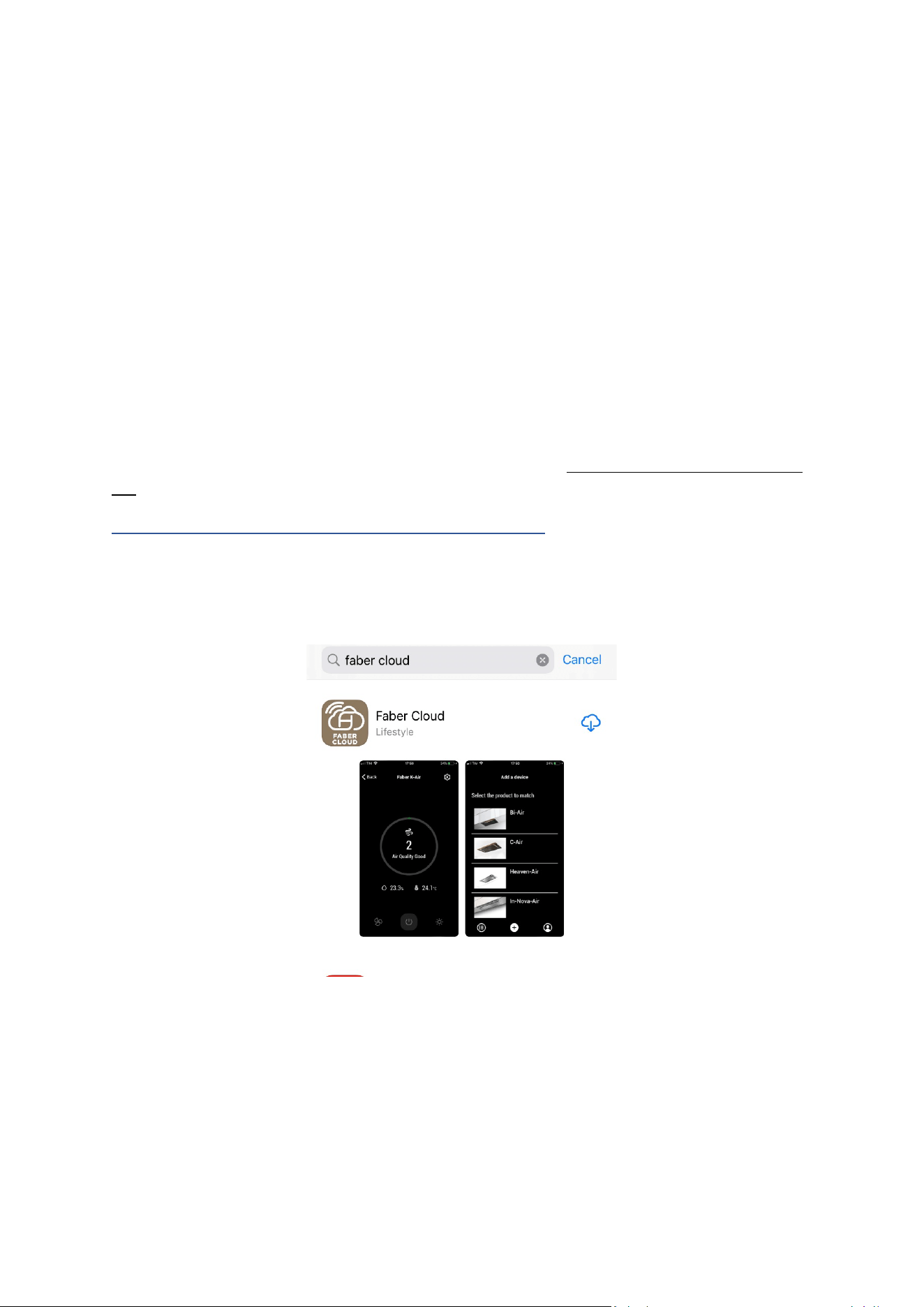
Step 1: Installing the Faber Cloud app
1. On your smartphone or tablet, go to the App Store (Apple devices) or Google Play Store
(Android devices)
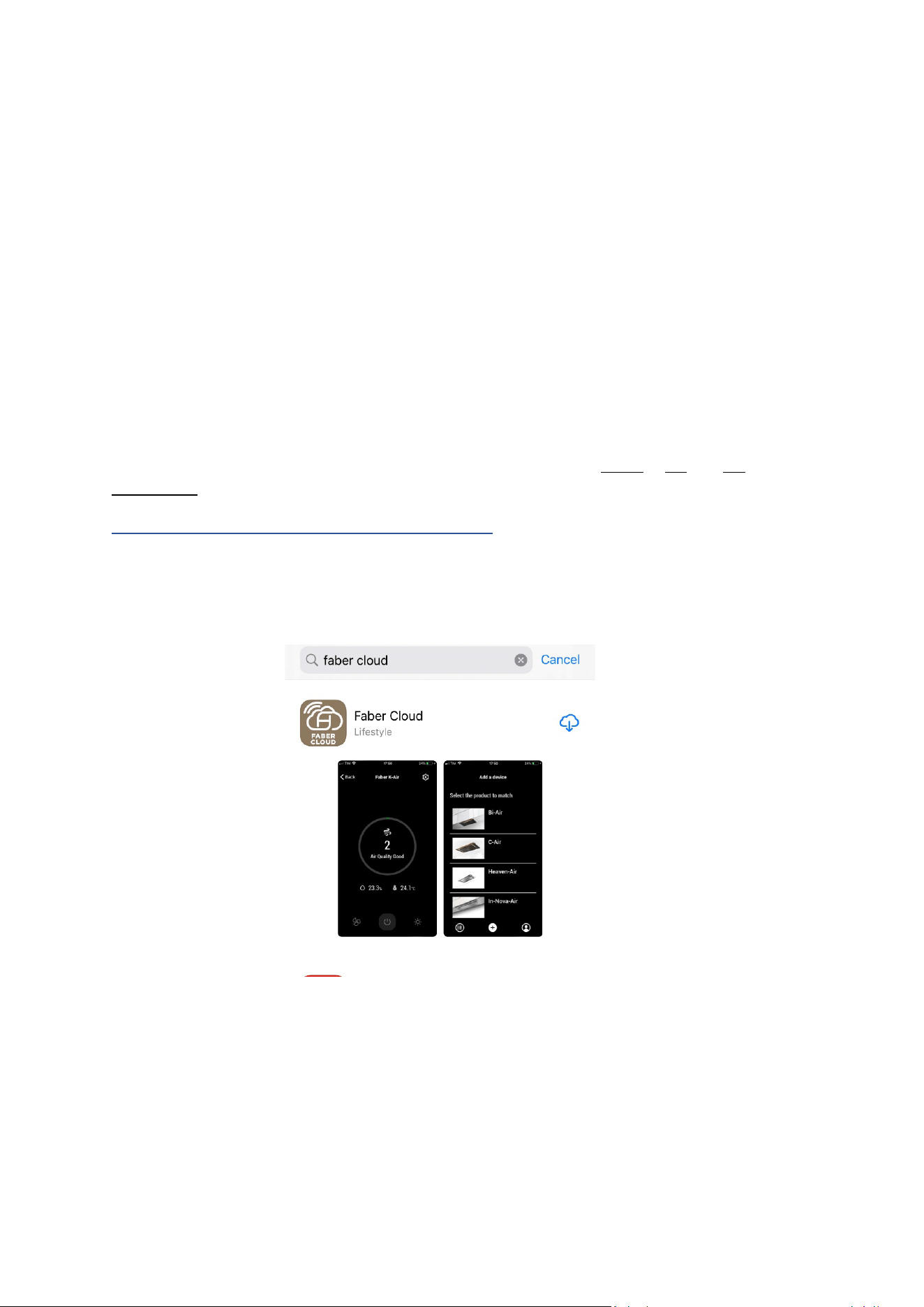
2. Enter “Faber Cloud” in the store’s search field
3. Select the “Faber Cloud” app published by Faber S.p.A. and install it on your smartphone or
tablet.
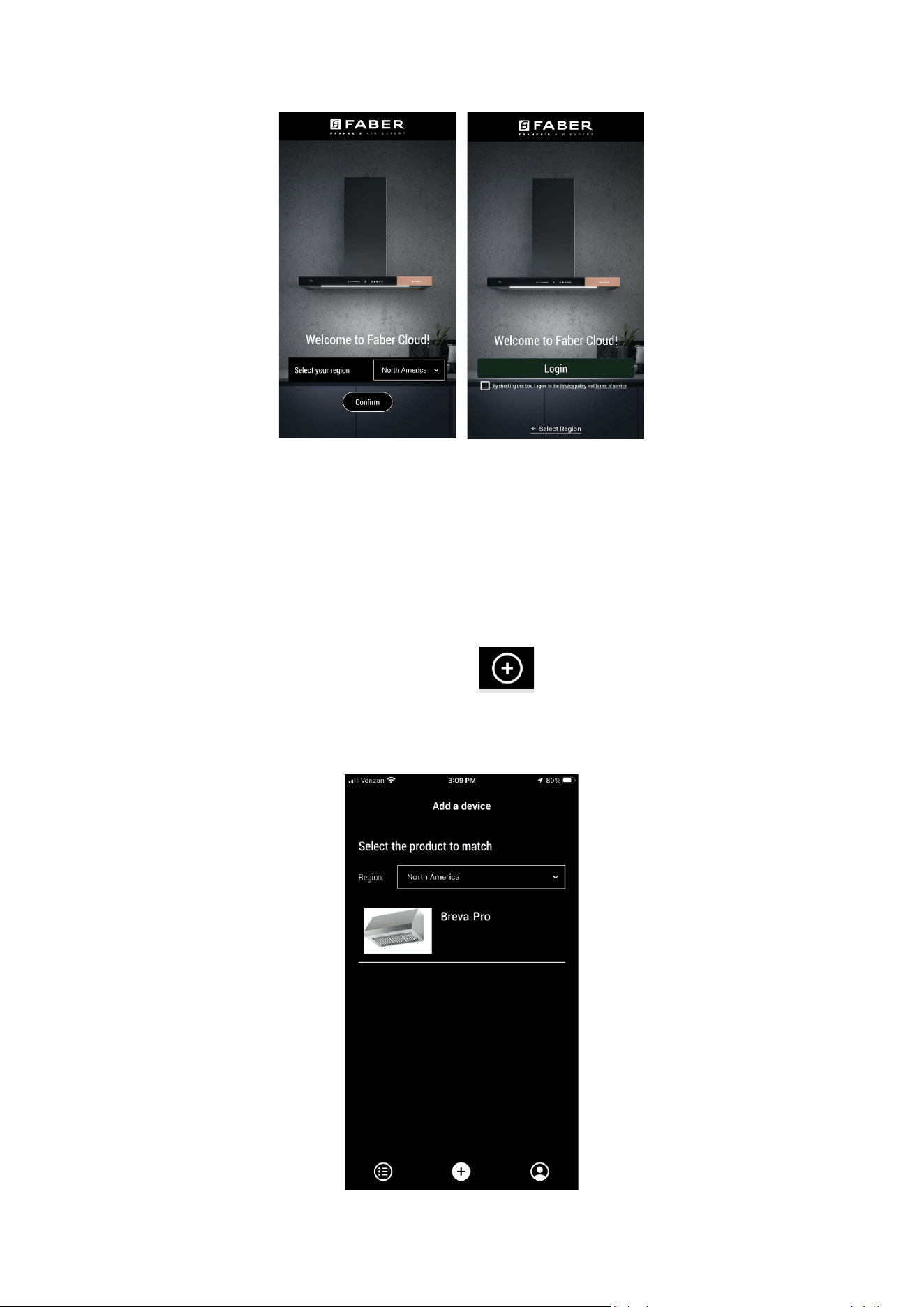
4. Open the Faber Cloud app and as first step select your region (North America)
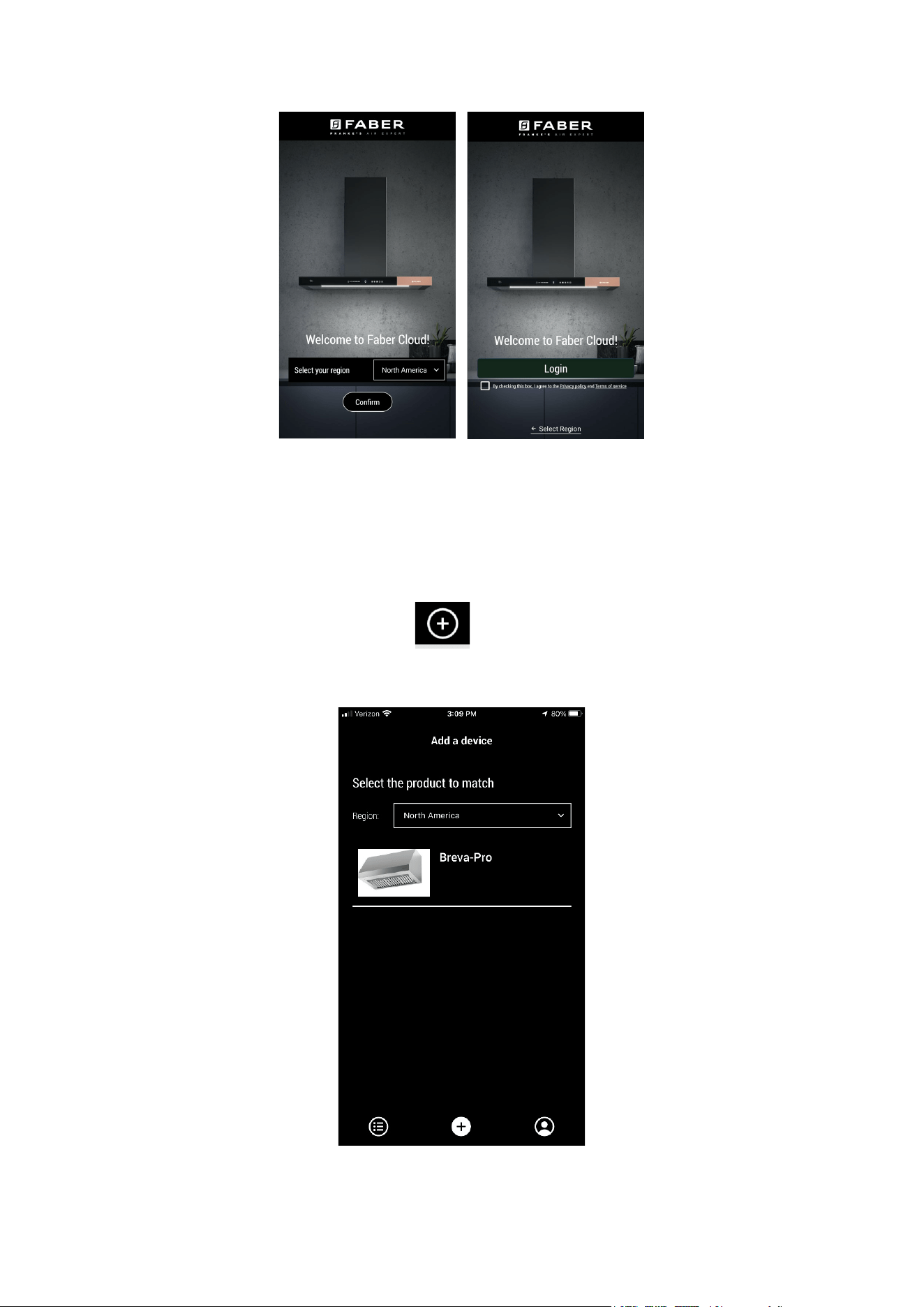
5. Accept the privacy policy and the terms of service flagging the checkbox, and then press
“Login”
6. Sign up for a new Faber account through the frankeid site. The app will guide you through
the registration process. Don’t forget to record your email address and password.
Step 2: Pair your hood with the Faber Cloud app
1. Make sure the hood fan and the light buttons must be turned off
2. On the Faber Cloud app, press the button at the bottom center of the app
3. S
elect the model of your hood (if you cannot find your model, please make sure you have
selected the correct region in the dropdown at the top)
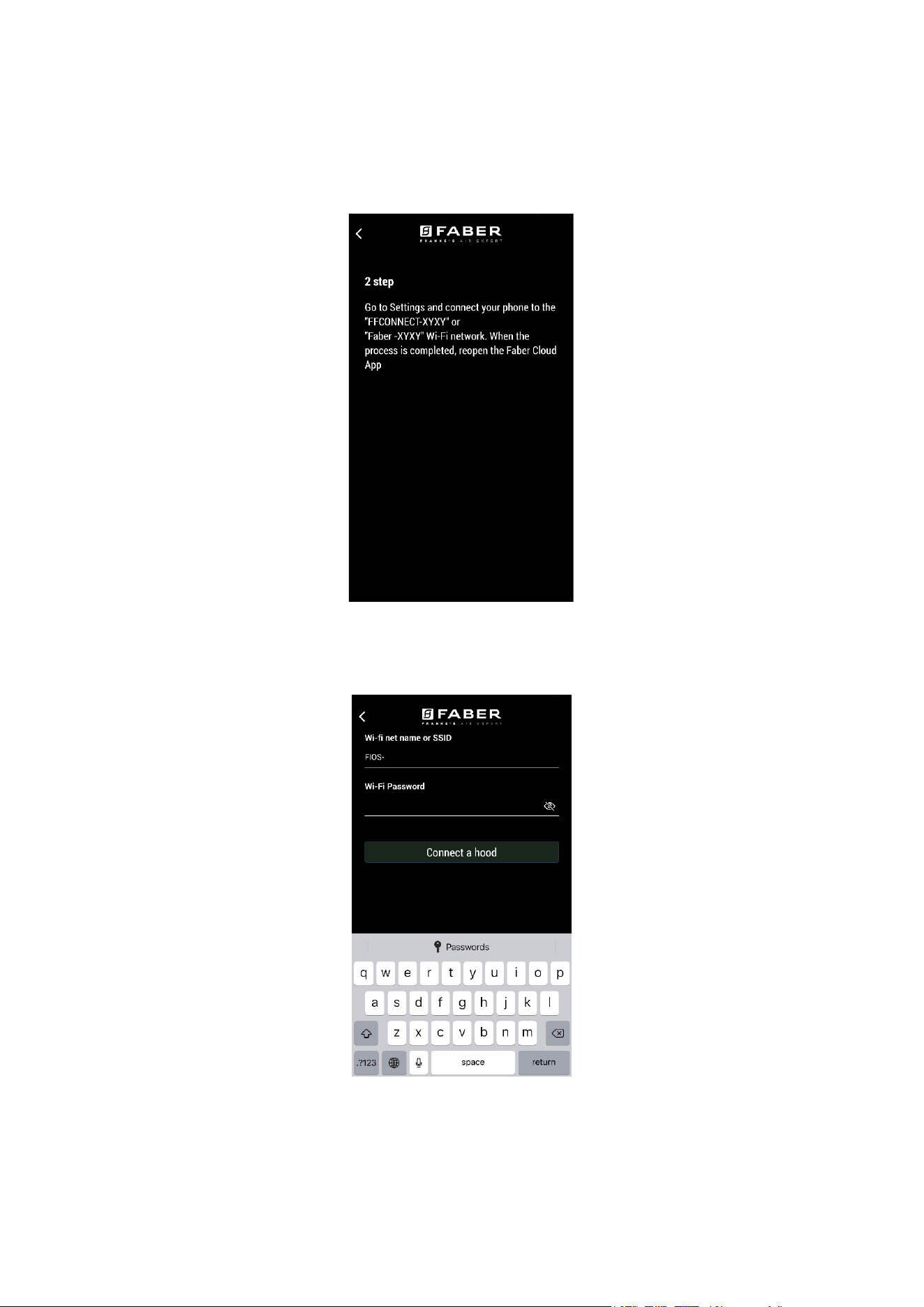
4. Long press (3 seconds) the button of the hood as indicated by the application until the LEDs
start flashing
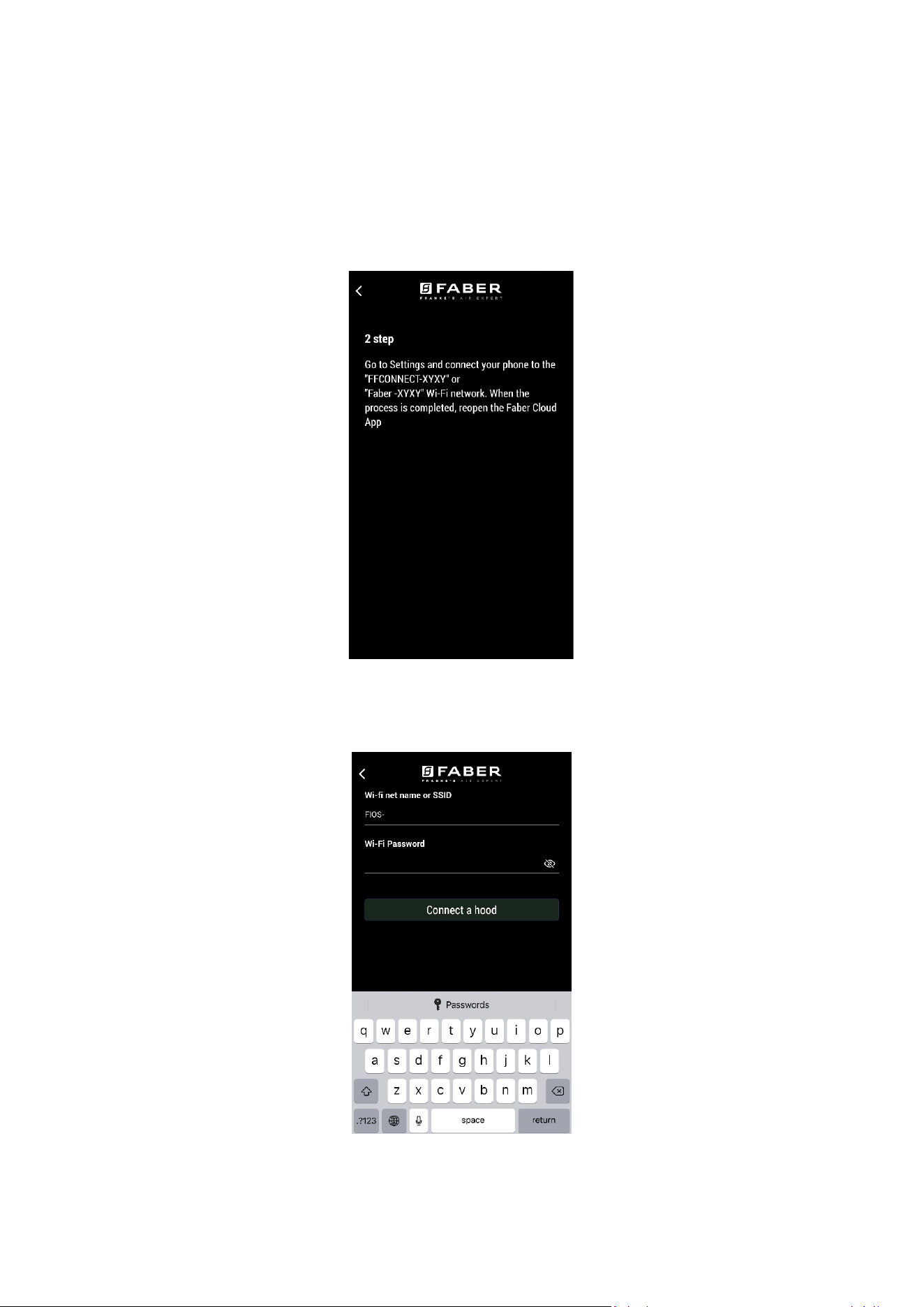
5. Go to the Wi-Fi setting of your phone and connect to the “FFCONNECT-***” or “Faber-***”
network. When the process is completed, return to the app
6. Insert the name (SSID) and the password of your home Wi-Fi network (make sure you insert
the right password, without any blank space) and press continue. Note – the SSID must be
exact including upper and lower case letters
7. When the process is completed, go to your Wi-Fi settings and connect the smartphone (or
tablet) to your home Wi-Fi network.
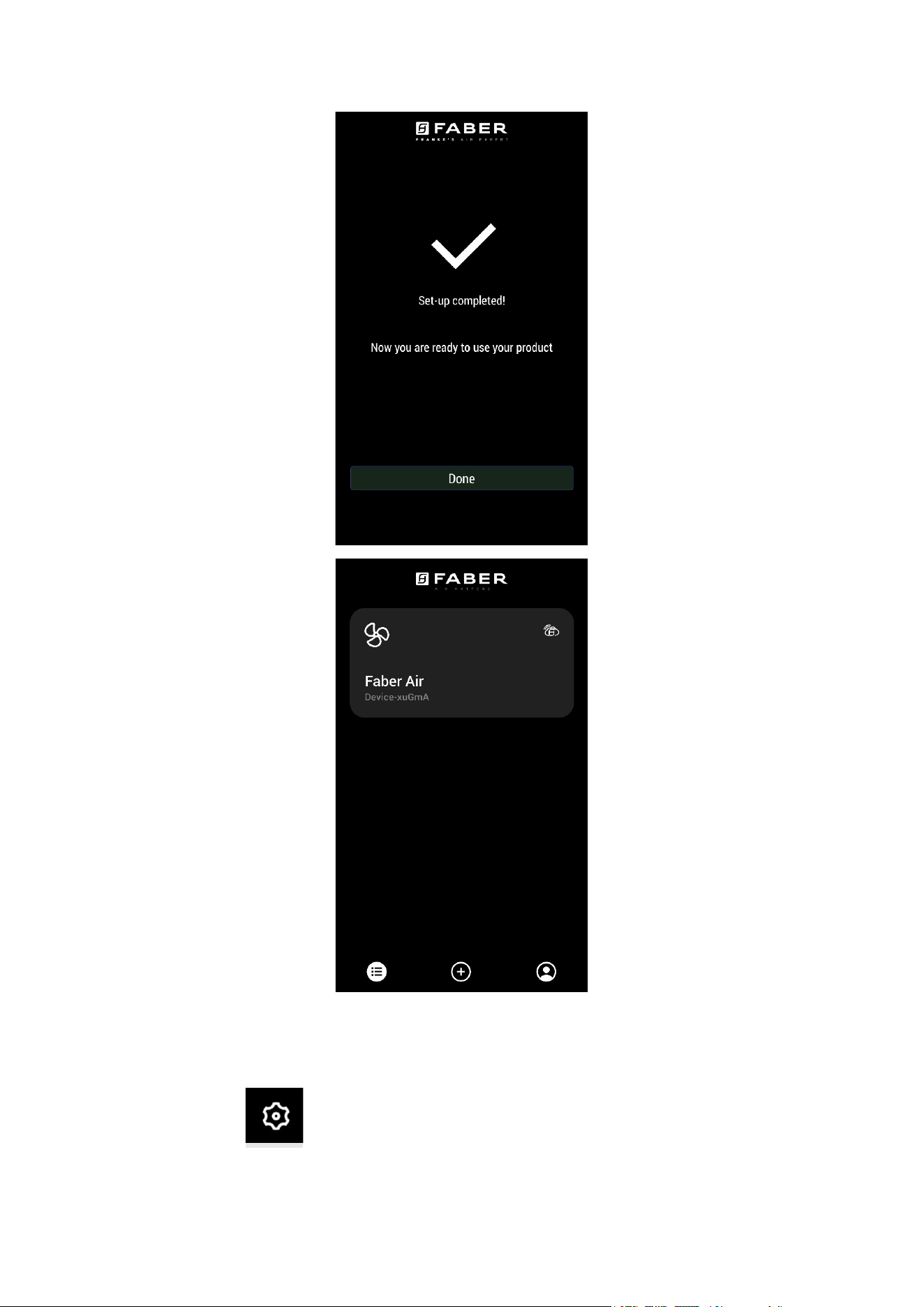
8. The pairing is complete! You should see the hood listed in your devices on the Faber Cloud
app.
Unpair the hood from your account
If you need to remove the hood from your account, you must follow these steps:
1. Select the hood you want to remove from the list of your paired devices
2. Tap on the icon on the top right corner of the app
3. S
elect “Reset device”
4. Tap on “Delete the pairing”
Remove all paired users from the hood
If you need to remove all paired users from the hood, follow these steps:
1. Select the hood you want to remove from the list of your paired devices
2. Tap on the icon on the top right corner of the app
3. S
elect “Reset device” in the app
4. Put the hood in “configuration mode” long pressing the same button on the range hood you
used when you paired the app
5. Tap on “Reset default settings”
This step may be required if you change your modem or router.
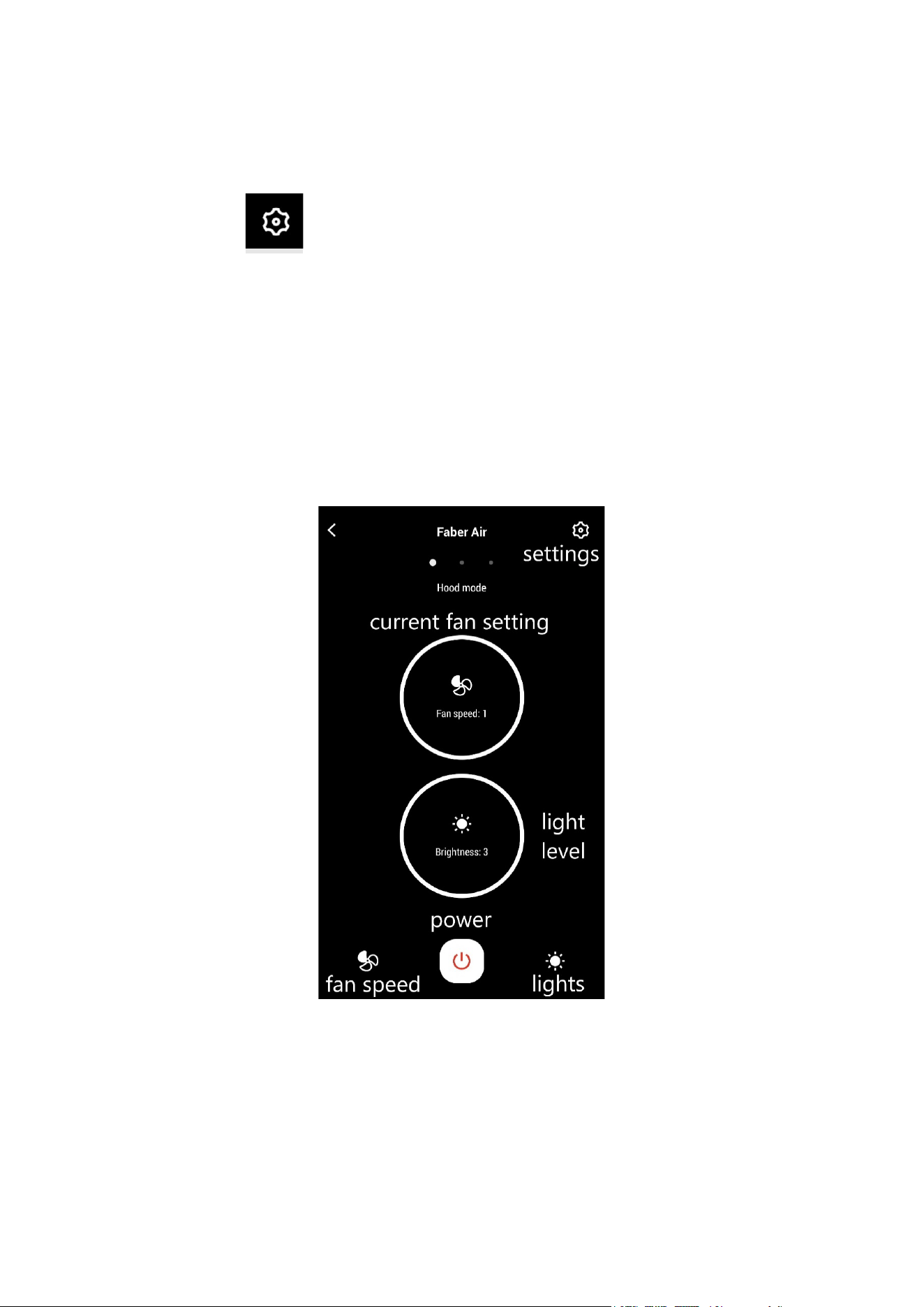
Faber Cloud App tour (note - features may vary by model)
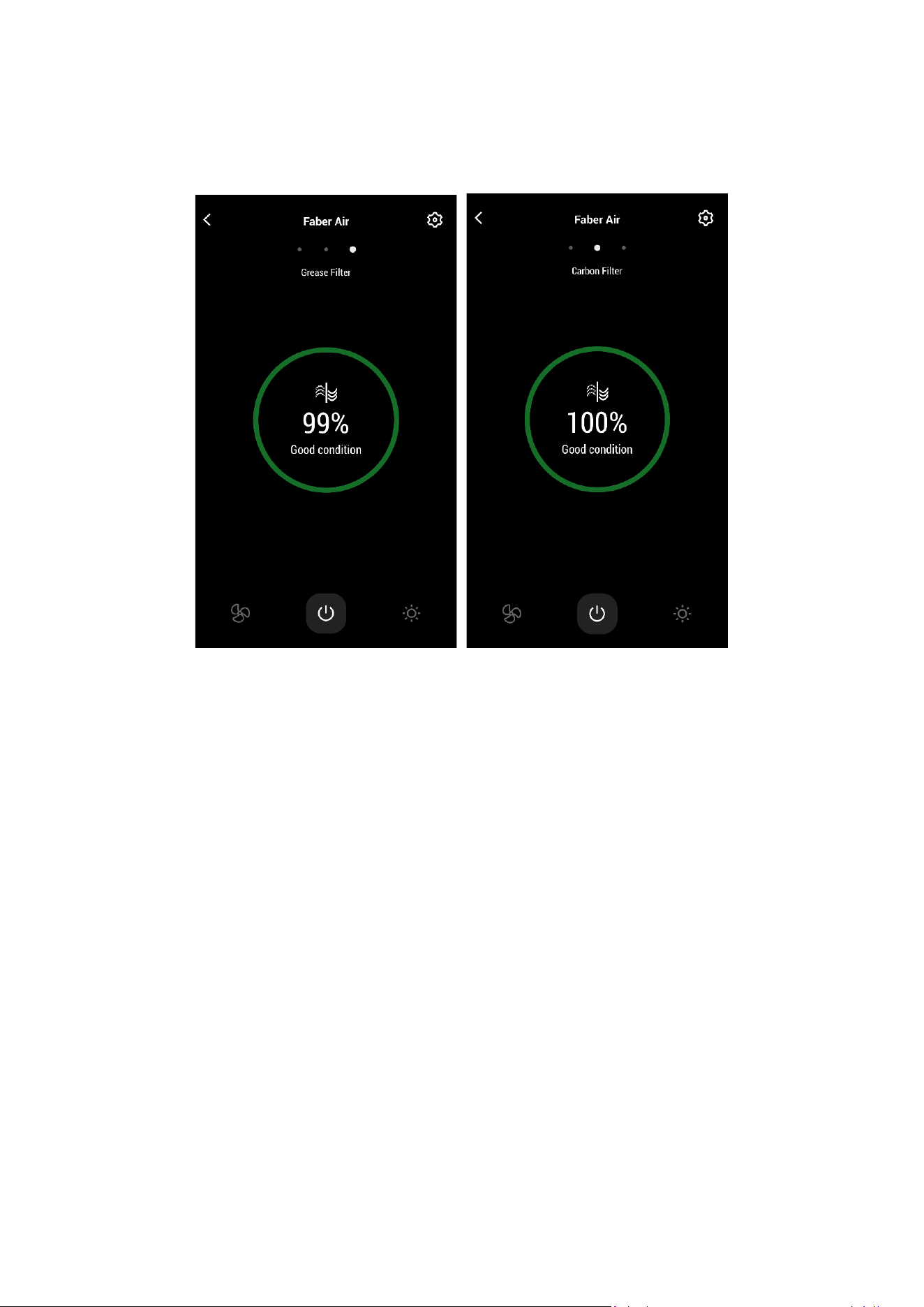
Home Screen
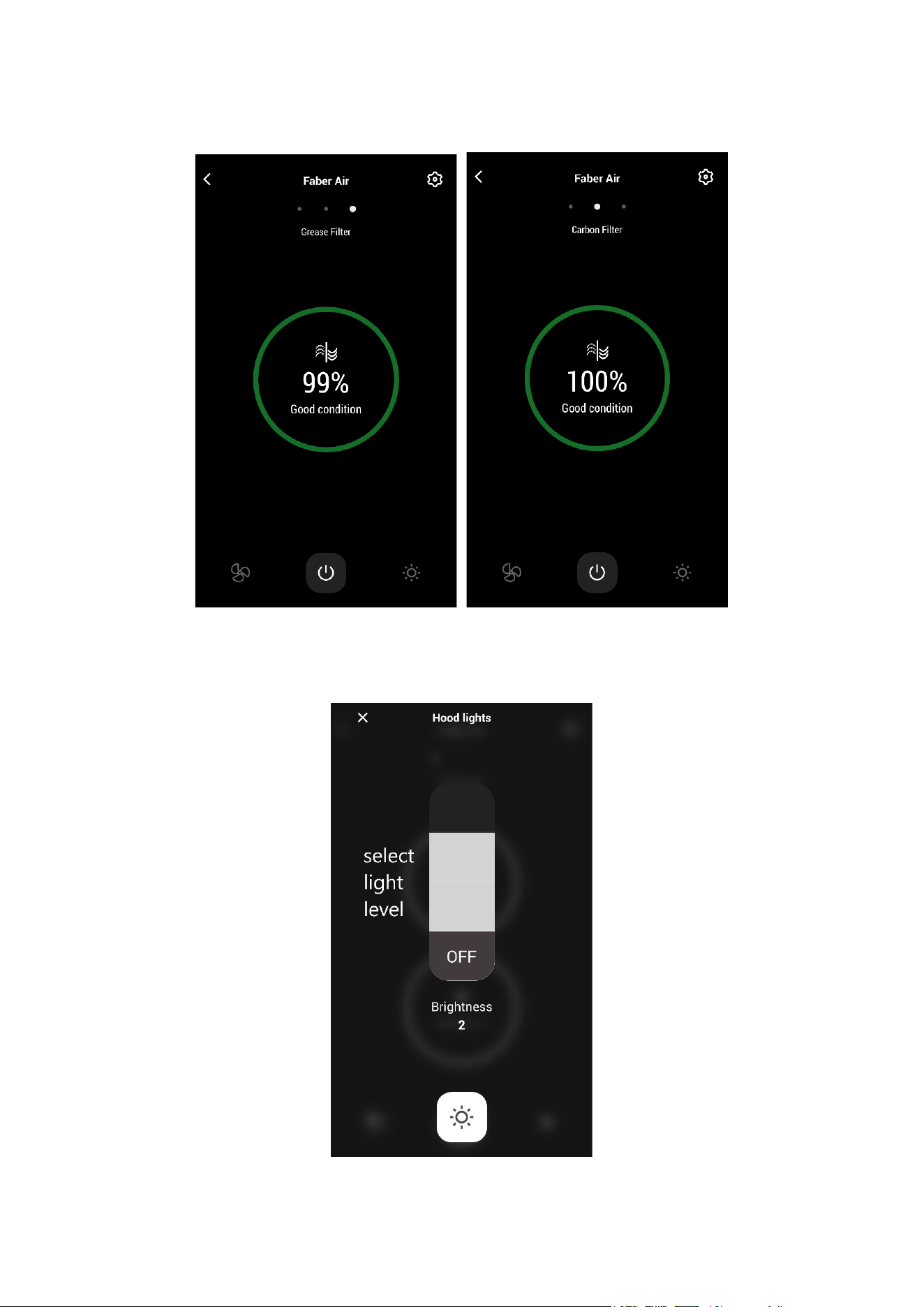
Light Command Screen
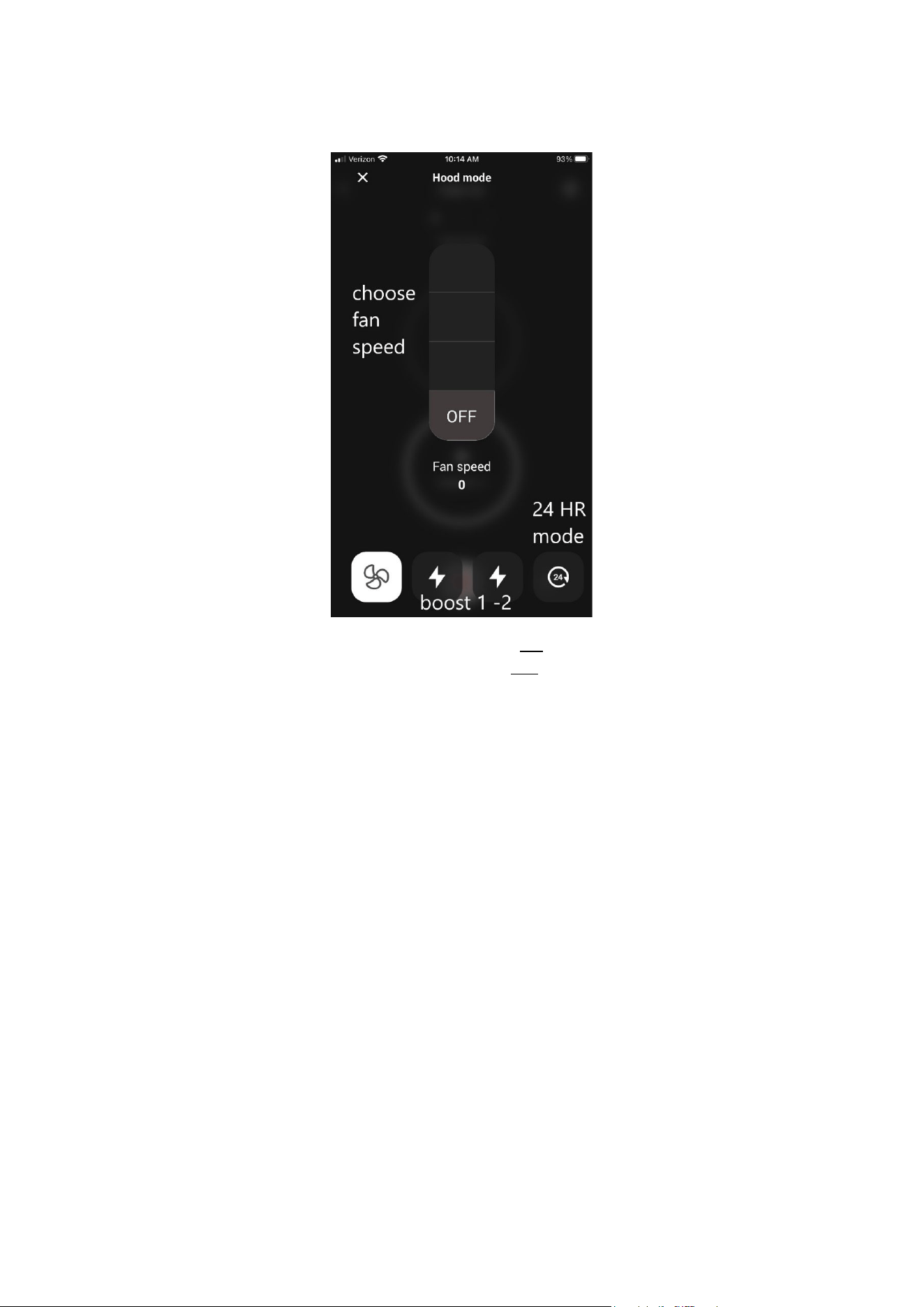
Note: “Delay off” mode can only be run when the fan is ON.
“24 – hour” mode can only operate with the fan OFF
Vocal assistant set up
Amazon Alexa
Installation
1. Follow the Step 2– pair your hood with the Faber Cloud app.
Alexa will work with the latest paired device on the Faber Cloud app.
This is a mandatory step if you want to use Amazon Alexa.
2. Download the Alexa application from the Google Play Store (Android) or the Apple App Store
(iOS) and create an Amazon Account (if you already do not have one)
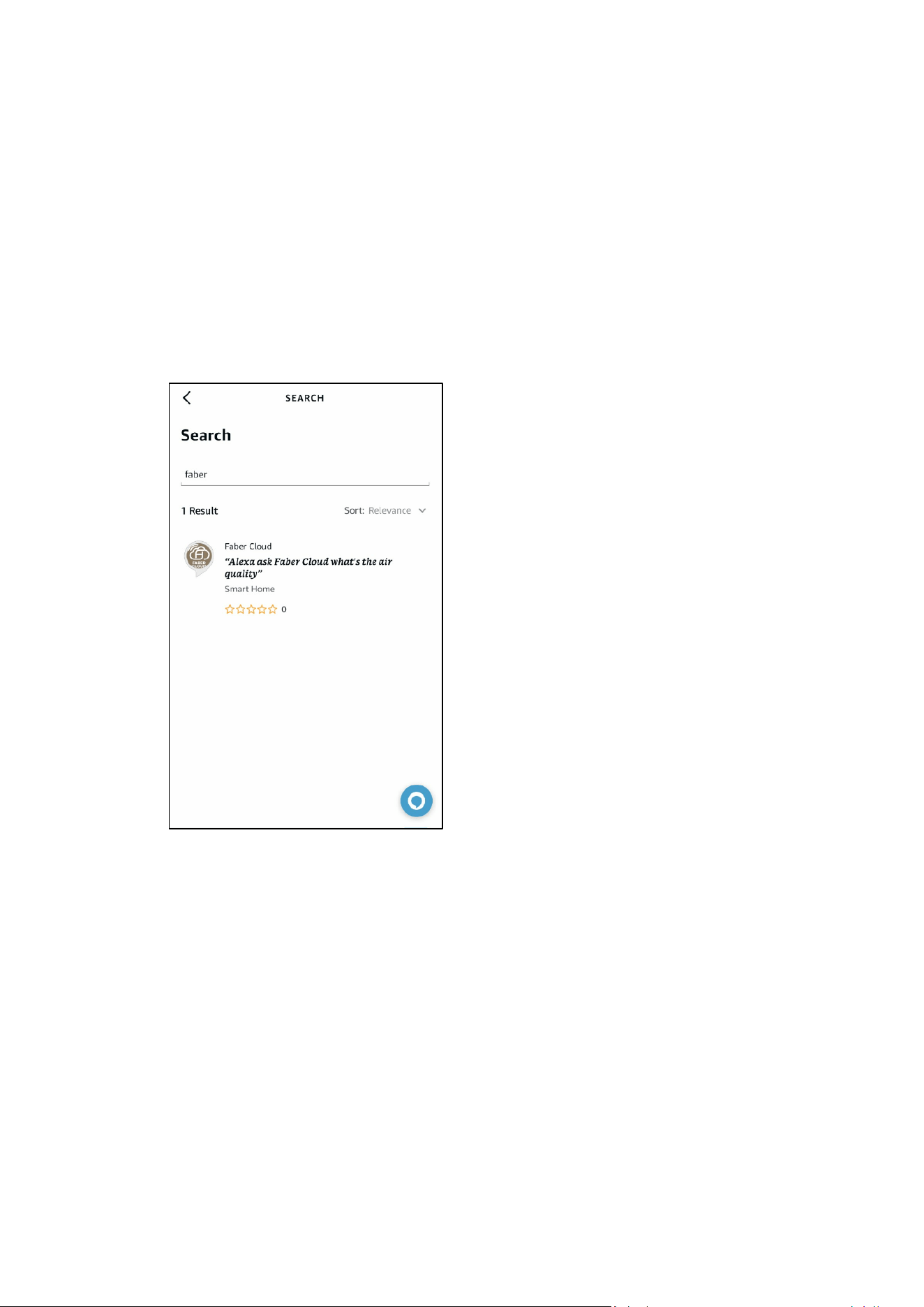
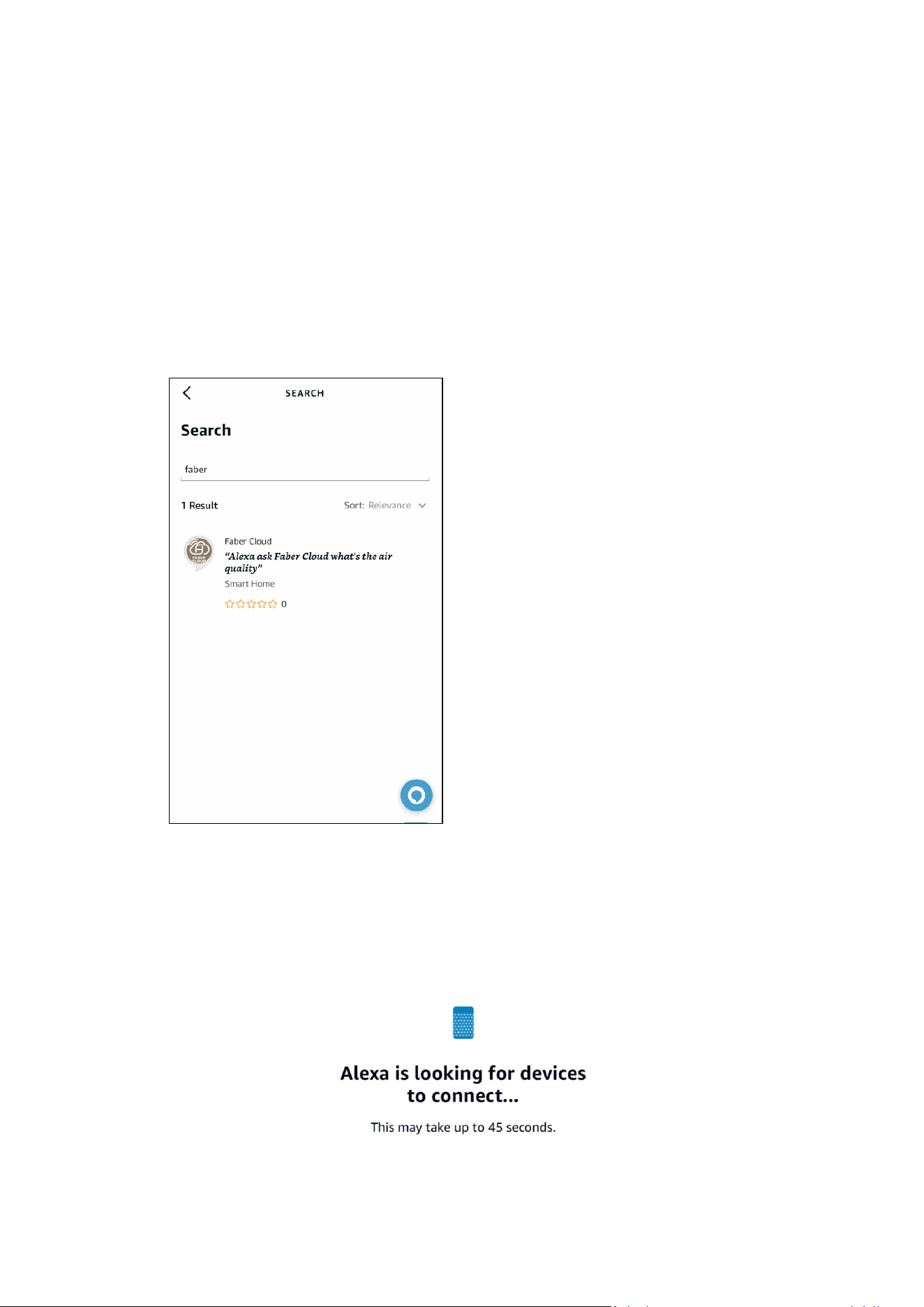
3. Open Alexa app, go to “Skills & Games” section and search for “Faber Cloud” skill
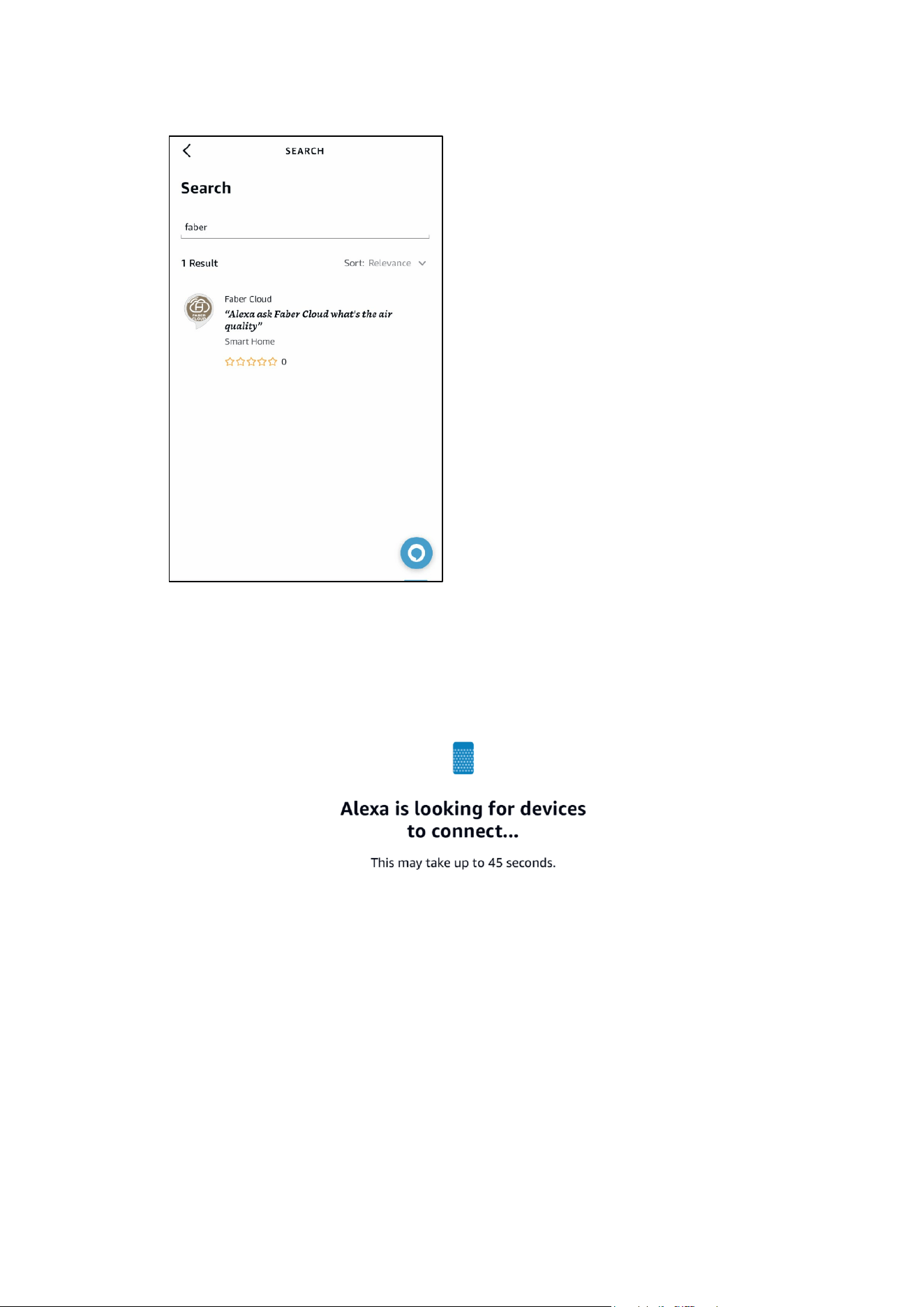
4. Click on “Enable”
5. When prompted, login with the same account used in the Faber Cloud application
6. You should see a message saying that the Faber Cloud skill has been successfully linked.
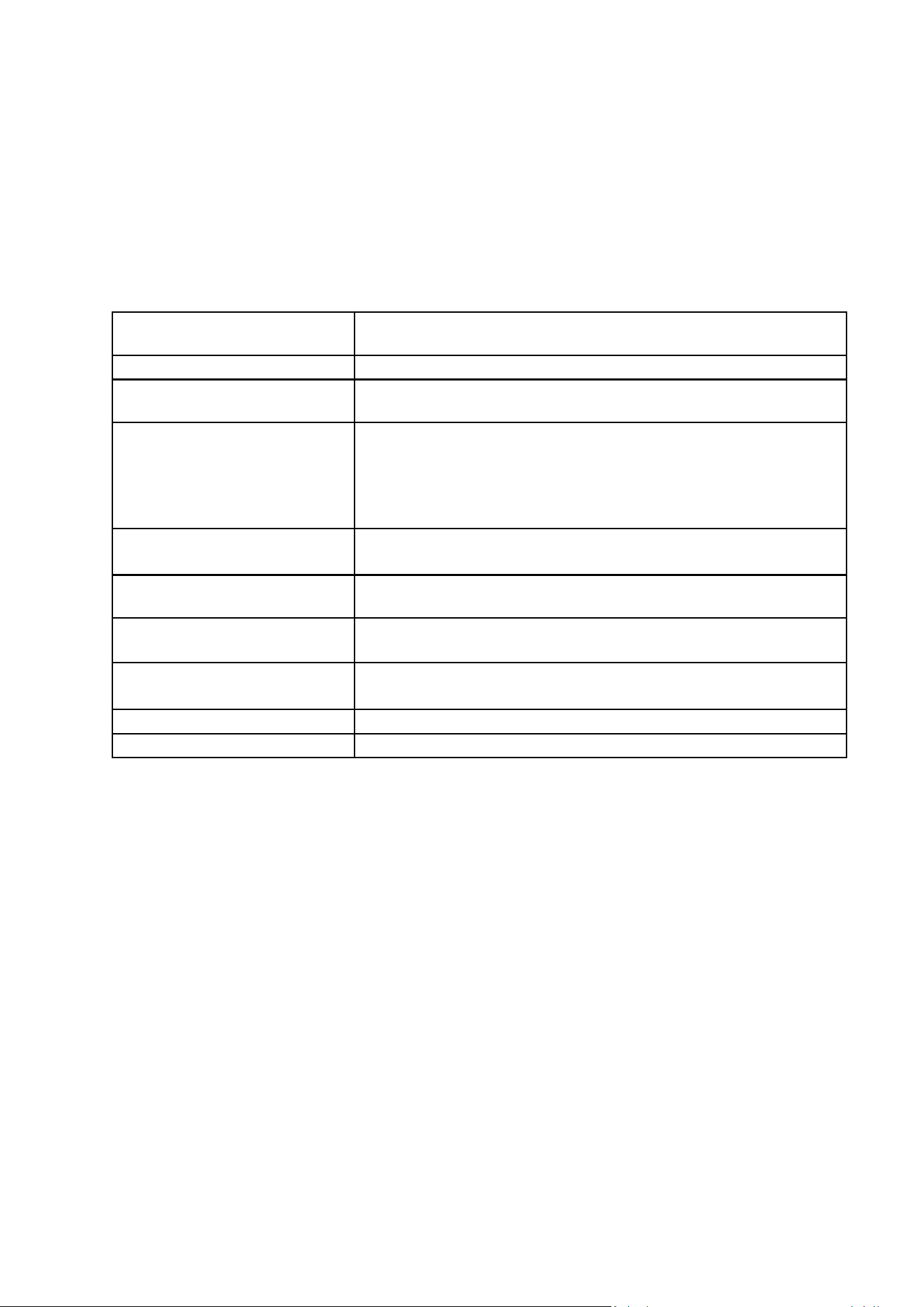
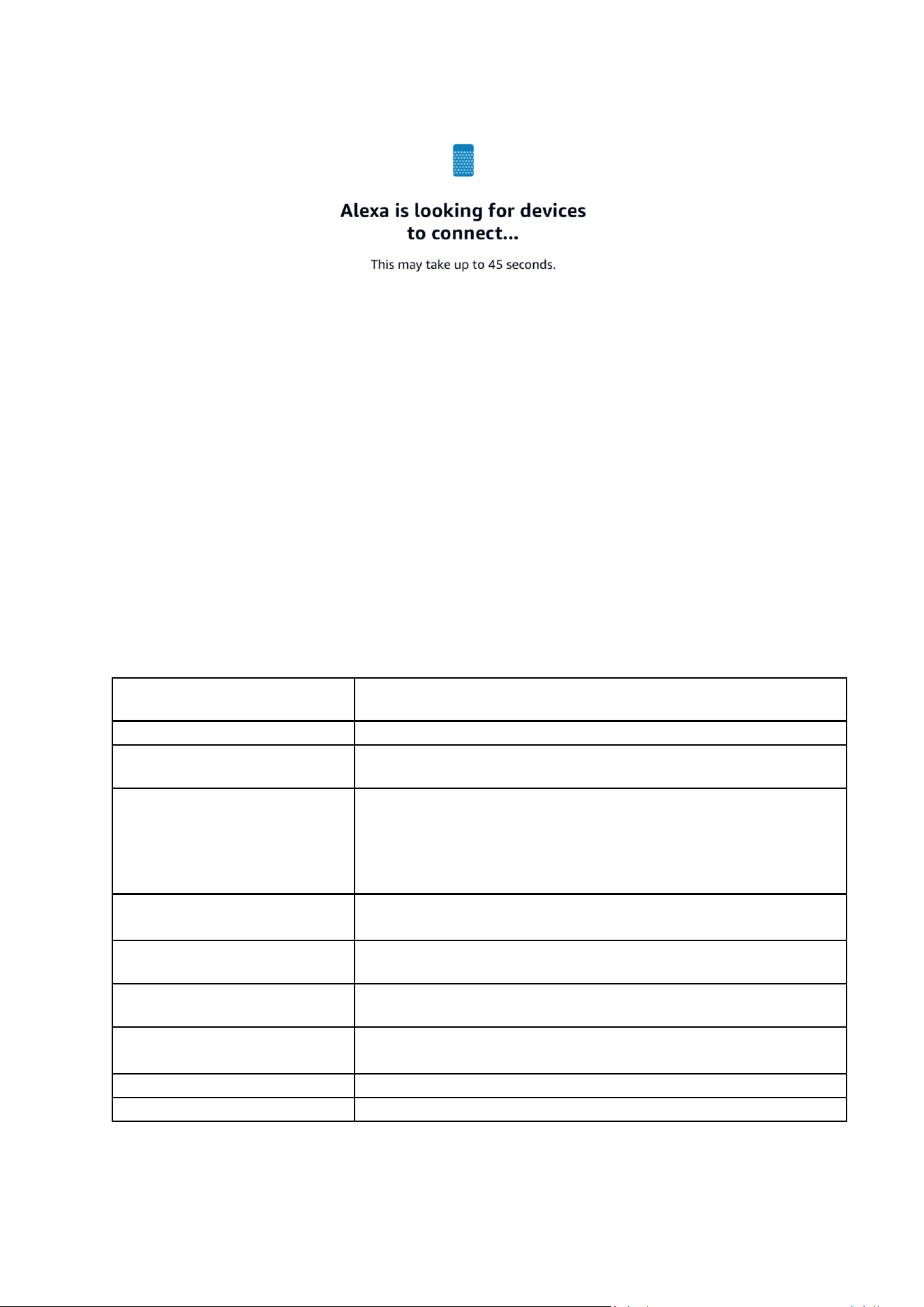
7. Alexa will look for devices to connect:
8. The skill is correctly configured
Available commands
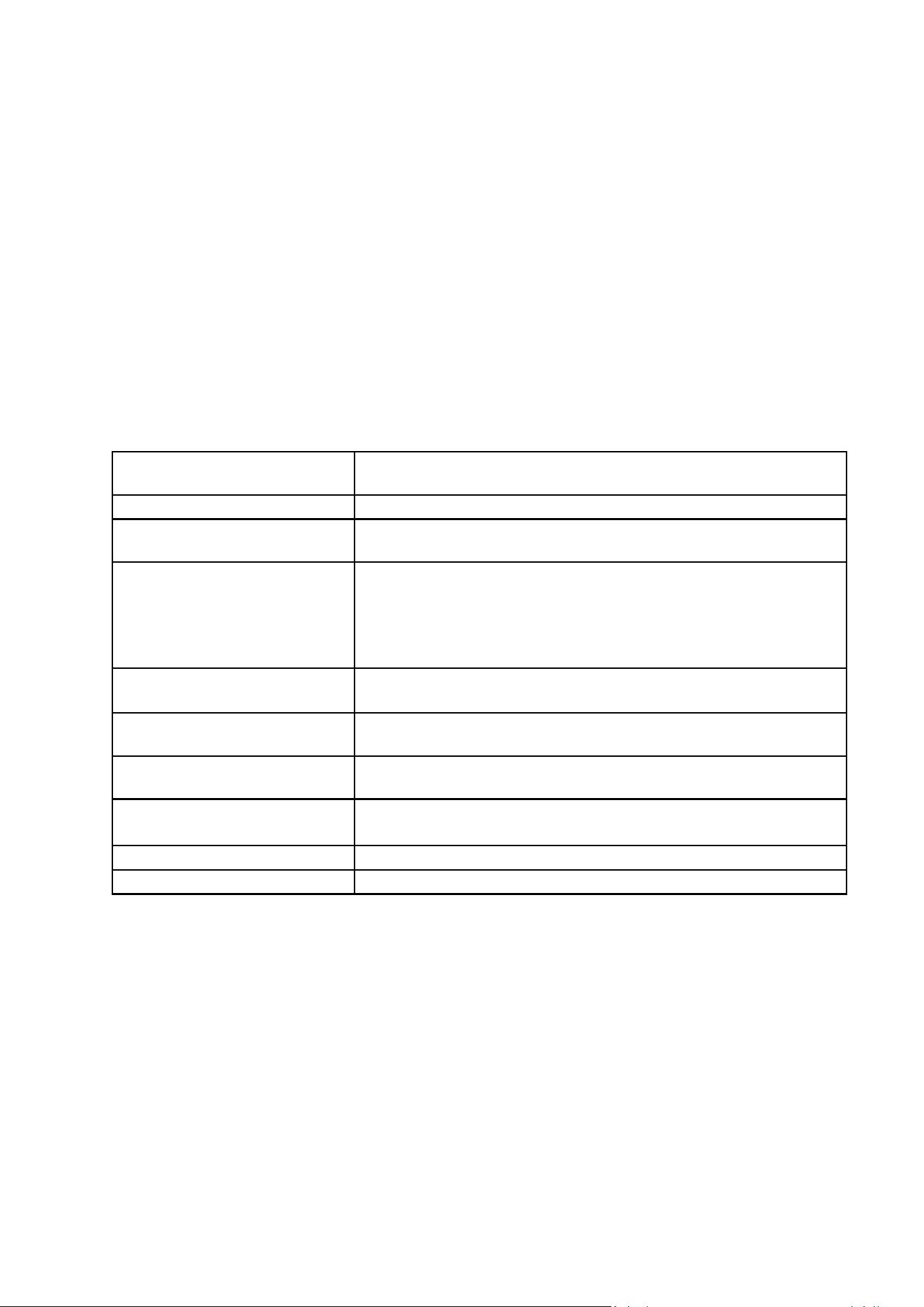
To control your hood with Alexa, you have to activate the Faber Cloud skill saying “Alexa, open Faber
Cloud”.
After the welcome message, you can say your command.
COMMAND
“Alexa, open Faber Cloud”
Device name
Hood
Command list
List commands
What can I do
Speed
Set hood speed to 1
Set hood speed to 2
Set hood speed to 3
Increase hood speed
Decrease hood speed
Lights
Turn the lights on
Turn the lights off
Motor
Turn the motor on
Turn the motor off
On / Off
Turn on the hood
Turn off the hood
Mode
Enable boost mode
Enable 24 hour mode
Grease Filter Status
How are the hood filters
Carbon Filter Status
How are the hood filters
Google Home
Installation
1. Follow the Step 2 – pair your hood with the Faber Cloud app.
Google Home will work with the latest paired device on the Faber Cloud app.
This is a mandatory step if you want to use Google Home.
2. Download the Google Home application from the Google Play Store (Android) or the Apple
App Store (iOS) and create a Google Account (if you already do not have one)
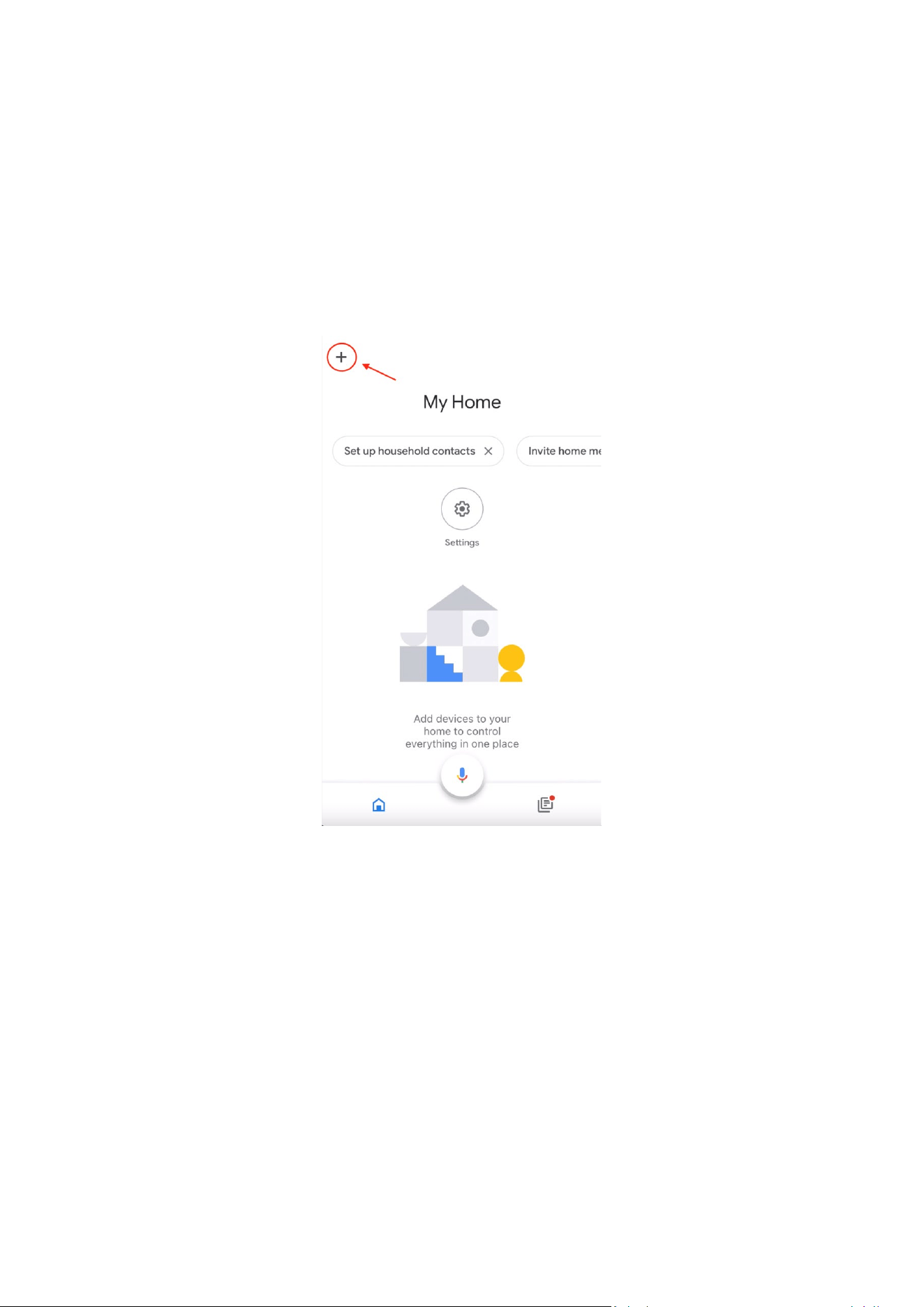
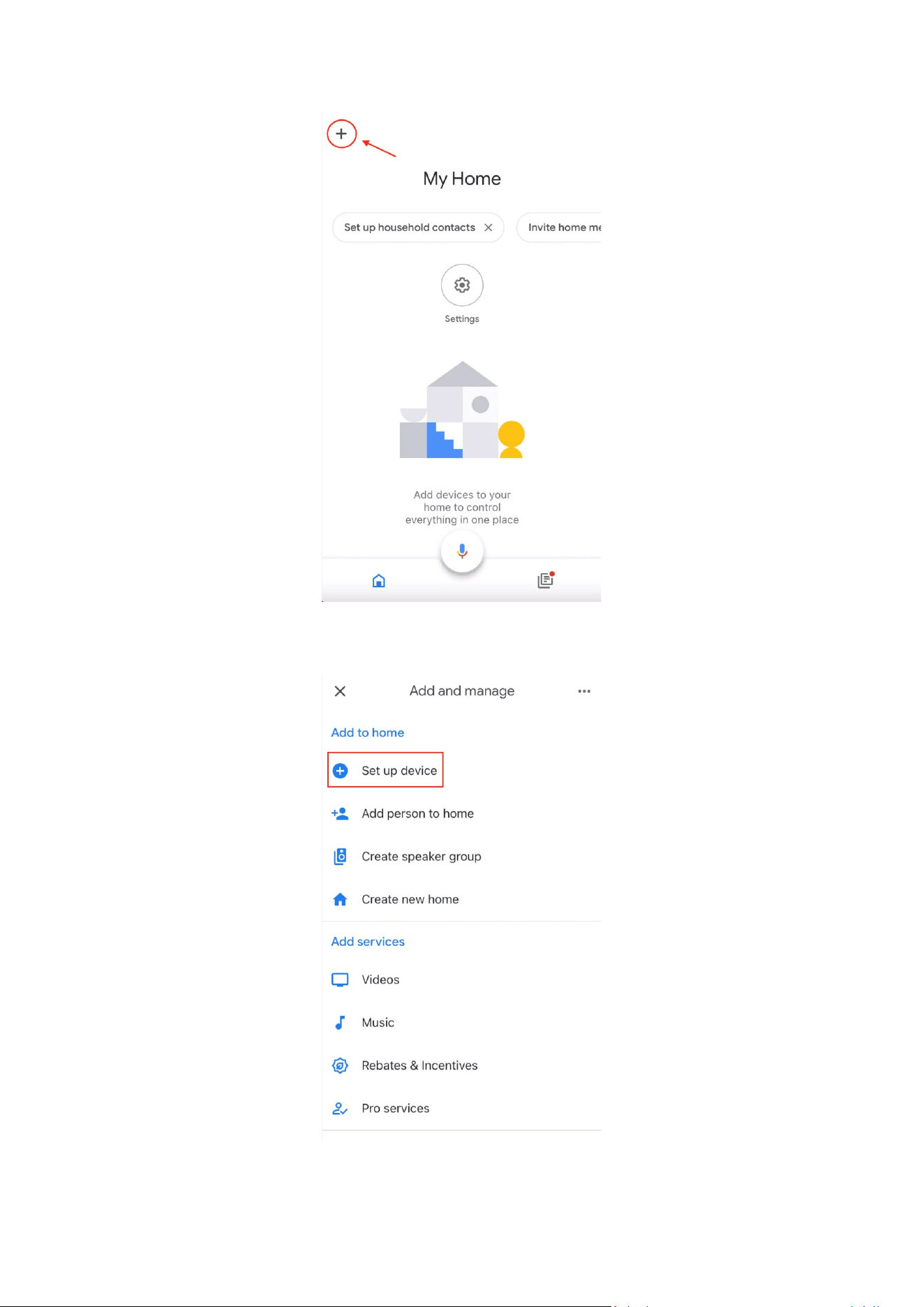
3. From the “Google Home” app, select the “+” button on the top left corner:
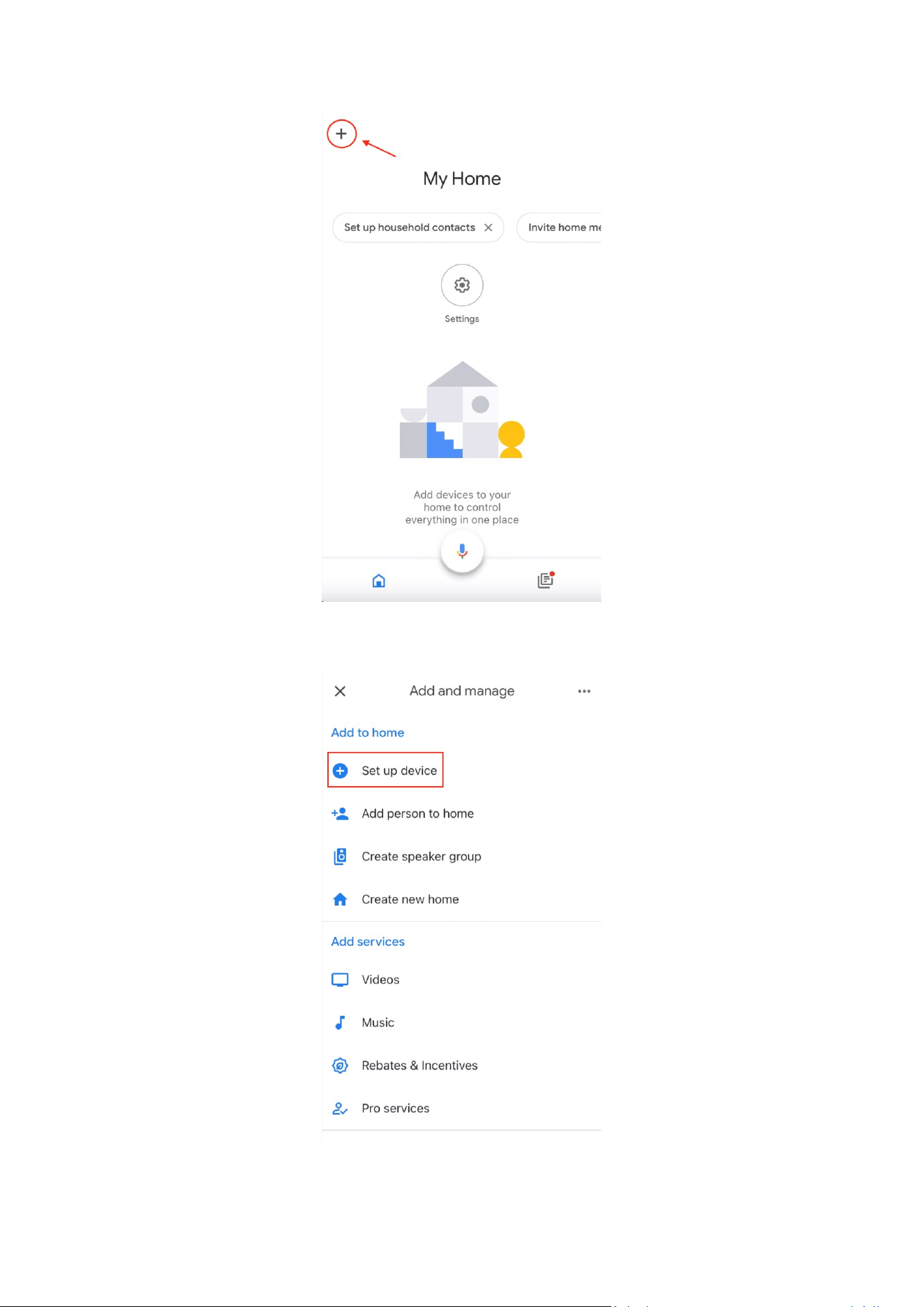
4. Tap on “Setup device”:
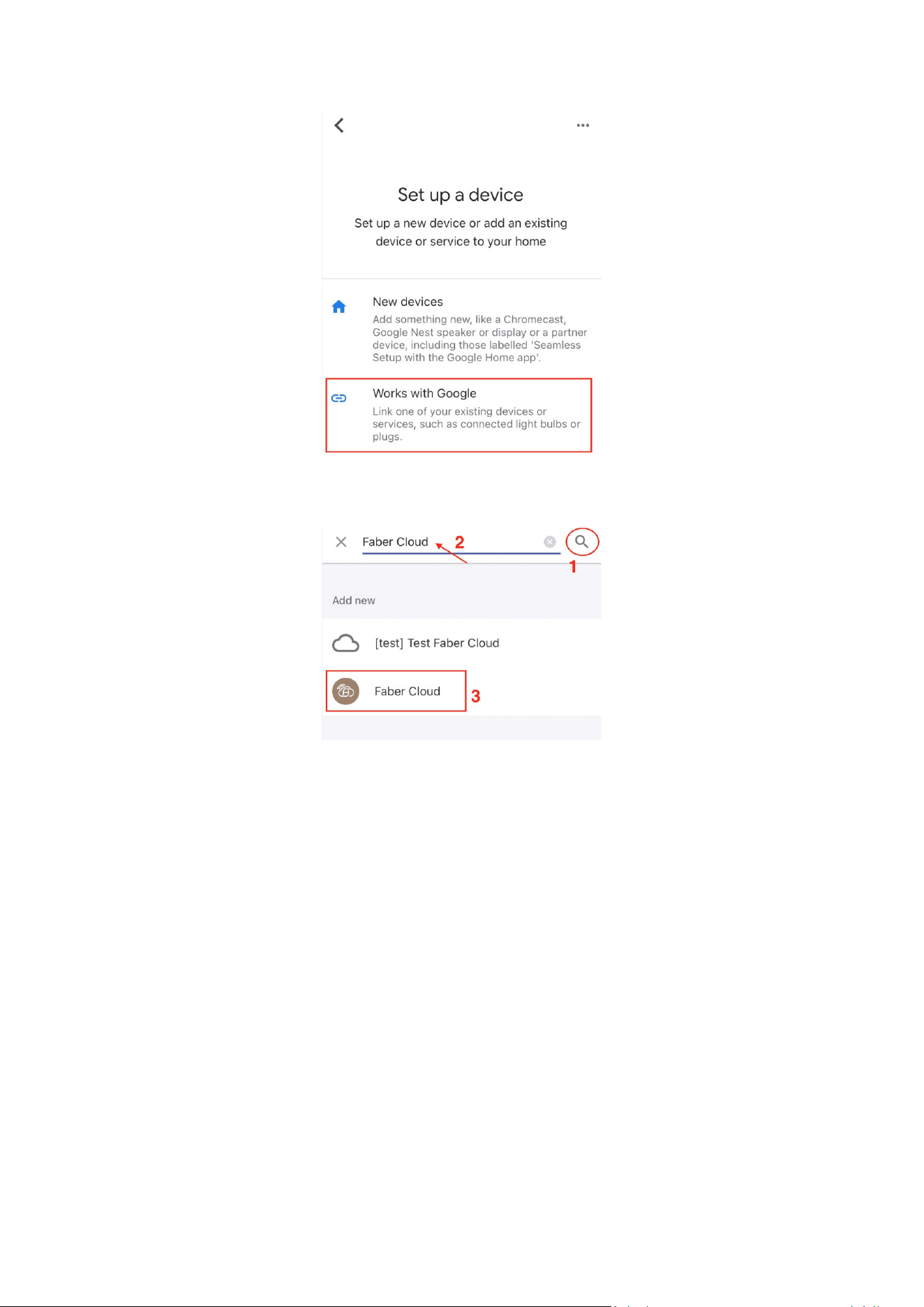
5. Then tap on “Works with Google”:
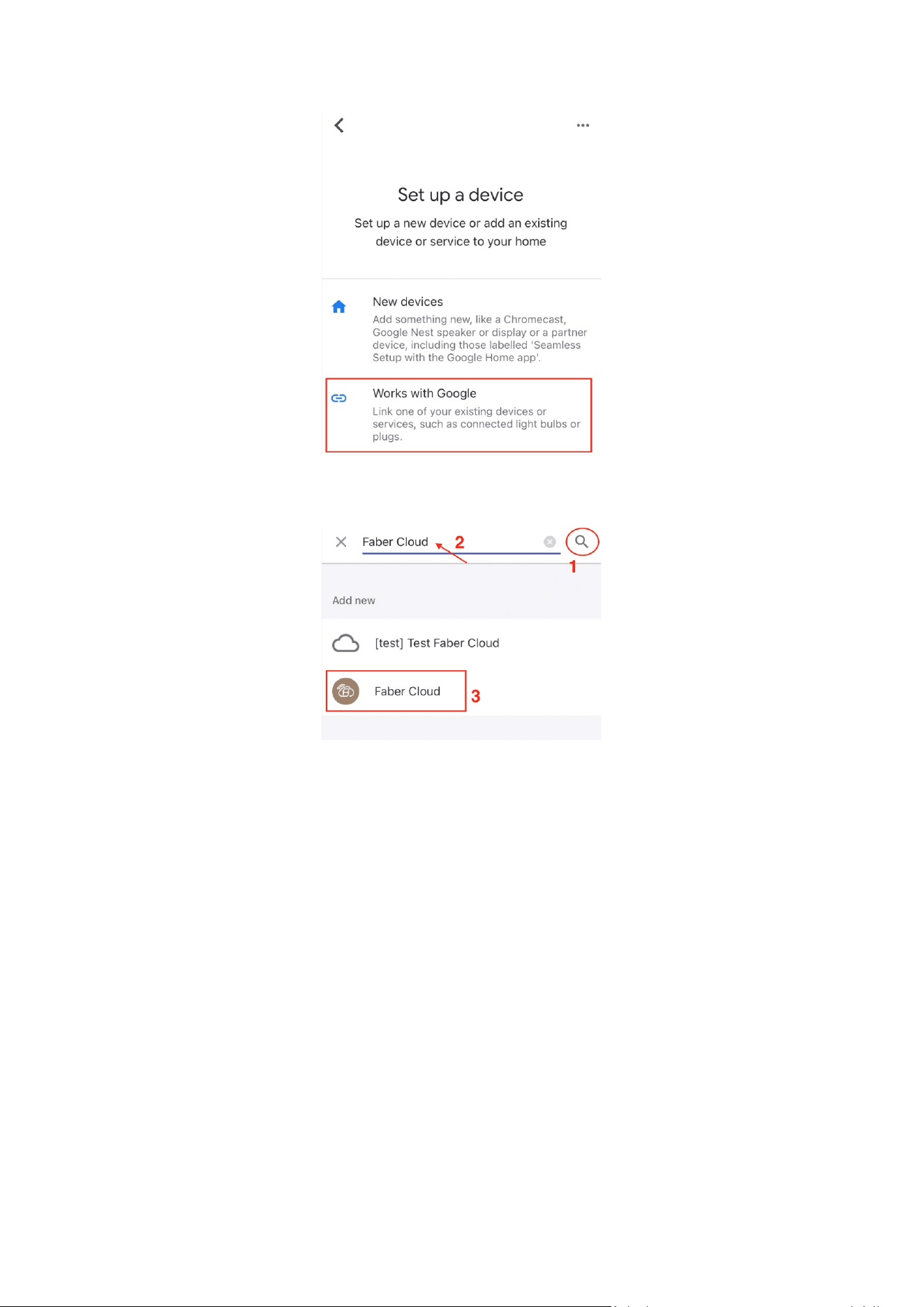
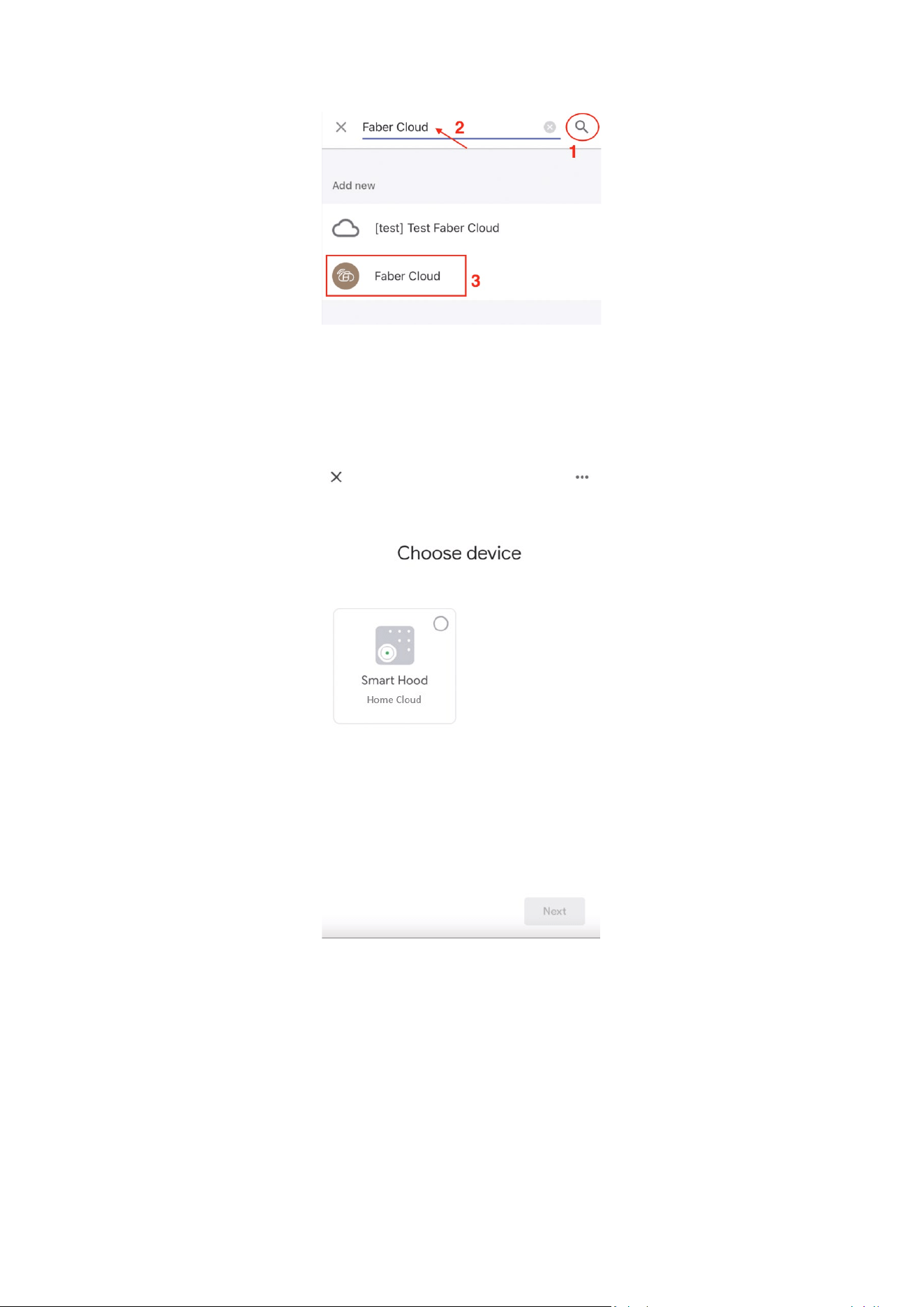
6. Look for “Faber Cloud” and tap on the entry with the Faber Cloud logo:
7. When prompted, login with the same account used in the Faber Cloud app. At the end of the
process, “Faber Cloud linked” message should appear
8. In the “Choose device” menu, tap on “Smart Hood” and then on “Next”:
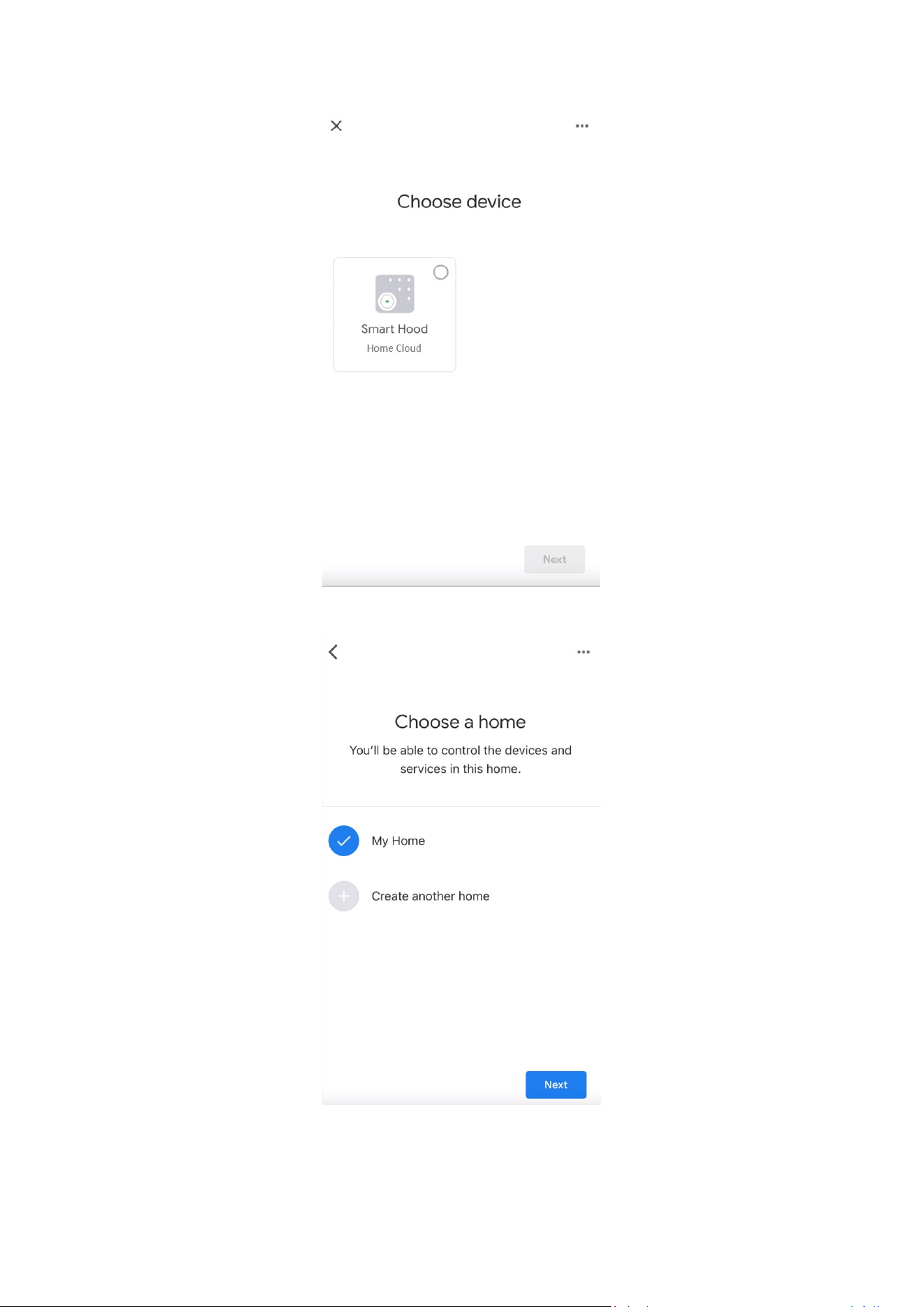
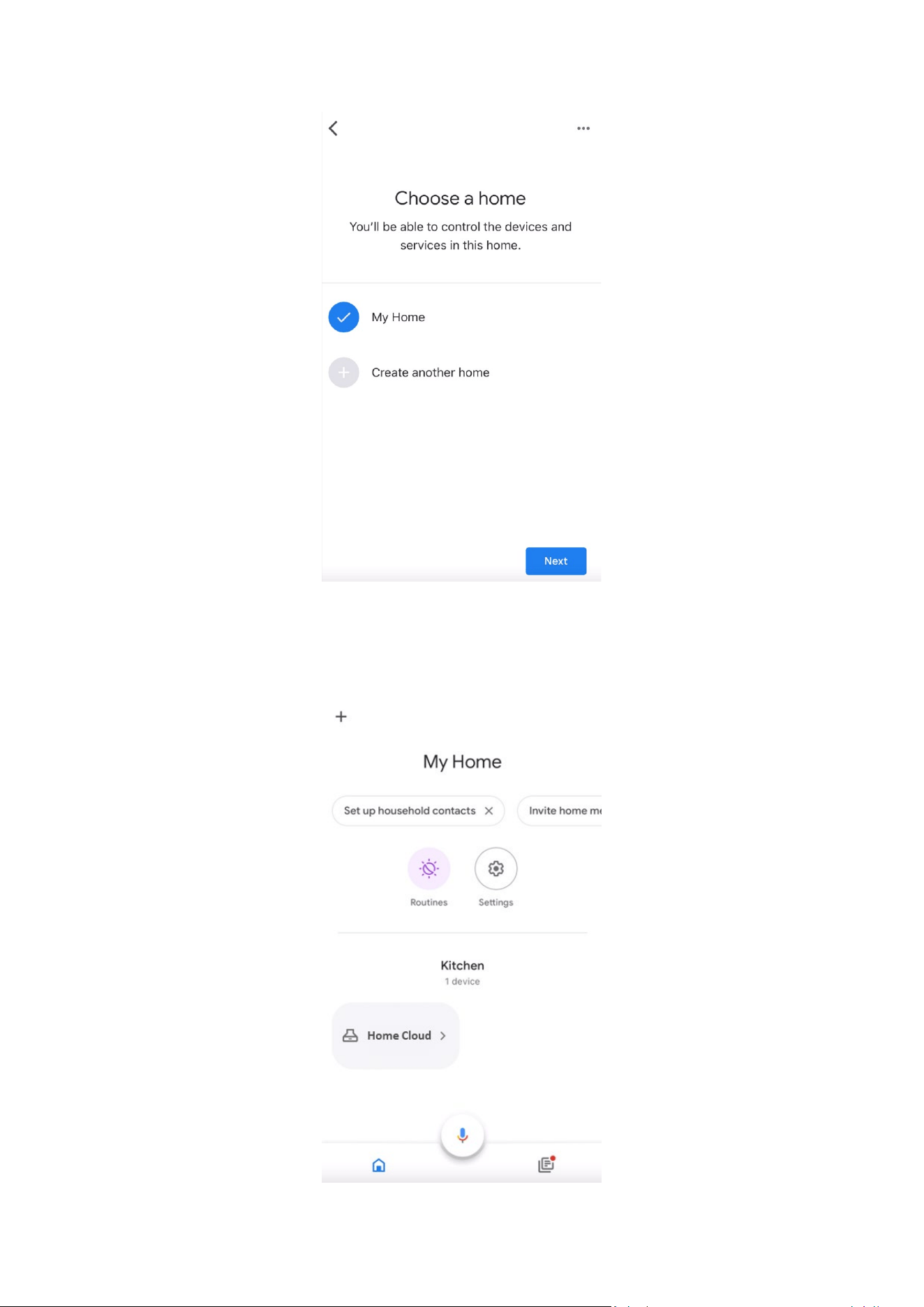
9. Choose the home for the device and tap on “Next”:
10. Select the location of your device
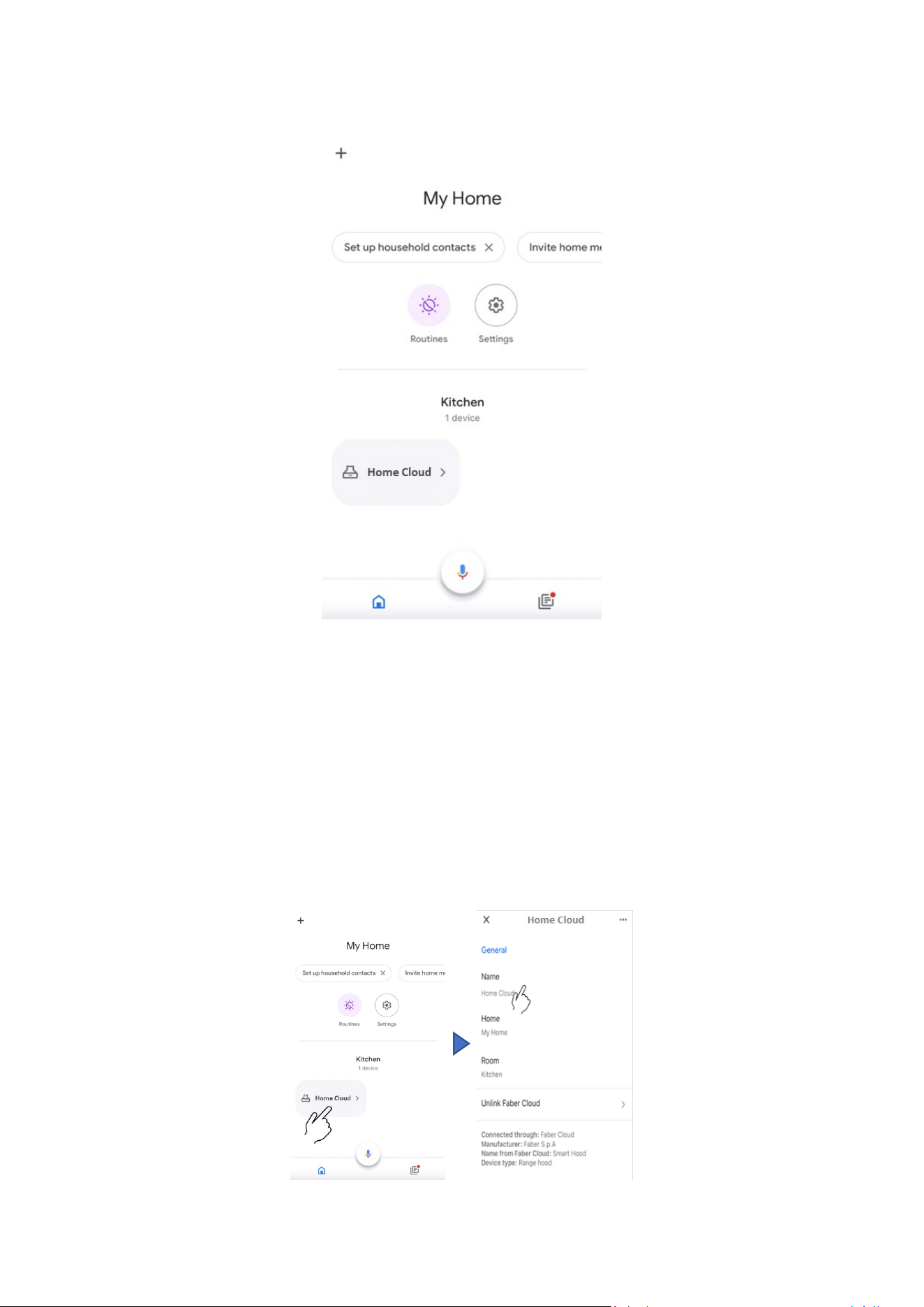
11. At the end of the process, you should see your device in the screen relative to the selected
home
Available commands
To command your hood with Google Home, must activate Google Assistant saying “Hey Google” and
then say the desired command.
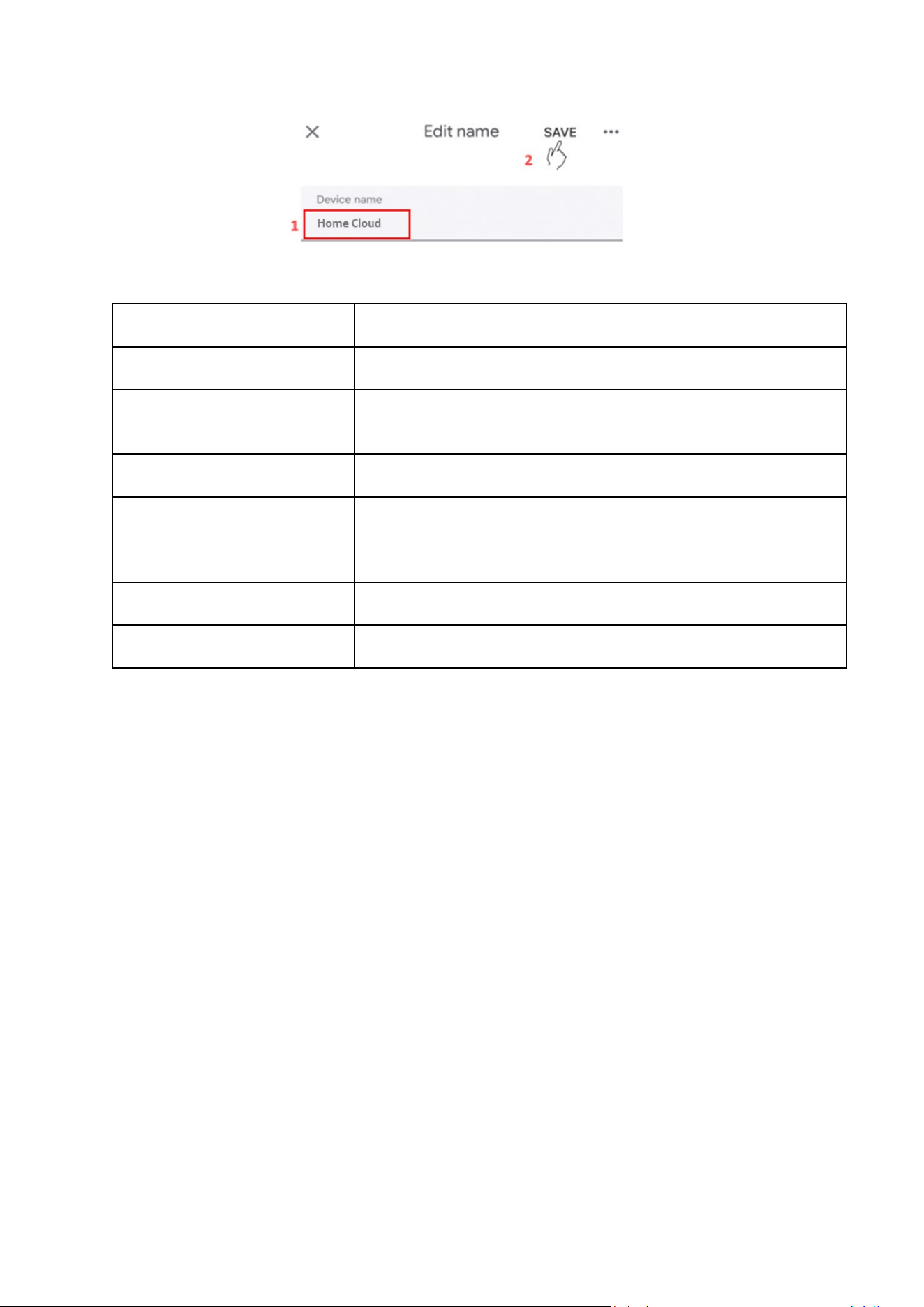
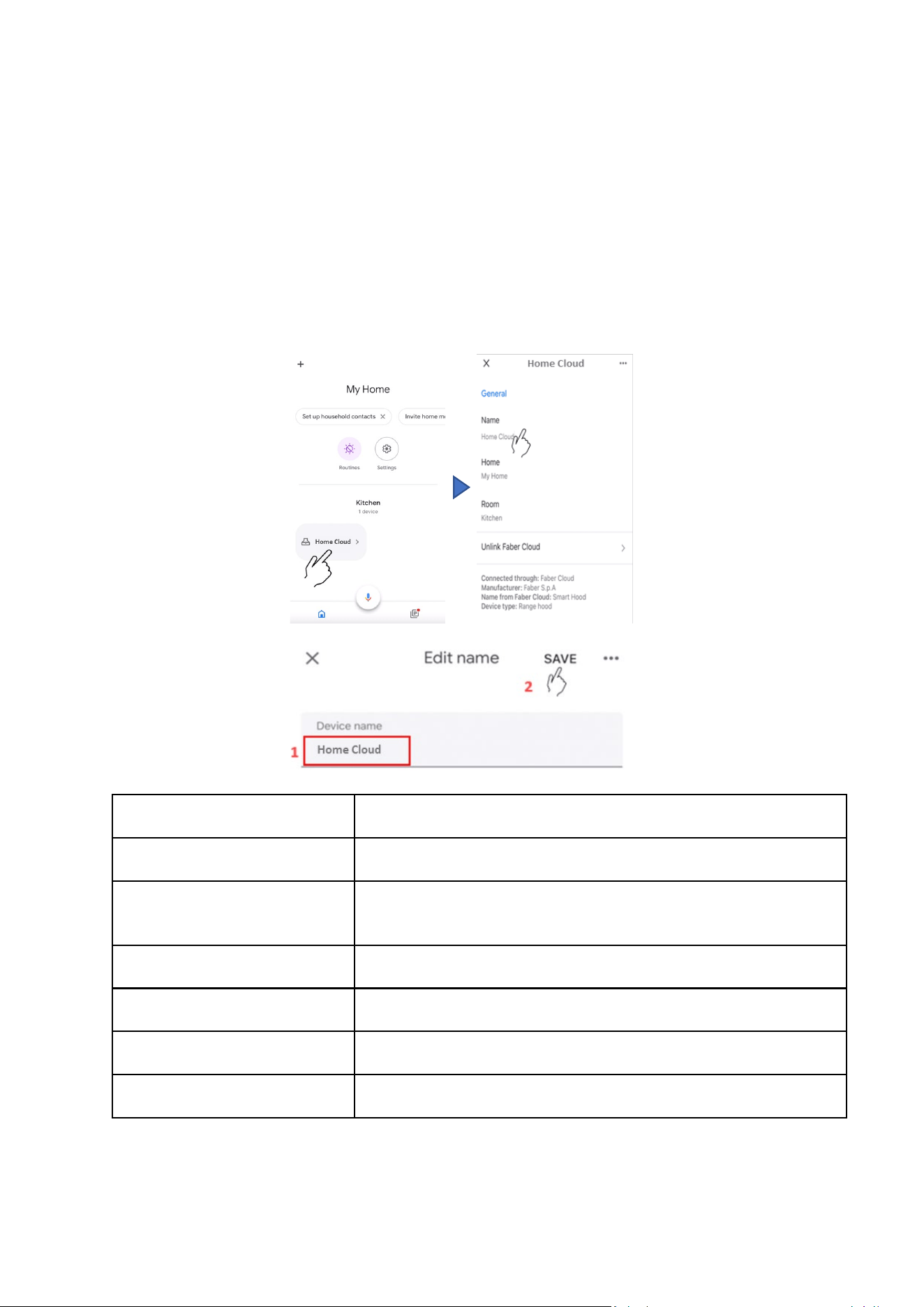
Recommended tip: the default name of the device is “Home cloud”. You can change the name
from the Google Home app clicking on the device, then clicking on its name: a prompt will open
when you can change the device’s name. Set this to a name you can pronounce correctly and is
easily understood by Google.
COMMAND
Device name
Home Cloud
(or the one you set into the app)
Speed
Set the speed of <device name> to 1
Set the speed of <device name> to 2
Set the speed of <device name> to 3
Lights
Turn on the lights of <device name>
Turn off the lights of the <device name>
Motor
Turn on the motor
Turn off the motor
Turn on <device name> motor
Turn off <device name> motor
On / Off
Turn on the <device name>
Turn off the <device name>
Mode
Set the mode of the <device name> to intensive
Set the mode of the <device name> to 24 hours
Siri Shortcuts (only for iOS devices)
Instructions
1. Follow the Step 2 – pair your hood with the Faber Cloud app.
Siri will work with the latest paired device on the Faber Cloud app.
This is a mandatory step if you want to use Siri.
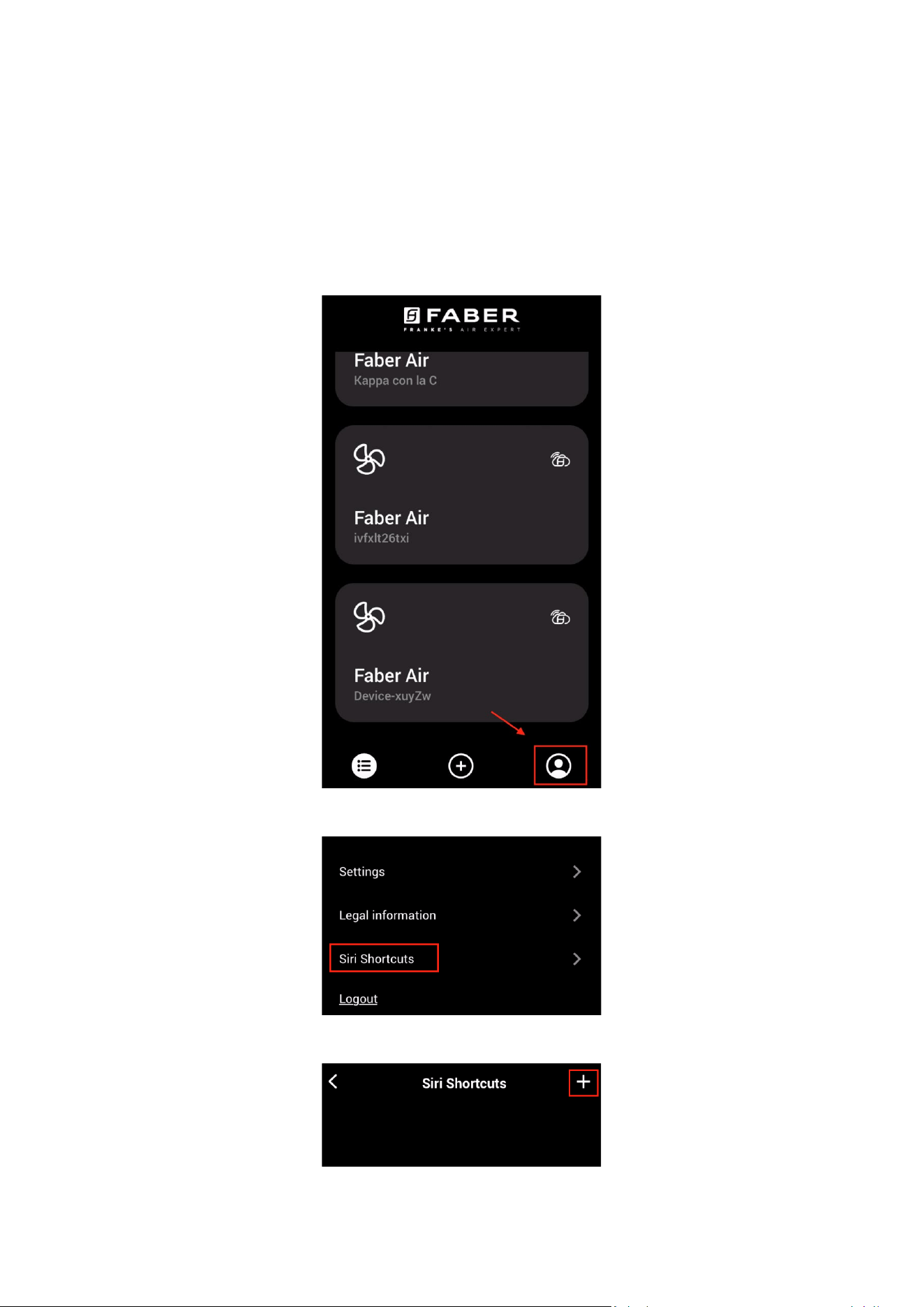
2. In the Faber Cloud app, click on the “Profile Settings” icon at the bottom right corner of the
screen:
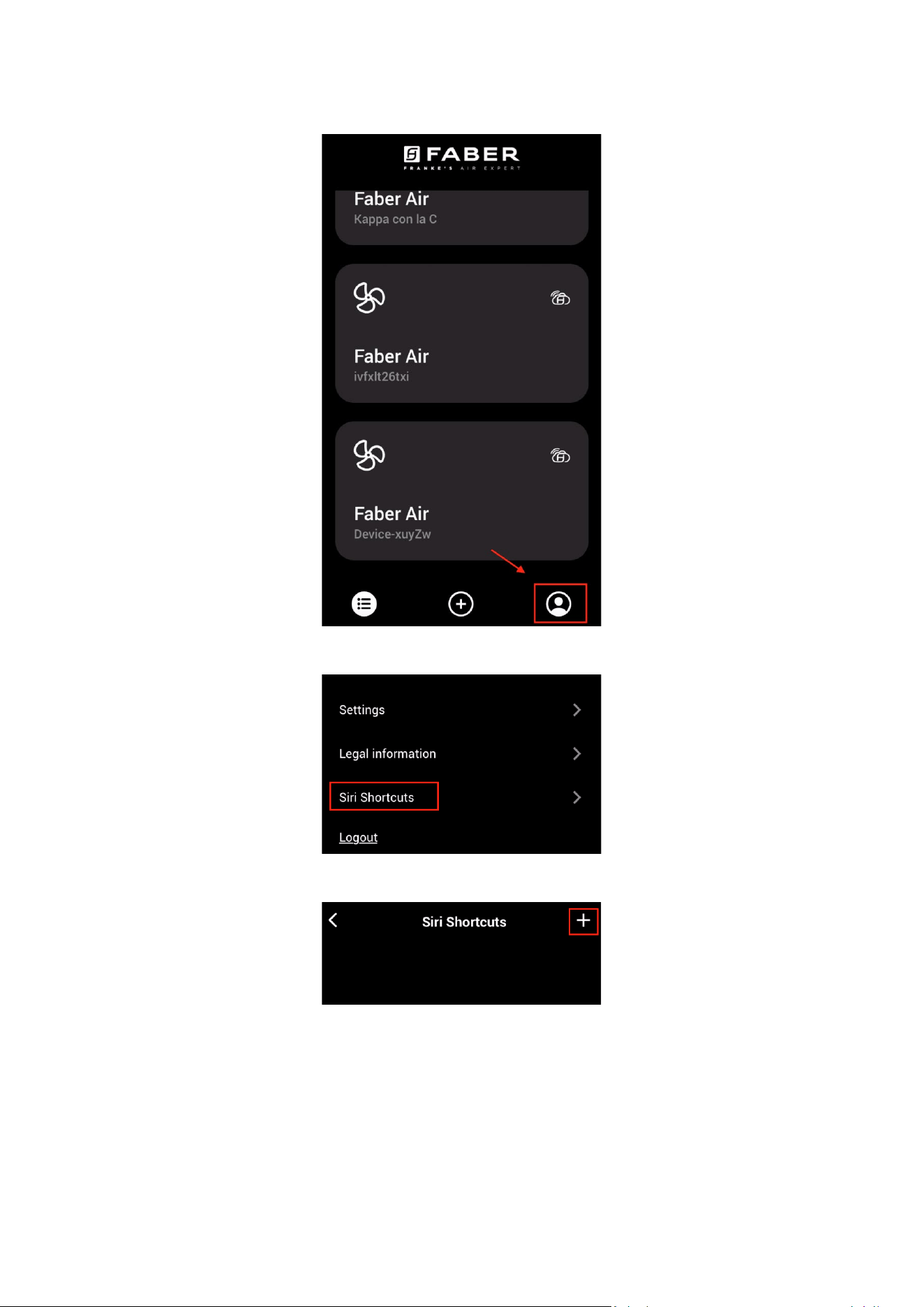
3. Then select “Siri Shortcuts” menu item:
4. Click on the “+” icon at the top right corner to add a shortcut
5. Select the action to which you want to associate a vocal command:
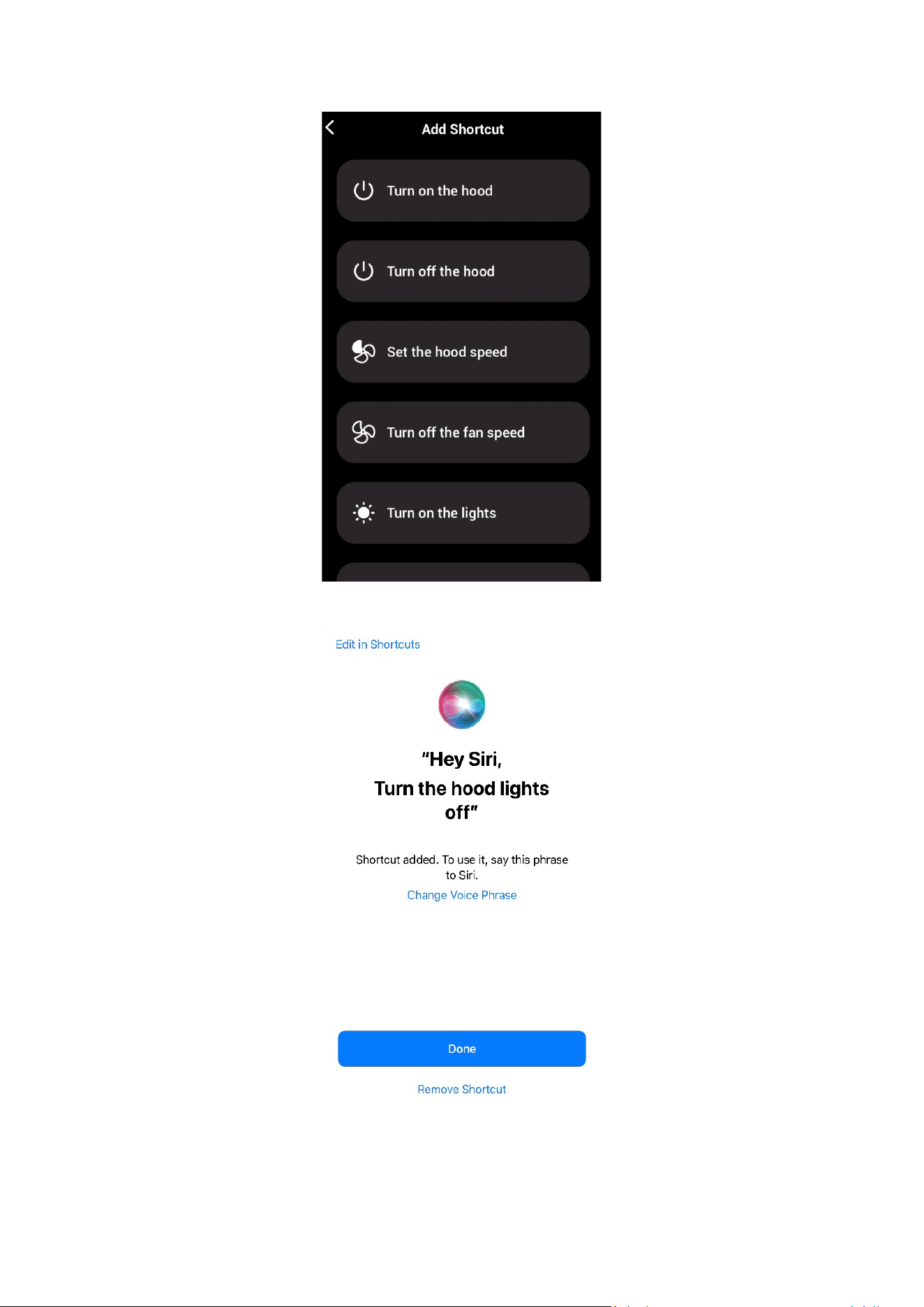
6. Type in or record the vocal command for the selected action, then tap on “Done”:
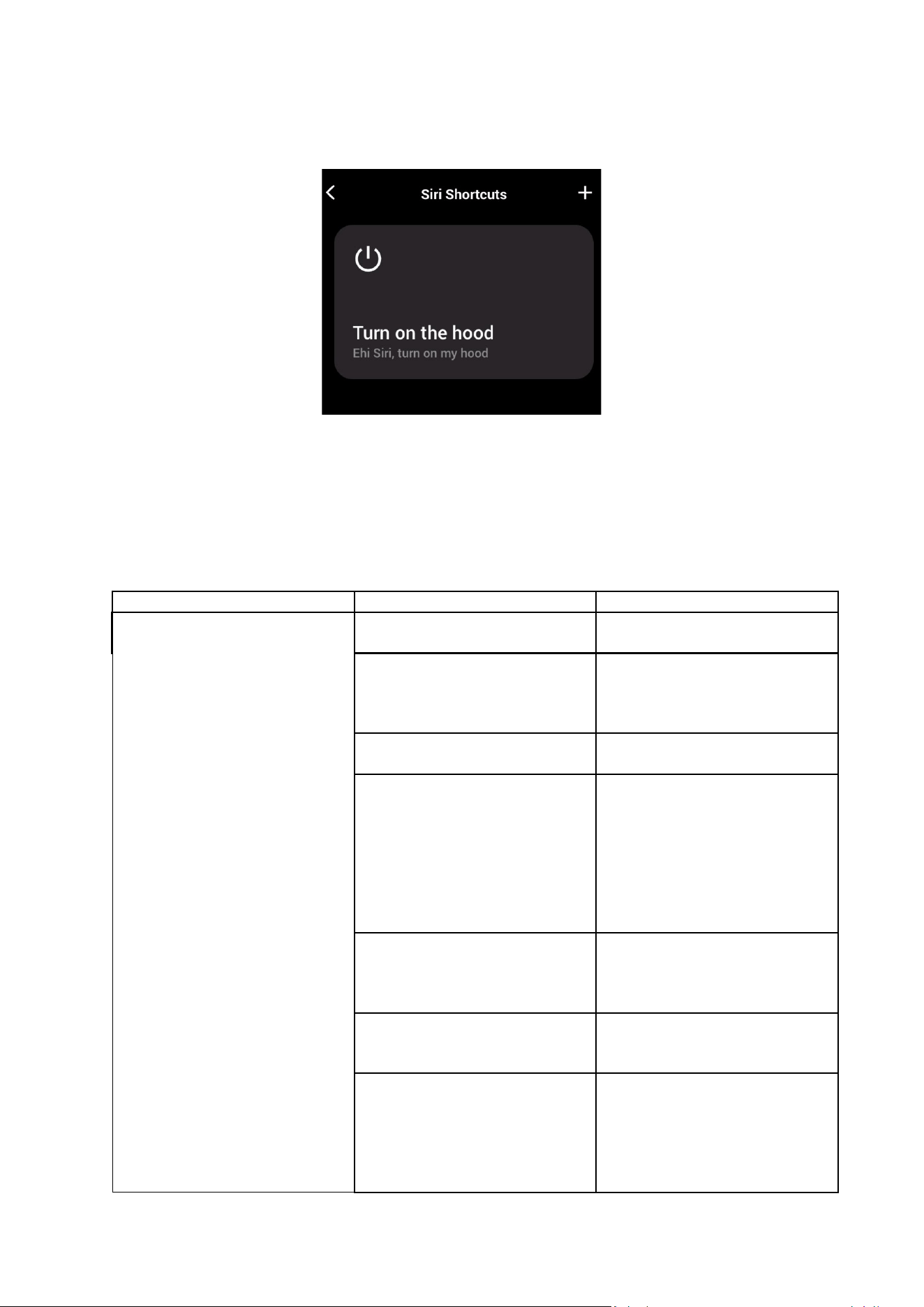
7. And you’re done! You’ll see the created shortcut into the “Siri Shortcuts” section of the app.
Repeat this process for every action you want to perform with a vocal command.
8. To run the shortcuts, simply say “Hey Siri” followed by the vocal command you
registered in the app.
Troubleshooting
Connectivity
Possible problem
Possible cause
Solutions
The pairing process is not
successful
The user’s router or modem
is turned off.
Turn on the router or the
modem.
The user’s router is
connected to a 5 GHz
wireless frequency.
Connect to the 2.4 GHz band
and attempt to reconnect.
Supported channels are b,g
with a bandwidth of 20 MHz.
The Wi-Fi on the user’s
phone is disabled.
Enable Wi-Fi on the phone
User is connecting to the
wrong Wi-Fi network
Verify that the correct Wi-Fi
network is being connected
to. The default Wi-Fi network
name/SSID can be found on
the router.
During the pairing process
connect to the Wi-Fi network
indicated by the app.
User is prompting the wrong
password for his Wi-Fi
network
Make sure that the right
password of the Wi-Fi
network is prompted during
the pairing process.
The hood is not in range of
the Wi-Fi connection
Move the router and modem
closer to the hood to increase
the connection strength.
There are obstacles
obstructing the Wi-Fi signal
strength.
Move the router and modem
closer to the hood or move
objects that are directly
blocking the pathway to the
hood. Walls may reduce
signal strength.
The hood has not entered
into “Wi-Fi setup” mode
Make sure the button
indicated by the app has
been long-pressed (with the
motor and lights off). Two
LEDs should be blinking
(on iOS) The phone is not
properly connected to hood’s
Wi-Fi network
Into iOS settings, go to
“Faber Cloud” menu and
allow “Local network” access
for the app.
Faber Cloud app won’t
register user inputs
Wi-Fi is unstable and the
hood may have
disconnected.
Ensure the router and
modem are both turned on.
Allow the hood to reconnect.
The hood is turned on but
into the app results as
“disconnected”
Wi-Fi is unstable and the
hood may have
disconnected.
Ensure the router and
modem are both turned on.
Allow the hood to reconnect.
Vocal assistants
Possible problem
Possible cause
Solutions
The assistant commands the
wrong device
The desired device is not the
last paired into the Faber
Cloud app
Repeat the pairing process
(Step 2 – pair your hood with
the Faber Cloud app) with the
hood you want to command
with the vocal assistants
The command is not
understood
(Alexa) The skill has not been
activated
Before saying the command
you have to activate the skill
saying “Alexa open Faber
Cloud”
(Google) The name of the
device is not correct
Make sure you are saying the
correct device name (default
is “Home cloud”). Tip:
change the name of the
device to one you can easily
spell.
(Siri) The command is not the
same as the one set into the
shortcut
Make sure you are saying the
same phrase you set into the
Siri shortcut you want to
activate
The command is mis-spelled
Please refer to the table
reported in this manual for
the supported commands.

Faber Cloud - Guide de l’utilisateur
Faber Cloud - Guide de l’utilisateur ................................................................................................ 20
Comment connecter votre hotte à l’appli Faber Cloud ............................................................... 21
Étape 1 : installation de l’appli Faber Cloud .............................................................................. 21
Étape 2 : jumelez votre hotte à l’appli Faber Cloud .................................................................. 22
Retrait de la hotte de votre compte ......................................................................................... 24
Retirez les utilisateurs jumelés de la hotte ............................................................................... 25
Visite de l’appli Faber Cloud (note - les caractéristiques peuvent différer d’un modèle à l’autre) .. 25
Configuration de l’assistant vocal ................................................................................................... 28
Amazon Alexa .............................................................................................................................. 28
Installation............................................................................................................................... 28
Commandes disponibles .......................................................................................................... 29
Google Home .............................................................................................................................. 30
Installation............................................................................................................................... 30
Commandes disponibles ......................................................................................................... 34
Raccourcis Siri (seulement pour dispositifs iOS) ........................................................................... 34
Directives................................................................................................................................. 35
Dépannage...................................................................................................................................... 37
Connectivité ................................................................................................................................ 37
Assistants vocaux......................................................................................................................... 38
Dans le guide d'installation de votre hotte, vérifiez si elle est compatible avec l’appli Faber Cloud. Si
la hotte est compatible, il vous suffit d’avoir une connexion Wi-Fi avec accès Internet permettant
d’atteindre l’emplacement de votre hotte de cuisinière. Faber Cloud vous permet de commander
votre hotte de cuisinière de n’importe quel endroit, à l’aide d’un appareil mobile, de votre haut-
parleur intelligent Amazon Alexa ou Google Home, ou encore de vos raccourcis Siri.
L’appli Faber Cloud est offerte sur les dispositifs iOS utilisant iOS version 11 ou ultérieure et les
dispositifs Android utilisant Android version 8 ou ultérieure. Téléchargez l’appli à partir de Google
Play Store ou d’Apple App Store.
Si votre hotte n’est pas connectée au réseau Wi-Fi, la fonctionnalité se comporte de la même
manière que pour une hotte de type courant sans connectivité.
Faber Cloud ne fonctionne pas sur un réseau Wi-Fi nécessitant un enregistrement dans un
navigateur (c.-à-d. avec un nom d’utilisateur et un mot de passe entrés via un navigateur Web). Vous
devez avoir un réseau sans fil stable avec une bonne réception et un bon accès Internet.
La fréquence du réseau Wi-Fi doit être de 2,4 GHz (IMPORTANT - un réseau de 5,0 GHz ne convient
pas), conforme à la norme 802.11b ou 802.11g avec bande passante de 20 MHz.
Comment connecter votre hotte à l’appli Faber Cloud
Étape 1 : installation de l’appli Faber Cloud
7. Sur votre téléphone intelligent ou votre tablette, allez dans App Store (dispositifs Apple) ou
Google Play Store (dispositifs Android)
8. Entrez « Faber Cloud » dans le champ de recherche du magasin
9. Sélectionnez l’appli « Faber Cloud » publiée par Faber S.p.A. et installez-la sur votre
téléphone intelligent ou votre tablette.
10. Ouvrez l’appli Faber Cloud et commencez par sélectionner votre région (Amérique du Nord)
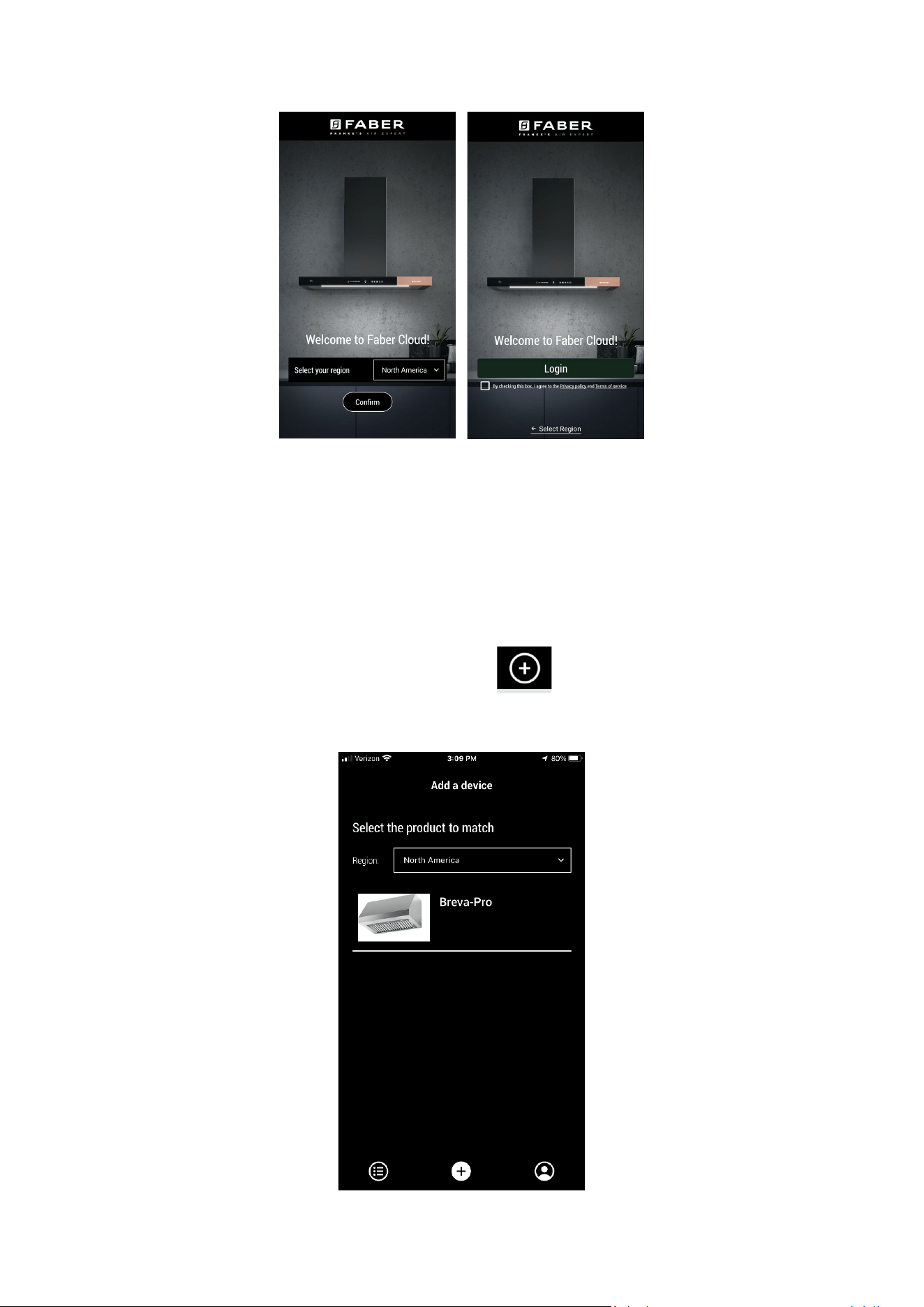
11. Acceptez la politique de confidentialité et les conditions d’utilisation en cochant la case, puis
appuyez sur « Ouvrir une session »
12. Enregistrez-vous dans un nouveau compte Faber à l’aide du site frankeid. L’appli vous guide
dans le processus d’enregistrement. N'oubliez pas d’enregistrer votre adresse de courriel et
votre mot de passe.
Étape 2 : jumelez votre hotte à l’appli Faber Cloud
9. Assurez-vous que les boutons de ventilateur et d’éclairage de la hotte soient à la position
« off » (arrêt)
10. Sur l’appli Faber Cloud, appuyez sur le bouton au bas et au centre de l’appli
11. S
électionnez votre modèle de hotte (si vous ne le trouvez pas, veuillez vérifier que vous avez
choisi la bonne région dans le menu déroulant en haut)
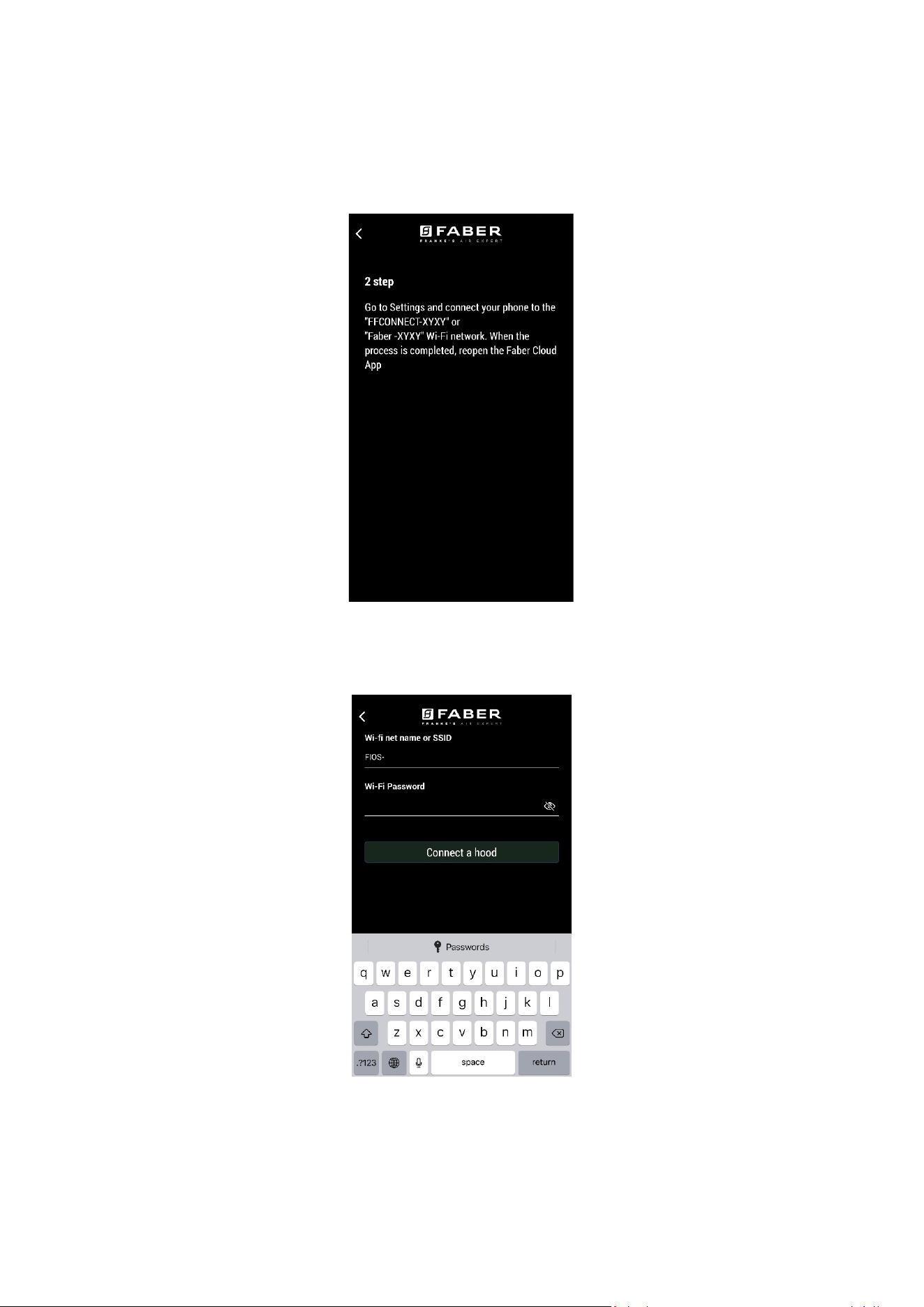
12. Appuyez longuement (3 secondes) sur le bouton de la hotte, selon les indications de
l’application, jusqu’à ce que les DEL se mettent à clignoter
13. Allez aux réglages Wi-Fi sur votre téléphone et connectez-vous au réseau « FFCONNECT-
*** » ou « Faber-*** ». Lorsque vous avez terminé, revenez à l’appli
14. Insérez le nom (SSID) et le mot de passe de votre réseau Wi-Fi maison (assurez-vous d’entrer
le bon mot de passe, sans espace) et appuyez sur « Continue » (Continuer). Note – le SSID
doit être exact, incluant notamment les lettres majuscules et minuscules
15. Une fois le processus terminé, allez à vos réglages Wi-Fi et connectez le téléphone intelligent
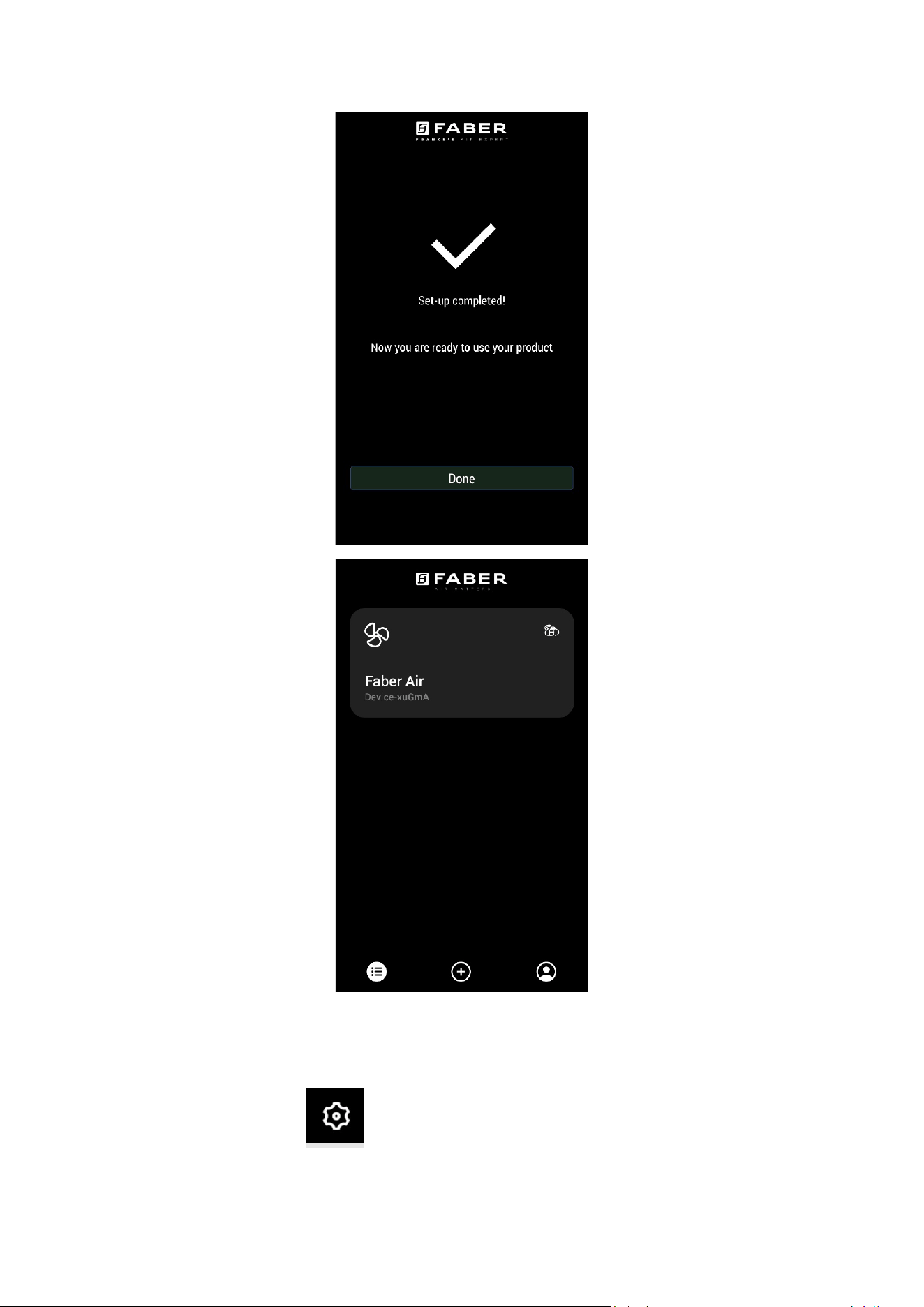
(ou la tablette) à votre réseau Wi-Fi maison.
16. Le jumelage est terminé! La hotte devrait figurer dans la liste de vos dispositifs sur l’appli
Faber Cloud.
Retrait de la hotte de votre compte
Pour retirer la hotte de votre compte, suivez ces étapes :
5. Sélectionnez la hotte à retirer dans la liste de vos dispositifs jumelés
6. Appuyez sur l’icône dans le coin supérieur droit de l’appli
7. S
électionnez « Reset device » (Réinitialiser le dispositif)
8. Appuyez sur « Delete the pairing » (Supprimer le jumelage)
Retirez les utilisateurs jumelés de la hotte
Retirez les utilisateurs jumelés de la hotte en suivant les étapes ci-après :
6. Sélectionnez la hotte à retirer dans la liste de vos dispositifs jumelés
7. Appuyez sur l’icône dans le coin supérieur droit de l’appli
8. S
électionnez « Reset device » (Réinitialiser le dispositif) dans l’appli
9. Mettez la hotte en « mode configuration » en appuyant longuement sur le même bouton
que celui déjà utilisé pour jumeler l’appli
10. Appuyez sur « Reset default settings » (Réinitialiser les réglages par défaut)
Cette étape peut être nécessaire lorsque vous changez de modem ou de routeur.
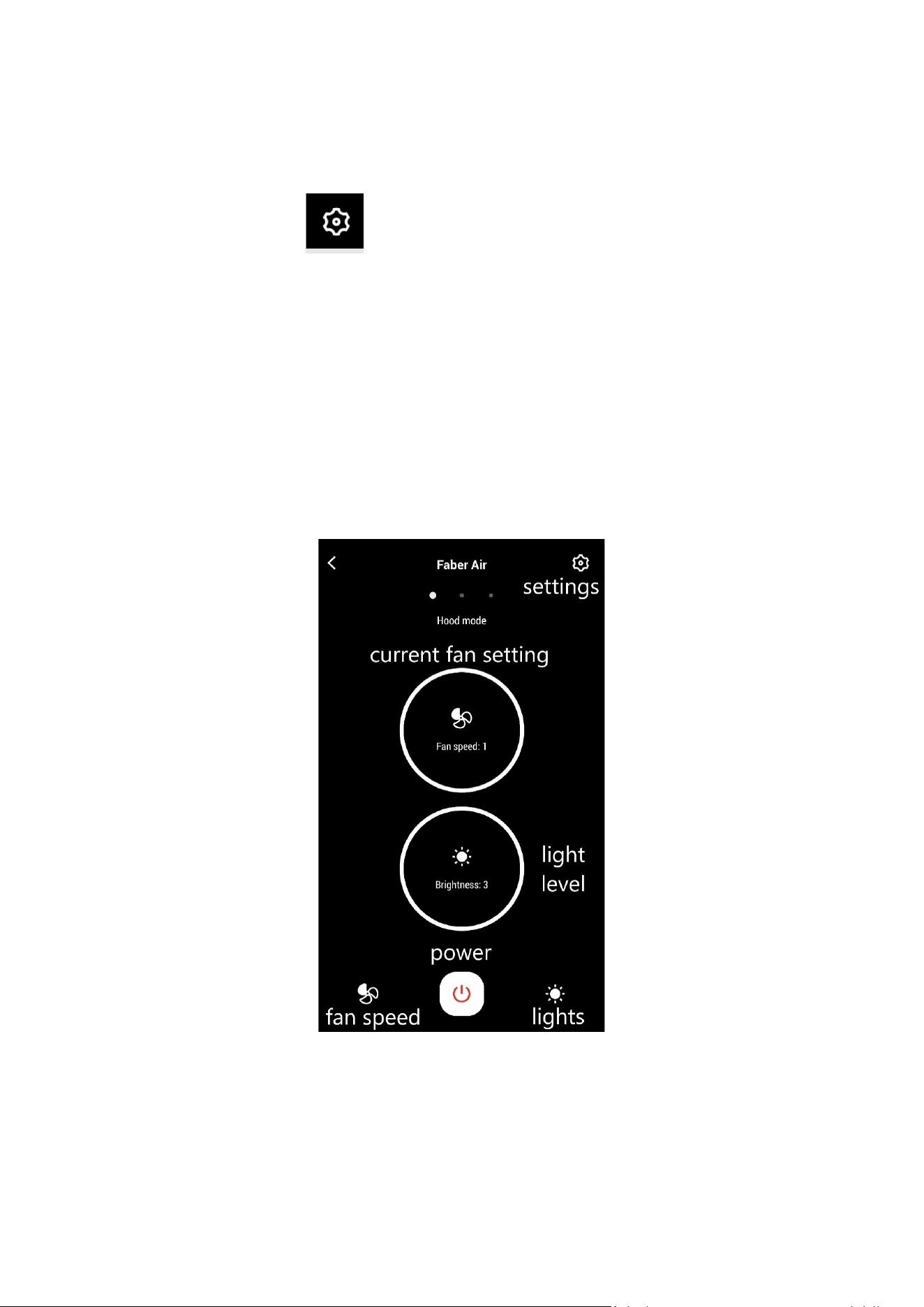
Visite de l’appli Faber Cloud (note - les caractéristiques peuvent
différer d’un modèle à l’autre)
Écran d’accueil
Écran de commande d'éclairage
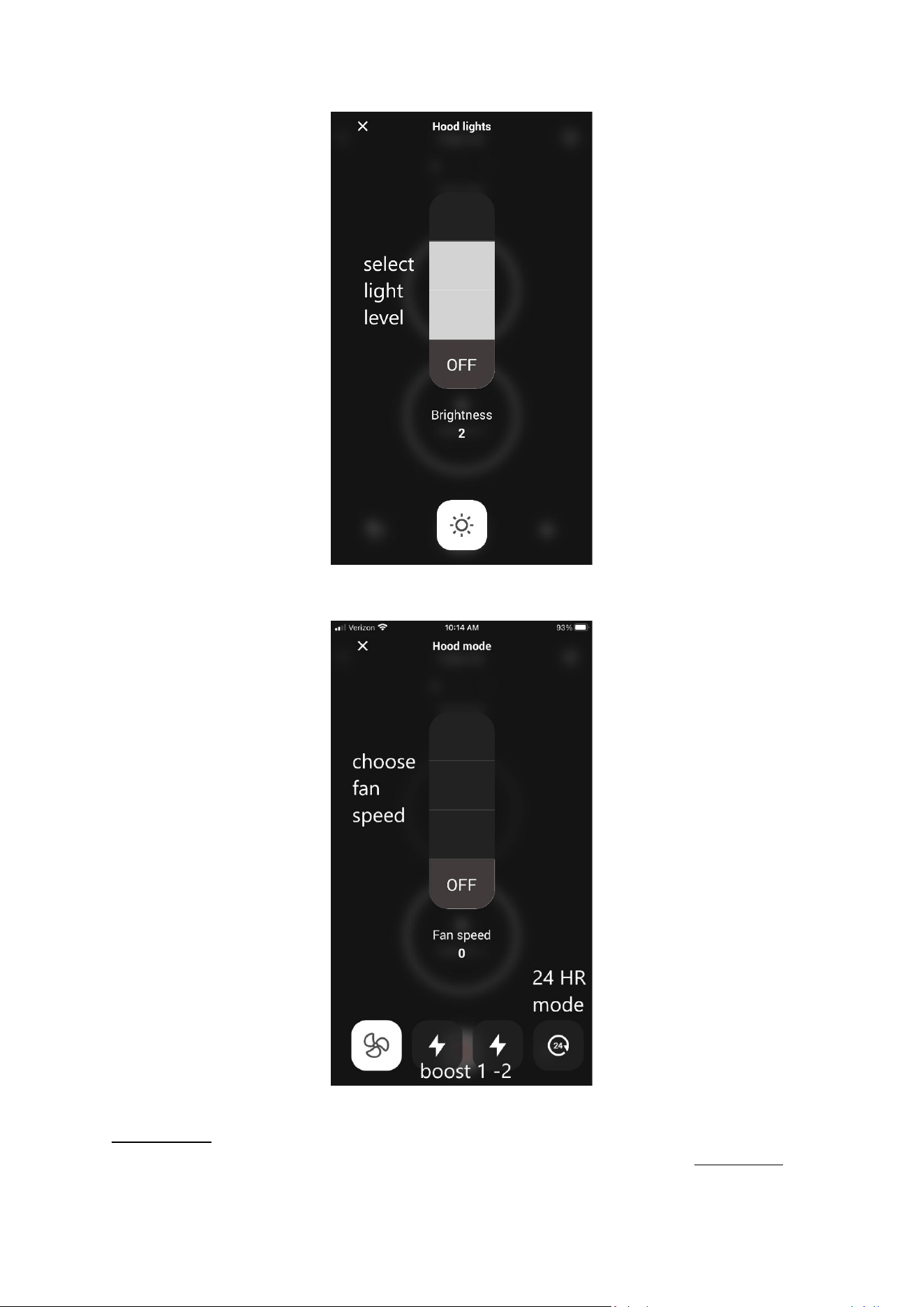
Note : le mode « Temporisation désactivée » ne peut s’utiliser que lorsque le ventilateur est en
MARCHE (ON).
Le mode « 24 - heures » ne peut s’utiliser que lorsque le ventilateur est à l’ARRÊT (OFF).
Configuration de l’assistant vocal
Amazon Alexa
Installation
9. Suivre l’étape 2 - Jumelez votre hotte à l’appli Faber Cloud.
Alexa fonctionne avec le dernier dispositif jumelé sur l’appli Faber Cloud.
Il s’agit d’une étape obligatoire si vous voulez utiliser Amazon Alexa.
10. Téléchargez l’application Alexa à partir de Google Play Store (Android) ou d’Apple App Store
(iOS) et créez un compte Amazon (si vous n’en avez pas déjà un)
11. Ouvrez l’appli Alexa, allez à « Skills & Games » (Compétences et jeux) et cherchez la
compétence « Faber Cloud »
12. Cliquez sur « Enable » (Activer)
13. Lorsque vous y êtes invité, ouvrez une session avec le même compte que celui utilisé dans
l’application Faber Cloud
14. Vous devez voir un message indiquant qu’un lien vers la compétence Faber Cloud a bien été
établi.
15. Alexa recherche les dispositifs à connecter :
16. La compétence est correctement configurée
Commandes disponibles
Pour commander votre hotte à l'aide d'Alexa, il vous faut activer la compétence Faber Cloud en
disant « Alexa, ouvrir Faber Cloud ».
À la suite du message de bienvenue, vous pouvez dire votre commande.
COMMANDE
« Alexa, ouvrir Faber Cloud »
Nom du dispositif
Hotte
Liste de commandes
Commandes de la liste
Que puis-je faire
Vitesse
Régler la vitesse 1
Régler la vitesse 2
Régler la vitesse 3
Augmente la vitesse de la hotte
Réduisez votre vitesse
Lampes
Allumer lumières
Éteindre lumières
Moteur
Allumer le moteur
Arrêter le moteur
Marche/Arrêt
Allumer la hotte
Arrêter la hotte
Mode
Régler le mode boost de la hotte
Régler la fonction vingt-quatre heures
État du filtre à graisse
Quel est l'état des filtres
État du filtre à charbon
Quel est l'état des filtres
Google Home
Installation
12. Suivre l’étape 2 - Jumelez votre hotte à l’appli Faber Cloud.
Google Home fonctionne avec le dernier dispositif jumelé sur l’appli Faber Cloud.
Il s’agit d’une étape obligatoire si vous voulez utiliser Google Home.
13. Téléchargez l’application Google Home à partir de Google Play Store (Android) ou d’Apple
App Store (iOS) et créez un compte Google (si vous n’en avez pas déjà un)
14. À partir de l’appli « Google Home », sélectionnez le bouton « + » dans le coin supérieur
gauche :
15. Appuyez sur « Setup device » (Configurer le dispositif) :
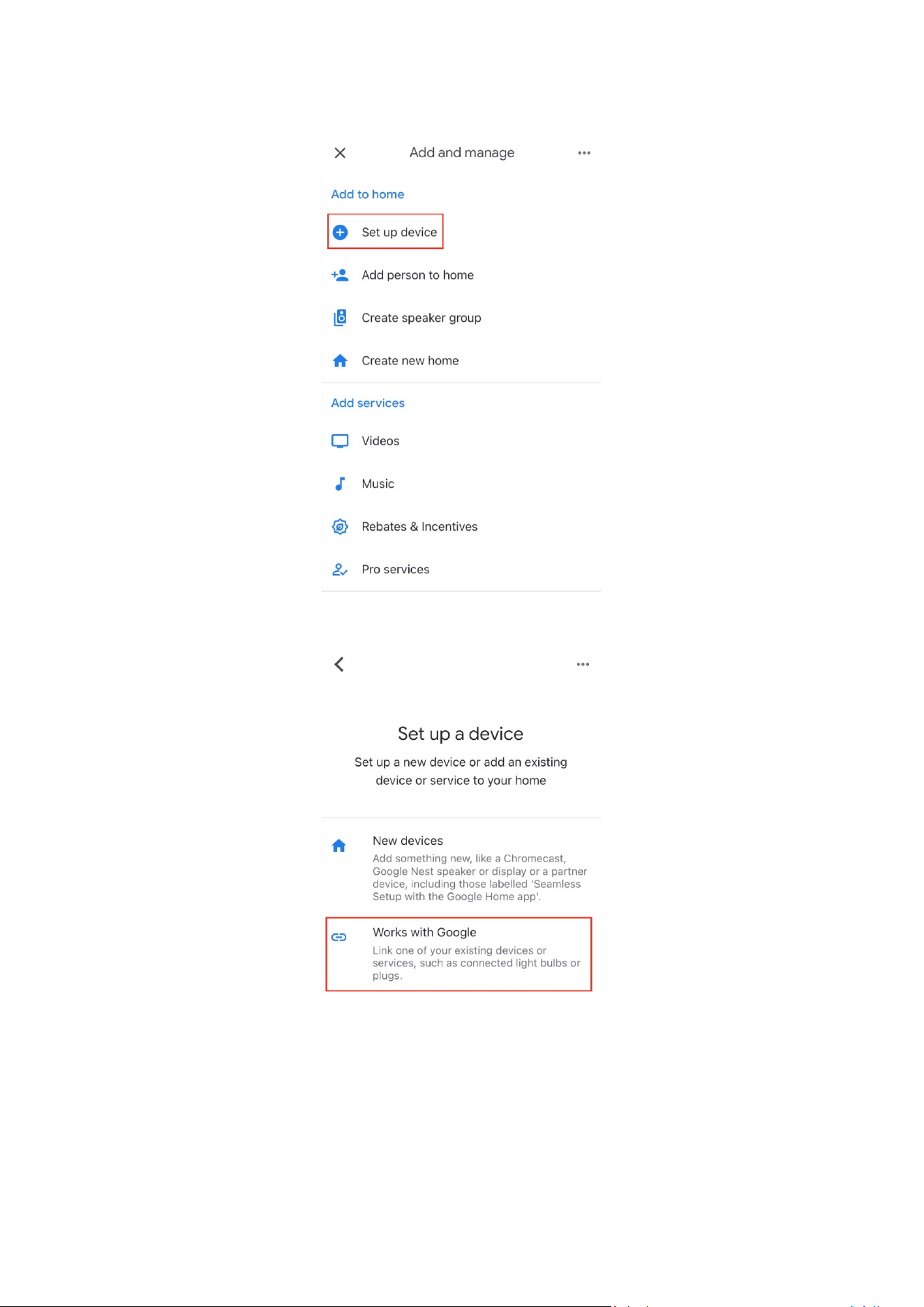
16. Appuyez ensuite sur « Works with Google » (Fonctionne avec Google) :
17. Cherchez « Faber Cloud » et appuyez sur l’entrée avec logotype Faber Cloud :
18. Lorsque vous y êtes invité, ouvrez une session avec le même compte que celui utilisé dans
l’appli Faber Cloud. À la fin du processus, le message « Faber Cloud linked » (Lien vers Faber
Cloud établi) devrait apparaître
19. Dans le menu « Choose device » (Choisir un dispositif), appuyez sur « Smart Hood » (Hotte
intelligente), puis sur « Next » (Suivant) :
20. Choisissez la maison associée au dispositif et appuyez sur « Next » (Suivant) :
21. Sélectionnez l’emplacement de votre dispositif
22. À la fin du processus, vous devriez voir votre dispositif sur l’écran relatif à la maison
sélectionnée
Commandes disponibles
Pour commander votre hotte à l'aide de Google Home, vous devez activer l'assistant Google en
disant « Hey Google » (Eh Google) puis la commande désirée.
Conseil recommandé : le nom du dispositif par défaut est « Home cloud ». Vous pouvez modifier le
nom à partir de l'appli Google Home en cliquant sur le dispositif, puis sur son nom : une invite
s'ouvre lorsque vous pouvez changer le nom du dispositif. Choisissez un nom que vous pouvez
prononcer correctement et que Google comprend facilement.
COMMANDE
Nom du dispositif
Home Cloud
(ou celui que vous avez choisi dans l'appli)
Vitesse
Régler la vitesse <nom de l'appareil> 1
Régler la vitesse <nom de l'appareil> 2
Régler la vitesse <nom de l'appareil> 3
Lampes
Allumer la lumière de <nom de l'appareil>
Éteindre la lumière de <nom de l'appareil>
Moteur
Allumer la ventilation de <nom de l'appareil>
Démarrer la ventilation de <nom de l'appareil>
Marche/Arrêt
Allumer <nom de l'appareil>
Éteindre <nom de l'appareil> <device name>
Mode
Régler <nom de l'appareil> sur intesive
Régler <nom de l'appareil> sur 24 heures
Raccourcis Siri (seulement pour dispositifs iOS)
Directives
9. Suivre l’étape 2 - Jumelez votre hotte à l’appli Faber Cloud.
Siri fonctionne avec le dernier dispositif jumelé sur l’appli Faber Cloud.
Il s’agit d’une étape obligatoire si vous voulez utiliser Siri.
10. Dans l'appli Faber Cloud, cliquez sur l'icône « Profile Settings » (paramètres du profil) dans le
coin inférieur gauche de l'écran :
11. Puis sélectionnez l'article du menu « Raccourcis Siri » :
12. Cliquez sur l'icône « + » dans le coin supérieur droit pour ajouter un raccourci
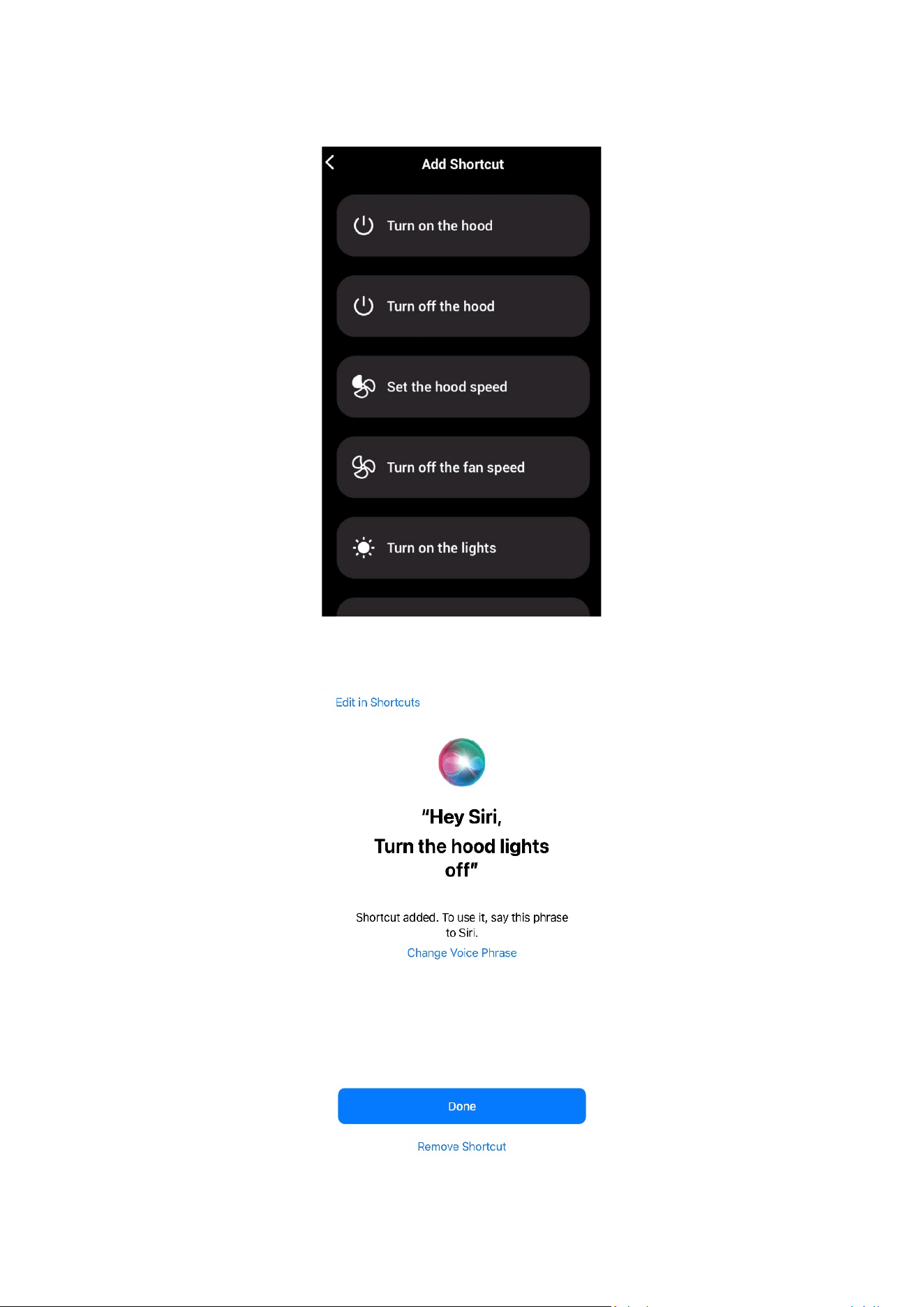
13. Sélectionnez une action à laquelle vous voulez associer une commande vocale :
14. Tapez la commande vocale pour l'action choisie ou enregistrez-la, puis appuyez sur « Done »
(Fait) :
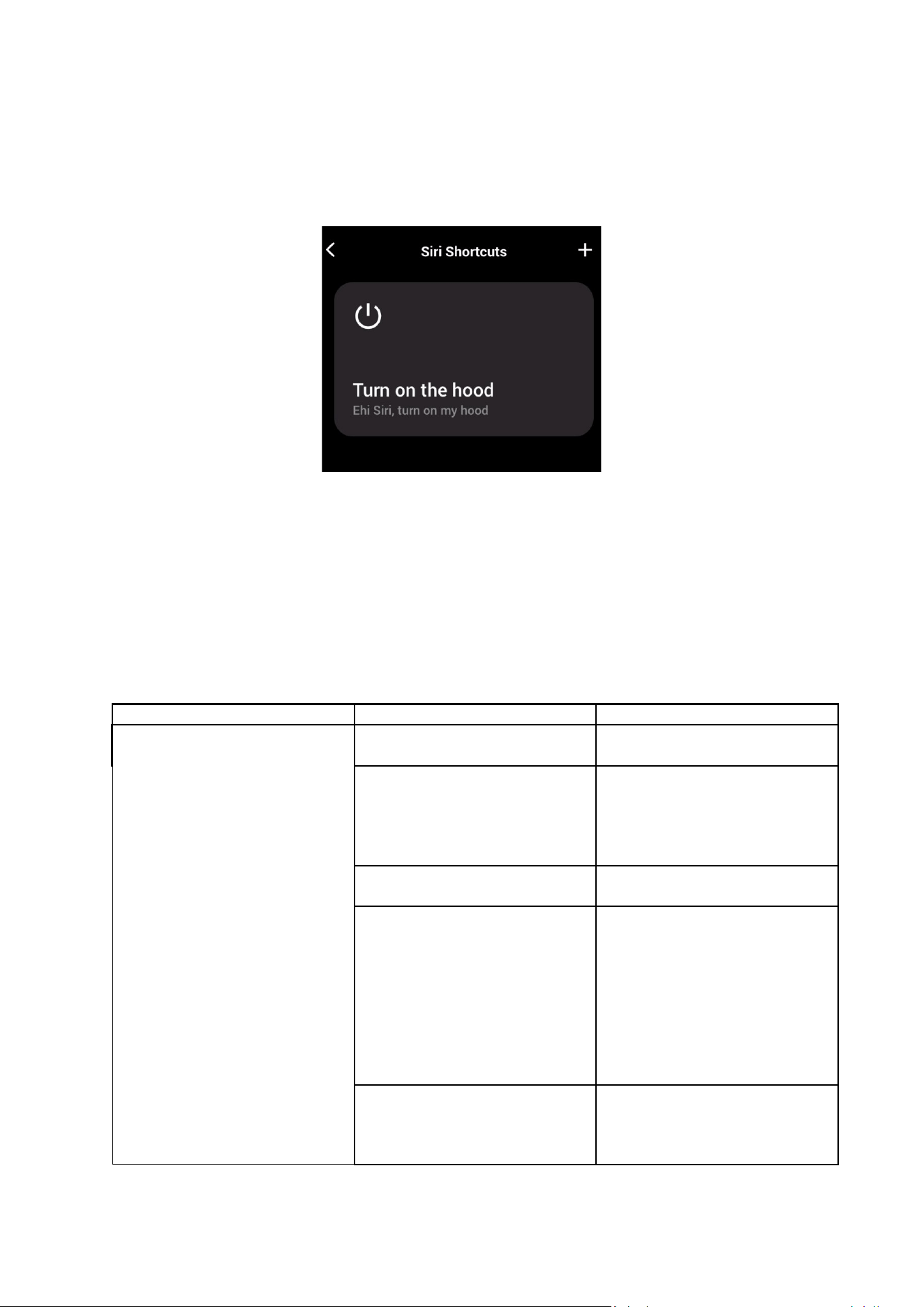
15. Et c’est tout! Vous verrez le raccourci créé dans la section « Raccourcis Siri » de l’appli.
Répétez ce processus pour chacune des actions que vous voulez exécuter à l’aide d’une
commande vocale.
16. Pour utiliser les raccourcis, il vous suffit de dire « Hey Siri » (Eh Siri) suivi de la
commande vocale que vous avez enregistrée dans l’appli.
Dépannage
Connectivité
Problème possible
Cause possible
Solutions
Le processus de jumelage
n’a pas réussi
Le routeur ou le modem de
l’utilisateur est éteint.
Allumer le routeur ou le
modem.
Le routeur de l’utilisateur est
connecté à une fréquence de
5 GHz.
Connecter à la bande de
2,4 GHz et reconnecter. Les
canaux acceptés sont b, g
avec bande passante de
20 MHz.
Le Wi-Fi sur le téléphone de
l’utilisateur est désactivé.
Activer le Wi-Fi sur le
téléphone
L’utilisateur se connecte au
mauvais réseau Wi-Fi
Vérifier que la connexion se
fait bien au bon réseau Wi-Fi
Le nom du réseau Wi-Fi par
défaut/du SSID se trouvet sur
le routeur.
Lors du processus de
jumelage, se connecter au
réseau Wi-Fi indiqué par
l’appli.
L’utilisateur demande le
mauvais mot de passe pour
son réseau Wi-Fi
Vérifier que le bon mot de
passe du réseau Wi-Fi soit
demandé durant le processus
de jumelage.
La hotte se trouve hors de
portée de la connexion Wi-Fi
Déplacer le routeur et le
modem plus près de la hotte
pour renforcer la connexion.
Des obstacles réduisent la
force du signal Wi-Fi.
Déplacer le routeur et le
modem plus près de la hotte
ou déplacer les objets qui
bloquent directement le trajet
vers la hotte. Les murs
peuvent réduire la force du
signal.
La hotte n’est pas entrée en
mode « Wi-Fi setup »
(Configuration Wi-Fi)
S’assurer que l’on a appuyé
assez longtemps sur le
bouton indiqué par l’appli (le
moteur étant arrêté et les
lampes éteintes). Deux DEL
doivent clignoter.
(sur iOS) Le téléphone n’est
pas correctement connecté
au réseau Wi-Fi de la hotte
Dans les réglages iOS, aller
dans le menu « Faber
Cloud » et autoriser l’appli à
accéder au « Réseau local ».
L’appli Faber Cloud
n’enregistre pas les entrées
de l’utilisateur
Le Wi-Fi est instable et la
hotte s’est peut-être
déconnectée.
S'assurer que le routeur et le
modem sont en marche.
Laisser la hotte se
reconnecter.
La hotte est en marche, mais
elle apparaît comme étant
« déconnectée » dans l’appli
Le Wi-Fi est instable et la
hotte s’est peut-être
déconnectée.
S'assurer que le routeur et le
modem sont en marche.
Laisser la hotte se
reconnecter.
Assistants vocaux
Problème possible
Cause possible
Solutions
L’assistant commande le
mauvais dispositif
Le dispositif voulu n’est pas
le dernier jumelé dans l’appli
Faber Cloud
Répéter le processus de
jumelage (Étape 2 – Jumelez
votre hotte à l’appli Faber
Cloud) de la hotte que vous
voulez commander avec les
assistants vocaux
La commande n’est pas
comprise
(Alexa) La compétence n’a
pas été activée
Avant de dire la commande
vous devez activer la
compétence en disant
« Alexa, ouvrir Faber Cloud »
(Google) Le nom du dispositif
n’est pas correct
Assurez-vous de dire le bon
nom du dispositif (« Home
Cloud » par défaut) Conseil :
changez le nom du dispositif
et adoptez-en un que vous
pouvez épeler facilement.

(Siri) La commande n’est pas
la même que celle inscrite
dans le raccourci
Assurez-vous de dire la
même phrase que celle
figurant dans le raccourci Siri
que vous voulez activer
La commande est mal épelée
Veuillez vous reporter au
tableau dans ce manuel pour
les commandes acceptées.

Faber Cloud Guía del usuario
Faber Cloud Guía del usuario .......................................................................................................... 40
Cómo conectar tu campana a Faber Cloud App .......................................................................... 41
Paso 1: Instalación de la Faber Cloud app................................................................................. 41
Paso 2: Empareja tu campana con la aplicación Faber Cloud .................................................... 42
Desvincular la campana de tu cuenta ....................................................................................... 44
Eliminar todos los usuarios emparejados del campana............................................................. 45
Aplicación Faber Cloud (nota: las características pueden variar según el modelo) ......................... 45
Configuración del asistente vocal .................................................................................................... 48
Amazon Alexa Instalación ............................................................................................................ 48
Comandos disponibles ............................................................................................................. 49
Google Home .............................................................................................................................. 49
Instalación ............................................................................................................................... 49
Comandos disponibles ............................................................................................................ 53
Accesos directos de Siri (solo para dispositivos iOS) ..................................................................... 54
Instrucciones ........................................................................................................................... 54
Solución de problemas ................................................................................................................... 57
Conectividad................................................................................................................................ 57
Asistentes vocales ....................................................................................................................... 58
Consulte la guía de instalación de su campana para ver si es compatible con el Faber Cloud app. Si la
campana es compatible, todo lo que necesita es un Wi-Fi conexión con acceso a Internet que puede
llegar a la ubicación de su campana extractora. Faber Cloud le permite controlar su campana
extractora desde cualquier lugar utilizando un dispositivo móvil, su Amazon Alexa o el altavoz
inteligente de Google Home o tus accesos directos de Siri.
La aplicación Faber Cloud está disponible en dispositivos iOS con iOS 11 o posterior y dispositivos
Android con Android versión 8 o posterior. Puede descargar la aplicación desde Google Play Store o
Apple App Store.
Si su campana no está conectado a la red Wi-Fi, la funcionalidad funcionará de manera similar a una
campana típica sin conectividad.
Faber Cloud no funciona a través de redes Wi-Fi que requieran el registro del navegador (es decir, un
nombre de usuario y una contraseña introducidos a través de un navegador web). Debe tener una
red inalámbrica estable con buena recepción y acceso a Internet.
La red Wi-Fi debe tener una frecuencia de 2,4 GHz (
IMPORTANTE: las redes d
e 5,0 GHz no
funcionarán), cumplen con el estándar 802.11b o 802.11g con un ancho de banda de 20 MHz.
Cómo conectar tu campana al Faber Cloud App
Paso 1: Instalación de la Faber Cloud app
13. En su teléfono inteligente o tableta, vaya a la App Store (Apple Dispositivos) or Google Play
Store (Android Dispositivos)
14. Entrar “Faber Cloud” en el campo de búsqueda de la tienda
Entrar
15. Seleccione la aplicación "Faber Cloud" publicada por Faber S.p.A. e instálela en su teléfono
inteligente
16. Abra la aplicación Faber Cloud y como primer paso seleccione su región (América del Norte)
17. Acepte la política de privacidad y los términos de servicio marcando la casilla de verificación,
y luego presione "Iniciar sesión"
18. Regístrese para obtener una nueva cuenta de Faber a través del sitio frankeid . La aplicación
lo guiará a través del proceso de registro. No olvide registrar su dirección de correo
electrónico y contraseña.
Paso 2: Empareja tu campana con la aplicación Faber Cloud
17. Hacer Asegúrese de que el ventilador de la campana y los botones de luz deben estar
apagados
18. En la aplicación Faber Cloud, pulse el botón en la parte inferior central de la
aplicación
19. Seleccione el modelo de su campana (si no puede encontrar su modelo, asegúrese de haber
seleccionado la región correcta en el menú desplegable en la parte superior)
20. Mantenga presionado (3 segundos) el botón de la campana como lo indica la aplicación
hasta que los LED comiencen a parpadear
21. Vaya a la configuración de Wi-Fi de su teléfono y conéctese a la red "FFCONNECT-***" o
"Faber-***". Cuando se complete el proceso, vuelva a la aplicación
22. Inserte el nombre (SSID) y la contraseña de su red Wi-Fi doméstica (asegúrese de insertar la
contraseña correcta, sin espacio en blanco) y presione continuar. Nota: el SSID debe ser
exacto, incluidas las letras mayúsculas y minúsculas
23. Cuando se complete el proceso, vaya a la configuración de Wi-Fi y conecte el teléfono
inteligente (o tableta) a la red Wi-Fi de su hogar.
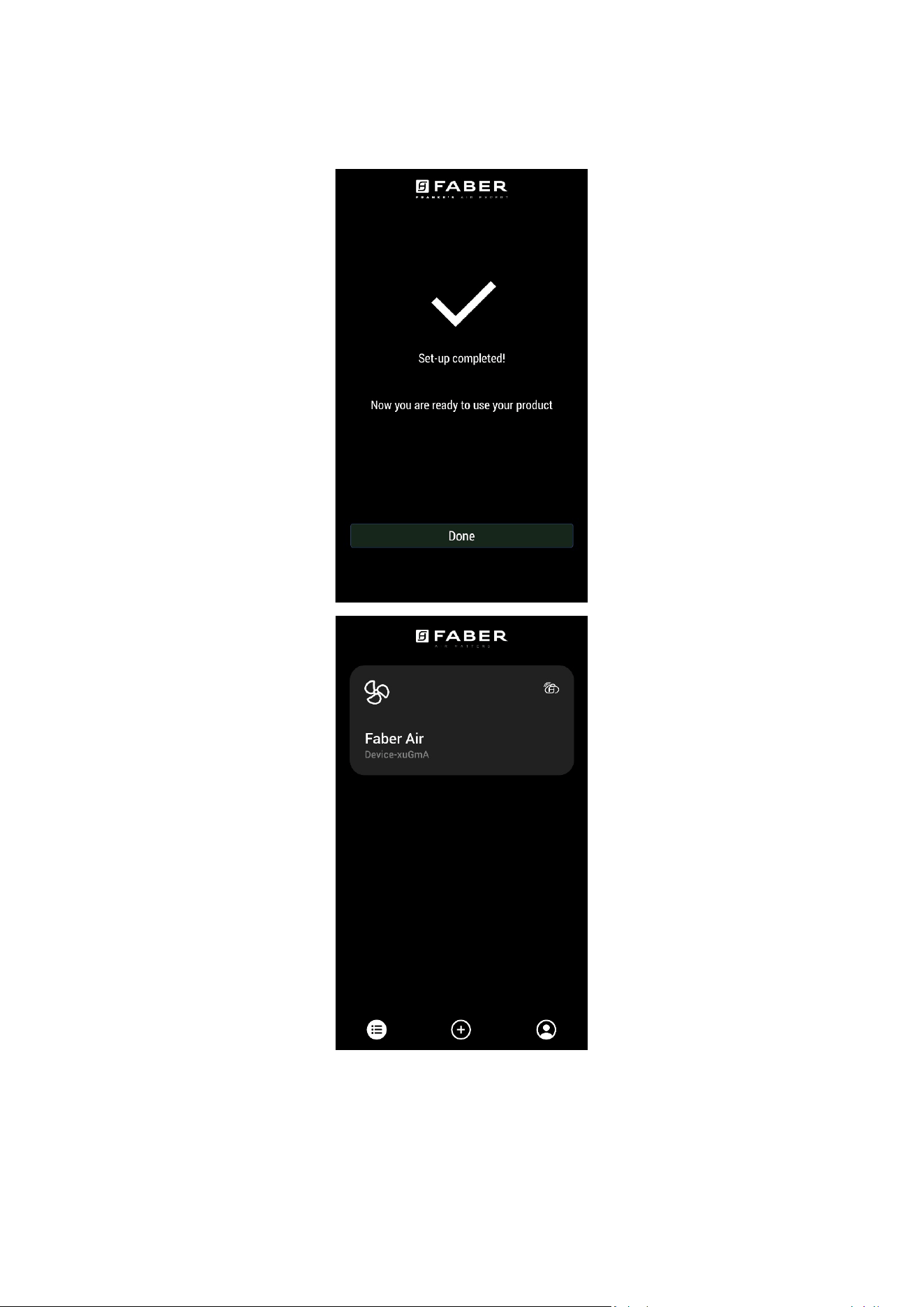
24. ¡El emparejamiento está completo! Debería ver la campana en sus dispositivos en la
aplicación Faber Cloud.
Desvincular la campana de tu cuenta
Si necesita quitar la campana de su cuenta, debe seguir estos pasos:
9. Seleccione la campana que desea eliminar de la lista de dispositivos emparejados
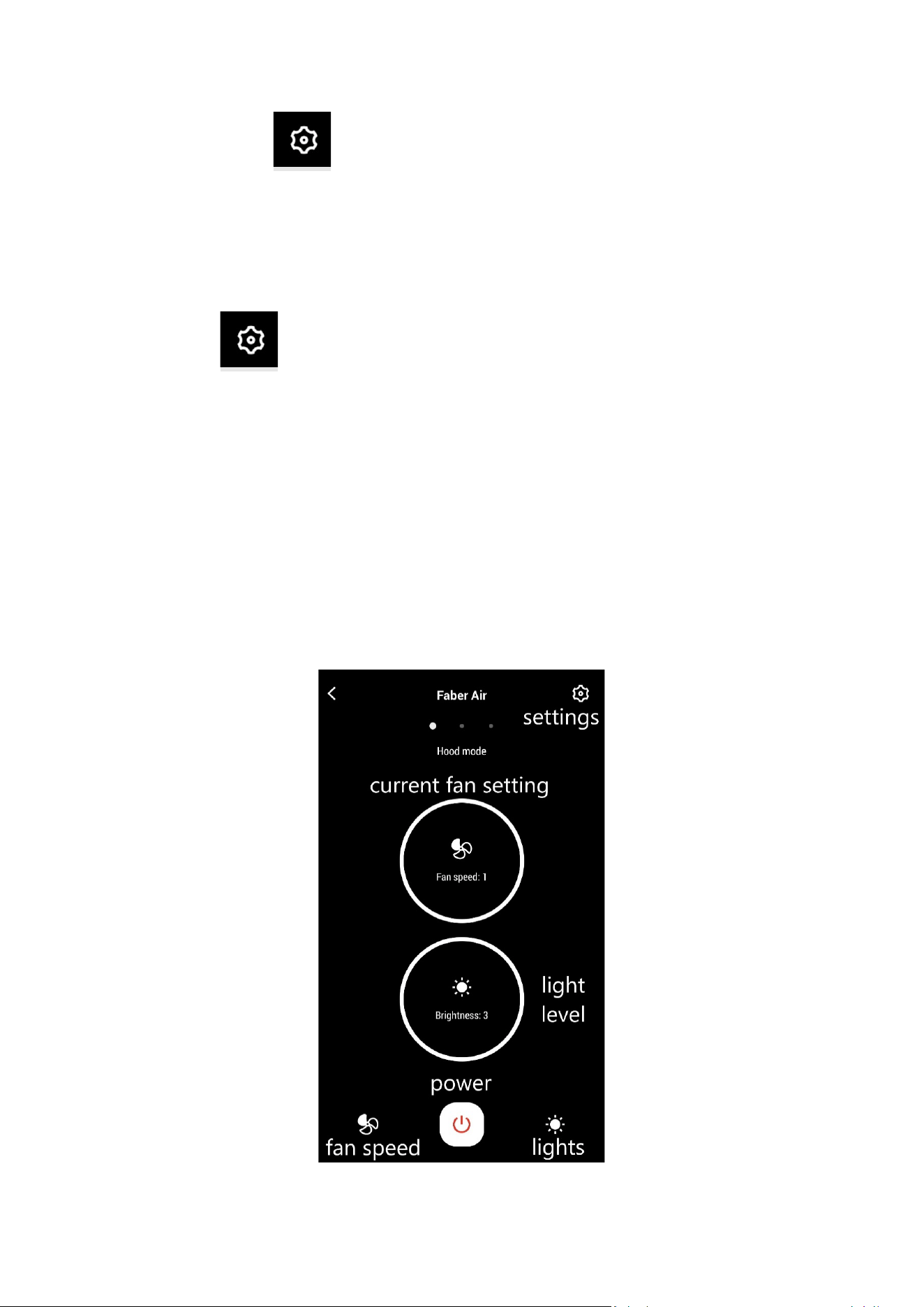
10. Toca el botón en la esquina superior derecha de la aplicación
11. Seleccione "Restablecer dispositivo"
12. Toca "Eliminar el emparejamiento"
Eliminar todos los usuarios emparejados de la campana
Si necesita eliminar todos los usuarios emparejados de la campana, siga estos pasos:
11. Seleccione la campana que desea eliminar de la lista de dispositivos emparejados
12. Toca el icono en la esquina superior derecha de la aplicación
13. Seleccione "Restablecer dispositivo" en la aplicación
14. Ponga la campana en "modo de configuración" presionando el mismo botón en la campana
extractora que usó cuando emparejó la aplicación
5. Toque "Restablecer configuración predeterminada"
Este paso puede ser necesario si cambia el módem o el enrutador.
Aplicación Faber Cloud (nota: las características pueden variar según
el modelo)
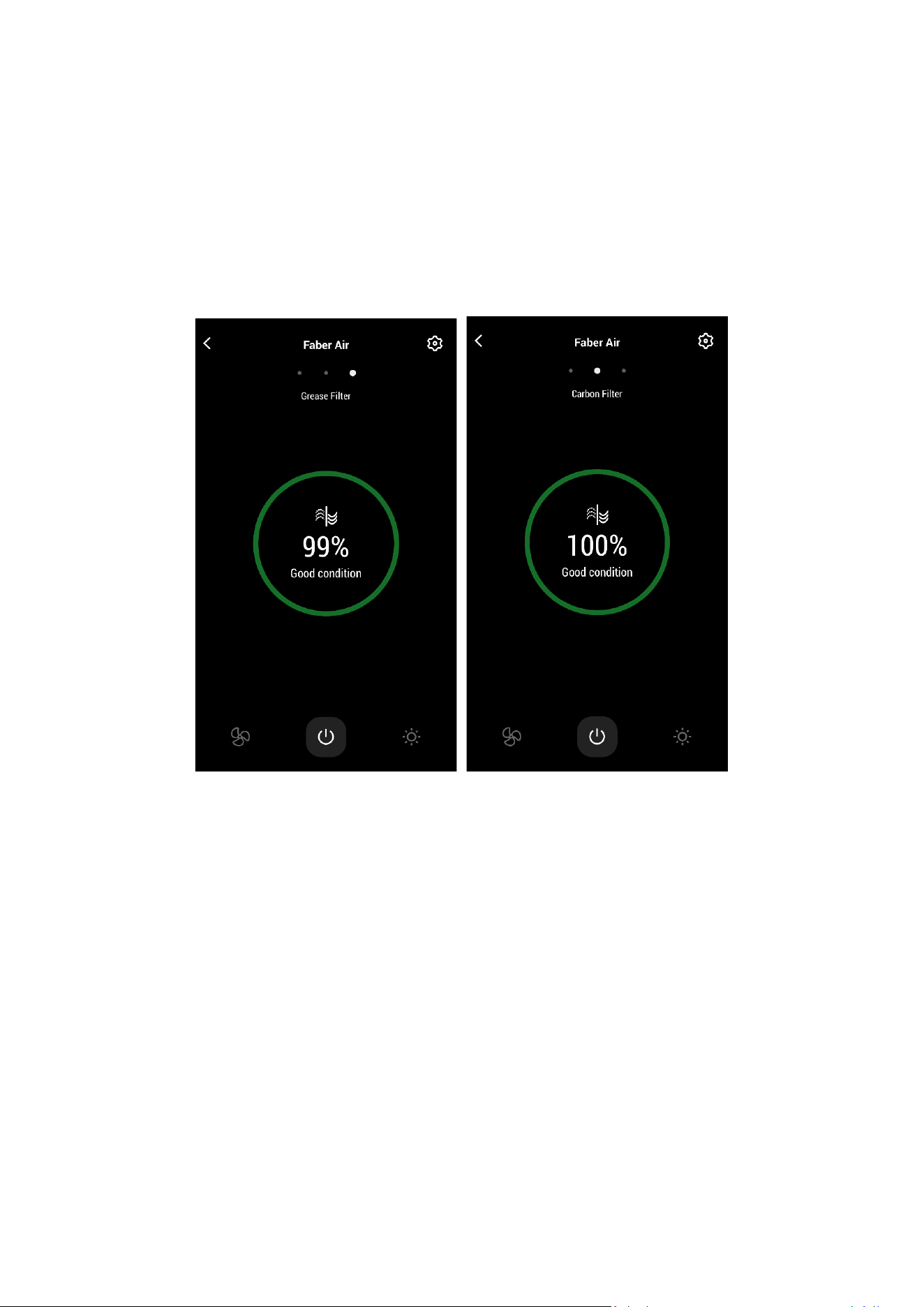
Pantalla de inicio
Pantalla de comando de luz
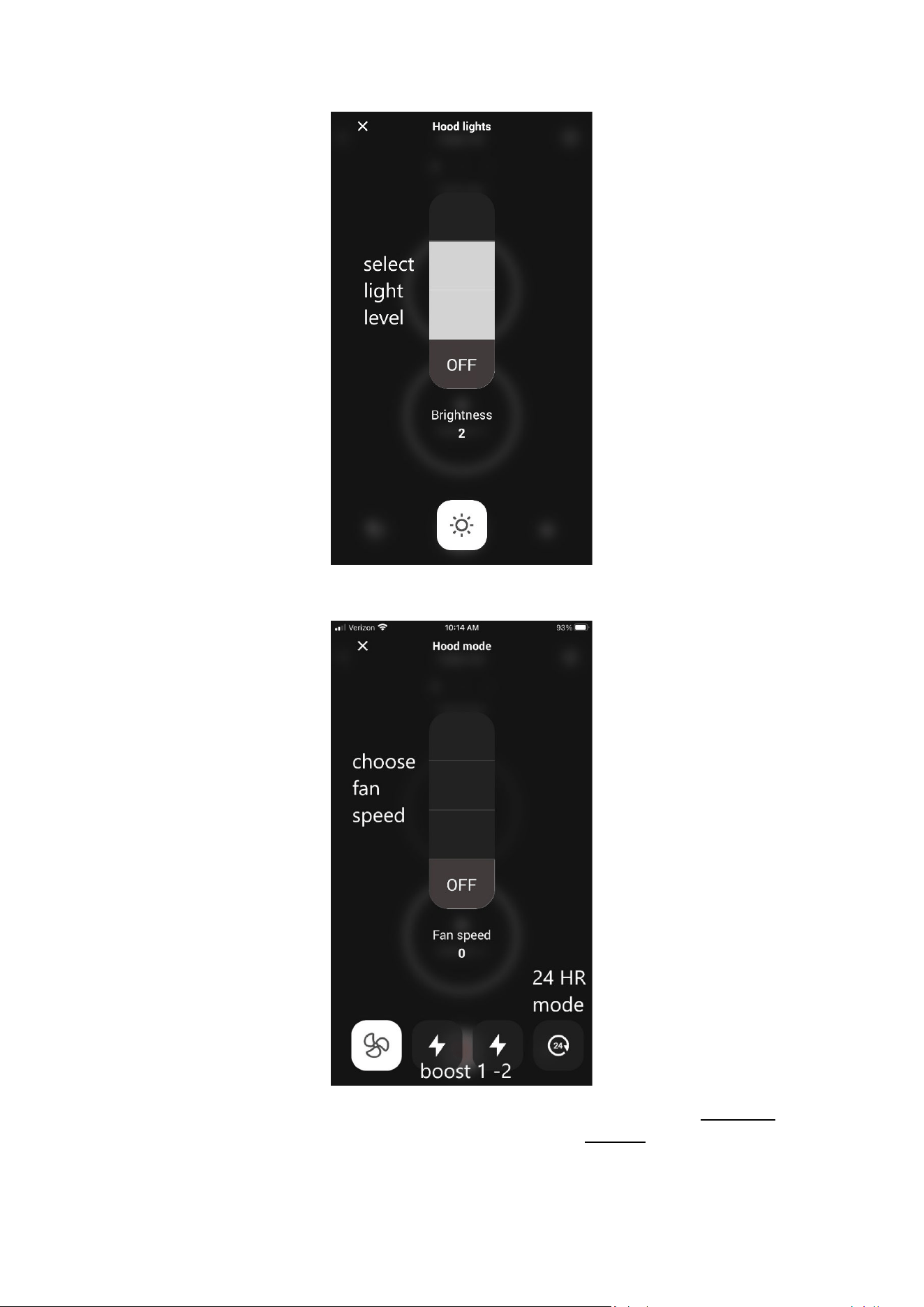
Nota: El modo "Retraso apagado" solo se puede ejecutar cuando el ventilador está encendido.
El modo "24 horas" solo puede funcionar con el ventilador apagado
Configuración del asistente vocal
Amazon Alexa Instalación
17. Seguir el Paso 2: empareja tu campana con la aplicación Faber Cloud.
Alexa funcionará con el último dispositivo emparejado en la aplicación Faber Cloud. Este
es un paso obligatorio si desea utilizar Amazon Alexa.
18. Descargue la aplicación Alexa desde Google Play Store (Android) o Apple App Store (iOS) y
cree una cuenta de Amazon (si aún no tiene una)
19. Abra la aplicación Alexa, vaya a la sección "Habilidades y juegos" y busque la habilidad
"Faber Cloud"
20. Haga clic en "Habilitar"
21. Cuando se le solicite, inicie sesión con la misma cuenta utilizada en la aplicación Faber Cloud
22. Debería ver un mensaje que dice que la habilidad Faber Cloud se ha vinculado
correctamente.
23. Alexa buscará dispositivos para conectarse:
24. La habilidad está configurada correctamente
Comandos disponibles
Para controlar tu campana con Alexa, debes activar la habilidad Faber Cloud diciendo "Alexa, abre
Faber Cloud".
Después del mensaje de bienvenida, puede decir su comando.
MANDAR
“Alexa, abre Faber Cloud”
Nombre del dispositivo
Campana
Lista de comandos
Comandos de lista
Qué puedo hacer
Velocidad
Configura velocidad 1
Configura velocidad 2
Configura velocidad 3
Aumenta la velocidad
Disminuye la velocidad
Luces
Enciende luces campana
Apaga luces campana
Motor
Enciende el motor
Apaga el motor
Encendido / Apagado
Activa la campana
Desactiva la campana
Modo
Configura velocidad boost de la campana
Configura la funcion 24 horas
Estado del filtro de grasa
Cual es el estado de los filtros?
Estado del filtro de carbón
Cual es el estado de los filtros?
Google Home
Instalación
1. Siga el paso 2: empareje su campana con la aplicación Faber Cloud.
Google Home funcionará con el último dispositivo emparejado en la aplicación Faber
Cloud. Este es un paso obligatorio si desea utilizar Google Home.
2. Descargue la aplicación Google Home desde Google Play Store (Android) o Apple App
Store (iOS) y cree una cuenta de Google (si aún no tiene una)
3. Desde la aplicación "Google Home", seleccione el botón "+" en la esquina superior
izquierda:
4. Toque "Configurar dispositivo":
15. Luego toque "Funciona con Google”:
16. Busque "Faber Cloud" y toque la entrada con el logotipo de Faber Cloud:
17. Cuando se le solicite, inicie sesión con la misma cuenta utilizada en la aplicación Faber Cloud.
Al final del proceso, debería aparecer el mensaje "Faber Cloud enlazado"
18. En el menú "Elegir dispositivo", toque "Smart Hood" y luego en "Siguiente":
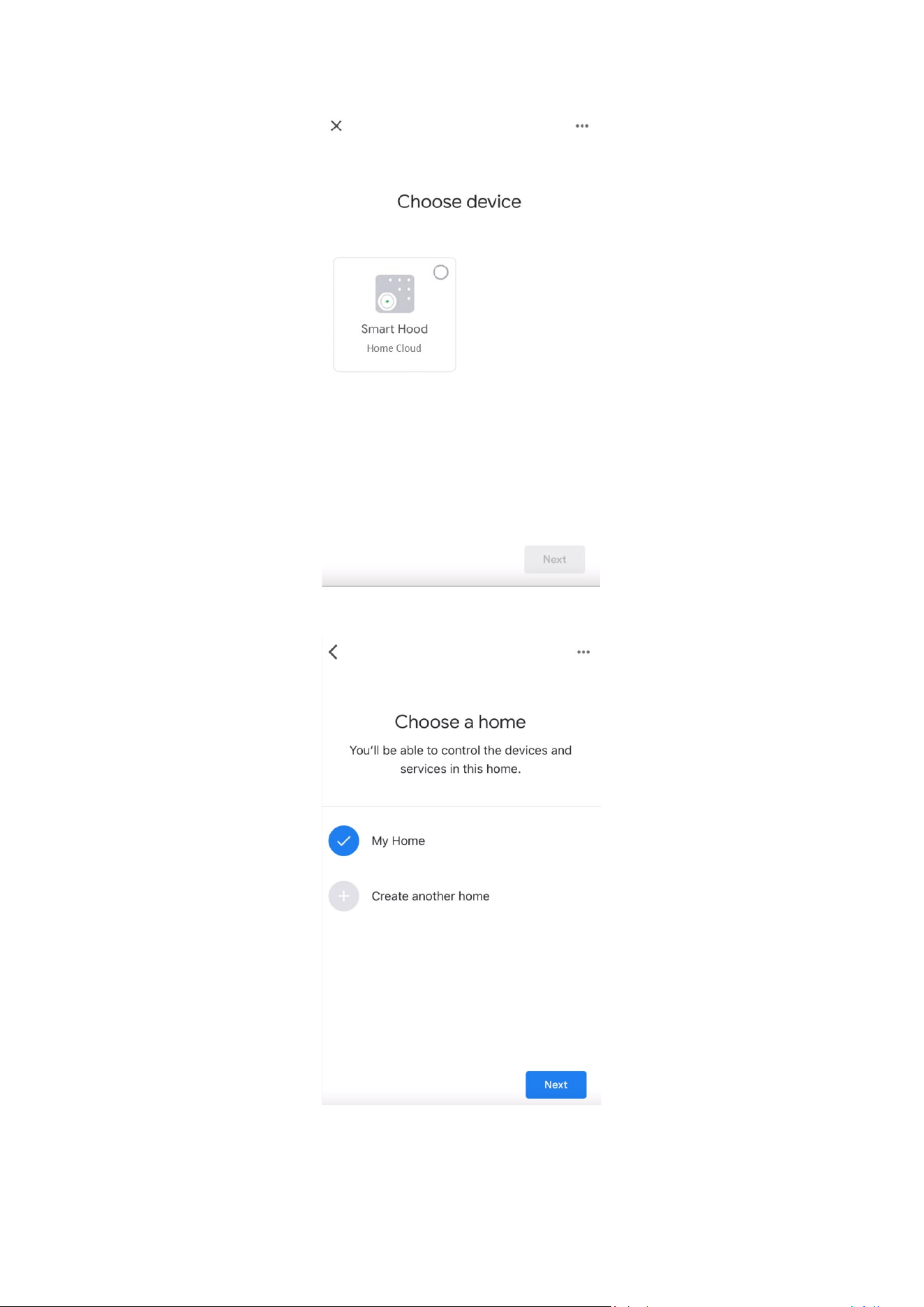
19. Elija la casa para el dispositivo y toque "Siguiente":
20. Seleccione la ubicación de su dispositivo
21. Al final del proceso, debería ver su dispositivo en la pantalla en relación con la casa
seleccionada
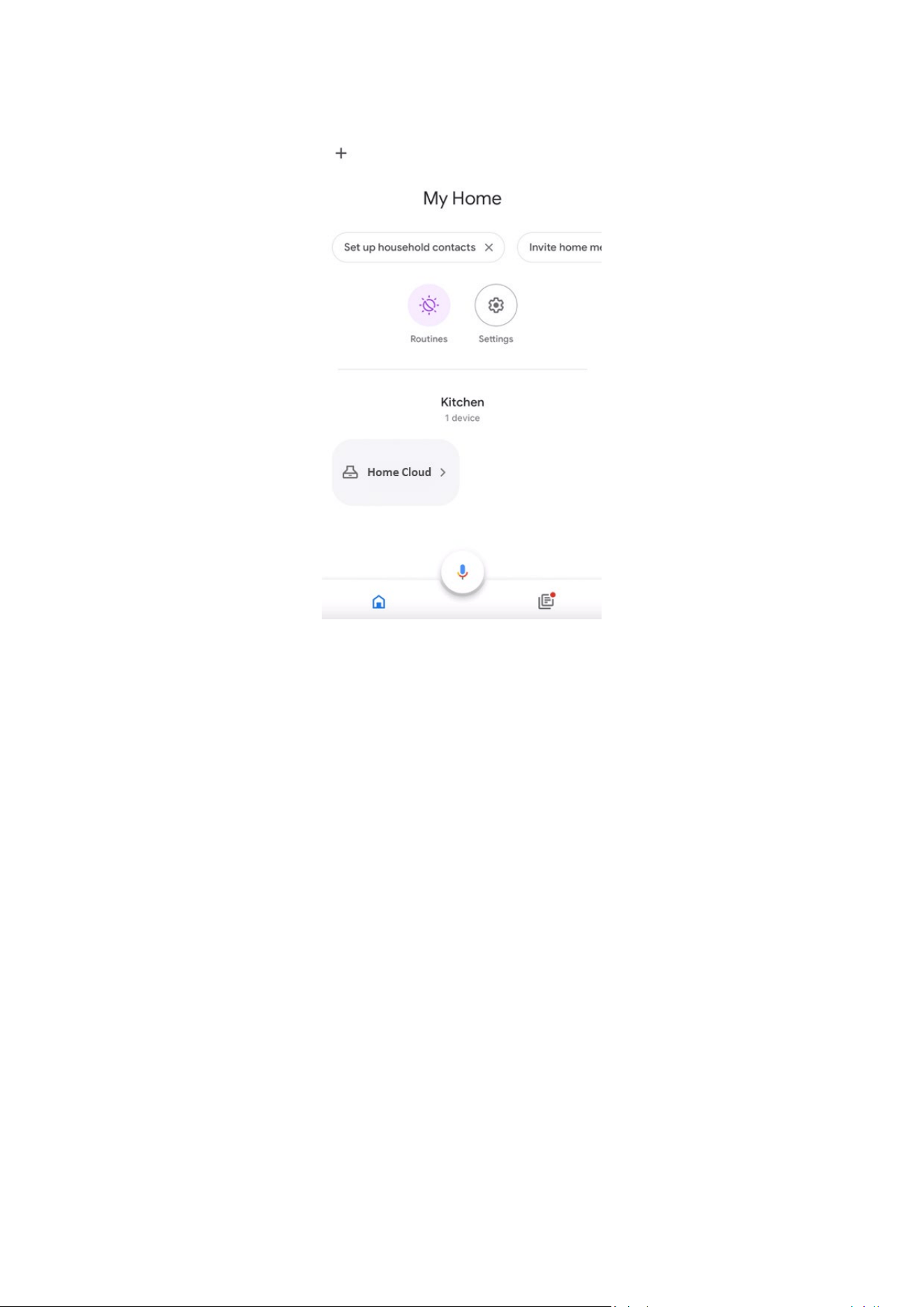
Comandos disponibles
Para comandar tu campana con Google Home, debes activar el Asistente de Google diciendo "Hey
Google" y luego decir el comando deseado.
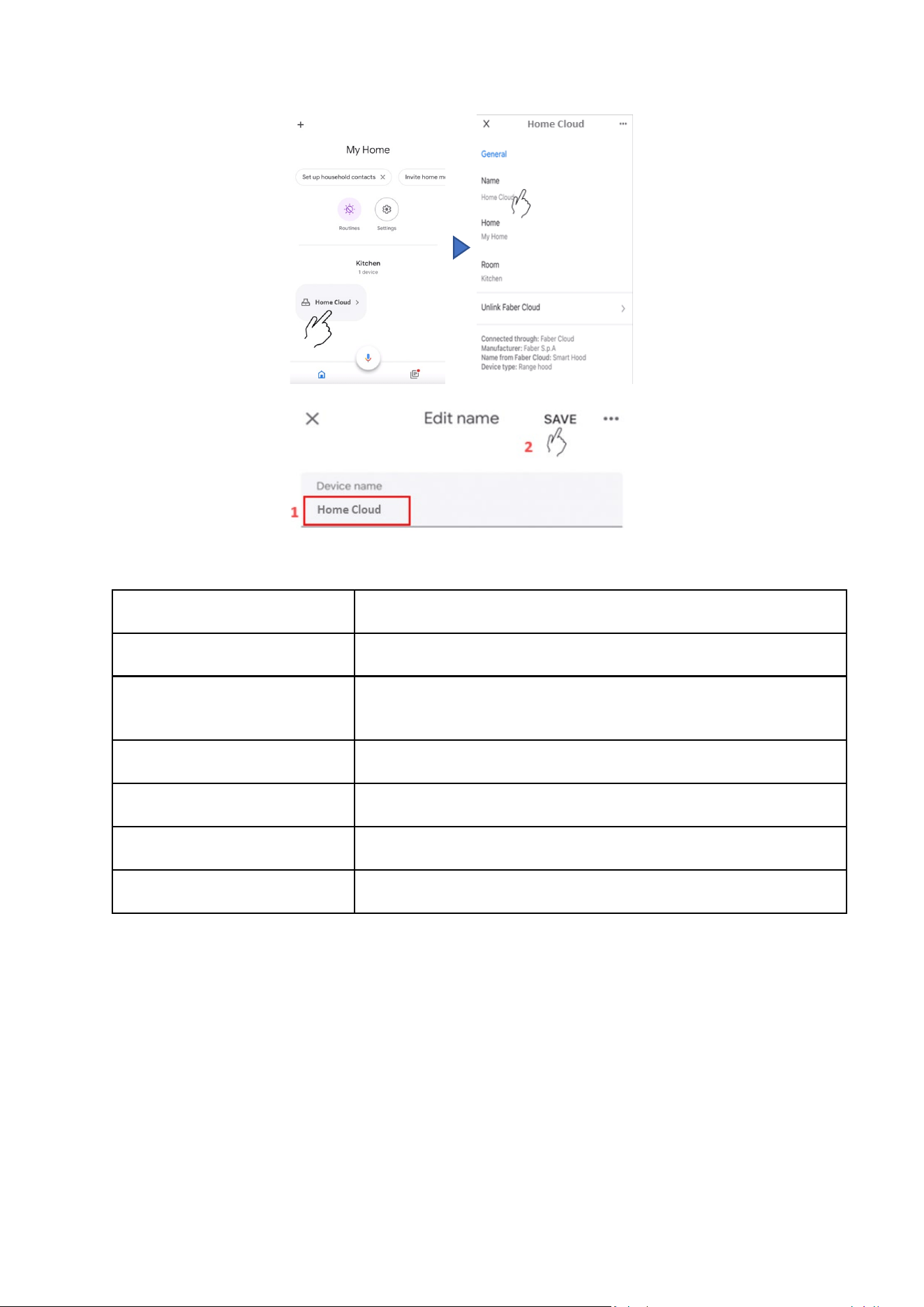
Consejo recomendado: el nombre predeterminado del dispositivo es "Home cloud". Puede
cambiar el nombre desde la aplicación Google Home haciendo clic en el dispositivo y, a
continuación, haciendo clic en su nombre: se abrirá un mensaje cuando pueda cambiar el nombre
del dispositivo. Establezca esto en un nombre que pueda pronunciar correctamente y que Google
pueda entender fácilmente.
MANDAR
Nombre del dispositivo
Home Cloud
(o el que configuraste en la aplicación)
Velocidad
Configura la velocidad de <nombre del dispositivo> en 1
Configura la velocidad de <nombre del dispositivo> en 2
Configura la velocidad de <nombre del dispositivo> en 3
Luces
Enciende las luces de <nombre del dispositivo>
Apaga las luces de <nombre del dispositivo>
Motor
Enciende el motor de <nombre del dispositivo>
Apaga el motor de <nombre del dispositivo>
Encendido / Apagado
Enciende <nombre del dispositivo>
Apaga <nombre del dispositivo>
Modo
Configura <nombre del dispositivo> en intensivo
Configura <nombre del dispositivo> en 24 horas
Accesos directos de Siri (solo para dispositivos iOS)
Instrucciones
1. Siga el paso 2: empareje su campana con la aplicación Faber Cloud.
Siri funcionará con el último dispositivo emparejado en la aplicación Faber Cloud. Este es
un paso obligatorio si desea usar Siri.
2. En la aplicación Faber Cloud, haga clic en el icono "Configuración de perfil" en la esquina
inferior derecha de la pantalla:
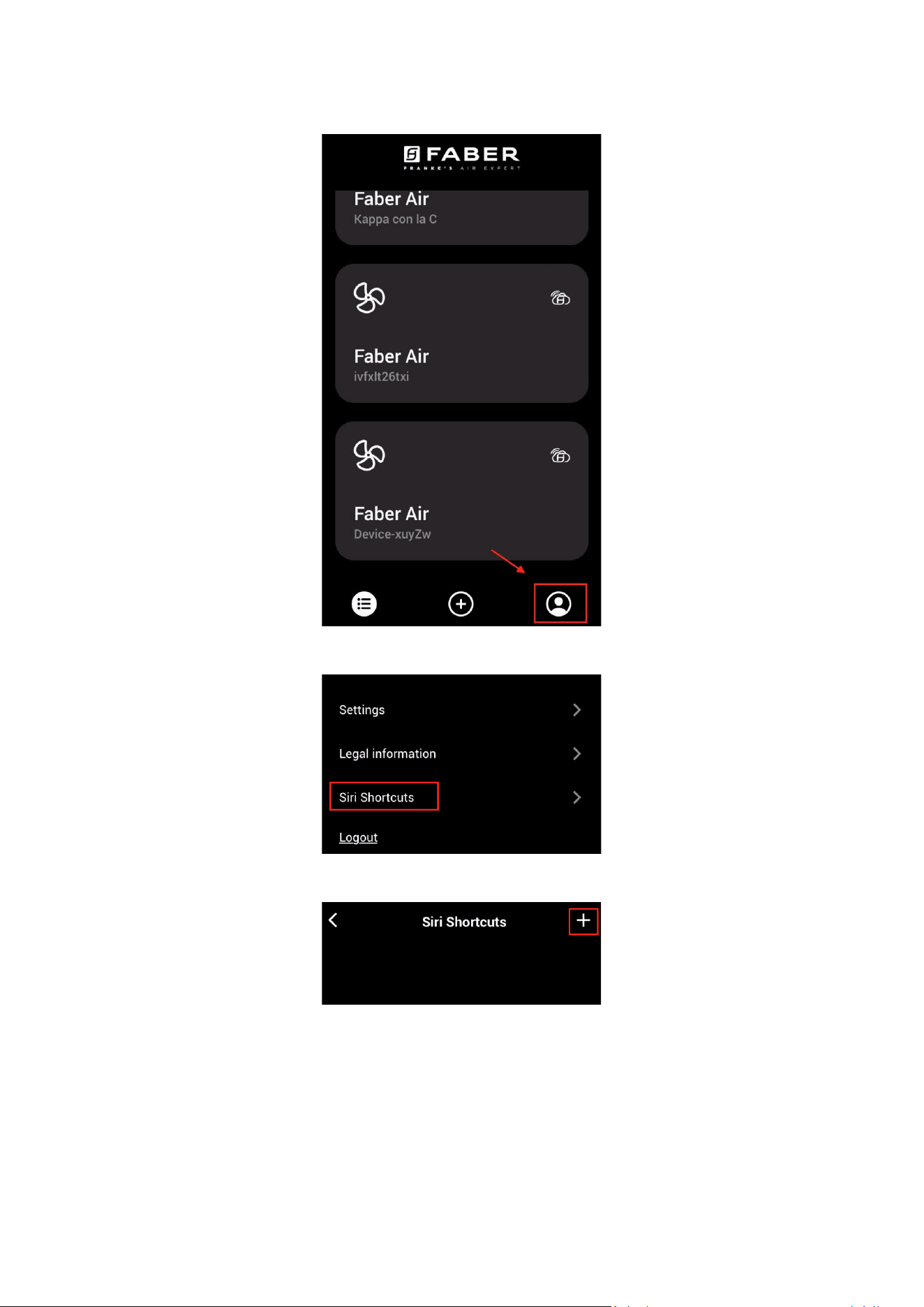
3. Luego seleccione el elemento de menú "Accesos directos de Siri":
4. Haga clic en el icono "+" en la esquina superior derecha para agregar un acceso directo
5. Seleccione la acción a la que desea asociar un comando vocal:
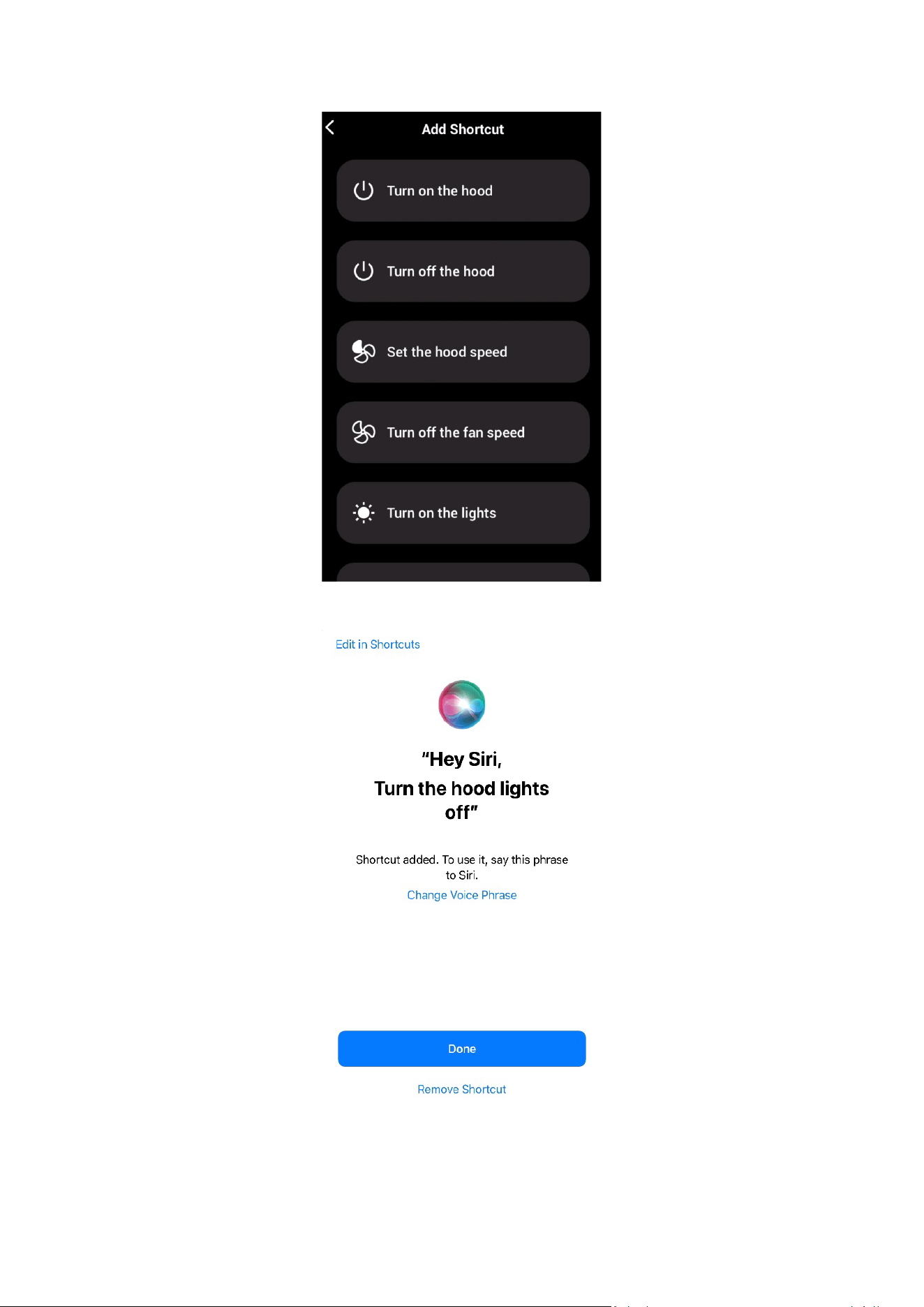
6. Escriba o grabe el comando vocal para la acción seleccionada, luego toque "Listo":
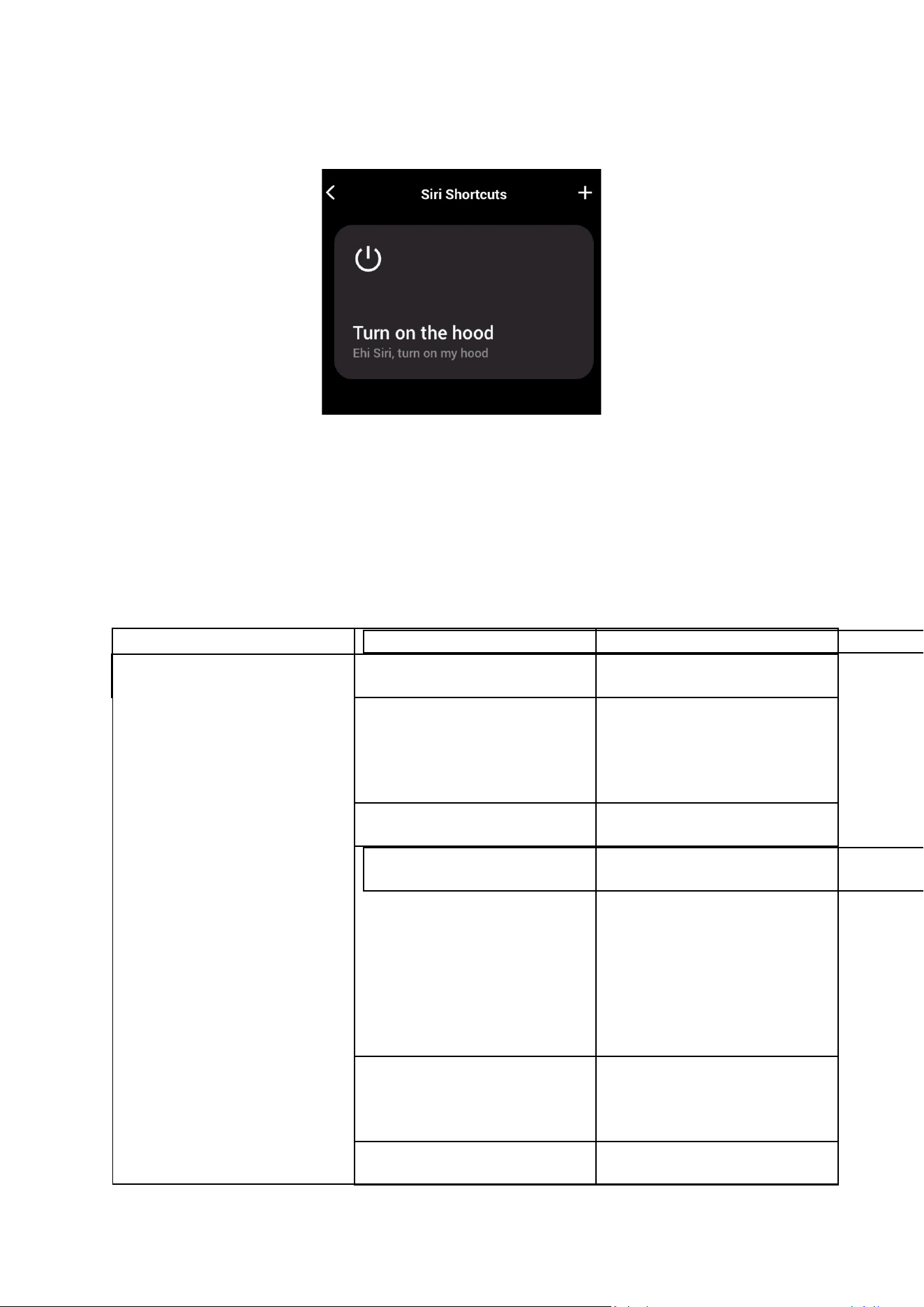
7. ¡Y listo! Verás el acceso directo creado en la sección "Accesos directos de Siri" de la
aplicación. Repita este proceso para cada acción que desee realizar con un comando vocal.
8. Para ejecutar los accesos directos, simplemente diga "Oye Siri" seguido del comando vocal
que registró en la aplicación.
Solución de problemas
Conectividad
Posible problema
Posible causa
Soluciones
El proceso de emparejamiento
no se ha realizado
correctamente
El enrutador o módem del
usuario está apagado.
Encienda el enrutador o el
módem.
El router del usuario está
conectado a una frecuencia
inalámbrica de 5 GHz.
Conéctese a la banda de 2,4
GHz e intente volver a
conectarse. Los canales
admitidos son b,g con un ancho
de banda de 20 MHz.
La conexión Wi-Fi del teléfono
del usuario está desactivada.
Habilitar Wi-Fi en el teléfono
El usuario se está conectando
a la red Wi-Fi incorrecta
Verifique que se esté
conectando la red Wi-Fi
correcta. El nombre
predeterminado de la red Wi-Fi
/ SSID se puede encontrar en el
enrutador.
Durante el proceso de
emparejamiento, conéctese a la
red Wi-Fi indicada por la
aplicación.
El usuario solicita una
contraseña incorrecta para su
red Wi-Fi
Asegúrese de que se solicite la
contraseña correcta de la red
Wi-Fi durante el proceso de
emparejamiento.
La campana no está dentro del
alcance de la conexión Wi-Fi
Mueva el enrutador y el módem
más cerca de la campana para
aumentar la intensidad de la
conexión.
Hay obstáculos que obstruyen la
intensidad de la señal Wi-Fi.
Mueva el enrutador y el módem
más cerca de la campana o
mueva los objetos que están
bloqueando directamente el
camino hacia la campana. Las
paredes pueden reducir la
intensidad de la señal.
La campana no ha entrado en
modo "Configuración de Wi-Fi"
Asegúrese de que el botón
indicado por la aplicación se
haya presionado durante
mucho tiempo (con el motor y
las luces apagadas). Dos LED
deben parpadear
(en iOS) El teléfono no está
conectado correctamente a la
red Wi-Fi de hood
En la configuración de iOS, vaya
al menú "Faber Cloud" y
permita el acceso a la "Red
local" para la aplicación.
La aplicación Faber Cloud no
registra las entradas del usuario
Wi-Fi es inestable y la campana
puede haberse desconectado.
Asegúrese de que el enrutador y
el módem estén encendidos.
Permita que la campana se
vuelva a conectar.
La campana está encendida,
pero en la aplicación resulta
como "desconectado"
Wi-Fi es inestable y la campana
puede haberse desconectado.
Asegúrese de que el enrutador y
el módem estén encendidos.
Permita que la campana se
vuelva a conectar.
Asistentes vocales
Posible problema
Posible causa
Soluciones
El asistente ordena el
dispositivo equivocado
El dispositivo deseado no es el
último emparejado en la
aplicación Faber Cloud
Repita el proceso de
emparejamiento (Paso 2:
empareje su
campana con la
aplicación Faber Cloud) con la
campana que desea comandar
con los asistentes vocales
No se entiende el comando
(Alexa) La habilidad no se ha
activado
Antes de decir el comando
tienes que activar la habilidad
diciendo "Alexa abre Faber
Cloud
”
(Google) El nombre del
dispositivo no es correcto
Asegúrese de que está diciendo
el nombre correcto del
dispositivo (el valor
predeterminado es "Nube
doméstica"). Consejo: cambia
el nombre del dispositivo a uno
que puedas deletrear
fácilmente.
(Siri) El comando no es el
mismo que el establecido en el
acceso directo
Asegúrate de decir la misma
frase que estableciste en el
acceso directo de Siri que
deseas activar
El comando está mal escrito
Consulte la tabla indicada en
este manual para conocer los
comandos admitidos
.
