
1
Triple-Display USB-C Docking
Station with International Power
Supply
Model: U442-DOCK8-BINT
1111 W. 35th Street, Chicago, IL 60609 USA • tripplite.com/support
Copyright © 2022 Tripp Lite. All rights reserved. USB Type-C
®
and
USB-C
®
are registered trademarks of USB Implementers Forum.
Owner's Manual
WARRANTY REGISTRATION
Register your product today and be
automatically entered to win an ISOBAR
®
surge protector in our monthly drawing!
tripplite.com/warranty
Español21•Français41•Русский61•Deutsch81

2
• HDMI and DisplayPort connectors each support single-
monitor 4K applications up to 3840 x 2160 @ 60 Hz*
• Extends 1080p desktop image across 3 external screens at
the same time at resolutions up to 1920 x 1080 @ 30 Hz*
• Extends 1080p desktop image across 2 external screens at
the same time at resolutions up to 1920 x 1080 @ 60 Hz*
• RJ45 port supports true 10/100/1000 Mbps (1 Gbps) network
speeds when Wi-Fi is weak or unavailable
• USB-C PD 3.0 port supports 85W power output for charging
host device
• USB-A hub ports support USB 3.2 Gen 2 speeds up to
10 Gbps; one dedicated port supports up to 5V 1.5A (7.5W)
for charging mobile devices, 2.4A for Apple
®
devices
• USB-C hub port supports USB 3.2 Gen 2 speeds up to
10 Gbps for reading, writing and transferring data
• 3.5 mm microphone/speaker combo port supports
2.1-channel audio
• Plug-and-play operation with no software required for easy,
immediate installation
*Maximum resolution is determined by what your connected device can
support. See Cable Matrix for resolution breakdown.
Product Features

3
• U442-DOCK8-BINT
• USB-C to USB-C Cable, 1m (3.3 ft)
• External Power Supply with BS 1363 UK and CEE 7/8 EU
Power Cords
• Owner’s Manual
• N201-Series Cat6 Gigabit Snagless Patch Cables
• P312-Series 3.5 mm Mini Stereo Audio Cables
• P569-Series High-Speed HDMI Cables
• P580-Series DisplayPort Cables with Latches
• U420-Series USB 3.2 Gen 2 C/C Cables
• U428-Series USB 3.2 Gen 1 A/C Cables
• M100-Series USB Sync/Charge A/Lightning Cables
Package Contents
Optional Accessories
4
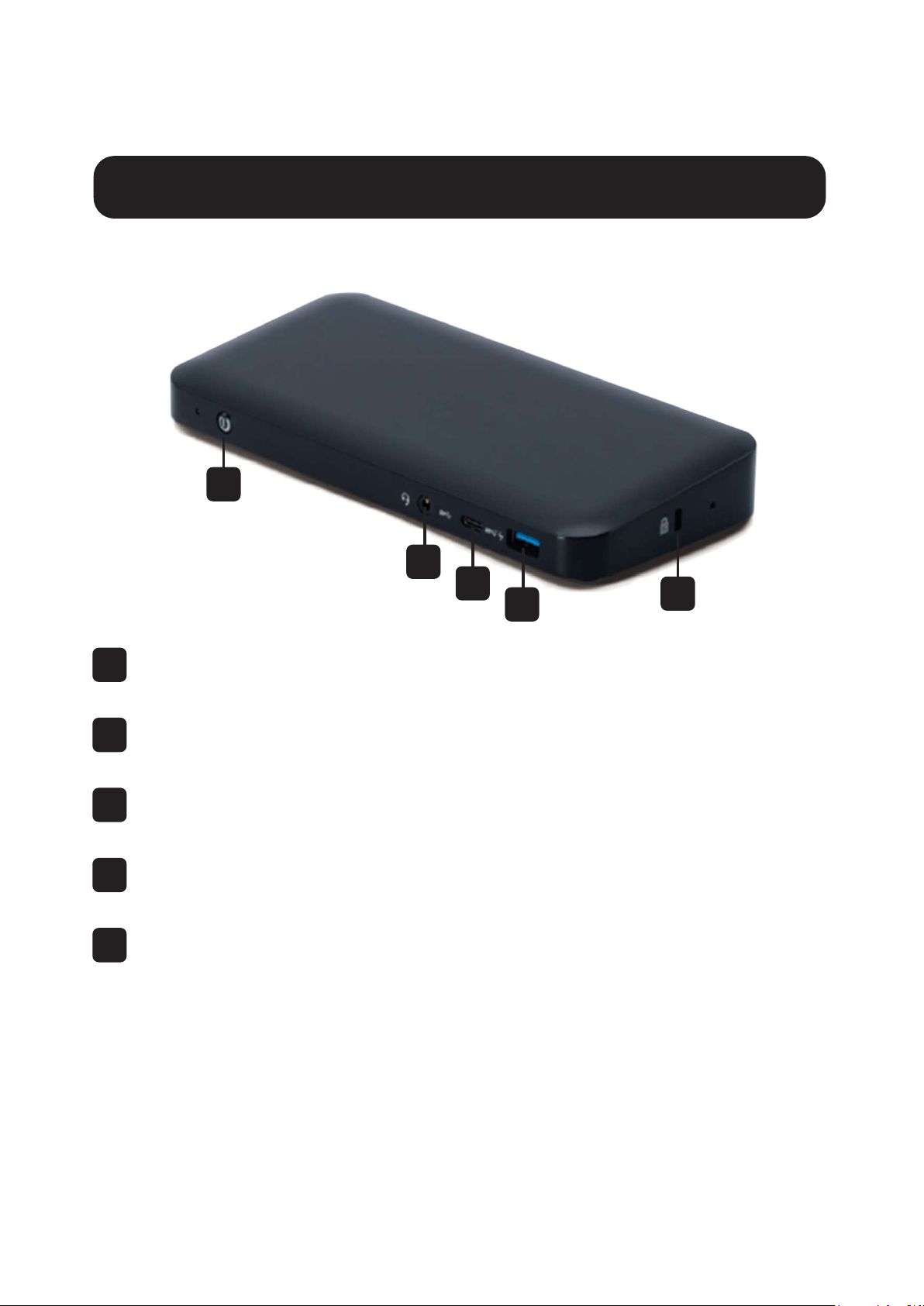
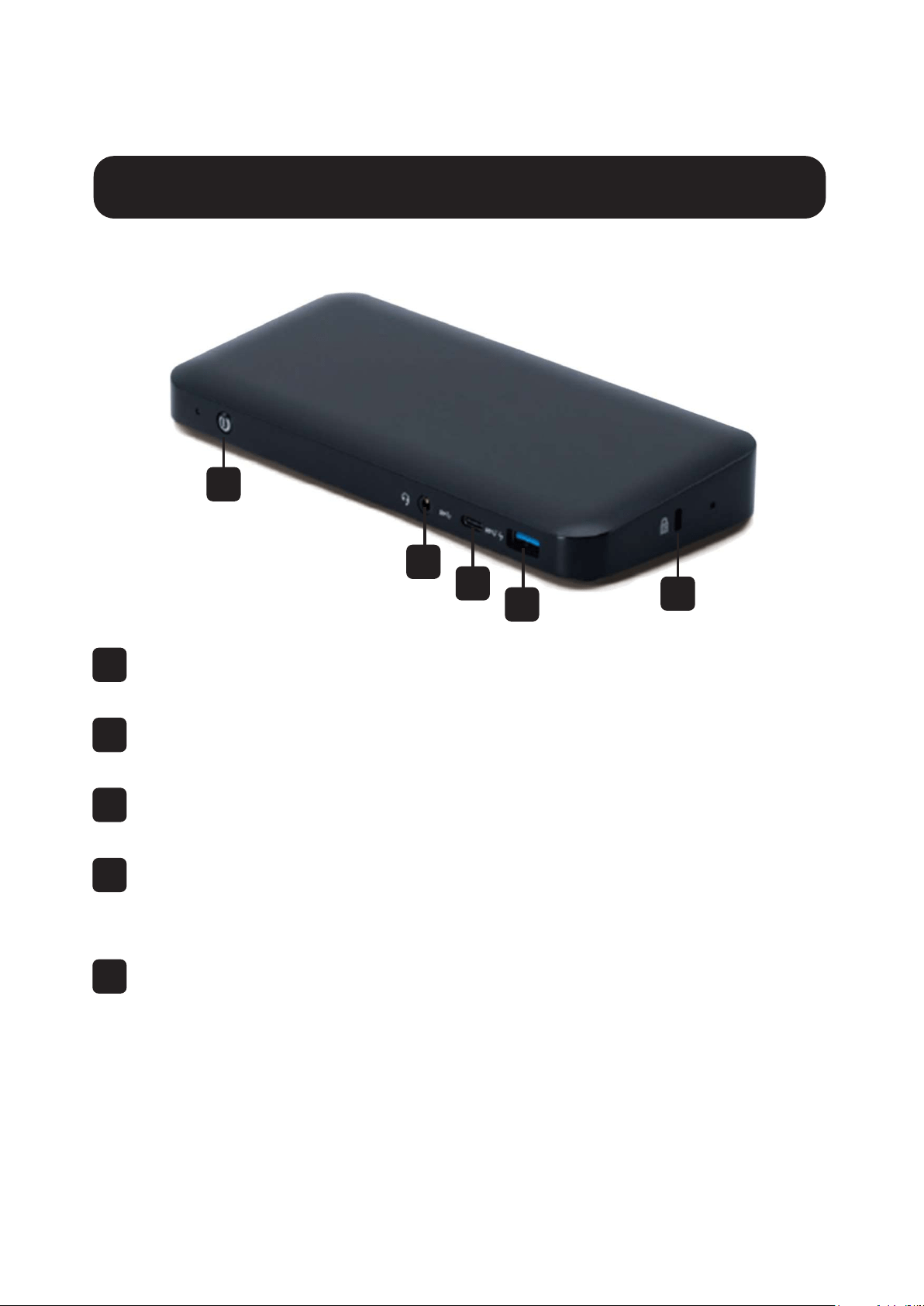
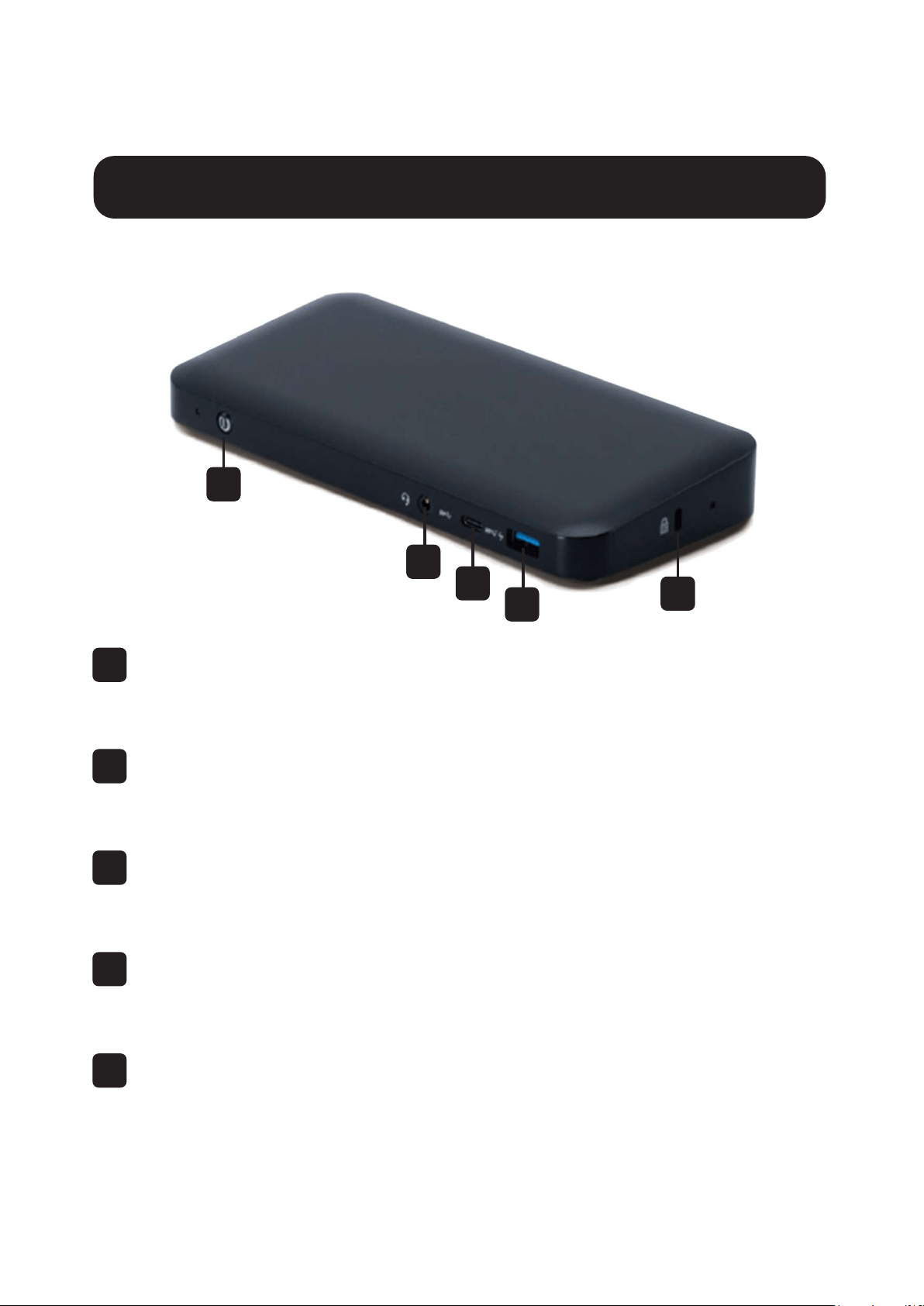
1
Power:Turnstheunito�andon.BlueLEDindicateswhen
power is turned on.
2
3.5 mm Mini Stereo Combo Port: Connects user-
supplied speaker or microphone.
3
USB-C Data Port: Transmits data at USB 3.2 Gen 2
speeds up to 10 Gbps.
4
USB-A Charging Port: Supports 5V 1.5A (7.5W) charging
for mobile devices, 2.4A for Apple devices.
5
Anti-Theft Lock: Connects your computer/laptop security-
cable chain lock.
Product Overview
Front
1
2
3
4
5
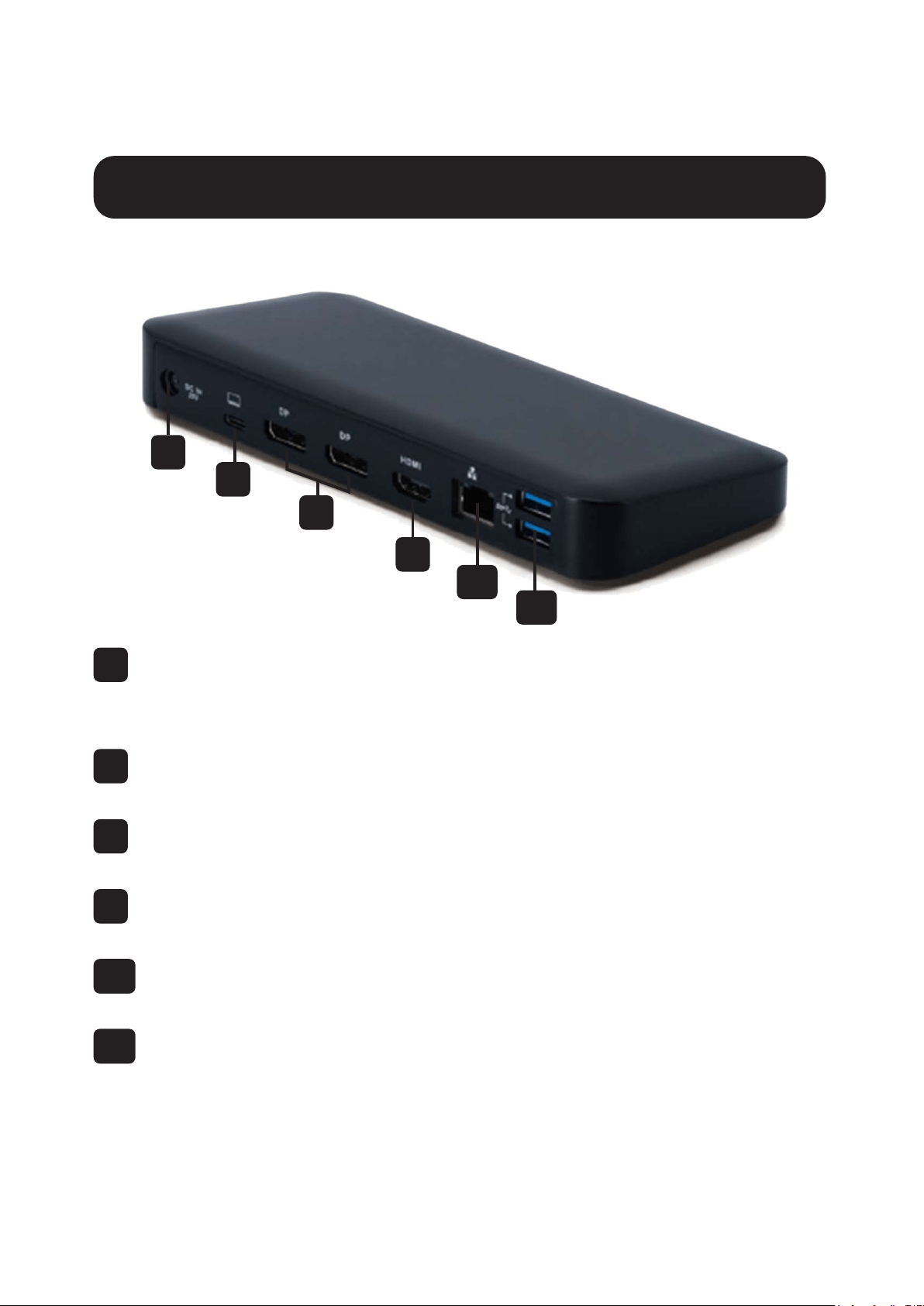
5
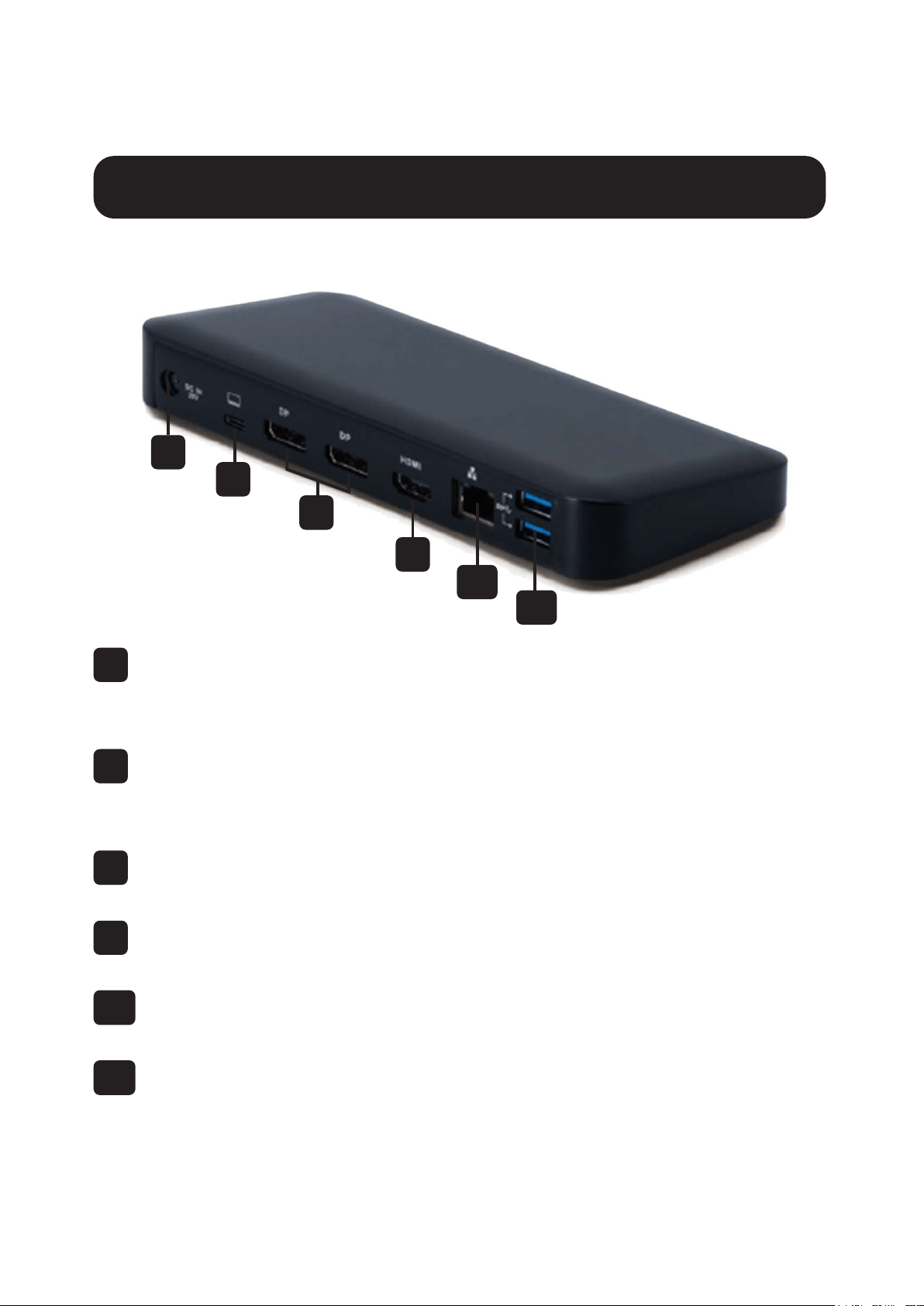
Product Overview
Rear
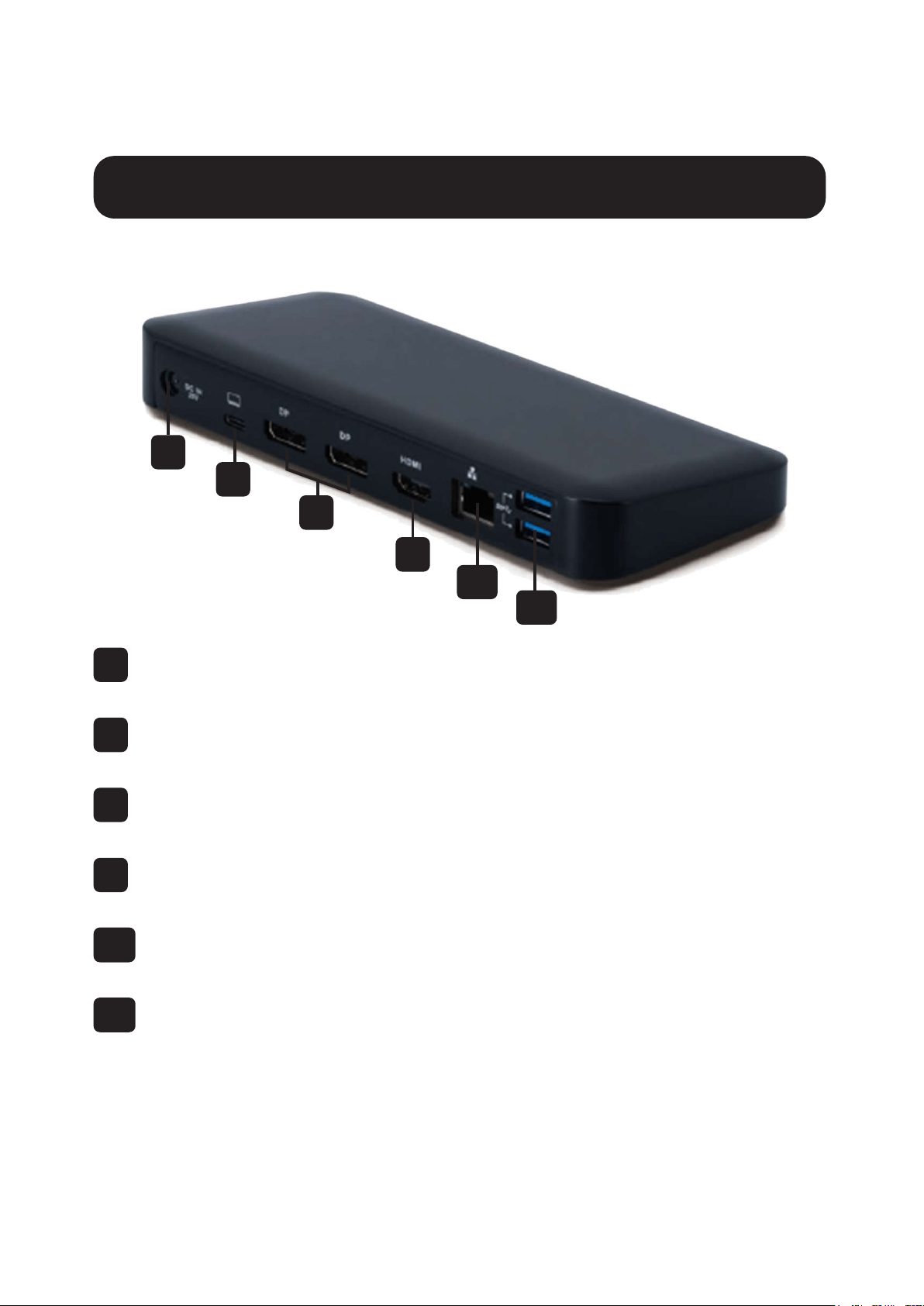
6
DC Power Jack: Connect the included external power
supply to both this port and an AC outlet.
7
USB-C PD Charging Port: Connects to the host device
with the included USB-C cable.
8
(2x) DisplayPort Outputs: Connect to DisplayPort
monitors with user-supplied cables.
9
HDMI Output: Connects to HDMI monitor with user-
supplied cable.
10
RJ45 Port: Connects to Gigabit Ethernet network with
user-supplied Cat6 cable.
11
(2x) USB-A Hub Ports: Connects USB peripherals or
devices at USB 3.2 Gen 2 speeds up to 10 Gbps.
6
7
8
9
11
10
6
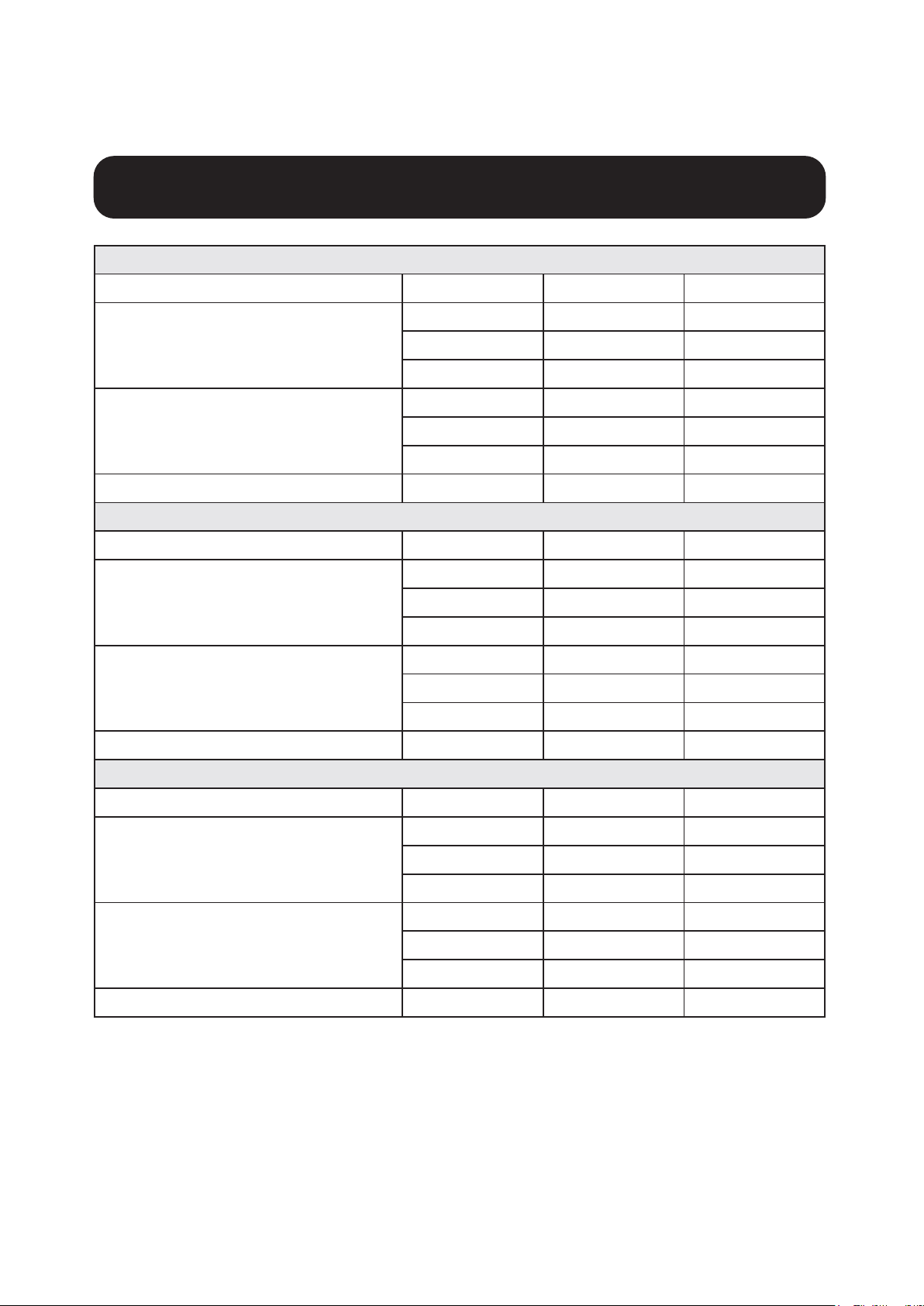
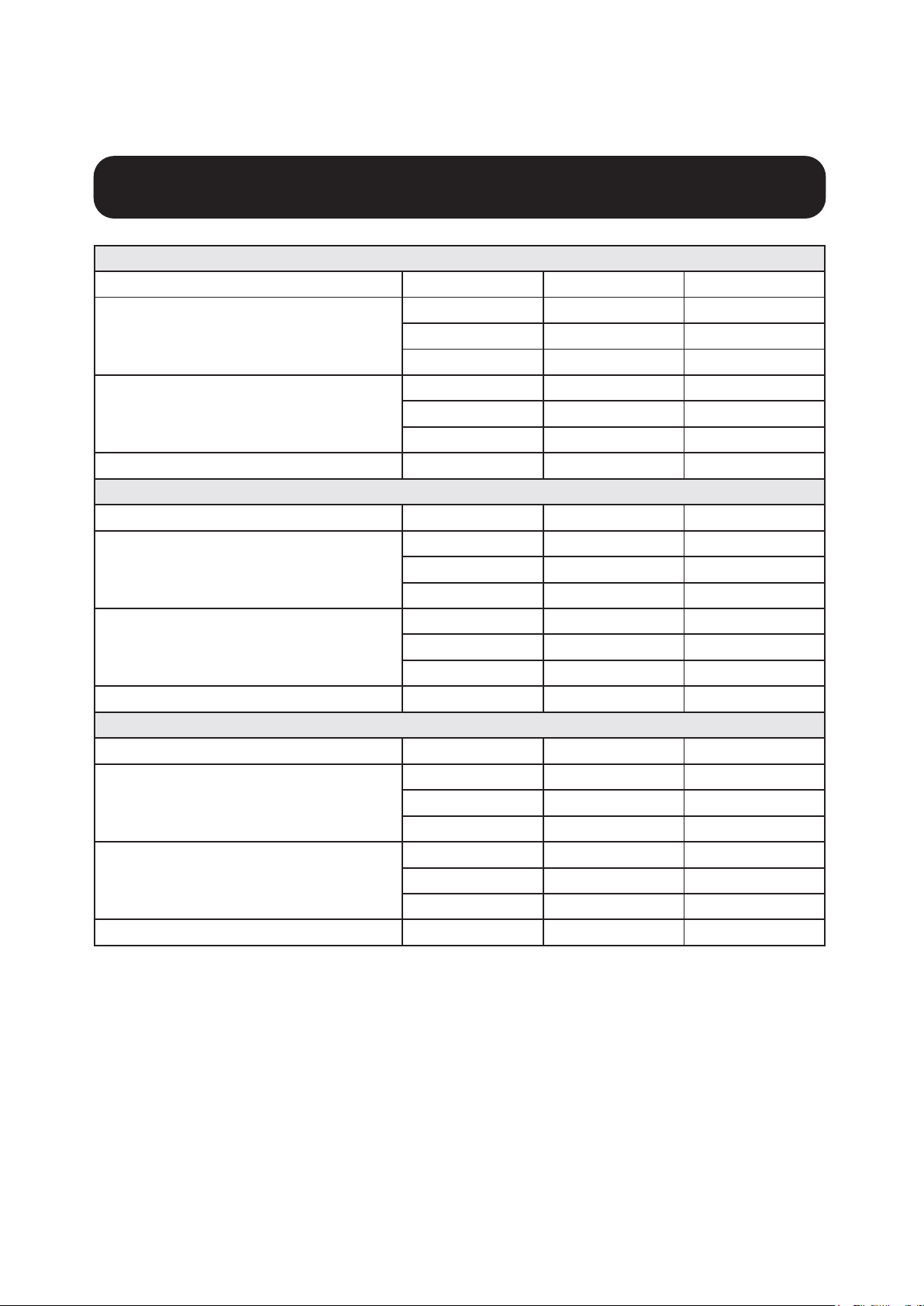
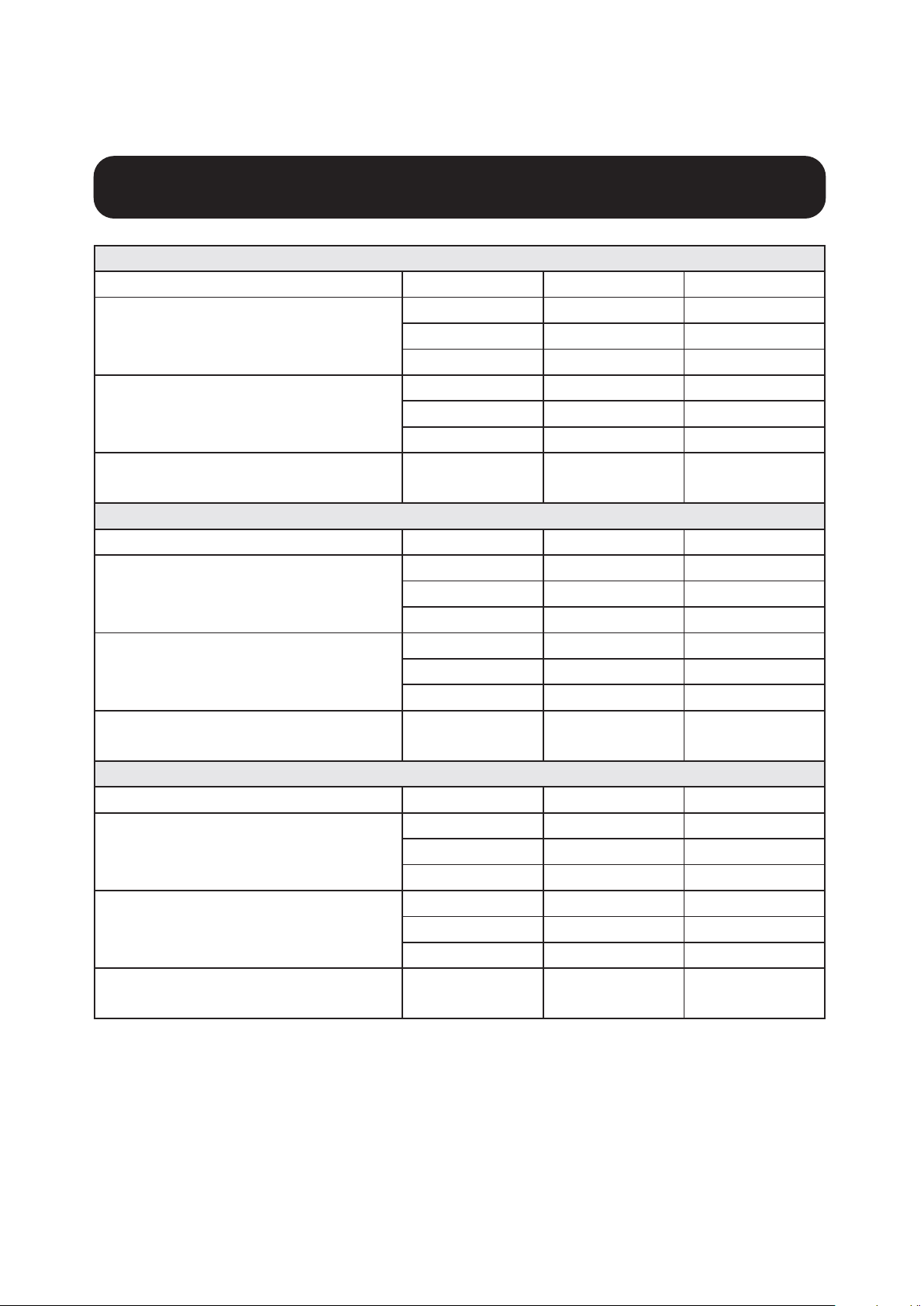
Cable Matrix
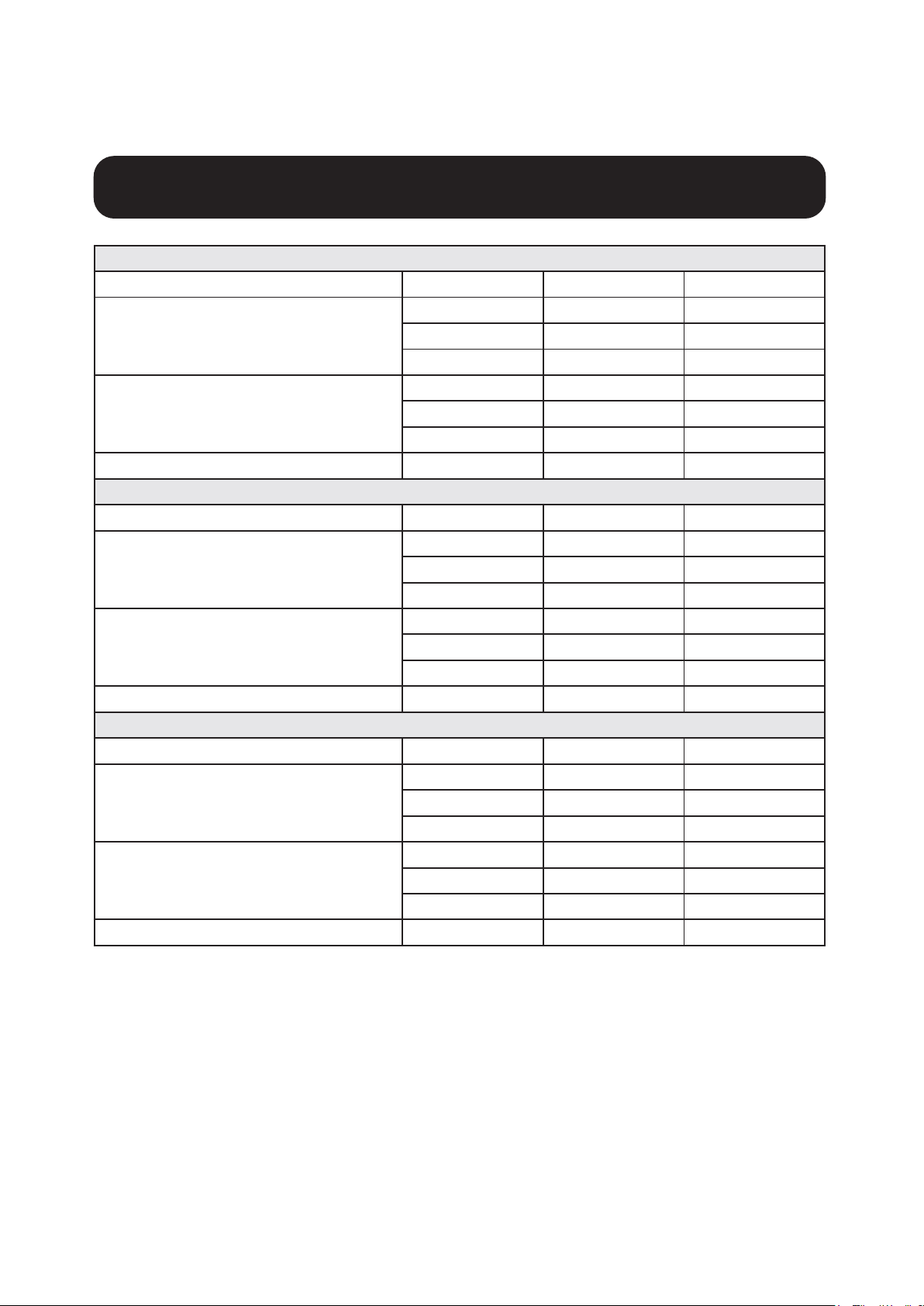
DP1.2 HBR2 Platform
Ports HDMI DP1 DP2
1 External Display Connected 4K/30 Hz N/A N/A
N/A 4K/30 Hz N/A
N/A N/A 4K/30 Hz
2 External Displays Connected 1080p/60 Hz 1080p/60 Hz N/A
1080p/60 Hz N/A 1080p/60 Hz
N/A 1080p/60 Hz 1080p/60 Hz
3 External Displays Connected 1080p/30 Hz 1080p/30 Hz 1080p/30 Hz
DP1.4 HBR3 Platform
Ports HDMI DP1 DP2
1 External Display Connected 4K/60 Hz N/A N/A
N/A 4K/60 Hz N/A
N/A N/A 4K/60 Hz
2 External Displays Connected 1440p/60 Hz 1440p/60 Hz N/A
1440p/60 Hz N/A 1440p/60 Hz
N/A 1440p/60 Hz 1440p/60 Hz
3 External Displays Connected 1080p/60 Hz 1080p/60 Hz 1080p/60 Hz
DP1.4 HBR3 Platform with DSC Support
Ports HDMI DP1 DP2
1 External Display Connected 4K/60 Hz N/A N/A
N/A 4K/60 Hz N/A
N/A N/A 4K/60 Hz
2 External Displays Connected 4K/60 Hz 4K/60 Hz N/A
4K/60 Hz N/A 4K/60 Hz
N/A 4K/60 Hz 4K/60 Hz
3 External Displays Connected 4K/30 Hz 4K/30 Hz 4K/30 Hz

7
Installation
Installation Notes
• After all devices are connected to the unit, be sure the power
adapter is properly connected and the power button is turned
on.
•
Connect the host computer or laptop to the U442-DOCK8-BINT’s
USB-C PD Charging port using the included USB-C cable.
This cable will charge and power the host device.
• Screenshots may vary based on operating system.
• The computer or laptop will keep your previous display
settingseverytimeyoupoweron/o�.
• Check your computer or laptop’s display settings and set up
in Extend Mode for normal installation.
• If you change monitors, you may need to reset the display
settings.
• Some 4K monitors will occupy the entire 4K bandwidth and
cause the third connected display to function incorrectly.
• If your system runs Mac OS, external monitors connected
will only support Mirror Mode (all displays will have the same
output).
• If your system is a Windows system and supports MST
Mode, refer to below MST installation notes.
8
Installation
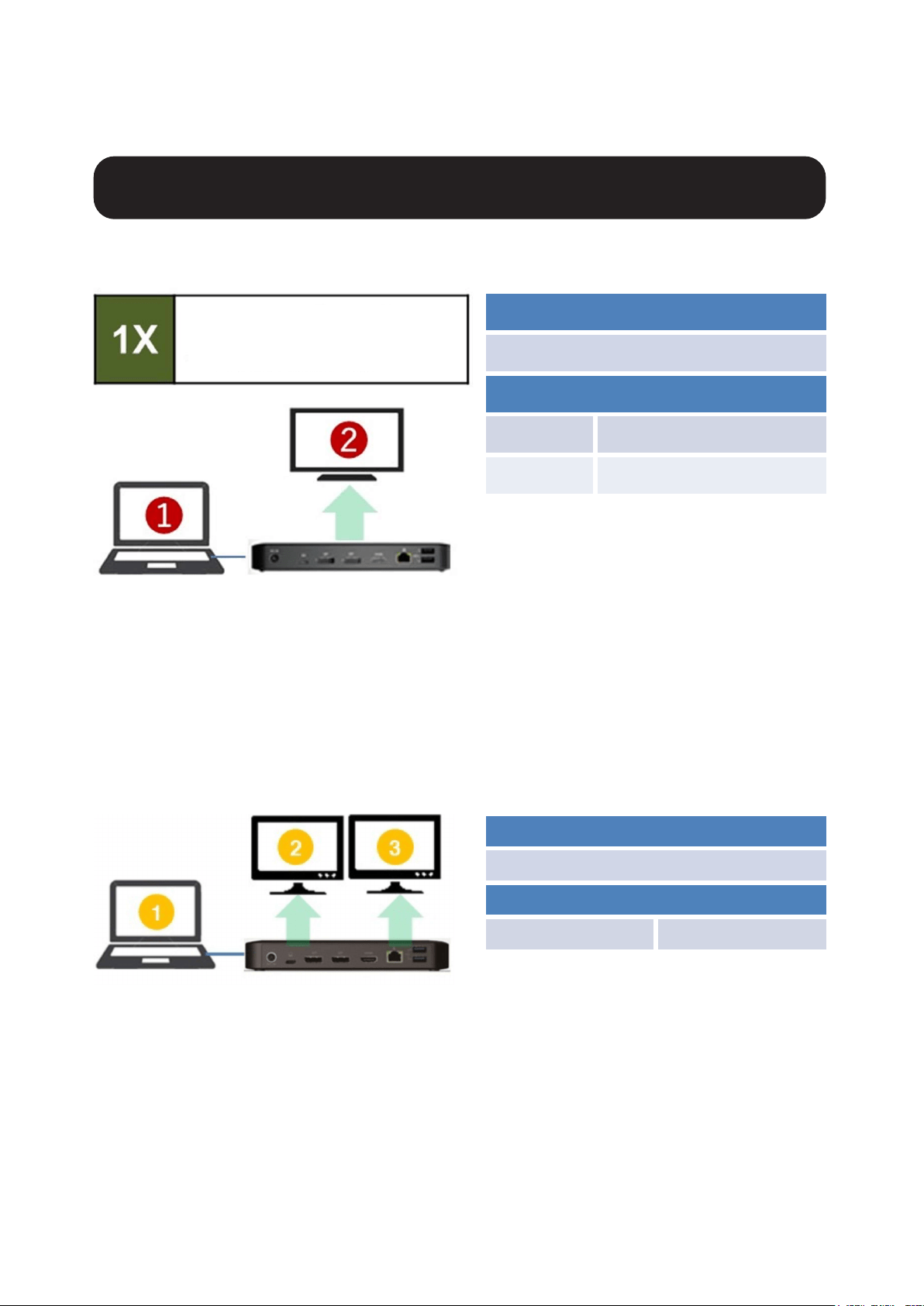
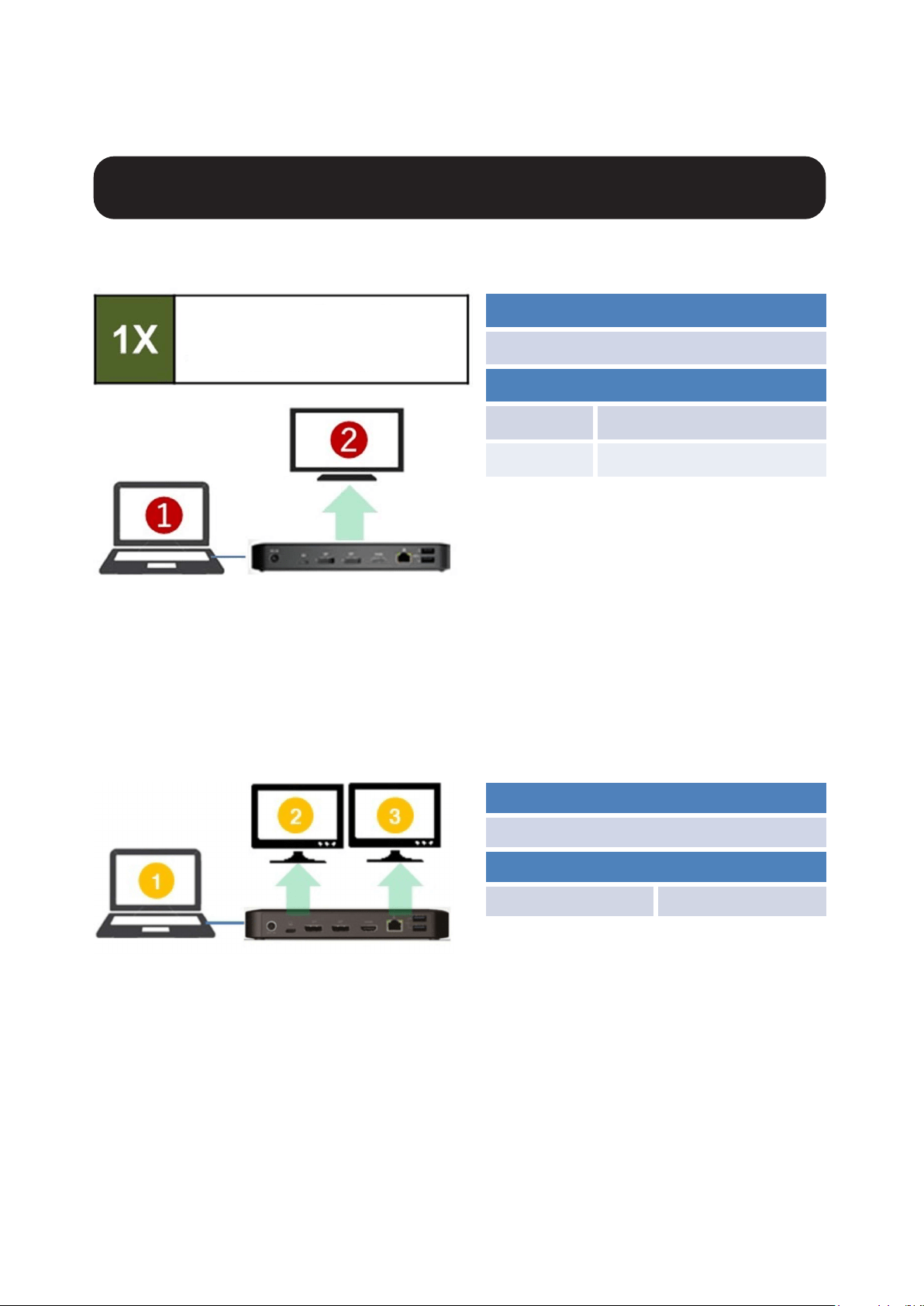
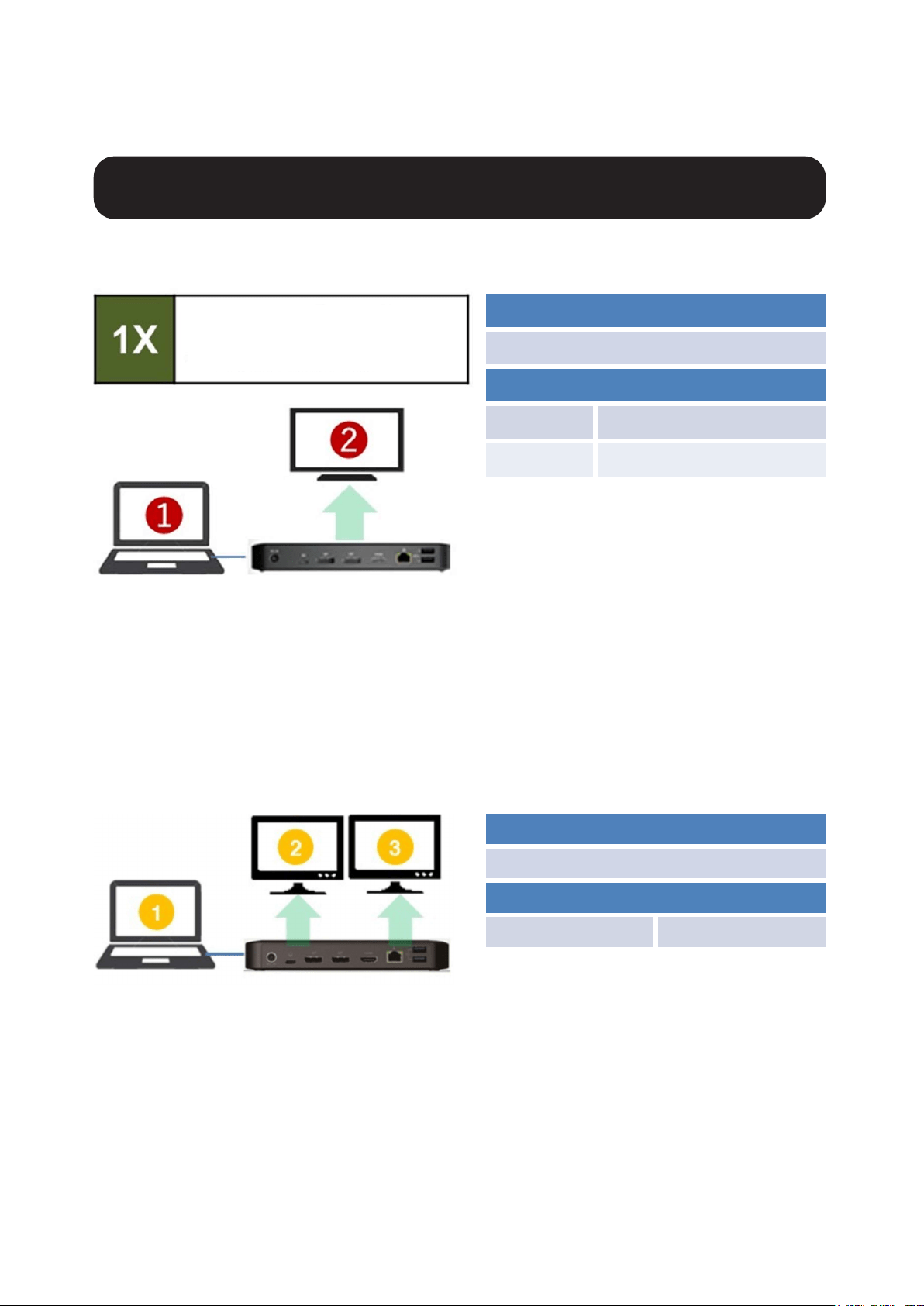
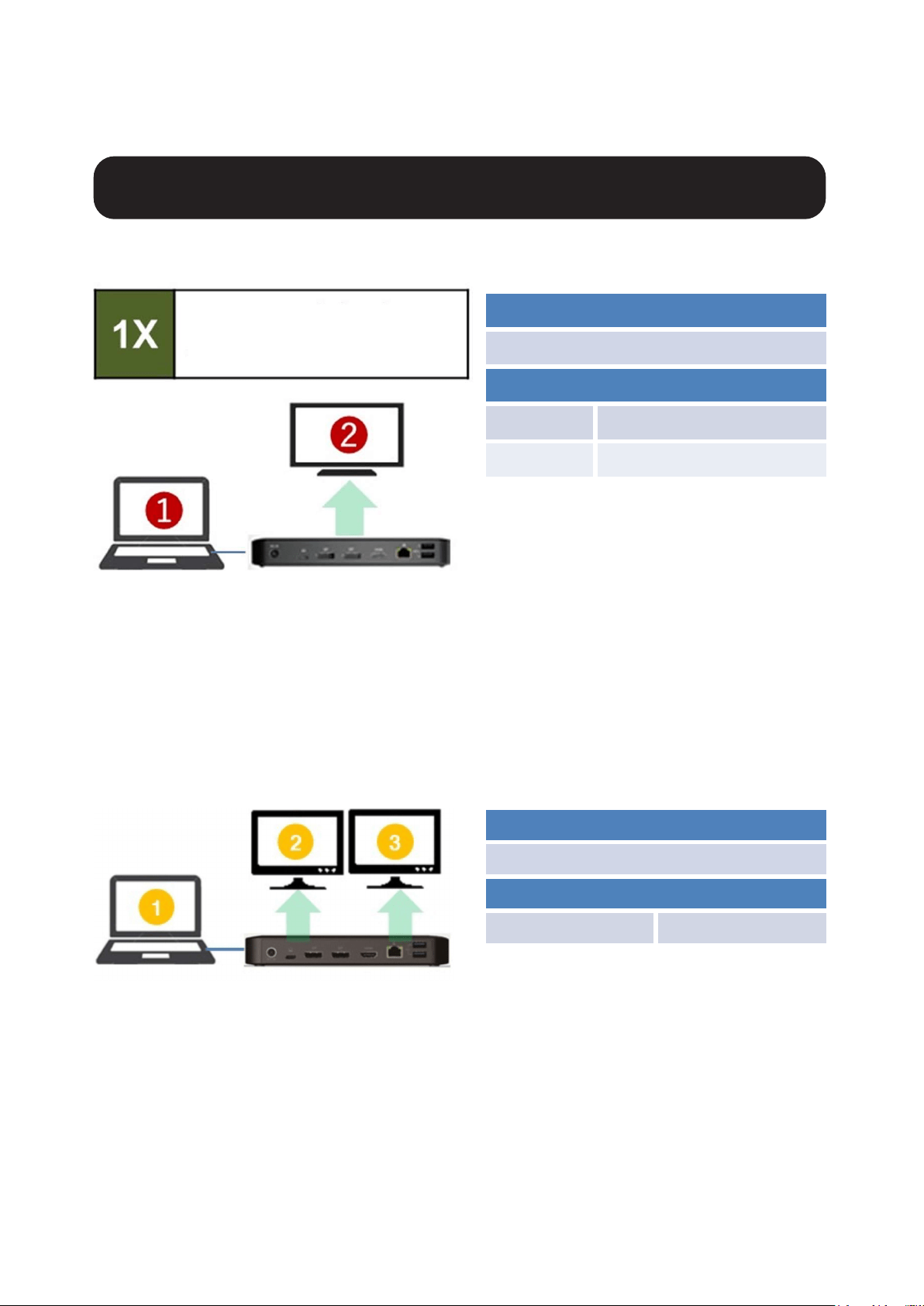
Single External Display Installation
Connect an HDMI or DisplayPort cable (see Optional
Accessories) between the U442-DOCK8-BINT and a
compliant display.
Double-Extended External Display
Installation
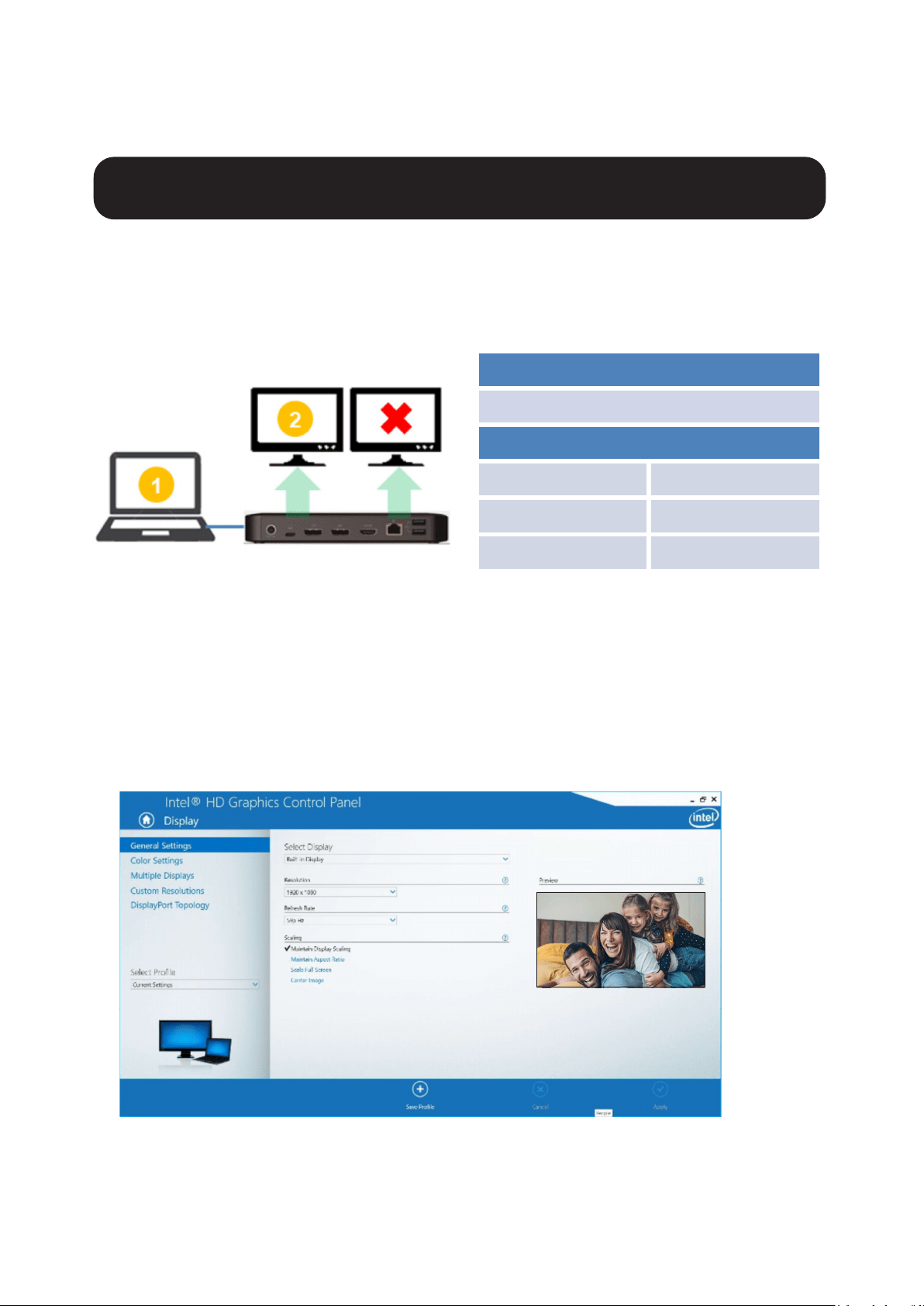
A. Connect either both DisplayPort outputs or one DisplayPort
and one HDMI port to compliant displays.
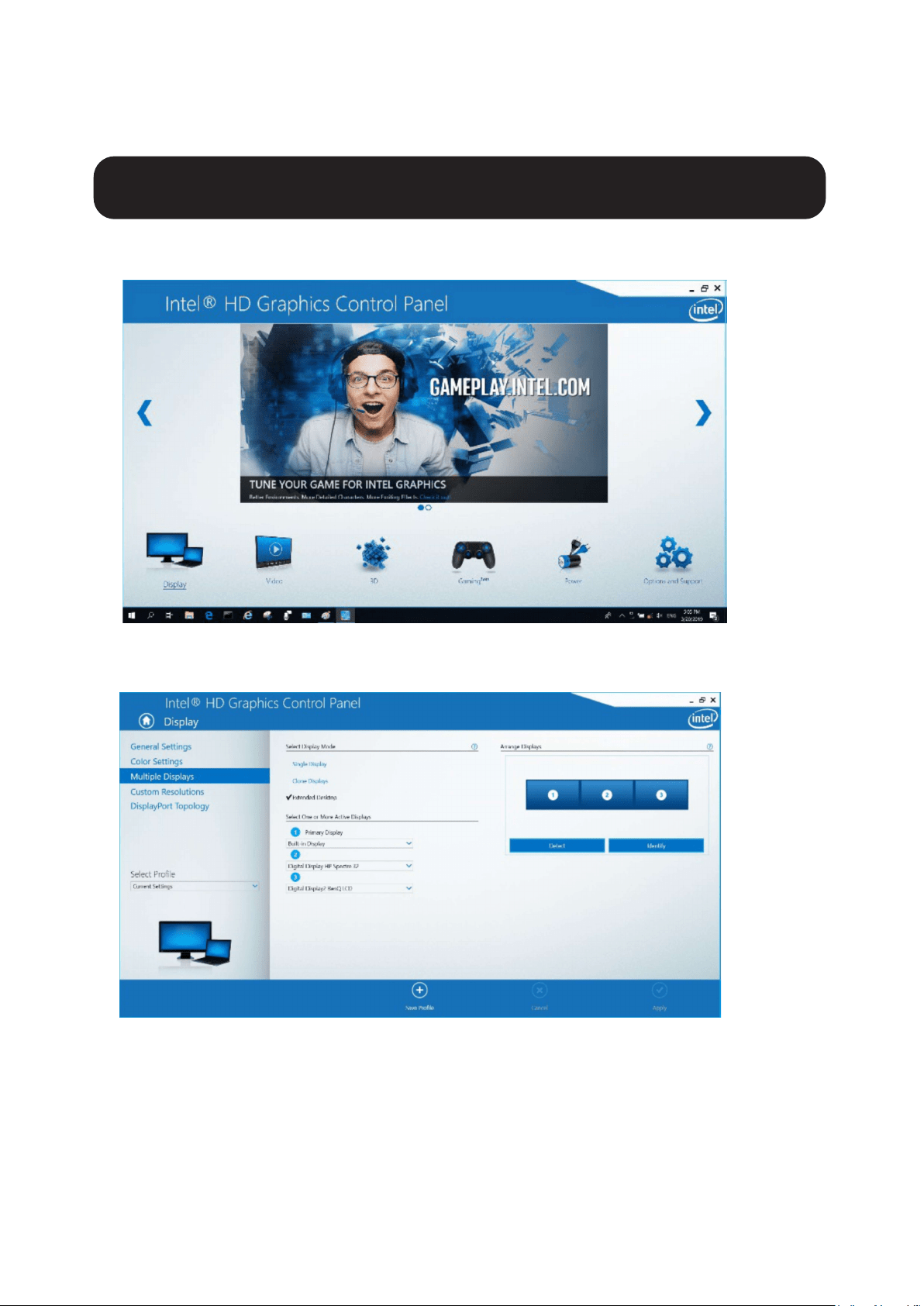
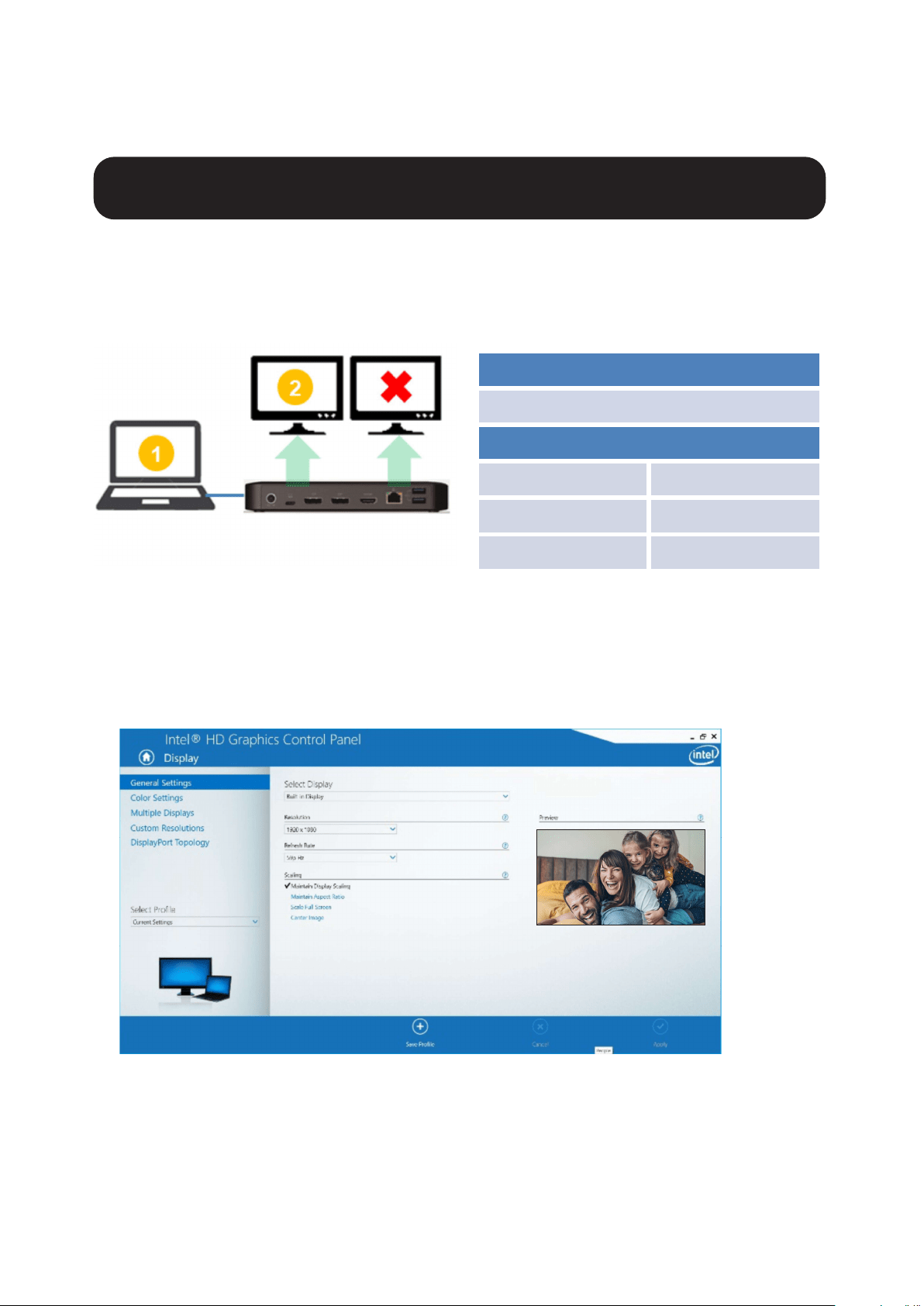
B. In desktop mode, right-click the desktop and select
Graphics Properties.
1x External displays
+ 1x NB screen
Resolution (NB)
1080p @ 60 Hz
Resolution (Monitor)
HBR2 2160p @ 30 Hz
HBR3 2160p @ 60 Hz
Resolution (NB)
1080p @ 60 Hz
Resolution (Monitor)
1080p @ 60 Hz 1080p @ 60 Hz
9
Installation
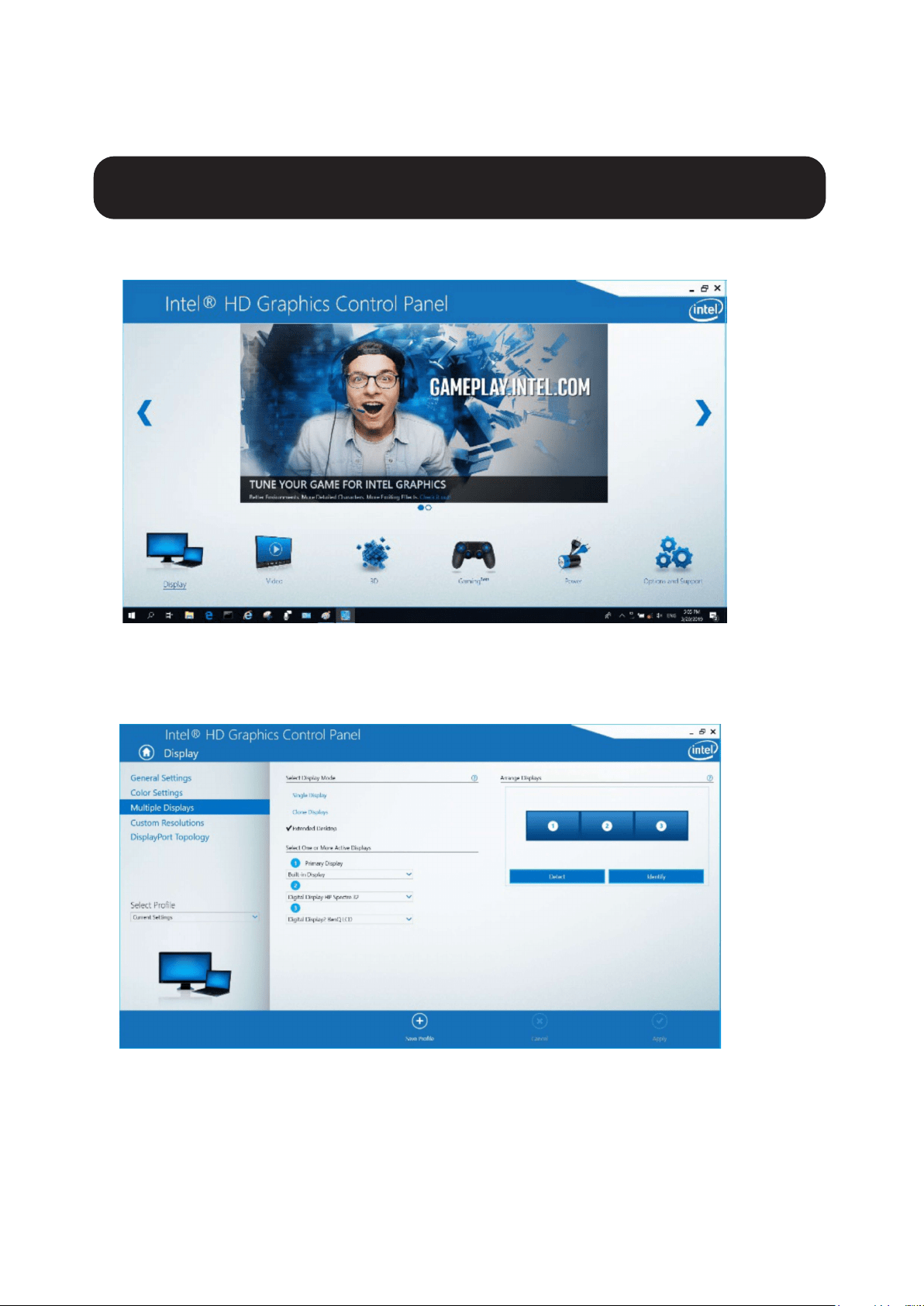
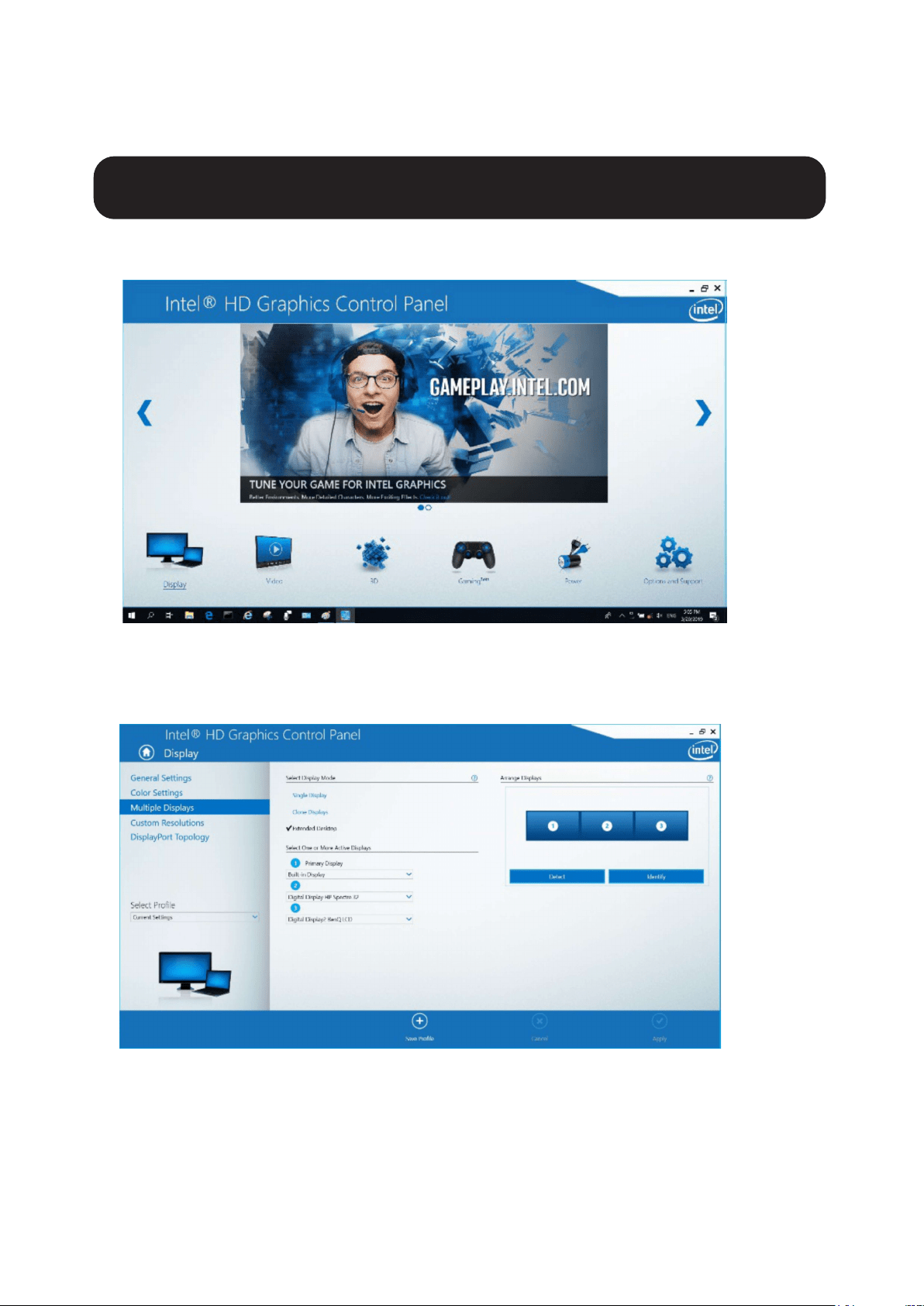
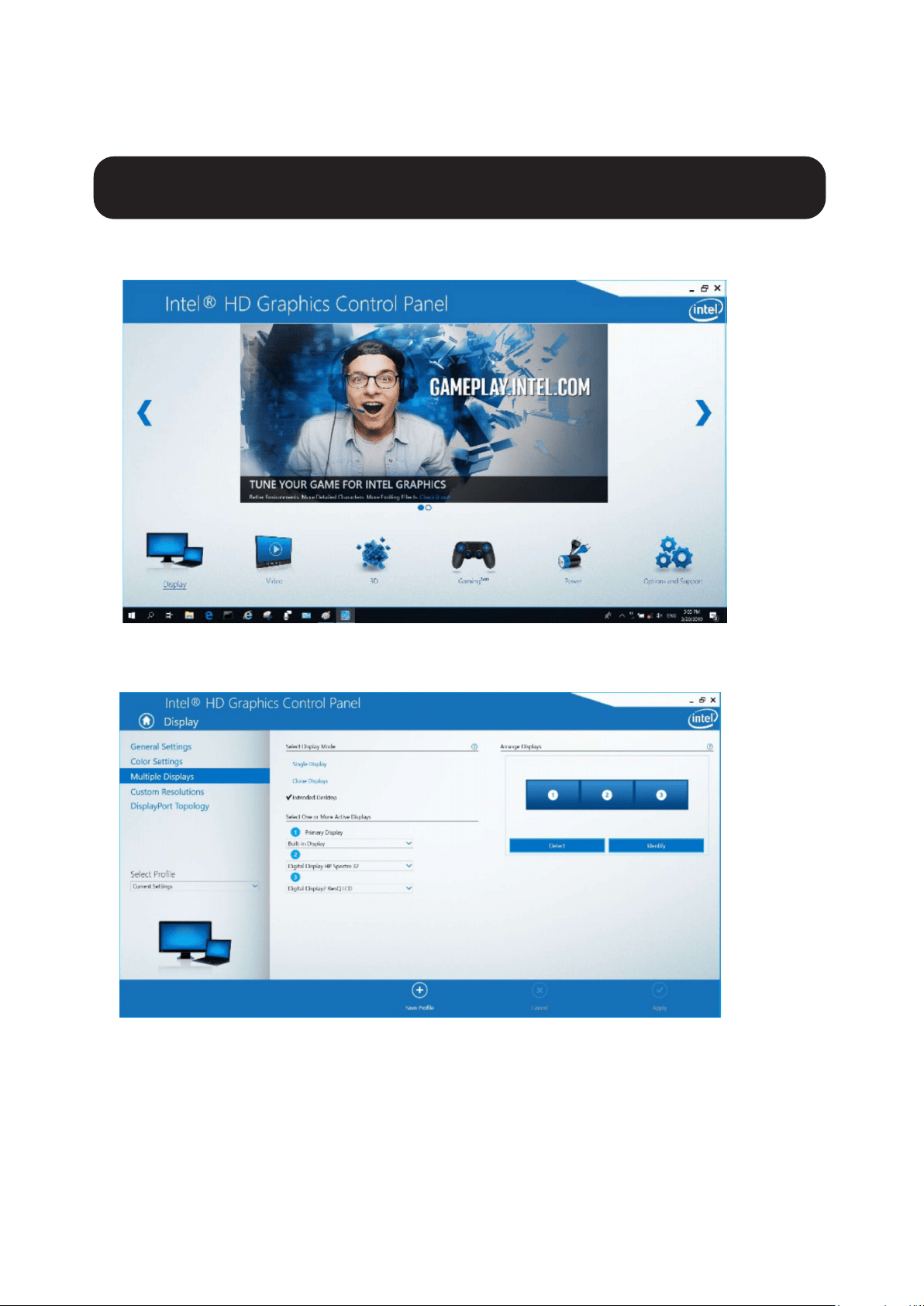
C. Click Display Settings.
D. In Multiple Displays, click Identify Your Monitors.
10
Installation
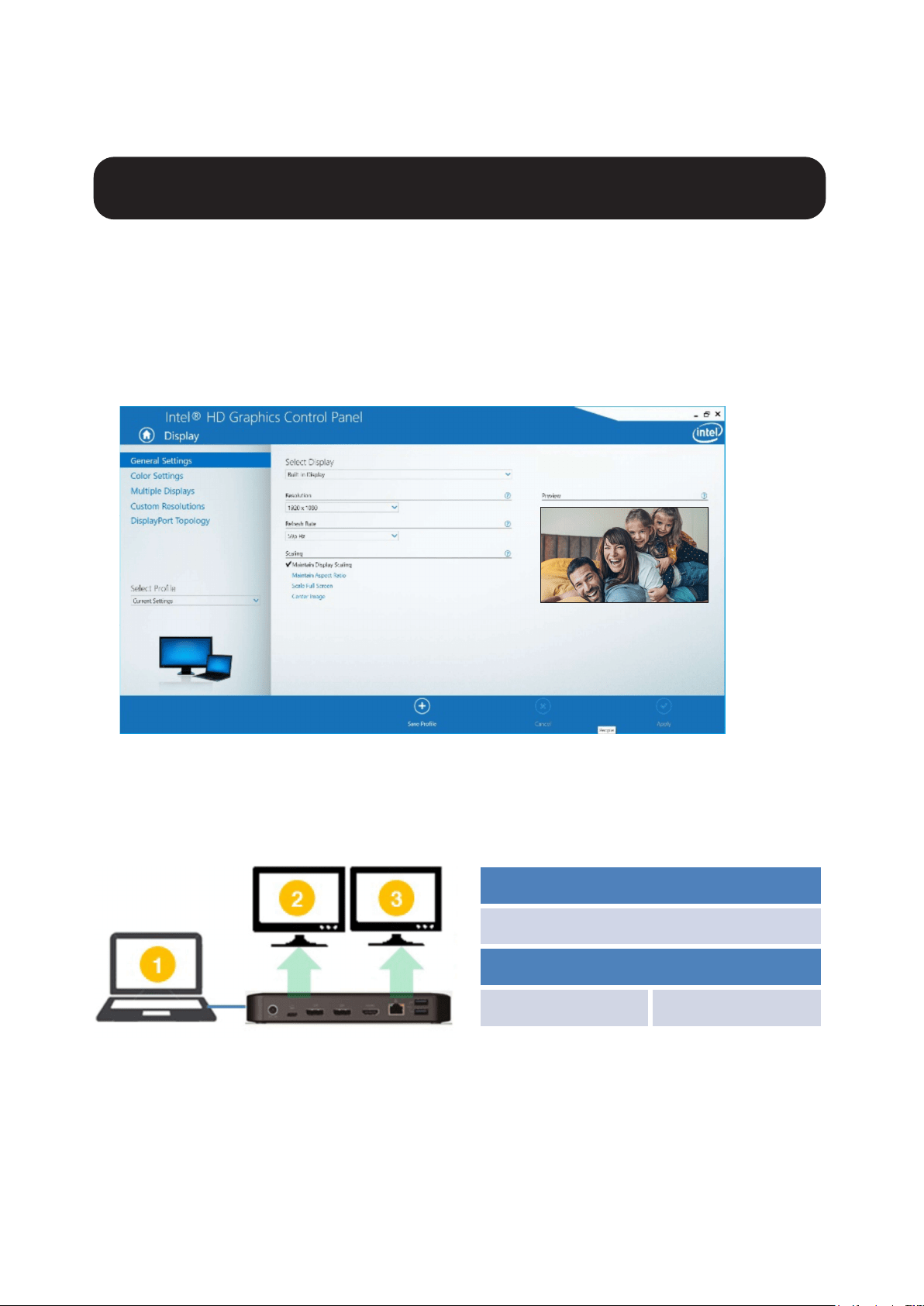
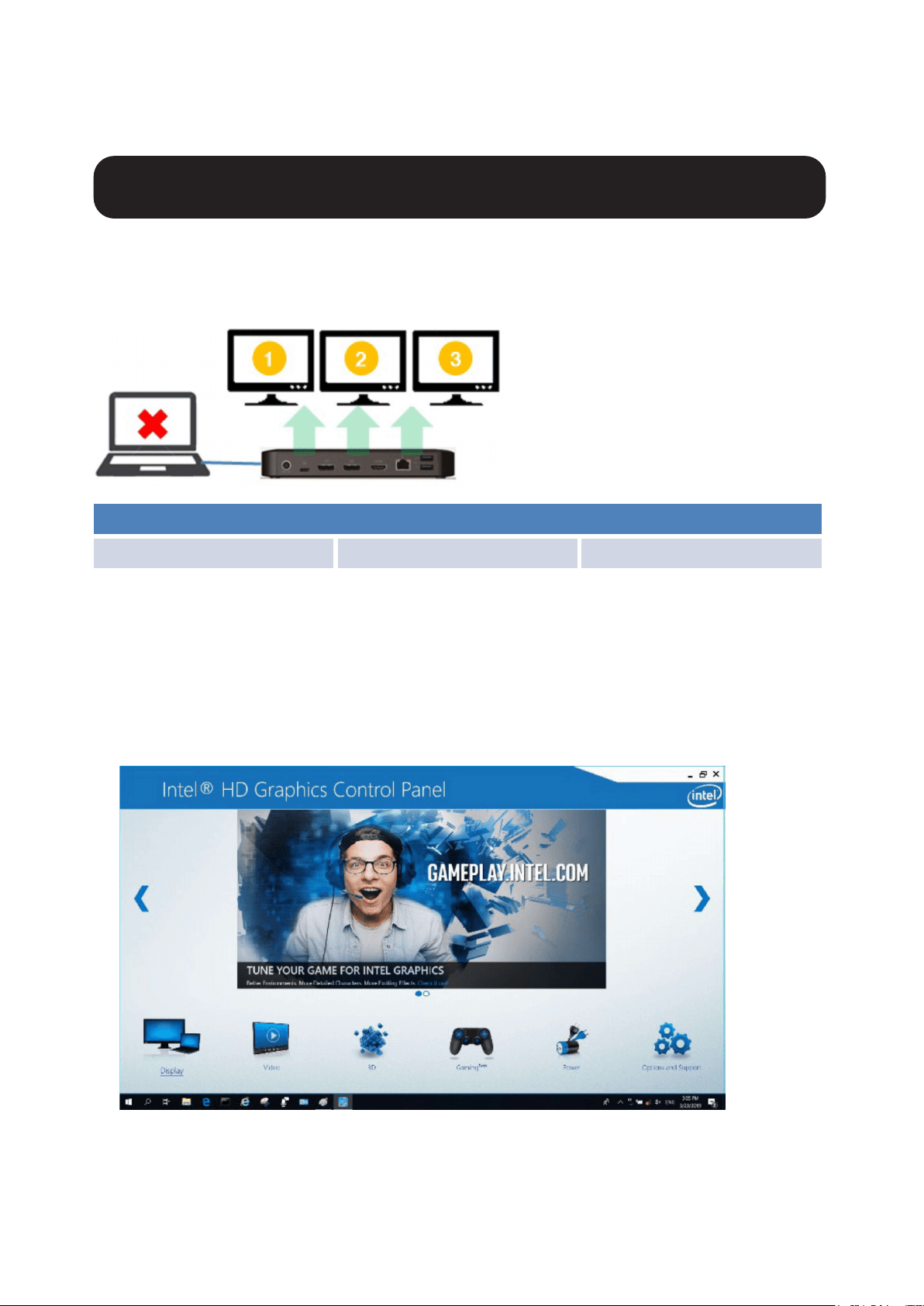
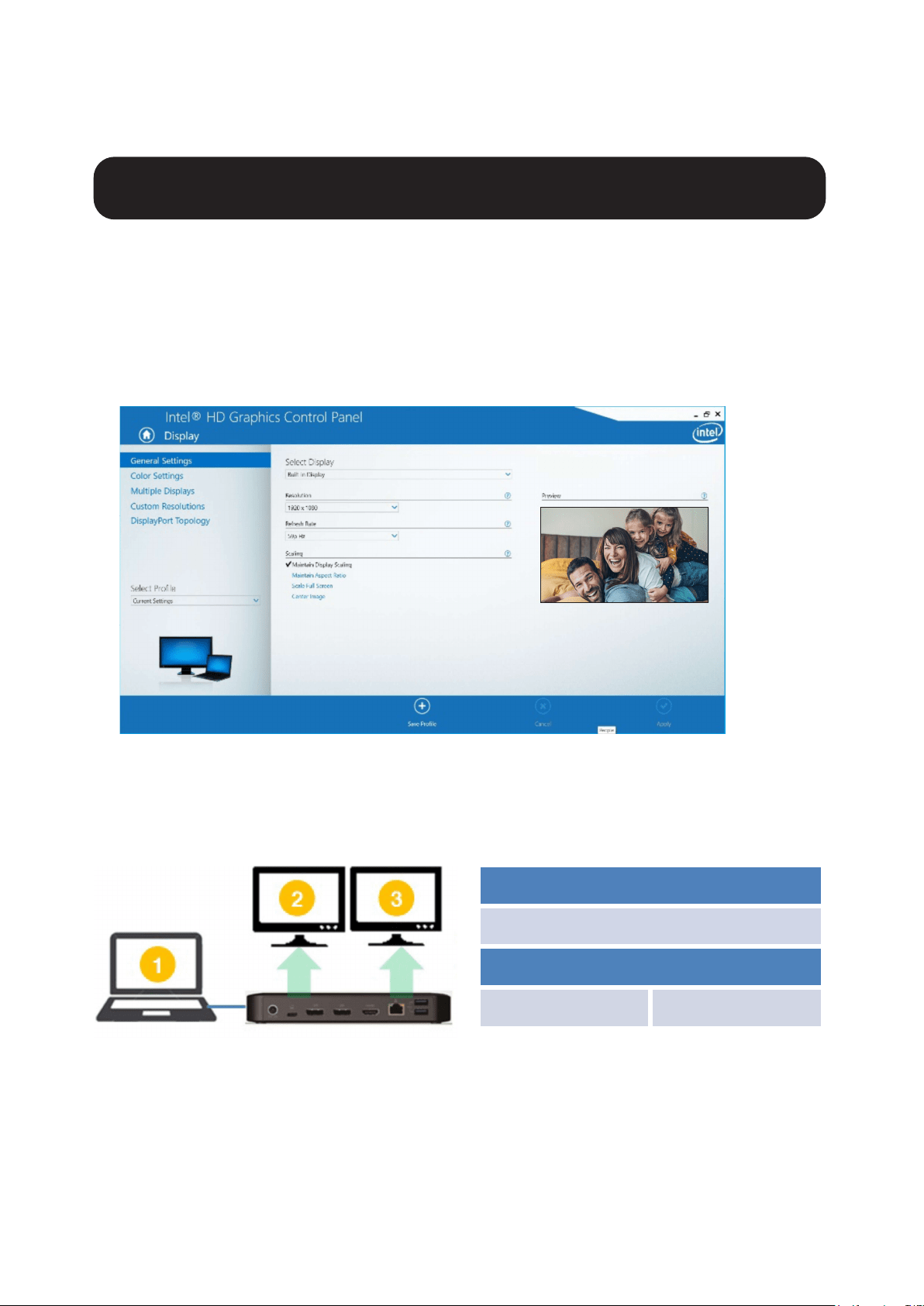
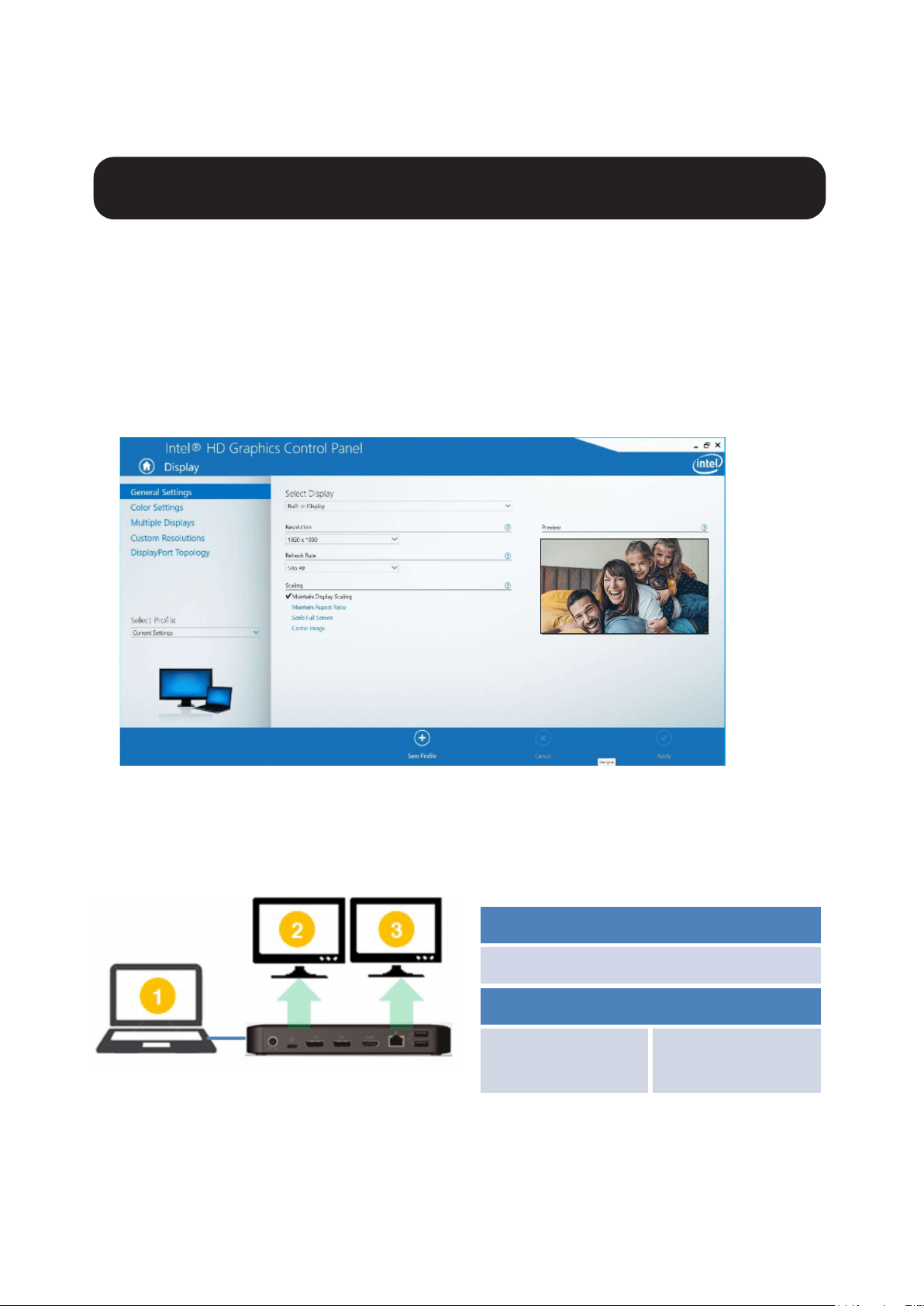
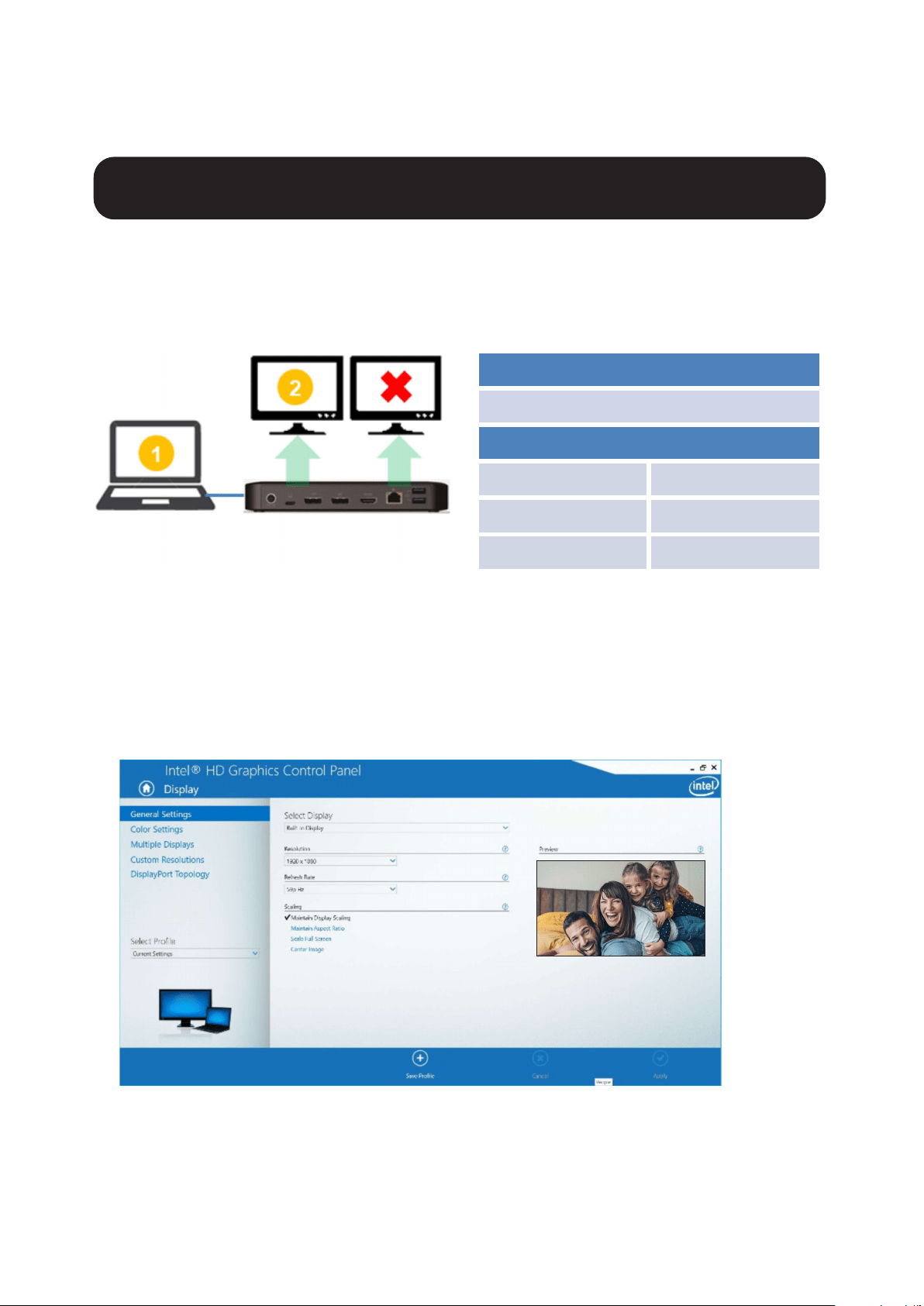
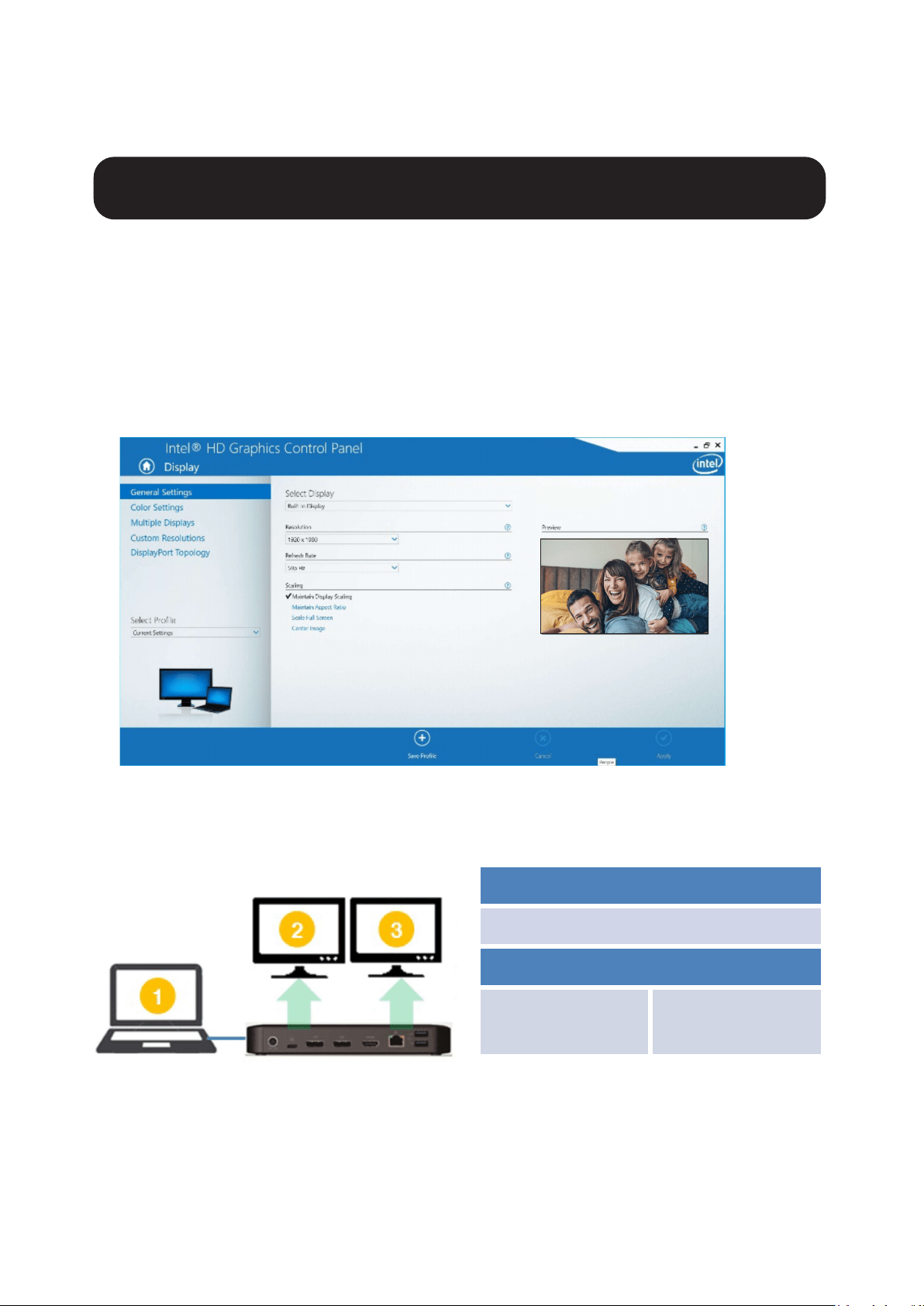
E. In General Settings, adjust the extended monitor
resolution to
1920 x 1080 and the refresh rate to 60 Hz. Click
Apply to save settings.
Note: The primary display default is the laptop screen. Displays 2
and 3 should be extended monitor.
F. In Dual Extended mode, a 4K monitor will automatically
downgrade to 1080p @ 60 Hz to provide the best video
quality.
Resolution (NB)
1080p @ 60 Hz
Resolution (Monitor)
1080p @ 60 Hz 1080p @ 60 Hz
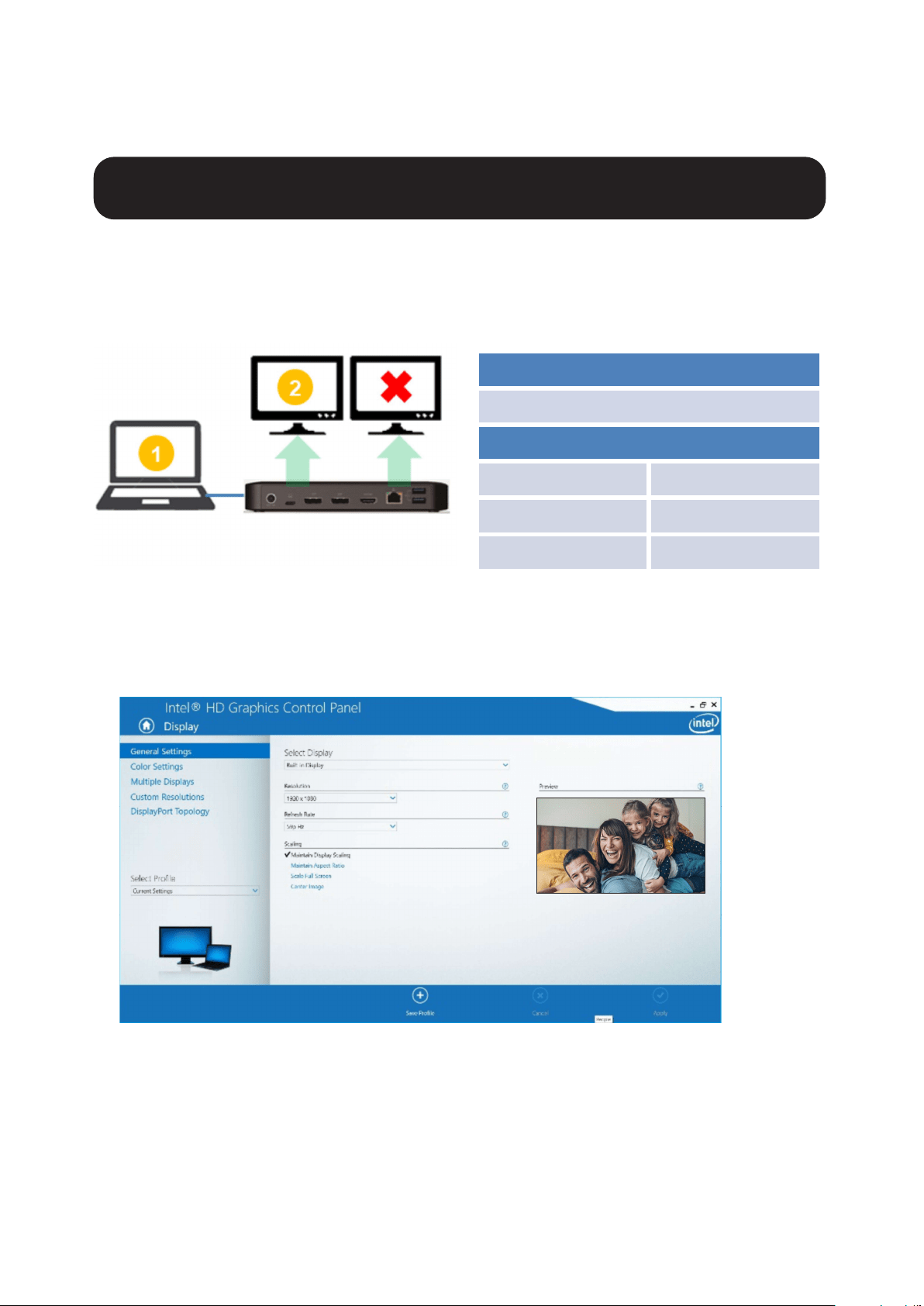
11
G. Ifyourmonitorhasaxedresolutionof4K@30Hz,your
second monitor will automatically downgrade to 800 x 600
or may not even work at all.
H. Toxthis,gotoGeneral Settings and adjust the extended
monitor resolution to 1920 x 1080 and the refresh rate to
60 Hz. Click Apply to save settings.
Installation
Resolution (NB)
1080p @ 60 Hz
Resolution (Monitor)
4K @ 30 Hz
X
4K @ 30 Hz
800 x 600
1080p @ 60 Hz 1080p @ 60 Hz
12
Installation
Triple-Extended External Display
Installation
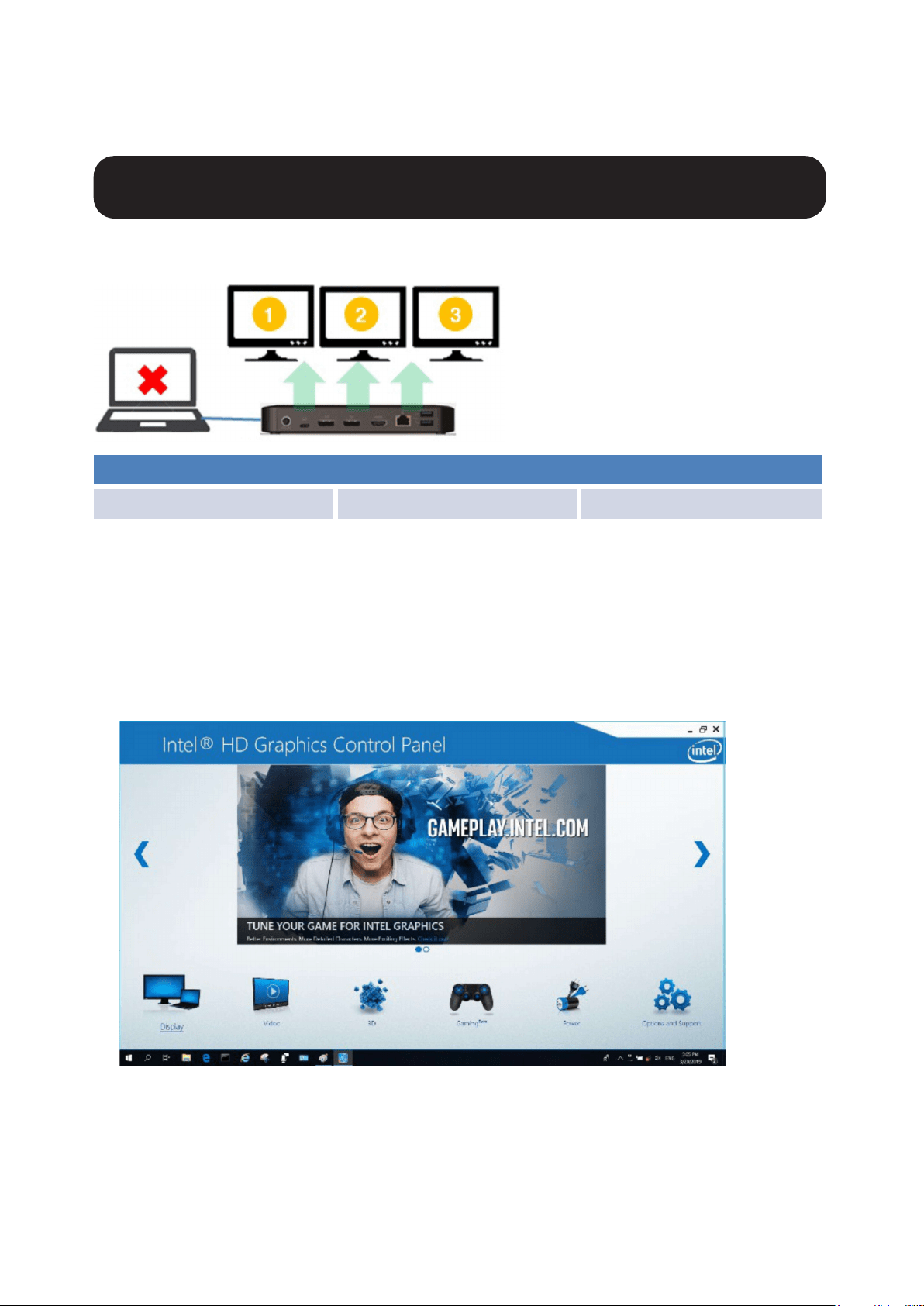
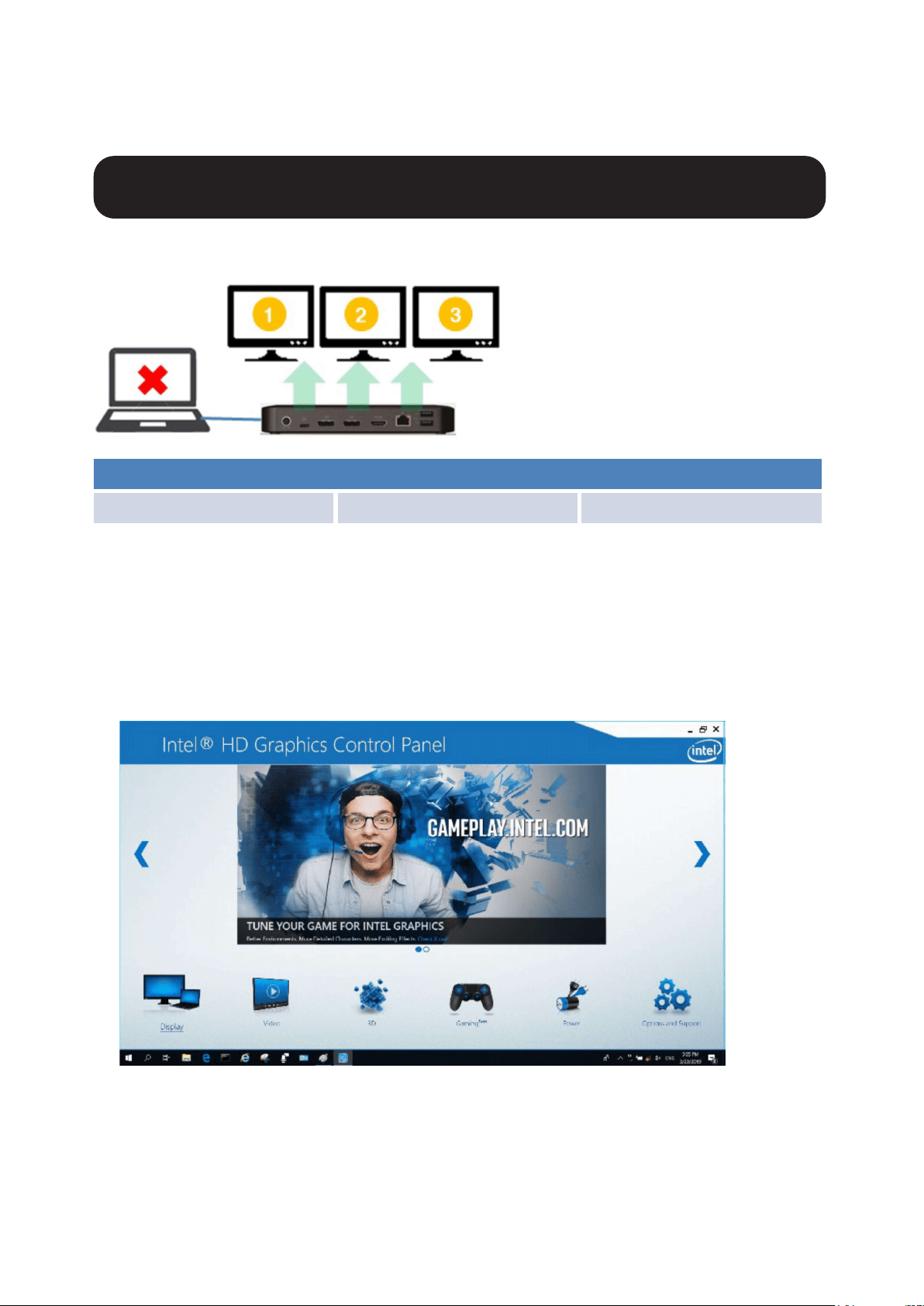
A. Connect all video ports to compliant displays. Only 2 of the
3 displays will work right away.
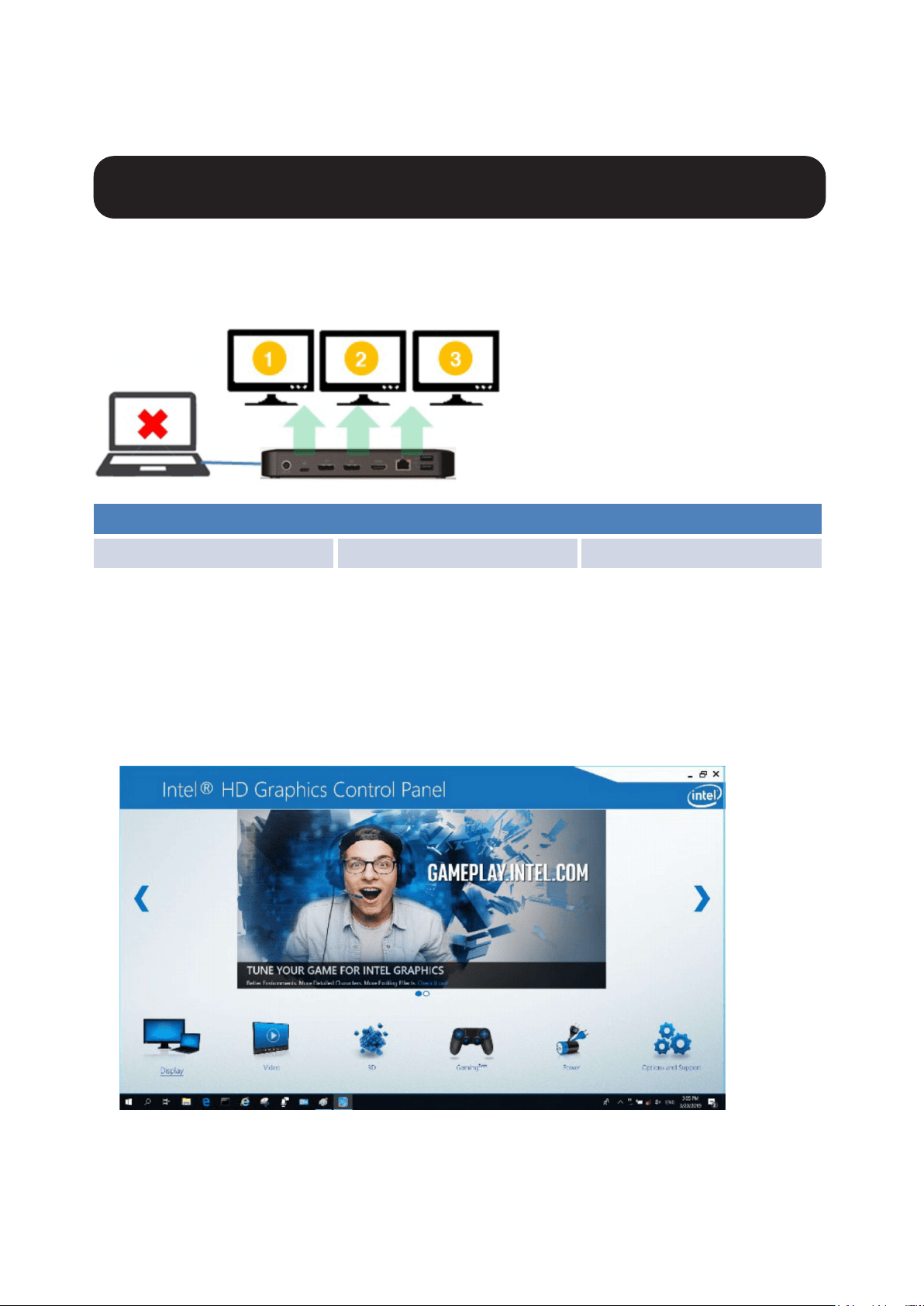
B. In desktop mode, right-click the desktop and select Graphics
Properties.
C. Click Display Settings.
Max. Resolution (Monitor)
1080p @ 30 Hz 1080p @ 30 Hz 1080p @ 30 Hz
13
Installation
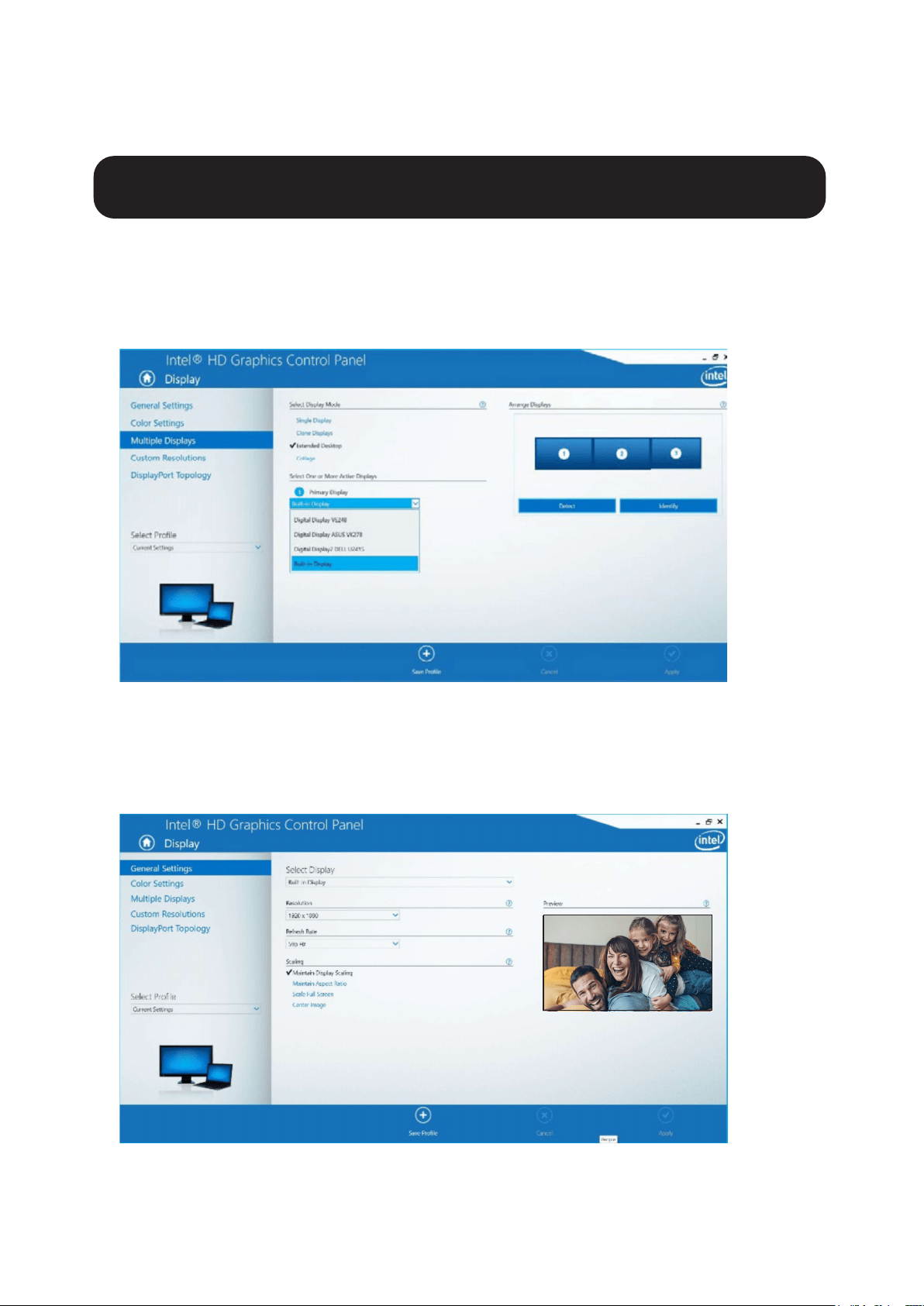
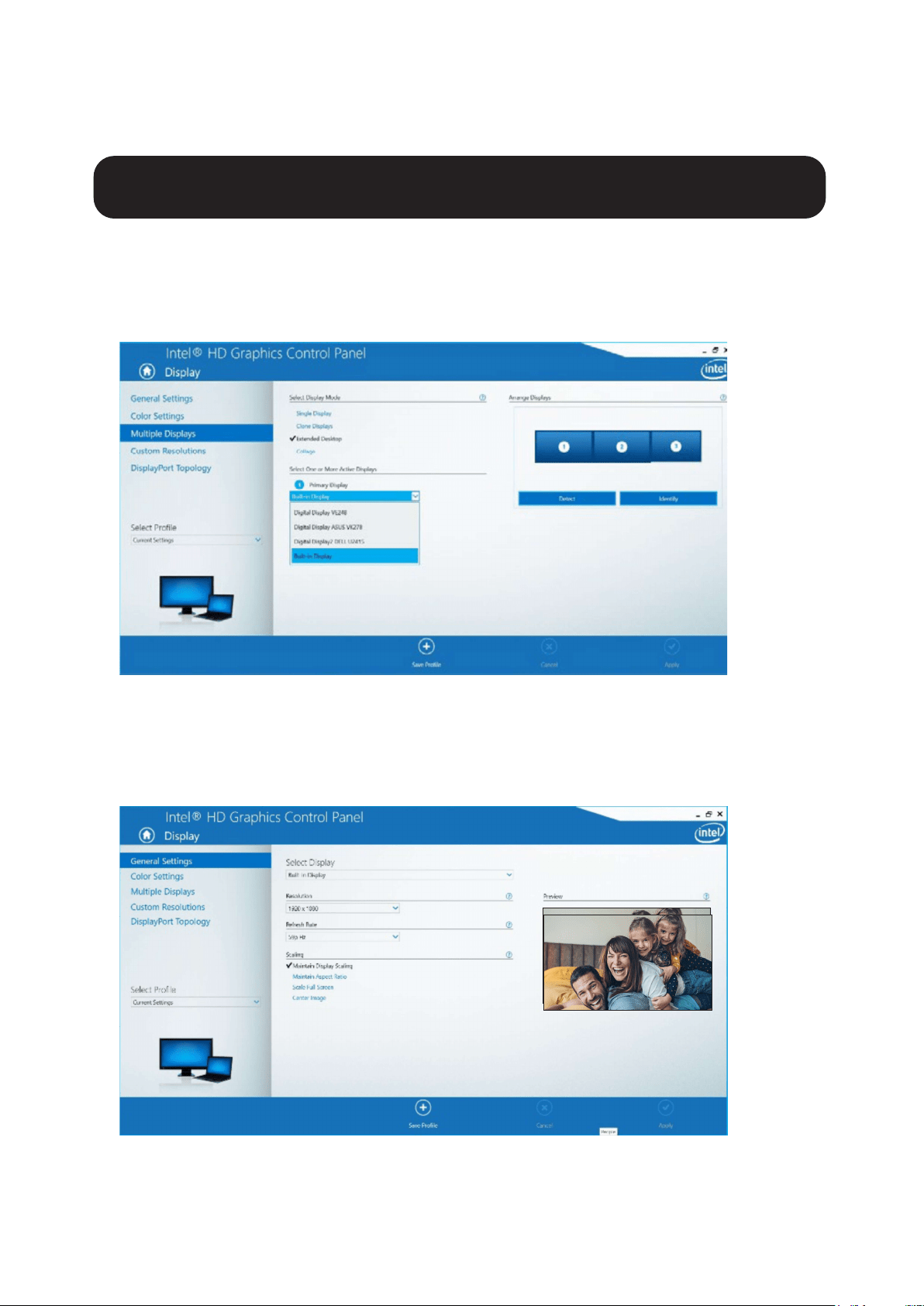
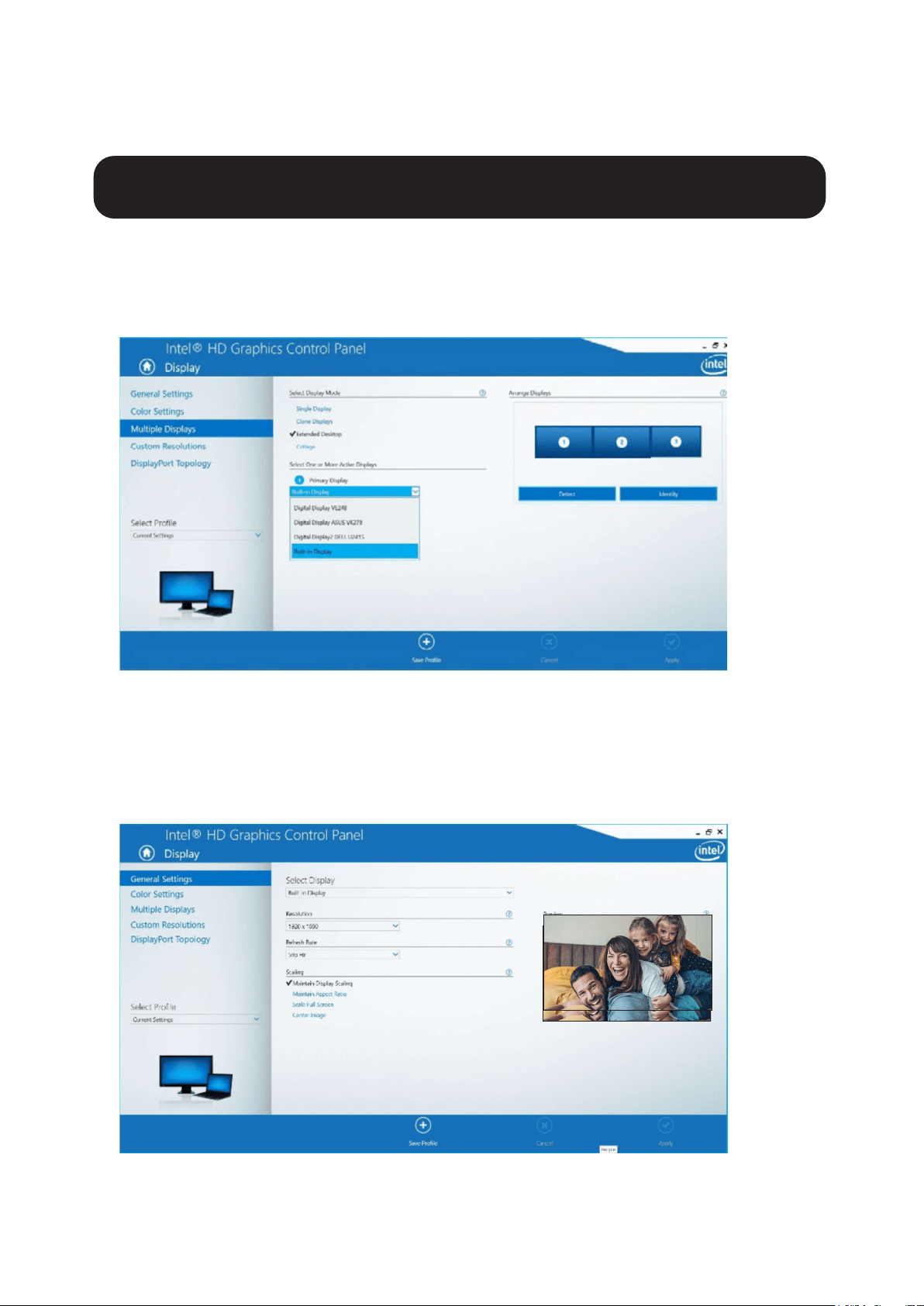
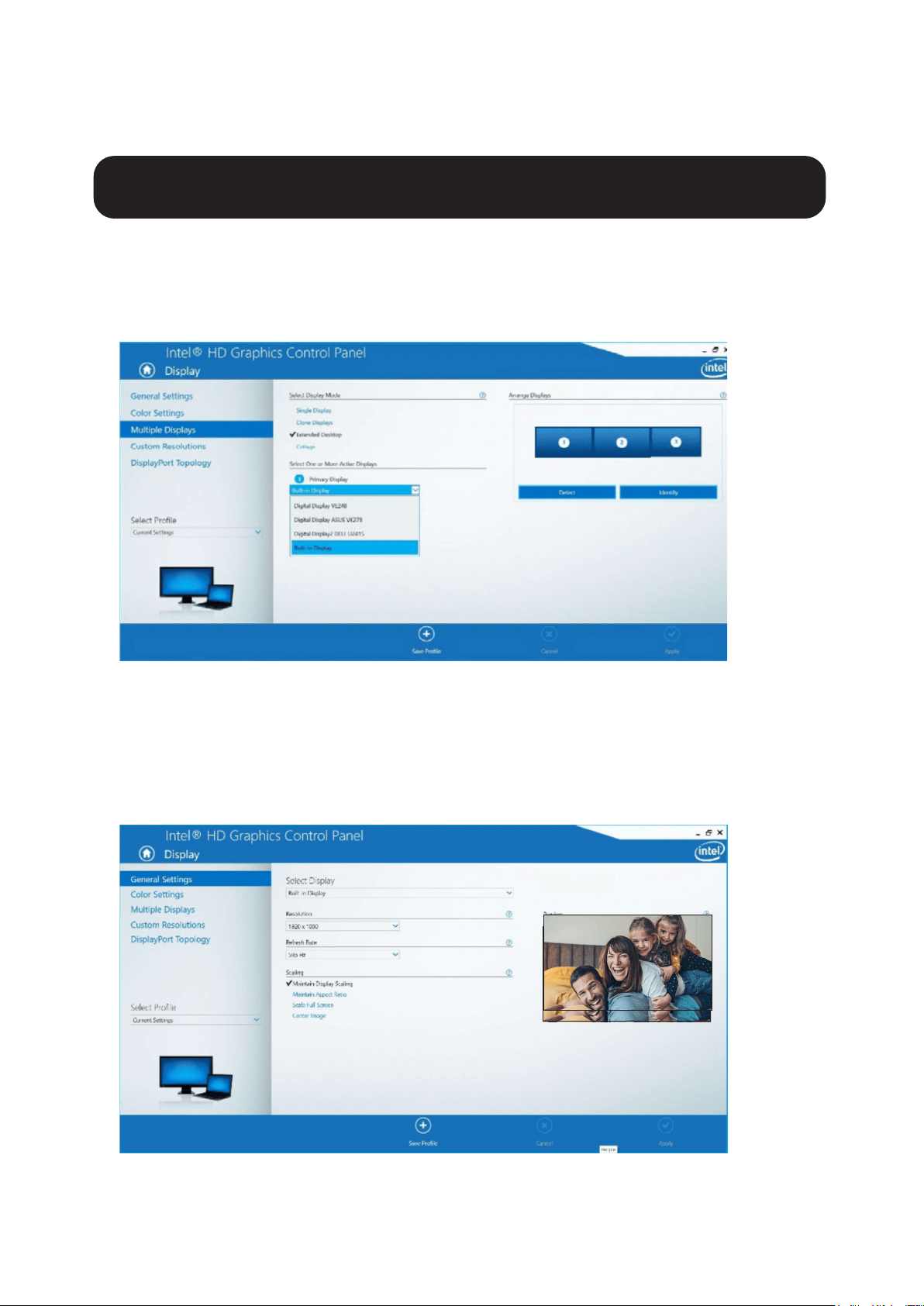
D. In Multiple Displays, click Identify Your Monitors.
E. Click the Primary Display dropdown box, and select the
third active monitor. Click Apply to save settings.
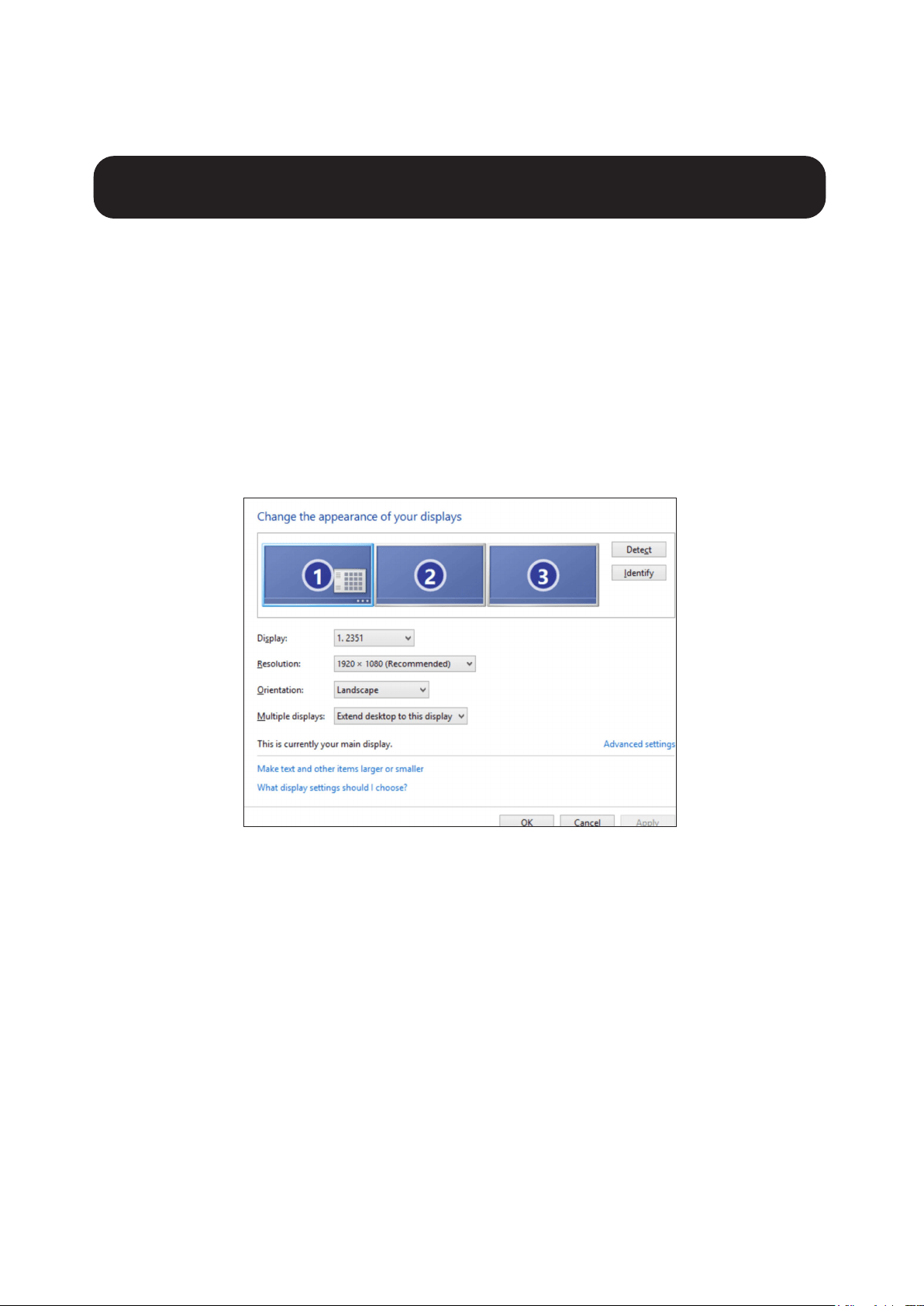
F. In General Settings, adjust the extended monitor
resolution to 1920 x 1080 and the refresh rate to 30 Hz.
Click Apply to save settings.
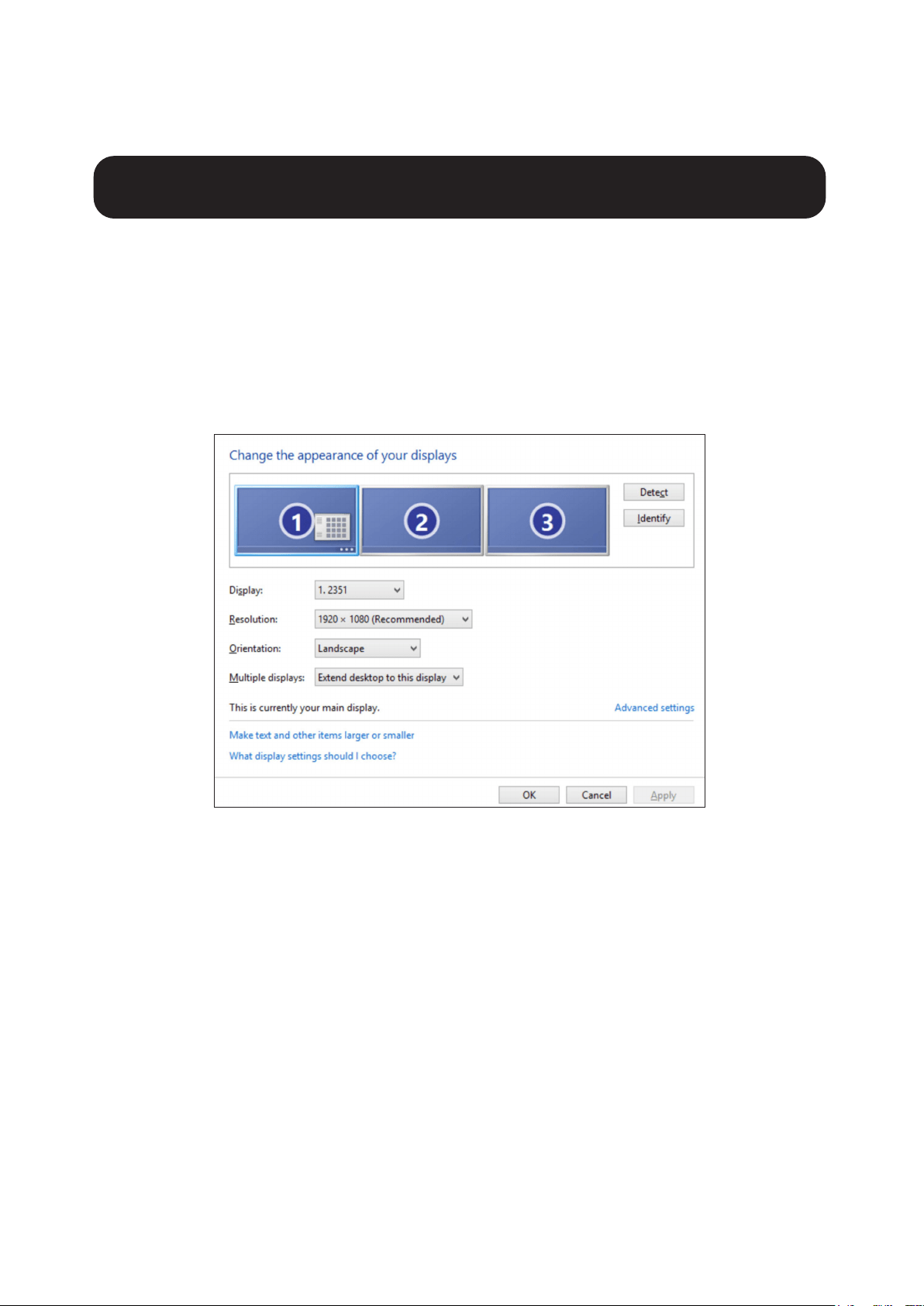
14
Installation
Multi-MonitorCon�gurationinMSTMode
A. Besuretorstfollowtheaboveinstallationprocedures.
B.
Onetheextramonitorsareconnected,theycanbecongured
to Extend Mode, Mirror Mode or Set the Primary Display.
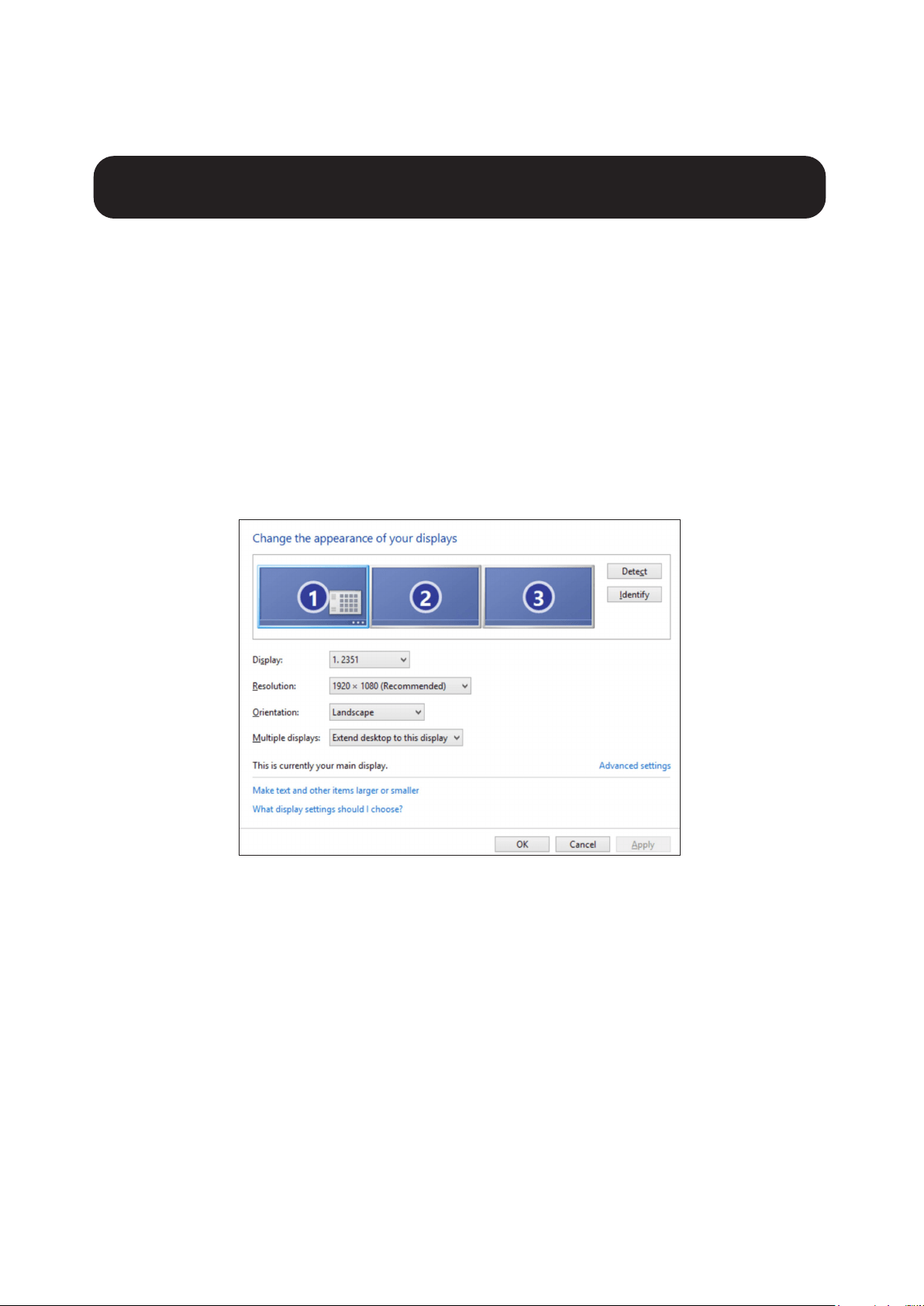
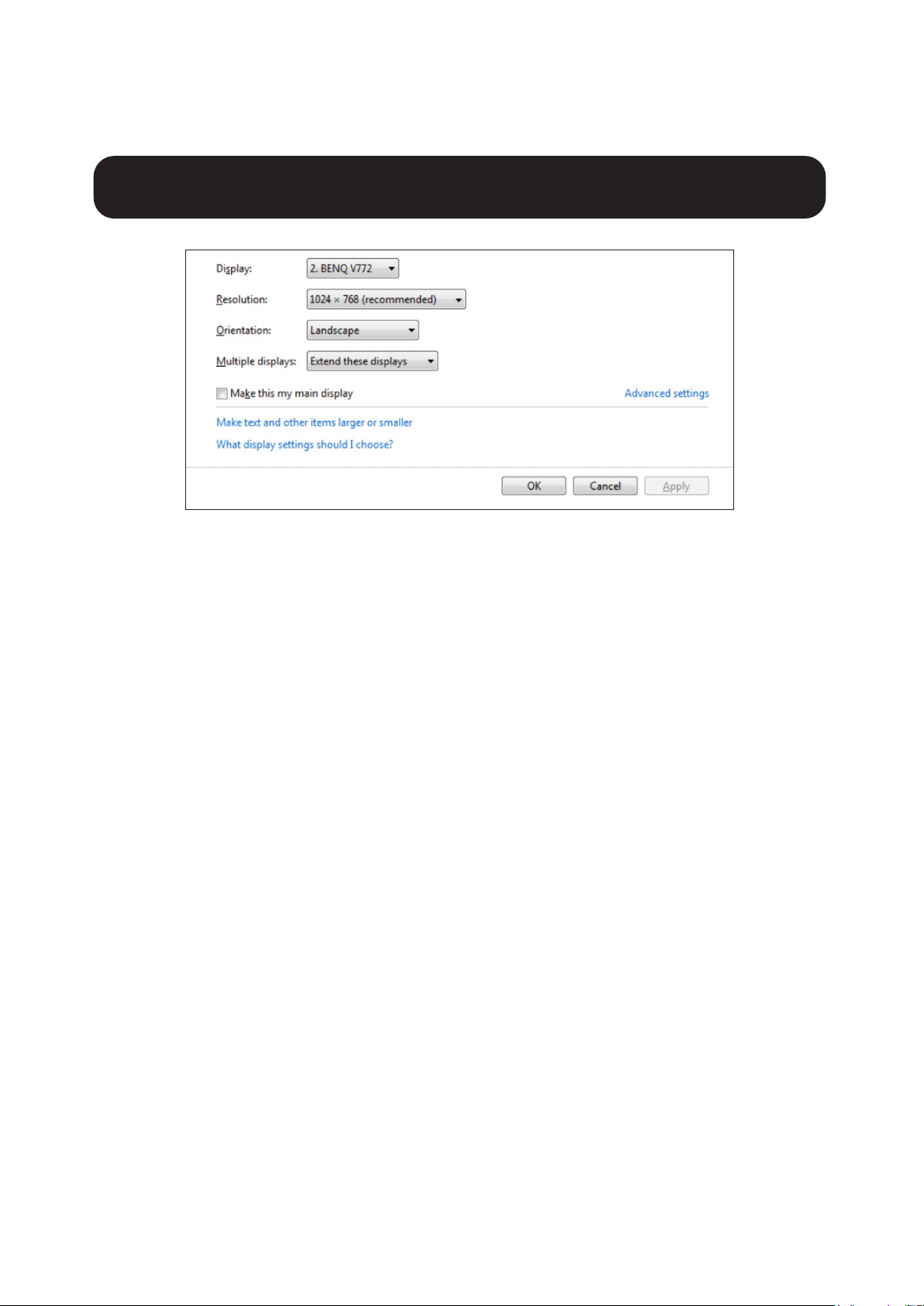
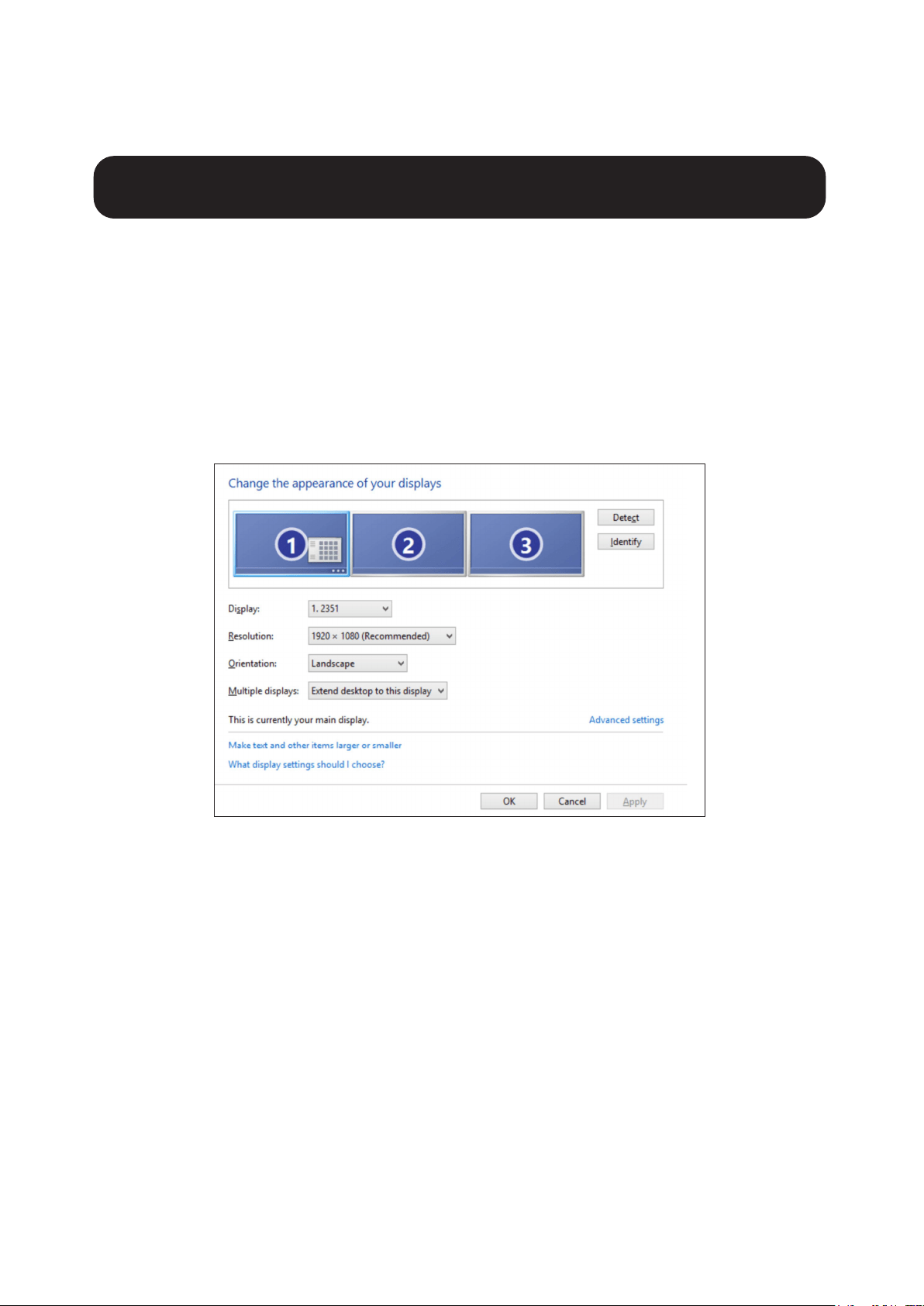
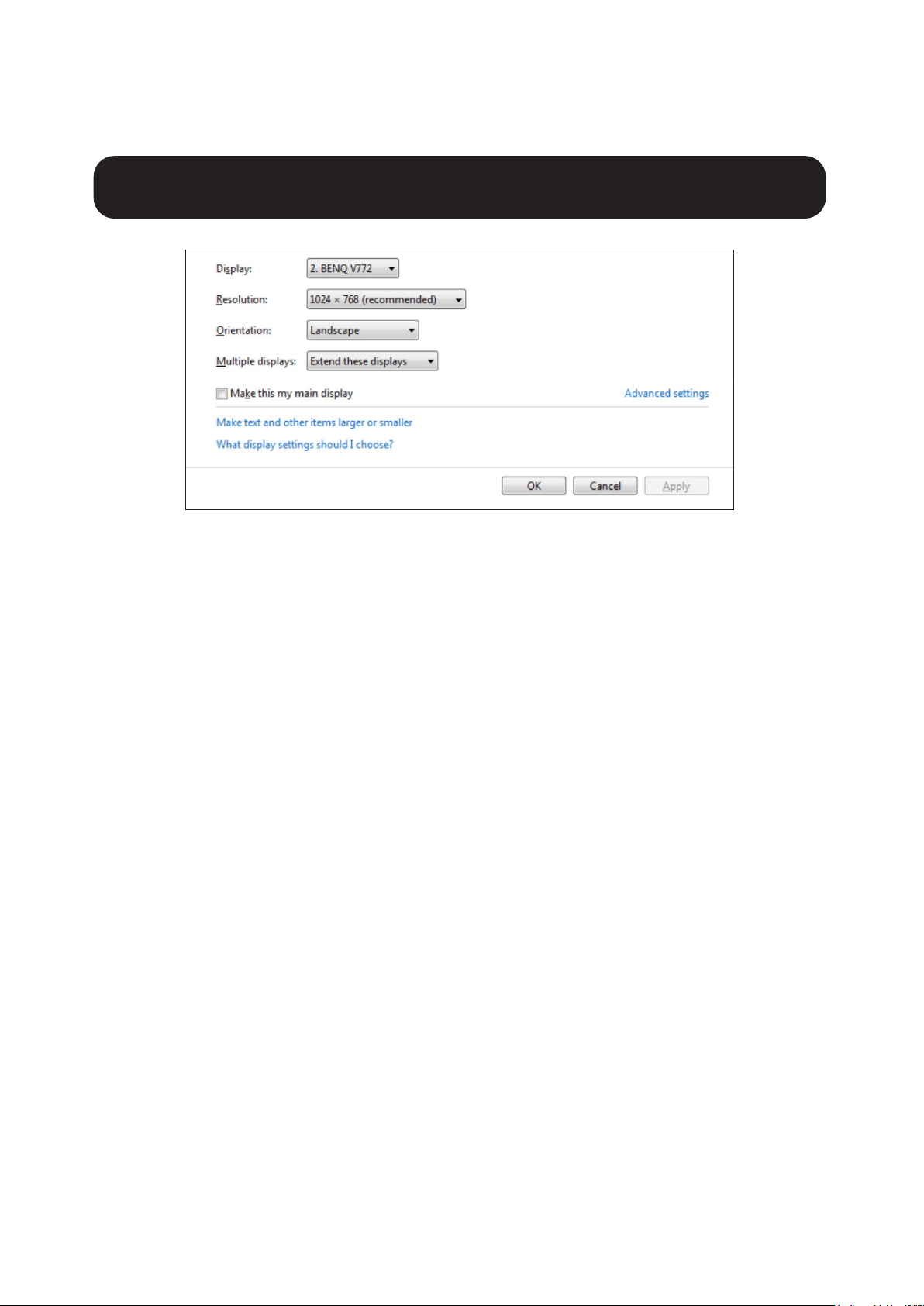
C. Go to Display Settings and select Screen Resolution.
• Extend Mode steps
a)AlwaysrefertotheMulti-MonitorCongurationsectionto
bringupthecongurationwindow.
b) In the Display dropdown menu, select the preferred
monitor.
c) Select Multiple Displays > Extend these displays
d) Click OKtoconrmandexit.
e)
Once the setting is completed, drag and drop the application
icons or the opened windows to the add-on monitor.
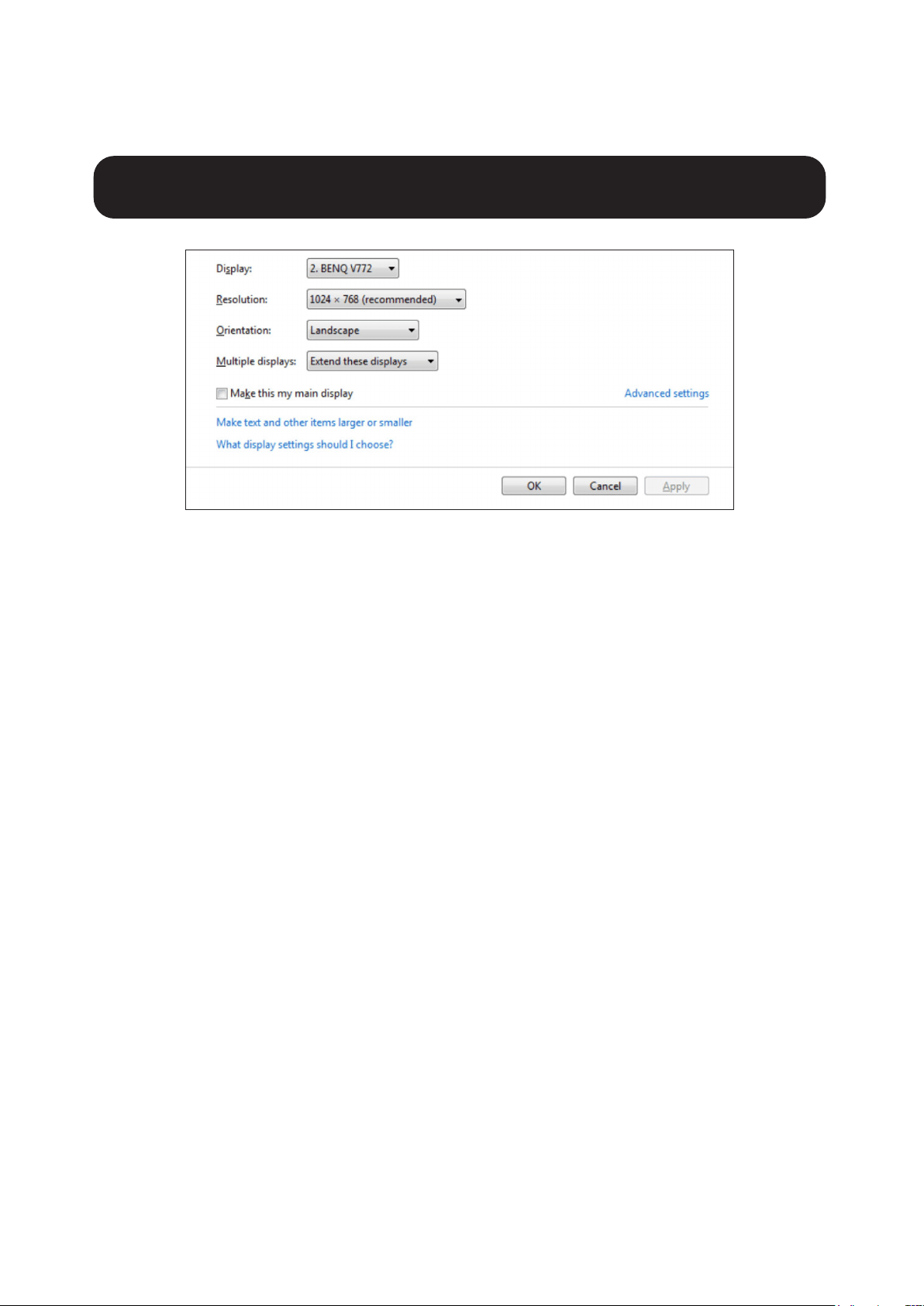
15
Installation
• Mirror Mode steps
a)AlwaysrefertotheMulti-MonitorCongurationsectionto
bringupthecongurationwindow
b) In the Display dropdown menu, select the preferred
monitor.
c) Select Multiple Displays > Duplicate these displays
d) Click OKtoconrmandexit.
• Set the Primary Display steps
a)AlwaysrefertotheMulti-MonitorCongurationsectionto
bringupthecongurationwindow.
b) In the Display dropdown menu, select the preferred
monitor.
c) Check the Make this my Main Display box.
Note: For some computers, you may need to disable the main
display by unchecking the Extend the desktop onto this monitor
box or the Extend my Windows desktop onto this monitor box.
d) Click OK toconrmandexit.

16
Installation
Troubleshooting for MST Mode
• Did your cursor disappear? If the status remains in Extend
Mode, but the U442-DOCK8-BINT is disconnected, the
desktop will still be panned to the add-on monitor. The cursor
may not be found on the primary monitor in such a case. If
it happens, connect the add-on monitor through the docking
station again or keep moving the mouse.
• Video playback issues in Extend Mode? If the video
playback quality is poor, please use the playback on the
primary monitor instead of the add-on monitor.

17
Installation
Non-Video Port Installation
Note: Be sure the power adapter is properly connected and the power
button of the unit is turned on. This should occur once all your devices
are properly plugged in.
• Connect up to 3 USB-A peripherals including speeds up to
10 Gbps. The dedicated charging port supports up to 5V
1.5A (7.5W) of charging power.
• Connect an Ethernet network through the RJ45 port to
achieve speeds up to 10/100/1000 Mbps (1 Gbps).
• Connect the 3.5 mm Mini Stereo port to a headset,
microphone or speaker. If the audio is not automatically
changed to USB Audio Device, open the control panel and
select the hardware and sound icon. Then click Sound >
Manage Audio Devices and select USB Audio Device.
• Transfer data up to 10 Gbps using the USB-C data port.
• (Optional) If you have a security-cable chain lock, connect it
to the anti-theft lock port.
18
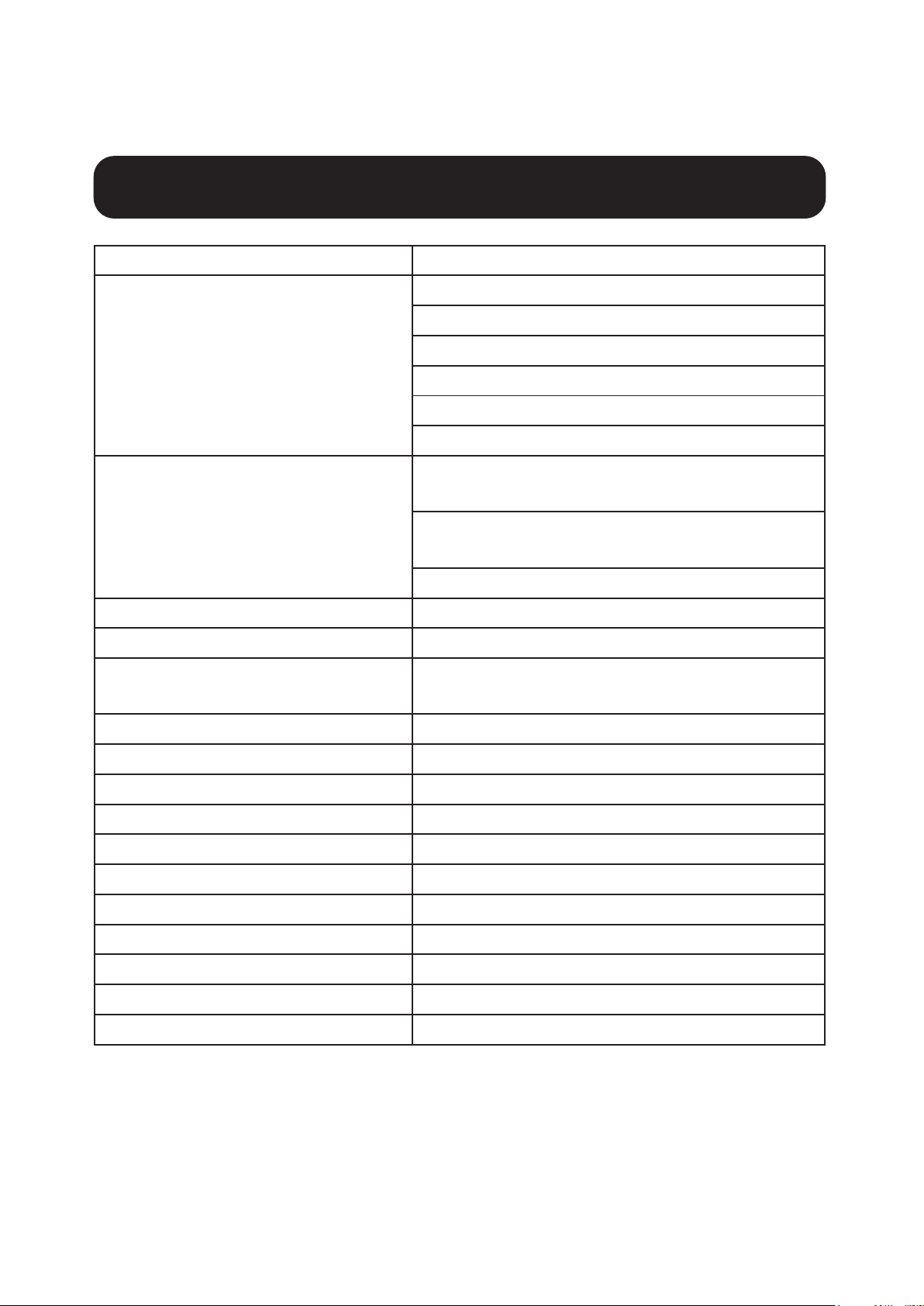
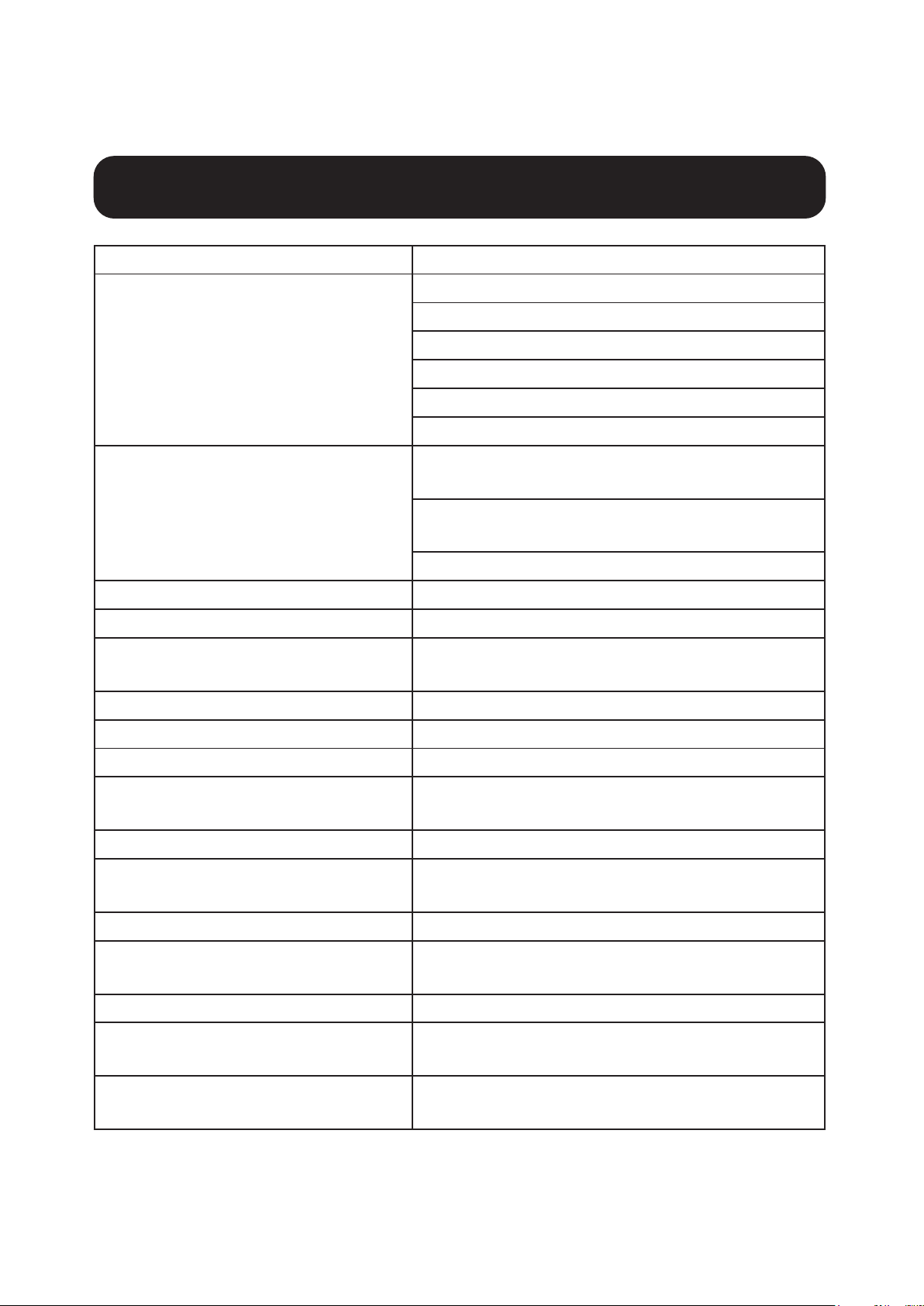
Speci�cations
Input USB-C (Female)
Output(s) (x2) DisplayPort (Female)
HDMI (Female)
(x3) USB 3.2 Gen 2 Type-A (Female)
(x1) USB 3.2 Gen 2 Type-C (Female)
RJ45 (Female)
3.5 mm (Female)
Max Supported
Video Resolution
Single Display (DP or HDMI):
3840 x 2160 @ 30 Hz
Dual Display (Both DP or DP and HDMI):
1920 x 1080 @ 60 Hz
Triple Display: 1920 x 1080 @ 30 Hz
Audio (3.5 mm) 2.1-Channel Surround Sound
Ethernet (RJ45) 10/100/1000 Mbps (1 Gbps)
Power Supply Input: 100–240V, 50/60 Hz, 2A,
Output: 20V 5A
HDMISpeci�cation HDMI 2.0
HDCPSpeci�cation HDCP 1.4/2.2
DisplayPortSpeci�cation DP 1.4
5V 1.5A Charging Compliant Yes
Operating Temperature 32° to 104°F (0° to 40°C)
Storage Temperature -4° to 158°F (-20° to 70°C)
PDChargingSpeci�cation
PD 3.0 (up to 85W)
Unit Dimensions (H x W x D) 3.4 x 7.5 x 1.1 in (8.5 x 19 x 2.7 cm)
Unit Weight 0.55 lb. (0.25 kg)
Support Color Depth (HDMI) 36-Bit True Color
Chroma Subsampling (HDMI) 4:4:4

19
Warranty and Product Registration
1-Year Limited Warranty
Seller warrants this product, if used in accordance with all applicable instructions, to
be free from original defects in material and workmanship for a period of one (1) year
from the date of initial purchase. If the product should prove defective in material or
workmanship within that period, Seller will repair or replace the product, at its sole
discretion.
THIS WARRANTY DOES NOT APPLY TO NORMAL WEAR OR TO DAMAGE
RESULTING FROM ACCIDENT, MISUSE, ABUSE OR NEGLECT. SELLER
MAKES NO EXPRESS WARRANTIES OTHER THAN THE WARRANTY
EXPRESSLY SET FORTH HEREIN. EXCEPT TO THE EXTENT PROHIBITED BY
APPLICABLE LAW, ALL IMPLIED WARRANTIES, INCLUDING ALL WARRANTIES
OF MERCHANTABILITY OR FITNESS, ARE LIMITED IN DURATION TO THE
WARRANTY PERIOD SET FORTH ABOVE; AND THIS WARRANTY EXPRESSLY
EXCLUDES ALL INCIDENTAL AND CONSEQUENTIAL DAMAGES. (Some states do
not allow limitations on how long an implied warranty lasts, and some states do not
allow the exclusion or limitation of incidental or consequential damages, so the above
limitationsorexclusionsmaynotapplytoyou.Thiswarrantygivesyouspeciclegal
rights, and you may have other rights which vary from jurisdiction to jurisdiction.)
WARNING: The individual user should take care to determine prior to use whether this
device is suitable, adequate or safe for the use intended. Since individual applications
are subject to great variation, the manufacturer makes no representation or warranty as
tothesuitabilityortnessofthesedevicesforanyspecicapplication.
PRODUCT REGISTRATION
Visit tripplite.com/warranty today to register your new Tripp Lite product. You’ll be
automatically entered into a drawing for a chance to win a FREE Tripp Lite product!*
*No purchase necessary. Void where prohibited. Some restrictions apply. See website
for details.
Use of this equipment in life support applications where failure of this equipment
can reasonably be expected to cause the failure of the life support equipment or to
signicantlya�ectitssafetyore�ectivenessisnotrecommended.
TrippLitehasapolicyofcontinuousimprovement.Specicationsaresubjectto
change
withoutnotice.Photosandillustrationsmaydi�erslightlyfromactualproducts.

20
1111 W. 35th Street, Chicago, IL 60609 USA • tripplite.com/support
21-12-023 934083_RevA

21
Estación de Conexión USB-C para
Tres Pantallas con Fuente de
Alimentación Internacional
Modelo: U442-DOCK8-BINT
1111 W. 35th Street, Chicago, IL 60609 EE UU • tripplite.com/support
Copyright © 2022 Tripp Lite. Todos los derechos reservados. USB Type-C
®
y
USB-C
®
son marcas comerciales registradas del USB Implementers Forum
Manual del Propietario
English1•Français41•Русский61•Deutsch81

22
• Los conectores HDMI y DisplayPort soportan cada una
aplicaciones 4K de un monitor de hasta 3840 x 2160 @ 60 Hz*
• Extiende la imagen de escritorio 1080p a través de 3 Pantallas
Externas al mismo tiempo a resoluciones de hasta
1920 x 1080 @ 30 Hz*
• Extiende la imagen de escritorio 1080p a través de 2 Pantallas
Externas al mismo tiempo a resoluciones de hasta
1920 x 1080 @ 60 Hz*
• El puerto RJ45 soporta velocidades reales de red de 10Mbps
/ 100Mbps / 1000Mbps [1 Gbps] cuando la Wi-Fi es débil o no
está disponible
• El puerto USB C PD 3.0 soporta salida de 85W para cargar el
dispositivoantrión
• Los puertos USB-A del hub soportan velocidades USB 3.2
Gen 2 de hasta 10 Gbps; un puerto dedicado soporta hasta
5V1.5A(7.5W)paracargardispositivosmóviles,2.4Apara
dispositivos Apple
®
• El puerto USB-C del hub soporta velocidades USB 3.2 Gen
2 de hasta 10 Gbps para lectura, escritura y transferencia de
datos
• Elpuertocombinadode3.5mmparamicrófonoobocinas
soporta audio de 2.1 canales
• Operacióndeconectaryusarsinnecesidaddesoftwarepara
unainstalaciónfácileinmediata
*Laresoluciónmáximaestádeterminadaporlaquesudispositivo
conectadopuedasoportar.Paraeldesglosedelaresolución,consulte
la Matriz de Cables.
Características del Producto

23
• U442-DOCK8-BINT
• Cable USB-C a USB-C, 1 m [3.3 pies]
• FuentedeAlimentaciónExternaconCablesdeAlimentación
BS1363paraelReinoUnidoyCEE7/8paralaUnión
Europea
• Manual del Propietario
• Cables Patch Snagless Cat6 Gigabit Serie N201
• Cables de Audio Mini Estéreo de 3.5 mm Serie P312
• Cables HDMI de Alta Velocidad Serie P569
• Cables de seguridad DisplayPort de la Serie P580
• Cables de la Serie U420 USB 3.2 Gen 2 C/C
• Cables de la Serie U428 USB 3.2 Gen 2 A/C
• CablesUSBdeSincronizaciónyCargaA/Lightningdela
Serie M100
Contenido del Empaque
Accesorios Opcionales
24
1
Encendido: Enciende y apaga la unidad. El LED azul
indica cuando se enciende.
2
Puerto Combinado Mini Estéreo de 3.5 mm: Conecta la
bocinaoelmicrófonosuministradosporelusuario.
3
Puerto de Datos USB-C: Transmite datos a velocidades
USB 3.2 Gen 2 de hasta 10 Gbps.
4
Puerto de Carga USB-A: Soporta carga de 5V 1.5A
(7.5W)paradispositivosmóviles,2.4Aparadispositivos
Apple.
5
Candado Anti Robo: Conecta su computadora o laptop
con candado de cadena o cable de seguridad.
Vista General del Producto
Frente
1
2
3
4
5
25
Vista General del Producto
Atrás
6
Conector de Alimentación de CD: Conecte la fuente
dealimentaciónexternaincluidaaestepuertoyaun
tomacorriente de CA.
7
Puerto de Carga PD USB-C: Se conecta al dispositivo
antriónconelcableUSB-Cincluido.
8
(2x) Salidas DisplayPort: Conecte a monitores
DisplayPort con cables suministrados por el usuario.
9
Salida HDMI: Se conecta a un monitor HDMI con un cable
suministrado por el usuario.
10
Puerto RJ45: Se conecta a la red Gigabit Ethernet con un
cable Cat6 suministrado por el usuario.
11
(2x) Puertos de Hub USB-A: Se conecta a periféricos o
dispositivos USB a velocidades de USB 3.2 Gen 2 hasta
10 Gbps.
6
7
8
9
11
10
26
Matriz de Cables
Plataforma HBR2 DP1.2
Puertos HDMI DP1 DP2
1 Pantalla Externa Conectada 4K / 30Hz N/A N/A
N/A 4K / 30Hz N/A
N/A N/A 4K / 30Hz
2 Pantallas Externas Conectadas 1080p / 60Hz 1080p / 60Hz N/A
1080p / 60Hz N/A 1080p / 60Hz
N/A 1080p / 60Hz 1080p / 60Hz
3 Pantallas Externas Conectadas 1080p / 30Hz 1080p / 30Hz 1080p / 30Hz
Plataforma HBR3 DP1.4
Puertos HDMI DP1 DP2
1 Pantalla Externa Conectada 4K / 60Hz N/A N/A
N/A 4K / 60Hz N/A
N/A N/A 4K / 60Hz
2 Pantallas Externas Conectadas
1440p @ 60 Hz 1440p @ 60 Hz
N/A
1440p @ 60 Hz
N/A
1440p @ 60 Hz
N/A
1440p @ 60 Hz 1440p @ 60 Hz
3 Pantallas Externas Conectadas 1080p / 60Hz 1080p / 60Hz 1080p / 60Hz
Plataforma HBR3 DP1.4 con Soporte DSC
Puertos HDMI DP1 DP2
1 Pantalla Externa Conectada 4K / 60Hz N/A N/A
N/A 4K / 60Hz N/A
N/A N/A 4K / 60Hz
2 Pantallas Externas Conectadas 4K / 60Hz 4K / 60Hz N/A
4K / 60Hz N/A 4K / 60Hz
N/A 4K / 60Hz 4K / 60Hz
3 Pantallas Externas Conectadas 4K / 30Hz 4K / 30Hz 4K / 30Hz

27
Instalación
Notas para la Instalación
• Después de conectar todos los dispositivos a la unidad,
asegúrese de que el adaptador de
corriente esté conectado
correctamenteyqueelbotóndeencendidoestéencendido.
•
Conectelacomputadoraantrionaolaptopalpuertodecarga
USB-C PD
del U442-DOCK8-BINT utilizando el cable USB-C
incluido. Este cable cargará y alimentará el dispositivo
antrión.
• Lascapturasdepantallapuedenvariarenfuncióndel
sistema operativo.
• La computadora o laptop mantendrá sus parámetros de
pantalla anteriores cada vez que se encienda y apague.
• Compruebe los parámetros de pantalla de su computadora
olaptopycongureenModoExtendidoparainstalación
normal.
• Si cambia de monitor, puede necesitar restaurar los
parámetros de pantalla.
• Algunos monitores 4K ocuparán todo el ancho de banda
4K y causarán que la tercera pantalla conectada funcione
incorrectamente.
• Si su sistema opera con macOS, los monitores externos
conectados solo soportarán Modo Espejo (todas las
pantallas tendrán la misma salida).
• Si su sistema es un sistema Windows y soporta modo MST,
reérasealassiguientesnotasdeinstalaciónMST.
28
Instalación
Instalación de una Sola Pantalla Externa
Conecte un cable HDMI o DisplayPort (ver Accesorios
Opcionales) entre el U442-DOCK8-BINT y una pantalla compatible.
Instalación de Dos Pantallas Externas
Extendidas
A. Conecte ambas salidas DisplayPort o un puerto DisplayPort
y un puerto HDMI a unas pantallas compatibles.
B.Enelmododeescritorio,hagaclickconelbotónderecho
en el escritorio y seleccione PropiedadesdeGrá�cos.
1 Pantallas externas
+ 1 Pantalla NB
Resolución (NB)
1080p @ 60 Hz
Resolución (Monitor)
HBR2 2160p @ 30 Hz
HBR3 2160p @ 60 Hz
Resolución (NB)
1080p @ 60 Hz
Resolución (Monitor)
1080p @ 60 Hz 1080p @ 60 Hz
29
Instalación
C. Haga click en Con�guracióndePantalla.
D. En Múltiples Pantallas, haga click en Identi�carsus
Monitores.
30
Instalación
E. En Parámetros Generales,ajustelaresoluciónextendida
del monitor a
1920x1080ylatasadeactualizacióna60Hz.
Haga click en Aplicarparaguardarlaconguración.
Nota: La pantalla principal predeterminada es la pantalla de la
laptop. Las pantallas 2 y 3 deben ser monitor extendido.
F. En modo Doble Extendido, un monitor 4K se reducirá
automáticamente a 1080p @ 60 Hz para proporcionar la
mejor calidad de video.
Resolución (NB)
1080p @ 60 Hz
Resolución (Monitor)
1080p @ 60 Hz 1080p @ 60 Hz
31
G.Sisumonitortieneunaresoluciónjade4K@30Hz,su
segundo monitor se reducirá automáticamente a 800 x 600
o incluso puede no funcionar en absoluto.
H. Para corregirlo, vaya a Parámetros Generales y ajuste la
resolucióndelmonitorextendidoa1920x1080ylatasade
actualizacióna60Hz.HagaclickenAplicar para guardar
laconguración.
Instalación
Resolución (NB)
1080p @ 60 Hz
Resolución (Monitor)
4K @ 30 Hz
X
4K @ 30 Hz
800 x 600
1080p @ 60 Hz 1080p @ 60 Hz
32
Instalación
Instalación de Tres Pantallas Externas Extendidas
A.
Conecte todos los puertos de video a pantallas compatibles.
Solo 2 de las 3 pantallas funcionarán de inmediato.
B.Enelmododeescritorio,hagaclickconelbotónderechoen
el escritorio y seleccione PropiedadesdeGrá�cos.
C. Haga click en Con�guracióndePantalla.
D. En Múltiples Pantallas, haga click en Identi�carsus
Monitores.
Máximo Resolución (Monitor)
1080p @ 30 Hz 1080p @ 30 Hz 1080p @ 30 Hz
33
Instalación
E. Haga click en la casilla desplegable de la Pantalla Principal
y seleccione el tercer monitor activo. Haga click en Aplicar
paraguardarlaconguración.
E. En Parámetros Generales,ajustelaresoluciónextendida
delmonitora1920x1080ylatasadeactualizacióna
30 Hz. Haga click en Aplicarparaguardarlaconguración.
34
Instalación
Con�guracióndeMúltiplesMonitoresenModoMST
A.asegúresedeseguirprimerolosprocedimientosdeinstalación
anteriores.
B. Uno de los monitores adicionales está conectado, pueden
congurarseparaelModoExtendido,ModoEspejoo
CongurarlaPantallaPrimaria.
C. Vaya aCon�guracióndePantallayseleccioneResolución
de Pantalla.
• Pasos del Modo Extendido
a)ConsultesiemprelasecciónConguracióndeMúltiples
Monitoresparaabrirlaventanadeconguración.
b) En el menú desplegable de Pantalla, seleccione el monitor preferido.
c)
Seleccione Múltiples Pantallas > Extienda estas pantallas
d) Haga click en ACEPTARparaconrmarysalir.
e)Unavezcompletadalaconguración,arrastreysueltelos
íconosdelaaplicaciónolasventanasabiertasalmonitor
complementario.
35
Instalación
• Pasos del Modo Espejo
a)ConsultesiemprelasecciónConguracióndeMúltiples
Monitoresparaabrirlaventanadeconguración
B) En el menú desplegable de Pantalla, seleccione el monitor
preferido.
c)
Seleccione Múltiples Pantallas > Duplique estas pantallas
d) Haga click en ACEPTARparaconrmarysalir.
• CongurelospasosdelaPantallaPrincipal
a)ConsultesiemprelasecciónConguracióndeMúltiples
Monitoresparaabrirlaventanadeconguración.
B) En el menú desplegable de Pantalla, seleccione el monitor
preferido.
c) Marque la casilla Hacer de esta Pantalla la Principal.
Nota: Para algunas computadoras, puede necesitar desactivar la
pantalla principal desmarcando la Extensióndelescritorioenesta
casilla de monitor o la ExtensióndemiescritoriodeWindowsen
esta casilla de monitor.
d) Haga click en ACEPTARparaconrmarysalir.

36
Instalación
Solución de Problemas para Modo MST
• ¿Tu cursor desapareció? Si el estado permanece en Modo
Extendido, pero el U442-DOCK8-BINT está desconectado,
el escritorio permanecerá conectado al monitor
complementario. En tal caso, el cursor no puede encontrarse
en el monitor primario. Si sucede, conecte nuevamente el
monitoradicionalatravésdelaestacióndeconexiónosiga
moviendo el mouse.
• ¿Problemas de reproducción de video en Modo
Extendido?Silacalidaddereproduccióndevideoes
deciente,uselareproducciónenelmonitorprincipalenvez
del monitor adicional.

37
Instalación
Instalación de Puerto sin Video
Nota: Asegúrese de que el adaptador de corriente esté conectado
correctamente y el botón de encendido de la unidad esté encendido.
Esto debe ocurrir una vez que todos sus dispositivos estén conectados
correctamente.
• Conecte hasta 3 periféricos USB-A incluyendo velocidades
de hasta 10 Gbps. El puerto de carga dedicado soporta
hasta 5V 1.5A (7.5W) de potencia de carga.
• Conecte una red Ethernet a través del puerto RJ45 para
alcanzar velocidades de hasta 10Mbps / 100Mbps /
1000Mbps (1 Gbps).
• Conecte el puerto Mini estéreo de 3.5 mm a unos
audífonos,micrófonoobocinas.Sielaudionosecambia
automáticamente a Dispositivo de Audio USB, abra el panel
de control y seleccione el ícono de hardware y sonido.
Luego haga click en Sonido > Administre Dispositivos de
Audio y seleccione Dispositivo de Audio USB.
• Transeradatoshasta10Gbpsusandoelpuertodedatos
USB-C.
• (Opcional) Si tiene un candado de cadena de seguridad,
conéctelo al puerto de candado antirrobo.
38
Especi�caciones
Entrada USB C (Hembra)
Salida(s) (2) DisplayPort (Hembra)
HDMI (Hembra)
(x3) USB 3.2 Gen 2 Type-A (Hembra)
(x1) USB 3.2 Gen 2 Type-C (Hembra)
RJ45 (Hembra)
3.5 mm (Hembra)
Máxima Resolución de
Video Soportada
Una Pantalla (DP o HDMI):
3840 x 2160 @ 30 Hz
Dos Pantallas (DP o DP y HDMI):
1920 x 1080 @ 60 Hz
Tres Pantallas: 1920 x 1080 @ 30 Hz
Audio (3.5 mm) Sonido Envolvente de 2.1 Canales
Ethernet (RJ45) 10Mbps / 100Mbps / 1000Mbps (1 Gbps)
Fuente de Alimentación Entrada: 100V ~ 240V, 50Hz / 60Hz, 2A,
Salida: 20V 5A
Especi�caciónHDMI HDMI 2.0
Especi�caciónHDCP HDCP 1.4/2.2
Especi�caciónDisplayPort DP 1.4
5V 1.5A Compatible con
Carga
Sí
Temperatura de Operación 0 °C a 40 °C [32 °F a 104 °F]
Temperatura de
Almacenamiento
-20 °C a 70°C [-4 °F a 158 °F]
Especi�cacióndeCargaPD PD 3.0 (hasta 85W)
Dimensiones de la Unidad
(Al x An x Pr)
8.5 x 19 x 2.7 cm [3.4" x 7.5" x 1.1"]
Peso de la Unidad 0.25 kg [0.55 lb]
Soportan Profundidad de
Color (HDMI)
Color Verdadero de 36 Bits
Submuestreo Cromático
(HDMI)
4:4:4

39
Garantía
Garantía Limitada por 1 Año
El vendedor garantiza este producto, si se usa de acuerdo con todas las instrucciones
aplicables, de que está libre de defectos en material y mano de obra por un período
de un (1) año a partir de la fecha de compra inicial. Si el producto resulta defectuoso
en cuanto a materiales o mano de obra dentro de ese período, el vendedor reparará o
reemplazaráelproductoasuenteradiscreción.
ESTA GARANTÍA NO SE APLICA AL DESGASTE NORMAL O A LOS DAÑOS
QUE RESULTEN DE ACCIDENTES, USO INCORRECTO, USO INDEBIDO O
NEGLIGENCIA. EL VENDEDOR NO OTORGA GARANTÍAS EXPRESAS DISTINTAS
A LA ESTIPULADA EN EL PRESENTE. SALVO EN LA MEDIDA EN QUE LO
PROHÍBAN LAS LEYES APLICABLES, TODAS LAS GARANTÍAS IMPLÍCITAS,
INCLUIDAS TODAS LAS GARANTÍAS DE COMERCIALIZACIÓN O IDONEIDAD,
ESTÁN LIMITADAS EN CUANTO A DURACIÓN AL PERÍODO DE GARANTÍA
ESTABLECIDO; ASIMISMO, ESTA GARANTÍA EXCLUYE EXPRESAMENTE TODOS
LOS DAÑOS INCIDENTALES E INDIRECTOS. (Algunos estados no permiten
limitacionesencuantoaladuracióndeunagarantíayalgunosestadosnopermitenla
exclusiónolimitacióndedañosincidentalesoindirectos,demodoqueesposibleque
las limitaciones anteriores no se apliquen a usted. Esta garantía le otorga derechos
legalesespecícosyesposiblequeleasistanotrosderechosquepuedenvariarde
unajurisdicciónaotra).
ADVERTENCIA: antes de usarlo, cada usuario debe tener cuidado al determinar si
este dispositivo es adecuado o seguro para el uso previsto. Ya que las aplicaciones
individualesestánsujetasagranvariación,elfabricantenogarantizalaadecuaciónde
estosdispositivosparaalgunaaplicaciónespecíca.
No se recomienda el uso de este equipo en aplicaciones de soporte de vida en donde
razonablemente se pueda esperar que la falla de este equipo cause la falla del equipo
desoportedevidaoafectarsignicativamentesuseguridadoefectividad.
TrippLitetieneunapolíticademejoracontinua.Lasespecicacionesestánsujetasa
cambios sin previo aviso. Las fotografías e ilustraciones pueden diferir ligeramente de los
productos reales.

40
1111 W. 35th Street, Chicago, IL 60609 EE UU • tripplite.com/support
21-12-023 934083_RevA

41
Station d'accueil pour trois
écrans USB-C avec alimentation
internationale
Modèle : U442-DOCK8-BINT
1111 W. 35th Street, Chicago, IL 60609 USA • tripplite.com/support
Droits d'auteur © 2022 Tripp Lite. Tous droits réservés. USB Type-C
®
et
USB-C
®
sont des marques de commerce enregistrées d'USB Implementers Forum.
Manuel de l'utilisateur
English1•Español21•Русский61•Deutsch81

42
• Les connecteurs HDMI et DisplayPort prennent chacun en
charge des applications 4K à moniteur unique jusqu'à 3 840 x 2
160 @ 60 Hz*
• Étend l'image de bureau 1 080p sur 3 écrans externes en
même temps à des résolutions jusqu'à 1 920 x 1 080 @ 30 Hz*
• Étend l'image de bureau 1 080p sur 2 écrans externes en
même temps à des résolutions jusqu'à 1 920 x 1 080 @ 30 Hz*
• Le port RJ45 prend en charge les vitesses de réseaux réelles
de 10/100/1 000 Mbps (1 Gbps) lorsque le Wi-Fi est faible ou
non disponible
• Le port USB-C de distribution de puissance (PD) 3.0 prend en
charge une puissance de sortie de 85 W pour le chargement de
l'ordinateur hôte.
• Les ports du concentrateur USB-A prennent en charge des
vitesses USB 3.2 Gen 2 pouvant atteindre jusqu'à 10 Gbps;
un port dédié prend en charge jusqu'à 5 V 1,5 A (7,5 W) pour
charger les appareils mobiles, 2,4 A pour les dispositifs Apple
®
.
• Le port du concentrateur USB-C prend en charge des vitesses
USB 3.2 Gen 2 pouvant atteindre jusqu'à 10 Gbps pour la
lecture, l'écriture et le transfert de données.
• Le port combo microphone/haut-parleur de 3,5 mm prend en
charge l'audio à 2.1 canaux
• Prêt à l'emploi, aucun logiciel requis pour une installation simple
et immédiate
*La résolution maximale est déterminée par ce que l'appareil connecté
peut prendre en charge. Consulter Matrice des câbles pour la
répartition de la résolution.
Caractéristiques du produit

43
• U442-DOCK8-BINT
• Câble USB-C à USB-C, 1 m (3,3 pi)
• Alimentation externe avec
cordons d'alimentation BS 1363 (Royaume-Uni) et CEE 7/8
(Europe)
• Manuel de l'utilisateur
• Cordons de raccordement anticoupure Gigabit Cat6 de la
série N201
• Câbles audio mini stéréo de 3,5 mm de la série P312
• Câbles HDMI haute vitesse de la série P569
• Câbles DisplayPort de la série P580 avec loquets
• Câbles USB 3.2 Gen 2C/C de la série U420
• Câbles USB 3.2 Gen 1 A/C de la série U428
• Câbles USB de synchronisation/chargement A/Lightning de
la série M100
Contenu de l'emballage
Accessoires en option
44
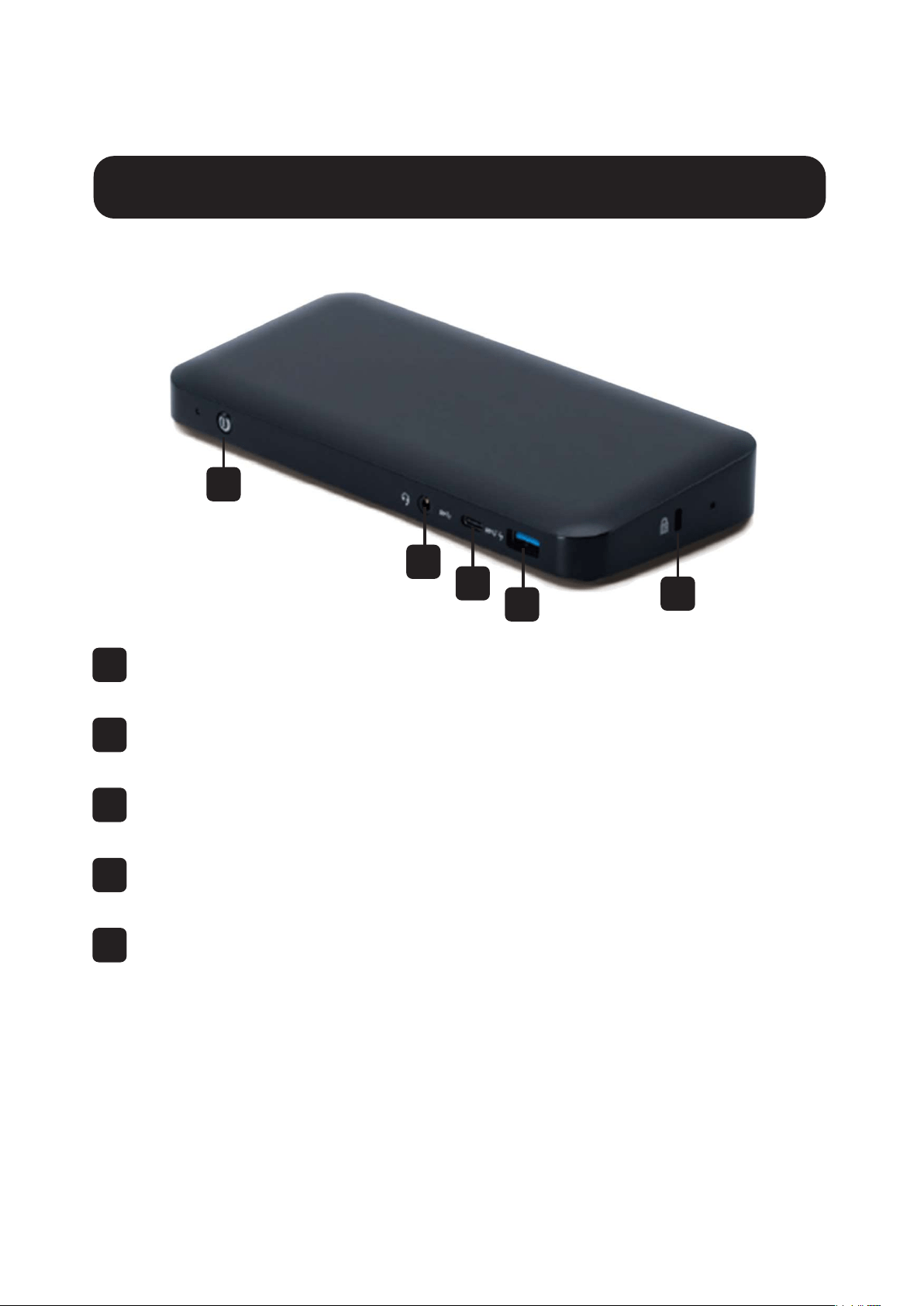
1
Alimentation : permet de mettre l'appareil sous tension
et hors tension. Le voyant à DEL bleu indique lorsque
l'appareil est sous tension.
2
Port combo mini stéréo de 3,5 mm : permet de
raccorder un haut-parleur ou un microphone fourni par
l'utilisateur.
3
Port de données USB-C : transmet des données à des
vitesses USB 3.2 Gen 2 pouvant atteindre jusqu'à 10
Gbps.
4
Port de chargement USB-A : prend en charge le
chargement de 5 V 1,5 A (7,5 W) pour les appareils
mobiles, 2,4 A pour les dispositifs Apple.
5
Verrou antivol : permet de connecter le verrou de la
chaîne du câble de sécurité de l'ordinateur/l'ordinateur
portable.
Aperçu du produit
Avant
1
2
3
4
5
45
Aperçu du produit
Arrière
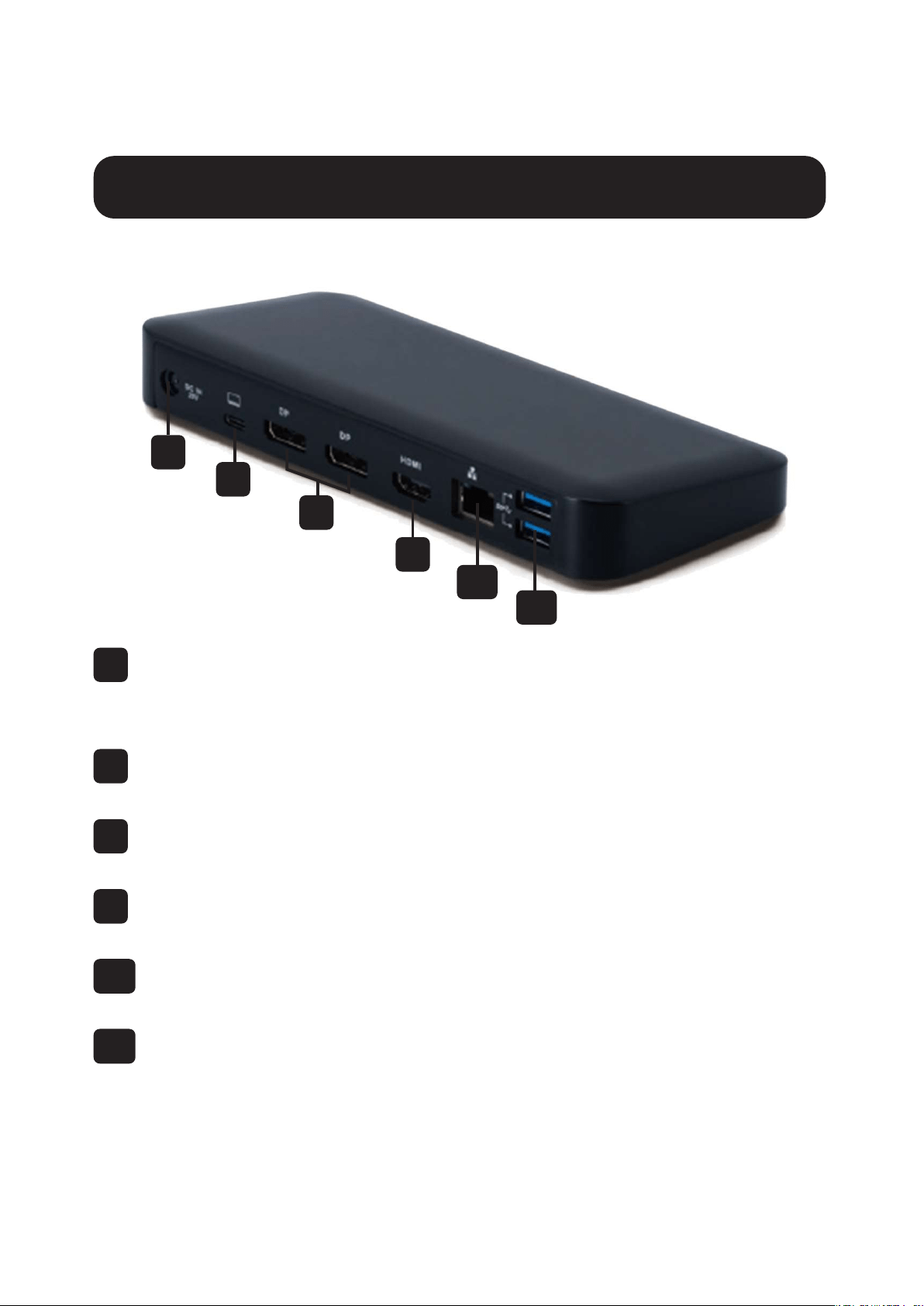
6
Prise d'alimentation CC : permet de raccorder
l'alimentation externe incluse à ce port et à une prise de
courant CA.
7
Port de chargement de la distribution de puissance (PD)
USB-C : se connecte au dispositif hôte avec le câble USB-C
inclus.
8
(2x) Sorties DisplayPort : se connectent aux moniteurs
DisplayPort avec des câbles fournis par l'utilisateur.
9
Sortie HDMI : se connecte au moniteur HDMI avec un câble
fourni par l'utilisateur.
10
Port RJ45 : se connecte au réseau Gigabit Ethernet avec un
câble Cat6 fourni par l'utilisateur.
11
(2x) Ports du concentrateur USB-A : permettent de
raccorder des périphériques ou des dispositifs USB à des
vitesses USB 3.2 Gen 2 pouvant atteindre jusqu'à 10 Gbps.
6
7
8
9
11
10
46
Matrice de câble
Plateforme DP1.2 HBR2
Ports HDMI DP1 DP2
1 écran externe connecté 4K/30 Hz S.O. S.O.
S.O. 4K/30 Hz S.O.
S.O. S.O. 4K/30 Hz
2 écrans externes connectés 1 080 p/60 Hz 1 080 p/60 Hz S.O.
1 080 p/60 Hz S.O. 1 080 p/60 Hz
S.O. 1 080 p/60 Hz 1 080 p/60 Hz
3 écrans externes connectés 1 080 p/30 Hz 1 080 p/30 Hz 1 080 p/30 Hz
Plateforme HBR3 DP1.4
Ports HDMI DP1 DP2
1 écran externe connecté 4K/60 Hz S.O. S.O.
S.O. 4K/60 Hz S.O.
S.O. S.O. 4K/60 Hz
2 écrans externes connectés 1 440 p/60 Hz 1 440 p/60 Hz S.O.
1 440 p/60 Hz S.O. 1 440 p/60 Hz
S.O. 1 440 p/60 Hz 1 440 p/60 Hz
3 écrans externes connectés 1 080 p/60 Hz 1 080 p/60 Hz 1 080 p/60 Hz
Plateforme DP1.4 HBR3 avec soutien DSC
Ports HDMI DP1 DP2
1 écran externe connecté 4K/60 Hz S.O. S.O.
S.O. 4K/60 Hz S.O.
S.O. S.O. 4K/60 Hz
2 écrans externes connectés 4K/60 Hz 4K/60 Hz S.O.
4K/60 Hz S.O. 4K/60 Hz
S.O. 4K/60 Hz 4K/60 Hz
3 écrans externes connectés 4K/30 Hz 4K/30 Hz 4K/30 Hz

47
Installation
Remarques concernant l'installation
• Une fois tous les dispositifs raccordés à l'appareil, s'assurer
que
l'adaptateur d'alimentation est correctement connecté et que
le bouton d'alimentation est sous tension.
•
Connecter l'ordinateur hôte ou l'ordinateur portable au port de
chargement USB-C PD du U442-DOCK8-BINT
en utilisant
le câble USB-C inclus. Ce câble chargera et alimentera le
dispositif hôte.
• Les captures d'écran peuvent varier en fonction du système
d'exploitation.
• L'ordinateur ou l'ordinateur portable conservera les paramètres
d'achageprécédentsàchaquemisesous/horstension.
• Vérierlesparamètresdel'écrandel'ordinateuroude
l'ordinateurportable,puiscongurerenmoded'extensionpour
une installation normale.
• Si l'utilisateur change de moniteur, il peut s'avérer nécessaire
de réinitialiser les paramètres de l'écran.
• Certains moniteurs 4K occuperont l'ensemble de la bande
passante 4K et causent le mauvais fonctionnement du
troisième écran connecté.
• Si le système fonctionne sous Mac OS, les moniteurs externes
connectés prendront uniquement en charge le mode miroir
(touslesécransaurontlemêmeachage).
• Si le système est un système Windows et prend en charge le
mode MST, consulter les notes d'installation MST ci-dessous.
48
Installation
Installation d'un seul écran externe
Raccorder un câble HDMI ou DisplayPort (consulter
Accessoires en option) entre le U442-DOCK8-BINT et un
écran compatible.
Installation de deux écrans externes
d’extension
A. Raccorder les deux sorties DisplayPort ou un port
DisplayPort et un port HDMI aux écrans conformes.
B. En mode bureau, cliquer à droite sur le bureau, puis
sélectionner Graphics Properties (propriétés graphiques).
1x écrans externes
+ 1x écran NB
Résolution (NB)
1 080 p @ 60 Hz
Résolution (moniteur)
HBR2 2 160 P à 30 Hz
HBR3 2 160p @ 60 Hz
Résolution (NB)
1 080 p @ 60 Hz
Résolution (moniteur)
1 080 p @ 60 Hz 1 080 p @ 60 Hz
49
Installation
C. Cliquez Display Settings(paramètresd'achage).
D. Dans Multiple Displays (plusieurs écrans), cliquez sur
Identify Your Monitors(identierlesmoniteurs).
50
Installation
E. Dans General Settings (paramètres généraux), régler la
résolution du moniteur étendu à
1 920 x 1 080 et le taux de
rafraîchissement à 60 Hz. Cliquer sur Apply (appliquer) pour
sauvegarder les paramètres.
Remarque : L'écran principal par défaut est l'écran de l'ordinateur
portable. Les écrans 2 et 3 doivent être un moniteur étendu.
F. En mode d’extension à deux écrans, un moniteur 4K se met
automatiquement à niveau à 1 080 p @ 60 Hz pour fournir
la meilleure qualité vidéo possible.
Résolution (NB)
1 080 p @ 60 Hz
Résolution (moniteur)
1 080 p @ 60
Hz
1 080 p @ 60
Hz
51
G.Silemoniteuraunerésolutionxede4K@30Hz,le
second moniteur se dégradera automatiquement à 800 x
600 ou risque même de ne pas fonctionner du tout.
H. Pour y remédier, se rendre à General Settings (paramètres
généraux), puis ajuster la résolution du moniteur étendu à
1 920 x 1 080 et le taux de rafraîchissement à 60 Hz.
Cliquer sur Apply (appliquer) pour sauvegarder les
paramètres.
Installation
Résolution (NB)
1 080 p @ 60 Hz
Résolution (moniteur)
4K @ 30 Hz
X
4K @ 30 Hz
800 x 600
1 080 p @ 60 Hz 1 080 p @ 60 Hz
52
Installation
Installation de trois écrans externes d’extension
A. Raccorder tous les ports vidéo aux écrans conformes.
Seuls 2 des 3 écrans fonctionneront immédiatement.
B. En mode bureau, cliquer à droite sur le bureau, puis
sélectionner Graphics Properties (propriétés graphiques).
C. Cliquez Display Settings (paramètresd'achage).
D. Dans Multiple Displays (plusieurs écrans), cliquez sur
Identify Your Monitors (identierlesmoniteurs).
Max. Résolution (moniteur)
1 080 p à 30 Hz 1 080 p à 30 Hz 1 080 p à 30 Hz
53
Installation
E. Cliquer sur la liste déroulante de l'écran principal, puis
sélectionner le troisième moniteur actif. Cliquer sur Apply
(appliquer) pour sauvegarder les paramètres.
F. Dans General Settings (paramètres généraux), régler la
résolution du moniteur étendu à 1 920 x 1 080 et le taux
de rafraîchissement à 30 Hz. Cliquer sur Apply (appliquer)
pour sauvegarder les paramètres.
54
Installation
Con�gurationdeplusieursmoniteursenmodeMST
A. S'assurer d'abord de suivre les procédures d'installation ci-
dessus.
B. Une fois que les moniteurs supplémentaires sont connectés,
ilspeuventêtrecongurésaumodeÉtendreouaumode
Miroir,oul'écranprincipalpeutêtreconguré.
C. Aller à Display Settings (réglages de l'écran), puis
sélectionner Screen Resolution (résolution de l'écran).
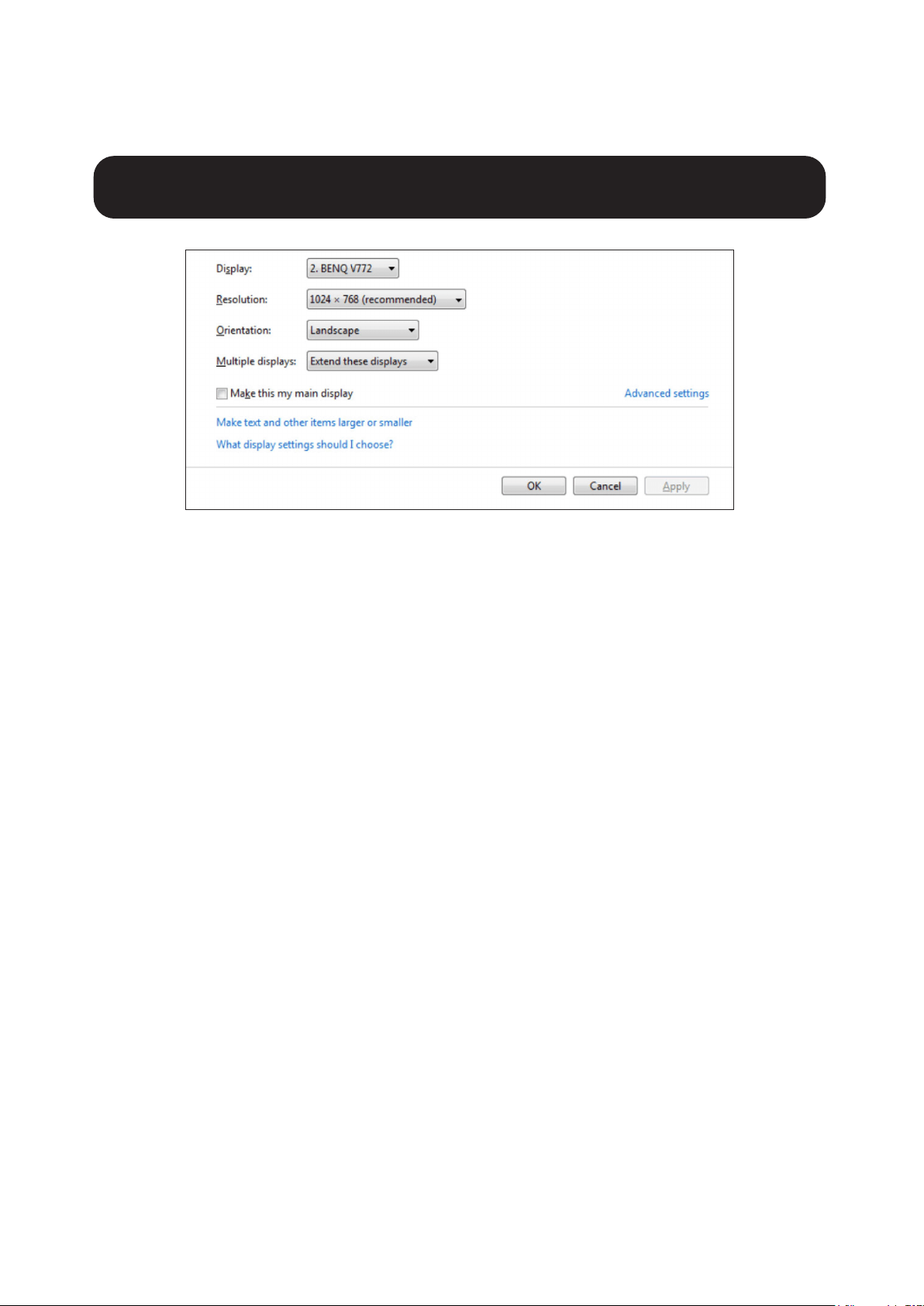
• Étapes du mode Étendre
a)ToujoursconsulterlasectionCongurationdeplusieurs
moniteurspouracherlafenêtredeconguration.
b)DanslemenudéroulantDisplay(achage),sélectionnerle
moniteur préféré.
c) Sélectionner plusieurs écrans > étendre ces écrans
d) Cliquer sur OKpourconrmeretquitter.
e) Une fois le réglage terminé, glisser-déposer les icônes
de l'application ou les fenêtres ouvertes sur le moniteur
d'appoint.
55
Installation
• Étapes du mode Miroir
a)ToujoursconsulterlasectionCongurationdeplusieurs
moniteurspouracherlafenêtredeconguration.
b) DanslemenudéroulantDisplay(achage),sélectionnerle
moniteur préféré.
c) Sélectionner plusieurs écrans > dupliquer ces écrans
d) Cliquer sur OKpourconrmeretquitter.
• Étapesdelacongurationdel'écranprincipal
a)ToujoursconsulterlasectionCongurationdeplusieurs
moniteurspouracherlafenêtredeconguration.
b)DanslemenudéroulantDisplay(achage),sélectionnerle
moniteur préféré.
c) Cocher la case Make this my Main Display (faire de cet
écran mon écran principal).
Remarque : Pour certains ordinateurs, il peut s'avérer nécessaire
de désactiver l'écran principal en décochant la case Extend the
desktop onto this monitor (étendre le bureau sur ce moniteur) ou
la case Extend my Windows desktop onto this monitor. (étendre le
bureau Windows sur ce moniteur).
d) Cliquer sur OK pourconrmeretquitter.

56
Installation
Dépannage pour le mode MST
• Le curseur a disparu? Si l'état demeure en mode Étendre,
mais que le U442-DOCK8-BINT est déconnecté, le bureau
sera toujours étendu au moniteur d'appoint. Le curseur est
introuvable sur le moniteur principal dans un tel cas. Si cela
se produit, raccorder de nouveau le moniteur d'appoint par le
biais de la station d'accueil ou continuer à déplacer la souris.
• Problèmes de lecture vidéo en mode Étendre? Si la
qualité de la lecture vidéo est mauvaise, utiliser le moniteur
principal au lieu du moniteur d'appoint pour faire la lecture.

57
Installation
Installation d'un port non vidéo
Remarque : S'assurer que l'adaptateur d'alimentation est correctement
connecté et que le bouton d'alimentation de l'appareil est sous
tension. Cela devrait se produire une fois que tous les appareils sont
correctement branchés.
• Permet de raccorder jusqu'à 3 périphériques USB-A, y
compris des vitesses pouvant atteindre jusqu'à
10 Gbps. Le port de chargement dédié prend en charge
jusqu'à 5 V 1,5 A (7,5 W) de puissance de chargement.
• Permet de connecter un réseau Ethernet par le biais du port
RJ45 pour atteindre des vitesses pouvant atteindre jusqu'à
10/100/1 000 Mbps (1 Gbps).
• Raccorder le port mini stéréo de 3,5 mm à un casque, à
un microphone ou à un haut-parleur. Si l'audio n'est pas
automatiquement changé en dispositif audio USB, ouvrir le
panneau de commande, puis sélectionner l'icône hardware
(matériel) et sound (son). Cliquer ensuite sur Sound >
Manage Audio Devices (audio > gérer les dispositifs audio),
puis sélectionner USB Audio Device (dispositif audio USB).
• Transférer des données jusqu'à 10 Gbps en utilisant le port
de données USB-C.
• (facultatif) Si le verrou de la chaîne du câble de sécurité est
verrouillé, le raccorder au port du verrou antivol.
58
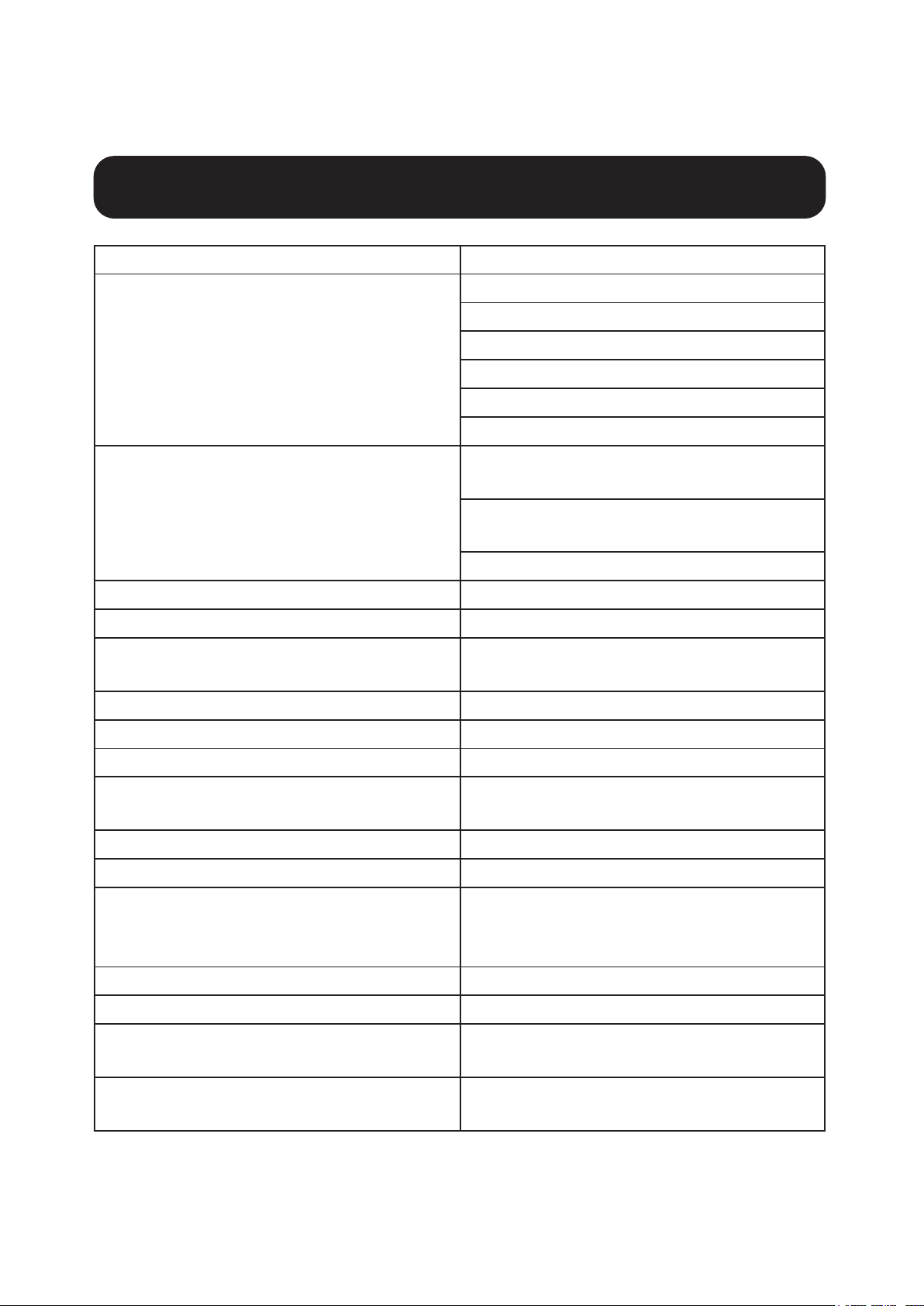
Caractéristiques techniques
Entrée USB-C (femelle)
Sortie(s) (x2) DisplayPort (femelle)
HDMI (femelle)
(x3) USB 3.2 Gen 2 Type-A (femelle)
(x1) USB 3.2 Gen 2 Type-C (femelle)
RJ45 (femelle)
3,5 mm (femelle)
Résolution vidéo maximale prise en
charge
Un seul écran (DP ou HDMI) :
3 840 x 2 160 @ 30 Hz
Deux écrans (DP ou DP et HDMI) :
1 920 x 1 080 @ 60 Hz
Trois écrans : 1 920 x 1 080 @ 30 Hz
Audio (3,5 mm) Système ambiophonique à 2.1 canaux
Ethernet (RJ45) 10/100/1 000 Mbps (1 Gbps)
Alimentation Entrée : 100 à 240 V, 50/60 Hz, 2 A,
sortie : 20 V 5 A
Caractéristiques techniques HDMI HDMI 2.0
Caractéristiques techniques HDCP HDCP 1.4/2.2
Caractéristique technique DisplayPort DP 1.4
Compatible avec le chargement de
5 V 1,5 A
Oui
Température de fonctionnement 0° à 40 °C (32 à 104 °F)
Température d'entreposage -20 à 70 °C (-4 à 158 °F)
Caractéristiques techniques du
chargement de la distribution de
puissance (PD)
Distribution de puissance 3.0
(jusqu'à 85 W)
Dimensions de l'appareil (H x l x P) 8,5 x 19 x 2,7 cm (3,4 x 7,5 x 1,1 po)
Poids de l'appareil 0,25 kg (0,55 lb)
Profondeur des couleurs prise en
charge (HDMI)
36 bits de vraies couleurs
Sous-échantillonnage de la
chrominance (HDMI)
4:4:4

59
Garantie
Garantie limitée de 1 an
Le vendeur garantit que ce produit, s'il est utilisé conformément à toutes les instructions
applicables, est exempt de tous défauts de matériaux et de fabrication pour une
période de un (1) an à partir de la date d'achat initiale. Si le produit s'avère défectueux
en raison d'un vice de matériau ou de fabrication au cours de cette période, le vendeur
s'engage à réparer ou remplacer le produit, à son entière discrétion.
CETTE GARANTIE NE S'APPLIQUE PAS À L'USURE NORMALE OU AUX
DOMMAGES RÉSULTANT D'UNE MAUVAISE UTILISATION, D'UN ABUS OU D'UNE
NÉGLIGENCE. LE VENDEUR N'ACCORDE AUCUNE GARANTIE EXPRESSE AUTRE
QUE LA GARANTIE EXPRESSÉMENT DÉCRITE DANS LE PRÉSENT DOCUMENT.
SAUF DANS LA MESURE OÙ CELA EST INTERDIT PAR LA LOI EN VIGUEUR,
TOUTE GARANTIE IMPLICITE, Y COMPRIS TOUTES LES GARANTIES DE QUALITÉ
MARCHANDE OU D'ADAPTATION, EST LIMITÉE À LA PÉRIODE DE GARANTIE
CI-DESSUS ET CETTE GARANTIE EXCLUT EXPRESSÉMENT TOUS DOMMAGES
DIRECTS ET INDIRECTS. (Certains États ne permettent pas de limitations sur la durée
d'une garantie implicite, et certains États ne permettent pas l'exclusion ou la limitation
des dommages fortuits ou consécutifs, de sorte que les limitations ou exclusions
susmentionnées peuvent ne pas s'appliquer à vous. Cette garantie vous accorde des
droitslégauxspéciques,etvouspouvezavoird'autresdroitsquivarientd'unterritoire
à l'autre.)
AVERTISSEMENT : L'utilisateur individuel doit prendre soin de déterminer avant
l'utilisation si cet appareil est approprié, adéquat et sûr pour l'usage prévu. Puisque les
utilisations individuelles sont sujettes à des variations importantes, le fabricant ne fait
aucune déclaration ou garantie quant à l'aptitude ou l'adaptation de ces dispositifs pour
uneapplicationspécique.
Il n'est pas recommandé d'utiliser cet équipement pour des appareils de survie où une
défaillance de cet équipement peut, selon toute vraisemblance, entraîner la défaillance
de l’appareil de maintien de la vie ou nuire de façon majeure à sa sécurité ou à son
ecacité.
La politique de Tripp Lite en est une d'amélioration continue. Les caractéristiques
techniques sont
modiablessanspréavis.Lesproduitsréelspeuventdi�érerlégèrement
des photos et des illustrations.

60
1111 W. 35th Street, Chicago, IL 60609 USA • tripplite.com/support
21-12-023 934083_RevA

61
Док-станция USB-C на 3 дисплея с блоком питания
международного образца
Модель: U442-DOCK8-BINT
1111 W. 35th Street, Chicago, IL 60609 USA • tripplite.com/support
Copyright © 2022 Tripp Lite. Перепечатка запрещается. USB Type-C
®
и
USB-C
®
являются зарегистрированными товарными знаками компании USB Implementers Forum.
Руководство пользователя
English 1 • Español 21 • Français 41 • Deutsch 81

62
• Каждый из разъемов HDMI и DisplayPort позволяет подключить один монитор с
разрешением 4K (до 3840 x 2160 при 60 Гц)*
• Ретранслирует изображение с рабочего стола с разрешением 1080p на 3 внешних
экрана одновременно с разрешением до 1920 x 1080 при 30 Гц*
• Ретранслирует изображение с рабочего стола с разрешением 1080p на 2 внешних
экрана одновременно с разрешением до 1920 x 1080 при 60 Гц*
• Порт RJ45 поддерживает сетевые скорости 10/100/1000 Мбит/с (1 Гбит/с) при
слабом сигнале Wi-Fi или его отсутствии
• Порт USB-C PD 3.0 поддерживает выходную мощность 85 Вт для зарядки главного
устройства
• Порты USB-A поддерживают скорости до 10 Гбит/с через интерфейс USB 3.2 Gen 2;
один выделенный порт поддерживает мощность до 5 В / 1,5 А (7,5 Вт) при зарядке
мобильных устройств, 2,4 А для устройств Apple
®
• Порт USB-C поддерживает скорости до 10 Гбит/с через интерфейс USB 3.2 Gen 2
при считывании, записи и передаче данных
• Комбинированный порт 3,5 мм для подключения микрофона/акустики
поддерживает передачу аудиосигнала 2.1
• Подключается по технологии Рlug-and-рlay без необходимости в программном
обеспечении, что обеспечивает мгновенную и беспрепятственную установку
* Максимальное разрешение определяется максимальным разрешением, поддерживаемым
подключенным устройством. Расшифровка разрешений представлена в таблице кабелей.
Характеристики изделия

63
• U442-DOCK8-BINT
• Кабель с двумя разъемами USB-C (длина 1 м)
• Внешний источник питания со шнурами питания
BS 1363 (для Великобритании) и CEE 7/8 (для ЕС)
• Pуководство пользователя
• Безразрывные соединительные кабели Сat6 Gigаbit серии N201
• Кабели с разъемом Mini Stereo Audio 3,5 мм серии P312
• Высокоскоростные HDMI-кабели серии P569
• Кабели DisplayPort серии P580 с фиксаторами
• Кабели USB 3.2 Gen 2 C/C серии U420
• Кабели USB 3.1 Gen 1 A/C серии U428
• Синхронизационно-зарядные USB-кабели серии M100 с разъемами USB-A и
Lightning
Coдержимое упакoвки
Oпциональные кoмплектующие
64
1
Кнопка питания: используется для включения и выключения устройства.
Светодиодный индикатор синего цвета указывает на то, что питание включено.
2
Комбинированный порт 3,5 мм Mini Stereo: обеспечивает подключение
акустической системы или микрофона пользователя.
3
Порт передачи данных USB-C: обеспечивает передачу данных со скоростью
до 10 Гбит/с через интерфейс USB 3.2 Gen 2.
4
Зарядный порт USB-A: поддерживает зарядку мобильных устройств с
мощностью 5 В / 1,5 А (7,5 Вт), для устройств Apple — 2,4 А.
5
Противокражный замок: обеспечивает подсоединение к замку троса
безопасности компьютера/ноутбука.
Kраткое описание изделия
Лицевая сторона
1
2
3
4
5
65
Kраткое описание изделия
Тыльная сторона
6
Разъем питания постоянного тока: обеспечивает подключение
поставляемого в комплекте внешнего блока питания к данному порту и к
розетке сети переменного тока.
7
Зарядный порт USB-C PD: обеспечивает подключение к главному устройству с
помощью поставляемого в комплекте кабеля USB-C.
8
Выходные разъемы DisplayPort (2 шт.): обеспечивают подключение
мониторов DisplayPort с помощью кабелей (в комплект поставки не входят).
9
Выходной HDMI-порт: обеспечивает подключение к HDMI-монитору с
помощью кабеля (в комплект поставки не входит).
10
Порт RJ45: обеспечивает подключение к сети Gigabit Ethernet с помощью
кабеля Cat6 (в комплект поставки не входит).
11
Порты USB-A (2 шт.): обеспечивают подключение USB-периферии или
устройств со скоростью до 10 Гбит/с через интерфейс USB 3.2 Gen 2.
6
7
8
9
11
10
66
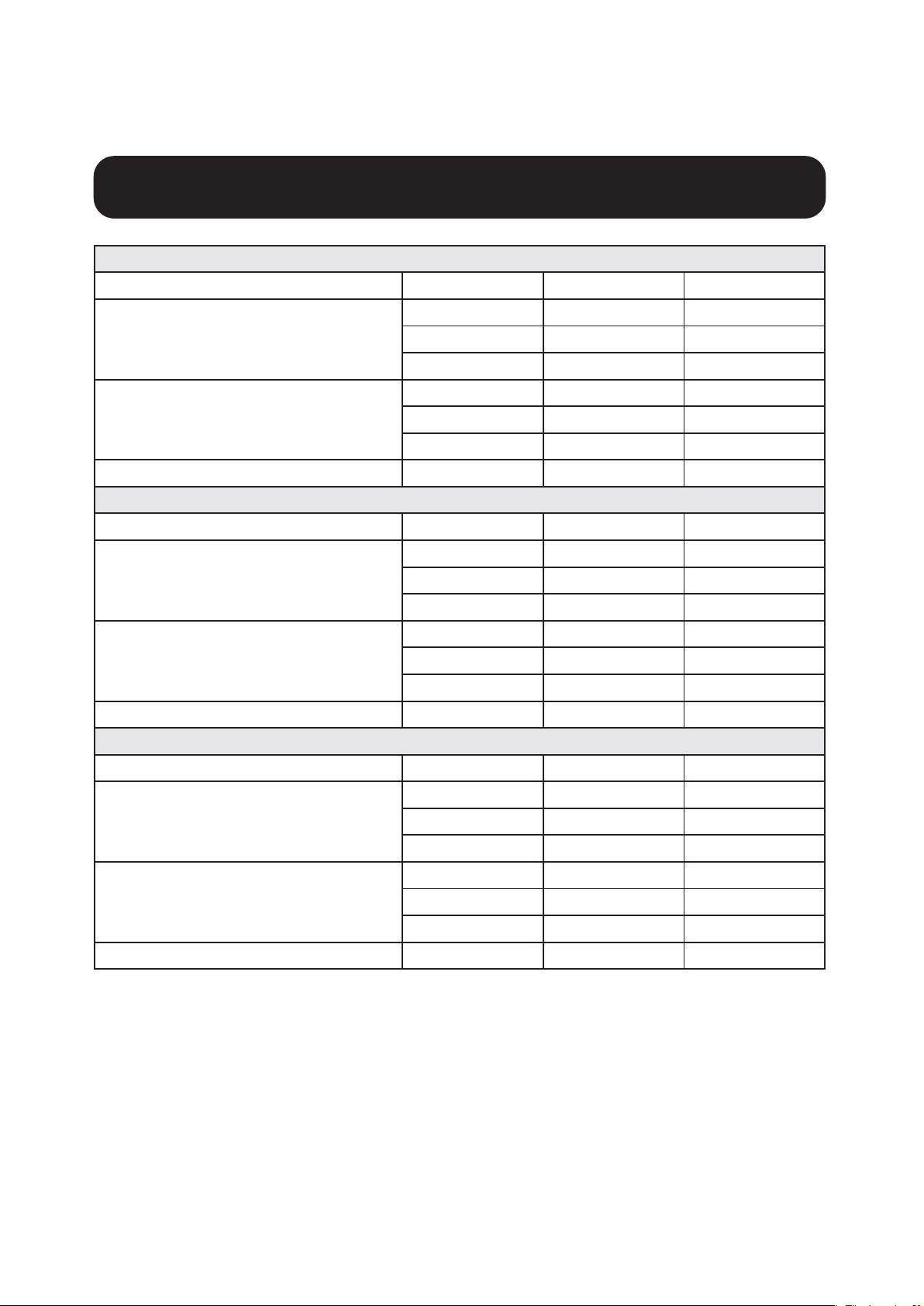
Таблица кабелей
Платформа DP1.2 HBR2
Порты HDMI DP1 DP2
Подключен 1 внешний дисплей 4K/30 Гц Н/П Н/П
Н/П 4K/30 Гц Н/П
Н/П Н/П 4K/30 Гц
Подключено 2 внешних дисплея 1080p/60 Гц 1080p/60 Гц Н/П
1080p/60 Гц Н/П 1080p/60 Гц
Н/П 1080p/60 Гц 1080p/60 Гц
Подключено 3 внешних дисплея 1080p/30 Гц 1080p/30 Гц 1080p/30 Гц
Платформа DP1.4 HBR3
Порты HDMI DP1 DP2
Подключен 1 внешний дисплей 4K/60 Гц Н/П Н/П
Н/П 4K/60 Гц Н/П
Н/П Н/П 4K/60 Гц
Подключено 2 внешних дисплея 1440p/60 Гц 1440p/60 Гц Н/П
1440p/60 Гц Н/П 1440p/60 Гц
Н/П 1440p/60 Гц 1440p/60 Гц
Подключено 3 внешних дисплея 1080p/60 Гц 1080p/60 Гц 1080p/60 Гц
Платформа DP1.4 HBR3 с поддержкой DSC
Порты HDMI DP1 DP2
Подключен 1 внешний дисплей 4K/60 Гц Н/П Н/П
Н/П 4K/60 Гц Н/П
Н/П Н/П 4K/60 Гц
Подключено 2 внешних дисплея 4K/60 Гц 4K/60 Гц Н/П
4K/60 Гц Н/П 4K/60 Гц
Н/П 4K/60 Гц 4K/60 Гц
Подключено 3 внешних дисплея 4K/30 Гц 4K/30 Гц 4K/30 Гц

67
Установка
Примечания по установке
• После подключения всех устройств к станции убедитесь в том, что блок
питания
подключен надлежащим образом и кнопка питания включена.
•
Подключите главный стационарный или портативный компьютер к зарядному порту
USB-C PD устройства мод. U442-DOCK8-BINT с помощью кабеля USB-C. Этот кабель
обеспечивает зарядку и питание главного устройства.
• Экранные снимки могут отличаться в зависимости от операционной системы.
• При каждом включении/выключении питания стационарный или портативный
компьютер сохраняет предыдущие настройки дисплея.
• Проверьте настройки дисплея своего стационарного или портативного компьютера
и включите режим ретрансляции для нормальной установки.
• При замене мониторов может потребоваться сброс настроек дисплея.
• Некоторые 4K-мониторы будут занимать весь диапазон 4K, что приведет к
неправильному функционированию третьего подключенного дисплея.
• При использовании Mac OS подключенные внешние мониторы поддерживают
только зеркальный режим (все дисплеи имеют один и тот же выходной сигнал).
• Если вы используете систему Windows с поддержкой режима MST, см. ниже
примечания по установке MST.
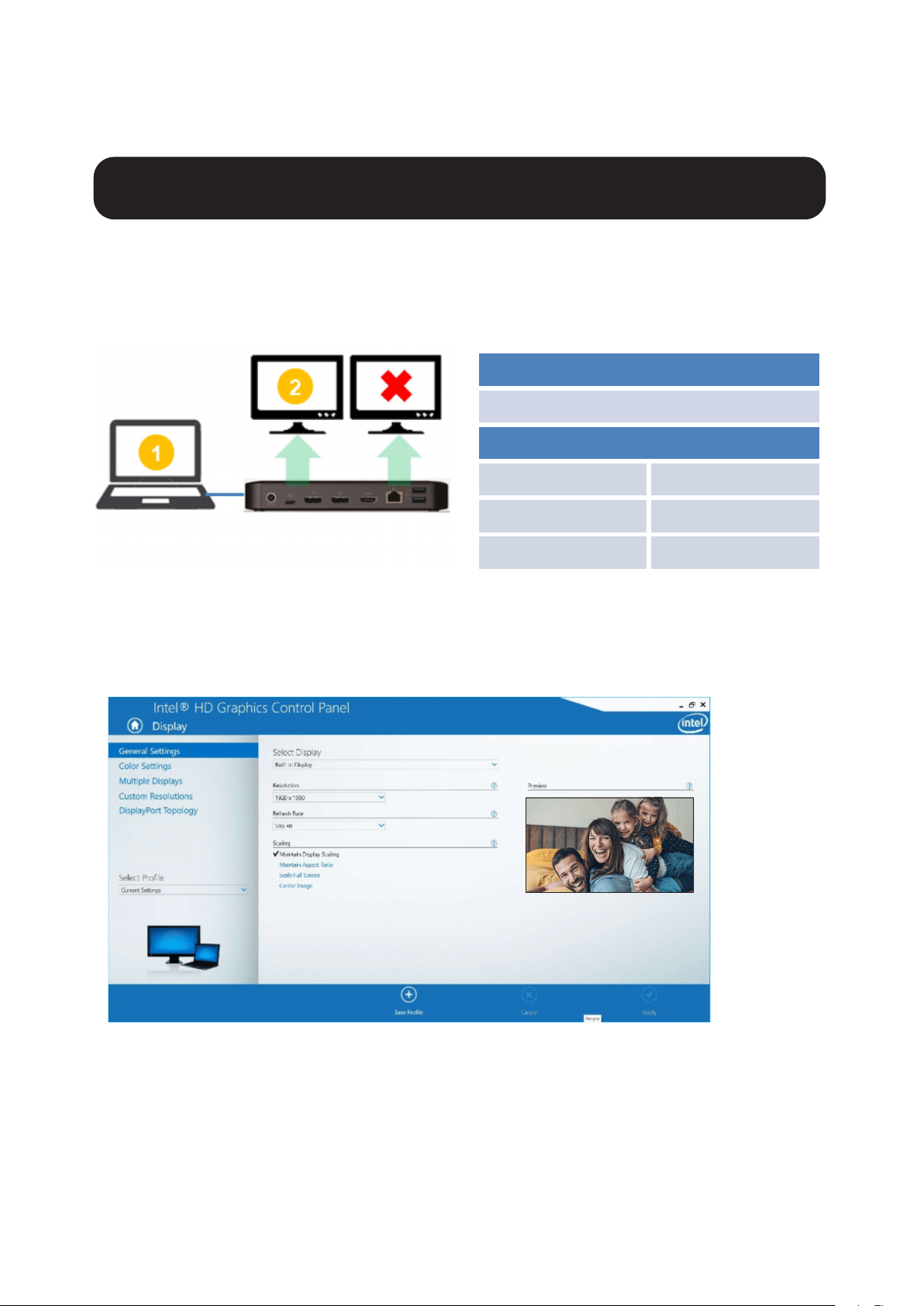
68
Установка
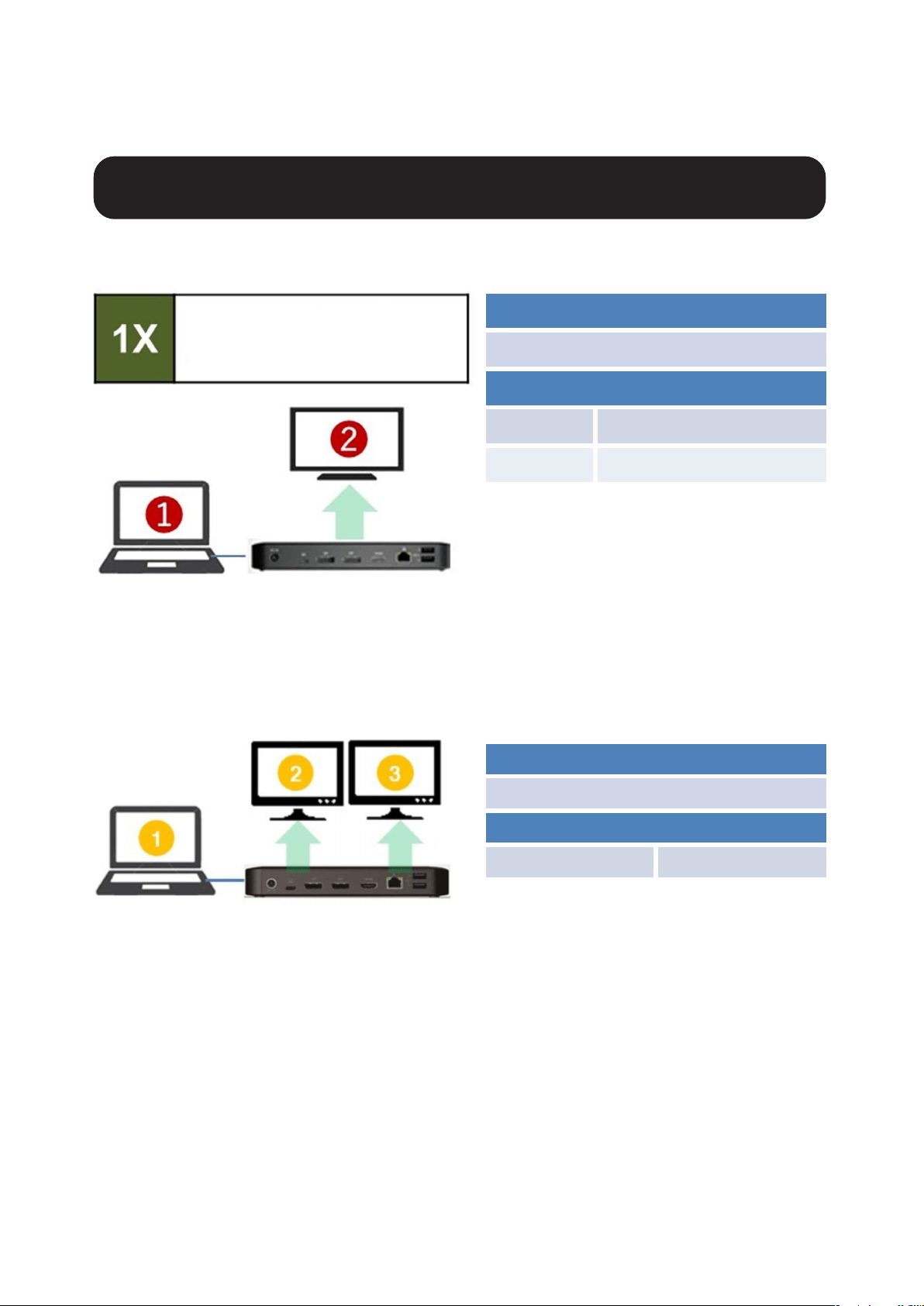
Установка с одним внешним дисплеем
Подключите совместимый дисплей к док-станции U442-DOCK8-BINT с помощью
кабеля HDMI или DisplayPort (см. раздел Дополнительные комплектующие).
Расширенная установка с 2 внешними дисплеями
A. Подключите оба выходных разъема DisplayPort или один порт DisplayPort и один
порт HDMI к совместимым дисплеям.
B. В режиме рабочего стола нажмите правой кнопкой мыши на рабочем столе и
выберите опцию Свойства графики.
1 внешний дисплей
+ 1 экран NB
Разрешение (NB)
1080p при 60 Гц
Разрешение (монитор)
HBR2 2160p при 30 Гц
HBR3 2160p при 60 Гц
Разрешение (NB)
1080p при 60 Гц
Разрешение (монитор)
1080p при 60 Гц 1080p при 60 Гц
69
Установка
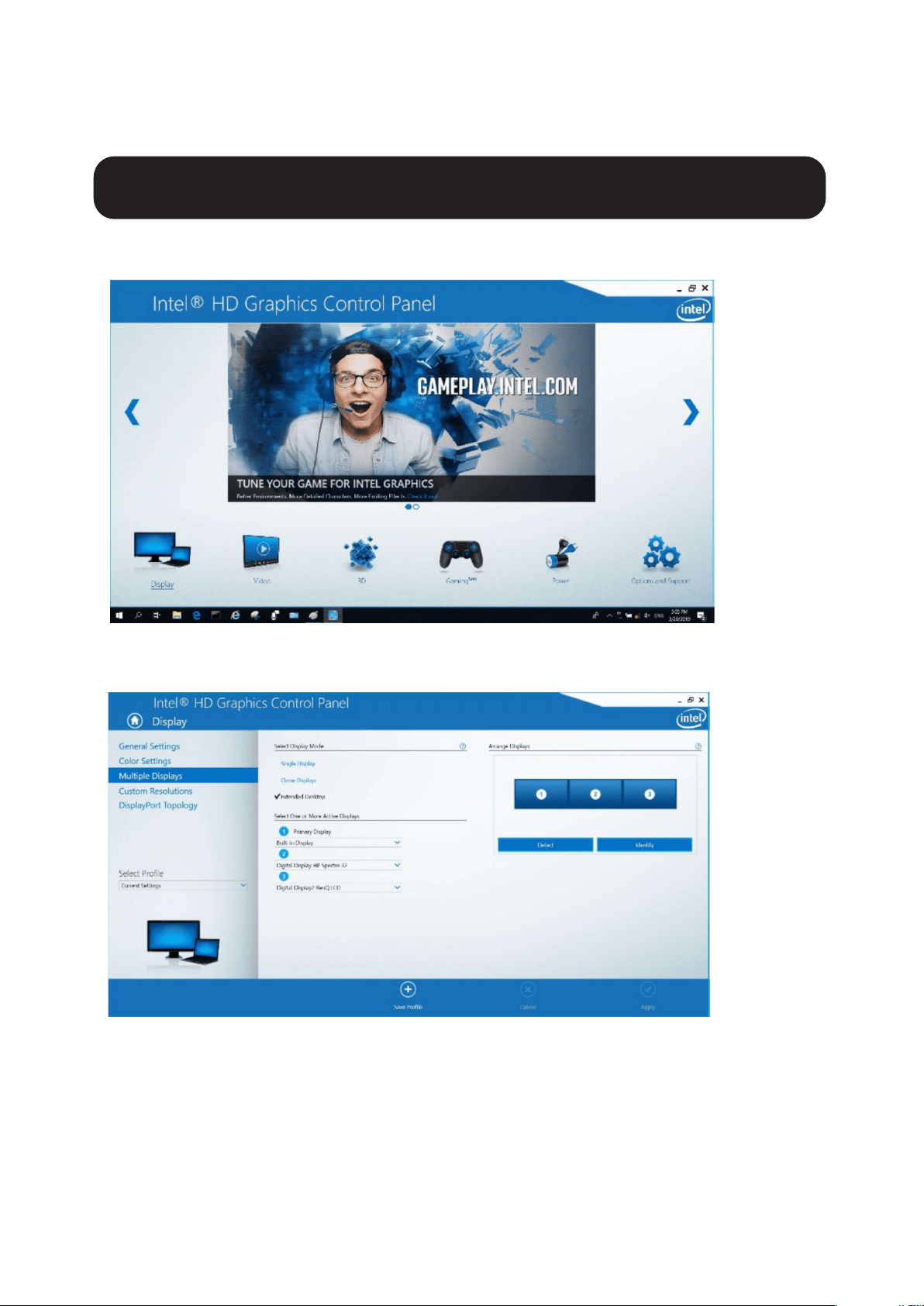
C. Нажмите Настройки дисплея.
D. В пункте Несколько дисплеев нажмите Указать мониторы.
70
Установка
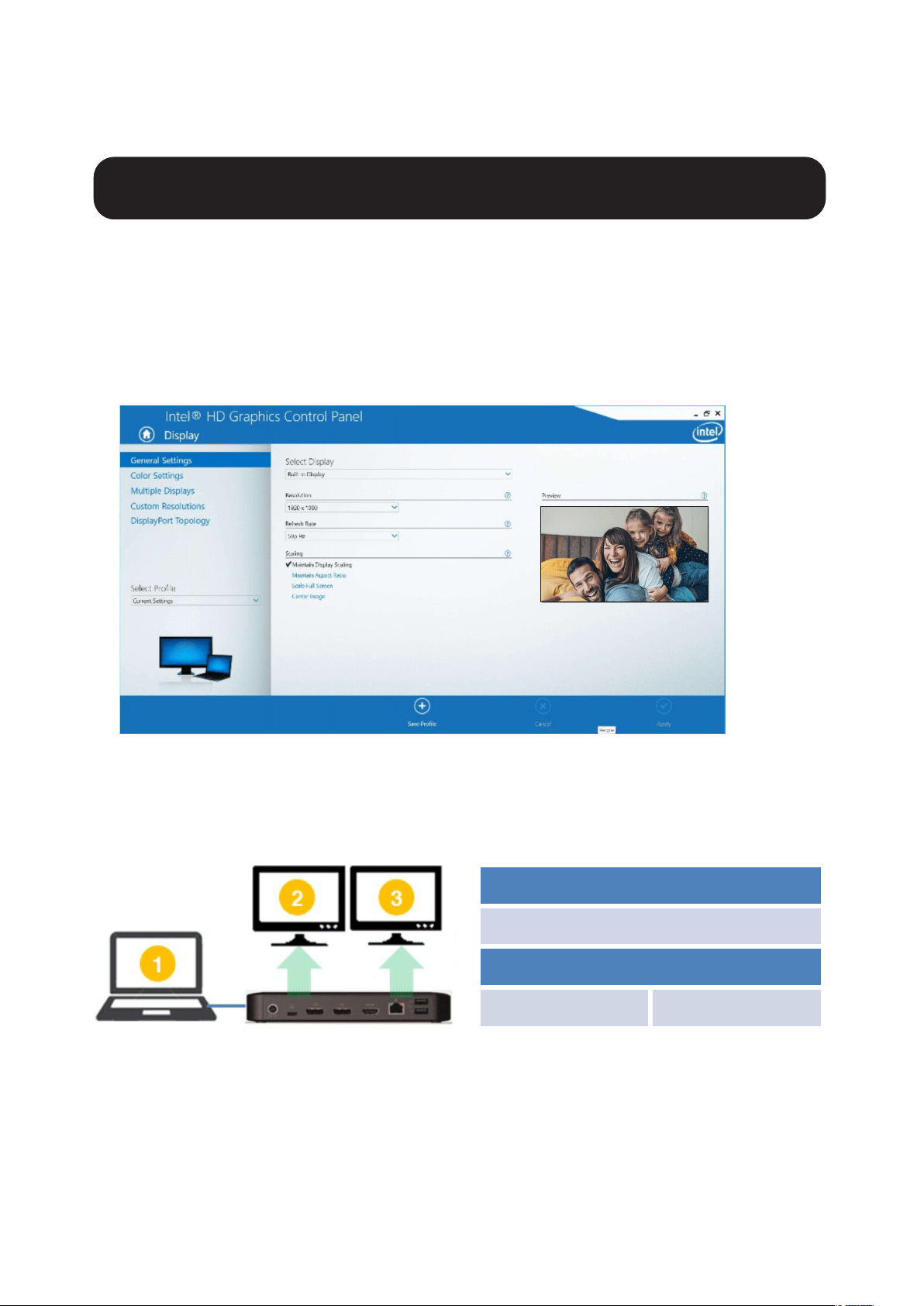
E. В меню Общие настройки установите разрешение ретрансляции монитора
1920 x 1080 и частоту обновления 60 Гц. Нажмите Применить для сохранения
настроек.
Примечание. По умолчанию основным дисплеем является экран портативного
компьютера. Дисплеи 2 и 3 должны ретранслировать изображение.
F. В режиме двойной ретрансляции разрешение 4K-монитора автоматически
снижается до 1080p при 60 Гц для обеспечения наилучшего качества
видеосигнала.
Разрешение (NB)
1080p при 60 Гц
Разрешение (монитор)
1080p при 60 Гц 1080p при 60 Гц
71
G. Если монитор имеет фиксированное разрешение 4K при 30 Гц, то разрешение
второго монитора автоматически уменьшается до 800 x 600, либо же этот
монитор совсем не будет работать.
H. Для устранения этой проблемы перейдите в меню Общие настройки и
установите разрешение ретрансляции монитора 1920 x 1080 с частотой
обновления 60 Гц. Нажмите Применить для сохранения настроек.
Установка
Разрешение (NB)
1080p при 60 Гц
Разрешение (монитор)
4K при 30 Гц
X
4K при 30 Гц
800 x 600
1080p при 60 Гц 1080p при 60 Гц
72
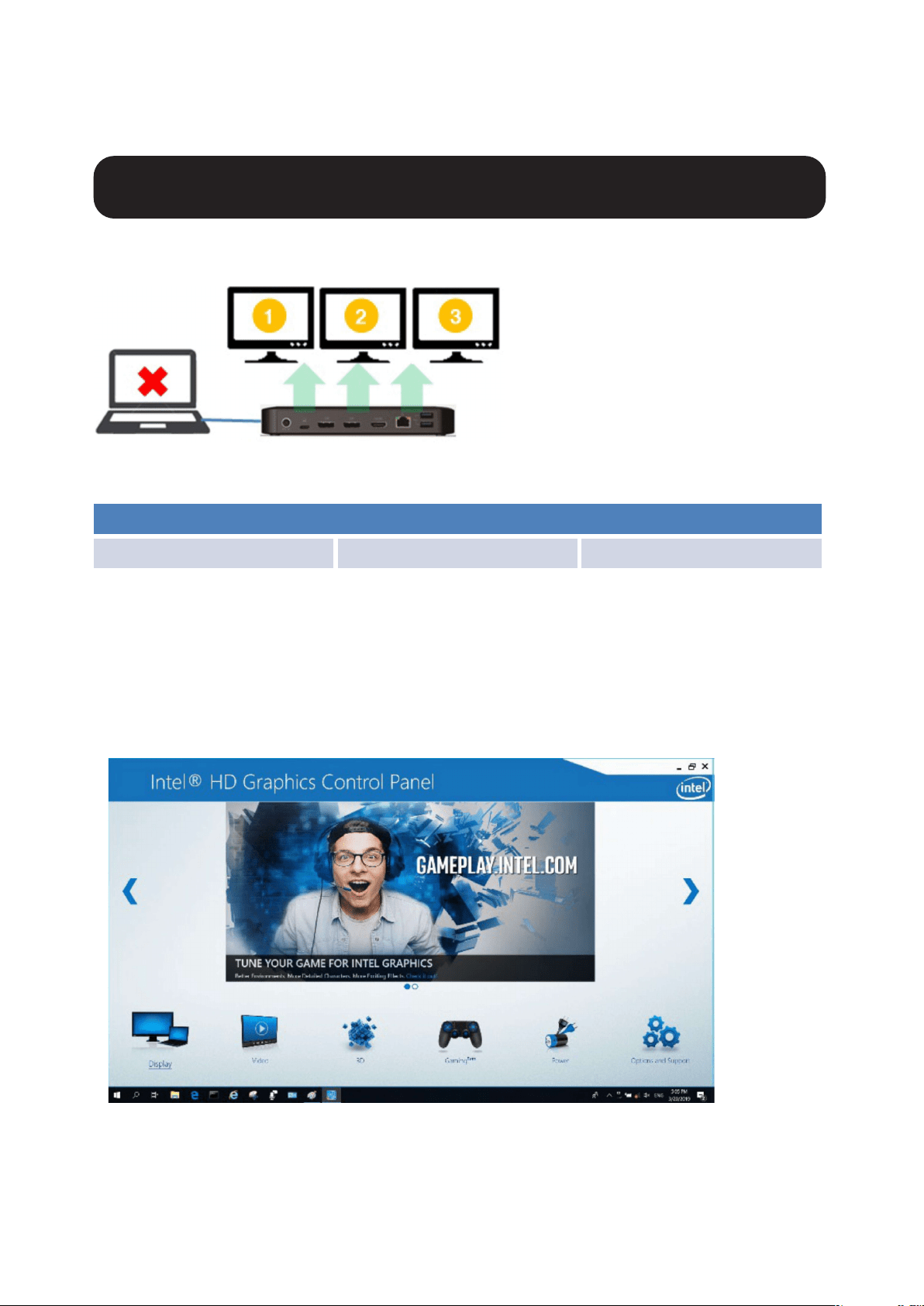
Установка
Расширенная установка с 3 внешними дисплеями
A. Подключите все видеопорты к совместимым дисплеям. Непосредственно после
этого будут работать только 2 из 3 дисплеев.
B. В режиме рабочего стола нажмите правой кнопкой мыши на рабочем столе и
выберите опцию Свойства графики.
C. Нажмите Настройки дисплея.
Макс. Разрешение (монитор)
1080p при 30 Гц 1080p при 30 Гц 1080p при 30 Гц
73
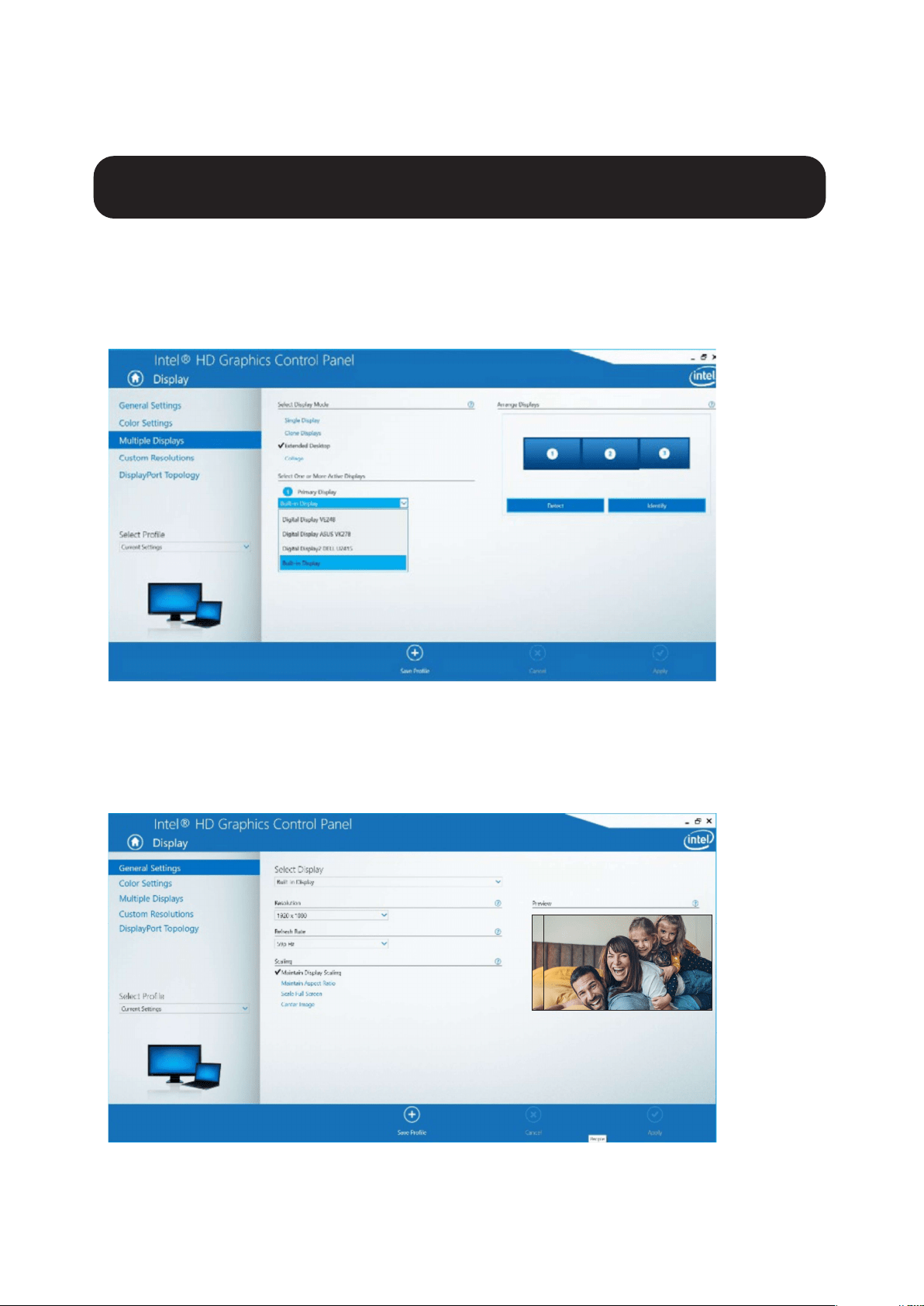
Установка
D. В пункте Несколько дисплеев нажмите Указать мониторы.
E. Нажмите в раскрывающемся меню опцию «Основной дисплей» и выберите
третий активный монитор. Нажмите Применить для сохранения настроек.
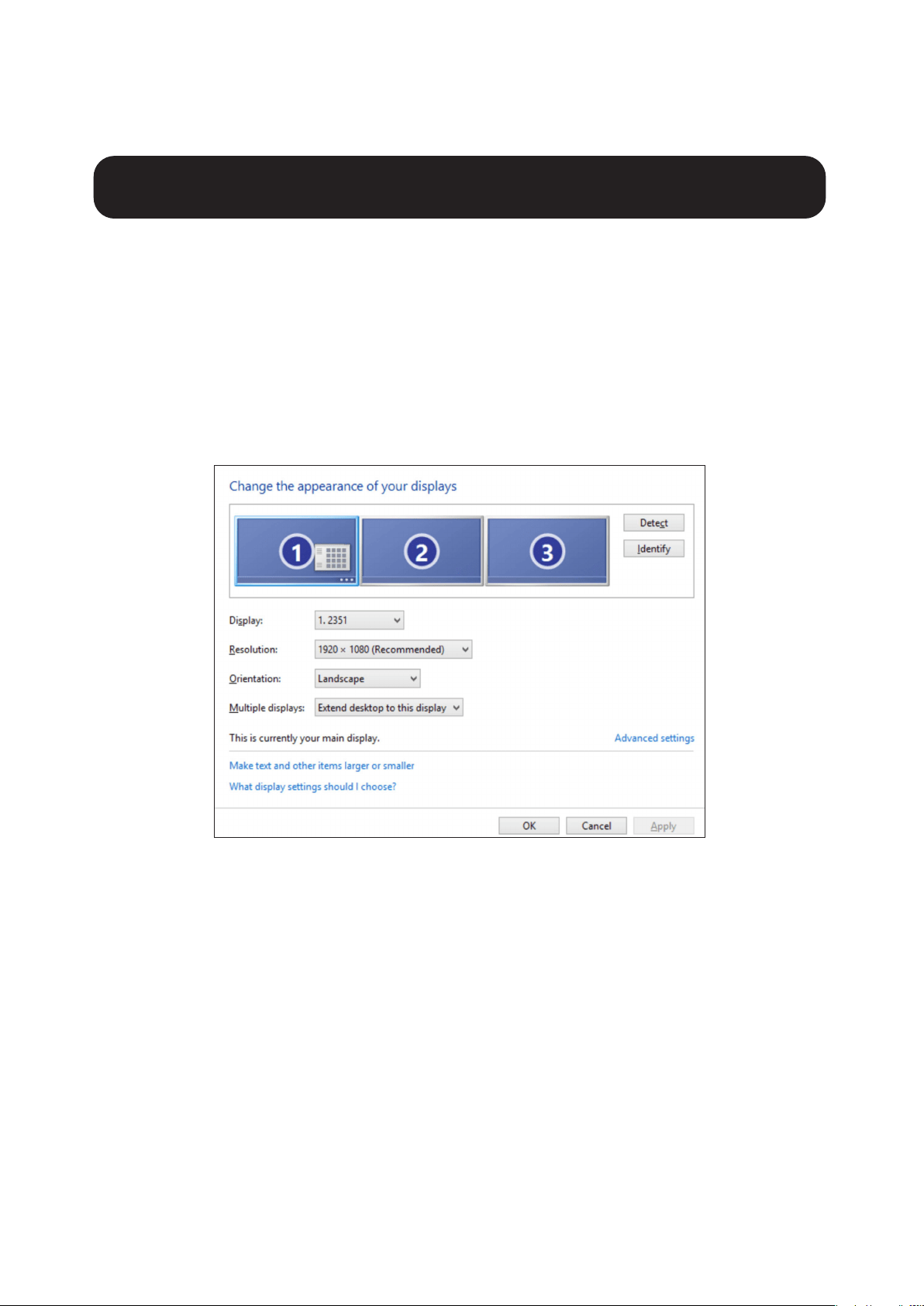
F. В меню Общие настройки установите разрешение ретрансляции монитора
1920 x 1080 и частоту обновления 30 Гц. Нажмите Применить для сохранения
настроек.
74
Установка
Настройка нескольких мониторов в режиме MST
A. Сначала обязательно следуйте вышеизложенным процедурам установки.
B.
После подключения внешние дисплеи можно настроить на работу в режиме
ретрансляции, зеркальном режиме или в режиме основного дисплея.
C. Перейдите в меню Настройки дисплея и выберите опцию «Разрешение
экрана».
• Шаги по настройке режима ретрансляции
а) Для вывода окна настройки обязательно см. раздел «Настройка нескольких
мониторов».
б) В раскрывающемся меню «Дисплей» выберите предпочтительный монитор.
c) Выберите Несколько дисплеев > Ретранслировать эти дисплеи
d) Нажмите OK, чтобы подтвердить и выйти.
е)
После завершения настройки перетащите значки приложений или открытые окна
на дополнительный монитор.
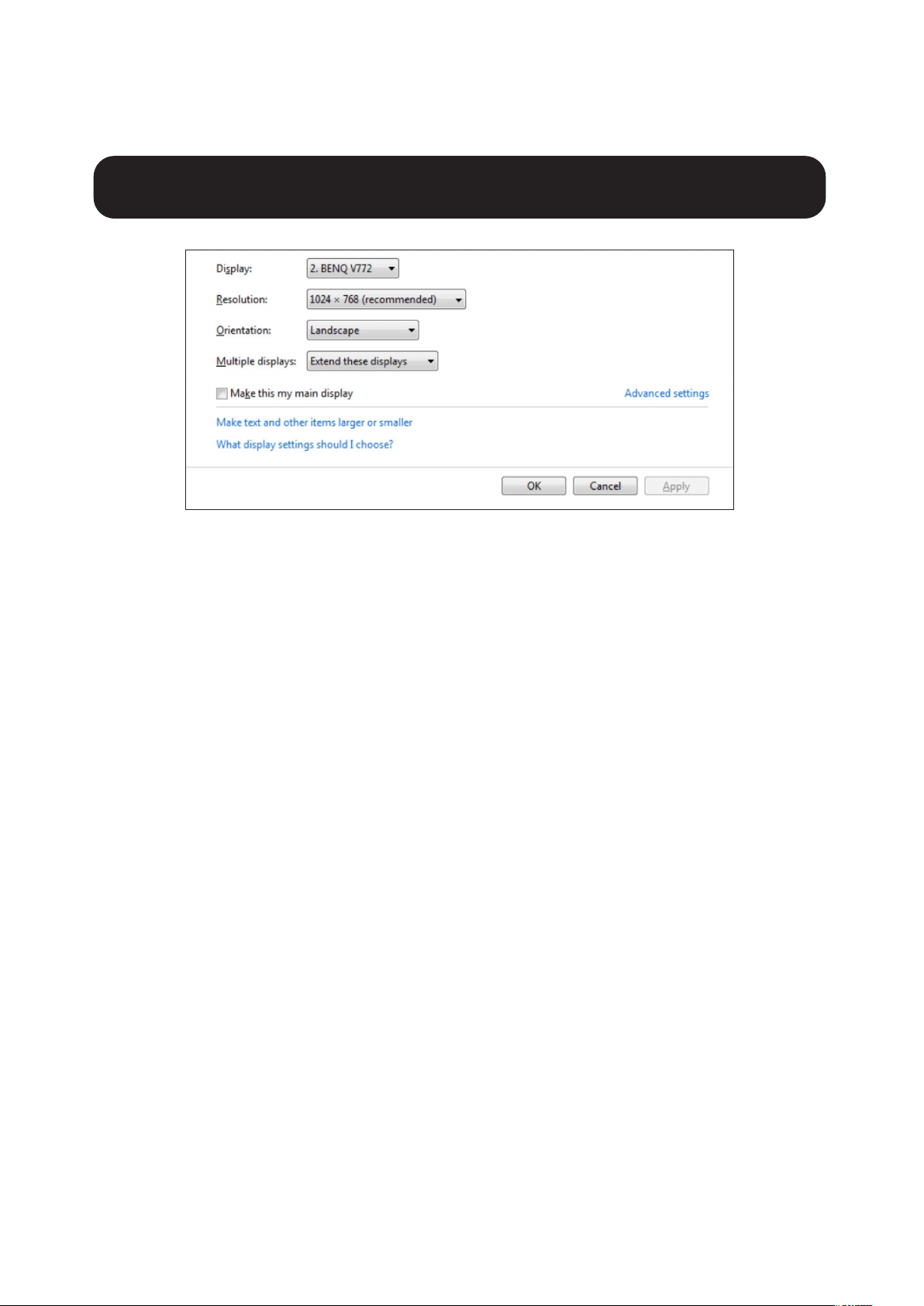
75
Установка
• Шаги по настройке зеркального режима
а) Для вывода окна настройки обязательно см. раздел Настройка нескольких
мониторов.
б) В раскрывающемся меню «Дисплей» выберите предпочтительный монитор.
c) Выберите Несколько дисплеев > Дублировать эти дисплеи
d) Нажмите OK, чтобы подтвердить и выйти.
• Шаги по настройке режима основного дисплея
а) Для вывода окна настройки обязательно см. раздел «Настройка нескольких
мониторов».
б) В раскрывающемся меню «Дисплей» выберите предпочтительный монитор.
c) Поставьте галочку в поле Сделать этот дисплей основным.
Примечание. Для некоторых компьютеров может потребоваться отключить
основной дисплей путем снятия флажка Ретранслировать рабочий стол на этот монитор
или Ретранслировать рабочий стол Windows на этот монитор.
d) Нажмите OK, чтобы подтвердить и выйти.

76
Установка
Выявление и устранение неисправностей в режиме MST
• Исчез курсор? Если режим ретрансляции остается включенным, но док-станция
U442-DOCK8-BINT отсоединена, то рабочий стол будет по-прежнему подключен
к дополнительному монитору. В таком случае курсор может быть не найден на
основном мониторе. В этом случае подключите дополнительный монитор через
док-станцию повторно или продолжайте перемещать мышь.
• Проблемы с воспроизведением видео в режиме ретрансляции? Если
качество воспроизведения видео неудовлетворительно, используйте функцию
воспроизведения на основном мониторе вместо дополнительного монитора.

77
Установка
Установка без использования видеопорта
Примечание. Блок питания должен быть подключен надлежащим образом, а кнопка питания
устройства должна быть включена. Это должно произойти после надлежащего подключения
всех ваших устройств.
• Подключайте до 3 периферийных устройств USB-A, в том числе с поддержкой
скорости до 10 Гбит/с. Специальный зарядный порт поддерживает зарядную
мощность до 5В / 1,5 А (7,5 Вт).
• Подключите устройство к сети Ethernet через порт RJ45 для обеспечения передачи
данных со скоростью 10/100/1000 Мбит/с (1Гбит/с).
• Порт Mini Stereo (3,5 мм): обеспечивает подключение гарнитуры, микрофона
или акустики. Если аудио не переводится автоматически на аудиоустройство
USB, откройте панель управления и выберите значок «Аппаратное обеспечение
и звук». Затем нажмите Звук > Управление аудиоустройствами и выберите
Аудиоустройство USB.
• Передавайте данные на скоростях до 10 Гбит/с через порт USB-C.
• (Необязательно) При наличии замка защитного кабельного троса подсоедините
его к порту противокражного замка.
78
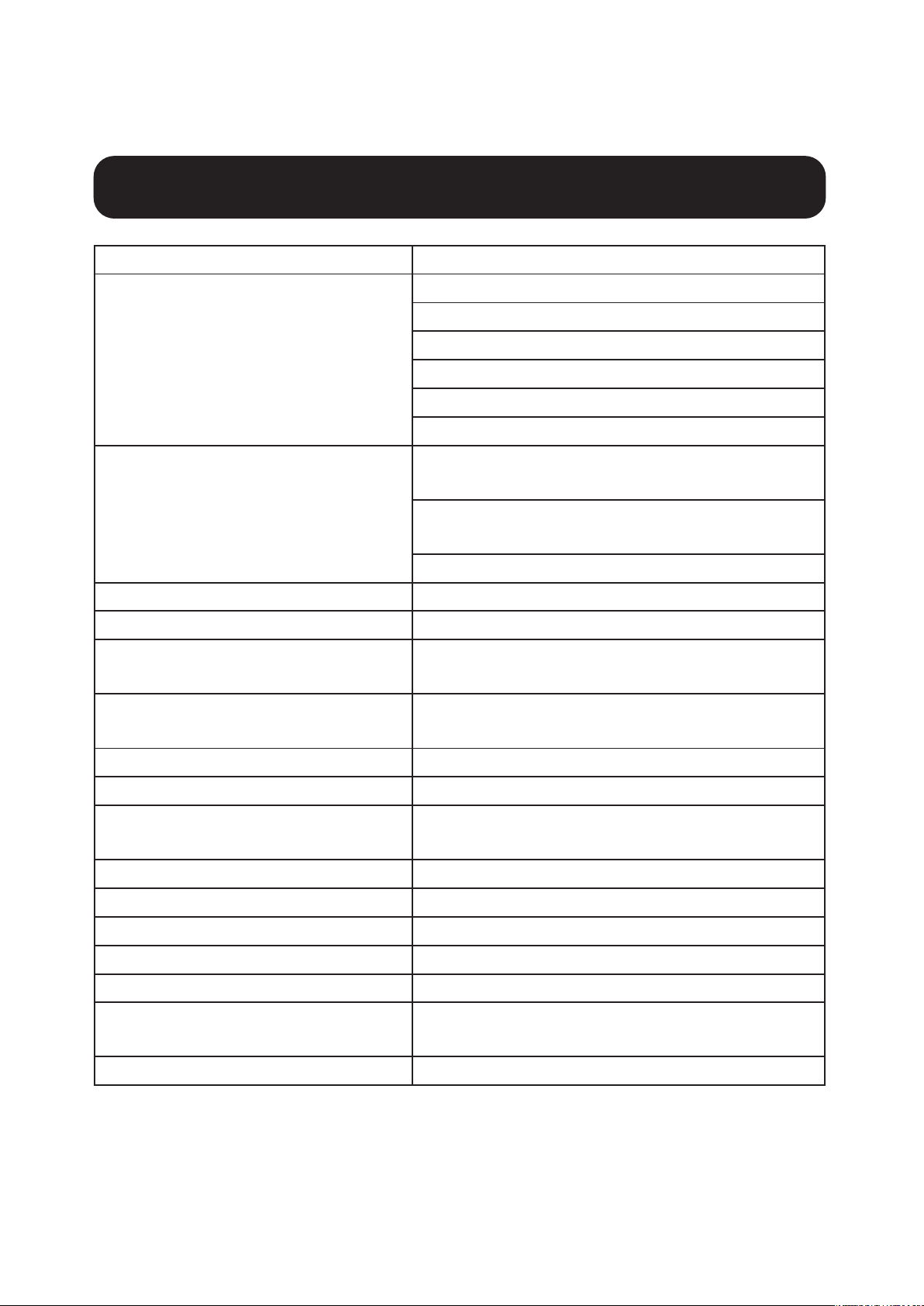
Технические характеристики
Вход USB-C (гнездовой)
Выход(-ы) DisplayPort (гнездовой) — 2 шт.
HDMI (гнездовой)
USB 3.2 Gen 2 Type-A (гнездовой) — 3 шт.
USB 3.2 Gen 2 Type-C (гнездовой) — 1 шт.
RJ45 (гнездовой)
3,5 мм (гнездовой)
Макс. поддерживаемое
видеоразрешение
Один дисплей (DP или HDMI):
3840 x 2160 при 30 Гц
Два дисплея (DP или DP и HDMI):
1920 x 1080 при 60 Гц
Три дисплея: 1920 x 1080 при 30 Гц
Аудио (3,5 мм) Объемный звук 2.1
Ethernet (RJ45) 10/100/1000 Мбит/с (1 Гбит/с)
Блок питания Вход: 100-240 В при 50/60 Гц, 2 А,
Выход: 20 В, 5 А
Технические требования к изделиям
стандарта HDMI
HDMI 2.0
Требования стандарта HDCP HDCP 1.4/2.2
Требования стандарта DisplayPort DP 1.4
Соответствует требованиям для
зарядки 5 В / 1,5А
Да
Диапaзoн рабочих температур От 0 до 40°C
Диапазон температур хранения От -20° до 70°C
Параметры PD Charging PD 3.0 (до 85 Вт)
Размеры модуля (В x Ш x Г) 8,5 x 19 x 2,7 см
Масса изделия 0,25 кг
Поддерживаемая разрядность цвета
(HDMI)
36-разрядный True Color
Цветовая субдискретизация (HDMI) 4:4:4

79
Гарантийные обязательства
Ограниченная гарантия сроком 1 год
Продавец гарантирует отсутствие изначальных дефектов материала или изготовления в течение 1 (одного) года
с момента первоначальной покупки данного изделия при условии его использования в соответствии со всеми
применимыми к нему указаниями. В случае проявления каких-либо дефектов материала или изготовления в
течение указанного периода Продавец осуществляет ремонт или замену данного изделия исключительно по своему
усмотрению.
ДЕЙСТВИЕ НАСТОЯЩЕЙ ГАРАНТИИ НЕ РАСПРОСТРАНЯЕТСЯ НА СЛУЧАИ ЕСТЕСТВЕННОГО ИЗНОСА ИЛИ ПОВРЕЖДЕНИЯ
В РЕЗУЛЬТАТЕ АВАРИИ, НЕНАДЛЕЖАЩЕГО ИСПОЛЬЗОВАНИЯ, НАРУШЕНИЯ ПРАВИЛ ЭКСПЛУАТАЦИИ ИЛИ ХАЛАТНОСТИ.
ПРОДАВЕЦ НЕ ПРЕДОСТАВЛЯЕТ НИКАКИХ ЯВНО ВЫРАЖЕННЫХ ГАРАНТИЙ ЗА ИCКЛЮЧЕНИЕМ ПРЯМО ИЗЛОЖЕННОЙ
В НАCTОЯЩЕМ ДОКУМЕНТЕ. ЗА ИСКЛЮЧЕНИЕМ СЛУЧАЕВ, ЗАПРЕЩЕННЫХ ДЕЙСТВУЮЩИМ ЗАКОНОДАТЕЛЬСТВОМ,
ВСЕ ПОДРАЗУМЕВАЕМЫЕ ГАРАНТИИ, ВКЛЮЧАЯ ВСЕ ГАРАНТИИ ПРИГОДНОСТИ ДЛЯ ПРОДАЖИ ИЛИ ИСПОЛЬЗОВАНИЯ
ПО НАЗНАЧЕНИЮ, ОГРАНИЧЕНЫ ПО ПРОДОЛЖИТЕЛЬНОСТИ ДЕЙСТВИЯ ВЫШEУКАЗАННЫМ ГАРАНТИЙНЫМ СРОКОМ;
КРОМЕ ТОГО, ИЗ НАСТОЯЩЕЙ ГАРАНТИИ ЯВНЫМ ОБРАЗОМ ИСКЛЮЧАЮТСЯ ВСЕ ПОБОЧНЫЕ, СЛУЧАЙНЫЕ И КОСВЕННЫЕ
УБЫТКИ. (В некоторых штатах не допускается введение ограничений на продолжительность действия тех или иных
подразумеваемых гарантий, а в некоторых — исключение или ограничение размера побочных или косвенных
убытков. В этих случаях вышеизложенные ограничения или исключения могут на вас не распространяться. Настоящая
гарантия предоставляет конкретные юридические права, а набор других прав может быть различным в зависимости
от юрисдикции).
ВНИМАНИЕ! До начала использования данного устройства пользователь должен убедиться в том, что оно является
пригодным, соответствующим или безопасным для предполагаемого применения. В связи с большим разнообразием
конкретных применений производитель не дает каких-либо заверений или гарантий относительно пригодности
данных изделий для какого-либо конкретного применения или их соответствия каким-либо конкретным требованиям.
Не рекомендуется использование данного оборудования в системах жизнеобеспечения, где его выход из строя
предположительно может привести к перебоям в работе оборудования жизнеобеспечения или в значительной мере
снизить его безопасность или эффективность.
Компания Tripp Lite постоянно совершенствует свою продукцию. В связи с этим возможно изменение технических
характеристик
без предварительного уведомления. Внешний вид реальных изделий может несколько отличаться от
представленного на фотографиях и иллюстрациях.

80
1111 W. 35th Street, Chicago, IL 60609 USA • tripplite.com/support
21-12-023 934083_RevA

81
Dreifach-Display USB-C
Dockingstation mit
internationalem Netzteil
Modell: U442-DOCK8-BINT
1111 W. 35th Street, Chicago, IL 60609 USA • tripplite.com/support
Copyright © 2022 Tripp Lite. Alle Rechte vorbehalten. USB Type-C
®
und
USB-C
®
sind registrierte Marken des USB Implementers Forum.
Bedienungsanleitung
English1•Español21•Français41•Рессрил61

82
• HDMI- und DisplayPort-Anschlüsse unterstützen jeweils
4K-Einzelmonitor-Anwendungen bis zu 3840 x 2160 bei
60 Hz*
• Erweitert das 1080p Bild auf dem Desktop auf 3 externe
BildschirmegleichzeitigmitAuösungenbiszu1920x1080
bei 30 Hz*
• Erweitert das 1080p Bild auf dem Desktop auf 2 externe
BildschirmegleichzeitigmitAuösungenbiszu1920x1080
bei 60 Hz*
• Der RJ45-Anschluss unterstützt echte
Netzwerkgeschwindigkeiten von 10/100/1000 Mbit/s (1
Gbit/s), wenn das WLAN schwach oder nicht verfügbar ist
• Der USB-C 3.0 PD-Anschluss unterstützt eine
Ausgangsleistungvon85WzumAuadeneinesHostgeräts
• USB-A-Hub-Anschlüsse unterstützen USB 3.2
Gen 2-Geschwindigkeiten bis zu 10 Gbit/s; ein dedizierter
Anschlussunterstütztbiszu5V1,5A(7,5W)zumAuaden
vonMobilgeräten,2,4AfürApple
®
-Geräte
• Der USB-C-Hub-Anschluss unterstützt USB 3.2
Gen 2-Geschwindigkeiten bis zu10 Gbit/s zum Lesen,
Schreiben und Übertragen von Daten
• Der 3,5-mm-Mikrofon-/Lautsprecher-Combo-Anschluss
unterstützt 2.1-Kanal-Audio
• Plug-and-Play-Betrieb ohne Software für eine einfache und
sofortige Installation
*DiemaximaleAuösunghängtdavonab,wasdasangeschlossene
Gerätunterstützenkann.SieheKabelmatrixfürdieAuösungen.
Produktmerkmale

83
• U442-DOCK8-BINT
• USB-C-zu-USB-C-Kabel, 1 m
• Externes Netzteil mit BS 1363 UK und CEE 7/8 EU
Netzkabel
• Bedienungsanleitung
• Hakenlose Patchkabel Cat6-Gigabit der Serie N201
• P312-Serie 3,5-mm-Mini-Stereo-Audiokabel
• P569-Serie Hochgeschwindigkeits-HDMI-Kabel
• DisplayPort-Kabel der P580-Serie mit Verriegelungen
• USB 3.2 Gen 2 C/C-Kabel der U420-Serie
• USB 3.2 Gen 1 A/C-Kabel der U428-Serie
• USB Sync/Laden A-zu-Lightning-Kabel der M100-Serie
Lieferumfang
Optionales Zubehör
84
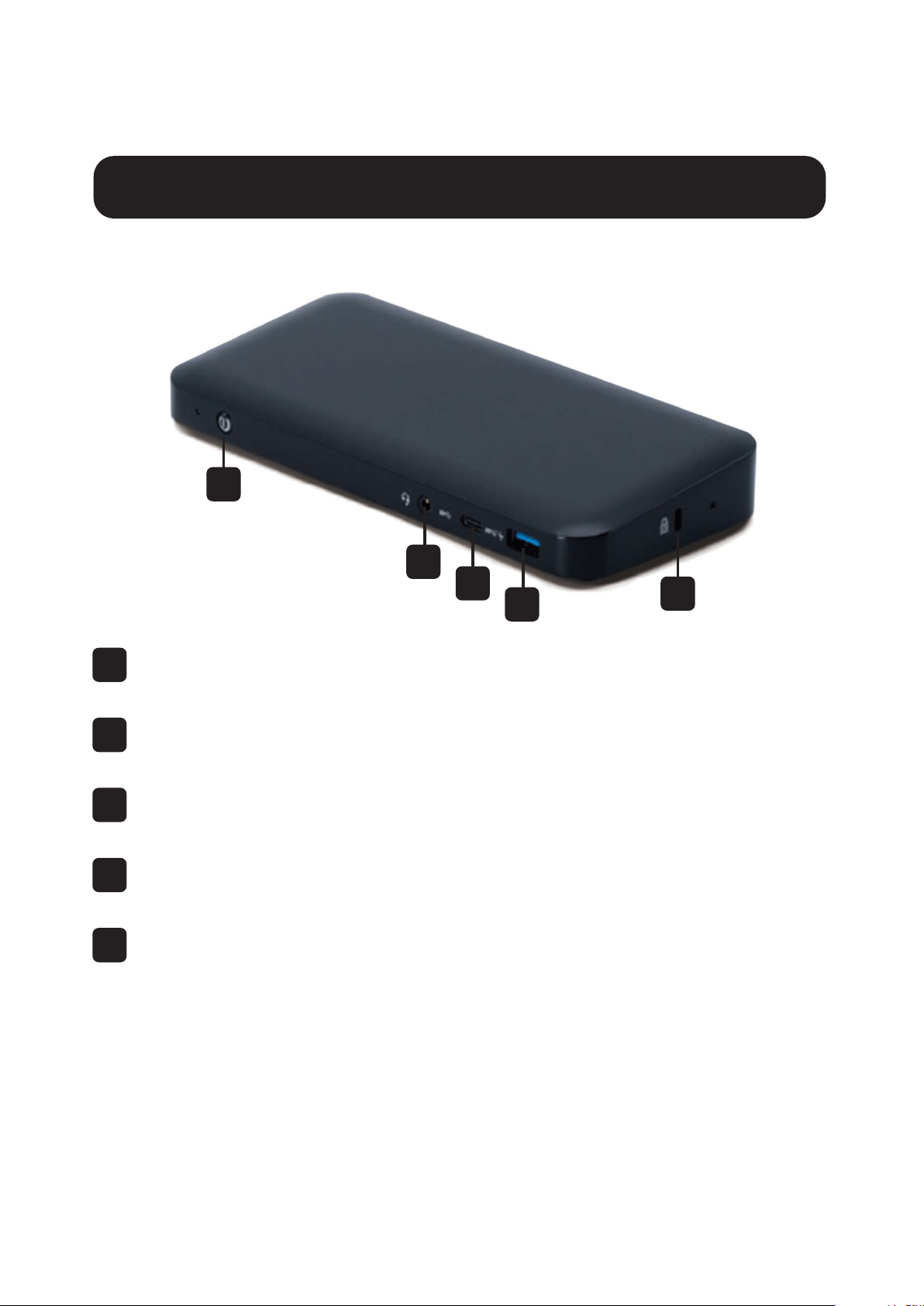
1
Power:SchaltetdasGeräteinundaus.DieblaueLED
zeigtan,dassdasGeräteingeschaltetist.
2
3,5-mm-Mini-Stereo-Combo-Anschluss: Verbindet vom
Benutzer bereitgestellte Lautsprecher oder Mikrofon.
3
USB-C-Datenanschluss:ÜberträgtDatenmitUSB3.2
Gen 2-Geschwindigkeiten bis zu 10 Gbit/s.
4
USB-A-Ladeanschluss: Unterstützt die 5 V 1,5 A (7,5 W)
AuadungfürMobilegeräte,2,4AfürApple-Geräte.
5
Diebstahlsicherung: Befestigt das Kabelschloss Ihres
Computers/Laptops.
Produktübersicht
Vorderseite
1
2
3
4
5
85
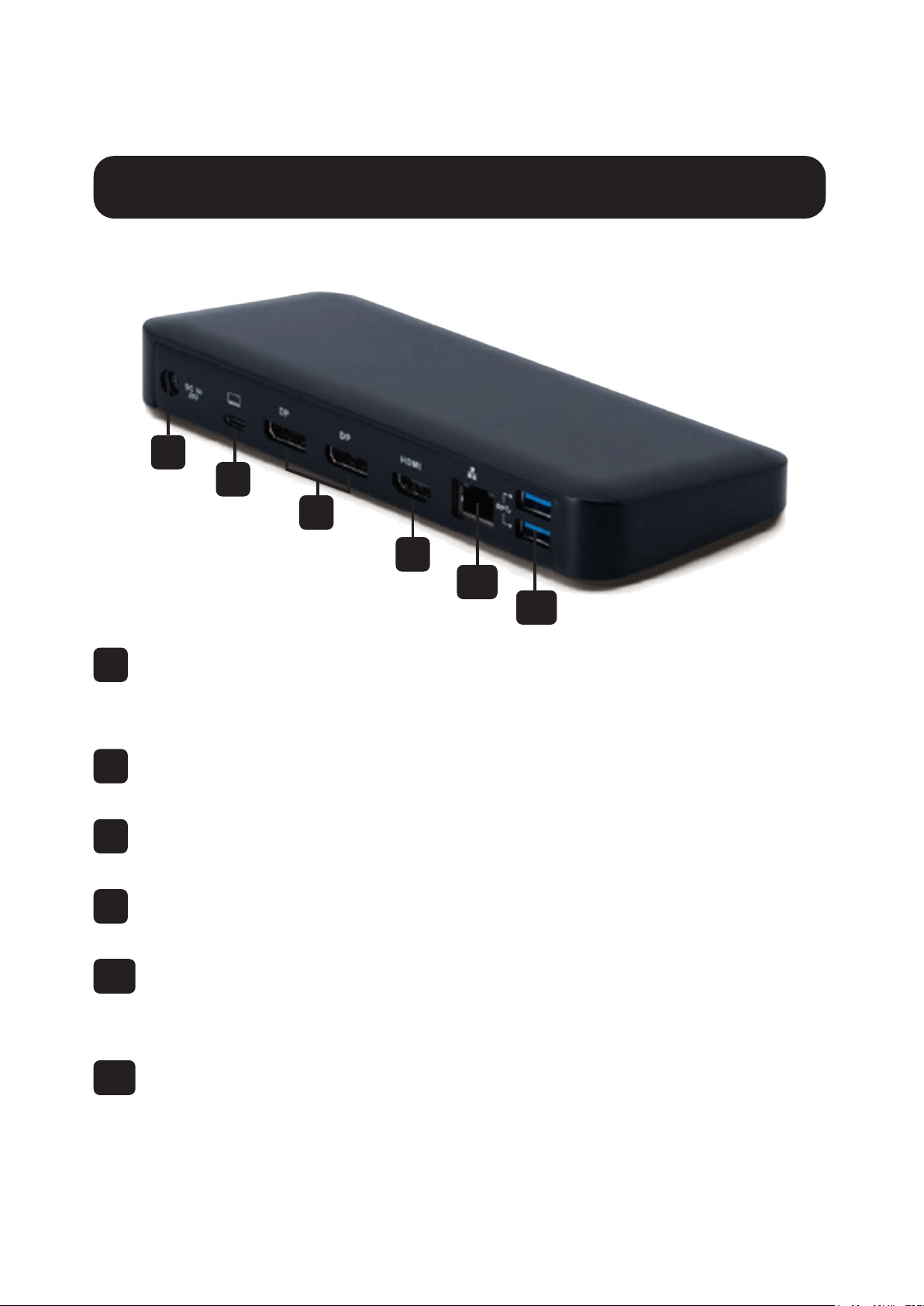
Produktübersicht
Rückseite
6
DC-Netzbuchse: Schließen Sie das im Lieferumfang
enthaltene externe Netzteil an diesen Anschluss und eine
AC-Steckdose an.
7
USB-C PD-Ladeanschluss: Wird mit dem im Lieferumfang
enthaltenenUSB-C-KabelandasHostgerätangeschlossen.
8
(2x) DisplayPort-Ausgänge: Anschluss an DisplayPort-
Monitore mit vom Benutzer bereitgestellten Kabeln.
9
HDMI-Ausgang: Anschluss an einen HDMI-Monitor mit
einem vom Benutzer bereitgestellten Kabel.
10
RJ45-Anschluss: Anschluss an ein Gigabit-Ethernet-
Netzwerk mit einem vom Benutzer bereitgestellten Cat6-
Kabel.
11
(2x) USB-A-Hub-Anschlüsse: Verbindet USB-
PeripheriegeräteoderGerätemitUSB3.2
Gen 2-Geschwindigkeiten bis zu 10 Gbit/s.
6
7
8
9
11
10
86
Kabelmatrix
DP1.2 HBR2-Plattform
Anschlüsse HDMI DP1 DP2
1 externes, angeschlossenes
Display
4K/30 Hz Entfällt Entfällt
Entfällt 4K/30 Hz Entfällt
Entfällt Entfällt 4K/30 Hz
2 externe, angeschlossene
Displays
1080p/60 Hz 1080p/60 Hz Entfällt
1080p/60 Hz Entfällt 1080p/60 Hz
Entfällt 1080p/60 Hz 1080p/60 Hz
3 externe, angeschlossene
Displays
1080p/30 Hz 1080p/30 Hz 1080p/30 Hz
DP1.4 HBR3-Plattform
Anschlüsse HDMI DP1 DP2
1 externes, angeschlossenes
Display
4K/60 Hz Entfällt Entfällt
Entfällt 4K/60 Hz Entfällt
Entfällt Entfällt 4K/60 Hz
2 externe, angeschlossene
Displays
1440p/60 Hz 1440p/60 Hz Entfällt
1440p/60 Hz Entfällt 1440p/60 Hz
Entfällt 1440p/60 Hz 1440p/60 Hz
3 externe, angeschlossene
Displays
1080p/60 Hz 1080p/60 Hz 1080p/60 Hz
DP1.4 HBR3-Plattform mit DSC-Unterstützung
Anschlüsse HDMI DP1 DP2
1 externes, angeschlossenes
Display
4K/60 Hz Entfällt Entfällt
Entfällt 4K/60 Hz Entfällt
Entfällt Entfällt 4K/60 Hz
2 externe, angeschlossene
Displays
4K/60 Hz 4K/60 Hz Entfällt
4K/60 Hz Entfällt 4K/60 Hz
Entfällt 4K/60 Hz 4K/60 Hz
3 externe, angeschlossene
Displays
4K/30 Hz 4K/30 Hz 4K/30 Hz

87
Installation
Installationshinweise
• NachdemalleGeräteandieEinheitangeschlossenwurden,
stellen Sie sicher, dass der
Netzadapterordnungsgemäß
angeschlossen und der Netzschalter eingeschaltet ist.
•
Schließen Sie den Hostcomputer oder Laptop mit dem im
Lieferumfang enthaltenen USB-C-Kabel an den
USB-C PD-
Ladeanschluss des U442-DOCK8-BINT an. Dieses Kabel
lädtundversorgtdasHostgerätmitStrom.
• DieScreenshotskönnenabhängigvomBetriebssystem
variieren.
• DerComputeroderLaptopbehältIhrevorherigen
Anzeigeeinstellungen bei jedem Ein-/Ausschalten bei.
• Überprüfen Sie die Anzeigeeinstellungen Ihres Computers
oder Laptops und stellen Sie die normale Installation im
Erweiterungsmodus ein.
• WennSieMonitoreändern,müssenSiedie
Anzeigeeinstellungenmöglicherweisezurücksetzen.
• Einige 4K-Monitore belegen die gesamte 4K-Bandbreite und
verursachen, dass das dritte angeschlossene Display nicht
richtig funktioniert.
• Wenn auf Ihrem System ein Mac OS ausgeführt wird,
unterstützen die angeschlossenen, externen Monitore nur
den Spiegelmodus (alle Displays haben dieselbe Ausgabe).
• Wenn Ihr System ein Windows-System ist und den MST-
Modus unterstützt, lesen Sie die folgenden Hinweise zur
MST-Installation.
88
Installation
Installation eines einzelnen, externen Displays
Schließen Sie ein HDMI- oder DisplayPort-Kabel (siehe
optionales Zubehör) zwischen dem U442-DOCK8-BINT und
einem kompatiblen Display an.
Installation eines doppelt erweiterten,
externen Displays
A.SchließenSiebeideDisplayPort-Ausgängeodereinen
DisplayPort und einen HDMI-Anschluss an kompatible
Displays an.
B. Klicken Sie im Desktop-Modus mit der rechten Maustaste
aufdenDesktopundwählenSieGra�keigenschaften aus.
1x externes Display
+ 1x NB-Bildschirm
Auösung(NB)
1080p bei 60 Hz
Auösung(Monitor)
HBR2 2160p bei 30 Hz
HBR3 2160p bei 60 Hz
Auösung(NB)
1080p bei 60 Hz
Auösung(Monitor)
1080p bei 60 Hz 1080p bei 60 Hz
89
Installation
C. Klicken Sie auf Anzeigeeinstellungen.
D. Klicken Sie in Mehrere Anzeigen auf Monitoreerkennen.
90
Installation
E. Legen Sie in Allgemeinen Einstellungen die
erweiterteMonitorauösungauf
1920 x 1080 und die
Aktualisierungsrate auf 60 Hz fest. Klicken Sie auf
Übernehmen, um die Einstellungen zu speichern.
Hinweis: Die Standardeinstellung für die primäre Anzeige ist der
Laptop-Bildschirm. Display 2 und 3 sollten ein erweiterter Monitor sein.
F. Im Dual-Erweiterungsmodus wird ein 4K-Monitor
automatisch auf 1080p bei 60 Hz heruntergestuft, um die
besteVideoqualitätzubieten.
Auösung(NB)
1080p bei 60 Hz
Auösung(Monitor)
1080p bei
60 Hz
1080p bei
60 Hz
91
G.WennIhrMonitoreinefesteAuösungvon4Kbei30Hz
hat, wird Ihr zweiter Monitor automatisch auf 800 x 600
heruntergestuftoderfunktioniertmöglicherweiseüberhaupt
nicht.
H. Um dies zu beheben, gehen Sie zu Allgemeine
Einstellungen und legen Sie die erweiterte
Monitorauösungauf1920x1080unddie
Aktualisierungsrate auf 60 Hz fest. Klicken Sie auf
Übernehmen, um die Einstellungen zu speichern.
Installation
Auösung(NB)
1080p bei 60 Hz
Auösung(Monitor)
4K bei 30 Hz
X
4K bei 30 Hz
800 x 600
1080p bei 60 Hz 1080p bei 60 Hz
92
Installation
Installation eines dreifach erweiterten,
externen Displays
A. Verbinden Sie alle Videoanschlüsse mit kompatiblen
Displays an. Nur 2 der 3 Displays funktionieren sofort.
B. Klicken Sie im Desktop-Modus mit der rechten Maustaste auf
denDesktopundwählenSieGra�keigenschaften aus.
C. Klicken Sie auf Anzeigeeinstellungen.
D. Klicken Sie in Mehrere Anzeigen auf Monitoreerkennen.
Max.Auösung(Monitor)
1080p bei 30 Hz 1080p bei 30 Hz 1080p bei 30 Hz
93
Installation
E.KlickenSieaufdasDropdown-MenüPrimäreAnzeigeund
wählenSiedendrittenaktivenMonitoraus.KlickenSieauf
Übernehmen, um die Einstellungen zu speichern.
F. Legen Sie in Allgemeinen Einstellungen die
erweiterteMonitorauösungauf1920x1080unddie
Aktualisierungsrate auf 30 Hz fest. Klicken Sie auf
Übernehmen, um die Einstellungen zu speichern.
94
Installation
Multi-Monitor-Kon�gurationimMST-Modus
A. Befolgen Sie zuerst die obigen Installationsverfahren.
B. NachdemdiezusätzlichenMonitoreangeschlossenwurden,
könnendieseimErweiterungsmodus,imSpiegelmodusoderals
primäreAnzeigekonguriertwerden.
C. Gehen Sie zuAnzeigeeinstellungenundwählenSie
Bildschirmauösungaus.
• Schritte im Erweiterungsmodus
a) LesenSiedenAbschnittKongurationmehrererMonitore,um
dasKongurationsfensterzuö�nen.
b) WählenSieimDropdown-MenüAnzeigedenbevorzugten
Monitor aus.
c) WählenSieMehrere Anzeigen > Diese Anzeigen erweitern aus.
d) Klicken Sie auf OK,umdieAuswahlzubestätigenunddas
Fenster zu schließen.
e) Wenn die Einstellung abgeschlossen ist, ziehen Sie die
Anwendungssymboleoderdiegeö�netenFensteraufden
Add-on-Monitor.
95
Installation
• Schritte im Spiegelmodus
a) LesenSiedenAbschnittKongurationmehrererMonitore,umdas
Kongurationsfensterzuö�nen.
b) WählenSieimDropdown-MenüAnzeigedenbevorzugtenMonitoraus.
c) WählenSieMehrere Anzeigen > Diese Displays duplizieren aus.
d) Klicken Sie auf OK,umdieAuswahlzubestätigenunddasFenster
zu schließen.
•
SchrittezumFestlegenderprimärenAnzeige
a) LesenSiedenAbschnittKongurationmehrererMonitore,umdas
Kongurationsfensterzuö�nen.
b) WählenSieimDropdown-MenüAnzeigedenbevorzugtenMonitor
aus.
c) AktivierenSiedasKontrollkästchenDiese Anzeige als
Hauptanzeige verwenden.
Hinweis: Bei einigen Computern müssen Sie die Hauptanzeige
deaktivieren, indem Sie die Option Desktop auf diesen Monitor erweitern
oder Windows-Desktop auf diesen Monitor erweitern deaktivieren.
d) Klicken Sie auf OK,umdieAuswahlzubestätigenunddasFenster
zu schließen.

96
Installation
Fehlerbehebung für den MST-Modus
• Ist Ihr Cursor verschwunden? Wenn der Status im
Erweiterungsmodus bleibt, aber die U442-DOCK8-BINT
getrennt wird, wird der Desktop weiterhin mit dem Add-on-
Monitor verbunden. Der Cursor kann in diesem Fall auf dem
primärenMonitornichtgefundenwerden.VerbindenSie
den Add-on-Monitor erneut über die Dockingstation an oder
bewegen Sie die Maus.
• Probleme mit der Videowiedergabe im
Erweiterungsmodus?WenndieVideoqualitätschlechtist,
verwendenSiedieWiedergabeaufdemprimärenMonitor
anstatt auf dem Add-on-Monitor.

97
Installation
Installation des nicht-Videoanschlusses
Hinweis: Stellen Sie sicher, dass der Netzadapter ordnungsgemäß
angeschlossen und der Netzschalter eingeschaltet ist. Dies sollte
geschehen, nachdem alle Ihre Geräte ordnungsgemäß angeschlossen
wurden.
• SchließenSiebiszu3USB-A-Peripheriegerätean,
einschließlich Geschwindigkeiten bis zu
10 Gbit/s. Der dedizierte Ladeanschluss unterstützt eine
Ladeleistung bis zu 5 V 1,5 A (7,5 W).
• Schließen Sie ein Ethernet-Netzwerk über den
RJ45-Anschluss an, um Geschwindigkeiten bis zu
10/100/1000 Mbit/s (1 Gbit/s) zu erreichen.
• Schließen Sie den 3,5-mm-Mini-Stereoanschluss an ein
Headset, Mikrofon oder einen Lautsprecher an. Wenn das
AudionichtautomatischaufeinUSB-Audiogerätwechselt,
ö�nenSiedieSystemsteuerungundwählenSiedas
Symbol Hardware und Sound aus. Klicken Sie auf Sound >
Audiogeräte verwaltenundwählenSieUSB-Audiogerät
aus.
• Übertragen Sie Daten bis zu 10 Gbit/s über den USB-C-
Datenanschluss.
• (Optional) Wenn Sie über ein Sicherheitskabelschloss
verfügen, schließen Sie es an den
Diebstahlsicherungsanschluss an.
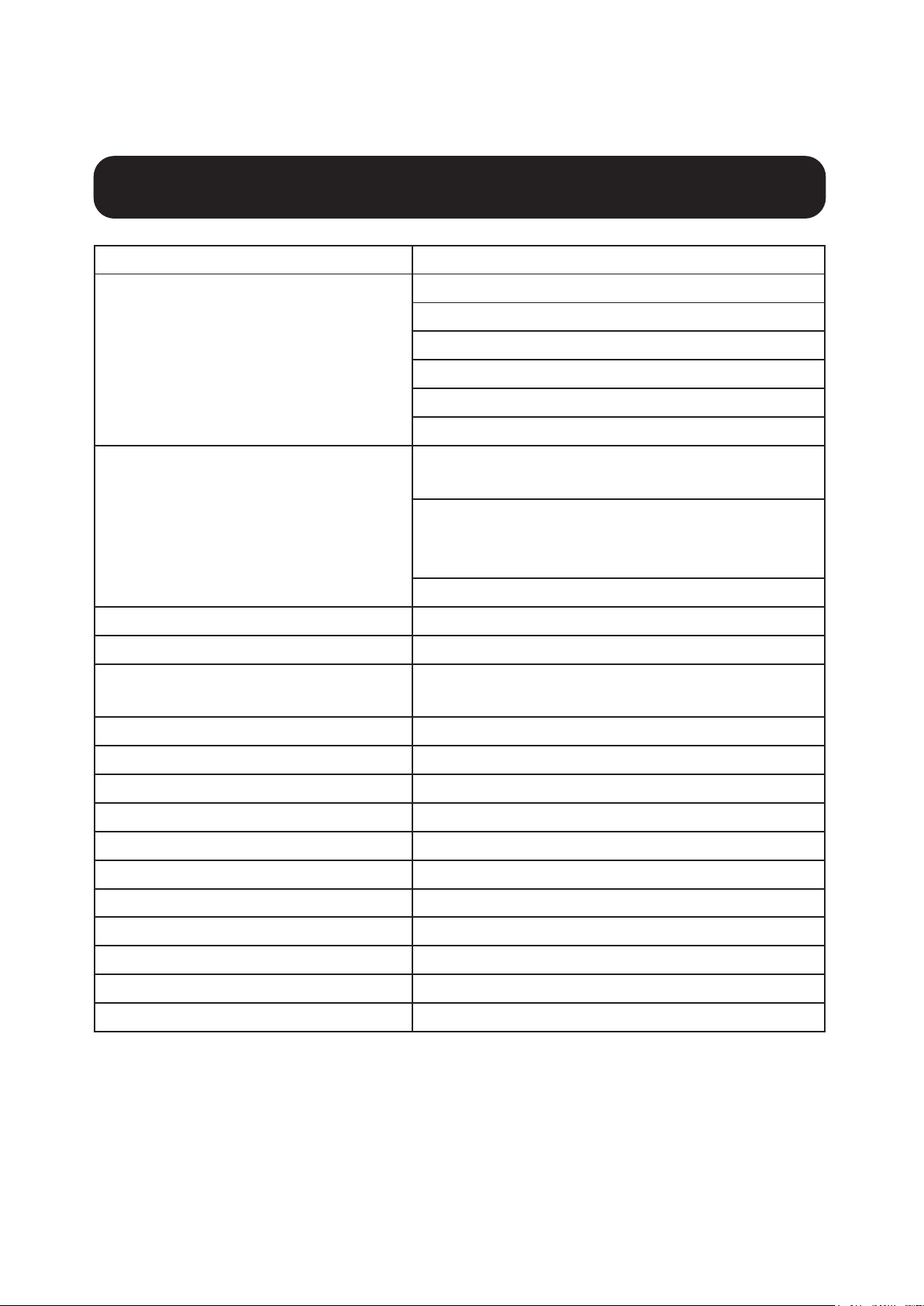
98
Technische Daten
Eingang USB-C (Buchse)
Ausgänge (x2) DisplayPort (Buchse)
HDMI (Buchse)
(x3) USB 3.2 Gen 2 Type-A (Buchse)
(x1) USB 3.2 Gen 2 Type-C (Buchse)
RJ45 (Buchse)
3,5 mm (Buchse)
Maximal unterstützte
Videoauösung
Einzel-Display (DP oder HDMI):
3840 x 2160 bei 30 Hz
Dual-Display (sowohl DP als auch DP
und HDMI):
1920 x 1080 bei 60 Hz
Dreifach-Display: 1920 x 1080 bei 30 Hz
Audio (3,5 mm) 2.1-Kanal-Surround-Sound
Ethernet (RJ45) 10/100/1000 Mbit/s (1 Gbit/s)
Stromversorgung Eingang: 100-240 V, 50/60 Hz, 2 A,
Ausgang: 20 V 5 A
HDMI-Spezi�kation HDMI 2.0
HDCP-Spezi�kation HDCP 1.4/2.2
DisplayPort-Spezi�kation DP 1.4
5V1,5Aladekompatibel Ja
Betriebstemperatur 32 °F bis 104 °F (0 °C bis 40 °C)
Lagertemperatur -20 °C bis 70 °C
PD-Ladespezi�kation PD 3.0 (bis zu 85 W)
Maße der Einheit (H x B x T) 8,5 x 19 x 2,7 cm (3,4 x 7,5 x 1,1 Zoll)
Gewicht der Einheit 0,25 kg
Unterstützt Farbtiefe (HDMI) 36-Bit True Color
Farbunterabtastung (HDMI) 4:4:4

99
Garantie
1JahreingeschränkteGarantie
DerVerkäufergarantiertfüreinenZeitraumvoneinem(1)JahrabKaufdatum,dass
dasProduktwederMaterial-nochHerstellungsfehleraufweist,wennesgemäßaller
zutre�endenAnweisungenverwendetwird.WenndasProduktindiesemZeitraum
Material-oderHerstellungsfehleraufweist,kannderVerkäuferdieseFehlernach
eigenem Ermessen beheben oder das Produkt ersetzen.
DIE NORMALE ABNUTZUNG ODER BESCHÄDIGUNGEN AUFGRUND VON
UNFÄLLEN, MISSBRAUCH ODER UNTERLASSUNG WERDEN VON DIESER
GARANTIE NICHT GEDECKT. AUSSER DEN NACHSTEHEND AUSDRÜCKLICH
DARGELEGTEN GARANTIEBEDINGUNGEN ÜBERNIMMT DER VERKÄUFER
KEINERLEI GARANTIE. AUSSER WENN VON DEN GÜLTIGEN GESETZEN
UNTERSAGT, SIND ALLE IMPLIZIERTEN GARANTIEN, EINSCHLIESSLICH ALLE
GARANTIEN FÜR DIE GEBRAUCHSTAUGLICHKEIT ODER EIGNUNG AUF DIE
OBEN FESTGELEGTE GARANTIEDAUER BESCHRÄNKT. DIESE GARANTIE
SCHLIESST AUSDRÜCKLICH ALLE FOLGESCHÄDEN UND BEILÄUFIG
ENTSTANDENENSCHÄDENAUS.(DaeinigeLänderdenAusschlussoderdie
BeschränkungvonFolgeschädenoderbeiläugentstandenenSchädensowie
denAusschlussvonimpliziertenGarantienoderdiezeitlicheBeschränkungeiner
impliziertenGarantieuntersagen,sinddieobengenanntenBeschränkungenfürSie
möglicherweisenichtzutre�end.DieseGarantiegibtIhnenbestimmteRechte.Sie
habenjedochmöglicherweiseandereRechte,dieabhängigvonderGerichtsbarkeit
variierenkönnen.)
WARNUNG:DerBenutzermussvorderVerwendungüberprüfen,obdasGerätfürden
beabsichtigten Zweck geeignet und angemessen ist und ob der Einsatz sicher ist. Da
dieAnwendungenvariierenkönnen,übernimmtderHerstellerkeineGarantiebezüglich
derEignungdieserGerätefüreinenbestimmtenVerwendungszweck.
DieVerwendungdiesesGerätsfürLebenserhaltungssysteme,indenenderAusfalldes
GerätsdenAusfalldesLebenserhaltungssystemsverursachenoderdessenSicherheit
beziehungsweiseWirksamkeitbedeutendbeeinträchtigenkann,wirdnichtempfohlen.
TrippLitehatdenGrundsatz,sichkontinuierlichzuverbessern.Spezikationen
können
ohneAnkündigunggeändertwerden.FotosundIllustrationenkönnenvonden
tatsächlichenProduktenleichtabweichen.

100
1111 W. 35th Street, Chicago, IL 60609 USA • tripplite.com/support
21-12-023 934083_RevA