北京石头世纪科技股份有限公司
图纸
提供
单位
材
质
工
艺
要
求
历
史
版
本
备
注
项目名称 Ultron E 说明书(FCC)
印刷内容含料号二维码
图片二维码用 11C 印刷
4.03.0936
V2.0
2023.05.22
王秀云
徐章雄
料号
版本号
设计时间
平面设计师
包装工程师
比例 1:1 单位 mm
材质:金东太空梭 80g 哑粉,
封面、封底过哑油
骑钉
成品尺寸:182*130mm
页数:32P
参考色:PANTONE Cool Gray 11 C
PANTONE 185 C
尺寸偏差:±1.5mm
印刷偏位:±1mm
版本号:
修改点:
修改人:
版本号:V2.0
修改点:增加法语西语正确翻译
修改人:王秀云
版本号:
修改点:
修改人:
版本号:
修改点:
修改人:
版本号:
修改点:
修改人:
版本号:
修改点:
修改人:
版本号:
修改点:
修改人:
版本号:
修改点:
修改人:
版本号:
修改点:
修改人:
版本号:
修改点:
修改人:
石头科技产品包装图纸
封面示意图
成品尺寸:182*130mm

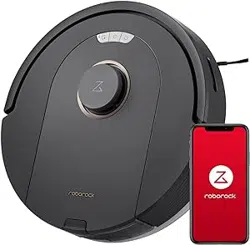
Roborock Q5 Pro
Read this user manual with diagrams carefully before using
this product and store it properly for future reference.
Robotic Vacuum Cleaner User Manual

English 03
Français 14
Español 23

03
Contents
English
04 Safety Information
04 Battery and Charging
04 International Symbols Explanation
05 FCC/IC Statement
06 Product Overview
06 Installation
08 Connecting to the App
08 Instructions
09 Routine Maintenance
11 Basic Parameters
12 Common Issues

04
Safety Information
• For use only with roborock CDZ12RR, CDZ20RR, AED06LRR or AED07LRR charger.
• Place the cords from other appliances out of the area to be cleaned.
• Do not operate the vacuum in a room where an infant or child is sleeping.
• Do not operate the vacuum in an area where there are lit candles or fragile objects on the floor to be cleaned.
• Do not operate the vacuum in a room that has lit candles on furniture that the vacuum may accidentally hit or bump into.
• Do not allow children to sit on the vacuum.
• Do not use the mopping module on carpets.
Battery and Charging
• Keep the charging dock away from heat (such as radiators).
• Do not wipe the charging contacts with wet cloth or wet hands.
• Turn the robot off and use original packaging for shipment.
• If placing the robot into storage, charge it fully and turn it off before placing it in a cool dry place. Recharge it at least
every three months to prevent the battery over discharging.
• Do not use the product when the temperature is higher than 40°C (104°F) or lower than 4°C (39°F), or there is any liquid
or sticky substance on the floor.
International Symbols Explanation
~ – ALTERNATING CURRENT symbol [symbol IEC 60417-5032 (2009-02)]
– DIRECT CURRENT symbol [symbol IEC 60417-5031 (2009-02)]
05
FCC/IC Statement
Compliance Information
Product Name Robotic Vacuum Cleaner with Charging Dock
Robotic Vacuum Cleaner Model: Q50ULE
Dock Charger Model: CDZ12RR or CDZ20RR
Auto-Empty Dock Model: AED06LRR, AED07LRR
Product Model
Compliance Statement
Correspondence of the responsible party in USA
Roborock Technology Co.
ROOM 1227, 12TH FLOOR, 1000 N. WEST STREET, WILMINGTON, DE 19801
support@roborock.com
Company
Address
Email
This device complies with Part 15 of the FCC Rules.
Operation is subject to the following two conditions:
(1) this device may not cause harmful interference, and
(2) this device must accept any interference received, including interference that may
cause undesired operation.
This device contains licence-exempt transmitter(s)/receiver(s) that comply with
Innovation, Science and Economic Development Canada’s licence-exempt RSS(s).
Operation is subject to the following two conditions:
(1) This device may not cause interference.
(2) This device must accept any interference, including interference that may cause
undesired operation of the device.
06
Product Overview
A
A1
Robot (Top View)
Press any button to stop the robot during
cleaning or docking.
Note:
A1-1—Vertical Bumper
A1-2—LiDAR Sensor
A1-3—Wall Sensor
A1-4—Dock Locator
A1-5—Bumper
A3
Robot (Dustbin Removed)
A3-1—Reset Button
A3-2—Air Inlet
A3-3—Air Outlet
A3-4—Mopping Module
A2
Robot (Bottom View)
A2-1—Cliff Sensors
A2-2—Omnidirectional Wheel
A2-3—Charging Contacts
A2-4—Side Brush
A2-5—Main Brushes
A2-6—Main Brush Cover
A2-7—Main Wheels
Installation
B
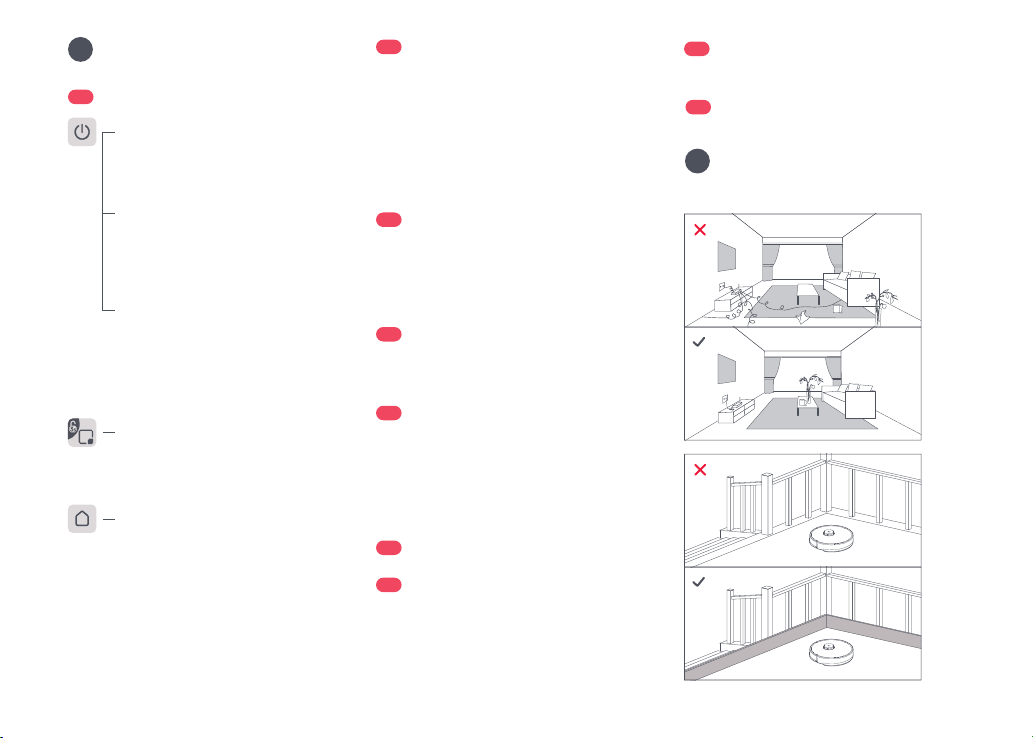
Important Information
A5
Charging Dock
A5-1—Power Indicator
A5-2—Location Beacon
A5-3—Charging Contacts
A5-4—Power Socket
A5-5—Electrode Brushes
A6
Power Cable
A7
Adjustable Water Tank
A7-1—Water Tank Stopper
A7-2—Water Tank Latches
A7-3—Filter Components
A7-4—Flow Control
A8
Mop Cloth
A8-1—Hook and Loop Pads
A9
Moisture-Proof Mat
A4
Dustbin
A4-1—Dustbin Latch
A4-2—Washable Filter
Spot Clean/Child Lock
• Press to spot clean
• Press and hold for 3 seconds to
turn on/off the child lock
• White: Battery level ≥ 20%
• Red: Battery level < 20%
• Breathing: Charging or starting up
• Flashing red: Error
Power Indicator
Power/Clean
• Press and hold to turn the robot
on or off
• Press to start cleaning
• Flashing blue slowly: Waiting for
connection
• Flashing blue quickly: Connecting
• Steady blue for five seconds: WiFi
connected
WiFi Indicator Light
Dock
• Press to return to dock

07
When using the robot for the first time, follow
it throughout its whole cleaning route and watch for
potential problems. The robot will be able to clean by
itself in future uses.
Note:
1. Tidy cables and loose items from the
ground and move any unstable, fragile,
precious, or dangerous items to prevent
personal injury or property damage due to
items becoming tangled in, struck by, or
knocked over by the robot.
2. When using the robot in a raised area,
always use a secure physical barrier to
prevent accidental falls that may result in
personal injury or property damage.
Select a flat floor surface to place the dock
and wipe it with a dry cloth. Then, place the
Notes:
• Use of the double-sided tape to secure the charging
dock is optional.
• When necessary, remove the double-sided tape slowly
to reduce residue glue.
Notes:
• To prevent excessive dirt buildup during first-time use,
floors should be vacuumed at least three times before
mopping.
• If carpets are present, draw No-Go Zones or Invisible Wall
to prevent the robot going on them, or roll them up.
• To prevent corrosion or damage, only use the Roborock
branded floor cleaner in the water tank.
• Do not use hot water as this may cause the tank to deform.
• The mop cloth should be cleaned after 60 minutes of
mopping to ensure water flow and cleaning performance.
B2
Secure the Dock
The robot may not turn on when the battery is
low. In this case, place the robot directly onto the dock
to charge.
Note:
Keep the dock on a level surface, flat against
a wall. Connect it to a power supply.
B1-1—More than 0.5m (1.6ft)
B1-2—More than 1.5m (4.9ft)
B1
Place the Dock
After the dock is secured, use a dry cloth to
wipe the surface on which the moisture-
proof mat is to be placed. Tear off the
double-sided tape at the bottom of the
moisture-proof mat, and stick the mat on
the floor.
Press and hold the
button to power on the
robot. When the power light goes on, place
the robot on the dock to charge. Make sure
the charging dock power indicator turns off
and a “charging” voice alert sounds. To
maintain the performance of the
high-performance lithium-ion rechargeable
battery pack, keep the robot charged.
Notes:
• Alway place the moisture-proof mat on wooden floors.
• The moisture-proof mat attaches better to smooth
surfaces.
B3
Secure the Moisture-Proof Mat
Powering on & Charging
B4
• Allow more than 0.5 m (1.6 ft) of clearance on each side,
and 1.5 m (4.9 ft) in front of the dock.
• If the power cable hangs vertical to the ground, it may
be caught by the robot, causing the dock to be moved
or disconnected.
• The dock indicator is on when the dock is powered on,
and off when the robot is charging.
• Keep the dock away from direct sunlight or anything
that may block the dock location beacon; otherwise,
the robot may fail to return to the dock.
• To ensure a better user experience of the mobile app,
place the dock in an area with good WiFi coverage.
Notes:
B2-1—Double-Sided Tape
B5
Using the Mopping Module
Slide the switch down to increase the water
flow and up to decrease the water flow.
B5-1—Adjust the water flow
Remove the water tank stopper, fill it with
water, and close it.
B5-2—Fill the water tank
Dampen the mop cloth and wring it until it
stops dripping. Insert it into the bottom along
the attachment slot and stick it firmly in place.
B5-3—Install the mop cloth
B6
Remove the Mopping Module
When the robot returns to the dock after
cleaning, press the latches on both sides,
and slide the mopping module backwards
to remove it.
Slide the mopping module along the back
of the robot as indicated by the arrow. A click
indicates that it is locked in place.
B5-4—Install the mopping module
dock on the selected surface against the
wall. Use the double-sided tape to secure
the dock better.
Notes:
• Wash the mop cloth after each use, and regularly
08
Option 2: Search for “Mi Home” in the App
Store or Google Play or scan the QR code to
download and install the app.
Option 1: Search for “Roborock” in the App
Store or Google Play or scan the QR code to
download and install the app.
❶ Download App
Connecting to the App
This robot supports both Roborock and Mi
Home apps. Choose the one that best
meets your needs.
Note: The robot cannot be turned off when it is being
charged.
Instructions
Press and hold the button to turn on the
robot. The power indicator will turn on and
the robot will enter standby mode. Press
and hold the
button to turn off the robot
and complete the cleaning cycle.
On/Off
❷ Reset WiFi
If you cannot connect to the robot due to your
router configuration, a forgotten password, or any
other reason, reset the WiFi and add your robot as a
new device.
Note:
Open the Roborock App, tap the “Scan to
Connect” button or the “Search for Device”
button, or open the Mi Home app, tap “+” in
the top right corner and add the device as
instructed in the app.
Notes:
• The actual process may vary due to ongoing app
updates. Follow the instructions provided in the app.
• Only 2.4 GHz WiFi is supported.
• If the robot waits more than 5 minutes for a connection,
WiFi will be automatically disabled. If you want to
reconnect, reset the WiFi before proceeding.
❸ Add device
Press and hold the
and buttons until
you hear the “Resetting WiFi” voice alert.
Press the
button to start cleaning. The
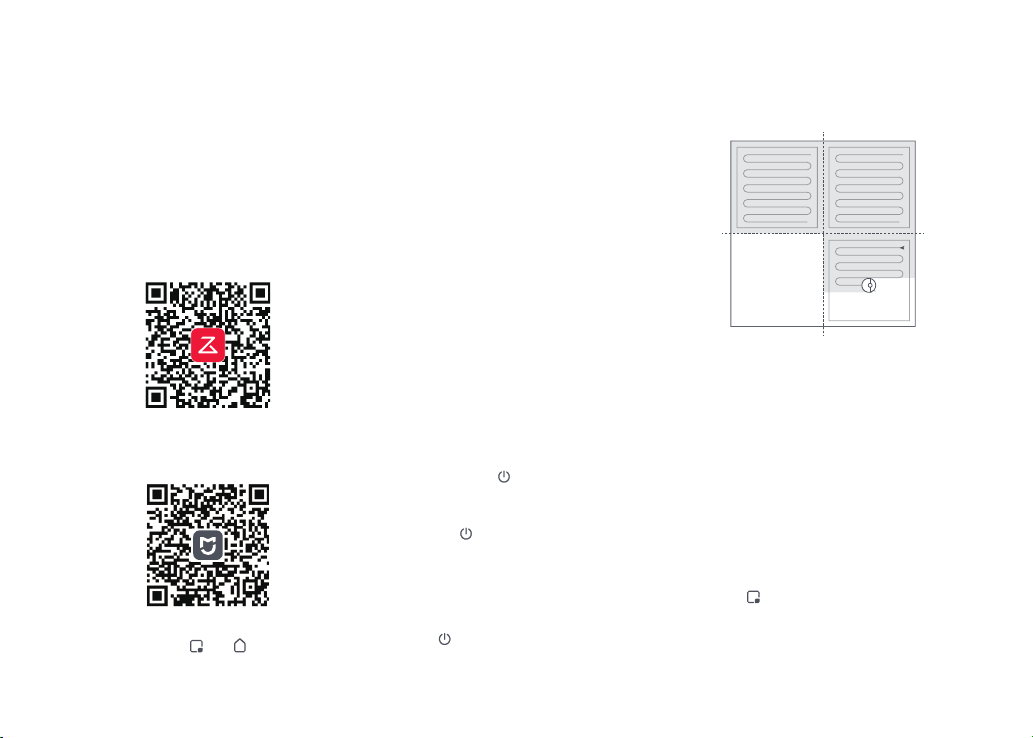
robot will plan its cleaning route according
to its scan of the room. It splits a room into
Starting Cleaning
Press the button to start spot cleaning.
Cleaning range: The robot cleans a 1.5 m
(4.9 ft) x 1.5 m (4.9 ft) square area centered
on itself.
Spot Cleaning
Notes:
• To allow the robot to automatically vacuum and return
to the dock, start the robot from the dock. Do not move
the dock during cleaning.
• Cleaning cannot start if the battery level is too low.
Allow the robot to charge before starting the cleanup.
• If cleaning is completed in less than 10 minutes, the
area will be cleaned twice.
• If the battery runs low during the cleaning cycle, the
robot will automatically return to the dock. After
charging, the robot will resume where it left off.
• Before starting each mopping task, make sure that
the mop cloth has been properly installed.
Zone 1 – Cleaned
Zone 4 – Next
Zone
Zone 2 – Cleaned
Zone 3 – In
Progress
The reset is complete when the WiFi indicator
flashes slowly. The robot will then wait for a
connection.
zones, first draws out zone edges, and then
fills the zone in a zigzag pattern. In so doing,
the robot cleans all zones one by one,
efficiently cleaning the house.
empty the water tank of unused water to prevent odor.
• Remove the mopping module when not mopping.

09
Note: After spot cleaning, the robot will automatically
return to the starting point and enter Standby mode.
Note: Placing a paused robot on the dock manually will
end the current cleanup.
When the robot is running, press any button
to pause it, press the
button to resume
cleaning, and press the
button to send it
back to the dock.
To add water or clean the mop cloth, press
any button to stop the robot and remove the
mopping module. After adding water or
cleaning the mop cloth, reinstall the mopping
module and press the
button to continue.
Pause
Refilling the Water Tank or
Cleaning the Mop Cloth
If the robot is paused for over 10 minutes, it
will go to sleep, and the power indicator will
flash every few seconds. Press any button
to wake the robot up.
Sleep
Notes:
• The robot will not go to sleep when it is charging.
• The robot will automatically shut down if left in sleep
mode for more than 12 hours.
The default Do Not Disturb (DND) period is
from 22:00 to 08:00. You can use the app to
disable the DND mode or modify the DND
period. When DND mode is activated, the
robot will not automatically resume cleanup,
the power indicator light will dim, and the
volume of the voice prompts will lower.
DND Mode
Child Lock
Press and hold the button to enable/
disable the child lock. You can also set it in
the app. Once enabled, the robot will not
react to button presses when it is stationary.
When the robot is cleaning or docking, press
any button to stop it.
Charging
After cleaning, the robot will automatically
return to the dock to charge. In pause mode,
press the
button to send the robot back
to the dock. The power indicator will breath
as the robot charges.
Restore Factory Settings
If the robot does not function properly after a
System Reset
If the robot does not respond when a button
is pressed or cannot be turned off, reset the
system. Press the Reset button, and the
robot will reset automatically.
Note: After resetting the system, scheduled cleaning,
WiFi, etc. will be restored to factory settings.
Error
If an error occurs, the power indicator will
flash red and a voice alert will sound.
Notes:
• The robot will go to sleep automatically if left in a
malfunctioning state for over 10 minutes.
• Placing a malfunctioning robot on the dock manually
will end the current cleanup.
Note: If the robot fails to find the dock, it will automatically
return to its starting location. Place the robot on the
dock manually to recharge.
C1-1—Main Brush Cover
C1-2—Latches
C1-3—Main Brush Bearings
C1-4—Main Brush Caps
C1-5—Main Brushes
Routine Maintenance
C
*
Clean every 2 weeks and replace every 6-12 months.
C1
Main Brushes
C1-6—Turn over the robot and press the
latches to remove the main brush cover.
Pull out the main brush caps.C1-8—
After removing the tangled hair or
dirt at both ends of the main brushes,
reinstall them, press on the main brush
cover to lock it in place until hear a “click”.
Make sure that the main brush cover
has been properly attached.
C1-9—
Remove the main brush and pull out
the main brush bearing.
C1-7—
system reset, switch it on. Press and hold the
button and at the same time, press the
Reset button until you hear the “Restoring
factory settings” voice prompt. The robot will
then be restored to factory settings.
Notes:
• Main brushes should be wiped down with a wet cloth
and left to dry away from direct sunlight.
• Do not use corrosive cleaning fluids or disinfectants to
clean the main brushes.

10
Clean the main wheels with a soft, dry cloth.
*
Clean monthly.
C4
Main Wheels
The omnidirectional wheel bracket cannot be removed.Note:
Rinse the wheel and the axle with
water to remove any hair and dirt.
Dry and reattach the wheel, pressing
it firmly in place.
C3-2—
C5
Dustbin and Washable Filter
* Clean every week and filter should be replaced every
6-12 months.
Note:
To prevent blockage, only use clean water without
any cleaning liquid.
Note:
Do not touch the surface of the filter with your
hands, brush, or hard objects to avoid potential damage.
Note: Purchase an additional filter and alternate if necessary.
C9
Robot Sensors
* Clean monthly.
C6
Adjustable Water Tank
* Clean as required.
C9-1—Dock Locator
C9-2—Wall Sensor
C9-3—Four Cliff Sensors
Use a soft, dry cloth to wipe all sensors,
including:
C5-1—
Press the dustbin latch and slide the
dustbin backwards.
C5-2—
Remove the washable filter and
empty the dustbin.
C5-3—
Fill the dustbin with clean water.
Gently shake the dustbin, and then
pour out the dirty water.
C6-1—
Open the water tank and fill it with
clean water.
C6-2—
Close the water tank and shake it
gently.
C6-3—
Pour out the remaining water as shown.
C5-4—
Rinse the washable filter repeatedly and
tap it to remove as much dirt as possible.
C5-5—
Leave the dustbin and the washable
filter to dry thoroughly and reinstall
them.
C7
Mop Cloth
* Clean after each use and replace every 3-6 months.
Remove the mop cloth from the mopping
module. Clean and air dry the mop cloth.
Notes:
• After cleaning, always remove the mop cloth to prevent
dirty water from leaching back into the water tank.
• A dirty mop cloth will affect the mopping performance.
Clean it before use.
* Replace them every 1-3 months.
C8
Filter Components
Note: To ensure cleaning performance, replace the filter
components every 1-3 months, depending on the water
quality and how often you use the robot.
Clean the charging contacts of the dock and
the robot with a soft, dry cloth.
1. Move your finger along the notch to
remove each filter.
2. Insert new filter components and make
sure they are properly installed.
C10
Charging Contact Areas
* Clean as required.
The robot is equipped with a high-
performance lithium-ion rechargeable
battery pack. To maintain battery
performance, keep the robot charged during
normal use.
Battery
Note: If the robot will be left unused for a long period,
turn it off and charge it at least every three months to
avoid battery damage caused by over-discharge.
1. Unscrew the side brush screw.
2. Remove and clean the side brush. Reinstall
the brush and tighten the screw.
Use a tool, such as a small screwdriver,
to pry out the axle and take out the
wheel.
C3-1—
*
Clean monthly and replace every 3-6 months.
C2
Side Brush
*
Clean as required.
C3
Omnidirectional Wheel

11
Basic Parameters
Robot
Note: The serial number is on a sticker on the
underside of the robot.
Q50ULEModel
14.4V/5200mAh (TYP)
lithium-ion battery
Battery
< 6 hours
Charging Time
Rated Input
Charging Dock
14.4V/5200mAh (TYP)
lithium-ion battery
Charging
Battery
CDZ12RR or CDZ20RR
Model
28WRated Power
100-240V~Rated Input
20V
1.2A
Rated Output
50-60HzRated Frequency
20V
1.2A

12
Unable to power on
Unable to charge
Slow charging speed
Unable to return to dock
Abnormal behavior
Noise during cleaning
Poor cleaning performance
and/or leaking dust
Problem
Unable to connect to WiFi
• Battery low. Put the robot on the dock and charge it before use.
• Battery temperature too low or too high. Only use the robot within the range of
4-40°C (39-104°F).
• Check that both ends of the power cable are properly connected and confirm that
the dock indicator is on.
• If the contact is poor, clean the charging contacts of the dock and the robot.
• To maintain the battery life, the robot automatically reduces the charging speed when
it is charged in an environment at a high or low temperature.
• Charging contacts dirty. Clean them with a dry cloth.
• There are too many obstacles near the dock. Move it to an open area.
• The robot is too far from the dock. Place it closer and retry.
• Restart the robot.
• The main brushes, side brush, or main wheels may be jammed. Turn off the robot
and clean them.
• The omnidirectional wheel is jammed. Use a screwdriver to remove it for cleaning.
• The dustbin is full and needs emptying.
• The filter is blocked and needs cleaning.
• The main brushes are tangled up and need cleaning.
Solution
• WiFi disabled. Reset the WiFi and try again.
• Poor WiFi signal. Move the robot to an area with good WiFi reception.
• Abnormal WiFi connection. Reset the WiFi, download the latest mobile app, and retry.
• Unable to connect to WiFi abruptly. There may be an error with your router settings.
Contact Roborock Customer Service for help with troubleshooting.
Common Issues

13
• There are too many obstacles near the dock. Move it to an open area.
• The robot is too far from the dock. Place it closer and retry.
• Restart the robot.
• The dustbin is full and needs emptying.
• The filter is blocked and needs cleaning.
• The main brushes are tangled up and need cleaning.
Common Issues
Scheduled Cleaning is not working
• Battery low. Scheduled cleaning can only begin when the battery level is above 20%.
Is power always being drawn when
the robot is on the dock?
• The robot will draw power while it is docked to maintain battery performance, but the
power consumption is extremely low.
Problem
Solution
Does the robot need to be
charged for at least 16 hours for
the first three uses?
No or little water during mopping
• No. The lithium-ion battery has no memory effect. The robot can be used any time after it
has been fully charged once.
• Check whether there is water in the water tank; adjust up the water flow; wash the mop
cloth; replace the filter; check the manual for instructions on how to correctly install the
mop.
Cleaning does not resume after
recharging
The robot cannot return to the
dock after spot cleaning or when it
has been moved manually
The robot begins to miss certain spots
• After spot cleaning or a significant position change, the robot will re-generate the map. If
the dock is too far away, the robot may not be able to return for recharging and must be
placed on the dock manually.
• The wall sensor or cliff sensors may be dirty. Clean them with a soft, dry cloth.
Too much water during mopping
• Make sure that the water tank stopper is properly installed; adjust down the water flow;
make sure that the filter is properly installed.
• Make sure that the robot is not in DND mode. DND mode will prevent auto top-up. If the
robot is placed manually on the dock before it is recharged automatically, it will not be
able to continue cleanup.

14
Lisez attentivement ce manuel d’utilisation et ses schémas avant d’utiliser le produit et rangez-les
soigneusement pour référence future.
Roborock Q5 Pro
Manuel d’utilisation de l’aspirateur robot
Français
Contenu
15 Consignes de sécurité
15 Batterie et rechargement
15 Explication des symboles internationaux
16 Déclaration FCC/IC
17 Présentation du produit
17 Installation
19 Connexion à l’application
19 Instructions
21 Entretien de routine
22 Paramètres de base
22 Problèmes courants

15
Roborock Q5 Pro
Manuel d’utilisation de l’aspirateur robot
Explication des symboles internationaux
~ : symbole de COURANT ALTERNATIF [symbole IEC 60417-5032 (02/2009)]
: symbole de COURANT CONTINU [symbole IEC 60417-5031 (02/2009)]
Consignes de sécurité
• Utilisez uniquement l’appareil avec le chargeur Roborock CDZ12RR, CDZ20RR, AED06LRR ou AED07LRR.
• Placez les cordons des autres appareils hors de la zone à nettoyer.
• N’utilisez pas l’aspirateur dans une pièce où dort un bébé ou un enfant.
• N’utilisez pas l’aspirateur dans une zone avec des bougies allumées ou des objets fragiles sur le sol à aspirer.
• N’utilisez pas l’aspirateur dans une pièce où des bougies allumées se trouvent sur des meubles que l’aspirateur pourrait
bousculer ou heurter accidentellement.
• Ne laissez pas les enfants s’asseoir sur l’aspirateur.
• N’utilisez pas le module de nettoyage à la serpillière sur des moquettes.
Batterie et rechargement
• Conservez la station de chargement à l’écart des sources de chaleur (par ex. des radiateurs).
• N’essuyez pas les contacts de chargement avec un tissu humide ou si vos sont mouillées.
• Éteignez le robot et utilisez l'emballage d'origine pour l'expédition.
• Si vous rangez le robot, chargez-le complètement et éteignez-le avant de le placer dans un endroit frais et sec. Rechargez-
le au moins tous les trois mois pour éviter un déchargement excessif de la batterie.
• N’utilisez pas le produit lorsqu’il fait plus de 40 °C (104 °F) ou moins de 4 °C (39 °F), ou lorsqu’il y a du liquide ou une
substance collante sur le sol.
16
Déclaration FCC/IC
Informations de conformité
Nom du produit Robot aspirateur-laveur avec station de chargement
Modèle du robot aspirateur : Q50ULE
Modèle de la station de chargement : CDZ12RR ou CDZ20RR
Modèle de la station à vidage automatique : AED06LRR, AED07LRR
Modèle du produit
Société
Adresse
E-mail
Coordonnées de la partie responsable aux USA
Roborock Technology Co.
ROOM 1227, 12TH FLOOR, 1000 N. WEST STREET, WILMINGTON, DE 19801
support@roborock.com
Déclaration de
conformité
Cet appareil est conforme à l’article 15 de la réglementation de la FCC.
Son utilisation est soumise aux deux conditions suivantes :
(1) cet appareil ne doit pas causer d’interférences nuisibles, et
(2) cet appareil doit accepter toute interférence reçue, y compris toute interférence
susceptible d’occasionner un fonctionnement non souhaité.
L’émetteur/récepteur exempt de licence contenu dans le présent appareil est conforme
aux CNR d’Innovation, Sciences et Développement économique Canada applicables
aux appareils radio exempts de licence.
L’exploitation est autorisée aux deux conditions suivantes :
(1) L’appareil ne doit pas produire de brouillage;
(2) L’appareil doit accepter tout brouillage radioélectrique subi, même si le brouillage
est susceptible d’en compromettre le fonctionnement.
17
Présentation du
produit
A
A1
Robot (vue de dessus)
Appuyez sur n’importe quel bouton pour
arrêter le robot lorsqu’il nettoie ou revient à la station.
Remarque :
A1-1 : pare-chocs vertical
A1-2 : capteur LiDAR
A1-3 : capteur de murs
A1-4 : localisateur de station
A1-5 : pare-chocs
A3
Robot (bac à poussière retiré)
A3-1 : bouton Réinitialiser
A3-2 : entrée d’air
A3-3 : sortie d’air
A3-4 : module de nettoyage à la serpillière
A2
Robot (vue de dessous)
A2-1 : capteurs de vide
A2-2 : roulette omnidirectionnelle
A2-3 : contacts de rechargement
A2-4 : brosse latérale
A2-5 : brosses principales
A2-6 : cache des brosses principales
A2-7 : roulettes principales
Installation
B
Informations importantes
A5
Station de chargement
A5-1 : voyant d’alimentation
A5-2 : balise de localisation
A5-3 : contacts de rechargement
A5-4 : port d’alimentation
A5-5 : brosses de nettoyage des électrodes
A6
Câble d’alimentation
A7
Réservoir d’eau réglable
A7-1 : bouchon du réservoir d’eau
A7-2 : loquets du réservoir d’eau
A7-3 : composants du filtre
A7-4 : contrôle du débit
A8
Serpillière
A8-1 : blocs auto-agrippants
A9
Tapis étanche
A4
Bac à poussière
A4-1 : loquet du bac à poussière
A4-2 : filtre lavable
Nettoyage localisé/Verrouillage
enfant
• Appuyez sur ce bouton pour
lancer un nettoyage localisé
• Appuyez sur ce bouton et
maintenez-le enfoncé pendant
3 secondes pour activer/
désactiver le verrouillage enfant
• Blanc : niveau de batterie ≥ 20 %
• Rouge : niveau de batterie < 20 %
• Effet de respiration :
rechargement ou démarrage
• Clignotement rouge : erreur
Voyant d’alimentation
Marche/Arrêt/Nettoyer
• Appuyez sur ce bouton et
maintenez-le enfoncé pour
allumer ou éteindre le robot
• Appuyez sur ce bouton pour
démarrer un nettoyage
• Lent clignotement bleu : en
attente de connexion
• Rapide clignotement bleu : connexion
• Bleu fixe pendant cinq secondes :
WiFi connecté
Voyant WiFi
Station
• Appuyez sur ce bouton pour faire
revenir le robot à sa station

18
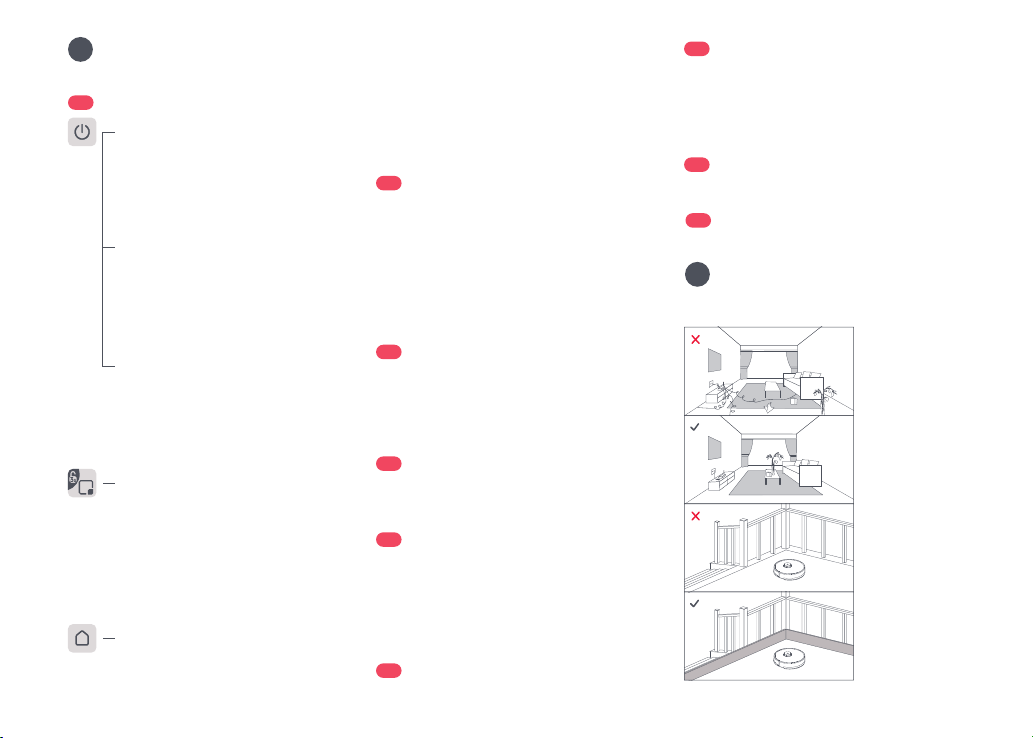
Lorsque vous utilisez votre robot pour
la première fois, suivez-le attentivement tout au long
de son parcours de nettoyage en prenant garde aux
problèmes potentiels. Le robot pourra nettoyer seul lors
des prochaines utilisations.
Remarque :
1. Rangez les câbles et objets détachés
présents au sol et déplacez tout objet
instable, fragile, précieux ou dangereux afin
d’éviter toute blessure et tout dommage
matériel dus à des objets qui seraient
happés, heurtés ou renversés par le robot.
2. Lorsque vous employez ce robot dans
une zone surélevée, utilisez toujours une
barrière de sécurité physique pour
empêcher les chutes accidentelles qui
pourraient entraîner des blessures ou des
dommages matériels.
Choisissez une surface au sol plat pour y
placer la station et essuyez-la à l’aide d’un
chiffon sec. Placez ensuite la station sur la
surface choisie contre un mur. Utilisez le
ruban adhésif double face pour mieux fixer
la station.
Remarques :
• L’utilisation de ruban adhésif double face pour fixer la
station de chargement est facultative.
• Si nécessaire, retirez lentement le ruban adhésif
double face pour limiter les résidus de colle.
Remarques :
• Pour éviter toute accumulation excessive de saleté
lors d’une première utilisation, les sols devraient être
aspirés au moins trois fois avant de les nettoyer à la
serpillière.
• Si des tapis sont présents, tracez des Zones interdites
ou un Mur invisible pour empêcher le robot d’y aller,
ou roulez-les.
B2
Fixation de la station
Il est possible que le robot ne s’allume
pas lorsque la batterie est faible. Dans ce cas, placez
directement le robot sur la station pour le recharger.
Remarque :
Gardez la station sur une surface plane et
de niveau contre un mur. Raccordez-la à
une alimentation électrique.
B1-1 : Plus de 0,5 m (1,6 pi)
B1-2 : Plus de 1,5 m (4,9 pi)
B1
Placement de la station
Une fois que la station est fixée, utilisez un
chiffon sec pour essuyer la surface sur
laquelle le tapis étanche sera placé. Retirez
le ruban adhésif double face situé sous le
tapis étanche, puis collez le tapis au sol.
Appuyez sur le bouton
et maintenez-le
enfoncé pour allumer le robot. Lorsque le
voyant d’alimentation s’allume, placez le
robot sur la station pour le recharger.
Assurez-vous que le voyant d’alimentation
de la station de chargement s’éteint et
qu’une alerte vocale « Chargement en
Remarques :
• Installez toujours le tapis étanche en cas de sols en bois.
• Le tapis étanche adhère mieux aux surfaces lisses.
B3
Fixation du tapis étanche
Allumage et rechargement
B4
• Gardez un espace de plus de 0,5 m (1,6 pi) de chaque
côté de la station et de 1,5 m (4,9 pi) à l’avant de la
station.
• Si le câble d’alimentation pend à la verticale vers le
sol, il risque d’être happé par le robot, ce qui peut
entraîner un déplacement ou un débranchement de
la station.
• Le voyant de la station est allumé lorsqu’elle est sous
tension et éteint lorsque le robot est en charge.
• Gardez la station à l’écart de la lumière directe du
soleil et de tout ce qui pourrait bloquer la balise de
localisation de la station, sinon, le robot risque de ne
pas parvenir à y revenir.
Remarques :
B2-1 : ruban adhésif double face
B5
Utilisation du module de
nettoyage à la serpillière
Faites glisser le commutateur vers le bas
pour augmenter le débit d’eau et vers le
haut pour le réduire.
B5-1 : ajustement du débit d’eau
Retirez le bouchon du réservoir d’eau,
remplissez-le d’eau, puis refermez-le.
B5-2 : remplissage du réservoir d’eau
Mouillez la serpillière et tordez-la jusqu’à ce
qu’elle ne goutte plus. Insérez-la le long de la
fente de fixation qui se trouve en dessous du
robot et faites-la fermement adhérer en place.
B5-3 : installation de la serpillière
Faites glisser le module de nettoyage à la
serpillière le long de l’arrière du robot
comme indiqué par la flèche. Un déclic
indiquera qu’il est verrouillé en place.
B5-4 : installation du module de nettoyage
à la serpillière
• Pour garantir une meilleure expérience utilisateur
avec l’application mobile, placez la station dans une
zone disposant d’une bonne couverture WiFi.
cours » retentit. Pour conserver les hautes
performances de la batterie lithium-ion
rechargeable, gardez le robot chargé.
19
B6
Retrait du module de
nettoyage à la serpillière
Une fois que le robot est revenu à la station
après le nettoyage, appuyez sur les loquets
qui se trouvent des deux côtés, puis faites
glisser le module de nettoyage à la serpillière
vers l’arrière pour le retirer.
• Pour éviter toute corrosion ou tout dommage,
n’utilisez que du nettoyant pour sols de marque
Roborock dans le réservoir d’eau.
• N’utilisez pas d’eau chaude car cela peut entraîner une
déformation du réservoir d’eau.
• La serpillière doit être nettoyée après 60 minutes
de son utilisation pour garantir le débit d’eau et les
performances de nettoyage.
Option 1 : recherchez « Roborock » sur l’App
Store ou sur Google Play ou scannez le code
QR pour télécharger et installer l’application.
❶ Télécharger l’application
Connexion à l’application
Ce robot prend à la fois en charge les
applications Roborock et Mi Home.
Choisissez celle qui correspond le mieux à
vos besoins.
Remarques :
• Lavez la serpillière après chaque utilisation et videz
régulièrement l’eau inutilisée du réservoir d’eau pour
éviter toute odeur.
• Retirez le module de nettoyage à la serpillière lorsque
vous ne l’utilisez pas.
Option 2 : recherchez « Mi Home » sur l’App
Store ou sur Google Play ou scannez le
code QR pour télécharger et installer
l’application.
Remarque : Le robot ne peut pas être éteint lorsqu’il
est en charge.
Instructions
Appuyez sur le bouton et maintenez-le
enfoncé pour allumer le robot. Le voyant
d’alimentation s’allumera et le robot entrera
en mode Veille. Appuyez sur le bouton
et
maintenez-le enfoncé pour éteindre le
robot et mettre fin au cycle de nettoyage.
Marche/Arrêt
❷ Réinitialiser le WiFi
Si vous ne parvenez pas à vous connecter au
robot en raison de la configuration de votre routeur, d’un
mot de passe oublié ou de toute autre raison, réinitialisez
le WiFi et ajoutez votre robot comme nouvel appareil.
Remarque :
Ouvrez l’application Roborock et appuyez
sur le bouton « Scanner pour connecter »
ou sur le bouton « Rechercher un appareil »,
Remarques :
• Le véritable processus peut varier en raison des
mises à jour continues de l’application. Suivez les
instructions fournies dans l’application.
• Seul le WiFi 2,4 GHz est pris en charge.
• Si le robot est en attente d’une connexion pendant
plus de 5 minutes, le WiFi sera automatiquement
désactivé. Si vous voulez vous reconnecter, réinitialisez
le WiFi avant de poursuivre.
❸ Ajouter l’appareil
Appuyez sur les boutons
et et
maintenez-les enfoncés jusqu’à ce que vous
entendiez l’alerte vocale « Réinitialisation du
WiFi ». La réinitialisation est terminée lorsque
le voyant WiFi clignote lentement. Le robot
sera alors en attente de connexion.
ou ouvrez l’application Mi Home et appuyez
sur le « + » qui se situe dans le coin
supérieur droit. Ajoutez ensuite l’appareil en
suivant les instructions de l’application.
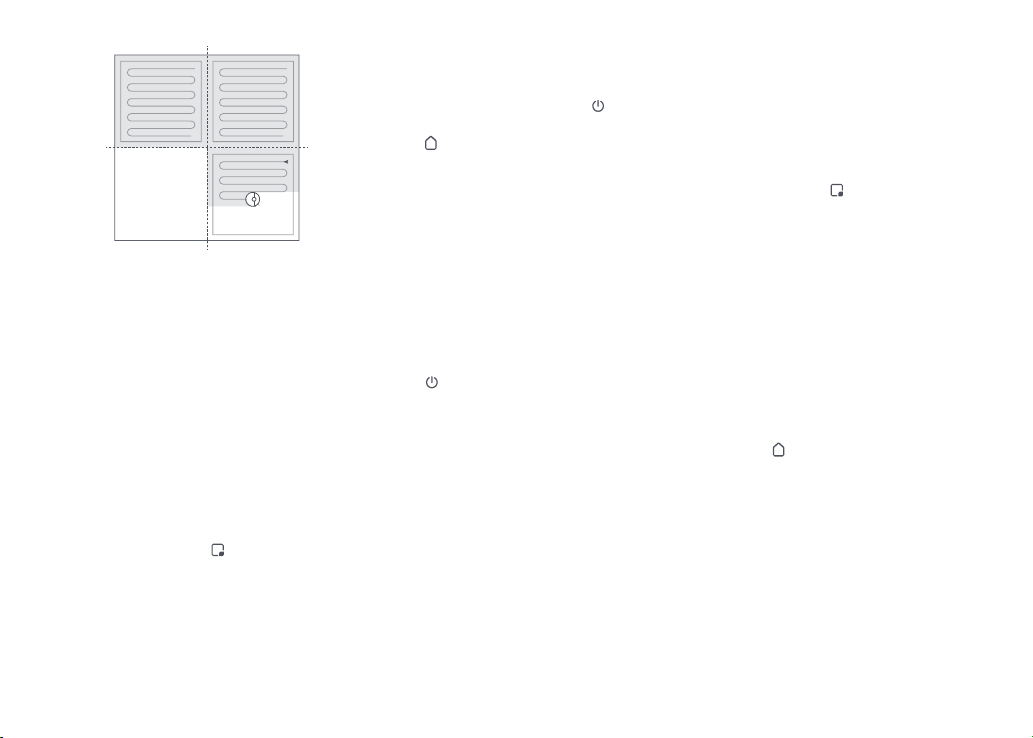
Appuyez sur le bouton
pour démarrer le
nettoyage. Le robot planifiera son parcours
de nettoyage en fonction de son analyse de
la pièce. Il divise la pièce en zones,
commence par nettoyer les bords d’une
zone puis la complète en zigzag. Ce faisant, il
nettoie toutes les zones une par une,
nettoyant ainsi efficacement votre logement.
Démarrage du nettoyage
20
Appuyez sur le bouton pour démarrer un
nettoyage localisé. Zone couverte par le
nettoyage : le robot nettoie une zone carrée
de 1,5 m (4,9 pi) x 1,5 m (4,9 pi) autour de lui.
Nettoyage localisé
Remarques :
• Pour permettre au robot d’aspirer et de revenir
automatiquement à la station, mettez-le en marche
depuis la station. Ne déplacez pas la station durant
le nettoyage.
• Le nettoyage ne peut pas démarrer si le niveau de la
batterie est trop faible. Laissez le robot se recharger
avant de démarrer le nettoyage.
• Si le nettoyage est terminé en moins de 10 minutes, la
zone sera nettoyée deux fois.
• Si le niveau de la batterie devient insuffisant
durant le cycle de nettoyage, le robot reviendra
automatiquement à la station. Après s’être rechargé,
le robot reprendra là où il s’est arrêté.
• Avant le démarrage de chaque tâche de nettoyage
à la serpillière, assurez-vous que la serpillière a
correctement été installée.
Zone 1 - Nettoyée
Zone 4 - Zone
suivante
Zone 2 - Nettoyée
Zone 3 - En cours
Remarque : Après le nettoyage localisé, le robot
reviendra automatiquement à son point de départ et
entrera en mode Veille.
Remarque : Si vous placez manuellement le robot en
pause sur sa station, cela mettra fin au nettoyage en cours.
Lorsque le robot est en marche, appuyez sur
n’importe quel bouton pour le mettre en
pause, puis appuyez sur le bouton
pour
reprendre le nettoyage ou appuyez sur le
bouton
pour le renvoyer à la station.
Pour ajouter de l’eau ou nettoyer la
serpillière, appuyez sur n’importe quel
bouton pour arrêter le robot et retirez le
module de nettoyage à la serpillière. Après
avoir ajouté de l’eau ou nettoyé la
serpillière, réinstallez le module de
nettoyage à la serpillière et appuyez sur le
bouton
pour continuer.
Mise en pause
Remplissage du réservoir d’eau
ou nettoyage de la serpillière
Si le robot est en pause pendant plus de
10 minutes, il se mettra en veille et son
voyant d’alimentation clignotera toutes les
quelques secondes. Appuyez sur n’importe
quel bouton pour le sortir de veille.
Veille
Remarques :
• Le robot ne se mettra pas en veille lorsqu’il sera en charge.
• Le robot s’éteindra automatiquement s’il reste en
mode Veille pendant plus de 12 heures.
La période par défaut du mode Ne pas
déranger (NPD) est de 22 h 00 à 08 h 00.
Vous pouvez utiliser l’application pour le
Mode NPD
Verrouillage enfant
Appuyez sur le bouton et maintenez-le
enfoncé pour activer/désactiver le
verrouillage enfant. Vous pouvez également
le régler dans l’application. Une fois cette
fonction activée, le robot ne réagira plus
aux pressions sur les boutons lorsqu’il sera
immobile. Lorsque le robot est en train de
nettoyer ou revient à la station, appuyez sur
n’importe quel bouton pour l’arrêter.
Rechargement
Une fois le nettoyage terminé, le robot
reviendra automatiquement à sa station
pour se recharger. En mode Pause, appuyez
sur le bouton
pour renvoyer le robot à la
station. Lorsque le robot sera en charge, le
voyant d’alimentation présentera un effet
de respiration.
Erreur
Si une erreur se produit, le voyant
d’alimentation clignotera en rouge et une
alerte vocale se fera entendre.
Remarque : Le robot reviendra automatiquement à
son point de départ s’il ne parvient pas à retrouver sa
station. Placez manuellement le robot sur sa station
pour le recharger.
désactiver ou changer sa période. Lorsque le
mode NPD sera activé, le robot ne reprendra
pas automatiquement le nettoyage, la
luminosité du voyant d’alimentation sera
réduite et le volume des annonces vocales
sera réduit.

21
Restauration des paramètres
d’usine
Si le robot ne fonctionne pas correctement
après une réinitialisation système, allumez-
le. Appuyez sur le bouton
, maintenez-le
enfoncé, et dans le même temps, appuyez
sur le bouton Réinitialiser jusqu’à ce que
vous entendiez l’annonce vocale
« Restauration des paramètres d’usine ».
Les paramètres d’usine du robot seront
alors restaurés.
Réinitialisation système
Si le robot ne répond pas à la pression sur un
bouton ou ne peut pas être éteint, réinitialisez
le système. Appuyez sur le bouton Réinitialiser
et le robot se réinitialisera automatiquement.
Remarque : Une fois le système réinitialisé, les
paramètres d’usine des nettoyages planifiés, du WiFi,
etc. seront rétablis.
Remarques :
• Le robot se mettra automatiquement en veille s’il
reste sur un dysfonctionnement pendant plus de
10 minutes.
• Si vous placez manuellement le robot sur sa station
alors qu’il présente un dysfonctionnement, cela mettra
fin au nettoyage en cours.
C1-1 : cache des brosses principales
C1-2 : loquets
C1-3 : roulements des brosses principales
Entretien de routine
C
*
Nettoyer toutes les 2 semaines et remplacer tous
les 6 à 12 mois.
C1
Brosses principales
C1-6 : retournez le robot et appuyez sur les
loquets pour retirer le cache des
brosses principales.
tirez sur les capuchons des brosses
principales pour les sortir.
C1-8 :
après avoir retiré les poils et saletés
entremêlés aux deux extrémités des
brosses principales, réinstallez-les,
puis appuyez sur leur cache pour les
verrouiller en place jusqu’à ce que
vous entendiez un « déclic ». Assurez-
vous que le cache des brosses
principales a été correctement fixé.
C1-9 :
retirez la brosse principale et tirez sur
son roulement pour la sortir.
C1-7 :
C1-4 : capuchons des brosses principales
C1-5 : brosses principales
Nettoyez les roulettes principales avec un
chiffon doux sec.
*
Nettoyer tous les mois.
C4
Roulettes principales
Le support de la roulette omnidirectionnelle
ne peut pas être retiré.
Remarque :
rincez la roulette et son axe à l’eau pour
retirer tout poil et toute saleté. Laissez
sécher et réinstallez la roulette en
appuyant fermement dessus pour
qu’elle se mette en place.
C3-2 :
C5
Bac à poussière et filtre lavable
* Nettoyer toutes les semaines et remplacer le filtre tous
les 6 à 12 mois.
C5-1 :
appuyez sur le loquet du bac à poussière
et faites glisser le bac vers l’arrière.
C5-2 :
retirez le filtre lavable et videz le bac
à poussière.
C5-3 :
remplissez le bac à poussière d’eau
propre. Secouez délicatement le bac
à poussière, puis évacuez l’eau sale.
1. Retirez la vis de la brosse latérale.
2. Retirez et nettoyez la brosse latérale.
Réinstallez la brosse latérale et serrez la vis.
utilisez un outil, tel qu’un petit
tournevis, pour déloger l’axe et
extraire la roulette.
C3-1 :
*
Nettoyer tous les mois et remplacer tous les 3 à 6 mois.
C2
Brosse latérale
*
Nettoyer si nécessaire.
C3
Roulette omnidirectionnelle
Remarques :
• Vous devez nettoyer les brosses principales à l’aide
d’un chiffon humide et les laisser sécher à l’écart de la
lumière directe du soleil.
• N’utilisez pas de liquides nettoyants corrosifs ou de
désinfectants pour nettoyer les brosses principales.
Remarque :
N’utilisez que de l’eau propre sans liquide
nettoyant pour éviter toute obstruction.
Remarque :
Ne touchez pas la surface du filtre avec vos
mains, une brosse ou des objets durs pour éviter tout
risque de l’endommager.
Remarque : Achetez un filtre supplémentaire et
alternez si nécessaire.
C5-4 :
rincez le filtre lavable à plusieurs
reprises et tapotez-le pour éliminer
autant de saletés que possible.
C5-5 :
laissez complètement sécher le bac à
poussière et le filtre lavable, puis
réinstallez-les.
22
Paramètres de base
Robot
Remarque : Le numéro de série figure sur un
autocollant apposé sous le robot.
Station de chargement
Scannez le code QR ci-dessous pour
consulter les problèmes courants.
Problèmes courants
< 6 heures
Durée de
rechargement
Q50ULEModèle
Batterie lithium-ion
14,4 V/5 200 mAh
(capacité typique)
Batterie
Entrée nominale 20 V
1,2 A
C9
Capteurs du robot
* Nettoyer tous les mois.
C6
Réservoir d’eau réglable
* Nettoyer si nécessaire.
C9-1 : localisateur de station
C9-2 : capteur de murs
C9-3 : quatre capteurs de vide
Utilisez un chiffon doux sec pour essuyer
tous les capteurs, notamment les suivants :
C6-1 :
ouvrez le réservoir d’eau et
remplissez-le d’eau propre.
C6-2 :
refermez le réservoir d’eau et
secouez-le délicatement.
C6-3 :
évacuez l’eau restante comme illustré.
C7
Serpillière
* Nettoyer après chaque utilisation et remplacer tous les 3
à 6 mois.
Retirez la serpillière du module de nettoyage à
la serpillière. Lavez la serpillière et laissez-la
sécher à l’air libre.
Remarques :
• Retirez toujours la serpillière après chaque nettoyage
pour éviter que de l’eau sale ne retourne dans le
réservoir d’eau.
• Une serpillière sale nuira aux performances de
nettoyage. Lavez-la avant de l’utiliser.
* Les remplacer tous les 1 à 3 mois.
C8
Éléments filtrants
Remarque : Pour garantir les performances de
nettoyage, remplacez les composants du filtre tous les
1 à 3 mois selon la qualité de l’eau et la fréquence à
laquelle vous utilisez le robot.
Nettoyez les contacts de rechargement de la
station et du robot avec un chiffon doux sec.
1. Déplacez votre doigt le long de l’encoche
pour retirer chacun des filtres.
C10
Zones de contact de
rechargement
* Nettoyer si nécessaire.
Le robot est équipé d’une batterie lithium-ion
rechargeable très performante. Dans le cadre
d’une utilisation normale, gardez le robot
chargé pour préserver les performances de la
batterie.
Batterie
Remarque : Si le robot ne sera pas utilisé pendant une
période prolongée, éteignez-le et rechargez-le au moins
tous les trois mois pour éviter d’endommager la batterie
par une décharge excessive.
2. Insérez les nouveaux éléments filtrants et
assurez-vous qu’ils sont correctement installés.
Rechargement de la
batterie
CDZ12RR ou CDZ20RR
Modèle
28 WPuissance nominale
Entrée nominale
Sortie nominale
50 - 60 HzFréquence nominale
100 - 240 V~
20 V
1,2 A
Batterie lithium-ion
14,4 V/5 200 mAh
(capacité typique)

23
Español
Lea detenidamente este manual del usuario con diagramas antes de utilizar este producto y consérvelo
correctamente para su futura consulta.
Roborock Q5 Pro
Manual del usuario de la aspiradora robótica
Español
Índice
24 Información de seguridad
24 Batería y carga
24 Explicación de símbolos internacionales
25 Declaración de FCC/IC
26 Descripción general del producto
26 Instalación
28 Conexión con la aplicación
28 Instrucciones
30 Mantenimiento rutinario
31 Parámetros básicos
31 Problemas comunes

24
Explicación de símbolos internacionales
~: símbolo de CORRIENTE ALTERNA [símbolo IEC 60417-5032 (2009-02)]
: símbolo de CORRIENTE CONTINUA [símbolo IEC 60417-5031 (2009-02)]
Información de seguridad
• Solo se puede usar con el cargador Roborock CDZ12RR, CDZ20RR, AED06LRR o AED07LRR.
• Coloque los cables de otros electrodomésticos fuera del área para limpiar.
• No ponga en funcionamiento la aspiradora en una habitación donde esté durmiendo un bebé o un niño.
• No ponga en funcionamiento la aspiradora en un lugar donde haya velas encendidas u objetos frágiles en el piso que se
va a limpiar.
• No ponga en funcionamiento la aspiradora en una habitación que tenga velas encendidas en muebles que la aspiradora
pueda tocar o chocar accidentalmente.
• No permita que se sienten niños en la aspiradora.
• No use el módulo de fregado con alfombras.
Batería y carga
• Mantenga la base de carga lejos de fuentes de calor (como radiadores).
• No limpie los contactos de carga con un trapo húmedo o con las manos mojadas.
• Apague el robot y use el empaque original para el envío.
• Si guarda el robot, cárguelo por completo y apáguelo antes de colocarlo en un lugar seco y fresco. Recárguelo, al menos,
cada tres meses para evitar la descarga excesiva de la batería.
• No use el producto cuando la temperatura sea superior a 40 °C (104 °F) o inferior a 4 °C (39 °F), o si hay líquidos o
sustancias pegajosas en el piso.
25
Declaración de FCC/IC
Información de cumplimiento
Nombre del producto
Aspiradora robótica con base de carga
Modelo de aspiradora robótica: Q50ULE
Modelo de cargador base: CDZ12RR o CDZ20RR
Modelo de la base de vaciado automático: AED06LRR, AED07LRR
Modelo del producto
Correspondencia de la parte responsable en EE. UU.
Roborock Technology Co.
ROOM 1227, 12TH FLOOR, 1000 N. WEST STREET, WILMINGTON, DE 19801
support@roborock.com
Declaración de
cumplimiento
Empresa
Dirección
Correo electrónico
Este dispositivo cumple con la parte 15 de las normas de la FCC.
Su funcionamiento se encuentra sujeto a las dos condiciones siguientes:
(1) este dispositivo no debe causar interferencias perjudiciales y
(2) este dispositivo debe aceptar cualquier interferencia recibida, incluso las que
ocasionen un funcionamiento no deseado.
Este dispositivo contiene transmisores/receptores exentos de licencias que cumplen
con las RSS de exención de licencias de Innovation, Science and Economic
Development Canada. El funcionamiento está sujeto a las siguientes dos condiciones:
(1) Este dispositivo no puede causar interferencia dañina.
(2) Este dispositivo debe aceptar cualquier interferencia, incluida la interferencia que
pueda provocar un funcionamiento no deseado del dispositivo.
26
Descripción general
del producto
A
A1
Robot (vista superior)
Presione cualquier botón para detener el robot
durante la limpieza o el regreso a la base.
Nota:
A1-1—Parachoques vertical
A1-2—Sensor LiDAR
A1-3—Sensor de pared
A1-4—Localizador de la base
A1-5—Parachoques
A3
Robot (contenedor de polvo
retirado)
A3-1—Botón Restablecer
A3-2—Entrada de aire
A3-3—Salida de aire
A3-4—Módulo de fregado
A2
Robot (vista inferior)
A2-1—Sensores de precipicio
A2-2—Rueda omnidireccional
A2-3—Contactos de carga
A2-4—Cepillo lateral
A2-5—Cepillos principales
A2-6—Cubierta de cepillos principales
A2-7—Ruedas principales
Instalación
B
Información importante
A5
Base de carga
A5-1—Indicador de encendido
A5-2—Luz de aviso de ubicación
A5-3—Contactos de carga
A5-4—Tomacorriente
A5-5—Cepillos de electrodo
A6
Cable de alimentación
A7
Tanque de agua ajustable
A7-1—Tapón del tanque de agua
A7-2—Pestillos del tanque de agua
A7-3—Componentes del filtro
A7-4—Control de flujo
A8
Fregador
A8-1—Almohadillas de gancho y bucle
A9
Manta a prueba de humedad
A4
Contenedor de polvo
A4-1—Pestillo del contenedor de polvo
A4-2—Filtro lavable
Limpieza localizada/Bloqueo para
niños
• Presione este botón para realizar
una limpieza localizada
• Presiónelo y manténgalo
presionado durante 3 segundos
para activar o desactivar el
bloqueo para niños
• Blanco: nivel de batería ≥ 20 %
• Rojo: nivel de batería <20 %
• Luz de respiración: cargando o
iniciando
• Parpadeando en rojo: error
Indicador de encendido
Encendido/Limpiar
• Presiónelo y manténgalo
presionado para que el robot se
encienda o apague
• Presione para iniciar la limpieza
• Parpadeo lento en azul:
esperando conexión
• Parpadeo rápido en azul:
conectando
• Azul fijo durante cinco segundos:
WiFi conectado
Luz indicadora de WiFi
Base
• Presione este botón para regresar
a la base

27
Cuando utilice el robot por primera vez, sígalo
todo el recorrido de limpieza y verifique que no haya
problemas potenciales. El robot podrá limpiar por sí
solo en los futuros usos.
Nota:
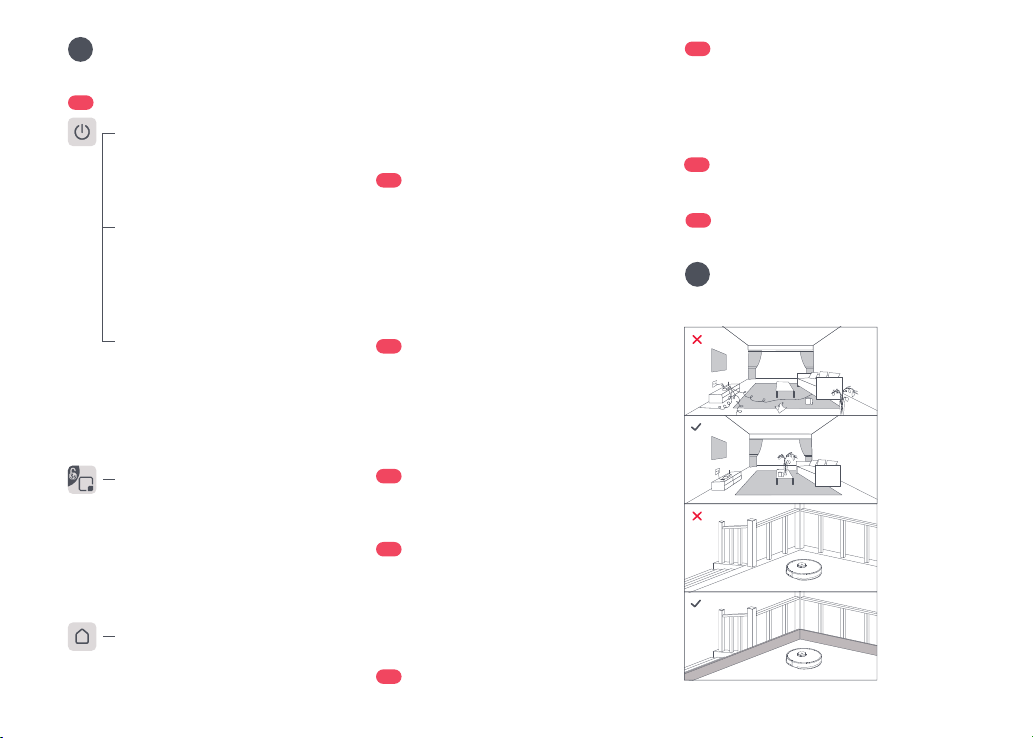
1. Ordene los cables o artículos sueltos del
piso y retire los objetos inestables, frágiles,
importantes o peligrosos para evitar lesiones
personales o daños a la propiedad debido a
que los objetos se enreden en el robot, lo
obstruyan o resulten golpeadas por él.
2. Cuando utilice el robot en una superficie
elevada, use siempre una barrera física para
evitar caídas accidentales que podrían
provocar lesiones personales o daños a la
propiedad.
Notas:
• El uso de la cinta doble faz para fijar la base de carga
es opcional.
• Cuando sea necesario, retire la cinta doble faz
lentamente para reducir el residuo de pegamento.
Notas:
• Para evitar una excesiva acumulación de suciedad
durante el uso por primera vez, los pisos se deben
aspirar al menos tres veces antes del primer fregado.
• Si hay alfombras presentes, dibuje zonas de no
ingreso o una pared virtual para evitar que el robot
pase sobre ellas o las enrolle.
• Para evitar corrosión o daño, use únicamente
limpiador para pisos de la marca Roborock en el
tanque de agua.
• No utilice agua caliente en el tanque, ya que esto
B2
Fijar la base
Es posible que el robot no encienda cuando
la batería está baja. En este caso, coloque el robot
directamente en la base para cargarlo.
Nota:
Mantenga la base sobre una superficie
nivelada y plana, contra una pared.
Conéctela a una fuente de alimentación.
B1-1—Más de 0,5 m (1,6 pies)
B1-2—Más de 1,5 m (4,9 pies)
B1
Colocar la base
Después de que la base esté fijada, use un
paño seco para limpiar la superficie en la
que se colocará la manta a prueba de
humedad. Saque la cinta doble faz en la
parte inferior de la manta a prueba de
humedad, y pegue la manta en el piso.
Presione y mantenga presionado el botón
para encender el robot. Cuando se
encienda la luz de encendido, coloque el
robot en la base para cargar. Asegúrese de
que el indicador de encendido de la base
de carga se apague y se escuche una alerta
de voz que diga "Cargando". Para mantener
Notas:
• Siempre coloque la manta a prueba de humedad en
pisos de madera.
• La manta a prueba de humedad se adhiere mejor a
superficies lisas.
B3
Fijar la manta a prueba de
humedad
Encendido y carga
B4
• Deje más de 0,5 m (1,6 pies) de espacio libre en los
lados y 1,5 m (4,9 pies) delante de la base.
• Si el cable de alimentación cuelga verticalmente al piso,
podría ser atrapado por el robot, lo que ocasionaría
que la base se mueva y desconecte.
• El indicador de la base está encendido cuando esta
recibe electricidad y apagado cuando el robot está
en carga.
• Mantenga la base lejos de la luz solar directa o de
cualquier cosa que pudiera bloquear la luz de aviso de
ubicación de la base; de lo contrario, el robot puede
dejar de regresar a la base.
• Para garantizar una mejor experiencia del usuario con
la aplicación móvil, coloque la base en un lugar donde
haya buena señal de WiFi.
Notas:
B2-1—Cinta de doble faz
B5
Usar el módulo de fregado
Deslice el interruptor hacia abajo para
aumentar el flujo de agua y hacia arriba
para disminuirlo.
B5-1—Ajustar el flujo de agua
Quite el tapón del tanque de agua, llénelo
de agua y ciérrelo.
B5-2—Llenar el tanque de agua
Humedezca el fregador y estrújelo hasta
que deje de gotear. Insértelo en la parte
inferior a lo largo de la ranura de acople y
afírmelo en el lugar.
B5-3—Instalar el fregador
Deslice el módulo de fregado a lo largo de
la parte trasera del robot según indica la
flecha. Oirá un clic cuando esté bloqueado
en su lugar.
B5-4—Instalar el módulo de fregado
Seleccione una superficie plana de pisos
para colocar la base y límpiela con un paño
seco. A continuación, coloque la base en la
superficie seleccionada contra la pared. Use
una cinta doble faz para fijar mejor la base.
el desempeño de la batería recargable de
iones de litio de alto rendimiento,
mantenga el robot cargado.
28
B6
Quitar el módulo de fregado
Cuando el robot vuelve a la base después
de la limpieza, presione los pestillos en
ambos lados y deslice hacia atrás el módulo
de fregado para quitarlo.
podría hacer que se deforme.
• El fregador debe limpiarse después de fregar
60 minutos, a fin de garantizar el flujo de agua y el
rendimiento de la limpieza.
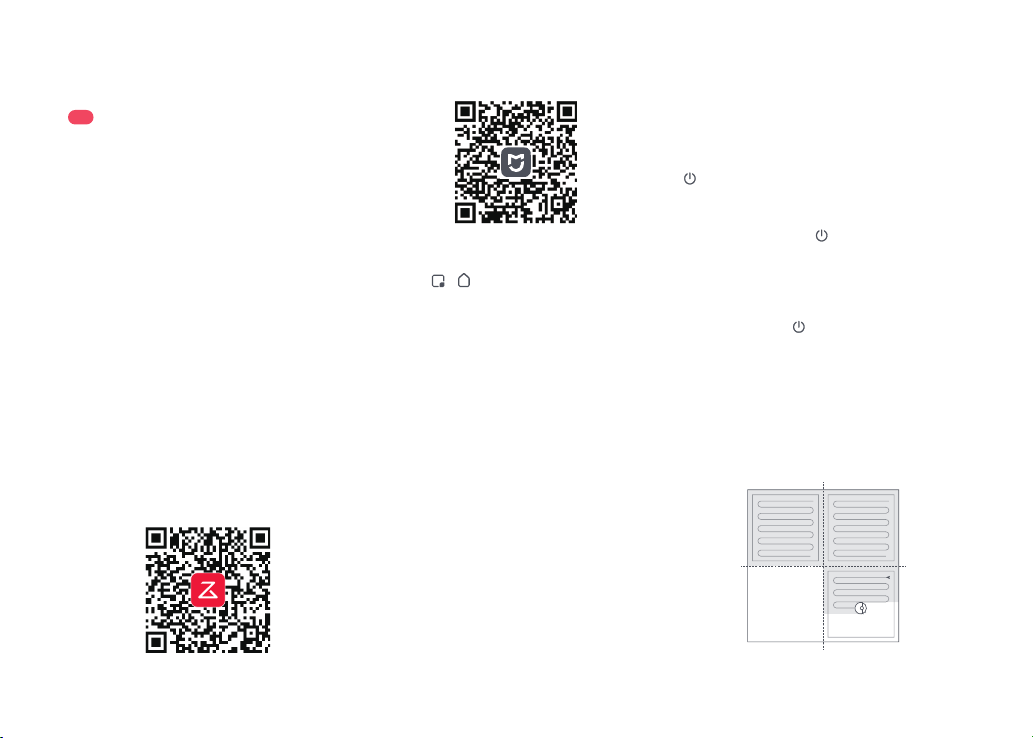
Opción 2: busque "Mi Home" en App Store
o en Google Play o bien escanee el código
QR para descargar e instalar la aplicación.
Opción 1: busque "Roborock" en App Store
o en Google Play o bien escanee el código
QR para descargar e instalar la aplicación.
❶ Descargar la aplicación
Conexión con la
aplicación
Este robot admite tanto la aplicación
Roborock como la aplicación Mi Home. Elija
la que mejor se adapte a sus necesidades.
Nota: El robot no se puede apagar cuando se está cargando.
Instrucciones
Presione y mantenga presionado el botón
para encender el robot. El indicador de
encendido se encenderá y el robot entrará
en modo de espera. Presione y mantenga
presionado el botón
para apagar el robot
y completar el ciclo de limpieza.
Encendido/Apagado
❷ Restablecer la conexión WiFi
Si no puede conectar el robot debido a la
configuración de su enrutador, a que olvidó la contraseña
o cualquier otro motivo, restablezca la conexión WiFi y
agregue su robot como un nuevo dispositivo.
Nota:
Abra la aplicación Roborock, toque el botón
"Escanear para conectarse" o el botón "Buscar
dispositivo", o bien, abra la aplicación Mi
Home, toque "+" en la esquina superior
derecha y agregue el dispositivo conforme se
indica en la aplicación.
Notas:
• El proceso real puede variar debido a actualizaciones
de aplicaciones en curso. Siga las instrucciones
proporcionadas en la aplicación.
• Solo se admite WiFi de 2,4 GHz.
• Si el robot espera más de 5 minutos para conectarse,
la conexión WiFi se deshabilitará automáticamente. Si
❸ Agregar el dispositivo
Presione y mantenga presionados los
botones
y hasta escuchar la alerta de
voz "Restableciendo WiFi". El
restablecimiento está completo cuando el
indicador de WiFi parpadea lentamente. El
robot luego esperará una conexión.
Notas:
• Lave el fregador luego de cada uso, y vacíe en forma
regular el agua que haya quedado sin usar en el
tanque de agua para así evitar malos olores.
• Retire el módulo de fregado cuando no esté fregando.
desea reconectar, restablezca la conexión WiFi antes
de continuar.
Presione el botón para comenzar a limpiar.
El robot planificará su ruta de limpieza sobre la
base de sus escaneos de la habitación. Divide
una habitación en zonas, primero dibuja los
bordes de la zona y, luego, rellena la zona en
patrón de zig zag. Al hacerlo, el robot limpia
todas las zonas una por una, con lo que
realiza una limpieza eficaz de la casa.
Comenzar a limpiar
Zona 1: limpia
Zona 4:
próxima zona
Zona 2: limpia
Zona 3: en
curso

29
Presione el botón para comenzar la
limpieza localizada. Rango de limpieza: el
robot limpia un área cuadrada de 1,5 m (4,9
pies) x 1,5 m (4,9 pies) centrada en sí mismo.
Limpieza localizada
Notas:
• Para permitir que el robot aspire y vuelva a la base
automáticamente, inícielo desde la base. No mueva la
base durante la limpieza.
• La limpieza no puede comenzar si el nivel de batería
es demasiado bajo. Deje que el robot se cargue antes
de comenzar a limpiar.
• Si la limpieza se completa en menos de 10 minutos, la
superficie se limpiará dos veces.
• Si la batería se agota durante el ciclo de limpieza, el robot
volverá automáticamente a la base. Después de cargarse,
el robot reanudará el trabajo desde donde quedó.
• Antes de comenzar cada tarea de fregado, asegúrese
de que el fregador esté instalado correctamente.
Nota: Luego de la limpieza localizada, el robot regresará
automáticamente al punto de inicio e ingresará al modo
de espera.
Nota: Si coloca manualmente el robot pausado en la
base, finalizará la limpieza actual.
Cuando el robot esté funcionando, presione
cualquier botón para pausarlo, presione el
botón
para reanudar la limpieza y
presione el botón
para enviarlo de vuelta
a la base.
Para agregar agua o limpiar el fregador,
presione cualquier botón para detener el
robot y quite el módulo de fregado. Una vez
que agregó agua o limpió el fregador,
Pausa
Rellenar el tanque de agua o
limpiar el fregador
Si el robot está pausado durante más de
10 minutos, entrará en el modo
Suspendido, y el indicador de encendido
parpadeará cada pocos segundos. Presione
cualquier botón para activar el robot.
Suspendido
Notas:
• El robot no ingresará en modo Suspendido cuando se
esté cargando.
• El robot se apagará automáticamente si quedó en el
modo Suspendido durante más de 12 horas.
El período predeterminado del modo No
molestar (DND) es de 22:00 a 08:00. Puede
usar la aplicación para deshabilitar el modo
DND o modificar este período. Cuando el
modo DND está activo, el robot no reanudará
automáticamente la limpieza, la luz indicadora
de encendido se atenuará y el volumen de las
indicaciones de voz disminuirá.
Modo DND
Bloqueo para niños
Presione y mantenga presionado el botón
para habilitar/deshabilitar el bloqueo
para niños. También puede establecerlo en
la aplicación. Cuando se habilite, el robot no
reaccionará a las presiones de los botones
cuando esté quieto. Cuando el robot está
limpiando o volviendo a la base, presione
cualquier botón para detenerlo.
Carga
Después de limpiar, el robot volverá
automáticamente a la base para cargar. En
el modo Pausa, presione el botón
para
enviar el robot de vuelta a la base. El
indicador de encendido emitirá pulsos de
luz a medida que se cargue el robot.
Restaurar a los ajustes de fábrica
Si el robot no funciona correctamente
después de un restablecimiento del
sistema, enciéndalo. Presione y mantenga
presionado el botón
y, al mismo tiempo,
presione el botón Restablecer hasta que se
Restablecimiento del sistema
Si el robot no responde cuando se presiona
un botón o no se puede apagar, restablezca el
sistema. Presione el botón Restablecer y el
robot se restablecerá de forma automática.
Nota: Después de restablecer el sistema, la limpieza
programada, la conexión WiFi, etc. se restaurarán a los
ajustes de fábrica.
Error
Si se produce un error, el indicador de
encendido parpadeará en rojo y se escuchará
una alerta de voz.
Notas:
• El robot ingresará automáticamente al modo Suspendido
si queda en un estado de mal funcionamiento durante
más de 10 minutos.
• Si coloca el robot con mal funcionamiento manualmente
en la base de carga, finalizará la limpieza actual.
Nota: Si el robot no encuentra la base, volverá
automáticamente a su ubicación de inicio. Coloque el
robot en la base manualmente para recargarlo.
vuelva a colocar el módulo de fregado y
presione el botón
para continuar.

30
C1-1—Cubierta de cepillos principales
C1-2—Pestillos
C1-3—Cojinetes del cepillo principal
C1-4—Tapones del cepillo principal
C1-5—Cepillos principales
Mantenimiento
rutinario
C
*
Limpie cada 2 semanas y reemplace cada 6 a 12 meses.
C1
Cepillos principales
C1-6—Gire el robot y presione los pestillos
para quitar la cubierta de cepillos
principales.
Extraiga los tapones del cepillo principal.C1-8—
Después de quitar el cabello
enredado o la suciedad de ambos
extremos de los cepillos principales,
vuelva a colocarlos y presione su
cubierta para que queden
bloqueados en su lugar hasta que
escuche un chasquido. Asegúrese
de que la cubierta de cepillos
principales se haya colocado bien.
C1-9—
Quite el cepillo principal y retire su
cojinete.
C1-7—
escuche la indicación de voz "Restaurando a
los ajustes de fábrica". A continuación, el
robot se restaurará a los ajustes de fábrica.
Limpie las ruedas principales con un paño
suave y seco.
*
Limpie mensualmente.
C4
Ruedas principales
El soporte de la rueda omnidireccional no se puede quitar.
Nota:
Enjuague con agua la rueda y el eje
para quitar el cabello y la suciedad.
Seque y vuelva a colocar la rueda,
presionando firmemente hasta
colocarla en su lugar.
C3-2—
C5
Contenedor de polvo y filtro
lavable
* Limpie cada semana y reemplace el filtro cada 6 a 12 meses.
Nota: Para evitar obstrucciones, use solamente agua
limpia sin líquidos de limpieza.
Nota: No toque la superficie del filtro con las manos, el
cepillo o con objetos duros para evitar posibles daños.
Nota: Compre un filtro adicional y alterne, si es necesario.
C6
Tanque de agua ajustable
* Limpie según sea necesario.
C5-1—
Presione el pestillo del contenedor
de polvo y deslícelo hacia atrás.
C5-2—
Retire el filtro lavable y vacíe el
contenedor de polvo.
C5-3—
Llene el contenedor de polvo con
agua limpia. Agite suavemente el
contenedor de polvo y, luego, vierta
el agua sucia.
C6-1—
Abra el tanque de agua y llénelo con
agua limpia.
C6-2—
Cierre el tanque de agua y agítelo
suavemente.
C6-3—
Vierta el agua restante tal como se
muestra.
C5-4—
Enjuague varias veces el filtro lavable
y dele golpecitos para quitar toda la
suciedad posible.
C5-5—
Deje secar el contenedor de polvo y
el filtro lavable y vuelva a colocarlos.
C7
Fregador
* Limpie después de cada uso y reemplace cada 3 a 6 meses.
Retire el fregador del módulo de fregado.
Lave el fregador y déjelo secar al aire libre.
Notas:
• Después de la limpieza, siempre retire el fregador para
evitar que se filtre agua sucia en el tanque de agua.
• Si el fregador está sucio, el desempeño de fregado se
verá afectado. Límpielo antes de usarlo.
* Reemplácelo cada 1 a 3 meses.
C8
Componentes del filtro
1. Mueva el dedo a lo largo de la muesca
para quitar cada filtro.
2. Inserte los componentes del filtro nuevo
y asegúrese de que queden bien instalados.
1. Desenrosque el tornillo del cepillo lateral.
2. Retire el cepillo lateral y límpielo. Vuelva a
instalar el cepillo y apriete el tornillo.
Use una herramienta, como un
destornillador pequeño, para extraer
el eje y quitar la rueda.
C3-1—
*
Limpie mensualmente y reemplace cada 3 a 6 meses.
C2
Cepillo lateral
*
Limpie según sea necesario.
C3
Rueda omnidireccional
Notas:
• Los cepillos principales deben limpiarse con un paño
húmedo y dejarse secar lejos de la luz solar directa.
• No use líquidos de limpieza corrosivos o
desinfectantes para limpiar los cepillos principales.
31
C9
Sensores del robot
* Limpie mensualmente.
C9-1—Localizador de la base
C9-2—Sensor de pared
C9-3—Cuatro sensores de precipicio
Use un paño suave y seco para limpiar
todos los sensores, incluidos los siguientes:
Nota: Para garantizar el rendimiento de la limpieza,
reemplace los componentes del filtro cada 1 a 3 meses,
dependiendo de la calidad del agua y la frecuencia con
que use el robot.
Limpie los contactos de carga de la base y
del robot con un paño suave y seco.
C10
Áreas de contactos de carga
* Limpie según sea necesario.
El robot está equipado con una batería
recargable de iones de litio de alto
rendimiento. Para mantener el desempeño
de la batería, mantenga el robot cargado
durante el uso normal.
Batería
Nota: Si el robot estará sin usarse durante un período
prolongado, apáguelo y cárguelo al menos cada tres
meses para evitar daños a la batería por el exceso de
descarga.
Parámetros básicos
Robot
Nota: El número de serie figura en una calcomanía en
el lado inferior del robot.
Base de carga
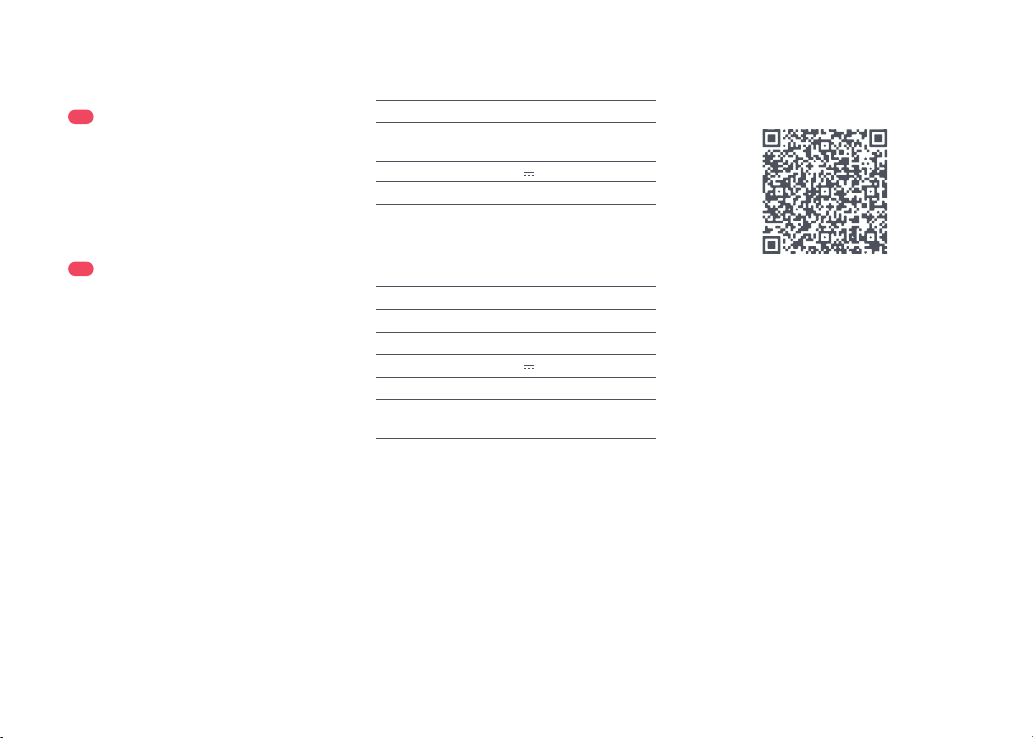
Problemas comunes
Escanee el siguiente código QR para ver
Problemas comunes.
Batería de iones de litio de
14,4 V/5200 mAh (TÍPICO)
Carga de batería
CDZ12RR o CDZ20RR
Modelo
28 WPotencia nominal
100-240 V~Entrada nominal
20 V
1,2 A
Salida nominal
50-60 HzFrecuencia nominal
Menos de 6 horasTiempo de carga
Q50ULEModelo
Batería de iones de litio de
14,4 V/5200 mAh (TÍPICO)
Batería
Entrada nominal 20 V
1,2 A

Product Model: Q50ULE
Manufacturer: Beijing Roborock Technology Co., Ltd.
Address of Manufacturer: Room 1001, Floor 10, Building 3, Yard 17, Anju Road,
Changping District, Beijing, P.R. China
For more product information, visit our website: www.roborock.com
For after-sales support, contact our support team at:
[email protected] (United States/Canada/Non-Europe)
1-855-960-4321 (United States only)
1-833-421-1915 (Canada only)
Robotic Vacuum Cleaner