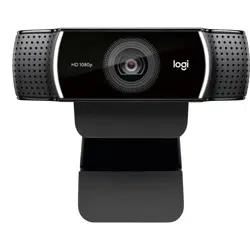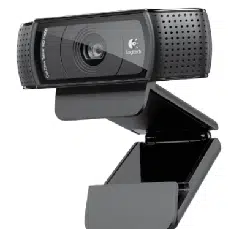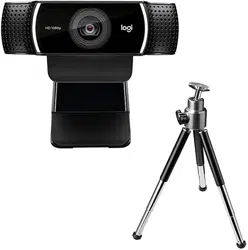
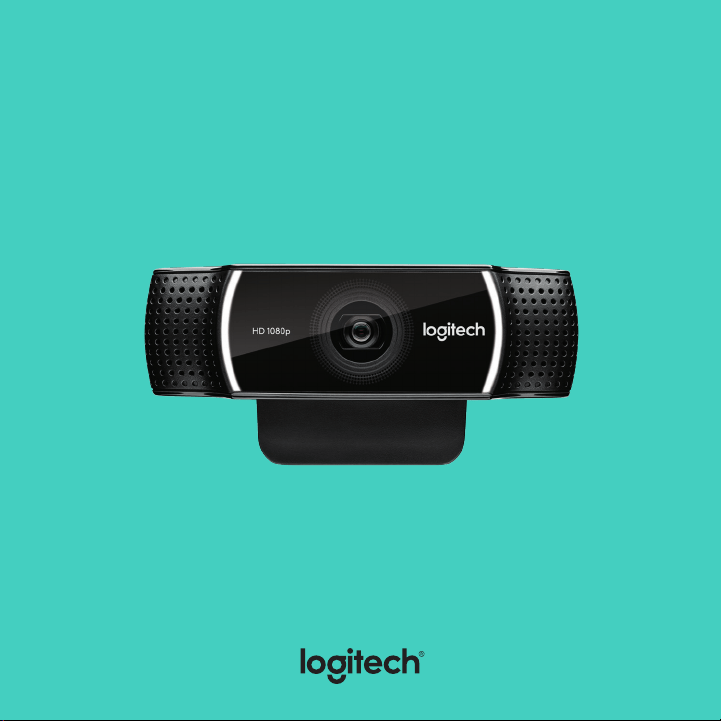
C922 PRO STREAM WEBCAM
Setup Guide

LANGUAGES
English . . . . . . . . . . . . . . . . . . . . . . 3
Deutsch . . . . . . . . . . . . . . . . . . . . . 11
Français . . . . . . . . . . . . . . . . . . . . .19
Italiano. . . . . . . . . . . . . . . . . . . . . 27
Español . . . . . . . . . . . . . . . . . . . . 35
Português . . . . . . . . . . . . . . . . . . . 43
Nederlands . . . . . . . . . . . . . . . . . . .51
Svenska . . . . . . . . . . . . . . . . . . . . 59
Dansk . . . . . . . . . . . . . . . . . . . . . 67
Norsk. . . . . . . . . . . . . . . . . . . . . . 75
Suomi . . . . . . . . . . . . . . . . . . . . . 83
Ελληνικά . . . . . . . . . . . . . . . . . . . . 91
По-русски. . . . . . . . . . . . . . . . . . . . 99
Po polsku. . . . . . . . . . . . . . . . . . . . 107
Magyar. . . . . . . . . . . . . . . . . . . . . 115
Česká verze . . . . . . . . . . . . . . . . . . 123
Slovenčina . . . . . . . . . . . . . . . . . . . 131
Українська . . . . . . . . . . . . . . . . . . . 139
Eesti . . . . . . . . . . . . . . . . . . . . . . 147
Latviski. . . . . . . . . . . . . . . . . . . . . 155
Lietuvių. . . . . . . . . . . . . . . . . . . . . 163
Български. . . . . . . . . . . . . . . . . . . . 171
Hrvatski . . . . . . . . . . . . . . . . . . . . 179
Srpski. . . . . . . . . . . . . . . . . . . . . . 187
Slovenščina . . . . . . . . . . . . . . . . . . 195
Română . . . . . . . . . . . . . . . . . . . .203
Türkçe . . . . . . . . . . . . . . . . . . . . . 211
219 . . . . . . . . . . . . . . . . . . . . . .
227 . . . . . . . . . . . . . . . . . . . . . .
3 English
C922 PRO STREAM WEBCAM
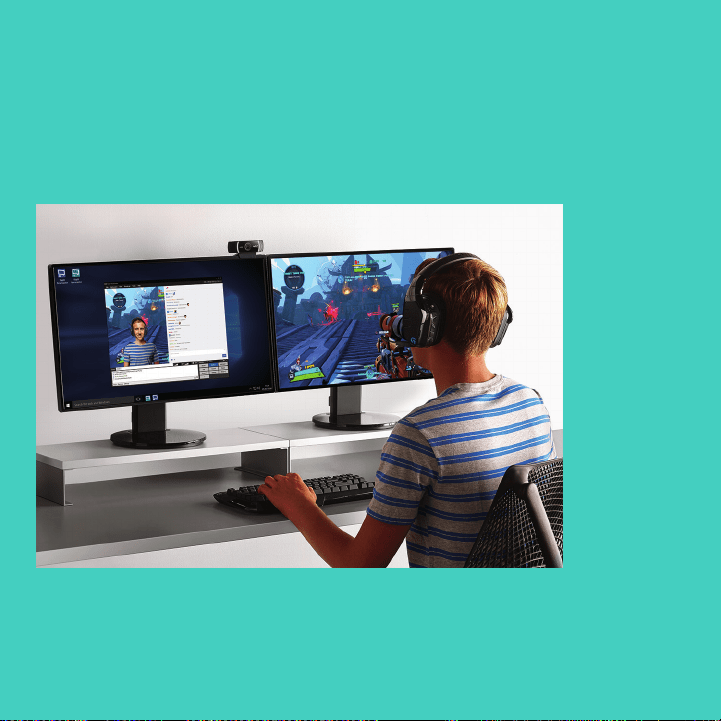
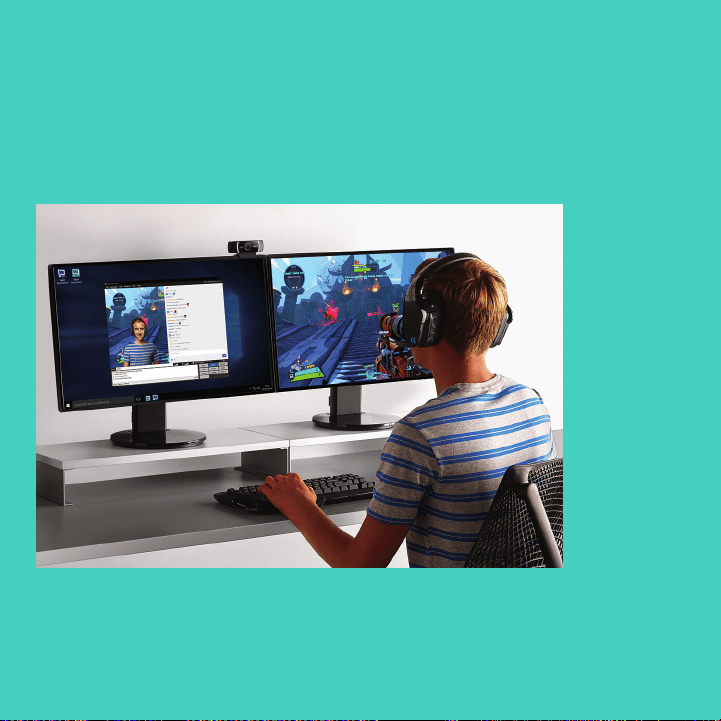
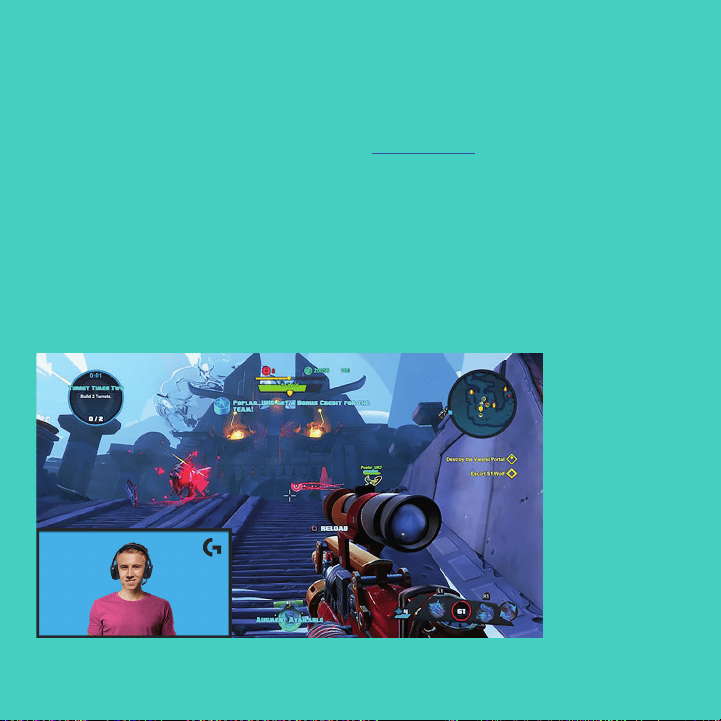
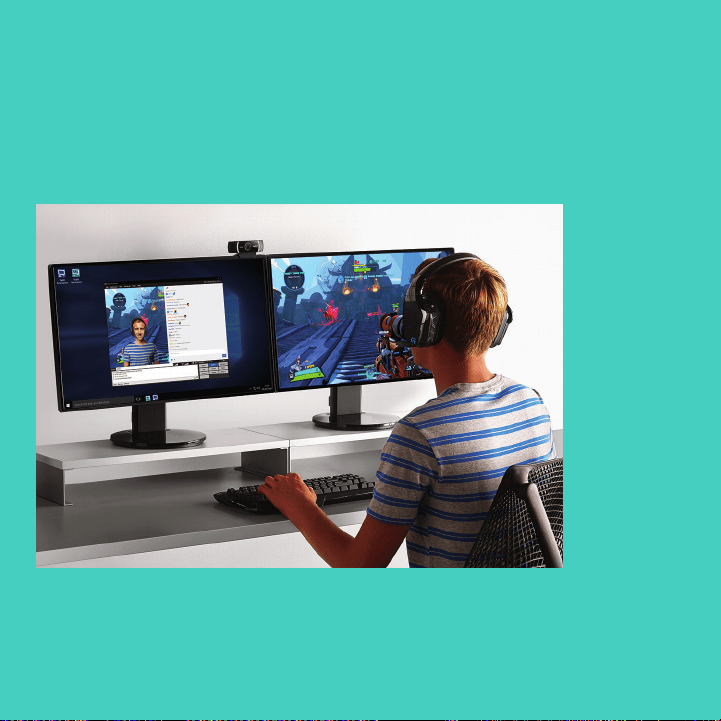
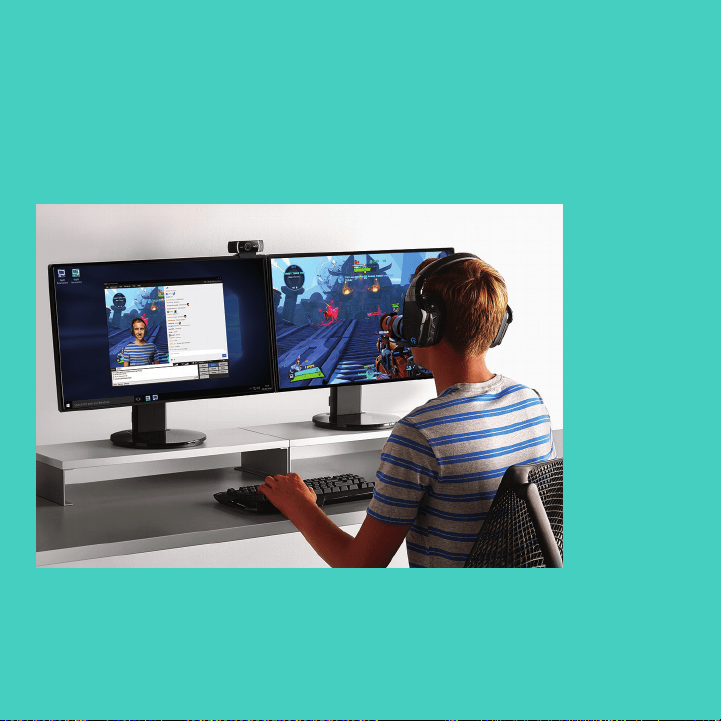
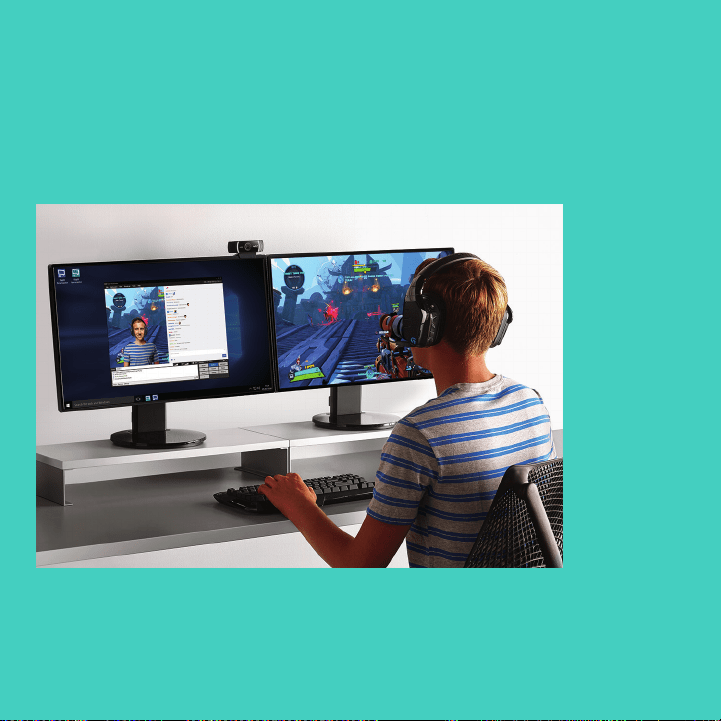
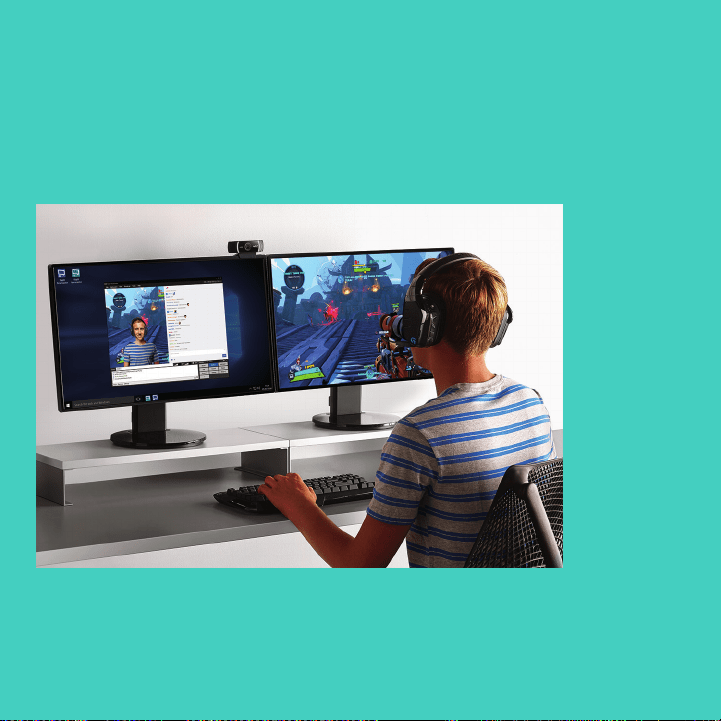
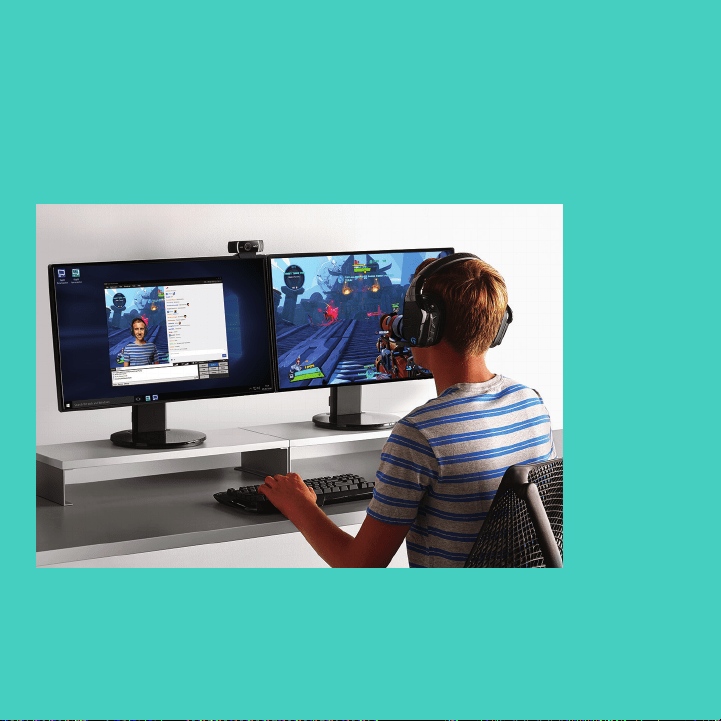
DESIGNED FOR SERIOUS STREAMERS
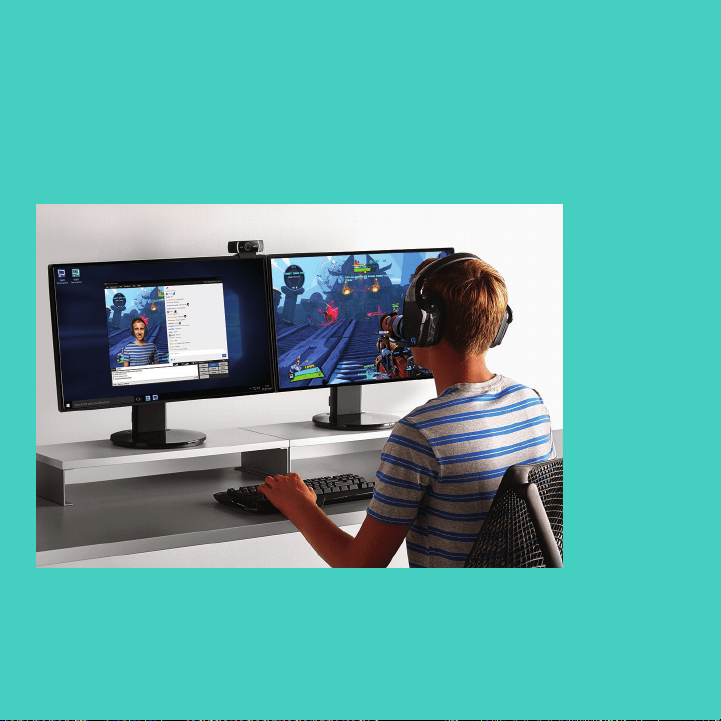
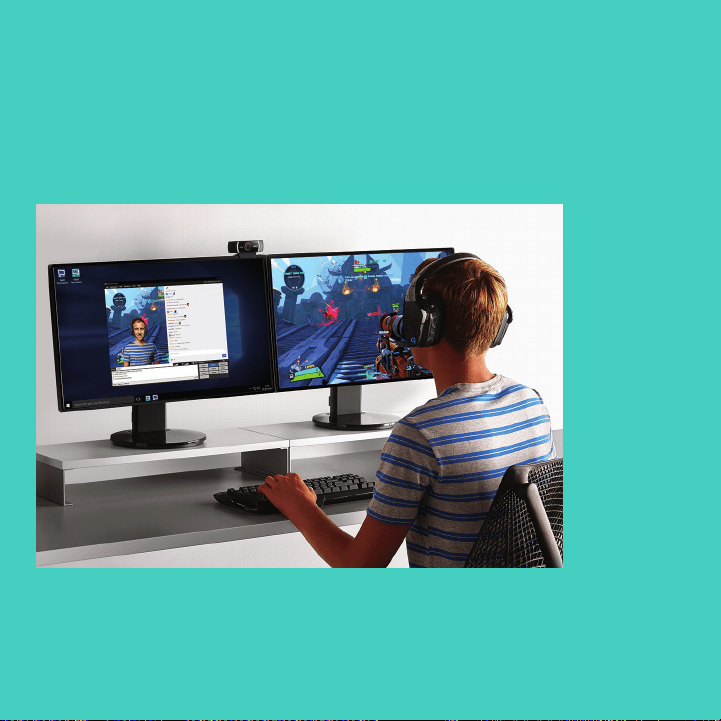
Designed for serious streamers only, the Logitech
®
C922 Pro Stream Webcam comes fully equipped
to let you broadcast your talent to the world:
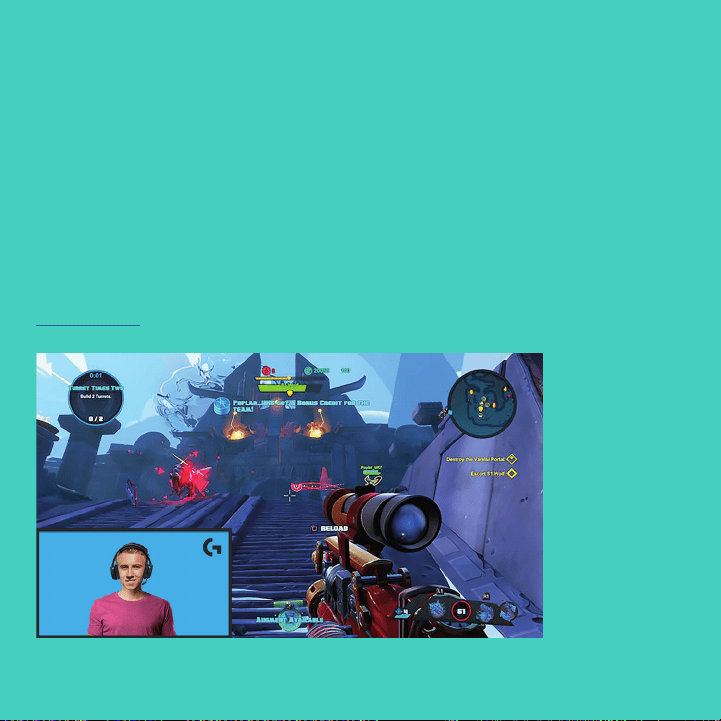
full HD 1080p at 30fps or 720p at 60fps streaming
and customizable background replacement.
4 English
Important
Information
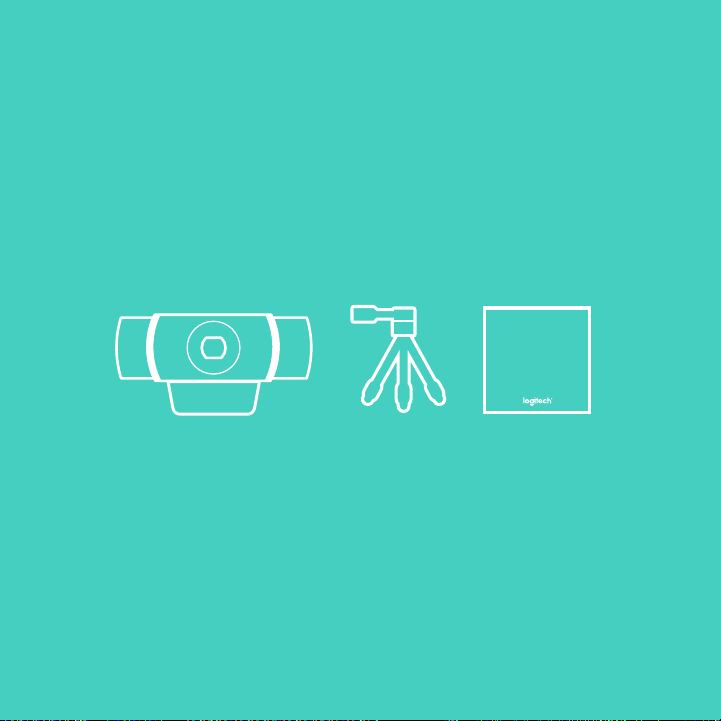
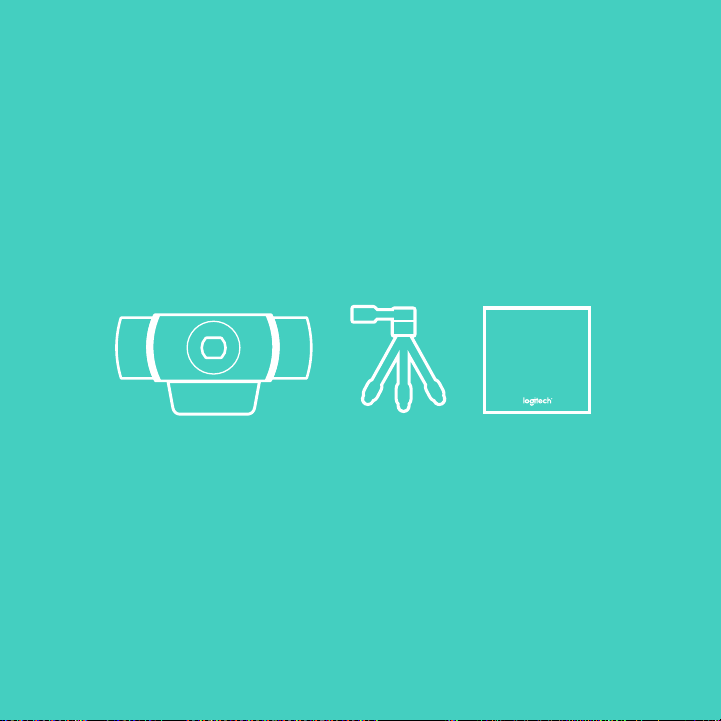
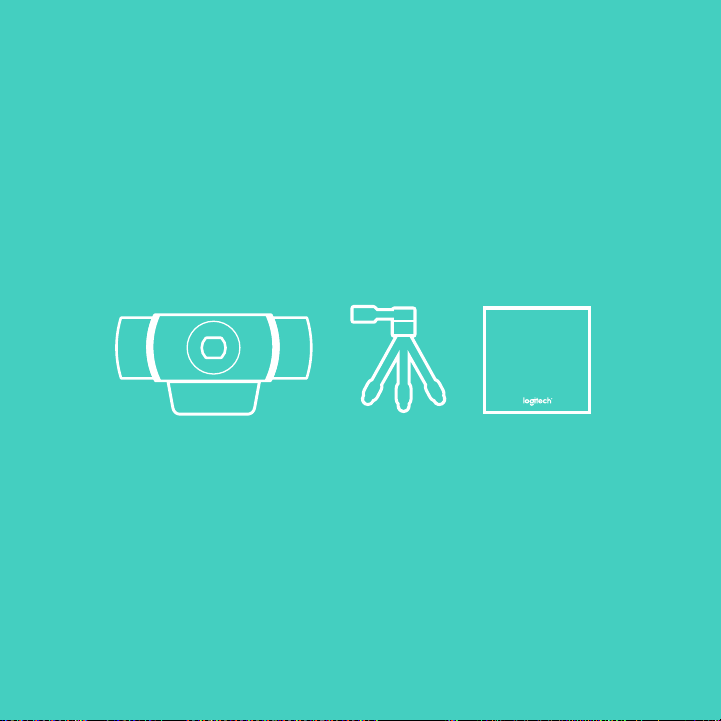
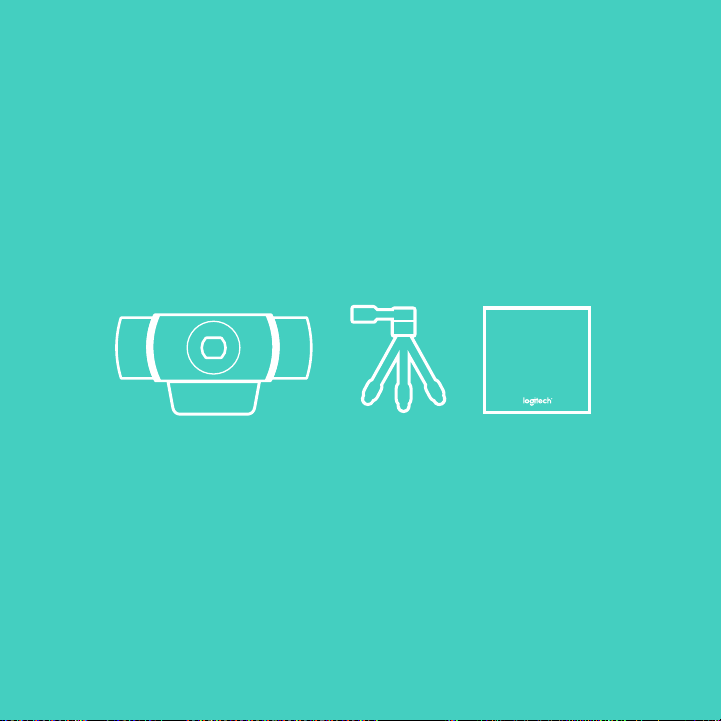
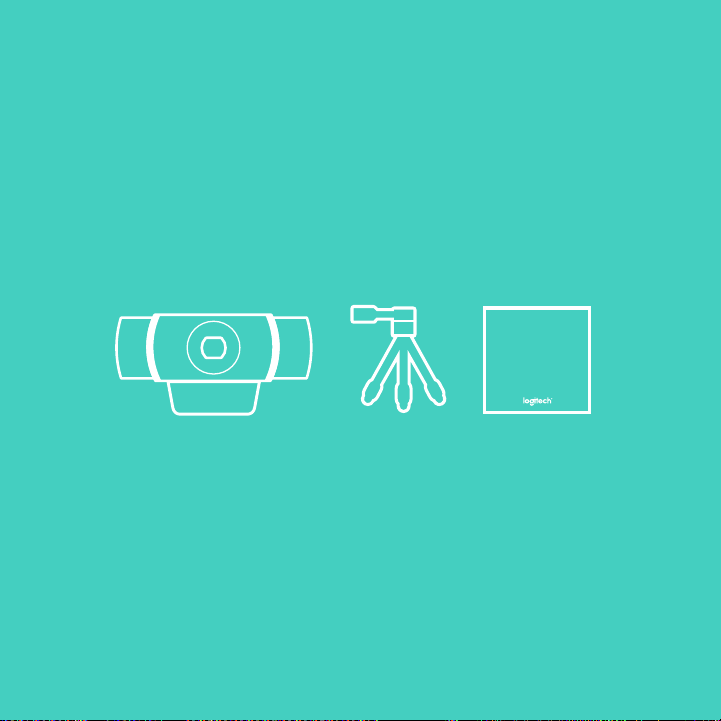
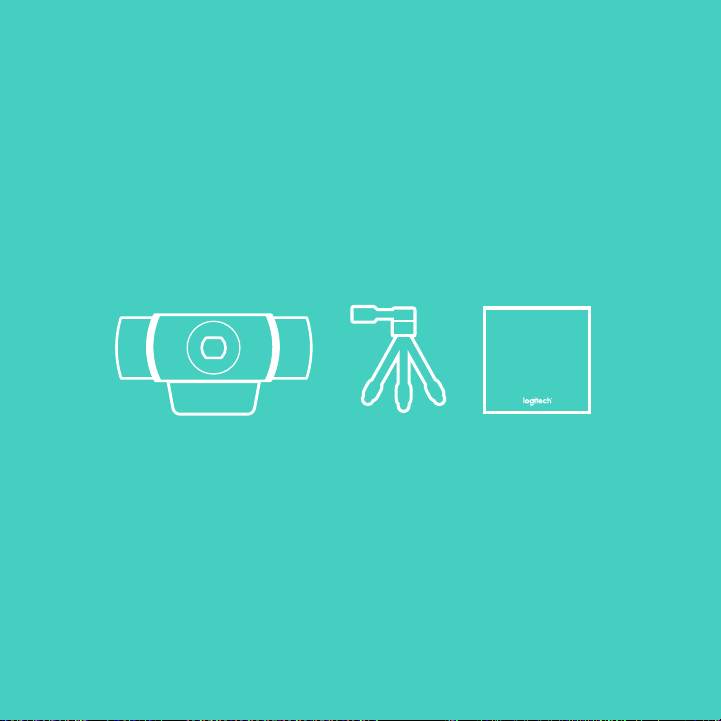
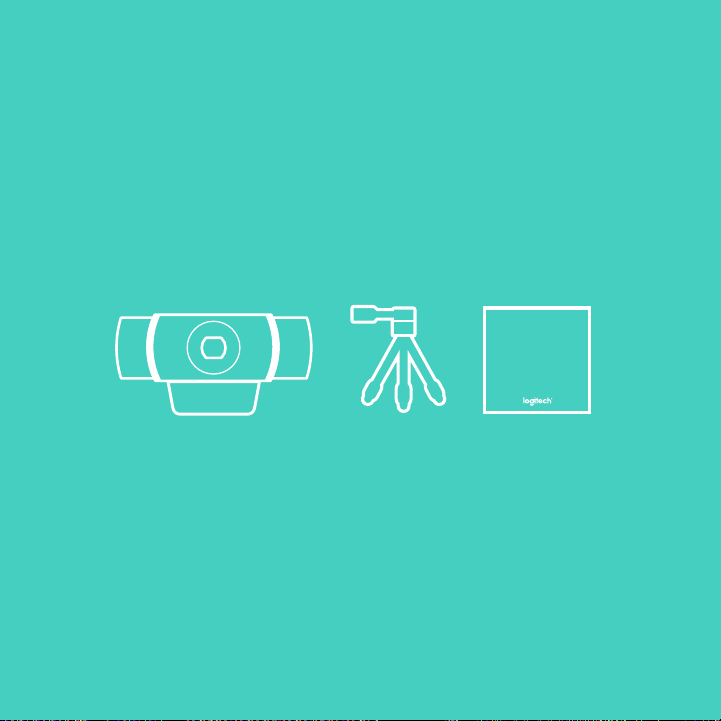
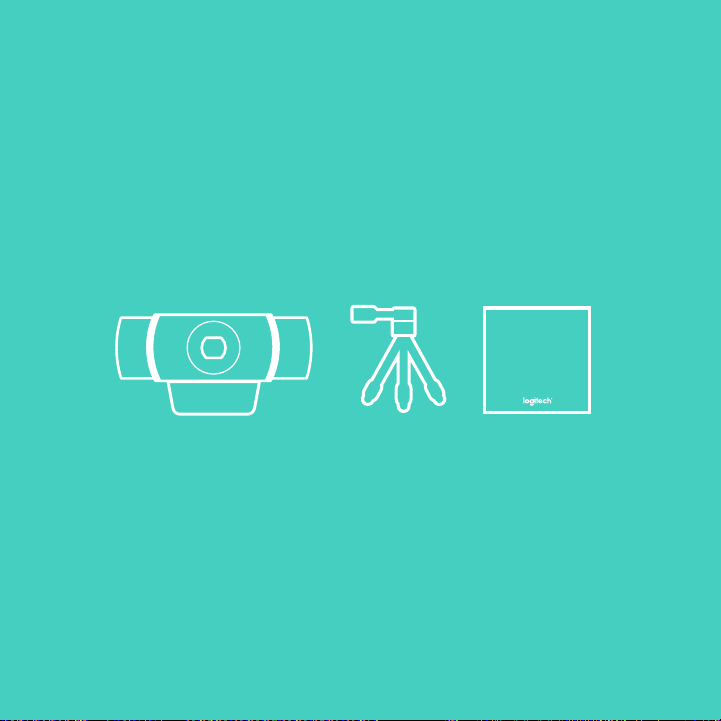
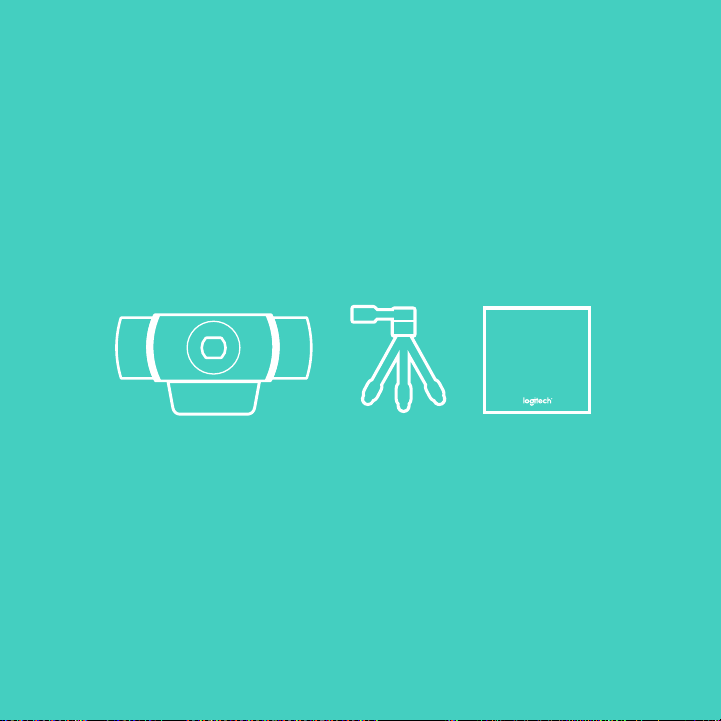
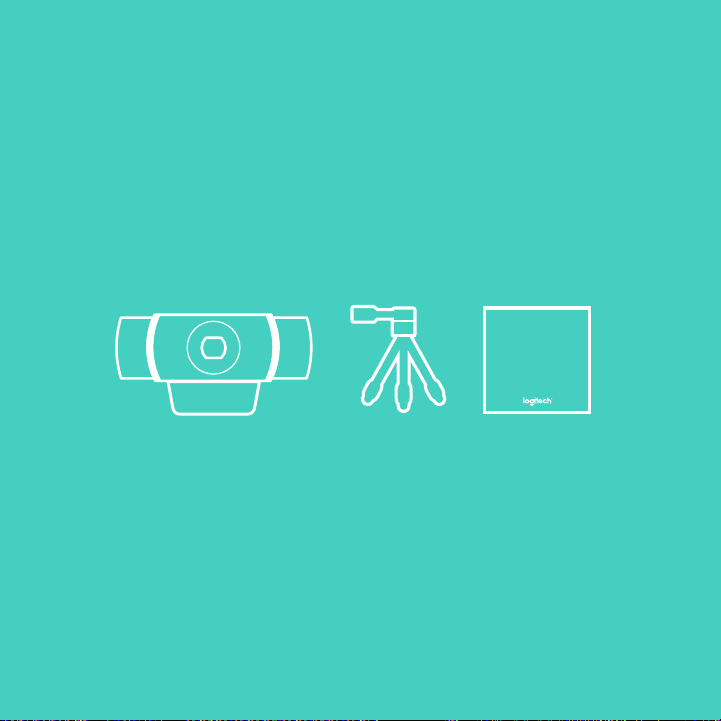
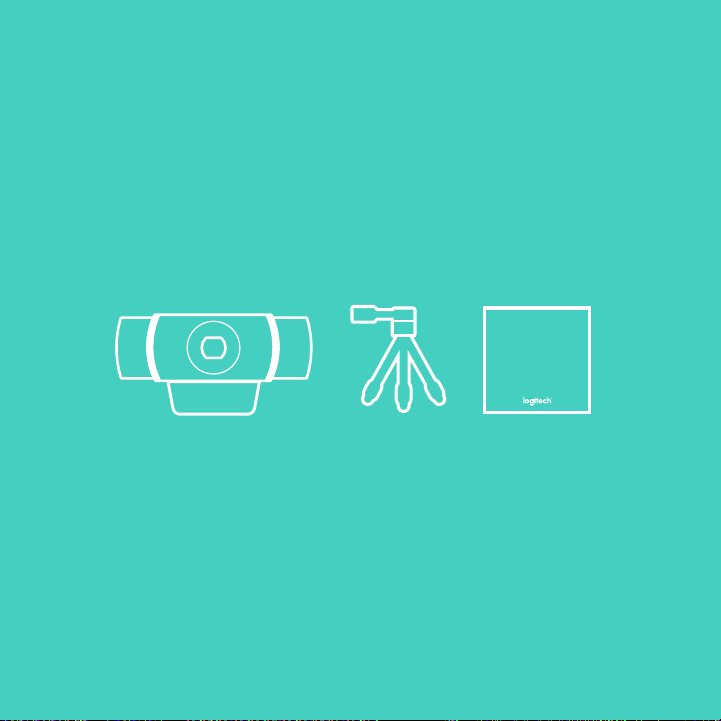
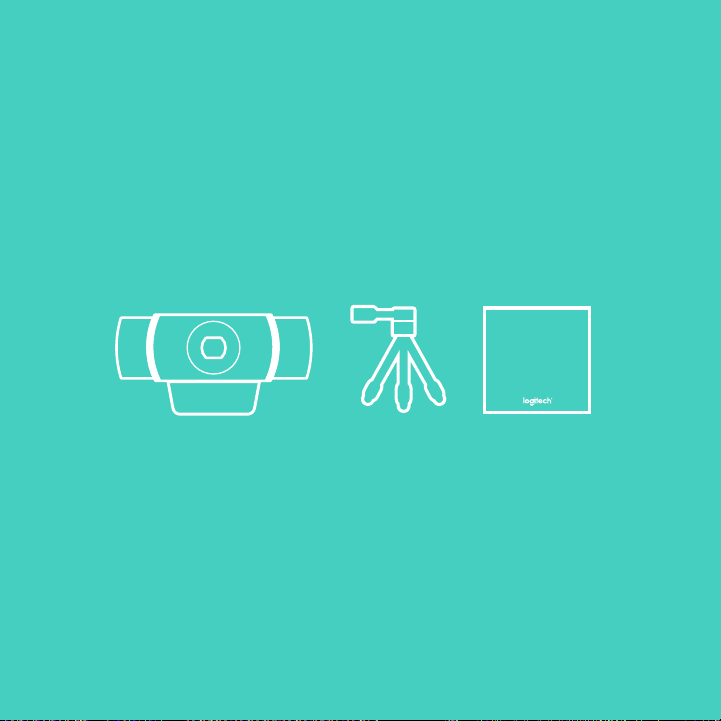
WHAT’S IN THE BOX
– C922 Pro Stream Webcam
– User documentation
– Tripod*
– 3-Month XSplit License*
*Tripod and 3-month XSplit license only supplied with some packages.
5 English
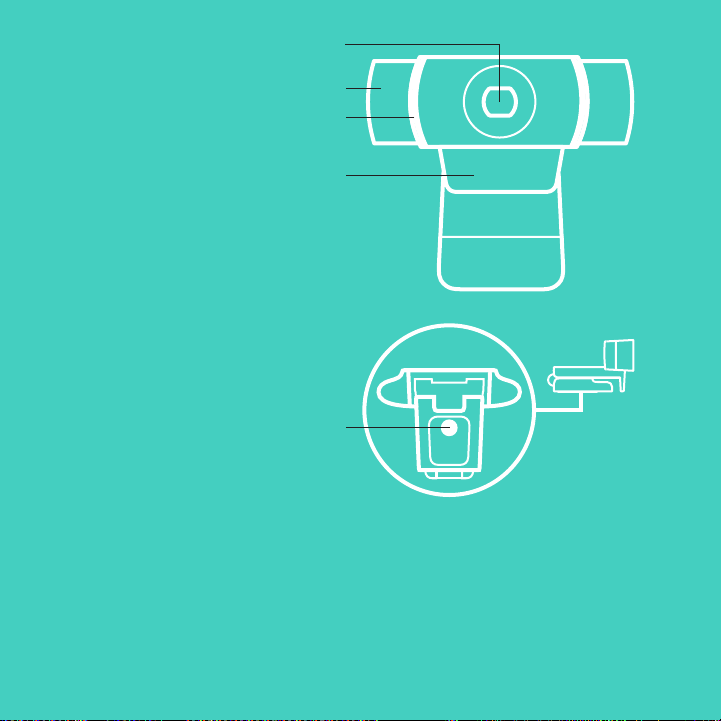
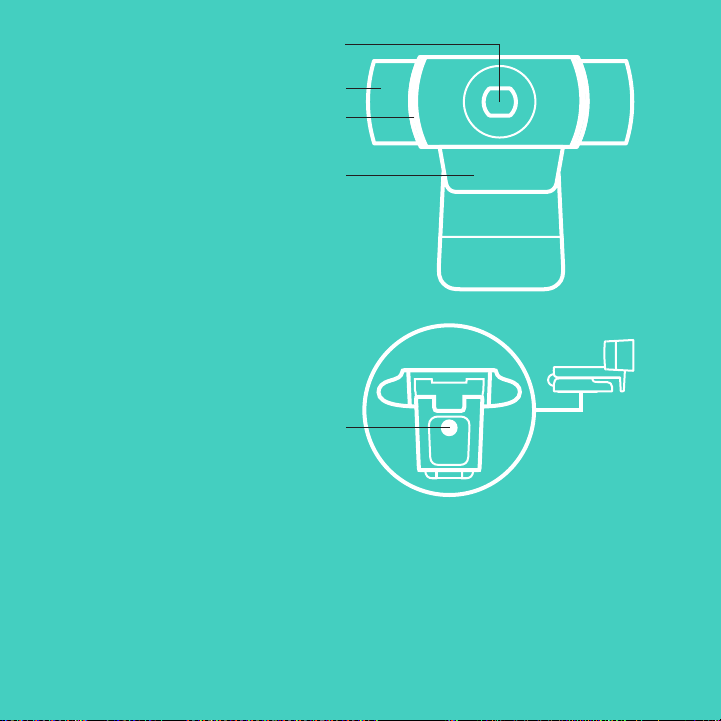
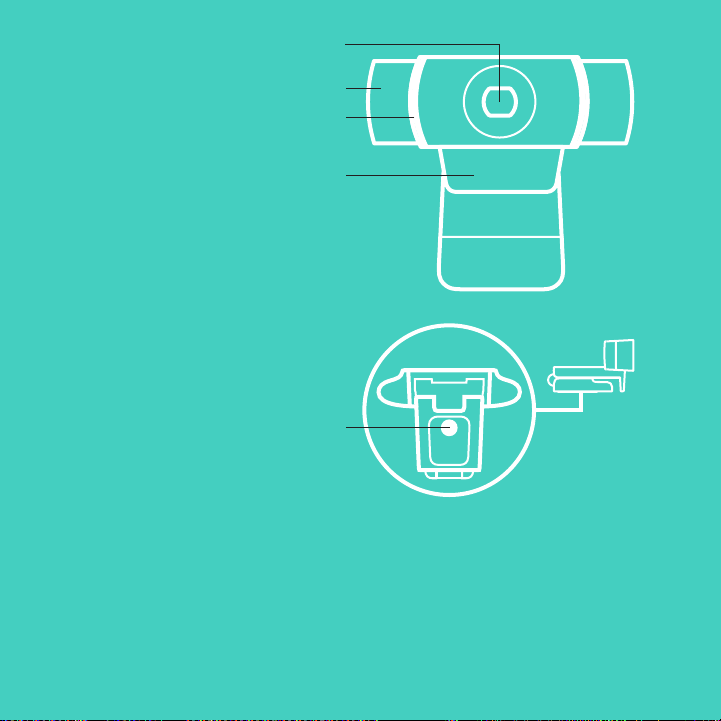
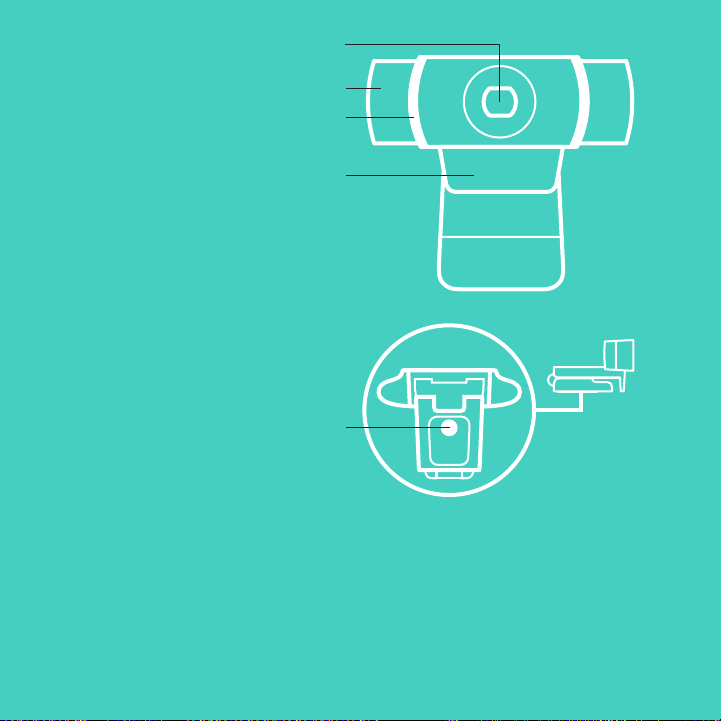
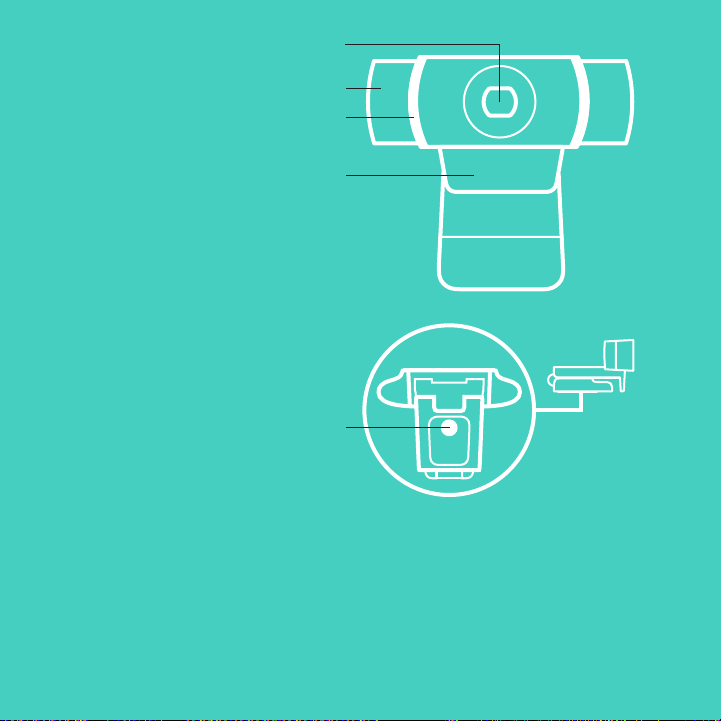
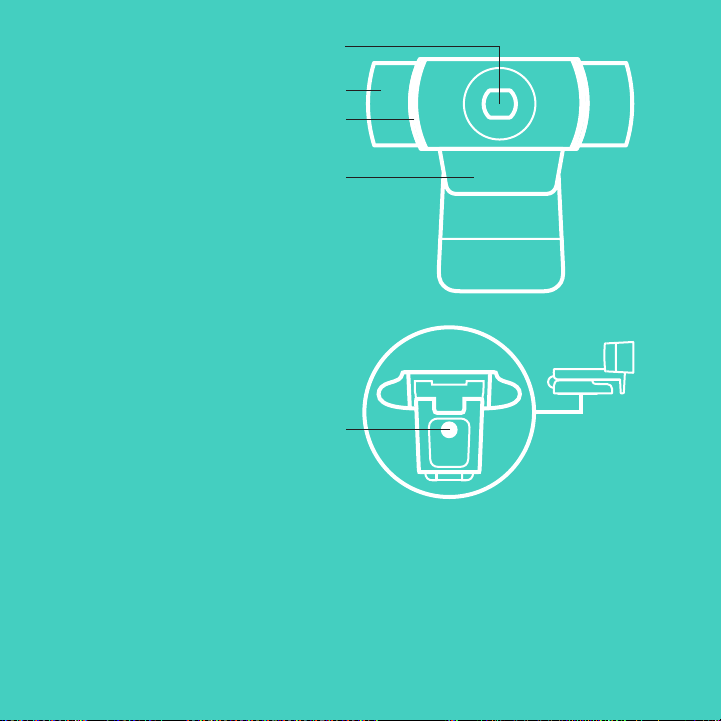
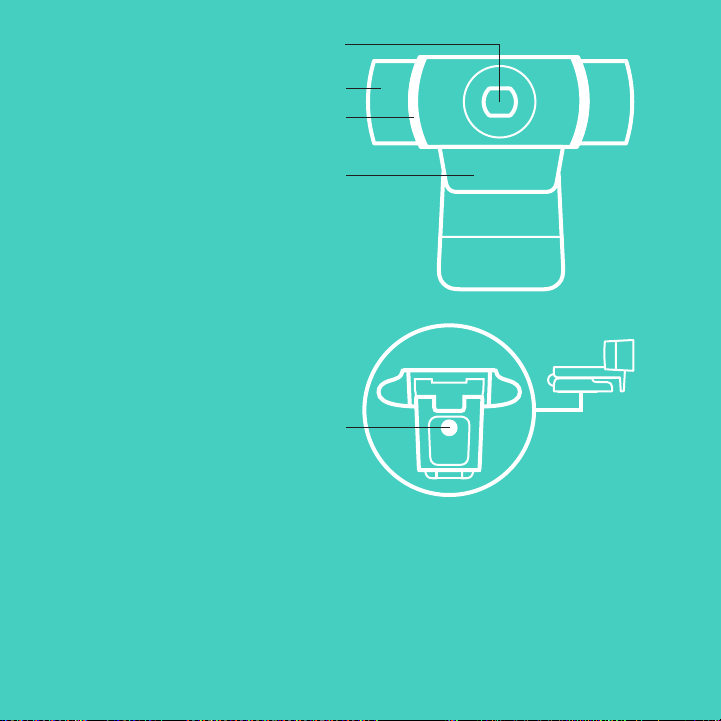
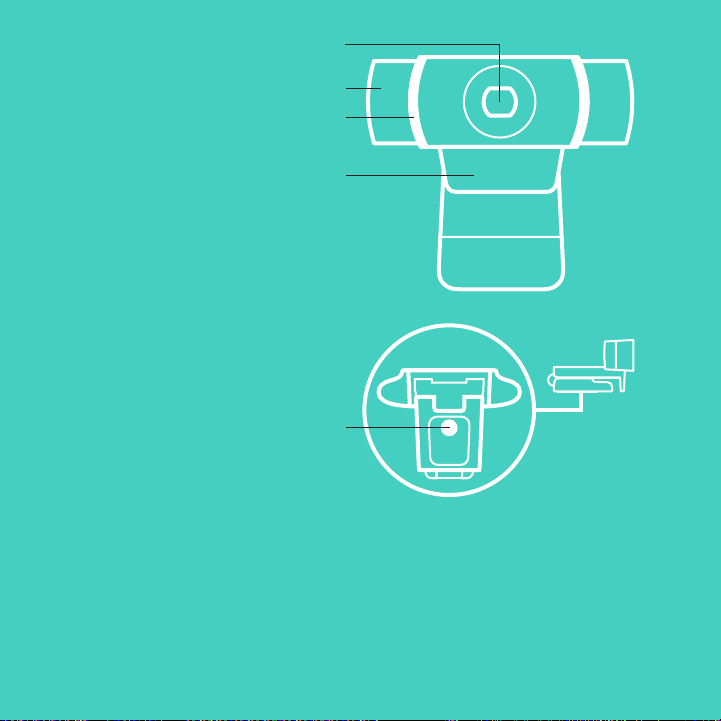
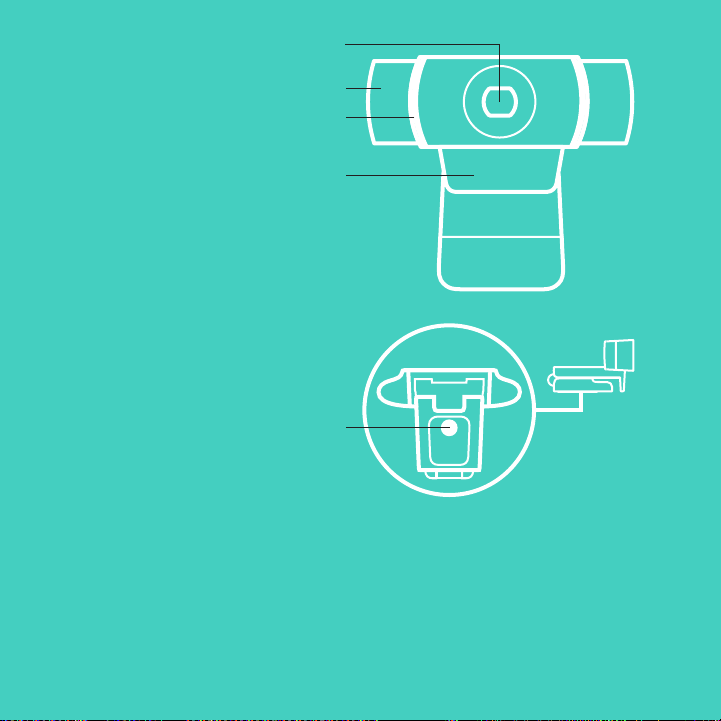
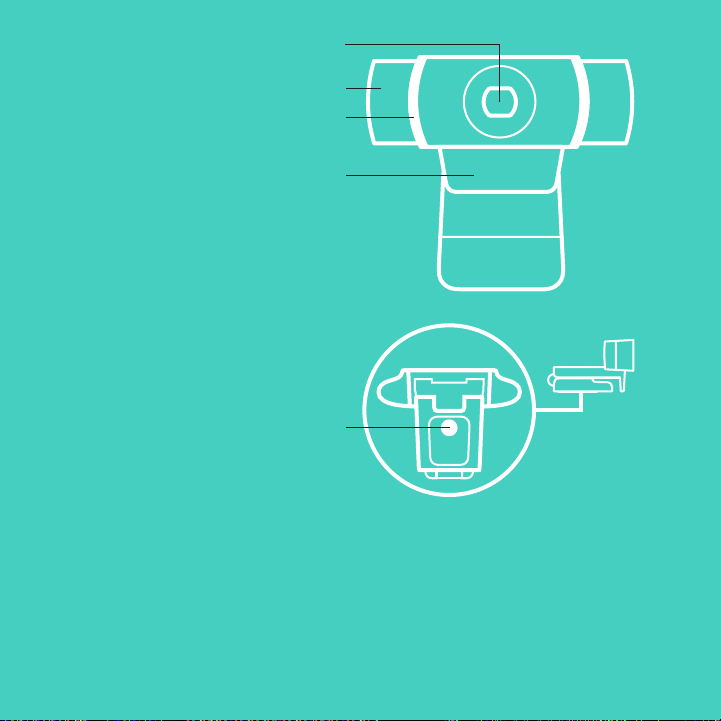
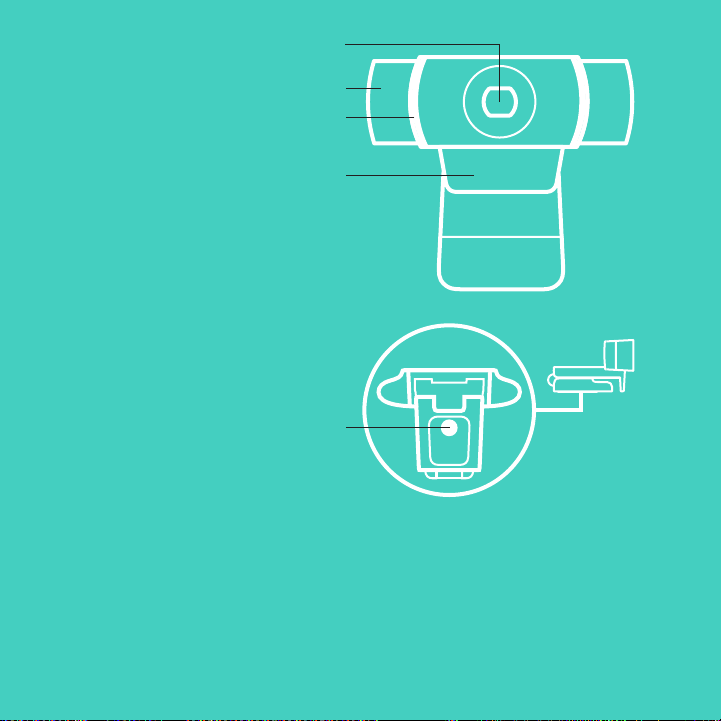
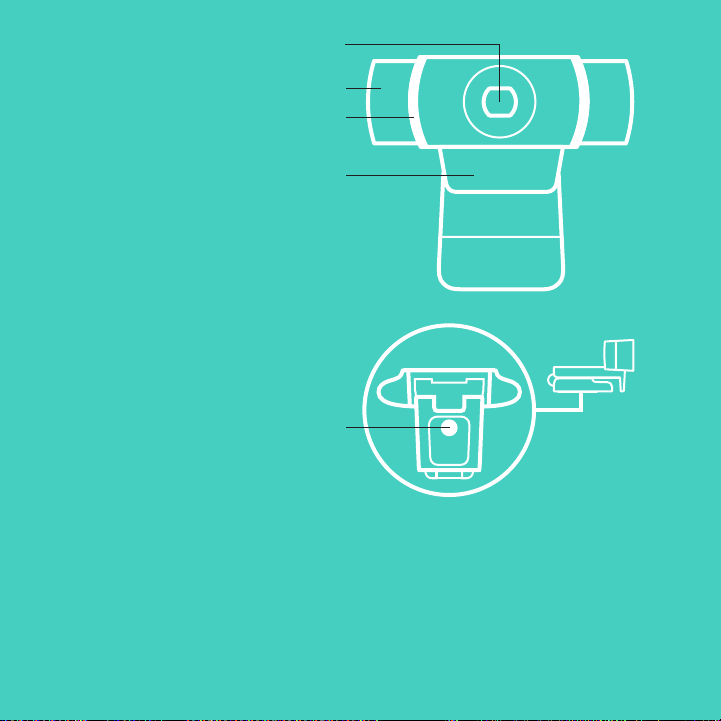
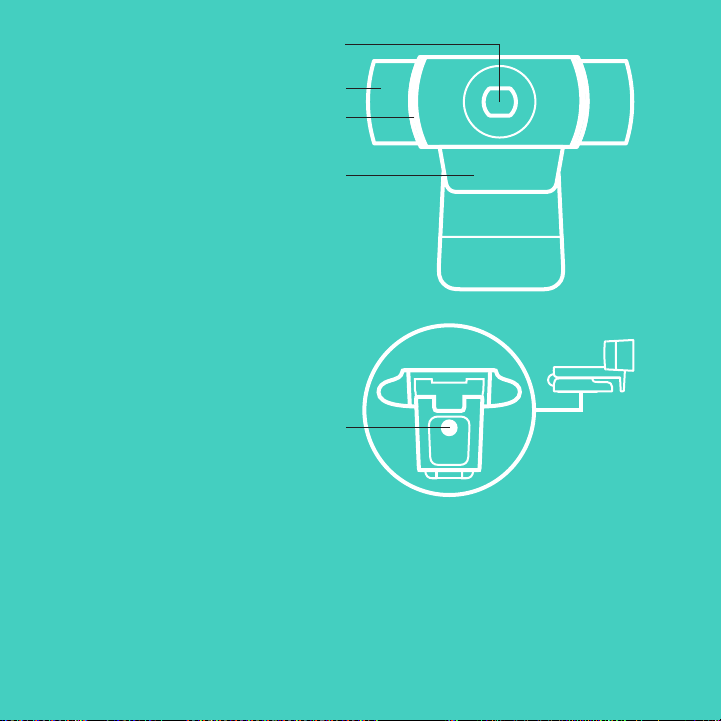
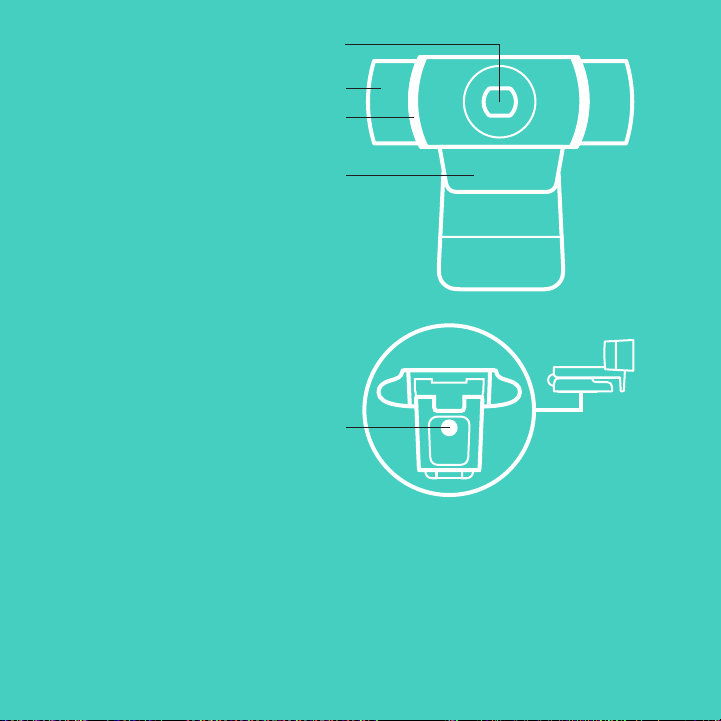
WEBCAM FEATURES
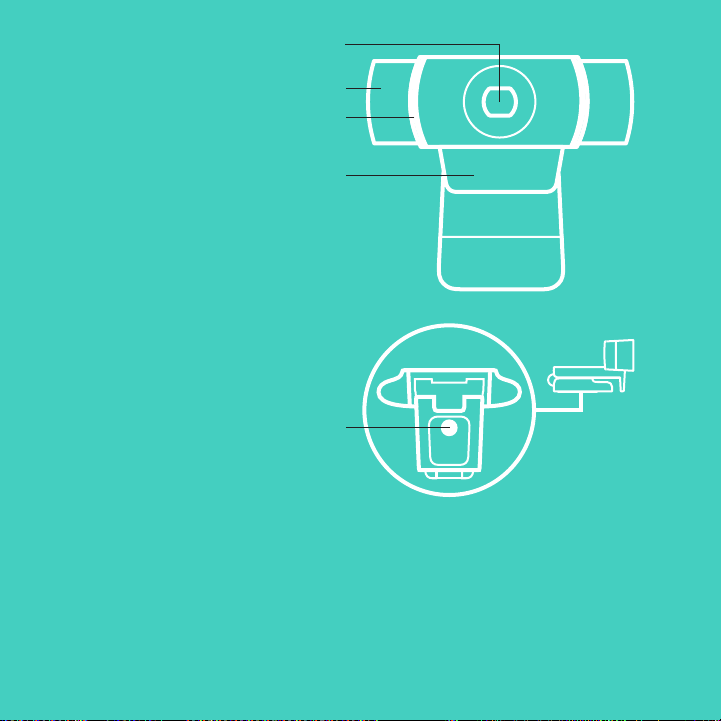
1. Full HD glass lens with autofocus
2. Dual Microphone
3. Activity light
4. Flexible clip/base
5. Tripod attachment
2
1
3
4
5

6 English
2 3
1
1 2 3
QUICK SETUP
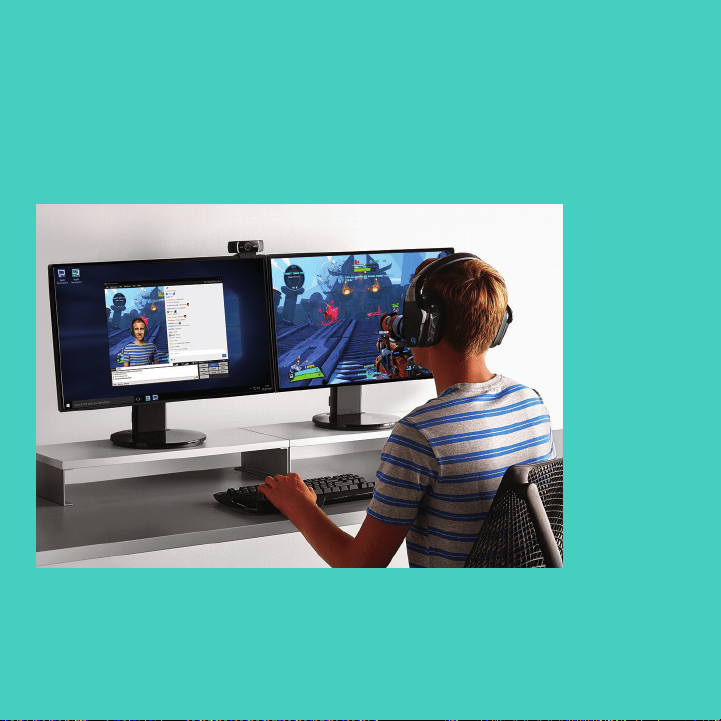
To use your C922 Pro Stream Webcam,
simply plug it into your computer, using the
USB cable, and run your favorite app:
– XSplit or OBS to stream online
– Microsoft Camera App (Windows) or QuickTime
Player (Mac) to record photos or video
– Skype, Facetime
®
for Mac or Google Hangouts
TM
for video call
To update your camera settings,
such as exposure or focus, please go to
www.logitech.com/support/c922.
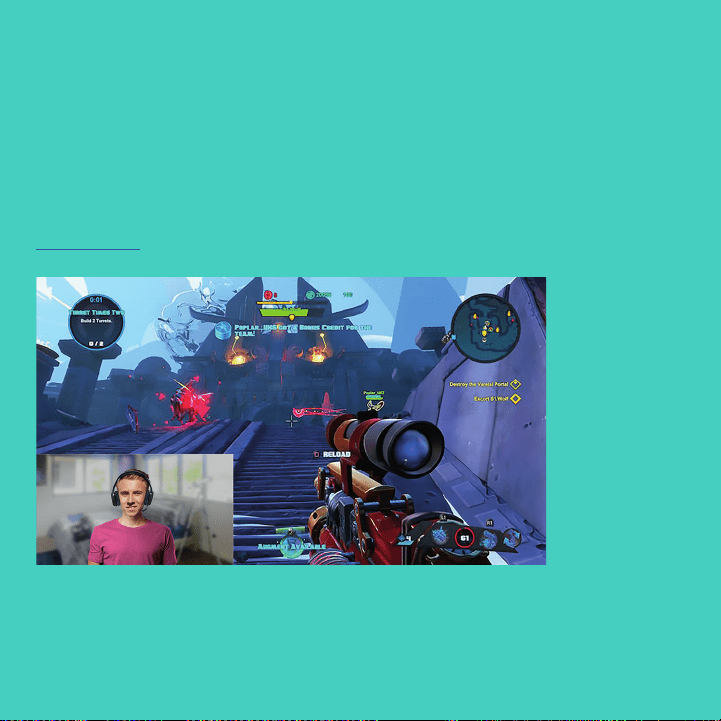
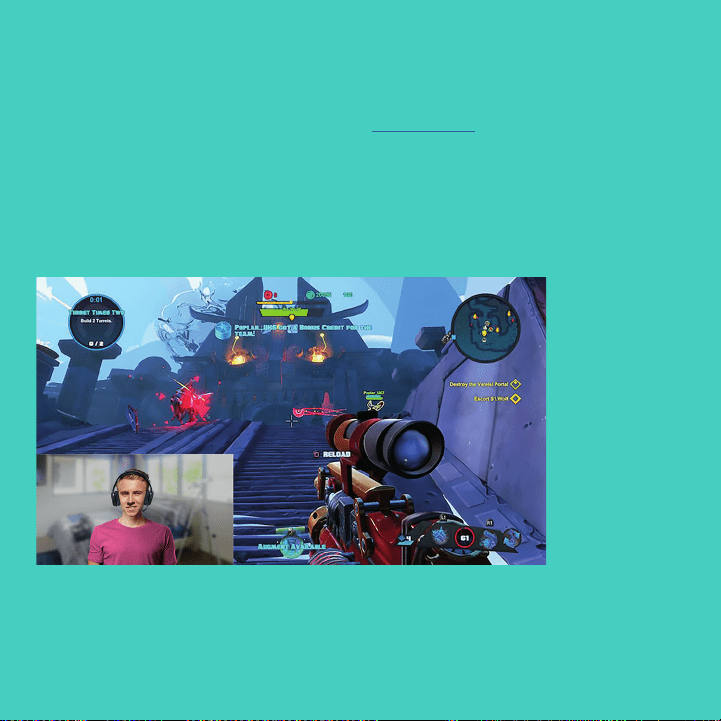
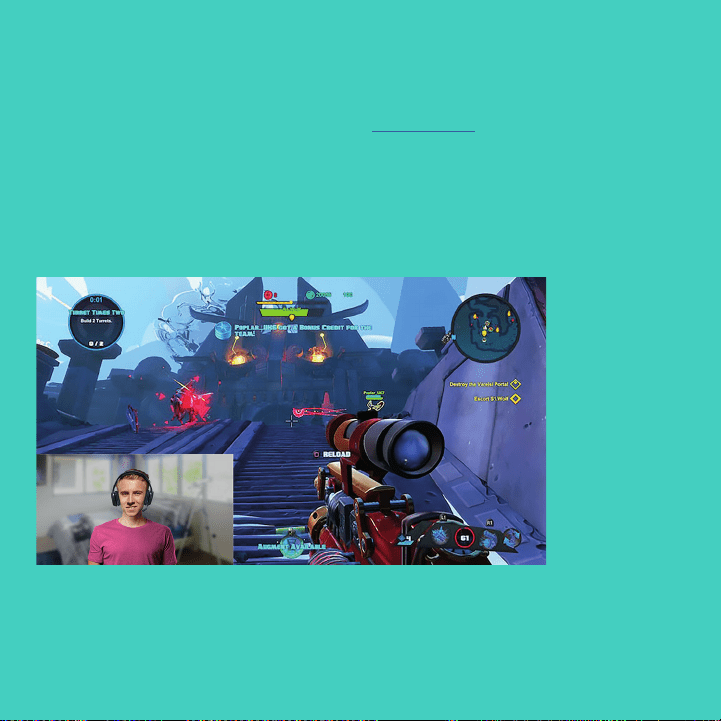
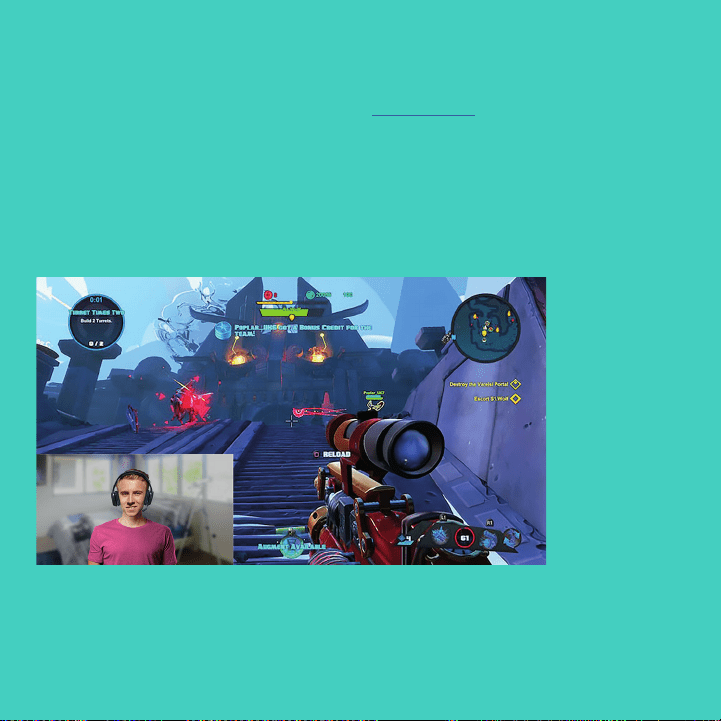
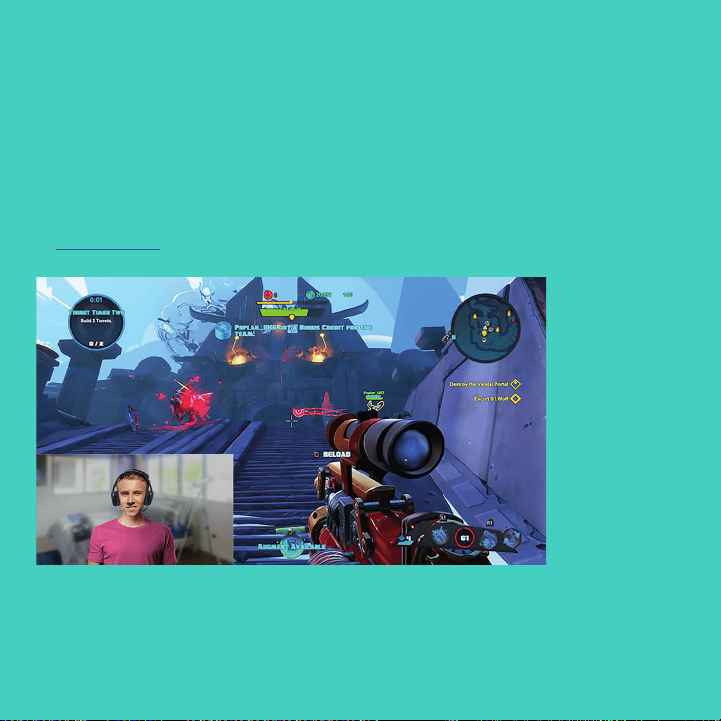
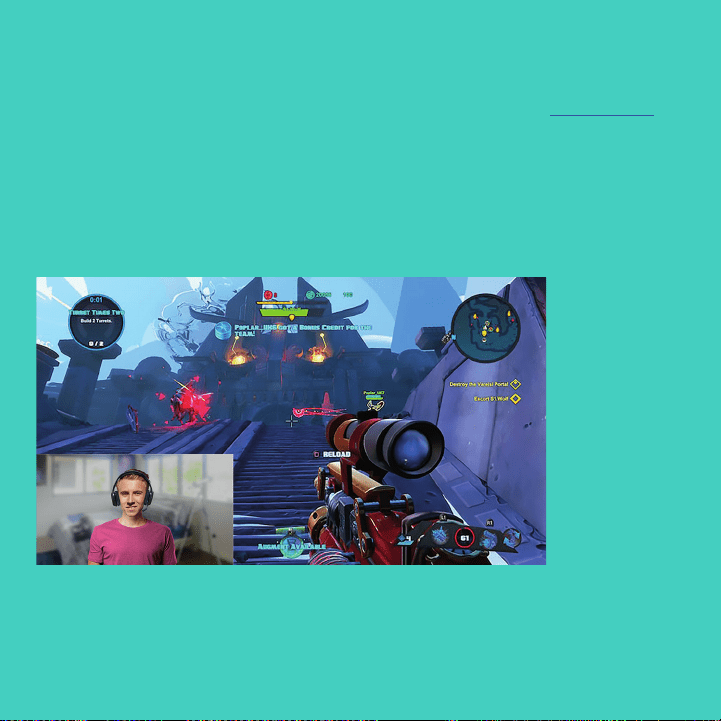
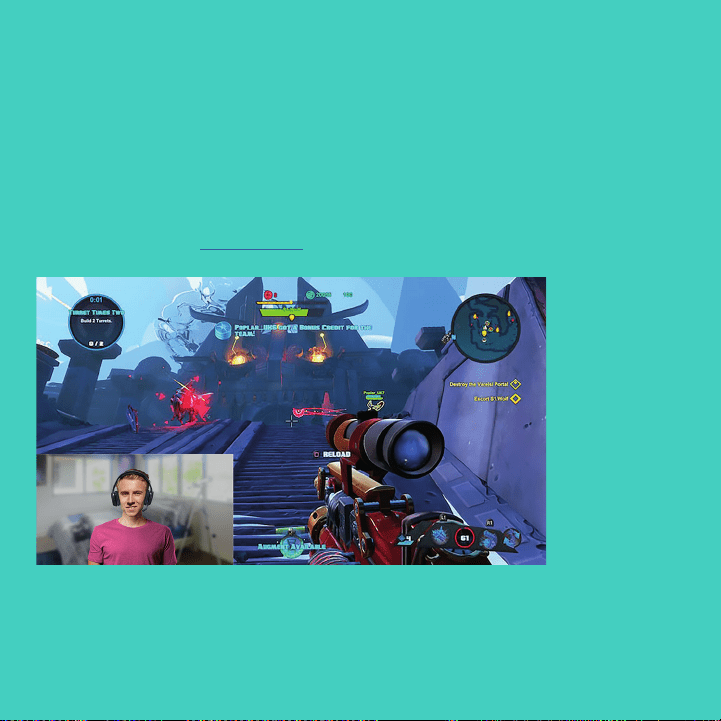
Download the ChromaCam by Personify
for C922 app to use the background
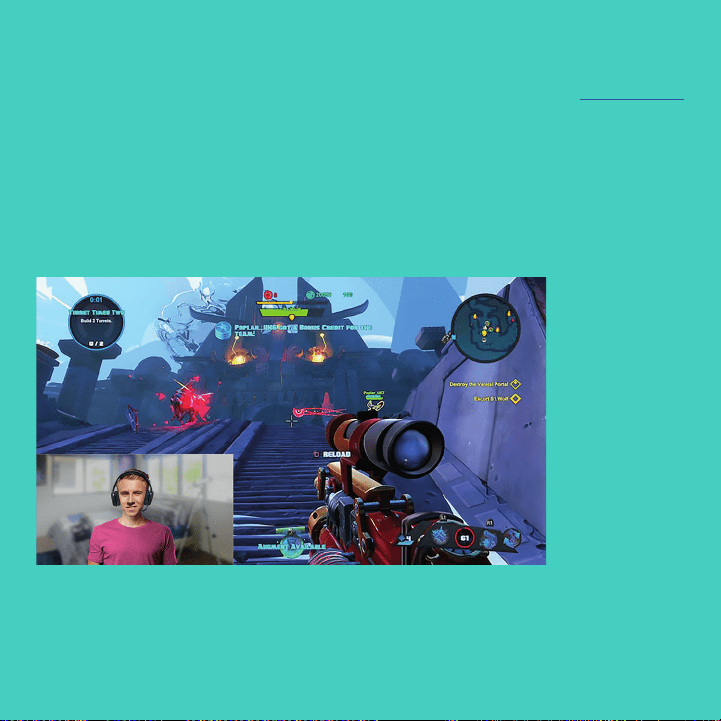
replacement technology in your live streams:
www.logitech.com/support/c922.
7 English
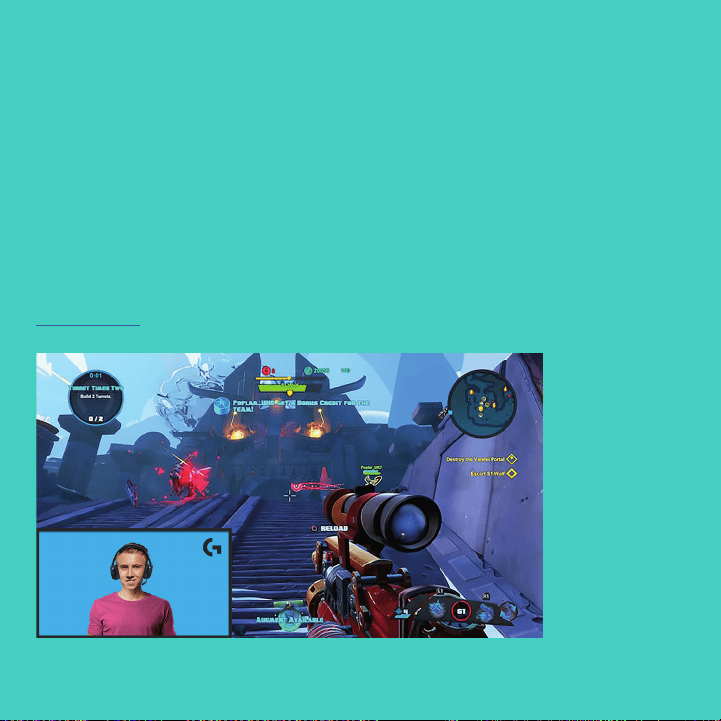
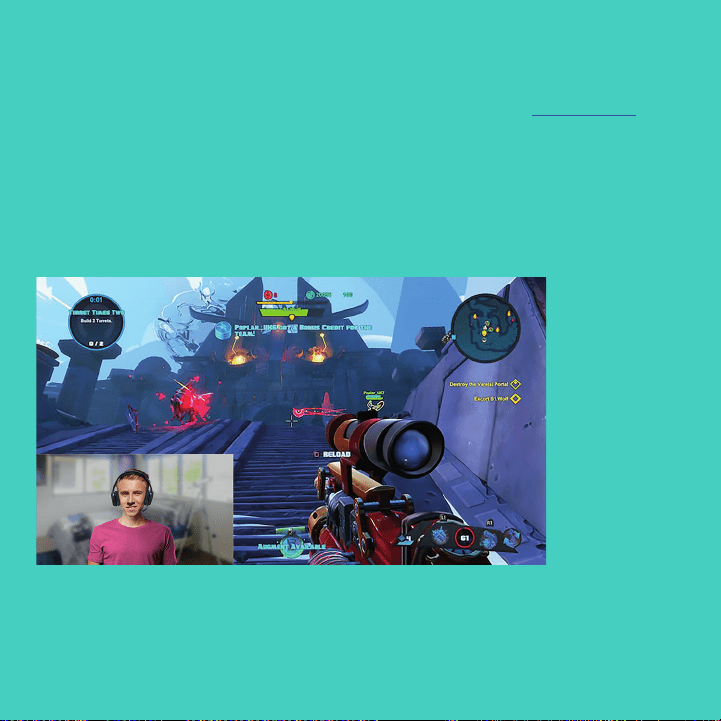
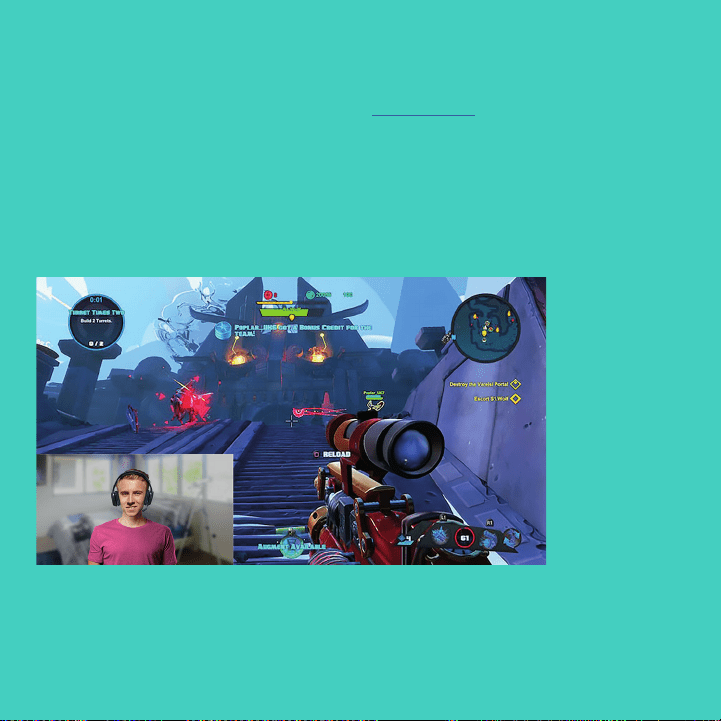
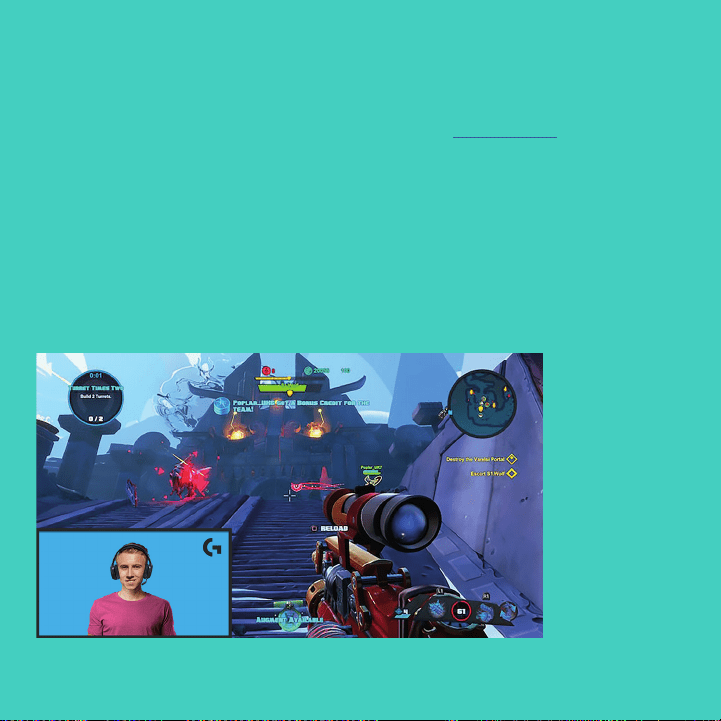
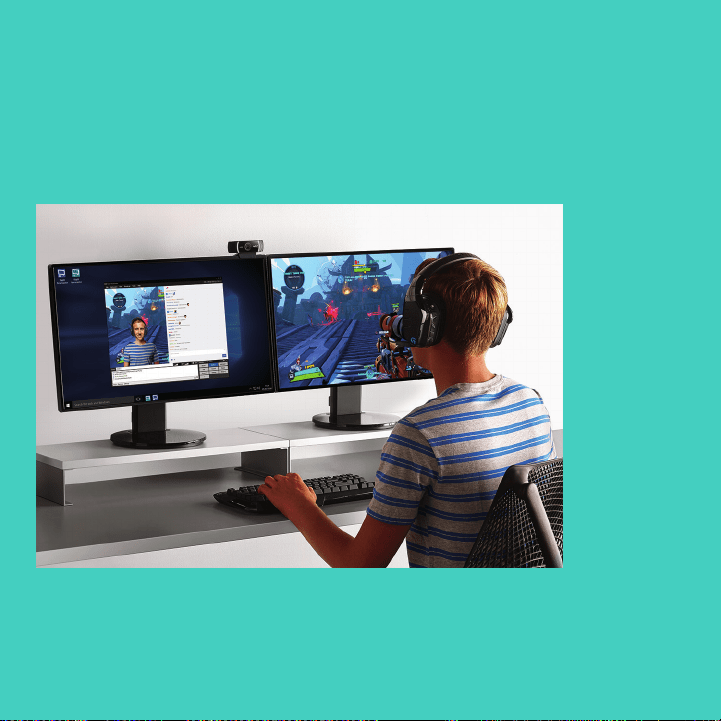
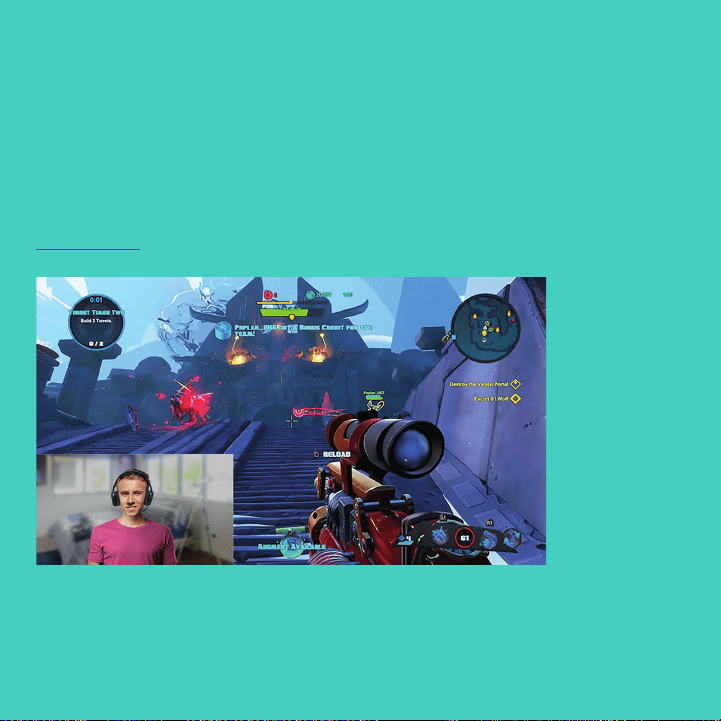
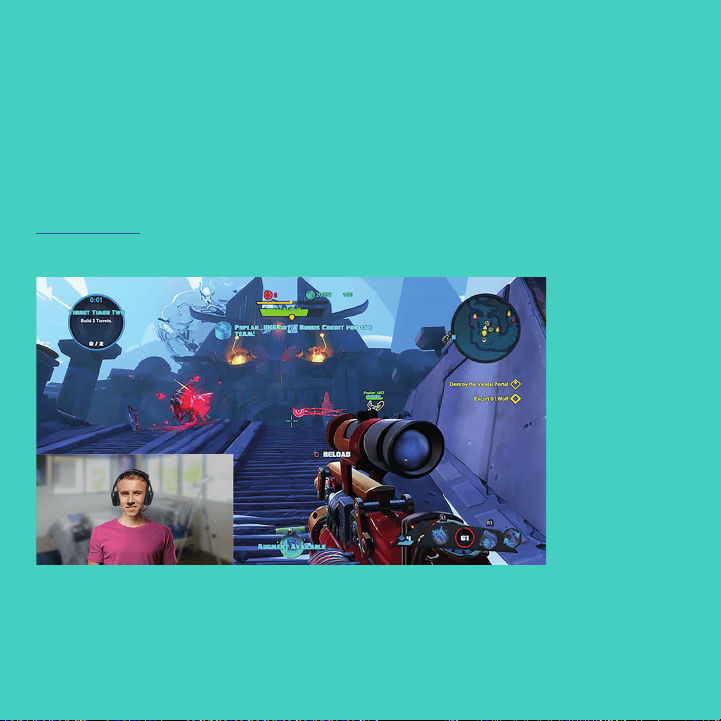
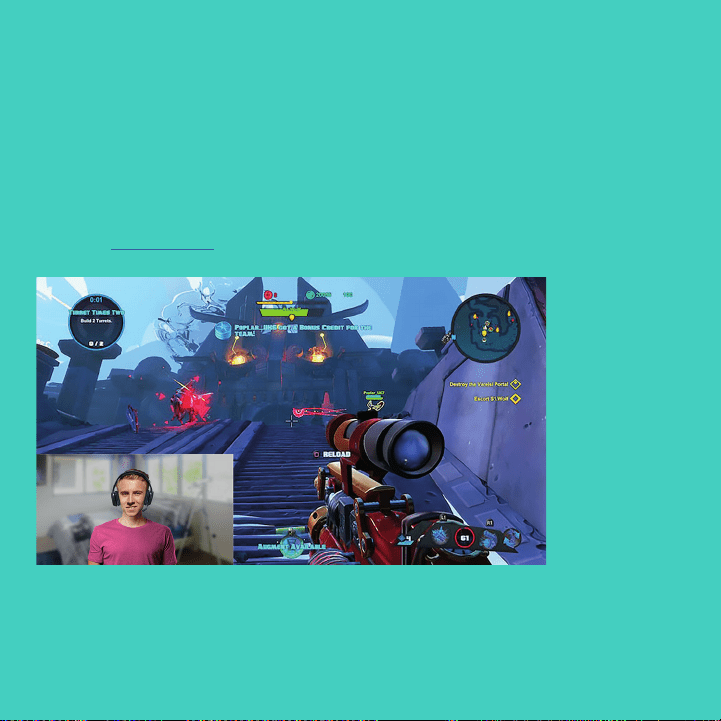
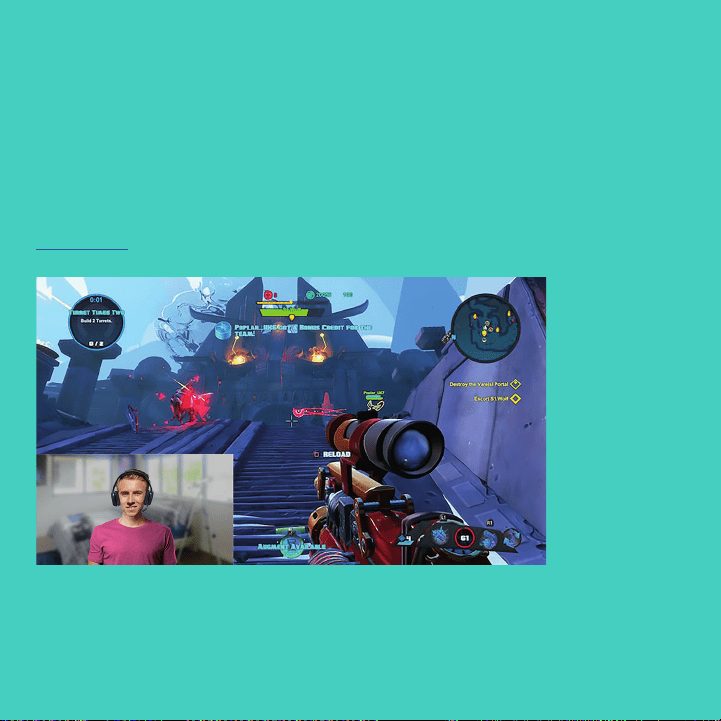
HOW TO STREAM WITH C922 –
XSPLIT BROADCASTER
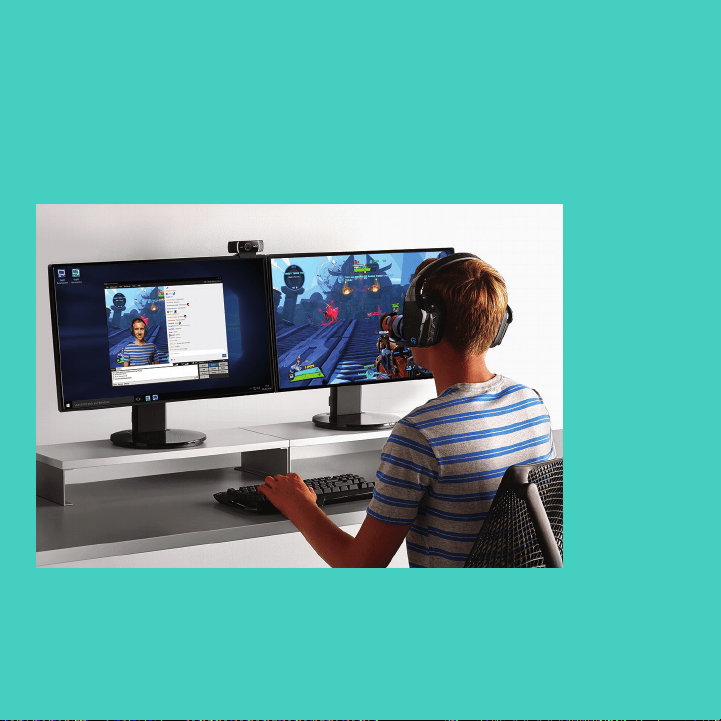
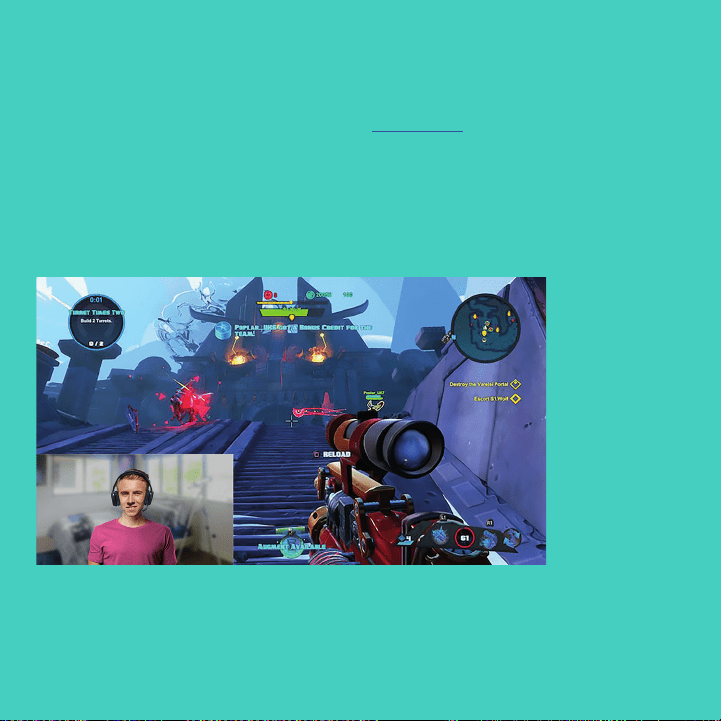
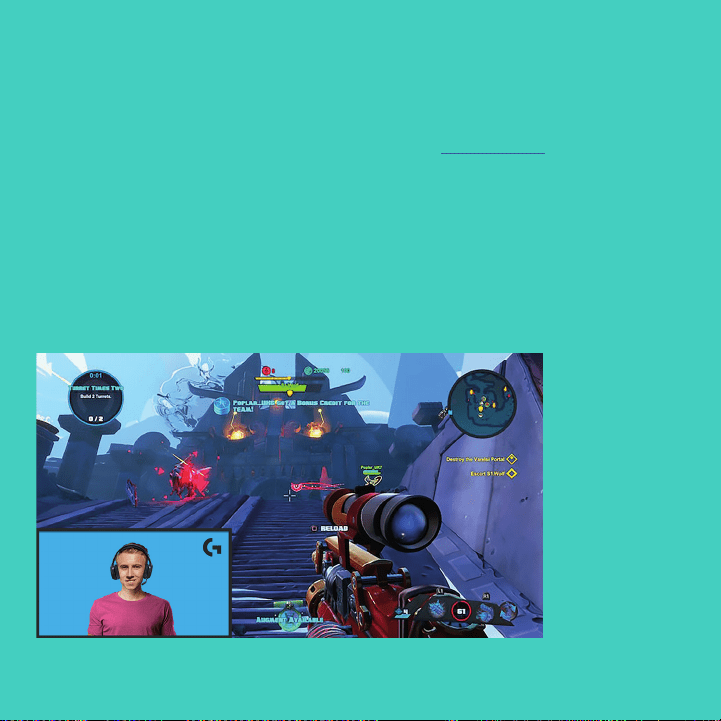
To stream with Logitech C922,
complete the following steps:
1. Launch XSplit Broadcaster.
2. Go to Add > Webcam…> Logitech C922
Pro Stream Webcam.
3. Use Logitech recommended settings
or adjust them manually to you liking.
Refer to the XSplit Documentation at
http://xsplit.com for more information.
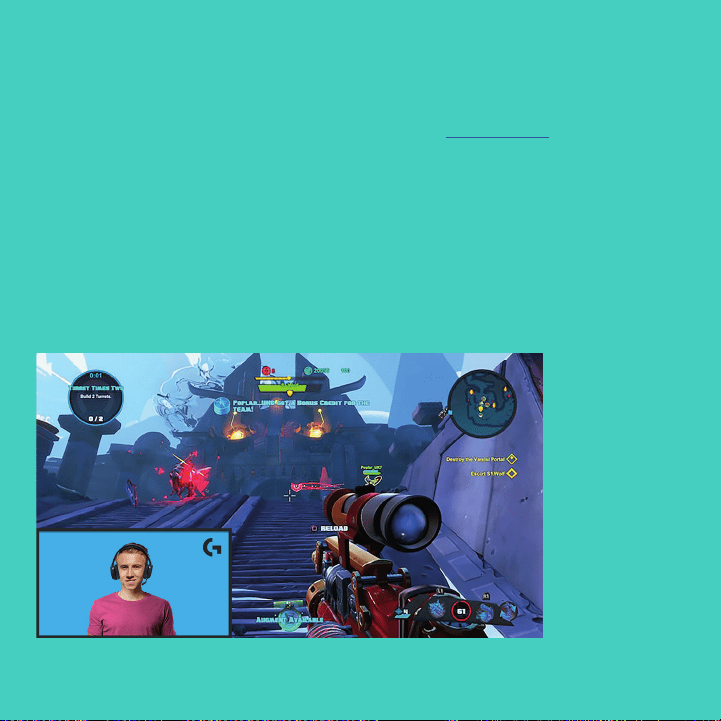
8 English
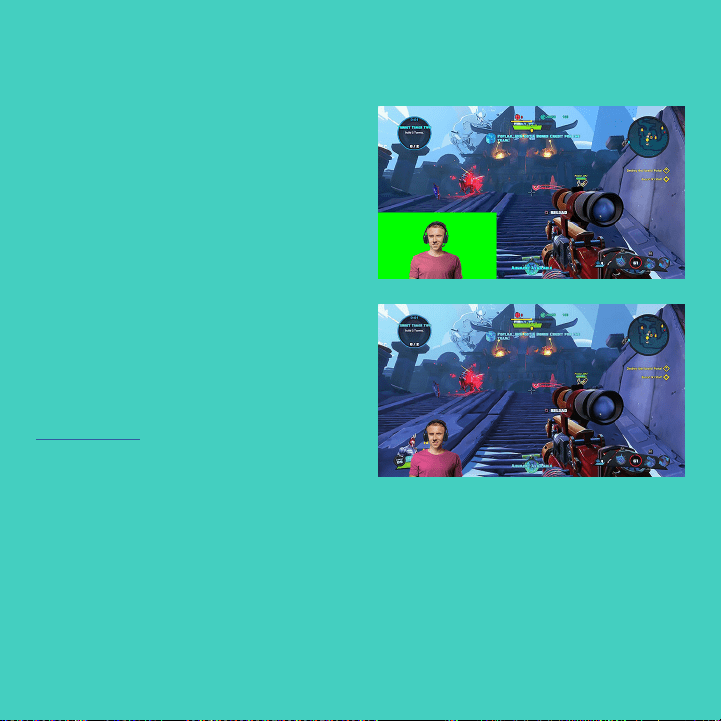
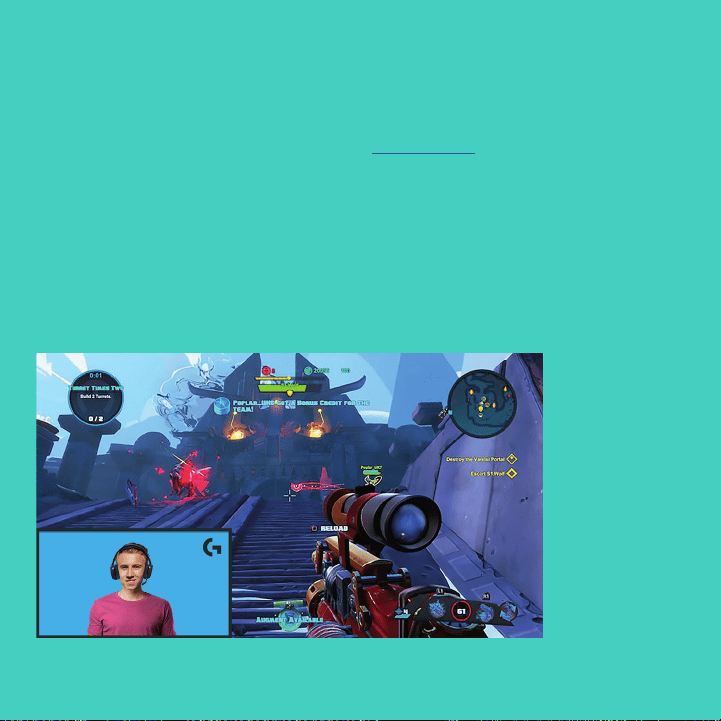
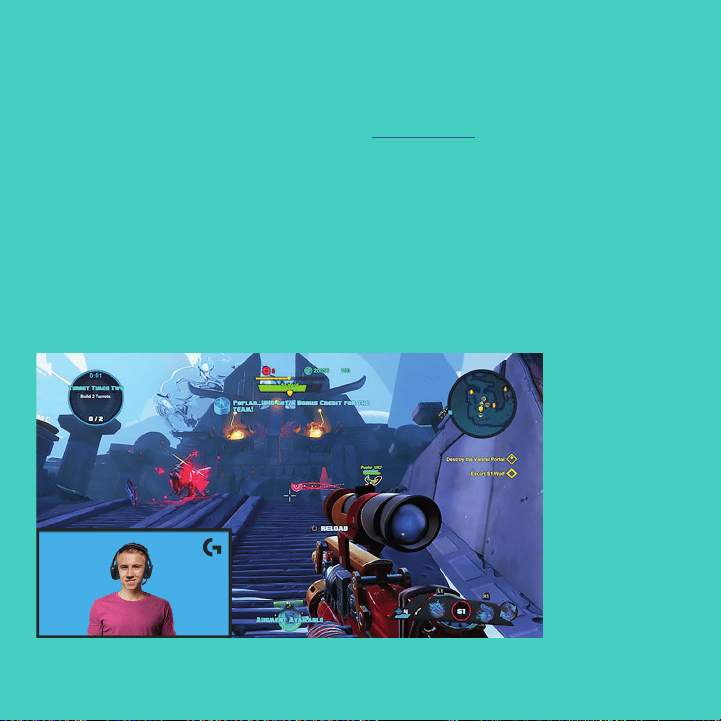
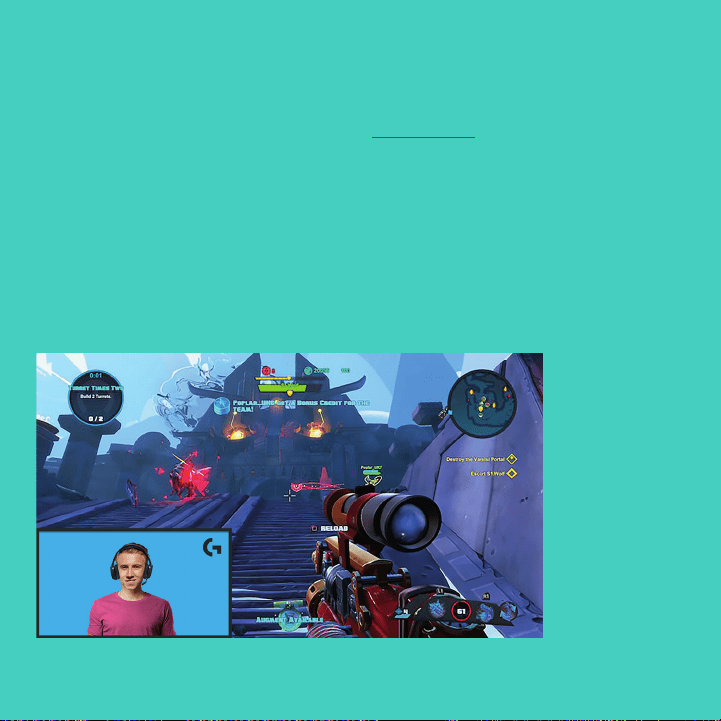
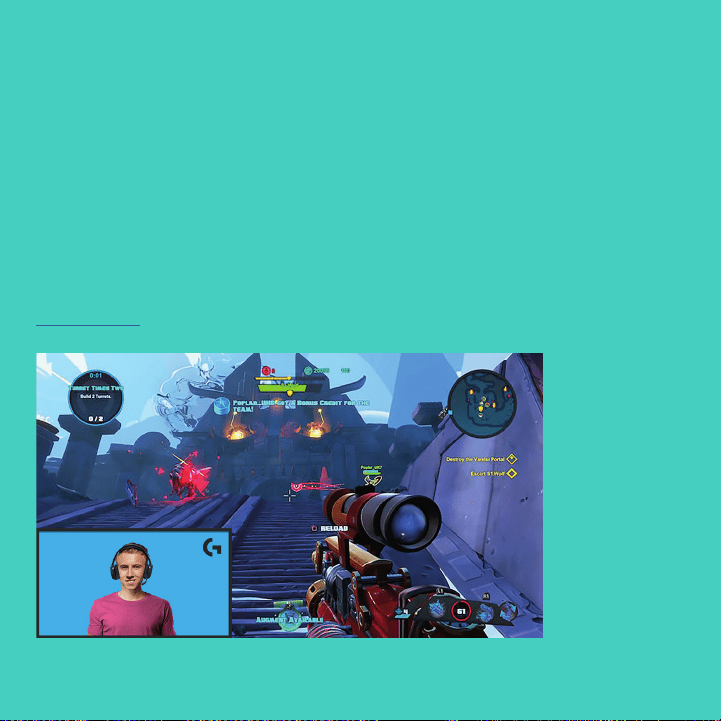
HOW TO STREAM
WITH ACUSTOMBACKGROUND –
XSPLITBROADCASTER
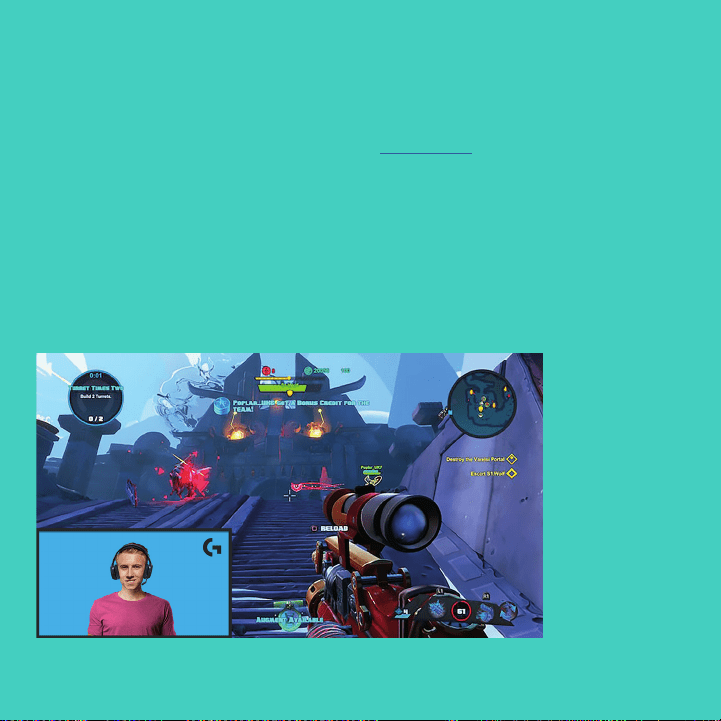
To stream with Logitech C922 and a custom
background, complete the following steps:
1. Install ChromaCam by Personify for C922
from www.logitech.com/support.
2. Launch XSplit Broadcaster.
3. Go to Add > Webcam…> ChromaCam
by Personify for C922. The ChromaCam app
will launch automatically.
4. Select the required background or add
your own in ChromaCam.
Refer to the XSplit Documentation at
http://xsplit.com for more information.
9 English
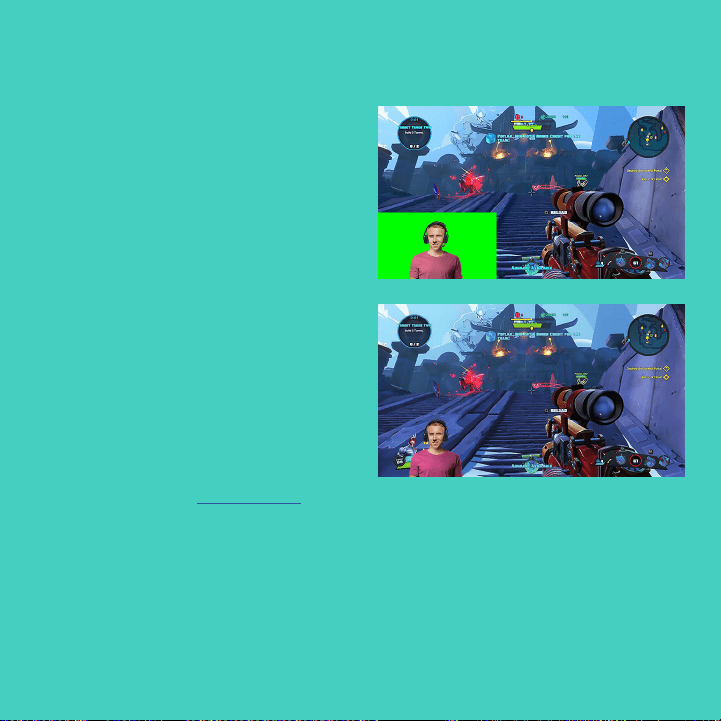
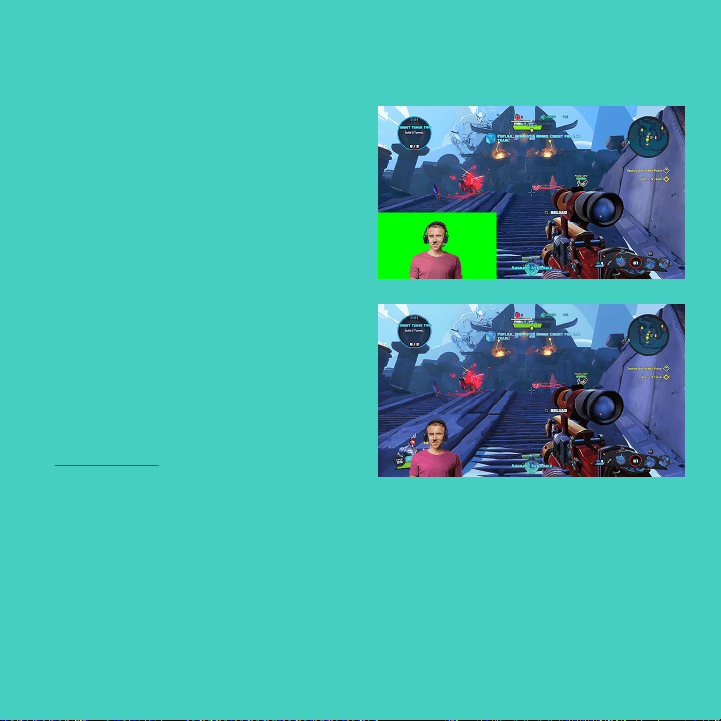
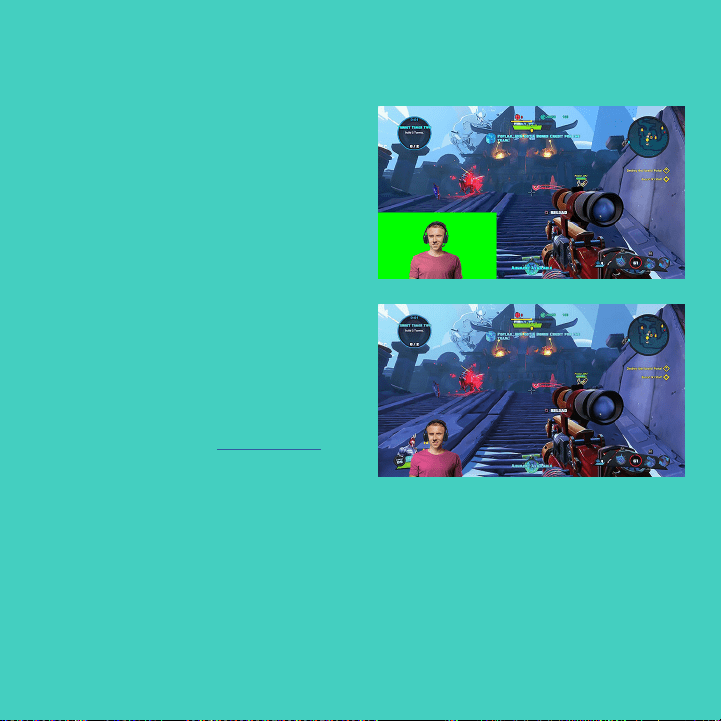
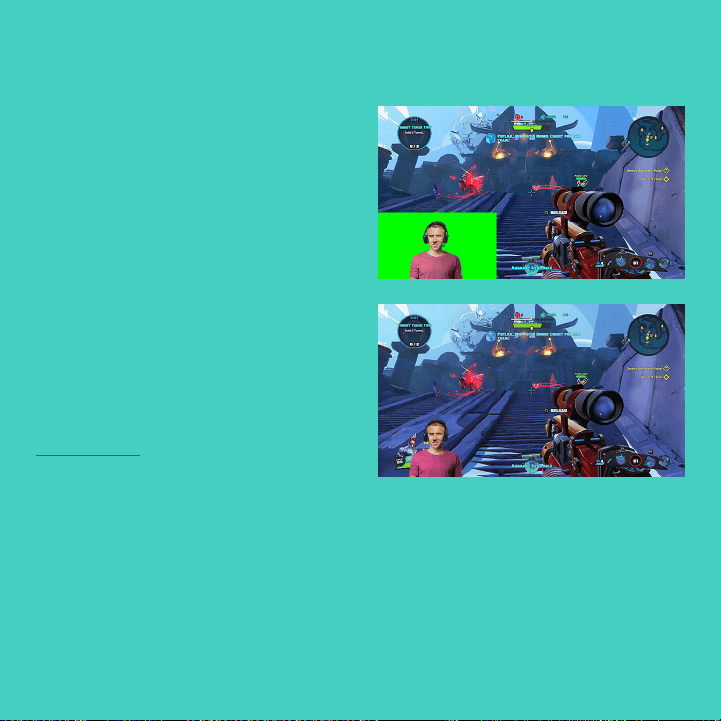
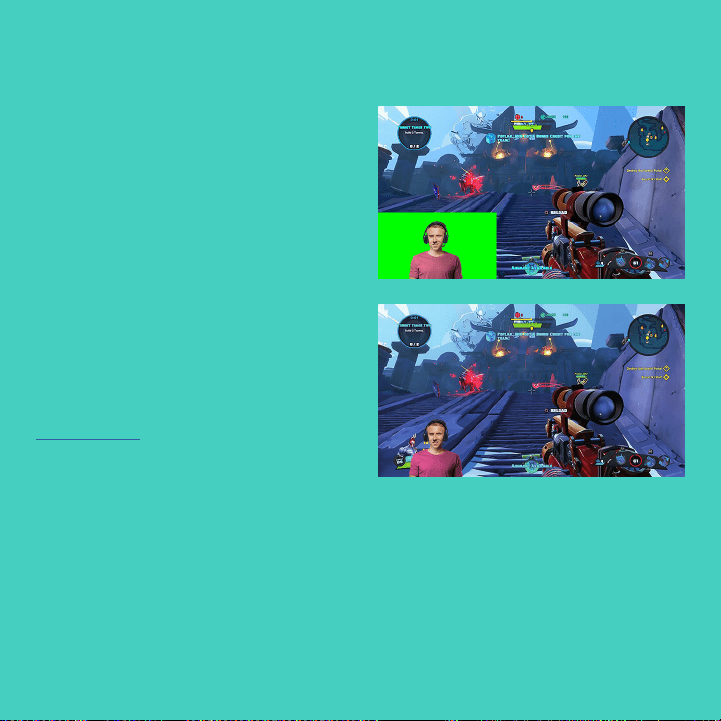
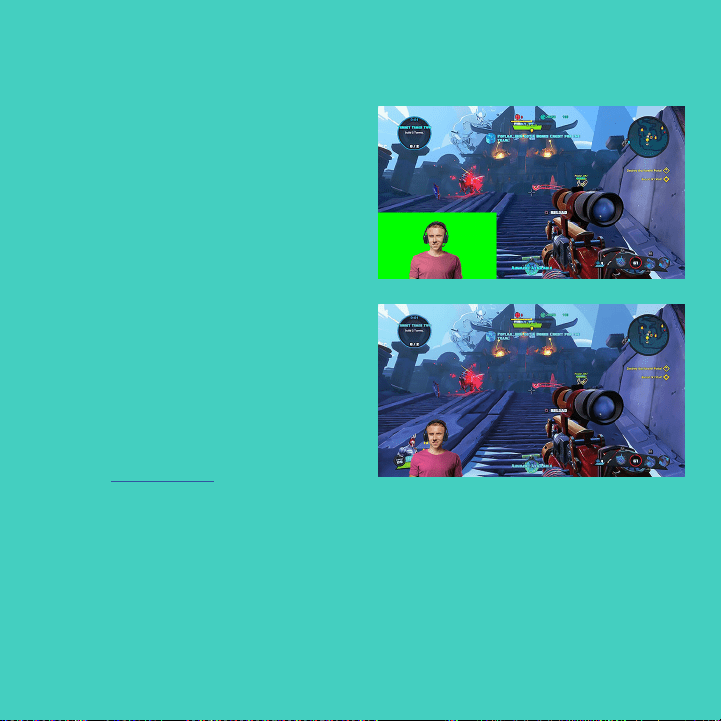
HOW TO STREAM WITHOUT
BACKGROUND– XSPLIT
BROADCASTER
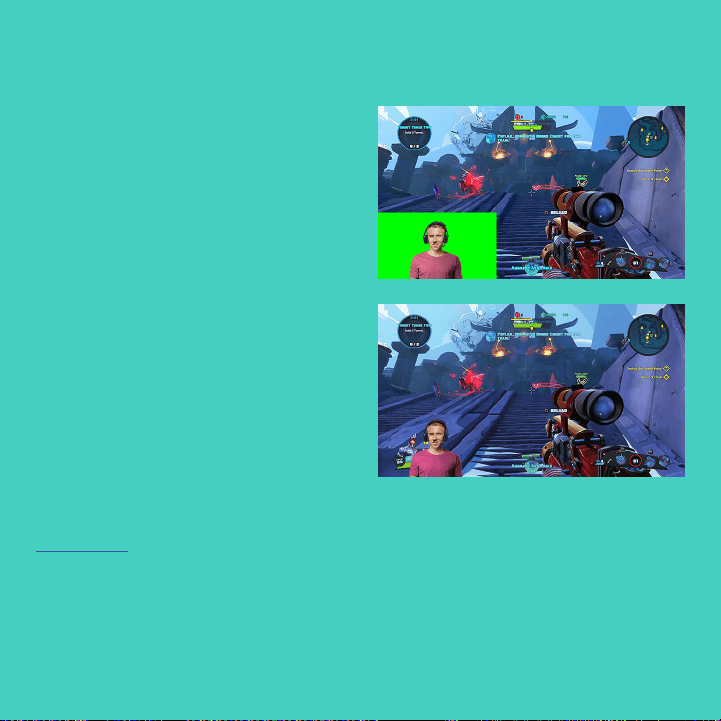
To stream with Logitech C922 without
background, complete the following steps:
– Install ChromaCam by Personify for C922
from www.logitech.com/support.
– Launch XSplit Broadcaster.
– Go to Add > Webcam…> ChromaCam
by Personify for C922. The ChromaCam app
will launch automatically.
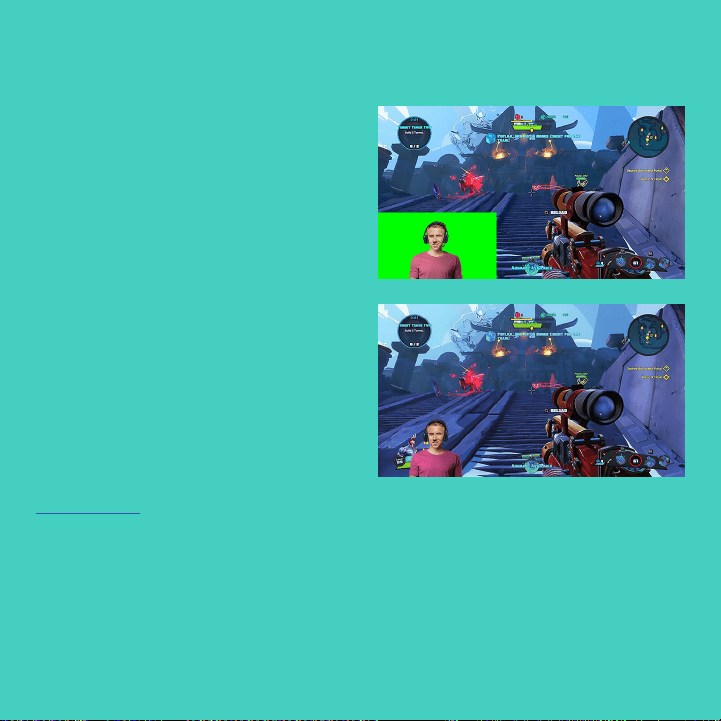
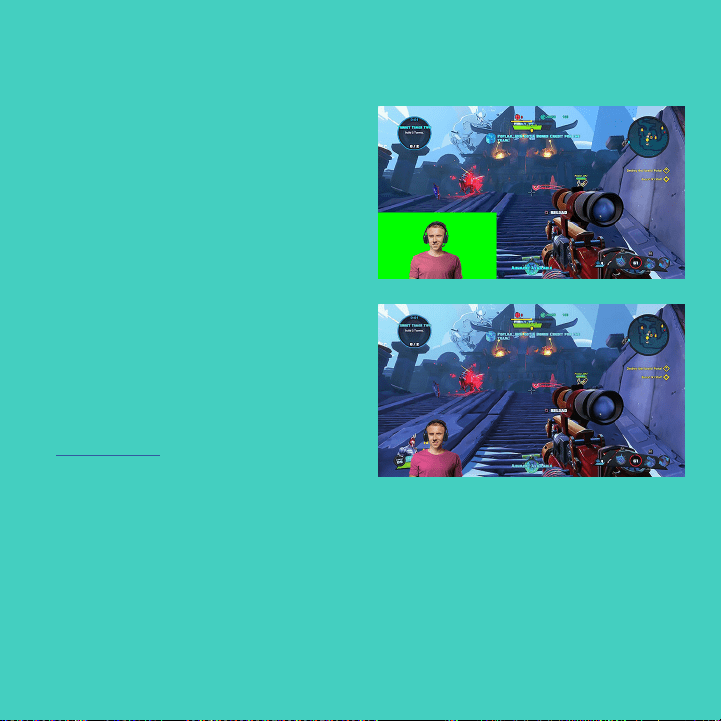
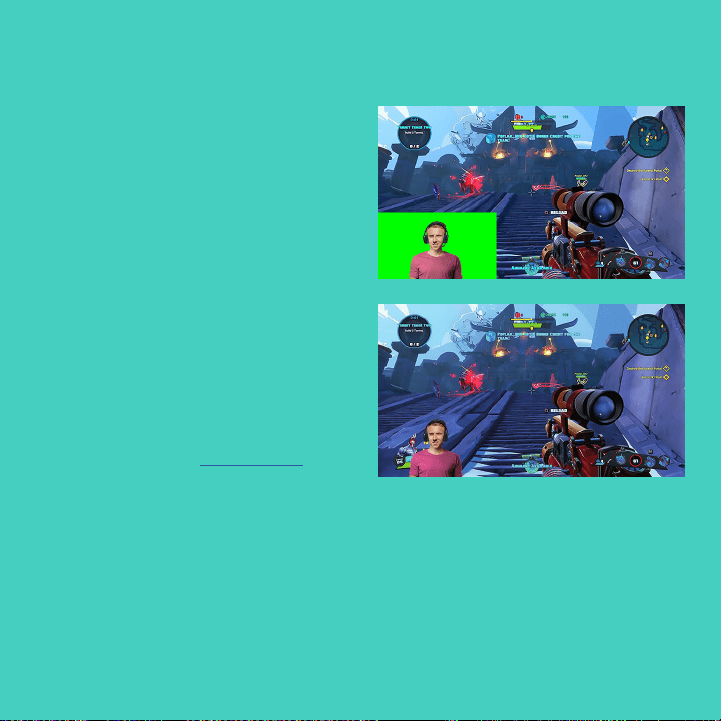
– Select the default virtual green screen
background in ChromaCam.
– In XSplit Broadcaster, right-click your webcam
capture to go into Camera Settings.
– Navigate to the “Color” tab.
– Select “ChromaKey” option, and make
sure green is selected to remove the virtual
green screen.
Refer to the XSplit Documentation at
http://xsplit.com for more information.

10 English
TIPS/ADVICE
To achieve the best results when streaming,
the following points should be followed:
– Avoid wearing green outts when using
the virtual green screen.
– Make sure that you are well-lit to appear
at your best during streaming.
To achieve a constant 720p/60fps stream:
– Ensure that any lighting comes from behind
the webcam
– Use a “keylight”, a main light source to light up
your face.
– Use a softer “ll light” to reduce shadows on
your face from the keylight.
– Keep lighting behind you to a minimum.
– Use natural lighting or bright white lights
to provide neutral colors.
– Try to use lighting that you can control
the brightness on.
11 Deutsch
LOGITECH C922 PRO STREAM
WEBCAM ENTWICKELT FÜR AMBITIONIERTE STREAMER
Die eigens für ambitionierte Streamer entwickelte
Logitech
®
C922 Pro Stream Webcam ist voll
ausgestattet und ermöglicht Ihnen, Ihr Talent
der ganzen Welt zu zeigen: Streaming mit Full
HD 1080p mit 30 Bildern pro Sekunde/720p
mit 60 Bildern pro Sekunde sowie änderbarer
Hintergrund.
12 Deutsch
Important
Information
INHALT
– C922 Pro Stream Webcam
– Bedienungsanleitung
– Stativ*
– 3-monatige XSplit Lizenz*
*Stativ und 3-monatige XSplit Lizenz werden nur für einige Pakete angeboten.
13 Deutsch
WEBCAMFUNKTIONEN
1. Full HD-Glasobjektiv mit Autofokus
2. Duales Mikrofon
3. Betriebs-LED
4. Flexibler Clip/Standäche
5. Stativhalterung
2
1
3
4
5

14 Deutsch
2 3
1
1 2 3
SCHNELLE EINRICHTUNG
Um Ihre C922 Pro Stream Webcam zu verwenden,
schließen Sie sie einfach über das USB-Kabel an
Ihren Computer an und starten Sie Ihre bevorzugte
App:
– XSplit oder OBS für Online-Streaming
– Microsoft Kamera-App (Windows)
oder Quick Time Player (Mac) zur Aufnahme
von Fotos oder Videos
– Skype, Facetime
®
für Mac oder Google
Hangouts
TM
für Videogespräche
Informationen zur Aktualisierung von
Kameraeinstellungen wie Belichtung oder Fokus
nden Sie unter www.logitech.com/support/c922.
Laden Sie die App ChromaCam von Personify
für C922 herunter, um den Hintergrund
für Ihre Live-Streams auszuwählen:
www.logitech.com/support/c922.
15 Deutsch
STREAMEN MIT DER C922 –
XSPLIT BROADCASTER
Um mit der Logitech C922 zu streamen,
beachten Sie die folgenden Schritte:
1. Starten Sie XSplit Broadcaster.
2. Klicken Sie auf „Hinzufügen > Webcam…>
Logitech C922 Pro Stream Webcam“.
3. Verwenden Sie die von Logitech
empfohlenen Einstellungen oder passen Sie sie
nach Belieben an.
Weitere Informationen nden Sie
in der Dokumentation für XSplit unter
http://xsplit.com.
16 Deutsch
STREAMEN VOR EINEM
BENUTZERDEFINIERTEN HINTERGRUND –
XSPLIT BROADCASTER
Um mit der Logitech C922 vor einem
benutzerdenierten Hintergrund zu streamen,
beachten Sie die folgenden Schritte:
1. Installieren Sie ChromaCam von Personify
für C922 von www.logitech.com/support.
2. Starten Sie XSplit Broadcaster.
3. Klicken Sie auf „Hinzufügen > Webcam…>
ChromaCam von Personify für C922“.
Die ChromaCam App wird automatisch
gestartet.
4. Wählen Sie einen Hintergrund aus oder
fügen Sie Ihren eigenen in ChromaCam hinzu.
Weitere Informationen nden Sie
in der Dokumentation für XSplit unter
http://xsplit.com.
17 Deutsch
STREAMEN OHNE HINTERGRUND–
XSPLIT BROADCASTER
Um mit der Logitech C922 ohne Hintergrund
zu streamen, beachten Sie die folgenden
Schritte:
– Installieren Sie ChromaCam von Personify
für C922 von www.logitech.com/support.
– Starten Sie XSplit Broadcaster.
– Klicken Sie auf „Hinzufügen > Webcam…>
ChromaCam von Personify für C922“.
Die ChromaCam App wird automatisch
gestartet.
– Wählen Sie den standardmäßigen virtuellen
Greenscreen in ChromaCam aus.
– Klicken Sie in XSplit Broadcaster
mit der rechten Maustaste auf
die Webcam-Aufnahme und önen Sie
die Kameraeinstellungen.
– Önen Sie die Registerkarte „Color“.
– Wählen Sie die Option „ChromaKey“ aus
und vergewissern Sie sich, dass Grün
ausgewählt ist, um den virtuellen Greenscreen
zu entfernen.
Weitere Informationen nden Sie
in der Dokumentation für XSplit unter
http://xsplit.com.

18 Deutsch
TIPPS/RATSCHLÄGE
Beachten Sie die folgenden Schritte,
um beim Streamen die bestmöglichen Ergebnisse
zu erzielen:
– Tragen Sie keine grüne Kleidung, wenn Sie den
virtuellen Greenscreen verwenden.
– Sorgen Sie für eine gute Beleuchtung, damit Sie
in Ihrem Stream gut zur Geltung kommen.
Für eine konstante Streaming-Qualität von
720p/60fps:
– Sämtliche Lichtquellen sollten sich hinter
der Kamera benden
– Verwenden Sie ein Führungslicht als
Hauptlichtquelle, um Ihr Gesicht zu beleuchten.
– Verwenden Sie ein weicheres Fülllicht, um durch
das Führungslicht hervorgerufene Schatten im
Gesicht zu verringern.
– Reduzieren Sie die Beleuchtung hinter sich auf
ein Minimum.
– Verwenden Sie natürliches oder weißes Licht,
um für neutrale Farben zu sorgen.
– Setzen Sie nach Möglichkeit eine Beleuchtung
ein, bei der Sie die Helligkeit selbst steuern
können.
19 Français
WEBCAMC922PROSTREAM
CONÇUE POUR LES STREAMERS CHEVRONNÉS
Conçue exclusivement pour les streamers
chevronnés, la webcam C922 Pro Stream
de Logitech
®
est entièrement équipée pour
vous permettre de montrer votre talent au monde
entier: diusion Full HD 1080p à 30 ips ou 720p
à 60 ips et un arrière-plan personnalisable.
20 Français
Important
Information
CONTENU DU COFFRET
– Webcam C922 Pro Stream
– Documentation utilisateur
– Trépied*
– Licence de 3 mois pour XSplit*
*Le trépied et la licence de 3mois pour XSplit sont fournis uniquement
aveccertaines ores.
21 Français
FONCTIONNALITÉS DE LA WEBCAM
1. Lentille en verre Full HD
avec mise au point automatique
2. Double microphone
3. Témoin d'activité
4. Clip/base exible
5. Filetage de xation pour trépied
2
1
3
4
5

22 Français
2 3
1
1 2 3
CONFIGURATION RAPIDE
Pour utiliser votre webcam C922 Pro Stream,
branchez-la simplement à votre ordinateur à
l'aide d'un câble USB, puis lancez votre application
favorite:
– XSplit ou OBS pour diuser vos vidéos en ligne;
– Microsoft Camera App (Windows)
ou QuickTime Player (Mac) pour enregistrer
des photos ou des vidéos;
– Skype, Facetime
®
pour Mac ou
Google Hangouts
TM
pour les appels vidéo.
Pour mettre à jour vos paramètres de caméra,
tels que l'exposition ou la mise au point,
rendez-vous sur www.logitech.com/support/c922.
Téléchargez l'application ChromaCam
by Personify for C922 pour utiliser
la technologie de remplacement de
l'arrière-plan dans vos diusions en direct:
www.logitech.com/support/c922.
23 Français
COMMENT DIFFUSER AVEC C922:
XSPLIT BROADCASTER
Pour diuser avec la webcam Logitech C922,
eectuez les étapes suivantes:
1. Lancez XSplit Broadcaster.
2. Accédez à Ajouter > Webcam… >
Webcam Logitech C922 Pro Stream.
3. Utilisez les paramètres recommandés
par Logitech ou réglez-les manuellement
à votre convenance.
Reportez-vous à la documentation
relative à XSplit sur le site http://xsplit.com
pour plus d'informations.
24 Français
COMMENT DIFFUSER AVEC
UN ARRIÈRE-PLAN PERSONNALISÉ:
XSPLIT BROADCASTER
Pour diuser avec la webcam Logitech C922
et un arrière-plan personnalisé, eectuez les
étapes suivantes:
1. Installez ChromaCam by Personify for C922
depuis www.logitech.com/support.
2. Lancez XSplit Broadcaster.
3. Accédez à Ajouter > Webcam… >
ChromaCam by Personify for C922.
L'application ChromaCam se lancera
automatiquement.
4. Sélectionnez l'arrière-plan souhaité ou ajoutez
votre propre arrière-plan dans ChromaCam.
Reportez-vous à la documentation
relative à XSplit sur le site
http://xsplit.com pour plus d'informations.
25 Français
COMMENT DIFFUSER SANS
ARRIÈRE-PLAN: XSPLIT
BROADCASTER
Pour diuser avec la webcam Logitech C922
sans arrière-plan, eectuez les étapes
suivantes:
– Installez ChromaCam by Personify for C922
depuis www.logitech.com/support.
– Lancez XSplit Broadcaster.
– Accédez à Ajouter > Webcam… >
ChromaCam by Personify for C922.
L'application ChromaCam se lancera
automatiquement.
– Sélectionnez l'arrière-plan d'écran vert virtuel
par défaut dans ChromaCam.
– Dans XSplit Broadcaster, cliquez avec
le bouton droit sur la capture de
votre webcam pour accéder aux paramètres
de la caméra.
– Naviguez jusqu'à l'onglet ''Couleur''.
– Sélectionnez l'option ''ChromaKey'' et vériez
que la couleur verte est sélectionnée an
de supprimer l'écran vert virtuel.
Reportez-vous à la documentation
relative à XSplit sur le site http://xsplit.com
pour plus d'informations.

26 Français
CONSEILS
Pour obtenir des résultats optimaux lors
de la diusion, vous devez observer les règles
suivantes:
– Évitez de porter des vêtements verts lorsque
vous utilisez l'écran vert virtuel.
– Vériez que l'éclairage est correct an que
vous soyez bien visible lors de la diusion.
Pour réaliser une diusion 720p/60 ips
harmonieuse:
– Vériez qu'aucune source de lumière
n'éclaire derrière la webcam.
– Utilisez une source de lumière principale
pour éclairer votre visage.
– Utilisez une source de lumière secondaire plus
tamisée pour réduire les ombres sur votre visage
induites par la source de lumière principale.
– Réduisez au maximum l'éclairage derrière vous.
– Utilisez la lumière naturelle ou un éclairage
blanc clair pour restituer les couleurs le plus
dèlement possible.
– Essayez d'utiliser un éclairage dont vous pouvez
contrôler la luminosité.
27 Italiano
WEBCAM PER STREAMING PROFESSIONALE C922
PROGETTATA PER GLI APPASSIONATI DI STREAMING
Progettata per i veri appassionati di streaming,
la webcam per streaming professionale Logitech
®
C922 è dotata di tutto ciò che serve per mostrare
il tuo talento al mondo: streaming Full HD 1080p
a 30 fps o 720p a 60 fps, sostituzione dello
sfondo personalizzabile e treppiede per tavolo
completamente regolabile.
28 Italiano
Important
Information
CONTENUTO DELLA CONFEZIONE
– Webcam per streaming Professionale C922
– Documentazione per l'utente
– Treppiede*
– Licenza Xsplit di 3 mesi*
*Il treppiede e la licenza Xsplit di 3 mesi vengono forniti solo con determinati pacchetti.
29 Italiano
CARATTERISTICHE DELLA WEBCAM
1. Obiettivo in vetro con messa
a fuoco automatica e risoluzione Full HD
2. Doppio microfono
3. Spia di funzionamento
4. Base/clip essibile
5. Attacco per treppiede
2
1
3
4
5

30 Italiano
2 3
1
1 2 3
INSTALLAZIONE RAPIDA
Per utilizzare la webcam per streaming
professionale C922 basta collegarla al computer
mediante il cavo USB ed eseguire l'app desiderata:
– XSplit o OBS per lo streaming online
– l'app della videocamera di Microsoft (Windows)
o QuickTime Player (Mac) per registrare foto
o video
– Skype, Facetime
®
per Mac o Google Hangouts
TM
per le videochiamate
Per aggiornare le impostazioni della videocamera
come esposizione o messa a fuoco, visita la pagina
www.logitech.com/support/c922.
Scarica l'app ChromaCam di Personify per C922
e utilizza la tecnologia di sostituzione dello sfondo
durante lo streaming in tempo reale:
www.logitech.com/support/c922.
31 Italiano
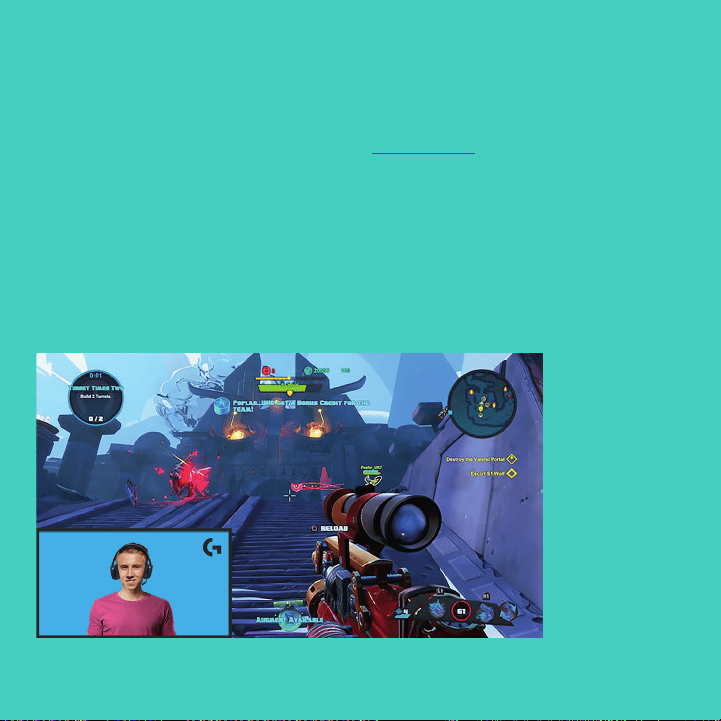
RIPRODUZIONE IN STREAMING CON LA C922 -
XSPLIT BROADCASTER
Per riprodurre in streaming con Logitech C922,
completa la seguente procedura.
1. Avvia XSplit Broadcaster.
2. Vai in Aggiungi > Webcam…>
Webcam per streaming professionale
Logitech C922.
3. Utilizza le impostazioni consigliate da Logitech
o adattale secondo le tue esigenze.
Per ulteriori informazioni, fai riferimento
alla documentazione di XSplit sul sito
http://xsplit.com.
32 Italiano
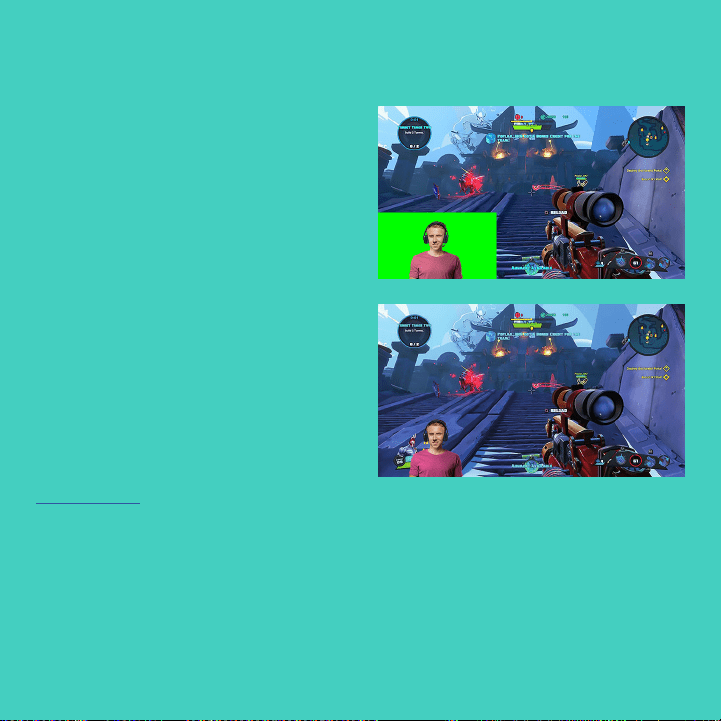
RIPRODUZIONE IN STREAMING
CON LO SFONDO PERSONALIZZABILE -
XSPLIT BROADCASTER
Per riprodurre in streaming con Logitech C922
utilizzando uno sfondo personalizzato, completa
la seguente procedura.
1. Accedi a www.logitech.com/support e installa
ChromaCam di Personify per C922.
2. Avvia XSplit Broadcaster.
3. Vai in Aggiungi > Webcam…>
ChromaCam di Personify per C922.
L'app ChromaCam si aprirà automaticamente.
4. Seleziona lo sfondo desiderato o aggiungine
uno in ChromaCam.
Per ulteriori informazioni, fai riferimento
alla documentazione di XSplit sul sito
http://xsplit.com.
33 Italiano
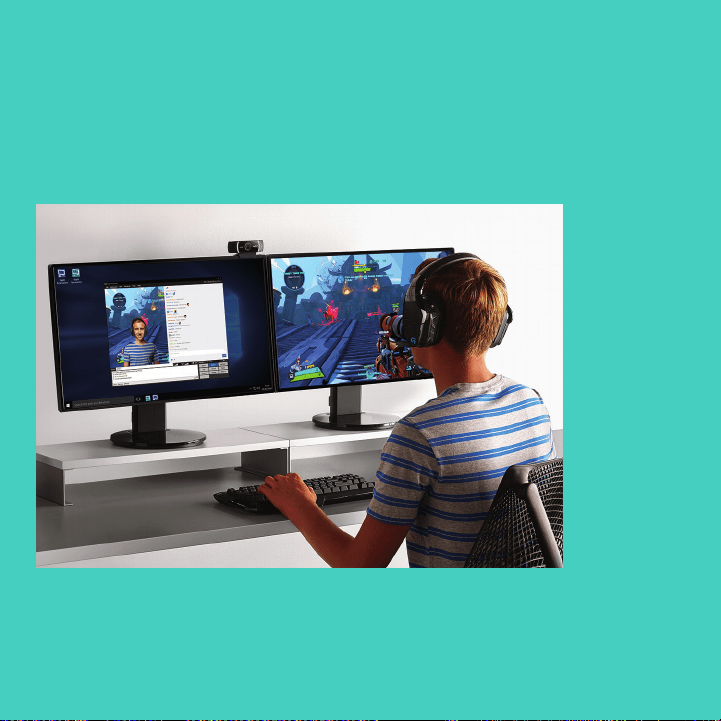
RIPRODUZIONE IN STREAMING
SENZA SFONDO - XSPLIT
BROADCASTER
Per riprodurre in streaming con Logitech C922
senza utilizzare uno sfondo, completa la
seguente procedura.
– Accedi a www.logitech.com/support e installa
ChromaCam di Personify per C922.
– Avvia XSplit Broadcaster.
– Vai in Aggiungi > Webcam…> ChromaCam
di Personify per C922. L'app ChromaCam
si aprirà automaticamente.
– Seleziona lo sfondo green screen virtuale
predenito di ChromaCam e,
– in XSplit Broadcaster, fai clic con
il pulsante destro del mouse sull'immagine
della webcam per accedere alle impostazioni
della videocamera.
– Vai alla scheda "Colore".
– Seleziona l'opzione "ChromaKey" e assicurati
che sia selezionato il colore verde per
rimuovere il green screen virtuale.
Per ulteriori informazioni, fai riferimento
alla documentazione di XSplit sul sito
http://xsplit.com.

34 Italiano
CONSIGLI E SUGGERIMENTI
Per ottenere i risultati migliori durante
una riproduzione in streaming, è necessario:
– non indossare abiti di colore verde quando
si utilizza la funzione green screen virtuale;
– assicurarsi che l'illuminazione sia ottimale
per apparire al meglio durante lo streaming.
Per ottenere uno streaming costante a 720p/60fps:
– assicurarsi che l'illuminazione provenga da dietro
la webcam;
– utilizzare una luce principale per illuminare
correttamente il viso;
– utilizzare una luce di riempimento per ridurre
le ombre sul viso causate dalla luce principale;
– tenere il più basse possibili le luci che si trovano
dietro di te;
– utilizzare un tipo di illuminazione ambientale
o bianca brillante per ottenere colori neutri;
– se possibile, utilizzare luci regolabili in luminosità.
35 Español
C922 PRO STREAM WEBCAM
DISEÑADA PARA QUIENES SE TOMAN MUY EN SERIO EL STREAMING
Diseñada sólo para quienes se toman muy
en serio el streaming, Logitech
®
C922 Pro
Stream Webcam está completamente equipada
para que difundas tu talento al mundo entero:
Streaming Full HD 1080p a 30 fps o 720p a 60 fps
y combinación de fondo personalizable.
36 Español
Important
Information
CONTENIDO DE LA CAJA
– C922 Pro Stream Webcam
– Documentación del usuario
– Trípode*
– Licencia de tres meses de XSplit*
*El trípode y la licencia de tres meses de XSplit sólo se suministran con algunos paquetes.
37 Español
CARACTERÍSTICAS
DE CÁMARA WEB
1. Lente de cristal Full HD
y enfoque automático
2. Dos micrófonos
3. Diodo de actividad
4. Clip/base versátil
5. Acoplamiento de trípode
2
1
3
4
5

38 Español
2 3
1
1 2 3
PROCEDIMIENTO RÁPIDO
Para usar C922 Pro Stream Webcam, basta con
conectarla al ordenador mediante el cable USB
y usar tu aplicación favorita:
– XSplit u OBS para realizar streaming online
– La aplicación Cámara de Microsoft (Windows)
o QuickTime Player (Mac) para grabar vídeo
o fotos
– Skype, Facetime
®
para Mac o Google Hangouts
TM
para videoconferencias
Para actualizar la conguración de
la cámara, como la exposición o el enfoque,
ve a www.logitech.com/support/c922.
Descarga la aplicación ChromaCam de Personify
para C922 para usar la tecnología de combinación
de fondo en tu streaming en directo:
www.logitech.com/support/c922.
39 Español
CÓMO HACER STREAMING CON C922 –
XSPLIT BROADCASTER
Para hacer streaming con Logitech C922,
completa estos pasos:
1. Inicia XSplit Broadcaster.
2. Ve a Add (Agregar) > Webcam…
(Cámara Web...) > Logitech C922 Pro Stream
Webcam.
3. Usa la conguración recomendada
de Logitech o ajústala manualmente según
tus preferencias.
Consulta la documentación de XSplit en
http://xsplit.com para obtener más información.
40 Español
CÓMO HACER STREAMING
CON UN FONDO PERSONALIZADO –
XSPLIT BROADCASTER
Para hacer streaming con Logitech C922
y un fondo personalizado, completa estos pasos:
1. Instala ChromaCam de Personify para C922
desde www.logitech.com/support.
2. Inicia XSplit Broadcaster.
3. Ve a Add (Agregar) > Webcam…
(Cámara Web...)> ChromaCam by Personify
for C922 (ChromaCam de Personify para
C922). La aplicación ChromaCam se iniciará
automáticamente.
4. Selecciona el fondo que quieras o agrega
el tuyo propio en ChromaCam.
Consulta la documentación de XSplit en
http://xsplit.com para obtener más información.
41 Español
CÓMO HACER STREAMING SIN
FONDO – XSPLIT BROADCASTER
Para hacer streaming con Logitech C922
sin fondo, completa estos pasos:
– Instala ChromaCam de Personify para C922
desde www.logitech.com/support.
– Inicia XSplit Broadcaster.
– Ve a Add (Agregar) > Webcam…
(Cámara Web...)> ChromaCam by Personify
for C922 (ChromaCam de Personify para
C922). La aplicación ChromaCam se iniciará
automáticamente.
– Selecciona el fondo de pantalla verde virtual
predeterminado en ChromaCam.
– En XSplit Broadcaster, haz clic con el botón
derecho en tu captura de cámara Web para
pasar a los ajustes de cámara.
– Ve a la cha “Color.
– Selecciona la opción “ChromaKey”,
y asegúrate de que esté seleccionado el verde
para eliminar la pantalla verde virtual.
Consulta la documentación de XSplit
en http://xsplit.com para obtener
más información.

42 Español
SUGERENCIAS/CONSEJOS
Para obtener los mejores resultados al hacer
streaming, deberías seguir estos puntos:
– Evita llevar ropa de color verde cuando uses
la pantalla verde virtual.
– Debes estar bien iluminado para ofrecer tu mejor
imagen posible durante el streaming.
Para conseguir un streaming constante
de 720p/60fps:
– La iluminación debe proceder de detrás
de la cámara Web
– Usa una “keylight”, una fuente de luz principal,
para iluminarte la cara.
– Usa una luz más suave de relleno (“ll light”)
para reducir las sombras en la cara debidas
a la luz principal.
– Mantén al mínimo la iluminación situada
por detrás de ti.
– Usa iluminación natural o luces blancas
brillantes para proporcionar colores neutros.
– Trata de usar iluminación en la que puedas
controlar el brillo.
43 Português
C922 PRO STREAM WEBCAM
CONCEBIDA PARA TRANSMISSÕES CONTÍNUAS
Desenvolvido apenas para utilizadores que
utilizem transmissões contínuas, a Logitech
®
C922 Pro Stream Webcam está totalmente
equipada para lhe permitir transmitir o seu
talento para o mundo: full HD com streaming
de 1080p a 30 fps/720p a 60 fps e substituição
do fundo personalizável.
44 Português
Important
Information
CONTEÚDO DA CAIXA
– C922 Pro Stream Webcam
– Documentação do utilizador
– Tripé*
– Licença de 3 meses XSplit*
*Tripé e licença de 3 meses XSplit apenas fornecidos com alguns pacotes.
45 Português
CARACTERÍSTICAS
DA CÂMARA WEB
1. Lente de vidro Full HD
com focagem automática
2. Microfone dual
3. Luz de actividade
4. Clip/base exível
5. Fixação do tripé
2
1
3
4
5

46 Português
2 3
1
1 2 3
INSTALAÇÃO RÁPIDA
Para utilizar a C922 Pro Stream Webcam,
basta ligá-la ao seu computador utilizando
o cabo USB e executar a sua aplicação favorita:
– XSplit ou OBS para transmissão online
– Microsoft Camera App (Windows) ou QuickTime
Player (Mac) para gravar fotograas ou vídeos
– Skype, Facetime
®
para Mac ou Google
Hangouts
TM
para chamadas de vídeos
Para actualizar as denições da câmara,
como a exposição e a focagem, aceda a
www.logitech.com/support/c922.
Transra a aplicação ChromaCam by Personify
para C922 para utilizar a tecnologia de
substituição do fundo nas suas transmissões
ao vivo:
www.logitech.com/support/c922.
47 Português
COMO TRANSMITIR COM A C922 –
XSPLIT BROADCASTER
Para transmitir com a Logitech C922,
siga os passos seguintes:
1. Inicie o XSplit Broadcaster.
2. Aceda a > Webcam…> Logitech C922
Pro Stream Webcam.
3. Utilize as denições recomendadas
ou ajuste-as manualmente de acordo
com as suas preferências.
Consulte a Documentação XSplit em
http://xsplit.com para mais informações.
48 Português
COMO TRANSMITIR
COM UM FUNDO PERSONALIZADO –
XSPLIT BROADCASTER
Para transmitir com o Logitech C922 e um fundo
personalizado, efectue os passos seguintes:
1. Instale o ChromaCam by Personify
para a C922 em www.logitech.com/support.
2. Inicie o XSplit Broadcaster.
3. Aceda a Adicionar > Webcam...>
ChromaCam by Personify para C922.
A aplicação ChromaCam será iniciada
automaticamente.
4. Seleccione o fundo desejado ou adicione
um fundo seu no ChromaCam.
Para mais informações, consulte a documentação
do XSplit em http://xsplit.com.
49 Português
COMO TRANSMITIR SEM UM
FUNDO– XSPLIT BROADCASTER
Para transmitir com a Logitech C922
sem um fundo, siga estes passos:
– Instale o ChromaCam by Personify
para a C922 em www.logitech.com/support.
– Inicie o XSplit Broadcaster.
– Aceda a Adicionar > Webcam...> ChromaCam
by Personify para C922. A aplicação
ChromaCam será iniciada automaticamente.
– Seleccione o fundo de ecrã virtual verde
predenido no ChromaCam.
– No XSplit Broadcaster, clique com o botão
direito do rato na imagem capturada
pela câmara Web e aceda às Denições
da câmara.
– Navegue até ao separador "Cor".
– Seleccione a opção “ChromaKey” e certique-
se de que o verde está seleccionado para
remover o ecrã verde virtual.
Para mais informações, consulte a
documentação do XSplit em http://xsplit.com.

50 Português
SUGESTÕES/CONSELHOS
Para obter os melhores resultados ao transmitir,
deve ter em atenção os seguintes pontos:
– Evite usar roupas verdes quando utilizar
o ecrã virtual verde.
– Certique-se de que está bem iluminado
para ter o melhor aspecto durante
a transmissão.
Para obter uma transmissão constante
de 720 p/60 fps:
– Certique-se de que a iluminação está atrás
da câmara Web.
– Utilize um foco de luz como fonte de luz principal
para iluminar o seu rosto.
– Utilize uma "luz de preenchimento" mais suave
para reduzir as sombras no seu rosto criadas
pela luz principal.
– Mantenha a mínima iluminação possível
atrás de si.
– Utilize uma luz natural ou luz branca intensa
para criar cores neutras.
– Tente utilizar uma iluminação que possa
controlar a intensidade.
51 Nederlands
C922 PRO STREAM WEBCAM
ONTWORPEN VOOR SERIEUZE STREAMERS
De Logitech
®
C922 Pro Stream Webcam is puur
ontworpen voor serieuze streamers en is voorzien
van alles wat u nodig hebt om de wereld uw
talenten te laten zien: Full HD 1080p met 30fps
of 720p met 60fps streaming en aanpasbare
achtergrondvervanging.
52 Nederlands
Important
Information
INHOUD VAN DE DOOS
– C922 Pro Stream Webcam
– Handleiding
– Statief*
– XSplit-licentie voor 3 maanden*
*Statief en XSplit-licentie voor 3 maanden wordt alleen bij sommige
pakkettengeleverd.
53 Nederlands
WEBCAMFUNCTIES
1. Full HD, glazen lens met autofocus
2. Dubbele microfoon
3. Activiteitslampje
4. Flexibele clip en voetstuk
5. Bevestigingspunt voor driepoot
2
1
3
4
5

54 Nederlands
2 3
1
1 2 3
SNELLE SET-UP
Ga aan de slag door de C922 Pro Stream Webcam
met de USB-kabel op uw computer aan te sluiten
en uw favoriete app te openen:
– XSplit of OBS om online te streamen
– Microsoft Camera-app (Windows) of QuickTime
Player (Mac) om foto's of video's vast te leggen
– Skype, Facetime
®
voor Mac of Google
Hangouts
TM
voor videogesprekken
Als u camera-instellingen zoals belichting
en scherpstellen wilt bijwerken, gaat u naar
www.logitech.com/support/c922.
Download de app ChromaCam by Personify
for C922 om achtergrondvervanging in uw live
streams te gebruiken:
www.logitech.com/support/c922.
55 Nederlands
STREAMEN MET C922 –
XSPLIT BROADCASTER
Voer de volgende stappen uit om met de Logitech
C922 te streamen:
1. Start XSplit Broadcaster.
2. Ga naar Add > Webcam…> Logitech C922
Pro Stream Webcam.
3. Gebruik de aanbevolen instellingen van
Logitech of stem ze af op uw behoeften.
Raadpleeg de documentatie van XSplit op
http://xsplit.com voor meer informatie.
56 Nederlands
STREAMEN
MET EEN AANGEPASTE ACHTERGROND –
XSPLIT BROADCASTER
Voer de volgende stappen uit om met
de Logitech C922 en een aangepaste achtergrond
te streamen:
1. Installeer ChromaCam by Personify for C922
via www.logitech.com/support.
2. Start XSplit Broadcaster.
3. Ga naar Add > Webcam…> ChromaCam
by Personify for C922. De ChromaCam-app
wordt automatisch gestart.
4. Selecteer de gewenste achtergrond of voeg
uw eigen toe in ChromaCam.
Raadpleeg de documentatie van XSplit op
http://xsplit.com voor meer informatie.
57 Nederlands
STREAMEN ZONDER AANGEPASTE
ACHTERGROND – XSPLIT
BROADCASTER
Voer de volgende stappen uit om met de
Logitech C922 zonder achtergrond te streamen:
– Installeer ChromaCam by Personify for C922
via www.logitech.com/support.
– Start XSplit Broadcaster.
– Ga naar Add > Webcam…> ChromaCam
by Personify for C922. De ChromaCam-app
wordt automatisch gestart.
– Selecteer de standaardachtergrond met
het virtuele greenscreen in ChromaCam.
– In XSplit Broadcaster klikt u met de
rechtermuisknop op uw webcamopname
om naar uw camera-instellingen te gaan.
– Navigeer naar het tabblad Color.
– Selecteer de optie ChromaKey, en zorg
dat groen is geselecteerd om het virtuele
greenscreen te verwijderen.
Raadpleeg de documentatie van XSplit op
http://xsplit.com voor meer informatie.

58 Nederlands
TIPS/ADVIES
Houd rekening met het volgende voor de beste
resultaten tijdens het streamen:
– Draag geen groene kleding bij gebruik van
het virtuele greenscreen.
– Zorg voor voldoende verlichting zodat u zich
van uw beste kant kunt laten zien.
Voor een constante stream van 720p/60fps:
– Zorg dat de verlichting van achter de webcam
komt
– Gebruik een 'key light', d.w.z. een hoofdlichtbron
om uw gezicht te verlichten.
– Gebruik een zachter 'll light' om schaduwen
op uw gezicht van het key light te verminderen.
– Zorg voor zo min mogelijk verlichting achter u.
– Gebruik daglicht of helder wit licht om de kleuren
neutraal te houden.
– Gebruik bij voorkeur verlichting waarvan u
de helderheid kunt regelen.
59 Svenska
C922 PRO STREAM WEBCAM
FRAMTAGEN FÖR DE SOM STRÖMMAR STORA MÄNGDER DATA
Logitech
®
C922 Pro Stream Webcam är
framtagen exklusivt för de som strömmar stora
mängder data och har alla funktioner för att du
ska kunna nå ut till resten av världen: strömning
i full HD med 1080p vid 30 fps/720p vid 60 fps,
anpassningsbar och utbytbar bakgrund.
60 Svenska
Important
Information
INNEHÅLL
– C922 Pro Stream Webcam
– Bruksanvisning
– Stativ*
– 3 månaders XSplit-licens*
* Stativ och 3 månaders XSplit-licens medföljer endast några paket.
61 Svenska
WEBBKAMERAFUNKTIONER
1. Full HD, objektiv med autofokus
2. Dubbel mikrofon
3. Sändningslampa
4. Justerbar stativklämma
5. Stativfäste
2
1
3
4
5

62 Svenska
2 3
1
1 2 3
SNABBINSTALLATION
För att använda din C922 Pro Stream Webcam
behöver du bara koppla den till datorn med usb-
kabeln och köra din favoritapp:
– XSplit eller OBS för att strömma online
– Microsoft kamera-app (Windows)
eller QuickTime Player (Mac) för att spela
in bilder eller videor
– Skype, Facetime
®
för Mac eller Google
Hangouts
TM
för videosamtal
Gå till www.logitech.com/support/c922
för att uppdatera dina kamerainställningar som t.
ex. exponering eller fokus.
Ladda ner ChromaCam från Personify för
C922-appen för att använda den utbytbara
bakgrundstekniken i dina live-strömningar:
www.logitech.com/support/c922.
63 Svenska
ATT STRÖMMA MED C922 –
XSPLIT BROADCASTER
Utför följande steg för att strömma
med Logitech C922:
1. Starta XSplit Broadcaster.
2. Gå till Lägg till > Webbkamera…>
Logitech C922 Pro Stream Webcam.
3. Använd Logitechs rekommenderade
inställningar eller anpassa dem manuellt
efter eget tycke.
Se bruksanvisningen för XSplit på http://xsplit.com
för mer information.
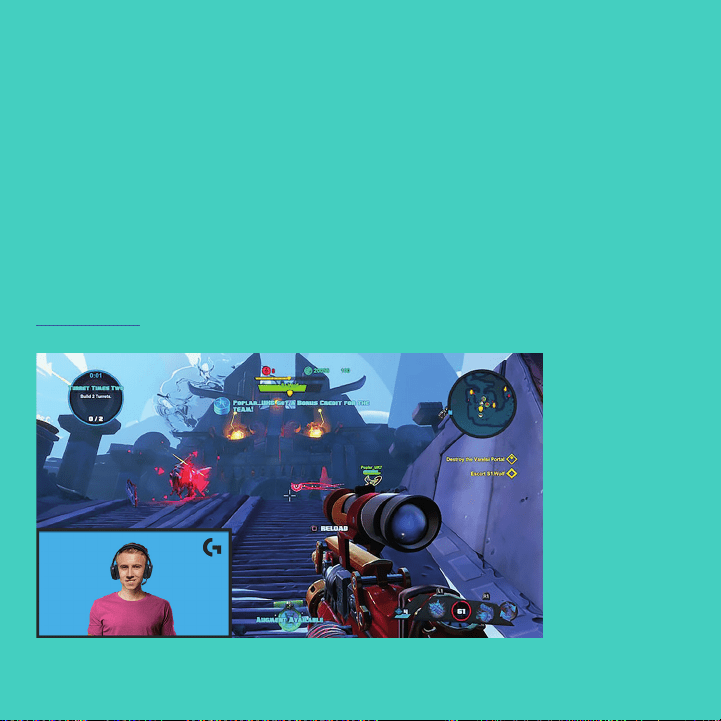
64 Svenska
ATT STRÖMMA
MED EN ANPASSAD BAKGRUND –
XSPLIT BROADCASTER
Utför följande steg för att strömma med Logitech
C922 och en anpassad bakgrund:
1. Installera ChromaCam från Personify för C922
från www.logitech.com/support.
2. Starta XSplit Broadcaster.
3. Gå till Lägg till > Webbkamera…>
ChromaCam från Personify för C922.
ChromaCam-appen startas automatiskt.
4. Välj önskad bakgrund eller lägg till en egen
i ChromaCam.
Se bruksanvisningen för XSplit på
http://xsplit.com för mer information.
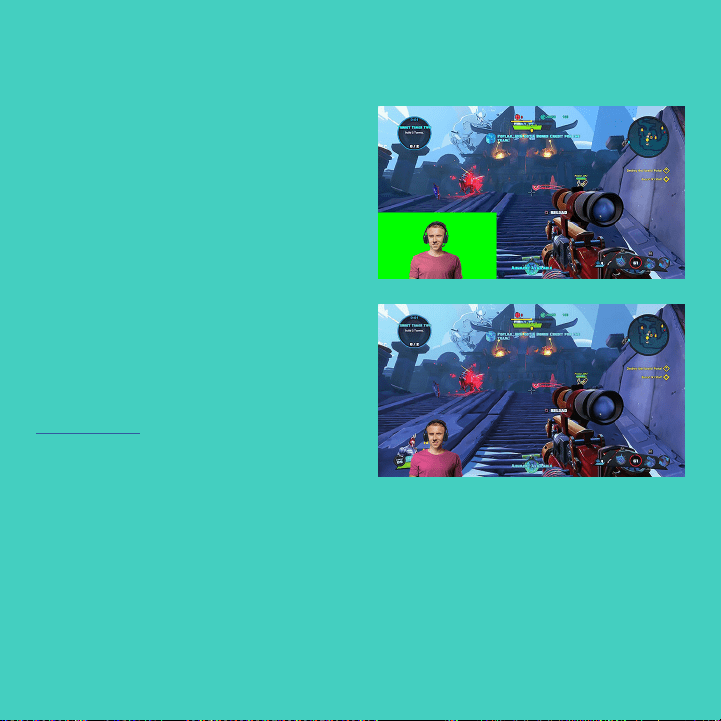
65 Svenska
ATT STRÖMMA UTAN BAKGRUND –
XSPLIT BROADCASTER
Utför följande steg för att strömma
med Logitech C922 utan bakgrund:
– Installera ChromaCam från Personify för C922
från www.logitech.com/support.
– Starta XSplit Broadcaster.
– Gå till Lägg till > Webbkamera…>
ChromaCam från Personify för C922.
ChromaCam-appen startas automatiskt.
– Välj den förinställda virtuella gröna
skärmbakgrunden i ChromaCam.
– Högerklicka på webbkamerabilden
i Xsplit BroadCaster för att komma
till kamerainställningarna.
– Navigera till ”färg”-iken.
– Välj ”ChromaKey” och se till att den är
inställd på grön för att ta bort den virtuella
gröna skärmen.
Se bruksanvisningen för XSplit på
http://xsplit.com för mer information.

66 Svenska
TIPS/RÅD
Följ följande punkter för att få det bästa resultatet
när du strömmar:
– Undvik att bära gröna kläder när du använder
den virtuella gröna skärmen.
– Se till att du är väl belyst för att synas som bäst
under strömningen.
För att uppnå en konstant 720p/60fps-strömning:
– Se till att all belysning kommer från en källa
bakom webbkameran.
– Använd en ”direktbelysning”, en huvudsaklig
ljuskälla som lyser upp ditt ansikte.
– Använd ett mjukare ”fyllningsljus” som minskar
skuggorna från direktbelysningen på ditt
ansikte.
– Ha så lite ljus bakom dig som möjligt.
– Använd naturligt ljus eller klart vitt ljus
för att skapa neutrala färger.
– Försök att använda belysning som du kan
kontrollera skärpan på.
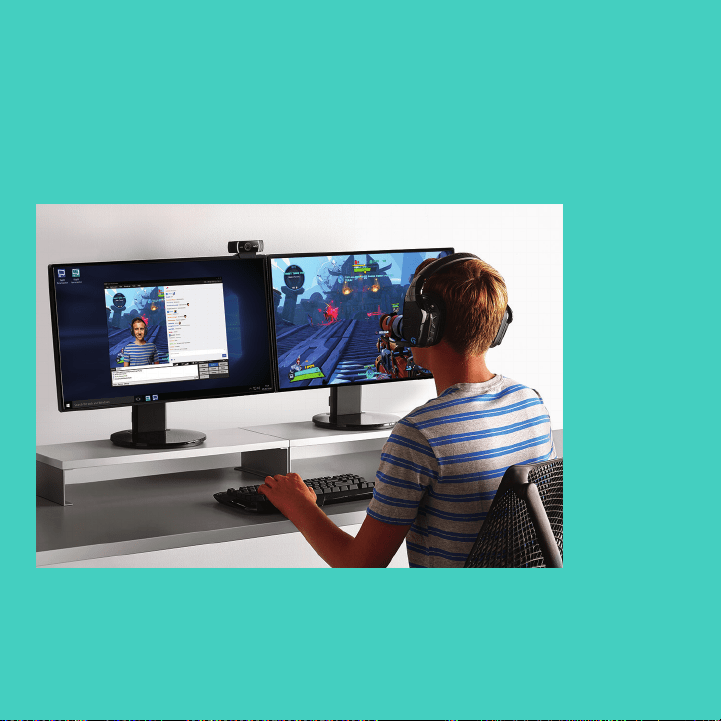
67 Dansk
C922 PRO STREAM WEBCAM
DESIGNET TIL PROFESSIONEL STREAMING
Logitech
®
C922 Pro Stream Webcam er designet
til professionel streaming og er fuldt udstyret,
så du kan vise verden dit talent: streaming i
Full HD 1080p ved 30 bps/720p ved 60 bps og
baggrundsudskiftning der kan tilpasses.
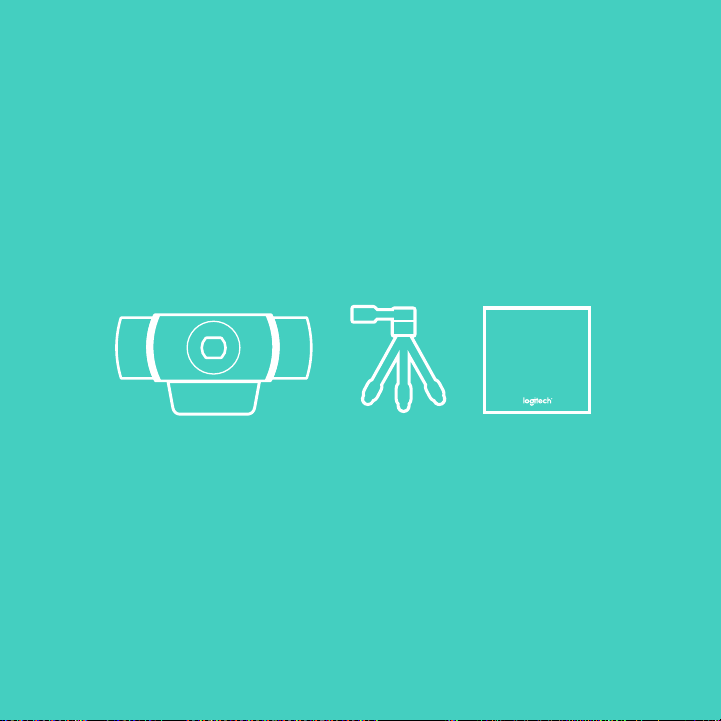
68 Dansk
Important
Information
DET INDEHOLDER KASSEN
– C922 Pro Stream Webcam
– Brugervejledning
– Stativ*
– 3-måneders licens til Xsplit*
*Stativ og 3-måneders licens til XSplit følger kun med nogle pakker.
69 Dansk
KAMERAETS FUNKTIONER
1. Glasobjektiv med Full HD og autofokus
2. To mikrofoner
3. Statusindikator
4. Justerbar klips/fod
5. Gevind til stativ
2
1
3
4
5

70 Dansk
2 3
1
1 2 3
HURTIG KONFIGURATION
Når du vil bruge dit C922 Pro Stream Webcam skal
du bare slutte det til computeren med USB-kablet
og starte din yndlingsapp:
– XSplit eller OBS til online streaming
– Microsoft Camera App (Windows)
eller QuickTime Player (Mac) til at optage video
eller tage billeder
– Skype, Facetime
®
til Mac eller Google
Hangouts
TM
til videoopkald
Du kan opdatere kameraindstillingerne,
f.eks. eksponering og fokus,
på www.logitech.com/support/c922
Download appen ChromaCam fra
Personify til C922 for at udskifte
baggrunden i dine streamingvideoer:
www.logitech.com/support/c922
71 Dansk
SÅDAN STREAMER DU MED C922 –
XSPLIT BROADCASTER
Følg disse trin for at streame med Logitech C922:
1. Kør XSplit Broadcaster.
2. Gå til Tilføj > Webkamera ... > Logitech C922
Pro Stream Webcam.
3. Du kan enten bruge Logitechs anbefalede
indstillinger eller justere indstillingerne selv.
Læs mere i dokumentationen til XSplit på
http://xsplit.com.
72 Dansk
SÅDAN STREAMER DU
MED DIN EGEN BAGGRUND –
XSPLIT BROADCASTER
Følg disse trin for at streame med Logitech C922
og din egen baggrund:
1. Installer ChromaCam fra Personify til C922
fra www.logitech.com/support.
2. Kør XSplit Broadcaster.
3. Gå til Tilføj > Webkamera ... >
ChromaCam af Personify til C922.
ChromaCam-appen starter automatisk.
4. Vælg din baggrund, eller tilføj din egen
i ChromaCam.
Læs mere i dokumentationen til XSplit på
http://xsplit.com.
73 Dansk
SÅDAN STREAMER DU UDEN
EN BAGGRUND – XSPLIT
BROADCASTER
Følg disse trin for at streame med Logitech
C922 uden en baggrund:
– Installer ChromaCam fra Personify til C922
fra www.logitech.com/support.
– Kør XSplit Broadcaster.
– Gå til Tilføj > Webkamera ... >
ChromaCam af Personify til C922.
ChromaCam-appen starter automatisk.
– Vælg den virtuelle grønne skærm
som er standard i ChromaCam.
– I XSplit Broadcaster skal du højreklikke
på kameraets visningsbillede for at gå
til indstillinger.
– Gå til fanen Farve.
– Vælg ChromaKey, og sørg for at grøn er valgt
for at fjerne den virtuelle grønne skærm.
Læs mere i dokumentationen til XSplit på
http://xsplit.com.

74 Dansk
TIPS OG TRICKS
Sådan opnår du de bedste resultater
i din streaming:
– Undgå at have grønt tøj på når du anvender
den virtuelle grønne skærm.
– Sørg for at lokalet er godt belyst.
Sådan opnår du konstant 720p ved 60 bps:
– Sørg for at lys kommer fra bag ved kameraet
– Brug en primær lyskilde til at belyse dit ansigt.
– Brug en mildere sekundær lyskilde til at reducere
skygger på dit ansigt som kan forårsages af den
primære lyskilde.
– Hav så lidt lys bag dig som muligt.
– Brug naturlig belysning eller stærkt hvid
belysning for at sikre neutrale farver.
– Prøv kun at bruge lyskilder hvor du kan justere
lysstyrken.
75 Norsk
C922 PRO STREAM WEBKAMERA
UTFORMET FOR FOLK SOM TAR STRØMMING PÅ ALVOR
Logitech
®
C922 Pro Stream er kun beregnet
på folk som tar strømming på alvor. Du får et
fullutstyrt webkamera hvor du kan vise frem
talentene dine for verden: Strømming i 1080p
full HD ved 30fps / 720p ved 60fps og tilpassbart
bakgrunnsbytte.
76 Norsk
Important
Information
DETTE FINNER DU I ESKEN
– C922 Pro Stream Webkamera
– Brukerdokumentasjon
– Stativ*
– 3 måneders XSplit-lisens*
*Stativ og 3 måneders XSplit-lisens følger kun med i visse pakker.
77 Norsk
WEBKAMERAETS FUNKSJONER
1. Glassobjektiv med Full-HD og autofokus
2. Dobbel mikrofon
3. Statuslampe
4. Bøyelig feste/fot
5. Stativfeste
2
1
3
4
5

78 Norsk
2 3
1
1 2 3
HURTIGOPPSETT
For å bruke webkameraet C922 Pro Stream trenger
du bare å koble det til datamaskinen med USB-
kabelen og kjøre favorittappen din:
– XSplit eller OBS for å strømme på nettet
– Microsoft Camera App (Windows) eller
QuickTime Player (Mac) for å ta bilder og videoer
– Skype, Facetime
®
for Mac eller Google
Hangouts
TM
for videosamtaler
Gå til www.logitech.com/support/c922
for å oppdatere kamerainnstillingene,
f.eks. eksponering eller fokus.
Last ned ChromaCam by Personify for C922-appen
for å bruke bakgrunnsbytteteknologi i live-
strømmene dine: www.logitech.com/support/c922.
79 Norsk
SLIK STRØMMER DU MED C922 –
XSPLIT BROADCASTER
Følg disse trinnene for å strømme
med Logitech C922:
1. Start XSplit Broadcaster.
2. Gå til Legg til > Webkamera…>
Logitech C922 Pro Stream webkamera.
3. Bruk Logitechs anbefalte innstillinger
eller juster dem manuelt etter ønske.
Les dokumentasjonen for XSplit
på http://xsplit.com for mer informasjon.
80 Norsk
SLIK STRØMMER DU
MED TILPASSET BAKGRUNN –
XSPLIT BROADCASTER
Følg disse trinnene for å strømme med tilpasset
bakgrunn med Logitech C922:
1. Installer ChromaCam by Personify for C922
fra www.logitech.com/support.
2. Start XSplit Broadcaster.
3. Gå til Legg til > Webkamera…>
ChromaCam by Personify for C922.
ChromaCam-appen starter automatisk.
4. Velg ønsket bakgrunn eller legg til din egen
i ChromaCam.
Les dokumentasjonen for XSplit på
http://xsplit.com for mer informasjon.
81 Norsk
SLIK STRØMMER DU UTEN
BAKGRUNN – XSPLIT
BROADCASTER
Følg disse trinnene for å strømme uten
bakgrunn med Logitech C922:
– Installer ChromaCam by Personify for C922
fra www.logitech.com/support.
– Start XSplit Broadcaster.
– Gå til Legg til > Webkamera…>
ChromaCam by Personify for C922.
ChromaCam-appen starter automatisk.
– Velg standard virtuelle grønnskjerm-bakgrunn
i ChromaCam.
– I XSplit Broadcaster høyreklikker
du på webkamerabildet for å åpne
kamerainnstillingene.
– Naviger til fanen "Farge".
– Velg alternativet "ChromaKey" og sørg for
at grønt er valgt for å fjerne den virtuelle
grønnskjermen.
Les dokumentasjonen for XSplit
på http://xsplit.com for mer informasjon.

82 Norsk
TIPS/RÅD
Følg disse instruksjonene for å sikre optimale
resultater under strømming:
– Unngå grønne klær når du bruker den virtuelle
grønnskjermen.
– Pass på at du er godt belyst, så du fremstår
på ditt beste under strømming.
Slik oppnår du en konstant strøm på 720p/60fps:
– Sørg for at alle lyskilder benner seg bak
webkameraet.
– Bruk et hovedlys eller spotlys som lyser opp
ansiktet ditt.
– Bruk et mykere bakgrunnslys som reduserer
skyggene i ansiktet fra hovedlyset.
– Ha minst mulig lyskilder bak deg.
– Bruk naturlig belysning eller skarpe, hvite lys for
å gi nøytrale farger.
– Prøv å bruke lyskilder som lar deg justere
lysstyrken.
83 Suomi
C922 PRO STREAM -VERKKOKAMERA
SUUNNITELTU VAKAVASTI OTETTAVILLE SUORATOISTAJILLE
Vain vakavasti otettaville suoratoistajille
suunnitellussa Logitech
®
C922 Pro Stream
-verkkokamerassa on kaikki välineet,
jotka tarvitset voidaksesi paljastaa
lahjakkuutesi maailmalle: täysteräväpiirtoinen
1080p-formaatin ja 30 fps:n / 720p-formaatin
ja 60 fps:n suoratoisto ja mukautettava taustan
korvaaminen.
84 Suomi
Important
Information
PAKKAUKSEN SISÄLTÖ
– C922 Pro Stream -verkkokamera
– Käyttäjän dokumentaatio
– Kolmijalkainen alusta*
– 3 kuukauden XSplit-käyttöoikeus*
*Kolmijalkainen alusta ja 3 kuukauden XSplit-käyttöoikeus eivät kuulu
kaikkiinpaketteihin.
85 Suomi
VERKKOKAMERAN OMINAISUUDET
1. Täysteräväpiirtoinen lasiobjektiivi
automaattitarkennuksella
2. Kaksoismikrofoni
3. Toimintovalo
4. Joustava pidike/jalusta
5. Kolmijalkaliitos
2
1
3
4
5

86 Suomi
2 3
1
1 2 3
PIKA-ASETUKSET
Aloita C922 Pro Stream -verkkokameran käyttö
yhdistämällä se tietokoneeseen USB-johdolla
ja käynnistämällä suosikkisovelluksesi verkossa
tapahtuvaa suoratoistoa varten:
– XSplit tai OBS.
– Microsoftin kamerasovellus (Windows)
tai QuickTime-mediasoitin (Mac) valokuvien
ja videoiden tallentamista varten
– Skype, Facetime
®
Mac-järjestelmään
tai Google Hangouts
TM
videopuheluja varten
Voit päivittää kameran asetukset, kuten valotus-
ja tarkennusasetukset, osoitteessa
www.logitech.com/support/c922.
Lataa ChromaCam by Personify for C922 -sovellus,
jotta voit käyttää taustankorvaustekniikkaa
suoratoistolähetyksissäsi:
www.logitech.com/support/c922.
87 Suomi
SUORATOISTAMINEN C922-VERKKOKAMERALLA –
XSPLIT BROADCASTER
Aloita suoratoisto Logitech C922 -verkkokameralla
seuraavasti:
1. Käynnistä XSplit Broadcaster.
2. Siirry kohtaan Add > Webcam…>
Logitech C922 Pro Stream Webcam.
3. Voit joko käyttää Logitechin suosittelemia
asetuksia tai muokata niitä mielesi mukaan.
Lisätietoa on XSplit-ohjelman käyttöohjeissa
osoitteessa http://xsplit.com.
88 Suomi
SUORATOISTAMINEN
MUKAUTETTUA TAUSTAA KÄYTTÄEN –
XSPLIT BROADCASTER
Aloita suoratoisto Logitech C922 -verkkokameralla
käyttäen mukautettua taustaa seuraavasti:
1. Asenna ChromaCam by Personify
for C922 -sovellus osoitteesta
www.logitech.com/support.
2. Käynnistä XSplit Broadcaster.
3. Siirry kohtaan Add > Webcam…>
ChromaCam by Personify for C922.
ChromaCam-sovellus käynnistyy
automaattisesti.
4. Valitse haluamasi tausta tai lisää omasi
ChromaCamissa.
Lisätietoa on XSplit-ohjelman käyttöohjeissa
osoitteessa http://xsplit.com.
89 Suomi
SUORATOISTAMINEN ILMAN
TAUSTAA – XSPLIT BROADCASTER
Aloita suoratoisto Logitech C922
-verkkokameralla ilman taustaa seuraavasti:
– Asenna ChromaCam by Personify for C922
-sovellus osoitteesta www.logitech.com/
support.
– Käynnistä XSplit Broadcaster.
– Siirry kohtaan Add > Webcam…>
ChromaCam by Personify for C922.
ChromaCam-sovellus käynnistyy
automaattisesti.
– Valitse virtuaalinen vihreä oletustausta
ChromaCamissa.
– Napsauta XSplit Broadcaster -sovelluksessa
verkkokameran taltiointia hiiren
kakkospainikkeella, jolloin kameran asetukset
tulevat näyttöön.
– Siirry Color-välilehdelle.
– Valitse ChromaKey ja varmista, että vihreä
on valittuna, jotta virtuaalinen vihreä
tausta poistetaan.
Lisätietoa on XSplit-ohjelman käyttöohjeissa
osoitteessa http://xsplit.com.

90 Suomi
VIHJEITÄ/NEUVOJA
Saat parhaan laadun suoratoistossa
noudattamalla seuraavia ohjeita:
– Älä käytä vihreitä vaatteita, kun virtuaalinen
vihreä tausta on käytössä.
– Huolehdi kunnon valaistuksesta, jotta näytät
suoratoistolähetyksessä edustavalta.
Varmista jatkuva 720p-formaatin / 60fps:n
suoratoistolaatu seuraavasti:
– Sijoita kaikki valot verkkokameran taakse.
– Käytä kasvojesi valaisuun yhtä päävaloa.
– Käytä pehmeämpää täytevaloa, joka vähentää
päävalon kasvoille luomia varjoja.
– Sijoita taaksesi mahdollisimman vähän valoja.
– Luonnonvalo tai kirkas valkoinen valo saa aikaan
neutraalit värit.
– Yritä käyttää valoja, joiden kirkkautta
voi säätää.
91 Ελληνvικά
ΚΑΜΕΡΑ WEB C922 PRO STREAM
ΣΧΕΔΙΑΣΜΕΝΗ ΓΙΑ ΟΣΟΥΣ ΑΣΧΟΛΟΥΝΤΑΙ ΣΟΒΑΡΑ ΜΕ ΤΙΣ ΜΕΤΑΔΟΣΕΙΣ ΜΕΣΩ ΡΟΗΣ
Σχεδιασμένη ειδικά για όσους ασχολούνται σοβαρά
με τις μεταδόσεις μέσω ροής, η κάμερα web Logitech
®
C922 Pro Stream διαθέτει όλο τον απαραίτητο εξοπλισμό
για να μπορέσετε να μεταδώσετε το ταλέντο σας σε όλο
τον κόσμο: μετάδοση μέσω ροής Full HD 1080p στα
30 fps / 720p στα 60 fps και λειτουργία αντικατάστασης
φόντου με δυνατότητα προσαρμογής.
92 Ελληνvικά
Important
Information
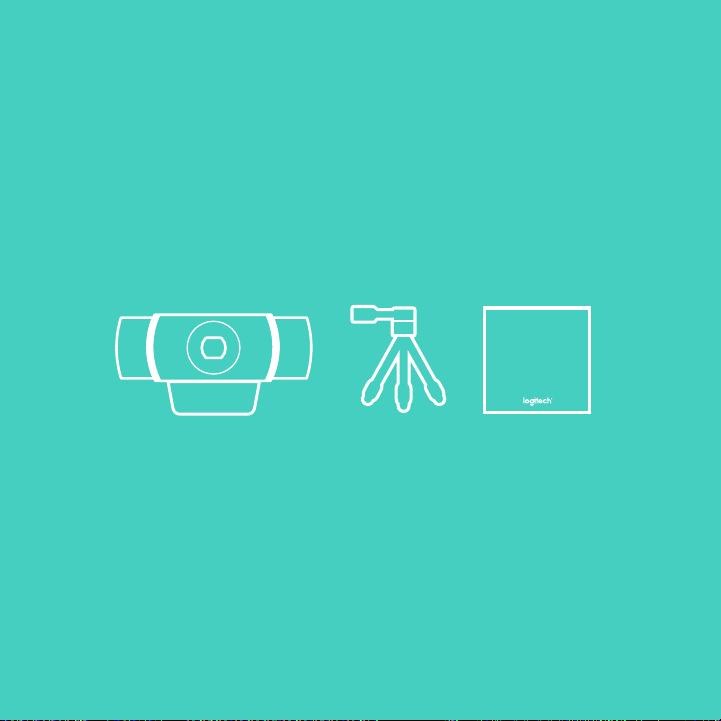
ΠΕΡΙΕΧΌΜΕΝΑ ΣΥΣΚΕΥΑΣΙΑΣ
– Κάμερα web C922 Pro Stream
– Τεκμηρίωση χρήστη
– Τρίποδο*
– Άδεια χρήσης XSplit 3 μηνών*
* Το τρίποδο και η άδεια χρήσης XSplit 3 μηνών παρέχονται σε ορισμένα μόνο πακέτα.
93 Ελληνvικά
ΛΕΙΤΟΥΡΓΙΕΣ ΤΗΣ ΚΑΜΕΡΑΣ WEB
1. Γυάλινος φακός Full HD με αυτόματη εστίαση
2. Δύο μικρόφωνα
3. Λυχνία δραστηριότητας
4. Ευέλικτο κλιπ/βάση
5. Προσάρτημα τριπόδου
2
1
3
4
5

94 Ελληνvικά
2 3
1
1 2 3
ΓΡΉΓΌΡΉ ΡΥΘΜΙΣΉ
Για να χρησιμοποιήσετε την κάμερα web C922
Pro Stream, απλώς συνδέστε την στον υπολογιστή σας,
χρησιμοποιώντας το καλώδιο USB και εκτελέστε την
αγαπημένη σας εφαρμογή:
– XSplit ή OBS για online μεταδόσεις μέσω ροής
– Εφαρμογή Κάμερα της Microsoft (Windows)
ή QuickTime Player (Mac) για τη λήψη φωτογραφιών
ή την εγγραφή βίντεο
– Skype, Facetime
®
για Mac ή Google Hangouts
TM
για βιντεοκλήσεις
Για να ενημερώσετε τις ρυθμίσεις της κάμερας, όπως είναι
η έκθεση ή η εστίαση, μεταβείτε στη διεύθυνση
www.logitech.com/support/c922.
Κατεβάστε την εφαρμογή ChromaCam by Personify
for C922 για να χρησιμοποιήσετε την τεχνολογία
αντικατάστασης φόντου στις ζωντανές μεταδόσεις σας:
www.logitech.com/support/c922.
95 Ελληνvικά
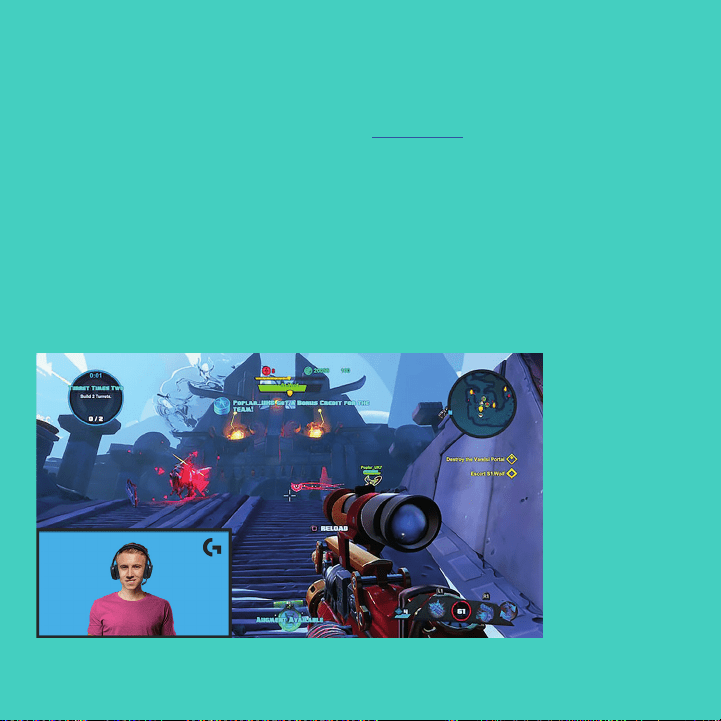
ΠΩΣ ΝΑ ΚΑΝΕΤΕ ΜΕΤΑΔΌΣΉ ΜΕΣΩ ΡΌΉΣ ΜΕ ΤΉΝ ΚΑΜΕΡΑ C922 –
XSPLIT BROADCASTER
Για να κάνετε μεταδόσεις μέσω ροής με την κάμερα
Logitech C922, ολοκληρώστε τα παρακάτω βήματα:
1. Ξεκινήστε την εφαρμογή XSplit Broadcaster.
2. Μεταβείτε στο μενού Προσθήκη > Κάμερα web...>
Κάμερα web Logitech C922 Pro Stream.
3. Χρησιμοποιήστε τις προτεινόμενες ρυθμίσεις ή
προσαρμόστε τις χειροκίνητα όπως εσείς θέλετε.
Ανατρέξτε στην τεκμηρίωση του XSplit στη διεύθυνση
http://xsplit.com για περισσότερες πληροφορίες.
96 Ελληνvικά
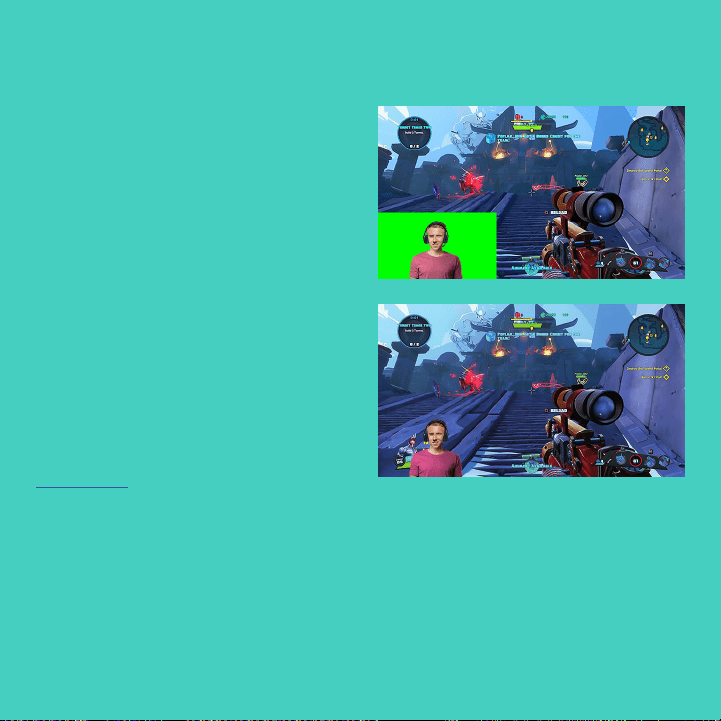
ΠΩΣ ΝΑ ΚΑΝΕΤΕ ΜΕΤΑΔΌΣΉ ΜΕΣΩ ΡΌΉΣ
ΜΕ ΠΡΌΣΑΡΜΌΣΜΕΝΌ ΦΌΝΤΌ –
XSPLIT BROADCASTER
Για να κάνετε μεταδόσεις μέσω ροής με την κάμερα
Logitech C922 και ένα προσαρμοσμένο φόντο,
ολοκληρώστε τα παρακάτω βήματα:
1. Εγκαταστήστε την εφαρμογή ChromaCam
by Personify for C922 από τη διεύθυνση
www.logitech.com/support.
2. Ξεκινήστε την εφαρμογή XSplit Broadcaster.
3. Μεταβείτε στο μενού Προσθήκη > Κάμερα web...>
ChromaCam by Personify for C922. Η εφαρμογή
ChromaCam θα ξεκινήσει αυτόματα.
4. Επιλέξτε το φόντο που θέλετε ή προσθέστε το δικό
σας στο ChromaCam.
Ανατρέξτε στην τεκμηρίωση του XSplit στη διεύθυνση
http://xsplit.com για περισσότερες πληροφορίες.
97 Ελληνvικά
ΠΩΣ ΝΑ ΚΑΝΕΤΕ ΜΕΤΑΔΌΣΉ ΜΕΣΩ
ΡΌΉΣ ΧΩΡΙΣ ΦΌΝΤΌ – XSPLIT
BROADCASTER
Για να κάνετε μεταδόσεις μέσω ροής με την κάμερα
Logitech C922 χωρίς φόντο, ολοκληρώστε τα
παρακάτω βήματα:
– Εγκαταστήστε την εφαρμογή ChromaCam
by Personify for C922 από τη διεύθυνση
www.logitech.com/support.
– Ξεκινήστε την εφαρμογή XSplit Broadcaster.
– Μεταβείτε στο μενού Προσθήκη > Κάμερα web...>
ChromaCam by Personify for C922. Η εφαρμογή
ChromaCam θα ξεκινήσει αυτόματα.
– Επιλέξτε το προεπιλεγμένο φόντο εικονικής
πράσινης οθόνης στο ChromaCam.
– Στο XSplit Broadcaster, κάντε δεξιό κλικ στο
παράθυρο καταγραφής της κάμερας web για να
μεταβείτε στις ρυθμίσεις της κάμερας.
– Μεταβείτε στην καρτέλα «Χρώμα».
– Ορίστε την επιλογή «ChromaKey» και βεβαιωθείτε
ότι είναι επιλεγμένο το πράσινο χρώμα για να
αφαιρέσετε την εικονική πράσινη οθόνη.
Ανατρέξτε στην τεκμηρίωση του XSplit στη διεύθυνση
http://xsplit.com για περισσότερες πληροφορίες.

98 Ελληνvικά
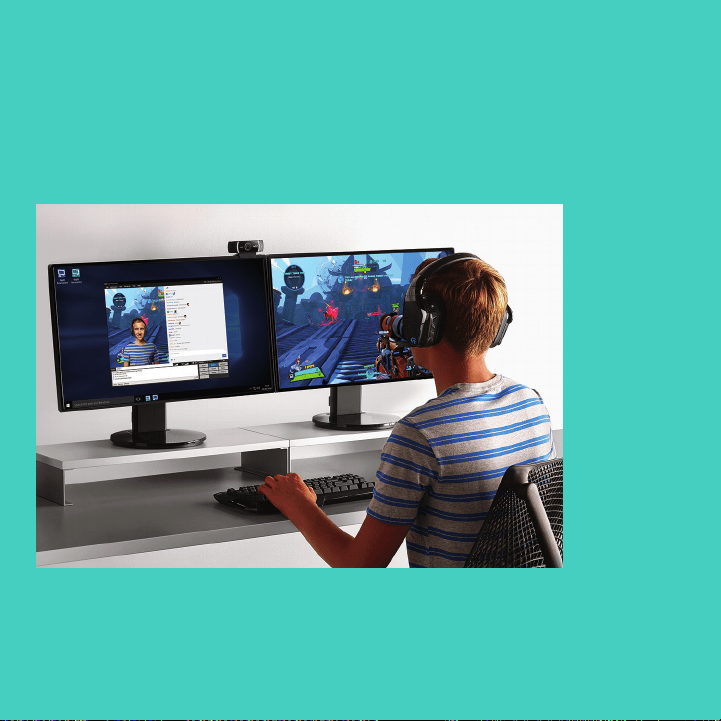
ΣΥΜΒΌΥΛΕΣ
Για να έχετε τα καλύτερα αποτελέσματα κατά
τη μετάδοση μέσω ροής, θα πρέπει να ακολουθήσετε
τα παρακάτω:
– Αποφύγετε να φοράτε πράσινα ρούχα όταν
χρησιμοποιείτε την εικονική πράσινη οθόνη.
– Βεβαιωθείτε ότι φωτίζεστε επαρκώς για να φαίνεστε
καλά κατά τη διάρκεια της μετάδοσης μέσω ροής.
Για να πετύχετε μια σταθερή μετάδοση μέσω ροής στα
720p/60 fps:
– Βεβαιωθείτε ότι ο φωτισμός έρχεται πίσω από την
κάμερα web
– Χρησιμοποιήστε μια κύρια πηγή φωτισμού για να
φωτίσετε το πρόσωπό σας.
– Χρησιμοποιήστε ένα πιο απαλό «φως πλήρωσης»
για να μειώσετε τις σκιές στο πρόσωπό σας από την
κύρια πηγή φωτισμού.
– Ο φωτισμός που υπάρχει πίσω σας πρέπει να είναι
ο ελάχιστος δυνατός.
– Χρησιμοποιήστε φυσικό φωτισμό ή έντονα λευκά φώτα
για να έχετε φυσικά χρώματα.
– Προσπαθήστε να χρησιμοποιήσετε φωτισμό για τον
οποίο μπορείτε να ελέγξετε τη φωτεινότητά του.
99 По-русски
ВЕБ-КАМЕРА C922 PRO STREAM
ДЛЯ ВИДЕОТРАНСЛЯЦИЙ НА ПРОФЕССИОНАЛЬНОМ УРОВНЕ
Веб-камера Logitech
®
C922 Pro Stream создана для тех,
кто часто работает с потоковым видео, и благодаря
специальным возможностям поможет вам раскрыть
свой талант всему миру. Она поддерживает
потоковую передачу видео в форматах Full HD
1080p со скоростью 30 кадров в секунду или 720p
со скоростью 60 кадров в секунду, а кроме того,
позволяет настраивать и менять фон по усмотрению
владельца.
100 По-русски
Important
Information
КОМПЛЕКТ ПОСТАВКИ
– Веб-камера C922 Pro Stream
– Документация пользователя
– Штатив*
– Лицензия XSplit сроком действия 3 месяца*
* Штатив и лицензия XSplit сроком действия 3месяца включены не во все комплекты.
101 По-русски
КОМПОНЕНТЫ ВЕБ-КАМЕРЫ
1. Объектив Full HD со стеклянной линзой
и функцией автофокусировки
2. Два микрофона
3. Индикатор активности
4. Подвижный зажим-подставка
5. Гнездо для установки на штатив
2
1
3
4
5

102 По-русски
2 3
1
1 2 3
БЫСТРАЯ УСТАНОВКА И НАСТРОЙКА
Использовать веб-камеру C922 Pro Stream очень
просто. Подключите ее к компьютеру с помощью
USB-кабеля и запустите установленное приложение:
– XSplit или OBS для онлайн-трансляции;
– программу Камера Майкрософт (Windows)
или QuickTime Player (Mac) для фото- или
видеосъемки;
– Skype, Facetime
®
для Mac или Google Hangouts
TM
для видеовызовов.
Обновить параметры веб-камеры, в частности
настройки экспозиции и фокусировки,
можно на странице www.logitech.com/support/c922.
Загрузив приложение ChromaCam от Personify
для камеры C922, вы сможете применять
технологию замены фона во время трансляции.
Приложение можно найти на странице
www.logitech.com/support/c922.
103 По-русски
ТРАНСЛЯЦИЯ С ВЕБ-КАМЕРЫ C922
ПРИ ПОМОЩИ ПРИЛОЖЕНИЯ XSPLIT BROADCASTER
Описанные ниже шаги помогут начать трансляцию
с веб-камеры Logitech C922.
1. Запустите программу XSplit Broadcaster.
2. Откройте меню Add > Webcam...> Logitech C922
Pro Stream Webcam (Добавить > Веб-камера...>
Веб-камера Logitech C922 Pro Stream).
3. Можно воспользоваться настройками,
рекомендуемыми Logitech, или отрегулировать
параметры вручную на свое усмотрение.
Дополнительные сведения можно найти
в документации к приложению XSplit на странице
http://xsplit.com.
104 По-русски
ТРАНСЛЯЦИЯ С ПРИМЕНЕНИЕМ
ПОЛЬЗОВАТЕЛЬСКОГО ФОНА
В ПРИЛОЖЕНИИ XSPLIT BROADCASTER
Описанные ниже шаги помогут начать трансляцию
с веб-камеры Logitech C922 с применением
пользовательского фона.
1. Установите приложение ChromaCam от Personify
для C922. Его можно скачать на странице
www.logitech.com/support.
2. Запустите программу XSplit Broadcaster.
3. Откройте меню Add > Webcam...> ChromaCam
by Personify for C922 (Добавить > Веб-
камера...> ChromaCam от Personify для C922).
Приложение ChromaCam запустится автоматически.
4. Выберите нужный фон или добавьте в базу
ChromaCam свой собственный.
Дополнительные сведения можно найти
в документации к приложению XSplit на странице
http://xsplit.com.
105 По-русски
ТРАНСЛЯЦИЯ БЕЗ ФОНОВОГО
ИЗОБРАЖЕНИЯ В ПРИЛОЖЕНИИ
XSPLIT BROADCASTER
Описанные ниже шаги помогут начать трансляцию
с веб-камеры Logitech C922 без использования
фонового изображения.
– Установите приложение ChromaCam от Personify
для C922. Его можно скачать на странице www.
logitech.com/support.
– Запустите программу XSplit Broadcaster.
– Откройте меню Add > Webcam...>
ChromaCam by Personify for C922
(Добавить > Веб-камера...> ChromaCam от
Personify для C922). Приложение ChromaCam
запустится автоматически.
– Выберите в ChromaCam стандартный
виртуальный фон (зеленый экран).
– В приложении XSplit Broadcaster щелкните
правой кнопкой мыши картинку веб-камеры
и перейдите в меню настроек (пункт Camera
Settings).
– Откройте вкладку Color (Цвет).
– Установите флажок ChromaKey и убедитесь,
что выбран зеленый цвет, который нейтрализует
виртуальный зеленый экран.
Дополнительные сведения можно найти
в документации к приложению XSplit на странице
http://xsplit.com.

106 По-русски
СОВЕТЫ И ПОДСКАЗКИ
Следуйте рекомендациям ниже, чтобы повысить
качество транслируемого видео.
– Не надевайте одежду зеленого цвета,
если планируете использовать виртуальный
зеленый экран.
– Позаботьтесь о хорошем освещении,
чтобы выглядеть на видео как можно лучше.
Следующие рекомендации помогут обеспечить
стабильную потоковую передачу видео в качестве
720p со скоростью 60 кадров в секунду.
– Источник света должен располагаться
за веб-камерой
– Используйте основной, или «ключевой»
источник света, чтобы выделить лицо.
– Дополнительно установите более слабый источник
«выравнивающего» света, чтобы смягчить тени.
– Следите, чтобы у вас за спиной не располагались
источники света.
– Чтобы обеспечить реалистичную цветопередачу,
используйте для освещения солнечный свет или
яркие лампы холодного света.
– Отдавайте предпочтение источникам света
с регулируемой яркостью.
107 Po polsku
KAMERA INTERNETOWA C922 PRO STREAM WEBCAM
ZAPROJEKTOWANA DLA OSÓB PROFESJONALNIE ZAJMUJĄCYCH SIĘ
PRZESYŁANIEM STRUMIENIOWYM
Zaprojektowana dla osób profesjonalnie
zajmujących się przesyłaniem strumieniowym,
kamera internetowa Logitech
®
C922 Pro Stream
Webcam oferuje wszystko, co potrzebne,
aby pokazać swój talent na całym świecie:
przesyłanie strumieniowe w rozdzielczości Full HD
1080p przy 30 kl./s lub 720p przy 60 kl./s oraz
zastępowanie tła z możliwością dostosowania.
108 Po polsku
Important
Information
ZAWARTOŚĆ ZESTAWU
– Kamera internetowa C922 Pro Stream Webcam
– Dokumentacja
– Statyw*
– Trzymiesięczna licencja XSplit*
* Statyw i trzymiesięczna licencja XSplit są dostarczane tylko w niektórych zestawach.
109 Po polsku
FUNKCJE KAMERY INTERNETOWEJ
1. Szklany obiektyw Full HD
z automatycznym ustawianiem ostrości
2. Dwa mikrofony
3. Wskaźnik działania
4. Elastyczny klips/podstawka
5. Mocowanie do statywu
2
1
3
4
5

110 Po polsku
2 3
1
1 2 3
SZYBKA KONFIGURACJA
Aby użyć kamery internetowej C922 Pro Stream
Webcam, po prostu podłącz ją do komputera za
pomocą kabla USB i uruchom ulubioną aplikację:
– XSplit lub OBS do przesyłania strumieniowego
online
– Aplikacja Kamera rmy Microsoft (Windows)
lub QuickTime Player (Mac) w celu rejestrowania
zdjęć lub lmów
– Skype, Facetime
®
dla komputerów Mac lub
Google Hangouts
TM
do obsługi wideopołączeń
Aby zaktualizować ustawienia kamery, takie jak
ekspozycja lub ostrość, odwiedź stronę
www.logitech.com/support/c922.
Pobierz aplikację ChromaCam by Personify
for C922, aby używać technologii zastępowania
tła w strumieniach na żywo:
www.logitech.com/support/c922.
111 Po polsku
JAK PRZESYŁAĆ STRUMIENIOWO PRZY UŻYCIU KAMERY C922 –
XSPLIT BROADCASTER
Aby przesyłać strumieniowo przy użyciu kamery
Logitech C922, wykonaj następujące czynności:
1. Uruchom aplikację XSplit Broadcaster.
2. Wybierz kolejno opcje Add > Webcam...>
Logitech C922 Pro Stream Webcam.
3. Użyj ustawień zalecanych przez rmę Logitech
lub dostosuj je ręcznie zgodnie z własnymi
preferencjami.
Więcej informacji można znaleźć w dokumentacji
aplikacji XSplit pod adresem http://xsplit.com.
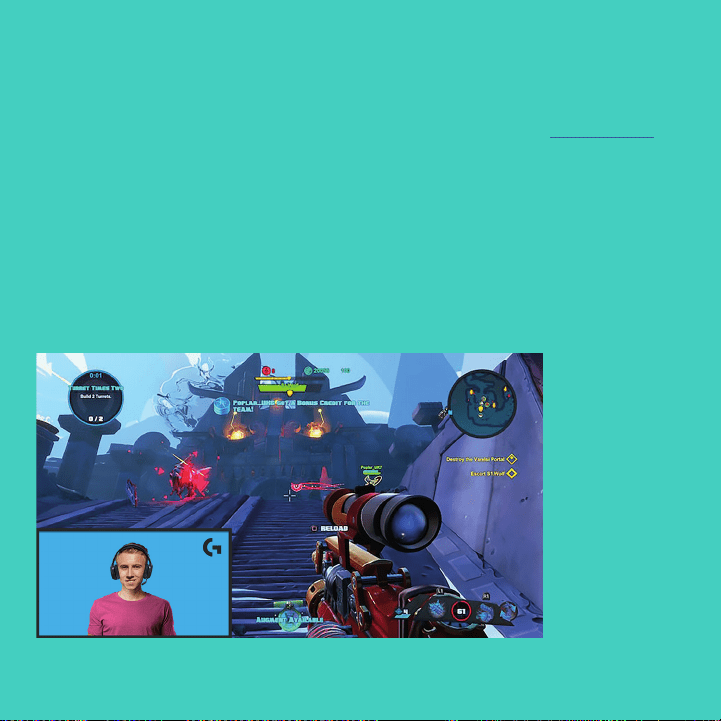
112 Po polsku
JAK PRZESYŁAĆ STRUMIENIOWO
Z UŻYCIEM WŁASNEGO TŁA –
XSPLIT BROADCASTER
Aby przesyłać strumieniowo przy użyciu
kamery Logitech C922 i własnego tła,
wykonaj następujące czynności:
1. Zainstaluj aplikację ChromaCam by Personify
for C922 ze strony www.logitech.com/support.
2. Uruchom aplikację XSplit Broadcaster.
3. Wybierz kolejno opcje Add > Webcam...>
ChromaCam by Personify for C922.
Aplikacja ChromaCam zostanie uruchomiona
automatycznie.
4. Wybierz żądane tło lub dodaj własne
w aplikacji ChromaCam.
Więcej informacji można znaleźć w dokumentacji
aplikacji XSplit pod adresem http://xsplit.com.
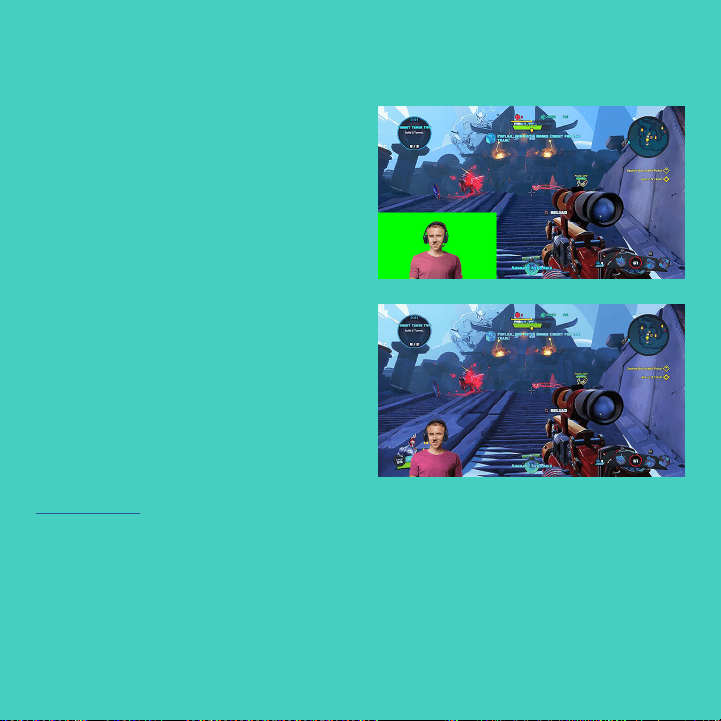
113 Po polsku
JAK PRZESYŁAĆ STRUMIENIOWO
BEZ TŁA – XSPLIT BROADCASTER
Aby przesyłać strumieniowo przy użyciu kamery
Logitech C922 bez tła, wykonaj następujące
czynności:
– Zainstaluj aplikację ChromaCam by Personify
for C922 ze strony www.logitech.com/
support.
– Uruchom aplikację XSplit Broadcaster.
– Wybierz kolejno opcje Add > Webcam...>
ChromaCam by Personify for C922.
Aplikacja ChromaCam zostanie uruchomiona
automatycznie.
– W aplikacji ChromaCam wybierz domyślne
tło z zielonym ekranem wirtualnym.
– W aplikacji XSplit Broadcaster kliknij
prawym przyciskiem myszy obraz
przechwytywany z kamery internetowej
i wybierz opcję Camera Settings.
– Przejdź do karty „Color”.
– Wybierz opcję „ChromaKey” i upewnij się,
że wybrano zielony kolor, aby usunąć zielony
ekran wirtualny.
Więcej informacji można znaleźć
w dokumentacji aplikacji XSplit pod adresem
http://xsplit.com.

114 Po polsku
WSKAZÓWKI I PORADY
Aby uzyskać najlepsze wyniki podczas
przesyłania strumieniowego, należy przestrzegać
następujących zasad:
– Unikaj zielonej odzieży podczas korzystania
z zielonego ekranu wirtualnego.
– Zapewnij dobre oświetlenie, aby być dobrze
widocznym podczas przesyłania strumieniowego.
Aby uzyskać spójny strumień 720p/60 kl./s:
– Upewnij się, że oświetlenie znajduje się z tyłu
kamery internetowej
– Użyj „światła kluczowego”, czyli głównego źródła
światła w celu oświetlenia swojej twarzy.
– Użyj bardziej miękkiego „światła wypełniającego”,
aby zredukować cienie na twarzy spowodowane
przez światło kluczowe.
– Obniż do minimum poziom oświetlenia z tyłu.
– Korzystaj z naturalnego oświetlenia lub jasnych,
białych lamp, aby uzyskać neutralne kolory.
– Spróbuj użyć oświetlenia, którego jasność
możesz regulować.
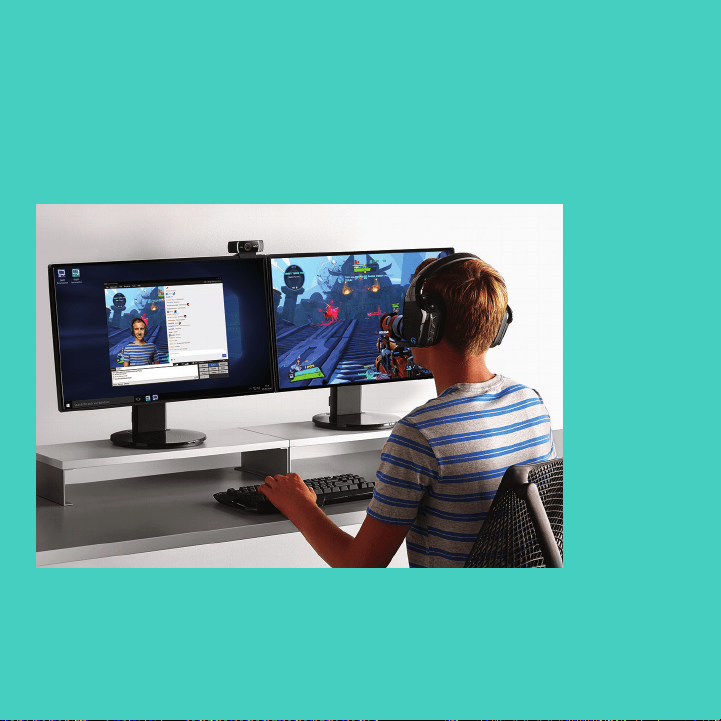
115 Magyar
C922 PRO STREAM WEBKAMERA
A KÖZVETÍTÉSEKKEL KOMOLYAN FOGLALKOZÓKNAK TERVEZVE
A közvetítésekkel komolyan foglalkozóknak
tervezett Logitech
®
C922 Pro Stream webkamera
mindazzal rendelkezik, amire szüksége lehet,
hogy tehetségét a világ felé közvetítse:
teljes 1080p HD-felbontás 30 fps vagy 720p
felbontás 60 fps közvetítés esetén,
illetve testreszabható háttércsere.
116 Magyar
Important
Information
A CSOMAG TARTALMA
– C922 Pro Stream webkamera
– Felhasználói útmutató
– Állvány*
– 3 hónapos XSplit licenc*
* Az állvány és a 3 hónapos XSplit licenc csak egyes csomagoknál érhető el.
117 Magyar
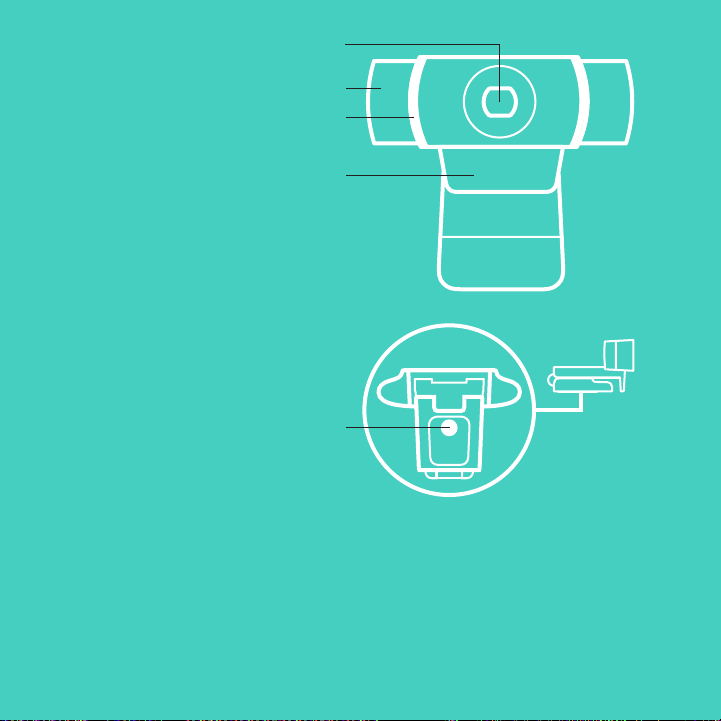
A WEBKAMERA JELLEMZŐI
1. Teljes HD felbontású üvegobjektív
automatikus fókuszálással
2. Két mikrofon
3. Működésjelző LED
4. Hajlítható csíptető/talp
5. Állványrögzítő
2
1
3
4
5

118 Magyar
2 3
1
1 2 3
ÜZEMBE HELYEZÉS
A C922 Pro Stream webkamera használatához
csak csatlakoztassa azt a számítógépéhez az USB-
kábellel, majd futtassa a kedvenc alkalmazását:
– XSplit vagy OBS az online közvetítésekhez
– Microsoft Camera alkalmazás (Windows)
vagy QuickTime Player (Mac) fényképek vagy
videók rögzítéséhez
– Skype, Facetime
®
for Mac vagy Google
Hangouts
TM
a videohívásokhoz
A kamerabeállítások frissítéséhez – például
az expozíció vagy a fókusz – látogasson el
a www.logitech.com/support/c922 oldalra.
Töltse le a ChromaCam by Personify for C922
alkalmazást, hogy használhassa a háttércsere
technológiát élő közvetítéseinél:
www.logitech.com/support/c922.
119 Magyar
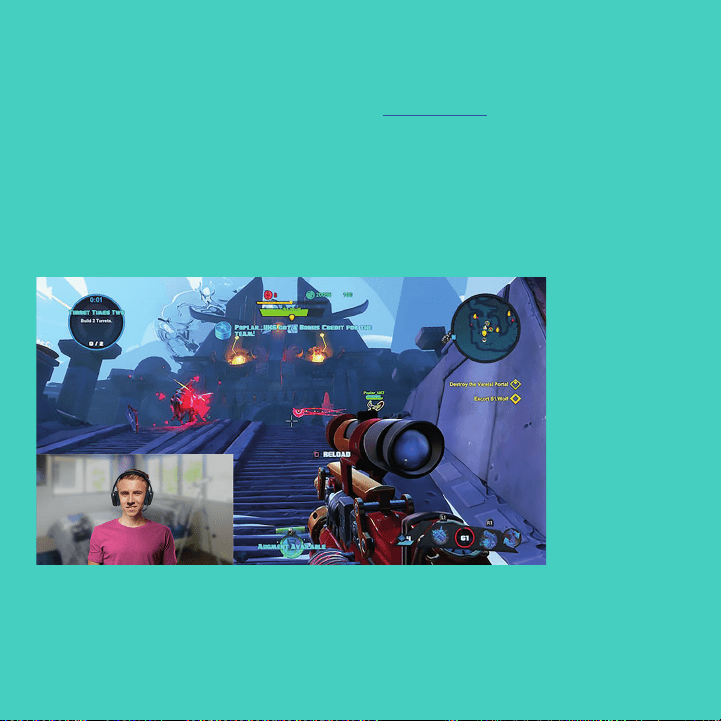
KÖZVETÍTÉS A C922-VEL –
XSPLIT BROADCASTER
Kövesse az alábbi lépéseke, ha közvetíteni
szeretne a Logitech C922 webkamerával:
1. Indítsa el az XSplit Broadcaster alkalmazást.
2. Lépjen az Add > Webcam...> Logitech C922
Pro Stream Webcam elemre.
3. Használhatja a Logitech által ajánlott
beállításokat, de akár saját belátása szerint
is beállíthatja.
Bővebb információkért lásd az XSplit útmutatót
a http://xsplit.com webhelyen.
120 Magyar
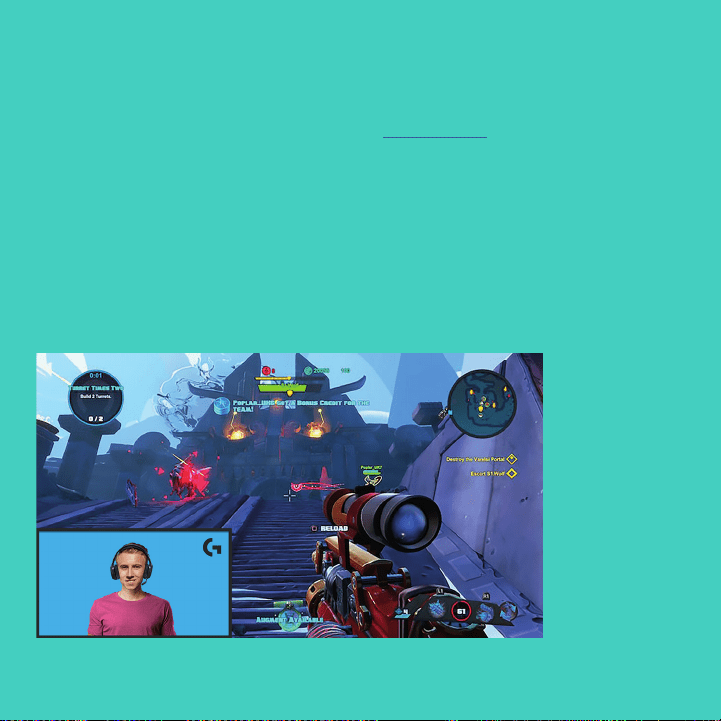
KÖZVETÍTÉS
EGYÉNI HÁTTÉRREL –
XSPLIT BROADCASTER
Kövesse az alábbi lépéseke, ha egyéni hátteret
használva szeretne közvetíteni a Logitech C922
webkamerával:
1. Telepítse a ChromaCam by Personify for C922
alkalmazást a www.logitech.com/support
oldalról.
2. Indítsa el az XSplit Broadcaster alkalmazást.
3. Lépjen az Add > Webcam...> ChromaCam
by Personify for C922 elemre. A ChromaCam
alkalmazás automatikusan elindul.
4. Válassza ki a kívánt hátteret, vagy adja hozzá
a sajátját a ChromaCamben.
Bővebb információkért lásd az XSplit útmutatót
a http://xsplit.com webhelyen.
121 Magyar
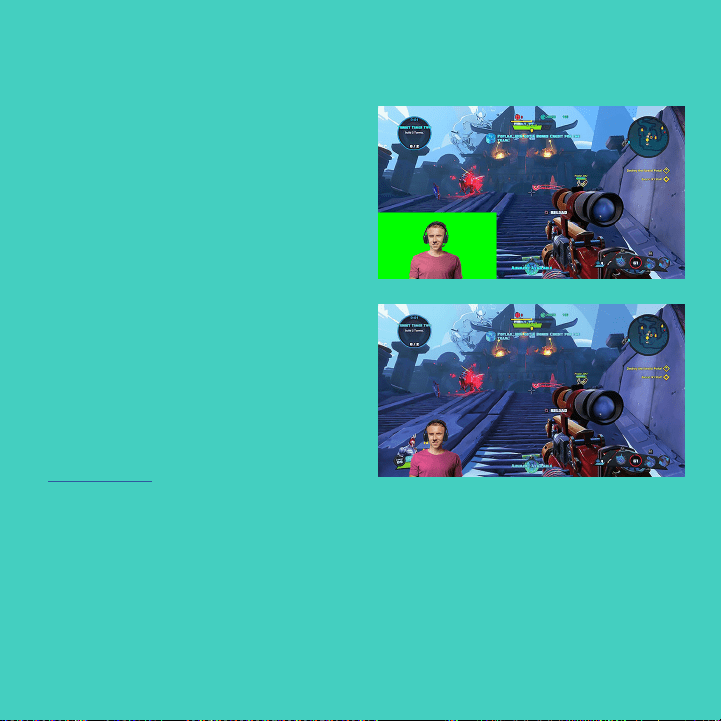
KÖZVETÍTÉS HÁTTÉR NÉLKÜL –
XSPLIT BROADCASTER
Kövesse az alábbi lépéseke, ha háttér
nélkül szeretne közvetíteni a Logitech C922
webkamerával:
– Telepítse a ChromaCam by Personify for C922
alkalmazást a www.logitech.com/support
oldalról.
– Indítsa el az XSplit Broadcaster alkalmazást.
– Lépjen az Add > Webcam...> ChromaCam
by Personify for C922 elemre. A ChromaCam
alkalmazás automatikusan elindul.
– Válassza ki az alapértelmezett virtuális zöld
hátteret a ChromaCam alkalmazásban.
– Az XSplit Broadcasterben kattintson
a jobb egérgombbal a Kamera beállítások
eléréséhez.
– Lépjen a „Color” (Szín) fülre.
– Válassza ki a „ChromaKey” opciót,
és a virtuális zöld háttért eltávolításához
győződjön meg róla, hogy a zöld szín
van kiválasztva.
Bővebb információkért lásd az XSplit útmutatót
a http://xsplit.com webhelyen.

122 Magyar
TIPPEK/TANÁCSOK
Ahhoz, hogy egy közvetítésnél a legjobb
eredményt érje el, tartsa gyelembe a következő
pontokat:
– Virtuális zöld háttér használata esetén lehetőleg
ne viseljen zöld ruházatot.
– Győződjön meg róla, hogy kellően meg van
világítva, hogy a közvetítés során a legjobb
fényében tündökölhessen.
A folyamatos 720p/60 fps közvetítés érdekében:
– Győződjön meg róla, hogy a megvilágítás
a webkamera mögül történik
– Használjon egy főfényt az arca
megvilágításához.
– Használjon „derítőfényt”, hogy csökkentse
a főfény okozta árnyékokat az arcán.
– Az ön mögötti megvilágítást csökkentse
a minimálisra.
– A semleges színtónusok érdekében használjon
természetes vagy melegfehér fényforrást.
– Lehetőség szerint olyan megvilágítást
használjon, amelynek tudja szabályozni
a fényerejét.
123 Česká verze
C922 PRO STREAM WEBCAM
VYVINUTA PRO PROFESIONÁLNÍ STREAMERY
Webová kamera Logitech
®
C922 Pro Stream
Webcam, vyvinutá pouze pro profesionální
streamery, vám svou bohatou výbavou
umožňuje předvádět svůj talent celému světu:
Streaming v rozlišení Full HD 1080p při 30 fps nebo
720p při 60 fps a přizpůsobitelné přepínání pozadí.
124 Česká verze
Important
Information
OBSAH BALENÍ
– Webová kamera C922 Pro Stream Webcam
– Uživatelská dokumentace
– Stativ*
– 3měsíční licence XSplit*
* Stativ a 3měsíční licence XSplit jsou dodávány pouze sněkterými balíčky.
125 Česká verze
FUNKCE WEBOVÉ KAMERY
1. Skleněný objektiv s rozlišením Full HD
s funkcí autofocus
2. Duální mikrofon
3. Indikátor aktivity
4. Nastavitelný držák se svěrkou
5. Upevnění stativu
2
1
3
4
5

126 Česká verze
2 3
1
1 2 3
RYCHLÉ NASTAVENÍ
Chcete-li webovou kameru C922 Pro Stream
Webcam začít používat, jednoduše ji pomocí
kabelu USB připojte k počítači a spusťte svou
oblíbenou aplikaci:
– XSplit nebo OBS pro streaming online
– Microsoft Camera App (Windows)
nebo QuickTime Player (Mac)
pro zaznamenávání fotograí či videí
– Skype, Facetime
®
pro Mac nebo Google
Hangouts
TM
pro videohovory
Chcete-li upravit nastavení kamery,
například expozici nebo ostření, přejděte na
stránku www.logitech.com/support/c922.
Chcete-li ve svých živých streamech využívat
technologii přepínání pozadí, stáhněte si aplikaci
ChromaCam by Personify for C922:
www.logitech.com/support/c922.
127 Česká verze
POSTUP STREAMOVÁNÍ SKAMEROU C922 –
XSPLIT BROADCASTER
Chcete-li zahájit streamování pomocí kamery
Logitech C922, postupujte následovně:
1. Spusťte aplikaci XSplit Broadcaster.
2. Přejděte na Přidat > Webová kamera...>
Logitech C922 Pro Stream Webcam.
3. Použijte doporučená nastavení Logitech nebo
je ručně upravte dle svých potřeb.
Bližší informace naleznete v dokumentaci
aplikace XSplit na stránce http://xsplit.com.
128 Česká verze
POSTUP STREAMOVÁNÍ
SVLASTNÍM POZADÍM –
XSPLIT BROADCASTER
Chcete-li zahájit streamování pomocí kamery
Logitech C922 za použití vlastního pozadí,
postupujte následovně:
1. Nainstalujte aplikaci ChromaCam
by Personify for C922 ze stránky
www.logitech.com/support.
2. Spusťte aplikaci XSplit Broadcaster.
3. Přejděte na Přidat > Webová kamera...>
ChromaCam by Personify for C922. Aplikace
ChromaCam se spustí automaticky.
4. V aplikaci ChromaCam vyberte požadované
pozadí nebo přidejte své vlastní.
Bližší informace naleznete v dokumentaci
aplikace XSplit
na stránce http://xsplit.com.
129 Česká verze
POSTUP STREAMOVÁNÍ BEZ
POZADÍ – XSPLIT BROADCASTER
Chcete-li zahájit streamování pomocí
kamery Logitech C922 bez pozadí, postupujte
následovně:
– Nainstalujte aplikaci ChromaCam by
Personify for C922 ze stránky www.
logitech.com/support.
– Spusťte aplikaci XSplit Broadcaster.
– Přejděte na Přidat > Webová kamera...>
ChromaCam by Personify for C922.
Aplikace ChromaCam se spustí automaticky.
– V aplikaci ChromaCam vyberte výchozí
pozadí virtuální zelené obrazovky.
– V aplikaci XSplit Broadcaster přejděte
do Nastavení kamery kliknutím pravého
tlačítka na symbol záznamu webové kamery.
– Přejděte do záložky „Barva“.
– Vyberte možnost „ChromaKey“ a výběrem
možnosti zelená nastavíte virtuální zelenou
obrazovku.
Bližší informace naleznete v dokumentaci
aplikace XSplit na stránce http://xsplit.com.

130 Česká verze
TIPY/DOPORUČENÍ
Níže naleznete tipy pro dosažení nejlepších výsledků
při streamování:
– Používáte-li virtuální zelenou obrazovku,
nenoste oblečení zelené barvy.
– Chcete-li při streamování vypadat co možná
nejlépe, dbejte na řádné nasvícení.
Pro dosažení konstantního rozlišení 720p/60 fps
při streamování:
– Zajistěte, aby nasvícení nepřicházelo zpoza
webové kamery
– Použijte „hlavní světlo“ – světelný zdroj pro
nasvícení vašeho obličeje.
– Použijte měkčí „doplňkové světlo“ pro redukci stínů
na obličeji pocházejících od hlavního světla.
– Nasvícení za vámi udržujte na minimální úrovni.
– Využijte přirozené osvětlení nebo jasné bílé světlo
pro dosažení neutrálních barev.
– Zkuste využít osvětlení, jehož jas můžete regulovat.
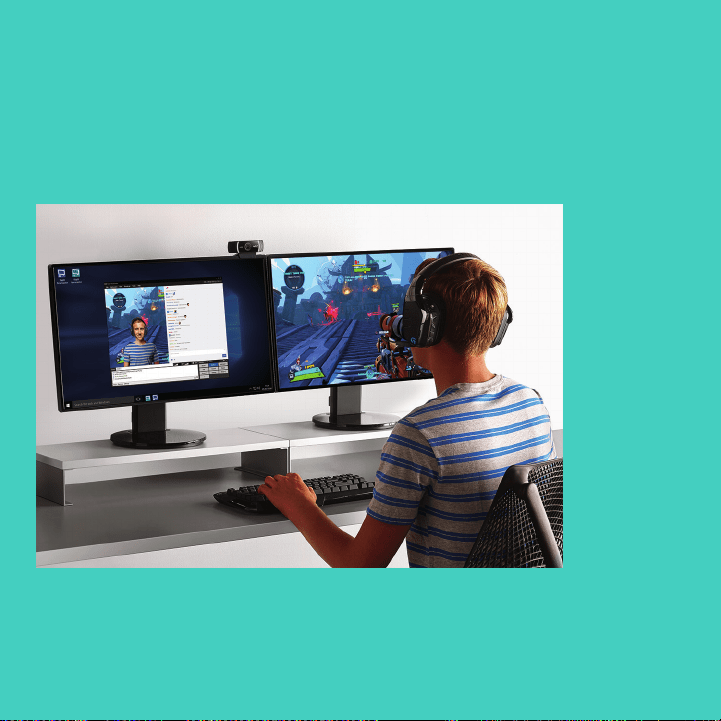
131 Slovenčina
C922 PRO STREAM WEBCAM
VYVINUTÁ PRE PROFESIONÁLNE STREAMERY
Webová kamera Logitech
®
C922 Pro Stream
Webcam, vyvinutá iba pre profesionálne
streamery, vám svojou bohatou výbavou
umožňuje predvádzať svoj talent celému svetu:
Streaming v rozlíšení Full HD 1080p pri 30 fps
alebo 720p pri 60 fps a prispôsobiteľné prepínanie
pozadia.
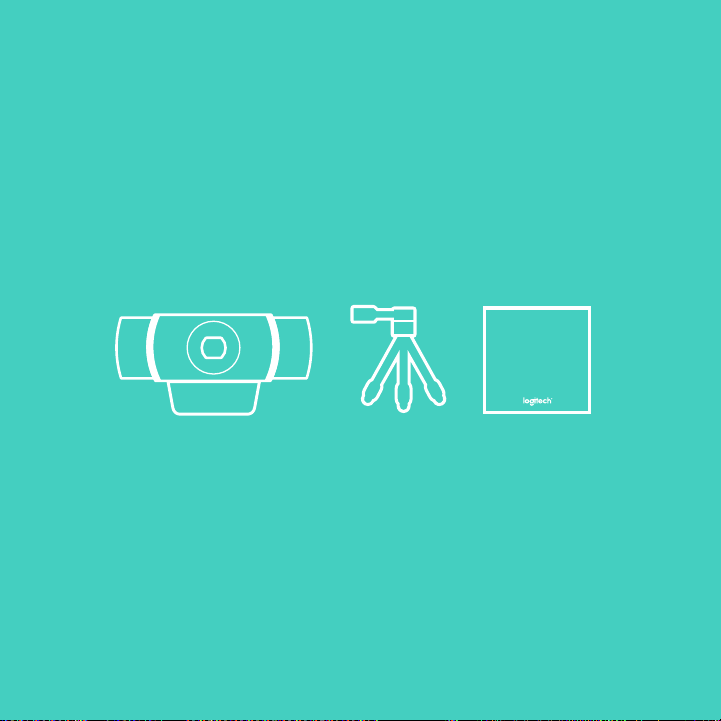
132 Slovenčina
Important
Information
OBSAH BALENIA
– Webová kamera C922 Pro Stream Webcam
– Používateľská dokumentácia
– Statív*
– 3-mesačná licencia XSplit*
* Statív a3-mesačná licencia XSplit sú dodávané iba sniektorými balíčkami.
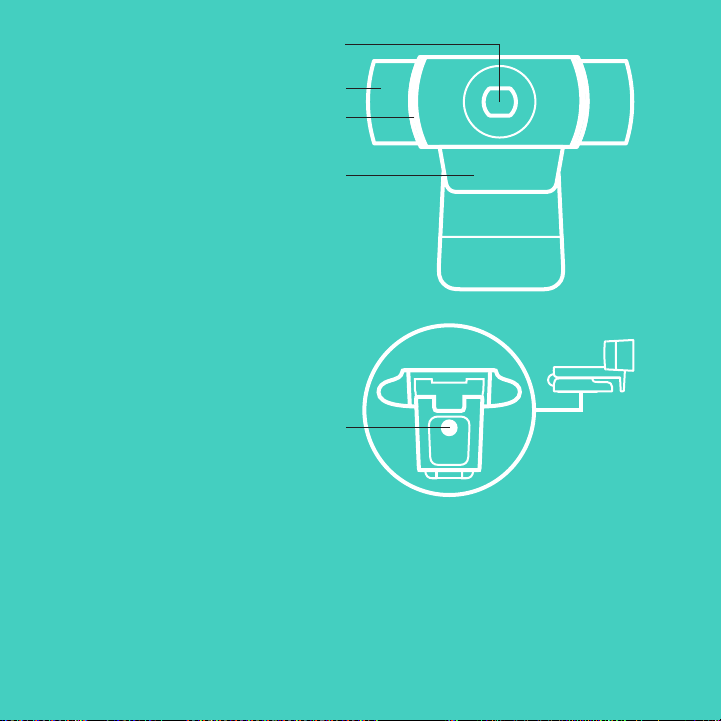
133 Slovenčina
FUNKCIA WEBOVEJ KAMERY
1. Sklenený objektív s rozlíšením Full HD
s funkciou autofocus
2. Duálny mikrofón
3. Indikátor aktivity
4. Nastaviteľný držiak so svorkou
5. Upevnenie statívu
2
1
3
4
5

134 Slovenčina
2 3
1
1 2 3
RÝCHLE NASTAVENIE
Ak chcete webovú kameru C922 Pro Stream
Webcam začať používať, jednoducho ju pomocou
kábla USB pripojte k počítaču a spusťte svoju
obľúbenú aplikáciu:
– XSplit alebo OBS na streaming online
– Microsoft Camera App (Windows)
alebo QuickTime Player (Mac)
na zaznamenávanie fotograí či videí
– Skype, Facetime
®
pre Mac alebo
Google Hangouts
TM
pre videohovory
Ak chcete upraviť nastavenie kamery,
napríklad expozíciu alebo ostrenie, prejdite na
stránku www.logitech.com/support/c922.
Ak chcete vo svojich živých streamoch využívať
technológiu prepínania pozadia, stiahnite si
aplikáciu ChromaCam by Personify for C922:
www.logitech.com/support/c922.
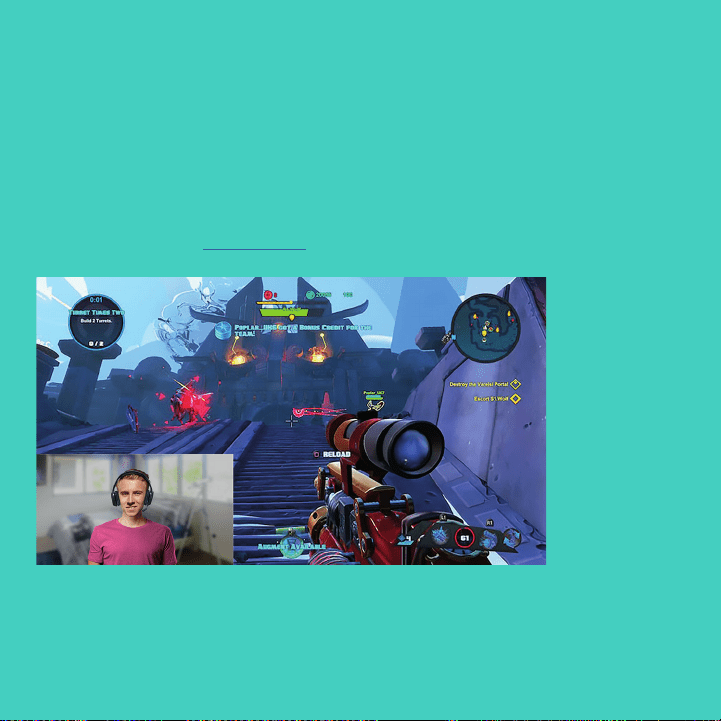
135 Slovenčina
POSTUP STREAMOVANIA SKAMEROU C922 –
XSPLIT BROADCASTER
Ak chcete začať streamovanie pomocou
kamery Logitech C922, postupujte nasledovne:
1. Spusťte aplikáciu XSplit Broadcaster.
2. Prejdite na Pridať > Webová kamera...>
Logitech C922 Pro Stream Webcam.
3. Použite odporúčané nastavenia Logitech
alebo ich ručne upravte podľa svojich potrieb.
Bližšie informácie nájdete v dokumentácii
aplikácie XSplit na stránke http://xsplit.com.
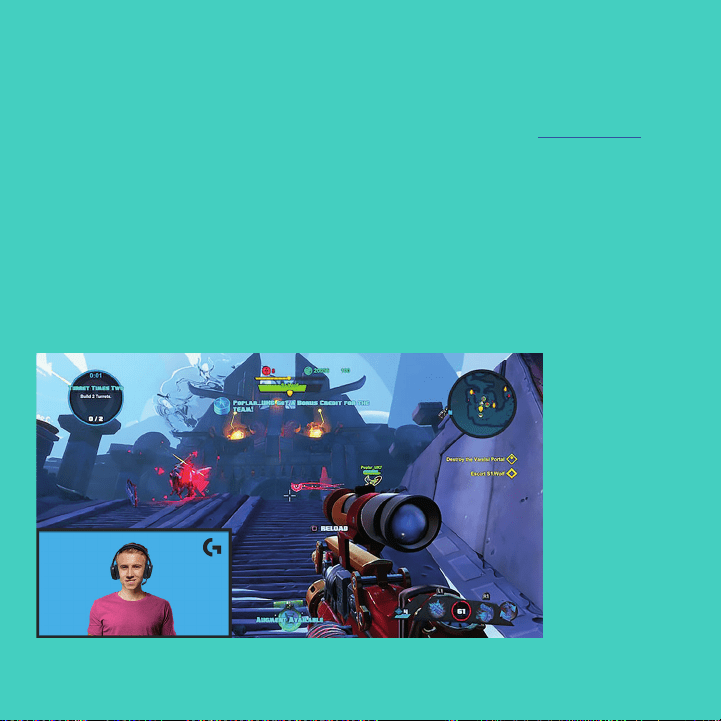
136 Slovenčina
POSTUP STREAMOVANIA
SVLASTNÝM POZADÍM –
XSPLIT BROADCASTER
Ak chcete začať streamovanie pomocou kamery
Logitech C922 s použitím vlastného pozadia,
postupujte nasledovne:
1. Nainštalujte aplikáciu ChromaCam
by Personify for C922 zo stránky
www.logitech.com/support.
2. Spusťte aplikáciu XSplit Broadcaster.
3. Prejdite na Pridať > Webová kamera...>
ChromaCam by Personify for C922.
Aplikácia ChromaCam sa spustí automaticky.
4. V aplikácii ChromaCam vyberte požadované
pozadie alebo pridajte svoje vlastné.
Bližšie informácie nájdete v dokumentácii
aplikácie XSplit na stránke http://xsplit.com.
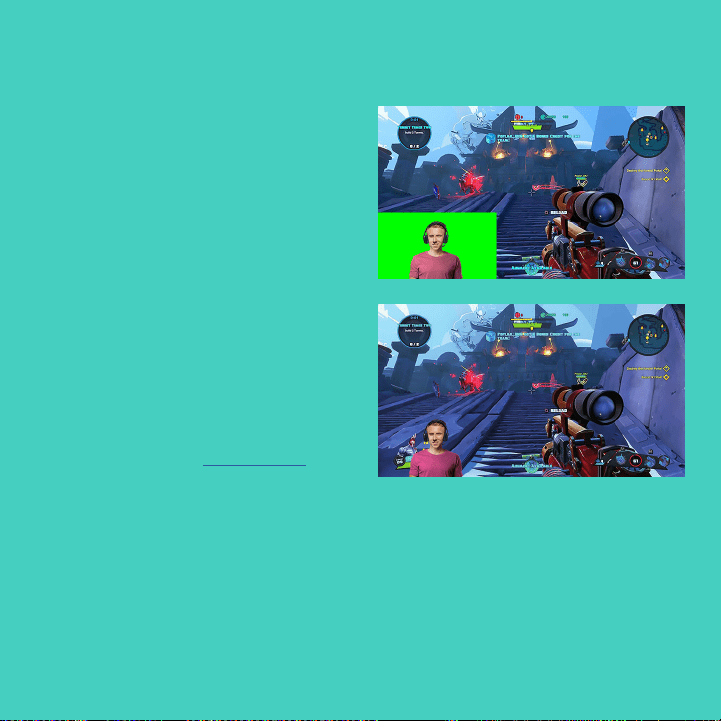
137 Slovenčina
POSTUP STREAMOVANIA BEZ
POZADIA – XSPLIT BROADCASTER
Ak chcete začať streamovanie pomocou
kamery Logitech C922 bez pozadia,
postupujte nasledovne:
– Nainštalujte aplikáciu ChromaCam
by Personify for C922 zo stránky
www.logitech.com/support.
– Spusťte aplikáciu XSplit Broadcaster.
– Prejdite na Pridať > Webová kamera...>
ChromaCam by Personify for C922.
Aplikácia ChromaCam sa spustí automaticky.
– V aplikácii ChromaCam vyberte východiskové
pozadie virtuálnej zelenej obrazovky.
– V aplikácii XSplit Broadcaster prejdite
do Nastavenia kamery kliknutím pravého
tlačidla na symbol záznamu webovej kamery.
– Prejdite do záložky „Farba“.
– Vyberte možnosť „ChromaKey“ a výberom
možnosti zelená nastavíte virtuálnu zelenú
obrazovku.
Bližšie informácie nájdete v dokumentácii
aplikácie XSplit na stránke http://xsplit.com.

138 Slovenčina
TIPY/ODPORÚČANIA
Nižšie nájdete tipy na dosiahnutie najlepších
výsledkov pri streamovaní:
– Ak používate virtuálnu zelenú obrazovku,
nenoste oblečenie zelenej farby.
– Ak chcete pri streamovaní vyzerať čo možno
najlepšie, dbajte na riadne osvetlenie.
Na dosiahnutie konštantného rozlíšenia
720p/60 fps pri streamovaní:
– Zabezpečte, aby osvetlenie neprichádzalo
spoza webovej kamery
– Použite „hlavné svetlo“ – svetelný zdroj
na osvetlenie vašej tváre.
– Použite mäkšie „doplnkové svetlo“
na redukciu tieňov na tvári pochádzajúcich
z hlavného svetla.
– Osvetlenie za vami udržujte na minimálnej
úrovni.
– Využite prirodzené osvetlenie alebo jasné biele
svetlo na dosiahnutie neutrálnych farieb.
– Skúste využiť osvetlenie, ktorého jas môžete
regulovať.
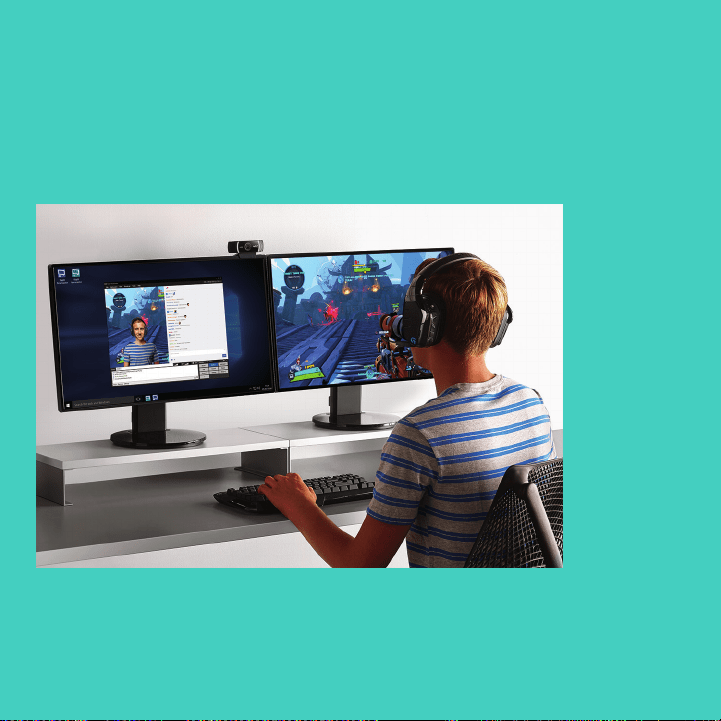
139 Українська
ВЕБ-КАМЕРА C922 PRO STREAM
ДЛЯ ВІДЕОТРАНСЛЯЦІЙ НА ПРОФЕСІЙНОМУ РІВНІ
Веб-камеру Logitech
®
C922 Pro Stream створено для
тих, хто часто працює з потоковим відео. Завдяки її
можливостям ви розкриєте свій талант усьому світу.
Ця модель підтримує застосування віртуального фону
та дає змогу передавати потокове відео в форматах
Full HD 1080p зі швидкістю 30 кадрів на секунду або
720p зі швидкістю 60 кадрів на секунду.
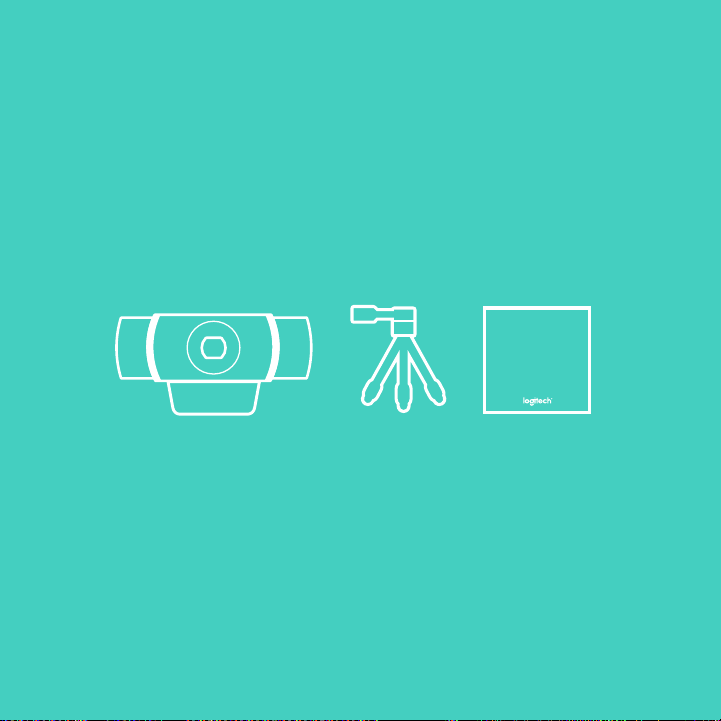
140 Українська
Important
Information
У КОМПЛЕКТІ
– Веб-камера C922 Pro Stream
– Документація користувача
– Штатив*
– Ліцензія XSplit із терміном дії 3 місяці*
* Штатив та ліцензія XSplit із терміном дії 3місяці входять лише до окремих комплектів.

141 Українська
КОМПОНЕНТИ ВЕБ-КАМЕРИ
1. Об’єктив Full HD зі скляною лінзою
та функцією автофокусування
2. Два мікрофони
3. Індикатор активного стану
4. Регульований затискач-підставка
5. Гніздо для встановлення на штатив
2
1
3
4
5

142 Українська
2 3
1
1 2 3
ШВИДКЕ ВСТАНОВЛЕННЯ ТА НАЛАШТУВАННЯ
Користуватися веб-камерою C922 Pro Stream
дуже просто. Підключіть її до комп’ютера за допомогою
USB-кабелю та запустіть інстальовану програму:
– XSplit або OBS для онлайнової трансляції;
– Камера Microsoft (Windows) або QuickTime Player
(Mac) для фото- та відеозйомки;
– Skype, Facetime
®
для Mac або Google Hangouts
TM
для відеовикликів.
Оновити параметри веб-камери, зокрема настройки
експозиції та фокусування, можна на сторінці
www.logitech.com/support/c922.
Інасталювавши програму ChromaCam від Personify для
C922, ви зможете замінювати фон під час трансляцій.
Завантаження доступне на сторінці
www.logitech.com/support/c922.
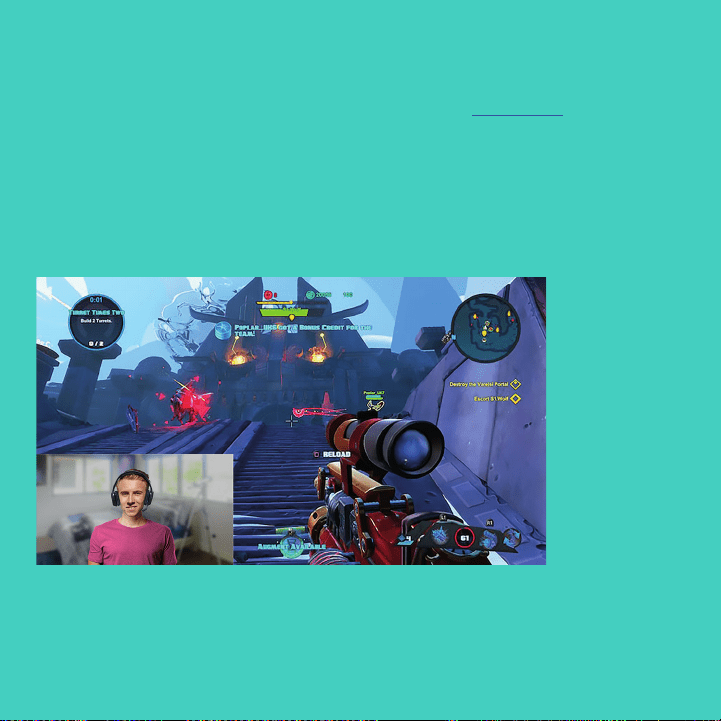
143 Українська
ТРАНСЛЯЦІЯ З ВЕБ-КАМЕРИ C922
ЗА ДОПОМОГОЮ ПРОГРАМИ XSPLIT BROADCASTER
Щоб розпочати трансляцію з веб-камери
Logitech C922, виконайте такі кроки.
1. Запустіть програму XSplit Broadcaster.
2. Перейдіть у меню Add > Webcam...> Logitech C922
Pro Stream Webcam (Додати > Веб-камера...>
Веб-камера Logitech C922 Pro Stream).
3. Скористайтеся рекомендованими настройками
від Logitech або відрегулюйте параметри вручну
на свій смак.
Додаткові відомості можна знайти в документації
XSplit на сторінці http://xsplit.com.
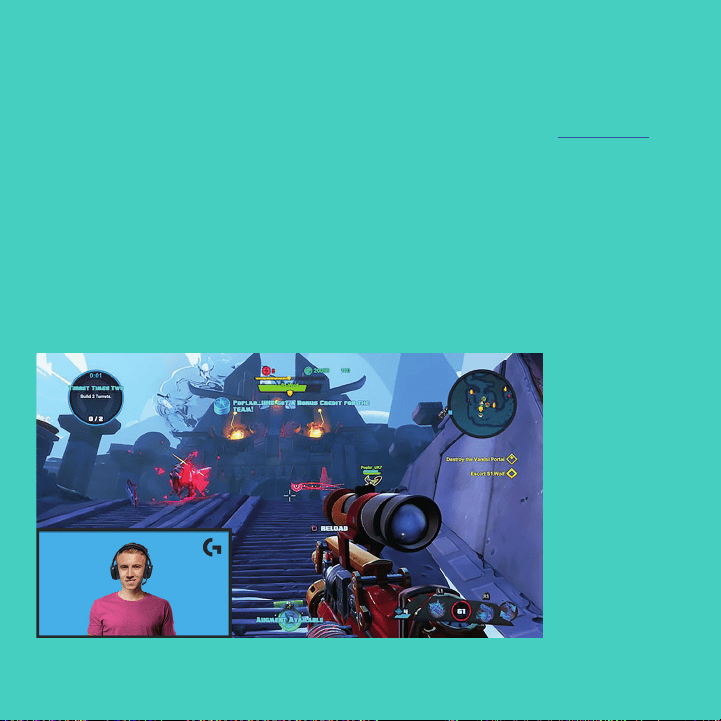
144 Українська
ТРАНСЛЯЦІЯ З ВИКОРИСТАННЯМ
НАСТРОЮВАНОГО ФОНУ
У ПРОГРАМІ XSPLIT BROADCASTER
Щоб розпочати трансляцію з веб-камери
Logitech C922 за використання настроюваного фону,
виконайте такі кроки.
1. Інсталюйте програму ChromaCam від Personify
для C922. Її можна завантажити на сторінці
www.logitech.com/support.
2. Запустіть програму XSplit Broadcaster.
3. Перейдіть у меню Add > Webcam...> ChromaCam
by Personify for C922 (Додати > Веб-камера...>
ChromaCam від Personify для C922). Програма
ChromaCam запуститься автоматично.
4. Виберіть потрібний фон або додайте в базу
ChromaCam свій власний.
Додаткові відомості можна знайти
в документації XSplit на сторінці http://xsplit.com.
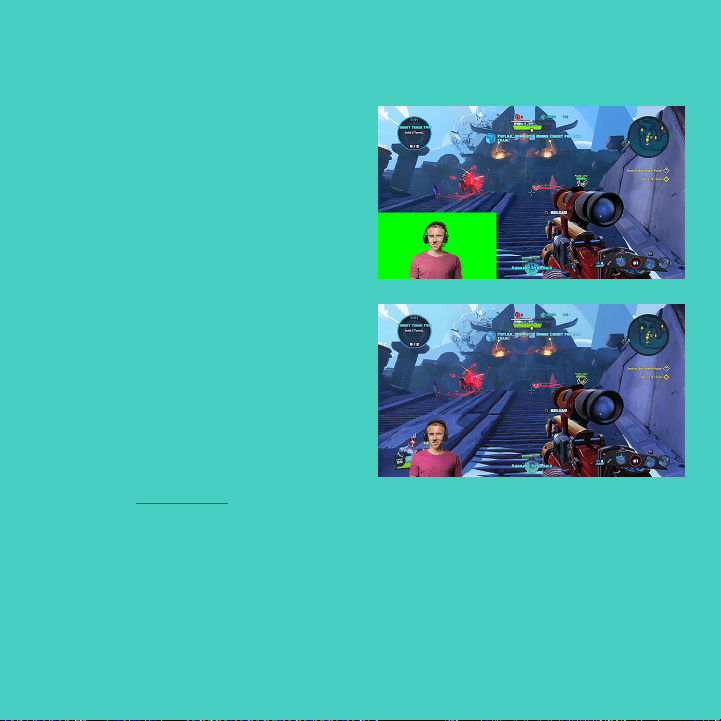
145 Українська
ТРАНСЛЯЦІЯ БЕЗ ВИКОРИСТАННЯ
ФОНУ В ПРОГРАМІ XSPLIT
BROADCASTER
Щоб розпочати трансляцію з веб-камери
Logitech C922 без застосування фону, виконайте
такі кроки.
– Інсталюйте програму ChromaCam від Personify
для C922. Її можна завантажити на сторінці www.
logitech.com/support.
– Запустіть програму XSplit Broadcaster.
– Перейдіть у меню Add > Webcam...> ChromaCam
by Personify for C922 (Додати > Веб-камера...>
ChromaCam від Personify для C922). Програма
ChromaCam запуститься автоматично.
– Виберіть у ChromaCam стандартний віртуальний
фон (зелений екран).
– У програмі XSplit Broadcaster клацніть правою
кнопкою миші зображення веб-камери та
перейдіть до її настройок (пункт Camera Settings).
– Відкрийте вкладку Color (Колір).
– Установіть прапорець ChromaKey
і переконайтеся, що вибрано зелений колір,
який нейтралізує віртуальний зелений екран.
Додаткові відомості можна знайти в документації
XSplit на сторінці ht tp://xsplit.com.

146 Українська
ПОРАДИ ТА ПІДКАЗКИ
Скористайтеся цими рекомендаціями, щоб покращити
якість трансльованого відео.
– Не надягайте зеленого одягу, якщо плануєте
використовувати віртуальний зелений екран.
– Подбайте про хороше освітлення, щоб якомога
краще виглядати на відео.
Наступні рекомендації допоможуть підтримувати
стабільне передавання потокового відео у форматі
720p зі швидкістю 60 кадрів на секунду.
– Джерело освітлення слід розташовувати позаду
веб-камери.
– Використовуйте основне, «ключове» джерело світла,
щоб виділити обличчя.
– Додатково спрямуйте слабше джерело
«вирівнювального» світла, щоб пом’якшити тіні.
– Пильнуйте, щоб позаду вас не було джерел
освітлення.
– Щоб кольори на вашому відео були природними,
використовуйте сонячне світло або яскраві лампи
холодного світла.
– Віддавайте перевагу лампам із регульованою
яскравістю.
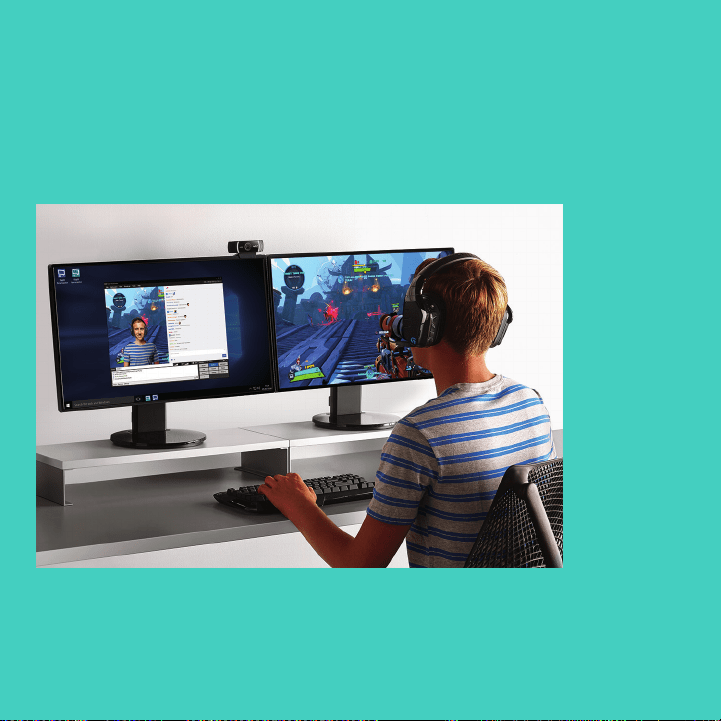
147 Eesti
C922 PRO STREAM WEBCAM
LOODUD TÕELISTELE PROFFIDELE
Tõelistele prodele loodud Logitech
®
C922 Pro
Stream Webcam on täisvarustuses veebikaamera,
mis aitab teil oma videoid terve maailmaga
jagada: täis-HD-voogesitus 1080p kiirusel
30 kaadrit sekundis või 720p kiirusel 60 kaadrit
sekundis ja kohandatav taustavahetus.
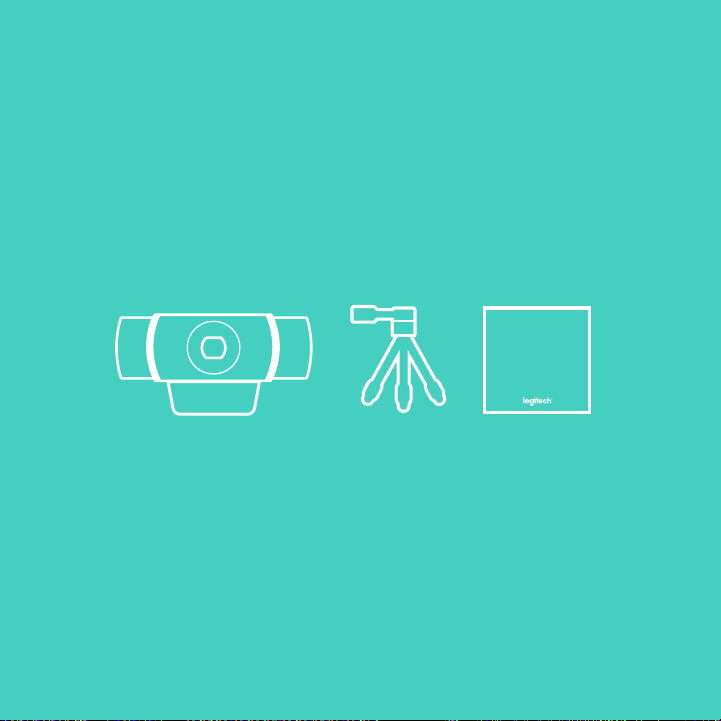
148 Eesti
Important
Information
KARBI SISU
– C922 Pro Stream Webcam
– Kasutaja dokumentatsioon
– Statiiv*
– Kolmekuuline XSpliti litsents*
* Statiiv ja kolmekuuline XSpliti litsents sisalduvad vaid osades pakendites.
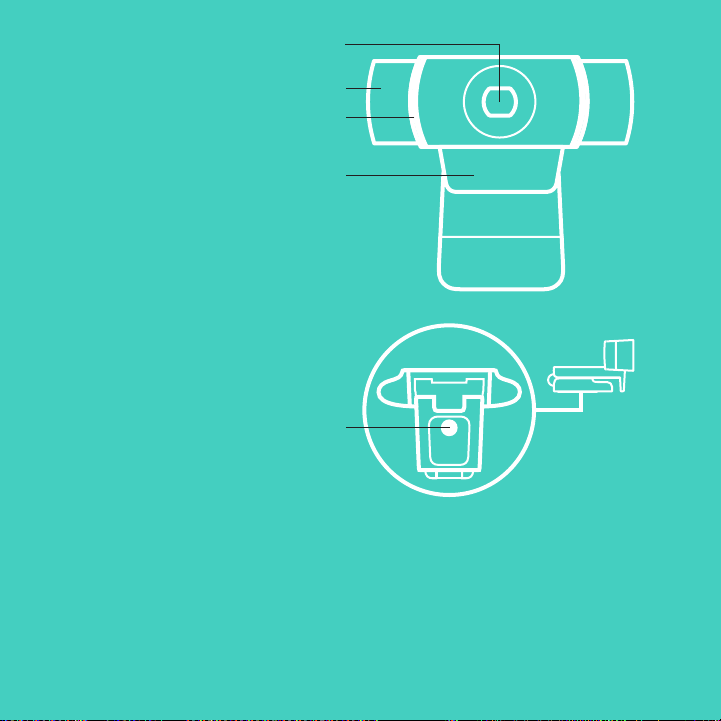
149 Eesti
VEEBIKAAMERA FUNKTSIOONID
1. Automaatfokuseerimisega klaasist
täis-HD-lääts
2. Kaksikmikrofon
3. Märgutuli
4. Liikuv klamber/alus
5. Statiivi kinnituskoht
2
1
3
4
5

150 Eesti
2 3
1
1 2 3
KIIRHÄÄLESTUS
C922 Pro Stream Webcami kasutamiseks
ühendage see lihtsalt USB-kaabli abil arvutiga
ja käivitage üks järgmistest rakendustest:
– XSplit või OBS veebivoogesituseks
– Microsofti kaamerarakendus (Windows)
või QuickTime Player (Mac) fotode ja videote
tegemiseks
– Skype, Facetime
®
Macile või Google Hangouts
TM
videokõnede tegemiseks
Teavet kaameraseadete, nt särituse või fookuse
muutmise kohta leiate aadressilt
www.logitech.com/support/c922.
Voogesituses taustavahetuse kasutamiseks laadige
alla rakendus ChromaCam by Personify for C922:
www.logitech.com/support/c922.
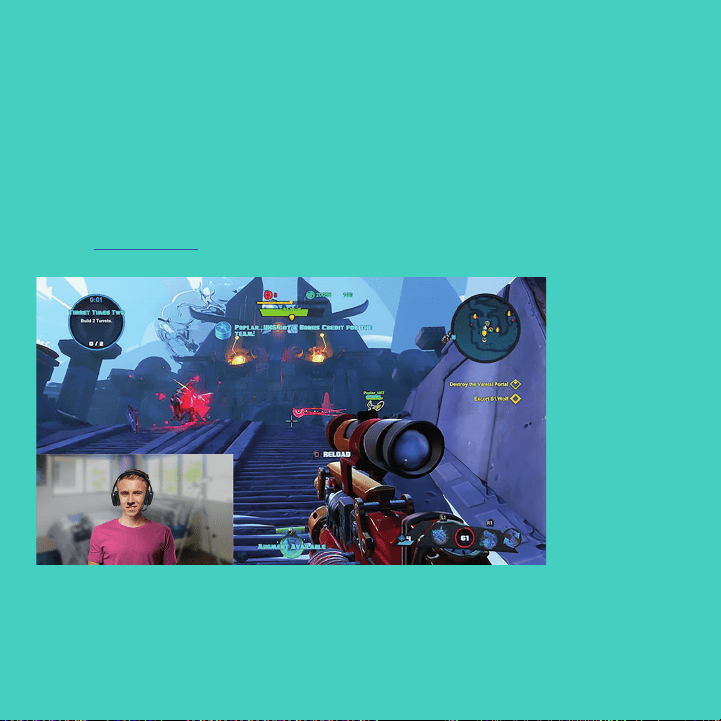
151 Eesti
VOOGESITUS KAAMERAGA C922 –
XSPLIT BROADCASTER
Logitech C922-ga voogesitamiseks tehke järgmist:
1. Käivitage XSplit Broadcaster.
2. Avage Add (Lisa) > Webcam...
(Veebikaamera...) > Logitech C922 Pro Stream
Webcam.
3. Kasutage Logitechi soovitatud seadeid
või muutke neid nii, nagu soovite.
Lisateavet leiate XSpliti dokumentatsioonist
aadressil http://xsplit.com.
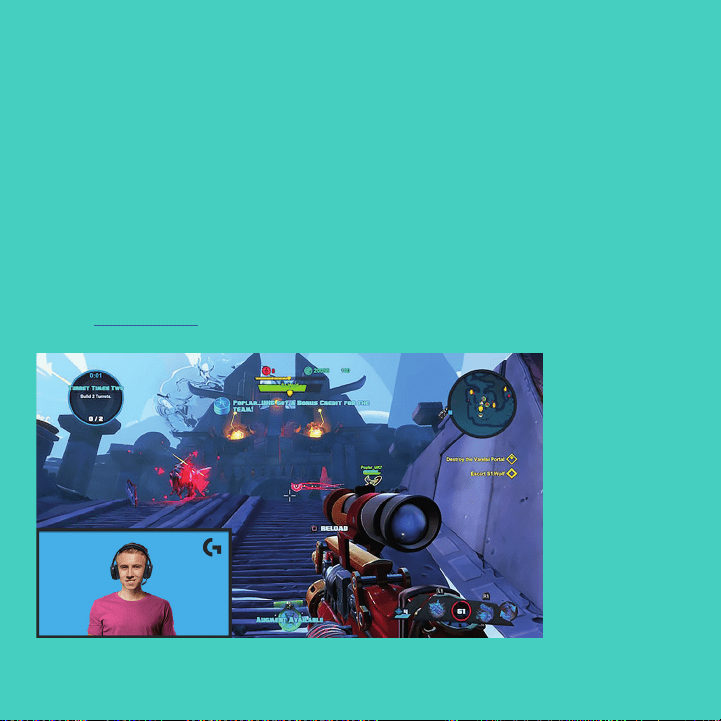
152 Eesti
KOHANDATUD TAUSTAGA
VOOGESITUS –
XSPLIT BROADCASTER
Logitech C922 ja kohandatud taustaga
voogesitamiseks tehke järgmist:
1. Installige aadressilt www.logitech.com/support
rakendus ChromaCam by Personify for C922.
2. Käivitage XSplit Broadcaster.
3. Avage Add (Lisa) > Webcam...
(Veebikaamera...) > ChromaCam by Personify
for C922. ChromaCam käivitub automaatselt.
4. Valige sobiv taust või lisage ChromaCami
mõni oma taust.
Lisateavet leiate XSpliti dokumentatsioonist
aadressil http://xsplit.com.
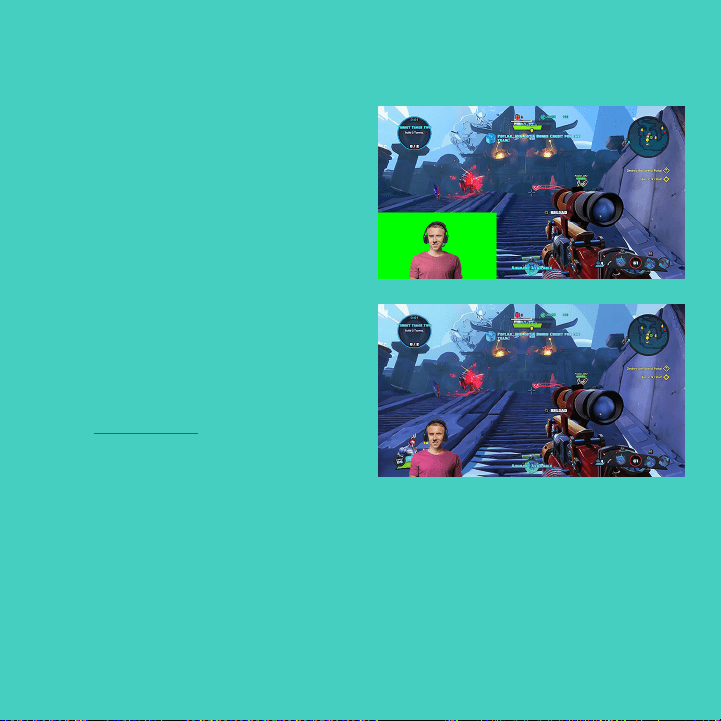
153 Eesti
TAUSTATA VOOGESITUS – XSPLIT
BROADCASTER
Logitech C922-ga taustata voogesitamiseks
tehke järgmist:
– Installige aadressilt www.logitech.com/
support rakendus ChromaCam by Personify
for C922.
– Käivitage XSplit Broadcaster.
– Avage Add (Lisa) > Webcam...
(Veebikaamera...) > ChromaCam by Personify
for C922. ChromaCam käivitub automaatselt.
– Valige ChromaCamis vaikimisi valitud roheline
virtuaalne kuvataust.
– Kaamera seadete avamiseks paremklõpsake
XSplit Broadcasteris veebikaamera pilti.
– Avage vahekaart „Color” (Värvus).
– Valige valik „ChromaKey” ja veenduge,
et rohelise virtuaalse kuva eemaldamiseks
on valitud roheline värv.
Lisateavet leiate XSpliti dokumentatsioonist
aadressil http://xsplit.com.

154 Eesti
NÕUANDED
Voogesitusel parimate tulemuste saavutamiseks
tuleb järgida järgmisi nõuandeid:
– Vältige rohelise virtuaalkuva kasutamisel
rohelisi rõivaid.
– Voogesitusel parima pildikvaliteedi
tagamiseks veenduge, et valgust on piisavalt.
Et saavutada pidevalt 720p kiirusel 60 kaadrit
sekundis tehke järgmist:
– Veenduge, et valgusallikas on veebikaamera
taga
– Kasutage näo valgustamiseks „põhivalgustust”.
– Põhivalgustuse põhjustatud varjude
vähendamiseks näolt kasutage pehmemat
„täitevalgustust”.
– Tagage, et teie selja taha jääks võimalikult
vähe valgust.
– Neutraalsete värvide tagamiseks kasutage
naturaalset valgust või eredaid valgeid lampe.
– Võimaluse korral kasutage valgustust,
mille eredust saate muuta.
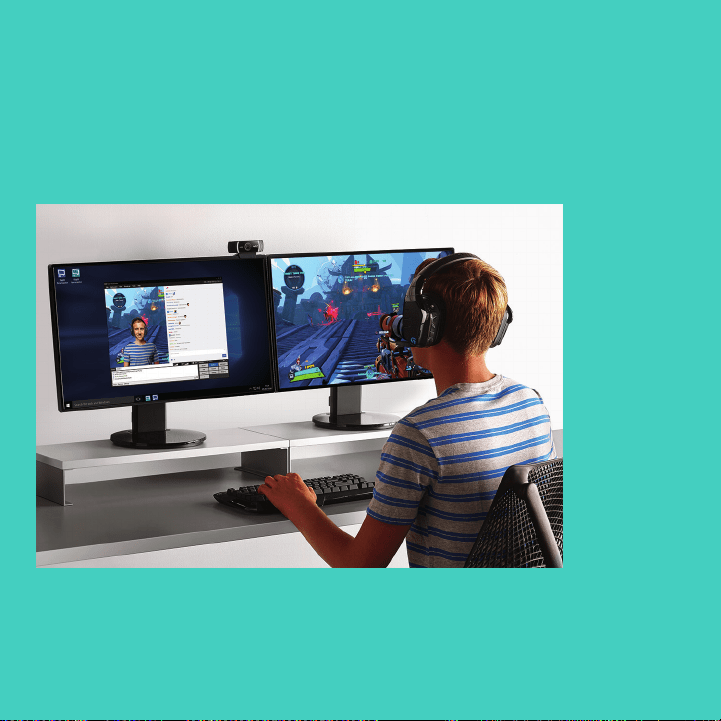
155 Latviski
TĪMEKĻA KAMERA STRAUMĒŠANAI “C922 PRO”
RADĪTA PROFESIONĀLIEM STRAUMĒTĀJIEM
“Logitech
®
C922 Pro” tīmekļa kamera
straumēšanai ir radīta profesionāliem
straumētājiem, un tā tiek piegādāta
pilnībā aprīkota, lai jūs nekavējoties varētu dalīties
savā talantā ar pārējo pasauli. Kamera spēj
nodrošināt “Full HD” 1080 p kvalitāti ar kadru
maiņas ātrumu 30 kadri/s vai 720 p kvalitāti ar
ātrumu 60 kadri/s, kā arī ar kameru iespējams
mainīt video fona attēlu.
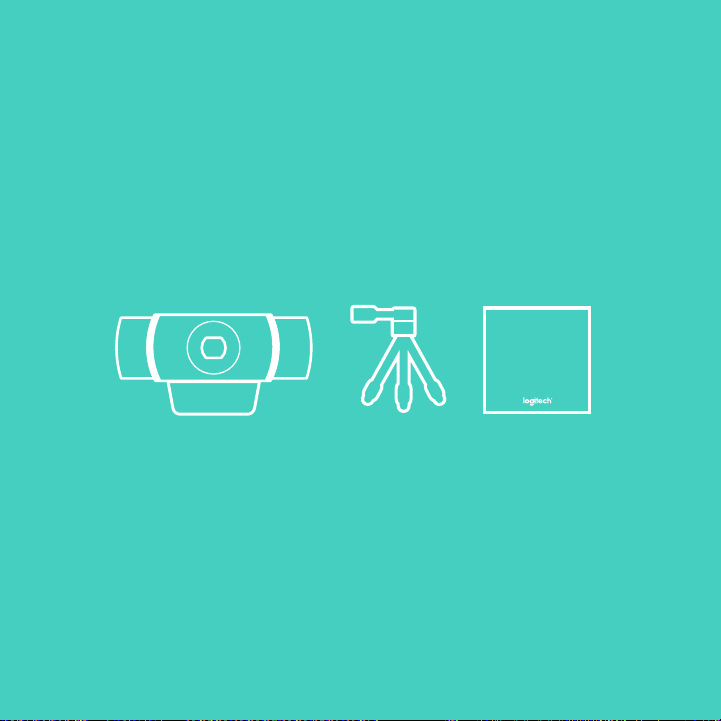
156 Latviski
Important
Information
IEPAKOJUMA SATURS
– “C922 Pro” tīmekļa kamera straumēšanai
– Lietotāja dokumentācija
– Statīvs*
– Trīs mēnešu “XSplit” licence*
*Statīvs un trīs mēnešu “XSplit” licence nav pieejama visiem pasūtījumiem.
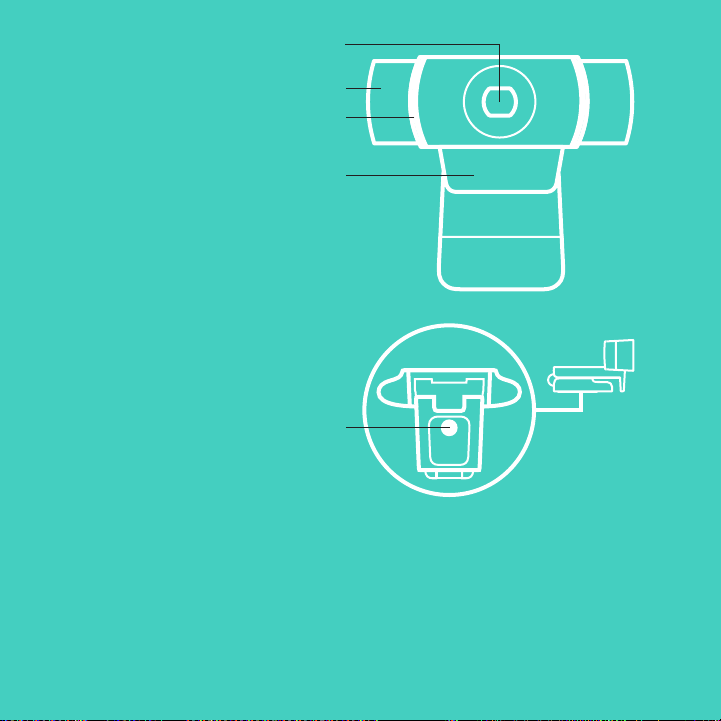
157 Latviski
TĪMEKĻA KAMERAS APRAKSTS
1. “Full HD” stikla objektīvs ar automātiskās
fokusēšanas funkciju
2. Dubultās darbības mikrofons
3. Darbības indikators
4. Lokāms klipsis/pamatne
5. Statīva savienojuma vieta
2
1
3
4
5

158 Latviski
2 3
1
1 2 3
ĀTRĀ UZSTĀDĪŠANA
Lai sāktu izmantot “C922 Pro” straumēšanas
tīmekļa kameru, jums tā tikai jāpievieno datoram
ar USB kabeli un jāpalaiž sava iecienītākā lietotne:
– “XSplit” vai “OBS”, lai straumētu tiešsaistē
– “Microsoft Camera App” (Windows)
vai “QuickTime Player” (Mac), lai uzņemtu
fotoattēlus vai ierakstītu videoklipus
– “Skype”, “Facetime”
®
(Mac) vai “Google
Hangouts”
TM
video zvaniem
Lai atjauninātu kameras iestatījumus, piemēram,
ekspozīciju vai fokusu, dodieties uz vietni
www.logitech.com/support/c922.
Lai tiešsaistes straumēšanas sesijās varētu
izmantot fona attēla maiņas tehnoloģiju,
lejupielādējiet “Personify” izstrādāto
“ChromaCam” lietotni “C922” kamerai:
www.logitech.com/support/c922.
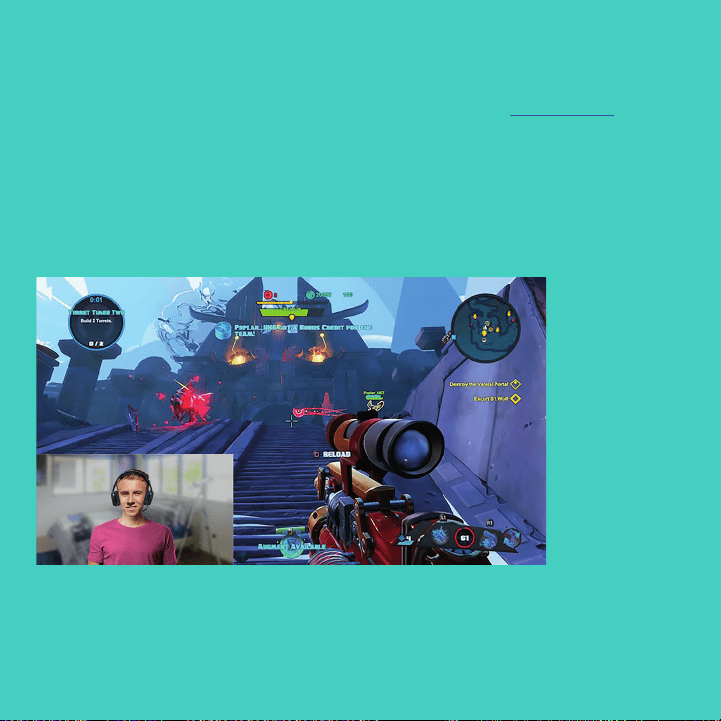
159 Latviski
STRAUMĒŠANA AR “C922” –
“XSPLIT BROADCASTER”
Lai straumētu ar “Logitech C922”, jums jāizpilda
tālāk norādītais.
1. Palaidiet programmu “XSplit Broadcaster”.
2. Dodieties uz sadaļu “Add” (Pievienot) >
“Webcam” (Tīmekļa kamera)...>
“Logitech C922 Pro Stream Webcam”.
3. Varat izmantot “Logitech” ieteiktos
iestatījumus vai manuāli tos pielāgot
savām vēlmēm.
Plašāka informācija pieejama “XSplit”
dokumentācijā vietnē http://xsplit.com.
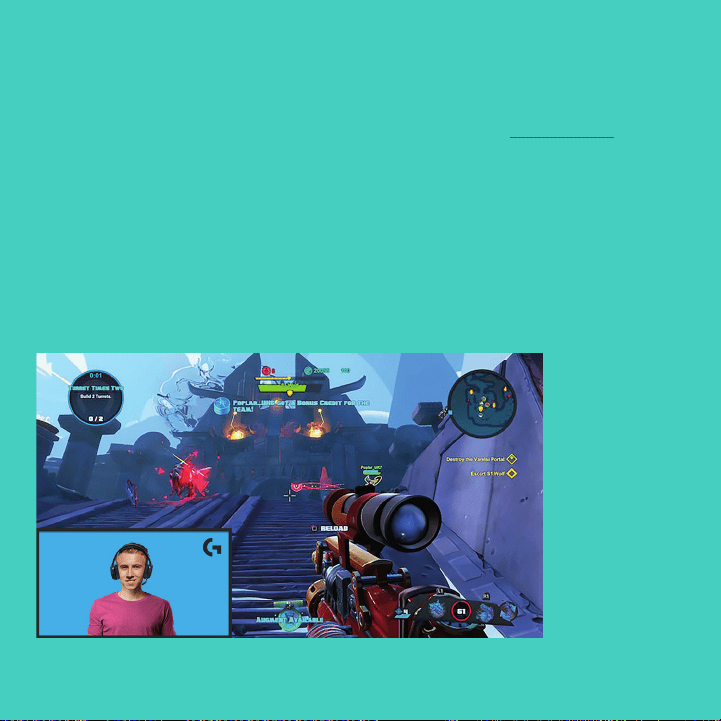
160 Latviski
FONA ATTĒLA MAIŅA
STRAUMĒŠANAS LAIKĀ –
“XSPLIT BROADCASTER”
Lai straumētu ar “Logitech C922” un izmainītu
fona attēlu, jums jāizpilda tālāk norādītais.
1. Uzinstalējiet “Personify” izstrādāto
“ChromaCam” lietotni “C922” kamerai
no vietnes www.logitech.com/support.
2. Palaidiet programmu “XSplit Broadcaster”.
3. Dodieties uz sadaļu “Add” (Pievienot) >
“Webcam” (Tīmekļa kamera)...> “ChromaCam
by Personify for C922”. Lietotne “ChromaCam”
tiks palaista automātiski.
4. Atlasiet vēlamo fona attēlu vai lietotnē
“ChromaCam” pievienojiet paši savu.
Plašāka informācija pieejama “XSplit”
dokumentācijā vietnē http://xsplit.com.
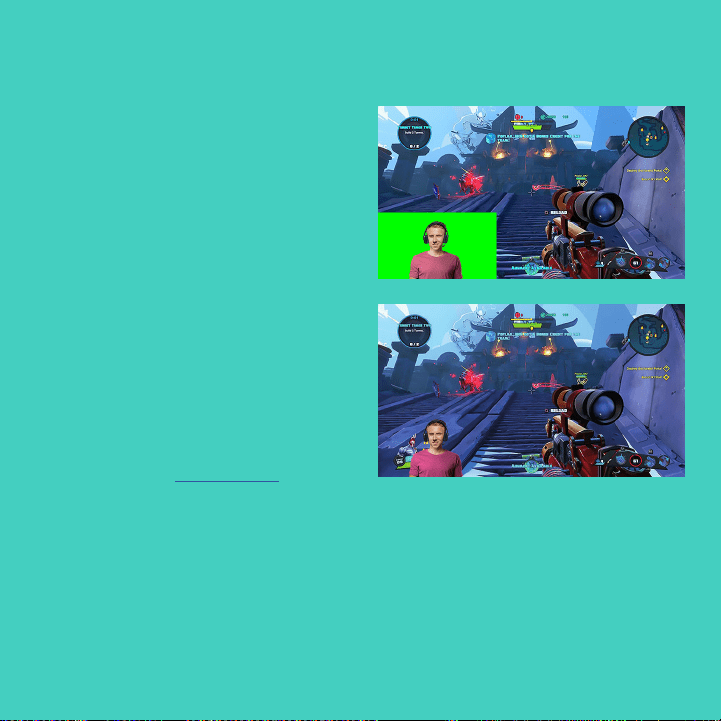
161 Latviski
STRAUMĒŠANA BEZ FONA ATTĒLA
– “XSPLIT BROADCASTER”
Lai straumētu ar “Logitech C922” bez fona
attēla, jums jāizpilda tālāk norādītais.
– Uzinstalējiet “Personify” izstrādāto
“ChromaCam” lietotni “C922” kamerai
no vietnes www.logitech.com/support.
– Palaidiet programmu “XSplit Broadcaster”.
– Dodieties uz sadaļu “Add” (Pievienot)
> “Webcam” (Tīmekļa kamera)...>
“ChromaCam by Personify for C922”.
Lietotne “ChromaCam” tiks palaista
automātiski.
– Lietotnē “ChromaCam” kā fonu atlasiet
virtuālo zaļo ekrānu.
– Programmā “XSplit Broadcaster”
noklikšķiniet labo peles taustiņu uz tīmekļa
kameras parādītā attēla, lai atvērtu sadaļu
“Camera Settings” (Kameras iestatījumi).
– Dodieties uz cilni “Color” (Krāsa).
– Atlasiet iespēju “ChromaKey” un atlasiet
zaļo krāsu, lai noņemtu virtuālo zaļo ekrānu.
Plašāka informācija pieejama “XSplit”
dokumentācijā vietnē http://xsplit.com.

162 Latviski
PADOMI/IETEIKUMI
Labākam straumēšanas rezultātam ņemiet
vērā tālāk norādīto.
– Ja izmantojat virtuālo zaļo ekrānu,
nevelciet zaļu apģērbu.
– Straumēšanas laikā nodrošiniet pietiekamu
apgaismojumu uz sevi.
Kā straumēšanas laikā panākt nepārtrauktu 720 p
kvalitāti ar kadru maiņas ātrumu 60 kadri/s?
– Visiem apgaismojuma avotiem jāatrodas
aiz tīmekļa kameras
– Izmantojiet galveno gaismas avotu,
lai apgaismotu savu seju.
– Izmantojiet maigāku sekundāro gaismas avotu,
lai mazinātu ēnas, kas uz sejas radušās no
galvenā gaismas avota.
– Gaismai aiz jums jābūt minimālai.
– Izmantojiet dabīgu gaismu vai spilgtu balto
gaismu, lai iegūtu neitrālas krāsas.
– Izmantojiet gaismas avotu, kura spilgtumu
varat regulēt.
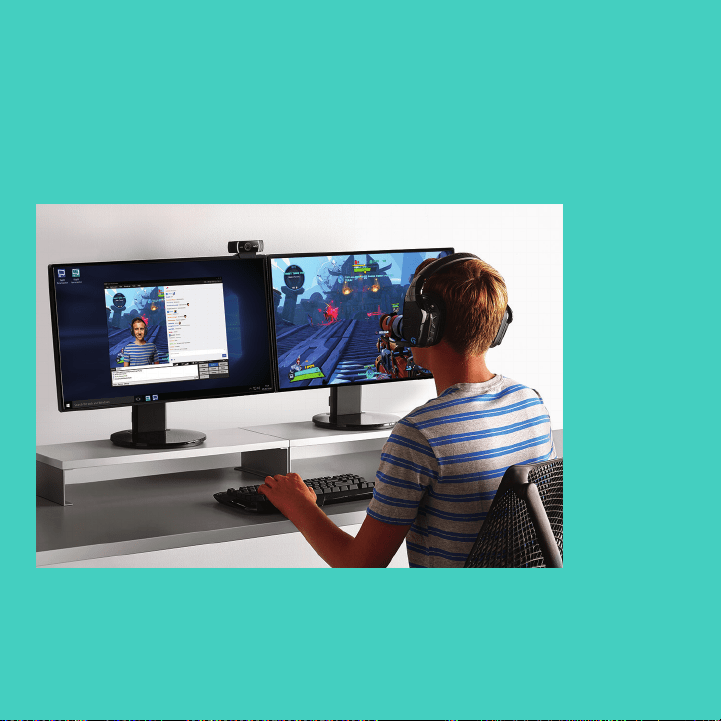
163 Lietuvių
„C922 PRO STREAM“ INTERNETINĖ VAIZDO KAMERA
SKIRTA RIMTIEMS NAUDOTOJAMS
Skirta tik rimtiems naudotojams, „Logitech
®
C922 Pro Stream“ internetinė vaizdo kamera
pateikiama visiškai įrengta, kad galėtumėte
rodyti savo talentą pasauliui: „Full HD“ 1080 t.
esant 30 kadrų per sekundę arba 720 t. esant
60 kadrų per sekundę srautinis perdavimas
ir pasirenkamo fono keitimas.
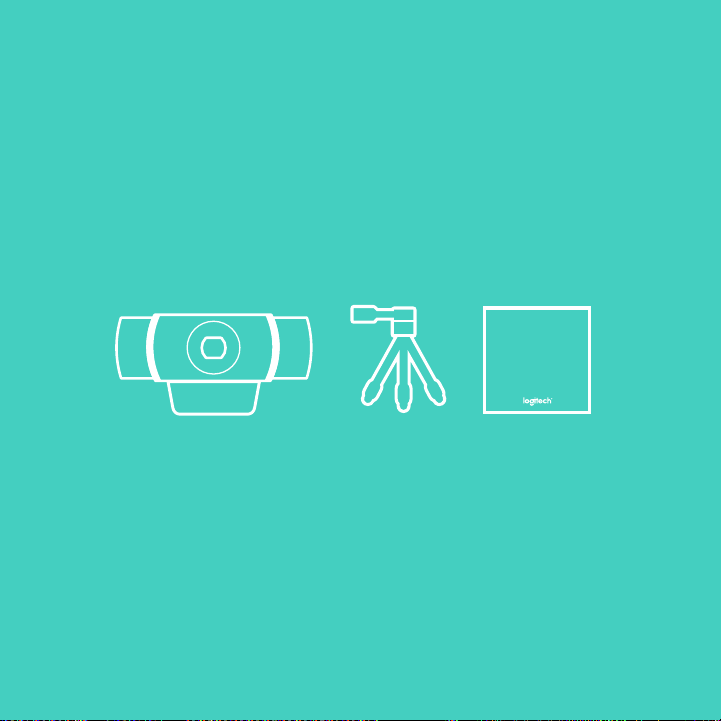
164 Lietuvių
Important
Information
DĖŽUTĖJE RASITE
– „C922 Pro Stream“ internetinę vaizdo kamerą
– Naudotojo dokumentacija
– Trikojį*
– 3 mėn. „XSplit“ licenciją*
* Trikojį ir 3 mėn. „XSplit“ licenciją; tiekiama tik su kai kuriais paketais.
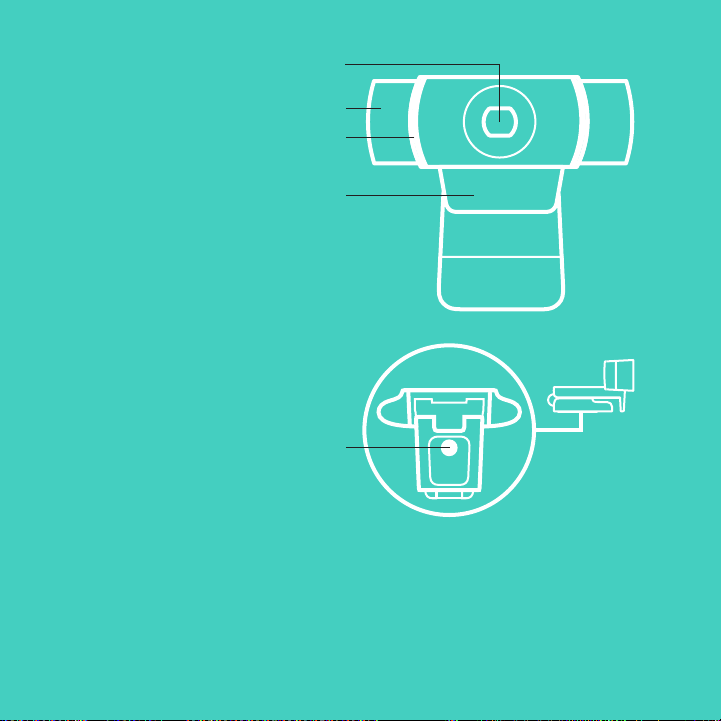
165 Lietuvių
INTERNETINĖS VAIZDO
KAMEROS FUNKCIJOS
1. „Full HD“ stiklo objektyvas su automatiniu
fokusavimu
2. Dvigubas mikrofonas
3. Veikimo lemputė
4. Lankstus spaustukas / pagrindas
5. Stovo jungtis
2
1
3
4
5

166 Lietuvių
2 3
1
1 2 3
GREITAS NUSTATYMAS
Norėdami naudoti „C922 Pro Stream“ internetinę
vaizdo kamerą, tiesiog prijunkite ją prie savo
kompiuterio naudodami USB laidą ir paleiskite
savo mėgstamą programėlę:
– „XSplit“ arba OBS norėdami transliuoti internetu
– „Microsoft“ kameros programėlė („Windows“)
arba „QuickTime Player“ („Mac“) norėdami
įrašyti nuotraukas arba vaizdo įrašus
– „Skype“, „Facetime
®
“ („Mac“) arba „Google
Hangouts
TM
“ vaizdo skambučiams
Norėdami atnaujinti kameros nustatymus,
pavyzdžiui, ekspoziciją arba fokusavimą,
eikite į www.logitech.com/support/c922.
Atsisiųskite „Personify“ programėlę „ChromaCam“,
skirtą C922 programėlei, kad galėtumėte naudoti
fono keitimo technologiją savo tiesioginėse
transliacijose: www.logitech.com/support/c922.
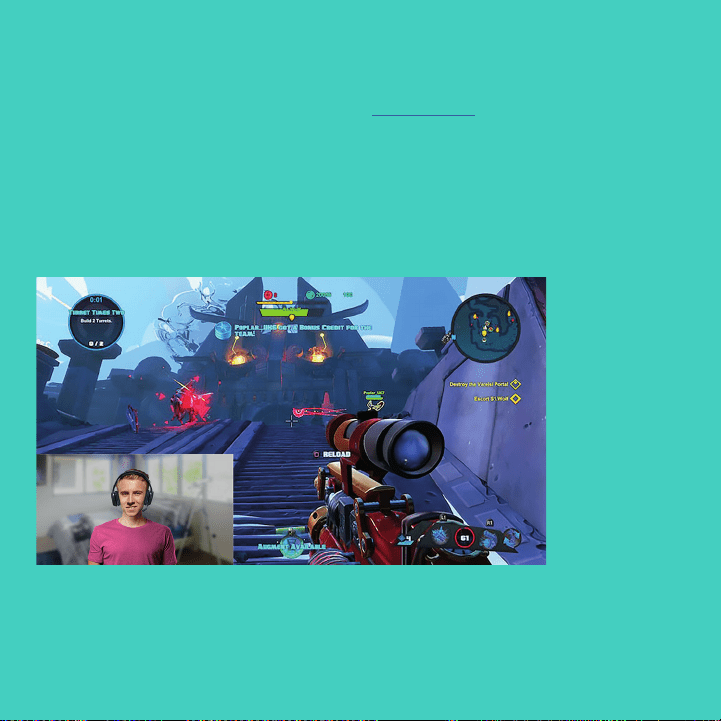
167 Lietuvių
KAIP TRANSLIUOTI SU C922 –
„XSPLIT“ TRANSLIAVIMO PROGRAMA
Norėdami transliuoti su „Logitech C922“,
atlikite šiuos veiksmus:
1. Paleiskite „XSplit“ transliavimo programą.
2. Eikite į „Add > Webcam...> Logitech C922
Pro Stream Webcam“ (Pridėti > Internetinė
vaizdo kamera...> „Logitech C922 Pro Stream“
internetinė vaizdo kamera).
3. Naudokite „Logitech“ rekomenduojamus
nustatymus arba reguliuokite juos rankiniu
būdu pagal savo pageidavimą.
Žr. „XSplit“ dokumentaciją adresu
http://xsplit.com norėdami daugiau informacijos.
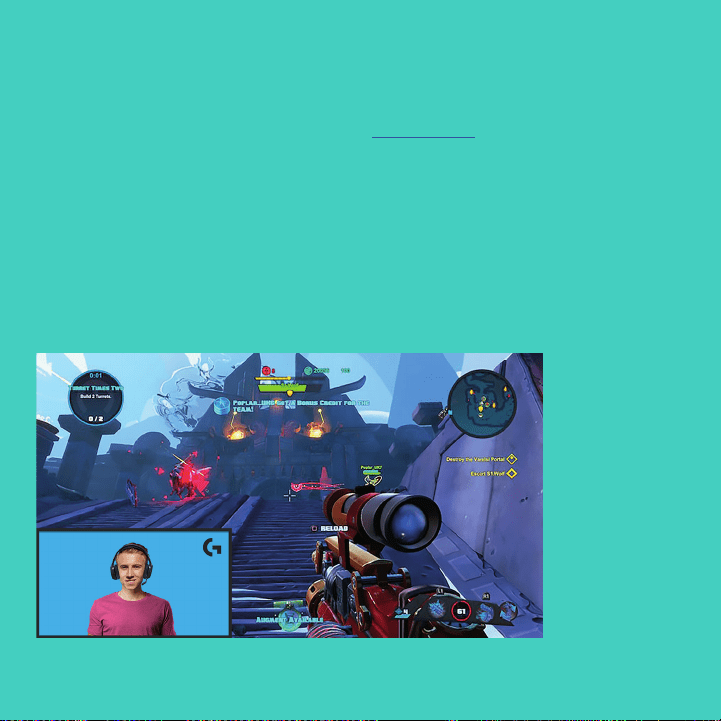
168 Lietuvių
KAIP TRANSLIUOTI
SU PASIRINKTU FONU –
„XSPLIT“ TRANSLIAVIMO PROGRAMA
Norėdami transliuoti su „Logitech C922“
ir pasirinktu fonu, atlikite šiuos veiksmus:
1. Įdiekite „Personify“ programėlę „ChromaCam“,
skirtą C922, iš www.logitech.com/support.
2. Paleiskite „XSplit“ transliavimo programą.
3. Eikite į „Add > Webcam...> ChromaCam
by Personify for C922“ (Pridėti > Internetinė
vaizdo kamera...> „Personify“ programėlė
„ChromaCam“, skirta C922). „ChromaCam“
programėlė bus paleista automatiškai.
4. Pasirinkite reikiamą foną arba pridėkite
savo „ChromaCam“ programėlėje.
Žr. „XSplit“ dokumentaciją adresu
http://xsplit.com norėdami daugiau informacijos.
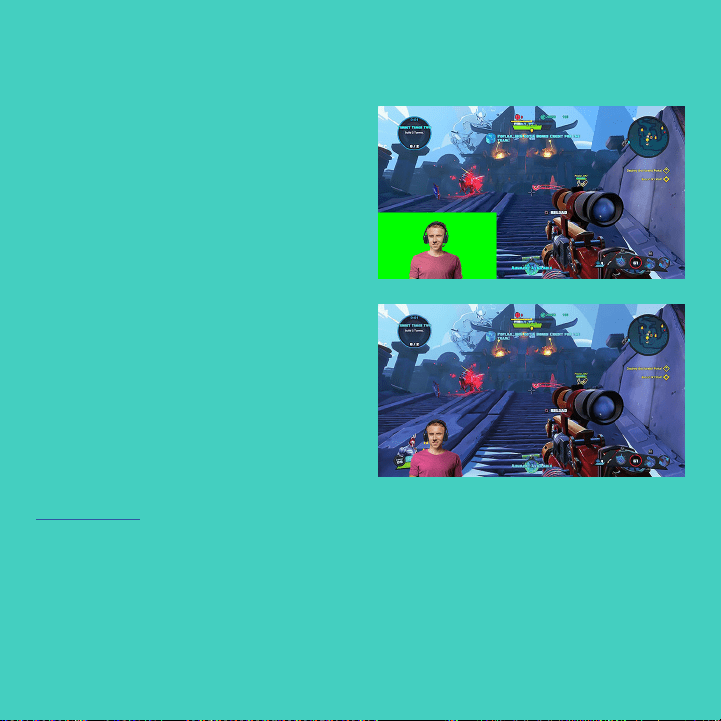
169 Lietuvių
KAIP TRANSLIUOTI BE FONO
– „XSPLIT“ TRANSLIAVIMO
PROGRAMA
Norėdami transliuoti su „Logitech C922“
be fono, atlikite šiuos veiksmus:
– Įdiekite „Personify“ programėlę
„ChromaCam“, skirtą C922,
iš www.logitech.com/support.
– Paleiskite „XSplit“ transliavimo programą.
– Eikite į „Add > Webcam...> ChromaCam
by Personify for C922“ (Pridėti > Internetinė
vaizdo kamera...> „Personify“ programėlė
„ChromaCam“, skirta C922). „ChromaCam“
programėlė bus paleista automatiškai.
– Pasirinkite nustatytąjį virtualų žalią ekrano
foną „ChromaCam“ programėlėje.
– „XSplit“ transliavimo programoje dešiniu
pelės mygtuku spustelėkite savo internetinės
vaizdo kameros vaizdą, kad patektumėte
į kameros nustatymus.
– Eikite į skirtuką „Color“ (Spalva).
– Pasirinkite parinktį „ChromaKey“ ir įsitikinkite,
kad pasirinkta žalia spalva, kad pašalintumėte
virtualų žalią ekraną.
Žr. „XSplit“ dokumentaciją adresu
http://xsplit.com norėdami daugiau
informacijos.

170 Lietuvių
PATARIMAI
Norėdami pasiekti geresnių rezultatų transliacijos
metu, atkreipkite dėmesį į tolesnius punktus:
– Venkite žalių drabužių, kai naudojate žalią
virtualų ekraną.
– Įsitikinkite, kad esate gerai apšviesti, kad
būtumėte gerai matomi transliacijos metu.
Norint pasiekti 720 t. esant 60 kadrų per sekundę
transliaciją:
– Įsitikinkite, kad bet koks apšvietimas ateina
iš už internetinės vaizdo kameros
– Naudokite pagrindinį šviesos šaltinį,
kad apšviestumėte savo veidą.
– Naudokite švelnesnį užpildantį šviesos šaltinį,
kad sumažintumėte šešėlius ant savo veido,
kuriuos lemia pagrindinis šviesos šaltinis.
– Apšvietimas už jūsų turi būti minimalus.
– Naudokite natūralią šviesą arba ryškią baltą
šviesą, kad užtikrintumėte neutralias spalvas.
– Bandykite naudoti apšvietimą, kurio šviesumą
galite valdyti.
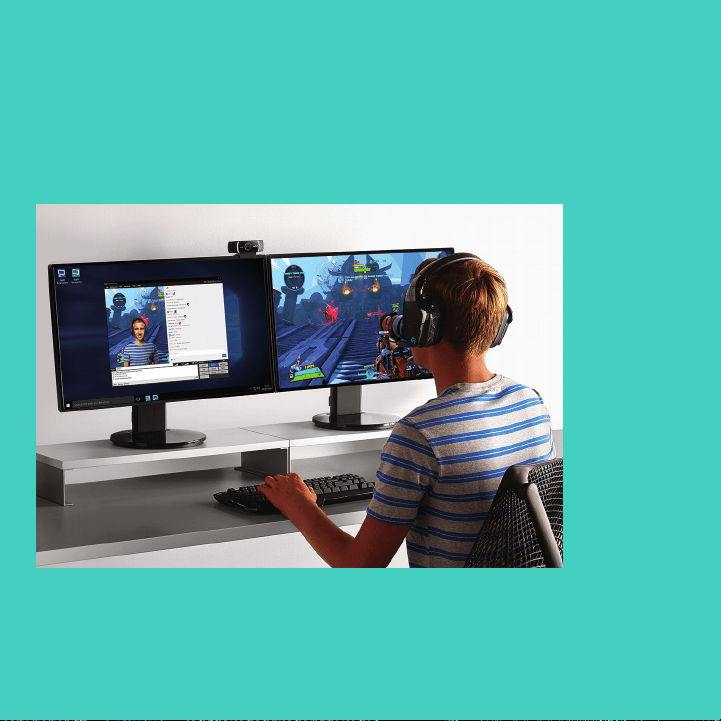
171 Български
C922 PRO STREAM WEBCAM
ПРОЕКТИРАНА ЗА СЕРИОЗНИ СТРИМЕРИ
Проектирана само за сериозни стриймъри,
уеб камерата Logitech
®
C922 Pro Stream Webcam
е напълно оборудвана, за да ви позволи да споделяте
таланта си с всички: full HD 1080p при 30fps или
720p при 60fps стрийминг и персонализирана
фонова замяна.
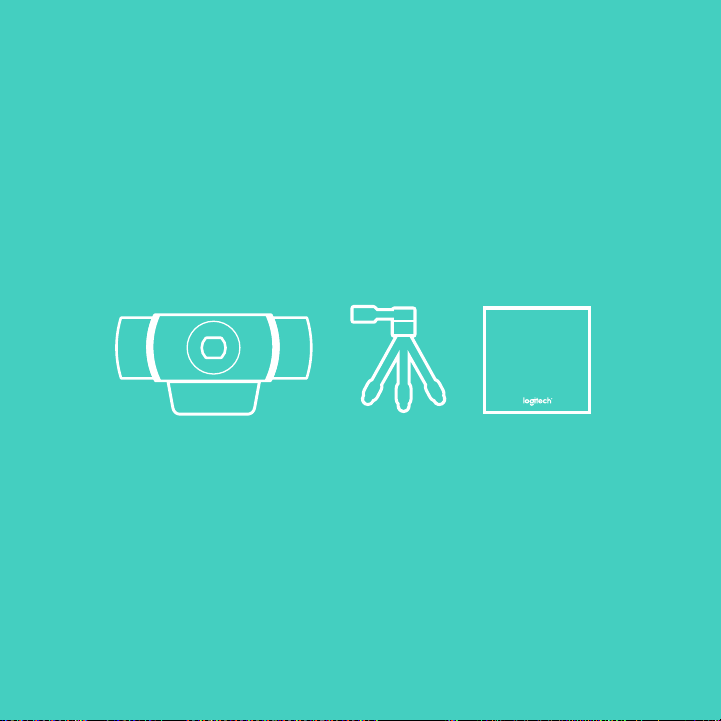
172 Български
Important
Information
СЪДЪРЖАНИЕ НА КУТИЯТА
– Уеб камера C922 Pro Stream Webcam
– Документация на потребителя
– Статив*
– Тремесечен лиценз XSplit*
* Стативът и тримесечния XSplit лиценз се доставят само с определени комплекти.
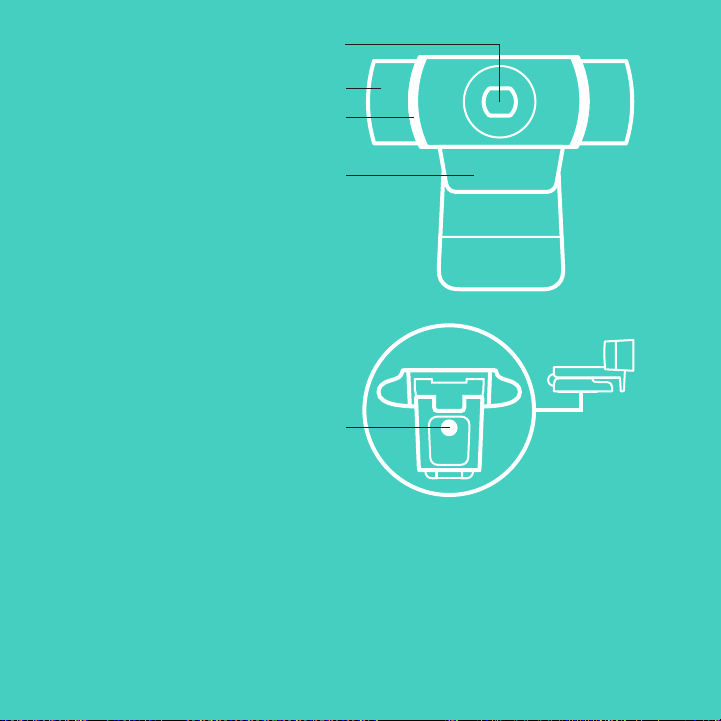
173 Български
ФУНКЦИИ НА УЕБ КАМЕРАТА
1. Стъклен обектив Full HD с автофокус
2. Двуфункционален микрофон
3. Светлина на активност
4. Гъвкава щипка/основа
5. Статив за прикрепяне
2
1
3
4
5

174 Български
2 3
1
1 2 3
БЪРЗА НАСТРОЙКА
За да използвате вашата C922 Pro Stream уеб камера,
просто я включете в компютъра си с помощта на
USB кабел, и стартирайте любимото си приложение:
– XSplit или OBS за онлайн стрийминг
– Приложение Microsoft Camera (Windows)
или QuickTime Player (Mac) за запис на снимки
или клипове
– Skype, Facetime
®
за Mac или Google Hangouts
TM
за видео разговор
За да актуализирате настройките на камерата,
като например експозицията или фокуса,
отидете на www.logitech.com/support/c922.
Изтеглете ChromaCam на Personify за приложение
C922, за да използвате технологията за подмяна
на фона във вашите предавания на живо:
www.logitech.com/support/c922.
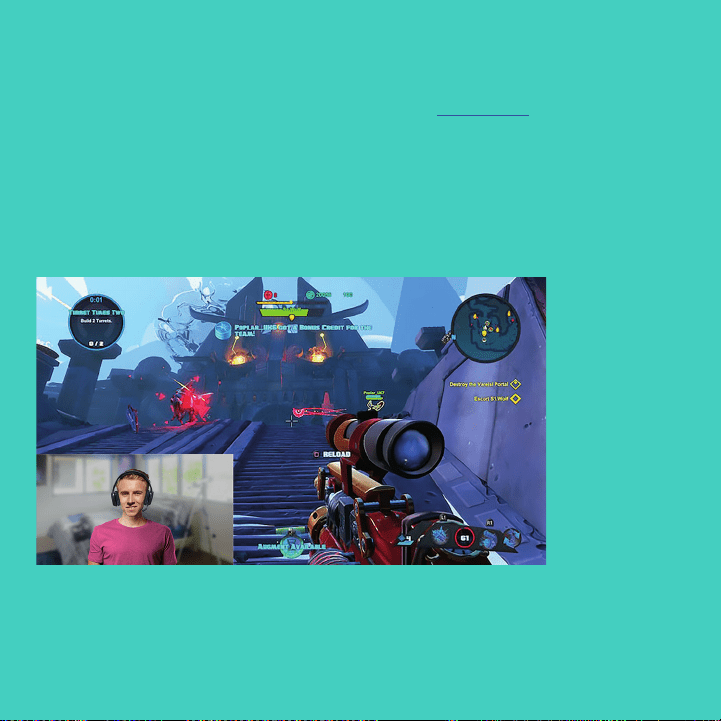
175 Български
КАК ДА СТРИМВАТЕ С C922 –
XSPLIT BROADCASTER
За да извършвате стрийминг с Logitech C922,
изпълнете следните стъпки:
1. Стартирайте XSplit Broadcaster.
2. Отидете на Add (Добавяне) > Webcam
(Уеб камера)...> Logitech C922 Pro Stream Webcam.
3. Използвайте препоръчаните от Logitech
настройки или ги нагласете ръчно
по ваше желание.
За повече информация вижте документацията
за XSplit на http://xsplit.com.
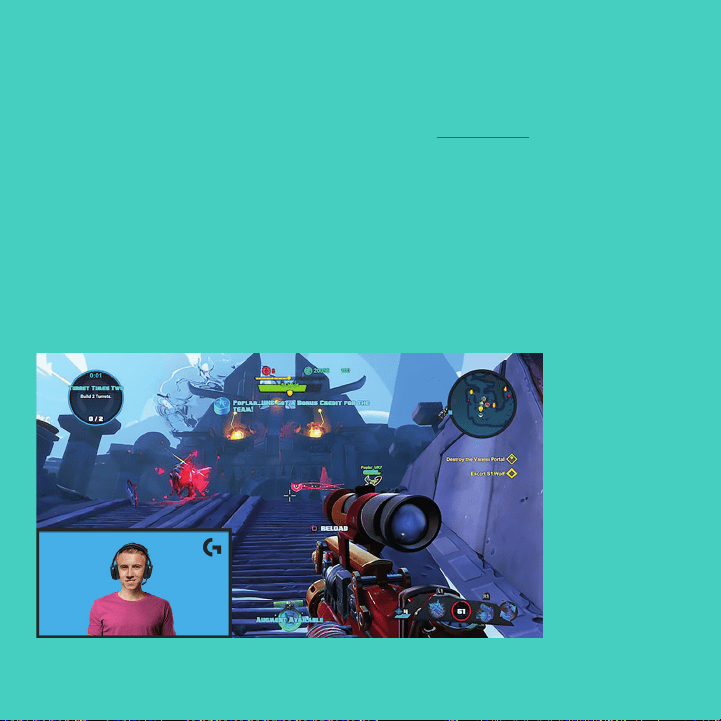
176 Български
КАК ДА СТРИМВАТЕ
С ПЕРСОНАЛИЗИРАН ФОН –
XSPLIT BROADCASTER
За да стриймвате с Logitech C922 и персонализиран
фон, изпълнете следните стъпки:
1. Инсталирайте ChromaCam на Personify за C922
от www.logitech.com/support.
2. Стартирайте XSplit Broadcaster.
3. Отидете на Add (Добавяне) > Webcam (Уеб
камера)...> ChromaCam на Personify за C922.
Приложение ChromaCam ще стартира
автоматично.
4. Изберете желания фон или добавете ваш
в ChromaCam.
За повече информация вижте документацията
за XSplit на ht tp://xsplit.com.
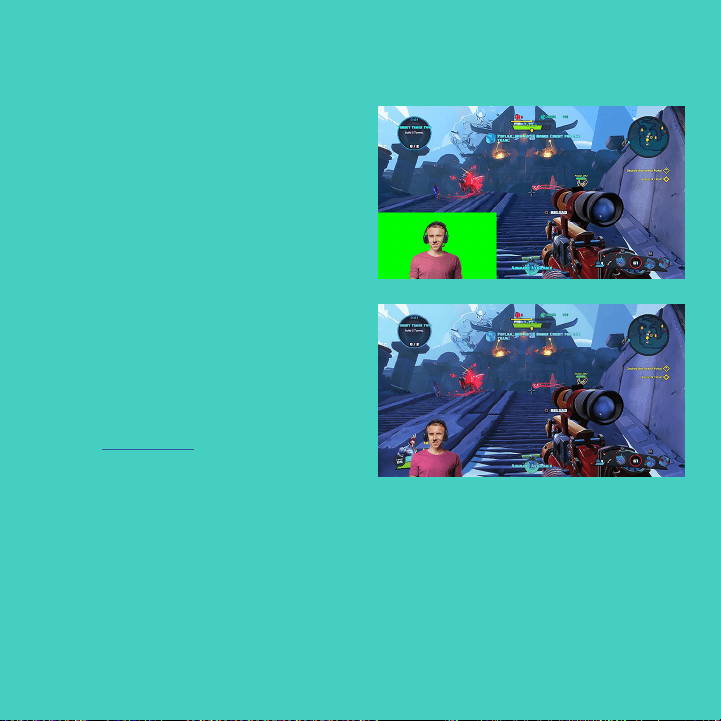
177 Български
КАК ДА СТРИЙМВАТЕ БЕЗ ФОН –
XSPLIT BROADCASTER
За да стриймвате с Logitech C922 без фон,
изпълнете следните стъпки:
– Инсталирайте ChromaCam на Personify за C922
от www.logitech.com/support.
– Стартирайте XSplit Broadcaster.
– Отидете на Add (Добавяне) > Webcam
(Уеб камера)...> ChromaCam на Personify за
C922. Приложение ChromaCam ще стартира
автоматично.
– Изберете виртуалния фон със зелен екран
по подразбиране в ChromaCam.
– В XSplit Broadcaster щракнете с десен бутон върху
вашата камера, за да отидете на Camera Settings
(настройки на камерата).
– Навигирайте до лента “Color” (цвят).
– Изберете опция “ChromaKey” и се уверете,
че е избрано зелено, за премахване
на виртуалния зелен екран.
За повече информация вижте документацията
за XSplit на ht tp://xsplit.com.

178 Български
СЪВЕТИ
За да се постигнат най-добри резултати при стрийминг
предаване, трябва да се спазват следните точки:
– Избягвайте да носите зелени дрехи при използване
на виртуалния зелен екран.
– Уверете се, че сте добре осветени, за да изглеждате
най-добре по време на стрийминг.
За да се постигне постоянен стрийминг от 720p / 60fps:
– Уверете се, че цялото осветление идва от зад
уеб камерата
– Използвайте „основна светлина”, основен източник
на светлина, за да осветите лицето си.
– Използвайте по-мека “запълваща светлина”
за намаляване на сенките върху лицето ви в резултат
от основната светлина.
– Осветлението зад вас трябва да е минимално.
– Използвайте естествено осветление или ярко бяло
осветление, за да се осигурят неутрални цветове.
– Опитайте се да използвате осветление, чиято яркост
можете да контролирате.
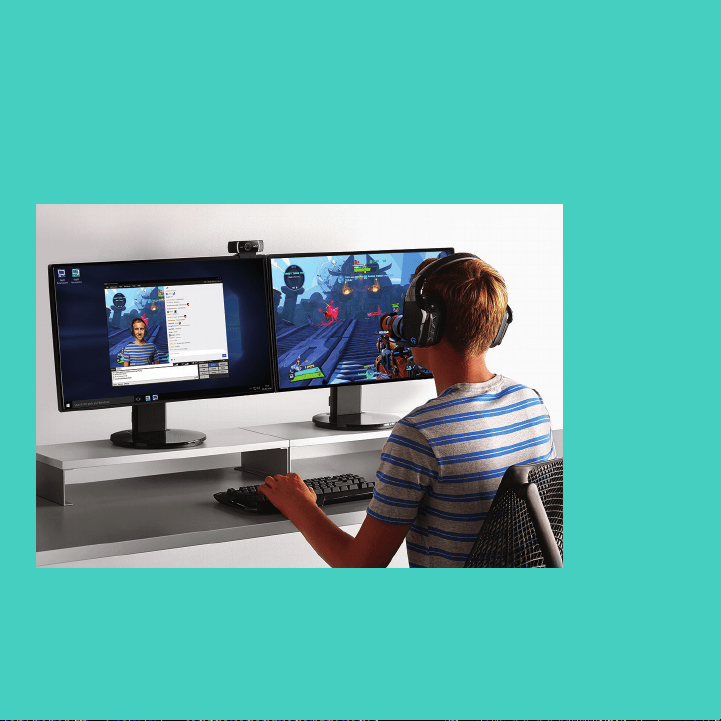
179 Hrvatski
C922 PRO STREAM WEB KAMERA
IZRAĐENA ZA OZBILJNE STREAMERE
Izrađena samo za ozbiljne streamere,
Logitech
®
C922 Pro Stream web kamera
isporučuje se sa svom opremom kako biste
vaš talent mogli prenijeti svijetu: streaming
u punoj HD 1080p rezoluciji pri 30 fps ili 720p
rezoluciji pri 60 fps, zajedno s individualnom
zamjenom pozadine.
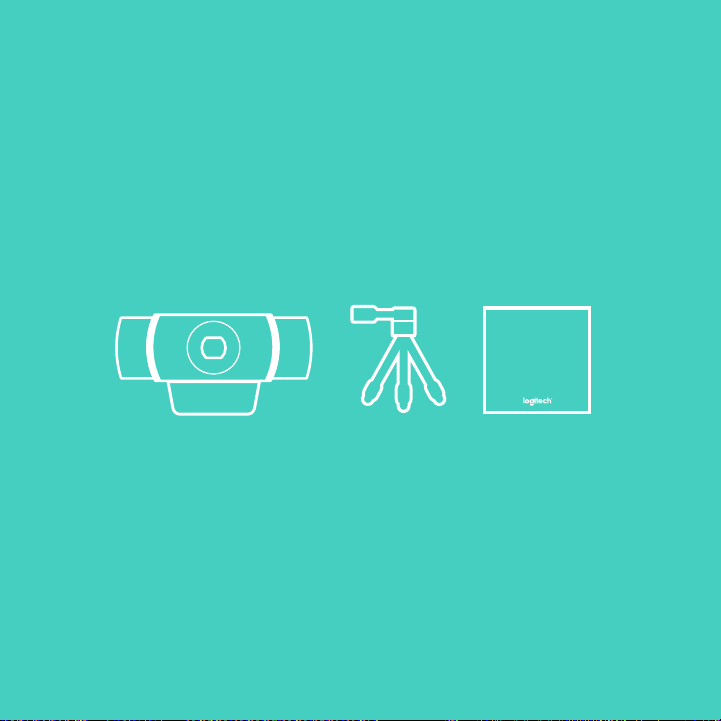
180 Hrvatski
Important
Information
ŠTO JE U KUTIJI
– C922 Pro Stream web kamera
– Korisnička dokumentacija
– Stativ*
– 3-mjesečna XSplit licenca*
* Stativ i 3-mjesečna XSplit licenca isporučuju se samo s nekim paketima.
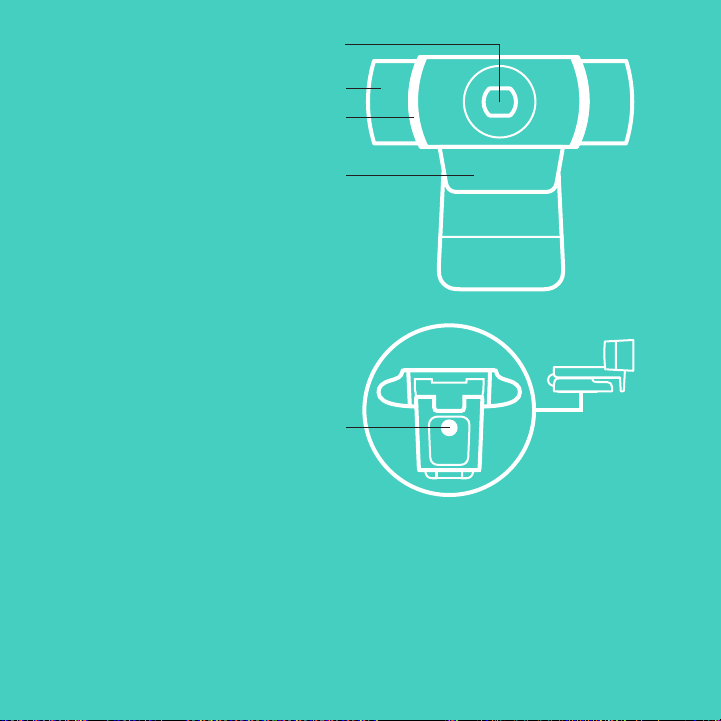
181 Hrvatski
ZNAČAJKE WEB KAMERE
1. Staklena leća s punom HD rezolucijom
i autofokusom
2. Dvostruki mikrofon
3. Žaruljica aktivnosti
4. Fleksibilna kvačica/postolje
5. Nastavak za stativ
2
1
3
4
5

182 Hrvatski
2 3
1
1 2 3
BRZO POSTAVLJANJE
Kako biste koristili vašu C922 Pro Stream
web kameru, jednostavno je priključite u vaše
računalo korištenjem USB kabela i pokrenite
vašu omiljenu aplikaciju:
– XSplit ili OBS kako biste streamali online
– aplikacije Microsoft Camera App (Windows)
ili Quick Time player (Mac) za snimanje
fotograja ili videozapisa
– Skype, Facetime
®
za Mac ili Google Hangouts
TM
za videopozive
Za aktualiziranje postavki vaše kamere kao
što su ekspozicija ili fokus posjetite
www.logitech.com/support/c922.
Preuzmite aplikaciju ChromaCam tvrtke Personify
za kameru C922 kako biste u vašim streamovima
uživo koristili zamjenu pozadine:
www.logitech.com/support/c922.
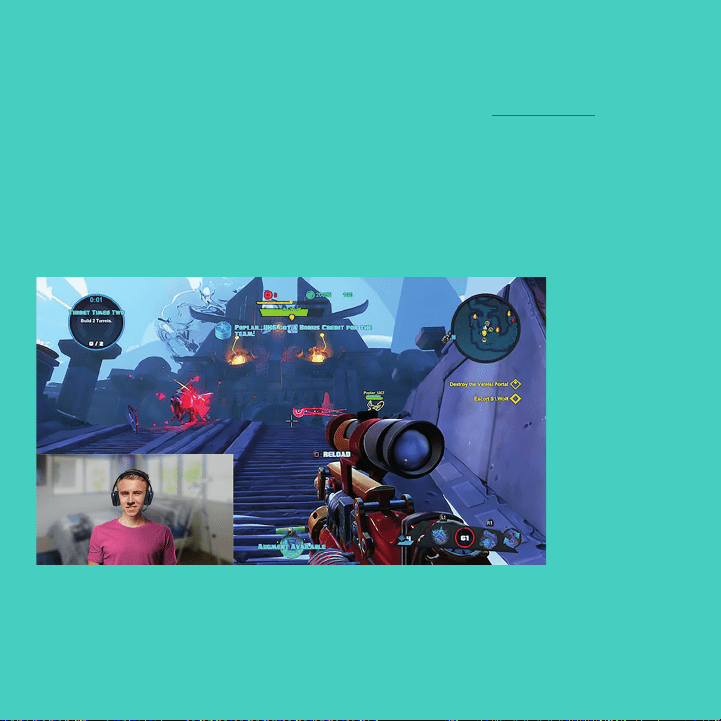
183 Hrvatski
KAKO SE STREAMA S C922 –
XSPLIT BROADCASTER
Provedite sljedeće korake kako biste streamali
s kamerom Logitech C922:
1. Pokrenite XSplit Broadcaster.
2. Idite na Dodaj > Web kamera...> Logitech C922
Pro Stream web kamera.
3. Koristite se preporučenim postavkama
tvrtke Logitech ili ih namjestite manualno
prema vašem odabiru.
Dodatne informacije pronaći ćete u dokumentaciji
aplikacije XSplit na http://xsplit.com.
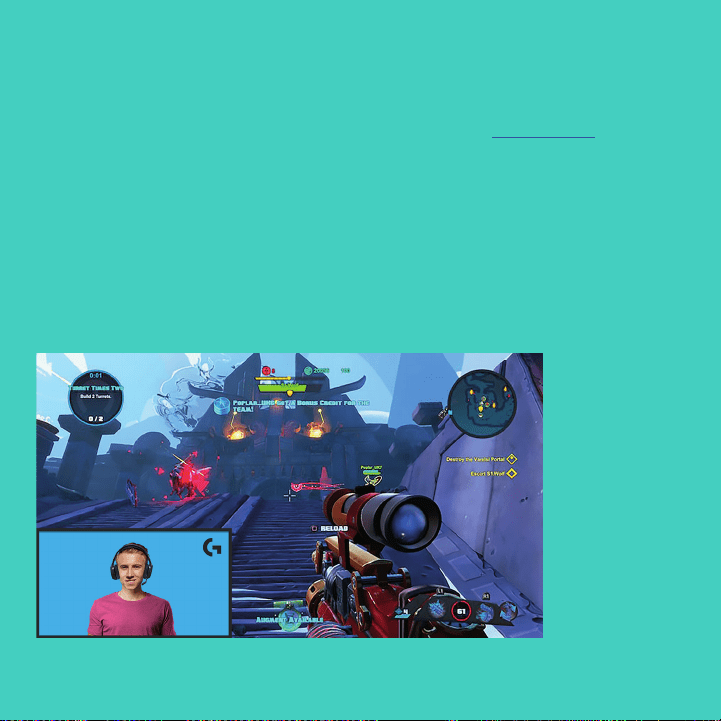
184 Hrvatski
KAKO SE STREAMA
S INDIVIDUALIZIRANOM POZADINOM –
XSPLIT BROADCASTER
Provedite sljedeće korake kako biste streamali
s kamerom Logitech C922 i individualiziranom
pozadinom:
1. Instalirajte aplikaciju ChromaCam
tvrtke Personify za C922 sa stranice
www.logitech.com/support.
2. Pokrenite XSplit Broadcaster.
3. Idite na Dodaj > Web kamera...> ChromaCam
tvrtke Personify za C922. Aplikacija
ChromaCam pokrenut će se automatski.
4. U aplikaciji ChromaCam odaberite željenu
pozadinu ili dodajte vlastitu.
Dodatne informacije pronaći ćete u dokumentaciji
aplikacije XSplit na http://xsplit.com.
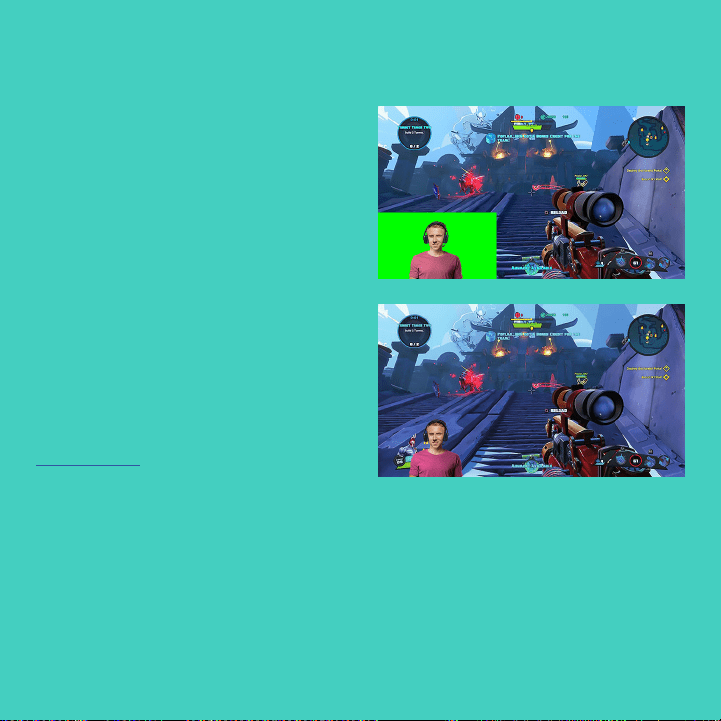
185 Hrvatski
KAKO SE STREAMA BEZ POZADINE
– XSPLIT BROADCASTER
Provedite sljedeće korake kako biste streamali
s kamerom Logitech C922 bez pozadine:
– Instalirajte aplikaciju ChromaCam
tvrtke Personify za C922 sa stranice
www.logitech.com/support.
– Pokrenite XSplit Broadcaster.
– Idite na Dodaj > Web kamera...> ChromaCam
tvrtke Personify za C922. Aplikacija
ChromaCam pokrenut će se automatski.
– U aplikaciji ChromaCam odaberite zadanu
pozadinu zelenog zaslona.
– U aplikaciji XSplit Broadcaster kliknite desnom
tipkom miša na vaš snimak web kamere kako
biste dospjeli do Postavki kamere.
– Navigirajte do kartice „Boja”.
– Odaberite opciju „ChromaKey” i provjerite
je li odabrana zelena boja kako bi se uklonio
virtualni zeleni zaslon.
Dodatne informacije pronaći ćete
u dokumentaciji aplikacije XSplit na
http://xsplit.com.

186 Hrvatski
SAVJETI/PREPORUKE
Kako biste prilikom streamanja postigli najbolje
rezultate, trebali biste uvažiti sljedeće stavke:
– Izbjegavajte nošenje zelene odjeće prilikom
korištenja virtualnog zelenog zaslona.
– Provjerite je li osvjetljenje dobro kako biste
se tijekom postupka streamanja što bolje vidjeli.
Za osiguranje stalnog toka od 720p/60fps:
– provjerite nalazi li se izvor osvjetljenja iza
web kamere.
– koristite se „ključnim svjetlom”, glavnim izvorom
svjetla kako biste osvijetlili vaše lice.
– koristite se mekšim „svjetlom ispune” kako biste
smanjili sjene nastale „ključnim svjetlom”
na vašem licu.
– svedite pozadinsko osvjetljenje iza vas
na minimum.
– koristite se prirodnim ili intenzivnim bijelim
svjetlima za neutralne boje.
– pokušajte se koristiti osvjetljenjem na kojemu
možete regulirati jačinu osvjetljenja.
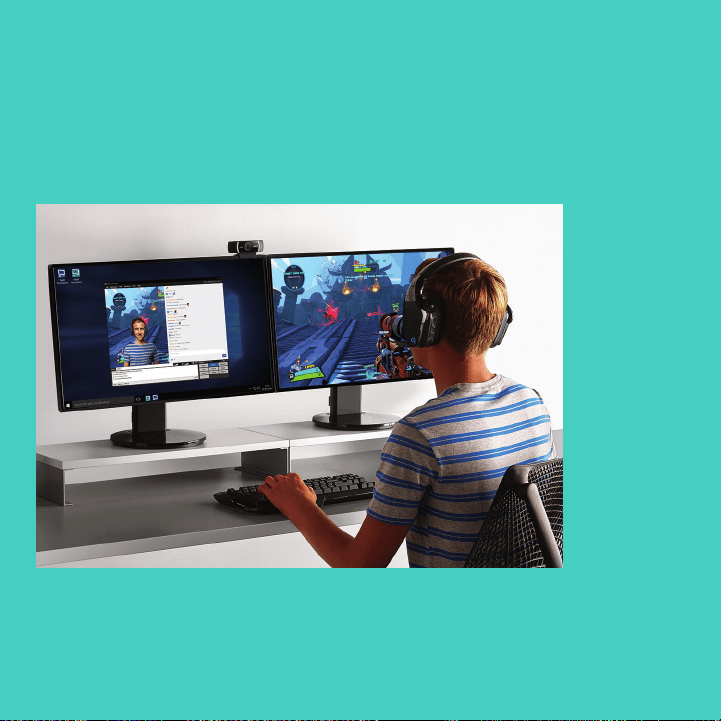
187 Srpski
C922 PRO STREAM VEB KAMERA
DIZAJNIRANA ZA OZBILJNE STRIMERE
Dizajnirana samo za ozbiljne strimere,
Logitech
®
C922 Pro Stream veb kamera isporučuje
se uz punu opremu kako bi vam omogućila
da prikažete svoj talenat celom svetu: full HD
1080p uz 30 o/s ili 720p uz 60 o/s protok podataka
i promenljivu zamenu pozadine.
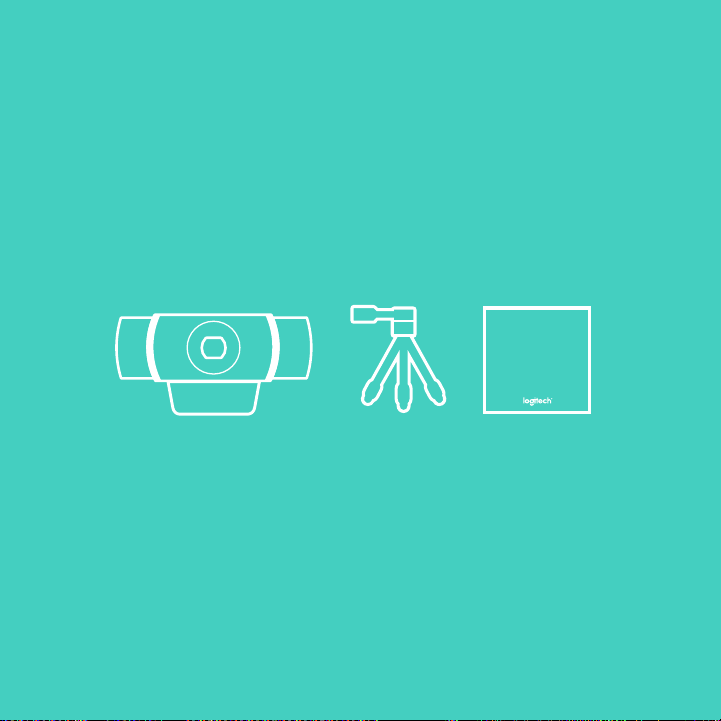
188 Srpski
Important
Information
ŠTA SE NALAZI U KUTIJI
– C922 Pro Stream veb kamera
– Dokumentacija za korisnika
– Stativ*
– 3-mesečna XSplit licenca*
* Stativ i 3-mesečna XSplit licenca su uključene samo u neke pakete.
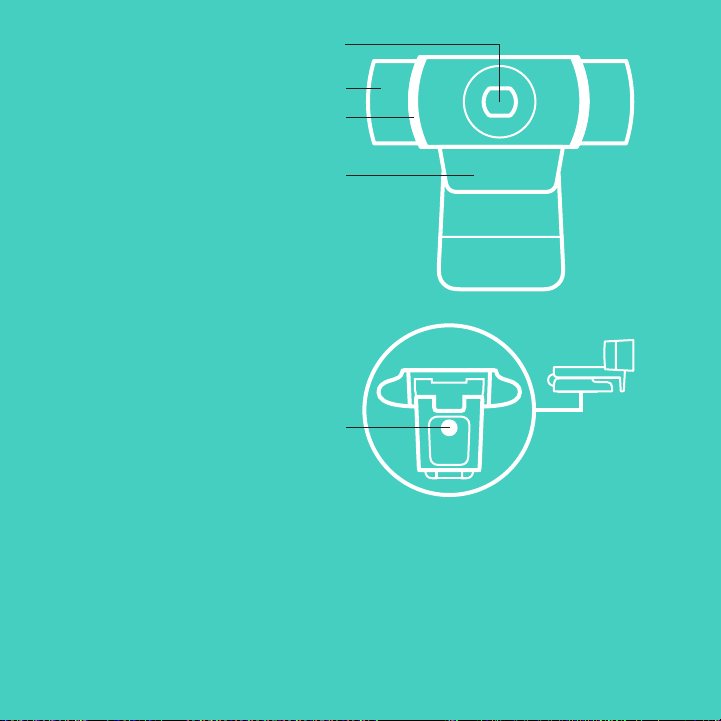
189 Srpski
FUNKCIJE VEBKAMERE
1. Full HD staklena blenda
sa automatskim fokusom
2. Dvojni mikrofon
3. Lampica aktivnosti
4. Fleksibilna štipaljka/postolje
5. Kačenje na stativ
2
1
3
4
5

190 Srpski
2 3
1
1 2 3
BRZO PODEŠAVANJE
Da biste koristili C922 Pro Stream veb kameru,
jednostavno je priključite na vaš računar
korišćenjem USB kabla i pokrenite vašu omiljenu
aplikaciju:
– XSplit ili OBS kako biste uživo strimovali
– Microsoft Camera aplikaciju (Windows)
ili QuickTime program za reprodukciju (Mac)
kako biste čuvali fotograje ili video zapise
– Skype, Facetime
®
za Mac ili Google Hangouts
TM
za video poziv
Da biste ažurirali postavke kamere,
kao što su ekspozicija ili fokus,
posetite www.logitech.com/support/c922.
Preuzmite ChromaCam aplikaciju kompanije
Personify za C922 kako biste koristili tehnologiju
zamene pozadine u strimovanju uživo:
www.logitech.com/support/c922.
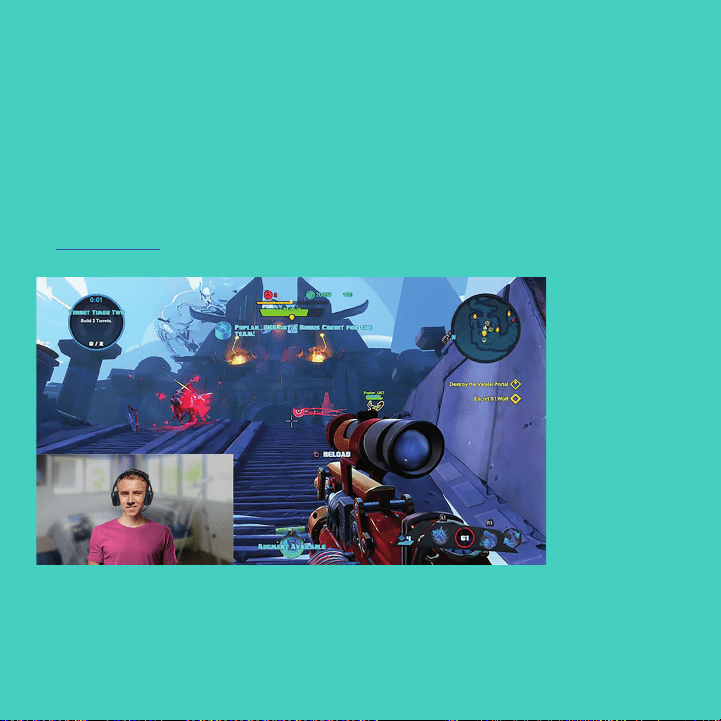
191 Srpski
KAKO DA STRIMUJETE UZ C922 –
XSPLIT BROADCASTER
Da biste strimovali uz Logitech C922,
pratite sledeće korake:
1. Pokrenite XSplit Broadcaster.
2. Idite na Dodaj > veb kamera...> Logitech C922
Pro Stream veb kamera.
3. Koristite preporučene Logitech postavke ili
ih ručno prilagodite kako želite.
Više informacija potražite u XSplit dokumentaciji
na http://xsplit.com.
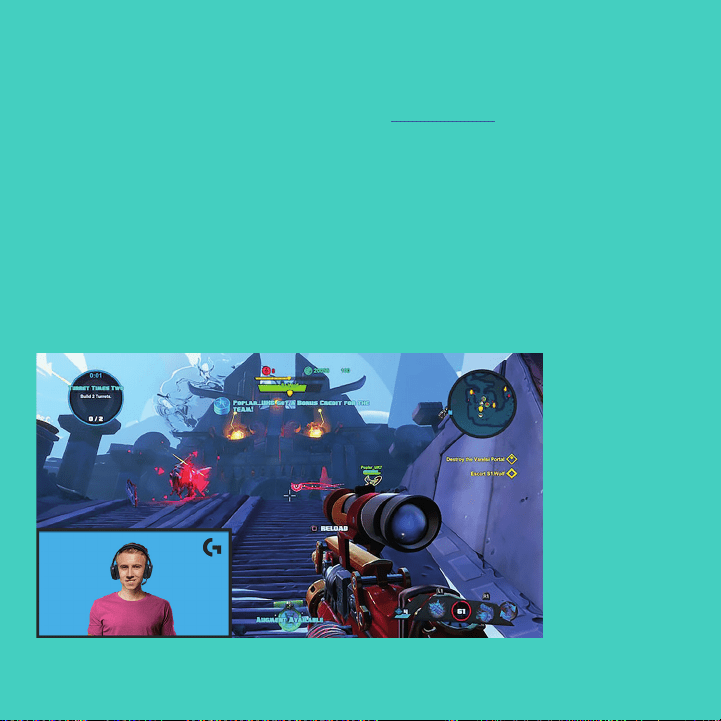
192 Srpski
KAKO DA STRIMUJETE
UZ PRILAGOĐENU POZADINU –
XSPLIT BROADCASTER
Da biste strimovali uz Logitech C922 uz
prilagođenu pozadinu, pratite sledeće korake:
1. Instalirajte ChromaCam aplikaciju
kompanije Personify za C922 sa
www.logitech.com/support.
2. Pokrenite XSplit Broadcaster.
3. Idite na Dodaj > veb kamera...> ChromaCam
kompanije Personify za C922. ChromaCam
aplikacija će se automatski pokrenuti.
4. Izaberite željenu pozadinu ili dodajte svoju u
ChromaCam aplikaciju.
Više informacija potražite u XSplit dokumentaciji
na http://xsplit.com.
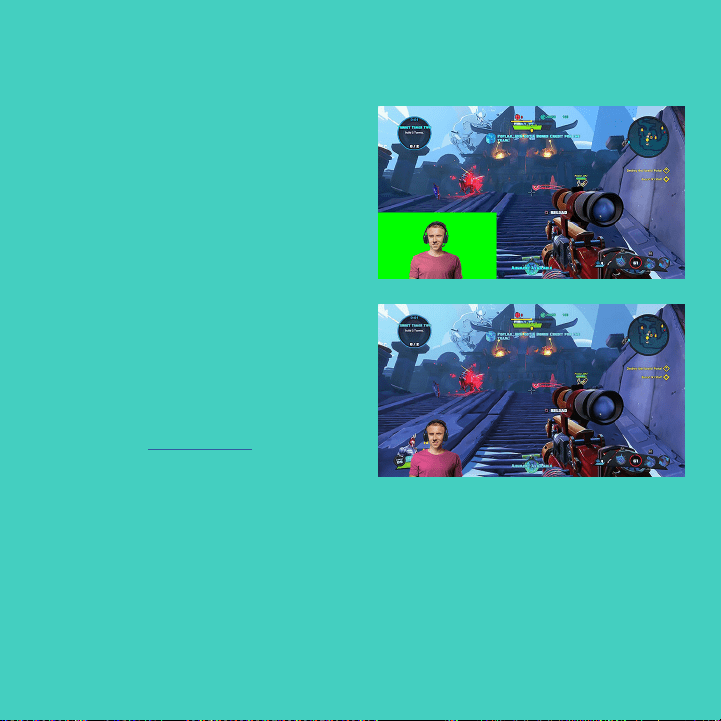
193 Srpski
KAKO DA STRIMUJETE BEZ
POZADINE – XSPLIT BROADCASTER
Da biste strimovali uz Logitech C922
bez pozadine, pratite sledeće korake:
– Instalirajte ChromaCam aplikaciju kompanije
Personify za C922 sa www.logitech.com/
support.
– Pokrenite XSplit Broadcaster.
– Idite na Dodaj > veb kamera...> ChromaCam
kompanije Personify za C922. ChromaCam
aplikacija će se automatski pokrenuti.
– Izaberite podrazumevanu virtualnu zelenu
pozadinu ekrana u ChromaCam aplikaciji.
– U XSplit Broadcaster emiteru, kliknite desnim
klikom na snimak veb kamere kako biste otišli
na postavke kamere.
– Idite na karticu „Boja“.
– Izaberite opciju „ChromaKey“ i proverite
da li je zelena boja izabrana kako bi se uklonio
virtualni zeleni ekran.
Više informacija potražite u XSplit
dokumentaciji na http://xsplit.com.

194 Srpski
SAVETI/OBAVEŠTENJA
Da biste postigli najbolje rezultate prilikom
striminga, morate da pratite sledeće korake:
– Izbegavajte nošenje zelene garderobe kada
koristite virtualni zeleni ekran.
– Proverite da li je osvetljenje dobro kako biste
se dobro videli tokom striminga.
Da biste postigli konstantan striming
od 720p/60 o/s:
– Postarajte se da svako svetlo dolazi
iza veb kamere
– Koristite „ključno osvetljenje“, glavni izvor
svetlosti kako biste osvetlili lice.
– Koristite mekše „puno osvetljenje“ kako biste
umanjili senke na licu od ključnog osvetljenja.
– Osvetljenje iza vas svedite na najmanju meru.
– Koristite prirodno osvetljenje ili jarko belo
osvetljenje kako biste obezbedili neutralne boje.
– Pokušajte da koristite osvetljenje čiju jačinu
možete da kontrolišete.
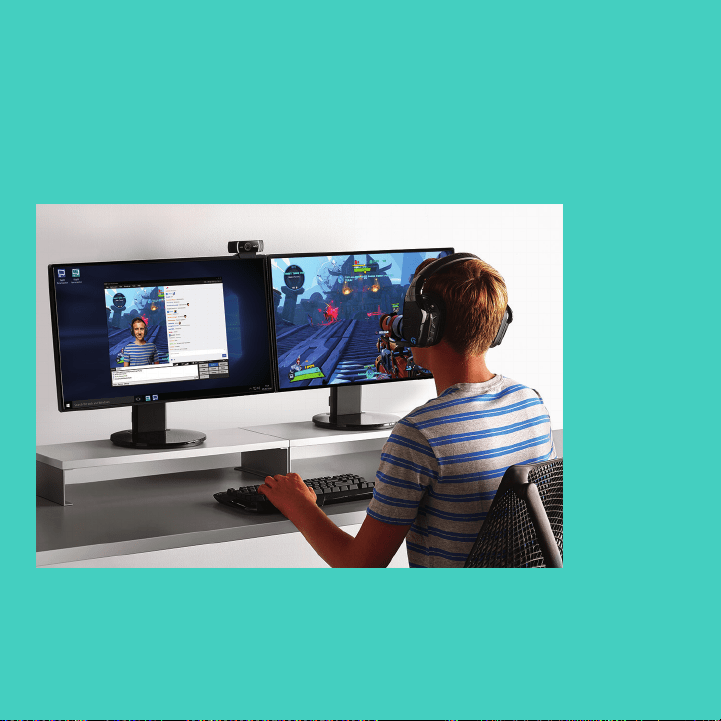
195 Slovenščina
SPLETNA KAMERA C922 PRO ZA PRETOČNI PRENOS
NAMENJENA TISTIM, KI DEJANSKO POTREBUJEJO MOŽNOST PRETOČNEGA
PRENOSA
Spletna kamera Logitech
®
C922 Pro za pretočni
prenos, namenjena izključno tistim, ki dejansko
potrebujejo možnost pretočnega prenosa,
je popolnoma opremljena z vsem, kar vam
lahko pomaga, da svoj talent predstavite svetu
ter omogoča: pretakanje vsebin v polni ločljivosti
HD 1080 p pri hitrosti 30 slik na sekundo ali 720 p
pri hitrosti 60 slik na sekundo ter zamenjavo
ozadja, ki ga lahko prilagajate.
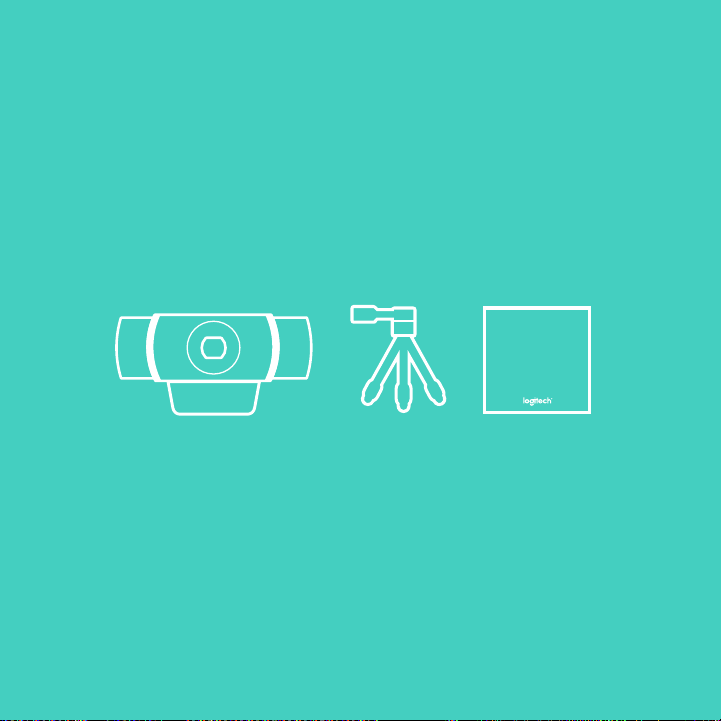
196 Slovenščina
Important
Information
KAJ JE V ŠKATLI?
– Spletna Kamera C922 Pro za pretočni prenos
– Uporabniška dokumentacija
– Trinožno stojalo*
– Trimesečna licenca XSplit*
* Trinožno stojalo in trimesečna licenca XSplit sta na voljo samo pri nekaterih
paketih.
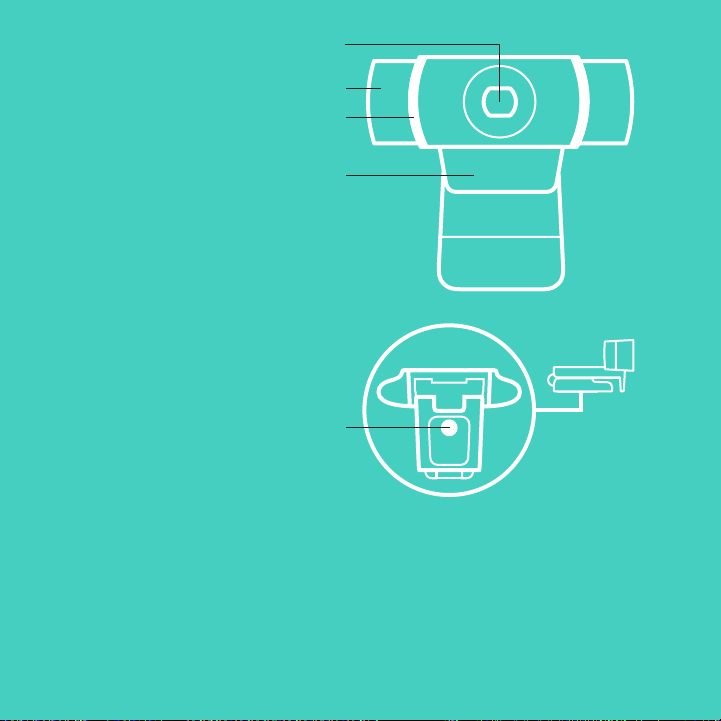
197 Slovenščina
FUNKCIJE SPLETNE KAMERE
1. Stekleni objektiv v polni ločljivosti HD
s samodejnim ostrenjem
2. Dva mikrofona
3. Lučka aktivnosti
4. Prilagodljiva zaponka/osnova
5. Priključek za stojalo
2
1
3
4
5

198 Slovenščina
2 3
1
1 2 3
HITRA NASTAVITEV
Če želite uporabljati spletno kamero C922 Pro
za pretočni prenos, jo preprosto povežite
z računalnikom preko kabla USB ter zaženite
svoj priljubljeni program:
– XSplit ali OBS za spletno pretakanje vsebin,
– aplikacijo Camera Microsoft (Windows)
ali predvajalnik QuickTime (Mac) za snemanje
fotograj ali videoposnetkov,
– Skype, Facetime
®
za Mac ali Google Hangouts
TM
za videoklice
Za posodobitev nastavitev kamere,
kot sta osvetlitev ali izostritev, pojdite na naslov
www.logitech.com/support/c922.
Če pri pretočnih prenosih v živo želite uporabljati
tehnologijo zamenjave ozadja, si prenesite
aplikacijo ChromaCam by Personify za kamero
C922, ki je na voljo na naslovu:
www.logitech.com/support/c922.
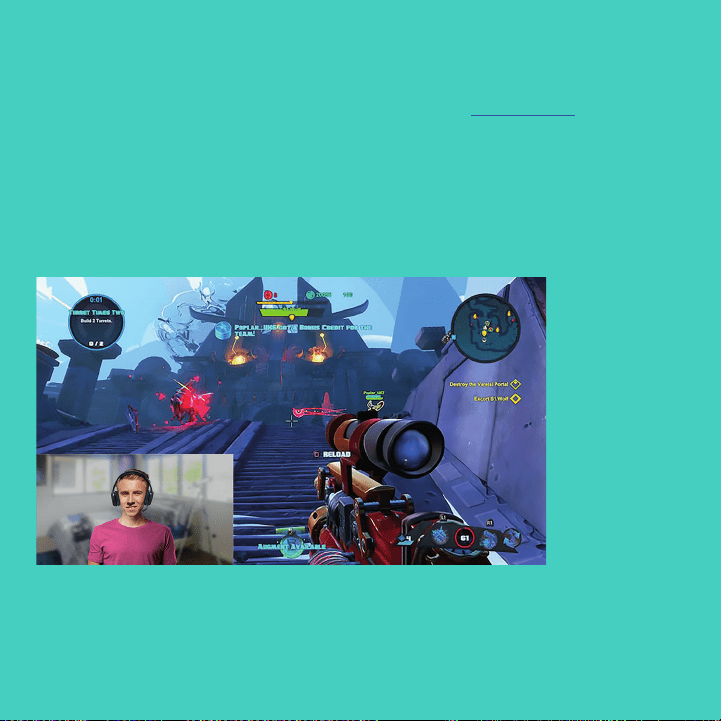
199 Slovenščina
PRETAKANJE VSEBIN S KAMERO C922 –
ODDAJNIK XSPLIT
Za pretočni prenos s spletno kamero Logitech
C922 opravite naslednje korake:
1. Zaženite oddajnik XSplit.
2. Pojdite na Add (Dodaj) > Webcam...
(Spletna kamera...) > Logitech C922 Pro Stream
Webcam (Spletna kamera Logitech C922 Pro
za pretočni prenos).
3. Uporabite nastavitve, ki jih priporoča Logitech,
ali pa jih ročno nastavite po svojih željah.
Več informacij najdete v dokumentaciji za XSplit,
ki je na voljo na http://xsplit.com.
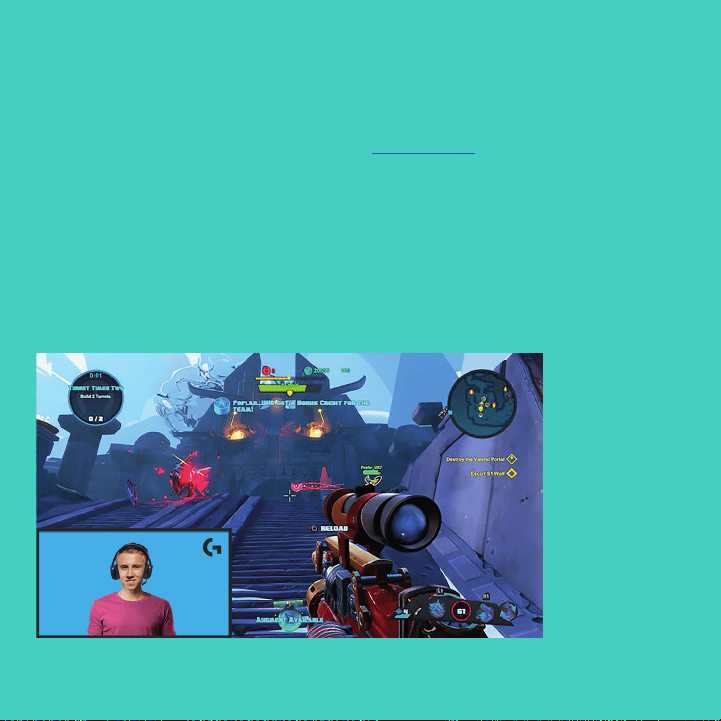
200 Slovenščina
PRETAKANJE VSEBIN
Z UPORABO OZADJA PO MERI –
ODDAJNIK XSPLIT
Za pretočni prenos s spletno kamero Logitech
C922 ob uporabi ozadja po meri opravite
naslednje korake:
1. Namestite aplikacijo ChromaCam by Personify
za spletno kamero C922, ki je na voljo
na www.logitech.com/support.
2. Zaženite oddajnik XSplit.
3. Pojdite na Add (Dodaj) > Webcam...
(Spletna kamera...) > ChromaCam by Personify
za C922. Aplikacija ChromaCam se bo
samodejno zagnala.
4. Izberite zahtevano ozadje ali dodajte svoje
v aplikacijo ChromaCam.
Več informacij najdete v dokumentaciji za XSplit,
ki je na voljo na
http://xsplit.com.
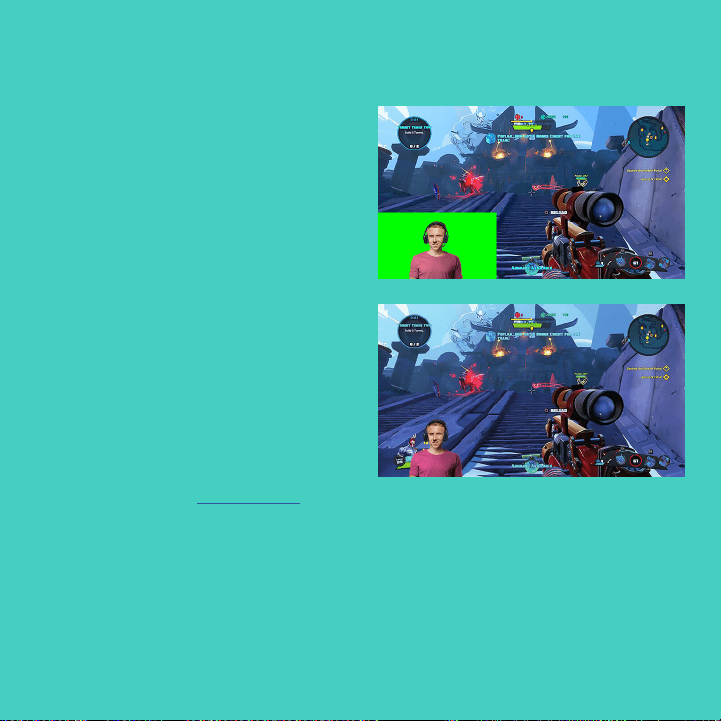
201 Slovenščina
PRETAKANJE VSEBIN
BREZ UPORABE OZADJA –
ODDAJNIKXSPLIT
Za pretočni prenos s spletno kamero Logitech
C922 brez uporabe ozadja opravite naslednje
korake:
– Namestite aplikacijo ChromaCam
by Personify za spletno kamero C922,
ki je na voljo na www.logitech.com/support.
– Zaženite oddajnik XSplit.
– Pojdite na Add (Dodaj) > Webcam...
(Spletna kamera...) > ChromaCam
by Personify za C922. Aplikacija ChromaCam
se bo samodejno zagnala.
– V aplikaciji ChromaCam kot privzeto ozadje
izberite navidezni zeleni zaslon.
– V oddajniku XSplit z desno tipko miške
kliknite zajem s spletno kamero, da odprete
nastavitve kamere.
– Pomaknite se na zavihek »Color (Barva)«.
– Izberite možnost »ChromaKey« in preverite,
ali je izbrana zelena, če želite odstraniti
navidezni zeleni zaslon.
Več informacij najdete v dokumentaciji
za XSplit, ki je na voljo na http://xsplit.com.

202 Slovenščina
NAMIGI IN NASVETI
Za najboljše učinke pri pretočnem prenašanju
upoštevajte naslednje napotke:
– Ko uporabljate navidezni zeleni zaslon, ne nosite
zelenih oblačil.
– Poskrbite za dobro osvetlitev, da boste med
pretočnim prenosom v svoji najboljši izdaji.
Za nespremenljiv pretočni prenos v ločljivosti 720 p
in pri hitrosti 60 slik na sekundo:
– poskrbite, da osvetlitev prihaja izza spletne
kamere;
– uporabljajte »glavno luč«, tj. glavni vir svetlobe
za osvetlitev obraza;
– uporabljajte mehkejšo »dopolnilno luč«,
da zmanjšate sence, ki jih na obrazu povzroča
glavna luč.
– osvetlitev iz vašega ozadja naj bo čim manjša;
– uporabljajte naravno osvetlitev ali svetle
bele luči, da zagotovite nevtralne barve;
– skušajte uporabljati osvetlitev, ki omogoča
uravnavanje svetlosti.
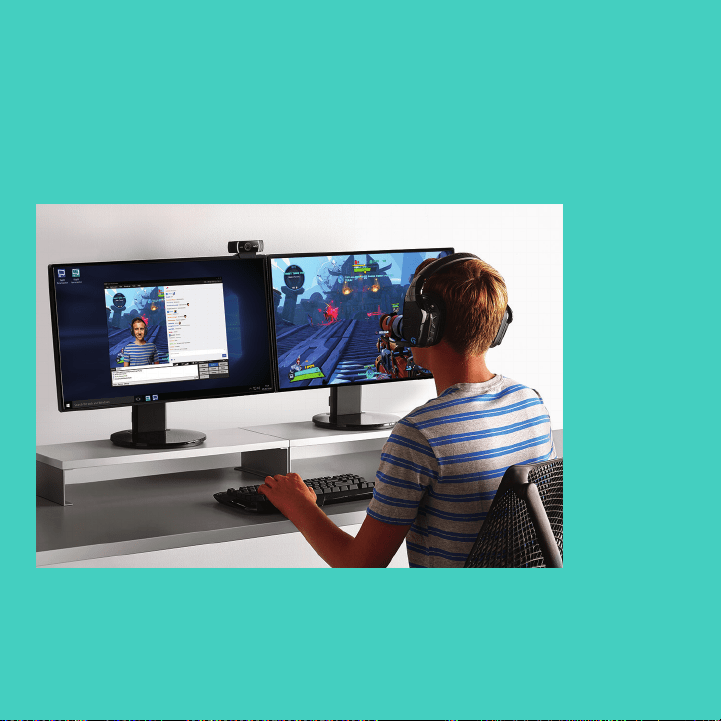
203 Română
C922 PRO STREAM WEBCAM
CREATĂ PENTRU STREAMERI ACTIVI
Creată în special pentru streamerii activi,
camera web Logitech
®
C922 Pro Stream Webcam
este echipată complet pentru a vă permite să
transmitei talentele dumneavoastră lumii întregi:
redare în ux full HD, 1080p la 30 cps sau 720
la 60 cps și înlocuire personalizabilă a fundalului.
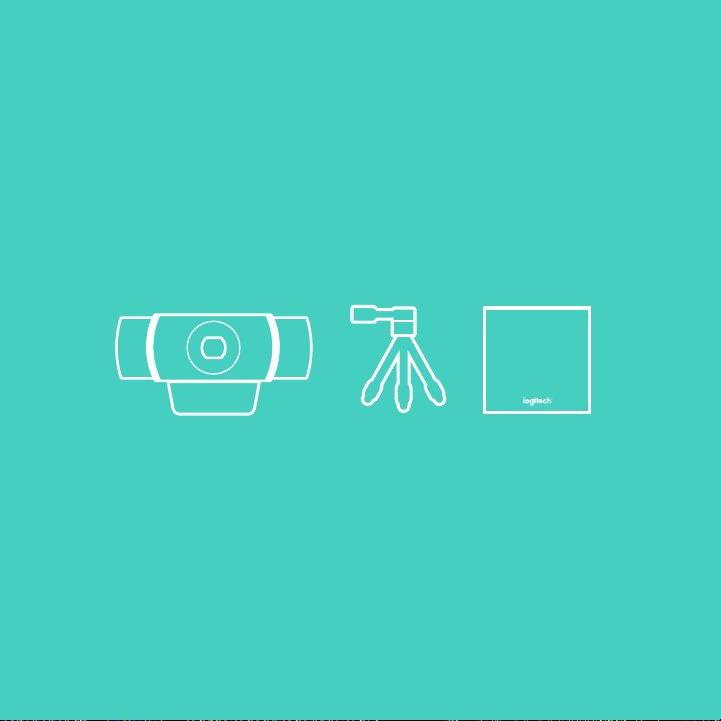
204 Română
Important
Information
CUTIA CONŢINE
– C922 Pro Stream Webcam
– Documentaie pentru utilizator
– Trepied*
– Licenă XSplit pe 3 luni*
* Trepiedul și licena XSplit pe 3 luni sunt disponibile numai pentru
anumitepachete.
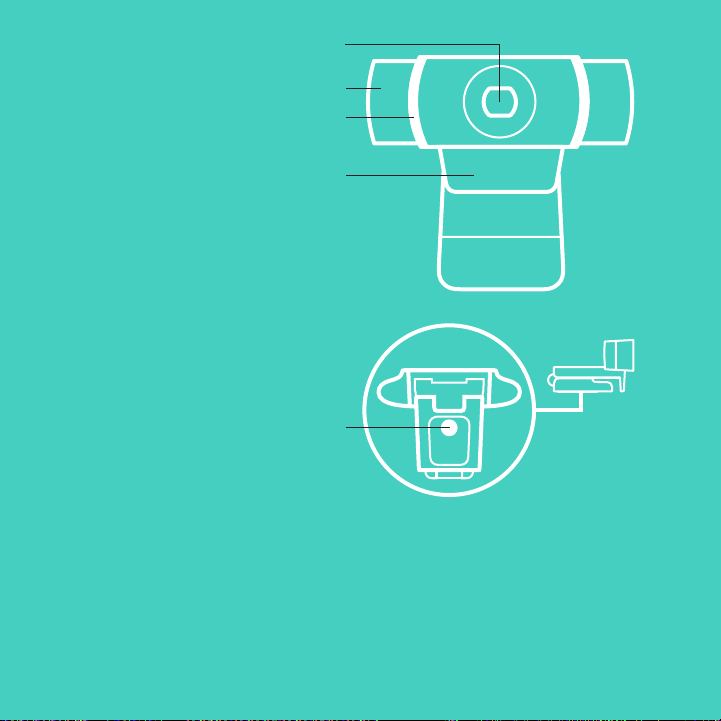
205 Română
CARACTERISTICILE CAMEREI WEB
1. Obiectiv de sticlă Full HD
cu focalizare automată
2. Microfon dual
3. Indicator de activitate
4. Clemă exibilă/bază
5. Accesoriu trepied
2
1
3
4
5

206 Română
2 3
1
1 2 3
CONFIGURARE RAPIDĂ
Pentru utilizarea camerei web C922 Pro Stream
Webcam, conectai-o la computer utilizând cablul
USB și rulai aplicaia favorită:
– XSplit sau OBS pentru redarea în ux online
– Aplicaia Cameră Microsoft (Windows)
sau QuickTime Player (Mac) pentru a înregistra
videoclipuri sau fotograi
– Skype, Facetime
®
pentru Mac sau Google
Hangouts
TM
pentru apelare video
Pentru a actualiza setările camerei,
cum ar expunerea sau focalizarea,
accesai www.logitech.com/support/c922.
Descărcai aplicaia ChromaCam by Personify
for C922 pentru a utiliza tehnologia de înlocuire
a fundalului în redările dumneavoastră în ux:
www.logitech.com/support/c922.
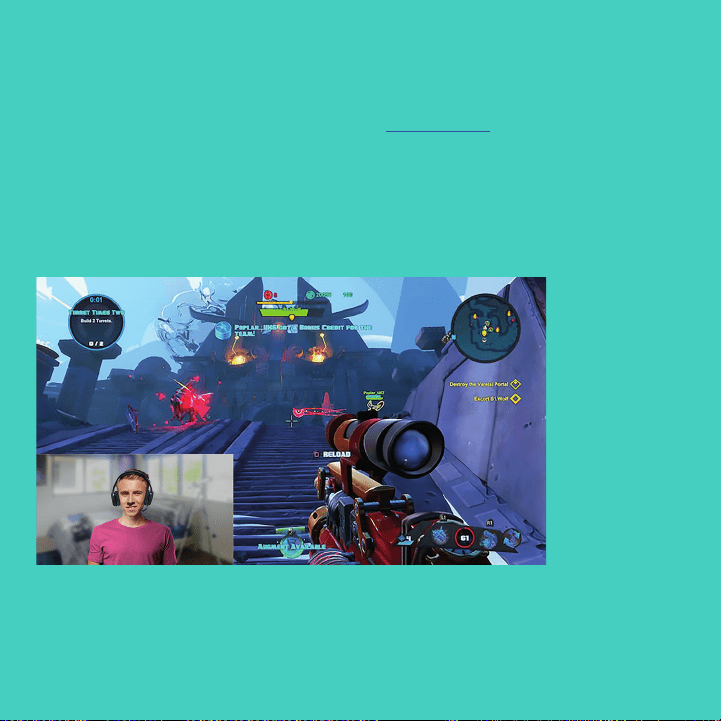
207 Română
CUM SĂ REDAŢI ÎN FLUX CU C922 –
XSPLIT BROADCASTER
Pentru a reda în ux cu Logitech C922,
urmai pașii de mai jos:
1. Lansai XSplit Broadcaster.
2. Accesai Adăugare > Webcam...>
Logitech C922 Pro Stream Webcam.
3. Utilizai setările recomandate de Logitech
sau setai manual, după cum dorii.
Pentru mai multe informaii,
consultai documentaia XSplit
la http://xsplit.com.
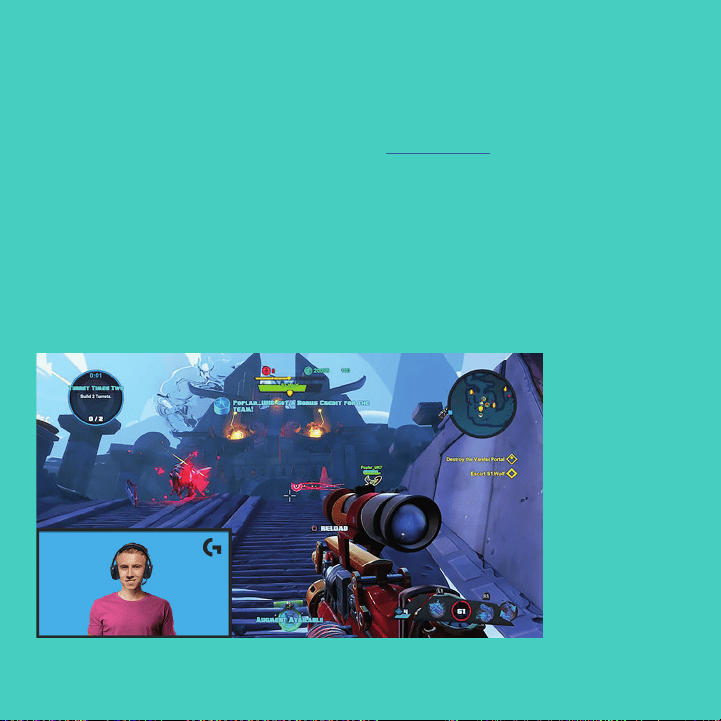
208 Română
CUM SĂ REDAŢI ÎN FLUX
CU FUNDAL PERSONALIZAT –
XSPLIT BROADCASTER
Pentru a reda în ux cu fundal personalizat
utilizând Logitech C922, urmai pașii de mai jos:
1. Instalai ChromaCam by Personify for C922
de pe pagina www.logitech.com/support.
2. Lansai XSplit Broadcaster.
3. Accesai Adăugare > Webcam...> ChromaCam
by Personify for C922. Aplicaia ChromaCam
se va lansa automat.
4. Selectai fundalul dorit sau adăugai propriul
fundal în ChromaCam.
Pentru mai multe informaii,
consultai documentaia XSplit
la http://xsplit.com.
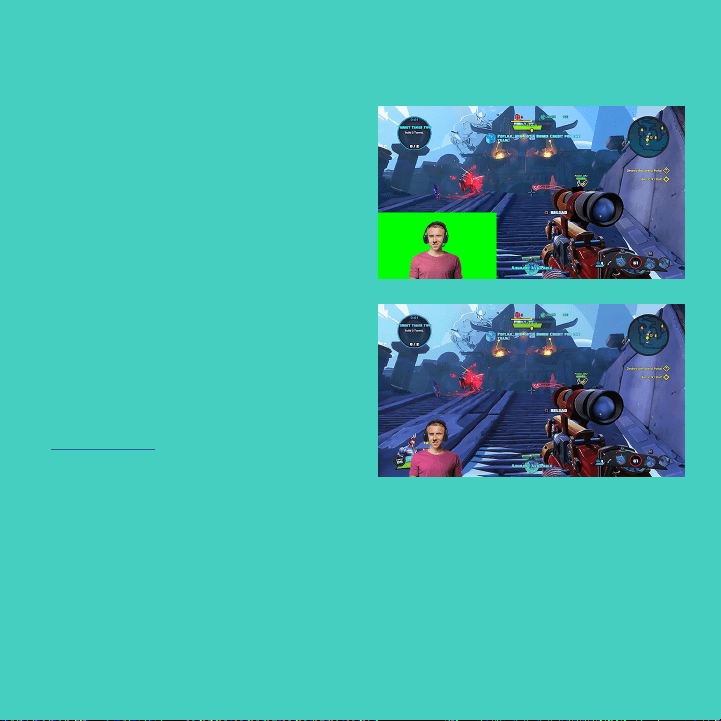
209 Română
CUM SĂ REDAŢI ÎN FLUX FĂRĂ
FUNDAL – XSPLIT BROADCASTER
Pentru a reda în ux cu Logitech C922 fără
fundal, urmai pașii de mai jos:
– Instalai ChromaCam by Personify for C922
de pe pagina www.logitech.com/support.
– Lansai XSplit Broadcaster.
– Accesai Adăugare > Webcam...>
ChromaCam by Personify for C922.
Aplicaia ChromaCam se va lansa automat.
– Selectai fundalul verde virtual implicit
în ChromaCam.
– În XSplit Broadcaster, facei clic dreapta
pe captura camerei web pentru a accesa
setările camerei.
– Navigai la la „Culoare”.
– Selectai opiunea „ChromaKey” și asigurai-
vă că ai selectat culoarea verde pentru
a elimina fundalul verde virtual.
Pentru mai multe informaii,
consultai documentaia XSplit
la http://xsplit.com.

210 Română
SFATURI
Pentru a obine cele mai bune rezultate la redarea
în ux, trebuie să urmai punctele de mai jos:
– Evitai să purtai haine verzi atunci când utilizai
ecranul verde virtual.
– Asigurai-vă că suntei poziionat într-o lumină
bună pentru ca imaginea să e redată cât
mai bine.
Pentru a obine un ux constant de 720p/60 cps:
– Asigurai-vă că lumina vine din spatele
camerei web
– Utilizai o „sursă principală de lumină”
pentru iluminarea feei.
– Utilizai o „sursă de lumină de umplere”
pentru a reduce umbrele de pe faă generate
de sursa principală de lumină.
– Reducei la minimum iluminarea din spate.
– Utilizai lumină naturală sau lumini albe
puternice pentru a obine culori neutre.
– Încercai să utilizai lumini cărora să le putei
controla luminozitatea.
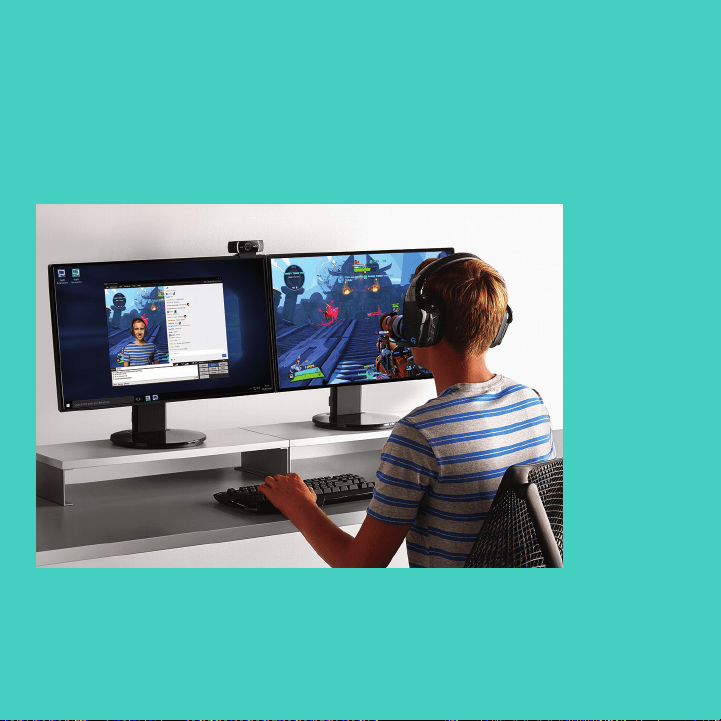
211 Türkçe
C922 PRO STREAM WEB KAMERASI
YAYIN AKIŞI UZMANLARI İÇİN TASARLANMIŞTIR
Yalnızca yayın akışı uzmanları çn tasarlanan
Logtech
®
C922 Pro Stream Web Kamerası
yeteneğnz tüm dünyaya göstermenz çn tam
donanımlı br şeklde elnze ulaşır: 30 fps’de 1080p
veya 60 fps’de 720p Full HD akış ve özelleştrleblr
arka plan değştrme özellğ le gelr.
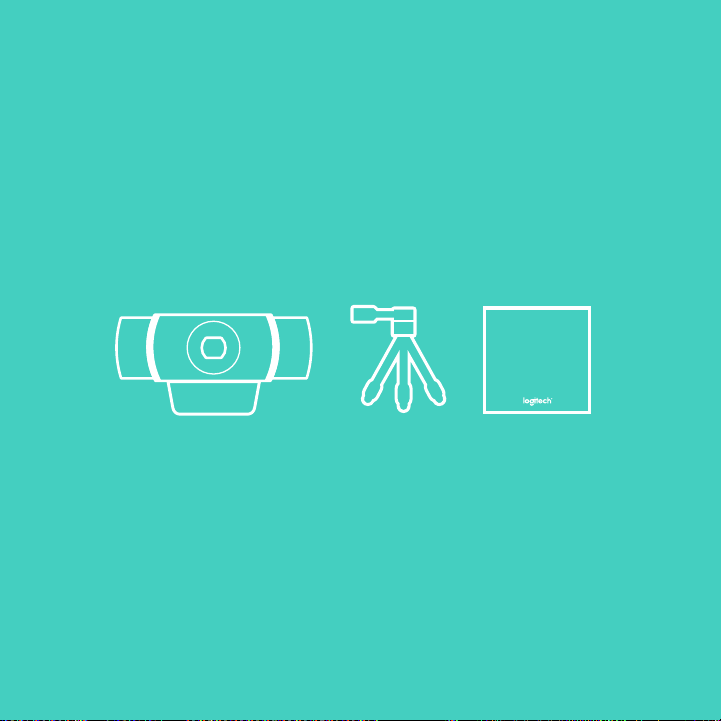
212 Türkçe
Important
Information
KUTU İÇERİĞİ
– C922 Pro Stream Web Kamerası
– Kullanıcı belgeler
– Trpod*
– 3 Aylık Premum XSplt Lsansı*
* Trpod ve 3 aylık XSplt lsansı yalnızca bazı paketlerde verlr.
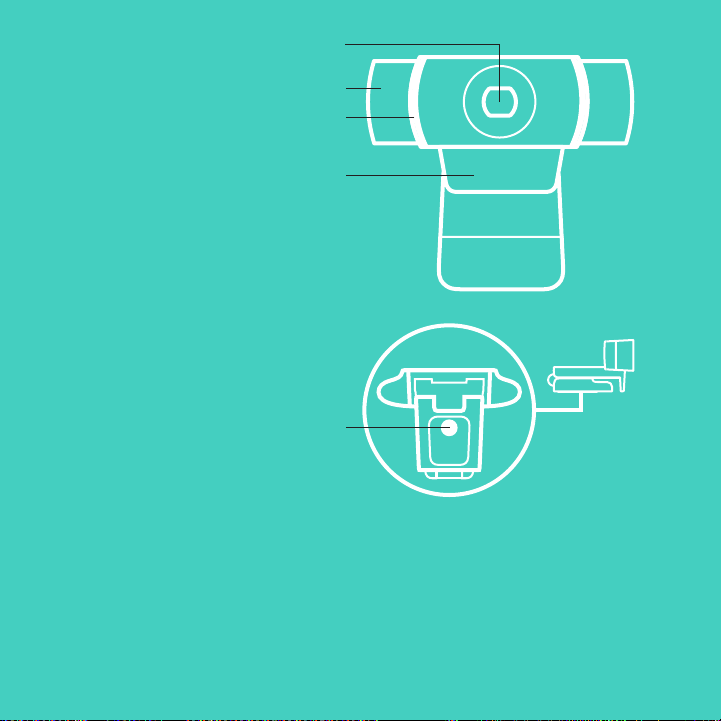
213 Türkçe
WEB KAMERASI ÖZELLİKLERİ
1. Otomatk odaklama özellğne
sahp Full HD cam mercek
2. Çft Mkrofon
3. Etknlk ışığı
4. Esnek klps/taban
5. Trpod bağlantısı
2
1
3
4
5

214 Türkçe
2 3
1
1 2 3
HIZLI KURULUM
C922 Pro Stream Web Kameranızı kullanmak
çn USB kablo le blgsayarınıza bağlamanız ve
en sevdğnz uygulamayı çalıştırmanız yeterldr:
– Çevrmç yürütme çn XSplt veya OBS
– Fotoğraf veya vdeo kaydetmek çn Mcrosoft
Kamera Uygulaması (Wndows) veya QuckTme
Player (Mac)
– Skype, Mac çn Facetme
®
veya görüntülü arama
çn Google Hangouts
TM
Pozlama veya odaklama gb kamera ayarları
çn şuraya gdn: www.logtech.com/support/c922.
C922 çn ChromaCam by Personfy uygulamasını
ndrn ve canlı akışlarınızda arka plan değştrme
özellğn kullanın: www.logtech.com/support/c922.
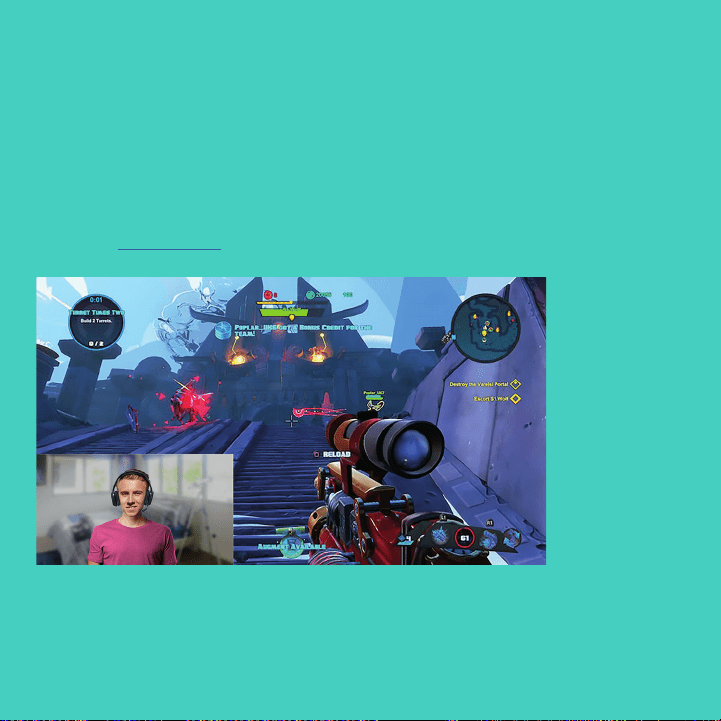
215 Türkçe
C922 İLE YAYIN YAPMA –
XSPLIT BROADCASTER
Logtech C922 le yayın akışı yapmak çn lütfen
aşağıdak adımları uygulayın:
1. XSplt Broadcaster’ı çalıştırın.
2. Ekle > Web Kamerası...> Logtech C922
Pro Stream Web Kamerası bölümüne gdn.
3. Logtech’n önerdğ ayarları kullanın veya
stedğnz gb manuel olarak ayarlayın.
XSplt Belgelerne başvurup daha fazla blg
ednmek çn http://xsplt.com adresne gdn.
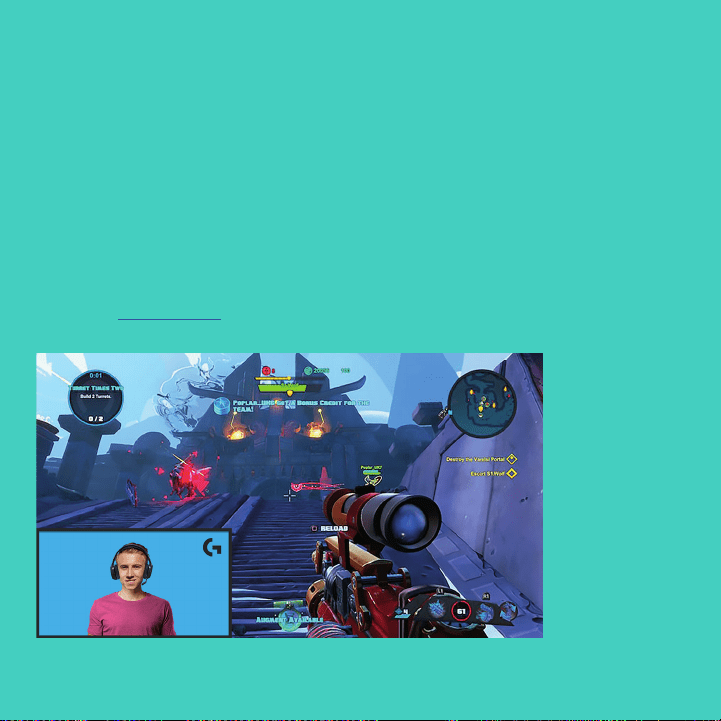
216 Türkçe
ÖZEL ARKA PLAN İLE YAYIN YAPMA –
XSPLIT BROADCASTER
Logtech C922 ve özel arka plan le yayın yapmak
çn lütfen aşağıdak adımları tamamlayın:
1. C922 çn ChromaCam by Personfy’ı
www.logtech.com/support adresnden
yükleyn.
2. XSplt Broadcaster’ı çalıştırın.
3. Ekle > Web Kamerası...> C922 çn ChromaCam
by Personfy bölümüne gdn. ChromaCam
uygulaması otomatk olarak çalışır.
4. Gerekl arka planı seçn veya kend arka
planınızı ChromaCam’da ekleyn.
XSplt Belgelerne başvurup daha fazla blg
ednmek çn http://xsplt.com adresne gdn.
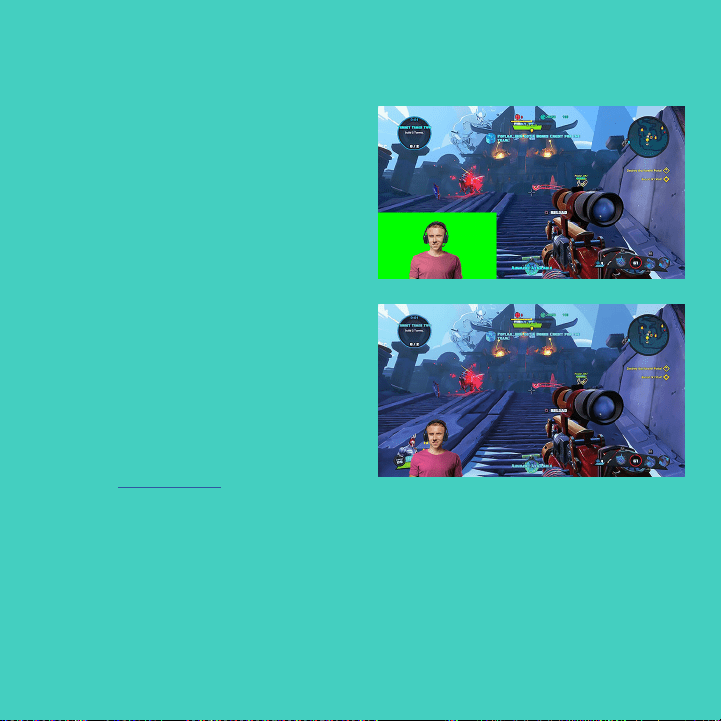
217 Türkçe
ARKA PLAN OLMADAN
YAYIN AKIŞI YAPMA – XSPLIT
BROADCASTER
Logtech C922 le arka plan olmadan yayın akışı
yapmak çn lütfen aşağıdak adımları uygulayın:
– C922 çn ChromaCam by Personfy’ı
www.logtech.com/support adresnden
yükleyn.
– XSplt Broadcaster’ı çalıştırın.
– Ekle > Web Kamerası...> C922 çn
ChromaCam by Personfy bölümüne gdn.
ChromaCam uygulaması otomatk olarak
çalışmaya başlar.
– ChromaCam’da varsayılan sanal yeşl ekran
arka planını seçn.
– XSplt Broadcaster’da Kamera Ayarlarınıza
gtmek çn web kamerasında yakaladığınız
görüntüye sağ tıklayın.
– “Renk” sekmesne gdn.
– “ChromaKey” seçeneğn belrleyn,
yeşln seçl olduğundan emn olun ve sanal
yeşl ekranı kaldırın.
XSplt Belgelerne başvurup daha fazla blg
ednmek çn http://xsplt.com adresne gdn.

218 Türkçe
İPUÇLARI/TAVSİYELER
Yayın akışı yaparken en y sonuçları elde etmek
çn aşağıdakler uygulamanız gerekr:
– Sanal yeşl ekranı kullanırken yeşl kıyafetler
gymekten kaçının.
– Yayın akışı sırasında en y şeklde görünmek
çn aydınlatmanızın y olduğundan emn olun.
Sabt 720p/60fps yayın akışı elde etmek çn:
– Web kamerasının arkasından ışık geldğnden
emn olun
– Yüzünüzü aydınlatmak çn ana ışık kaynağı,
yan “ana ışık” kullanın.
– Ana ışığın yüzünüzde oluşturduğu gölgeler
azaltmak çn daha yumuşak br “dolgu ışığı”
kullanın.
– Arkanızdak ışıklandırmanın mnmum düzeyde
olmasını sağlayın.
– Nötr renkler sağlamak çn doğal ışıklandırma
veya parlak beyaz ışıklar kullanın.
– Parlaklık ayarı yapableceğnz br ışıklandırma
kullanmayı deneyn.
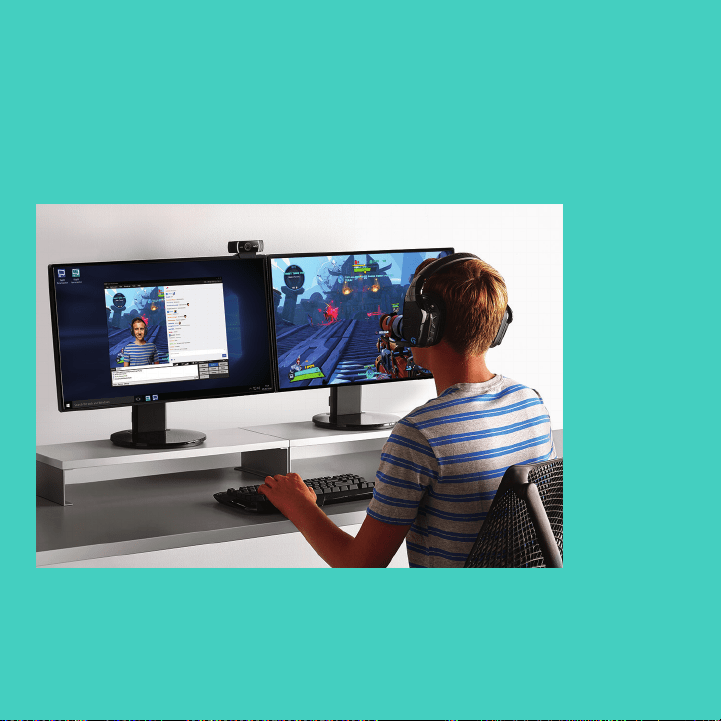
219
C922 PRO STREAM
Logitech
®
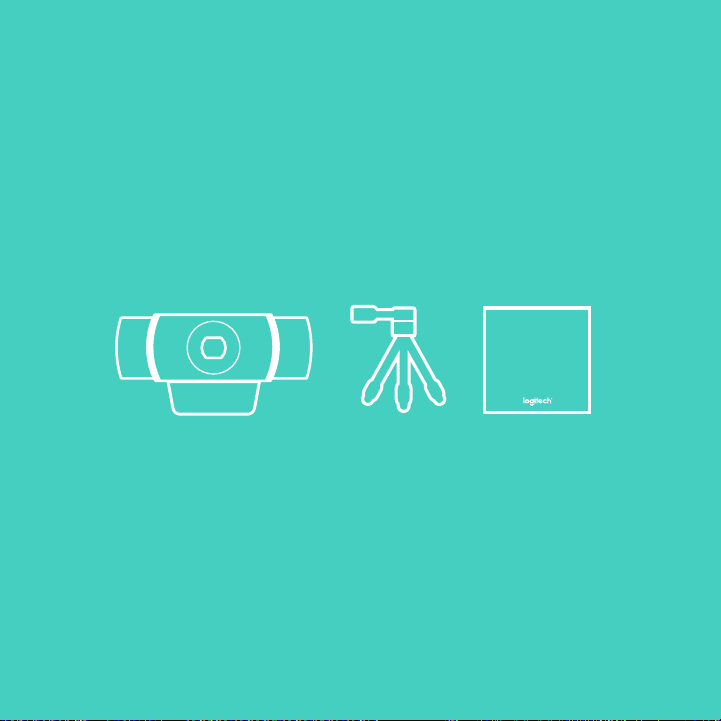
220
Important
Information
–
–
–
– 3
3
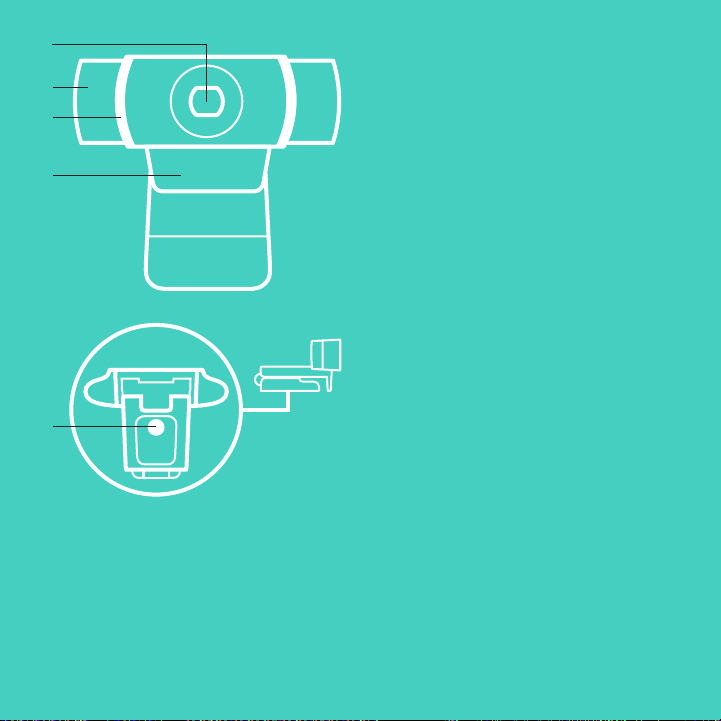
221
1 .
2 .
3 .
4 .
5 .
2
1
3
4
5

222
2 3
1
1 2 3
–
– Windows
–
®
TM
.
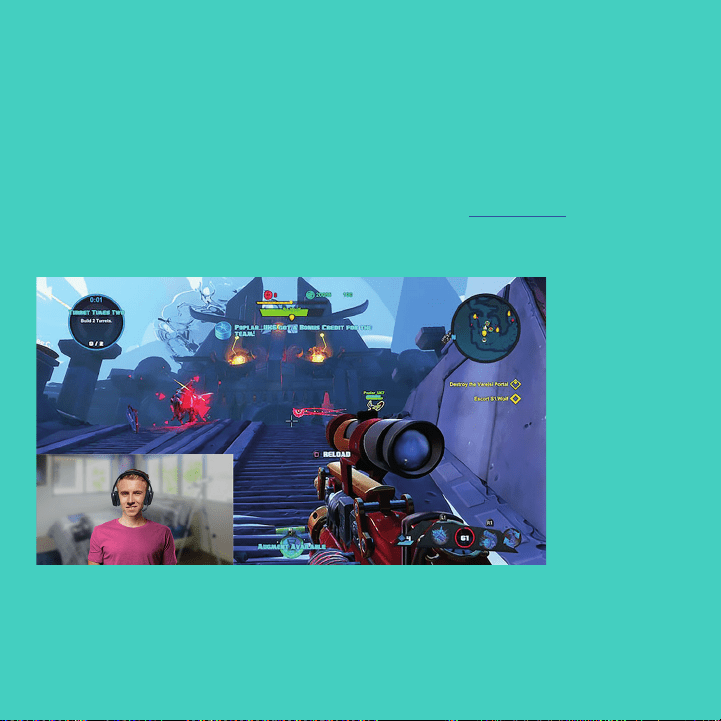
223
– C922
XSPLIT BROADCASTER
1 ..
2 .
.
3 .Logitech
h
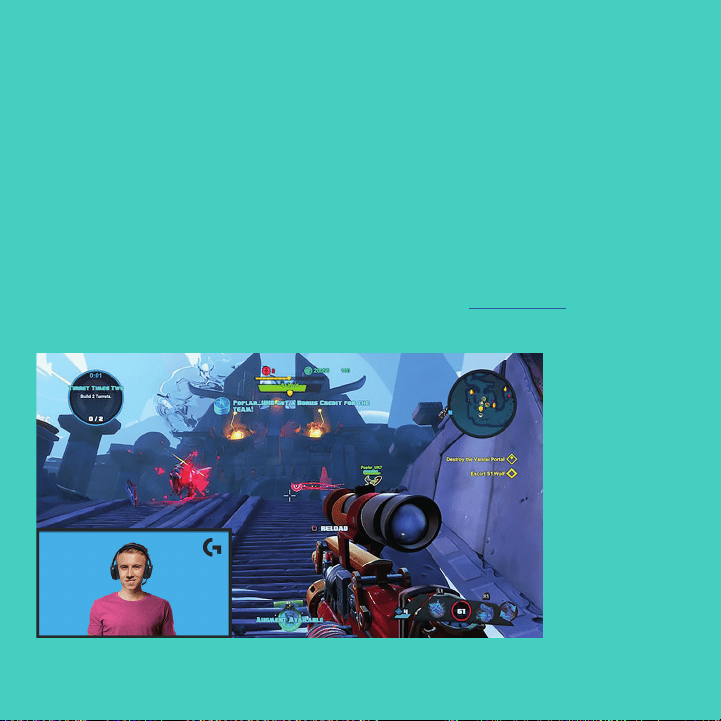
224
XSPLIT BROADCASTER
1 .
.
2 ..
3 .
4 .
.
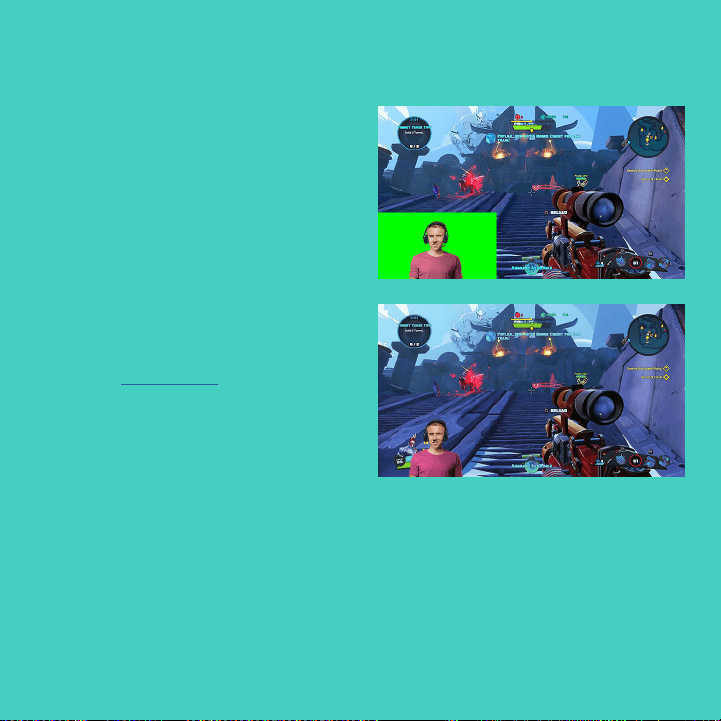
225
XSPLIT
BROADCASTER
–
.
– .
–
– .
–
–
–

226
–
–
–
–
–
–
–
–

227
C922 PRO STREAM
Logitech
®
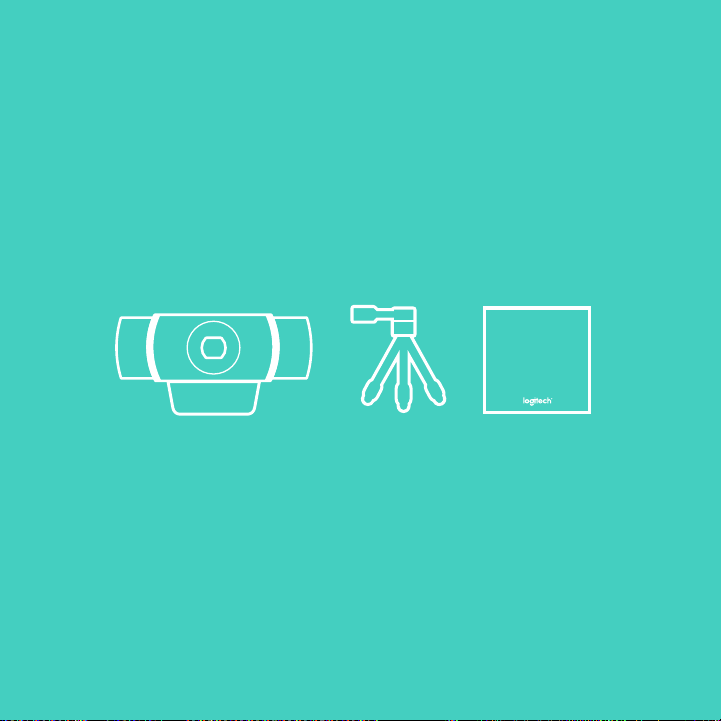
228
Important
Information
–
–
–
– 3
3
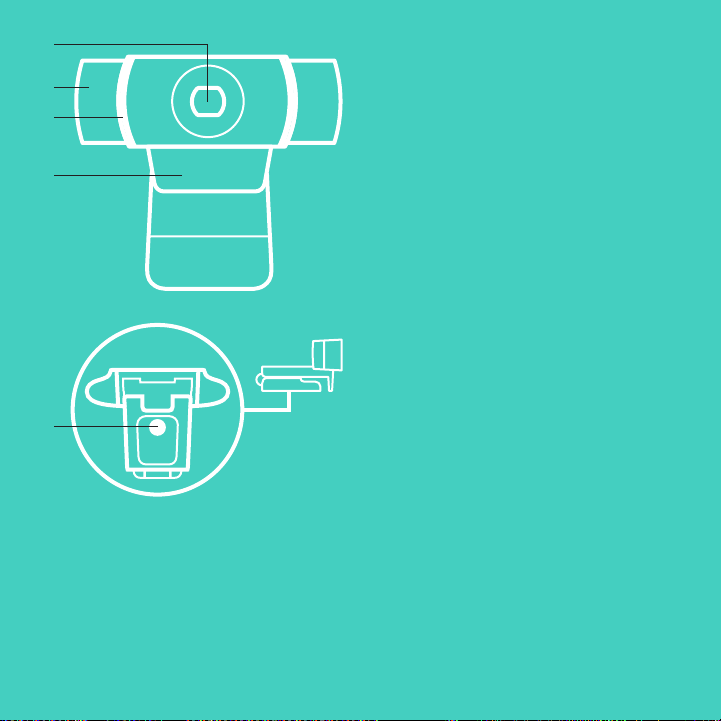
229
1 .
2 .
3 .
4 .
5 .
2
1
3
4
5

230
2 3
1
1 2 3
–
–
–
TM
®
.
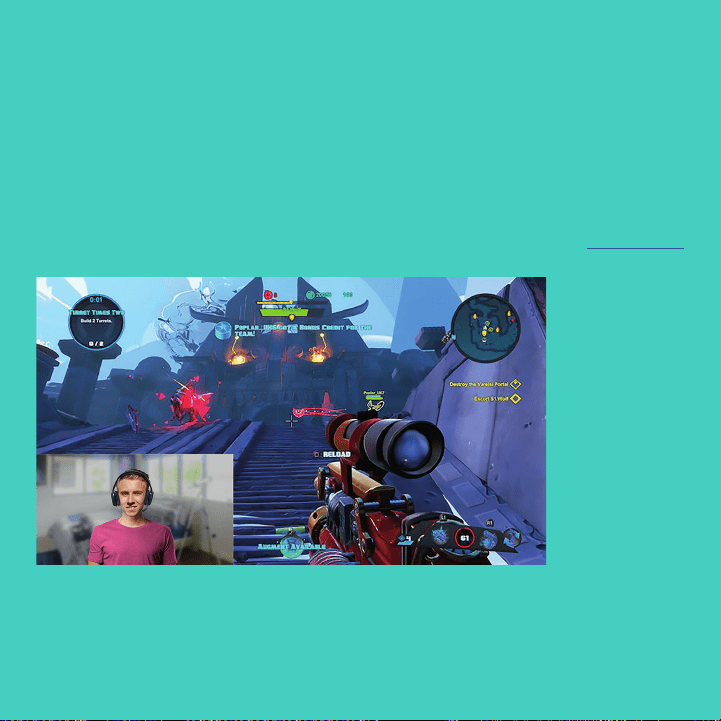
231
– C922
XSPLIT BROADCASTER
1 ..
2 .
.
3 .Logitech
.h
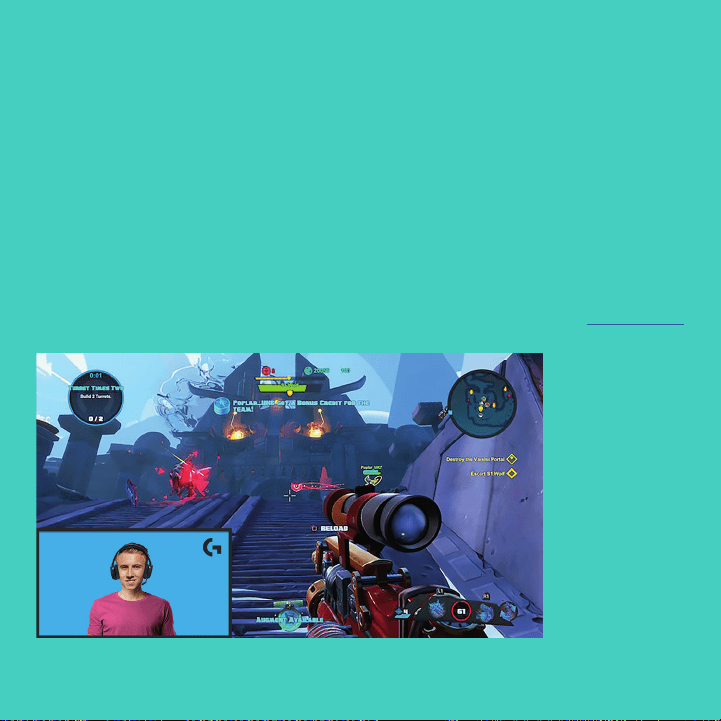
232
XSPLIT BROADCASTER
1 .
.
2 ..
3 .
4 .
.
.
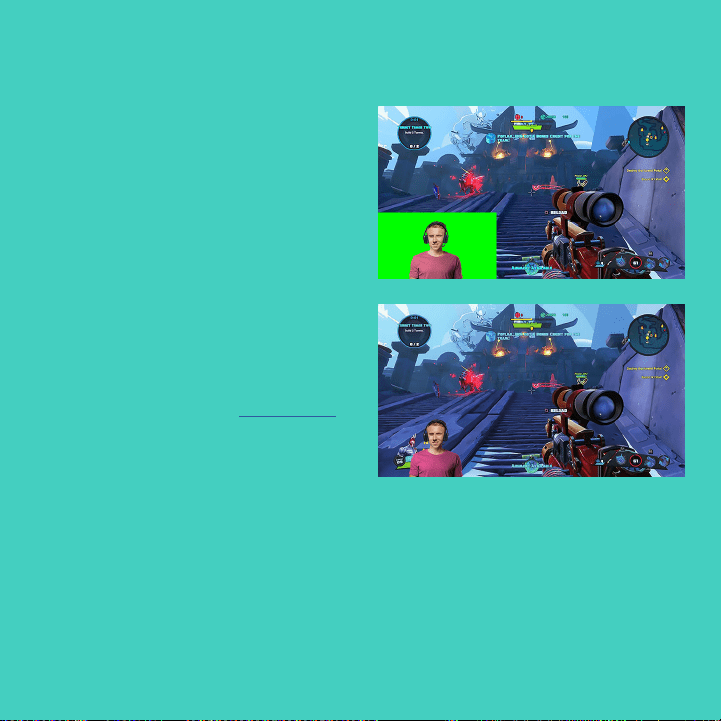
233
XSPLIT
BROADCASTER
–
.
– .
–
–
.
–
–
–
.

234
–
–
–
–
–
–
–
–

© 2016 Logitech. Logitech, Logi and other Logitech marks are owned by Logitech and may be registered.
Allothertrademarks are the property of their respective owners. Logitech assumes no responsibility for any errors
thatmay appear in this manual. Information contained herein is subject to change without notice.
WEB-621-000010.002