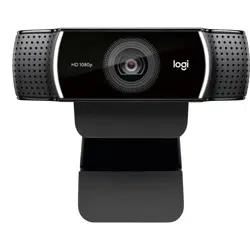
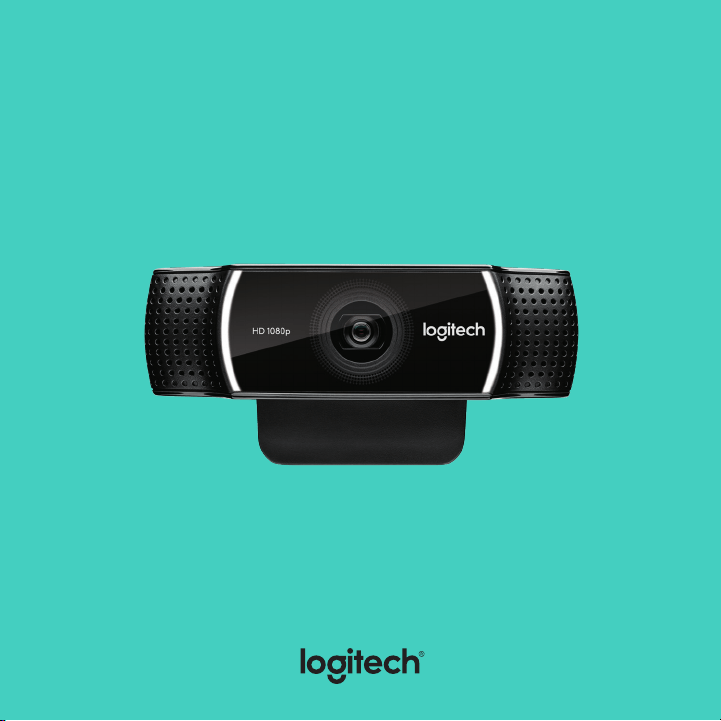
C922 PRO STREAM WEBCAM
Setup Guide | Guide d’installation

3 English
C922 PRO STREAM WEBCAM
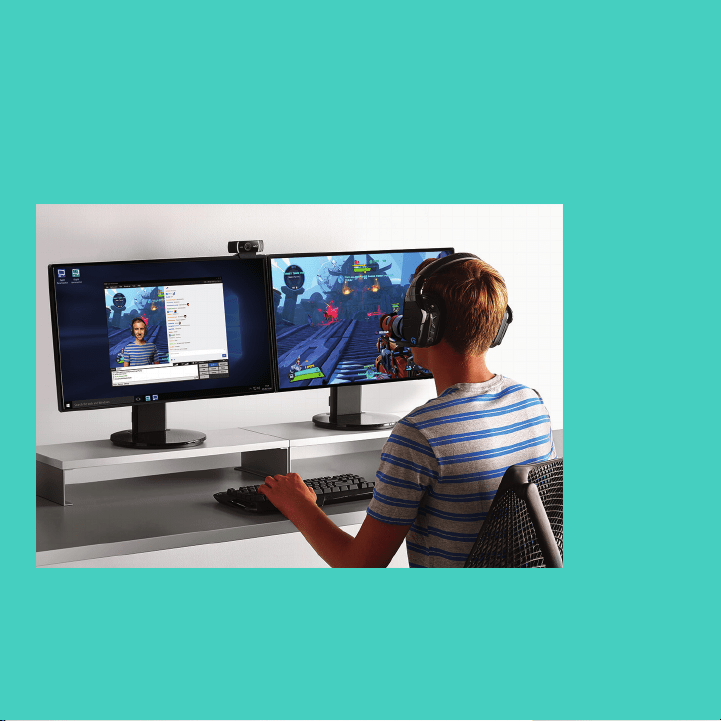
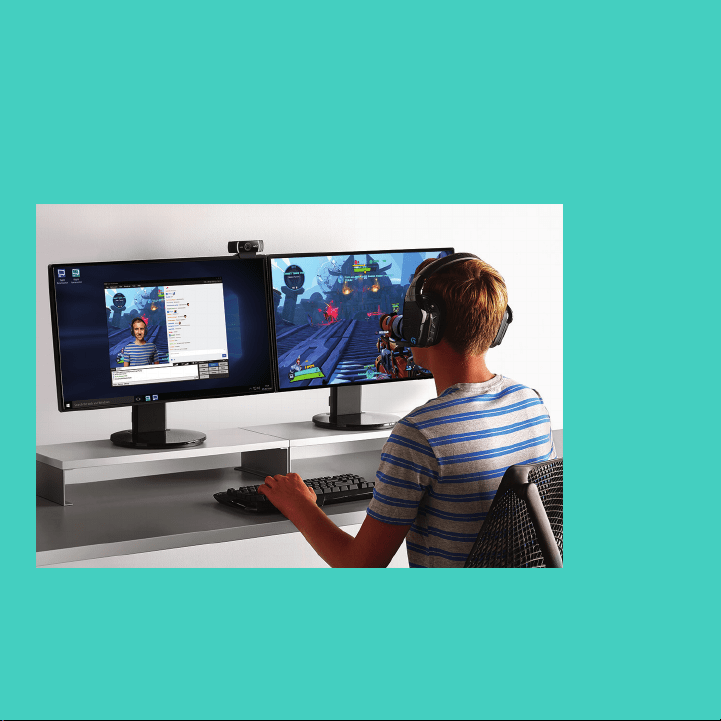
DESIGNED FOR SERIOUS STREAMERS
Designed for serious streamers only, the Logitech
®
C922 Pro Stream Webcam comes fully equipped
to let you broadcast your talent to the world:
full HD 1080p at 30fps or 720p at 60fps streaming
and customizable background replacement.
4 English
Important
Information
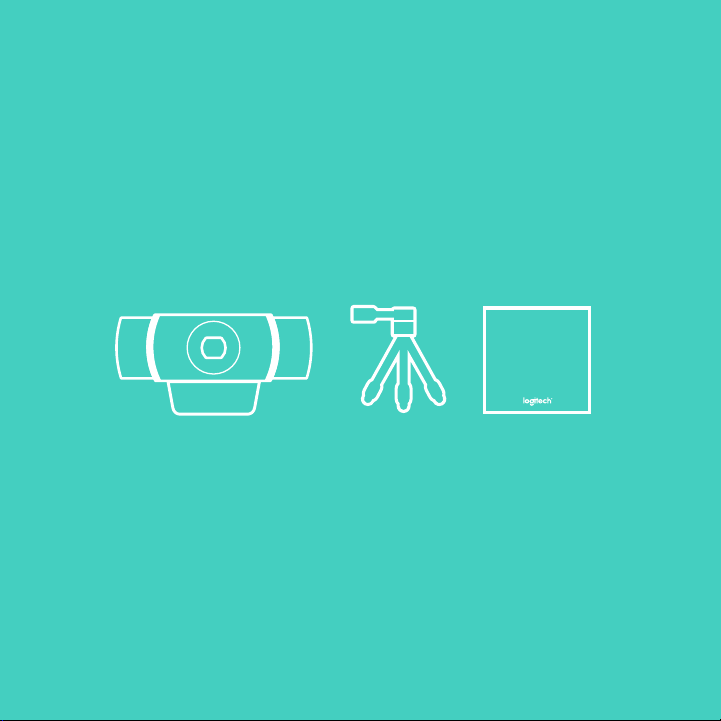
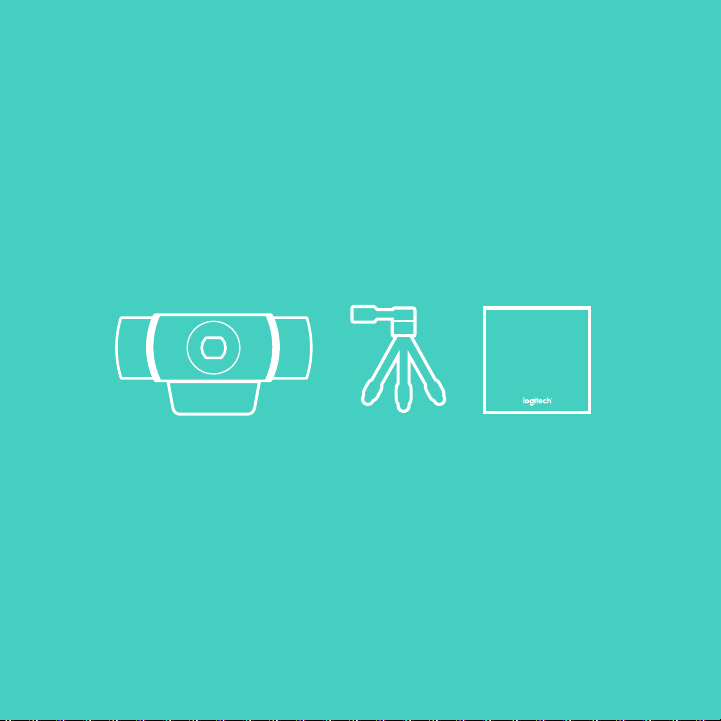
WHAT’S IN THE BOX
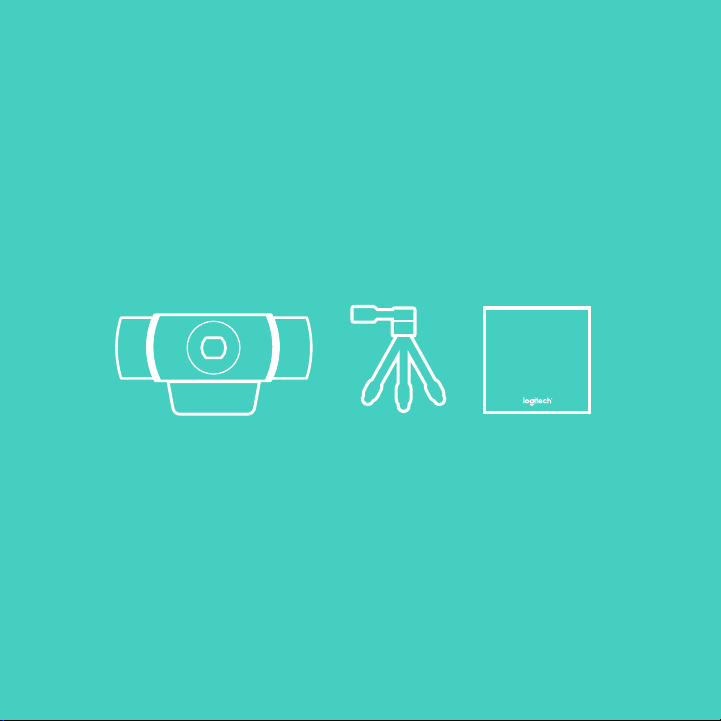
– C922 Pro Stream Webcam
– User documentation
– Tripod*
– 3-Month XSplit License*
*Tripod and 3-month XSplit license only supplied with some packages.
5 English
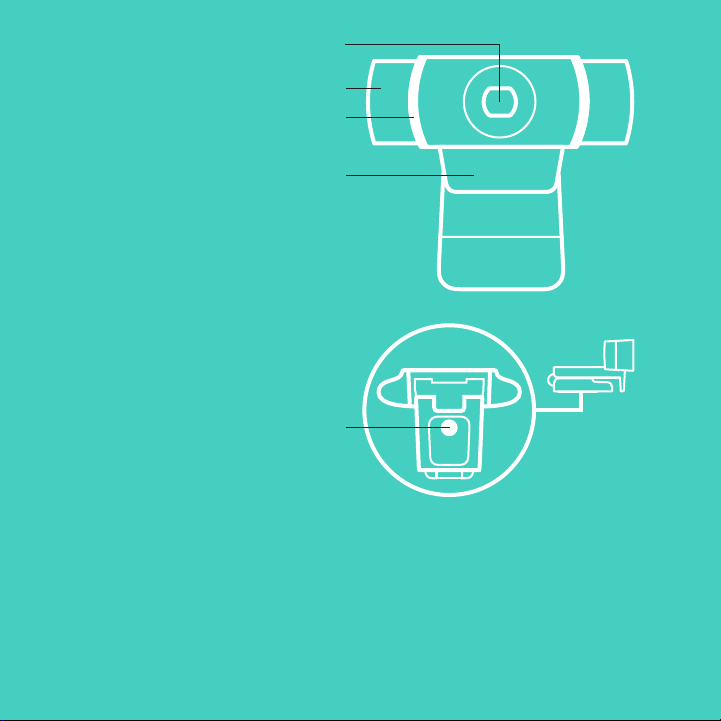
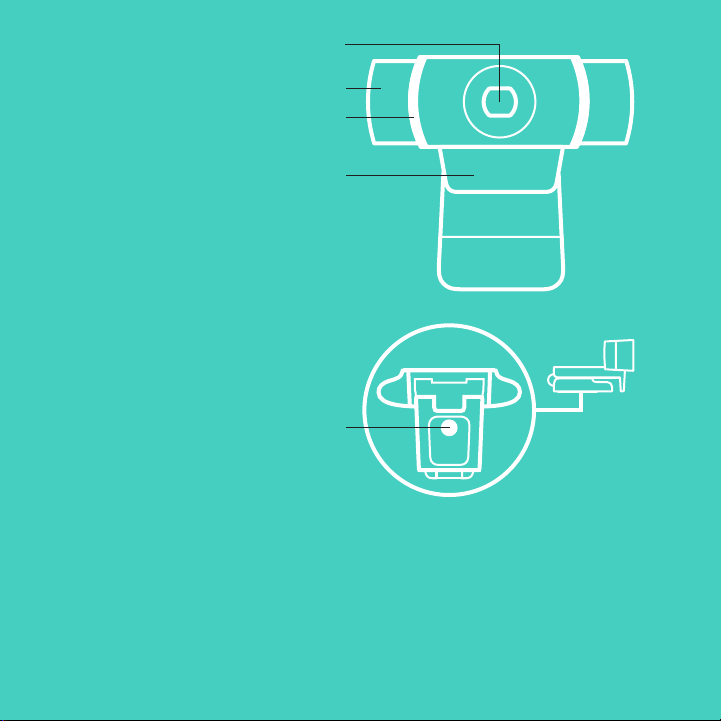
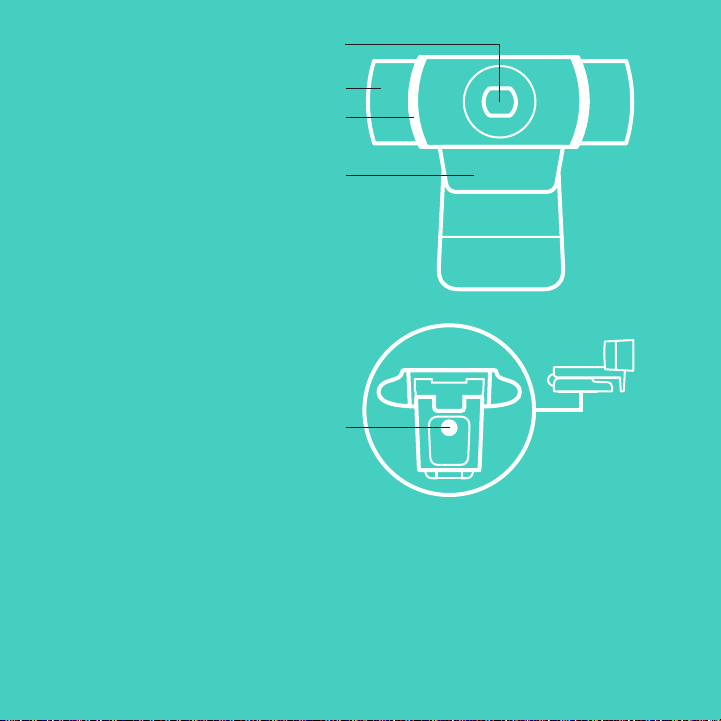
WEBCAM FEATURES
1. Full HD glass lens with autofocus
2. Dual Microphone
3. Activity light
4. Flexible clip/base
5. Tripod attachment
2
1
3
4
5

6 English
2 3
1
1 2 3
QUICK SETUP
To use your C922 Pro Stream Webcam, simply plug
it into your computer, using the USB cable, and run
your favorite app:
– XSplit or OBS to stream online
– Microsoft Camera App (Windows) or QuickTime
Player (Mac) to record photos or video
– Skype, Facetime
®
for Mac or Google Hangouts
TM
for video call
To update your camera settings,
such as exposure or focus, please go to
www.logitech.com/support/c922.
Download the ChromaCam by Personify
for C922 app to use the background
replacement technology in your live streams:
www.logitech.com/support/c922.
7 English
HOW TO STREAM WITH C922 –
XSPLIT BROADCASTER
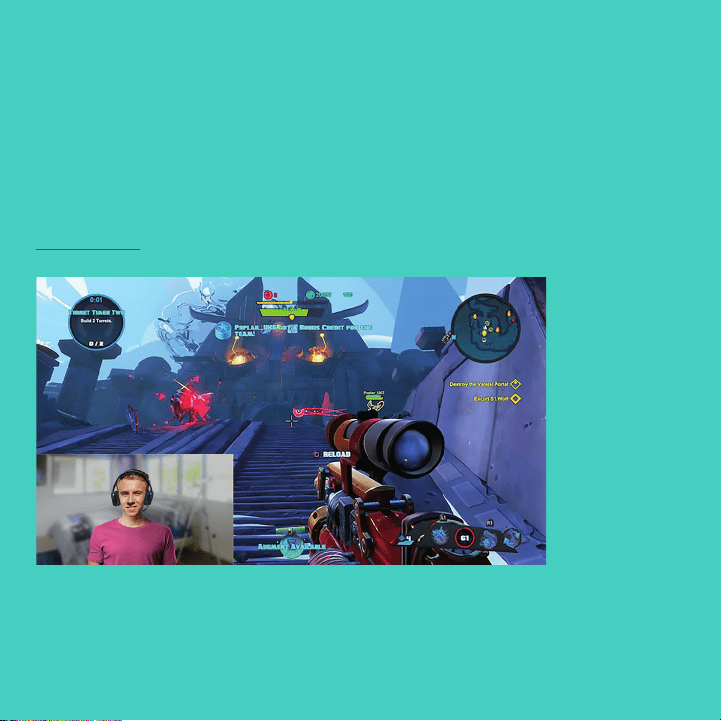
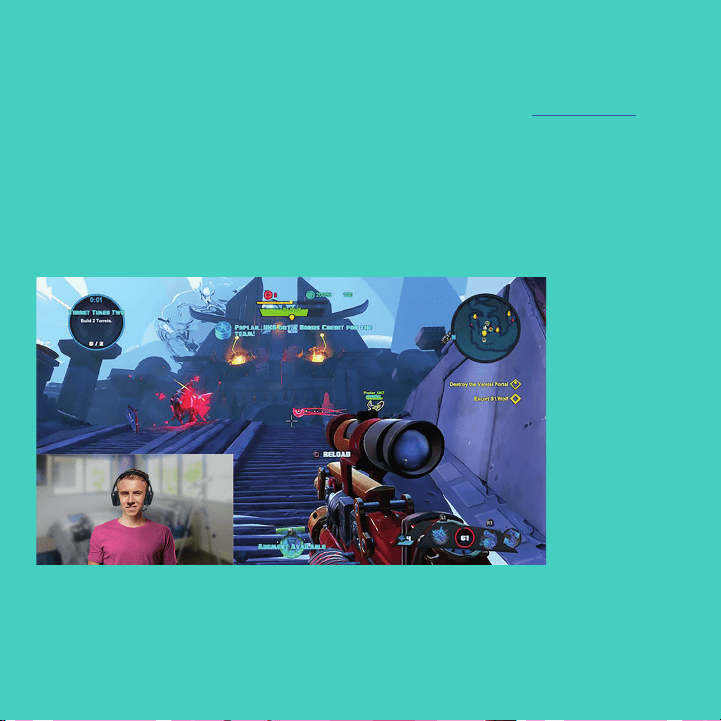
To stream with Logitech C922,
complete the following steps:
1. Launch XSplit Broadcaster.
2. Go to Add > Webcam…> Logitech C922
Pro Stream Webcam.
3. Use Logitech recommended settings
or adjust them manually to you liking.
Refer to the XSplit Documentation at
http://xsplit.com for more information.
8 English
HOW TO STREAM
WITH ACUSTOMBACKGROUND –
XSPLITBROADCASTER
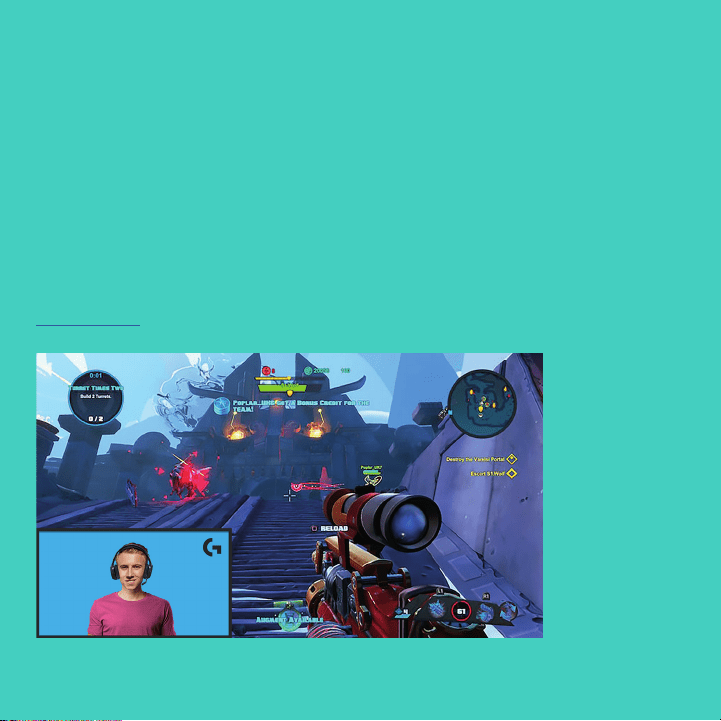
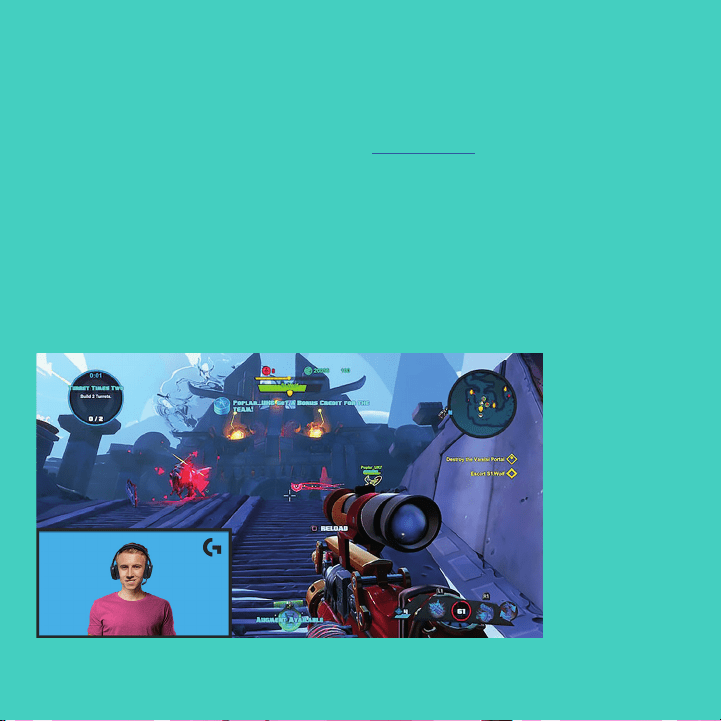
To stream with Logitech C922 and a custom
background, complete the following steps:
1. Install ChromaCam by Personify for C922
from www.logitech.com/support.
2. Launch XSplit Broadcaster.
3. Go to Add > Webcam…> ChromaCam
by Personify for C922. The ChromaCam app
will launch automatically.
4. Select the required background or add
your own in ChromaCam.
Refer to the XSplit Documentation at
http://xsplit.com for more information.
9 English
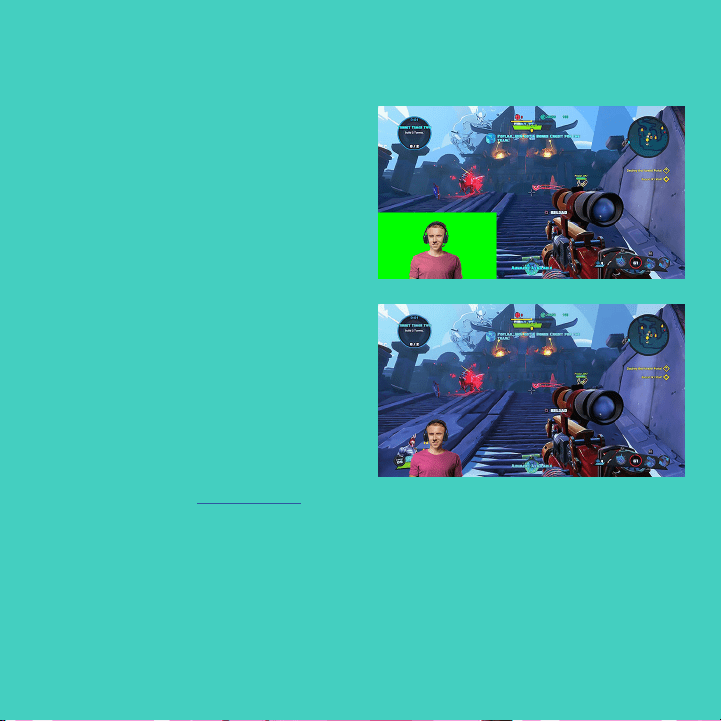
HOW TO STREAM WITHOUT
BACKGROUND– XSPLIT
BROADCASTER
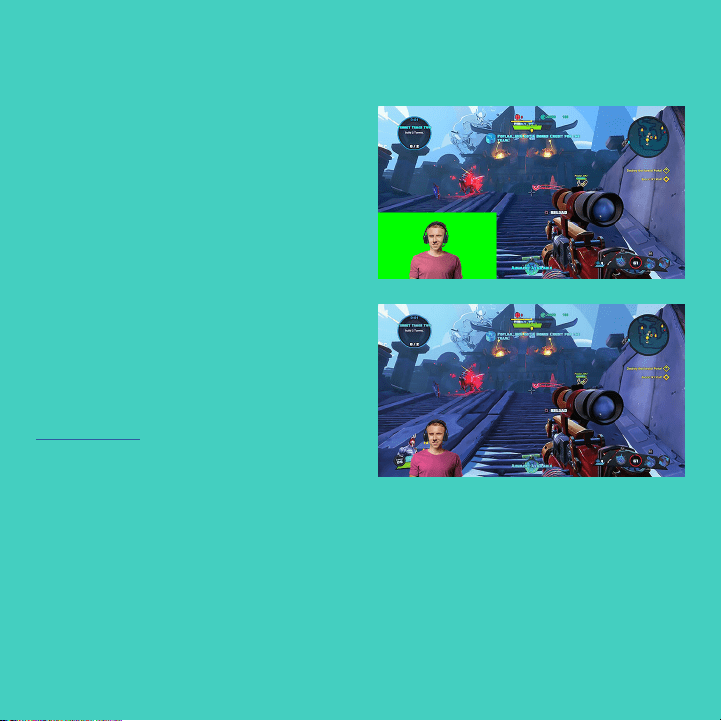
To stream with Logitech C922 without
background, complete the following steps:
– Install ChromaCam by Personify for C922
from www.logitech.com/support.
– Launch XSplit Broadcaster.
– Go to Add > Webcam…> ChromaCam
by Personify for C922. The ChromaCam app
will launch automatically.
– Select the default virtual green screen
background in ChromaCam.
– In XSplit Broadcaster, right-click your webcam
capture to go into Camera Settings.
– Navigate to the “Color” tab.
– Select “ChromaKey” option, and make
sure green is selected to remove the virtual
green screen.
Refer to the XSplit Documentation at
http://xsplit.com for more information.

10 English
TIPS/ADVICE
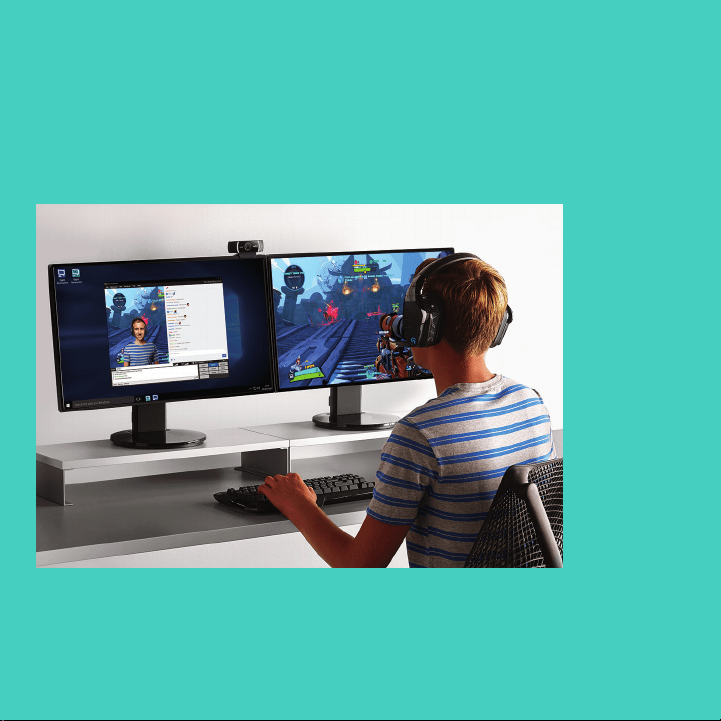
To achieve the best results when streaming,
the following points should be followed:
– Avoid wearing green outts when using
the virtual green screen.
– Make sure that you are well-lit to appear
at your best during streaming.
To achieve a constant 720p/60fps stream:
– Ensure that any lighting comes from behind
the webcam
– Use a “keylight”, a main light source to light up
your face.
– Use a softer “ll light” to reduce shadows on
your face from the keylight.
– Keep lighting behind you to a minimum.
– Use natural lighting or bright white lights
to provide neutral colors.
– Try to use lighting that you can control
the brightness on.
11 Français
WEBCAMC922PROSTREAM
CONÇUE POUR LES STREAMERS CHEVRONNÉS
Conçue exclusivement pour les streamers
chevronnés, la webcam C922 Pro Stream
de Logitech
®
est entièrement équipée pour
vous permettre de montrer votre talent au monde
entier: diusion Full HD 1080p à 30 ips ou 720p
à 60 ips et un arrière-plan personnalisable.
12 Français
Important
Information
CONTENU DU COFFRET
– Webcam C922 Pro Stream
– Documentation utilisateur
– Trépied*
– Licence de 3 mois pour XSplit*
*Le trépied et la licence de 3mois pour XSplit sont fournis uniquement
aveccertaines ores.
13 Français
FONCTIONNALITÉS DE LA WEBCAM
1. Lentille en verre Full HD
avec mise au point automatique
2. Double microphone
3. Témoin d'activité
4. Clip/base exible
5. Filetage de xation pour trépied
2
1
3
4
5

14 Français
2 3
1
1 2 3
CONFIGURATION RAPIDE
Pour utiliser votre webcam C922 Pro Stream,
branchez-la simplement à votre ordinateur
à l'aide d'un câble USB, puis lancez
votre application favorite:
– XSplit ou OBS pour diuser vos vidéos en ligne;
– Microsoft Camera App (Windows)
ou QuickTime Player (Mac) pour enregistrer
des photos ou des vidéos;
– Skype, Facetime
®
pour Mac ou
Google Hangouts
TM
pour les appels vidéo.
Pour mettre à jour vos paramètres de caméra,
tels que l'exposition ou la mise au point,
rendez-vous sur www.logitech.com/support/c922.
Téléchargez l'application ChromaCam
by Personify for C922 pour utiliser la technologie
de remplacement de l'arrière-plan dans
vos diusions en direct:
www.logitech.com/support/c922.
15 Français
COMMENT DIFFUSER AVEC C922:
XSPLIT BROADCASTER
Pour diuser avec la webcam Logitech C922,
eectuez les étapes suivantes:
1. Lancez XSplit Broadcaster.
2. Accédez à Ajouter > Webcam… >
Webcam Logitech C922 Pro Stream.
3. Utilisez les paramètres recommandés
par Logitech ou réglez-les manuellement
à votre convenance.
Reportez-vous à la documentation
relative à XSplit sur le site http://xsplit.com
pour plus d'informations.
16 Français
COMMENT DIFFUSER AVEC
UN ARRIÈRE-PLAN PERSONNALISÉ:
XSPLIT BROADCASTER
Pour diuser avec la webcam Logitech C922
et un arrière-plan personnalisé, eectuez les
étapes suivantes:
1. Installez ChromaCam by Personify for C922
depuis www.logitech.com/support.
2. Lancez XSplit Broadcaster.
3. Accédez à Ajouter > Webcam… >
ChromaCam by Personify for C922.
L'application ChromaCam se lancera
automatiquement.
4. Sélectionnez l'arrière-plan souhaité ou ajoutez
votre propre arrière-plan dans ChromaCam.
Reportez-vous à la documentation
relative à XSplit sur le site
http://xsplit.com pour plus d'informations.
17 Français
COMMENT DIFFUSER SANS
ARRIÈRE-PLAN: XSPLIT
BROADCASTER
Pour diuser avec la webcam Logitech C922
sans arrière-plan, eectuez les étapes
suivantes:
– Installez ChromaCam by Personify for C922
depuis www.logitech.com/support.
– Lancez XSplit Broadcaster.
– Accédez à Ajouter > Webcam… >
ChromaCam by Personify for C922.
L'application ChromaCam se lancera
automatiquement.
– Sélectionnez l'arrière-plan d'écran vert virtuel
par défaut dans ChromaCam.
– Dans XSplit Broadcaster, cliquez avec
le bouton droit sur la capture de
votre webcam pour accéder aux paramètres
de la caméra.
– Naviguez jusqu'à l'onglet ''Couleur''.
– Sélectionnez l'option ''ChromaKey'' et vériez
que la couleur verte est sélectionnée an
de supprimer l'écran vert virtuel.
Reportez-vous à la documentation
relative à XSplit sur le site http://xsplit.com
pour plus d'informations.

18 Français
CONSEILS
Pour obtenir des résultats optimaux lors
de la diusion, vous devez observer les règles
suivantes:
– Évitez de porter des vêtements verts lorsque
vous utilisez l'écran vert virtuel.
– Vériez que l'éclairage est correct an que
vous soyez bien visible lors de la diusion.
Pour réaliser une diusion 720p/60 ips
harmonieuse:
– Vériez qu'aucune source de lumière
n'éclaire derrière la webcam.
– Utilisez une source de lumière principale
pour éclairer votre visage.
– Utilisez une source de lumière secondaire plus
tamisée pour réduire les ombres sur votre visage
induites par la source de lumière principale.
– Réduisez au maximum l'éclairage derrière vous.
– Utilisez la lumière naturelle ou un éclairage
blanc clair pour restituer les couleurs le plus
dèlement possible.
– Essayez d'utiliser un éclairage dont vous pouvez
contrôler la luminosité.
19 Español
C922 PRO STREAM WEBCAM
DISEÑADA PARA QUIENES SE TOMAN MUY EN SERIO EL STREAMING
Diseñada sólo para quienes se toman muy en
serio el streaming, Logitech
®
C922 Pro Stream
Webcam está completamente equipada para
que difundas tu talento al mundo entero:
Streaming Full HD 1080p a 30 fps o 720p a 60 fps
y combinación de fondo personalizable.
20 Español
Important
Information
CONTENIDO DE LA CAJA
– C922 Pro Stream Webcam
– Documentación del usuario
– Trípode*
– Licencia de tres meses de XSplit*
*El trípode y la licencia de tres meses de XSplit sólo se suministran
conalgunospaquetes.
21 Español
CARACTERÍSTICAS
DE CÁMARA WEB
1. Lente de cristal Full HD
y enfoque automático
2. Dos micrófonos
3. Diodo de actividad
4. Clip/base versátil
5. Acoplamiento de trípode
2
1
3
4
5

22 Español
2 3
1
1 2 3
PROCEDIMIENTO RÁPIDO
Para usar C922 Pro Stream Webcam, basta con
conectarla a la computadora mediante el cable
USB y usar tu aplicación favorita:
– XSplit u OBS para realizar streaming online
– La aplicación Cámara de Microsoft (Windows)
o QuickTime Player (Mac) para grabar video
o fotos
– Skype, Facetime
®
para Mac o Google Hangouts
TM
para videoconferencias
Para actualizar la conguración de
la cámara, como la exposición o el enfoque,
ve a www.logitech.com/support/c922.
Descarga la aplicación ChromaCam de Personify
para C922 para usar la tecnología de combinación
de fondo en tu streaming en directo:
www.logitech.com/support/c922.
23 Español
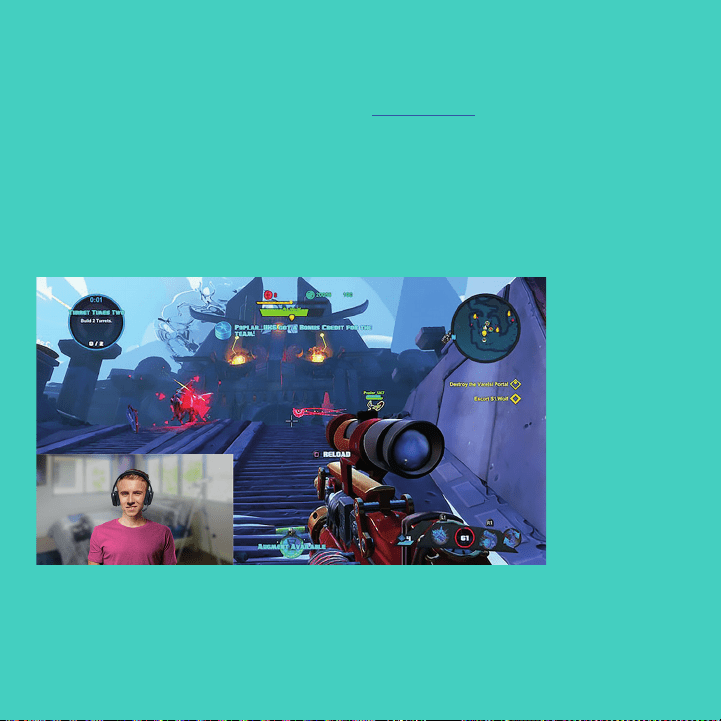
CÓMO HACER STREAMING CON C922 –
XSPLIT BROADCASTER
Para hacer streaming con Logitech C922,
completa estos pasos:
1. Inicia XSplit Broadcaster.
2. Ve a Add (Agregar) > Webcam…
(Cámara Web...) > Logitech C922 Pro Stream
Webcam.
3. Usa la conguración recomendada
de Logitech o ajústala manualmente según
tus preferencias.
Consulta la documentación de XSplit en
http://xsplit.com para obtener más información.
24 Español
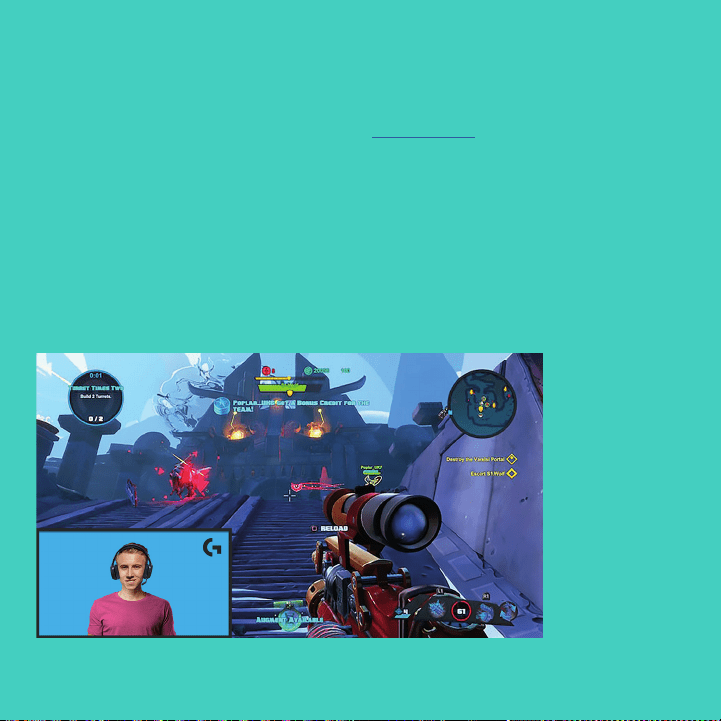
CÓMO HACER STREAMING
CON UN FONDO PERSONALIZADO –
XSPLIT BROADCASTER
Para hacer streaming con Logitech C922
y un fondo personalizado, completa estos pasos:
1. Instala ChromaCam de Personify para C922
desde www.logitech.com/support.
2. Inicia XSplit Broadcaster.
3. Ve a Add (Agregar) > Webcam…
(Cámara Web...)> ChromaCam by Personify
for C922 (ChromaCam de Personify para
C922). La aplicación ChromaCam se iniciará
automáticamente.
4. Selecciona el fondo que quieras o agrega
el tuyo propio en ChromaCam.
Consulta la documentación de XSplit en
http://xsplit.com para obtener más información.
25 Español
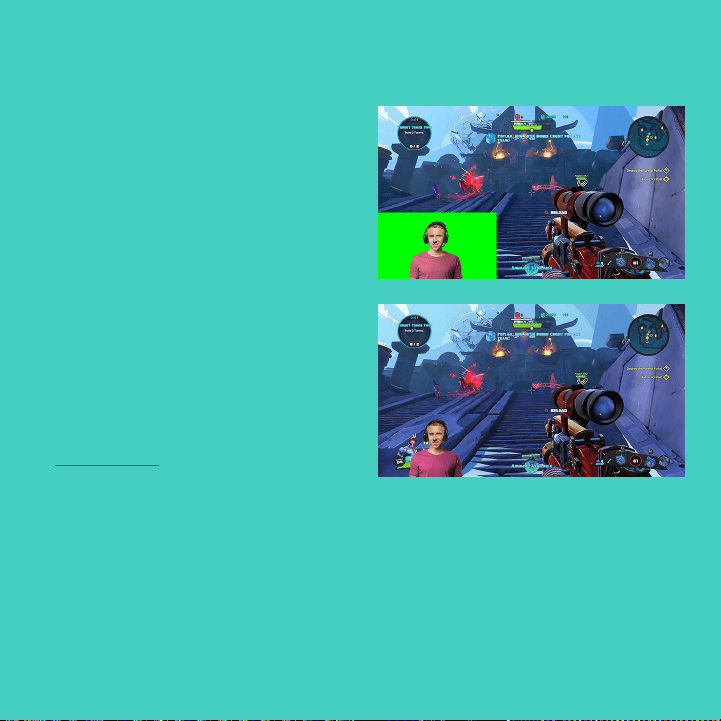
CÓMO HACER STREAMING SIN
FONDO – XSPLIT BROADCASTER
Para hacer streaming con Logitech C922
sin fondo, completa estos pasos:
– Instala ChromaCam de Personify para C922
desde www.logitech.com/support.
– Inicia XSplit Broadcaster.
– Ve a Add (Agregar) > Webcam…
(Cámara Web...)> ChromaCam by Personify
for C922 (ChromaCam de Personify para
C922). La aplicación ChromaCam se iniciará
automáticamente.
– Selecciona el fondo de pantalla verde virtual
predeterminado en ChromaCam.
– En XSplit Broadcaster, haz click con el botón
derecho en tu captura de cámara Web para
pasar a los ajustes de cámara.
– Ve a la cha “Color”.
– Selecciona la opción “ChromaKey”,
y asegúrate de que esté seleccionado el verde
para eliminar la pantalla verde virtual.
Consulta la documentación de XSplit
en http://xsplit.com para obtener
más información.

26 Español
SUGERENCIAS/CONSEJOS
Para obtener los mejores resultados al hacer
streaming, deberías seguir estos puntos:
– Evita llevar ropa de color verde cuando uses
la pantalla verde virtual.
– Debes estar bien iluminado para ofrecer tu mejor
imagen posible durante el streaming.
Para conseguir un streaming constante
de 720p/60fps:
– La iluminación debe proceder de detrás de
la cámara Web
– Usa una “keylight”, una fuente de luz principal,
para iluminarte la cara.
– Usa una luz más suave de relleno (“ll light”)
para reducir las sombras en la cara debidas
a la luz principal.
– Mantén al mínimo la iluminación situada
por detrás de ti.
– Usa iluminación natural o luces blancas
brillantes para proporcionar colores neutros.
– Trata de usar iluminación en la que puedas
controlar el brillo.
27 Português
C922 PRO STREAM WEBCAM
DESENVOLVIDA PARA QUEM FAZ TRANSMISSÕES
Desenvolvida especialmente para quem faz
transmissões de streaming, a Logitech
®
C922 Pro
Stream Webcam vem totalmente equipada para
lhe permitir transmitir seu talento para o mundo:
full HD com transmissão de 1080 p a 30 fps
ou 720 p a 60 fps, além de substituição de plano
de fundo personalizável.
28 Português
Important
Information
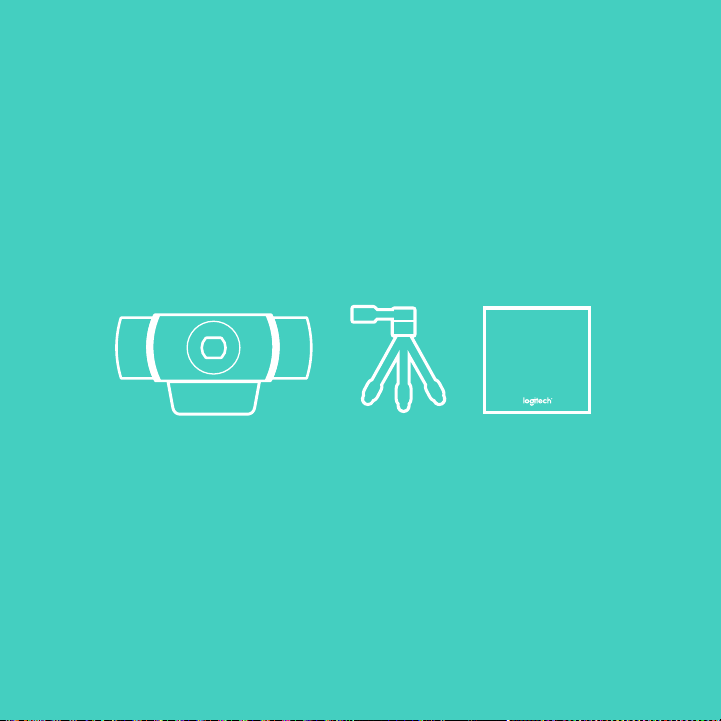
O QUE CONTÉM NA CAIXA
– C922 Pro Stream Webcam
– Documentação do usuário
– Tripé*
– Licença XSplit de três meses*
*O tripé e a licença XSplit de três meses só estão disponíveis com alguns pacotes.
29 Português
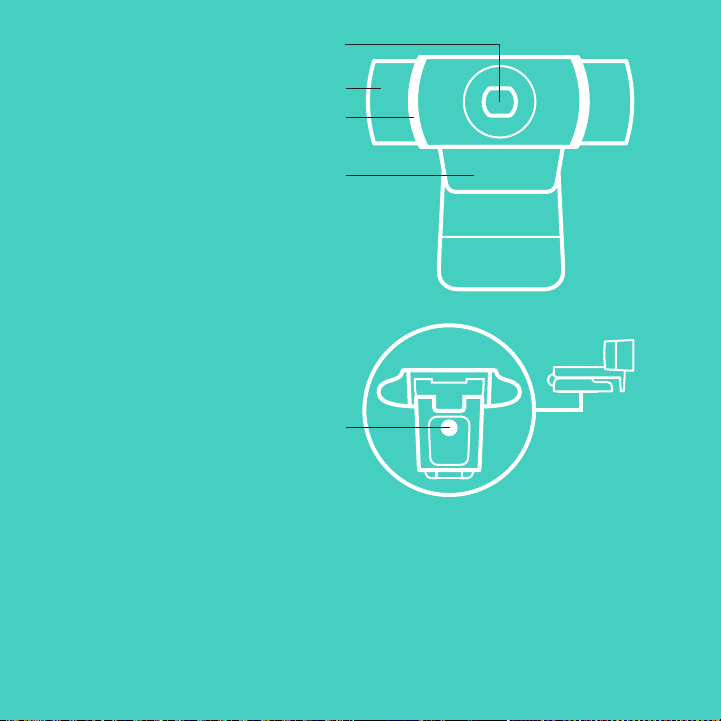
RECURSOS DA WEBCAM
1. Lente de vidro Full HD
com foco automático
2. Microfone duplo
3. Luz de atividade
4. Base/clipe exível
5. Ligação do tripé
2
1
3
4
5

30 Português
2 3
1
1 2 3
INSTALAÇÃO RÁPIDA
Para usar a C922 Pro Stream Webcam,
conecte-a em seu computador usando
o cabo USB e inicie seu aplicativo favorito:
– XSplit ou OBS para transmissões online
– Microsoft Camera App (Windows)
ou QuickTime Player (Mac) para gravar fotos
ou vídeos
– Skype, Facetime
®
para Mac ou Google
Hangouts
TM
para videochamadas.
Para atualizar as congurações da
sua câmera, como exposição ou foco,
acesse www.logitech.com/support/c922.
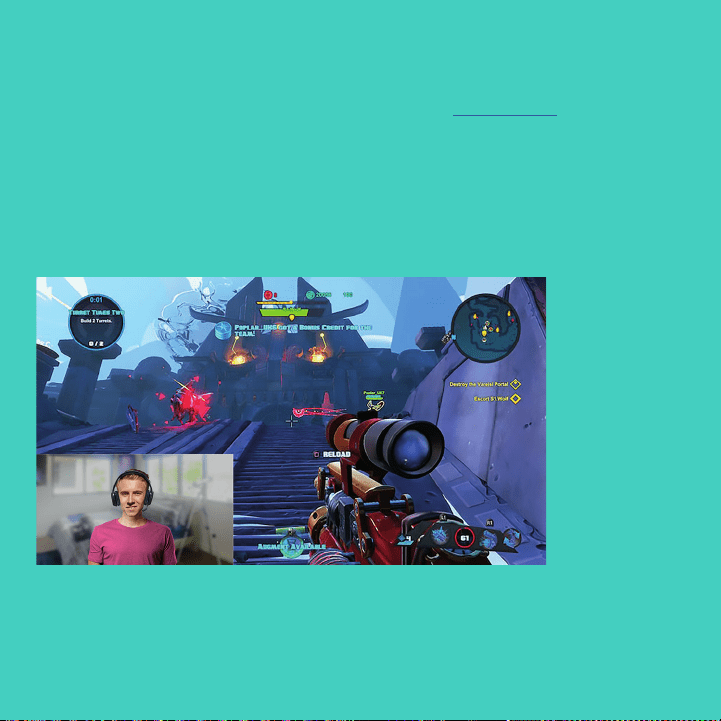
Faça o download do aplicativo ChromaCam
da Personify para a C922 para usar a tecnologia
de substituição de plano de fundo em transmissões
ao vivo: www.logitech.com/support/c922.
31 Português
COMO FAZER TRANSMISSÃO COM C922 –
XSPLIT BROADCASTER
Para fazer transmissão com a Logitech C922,
siga estes passos:
1. Inicie o XSplit Broadcaster.
2. Vá até Adicionar > Webcam...>
Logitech C922 Pro Stream Webcam.
3. Use as congurações recomendadas
pela Logitech ou ajuste-as manualmente
como preferir.
Para mais informações, consulte a documentação
do XSplit em http://xsplit.com.
32 Português
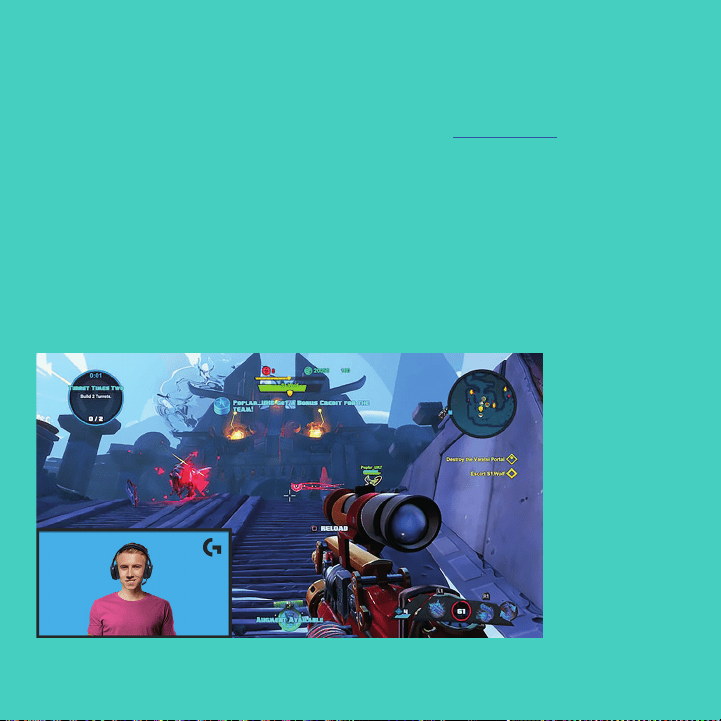
COMO FAZER TRANSMISSÃO
COM PLANO DE FUNDO PERSONALIZÁVEL –
XSPLIT BROADCASTER
Para fazer transmissão com a Logitech C922
e um plano de fundo personalizável, siga estes
passos:
1. Instale o ChromaCam da Personify para
a C922 em www.logitech.com/support.
2. Inicie o XSplit Broadcaster.
3. Vá até Adicionar > Webcam...>ChromaCam da
Personify para C922. O aplicativo ChromaCam
irá iniciar automaticamente.
4. Selecione o plano de fundo desejado
ou adicione o seu no ChromaCam.
Para mais informações, consulte a documentação
do XSplit em http://xsplit.com.
33 Português
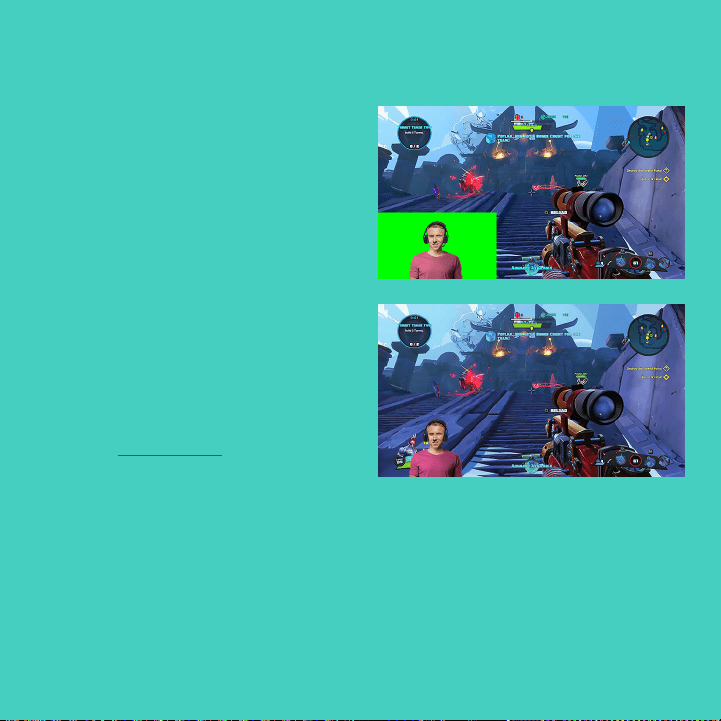
COMO FAZER TRANSMISSÃO
SEM PLANO DE FUNDO– XSPLIT
BROADCASTER
Para fazer transmissão com a Logitech C922
sem plano de fundo, siga estes passos:
– Instale o ChromaCam da Personify para a C922
em www.logitech.com/support.
– Inicie o XSplit Broadcaster.
– Vá até Adicionar > Webcam...>ChromaCam da
Personify para C922. O aplicativo ChromaCam
irá iniciar automaticamente.
– Selecione o plano de fundo de tela virtual verde
padrão no ChromaCam.
– No XSplit Broadcaster, clique com o botão
direito do mouse na imagem capturada pela
webcam e vá até Congurações da câmera.
– Siga até a aba “Cor”.
– Selecione a opção “ChromaKey” e certique-se
de que o verde esteja selecionado para remover
a tela verde virtual.
Para mais informações, consulte a documentação
do XSplit em http://xsplit.com.

34 Português
DICAS/CONSELHOS
Para alcançar melhores resultados ao fazer
a transmissão, siga as seguintes etapas:
– Evite usar roupas verdes quando estiver usando
a tela virtual verde.
– Certique-se de que você tenha boa iluminação
para otimizar sua aparência durante
a transmissão.
Para alcançar uma transmissão constante
de 720 p/ 60 fps:
– Certique-se de que qualquer iluminação esteja
atrás da webcam.
– Use uma “keylight”, fonte de luz principal que irá
iluminar seu rosto.
– Use uma “ll light”, luz de preenchimento
leve que irá reduzir as sombras no seu rosto
provenientes da luz principal.
– Mantenha a iluminação atrás de você ao mínimo
possível.
– Use a luz natural ou luz branca intensa para
gerar cores neutras.
– Tente usar uma iluminação que você possa
controlar a intensidade.

© 2016 Logitech. Logitech, Logi and other Logitech marks are owned by Logitech and may be registered.
Allothertrademarks are the property of their respective owners. Logitech assumes no responsibility for any errors
thatmay appear in this manual. Information contained herein is subject to change without notice.
© 2016 Logitech. Logitech, Logi et les autres marques Logitech sont la propriété deLogitech et sont susceptibles d’être
déposées. Logitechdécline toute responsabilité en cas d’erreurs susceptibles de s’être glissées dansleprésent manuel.
Lesinformations énoncées dans ce document peuvent faire l’objet de modications sansavis préalable.
WEB-621-000009.002