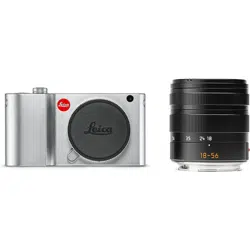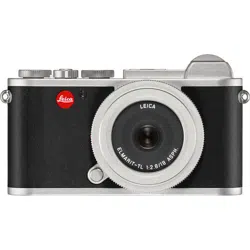

LEICA TL2
ANLEITUNG | INSTRUCTIONS


DE
LEICA TL2
Anleitung
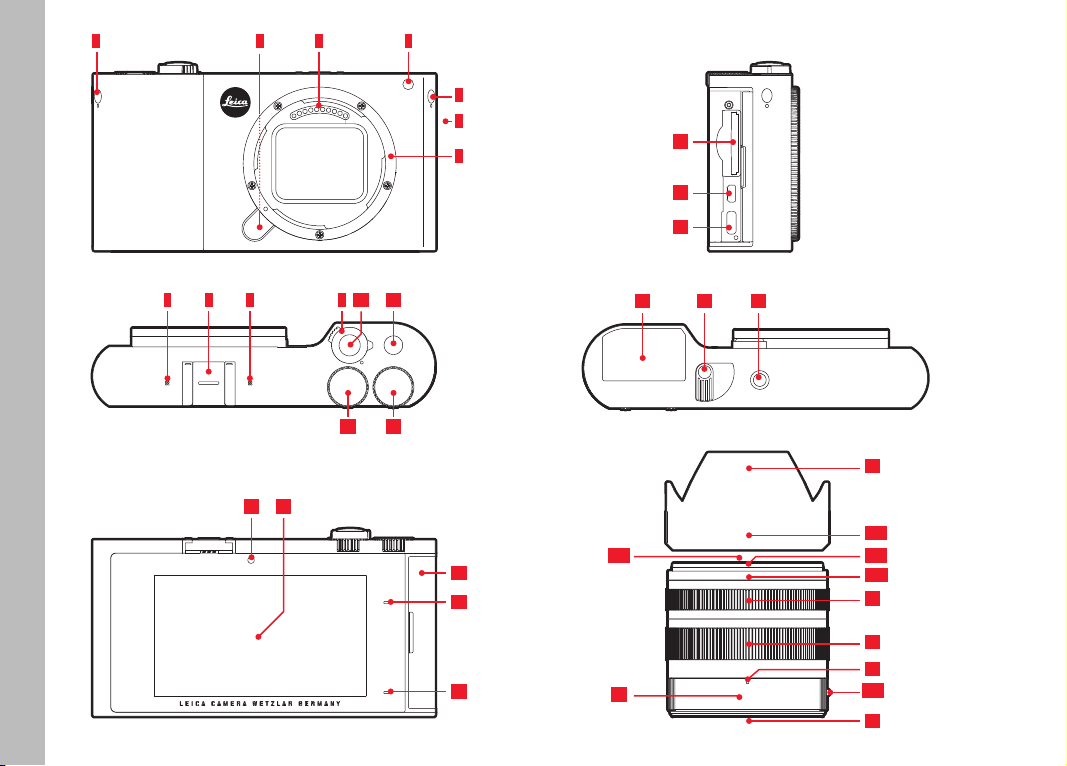
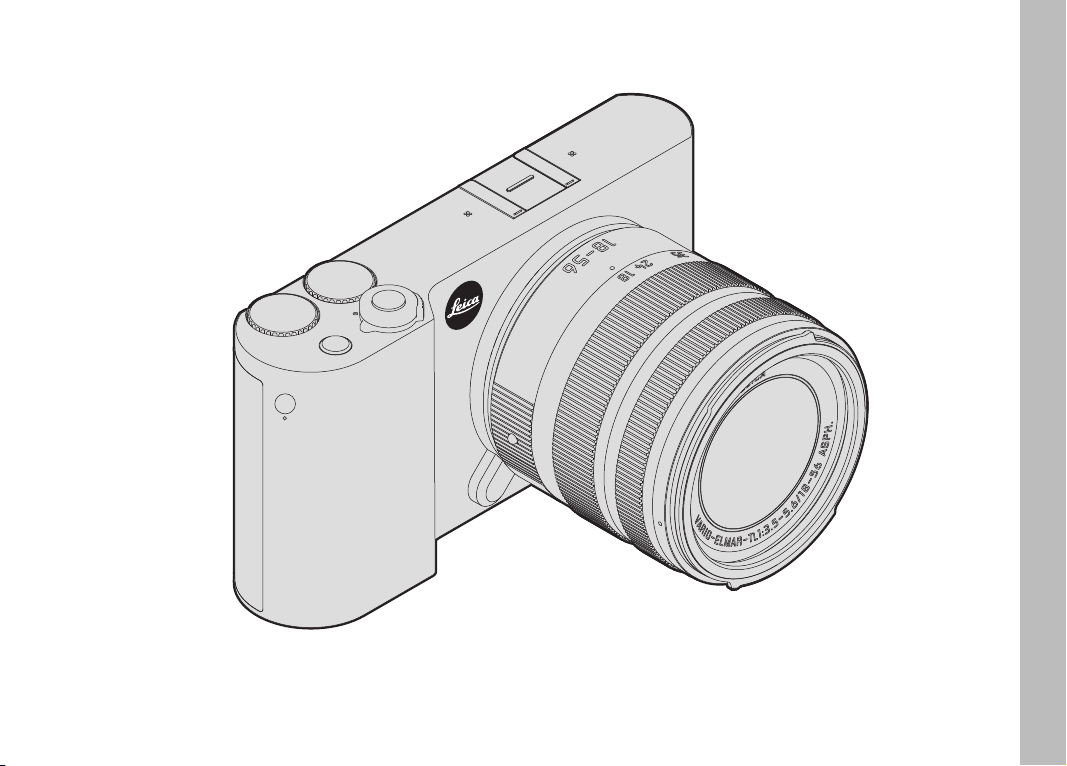
Bezeichnung der Teile
DE
2
1
5
6
431 2
7 9 11
1213
107 8
1514
16
17
18
19
21
20
22 23 24
25a
25
26a26c
30
26b
27
30a
28
29
31

DE
Bezeichnung der Teile
3
BEZEICHNUNG DER TEILE
KAMERA
Vorderansicht
1 Trageösen-Blindstifte
2 Objektiv-Entriegelungsknopf
3 Kontaktleiste
4 Selbstauslöser-LED/AF-Hilfslicht
5 Lautsprecher
6 Bajonett
Ansicht von oben
7 Mikrofone
8 Zubehörschuh
9 Hauptschalter
10 Auslöser
11 Funktionstaste
12 Einstellrad
13 Einstellrad
Rückansicht
14 Helligkeits-Sensor
15 Monitor
16 Abdeckklappe
17 Status-LED
18 Ladestatus-LED
Ansicht von rechts (Abdeckklappe geöffnet)
19 Speicherkarten-Schacht
20 HDMI-Buchse
21 USB-Buchse
Ansicht von unten
22 Akku
23 Akku -Verriegelungshebel
24 Stativgewinde
OBJEKTIV
25 Gegenlichtblende
a. Indexpunkte
26 Frontfassung
a. Außenbajonett für Gegenlichtblende
b. Indexpunkt für Gegenlichtblende
c. Innengewinde für Filter
27 Entfernungs-Einstellring
28 Brennweiten-Einstellring
29 Index für Brennweite
30 Feststehender Ring
a. Roter Indexknopf für Objektivwechsel
31 Kontaktleiste

DE
4
VORWORT
Sehr geehrte Kundin, sehr geehrter Kunde,
wir wünschen Ihnen viel Freude und Erfolg beim Fotografieren mit
Ihrer neuen Leica TL2.
Damit Sie die volle Leistungsfähigkeit Ihrer Leica TL2 richtig nut-
zen, sollten Sie bitte zunächst diese Anleitung lesen.
Für einen schnellen Einstieg in Ihre neue Leica nutzen Sie bitte den
Quick-Start Guide.
LIEFERUMFANG
Bevor Sie Ihre Leica TL2 in Betrieb nehmen, überprüfen Sie bitte
das mitgelieferte Zubehör auf Vollständigkeit.
a. Akku Leica BP-DC13
b. Akku-Ladegerät BC-DC13 (inkl. Wechsel-Netzstecker)
c. USB Typ C-Kabel
d. Trageösen-Blindstift (bei Auslieferung eingesetzt)
e. Tragriemen
f. Trageösenstift-Entriegelungsschlüssel
g. Gehäuse-Bajonettdeckel
h. Zubehörschuh-Abdeckung
i. Registrierungskarte
Achtung:
Bewahren Sie Kleinteile (wie z.B. den Trageösenstift-Entriegelungs-
schlüssel) grundsätzlich wie folgt auf:
– außerhalb der Reichweite von Kindern
– an einem vor Verlust sicheren Ort, z.B. in den dafür vorgesehe-
nen Plätzen in der Kamera-Schatulle
Änderungen in Konstruktion und Ausführung vorbehalten.
ZUBEHÖR
Einzelheiten zum umfangreichen Zubehör-Sortiment für Ihre Leica
TL2 finden Sie auf der Homepage der Leica Camera AG:
www.leica-camera.com
ERSATZTEILE Bestell-Nr.
Gehäusedeckel
16 060
Zubehörschuh-Abdeckung
470-701.801-007
Trageösen-Blindstift
470-701.001-020
Trageösenstift-Entriegelungsschlüssel
470-701.001-029
Tragriemen aus Silikon
439-612.100-000
Lithium-Ionen-Akku BP-DC13, silber
18 772
Lithium-Ionen-Akku BP-DC13, schwarz
18 773
Akku-Ladegerät Leica BC-DC13
470-701.022-000
Netzstecker-Set
470-701.801-005
USB Typ C-Kabel
470-701.001-035
DE
5

DE
6
Rechtliche Hinweise
Achtung:
• Moderne Elektronikbauelemente reagieren empfindlich auf
elektrostatische Entladung. Da sich Menschen, z. B. beim Laufen
über synthetischen Teppichboden, leicht auf mehrere 10.000
Volt aufladen können, kann es beim Berühren Ihrer Kamera zu
einer Entladung kommen, insbesondere dann, wenn sie auf einer
leitfähigen Unterlage liegt. Betrifft sie nur das Kameragehäuse,
ist diese Entladung für die Elektronik völlig ungefährlich. Die
nach außen geführten Kontakte, wie die im Blitzschuh, sollten
allerdings, trotz eingebauter zusätzlicher Schutzschaltungen, aus
Sicherheitsgründen möglichst nicht berührt werden.
• Bitte benutzen Sie für eine eventuelle Reinigung der Kontakte
nicht ein Optik-Mikrofasertuch (Synthetik), sondern ein Baum-
woll- oder Leinentuch! Wenn Sie vorher bewusst an ein Hei-
zungs- oder Wasserrohr (leit fähiges, mit „Erde“ verbundenes
Material) fassen, wird Ihre eventuelle elektrostatische Ladung
mit Sicherheit abgebaut. Bitte vermeiden Sie Verschmutzung und
Oxidation der Kontakte auch durch trockene Lagerung Ihrer
Kamera mit aufgesetztem Objektivdeckel und aufgesetzter
Blitzschuh-/Sucherbuchsen-Abdeckung.
• Verwenden Sie ausschließlich empfohlenes Zubehör, um Störun-
gen, Kurzschlüsse oder elektrische Schläge zu vermeiden.
• Versuchen Sie nicht, Gehäuseteile (Abdeckungen) zu entfernen;
fachgerechte Reparaturen können nur in autorisierten Service-
stellen durchgeführt werden.
Wichtig:
Die Kamera erwärmt sich während des Gebrauchs. Dies ist keine
Fehlfunktion, sondern darauf zurückzuführen, dass elektronische
Bauteile wie Sensor, Prozessor und Monitor sich im Betrieb erwär-
men. Dies geschieht rascher, wenn über einen längeren Zeitraum
hinweg bzw. in schneller Folge immer wieder Serienaufnahmen
erstellt werden, und besonders bei Videoaufnahmen. Gegebenen-
falls greift eine Schutzschaltung ein und schaltet die Kamera aus.
Naturgemäß erfolgt letzteres umso schneller, je wärmer die
Kamera vorher schon war, w. z. B. bei Aufbewahrung in einem Fahr-
zeug-Innenraum oder wenn sie intensivem Sonnenlicht ausgesetzt
war. Berücksichtigen Sie diese Umstände bitte bei der Planung
Ihrer Aufnahmen.
Rechtlicher Hinweis:
• Beachten Sie bitte sorgfältig die Urhebergesetze. Die Aufnahme
und Veröffentlichung von selbstaufgenommenen Medien wie
Bändern, CDs oder von Anderen veröffentlichtes oder
ge sendetes Material kann Urhebergesetze verletzen.
• Dies trifft genauso auf die gesamte mitgelieferte Software zu.
• Bezüglich der Nutzung der mit dieser Kamera erstellten Videos
gilt: Dieses Produkt ist Gegenstand der AVC Patent Portfolio
Lizenz für die persönliche Nutzung durch einen Endverbraucher
sowie andere Nutzungsarten, für die der Endverbraucher keine
Vergütung (i) für eine Kodierung nach dem AVC Standard („AVC
Video“) und/oder (ii) eine Dekodierung eines AVC Videos, das
nach dem AVC Standard von einem Endverbraucher im Rahmen
einer persönlichen Nutzung kodiert wurde und/oder das der
private Endverbraucher von dem Anbieter erhalten hat, der
seinerseits eine Lizenz zum Anbieten von AVC Videos erworben hat.
Für alle anderen Nutzungen sind weder ausdrückliche noch
stillschweigende Lizenzen erteilt. Weitere Informationen können
Sie von MPEG LA, L.L.C. unter www.mpegla.com erhalten. Alle
anderen Nutzungen, insbesondere das Anbieten von AVC Videos
gegen Entgelt, können den Abschluss einer gesonderten Lizenz-
vereinbarung mit MPEG LA, L.l.C. erforderlich machen. Weitere
Informationen können Sie von MPEG LA, L.L.C. unter
www.mpegla.com erhalten.
• Die SD- und USB-Logos sind eingetragene Marken.
• Andere Namen, Firmen- und Produktnamen, die in dieser Anlei-
tung erwähnt werden, sind Marken bzw. eingetragene Marken
der betreffenden Firmen.
DE
7
Entsorgung elektrischer und
elektronischer Geräte
(Gilt für die EU sowie andere europäische Länder mit
getrennten Sammelsystemen.)
Dieses Gerät enthält elektrische und/oder elektronische Bauteile
und darf daher nicht im normalen Hausmüll entsorgt werden!
Stattdessen muss es zwecks Recycling an entsprechenden, von
den Gemeinden bereitgestellten Sammelstellen abgegeben wer-
den. Dies ist für Sie kostenlos. Falls das Gerät selbst wechselbare
Batterien oder Akkus enthält, müssen diese vorher entnommen
werden und ggf. Ihrerseits vorschriftsmäßig entsorgt werden.
Weitere Informationen zum Thema bekommen Sie bei Ihrer
Gemeindeverwaltung, Ihrem Entsorgungsunternehmen oder dem
Geschäft, in dem Sie dieses Gerät erworben haben.
Die CE-Kennzeichnung unserer Produkte dokumentiert die
Einhaltung grundlegender Anforderungen der gültigen EU-
Richtlinien.
Bedeutung der verschiedenen Hinweis-Kategorien
in dieser Anleitung
Hinweis:
Zusätzliche Informationen
Wichtig:
Nichtbeachtung kann zu Schäden an der Kamera,
Zubehörteilen bzw. den Aufnahmen führen
Achtung:
Nichtbeachtung kann zu Personenschäden führen
Das Produktionsdatum Ihrer Kamera finden Sie auf den Aufklebern
in der Garantiekarte, bzw. auf der Verpackung. Die Schreibweise
ist: Jahr/Monat/Tag.
Im Menü der Kamera finden Sie die für dieses Gerät spezifischen
Zulassungen.
► Im Hauptmenü
wählen
►
wählen
► im Untermenü Regulatory Information wählen
Rechtliche Hinweise

DE
8
Inhaltsverzeichnis
INHALTSVERZEICHNIS
Bezeichnung der Teile ...................................................................................3
Vorwort ........................................................................................................... 4
Lieferumfang ..................................................................................................4
Zubehör ...........................................................................................................4
Ersatzteile ....................................................................................................... 4
Vorbereitungen
Tragriemen anbringen .................................................................................10
Akku wechseln ............................................................................................11
Akku laden ...................................................................................................12
Speicherkarte wechseln .............................................................................16
Objektive ansetzen/abnehmen ..................................................................18
Verwendbare Objektive ..............................................................................18
Kamera-Bedienung
Hauptschalter ..............................................................................................20
Einstellräder ................................................................................................20
Auslöser .......................................................................................................21
Funktionstaste ............................................................................................21
Gestensteuerung .........................................................................................22
Rechte Symbolleiste sperren/entsperren .................................................. 23
INFO-Anzeigen ..........................................................................................24
Belichtungs-Betriebsarten-/Motivprogramm-Menü aufrufen ......................25
MY CAMERA-Menü aufrufen ....................................................................25
Hauptmenü aufrufen ................................................................................. 25
Aufbau des Hauptmenüs ........................................................................... 25
Aufrufen der Menüpunkte einer Hauptmenü-Funktionsgruppe....................25
Navigation innerhalb der Haupt- und
MY CAMERA-Menüs ........................26
Menü-Kacheln ..........................................................................................27
Direkte Einstellung der Funktionsvarianten ................................................ 27
Wahl eines Menüpunkts/
Einstellung der Funktionsvarianten in Untermenüs .....................................28
Einstellungen in Untermenüs mit Einstellrädern und Gestensteuerung .......29
MY CAMERA-Menü anpassen ..................................................................30
Einstellrad-Menü .......................................................................................32
Sperren der Einstellrad-Funktionen ...........................................................32
Linkes Einstellrad mit gewünschter Funktion belegen ................................33
Kamera-Grundeinstellungen
Menüsprache ...............................................................................................34
Datum/Uhrzeit ............................................................................................34
Automatische Abschaltung der Kamera ....................................................35
Akustische Signale ......................................................................................36
Monitor-/Sucher-Einstellungen ..................................................................36
Automatische Abschaltung des Monitors ..................................................37
Aufnahme-Grundeinstellungen
Dateiformat/Kompressionsrate .................................................................38
Weißabgleich ...............................................................................................39
ISO-Empfindlichkeit .....................................................................................40
JPG-Bildeigenschaften .................................................................................40
Weitere Aufnahme-Einstellungen
Bildstabilisierung .........................................................................................42
Selbstauslöser .............................................................................................42
Aufzeichnen des Aufnahmeorts mit GPS ...................................................43
Aufnahme-Betrieb
Serienaufnahmen ........................................................................................44
Entfernungseinstellung ...............................................................................44
Autofokus ................................................................................................. 44
AF-Hilfslicht ........................................................................................... 45
Autofokus-Messmethoden/Betriebsarten ..............................................46
Spot-/1-Punkt-Messung ........................................................................ 46
Touch AF/Touch AF + Auslösen .............................................................48
Mehrfeld-Messung ................................................................................. 49
Gesichtserkennung ................................................................................49
Manuelle Entfernungseinstellung ...............................................................50
Hilfsfunktion für manuelle Entfernungseinstellung...................................50

DE
9
Belichtungsmessung und -steuerung
Belichtungs-Messmethoden ...................................................................... 52
Belichtungssteuerung ...............................................................................52
Programmautomatik - P .........................................................................53
Zeitautomatik - A ................................................................................... 54
Blendenautomatik - S ............................................................................55
Manuelle Einstellung - M ........................................................................ 56
Histogramm ...........................................................................................57
Clipping .................................................................................................58
Motivprogramme ...................................................................................59
Messwert-Speicherung ..........................................................................60
Belichtungskorrekturen ..........................................................................60
Automatische Belichtungsreihen ............................................................ 61
Blitzfotografie
Verwendbare Blitzgeräte.............................................................................62
Blitzgerät aufsetzen ....................................................................................62
Blitz-Betriebsarten .......................................................................................63
Blitzreichweite .............................................................................................64
Synchronisations-Zeitpunkt ........................................................................65
Blitz-Belichtungskorrekturen ......................................................................65
Videoaufnahmen ............................................................................................66
Stabilisierung ............................................................................................... 67
Starten/Beenden der Aufnahme ..................................................................67
Tonaufzeichnung ..........................................................................................67
Wiedergabe-Betrieb
Dauerhafte Wiedergabe ..............................................................................68
Automatische Wiedergabe ..........................................................................68
Aufnahmen im Hochformat wiedergeben ..................................................69
Aufnahmen wählen......................................................................................69
Aufnahmen vergrößern/verkleinern ..........................................................70
Gleichzeitige Wiedergabe von 9 Aufnahmen ..............................................70
Ausschnitt wählen ........................................................................................71
Wiedergabe-Menü ........................................................................................ 72
Diaschau ..................................................................................................72
Aufnahmen als Favoriten markieren/Markierungen aufheben .................... 73
Aufnahmen schützen/Löschschutz aufheben ............................................ 73
Aufnahmen löschen .................................................................................74
Wiedergabe-Quelle wählen ......................................................................76
Kopieren von Aufnahmedaten zwischen internem Speicher und der
eingesetzten Speicherkarte .....................................................................76
Video-Wiedergabe .......................................................................................78
Video-Aufnahmen schneiden und verbinden .............................................80
Verschiedenes
Benutzerprofile ............................................................................................82
Zurückstellen sämtlicher individuellen Einstellungen ...............................84
Aufnahmedatei-Nummernvergabe zurücksetzen ......................................85
Einrichtung und Verwendung der WiFi-Funktion .......................................86
Datenübertragung auf einen Computer .....................................................90
Formatieren .................................................................................................91
Arbeiten mit Rohdaten (DNG) .....................................................................92
Installieren von Firmware-Updates ............................................................92
Vorsichts- und Pflegehinweise ...................................................................93
Anhang
Ladegerät-Adapterstecker ..........................................................................97
Hauptmenü ..................................................................................................98
Aufnahme-Betriebsartenmenü................................................................. 101
Stichwort-Verzeichnis ...............................................................................102
Technische Daten ......................................................................................104
Leica Service-Adressen .............................................................................106
Inhaltsverzeichnis
DE
10
Vorbereitungen
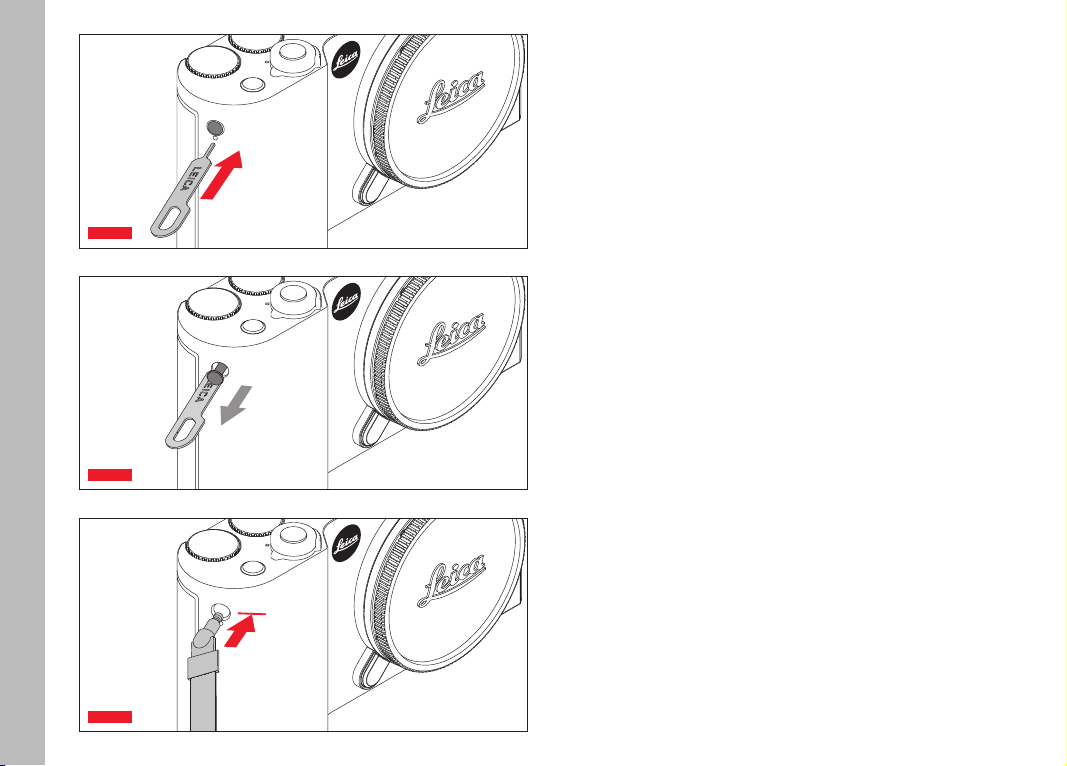
Abb. 1 a
Abb. 1 b
Abb. 1 c
TRAGRIEMEN ANBRINGEN
DE
11
Vorbereitungen
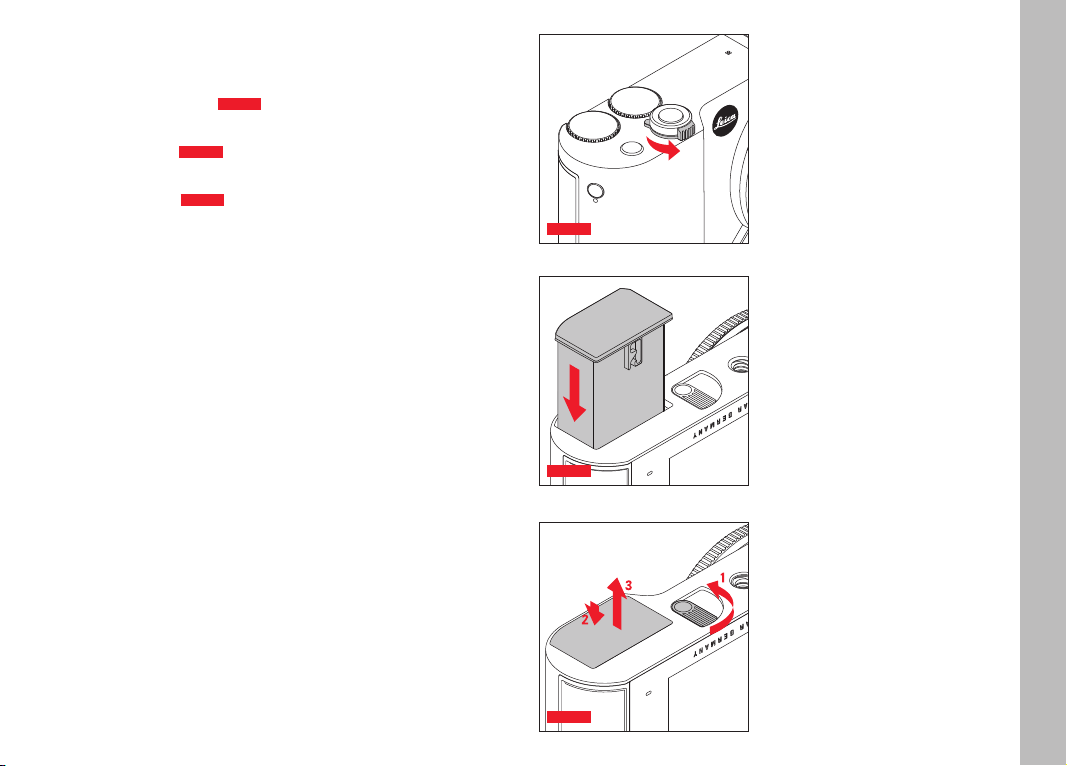
AKKU WECHSELN
Kamera ausschalten
Abb. 2 a
Akku einsetzen
Abb. 2 b
Akku entfernen
Abb. 2 c
Hinweise:
• Ab Werk ist der Akku vorgeladen, die Nutzung der Kamera ist
daher sofort möglich.
• Die Verriegelung ist mit einer Sicherung versehen, damit der
Akku zunächst nicht weiter herausfällt, wenn die Kamera auf-
recht gehalten wird.
Wichtig:
Das Herausnehmen des Akkus bei eingeschalteter Kamera kann
zum Löschen der von Ihnen vorgenommenen Einstellungen, zum
Verlust von Aufnahmedaten und zu Schäden an der Speicherkarte
führen.
Abb. 2 a
Abb. 2 b
Abb. 2 c

DE
12
Vorbereitungen
AKKU LADEN
Die Leica TL2 wird durch einen Lithium-Ionen-Akku mit der notwen-
digen Energie versorgt. Er kann sowohl eingesetzt in der Kamera
mit dem mitgelieferten USB-Kabel als auch außerhalb der Kamera
mit dem mitgelieferten Ladegerät geladen werden.
Achtung:
• Es dürfen ausschließlich die in dieser Anleitung aufgeführten und
beschriebenen bzw. von der Leica Camera AG aufgeführten und
beschriebenen Akkutypen in der Kamera verwendet werden.
• Diese Akkus dürfen ausschließlich mit den speziell dafür vorge-
sehenen Geräten und nur genau wie beschrieben geladen wer-
den.
• Die vorschriftswidrige Verwendung der Akkus und die Verwen-
dung von nicht vorgesehenen Akkutypen können unter Umstän-
den zu einer Explosion führen.
• Die Akkus dürfen nicht über längere Zeit Sonnenlicht, Wärme,
Luft- oder Kondensfeuchtigkeit ausgesetzt werden. Zur Vermei-
dung von Brand- oder Explosionsgefahr dürfen Akkus auch nicht
in einen Mikrowellenherd oder in einen Hochdruckbehälter
gelegt werden.
• Werfen Sie Akkus keinesfalls in ein Feuer, da sie sonst explodie-
ren können!
• Feuchte oder nasse Akkus dürfen keinesfalls aufgeladen oder in
der Kamera verwendet werden.
• Halten Sie die Akku-Kontakte stets sauber und frei zugänglich.
• Lithium-Ionen-Akkus sind zwar gegen Kurzschließen gesichert,
dennoch sollten Sie die Kontakte vor Metall-Gegenständen wie
Büroklammern oder Schmuckstücken schützen. Ein kurzge-
schlossener Akku kann sehr heiß werden und schwere Verbren-
nungen verursachen.
• Sollte ein Akku hinfallen, überprüfen Sie sofort das Gehäuse und
die Kontakte auf etwaige Schäden. Das Einsetzen eines beschä-
digten Akkus kann seinerseits die Kamera beschädigen.
• Falls der Akku Geräusche verursacht, verfärbt, verformt, über-
hitzt ist oder Flüssigkeit ausläuft, muss er sofort aus der Kamera
oder dem Ladegerät entnommen und ersetzt werden. Bei weite-
rer Verwendung des Akkus kann es zu Überhitzung mit Brand-
und/oder Explosionsgefahr kommen.
• Wenn Flüssigkeit ausläuft oder Brandgeruch auftritt, halten Sie Akkus
von Wärmequellen fern. Ausgelaufene Flüssigkeit kann sich entzünden.
• Es dürfen ausschließlich das in dieser Anleitung aufgeführte und
beschriebene Ladegerät bzw. von der Leica Camera AG aufge-
führte und beschriebene Ladegeräte verwendet werden. Die
Verwendung anderer, nicht von der Leica Camera AG genehmig-
ter Ladegeräte kann Schäden an den Akkus und in Extremfällen
ernste oder lebensbedrohliche Verletzungen verursachen.
• Das mitgelieferte Ladegerät darf ausschließlich zum Laden
dieses Akkutyps verwendet werden. Versuchen Sie nicht, es für
andere Zwecke einzusetzen.
• Sorgen Sie dafür, dass die verwendete Netzsteckdose frei
zugänglich ist.
• Beim Ladevorgang wird Wärme erzeugt. Das Aufladen darf daher
nicht in kleinen, verschlossenen, d. h. unbelüfteten Behältnissen
erfolgen.
• Der Akku und das Ladegerät dürfen nicht geöffnet werden.
Reparaturen dürfen nur von autorisierten Werkstätten durchge-
führt werden.
• Sorgen Sie dafür, dass die Akkus für Kinder unzugänglich sind.
Beim Verschlucken von Akkus besteht Erstickungsgefahr.
Entsorgen Sie verbrauchte Akkus entsprechend der jeweili-
gen Informationen in dieser Anleitung.

DE
13
Vorbereitungen
Erste Hilfe:
• Wenn Akkuflüssigkeit mit den Augen in Kontakt kommt, besteht
Erblindungsgefahr. Spülen Sie die Augen sofort gründlich mit
sauberem Wasser. Nicht in den Augen reiben. Gehen Sie sofort
zum Arzt.
• Wenn ausgelaufene Flüssigkeit auf die Haut oder Kleidung
gelangt, besteht Verletzungsgefahr. Waschen Sie die betroffenen
Bereiche mit sauberem Wasser.
Hinweise:
• Ab Werk ist der Akku zwar teil-geladen, vor einer längeren
Anwendung sollte er jedoch geladen werden.
• Damit der Akku geladen werden kann, muss er eine Temperatur
zwischen 0°C und 35°C aufweisen (ansonsten schaltet sich
z.B. das Ladegerät nicht ein bzw. wieder aus).
• Lithium-Ionen-Akkus können jederzeit und unabhängig von ihrem
aktuellen Ladezustand geladen werden. Ist ein Akku bei Ladebe-
ginn nur teil-entladen, wird die Voll-Ladung entsprechend schnel-
ler erzielt.
• Lithium-Ionen-Akkus sollten nur in teilweise geladenem Zustand
gelagert werden, d. h. weder vollständig entladen noch vollstän-
dig geladen. Bei sehr langer Lagerzeit sollten Akkus etwa zwei-
mal im Jahr ca. 15 Minuten lang geladen werden, um eine Tief-
entladung zu vermeiden.
• Während des Ladevorgangs erwärmen sich die Akkus. Dies ist
normal und keine Fehlfunktion.
• Ein neuer Akku erreicht seine volle Kapazität erst, nachdem er 2
bis 3 Mal vollständig geladen und durch den Betrieb in der
Kamera entladen worden ist. Dieser Entlade-Vorgang sollte
jeweils nach ca. 25 Zyklen wiederholt werden.
• Wieder aufladbare Lithium-Ionen-Akkus erzeugen Strom durch
interne chemische Reaktionen. Diese Reaktionen werden auch
durch Außentemperatur und Luftfeuchtigkeit beeinflusst. Um
eine maximale Lebensdauer des Akkus zu erreichen, sollte er
nicht längere Zeit extremen (hohen oder niedrigen) Temperatu-
ren (z.B. in einem geparkten Auto im Sommer oder Winter)
ausgesetzt werden.
• Die Lebensdauer jedes Akkus ist – selbst bei optimalen Einsatz-
bedingungen – begrenzt! Nach mehreren hundert Ladezyklen ist
dies an deutlich kürzer werdenden Betriebszeiten zu erkennen.
• Geben Sie schadhafte Akkus gemäß den jeweiligen Vorschriften
(siehe S. 7) für ein ordnungsgemäßes Recycling an einer
entsprechenden Sammelstelle ab.
• Der wechselbare Akku versorgt einen weiteren, fest in der
Kamera eingebauten Puffer-Akku. Dieser Puffer-Akku sorgt dafür,
dass die eingegebenen Daten für Datum und Uhrzeit bis zu 2
Tage lang gespeichert bleiben. Ist die Kapazität dieses Puffer-
Akkus erschöpft, muss er durch Einsetzen eines geladenen
Haupt-Akkus wieder aufgeladen werden. Die volle Kapazität des
Puffer-Akkus ist – mit eingesetztem Wechsel-Akku nach ca. 60
Std. wieder erreicht. Die Kamera muss dazu nicht eingeschaltet
werden. Datum und Uhrzeit müssen in diesem Fall jedoch erneut
eingegeben werden.
• Nehmen Sie den Akku heraus, wenn Sie die Kamera für längere
Zeit nicht benutzen. Schalten Sie dazu vorher die Kamera mit
dem Hauptschalter aus. Andernfalls könnte der Akku nach
mehreren Wochen tiefentladen werden, d. h. die Spannung stark
sinken, da die Kamera, selbst wenn sie ausgeschaltet ist, einen
geringen Ruhestrom (für die Speicherung Ihrer Einstellungen)
verbraucht.
DE
14
Vorbereitungen
Abb. 3
1.
2.
„click“
Abb. 4 a Abb. 4 b
2.
1.
„click“
Abb. 5 bAbb. 5 a
AKKU LADEN (FORTS.)
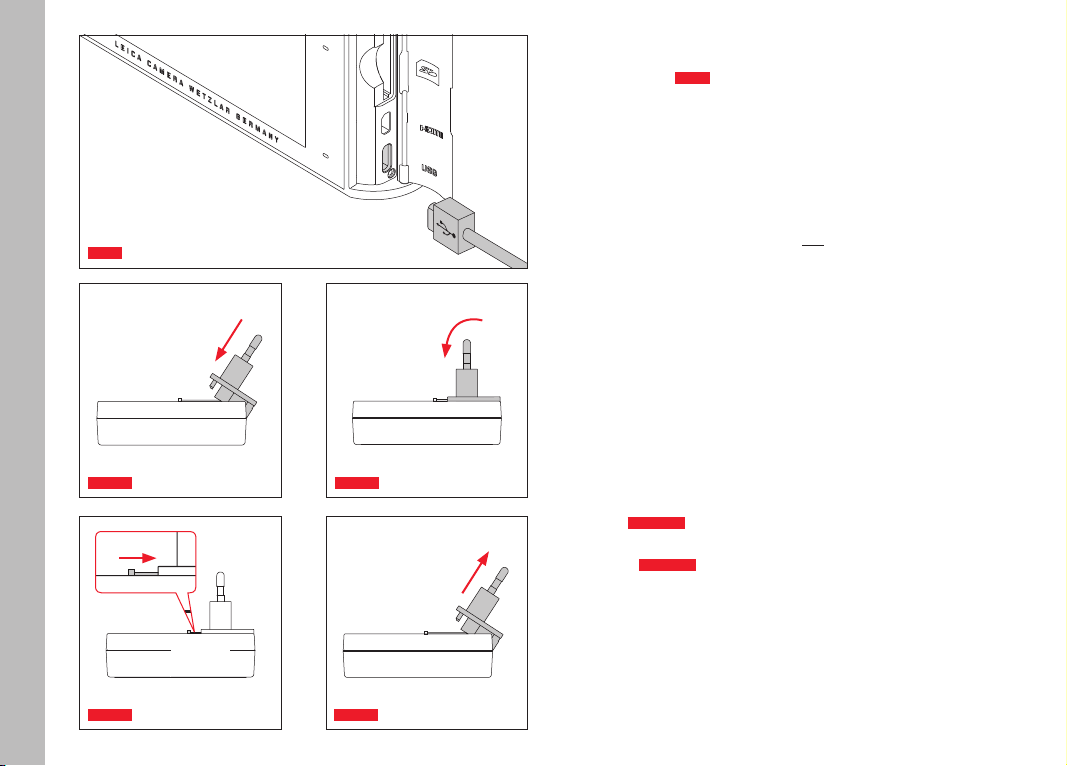
MIT USB-KABEL
Abb. 3
Hinweise:
• Die Kamera sollte grundsätzlich nur mit einem Computer oder
einem handelsüblichen USB-Ladegerät verbunden werden (mit
maximalen Ladeströmen von 500mA, bzw. 1A), und nicht mit
einem Monitor, einer Tastatur, einem Drucker oder einem USB-
Verteiler.
• Der Ladevorgang per USB startet nur bei ausgeschalteter
Kamera.
• Wenn der Computer während des Ladevorgangs in den Ruhezu-
stand umschaltet, wird der Ladevorgang ggf. unterbrochen.
Wichtig:
• Verwenden Sie ausschließlich das mitgelieferte USB-Kabel.
MIT LADEGERÄT
Netzstecker des Ladegeräts wechseln
Ansetzen
Abb. 4 a/b
Abnehmen
Abb. 5 a/b
DE
15
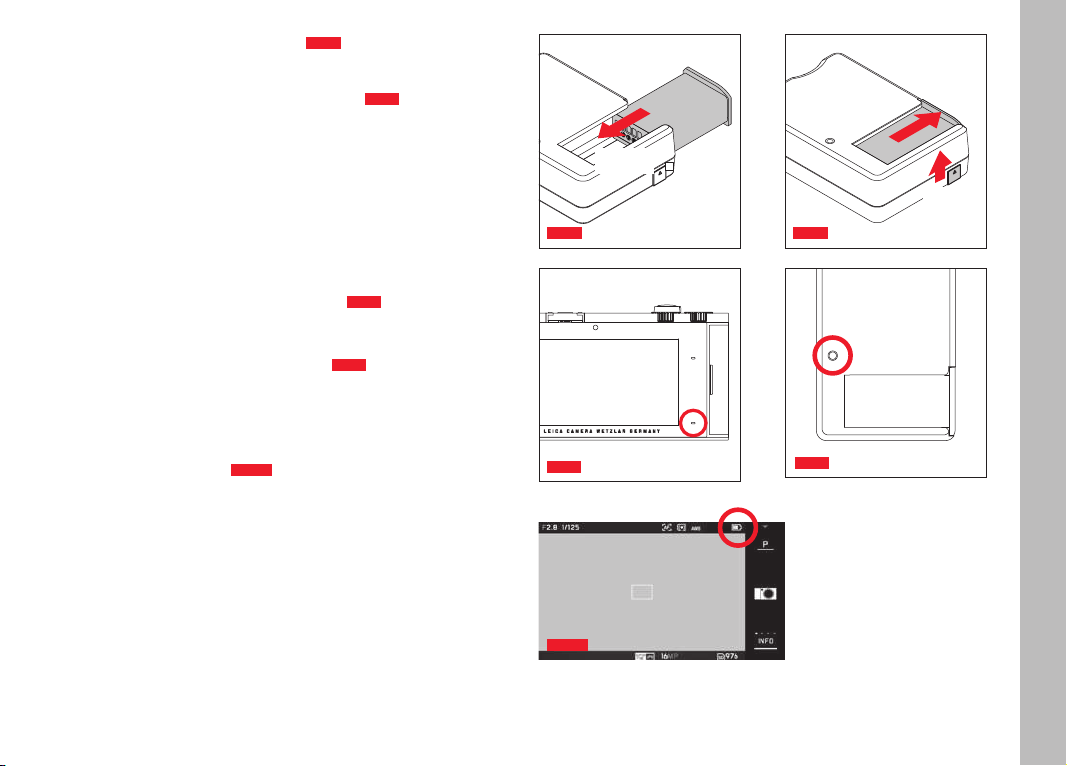
Akku in das Ladegerät einsetzen
Abb. 6
Akku aus dem Ladegerät herausnehmen
Abb. 7
Hinweise:
• Das Ladegerät muss mit dem zu den örtlichen Steckdosen
passenden Stecker ausgestattet sein.
• Das Ladegerät stellt sich automatisch auf die jeweilige Netz-
spannung ein.
Ladestatus-Anzeigen
Der Ladevorgang wird durch LEDs angezeigt.
Mit USB-Kabel (durch LED an der Kamera)
Abb. 8
– rot leuchtend: Ladevorgang erfolgt
– grün leuchtend: Akku vollständig aufgeladen
Mit Ladegerät (durch LED am Ladegerät
Abb. 9
)
– rot blinkend: Fehler, Ladevorgang erfolgt nicht
– rot leuchtend: Ladevorgang erfolgt
– grün leuchtend: Akku vollständig aufgeladen
Ladezustands-Anzeige
Abb. 10
Der Ladezustand des eingelegten Akkus wird im Monitor angezeigt.
Die Anzeige blinkt, wenn der Akku nur noch Kapazität für wenige
Aufnahmen besitzt. Spätestens dann sollte der Akku gewechselt
oder wieder aufgeladen werden.
„click“
Abb. 6 Abb. 7
1.
2.
Abb. 9
Abb. 8
Abb. 10
Vorbereitungen
DE
16
Vorbereitungen
Abb. 11 a Abb. 11 b
Abb. 11 c
1.
2.
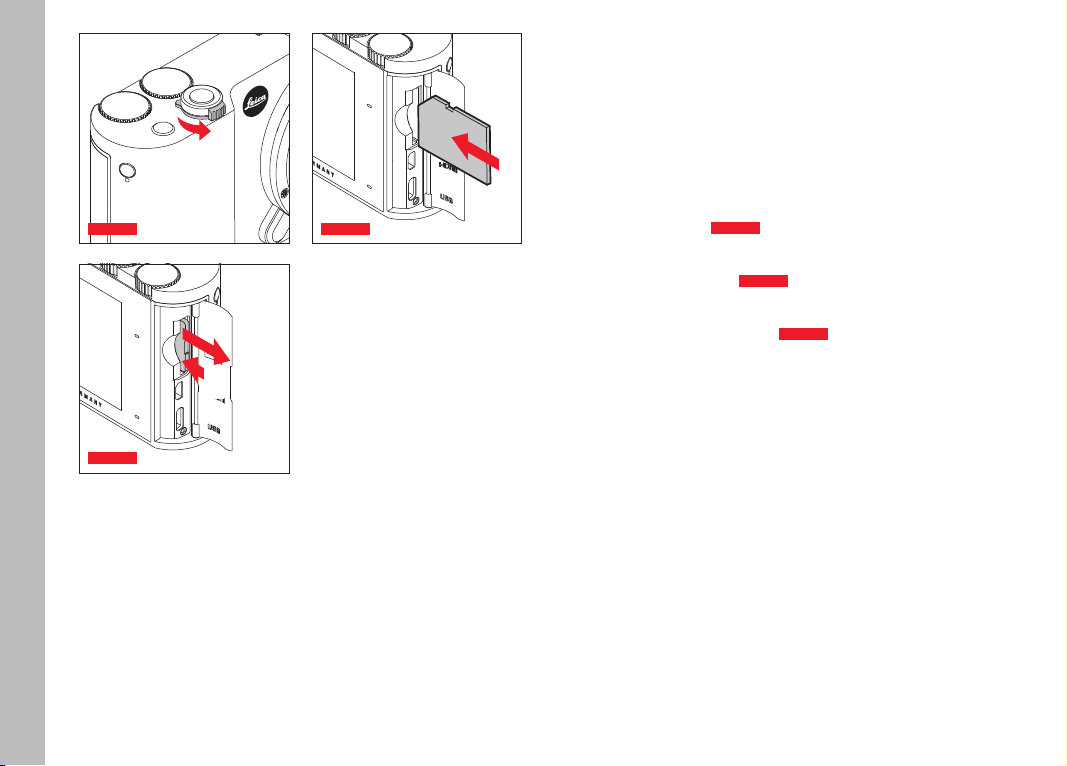
SPEICHERKARTE WECHSELN
In der Leica TL2 können SD-, SDHC- oder SDXC-Speicherkarten
verwendet werden.
Dank des integrierten 32GB-Speichers können Sie auch ohne
Speicherkarte fotografieren.
Kamera ausschalten
Abb. 11 a
Speicherkarte einsetzen
Abb. 11 b
Speicherkarte herausnehmen
Abb. 11 c

DE
17
Vorbereitungen
Hinweise:
• Öffnen Sie das Fach nicht, und entnehmen Sie weder Speicher-
karte noch Akku, solange die LED als Hinweis auf den Speicher-
zugriff der Kamera leuchtet. Sonst können die Daten auf der
Karte zerstört werden, und bei der Kamera können Fehlfunktio-
nen auftreten.
• SD-, SDHC- und SDXC-Speicherkarten besitzen einen Schreib-
schutz-Schalter, mit dem sie gegen unbeabsichtigte Speicherun-
gen und Löschungen gesperrt werden können. Der Schalter ist
als Schieber auf der nicht abgeschrägten Seite der Karte ausge-
führt; in seiner unteren, mit LOCK gekennzeichneten Stellung
sind die Daten gesichert.
• Falls sich die Speicherkarte nicht einsetzen lässt, überprüfen Sie
ihre korrekte Ausrichtung.
• Wenn eine Speicherkarte eingesetzt ist, werden Aufnahmen nur
auf der Karte gespeichert. Wenn keine Karte eingesetzt ist,
speichert die Kamera Bilddaten im internen Speicher.
• Für
4K-Videoaufnahmen (s. S. 66) sind Speicherkarten mit
hoher Datenrate zu bevorzugen. Sie sollten mindestens den
Class U3-, bzw. V30-Standard aufweisen. Mit langsameren
Karten wird die Aufnahme gegebenenfalls abgebrochen, sobald
die Kapazitätsgrenze des kamerainternen Pufferspeichers
erreicht ist.
• Das Angebot an SD/SDHC/SDXC-Karten ist zu groß, als dass
die Leica Camera AG sämtliche erhältlichen Typen vollständig
auf Kompatibilität und Qualität prüfen könnte. Eine Beschädi-
gung von Kamera oder Karte ist zwar in aller Regel nicht zu
erwarten, da jedoch insbesondere sogenannte „No-Name“-Kar-
ten teilweise nicht die SD-/SDHC-/SDXC-Speicherkarten-Stan-
dards einhalten, kann die Leica Camera AG keine Funktionsga-
rantie übernehmen.
• Da elektromagnetische Felder, elektrostatische Aufladungen
sowie Defekte an der Kamera oder der Speicherkarte zur
Beschädigung oder Verlust der Daten auf der Speicherkarte
führen können, empfiehlt es sich, die Daten regelmäßig auf
einen Computer zu sichern.
DE
18
Vorbereitungen
Abb. 12
2.
3.
1.
Abb. 13
2.
3.
1.
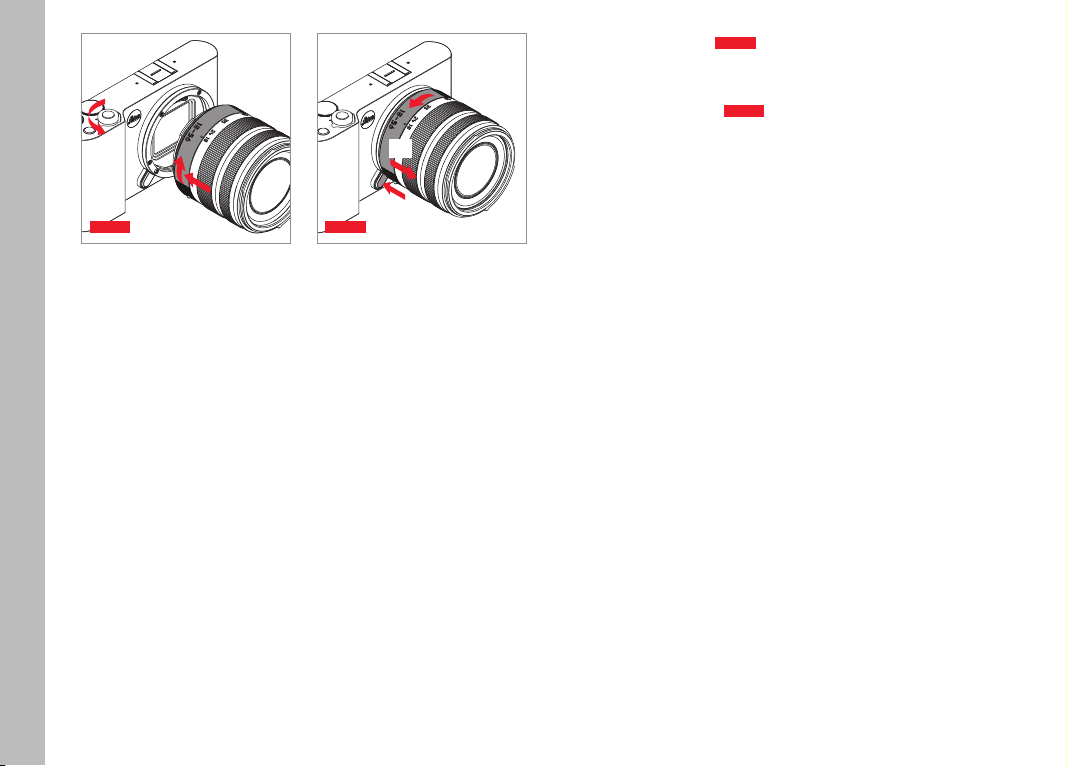
OBJEKTIV ANSETZEN
Abb. 12
OBJEKTIV ABNEHMEN
Abb. 13
Hinweise:
• Zum Schutz vor dem Eindringen von Staub in das Kamera-Innere
sollte grundsätzlich immer ein Objektiv oder der Gehäusedeckel
aufgesetzt sein.
• Aus dem gleichen Grund sollten Objektivwechsel zügig und in
möglichst staubfreier Umgebung erfolgen.
• Kamera- oder Objektivrückdeckel sollten nicht in der Hosenta-
sche aufbewahrt werden, da sie dort Staub anziehen, der beim
Aufsetzen in das Kamera-Innere gelangen kann.
VERWENDBARE OBJEKTIVE
Alle Objektive für die Leica TL2 weisen im Prinzip den gleichen
äußeren Aufbau auf: es gibt an der vorderen Fassung ein Außenba-
jonett für die Gegenlichtblende und ein Innengewinde für Filter,
einen Einstellring für die Entfernung, einen feststehenden Ring mit
einem roten Indexknopf für den Objektivwechsel, und eine Kontakt-
leiste zur Übertragung von Informationen und Steuersignalen.
Vario-Objektive für die Leica TL2 verfügen darüber hinaus über
einen zusätzlichen Brennweiten-Einstellring, sowie einen dazu
gehörigen Index.
Neben Leica TL-Objektiven können an der Leica TL2 mit Ihrem
L-Bajonett auch Leica SL-Objektive unter voller Nutzung aller ihrer
Funktionen eingesetzt werden.
DE
19
Vorbereitungen
Schärfentiefe
Da Objektive für die Leica TL2 keinen Blendenring besitzen, ist auch
keine Schärfentiefe-Skala vorhanden. Die entsprechenden Werte
entnehmen Sie bitte den Tabellen auf der Homepage der Leica
Camera AG.
Belichtungsmessung und –steuerung mit Vario-Objektiven
für die Leica TL2
Vario-Objektive für die Leica TL2 besitzen eine veränderliche
Lichtstärke, d. h. die wirksame Blendenöffnung variiert in Abhän-
gigkeit von der eingestellten Brennweite. Um Fehlbelichtungen zu
vermeiden, muss die gewünschte Brennweite daher vor dem Mess-
wert-Speichern oder dem Verändern der Zeit-/Blendenkombination
bestimmt werden. Weitere Einzelheiten hierzu entnehmen Sie bitte
den Abschnitten unter „Belichtungsmessung und –steuerung“ ab S.
52.
Bei der Verwendung von nicht systemkompatiblen Blitzgeräten
muss die Einstellung der Blende am Blitzgerät jeweils der tatsächli-
chen Blendenöffnung entsprechen.
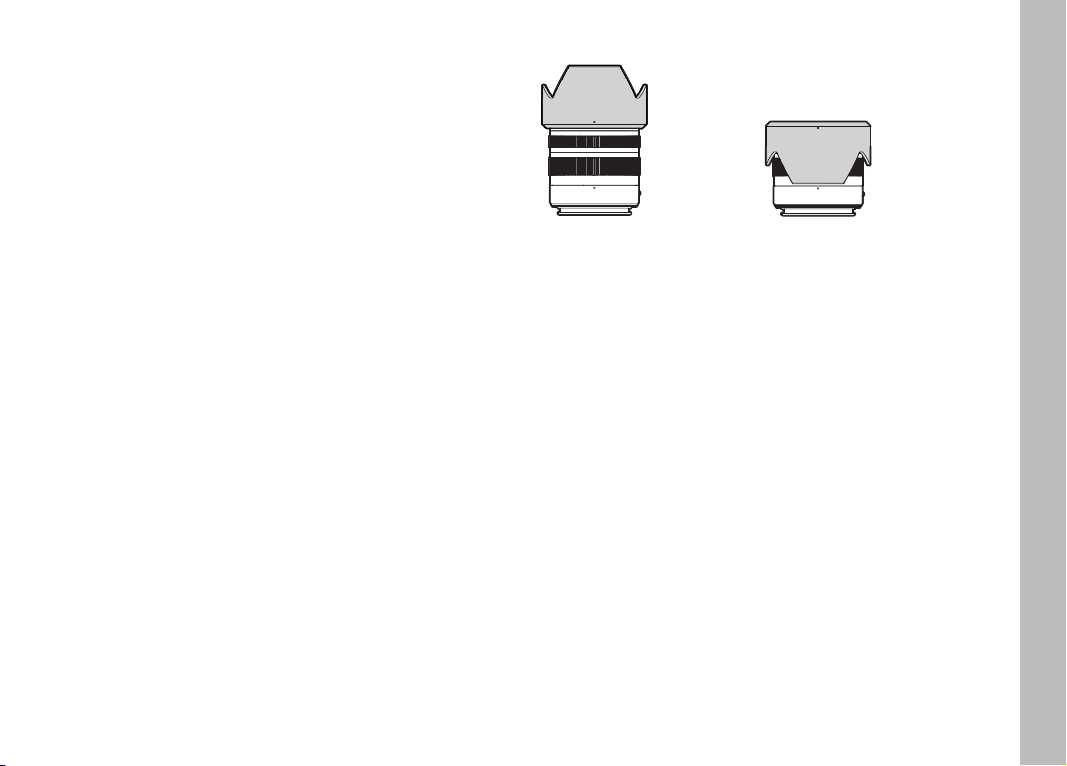
Gegenlichtblende
Aufnahme-
Stellung
Transport-
Stellung
Objektive für die Leica TL2 werden mit optimal abgestimmten
Gegenlichtblenden ausgeliefert. Sie lassen sich dank ihres symmet-
rischen Bajonetts ebenso einfach in Aufnahmestellung, sowie zur
platzsparenden Aufbewahrung umgekehrt aufsetzen.
Gegenlichtblenden vermindern Streulicht und Reflexe sowie
Beschädigungen und Verschmutzungen der Frontlinse.
Filter
An Objektiven für die Leica TL2 können Schraubfilter verwendet
werden. Die passenden Durchmesser entnehmen Sie bitte den
„Technischen Daten“ der jeweiligen Objektiv-Anleitungen.
DE
20
Kamera-Bedienung
KAMERA-BEDIENUNG
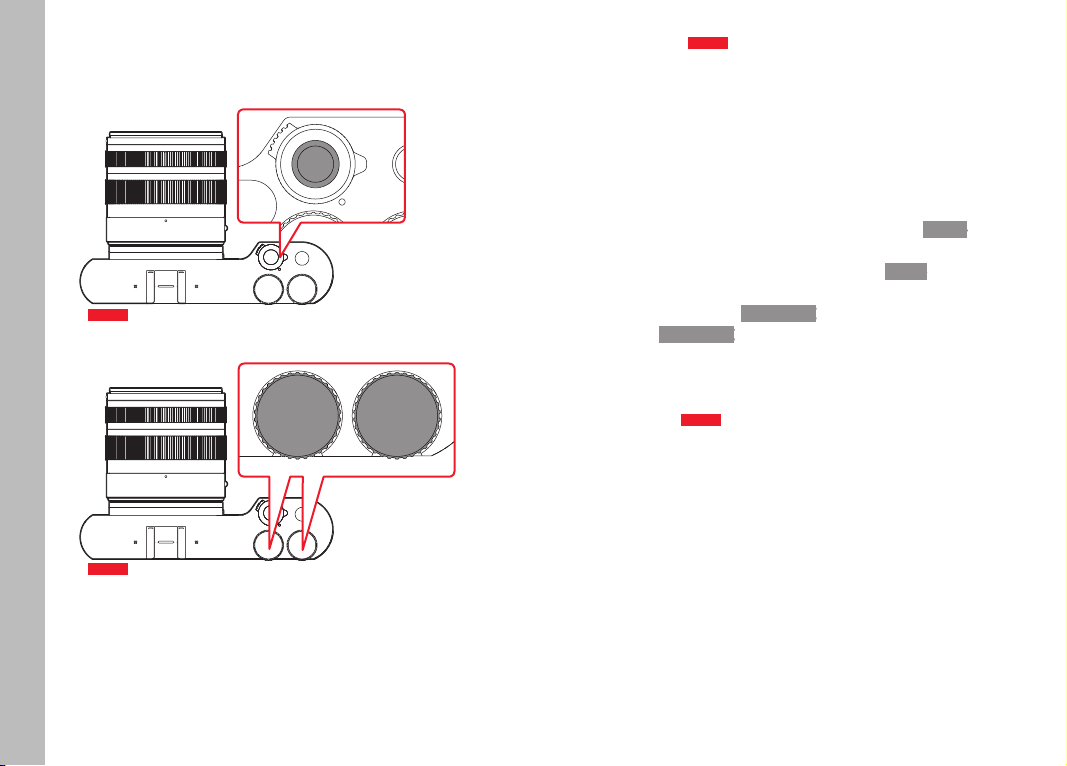
Abb. 14
Abb. 15
HAUPTSCHALTER
Abb. 14
Die Leica TL2 wird mit dem Hauptschalter ein- und ausgeschaltet:
– Roter Punkt sichtbar = ausgeschaltet
– Roter Punkt nicht sichtbar = eingeschaltet
• Bei eingeschalteter Kamera erscheint das Monitorbild.
Hinweis:
Beim ersten Einschalten bzw. beim ersten Einschalten nach dem
Zurücksetzen aller Einstellungen erscheint rechts oben
PLAY auf
dem Monitor. Beim Berühren dieser Anzeige startet ein Begrü-
ßungsvideo. Der Ablauf kann durch Berühren von
SKIP abgebro-
chen werden.
Im Anschluss erscheint das
LANGUAGE-Untermenü, nach dessen
Einstellung das
DATE/TIME-Untermenü, und nach dessen Einstel-
lung schließlich das Monitorbild.
EINSTELLRÄDER
Abb. 15
Die beiden Einstellräder der Leica TL2 sind im Aufnahme-, Wieder-
gabe- und Menü-Betrieb mit unterschiedlichen Funktionen belegt.
DE
21
Kamera-Bedienung
AUSLÖSER
Abb. 16
Der Auslöser arbeitet zweistufig. Durch leichtes Drücken werden
sowohl die automatische Entfernungseinstellung als auch die
Belichtungsmessung und -steuerung aktiviert und die jeweiligen
Einstellungen/Werte gespeichert. Wenn sich die Kamera zuvor im
Stand-by-Betrieb befand, wird sie dadurch wieder aktiviert, und das
Monitorbild erscheint wieder.
Wird der Auslöser ganz durchgedrückt, erfolgt die Aufnahme.
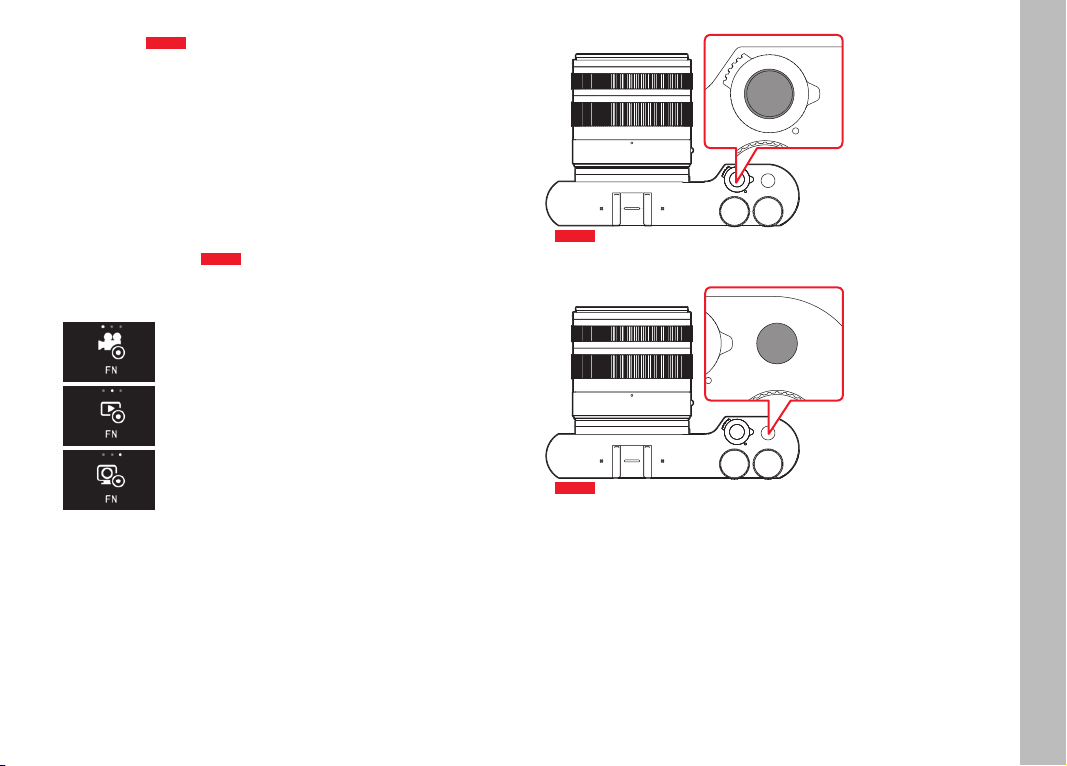
FUNKTIONSTASTE
Abb. 17
Dieser Taste können Sie mittels Menüsteuerung verschiedene
Funktionen zuweisen:
Video-Auslöser (Werkseinstellung)
Umschaltung Aufnahme-/Wiedergabe-Betrieb
Sucher dauerhaft einschalten
Einstellung und Bedienung werden in den entsprechenden
Abschnitten beschrieben.
Abb. 16
Abb. 17
DE
22
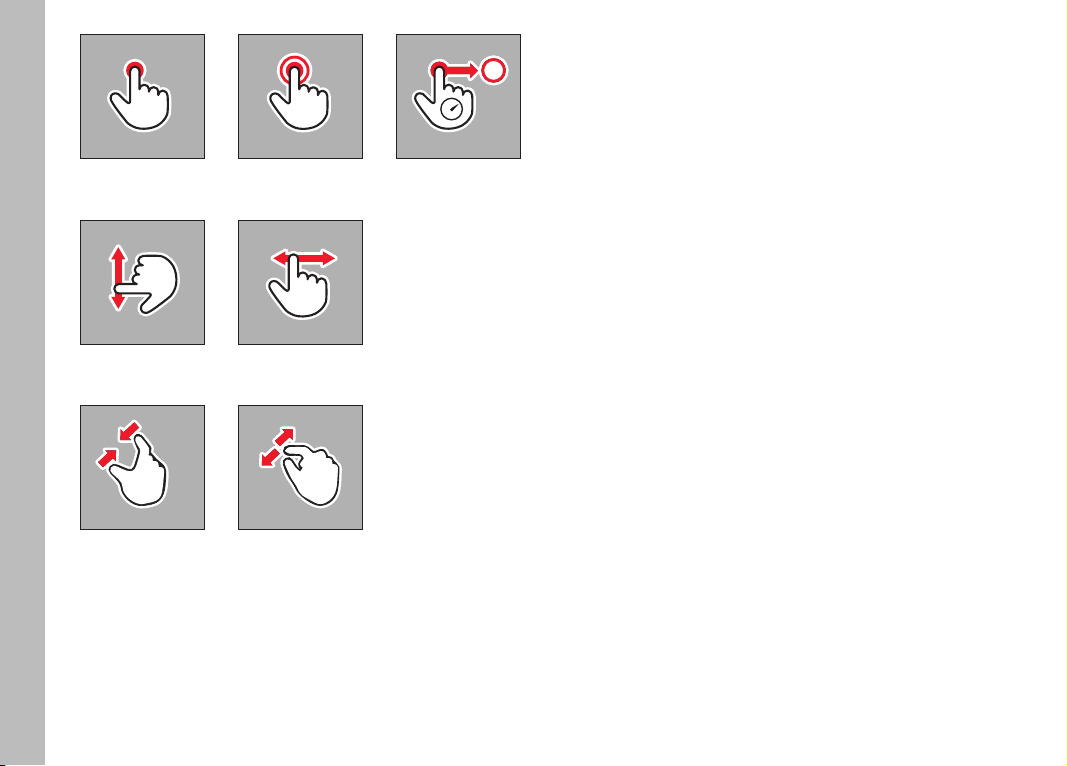
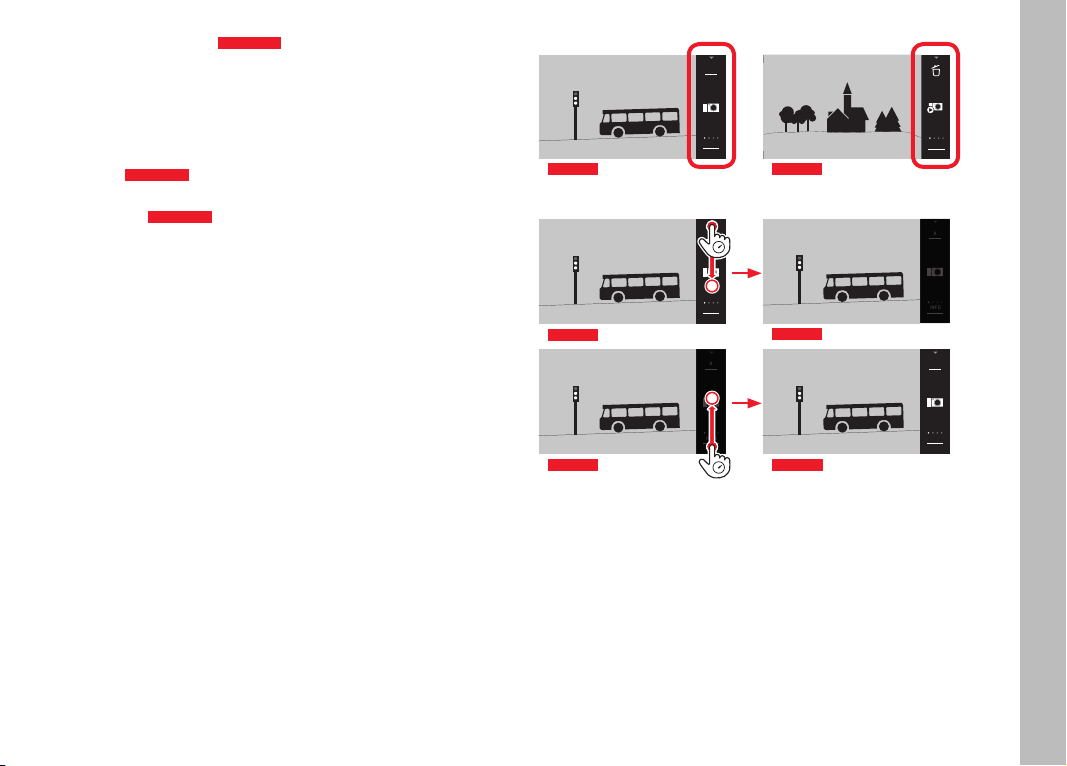
kurz berühren doppelt berühren
wischen
lange berühren, ziehen
und loslassen
auseinanderziehen
zusammenziehen
GESTENSTEUERUNG
Die Bedienung der Leica TL2 erfolgt weitestgehend mit den links
aufgeführten Gesten auf dem berührungsempfindlichen Monitor.
Hinweis:
Leichte Berührung genügt, nicht drücken.
Kamera-Bedienung
DE
23
Kamera-Bedienung
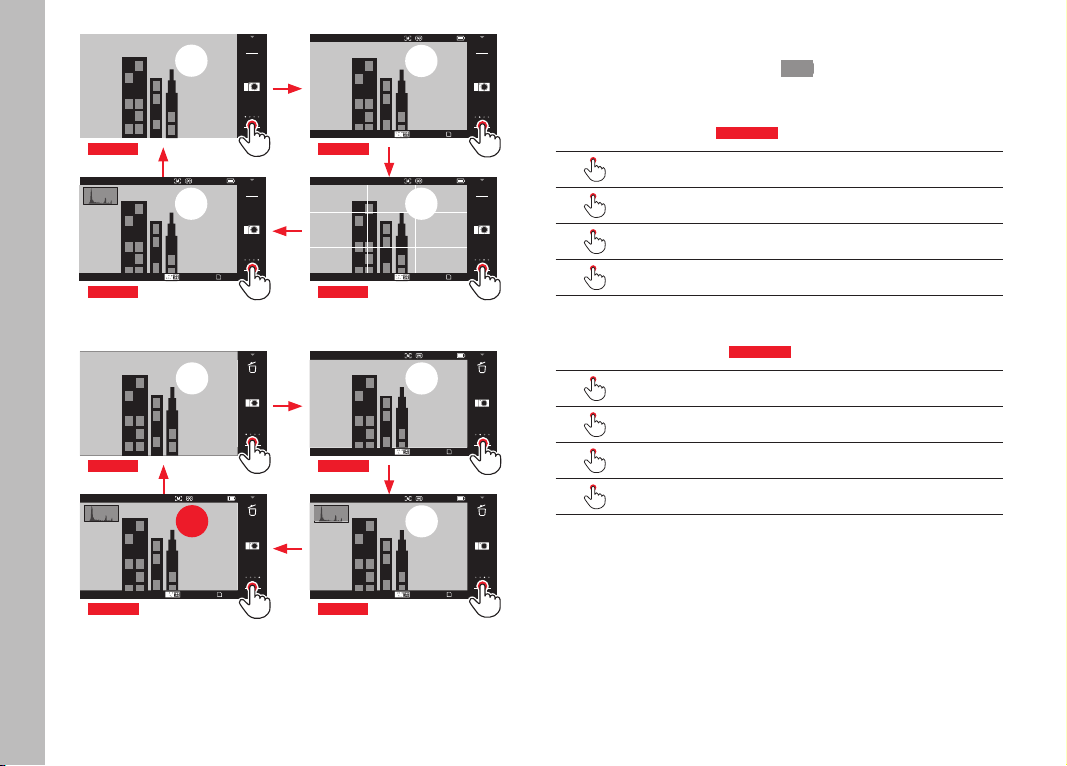
Rechte Symbolleiste
Abb. 18 a/b
Die Symbole am rechten Monitorrand sind der Einstieg in die
Bedienung der Leica TL2. Um unbeabsichtigte Bedienung auszu-
schließen, können diese Symbole gesperrt werden.
Sperren
Abb. 19 a/b
Entsperren
Abb. 20 a/b
INFO
1/80002.8F 12500ISO EV
A
-3 2 1 0 21 3+
823412MP
Aufnahme-Betrieb
Abb. 18 a
22:45 PM 22.02.2012
999-9000
8234/999912MP
2.8F 1/8000 12500ISO EV
INFO
Wiedergabe-Betrieb
Abb. 18 b
INFO
1/80002.8F 12500ISO EV
A
-3 2 1 0 21 3+
823412MP
Abb. 19 a
INFO
1/80002.8F 12500ISO EV
A
-3 2 1 0 21 3+
823412MP
Abb. 19 b
INFO
1/80002.8F 12500ISO EV
A
-3 2 1 0 21 3+
823412MP
Abb. 20 a
INFO
1/80002.8F 12500ISO EV
A
-3 2 1 0 21 3+
823412MP
Abb. 20 b
DE
24
1/80002.8F 12500ISO EV
A
-3 2 1 0 21 3+
823412MP
INFO
Abb. 21 a
1/602.8F
A
823416MP
AWB
SD
INFO
Abb. 21 b
1/602.8F
A
823416MP
AWB
SD
INFO
Abb. 21 d
1/602.8F
A
823416MP
AWB
SD
INFO
Abb. 21 c
22:45 PM 22.02.2012
999-9000
8234/999912MP
2.8F 1/8000 12500ISO EV
INFO
Abb. 22 a
999-9000
2.8F 1/60 100ISO
AWB
823416MP
SD
INFO
Abb. 22 b
999-9000
2.8F 1/60 100ISO
AWB
823416MP
SD
INFO
Abb. 22 d
999-9000
2.8F 1/60 100ISO
AWB
823416MP
SD
INFO
Abb. 22 c
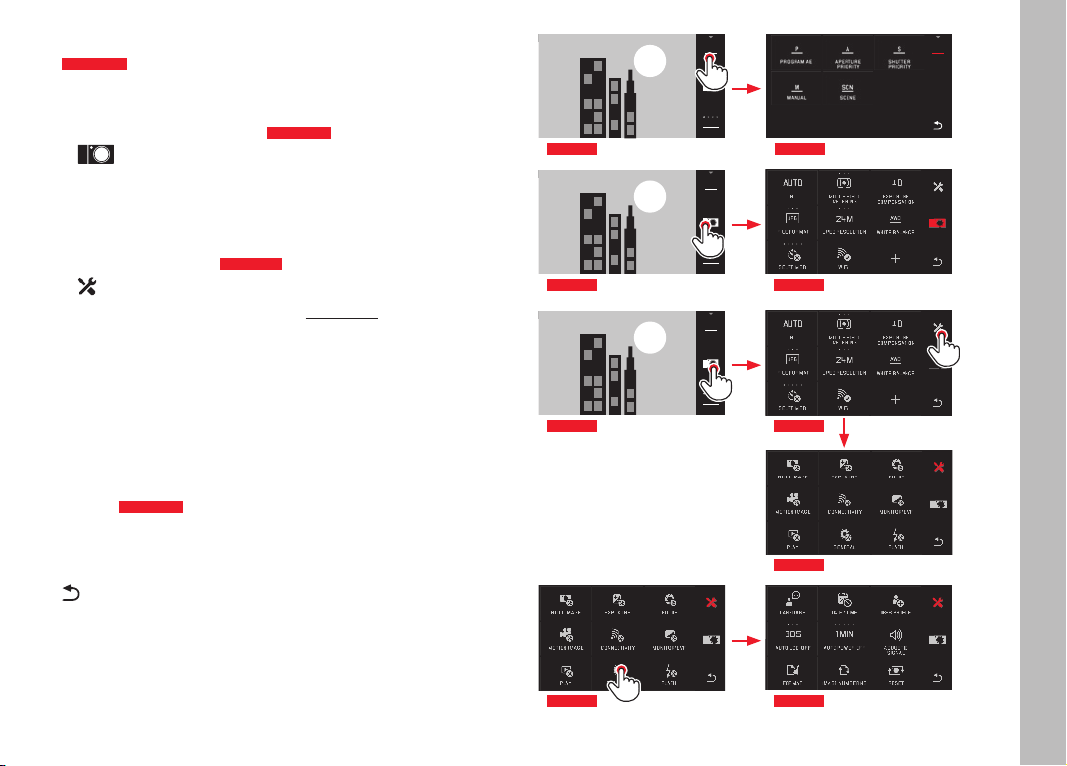
INFO-Anzeigen
Durch wiederholtes Berühren von
INFO können die Monitor-Anzei-
gen schrittweise Ihrem Informationsbedarf angepasst werden.
Im Aufnahme-Betrieb
Abb. 21 a-d
1x
= Statusanzeigen in Kopf- und Fußzeilen
2x
= Gitter
3x
= Histogramm
4x
= Ohne Zusatzinformationen (Werkseinstellung)
Im Wiedergabe-Betrieb
Abb. 22 a-d
1x
= Statusanzeigen in Kopf- und Fußzeilen
2x
= Histogramm
3x
= Clipping und Histogramm
4x
= Ohne Zusatzinformationen (Werkseinstellung)
Hinweise:
• Bei manueller Entfernungseinstellung erscheint zusätzlich eine
Entfernungsskala.
• Einzelheiten zu den Histogramm- und Clipping-Anzeigen finden
Sie auf S. 57/58.
Kamera-Bedienung
DE
25
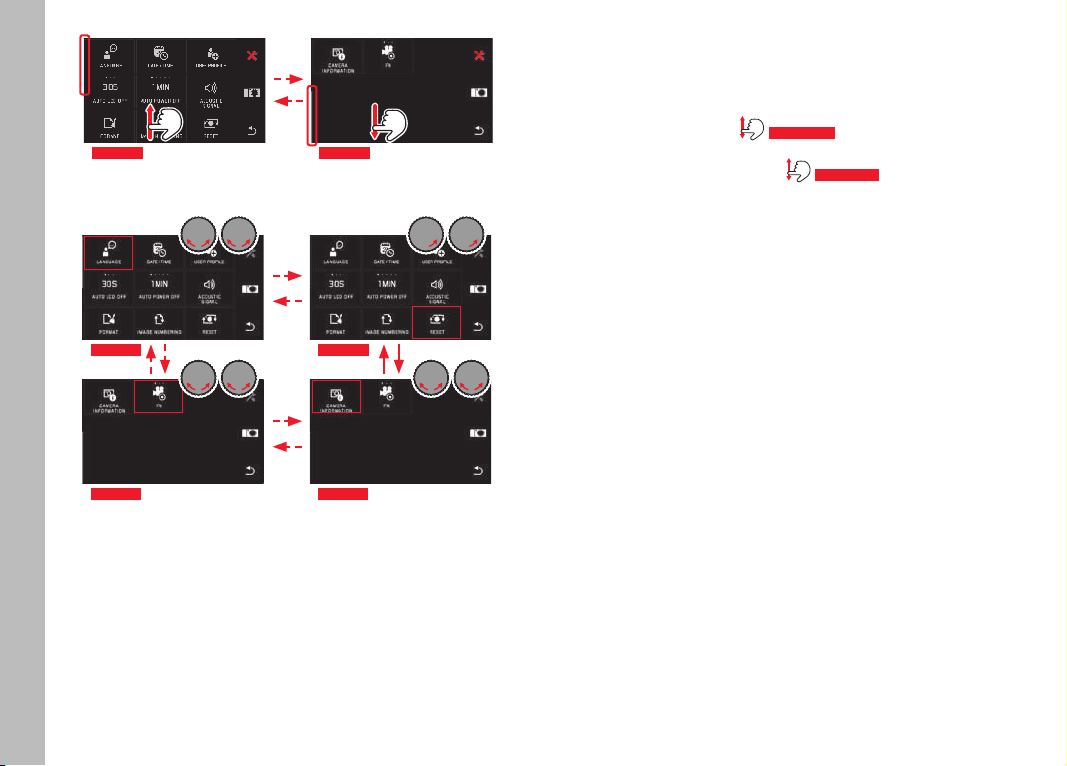
Belichtungs-Betriebsarten-/Motivprogramm-Menü aufrufen
Abb. 23 a/b
► Symbol oben in der Symbolleiste berühren
MY CAMERA-Menü aufrufen
Abb. 24 a/b
► -Symbol berühren
Dieses Menü kann individuell mit Funktionen aus dem Hauptmenü
zusammengestellt werden. Dadurch ist ein schnellerer Zugriff auf
die persönlich wichtigsten Funktionen möglich.
Hauptmenü aufrufen
Abb. 25 a-c
► -Symbol im MY CAMERA-Menü berühren
Das Hauptmenü dient als Zugang zu sämtlichen Menü-Funktionen
der Kamera.
Aufbau des Hauptmenüs
Die 9 Kacheln des Hauptmenüs sind der Zugang zu den jeweiligen
Funktionsgruppen. Jede dieser Gruppen enthält unterschiedlich
viele Untermenüpunkte.
Aufrufen der Menüpunkte einer Hauptmenü-Funktions-
gruppe
Abb. 26 a/b
Durch Berühren der gewünschten Kachel werden die Menüpunkte
der entsprechenden Funktionsgruppe aufgerufen.
= zurück zur vorigen Menü-Ebene /-Einstellung bzw. Menüsteu-
erung verlassen
P
Abb. 23 b
1/80002.8F 12500ISO EV
A
-3 2 1 0 21 3+
823412MP
INFO
Abb. 23 a
1/80002.8F 12500ISO EV
A
-3 2 1 0 21 3+
823412MP
INFO
Abb. 24 a Abb. 24 b
1/80002.8F 12500ISO EV
A
-3 2 1 0 21 3+
823412MP
INFO
Abb. 25 a
Abb. 25 c
Abb. 25 b
Abb. 26 a Abb. 26 b
Kamera-Bedienung
DE
26
Kamera-Bedienung
Abb. 27 a Abb. 27 b
Abb. 28 a Abb. 28 b
Abb. 28 d Abb. 28 c
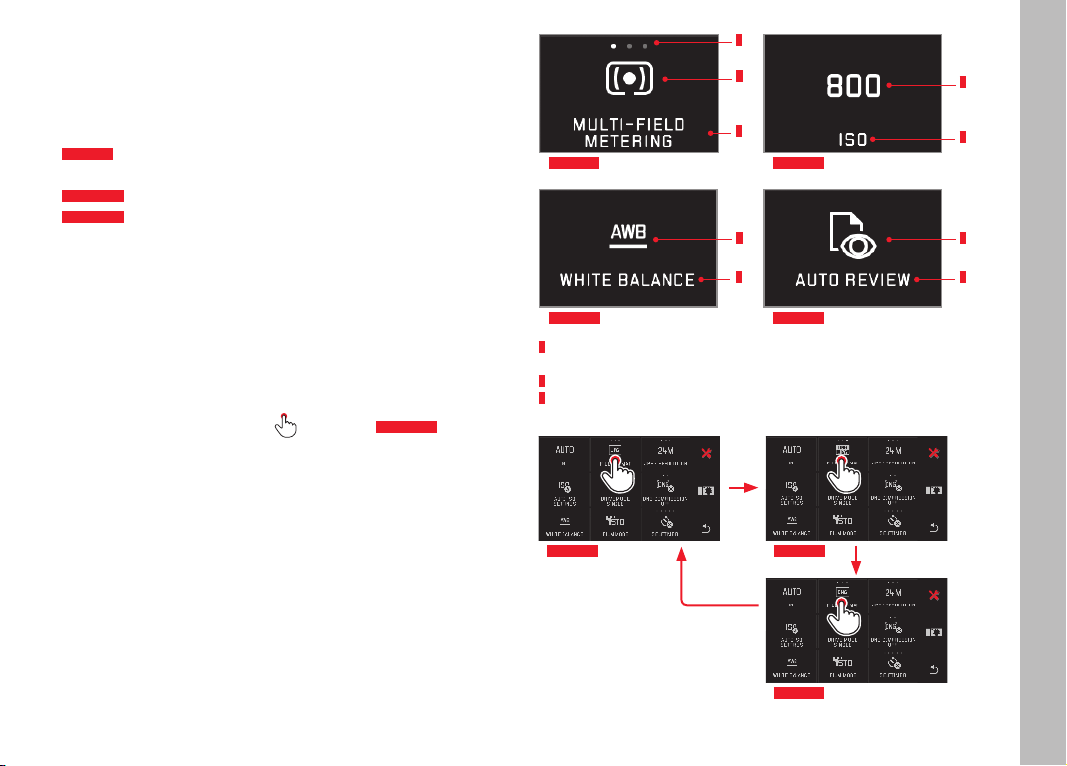
Navigation innerhalb der Haupt- und MY CAMERA-Menüs
Die Kamera bietet zwei unterschiedliche Möglichkeiten, innerhalb
der Menüs, der Untermenüs,sowie innerhalb der Menüpunkte zu
navigieren.
– mittels Gestensteuerung
Abb. 27 a/b
– mit den Einstellrädern (beide haben in diesem Fall die gleiche
Funktion) und Gestensteuerung
Abb. 28 a-d
• Gehören zu einer der Hauptmenü-Funktionsgruppen mehr als
neun Menüpunkte, sind sie auf zwei Seiten verteilt. Im
MY CAMERA-Menü ist dies ebenfalls möglich. In solchen Fällen
erscheint links ein Laufbalken, der als Orientierungshilfe die
aktuelle Position innerhalb des Menüs anzeigt.
Hinweis:
Menü-Funktionen, die z.B. aufgrund anderer Einstellungen nicht
verfügbar sind, werden durch graue Anzeige - statt weiß - gekenn-
zeichnet und übersprungen.
DE
27
Kamera-Bedienung
Menü-Kacheln
Sowohl die Funktionsgruppen des Hauptmenüs als auch die Menü-
punkte werden in Form von Kacheln angezeigt.
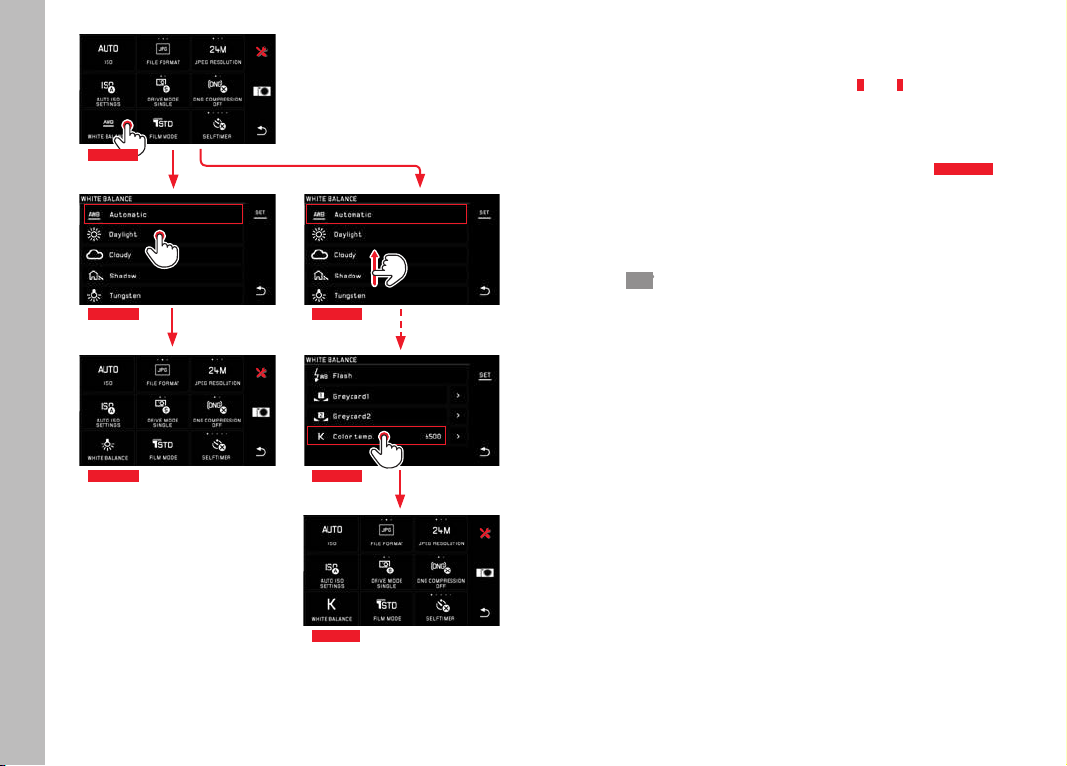
Angaben innerhalb der Menüpunkt-Kacheln
Abb. 29 a
Anzeige für eine Kachel ohne Untermenü, Einstellung
der Funktionsvarianten (max. 5) erfolgt direkt
Abb. 29 a-d
Symbol oder Zahlenwert
Abb. 29 a-d
Bezeichnung des Menüpunkts, bzw. der eingestellten
Menü-Funktion.
In Abhängigkeit vom Umfang des Menüpunktes bietet die Kachel:
– eine direkte Einstellung der Funktionsvarianten oder
– den Zugang zu einem Untermenü
Direkte Einstellung der Funktionsvarianten
Bei direkt einstellbaren Menükacheln wird die nächste Funktions-
variante jeweils durch Berühren
aufgerufen
Abb. 30 a-c
.
b
c
b
c
b
c
b
c
a
Abb. 29 c Abb. 29 d
Abb. 29 a Abb. 29 b
a
Anzeige für direkt einstellbare Funktionsvarianten,
Anzahl der Punkte = verfügbare Varianten
b
Symbol/Kürzel für eingestellte Funktion, bzw. eingestellter Wert
c
Funktions-/Kachel-Bezeichnung, bzw. eingestellte Funktion
Abb. 30 a Abb. 30 b
Abb. 30 c
DE
28
Kamera-Bedienung
Abb. 31 a
Abb. 31 b Abb. 31 c
Abb. 31 d Abb. 31 e
Abb. 31 f
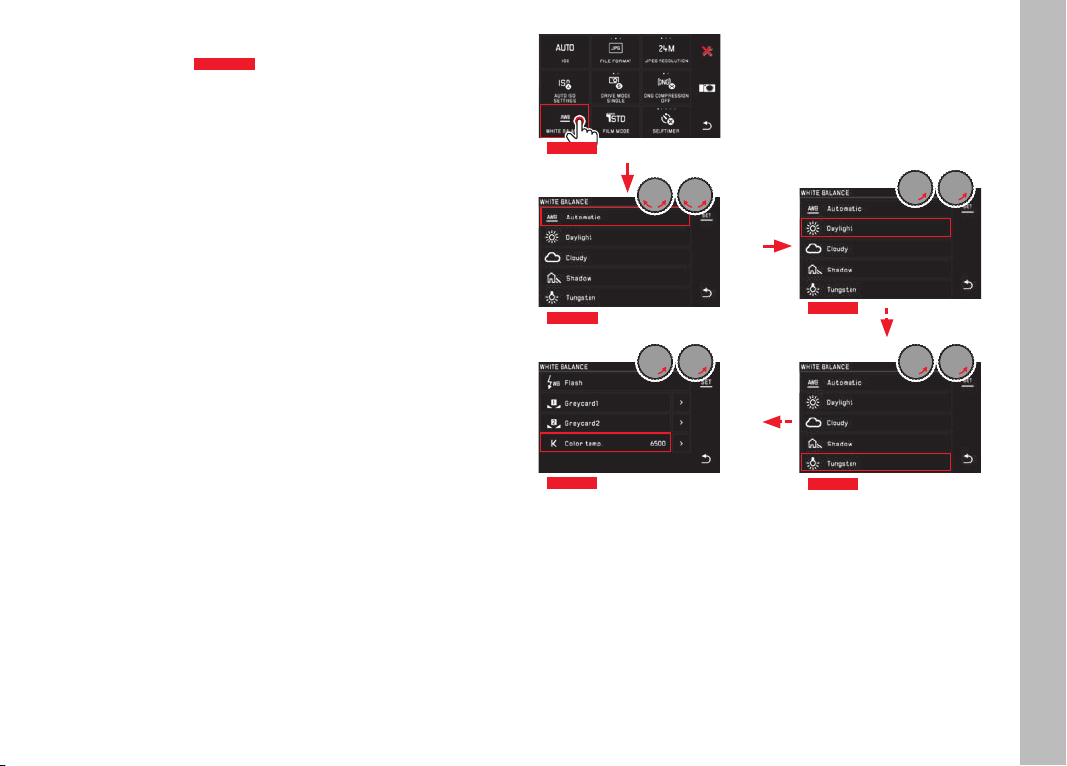
Wahl eines Menüpunkts/Einstellung der Funktionsvarianten
in Untermenüs
Menüpunkte, die ausschließlich die Anzeigen
b
und
c
aufweisen,
werden über Untermenüs eingestellt. Deren Aufbau unterscheidet
sich je nach Funktion.
Einstellungen in Untermenüs mit Gestensteuerung
Abb. 31 a-f
Durch Wischen kann innerhalb der Untermenüliste zeilenweise
geblättert werden.
Hinweise:
• Markierte Untermenüpunkte können jederzeit auch durch Berüh-
ren von
SET in der Symbolleiste rechts eingestellt werden.
• Ein Untermenü kann aus zwei Seiten bestehen. In einem solchen
Fall zeigt links ein Laufbalken an, auf welcher Seite Sie sich
gerade befinden.
DE
29
Kamera-Bedienung
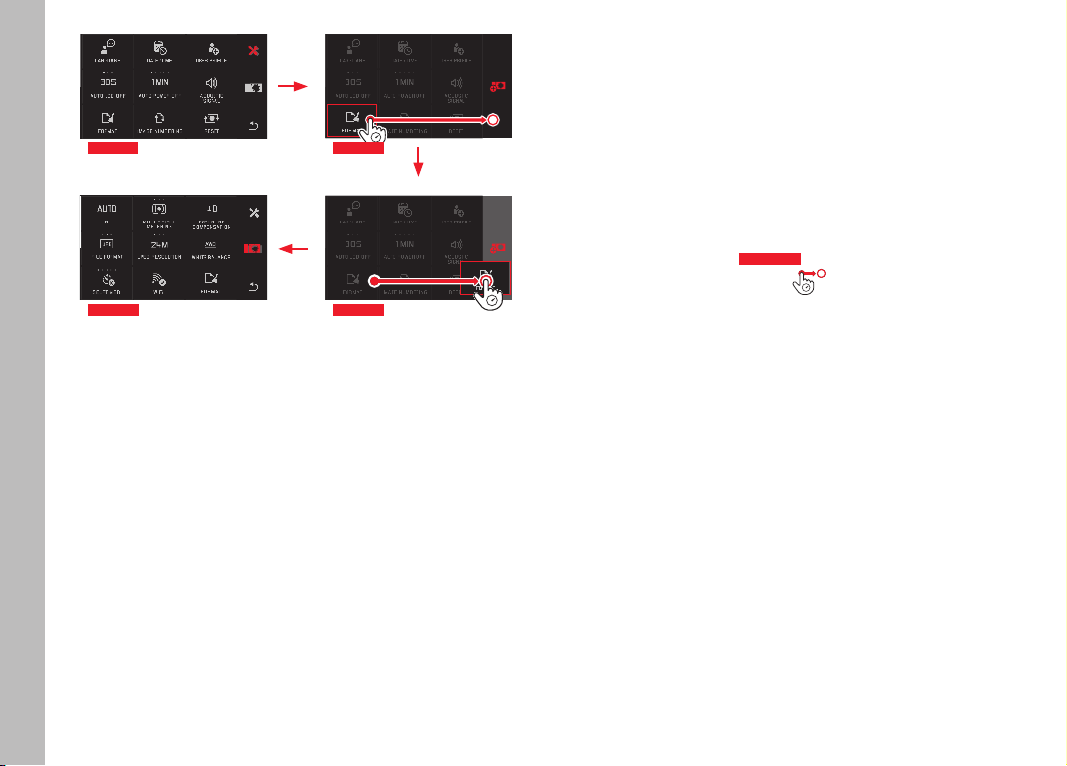
Einstellungen in Untermenüs mit Einstellrädern und
Gestensteuerung
Abb. 32 a-e
Mit den Einstellrädern - beide haben in diesem Fall die gleiche
Funktion – können einzelne Untermenüpunkte angewählt werden.
Beim Weiterdrehen über den ersten, bzw. letzten Untermenüpunkt
einer Seite hinaus, „springt“ die Untermenüliste zur nächsten Seite,
d.h. es erscheinen die jeweils nächsten, bzw. vorigen Zeilen. Dies
gilt auch für Anfang und Ende der Untermenüliste (=> „Endlos-
Schleife“).
Allgemeine Anmerkungen zur Menüsteuerung
• Einstellungen in den Menüpunkten, die von den bisherigen
Erläuterungen abweichen oder zusätzliche Schritte beinhalten,
werden im Rahmen der betreffenden Menüpunkte beschrieben.
• Manche Menüpunkte sind ggf. nicht verfügbar, z.B. weil die
jeweiligen Funktionen in den Szene-Betriebsarten fest eingestellt
sind, oder weil sie den - in dem Fall nicht aufgesetzten - als
Zubehör erhältlichen, externen Sucher betreffen. Diese Menü-
punkte sind dann durch ein graues Funktionssymbol gekenn-
zeichnet (statt weiß) und können nicht angewählt werden.
• Das Menü wird üblicherweise an der Position des zuletzt einge-
stellten Punktes geöffnet.
Abb. 32 a
Abb. 32 b
Abb. 32 c
Abb. 32 e
Abb. 32 d
DE
30
Kamera-Bedienung
Abb. 33 a Abb. 33 b
Abb. 33 d
Abb. 33 c
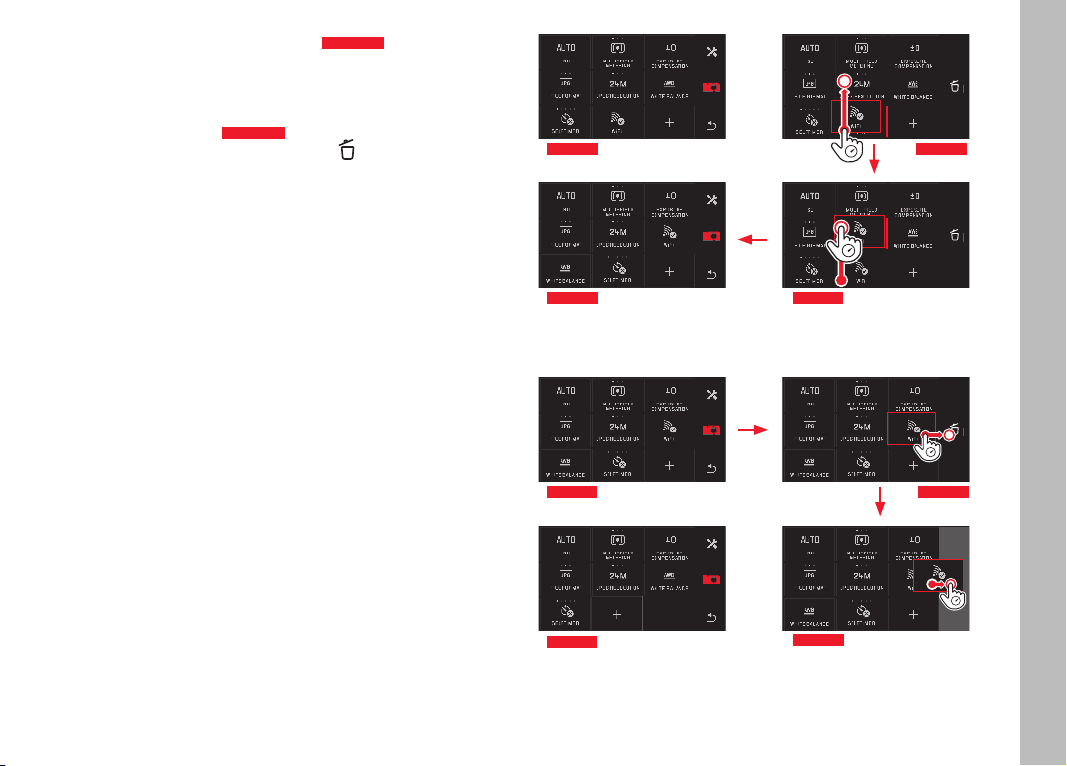
MY CAMERA-Menü anpassen
Im Auslieferungszustand sind im
MY CAMERA-Menü mehrere
Funktionen vorgegeben.
Innerhalb des
MY CAMERA-Menüs kann jede Funktion in der Posi-
tion verändert, sowie jeder Menüpunkt einer Hauptmenü-Funkti-
onsgruppe hinzugefügt oder gelöscht werden. Diese freie Menü-
Gestaltung ermöglicht eine individuelle Anpassung an die
persönlichen Bedürfnisse und ermöglicht einen schnellen Zugang
zu den am häufigsten verwendeten Funktionen.
Menüpunkte hinzufügen
Abb. 33 a-d
Menüpunkte können mit der Geste hinzugefügt werden.
DE
31
Kamera-Bedienung
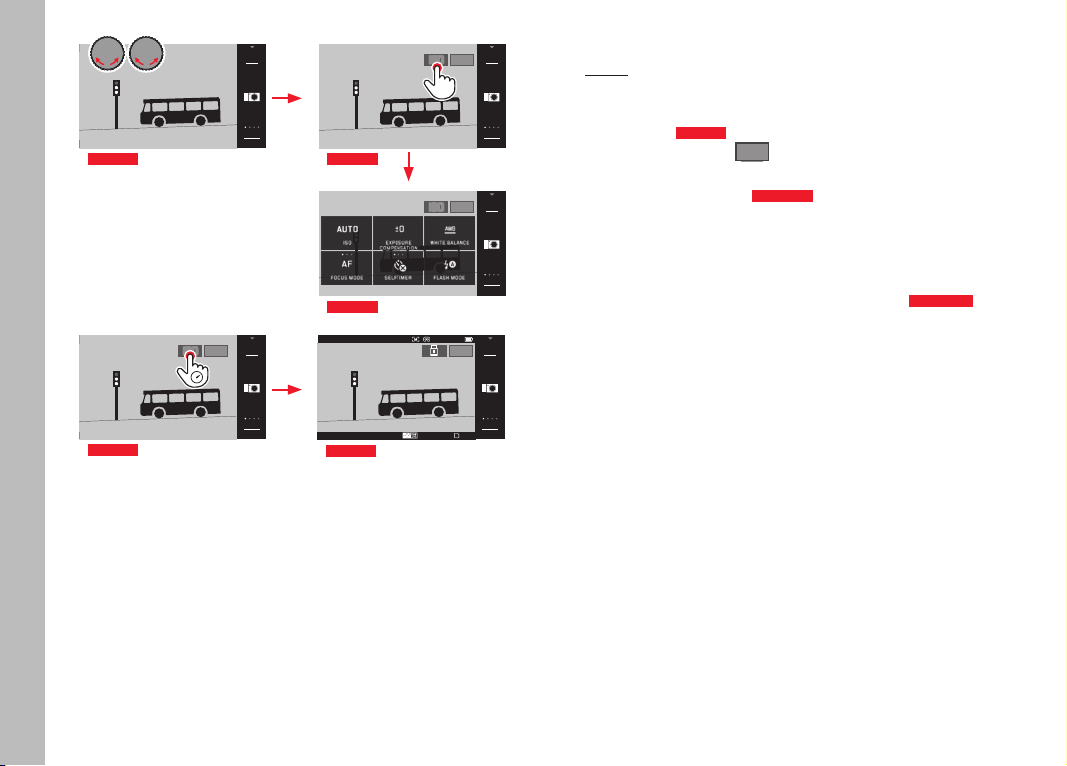
Menüpunkt-Reihenfolge verändern
Abb. 34 a-d
Die Menüpunkte werden zunächst in der Reihenfolge der Auswahl
angezeigt. Die Reihenfolge kann beliebig verändert werden.
Menüpunkte löschen
Abb. 35 a-c
Alle Funktionen können durch Ziehen auf aus dem MY CAMERA-
Menü wieder entfernt werden.
Abb. 34 a
Abb. 34 b
Abb. 34 d
Abb. 34 c
Abb. 35 a
Abb. 35 b
Abb. 35 a
Abb. 35 c
DE
32
Kamera-Bedienung
INFO
1/80002.8F 12500ISO EV
A
-3 2 1 0 21 3+
823412MP
Abb. 36 a
INFO
1/80002.8F 12500ISO EV
A
-3 2 1 0 21 3+
823412MP
Abb. 36 b
ISO P
INFO
1/80002.8F 12500ISO EV
A
-3 2 1 0 21 3+
823412MP
INFO
1/80002.8F 12500ISO EV
A
-3 2 1 0 21 3+
823412MP
ISO P
Abb. 36 c
INFO
1/80002.8F 12500ISO EV
A
-3 2 1 0 21 3+
823412MP
Abb. 37 a
ISO P
P
INFO
1/80002.8F 12500ISO EV
A
-3 2 1 0 21 3+
823412MP
P
Abb. 37 b
P
1/602.8F
AWB
823416MP
SD
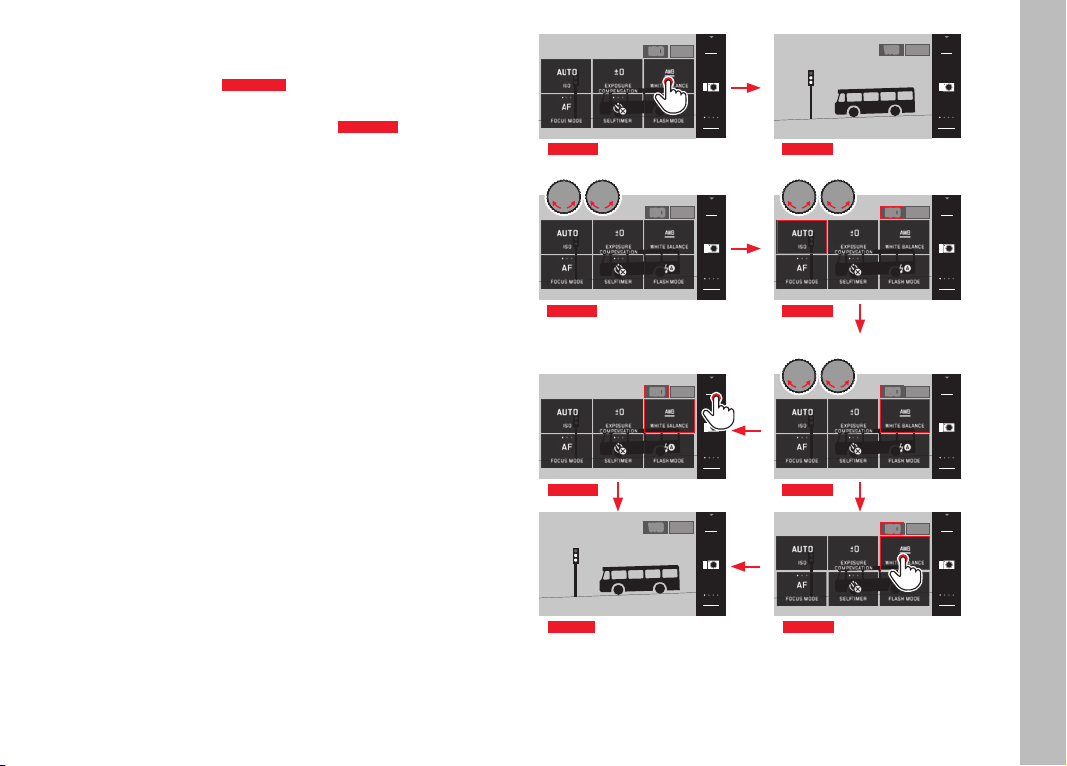
Einstellrad-Menü
Das rechte Einstellrad ist bei Zeit-, Blenden- und Programmautoma-
tik mit den Funktionen Blende, Verschlusszeit bzw. Programm-Shift
belegt. Das linke Einstellrad kann in diesen Betriebsarten mit den
Funktionen der in
Abb. 36 c
gezeigten sechs Kacheln belegt werden.
In der Werkseinstellung ist
ISO
vorgegeben.
Einstellrad-Menü aufrufen
Abb. 36 a-c
Die Funktionsanzeigen für die Einstellräder erscheinen, wenn eines
der Räder um eine Rastposition gedreht wird. Durch Berühren der
linken Funktionsanzeige erscheinen die wählbaren Funktionskacheln.
Sperren/Entsperren der Einstellrad-Funktionen
Abb. 37 a/b
Die Funktion eines Einstellrades kann durch langes Berühren der
dazugehörigen Funktionsanzeige gesperrt/entsperrt werden. Dies
ist mit beiden Einstellrädern möglich.
DE
33
Kamera-Bedienung
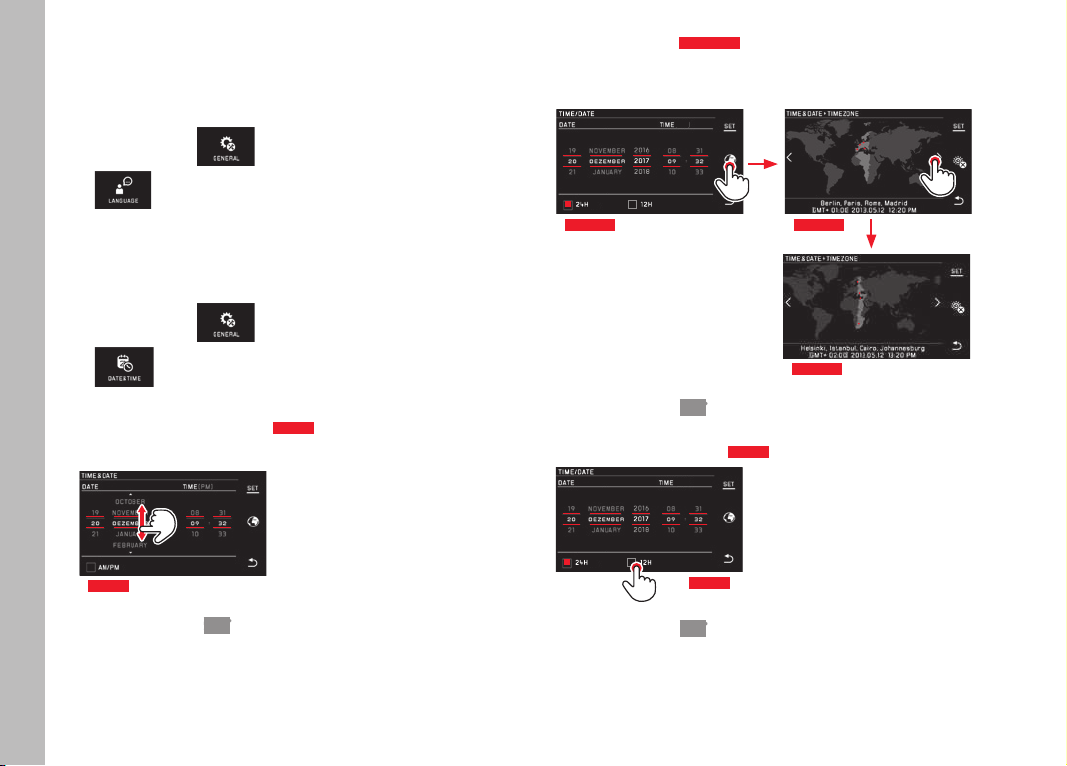
Linkes Einstellrad mit gewünschter Funktion belegen
Mit Gestensteuerung
Abb. 38 a/b
Mit Einstellrad und Gestensteuerung
Abb. 39 a-f
Hinweis:
Unabhängig davon, welche der Funktionskacheln in der Menüliste
aktiviert (rot umrandet) ist, kann jede immer durch Berühren
gewählt werden.
INFO
1/80002.8F 12500ISO EV
A
-3 2 1 0 21 3+
823412MP
INFO
1/80002.8F 12500ISO EV
A
-3 2 1 0 21 3+
823412MP
ISO P
Abb. 38 a
INFO
1/80002.8F 12500ISO EV
A
-3 2 1 0 21 3+
823412MP
WB P
Abb. 38 b
INFO
1/80002.8F 12500ISO EV
A
-3 2 1 0 21 3+
823412MP
INFO
1/80002.8F 12500ISO EV
A
-3 2 1 0 21 3+
823412MP
ISO P
Abb. 39 a
INFO
1/80002.8F 12500ISO EV
A
-3 2 1 0 21 3+
823412MP
INFO
1/80002.8F 12500ISO EV
SET
-3 2 1 0 21 3+
823412MP
ISO P
Abb. 39 b
INFO
1/80002.8F 12500ISO EV
A
-3 2 1 0 21 3+
823412MP
INFO
1/80002.8F 12500ISO EV
SET
-3 2 1 0 21 3+
823412MP
ISO P
Abb. 39 d
INFO
1/80002.8F 12500ISO EV
A
-3 2 1 0 21 3+
823412MP
INFO
1/80002.8F 12500ISO EV
SET
-3 2 1 0 21 3+
823412MP
ISO P
Abb. 39 c
INFO
1/80002.8F 12500ISO EV
A
-3 2 1 0 21 3+
823412MP
WB P
Abb. 39 f
INFO
1/80002.8F 12500ISO EV
A
-3 2 1 0 21 3+
823412MP
INFO
1/80002.8F 12500ISO EV
A
-3 2 1 0 21 3+
823412MP
ISO P
Abb. 39 e
DE
34
Kamera-Grundeinstellungen
KAMERA-GRUNDEINSTELLUNGEN
MENÜSPRACHE
► Im Hauptmenü
wählen
►
wählen
► Im Untermenü gewünschte Sprache wählen
DATUM/UHRZEIT
► Im Hauptmenü
wählen
►
wählen
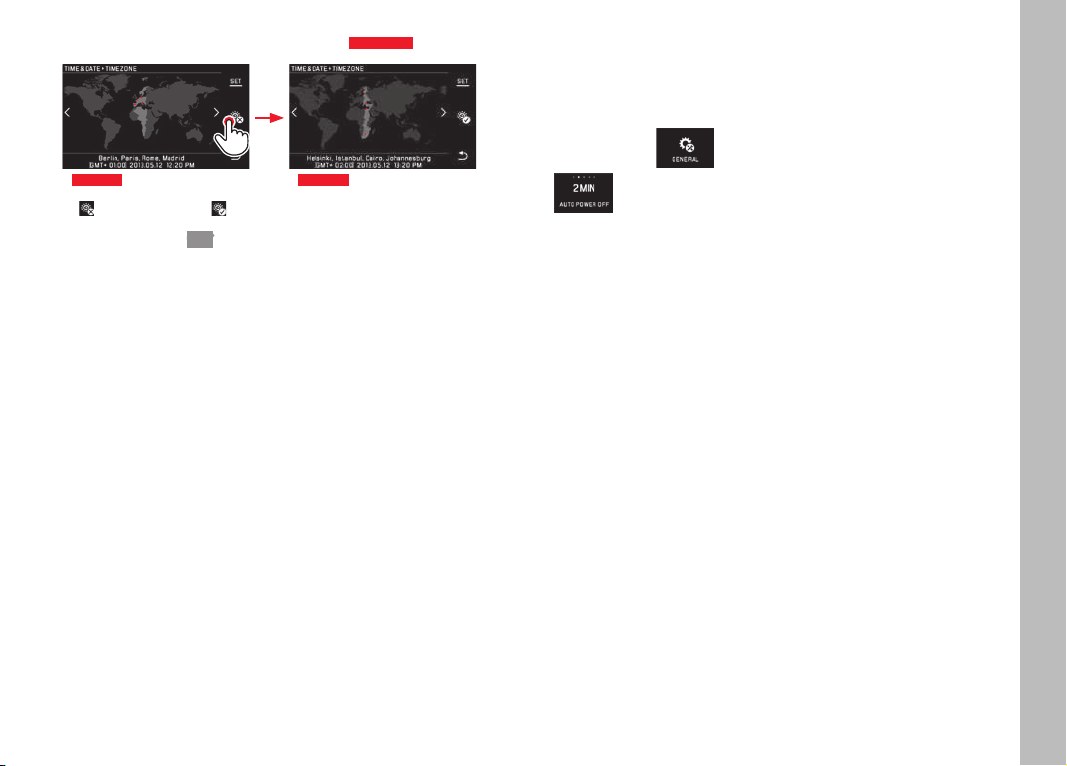
Datum/Uhrzeit einstellen
Abb. 40
Diese Einstellungen erfolgen in allen fünf „Spalten“ auf gleiche Art.
Abb. 40
► Zur Bestätigung SET berühren
Zeitzone wählen
Abb. 41 a-c
Jede Berührung bzw. jeder Zieh-Vorgang ergibt eine Weiterschal-
tung um eine Zeitzone.
Abb. 41 c
Abb. 41 bAbb. 41 a
Abb. 42a
► Zur Bestätigung SET berühren
Uhrzeit-Format wählen
Abb. 42
Abb. 42
► Zur Bestätigung SET berühren
DE
35
Kamera-Grundeinstellungen
Sommer-/Winterzeit ein-/ausschalten
Abb. 43 a/b
Abb. 43 a Abb. 43 b
• = ausgeschaltet, = eingeschaltet
► Zur Bestätigung SET berühren
Hinweis:
Selbst wenn kein Akku eingesetzt ist bzw. wenn er leer ist, bleiben
die Datums- und Uhrzeit-Einstellungen durch einen eingebauten
Puffer-Akku für etwa 2 Tage erhalten. Danach müssen sie allerdings
wieder neu eingestellt werden.
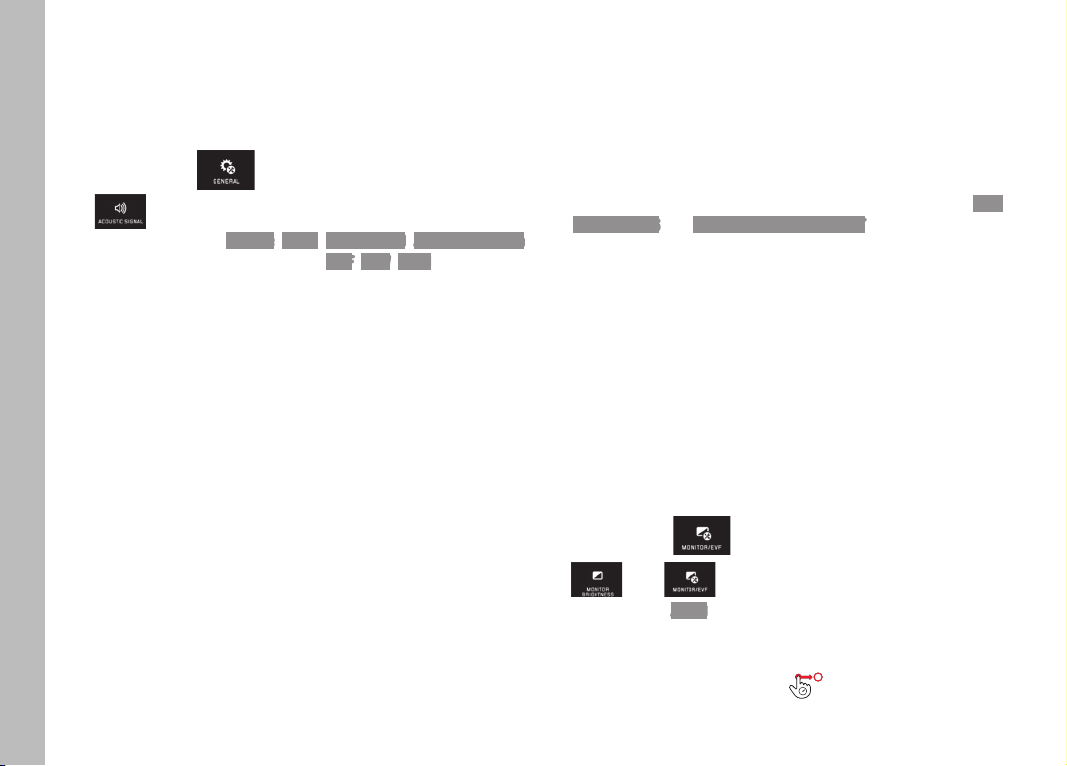
Automatische Abschaltung der Kamera
Wenn diese Funktion aktiviert ist, schaltet sich die Kamera nach
der gewählten Zeit (1/2/5/10/20min) in den energiesparenden
Stand-by-Betrieb.
► Im Hauptmenü
wählen
►
wählen
Hinweise:
• Auch wenn sich die Kamera im Stand-by-Betrieb befindet, kann
sie jederzeit durch Drücken des Auslösers oder durch Aus- und
erneutes Einschalten mit dem Hauptschalter wieder aktiviert
werden.
DE
36
Kamera-Grundeinstellungen
Akustische Signale
Mit der Leica TL2 können Sie einstellen, ob Bedienvorgänge bzw.
eine volle Speicherkarte durch Töne quittiert bzw. gemeldet wer-
den sollen, oder ob der Betrieb der Kamera und das Fotografieren
selbst weitgehend geräuschlos sein sollen.
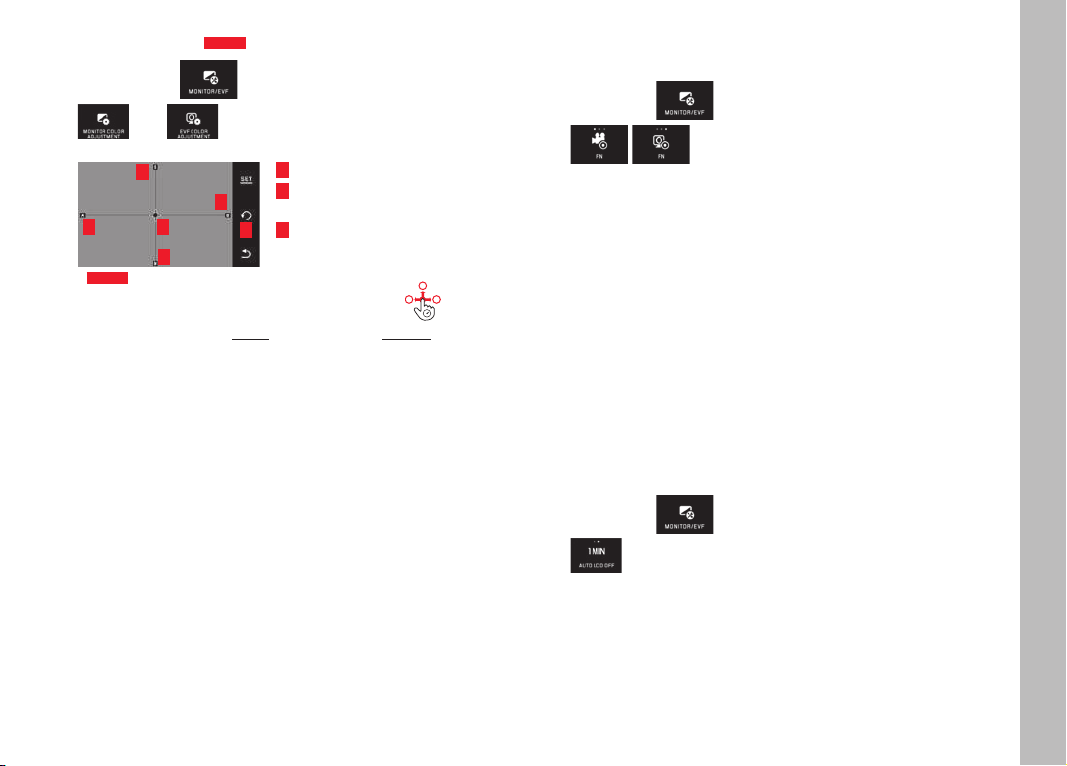
► Im Hauptmenü
wählen
►
wählen
► In den Untermenüs Volume, Click , SD card full, AF Confirmation
gewünschte Einstellungen wählen (
OFF, LOW, HIGH)
Monitor-/Sucher-Einstellungen
Für optimale Erkennbarkeit sowie zur Anpassung an unter schiedliche
Lichtverhältnisse können Helligkeit und Farbwiedergabe verändert
werden.
Hinweise:
• Die im Folgenden am Beispiel der Monitor-Einstellungen
beschriebene Bedienung gilt in gleicher Form auch für die
Sucher-Einstellungen, d.h. auch für die beiden Menüpunkte
EVF
BRIGHTNESS und EVF COLOR ADJUSTMENT.
Wenn der als Zubehör erhältliche, externe elektronische Sucher
Leica Visoflex nicht aufgesetzt ist, sind diese Menüpunkte nicht
anwählbar und die betreffenden Funktionssymbole daher grau
gekennzeichnet.
• Der Sucher schaltet sich automatisch ein - und der Kamera-
Monitor aus - sobald der Sensor im Okular des Suchers erfasst,
dass Sie durch ihn blicken. Wenn jedoch die Menüsteuerung aktiv
ist, geschieht dies erst nachdem Sie den Auslöser antippen. Sie
können den Sucher jedoch auch mit der Funktionstaste ein- und
ausschalten, wenn diese entsprechend eingestellt ist (siehe
nächste Seite).
Helligkeits-Einstellungen
► Im Hauptmenü
wählen
►
, bzw. wählen
► Im Untermenü AUTO wählen (für automatische, von der Außen-
helligkeit gesteuerte Einstellung)
oder
► Im Untermenü auf der Skala mit
oder einem der beiden
Einstellräder gewünschte Einstellung vornehmen
DE
37
Kamera-Grundeinstellungen
Farb-Einstellungen
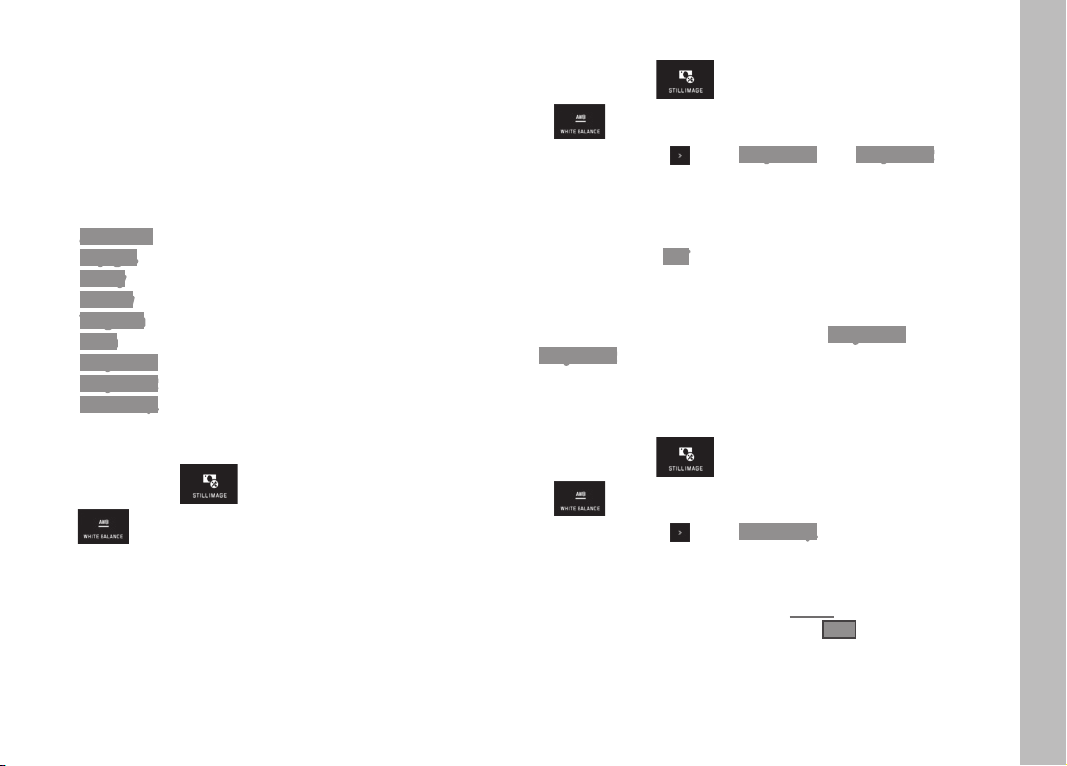
Abb. 44
► Im Hauptmenü wählen
►
bzw. wählen
1.
3.
2.
2.
2.
2.
Abb. 44
1. Cursor für momentane Einstellung
2. Farb-Richtungen (Y = yellow/gelb, G = green/
grün, B =blue/blau, M = magenta)
3. Symbol für Rückstellung auf Neutral-Position
(Mitte)
► Den anfänglich in der Mitte liegenden Cursor mit oder den
Einstellrädern - mit dem linken vertikal, mit dem rechten horizontal
- in die Position bewegen, die die gewünschte Farbwiedergabe im
Monitor-/Sucherbild ergibt, d.h. in Richtung der entsprechen-
den Farb-Angaben an den Rändern
• Die Farbwiedergabe des Monitor-/Sucherbildes ändert sich
entsprechend Ihrer Einstellung.
Einstellen der Funktionstaste zum dauerhaften Einschalten
des Suchers
► Im Hauptmenü
wählen
► In
wählen
Hinweis:
Ist diese Funktion eingestellt, bleibt nach dem ersten Drücken der
Funktionstaste der Monitor grundsätzlich aus, d.h. unabhängig
davon, ob Sie mit Ihrem Auge am Sucher sind oder nicht. Erneutes
Drücken der Funktionstaste aktiviert wieder die automatische
Umschaltung zwischen Sucher und Monitor.
Automatische Abschaltung des Monitors
Mit dieser Funktion können Sie wählen, nach welcher Zeit der
Monitor abgeschaltet wird bzw. ob er eingeschaltet bleiben soll.
Das Abschalten spart nicht nur Strom, sondern stellt auch sicher,
dass die Kamera nach erneuter Aktivierung wieder schneller ein-
satzbereit ist.
► Im Hauptmenü
wählen
► In
gewünschte Einstellung wählen

DE
38
Aufnahme-Grundeinstellungen
AUFNAHME-GRUNDEINSTELLUNGEN
Dateiformat/Kompressionsrate
Es steht das JPG-Format
JPG und das standardisierte Rohdatenfor-
mat
DNG (digital negative) zur Verfügung. Beide können sowohl
einzeln als auch gemeinsam verwendet werden.
► Im Hauptmenü
wählen
► In
gewünschte Einstellung wählen
DNG-Kompression
Für das
DNG-Format können Sie zwischen unkomprimierter Auf-
zeichnung und, zwecks Verringerung der Dateigröße, einer völlig
verlustfreien Komprimierung der Bilddaten wählen.
► Im Hauptmenü
wählen
► In
gewünschte Einstellung wählen
Hinweis:
Die angegebene verbleibende Anzahl an Aufnahmen oder die
Aufnahmezeit sind nur ein Näherungswert, da die Dateigröße für
komprimierte Bilder je nach fotografiertem Gegenstand stark
schwanken kann.
JPG-Auflösung
Wenn das
JPG-Format gewählt wird, können Bilder mit 3 verschie-
denen Auflösungen (Anzahl an Pixeln) aufgenommen werden. Zur
Verfügung stehen
6M, 12M und 24M (M = Megapixel). Dies erlaubt
eine genaue Abstimmung auf den vorgesehenen Verwendungs-
zweck bzw. auf die Nutzung der vorhandenen Speicherkarten-Kapa-
zität.
► Im Hauptmenü
wählen
► In
gewünschte Einstellung wählen
Hinweis:
Das
DNG-Format arbeitet, unabhängig von der JPG-Einstellung,
immer mit höchster Auflösung.
DE
39
Aufnahme-Grundeinstellungen
Weißabgleich
In der digitalen Fotografie sorgt der Weißabgleich für eine neutrale,
d.h. naturgetreue Farbwiedergabe bei jedem Licht. Er beruht
darauf, dass die Kamera vorab darauf abgestimmt wird, welche
Farbe als Weiß wiedergegeben werden soll.
Sie können zwischen automatischem Weißabgleich, mehreren
Voreinstellungen, zwei selbst festlegbaren, auf gezielten Messun-
gen beruhenden Einstellungen, sowie direkter Einstellung der
Farbtemperatur wählen.
1.
Automatic (automatische Einstellung)
2.
Daylight (für Außenaufnahmen bei Sonnenschein)
3.
Cloudy (für Außenaufnahmen bei bewölktem Himmel)
4.
Shadow (für Außenaufnahmen mit dem Hauptmotiv im Schatten)
5.
Tungsten (für Glühlampen-Beleuchtung)
6.
Flash (für Beleuchtung mit elektronischem Blitz)
7.
Greycard 1 (Speicherplatz für eigene Messergebnisse)
8.
Greycard 2 (Speicherplatz für eigene Messergebnisse)
9.
Color temp. (Speicherplatz für fest eingestellten Wert)
Feste Voreinstellungen
► Im Hauptmenü
wählen
►
wählen
► Im 1. Untermenü gewünschte Einstellung wählen
Manuelle Einstellung durch Messung
► Im Hauptmenü wählen
►
wählen
► Im 1. Untermenü neben Greycard 1 oder Greycard 2 wählen
• In der Mitte des Monitorbildes erscheint ein gelber Rahmen
und darunter eine Anweisung.
► Mit dem Rahmen einen einheitlich weißen oder grauen Gegen-
stand anvisieren, der den Rahmen vollständig ausfüllt
► Zur Bestätigung SET berühren
Die Kamera löst aus und führt Messung und Speicherung durch.
Die Einstellungen können anschließend mit
Greycard 1 oder
Greycard 2 wieder aufgerufen werden.
Direkte Einstellung der Farbtemperatur
► Im Hauptmenü
wählen
►
wählen
► Im 1. Untermenü neben Color temp. wählen
► Im 2. Untermenü gewünschten Wert wählen
Weißabgleich-Funktionen mit dem linken Einstellrad wählen.
Wird das linke Einstellrad mit der Funktion
WB
belegt, kann die
gewünschte Funktionsvariante damit direkt gewählt werden.

DE
40
Aufnahme-Grundeinstellungen
ISO-Empfindlichkeit
Die ISO-Einstellung legt die möglichen Kombinationen von Ver-
schlusszeit und Blende bei einer bestimmten Helligkeit fest. Höhere
Empfindlichkeiten erlauben kürzere Verschlusszeiten und/oder
kleinere Blenden (zum „Einfrieren“ schneller Bewegungen bzw. zur
Vergrößerung der Schärfentiefe), wobei dies jedoch ein höheres
Bildrauschen zur Folge haben kann.
► Im Hauptmenü
wählen
►
wählen
► Im Untermenü gewünschte Einstellung wählen (d.h. AUTO ISO
für die automatische Einstellung, oder eine der acht Festeinstellun-
gen)
Wird das linke Einstellrad mit der Funktion
ISO
belegt, kann die
gewünschte Funktionsvariante damit direkt gewählt werden.
Innerhalb der Variante
AUTO ISO ist es möglich, den zu nutzenden
Empfindlichkeitsbereich zu begrenzen (um z.B. das Bildrauschen
zu kontrollieren), außerdem kann die längste zu nutzende Ver–
schlusszeit festgelegt werden (um z.B. verwackelte Aufnahmen
bewegter Motive zu vermeiden).
► Im Hauptmenü
wählen
►
wählen
► Max. exposure time und/oder Maximum ISO Untermenü wählen
► In Max. exposure time und/oder Maximum ISO Untermenüs
gewünschte Einstellungen wählen
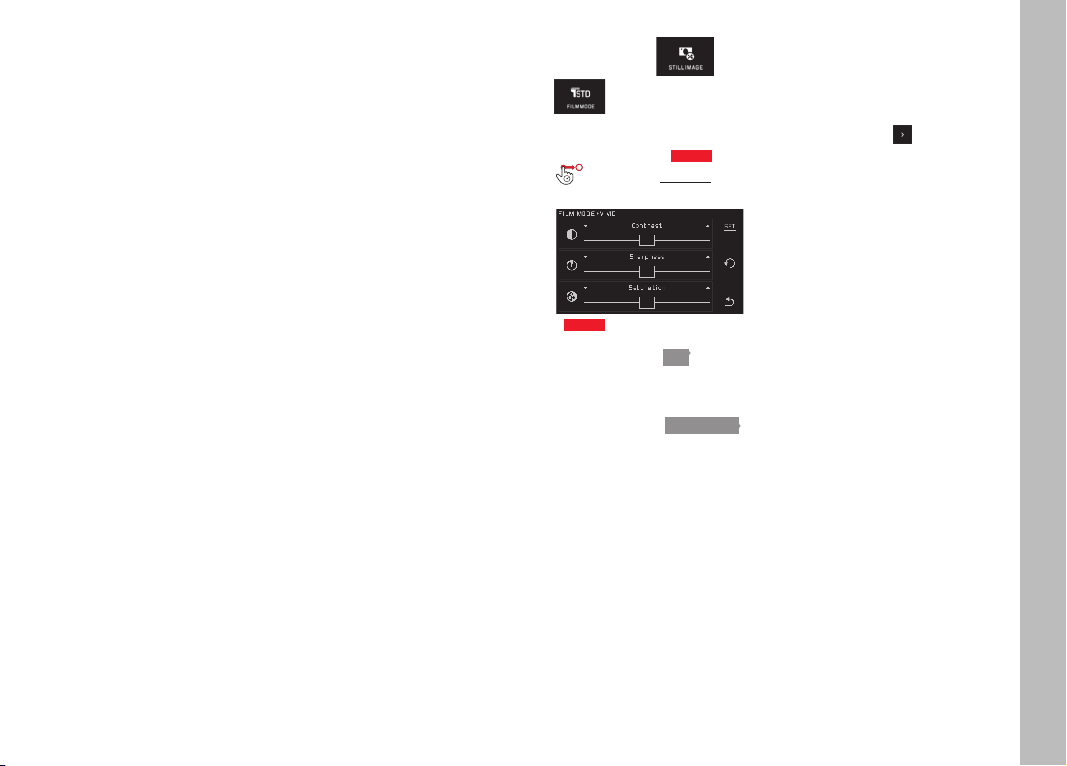
JPG-Bildeigenschaften (Film Mode)
Einer der vielen Vorteile der digitalen Fotografie liegt in der sehr
einfachen Veränderung wesentlicher Bildeigenschaften.
Bei der Leica TL2 können Sie dazu die Farbwiedergabe sowie Kont-
rast, Schärfe und Farbsättigung bereits vor den Aufnahmen beein-
flussen.
Hinweis:
Die in den folgenden zwei Abschnitten beschriebenen Funktionen
und Einstellungen betreffen ausschließlich Aufnahmen mit dem
JPG-Format. Ist das DNG-Dateiformat vorgegeben, haben diese
Einstellungen keine Auswirkungen, da die Bilddaten in diesem Fall
grundsätzlich in der ursprünglichen Form gespeichert werden.
Farbwiedergabe
Für die Farbwiedergabe können Sie wählen zwischen
Standard,
Vivid – für hochgesättigte Farben – und Natural – für etwas schwä-
cher gesättigte Farben und etwas weicheren Kontrast. Hinzu
kommen zwei Schwarz-Weiß-Einstellungen
B&W Natural (natürlich)
und
B&W High Contrast (kontrastreich).
► Im Hauptmenü
wählen
►
wählen
► Im Untermenü gewünschte Einstellung wählen
DE
41
Aufnahme-Grundeinstellungen
Kontrast, Schärfe, Sättigung
Bei jeder Farbwiedergabe-Einstellung können darüber hinaus diese
3 Bildeigenschaften verändert werden.
– Der Kontrast, d. h. der Unterschied zwischen hellen und dunklen
Partien, bestimmt, ob ein Bild eher „flau“ oder „brillant“ wirkt.
Infolgedessen kann der Kontrast durch Vergrößern oder Ver–
kleinern dieses Unterschiedes, d. h. durch die hellere Wieder-
gabe heller und dunklere Wiedergabe dunkler Partien, beein-
flusst werden.
– Die scharfe Abbildung durch die korrekte Entfernungseinstellung
– zumindest des Hauptmotivs – ist eine Voraussetzung für eine
gelungene Aufnahme. Der Schärfe-Eindruck eines Bildes wird
darüber hinaus stark von der Kantenschärfe bestimmt, d. h.
davon, wie klein der Hell/Dunkel-Übergangsbereich an Kanten
im Bild ist. Durch Vergrößern oder Verkleinern solcher Bereiche
kann also auch der Schärfe-Eindruck verändert werden.
– Die Sättigung bestimmt bei farbigen Aufnahmen, ob die Farben
im Bild eher „blass“ und pastellartig oder „knallig“ und bunt
erscheinen.
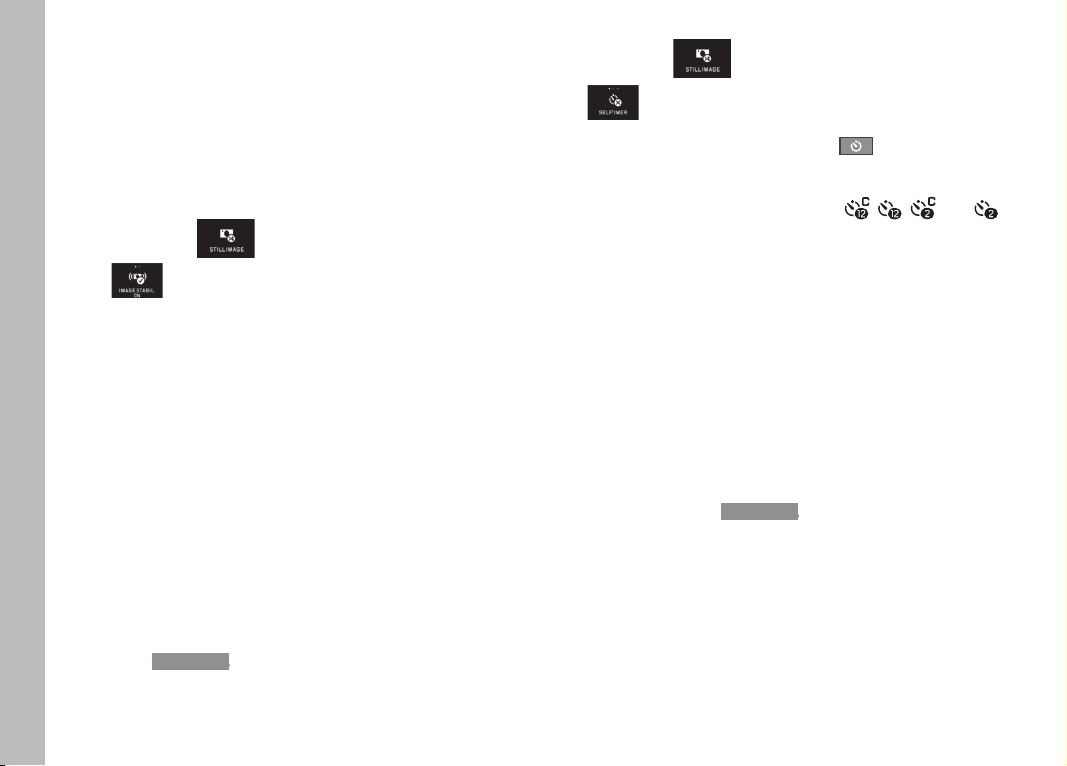
► Im Hauptmenü wählen
► wählen
► Im 1. Untermenü bei gewünschter Farbwiedergabe
berühren
► Im 2. Untermenü
Abb. 45
bei gewünschter Bildeigenschaft mit
, oder dem rechten Einstellrad gewünschte Einstellung
vornehmen
Abb. 45
► Zur Bestätigung SET berühren
• Liegt eine entsprechende Einstellung vor, ist die jeweilige Farb-
wiedergabe-Variante im 1. Untermenü durch ein zusätzliches
Sternchen, z.B.
Standard*, gekennzeichnet.
DE
42
Aufnahme-Grundeinstellungen
WEITERE AUFNAHME-EINSTELLUNGEN
Bildstabilisierung
Bei der Verwendung von Leica SL-Objektiven mit OIS-Ausstattung
können Sie deren integrierte Stabilisierungsfunktion mit der Leica
TL2 nutzen. Auf diese Art können Sie scharfe Bilder auch mit
Verschlusszeiten erzielen, die sonst zu langsam wären.
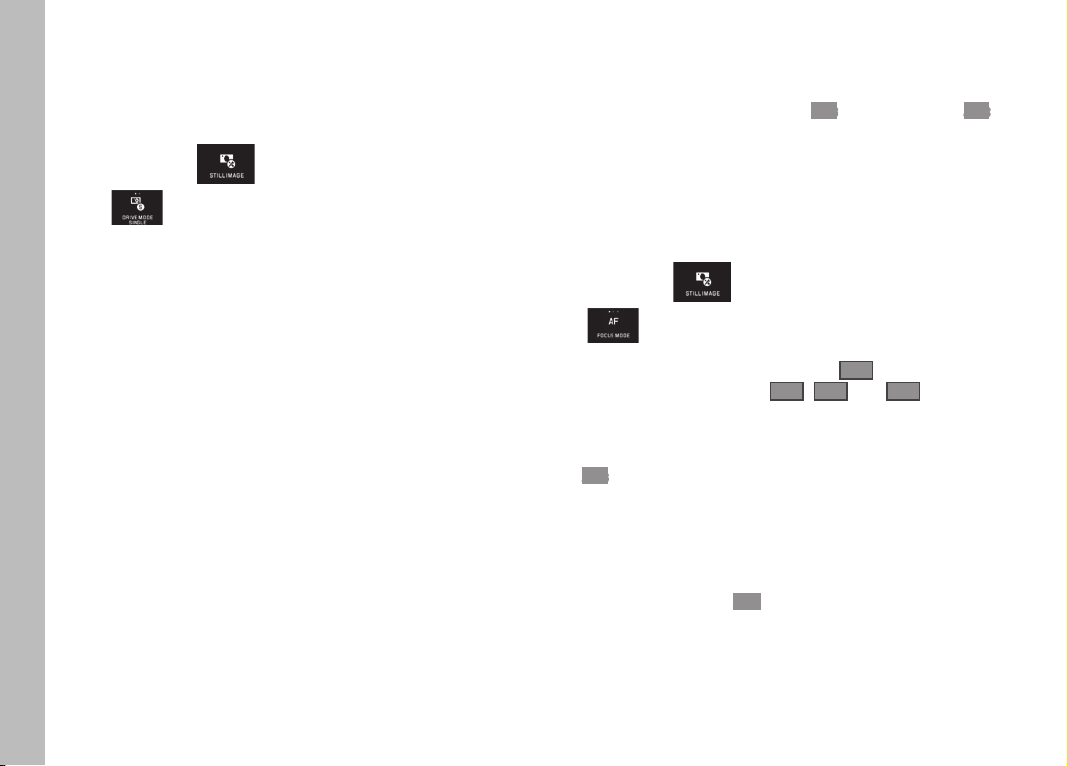
► Im Hauptmenü
wählen
► In
gewünschte Einstellung wählen
Hinweise:
• Bei der Verwendung von Leica TL-Objektiven ist dieser Menü-
punkt nicht anwählbar und das betreffende Funktionssymbol
daher grau gekennzeichnet.
• Weitere Informationen zu OIS entnehmen Sie bitte der jeweiligen
Objektiv-Anleitung.
Selbstauslöser
Mit dem Selbstauslöser können Sie eine Aufnahme mit einer
Verzögerung von wahlweise 12s oder 2s erstellen. Dies ist z.B.
bei Gruppenaufnahmen besonders nützlich, in denen Sie selbst mit
im Bild erscheinen möchten, oder wenn Sie Unschärfen durch
Verwackeln beim Auslösen vermeiden wollen. Es empfiehlt sich in
solchen Fällen, die Kamera auf einem Stativ zu befestigen.
Darüber hinaus können Sie bei der Einstellung wählen, ob der
Selbstauslöser nur für eine Aufnahme verwendet werden soll, oder
mehrfach (
Permanent-Varianten).
► Im Hauptmenü wählen
► In
gewünschte Einstellung wählen
Wird das linke Einstellrad mit der Funktion
belegt (s. S.
32), kann die gewünschte Funktionsvariante damit direkt
gewählt werden.
• Bei eingeschaltetem Selbstauslöser wird
, ,
oder
angezeigt.
Bedienung:
► Auslöser für die Aufnahme ganz durchdrücken
• Der Ablauf wird durch die blinkende Selbstauslöser-LED angezeigt:
– 12s Vorlaufzeit: zunächst langsam, in den letzten 2s schneller
– 2s Vorlaufzeit: wie oben für die letzten 2s beschrieben
• Im Monitor wird die verbleibende Zeit zurückgezählt.
Hinweise:
• Eine bereits ablaufende Vorlaufzeit kann jederzeit durch erneu-
tes Drücken des Auslösers neu gestartet werden. Der Abbruch
des Vorgangs ist jedoch nur durch Ausschalten der Kamera mög-
lich.
• Wenn eine der beiden
Permanent-Varianten eingestellt ist, bleibt
die Funktion auch nach Aus- und wieder Einschalten der Kamera
aktiv.
• Bei aktiviertem Selbstauslöser sind immer nur einzelne Aufnah-
men möglich, d.h. Serienaufnahmen und automatische Belich-
tungsreihen können nicht mit dem Selbstauslöser-Betrieb kombi-
niert werden.
• Im Selbstauslöser-Betrieb erfolgt die Einstellung von Schärfe und
Belichtung nicht bei Druckpunktnahme des Auslösers, sondern
erst unmittelbar vor der Aufnahme.

DE
43
Aufnahme-Grundeinstellungen
Aufzeichnen des Aufnahmeorts mit GPS
Der als Zubehör erhältliche externe Visoflex-Sucher (Typ 020)
beinhaltet einen GPS-Empfänger (GPS = Global Positioning Sys-
tem). Ist der Sucher angesetzt, ermöglicht er der Kamera, die
Ortskoordinaten zu den Aufnahmedaten hinzuzufügen.
Einstellen der Funktion
► Im Hauptmenü
wählen
► In
gewünschte Einstellung wählen
• Das „Satelliten“-Symbol im Monitor zeigt den jeweiligen
Status an:
– GPS ausgeschaltet: keine Anzeige
– GPS eingeschaltet, kein Empfang:
– GPS eingeschaltet, Empfang:
Hinweise zur Funktion:
• Voraussetzung für die GPS-Positionsbestimmung ist eine mög-
lichst „freie Sicht“ auf mindestens 3 der GPS-Satelliten (es
stehen von jedem Ort der Erde bis zu 9 zur Verfügung).
• Achten Sie darauf, den Sucher nicht mit der Hand oder einem
anderen, insbesondere metallischen Gegenstand, zu verdecken.
• Ein einwandfreier Empfang der Signale von GPS-Satelliten ist
z.B. an folgenden Orten bzw. in folgenden Situationen u. U.
nicht möglich. In solchen Fällen ist entweder überhaupt keine
oder nur eine fehlerhafte Positionsbestimmung möglich.
– in geschlossenen Räumen
– unter der Erde
– unter Bäumen
– in einem in Bewegung befindlichen Fahrzeug
– in der Nähe von hohen Gebäuden oder in engen Tälern
– in der Nähe von Hochspannungsleitungen
– in Tunneln
– in der Nähe von 1,5GHz-Mobiltelefonen
Hinweis zur sicheren Anwendung:
Bitte achten Sie z.B. an Bord eines Flugzeugs vor dem Starten
oder Landen, in Krankenhäusern, bzw. an Orten, an denen der
Funkverkehr Einschränkungen unterliegt, unbedingt darauf, die
GPS-Funktion auszuschalten.
Wichtig (rechtlich bedingte Nutzungs-Einschränkungen):
In bestimmten Ländern oder Regionen wird der Gebrauch von GPS
und damit zusammenhängenden Technologien möglicherweise
eingeschränkt. Daher sollten Sie sich vor Auslandsreisen unbedingt
bei der Botschaft des betreffenden Landes bzw. bei Ihrem Reise-
veranstalter darüber erkundigen.
DE
44
Aufnahme-Betrieb
AUFNAHMEBETRIEB
Serienaufnahmen
Mit der Leica TL2 sind sowohl Einzel- als auch Serienaufnahmen
möglich.
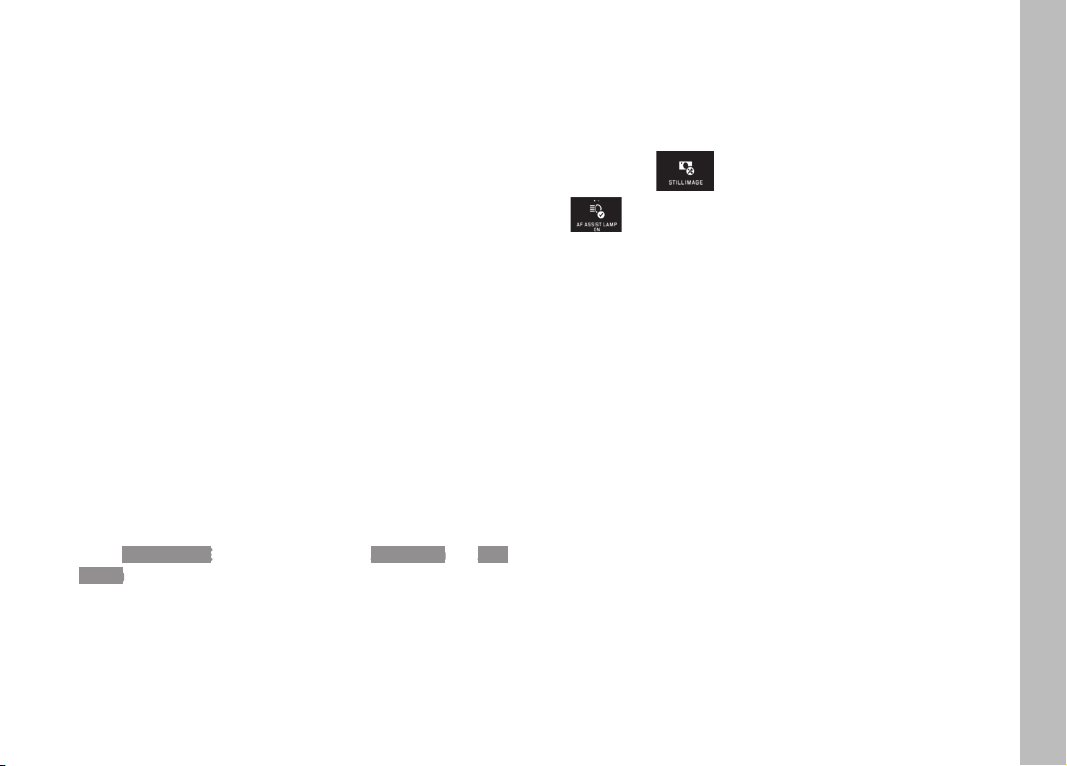
► Im Hauptmenü wählen
► In
gewünschte Einstellung wählen
Hinweise:
• Serienaufnahmen erfolgen mit einer Frequenz von 7B/s, vor-
ausgesetzt, es werden Verschlusszeiten von
1
⁄60s und kürzer
verwendet.
• Serienaufnahmen sind nicht mit Blitzeinsatz möglich. Ist eine
Blitzfunktion dennoch aktiviert, wird nur eine Aufnahme erstellt.
• Wenn der Serienbild-Betrieb eingestellt ist und gleichzeitig der
Selbstauslöser eingesetzt wird, erfolgt nur eine einzige Auf-
nahme.
• Nach einer Serie von maximal 29
Aufnahmen verlangsamt sich
die Aufnahmefrequenz etwas. Dies liegt an der erforderlichen
Zeit für die Übertragung der Daten vom Zwischenspeicher auf
die Karte/den internen Speicher.
• Unabhängig davon, wie viele Aufnahmen in einer Serie erfolgt
sind, wird bei der Wiedergabe zunächst immer die letzte Auf-
nahme gezeigt.
Entfernungseinstellung
Mit der Leica TL2 kann die Entfernungseinstellung sowohl automa-
tisch als auch manuell erfolgen. Für die automatische Einstellung
gibt es zwei Autofokus-Betriebsarten -
AFs (Einzelautofokus)/AFc
(Kontinuierlicher Autofokus). Bei beiden können Sie jeweils zwi-
schen Varianten wählen, die den gesamten Entfernungs-Einstellbe-
reich umfassen, oder zwecks Beschleunigung des Einstellvorgangs
nur den Nahbereich.
Autofokus (AF/Automatische Entfernungseinstellung)
► Im Hauptmenü wählen
► In
gewünschte Einstellung wählen
Wird das linke Einstellrad mit der Funktion
AF
belegt, kann die
gewünschte Funktionsvariante -
AFs
/
AFc
oder
MF
- damit
direkt gewählt werden.
• Die eingestellte Funktion wird im Monitor angezeigt.
Die
AFs -Betriebsart sollte verwendet werden, wenn man Motive
aufnehmen möchte, die sich gar nicht oder nur wenig bewegen.
Man fokussiert durch einen leichten Druck auf den Auslöser (erster
Druckpunkt) den Bereich, der scharfgestellt werden soll. Hat sich
das Motiv zwischen dem erstem Druckpunkt und der Aufnahme
bewegt, liegt die Schärfe wahrscheinlich nicht mehr in dem
gewünschten Bereich. Die
AFc -Betriebsart hingegen sollte verwen-
det werden, wenn man sich bewegende Motive aufnehmen
möchte. Hier fokussiert man ebenfalls einen gewünschten Bereich
über den ersten Druckpunkt des Auslösers an. Während dieser bis
zum ersten Druckpunkt gehalten wird, stellt die Kamera den zuvor
fokussierten Bereich bis zur Aufnahme permanent scharf.
DE
45
Aufnahme-Betrieb
• Eine erfolgreiche AF-Einstellung wird wie folgt angezeigt:
– Die Farbe des Rechtecks wechselt zu grün
– mit der Mehrfeld-Messung erscheinen bis zu 9 Rechtecke
– ein akustisches Signal wird erzeugt (sofern aktiviert).
Hinweise:
• Bei halb gedrücktem Auslöser ist es auch im Autofokus-Betrieb
jederzeit möglich, die automatisch eingestellte Entfernung mit
dem Entfernungs-Einstellring manuell zu verändern.
• Die Speicherung erfolgt gemeinsam mit der Belichtungseinstel-
lung.
• In bestimmten Situationen kann das AF-System die Entfernung
nicht korrekt einstellen, z.B.:
– die Entfernung zum anvisierten Motiv liegt außerhalb des
Einstellbereichs des angesetzten Objektivs, und/oder
– das Motiv ist nicht ausreichend beleuchtet (siehe nächster
Abschnitt).
Solche Situationen und Motive werden angezeigt durch:
– Wechsel der Farbe des Rechtecks zu rot,
– mit der Mehrfeld-Messung Wechsel der Anzeige zu einem
einzigen roten Rechteck
• Bei der Verwendung von Leica M-, bzw. R-Objektiven mittels der
als Zubehör erhältlichen Leica M-, bzw. R-Adapter L ist aus-
schließlich manuelle Entfernungseinstellung möglich.
• In Abhängigkeit zum angesetzten Leica TL-Objektiv wird der
Punkt
FOCUS MODE um die Messmethoden AFs Macro und AFc
Macro ergänzt.
Wichtig:
Der Auslöser ist nicht gesperrt, unabhängig davon, ob die Entfer-
nungseinstellung für das jeweilige Motiv korrekt ist oder nicht.
AF-Hilfslicht
Das eingebaute AF-Hilfslicht erweitert den Betriebsbereich des
AF-Systems auch auf schlechte Lichtverhältnisse. Wenn die Funk-
tion aktiviert ist, leuchtet dieses Licht unter solchen Bedingungen
auf, sobald der Auslöser gedrückt wird.
► Im Hauptmenü wählen
► In
gewünschte Einstellung wählen
Hinweis:
Das AF-Hilfslicht leuchtet einen Bereich von etwa 4m aus. Daher
ist der AF-Betrieb bei schlechten Lichtverhältnissen in Entfernun-
gen jenseits dieser Grenze nicht möglich.
DE
46
Aufnahme-Betrieb
Autofokus-Messmethoden/Betriebsarten
Zur optimalen Anpassung des AF-Systems an unterschiedliche
Motive, Situationen und Ihre Vorstellungen zur Bildgestaltung
können Sie mit der Leica TL2 zwischen fünf AF-Messmethoden
wählen.
► Im Hauptmenü wählen
► In gewünschte Einstellung wählen
► Im Untermenü gewünschte Einstellung wählen
Spot-/1-Punkt-Messung
Beide Messmethoden erfassen ausschließlich die Motivteile inner-
halb der jeweiligen AF-Rahmen.
• Die jeweiligen Messfelder sind durch einen kleinen AF-Rahmen
gekennzeichnet.
Dank des besonders kleinen Messbereichs der Spotmessung kann
sie auf sehr kleine Motivdetails konzentriert werden.
Der etwas größere Messbereich der 1-Feld-Messung ist beim
Anvisieren weniger kritisch, damit einfacher zu handhaben und
erlaubt dennoch eine selektive Messung.
Diese Messmethoden sind auch bei Aufnahme-Reihen anwendbar,
in denen das scharf abgebildete Motivteil immer an derselben,
außermittigen Stelle im Bild angeordnet werden soll.
Bei beiden Messmethoden können Sie dazu die sonst in der Mitte
des Monitorbildes angeordneten AF-Rahmen an eine andere Stelle
verschieben. Dies kann über die Menüsteuerung oder direkt erfol-
gen:
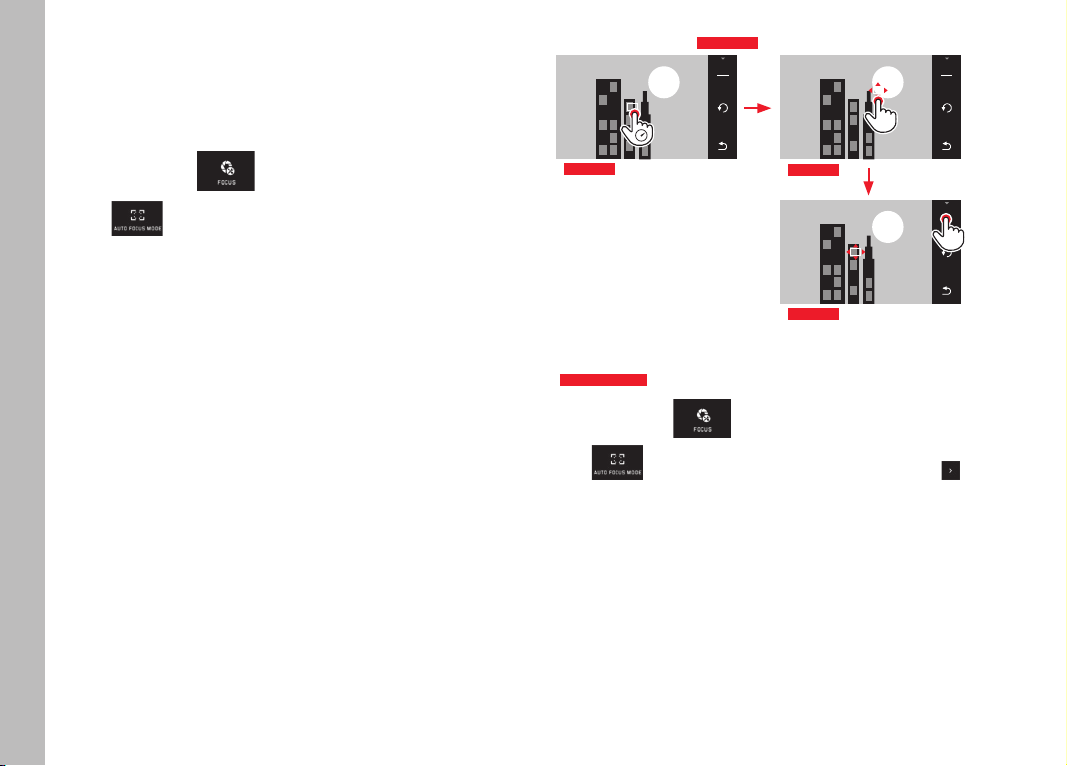
Direkte Bedienung
Abb. 46 a-c
1/80002.8F 12500ISO EV
-3 2 1 0 21 3+
823412MP
SET
Abb. 46 a
1/80002.8F 12500ISO EV
-3 2 1 0 21 3+
823412MP
SET
Abb. 46 b
1/80002.8F 12500ISO EV
-3 2 1 0 21 3+
823412MP
SET
Abb. 46 c
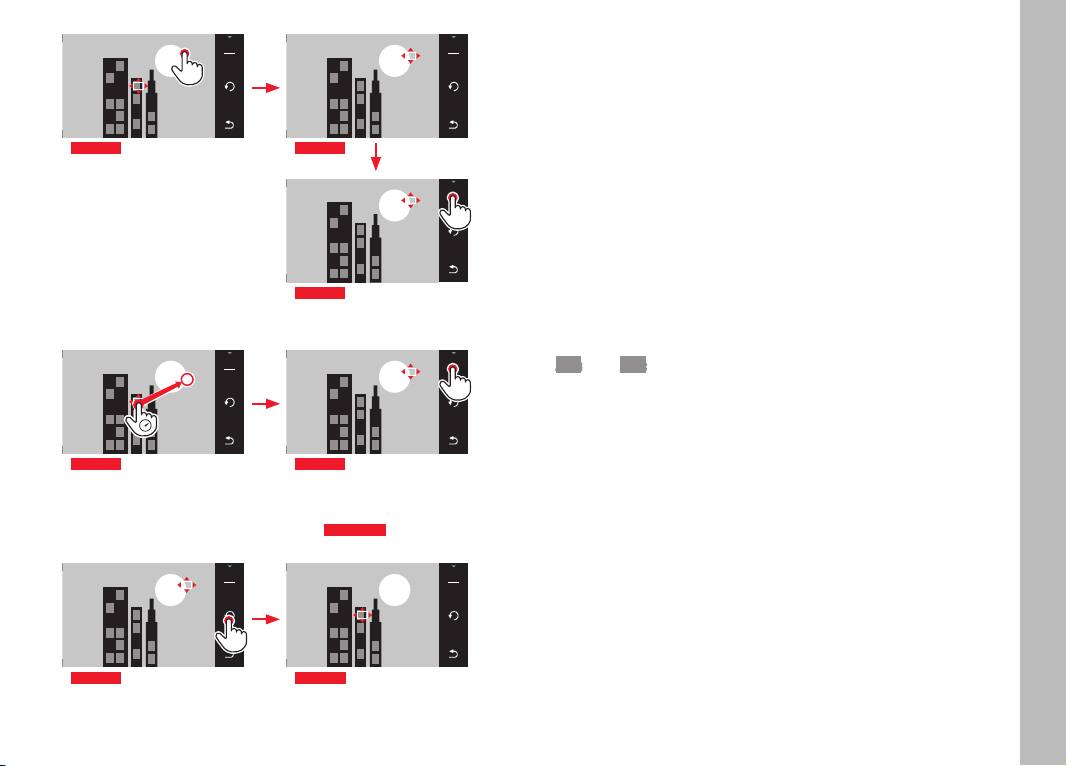
Bedienung nach Anwahl der Funktion über Menü
Abb. 47 a-c, d/e
► Im Hauptmenü wählen
► Im
-Untermenü bei gewünschter Messmethode
berühren
Anschließend kann das Messfeld auf zwei Arten versetzt bzw.
verschoben werden.
DE
47
Aufnahme-Betrieb
1/80002.8F 12500ISO EV
-3 2 1 0 21 3+
823412MP
SET
Abb. 47 a
1/80002.8F 12500ISO EV
SET
-3 2 1 0 21 3+
823412MP
Abb. 47 b
1/80002.8F 12500ISO EV
SET
-3 2 1 0 21 3+
823412MP
Abb. 47 c
1/80002.8F 12500ISO EV
-3 2 1 0 21 3+
823412MP
SET
Abb. 47 d
1/80002.8F 12500ISO EV
SET
-3 2 1 0 21 3+
823412MP
Abb. 47 e
Der Rahmen kann vor dieser Bestätigung wieder direkt in seine
mittlere Position zurückgestellt werden
Abb. 48 a/b
.
1/80002.8F 12500ISO EV
SET
-3 2 1 0 21 3+
823412MP
Abb. 48 a
1/80002.8F 12500ISO EV
-3 2 1 0 21 3+
823412MP
SET
Abb. 48 b
Hinweis:
In beiden Fällen bleiben die Messfelder auch beim Wechseln der
Messmethode und beim Ausschalten der Kamera an den zuletzt
bestimmten Positionen.
Fotografieren
1. AF-Rahmen auf gewünschtes Motiv richten bzw. verschieben
2. Auslöser bis zum 1. Druckpunkt drücken
• Das Messsystem erfasst und speichert das anvisierte Motiv.
3. Auslöser bis zur gewünschten Aufnahmesituation gedrückt
halten
• Der Rahmen „verfolgt“ das gespeicherte Motiv.
4. Auslöser für die Aufnahme durchdrücken
Hinweise:
• Die Verfolgung arbeitet unabhängig davon, ob als AF-Betriebsart
AFs oder AFc eingestellt ist.
• Die Verfolgung wird beendet, wenn Sie den Auslöser vor der
Aufnahme loslassen. Das Messfeld bleibt in dem Fall an der
zuletzt erreichten Stelle.
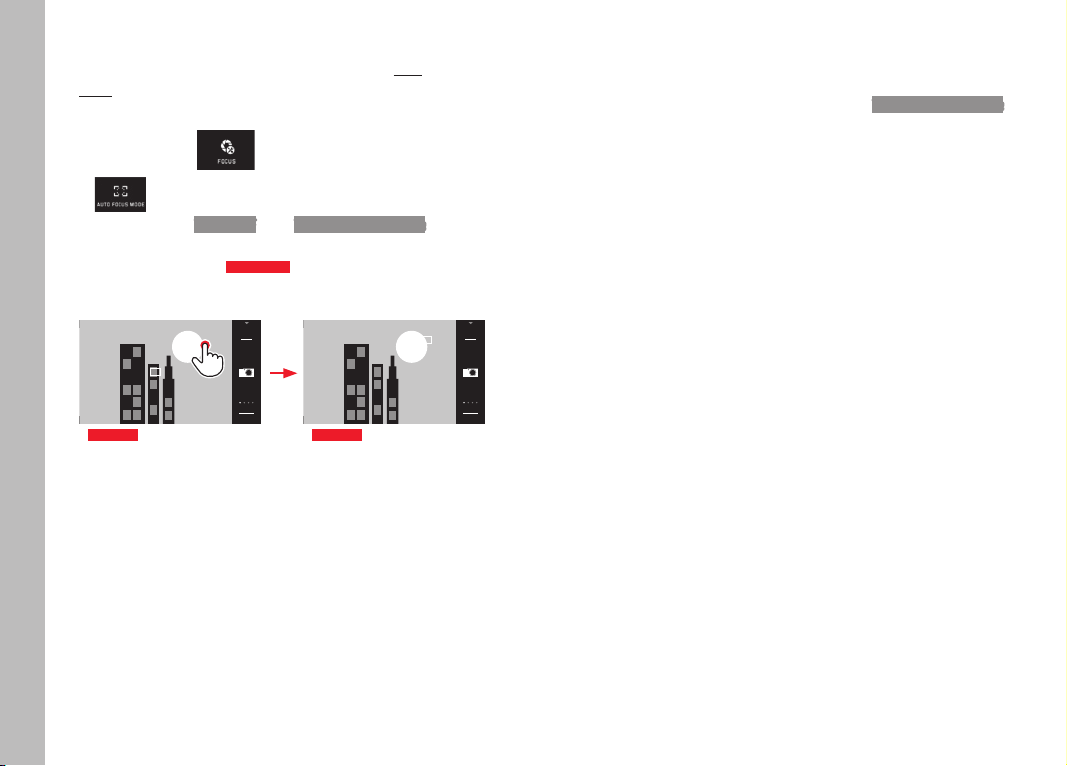
DE
48
Aufnahme-Betrieb
Touch AF/Touch AF + Auslösen
Mit dieser Betriebsart kann der AF-Rahmen für jede Aufnahme
ohne zusätzliche Menüeinstellungen versetzt werden. Mess-Cha-
rakteristik und Messfeld-Größe entsprechen der 1-Punkt-Messung.
► Im Hauptmenü wählen
►
wählen
► Im Untermenü Touch AF oder Touch AF + Release wählen
Messfeld versetzen
Abb. 49 a/b
► Monitor an der gewünschten Position im Bildfeld berühren
1/80002.8F 12500ISO EV
A
-3 2 1 0 21 3+
823412MP
INFO
Abb. 49 a
1/80002.8F 12500ISO EV
A
-3 2 1 0 21 3+
823412MP
INFO
Abb. 49 b
• Der AF Rahmen springt an die gewählte Position
Aufnahmen
Der Scharfeinstell-Vorgang erfolgt in diesem Fall nicht erst bei
Druckpunktnahme des Auslösers, sondern sofort bei der Berührung
des Monitors. Zusätzlich kann mit der Funktion
Touch AF + Release
mit nur einer Berührung des Monitors fokussiert und automatisch
eine Aufnahme gemacht werden.
Hinweis:
Das Messfeld bleibt an der zuletzt bestimmten Stelle - auch nach
Ausschalten der Kamera.

DE
49
Aufnahme-Betrieb
Mehrfeld-Messung
Diese Messmethode erfasst das Motiv in insgesamt 49 Feldern.
Die Scharfeinstellung erfolgt automatisch auf die in der geringsten
Entfernung erfassten Motivteile und bietet so eine maximale
Sicherheit für Schnappschüsse. Die jeweilig verwendeten Felder
werden durch AF-Rahmen gekennzeichnet.
► Im Hauptmenü wählen
►
wählen
► Im Untermenü Multi Point wählen
Gesichtserkennung
In dieser Betriebsart erkennt die Leica TL2 selbständig Gesichter
im Bild und stellt auf die jeweils in der geringsten Entfernung
erfassten scharf. Wenn keine Gesichter erkannt werden, wird die
Mehrfeld-Messung verwendet.
► Im Hauptmenü wählen
►
wählen
► Im Untermenü Face Detection wählen
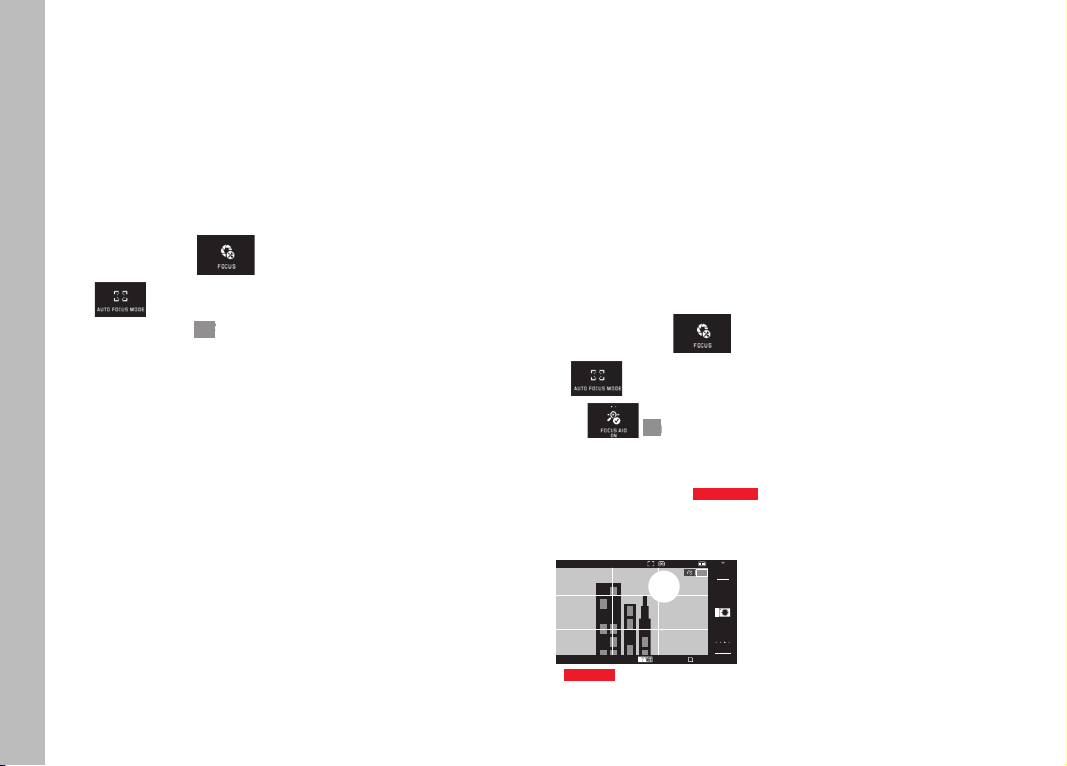
DE
50
Aufnahme-Betrieb
Manuelle Entfernungseinstellung
Bei bestimmten Motiven und Situationen kann es vorteilhaft sein,
die Entfernungseinstellung selbst vorzunehmen statt mit Autofokus
zu arbeiten. Beispielsweise, wenn die gleiche Einstellung für meh-
rere Aufnahmen gebraucht wird und der Einsatz der Messwertspei-
cherung aufwändiger wäre, oder wenn bei Landschaftsaufnahmen
die Einstellung auf Unendlich beibehalten werden soll, oder wenn
schlechte, d.h. sehr dunkle Lichtverhältnisse keinen bzw. nur einen
langsameren AF-Betrieb erlauben.
► Im Hauptmenü wählen
►
wählen
► Im Untermenü MF wählen
Die manuelle Entfernungseinstellung erfolgt mit dem entsprechen-
den Ring am Objektiv.
Die optimale Einstellung ist erreicht, wenn das Monitorbild des
wesentlichen Teils/der wesentlichen Teile Ihres Motivs wie
gewünscht wiedergegeben wird/werden.
Hinweis:
Manuelle Entfernungseinstellung ist - bei halb gedrücktem Auslöser
- auch im Autofokus-Betrieb jederzeit möglich.
Hilfsfunktion für manuelle Entfernungseinstellung
Zur Erleichterung der Einstellung, bzw. zur Erhöhung der Einstell-
Genauigkeit stehen Ihnen mit der Leica TL2 zwei Hilfsmittel zur
Verfügung:
• Die Kennzeichnung scharf abgebildeter Motivteile („Focus
Peaking”): Die Kanten scharf abgebildeter Motivteile werden rot
gekennzeichnet, sodass die optimale Einstellung sehr einfach zu
erkennen ist.
• Die vergrößerte Anzeige eines mittleren Ausschnitts:
Hintergrund: Je größer Einzelheiten des Motivs abgebildet wer-
den, desto besser kann ihre Schärfe beurteilt werden, und umso
genauer kann die Entfernung eingestellt werden.
In der Werkseinstellung ist Focus Peaking eingeschaltet, Sie kön-
nen aber auch die Vergrößerungsfunktion dazuschalten oder beide
Funktionen gleichzeitig einschalten.
Funktionen wählen
► Im Hauptmenü wählen
►
wählen
► In On wählen
Schärfe einstellen
Abb. 50 a/b
► Bildausschnitt bestimmen
1/100 ISOAUTO0.0F
A
823416MP
AWB
SD
INFO
MF
ISO
Abb. 50 a

DE
51
Aufnahme-Betrieb
► Entfernungs-Einstellring des Objektivs drehen
• Alle scharf abgebildeten Motivdetails werden durch rote
Umrisse gekennzeichnet. Dies erfolgt nach dem Prinzip:
maximaler Kontrast = scharf.
Alternativ oder gleichzeitig (siehe vorige Seite) wechselt das
Monitorbild zu einem 3-fach vergrößerten Ausschnitt. Zusätz-
lich erscheint eine Anzeige, die sowohl die momentane (weiß
gekennzeichnet) als auch die alternativ verfügbare Vergröße-
rungsstufe anzeigt.
Durch Berühren des nicht hervorgehobenen Vergrößerungs-
faktors kann die Vergrößerung auf 6-fach erhöht bzw. zwi-
schen beiden umgeschaltet werden.
Die zunächst erscheinende Vergrößerungsstufe ist immer die
zuletzt verwendete.
Ca. 5s nach der letzten Entfernungseinstellung schaltet sich
die Kamera automatisch auf das ursprüngliche Monitorbild
zurück. Dies kann jederzeit auch durch Drücken des Auslö-
sers bis zum ersten Druckpunkt bewirkt werden.
► Gewünschte Motivteile scharfstellen
1/80002.8F 12500ISO EV
-3 2 1 0 21 3+
823412MP
x3
x6
A
INFO
0,3 1 2 ∞
∞631
ft
m
1
2
Abb. 50 b
1 x3-/x6-Felder für Wechsel der
Vergrößerung
2 Entfernungsskala, der Balken gibt
die momentane Einstellung an
(erscheint nur zusammen mit den
Status-Anzeigen, siehe „INFO
-Anzeigen“).
Hinweise:
• Die Kennzeichnung scharf abgebildeter Motivteile beruht auf
Motivkontrast, d. h. auf Hell-Dunkel-Unterschieden.
• Bei Verwendung des Leica M-, bzw. R- Adapter L verändert sich
die Belegung des linken Einstellrades zu
FOCUS AID x3, x6 oder
Off!
• Auch im Autofokus-Betrieb kann jederzeit bei halb gedrücktem
Auslöser die automatisch eingestellte Entfernung mit dem
Entfernungs-Einstellring manuell verändert werden.

DE
52
Aufnahme-Betrieb
BELICHTUNGSMESSUNG UND -STEUERUNG
Belichtungs-Messmethoden
Zur Anpassung an die herrschenden Lichtverhältnisse, die Situation
bzw. Ihre Arbeitsweise und Ihre gestalterischen Vorstellungen
stehen Ihnen mit der Leica TL2 drei Belichtungs-Messmethoden zur
Verfügung.
► Im Hauptmenü wählen
► In
gewünschte Einstellung wählen
Mehrfeld-Messung -
Bei dieser Messmethode analysiert die Kamera die Helligkeitsun-
terschiede im Motiv und schließt aus dem Vergleich mit einpro-
grammierten Helligkeits-Verteilungsmustern auf die vermutliche
Lage des Hauptmotivs und die entsprechende, beste Belichtung.
Diese Methode eignet sich infolgedessen besonders für spontanes,
unkompliziertes und trotzdem sicheres Fotografieren auch unter
schwierigen Bedingungen und somit für die Anwendung in Verbin-
dung mit der Programmautomatik.
Mittenbetonte Messung -
Diese Messmethode gewichtet die Mitte des Bildfeldes am stärks-
ten, erfasst aber auch alle anderen Bereiche.
Sie erlaubt – insbesondere in Verbindung mit der Messwert-Spei-
cherung – gezieltes Abstimmen der Belichtung auf bestimmte
Motivteile bei gleichzeitiger Berücksichtigung des gesamten Bildfel-
des.
Spotmessung -
Diese Messmethode ist ausschließlich auf einen kleinen Bereich in
der Bildmitte konzentriert. Sie erlaubt genaues Ausmessen kleiner
und kleinster Details für eine präzise Belichtung – vorzugsweise in
Verbindung mit manueller Einstellung.
Bei Gegenlicht-Aufnahmen beispielsweise muss meistens verhin-
dert werden, dass das hellere Umfeld zu einer Unterbelichtung des
Hauptmotivs führt. Mit dem sehr viel kleineren Messfeld der Spot-
messung lassen sich auch solche Motivdetails gezielt bewerten.
Belichtungssteuerung
Zur optimalen Anpassung an das jeweilige Motiv oder Ihre bevor-
zugte Arbeitsweise bietet Ihnen die Leica TL2 vier Belichtungs-
Betriebsarten.
Hinweise:
• Je nach den herrschenden Lichtverhältnissen kann die Helligkeit
des Monitorbildes von der der tatsächlichen Aufnahmen abwei-
chen. Insbesondere bei Langzeit-Belichtungen von dunklen
Motiven erscheint das Monitorbild deutlich dunkler als die – kor-
rekt belichtete – Aufnahme.
• Bei der Verwendung von Leica M-, bzw. R-Objektiven mittels der
als Zubehör erhältlichen Leica M-, bzw. R-Adapter L stehen
ausschließlich Zeitautomatik und die manuelle Einstellung zur
Verfügung, d. h. weder Programmautomatik (
P), noch Blenden-
automatik (
S), noch die Motiv-Programme. Ist eine dieser
Betriebsarten eingeschaltet, wechselt die Kamera beim Ansetzen
des Adapters automatisch auf Zeitautomatik. Dementsprechend
wechselt im Monitor auch die angezeigte Betriebsart zu
A. Als
Blendenwert wird
F0.0 angezeigt.

DE
53
Aufnahme-Betrieb
Programmautomatik - P
Für schnelles, vollautomatisches Fotografieren. Die Belichtung wird
durch automatische Einstellung von Verschlusszeit und Blende
gesteuert.
Betriebsart einstellen
► Belichtungsbetriebsarten-/Szene-Menü aufrufen
►
wählen
Erstellen einer Aufnahme
► Auslöser bis zum ersten Druckpunkt drücken
• Verschlusszeit und Blende werden weiß angezeigt. Ergibt
selbst die vollständig geöffnete bzw. geschlossene Blende in
Verbindung mit der längsten bzw. kürzesten Verschlusszeit
eine Unter- bzw. Überbelichtung, werden beide Werte rot
angezeigt.
Wenn das automatisch eingestellte Wertepaar für die vorgesehene
Bildgestaltung angemessen erscheint:
► Auslöser für die Aufnahme ganz durchdrücken
Ändern der vorgegebenen Verschlusszeit-/
Blenden-Kombinationen (Shift)
Das Verändern der vorgegebenen Werte mit der Shift-Funktion
verbindet die Sicherheit und Schnelligkeit der vollautomatischen
Belichtungssteuerung mit der Möglichkeit, jederzeit die von der
Kamera gewählte Zeit/Blenden-Kombination den eigenen Vorstel-
lungen entsprechend variieren zu können.
► Dazu dient das rechte Einstellrad. Möchten Sie z.B. bei Sport-
aufnahmen bevorzugt mit kurzen Zeiten arbeiten, wird es nach
links gedreht. Legen Sie dagegen z.B. bei Landschaftsaufnah-
men mehr Wert auf große Schärfentiefe und akzeptieren die
dadurch notwendigen, längeren Verschlusszeiten, wird es nach
rechts gedreht.
Die Gesamtbelichtung, d.h. die Helligkeit des Bildes, bleibt dabei
unverändert. Zur Gewährleistung einer korrekten Belichtung ist der
Verstell-Bereich begrenzt.
• Geshiftete Wertepaare werden durch ein + neben der Ver-
schlusszeit gekennzeichnet.
Um eine versehentliche Verwendung zu verhindern, kehren die
Werte nach jeder Aufnahme, auch, wenn die Belichtungsmessung
nach 12s automatisch ausgeschaltet wird, zu den von der Kamera
vorgegebenen zurück.

DE
54
Aufnahme-Betrieb
Zeitautomatik - A
Die Zeitautomatik steuert die Belichtung automatisch entspre-
chend der manuell vorgewählten Blende. Sie eignet sich daher
insbesondere für Aufnahmen, bei denen die Schärfentiefe das
entscheidende Bildgestaltungselement ist.
Mit einem entsprechend kleinen Blendenwert können Sie den
Bereich der Schärfentiefe verringern, beispielsweise um bei einem
Portrait das scharf abgebildete Gesicht vor einem unwichtigen oder
störenden Hintergrund „freizustellen“, oder umgekehrt, mit einem
entsprechend größeren Blendenwert den Bereich der Schärfentiefe
vergrößern, um bei einer Landschaftsaufnahme alles von Vorder-
bis Hintergrund scharf wiederzugeben.
Betriebsart einstellen
► Belichtungsbetriebsarten-/Szene-Menü aufrufen
►
wählen
Erstellen einer Aufnahme
► Gewünschten Blendenwert mit dem rechten Einstellrad wählen,
► Auslöser bis zum ersten Druckpunkt drücken
• Sowohl der eingestellte Blendenwert als auch die automatisch
eingesteuerte Verschlusszeit werden weiß angezeigt.
Ergibt die längste, bzw. kürzeste Verschlusszeit in Verbindung
mit der eingestellten Blende eine Unter-, bzw. Überbelichtung,
werden beide Werte rot angezeigt.
Wenn die automatisch eingesteuerte Verschlusszeit für die vorge-
sehene Bildgestaltung angemessen erscheint:
► Auslöser für die Aufnahme ganz durchdrücken

DE
55
Aufnahme-Betrieb
Blendenautomatik - S
Die Blendenautomatik steuert die Belichtung automatisch entspre-
chend der manuell vorgewählten Verschlusszeit. Sie eignet sich
daher insbesondere für Aufnahmen von bewegten Motiven, bei
denen die Schärfe der abgebildeten Bewegung das entscheidende
Bildgestaltungselement ist.
Mit einer entsprechend kurzen Verschlusszeit können Sie z.B.
unerwünschte Bewegungsunschärfe vermeiden, d.h. Ihr Motiv
„einfrieren“, oder, umgekehrt, mit einer entsprechend längeren
Verschlusszeit die Dynamik der Bewegung durch gezielte „Wischef-
fekte“ zum Ausdruck bringen.
Betriebsart einstellen
► Belichtungsbetriebsarten-/Szene-Menü aufrufen
►
wählen
Erstellen einer Aufnahme
► Gewünschte Verschlusszeit mit dem rechten Einstellrad wählen,
► Auslöser bis zum ersten Druckpunkt drücken
• Sowohl die eingestellte Verschlusszeit als auch der automa-
tisch eingesteuerte Blendenwert werden weiß angezeigt.
Ergibt selbst der kleinste bzw. der größte Blendenwert in
Verbindung mit der eingestellten Verschlusszeit eine Unter-
bzw. Überbelichtung, werden beide Werte rot angezeigt.
Wenn der automatisch eingesteuerte Blendenwert für die vorgese-
hene Bildgestaltung angemessen erscheint:
► Auslöser für die Aufnahme ganz durchdrücken

DE
56
Aufnahme-Betrieb
Manuelle Einstellung - M
Wenn Sie z.B. gezielt eine spezielle Bildwirkung erzielen möchten,
die nur durch eine ganz bestimmte Belichtung zu erreichen ist,
oder bei mehreren Aufnahmen mit unterschiedlichen Ausschnitten
eine absolut identische Belichtung sicherstellen möchten, bietet
sich die manuelle Einstellung von Verschlusszeit und Blende an.
Betriebsart einstellen
► Belichtungsbetriebsarten-/Szene-Menü aufrufen
►
wählen
Erstellen einer Aufnahme
► Gewünschten Blendenwert mit dem linken Einstellrad wählen,
► Gewünschte Verschlusszeit mit dem rechten Einstellrad wählen
► Auslöser bis zum ersten Druckpunkt drücken
• Verschlusszeit und Blende werden weiß angezeigt.
Zusätzlich erscheint die Skala der Lichtwaage. Sie umfasst
einen Bereich von ±3EV (Belichtungswert) in
1
⁄3EV-Stufen.
Einstellungen innerhalb von ±3EV werden durch weiße
Skalenstriche angezeigt, außerhalb durch rote.
► Für eine korrekte Belichtung Einstellungen so anpassen, dass nur
die mittlere Marke weiß angezeigt wird
Wenn die eingestellten Werte und/oder die Belichtung für die
vorgesehene Bildgestaltung angemessen erscheint:
► Auslöser für die Aufnahme ganz durchdrücken
Hinweis:
Das Monitorbild zeigt bei manueller Einstellung eine Belichtungssi-
mulation an.
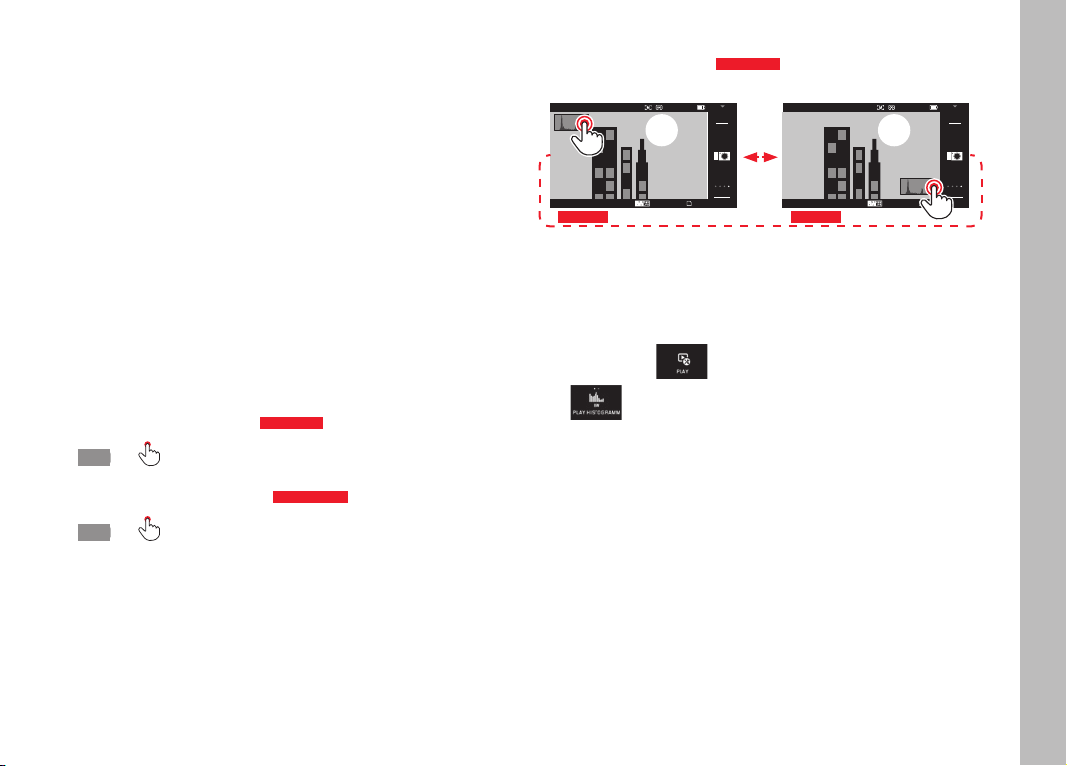
DE
57
Aufnahme-Betrieb
Histogramm- und Clipping-Anzeigen
Die Leica TL2 stellt Ihnen zwei Anzeigen zur Verfügung, die gleich-
zeitig die einfache Bestimmung einer korrekten Belichtung und die
Herstellung eines Bildes mit der gewünschten Helligkeit ermögli-
chen.
Histogramm
Das Histogramm stellt die Helligkeitsverteilung in der Aufnahme
dar. Dabei entspricht die waagerechte Achse den Helligkeitswerten
von Schwarz (links) über Grau bis zu Weiß (rechts). Die senkrechte
Achse entspricht der Anzahl der Pixel in der jeweiligen Helligkeit.
Diese Darstellungsform erlaubt – neben dem Bildeindruck selbst
– eine zusätzliche, schnelle und einfache Beurteilung der Belich-
tungseinstellung.
Das Histogramm steht sowohl im Aufnahme- als auch im Wieder-
gabe-Betrieb zur Verfügung.
Für den Aufnahme-Betrieb
s. Abb. 21 d
► INFO 3x
Für den Wiedergabe-Betrieb
s. Abb. 22 b/c
► INFO 2x
Das Histogramm kann auch in die rechte untere Ecke des Monitor-
bildes verschoben werden
Abb. 51 a/b
.
1/602.8F
A
823416MP
AWB
SD
INFO
1/602.8F
A
823416MP
AWB
SD
INFO
Abb. 51 a Abb. 51 b
Im Wiedergabe-Betrieb steht Ihnen neben dem Schwarz-Weiß-His-
togramm wahlweise auch ein RGB-Histogramm zur Verfügung, bei
dem die Helligkeitswerte der drei Farben Rot, Grün und Blau
getrennt dargestellt werden:
► Im Hauptmenü wählen
► In
gewünschte Einstellung wählen

DE
58
Aufnahme-Betrieb
Clipping
Die Clipping-Anzeige markiert im Wiedergabe-Betrieb rot die hellen
Bereiche eines Bildes, die ohne Zeichnung, d. h. überbelichtet
werden. Somit ermöglicht sie Ihnen eine sehr einfache und genaue
Kontrolle und ggf. Anpassung der Belichtungseinstellung.
► INFO 3x
siehe S. 24
Abb. 22 d
Hinweise zu den Histogramm- und Clipping-Anzeigen:
• Bei einer Aufnahme mit Blitz kann das Aufnahme-Histogramm
die endgültige Belichtung nicht darstellen, da der Blitz nach der
Anzeige gezündet wird.
• Im Aufnahme-Betrieb ist das Histogramm als „Tendenz-Anzeige“
zu verstehen und nicht als Wiedergabe der genauen Pixelzahlen.
• Das Histogramm kann bei der Wiedergabe eines Bildes geringfü-
gig von dem bei der Aufnahme abweichen.
• Das Histogramm und die Clipping-Anzeigen beziehen sich immer
auf den gerade gezeigten Ausschnitt der Aufnahme.
• Das Wiedergabe-Histogramm und die Clipping-Anzeige stehen
sowohl bei der Wiedergabe des gesamten Bildes als auch bei der
eines Ausschnitts zur Verfügung, nicht jedoch bei der gleichzeiti-
gen Wiedergabe von 9 verkleinerten Aufnahmen.
• Die Clipping-Anzeige stehen bei Video-Aufnahmen nicht zur
Verfügung.

DE
59
Aufnahme-Betrieb
Motivprogramme
Für besonders einfaches und sicheres Fotografieren bietet die
Leica TL2 neun „erweiterte“ Programmautomatik-Varianten. Die
zehnte Variante -
– ist eine „Schnappschuss“-Automatik für
allgemeine Anwendung.
Die anderen neun (siehe rechts) sind auf die speziellen Anforderun-
gen häufig vorkommender Motivtypen abgestimmt.
In allen diesen Fällen werden neben Verschlusszeit und Blende
auch eine Reihe weiterer Funktionen automatisch gesteuert.
Betriebsarten einstellen
► Belichtungsbetriebsarten-/Szene-Menü aufrufen
►
wählen
► Gewünschtes Motivprogramm wählen
Erstellen einer Aufnahme
Wie bei Programmautomatik
Hinweise:
• Die Programm-Shift-Funktion steht nicht zur Verfügung.
• Die beiden Einstellräder sind funktionslos.

DE
60
Aufnahme-Betrieb
Messwert-Speicherung
Aus Gründen der Bildgestaltung kann es vorteilhaft sein, das
Hauptmotiv nicht in der Bildmitte anzuordnen.
In solchen Fällen ermöglicht es die Messwert-Speicherung - mit
den Belichtungs-Betriebsarten
P , S und A, sowie den AF-Betriebs-
arten 1-Feld- und Spotmessung, sowie Scharfeinstellung durch
Berühren, zunächst das Hauptmotiv anzumessen und die jeweiligen
Einstellungen so lange festzuhalten, bis Sie Ihren endgültigen
Bildausschnitt bestimmt haben und auslösen möchten.
Erstellen einer Aufnahme mit dieser Funktion:
► Das Teil Ihres Motivs, auf das Schärfe und Belichtung abge-
stimmt werden sollen, mit dem jeweiligen AF-Rahmen anvisieren
► Durch Drücken des Auslösers bis zum ersten Druckpunkt
Schärfe und Belichtung einstellen und speichern
► Auslöser weiter halb gedrückt festhalten, und durch Schwenken
der Kamera endgültigen Bildausschnitt bestimmen
► Auslöser für die Aufnahme ganz durchdrücken
Belichtungskorrekturen
Manche Motive bestehen überwiegend aus über- bzw. unterdurch-
schnittlich hellen Flächen, beispielsweise bei großen Schneeflä-
chen oder, umgekehrt, einer formatfüllenden schwarzen Dampflo-
komotive. Mit den Belichtungs-Betriebsarten
P , S und A kann es in
solchen Fällen zweckmäßiger sein, eine entsprechende Belich-
tungskorrektur vorzunehmen, statt jedes Mal mit der Messwert-
Speicherung zu arbeiten. Gleiches gilt für den Fall, dass Sie für
mehrere Aufnahmen jeweils eine identische Belichtung sicherstel-
len möchten. Zur Verfügung stehen Werte von +3 bis -3EV in
1
⁄3EV-Stufen.
► Im Hauptmenü wählen
►
wählen
► Im Untermenü auf der Skala mit , oder einem der beiden
Einstellräder gewünschte Einstellung vornehmen
► Zum Bestätigen Set berühren
Wird das linke Einstellrad mit der Funktion
EV
belegt, kann der
gewünschte Korrekturwert damit direkt gewählt werden.
• Ist ein Korrekturwert eingestellt, wird er im Monitor z.B. durch
EV+3 angezeigt. Während des Einstellens können Sie die Wir-
kung auf dem entsprechend dunkler oder heller werdenden
Monitorbild beobachten.
Hinweise:
• Bei manueller Einstellung der Belichtung ist eine Belichtungskor-
rektur nur per Menüsteuerung möglich.
• Eine eingestellte Belichtungskorrektur bleibt auch nach einer
beliebigen Anzahl von Aufnahmen und sogar nach Ausschalten
der Kamera aktiv, bzw. so lange, bis sie auf ±
0 (= Skalenmitte)
zurückgestellt wird.

DE
61
Aufnahme-Betrieb
Automatische Belichtungsreihen
Kontrastreiche Motive, die sowohl sehr helle als auch sehr dunkle
Bereiche aufweisen, können – je nach Belichtung – zu sehr unter-
schiedlichen Bildwirkungen führen.
Mit der automatischen Belichtungsreihe können Sie eine Serie von
drei Aufnahmen mit abgestufter Belichtung erstellen. Danach
können Sie die am besten gelungene Aufnahme zur weiteren
Verwendung auswählen.
► Im Hauptmenü
wählen
►
wählen
► Im Untermenü auf der Skala mit oder einem der beiden
Einstellräder gewünschte Einstellung vornehmen
► Zum Bestätigen Set berühren
• Ist eine Belichtungsreihe eingestellt, wird dies im Monitor durch
angezeigt. Während der drei Aufnahmen können Sie die
Wirkung durch das entsprechend dunkler bzw. heller werdende
Monitorbild beobachten.
Hinweise:
• Je nach Belichtungs-Betriebsart werden die Abstufungen durch
Verändern von Verschlusszeit (
P /A/M) oder Blende (S) erzeugt.
• Die Reihenfolge der Aufnahmen ist: korrekte Belichtung/Unter-
belichtung/Überbelichtung.
• Je nach verfügbarer Verschlusszeit/Blenden-Kombination kann
der Arbeitsbereich der automatischen Belichtungsreihe einge-
schränkt sein.
• Eine eingestellte Belichtungsreihe bleibt auch nach einer beliebi-
gen Anzahl von Auslösungen und sogar nach Ausschalten der
Kamera aktiv, d.h. so lange bis sie auf ±
0 (= Skalenmitte)
zurückgestellt wird.

DE
62
Aufnahme-Betrieb
BLITZFOTOGRAFIE
VERWENDBARE BLITZGERÄTE
Die folgenden Blitzgeräte erlauben die TTL-Blitzmessung, sowie, je
nach Ausstattung, unterschiedlich viele der in dieser Anleitung
beschriebenen Funktionen.
• Die Leica Systemblitzgeräte SF 40, SF 64 und SF 58
• Andere Leica-Systemblitzgeräte, mit Ausnahme des Leica SF 20
Es können aber auch andere, handelsübliche Aufsetz-Blitzgeräte
mit Norm-Blitzfuß und positivem Mittenkontakt
1
(X-Kontakt) bzw.
mittels Adapter und Synchronkabel verbundene Studio-Blitzanlagen
eingesetzt und über den Mittenkontakt gezündet werden.
Wir empfehlen die Verwendung moderner Thyristor-gesteuerter
Elektronenblitzgeräte.
BLITZGERÄT AUFSETZEN
► Kamera und Blitzgerät ausschalten
► Abdeckung, die den Zubehörschuh der Kamera bei Nichtge-
brauch schützt, nach hinten abziehen
► Fuß des Blitzgeräts ganz in den Zubehörschuh schieben, und
falls vorhanden, mit der Klemm-Mutter gegen versehentliches
Herausfallen sichern. Dies ist wichtig, weil Positionsveränderun-
gen im Zubehörschuh die erforderlichen Kontakte unterbrechen
und dadurch Fehlfunktionen verursachen können.
1
Werden nicht speziell auf die Kamera abgestimmte Blitzgeräte eingesetzt, die den
Weißabgleich der Kamera nicht automatisch umschalten, sollte die Einstellung
Blitz
verwendet werden (s. S. 39).
Das Blitzgerät sollte für die automatische Steuerung durch die
Kamera auf die Betriebsart
TTL eingestellt sein. Bei Einstellung auf
A werden über- oder unterdurchschnittlich helle Motive ggf. nicht
optimal belichtet. Bei Einstellung auf
M muss die Blitz-Belichtung
durch Einstellung einer entsprechenden Teillicht-Leistungsstufe auf
die durch die Kamera vorgegebenen Blenden- und Entfernungs-
werte abgestimmt werden.
• Die Anzeige für die eingestellte Blitz-Betriebsart (siehe folgende
Seiten) erscheint weiß. Wenn das Blitzgerät noch nicht voll
aufgeladen und daher nicht bereit ist, blinkt sie kurze Zeit rot.
Die Kamera ermittelt die erforderliche Blitzleistung durch Zündung
eines oder mehrerer Messblitze in Sekundenbruchteilen vor der
eigentlichen Aufnahme. Unmittelbar danach, während der
Belichtung, wird der Hauptblitz gezündet. Alle Faktoren, welche die
Belichtung beeinflussen (z.B. Aufnahmefilter und Änderungen der
Blenden-Einstellung) werden automatisch berücksichtigt.
Hinweise:
• Das Blitzgerät muss betriebsbereit sein, sonst kann dies Fehlbe-
lichtungen sowie Fehlmeldungen der Kamera zur Folge haben.
• Serienbild-Aufnahmen und automatische Belichtungsreihen mit
Blitz sind nicht möglich. In solchen Fällen erscheint selbst bei
aufgesetztem und eingeschaltetem Blitzgerät keine Blitz-Anzeige
und der Blitz wird nicht gezündet.
• Die gleichzeitige Verwendung eines Blitzgeräts und des elektro-
nischen Suchers Leica Visoflex ist nicht möglich.

DE
63
Aufnahme-Betrieb
BLITZ-BETRIEBSARTEN
Betriebsart wählen:
► Im Hauptmenü
wählen
►
wählen
► Im Untermenü gewünschte Einstellung wählen
• Die Anzeige der Blitz-Betriebsart ändert sich entsprechend.
Wird das linke Einstellrad mit der Funktion
belegt, kann die
gewünschte Funktionsvariante damit direkt gewählt werden.
• Die eingestellte Betriebsart wird im Monitor angezeigt.
Hinweis:
Ist kein systemkompatibles Blitzgerät aufgesetzt, steht diese Ein-
stellung nicht zur Verfügung, demzufolge ist die Funktion grau
gekennzeichnet.
Automatische Blitz-Zuschaltung
Dies ist die Standard-Betriebsart. Ein aufgesetztes und eingeschal-
tetes Blitzgerät wird immer dann automatisch ausgelöst, wenn bei
schlechten Lichtverhältnissen längere Belichtungszeiten zu verwa-
ckelten Aufnahmen führen könnten.
Automatische Blitz- und Vorblitz-Zuschaltung
Für die Verringerung des „Rote-Augen“-Effekts bei geblitzten
Personenaufnahmen. Die Personen sollten möglichst nicht direkt in
die Kamera blicken. Da dieser Effekt außerdem bei wenig Licht
durch weit geöffnete Pupillen noch stärker wird, sollte z.B. bei
Innenaufnahmen soviel Raumlicht wie möglich eingeschaltet wer-
den. Durch den Vorblitz, der beim Druck auf den Auslöser kurz vor
dem Hauptblitz ausgelöst wird, verengen sich die Pupillen der in
Richtung Kamera blickenden Personen, so dass der Effekt verrin-
gert wird.
Manuelle Blitz-Zuschaltung
Für Gegenlicht-Aufnahmen, bei denen Ihr Hauptmotiv nicht format-
füllend ist und im Schatten liegt, oder in Fällen, in denen Sie hohe
Kontraste (z.B. bei direkter Sonneneinstrahlung) mildern möchten
(Aufhellblitzen). Solange diese Betriebsart aktiviert ist, wird ein
aufgesetztes und eingeschaltetes Blitzgerät unabhängig von den
herrschenden Lichtverhältnissen bei jeder Aufnahme ausgelöst.
Die Blitzleistung wird in Abhängigkeit von der gemessenen Außen-
helligkeit gesteuert: bei schlechtem Licht wie bei der automati-
schen Betriebsart, bei zunehmender Helligkeit mit geringerer
Leistung. Der Blitz arbeitet dann als Aufhell-Licht, um z.B. dunkle
Schatten im Vordergrund oder Motive im Gegenlicht aufzuhellen
und um insgesamt eine ausgewogenere Beleuchtung zu erzeugen.
Manuelle Blitz- und Vorblitz-Zuschaltung
Für die Kombination der oben beschriebenen Situationen bzw.
Funktionen.

DE
64
Aufnahme-Betrieb
Automatische Blitz-Zuschaltung mit längeren
Verschlusszeiten
Für gleichzeitige angemessene, d.h. hellere Wiedergabe dunkler
Hintergründe und Blitz-Aufhellung des Vordergrunds.
Erläuterung: Bei den anderen Blitz-Betriebsarten wird die Ver-
schlusszeit nicht über
1
⁄30s hinaus verlängert, um das Verwack-
lungsrisiko zu minimieren. Dies führt jedoch oft dazu, dass der bei
Aufnahmen mit Blitzeinsatz nicht vom Blitzlicht ausgeleuchtete
Hintergrund stark unterbelichtet wird.
Bei dieser Blitz-Betriebsart werden dagegen zugunsten einer ange-
messenen Berücksichtigung des vorhandenen Umgebungslichts die
in solchen Aufnahmesituationen erforderlichen längeren Belich-
tungszeiten (bis zu 30s) zugelassen.
Hinweise:
• Je nach den
AUTO ISO SETTINGS (s. S. 40) kann es sein, dass
die Kamera möglicherweise keine längeren Verschlusszeiten
unterstützt, da in solchen Fällen die Erhöhung der ISO-Empfind-
lichkeit Vorrang hat.
• Die längste Verschlusszeit kann mit
Slowest Speed (s. S. 40)
festgelegt werden.
Automatische Blitz- und Vorblitz-Zuschaltung mit längeren
Verschlusszeiten
Für die Kombination der zuletzt beschriebenen Situationen bzw.
Funktionen.
Hinweis:
Zur Vermeidung verwackelter Aufnahmen mit den längeren Ver-
schlusszeiten in den Betriebsarten
und sollten Sie die
Kamera ruhig halten, d. h. aufstützen oder ein Stativ verwenden.
Alternativ können Sie eine höhere Empfindlichkeit wählen.
Blitzreichweite
Der nutzbare Blitzbereich hängt von den manuell eingestellten bzw.
von der Kamera eingesteuerten Blenden- und Empfindlichkeitswer-
ten ab. Für eine ausreichende Ausleuchtung durch das Blitzlicht ist
es entscheidend, dass das Hauptmotiv innerhalb der jeweiligen
Blitzreichweite liegt.
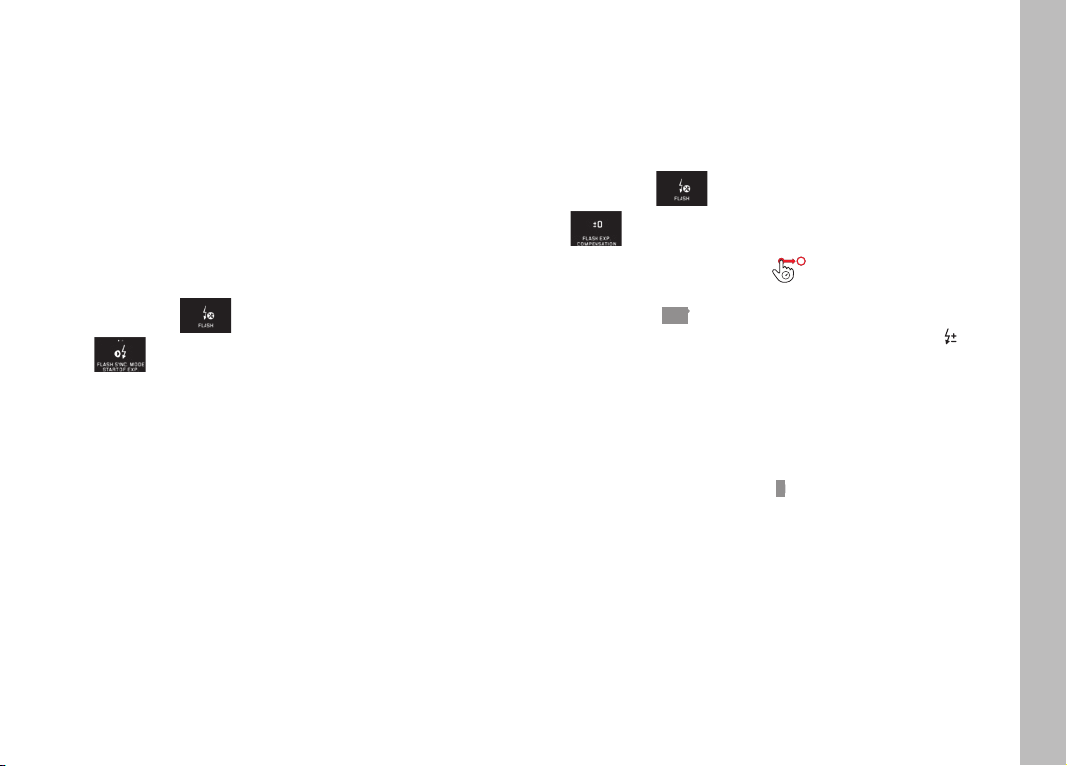
DE
65
Aufnahme-Betrieb
Synchronisations-Zeitpunkt
Die Ausleuchtung von Blitzaufnahmen erfolgt immer durch zwei
Lichtquellen, dem vorhandenen Umgebungslicht und dem Blitzlicht.
Der Zeitpunkt der Blitz-Auslösung bestimmt dabei in aller Regel, wo
die ausschließlich oder überwiegend vom Blitzlicht ausgeleuchteten
Motivteile im Bild abgebildet werden.
Beim herkömmlichen Zeitpunkt der Blitz-Zündung zu Beginn der
Belichtung kann das zu scheinbaren Widersprüchen führen, wie
z.B. bei einem Fahrzeug, das von den Lichtspuren seiner eigenen
Rückleuchten „überholt“ wird.
Die Leica TL2 erlaubt Ihnen die Wahl zwischen diesem herkömmli-
chen Blitz-Zündzeitpunkt und dem Ende der Belichtung:
► Im Hauptmenü
wählen
► In
gewünschte Einstellung wählen
Im zweiten Fall folgen in dem genannten Beispiel die Lichtspuren
der Rückleuchten, wie zu erwarten, dem Fahrzeug. Diese Blitztech-
nik vermittelt damit einen natürlicheren Eindruck von Bewegung
und Dynamik.
Hinweis:
Beim Blitzen mit kürzeren Verschlusszeiten ergibt sich kaum bzw.
nur bei schnellen Bewegungen ein bildmäßiger Unterschied zwi-
schen den beiden Blitz-Zeitpunkten.
Blitz-Belichtungskorrekturen
Mit dieser Funktion kann die Blitz-Belichtung unabhängig von der
Belichtung durch das vorhandene Licht gezielt abgeschwächt oder
verstärkt werden, z.B., um bei einer abendlichen Außenaufnahme
das Gesicht einer Person im Vordergrund aufzuhellen, während die
Lichtstimmung erhalten bleiben soll.
► Im Hauptmenü
wählen
► In
wählen
► Im Untermenü auf der Skala mit , oder einem der beiden
Einstellräder gewünschte Einstellung vornehmen
► Zum Bestätigen
SET berühren
• Ist eine Korrektur eingestellt, wird dies im Monitor durch
angezeigt.
Hinweise:
• Blitz-Belichtungskorrekturen verändern die Reichweite des
Blitzgeräts.
• Eine eingestellte Korrektur bleibt auch nach einer beliebigen
Anzahl von Aufnahmen und sogar nach Ausschalten der Kamera
aktiv, bzw. so lange, bis sie auf ±
0 (= Skalenmitte) zurückgestellt
wird.
• Diese Funktion steht - bei aufgesetztem Blitzgerät - nicht zur
Verfügung, wenn die Korrektur am verwendeten Blitzgerät
eingestellt werden kann, wie z.B. beim Leica SF64.
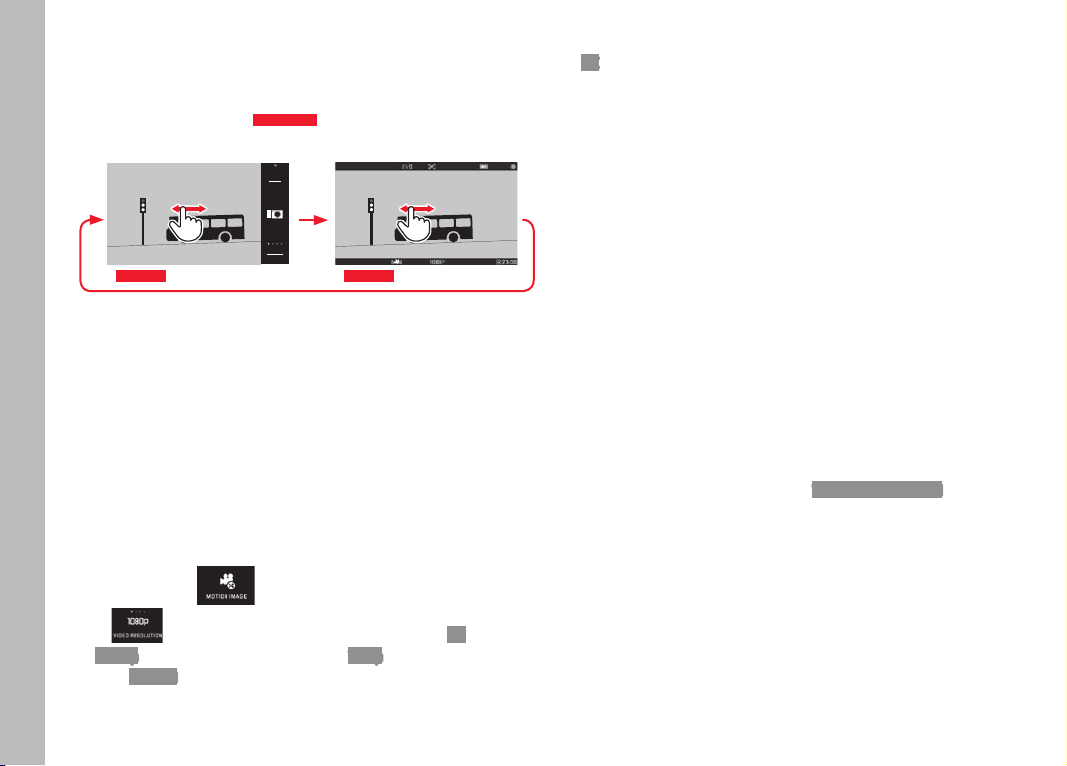
DE
66
Aufnahme-Betrieb
VIDEOAUFNAHMEN
Mit der Leica TL2 können Sie auch Videoaufnahmen erstellen. Das
Umschalten zwischen Foto- und Video-Vorschaubetrieb ist per
Gestensteuerung möglich
Abb. 52 a/b
.
INFO
1/80002.8F 12500ISO EV
A
-3 2 1 0 21 3+
823412MP
Abb. 52 a
1/80002.8F 12500ISO EV
-3 2 1 0 21 3+
823412MP
Abb. 52 b
Aufnahme-Betrieb Video-Vorschaubetrieb
Hinweise:
• Da nur ein Teil der Sensorfläche verwendet wird, vergrößert sich
die jeweilige effektive Brennweite, d.h. die Ausschnitte verklei-
nern sich entsprechend.
• Ununterbrochene Videoaufnahmen sind bis zu einer Maximal-
länge von 29min möglich. Die maximale Dateigröße beträgt
4GB. Übersteigt die Aufnahme diese Größe, wird die Fortset-
zung automatisch in einer weiteren Datei gespeichert (usw.).
Es stehen bei Videoaufnahmen folgende Funktionen zur Verfügung:
Auflösung
► Im Hauptmenü
wählen
► In
gewünschte Einstellung wählen, entweder
4K
, oder
1080p
für
„Full-HD“-Aufnahmen, oder
720p für „HD“-Aufnahmen,
oder
SLOMO für Zeitlupen-Aufnahmen
Hinweis:
Für
4K-Videoaufnahmen sind Speicherkarten mit hoher Datenrate
zu bevorzugen. Sie sollten mindestens den Class U3- bzw.
V30-Standard aufweisen. Mit langsameren Karten wird die Auf-
nahme gegebenenfalls abgebrochen, sobald die Kapazitätsgrenze
des kamerainternen Pufferspeichers erreicht ist.
ISO-Empfindlichkeit
Alle im Menü verfügbaren Einstellungen.
Entfernungs-Einstellung
Alle auf den Seiten 44-50 beschriebenen Varianten.
Belichtungs-Messmethoden
Alle auf Seite 52 beschriebenen Varianten.
Belichtungssteuerung
Dies erfolgt völlig unabhängig von der für Fotos eingestellten
Belichtungs-Betriebsart bzw. den jeweiligen Verschlusszeit- und
Blenden- Einstellungen.
– Verschlusszeit: Je nach gewählter
VIDEO RESOLUTION
– Blende: Automatisch
– Ist eine korrekte Belichtung selbst mit der größten Blende nicht
möglich, wird automatisch die ISO-Empfindlichkeit erhöht –
unabhängig von einer ggf. manuellen Einstellung.
Hinweis:
Die automatische Belichtungssteuerung berücksichtigt alle Hellig-
keits-Schwankungen. Ist dies nicht erwünscht, z.B. bei Land-
schaftsaufnahmen und Schwenks, sollten Sie die Verschlusszeit
manuell einstellen.
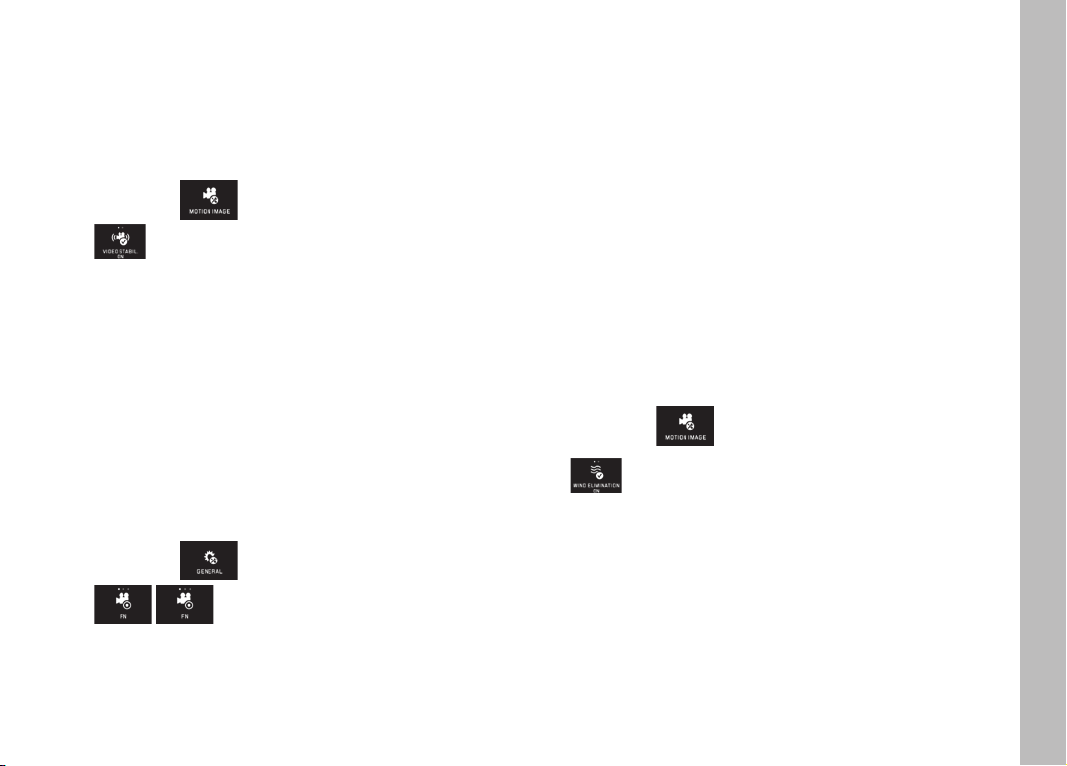
DE
67
Film-Voreinstellungen, Kontrast, Schärfe, Farbsättigung
Alle auf Seite 40 beschriebenen Varianten, allerdings werden in
diesem Fall nur die Weißabgleich-, Kontrast-, Sättigungs- und
Schärfe-Einstellungen verändert.
Stabilisierung
► Im Hauptmenü wählen
► In
gewünschte Einstellung wählen
Hinweis:
Beim Einsatz der Video-Stabilisierung verringert sich der Bildaus-
schnitt geringfügig gegenüber dem Betrieb ohne Stabilisierung.
Starten/Beenden der Aufnahme
In der Werkseinstellung dient die Funktionstaste als Video-Auslö-
ser. Wenn der Taste jedoch eine der anderen verfügbaren Funkti-
onen zugeordnet ist, stehen Ihnen zwei Vorgehensweisen zur
Verfügung: Für die Nutzung der Funktionstaste als Video-Auslöser
muss sie entsprechend eingestellt werden.
► Im Hauptmenü
wählen
► In
wählen
Wenn Sie die Einstellung der Funktionstaste nicht verändern möch-
ten, können Sie alternativ auch den (Foto-)Auslöser verwenden,
nachdem Sie den Video-Bildschirm per Gestensteuerung aufgeru-
fen haben
.
Starten:
► Funktionstaste/Auslöser drücken
• Eine laufende Video-Aufnahme wird durch einen blinkenden
roten Punkt angezeigt. Zusätzlich wird die verbleibende
Aufnahmezeit angegeben.
Beenden:
► Funktionstaste/Auslöser erneut drücken
Tonaufzeichnung
Die Ton-Aufzeichnung erfolgt in Stereo mit den eingebauten Mikro-
fonen.
Zur Verringerung des ggf. durch Wind verursachten Rauschens bei
der Tonaufzeichnung steht Ihnen eine Dämpfungsfunktion zur
Verfügung:
► Im Hauptmenü
wählen
► In
gewünschte Einstellung wählen
Hinweis:
Sowohl die automatische Entfernungseinstellung (Autofokus) als
auch die Veränderung der Brennweite bei Zoomobjektiven erzeu-
gen Geräusche, die mit aufgezeichnet werden.
Dies lässt sich vermeiden, indem Sie während einer laufenden
Aufnahme beides nicht durchführen, indem Sie eine manuelle
Entfernungseinstellung durchführen, oder indem Sie die Brennweite
nicht verändern.
Aufnahme-Betrieb
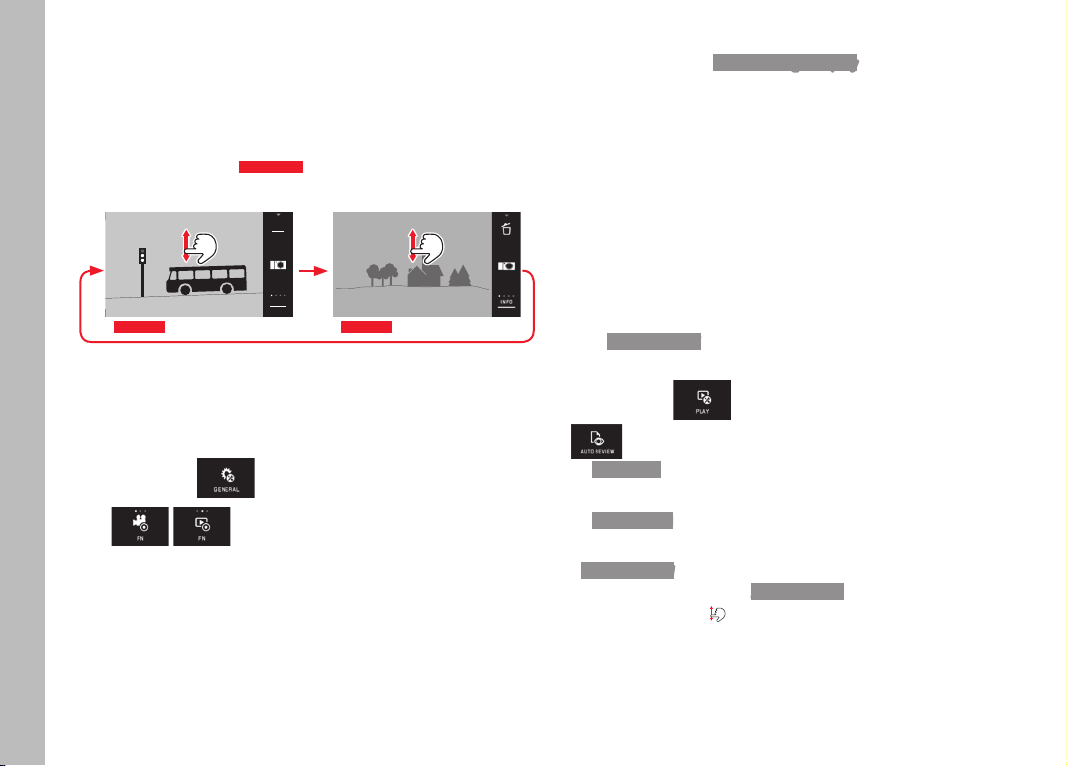
DE
68
Wiedergabe-Betrieb
WIEDERGABE-BETRIEB
Dauerhafte Wiedergabe
Das Umschalten zwischen Aufnahme- und dauerhaftem Wieder-
gabe-Betrieb kann auf zweierlei Art erfolgen.
Mit Gestensteuerung
Abb. 53 a/b
INFO
1/80002.8F 12500ISO EV
A
-3 2 1 0 21 3+
823412MP
Aufnahme-Betrieb
Wiedergabe-Betrieb
Abb. 53 a Abb. 53 b
Mit der Funktionstaste
In der Werkseinstellung dient diese Taste als Video-Auslöser. Für
die Umschaltung zwischen Aufnahme- und Wiedergabe-Betrieb
muss sie entsprechend eingestellt werden.
► Im Hauptmenü
wählen
► In
wählen
Hinweise:
• Aus dem Wiedergabe-Betrieb können Sie jederzeit auch durch
Antippen des Auslösers auf Aufnahme-Betrieb umschalten.
• Aus der Menüsteuerung muss erst der Aufnahme-Betrieb aufgerufen
werden, bevor auf den Wiedergabe-Betrieb umgeschaltet werden kann.
• Im Wiedergabe-Menü können Sie wählen, ob Sie die Aufnahmen
auf der Karte oder die im internen Speicher aufgezeichneten
Aufnahmen betrachten möchten.
• Ist keine Bilddatei auf der Speicherkarte bzw. im internen Speicher
vorhanden, erscheint
No valid image to play.
• Wenn mit der Serienbild-Funktion oder der automatischen
Belichtungsreihe fotografiert worden ist, wird zunächst das letzte
bzw. das letzte gespeicherte Bild der Serie gezeigt – falls zu dem
Zeitpunkt noch nicht alle Aufnahmen der Serie vom kamerainter-
nen Zwischenspeicher überschrieben worden sind.
• Dateien, die nicht mit dieser Kamera aufgenommen wurden,
können möglicherweise nicht mit ihr wiedergegeben werden.
• In einigen Fällen hat das Monitorbild nicht die gewohnte Qualität, oder
der Monitor bleibt schwarz und zeigt lediglich den Dateinamen an.
Automatische Wiedergabe
Mit der
AUTO REVIEW-Funktion können Sie jede Aufnahme auto-
matisch unmittelbar danach wiedergeben lassen:
► Im Hauptmenü wählen
►
wählen
► Im DURATION-Untermenü gewünschte Funktion oder Dauer
wählen
► Im HISTOGRAM-Untermenü gewünschte Einstellung wählen
Hinweis:
Mit
AUTO REVIEW wiedergegebene Hochformat-Aufnahmen wer-
den auch bei eingeschalteter
AUTO ROTATE-Funktion zunächst
ungedreht gezeigt. Mit
können Sie die Aufnahme drehen.
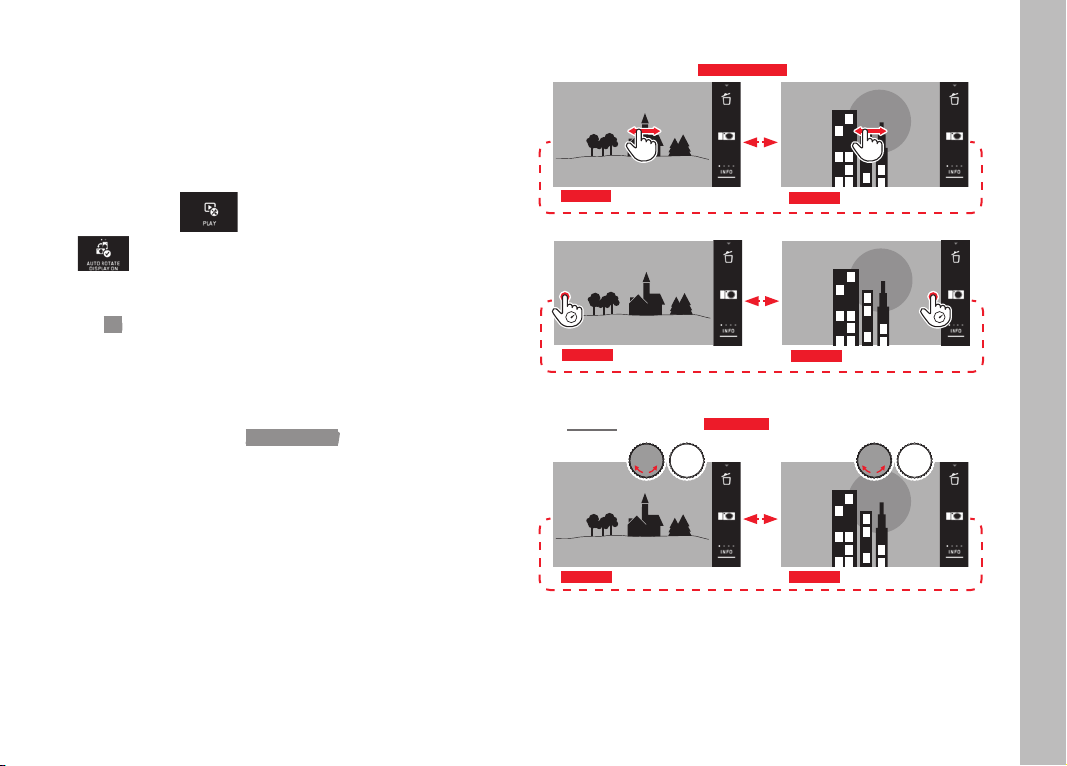
DE
69
Wiedergabe-Betrieb
AUFNAHMEN IM HOCHFORMAT WIEDERGEBEN
Wenn die Kamera bei der Aufnahme waagrecht gehalten wurde,
wird die Aufnahme normalerweise ebenfalls so dargestellt. Bei
Hochformat-Aufnahmen, d. h. mit senkrecht gehaltener Kamera,
kann dies beim Betrachten mit waagrecht gehaltener Kamera
unpraktisch sein, wenn das Monitorbild nicht als aufrecht stehende
Aufnahme gezeigt wird.
► Im Hauptmenü
wählen
►
wählen
► Im Untermenü die gewünschte Einstellung wählen
Wenn
On gewählt wird, werden Aufnahmen im Hochformat automa-
tisch aufrecht stehend angezeigt.
Hinweise:
• Aufnahmen im Hochformat, die senkrecht stehend dargestellt
werden, sind notwendigerweise erheblich kleiner.
• Diese Funktion steht mit
AUTO REVIEW nicht zur Verfügung.
AUFNAHMEN WÄHLEN
Mit Gestensteuerung
Abb. 54 a/b-c/d
Abb. 54 a
Abb. 54 b
Abb. 54 c
Abb. 54 d
Mit linkem Einstellrad
Abb. 55 a/b
Abb. 55 a Abb. 55 b
Nach rechts wischen bzw. das Einstellrad nach rechts drehen führt
zu den Aufnahmen mit höheren Nummern; nach links wischen oder
das Einstellrad nach links drehen führt zu denen mit kleineren
Nummern. Die Aufnahmen werden in einer Endlos-Schleife darge-
stellt. Ist die jeweils letzte Aufnahme erreicht, erscheint wieder die
erste Aufahme.
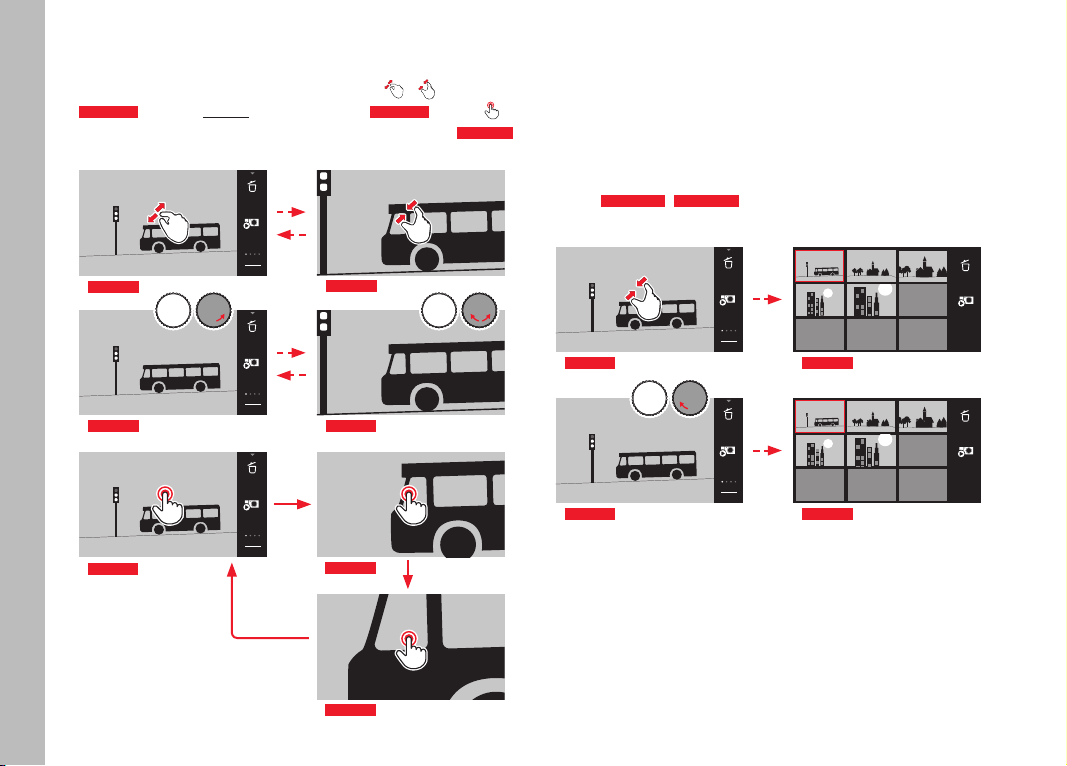
DE
70
Wiedergabe-Betrieb
AUFNAHMEN VERGRÖSSERN/VERKLEINERN
Die vergrößerte Wiedergabe erlaubt eine genauere Beurteilung der
Schärfe. Vergrößern und Verkleinern kann mit den
/
-Gesten
Abb.56a/b
oder dem rechten Einstellrad erfolgen
Abb. 57 a/b
. Mit der
-Geste erreicht man in zwei Stufen die maximale Vergrößerung
Abb. 58 a-c
.
Abb. 56 b
Abb. 57 b
INFO
INFO
Abb. 56 a
Abb. 57 a
Abb. 58 b
Abb. 58 c
INFO
Abb. 58 a
Hinweis:
Durch Berühren des Monitors an der entsprechenden Stelle
können Sie festlegen, welcher Teil der Aufnahme vergrößert wird.
Gleichzeitige Wiedergabe von 9 Aufnahmen
Die Wiedergabe von 9 verkleinerten Aufnahmen erlaubt, sich einen
Überblick zu verschaffen oder die gesuchte Aufnahme schneller zu
finden
Abb. 59 a/b
/
Abb. 60 a/b
.
Abb. 59 b
Abb. 60 b
INFO
INFO
Abb. 59 a
Abb. 60 a
Hinweise:
• Videos können nicht vergrößert werden.
• Bei vergrößerter Wiedergabe/9er-Anzeige kann die Anzeige mit
Zusatz-Informationen nicht aufgerufen werden.
• Je stärker vergrößert wird, desto mehr lässt die Wiedergabequali-
tät nach – wegen der proportional geringeren Auflösung.
• Mit anderen Kameratypen erstellte Aufnahmen lassen sich
möglicherweise nicht vergrößern.
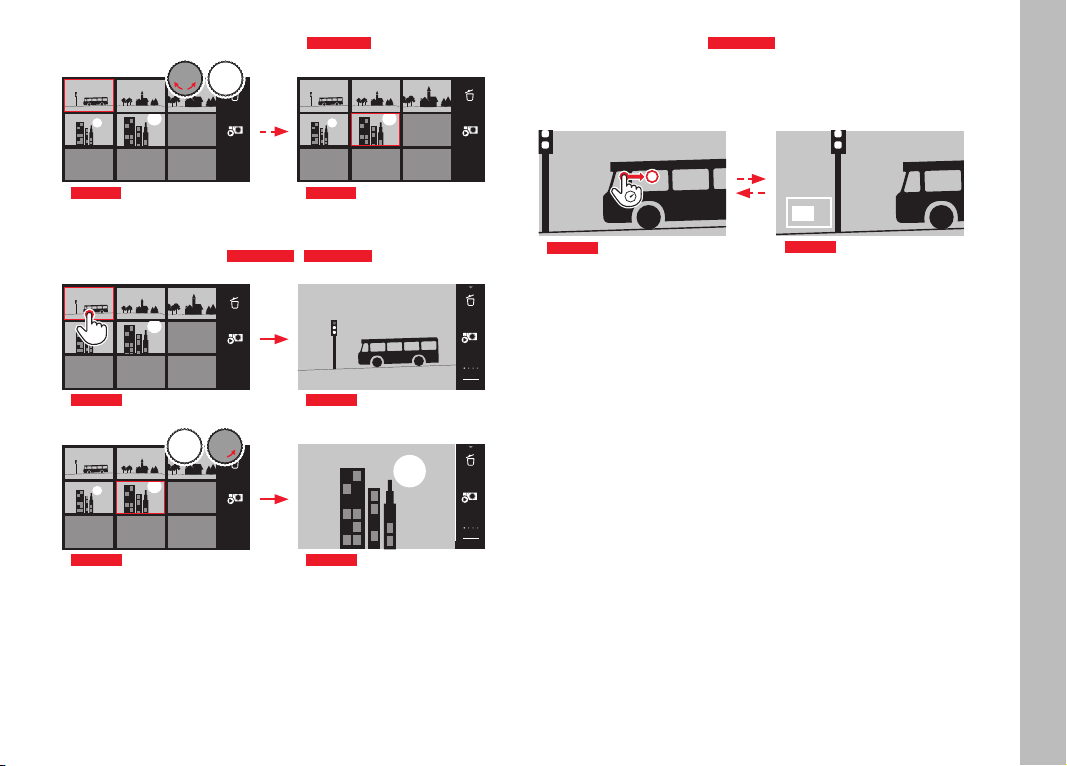
DE
71
Wiedergabe-Betrieb
Aufnahme in 9er-Ansicht wählen
Abb. 61 a/b
Abb. 61 a Abb. 61 b
9er-Ansicht verlassen
Abb. 62 a/b
/
Abb. 63 a/b
INFO
Abb. 62 a
Abb. 62 b
Abb. 63 a
1/80002.8F 12500ISO EV
A
-3 2 1 0 21 3+
823412MP
INFO
Abb. 63 b
INFO
AUSSCHNITT WÄHLEN
Abb. 64 a/b
Bei einer vergrößerten Aufnahme können Sie den vergrößerten
Ausschnitt aus der Mitte heraus verschieben, um z.B. die Wieder-
gabe außermittiger Motivdetails zu überprüfen.
Abb. 64 a
Abb. 64 b
• Die ungefähre Lage des Ausschnitts innerhalb der Aufnahme
wird angegeben.
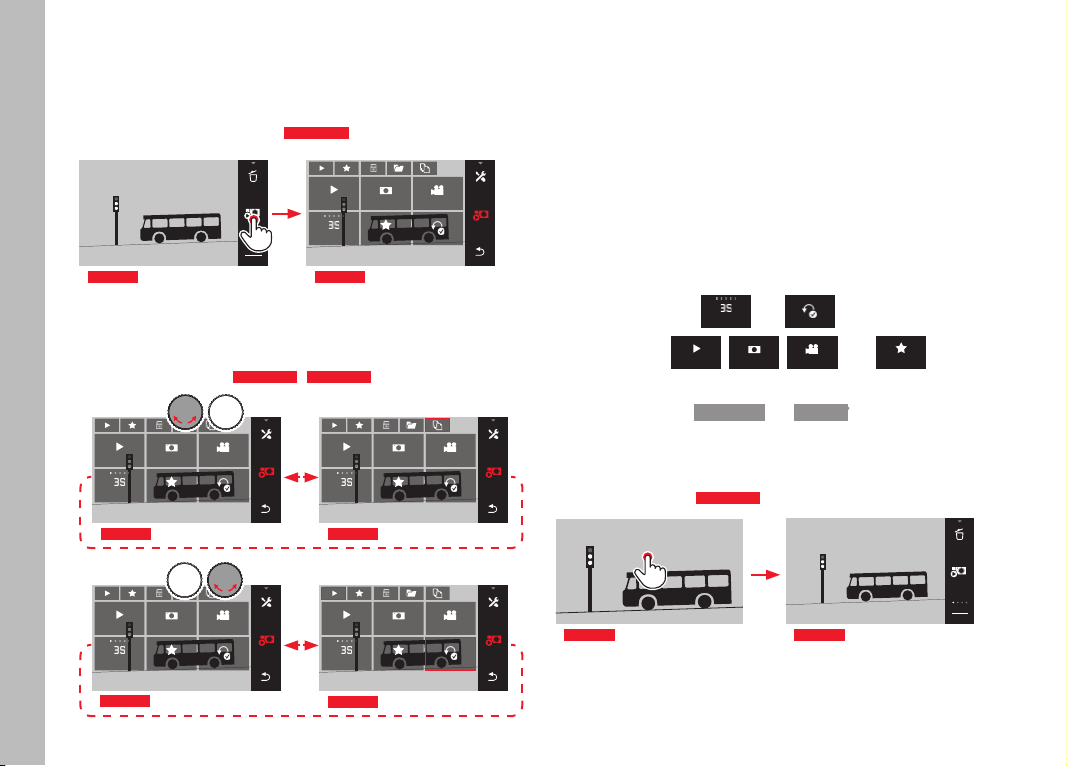
DE
72
Wiedergabe-Betrieb
WIEDERGABE-MENÜ
Das Wiedergabe-Menü enthält eine Reihe von Funktionen, die in
Untermenüs eingestellt werden.
Wiedergabe-Menü aufrufen
Abb. 65 a/b
DURATION REPEAT
PLAY ALL
FAVORITE ONLY
VIDEOS ONLYPICTURES ONLY
Abb. 65 b
INFO
Abb. 65 a
Alternativ zu der hier und auf den Folgeseiten gezeigten reinen
Gestensteuerung können einzelne Bedienungsschritte auch mit den
Einstellrädern erfolgen
Abb. 66 a/b
/
Abb. 67 a/b
.
DURATION REPEAT
PLAY ALL
FAVORITE ONLY
VIDEOS ONLYPICTURES ONLY
DURATION REPEAT
PLAY ALL
FAVORITE ONLY
VIDEOS ONLYPICTURES ONLY
Abb. 66 a Abb. 66 b
DURATION REPEAT
PLAY ALL
FAVORITE ONLY
VIDEOS ONLYPICTURES ONLY
DURATION REPEAT
PLAY ALL
FAVORITE ONLY
VIDEOS ONLYPICTURES ONLY
Abb. 67 a
Abb. 67 b
Diaschau
Mit der Leica TL2 lässt sich einstellen, dass Aufnahmen automa-
tisch hintereinander gezeigt werden. Innerhalb dieser Funktion
kann festgelegt werden, ob alle, oder nur die als Favoriten markier-
ten Aufnahmen gezeigt werden sollen, oder nur Fotos, oder nur
Videos. Außerdem kann gewählt werden, für wie lange die Aufnah-
men gezeigt werden sollen, und ob die Diaschau wiederholt werden
soll, bis Sie sie abbrechen. Das Diaschau-Untermenü erscheint
bereits durch Aufrufen des Wiedergabe-Menüs.
► Die weiteren Bedienungsvorgänge erfolgen mit den jeweiligen
Untermenüs:
– Einstellungen in
DURATION
und
REPEAT
– Starten mit
PLAY ALL
,
PICTURES ONLY
,
VIDEOS ONLY
oder
FAVORITE ONLY
Hinweis:
Ihre Einstellungen in
DURATION und REPEAT bleiben auch nach
dem Aus- und erneuten Einschalten der Kamera erhalten.
Diaschau beenden
Abb. 68 a/b
Abb. 68 a
INFO
Abb. 68 b
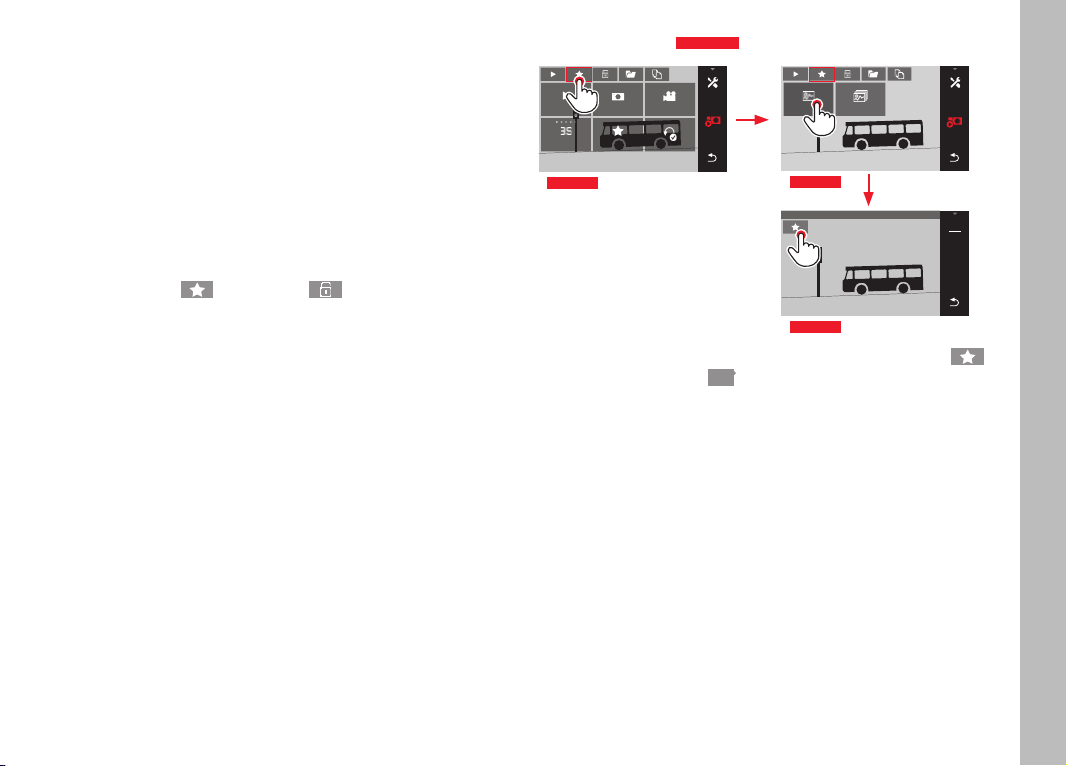
DE
73
Wiedergabe-Betrieb
Aufnahmen als Favoriten markieren/Markierungen aufheben
Sie können jede Aufnahme als Favorit kennzeichnen, z.B., um sie
schneller wiederzufinden.
Aufnahmen schützen/Löschschutz aufheben
Aufnahmen, die Sie vor versehentlichem Löschen schützen möch-
ten, können entsprechend markiert werden.
Die Bedienungsvorgänge sind für Markieren und Schützen gleich,
sie unterscheiden sich lediglich durch den „Einstieg“ in die jeweili-
gen Untermenüs:
für Favoriten, für Schützen. Sie wer-
den hier beispielhaft für Favoriten beschrieben.
Einzeln markieren
Abb. 69 a-c
MULTISINGLE
FAVORITE
SET
Abb. 69 b
Abb. 69 c
DURATION REPEAT
PLAY ALL
FAVORITE ONLY
VIDEOS ONLYPICTURES ONLY
Abb. 69 a
Im 3. Schritt kann das Markieren alternativ zum Berühren von
auch durch Berühren der
SET-Anzeige erfolgen.
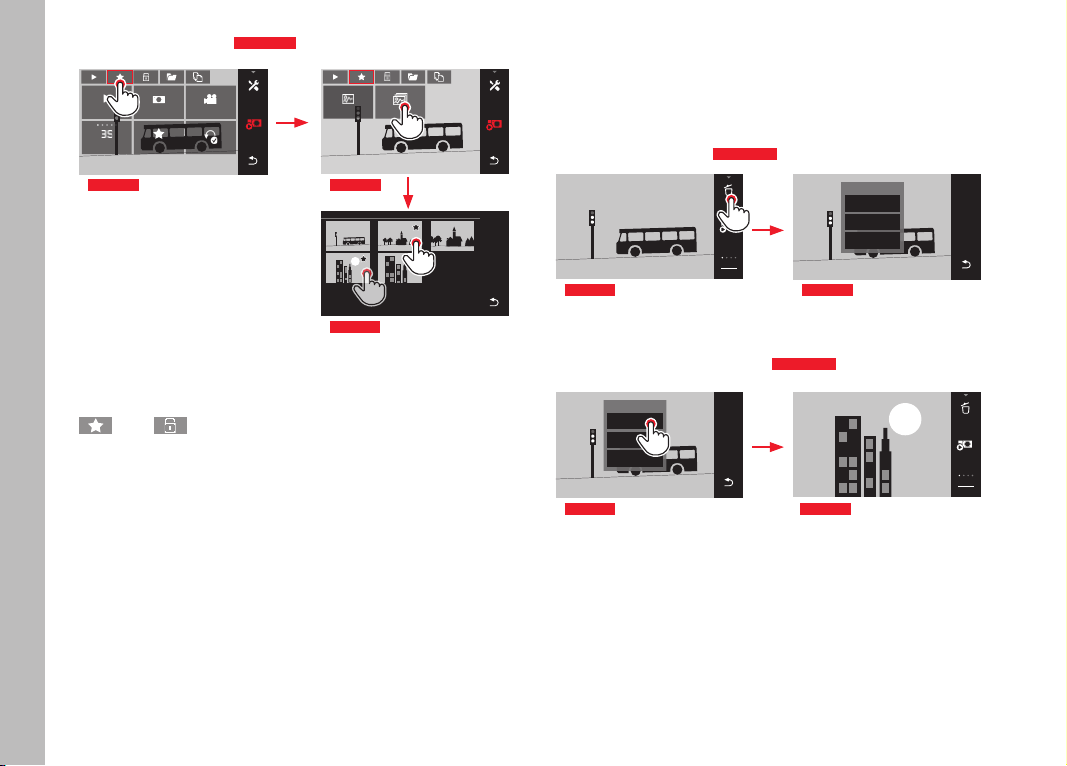
DE
74
Wiedergabe-Betrieb
Mehrfach markieren
Abb. 70 a-c
MULTISINGLE
Abb. 70 b
DURATION REPEAT
PLAY ALL
FAVORITE ONLY
VIDEOS ONLYPICTURES ONLY
Abb. 70 a
FAVORITE
Abb. 70 c
Markierung(en) löschen
Markierungen können im 3. Schritt durch erneutes Berühren von
, bzw. wieder aufgehoben werden.
Hinweise:
• Wenn Sie versuchen, geschützte Aufnahmen zu löschen,
erscheinen Warnmeldungen. Möchten Sie diese Aufnahmen den-
noch löschen, entfernen Sie den Schutz wie oben beschrieben.
• Selbst geschützte Aufnahmen werden beim Formatieren
gelöscht.
Aufnahmen löschen
Aufnahmen auf der Speicherkarte und im internen Speicher können
jederzeit gelöscht werden - je nach Bedarf einzelne, mehrere oder
gleichzeitig alle.
Löschmenü aufrufen
Abb. 71 a/b
INFO
Abb. 71 a
Delete
Single
Multi
All
Abb. 71 b
Einzelne Aufnahmen löschen
Abb. 72 a/b
1/80002.8F 12500ISO EV
-3 2 1 0 21 3+
823412MP
INFO
Abb. 72 b
Delete
Single
Multi
All
Abb. 72 a
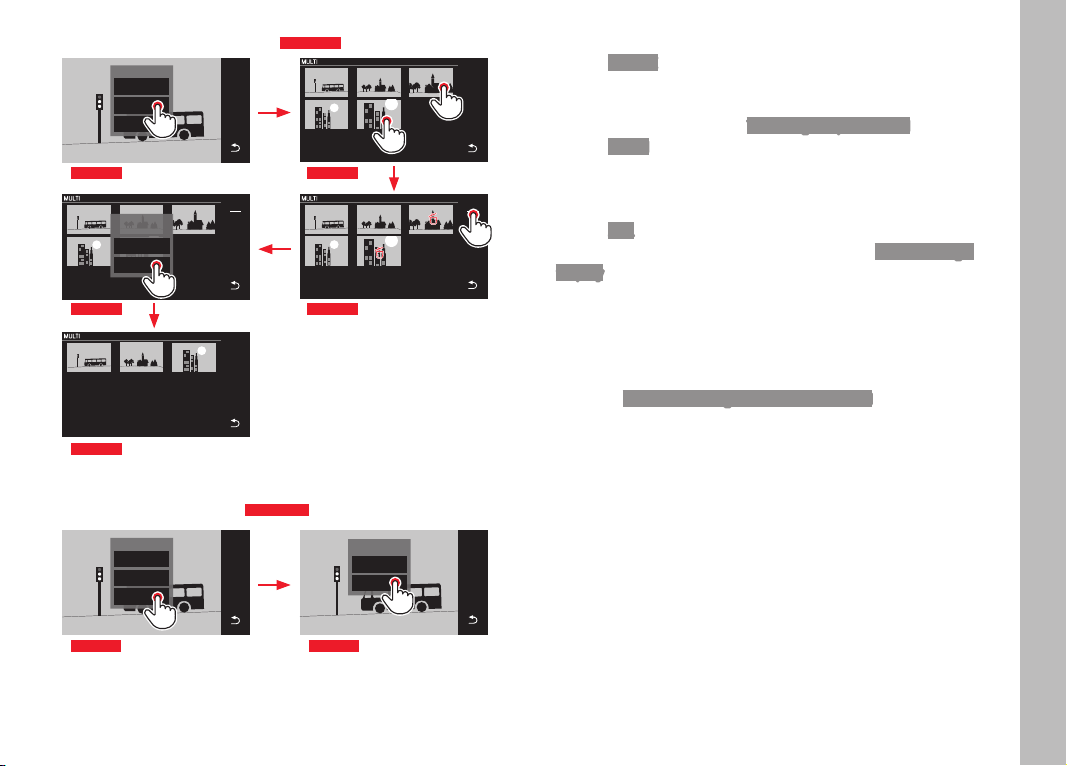
DE
75
Wiedergabe-Betrieb
Mehrere Aufnahmen löschen
Abb. 73 a-e
SET
Abb. 73 b
Abb. 73 c
Delete
Single
Multi
All
Do you really want
to delete all
marked images?
NO
YES
SET
Abb. 73 a
Abb. 73 d
Abb. 73 e
Alle Aufnahmen löschen
Abb. 74 a/b
Do you really want to
delete all images?
NO
YES
Abb. 74 b
Delete
Single
Multi
All
Abb. 74 a
Hinweise:
• Nur bei
SINGLE:
Nach dem Löschen erscheint die nächste Aufnahme. Wenn die
Aufnahme geschützt ist, wird sie weiterhin angezeigt, und kurz-
zeitig erscheint die Meldung
This image is protected.
• Nur bei
MULTI:
Aufnahmen, die bereits als geschützt markiert sind, können nicht
zum Löschen markiert werden. Wird dies versucht, erscheint
kurzzeitig eine entsprechende Meldung.
• Nur bei
ALL:
Nach erfolgtem Löschen erscheint die Meldung
No valid image
to play. Wenn der Löschvorgang doch nicht ausgeführt wurde,
wird erneut die ursprüngliche Aufnahme angezeigt.
• Beim Löschen von mehreren bzw. allen Aufnahmen kann wegen
der für die Verarbeitung der Daten erforderlichen Zeit vorüberge-
hend ein entsprechender Hinweis-Bildschirm erscheinen.
• Waren unter den Aufnahmen welche mit Löschschutz, erscheint
kurzzeitig
Protected images were not deleted. Anschließend
wird die erste dieser geschützten Aufnahmen angezeigt.
Bei geschützten Aufnahmen muss der Löschschutz zunächst
wieder aufgehoben werden, bevor sie gelöscht werden können.
• Die Lösch- und Schutzfunktionen beziehen sich immer aus-
schließlich auf die Aufnahmen der Quelle (Speicherkarte/
interner Speicher), die Sie im Wiedergabe-Menü gewählten
haben.
Wichtig:
Nach dem Löschen der Aufnahmen können sie nicht wieder aufge-
rufen werden.
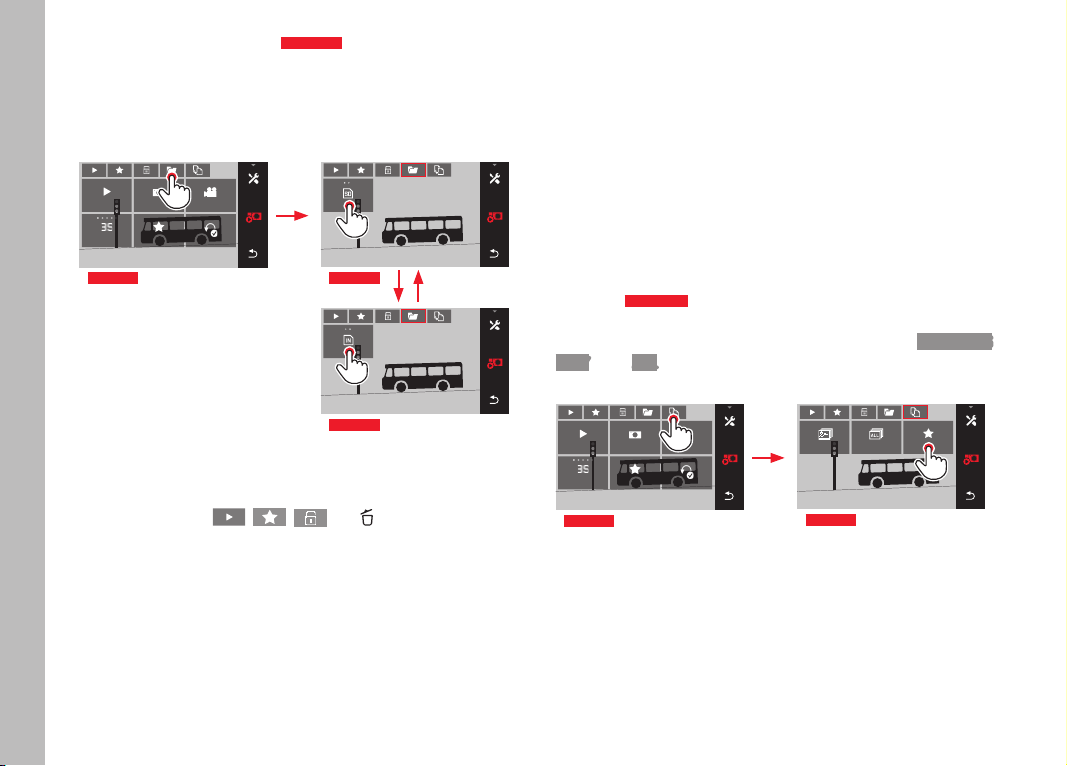
DE
76
Wiedergabe-Betrieb
Wiedergabe-Quelle wählen
Abb. 75 a-c
Hinweis:
Diese Funktion steht nur bei eingesetzter Speicherkarte zur Verfü-
gung.
SD CARD
INTERNAL MEMORY
Abb. 75 b
Abb. 75 c
DURATION REPEAT
PLAY ALL
FAVORITE ONLY
VIDEOS ONLYPICTURES ONLY
Abb. 75 a
Mit der gewählten Quelle bestimmen Sie nicht nur, welche Aufnah-
men wiedergegeben werden, sondern auch, auf welche Aufnahmen
sich die Funktionen
, , und beziehen.
Kopieren von Aufnahmedaten zwischen internem Speicher
und der eingesetzten Speicherkarte
Bei eingesetzter Karte speichert die Leica TL2 die Aufnahmedaten
auf der Karte; ist keine eingesetzt, in ihrem internen Speicher. Sie
können die Aufnahmedaten jederzeit von ihrem ursprünglichen
Speicherort auf den jeweils anderen kopieren - im Rahmen der dort
vorhandenen Speicherkapazität. Die Kopier-Richtung wird durch
die gewählte Wiedergabe-Quelle bestimmt: Ist der interne Speicher
gewählt, werden die Daten von dort auf die Speicherkarte kopiert,
und umgekehrt.
Alle Aufnahmen/als Favoriten markierte Aufnahmen
kopieren
Abb. 76 a/b
Der Bedienungsvorgang ist für beide Funktionen gleich. Er unter-
scheidet sich lediglich dadurch, ob Sie wie im Beispiel
FAVORITES
ONLY, oder ALL wählen.
#
MULTI ALL FAVORITES ONLY
Abb. 76 b
DURATION REPEAT
PLAY ALL
FAVORITE ONLY
VIDEOS ONLYPICTURES ONLY
Abb. 76 a
Nach ca. 3s beginnt die Verarbeitung der Daten.
• Wegen der dafür erforderlichen Zeit erscheint ein entsprechen-
der Hinweis-Bildschirm. Nach Abschluss des erfolgten Kopiervor-
gangs erscheint eine Bestätigungsmeldung.
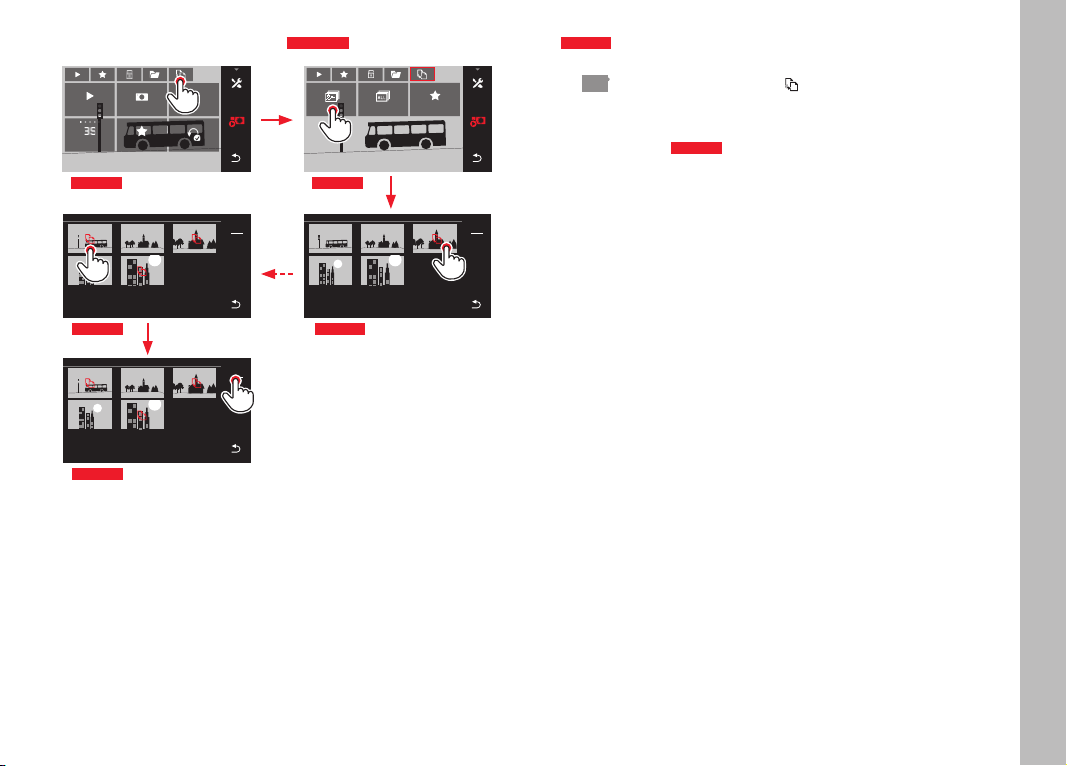
DE
77
Wiedergabe-Betrieb
Mehrere Aufnahmen kopieren
Abb. 77 a-e
MULTI ALL FAVORITES ONLY
Abb. 77 b
DURATION REPEAT
PLAY ALL
FAVORITE ONLY
VIDEOS ONLYPICTURES ONLY
Abb. 77 a
Abb. 77 d
Abb. 77 e
COPY MULTI
INTERNAL SD CARD
SET
COPY MULTI
INTERNAL SD CARD
SET
COPY MULTI
INTERNAL SD CARD
SET
Abb. 77 c
Nach ca. 3s beginnt die Verarbeitung der Daten.
• Wegen der dafür erforderlichen Zeit erscheint ein entsprechen-
der Hinweis-Bildschirm. Nach Abschluss des erfolgten Kopiervor-
gangs erscheint eine Bestätigungsmeldung.
Ab
Abb. 77 c
können Sie die gewünschten Aufnahmen alternativ zur
reinen Gestensteuerung auch mit den Einstellrädern anwählen.
• Die
SET-Anzeige wird dabei durch ersetzt.
Ca. 2s nach Ihrer letzten Markierung wechselt die Anzeige zurück,
und Sie können mit
Abb. 77 e
fortfahren.
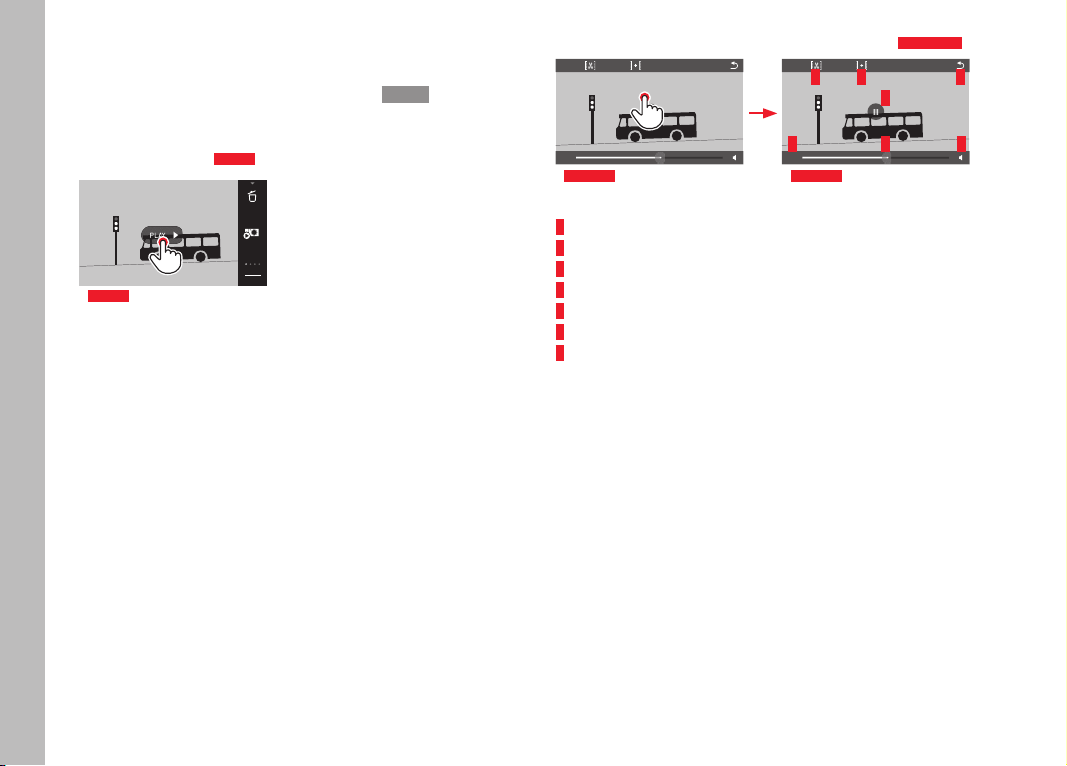
DE
78
Wiedergabe-Betrieb
Video-Wiedergabe
Ist eine Videoaufnahme angewählt, erscheint
PLAY > auf dem
Monitor.
Abspielen starten
Abb. 78
INFO
Abb. 78
Aufrufen der Video- und Audio-Steuersymbole
Abb. 79 a/b
16:12
16:12
1
5 6 7
2 4
3
Abb. 79 a Abb. 79 b
1 Abgelaufene Zeit
2 Laufbalken mit Berührungsfläche
3 Pause
4 Lautstärke
5 Video kürzen
6 Zwei Videos verbinden
7 Zurück zum Anfang des Videos
Hinweis:
Die Steuersymbole erlöschen nach 3s.
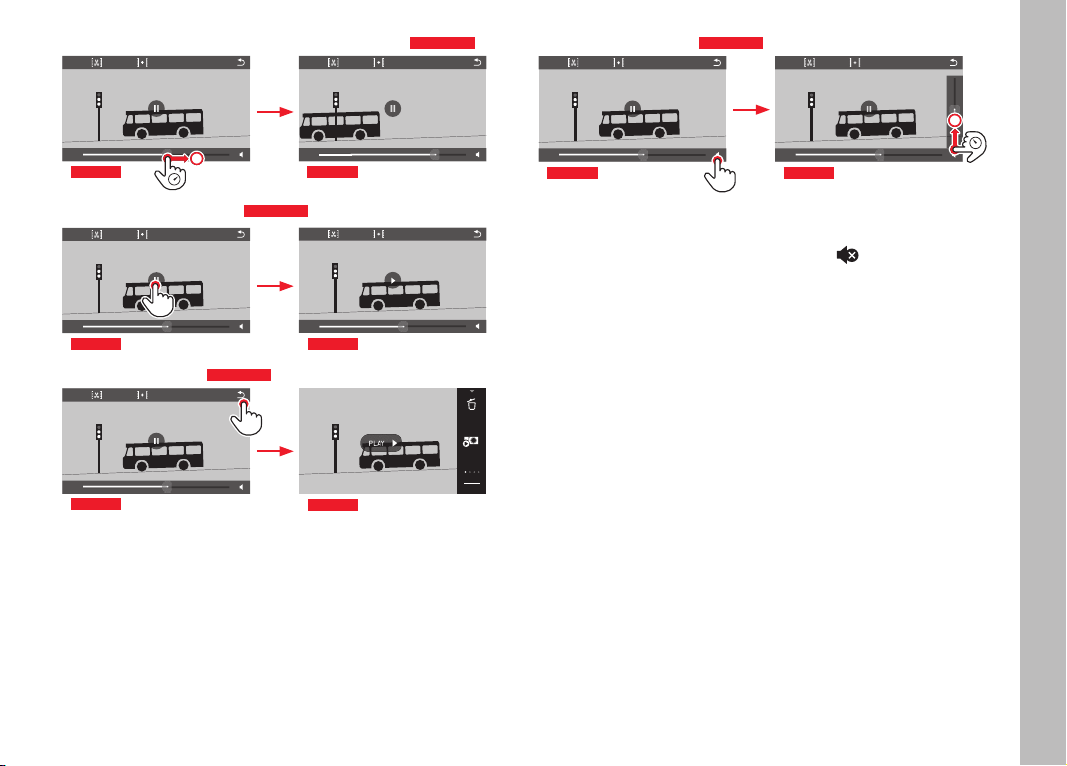
DE
79
Wiedergabe-Betrieb
Abspielen ab einer beliebigen Stelle fortsetzen
Abb. 80 a/b
16:12
Abb. 80 a
18:26
Abb. 80 b
Abspielen unterbrechen
Abb. 81 a/b
16:12
Abb. 81 a
16:12
Abb. 81 b
Abspielen beenden
Abb. 82 a/b
16:12
Abb. 82 a
INFO
Abb. 82 b
Lautstärke einstellen
Abb. 83 a/b
16:12
Abb. 83 a
16:12
Abb. 83 b
Hinweis:
In der untersten Stellung des Balkens ist die Tonwiedergabe ausge-
schaltet, das Lautstärke-Symbol wechselt zu
.
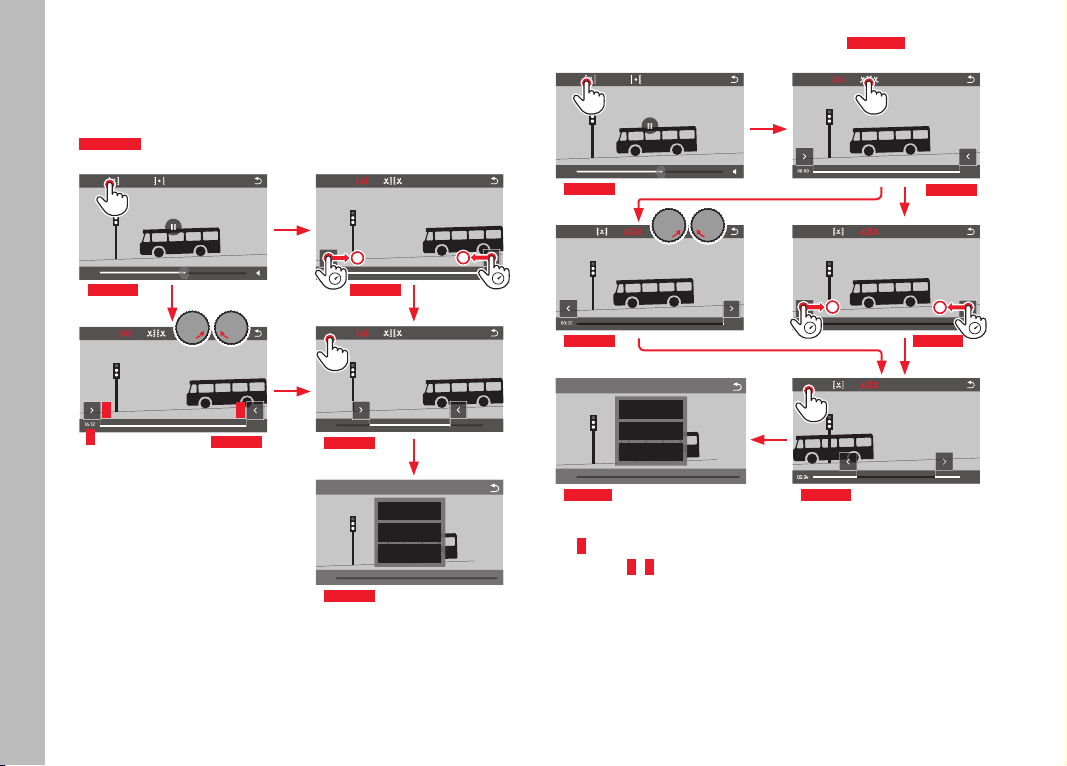
DE
80
Wiedergabe-Betrieb
Videoaufnahmen schneiden und verbinden
Die Leica TL2 bietet zwei unterschiedliche Möglichkeiten, ein auf-
gezeichnetes Video zu beschneiden.
Abschneiden von Anfangs- und/oder End-Abschnitten
Abb.84a-e
16:12
Abb. 84 a
Abb. 84 d
Abb. 84 c
Abb. 84 e
16:12
SAVE
16:12
SAVE
11:30
SAVE
SAVE AS NEW
OVERWRITE
REVIEW CLIP
12:36
1
2 3
Abb. 84 b
► Fortsetzung des Bedienungsvorgangs: siehe nächste Seite,
rechte Spalte.
Ausschneiden einer bestimmten Szene
Abb. 85 a-f
16:12
Abb. 85 a
Abb. 85 d
Abb. 85 f Abb. 85 e
Abb. 85 b
SAVE
SAVE AS NEW
OVERWRITE
REVIEW CLIP
12:36
SAVE
SAVE
SAVE
Abb. 85 c
• Angezeigt werden während des Vorgangs sowohl die Zeitangabe
(
1) als auch die Standbilder der gewählten Anfangs- und End-
punkte (
2/3)
► Fortsetzung des Bedienungsvorgangs: siehe nächste Seite,
rechte Spalte.
Hinweis:
Schneiden ist in 1s-Stufen möglich, daher muss das Ausgangs-
Video eine Länge von mindestens 3s haben.
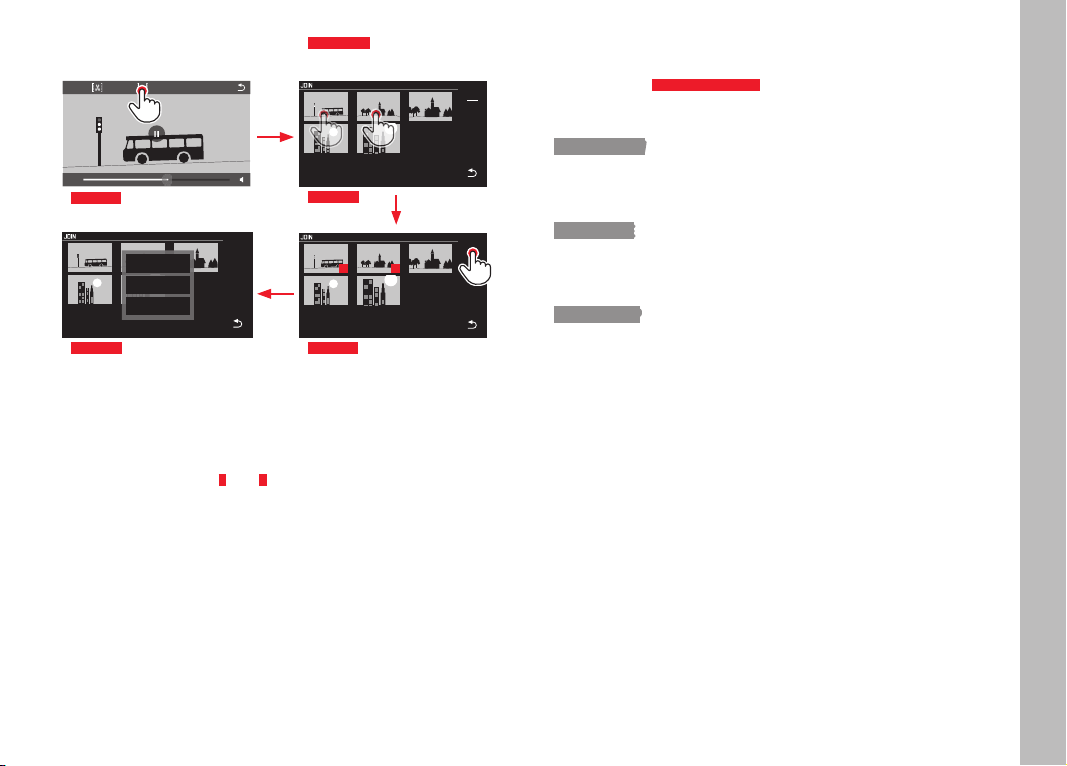
DE
81
Wiedergabe-Betrieb
Zwei Videoaufnahmen verbinden
Abb. 86 a-d
SET
Abb. 86 b
2 1
SET
Abb. 86 cAbb. 86 d
16:12
Abb. 86 a
1
SAVE AS NEW
OVERWRITE
REVIEW CLIP
► Fortsetzung des Bedienungsvorgangs: siehe rechte Spalte.
Hinweis:
Es lassen sich pro Verbindungsvorgang 2 Videos auswählen. Die
Reihenfolge wird durch
1 und 2 gekennzeichnet.
Sowohl beim Schneiden als auch beim Verbinden von Videos
erfolgt die weitere Bedienung durch Auswahl einer der drei Punkte
des Untermenüs
Abb. 84 e, 85 f, 86 d
, der Ablauf ist jeweils der glei-
che:
►
SAVE AS NEW wählen
Das neue Video wird zusätzlich gespeichert, das ursprüngliche
bleibt bzw. die ursprünglichen bleiben erhalten.
►
OVERWRITE wählen
Das neue Video wird gespeichert, das ursprüngliche wird bzw. die
ursprünglichen werden gelöscht.
►
REVIEW CLIP wählen
Das neue Video wird gezeigt. Es wird weder gespeichert, noch wird
das ursprüngliche bzw. werden die ursprünglichen gelöscht.
• In allen drei Fällen erscheint wegen der für die Verarbeitung der
Daten erforderlichen Zeit zunächst vorübergehend ein entspre-
chender Hinweis-Bildschirm, und anschließend die Anfangsszene
des neuen Videos.

DE
82
Verschiedenes
VERSCHIEDENES
BENUTZERPROFILE
Bei der Leica TL2 sind beliebige Kombinationen aller Menü-Einstel-
lungen dauerhaft speicherbar, z.B., um sie jederzeit für wiederkeh-
rende Situationen/Motive schnell und unkompliziert aufrufen zu
können. Für solche Kombinationen stehen Ihnen insgesamt drei
Speicherplätze zur Verfügung. Natürlich können Sie alle Menü-
punkte auch wieder auf die Werkseinstellungen (
Default Profile)
zurücksetzen:
Profile anlegen
► Gewünschte Funktionen im Menü einstellen
► Im Hauptmenü wählen
►
wählen
► Im Untermenü Save as Profile wählen
► Im Save as Profile-Untermenü den gewünschten Profil-Speicher-
platz wählen
Profile anwenden
► Im Hauptmenü wählen
► wählen
► Im Untermenü Load Profile wählen
► Im
Load Profile-Untermenü den gewünschten Profil-Speicher-
platz bzw.
Default Profile wählen
Hinweise:
•
Default Profile ermöglicht es Ihnen, jederzeit auf die Werksein-
stellungen zurückzugreifen, d.h. auch wenn Sie Menü-Einstellun-
gen in einem oder mehreren der drei Profile gespeichert haben.
• Im Gegensatz zu der im Abschnitt „Zurückstellen sämtlicher
individuellen Einstellungen“ beschriebenen
-Funktion werden
Ihre Einstellungen für Uhrzeit, Datum und Sprache mit
Default
Profile nicht zurückgesetzt.
DE
83
Verschiedenes
Profile umbenennen
► Im Hauptmenü wählen
►
wählen
► Im Untermenü Rename Profile wählen
► Im Rename Profile-Untermenü den gewünschten Profil-Speicher-
platz wählen
► Im dazugehörigen Tastenfeld-Untermenü mittels Berührungssteu-
erung die gewünschten Zeichen für den neuen Namen eingeben
Profile auf die Speicherkarte übertragen/von einer Karte
übernehmen
Sie können entweder die Profilplätze auf die Speicherkarte kopie-
ren, oder die auf der Karte gespeicherten Profilplätze auf die
Kamera übertragen. Beide Funktionen werden auf prinzipiell glei-
che Weise durchgeführt:
► Im Hauptmenü wählen
►
wählen
► Im Untermenü Export Profile bzw. Import Profile wählen
• Ein Abfrage-Bildschirm erscheint
► Ex-/Importieren bestätigen -
YES oder ablehnen - NO
Hinweis:
Beim Exportieren werden grundsätzlich alle Profilplätze auf die
Karte übertragen, d. h. auch ggf. nicht belegte Profile. Infolgedes-
sen werden beim Importieren von Profilen alle ggf. bereits in der
Kamera vorhandenen Profile überschrieben, d. h. gelöscht.

DE
84
Verschiedenes
ZURÜCKSTELLEN SÄMTLICHER INDIVIDUELLEN
EINSTELLUNGEN
Mit dieser Funktion können Sie sämtliche vorher vorgenommenen
eigenen Einstellungen im Menü alle auf einmal auf die Werks-
Grundeinstellungen zurückstellen, wahlweise aber auch mit Aus-
nahme der WiFi-Einstellungen und/oder der in den Benutzerprofi-
len:
► Im Hauptmenü wählen
►
wählen
• Ein Abfrage-Bildschirm erscheint
► Löschen bestätigen - YES oder ablehnen - NO
• Ein Abfrage-Bildschirm zum Thema WiFi-Einstellungen
erscheint
► Löschen der WiFi-Einstellungen bestätigen -
YES oder ablehnen
NO-
• Ein Abfrage-Bildschirm zum Thema Profil-Einstellungen
erscheint
► Löschen der Profil-Einstellungen bestätigen -
YES oder ablehnen
-
NO
Hinweis:
Diese Zurückstellung betrifft auch die Einstellungen in
Date/Time
und
Language. Wird die Kamera danach erstmalig wieder einge-
schaltet, erscheint zunächst wieder das Begrüßungs-Video. Die
weitere Vorgehensweise in einem solchen Fall entnehmen Sie bitte
den Abschnitten „Menüsprache“ und „Datum/Uhrzeit“.

DE
85
Verschiedenes
AUFNAHMEDATEI-NUMMERNVERGABE ZURÜCKSETZEN
Die Leica TL2 speichert die Aufnahme-Dateien mit Nummern in
aufsteigender Reihenfolge ab, die ihrerseits in automatisch erzeug-
ten Ordnern abgelegt werden. Die Namen der Aufnahme-Dateien
bestehen daher aus acht Stellen, „
L“ für die (Leica-)Kamera, drei
Ziffern für den Ordner und vier Ziffern für die Aufnahme, z.B.
„
L1001234“. Sie können diese Nummernvergabe jederzeit zurück-
setzen:
► Im Hauptmenü wählen
►
wählen
• Ein Abfrage-Bildschirm erscheint
► Bestätigen - YES oder ablehnen - NO
Wenn Sie die Nummernvergabe zurücksetzen, bzw. wenn der
aktuelle Ordner die Aufnahmedatei-Nummer 9999 enthält, wird
automatisch ein neuer Ordner angelegt und die Nummerierung
beginnt wieder von vorn. Beispiel: Letzte Aufnahme vor der Zurück-
setzung „
L1009999“, erste Aufnahme danach „L1010001“. Dies
können Sie z.B. nutzen, um die Aufnahme-Dateien übersichtlicher
zu sortieren.
Als Ordnernummer wird grundsätzlich die jeweils nächste freie
Nummer angelegt, maximal sind 999 Ordner möglich.
Ist die Nummernkapazität bei „
L9999999“ erschöpft, erscheint im
Monitor eine entsprechende Warnmeldung und die Nummerierung
muss zurückgesetzt werden.
Hinweise:
• Wenn eine Speicherkarte eingesetzt ist, wird nur die Nummerie-
rung auf der Karte zurückgesetzt; wenn keine eingesetzt ist, die
im internen Speicher.
• Befindet sich auf der verwendeten Speicherkarte bereits eine
Aufnahme-Datei mit einer höheren Nummer als die zuletzt von
der Kamera vergebene, wird entsprechend der Nummerierung
auf dieser Karte weitergezählt.
• Wenn Sie die Ordnernummer auf 100 zurücksetzen möchten,
formatieren Sie dazu die Speicherkarte oder den internen Spei-
cher, und setzen Sie unmittelbar danach die Bildnummer zurück.
Dadurch wird auch die Bildnummer (auf 0001) zurückgesetzt.
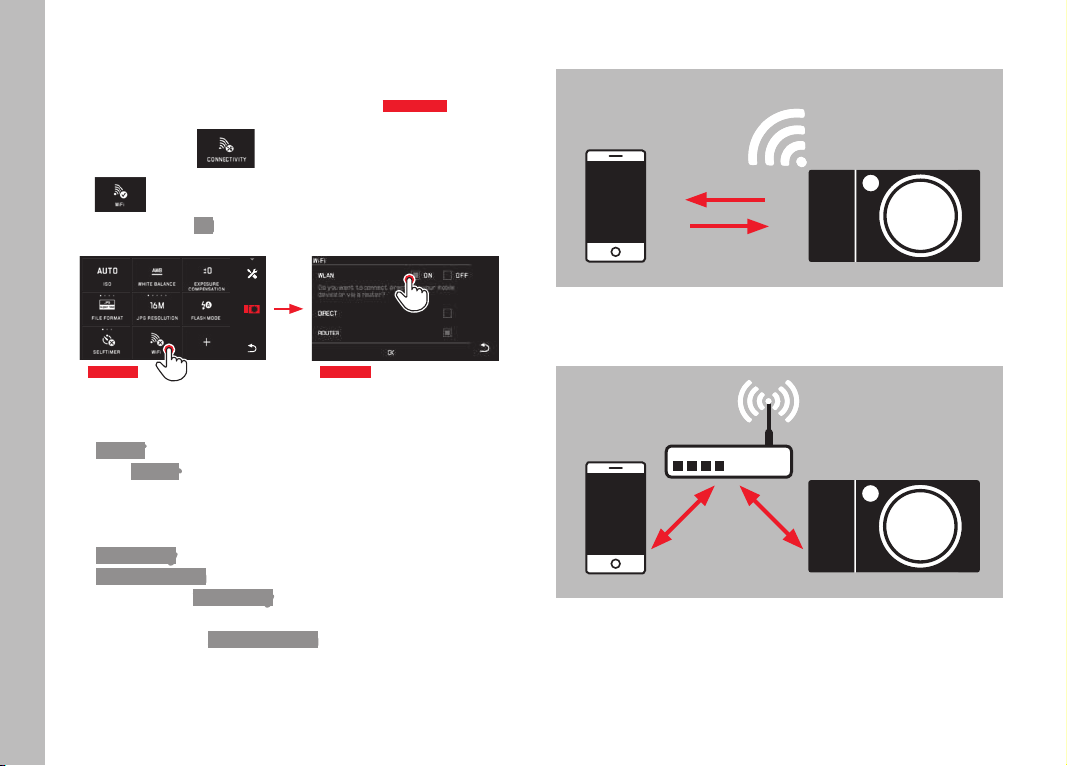
DE
86
Verschiedenes
EINRICHTUNG UND VERWENDUNG DER
WIFI-FUNKTION
Die WiFi-Funktion der Kamera aktivieren
Abb. 87 a/b
► Im Hauptmenü wählen
►
wählen
► Im Untermenü ON wählen
Abb. 87 b
Abb. 87 a
Es gibt verschiedene Möglichkeiten, per WiFi mit der Leica TL2 zu
kommunizieren.
–
DIRECT wenn kein WLAN-Netzwerk verfügbar ist
– oder
Router, um die Leica TL2 in ein verfügbares WLAN-Netz-
werk einzubinden.
Um Zugriff auf die Aufnahmen auf Ihrer Leica TL2 zu erhalten,
können Sie zwischen der plattformunabhängigen Verbindung
–
Web Gallery und der
–
APP Connection wählen.
Mit der Funktion
Web Gallery können Sie sehr einfach mittels
Web-Browser auf Ihre Kamera zugreifen. Eine umfassendere Funkti-
onalität ermöglicht
APP Connection.
Hinweis:
Die Leica App TL ist im Apple™ App Store™/Google™ Play Store™
erhältlich.
DIRECT
ROUTER
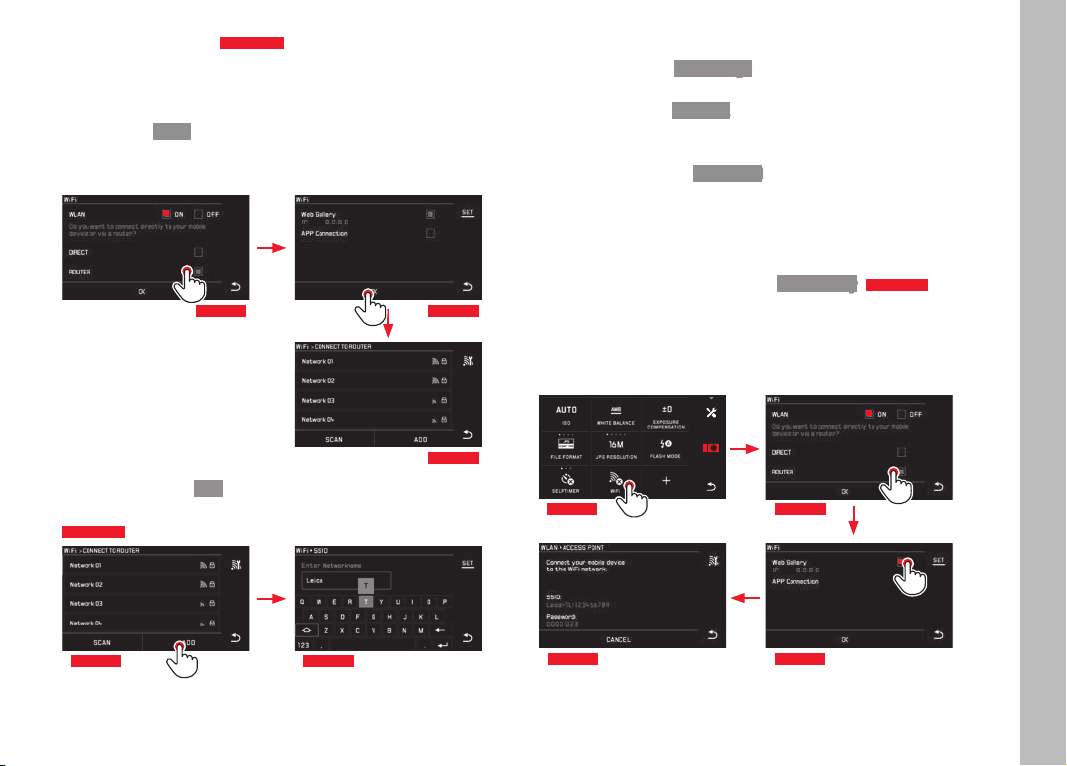
DE
87
Verschiedenes
Netzwerk auswählen
Abb. 88 a/c
Wählen Sie nun aus der auf dem Monitor angezeigten Liste das
gewünschte Netzwerk durch Antippen aus. Sollte das gewünschte
Netzwerk nicht sofort in der Liste erscheinen, können Sie durch
Berühren der
SCAN-Anzeige einen weiteren Suchlauf nach verfüg-
baren Netzwerken starten.
Abb. 88 b
Abb. 88 c
Abb. 88 a
Durch Berühren der ADD-Anzeige können Sie „unsichtbare“ Netz-
werke durch die Eingabe des Netzwerk-Namens hinzufügen
Abb.89a/b
. Verwenden Sie hierfür die eingeblendete Monitor-Tastatur.
Abb. 89 a Abb. 89 b
Zugangsdaten eingeben
Durch Berühren der
IP Settings-Anzeige gelangen Sie in das
entsprechende Untermenü. Hier können Sie, sofern erforderlich,
durch Berühren der
MANUAL-Anzeige eine feste IP-Adresse und
Subnetz-Maske für die Kamera eintragen. Die beiden Einstellungen
werden jedoch in der Regel vom WLAN automatisch geliefert.
Geben Sie nun im Feld
Password das entsprechende Passwort ein,
um auf das gewünschte Netzwerk zugreifen zu können. Wurde für
das Netzwerk kein Passwort hinterlegt, können Sie dieses Feld leer
lassen.
Zugriff mit einem Web-Browser (
Web Gallery)
Abb. 90 a-d
Geben Sie in der Adresszeile des Web-Browsers die (IP-)Adresse
ein, die auf dem Monitor angezeigt wird. Sie können nun die auf
der Kamera vorhandenen Bilder betrachten und herunterladen.
Abb. 90 a Abb. 90 b
Abb. 90 cAbb. 90 d
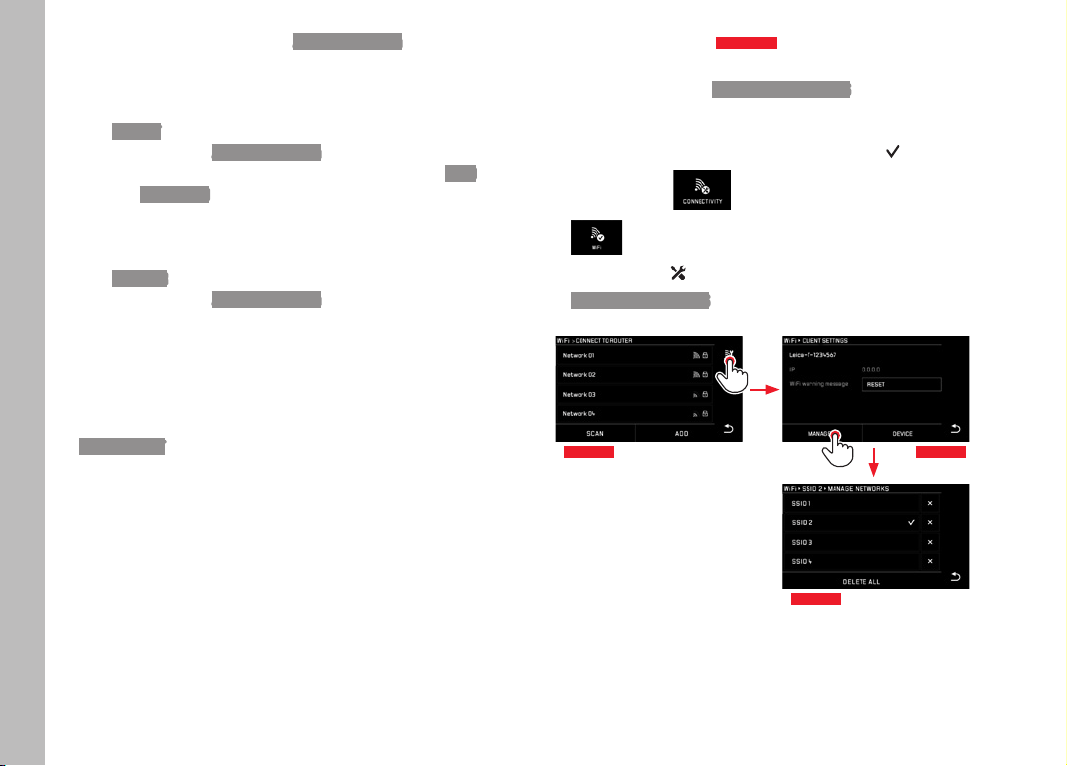
DE
88
Verschiedenes
Zugriff mit der Leica TL App (APP Connection)
Wählen Sie zunächst im Kamera-Menü die gewünschte Verbin-
dungsmethode aus.
– Für eine direkte Verbindung mit dem Smartphone oder Tablet:
►
DIRECT
wählen
► Anschliessend
APP Connection
► Auf dem Kamera-Monitor wird der Netzwerkname
SSID und
das
Password angezeigt.
► Die gewünschte Leica TL2 aus der Netzwerkliste auf Ihrem
Smartphone oder Tablet auswählen.
– Für die Verbindung über ein verfügbares WLAN-Netzwerk:
►
ROUTER
wählen
► Anschliessend
APP Connection
► Aus der erscheinenden Liste verfügbarer WLAN-Netzwerke
das gewünschte auswählen
► Zugangsdaten eingeben (Benutzer/Passwort).
Der erneute Verbindungsaufbau erfolgt automatisch. Wenn Sie die
App mit einer anderen Leica TL2 verbinden möchten, wählen Sie
DISCONNECT und fahren dann wie oben beschrieben mit dem
neuen Verbindungsaufbau fort.
Netzwerke verwalten
Abb. 91 a-c
Die Einstellungen unterschiedlicher Netzwerke können im WiFi-
Menü unter dem Punkt
MANAGE NETWORKS gelöscht werden. Dies
empfiehlt sich bei WLAN-Netzwerken, die nur sehr selten oder
einmalig genutzt werden.
Verbundene Netwerke werden durch ein Symbol (
) markiert.
► Im Hauptmenü wählen
►
wählen
►
Im Untermenü
wählen
► MANAGE NETWORKS
wählen
Abb. 91 a Abb. 91 b
Abb. 91 c
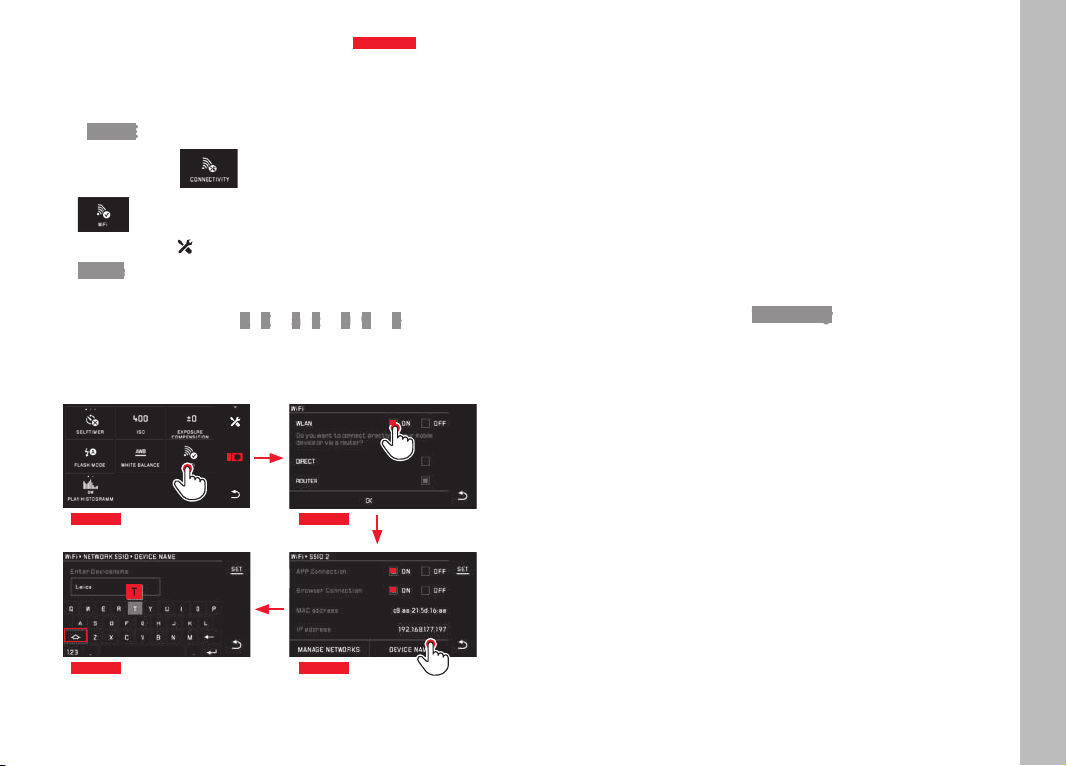
DE
89
Verschiedenes
Netzwerk-Namen der Leica TL2 ändern
Abb. 92 a-d
Sie können für Ihre Leica TL2 einen indivduellen Netzwerk-Namen
(Auslieferungszustand:
Leica-TL2-
Seriennummer der Kamera
)
anlegen. Berühren Sie hierfür im WiFi-Menü der Kamera das Sym-
bol
DEVICE -Anzeige.
► Im Hauptmenü wählen
►
wählen
►
Im Untermenü
wählen
► Device
wählen
Hinweis:
Ihnen stehen die Zeichen „
A…Z“, „a…z“, „0…9“, „-„ zur Verfügung.
Leerzeichen können nicht verwendet werden.
Abb. 92 a
Abb. 92 d
Abb. 92 b
Abb. 92 c
Hinweise:
• Beim Zugriff über WiFi werden die Bilder nur in 2MP-Auflösung
übertragen. Für die originalen Daten sollten Sie die Kamera per
USB-Kabel oder die SD-Karte mit Hilfe eines SD-Karten-Lesege-
rätes auslesen.
• Verbinden Sie sich stets nur mit gesicherten Netzwerken, um
unerlaubten Zugriff auf Ihre Kamera und Ihre Daten zu verhindern.
• Die WiFi Funktion benötigt etwas mehr Strom. Wir empfehlen
dehalb, die Funktion zu deaktivieren, wenn sie nicht mehr benö-
tigt wird.
• Wenn zwischen der Kamera und einem Computer eine USB-Ver-
bindung aktiv ist, wird aus technischen Gründen die WiFi Funk-
tion deaktiviert.
• Bei der Verbindungsmethode
Web Gallery erfolgt keine Zugriff-
kontrolle. Achten Sie deshalb darauf, dass Sie sich in einem
sicheren WLAN-Netzwerk befinden.

DE
90
Verschiedenes
DATENÜBERTRAGUNG AUF EINEN COMPUTER
Mittels USB-Kabelverbindung/Mit der Kamera als externes
Laufwerk
Die Leica TL2 ist kompatibel mit folgenden Betriebssystemen:
Microsoft
®
: Vista
®
/7
®
/8
®
Apple
®
Macintosh
®
: Mac
®
OS X (10.6) und später
Zur Übertragung der Daten ist die Kamera mit einer USB 3.0 Super
Speed-Schnittstelle ausgerüstet.
Mit Windows-Betriebssystemen:
Die Kamera wird als externes Laufwerk vom Betriebssystem
erkannt und bekommt von ihm einen Laufwerksbuchstaben zuge-
wiesen. Übertragen Sie die Bilddaten mit dem Windows Explorer
auf Ihren Computer, und speichern Sie sie dort.
Mit Mac-Betriebssystemen:
Die Kamera erscheint als Speichermedium auf dem Desktop.
Übertragen Sie die Bilddaten mit dem Finder auf Ihren Computer,
und speichern Sie sie dort.
Wichtig:
• Verwenden Sie ausschließlich das mitgelieferte USB-Kabel.
• Solange Daten übertragen werden, darf die USB-Kabelverbin-
dung keinesfalls unterbrochen werden, da sonst Computer und/
oder Kamera „abstürzen“ können. Ggf. kann sogar die Speicher-
karte irreparabel beschädigt werden.
• Solange Daten übertragen werden, darf die Kamera nicht ausge-
schaltet werden oder sich selbst wegen nachlassender Akkuka-
pazität abschalten, da sonst der Computer „abstürzen“ kann.
• Aus demselben Grund darf der Akku bei aktivierter Verbindung
keinesfalls entnommen werden. Wenn die Kapazität des Akkus
während der Datenübertragung zur Neige geht, erscheint das
INFO-Bild mit blinkender Anzeige der Akku-Kapazität. Beenden
Sie in diesem Fall die Datenübertragung, schalten Sie die
Kamera aus, und laden Sie den Akku.
Mittels Karten-Lesegeräten
Bilddaten können auch mit Kartenlesegeräten für SD-/SDHC/
SDXC-Speicherkarten übertragen werden. Für Computer mit einer
USB-Schnittstelle sind entsprechende externe Kartenlesegeräte
erhältlich.
Hinweis:
Die Leica TL2 ist mit einem integrierten Sensor ausgestattet, der
die Lage der Kamera – horizontal oder vertikal (beide Richtungen) –
bei jeder Aufnahme erkennt. Anhand dieser Informationen können
die Aufnahmen bei einer anschließenden Wiedergabe mittels
entsprechender Programme auf einem Computer stets automatisch
aufrecht gezeigt werden.

DE
91
Verschiedenes
FORMATIEREN
Mit der Leica TL2 können die Aufnahmedaten im internen Speicher
und auf einer eingesetzten Speicherkarte getrennt voneinander
gelöscht werden.
Im Fall von Speicherkarten ist es normalerweise nicht erforderlich,
bereits eingesetzte Exemplare zu formatieren. Wenn jedoch eine
noch unformatierte Karte erstmals eingesetzt wird, muss sie forma-
tiert werden. In solchen Fällen erscheint automatisch der entspre-
chende Abfrage-Bildschirm.
Es empfiehlt sich allerdings, sowohl den internen Speicher als auch
Speicherkarten gelegentlich zu formatieren, da gewisse Rest-
Datenmengen (aufnahmebegleitende Informationen) Speicherkapa-
zität beanspruchen können.
► Im Hauptmenü wählen
►
wählen
► Gewünschtes Untermenü aufrufen
• Ein Abfrage-Bildschirm erscheint
► Bestätigen - YES oder ablehnen - NO
Hinweise:
• Beim Formatieren der Speicherkarte gehen die darauf vorhande-
nen Daten verloren.
• Machen Sie es sich deshalb zur Gewohnheit, alle Ihre Aufnah-
men immer möglichst bald auf einen sicheren Massenspeicher,
wie z.B. die Festplatte Ihres Computers, zu überspielen.
• Schalten Sie die Kamera während des laufenden Vorgangs nicht
aus.
• Falls die Speicherkarte in einem anderen Gerät, wie z.B. einem
Computer, formatiert worden ist, sollten Sie sie in der Kamera
erneut formatieren.
• Falls sich die Speicherkarte nicht formatieren lässt, sollten Sie
Ihren Händler oder die Leica Product Support-Abteilung um Rat
fragen.
• Das Formatieren wird nicht durch den Löschschutz entspre-
chend markierter Aufnahmen verhindert.
DE
92
Verschiedenes
ARBEITEN MIT ROHDATEN (DNG)
Wenn Sie das DNG-Format bearbeiten möchten, benötigen Sie eine
entsprechende Software, beispielsweise den professionellen
Rohdatenkonverter Adobe
®
Photoshop
®
Lightroom
®
. Mit ihm
können Sie gespeicherte Rohdaten in höchster Qualität konvertie-
ren, und darüber hinaus bietet er qualitätsoptimierte Algorithmen
für die digitale Farbverarbeitung, die gleichzeitig besondere
Rauscharmut und erstaunliche Bildauflösung ermöglichen.
Bei der Bearbeitung haben Sie die Möglichkeit, nachträglich Para-
meter wie Gradation, Scharfzeichnung usw. einzustellen und so ein
Höchstmaß an Bildqualität zu erreichen.
INSTALLIEREN VON FIRMWARE-UPDATES
Leica arbeitet permanent an der Weiterentwicklung und Optimie-
rung seiner Produkte. Da im Fall von digitalen Kameras sehr viele
Funktionen rein elektronisch gesteuert werden, können einige
dieser Verbesserungen und Erweiterungen des Funktionsumfangs
nachträglich in der Kamera installiert werden.
Zu diesem Zweck bietet Leica in unregelmäßigen Abständen so
genannte Firmware-Updates an, die Ihnen auf unserer Homepage
zum Download zur Verfügung gestellt werden.
Wenn Sie Ihre Kamera registriert haben, informiert Sie Leica über
alle neuen Updates.
Weitere Informationen zur Registrierung und zu Firmware-Updates
für Ihre Kamera sowie ggf. Änderungen und Ergänzungen zu den
Ausführungen in dieser Anleitung finden Sie im „Kundenbereich“
unter: https://owners.leica-camera.com
Wenn Sie feststellen möchten, welche Firmware-Version installiert ist:
► Im Hauptmenü wählen
►
wählen
• In der ersten Zeile des Untermenüs wird die momentane
Versionsnummer für die Kamera angezeigt.
Die zweite Zeile des Untermenüs ist der Zugang zur Anzeige ver-
schiedener, länderspezifischer Zulassungszeichen, bzw. Nummern.
► Im Untermenü Regulatory Information wählen.
• Die zweiseitige Anzeige erscheint.

DE
93
Vorsichts- und Pflegehinweise
VORSICHTS- UND PFLEGEHINWEISE
ALLGEMEINE VORSICHTSHINWEISE
Verwenden Sie Ihre Kamera nicht in der unmittelbaren Nähe von
Geräten mit starken Magnetfeldern sowie elektrostatischen oder
elektromagnetischen Feldern (wie z.B. Induktionsöfen, Mikrowel-
lenherden, TV- oder Computermonitoren, Videospiel-Konsolen,
Mobiltelefonen, Funkgeräten).
• Wenn Sie die Kamera auf einen Fernseher stellen oder in seiner
unmittelbaren Nähe betreiben, könnte dessen Magnetfeld die
Bildaufzeichnung stören.
• Gleiches gilt für die Verwendung in der Nähe von Mobiltelefonen.
• Starke Magnetfelder, z.B. von Lautsprechern oder großen
Elektromotoren, können die gespeicherten Daten beschädigen
oder die Aufnahmen stören.
• Sollte die Kamera durch die Einwirkung von elektromagnetischen
Feldern fehlerhaft arbeiten, schalten Sie sie aus, nehmen Sie
den Akku heraus, und schalten Sie sie danach wieder ein.
Verwenden Sie die Kamera nicht in der unmittelbaren Nähe von
Radiosendern oder Hochspannungsleitungen.
Deren elektromagnetische Felder können die Bildaufzeichnun-
gen ebenfalls stören.
• Schützen Sie die Kamera vor dem Kontakt mit Insektensprays
und anderen aggressiven Chemikalien. Testbenzin (Waschben-
zin), Verdünner und Alkohol dürfen nicht zur Reinigung verwen-
det werden.
Bestimmte Chemikalien und Flüssigkeiten können das Gehäuse
der Kamera bzw. die Oberflächenbeschichtung beschädigen.
• Da Gummi und Kunststoffe manchmal aggressive Chemikalien
ausdünsten, sollten sie nicht längere Zeit mit der Kamera in
Kontakt bleiben.
• Stellen Sie sicher, dass Sand oder Staub nicht in die Kamera
eindringen können, z.B. am Strand. Sand und Staub können
Kamera und Speicherkarte beschädigen. Achten Sie insbeson-
dere beim Einsetzen und Herausnehmen der Karte darauf.
• Stellen Sie sicher, dass kein Wasser in die Kamera eindringen
kann, z.B. bei Schnee, Regen oder am Strand.
Feuchtigkeit kann Fehlfunktionen und sogar irreparable Schäden
an Kamera und Speicherkarte verursachen.
• Falls Salzwasserspritzer auf die Kamera gelangen, befeuchten
Sie ein weiches Tuch zunächst mit Leitungswasser, wringen es
gründlich aus und wischen die Kamera damit ab. Anschließend
mit einem trockenen Tuch gründlich nachwischen.
Wichtig:
Es dürfen ausschließlich die in dieser Anleitung bzw. von der Leica
Camera AG aufgeführten und beschriebenen Zubehöre mit der
Kamera verwendet werden.
Monitor
• Wenn die Kamera großen Temperaturschwankungen ausgesetzt
ist, kann sich Kondensfeuchtigkeit auf dem Monitor bilden.
Wischen Sie ihn vorsichtig mit einem weichen, trockenen Tuch ab.
• Wenn die Kamera beim Einschalten sehr kalt ist, ist das Monitor-
bild zunächst etwas dunkler als gewohnt. Sobald der Monitor
wärmer wird, erreicht er wieder seine normale Helligkeit.
Die Herstellung des Monitors erfolgt in einem hochpräzisen Verfah-
ren. So wird sichergestellt, dass von den insgesamt über 920.000
Pixeln mehr als 99,995% korrekt arbeiten und lediglich 0,005%
dunkel bleiben oder immer hell sind. Dies ist jedoch keine Fehl-
funktion und beeinträchtigt die Bildwiedergabe nicht.

DE
94
Vorsichts- und Pflegehinweise
Aufnahmesensor
• Höhenstrahlung (z.B. bei Flügen) kann Pixeldefekte verursa-
chen.
Kondensationsfeuchtigkeit
Falls sich Kondensationsfeuchtigkeit auf oder in der Kamera gebil-
det hat, sollten Sie sie ausschalten und für etwa 1 Stunde bei
Raumtemperatur liegen lassen. Haben sich Raum- und Kameratem-
peratur angeglichen, verschwindet die Kondensationsfeuchtigkeit
von selbst.
Pflegehinweise
• Da jede Verschmutzung gleichzeitig einen Nährboden für Mikro-
organismen bietet, sollte die Ausrüstung stets sorgfältig sauber
gehalten werden.
Für die Kamera
• Reinigen Sie die Kamera nur mit einem weichen, trockenen Tuch.
Hartnäckige Verschmutzungen sollten zuerst mit einem stark
verdünnten Spülmittel benetzt und anschließend mit einem
trockenen Tuch abgewischt werden.
• Zur Beseitigung von Flecken und Fingerabdrücken wird die
Kamera mit einem sauberen, fusselfreien Tuch abgewischt.
Gröbere Verschmutzung in schwer zugänglichen Ecken des
Kameragehäuses lassen sich mit einem kleinen Pinsel entfernen.
• Alle mechanisch bewegten Lager und Gleitflächen Ihrer Kamera
sind geschmiert. Bitte denken Sie daran, wenn die Kamera
längere Zeit nicht benutzt wird: Um einer Verharzung der
Schmierstellen vorzubeugen, sollte die Kamera etwa alle drei
Monate mehrmals ausgelöst werden. Empfehlenswert ist auch
wiederholtes Verstellen und Benutzen der Einstellräder.
Für Objektive
• Auf den Objektivaußenlinsen sollte die Staubbeseitigung mit
einem weichen Haarpinsel normalerweise völlig ausreichen. Falls
sie jedoch stärker verschmutzt sind, können sie mit einem sehr
sauberen, garantiert fremdkörperfreien, weichen Tuch in kreis-
förmigen Bewegungen von innen nach außen vorsichtig gereinigt
werden. Wir empfehlen Mikrofasertücher (erhältlich im Foto- und
Optik-Fachhandel), die im Schutzbehälter aufbewahrt werden
und bei Temperaturen bis 40°C waschbar sind (kein Weichspü-
ler, niemals bügeln!). Brillenreinigungstücher, die mit chemischen
Stoffen imprägniert sind, dürfen nicht verwendet werden, weil
sie das Objektivglas beschädigen können.
• Die im Lieferumfang enthaltenen Objektivdeckel schützen das
Objektiv ebenfalls vor unbeabsichtigten Fingerabdrücken und
Regen.
Für den Akku
Wieder aufladbare Lithium-Ionen-Akkus erzeugen Strom durch
interne chemische Reaktionen. Diese Reaktionen werden auch
durch Außentemperatur und Luftfeuchtigkeit beeinflusst. Sehr hohe
und niedrige Temperaturen verkürzen Standzeit und Lebensdauer
der Akkus.
• Nehmen Sie den Akku grundsätzlich heraus, wenn Sie die
Kamera längere Zeit nicht einsetzen. Andernfalls könnte er nach
mehreren Wochen tief entladen werden, d.h. seine Spannung
stark sinken.
• Lithium-Ionen-Akkus sollten nur in teilweise geladenem Zustand
gelagert werden, d. h. weder vollständig entladen noch vollstän-
dig geladen. Bei sehr langer Lagerzeit sollte der Akku etwa
zweimal im Jahr für ca. 15 Minuten geladen werden, um eine
Tiefentladung zu vermeiden.

DE
95
Vorsichts- und Pflegehinweise
• Halten Sie die Akku-Kontakte stets sauber und frei zugänglich.
Lithium-Ionen-Akkus sind zwar gegen Kurzschließen gesichert,
dennoch sollten Sie die Kontakte vor Metall-Gegenständen wie
Büroklammern oder Schmuckstücken schützen. Ein kurzge-
schlossener Akku kann sehr heiß werden und schwere Verbren-
nungen verursachen.
• Damit der Akku geladen werden kann, muss er eine Temperatur
zwischen 0°C und 35°C aufweisen (ansonsten schaltet sich
das Ladegerät nicht ein bzw. wieder aus).
• Sollte ein Akku herunterfallen, überprüfen Sie sofort das
Gehäuse und die Kontakte auf etwaige Schäden. Das Einsetzen
eines beschädigten Akkus kann seinerseits die Kamera beschä-
digen.
• Akkus haben nur eine begrenzte Lebensdauer.
• Geben Sie schadhafte Akkus an einer Sammelstelle ab, um sie
einem korrekten Recycling zuzuführen.
• Werfen Sie Akkus keinesfalls in ein Feuer, da sie sonst explodie-
ren können.
Für das Ladegerät
• Wenn das Ladegerät in der Nähe von Rundfunkempfängern
eingesetzt wird, kann deren Empfang gestört werden; sorgen Sie
für einen Abstand von mindestens 1m zwischen den Geräten.
• Wenn das Ladegerät verwendet wird, kann es Geräusche („Sir-
ren“) verursachen – dies ist normal und keine Fehlfunktion.
• Nehmen Sie das Ladegerät bei Nichtgebrauch vom Netz, da es
sonst auch mit nicht eingesetztem Akku eine (sehr geringe)
Menge Strom verbraucht.
• Halten Sie die Kontakte des Ladegeräts stets sauber, und schlie-
ßen Sie sie niemals kurz.
Für Speicherkarten
• Solange eine Aufnahme gespeichert oder die Speicherkarte
ausgelesen wird, darf sie nicht herausgenommen werden,
ebenso darf die Kamera auch nicht ausgeschaltet oder Erschüt-
terungen ausgesetzt werden.
• Speicherkarten sollten zur Sicherheit grundsätzlich nur im
mitgelieferten Antistatik-Behältnis aufbewahrt werden.
• Lagern Sie Speicherkarten nicht an Orten, an denen sie hohen
Temperaturen, direkter Sonneneinstrahlung, Magnetfeldern oder
statischen Entladungen ausgesetzt sind.
• Lassen Sie Speicherkarten nicht fallen und biegen Sie sie nicht,
da sie sonst beschädigt werden könnten und die gespeicherten
Daten verloren gehen können.
• Entfernen Sie die Speicherkarte grundsätzlich, wenn Sie die
Kamera längere Zeit nicht einsetzen.
• Berühren Sie die Anschlüsse auf der Rückseite der Speicher-
karte nicht, und halten Sie Schmutz, Staub und Feuchtigkeit von
ihnen fern.
• Es empfiehlt sich, die Speicherkarte gelegentlich zu formatieren,
da die beim Löschen entstehende Fragmentierung einiges an
Speicherkapazität blockieren kann.

DE
96
Vorsichts- und Pflegehinweise
Aufbewahrung
• Wenn Sie die Kamera längere Zeit nicht einsetzen, empfiehlt
es sich:
a. a. sie auszuschalten,
b. die Speicherkarte herauszunehmen und
c. den Akku zu entnehmen.
• Ein Objektiv wirkt wie ein Brennglas, insbesondere bei frontaler
Sonneneinstrahlung. Die Kamera darf deshalb auf keinen Fall
ohne Objektiv-Schutz gelagert werden. Aufsetzen des Objektiv-
deckels und die Unterbringung der Kamera im Schatten (oder
gleich in der Tasche) helfen, Schäden im Kamerainnern zu
vermeiden.
• Bewahren Sie die Kamera vorzugsweise in einem geschlossenen
und gepolsterten Behälter auf, damit nichts an ihr scheuern kann
und sie vor Staub geschützt ist.
• Lagern Sie die Kamera an einem trockenen, ausreichend belüfte-
ten, und vor hohen Temperaturen und Feuchtigkeit sicheren Ort.
Sie sollte bei Verwendung in feuchter Umgebung vor der Lage-
rung unbedingt frei von jedweder Feuchtigkeit sein.
• Fototaschen, die im Einsatz nass geworden sind, sollten ausge-
räumt werden, um Beschädigungen Ihrer Ausrüstung durch
Feuchtigkeit und eventuell frei werdende Ledergerbmittel-Rück-
stände auszuschließen.
• Zum Schutz gegen Pilzbefall (Fungus) beim Einsatz in feuchthei-
ßem Tropenklima sollte die Kamera-Ausrüstung möglichst viel
der Sonne und Luft ausgesetzt werden. Die Aufbewahrung in
luftdicht abgeschlossenen Behältern oder Taschen ist nur emp-
fehlenswert, wenn zusätzlich ein Trockenmittel, wie z.B. Silica-
Gel, verwendet wird.
• Bewahren Sie die Kamera zur Vermeidung von Fungus-Befall
auch nicht längere Zeit in einer Ledertasche auf.
• Notieren Sie die Seriennummer Ihrer Leica TL2, weil sie im
Verlustfall außerordentlich wichtig ist.
Sicherheitshinweise zur Verwendung von Tragriemen
• Tragriemen sind in der Regel aus besonders belastbarem Mate-
rial hergestellt. Es besteht daher Strangulationsgefahr.
• Verwenden Sie sie nur in ihrer bestimmungsgemäßen Art und
Weise als Tragriemen einer Kamera/eines Fernglases. Eine
anderweitige Verwendung birgt Verletzungsgefahren und kann
eventuell zu Beschädigungen am Tragriemen führen und ist
daher nicht gestattet.
• Aufgrund der Strangulationsgefahr sollten Tragriemen nicht an
Kameras/Ferngläsern bei sportlichen Aktivitäten eingesetzt
werden, bei denen ein besonders hohes Risiko besteht, mit dem
Tragriemen hängen zu bleiben (z.B. Klettern in den Bergen und
vergleichbare Outdoor-Sportarten).
• Halten Sie Tragriemen von Kindern fern. Sie sind kein Spielzeug
und für Kinder potenziell gefährlich. Sie sind für Kinder aufgrund
der Strangulationsgefahr auch nicht als Tragriemen für Kame-
ras/Ferngläser geeignet.
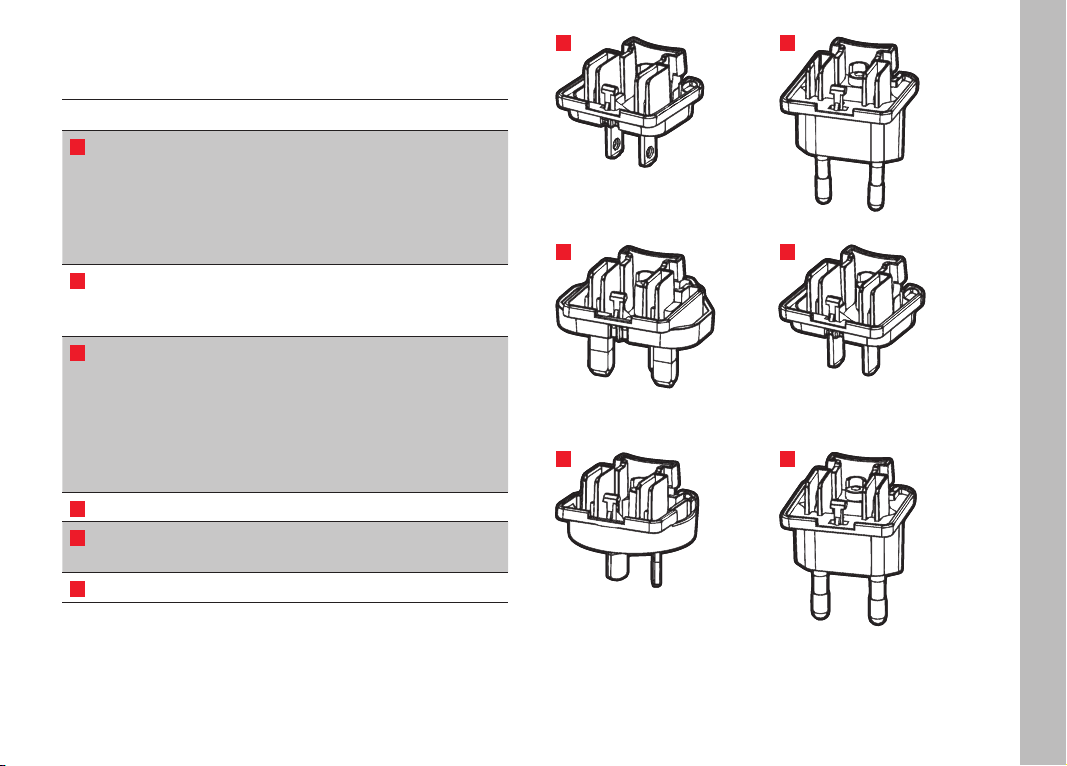
DE
97
ANHANG
LADEGERÄT-ADAPTERSTECKER
Stecker Land
1 US/Japan USA
Kanada
Japan
Singapur
Thailand
Taiwan
2 EU EU
Türkei
Russland
3 UK UK
Qatar
UAE
Hong Kong
Malaysien
Südafrika
Malta
4 China China
5 Australien Australien
Neuseeland
6 Korea Korea
1
3
5
2
4
6
Anhang
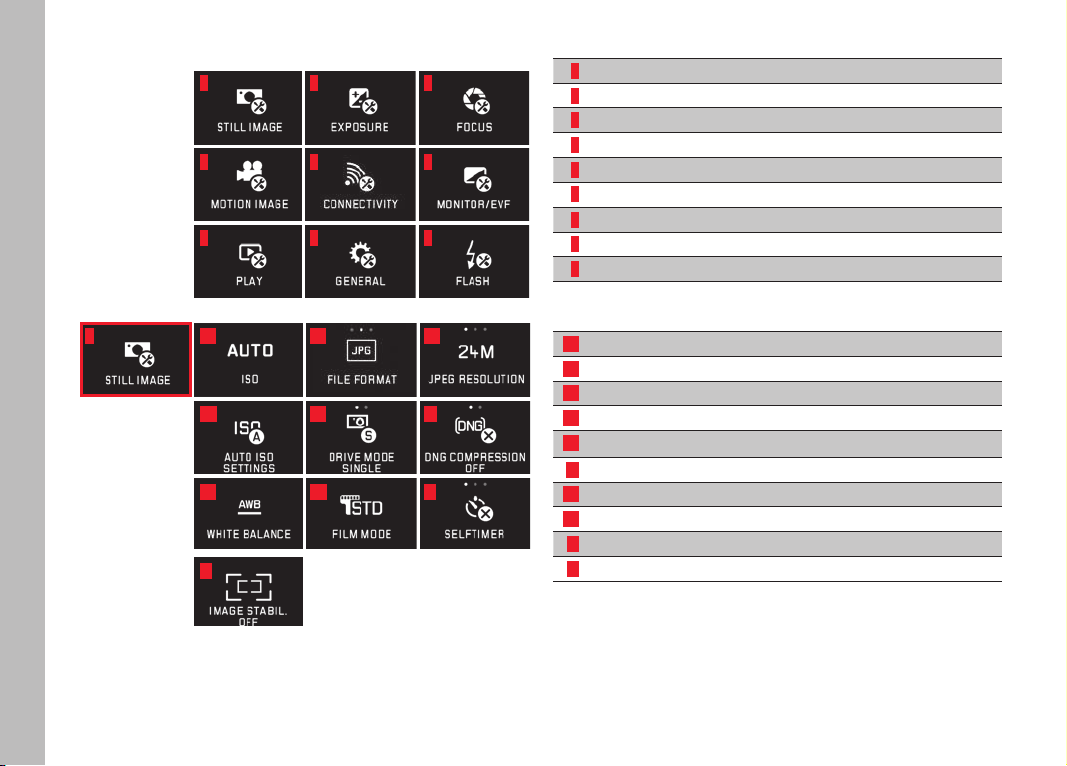
DE
98
HAUPTMENÜ
Funktionsgruppen
1
Foto-Einstellungen
2
Belichtungs-Einstellungen
3
Schärfe-Einstellungen
4
Video-Einstellungen
5
Drahtlos-Verbindungseinstellungen
6
Monitor-/Sucher-Einstellungen
7
Wiedergabe-Einstellungen
8
Kamera-Grundeinstellungen
9
Blitz-Einstellungen
Foto-Einstellungen
MY CAMERA
1
Seite
1a
ISO-Empfindlichkeit
x
40
1b
JPG-Kompressionsrate
x
38
1c
JPG-Auflösung
x
38
1d
Automatische ISO-Einstellungen 40
1e
Aufnahme-Frequenz/Bildfolge 44
1f
DNG-Kompression 38
1g
Weissabgleich
x
39
1h
Farbwiedergabe 40
1i
Selbstauslöser
x
42
1j
Bildstabilisierung
2
42
1
X = Menüpunkte im MY CAMERA- Menü bei Werkseinstellung
2
Nur mit entsprechend ausgestatteten Leica SL-Objektiven verfügbar
Anhang
1
1a
1d
1g
1j
1 1b
1e
1h
1c
1f
1i
4
7
2
5
8
3
6
9
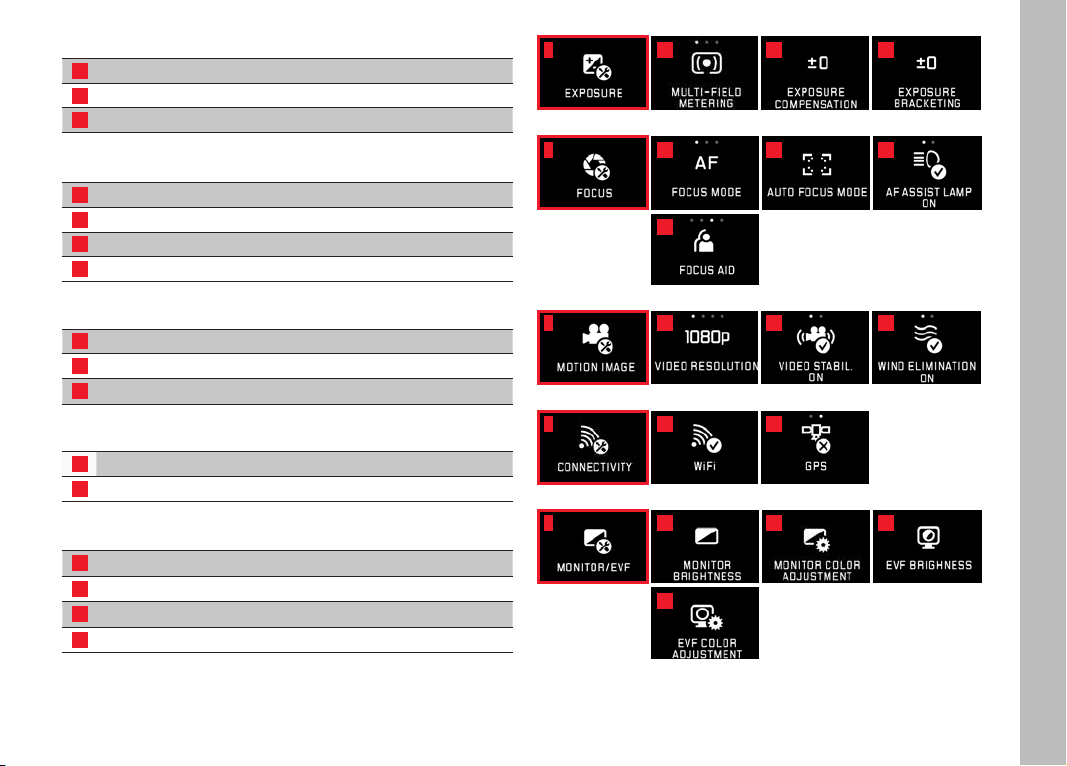
DE
99
Belichtungseinstellungen
MY CAMERA
1
Seite
2a
Belichtungs-Messmethode
x
52
2b
Belichtungskorrektur
x
60
2c
Automatische Belichtungsreihe 61
Schärfe-Einstellungen
3a
Scharfeinstell-Betriebsart 44
3b
Autofokus-Betriebsart 46
3c
Autofokus-Hilfslicht 45
3d
Scharfeinstell-Hilfe 50
Video-Einstellungen
4a
Video-Auflösung 66
4b
Bildstabilisierung 67
4c
Windgeräusch-Dämpfung 67
Drahtlos-Verbindungseinstellungen
5a
WiFi-Verbindung
x
86
5b
GPS-Verbindung
3
43
Monitor-/Sucher-Einstellungen
6a
Monitor-Helligkeit 36
6b
Monitor-Farbwiedergabe 37
6c
Sucher-Helligkeit
3
36
6d
Sucher Farbwiedergabe
3
37
3
Nur mit aufgesetztem Leica Visoflex-Sucher (Typ 020) verfügbar
Anhang
2
3
4
5
6
2a
3a
4a
5a
6a
6d
3d
2b
3b
4b
5b
6b 6c
2c
3c
4c
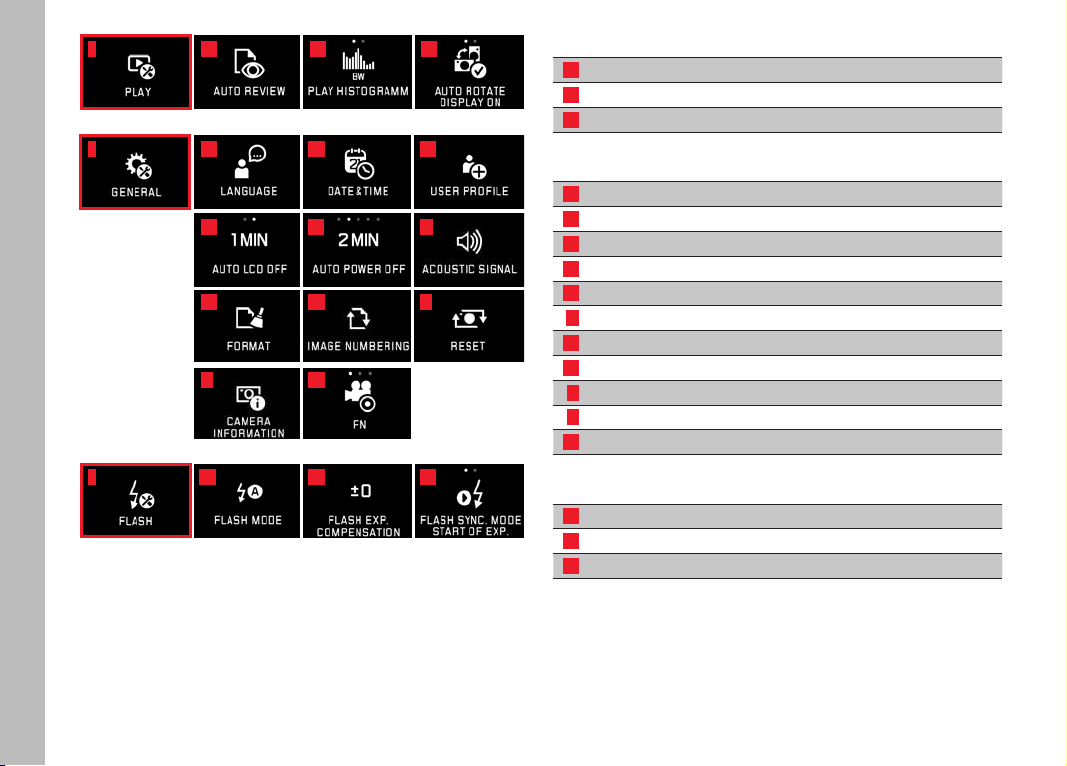
DE
100
Anhang
Wiedergabe-Einstellungen
Seite
7a
Automatische Wiedergabe 68
7b
Histogramm-Darstellung 57
7c
Automatische Ausrichtung des Bildes 69
Kamera-Grundeinstellungen
8a
Menüsprachen 34
8b
Datum/Uhrzeit 34
8c
Benutzerprofile verwalten 82
8d
Automatische Abschaltung des Monitors 36
8e
Automatische Abschaltung der Kamera 37
8f
Akustische Rückmeldesignale 36
8g
Formatieren 91
8h
Aufnahme-Nummerierung zurückstellen 85
8i
Kamera-Einstellungen zurücksetzen 84
8j
Technische Kamera-Informationen 7/93
8k
Funktionstaste 21/37/67
Blitz-Einstellungen
4
9a
Blitz-Betriebsart 63
9b
Blitz-Belichtungskorrektur
5
65
9c
Blitz-Zündzeitpunkt 65
4
Nur mit aufgesetztem Blitzgerät verfügbar
5
Nur verfügbar, wenn aufgesetztes Blitzgerät keine direkte Einstellung erlaubt
7
8
9
7a
8a
9a
8d
8g
8j
7b
8b
9b
8e
8h
8k
7c
8c
9c
8f
8i
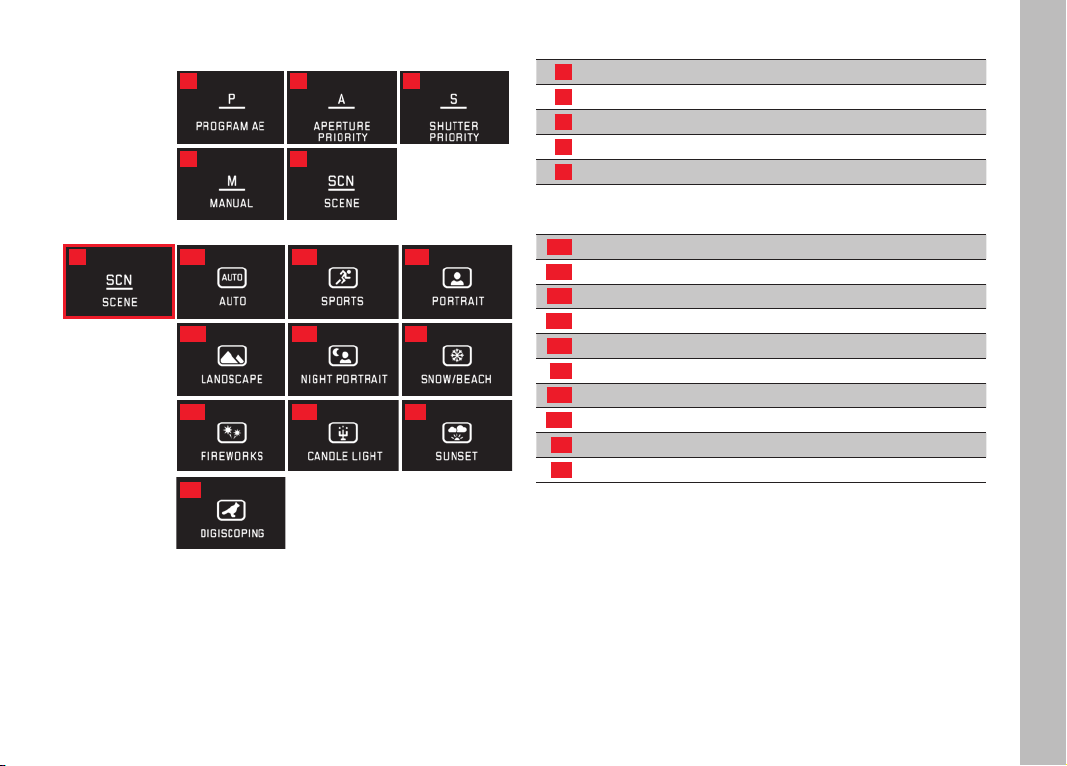
DE
101
Anhang
BELICHTUNGS-BETRIEBSARTEN-MENÜ
Belichtungs-Betriebsarten
Seite
10
Programmautomatik 53
11
Zeitautomatik 54
12
Blendenautomatik 55
13
Manuelle Einstellung 56
14
Motivprogramme 59
Motivprogramme
14a
Erweiterte Programmautomatik
14b
Sportprogramm
14c
Portraitprogramm
14d
Landschaftsprogramm
14e
Portraitprogramm für dunkle Umgebungen
14f
Programm für besonders helle Motive
14g
Programm für Feuerwerke
14h
Programm für insgesamt dunkle Umgebungen
14i
Programm für Sonnenauf-/untergänge
14j
Programm für Digiskopie
10
13
14a14
14d
14g
14j
14b
14e
14h
14c
14f
14i
11
14
12

DE
102
Stichwort-Verzeichnis
STICHWORT-VERZEICHNIS
Abschaltung der Kamera, automatische .................................... 35
Akku, Einsetzen und Herausnehmen .......................................... 11
Aufbewahren ............................................................................. 96
Auflösung..................................................................................38
Aufnahmefrequenz ....................................................................44
Auslöser, siehe auch technische Daten .....................................21
Ausschnitt, Wahl des, siehe Wiedergabe-Betrieb
Belichtungssteuerung
Belichtungskorrekturen .........................................................60
Belichtungsreihe, automatische .............................................61
Blendenautomatik .................................................................55
Manuelle Einstellung .............................................................56
Messmethoden .....................................................................52
Messwert-Speicherung .......................................................... 60
Motivprogramme ................................................................... 59
Shiften ..................................................................................53
Programmautomatik .............................................................. 53
Zeitautomatik ........................................................................ 54
Betrachten der Aufnahmen, siehe Wiedergabe-Betrieb
Bildfrequenz .............................................................................. 44
Blitzbetrieb ...............................................................................62
Blitzgeräte ................................................................................62
Clipping ............................................................................. 24/57
Dateiformat ..............................................................................38
Datenübertragung auf einen Computer ......................................90
Diaschau...................................................................................72
DNG .................................................................................. 38/92
Einstellräder .............................................................................. 20
Ein-/Ausschalten, siehe Hauptschalter
Elektronischer Sucher ........................................................ 36/43
Entfernungseinstellung ..............................................................44
AF-Hifslicht ...........................................................................45
Autofokus .............................................................................44
Einstellung durch Berührung ..................................................48
Manuelle Einstellung .............................................................50
Messmethoden .....................................................................46
Scharfeinstellhilfe ..................................................................50
Farbsättigung ............................................................................ 40
Farbwiedergabe ........................................................................73
Favoriten, Aufnahmen markieren als .......................................... 73
Firmware-Downloads ................................................................. 92
Formatieren ..............................................................................91
Funktionstaste ............................................................. 21/37/67
Geräusche (Tastentöne) ............................................................36
Gestensteuerung ....................................................................... 22
GPS ..........................................................................................43
Hauptschalter ...........................................................................20
Histogramm ....................................................................... 24/57
Informationsdienst/Leica Product Support ..............................106
ISO-Empfindlichkeit ................................................................... 40

DE
103
Stichwort-Verzeichnis
Kompressionsrate .....................................................................38
Kopieren von Aufnahmedaten .................................................... 76
Kontrast .................................................................................... 40
Kundendienst/Leica Customer Care .......................................106
Lautstärke ................................................................................36
Lieferumfang ............................................................................... 4
Löschen von Aufnahmen ...........................................................74
Markieren von Aufnahmen ........................................................73
Menüsprache ............................................................................34
Monitor ..................................................................................... 36
Profile .......................................................................................82
Quelle (für Wiedergabe) wählen .................................................76
Reparaturen/Leica Customer Care .........................................106
Rohdaten ........................................................................... 38/92
Schärfe einstellen .....................................................................44
Schneiden von Videos ...............................................................80
Schützen von Aufnahmen/Aufheben des Löschschutzes ...........73
Selbstauslöser ..........................................................................42
Serienaufnahmen ......................................................................44
Software ...................................................................................92
Speicherkarte, Einsetzen und Herausnehmen ............................16
Stabilisierung ..................................................................... 42/67
Sucher ......................................................................................36
Teile, Bezeichnung der ................................................................3
Tonaufzeichnung .......................................................................67
Tragriemen anbringen ...............................................................10
Uhrzeit und Datum ....................................................................34
Verbinden von Videos ...............................................................80
USB-Verbindung ................................................................. 14/90
Vergrößern von Aufnahmen bei der Wiedergabe ........................68
Videoaufnahmen .......................................................................66
Vorsichtshinweise .....................................................................93
Weißabgleich ............................................................................39
Wiedergabe ............................................................................... 68
Wiedergabe-Menü .....................................................................72
WiFi ..........................................................................................86
Zurückstellen aller individuellen Menüeinstellungen ...................84

DE
104
Technische Daten
TECHNISCHE DATEN
Kamera-Bezeichnung
Leica TL2
Kamera-Typ
Digitale APS-C System-Kamera
Typ-Nr.
5370
Bestell-Nr. 18 187 (silbern), 18 188 (schwarz)
Objektiv-Anschluss Leica L Bajonett mit Kontaktleiste für Kom-
munikation zwischen Objektiv und Kamera
Verwendbare Objektive Objektive mit Leica L-Bajonett, Leica
M- und R-Objektive mittels Leica M-, bzw. R-Adapter L
Sensor CMOS-Sensor, Größe APS-C (23,6 x 15,7mm) mit
24,96/24,32
Mio. Pixeln (total/effektiv), Format-Seitenverhältnis 3:2
Auflösung DNG: 6016 x 4014 Pixel (24 Megapixel), JPG: wahl-
weise 6000 x 4000 Pixel (24 Megapixel), oder 4272 x 2856 Pixel
(12 Megapixel), oder 3024 x 2016 Pixel (6 Megapixel)
Foto-Dateiformate/Kompressionsraten Wahlweise: JPG, DNG
oder DNG + JPG, DNG wahlweise ohne oder mit Kompression
(verlustfrei)
Video-Aufnahmeformat MP4
Video-Auflösung/Bildfolgerate 3840 x 2160p (4K) 30B/s,
1920 x
1080 p (FHD) 60B/s oder 1280 x 720 p (HD) 60B/s oder
1280 x 720p (HD) 120B/s (
SLOMO)
Video-Aufnahmedauer In Abhängigkeit der Umgebungs- und
Kamera-Temperatur sind Videoaufnahmen bis zu einer Maximal-
länge von 29min. möglich (siehe Seite 6). Die maximale Dat-
eigröße beträgt 4GB. Übersteigt die Aufnahme diese Größe, wird
die Fortsetzung automatisch in einer weiteren Datei gespeichert.
Interner Speicher 32GB
Speichermedien SD-/SDHC-/SDXC-Speicherkarten, UHSII-Stan-
dard wird unterstützt
ISO-Bereich Automatisch, ISO 100 bis ISO 50000
Weißabgleich Automatisch, Voreinstellungen für Tageslicht,
bewölkt, Halogenbeleuchtung, Schatten, Blitz, zwei Speicherplätze
für manuelle Messung, manuelle Farbtemperatur-Einstellung
Autofokus-System Kontrastbasiert
Autofokus-Messmethoden 1-Punkt, Mehrfeld, Spot, Gesichtser-
kennung, Touch AF-Funktionen
Belichtungs-Betriebsarten Programmautomatik, Zeitautomatik,
Blendenautomatik , manuelle Einstellung, Motivprogramme: Vollau-
tomatisch, Sport, Portrait, Landschaft, Nachtportrait, Schnee/
Strand, Feuerwerk, Kerzenlicht, Sonnenuntergang
Belichtungs-Messmethoden Mehrfeld, mittenbetont, Spot
Belichtungskorrekturen ±3EV in
1
⁄3EV-Stufen
Automatische Belichtungsreihen Drei Aufnahmen in Abstufun-
gen bis ±3EV, einstellbar in
1
⁄3 EV-Stufen
Verschlusszeiten-Bereich 30s bis
1
⁄40000s, (bis
1
⁄4000s mit me-
chanischem, darüber mit elektronischem Verschluss)
Serienaufnahmen ca. 7 B/s (mit mechanischem Verschluss) und
20 B/s (mit elektronischem Verschluss), 29 Aufnahmen bei gleich-
bleibender Aufnahmefrequenz, danach abhängig von den Eigen-
schaften der Speicherkarte
Blitz-Betriebsarten Mit aufgesetztem, systemkompatiblen Blitz-
gerät einstellbar
Blitz-Belichtungskorrekturen ±3EV in
1
⁄3EV-Stufen
Blitz-Synchronzeit
1
⁄180s

DE
105
Technische Daten
Monitor3.7“TFT LCD , 1.3 Millionen Pixel, 854x480 pro Farbkanal
SelbstauslöserVorlaufzeit wahlweise 2 oder 12s
WLANErfüllt Norm IEEE 802.11b/g/n (Standard-WLAN-Proto-
koll), Kanal 1-11, Verschlüsselungsmethode: WiFi-kompatible
WPA™/WPA2™
StromversorgungLithium-Ionen-Akku Leica BP-DC13, Nenn-
spannung 7,2V, Kapazität 985mAh; (nach CIPA-Standard): ca. 250
Aufnahmen, Ladezeit (nach Tiefentladung): ca. 160min, Hersteller:
Panasonic Energy (Wuxi) Co, Ltd. Made in China
AnschlüsseMicro (Typ D)-HDMI-Buchse, HDMI 1.4b-Standard
wird unterstützt, USB-Typ C-Buchse, USB 3.0 Super Speed-Stan-
dard wird unterstützt, laden des Akkus über USB-Anschluss mög-
lich mit max. 1A, Zubehörschuh mit Leica-Blitz-Schnittstelle mit
integriertem Anschluss für optionales Zubehör
LadegerätLeica BC-DC13, Eingang: Wechselspannung 100–
240V, 50/60Hz, 0,145A (100V)/-0,08A (240V), automatisch
umschaltend, Ausgang: Gleichspannung 8,4V 0,65A, Gewicht: ca.
90g, Maße: ca. 96x68x28mm, Hersteller: Shenzen Eng Electro-
nics Co., Ltd., Made in China
GehäuseLeica Unibody-Design aus Aluminium, Anschluss für
Tragriemen und sonstigem Zubehör, ISO-Zubehörschuh mit Mitten-
und Steuerungskontakten für Blitzgeräte, bzw. elektronische Leica
Visoflex-Sucher
StativgewindeA
1
⁄4 DIN 4503 (
1
⁄4“)
Maße (BxHxT)134x69x33mm
GewichtCa. 399g/355g (mit/ohne Akku)
LieferumfangKameragehäuse, Tragriemen, 2 Tragriemen-
Entriegelungsschlüssel zum Entfernen der Blindstifte, bzw. zum
Abnehmen z.B. des Tragriemens, Akku (Leica BP-DC13), Ladegerät
(Leica BC-DC13) mit 6 Adaptersteckern, USB Typ C-Kabel
SoftwareLeica App (kostenloser Download im Apple™ App-
Store™/Google™ Play Store™)
Änderungen in Konstruktion und Ausführung vorbehalten.

DE
106
LEICA PRODUCT SUPPORT
Anwendungstechnische Fragen zu den Leica Produkten einschließ-
lich der ggf. mitgelieferten Software beantwortet Ihnen schriftlich,
telefonisch oder per E-Mail die Product Support-Abteilung der Leica
Camera AG. Auch für Kaufberatungen und die Bestellung von
Anleitungen ist er Ihr Ansprechpartner. Alternativ können Sie Ihre
Fragen ebenso über das Kontaktformular auf der Website der Leica
Camera AG an uns richten.
Leica Camera AG
Product Support / Software Support
Am Leitz-Park 5
D-35578 Wetzlar
Telefon: +49(0)6441-2080-111 /-108
Telefax: +49(0)6441-2080-490
LEICA CUSTOMER CARE
Für die Wartung Ihrer Leica Ausrüstung sowie in Schadensfällen
stehen Ihnen die Customer Care-Abteilung der Leica Camera AG
oder der Reparaturdienst einer Leica Landesvertretung zur Verfü-
gung (Adressenliste siehe Garantiekarte).
Leica Camera AG
Customer Care
Am Leitz-Park 5
D-35578 Wetzlar
Telefon: +49(0)6441-2080-189
Telefax: +49(0)6441-2080-339
customer[email protected]

EN
LEICA TL2
Instructions
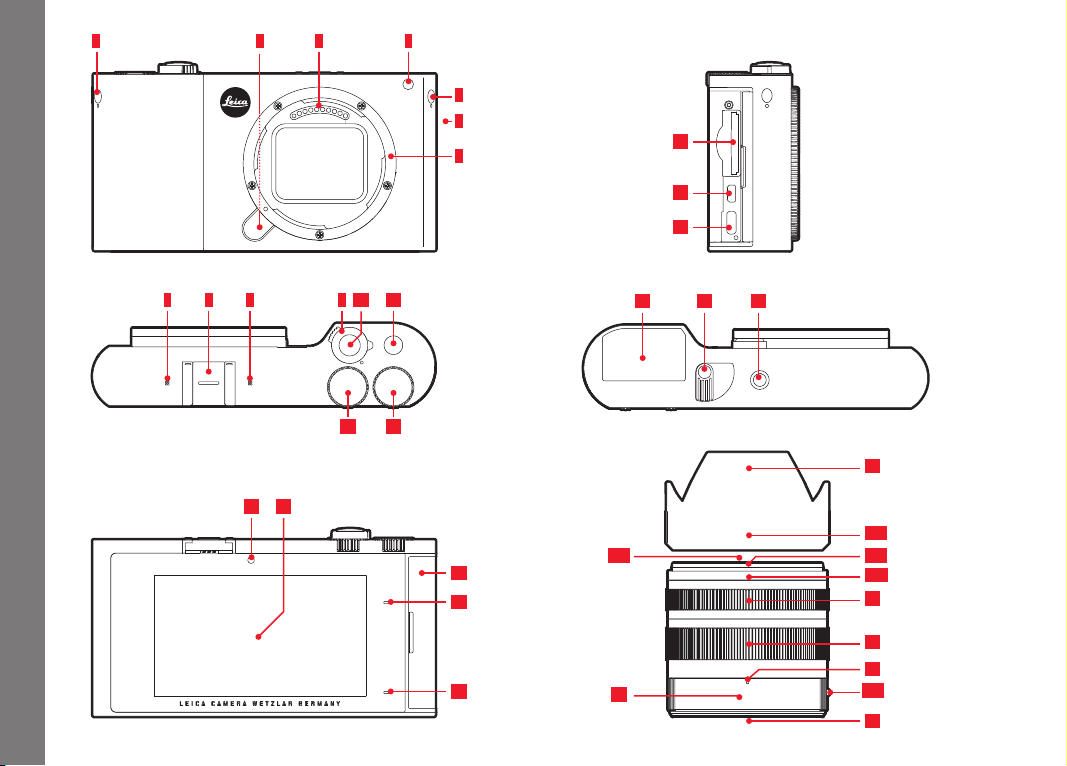
Designation of parts
EN
108
1
5
6
431 2
7 9 11
1213
107 8
1514
16
17
18
19
21
20
22 23 24
25a
25
26a26c
30
26b
27
30a
28
29
31

EN
Designation of parts
109
DESIGNATION OF PARTS
CAMERA
Front view
1 Dummy plugs
2 Lens release button
3 Contact strip
4 Self-timer LED/AF assist light
5 Speaker
6 Bayonet
Top view
7 Microphones
8 Accessory shoe
9 Main switch
10 Shutter button
11 Function button
12 Setting dial
13 Setting dial
Rear view
14 Brightness sensor
15 Monitor
16 Door over sockets
17 Status LED
18 Charge status LED
View from right (Door opened)
19 Memory card slot
20 HDMI socket
21 USB socket
Bottom view
22 Battery
23 Locking lever
24 Tripod thread
LENS
25 Lens hood
a. Index points
26 Front mount
a. External bayonet for lens hood
b. Index point for lens hood
c. Internal thread for filters
27 Distance setting ring
28 Focal length setting ring
29 Index for focal length
30 Fixed Ring
a. Red alignment button
31 Contact strip

EN
110
FOREWORD
Dear Customer,
we wish you a great deal of pleasure and success using your new
Leica TL2.
Please read these instructions in their entirety so that you can
make the most of your Leica TL2.
Use the Quick Start Guide for a fast introduction to your new Leica.
SCOPE OF DELIVERY
Please check the scope of included accessories for completeness
before using your Leica TL2 for the first time.
a. Leica BP-DC13 battery
b. Battery charger BC-DC13 (including interchangeable mains
connector)
c. USB type C cord
d. Dummy plug (inserted when delivered)
e. Carrying strap
f. Carrying strap plug release key
g. Body bayonet cap
h. Accessory shoe cover
i. Registration card
Attention:
Always store small parts (e.g. carrying strap plug release key) as
follows:
– out of reach of children
– in a location where they will not get lost, e.g. in the designated
positions in the camera case
Subject to changes in design and production.
ACCESSORIES
Please visit the Leica Camera AG website for information on the
extensive range of Leica TL2 accessories:
www.leica-camera.com
SPARE PARTS Order no.
Body bayonet cap
16 060
Accessory shoe cover
470-701.801-007
Dummy plug
470-701.001-020
Carrying strap plug release key
470-701.001-029
Silicon carrying strap
439-612.100-000
Lithium ion battery BP-DC 13, silver
18 772
Lithium ion battery BP-DC 13, black
18 773
Battery charger Leica BC-DC 13
470-701.022-000
Mains plug set
470-701.801-005
USB type C cord
470-701.001-035
For United Arab Emirates only:
TRA
REGISTERED No:
ER54783/17
DEALER No:
DA0112968/13
EN
111
This is a Class B product based on the standard of the Voluntary Control Council
for Interference from Information Technology Equipment (VCCI). If this is used
near a radio or television receiver in a domestic environment, it may cause radio
interference. Install and use the equipment according to the instruction manual.
FCC Note:
This equipment has been tested and found to comply with the limits for a
Class B digital device, pursuant to Part 15 of the FCC Rules. These limits are
designed to provide reasonable protection against harmful interfer ence in a
residential installation. This equipment generates, uses, and can radiate
radio frequency energy and, if not installed and used in accordance with the
instructions, may cause harmful interference to radio communications.
However, there is no guar antee that interference will not occur in a particu-
lar installation. If this equipment does cause harmful interference to radio or
television reception, which can be determined by turning the equipment off
and on, the user is encouraged to try to correct the interference by one or
more of the following measures:
• Reorient or relocate the receiving antenna.
• Increase the separation between the equipment and receiver.
• Connect the equipment into an outlet on a circuit
different from that to
which the receiver is connected.
• Consult the dealer or an experienced radio/TV technician for help.
FCC Caution:
To assure continued compliance, follow the attached installation instructions
and use only shielded inter face cables with ferrite core when connecting to
com put er or peripheral devices. Any changes or modifications not expressly
approved by the party responsible for compliance could void the user’s
authority to operate this equipment.
Trade Name: LEICA
Type No. 5370
Responsible party/
Support contact:
Leica Camera Inc.
1 Pearl Count, Unit A, Allendale, New Jersey 07401
Tel.: +1 201 995 0051/ Fax: +1 201 995 1684
This device complies with Part 15 of the FCC Rules. Operation is subject to
the following two conditions: (1) This device may not cause harmful interfer-
ence, and (2) this device must accept any interference received, including
interference that may cause undesired operation.
Type No.: 5370
Tested To Comply
With FCC Standards
FOR HOME OR OFFICE USE
Contains FCC ID: N5A5370
This transmitter must not be co-located or operated in conjunction
with any other antenna or transmitter. This equipment complies with FCC
radiation exposure limits set forth for an uncontrolled environment and meets
the FCC radio frequency (RF) Exposure Guidelines. This equipment has very
low levels of RF energy that are deemed to comply without testing of specific
absorption ratio (SAR).
For Canada only:
CAN ICES-3 (B)/NMB-3(B)
This device complies with RSS-210 of the IC Rules.Operation is subject to
the following two conditions:
(1) This device may not cause harmful interference,
(2) This device must accept any interference received, including interference
that may cause undesired operation of the device. This equipment complies
with IC radiation exposure limits set forth for an uncontrolled environment
and meets RSS-102 of the IC radio frequency (RF) Exposure rules. This
equipment has very low levels of RF energy that are deemed to comply
without testing of specific absorption ratio (SAR).
For Singapore only
Complies with
IDA Standards
DA104328

EN
112
Legal information
Attention:
• Modern electronic components react sensitively to electrostatic
discharge. As people can easily pick up charges of tens of
thousands of volts by walking on synthetic carpets for example,
a discharge can occur when you touch your camera, particularly
if it is placed on a conductive surface. If only the camera hous-
ing is affected, this discharge is harmless to the electronics.
However, despite built-in safety circuits, outer contacts such as
those in the flash shoe should not be touched if at all possible
for safety reasons.
• For any cleaning of the contacts, do not use an optical micro-
fiber cloth (synthetic); use a cotton or linen cloth instead! Before
touching the contacts, you can make sure you discharge any
electrostatic charge by deliberately touching a heating or water
pipe (conductive, grounded material). Please also avoid dirt
deposits and oxidation on the contacts by storing your camera in
a dry location with the lens cap and flash shoe/viewfinder cap
on.
• Use only the recommended accessories to prevent faults, short
circuits, or electric shock.
• Do not attempt to remove parts of the housing (covers); repairs
must be done at authorized service centers only.
Important:
The camera gets warm during use. This is not a malfunction, but
rather due to electronic components such as sensor, processor,
and monitor generating heat when operating. This happens faster
when serial exposures are executed in quick succession or repeat-
edly for a longer stretch of time, and especially in the case of video
recording (4K!). In extreme cases, a protection circuit will shut
down the camera. Naturally this will happen the earlier the warmer
the camera was in the first place, e.g. after being inside a vehicle
or after being subjected to bright sunlight.
Please take these circumstances into account when planning your
shots.
Legal information:
• Please ensure that you observe copyright laws. The recording
and publication of pre-recorded media such as tapes, CDs, or
other published or broadcast material may contravene copyright
laws.
• This also applies to all of the software supplied.
• With regard to videos created using this camera: This product is
licensed under the AVC Patent Portfolio license for the personal
use of a consumer or other uses in which the consumer does
not receive remuneration to (i) encode video in compliance with
the AVC standard (“AVC video”) and/or (ii) decode AVC video
that was encoded by a consumer engaged in a personal activity
and/or was obtained from a video provider licensed to provide
AVC video. No license is granted or shall be implied for any other
use. For more information please visit the MPEG LA, L.L.C.
website at http://www.mpgegla.com. Any other use, including
but not limited to providing AVC video in exchange for remunera-
tion, may require a separate license agreement with MPEG LA,
L.L.C. For more information please visit the MPEG LA, L.L.C.
website at http://www.mpgegla.com.
• The SD and USB logos are registered trademarks.
• Other names, company and product names referred to in these
instructions are trademarks or registered trademarks of the
respective companies.
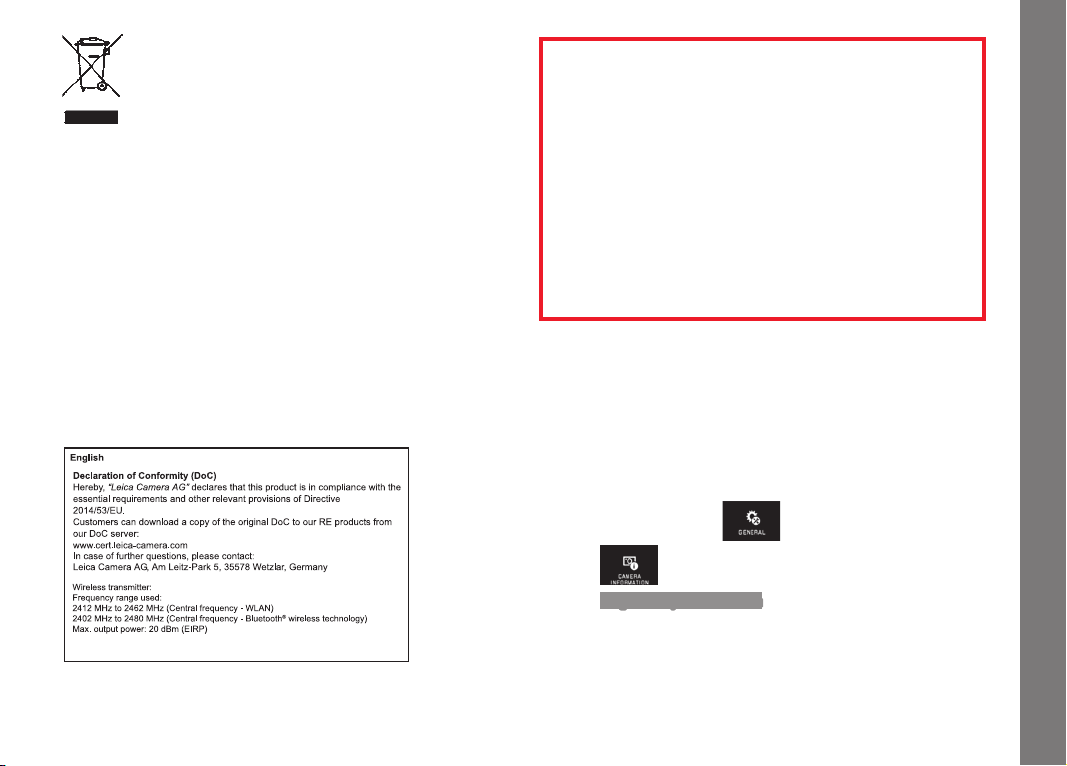
EN
113
Disposal of electrical and
electronic equipment
(Applies within the EU, and other European countries
with segregated waste collection systems)
This device contains electrical and/or electronic components and
must therefore not be disposed of in general household waste!
Instead, it should be disposed of at a recycling collection point
provided by the local authority. This costs you nothing. If the device
contains standard or rechargeable batteries, these must be
removed first and also be disposed of in line with relevant regula-
tions. Further information on the subject is available from your
local administration, your local waste collection company, or in the
store where you purchased this device.
The CE identification of our products documents compliance
with the fundamental requirements of the applicable EU
directives.
Meaning of the different categories of information in
this manual
Note:
Additional information
Important:
Failure to observe the instructions may cause damage to the
camera, accessories or the photos
Attention:
Failure to observe the instructions may cause personal injury
The production date of your camera can be found on the stickers in
the warranty card and/or on the packaging. The format is: Year/
Month/Day
The specific approvals for this device can be found in the camera
menu.
► In the main menu, select
►
Select
► Select Regulatory information in the submenu.
Legal information

EN
114
Table of Contents
TABLE OF CONTENTS
Designation of parts ................................................................................. 109
Foreword ................................................................................................... 110
Scope of Delivery ...................................................................................... 110
Accessories ............................................................................................... 110
Spare parts ................................................................................................ 110
Preparations
Attaching the carrying strap .................................................................... 116
Changing the battery ............................................................................... 117
Charging the battery ................................................................................ 118
Changing the memory card ..................................................................... 122
Attaching/detaching the lens.................................................................. 124
Compatible lenses .................................................................................... 124
Camera operation
Main switch .............................................................................................. 126
Setting dials .............................................................................................. 126
Shutter button .......................................................................................... 127
Function button ........................................................................................ 127
Gesture control ........................................................................................ 128
Locking/unlocking the right toolbar ........................................................129
INFO displays .......................................................................................... 130
Opening the exposure mode/scene mode menu ..................................... 131
Opening the
MY CAMERA menu ...........................................................131
Opening the main menu .......................................................................... 131
Main menu structure...............................................................................131
Opening a menu item in one of the main menu function groups ............... 131
Navigation in the main and
MY CAMERA menus ....................................132
Menu tiles ..............................................................................................133
Direct setting of function options ............................................................133
Selecting a menu item and setting function options in submenus ............134
Settings in submenus with setting dials and gesture control ...................135
Customizing the MY CAMERA menu ......................................................136
Setting dial menu ....................................................................................138
Locking the setting dial functions ............................................................ 138
Assigning the desired function to the left setting dial ............................... 139
Basic camera settings
Menu language ......................................................................................... 140
Date/time ................................................................................................. 140
Automatic Camera Shutdown .................................................................. 141
Acoustic signals ....................................................................................... 142
Monitor/viewfinder settings ................................................................... 142
Automatic Monitor Shutdown.................................................................. 143
Basic picture settings
File format/compression rate ................................................................. 144
White balance ........................................................................................... 145
ISO Sensitivity .......................................................................................... 146
JPEG image properties ............................................................................. 146
Additional picture settings
Image stabilization ................................................................................... 148
Self-Timer.................................................................................................. 148
Recording the location with GPS ............................................................. 149
Picture mode
Serial exposures ....................................................................................... 150
Focusing ................................................................................................... 150
Autofocus ............................................................................................... 150
AF Auxiliary Light ................................................................................. 151
Autofocus metering methods/Operating modes ...................................152
Spot/single point metering .................................................................. 152
Touch AF/Touch AF + Shutter release .................................................154
Multi-zone metering ............................................................................. 155
Face detection ....................................................................................155
Manual focusing .....................................................................................156
Auxiliary function for manual focusing .................................................. 156

EN
115
Exposure metering and control
Exposure Metering Methods ...................................................................158
Exposure control .....................................................................................158
Program mode - P ................................................................................159
Aperture priority - A .............................................................................160
Shutter speed priority - S ..................................................................... 161
Manual setting - M ...............................................................................162
Histogram ...........................................................................................163
Clipping ............................................................................................... 164
Scene modes ......................................................................................165
Metering memory lock ......................................................................... 166
Exposure compensation .......................................................................166
Automatic exposure bracketing ............................................................167
Flash Photography
Compatible flash units ............................................................................. 168
Attaching a flash unit ............................................................................... 168
Flash modes ............................................................................................. 169
Flash range ............................................................................................... 170
Synchronization time point ...................................................................... 171
Flash exposure compensation ................................................................. 171
Video recording ............................................................................................172
Stabilization ............................................................................................... 173
Starting/ending the recording ....................................................................173
Sound recording ........................................................................................173
Review mode
Continuous review mode ......................................................................... 174
Automatic review ..................................................................................... 174
Viewing Pictures in Portrait Format ........................................................ 175
Selecting pictures .................................................................................... 175
Enlarging/reducing pictures.................................................................... 176
Simultaneous display of 9 pictures .......................................................... 176
Selecting a cropped section ....................................................................... 177
Review menu .............................................................................................178
Slide show .............................................................................................. 178
Marking pictures as favorites/canceling markings ...................................179
Protecting pictures/clearing delete protection ........................................ 179
Deleting images .................................................................................... 180
Selecting the playback source ............................................................. 182
Copying picture data between the internal memory and the inserted
memory card ......................................................................................... 182
Video review ............................................................................................. 184
Cutting and combining video recordings ................................................ 186
Miscellaneous
User profiles ............................................................................................. 188
Resetting all custom settings .................................................................. 190
Resetting the image file numbering ........................................................ 191
Setting up and using the WiFi function ................................................... 192
Transferring data to a computer ............................................................. 196
Formatting ................................................................................................ 197
Using raw data (DNG) .............................................................................. 198
Installing firmware updates ..................................................................... 198
Safety and care instructions .....................................................................199
Appendix
Charger adapter plugs ............................................................................. 203
Main menu ................................................................................................ 204
Exposure mode menu .............................................................................. 207
Index ...........................................................................................................208
Technical data ............................................................................................ 210
Leica service addresses ............................................................................ 212
Table of Contents
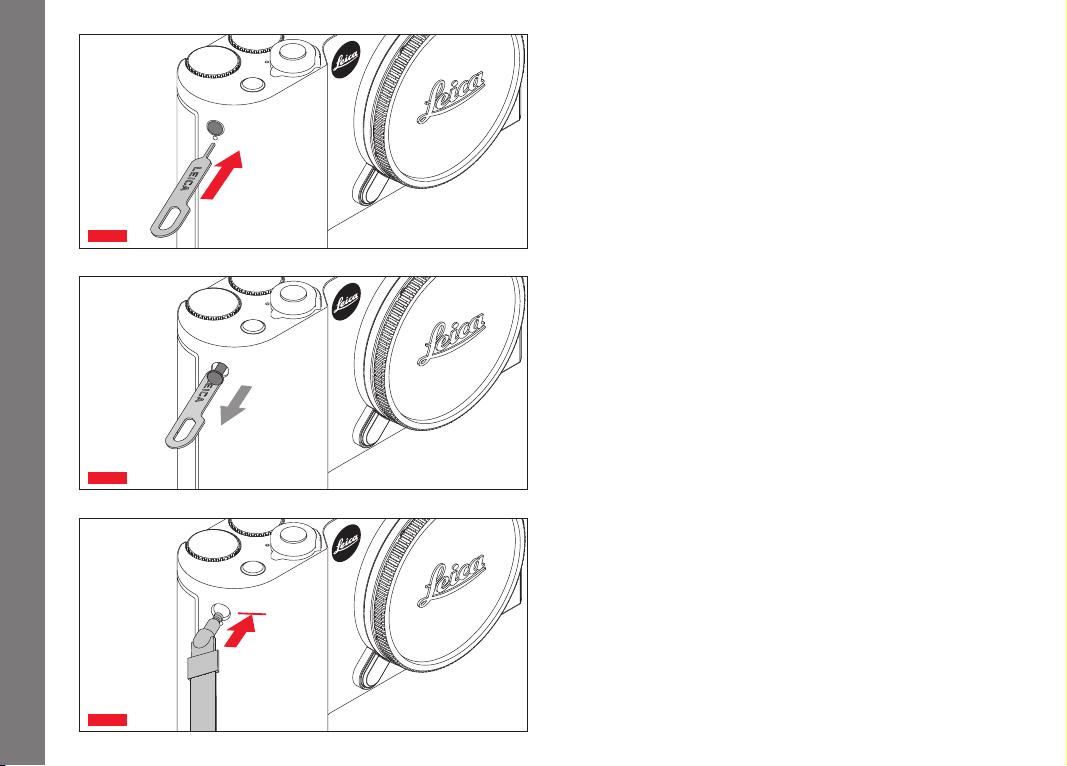
EN
116
Preparations
Fig. 1 a
Fig. 1 b
Fig. 1 c
ATTACHING THE CARRYING STRAP
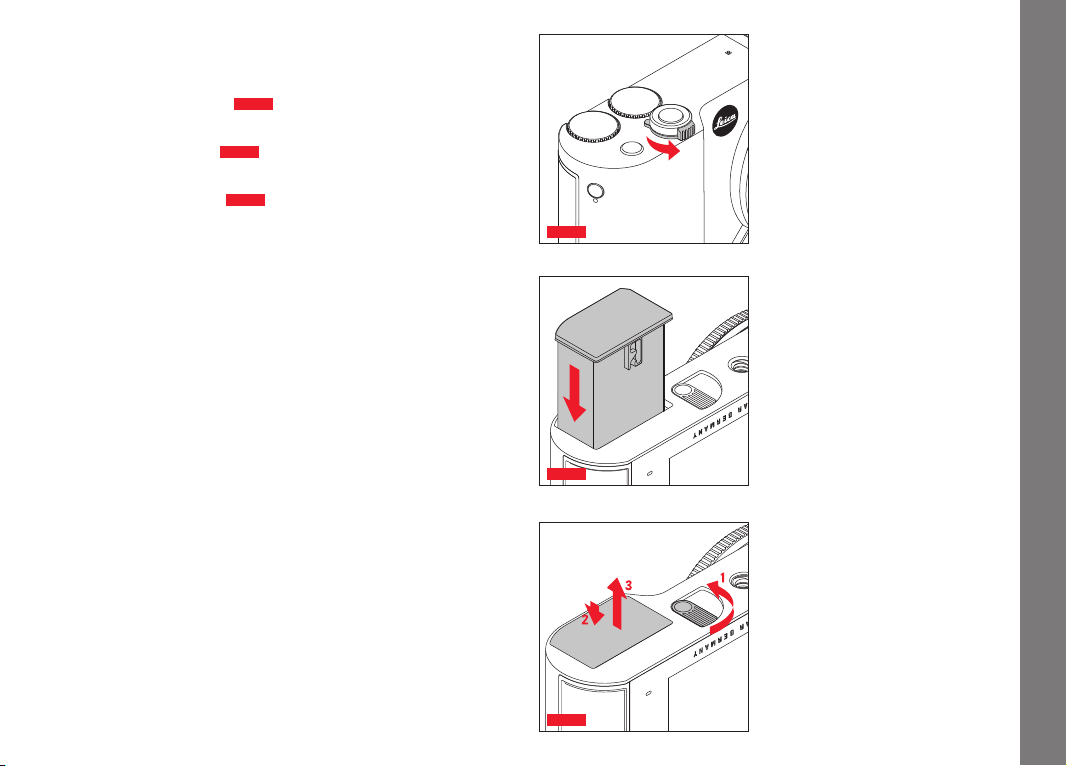
EN
117
Preparations
CHANGING THE BATTERY
Turning off the camera
Fig. 2 a
Inserting the battery
Fig. 2 b
Removing the battery
Fig. 2 c
Notes:
• The battery is supplied pre-charged, which means that you can
start using the camera immediately.
• The lock has a retaining mechanism to prevent the battery from
falling out when the camera is held upright.
Important:
Removing the battery with the camera turned on can result in your
settings being deleted, a loss of picture data, and damage to the
memory card.
Fig. 2 a
Fig. 2 b
Fig. 2 c

EN
118
Preparations
CHARGING THE BATTERY
Your Leica TL2 is powered by a Lithium-ion battery. It can be
charged while inserted in the camera using the USB cord supplied
or outside the camera using the charger supplied.
Attention:
• Only the battery types specified and described in this manual
and/or specified and described by Leica Camera AG may be
used in this camera.
• This battery may only be used in the units for which it is
designed and may only be charged exactly as described.
• Using the battery contrary to these instructions and using
battery types not specified in these instructions may result in an
explosion.
• The batteries must not be exposed to sunlight, heat, humidity or
condensation for extended periods. Batteries must not be
placed in a microwave oven or in a high-pressure vessel, as this
may cause an explosion.
• Never throw batteries into a fire, as this may cause an explosion!
• Damp or wet batteries must not be charged or used in the
camera under any circumstances.
• Always ensure that the battery contacts are clean and freely
accessible.
• Whilst lithium ion batteries are secured against short circuits,
they should still be protected against contact with metal objects
like paper clips or jewelry. A short-circuited battery can get very
hot and cause severe burns.
• If a battery is dropped, check the casing and the contacts
immediately for any damage. Using a damaged battery can
damage the camera.
• A battery must be removed from the camera or charger immedi-
ately and replaced if it develops noise, becomes discolored,
deformed, or overheated or if it shows any sign of leakage.
Continued use of a damaged battery may cause overheating and
a risk of fire and/or explosion.
• If liquid leaks out or you smell burning, keep the batteries away
from heat sources. Leaked fluid can catch fire.
• Only the charger specified and described in this manual, or
chargers specified and described by Leica Camera AG, may be
used. The use of other chargers that are not approved by Leica
Camera AG can cause damage to the batteries and, in extreme
cases, serious or life-threatening injuries.
• The charger supplied should be used exclusively for charging this
battery type. Do not attempt to use it for other purposes.
• Ensure that the power socket used is freely accessible.
• Heat is generated during charging. Therefore batteries must not
be charged in small, enclosed or unventilated spaces.
• The battery and charger must not be opened. Repairs may only
be carried out by authorized service centers.
• Keep batteries out of the reach of children. Swallowing batteries
can cause suffocation.
Dispose of used batteries in line with the information pro-
vided in these instructions.

EN
119
Preparations
First Aid:
• Battery fluid coming into contact with the eyes may cause
blindness. Immediately rinse the eyes thoroughly with clean
water. Do not rub the eyes. Seek medical attention immediately.
• If leaked fluid gets onto the skin or clothing, there is a risk of
injury. Rinse the affected areas with clean water.
Notes:
• The battery is supplied partially charged, but it should be
charged before long periods of use.
• In order to charge the battery, it must have a temperature of
between 0°C and 35°C/32°F and 95°F (otherwise the charger
may not turn on or off again).
• Lithium-ion batteries can be charged at any time, regardless of
their current charge level. If a battery is only partly discharged
when charging starts, it is charged to full capacity faster.
• Lithium ion batteries should only be stored partly charged, i.e.
not when fully discharged or fully charged. For very long storage
periods, batteries should be charged for around 15 minutes
twice a year to prevent total discharge.
• The batteries warm up during the charging process. This is
normal and not a malfunction.
• A new battery only reaches its full capacity after it has been fully
charged and – by use in the camera – discharged 2 or 3 times.
This discharge procedure should be repeated roughly every 25
cycles.
• Rechargeable lithium-ion batteries generate power through
internal chemical reactions. This reaction is influenced by ambi-
ent temperature and humidity. To maximize the life of the bat-
tery, it should not be exposed to extremely high or low tempera-
tures for long periods (e.g. in a parked car in summer or winter).
• Even with optimum conditions of use, every battery has a limited
service life. After several hundred charging cycles, this becomes
noticeable as the operating times get significantly shorter.
• In line with the applicable regulations (see p. 113), defective
batteries should be disposed of at an appropriate collection
point for proper recycling.
• The replaceable battery supplies another back-up battery that is
built into the camera. This back-up battery ensures that the date
and time data entered is retained for up to 2 days. If this back-
up battery runs out it must be recharged by inserting a charged
main battery. Once the replaceable battery has been inserted,
the full capacity of the back-up battery is recovered after about
60 hours. This process does not require the camera to be turned
on. However, the date and time will have to be set again.
• Remove the battery if you will not be using the camera for a long
period of time. Turn the camera off using the main switch before
removing the battery. Otherwise, after several weeks the battery
could become totally discharged, i.e. the voltage is sharply
reduced as the camera still consumes a small amount of current
(for saving your settings) even when it is turned off.
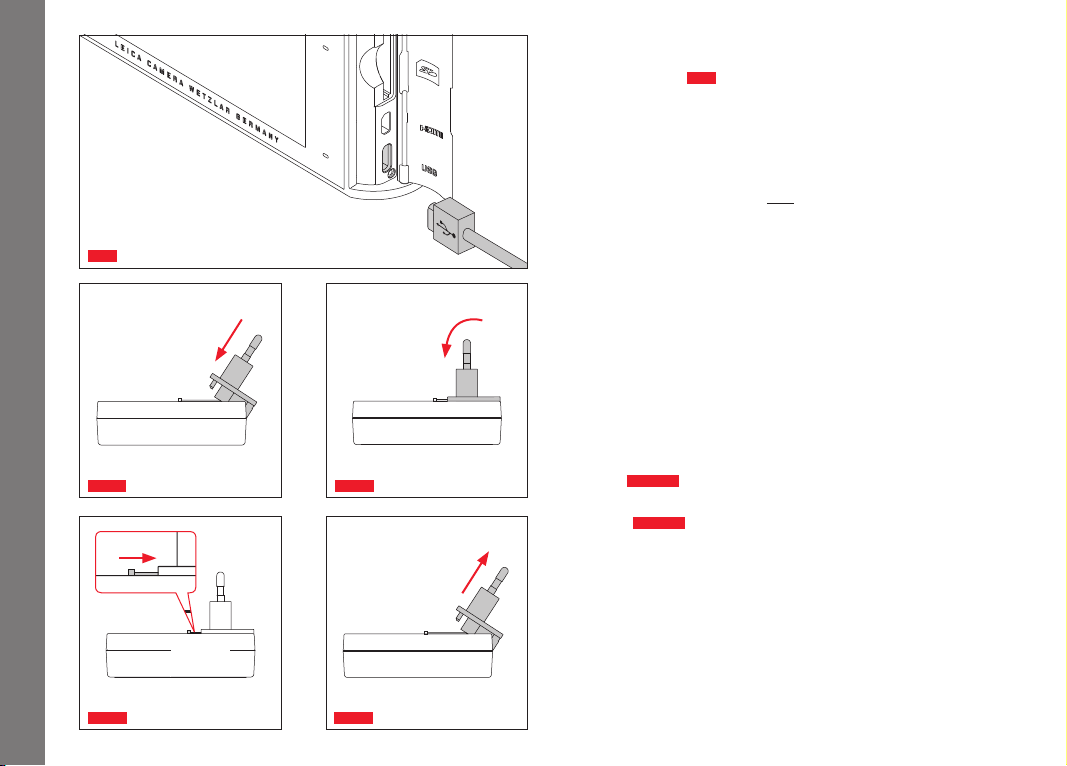
EN
120
Preparations
Fig. 3
1.
2.
"click"
Fig. 4 a Fig. 4 b
2.
1.
"click"
Fig. 5 bFig. 5 a
CHARGING THE BATTERY (CONT.)
WITH USB CABLE
Fig. 3
Notes:
• The camera should only be connected to a computer or a stan-
dard USB charger (with a maximum charging current of 500mA
or 1A) and not to a monitor, keyboard, printer, or USB hub.
• The USB charging process is only started when the camera is
turned off.
• If the computer goes into standby mode during charging, this
may cancel the charging process.
Important:
• Use only the USB cable supplied.
WITH THE CHARGER
Changing the mains connector on the charger
Inserting
Fig. 4 a/b
Removing
Fig. 5 a/b
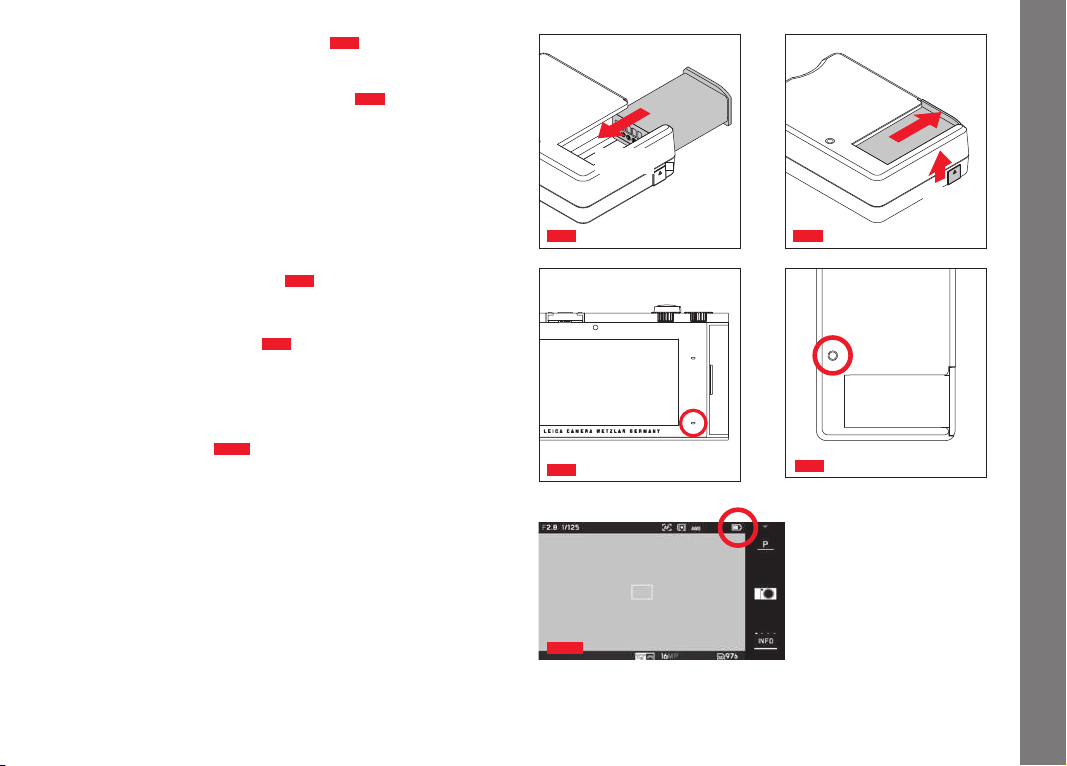
EN
121
Inserting the battery in the charger
Fig. 6
Removing the battery from the charger
Fig. 7
Notes:
• The charger must be fitted with the appropriate plug for the local
sockets.
• The charger automatically adjusts to the relevant mains voltage.
Charge status displays
The charging process is indicated by LEDs.
With USB cable (LED on camera)
Fig. 8
– continuously red: Charging
– continuous green: Battery fully charged.
With charger (LED on charger
Fig. 9
)
– flashing red: Fault, no charging
– continuously red: Charging
– continuous green: Battery fully charged.
Charge level display
Fig. 10
The charge level of the battery inserted is indicated in the monitor.
The display flashes if the battery only has capacity for a few more
pictures. At this point, the battery should be replaced or recharged.
"click"
Fig. 6 Fig. 7
1.
2.
Fig. 9
Fig. 8
Fig. 10
Preparations
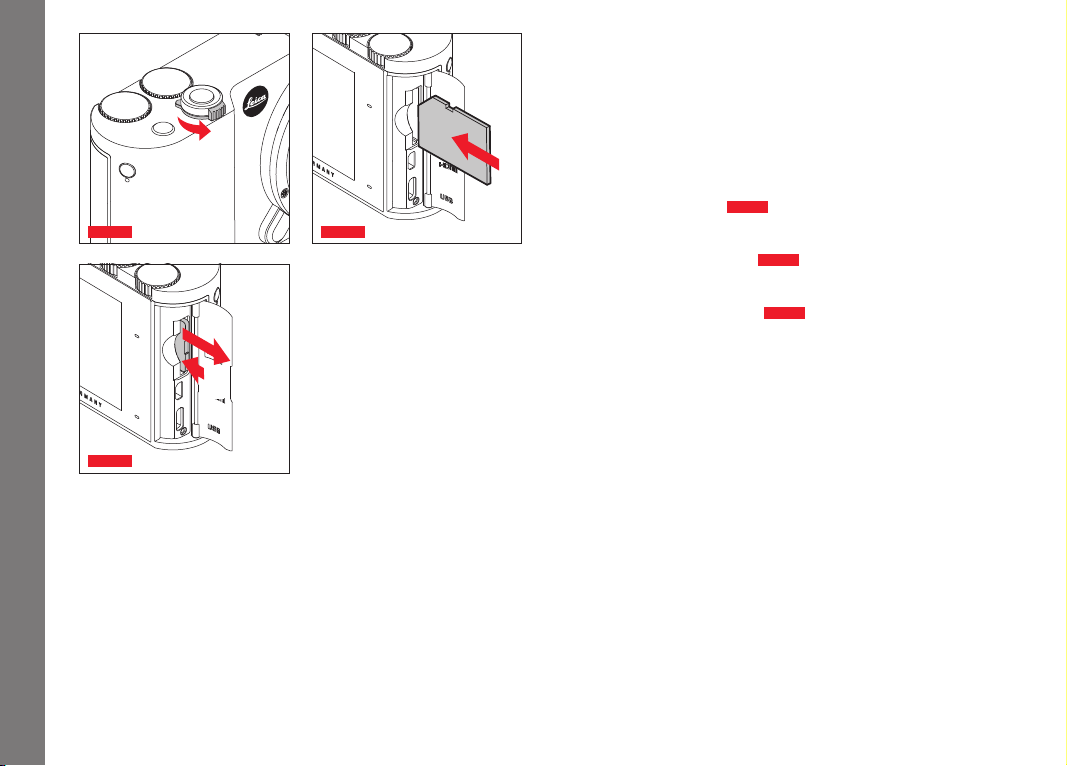
EN
122
Preparations
Fig. 11 a Fig. 11 b
Fig. 11 c
1.
2.
CHANGING THE MEMORY CARD
SD, SDHC or SDXC memory cards can be used in the Leica TL2.
However, thanks to an internal 32GB memory you can also take
photos without a memory card.
Turning off the camera
Fig . 11a
Inserting the memory card
Fig . 11b
Removing the memory card
Fig . 11c

EN
123
Preparations
Notes:
• Do not open the compartment and do not remove the memory
card or the battery while the LED is lit to indicate that the cam-
era is accessing the memory. Otherwise, the data on the card
may be destroyed and malfunctions can occur in the camera.
• SD, SDHC, and SDXC memory cards have a write protection
switch, which can be used to prevent unintentional storage and
deletion of pictures. This switch takes the form of a slider on the
non-beveled side of the card; in the lower position, marked
LOCK, the data is protected.
• If the memory card cannot be inserted, check that it is aligned
correctly.
• If a memory card is inserted, pictures are only saved on the
card. If no card is inserted, the camera stores image data in the
internal memory.
• For
4K video recording (see p. 172), memory cards with fast
read/write speeds should be used, preferrably with at least
Class U3 and/or V30 standard. Using slower cards may result in
the recording being aborted immediately after reaching the
internal buffer capacity limit.
• The range of SD/SDHC/SDXC cards is too large for Leica
Camera AG to be able to completely test all available types for
compatibility and quality. Although no damage to the camera or
the card is generally expected, because some "no name" cards
may not fully comply with the SD/SDHC/SDXC standards Leica
Camera AG cannot provide any guarantee of function.
• As electromagnetic fields, electrostatic charge, and defects on
the camera or the card can lead to damage or loss of the data
on the memory card, we recommend that you also transfer the
data to a computer and save it there.
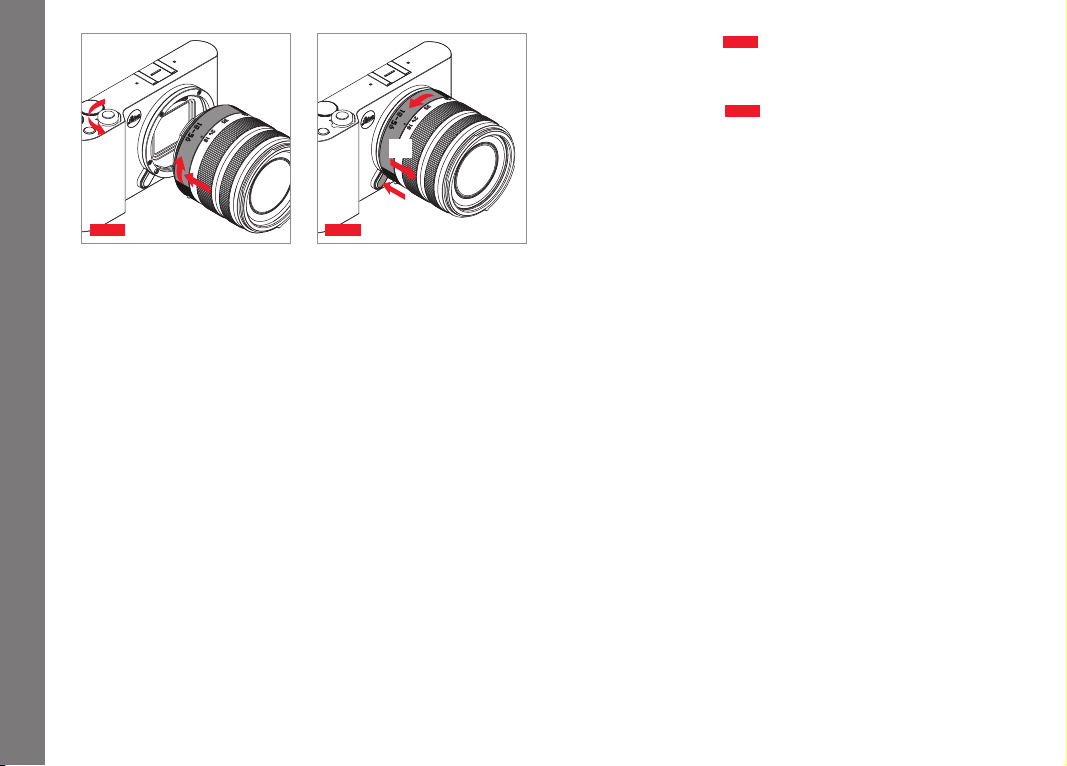
EN
124
Preparations
Fig. 12
2.
3.
1.
Fig. 13
2.
3.
1.
ATTACHING THE LENS
Fig. 12
DETACHING THE LENS
Fig. 13
Notes:
• To protect against dust getting into the interior of the camera, it
is important always to have a lens or a cover attached to the
camera body.
• For the same reason, when changing lenses work quickly and in
an environment that is as dust-free as possible.
• Camera or lens rear covers should not be stored in your pants
pocket as they attract dust that can get into the camera when
they are fitted.
COMPATIBLE LENSES
All Leica TL lenses essentially have the same external design: they
have an external bayonet on the front mount for the lens hood and
an internal thread for filters, a setting ring for the distance, a fixed
ring with a red index button for changing lens, and a contact strip
for transferring information and control signals.
Leica TL zoom lenses also have an additional focal length setting
ring with its own index.
Apart from Leica TL lenses, Leica SL lenses can be attached with
their L bayonet to the Leica TL2, making full use of all their func-
tions.
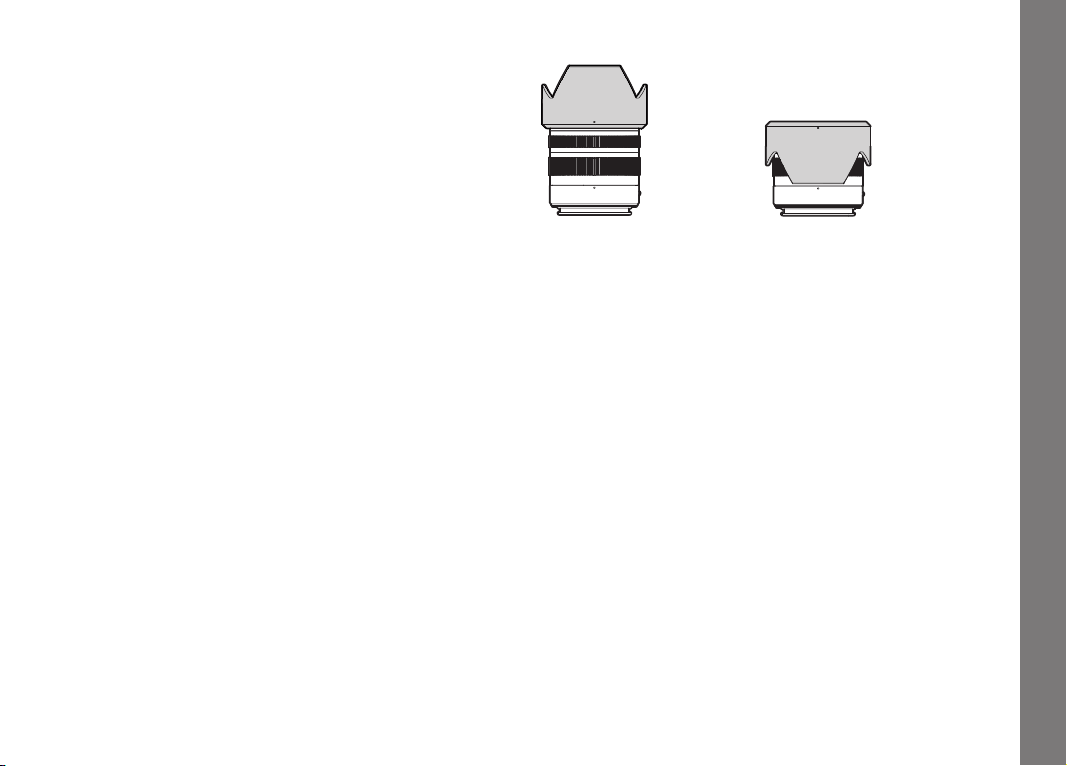
EN
125
Preparations
Depth of field
As Leica TL lenses do not have an aperture ring, there is no depth
of field scale. For the corresponding values, refer to the tables on
the Leica Camera AG website.
Exposure metering and control with zoom lenses for the
Leica TL2
Zoom lenses for the Leica TL2 have a variable maximum aperture
opening depending on the focal length set. To prevent incorrect
exposures, the desired focal length must be determined before
storing the measured value or changing the speed/aperture com-
bination. For further details, refer to the sections under "Exposure
metering and control" starting on p. 158.
When using non-system compatible flash units, the aperture setting
on the flash unit must correspond to the actual aperture.
Lens hood
Picture
setting
Transport
setting
Leica TL lenses are supplied with optimized lens hoods. Thanks to
their symmetrical bayonet, they can be attached quickly and easily
including in reverse for space-saving storage.
Lens hoods reduce stray light and reflections, as well as preventing
damage and dirt on the front lens.
FILTERS
Screw-on filters can be used on lenses for Leica TL2. For the
appropriate diameter, refer to the technical data in the relevant
lens instructions.
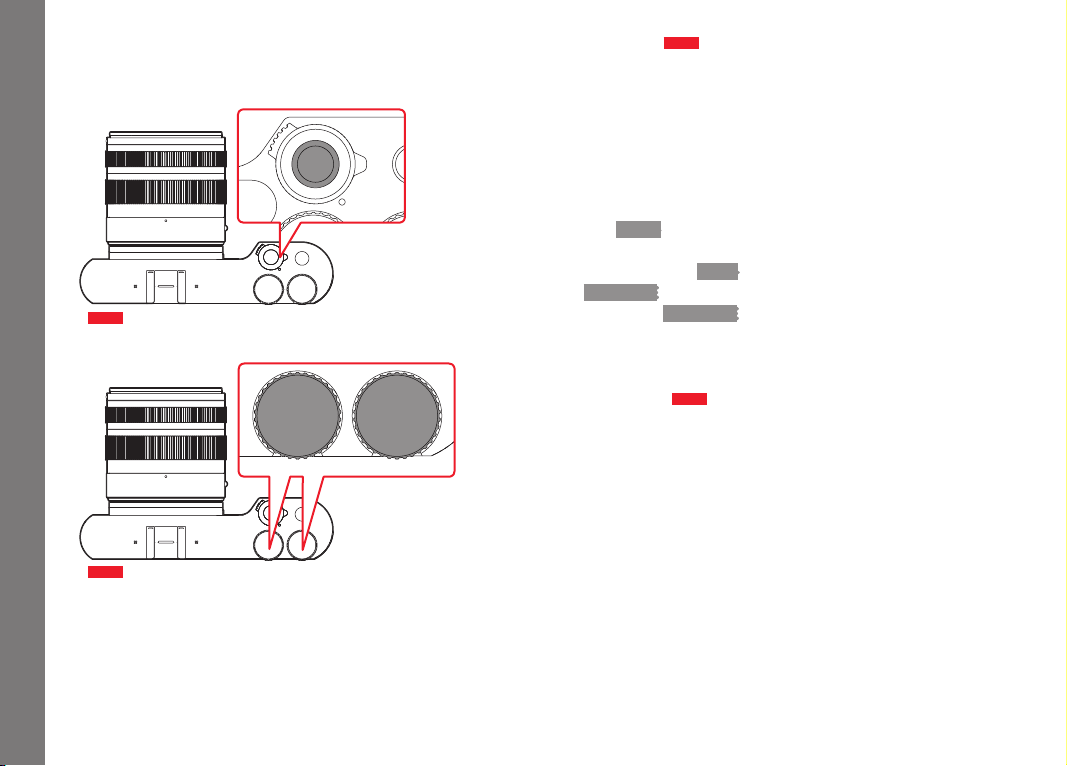
EN
126
Camera operation
CAMERA OPERATION
Fig. 14
Fig. 15
MAIN SWITCH
Fig. 14
The Leica TL2 is turned on and off with the main switch:
– Red dot visible = Turned off
– Red dot not visible = Turned on
• The monitor image appears when the camera is turned on.
Note:
The first time you turn on, or when you turn on after resetting all
settings,
PLAY ▸ appears in the top right of the monitor. Pressing
this display starts a welcome video. Playback can be stopped at
any time by touching
SKIP ▸.
The
LANGUAGE submenu then appears, and when you have made
the settings the
DATE/TIME submenu, and finally, once you have
made the settings here, the monitor screen.
SETTING DIALS
Fig. 15
The two setting dials on the Leica TL2 are allocated different
functions in picture, review and menu control modes.
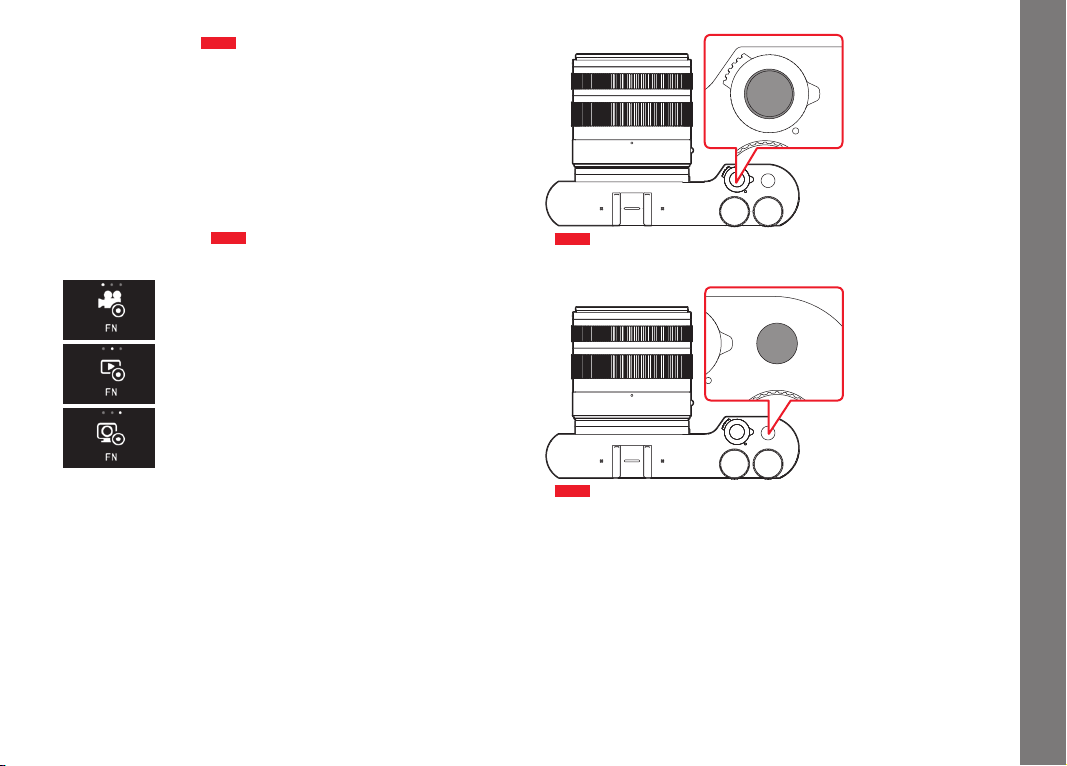
EN
127
Camera operation
SHUTTER BUTTON
Fig. 16
The shutter button works in two stages. Lightly pressing activates
both automatic distance setting and exposure metering and con-
trol, and stores the relevant settings/values. If the camera was
previously in standby mode, this reactivates it and the monitor
image appears again.
Pressing the shutter button all the way down takes a picture.
FUNCTION BUTTON
Fig. 17
You can assign different functions to this button.
Video button (default setting)
Switching from picture to review mode
Turn on viewfinder permanently
Assignment and function are described in the respective sections.
Fig . 16
Fig . 17
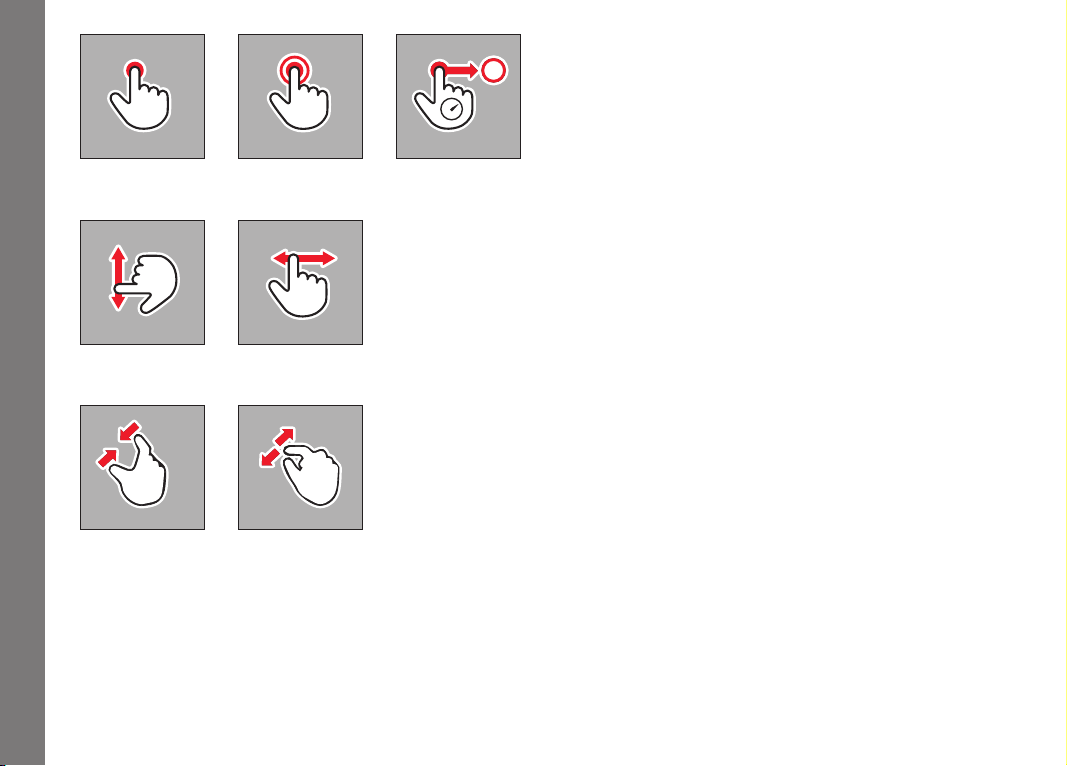
EN
128
Tap briefly Tap twice
Swipe
Long touch, drag and
release
Pull apart
Push together
GESTURE CONTROL
The Leica TL2 is predominantly operated using the gestures listed
on the left on the touch-sensitive monitor.
Note:
A light touch is enough, do not press.
Camera operation
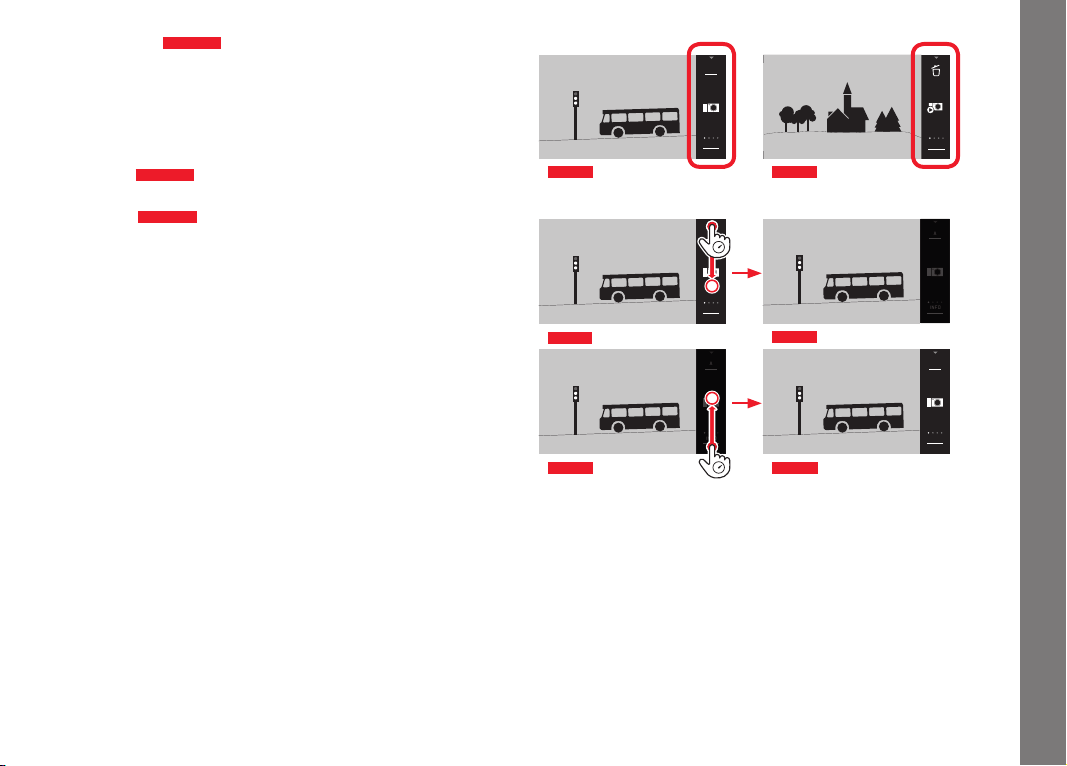
EN
129
Camera operation
Right toolbar
Fig. 18 a/b
The symbols at the right edge of the monitor are the entry point for
operating the Leica TL2. To prevent unintentional operation, you
can disable these symbols.
Disabling
Fig. 19 a/b
Releasing
Fig. 20 a/b
INFO
1/80002.8F 12500ISO EV
A
-3 2 1 0 21 3+
823412MP
Picture mode
Fig. 18 a
22:45 PM 22.02.2012
999-9000
8234/999912MP
2.8F 1/8000 12500ISO EV
INFO
Review mode
Fig. 18 b
INFO
1/80002.8F 12500ISO EV
A
-3 2 1 0 21 3+
823412MP
Fig. 19 a
INFO
1/80002.8F 12500ISO EV
A
-3 2 1 0 21 3+
823412MP
Fig. 19 b
INFO
1/80002.8F 12500ISO EV
A
-3 2 1 0 21 3+
823412MP
Fig. 20 a
INFO
1/80002.8F 12500ISO EV
A
-3 2 1 0 21 3+
823412MP
Fig. 20 b
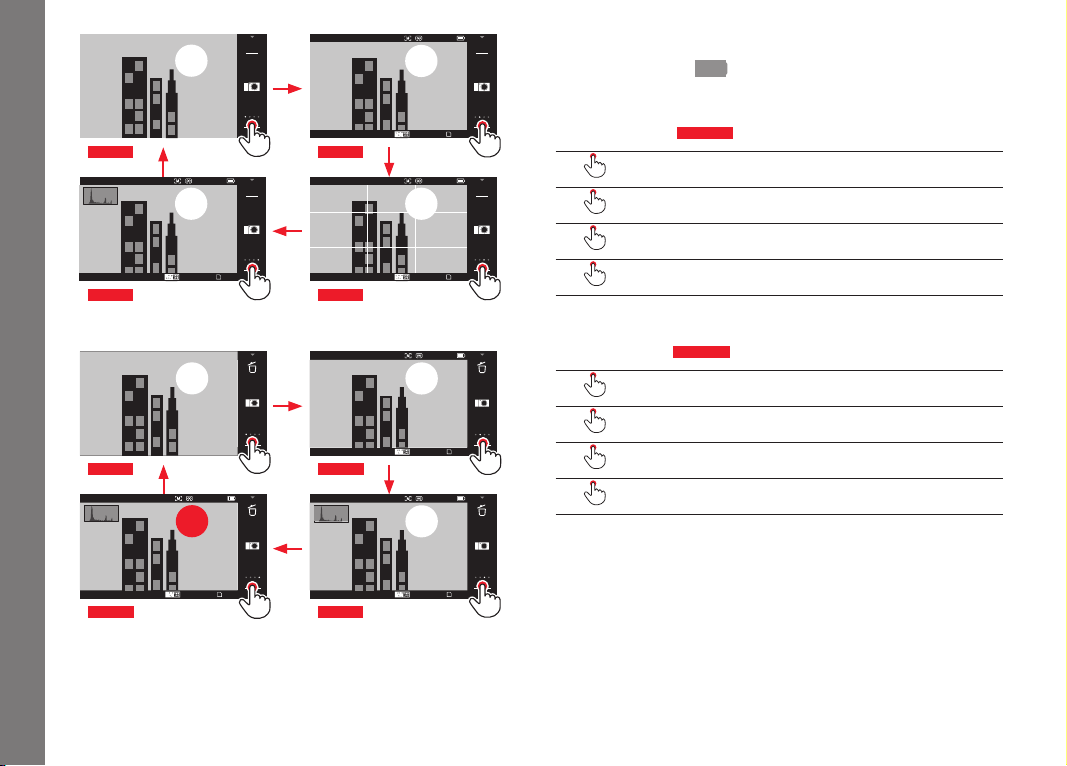
EN
130
1/80002.8F 12500ISO EV
A
-3 2 1 0 21 3+
823412MP
INFO
Fig. 21 a
1/602.8F
A
823416MP
AWB
SD
INFO
Fig. 21 b
1/602.8F
A
823416MP
AWB
SD
INFO
Fig. 21 d
1/602.8F
A
823416MP
AWB
SD
INFO
Fig. 21 c
22:45 PM 22.02.2012
999-9000
8234/999912MP
2.8F 1/8000 12500ISO EV
INFO
Fig. 22 a
999-9000
2.8F 1/60 100ISO
AWB
823416MP
SD
INFO
Fig. 22 b
999-9000
2.8F 1/60 100ISO
AWB
823416MP
SD
INFO
Fig. 22 d
999-9000
2.8F 1/60 100ISO
AWB
823416MP
SD
INFO
Fig. 22 c
INFO displays
Repeatedly touching
INFO allows you to select the monitor display
according to your desired information set.
In picture mode
Fig. 21 a-d
1x = Status displays in header and footer
2x
= Grid
3x
= Histogram
4x
= No additional information (default setting)
In review mode
Fig. 22 a-d
1x = Status displays in header and footer
2x
= Histogram
3x
= Clipping and histogram
4x
= No additional information (default setting)
Notes:
• In addition, a distance scale appears when focusing manually.
• Details on the histogram and clipping displays, see p.
163/164.
Camera operation
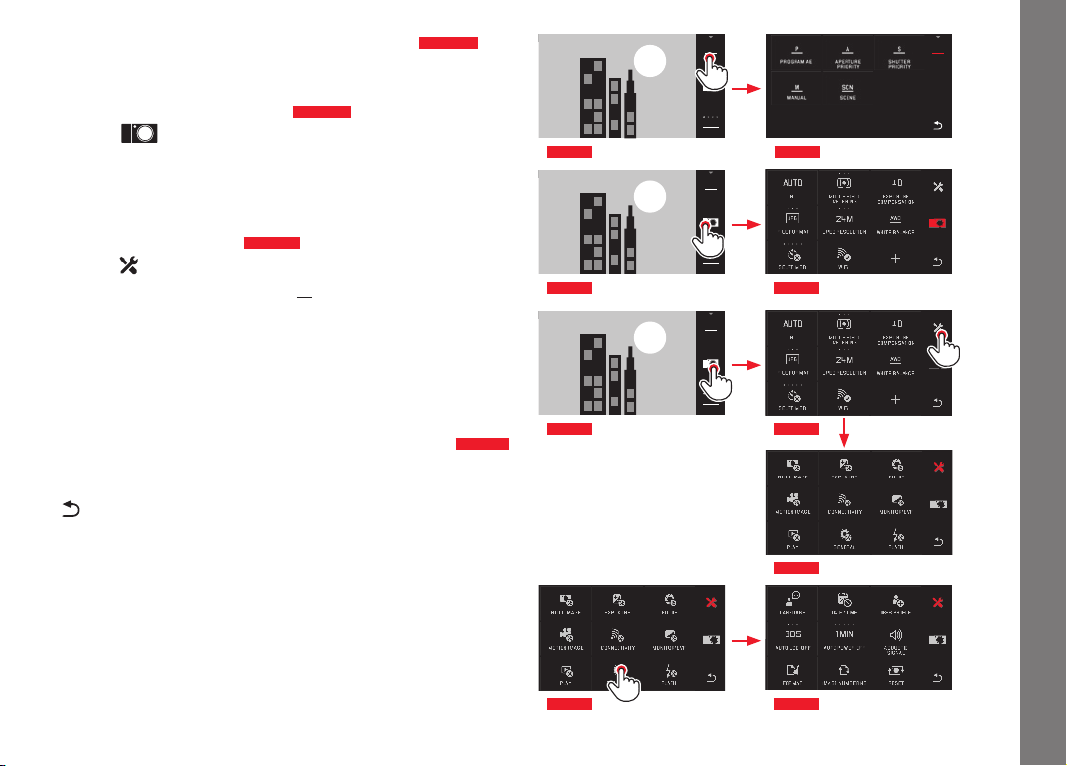
EN
131
Opening the exposure mode/scene mode menu
Fig. 23 a/b
► touch symbol in the toolbar on top
Opening the MY CAMERA menu
Fig. 24 a/b
► Touch symbol
This menu can be individually configured with functions from the
main menu. This gives you faster access to the functions you use
most frequently.
Opening the main menu
Fig. 25 a-c
► touch symbol in the MY CAMERA menu
The main menu provides access to all menu items on the camera.
Main menu structure
The 9 tiles of the main menu are the access point to the respective
function groups. Each of these groups contain different numbers of
menu items.
Accessing the menu items in a main menu function group
Fig. 26 a/b
Touch the respective tile to call up its menu items.
= Back to the previous menu level/setting, or close menu
altogether
P
Fig. 23 b
1/80002.8F 12500ISO EV
A
-3 2 1 0 21 3+
823412MP
INFO
Fig. 23 a
1/80002.8F 12500ISO EV
A
-3 2 1 0 21 3+
823412MP
INFO
Fig. 24 a Fig. 24 b
1/80002.8F 12500ISO EV
A
-3 2 1 0 21 3+
823412MP
INFO
Fig. 25 a
Fig. 25 c
Fig. 25 b
Fig. 26 a Fig. 26 b
Camera operation
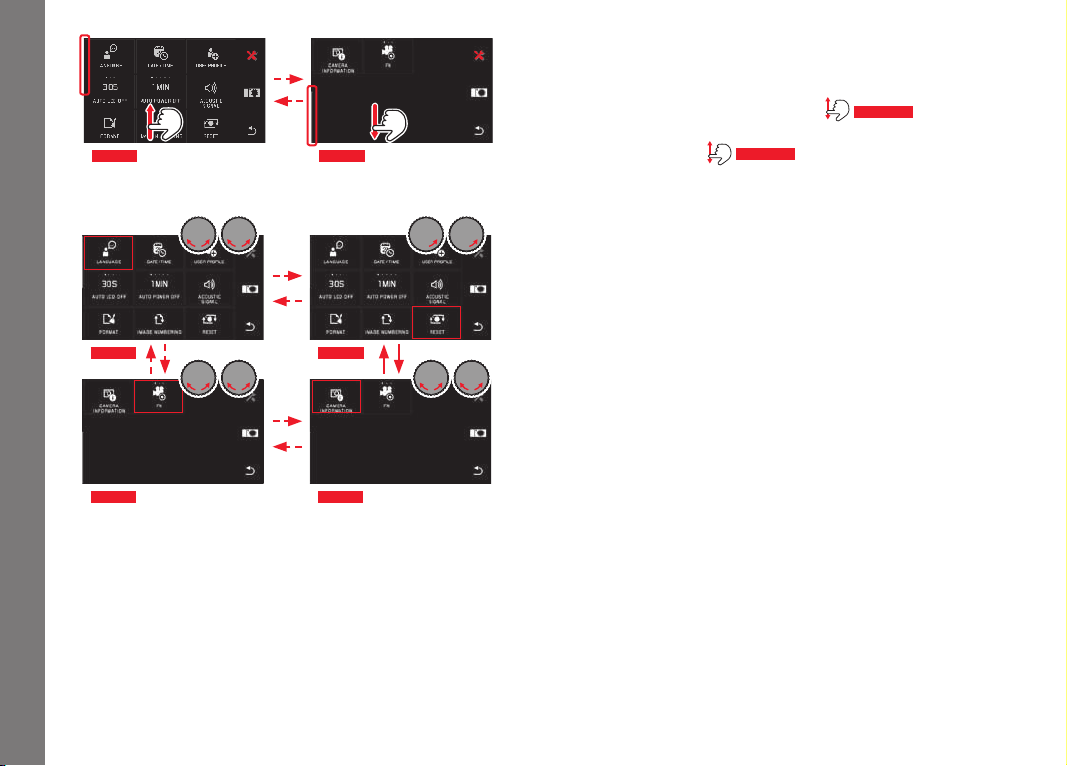
EN
132
Camera operation
Fig. 27 a Fig. 27 b
Fig. 28 a Fig. 28 b
Fig. 28 d Fig. 28 c
Navigation in the main and MY CAMERA menus
The camera provides two different options for navigating in the
menus, the submenus, and the menu items.
– With gesture control and setting dials
Fig. 27 a/b
– Using the setting dials (both have the same function in this case)
and gesture control
Fig. 28 a-d
• Main menu function groups containing more than nine menu
items list these on two pages. This can also be the case in the
MY CAMERA menu. If so, a scrollbar appears on the left, indicat-
ing the current position within that menu.
Note:
Menu items that are not available, e.g. because of other settings,
are indicated by a gray display - instead of white - and are skipped.
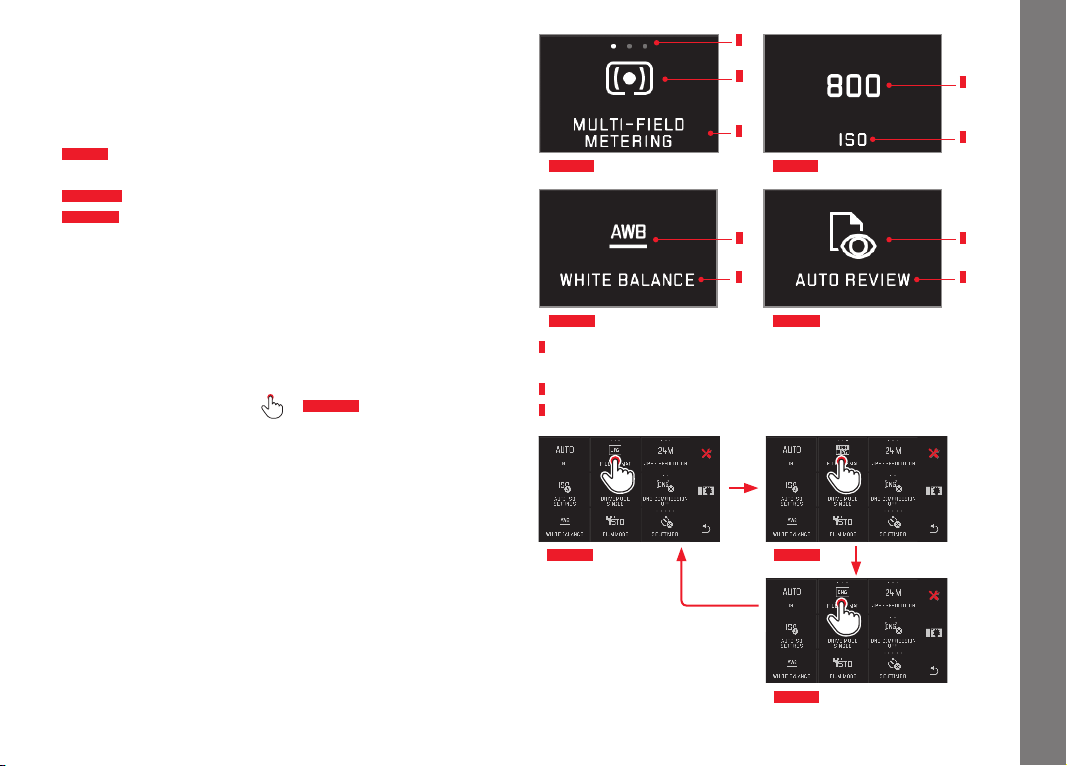
EN
133
Camera operation
Menu tiles
The main menu function groups as well as menu items are dis-
played in the form of tiles.
Information in the menu item tiles
Fig. 29 a
Display for a tile without submenu; function options
(max. 5) are set directly
Fig. 29 a-d
Changing the order of menu items
Fig. 29 a-d
Name of the menu item and/or the set menu function.
Depending on the scope of the menu item, the tile provides:
– Direct setting of the function options, or
– Access to a submenu
Direct setting of function options
For menu tiles that can be set directly, the next function option is
accessed simply by touching
it
Fig. 30 a-c
.
b
c
b
c
b
c
b
c
a
Fig. 29 c Fig. 29 d
Fig. 29 a Fig. 29 b
a
Display for directly selectable function options,
number of dots = available options
b
Symbol/abbreviation for selected option or value setting
c
Name of function/tile, or selected option
Fig. 30 a Fig. 30 b
Fig. 30 c
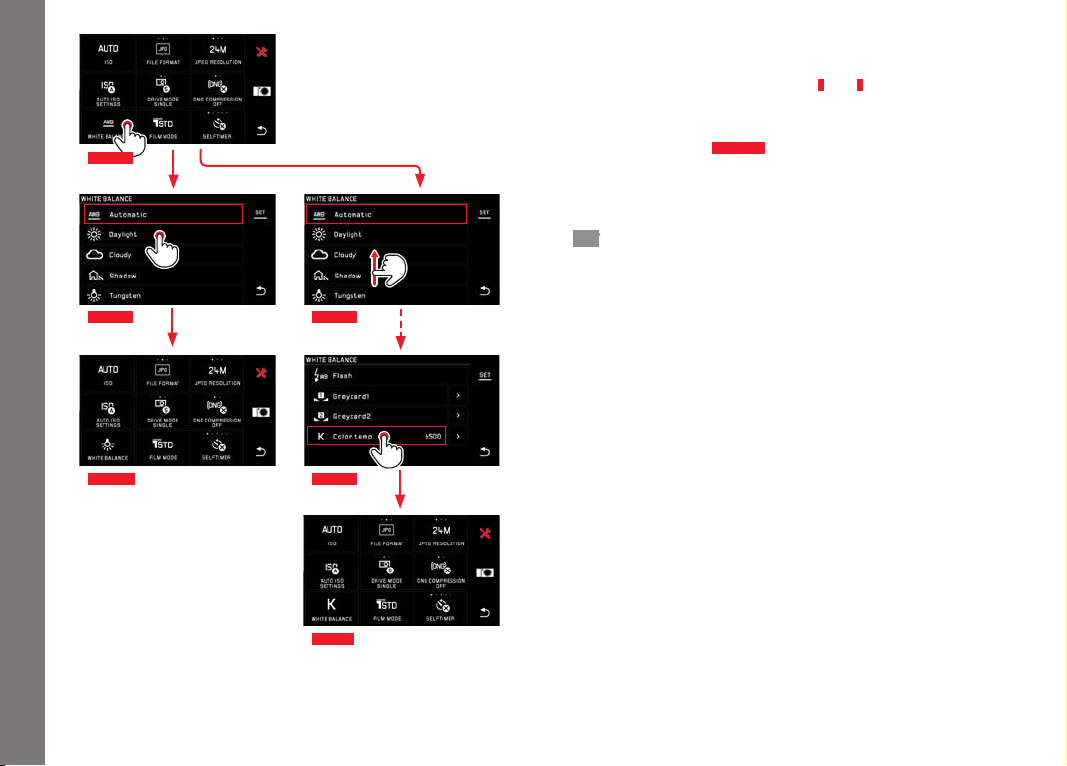
EN
134
Camera operation
Fig. 31 a
Fig. 31 b Fig. 31 c
Fig. 31 d Fig. 31 e
Fig. 31 f
Selecting a menu item and setting function options in
submenus
Menu items that only have the displays
b
and
c
are set using sub-
menus. Their structure differs depending on the function.
With gesture control
Fig. 31 a-f
Swiping scrolls through the submenu list a line at a time.
Notes:
• Marked submenu items can also be set at any time by touching
SET in the toolbar on the right.
• A submenu can include two pages. In such a case, a progress
bar on the left indicates on which page you are at any time.
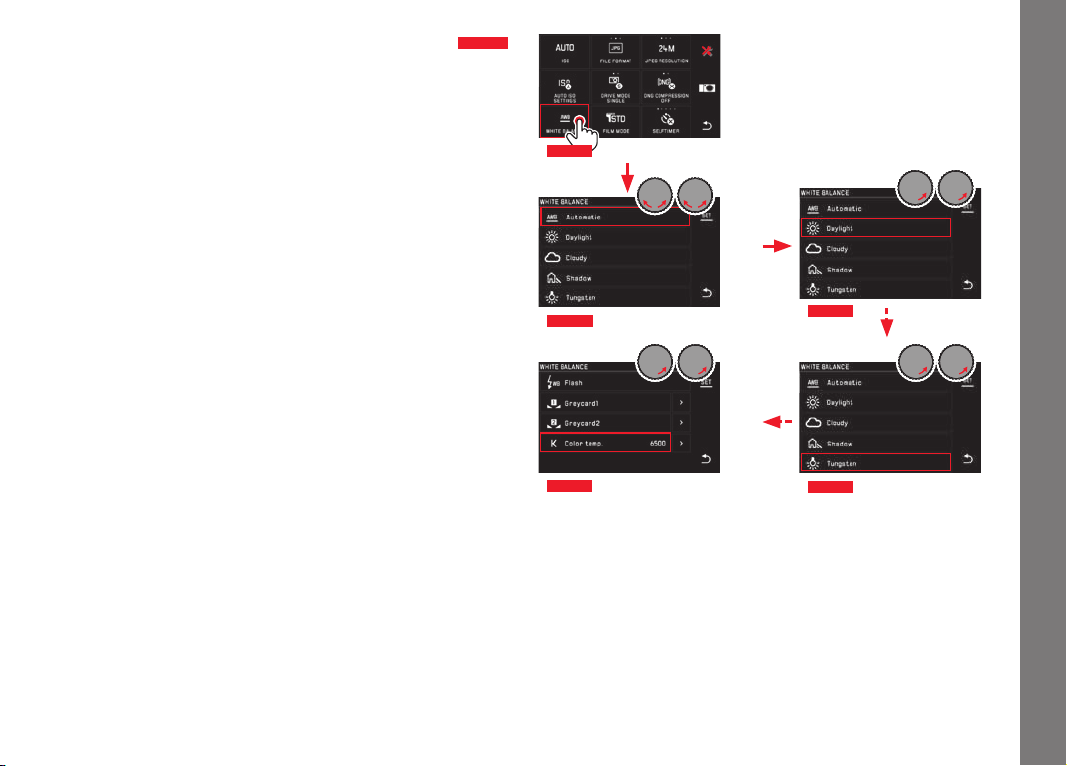
EN
135
Camera operation
Settings in submenus with setting dials and gesture control
Fig. 32 a-e
Using the setting dials (both have the same function in this case)
function - can be used to select individual options in submenus.
If you continue turning beyond the first or last submenu option on
a page, the submenu list 'jumps' by a page, i.e. the next or previ-
ous lines appear. This also applies to the start and end of the
submenu list (=> "endless loop").
General comments on menu control
• Settings for options that differ from the above explanations or
include additional steps are described in the sections dealing
with the relevant options.
• Some menu items may not be available, e.g. because the rele-
vant functions have fixed settings in the scene modes, or
because the external viewfinder (available as an accessory) they
are related to is not attached. These options are then indicated
by a gray function icon (instead of white) and cannot be
selected.
• The menu is normally opened at the position of the last option
set.
Fig. 32 a
Fig. 32 b
Fig. 32 c
Fig. 32 e
Fig. 32 d
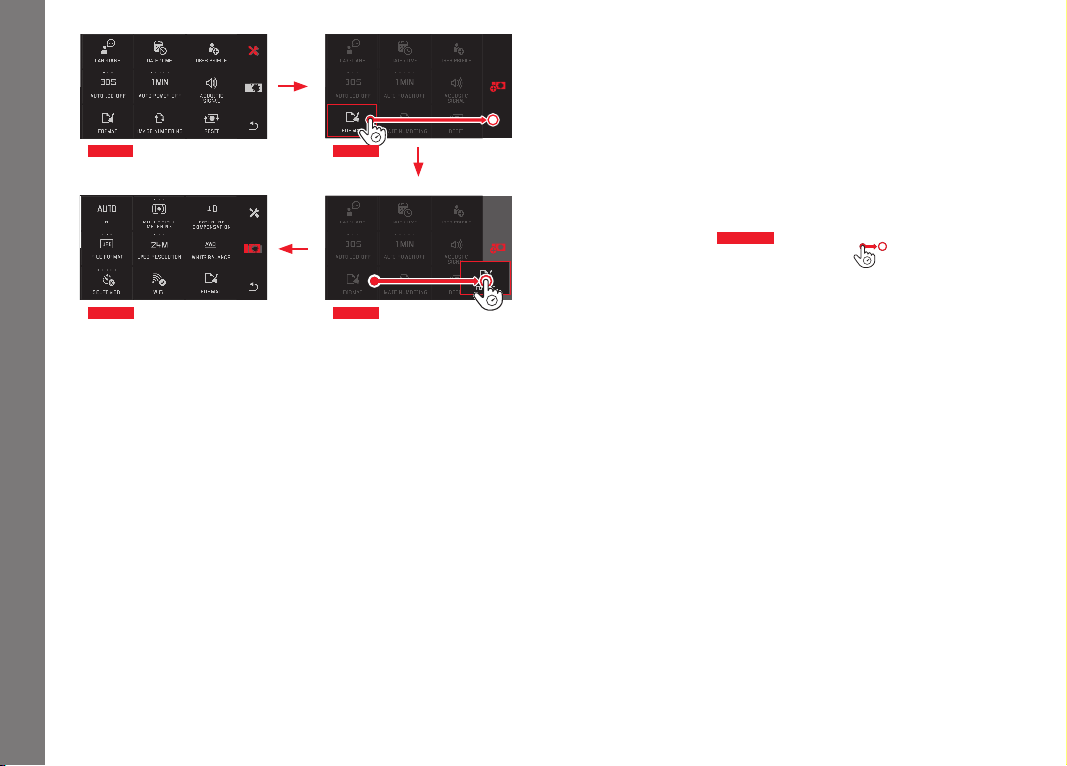
EN
136
Camera operation
Fig. 33 a Fig. 33 b
Fig. 33 d
Fig. 33 c
Customizing the MY CAMERA menu
A number of functions are preset as default in the
MY CAMERA
menu.
Every
MY CAMERA menu item’s position in it can be changed, and
every menu item in the main menu function groups can be added
or deleted. This free menu design allows you to individually config-
ure the camera to match your own needs and provides faster
access to the functions you use most frequently.
Adding menu options
Fig. 33 a-d
Menu items can be added using the gesture .
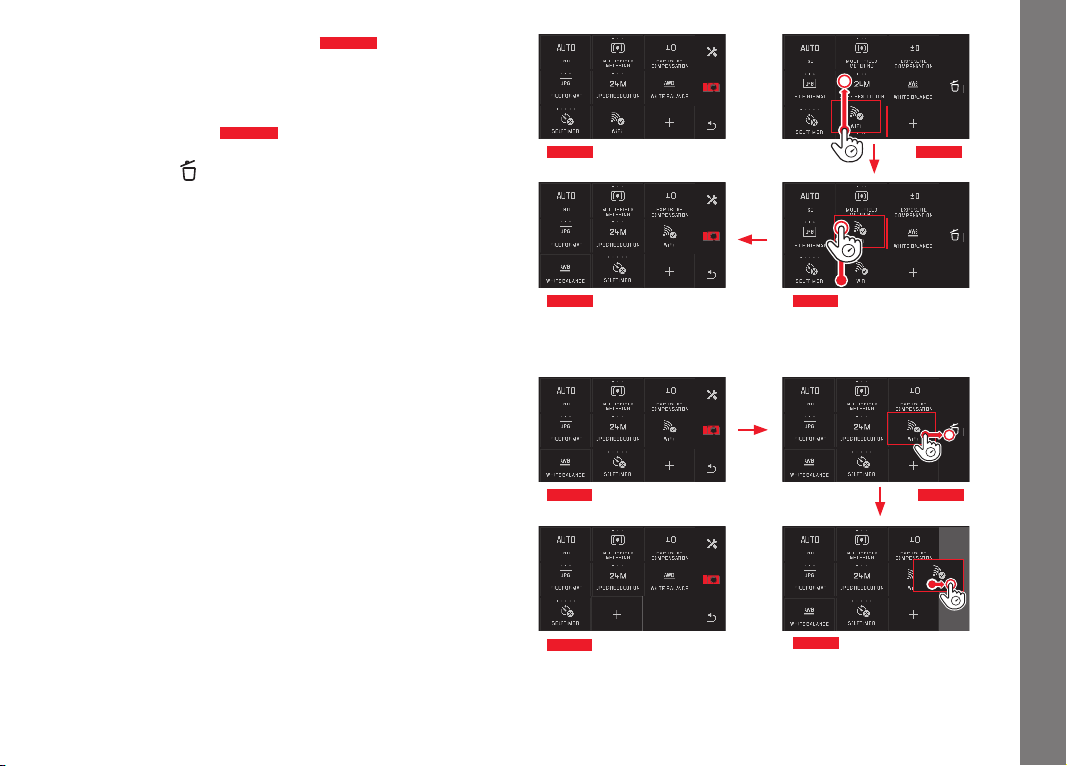
EN
137
Camera operation
Changing the order of menu items
Fig. 34 a-d
The menu items are initially displayed in the order of selection.
However, this order can be changed at any time.
Deleting menu items
Fig. 35 a-c
All menu items can be removed from the MY CAMERA menu by
dragging them to
.
Fig. 34 a
Fig. 34 b
Fig. 34 d
Fig. 34 c
Fig. 35 a
Fig. 35 b
Fig. 35 a
Fig. 35 c
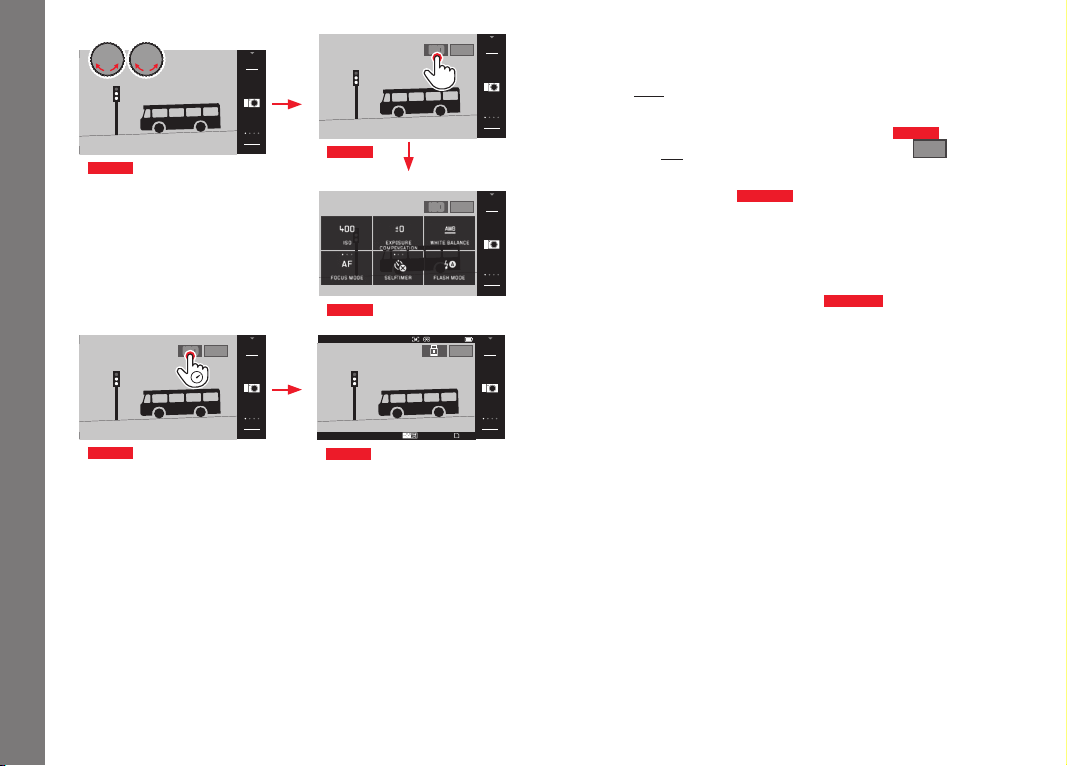
EN
138
Camera operation
INFO
1/80002.8F 12500ISO EV
A
-3 2 1 0 21 3+
823412MP
Fig. 36 a
INFO
1/80002.8F 12500ISO EV
A
-3 2 1 0 21 3+
823412MP
Fig. 36 b
ISO P
INFO
1/80002.8F 12500ISO EV
A
-3 2 1 0 21 3+
823412MP
INFO
1/80002.8F 12500ISO EV
A
-3 2 1 0 21 3+
823412MP
ISO P
Fig. 36 c
INFO
1/80002.8F 12500ISO EV
A
-3 2 1 0 21 3+
823412MP
Fig. 37 a
ISO P
P
INFO
1/80002.8F 12500ISO EV
A
-3 2 1 0 21 3+
823412MP
P
Fig. 37 b
P
1/602.8F
AWB
823416MP
SD
Setting dial menu
In aperture priority, shutter speed priority and automatic program
modes, the right setting dial is assigned the aperture, shutter
speed and program shift functions respectively. In these modes,
the functions represented by the six tiles shown in
Fig. 36 c
can be
assigned to the left setting dial. The factory default is
ISO
.
Opening the main menu
Fig. 36 a-c
The setting dial function displays appear when one of the dials is
turned by one detent position. Touching the left function display
brings up the available function tiles.
Locking/unlocking the setting dials
Fig. 37 a/b
The setting dial functions can be locked/unlocked by touching the
respective function displays for a long time. This is possible with
both setting dials.
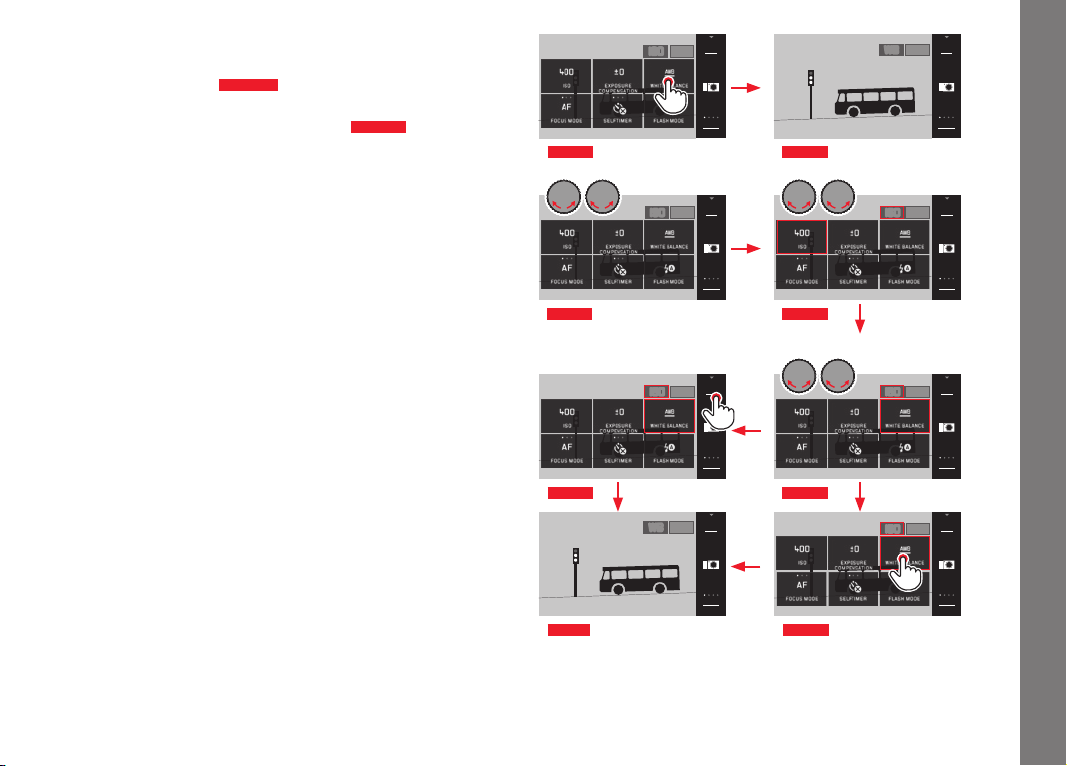
EN
139
Camera operation
Assigning the desired function to the left setting dial
With gesture control
Fig. 38 a/b
With a setting dial and gesture control
Fig. 39 a-f
Note:
Regardless of which of the function tiles is active in the menu list
(outlined in red) any of them can be selected at any time by touch-
ing it.
INFO
1/80002.8F 12500ISO EV
A
-3 2 1 0 21 3+
823412MP
INFO
1/80002.8F 12500ISO EV
A
-3 2 1 0 21 3+
823412MP
ISO P
Fig. 38 a
INFO
1/80002.8F 12500ISO EV
A
-3 2 1 0 21 3+
823412MP
WB P
Fig. 38 b
INFO
1/80002.8F 12500ISO EV
A
-3 2 1 0 21 3+
823412MP
INFO
1/80002.8F 12500ISO EV
A
-3 2 1 0 21 3+
823412MP
ISO P
Fig. 39 a
INFO
1/80002.8F 12500ISO EV
A
-3 2 1 0 21 3+
823412MP
INFO
1/80002.8F 12500ISO EV
SET
-3 2 1 0 21 3+
823412MP
ISO P
Fig. 39 b
INFO
1/80002.8F 12500ISO EV
A
-3 2 1 0 21 3+
823412MP
INFO
1/80002.8F 12500ISO EV
SET
-3 2 1 0 21 3+
823412MP
ISO P
Fig. 39 d
INFO
1/80002.8F 12500ISO EV
A
-3 2 1 0 21 3+
823412MP
INFO
1/80002.8F 12500ISO EV
SET
-3 2 1 0 21 3+
823412MP
ISO P
Fig. 39 c
INFO
1/80002.8F 12500ISO EV
A
-3 2 1 0 21 3+
823412MP
WB P
Fig. 39 f
INFO
1/80002.8F 12500ISO EV
A
-3 2 1 0 21 3+
823412MP
INFO
1/80002.8F 12500ISO EV
A
-3 2 1 0 21 3+
823412MP
ISO P
Fig. 39 e
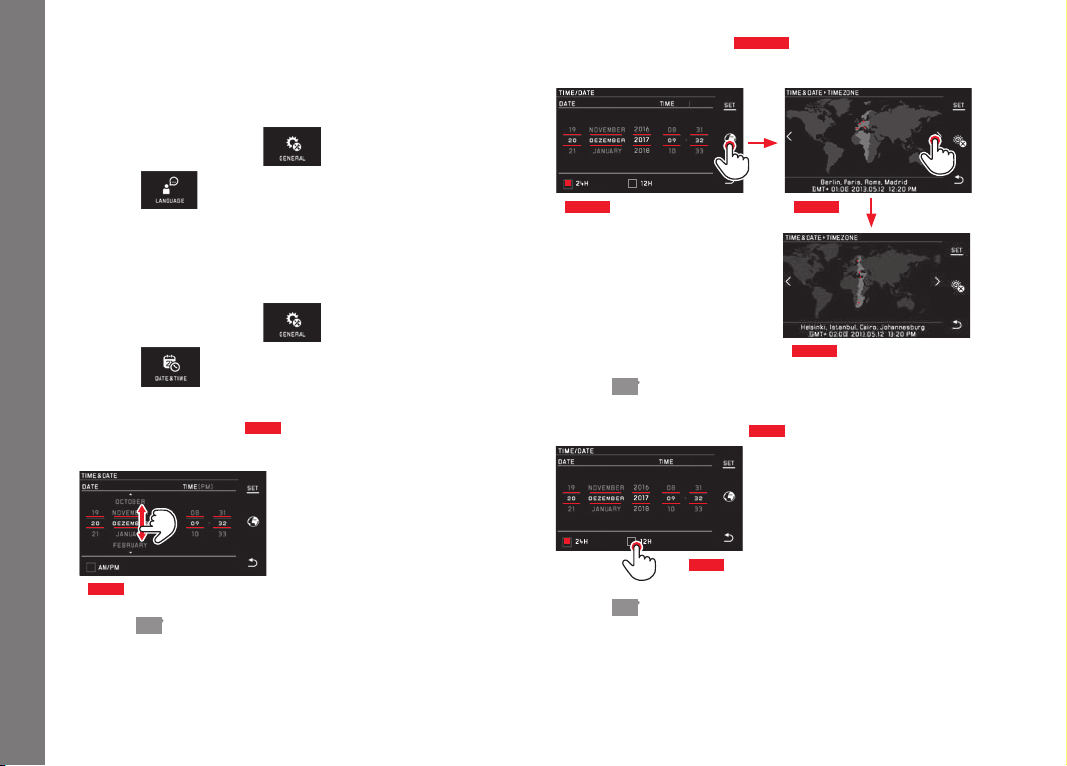
EN
140
Basic camera settings
BASIC CAMERA SETTINGS
MENU LANGUAGE
► In the main menu, select
►
Select
► Select the desired language in the submenu
DATE/TIME
► In the main menu, select
►
Select
Setting the date/time
Fig. 40
These settings are made in the same way in all five 'columns'.
Fig. 40
► Press SET to confirm
Selecting the time zone
Fig. 41 a-c
Each touch or drag advances the setting by one time zone.
Fig. 41 c
Fig. 41 bFig. 41 a
Fig. 42a
► Press SET to confirm
Selecting the time format
Fig. 42
Fig. 42
► Press SET to confirm
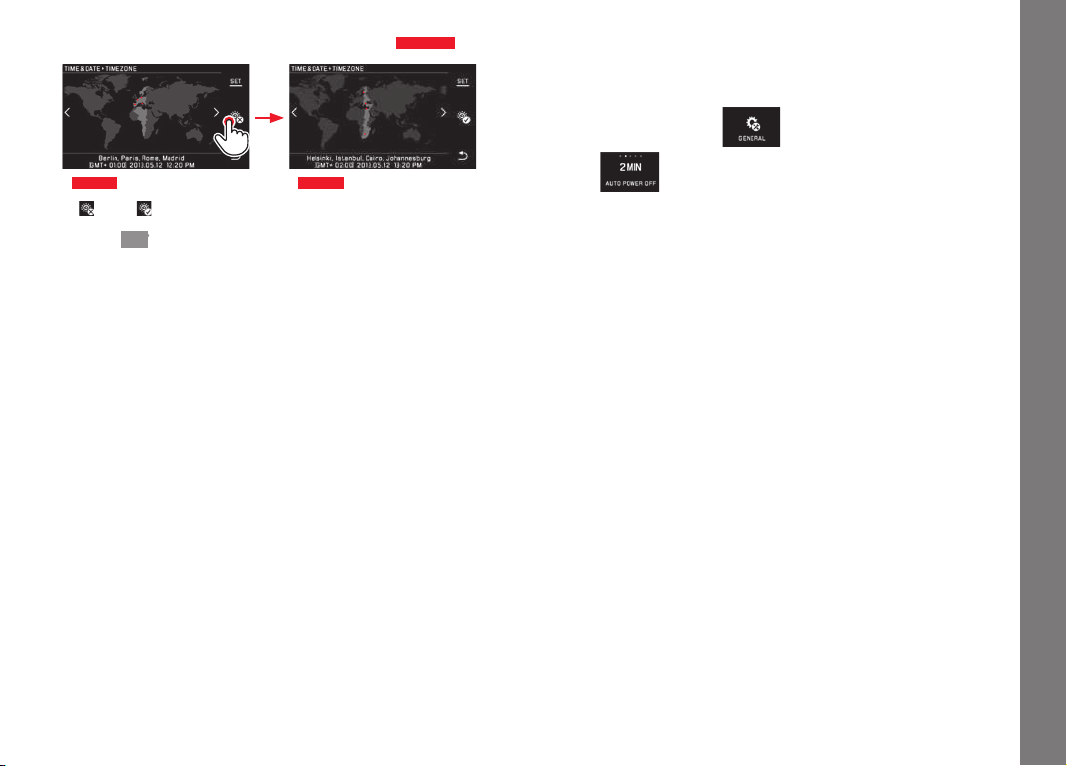
EN
141
Basic camera settings
Activating/deactivating daylight saving time
Fig. 43 a/b
Fig. 43 a Fig. 43 b
• = off, = on
► Touch SET to confirm
Note:
Even if no battery is inserted or if the battery is flat, the date and
time settings are retained for around 2 days thanks to the built-in
back-up battery. However, after this time they have to be reset.
Automatic Camera Shutdown
If this function is activated, the camera switches to energy-saving
standby mode after the selected time (1/2/5/10/20min).
► In the main menu, select
►
Select
Notes:
• When the camera is in standby mode, it can be turned on at any
time by pressing the shutter button or by turning it off and on
with the main switch.
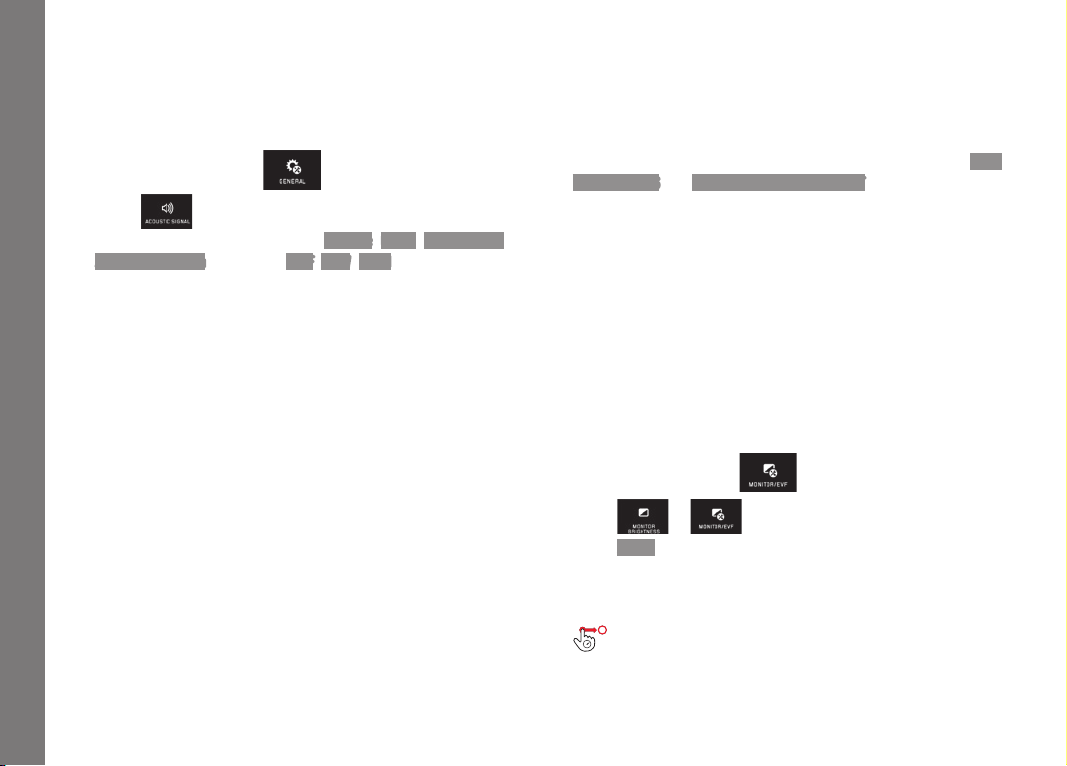
EN
142
Basic camera settings
Acoustic signals
On the Leica TL2 you can set whether you want particular opera-
tions or a full memory card to be indicated by tones, or whether
you prefer operation of the camera and photography itself to be
largely quiet.
► In the main menu, select
►
Select
► Select the required settings in the Volume, Click , SD card full,
AF Confirmation submenus (OFF, LOW, HIGH)
Monitor/viewfinder settings
For optimum visibility and to adapt to different lighting conditions,
the brightness and color reproduction can be adjusted.
Notes:
• The operations described below using the example of the moni-
tor settings also apply to the viewfinder settings, i.e. for the
EVF
BRIGHTNESS and EVF COLOR ADJUSTMENT menu items.
If the Leica Visoflex external electronic viewfinder available as an
accessory is not attached, these menu options cannot be
selected and the relevant function icons are grayed out.
• The viewfinder is turned on automatically - and the camera
monitor is turned off - as soon as the sensor in the eyepiece
detects that you are looking through the viewfinder. However, if
menu control is active, this does not happen until you tap the
shutter release. You can also switch on the viewfinder with the
function button, provided the latter is set accordingly (see next
page).
Brightness settings
► In the main menu, select
►
Select
or
► Select AUTO in the submenu (for automatic setting controlled by
the external brightness)
or
► Make the desired setting on the scale in the submenu using
or one of the setting dials
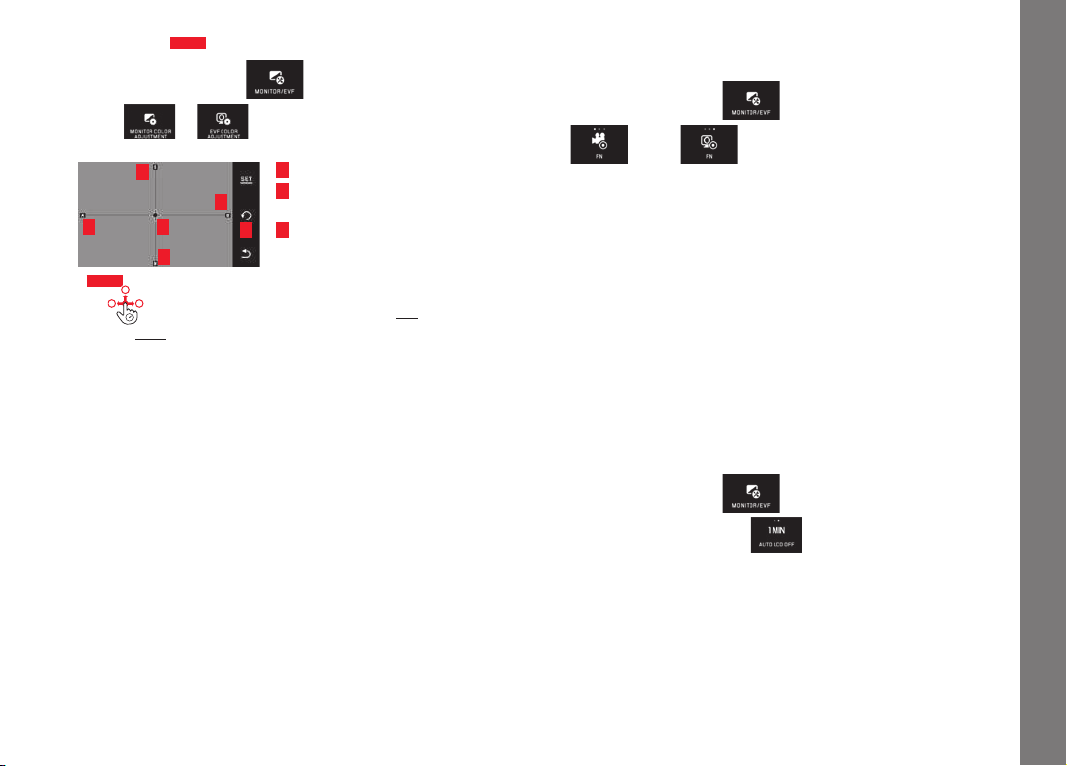
EN
143
Basic camera settings
Color settings
Fig. 44
► In the main menu, select
►
Select
or
1.
3.
2.
2.
2.
2.
Fig. 44
1. Cursor for current setting
2. Color directions (Y = yellow, G = green,
B = blue, M = magenta)
3. Symbol for resetting to neutral-position
(center)
► Use or the setting dials - vertical with the left, horizontal
with the right - to move the cursor from its initial position in the
center to the position that results in the desired color reproduc-
tion in the monitor/viewfinder image, i.e. towards the corre-
sponding colors displayed at the edges
• The color reproduction in the monitor/viewfinder image
changes according to your setting.
Setting the function button to switch the viewfinder on
permanently
► In the main menu, select
► In , select
Note:
With this function active, pressing the function button results in the
monitor image never appearing, i.e. regardless of whether or not
you are looking through the viewfinder. Pressing the function
button again reactivates automatic switching between viewfinder
and monitor.
Automatic monitor shutdown
This function enables you to select the time after which the moni-
tor is shut down or whether you want it to remain turned on. Shut-
ting down saves power and also ensures that the camera is ready
to use more quickly when reactivated.
► In the main menu, select
► Select the required setting in
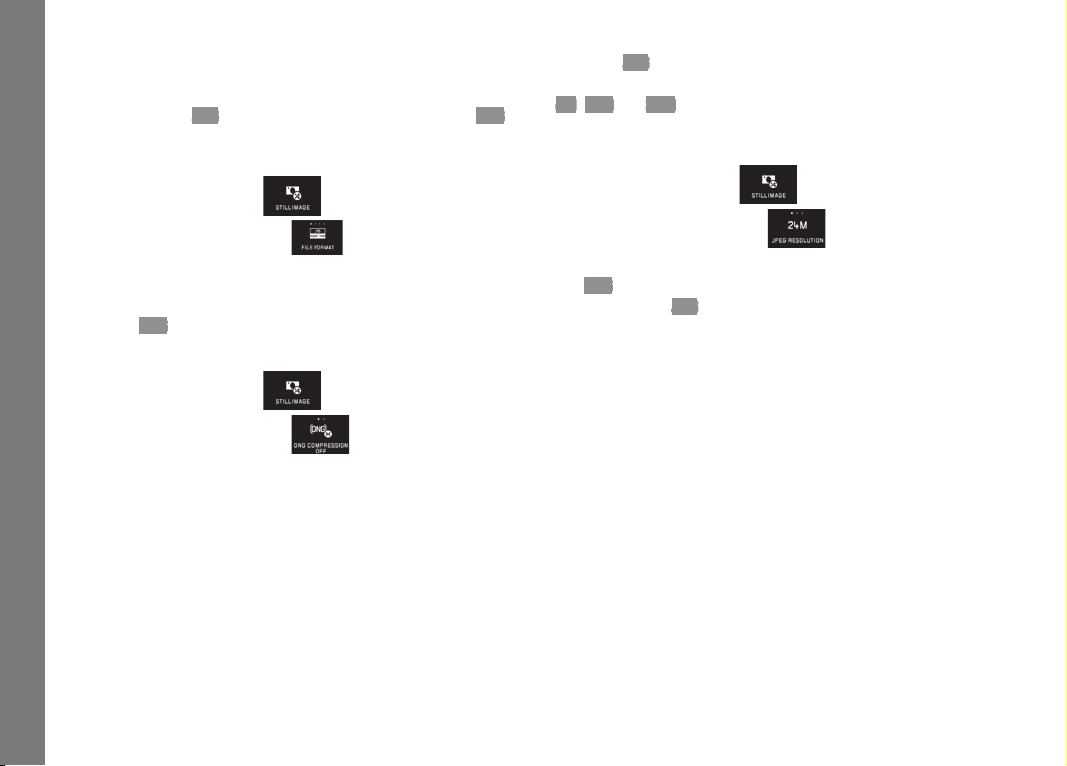
EN
144
Basic picture settings
BASIC PICTURE SETTINGS
File format/compression rate
The JPEG format
JPG and the standardized raw data format DNG (=
digital negative) are available. They can be utilized both separately
and simultaneously.
► In the main menu, select
► Select the required setting in
DNG compression
With the
DNG format, you can select either uncompressed, or, in
order to reduce file sizes, totally lossless compressed recording.
► In the main menu, select
► Select the required setting in
Note:
The indicated remaining number of pictures or recording time are
an approximation, as the file size for compressed images can vary
considerably depending on the subject of the photograph.
JPEG resolution
When the
JPG format is selected, pictures can be taken with 3
different resolutions (numbers of pixels). The settings available are
6M, 12M and 24M (M = megapixels). This allows you to adjust the
setting precisely to the intended use or to the available memory
card capacity.
► In the main menu, select
► Select the required setting in
Note:
The
DNG format is always stored at the maximum resolution
regardless of the
JPG settings.
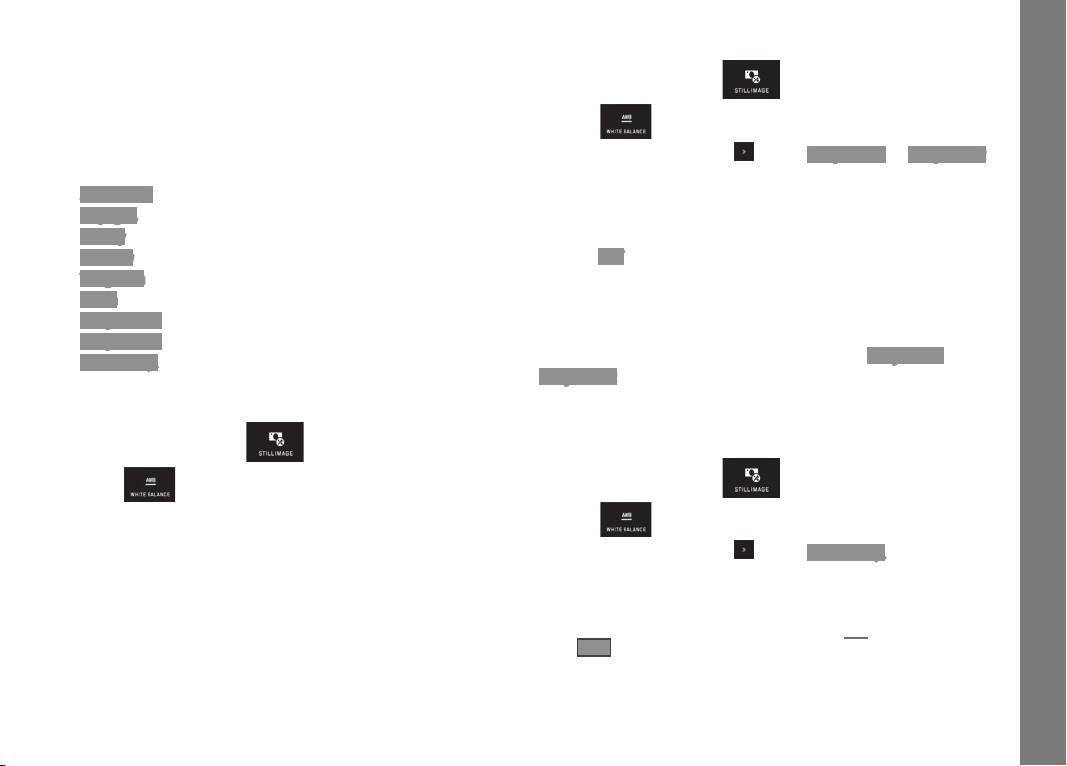
EN
145
Basic picture settings
White balance
In digital photography, white balance ensures neutral, i.e. natural,
reproduction of color in any light. It is based on the camera being
preset to reproduce a particular color as white.
You can choose between automatic white balance, various presets,
two fixed settings based on selective measurements, and direct
setting of the color temperature.
1.
Automatic (automatic settings)
2.
Daylight (for outdoor pictures in sunshine)
3.
Cloudy (for outdoor pictures in cloudy conditions)
4.
Shadow (for outdoor pictures with the main subject in shadow)
5.
Tungsten (for incandescent bulb lighting)
6.
Flash (for illumination with electronic flash)
7.
Grey card 1 (memory slot for your own measured results)
8.
Grey card 2 (memory slot for your own measured results)
9.
Color temp. (memory slot for fixed setting)
Fixed presets
► In the main menu,
select
►
Select
► Select the required setting in the 1st submenu
Manual setting by metering
► In the main menu,
select
►
Select
► In the 1st submenu, select next to Greycard 1 or Greycard 2
• A yellow frame appears in the center of the monitor with an
instruction below it.
► Aim the frame at a uniform white or gray object that completely
fills the frame
► Touch SET to confirm
The camera releases the shutter and carries out metering and
storage.
The settings can subsequently be retrieved using
Grey card1 or
Grey card2.
Direct color temperature setting
► In the main menu,
select
►
Select
► In the 1st submenu, select next to Color temp.
► Select the required value in the 2nd submenu
Selecting white balance functions with the left adjusting dial.
If the
WB
function is assigned to the left adjusting dial, it can be
used to directly select the required option.

EN
146
Basic picture settings
ISO sensitivity
The ISO setting specifies the possible shutter speed and aperture
combinations at a particular brightness. Higher sensitivities allow
faster shutter speeds and/or smaller apertures (for "freezing" rapid
movements or to increase the depth of field), although this can
also result in greater noise.
► In the main menu,
select
►
Select
► Select the desired setting in the submenu (i.e. AUTO ISO for the
automatic setting, or one of the eight fixed settings)
If the
ISO
function is assigned to the left setting dial, it can be
used to directly select the required option.
Within the
AUTO ISO option it is possible to limit the sensitivity
range to be used (e.g. to control noise), and the slowest shutter
speed to be used can also be specified (e.g. to prevent blurred
pictures of moving subjects):
► In the main menu,
select
►
Select
► Select the Max. exposure time and/or Maximum ISO submenu
► Select the required settings in the Max. exposure time and/or
Maximum ISO submenus
JPEG image properties (Film Mode)
One of the many advantages of digital photography is that it is very
easy to change critical properties of a picture.
On the Leica TL2, you can influence color reproduction, contrast,
sharpness and color saturation before taking the picture.
Note:
The functions and settings described in the next two sections
relate exclusively to pictures in the
JPG format. If the DNG file
format is specified, these settings have no effect as in this case the
image data is always saved in its original format.
Color Rendering
For the color reproduction, you can select between
Standard, Vivid
– for highly saturated colors – and
Natural – for slightly less satu-
rated colors and a somewhat softer contrast. There are also two
black and white settings
B&W Natural (natural) and B&W High
Contrast (high contrast).
► In the main menu,
select
►
Select
► Select the required setting in the submenu
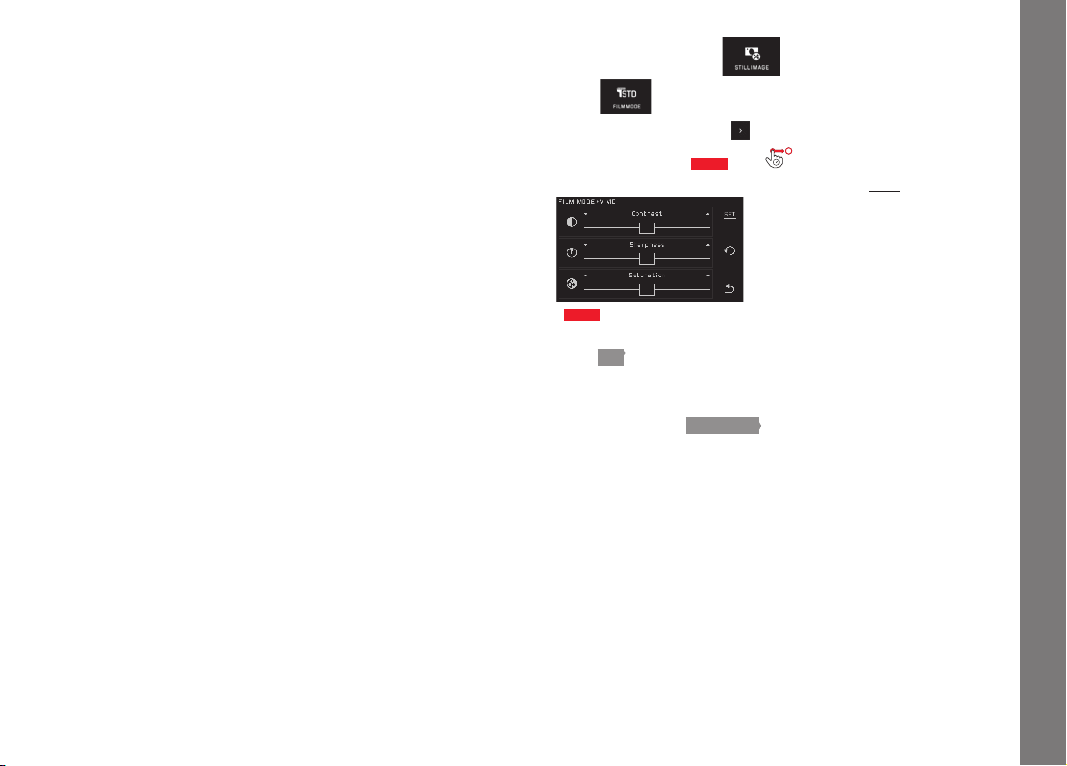
EN
147
Basic picture settings
Contrast, sharpness, saturation
For each color reproduction setting, these 3 image properties can
also be changed.
– The contrast, i.e. the difference between light and dark sections
of the image, determines whether it has a more “flat” or “bril-
liant” effect. As a consequence, the contrast can be influenced
by increasing or reducing this difference, i.e. by lighter reproduc-
tion of light sections of the image and darker reproduction of
dark sections.
– Focus display – at least of the main subject –using the correct
focusing is a prerequisite for a successful picture. In addition,
the impression of sharpness of a picture is determined by the
edge sharpness, i.e. how small the transition area between light
and dark is at edges in the picture. The impression of being in
focus can thus be changed by expanding or reducing these
areas.
– When shooting in color, saturation determines whether the
colors in the picture tend to appear as “pale” and pastel-like or
“bright” and colorful.
► In the main menu,
select
►
Select
► In the 1st submenu, press for the required color reproduction
► In the 2nd submenu
Fig. 45
, use to adjust the relevant image
property, or make the desired setting using the right setting dial
Fig. 45
► Touch SET to confirm
• Whenever such a setting has been performed, the relevant color
reproduction option is marked in the 1st submenu by an addi-
tional asterisk, e.g.
Standard*.
EN
148
Basic picture settings
ADDITIONAL PICTURE SETTINGS
Image stabilization
When using Leica SL lenses featuring OIS, your Leica TL2 lets you
take advantage of these lenses’ built-in stabilization function. By
doing so, you can often achieve sharp pictures at shutter speeds
that would otherwise be too slow.
► In the main menu,
select
► Select the required setting in
Notes:
• When using Leica TL lenses, this function is not available, the
respective tile is thereforenot accessible, i.e. ‘grayed out’.
• For further information about OIS, see the respective lens’
instructions.
Self-Timer
You can use the self-timer to take a picture with a delay of either 2
or 12s. This is particularly useful for group photographs, where
you want to appear in the picture yourself or if you want to avoid
the picture being out of focus due to camera shake when releasing
the shutter. We recommend that the camera is placed on a tripod.
Additionally, you can select whether the self-timer operates only
once or for several pictures (
Permanent options).
► In the main menu,
select
► Select the required setting in
If the
function is assigned to the left setting dial, it can be
used to directly select the desired option (see p. 138).
• If the self-timer is turned on
, , , or is displayed.
Operation:
► Press the shutter release all the way down to take the picture
• The progress is indicated by the flashing self-timer LED:
– 12s delay time: slowly at first, faster for the last 2s
– 2s delay time: As described above for the last 2s
• The remaining time is counted down in the monitor.
Notes:
• A delay time in progress can be restarted at any time by press-
ing the shutter button again. The only way to cancel a delay time
in progress though is to turn off the camera.
• When one of the
Permanent options is selected, the function will
remain active even after switching the camera off and back on.
• It is only ever possible to take single pictures when the self-timer
is active, i.e. picture series and automatic bracketing cannot be
combined with self-timer mode.
• In self-timer mode, the focus and exposure are not set when the
shutter button reaches its pressure point, but immediately
before the picture is taken.

EN
149
Basic picture settings
Recording the location with GPS
The external LEICA Visoflex (Typ 020) available as an accessory
contains a GPS (Global Positioning System) receiver. If the view-
finder is attached, this enables the camera to add the location
coordinates to the picture data.
Setting the function
► In the main menu,
select
► Select the required setting in
• The "satellite" symbol in the monitor indicates the relevant
status:
– GPS off: No display
– GPS on, no reception:
– GPS on, reception:
Notes on the function:
• GPS positioning requires as clear a path as possible to at least 3
of the GPS satellites (up to 9 are available from any point on
earth).
• Make sure that the viewfinder is not covered with your hand or
any other item, particularly metal objects.
• It may not be possible to receive good signals from GPS satel-
lites at the following locations or in the following situations. In
such cases, positioning may not be possible at all, or may be
incorrect:
– in closed rooms
– underground
– under trees
– in a moving vehicle
– close to high buildings or in steep valleys
– close to high voltage cables
– in tunnels
– close to 1.5GHz mobile telephones
Information for safe use:
Make sure the GPS function is deactivated on board an aircraft
before takeoff or landing, in hospitals or in other locations where
there are restrictions on wireless transmissions.
Important (legal restrictions on use):
In certain countries or regions, the use of GPS and associated
technologies may be restricted. Therefore, before traveling in other
countries you should consult the relevant country's embassy or
your travel agent.
EN
150
Picture mode
PICTURE MODE
Picture series
The Leica TL2 can be used to take single pictures and series of
pictures.
► In the main menu,
select
► Select the required setting in
Notes:
• Picture series are taken at a frequency of 7fps, provided shutter
speeds of
1
⁄60s and faster are used.
• Picture series are not possible when using the flash. If a flash
function is activated, only one picture is taken.
• If picture series mode is set and the self-timer is used at the
same time, only a single picture is taken.
• After a series of a maximum of 29pictures, the shooting fre-
quency slows down slightly. This is due to the time required to
transfer the data from the buffer memory to the card/internal
memory.
• Regardless of how many pictures are taken in a series, the last
picture is always shown first when they are reviewed.
Focusing
Your Leica TL2 allows automatic as well as manual focusing. There
are two automatic modes - AFs (single autofocus) or AFc (continu-
ous autofocus). In both, you can choose between options covering
either the complete distance setting range, or only short distances,
e.g. to speed up focusing for close-ups.
Automatic focusing (AF/Automatic distance setting)
► In the main menu,
select
► Select the desired setting in
If the
AF
function is assigned to the left setting dial, it can be
used to directly select the required option -
AFs
/
AFc
or
MF
.
• The set function is displayed in the monitor.
The
AFs mode should be used if you want to take photos of sub-
jects that do not, or hardly, move at all. Focus on the area that is
to be in focus by applying light pressure to the shutter button (first
pressure point). If the subject moves between first tapping the
shutter button and the exposure, the desired part of the picture
may no longer be in focus. By contrast, the
AFc mode should be
used if you want to photograph moving subjects. Here, you also
focus on the desired area using the first pressure point of the
shutter button. While it is being held down to the first pressure
point, the camera permanently focuses on the previously focussed
area.
EN
151
Picture mode
• A successful AF setting is displayed as follows:
– The color of the rectangle changes to green
– with multi-zone metering up to 9 green rectangles appear
– an acoustic signal can be heard (if activated).
Notes:
• With the shutter button pressed halfway, it is also possible to
manually change the automatically set distance in autofocus
mode with the lens’ distance setting ring.
• The setting is stored along with the exposure setting.
• In certain situations the AF system is unable to set the distance
correctly, e.g. when:
– The distance to the subject you are aiming at is outside the
setting range of the attached lens, and/or
– The subject is not sufficiently illuminated (see next section).
These situations and subjects are indicated by:
– Color of rectangle changes to red,
– With multi-zone metering the display changes to a single red
rectangle
• When using Leica M or R lenses with the Leica M or R Adapter L
available as an accessory, only manual focusing is possible.
• Depending on the Leica TL lens attached, the
FOCUS MODE
point is supplemented by the measuring methods
AFs Macro
and
AFc Macro.
Important:
The shutter release button is not locked, regardless of whether or
not the focusing is correct for the relevant subject.
AF auxiliary light
The built-in AF auxiliary light extends the operating range of the AF
system in poor lighting conditions. If the function is active, this light
comes on as soon as the shutter button is pressed.
► In the main menu,
select
► Select the required setting in
Note:
The AF auxiliary light illuminates a range of approximately 4m. AF
mode is therefore not available at distances beyond this limit.
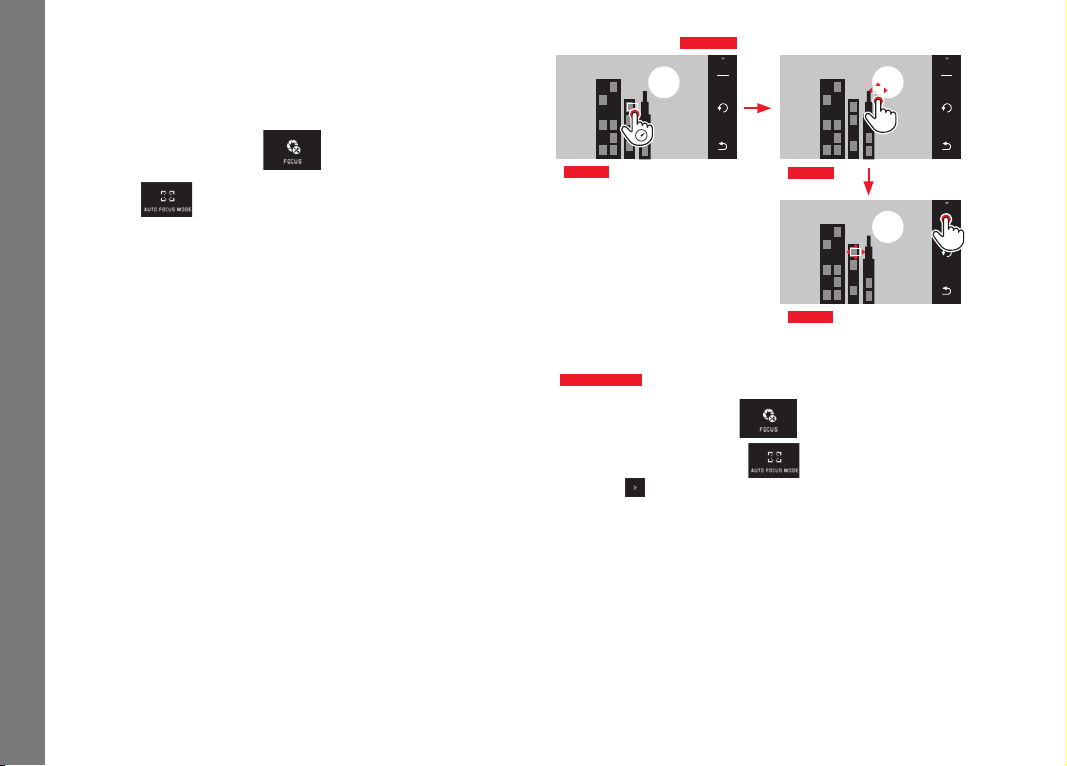
EN
152
Picture mode
Autofocus metering methods/Operating modes
For optimum adjustment of the AF system to different subjects,
situations and your compositional ideas, you can choose between
five AF metering methods on the Leica TL2.
► In the main menu,
select
► Select
► Select the required setting in the submenu
Spot/single point measurement
Both metering methods detect only those parts of the subject
within the relevant AF frame.
• The metering zones are indicated by a small AF frame.
The very small metering zone for spot measurement allows focus-
ing on tiny details of the subject.
The slightly longer single point metering zone is less critical when
focusing, and therefore easier to handle while still allowing selec-
tive measuring.
The AF function can also be used for picture series in which the
part of the subject you want to be in focus is always at the same
off-center point in the image.
With both metering methods, you can do this by moving the AF
frame, which is otherwise positioned in the center of the monitor
screen, to another point. This can be done using menu control or
directly.
Direct operation
Fig. 46 a-c
1/80002.8F 12500ISO EV
-3 2 1 0 21 3+
823412MP
SET
Fig. 46 a
1/80002.8F 12500ISO EV
-3 2 1 0 21 3+
823412MP
SET
Fig. 46 b
1/80002.8F 12500ISO EV
-3 2 1 0 21 3+
823412MP
SET
Fig. 46 c
Operation after selecting function from menu
Fig. 47 a-c, d/e
► In the main menu,
select
► In the 1st submenu, press
for the required metering
method
The metering zone can then be shifted or moved in two ways.
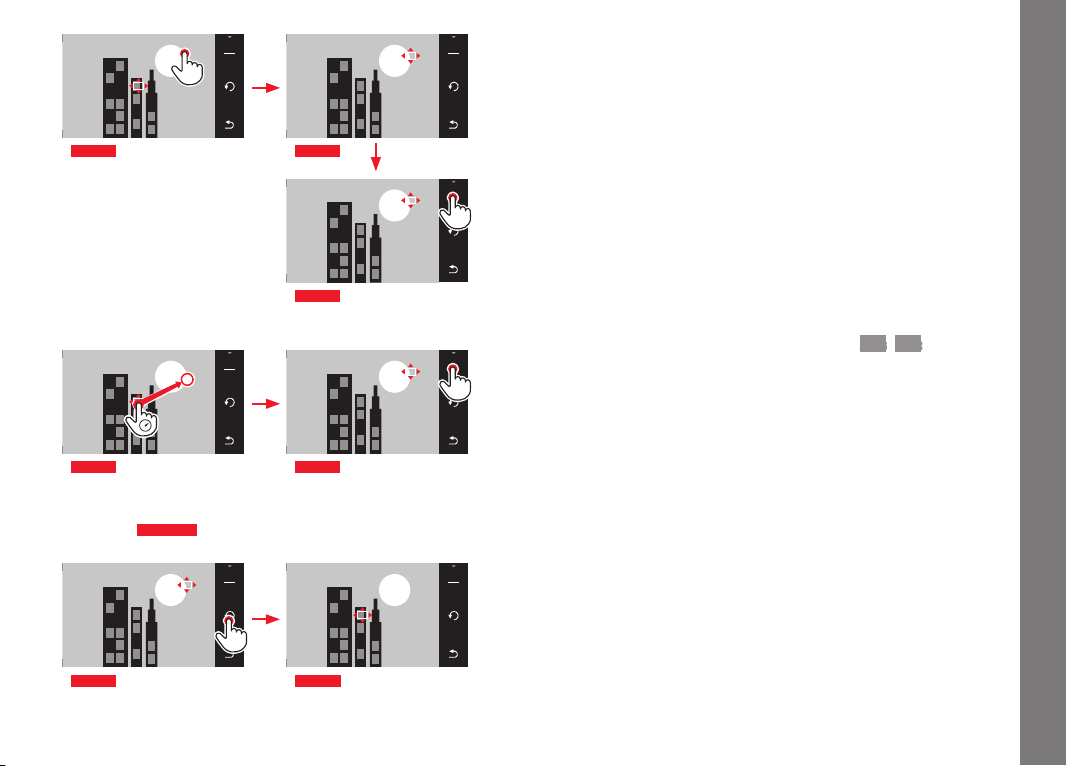
EN
153
Picture mode
1/80002.8F 12500ISO EV
-3 2 1 0 21 3+
823412MP
SET
Fig. 47 a
1/80002.8F 12500ISO EV
SET
-3 2 1 0 21 3+
823412MP
Fig. 47 b
1/80002.8F 12500ISO EV
SET
-3 2 1 0 21 3+
823412MP
Fig. 47 c
1/80002.8F 12500ISO EV
-3 2 1 0 21 3+
823412MP
SET
Fig. 47 d
1/80002.8F 12500ISO EV
SET
-3 2 1 0 21 3+
823412MP
Fig. 47 e
The frame can be reset directly to the center position before
confirming
Fig. 48 a/b
.
1/80002.8F 12500ISO EV
SET
-3 2 1 0 21 3+
823412MP
Fig. 48 a
1/80002.8F 12500ISO EV
-3 2 1 0 21 3+
823412MP
SET
Fig. 48 b
Note:
In both cases, the metering zones remain at the last positions set
even if the metering method is changed or the camera is turned
off.
Taking photographs
1. Aim the AF frame at the desired subject or move it there
accordingly
2. Press the shutter button to the first pressure point
• The metering system locks on to the registered subject.
3. Keep the shutter button half-pressed until you take the picture
• The AF frame ‘follows’ the locked subject.
4. Push the shutter button all the way down to take the picture
Notes:
• Tracking works regardless of which AF mode (
AFs/AFc) is
selected.
• Tracking stops when you let the shutter button go. In this case
the metering zone will remain at the last position reached.
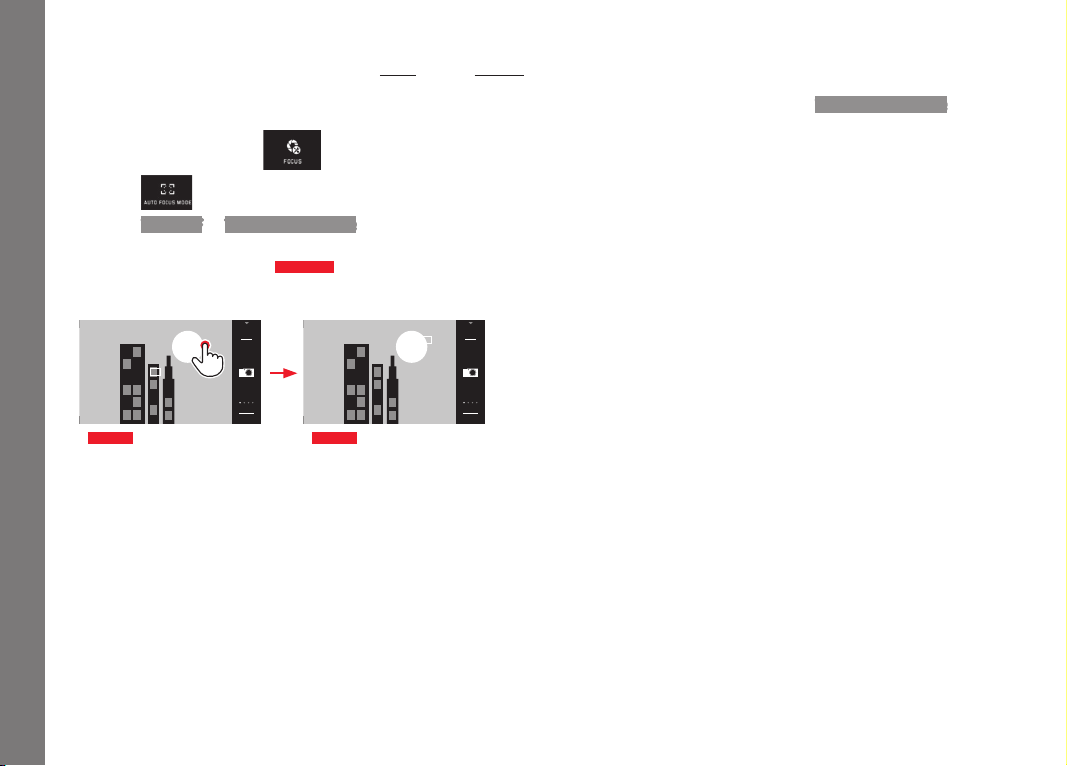
EN
154
Picture mode
Touch AF/Touch AF + Shutter release
In this mode, the AF frame can be moved for every picture, without
additional settings in the menu. The metering characteristics and
metering zone size correspond to single point metering.
► In the main menu,
select
►
Select
► Select Touch AF or Touch AF + Release in the submenu
Moving the metering zone
Fig. 49 a/b
► Touch the monitor at the required position in the image field
1/80002.8F 12500ISO EV
A
-3 2 1 0 21 3+
823412MP
INFO
Fig. 49 a
1/80002.8F 12500ISO EV
A
-3 2 1 0 21 3+
823412MP
INFO
Fig. 49 b
• The AF frame 'jumps' to the selected position.
Pictures
In this case, the focusing process does not start when the shutter
button is pressed to the 1st pressure point but immediately when
you touch the monitor. In addition, the
Touch AF + Release func-
tion can be used to focus and automatically take a picture with just
one touch.
Note:
The metering zone remains at the last point determined, even after
turning off the camera.
EN
155
Picture mode
Multi-zone metering
This metering method detects the subject using a total of 49
zones. Focusing is carried out automatically on the parts of the
subject at the shortest distance, thus providing maximum reliability
for snapshots. The zones used are indicated with AF frames.
► In the main menu,
select
►
Select
► Select Multi Point in the submenu
Face detection
In this mode, your Leica TL2 automatically detects faces in the
picture and focuses on the one at the shortest distance. If no faces
are detected, multi-zone metering is used.
► In the main menu,
select
►
Select
► Select Face Detection in the submenu
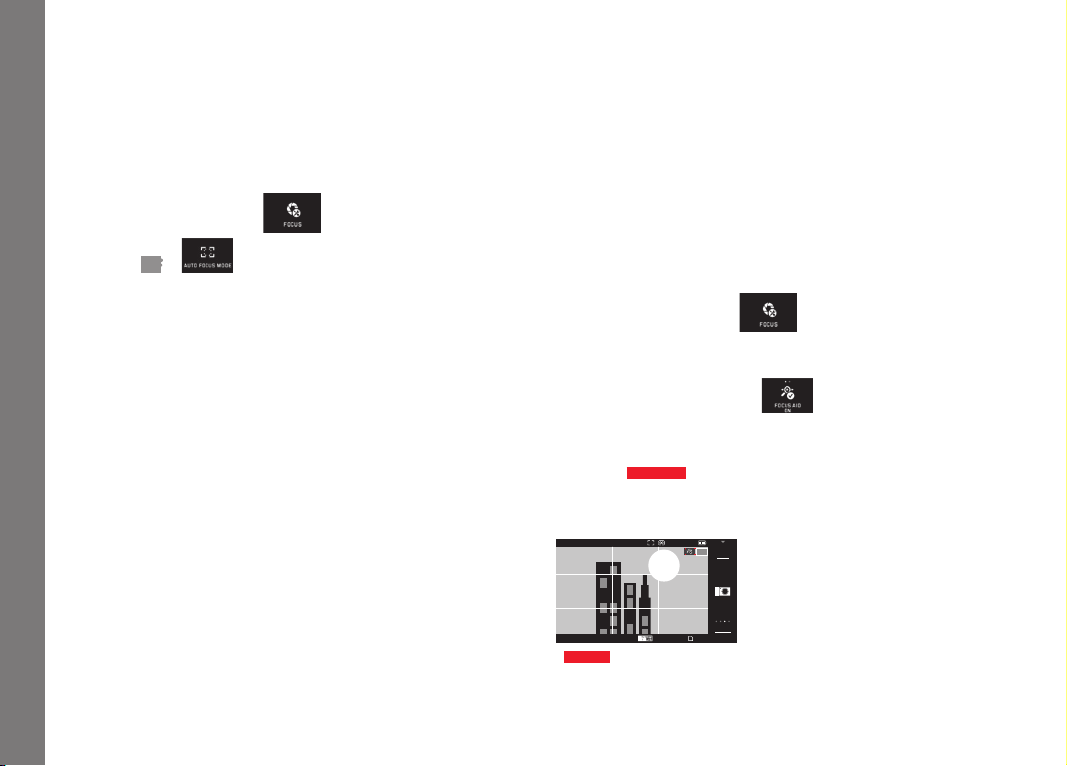
EN
156
Picture mode
Manual focusing
For certain subjects and situations, it can be beneficial to set the
focus yourself, rather than using autofocus. For example, if you are
using the same setting for several pictures and it would be more
work to use metering memory lock, or if you want to keep the
setting at infinity for landscape pictures, or if you want to allow no
or only a slower AF mode in poor, i.e. very dark, lighting conditions.
► In the main menu,
select
►
Select
MF in
Manual focusing is carried out using the corresponding ring on the
lens.
The optimum setting is reached when the monitor screen shows
the key part(s) of your subject as you want them to appear.
Note:
Manual focusing is - with the shutter button pressed down half-way
- possible in autofocus mode as well.
Auxiliary function for manual distance setting
To make it easier to make the setting and to increase accuracy, the
Leica TL2 provides you with two useful tools.
• Marking of clearly focused subjects (focus peaking): Edges of
sharply rendered subject parts are marked red, making it easy to
identify the best setting.
• Enlarged display of a central section:
Reason: The larger details of the subject appear in the monitor,
the more accurately you can assess their sharpness and the
more precisely you can focus.
The default setting is focus peaking on, but you can select the
enlargement function instead, or choose to utilize both simultane-
ously.
Selecting the function
► In the main menu,
select
► Select the desired setting in
Focusing
Fig. 50 a/b
► Determine your trimming
1/100 ISOAUTO0.0F
A
823416MP
AWB
SD
INFO
MF
ISO
Fig. 50 a

EN
157
Picture mode
► Rotate the lens' focusing ring
• All sharply rendered subject detail edges are marked in red.
This happens according to the principle maximum contrast =
sharp. Alternatively or additionally (see previous page), the
monitor image switches to a 3x magnification mode. Also, a
display appears indicating both the present (marked in white)
and the second available magnification factor.
Touching the unmarked factor leads to a 6x magnification, or
switches between the two.
The enlargement level that appears first is always the last one
used. Approx. 5s after the focusing ring was turned the last
time, the camera automatically switches back to the original
monitor image. This can also be initialized at any time by
pressing the shutter button to the 1st pressure point.
► Set the correct focus for the desired subject parts
1/80002.8F 12500ISO EV
-3 2 1 0 21 3+
823412MP
x3
x6
A
INFO
0,3 1 2 ∞
∞631
ft
m
1
2
Fig. 50 b
1 x3-/x6 displays for changing
enlargement
2 Distance scale, the bar indicates
the current setting (only appears in
conjunction with the status dis-
plays, see 'INFO displays')
Notes:
• Focus peaking is based on subject contrast, i.e. differences
between bright and dark.
• If you are using the Leica M- or R-Adapter L, the left setting dial
assignment changes to
FOCUS AID x3, x6 or Off!
• In autofocus mode, too, the automatically set distance can be
altered manually with the distance setting ring when the shutter
release is pressed halfway.
EN
158
Picture mode
EXPOSURE METERING AND CONTROL
Exposure Metering Methods
Your Leica TL2 offers three exposure metering methods to adapt to
prevalent lighting and other conditions like your working methods
or compositional ideas:
► In the main menu,
select
► Select the required setting in
Multiple field metering -
With this metering method, the camera automatically analyses the
brightness differences in the subject and, by comparing them with
programmed brightness distribution patterns, arrives at the likely
position of the main subject and the corresponding best exposure.
As a result, this method is particularly suitable for spontaneous,
uncomplicated, and yet reliable photography, even under difficult
conditions and therefore for the cameras automatic program
mode.
Center-weighted metering -
This metering method allocates the highest weighting to the center
of the image field, but also records all other areas.
Particularly when used in conjunction with metering memory lock,
it allows the exposure to be selectively adjusted to specific sec-
tions of the subject, while simultaneously taking into account the
entire image field.
Spot metering -
This metering method is concentrated exclusively on a small area
in the center of the image. It allows exact measurement of small or
tiny details for precise exposure - preferably in conjunction with
manual setting.
For backlit pictures, for example, you normally need to prevent the
brighter surroundings causing underexposure of the main subject.
The much smaller metering field with spot metering enables these
subject details to be selectively evaluated.
Exposure control
Your Leica TL2 offers four exposure modes for optimized adjust-
ment to the relevant subject or your preferred working method.
Notes:
• Depending on the prevailing light conditions, the brightness of
the monitor image can differ from that of the actual pictures
taken. Particularly for long exposures on dark subjects, the
monitor image appears considerably darker than the - correctly
exposed - picture.
• When using Leica M or R lenses with the Leica M Adapter L or
the Leica R Adapter L (available as accessories), only aperture
priority and manual setting are available, i.e. the automatic
program (
P), shutter speed priority (S) and the scene modes are
not available. If one of these modes is selected, the camera
automatically switches to aperture priority mode when the
adapter is attached. The mode displayed in the monitor also
changes to
A. The aperture value displayed is F0.0.

EN
159
Picture mode
Program mode - P
For fast, fully automatic photography. The exposure is controlled by
an automatic shutter speed and aperture setting.
Setting the mode
► Open the exposure mode/scene mode menu
►
Select
Taking a picture
► Press the shutter button to the 1st pressure point
• Both the shutter speed and aperture value are displayed in
white.
If even a completely open or closed aperture combined with
the fastest or slowest shutter speed will result in under- or
overexposure, both values are displayed in red.
If the automatically calculated pair of values appears to be appro-
priate for the intended composition:
► Press the shutter button all the way down to take the picture
Changing the specified shutter speed/aperture combina-
tions (Shift)
Changing the preset values using the Shift function combines the
reliability and speed of fully automatic exposure control with the
opportunity to vary the speed/aperture combination selected by
the camera at any time to fit in with your own ideas and intentions.
► This is done using the right setting dial. If you prefer to use faster
speeds, e.g. for sports shots, turn it to the left. On the other
hand, if you prefer a larger depth of field, for landscape shots for
example, and are prepared to accept the resulting shower shut-
ter speeds, turn it to the right.
The overall exposure, i.e. the brightness of the image, remains
unchanged. The adjustment range is limited to guarantee correct
exposure.
• Shifted pairs of values are indicated by a + next to the shutter
speed.
To prevent accidental use, the values revert to the default settings
after each picture, and also when exposure metering is automati-
cally deactivated after 12s.

EN
160
Picture mode
Aperture priority - A
Aperture priority mode sets the exposure automatically according
to the manually selected aperture. It is particularly suitable for
pictures where the depth of field is a critical compositional ele-
ment.
By selecting an appropriately low aperture value, you can reduce
the depth of field range, for example in a portrait to "isolate" the
face which is in focus from an unimportant or distracting back-
ground, or conversely you can use a higher aperture value to
increase the depth of field range, so that everything from the
foreground to the background will be sharp in a landscape shot.
Setting the mode
► Open the exposure mode/scene mode menu
►
Select
Taking a picture
► Select the required aperture value with the right setting dial,
► Press the shutter button to the 1st pressure point
• Both the set aperture value and the automatically calculated
shutter speed are displayed in white.
If even the fastest or slowest shutter speed combined with the
set aperture will result in under- or overexposure, both values
are displayed in red.
If the automatically calculated shutter speed appears appropriate
for the intended composition:
► Press the shutter button all the way down to take the picture

EN
161
Picture mode
Shutter speed priority - S
Shutter speed priority mode sets the exposure automatically
according to the manually selected shutter speed. It is therefore
particularly suitable for pictures of moving subjects, where the
sharpness of the movement depicted is a critical compositional
element.
An appropriately fast shutter speed will avoid undesirable blurring
of the movement, i.e. "freeze" your subject or you can use a slower
shutter speed to express the dynamic nature of the movement with
a deliberate "blur effect".
Setting the mode
► Open the exposure mode/scene mode menu
►
Select
Taking a picture
► Select the required shutter speed with the right setting dial,
► Press the shutter button to the 1st pressure point
• Both the set shutter speed and the automatically calculated
aperture value are displayed in white.
If even the lowest or highest aperture value combined with the
set shutter speed will result in under- or overexposure, both
values are displayed in red.
If the automatically calculated aperture value appears to be appro-
priate for the intended composition:
► Press the shutter button all the way down to take the picture

EN
162
Picture mode
Manual setting - M
If, for example, you want to achieve a particular effect that is only
possible with a very specific exposure, or if you want to ensure that
several pictures with different trimming have an absolutely identical
exposure, then you can set the shutter speed and aperture manu-
ally.
Setting the mode
► Open the exposure mode/scene mode menu
►
Select
Taking a picture
► Select the required aperture value with the left setting dial,
► Select the required shutter speed with the right setting dial
► Press the shutter button to the 1st pressure point
• Both the shutter speed and aperture value are displayed in
white.
The light balance scale also appears. It covers a range of
±3EV (exposure value) in
1
⁄3EV increments.
Settings within ±3EV are indicated by white lines on the
scale, settings outside this range by red lines.
► Adjust the settings for correct exposure so that the central mark
is displayed in white.
If the set values and/or the exposure appears to be appropriate for
the intended composition:
► Press the shutter button all the way down to take the picture
Note:
The monitor image displays an exposure simulation for manual
setting.
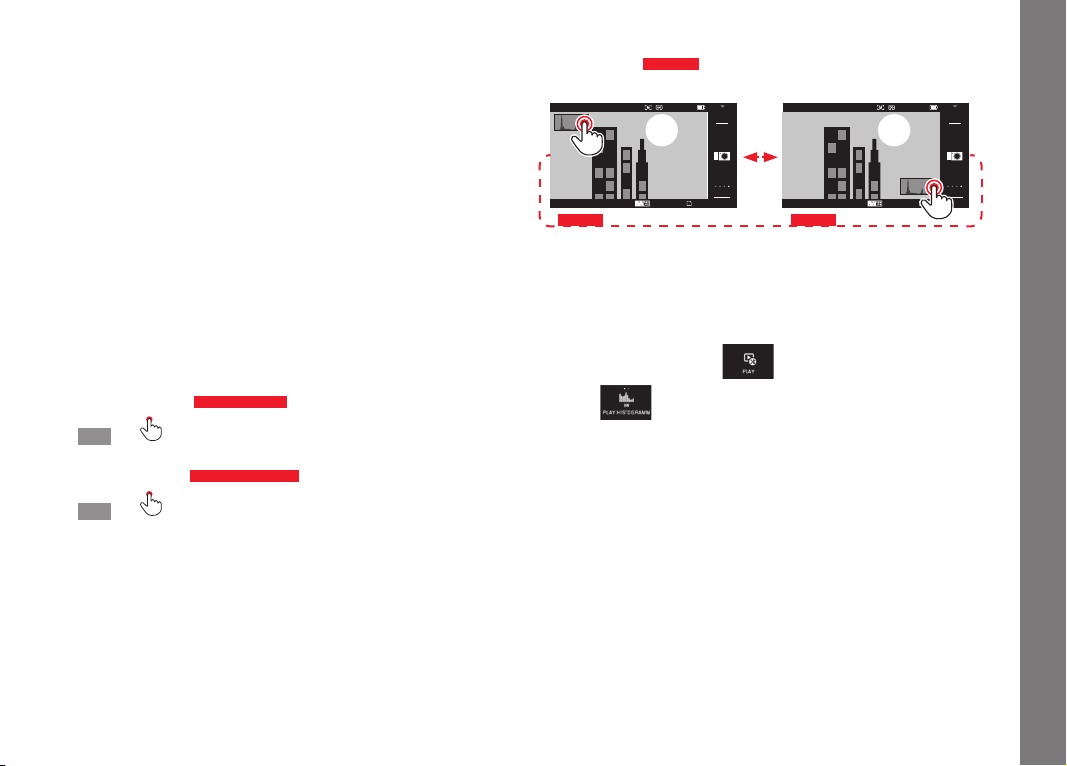
EN
163
Picture mode
Histogram and clipping displays
The Leica TL2 provides you with two displays that make it easy to
determine not only a correct exposure, but also to create a picture
with the desired rendition. Together, they allow quick and easy
assessment of the exposure setting.
Histogram
The histogram depicts the brightness distribution in the picture.
The horizontal axis shows the brightness values from black (left)
through gray to white (right). The vertical axis corresponds to the
number of pixels at each brightness level.
This form of representation – in conjunction with the impression of
the picture itself – provides an additional quick and easy assess-
ment of the exposure setting.
The histogram is available in both picture and review mode.
For picture mode
see p. 24 Fig. 21d
► INFO 3x
For review mode
see p. 24 Fig. 22 b/c
► INFO 2x
The histogram can also be moved to the bottom right corner of the
monitor screen
Fig.51 a/b
.
1/602.8F
A
823416MP
AWB
SD
INFO
1/602.8F
A
823416MP
AWB
SD
INFO
Fig. 51 a Fig. 51 b
In addition to the black&white histogram, in review mode you also
have the option of an RGB histogram, in which the brightness
values for the three colors red, green, and blue are represented
separately:
► In the main menu,
select
► Select
the required setting in

EN
164
Picture mode
Clipping
In review mode, the flashing red clipping display indicates ‘blown
out’, i.e. overexposed parts of a picture. Thus, it serves as a very
simple and precise instrument for selecting and adjusting the
exposure setting.
► INFO 3x
see p. 130
Fig. 22 d
Notes on the histogram and clipping displays:
• For a picture with flash, the picture histogram cannot represent
the final exposure as the flash is fired after the display.
• In picture mode, the histogram should be regarded as a “trend
indicator” and not as a depiction of the exact numbers of pixels.
• The histograms when reviewing and taking a picture may differ
slightly from one another.
• The histogram and clipping displays always refer to the currently
shown picture section.
• The review histogram and the clipping display are available when
showing the complete picture as well as just a section, but not in
the case of simultaneous display of 9 reduced pictures.
• The clipping display is not available for videos.

EN
165
Picture mode
Ssene modes
The Leica TL2 provides nine "advanced" automatic program options
for exceptionally easy and reliable photography. The tenth option
-
– is an automatic snapshot setting for general use.
The other nine are designed for the specific requirements of fre-
quently occurring subject types.
In all cases, a range of additional functions are automatically
controlled in addition to the shutter speed and aperture.
Setting the mode
► Open the exposure mode/scene mode menu
►
Select
► Select the required scene mode
Taking a picture
As in automatic program mode
Notes:
• The Program Shift function is not available.
• The two setting dials have no function.

EN
166
Picture mode
Metering memory lock
For composition reasons, it can be beneficial not to have the main
subject in the center of the picture.
In these cases, metering memory lock - in exposure modes
P, S
and
A, and single zone and spot metering AF modes and focusing
by touch - allows you to first take a reading for the main subject
and then retain the relevant settings until you have selected your
final trimming and are ready to take the picture.
Taking a picture with this function:
► Aim the relevant AF frame at the part of your subject you want to
adjust the sharpness and exposure to.
► Press the shutter button to the first pressure point to set and
store the sharpness and exposure.
► Keep the shutter button half-pressed and move the camera to
set your final trimming.
► Press the shutter button all the way down to take the picture
Exposure compensation
Some subjects consist predominantly of areas of above or below
average brightness, for example extensive areas of snow or, con-
versely, a full-format black steam locomotive. In
P, S, and A expo-
sure modes, it may be more useful in such cases to set an appro-
priate exposure compensation instead of using metering memory
lock for each picture. The same applies if you want to ensure an
identical exposure for several pictures. Values of +3 to -3EV are
available in
1
⁄3EV increments.
► In the main menu, select
► Select
► In the submenu, make the desired setting on the scale using
or one of the setting dials
► Press SET to confirm
If the
EV
function is assigned to the left setting dial, it can be
used to directly select the compensation value.
• If a compensation value is set, it is displayed in the monitor, e.g.
EV+3. During setting, you can observe the effect on the monitor
image, which gets darker or lighter.
Notes:
• When setting the exposure manually, exposure compensation is
only possible using the menu.
• A set exposure compensation remains active even after any
number of pictures and even after turning off the camera, until it
is reset to ±
0 (= center of scale).

EN
167
Picture mode
Automatic exposure bracketing
High contrast subjects that have both very bright and very dark
areas can have very different effects depending on exposure.
The automatic bracketing function enables you to take a series of
three pictures with graduated exposure. You can then select the
best picture for further use.
► In the main menu,
select
►
Select
► In the submenu, make the desired setting on the scale using
or one of the setting dials
► Press SET to confirm
• If bracketing is set, this is indicated by
in the monitor. While
the three pictures are being taken, you can observe the effect as
the monitor screen becomes darker or lighter accordingly.
Notes:
• Depending on the exposure mode, the graduations are produced
by changing the shutter speed (
P /A/M) or the aperture (S).
• The sequence of the pictures is: correct exposure/underexpo-
sure/overexposure.
• Depending on the available shutter speed/aperture combina-
tion, the working range for automatic bracketing may be limited.
• Once set, bracketing remains active even after any number of
releases and even after turning off the camera, i.e. until it is
reset to ±
0 (= center of scale).

EN
168
Picture mode
FLASH PHOTOGRAPHY
COMPATIBLE FLASH UNITS
The following flash units enable TTL flash metering and, depending
on their feature set, a varying number of the functions described in
these instructions.
• The Leica system flash units SF 40, SF 64, and SF 58.
• Other Leica system flash units, except the Leica SF 20.
Other commercially available flash attachments with standard flash
foot and positive center contact, and fired by the
center
contact (X
contact) can also be used. We recommend the use of modern
thyristor-controlled electronic flash units.
ATTACHING A FLASH UNIT
► Turn off the camera and the flash unit.
► Slide back the cover that protects the accessory shoe on the
camera when not in use.
► When attaching, make sure that the flash unit’s foot is fully
inserted into the accessory shoe and, if available, secured
against falling out with the clamping nut. This is important
because changes of position in the accessory shoe can break
the required contacts, causing malfunctions.
1
However, if flash units not specially designed for the camera are used that do not automati-
cally set the white balance on the camera, the
Flash setting should be used (see p.
145).
The flash unit should be set to TTL mode to allow automatic con-
trol by the camera. When set to
A, above- or below-average bright-
ness subjects may not be exposed correctly.
When set to
M, the flash exposure must be controlled by manually
setting a flash output level appropriate for the aperture and shutter
speed settings determined by the camera.
• The display for the set flash mode appears in white (see next
pages). The flash mode will blink red if the flash unit is not fully
charged and therefore not ready.
The camera determines the correct flash output by firing one or
more pre-flashes fractions of a second before the actual exposure.
Immediately afterwards, i.e. during the exposure, the main flash is
fired. All parameters that influence the exposure (e.g. filters,
changed aperture settings) are automatically taken into account.
Notes:
• The flash unit must be ready to flash, otherwise faulty exposures
may result and the camera may generate an error message.
• Serial exposures and automatic bracketing with flash are not
available. In these cases, even if a flash unit is attached and
switched on, a flash mode display will not appear and no flash
will be fired.
• Simultaneous use of a flash unit and the Leica Visoflex elec-
tronic viewfinder is not possible.

EN
169
Picture mode
FLASH MODES
Selecting the mode:
► In the main menu, select
►
Select
► Select the required setting in the submenu
• The flash mode display changes accordingly.
If the
function is assigned to the left setting dial, it can be
used to directly select the required option.
• The set mode is displayed in the monitor.
Note:
If no system compatible flash unit is attached, this setting is not
available and the function therefore grayed out.
Automatic flash activation
This is the default mode. An attached and switched on flash unit is
fired automatically whenever slower shutter speeds could lead to
blurred pictures in poor lighting conditions.
Automatic flash and pre-flash activation
To reduce the "red eye" effect in photographs of people with flash.
If possible, the people should not look directly at the camera. As
the effect is exacerbated when the pupils are wide open in low light
conditions, you should turn on as much room lighting as possible
when taking photographs indoors, for example. The pre-flash,
which is fired shortly before the main flash when you press the
shutter button, narrows the pupils of people looking at the camera
thereby reducing the effect.
Manual flash activation
For backlit pictures, in which your main subject does not fill the
entire frame and is in shadow, or in situations where you want to
moderate high contrasts (e.g. in direct sunlight) (fill in flash). As
long as this mode is activated, an attached and switched on flash
unit will fire each time you take a shot, whatever the prevailing
lighting conditions. The flash power depends on the metered
ambient brightness: in poor light it is the same as in automatic
mode, with a reduced power as the brightness increases. The flash
then works as a fill-in light, e.g. to light up dark shadows in the
foreground or backlit subjects and in order to create more bal-
anced overall lighting.
Manual flash and pre-flash activation
For a combination of the situations and functions described above.

EN
170
Picture mode
Automatic flash activation with slower shutter speeds
For simultaneous and more appropriate, i.e. brighter, rendition of
dark backgrounds and for fill-in flash for the foreground.
Explanation: To minimize the risk of blurring, the shutter speed is
not extended beyond
1
⁄30s in the other flash modes. This is why in
flash shots, objects in the background not illuminated by the flash
are often badly underexposed.
To take adequate account of the available ambient light, the slower
shutter speeds required in such situations (up to 30s) are allowed
in this mode.
Notes:
• Depending on the
AUTO ISO SETTINGS (see p. 146) , it is
possible that the camera will not support slower shutter speeds
as in such cases increasing the ISO sensitivity takes priority.
• The desired slowest shutter speed can be set in the
Slowest
Speed (see p. 146) item.
Automatic flash and pre-flash activation with slower shutter
speeds
For a combination of the situations and functions described above.
Note:
To prevent blurred pictures with the slower shutter speeds in
,
and
modes, you should hold the camera steady, i.e. rest it
on something or use a tripod. Alternatively, you can select a higher
sensitivity.
Flash range
The usable flash range depends on the aperture and sensitivity
values set manually or calculated by the camera. To ensure that the
flash light provides sufficient illumination, it is essential that the
main subject is within the relevant flash range.
EN
171
Picture mode
Synchronization time point
Flash photographs are always illuminated by two light sources, the
available light and the light from the flash. The time at which the
flash is fired normally determines where the parts of the subject
illuminated exclusively or predominantly by the flash are shown in
the frame.
The conventional flash firing point at the beginning of the exposure
can lead to apparent contradictions, e.g. a vehicle being “over-
taken” by the light trail from its own tail lights.
Your Leica TL2 allows you to choose between this conventional
flash firing point and the end of the exposure:
► In the main menu, select
► Select the required setting in
In the example cited, the light trail from the tail lights then follows
the vehicle as expected. This flash technique gives a more natural
impression of movement and dynamics.
Note:
When using the flash with faster shutter speeds, in terms of the
image there is no difference, or only a difference for rapid move-
ments between the two flash firing points.
Flash exposure compensation
This function can be used to selectively reduce or strengthen the
flash exposure regardless of the exposure from available light, e.g.
in a picture taken in the evening, to lighten the face of a person in
the foreground while retaining the lighting atmosphere.
► In the main menu, select
► Select
► In the submenu, make the desired setting on the scale using
or one of the setting dials
► Touch
SET to confirm
• If a compensation is set, this is indicated by
in the monitor.
Notes:
• Flash exposure compensation changes the range of the flash
unit.
• Once set, compensation remains active even after any number
of pictures and even after turning off the camera, until it is reset
to ±
0 (= center of scale).
• Compensation values set in the camera’s menu system are not
effective as soon as one is set on an attached and accordingly
featured flash unit such as the Leica SF64.
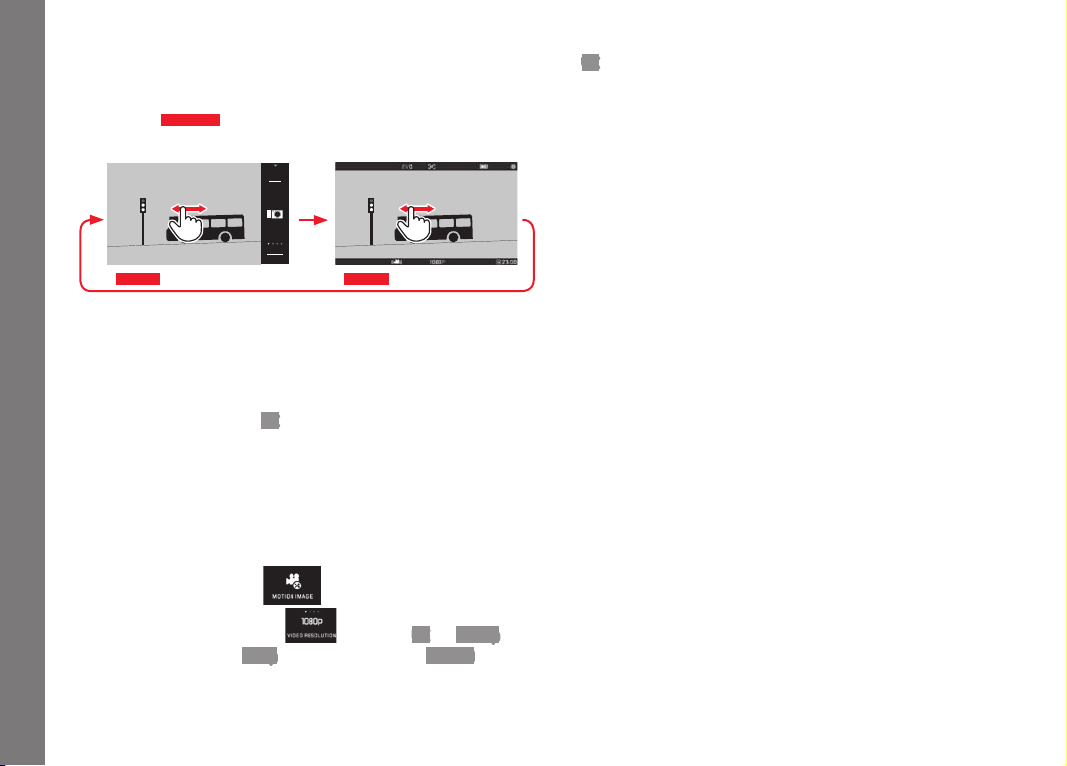
EN
172
Picture mode
VIDEO RECORDING
You can also use the Leica TL2 to make video recordings. Switch-
ing between picture and video preview modesis possible via ges-
ture control
Fig. 52 a/b
.
INFO
1/80002.8F 12500ISO EV
A
-3 2 1 0 21 3+
823412MP
Fig. 52 a
1/80002.8F 12500ISO EV
-3 2 1 0 21 3+
823412MP
Fig. 52 b
Picture mode Video preview mode
Notes:
• As only part of the sensor surface is used, the effective focal
length is increased in each case, i.e. the field of view becomes
correspondingly smaller.
• Uninterrupted video recordings are possible up to a maximum
length of 7/29 minutes (
4K/all other resolutions). The maximum
file size is 4 GB. If a recording exceeds this limit, the respective
part is automatically stored in another file (a.s.o.).
For video recordings, the following functions are available:
Resolution
► In the main menu, select
► Select the desired setting in
, i.e. either
4K
, or
1080p
for
‘full-HD’ recording, or
720p for ‘HD’ recording, or SLOMO for
slow motion recording
Note:
For
4K video recording, memory cards with fast read/write speeds
should be used, preferrably with at least Class U3 and/or V30
standard. Using slower cards may result in the recording being
aborted immediately after reaching the internal buffer capacity
limit.
ISO sensitivity
All settings available in the menu.
Distance setting:
All options described on pages 150-156.
Exposure Metering Methods
All options described on page 158
Exposure control
This is totally independent of the exposure mode and the shutter
speed and aperture settings made for photos.
– Shutter speed: Depending on the selected resolution
– Aperture: Automatic (automatic settings)
– If correct exposure is not possible even with the maximum
aperture, the ISO sensitivity is automatically increased - regard-
less of any manual setting.
Note:
The automatic exposure control takes all brightness fluctuations
into consideration. If you do not want this, e.g. for landscape
pictures and pan shots, you should set the shutter speed manually.
EN
173
Film presets, contrast, sharpness, color saturation:
All options described on pages 146 but in this case only the white
balance, contrast, saturation, and sharpness settings are changed.
Stabilization
► In the main menu, select
► Select the required setting in
Note:
When using video stabilization, the trimming is slightly reduced
compared to operation without stabilization.
Starting/ending the recording
In the default setting, the function button serves as video release.
If, on the other hand, one of the other optional functions is
assigned to this button, two possible procedures are available: To
utilize the function button as video release, it must be reset
accordingly.
► In the main menu, select
► In , select
If you prefer not to change the existing function button setting, you
can utilize the shutter button as an alternative after calling up the
video screen with gesture control
.
Starting:
► Press the function/shutter button
• A video recording in progress is indicated by a flashing red
dot. The remaining recording time is also displayed.
Ending:
► Press the function/shutter button again
Sound recording
Sound is recorded in stereo with the built-in microphones.
To reduce any noise caused by wind during sound recording, a
damping function is available:
► In the main menu, select
► Select the required setting in
Note:
Both autofocus and changing the focal length on zoom lenses
produce noises that may be picked up in the recording.
To prevent this, you should not use either of these functions while
recording is in progress - only adjust the focus manually and do not
change the focal length.
Picture mode
EN
174
Review mode
REVIEW MODE
Continuous review mode
Switching between picture and continuous review modes can be
performed in two ways.
With gesture control
Fig. 53 a/b
INFO
1/80002.8F 12500ISO EV
A
-3 2 1 0 21 3+
823412MP
Picture mode
Review mode
Fig. 53 a Fig. 53 b
Using the function button
In the default setting, the function button serves as video release.
To use it to switch between picture and review modes, it must be
reset accordingly.
► In the main menu, select
► In , select
Notes:
• You can switch back from review mode to picture mode at any
time by tapping the shutter button.
• From the menu, you must select picture mode first before you
can switch to review mode.
• In review mode you can select whether you want to view the
pictures on the card or pictures saved in the internal memory.
• If the memory card or internal memory does not contain any
image files,
No valid image to play appears.
• If you have used the picture series function or automatic brack-
eting, the last or last saved picture in the series is displayed first
- if not all pictures in the series have been overwritten by the
camera's internal back-up memory yet.
• It may not be possible to view files that were not created on this
camera.
• In some cases, the monitor image may not have the usual quality
or the monitor will remain blank and only display the file name.
Automatic review
You can automatically review every picture immediately after taking
it with the
AUTO REVIEW function.
► In the main menu, select
►
Select
► Select the required function or duration in the DURATION
submenu
► Select the desired setting in the HISTOGRAM submenu
Note:
Portrait format pictures displayed using
AUTO REVIEW are initially
shown with no rotation even if the
AUTO ROTATE function is active.
You can use
to rotate the picture.
EN
175
Review mode
VIEWING PICTURES IN PORTRAIT FORMAT
If the camera was held horizontally when taking the picture, the
picture is also displayed this way. For portrait pictures, i.e. taken
with the camera held vertically, this may not be practical when
viewing with the camera held horizontally, if the monitor screen is
not displayed as an upright picture.
► In the main menu, select
►
Select
► Select the desired setting in the submenu
If
On is selected, pictures in portrait format are automatically
displayed upright.
Notes:
• Portrait format pictures displayed upright are necessarily signifi-
cantly smaller.
• This function is not available with
AUTO REVIEW.
SELECTING PICTURES
With gesture control
Fig. 54 a/b-c/d
Fig. 54 a
Fig. 54 b
Fig. 54 c
Fig. 54 d
With left setting dial
Fig. 55 a/b
Fig. 55 a Fig. 55 b
Swiping to the right or turning the setting dial to the right selects
the pictures with higher numbers, swiping to the left or turning the
setting dial to the left selects those with lower numbers. In each
case, the pictures are displayed in an endless loop. When the last
picture is reached, the first is displayed again.
EN
176
Review mode
ENLARGING/REDUCING PICTURES
Being able to enlarge a picture being reviewed makes it possible to
get a better idea of how in focus it is. Pictures can be enlarged and
reduced using the
/ gestures
Fig. 56 a/b
or the right setting
dial
Fig. 57 a/b
. The gesture gives you the maximum enlargement
in two stages
Fig. 58 a-c
.
Fig. 56 b
Fig. 57 b
INFO
INFO
Fig. 56 a
Fig. 57 a
Fig. 58 b
Fig. 58 c
INFO
Fig. 58 a
Note:
Touching the corresponding point on the monitor determines which
part of the picture is enlarged.
Simultaneous display of 9 pictures
Viewing 9 reduced pictures enables you to get an overview or to
find the picture you are looking for more quickly
Fig. 59 a/b
/
Fig. 60
a/b
.
Fig. 59 b
Fig. 60 b
INFO
INFO
Fig. 59 a
Fig. 60 a
Notes:
• Enlarging cannot be performed on videos.
• In the enlarged/9 picture display, additional information cannot
be called up.
• The more the picture is enlarged, the more the reproduction
quality deteriorates – due to the proportionately lower resolu-
tion.
• It may not be possible to enlarge pictures taken using other
camera types.
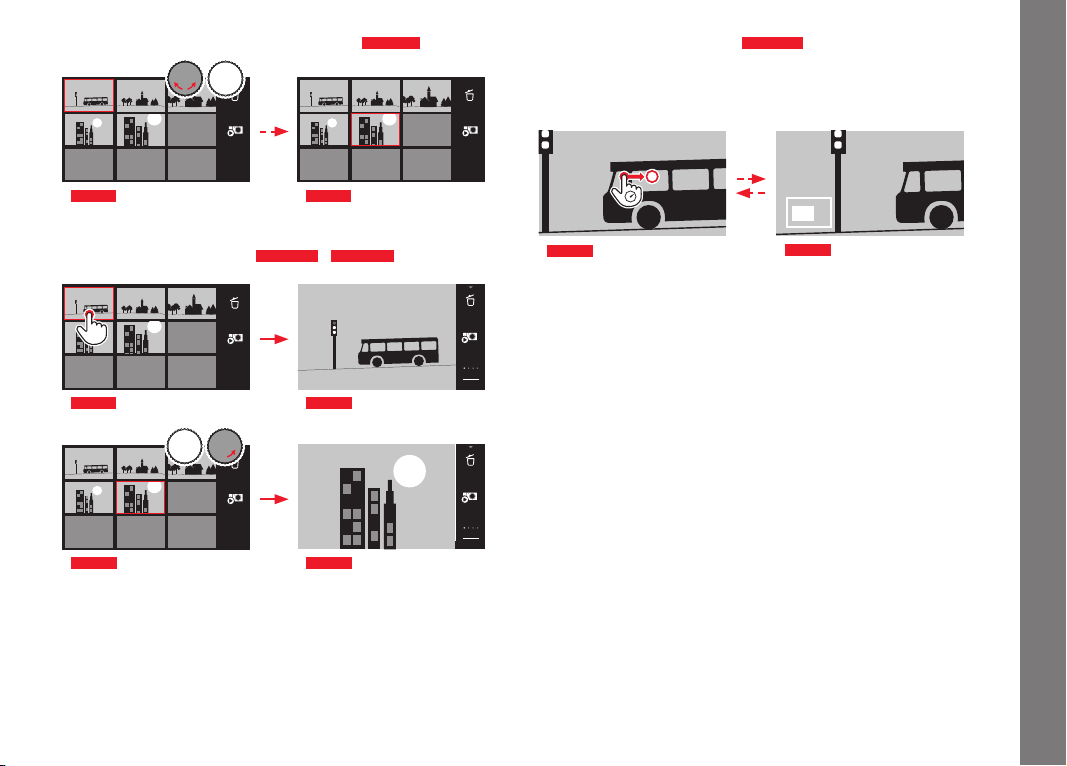
EN
177
Review mode
Selecting a picture in the 9 picture view
Fig. 61 a/b
Fig. 61 a Fig. 61 b
Exiting the 9 picture view
Fig. 62 a/b
/
Fig. 63 a/b
INFO
Fig. 62 a
Fig. 62 b
Fig. 63 a
1/80002.8F 12500ISO EV
A
-3 2 1 0 21 3+
823412MP
INFO
Fig. 63 b
INFO
SELECTING THE TRIMMING
Fig. 64 a/b
In an enlarged picture, you can move the enlarged trimming away
from the center, e.g. to check reproduction of subject details
outside the center.
Fig. 64 a
Fig. 64 b
• The approximate position of the detail in the picture is indicated.
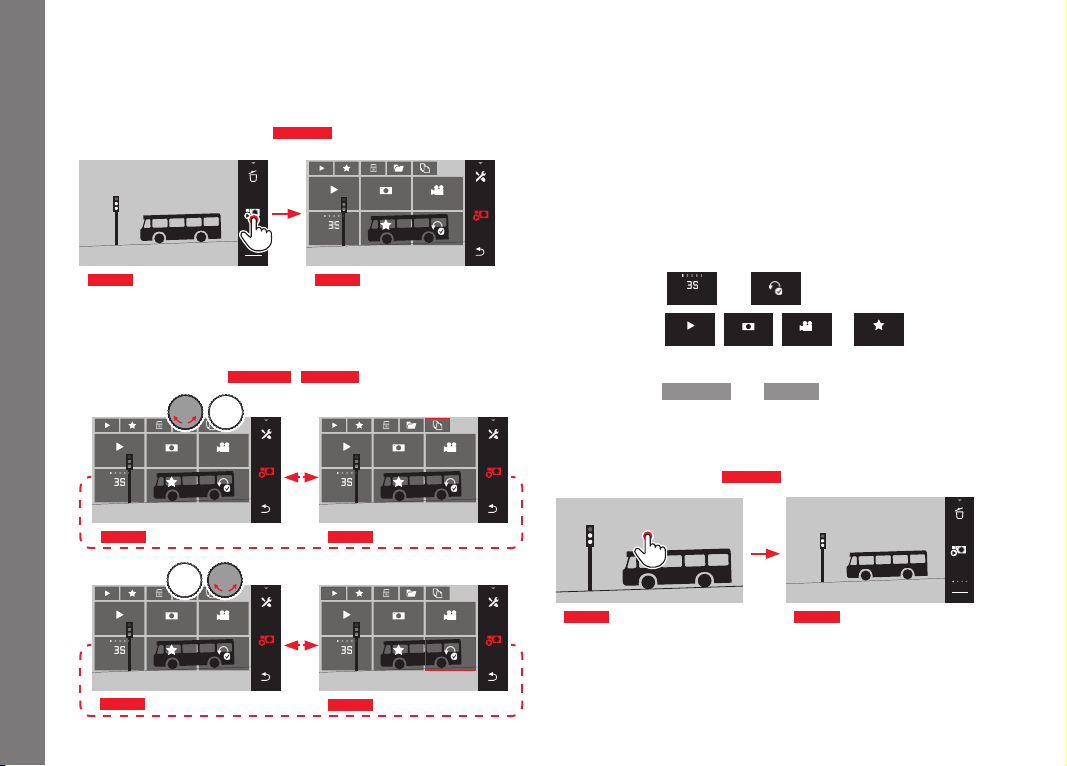
EN
178
Review mode
REVIEW MENU
The review menu contains a range of functions, which can be set
using submenus.
Opening the review menu
Fig. 65 a/b
DURATION REPEAT
PLAY ALL
FAVORITE ONLY
VIDEOS ONLYPICTURES ONLY
Fig. 65 b
INFO
Fig. 65 a
As an alternative to the pure gesture control shown here and on
the following pages, individual operations can also be carried out
using the setting dials
Fig. 66 a/b
/
Fig. 67 a/b
.
DURATION REPEAT
PLAY ALL
FAVORITE ONLY
VIDEOS ONLYPICTURES ONLY
DURATION REPEAT
PLAY ALL
FAVORITE ONLY
VIDEOS ONLYPICTURES ONLY
Fig. 66 a Fig. 66 b
DURATION REPEAT
PLAY ALL
FAVORITE ONLY
VIDEOS ONLYPICTURES ONLY
DURATION REPEAT
PLAY ALL
FAVORITE ONLY
VIDEOS ONLYPICTURES ONLY
Fig. 67 a
Fig. 67 b
Slide show
On the Leica TL2 you can make a setting so that pictures will
automatically be shown in a sequence. Within this function, you
can specify whether all the pictures are to be displayed, or only
those marked as favorites. Or only photos, or only videos. In addi-
tion, you can select the time for which pictures will be displayed,
and whether the slide show will be repeated until you cancel it. The
slide show submenu appears when you open the review menu.
► The subsequent operations are carried out in the relevant sub-
menus:
– Settings in
DURATION
and
REPEAT
– Start with,
PLAY ALL
,
PICTURES ONLY
,
VIDEOS ONLY
or
FAVORITE ONLY
Note:
Your settings in
DURATION and REPEAT are retained even when
you turn the camera off and back on.
Exiting the slide show
Fig. 68 a/b
Fig. 68 a
INFO
Fig. 68 b
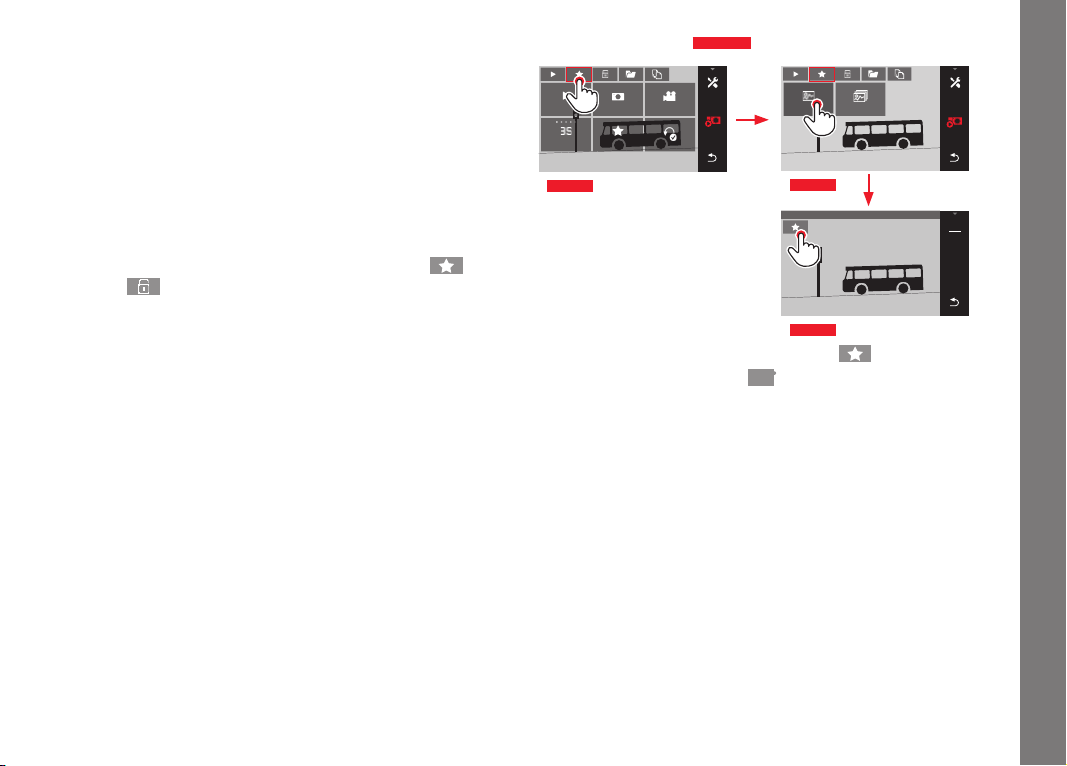
EN
179
Review mode
Marking recordings as favorites/canceling markings
You can mark any recording as favorite, e.g. so you can find it more
quickly.
Protecting recordings/clearing delete protection
Recordings that you want to protect from accidentally being
deleted can be marked.
The operations used to mark and protect are the same, the only
difference is the way you enter the relevant submenus:
for
favorites,
for protection. The operations are described here
for favorites as an example.
Marking individually
Fig. 69 a-c
MULTISINGLE
FAVORITE
SET
Fig. 69 b
Fig. 69 c
DURATION REPEAT
PLAY ALL
FAVORITE ONLY
VIDEOS ONLYPICTURES ONLY
Fig. 69 a
At the 3rd step, as an alternative to touching , marking can
also be carried out by touching
SET.
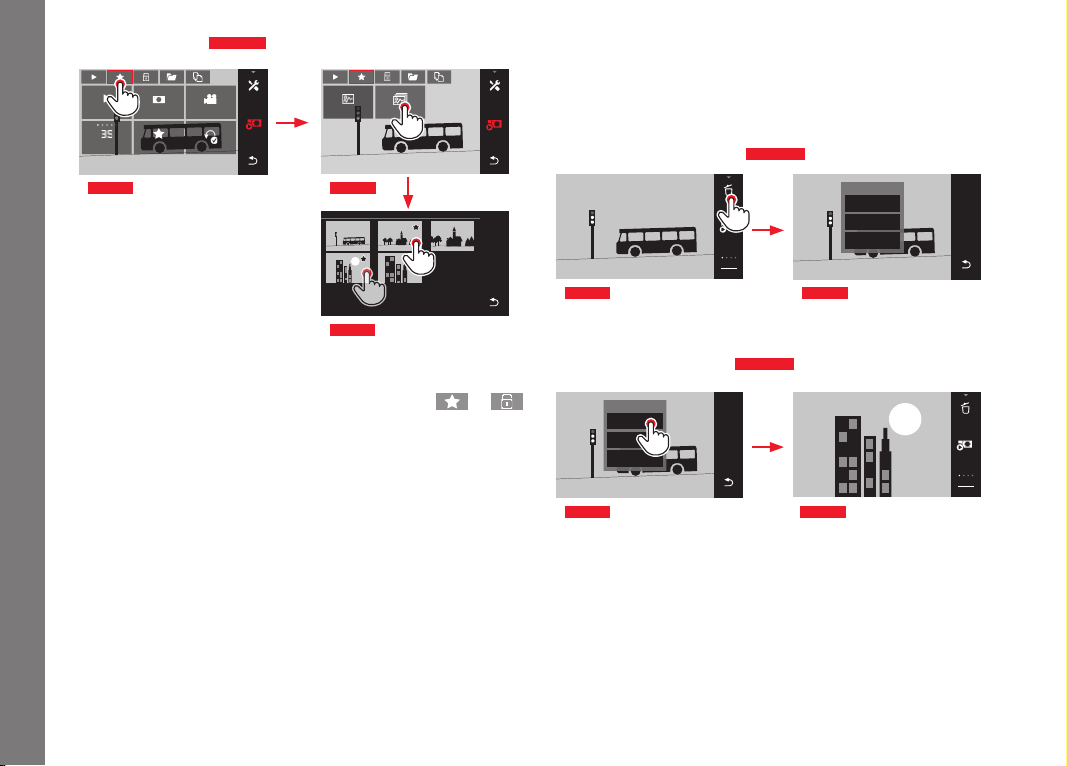
EN
180
Review mode
Marking multiple
Fig. 70 a-c
MULTISINGLE
Fig. 70 b
DURATION REPEAT
PLAY ALL
FAVORITE ONLY
VIDEOS ONLYPICTURES ONLY
Fig. 70 a
FAVORITE
Fig. 70 c
Deleting marking(s)
At the 3rd step, markings can be cleared by touching
or
again.
Notes:
• If you attempt to delete protected pictures, warning messages
appear. If you still want to delete these pictures, clear the
protection as described above.
• Even protected pictures are deleted when you format the mem-
ory card.
Deleting Images
Pictures on the memory card and in the internal memory can be
deleted at any time, either individually, several at a time, or all at
once.
Opening the delete menu
Fig. 71 a/b
INFO
Fig. 71 a
Delete
Single
Multi
All
Fig. 71 b
Deleting single pictures
Fig. 72 a/b
1/80002.8F 12500ISO EV
-3 2 1 0 21 3+
823412MP
INFO
Fig. 72 b
Delete
Single
Multi
All
Fig. 72 a
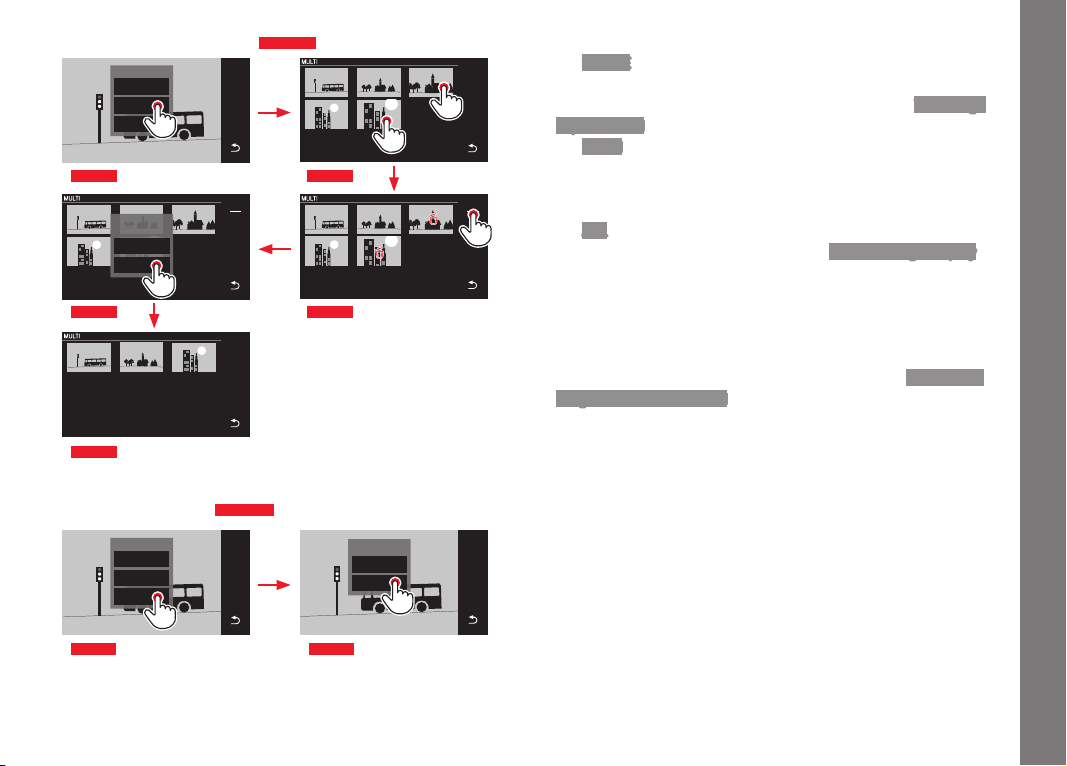
EN
181
Review mode
Deleting multiple pictures
Fig. 73 a-e
SET
Fig. 73 b
Fig. 73 c
Delete
Single
Multi
All
Do you really want
to delete all
marked images?
NO
YES
SET
Fig. 73 a
Fig. 73 d
Fig. 73 e
Deleting all pictures
Fig. 74 a/b
Do you really want to
delete all images?
NO
YES
Fig. 74 b
Delete
Single
Multi
All
Fig. 74 a
Notes:
• For
SINGLE only:
After deleting, the next picture appears. If the picture is pro-
tected, it continues to be displayed, and the message
This image
is protected appears briefly.
• For
MULTI only:
Pictures already marked as protected cannot be marked for
deleting. If you attempt to do this, a corresponding message
appears briefly.
• For
ALL only:
When deleting is complete, the message
No valid image to play
appears. If deleting cannot be carried out, the original picture is
displayed again.
• When deleting multiple or all pictures, a corresponding informa-
tion screen may appear due to the time required to process the
data.
• If the pictures included some with delete protection,
Protected
images were not deleted appears briefly. The first of these
protected pictures is then displayed.
For protected pictures, the delete protection must first be
cleared before they can be deleted.
• The delete and protection functions always relate exclusively to
pictures from the source (memory card/internal memory) you
have selected in the review menu.
Important:
Pictures cannot be retrieved once they have been deleted.
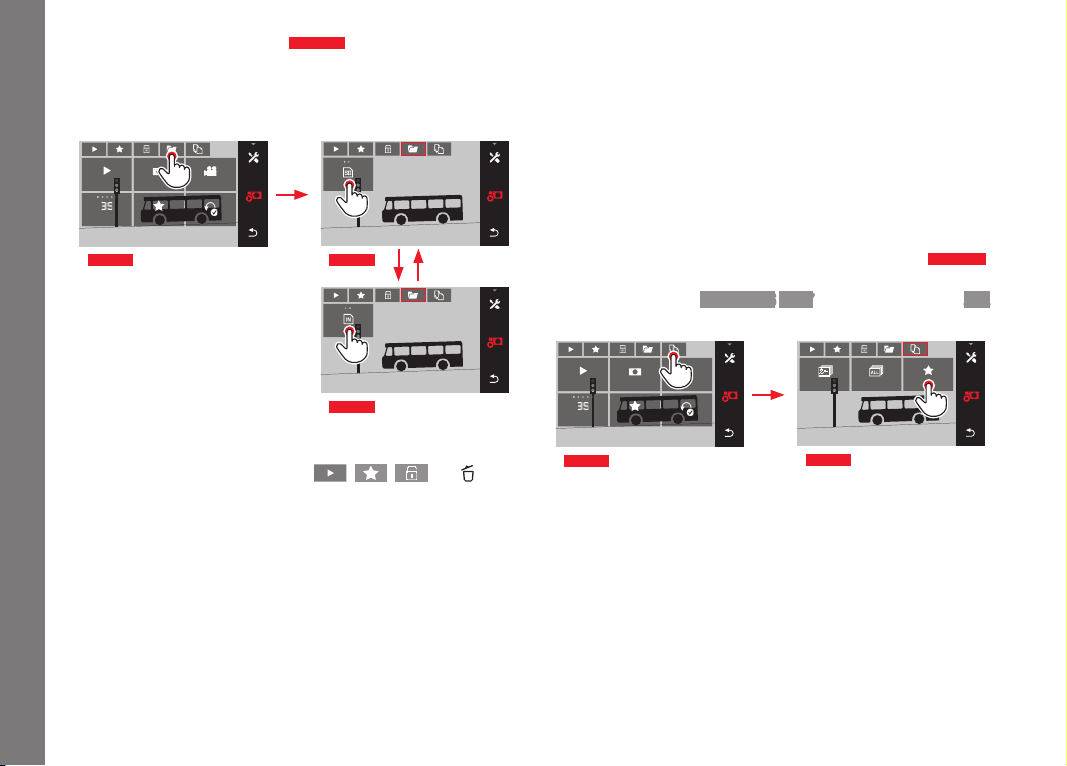
EN
182
Review mode
Selecting the review source
Fig. 75 a-c
Note:
This function is only available if a memory card is inserted.
SD CARD
INTERNAL MEMORY
Fig. 75 b
Fig. 75 c
DURATION REPEAT
PLAY ALL
FAVORITE ONLY
VIDEOS ONLYPICTURES ONLY
Fig. 75 a
The selected source determines not only which pictures are dis-
played, but also which pictures the
, , and func-
tions apply to.
Copying picture data between the internal memory and the
inserted memory card
If a card is inserted, the Leica TL2 saves the picture data to the
card, and if no card is inserted, the internal memory is used. You
can copy the picture data at any time from its original location to
the other - provided the destination has sufficient capacity avail-
able. The copy direction is determined by the selected review
source: If the internal memory is selected, data is copied from
there onto the memory card, and vice versa.
Copying all pictures/pictures marked as favorites
Fig. 76 a/b
The procedure is the same for both functions. The only difference
is whether you select
FAVORITES ONLY, as in the example, or ALL.
#
MULTI ALL FAVORITES ONLY
Fig. 76 b
DURATION REPEAT
PLAY ALL
FAVORITE ONLY
VIDEOS ONLYPICTURES ONLY
Fig. 76 a
Processing of the data begins after around 3s.
• Because of the time required, a corresponding information
screen appears. When the copy operation is complete, a confir-
mation message appears.
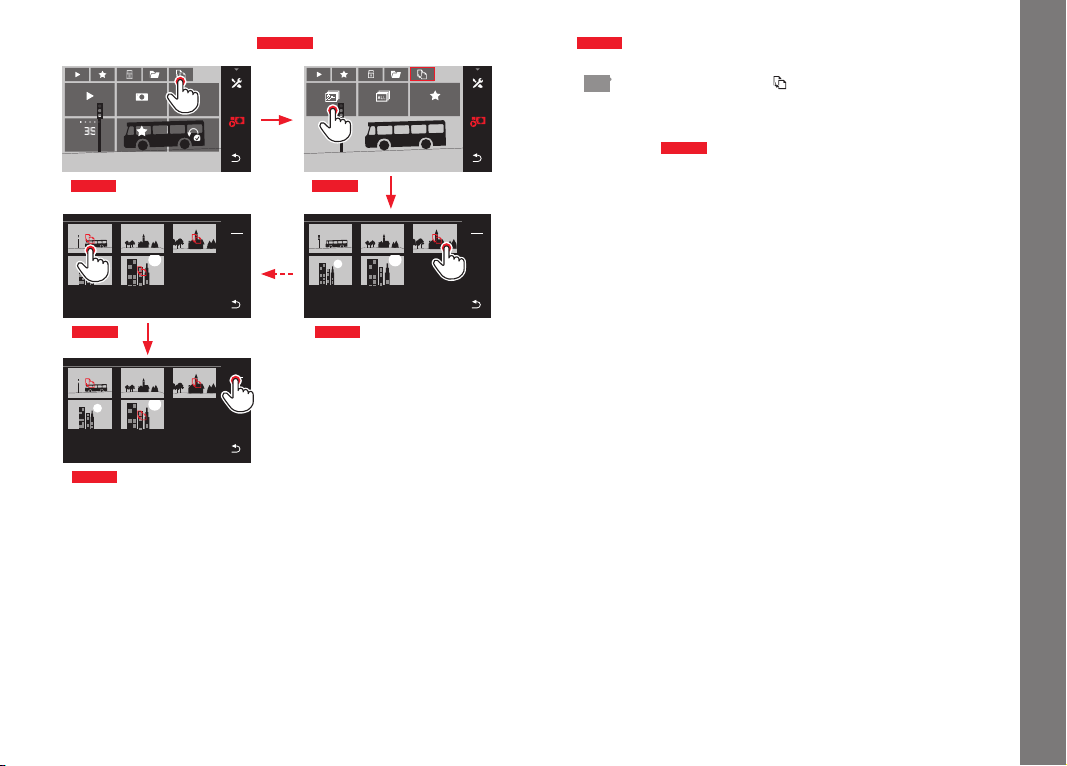
EN
183
Review mode
Copying multiple pictures
Fig. 77 a-e
MULTI ALL FAVORITES ONLY
Fig. 77 b
DURATION REPEAT
PLAY ALL
FAVORITE ONLY
VIDEOS ONLYPICTURES ONLY
Fig. 77 a
Fig. 77 d
Fig. 77 e
COPY MULTI
INTERNAL SD CARD
SET
COPY MULTI
INTERNAL SD CARD
SET
COPY MULTI
INTERNAL SD CARD
SET
Fig. 77 c
Processing of the data begins after around 3s.
• Because of the time required, a corresponding information
screen appears. When the copy operation is complete, a confir-
mation message appears.
From
Fig. 77 c
onwards, you can select the desired pictures using
the setting dials, as an alternative to gesture control.
• The
SET display is replaced with .
Approx.: 2 s after your last marking, the display returns and you
can continue with
Fig. 77 e
.
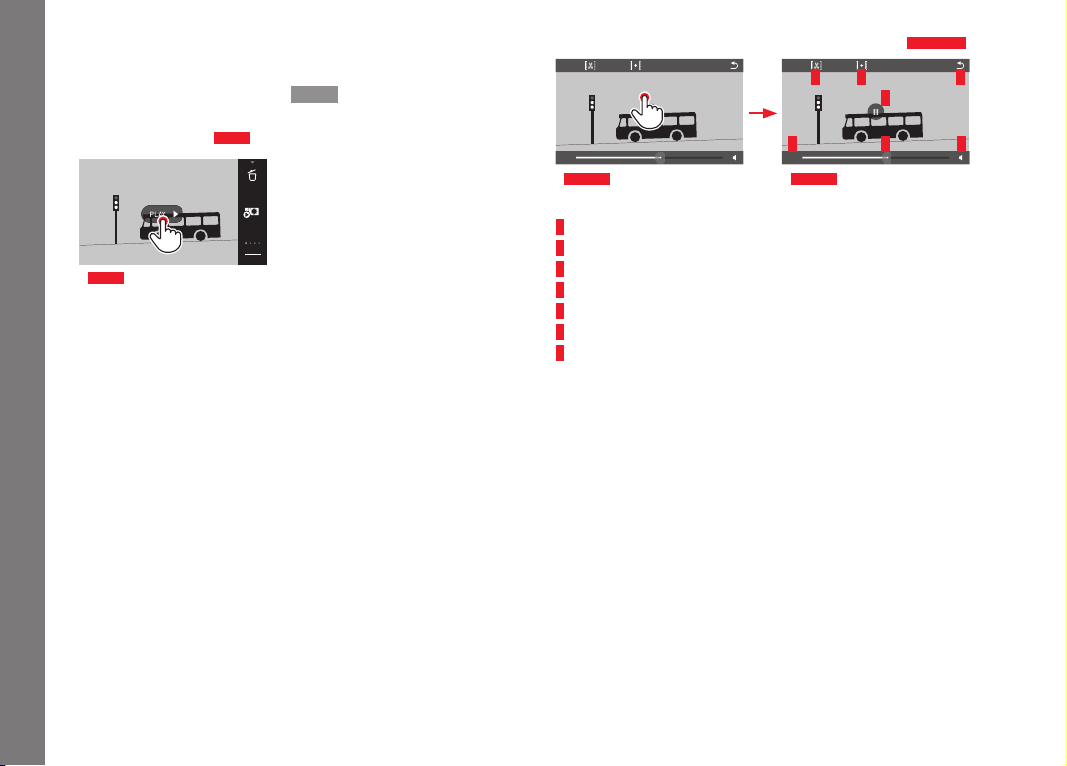
EN
184
Review mode
Video review
If a video recording is selected,
PLAY > appears on the monitor.
Starting playback
Fig. 78
INFO
Fig. 78
Calling up the video and audio control symbols
Fig. 79 a/b
16:12
16:12
1
5 6 7
2 4
3
Fig. 79 a Fig. 79 b
1 Elapsed time
2 Scroll bar with contact area
3 Break
4 Volume
5 Shorten video
6 Combine two videos
7 Back to beginning of video
Note:
The control symbols disappear after 3 s.
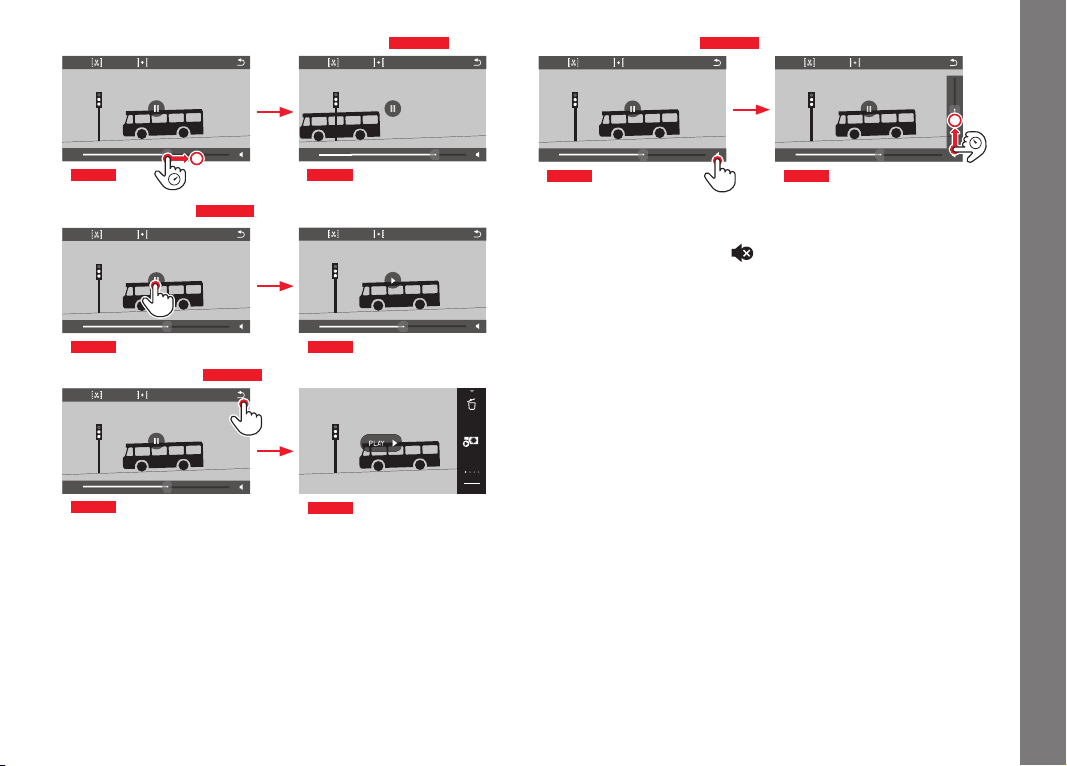
EN
185
Review mode
Continuing playback from a particular point
Fig. 80 a/b
16:12
Fig. 80 a
18:26
Fig. 80 b
Pausing playback
Fig. 81 a/b
16:12
Fig. 81 a
16:12
Fig. 81 b
Stopping playback
Fig. 82 a/b
16:12
Fig. 82 a
INFO
Fig. 82 b
Adjusting the volume
Fig. 83 a/b
16:12
Fig. 83 a
16:12
Fig. 83 b
Note:
The sound is muted at the lowest position of the bar and the
volume symbol will switch to
.
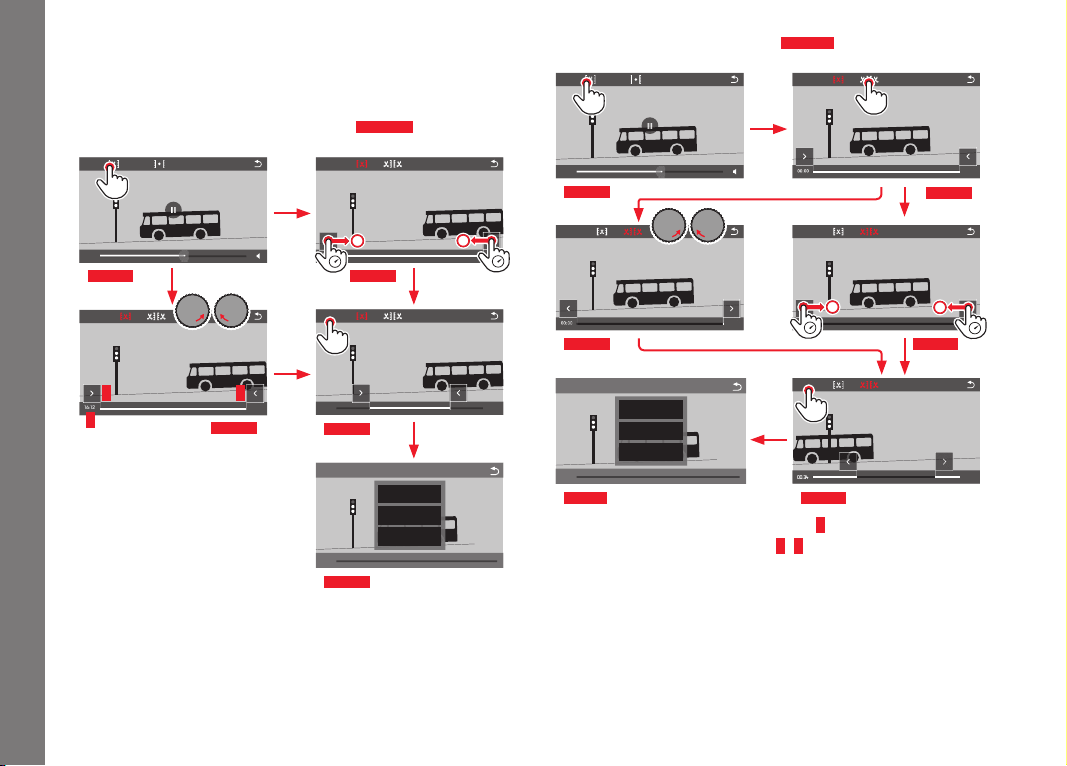
EN
186
Review mode
Cutting and combining video clips
The Leica TL2 provides two different options for cutting a video
recording.
Cutting starting and/or end sections
Fig. 84 a-e
16:12
Fig. 84 a
Fig. 84 d
Fig. 84 c
Fig. 84 e
16:12
SAVE
16:12
SAVE
11:30
SAVE
SAVE AS NEW
OVERWRITE
REVIEW CLIP
12:36
1
2 3
Fig. 84 b
► Operation continued on next page, right-hand column.
Cutting out a particular scene
Fig. 85 a-f
16:12
Fig. 85 a
Fig. 85 d
Fig. 85 f Fig. 85 e
Fig. 85 b
SAVE
SAVE AS NEW
OVERWRITE
REVIEW CLIP
12:36
SAVE
SAVE
SAVE
Fig. 85 c
• During the operation, both the time (1) and a still shot of the
selected start and end points (
2/3) are displayed
► Operation continued on next page, right-hand column.
Note:
You can cut in 1s increments, therefore the initial video must have
a length of at least 3s.
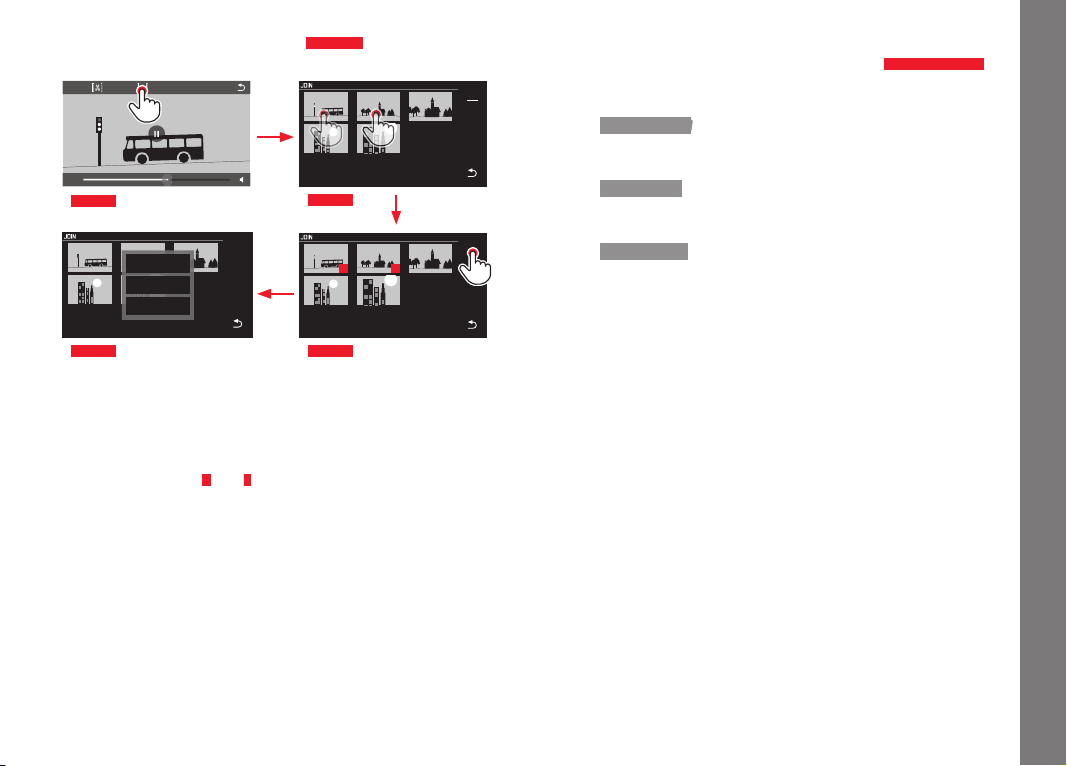
EN
187
Review mode
Combining two video recordings
Fig. 86 a-d
SET
Fig. 86 b
2 1
SET
Fig. 86 cFig. 86 d
16:12
Fig. 86 a
1
SAVE AS NEW
OVERWRITE
REVIEW CLIP
► Operation continued in right-hand column.
Note:
Two videos can be selected for each combination operation. The
order is indicated by
1
and
2
.
When cutting and when combining videos, the operation continues
by selecting one of the three options in the submenu
Fig. 84 e, 85 f, 86 d
and the process is the same.
► Select
SAVE AS NEW
The new video is also saved and the original is retained.
► Select
OVERWRITE
The new video is saved and the original is deleted.
► Select
REVIEW CLIP
The new video is shown. It is not saved and the original is not
deleted.
• In all three cases, a corresponding information screen initially
appears due to the time required to process the data, followed
by the initial scene of the new video.

EN
188
Miscellaneous
MISCELLANEOUS
USER PROFILES
On the Leica TL2, any combination of menu settings can be perma-
nently stored, e.g. so that they can be retrieved quickly and easily
at any time for recurring situations/subjects. A total of three
memory slots are available for these combinations. Of course, you
can reset all menu options to the factory default settings (
Default
Profile).
Creating profiles
► Set the desired functions in the menu
► In the main menu, select
►
Select
► In the submenu, select Save as Profile
► In the Save as Profile submenu, select the desired profile slot
Applying profiles
► In the main menu, select
►
Select
► Select Load Profile in the submenu
► In the
Load Profile submenu, select the desired profile slot, or
Default Profile
Notes:
• By selecting
Default Profile you can access the factory settings
at any time even if other menu settings have been saved in one
or more of the three profile slots.
• Unlike the
function explained in the section “Resetting all
custom settings”, your settings for time, date and language are
not reset with
Default Profile.

EN
189
Miscellaneous
Renaming profiles
► In the main menu, select
►
Select
► Select Rename Profile in the submenu
► In the Rename Profile submenu, select the desired profile slot
► In the corresponding keypad submenu, enter the new name
using touch control to select the desired characters
Transferring profiles from/to a card
You can either copy the profile slots to the memory card, or, vice-
versa, from a memory card to the camera. Both procedures are
performed in principally the same way.
► In the main menu, select
►
Select
► Select Export Profile or Import Profile in the submenu
• A confirmation prompt appears
► Confirm the ex-/import -
YES or reject - NO
Note:
When exporting, all profile slots are transferred to the card, i.e.
including any empty profiles. As a result, when importing profiles
any existing profiles in the camera will be overwritten, i.e. deleted.

EN
190
Miscellaneous
RESETTING ALL CUSTOM SETTINGS
This function allows you to reset all custom settings previously
made in the menu at once and restore the factory default, if so
desired with the exception of the WiFi settings and/or those in the
profiles:
► In the main menu, select
►
Select
• A confirmation prompt appears
► Confirm the reset - YES or reject - NO
• A confirmation screen concerning the WiFi settings appears.
► Confirm deleting the WiFi settings -
NO or reject - YES
• A confirmation screen concerning the profile settings appears.
► Confirm deleting the settings -
NO or reject - YES
Note:
This reset also applies to the settings in
Date/Time and Language.
The next time the camera is turned on, the welcome video is
played again. For details of what to do next, refer to the "Menu
language", and "Date/Time" sections.

EN
191
Miscellaneous
RESETTING THE IMAGE FILE NUMBERING
The Leica TL2 saves picture files with ascending numbers and
stores them in automatically created folders. The names of the
picture files are therefore made up of eight characters, "
L" for the
(Leica) camera, three figures for the folder, and four figures for the
picture, e.g. „
L1001234“. You can reset this numbering at any time:
► In the main menu, select
►
Select
• A confirmation prompt appears
► Confirm - YES or reject - NO
When you reset the numbering, or if the current folder contains the
picture file number 9999, a new folder is automatically created and
the numbering starts over. Example: Last picture before reset
"
L1009999", first picture afterwards "L1010001". For example, you
can use this to sort your picture files more clearly.
The next available number is always used as the folder number, and
a maximum of 999 folders are possible.
If the number capacity is reached at "
L9999999", a corresponding
warning message appears in the monitor and the numbering has to
be reset.
Notes:
• If a memory card is inserted, the numbering is only reset on the
card; if no card is inserted the internal memory numbering.
• If the memory card used already contains a picture file with a
higher number than the last number assigned by the camera, the
numbers are incremented according to the numbering on the
card.
• To reset the folder number to 100, format the memory card or
the internal memory and then immediately reset the image
number. This also resets the picture number (to 0001).
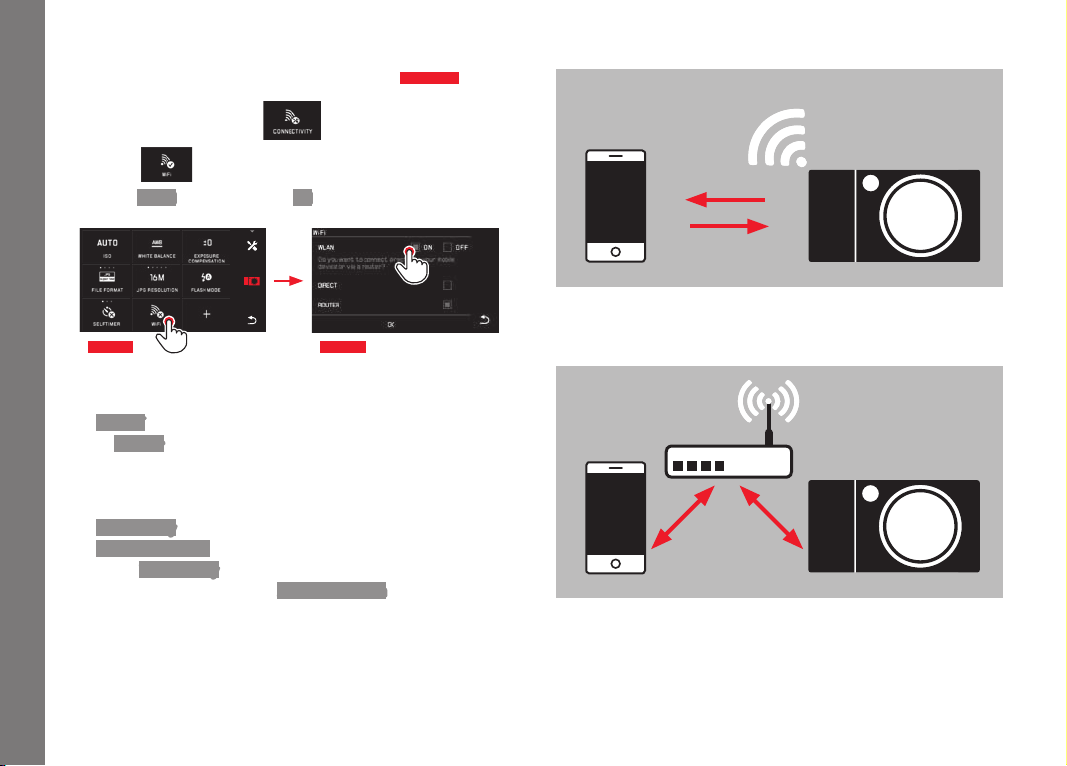
EN
192
Miscellaneous
SETTING UP AND USING THE WIFI FUNCTION
Activating the WiFi function on the camera
Fig. 87 a/b
► In the main menu, select
►
Select
► In the WLAN submenu, select ON
Fig. 87 b
Fig. 87 a
There are various ways of communicating with the Leica TL2 via
WiFi.
–
DIRECT if no WiFi network is available
– or
Router to incorporate the Leica TL2 in an available WiFi
network.
To be able to access the pictures on your Leica TL2, you can
choose between the platform-independent connection
–
Web Gallery and
–
APP Connection .
With the
Web Gallery function, you can very easily access your
camera using a web browser.
APP Connection enables more
comprehensive functions.
Note:
The Leica TL app is available in the Apple™ App Store™/Google™
Play Store™.
DIRECT
ROUTER
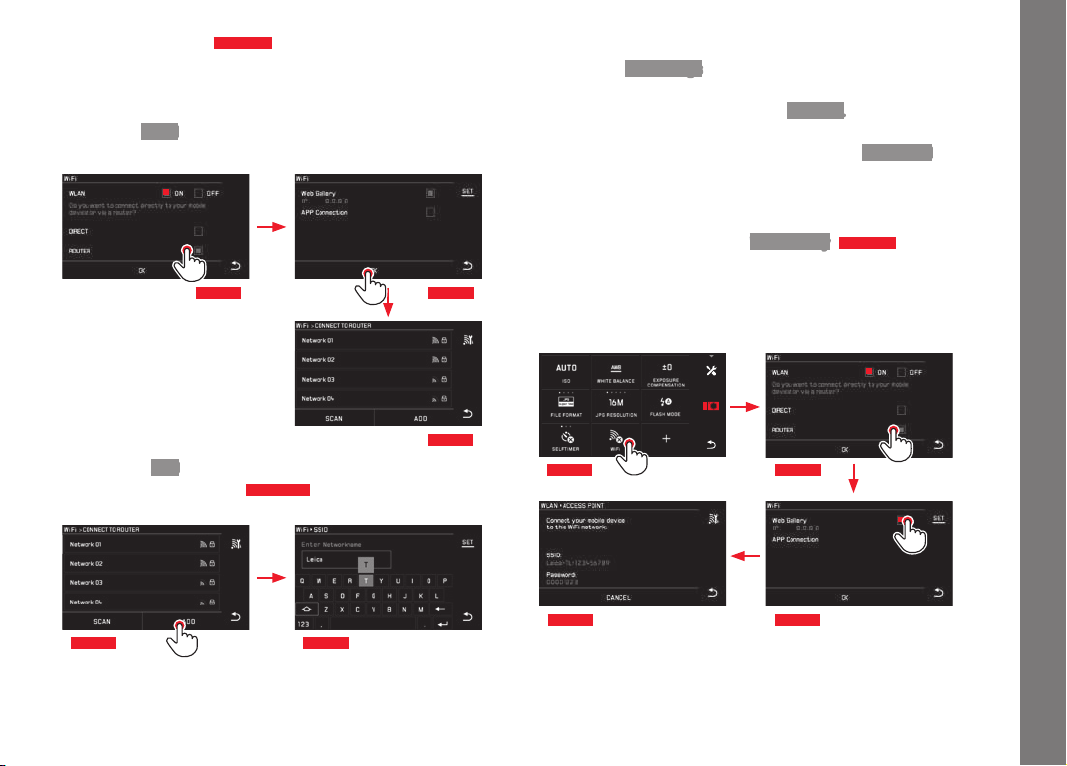
EN
193
Miscellaneous
Selecting a network
Fig. 88 a/c
Select the network you want from the list displayed on the monitor
by touching it. If the relevant network does not appear in the list
immediately, you can start another search for available networks by
toching the
SCAN button.
Fig. 88 b
Fig. 88 c
Fig. 88 a
Touching the ADD button allows you to add "hidden" networks by
entering the network name
Abb. 89 a/b
. Use the keyboard displayed
on the monitor to do this.
Fig. 89 a Fig. 89 b
Enter access data
Pressing the
IP Settings button takes you to the corresponding
submenu. If required, you can enter a fixed IP address and subnet
mask for the camera by touching the
MANUAL button here. How-
ever, these two settings are normally supplied automatically by the
WLAN. Enter the corresponding password in the
Password field to
access the relevant network. If no password is set for the network,
you can leave this field blank.
Access with a web browser (
Web Gallery)
Fig. 90 a-d
In the address line of the web browser enter the (IP) address that is
displayed on the monitor. You can then view and download the
pictures on the camera.
Fig. 90 a Fig. 90 b
Fig. 90 cFig. 90 d
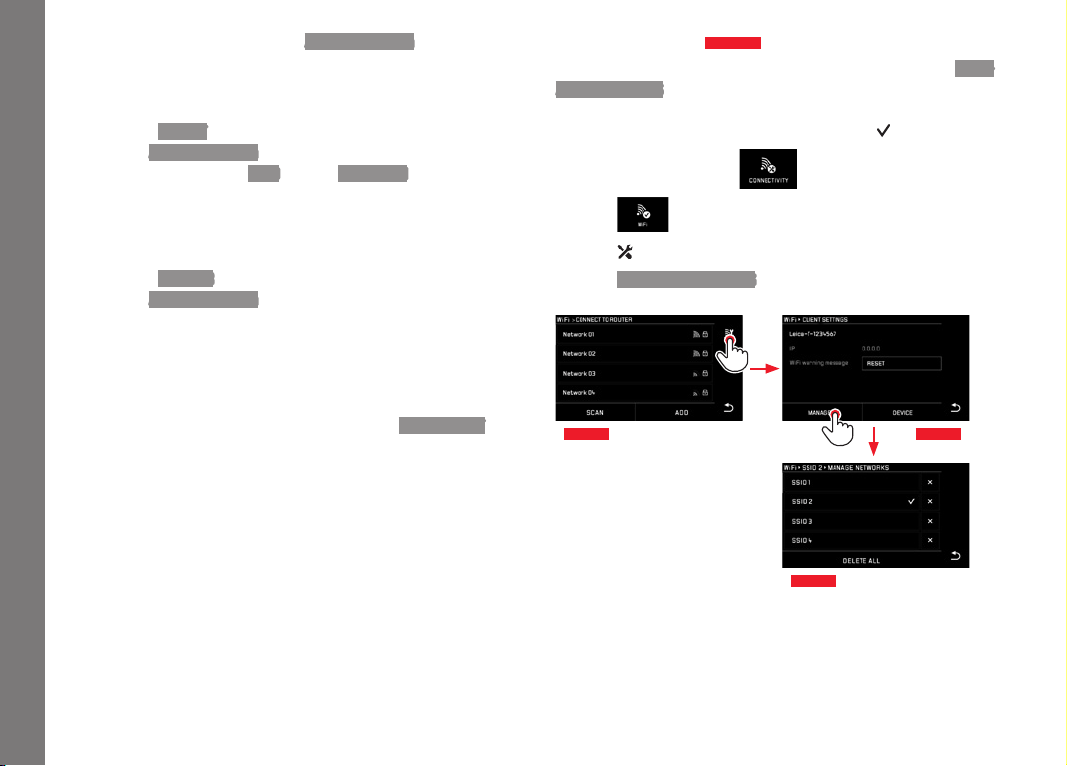
EN
194
Miscellaneous
Access with the Leica TL App (APP Connection)
First of all, select the desired connection method in the camera
menu.
– For a direct connection to a smart phone or tablet:
► Select
DIRECT
► Then
APP Connection
► The network name -
SSID and the Password are displayed on
the camera monitor.
► Select the desired Leica TL2 from the network list on your
smartphone or tablet.
– For connection via an available WiFi network:
► Select
ROUTER
► Then
APP Connection
► Select the desired WiFi network from the list of available
networks
► Enter access data (user/password).
Subsequent connections are established automatically. If you want
to connect the app to another Leica TL2, select
DISCONNECT and
continue as described above to establish the new connection.
Managing networks
Fig. 91 a-c
The settings for different networks can be deleted using the MAN-
AGE NETWORKS option in the WiFi menu. This is recommended for
WLAN networks that you use infrequently or only once.
Connected networks are indicated by a symbol (
).
► In the main menu, select
►
Select
►
Select
in the submenu
► Select MANAGE NETWORKS
Fig. 91 a Fig. 91 b
Fig. 91 c
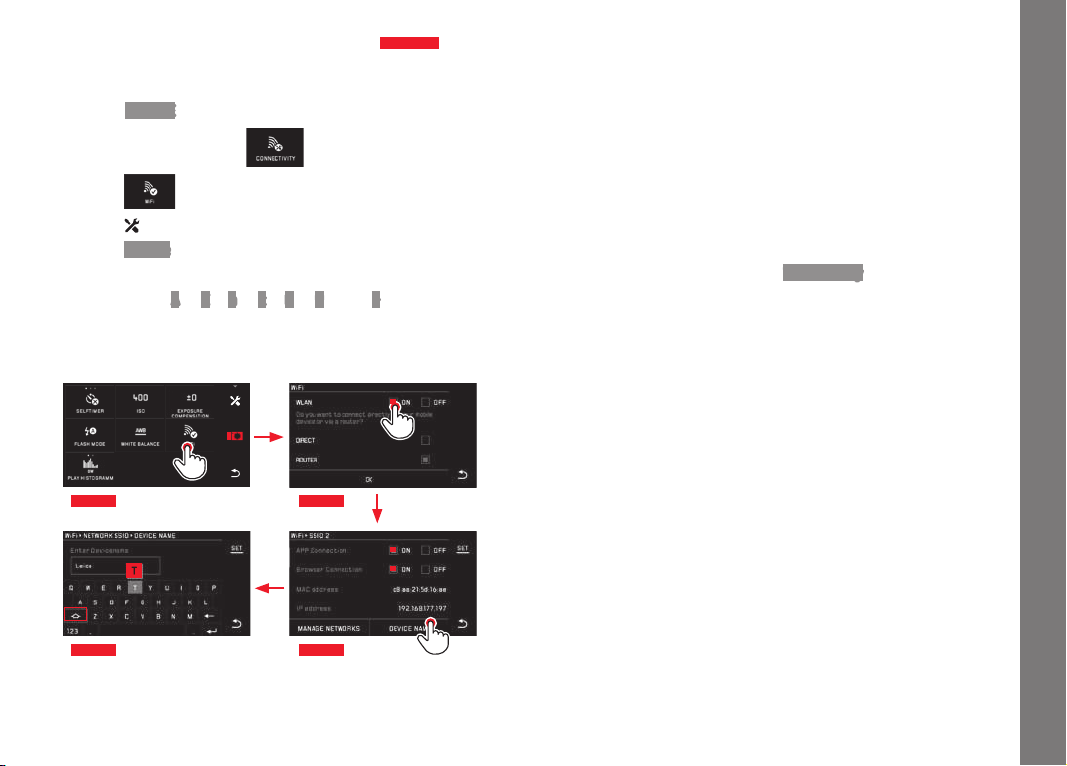
EN
195
Miscellaneous
Changing network names on the Leica TL2
Fig. 92 a-d
You can create a custom network name for your Leica TL2 (factory
default setting:
Leica TL2
Camera Serial Number
). To do this,
touchthe
DEVICE symbol in the WiFi menu on the camera.
► In the main menu, select
►
Select
►
Select
in the submenu
► Select Device
Note:
The characters "
A to Z", "a to z", "0 to 9", and "-" are available for
the name. Blanks cannot be used.
Fig. 92 a
Fig. 92 d
Fig. 92 b
Fig. 92 c
Notes:
• With WiFi access, pictures are only transferred in 2MP resolu-
tion. To access the original data, you should connect the camera
with a USB cable or insert the SD card into an SD card reader.
• Always connect the camera only to secure networks in order to
prevent unauthorized access to your camera and data.
• The WiFi function requires slightly more power. We therefore rec-
ommend that you deactivate the function when it is no longer
required.
• If there is an active USB connection between the camera and a
computer, the WiFi function is disabled on technical grounds.
• There is no access control for the
Web Gallery connection
method. Therefore, make sure that you are working in a secure
WLAN network.

EN
196
Miscellaneous
TRANSFERRING DATA TO A COMPUTER
Using a USB cord/Using the camera as an external drive
The Leica TL2 is compatible with the following operating systems:
Microsoft
®
: Vista
®
7
®
/8
®
Apple
®
Macintosh
®
: Mac
®
OS X (10.6) and later
The camera is equipped with a super-speed USB 3.0 interface for
transferring data.
With Windows operating systems:
The operating system detects the camera as an external drive and
assigns it a drive letter. Transfer the picture data to your computer
using Windows Explorer and save it.
With Mac operating systems:
The camera appears as a storage medium on the desktop. Transfer
the picture data to your computer using Finder and save it.
Important:
• Use only the USB cable supplied.
• While data is being transferred, the USB cable must not be
disconnected as otherwise the computer and/or the camera
may crash. and may even cause irreparable damage to the
memory card.
• The camera must not be turned off or automatically shut itself
down due to a lack of battery power while data is being trans-
ferred, as this can cause the computer to crash.
• For the same reason, the battery must never be removed from
the camera while the connection is active. If the battery capacity
deteriorates while data is being transferred, the INFO screen
appears with the battery capacity flashing. In this case cancel
the data transfer, turn off the camera, and charge the battery.
Using a card reader
Picture data can also be transferred using card readers for SD/
SDHC/SDXC memory cards. Compatible external card readers are
available for computers with a USB interface.
Note:
Your Leica TL2 is equipped with an integrated sensor to detect the
camera directionality – horizontal or vertical (both directions) –
used for each exposure. This information allows the pictures to
always be automatically displayed upright when subsequently
displayed on a computer running the appropriate programs.

EN
197
Miscellaneous
FORMATTING
On the Leica TL2, the picture data in the internal memory and on
an inserted memory card can be deleted separately. For memory
cards, it is not normally necessary to format cards that have
already been inserted. However, if a card that has yet to be format-
ted is inserted for the first time, it must be formatted. In such
cases, the corresponding confirmation prompt appears automati-
cally. Nevertheless, it is recommended that the internal memory
and memory cards be reformatted occasionally, as a certain
amount of residual data (info accompanying pictures) can take up
memory capacity.
► In the main menu, select
►
Select
► Call up the relevant submenu
• A confirmation prompt appears
► Confirm - YES or reject - NO
Notes:
• When formating the memory card, the data on it is irretrievably
lost.
• You should therefore get into the habit of transferring all your
pictures onto a secure bulk storage medium, e.g. the hard drive
on your computer, as soon as possible.
• Do not turn off the camera while the operation is in progress.
• If the memory card has been formatted in another device, such
as a computer, you should reformat it in the camera.
• If the memory card cannot be formatted, you should ask your
dealer or the Leica Product Support for advice.
• Files on the card marked with delete protection will notsimilarly
be lost in formating.

EN
198
Miscellaneous
USING RAW DATA (DNG)
You will need the right software if you want to edit data in DNG
format, e.g. the professional raw data converter Adobe
®
Photo-
shop
®
Lightroom
®
. The software allows you to convert stored raw
data in excellent quality and also offers quality optimized algo-
rithms for digital color processing which create very low noise
results coupled with astonishingly high resolution.
During editing, you can adjust parameters like gradation, sharpness
etc. to achieve the best possible image quality.
INSTALLING FIRMWARE UPDATES
Leica is constantly working on developing and optimizing its prod-
ucts. As digital cameras have many functions that are purely
controlled electronically, some of these improvements and
enhancements to the functions can be installed on the camera at a
later date. For this purpose, Leica offers firmware updates at
irregular intervals that are made available to you on our website for
download. Once you have registered your camera, Leica will notify
you of all new updates.
Further information on registration and firmware updates for your
camera, as well as any amendments and additions to the details
provided in these instructions, can be found in the “Owners’ Login”
area at: https://owners.leica-camera.com
To identify which firmware version is installed:
► In the main menu, select
►
Select
• The current version number on the camera is displayed in the
first line of the submenu.
The second line of the submenu provides access to a display of
various country-specific approval symbols and numbers.
► Select Regulatory information in the submenu.
• The two-page display appears.

EN
199
Safety and care instructions
SAFETY AND CARE INSTRUCTIONS
GENERAL SAFETY INSTRUCTIONS
Do not use your camera in the immediate vicinity of devices with
powerful magnetic, electrostatic or electromagnetic fields (e.g.
induction ovens, microwave ovens, television sets or computer
monitors, video game consoles, cell phones, radio equipment).
• If you place the camera on or very close to a television set, its
magnetic field could interfere with picture recordings.
• The same applies to use in the vicinity of cell phones.
• Strong magnetic fields, e.g. from speakers or large electric
motors, can damage the stored data or the pictures.
• If the camera malfunctions due to the effects of electromagnetic
fields, remove the battery and then turn the camera on again.
Do not use the camera in the immediate vicinity of radio trans-
mitters or high-voltage power lines.
Their magnetic fields can also interfere with picture recordings.
• Protect the camera from contact with insect sprays and other
aggressive chemicals. Petroleum spirit, thinner and alcohol may
not be used for cleaning.
Certain chemicals and liquids can damage the camera’s housing
or the surface finish.
• As rubber and plastics sometimes emit aggressive chemicals,
they should not remain in contact with the camera for a long
time.
• Ensure that sand and dust cannot get into the camera, e.g. on
the beach. Sand and dust can damage the camera and the
memory card. Take particular care when inserting and removing
the card.
• Ensure that water cannot get into the camera, e.g. when it is
snowing or raining and on the beach.
Moisture can cause malfunctions and even irreparable damage
to the camera and the memory card.
• If salt water spray gets onto the camera, wet a soft cloth with
tap water, wring it out thoroughly and wipe the camera with it.
Then wipe down thoroughly with a dry cloth.
Important:
Use only the accessories specified and described in these instruc-
tions or by Leica Camera AG with the camera.
Monitor
• If the camera is exposed to significant temperature fluctuations,
condensation can form on the monitor. Wipe it off carefully with
a soft dry cloth.
• If the camera is very cold when turned on, the monitor image will
initially be slightly darker than normal. As soon as the monitor
warms up, it will reach its normal level of brightness.
The monitor is manufactured using a high-precision process. This
ensures that of the total of around 920,000 pixels more than
99.995% work correctly and only 0.005% remain dark or are always
bright. However, this is not a malfunction and it does not impair the
reproduction of the picture.

EN
200
Safety and care instructions
Picture sensor
• Cosmic radiation (e.g. during flights) can cause pixel defects.
Condensation
If condensation has formed on or in the camera, you should turn it
off and leave it to stand at room temperature for around an hour.
Once the camera temperature has adjusted to room temperature,
the condensation will disappear by itself.
Care instructions
• As any soiling also represents a growth medium for microorgan-
isms, you should take care to keep the equipment clean.
For the camera
• Only clean the camera with a soft, dry cloth. Stubborn dirt
should first of all be covered with a well-thinned cleaning agent
and then wiped off with a dry cloth.
• To remove marks and fingerprints, wipe the camera with a clean
lint-free cloth. Tougher dirt in hard to reach corners of the
camera body can be removed with a small brush.
• All mechanically operated bearings and sliding surfaces on your
camera are lubricated. Please remember this if you will not be
using the camera for a long period of time. To prevent the lubri-
cation points becoming gummed up, the camera shutter should
be operated several times every three months. We also recom-
mend repeated adjustment and use of the setting dials.
For lenses
• Normally, a soft hair brush is sufficient to remove dust from the
outer lens elements. However, in case of more stubborn dirt,
they can be carefully cleaned with a very clean, soft cloth that is
completely free of foreign matter, using circular motions from
the inside to the outside. We recommend micro-fiber cloths
(available from photographic and optical specialists) that are
stored in a protective container and can be washed at tempera-
tures of up to 40°C/104°F (without fabric softener, never iron!).
Cloths for cleaning spectacles that are impregnated with chemi-
cals should not be used as they can damage the lens glass.
• The lens hood supplied also protects the lens from unintentional
fingerprints and the rain.
For the battery
Rechargeable lithium ion batteries generate power through internal
chemical reactions. This reaction is influenced by ambient temper-
ature and humidity. Very high or low temperatures reduce the life
of the battery.
• Always remove the battery if you will not be using the camera for
a long period of time, As otherwise it could become totally
discharged after several weeks, i.e. its voltage drops to a very
low level.
• Lithium ion batteries should only be stored partly charged, i.e.
not when fully discharged or fully charged. For very long storage
periods, the battery should be charged for around 15 minutes
twice a year to prevent total discharge.

EN
201
Safety and care instructions
• Always ensure that the battery contacts are clean and freely
accessible. Whilst lithium ion batteries are secured against short
circuits, they should still be protected against contact with metal
objects like paper clips or jewelry. A short-circuited battery can
get very hot and cause severe burns.
• In order to charge the battery, it must have a temperature of
between 0°C and 35°C/32°F and 95°F (otherwise the charger
may not turn on or off again).
• If a battery is dropped, check the casing and the contacts
immediately for any damage. Using a damaged battery can
damage the camera.
• Batteries have only a limited service life.
• Send defective batteries to an appropriate collection point for
proper recycling.
• Never throw batteries into a fire as this can cause them to
explode.
For the charger
• If the charger is used in the vicinity of radio receivers it can
interfere with reception; maintain a distance of at least 1m /3
ft between the devices.
• When the charger is in use, it can make a noise (buzzing) – this
is quite normal and is not a malfunction.
• When it is not in use, disconnect the charger from the mains as
otherwise it uses a certain (very small) amount of power even
when no battery is inserted in it.
• Always keep the charger contacts clean, and never short circuit
them.
For memory cards
• While a picture is being stored or the memory card is being read,
it must not be removed, and the camera must not be turned off
or exposed to vibrations.
• Make sure to store memory cards in their anti-static container
when not in use.
• Do not store memory cards where they will be exposed to high
temperatures, direct sunlight, magnetic fields or static dis-
charge.
• Do not drop or bend memory cards as this can damage them
and result in loss of the stored data.
• Always remove the memory card if you will not be using the
camera for a long period of time.
• Do not touch the connections on the rear of the memory card
and keep them free of dirt, dust and moisture.
• It is recommended that the memory card be reformatted from
time to time, as fragmentation occurs when deleting, which can
block some of the memory capacity.

EN
202
Safety and care instructions
Storage
• If you are not using the camera for a longer period of time, we
recommend that you:
a. a. Turn it off,
b. Remove the memory card, and
c. Remove the battery
• A lens works like a magnifying glass if bright sunlight shines on
the front of the camera. The camera must therefore never be
stored without lens protection. Using the lens cap and keeping
the camera in the shade (or immediately putting it away in the
case) will help prevent damage to the interior of the camera.
• You should preferably store the camera in a closed and padded
container so that nothing can damage it and it is protected from
dust.
• Store the camera in a dry, adequately ventilated place, where
neither high temperatures nor high humidity will occur. When
used in humid conditions, the camera should be completely free
of all moisture before being stored away.
• Photo cases that became wet during use should be emptied to
prevent damage to your equipment caused by moisture and any
leather-tanning residue released.
• To prevent fungal growth during use in hot, humid tropical cli-
mates, the camera equipment should be exposed to the sun and
air as much as possible. Storage in airtight containers or cases
is recommended only if a desiccant such as silica gel is used.
• To prevent the formation of fungus, do not store the camera in a
leather case for extended periods of time.
• Note down the serial number of your Leica TL2, as this is
extremely important in case of loss.
Safety notes on using carrying straps
• Carrying straps are usually made of strong material. There is
therefore a risk of strangulation.
• Use them only for their intended purpose as a carrying strap on
a camera/on binoculars. Any other use carries the risk of injury
and may possibly result in damage to the carrying strap and is
therefore not permitted.
• Due to the risk of strangulation, carrying straps should not be
used for cameras/binoculars during sporting activities where
there is a high risk of getting caught by the carrying strap (e.g.
climbing in the mountains and comparable outdoor sports).
• Keep carrying straps away from children. They are not toys and
are potentially dangerous for children. Due to the risk of strangu-
lation, it is not suitable for children to use them as carrying
straps for cameras/binoculars.
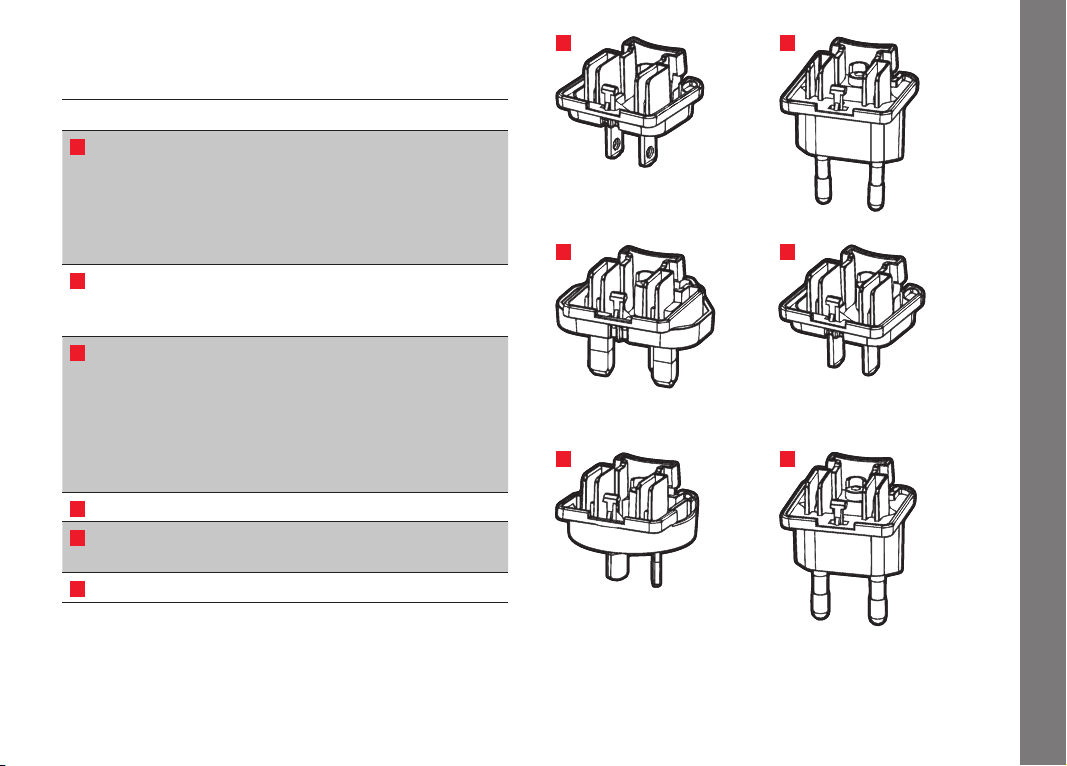
EN
203
APPENDIX
CHARGER ADAPTER PLUGS
Plug Country
1 US/Japan USA
Canada
Japan
Singapore
Thailand
Taiwan
2 EU EU
Turkey
Russia
3 UK UK
Qatar
UAE
Hong Kong
Malaysia
South Africa
Malta
4 China China
5 Australia Australia
New Zealand
6 Korea Korea
1
3
5
2
4
6
Appendix
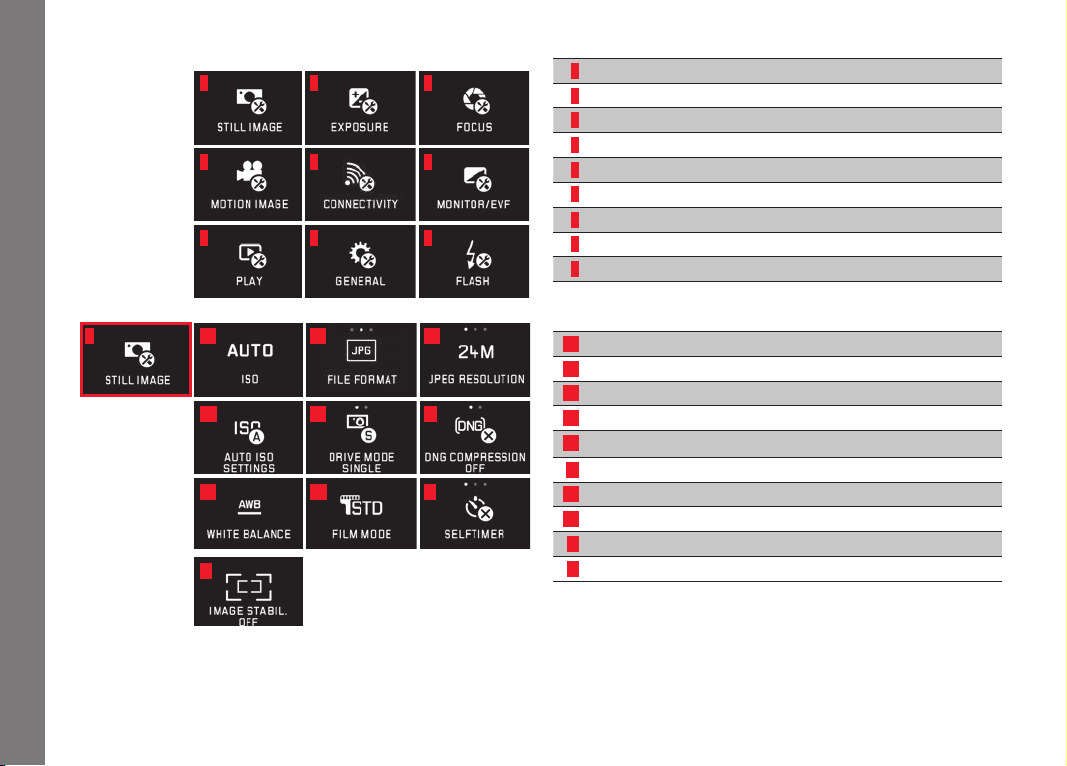
EN
204
MAIN MENU
Function groups
1
Still image settings
2
Exposure setting
3
Sharpness settings
4
Video settings
5
Wireless connection settings
6
Monitor/viewfinder settings
7
Review settings
8
Basic camera settings
9
Flash settings
Still image settings
MY CAMERA
1
Page
1a
ISO Sensitivity
x
146
1b
JPG Compression rate
x
144
1c
JPEG Resolution
x
144
1d
Automatic ISO settings 146
1e
Picture sequence 150
1f
DNG compression 144
1g
White balance
x
145
1h
Color Rendering 146
1i
Self-Timer
x
148
1j
Image stabilization
2
148
1
X = Menu items in MY CAMERA menu in the default settings
2
Only available with appropriately equipped Leica SL lenses
Appendix
1
1a
1d
1g
1j
1 1b
1e
1h
1c
1f
1i
4
7
2
5
8
3
6
9
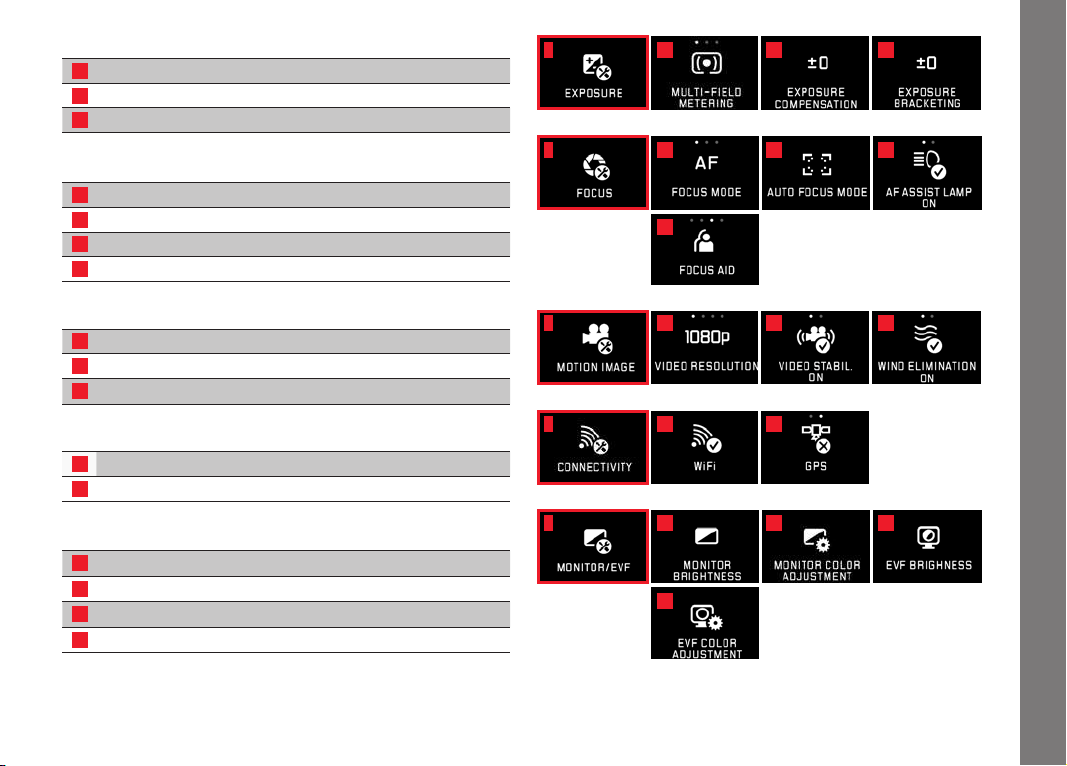
EN
205
Exposure settings
MY CAMERA
1
Page
2a
Exposure metering method
x
158
2b
Exposure compensation
x
166
2c
Automatic bracketing 167
Sharpness settings
3a
Focusing mode 150
3b
Autofocus mode 152
3c
Autofocus auxiliary light 151
3d
Manuak focusing aid 156
Video settings
4a
Video resolution 172
4b
Image stabilization 173
4c
Wind noise damping 173
Wireless connection settings
5a
WiFi connection
x
192
5b
GPS connection
3
149
Monitor/viewfinder settings
6a
Monitor brightness 142
6b
Monitor color reproduction 142
6c
Viewfinder brightness
3
142
6d
Viewfinder color reproduction
3
142
3
Only available with attached viewfinder Leica Visoflex (Typ 020)
Appendix
2
3
4
5
6
2a
3a
4a
5a
6a
6d
3d
2b
3b
4b
5b
6b 6c
2c
3c
4c
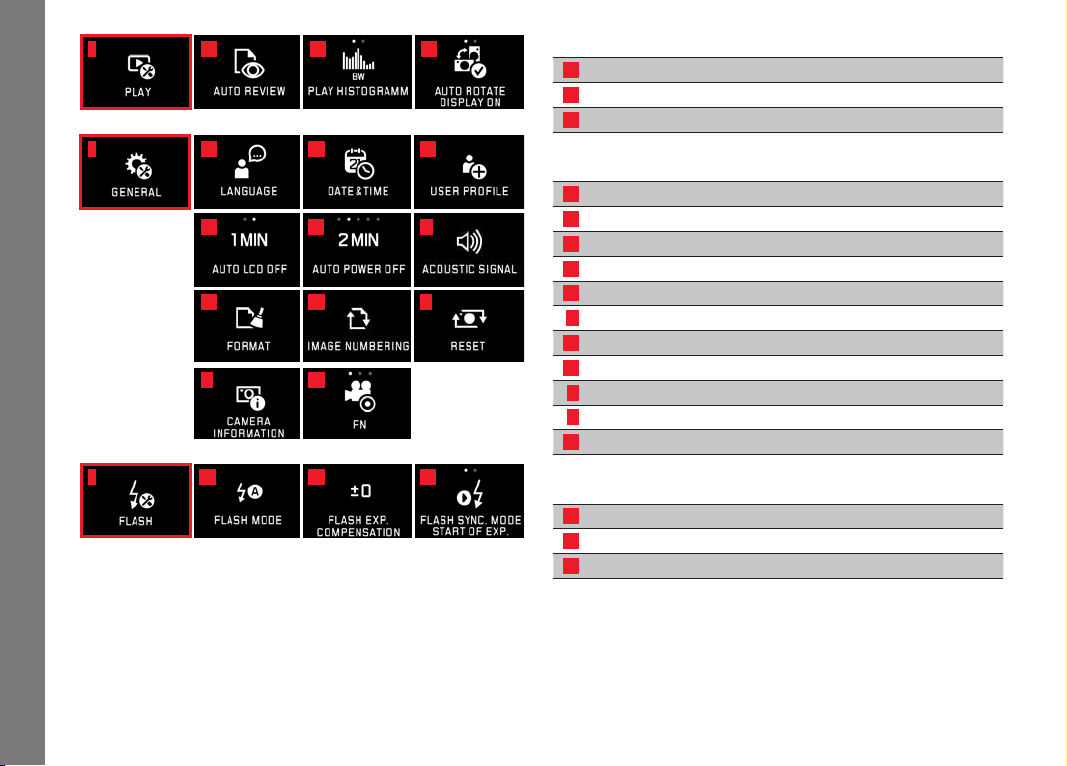
EN
206
Appendix
Review settings
Page
7a
Automatic review 174
7b
Histogram display 163
7c
Automatic image alignment 175
Basic camera settings
8a
Menu languages 140
8b
Date/time 140
8c
Managing user profiles 188
8d
Automatic Monitor Shutdown 142
8e
Automatic Camera Shutdown 143
8f
Acoustic feedback signals 142
8g
Formatting 197
8h
Resetting picture numbering 191
8i
Resetting camera settings 190
8j
Technical camera information 113/199
8k
Function button 127/143/173
Flash Settings
4
9a
Flash mode 169
9b
Flash exposure compensation
5
171
9c
Flash firing point 171
4
Only available with attached flash
5
Only available if attached flash does not allow direkt setting
7
8
9
7a
8a
9a
8d
8g
8j
7b
8b
9b
8e
8h
8k
7c
8c
9c
8f
8i
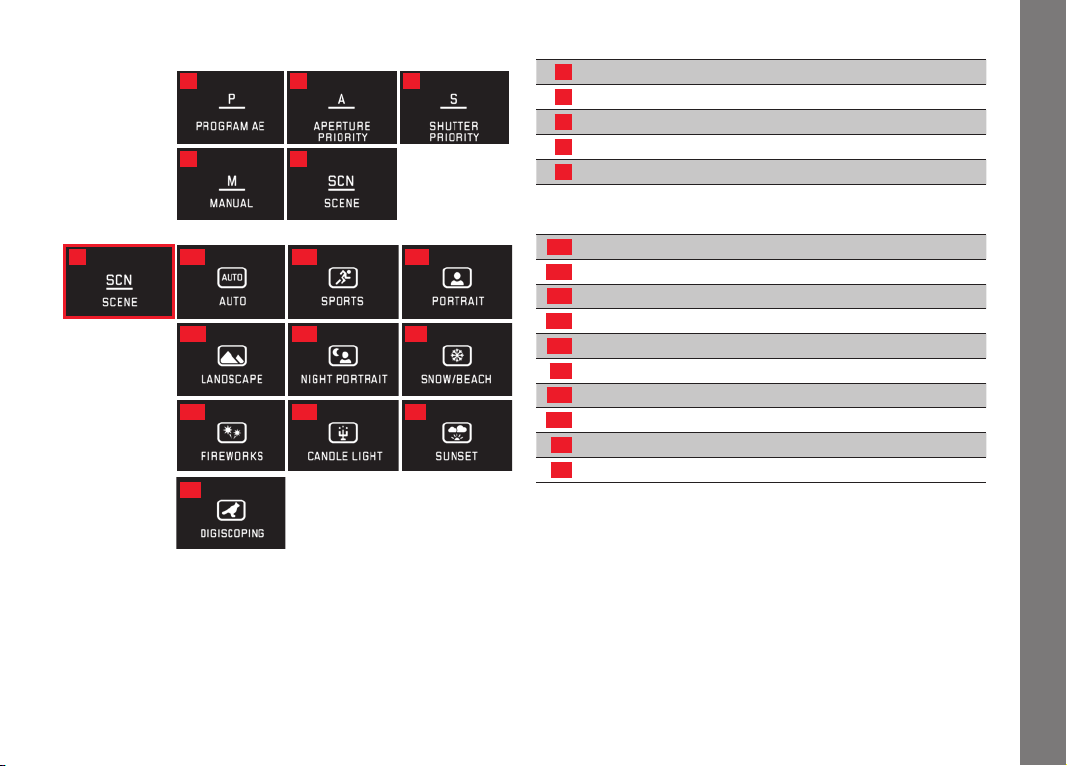
EN
207
Appendix
EXPOSURE MODES
Exposure control modes
Page
10
Automatic program 159
11
Aperture priority mode 160
12
Shutter speed priority 161
13
Manual setting 162
14
Scene modes 165
Scene modes
14a
Advanced automatic program mode
14b
Sport program
14c
Portrait program
14d
Landscape program
14e
Portrait program for dark surroundings
14f
Program for exceptionally bright subjects
14g
Fireworks program
14h
Program for low ambient light
14i
Sunrise/sunset program
14j
Digiscoping program
10
13
14a14
14d
14g
14j
14b
14e
14h
14c
14f
14i
11
14
12

EN
208
Index
INDEX
Attaching the carrying strap ....................................................116
Automatic camera shutdown ...................................................141
Battery, inserting and removing ...............................................117
Cautions .................................................................................199
Clipping ......................................................................... 130/163
Color Rendering ......................................................................179
Color saturation ......................................................................146
Combining video recordings ....................................................186
Compression rate ...................................................................144
Contrast .................................................................................146
Copying picture data ..............................................................182
Cutting video recordings .........................................................186
Deleting pictures .....................................................................180
Detail, selection of the, see Review mode
DNG .............................................................................. 144/198
Electronic viewfinder ...................................................... 142/149
Enlargement of pictures during review .....................................174
Exposure control
Aperture priority mode ........................................................160
Automatic program .............................................................159
Bracketing function, automatic ............................................167
Exposure compensation ......................................................166
Manual setting ....................................................................162
Metering memory lock ........................................................166
Metering methods ...............................................................158
Shift ...................................................................................159
Shutter speed priority ..........................................................161
Scene modes ......................................................................165
File format ..............................................................................144
Firmware downloads ...............................................................198
Flash modes ...........................................................................168
Flash units ..............................................................................168
Focusing .................................................................................150
AF auxiliary light ..................................................................151
Autofocus ...........................................................................150
Focusing aids ......................................................................156
Focusing by touching ..........................................................154
Manual focusing ..................................................................156
Metering methods ...............................................................152
Formatting ..............................................................................197
Frame rate ..............................................................................150
Function button ..................................................... 127/143/173
Gesture control .......................................................................128
GPS ........................................................................................149
Histogram ...................................................................... 130/163
Information service, Leica Product Support .............................212
ISO Sensitivity .........................................................................146
Leica Customer Care ..............................................................212
Main switch ............................................................................126
Marking pictures .....................................................................179
Marking pictures as favorites ..................................................179
Memory card, inserting and removing ......................................122
Menu language .......................................................................140
Monitor ...................................................................................142
Noise (key tones) ....................................................................142

EN
209
Index
Parts, designation ...................................................................109
Picture frequency ...................................................................150
Picture series ..........................................................................150
Profiles ...................................................................................188
Protecting pictures/clearing delete protection ........................179
Raw data ....................................................................... 144/198
Repairs/Leica Customer Care .................................................212
Resetting all individual menu settings ......................................190
Resolution...............................................................................144
Review ....................................................................................174
Review menu ..........................................................................178
Scope of delivery ....................................................................110
Select source (for Review) .......................................................182
Self-Timer ...............................................................................148
Setting dials ............................................................................126
Shutter button, see also Technical data ...................................127
Slide show ..............................................................................178
Software .................................................................................198
Sound recording .....................................................................173
Stabilization ................................................................... 148/173
Storage ...................................................................................202
Time and date .........................................................................140
Transferring data to a computer ..............................................196
Turning on/off, see main switch
USB connection ............................................................. 120/196
Video recording ......................................................................172
Viewfinder ...............................................................................142
Viewing the pictures, see Review mode
Volume ...................................................................................142
White balance .........................................................................145
WiFi ........................................................................................192

EN
210
Technical data
TECHNICAL DATA
Camera name Leica TL2
Camera type Digital APS-C system camera
Type-No. 5370
Order no. 18 187 (silver), 18 188 (black)
Lens mount Leica L bayonet with contact strip for communica-
tion between lens and camera
Compatible lenses Lenses with Leica L-Mount, Leica M/R lenses
using the Leica M-Adapter L/R-Adapter L
Sensor APS-C sized CMOS sensor (23.6 x 15.7mm) with
24.96/24.32 million pixels (total/effective), aspect ratio 3:2
Photo Resolution DNG: 6016 x 4014 Pixels (24 Megapixels),
JPEG: optional 6000 x 4000 Pixels (24 Megapixels), or 4272 x 2856
Pixels (12 Megapixels), or 3024 x 2016 Pixels (6 Megapixels)
Photo file formats/compression rates Optional: JPG, DNG, or
DNG + JPG, DNG optionally uncompressed or compressed (loss-
less)
Video recording format MP4
Video resolution/frame rate 3840 x 2160p (4K) 30fps, 1920 x
1080 p (FHD) 60fps or 1280 x 720 p (HD) fps or 1280 x 720p
(HD) 120fps (
SLOMO)
Video recording time Depending on ambient or housing temper-
ature video recordings are possible up to a maximum length of 29
minutes, maximum file size is 4 GB, if a recording exceeds this
limit, the respective part is automatically stored in another file
Internal memory 32 GB
Storage media SD/SDHC/SDXC memory cards, multimedia
cards, UHS II-standard is supported
ISO range Automatic, ISO 100 to ISO 50000
White balance Automatic, presets for daylight, cloudy, halogen
lighting, shadow, electronic flash, two memory slots for manually
metered settings, manual color temperature setting
Autofocus system Contrast-based
Autofocus metering methods Single point, multi-zone, spot, face
detection, touch AF
Exposure modes Automatic program, aperture priority, shutter
speed priority, and manual setting, Fully automatic, sport, portrait,
landscape, night portrait, snow/beach, fireworks, candlelight,
sunset, digiscoping
Exposure Metering Methods Multi-zone, center-weighted, spot
Exposure compensation ±3EV in
1
⁄3EV increments
Automatic exposure bracketing Three pictures in graduations
up to ± 3EV, adjustable in
1
⁄3EV increments
Shutter speed range 30s to
1
⁄40000s (up to
1
⁄4000s with mechani-
cal, beyond that with electronic shutter)
Picture sequence Approx. 7 fps (with mechanical shutter) and 20
fps (with electronic shutter), 29 pictures at full speed, then depend-
ing on memory card properties
Flash modes Adjustable with attached, system compatible flash
Flash exposure compensation ±3EV in
1
⁄3EV increments
Flash synchronization
1
⁄180s

EN
211
Technical Data
Monitor3.7” TFT LCD, 1.3 million pixels, 854x480 per color
channel
Self-Timer Selectable delay time 2 or 12s
WLAN Complies with IEEE 802.11b/g/n standard (standard
WLAN protocol), channel 1-11, encryption method: WiFi-compatible
WPA™/WPA2™
Power supply Leica BP-DC13 lithium ion battery, rated voltage
7.2V, capacity 985mAh (min.) (based on CIPA standard): approx.
250 pictures, charging time (after total diwscharge): approx. 160
min Manufacturer: Panasonic Energy (Wuxi) Co, Ltd. Made in China
Interfaces Micro (type D) HDMI port, HDMI 1.4b standard is
supported, USB type C port, USB 3.0 Super Speed standard is
supported, battery charging via USB connection possible with max.
1A, accessory shoe with Leica flash interface with integrated
connection for optional accessories
Charger Leica BC-DC13, input: AC 100-240V, 50/60Hz, 0.145A
(100V)-0.08A (240V), automatic reversing, DC 8.4 V, 0.65 A,
Weight: approx. 90 g/3.2 oz, Dimensions: approx.
96x68x28mm, Manufacturer: Shenzen Eng Electronics Co., Ltd.,
Made in China
Body Leica unibody aluminum design, attachment system for
carrying straps and other accessories, ISO accessory shoe with
center and control contacts for flash units or Leica Visoflex elec-
tronic viewfinders
Tripod thread A
1
⁄4 DIN 4503 (
1
⁄4“)
Body dimensions (WxHxD) 134x69x33mm
Weight Approx. 399g/355g (with/without battery)
Scope of delivery Camera body, carrying strap, 2 release keys
for removing the dummy plugs or e.g. the carrying strap, battery
(Leica BP-DC13), charger (Leica BC-DC13) with 6 adapter plugs,
USB type C cord
Software Leica App (free download in Apple™ App Store™/
Google™ Play Store™)
Subject to changes in design and production.

EN
212
LEICA PRODUCT SUPPORT
The Product Support Department at Leica AG can answer any
technical questions relating to Leica products, including support for
the supplied software in writing, on the phone or by email. They are
also the contact point for purchasing advice and to order instruc-
tion manuals. Alternatively, you can send us your questions using
the contact form on the Leica Camera AG homepage.
Leica Camera AG
Product Support/Software Support
Am Leitz-Park 5
35578 Wetzlar, Germany
Tel.: +49(0)6441-2080-111 /-108
Fax: +49(0)6441-2080-490
LEICA CUSTOMER CARE
The Leica Camera AG Customer Care department or the repair
service provided by authorized Leica agents in your country are
available for service, maintenance and repairs of your Leica equip-
ment (see the warranty card for a list of addresses).
Leica Camera AG
Customer Care
Am Leitz-Park 5
35578 Wetzlar, Germany
Tel.: +49(0)6441-2080-189
Fax: +49(0)6441-2080-339
customer[email protected]

DAS WESENTLICHE.
Leica Camera AG
│
Am Leitz-Park 5
│
35578 WETZLAR
│
DEUTSCHLAND
Telefon +49(0)6441-2080-0
│
Telefax +49(0)6441-2080-333
│
www.leica-camera.com
93 779 V/17/DLW/B