
USER GUIDE
Guide d'utilisation
Benutzerhandbuch
Guía de uso
Guida all'uso


3
We’re pleased to welcome you to the Repaper community!
This user guide gives you all the best tips to get started with your Repaper.
Find these instructions for use at: iskn.co/start
Some basic notions .......................................................................................................... 4
First steps............................................................................................................................5
USB connection & update.................................................................................................7
Bluetooth connection........................................................................................................8
User modes........................................................................................................................ 9
Troubleshooting...............................................................................................................10
EN
FR
DE
ES
IT
CONGRATULATIONS!
SUMMARY
4
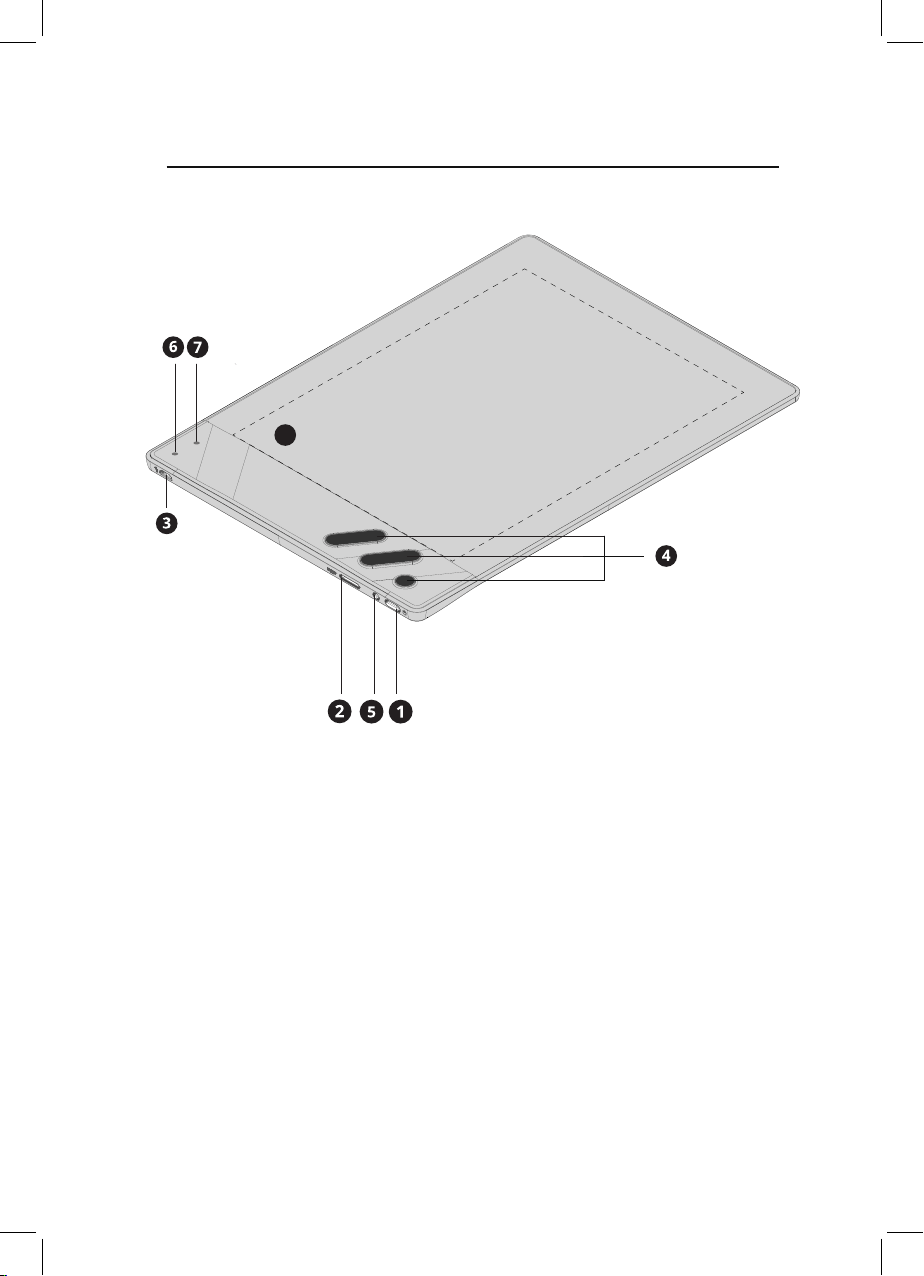
SOME BASIC NOTIONS
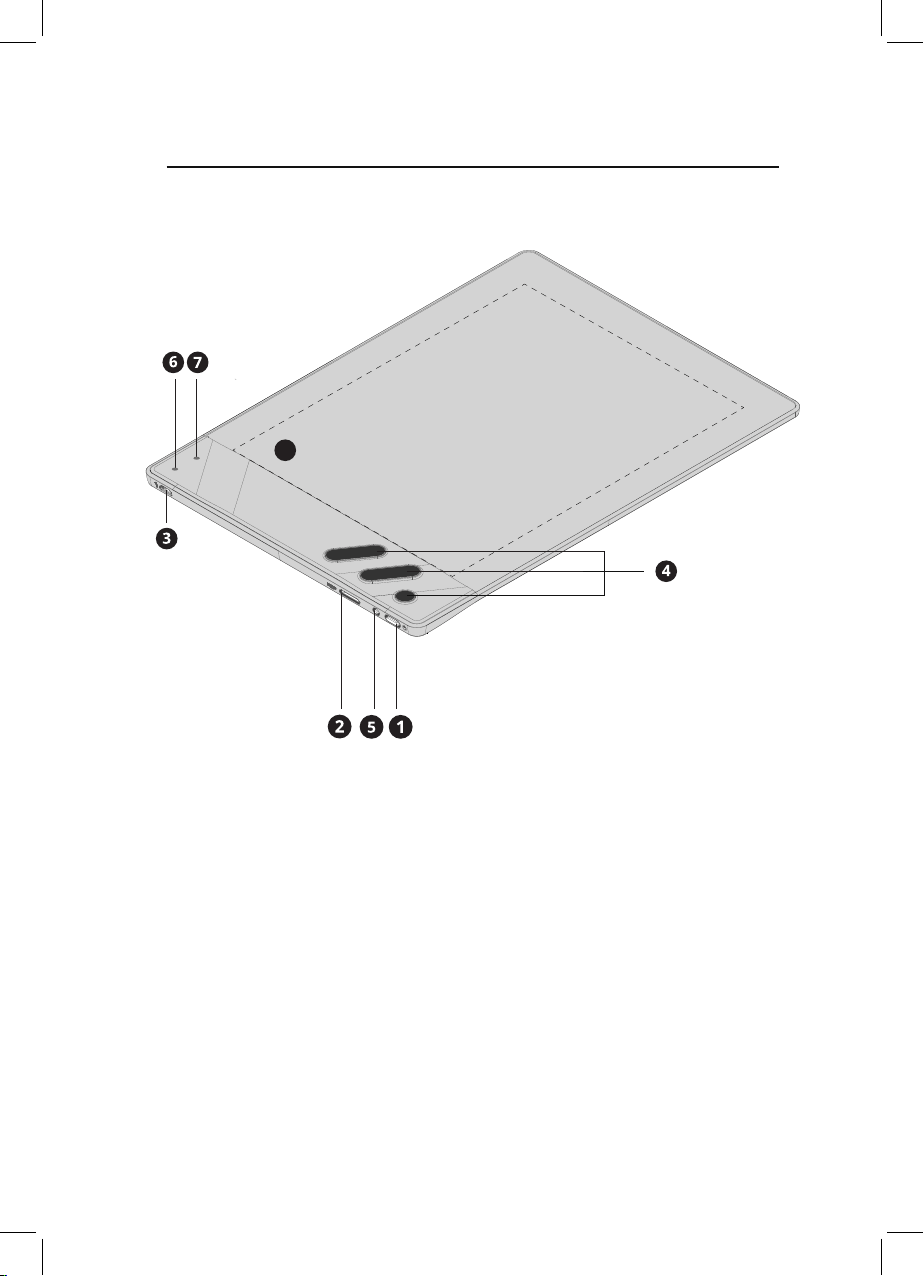
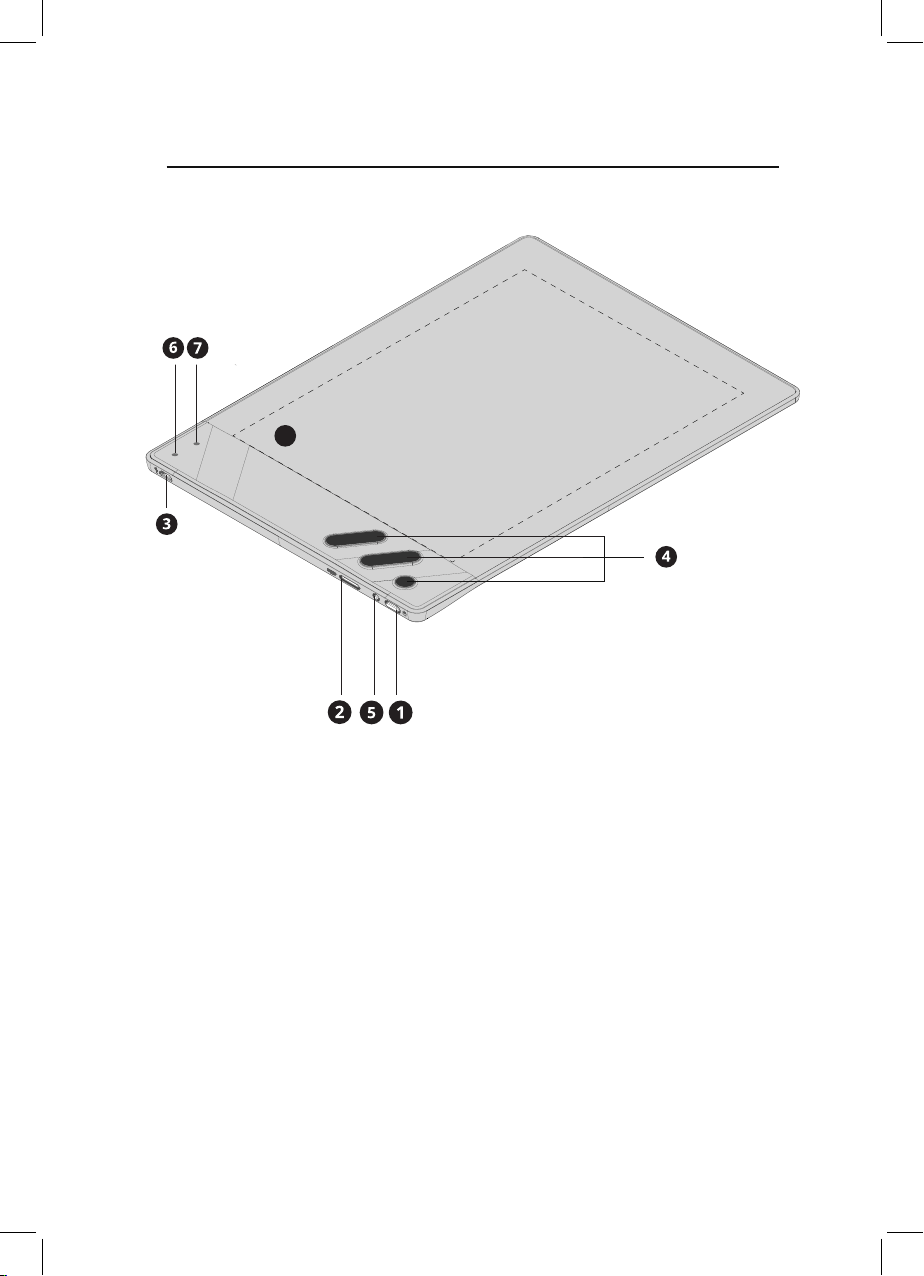
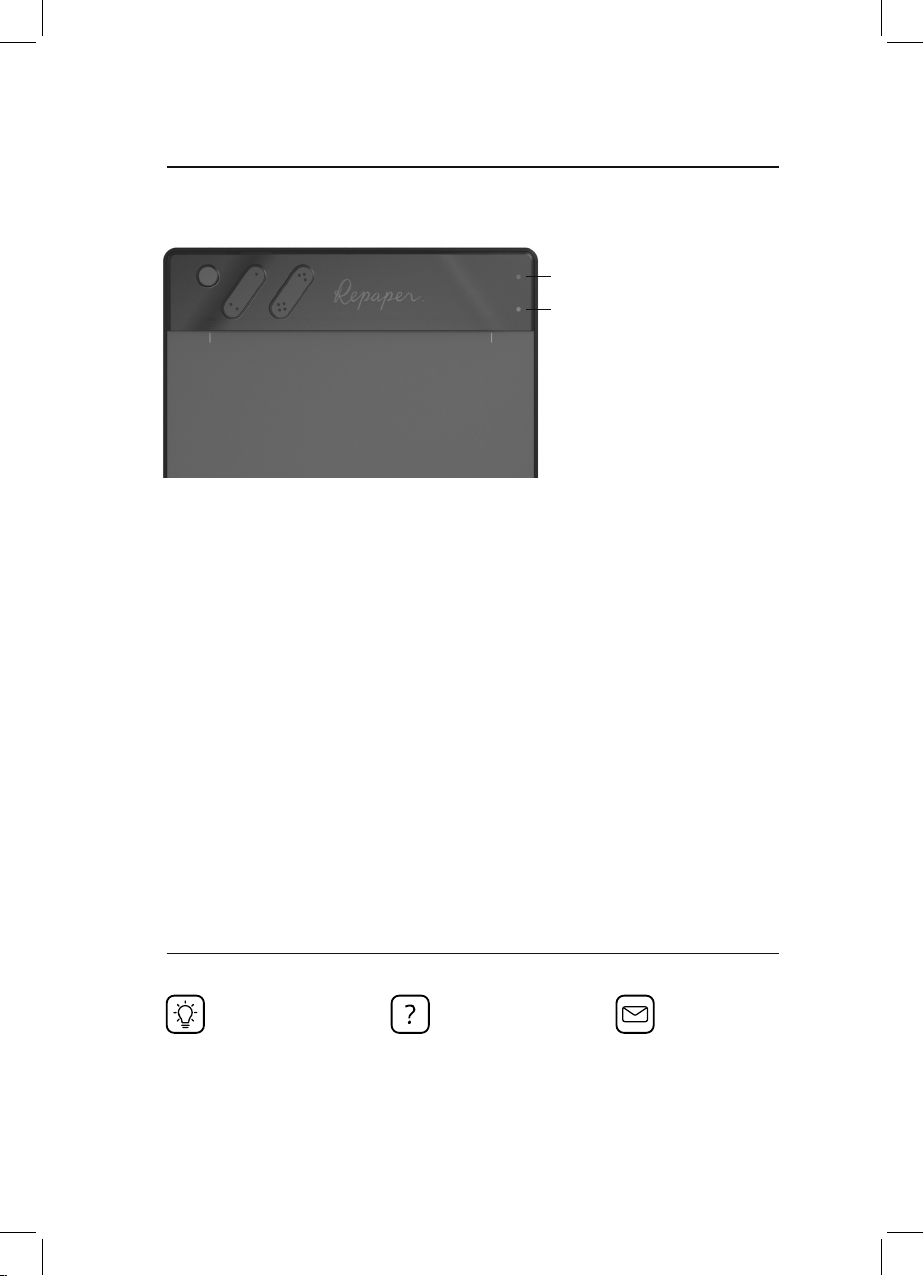
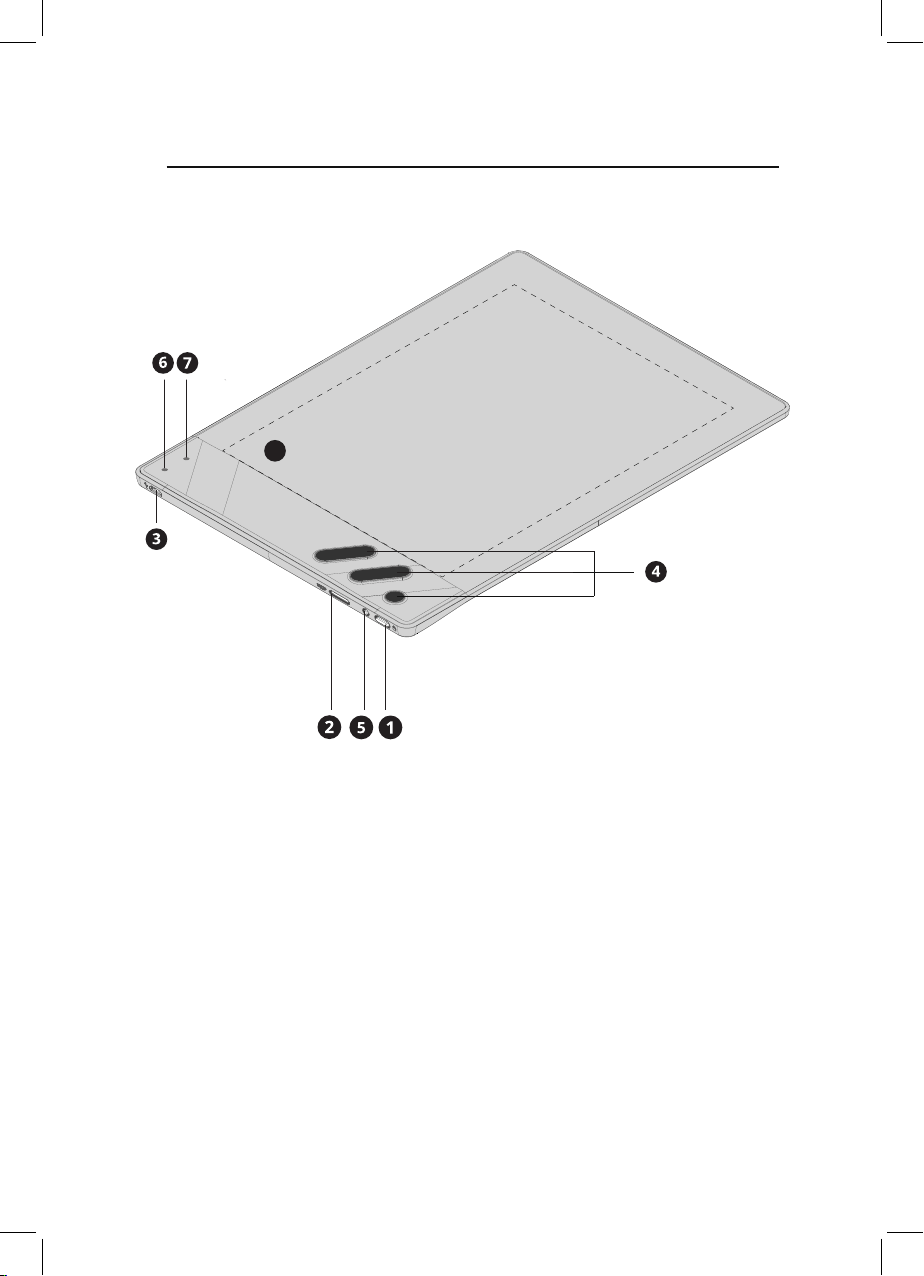
1. Power button
2. Micro SD card slot: compatible with micro SD cards to 32Gb. SD card not included.
3. Micro USB port
4. Shortcut buttons: 5 buttons with a quick access to key features. Buttons conguration in
Repaper Studio. Learn more: iskn.co/help
5. Charging LED
6. Front LED 1: connection status indicator
7. Front LED 2: contact detection status indicator
8. Active drawing zone: 148 mm x 210 mm (5.8’’ x 8.3’’)
Active area
8
5
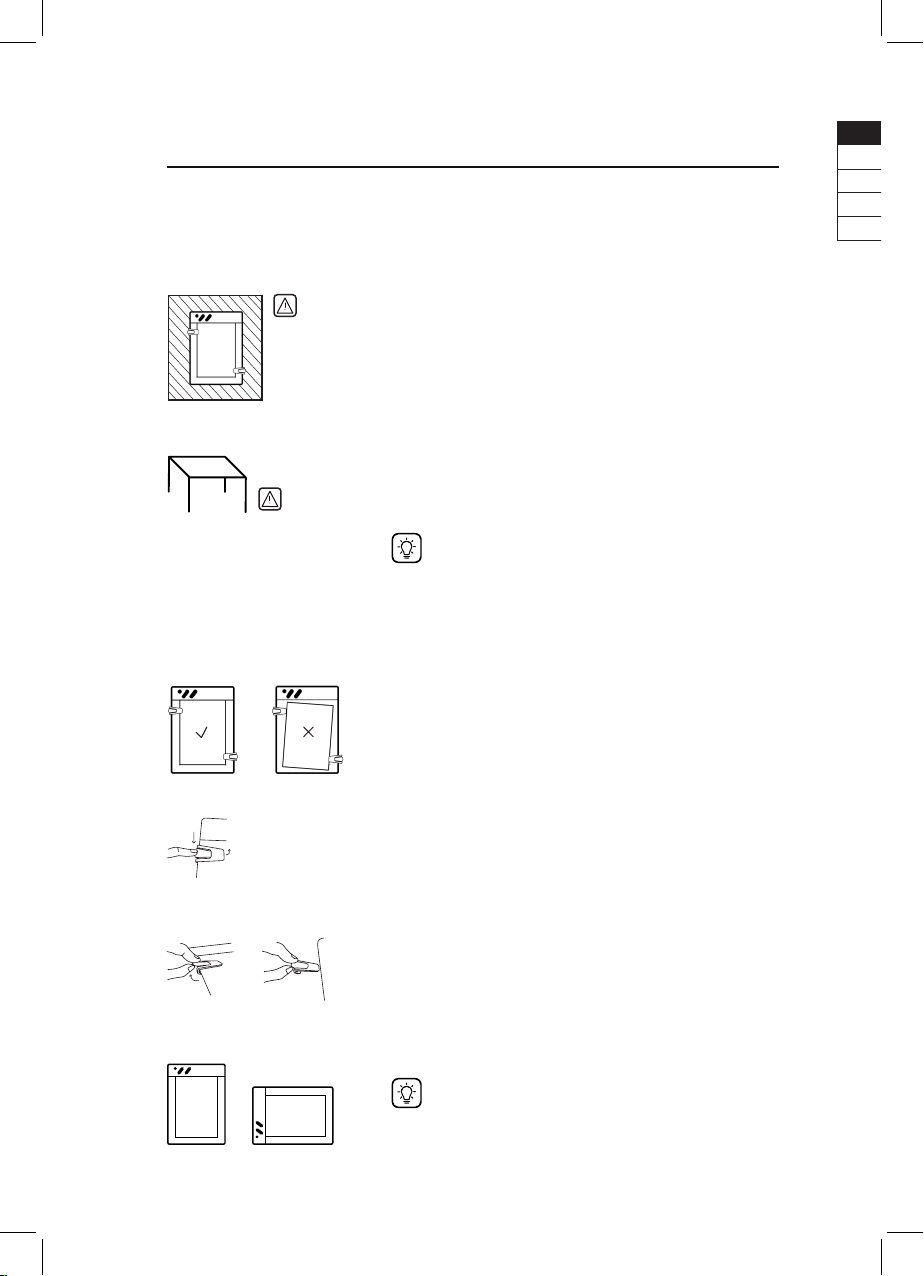
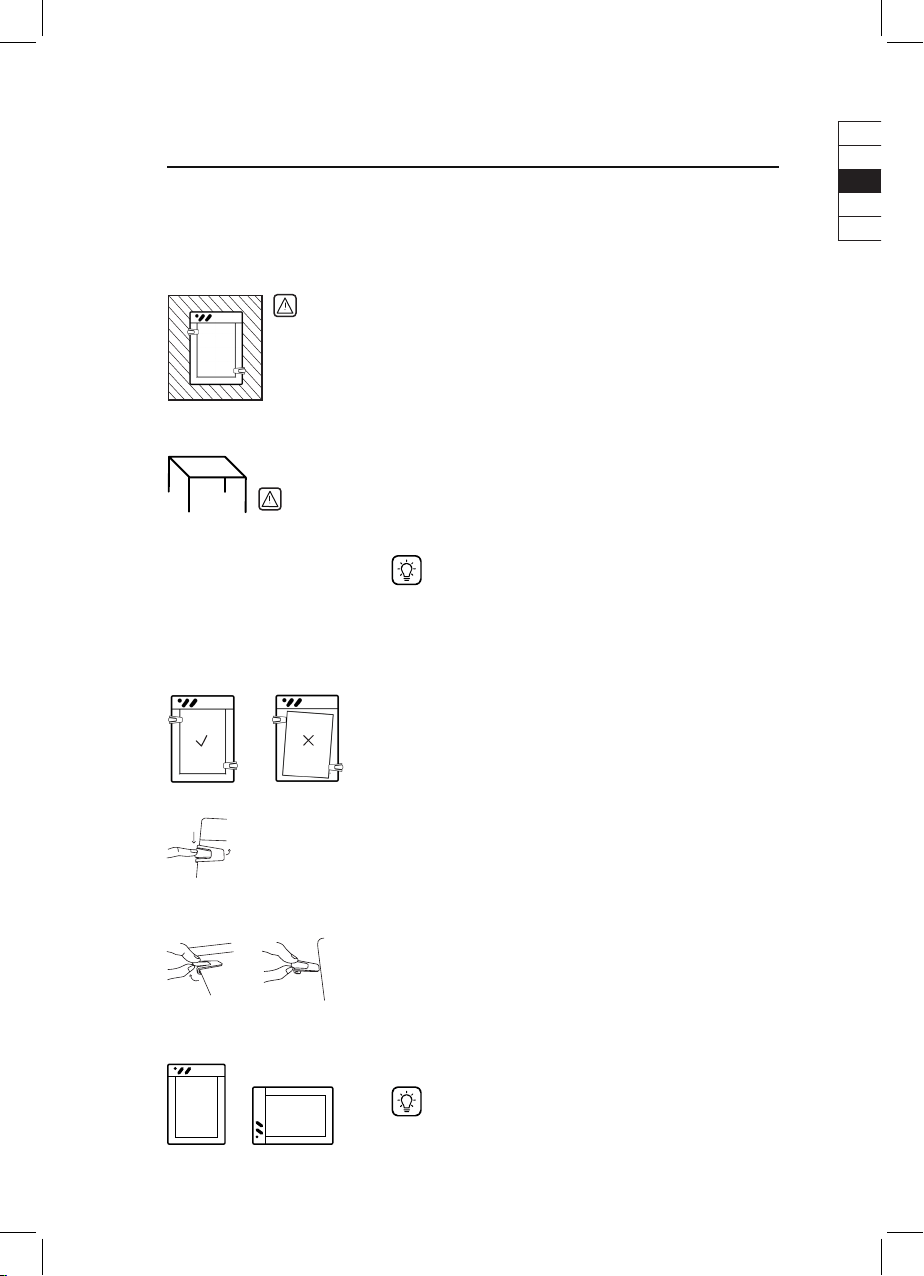
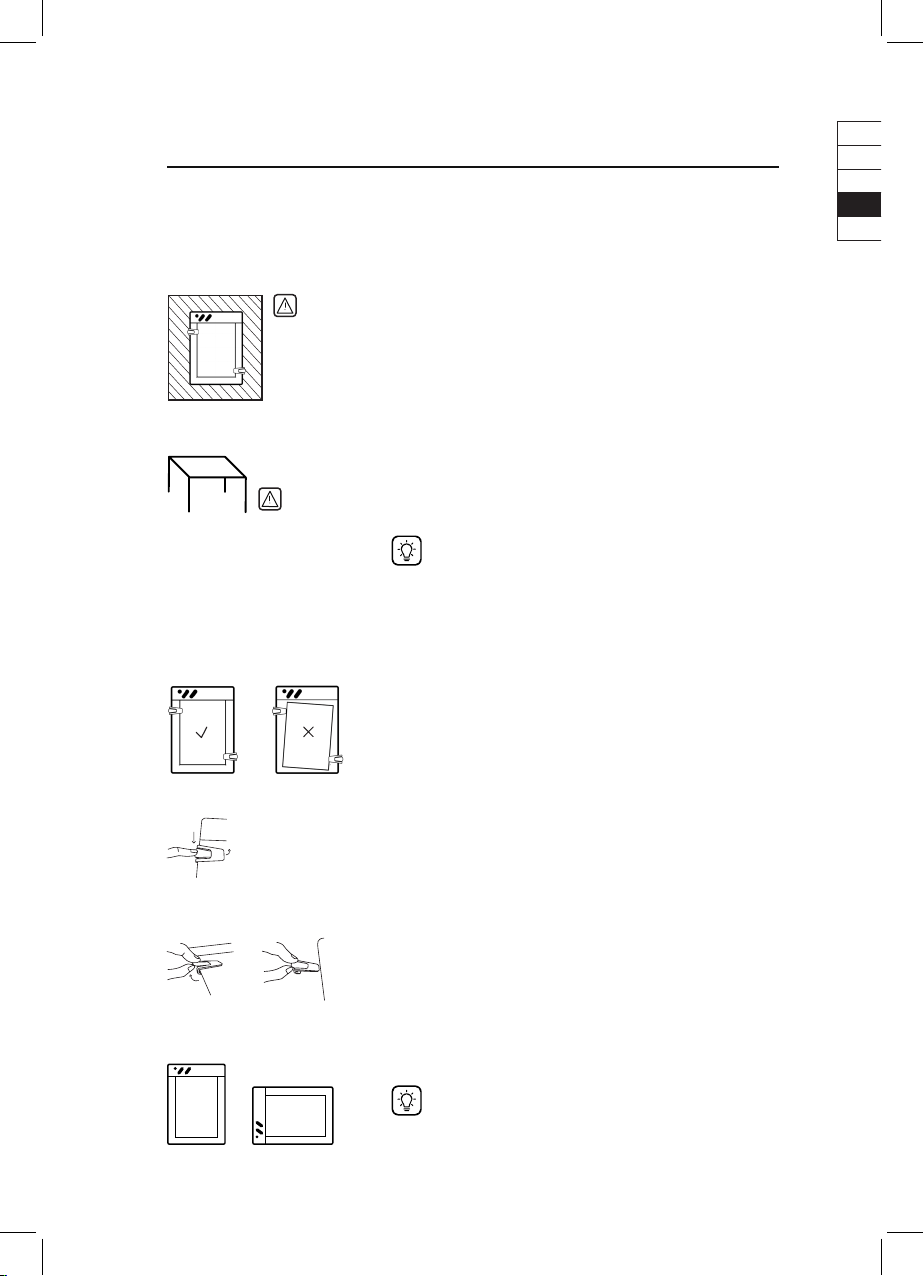
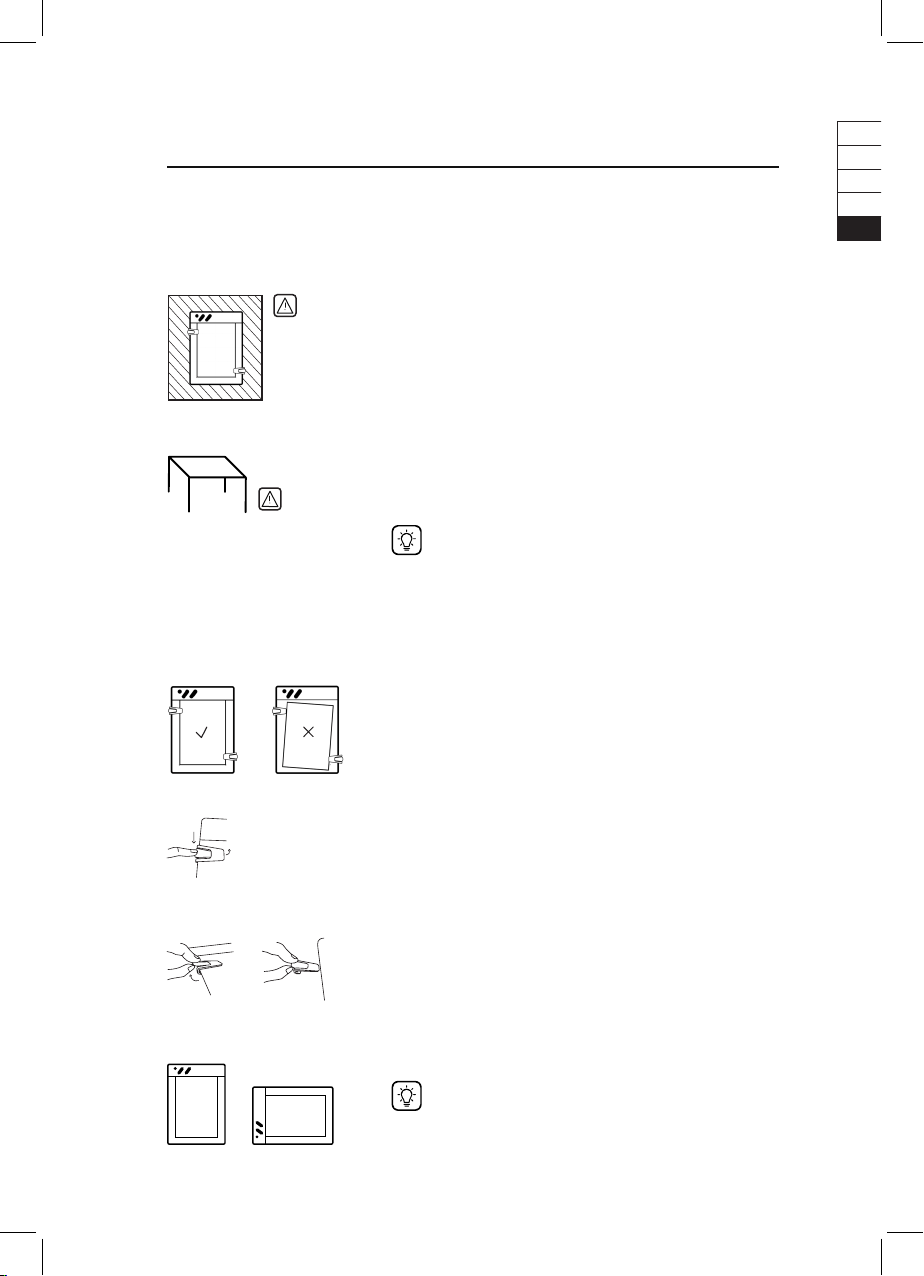
1. Prepare your workspace
For an optimal use, keep all metal objects more than
20 cm (7,9’’) away from your Repaper board (speakers,
computer, tablets, smartphones…).
Use only one writing tool at a time.
Avoid placing your Repaper board on a metal table or
one made with large metal parts.
2. Attach your Repaper clips & paper
Slide the Repaper clips until you hear them click.
Push the clips’ tab down and place a sheet of A5 paper
(half letter size) on the active area
(8)
of your board.
To remove the clips: lift slightly the tab while pulling the
clip o.
FIRST STEPS
or
EN
FR
DE
ES
IT
You can use your board in portrait or landscape
orientation.
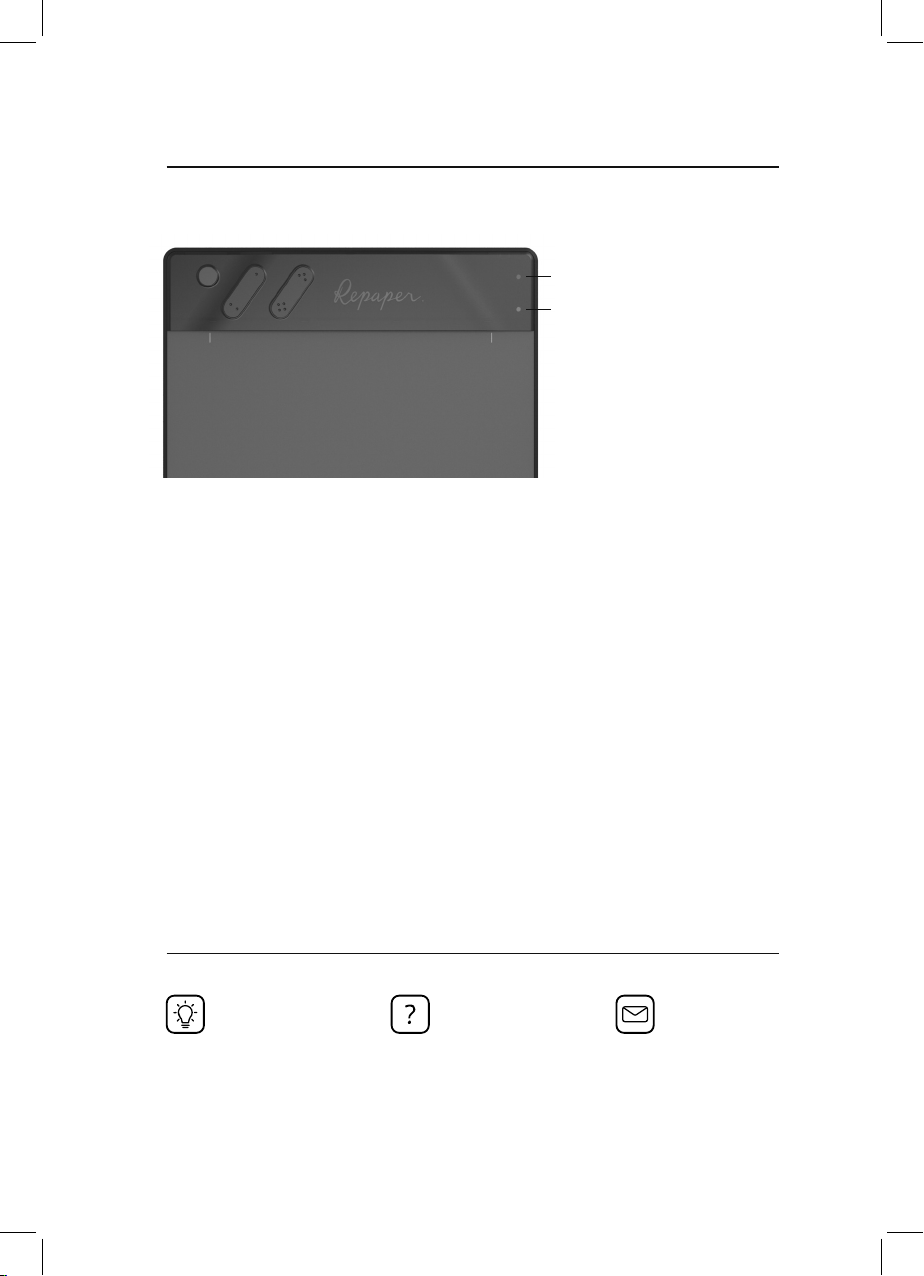
Front LED 2 ashes
(7)
red when the magnetic
environment is unstable.
6
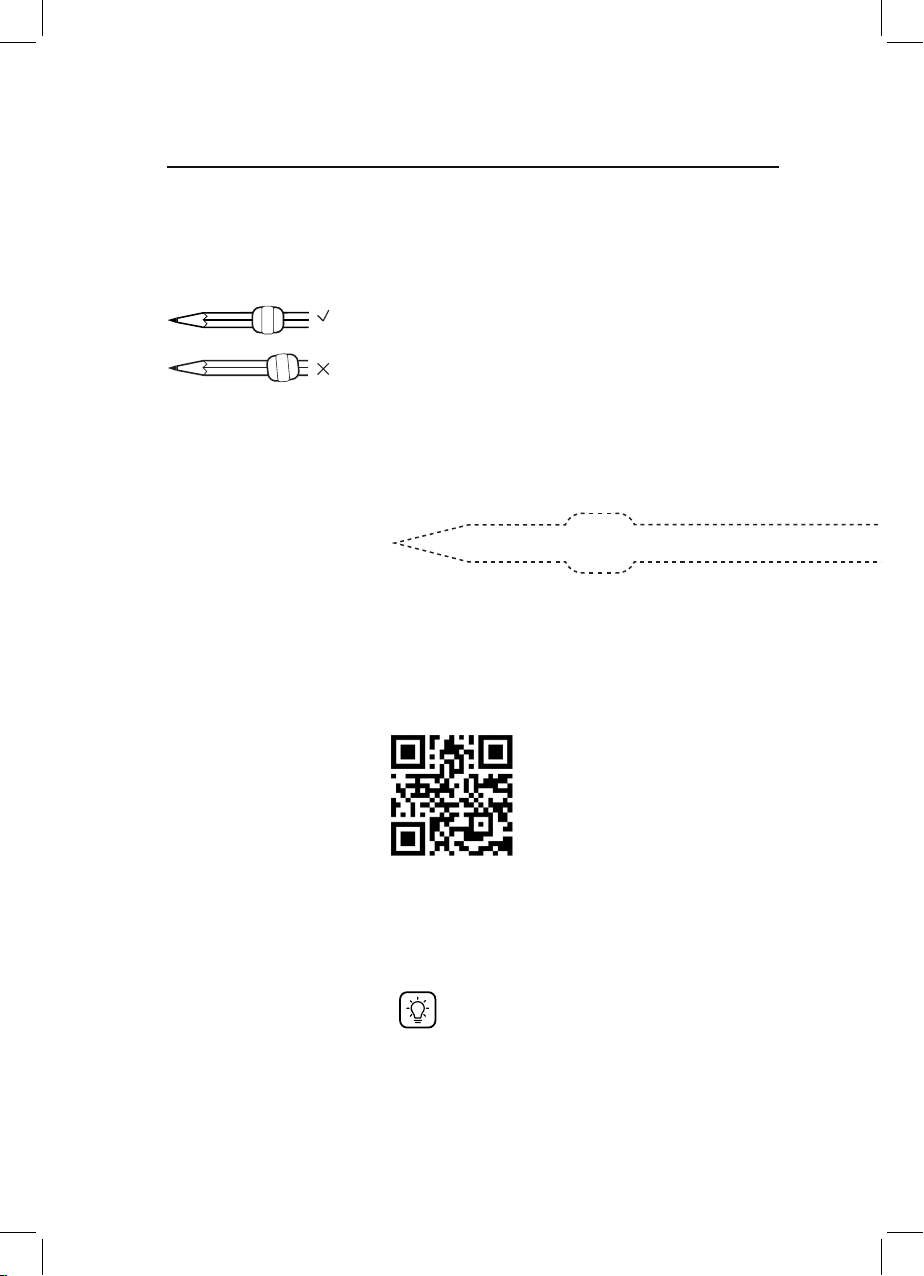
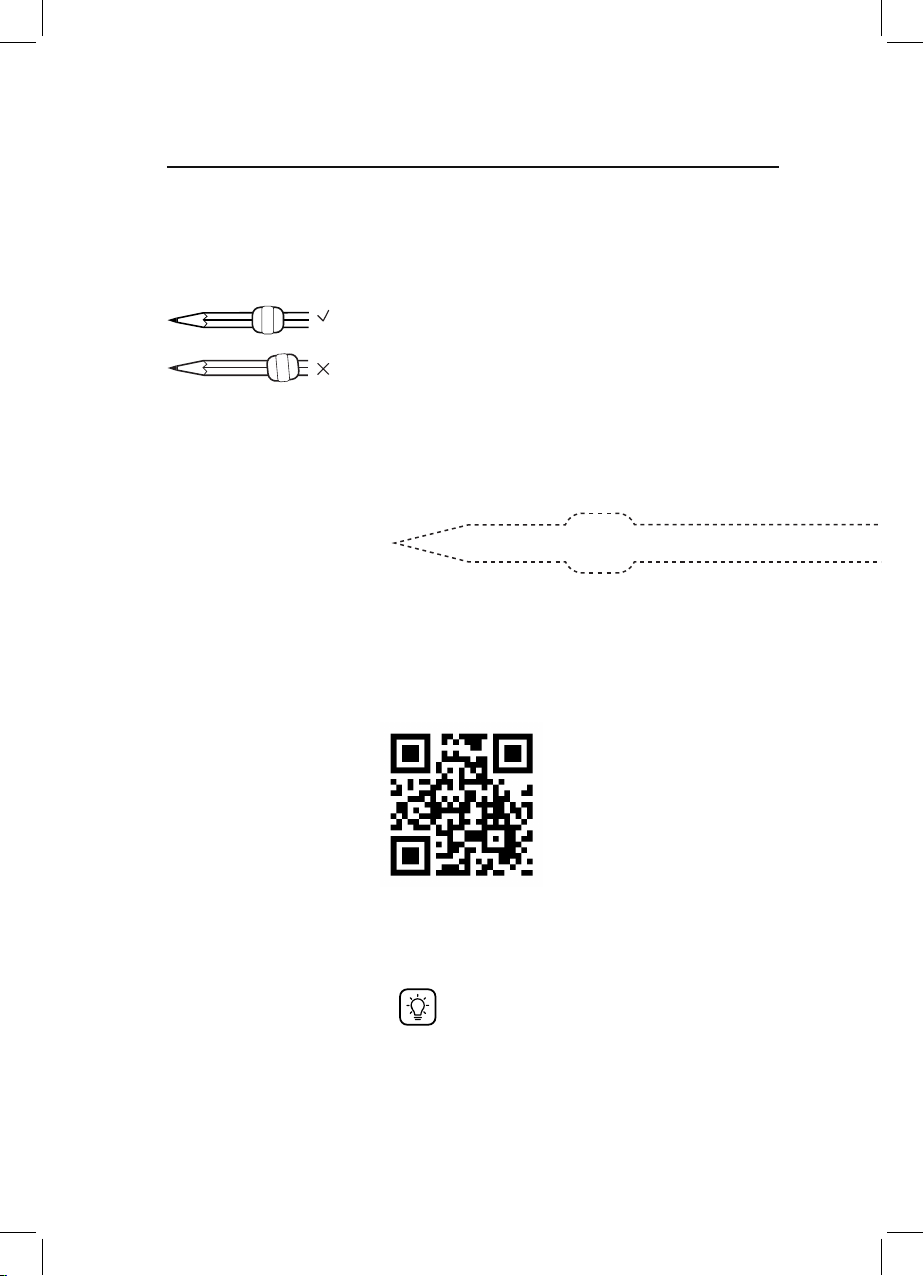
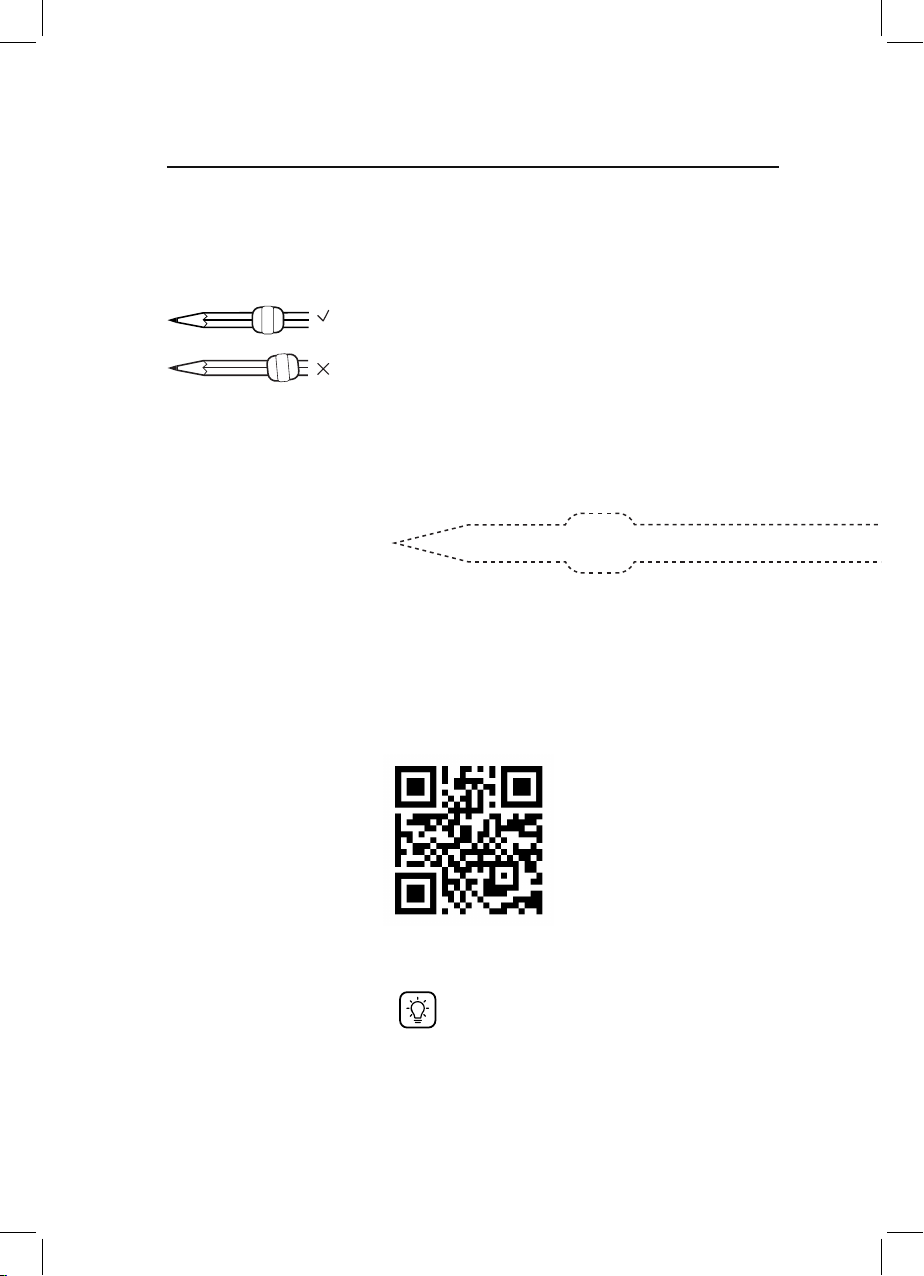
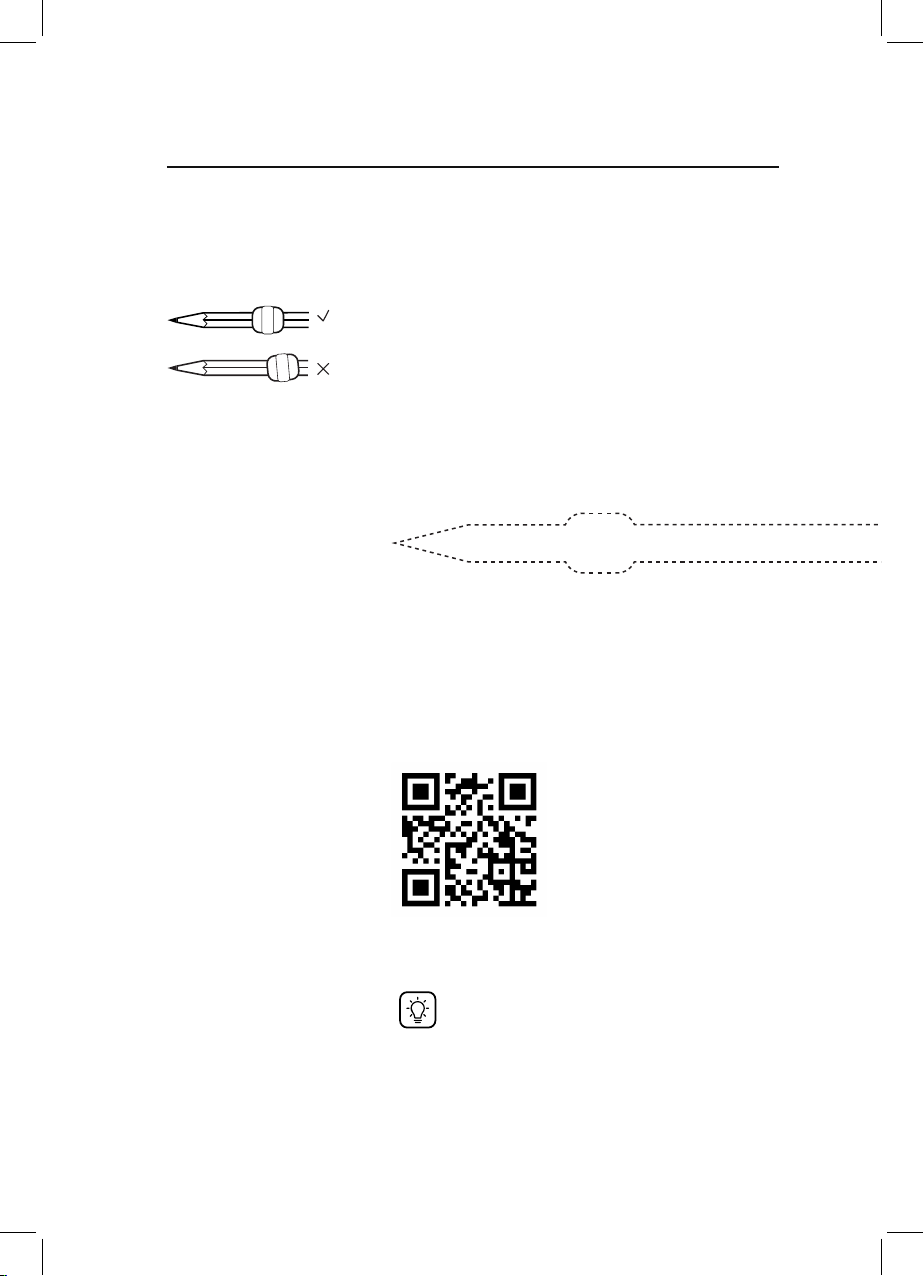
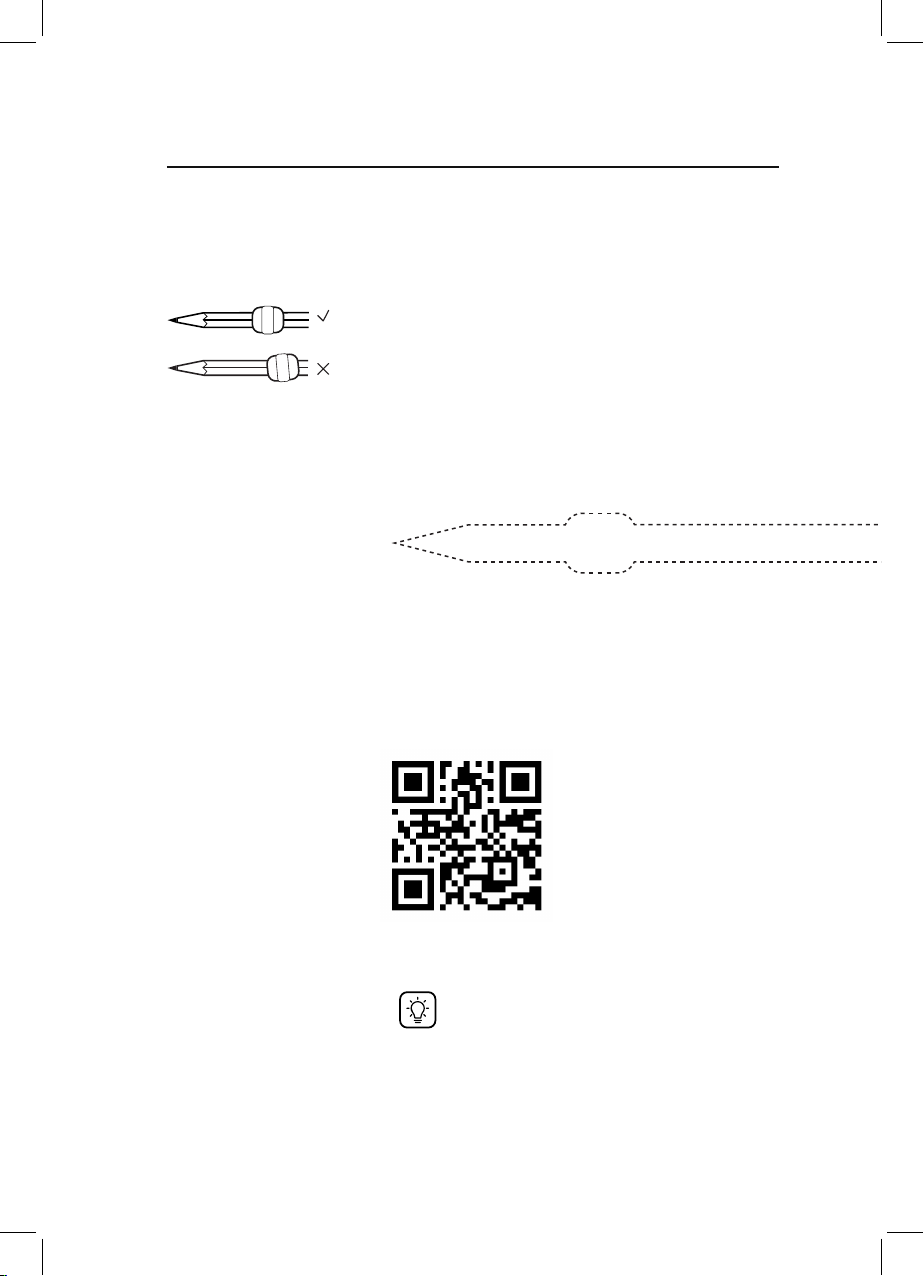
3. Properly slide Repaper Ring
Take your favorite pencil, slide Repaper Ring to about
3 - 4 cm (1,2”-1,6”) from the tip. Adjust its positioning
so that it is completely perpendicular to your drawing
implement.
Check the position of Repaper Ring by placing your tool
here.
Learn how to place Repaper Ring properly and verify its
position in the Repaper Studio App:
Repaper Ring provided in this box is size S.
It can be used on all writing tools with a diameter of
up to 7.3 mm (0,3“).
For larger diameters, size M is available (sold
separately).
List of compatible tools: iskn.co/tools
FIRST STEPS
7
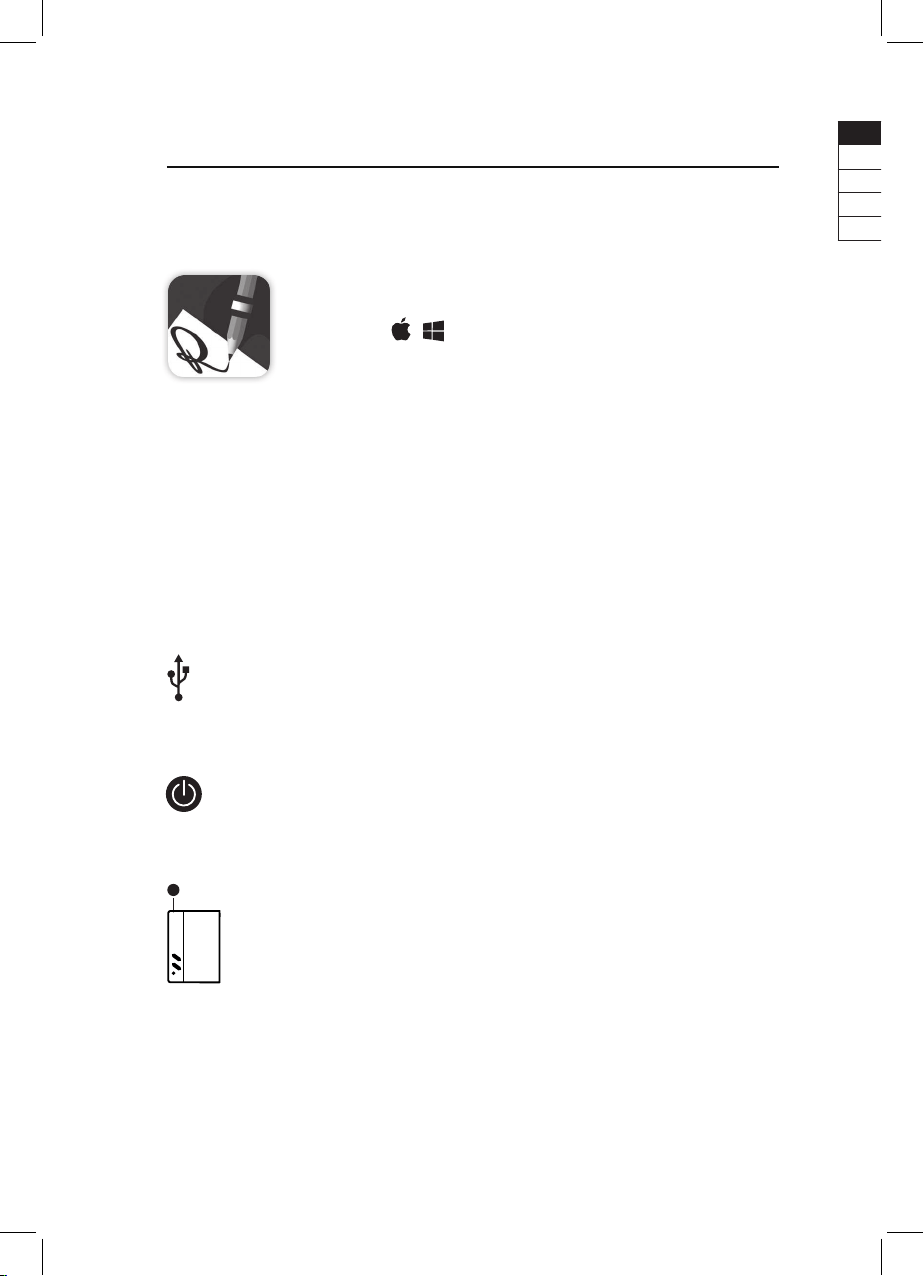
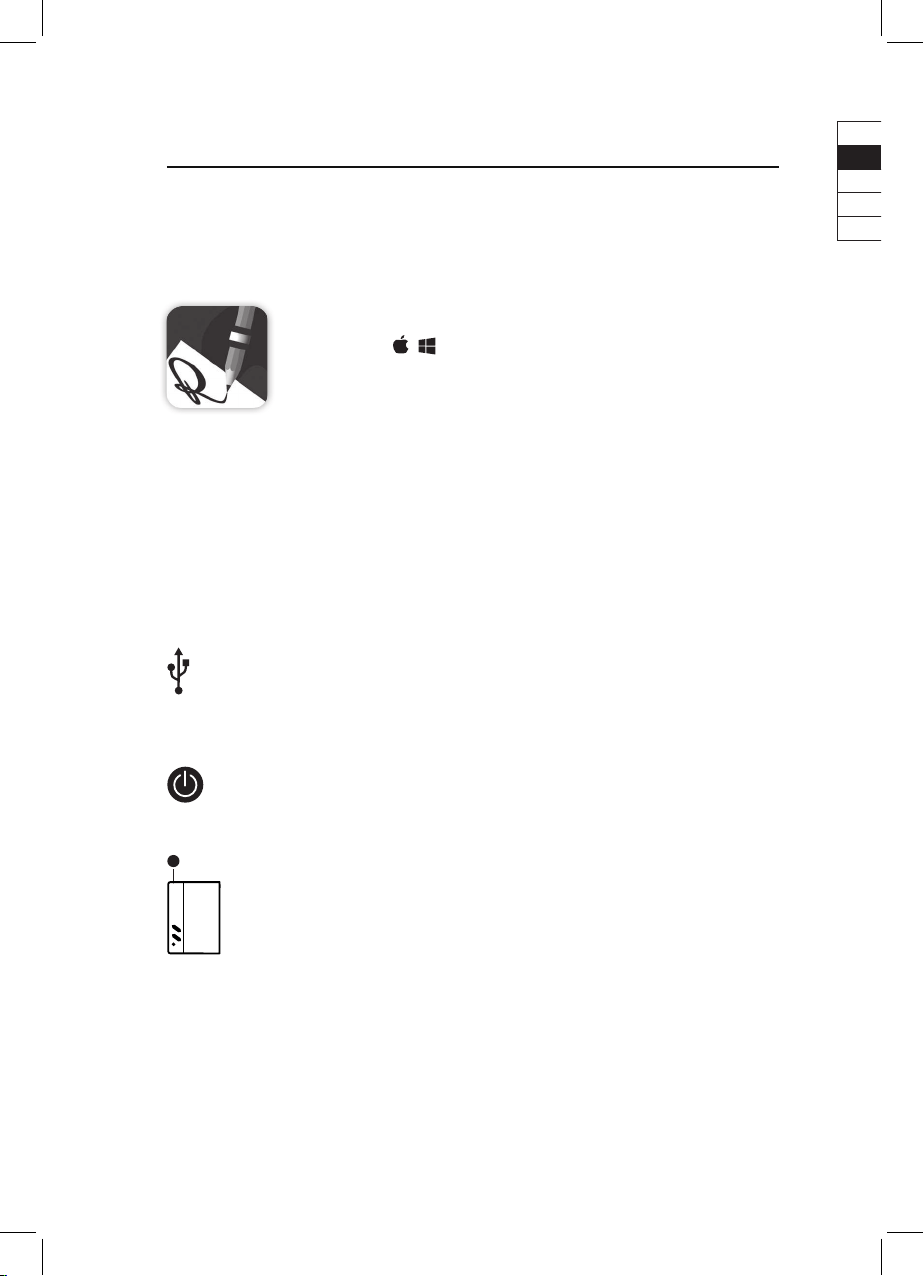
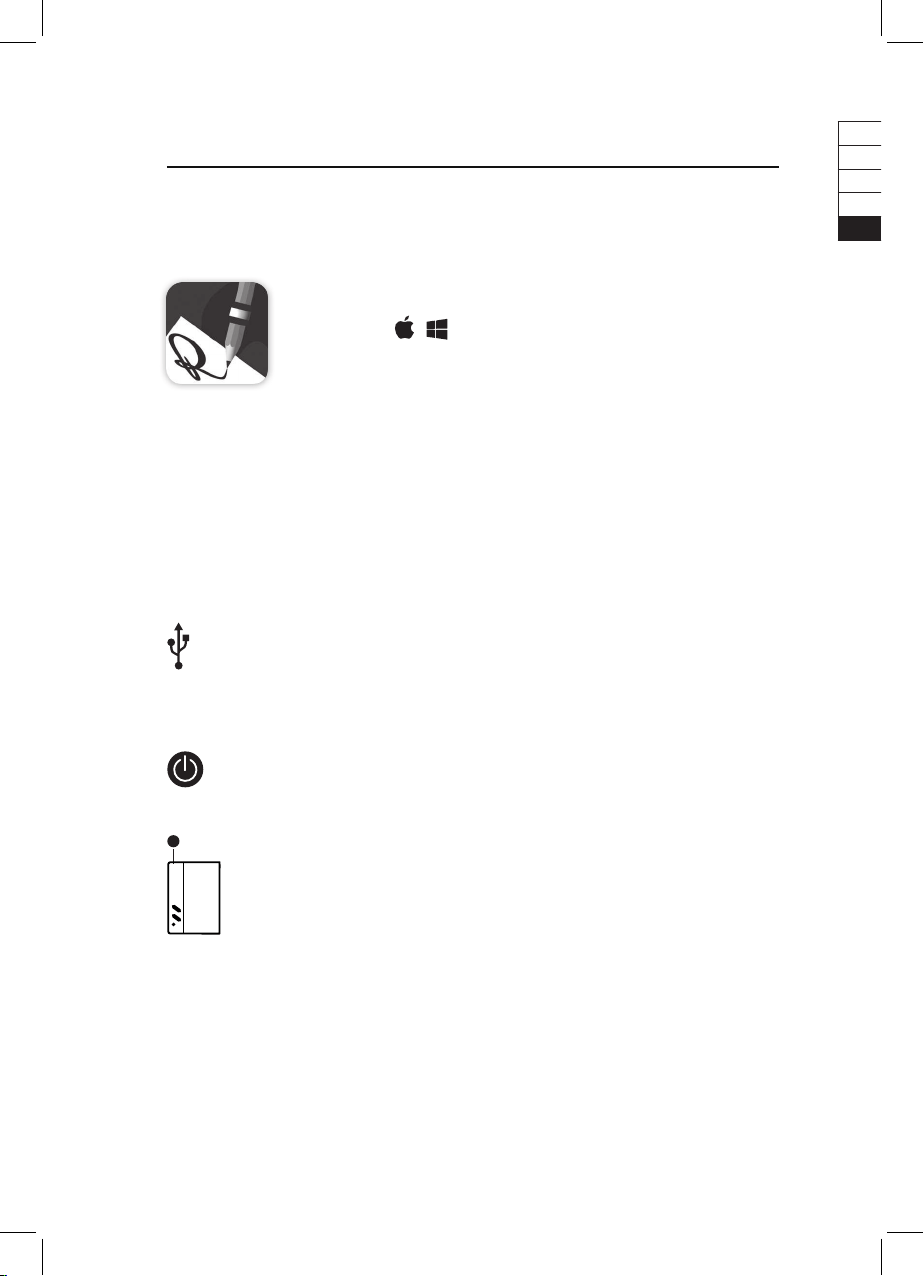
1. Download & install the Repaper Studio App on your computer.
PC/Mac: iskn.co/repaper/app
List of compatible devices:
iskn.co/repaper/compatibility
2. Launch Repaper Studio.
3. Connect Repaper to Repaper Studio.
Plug the micro USB cable between your computer and
Repaper.
Turn on Repaper by holding down the power button
(1)
on
its side: the front LED 1
(6)
pulses blue.
Repaper connects automatically to Repaper Studio.
The solid blue front LED 1
(6)
indicates that Repaper is
connected and ready for use.
4. Update your Repaper
For best performance it is important to use Repaper’s latest Firmware version. If a
message states that a new update is available, tap the update button.
USB CONNECTION & UPDATE
EN
FR
DE
ES
IT
8
First preparations:
- Update your board on your computer (see previous page).
- Charge Repaper for 3 hours via your Mac or PC.
(charging LED
(5)
is green when fully charged).
Do not charge Repaper by plugging it directly to an AC outlet.
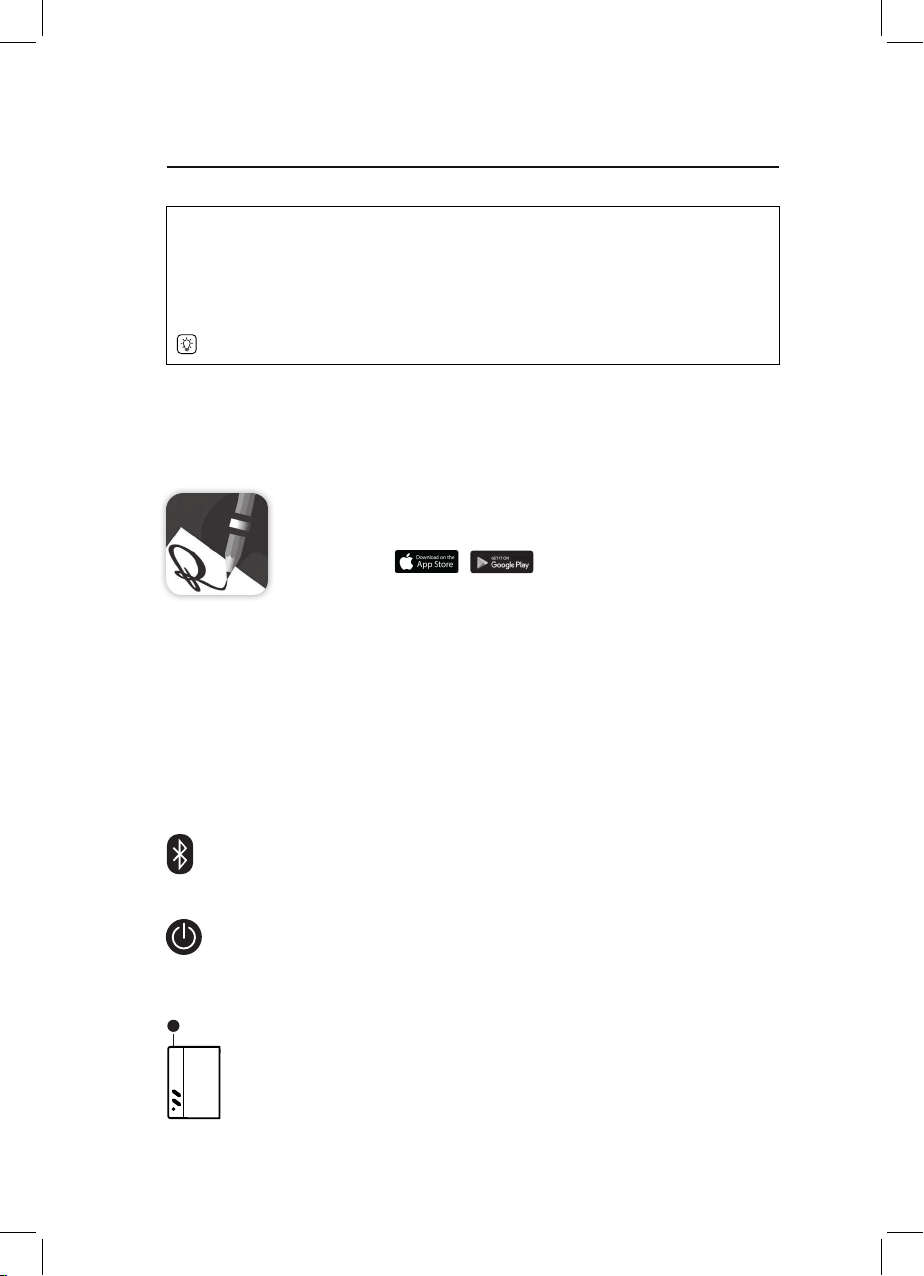
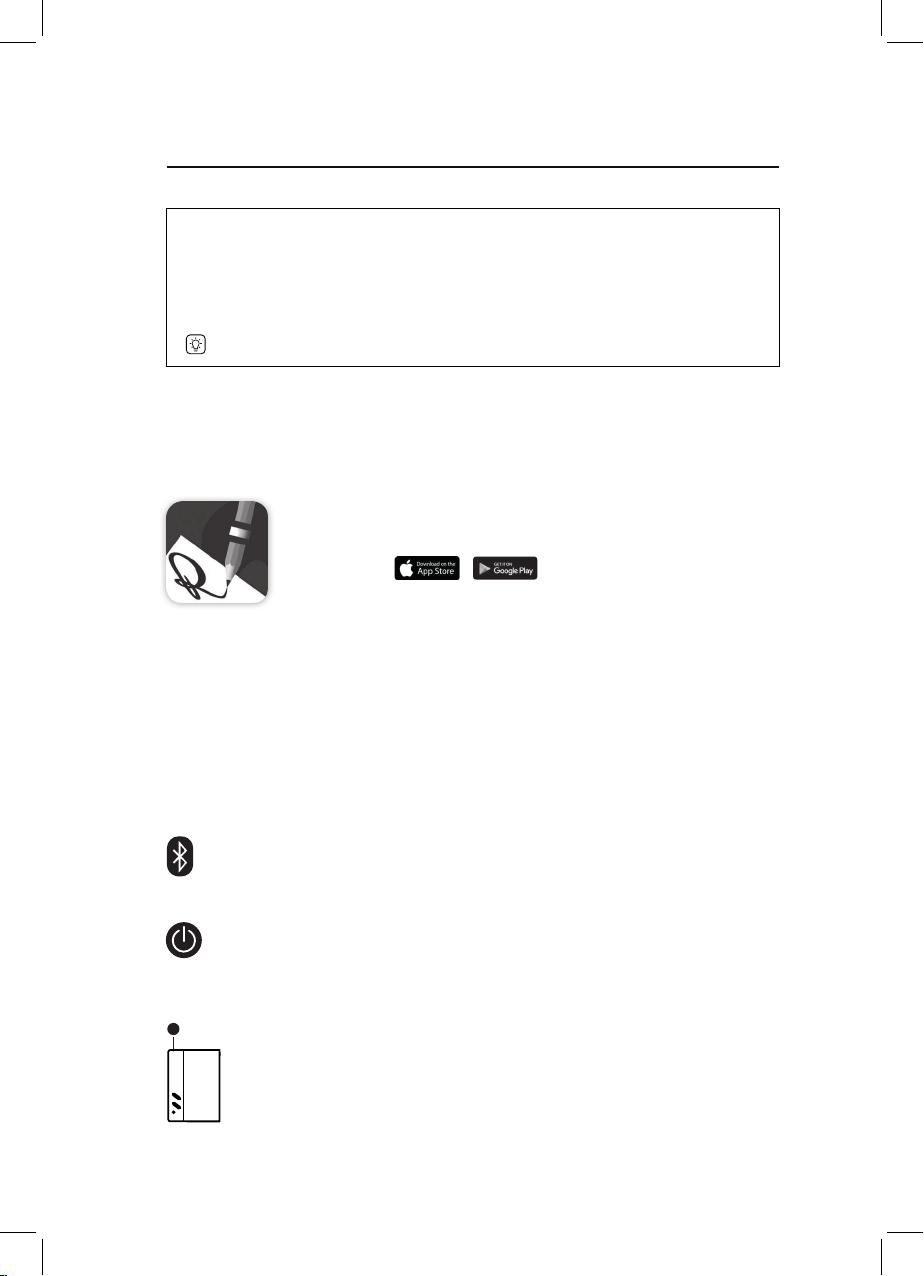
1. Download & install the Repaper Studio App on your mobile device.
Tablet/Smartphone:
App Store – Google Play
List of compatible devices:
iskn.co/repaper/compatibility
2. Launch Repaper Studio.
3. Connect Repaper to Repaper Studio.
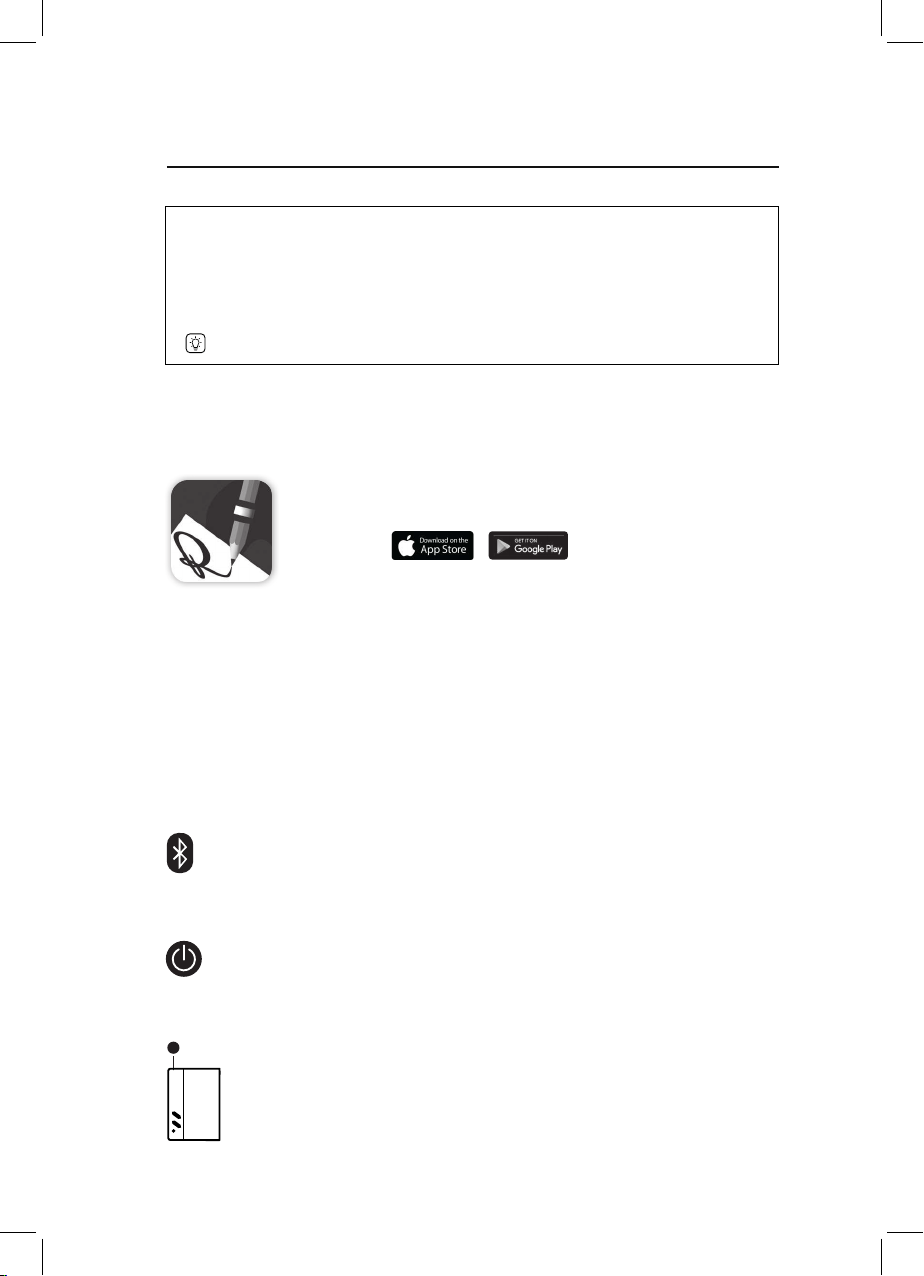
Turn on Bluetooth on your device.
Turn on Repaper by holding down the power button
(1)
on
its side: front LED 1
(6)
pulses blue.
Click on the connection button in Repaper Studio, then
select your Repaper in the drop down list and connect
your board.
The solid blue front LED 1
(6)
indicates that Repaper is
connected and ready for use.
BLUETOOTH CONNECTION
9
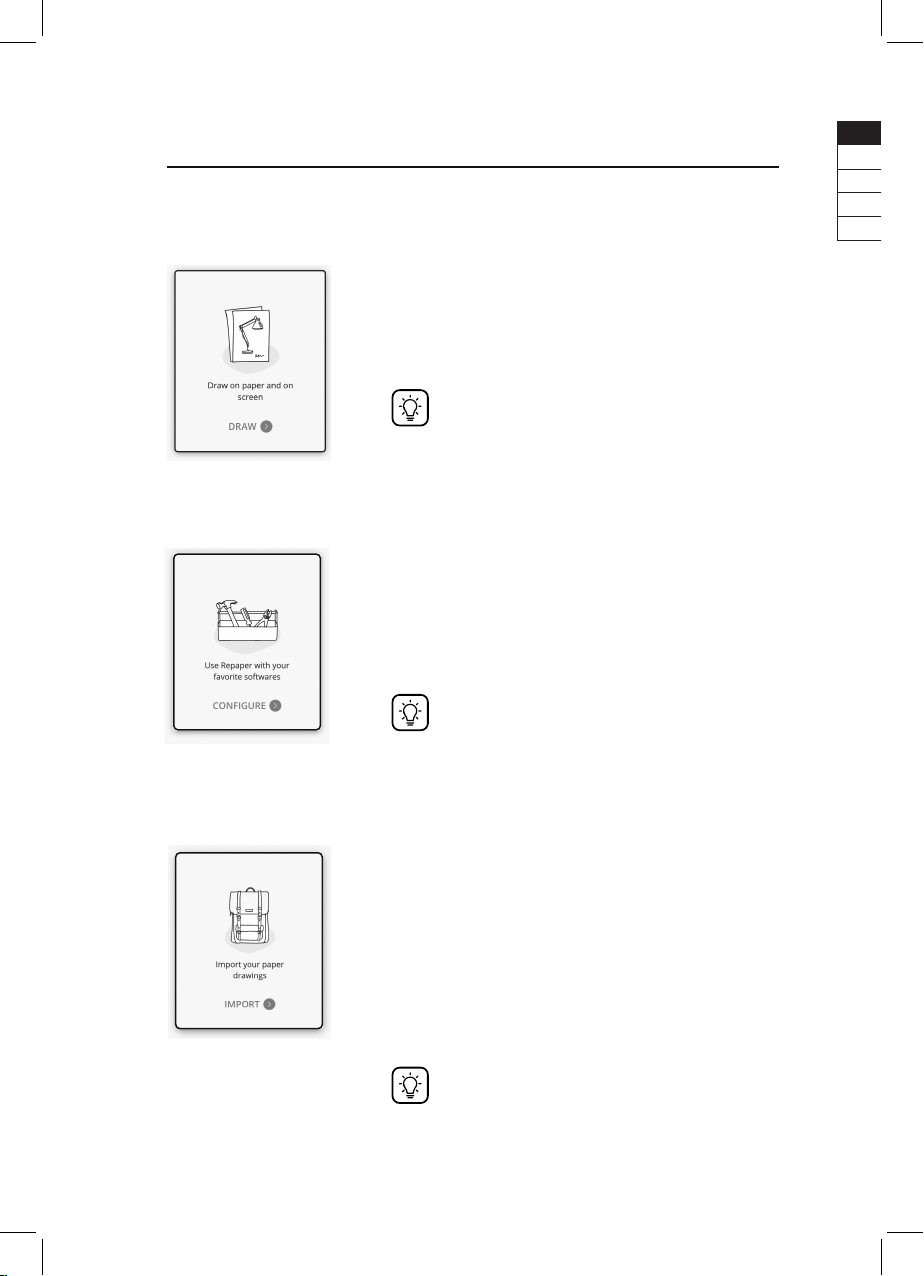
1. Draw & write in Repaper Studio
Connect Repaper to Repaper Studio on your computer or
mobile device & click on DRAW.
Use your favorite tools & see your creation come to life on
screen.
Use the various functions in Repaper Studio: brushes,
colors, layer,...
2. Draw & write with third-party software
Connect Repaper to the Repaper Studio App on your
computer & launch your favorite software.
Edit & enhance your creations with your software and
Repaper Stylus.
Click on CONFIGURE in Repaper Studio to change the
mode’s settings.
Handling of pressure levels depends on your software.
3. Draw & write with Repaper Only
Turn on Repaper, then briey press the power button
(1)
: the
front LED 1
(6)
lights pink.
Capture your ideas on paper, without being connected to
any device.
Import your drawings later to Repaper Studio: launch
Repaper Studio & click on IMPORT.
Save up to 10 drawings in Repaper’s internal memory
or use an external micro SD card (max. 32GB, card not
included).
USER MODES
EN
FR
DE
ES
IT
10
TROUBLESHOOTING
USB connection issues
Check your device compatibility.
Use the provided USB cable.
Open Repaper Studio before switching on
Repaper.
Bluetooth connection issues
Check your device compatibility.
Update Repaper via the Repaper Studio App
on your computer.
Make sure to connect Repaper through
Repaper Studio and not through the
Bluetooth settings of your device.
Open Repaper Studio before switching on
your tablet.
Lack of precision
Check the position of Repaper Ring (p. 6).
Make sure to not move the paper.
Keep magnetic objects at least 20 cm (7.9")
away from your Repaper board.
Check if there’s an update available by
connecting Repaper to Repaper Studio on
your computer.
LEARN MORE
iskn.co/start
Learn more in our step by
step online guide.
HELP
iskn.co/help
Find many useful informa-
tion in our help center!
QUESTIONS?
If you have any other
questions, please feel free to
contact us!
Flashing red: Low battery indicator
Solution: Charge your Repaper board on
your computer (USB).
Flashing red: Unstable magnetic environment
Solution: Keep magnetic objects away from your
Repaper board (p. 5).
11
Nous sommes heureux de vous accueillir dans la communauté Repaper.
Ce guide d’utilisation vous donnera toutes les clés pour prendre en main votre
Repaper.
Retrouvez ces conseils d’utilisation sur : iskn.co/start
Quelques notions............................................................................................................12
Premiers pas....................................................................................................................13
Connexion USB & mise à jour .......................................................................................15
Connexion Bluetooth......................................................................................................16
Modes d'utilisation..........................................................................................................17
Guide de dépannage.......................................................................................................18
FÉLICITATIONS !
SOMMAIRE
EN
FR
DE
ES
IT
12
QUELQUES NOTIONS
1. Bouton d'allumage
2. Port carte micro SD : compatible avec les cartes micro SD jusqu'à 32 Go
(carte non incluse).
3. Port micro USB
4. Boutons de raccourcis : 5 boutons permettant un accès rapide aux fonctionnalités clés.
Conguration des boutons dans Repaper Studio. En savoir plus : iskn.co/help
5. LED de charge
6. LED frontale 1 : indicateur de connexion
7. LED frontale 2 : indicateur de détection de contact
8. Zone de dessin active : 148mm x 210mm (5,8'' x 8,3'')
Active area
8

13
1. Préparez votre espace de travail
Pour une utilisation uide, éloignez tout autre objet
métallique à plus de 20cm de Repaper (haut-parleurs,
ordinateurs, tablettes, smartphones etc.).
Veillez à n’utiliser qu’un seul outil d’écriture à la fois.
Évitez de positionner Repaper sur une table métallique
ou composée de pièces en métal.
2. Fixez les Repaper Clips & le papier
Faites glisser les Repaper Clips jusqu’au clic.
Poussez la languette du clip vers le bas et insérez une
feuille de papier A5 sur la zone active
(8)
.
Retirez le clip en soulevant légèrement la languette.
PREMIERS PAS
ou
EN
FR
DE
ES
IT
Vous pouvez utiliser votre tablette en orientation
portrait ou paysage.
La LED frontale 2
(7)
clignote en rouge dans le cas
d'environnement magnétique instable.
14
3. Glissez Repaper Ring
Prenez votre crayon favori, glissez Repaper Ring à
environ 3 - 4cm de la pointe. Ajustez son positionnement
an qu'il soit complètement perpendiculaire à votre outil
de dessin.
Vériez la position de Repaper Ring en plaçant votre
outil ici.
Apprenez à placer correctement Repaper Ring et à
vérier sa position dans l'application Repaper Studio :
Repaper Ring fournie dans cette boîte est de taille S.
Elle peut se glisser sur tous les outils d’écriture
ayant un diamètre allant jusqu’à 7,3mm.
Pour un diamètre supérieur, la taille M est
disponible (vendue séparément).
Liste des outils compatibles : iskn.co/tools
PREMIERS PAS
15
1. Télechargez & installez l'application Repaper Studio sur votre
ordinateur.
PC/Mac: iskn.co/repaper/app
Liste des appareils compatibles:
iskn.co/repaper/compatibility
2. Ouvrez Repaper Studio.
3. Connectez Repaper à Repaper Studio.
Connectez Repaper à votre ordinateur à l'aide du câble
micro USB.
Allumez Repaper en eectuant un appui long sur le
bouton d’allumage
(1)
: la LED frontale 1
(6)
respire en bleu.
Repaper se connecte automatiquement à Repaper
Studio.
La LED frontale 1
(6)
bleue xe indique que Repaper est
maintenant connectée et prête à être utilisée.
4. Mettez à jour votre Repaper.
Pour un fonctionnement optimal, veillez à eectuer la dernière mise à jour de Repaper. Si
un message indique qu'une nouvelle mise à jour est disponible, appuyez sur le bouton de
mise à jour.
CONNEXION USB & MISE À JOUR
EN
FR
DE
ES
IT
16
Premières préparations :
- Mettez à jour votre tablette via votre ordinateur (voir page précédente).
- Chargez Repaper pendant 3 heures via votre Mac ou PC (la LED de charge
(5)
est verte
lorsque la charge est complète).
Ne chargez pas Repaper en la branchant directement sur une prise secteur.
1. Télechargez & installez l'application Repaper Studio sur votre
appareil mobile.
Tablette/Smartphone:
App Store – Google Play
Liste des appareils compatibles :
iskn.co/repaper/compatibility
2. Ouvrez Repaper Studio.
3. Connectez Repaper à Repaper Studio.
Activez le Bluetooth de votre appareil.
Allumez Repaper en eectuant un appui long sur le
bouton d’allumage
(1)
: la LED frontale 1
(6)
respire en bleu.
Cliquez sur le bouton de connexion dans Repaper Studio.
Sélectionnez votre Repaper dans le menu déroulant, puis
connectez votre tablette.
La LED frontale 1
(6)
bleue xe indique que Repaper est
maintenant connectée et prête à être utilisée.
CONNEXION BLUETOOTH

17
1. Dessinez & écrivez avec Repaper Studio
Connectez Repaper à Repaper Studio sur votre
ordinateur ou votre appareil mobile, puis cliquez sur
DESSINER.
Capturez vos idées en un instant, avec vos outils
préférés.
Utilisez les diérentes fonctionnalités de Repaper
Studio : pinceaux, couleurs, calques...
2. Dessinez & écrivez avec des logiciels tiers
Connectez Repaper à Repaper Studio sur votre
ordinateur et lancez votre logiciel favori.
Avec Repaper Stylus, éditez et sublimez vos créations sur
vos logiciels préférés.
Cliquez sur CONFIGURER dans Repaper Studio pour
congurer ce mode.
La gestion des niveaux de pression dépend de votre
logiciel.
3. Dessinez & écrivez avec Repaper uniquement
Allumez Repaper, puis appuyez brièvement sur le bouton
d'allumage
(1)
: la LED frontale 1
(6)
s'allume en rose.
Capturez vos idées sur papier avec Repaper sans être
connecté à un appareil.
Importez vos dessins dans Repaper Studio
ultérieurement : lancez Repaper Studio et cliquez sur
IMPORTER.
Sauvegardez jusqu’à 10 dessins dans la mémoire
de Repaper ou utilisez une carte micro SD externe
(max. 32 Go, carte non incluse).
MODES D'UTILISATION
EN
FR
DE
ES
IT
18
GUIDE DE DÉPANNAGE
Problème de connexion USB
Vériez la compatibilité de votre appareil.
Utilisez le câble USB fourni.
Ouvrez Repaper Studio avant d'allumer
Repaper.
Problème de connexion Bluetooth
Vériez la compatibilité de votre appareil.
Mettez à jour votre tablette en la connectant
à Repaper Studio sur votre ordinateur.
Connectez Repaper via Repaper Studio, et
non pas via les paramètres Bluetooth de
votre appareil.
Ouvrez Repaper Studio avant d'allumer
Repaper.
Précision faible
Vériez la position de Repaper Ring (p.14)
Veillez à ne pas modier la position de la
feuille de papier.
Éloignez tout objet magnétique à plus de
20cm (7.9") de votre tablette.
Vériez s’il y a une mise à jour disponible
pour votre tablette en la connectant à Repa-
per Studio sur votre ordinateur.
EN SAVOIR PLUS
iskn.co/start
Retrouvez le pas-à-pas Repa-
per en ligne.
OBTENIR DE L’AIDE
help.iskn.co
Consultez les questions /
réponses liées à Repaper et
à son utilisation.
DES DIFFICULTÉS ?
Pour toutes autres ques-
tions, n’hésitez surtout pas à
nous contacter.
Rouge clignotant : indicateur de batterie faible.
Solution : chargez votre tablette sur votre ordinateur
(USB).
Rouge clignotant : environnement magnétique instable.
Solution : éloignez tout objet magnétique de votre
tablette (p.13).
19
Wir freuen uns, Sie in der Repaper Community begrüβen zu dürfen!
In dieser Bedienungsanleitung nden Sie alles, was Sie für die ersten Schritte mit
Repaper wissen müssen.
Finden Sie diese Nutzungshinweise unter: iskn.co/start
Einige Grundbegrie ......................................................................................................20
Erste Schritte....................................................................................................................21
USB-Verbindung & Update..............................................................................................23
Bluetooth-Verbindung.....................................................................................................24
Anwendungsarten............................................................................................................25
Problemlösung..................................................................................................................26
HERZLICHEN GLÜCKWUNSCH!
INHALT
EN
FR
DE
ES
IT
20
EINIGE GRUNDBEGRIFFE
1. Einschalttaste
2. Micro SD-Kartensteckplatz: kompatibel mit Micro SD-Karten von bis zu 32 GB
(Karte nicht im Lieferumfang enthalten).
3. Micro USB-Anschluss
4. Shortcut-Tasten: 5 Tasten mit schnellem Zugri auf wesentliche Funktionen.
Konguration der Tasten in Repaper Studio. Mehr erfahren: iskn.co/help
5. Ladestatus-LED
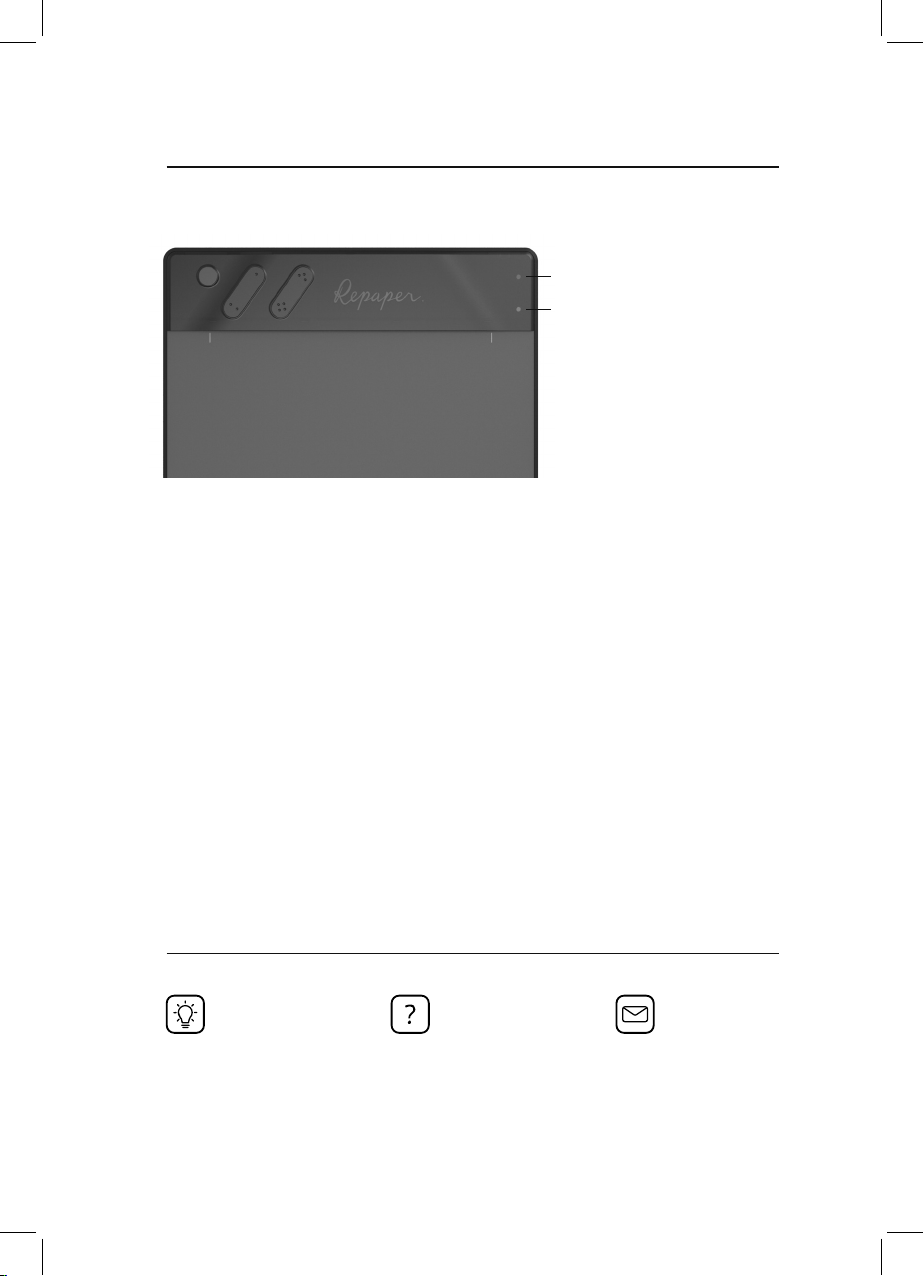
6. Vordere LED 1: Anzeige des Verbindungsstatus
7. Vordere LED 2: Anzeige der Kontakterfassung
8. Aktiver Zeichenbereich: 148 mm x 210 mm (5.8’’ x 8.3’’)
Active area
8
21
1. Bereiten Sie Ihren Arbeitsbereich vor
Für einen reibungslosen Gebrauch müssen
Metallgegenstände (Kopfhörer, Computer, Tablets,
Smartphones usw.) mindestens 20 cm von Repaper
entfernt sein.
Achten Sie darauf, immer nur ein Schreibgerät
gleichzeitig zu verwenden.
Legen Sie Repaper möglichst nicht auf einen Metalltisch
oder einen Tisch mit Metallbestandteilen.
2. Befestigen Sie die Repaper Clips & das Papier
Schieben Sie die Repaper Clips bis zum Klick.
Drücken Sie die Lasche des Clips nach unten und legen
Sie ein Blatt A5 Papier auf den aktiven Bereichs
(8)
Ihres
Tabletts.
Zum Entfernen des Clips heben Sie die Lasche leicht an,
während Sie den Clip abziehen.
ERSTE SCHRITTE
oder
EN
FR
DE
ES
IT
Sie können Ihr Tablett im Hoch- oder Querformat
verwenden.
Vordere LED 2 blinkt rot
(7)
im Falle von magnetischen
Störungen.
22
3. Aufschieben von Repaper Ring
Nehmen Sie Ihren bevorzugten Stift und schieben Sie
Repaper Ring ca. 3 - 4 cm von der Spitze entfernt auf.
Positionieren Sie Repaper Ring so, dass er vollständig
senkrecht zu Ihrem Zeichengerät steht.
Prüfen Sie, ob Repaper Ring richtig sitzt, indem Sie Ihren
Stift hier anlegen.
Erfahren Sie, wie Sie Repaper Ring richtig platzieren
und seine Position in der Anwendung Repaper Studio
überprüfen:
Der mitgelieferte Repaper Ring der Größe S kann
auf allen Schreibgeräten mit einem Durchmesser
von bis zu 7,3 mm angebracht werden.
Für Schreibgeräte mit größerem Durchmesser ist
Größe M geeignet (separat erhältlich).
Liste kompatibler Zeichengeräte: iskn.co/tools
ERSTE SCHRITTE
23
1. Downloaden & installieren Sie die Anwendung Repaper Studio auf
Ihrem Computer.
PC/Mac: iskn.co/repaper/app
Liste der kompatiblen Geräte:
iskn.co/repaper/compatibility
2. Önen Sie Repaper Studio.
3. Verbinden Sie Repaper mit Repaper Studio.
Verbinden Sie Repaper mit Ihrem Computer mithilfe des
micro USB-Kabels.
Schalten Sie Repaper ein, indem Sie die seitliche
Einschalttaste
(1)
gedrückt halten: die vordere LED 1
(6)
pulsiert blau.
Repaper verbindet sich automatisch mit Repaper Studio.
Die vordere LED 1
(6)
zeigt durch konstantes blaues Leuchten
an, dass Repaper verbunden und einsatzbereit ist.
4. Aktualisieren Sie Ihr Repaper-Tablett.
Für eine optimale Leistung ist es wichtig, die neueste Version von Repaper zu verwenden.
Sollte eine Meldung anzeigen, dass ein neues Update verfügbar ist, klicken Sie auf den
Update-Button.
USB-VERBINDUNG & UPDATE
EN
FR
DE
ES
IT
24
Erste Vorbereitungen:
- Aktualisieren Sie Ihr Tablett über Ihren Computer (siehe vorherige Seite).
- Laden Sie Repaper für 3 Stunden über Ihren Mac oder PC (Ladestatus-LED
(5)
ist grün
bei vollem Ladestand).
Schließen Sie Repaper zum Laden nicht direkt an eine Steckdose an.
1. Downloaden & installieren Sie die Anwendung Repaper Studio auf
Ihrem Mobilgerät.
Tablet/Smartphone:
App Store – Google Play
Liste der kompatiblen Geräte:
iskn.co/repaper/compatibility
2. Önen Sie Repaper Studio.
3. Verbinden Sie Repaper mit Repaper Studio.
Aktivieren Sie die Bluetooth-Funktion auf Ihrem Gerät.
Schalten Sie Repaper ein, indem Sie die seitliche
Einschalttaste
(1)
gedrückt halten: die vordere LED 1
(6)
pulsiert blau.
Klicken Sie auf die Verbindungstaste in Repaper Studio.
Wählen Sie Ihr Repaper im Dropdown-Menü und verbinden
Sie Ihr Tablett.
Die vordere LED 1
(6)
zeigt durch konstantes blaues Leuchten
an, dass Repaper verbunden und einsatzbereit ist.
BLUETOOTH-VERBINDUNG
25
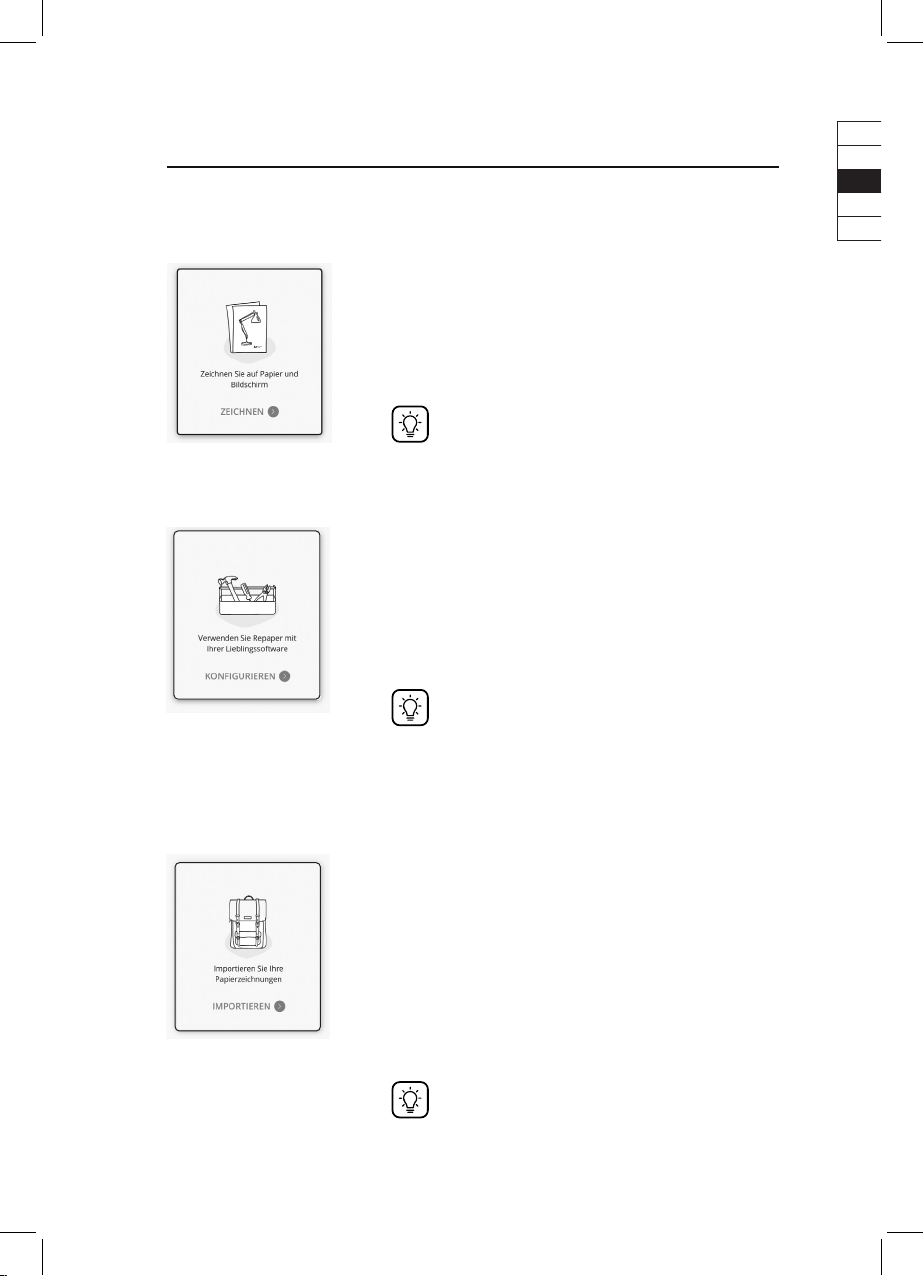
1. Zeichnen & Schreiben mit Repaper Studio
Verbinden Sie Repaper mit Repaper Studio auf Ihrem
Computer oder Mobilgerät & klicken Sie auf ZEICHNEN.
Verwenden Sie Ihre Lieblingsstifte & sehen Sie, wie Ihre
Kreation auf dem Bildschirm zum Leben erwacht.
Verwenden Sie die verschiedenen Funktionen in
Repaper Studio: Pinsel, Farben, Ebenen...
2. Zeichnen & Schreiben mit Drittanbieterprogrammen
Verbinden Sie Repaper mit Repaper Studio auf Ihrem
Computer und starten Sie Ihre Lieblingssoftware.
Bearbeiten & verschönern Sie Ihre Kreationen mit Ihrer
Software und Repaper Stylus.
Klicken Sie in Repaper Studio auf KONFIGURIEREN,
um die Einstellungen zu ändern.
Die Handhabung der Druckstufen hängt von Ihrer
Software ab.
3. Zeichnen & Schreiben nur mit Repaper
Schalten Sie Repaper ein und drücken Sie dann kurz die
Einschalttaste
(1)
: Die vordere LED 1
(6)
leuchtet rosa.
Halten Sie Ihre Ideen mit Repaper auf Papier fest, ohne
an ein Gerät angeschlossen zu sein.
Importieren Sie Ihre Zeichnungen später in Repaper
Studio: starten Sie Repaper Studio & klicken Sie auf
IMPORTIEREN.
Speichern Sie bis zu 10 Zeichnungen im internen
Speicher von Repaper oder verwenden Sie eine
externe micro SD-Karte (max. 32 GB, Karte nicht im
Lieferumfang enthalten).
ANWENDUNGSARTEN
EN
FR
DE
ES
IT
26
PROBLEMLÖSUNG
USB-Verbindungsprobleme
Prüfen Sie die Kompatibilität Ihres Geräts.
Verwenden Sie das mitgelieferte USB-Kabel.
Önen Sie Repaper Studio, bevor Sie Repa-
per einschalten.
Bluetooth-Verbindungsprobleme
Prüfen Sie die Kompatibilität Ihres Geräts.
Aktualisieren Sie Repaper über Repaper
Studio auf Ihrem Computer.
Stellen Sie sicher, dass Sie Repaper über
Repaper Studio verbinden, und nicht über die
Bluetooth-Einstellungen Ihres Geräts.
Önen Sie Repaper Studio, bevor Sie Ihr
Tablett einschalten.
Fehlende Präzision
Überprüfen Sie die Positionierung von Repa-
per Ring (S. 22).
Achten Sie darauf, das Blatt Papier nicht zu
verschieben.
Halten Sie magnetische Objekte mindestens
20 cm (7.9") von Ihrem Tablett entfernt.
Prüfen Sie, ob ein Update verfügbar ist,
indem Sie Repaper mit Repaper Studio auf
Ihrem Computer verbinden.
MEHR ERFAHREN
iskn.co/start
Finden Sie eine Schritt-für-
Schritt-Anleitung für Repaper
online.
HILFE
help.iskn.co
Finden Sie häuge Fragen
und Antworten zu Repaper
und seiner Verwendung.
FRAGEN?
Bei weiteren Fragen können
Sie sich jederzeit gerne an
uns wenden.
Rot blinkend: Anzeige für schwache Batterie
Lösung: Laden Sie Ihr Tablett über Ihren Computer
(USB).
Rot blinkend: Unstabile magnetische Umgebung
Lösung: Entfernen Sie magnetische Objekte von Ihrem
Tablett (S. 21).
27
Nos complace darte la bienvenida en la comunidad Repaper.
Esta guía de uso te dará todas las claves para empezar a utilizar tu Repaper.
Puedes tambien encontrar estas instrucciones de uso en: iskn.co/start
Algunas nociones.............................................................................................................28
Primeros pasos................................................................................................................29
Conexión USB y actualización.........................................................................................31
Conexión Bluetooth.........................................................................................................32
Modos de uso..................................................................................................................33
Guía para la resolución de problemas.........................................................................34
¡ENHORABUENA!
CONTENIDO
EN
FR
DE
ES
IT
28
ALGUNAS NOCIONES
1. Botón de encendido
2. Puerto para tarjetas micro SD: compatible con tarjetas micro SD de hasta 32 GB
(tarjeta no incluida).
3. Puerto micro USB
4. Botones de acceso directo: 5 botones para acceder rápidamente a las funciones clave.
Conguración de botones en Repaper Studio. Más información: iskn.co/help
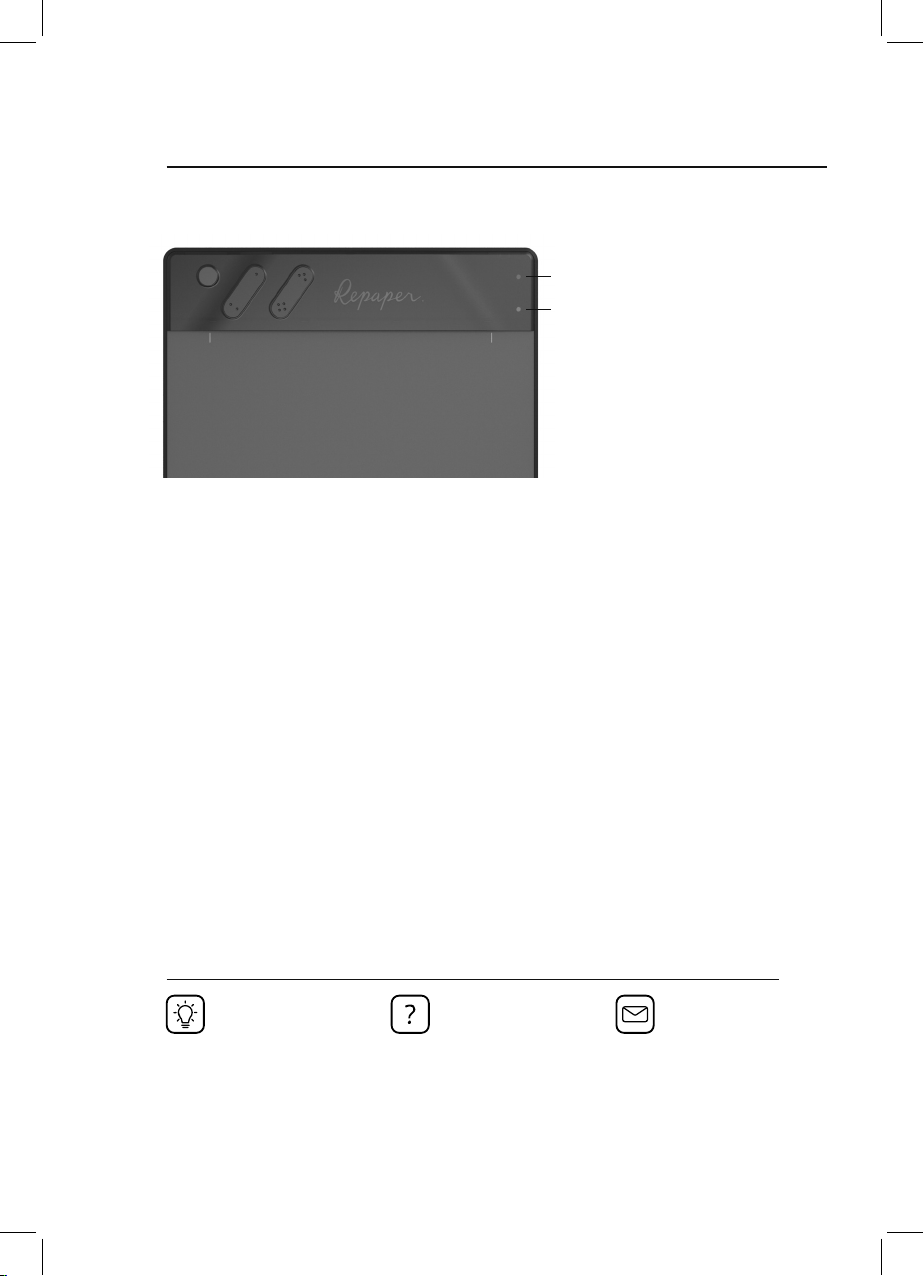
5. LED de carga
6. LED frontal 1: indicador de conexión
7. LED frontal 2: indicador de detección de contactos
8. Área de dibujo activa: 148 mm x 210 mm (5.8’’ x 8.3’’)
Active area
8
29
1. Prepara tu espacio de trabajo
Para un buen funcionamiento, mantén todos los
otros objetos metálicos a más de 20 cm de distancia
de Repaper (altavoces, ordenadores, tabletas,
smartphones, etc.).
Asegúrate de utilizar sólo una herramienta de escritura
a la vez.
Evita colocar Repaper sobre una mesa metálica o con
partes metálicas.
2. Coloca los Repaper Clips y el papel
Desliza los Repaper Clips hasta que encajen.
Empuja la lengüeta del clip hacia abajo e inserta una hoja
de papel A5 sobre el área activa
(8)
.
Retira el clip levantando ligeramente la lengüeta.
PRIMEROS PASOS
o
EN
FR
DE
ES
IT
Puedes utilizar tu tableta en orientación vertical u
horizontal.
El LED frontal 2
(7)
parpadea en rojo en caso de un
entorno magnético inestable.
30
3. Desliza Repaper Ring
Coge tu lápiz favorito, desliza Repaper Ring a unos
3 - 4 cm de la punta. Ajusta su posición para que sea
completamente perpendicular a tu herramienta de
dibujo.
Comprueba la posición del Repaper Ring colocando su
herramienta aquí.
Aprende a colocar correctamente el Repaper Ring y a
comprobar su posición en la aplicación Repaper Studio:
El Repaper Ring suministrado en esta caja es de talla
S. Se adapta a cualquier herramienta de escritura
con un diámetro de hasta 7,3 mm.
Para un diámetro mayor, está disponible la talla M
(se vende por separado).
Lista de herramientas compatibles: iskn.co/tools
PRIMEROS PASOS
31
1. Descarga e instala la aplicación Repaper Studio en tu ordenador.
PC/Mac: iskn.co/repaper/app
Lista de dispositivos compatibles:
iskn.co/repaper/compatibility
2. Abre Repaper Studio.
3. Conecta Repaper a Repaper Studio.
Conecta Repaper a tu ordenador con el cable micro USB.
Enciende el Repaper manteniendo pulsado el botón de
encendido
(1)
: el LED frontal 1
(6)
se ilumina en azul.
Repaper se conecta automáticamente a Repaper Studio.
El LED frontal azul jo 1
(6)
indica que Repaper está ahora
conectada y lista para su uso.
4. Actualiza tu Repaper.
Para un rendimiento óptimo, asegúrate de haber actualizado tu Repaper con la última
versión. Si un mensaje indica que hay una nueva actualización disponible, pulsa el botón
de actualización.
CONEXIÓN USB Y ACTUALIZACIÓN
EN
FR
DE
ES
IT
32
Primeros preparativos:
- Actualiza tu tableta a través del ordenador (ver página anterior).
- Carga Repaper durante 3 horas a través de su Mac o PC (el LED de carga
(5)
se ilumina
en verde cuando la carga está completa).
No cargues el Repaper enchufándola directamente a una toma de corriente.
1. Descarga e instala la aplicación Repaper Studio en tu dispositivo
móvil.
Tablet/Smartphone:
App Store – Google Play
Lista de dispositivos compatibles:
iskn.co/repaper/compatibility
2. Abre el estudio Repaper.
3. Conecta Repaper a Repaper Studio.
Activa el Bluetooth de tu dispositivo
dispositivo.
Enciende Repaper manteniendo pulsado el botón de
encendido
(1)
: el LED frontal 1
(6)
se ilumina en azul.
Haz clic en el botón de conexión en Repaper Studio.
Selecciona tu Repaper en el menú desplegable y conecta
tu tableta.
El LED frontal azul jo 1
(6)
indica que Repaper está ahora
conectado y listo para usar.
CONEXIÓN BLUETOOTH
33
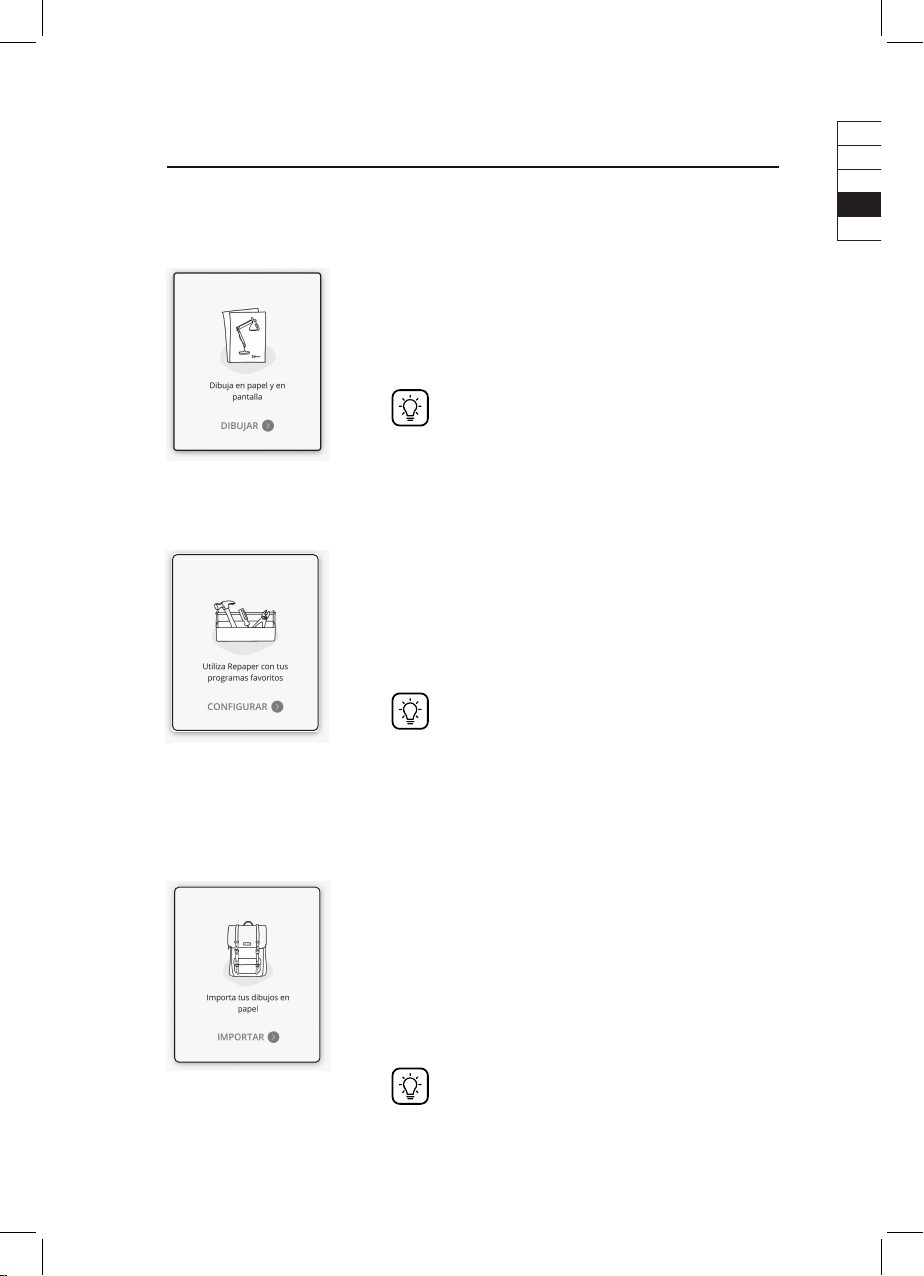
1. Dibuja y escribe con Repaper Studio
Conecta Repaper a Repaper Studio en tu ordenador o
dispositivo móvil y haz clic en DIBUJAR.
Captura tus ideas en un instante, con tus herramientas
favoritas.
Utiliza las diferentes funciones de Repaper Studio:
pinceles, colores, capas...
2. Dibuja y escribe con software de terceros
Conecta Repaper a Repaper Studio en tu ordenador y
lanza tu software favorito.
Con Repaper Stylus, edita y mejora tus creaciones con tu
software favorito.
Haz clic en CONFIGURAR en Repaper Studio para
congurar este modo.
La gestión de los niveles de presión depende de tu
software.
3. Dibuja y escribe con Repaper sola
Enciende Repaper y pulsa brevemente el botón de
encendido
(1)
: el LED frontal 1
(6)
se ilumina en rosa.
Captura tus ideas en papel con Repaper sin estar
conectado a un dispositivo.
Importa tus dibujos en Repaper Studio más tarde: lanza
Repaper Studio y haz clic en IMPORTAR.
Guarda hasta 10 dibujos en la memoria de Repaper
o utiliza una tarjeta micro SD externa (máx. 32 GB,
tarjeta no incluida).
MODOS DE USO
EN
FR
DE
ES
IT
34
GUÍA PARA LA RESOLUCIÓN DE PROBLEMAS
Problema de conexión USB
Comprueba la compatibilidad de tu dispo-
sitivo.
Utiliza el cable USB suministrado.
Abre Repaper Studio antes de encender
Repaper.
Problema de conexión Bluetooth
Comprueba la compatibilidad de tu dispo-
sitivo.
Actualiza tu tableta conectándola a Repaper
Studio en tu ordenador.
Conecta Repaper a través de Repaper Studio,
no a través de los ajustes de Bluetooth de tu
dispositivo.
Abre Repaper Studio antes de encender
Repaper.
Baja precisión
Comprueba la posición del Repaper Ring
(p. 30)
Asegúrate de no cambiar la posición del
papel.
Aleja cualquier objeto magnético a más de
20cm (7.9") de tu tableta.
Comprueba si hay una actualización dispo-
nible para tu tableta conectándola a Repaper
Studio en tu ordenador.
MÁS INFORMACIÓN
iskn.co/start
Descubre el paso a paso
Repaper en línea.
PEDIR AYUDA
help.iskn.co
Consulta preguntas y
respuestas sobre Repaper
y su uso.
¿TIENES ALGÚN PROBLEMA?
Para cualquier otra pregunta,
no dudes en ponerte en
contacto con nosotros.
Rojo intermitente: indicador de batería baja
Solución: carga tu tableta en el ordenador (USB).
Rojo intermitente: entorno magnético inestable.
Solución: aleja cualquier objeto magnético de tu tableta
(p.29).

35
Siamo lieti di darti il benvenuto nella community di Repaper.
Questa guida all'uso ti darà tutte le istruzioni per iniziare a usare il tuo Repaper.
Puoi trovare questi consigli d'uso su: iskn.co/start
Alcune nozioni..................................................................................................................36
Primi passi........................................................................................................................37
Connessione USB & aggiornamento ............................................................................39
Connessione Bluetooth..................................................................................................40
Modalità di utilizzo...........................................................................................................41
Guida alla risoluzione dei problemi..............................................................................42
CONGRATULAZIONI!
SOMMARIO
EN
FR
DE
ES
IT

36
ALCUNE NOZIONI
1. Pulsante di accensione
2. Slot per scheda micro SD: compatibile con schede micro SD no a 32 GB
(scheda non inclusa).
3. Porta micro USB
4. Pulsanti di scelta rapida: 5 pulsanti per l'accesso rapido alle funzioni chiave. Congura-
zione dei pulsanti in Repaper Studio. Maggiori informazioni: iskn.co/help
5. LED di carica
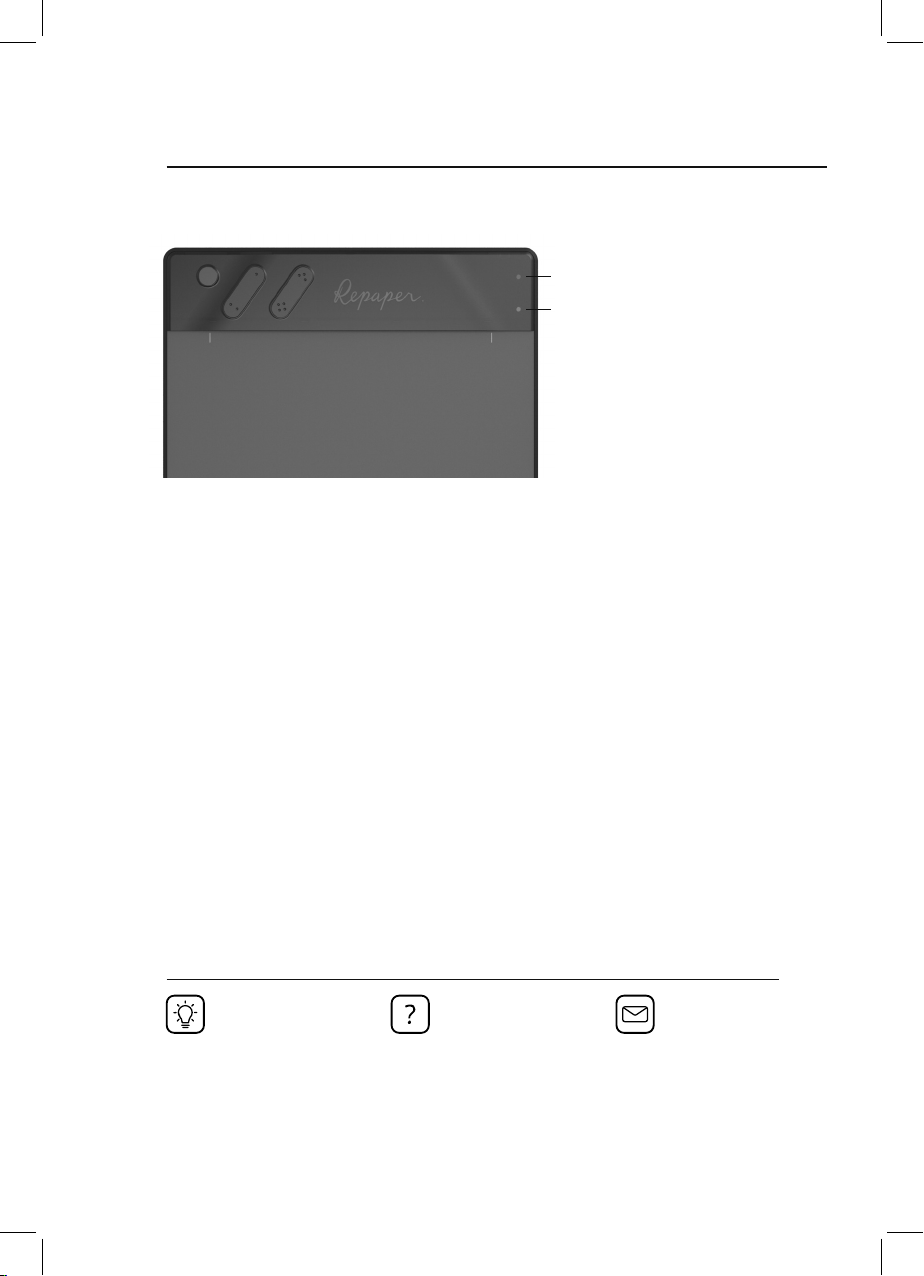
6. LED anteriore 1: indicatore di connessione
7. LED 2 anteriore: indicatore di rilevamento del contatto
8. Area attiva di disegno: 148 mm x 210 mm (5,8'' x 8,3'')
Active area
8
37
1. Prepara il tuo spazio di lavoro
Per un funzionamento uido, tieni tutti gli altri
oggetti metallici a più di 20 cm di distanza da Repaper
(altoparlanti, computer, tablet, smartphone ecc.).
Assicurati di usare solo uno strumento di scrittura alla
volta.
Non posizionare Repaper su un tavolo metallico o su un
tavolo con parti metalliche.
2. Attacca le clip Repaper e la carta
Fai scorrere le clip Repaper no a quando non fanno clic.
Spingi la linguetta della clip verso il basso e inserisci un
foglio A5 sull'area attiva
(8)
.
Rimuovi la clip sollevando leggermente la linguetta.
PRIMI PASSI
o
EN
FR
DE
ES
IT
Puoi usare il tuo tablet in orientamento verticale
o orizzontale.
Il LED 2 anteriore
(7)
lampeggia di rosso in caso di
ambiente magnetico instabile.
38
3. Inla il Repaper Ring
Prendi la tua matita preferita e fai scorrere Repaper Ring
no a circa 3 - 4 cm dalla punta. Regola la sua posizione
in modo che sia completamente perpendicolare al tuo
vostro strumento di disegno.
Controlla la posizione del Repaper Ring mettendo il tuo
strumento qui.
Impara come posizionare correttamente Repaper Ring
e controllare la sua posizione nell'applicazione Repaper
Studio:
Il Repaper Ring fornito in questa scatola è di taglia
S. Si adatta a tutti gli strumenti di scrittura con un
diametro no a 7,3 mm.
Per un diametro maggiore, è disponibile la taglia M
(venduta separatamente).
Elenco degli strumenti compatibili: iskn.co/tools
PRIMI PASSI
39
1. Scarica e installa l'applicazione Repaper Studio sul tuo computer.
PC/Mac: iskn.co/repaper/app
Elenco dei dispositivi compatibili:
iskn.co/repaper/compatibilità
2. Apri Repaper Studio.
3. Collega Repaper a Repaper Studio.
Collega Repaper al computer utilizzando il cavo micro
USB.
Accendi Repaper tenendo premuto il pulsante di
accensione
(1)
: il LED anteriore 1
(6)
si illuminerà di blu.
Repaper si collega automaticamente a Repaper Studio.
Il LED frontale blu sso 1
(6)
indica che il Repaper è ora
collegato e pronto all'uso.
4. Aggiorna il tuo Repaper.
Per prestazioni ottimali, assicurati di avere l'ultimo aggiornamento di Repaper. Se
un messaggio indica che è disponibile un nuovo aggiornamento, premi il pulsante di
aggiornamento.
CONNESSIONE USB E AGGIORNAMENTO
EN
FR
DE
ES
IT
40
Primi preparativi:
- Aggiorna la tavoletta tramite il computer (vedi pagina precedente).
- Carica Repaper per 3 ore tramite il tuo Mac o PC (il LED di carica
(5)
diventa verde
quando è completamente carico)
Non caricare Repaper collegandolo direttamente a una presa di corrente.
1. Scarica e installa l'applicazione Repaper Studio sul tuo dispositivo
mobile.
Tablet/Smartphone:
App Store - Google Play
Elenco dei dispositivi compatibili:
iskn.co/repaper/compatibilità
2. Apri Repaper Studio.
3. Collega Repaper a Repaper Studio.
Attiva il Bluetooth del tuo dispositivo.
Accendi Repaper tenendo premuto il pulsante di
accensione
(1)
: il LED anteriore 1
(6)
si illuminerà di blu.
Clicca sul pulsante di connessione in Repaper Studio.
Seleziona il tuo Repaper dal menu a tendina, quindi
collega la tua tavoletta.
Il LED frontale blu sso 1
(6)
indica che il Repaper è ora
collegato e pronto all'uso.
CONNESSIONE BLUETOOTH
41
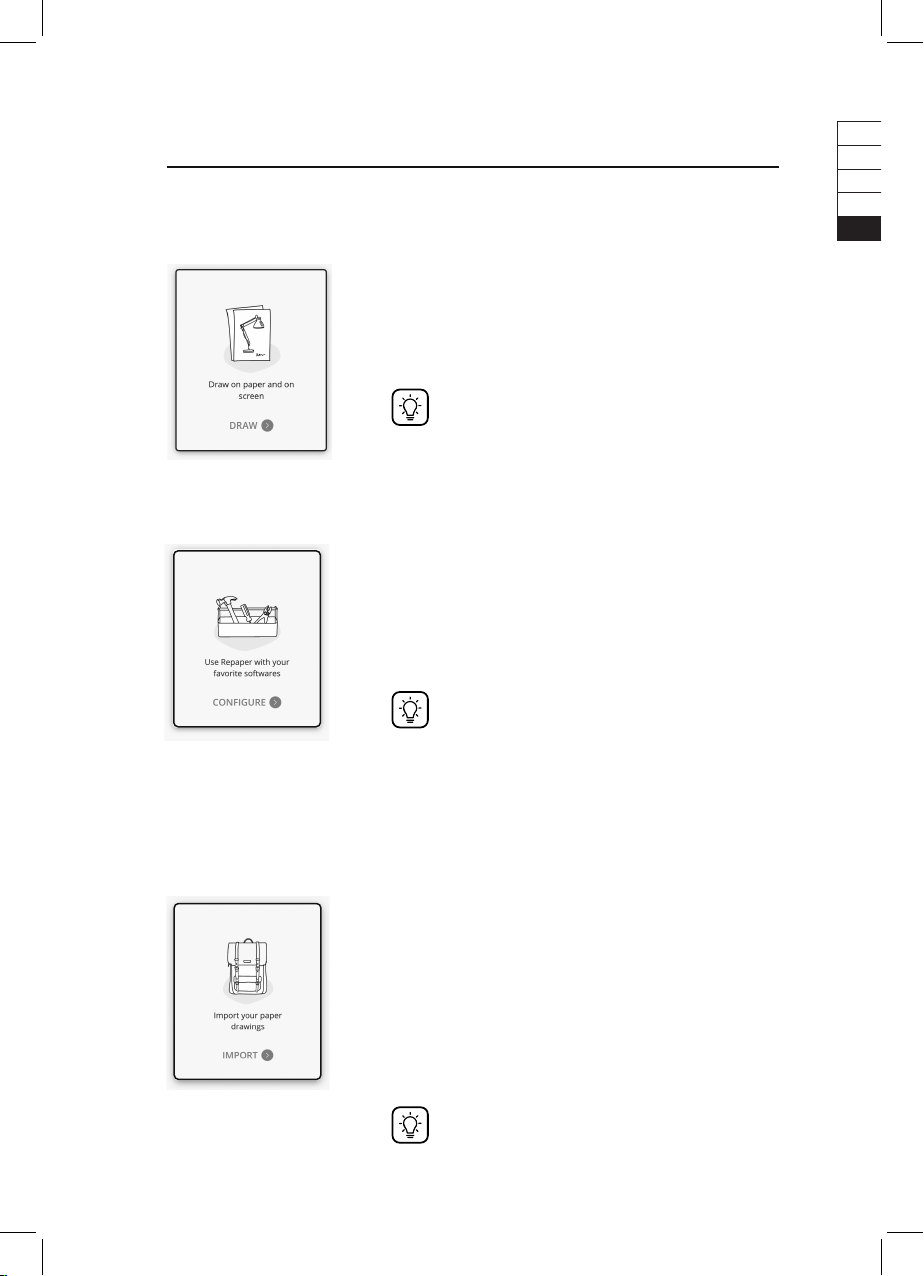
1. Disegna e scrivi con Repaper Studio
Collega Repaper a Repaper Studio sul tuo computer o
dispositivo mobile, quindi clicca su DISEGNA.
Cattura le tue idee in un istante, con i tuoi strumenti
preferiti.
Usa le diverse funzionalità di Repaper Studio:
pennelli, colori, ricalchi,...
2. Disegna e scrivi con software di terze parti
Collega Repaper a Repaper Studio sul tuo computer e
avvia il tuo software preferito.
Modica e migliora le tue creazioni con Repaper Stylus
sul tuo software preferito.
Clicca su CONFIGURA in Repaper Studio per
congurare questa modalità.
La gestione dei livelli di pressione dipende dal tuo
software.
3. Disegna e scrivi solo con Repaper
Accendi Repaper, poi premi brevemente il pulsante di
accensione
(1)
: il LED anteriore 1
(6)
diventerà rosa.
Cattura le tue idee su carta con Repaper senza essere
collegato a un dispositivo.
Importa i tuoi disegni in Repaper Studio
successivamente: avvia Repaper Studio e clicca su
IMPORTA.
Salva no a 10 disegni nella memoria di Repaper
o usa una scheda micro SD esterna (max. 32 GB,
scheda non inclusa).
MODALITÀ D'USO
EN
FR
DE
ES
IT
42
GUIDA ALLA RISOLUZIONE DEI PROBLEMI
Problema di connessione USB
Controlla la compatibilità del tuo dispositivo.
Utilizza il cavo USB in dotazione.
Apri Repaper Studio prima di accendere
Repaper.
Problema di connessione Bluetooth
Controlla la compatibilità del tuo dispositivo.
Aggiorna la tua tavoletta collegandola a Repa-
per Studio sul tuo computer.
Collega Repaper tramite Repaper Studio, non
tramite le impostazioni Bluetooth del tuo
dispositivo.
Apri Repaper Studio prima di accendere
Repaper.
Poca precisione
Controlla la posizione del Repaper Ring
(p. 38)
Fai attenzione a non cambiare la posizione
del foglio di carta.
Tieni tutti gli oggetti magnetici a più di 20 cm
(7.9") di distanza dal tablet.
Controlla se c'è un aggiornamento dispo-
nibile per la tua tavoletta collegandola a
Repaper Studio sul tuo computer.
MAGGIORI INFO
iskn.co/start
Trova il Repaper passo dopo
passo online.
ASSISTENZA
help.iskn.co
Consulta le domande/ris-
poste relative a Repaper e al
suo utilizzo.
PROBLEMI?
Per qualsiasi altra domanda,
non esitare a contattarci.
Rosso lampeggiante: indicatore di batteria scarica.
Soluzione: carica il tuo tablet tramite il tuo computer
(cavo USB).
Rosso lampeggiante: ambiente magnetico instabile.
Soluzione: tieni gli oggetti magnetici lontani dal tablet
(p.37).

iskn.co
©ami 2021.
The brands Repaper and iskn are owned by ami and may be registered|MacOS, iPad, iPhone, App Store are
registered trademarks of Apple Inc.|Windows is a registered trademark of Microsoft Corp.|Android, Google
Play are registered trademarks of Google Inc.|Bluetooth is a registered trademark of Bluetooth SIG Inc.|All
rights reserved. Reproduction and distribution prohibited except upon written authorization of ami.
Advanced Magnetic Interaction, ami - 2b avenue Pierre de Coubertin - 38170 Seyssinet-Pariset - FRANCE

R-UM-210604