
© FAST ČR a. s.

3 - EN
Contents
Two-line Display .......................................................................................................................................2
Before getting started ..............................................................................................................................2
KModes ..............................................................................................................2
Input Capacity ......................................................................................................3
Making Corrections During Input .............................................................................3
Replay Function ...................................................................................................3
Error Locator .......................................................................................................3
KMulti-statements .................................................................................................3
Exponential Display Formats ...................................................................................4
Decimal Point and Separator Symbols ......................................................................4
Initializing the Calculator.........................................................................................4
Basic Calculations ....................................................................................................................................5
Arithmetic Calculations ..........................................................................................5
Fraction Operations ..............................................................................................5
Percentage Calculations ........................................................................................6
Degrees, Minutes, Seconds Calculations .................................................................7
FIX, SCI, RND ......................................................................................................7
Memory Calculations ................................................................................................................................8
Answer Memory ...................................................................................................8
Consecutive Calculations .......................................................................................9
Variables .............................................................................................................9
Scientific Function Calculations ................................................................................................................9
Trigonometric/Inverse Trigonometric Functions ........................................................10
Hyperbolic/Inverse Hyperbolic Functions ...............................................................10
Common and Natural Logarithms/Antilogarithms ......................................................10
Square Roots, Cube Roots, Roots, Squares, Cubes. Reciprocals, Factorials. Random
Numbers, vvv, and Permutation/Combination .......................................................... 11
Angle Unit Conversion .........................................................................................11
Coordinate Conversion (Pol (x, y), Rec (r, zzz)) .........................................................12
Engineering Notation Calculations .........................................................................12
Statistical Calculations ........................................................................................................................... 12
Standard Deviation .............................................................................................12
Regression Calculations ......................................................................................14
Technical Information ............................................................................................................................. 17
When you have a problem ....................................................................................17
Error Messages ..................................................................................................28
Order of Operations ............................................................................................19
Stacks ..............................................................................................................19
Input Ranges .....................................................................................................20
© FAST ČR a. s.
4 - EN
Two-line Display
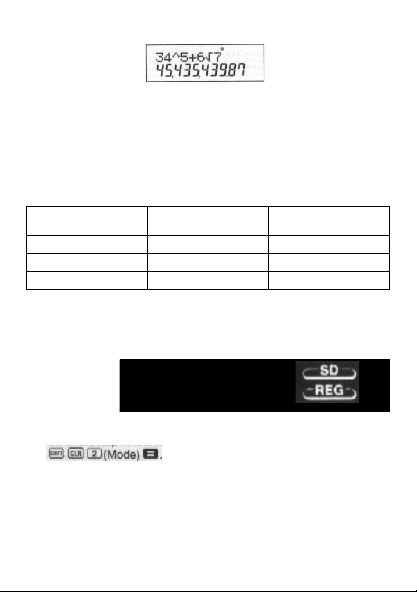
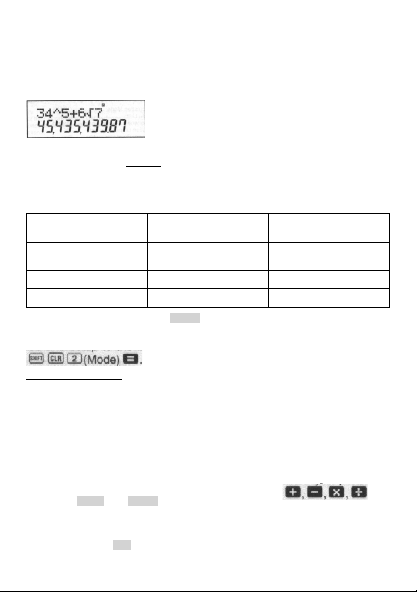
The two-line display makes it possible to view both the calculation formula and its result at the same time.
• The upper line shows the calculation formula.
• The lower line shows the result.
A separator symbol is displayed every three digits when the integer part of the mantissa has more
than digits.
Before getting started
Modes
Before starting a calculation, you must first enter the correct mode as indicated in the table below.
To perform this type of
calculation:
Perform this key operation: To enter this mode:
Basic arithmetic calculations MODE a 1 COMP
Standard deviation MODE a 2 SD
Regression calculations MODE a 3 REG
• Pressing the MODE key more than once displays additional setup screens. Setup screens
are described in the sections of this manual where they are actually used to change the
calculator setup.
• In this manual, the name of the mode you need to enter in order to perform the calculations
being described is indicated in the main tills of each section
Example:
Statistical
Calculations
Note!
• To return the calculation mode and setup to the initial defaults shown below,
.
Calculation Mode: ...................... COMP
Angle Unit: ................................ Deg
Exponential Display Format: ......... Norm 1
Fraction Display Format: .............. a b/c
Decimal Point Character .............. Dot
• Mode indicators appear in the upper part of the display.
• Be sure to check the current calculation mode (SD.REG, COMP) and angle unit setting
(Dog, Rad, Gra) before beginning a calculation.
© FAST ČR a. s.

5 - EN
Input Capacity
• The memory area used for calculation input can hold 79 “steps,” One step Is taken up each
time you press a number key or arithmetic operator key (
M
). A SHIFT or
ALPHA key operation does not take up a step, so inputting SHIFT or √. for example, takes up
only one step.
• You can input up lo 79 steps for a single calculation. Whenever you input the 73rd step of
any calculation, the cursor changes from “_” to “” to let you know memory is running low.
If you need to input more than 79 steps, you should divide you calculation into two or more
parts.
• Pressing the Ans key recalls the last result obtained, which you can use in a subsequent
calculation. see “Answer Memory” for more information about using the Ans key.
Making Corrections During Input
• Use and to move the cursor to the location you want.
• Press DEL to delete the number or function at the current cursor position.
• Press SHIFT INS to change to an insert cursor kkk. Inputting something while the insert
cursor is o the display insert the input at the insert cursor position,
• Pressing SHIFT INS, or = return to the normal cursor from the insert cursor.
Replay Function
• Every time you perform a calculation, the replay function stores the calculation formula and
its result in replay memory. Pressing the key displays the formula and result of the calcula-
tion you last performed. Pressing again back steps sequentially (new-to-old) through past
calculations.
• Pressing the or key while a replay memory calculation is on the display changes to the
editing screen.
• Pressing the or key immediately after you finish a calculation display the editing screen
for that calculation.
• Pressing AC does not clear replay memory, so you can recall the last calculation even after
you press AC.
• Replay memory capacity is 128 bytes for storage of both expressions and results.
• Replay memory is cleared by any of the following actions.
When you press the ON key
When you initialize modes and settings by pressing SHIFT CLR 2 (or 3) =.
When you change from one calculation mode to another.
When you turn off the calculator.
Error Locator
• Pressing or after an error occurs displays the calculation with the cursor positioned at
the location where the error occurred.
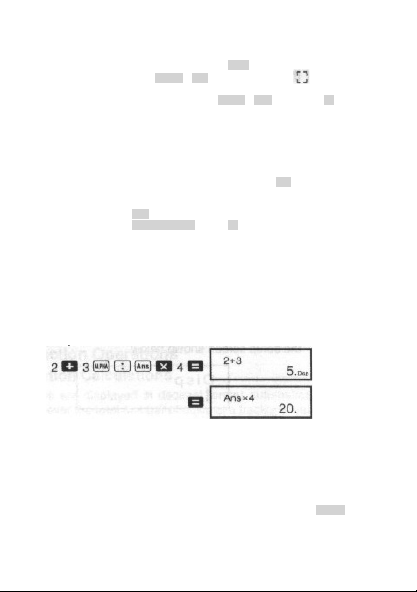
Multi-statements
A multi-statement is an expression that is made up of two or more smaller expressions, which are
joined using a colon ( :).
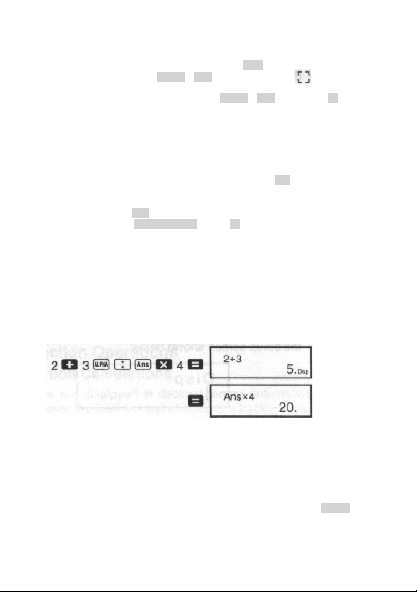
•
Example: To add 2 + 3 and then multiply the result by 4
\
© FAST ČR a. s.
6 - EN
Exponential Display Formats
This calculator can display up to 10 digits. Larger values are automatically displayed using expo-
nential notation. In the case of decimal values, you can select between two formats that determine
at what point exponential notation is used.
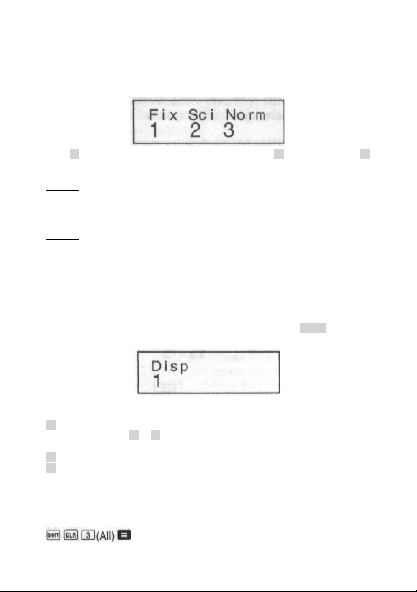
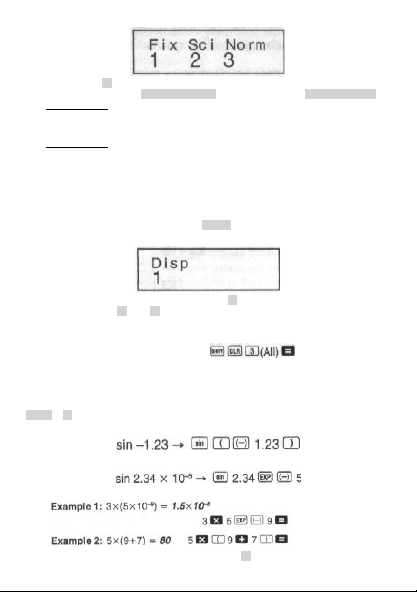
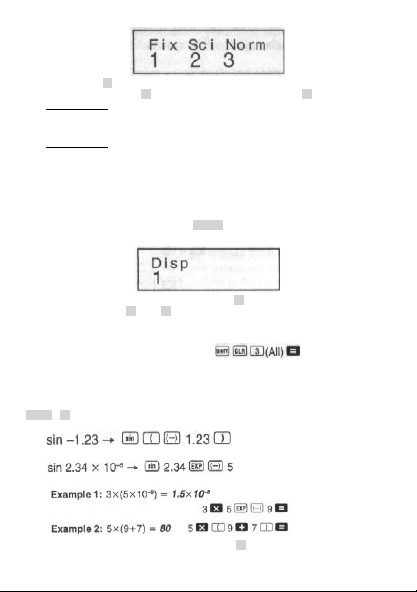
• To change the exponential display format, press the MODE key a number of times until you
reach the exponential display format setup screen shown below.
• Press 3 . On the format selection screen that appears, press 1 to select Norm 1 or 2 for
Norm 2.
NORM 1
With Norm 1, exponential notation is automatically used for integer values with more that 10
digits and decimal values with more than two decimal places.
NORM 2
With Norm 2, exponential notation is automatically used for integer values with more than 10
digits and decimal values with more than nine decimal places.
• All of the examples in this manual show calculation results using the Norm 1 format.
Decimal Point and Separator Symbols
You can use the display setup (Disp) screen to specify the symbols you want for the decimal point
and 3-dlglt separator.
• To change the decimal point and separator symbol setting, press the MODE key a number of
times until you reach the setup screen shown below.
• Display the selection screen.
1
• Press the number key 1 or 2 that corresponds to the setting you want to use.
1 (Dot): Period decimal point, comma separator
2 (Comma): Comma decimal point, period separator.
Initializing the Calculator
• Perform the following key operation when you want to initialize the calculation mode and
setup, and clear replay memory and variables.
© FAST ČR a. s.
7 - EN
Basic Calculations
Arithmetic Calculations
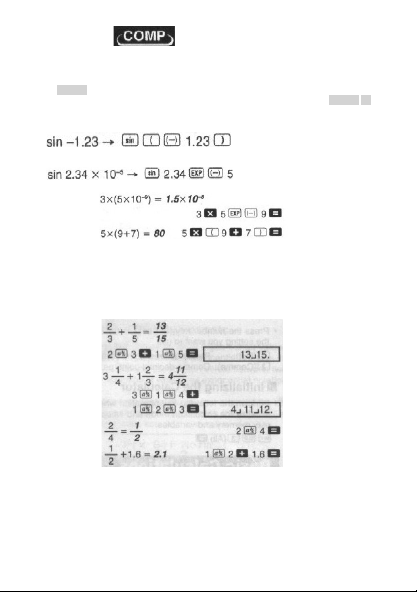
Use the MODE key to enter the COMP Mode when you want to perform Basic calculations.
COMP ...................................................................................................... MODE 1
• Negative values inside of calculations must be enclosed within parentheses.
• It is not necessary to enclose a negative exponent within parentheses.
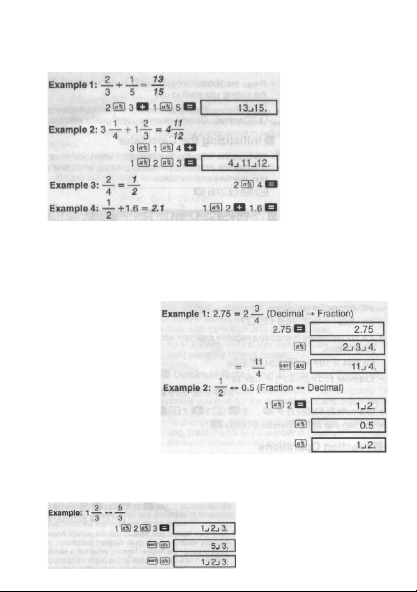
•
Example 1:
Example 2:
Fraction Operations
Fraction Calculations
• Values are displayed in decimal format automatically whenever the total number of digits of
a fractional value (integer + numerator + denominator + separator marks) exceeds 10.
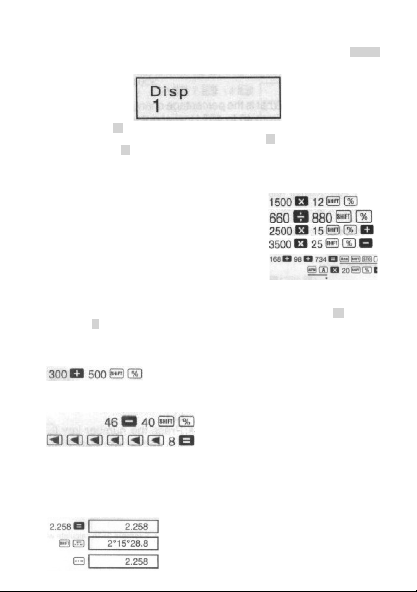
•
Example 1:
• Example 2:
• Example 3:
• Example 4:
• Results of calculations that mix fraction and decimal values are always decimal.
•
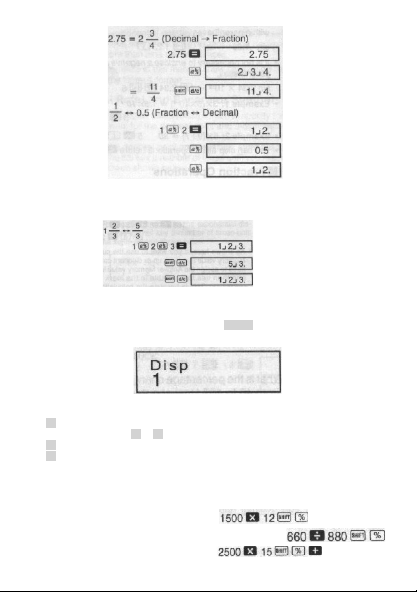
Decimal Fraction Conversion
• Use the operation shown below to convert calculation results between decimal values and
fraction values
• Note that conversion can take as long as two seconds to perform.
© FAST ČR a. s.
8 - EN
• Example 1:
• Example 2:
• Mixed Fraction rrr Improper Fraction Conversion
• Example:
• You can use the display setup (Disp) screen 10 specify the display format when a fraction
calculation result is greater then one.
• To change the fraction display format, press the MODE key a number of times until you
reach the setup screen shown below.
• Display the selection screen.
1
• Press the number key ( 1 or 2 ) that corresponds to the setting you want to use.
1 (a
b
/
c
): Mixed fraction
2 (d/c): Improper fraction.
• An error occurs if you try to input a mixed fraction while the d/c display format is selected.
Percentage Calculations
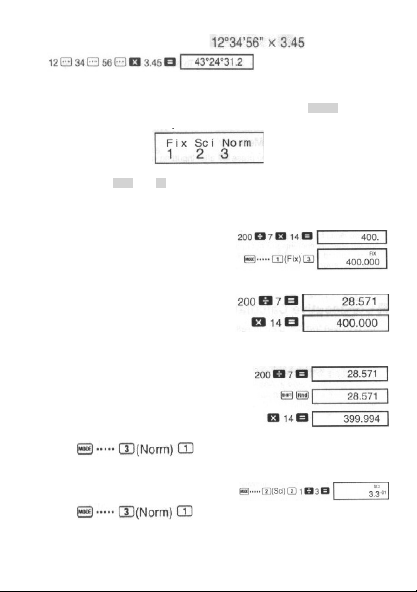
•
Example 1: To calculate 12% of 1500 (180)
•
Example 2: To calculate what percentage of 880 is 660 (75%)
•
Example 3: To add 15% onto 2500 (2875)
© FAST ČR a. s.
9 - EN
•
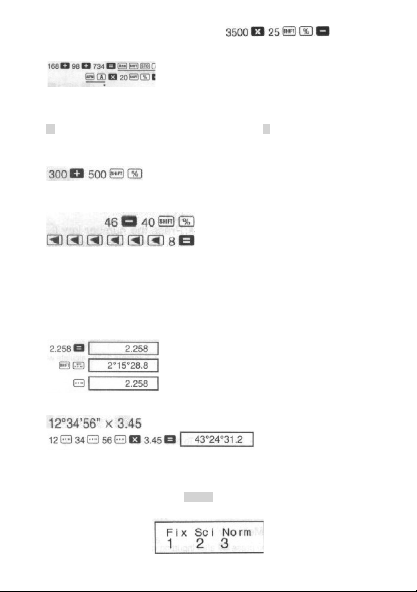
Example 4: To discount 3500 by 25% (2625)
•
Example 5: To discount the sum of 168, 98, and 734 by 20% (800)
• As shown here, if you want to use the current Answer Memory value in a mark up or discount
calculation, you need to assign the Answer Memory value into a variable and then use the
variable in the mark up/discount calculation. This is because the calculation performed when
% is pressed stores a result to Answer Memory before the - key is pressed.
•
Example 6: If 300 grams are added to a test sample originally weighing 500 grams, what is
the percentage increase in weight? (160%)
•
Example 7: What is the percentage change when a value is increased from 40 to 46? How
about to 48? (15%, 20%)
Degrees, Minutes, Seconds Calculations
• You can perform sexagesimal calculations using degrees (hours), minutes, and seconds, and
convert between sexagesimal and decimal values.
•
Example 1: To convert the decimal value 2.258 to a sexagesimal value and then back to
a decimal value
•
Example 2: To perform the following calculation:
FIX, SCI, RND
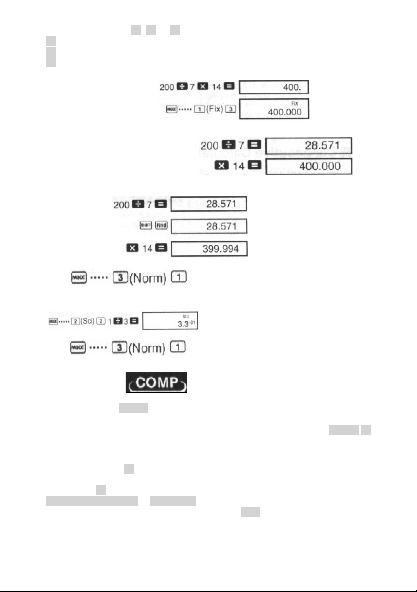
• To change the setting for the number of decimal places, the number of significant digits, or
the exponential display format, press MODE key a number of times until you reach the setup
screen shown below
M
© FAST ČR a. s.
10 - EN
• Press the number key ( 1 , 2 , or 3 ) that corresponds to the setup item you want to change.
1 (Fix): Number of decimal places
2 (Sci): Number of significant digits
3 (Norm): Exponential display format
•
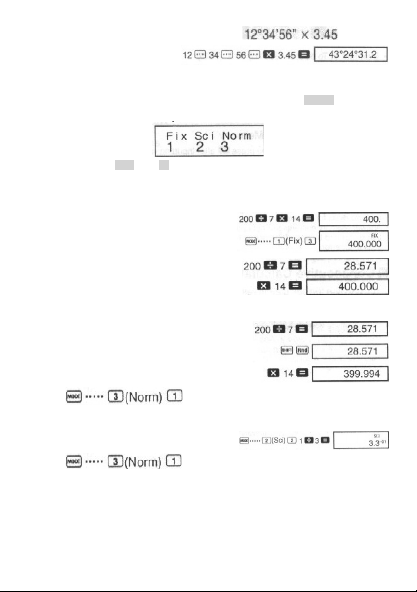
Example 1: 200: 7x14 =
(Specifies there decimal places).
(Internal calculation continues using 12 digits).
The following performs the same calculation using the specified number of decimal places.
(internal rounding)
• Press
to clear the Fix specification.
•
Example 2: 1 ÷ 3, displaying result with two significant digits (Sci 2)
• Press to clear the Sci specification.
Memory Calculations
Use the key to enter the MODE COMP Mode when you want to perform a calculation using
memory.
COMP ...................................................................................................... MODE 1
Answer Memory
• Whenever you press = after inputting values or an expression, the calculated result auto-
matically updates Answer Memory contents by storing the result.
• In addition to = , Answer Memory contents are also updated with result whenever you press
SHIFT %, M+, SHIFT M- or SHIFT STO followed by a letter (A through F, or M, X, or Y).
• You can recall Answer Memory contents by pressing Ans .
• Answer Memory can store up to 12 digits for the mantissa and two digits for the exponent.
• Answer Memory contents are not updated if the operation performed by any of the above key
operations results in an error.
© FAST ČR a. s.
11 - EN
Consecutive Calculations
• You can use the calculation result that is currently on the display (and also stored in Answer
Memory) as the first value of your next calculation. Note that pressing an operator key while
a result Is displayed causes the displayed value to change to Ans, indicating it is the value
that Is currently stored in Answer Memory.
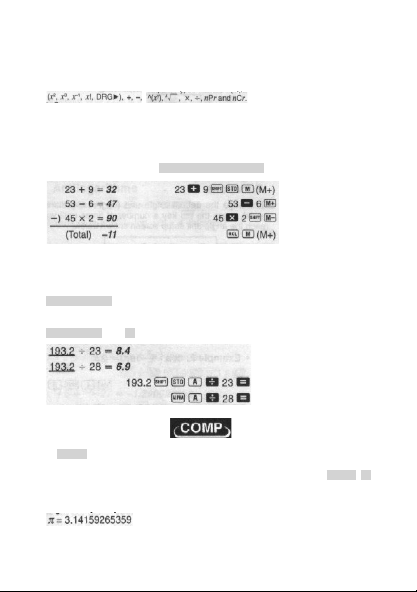
• The result of a calculation can also be used with a subsequent Type A function
êS M S M \S
and nCr.
Independent Memory
• Values can be input directly into memory, added to memory, or subtracted from memory.
Independent memory is convenient for calculating cumulative totals.
• Independent memory uses the same memory area as variable N.
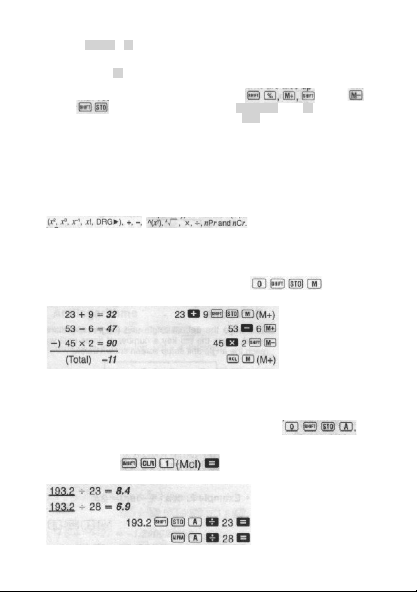
• To clear independent memory (M), input 0 SHIFT STO M (M+).
Variables
• There are nine variables (A through F, M, X and Y), which can be used to store data, con-
stants, results, and other values.
• Use the following operation to delete data assigned to a particular variable;
0 SHIFT STO A . This operation deletes the data assigned to variable A.
• Perform the following key operation when you want to clear the values assigned to all of the
variables.
SHIFT CLR 1 (Mcl) =
Specific Function Calculations
Use the MODE key to enter the COMP Mode when you want to perform basic arithmetic
calculations.
COMP ..................................................................................................... MODE 1
• Certain types of calculations may take a long time to complete.
• Wait for the result to appear on the display before starting the next calculation.
•
ê\
© FAST ČR a. s.
12 - EN
Trigonometric/Inverse Trigonometric Functions
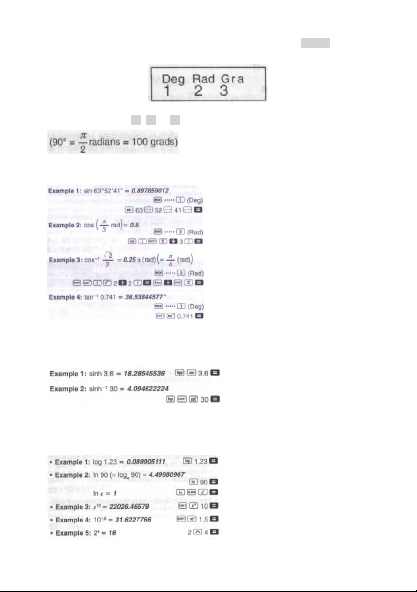
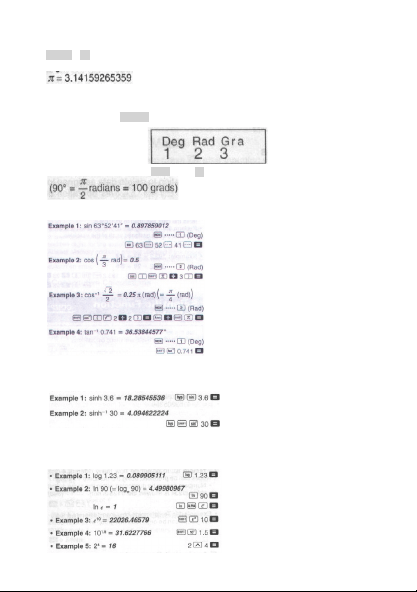
• To change the default angle unit (degrees, radians, grads), press the MODE key a number
of times until you reach the angle unit setup screen shown below.
• Press the number key ( 1 , 2 , or 3 ) that corresponds to the angle unit you want to use.
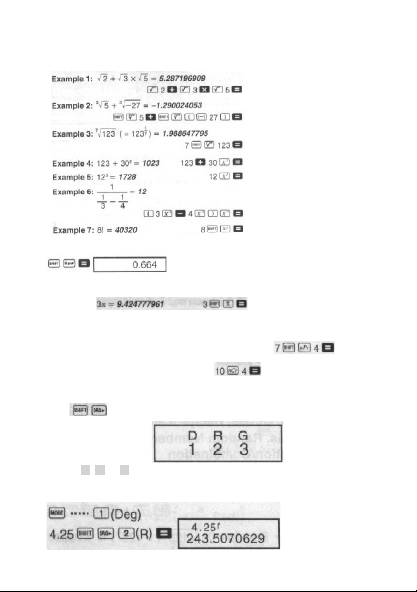
•
Example:
Hyperbolic/Inverse Hyperbolic Functions
•
Example:
Common and Natural Logarithms/Antilogarithms
•
Example:
© FAST ČR a. s.
13 - EN
Square Roots, Cube Roots, Roots, Squares, Cubes, Reciprocals, Factorials, Random Numbers,
π
, and
Permutation/Combination
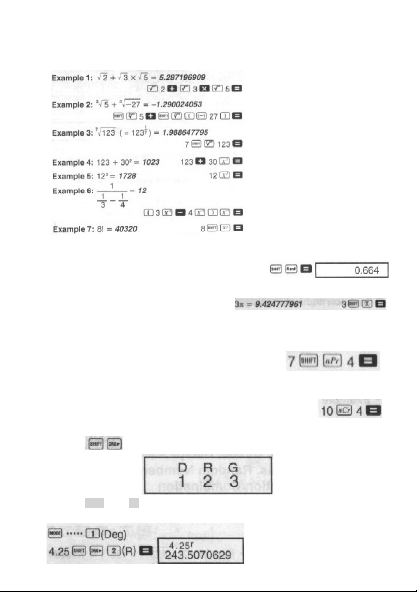
•
Example:
• Example 8: To generate a random number between 0,000 and 0.999
(The above value is a sample only. Results differ each time)
•
Example 9:
•
Example 10: To determine how many different 4-digit values can be produced using the
numbers 1 through 7. Numbers cannot be duplicated within the same 4-digit
value (1234 is allowed, but 1123 Is not). (840)
•
Example 11: To determine how many different 4-member groups can be organized in
a group of 10 individuals (210)
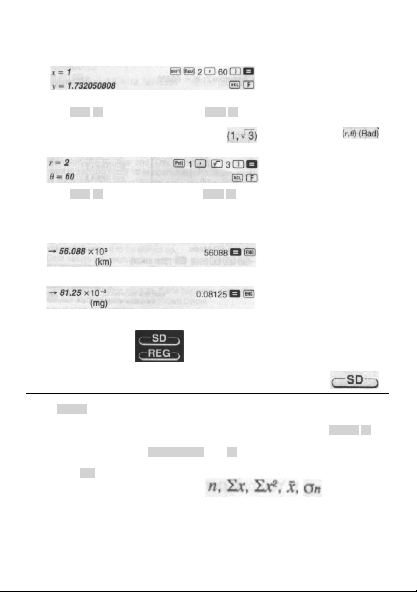
Angle Unit Conversion
• Press to display the following menu.
• Pressing 1 , 2 , or 3 converts the displayed value to the corresponding angle unit.
•
Example: To convert 4.25 radians to degrees
© FAST ČR a. s.
14 - EN
Coordinate Conversion (Pol (x, y), Rec (r, θ))
• Calculation results are automatically assigned to variables E and F.
•
Example 1: To convert polar coordinates (r=2, θ=60°) to rectangular coordinates (x
r
y] (Deg)
• Press RCL E to display the value of x, or RCL F to display the value of y.
• Example 2: To convert rectangular coordinates (
) to polar coordinates ( )
(Rad)
• Press RCL E to display the value of r, or RCL F to display the value of θ.
Engineering Notation Calculations
•
Example 1: To convert 56,086 meters to kilometers
•
Example 2: To convert 0.08125 grams to milligrams
Statistical Calculations
Standard Deviation
Use the MODE key to enter the 3D Mode when you want to perform statistical calculations using
standard deviation.
SD ........................................................................................................... MODE 2
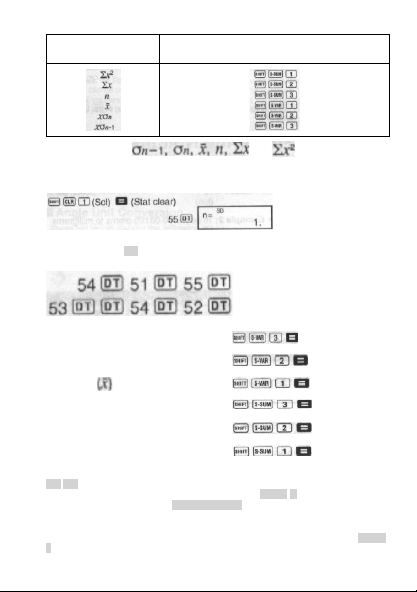
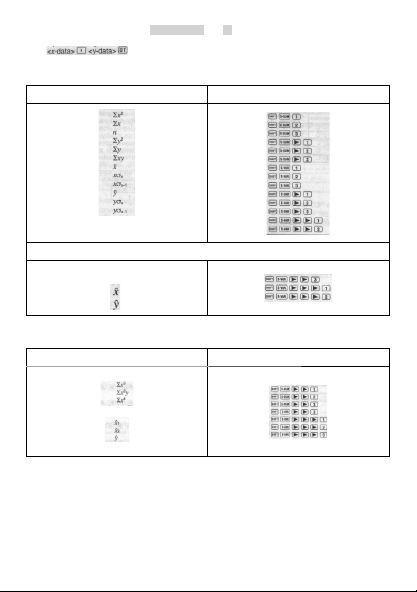
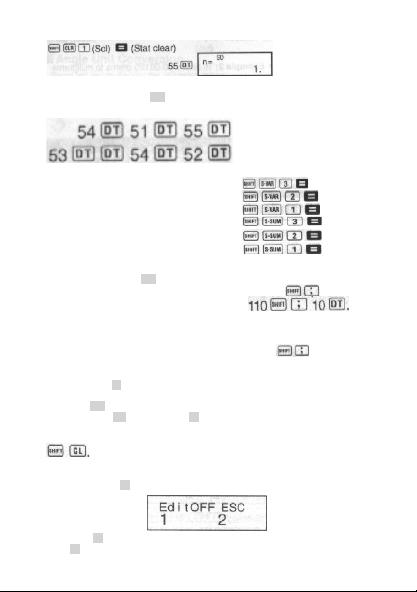
• Always start data input with SHIFT CLR 1 (Scl) = to clear statistical memory.
• Input data using the key sequence shown below.
<x-data> DT
• Input data is used to calculate values for n,
and σ
n-1
which
you can recall using the key operations noted nearby.
© FAST ČR a. s.
15 - EN
To recall this type of
value:
Perform this key operation:
•
Example: To calculate
and for the following data:
55, .54, 51, 55, 53, 53, 54, 52
In the SD Mode:
Each time you press DT to register your input, the number of data input up to that point is
indicated on the display (n value)
Sample Standard Deviation (σ
n-1
) = 1,407885953
Population Standard Deviation (σ
n
) = 1,316956719
Arithmetic Mean ( ) = 53,375
Number of Data (n) = 8
Sum of Values (Σx) = 427
Sum of Squares of Values (Σx
2
) = 22805
Data Input Precautions
•
DT DT inputs the same data twice.
• You can also input multiple entries of the same data using SHIFT ; . To input the data 110
ten times, for example, press 110 SHIFT ; 10 DT .
• You can perform the above Key operations in any order, and not necessarily that shown above.
• While inputting data or after inputting data Is complete, you can use the and keys to
scroll through data you have input. If you input multiple entries if the same data using SHIFT
; to specify the data frequency (number of data items) as described above, scrolling through
data shows both the data item and a separate screen for the data frequency (Fraq).
© FAST ČR a. s.
16 - EN
• You can then edit the displayed data, if you want. Input the new value and then press the =
key to replace the old value with the new one. This also means that if you want to perform
some other operation (calculation, recall of statistical calculation results, etc.), you should
always press the AC key first to exit data display.
• Pressing the DT key Instead of = after changing a value on the display registers the value
you input as a new data item, and leaves the old value as it is.
• You can delete a data value displayed using and by pressing SHIFT CL . Deleting
a data value causes all values following It to be shifted up.
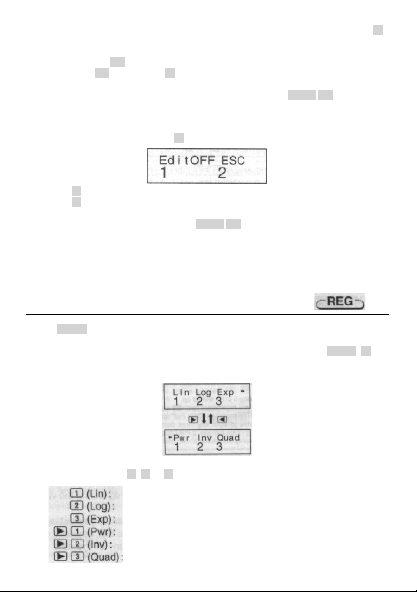
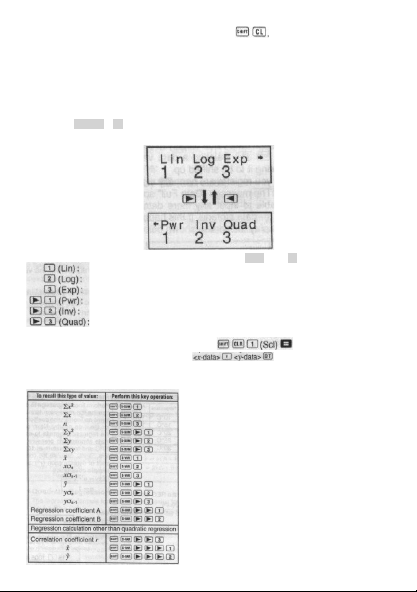
• Data values you register are normally stored in calculator memory. The message “Data Full”
appears and you will not be able to input any more data. If there is no memory left for data
storage. If this happens, press the = key to display the screen shown below.
Press 2 to exit data input without registering the value you just input.
Press 1 if you want to register the value you just input, without saving it in memory. If you
do this, however, you will not be able to display or edit any of the data you have input.
• To delete data you have just input, press SHIFT CL .
• After inputting statistical data in the SD Mode or REG Mode, you will be unable to display or
edit individual data items any longer alter perform either the following operations.
Changing to another mode
Changing the regression type (Lin, Log, Exp, Pwr, Inv. Quad).
Regression Calculations
Use the MODE key to enter the REG Mode what you want to perform statistical calculations
using regression.
REG ........................................................................................................ MODE 3
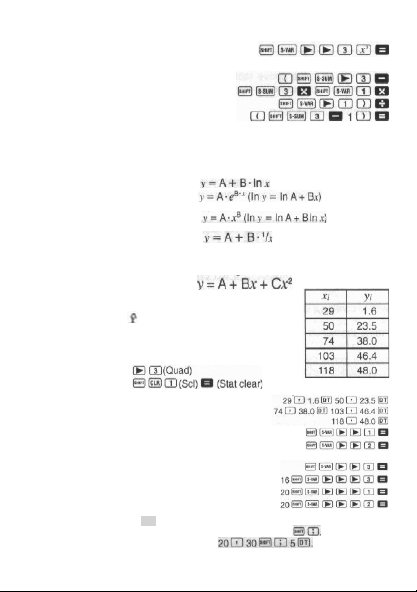
• Entering the REG Mode displays screens like the ones shown below.
• Press the number key ( 1 , 2 , or 3 ) that corresponds to the type of regression you want to use
Linear regression
Logarithmic regression
Exponential regression
Power regression
Inverse regression
Quadratic regression
© FAST ČR a. s.
17 - EN
• Always start data input with (SHIFT CLR 1 (Scl) = ) to clear statistical memory.
• Input data using the key sequence shown below,
.
• The values produced by a regression calculation depend on the values input, and results can
be recalled using the key operations shown in the table below.
To recall this type of value: Perform this key operation:
Regression coefficient A
Regression coefficient B
Regression calculation other than quadratic regression
Correlation coefficient r
• The following table shows the key operations you should use to recall results in the case of
quadratic regression.
To recall this type of value: Perform this key operation:
Regression coefficient C
• The values In the above tables can be used inside of expressions the same way you use
variables.
•
Linear Regression
• The regression formula for linear regression is:
y = A + Bx.
© FAST ČR a. s.
18 - EN
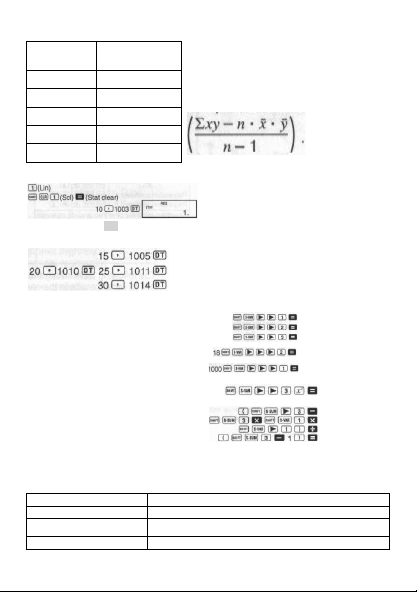
•
Example: Atmospheric Pressure vs. Temperature
Temperature
Atmospheric
Pressure
Perform linear regression to determine the regression
formula terms and correlation coefficient for the data
nearby. Next, use the regression formula to estimate
atmospheric pressure at 18°C and temperature
at 1000 hPa. Finally, calculate the coefficient of
determination (r
2
) and sample covariance
10°
1003 hPa
15°
1005 hPa
20°
1010 hPa
25°
1011 hPa
30°
1014 hPa
In the REG Mode:
Each time you press DT to register you input, the number of data input up to that point is
indicated on the display (n value)
Registration Coefficient A = 997.4
Registration Coefficient B = 0.56
Correlation Coefficient r = 0.982607368
Atmosphere Pressure at 18°C = 1007.48
Temperature at 1000 hPa = 4.642857143
Coefficient of Determination = 0.955517241
Sample Covariance = 35
•
Logarithmic, Exponential, Power, and Inverse Regression
• Use the same key operations as linear regression to recall results for these types of regression.
• The following shows the regression formulas to reach type of regression
Logarithmic Regression y = A + B
.
ln x
Exponential Regression
y = A
.
e
B⋅x
(ln y = ln A + Bx)
Power Regression y = A
.
x
B
(ln y = ln A + B in x)
Inverse Regression y = A + B
.
1
/x
© FAST ČR a. s.
19 - EN
•
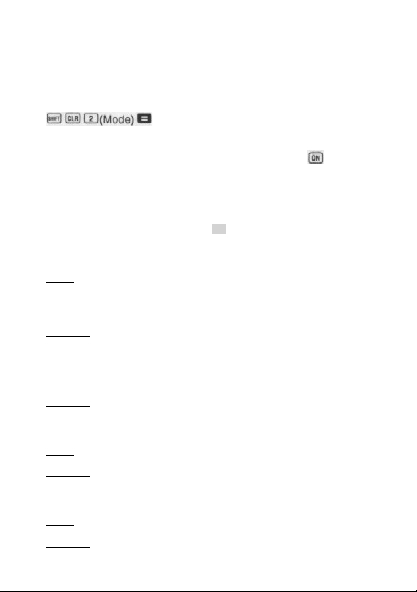
Quadratic Regression
• The regression formula for quadratic regression is:
y = A + Bx + Cx
2
.
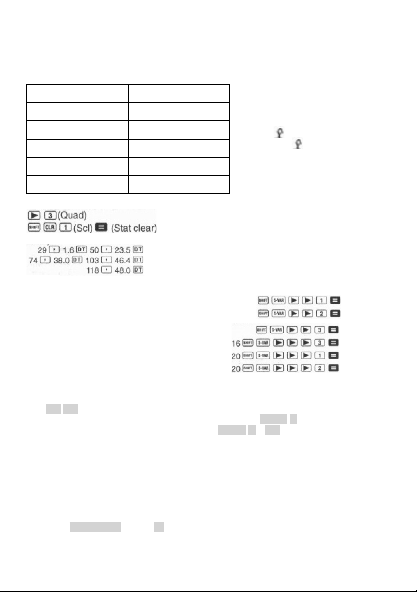
•
Example:
x
i
y
i
29 1.6
50 23.5
74 38.0
103 46.4
118 48.0
In the REG Mode:
Registration Coefficient A = -35.59856934
Registration Coefficient B =1.495939413
Registration Coefficient C = -6.71629667x 10
-9
y ha xi 16 = -13,38291067
x1 ha yi 20 = 47,14556728
x2 ha yi 20 = 175,5872105
Data Input Precautions
•
DT DT inputs the same data twice.
• You can also input multiple entries of the same data using SHIFT : . To input the data “20
and 30” five times, for example, press 20 - 30 SHIFT : 5 DT .
• The above results can be obtained in any order, and not necessarily trial shown above,
• Precautions when editing data input for standard deviation also apply for regression calculati-
ons.
Technical Information
When you have a problem......
If calculation results are not what you expect or if an error occurs, perform the following steps.
1. Press SHIFT CLR 2 (Mode) = to Initialize all modes and settings.
2. Check the formula you are working with to confirm it is correct.
3. Enter the correct mode and try performing the calculation again.
Perform quadratic regression to
determine the regression formula
terms for the data nearby. Next, use
the regression formula to estimate the
values for
(estimated value of y)
for xi = 16 and (estimated value of
x) for yi = 20.
© FAST ČR a. s.

20 - EN
If the above steps do not correct the problem, press the [[ON]] key. The calculator performs a self-
check operation and deletes. Make sure you always keep written copies of all important data.
Error Messages
The calculator is locked up while an error message is on the display, Press AC to clear the error,
or press uuu or www to display the calculation and correct the problem. See “Error Locator” for
details.
Math ERROR
• Causes
• Calculation result is outside the allowable calculation range,
• An attempt to perform a function calculation using a value that exceeds the allowable Input
range.
• An attempt to perform an in logical operation (division by zero, etc.).
•
Action
• Check your input values and make sure they are all within the allowable ranges. Pay special
attention to values in any memory areas you are using.
Stack ERROR
• Cause
• The capacity of the numeric stack or operator stack is exceeded.
•
Action
• Simplify the calculation. The numeric stack has 10 levels and the operator stack has 24
levels.
• Divide your calculation into two or more separate parts.
Syntax ERROR
• Cause
• An attempt to perform an illegal mathematical operation.
•
Action
• Press or to display the calculation with the cursor located at the location of the error and
make required corrections.
Arg ERROR
•
Cause
• Improper use of argument
•
Action
• Press or to display the location or the cause of the error and make required correcti-
ons.
© FAST ČR a. s.
21 - EN
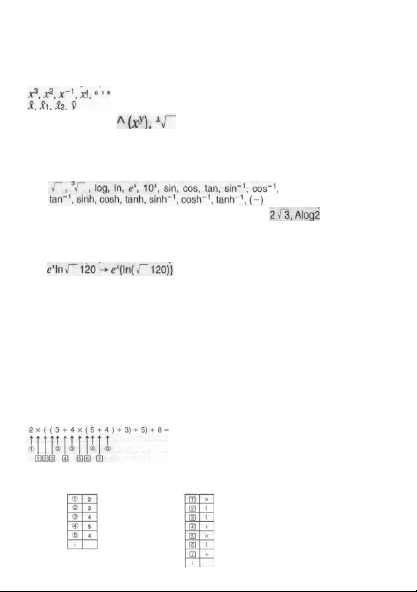
Order of Operations
Calculations are performed in the following order of precedence,
1. Coordinate transformation; Pol (x, y). Rec (r, θ)
2. Type A functions;
With these functions, the value is entered and then the function key is pressed.
g
3. Powers and roots:
4. a
b
/
c
5. Abbreviated multiplication format in front of π-t, e (natural logarithm base), memory name, or
variable name: 2π, 3e, 5A, πA, etc.
6. Type B functions:
With these functions, the function key Is pressed and then the value is entered
7. Abbreviated multiplication format in front of Type B functions: etc.
8. Permutation and combination: nPr, nCr
9. x, ÷
10. +, -
• Operations of the same precedence are performed from right to left
• Other operations are performed from left to right.
• Operations enclose din parentheses are performed first.
• When a calculation contains an argument that is a negative number, the negative number
must be an closed within parentheses. The negative sign (-) is treated as a Type B function,
so particular care is required when the calculation includes a high-priority Type A function, or
power or root operations.
Example: ( -2)
4
= 16
-2
4
= -16
Stacks
This calculator uses memory areas, called “stacks,” to temporarily store values (numeric stack) and
commands (command stack) according to their precedence during calculations. The numeric stack has
10 levels and the command stack has 24 levels. A stack error (Stack ERROR) occurs whenever you try
to perform a calculation that Is so complex that the capacity of a stack is exceeded.
Numeric Stack Command Stack
© FAST ČR a. s.
22 - EN
• Calculations are performed in sequence according to „Order of Operations“. Commands and
values are deleted from the stack as the calculation is performed.
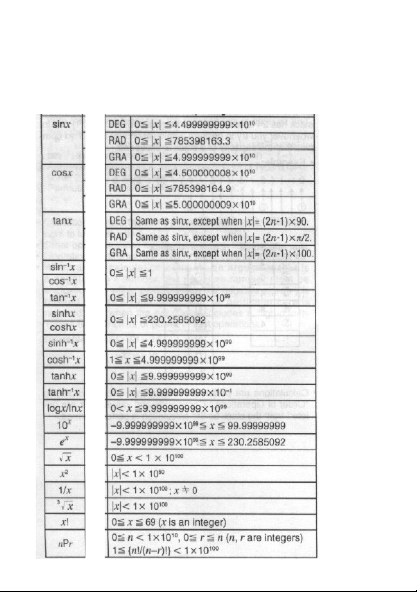
Input Ranges
Internal digits: 12
Accuracy*: As a rule, accuracy is +1 at the 10th digit.
Functions Input Range
© FAST ČR a. s.
23 - EN
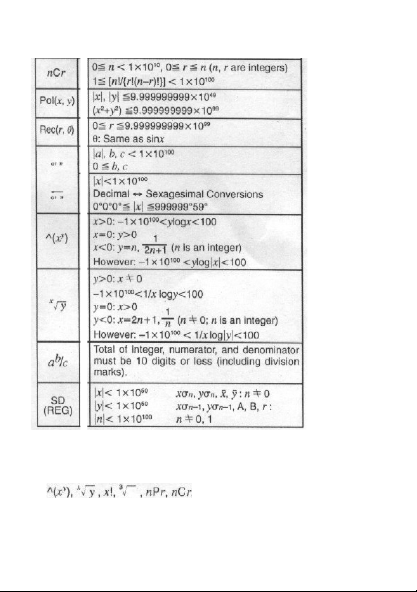
Functions Input Range
• For a single calculation, calculation error is ± 1 at the 10th digit. (In the case of exponential
display, calculation error is ± 1 at the last significant digit.) Errors are cumulative in
the case of consecutive calculations, which can also cause them to become large.
(This is also true of internal consecutive calculations that are performed in the case
etc )
In the vicinity of a function’s singular point and point of inflection, errors are cumulative and
may become large.
© FAST ČR a. s.
1 - CZ
Příručka uživatele
Před zapnutím a použitím kalkulátoru se prosím seznamte s návodem a to i v případě že jste již
obeznámeni s používáním kalkulátoru podobného typu.
Návod uschovejte pro případné pozdější použití.
Základní informace o kalkulátoru
Dvouřádkový displej
• Displej umožňuje současné zobrazení vzorce výpočtu
(v horním řádku) a jeho výsledku (ve spodním řádku).
• Jako oddělovací znaménko pro desetinná místa je používá-
na tečka.
• Pokud má zobrazené celé číslo mantisy výsledku výpočtu více než 3 čísla je po každých 3
číslech zobrazováno oddělovací znaménko (čárka).
Režimy kalkulátoru
• Před použitím kalkulátoru je nutné specifikování jeho režimu - viz následující tabulka:
Pro provedení požadovaného
typu výpočtu
Postupně stlačte tlačítka: Kalkulátor tak bude přepnut
do režimu:
Základní aritmetické výpočty
MODE a 1
COMP
Standardní odchylka MODE a 2 SD
Regresní výpočty MODE a 3 REG
• Opakovaným stlačováním tlačítka MODE budou na displeji zobrazovány různé nabídky – kte-
ré jsou popsány v popisech funkcí.
• Pro přepnutí kalkulátoru do výchozího režimu - stlačte postupně tlačítka
Výchozí režim kalkulátoru:
Režim ....................................... COMP
Jednotka úhlů ............................ DEG (stupně)
Exponenciální formát zobrazení..... NORM 1
Formát zobrazení zlomků ............. a b/c
Oddělovací znaménko ................. tečka
• Režim kalkulátoru je zobrazován v horní části displeje. Před zahájením výpočtu překontrolujte
nastavení režimu kalkulátoru a používanou jednotku úhlů.
Kapacita vstupů kalkulátoru
• Oblast paměti používaná pro ukládání vstupů kalkulátoru umožňuje uložení až 79 kroků (jeden
krok = stlačení číslicového tlačítka nebo aritmetického tlačítka (
M
).
Tlačítka SHIFT nebo ALPHA nejsou vyhodnocována jako krok.
• Pro výpočet je možno vložit až 79 kroků, po vložení 73 bude kurzor změněn na znak
- budete tak upozorněni na blížící se vyčerpání kapacity paměti pro ukládání vstupů. Pokud je
požadovaný výpočet delší než 79 kroků je vhodné výpočet rozdělit např. na polovinu.
• Stlačením tlačítka Ans bude vyvolán výsledek posledního výpočtu, který můžete použít pro
následující výpočet. Více informací k tomuto tlačítku naleznete v dalším textu návodu.
© FAST ČR a. s.
2 - CZ
Opravy vkládaných hodnot
• Pro přemístění kurzoru na požadované místo v řádku pro vkládání výpočtu, použijte tlačítka
nebo .
• Pro výmaz údaje na pozici kurzoru stlačte tlačítko DEL .
• Postupným stlačením tlačítek SHIFT a INS se kurzor změnění na
- po zobrazení
tohoto kurzoru je možné na tuto pozici vložit požadované hodnoty. Pro přepnutí na zobrazení
„normálního“ kurzoru stlačte postupně tlačítka SHIFT a INS nebo tlačítko = .
Opakované zobrazení vzorce výpočtu a jeho výsledku
• Prováděný výpočet (vzorec a jeho výsledek) jsou ukládány do paměti, odkud je možné stla-
čením tlačítka tyto hodnoty vyvolat. Opakovaným stlačováním tlačítka je možné procházet
posledním výpočtem.
• Stlačením tlačítka nebo v průběhu zobrazení posledního výpočtu nebo bezprostředně
po ukončení výpočtu se přepnete do režimu editace.
• Paměť posledního výpočtu není vymazávána stlačením tlačítka AC .
• Kapacita paměti posledního výpočtu (vzorce a jeho výsledku) je 128 bytů.
• Paměť posledního výpočtu se vymaže:
- stlačením tlačítka ON
- stlačením tlačítek SHIFT CLR 2 (nebo3) = .
- po přepnutí kalkulátoru do jiného režimu
- po vypnutí kalkulátoru.
Vyhledání místa výpočtu, na kterém došlo k chybě
• Po výskytu chyby bude stlačením tlačítka nebo kurzor přemístěn na místo ve výpočtu,
na kterém došlo k výskytu chyby.
Složená specifikace
• Složenou specifikací je rozuměn výraz tvořený dvěma nebo více malými výrazy, které jsou
spojeny použitím dvojtečky (:).
• Příklad: Sečtěte 2 a 3 a výsledek potom vynásobte 4.
\
Exponenciální formát zobrazení
• Kalkulátor umožňuje zobrazení max. 10 číslic, větší čísla jsou automaticky zobrazována
v exponenciální notaci. V případě dekadických hodnot je možno specifikovat mezi dvěma
formáty zobrazení, jejichž prostřednictvím je možno určit místo, na kterém bude použita
exponenciální notace.
• Pro změnu exponenciálního formátu zobrazení opakovaně stlačte tlačítko MODE (tolikrát, až
bude na displeji zobrazena informace pro nastavení požadovaného způsobu exponenciálního
zobrazení - viz obrázek:
© FAST ČR a. s.
3 - CZ
• Stlačte tlačítko 3 a potom na obrazovce pro výběr formátu exponenciálního zobrazení
vyberte stlačením tlačítka 1 formát NORM 1 nebo stlačením tlačítka 2 formát NORM 2 .
Formát NORM 1
Tato exponenciální notace bude automaticky použita pro zobrazení celých čísel složených
z více než 10 číslic a pro dekadické hodnoty s více než 2 desetinnými místy.
Formát NORM 2
Tento formát zobrazení bude automaticky použit pro zobrazení celých čísel složených z více
než 10 číslic a pro dekadické hodnoty s více než 9 desetinnými místy.
Desetinná tečka a oddělovací znaménka
• Pro specifikování znaků, které budete chtít používat pro oddělení desetinných míst a pro
oddělovací znaménka použijte obrazovku Disp.
• Pro změnu znaků používaných pro oddělení desetinných míst a pro oddělovací znaménka
zobrazte opakovaným stlačováním tlačítka MODE na displeji kalkulátoru údaje odpovídající
následujícímu obrázku:
• Pro zobrazení výběrové obrazovky stlačte tlačítka 1 a .
• Číslicovými tlačítky 1 nebo 2 vyberte požadované znaky.
Inicializace kalkulátoru
Pro inicializaci kalkulátoru (výmaz paměti zobrazení posledního výpočtu a výsledku a výmaz
proměnných) postupně stlačte následující tlačítka
.
Základní výpočty
Aritmetické výpočty
Pro přepnutí kalkulátoru do režimu COMP pro aritmetické výpočty postupně stlačte tlačítka
MODE a 1 .
• Záporné hodnoty uvnitř výpočtu musí být zobrazeny v závorkách - např.
• Záporný exponent není nutno uzavírat závorkami - např.
• Příklady (Example):
• Všechny závorkové operace, před stlačením tlačítka = je možno přeskočit.
© FAST ČR a. s.
4 - CZ
Výpočty se zlomky
• Pokud celkový počet číslic hodnoty zlomku překročí 10 (celé číslo, čitatel a jmenovatel)
budou hodnoty automaticky zobrazovány jako desetinná čísla.
• Příklady (Example):
• Výsledky výpočtů se směsnými zlomky a s desetinnými čísly jsou vždy zobrazovány jako
desetinná čísla.
Převod desetinných čísel na zlomky a naopak
• Pro převod desetinných čísel na zlomky popř. naopak postupujte podle následujících pokynů.
• Věnujte prosím pozornost tomu, že převod může trvat 2 sekundy nebo i déle.
• Příklady (Example):
Převod desetinného čísla
na zlomek
Převod zlomku na desetinné
číslo
Převod směsného zlomku na nepravý zlomek a naopak
• Příklad:
© FAST ČR a. s.
5 - CZ
• Pro specifikování formátu zobrazení v případě, kdy je výsledek výpočtu větší než 1 můžete
použít obrazovky Disp.
• Pro změnu formátu zobrazení zobrazte na displeji opakovaným stlačováním tlačítka MODE
údaje podle následujícího obrázku:
• Stlačením tlačítka 1 zobrazte výběrovou obrazovku.
• Pro výběr požadovaného způsobu zobrazení stlačte tlačítko 1 (zobrazení směsného zlomku
a b/c) nebo tlačítko 2 (zobrazení nepravého zlomku (d/c)).
• Pokud bude vybrán formát zobrazení d/c dojde při pokusu o vložení směsného zlomku ke
vzniku chyby.
Procentuální výpočty
• Příklad 1: Výpočet 12% z 1 500
• Příklad 2: Výpočet kolik % z 880 je 660
• Příklad 3: Připočítání 15% ke 2 500
• Příklad 4: Odečtení 25% od 3 500
• Příklad 5: Odečtení 20% od součtu čísel 168, 98 a 734
Jak je zřejmé z posledního příkladu, pokud budete požadovat použití aktuální hodnoty paměti
výsledků je nutné přeřazení hodnoty z paměti výsledků proměnné a její následné použití (důvodem
pro toto je uložení výsledku výpočtu do paměti výsledku výpočtu po stlačení tlačítka % a před
stlačením tlačítka - (mínus)).
• Příklad 6: Pokud bude ke vzorku o hmotnost 500 g přidáno dalších 300 g vzorku jaká bude
procentuální hodnota takto získaného vzorku vzhledem k původnímu?
• K jaké procentuální změně dojde po zvětšení hodnoty 40 na hodnotu 46 nebo na hodnotu
48?
Výpočty stupňů, minut a sekund
• Kalkulátor umožňuje výpočty se stupni, minutami a sekundami a převod mezi hodnotami
v šedesátkové a dekadické soustavě.
• Příklad 1: Převod dekadické hodnoty na 2.258 na šedesátkovou a potom opět na dekadic-
kou.
© FAST ČR a. s.
6 - CZ
• Příklad 2: Provedení následujícího výpočtu:
FIX, SCI a RND
• Pro změnu nastavení počtu desetinných míst, počtu významných číslic a exponenciálního
formátu zobrazení zobrazte na displeji opakovaným stlačováním tlačítka MODE následující
údaje:
M
• Stlačením tlačítek 1, 2 nebo 3 vyberte funkci, kterou chcete změnit:
1 = počet desetinných míst
2 = počet významných čísel
3 = exponenciální formát zobrazení
• Příklad 1: 200 : 7 x 14=
specifikuje počet desetinných míst (3)
pokračování interního výpočtu za
použití 12 míst
• V následujícím příkladu je stejný výpočet prováděn za použití specifikovaného počtu desetin-
ných míst:
interní zaokrouhlení
Tlačítky vymažte specifikaci počtu desetinných míst.
• Příklad 2: 1:3, zobrazení výsledu za použití dvou významných míst:
Tlačítky vymažte specifikaci významných míst.
© FAST ČR a. s.
7 - CZ
Výpočty za použití pamětí
• Tlačítky MODE a 1 přepněte kalkulátor do režimu COMP.
Paměť výsledku
• Stlačením tlačítka = po vložení hodnot nebo výrazů automaticky aktualizována bude paměť
výsledku a do paměti bude vložen výsledek výpočtu.
• Kromě toho je paměť aktualizována stlačením tlačítek
, tlačítka nebo
tlačítek
následovaných stlačením tlačítka A - F, M, X nebo Y .
• Pro vyvolání obsahu paměti výsledku stlačte tlačítko Ans .
• Do paměti výsledku je možno uložit až 12 číslic pro mantisu a 2 čísla pro exponent
• Paměť výsledku nebude aktualizována v případě, kdy výsledkem operace bude chyba.
Postupné výpočty
• Výsledek výpočtu uložený v paměti výsledku je možno použít pro další výpočet a to pokud
bude použit jako první z hodnot vložených pro výpočet.
• Věnujte prosím pozornost tomu, že stlačením funkčního tlačítka při zobrazeném obsahu
paměti výsledku dojde k odpovídající změně hodnoty uložené v paměti.
• Výsledek výpočtu je rovněž možno použít s následujícími funkcemi typu A jako jsou funkce
êS M S M \S
, (or = nebo)
Nezávislá paměť
• Hodnoty mohou být vkládány přímo do paměti , připočítávány nebo odpočítávání k / od obsa-
hu paměti. Nezávislá paměť je vhodná především pro výpočty celkových součtů .
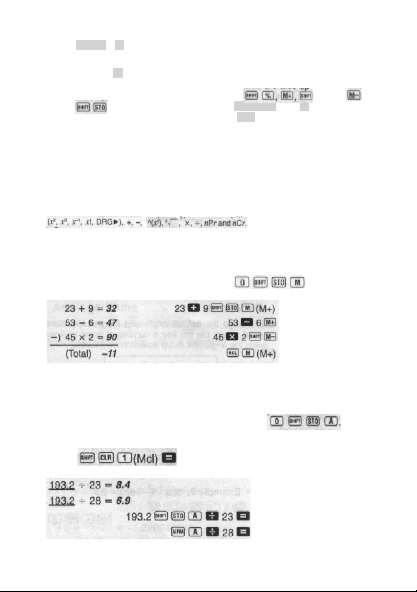
• Nezávislá paměť používá stejnou oblast paměti jako proměnná M.
• Pro výmaz obsahu nezávislé paměti stlačte tlačítka .
• Příklad (Example):
(Total = celkem)
Proměnné
• K dispozici je 9 proměnných (A - F, M, X a Y), které mohou být používány pro ukládání dat
konstant, výsledků a jiných hodnot.
• Pro výmaz dat přiřazených určité proměnné použijte tlačítka
(příklad
výmazu dat přiřazených proměnné A).
• Při požadavku na výmaz všech dat přiřazených všem proměnným použijte následující sled
tlačítek:
• Příklad:
© FAST ČR a. s.
8 - CZ
Výpočty vědeckých funkcí
• Pro použití vědeckých funkcí kalkulátoru přepněte kalkulátor do režimu COMP (tlačítka
MODE a 1 ).
• Některé výpočty mohou vyžadovat delší dobu.
•
ê\
Trigonometrické / inverzní trigonometrické funkce
• Pro přepnutí výchozí jednotky měření úhlů na požadovanou zobrazte na displeji opakovaným
stlačováním tlačítka MODE následující údaje:
• Potom číslicovými tlačítky 1, 2 nebo 3 vyberte požadovanou jednotku pro měření úhlů.
•
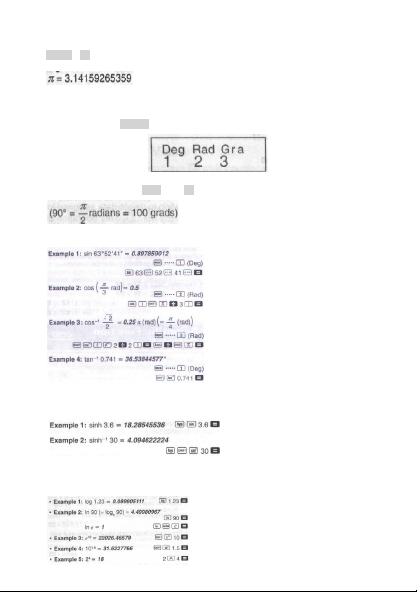
• Příklady výpočtů (Example):
Hyperbolické / inverzní hyperbolické funkce
• Příklady (Example):
Dekadické a přirozené logaritmy / obrácené hodnoty logaritmu
• Příklady (Example):
© FAST ČR a. s.
9 - CZ
Druhé a třetí mocniny / druhé a třetí odmocniny / převrácené hodnoty / faktoriály / náhodná čísla / π
/ kombinace a permutace
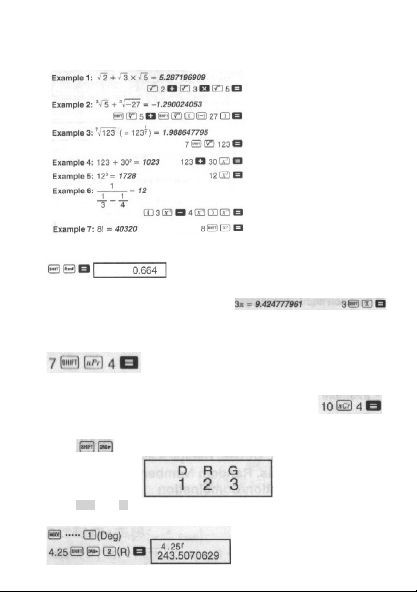
• Příklady 1 - 7 (Example):
• Příklad 8: Generování náhodného čísla v rozsahu 0.000 až 0.999
Pokaždé bude generováno jiné číslo.
• Příklad 9:
• Příklad 10: Zjištění kolik různých čtyřmístných čísel může být vytvořeno kombinacemi číslic
1 - 7 (v rámci stejného čísla se nesmí opakovat stejná čísla - např. 1234 je povoleno, 1123
nikoliv).
• Příklad 11: Zjištění kolik různých skupin po 4 členech může být organizováno uvnitř skupiny
10 jednotlivých čísel.
Převody jednotek pro měření úhlů
• Tlačítky zobrazte na displeji následující údaje:
• Tlačítky 1, 2 nebo 3 bude zobrazený údaj převeden na odpovídající jednotku úhlů.
• Příklad: Převod 4.25 radiánů na stupně:
© FAST ČR a. s.
10 - CZ
Převod souřadnic (Pol (x, y) Rec (e, θ))
• Výsledky výpočtů jsou automaticky přiřazovány proměnným E a F.
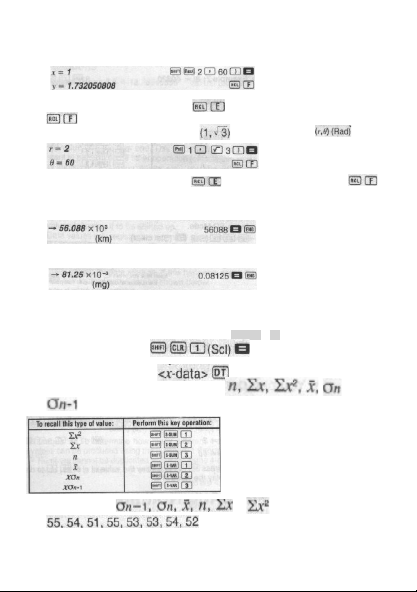
• Příklad 1: Převod polárních souřadnic (r = 2, θ = 60) na pravoúhlé souřadnice (x, y) (Deg)
Pro zobrazení hodnoty x stlačte tlačítka , pro zobrazení hodnoty y stlačte tlačítka
.
• Příklad 2: Převod pravoúhlých souřadnic
na polární souřadnice .
• Pro zobrazení hodnoty r stlačte tlačítka , pro zobrazení hodnoty θ tlačítka .
Výpočty s inženýrskou notací
• Příklad 1: Převod 56.088 metrů na kilometry:
• Příklad 2: Převod 0.08125 g na mg
Statistické výpočty
• Pro statistické výpočty přepněte kalkulátor tlačítky MODE a 2 do režimu SD.
• Před vložením dat je tlačítky
nutný výmaz paměti statistických
výpočtů.
• Data vkládejte v tomto pořadí:
.
• Vložená data jsou používána pro výpočty hodnot
a
, které můžete vyvolat použitím tlačítek uvedených v následující tabulce:
To recall ... = pro vyvolání hodnoty
tohoto typu;
Perform this key ... = použijte tato tlačítka
• Příklad: Vypočtěte
a pro následující data:
© FAST ČR a. s.
11 - CZ
V režimu SD:
Opakovaným stlačováním tlačítka DT bude na displeji indikován počet vložených dat (hodnota n).
standardní odchylka vzorku
standardní odchylka populace
aritmetický průměr
počet dat
součet hodnot
součet druhých mocnin hodno
Upozornění ke vkládání dat
• Dvěma stlačeními tlačítka DT budou stejná data vložena dvakrát.
• Pro opakované vložení stejných dat můžete rovněž použít tlačítka
, např. při
požadavku na 110 vložení dat postupně stlačte tlačítka
• Výše uvedenou operaci je možno provést v libovolném pořadí, není nutno dodržet pořadí
uvedené ve výše uvedeném příkladu.
• V průběhu vkládání dat nebo po jeho ukončení je tlačítky nebo možno daty procházet.
Pokud budou stejná data vložena opakovaně (použitím tlačítek
) budou během
procházení daty zobrazeny jak data tak i počet jejich vložení.
• Zobrazená data je možno editovat, v případě potřeby je možno vložit nové hodnoty a potom
stlačením tlačítka = zobrazit nový výsledek za použití nových dat.
• Při požadavku na provedení jiné matematické operace je před jejím zahájením nutno stlače-
ním tlačítka AC vymazat displej.
• Stlačením tlačítka DT namísto tlačítka = po vložení dat budou vložená data registrována
jako nová data a stará hodnota bude ponechána v původním stavu.
• Hodnoty zobrazené tlačítky nebo je v případě potřeby možno vymazat a to stlačením tlačítek
. Výmazem dat budou odpovídajícím způsobem posunuta všechna následující data.
• Vložená data jsou ukládána do paměti kalkulátoru, po jejím zaplnění bude na displeji kalkulá-
toru zobrazeno hlášení „DATA FULL“ V podobném případě zobrazte na displeji opakovaným
stlačováním tlačítka = údaje zobrazené na následujícím obrázku.
Stlačením tlačítka 2 je možné vyjití z vkládání dat bez registrace poslední vložené hodnoty, stlače-
ním tlačítka 1 bude vložená hodnota registrována, nebude však uložena do paměti.
© FAST ČR a. s.
12 - CZ
• Pro výmaz posledních vložených dat stlačte tlačítka
• Po vložení dat statistiky v režimu SD nebo v režimu REG není po provedení následujících
operací možné zobrazení nebo editování dat:
- po přepnutí kalkulátoru do jiného režimu
- po změně typu regrese (Lin, Log, Cxp, Pwr, inv. Quad).
Regresní výpočty
• Pro přepnutí kalkulátoru do režimu REG pro provádění výpočtů regrese postupně stlačte
tlačítka MODE a 3 .
• Po přepnutí kalkulátoru do režimu REG budou na displeji zobrazeny následující údaje:
• Pro výběr požadovaného typu regrese použijte tlačítka 1. 2 nebo 3 :
lineární regrese
logaritmická regrese
exponenciální regrese
mocninová regrese
inverzní regrese
kvadratická regrese
• Před vkládáním dat vždy použijte kombinaci tlačítek
(výmaz paměti statistiky).
• Při vkládání dat postupujte následovně:
.
• Vypočítané hodnoty závisejí na vložených datech, pro vyvolání výsledků výpočtů použijte
tlačítka uvedená v následující tabulce:
To recall ... = pro vyvolání tohoto typu hodnoty;
Perform this ... = použijte následující tlačítka;
koeficient regrese A (B)
výpočet jiné než kvadratické regrese;
koeficient korelace
© FAST ČR a. s.

13 - CZ
V následující tabulce jsou uvedena tlačítka pro vyvolání výsledků kvadratické regrese:
• Hodnoty uváděné ve výše uvedených tabulkách mohou být ve výrazech používány stejným
způsobem, jako jsou používány proměnné.
Lineární regrese
• Pro výpočet lineární regrese je používán vzorec
• Příklad: Závislost atmosférického tlaku na teplotě:
Proveďte lineární regresi pro určení vztahů regrese a koeficientu
korelace pro data z tabulky (Temperature = teplota; Atmospheric
Pressure = atmosférický tlak;). Potom použijte vzorec regrese
pro zjištění atmosférického tlaku při teplotě 18 °C a teploty při
tlaku 1 000 hPa. Nakonec vypočtěte koeficient tendence (r
2
)
a kovariance.
V režimu REG:
Opakovaným stlačováním tlačítka DT bude na displeji indikován počet vložených dat (hodnota n).
koeficient regrese A
koeficient regrese B
koeficient korelace
atmosférický tlak při 18 °C
teplota při tlaku1 000 hPa
© FAST ČR a. s.
14 - CZ
Logaritmická, exponenciální, mocninová a inverzní regrese
• Pro vyvolání výsledků uvedených typů regrese použijte stejné operace s tlačítky jako při
lineární regresi.
• Vzorce pro výpočty uvedených typů regresí jsou uvedeny v následujícím přehledu:
- logaritmická regrese ....................
- exponenciální regrese ................
- mocninová regrese ......................
- inverzní regrese ...........................
Kvadratická regrese
• Vzorec pro výpočet kvadratické regrese:
• Příklad: Proveďte kvadratickou regresi pro určení vztahů regrese
dat uvedených v tabulce. Potom použijte vzorec regrese pro odhad
hodnot y při xi = 16 a =pro xi = 20.
V režimu REG:
(Stat clear = výmaz dat statistiky)
koeficient regrese A
koeficient regrese B
koeficient regrese C
y při xi = 16
x1 při y1 = 20
X2 při y2 = 20
Upozornění ke vkládání dat
• Dvěma stlačeními tlačítka DT budou stejná data vložena dvakrát.
• Je rovněž možné opakované vložení stejných dat - použitím tlačítek
- např. pro vložení
dat „20 a 30“ pětkrát postupně stlačte tlačítka
S
• Výše uvedené výsledky je možno získat v libovolném pořadí - není nutné dodržení výše
uvedené pořadí vkládání dat.
koeficient tendence
kovariance vzorku
© FAST ČR a. s.
15 - CZ
• Na výpočty regrese se odpovídajícím způsobem vztahují upozornění pro vkládání a editování
dat pro výpočet standardní odchylky.
Technické informace
V případě výskytu problému ...
Pokud nebude výsledek výpočtu odpovídat vámi předpokládanému výsledku nebo v případě
výskytu chyby proveďte prosím následující úkony:
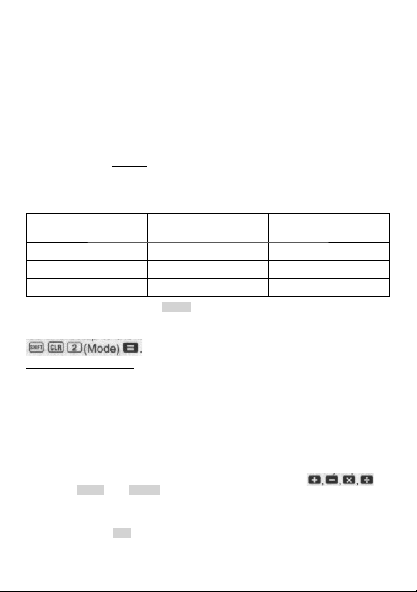
1. Pro inicializaci všech režimů a nastavení kalkulátoru postupně stlačte následující tlačítka:
.
2. Překontrolujte použitý vzorec výpočtu.
3. Přepněte kalkulátor do požadovaného režimu a opakujte výpočet.
Pokud výše uvedeným postupem nebude problém odstraněn stlačte tlačítko
. Kalkulátorem
bude proveden autotest a v případě výskytu jakýchkoliv abnormalit budou z pamětí kalkulátoru
vymazána všechna data. Před provedením testu je vhodné (např. písemnou formou) zálohovat
všechna v pamětech kalkulátoru uložená důležitá data.
Chybová hlášení
• Po zobrazení chybového hlášení na displeji kalkulátoru bude kalkulátor zablokován.
• Pro výmaz chybového hlášení stlačte tlačítko AV nebo tlačítkem popř. přejděte na místo
výpočtu, na kterém došlo k chybě a odstraňte problém.
Na displeji kalkulátoru mohou být zobrazena následující chybová hlášení:
• MathERROR
Příčiny:
- Výsledek výpočtu je mimo povolený rozsah výpočtu.
- Pokus o provedení výpočtu za použití hodnoty přesahující povolený rozsah vstupních
hodnot.
- Pokus o provedení nelogické operace (jako je např. dělení nulou).
Odstranění:
- Překontrolujte vstupní hodnoty výpočtu a zajistěte, aby byly v rozsahu povolených vstup-
ních hodnot. Zvláštní pozornost věnujte hodnotám uložených v používaných pamětech.
• StackERROR
Příčiny:
- Byla překročena kapacita zásobníku číselných hodnot nebo zásobníku příkazů.
Odstranění:
- Zjednodušte výpočet. Zásobník číselných hodnot má 10 úrovní, zásobník příkazů 24.
- Rozdělte výpočet na poloviny popř. na více částí.
• Syntax ERROR
Příčiny:
- Pokus o provedení nelogické matematické operace (jako např. dělení nulou).
Odstranění:
- Tlačítky nebo přejděte na místo ve výpočtu, na kterém došlo k chybě a potom
proveďte potřebné opravy.
• Arg ERROR
Příčiny:
- Nesprávné použití argumentu.
Odstranění:
- Tlačítky nebo přejděte na místo ve výpočtu, na kterém došlo k chybě a potom
proveďte potřebné opravy.
© FAST ČR a. s.
16 - CZ
Pořadí operací
Jednotlivé operace jsou kalkulátorem prováděny v následujícími pořadí:
1. Převody souřadnic.
2. Funkce typu A - jedná se o funkce u kterých je nejdříve vkládána hodnota a teprve potom je
stlačeno funkční tlačítko.
3. Mocniny a odmocniny.
4. a b/c
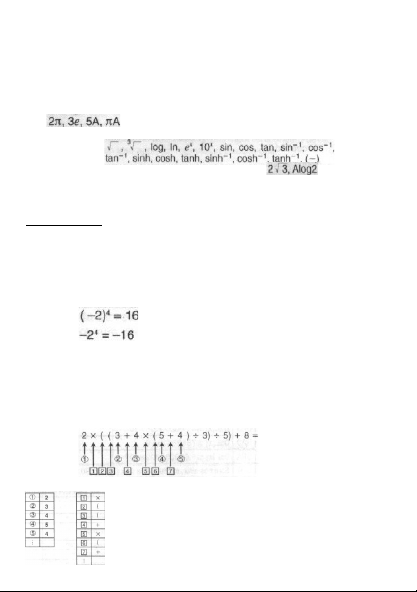
5. Zkrácený formát násobení před názvem paměti nebo názvem proměnné jako např.
atd.
6. Funkce typu B - u těchto funkcí je nejdříve stlačeno funkční tlačítko a potom je vkládána
hodnota, např.
7. Zkrácený formát násobení před funkcemi typu B, jako např. atd.
8. Permutace a kombinace.
9. Násobení a dělení.
10. Odečítání a sečítání.
Doplňující informace
• Operace se stejnou předností jsou prováděny zprava doleva.
• Ostatní operace jsou prováděny ve směru zleva doprava.
• Nejdříve jsou prováděny operace v uzavřených závorkách.
• Pokud je součástí výpočtu argument, který je záporným číslem musí být toto číslo uvedeno
v uzavřených závorkách. Se záporným znaménkem je zacházeno jako s funkcí typu B
- z uvedeného důvodu je nutno věnovat zvýšenou pozornost výpočtům obsahujících funkci
typu A s vysokou prioritou popř. operacím umocňování a odmocňování.
Příklad:
Zásobníky
Kalkulátorem jsou pro přechodné ukládání dat pro jejich zpracování v pořadí jejich důležitosti (viz výše)
používány oblasti paměti označované jako zásobníky - pro ukládání číselných hodnot zásobník číselných
hodnot, pro ukládání příkazů zásobník příkazů. Kapacita zásobníku číselných hodnot je 10 úrovní,
zásobník příkazů má 24 úrovní. Při pokusu o provedení operace přesahující kapacitu zásobníků
bude vydáno hlášení Stack ERROR.
Příklad:
Vlevo: zásobník číselných hodnot
Vpravo: zásobník příkazů
Výpočty jsou prováděny v pořadí jejich priority, postupným prováděním výpo-
čtů jsou ze zásobníků postupně vymazávány uložené hodnoty a příkazy.
© FAST ČR a. s.
17 - CZ
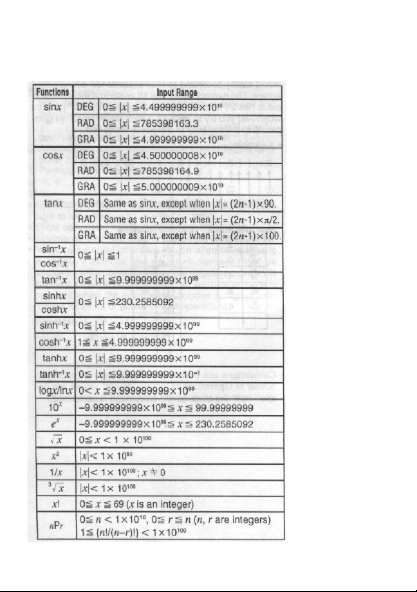
Povolené rozsahy vstupních hodnot
• Interně jsou výpočty kalkulátorem prováděny za použití 12 číslic.
• Přesnost výpočtu je zpravidla +/- 1 digit posledního zobrazeného místa.
Functions = funkce;
Input range = rozsah
vstupu;
Same as ... = stejné
jako ...;
except when ... = s výjim-
kou když ...;
x is an ... = x je celé číslo;
... are integers = ... jsou
celá čísla
© FAST ČR a. s.
18 - CZ
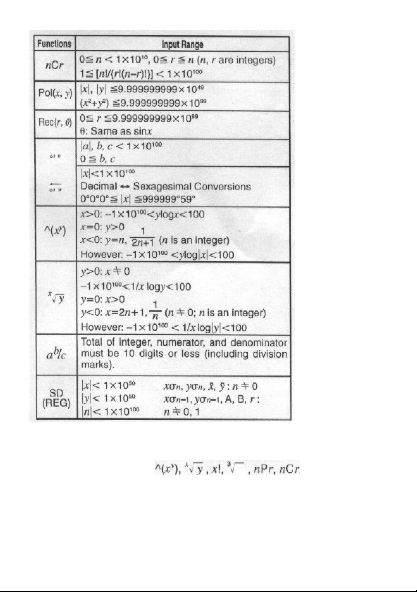
Functions = funkce;
Input range = rozsah
vstupu;
... are integers = ...
jsou celá čísla;
same as sinx = stejné
jako sinx;
převod dekadických
čísel na šedesátková
a naopak;
n = celé číslo
avšak: ...
n = celé číslo
součet míst použitých
pro vložení celého čísla,
čitatele a jmenovatele
musí být deset nebo
menší (včetně znamé-
nek dělení)
Pro jednoduché výpočty je chyba výpočtu 1 digit posledního místa (v případě exponenciálního
zobrazení je chyba výpočtu +/- 1 digit posledního významného místa). V případě postupných
výsledků jsou chyby sečítány v důsledku čehož dochází k jejich zvětšování (platí rovněž i pro interní
postupné výpočty za použití funkcí
atd.
V případě blízkosti funkcí jednotlivého bodu a bodu obratu jsou chyby sečítány a mohou se stát
velkými.
Změny designu a technických specifikací vyhrazeny bez předchozího oznámení.
© FAST ČR a. s.
1 - SK
Príručka užívateľa
Pred zapnutím a použitím kalkulátora sa prosím zoznámte s návodom a to aj v prípade že, ste už
oboznámený s používaním kalkulátora podobného typu. Návod uschovajte pre prípadné neskoršie
použitie.
Základné informácie o kalkulátore
Dvojriadkový displej
• Displej umožňuje súčasné zobrazenie vzorca výpočtu (v hornom riadku) a jeho výsledku
(v spodnom riadku).
• Ako oddeľovacie znamienko pre desatinné miesta je používaná bodka.
• Ak má zobrazené celé číslo mantisy výsledku výpočtu viac ako 3 čísla je po každých 3 číslach
zobrazované oddeľovacie znamienko (čiarka).
Režimy kalkulátora
• Pred použitím kalkulátora je nutné špecifikovanie jeho režimu - viď nasledujúcu tabuľku:
Pre prevedenie požadované-
ho typu výpočtu
Postupne stlačte tlačidlá: Kalkulátor tak bude prepnutý
do režimu:
Základné aritmetické výpočty MODE a 1 COMP
Štandardná odchýlka MODE a 2 SD
Výpočty funkcií MODE a 3 REG
• Opakovaným stláčaním tlačidla MODE budú na displeji zobrazované rôzne ponuky ktoré sú
popísané v popisoch funkcií.
• Na prepnutie kalkulátora do počiatočného režimu - stlačte postupne tlačidlá
Počiatočný režim kalkulátora:
Režim ....................................... COMP
Jednotka uhlov........................... DEG (stupne)
Exponenciálny formát zobrazenia .. NORM 1
Formát zobrazenia zlomkov .......... a b/c
Oddeľovacie znamienko .............. bodka
• Režim kalkulátora je zobrazovaný v hornej časti displeja. Pred započatím výpočtu prekontro-
lujte nastavenie režimu kalkulátora a používanú jednotku uhlov.
Kapacita vstupov kalkulátora
• Oblasť pamäte používaná na ukladanie vstupov kalkulátora umožňuje uloženie až 79 krokov
(jeden krok = stlačenie číslicového tlačidla alebo aritmetického tlačidla
M
.
Tlačidlá SHIFT alebo ALPHA nie sú vyhodnocované ako krok.
• Na výpočet je možné vložiť až 79 krokov, po vložení 73 bude kurzor zmenený na znak
- budete tak upozornení na blížiace sa vyčerpanie kapacity pamäte na ukladanie vstupov. Ak
je požadovaný výpočet dlhší ako 79 krokov je vhodné výpočet rozdeliť napr. na polovicu.
• Stlačením tlačidla Ans bude vyvolaný výsledok posledného výpočtu, ktorý môžete použiť pre
nasledujúci výpočet. Viac informácií k tomuto tlačidlu nájdete v ďalšom texte návodu.
© FAST ČR a. s.
2 - SK
Opravy vkladaných hodnôt
• Pre premiestnenie kurzoru na požadované miesto v riadku pre vkladanie výpočtu, použite
tlačidlá alebo .
• Na vymazanie údaja na pozícii kurzora stlačte tlačidlo DEL .
• Postupným stlačením tlačidiel SHIFT a INS sa kurzor zmenení na
- po zobrazení
tohto kurzora je možné na túto pozíciu vložiť žiadané hodnoty. Na prepnutie na zobrazenie
„normálneho“ kurzora stlačte postupne tlačidlá SHIFT a INS alebo tlačidlo = .
Opakované zobrazenie vzorca výpočtu a jeho výsledku
• Prevádzaný výpočet (vzorec a jeho výsledok) sú ukladané do pamäte, odkiaľ je možné stla-
čením tlačidla tieto hodnoty vyvolať. Opakovaným stláčaním tlačidla je možné prechádzať
posledným výpočtom.
• Stlačením tlačidla alebo v priebehu zobrazenia posledného výpočtu alebo bezprostred-
ne po ukončení výpočtu sa prepnete do režimu editácie.
• Pamäť posledného výpočtu nie je vymazaná stlačením tlačidla AC .
• Kapacita pamäte posledného výpočtu (vzorce a jeho výsledku) je 128 bytov.
• Pamäť posledného výpočtu sa vymaže:
- stlačením tlačidla ON
- stlačením tlačidiel SHIFT CLR 2 (nebo3) = .
- po prepnutí kalkulátora do iného režimu
- po vypnutí kalkulátora.
Vyhľadávanie miesta výpočtu, na ktorom došlo ku chybe
• Po výskytu chyby bude stlačením tlačidla alebo kurzor premiestnený na miesto vo
výpočte, na ktorom došlo ku chybe.
Zložená špecifikácia
• Pod zloženou špecifikáciou rozumieme výraz tvorenia dvoma alebo viacerými malými výrazmi,
ktoré sú spojené použitím dvojbodky (:).
• Príklad: Sčítajte 2 a 3 a výsledok potom vynásobte 4.
\
Exponenciálny formát zobrazenia
• Kalkulátor umožňuje zobrazenie max. 10 čísiel, väčšie čísla sú automaticky zobrazované
v exponenciálnom zápise. V prípade dekadických hodnôt je možné špecifikovať medzi dvomi
formátmi zobrazenia, ich prostredníctvom je možné určiť miesto, na ktorom bude použitý
exponenciálny zápis.
• Na zmenu exponenciálneho formátu zobrazenia opakovane stlačte tlačidlo MODE
(toľkokrát, až bude na displeji zobrazená informácia pre nastavenie žiadaného spôsobu
exponenciálneho zobrazenia - viď obrázok:
© FAST ČR a. s.
3 - SK
• Stlačte tlačidlo 3 a potom na obrazovke pre výber formátu exponenciálneho zobrazenia
vyberte stlačením tlačidla 1 formát NORM 1 alebo stlačením tlačidla 2 formát NORM 2.
Formát NORM 1
Tento exponenciálny zápis bude automaticky použitý na zobrazenie celých čísiel zložených
z viac ako 10 číslic a pre dekadické hodnoty s viac ako 2 desatinnými miestami.
Formát NORM 2
Tento formát zobrazenia bude automaticky použitý na zobrazenie celých čísiel zložených
z viac ako 10 číslic a pre dekadické hodnoty s viac ako 9 desatinnými miestami.
Desatinná bodka a oddeľovacie znamienka
• Na špecifikovanie znakov, ktoré budete chcieť používať na oddelenie desatinných miest a pre
oddeľovacie znamienka použije obrazovku Disp.
• Na zmenu znakov používaných na oddelenie desatinných miest a pre oddeľovacie znamienka
zobrazte opakovaným stláčaním tlačidla MODE na displeji kalkulátora údaje zodpovedajúce
nasledujúcemu obrázku:
• Pre zobrazenie výberovej obrazovky stlačte tlačidlá 1 a .
• Číslicovými tlačidlami 1 alebo 2 vyberte požadované znaky.
Inicializácia kalkulátora
Na inicializáciu kalkulátora (vymazanie pamäte zobrazenia posledného výpočtu a výsledku a výmaz
premenných) postupne stlačte nasledujúce tlačidlá
.
Základné výpočty
Aritmetické výpočty
Na prepnutie kalkulátora do režimu COMP pre aritmetické výpočty postupne stlačte tlačidlá
MODE a 1 .
• Záporné hodnoty vo vnútri výpočtu musia byť zobrazené v zátvorkách - napr.
• Záporný exponent nie je nutné uzatvárať zátvorkami - napr.
• Príklady (Example):
• Všetky zátvorkové operácie, pred stlačením tlačidla = je možno preskočiť.
© FAST ČR a. s.
4 - SK
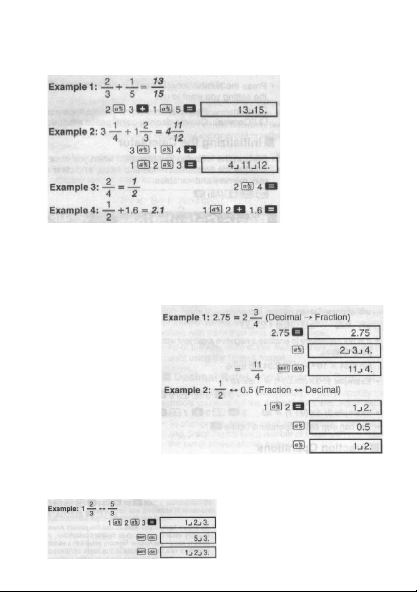
Výpočty so zlomky
• Ak celkový počet číslic hodnoty zlomku prekročí 10 (celé číslo, čitateľ a menovateľ) budú
hodnoty automaticky zobrazované ako desatinné čísla.
• Príklady (Example):
• Výsledky výpočtov so zmiešanými zlomkami a s desatinnými číslami sú vždy zobrazované ako
desatinné čísla.
Prevod desatinných čísiel na zlomky a naopak
• Na prevod desatinných čísiel na zlomky popr. naopak postupujte podľa nasledujúcich
pokynov.
• Venujte prosím pozornosť tomu, že prevod môže trvať 2 sekundy alebo aj dlhšie.
• Príklady (Example):
Prevod desatinného čísla na
zlomok
Prevod zlomku na desatinné číslo
Prevod zmiešaného zlomku na nepravý zlomok a naopak
• Príklad:
© FAST ČR a. s.
5 - SK
• Na špecifikovanie formátu zobrazenia v prípade, keď je výsledok výpočtu väčší ako 1 môžete
použiť obrazovky Disp.
• Na zmenu formátu zobrazenia zobrazte na displeji opakovaným stláčaním tlačidla MODE
údaje podľa nasledujúceho obrázku:
• Stlačením tlačidla 1 zobrazte vybratú obrazovku.
• Na výber požadovaného spôsobu zobrazenia stlačte tlačidlo 1 (zobrazenie zmiešaného
zlomku a b/c) alebo tlačidlo 2 (zobrazenie nepravého zlomku (d/c)).
• Ak bude vybraný formát zobrazenia d/c dôjde pri pokusu o vloženie zmiešaného zlomku ku
vzniku chyby.
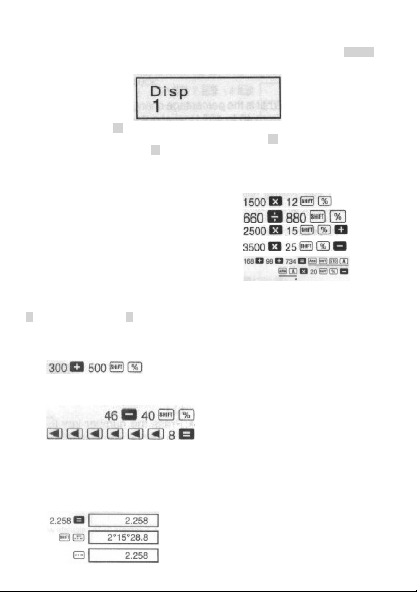
Percentuálne výpočty
• Príklad 1: Výpočet 12% z 1 500
• Príklad 2: Výpočet koľko % z 880 je 660
• Príklad 3: Pripočítanie 15% ku 2 500
• Príklad 4: Odpočítanie 25% od 3 500
• Príklad 5: Odpočítanie 20% od súčtu čísiel
Ako je vidno z posledného príkladu, ak budete chcieť použiť aktuálne hodnoty pamäte výsledkov,
je potrebné preradenie hodnoty z pamäte výsledkov premennej a jej nasledujúce použitie
(dôvodom pre toto je uloženie výsledkov výpočtu do pamäte výsledku výpočtu po stlačení tlačidla
% a pred stlačením tlačidla - (mínus)).
• Príklad 6: Ak bude ku vzorke o hmotnosti 500 g pridané ďalších 300 g vzorkou aká bude
percentuálna hodnota takto získaného vzorku vzhľadom k pôvodnému?
• K akej percentuálnej zmene dôjde po zväčšení hodnoty 40 na hodnotu 46 alebo na hodnotu
48?
Výpočty stupňov, minút a sekúnd
• Kalkulátor umožňuje výpočty so stupňami, minútami a sekundárni a prevod medzi hodnotami
v šesťdesiatkovej a dekadickej sústave.
• Príklad 1: Prevod dekadickej hodnoty na 2.258 na šesťdesiatkovú a potom opäť na
dekadickú.
© FAST ČR a. s.
6 - SK
• Príklad 2: Prevedenia nasledujúceho výpočtu:
FIX, SCI a RND
• Pre zmenu nastavenia počtu desatinných miest, počtu významných číslic a exponenciálneho
formátu zobrazenia zobrazte na displeji opakovaným stláčaním tlačidla MODE nasledujúce
údaje:
M
• Stlačením tlačidiel 1, 2 alebo 3 vyberte funkciu, ktorú chcete zmeniť:
1 = počet desatinných miest
2 = počet významných čísiel
3 = exponenciálny formát zobrazenia
• Príklad 1:200: 7x14
špecifikuje počet desatinných miest (3)
pokračovanie interného výpočtu pri použití 12 miest
• V nasledujúcom príklade je rovnaký výpočet prevádzaný pri použití špecifikovaného počtu
desatinných miest:
interné zaokrúhlenie
Tlačidlami vymažte špecifikáciu počtu desatinných miest.
• Príklad 2: 1: 3, zobrazenie výsledku pri použití dvoch významných miest:
Tlačidlami vymažte špecifikáciu významných miest.
© FAST ČR a. s.
7 - SK
Výpočty pri použití pamäte
• Tlačidlami MODE a 1 prepnite kalkulátor do režimu COMP.
Pamäť výsledku
• Stlačením tlačidla = po vložení hodnôt alebo výrazov automaticky aktualizovaná bude pamäť
výsledku a do pamäte bude vložený výsledok výpočtu.
• Okrem toho je pamäť aktualizovaná stlačením tlačidiel
, tlačidlá alebo
tlačidiel
nasledovaných stlačením tlačidla A - F, M, X alebo Y .
• Na vyvolanie obsahu pamäte výsledku stlačte tlačidlo Ans .
• Do pamäte výsledku je možno uložiť až 12 číslic pre mantisu a 2 čísla pre exponent
• Pamäť výsledku nebude aktualizovaná v prípade, keď výsledkom operácie bude chyba.
Postupné výpočty
• Výsledok výpočtu uložený v pamäti výsledku je možno použiť na ďalší výpočet a to ak bude
použitý ako prvý z hodnôt vložených pre výpočet.
• Venujte prosím pozornosť tomu, že stlačením funkčného tlačidla pri zobrazenom obsahu
pamäte výsledku dôjde k odpovedajúcej zmene hodnoty uloženej v pamäti.
• Výsledok výpočtu je tiež možno použiť s nasledujúcimi funkciami typu A ako sú funkcie,
êS M S M \S
(or = alebo)
Nezávislá pamäť
• Hodnoty môžu byť vkladané priamo do pamäte , pripočítavania alebo odpočítavania k / od
obsahu pamäte. Nezávislá pamäť je vhodná predovšetkým na výpočty celkových súčtov .
• Nezávislá pamäť používa rovnakú oblasť pamäte ako premenná M.
• Na vymazanie obsahu nezávislej pamäte stlačte tlačidlá
.
• Príklad (Example):
(Total = celkom)
Premenné
• K dispozícii je 9 premenných (A - F, M, X a Y), ktoré môžu byť používané pre vkladanie dát
konštánt, výsledkov a iných hodnôt.
• Na vymazanie dát priradených určitej premennej použite tlačidlá
, (príklad
vymazania dát priradených premennej A).
• Pri požiadavke na vymazanie všetkých dát priradených všetkým premenným použite nasleduj-
úci postup tlačidiel:
• Príklad:
© FAST ČR a. s.
8 - SK
Výpočty vedeckých funkcií
• Na použitie vedeckých funkcií kalkulátora prepnite kalkulátor do režimu COMP (tlačidlá
MODE a 1 ).
• Niektoré výpočty môžu vyžadovať dlhší čas.
•
ê\
Trigonometrické / inverzné trigonometrické funkcie
• Na prepnutie počiatočnej jednotky merania uhlov na žiadanú zobrazte na displeji opakovaným
stlačovaním tlačidla MODE nasledujúce údaje:
• Potom číslicovými tlačidlami 1, 2 alebo 3 vyberte žiadanú jednotku na meranie uhlov.
• Príklady výpočtov (Example):
Hyperbolické / inverzné hyperbolické funkcie
• Príklady (Example):
Dekadické a prirodzené logaritmy / antilogaritmy
• Príklady (Example):
© FAST ČR a. s.
9 - SK
Druhé a tretie mocniny / druhé a tretie odmocniny / prevrátené hodnoty / faktoriály / náhodné čísla
I vvv / kombinácie a permutácie
• Príklady 1 - 7 (Example):
• Príklad 8: Generovanie náhodného čísla v rozsahu 0.000 až 0.999
Vždy bude generované iné číslo.
• Príklad 9:
• Príklad 10: Zistenie koľko rôznych štvormiestnych čísiel môže byť vytvorených kombináciami
čísiel 1 - 7 (v rámci rovnakého čísla sa nesmie opakovať rovnaké čísla -napr. 1234 je povole-
né, 1123 nepovolené).
• Príklad 11: Zistenie koľko rôznych skupín po 4 členoch môže byť organizované vo vnútri
skupiny 10 jednotlivých čísiel.
Prevody jednotiek na meranie uhlov
• Tlačidlami zobrazte na displeji nasledujúce údaje:
• Tlačidlami 1, 2 alebo 3 bude zobrazený údaj prevedený na odpovedajúcu jednotku uhlov.
• Príklad: Prevod 4.25 radiánu na stupne:
© FAST ČR a. s.
10 - SK
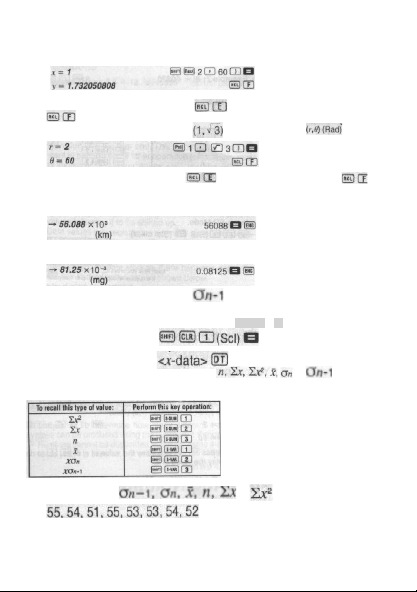
Prevod súradníc (Pol (x, y) Rec (e, θ))
• Výsledky výpočtu sú automaticky priradzované premenným E a F.
• Príklad 1: Prevod polárnych súradníc (r= 2,
θ
= 60) na pravouhlé súradnice (x y) (Deg)
Na zobrazenie hodnoty x stlačte tlačidlá , na zobrazenie hodnoty y stlačte tlačidlá
.
• Príklad 2: Prevod pravouhlých súradníc
na polárne súradnice
• Na zobrazenie hodnoty r stlačte tlačidlá na zobrazenie hodnoty
θ
tlačidlami .
Výpočty s inžinierskym zápisom
• Príklad 1: Prevod 56.088 metrov na kilometre:
• Príklad 2: Prevod 0.08125 g na mg
Štatistické výpočty
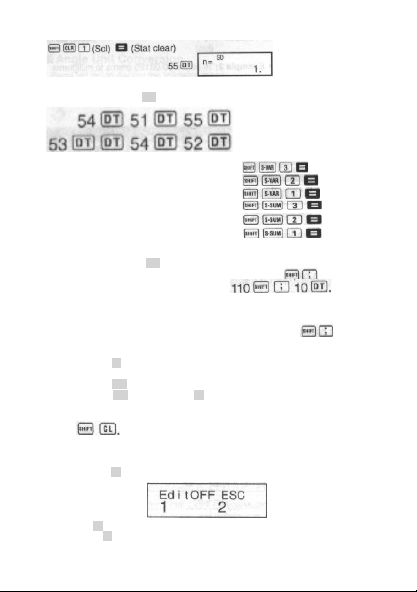
• Na štatistické výpočty prepnite kalkulátor tlačidlami MODE a 2 do režimu SD.
• Pred vložením dát je tlačidlami
potrebné vymazať pamäte štatistic-
kých výpočtov.
• Dáta vkladajte v tomto poradí:
• Vložené dáta sú používané na výpočty hodnôt a ., ktoré môžete
vyvolať použitím tlačidiel uvedených v nasledujúcej tabuľke:
To recall ... = na vyvolanie hodnoty
tohto typu;
Perform this key ... = použite tieto tlačidlá
• Príklad: Vypočítajte
a pre nasledujúce dáta:
© FAST ČR a. s.
11 - SK
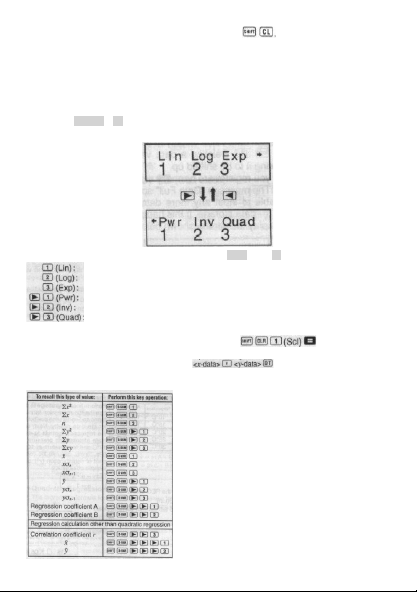
V režime SD:
Opakovaným stláčaním tlačidla DT bude na displeji indikovaný počet vložených dát (hodnota n).
štandardná odchýlka vzorky
štandardná odchýlka populácie
aritmetický priemer
počet dát
súčet hodnôt
súčet druhých mocnín hodnôt
Upozornenie pri vkladaní dát
• Dvoma stlačeniami tlačidla DT budú rovnaké dáta vložené dvakrát.
• Na opakované vloženie rovnakých dát môžete tiež použiť tlačidlá
, napr. pri požia-
davke na 110 vložení dát postupne stlačte tlačidlá
.
• Vyššie uvedenú operáciu je možno previesť v ľubovoľnom poradí, nie je potrebné dodržať
poradie uvedené vo vyššie uvedenom príklade.
• V počas vkladania dát alebo po jeho ukončení je tlačidlami alebo možno dátami pre-
chádzať. Ak budú rovnaké dáta vložené opakovane (použitím tlačidiel ), budú počas
prechádzania dátami zobrazené ako dáta tak aj počet ich vložení.
• Zobrazené dáta je možné editovať, v prípade potreby je možné vložiť nové hodnoty a potom
stlačením tlačidla = zobraziť nový výsledok za použitia nových dát.
• Pri požiadavku na prevedenie inej matematickej operácie je pred jej započatím potrebné
stlačením tlačidla AC vymazať displej.
• Stlačením tlačidla DT namiesto tlačidla = po vložení dát budú vložená dáta
registrované ako nové dáta a stará hodnota bude ponechaná v pôvodnom stave.
• Hodnoty zobrazené tlačidlami alebo je v prípade potreby možno vymazať a to stlačením
tlačidiel
. Vymazaním dát budú odpovedajúcim spôsobom posunuté všetky
nasledujúce dáta.
• Vložená dáta sú vkladané do pamäte kalkulátora, po jej zaplnení bude na displeji kalkulátora
zobrazené hlásenie „DATA FULL” V podobnom prípade zobrazte na displeji opakovaným
stláčaním tlačidla = údaje zobrazené na nasledujúcom obrázku.
Stlačením tlačidla 2 je možné prerušenie vkladania dát bez registrácie poslednej vloženej hodno-
ty, stlačením tlačidla 1 bude vložená hodnota registrovaná, nebude však uložená do pamäte.
© FAST ČR a. s.
12 - SK
• Na vymazanie posledne vložených dát stlačte tlačidlá .
• Po vložení dát štatistiky v režimu SD alebo v režime REG nie je po prevedení nasledujúcich
operácií možné zobrazenie alebo editovanie dát:
- po prepnutí kalkulátora do iného režimu
- po zmene typu funkcie (Lin, Log, Cxp, Pwr, inv. Quad).
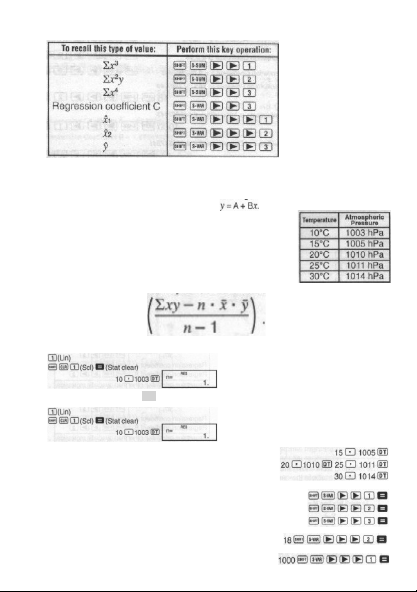
Výpočty funkcií
• Na prepnutie kalkulátora do režimu REG na prevádzanie výpočtov funkcií postupne stlačte
tlačidlá MODE a 3 .
• o prepnutí kalkulátora do režimu REG budú na displeji zobrazené nasledujúce údaje:
• Pre výber žiadaného typu funkcie použite tlačidlá 1. 2 alebo 3 :
lineárna funkcia
logaritmická funkcia
exponenciálna funkcia
mocninová funkcia
inverzná funkcia
kvadratická funkcia
• Pred vkladaním dát vždy použite kombináciu tlačidiel
(vymazaniepamäte
štatistiky).
• Pri vkladaní dát postupujte nasledovne: .
• Vypočítané hodnoty závisia na vložených dátach, na vyvolanie výsledkov výpočtu použite
tlačidlá uvedená v nasledujúcej tabuľke:
To recall ... = na vyvolanie hodnoty
tohto typu;
Perform this key ... = použite tieto
tlačidlá
koeficient funkcie A (B)
výpočet inej ako kvadratickej
funkcie;
koeficient korelácie
© FAST ČR a. s.
13 - SK
V nasledujúcej tabuľke sú uvedené tlačidlá na vyvolanie výsledkov kvadratickej funkcie:
• Hodnoty uvedené vo vyššie uvedených tabuľkách môžu byť vo výrazoch používané rovnakým
spôsobom, ako sú používané premenné.
Lineárne funkcie
• Na výpočet lineárnej funkcie sa používa vzorec .
• Príklad: Závislosť atmosférického tlaku na teplote:
Preveďte lineárnu funkciu na určenie vzťahov funkcie a koeficientu
korelácie pre dáta z tabuľky (Temperature = teplota; Atmospheric
Pressure = atmosférický tlak;). Potom použije vzorec funkcie
pre zistenie atmosférického tlaku pri teplote 18 °C a teploty pri
tlaku 1 000 hPa. Na koniec vypočítajte koeficient tendencie (r
2
)
a kovariancie.
V režimu REG:
Opakovaným stláčaním tlačidla DT bude na displeji indikovaný počet vložených dát (hodnota n).
koeficient funkcie A
koeficient funkcie B
koeficient korelácie
atmosférický tlak pri 18 °C
teplota pri tlaku 1 000 hPa
© FAST ČR a. s.
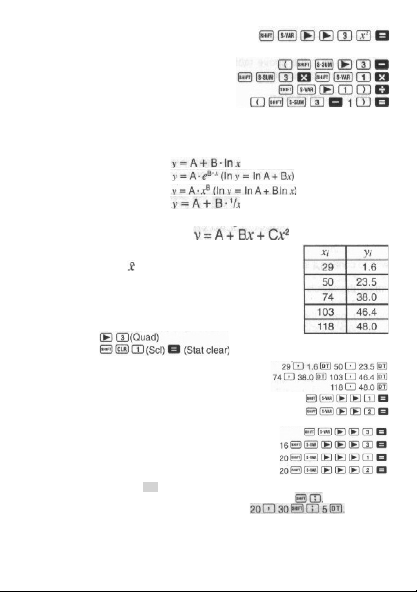
14 - SK
koeficient tendencie
kovariancia vzorky
Logaritmická, exponenciálna, mocninová a inverzná funkcia
• Na vyvolanie výsledkov uvedených typov funkcií použite rovnaké operácie s tlačidlami ako pri
lineárnej funkcii.
• Vzorce na výpočty uvedených typov funkcií sú uvedené v nasledujúcom prehľade:
- logaritmická funkcia
- exponenciálna funkcia
- mocninová funkcia
- inverzná funkcia
Kvadratická funkcia
• Vzorec na výpočet kvadratickej funkcie: .
• Príklad: Preveďte kvadratickú funkciu na určenie vzťahov funkcie
dát uvedených v tabuľke. Potom použite vzorec funkcie pre odhad
hodnôt y pri xi = 16 a
=pre xi = 20.
V režime REG:
(Stat clear = vymazanie dát štatistiky)
koeficient funkcie A
koeficient funkcie B
koeficient funkcie C
y pri xi = 16
x1 pri y1 = 20
X2 pri y2 = 20
Upozornenie ku vkladaniu dát
• Dvomi stlačeniami tlačidla DT budú rovnaké dáta vložené dvakrát.
• Je tiež možné opakované vloženie rovnakých dát - použitím tlačidiel , napr. pre
vloženie dát „20 a 30“ päťkrát postupne stlačte tlačidlá
S
.
• Vyššie uvedené výsledky je možno získať v ľubovoľnom poradí - nie je potrebné dodržanie
vyššie uvedeného poradia vkladania dát.
• Na výpočty funkcie sa odpovedajúcim spôsobom vzťahujú upozornenia pre vkladanie a edito-
vanie dát na výpočet štandardných odchýlky.
© FAST ČR a. s.
15 - SK
Technické informácie
V prípade problému ...
Ak nebude výsledok výpočtu zodpovedať vami predpokladanému výsledku alebo v prípade chyby
preveďte prosím nasledujúce kroky:
1. Na inicializáciu všetkých režimov a nastavení kalkulátora postupne stlačte nasledujúce
tlačidlá:
2. Prekontrolujte použitý vzorec výpočtu.
3. Prepnite kalkulátor do požadovaného režimu a opakujte výpočet.
Ak vyššie uvedeným postupom nebude problém odstránený stlačte tlačidlo
.
Kalkulátorom bude prevedený autotest a v prípade výskytu akýchkoľvek abnormálností budú
z pamäte kalkulátora vymazané všetky dáta. Pred prevedením testu je vhodné (napr. písomnou
formou) zálohovať všetky dôležité dáta uložené v pamätiach kalkulátoru.
Chybové hlásenia
• Po zobrazení chybového hlásenia na displeji kalkulátora bude kalkulátor zablokovaný.
• Na vymazanie chybového hlásenia stlačte tlačidlo AV alebo tlačidlom popr. prejdite na
miesto výpočtu, na ktorom došlo ku chybe a odstráňte problém.
Na displeji kalkulátora môžu byť zobrazené nasledujúce chybové hlásenia:
• MathERROR
Príčiny:
- Výsledok výpočtu je mimo povolený rozsah výpočtu.
- Pokus o prevedenie výpočtu za použitia hodnoty presahujúci povolený rozsah vstup-
ných hodnôt.
- Pokus o prevedenie nelogickej operácie (ako je napr. delenie nulou).
Odstránenie:
- Prekontrolujte vstupné hodnoty výpočtu a zaistite, aby boli v rozsahu povolených vstupných
hodnôt. Zvláštnu pozornosť venujte hodnotám uložených v používaných pamätiach.
• StackERROR
Príčiny:
- Bola prekročená kapacita zásobníka číselných hodnôt alebo zásobníku príkazov.
Odstránenie:
- Zjednodušte výpočet. Zásobník číselných hodnôt má 10 úrovní, zásobník príkazov 24.
- Rozdeľte výpočet na polovice popr. na viac častí.
• Syntax ERROR
Príčiny:
- Pokus o prevedenie nelogickej matematickej operácie (ako napr. delenie nulou).
Odstránenie:
- Tlačidlami alebo prejdite na miesto vo výpočte, na ktorom došlo ku chybe a potom
preveďte potrebné opravy.
• Arg ERROR
Príčiny:
- Nesprávne použitie argumentu.
Odstránenie:
- Tlačidlami alebo prejdite na miesto vo výpočte, na ktorom došlo ku chybe a potom
preveďte potrebné opravy.
© FAST ČR a. s.
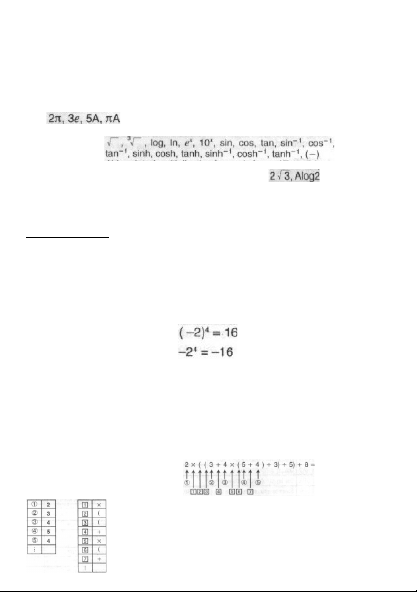
16 - SK
Poradie operácií
Jednotlivé operácie sú kalkulátorom prevádzané v nasledujúcom poradí:
1. revody súradníc.
2. Funkcie typu A - jedná sa o funkcie pri ktorých je najskôr vkladaná hodnota a potom je
stlačené funkčné tlačidlo.
3. Mocniny a odmocniny.
4. a b/c
5. Skrátený formát násobenia pred názvom pamäte alebo názvom premennej ako napr.
atď.
6. Funkcia typu B - pri týchto funkcií je najskôr stlačené funkčné tlačidlo a potom je vkladaná
hodnota, napr.
7. Skrátený formát násobenia pred funkciami typu B, ako napr. , atď.
8. Permutácie a kombinácie.
9. Násobenie a delenie.
10. Odčítanie a sčítanie.
Doplňujúce informácie
• Operácie s rovnakou prednosťou sú prevádzané sprava doľava.
• Ostatné operácie sú prevádzané v smere zľava doprava.
• Najskôr sú prevádzané operácie v uzatvorených zátvorkách.
• Ak je súčasťou výpočtu argument, ktorý je záporným číslom musí byť toto číslo uvedené
v uzatvorených zátvorkách. So záporným znamienkom sa pracuje ako s funkciou typu B
- z uvedeného dôvodu je nutné venovať zvýšenú pozornosť výpočtom obsahujúcim funkciu
typu A s vysokou prioritou popr. operáciám umocňovania a odmocňovania.
Príklad:
Zásobníky
Kalkulátorom sú na prechodné ukladanie dát na ich spracovanie v poradí ich dôležitosti (viď vyššie)
používania oblasti pamäte označované ako zásobníky - na ukladanie číselných hodnôt zásobník
číselných hodnôt, na ukladanie príkazov zásobník príkazov. Kapacita zásobníku číselných hodnôt
je 10 úrovní, zásobník príkazov má 24 úrovní. Pri pokuse o prevedenie operácie presahujúcej
kapacitu zásobníkov bude znázornené hlásenie Stack ERROR.
Príklad:
Vľavo: zásobník číselných hodnôt
Vpravo: zásobník príkazov
Výpočty sú prevádzané v poradí ich priority, postupným prevádzaním výpo-
čtov sú zo zásobníkov postupne vymazávané uložené hodnoty a príkazy.
© FAST ČR a. s.
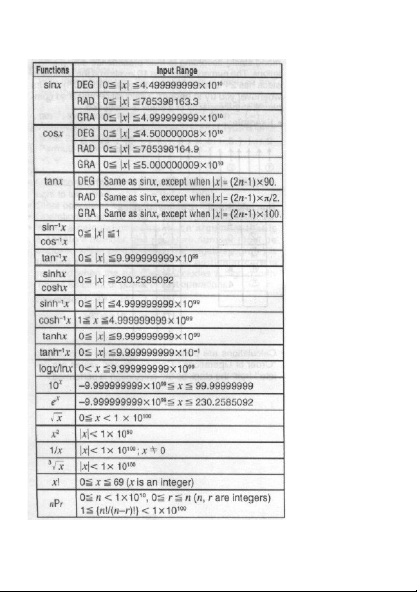
17 - SK
Povolené rozsahy vstupných hodnôt
• Interne sú výpočty kalkulátorom prevádzané pri použití 12 číslic.
• Presnosť výpočtu je spravidla +/-1 digit posledného zobrazeného miesta.
Functions=funkcia;
Input range=rozsah vstupu;
Same as...=rovnaké ako...;
except when...=s výnim-
kou keď...;
x is an...=x je celé číslo;
...are integers=...sú
celé čísla
© FAST ČR a. s.
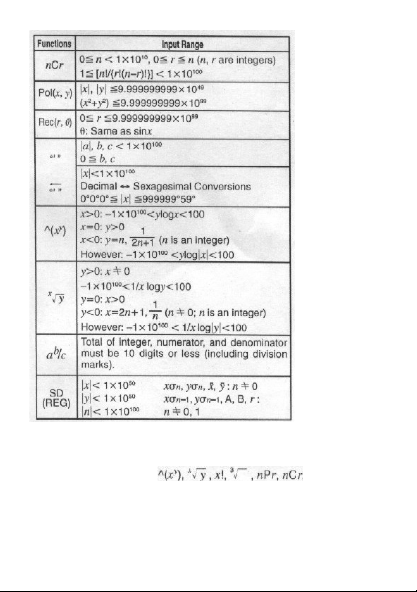
18 - SK
Pre jednoduché výpočty je chyba výpočtu 1 digit posledného miesta (v prípade exponenciálneho
zobrazenia je chyba výpočtu +/-1 digit posledného významného miesta). V prípade postupných
výsledkov sú chyby sčítania v dôsledku čoho dochádza k ich zväčšovaniu (platí tiež aj pre interné
postupné výpočty pri použití funkcií
atd.
V prípade blízkosti funkcií jednotlivého bodu a bodu obratu sú chyby sčítavania a môžu sa stať
veľkými.
Zmeny designu a technických špecifikácií vyhradené bez predchádzajúceho oznámenia.
Functions=funkcia;
Input range=rozsah
vstupu
same as sinx=Rovnake
ako sinx;
prevod dekadických
čísiel na šesťdesiatkové
a naopak
n=celé číslo avšak:...
n=celé číslo
aúčet miest použitých pre
vloženie celého čísla, čita-
teľa a menovateľa musí
byť desať alebo menšie
(vrátane znamienok
delenia)
© FAST ČR a. s.

1 - HU
Tartalom
Kétsoros kijelző........................................................................................................................................ 2
Első lépések .............................................................................................................................................2
Üzemmódok ........................................................................................................2
Beírási kapacitás ..................................................................................................3
Javítás beírás közben ............................................................................................3
Visszajátszás funkció .............................................................................................3
Hibakereső ..........................................................................................................3
Összetett kifejezések.............................................................................................3
Exponenciális kijelzési formátumok ..........................................................................4
Tizedespont és elválasztójelek ................................................................................4
A számológép beállításainak visszaállítása .................................................................4
Alapvető műveletek
Alapműveletek ......................................................................................................5
Törtes műveletek ..................................................................................................5
Százalékszámítás ..................................................................................................7
Fok, perc, másodperc számítása .............................................................................7
FIX, SCI, RND ......................................................................................................7
Számolás memóriával ...............................................................................................................................8
Ans memória ........................................................................................................8
Egymást követő számítások ....................................................................................9
Független memória ...............................................................................................9
Változók ..............................................................................................................9
Tudományos számítások ........................................................................................................................... 9
Trigonometrikus / Inverz trigonometrikus függvények ................................................10
Hiperbolikus / Inverz hiperbolikus-függvények .........................................................10
10-es és természetes alapú logaritmus / inverz logaritmus függvény ............................10
Négyzetgyök, köbgyök, gyök, négyzet, köb, reciprok, faktoriális, véletlen számok, π,
permutáció / kombináció ..................................................................................... 11
Szögmérték-átváltás ............................................................................................ 11
Koordináta-átváltás (Pol x, y), Rec (r, θ) ................................................................... 12
Számítások tudományos (normál)alakkal .................................................................12
Statisztikai számítások ........................................................................................................................... 12
Szórás .............................................................................................................. 12
Regressziós számítások .......................................................................................14
Műszaki adatok ...................................................................................................................................... 18
Ha gond van ......................................................................................................18
Hibaüzenetek .....................................................................................................18
Műveleti sorrend .................................................................................................19
Memóriahelyek...................................................................................................20
Beviteli tartomány ...............................................................................................21
© FAST ČR a. s.
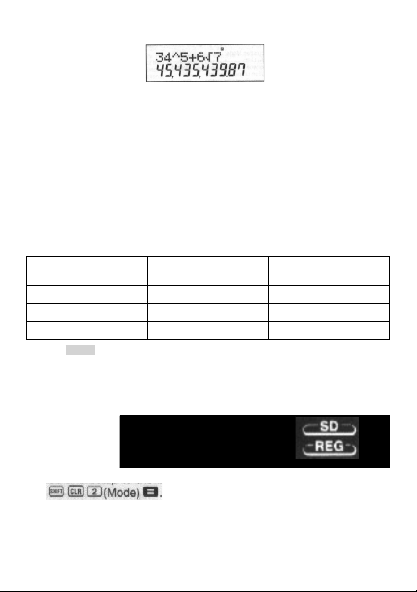
2 - HU
Kétsoros kijelző
A kétsoros kijelző lehetővé teszi, hogy a számítási képletet és az eredményt egyszerre
lássuk.
• A felső sorban a számítási képlet látható
• Az alsó sorban az eredmény látható
Ha a tizedes tört egész része három számjegynél többől áll, három számjegyenként elválasztó
jelzés látható.
Első lépések
Üzemmódok
A számolás megkezdése előtt meg kell adni a megfelelő beviteli módot az alábbi táblázat szerint.
Ilyen típusú számítás
elvégzéséhez:
Ezeket a gombokat kell
megnyomni:
Hogy belépjünk ebbe az
üzemmódba:
Alapvető műveletek MODE 1 COMP
Szórás MODE 2 SD
Regressziós számítás MODE 3 REG
• Ha a MODE gombot egynél többször nyomjuk meg, a kijelzőn további beállítások jelennek
meg. Ezeket a beállításokat az útmutató azon részei tárgyalják részletesen, amelyekben
a használatukról van szó.
• Az útmutatóban ismertetett számítások elvégzéséhez szükséges üzemmód-beállítást az egyes
szakaszok címe mutatja:
Például:
Statisztikai
számítások
Megjegyzés
•
gombok megnyomásával vissza lehet állítani a számítási
módot és beállításokat az alábbi eredeti beállításokra:
Számítási mód: .......................... COMP
Szög egység: ............................ Deg (fok)
Exponenciális kijelzés: ................Norm 1
Törtek kijelzése: ......................... a
b
/
c
Tizedes elválasztó jel: .................. Dot (pont)
© FAST ČR a. s.
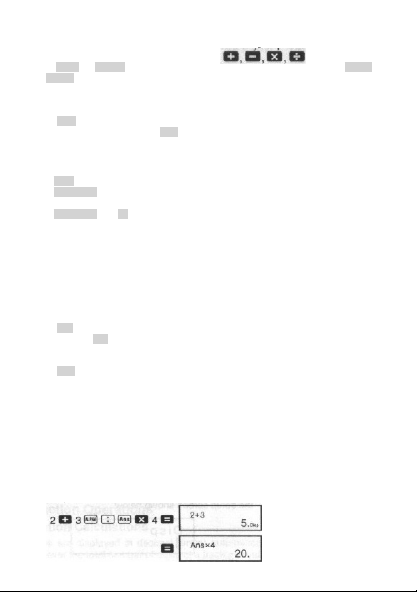
3 - HU
Beírási kapacitás
• A számítások beírására szolgáló memóriaterületen 79 lépést lehet tárolni. Egy lépésnek
számít egy számgomb vagy alapművelet gomb (
M
) megnyomása.
A SHIFT és ALPHA gomb megnyomása nem számít lépésnek, vagyis például a SHIFT
ALPHA kombináció beírása csak egy lépés.
• Egy számításnál legfeljebb 79 lépés adható meg. Ha beíráskor elérkeztünk a 73-ik lépéshez,
a kurzor „_”-ről „”-re változik, ezzel jelezve, hogy nemsokára betelik a memória. Ha több
mint 79 lépést szeretne beírni, két vagy több részben kell végrehajtania a számítást.
• Az Ans gomb megnyomására előjön a legutóbb kiszámított eredmény, amely a későbbi
számításoknál használható. Az Ans gomb használatáról bővebben az „eredmény memória”
fejezet szól.
Javítás beírás közben
• A és gomb segítségével mozgassuk a kurzort a megfelelő helyre!
• A DEL gomb segítségével töröljük a kurzor helyén található számot vagy műveletet!
• A SHIFT INS gombok megnyomásával váltsunk át beszúrás kurzorra! Amíg a kijelzőn
a beszúrás kurzor látható, a beírt szöveg a kurzor helyén beszúrva jelenik meg.
• A SHIFT INS vagy = gombok megnyomására a kurzor visszaváltozik.
Visszajátszás funkció
• Minden elvégzett művelet esetében a készülék eltárolja a számítási képletet és az eredményt
a visszajátszás memóriában. A gomb megnyomására megjelenik a legutóbb használt képlet
és a számítási eredmény. A gomb ismételt megnyomására megjelennek az előző képletek
és eredmények, az újabbtól a régebbi felé haladva.
• Ha a visszajátszás funkció aktív, a vagy gomb megnyomására megjelenik a szerkesztő
képernyő.
• Ha a vagy gombot közvetlenül azután nyomjuk meg, hogy a számítást befejeztük, az
adott számításhoz tartozó szerkesztő képernyő jelenik meg.
• Az AC gomb megnyomásakor a visszajátszás memória nem törlődik, vagyis a legutóbbi
számítást az AC gomb megnyomása után is elő lehet hívni.
• A visszajátszás memória 128 byte területen tárolja a kifejezéseket és eredményeket.
• A visszajátszás memóriát az alábbi módokon lehet törölni:
Az ON gomb megnyomása
A számítási mód és beállítások visszaállítása eredetire: SHIFT CLR 2 (vagy 3) = .
Átváltás egyik számítási módról a másikra
A számológép kikapcsolása
Hibakereső
- Ha hiba történt, a vagy gomb megnyomására megjelenik a számítás, és a kurzor ott
látható, ahol a hiba van.
Összetett kifejezések
Az összetett kifejezés olyan kifejezés, amely két vagy több, kettősponttal ( : ) elválasztott rövidebb
kifejezésből áll.
•
Például: 2 + 3 összeadása, majd az eredmény megszorzása 4-gyel:
\
© FAST ČR a. s.
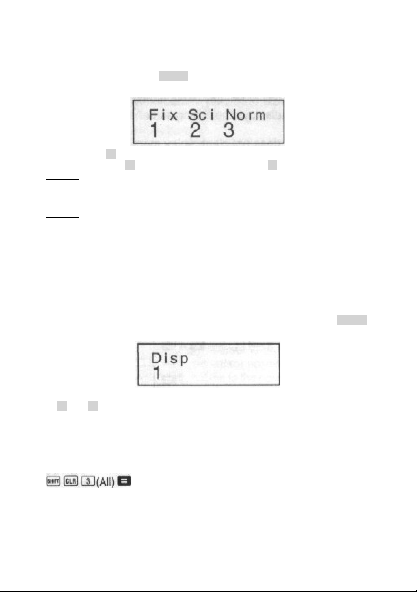
4 - HU
Exponenciális kijelzési formátumok
A számológép legfeljebb 10 számjegyet tud megjeleníteni. Az ennél nagyobb értékek automati-
kusan szorzat formájában jelennek meg. Tizedes törtek esetében kétféle formátum közül lehet
választani, amelyek meghatározzák, mikor jelenjen meg az eredmény szorzatként.
• A kijelzési formátumok közül a MODE gomb megnyomásával lehet választani, addig kell
nyomogatni, amíg a kívánt formátumot megtaláljuk az alábbiak közül:
• Nyomjuk meg a 3 gombot! A megjelenő formátumválasztó képernyőről kiválaszthatjuk
a Norm 1 funkciót az 1 gombbal, vagy a Norm 2 funkciót a 2 gombbal.
NORM 1
A Norm 1 esetében a 10 számjegynél nagyobb egész számok és a 2 tizedes jegynél többet
tartalmazó tizedes törtek automatikusan szorzatként jelennek meg.
NORM 2
A Norm 2 esetében a 10 számjegynél nagyobb egész számok és a 9 tizedes jegynél többet
tartalmazó tizedes törtek automatikusan szorzatként jelennek meg.
• A használati útmutatóban látható összes példánál a számítási eredmények Norm 1 formátum-
ban láthatóak.
Tizedespont és elválasztójelek
A tizedespont és a 3 számjegyenként megjelenő elválasztójel megváltoztatható a kijelző beállításait
tartalmazó „Disp” menüben.
• A tizedespont és elválasztójel beállításainak megváltoztatásához nyomogassa a MODE
gombot, amíg meg nem jelenik az alábbi képernyő:
• Jelenítse meg a beállító képernyőt! 1
• Az 1 vagy 2 számgombbal válassza ki a kívánt beállítást!
1 (Dot): Tizedespont, vessző elválasztójelként
2 (Comma): Tizedesvessző, pont elválasztójelként
A számológép beállításainak visszaállítása
• Az alábbi kombináció megnyomásakor a mód és beállítások visszaváltoznak az eredeti
beállításra, a visszajátszási memória és az eltárolt változók pedig törlődnek:
© FAST ČR a. s.
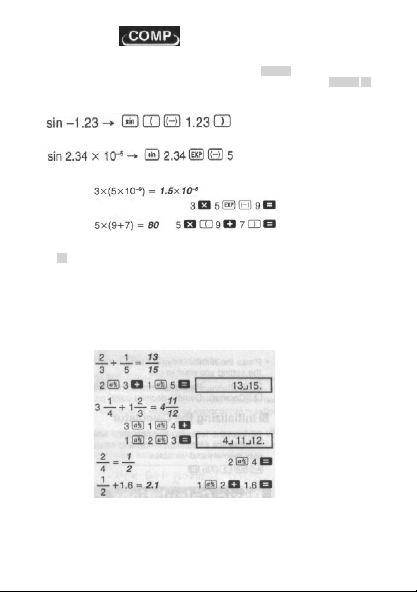
5 - HU
Alapvető műveletek
Alapműveletek
Alapműveletek elvégzéséhez válassza ki a COMP üzemmódot a MODE gomb segítségével
COMP ...................................................................................................... MODE 1
• A számításokban szereplő negatív számokat zárójelbe kell tenni.
• A negatív kitevőt nem szükséges zárójelbe tenni:
1. példa:
2. példa:
• Az = gomb megnyomása előtt minden zárójeles műveletet el kell végezni.
Törtes műveletek
• Törtszámítás
• Az értékek automatikusan tizedes tört formában jelennek meg, ha egy tört számjegyeinek
összege (egész rész + számláló + nevező + elválasztó jelek) meghaladja a 10-et.
1. példa:
2. példa:
3. példa:
4. példa:
• A közönséges és tizedes törteket egyaránt tartalmazó számítások eredménye mindig
tizedes törtként jelenik meg.
• Átváltás tizedes és közönséges törtek között (Decimal Fraction)
© FAST ČR a. s.
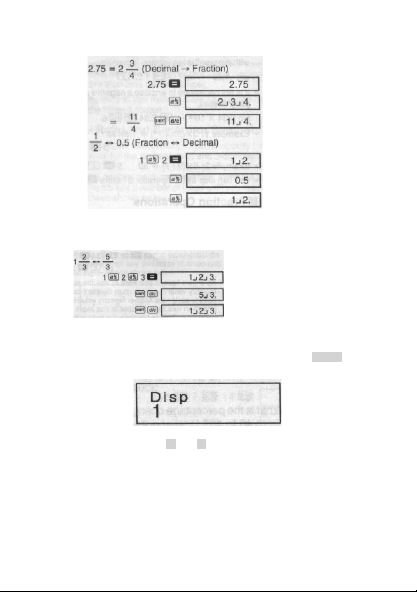
6 - HU
• Az alábbi művelet segítségével tizedes törtet lehet közönséges törtre átváltani és vissza.
• Megjegyzés: az átváltási művelet elvégzése akár két másodpercig is eltarthat.
1. példa:
2. példa
• Átváltás vegyes törtről egynél nagyobb értékű törtre
Példa:
• Ha a számítás egynél nagyobb törtet eredményez, a kijelző beállításait tartalmazó „Disp”
menüben meg lehet adni a kijelzés kívánt módját.
• A törtek megjelenítési formátumának megváltoztatásához nyomogassa a MODE gombot,
amíg el nem jut az alábbi képernyőre:
• Jelenítse meg a választóképernyőt! 1
• Nyomja meg azt a számgombot ( 1 vagy 2 ), amely megfelel a kívánt beállításnak.
1 (a
b
/
c
): Vegyes tört
2 (d/c): Egynél nagyobb tört
• Ha a d/c formátum aktív, vegyes tört megadásakor a készülék hibát jelez.
© FAST ČR a. s.
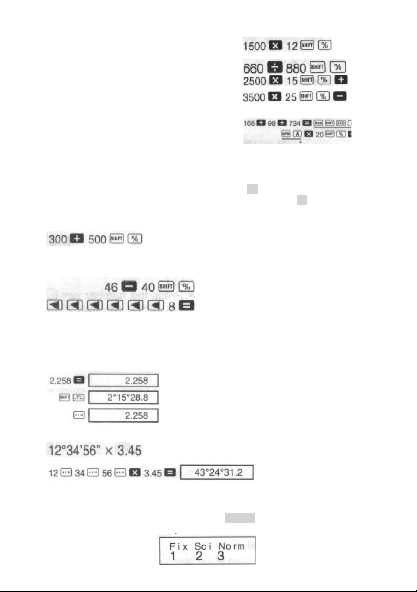
7 - HU
Százalékszámítás
• 1. példa: 1500 12%-ának kiszámítása (180)
• 2. példa: Annak kiszámítása, hogy a 660 hány
százaléka 880-nak (75%)
• 3. példa: 2500 megnövelése 15%-kal (2875)
• 4. példa: 3500 csökkentése 25%-kal (2625)
• 5. példa: 168, 98 és 734 összegének
csökkentése 20%-kal (800)
• Amint azt a fenti példa mutatja, ha százalékos növeléshez vagy csökkentéshez akarjuk
használni az Ans memóriában tárolt értéket, az Ans memóriában tárolt értéket először hozzá
kell rendelni egy változóhoz, majd azt a változót megadni a százalékos növelés/csökkentés
műveletnél. Erre azért van szükség, mert a készülék a % gomb megnyomásakor eltárol egy
részeredményt az Ans memóriában még mielőtt megnyomhatnánk a – gombot.
•
6. példa: Ha egy eredetileg 500 grammos mintaanyaghoz 300 grammot hozzáteszünk, hány
százalékos a növekedés? (160%)
•
7. példa: Mekkora százalékos növekedésnek számít, ha 40-ről 46-ra változik egy érték? És
ha 48-ra? (15%, 20%)
Fok, perc, másodperc számítás
• A készülék segítségével átváltásokat lehet végezni fokról (óra), percről és másodpercről
decimális értékre és vissza.
• 1. példa: 2,258 átváltása 60-as alapú rendszerre és vissza
• 2. példa: A következő számítás elvégzése:
FIX, SCI, RND
• A megjelenített tizedes jegyek számának, a fontos helyi értékeknek vagy a szorzatkénti
kijelzésnek a megváltoztatásához nyomogassa a MODE gombot, amíg meg nem jelenik
a kijelzőn az alábbi felirat:
M
© FAST ČR a. s.
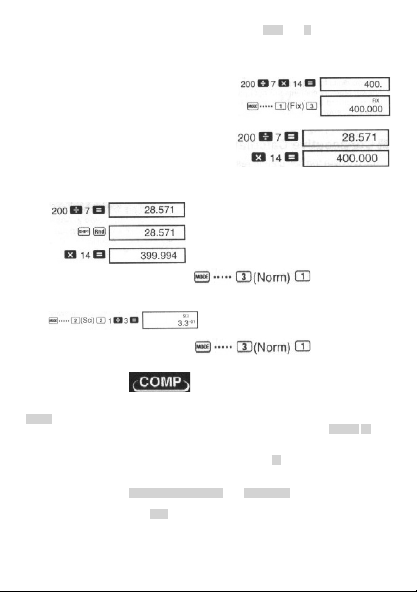
8 - HU
• Nyomja meg a kívánt beállításnak megfelelő számgombot! (1 2 vagy 3)
1 (Fix) A tizedes jegyek száma
2 (Sci) A fontos helyi értékek száma
3 (Norm) Kijelzés szorzatként
• 1. példa: 200 : 7 x 14=
(Három tizedes jegyet ad meg)
(A belső számítások továbbra is
12 számjeggyel történnek)
A következőkben ugyanaz a számítás történik meghatározott számú tizedes jeggyel.
(Belső kerekítés)
• A Fix beállítás törléséhez nyomja meg a gombokat!
•
2. példa: 1 ÷ 3, a kijelzés két fontos helyi értékig történik (Sci 2)
• A Sci beállítás törléséhez nyomja meg a gombokat!
Számolás memóriával
A memóriában tárolt értékek felhasználásához számításoknál válassza ki a COMP üzemmódot a
MODE gomb segítségével
COMP ...................................................................................................... MODE 1
Ans memória
• Ha egy érték vagy kifejezés beírását követően megnyomja az = gombot, a kapott eredmény
automatikusan tárolódik az Ans memóriában, és annak korábbi tartalmát felülírja.
• Az = megnyomásakor kapott eredményeken kívül az Ans memória tartalmát a következő
műveletek is felülírják: SHIFT %, M+, SHIFT M- vagy SHIFT STO és egy betű (A-tól F-ig, M,
X vagy Y).
• Az Ans memória tartalma az Ans gomb megnyomásával jeleníthető meg.
• Az Ans memória egy 12 jegyű tizedes tört és egy két jegyű kitevő tárolására képes.
• Az Ans memória nem íródik felül, ha a fenti gombkombinációk megnyomásával elvégzett
művelet hibát eredményez.
© FAST ČR a. s.
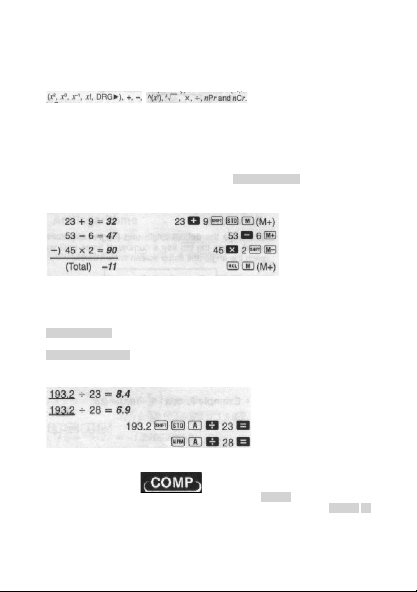
9 - HU
Egymást követő számítások
• A kijelzőn látható (és az Ans memóriában szereplő) számítási eredmény használható a követ-
kező számítás kiindulási értékeként. Ha az eredmény látható a kijelzőn, és megnyomjuk
bármelyik műveleti gombot, a kijelzőn látható érték Ans értékre változik, így mutatva, hogy ez
az érték van jelenleg tárolva az Ans memóriában.
• A számítási eredmény használható egy következő A típusú függvénnyel is
êS M S M \S
( és nCr.
Független memória
• A memóriába közvetlenül lehet tárolni értékeket, és a tárolt értékekhez hozzá lehet adni,
vagy ki lehet belőlük vonni más értékeket. A független memória hasznos kumulatív összegek
számításakor.
• A független memória ugyanazt a memória-területet használja, mint az M változó.
• A független memória (M) törléséhez nyomja meg a 0 SHIFT STO M (M+) gombokat!
• Példa:
Változók
• Kilenc változó adható meg (A-tól F-ig, M, X és Y), a megadott érték pedig lehet tárolt adat,
állandó, eredmény vagy egyéb érték.
• A következő művelettel törölhetjük az egy konkrét változóhoz rendelt adatot:
0 SHIFT STO A . Ez a művelet az A változóhoz rendelt adatokat törli.
• Az összes változó törlésére az alábbi művelet szolgál:
SHIFT CLR 1 (Mcl) =
•
Példa:
Tudományos számítások
Alapműveletek elvégzéséhez válassza ki a COMP üzemmódot a MODE gomb segítségével
COMP ...................................................................................................... MODE 1
• Bizonyos művelet-típusok elvégzése hosszú időt vehet igénybe.
• Várja meg, hogy az eredmény megjelenjen a kijelzőn, mielőtt elkezdené a következő számí-
tást!
•
π = 3,14159265359
© FAST ČR a. s.
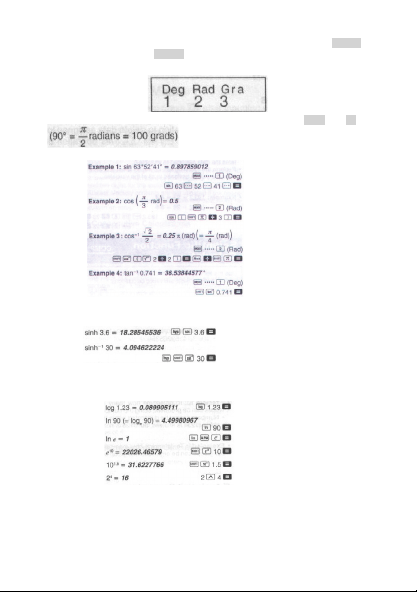
10 - HU
Trigonometrikus / Inverz trigonometrikus függvények
• Az alapbeállított szögmértékegység (fok, radián, gradiens) megváltoztatható a MODE gomb
segítségével. Nyomogassa a MODE gombot, amíg meg nem jelenik a kijelzőn az alábbi
felirat
• Nyomja meg a kívánt szögmértékegységnek megfelelő számgombot! ( 1 2 vagy 3 )
1. példa:
2. példa:
3. példa:
4. példa:
Hiperbolikus / Inverz hiperbolikus függvények
1. példa:
2. példa:
10-es és természetes alapú logaritmus / inverz logaritmus függvény
1. példa
2. példa
3. példa
4. példa
5. példa
© FAST ČR a. s.
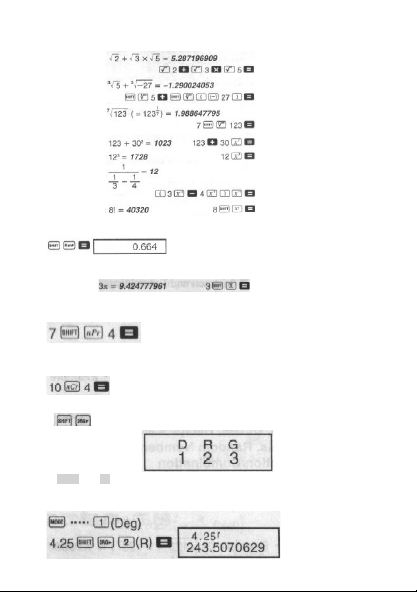
11 - HU
Négyzetgyök, köbgyök, gyök, négyzet, köb, reciprok, faktoriális, véletlen számok,
π
, permutáció /
kombináció
1. példa
2. példa
3. példa
4. példa
5. példa
6. példa
7. példa
8. példa Véletlen szám generálása 0,000 és 0,999 között
(A fenti érték csak egy példa. A véletlen szám mindig más.)
9. példa
10. példa Annak meghatározása, hogy hány különböző, 4 számjegyű számot lehet az 1-
től 7-ig terjedő számjegyekből összeállítani, ahol egy négyjegyű számon belül
a számjegyek nem ismétlődhetnek (1234 lehetséges, de 1123 nem). (840)
11. példa Annak meghatározása, hogy hány különböző négytagú csoportot lehet össze-
állítani 10 egyénből (210)
Szögmérték-átváltás
• A gombok segítségével jelenítsük meg az alábbi menüt:
• Az 1 2 vagy 3 gomb megnyomására az érték a számnak megfelelő mértékegységre
változik.
•
Példa: 4,25 radián átváltása fokra
© FAST ČR a. s.
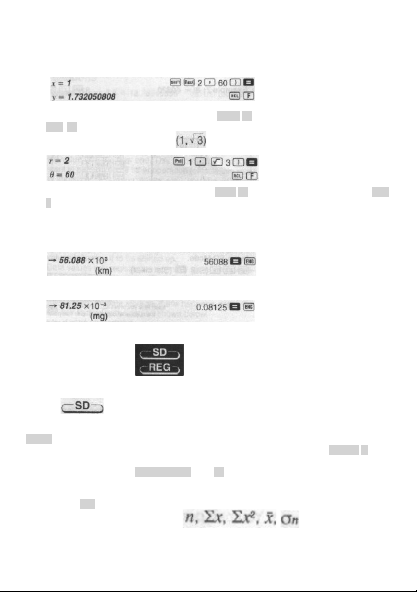
12 - HU
Koordináta-átváltás (Pol x, y), Rec (r, θ)
• A számítási eredmények automatikusan hozzárendelődnek az E és F változóhoz.
• 1. példa: Poláris koordináták (r=2, θ=60°) átváltása derékszögű koordinátákra (x, y) (Deg)
• x értékének megjelenítéséhez nyomja meg az RCL E gombokat, y értékéhez pedig az
RCL F gombokat!
• 2. példa: Derékszögű koordináták
átváltása poláris koordinátákra (r, θ) (Rad)
• r értékének megjelenítéséhez nyomja meg az RCL E gombokat, θ értékéhez pedig az RCL
F gombokat!
Számítások tudományos (normál)alakkal
• 1. példa: 56,088 méter átszámítása kilométerre
• 2. példa: 0,08125 gramm átszámítása milligrammra
Statisztikai számítások
Szórás
Szórásszámítást tartalmazó statisztikai műveletek elvégzéséhez válassza ki az SD üzemmódot a
MODE gomb segítségével
SD ........................................................................................................... MODE 2
• Az adatbevitelt mindig a SHIFT CLR 1 (Scl) = gombok megnyomásával, vagyis a statiszti-
kai memória törlésével kezdjük!
• Adatbevitelhez használjuk az alábbi gombkombinációt:
<x-data> DT
• A bevitt adatokból kiszámítható n,
és σ
n-1
értéke,
amelyek előhívhatóak az alábbi gombokkal:
© FAST ČR a. s.
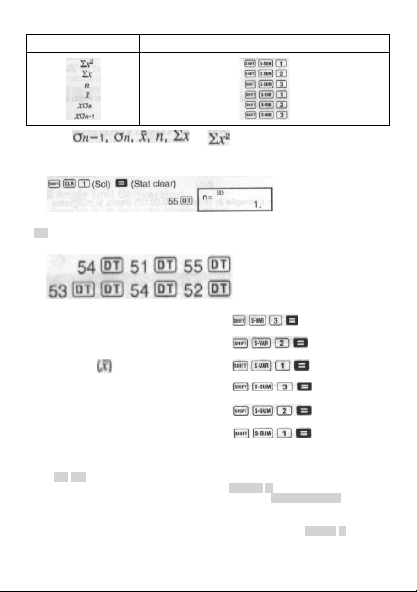
13 - HU
Érték Gombkombináció
• Példa:
és kiszámítása a következő adathalmazra:
55, 54, 51, 55, 53, 53, 54, 52
SD módban:
A DT gomb minden megnyomására, amikor adatot viszünk be, az addig bevitt adatok száma
(n érték) megjelenik a kijelzőn).
Szórás (σ
n-1
) = 1,407885953
A populáció szórása (σ
n
) = 1,316956719
Számtani átlag ( ) = 53,375
Adatszám (n) = 8
Az értékek összege (Σx) = 427
Az értékek négyzetének összege (Σx
2
) = 22805
Hasznos tudnivalók adatbevitelhez
• A DT DT gombkombináció az adat kétszeri bevitelét eredményezi.
• Ugyanazt az adatot többször is be lehet írni a SHIFT ; gombok megnyomásával.
Ha a 110 adatot tízszer szeretné bevinni, nyomja meg a SHIFT ; 10 DT gombokat!
• A fenti műveletek tetszőleges sorrendben is elvégezhetőek
• Adatbevitel közben, vagy ha az adatbevitel kész, a és gombbal végig lehet
nézni a bevitt adatokat. Ha az adat többször szerepel, és ezért a SHIFT ; gombok
segítségével többször is bevittük, ha végignézzük az adatokat, az adatot magát és
a gyakoriságot (adatok számát) is láthatjuk, külön képernyőkön (Freq).
© FAST ČR a. s.
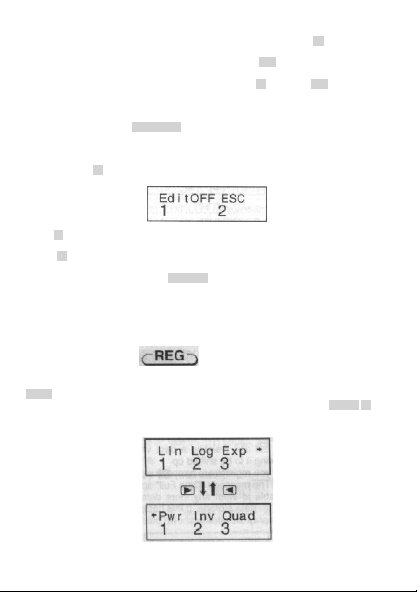
14 - HU
• A kijelzőn megjelenő adatok szerkeszthetőek. Szükség esetén új adatot lehet
megadni a régi helyett: írjuk be az új adatot, majd nyomjuk meg az = gombot! Ez azt
is jelenti, hogy ha más műveletet (számítás, statisztikai számítások eredményének
megjelenítése, stb.) akarunk végrehajtani, először az AC gomb segítségével ki kell
lépnünk az adatbeviteli képernyőről.
• Ha a kijelzőn látható adatot átírjuk, és utána nem az = , hanem a DT gombot nyom-
juk meg, a beírt adat új adatként kerül be a memóriába, és a régi adat változatlanul
megmarad.
• A kijelzőn látható adat törölhető. Jelenítsük meg a kívánt adatot a és gombbal,
majd nyomjuk meg a SHIFT CL gombot! Ha egy adatot kitörlünk, az utána követ-
kező összes adat egy hellyel előrébb lép.
• A bevitt adatok a számológép memóriájában tárolódnak. Ha a „Data Full” üzenet
jelenik meg a kijelzőn, a memória megtelt, és nem lehet több adatot bevinni. Ha ez
történik, az = gombbal jelenítse meg az alábbi képernyőt!
A 2 gomb megnyomásával kiléphet az adatbevitel üzemmódból az adatok szerepeltetése
nélkül.
Az 1 gomb megnyomásával szerepeltetheti az adatokat mentés nélkül. Ebben az esetben
a bevitt adatokat nem lehet megjeleníteni vagy megváltoztatni.
• Az utoljára bevitt adat törölhető a SHIFT CL gombbal.
• Ha SD vagy REG üzemmódban statisztikai adatokat írtunk be, az alábbi műveletek elvégzését
követően az egyes adatok többé nem jeleníthetőek és változtathatóak meg:
Átváltás másik üzemmódra
A regresszió típusának megváltoztatása (Lin, Log, Exp, Pwr, Inv, Quad)
Regressziós számítások
Regressziót tartalmazó statisztikai számítások elvégzéséhez válassza ki a REG üzemmódot a
MODE gomb segítségével
REG ......................................................................................................... MODE 3
• Ha belépünk REG üzemmódba, az alábbiakhoz hasonló képernyőket láthatunk:
© FAST ČR a. s.
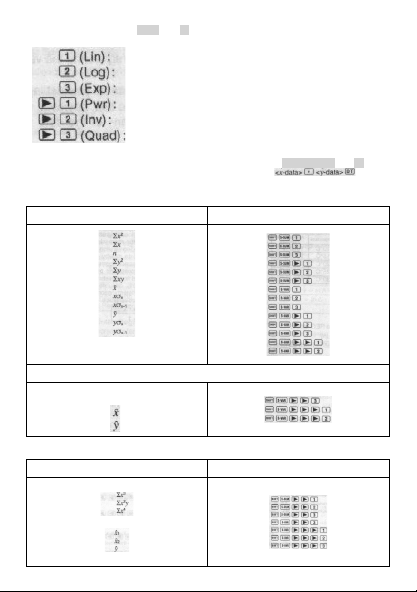
15 - HU
• A megfelelő számgomb ( 1 2 vagy 3 ) megnyomásával válassza ki a kívánt regresszió típust:
lineáris regresszió
logaritmikus regresszió
exponenciális regresszió
hatványfüggvényes regresszió
inverz regresszió
másodfokú regresszió
• Az adatbevitelt mindig a statisztikai memória törlésével kezdjük! (SHIFT CLR 1 (Scl) = )
• Az adatok beviteléhez az alábbi gombkombinációt használjuk:
• A regressziós számítás eredménye a bevitt értékektől függ. Az eredményeket a következő
táblázatban ismertetett gombkombinációkkal lehet megjeleníteni.
Ennek az értéknek a kiszámításához: Ezeket a gombokat kell megnyomni:
A regressziós együttható
B regressziós együttható
Nem másodfokú regressziós számításoknál
Korrelációs együttható r
• Az alábbi táblázatban láthatóak a másodfokú regressziós számításoknál használható funkciók.
Ennek az értéknek a kiszámításához: Ezeket a gombokat kell megnyomni:
C regressziós együttható
© FAST ČR a. s.
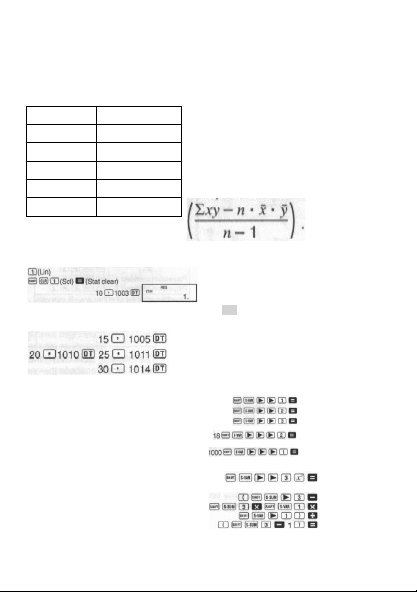
16 - HU
• A fenti táblázatokban szereplő értékek hosszabb kifejezésekben is használhatóak, úgy, mint
egy változó.
• Lineáris regresszió
• A lineáris regresszió regressziós képlete a következő:
y = A + Bx
•
Példa: Légköri nyomás és hőmérséklet
Hőmérséklet Légköri nyomás
A lineáris regresszió-számítás segítségével
kiszámíthatóak a regressziós képlet adatai és
a környező adatok korrelációs együtthatója.
Ezt követően a regressziós képlet segítségével
becslést készíthetünk a 18° esetében fellépő
nyomásról vagy az 1000 hPa nyomás melletti
kőmérsékletről. Végül pedig kiszámítjuk a deter-
minációs együtthatót és a minta kovarianciáját
10°
1003 hPa
15°
1005 hPa
20°
1010 hPa
25°
1011 hPa
30°
1014 hPa
REG üzemmódban:
Amikor egyes adatokat viszünk be, és megnyomjuk a DT gombot, az addig bevitt értékek száma
(n) megjelenik a kijelzőn.
A regressziós együttható = 997,4
B regressziós együttható = 0,56
r korrelációs együttható = 0,982607368
Légköri nyomás 18 fokon = 1007,48
Hőmérséklet 1000hPa nyomásnál =
4,642857143
Determinációs együttható = 0,965517241
A minta kovarianciája = 35
© FAST ČR a. s.
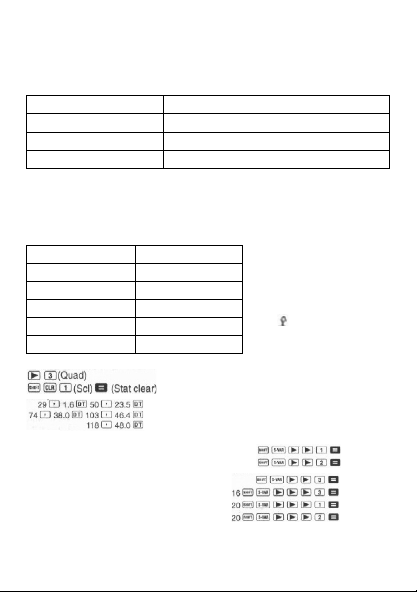
17 - HU
• Logaritmikus, exponenciális, hatványfüggvényes és inverz regresszió
• Ezeket a regresszió típusokat ugyanazokkal a gombokkal lehet kiszámítani, mint a lineáris
regresszió esetében.
• Az alábbi táblázat tartalmazza a regressziós képleteket.
logaritmikus regresszió
y = A + B ⋅ ln x
exponenciális regresszió
y = A ⋅ e
B⋅x
(ln y = ln A + Bx)
hatványfüggvényes regresszió
y = A ⋅ x
B
(ln y = ln A + B ln x)
inverz regresszió
y = A + B ⋅
1
/
x
• Másodfokú regresszió
• A másodfokú regresszió képlete:
y = A + Bx + Cx
2
•
Példa:
x
i
y
i
A másodfokú regresszió-számítás
segítségével kiszámíthatóak
a regressziós képlet adatai
a környező adatokra. Ezt követően
a regressziós képlet segítségével
kiszámíthatjuk y becsült értékét, ha
x
i
= 16, és x becsült értékét,
ha y
i
= 20.
29
1,6
50 23,5
74 38,0
103 46,4
118 48,0
REG üzemmódban:
A regressziós együttható = -35,59856934
B regressziós együttható = 1,495939413
C regressziós együttható = -6,71629667 x 10
-3
y ha xi 16 = -13,38291067
x1 ha yi 20 = 47,14556728
x2 ha yi 20 = 175,5872105
© FAST ČR a. s.

18 - HU
Hasznos tudnivalók adatbevitelhez
• A DT DT gombkombináció az adat kétszeri bevitelét eredményezi.
• Ugyanazt az adatot többször is be lehet írni a SHIFT ; gombok megnyomásával. Ha
például a „20 és 30” adatot ötször szeretné bevinni, nyomja meg a 20 ; 30 SHIFT ; 5 DT
gombokat!
• A fenti műveletek tetszőleges sorrendben is elvégezhetőek
• A szórásszámításnál ismertetett adatbeviteli tudnivalók a regressziós számításoknál is
érvényesek.
Műszaki adatok
Ha gond van
Ha a számítások nem a várt eredményt adják, vagy hibaüzenet jelenik meg, hajtsa végre a követ-
kező lépéseket!
1 Állítsa vissza eredetire az összes beállítást a SHIFT CLR 2 (Mode) = gombok megnyomásá-
val!
2. Ellenőrizze, hogy helyes-e a használt képlet!
3. Lépjen a megfelelő üzemmódba és próbálja meg újból elvégezni a számítást!
Ha a fenti lépések nem járnak eredménnyel, nyomja meg az ON gombot! A számológép ilyenkor
ellenőrzi saját működését, és ha bármilyen rendellenességet talál, törli a memóriában tárolt összes
adatot. A fontosabb adatokat mindig jegyezze fel külön is!
Hibaüzenetek
Ha a kijelzőn hibaüzenet jelenik meg, a számológép lezárja magát. A hibaüzenete törléséhez
nyomja meg az AC gombot, vagy a vagy gombbal jelenítse meg a számítást újra és javítsa ki
a hibát! Részleteket lásd „Hibakereső” címszó alatt.
Math ERROR
• Oka
• A számítás eredménye az engedélyezett tartományon kívül esik
• Olyan függvényszámítást kíséreltünk meg, amely a beviteli tartományon kívül eső értéket is
tartalmaz
• Logikailag hibás műveletet próbáltunk meg elvégezni (például osztás nulllával)
• Teendő
• Ellenőrizze a bevitt értékeket, és győződjön meg róla, hogy a megengedett tartományon belül
vannak. Vegye figyelembe a memóriában tárolt és használt értékeket is.
Stacks ERROR
• Oka
• A számok vagy műveletek tárolására szolgáló memóriaterület megtelt.
• Teendő
• Egyszerűsítse a számítást! A számok tárolására szolgáló memóriaterület 10, a műveletekére
szolgáló 24 rekeszt tartalmaz.
• Bontsa a számítást két vagy több részre!
© FAST ČR a. s.
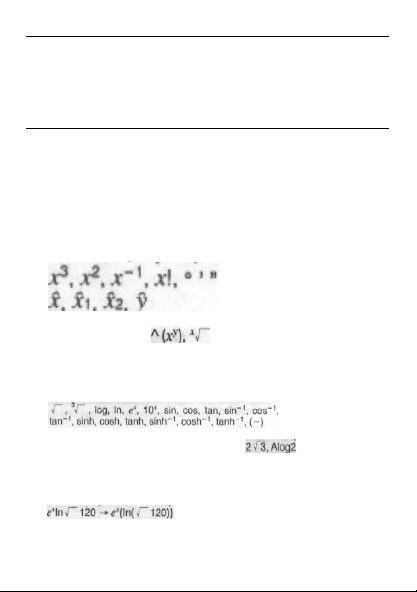
19 - HU
Syntax ERROR
• Oka
• Szabálytalan matematikai műveletet próbáltunk végrehajtani.
• Teendő
• A vagy gombbal jelenítse meg a számítási képletet, ebben az esetben a kurzor a hibát
tartalmazó helynél látható.
Arg ERROR
• Oka
• Egy független változó alkalmazása helytelen volt.
• Teendő
• A vagy gombbal jelenítse meg a számítási képletet, és javítsa ki a hibás adatokat!
Műveleti sorrend
A készülék a számításokat a következő sorrendben végzi el:
1. Koordinátaátváltás: Pol (x,y), Rec (r, θ)
2. „A” típusú műveletek
Azok a műveletek, amelyeknél az érték beírása után megnyomunk egy funkciógombot
g
Szögmérték átváltás (DRG)
3. Hatványozás és gyökvonás:
4. a b/c
5. π-t vagy e-t (természetes alapú logaritmus) tartalmazó rövidített formátumú szorzás, memóriá-
val vagy változóval: 2π, 3e, 5A, πA, stb.
6. „B” típusú műveletek
Azok a műveletek, amelyeknél az érték beírása előtt nyomunk meg egy funkciógombot
7. „B” típusú műveleteket tartalmazó rövidített szorzatok: stb.
8. Permutáció és kombináció: nPr, nCr
9. x, ÷
10. +, -
• Az azonos prioritású műveletek elvégzése jobbról balra haladva történik:
• A többi művelet elvégzése balról jobbra történik
• Elsőként a zárójelben található műveletek kerülnek elvégzésre.
• Ha egy számítás negatív független változót tartalmaz, a negatív számot zárójelbe kell tenni.
A negatív előjel (-) „B” típusú műveletnek számít, ezért különösen figyelni kell rá olyankor,
© FAST ČR a. s.
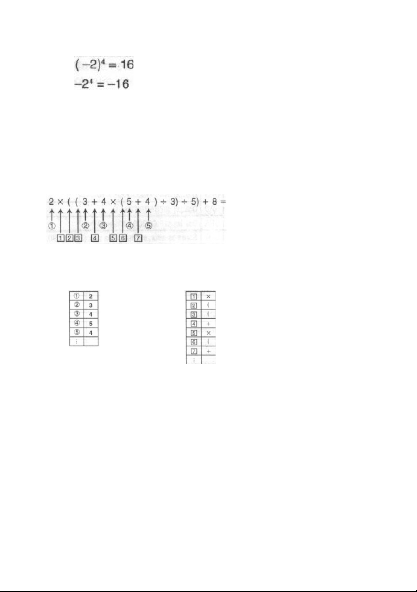
20 - HU
amikor a számítás magas prioritású „A” típusú műveletet, hatványozást vagy gyökvonást is
tartalmaz.
Példa:
Memóriahelyek
A számológép memóriarekesznek nevezett memóriahelyeket használ a számértékek és műveletek
átmeneti tárolására (numerikus és parancsrekeszek) a számítások elvégzése közben, prioritás
szerint. A numerikus rekeszek 10, a parancsrekeszek 24 szinten helyezkednek el. Stack ERROR
felirat jelenik meg, ha annyira összetett számítást próbálunk elvégezni, hogy a memóriarekeszek
megtelnek.
Példa:
Numerikus rekeszek Parancsrekeszek
A számítások elvégzésére a „Műveleti sorrend” címszó alatt ismertetett sorrendben kerül sor. Ha az
adott számítás megtörtént, a hozzá tartozó parancs és számok törlődnek a rekeszekből.
© FAST ČR a. s.
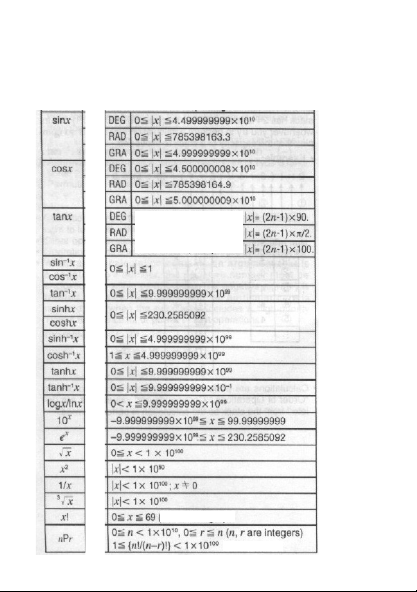
21 - HU
Beviteli tartomány
Belső számjegyek: 12
Pontosság*: Általában a pontosság a 10. számjegynél ±1
Funkció Beviteli tartomány
Mint sinx, kivéve ha
Mint sinx, kivéve ha
Mint sinx, kivéve ha
(X egész szám)
(X egész szám)
© FAST ČR a. s.
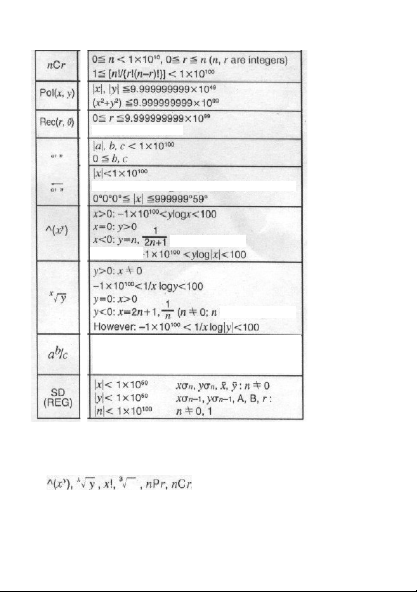
22 - HU
Funkció Beviteli tartomány
* Az egyes számítások esetében a számítás pontossága a 10. számjegynél ±1. (Ha
a szorzatkénti kijelzés be van kapcsolva, a pontosság az utolsó fontos számjegynél ±1.)
A hibák egymást követő számítások esetében összeadódnak, ezért ilyenkor jelentős
eltérést eredményezhetnek. (Ez igaz az egymást követő belső műveleteknél is, pl.
)
Függvények esetében az egyes pontok és a görbe esetében a hibák szintén összeadódnak,
és az eltérés jelentős lehet.
(n és r egész szám)
θ: mint sinx
Decimális – szexagezimális (hatvanas alapú) átváltás
(n egész szám)
De:
Az egész szám, számláló és nevező legfeljebb 10
számjegy lehet (beleértve az osztásjeleket is)
(n egész szám)
© FAST ČR a. s.
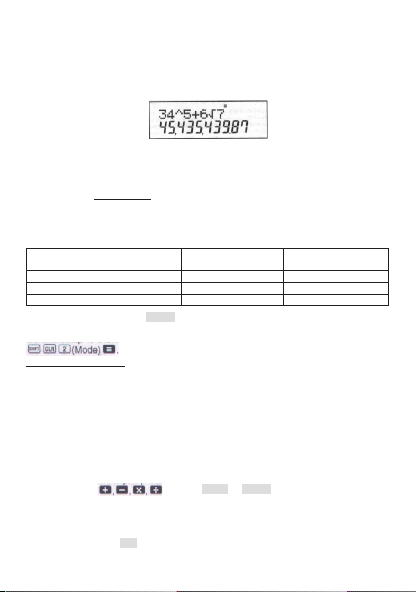
1 - PL© Fast ČR a. s.
Instrukcja obsługi
Przed włączeniem i rozpoczęciem używania kalkulatora prosimy o zaznajomienie się z niniejszą
instrukcją, nawet jeżeli używają Państwo produktu podobnego typu.
Prosimy zachować instrukcję do ewentualnego użytku w przyszłości.
Podstawowe informacje o kalkulatorze
Wyświetlacz dwuliniowy
Wyświetlacz umożliwia jednoczesne pokazywanie wzoru obliczeń (w górnej linii) oraz jego
wyniku (w dolnej linii).
Jako znak oddzielający miejsca dziesiętne służy kropka.
Jeśli pokazana liczba całkowita mantysy wyniku obliczeń posiada ponad 3 cyfry, to po każdych
3 cyfrach jest pokazywany znak oddzielający (przecinek).
Tryby kalkulatora
Przed rozpoczęciem używania kalkulatora należy określić jego tryb - por. poniższa tabela:
Aby wykonać odpowiedni typ obliczeń
wciskaj stopniowo
następujące przyciski:
Dzięki temu kalkulator
przełączy się na tryb:
Podstawowe obliczenia arytmetyczne MODE i 1 COMP
Typowe odchylenia MODE i 2 SD
Obliczenia regresji MODE i 3 REG
Podczas wciskania przycisku MODE na wyświetlaczu zostaną pokazane różne oferty podane
w opisach funkcji.
Aby przełączyć kalkulator na tryb wyjściowy, wciskaj stopniowo przyciski
Tryb wyjściowy kalkulatora:
Tryb .......................................... COMP
Jednostka stopni ......................... DEG (stopnie)
Wykładniczy format wyświetlania .... NORM 1
Format wyświetlania ułamków ........ a b/c
Znak oddzielający ........................ kropka
Tryb kalkulatora jest pokazywany w górnej części wyświetlacza. Przed przystąpieniem do
obliczeń sprawdź ustawienia trybu kalkulatora oraz zastosowaną jednostkę kątów.
Pojemność wejścia danych kalkulatora
Obszar pamięci wykorzystywany do przechowywania danych wejściowych kalkulatora umożliwia
przechowywanie do 79 „kroków“ (jeden krok = wciśnięcie przycisku numerycznego lub
arytmetycznego (
). Przyciski SHIFT lub ALPHA nie są odczytywane jako „krok“.
W celu wykonania obliczenia można wprowadzić do 79 kroków. Po wprowadzeniu 73 kroku kursor
zmieni się na znak < ostrzegając w ten sposób o zbliżającym się wyczerpaniu pojemności obszaru
pamięci służącego do przechowywania danych wejściowych. Jeśli w celu wykonania obliczenia
konieczne jest wprowadzenie ponad 79 kroków, wówczas obliczenie należy rozdzielić np. na połowę.
Po wciśnięciu przycisku Ans zostanie pokazany wynik ostatniego obliczenia, który można wykorzystać
do kolejnego obliczenia. Więcej informacji o tym przycisku znajdziesz w instrukcji poniżej.
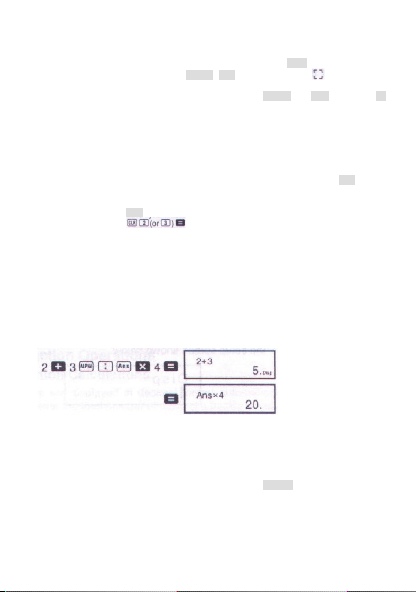
2 - PL © Fast ČR a. s.
Poprawki w trakcie wprowadzania danych
W celu przemieszczenia kursora na odpowiednie miejsce na linii służącej do wprowadzania
danych, skorzystaj z przycisku 3lub 4.
Aby usunąć dane znajdujące się na pozycji kursora, wciśnij przycisk DEL .
Na skutek wciskania kolejno przycisków SHIFT i INS kursor zmieni się na
- po pokazaniu
tego kursora można wprowadzić na tę pozycję odpowiednie wartości. Aby przełączyć się na
pokazywanie „normalnego“ kursora, wciśnij po kolei przyciski SHIFT oraz INS lub przycisk = .
Ponowne pokazywanie wzoru i wyniku obliczeń
Wykonywane obliczenia (wzór i wynik) są zapisywane w pamięci, skąd można je wywołać
poprzez wciśnięcie przycisku 5. Poprzez ponowne wciśnięcie tego przycisku można przejrzeć
ostatnie obliczenia.
Poprzez wciśnięcie przycisku 3lub 4 w trakcie pokazywania ostatniego obliczenia lub
bezpośrednio po zakończeniu wykonywania obliczenia przełączysz się do trybu edycji.
Pamięć ostatniego obliczenia nie zostanie usunięta na skutek wciśnięcia przycisku AC .
Pojemność pamięci ostatniego obliczenia (jego wzoru i wyniku) ma 128 bajtów.
Pamięć ostatniego obliczenia zostanie usunięta na skutek:
- wciśnięcia przycisku ON
- wciśnięcia przycisku (or = lub)
- przełączenia kalkulatora na inny tryb
- wyłączenia kalkulatora.
Wyszukiwanie miejsca obliczenia, w którym doszło do błędu
Po wystąpieniu błędu po wciśnięciu przycisku 3lub 4 kursor zostanie przesunięty na miejsce
w obliczeniach, w którym doszło do błędu.
Instrukcja złożona
Poprzez instrukcję złożoną rozumie się wyrażenie, na które składają się dwa lub więcej małych
wyrażeń, połączonych za pomocą dwukropka (:).
Przykład: Dodaj 2 i 3, a następnie pomnóż wynik przez 4.
Wykładniczy format wyświetlania
Kalkulator umożliwia pokazywanie maks. 10 cyfr, większe liczby są automatycznie pokazywane
w postaci notacji wykładniczej. W przypadku wartości dziesiętnych można dokonać wyboru
spośród dwu formatów pokazywania, za pomocą których można określić miejsce, gdzie zostanie
wykorzystana notacja wykładnicza.
Aby zmienić wykładniczy format wyświetlania wciskaj przycisk MODE (tyle razy, aż na
wyświetlaczu pokaże się informacja dotycząca ustawień odpowiedniego formatu wyświetlania
wykładniczego - por. rysunek:
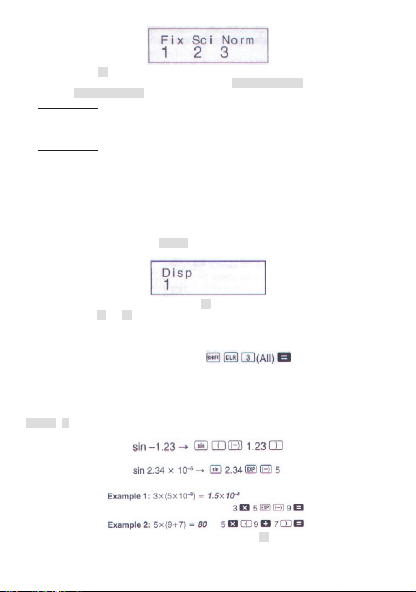
3 - PL© Fast ČR a. s.
Wciśnij przycisk 3 , a następnie na ekranie służącym do wyboru formatu wyświetlania
wykładniczego wybierz poprzez wciśnięcie przycisku 1 format NORM 1 lub poprzez wciśnięcie
przycisku 2 format NORM 2 .
Format NORM 1
Ta notacja wykładnicza zostanie automatycznie wykorzystana w celu pokazania liczb całych skła-
dających się z ponad 10 cyfr oraz dla wartości dziesiętnych z ponad 2 miejscami dziesiętnymi.
Format NORM 2
Ten format wyświetlania zostanie automatycznie wykorzystany w celu pokazania liczb całych
składających się z ponad 10 cyfr oraz dla wartości dziesiętnych z ponad 9 miejscami
dziesiętnymi.
Kropka dziesiętna oraz znaki oddzielające
W celu określenia znaków, których będziesz używać w celu oddzielenia miejsc dziesiętnych oraz
jako znaków oddzielających, skorzystaj z ekranu Disp.
Aby zmienić znaki wykorzystywane w celu oddzielenia miejsc dziesiętnych oraz jako znaki
oddzielające, wciskając przycisk MODE , wyświetl na wyświetlaczu dane odpowiadające
poniższemu rysunkowi:
Aby pokazać ekran wyboru, wciśnij przyciski 1 i .
Za pomocą cyfr 1 lub 2 wybierz odpowiednie znaki.
Inicjalizacja kalkulatora
Aby inicjalizować kalkulator (usunąć pamięć pokazywania ostatniego obliczenia, wyniku oraz
zmiennych) wciśnij kolejno następujące przyciski
.
Podstawowe obliczenia
Obliczenia arytmetyczne
Aby przełączyć kalkulator na tryb COMP do obliczeń arytmetycznych, wciśnij po kolei przyciski
MODE i 1 .
Wartości ujemne wewnątrz obliczenia należy podać w nawiasach, np.
Znaku ujemności nie trzeba ujmować w nawiasie, np.
Przykłady (Example):
Wszystkie operacje w nawiasie przed wciśnięciem przycisku = można pominąć.
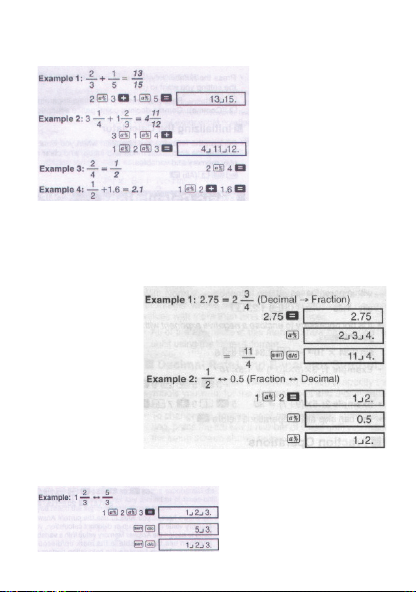
4 - PL © Fast ČR a. s.
Obliczenia z ułamkami
Jeśli ogólna liczba cyfr wartości ułamka przekroczy 10 (liczba całkowita, licznik i mianownik),
wówczas wartości zostaną automatycznie pokazane jako liczby dziesiętne.
Przykłady (Example):
Wyniki obliczeń z liczbami mieszanymi i liczbami dziesiętnymi są zawsze pokazywane jako liczby
dziesiętne.
Zmiana liczb dziesiętnych na ułamki i odwrotnie
Aby dokonać zmiany liczb dziesiętnych na ułamki lub odwrotnie należy postępować zgodnie
z poniższymi poleceniami.
Proces zmiany może trwać 2 sekundy lub dłużej.
Przykłady (Example):
Zmiana liczby dziesiętnej
na ułamek
Zmiana ułamka na liczbę
dziesiętną
Zmiana liczby mieszanej na ułamek niewłaściwy i odwrotnie
Przykład:
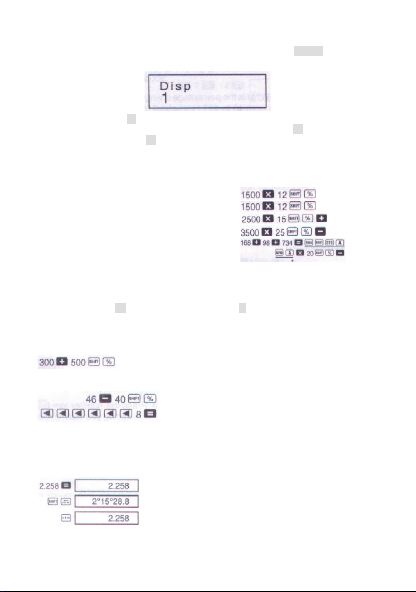
5 - PL© Fast ČR a. s.
W celu określenia formatu pokazywania wyniku obliczeń w przypadku, gdy jest on większy niż 1,
można skorzystać z ekranu Disp.
Aby zmienić format pokazywania wyniku, poprzez wciskanie przycisku MODE , wyświetl na
ekranie dane zgodnie z następującym rysunkiem:
Po wciśnięciu przycisku 1 zostanie pokazany ekran wyboru.
Aby wybrać odpowiedni sposób pokazywania wyniku, wciśnij przycisk 1 (pokazywanie liczby
mieszanej a b/c) lub przycisk 2 (pokazywanie ułamka niewłaściwego (d/c)).
Po wybraniu formatu wyświetlania d/c w przypadku próby wprowadzenia liczby mieszanej
dojdzie do powstania błędu.
Obliczenia z procentami
Przykład 1: Obliczenie 12% z 1 500
Przykład 2: Obliczenie ile % z 880 daje wynik 660
Przykład 3: Dodanie 15% do 2 500
Przykład 4: Odjęcie 25% od 3 500
Przykład 5: Odjęcie 20% od sumy liczb 168, 98 i 734
Jak widać na podstawie ostatniego przykładu, jeśli będziesz chciał wykorzystać aktualną wartość
pamięci wyników, powinieneś przenieść wartość z pamięci wyników zmiennej, a następnie
wykorzystać ją. (Jest to spowodowane zapisaniem wyników obliczeń w pamięci wyników obliczeń
po wciśnięciu przycisku % i przed wciśnięciem przycisku - (minus)).
Przykład 6: Jeśli do wzoru z ciężarem 500 g zostanie dodanych kolejnych 300 g we wzorze,
jak będzie wartość procentowa uzyskanego w ten sposób wzoru w stosunku do pierwotnego
wzoru?
Do jakiej zmiany procentowej dojdzie po zwiększeniu wartości 40 do wartości 46 lub do
wartości 48?
Obliczanie stopni, minut i sekund
Kalkulator umożliwia wykonywanie obliczeń ze stopniami, minutami i sekundami oraz
dokonywanie zmian pomiędzy wartościami w systemie dziesiętnym i sześćdziesiętnym.
Przykład 1: Zmiana wartości dziesiętnej 2.258 na sześćdziesiętną i z powrotem na dziesiętną.
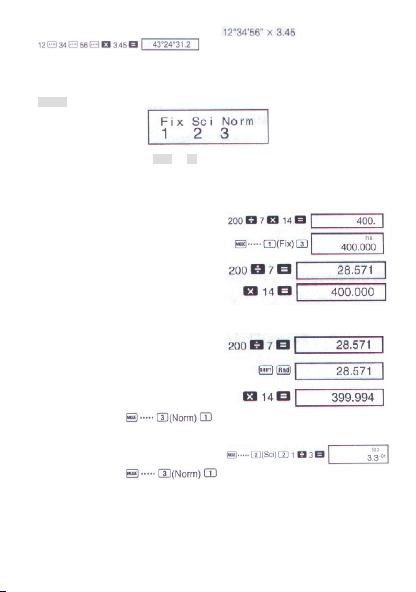
6 - PL © Fast ČR a. s.
Przykład 2: Wykonanie następującego obliczenia:
FIX, SCI i RND
Aby zmienić ustawienia liczby miejsc dziesiętnych, liczby znaczących cyfr oraz wykładniczego
formatu wyświetlania, pokaż na wyświetlaczu następujące dane poprzez wciskanie przycisku
MODE :
Poprzez wciśnięcie przycisków 1, 2 lub 3 wybierz funkcję, którą chcesz zmienić:
1 = liczba miejsc dziesiętnych
2 = liczba miejsc znaczących
3 = wykładniczy format wyświetlania
Przykład 1: 200: 7 x 14
określ liczbę miejsc dziesiętnych (3)
kontynuacja obliczania wewnętrznego przy
użyciu 12 miejsc
W poniższym przykładzie znajdują się takie same obliczenia wykonywane przy wykorzystaniu
określonej liczby miejsc dziesiętnych:
wewnętrzne zaokrąglenie
Za pomocą przycisków
usuń określenie liczby miejsc dziesiętnych.
Przykład 2: 1:3, pokazywanie wyniku przy wykorzystaniu dwu miejsc znaczących:
Za pomocą przycisków usuń określenie miejsc znaczących.
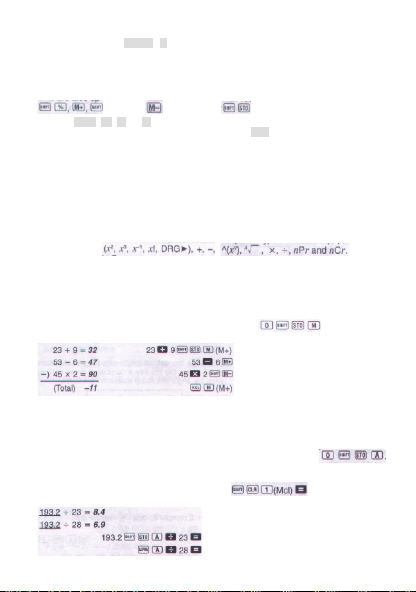
7 - PL© Fast ČR a. s.
Obliczenia z wykorzystaniem pamięci
Za pomocą przycisków MODE i 1 przełącz kalkulator na tryb COMP.
Pamięć wyniku
Poprzez wciśnięcie przycisku = po wprowadzeniu wartości lub wyrażeń dojdzie do
automatycznej aktualizacji pamięci wyników, a do pamięci zostanie wprowadzony wynik obliczeń.
Oprócz tego do aktualizacji pamięci dochodzi również po wciśnięciu przycisków
, przycisku lub przycisków , po których następuje wciśnięcie
przycisku A - F , M , X lub Y .
Aby wywołać zawartość pamięci wyników, wciśnij przycisk Ans .
Do pamięci wyników można wprowadzić do 12 cyfr w przypadku mantysy i 2 cyfry w przypadku
wykładnika
Do aktualizacji pamięci nie dojdzie w przypadku, gdy wynik operacji będzie błędny.
Dostępne obliczenia
Zapisany w pamięci wynik obliczeń można wykorzystać do dalszych obliczeń, jeśli zostanie on
użyty jako pierwsza z wartości wprowadzonych w celu dokonania obliczeń.
Proszę zwrócić uwagę, że na skutek wciśnięcia przycisku funkcji przy pokazanej zawartości
pamięci wyników dojdzie do odpowiedniej zmiany wartości zapisanej w pamięci.
Wynik obliczeń można również wykorzystać w połączeniu z następującymi funkcjami typu A,
takimi jak funkcje
, (or = lub)
Pamięć niezależna
Wartości mogą być wprowadzane bezpośrednio do pamięci, dodawane lub odejmowane do lub
od zawartości pamięci. Pamięć niezależna jest przeznaczona przede wszystkim do wykonywania
obliczeń sum.
Pamięć niezależna korzysta z tego samego obszaru pamięci co zmienna M.
Aby usunąć zawartość pamięci niezależnej, wciśnij przyciski
.
Przykład (Example):
(Total = razem)
Zmienne
Do dyspozycji jest 9 zmiennych (A - F, M, X i Y), które mogą być wykorzystywane w celu
przechowywania danych wartości stałych, wyników i innych wartości.
W celu usunięcia danych przypisanych danej zmiennej skorzystaj z przycisku
(przykład usuwania danych przyporządkowanych zmiennej A).
W przypadku konieczności usunięcia wszystkich danych przyporządkowanych wszystkim
zmiennym, użyj następującej kombinacji przycisków:
Przykład:
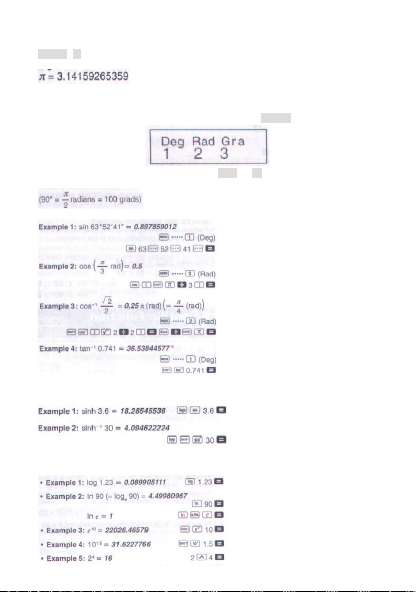
8 - PL © Fast ČR a. s.
Obliczenia z wykorzystaniem funkcji naukowych
Aby skorzystać z funkcji naukowych kalkulatora, przełącz urządzenie na tryb COMP (przyciski
MODE i 1 ).
Niektóre obliczenia mogą wymagać dłuższego czasu.
Funkcje trygonometryczne/odwrotne do trygonometrycznych
Aby przełączyć wyjściowe jednostki pomiaru kątów na jednostki wymagane, wyświetl na
wyświetlaczu następujące dane poprzez wciskanie przycisku MODE :
Następnie za pomocą przycisków numerycznych 1, 2 lub 3 wybierz odpowiednią jednostkę
pomiaru katów.
Przykłady obliczeń (Example):
Funkcje hiperboliczne/odwrotne do hiperbolicznych
Przykłady (Example):
Logarytmy dziesiętne i naturalne/antylogarytmy
Przykłady (Example):
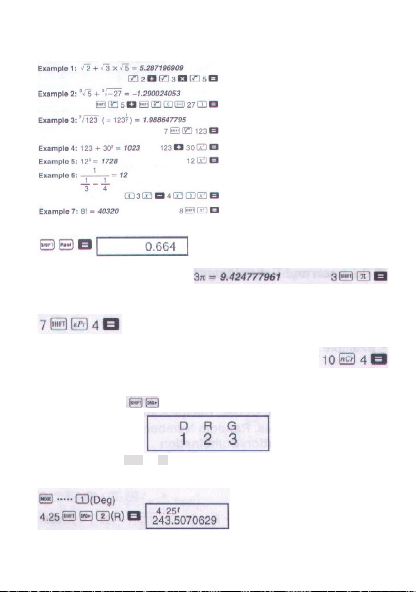
9 - PL© Fast ČR a. s.
Potęga druga i potęga trzecia/pierwiastek kwadratowy i sześcienny/odwrotności/silnie/
liczby losowe/p/kombinacje i permutacje
Przykłady 1 - 7 (Example):
Przykład 8: Generowanie liczby losowej w zakresie od 0.000 do 0.999
Za każdym razem zostanie wygenerowania inna liczba.
Przykład 9:
Przykład 10: Sprawdzenie, ile różnych liczb czterocyfrowych może zostać wygenerowanych
z kombinacji cyfr 1 - 7 (w ramach jednej liczby nie mogą się powtarzać te same cyfry, np.
dozwolona jest liczba 1234, natomiast niedozwolona jest liczba 1123).
Przykład 10: Sprawdzenie, ile różnych grup 4-członowych może zostać zorganizowanych
wewnątrz grupy 10 cyfr.
Zmiana jednostek kątowych
Za pomocą przycisków pokaż na wyświetlaczu następujące dane:
Za pomocą przycisków 1, 2 lub 3 pokazana wartość zostanie zmieniona na odpowiednią
jednostkę kątową.
Przykład: Zmiana 4.25 radianów na stopnie:
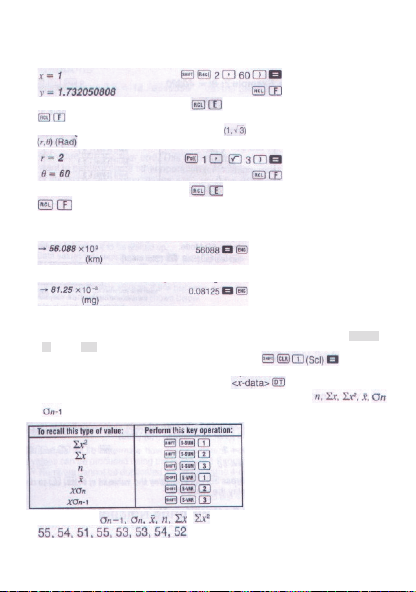
10 - PL © Fast ČR a. s.
Zmiana współrzędnych (Pol (x, y) Rec (e, q))
Wyniki obliczeń są automatycznie przyporządkowywane do zmiennych E i F.
Przykład 1: Zmiana współrzędnych biegunowych (r = 2, q = 60) na współrzędne prostokątne
(x, y) (Deg)
Aby zobaczyć wartość x, wciśnij przyciski , aby zobaczyć wartość y, wciśnij przyciski
.
Przykład 2: Zmiana współrzędnych prostokątnych
na współrzędne biegunowe
.
Aby zobaczyć wartość r, wciśnij przyciski , aby zobaczyć wartość q, wciśnij przyciski
.
Obliczenia z notacją inżynieryjną
Przykład 1: Zmiana 56.088 metrów na kilometry:
Przykład 2: Zmiana 0.08125 g na mg
Obliczenia statystyczne
W celu wykonania obliczeń statystycznych przełącz kalkulator za pomocą przycisków MODE
i 2 na tryb SD .
Przed wprowadzeniem danych należy za pomocą przycisków
usunąć
pamięć obliczeń statystycznych.
Dane należy wprowadzać w następującej kolejności:
.
Wprowadzone dane są wykorzystywane do wykonywania obliczeń wartości
i
, które można wywołać za pomocą przycisków podanych w poniższej tabeli:
To recall ... = do wywołania wartości
tego typu;
Perform this key ... = skorzystaj
z następujących przycisków
Przykład: Oblicz
i dla następujących danych:
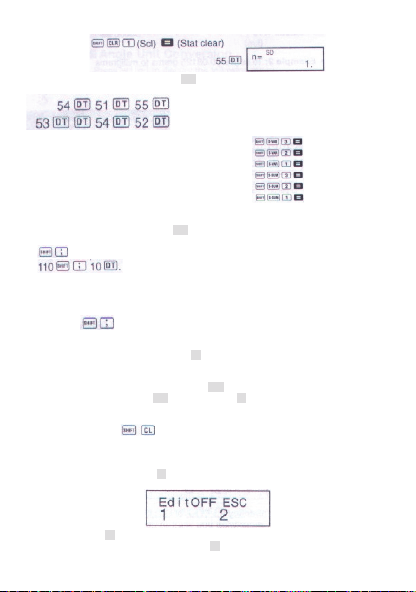
11 - PL© Fast ČR a. s.
W trybie SD:
Dzięki wielokrotnemu wciskaniu przycisku DT na wyświetlaczu zostanie pokazana liczba wprowad-
zonych danych (wartość n).
wzór standardowego odchylenia
standardowe odchylenie w populacji
średnia arytmetyczna
liczba danych
suma wartości
suma drugiej potęgi wartości
Ostrzeżenie dotyczące wprowadzania danych
Po dwukrotnym wciśnięciu przycisku DT te same dane zostaną wprowadzone dwukrotnie.
W celu ponownego wprowadzenia tych samych danych można również skorzystać z przycisku
, np. w przypadku konieczności wprowadzenia 110 danych, wciśnij po kolei przyciski
Powyższą operację można wykonać w dowolnej kolejności, nie jest konieczne przestrzeganie
kolejności podanej w powyższym przykładzie.
W trakcie lub po zakończeniu wprowadzania danych można je przeglądać korzystając
z przycisków lub . Jeśli te same dane zostaną wprowadzone kilkakrotnie (za pomocą
przycisków
), zostaną one podczas przeglądania danych pokazane wraz z liczbą ich
wprowadzeń.
Pokazane dane można edytować. W razie potrzeby można wprowadzić nowe wartości,
a następnie poprzez wciśnięcie przycisku = pokazać nowy wynik powstały po wprowadzeniu
nowych danych.
W razie konieczności wykonania innej operacji matematycznej przed jej rozpoczęciem należy
wyczyścić ekran poprzez wciśnięcie przycisku AC .
Na skutek wciśnięcia przycisku DT zamiast przycisku = po dane zostaną po ich wprowadzeniu
zarejestrowane jako nowe, a stara wartość zostanie pozostawiona w pierwotnym stanie.
Wartości pokazane za pomocą przycisków lub można w razie potrzeby usunąć poprzez
wciśnięcie przycisków
. Na skutek usunięcia danych zostaną w odpowiedni sposób
przesunięte wszystkie następujące po nich dane.
Wprowadzone dane są zapisywane w pamięci kalkulatora. Po jej zapełnieniu na ekranie
kalkulatora zostanie pokazany komunikat „DATA FULL“. W takim wypadku należy poprzez
kilkakrotne wciśnięcie przycisku = wyświetlić na ekranie dane pokazane na poniższym
rysunku.
Wciśnięcie przycisku 2 umożliwia opuszczenie wprowadzania danych bez zarejestrowania ostat-
niej wprowadzonej wartości. Wciśnięcie przycisku 1 spowoduje zarejestrowanie wartości, która
nie zostanie jednak zapisana w pamięci.
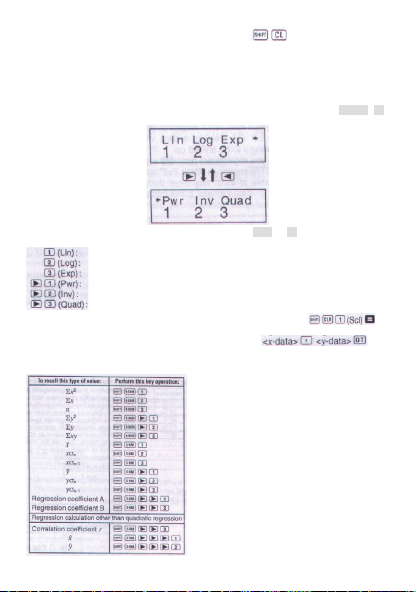
12 - PL © Fast ČR a. s.
Aby usunąć ostatnio wprowadzone dane, wciśnij przyciski .
Po wprowadzeniu danych statystycznych w trybie SD lub REG po dokonaniu następujących
operacji nie można pokazywać ani edytować danych:
- po przełączeniu kalkulatora na inny tryb
- po zmianie typu regresji (Lin, Log, Cxp, Pwr, inv. Quad).
Obliczenia regresji
Aby przełączyć kalkulator na tryb REG do obliczeń regresji, wciśnij po kolei przyciski MODE i 3 .
Po przełączeniu kalkulatora na tryb REG na wyświetlaczu zostaną pokazane następujące dane:
Aby wybrać odpowiedni typ regresji, skorzystaj z przycisku 1. 2 lub 3 :
regresja liniowa
regresja logarytmiczna
regresja wykładnicza
regresja potęgowa
regresja odwrotna
regresja kwadratowa
Przed wprowadzeniem danych skorzystaj zawsze z kombinacji przycisków
(usuwanie pamięci statystycznej).
Podczas wprowadzania danych postępuj w poniższy sposób:
.
Obliczone wartości są zależne od wprowadzonych danych. Aby wywołać wyniki obliczeń,
skorzystaj z przycisków podanych w następującej tabeli:
To recall ... = w celu wywołania tego typu wartości;
Perform this key ... = skorzystaj z następujących
przycisków;
współczynnik regresji A (B)
obliczanie regresji innej niż kwadratowa;
współczynnik korelacji
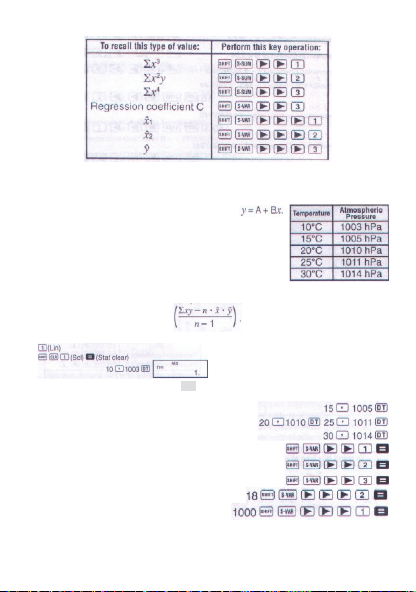
13 - PL© Fast ČR a. s.
W poniższej tabeli zostały podane przyciski służące do wywoływania wyników regresji kwadratowej:
Wartości podane w powyższych tabelach mogą być wykorzystywane w wyrażeniach w ten sam
sposób, w jaki wykorzystywane są zmienne.
Regresja liniowa
Do obliczenia regresji liniowej należy wykorzystać wzór
Przykład: Zależność ciśnienia atmosferycznego od temperatury:
Przeprowadź regresję liniową w celu określenia relacji regresji
i współczynnika korelacji dla danych z tabeli (Temperature =
temperatura; Atmospheric Pressure = ciśnienie atmosferyczne;).
Następnie skorzystaj z wzoru regresji w celu obliczenia ciśnienia
atmosferycznego przy temperaturze 18 °C oraz temperatury przy
ciśnieniu 1 000 hPa. W końcu oblicz współczynnik trendu (r
2
)
i kowariancji.
W trybie REG:
Dzięki wielokrotnemu wciskaniu przycisku DT na wyświetlaczu zostanie pokazana liczba wprowad-
zonych danych (wartość n).
współczynnik regresji A
współczynnik regresji B
współczynnik korelacji
ciśnienie atmosferyczne przy 18 °C
temperatura przy ciśnieniu 1 000 hPa
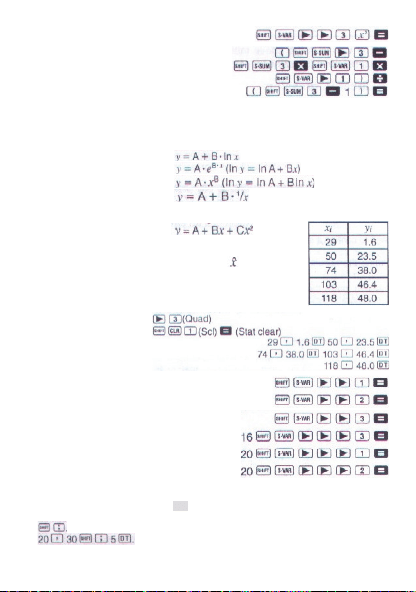
14 - PL © Fast ČR a. s.
współczynnik trendu
wzór kowariancji
Regresja logarytmiczna, wykładnicza, potęgowa i odwrotna
W celu wywołania wyników wymienionych typów regresji wykorzystaj takie same operacje
z przyciskami jak przy regresji liniowej.
Wzory obliczeń wymienionych typów regresji są podane w następującym przeglądzie:
- regresja logarytmiczna ...............
- regresja wykładnicza ..................
- regresja potęgowa .....................
- regresja odwrotna .....................
Regresja kwadratowa
Wzór obliczeń regresji kwadratowej:
Przykład: Przeprowadź regresję kwadratową w celu określenia relacji
regresji danych wymienionych w tabeli. Następnie skorzystaj z wzoru
regresji w celu oszacowania wartości y při xi = 16 a
=dla xi = 20.
W trybie REG:
(Stat clear = usuwanie danych statystycznych)
współczynnik regresji C
y przy xi = 16
x1 przy y1 = 20
X2 przy y2 = 20
współczynnik regresji A
współczynnik regresji B
Ostrzeżenie dotyczące wprowadzania danych
Po dwukrotnym wciśnięciu przycisku DT te same dane zostaną wprowadzone dwukrotnie.
Można również ponownie wprowadzić te same dane poprzez wciśnięcie przycisków
, np. w celu wprowadzenia danych „20 i 30“ wciśnij pięciokrotnie po kolei przyciski
Powyższe wyniki można uzyskać w dowolnej kolejności - nie jest konieczne przestrzeganie
podanej kolejności wprowadzania danych.

15 - PL© Fast ČR a. s.
Do obliczeń regresji mają zastosowanie odpowiednio ostrzeżenia dotyczące wprowadzania
i edycji danych służących do obliczenia standardowego odchylenia.
Informacje techniczne
W razie pojawienia się problemu...
Jeśli wynik obliczeń nie będzie zgodny z Twoimi przewidywaniami lub w razie wystąpienia błędu,
wykonaj następujące kroki:
1. Aby inicjalizować wszystkie tryby i ustawienia kalkulatora, wciśnij stopniowo następujące przyciski:
.
2. Sprawdź zastosowany wzór obliczeń.
3. Przełącz kalkulator na odpowiedni tryb i powtórz obliczenia.
Jeśli po zastosowaniu powyższej procedury nie dojdzie do usunięcia błędu, wciśnij przycisk
.
Kalkulator dokona testu i w przypadku znalezienia jakichkolwiek nieprawidłowości, usunie z pamięci
wszelkie dane. Przed wykonaniem testu należy archiwizować (np. w formie pisemnej) wszelkie
ważne dane zapisane w pamięci kalkulatora.
Komunikaty o błędach
Po pojawieniu się komunikatu o błędach na wyświetlaczu kalkulatora dojdzie do jego zablokowania.
Aby usunąć komunikat o błędzie, wciśnij przycisk AV lub za pomocą przycisku lub przejdź
na miejsce obliczeń, w którym doszło do błędu i usuń problem.
Na wyświetlaczu kalkulatora mogą zostać pokazane następujące komunikaty o błędach:
MathERROR
Przyczyny:
- Wynik obliczeń jest poza dozwolonym zakresem obliczeń.
- Próba wykonania obliczeń przy wykorzystaniu wartości przekraczającej dozwolony zakres
wartości wejściowych.
- Próba dokonania nielogicznej operacji (jak np. dzielenie przez zero).
Usuwanie:
- Sprawdź wartości wejściowe obliczeń i zadbaj o to, aby były one zgodne z zakresem
dozwolonych wartości wejściowych. Zwróć szczególną uwagę na wartości zapisane
w wykorzystywanych obszarach pamięci.
StackERROR
Przyczyny:
- Została przekroczona pojemność skrzynek wartości liczbowych lub skrzynki poleceń.
Usuwanie:
- Uprość obliczenie. Skrzynka wartości liczbowych ma 10 poziomów, a skrzynka poleceń
ma 24 poziomy.
- Podziel obliczenie na połowę, ewentualnie na więcej części.
Syntax ERROR
Przyczyny:
- Próba dokonania nielogicznej operacji matematycznej (jak np. dzielenie przez zero).
Usuwanie:
- Za pomocą przycisków lub przejdź na miejsce w obliczeniach, na którym doszło do
błędu, a następnie wykonaj potrzebne poprawy.
Arg ERROR
Przyczyny:
Niewłaściwe wykorzystanie argumentu.
Usuwanie:
Za pomocą przycisków lub przejdź na miejsce w obliczeniach, w którym doszło do błędu,
a następnie wykonaj potrzebne poprawy.
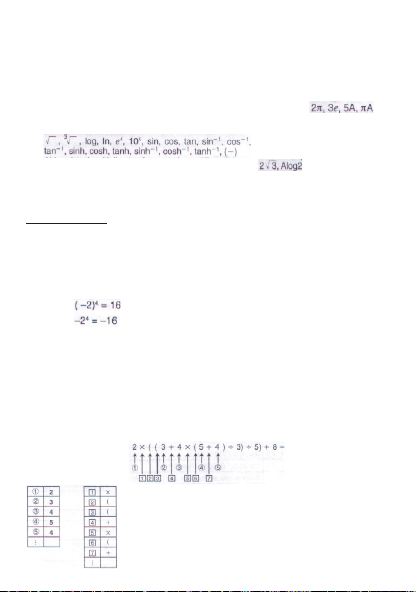
16 - PL © Fast ČR a. s.
Kolejność operacji
Kalkulator wykonuje poszczególne operacje w następującej kolejności:
1. Zmiana współrzędnych.
2. Funkcje typu A - są to funkcje, w przypadku których najpierw wprowadzana jest wartość,
a dopiero potem dochodzi do wciśnięcia przycisku funkcji.
3. Potęgi i pierwiastki.
4. a b/c
5. Skrócony format mnożenia przed nazwą pamięci lub nazwą zmiennej jak np.
itd.
6. Funkcje typu B - w przypadku tych funkcji dochodzi najpierw do
wciśnięcia przycisku funkcji, a następnie do wprowadzenia wartości, np.
7. Skrócony format mnożenia przed funkcjami typu B, jak np. itd.
8. Permutacje i kombinacje.
9. Mnożenie i dzielenie.
10. Dodawanie i odejmowanie.
Informacje dodatkowe
Operacje o tym samym priorytecie są wykonywane w kierunku od prawej do lewej strony.
Pozostałe operacje są wykonywane w kierunku od lewej do prawej strony.
Najpierw wykonywane są operacje w nawiasach zamkniętych.
Jeśli w skład obliczeń wchodzi argument, który jest liczbą ujemną, wówczas liczba ta musi zostać
podana w nawiasie zamkniętym. Znak ujemności jest traktowany jak funkcja typu B. Z tego
względu należy zwrócić szczególna uwagę na obliczenia zawierające funkcję typu A o wysokim
priorytecie, ewentualnie na operacje podnoszenia do potęgi i wyciągania pierwiastków.
Przykład:
Skrzynki
Kalkulator wykorzystuje w celu tymczasowego przechowywania danych w celu ich przetworzenia
w kolejności zgodnej z ich ważnością (por. powyżej) obszary pamięci oznaczane skrzynkami.
Do przechowywania wartości liczbowych służy skrzynka wartości liczbowych, a do przechowywania
poleceń - skrzynka poleceń.
Pojemność skrzynki wartości liczbowych ma 10 poziomów, a skrzynka poleceń ma 24 poziomy.
W przypadku próby wykonania operacji przekraczającej pojemność skrzynek pojawi się komunikat
Stack ERROR.
Przykład:
Na lewo: skrzynka wartości liczbowych
Na prawo: skrzynka poleceń
Obliczenia są wykonywane w kolejności zgodnej z ich priorytetem, na
skutek stopniowego wykonywania obliczeń ze skrzynek są stopniowo
usuwane zapisane wartości i polecenia.
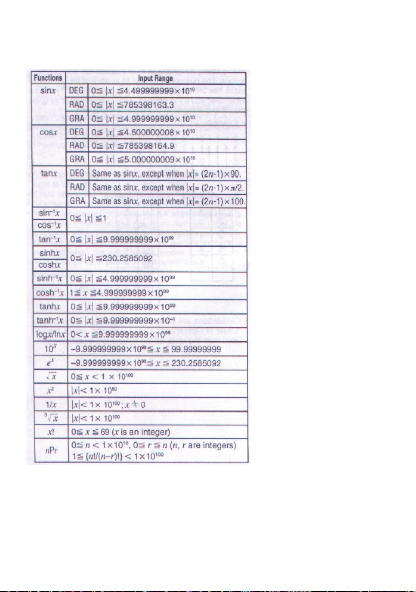
17 - PL© Fast ČR a. s.
Dozwolone zakresy danych wejściowych
Kalkulator wykonuje obliczenia wewnętrzne przy użyciu 12 cyfr.
Dokładność obliczeń wynosi zazwyczaj +/- 1 cyfrę ostatniego pokazanego miejsca.
Functions = funkcje;
Input range = zakres wejścia;
Same as ... = takie samo jak ...;
except when ... = z wyjątkiem,
gdy ...;
x is an ... = x jest liczbą całkowitą;
... are integers = ... są liczbami
całkowitymi
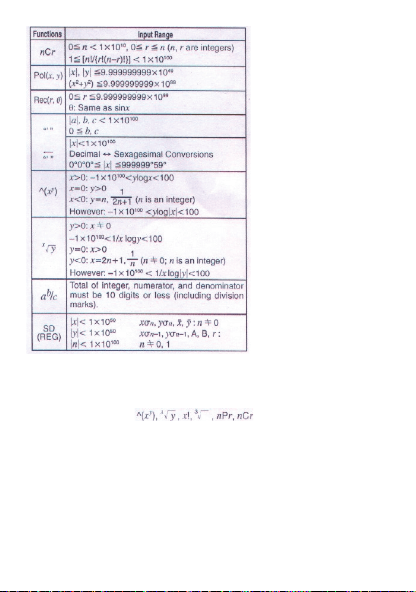
18 - PL © Fast ČR a. s.
Functions = funkcje;
Input range = zakres wejścia;
... are integers = ... są liczbami
całkowitymi;
same as sinx = takie samo jak sinx;
zmiana liczb dziesiętnych na
sześćdziesiętne i odwrotnie;
n = liczba całkowita
jednak: ...
n = liczba całkowita
suma miejsc wykorzystanych do
wprowadzenia liczby całkowitej,
licznika i mianownika musi wynosić
dziesięć lub być mniejsza (łącznie
ze znakiem dzielenia)
W przypadku prostych obliczeń błąd obliczeniowy dotyczy 1 cyfry ostatniego miejsca (w przypadku
wyświetlania liczby w formacie wykładniczym błąd obliczeniowy dotyczy +/- 1 cyfry ostatniego zna-
czącego miejsca). W przypadku wyników wykonywanych stopniowo błędy są dodawane, w wyniku
czego dochodzi do ich powiększania (dotyczy to również wewnętrznych obliczeń wykonywanych
stopniowo przy użyciu funkcji
itd.
Jeśli funkcje pojawiają się w pobliżu poszczególnego punktu lub punktu zwrotnego błędy są
sumowane i stają się błędami poważnymi.
Zmiany designu i danych technicznych zastrzeżone bez uprzedniego ostrzeżenia.
EN – Disposal of Used Electrical & Electronic Equipment
The meaning of the symbol on the product, its accessory or packaging indicates that this product shall not be
treated as household waste. Please, dispose of this equipment at your applicable collection point for the recycling
of electrical & electronic equipments waste. In the European Union and Other European countries which there
are separate collection systems for used electrical and electronic product. By ensuring the correct disposal of this product,
you will help prevent potentially hazardous to the environment and to human health, which could otherwise be caused by
unsuitable waste handling of this product. The recycling of materials will help conserve natural resources. Please donot
therefore dispose of your old electrical and electronic equipment with your household waste. For more detailed information
about recycling of this product, please contact your local city office, your household waste disposal service or the shop
where you purchased the product.
CZ – Likvidace použitých elektrických aelektronických zařízení
Tento symbol navýrobku, jeho příslušenství nebo obalu označuje, že stímto výrobkem nesmí být zacházeno
jako sdomovním odpadem. Výrobek zlikvidujte jeho předáním nasběrné místo pro recyklaci elektrických aelek-
tronických zařízení. Vzemích evropské unie ajiných evropských zemích existují samostatné sběrné systémy
pro shromažďování použitých elektrických aelektronických výrobků. Zajištěním jejich správné likvidace pomůžete prevenci
vzniku potenciálních rizik pro životní prostředí alidské zdraví, která by mohla vzniknout nesprávným zacházením sodpady.
Recyklace odpadových materiálů napomáhá udržení přírodních zdrojů surovin - zuvedeného důvodu nelikvidujte prosím vaše
stará elektrická aelektronická zařízení sdomovním odpadem. Pro získání podrobných informací krecyklaci tohoto výrobku
kontaktujte prosím pracovníka ochrany životního prostředí místního (městského nebo obvodního) úřadu, pracovníky sběrného
dvora nebo zaměstnance prodejny, vekteré jste výrobek zakoupili.
SK – Likvidácia použitých elektrických aelektronických zariadení
Tento symbol navýrobku, jeho príslušenstve alebo obale označuje, že sa stýmto výrobkom nesmie zaobchádzať
ako sdomovým odpadom. Výrobok zlikvidujte jeho odovzdaním nazbernom mieste pre recykláciu elektrických
aelektronických zariadení. Vkrajinách európskej únie aviných európskych krajinách existujú samostatné zberné
systémy pre zhromažďovanie použitých elektrických aelektronických výrobkov. Zaistením ich správnej likvidácie pomôžete
prevencii vzniku potenciálnych rizík pre životné prostredie aľudské zdravie, ktoré by mohli vzniknúť nesprávnym zaobchád-
zaním sodpadmi. Recyklácia odpadových materiálov napomáha udržaniu prírodných zdrojov surovín - zuvedeného dôvodu
nelikvidujte prosím vaše staré elektrické aelektronické zariadenia sdomovým odpadom. Pre získanie potrebných informácií
krecyklácii tohto výrobku kontaktujte prosím pracovníka ochrany životného prostredia miestneho (mestského či obvodného)
úradu, pracovníkov zberného dvora alebo zamestnancov predajne, vktorej ste výrobok zakúpili.
HU – Feleslegessé vált elektromos és elektronikus készülékek hulladékként való eltavolítása (Használha-
tó az Európai Unió és egyéb európai országok szelektív hulladékgyũjtési rendszereiben)
Ez aszimbólum akészüléken vagy acsomagolásán azt jelzi, hogy aterméket ne kezelje háztartási hulladékként.
Kérjük, hogy az elektromos es elektronikai hulladék gyũjtésére kijelölt gyũjtőhelyen adja le. Afeleslegessé vált
termékének helyes kezelésével segít megelőzni akörnyezet és az emberi egészség károsodását, mely bekövetkezhetne, ha
nem követi ahulladék kezelés helyes módját. Az anyagok újrahasznosítása segít atermészeti erőforrások megőrzésében.
Atermék újrahasznosítása érdekében további információért forduljon alakóhelyén az illetékesekhez, ahelyi hulladékgũyjtő
szolgáltatóhoz vagy ahhoz az üzlethez, ahol aterméket megvásárolta.
PL – Utylizacja niepotrzebnego sprzętu elektrycznego ielektronicznego
Taki symbol naprodukcie lub na jego opakowaniu oznacza, że produkt nie może być traktowany jako odpad
komunalny, lecz powinien być dostarczony doodpowiedniego punktu zbiórki sprzętu elektrycznego ielektro-
nicznego, w celu przerobu iodzysku odpadów. W krajach Unii Europejskiej iw pozostałych krajach europejskich
są odrębne systemy segregacji odpadów przeznaczone doutylizacji sprzętu elektrycznego ielektronicznego. Przez takie pro
ekologiczne zachowanie zapobiegają Państwo potencjalnym negatywnym wpływom naśrodowisko naturalne oraz nazdrowie
ludzi, jakie mogłyby wystąpić w przypadku niewłaściwego procesu składowania tego produktu. Przez zagospodarowanie
materiałów oszczędzamy również surowce naturalne. Aby uzyskać bardziej szczegółowe informacje natemat przerobu iod-
zysku materiałów elektronicznych ztego produktu, proszę skontaktować się zurzędem miasta lub gminy, lokalnym zakładem
utylizacji sprzętu elektrycznego ielektronicznego lub ze sklepem, w którym produkt został zakupiony.
EN: The manufacturer reserves the rights to errors and changes in this user‘s manual without prior notice.
CZ: Výrobce si vyhrazuje právo na chyby a změny v tomto návodu bez předchozího upozornění
SK: Výrobca si vyhradzuje právo na chyby a zmeny v tomto návode bez predchádzajúceho upozornenia.
HU: A gyártó fenntartja az útmutató eltéréseinek és változtatásainak jogát előzetes figyelmeztetés nélkül.
PL: Producent zastrzega sobie prawo do błędów i zmian w niniejszej instrukcji bez uprzedzenia.

EN: This symbol on the product, its accessories or packaging indicates that it conforms to European requirements
for equipment operated at low voltages and requirements for electromagnetic compatibility.
CZ: Tento symbol na výrobku, jeho příslušenství nebo obalu označuje, že přístroj odpovídá evropským požadavkům
na zařízení s provozem nízkého napětí a požadavkům na elektromagnetickou kompatibilitu.
SK: Tento symbol na výrobku, jeho príslušenstve alebo obale označuje, že prístroj zodpovedá európskym požiadav-
kám na zariadenia s prevádzkou nízkeho napätia a požiadavkám na elektromagnetickú kompatibilitu.
HU: Ez a terméken, annak tartozékain vagy csomagolásán látható szimbólum azt jelzi, hogy a készülék megfelel
az alacsony feszültségen üzemelő berendezések és az elektromágneses kompatibilitás tekintetében szabott
európai követelményeknek.
PL: Symbol umieszczony na produkcie, jego wyposażeniu dodatkowym lub opakowaniu, oznacza, że urządzenie
spełnia europejskie wymogi dotyczące eksploatacji urządzeń zasilanych niskim napięciem oraz wymogi
zgodności elektromagnetycznej.
Conditions of guarantee
This product is warranted for the period of 24 months from the date of purchase to the end-user. Warranty is limi-
ted to the following conditions. Warranty is referred only to the customer goods using for common domestic use. The
claim for service can be applied either at dealer’s shop where the product was bought, or at below mentioned autho-
rized service shops. The end-user is obligated to set up a claim immediately when the defects appeared but only till
the end of warranty period. The end-user is obligated to cooperate to certify the claiming defects. Only completed and
clean (according to hygienic standards) product will be accepted. In case of eligible warranty claim the warranty peri-
od will be prolonged by the period from the date of claim application till the date of taking over the product by end-user,
or the date the end-user is obligated to take it over. To obtain the service under this warranty, end-user is obligated to
certify his claim with duly completed following documents: receipt, certificate of warranty, certificate of installation…
This warranty is void especially if apply as follows:
Defects which were put on sale. Wear-out or damage caused by
common use.
The product was damaged by unprofessional or wrong installation, used in contrary to the applicable in-
struction manual, used in contrary to legal enactment and common process of use or used for another purpose which has
been designed for.
The product was damaged by uncared-for or insufficient maintenance. The product was damaged
by dirt, accident of force majeure (natural disaster, fire, flood, …).
Defects on functionality caused by low duality of sig-
nal, electromagnetic field interference etc.
The product was mechanically damaged (e.g. broken button, fall…). Da-
mage caused by use of unsuitable media, fillings, expendable supplies (batteries) or by unsuitable working conditions (e.g.
high temperatures, high humidity, quakes,…).
Repair, modification or other failure action to the product by unauthorized
person.
End-user did not prove enough his right to claim (time and place of purchase). Data on presented documents
differs from data on products.
Cases when the claiming product can not be indentified according to the presented docu-
ments (e.g. the serial number or the warranty seal has been damaged).
Záruční podmínky
Prodávající poskytuje kupujícímu na výrobek záruku v trvání 24 měsíců od převzetí výrobku kupujícím. Záru-
ka se poskytuje za dále uvedených podmínek. Záruka se vztahuje pouze na nové spotřební zboží prodané spo-
třebiteli pro běžné domácí použití. Práva z odpovědnosti za vady (reklamaci) může kupující uplatnit buď u prodá-
vajícího, u kterého byl výrobek zakoupen nebo v níže uvedeném autorizovaném servisu. Kupující je povinen
reklamaci uplatnit bez zbytečného odkladu, aby nedocházelo ke zhoršení vady, nejpozději však do konce záruční doby.
Kupující je povinen poskytnout při reklamaci součinnost nutnou pro ověření existence reklamované vady. Do reklamač-
ního řízení se přijímá pouze kompletní a z důvodů dodržení hygienických předpisů neznečištěný výrobek. V případě
oprávněné reklamace se záruční doba prodlužuje odobu od okamžiku uplatnění reklamace do okamžiku převzetí opra-
veného výrobku kupujícím nebo okamžiku, kdy je kupující po skončení opravy povinen výrobek převzít. Kupující je povi-
nen prokázat svá práva reklamovat (doklad ozakoupení výrobku, záruční list, doklad ouvedení výrobku do provozu…).
Záruka se nevztahuje zejména na:
vady, na které byla poskytnuta sleva opotřebení apoškození vzniklé běžným užívá-
ním výrobku
poškození výrobku vdůsledku neodborné či nesprávné instalace, použití výrobku vrozporu snávodem kpou-
žití, platnými právními předpisy aobecně známými aobvyklými způsoby používání, vdůsledku použití výrobku kjinému účelu,
než ke kterému je určen
poškození výrobku vdůsledku zanedbané nebo nesprávné údržby poškození výrobku způso-
bené jeho znečištěním, nehodou azásahem vyšší moci (živelná událost, požár, vniknutí vody…)
vady funkčnosti výrobku
způsobené nevhodnou kvalitou signálu, rušivým elektromagnetickým polem apod.
mechanické poškození výrobku (např.
ulomení knoflíku, pád…)
poškození způsobené použitím nevhodných médií, náplní, spotřebního materiálu (baterie) nebo
nevhodnými provozními podmínkami (např. vysoké okolní teploty, vysoká vlhkost prostředí, otřesy…)
poškození, úpravu
nebo jiný zásah do výrobku provedený neoprávněnou nebo neautorizovanou osobou (servisem)
případy, kdy kupující při
reklamaci neprokáže oprávněnost svých práv (kdy akde reklamovaný výrobek zakoupil)
případy, kdy se údaje vpředlože-
ných dokladech liší od údajů uvedených na výrobku
případy, kdy reklamovaný výrobek nelze ztotožnit svýrobkem uvede-
ným vdokladech, kterými kupující prokazuje svá
práva reklamovat (např. poškození výrobního čísla nebo záruční plomba
přístroje, přepisované údaje vdokladech…)
Záručné podmienky
Predávajúci poskytuje kupujúcemu na výrobok 24 mesiacov záruku od jeho prevzatia kupujúcim. Záruka sa po-
skytuje ďalej za nižšie uvedených podmienok. Záruka sa vzťahuje iba na spotrebný tovar predaný spotrebiteľo-
vi na bežné domáce použitie. Práva zo zodpovednosti za chyby (reklamácie) môže kupujúci uplatniť buď u predá-
vajúceho, u ktorého bol výrobok zakúpený alebo v nižšie uvedenom autorizovanom servise. Kupujúci je povinný
reklamáciu uplatniť bez zbytočného odkladu, aby nedochádzalo ku zhoršeniu chyby, najneskôr však do konca záručnej
doby. Kupujúci je povinný pri reklamácii spolupracovať pri overení existencie reklamovanej chyby. Do reklamačného
procesu sa prijíma iba kompletný az dôvodu dodržania hygienických predpisov neznečistený výrobok. Vprípade opráv-
nenej reklamácie sa záručná doba predlžuje odobu od okamžiku uplatnenia reklamácie do okamžiku prevzatia opra-
veného výrobku kupujúcim, kedy je kupujúci po skončení opravy povinný výrobok prevziať. Kupujúci je povinný pre-
ukázať svoje práva reklamovať (doklad o zakúpení výrobku, záručný list, doklad o uvedení výrobku do prevádzky…).
Záruka sa nevzťahuje na:
chyby, na ktoré boli poskytnuté zľavy opotrebenia apoškodenia vzniknuté bežným užívaním vý-

robku poškodenie výrobku vdôsledku neodbornej či nesprávnej inštalácie, použitie výrobku vrozpore snávodom na použitie
splatnými právnymi predpismi avšeobecne známymi aobvyklými spôsobmi používania, vdôsledku použitia výrobku za iným
účelom, než na ktorý je určený
poškodenie výrobku vdôsledku zanedbanej alebo nesprávnej údržby poškodenie výrobku
spôsobené jeho znečistením, nehodou azásahom vyššej moci (živelná udalosť, požiar, vniknutie vody…)
chyby funkčnosti vý-
robku spôsobené nevhodnou kvalitou signálu, rušivým elektromagnetickým poľom apod.
mechanické poškodenie výrobku
(napr. zlomenie gombíka, pád…)
poškodenie spôsobené použitím nevhodných médií, náplní, spotrebného materiálu (batérie)
alebo nevhodnými prevádzkovými podmienkami ( napr. vysoké teploty vokolí, vysoká vlhkosť prostredia, otrasy…)
poškodenie,
úpravu alebo iný zásah do výrobku spôsobený neoprávnenou alebo neautorizovanou osobou (servisom) prípady, keď kupujúci pri
reklamácii nepreukáže oprávnenosť svojich práv ( kedy akde reklamovaný výrobok zakúpil)
prípady, keď sa údaje vpredlože-
ných dokladoch líšia od údajov uvedených na výrobku
prípady, keď reklamovaný výrobok sa nestotožňuje svýrobkom uvede-
ným vdokladoch, ktorými kupujúci preukazuje svoje práva reklamovať (napr. poškodenie výrobného čísla alebo záručnej plomby
prístroja, prepisované údaje vdokladoch…)
Jótállási feltételek
A fogyasztót a 151/2003. (IX.22.) kormányrendeletben meghatározott jogok illetik meg. A jótállási határidő a fo-
gyasztási cikk fogyasztó részere történő átadása, vagy ha az üzembe helyezést a forgalmazó vagy annak meg-
bízottja végzi, az üzembe helyezés napjával kezdődik. Az üzembe helyezés napját a megbízott a jótállási jegyen
igazolja. Afogyasztó szavatossági jogait a49/2003. (VII.30.) GKM rendelet szerint érvényesítheti, feltéve, hogy fogy-
asztónak minősül. (Fogyasztó: agazdasági, vagy szakmai tevékenység körén kívül eső célból szerződést kötő személy
- Ptk. 685.§ d) pont). Amennyiben a fogyasztó bemutatja az ellenérték megfizetését igazoló bizonylatot, úgy a fo-
gyasztói szerződés megkötését bizonyítottnak kell tekinteni a 49/2003. (VII. 30.) GKM rendelet 2.§ alapján. Minde-
zek érdekében kérjük tisztelt Vásárlónkat, hogy őrízzék meg afizetési bizonylatot is. Ajótállási idő az Ön által vásárolt
termékre 24 hónap. A fogyasztó ajavítás iránti igényét akereskedelmi egységnél vagy ajótállási jegyen feltüntetett hi-
vatalos szervíznél közvetlenül is érvényesítheti. Afogyasztási cikk meghibásodása esetén afogyasztó - választása szerint
– agaranciális igényét avásárlás helyén vagy akijelölt szervizben érvényesítheti. Ha afogyasztó afogyasztási cikk me-
ghibásodása miatt avásárlástól (üzembehelyezéstől) számított három munkanapon belül érvényesít csereigényt, aforgal-
mazó köteles afogyasztási cikket kicserélni, feltéve, hogy ameghibásodás arendeltetésszerű használatot akadályozza.
Nem érvényesíthető ajótállási igény, ha:
ahiba nem rendeltetésszerű használat, szakszerűtlen (nem amellékelt haszná-
lati útmutató szerinti) szállítás vagy tárolás, beüzemelés, iparszerű igénybevételnek, átalakításnak, akeszüléken kívül álló
ok – vis majornak (pl. hálózati feszültség megengedettnél nagyobb ingadozása) vagy afogyasztó hibájából bekövetkezett
törés következménye,
javításra nem jogosult személy által végzett beavatkozás nyomán, afogyasztási cikk vagy ahoz-
zátartozó jótállási jegy nem azonosítható, illetve ajótállási jegy avalóságnak nem megfelelő adatokat tartalmaz,
továbbá
nem terjed ki ajótállás afogyasztó feladatát képező karbantartási elvégzésére, illetve azok elmulasztásából
bekövetkező
meghibásodások kijavítására. Ajótállás afogyasztó törvényből eredő jogait nem érinti.
Warunki gwarancji
Produkt objęty jest 24 – miesięczną gwarancją, począwszy od daty zakupu przez klienta. Gwarancja jest ograniczona tylko
do przedstawionych dalej warunków. Gwarancja obejmuje tylko produkty zakupione wPolsce ijest ważna tylko na terytorium
Rzeczpospolitej Polskiej. Gwarancja obejmuje tylko produkty funkcjonujące wwarunkach gospodarstwa domowego (nie do-
tyczy produktów oznaczonych jako „Professional“). Zgłoszenia gwarancyjnego można dokonać wautoryzowanej sieci serwi-
sowej lub wsklepie, gdzie produkt został nabyty. Użytkownik jest zobowiązany zgłosić usterkę niezwłocznie po jej wykryciu,
anajpóźniej wostatnim dniu obowiązywania okresu gwarancyjnego. Użytkownik jest zobowiązany do przedstawienia iudo-
kumentowania usterki. Tylko kompletne iczyste produkty (zgodnie ze standardami higienicznymi) będą przyjmowane do na-
prawy. Usterki będą usuwane przez autoryzowany punkt serwisowy wmożliwie krótkim terminie, nieprzekraczającym 14 dni
roboczych. Okres gwarancji przedłuża się oczas pobytu sprzętu wserwisie. Klient może ubiegać się owymianę sprzętu na
wolny od wad, jeżeli punkt serwisowy stwierdzi na piśmie, że usunięcie wady jest niemożliwe. Aby produkt mógł być przyjęty
przez serwis, użytkownik jest zobowiązany dostarczyć oryginały: dowodu zakupu (paragon lub faktura), podbitej iwypełnionej
karty gwarancyjnej, certyfikatu instalacji (niektóre produkty). Gwarancja zostaje unieważniona, jeśli:
usterka była widoczna
wchwili zakupu,
usterka wynika ze zwykłego użytkowania izużycia, produkt został uszkodzony zpowodu złej instala-
cji, niezastosowania się do instrukcji obsługi lub użytkowania niezgodnego zprzeznaczeniem,
produkt został uszkodzony
zpowodu złej konserwacji lub jej braku,
produkt został uszkodzony zpowodu zanieczyszczenia, wypadku lub okoliczności
ocharakterze sił wyższych (powódź, pożar, wojny, zamieszki itp.)
produkt wykazuje złe działanie zpowodu słabego syg-
nału, zakłóceń elektromagnetycznych itp.,
produkt został uszkodzony mechanicznie (np. wyłamany przycisk, upadek, itp.),
produkt został uszkodzony zpowodu użycia niewłaściwych materiałów eksploatacyjnych, nośników, akcesoriów, baterii,
akumulatorków itp. lub zpowodu użytkowania wzłych warunkach (temperatura, wilgotność, wstrząsy itp.),
produkt był
naprawiany lub modyfikowany przez nieautoryzowany personel,
użytkownik nie jest wstanie udowodnić zakupu (nieczy-
telny paragon lub faktura),
dane na przedstawionych dokumentach są inne niż na urządzeniu, produkt nie może być
zidentyfikowany ze względu na uszkodzenie numeru seryjnego lub plomby gwarancyjnej.
FAST ČR, a. s., Černokostelecká 1621, CZ 251 01 Říčany, Česká republika,
Tel.: +420/ 323 204 120, Fax: +420/ 323 204 121, [email protected], www.fastcr.cz
FAST ČR, a. s., Cejl 31, CZ 602 00 Brno, Česká republika,
Tel.: +420/ 531 010 295, Fax: +420/ 531 010 296, [email protected], www.fastcr.cz
Fast Plus, spol. s r. o., Na Pántoch 18, SK 831 06 Bratislava, Slovenská republika,
Tel.: +421/2 /49 105 854, Fax: +421/2 /49 105 859, [email protected], www.fastplus.sk
FAST Hungary Kft. 2045 Törökbálint, Dulácska u. 1/a, Magyarország
Tel.: + 36/ 23 330 830, Fax: + 36/ 23 330 827, [email protected], www.fasthungary.hu
Arconet sp. z o.o., Ul. Porzeczkowa 30a, 61-306, W celu znalezienia najbliższego serwisu prosimy zadzwonić:,
(61) 879 89 93, lub odwiedzić stronę internetową: www.arconet.pl