www.lg.com
OWNER’S MANUAL
PLASMA MONITOR
Please read this manual carefully before operating
your set and retain it for future reference.
P/NO: MFL62881322 (1008-REV00)
Printed in Korea
ENGLISH
2
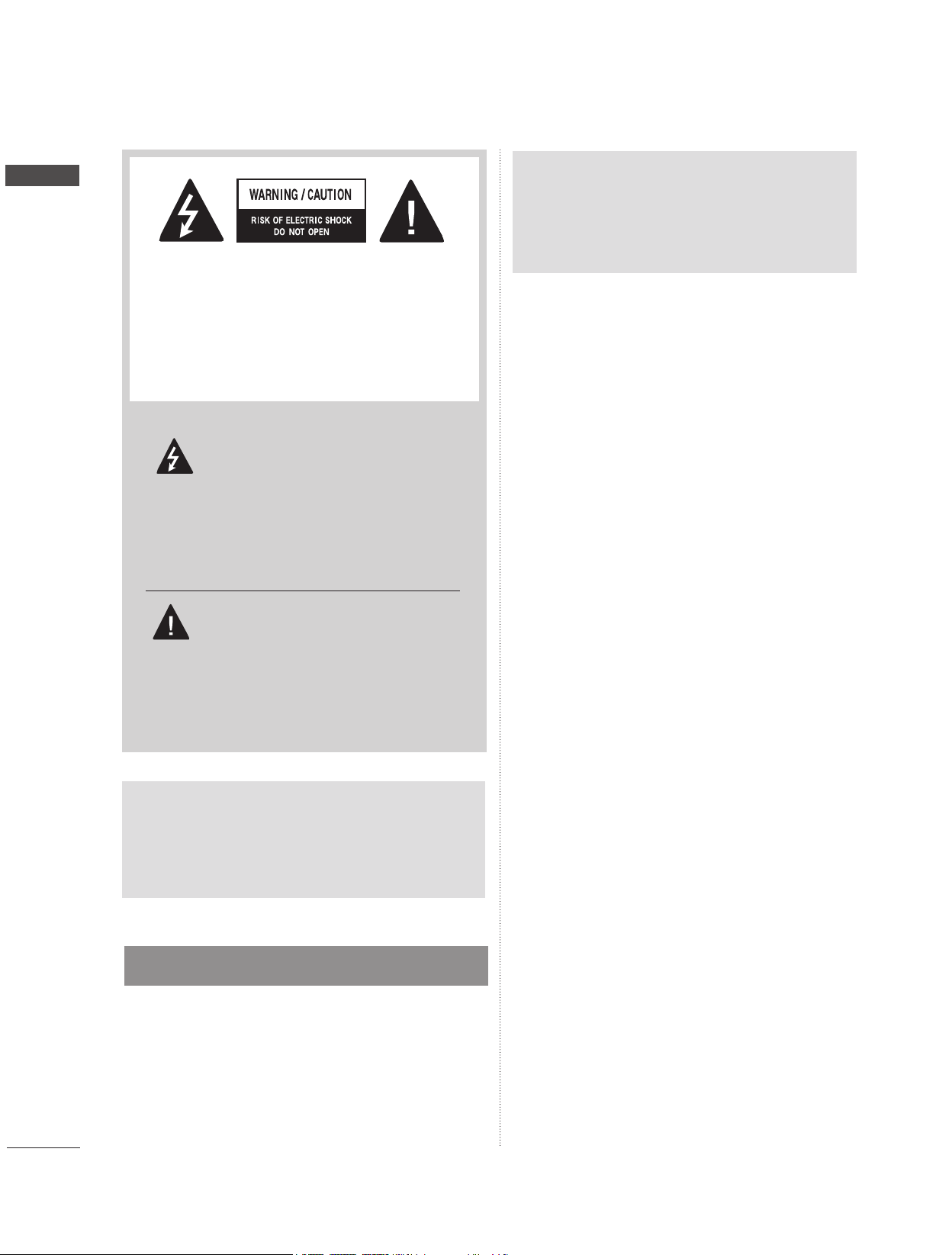
WARNING / CAUTION
WARNING / CAUTION
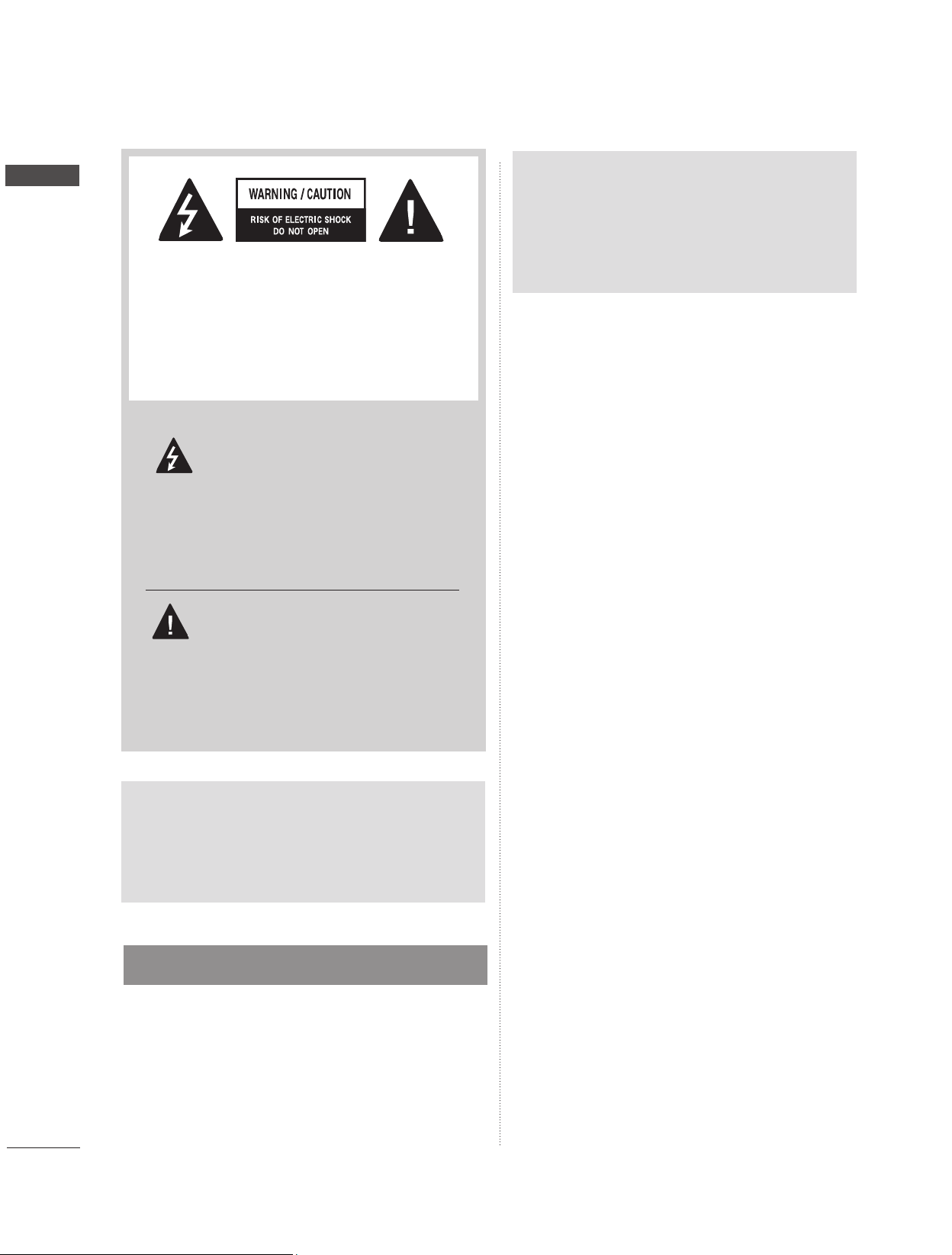
The lightning flash with arrowhead
symbol, within an equilateral trian-
gle, is intended to alert the user to the
presence of uninsulated “dangerous
voltage” within the product’s enclosure that
may be of sufficient magnitude to constitute a
risk of electric shock to persons.
The exclamation point within an equi-
lateral triangle is intended to alert
the user to the presence of important operat-
ing and maintenance (servicing) instructions
in the literature accompanying the appliance.
TO REDUCE THE RISK OF ELECTRIC
SHOCK DO NOT REMOVE COVER (OR
BACK). NO USER SERVICEABLE PARTS
INSIDE. REFER TO QUALIFIED SERVICE
PERSONNEL.
WARNING/CAUTION
TO REDUCE THE RISK OF FIRE AND ELECTRIC
SHOCK. DO NOT EXPOSE THIS PRODUCT TO
RAIN OR MOISTURE.
CAUTION
Do not attempt to modify this product in any way
without written authorization from LG Electronics.
Unauthorized modification could void the user’s
authority to operate this product.
WARNING
This is a class A product. In a domestic environ-
ment this product may cause radio interference
in which case the user may be required to take
adequate measures.
3
SAFETY INSTRUCTIONS
IMPORTANT SAFETY INSTRUCTIONS
Read these instructions.
Keep these instructions.
Heed all warnings.
Follow all instructions.
1
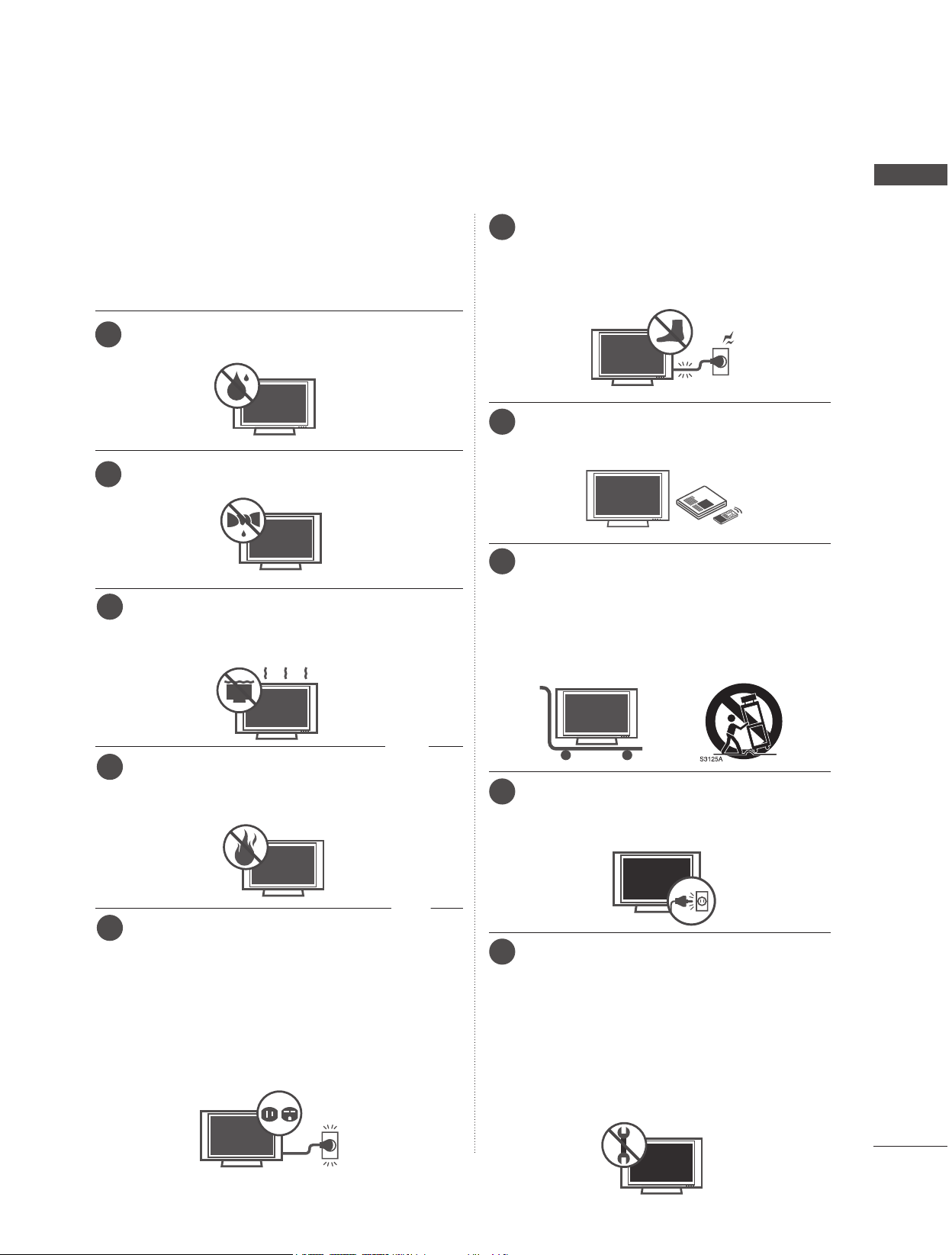
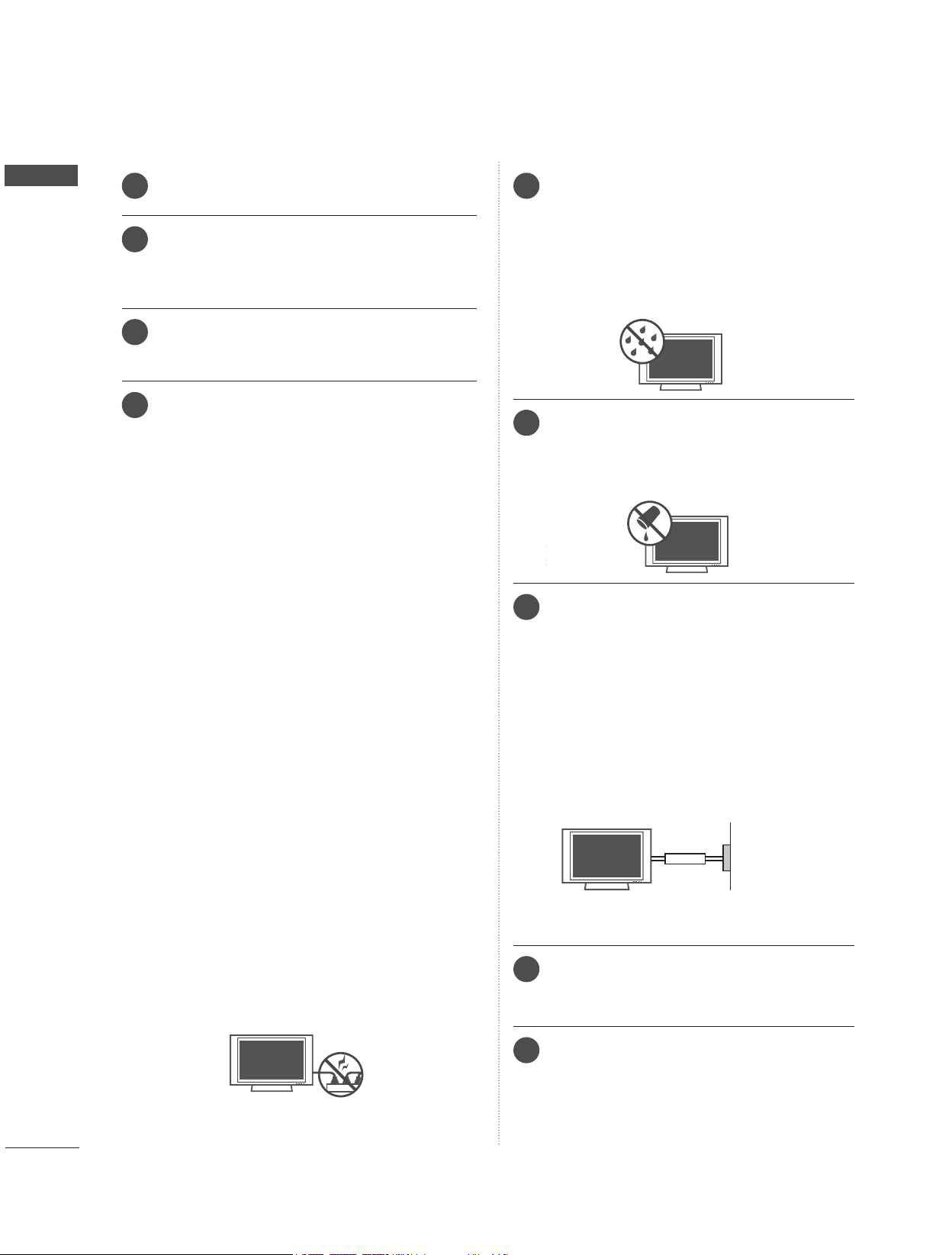
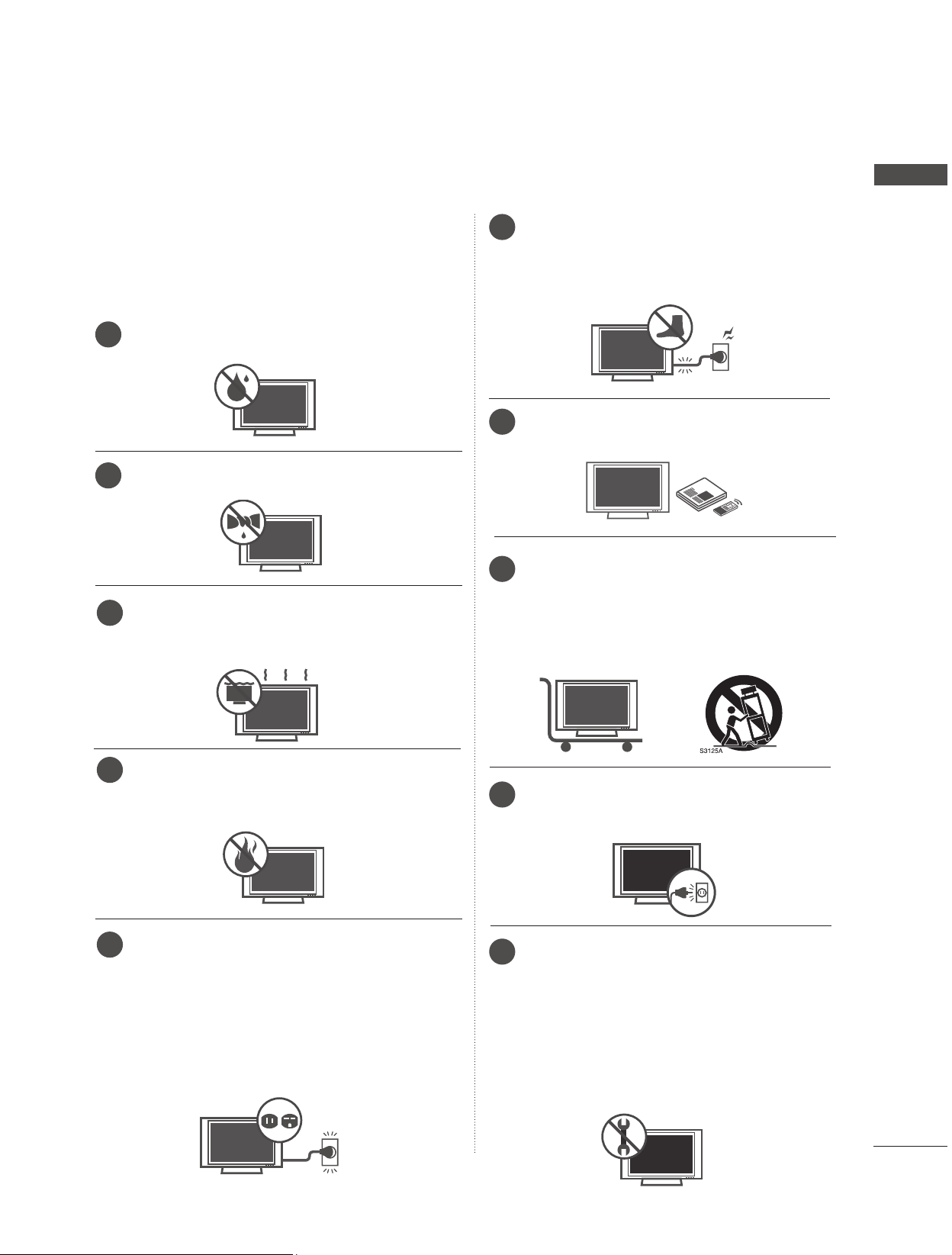
Do not use this apparatus near water.
2
Clean only with dry cloth.
Do not block any ventilation openings. Install in
accordance with the ma nufacturer’s instruc-
tions.
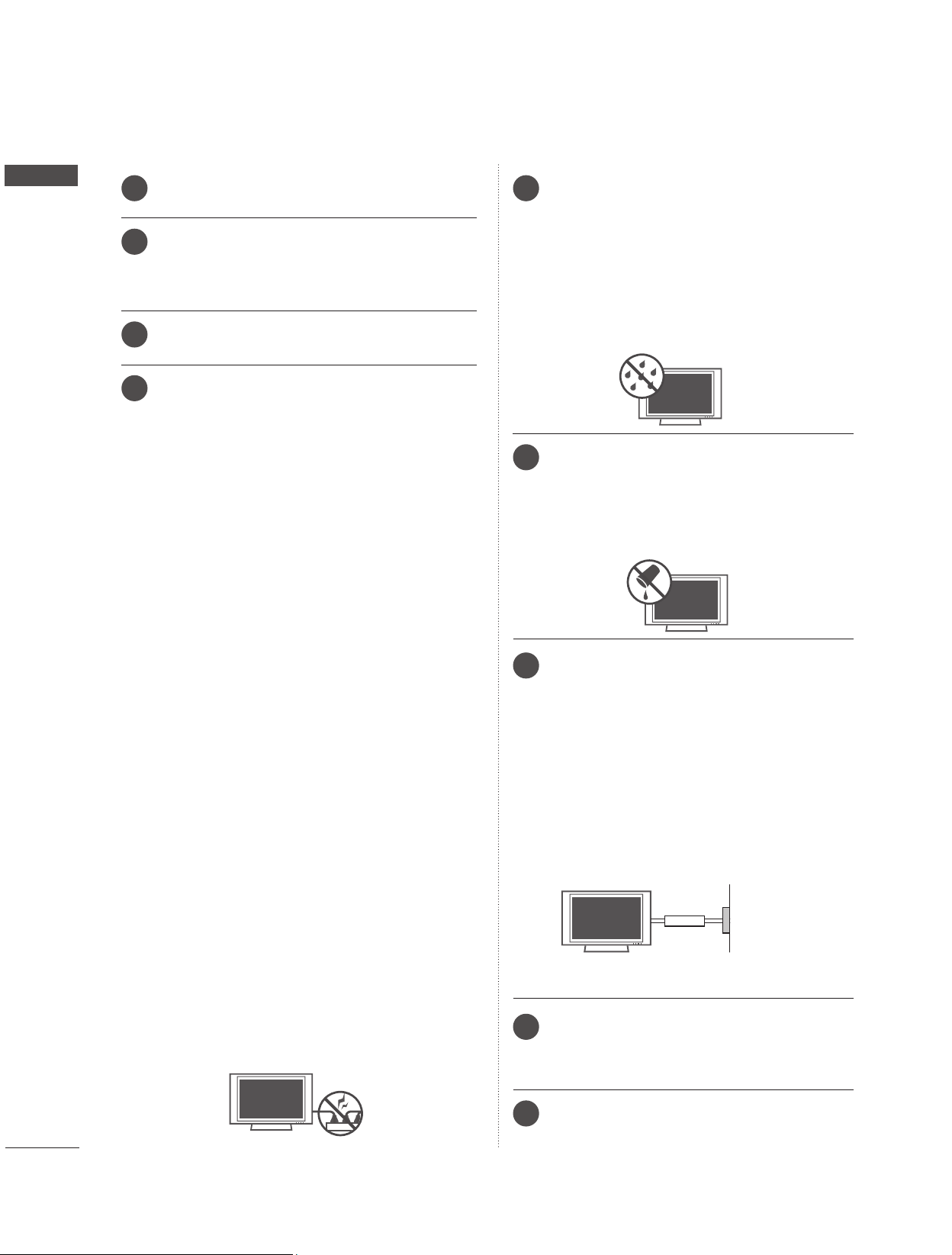
Do not install near any heat sources such as
radiators, heat registers, stoves, or other appa-
ratus (including amplifiers) that produce heat.
Do not defeat the safety purpose of the polarized
or grounding-type plug. A polarized plug has two
blades with one wider than the other. A grounding
type plug has two blades and a third grounding
prong, The wide blade or the third prong are pro-
vided for your safety. If the provided plug does
not fit into your outlet, consult an electrician for
replacement of the obsolete outlet.
Protect the power cord from being walked
on or pinched particularly at plugs, conven-
ience receptacles, and the point where they
exit from the apparatus.
Only use attachments/accessories speci-
fied by the manufacturer.
Use only with the cart, stand, tripod, brack-
et, or table specified by the manufacturer, or
sold with the apparatus. When a cart is
used, use caution when moving the cart/
apparatus combination to avoid injury from
tip-over.
Unplug this apparatus during lighting
storms or when unused for long periods of
time.
Refer all servicing to qualified service per-
sonnel. Servicing is required when the
apparatus has been damaged in any way,
such as power-supply cord or plug is dam-
aged, liquid has been spilled or objects
have fallen into the apparatus, the appara-
tus has been exposed to rain or moisture,
does not operate normally, or has been
dropped.
3
4
5
10
9
8
7
6
SAFETY INSTRUCTIONS
4
SAFETY INSTRUCTIONS
11
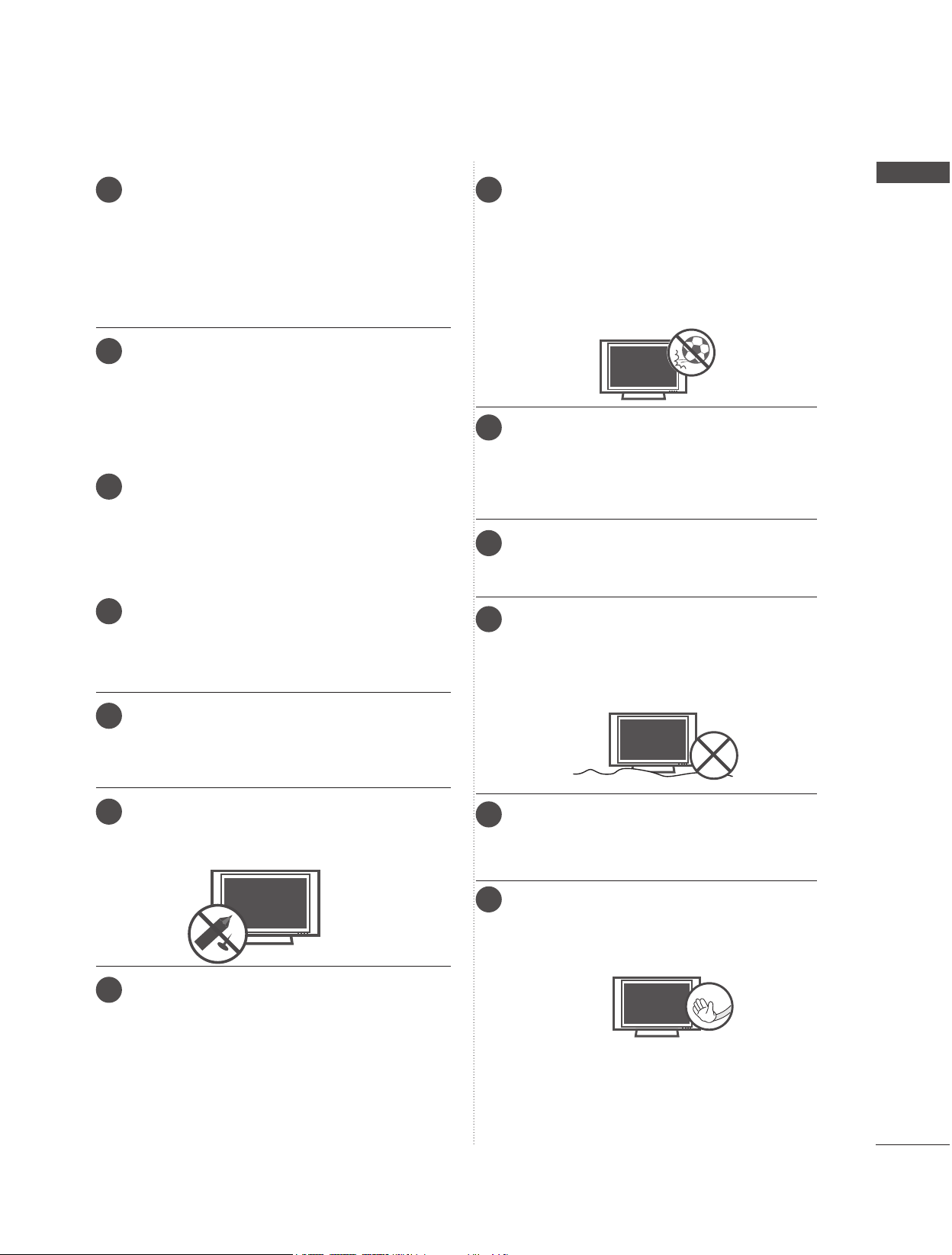
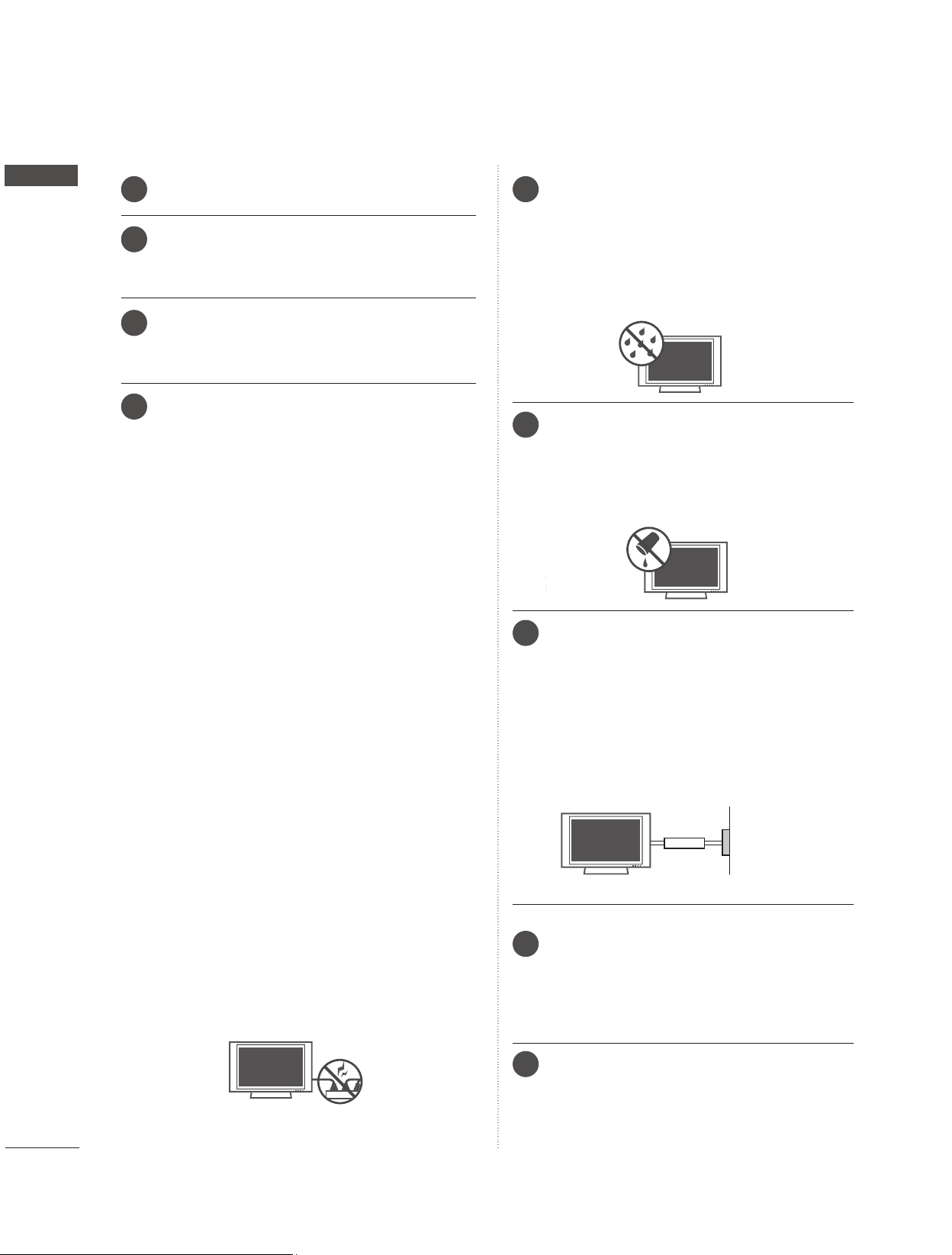
Never touch this apparatus or antenna during
a thunder or lighting storm.
12
When mounting a Monitor on the wall, make
sure not to install the Monitor by the hanging
power and signal cables on the back of the
Monitor.
13
Do not allow an impact shock or any objects
to fall into the product, and do not drop onto
the screen with something.
14
CAUTION concerning the Power Cord:
It is recommend that appliances be placed
upon a dedicated circuit; that is, a single
outlet circuit which powers only that appli-
ance and has no additional outlets or
branch circuits. Check the specification page
of this owner's manual to be certain.
Do not connect too many appliances to the
same AC power outlet as this could result in
fire or electric shock.
Do not overload wall outlets. Overloaded wall
outlets, loose or damaged wall outlets, exten-
sion cords, frayed power cords, or damaged
or cracked wire insulation are dangerous .
Any of these conditions could result in electric
shock or fire. Periodically examine the cord of
your appliance, and if its appearance indicates
damage or deterioration, unplug it, discontin-
ue use of the appliance, and have the cord
replaced with an exact replacement part by
an authorized servicer. Protect the power
cord from physical or mechanical abuse, such
as being twisted, kinked, pinched, closed in a
door, or walked upon. Pay particular attention
to plugs, wall outlets, and the point where the
cord exits the appliance.
Do not make the Monitor with the power cord
plugged in. Do not use a damaged or loose
power cord. Be sure do grasp the plug when
unplugging the power cord. Do not pull on the
power cord to unplug the Monitor.
15
WARNING - To reduce the risk of fire or elec-
trical shock, do not expose this product to
rain, moisture or other liquids. Do not touch
the Monitor with wet hands. Do not install
this product near flammable objects such
as gasoline or candles or expose the
Monitor to direct air conditioning.
16
Do not expose to dripping or splashing and
do not place objects filled with liquids, such
as vases, cups, etc. on or over the appara-
tus (e.g. on shelves above the unit).
17
GROUNDING
Ensure that you connect the earth ground
wire to prevent possible electric shock (i.e. a
Monitor with a three-prong grounded AC plug
must be connected to a three-prong ground-
ed AC outlet). If grounding methods are not
possible, have a qualified electrician install a
separate circuit breaker.
Do not try to ground the unit by connecting it
to telephone wires, lightening rods, or gas
pipes.
Power
Supply
Short-circuit
Breaker
18
DISCONNECTING DEVICE FROM MAINS
Mains plug is the disconnecting device. The
plug must remain readily operable.
19
As long as this unit is connected to the AC
wall outlet, it is not disconnected from the
AC power source even if you turn off this
unit by Remote Control.
5
SAFETY INSTRUCTIONS
20
Cleaning
When cleaning, unplug the power cord and
scrub gently with a soft cloth to prevent
scratching. Do not spray water or other liquids
directly on the Monitor as electric shock may
occur. Do not clean with chemicals such as
alcohol, thinners or benzene.
21
Moving
Make sure the product is turned off, unplugged
and all cables have been removed. It may
take 2 or more people to carry larger Monitors.
Do not press against or put stress on the front
panel of the Monitor.
22
Ventilation
Install your Monitor where there is proper venti-
lation. Do not install in a confined space such as
a bookcase. Do not cover the product with cloth
or other materials (e.g.) plastic while plugged in.
Do not install in excessively dusty places.
23
Take care not to touch the ventilation
openings. When watching the Monitor for a
long period, the ventilation openings may
become hot.
24
If you smell smoke or other odors coming
from the Monitor or hear strange sounds,
unplug the power cord contact an authorized
service center.
25
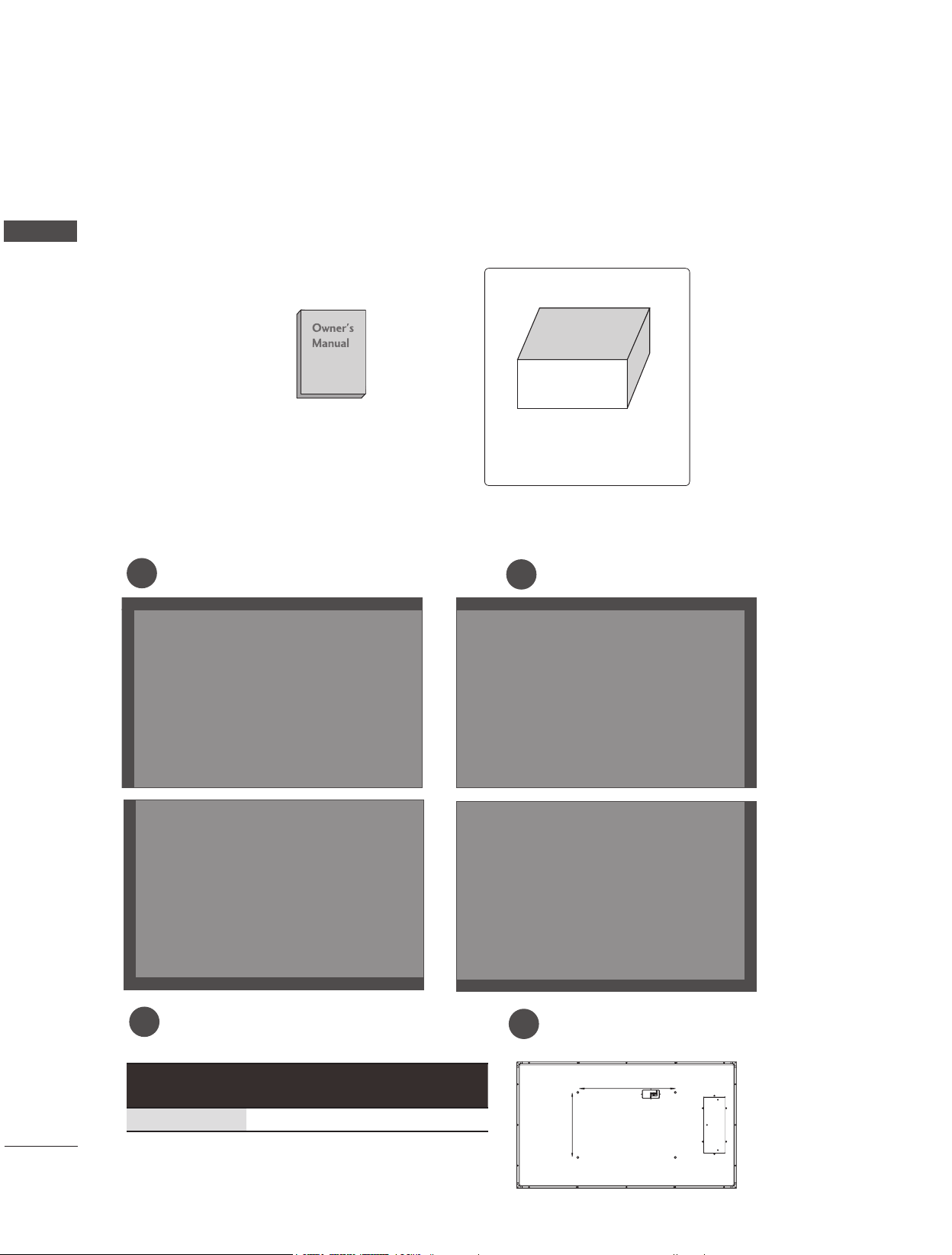
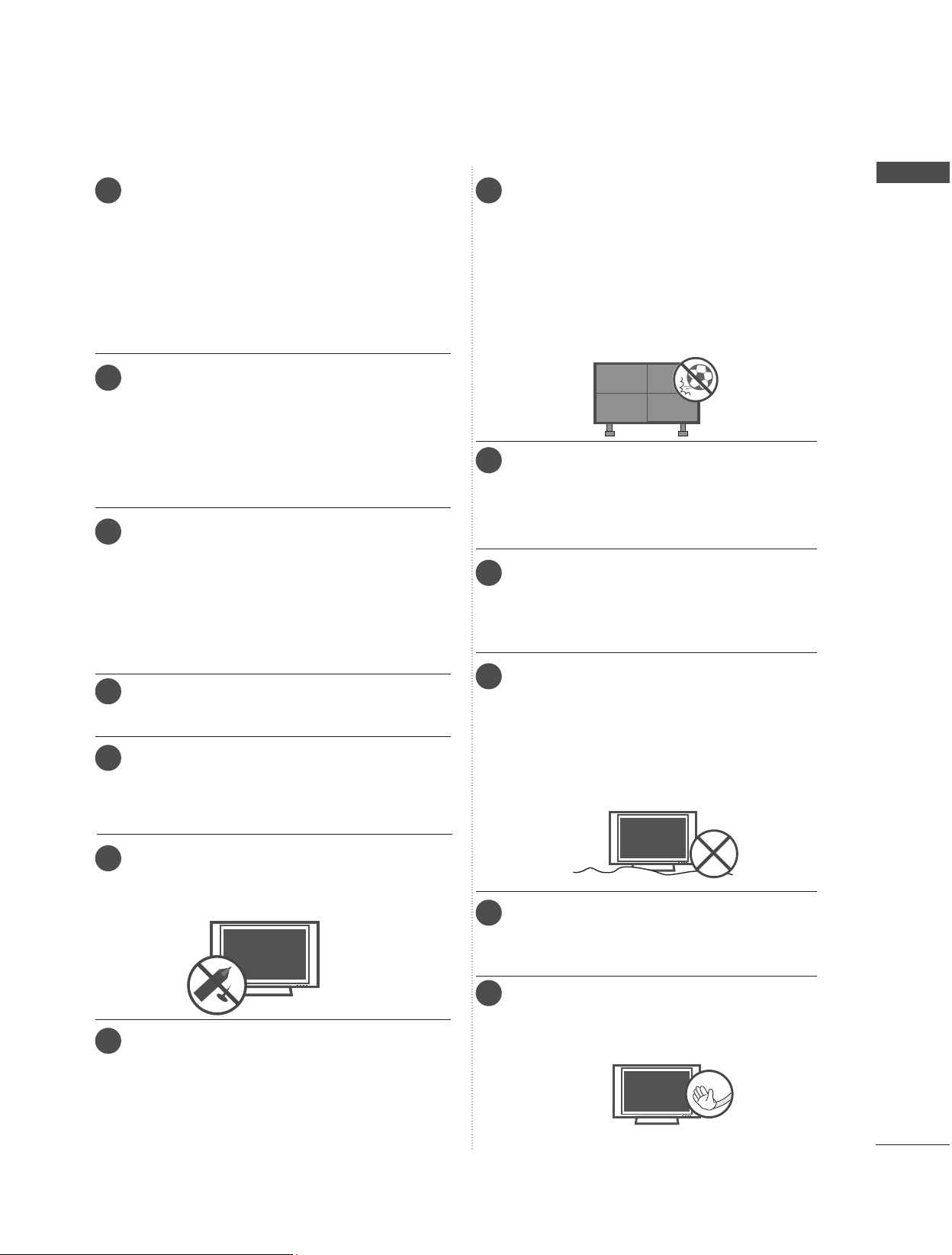
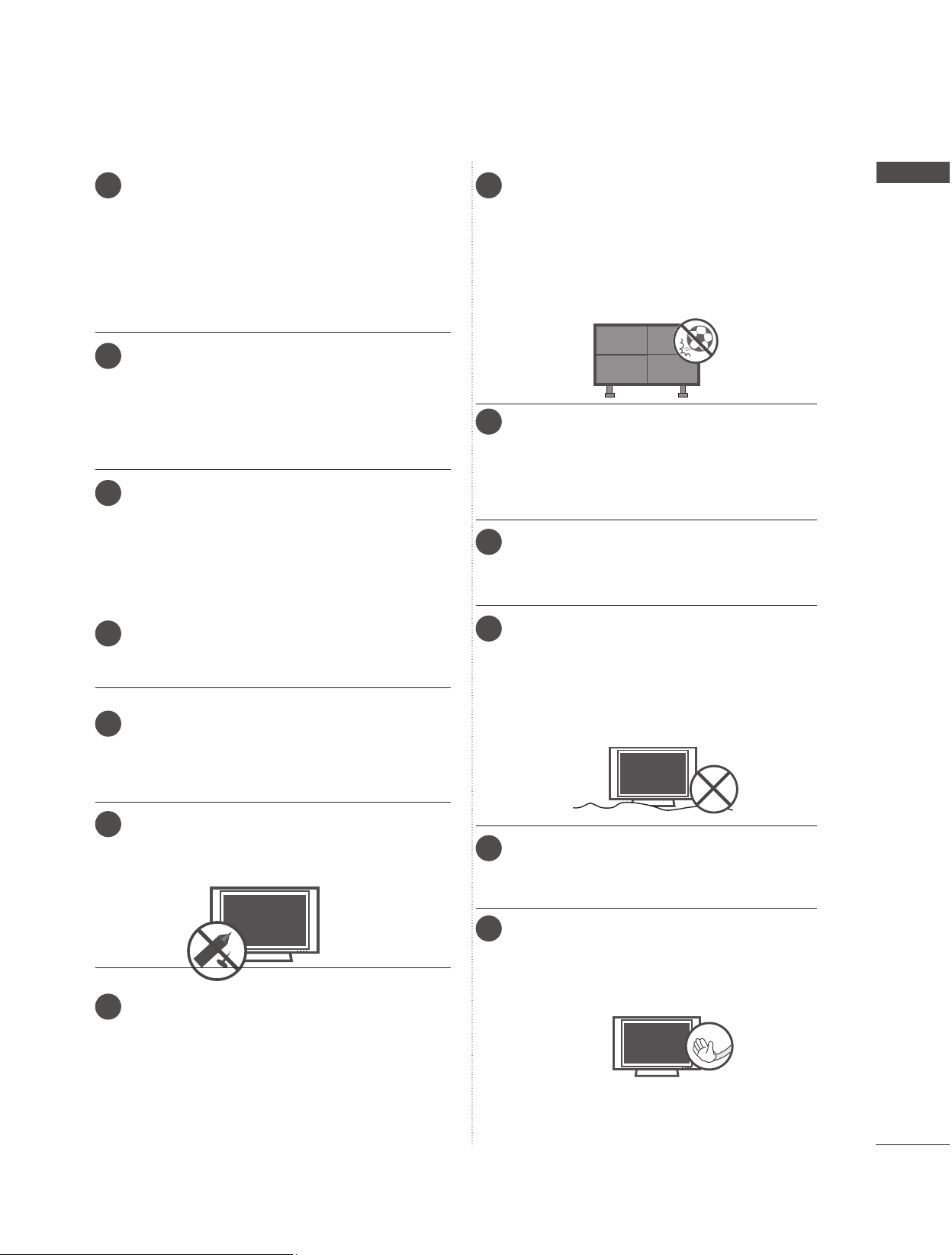
Do not press strongly upon the panel with
hand or sharp object such as nail, pencil
or pen, or make a scratch on it.
26
Keep the product away from direct sunlight.
27
Do not allow a impact shock or any objects
to fall into the product, and do not drop
onto the screen with something.
You may be injured or the product can be
damaged.
A protection device is required for the set
where shocks from the outside may occur.
28
The product should be installed where its
weight can be supported.
If the surface of the area where the product
is installed is weak, the product may fall
causing personal injury.
29
Do not hang on the product or apply shock
to the product.
The product may fall causing personal injury.
30
Install the product on a flat floor.
If not (e.g., stairway and slope), the product
may lose its balance and fall causing per-
sonal injury or damage to product.
31
Disconnect the plug from the outlet before
installation.
Otherwise, it may cause an electric shock
or fire.
32
Wear working gloves when installing the
product.
Otherwise, it may cause personal injury.
The edges of the product are sharp. Be
careful not to be injured by the edges during
or after installation.
6
PREPARATION
PREPARATION
PREPARATION
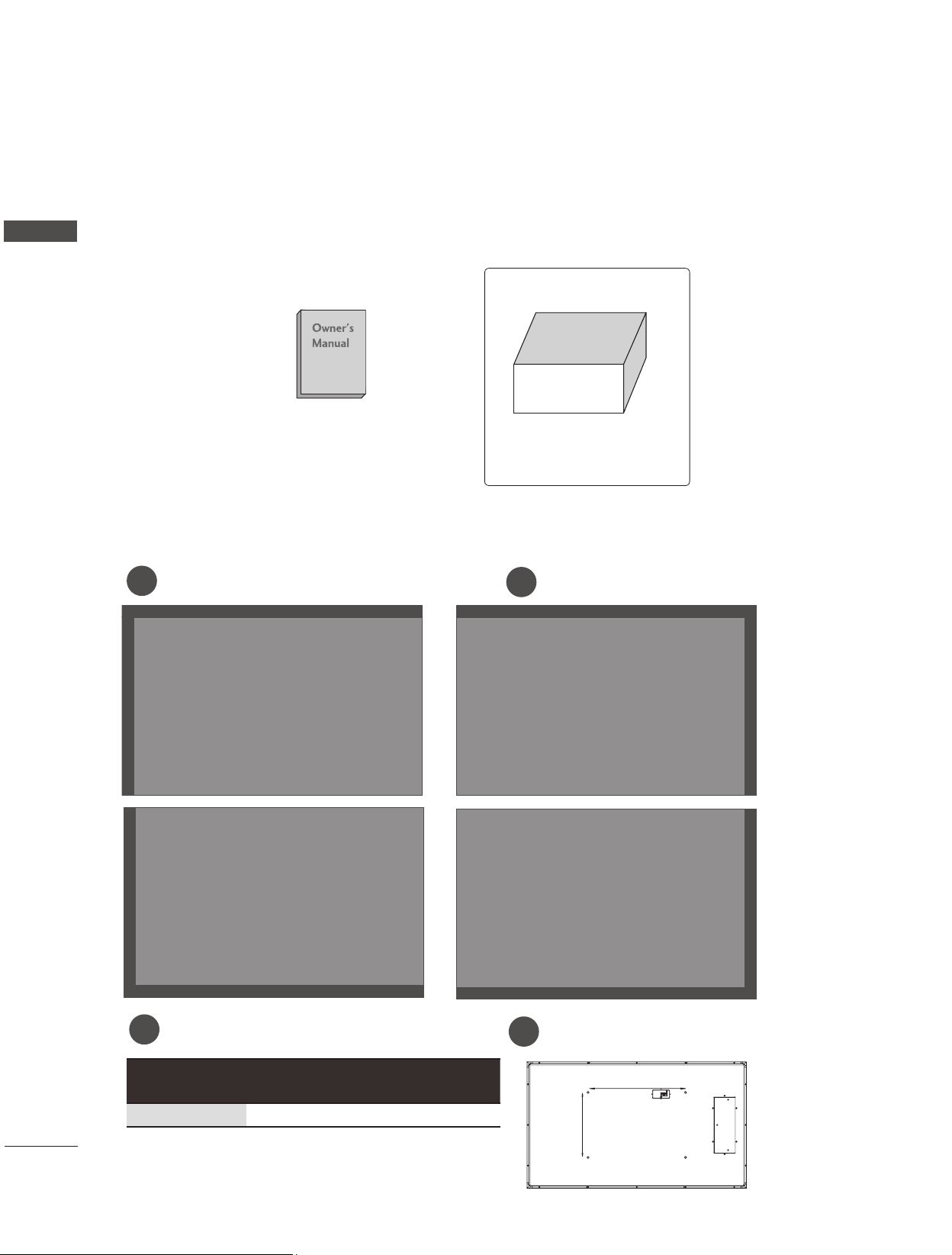
ACCESSORIES
Ensure that the following accessories are included with your Set. If an accessory is missing, please
contact the dealer where you purchased the Set.
■ Image shown may differ from your Set.
Owner’s Manual
60PJ101C
60PJ102C
60PJ103C
60PJ104C
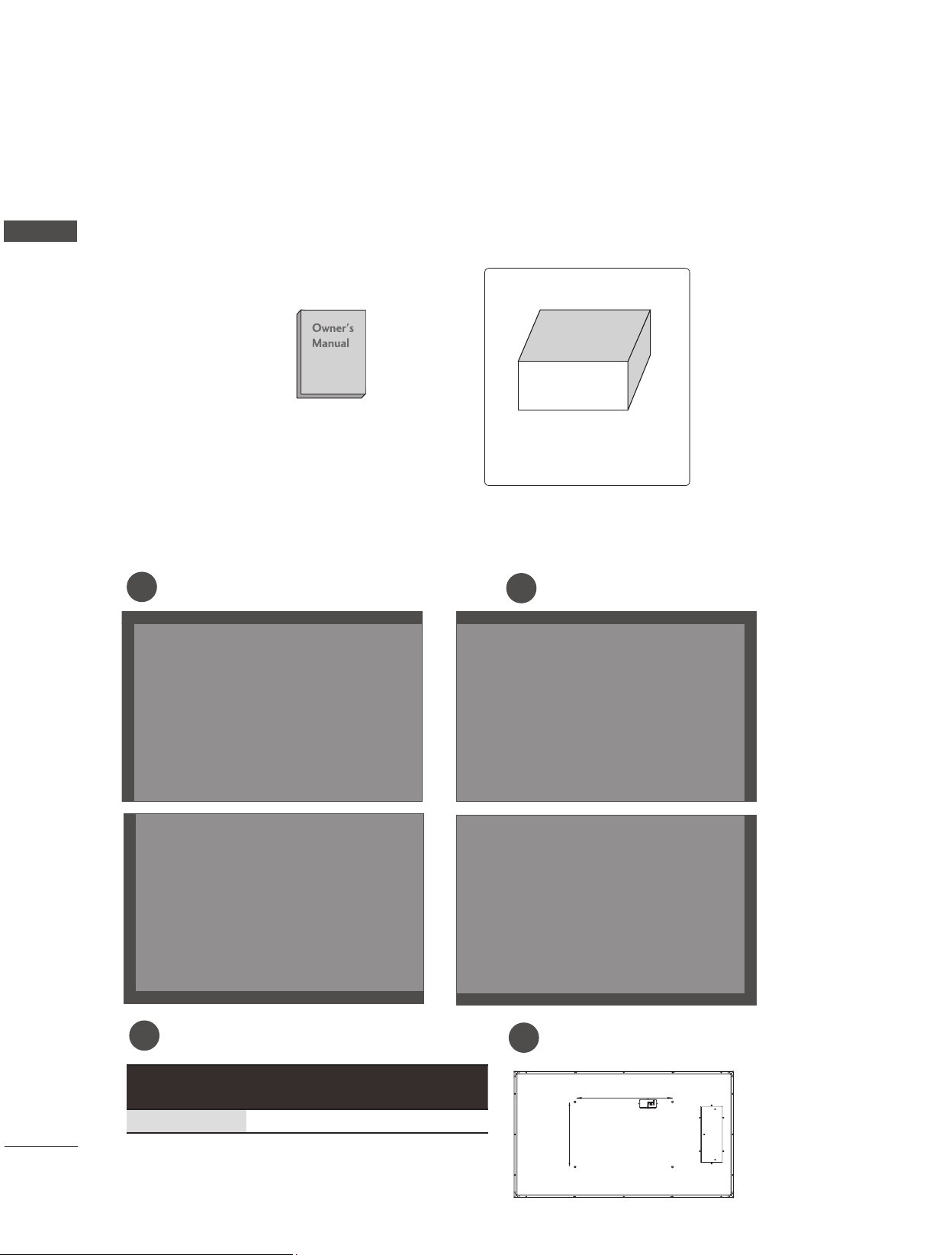
1
2
3
4
Model
VESA
(A
*
B)
Standard
Screw
Quantity
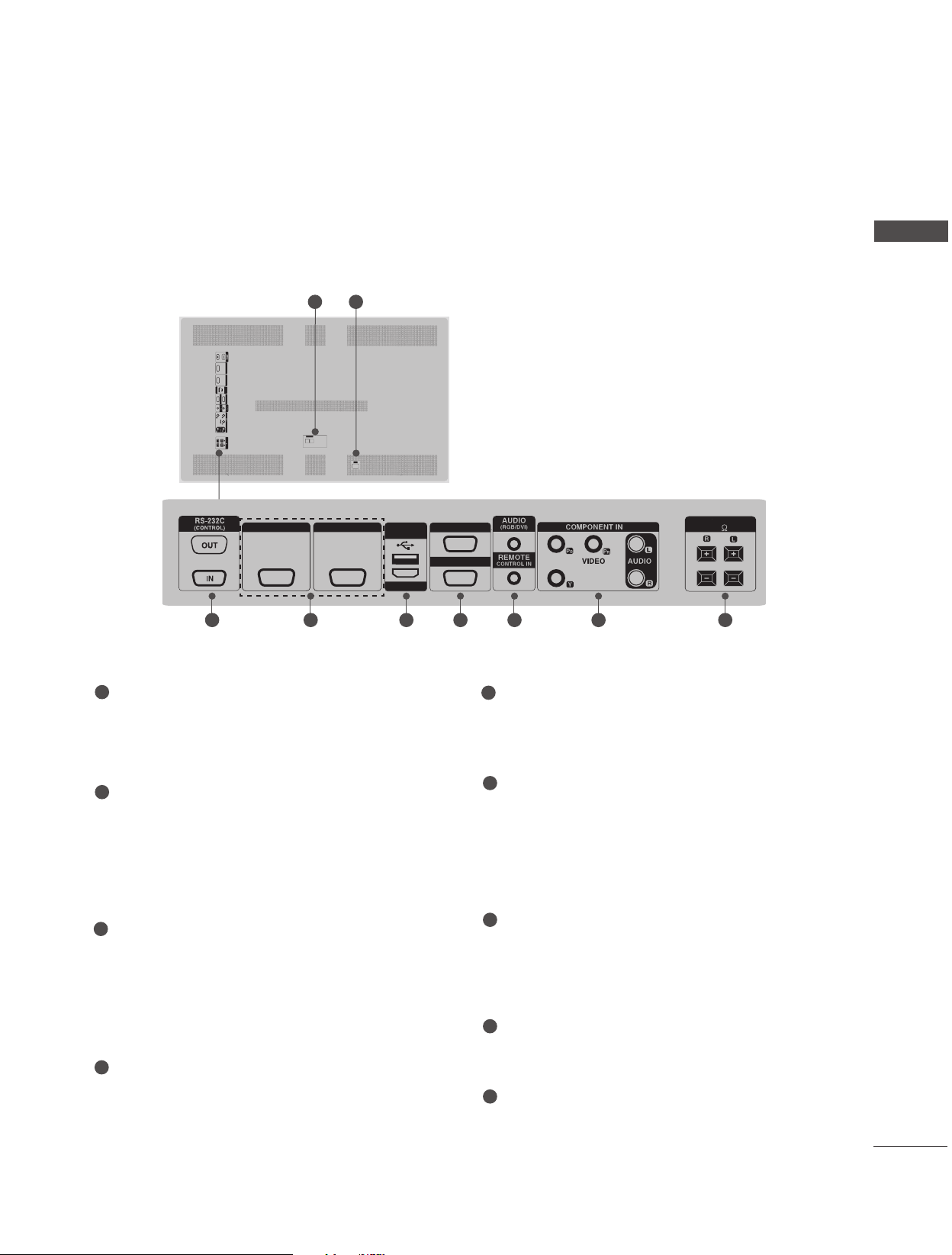
60PJ1*** 600
*
400 M8 4
Separate purchase
PAC60C1B
(Accessory Box)
FRONT PANEL ARRAY
Place each set as shown in the figure below.
A
B
7
PREPARATION
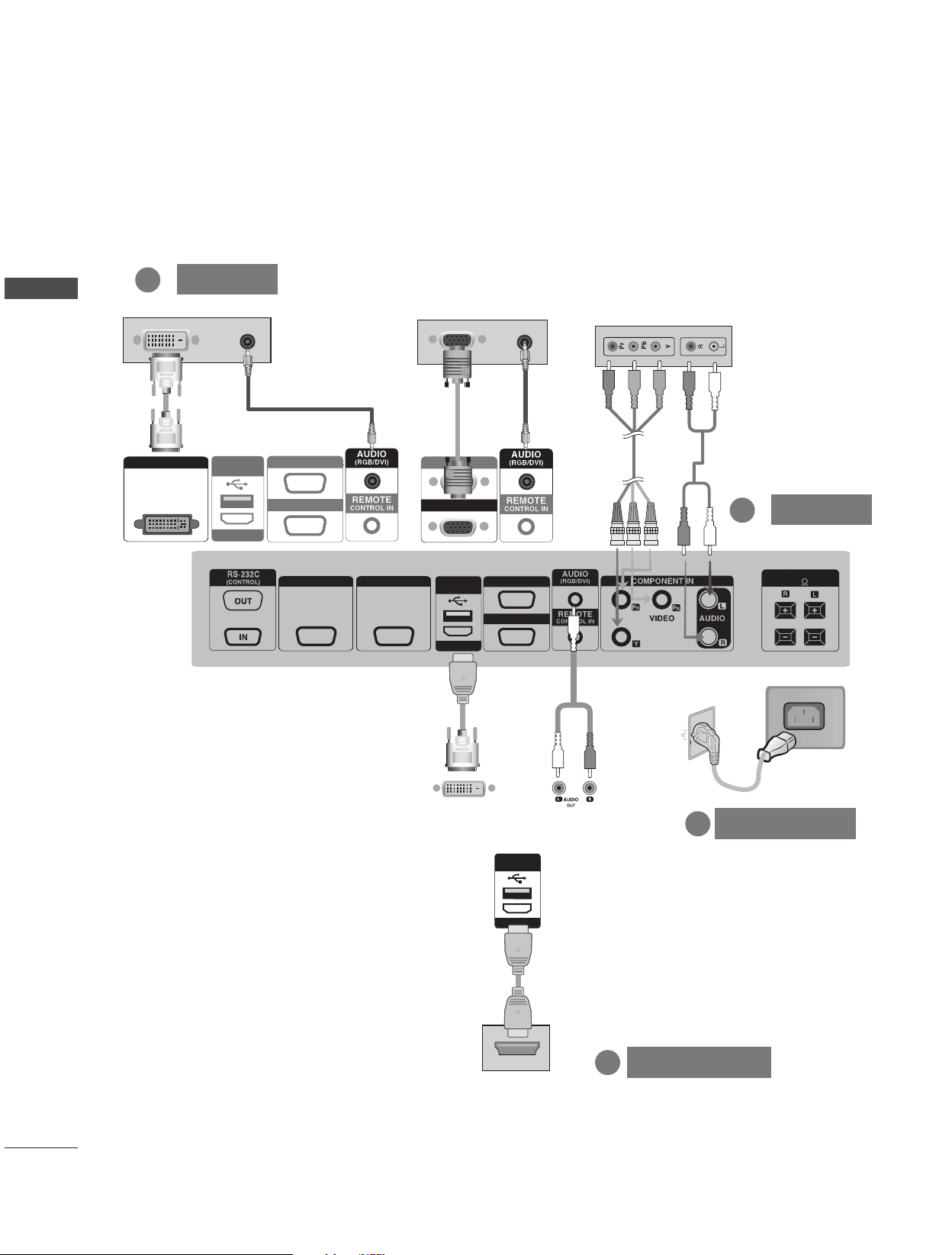
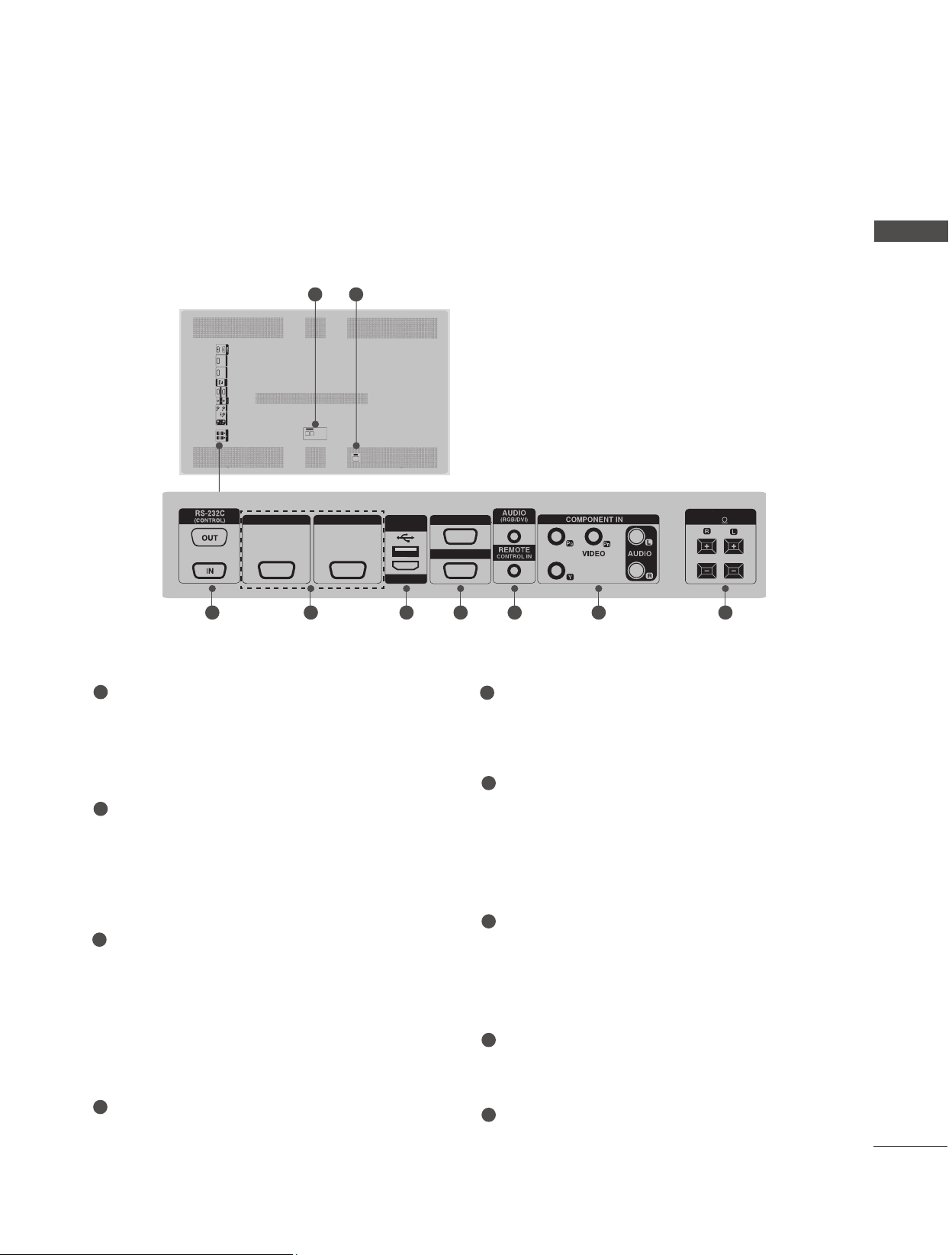
BACK PANEL INFORMATION
■ Image shown may differ from your set.
POWER CORD SOCKET
This set operates on an AC power. The volt-
age is indicated on the Specifications page.
Never attempt to operate the set on DC
power.
CONTROL (TX, RX)
Connector to compensate the luminance dif-
ference.
Connect using LAN Cable inside the
Accessory box.
Connect LAN Cable to TX, and connect to
RX connector of other sets.
RS-232C INPUT(CONTROL&SERVICE)
PORT OUT
For control the another set, connect a
RS-232C Cable from RS-232C out port to
another set’s RS-232C input port.
IN
Connect to the RS-232C port on a PC.
DVI OUT, IN
DVI (VIDEO) signal to DVI port with DVI
cable.
USB Input (For service)
Used for software updates.
HDMI/DVI
Connect an HDMI/DVI signal to HDMI/DVI.
RGB OUTPUT
You can watch the RGB signal on another
set, connect RGB OUTPUT to another set’s
PC input port.
RGB INPUT
Connect the set output connector from a PC
to the appropriate input port.
AUDIO (RGB/DVI)
1/8" headphone jack for analog PC audio
input
REMOTE CONTROL IN
For a wired IR Receiver.
COMPONENT INPUT
Connect a component video/audio device to
these jacks.
Speaker Ports
Connect to optional external speaker(s).
1
2
3
4
6
7
8
9
5
DVI OUT DVI IN
(SERVICE ONLY)
USB
HDMI
RGB OUT
RGB IN
SPEAKER
(8)
TX
RX
CONTROL
AC-IN
DVI OUT DVI IN
RGB OUT
RGB IN
SPEAKER
(8)
(SERVICE ONLY)
USB
HDMI/ DVI
3
1
5 6 7 8 94
2
8
EXTERNAL EQUIPMENT SETUP
EXTERNAL EQUIPMENT SETUP
EXTERNAL EQUIPMENT SETUP
DVI OUT DVI IN
RGB OUT
RGB IN
SPEAKER
(8)
VCR/DVD/Set-top Box back
(SERVICE ONLY)
USB
HDMI/ DVI
(SERVICE ONLY)
USB
HDMI/ DVI
HDTV Receiver
VCR/DVD/Set-top Box back
RGB OUT
RGB IN
(SERVICE ONLY)
USB
HDMI/ DVI
DVI IN
RGB OUT
RGB IN
POWER CORD
2
VCR/DVD/STB
1
DVD/STB
1
or
or
PC
1
DVD / STB Receiver
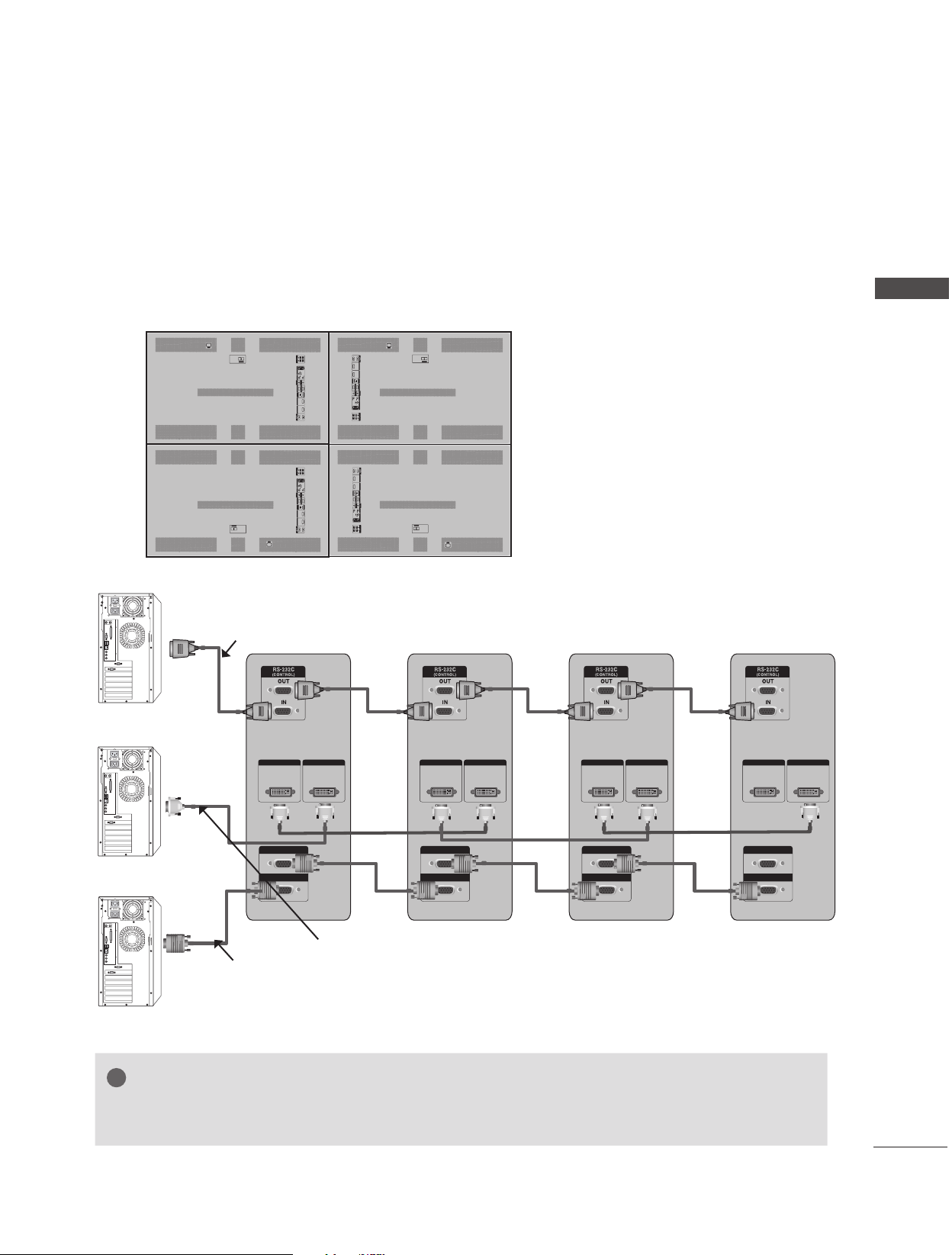
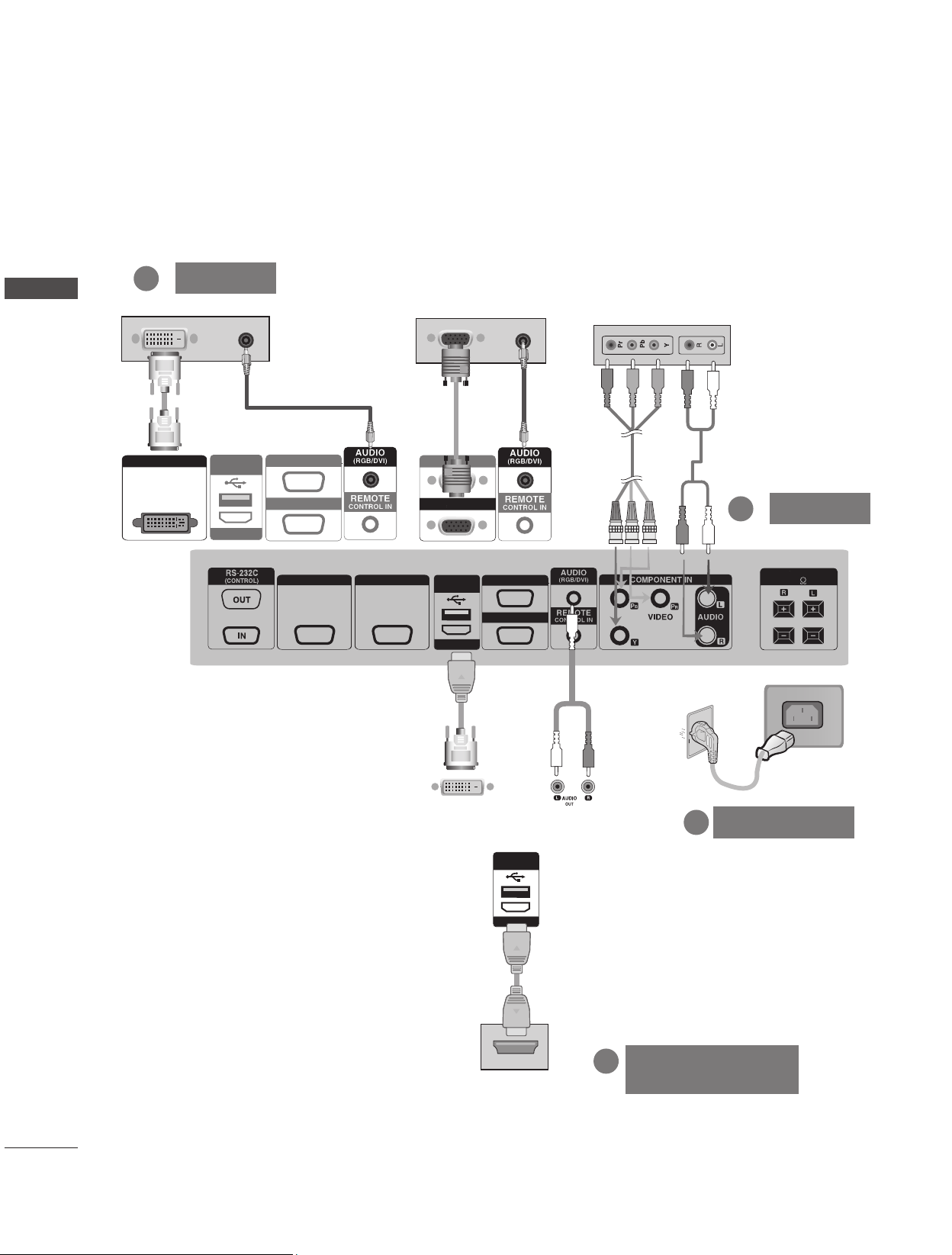
CONNECTION OVERVIEW
■ Here shown may be somewhat different from your set.
9
EXTERNAL EQUIPMENT SETUP
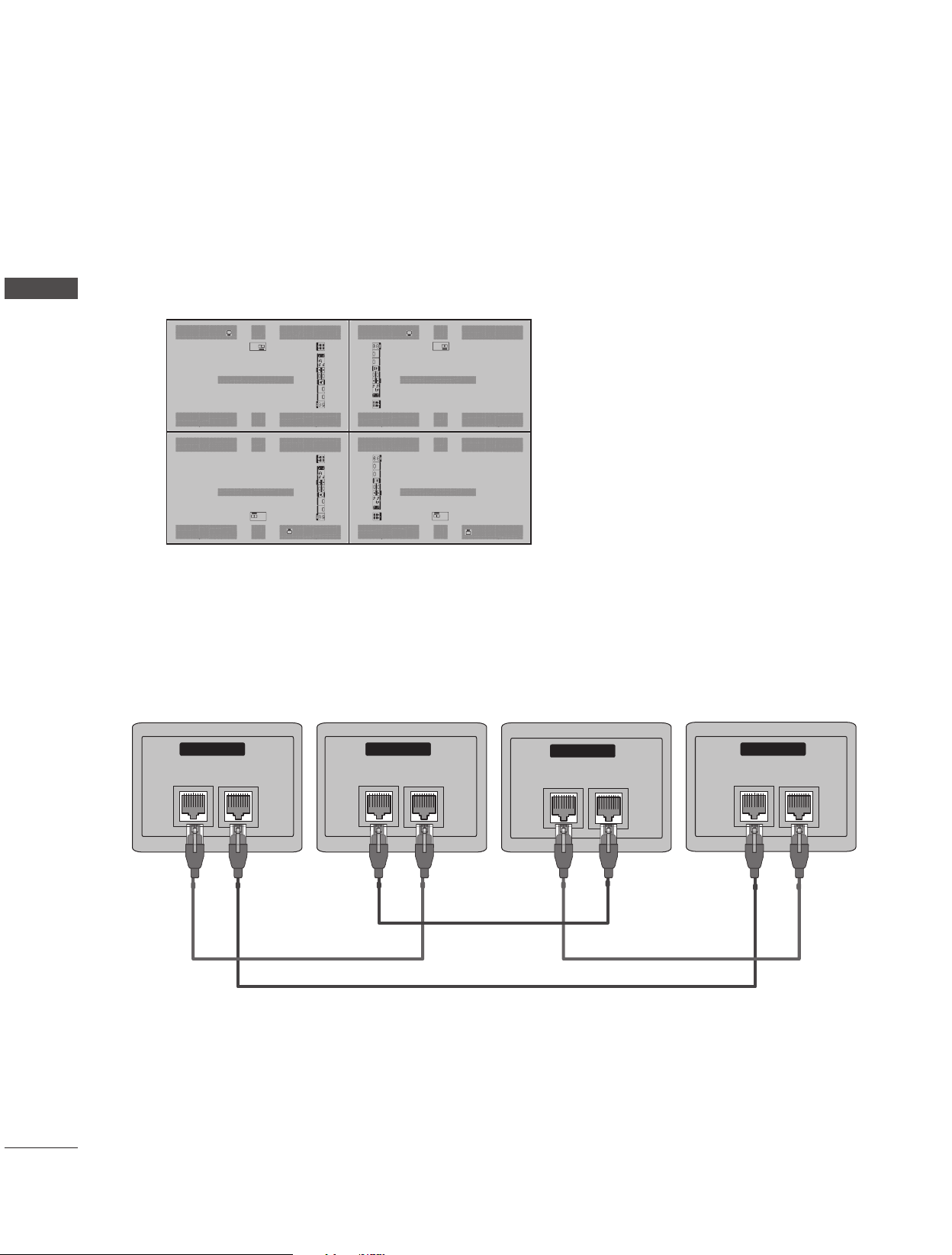
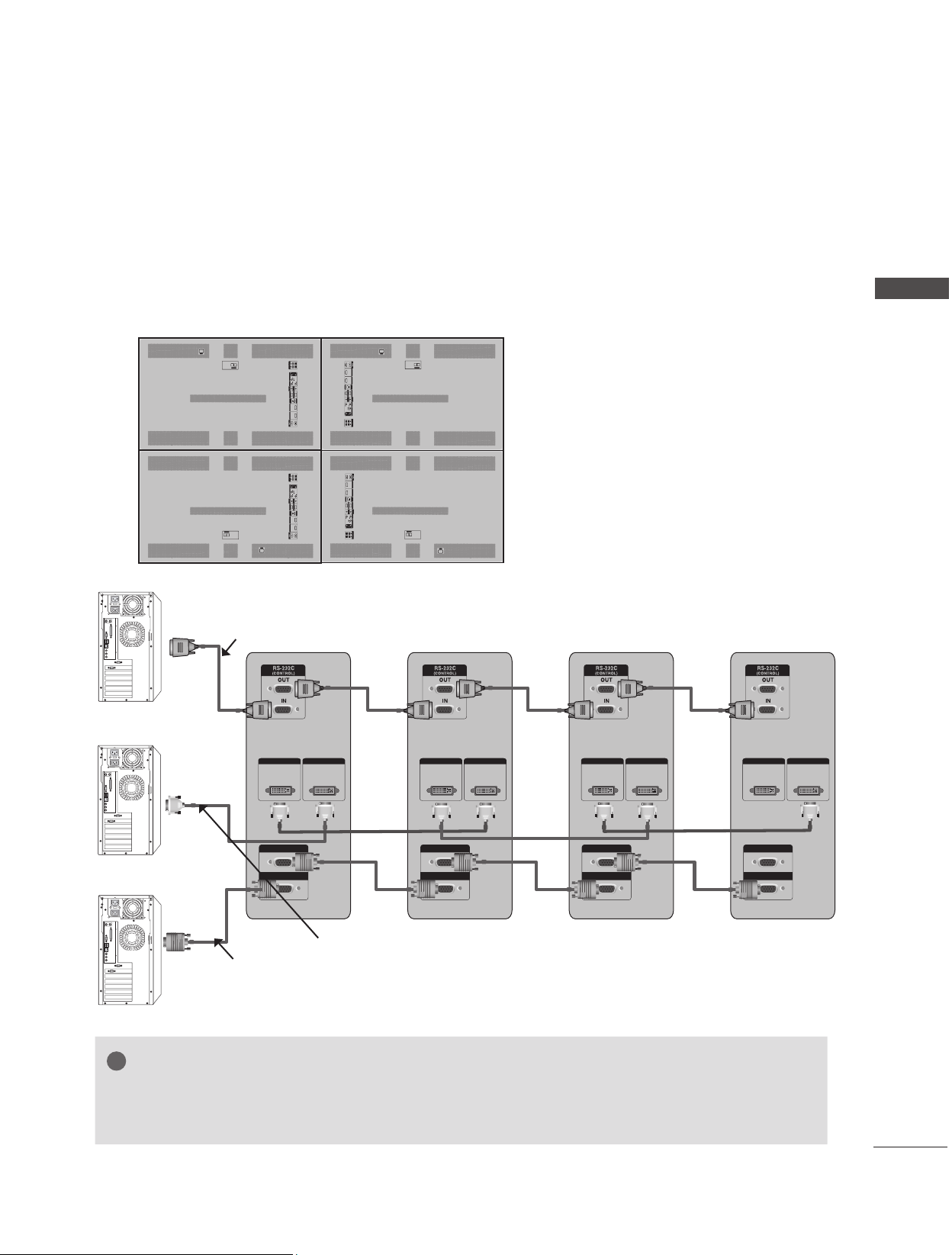
WATCHING RGB OUTPUTS
Use this function when displaying ANALOG RGB inputs of a PC to the other product.
•TousedifferentproductsconnectedtoeachotherConnectoneendofthesignalinputcable(15-
pin D-Sub Signal Cable) to the RGB OUT connector of product 1 and connect the other end to the
RGB IN connector of other products.
DVI OUT DVI IN
(SERVICE ONLY)
USB
HDMI
RGB OUT
RGB IN
SPEAKER
(8)
AC-IN
DVI OUT DVI IN
(SERVICE ONLY)
USB
HDMI
RGB OUT
RGB IN
SPEAKER
(8)
TX
RX
CONTROL
DVI OUT DVI IN
(SERVICE ONLY)
USB
HDMI
RGB OUT
RGB IN
SPEAKER
(8)
DVI OUT DVI IN
(SERVICE ONLY)
USB
HDMI
RGB OUT
RGB IN
SPEAKER
(8)
TX
RX
CONTROL
AC-IN
TX
RX
CONTROL
AC-IN
AC-IN
TX
RX
CONTROL
DVI OUT DVI IN
RGB OUT
RGB IN
DVI OUT DVI IN
RGB OUT
RGB IN
DVI OUT DVI IN
RGB OUT
RGB IN
DVI OUT DVI IN
RGB OUT
RGB IN
RS-232C
DVI
RGB
BACK PANEL
RS-232C Cable (Maximum 15 m)
DVI connection (Maximum 5 m)
RGB connection (Maximum 5 m)
!
NOTE
►If you need longer connection, please use DVI boosters or DVI fiber-optic cable.
►Length of Component, HDMI is the maximum 5 m.
10
EXTERNAL EQUIPMENT SETUP
EXTERNAL EQUIPMENT SETUP
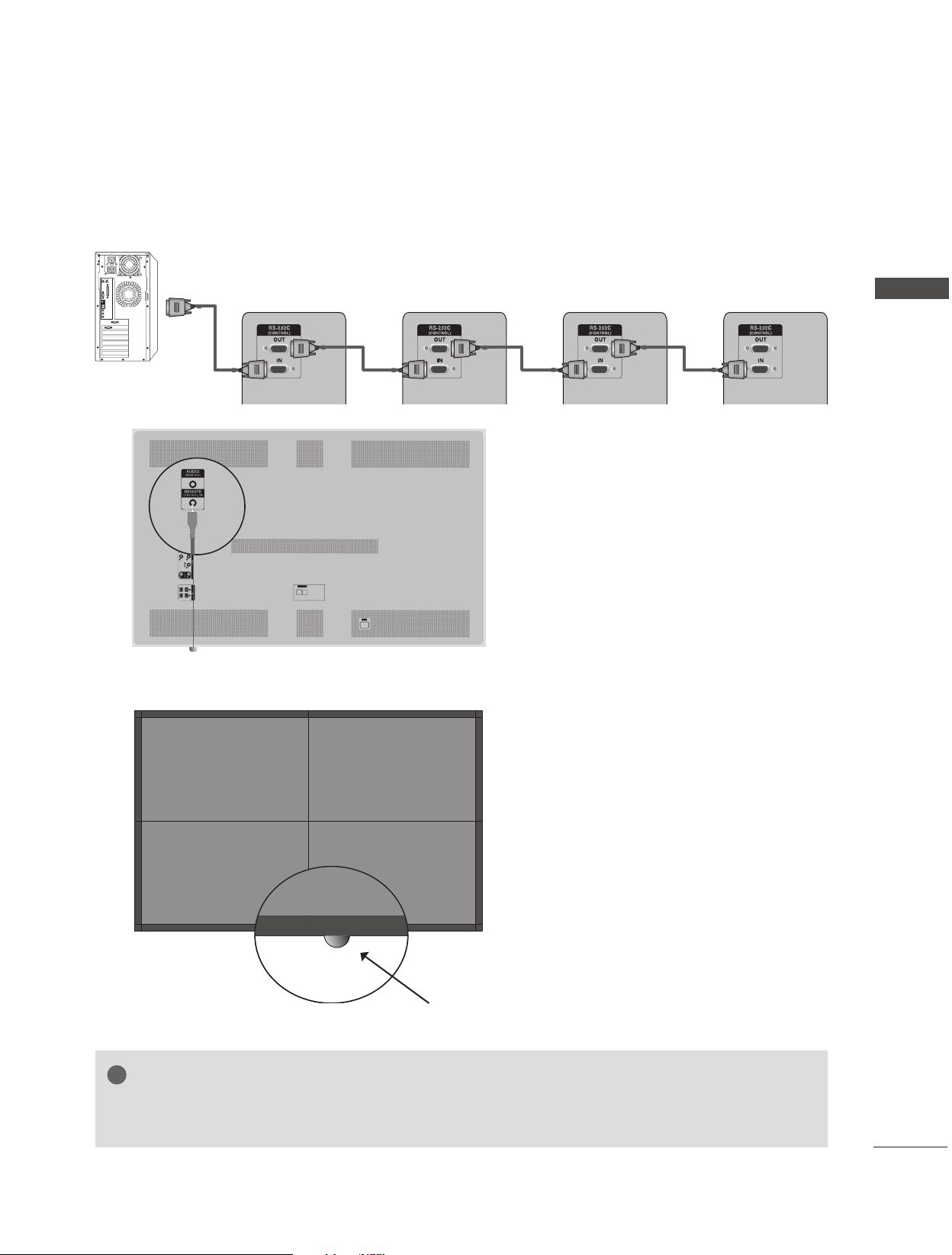
CONNECTING INTENSITY COMPENSATION
CONNECTOR
It is a connector to compensate the luminance difference, and connect it using the LAN Cable inside
the Accessory box.
DVI OUT DVI IN
(SERVICE ONLY)
USB
HDMI
RGB OUT
RGB IN
SPEAKER
(8)
AC-IN
DVI OUT DVI IN
(SERVICE ONLY)
USB
HDMI
RGB OUT
RGB IN
SPEAKER
(8)
TX
RX
CONTROL
DVI OUT DVI IN
(SERVICE ONLY)
USB
HDMI
RGB OUT
RGB IN
SPEAKER
(8)
DVI OUT DVI IN
(SERVICE ONLY)
USB
HDMI
RGB OUT
RGB IN
SPEAKER
(8)
TX
RX
CONTROL
AC-IN
TX
RX
CONTROL
AC-IN
AC-IN
TX
RX
CONTROL
BACK PANEL
Connect LAN Cable to TX, and connect to RX connector of other sets.
TX
RX
CONTROL
TX
RX
CONTROL
TX
RX
CONTROL
TX
RX
CONTROL
11
EXTERNAL EQUIPMENT SETUP
IR RECEIVER
It has the role of enabling to receive the signal of the remote control by connecting to the set.
DVI OUT DVI IN
(SERVICE ONLY)
USB
HDMI
RGB OUT
RGB IN
SPEAKER
(8)
TX
RX
CONTROL
AC-IN
Front
!
NOTE
► Install the IR receiver in the first set connected to the computer and the RS-232C cable.
► The IR signal of the remote control is sent through the RS-232C cable in cascade.
Remote Control Sensor
PC
RS-232C Cable (Maximum 15 m)
12
EXTERNAL EQUIPMENT SETUP
EXTERNAL EQUIPMENT SETUP
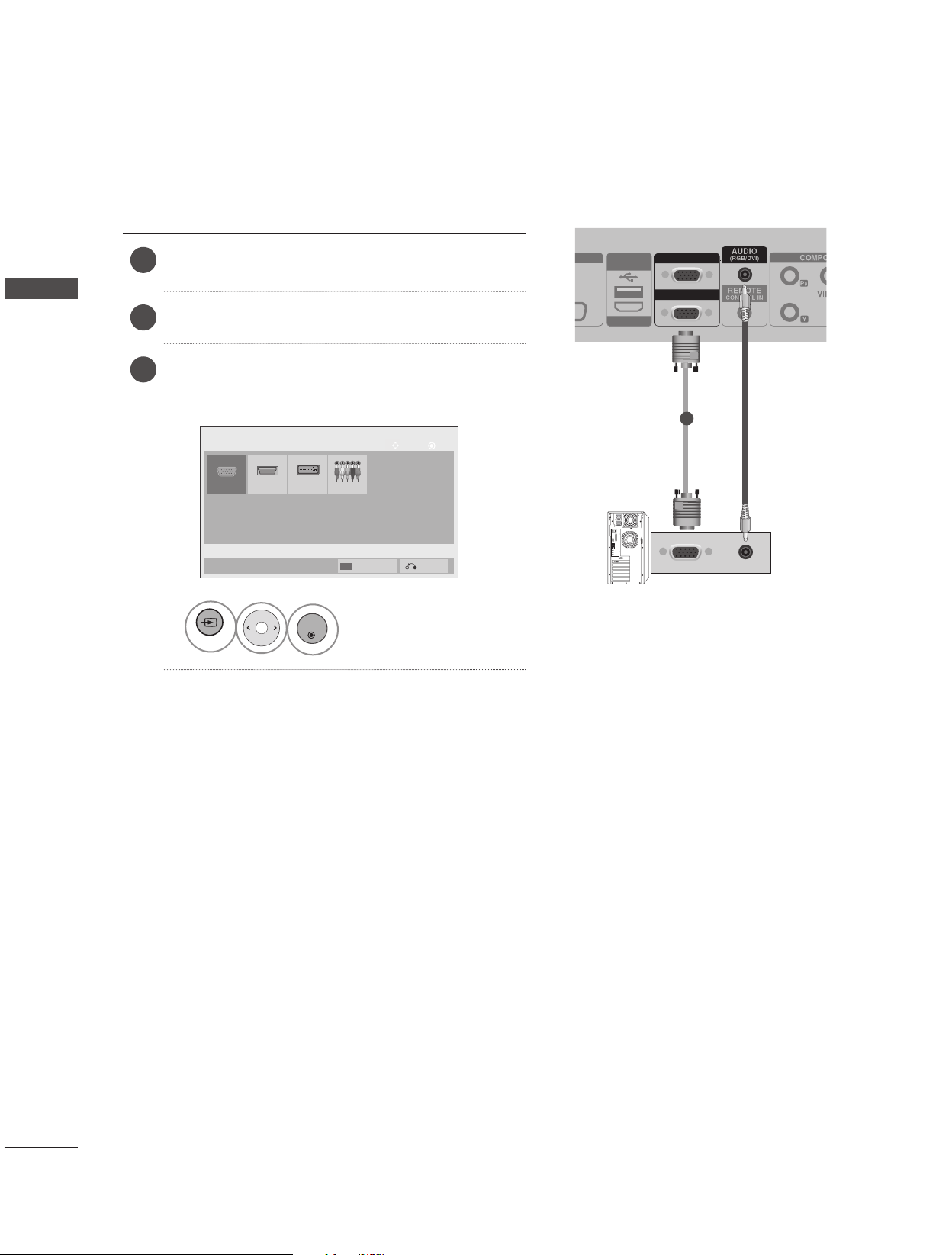
1
Connect the RGB output of the PC to the RGB
IN jack on the monitor.
2
Turn on the PC and the monitor.
3
Select an input signal.
Press the INPUT button on the remote control to
select the input signal.
RGB INPUT
1
INPUT
OK
Select RGB.
HDMI
RGB
OK
Move
Input List
Input Label
Exit
ComponentDVI-D
DVI IN
RGB OUT
RGB IN
(SERVICE ONLY)
USB
HDMI/ DVI
PC
1
13
EXTERNAL EQUIPMENT SETUP
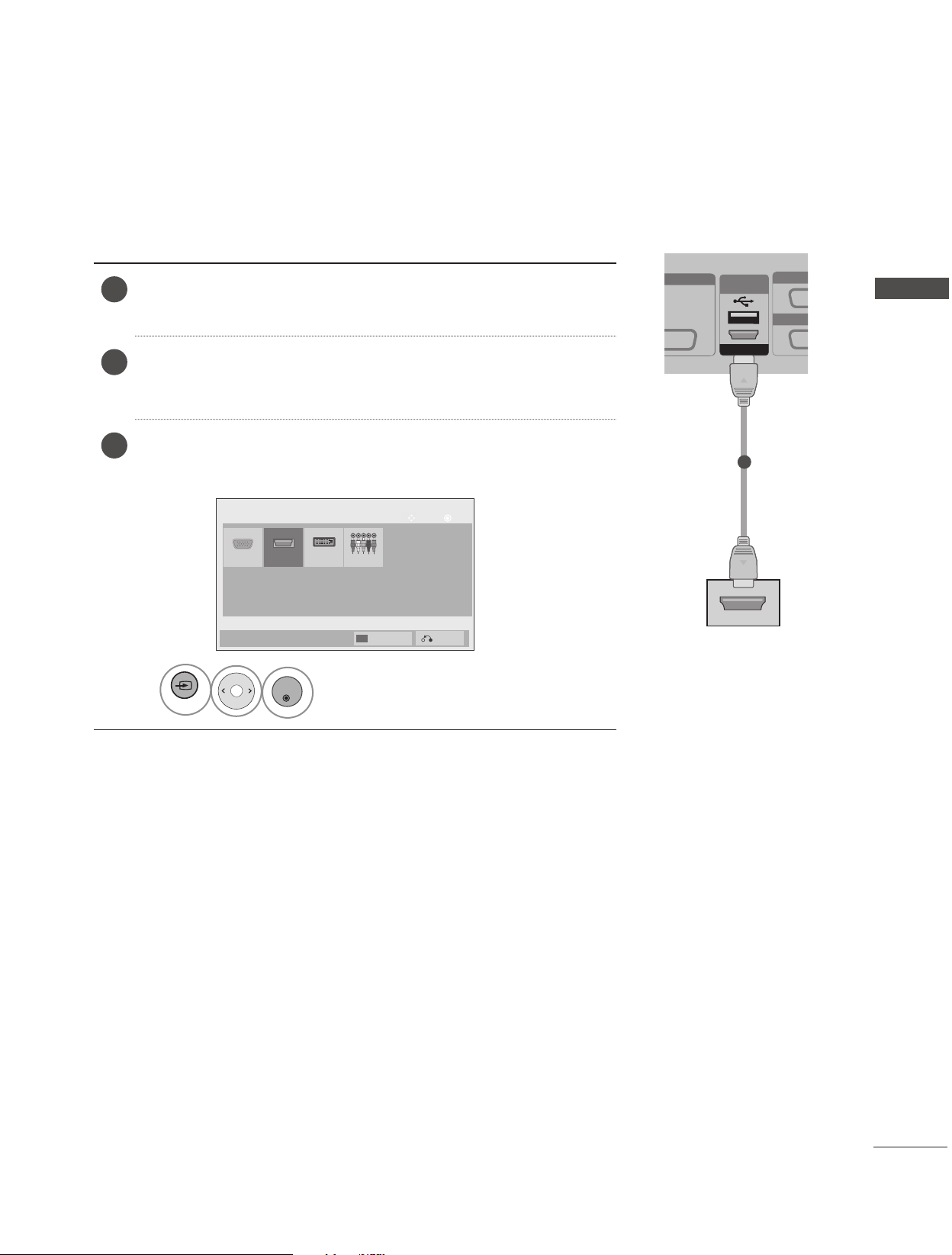
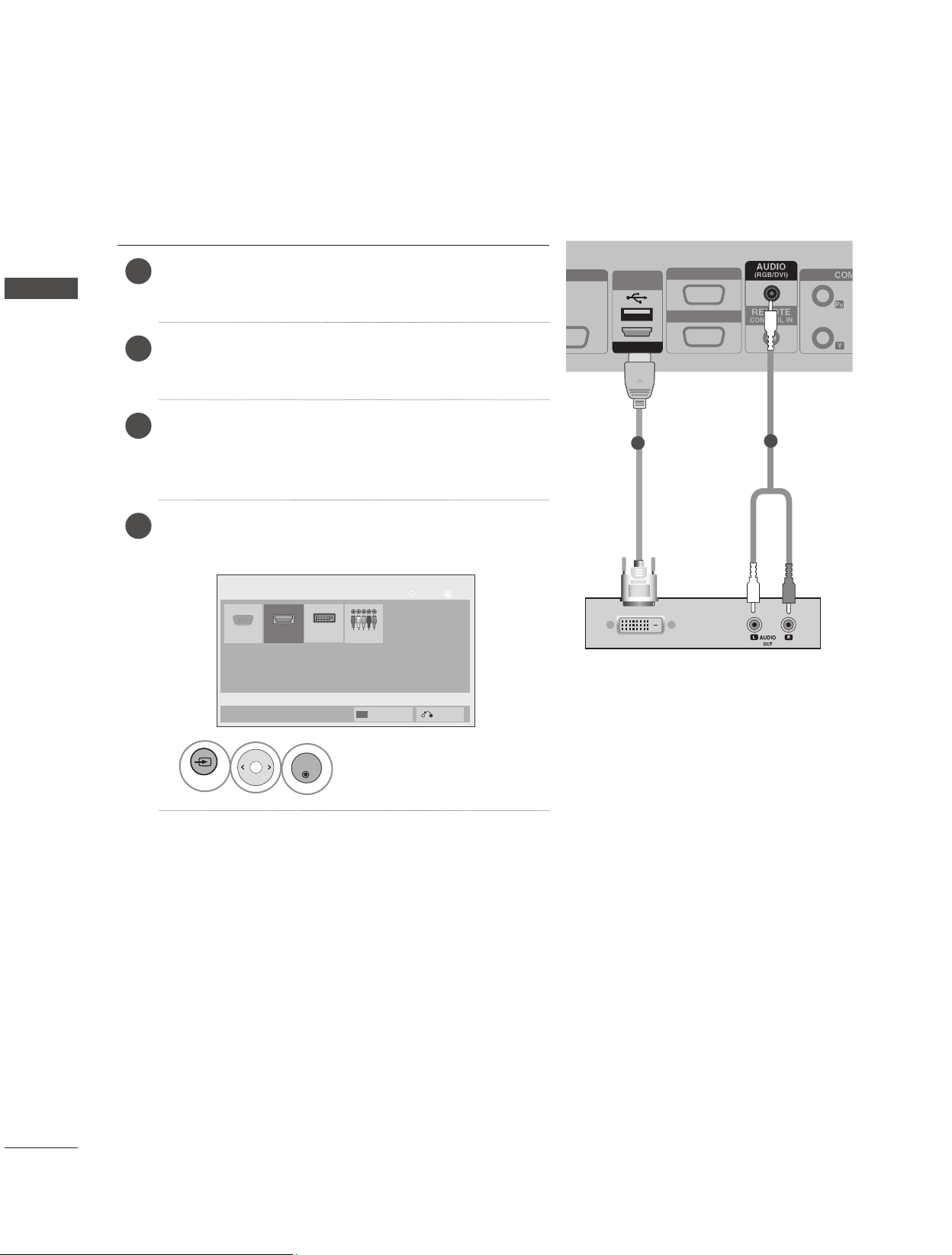
HDMI INPUT
1
Connect the HDMI output of the external equipment (digital set-
top box, DVD, etc.) to HDMI/DVI
jack on the monitor.
2
Turn on the external equipment.
(Refer to the external equipment's manual for operating
instructions.)
3
Select an input signal.
Press the INPUT button on the remote control to select the input sig-
nal.
1
INPUT
OK
Select HDMI.
HDMI
RGB
OK
Move
Input List
Input Label
Exit
ComponentDVI-D
DVI IN
RGB OU
RGB IN
(SERVICE ONLY)
USB
HDMI/ DVI
1
external equipment
14
EXTERNAL EQUIPMENT SETUP
EXTERNAL EQUIPMENT SETUP
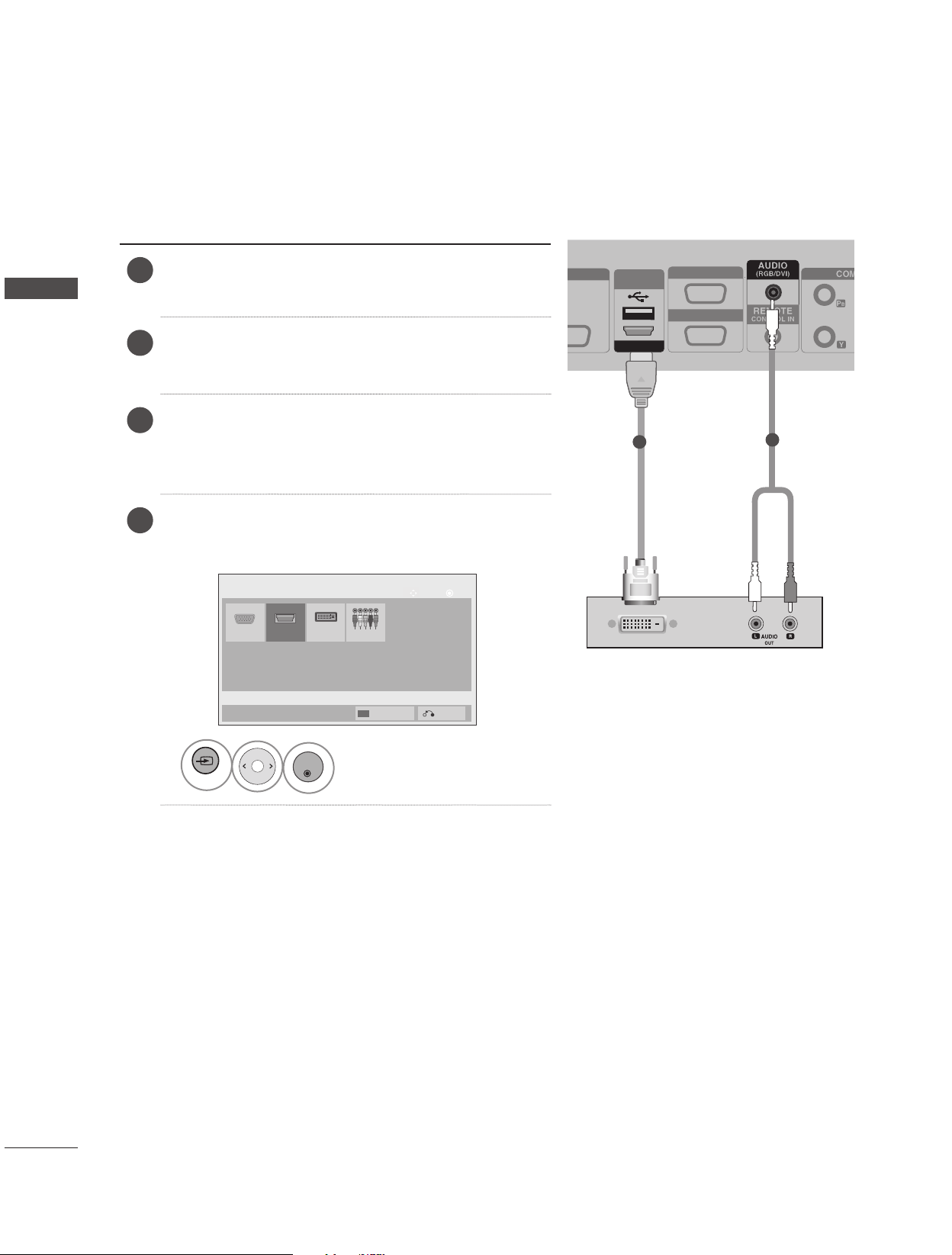
1
Connect the digital set-top box or the DVI output of
the PC to HDMI/DVI
jack on the monitor.
2
Connect the audio output of the digital set-top box
or the PC audio output to the AUDIO (RGB/DVI)
jack on the monitor.
3
Turn on the digital set-top box or the PC and the
monitor.
(
Refer to the digital set-top box or the PC manual
for operating instructions.)
4
Select an input signal.
Press the INPUT button on the remote control to select
the input signal.
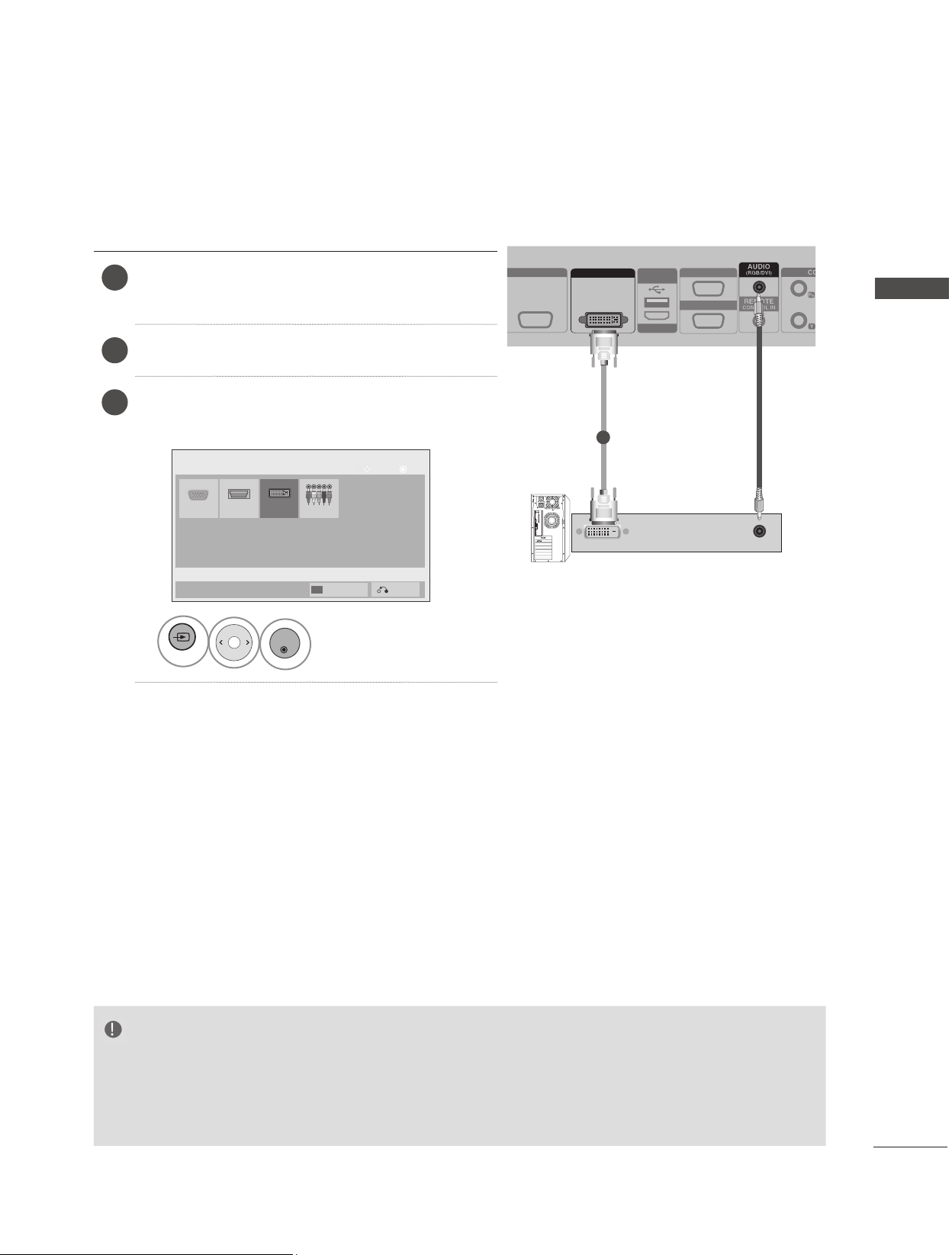
HDMI TO DVI INPUT
1
INPUT
OK
Select HDMI.
HDMI
RGB
OK
Move
Input List
Input Label
Exit
ComponentDVI-D
DVI IN
RGB OUT
RGB IN
(SERVICE ONLY)
USB
HDMI/ DVI
1
2
15
EXTERNAL EQUIPMENT SETUP
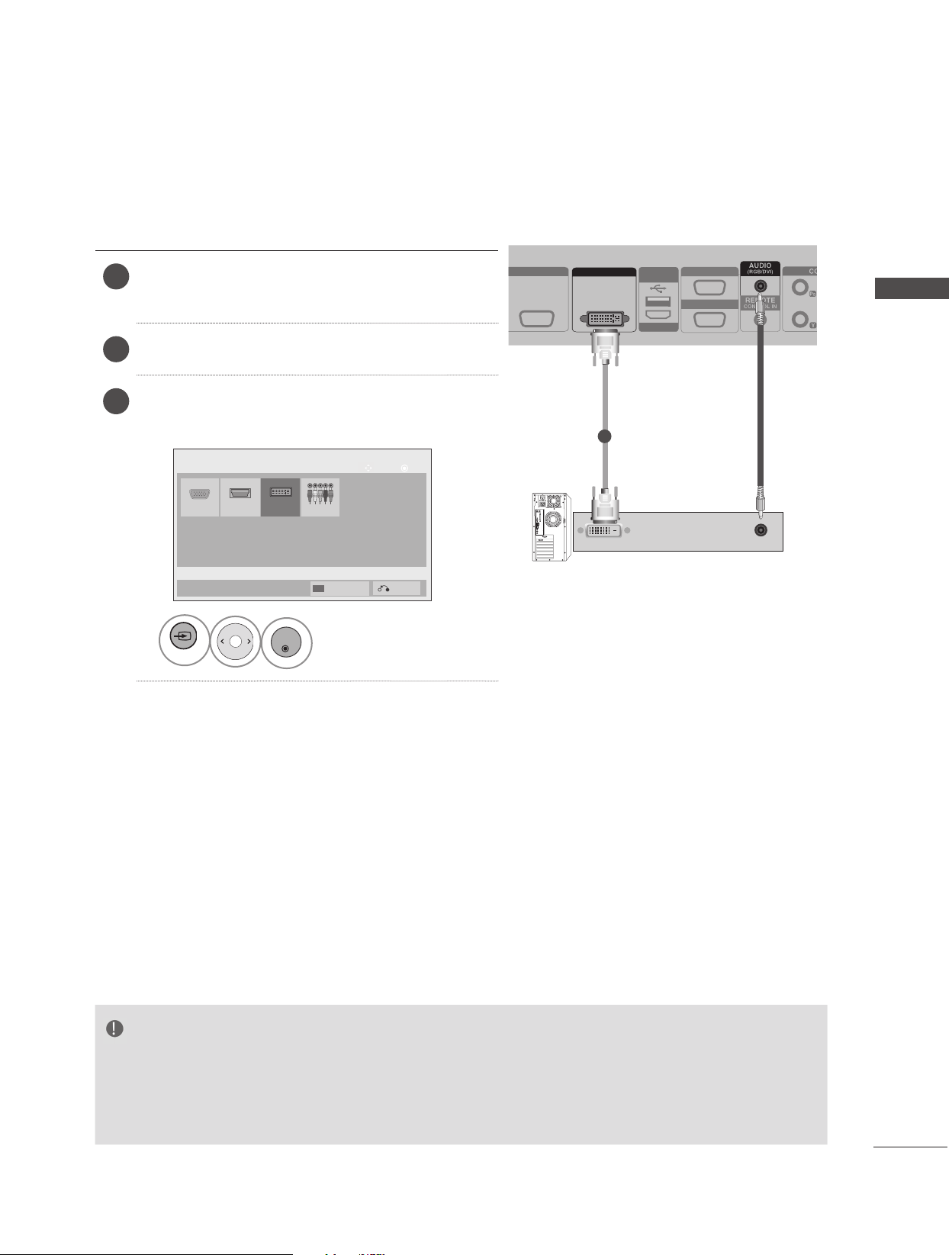
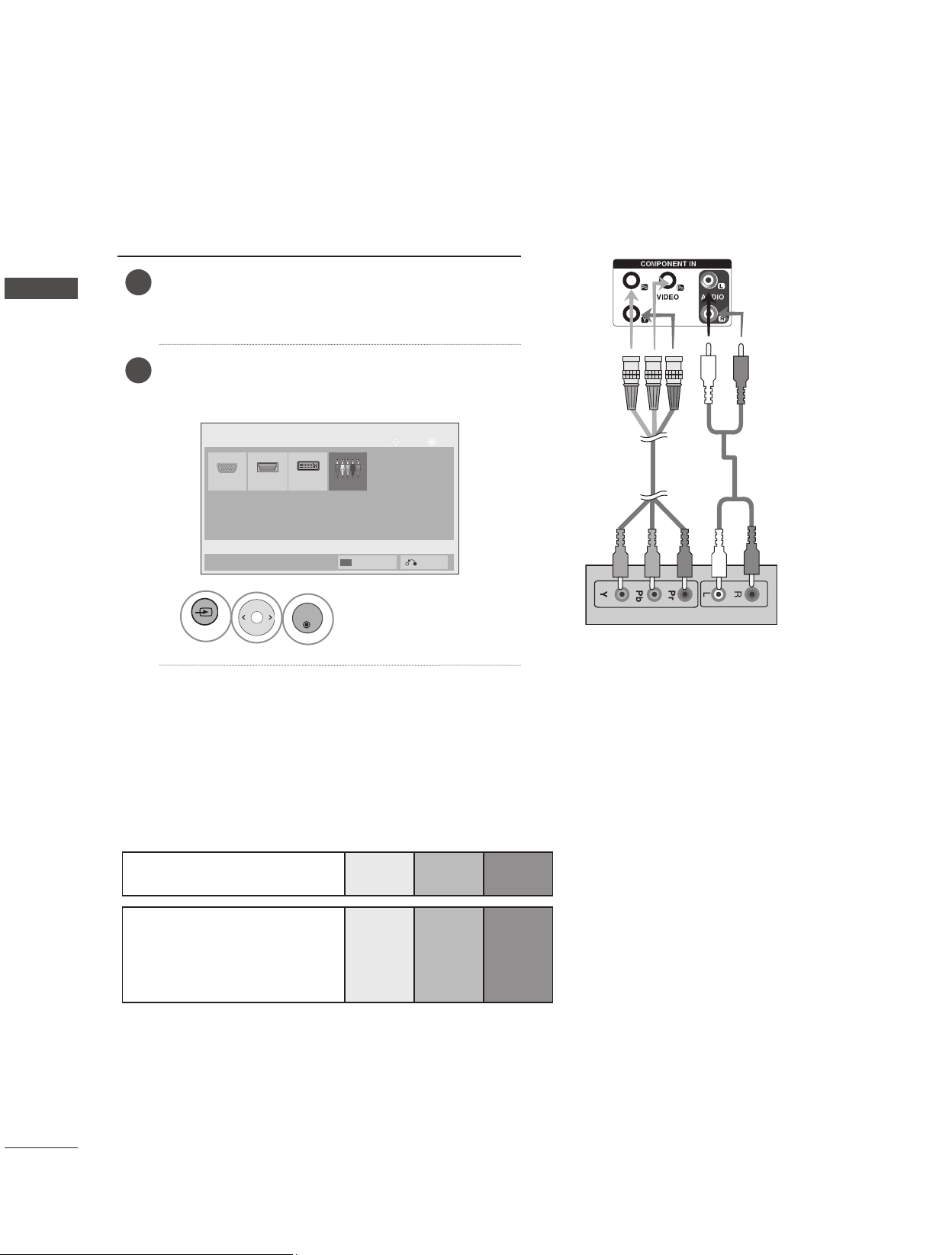
DVI INPUT
DVI OUT
(SERVICE ONLY)
USB
HDMI/ DVI
DVI IN
RGB OUT
RGB IN
PC
HDMI
RGB
OK
Move
Input List
Input Label
Exit
1
INPUT
OK
Select DVI-D.
ComponentDVI-D
NOTE
► It does not support HDCP(High-bandwidth Digital Content Protection) function when it is Cascade connect-
ed.
► HDCP function may not be supported for some models of the distributor.
► This function works in the only PC mode.
1
Connect the DVI output of the PC to the DVI
IN jack on the monitor.
2
Turn on the PC and the monitor.
3
Select an input signal.
Press the INPUT button on the remote control to
select the input signal.
1
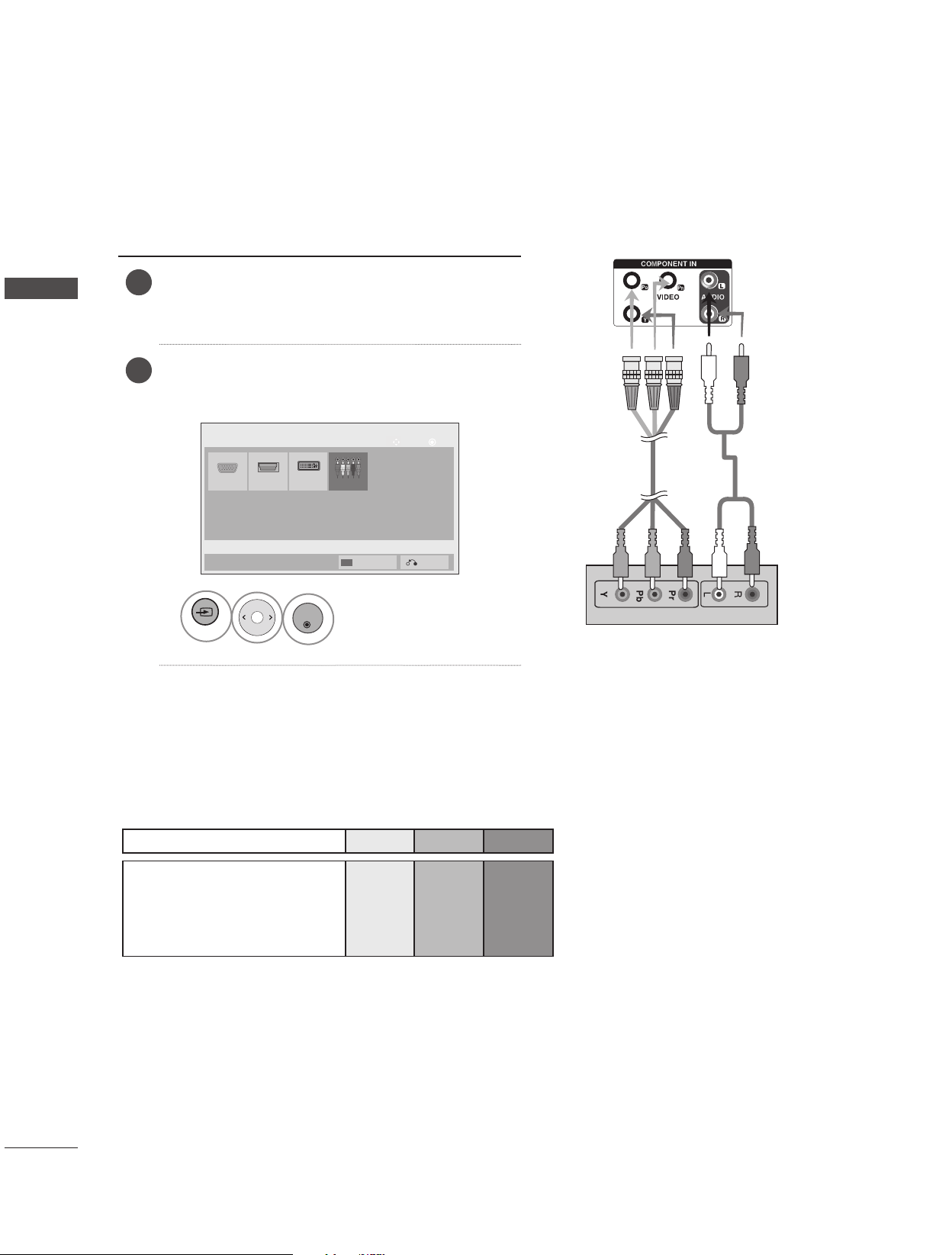
16
EXTERNAL EQUIPMENT SETUP
EXTERNAL EQUIPMENT SETUP
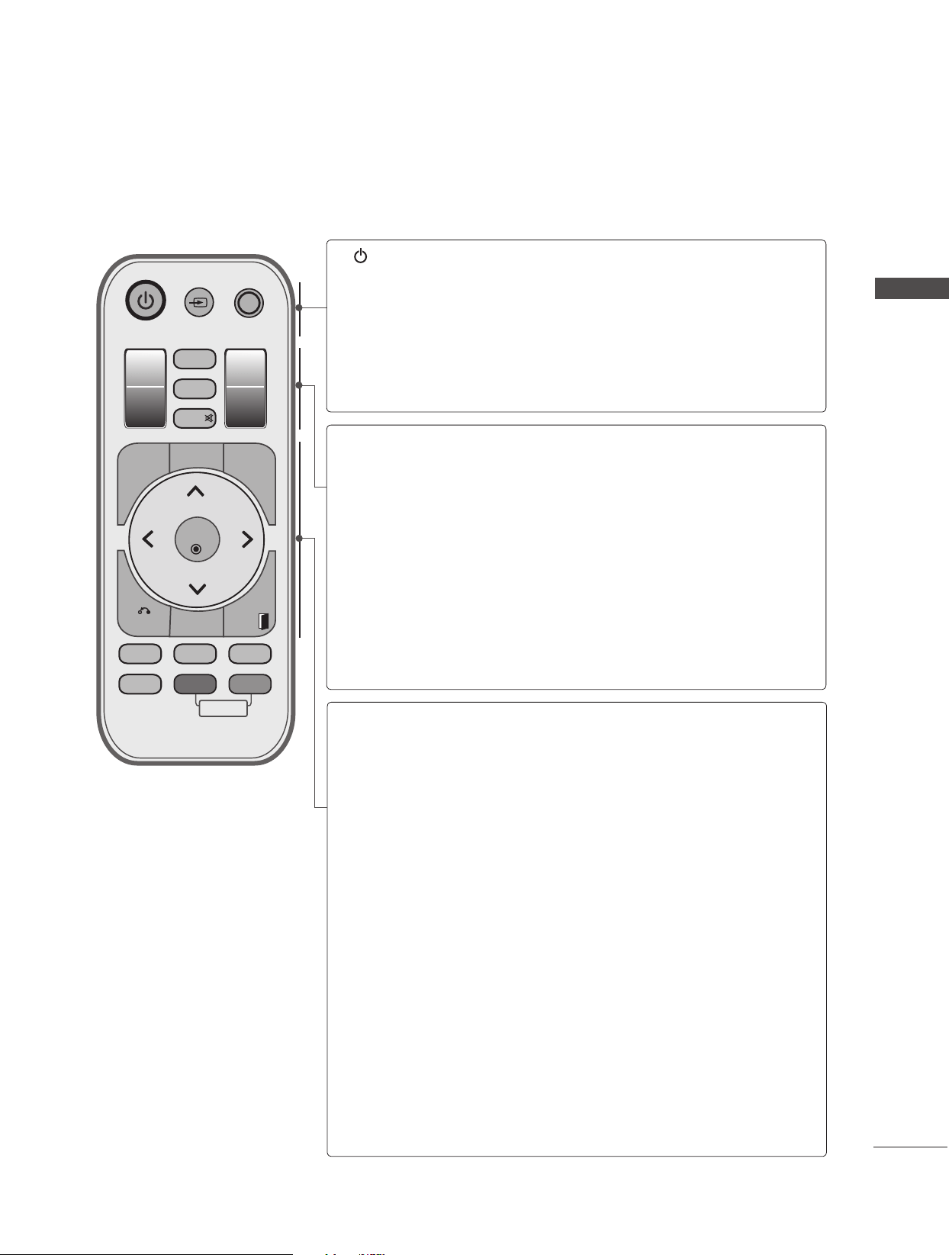
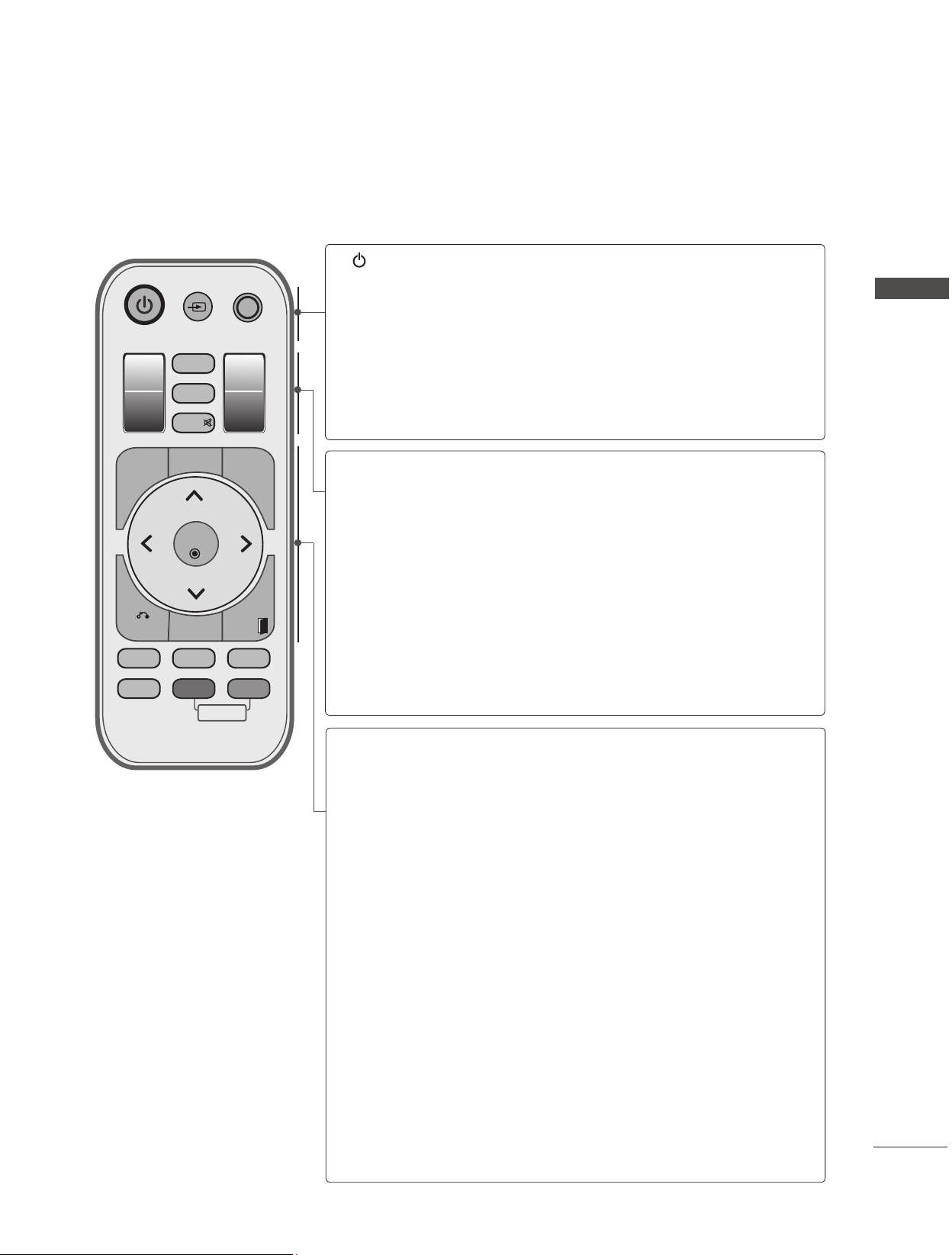
COMPONENT INPUT
BNC Cable
(not included)
Audio Cable
(not included)
DVD/STB Receiver
HDMI
RGB
OK
Move
Input List
Input Label
Exit
1
INPUT
OK
Select Component.
ComponentDVI-D
1
Connect the video/audio cable as shown in the
below figure and then, connect the power cord
•Connecttheinputterminalwithapropercolor
match.
2
Select an input signal.
Press the INPUT button on the remote control to
select the input signal.
Component Input ports
To get better picture quality, connect a DVD player to the component input ports as shown below.
Component ports on the TV Y PB PR
Video output ports
on DVD player
Y P
B PR
Y B-Y R-Y
Y Cb Cr
Y Pb Pr
17
EXTERNAL EQUIPMENT SETUP
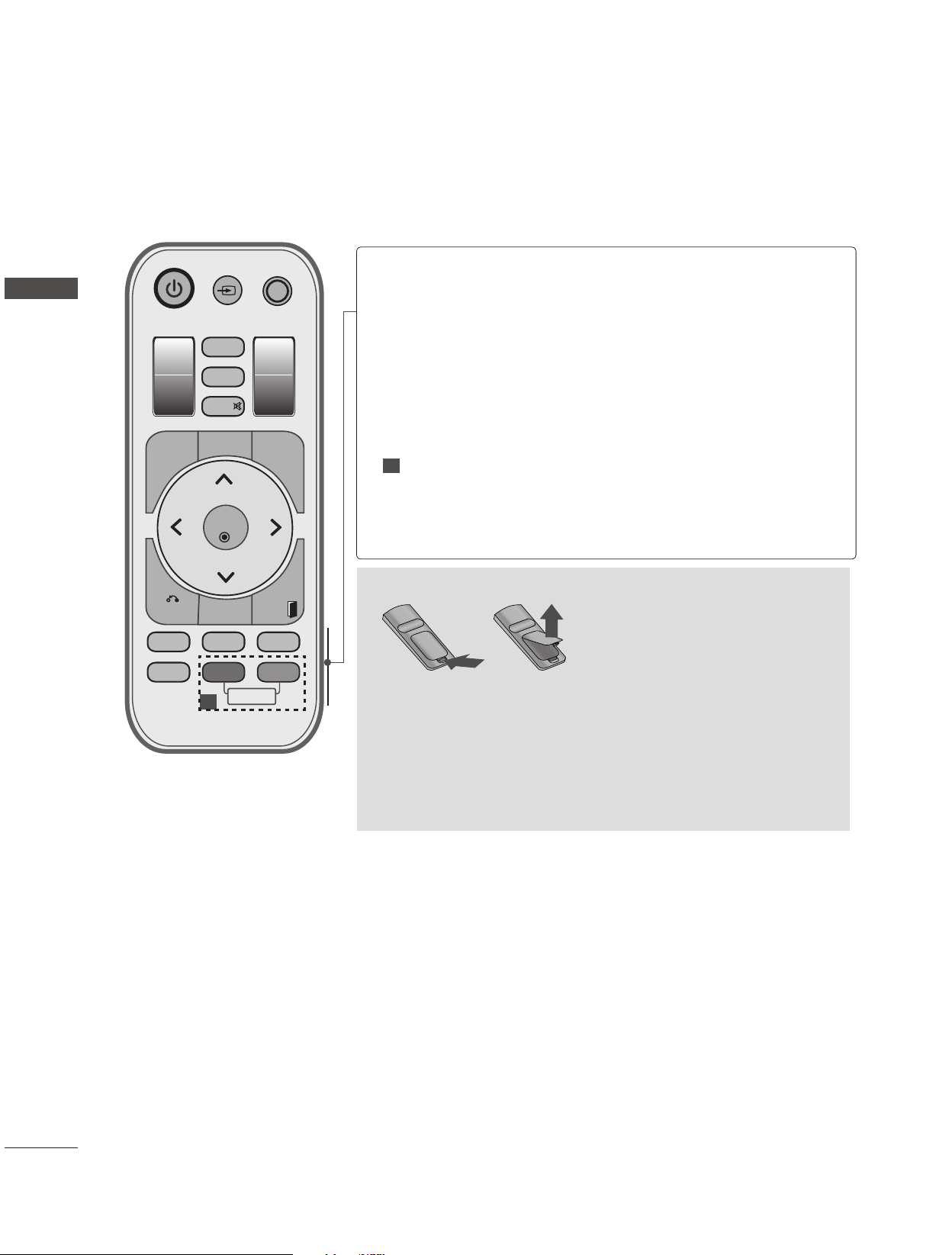
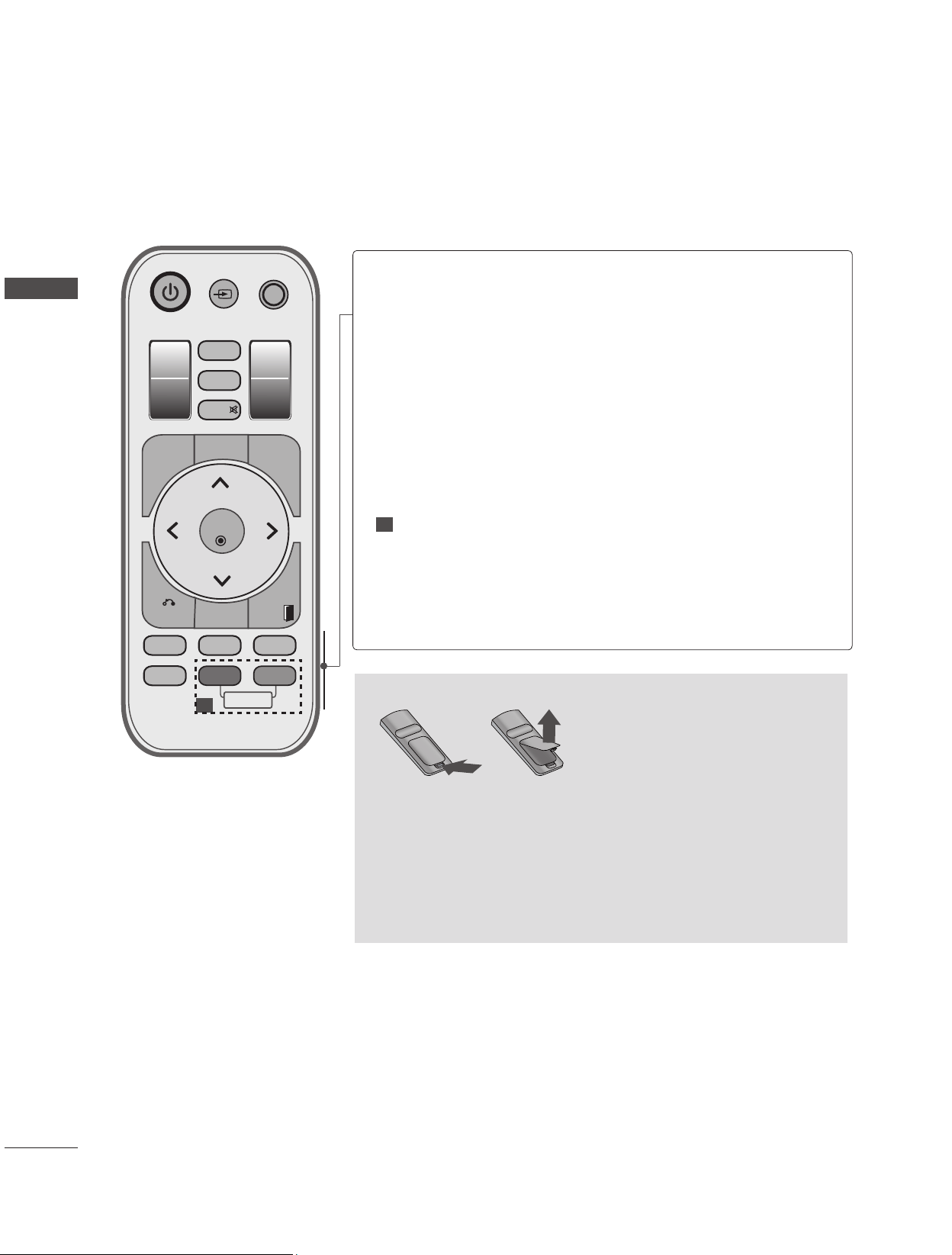
REMOTE CONTROL KEY FUNCTIONS
(Separate purchase : PAC60C1B)
When using the remote control, aim it at the remote control sensor on the Monitor.
INPUT
AV MODE
BACK
OK
ISM
EXIT
RGB
COMP DVI
HDMI
ON OFF
ID MODE
VOL
-
VOL
+
MENU
NATURAL
AUTO
CONFIG
SET 1
SET 3
SET 2
SET 4
SET ALL
TILE MODE
MUTE
(POWER)
INPUT
AV MODE
Switches the Monitor on from standby or off to
standby.
To turn on the 4 sets at once in standby mode, wait
10 seconds before pressing the power button.
External input mode rotate in regular sequence.
It helps you select and set images and sounds
when connecting AV devices.
SET 1 to 4
SET ALL
TILE MODE
MUTE
You can run SET only that you wanted.
(If you press a SET1 button, You can operate
60PJ101C only.)
When you select one of Set1 - Set 4, the power
key works for all sets.
You can operate together all sets.
When SET ALL is selected, each set may have dif-
ferent settings.
Must be displayed with various other products.
Switches the sound on or off.
MENU
NATURAL
AUTO
CONFIG
THUMBSTICK
(Up(Volume Up)/
Down(Volume
Down)/Left/Right)
OK
BACK
ISM
EXIT
Displays on screen menus one by one.
Exits the current menu.
Memorizes menu changes.
The image is omitted by the distance between the
screens to be naturally shown.
Automatic adjustment function.
(Operational for the analog signal only)
Allows you to navigate the on-screen menus and
adjust the system settings to your preference.
Accepts your selection or displays the current mode.
Allows the user to move return one step in an inter-
active application.
The Color block with the screen moved a little.
Clears all on-screen displays and returns to monitor
viewing from any menu.
18
EXTERNAL EQUIPMENT SETUP
EXTERNAL EQUIPMENT SETUP
INPUT
AV MODE
BACK
OK
ISM
EXIT
RGB
COMP DVI
HDMI
ON OFF
ID MODE
VOL
-
VOL
+
MENU
NATURAL
AUTO
CONFIG
SET 1
SET 3
SET 2
SET 4
SET ALL
TILE MODE
MUTE
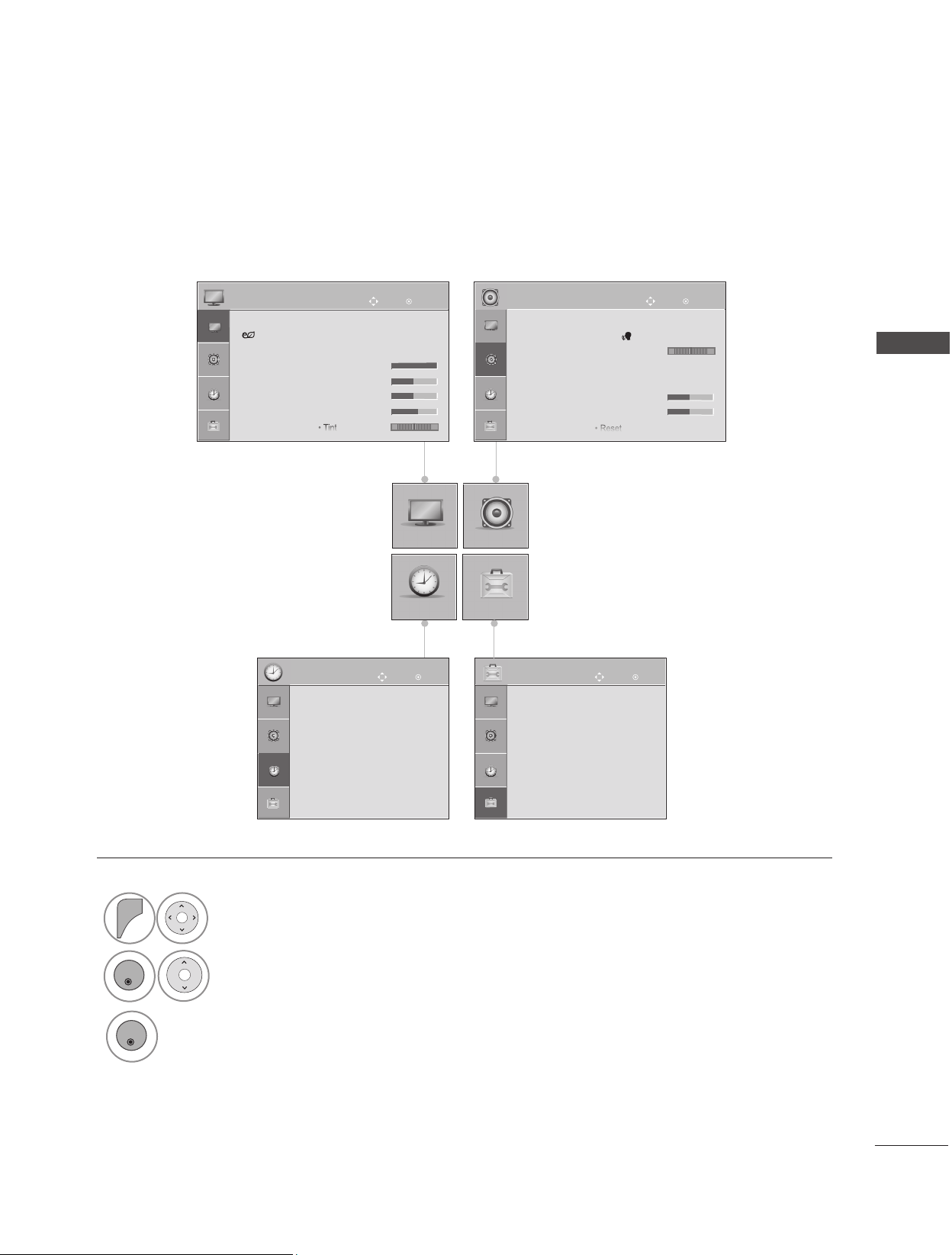
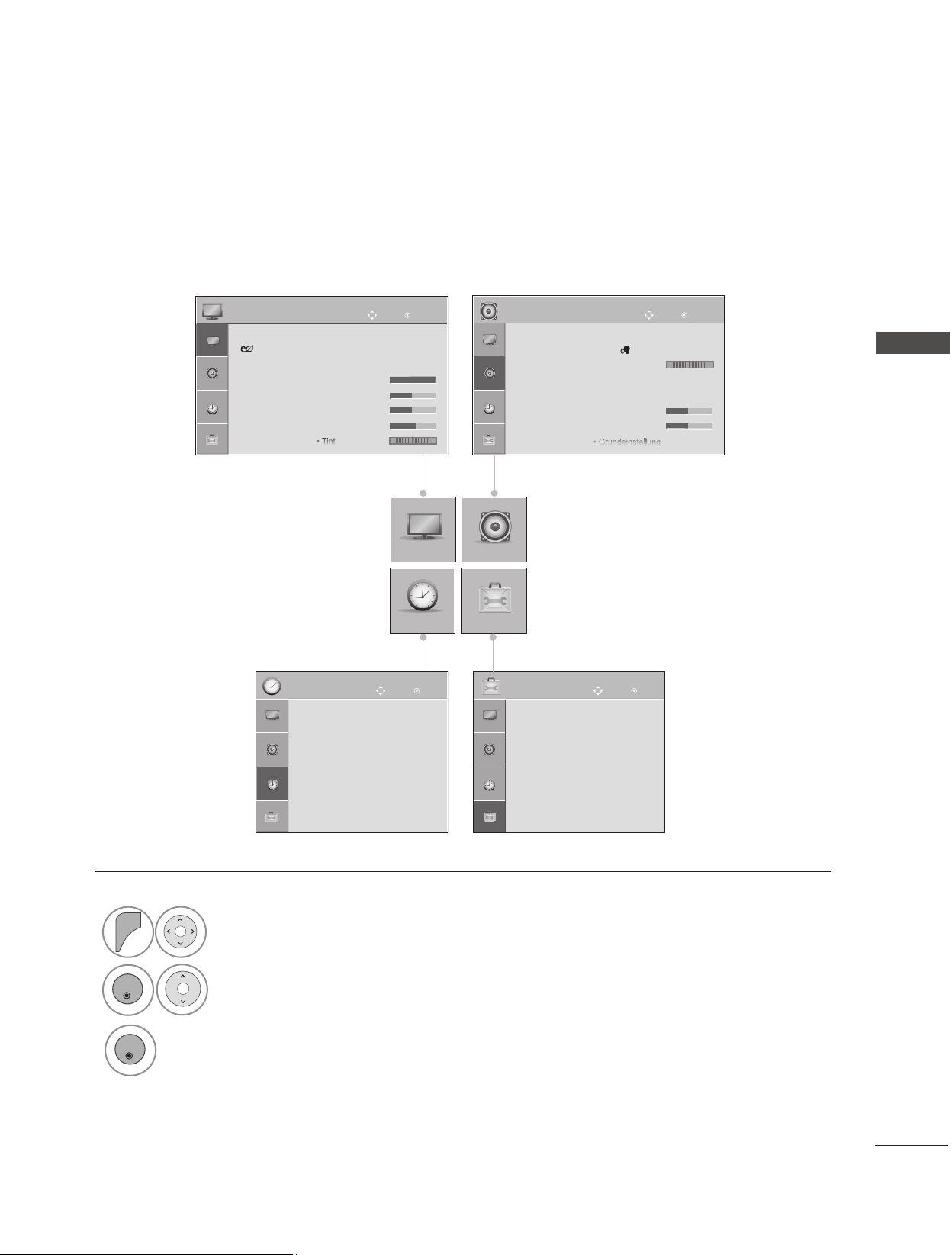
Installing Batteries
■ Open the battery compartment cover on the back of the remote
control.
■ Insert the specified type of batteries with correct polarity, match
“+” with “+”, and match “-” with “-”.
■ Install two 1.5V AAA batteries. Don’t mix used batteries with new
batteries.
■ To remove the batteries, perform the installation actions in
reverse.
1
RGB
COMP
DVI
HDMI
ID MODE
(Picture ID)
Select it when using PC depends on connector.
Memorizes menu changes.
Select it when using the DVD or the Digital set-top
box depends on connector.
Select it when using PC depend on connector.
Select it when using DVD, PC or Digital set-top box
depend on connector.
When the sets display the same image, the lumi-
nance difference between the sets can be adjusted
by setting the same Picutre ID.
ID MODE BLUE KEY(OFF) operates as Input
Label in the Input List entrance state.
1
19
USER MENUS
USER MENU
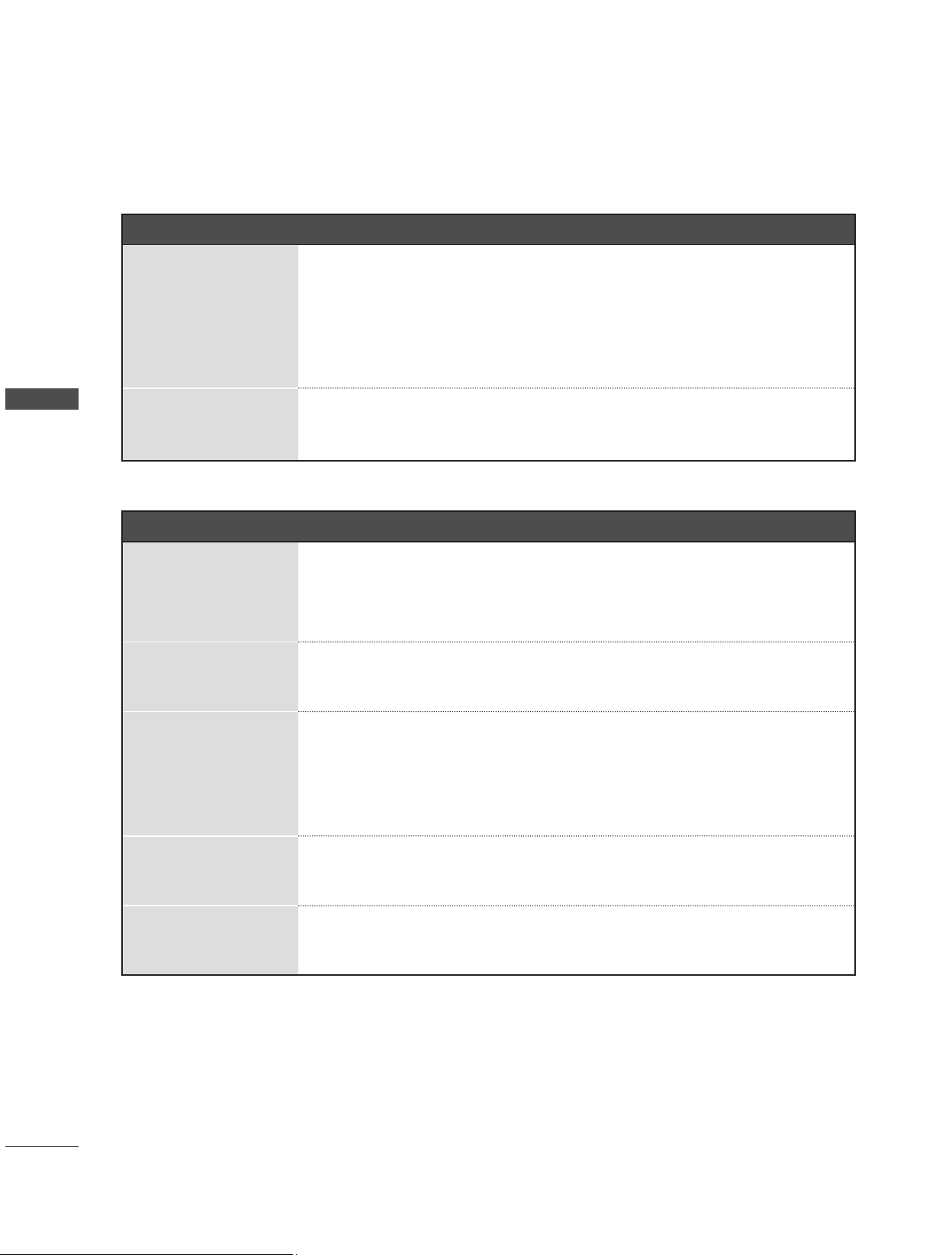
ON SCREEN MENUS SELECTION AND ADJUSTMENT
Your Monitor's OSD (On Screen Display) may differ slightly from that shown in this manual.
OPTION
PICTURE AUDIO
TIME
OK
Move
●Aspect Ratio : 16:9
● Energy Saving : Off
●Picture Mode : Standard
•Contrast 100
•Brightness 50
•Sharpness 50
•Color 60
•Tint 0
PICTURE
OK
Move
●Auto Volume : Off
●Clear Voice II : Off 3
●Balance 0
●Sound Mode : Standard
•InfiniteSound:Off
•Treble 50
•Bass 50
•Reset
AUDIO
L R
1
MENU
VOL
-
VOL
+
Display each menu.
2
OK
VOL
-
VOL
+
Select a menu item.
3
OK
Move to the pop up menu.
■Imageshown may differ from your Monitor.
OK
Move
●Clock
●Off Time : Off
●On Time : Off
●Sleep Timer : Off
●Power On Delay : Off
● Auto Off : Off
TIME
OK
Move
●Language
●ISM Method : Normal
●Factory Reset
●Set ID : 1
●Tile Mode
OPTION
R G
20
APPENDIX
APPENDIX
APPENDIX
TROUBLESHOOTING
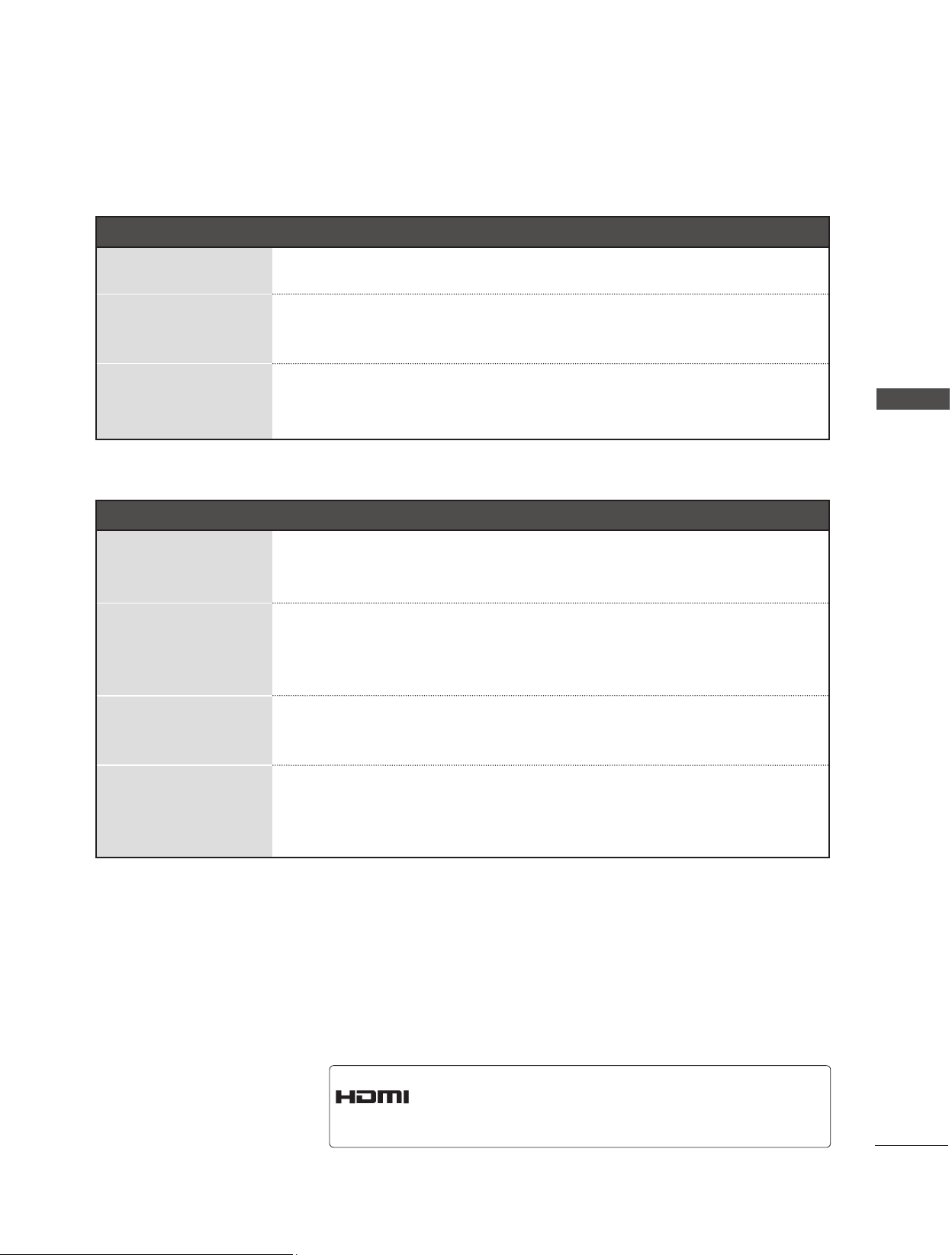
Abnormal Operation
The remote control
doesn’t work
■ Check to see if there is any object between the Monitor and the remote
control causing an obstruction. Ensure you are pointing the remote con-
trol directly at the Monitor.
■ Ensure that the batteries are installed with correct polarity (+ to +, - to -).
■ Install new batteries.
Monitor turns off sud-
denly
■ Is the sleep timer set?
■ Check the power control settings. Power interrupted.
Video Problems
No picture & No sound
■ Check whether the product is turned on.
■ Is the power cord inserted into wall power outlet?
■ Test the wall power outlet, plug another product’s power cord into the outlet
where the product’s power cord was plugged in.
Picture appears slowly
after switching on
■ This is normal, the image is muted during the product startup process. Please
contact your service center, if the picture has not appeared after five minutes.
No or poor color or
poor picture
■ Adjust Color in menu option.
■ Keep a sufficient distance between the product and the VCR.
■ Are the video cables installed properly?
■ Activate any function to restore the brightness of the picture.
Horizontal/vertical bars
or picture shaking
■ Check for local interference such as an electrical appliance or power tool.
No picture when con-
necting HDMI
■ If the HDMI cables don’t support High Speed HDMI, it can cause flickers or no
screen display. In this case use the latest cables that support High Speed HDMI.
21
APPENDIX
HDMI, the HDMI logo and High-Definition Multimedia
Interface are trademarks or registered trademarks of
HDMI Licensing LLC.
Audio Problems
No output from one
of the speakers
■ Adjust Balance in menu option.
Unusual sound from
inside the product
■ A change in ambient humidity or temperature may result in an unusual noise
when the product is turned on or off and does not indicate a fault with the prod-
uct.
No sound
when connecting
HDMI
■ Check High Speed HDMI cable.
PC Mode Problems
The signal is out of
range
■ Adjust resolution, horizontal frequency, or vertical frequency on the PC.
■ Check the input source.
Vertical bar or stripe
on background &
Horizontal Noise &
Incorrect position
■ Activate the Auto configure feature or adjust size, phase, or H/V position.
(Option)
Screen color is unsta-
ble or single color
■ Check the signal cable.
■ Reinstall the PC video card.
When connecting the
HDMI cable to the PC,
there is no audio.
■ Check the manual for the video card in the PC to see if it supports HDMI
audio and how to set it up properly.
22
APPENDIX
APPENDIX
PRODUCT SPECIFICATIONS
■ The specifications shown above may be changed without prior notice for quality improvement.
■ For the power supply and power consumption, refer to the label attached to the product.
MODELS
60PJ101C / 60PJ102C / 60PJ103C/ 60PJ104C
60PJ101C-WA
60PJ102C-WA
60PJ103C-WA
60PJ104C-WA
Dimensions
(Width x Height x
Depth)
without stand
1362.7 mm x 788.0 mm x 72.2 mm
Weight
without stand
34.5 kg
Environment condition
Operating
Temperature
Operating Humidity
0 °C to 40 °C
Less than 80 %
Storage Temperature
Storage Humidity
-20 °C to 60° C
Less than 85 %
Operating altitude
Storage altitude
0 m to 2000 m
0 m to 3000 m
■ The product specifications can change without prior notice for product improvement.
23
APPENDIX
SUPPORTED DISPLAY RESOLUTION
PC Mode – Preset Mode
DTV Mode
Component HDMI(DTV)
480i
576i
480p
576p
720p
1080i
1080p
o
o
o
o
o
o
o
x
x
o
o
o
o
o
Resolution
Horizontal
Frequency
(kHz)
Vertical
Frequency (Hz)
1 640 x 350 31.468 70.09
2 720 x 400 31.469 70.08
3 640 x 480 31.469 59.94
4 800 x 600 37.879 60.31
5 1024 x 768 48.363 60.00
6 1280 x 768 47.776 59.870
7 1360 x 768 47.712 60.015
8 1280 x 1024 63.981 60.020
9 1600 x 1200 75.00 60.00
10 1920 x 1080 67.50 60.00
•
1 to 10 : HDMI / DVI-D Mode
•
1 to 9 : RGB Mode
Component Video Input (Y, P
B, Pr)
Component & HDMI(DTV) Mode
Resolution
Horizontal
Frequency
(kHz)
Vertical
Frequency (Hz)
1 720 x 480 15.75 60.00
2 720 x 480 15.73 59.94
3 720 x 576 15.625 50.00
4 720 x 480 31.47 59.94
5 720 x 480 31.50 60.00
6 720 x 576 31.25 50.00
7 1280 x 720 44.96 59.94
8 1280 x 720 45.00 60.00
9 1280 x 720 37.50 50.00
10 1920 x 1080 33.72 59.94
11 1920 x 1080 33.75 60.00
12 1920 x 1080 28.125 50.00
13 1920 x 1080 67.432 59.94
14 1920 x 1080 67.50 60.00
15 1920 x 1080 56.250 50.00
16 1920 x 1080 27.00 24.00
17 1920 x 1080 33.75 30.00
•
1 to 15 : Component mode
•
4 to 17 : HDMI mode

Record the model number and serial number of the
monitor.
Refer to the label on the back cover and quote this
information to your dealer when requiring any service.
MODEL
SERIAL

www.lg.com
Bedienungsanleitung
PLASMAMONITOR
Bitte lesen Sie vor Gebrauch des Gerätes diese Anleitung
aufmerksam durch.
Bewahren Sie die Anleitung für spätere Fragen sorgfältig auf.
DEUTSCH
2
WARNUNG/VORSICHT
WARNUNG/VORSICHT
ACHTUNG
Dies ist ein Produkt der Klasse A. Der Betrieb
dieses Gerätes in Wohngebieten kann erhebli-
che Störungen des Funkempfangs verursachen.
In diesem Fall muss der Benutzer diese
Störungen beseitigen
Das Blitzsymbol in einem gleich-
seitigen Dreieck soll den Benutzer
darauf aufmerksam machen, dass
im Gehäuse des Produkts eine nicht
isolierte „gefährliche Spannung“ vorhanden
ist, sodass die Gefahr eines Stromschlags
besteht.
Das Ausrufezeichen in einem gleich-
seitigen Dreieck soll den Benutzer
darauf aufmerksam machen, dass die dem
Gerät beiliegende Dokumentation wichtige
Betriebs- und Wartungsanweisungen enthält.
WEGEN STROMSCHLAGGEFAHR DARF
DIE GEHÄUSEABDECKUNG
(RÜCKWAND) NICHT ENTFERNT
WERDEN. DAS GERÄT ENTHÄLT KEINE
VOM BENUTZER ZU WARTENDEN TEILE.
WENDEN SIE SICH BITTE AN DEN
KUNDENDIENST.
WARNUNG/VORSICHT
DAS GERÄT DARF WEDER REGEN NOCH
FEUCHTIGKEIT AUSGESETZT WERDEN. ES
BESTEHT BRAND- BZW.
STROMSCHLAGGEFAHR.
VORSICHT
Versuchen Sie auf keinen Fall, das Produkt in
irgendeiner Weise zu modifizieren, ohne vorher
eine schriftliche Genehmigung durch LG
Electronics eingeholt zu haben. Nicht genehmigte
Modifikationen können dazu führen, dass der
Benutzer die Betriebserlaubnis für das Produkt
verliert.
3
SICHERHEITSBESTI
-MMUNGEN
WICHTIGE SICHERHEITSHINWEISE
Lesen Sie diese Sicherheitshinweise.
Bewahren Sie diese Sicherheitshinweise gut auf.
Befolgen Sie alle Warnhinweise.
Halten Sie sich an alle Anweisungen.
1
Verwenden Sie das Gerät nicht in unmittelbar-
er Nähe zu Wasser.
2
Reinigen Sie das Gerät nur mit einem trock-
enen Tuch.
Sorgen Sie dafür, dass die Lüftungsöffnungen
nicht blockiert werden. Installieren Sie das Gerät
entsprechend den Anweisungen des Herstellers.
Betreiben Sie das Gerät nicht in der Nähe von
Wärmequellen, wie Radiatoren, Heizregistern,
Öfen oder anderen Wärme produzierenden
Geräten (einschließlich Verstärkern).
Umgehen Sie auf keinen Fall die
Sicherheitsvorkehrungen des verpolungssicheren
oder mit Erdungsleiter versehenen Netzsteckers.
Ein verpolungssicherer Stecker hat zwei unter-
schiedlich breite Kontaktstifte. Ein mit Erdungsleiter
versehener Stecker hat zwei Kontaktstifte und
einen dritten Erdungsstift. Der breite Kontaktstift
bzw. der Erdungsstift dienen Ihrer Sicherheit. Wenn
der Stecker nicht in Ihre Steckdose passt, wenden
Sie sich bitte an einen Elektriker.
Verlegen Sie das Kabel so, dass es nicht
betreten oder anderweitig zusammengedrückt
wird. Dies gilt besonders für den Bereich der
Stecker, die Steckerbuchsen und die Stelle, an
der das Kabel aus dem Gerät tritt.
Verwenden Sie nur vom Hersteller empfoh-
lenes Zubehör.
Verwenden Sie ausschließlich den vom
Hersteller angegebenen oder zusammen mit
dem Gerät verkauften Rollwagen, Ständer,
Dreifuß, Wandhalter oder Tisch. Wenn Sie
einen Rollwagen verwenden, achten Sie beim
Transport des Geräts auf Ihre Füße, um
Fußverletzungen zu vermeiden.
Trennen Sie das Gerät bei Gewitter oder bei
längerer Nutzungspause vom Stromnetz.
Wenden Sie sich bei Problemen an einen
qualifizierten Kundendienstmitarbeiter. Bitte
nehmen Sie Kontakt mit dem Kundendienst
auf, wenn das Gerät in irgendeiner Weise
beschädigt wurde, z. B. wenn das Stromkabel
oder der Stecker defekt sind, Flüssigkeit über
das Gerät ausgeschüttet wurde oder
Gegenstände in das Gerät gelangt sind, das
Gerät Regen oder Feuchtigkeit ausgesetzt
war, das Gerät nicht ordnungsgemäß funktio-
niert oder das Gerät fallen gelassen wurde.
3
4
5
10
9
8
7
6
SICHERHEITSBESTIMMUNGEN
4
SICHERHEITSBESTI
-MMUNGEN
SICHERHEITSBESTIMMUNGEN
11
Vermeiden Sie jede Berührung des Geräts
oder der Antenne während eines Gewitters.
12
Falls der Monitor an der Wand montiert wird,
darf er nicht an den Netz- und Signalkabeln
auf der Rückseite des Monitors aufgehängt
werden.
13
Setzen Sie das Gerät keinen Erschütterungen
oder Stößen aus, und sorgen Sie dafür, dass
keine Gegenstände in das Gerät oder auf die
Bildschirmseite fallen.
14
VORSICHTSHINWEIS zum Netzkabel:
Es empfiehlt sich, einen separaten Schaltkreis
für das Gerät zu verwenden, der nur dieses
eine Gerät mit Strom versorgt. Lesen Sie zur
Sicherheit auf der Spezifikationsseite dieses
Benutzerhandbuchs nach.
Schließen Sie nicht zu viele Geräte an ein
und dieselbe Netzsteckdose an, da anderen-
falls Brand- oder Stromschlaggefahr besteht.
Steckdosen sollten niemals überlastet wer-
den. Überlastete, lockere oder beschädigte
Steckdosen, Verlängerungskabel, blanke
Netzkabel oder beschädigte bzw. rissige
Isolationen bergen die Gefahr von
Stromschlägen oder Bränden. Überprüfen
Sie das Kabel an Ihrem Gerät regelmäßig.
Weist es Anzeichen von Beschädigung oder
Abnutzung auf, trennen Sie das Stromkabel
vom Netz, und verwenden Sie das Gerät
nicht weiter. Lassen Sie das Kabel durch
einen autorisierten Servicepartner ersetzen.
Schützen Sie das Netzkabel vor mecha-
nischen Beschädigungen, wie z. B. Verdrehen,
Knicken, Eindrücken, Einklemmen in einer
Tür oder Darauftreten. Achten Sie besonders
auf die Stecker, Steckdosen und den Bereich,
an dem das Kabel aus dem Gerät tritt.
Ziehen Sie vor dem Zusammenbau des
Monitors den Netzstecker. Verwenden Sie
das Gerät nicht, wenn das Netzkabel
beschädigt oder locker ist. Halten Sie das
Netzkabel beim Ziehen aus der Steckdose
am Netzstecker fest. Ziehen Sie nicht am
Netzkabel selbst, wenn Sie den Monitor vom
Stromnetz trennen möchten.
15
WARNUNG: Das Gerät darf weder Regen
noch Feuchtigkeit oder anderen Flüssigkeiten
ausgesetzt werden. Es besteht Brand- bzw.
Stromschlaggefahr. Fassen Sie das Gerät
nicht mit nassen Händen an. Installieren Sie
das Gerät nicht in der Nähe von brennbaren
Gegenständen, wie Benzin oder Kerzen, und
nicht unmittelbar in der Nähe der Klimaanlage.
16
Sorgen Sie dafür, dass nichts auf den
Monitor tropft oder spritzt, und stellen Sie
keine mit Flüssigkeit gefüllten Gegenstände,
wie Vasen, Tassen usw., auf das Gerät
selbst oder darüber (z. B. auf Regalen über
dem Monitor).
17
ERDUNG
Vergewissern Sie sich, dass die Steckdose,
über die Sie das Gerät mit dem Stromnetz
verbinden, ordnungsgemäß geerdet ist, um
Stromschläge zu vermeiden. Falls keine Erdung
möglich ist, sollte ein separater
Überlastungsschalter verwendet und von einem
qualifizierten Elektriker installiert werden.
Schließen Sie die Erdung niemals an die
Telefonleitung, Blitzableiter oder Gasrohre an.
Steckdose
Kurzschlussschutzschalter
18
TRENNEN DES GERÄTS VON DER
STROMVERSORGUNG
Wenn Sie das Gerät vom Stromnetz tren-
nen möchten, müssen Sie den Netzstecker
aus der Steckdose ziehen. Dieser Stecker
muss jederzeit gut zugänglich sein.
19
Durch das Ausschalten des Geräts über die
Fernbedienung wird das Gerät nicht vom
Stromnetz getrennt.
5
SICHERHEITSBESTI
-MMUNGEN
20
Reinigung
Ziehen Sie zum Reinigen das Netzkabel ab,
und wischen Sie das Gerät vorsichtig mit
einem weichen Tuch ab, um Kratzer zu ver-
meiden. Sprühen Sie weder Wasser noch
andere Flüssigkeiten direkt auf den Monitor,
um die Gefahr von Stromschlägen zu vermei-
den. Verwenden Sie zum Reinigen keine
Chemikalien, wie Alkohol, Verdünnung oder
Benzin.
21
Transport
Kontrollieren Sie, dass das Produkt ausge-
schaltet ist, von der Stromversorgung getren-
nt wurde und sämtliche Kabel entfernt wur-
den. Bei größeren Bildschirmen sind für den
Transport möglicherweise zwei oder mehr
Personen erforderlich. Üben Sie keinen Druck
auf die Vorderseite des Monitors aus.
22
Belüftung
Installieren Sie den Monitor an einem gut
belüfteten Platz. Platzieren Sie das Gerät nicht
in einem umschlossenen Raum, wie z. B. in
einem Bücherregal. Decken Sie das Gerät nicht
mit einem Tuch oder einem anderen Material (z.
B. Plastik) ab, so lange es an das Stromnetz
angeschlossen ist. Installieren Sie das Gerät
nicht an einem übermäßig staubigen Ort.
23
Berühren Sie nicht die Lüftungsöffnungen.
Wenn der Monitor über längere Zeit läuft,
können die Lüftungsöffnungen heiß werden.
24
Wenn Sie Rauchgeruch oder anderen Geruch
wahrnehmen bzw. das Gerät seltsame
Geräusche von sich gibt, ziehen Sie das
Netzkabel, und wenden Sie sich an den
Kundendienst.
25
Drücken Sie nicht mit der Hand oder einem
spitzen Gegenstand, wie einem Nagel,
Bleistift oder Kugelschreiber, auf das Panel,
und achten Sie darauf, es nicht zu zerkratzen.
26
Schützen Sie das Gerät vor direkter
Sonneneinstrahlung.
27
Setzen Sie das Gerät keinen Erschütterungen
oder Stößen aus, und sorgen Sie dafür,
dass keine Gegenstände in das Gerät oder
auf die Bildschirmseite fallen.
Es besteht Verletzungsgefahr. Außerdem
kann das Produkt beschädigt werden.
Wenn die Gefahr besteht, dass das Gerät
Stößen oder Schlägen ausgesetzt wird,
muss ein Schutz am Gerät angebracht wer-
den.
28
Das Gerät sollte von einem vom Geschäft
benannten qualifizierten Techniker installi-
ert werden.
Die Installation durch nicht qualifizierte
Personen ist sehr gefährlich und kann zu
Verletzungen oder zum Tod führen.
29
Hängen Sie sich nicht an das Produkt, und
schützen Sie es vor Erschütterungen.
Anderenfalls kann es passieren, dass das
Produkt herunterfällt und Verletzungen
verursacht.
30
Stellen Sie das Produkt auf einem ebenen
Boden (also nicht auf einer Treppe oder
einer schrägen Fläche) auf,
da das Gerät sonst aus dem Gleichgewicht
geraten und fallen könnte, was Verletzungen
oder Schäden am Produkt zur Folge haben
kann.
31
Ziehen Sie vor dem Installieren den
Netzstecker aus der Steckdose.
Anderenfalls besteht die Gefahr von
Bränden und Stromschlägen.
32
Tragen Sie beim Installieren des Geräts
Arbeitshandschuhe,
um Verletzungen zu vermeiden.
Achten Sie auf scharfe Kanten am Produkt.
Gehen Sie während und nach der Installation
vorsichtig vor, um Verletzungen zu vermeiden.
6
VORBEREITUNG
VORBEREITUNG
VORBEREITUNG
Handbuch des
Eigentümers
60PJ101C
60PJ102C
60PJ103C
60PJ104C
1
2
3
4
Modell
VESA
(A
*
B)
Standard-
Schraube
Menge
60PJ1*** 600
*
400 M8 4
Separat erhältlich
PAC60C1B
(Zubehörbox)
MODULANORDNUNG
Platzieren Sie die Module wie in der folgenden Abbildung dargestellt.
ZUBEHÖR
Prüfen Sie, ob folgendes Zubehör mit Ihrem monitor-Gerät geliefert wurde. Sollte etwas fehlen, wen-
den Sie sich bitte an den Händler, bei dem Sie dieses Produkt erworben haben.
■ Die Abbildung kann vom Aussehen Ihres Geräts abweichen.
A
B
7
VORBEREITUNG
INFORMATIONEN ZUR RÜCKSEITE
■ Die Abbildung kann vom Aussehen Ihres Geräts abweichen.
Anschlussbuchse für Stromkabel
Dieses Fernsehgerät ist auf den Betrieb mit-
Wechselstrom ausgelegt. Die pannung fin-
den Sie auf der Seite„Spezifikationen “.
Versuchen Sie niemals,das Gerät mit
Gleichstrom zu betreiben.
„CONTROL“-ANSCHLÜSSE (TX, RX)
Anschlüsse zum Ausgleich des
Luminanzunterschieds. Verbinden Sie die
Module (Sets) über das mitgelieferte LAN-
Kabel miteinander – vom „TX“-Anschluss
eines Moduls zu den „RX“-Anschlüssen der
anderen Module.
RS-232-C-ANSCHLUSS (STEUERUNG
UND SERVICE) – AUSGANG („OUT“)
Verbinden Sie zum Steuern eines anderen
Moduls den RS-232C-Ausgang („Out“) über
ein RS-232C-Kabel mit dem RS-232C-
Eingang („IN“) des anderen Moduls.
EINGANG („IN“)
Verbinden Sie diesen Eingang mit dem
RS-232C-Ausgang eines PC.
„DVI OUT“ / „DVI IN“
Zum Anschluss eines DVI-Kabels zur
Übertragung des DVI-(VIDEO)-Signals
„USB (Service only)“
USB-Eingang für Software-Aktualisierungen
„HDMI/DVI“
Zum Anschluss einer HDMI/DVI-Quelle
„RGB OUT“
Sie können das RGB-Signal auf einem
anderen Moduls ausgeben. Verbinden Sie
den RGB-Ausgang mit dem PC-Eingang
eines anderen Moduls.
„RGB IN“
Zum Verbinden mit einem PC-Ausgang
„AUDIO (RGB/DVI)“
1/8"-Kopfhörerbuchse für analogen
PC-Audio-Eingang
„REMOTE CONTROL IN“
Zum Anschluss eines kabelgebundenen
IR-Empfängers
Komponent-Eingang
Für den Anschluss eines Komponent-Video
oder Audio-Geräts
Lautsprecheranschlüsse
Zum (optionalen) Anschluss externer
Lautsprecher
1
2
3
4
6
7
8
9
5
DVI OUT DVI IN
(SERVICE ONLY)
USB
HDMI
RGB OUT
RGB IN
SPEAKER
(8)
TX
RX
CONTROL
AC-IN
DVI OUT DVI IN
RGB OUT
RGB IN
SPEAKER
(8)
(SERVICE ONLY)
USB
HDMI/ DVI
3
1
5 6 7 8 94
2
8
EINRICHTEN EXTERNER GERÄTE
EINRICHTEN EXTERNER GERÄTE
ÜBERBLICK ÜBER DIE ANSCHLÜSSE
■ Die Abbildung kann vom Aussehen Ihres Geräts abweichen.
EINRICHTEN EXTERNER GERÄTE
DVI OUT DVI IN
RGB OUT
RGB IN
SPEAKER
(8)
VCR/DVD/Set-top Box back
(SERVICE ONLY)
USB
HDMI/ DVI
(SERVICE ONLY)
USB
HDMI/ DVI
HDTV Receiver
VCR/DVD/Set-top Box back
RGB OUT
RGB IN
(SERVICE ONLY)
USB
HDMI/ DVI
DVI IN
RGB OUT
RGB IN
NETZKABEL
2
VIDEOREKORDER /
DVD/STB
1
DVD/STB
1
oder
oder
PC
1
DVD / STB Receiver
9
EINRICHTEN EXTERNER GERÄTE
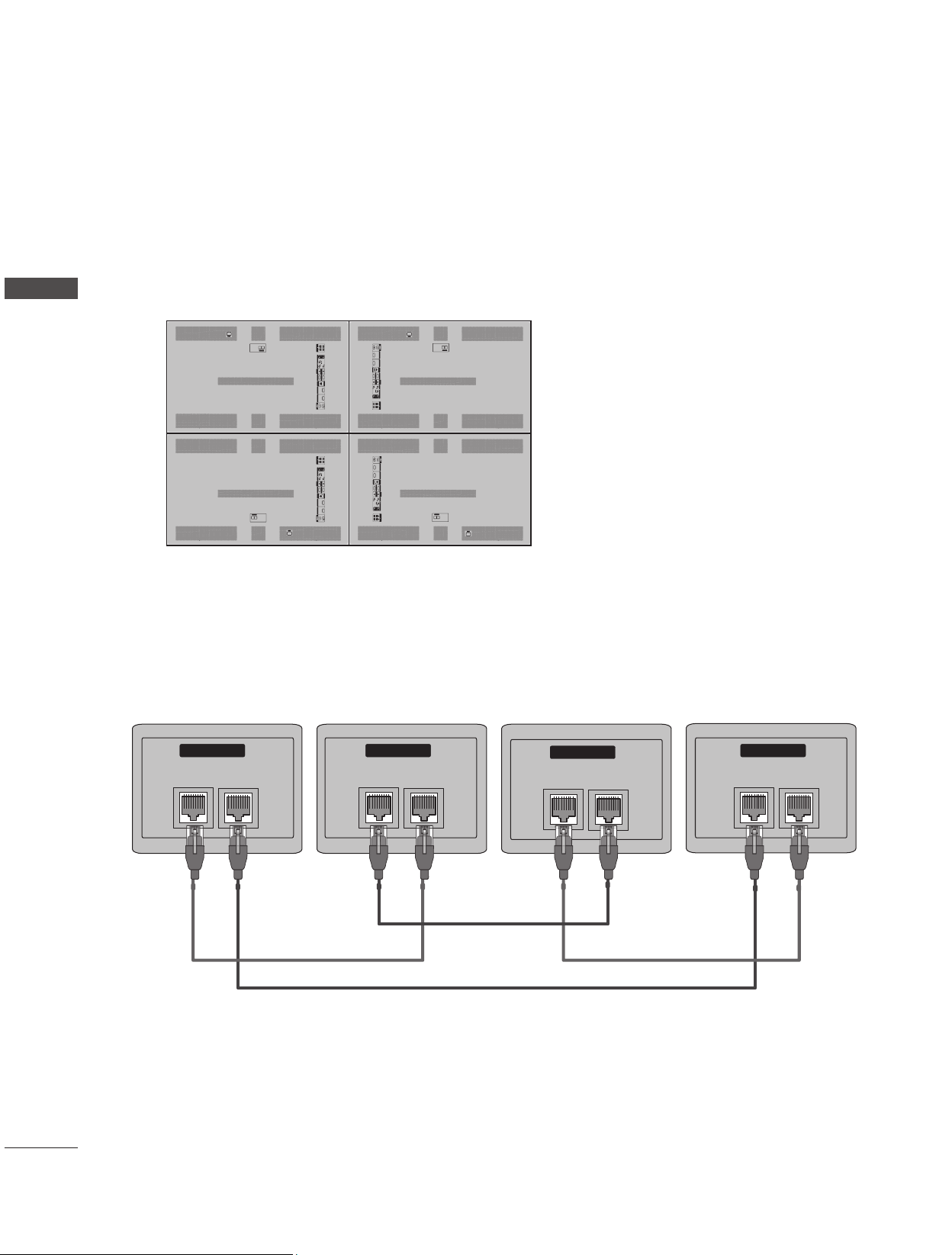
RGB-AUSGÄNGE
Verwenden Sie diese Funktion, wenn Sie ANALOGE RGB-Signale eines PCs auf dem anderen Produkt anzeigen
möchten.
•VerwendungverschiedenerProdukte,dieaneinanderangeschlossensindSchließenSieeinEnde
des Signaleingangskabels (15-Pin-D-Sub-Signalkabel) an den RGB OUT.Anschluss von Produkt 1
an und schließen Sie das andere Ende an den RGB IN.
DVI OUT DVI IN
RGB OUT
RGB IN
DVI OUT DVI IN
RGB OUT
RGB IN
DVI OUT DVI IN
RGB OUT
RGB IN
DVI OUT DVI IN
RGB OUT
RGB IN
RS-232C
DVI
RGB
RÜCKSEITE
RS-232C-Kabel (max. 15 m)
DVI-Verbindung (max. 5 m)
RGB-Verbindung (max. 5 m)
!
HINWEIS
►Wenn längere Verbindungen erforderlich sind, verwenden Sie einen DVI-Verstärker oder ein DVI-
Glasfaserkabel.
►Komponente- und HDMI-Kabel darf max. 5 m lang sein.
DVI OUT DVI IN
(SERVICE ONLY)
USB
HDMI
RGB OUT
RGB IN
SPEAKER
(8)
AC-IN
DVI OUT DVI IN
(SERVICE ONLY)
USB
HDMI
RGB OUT
RGB IN
SPEAKER
(8)
TX
RX
CONTROL
DVI OUT DVI IN
(SERVICE ONLY)
USB
HDMI
RGB OUT
RGB IN
SPEAKER
(8)
DVI OUT DVI IN
(SERVICE ONLY)
USB
HDMI
RGB OUT
RGB IN
SPEAKER
(8)
TX
RX
CONTROL
AC-IN
TX
RX
CONTROL
AC-IN
AC-IN
TX
RX
CONTROL
10
EINRICHTEN EXTERNER GERÄTE
EINRICHTEN EXTERNER GERÄTE
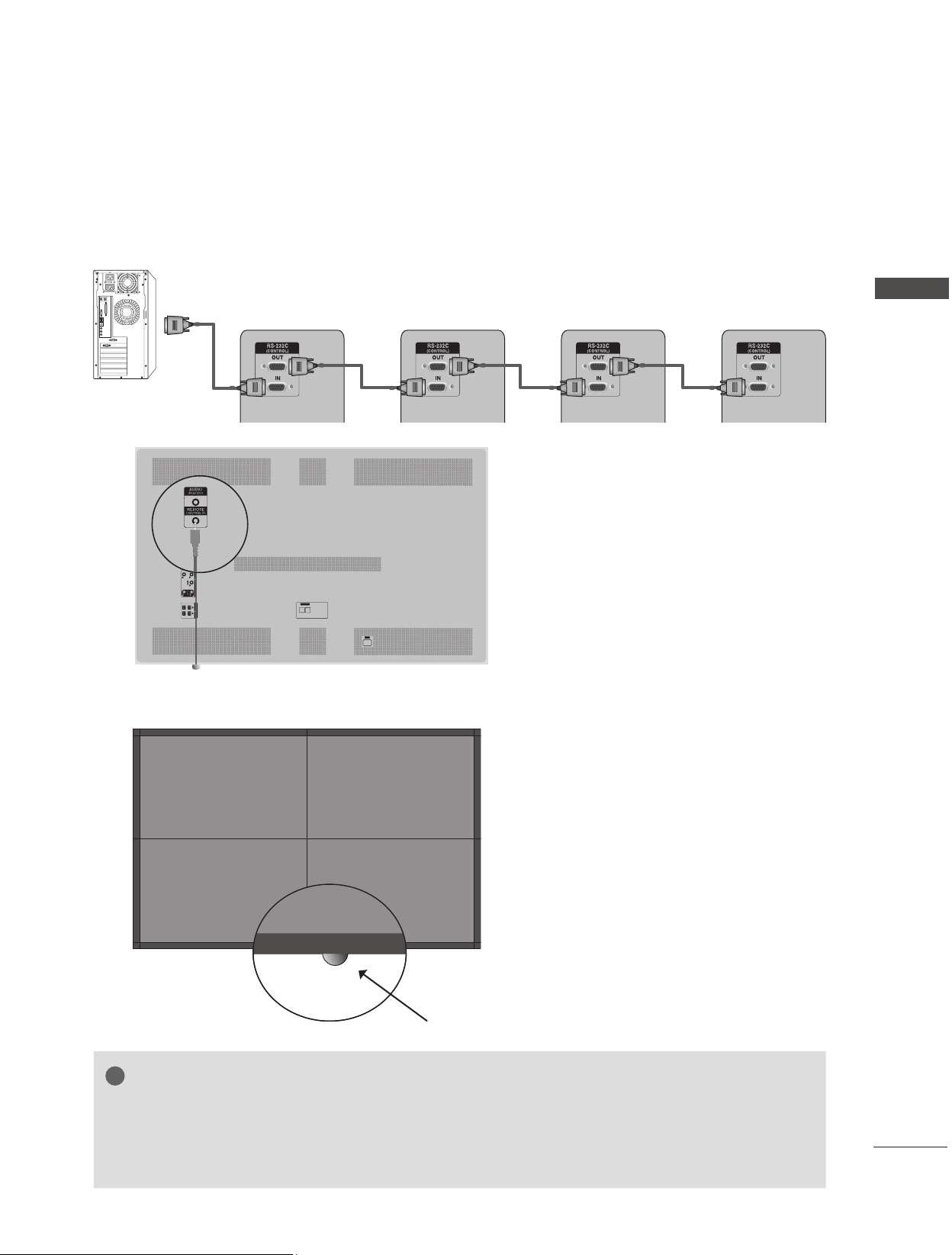
VERBINDEN DER KABEL FÜR DIE KORREKTUR DES
LUMINANZUNTERSCHIEDS
It is a connector to compensate the luminance difference, and connect it using the LAN Cable inside
the Accessory box.
DVI OUT DVI IN
(SERVICE ONLY)
USB
HDMI
RGB OUT
RGB IN
SPEAKER
(8)
AC-IN
DVI OUT DVI IN
(SERVICE ONLY)
USB
HDMI
RGB OUT
RGB IN
SPEAKER
(8)
TX
RX
CONTROL
DVI OUT DVI IN
(SERVICE ONLY)
USB
HDMI
RGB OUT
RGB IN
SPEAKER
(8)
DVI OUT DVI IN
(SERVICE ONLY)
USB
HDMI
RGB OUT
RGB IN
SPEAKER
(8)
TX
RX
CONTROL
AC-IN
TX
RX
CONTROL
AC-IN
AC-IN
TX
RX
CONTROL
RÜCKSEITE
Verbinden Sie den „TX“-Anschluss über das LAN-Kabel mit den „RX“-Anschlüssen der anderen
Module.
TX
RX
CONTROL
TX
RX
CONTROL
TX
RX
CONTROL
TX
RX
CONTROL
11
EINRICHTEN EXTERNER GERÄTE
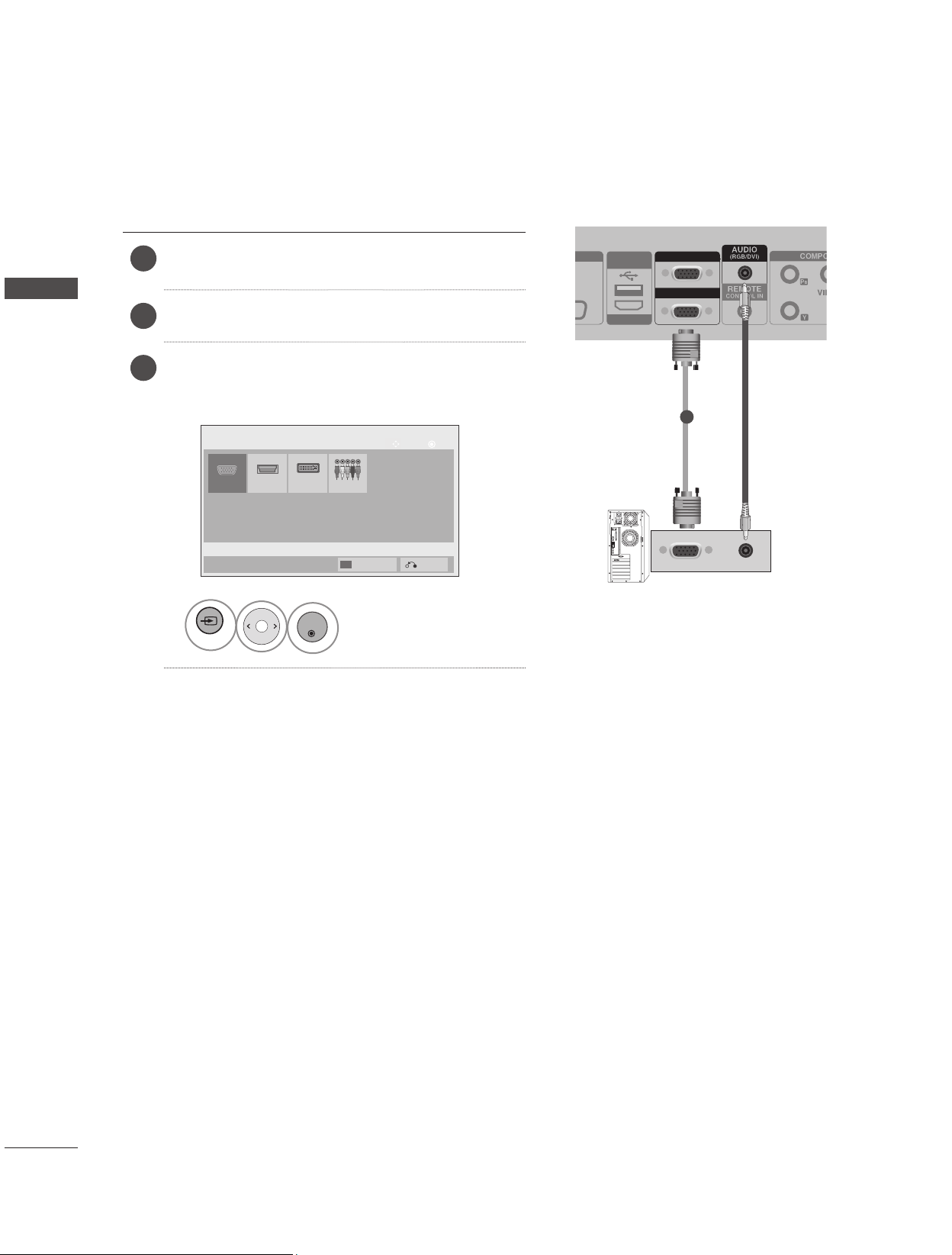
IR-EMPFÄNGER
Der IR-Empfänger wird für den Empfang des Signals der Fernbedienung benötigt und muss dazu an das Modul
angeschlossen werden.
Vorderseite
!
HINWEIS
► Installieren Sie den IR-Empfänger am ersten Modul, das mit dem Computer und dem RS-232C-Kabel ver-
bunden ist.
► Das IR-Signal der Fernbedienung wird über das RS-232C-Kabel in Reihe an die anderen Module
weitergeleitet.
Fernbedienungssensor
PC
RS-232C-Kabel (max. 15 m)
DVI OUT DVI IN
(SERVICE ONLY)
USB
HDMI
RGB OUT
RGB IN
SPEAKER
(8)
TX
RX
CONTROL
AC-IN
12
EINRICHTEN EXTERNER GERÄTE
EINRICHTEN EXTERNER GERÄTE
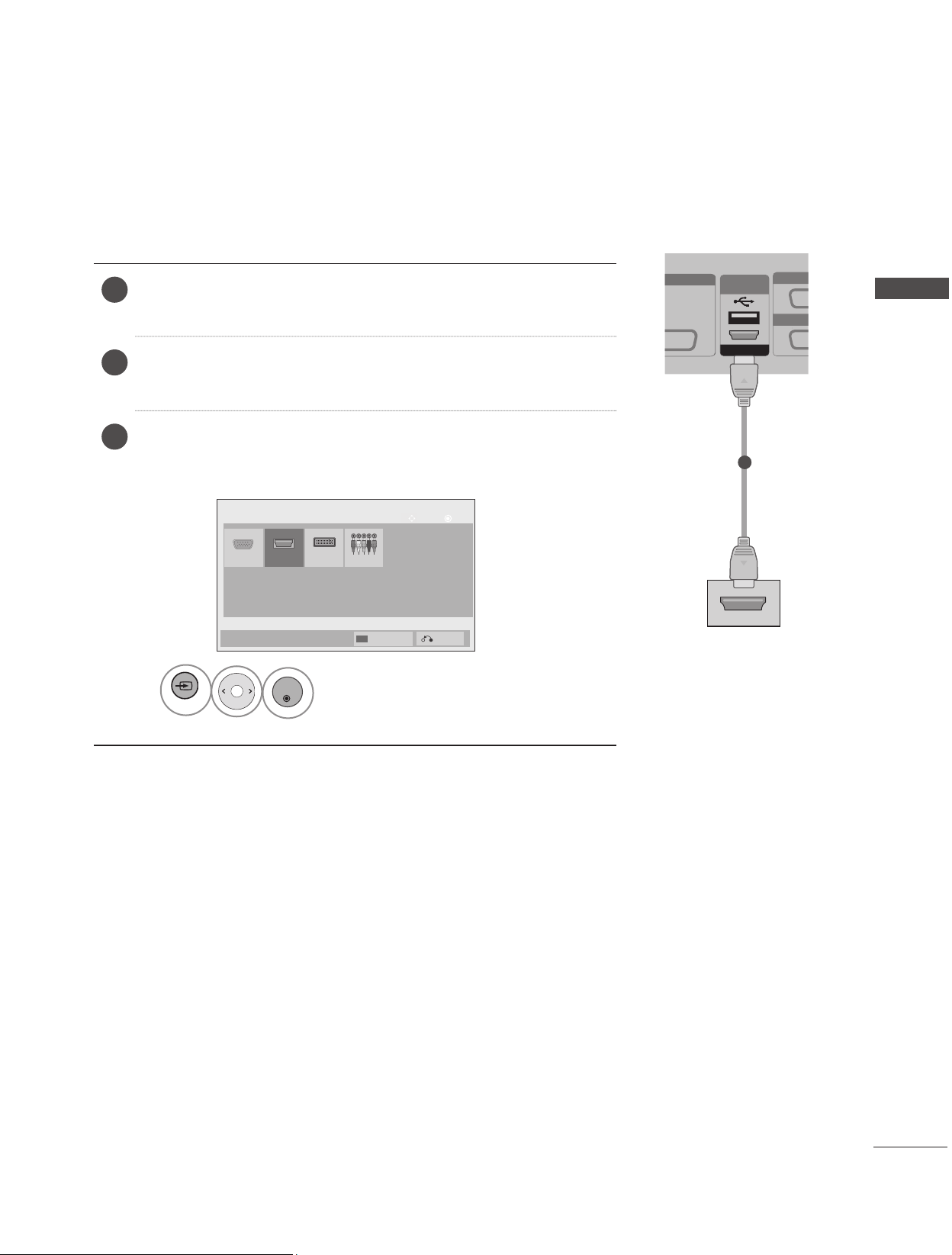
1
Verbinden Sie den RGB-Ausgang des PC mit
der RGB IN-Buchse am Monitor.
2
Schalten Sie den PC und den Monitor ein.
3
Wählen Sie ein Eingangssignal.
Drücken Sie INPUT (Quelle) auf der
Fernbedienung, um ein Eingangssignal auszu-
wählen.
„RGB IN“
1
INPUT
OK
Wählen sie die option
RGB.
HDMI
RGB
OK
Bew.
Eingangsliste
Eingangsbezeichnung
Ausgang
KomponenteDVI-D
DVI IN
RGB OUT
RGB IN
(SERVICE ONLY)
USB
HDMI/ DVI
PC
1
13
EINRICHTEN EXTERNER GERÄTE
HDMI-EINGANG
1
Schließen Sie den HDMI-Ausgang des externen Geräts
(Digitalempfänger, DVD-Player, usw.) an die HDMI/ DVI-Buchse
des Monitors an.
2
Schalten Sie das externe Gerät ein.
(Anweisungen zum Betrieb finden Sie im Handbuch des extern-
en Geräts.)
3
Wählen Sie ein Eingangssignal.
Drücken Sie INPUT (Quelle) auf der Fernbedienung, um ein
Eingangssignal auszuwählen.
1
INPUT
OK
Wählen sie die option
HDMI.
HDMI
RGB
OK
Bew.
Eingangsliste
Eingangsbezeichnung
Ausgang
KomponenteDVI-D
DVI IN
RGB OU
RGB IN
(SERVICE ONLY)
USB
HDMI/ DVI
1
externe Geräte
14
EINRICHTEN EXTERNER GERÄTE
EINRICHTEN EXTERNER GERÄTE
1
Schließen Sie den Digitalempfänger oder den DVI-
Ausgang des PC an die HDMI/ DVI-Buchse des
Monitors an.
2
Schließen Sie den Audioausgang der digitalen Set-
Top-Box oder den PC-Audioausgang an die
AUDIO (RGB/DVI)-Buchse des Monitors an.
3
Schalten Sie den Digitalempfänger oder den PC
und den Digitalempfänger ein.
(Informationen zur digitalen Set-Top-Box oder zum
PC finden Sie im entsprechenden Handbuch.)
4
Wählen Sie ein Eingangssignal.
Drücken Sie INPUT (Quelle) auf der Fernbedienung, um
ein Eingangssignal auszuwählen.
HDMI-ZU-DVI-EINGANG
1
INPUT
OK
Wählen sie die option
HDMI.
HDMI
RGB
OK
Bew.
Eingangsliste
Eingangsbezeichnung
Ausgang
KomponenteDVI-D
DVI IN
RGB OUT
RGB IN
(SERVICE ONLY)
USB
HDMI/ DVI
1
2
15
EINRICHTEN EXTERNER GERÄTE
1
Schließen Sie den DVI-Ausgang des PC an
die DVI IN-Buchse des Monitors an.
2
Turn on the PC and the monitor.
3
Wählen Sie ein Eingangssignal.
Drücken Sie INPUT (Quelle) auf der Fernbedienung,
um ein Eingangssignal auszuwählen.
DVI-EINGANG
DVI OUT
(SERVICE ONLY)
USB
HDMI/ DVI
DVI IN
RGB OUT
RGB IN
PC
HDMI
RGB
OK
Bew.
Eingangsliste
Eingangsbezeichnung
Ausgang
1
INPUT
OK
Wählen sie die option
DVI-D.
KomponenteDVI-D
HINWEIS
► Bei Schaltung in Reihe wird die HDCP (High-Bandwidth Digital Content Protection) Funktion nicht unterstüt-
zt.
► Bei einigen Modellen des Distributors wird die HDCP-Funktion möglicherweise nicht unterstützt.
► Diese Funktion ist nur im PC-Modus verfügbar.
1
16
EINRICHTEN EXTERNER GERÄTE
EINRICHTEN EXTERNER GERÄTE
1
Schließen Sie das Video-/Audiokabel (siehe unten)
und dann das Stromkabel an.
•SchließenSiedenEingangsanschlussderFarbe
entsprechend an.
2
Wählen Sie ein Eingangssignal.
Drücken Sie INPUT (Quelle) auf der Fernbedienung,
um ein Eingangssignal auszuwählen.
KOMPONENTE-EINGANG
BNC-Kabel
(nicht enthalten)
Audiokabel
(nicht enthalten)
Digitalempfänger /
DVD-Player Gerät
HDMI
RGB
OK
Bew.
Eingangsliste
Eingangsbezeichnung
Ausgang
1
INPUT
OK
Wählen sie die option-
Component.
KomponenteDVI-D
Komponente Eingangsbuchsen
Schließen Sie den DVD-Spieler für eine bessere Bildqualität an die Komponent-Eingangsbuchsen an
(siehe unten).
Komponente-BuchsenamTV-
Gerät
Y PB PR
Videoausgänge am
DVDSpieler
Y P
B PR
Y B-Y R-Y
Y Cb Cr
Y Pb Pr
17
EINRICHTEN EXTERNER GERÄTE
TASTENFUNKTIONEN DER FERNBEDIENUNG
(Separat erhältlich : PAC60C1B)
Richten Sie die Fernbedienung auf den Fernbedienungssensor am Monitor.
INPUT
AV MODE
BACK
OK
ISM
EXIT
RGB
COMP DVI
HDMI
ON OFF
ID MODE
VOL
-
VOL
+
MENU
NATURAL
AUTO
CONFIG
SET 1
SET 3
SET 2
SET 4
SET ALL
TILE MODE
MUTE
(POWER)
INPUT
AV MODE
Versetzt den Monitor in den Standby- bzw.
Betriebsmodus.
Um die 4 Module gleichzeitig im Standby-Modus
einzuschalten, warten Sie 10 Sekunden, bevor Sie
die Einschalttaste drücken.
Der externe Eingangsmodus wechselt in normaler
Folge.
Bild und Ton für angeschlossene AV-Geräte festle-
gen und einstellen.
SET 1 bis SET 4
SET ALL
TILE MODE
MUTE
Jedes Modul (SET) kann einzeln betrieben werden.
(Wenn Sie z. B. die Taste SET 1 drücken, läuft nur
60PJ101C.) Wenn Sie eine der Tasten SET 1 bis
SET 4 drücken, wirkt sich die Einschalttaste auf
alle Module aus.
Es können alle Panels auf einmal gesteuert werden.
Wenn Sie die Taste SET ALL drücken, können Sie
für jedes Modul eine andere Einstellung wählen.
Muss mit verschiedenen anderen Produkten
angezeigt werden.
Stellt den Ton Ein oder Aus.
MENU
NATURAL
(Natürlich)
AUTO
CONFIG
TASTENFELD
(Nach oben(Vol +)/
Nach unten(Vol–)/Nach
links/Nach rechts)
OK
BACK
ISM
EXIT
Zeigt Bildschirmmenüs einzeln an. Schließt das
aktuelle Menü. Speichert Menüänderungen.
Leere Bereiche zwischen den Bildschirmen werden
entfernt, um ein natürlicheres Bild zu erhalten.
Nimmt automatische Einstellungen vor (funktioniert
nur bei analogem Signal).
Ermöglicht die Navigation in den On-Screen-Menüs und
die individuelle Anpassung der Systemeinstellungen.
Bestätigt Ihre Auswahl oder zeigt den aktuellen
Modus an.
Bringt den Benutzer zum vorherigen Schritt in einer
interaktiven Anwendung zurück.
Verhindert das Einbrennen von Bildern durch leich-
te Verschiebung des Farbblocks.
Beendet alle Einblendungen auf dem Bildschirm und
zeigt wieder das volle Monitorbild an.
18
EINRICHTEN EXTERNER GERÄTE
EINRICHTEN EXTERNER GERÄTE
INPUT
AV MODE
BACK
OK
ISM
EXIT
RGB
COMP DVI
HDMI
ON OFF
ID MODE
VOL
-
VOL
+
MENU
NATURAL
AUTO
CONFIG
SET 1
SET 3
SET 2
SET 4
SET ALL
TILE MODE
MUTE
Einlegen der Batterien
■ Öffnen Sie die Batterieklappe auf der Rückseite der
Fernbedienung.
■ Legen Sie Batterien des angegebenen Typs mit der richtigen
Polung ein: + zu + und – zu –.
■ Legen Sie zwei 1,5-V-AAA-Batterien ein. Verwenden Sie niemals
gebrauchte und neue Batterien zusammen.
■ Gehen Sie zum Herausnehmen der Batterien in umgekehrterRei-
henfolge vor.
1
RGB
COMP
DVI
HDMI
ID MODE
(Picture ID)
Wählen Sie diese Quelle, wenn ein PC verwendet
wird (abhängig vom Anschluss).
Speichert Menüänderungen.
Wählen Sie diese Quelle, wenn ein DVD-Player
oder Digitalempfänger verwendet wird (abhängig
vom Anschluss).
Wählen Sie diese Quelle, wenn ein PC verwendet
wird (abhängig vom Anschluss).
Wählen Sie diese Quelle, wenn ein DVD-Player,
PC oder Digitalempfänger verwendet wird (abhän-
gig vom Anschluss).
Wird auf allen Modulen dasselbe Bild angezeigt,
können Sie den Luminanzunterschied zwischen den
Modulen durch Festlegen derselben Bild-ID ausglei-
chen.
ID MODE - OFF (blaue Taste) dient zur Angabe
des Eingangs im Eingangslisten-Eingabestatus.
1
19
BENUTZERMENÜS
BENUTZERMENÜS
AUSWAHL UND EINSTELLUNG DER OSD-MENÜS
Das OSD (On-Screen Display) Ihres Monitors kann geringfügig von den Abbildungen in diesem
Handbuch abweichen.
OPTION
BILD AUDIO
ZEIT
OK
Bew.
●Format : 16:9
● Energie sparen : Aus
●Bildmodus : Standard
•Kontrast 100
•Helligkeit 50
•Schärfe 50
•Farbe 60
•Tint 0
BILD
OK
Bew.
●Auto. Lautstärke : Aus
●Klare Stimme II : Aus 3
●Balance 0
●Ton-Modus : Standard
•InfiniteSound:Aus
•Höhen 50
•Bässe 50
•Grundeinstellung
AUDIO
L R
1
MENU
VOL
-
VOL
+
Anzeigen der einzelnen Menüs.
2
OK
VOL
-
VOL
+
Wählen sie die option a menu item.
3
OK
Popup-Menü einblenden.
■Die Abbildung kann vom Aussehen auf Ihrem Monitor abweichen.
OK
Bew.
●Uhr
●Ausschaltzeit : Aus
●Einschaltzeit : Aus
●Sleep Timer : Aus
●Einschaltverzögerung : Aus
● Autom. Aus : Aus
ZEIT
OK
Bew.
●Sprache
●ISM Methode : Normal
●Werkseinstellung
●Set ID : 1
●Tile Modus
OPTION
R G
20
ANHANG
ANHANG
ANHANG
FEHLERBEHEBUNG
Probleme beim Betrieb
Die Fernbedienung
funktioniert nicht.
■ Prüfen Sie, ob sich zwischen Monitor und Fernbedienung Gegenstände
befinden, die die Signalübertragung behindern. Richten Sie die
Fernbedienung direkt auf den Monitor.
■ Prüfen Sie, ob die Batterien richtig eingelegt wurden (+ zu +, – zu –).
■ Legen Sie frische Batterien ein.
Monitor geht plötzlich
aus
■ Ist die Schlummerfunktion („Sleep Timer“) aktiv?
■ Prüfen Sie die Einstellungen für die Stromversorgung. Stromversorgung
ist unterbrochen.
Probleme bei der Bildausgabe
Kein Bild und kein Ton
■ Prüfen Sie, ob das Produkt eingeschaltet ist.
■ Steckt das Stromkabel in der Netzsteckdose?
■ Prüfen Sie, ob die Netzsteckdose mit Strom versorgt wird, indem Sie das
Netzkabel eines anderen Produkts in die Steckdose stecken.
Das Bild wird nach
dem Einschalten nur
langsam angezeigt
■ Das ist normal, da das Bild während des Einschaltvorgangs unterdrückt wird.
Wird das Bild nach 5 Minuten immer noch nicht angezeigt, wenden Sie sich bitte
an den Kundendienst.
Keine oder schlechte
Farbe oder schlechtes
Bild
■ Korrigieren Sie die Farbeinstellungen mithilfe des Menüs.
■ Sorgen Sie für einen ausreichenden Abstand zwischen dem Produkt und dem
Videorecorder.
■ Sind die Videokabel ordnungsgemäß angeschlossen?
■ Aktivieren Sie die Funktion zur Wiederherstellung der Bildhelligkeit.
Horizontale/vertikale
Streifen oder wack-
elndes Bild
■ Überprüfen Sie, ob lokale Störungen vorliegen, z. B. durch ein elektrisches
Gerät.
Kein Bild bei HDMI-
Verbindung
■ Wenn das HDMI-Kabel kein High-Speed-HDMI unterstützt, kann das Bild flack-
ern oder ganz ausbleiben. Schließen Sie die Bildquelle mit einem aktuellen High-
Speed-HDMI-Kabel an.
21
ANHANG
HDMI, the HDMI logo and High-Definition Multimedia
Interface are trademarks or registered trademarks of
HDMI Licensing LLC.
Probleme bei der Tonausgabe
Einer der Lautsprecher
gibt keinen Ton aus
■ Korrigieren Sie die Balanceeinstellung mithilfe des Menüs.
Ungewöhnliche
Geräusche aus dem
Inneren des Produkts
■ Eine Änderung der Umgebungsfeuchtigkeit bzw. -temperatur kann beim Ein-
und Ausschalten des Geräts zu ungewöhnlichen Geräuschen führen. Dies deu-
tet nicht auf eine Fehlfunktion des Geräts hin.
Kein Ton bei HDMI-
Verbindung
■ Stellen Sie sicher, dass Sie ein High-Speed-HDMI-Kabel verwenden.
Probleme beim PC-Modus
Signal befindet sich
außerhalb des
Bereichs
■ Passen Sie Auflösung, horizontale Frequenz oder vertikale Frequenz auf
dem PC an.
■ Überprüfen Sie die Eingangsquelle.
Vertikaler Streifen im
Hintergrund, horizontal-
es Rauschen und
falsche Position
■ Aktivieren Sie die Funktion zur automatischen Korrektur, oder passen Sie
Größe, Taktrate oder horizontale/vertikale Position manuell an. (Option)
Bildschirmfarbe ist
instabil oder nur eine
Farbe
■ Überprüfen Sie das Signalkabel.
■ Installieren Sie die PC-Grafikkarte neu.
Keine Tonausgabe bei
HDMI-Verbindung
zwischen Monitor und
PC
■ Prüfen Sie anhand des Handbuchs für die Grafikkarte im PC, ob die
HDMI-Tonausgabe unterstützt wird und wie sie ordnungsgemäß einzur-
ichten ist.
22
ANHANG
ANHANG
PRODUKTSPEZIFIKATIONEN
■ Diese Angaben können ohne Ankündigung bei Qualitätsverbesserungen geändert werden.
■ Informationen zur Stromversorgung und zum Stromverbrauch finden Sie auf dem Etikett des Produkts.
MODELLE
60PJ101C / 60PJ102C / 60PJ103C/ 60PJ104C
60PJ101C-WA
60PJ102C-WA
60PJ103C-WA
60PJ104C-WA
Abmessungen
(Breite x Höhe x
Tiefe)
exklusive Standfuß
1362.7 mm x 788.0 mm x 72.2 mm
Gewicht
exklusive Standfuß
34,5 kg
Umgebungsbedingungen
Umgebungstemperatur
im Betrieb
Luftfeuchtigkeit im Betrieb
0 °C bis 40 °C
Unter 80 %
UmgebungstemperaturbeiLagerung
LuftfeuchtigkeitbeiLagerung
-20 °C bis 60° C
Unter 85 %
Höhenlage im Betrieb
Höhenlage bei Lagerung
0 m bis 2000 m
0 m bis 3000 m
■ Die Produktspezifikationen können im Sinne der Produktverbesserung ohne Vorankündigung geändert werden.
23
ANHANG
VERFÜGBARE BILDSCHIRMAUFLÖSUNG
modus PC – Voreingestellter Modus
modus DTV
Komponente HDMI(DTV)
480i
576i
480p
576p
720p
1080i
1080p
o
o
o
o
o
o
o
x
x
o
o
o
o
o
Auflösung
Horizontal
frequenz (kHz)
Bildwiederhol
frequenz (Hz)
1 640 x 350 31,468 70,09
2 720 x 400 31,469 70,08
3 640 x 480 31,469 59,94
4 800 x 600 37,879 60,31
5 1024 x 768 48,363 60,00
6 1280 x 768 47,776 59,870
7 1360 x 768 47,712 60,015
8 1280 x 1024 63,981 60,020
9 1600 x 1200 75,00 60,00
10 1920 x 1080 67,50 60,00
•1bis10:HDMI/DVI_D-Modus
•1bis9:RGB-Modus
Komponenten-Videoeingang (Y, PB, Pr)
Komponenten- und HDMI-(DTV-) Modus
Auflösung
Horizontal
frequenz (kHz)
Bildwiederhol
frequenz (Hz)
1 720 x 480 15,75 60,00
2 720 x 480 15,73 59,94
3 720 x 576 15,625 50,00
4 720 x 480 31,47 59,94
5 720 x 480 31,50 60,00
6 720 x 576 31,25 50,00
7 1280 x 720 44,96 59,94
8 1280 x 720 45,00 60,00
9 1280 x 720 37,50 50,00
10 1920 x 1080 33,72 59,94
11 1920 x 1080 33,75 60,00
12 1920 x 1080 28,125 50,00
13 1920 x 1080 67,432 59,94
14 1920 x 1080 67,50 60,00
15 1920 x 1080 56,250 50,00
16 1920 x 1080 27,00 24,00
17 1920 x 1080 33,75 30,00
•
1 bis 15 : Komponente-modus
•
4 bis 17 : HDMI-modus

Bitte lesen Sie vor der Bedienung des Gerätes die
Vorsichtshinweise.
Modell- und Seriennummer befinden sich auf der
Rückseite sowie an der Seite des Gerätes. Bitte notieren
Sie diese Nummern zum späteren Gebrauch.
MODELL
SERIENNUMMER

www.lg.com
MANUEL D’UTILISATION
MONITEUR PLASMA
Veuillez lire attentivement ce manuel avant d’utiliser votre appareil et
conservez-le pour vous y référer ultérieurement.
FRANÇAIS
2
AVERTISSEMENT/
ATTENTION
AVERTISSEMENT/ATTENTION
ATTENTION
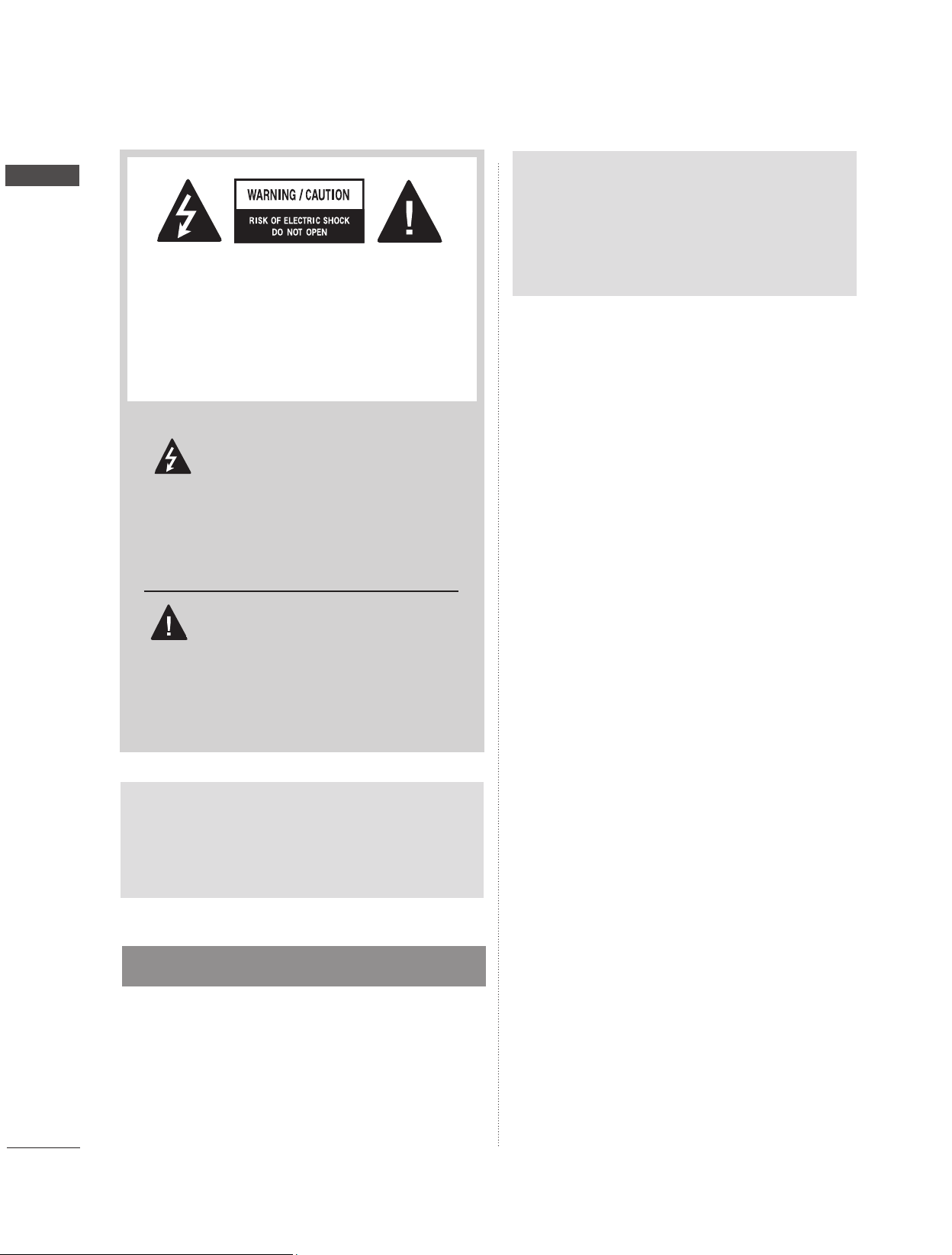
cet appareil est un produit de catégorie A.
Dans un environnement domestique, cet appar-
eil peut provoquer des interférences radio ; si tel
est le cas, vous devez prendre les mesures
appropriées.
Le symbole de l'éclair en forme de
flèche dans un triangle équilatéral
signale à l'utilisateur la présence
dans la coque de l'appareil d'une
tension dangereuse et non isolée pouvant
être d'amplitude suffisante pour constituer un
risque d'électrocution.
Le symbole du point d'exclamation
dans un triangle équilatéral signale à
l'utilisateur la présence d'importantes instructions
d'utilisation et d'entretien dans la documentation
accompagnant l'appareil.
AFIN DE RÉDUIRE LE RISQUE
D'ÉLECTROCUTION, NE RETIREZ PAS
LE CAPOT ARRIÈRE. AUCUNE PIÈCE
N'EST RÉPARABLE PAR L'UTILISATEUR
LUI-MÊME. CONFIEZ L'ENTRETIEN DE
CET APPAREIL À DU PERSONNEL
QUALIFIÉ.
AVERTISSEMENT/ATTENTION
AFIN DE RÉDUIRE LE RISQUE D'INCENDIE
ET D'ÉLECTROCUTION, N'EXPOSEZ PAS
L'APPAREIL À LA PLUIE OU À L'HUMIDITÉ.
ATTENTION
Ne tentez pas de modifier ce produit de quelque
manière que ce soit sans autorisation écrite de LG
Electronics. Toute modification non autorisée pour-
ra annuler le droit d'utilisation du produit.
3
CONSIGNES DE SÉCURITÉ
CONSIGNES DE SÉCURITÉ IMPORTANTES
Lisez ces consignes.
Conservez ces consignes.
Tenez compte de tous les avertissements.
Suivez toutes les instructions.
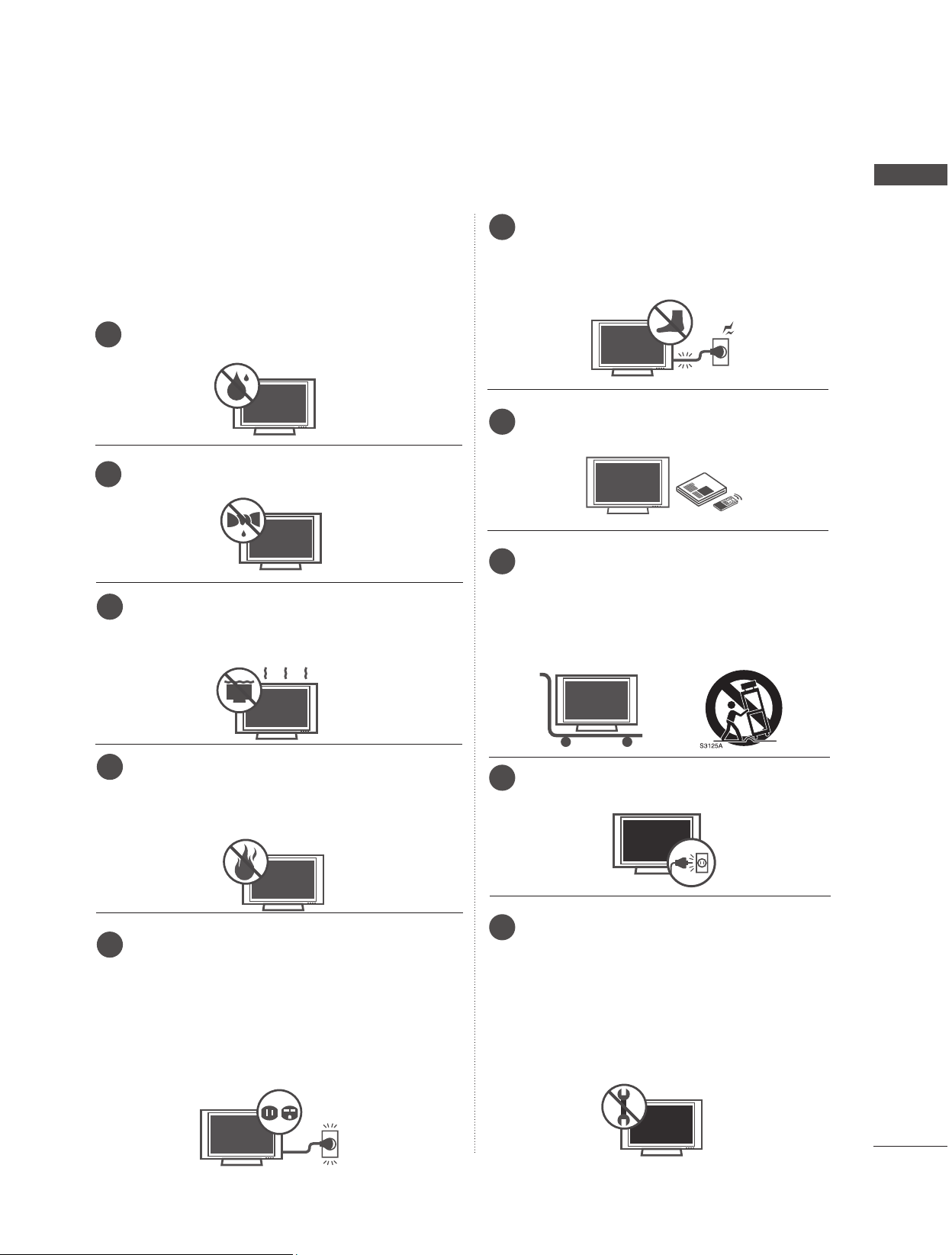
1
N'utilisez pas cet appareil à proximité de l'eau.
2
Utilisez un chiffon sec pour le nettoyage.
Ne bloquez aucune ouverture de ventilation.
Procédez à l'installation de l'appareil conformé-
ment aux instructions du fabricant.
N'installez pas l'appareil à proximité de sources
de chaleur, telles que des radiateurs, des grilles
de chauffage, des poêles ou d'autres appareils
(entre autres les amplificateurs) qui produisent
de la chaleur.
N'annulez pas la sécurité de la fiche polarisée ou
de la fiche de mise à la terre. Une fiche polarisée
est munie de deux broches dont l'une est plus
large que l'autre. Une fiche de mise à la terre est
munie de trois broches dont une de mise à la
terre. La broche la plus large (la broche de mise
à la terre) a pour but de garantir votre sécurité.
Si la fiche fournie ne s'adapte pas à la prise,
faites remplacer l'ancienne prise par un électric-
ien.
Protégez le cordon d'alimentation de telle
manière qu'on ne puisse pas marcher des-
sus ni le pincer au niveau des fiches, des
prises et du point où il sort de l'appareil.
N'utilisez que des périphériques/acces-
soires agréés par le fabricant.
N'utilisez qu'avec le chariot, le socle, le
trépied, la console ou la table spécifiés par
le fabricant ou vendus avec l'appareil. Si
vous utilisez un chariot, prenez soin de ne
pas rendre instable le chariot et l'appareil
en les déplaçant pour éviter qu'ils ne
tombent et vous blessent.
Débranchez l'appareil de la prise murale
en cas d'orage ou d'inutilisation prolongée.
Confiez l'ensemble des réparations au per-
sonnel qualifié. Confiez les réparations au
personnel qualifié dans les cas suivants : si
la prise ou le cordon d'alimentation secteur
est endommagé, si un liquide a été renversé
sur l'appareil ou si des objets sont tombés
sur l'appareil, si l'appareil a été exposé à la
pluie ou à l'humidité, si l'appareil ne fonc-
tionne pas normalement ou s'il est tombé.
3
4
5
10
9
8
7
6
CONSIGNES DE SÉCURITÉ
4
CONSIGNES DE SÉCURITÉ
11
Ne touchez jamais l'appareil ou l'antenne en
cas de tonnerre ou d'orage.
12
Lorsque vous fixez un moniteur au mur,
assurez-vous de ne pas utiliser les câbles
d'alimentation ou de signal qui pendent à
l'arrière pour l'accrocher.
13
Évitez tout impact ou chute d'objets sur
l'appareil, et ne laissez rien tomber sur l'écran.
14
ATTENTION en ce qui concerne le cordon
d'alimentation :
Il est recommandé de connecter les appareils
sur un circuit dédié, à savoir, un circuit à prise
unique n'alimentant que cet appareil, sans
autres prises ou rallonges. En cas de doute,
consultez la page de spécifications du manuel
d'utilisation.
Évitez de brancher trop d'appareils à la
même prise secteur pour éviter les risques
d'incendie ou d'électrocution.
Ne surchargez pas les prises murales. Les
prises murales surchargées, mal fixées ou
endommagées, les rallonges, les cordons
d'alimentation effilochés ou les câbles mal
isolés ou endommagés sont dangereux. Ces
conditions peuvent toutes entraîner des élec-
trocutions ou des incendies. Examinez
régulièrement le cordon de votre appareil et si
vous détectez des signes de détérioration,
débranchez-le, n'utilisez pas l'appareil et
remplacez le cordon par la pièce exacte
obtenue auprès d'un prestataire de services
autorisé. Protégez le cordon d'alimentation
contre les mauvais traitements physiques ou
mécaniques, la torsion, la pliure, le pince-
ment, et évitez qu'il ne puisse être pris dans
une porte ou que l'on puisse marcher dessus.
Vérifiez soigneusement les fiches, les prises
murales et les points de sortie du cordon de
l'appareil.
Débranchez le cordon d'alimentation avant
de connecter le moniteur. N'utilisez pas de
cordon d'alimentation endommagé ou
déformé. Assurez-vous de saisir la fiche lor-
sque vous débranchez le cordon
d'alimentation. Ne tirez pas sur le cordon
d'alimentation pour débrancher le moniteur.
15
AVERTISSEMENT - afin de réduire le risque
d'incendie ou d'électrocution, n'exposez pas
cet appareil à la pluie, à l'humidité ou aux liq-
uides. Ne touchez pas le moniteur lorsque
vous avez les mains mouillées. N'installez
pas cet appareil à proximité de produits ou
d'objets inflammables, tels que l'essence ou
les bougies, et ne placez pas le moniteur
directement sous un système de climatisa-
tion.
16
N'exposez pas l'appareil à la pluie ou aux
éclaboussures. Ne placez pas d'objets con-
tenant du liquide (tels qu'un vase, une
tasse, etc.) sur ou au-dessus de ce produit
(par exemple, sur une étagère au-dessus
de l'unité).
17
MISE À LA TERRE
Assurez-vous de brancher le câble de mise à
la terre pour éviter tout risque d'électrocution
(par exemple, connectez un moniteur avec
une fiche de secteur de mise à la terre munie
de trois broches à une prise de secteur de la
mise à terre munie de trois orifices). Si les
méthodes de mise à la terre ne sont pas pos-
sibles, demandez à un électricien qualifié
d'installer un disjoncteur de circuit séparé. Ne
tentez pas de mettre l'unité à la terre en la
connectant à des câbles de téléphone, à des
paratonnerres ou à des tuyaux de gaz.
Alimentation
électrique
Disjoncteur de
court-circuit
18
DÉCONNEXION DE L'APPAREIL DU
SECTEUR
La fiche secteur est l'élément de déconnex-
ion. La fiche doit être toujours accessible.
19
Tant que l'unité est connectée à la prise
murale de secteur, elle n'est pas décon-
nectée de la source d'alimentation secteur,
même si vous avez éteint l'unité à l'aide de
la télécommande.
5
CONSIGNES DE SÉCURITÉ
20
Nettoyage
Débranchez le cordon d'alimentation et net-
toyez doucement à l'aide d'un chiffon doux
pour éviter les rayures. Ne vaporisez pas
d'eau ni aucun autre liquide directement sur
le moniteur afin d'éviter tout risque
d'électrocution. N'utilisez pas de substances
chimiques (alcool, diluants, benzène) pour le
nettoyage.
21
Déplacement
Assurez-vous que le produit est éteint, que
vous l'avez débranché et que vous avez
déconnecté tous les câbles. Déplacez les
grands moniteurs à deux personnes ou plus.
N'exercez aucune pression ou force sur le
panneau avant du moniteur.
22
Ventilation
Installez le moniteur dans un endroit bien aéré.
Évitez les espaces fermés, tels qu'un meuble
de bibliothèque. Ne recouvrez pas l'appareil de
tissu ou d'un autre matériau (ex. plastique)
lorsqu'il est branché. N'installez pas l'appareil
dans un endroit excessivement poussiéreux.
23
Évitez de toucher les ouvertures de ventila-
tion. Lors de l'utilisation prolongée du moni-
teur, les ouvertures de ventilation peuvent
surchauffer.
24
Si une odeur de fumée ou un autre type
d'odeur se dégage du moniteur, ou si vous
entendez des bruits étranges, débranchez le
cordon d'alimentation et contactez un centre
de service agréé.
25
N'appuyez pas avec force sur le panneau
avec la main ou avec un objet pointu, tel
qu'un clou, un crayon ou un stylo afin d'éviter
de le rayer.
26
Conservez l'appareil à l'abri des rayons
directs du soleil.
27
Évitez tout impact ou chute d'objets sur
l'appareil, et ne laissez rien tomber sur
l'écran.
Vous pourriez être blessé ou le produit
pourrait être endommagé.
Nous vous recommandons de protéger les
éléments des parties déplacées suscepti-
bles d'être endommagés par des chocs.
28
Le produit doit être placé à un endroit pou-
vant supporter son poids.
Si la surface sur laquelle vous installez le
produit n'est pas solide, celui-ci risque de
tomber et de provoquer des dommages
corporels.
29
Ne vous suspendez pas au produit et ne le
soumettez à aucun choc.
Le produit risque de tomber et de provo-
quer des dommages corporels.
30
Installez le produit sur un sol plat.
Dans le cas contraire (par exemple, sur des
marches ou sur une pente), le produit ris-
que d'être en déséquilibre ou de tomber, et
de provoquer ainsi des dommages cor-
porels ou des dégâts matériels.
31
Déconnectez la fiche de la prise avant
l'installation.
Cela pourrait provoquer une électrocution
ou un incendie.
32
Utilisez des gants de travail lors de
l'installation du produit.
Le non-respect de cette consigne peut
entraîner des dommages corporels.
Les bords du produit sont coupants. Prenez
des précautions pour ne pas être blessé(e)
par les bords pendant ou après l'installation.
6
PRÉPARATION
PRÉPARATION
PRÉPARATION
Manuel de
l'utilisateur
60PJ101C
60PJ102C
60PJ103C
60PJ104C
1
2
3
4
Modèle
VESA
(A
*
B)
Vis
standard
Quantité
60PJ1*** 600
*
400 M8 4
Achat séparé
PAC60C1B
(Boîte d'accessoires)
DISPOSITION DES PANNEAUX AVANT
Disposez chaque partie comme indiqué ci-dessous.
ACCESSOIRES
Assurez-vous que les accessoires suivants sont fournis avec votre moniteur. S'il vous manque un ou
plusieurs de ces accessoires, veuillez contacter le distributeur qui vous a vendu l’appareil.
■ L'illustration peut différer du contenu de l'emballage.
A
B

7
PRÉPARATION
PRÉSENTATION DU PANNEAU ARRIÈRE
■ L'illustration peut différer du contenu de l'emballage.
Prise du cordon d’alimentation
Ce téléviseur fonctionne sur courant alterna-
tif (CA). La tension est indiquée sur la page
des Spécifications.
N'essayez jamais d'utiliser ce téléviseur sur
courant continu (CC).
CONTRÔLE (TX, RX)
Connecteur pour compenser la différence de
luminosité. Connexion à l'aide du câble LAN
dans la boîte des accessoires. Connexion du
câble LAN à TX et connexion au connecteur
RX des autres parties.
ENTRÉE RS-232C (CONTRÔLE ET
SERVICE) PORT OUT
Pour contrôler une autre partie, connectez
un câble RS-232C du port de sortie
RS-232C au port d'entrée RS-232C de
l'autre partie.
ENTRÉE
Connexion au port RS-232C d'un ordinateur.
SORTIE/ENTRÉE DVI
Signal DVI (VIDÉO) au port DVI à l'aide du
câble DVI.
ENTRÉE USB (Pour service)
Pour les mises à jour logicielles.
HDMI/DVI
Connexion d'un signal HDMI/DVI sur HDMI/DVI.
SORTIE RVB
Vous pouvez regarder le signal RVB sur une
autre partie en connectant la SORTIE RVB
au port d'entrée PC de l'autre partie.
ENTRÉE RVB
Connexion du connecteur de sortie de la
partie d'un ordinateur et au port d'entrée
approprié.
AUDIO (RVB/DVI)
1/8" headphone jack for analog PC audio
input
ENTRÉE TÉLÉCOMMANDE
Pour récepteur IR câblé.
Entrée composantes
Raccordez un appareil audiovisuel en com-
posantes à ces prises.
Ports haut-parleur
Connexion en option aux haut-parleurs.
1
2
3
4
6
7
8
9
5
DVI OUT DVI IN
(SERVICE ONLY)
USB
HDMI
RGB OUT
RGB IN
SPEAKER
(8)
TX
RX
CONTROL
AC-IN
DVI OUT DVI IN
RGB OUT
RGB IN
SPEAKER
(8)
(SERVICE ONLY)
USB
HDMI/ DVI
3
1
5 6 7 8 94
2
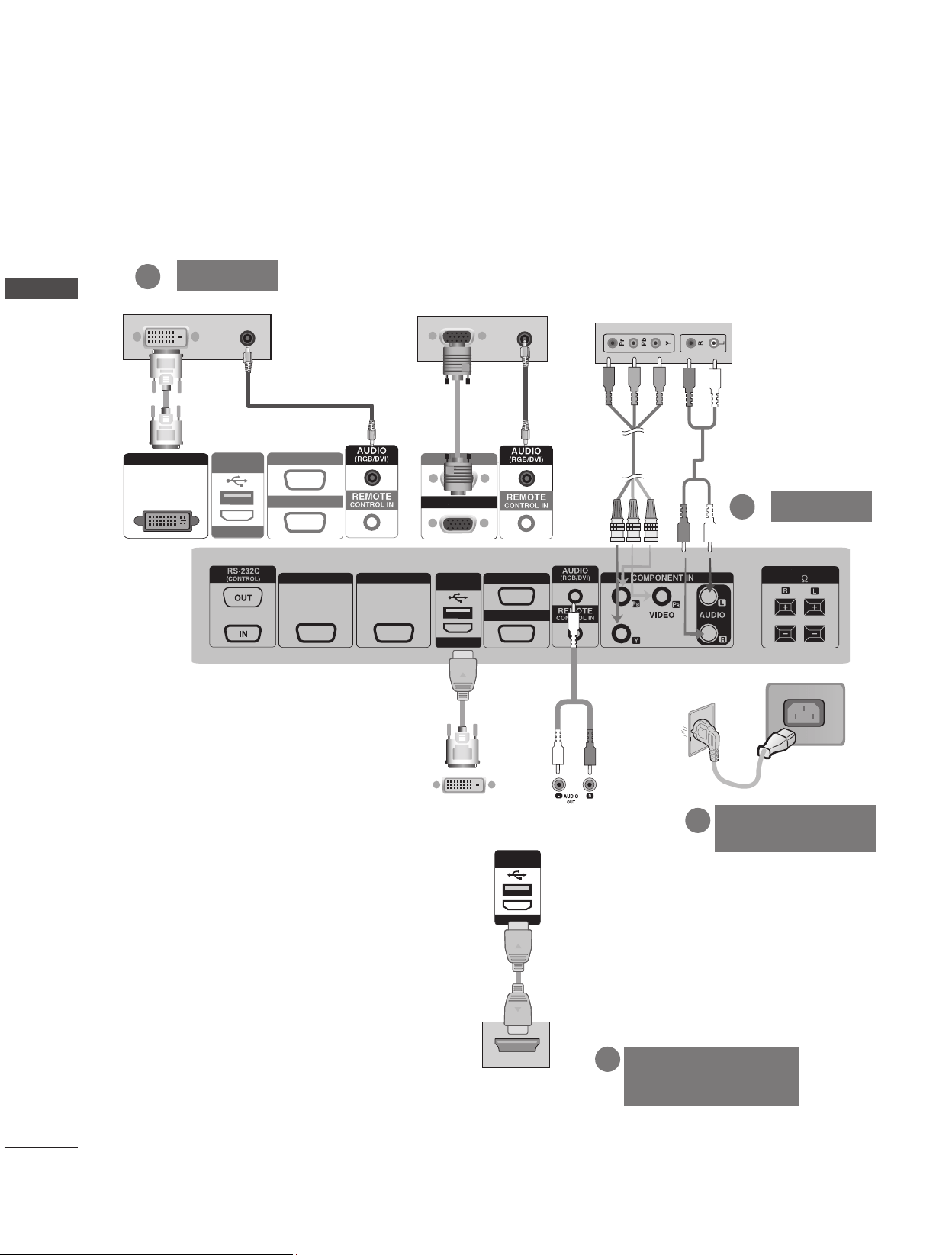
8
CONFIGURATION D’UN APPAREIL EXTERNE
CONFIGURATION D’UN APPAREIL EXTERNE
PRÉSENTATION DE LA CONNEXION
■ L'illustration peut différer du contenu de l'emballage.
CONFIGURATION D’UN APPAREIL EXTERNE
DVI OUT DVI IN
RGB OUT
RGB IN
SPEAKER
(8)
VCR/DVD/Set-top Box back
(SERVICE ONLY)
USB
HDMI/ DVI
(SERVICE ONLY)
USB
HDMI/ DVI
HDTV Receiver
VCR/DVD/Set-top Box back
RGB OUT
RGB IN
(SERVICE ONLY)
USB
HDMI/ DVI
DVI IN
RGB OUT
RGB IN
CORDON
D'ALIMENTATION
2
MAGNÉTOSCOPE/
DVD/STB
1
DVD/STB
1
ou
ou
PC
1
DVD / STB Receiver
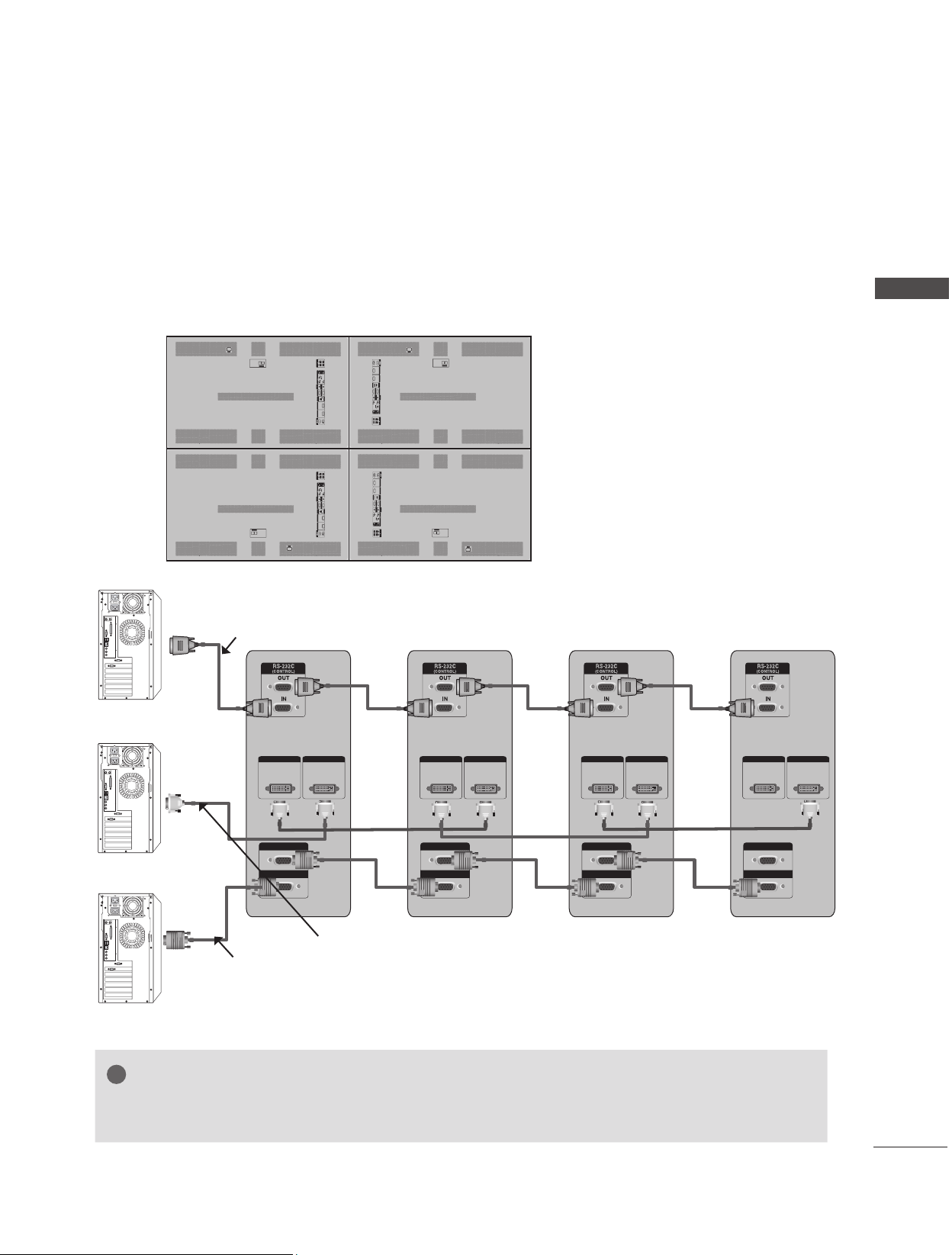
9
CONFIGURATION D’UN APPAREIL EXTERNE
CONTRÔLE DES SORTIES RVB
Utilisez cette fonction lorsque vous affichez les entrées ANALOG RGB (RGB ANOLOGIQUES) entre un PC et un
autre appareil.
•PourutiliserdifférentsappareilsraccordésentreeuxRaccordezunedesextrémitésducâblede
signald'entrée(câbledusignalD-Subà15broches)auconnecteurRGBOUT(SortieRGB)de
l'appareil1,puisraccordezl'autreextrémitéauconnecteurRGBINd’autresappareils.
DVI OUT DVI IN
RGB OUT
RGB IN
DVI OUT DVI IN
RGB OUT
RGB IN
DVI OUT DVI IN
RGB OUT
RGB IN
DVI OUT DVI IN
RGB OUT
RGB IN
RS-232C
DVI
RGB
PANNEAU ARRIÈRE
CâbleRS-232C(15mmaximum)
ConnexionDVI(5mmaximum)
ConnexionRVB(5mmaximum)
!
REMARQUE
►Pouruneconnexionpluslongue,utilisezlesboostersDVIouuncâbleàfibreoptiqueDVI.
►Longueurducomposant,HDMI:maximum5m.
DVI OUT DVI IN
(SERVICE ONLY)
USB
HDMI
RGB OUT
RGB IN
SPEAKER
(8)
AC-IN
DVI OUT DVI IN
(SERVICE ONLY)
USB
HDMI
RGB OUT
RGB IN
SPEAKER
(8)
TX
RX
CONTROL
DVI OUT DVI IN
(SERVICE ONLY)
USB
HDMI
RGB OUT
RGB IN
SPEAKER
(8)
DVI OUT DVI IN
(SERVICE ONLY)
USB
HDMI
RGB OUT
RGB IN
SPEAKER
(8)
TX
RX
CONTROL
AC-IN
TX
RX
CONTROL
AC-IN
AC-IN
TX
RX
CONTROL
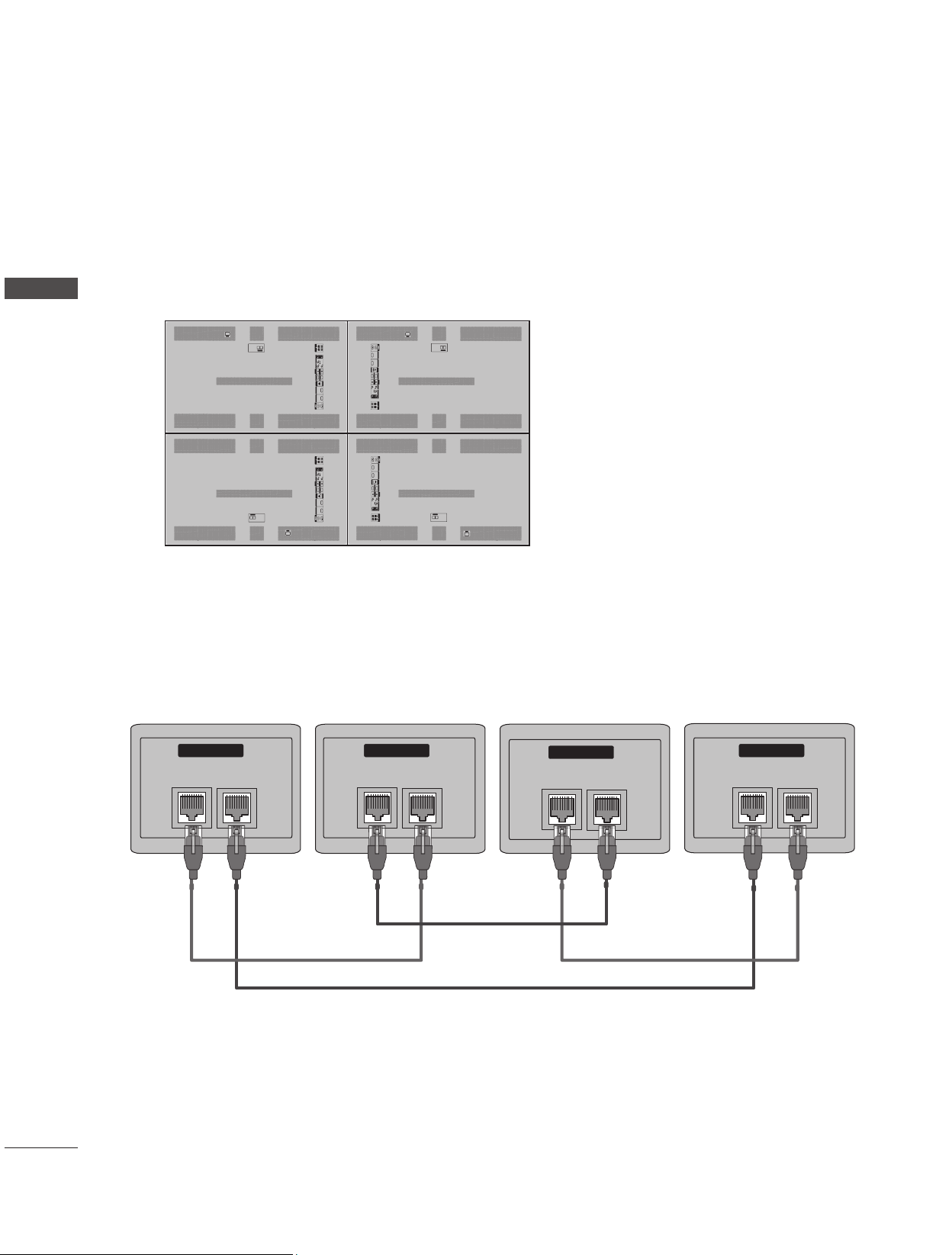
10
CONFIGURATION D’UN APPAREIL EXTERNE
CONFIGURATION D’UN APPAREIL EXTERNE
CONNEXION DU CONNECTEUR DE COMPENSATION
D'INTENSITÉ
Ils'agitd'unconnecteurpourlacompensationdeladifférencedeluminosité.Ilestconnectéàl'aide
ducâbleLANdanslaboîtedesaccessoires.
DVI OUT DVI IN
(SERVICE ONLY)
USB
HDMI
RGB OUT
RGB IN
SPEAKER
(8)
AC-IN
DVI OUT DVI IN
(SERVICE ONLY)
USB
HDMI
RGB OUT
RGB IN
SPEAKER
(8)
TX
RX
CONTROL
DVI OUT DVI IN
(SERVICE ONLY)
USB
HDMI
RGB OUT
RGB IN
SPEAKER
(8)
DVI OUT DVI IN
(SERVICE ONLY)
USB
HDMI
RGB OUT
RGB IN
SPEAKER
(8)
TX
RX
CONTROL
AC-IN
TX
RX
CONTROL
AC-IN
AC-IN
TX
RX
CONTROL
PANNEAU ARRIÈRE
ConnexionducâbleLANàTXetconnexionauconnecteurRXdesautresparties.
TX
RX
CONTROL
TX
RX
CONTROL
TX
RX
CONTROL
TX
RX
CONTROL
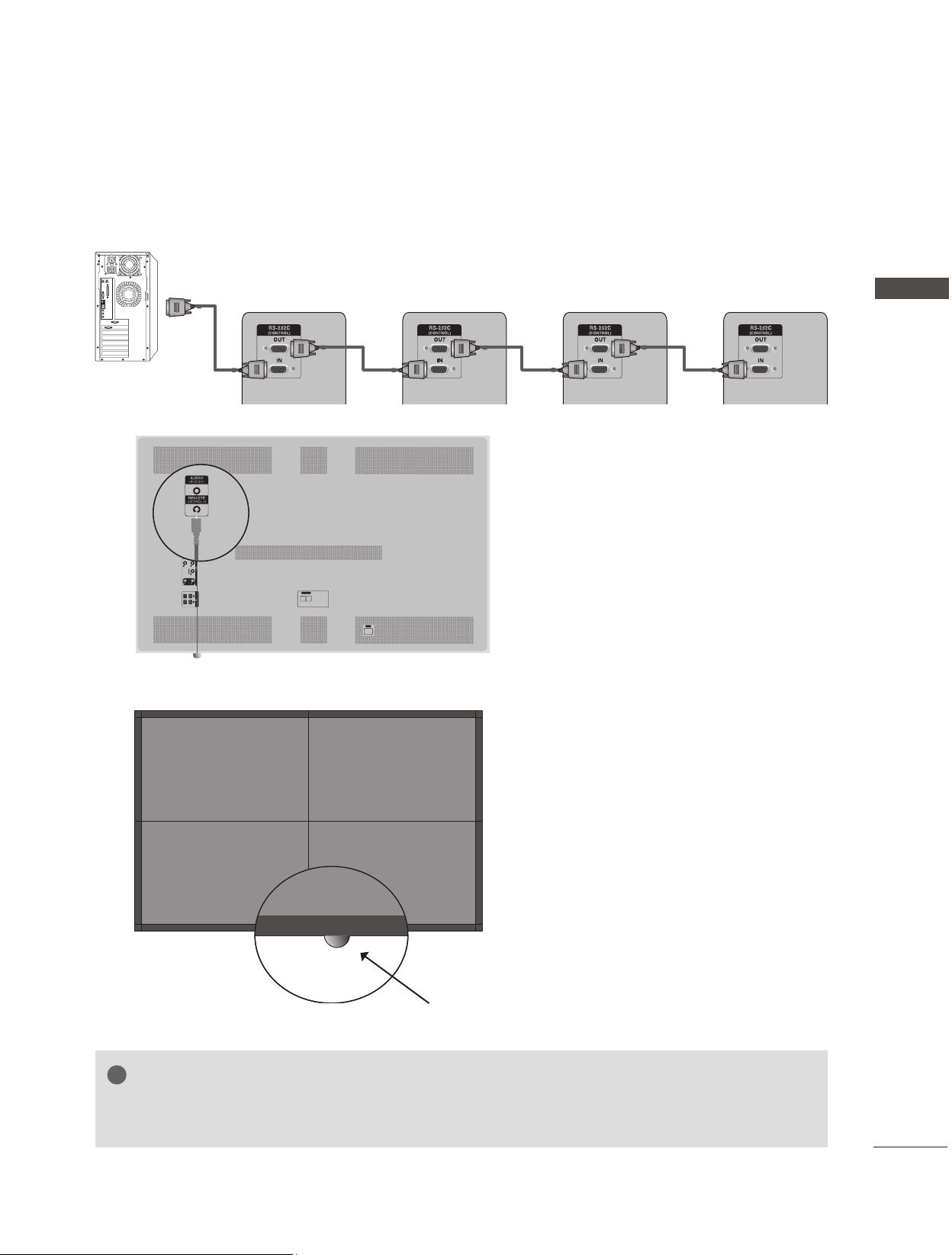
11
CONFIGURATION D’UN APPAREIL EXTERNE
RÉCEPTEUR IR
Sonrôleconsisteàpermettrelaréceptiondusignaldelatélécommandeenseconnectantàlapartie.
Face avant
!
REMARQUE
► InstallezlerécepteurIRdanslapremièrepartieconnectéeàl'ordinateuretaucâbleRS-232C.
► LesignalIRdelatélécommandeesttransmisparlecâbleRS-232Cencascade.
Capteur de la télécommande
PC
CâbleRS-232C(15mmaximum)
DVI OUT DVI IN
(SERVICE ONLY)
USB
HDMI
RGB OUT
RGB IN
SPEAKER
(8)
TX
RX
CONTROL
AC-IN
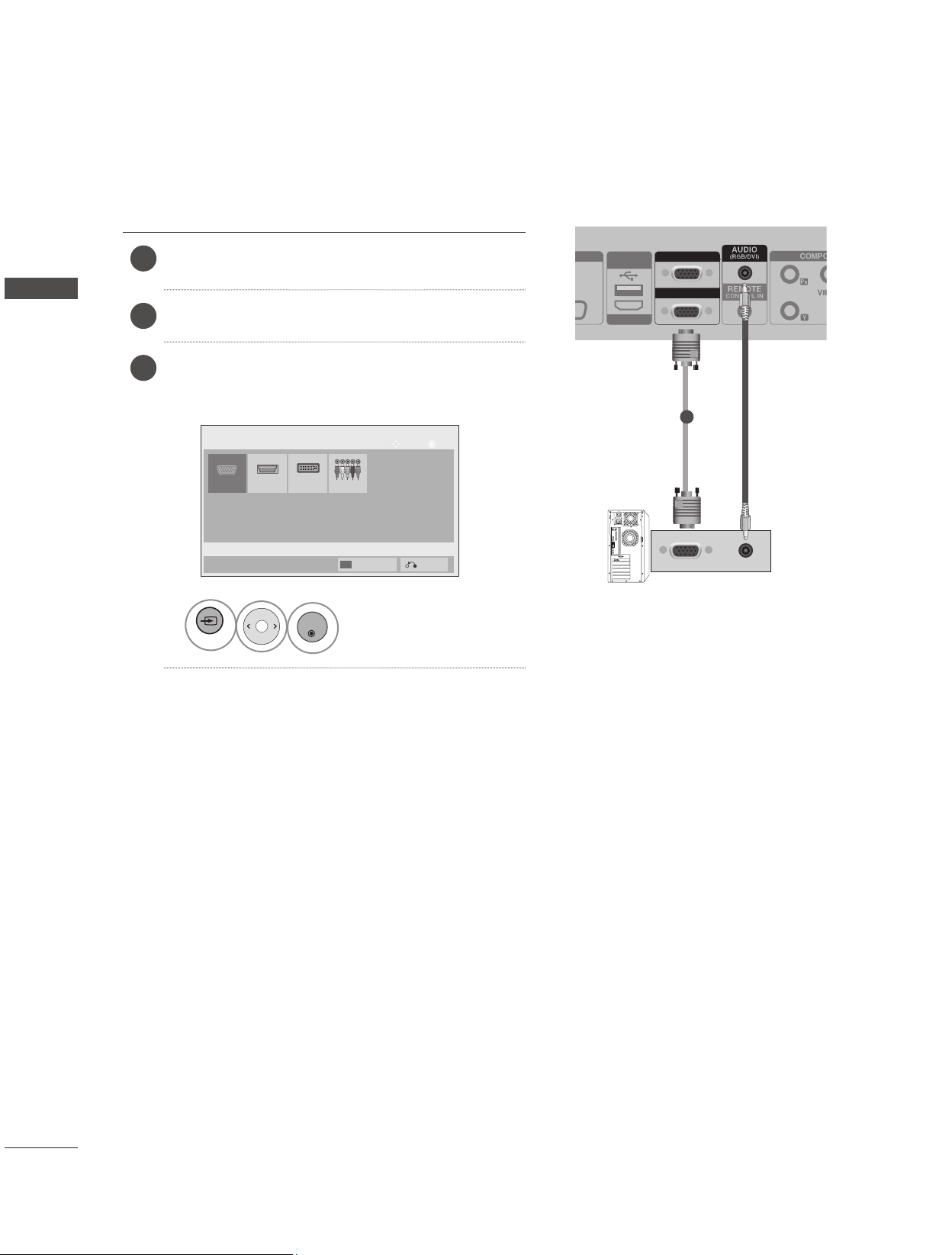
12
CONFIGURATION D’UN APPAREIL EXTERNE
CONFIGURATION D’UN APPAREIL EXTERNE
1
ConnectezlasortieRVBdel'ordinateuràla
prise d'RGB IN du moniteur.
2
Allumez l'ordinateur et le moniteur.
3
Sélectionnez un signal d’entrée.
Appuyez sur la touche INPUT de la télécommande
pour sélectionner le signal d'entrée.
ENTRÉE RVB
1
INPUT
OK
Sélectionner
RGB.
HDMI
RGB
OK
Dép.
Liste des sources
Labels des
sources
Sortie
ComposantDVI-D
DVI IN
RGB OUT
RGB IN
(SERVICE ONLY)
USB
HDMI/ DVI
PC
1
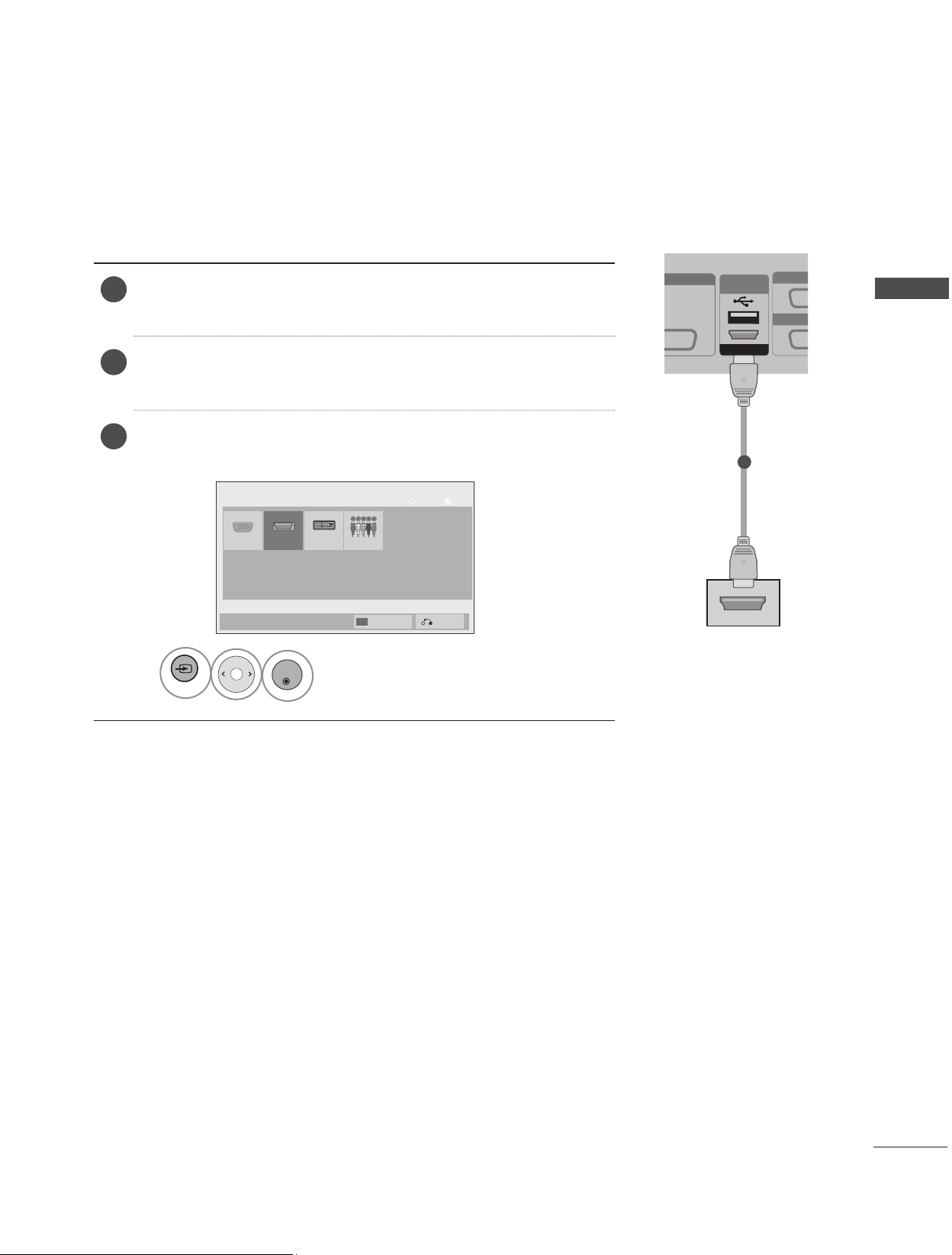
13
CONFIGURATION D’UN APPAREIL EXTERNE
ENTRÉE HDMI
1
ConnectezlasortieHDMIdel'équipementexterne(décodeur
numérique,lecteurDVD,etc.)àlapriseHDMI/DVI du moniteur.
2
Allumezl'équipementexterne.
(Veuillezconsulterlemanueldel'équipementexterneconten-
ant les instructions d'utilisation.)
3
Sélectionnez un signal d’entrée.
Appuyez sur la touche INPUT de la télécommande pour sélectionner
le signal d'entrée.
1
INPUT
OK
Sélectionner
HDMI.
HDMI
RGB
OK
Dép.
Liste des sources
Labels des
sources
Sortie
ComposantDVI-D
DVI IN
RGB OUT
RGB IN
(SERVICE ONLY)
USB
HDMI/ DVI
1
équipement externe
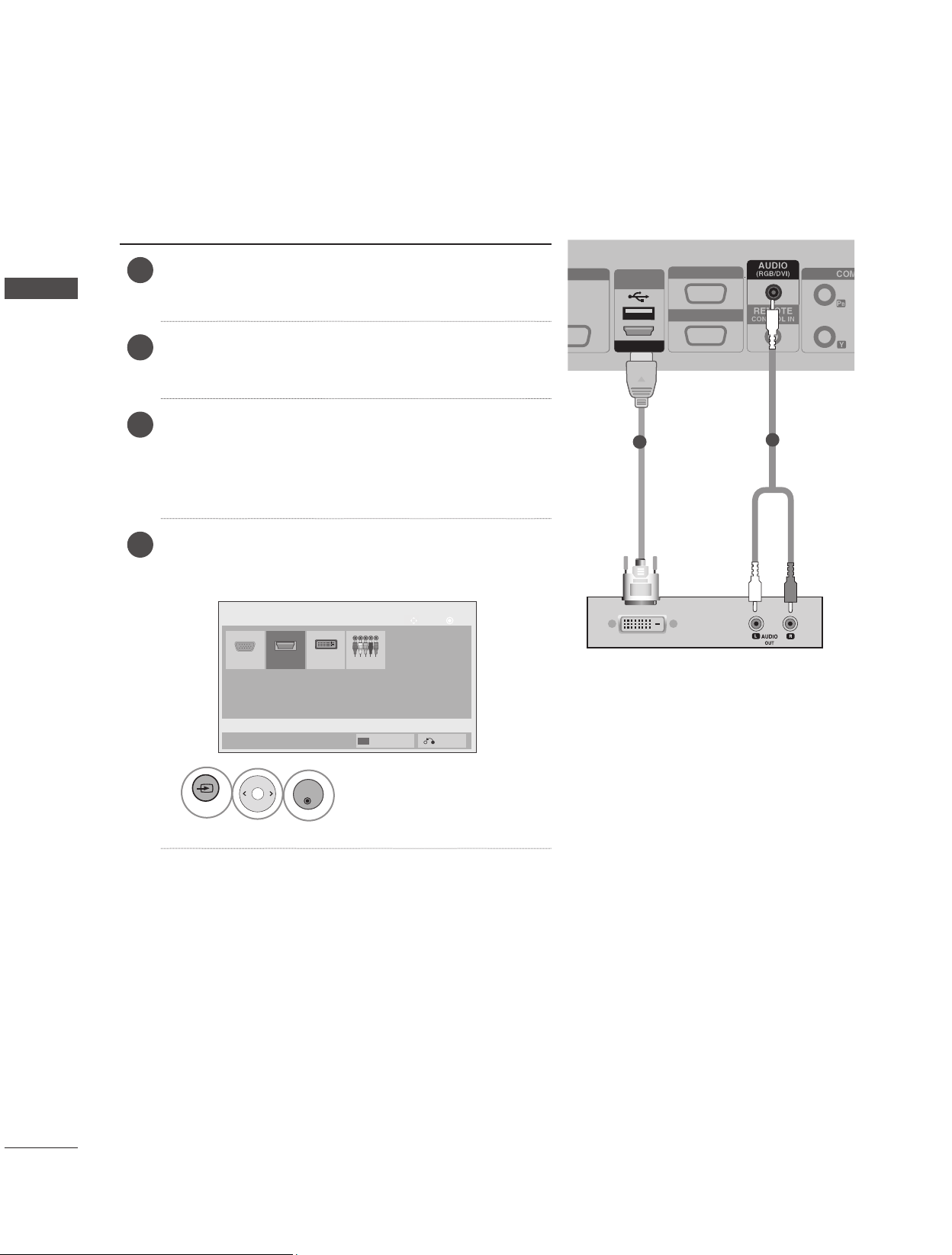
14
CONFIGURATION D’UN APPAREIL EXTERNE
CONFIGURATION D’UN APPAREIL EXTERNE
1
Connectezl'adjointdepostedetélévision(set-top
box)numériqueoulasortieDVIdel'ordinateurà
la prise HDMI/ DVI du moniteur.
2
Connectez la sortie audio du décodeur numérique
oulasortieaudiodel'ordinateuràlapriseAUDIO
(RVB/DVI) (AUDIO (RGB/DVI)) du moniteur.
3
Allumez le décodeur numérique ou l'ordinateur et
le moniteur.
(Veuillez consulter le manuel du décodeur numéri-
que ou du PC pour obtenir des instructions
d'utilisation.)
4
Sélectionnez un signal d’entrée.
Appuyez sur la touche INPUT de la télécommande pour
sélectionner le signal d'entrée.
ENTRÉE HDMI À DVI
1
INPUT
OK
Sélectionner
HDMI.
HDMI
RGB
OK
Dép.
Liste des sources
Labels des
sources
Sortie
ComposantDVI-D
DVI IN
RGB OUT
RGB IN
(SERVICE ONLY)
USB
HDMI/ DVI
1
2
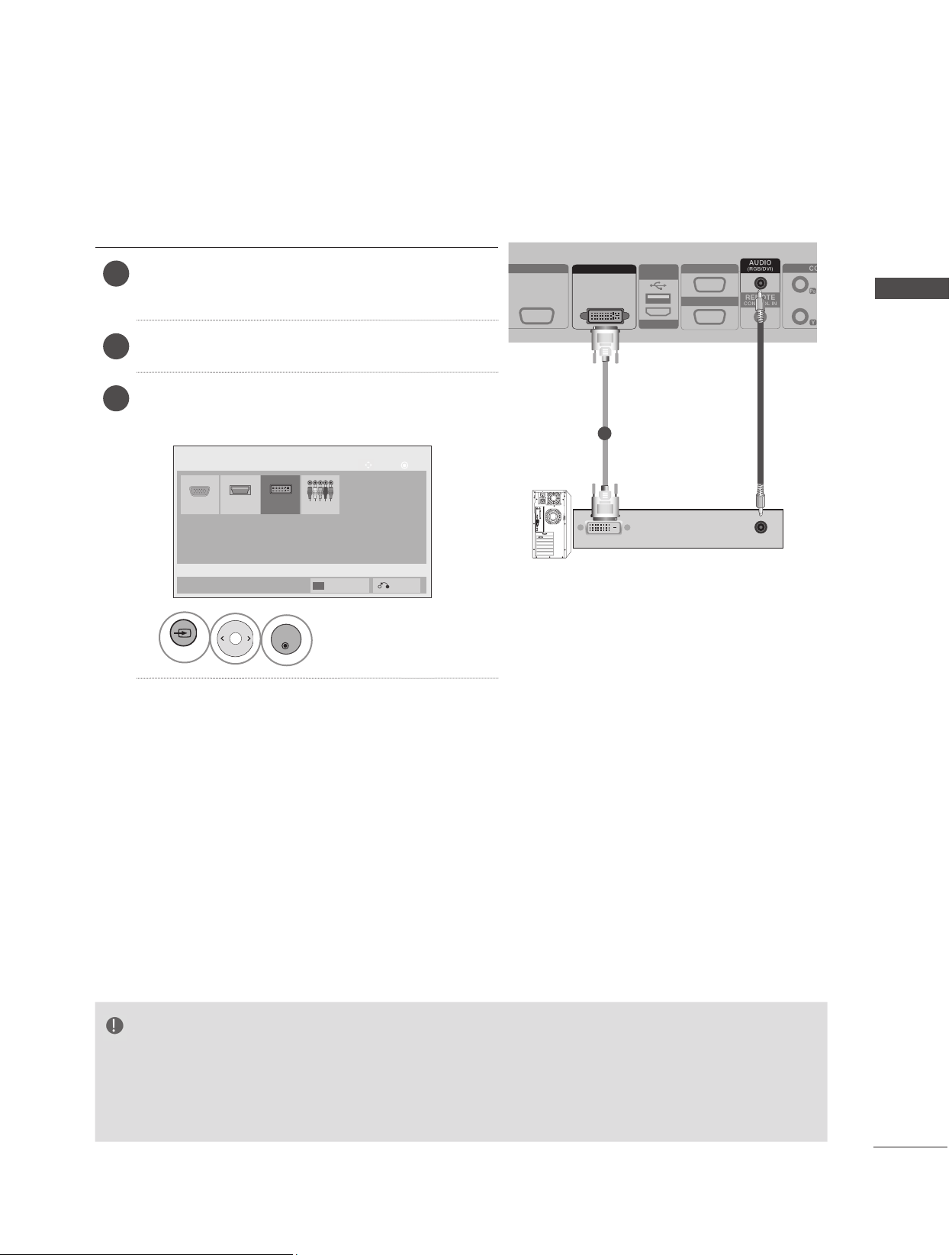
15
CONFIGURATION D’UN APPAREIL EXTERNE
1
ConnectezlasortieDVIdel'ordinateuràla
prise DVI IN du moniteur.
2
Allumez l'ordinateur et le moniteur.
3
Sélectionnez un signal d’entrée.
Appuyez sur la touche INPUT de la télécommande
pour sélectionner le signal d'entrée.
ENTRÉE DVI
DVI OUT
(SERVICE ONLY)
USB
HDMI/ DVI
DVI IN
RGB OUT
RGB IN
PC
HDMI
RGB
OK
Dép.
Liste des sources
Labels des
sources
Sortie
1
INPUT
OK
Sélectionner
DVI-D.
ComposantDVI-D
REMARQUE
► FonctionHDCP(High-bandwidthDigitalContentProtection)nonpriseenchargelorsd'uneconnexionen
cascade.
► Fonction HDCP non prise en charge pour certains modèles du distributeur.
► fonction fonctionne uniquement en mode PC.
1
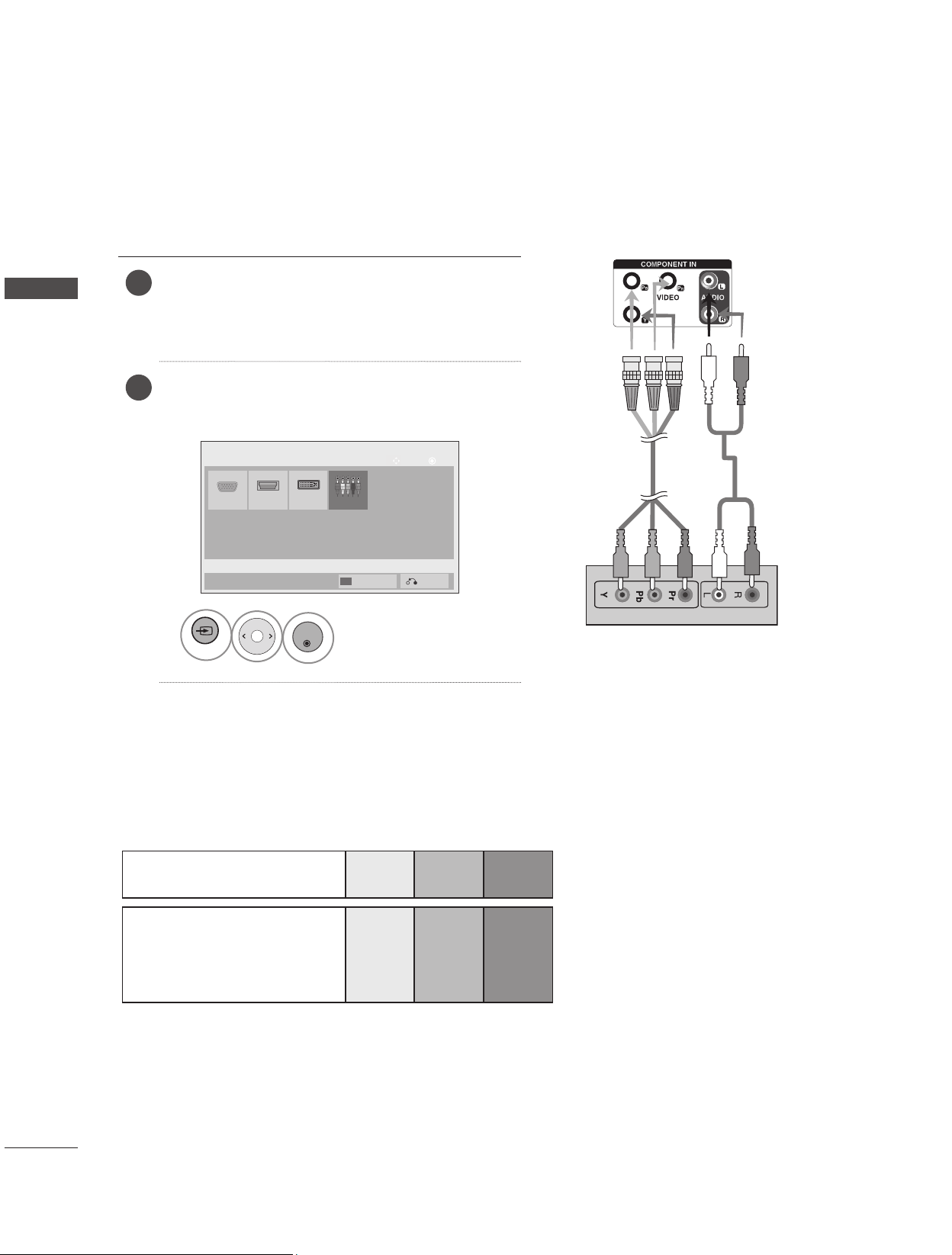
16
CONFIGURATION D’UN APPAREIL EXTERNE
CONFIGURATION D’UN APPAREIL EXTERNE
1
Raccordezlecâblevidéo/audiocommeindiquésur
leschémaci-dessous,puisraccordezlecordon
d'alimentation.
•Raccordezlaborned’entréeenrespectantles
codes de couleurs..
2
Sélectionnez un signal d’entrée.
Appuyez sur la touche INPUT de la télécommande
pour sélectionner le signal d'entrée.
ENTRÉE COMPOSANT
CâbleBNC
(non fourni)
CâbleAudio
(non fourni)
Récepteur décodeur numérique /
lecteur DVD
HDMI
RGB
OK
Dép.
Liste des sources
Labels des
sources
Sortie
1
INPUT
OK
Sélectionner
Composant.
ComposantDVI-D
Entrées en composantes
Vouspouvezaméliorerlaqualitédel'imageenraccordantlelecteurDVDauxportsd'entréeencom-
posantes,commeillustréci-dessous.
Entrées en composantes du
téléviseur
Y PB PR
Sorties vidéo du lecteur DVD
Y P
B PR
Y B-Y R-Y
Y Cb Cr
Y Pb Pr
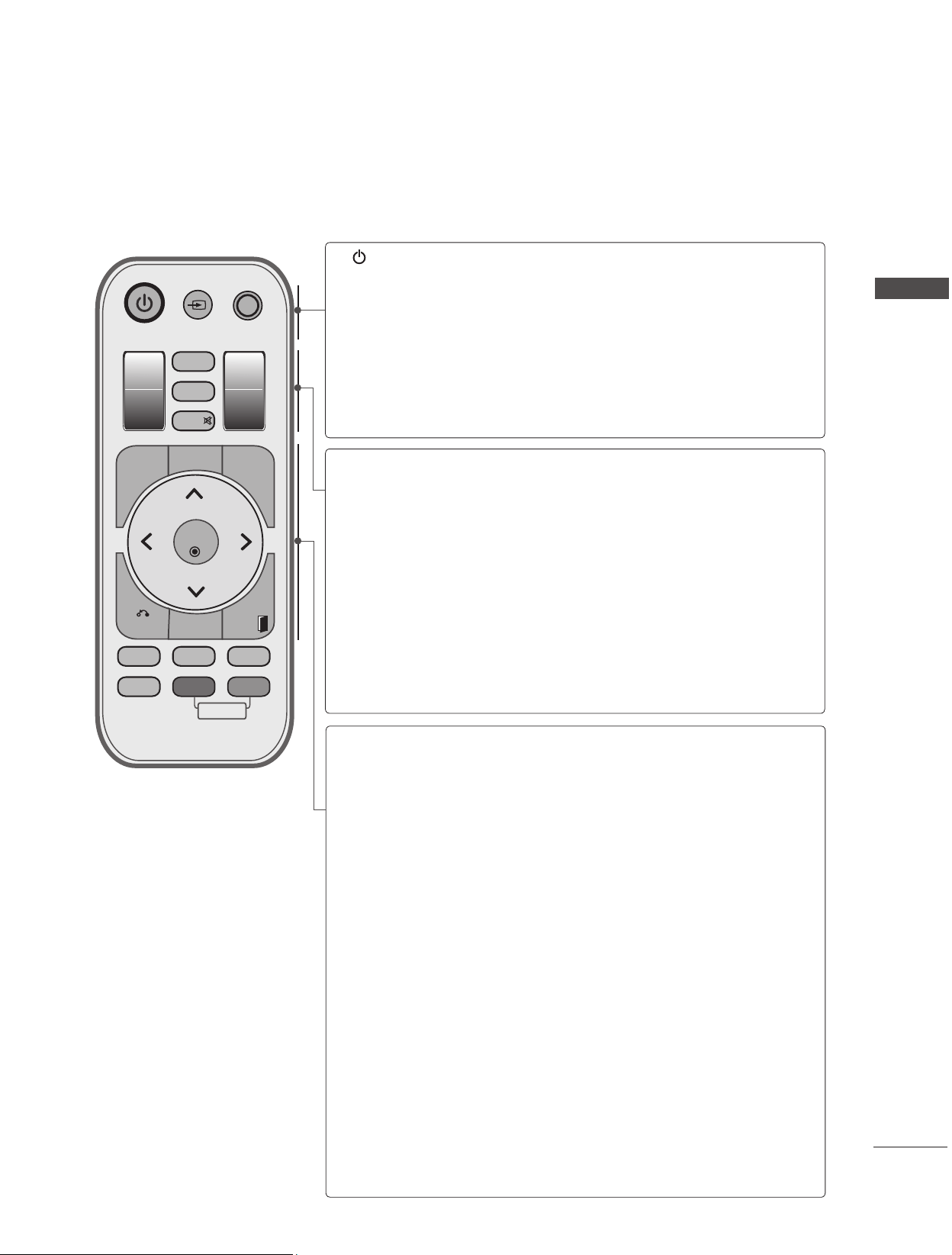
17
CONFIGURATION D’UN APPAREIL EXTERNE
FONCTIONS DES TOUCHES DE LA TÉLÉCOMMANDE
(Achat séparé : PAC60C1B)
Lorsquevousutilisezlacommande,visezlecapteurdecontrôleàdistancesurlemoniteur.
INPUT
AV MODE
BACK
OK
ISM
EXIT
RGB
COMP DVI
HDMI
ON OFF
ID MODE
VOL
-
VOL
+
MENU
NATURAL
AUTO
CONFIG
SET 1
SET 3
SET 2
SET 4
SET ALL
TILE MODE
MUTE
(POWER)
INPUT
AV MODE
Permetdepasserdel'étatAllumédumoniteurà
l'étatdeveilleoudel'étatÉteintàl'étatdeveille.
Attendez 10 secondes avant d'appuyer sur le bou-
ton Marche/Arrêt pour allumer les 4 parties simul-
tanément en mode de veille.
Lemoded'entréeexternepermetd'alternerentreles
appareilsexternes.
Permet de sélectionner et définir des images et
des sons lorsque vous raccordez des appareils AV.
PARTIES1à4
(SET 1 to 4)
TOUTES LES
PARTIES (SET
ALL)
TILE MODE
MUTE
Vouspouvezchoisirlapartieàactiver.(Sivous
appuyez sur un bouton SET1, vous activez la par-
tie 60PJ101C seulement.) Lorsque vous sélection-
nez une partie entre Set1 et Set4, la touche
Marche-Arrêtfonctionnepourtouteslesparties.
Cette option permet d'activer toutes les parties.
Lorsque TOUTES LES PARTIES (SET ALL) est
sélectionné, chaque partie peut avoir ses propres
paramètres.
Elle doit être affichée avec plusieurs autres produits.
Permet de couper ou de remettre le son.
MENU
NATURAL
CONFIG
AUTO (AUTO
CONFIG)
TOUCHES
CENTRALES
Volume (Monter)/
Volume (Baisser)/
Gauche/Droite
OK
BACK
ISM
EXIT
Permetd'afficherlesmenusunparunàl'écran.
Permet de quitter le menu ouvert. Mémorise les
modifications apportées au menu.
L’espace vide entre les écrans est ignoré pour ren-
dre l’image plus naturelle.
Fonction de réglage automatique. (Fonctionne
uniquement pour le signal analogique)
Cestouchesvouspermettentdenaviguerà
traverslesmenusàl’écranetderéglerlesparamè-
tressystèmeàvotreconvenance.
Valide votre sélection ou affiche le mode en cours.
Permet
àl'utilisateurderevenirsuruneétapedans
une application interactive.
Bloc couleur avec l'écran légèrement déplacé.
Effacetoutcequi estaffichéàl'écranetrevientà
l'affichageécranàpartirdesmenus.
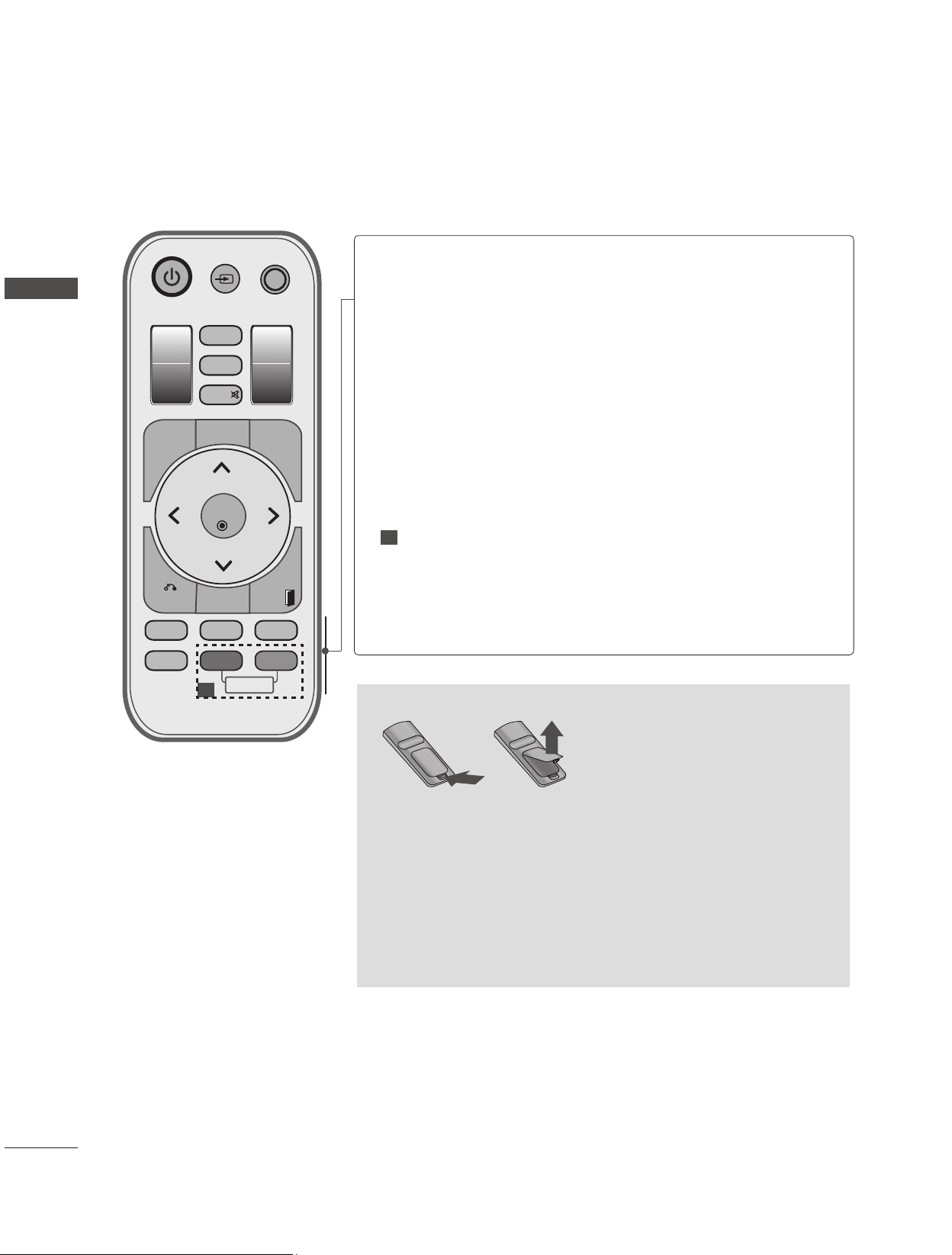
18
CONFIGURATION D’UN APPAREIL EXTERNE
CONFIGURATION D’UN APPAREIL EXTERNE
INPUT
AV MODE
BACK
OK
ISM
EXIT
RGB
COMP DVI
HDMI
ON OFF
ID MODE
VOL
-
VOL
+
MENU
NATURAL
AUTO
CONFIG
SET 1
SET 3
SET 2
SET 4
SET ALL
TILE MODE
MUTE
Insertion des piles
■ Ouvrezlecouvercleducompartimentdespilesàl'arrièredela
télécommande.
■ Insérez le type de piles spécifié avec la polarité correcte, en alig-
nantlessignes+(plus)etlessignes-(moins).
■ Installezdeuxpiles1,5VAAA.Nemélangezpasdespilesusa-
gées avec des piles neuves.
■ Pourretirerlespiles,procédezàl'inversedeleurinsertion.
■ Lespilesetbatteriesinternesauproduitouraccordéesàcelui-cine
doiventpasêtreexposéesàunechaleurexcessivetellequecelle
du soleil, d’un feu ou d’une origine similaire.
1
RVB (RGB)
COMP
DVI
HDMI
ID MODE
(Picture ID)
Sélectionner lorsque l'utilisation du PC dépend du
connecteur. Mémorise les modifications apportées
au menu.
Sélectionner lorsque l'utilisation du DVD ou de
l'adjointdepostedetélévision(set-topbox)
dépend du connecteur.
Sélectionner lorsque l'utilisation du PC dépend du
connecteur.
Sélectionner lorsque l'utilisation du DVD, du PC ou
del'adjointdepostedetélévision(set-topbox)
numérique dépend du connecteur.
Lorsque les parties affichent la même image, la dif-
férence de luminosité entre les parties peut être
ajustée en leur attribuant la même ID image.
MODEID(IDMODE)TOUCHEBLEUE-Arrêt
(OFF) fonctionne comme étiquette d'entrée dans
l'état d'entrée de la liste d'entrées.
1
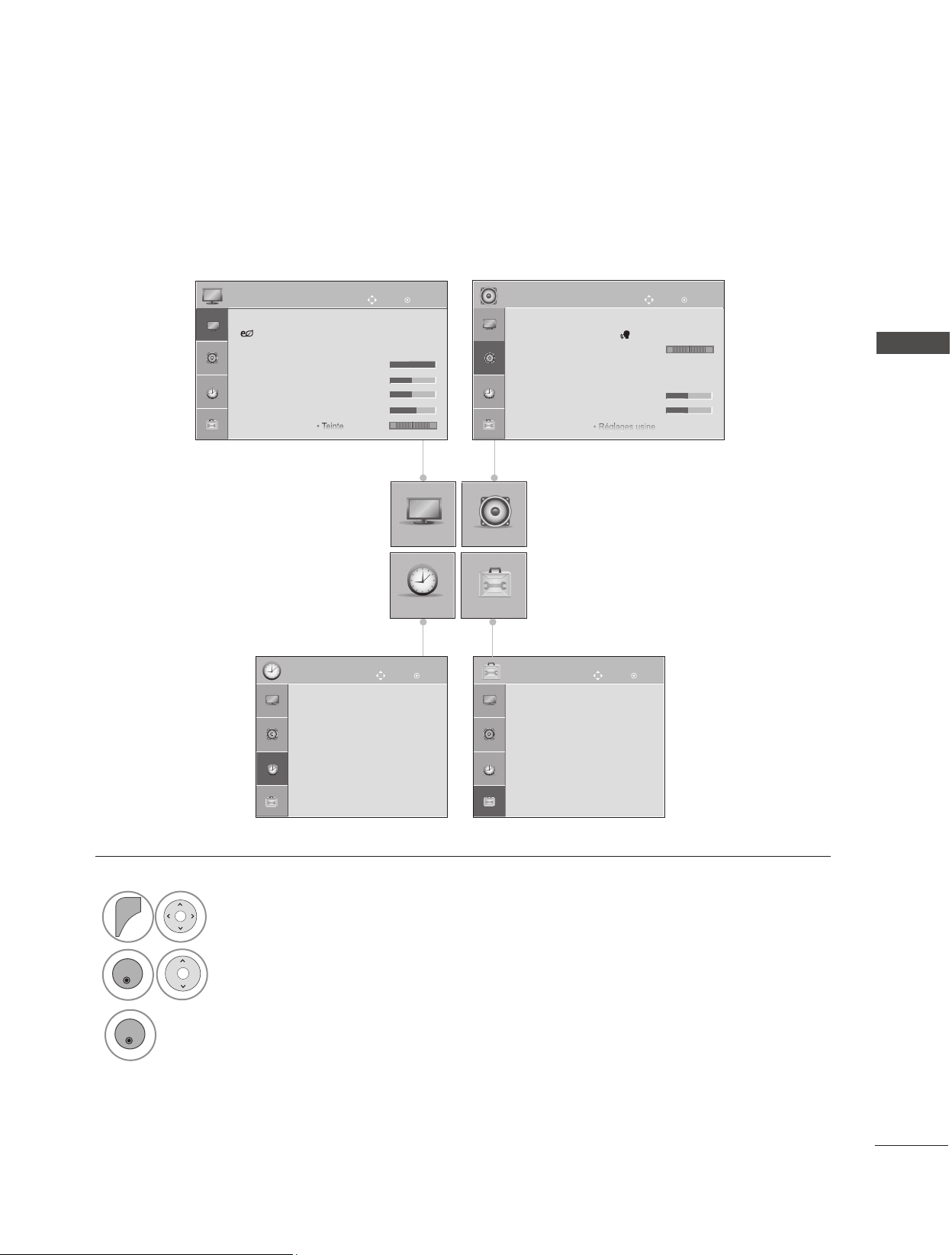
19
MENUS DE L’UTILISATEUR
MENUS DE L’UTILISATEUR
SÉLECTION ET RÉGLAGE DES MENUS À L’ÉCRAN
L'affichage à l'écran de votre moniteur peut être légèrement différent de ce qui est indiqué sur le manuel.
OPTION
IMAGE SON
HEURE
OK
Dép.
●Format de l'image : 16:9
● Économie d'énergie : Arrêt
●Préréglages d'image : Standard
•Contraste 100
•Luminosité 50
•Netteté 50
•Couleur 60
•Teinte 0
IMAGE
OK
Dép.
●Volume auto. : Arrêt
●Voix nette II : Arrêt 3
●Balance 0
●Préréglages du son : Standard
•InfiniteSound:Arrêt
•Aigus 50
•Graves 50
•Réglagesusine
SON
L R
1
MENU
VOL
-
VOL
+
Afficher chaque menu.
2
OK
VOL
-
VOL
+
Sélectionner une option du menu.
3
OK
Aller dans le menu contextuel.
■ L'image indiquée ici peut être différente de celle sur votre moniteur.
OK
Dép.
●Horloge
●Heure d'arrêt : Arrêt
●Heure de marche : Arrêt
●Minuterie d'arrêt : Arrêt
●Temps de mise en route : Arrêt
● Arrêt auto : Arrêt
HEURE
OK
Dép.
●Langue
●Méthode ISM : Normal
●Réglages usine
●Set ID : 1
●Pavé mode
OPTION
R G
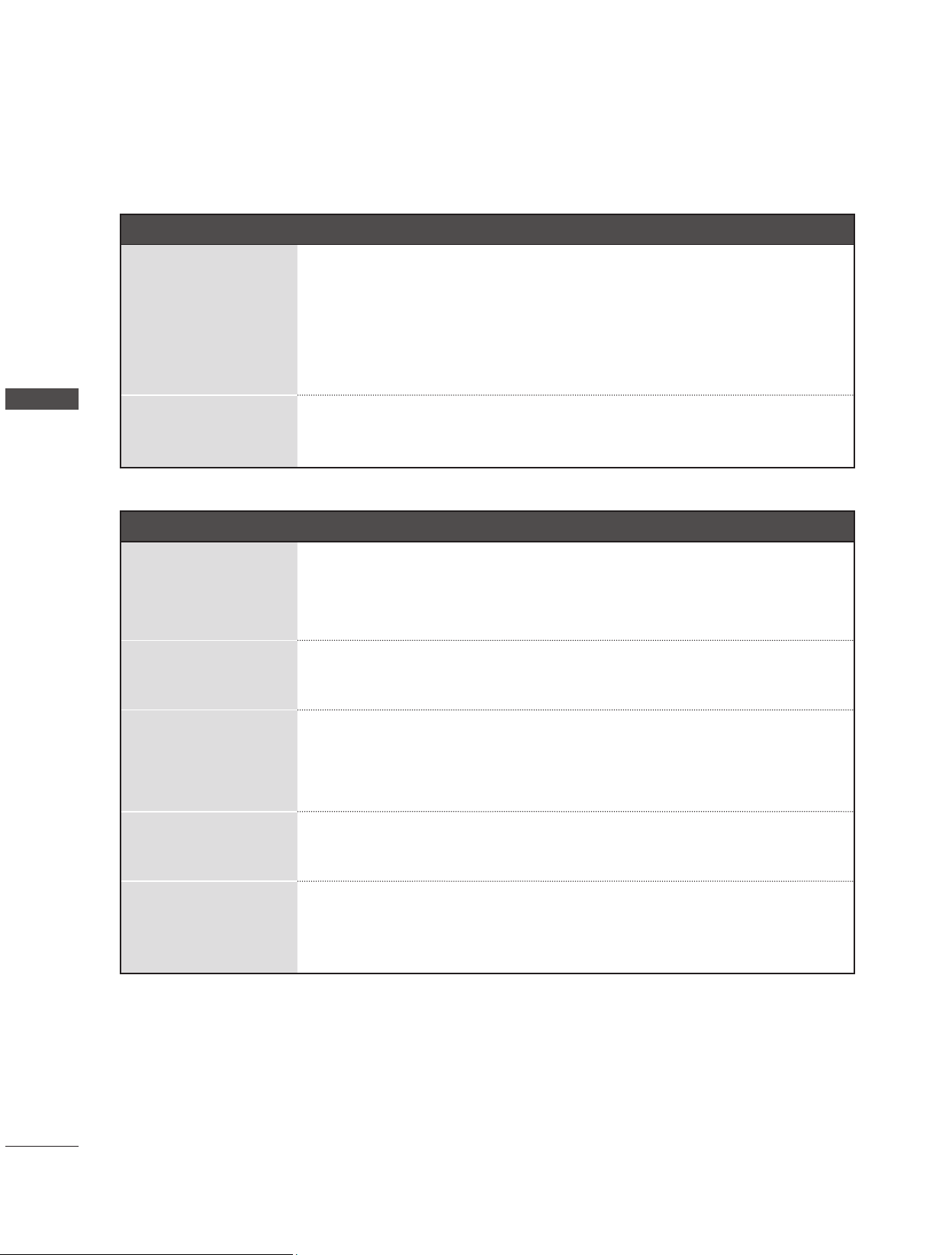
20
ANNEXE
ANNEXE
ANNEXE
DÉPANNAGE
Fonctionnement anormal
La télécommande ne
fonctionne pas
■ Vérifiez qu'aucun obstacle ne se trouve entre le moniteur et la télécom-
mande. Pointez la télécommande directement vers le moniteur.
■ Vérifiez que les piles sont installées correctement (polarité + à + et - à -).
■ Installez des piles neuves.
Le moniteur s'éteint
soudainement.
■ La minuterie sommeil est-elle activée ?
■ Vérifiez les paramètres de contrôle de l'alimentation. Interruption de
l'alimentation électrique.
Problèmes liés à la vidéo
Absence de son et
d'image.
■ Vérifiez que le produit est allumé.
■ Vérifiez que le cordon d'alimentation est branché à la prise murale.
■ Testez la prise murale en branchant le cordon d'alimentation d'un autre produit
dans la même prise.
L'image s'affiche lente-
ment après le démar-
rage.
■ Ce comportement est correct, l'image est désactivée pendant le processus de
démarrage du produit. Veuillez contacter votre centre de services si l'image
n'apparaît pas après cinq minutes.
Aucune couleur, cou-
leur médiocre ou
image médiocre.
■ Réglez la couleur dans le menu.
■ Conservez une distance suffisante entre le produit et le VCR.
■ Vérifiez l'installation des câbles vidéo.
■ Activez les fonctions de restauration de la luminosité de l'image.
Barres horizontales/
verticales ou tremble-
ment de l’image.
■ Vérifiez les interférences locales avec un appareil ou un outil électrique.
Aucune image lors de
la connexion HDMI.
■ Si les câbles HDMI ne prennent pas en charge le HDMI haute vitesse, des
clignotements peuvent se produire ou l'affichage peut ne pas apparaître. Le cas
échéant, utilisez des câbles plus récents qui prennent en charge le HDMI haute
vitesse.
21
ANNEXE
HDMI, le logo HDMI et High-Definition Multimedia
Interface sont des marques ou des marques déposées
de HDMI Licensing LLC.
Problèmes liés à l'audio
Aucune sortie d'un
haut-parleur.
■ Réglez la balance dans le menu.
Bruit inhabituel à
l'intérieur du produit.
■ Le changement d'humidité ou de température ambiante peut provoquer des
bruits inhabituels lorsque vous allumez ou éteignez le produit. Cela n'indique pas
un défaut.
Aucun son lors de la
connexion HDM
■ Vérifiez le câble HDMI haute vitesse.
Problèmes liés au mode PC
Signal hors plage.
■ Réglez la résolution, la fréquence horizontale ou la fréquence verticale
sur le PC.
■ Vérifiez la source d'entrée.
Barre verticale ou
bande à l'arrière-plan,
bruit horizontal et posi-
tion incorrecte.
■ Activez la fonction de configuration automatique ou réglez la taille, la
phase ou la position H/V. (Option)
La couleur de l'écran
est instable ou une
seule couleur s'affiche
à l'écran.
■ Vérifiez le câble de signal.
■ Réinstallez la carte vidéo de l'ordinateur.
Lorsque vous con-
nectez le câble HDMI
au PC, l'audio ne fonc-
tionne pas.
■ Vérifiez dans le manuel de la carte vidéo du PC si la carte prend en
charge l'audio HDMI et voyez comment la configurer correctement.
22
ANNEXE
ANNEXE
SPÉCIFICATIONS DE L’APPAREIL
■ Afin d’améliorer la qualité de ce produit, les spécifications ci-dessus sj138 ont sujettes à des modifications sans
préavis.
■ Pour ce qui est de l'alimentation électrique et la consommation électrique, consultez l'étiquette sur le produit.
MODÈLES
60PJ101C / 60PJ102C / 60PJ103C/ 60PJ104C
60PJ101C-WA
60PJ102C-WA
60PJ103C-WA
60PJ104C-WA
Dimensions
(Largeur x Hauteur
x Profondeur)
sans le socle
1362,7 mm x 788,0 mm x 72,2 mm
Poids
sans le socle
34,5 kg
Environment condition
Température de
fonctionnement
Humidité de
fonctionnement
0 °C à 40 °C
Moins de 80 %
Température de stockage
Humidité de stockage
-20 °C à 60° C
Moins de 85 %
Altitude de fonctionnement
Altitude de stockage
0 m à 2000 m
0 m à 3000 m
■ Les spécifications du produit peuvent être modifiées dans un but d'amélioration du produit, sans avertissement préalable.
23
ANNEXE
RÉSOLUTION D’AFFICHAGE PRISE EN CHARGE
Mode PC – Mode prédéfini
Mode DTV
Composant HDMI(DTV)
480i
576i
480p
576p
720p
1080i
1080p
o
o
o
o
o
o
o
x
x
o
o
o
o
o
Résolution
Fréquence
horizontale(KHz)
Fréquence
verticale(Hz)
1 640 x 350 31,468 70,09
2 720 x 400 31,469 70,08
3 640 x 480 31,469 59,94
4 800 x 600 37,879 60,31
5 1024 x 768 48,363 60,00
6 1280 x 768 47,776 59,870
7 1360 x 768 47,712 60,015
8 1280 x 1024 63,981 60,020
9 1600 x 1200 75,00 60,00
10 1920 x 1080 67,50 60,00
•
1 à 10 : Mode HDMI / DVI-D
•
1 à 9 : Mode RGB
Entrée vidéo composante (Y, PB, Pr)
Mode Composant et HDMI (TV numérique)
Résolution
Fréquence
horizontale(KHz)
Fréquence
verticale(Hz)
1 720 x 480 15,75 60,00
2 720 x 480 15,73 59,94
3 720 x 576 15,625 50,00
4 720 x 480 31,47 59,94
5 720 x 480 31,50 60,00
6 720 x 576 31,25 50,00
7 1280 x 720 44,96 59,94
8 1280 x 720 45,00 60,00
9 1280 x 720 37,50 50,00
10 1920 x 1080 33,72 59,94
11 1920 x 1080 33,75 60,00
12 1920 x 1080 28,125 50,00
13 1920 x 1080 67,432 59,94
14 1920 x 1080 67,50 60,00
15 1920 x 1080 56,250 50,00
16 1920 x 1080 27,00 24,00
17 1920 x 1080 33,75 30,00
•
1 à 15 : mode Composant
•
4 à 17 : mode HDMI

Veuillez lire les consignes de sécurité avant d’utiliser le
produit.
Le modèle et le numéro de série figurent à l’arrière et
sur un côté de l’appareil. Notez-les cidessous au cas où
vous auriez besoin de faire appel au service après-vente.
MODÈLE
SÉRIE

www.lg.com
MANUAL DEL USUARIO
MONITOR DE PLASMA
Lea atentamente este manual antes de hacer funcionar su aparato.
Consérvelo para futuras consultas.
ESPAÑOL
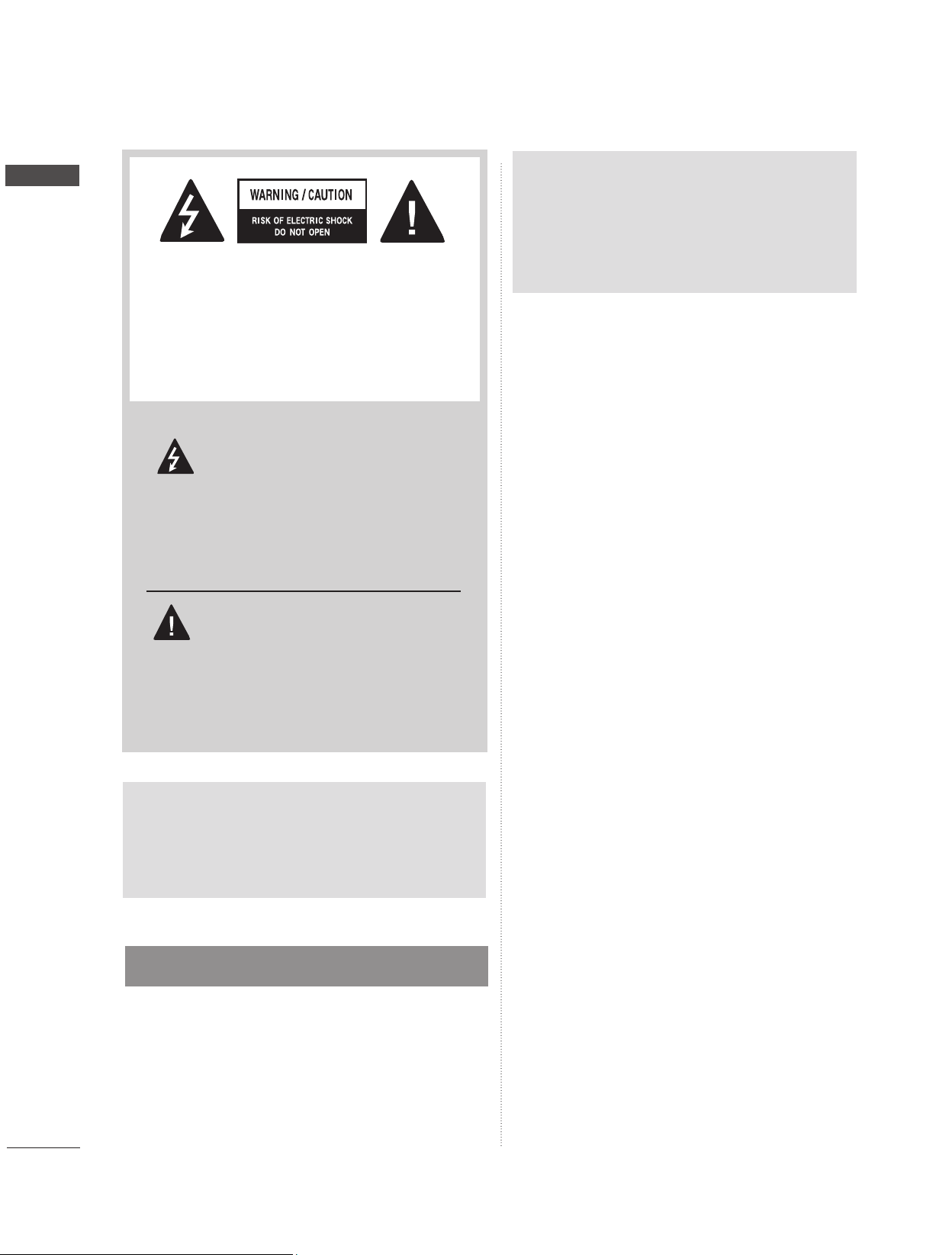
2
ADVERTENCIA/
PRECAUCIÓN
ADVERTENCIA/PRECAUCIÓN
ADVERTENCIA
Éste es un producto de clase A. Si se utiliza en
domicilios particulares, el producto puede provo-
car interferencias de radio, por lo que es posible
que el usuario deba tomar las medidas adecua-
das.
El símbolo de un rayo con una
flecha, dentro de un triángulo tiene
como objetivo alertar al usuario de
la presencia de un "voltaje peli-
groso" sin aislamiento dentro de la carcasa
del producto, que puede tener la suficiente
potencia como para constituir un riesgo de
descarga eléctrica para las personas.
El punto de exclamación en un trián-
gulo equilátero tiene como objetivo
alertar al usuario de la presencia de
importantes instrucciones de mantenimiento y
funcionamiento en la literatura que acompaña al
aparato.
PARA REDUCIR EL RIESGO DE
DESCARGA ELÉCTRICA, NO QUITE LA
TAPA (NI LA PARTE POSTERIOR). EN EL
INTERIOR NO HAY NINGUNA PIEZA QUE
EL USUARIO PUEDA REPARAR.
PÓNGASE EN CONTACTO CON
PERSONAL DE SERVICIO CUALIFICADO
ADVERTENCIA/PRECAUCIÓN
PARA REDUCIR EL RIESGO DE INCENDIO O
DESCARGA ELÉCTRICA, NO EXPONGA EL
APARATO A LA LLUVIA O A LA HUMEDAD
PRECAUCIÓN
No intente modificar este producto en ningún
aspecto si no cuenta con la autorización por escri-
to de LG Electronics. La modificación no autoriza-
da podría anular la autoridad del usuario para la
utilización de este producto.
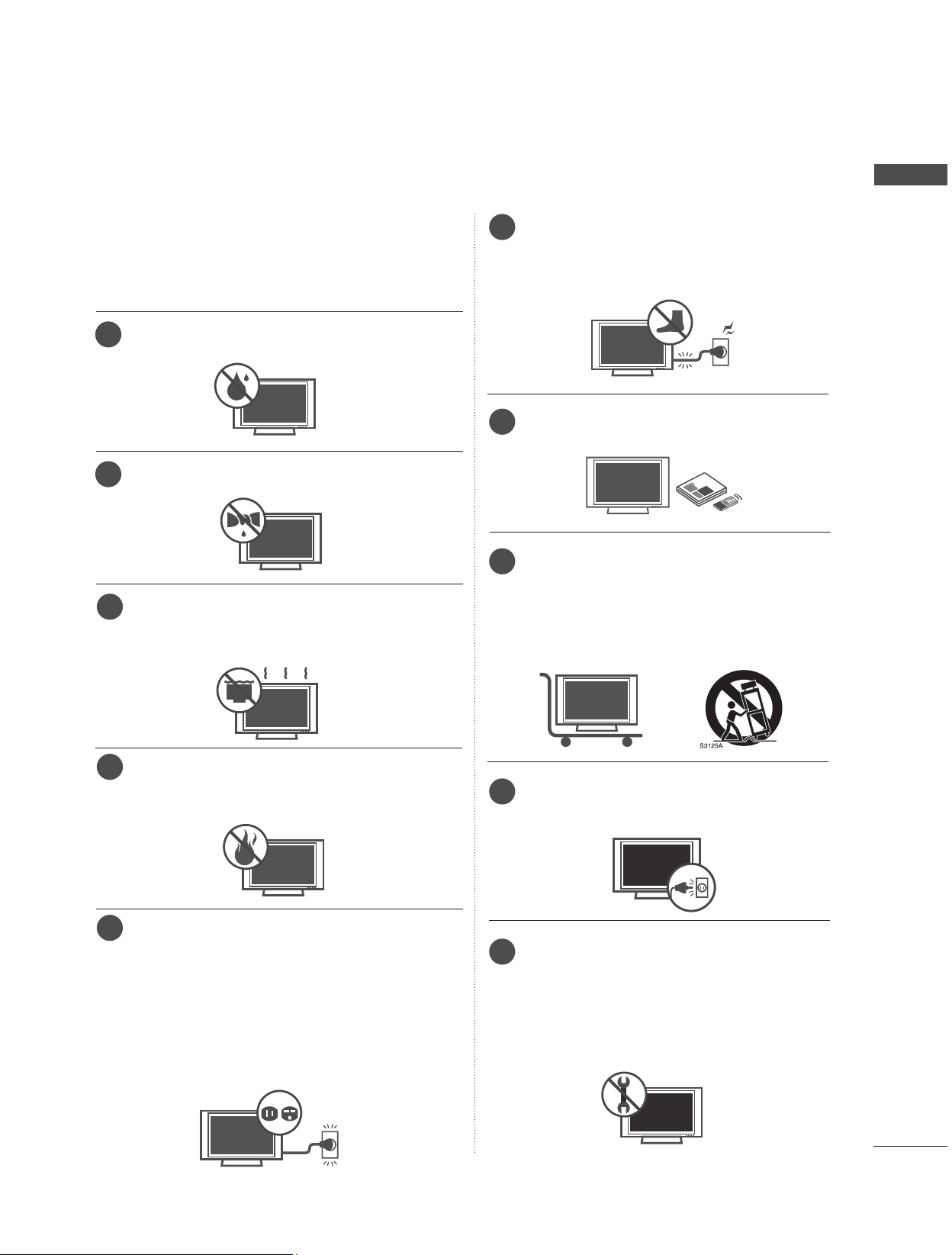
3
INSTRUCCIONES DE
SEGURIDAD
INSTRUCCIONES DE SEGURIDAD IMPORTANTES
Lea las instrucciones.
Conserve las instrucciones.
Preste atención a las advertencias.
Siga las instrucciones.
1
No utilice este aparato cerca del agua.
2
Realice la limpieza únicamente con un paño seco.
No bloquee ninguna abertura de ventilación.
Realice la instalación de acuerdo con las
instrucciones del fabricante.
No instale el aparato cerca de fuentes de calor como
radiadores, salidas de calefacción, estufas u otros
aparatos (incluidos amplificadores) que generen calor.
Respete los fines de seguridad a los que están
destinados el enchufe de toma de tierra o el
enchufe polarizado. Un enchufe polarizado
cuenta con dos hojas, una más ancha que la
otra. Un enchufe de toma de tierra tiene dos
hojas y una tercera para la toma a tierra. El obje-
tivo de la hoja ancha o la tercera es garantizar su
seguridad. Si el enchufe proporcionado no es
válido para su toma, póngase en contacto con un
electricista para que sustituya la toma obsoleta.
Proteja el cable de alimentación de posi-
bles pisadas o pinzamientos, especial-
mente en los enchufes, regletas y en su
punto de salida del aparato.
Utilice únicamente los elementos adjuntos/
accesorios especificados por el fabricante.
Utilice el equipo únicamente con el carro,
soporte, trípode, sujeción o mesa especifi-
cada por el fabricante, o que se comerciali-
za con el aparato. Cuando utilice un carro,
tenga cuidado al mover el conjunto/carro
para evitar posibles daños provocados por
vuelcos.
Desconecte este aparato en caso de tor-
mentas eléctricas o cuando no se utilice
durante largos períodos de tiempo.
Solicite cualquier reparación necesaria al
personal cualificado. Las reparaciones son
necesarias cuando el aparato sufre cualqui-
er tipo de daños, como daños en el cable de
alimentación o el enchufe, vertido de líqui-
dos o caída de objetos sobre el aparato,
exposición del aparato a la lluvia o la hume-
dad, o cuando no funciona con normalidad o
ha sufrido una caída.
3
4
5
10
9
8
7
6
INSTRUCCIONES DE SEGURIDAD
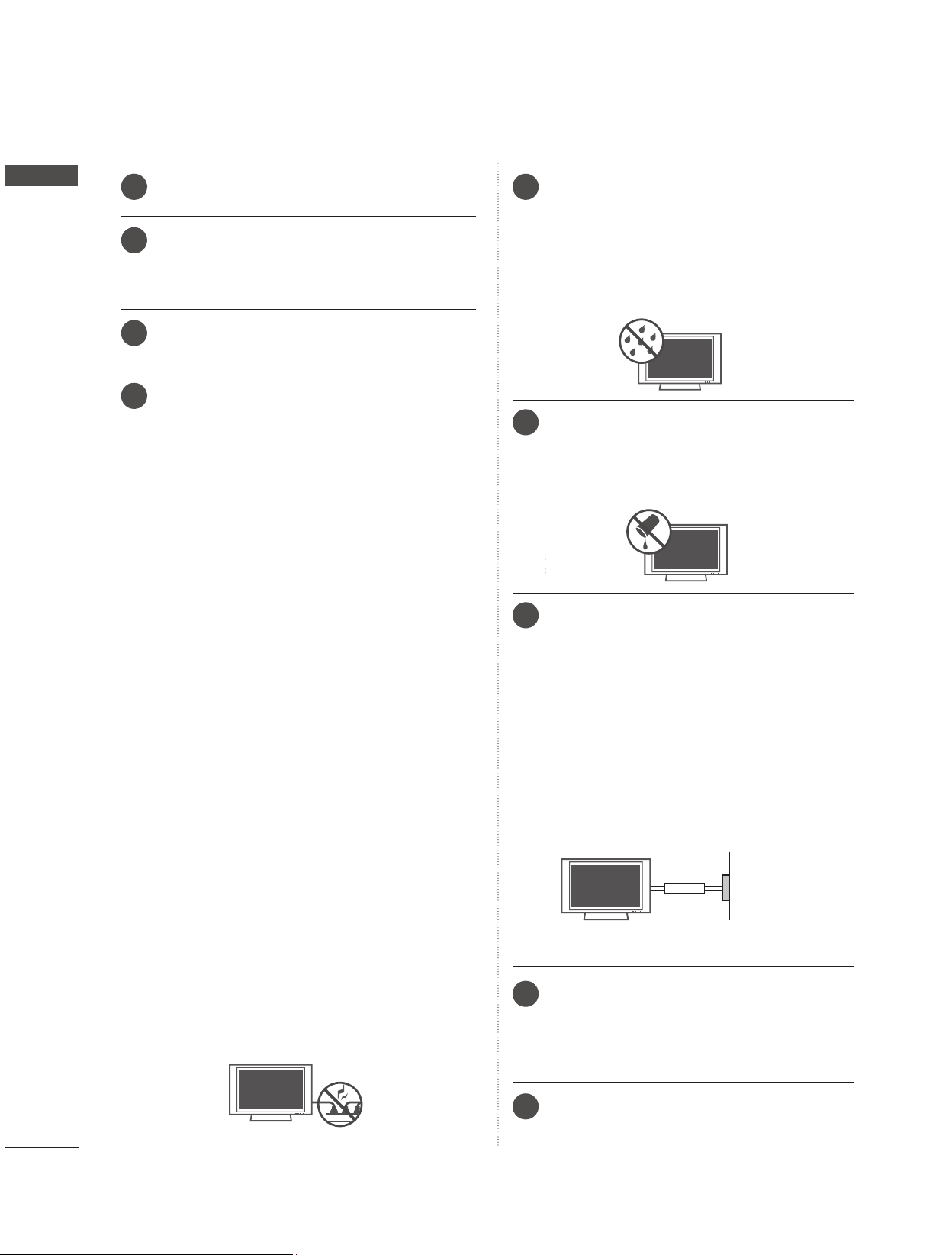
4
INSTRUCCIONES DE
SEGURIDAD
11
No toque el aparato o la antena durante una
tormenta eléctrica.
12
Cuando monte un monitor en la pared, aseg-
úrese de que no instala el monitor colgándolo
de los cables de señal y de alimentación de
la parte trasera.
13
No deje que el producto sufra impactos o que
caigan objetos sobre él o sobre la pantalla.
14
PRECAUCIONES relacionadas con el cable
de alimentación:
Se recomienda que los electrodomésticos
utilicen un circuito dedicado, es decir, un cir-
cuito de salida único que alimente al electro-
doméstico de forma exclusiva, sin tomas ni
circuitos derivados adicionales. Para obtener
más información, consulte la página de espe-
cificaciones de este manual.
No conecte demasiados aparatos a la misma
toma de alimentación de CA, ya que esto
podría dar lugar a un incendio o una descar-
ga eléctrica.
No sobrecargue las tomas de pared. Las
tomas sobrecargadas, sueltas o dañadas, los
cables alargadores, los cables de aliment-
ación desgastados, o el revestimiento ais-
lante dañado o agrietado pueden resultar
peligrosos. En cualquiera de estos casos se
puede producir una descarga eléctrica o un
incendio. Revise periódicamente el cable del
aparato, y si su aspecto indica daños o dete-
rioro, desenchúfelo, cese el uso del mismo y
haga que un profesional de servicio autori-
zado lo sustituya por una pieza de repuesto
idéntica. Proteja el cable de alimentación de
un mal uso físico o mecánico, como torcerlo,
doblarlo, punzarlo, cerrar una puerta sobre el
cable o caminar sobre él. Preste especial
atención a los enchufes, las tomas de pared
y el punto de salida del cable en el aparato.
No mueva el monitor con el cable de aliment-
ación enchufado. No utilice un cable de ali-
mentación suelto o dañado. Asegúrese de
tirar del enchufe al desenchufar el cable de
alimentación. No tire directamente del cable
de alimentación para desconectar el monitor.
15
ADVERTENCIA - Para reducir el riesgo de
incendio o descarga eléctrica, no exponga el
aparato a la lluvia, a la humedad ni a ningún
líquido. No toque el monitor con las manos
mojadas. No instale este producto cerca de
objetos inflamables como gasolina o velas, ni
exponga el monitor al aire acondicionado
directo.
16
El aparato no debe quedar expuesto a
goteras o salpicaduras. Tampoco deberá
colocar encima objetos con contenido líqui-
do, como floreros, copas, etc. (por ejemplo,
en estanterías situadas por encima de la
unidad).
17
TOMA DE TIERRA
Asegúrese de que conecta el cable de toma de
tierra para evitar posibles descargas eléctricas
(es decir, un monitor con un enchufe CA de tres
clavijas con toma de tierra debe estar conecta-
do a una toma CA de tres entradas con puesta
a tierra). Si no es posible la puesta a tierra del
aparato, un electricista especializado deberá
instalar un disyuntor independiente. No realice
la puesta a tierra de la unidad conectándola a la
línea telefónica, a cables de pararrayos ni a
tuberías de gas.
Fuente de ali-
mentación
Disyuntor
18
DESCONEXIÓN DEL DISPOSITIVO DE LA
TOMA DE CORRIENTE
El enchufe de la toma de corriente es el
dispositivo de desconexión. El enchufe
debe permanecer siempre al alcance de la
mano.
19
Siempre que la unidad esté conectada a la
toma de pared, la unidad no estará
desconectada de la fuente de alimentación
aunque la apague con el mando a distan-
cia.
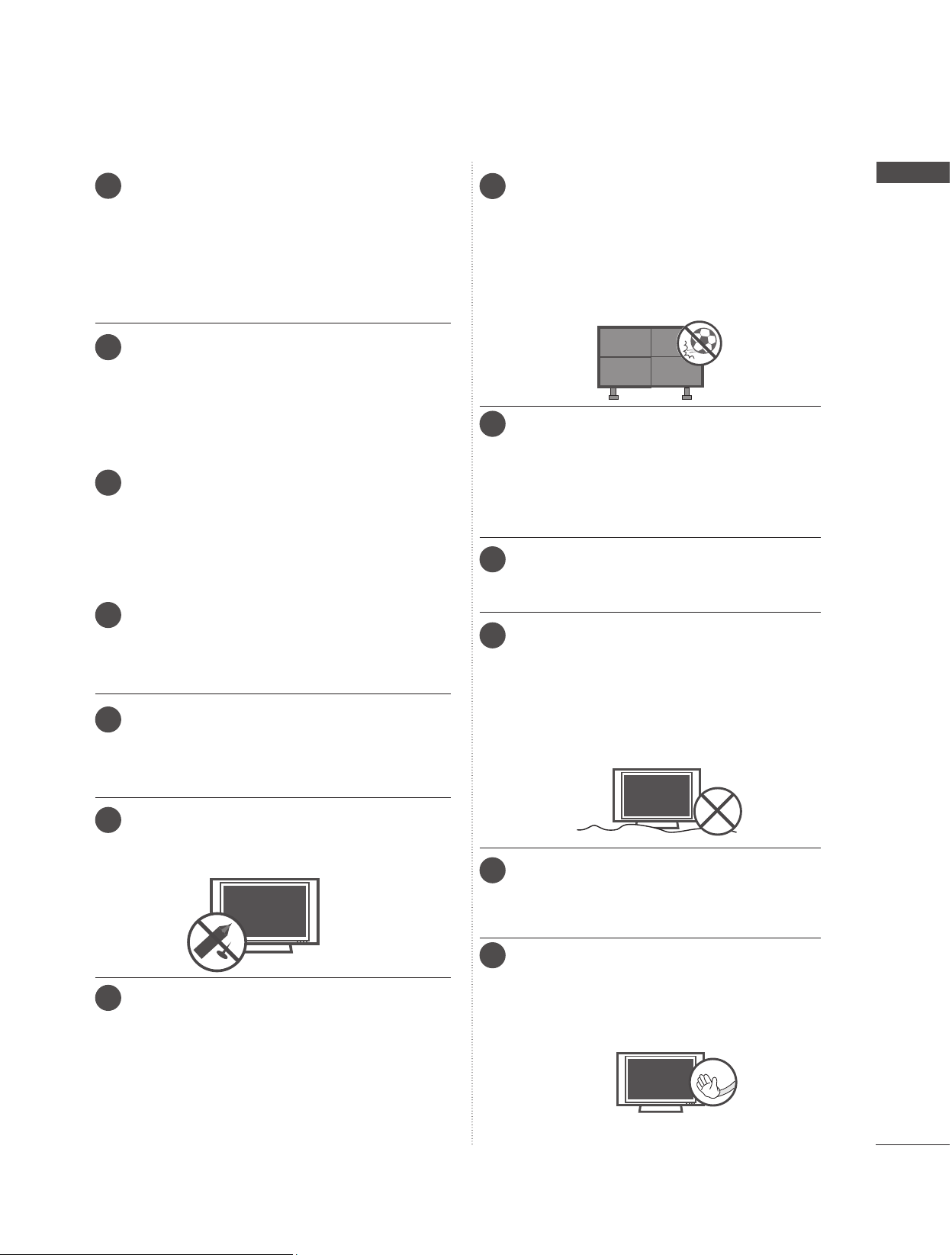
5
INSTRUCCIONES DE
SEGURIDAD
20
Limpieza
Durante la limpieza, desconecte el cable de
alimentación y frote suavemente con un paño
suave para evitar arañazos. No aplique agua
ni ningún otro líquido directamente en el
monitor, ya que podría producirse una des-
carga eléctrica. No utilice componentes
químicos como alcohol, disolventes o ben-
ceno.
21
Desplazamiento
Asegúrese de que el producto está apagado,
desconectado y de que se han retirado todos
los cables. Es posible que se necesiten 2 o
más personas para mover los monitores más
grandes. No presione ni someta a tensión el
panel frontal del monitor.
22
Ventilación
Instale el monitor en un lugar que disponga de
una ventilación adecuada. No lo instale en un
espacio cerrado, como una balda de un mueble
de estanterías. No cubra el producto con telas
u otros materiales (como plástico) mientras
esté conectado. No lo instale en lugares con un
exceso de polvo.
23
Tenga cuidado de no tocar las aberturas de
ventilación. Si el monitor está encendido
durante un período de tiempo prolongado,
las aberturas de ventilación pueden calen-
tarse.
24
Si huele a humo u otros olores procedentes
del monitor o escucha sonidos extraños,
desconecte el cable de alimentación y pón-
gase en contacto con un centro de servicio
autorizado.
25
No presione el panel con fuerza y lo arañe
con la mano ni con un objeto afilado como un
clavo, lápiz o bolígrafo.
26
Mantenga el producto alejado de la luz solar
directa.
27
No deje que el producto sufra impactos o
que caigan objetos sobre él o sobre la pan-
talla.
Podría electrocutarse y el producto podría
sufrir daños.
Es necesario proteger las partes del equipo
que puedan recibir golpes.
28
El producto debería ser instalado por un
instalador cualificado, especificado por la
tienda minorista.
La instalación por parte de personas no
cualificadas es muy peligrosa y puede pro-
vocar lesiones físicas e incluso la muerte.
29
No cuelgue el producto ni lo golpee.
El producto puede caer produciendo lesiones
físicas.
30
Instale el producto sobre una superficie
plana.
En caso contrario (por ejemplo, en escaleras
o en pendiente), el producto puede peder el
equilibrio y caer produciendo lesiones físi-
cas o daños en el producto.
31
Desconecte el enchufe de la toma antes de
la instalación.
De lo contrario, puede provocar un incendio
o una descarga eléctrica.
32
Utilice guantes de protección cuando instale
el producto.
En caso contrario, pueden producirse
lesiones físicas.
Los bordes del producto están afilados.
Tenga cuidado de no herirse con ellos
durante la instalación o después de ésta.
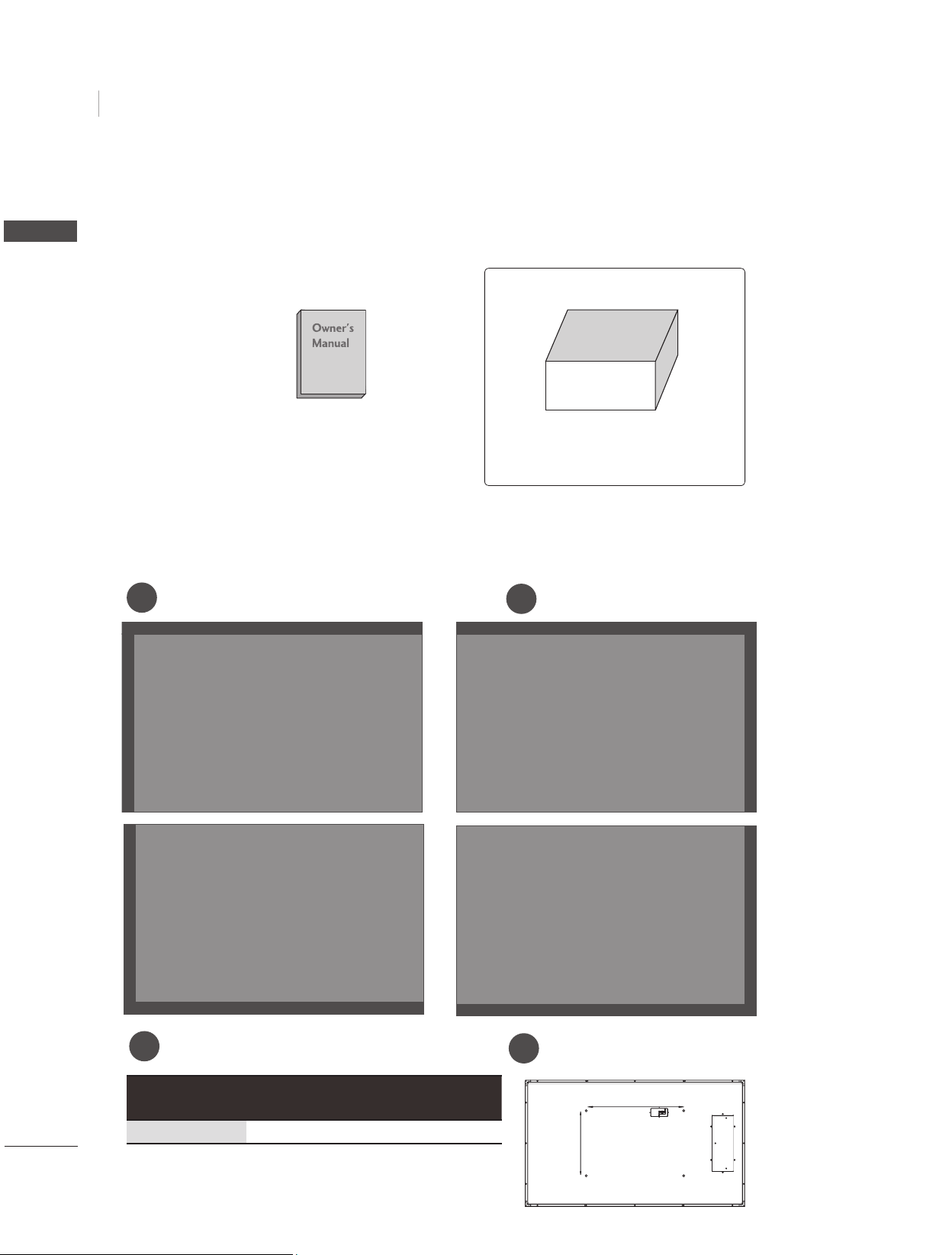
6
PREPARATIVOS
PREPARATIVOS
PREPARATIVOS
ACCESORIOS
Compruebe que los siguientes accesorios vienen incluidos con el televisor. Si falta algún accesorio,
póngase en contacto con el distribuidor al que adquirió el producto.
■ La imagen visualizada puede diferir de su monitor.
Manual de usuario
60PJ101C
60PJ102C
60PJ103C
60PJ104C
1
2
3
4
Modelo
VESA
(A
*
B)
Estándar
Tornillo
Cantidad
60PJ1*** 600
*
400 M8 4
Se adquiere por separado
PAC60C1B
(Caja accesoria)
CONJUNTO DEL PANEL FRONTAL
Coloque cada parte del equipo como se muestra en la imagen siguiente.
A
B
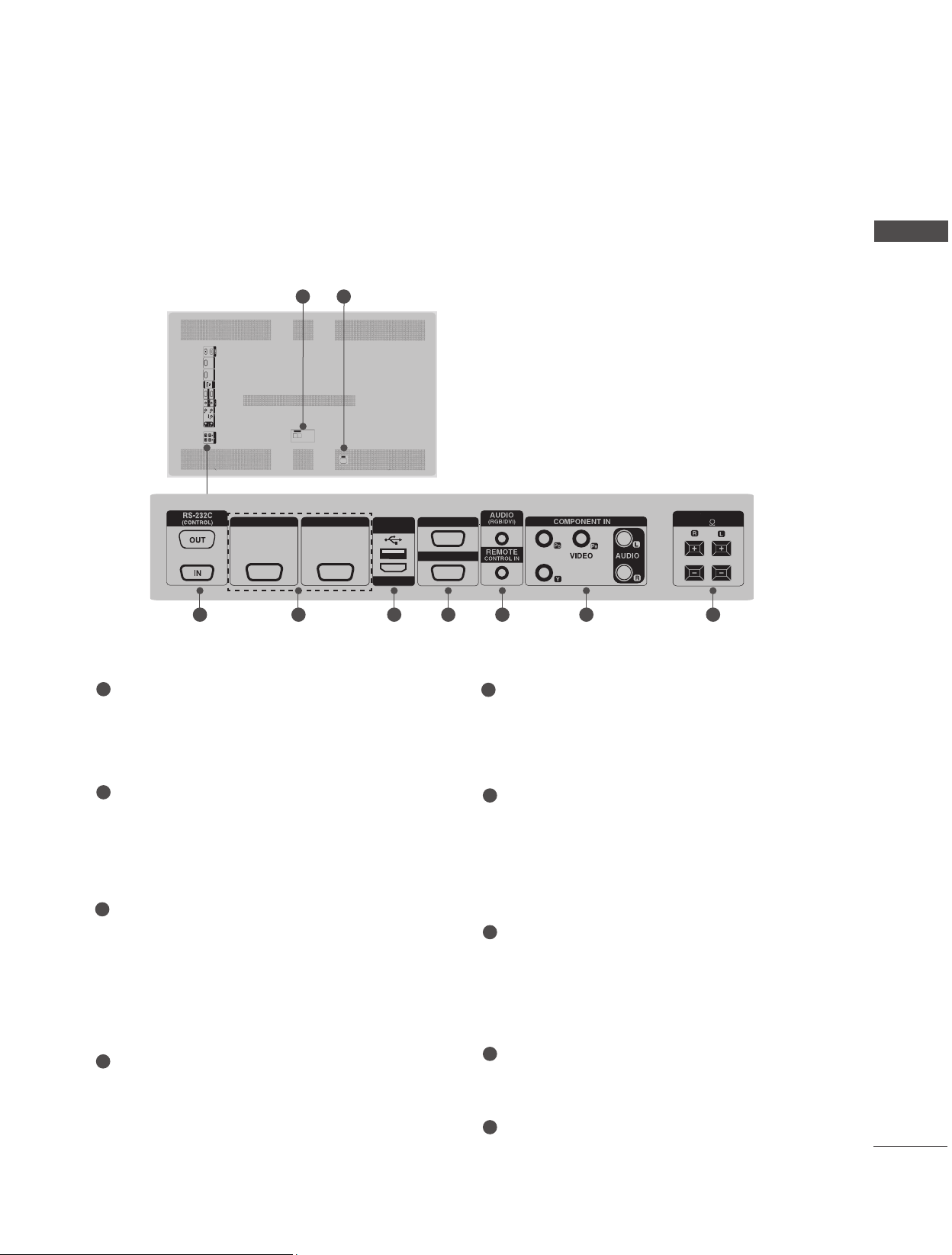
7
PREPARATIVOS
INFORMACIÓN DEL PANEL POSTERIOR
■ Es posible que la imagen que se muestra no sea exactamente igual a su televisor.
Toma para cable de alimentación
Este televisor funciona con corriente alterna. El
voltaje se indica en la página Especificaciones.
No intentenunca utilizar el
televisor con corriente contiua.
CONTROL (TX, RX)
Conector para compensar la diferencia de
luminosidad. Conecte utilizando el cable LAN
incluido en la caja de accesorios. Conecte el
cable LAN a TX y al conector RX del resto de
equipos.
RS-232C INPUT(CONTROL&SERVICE)
PORT OUT (ENTRADA PUERTO RS-232C
(CONTROL Y MANTENIMIENTO) SALIDA)
Para controlar el otro equipo, conecte un cable
RS-232C desde el puerto de salida RS-232C
al puerto de entrada RS-232C de otro equipo.
IN (ENTRADA)
Conecte el puerto RS-232C a un PC.
DVI OUT, IN (SALIDA, ENTRADA DVI)
Señal DVI (VIDEO) al puerto DVI con el cable
DVI.
USB Input (Service Only) (Entrada USB
(sólo para mantenimiento))
Se utiliza para las actualizaciones de software.
HDMI/DVI
Conecte una señal HDMI/DVI a HDMI/DVI.
RGB OUT (SALIDA RGB)
Puede ver la señal RGB en otro equipo.
Conecte la salida RGB a un puerto de entrada
de PC de otro equipo.
RGB IN (ENTRADA RGB)
Conecte el conector de salida del equipo
desde un PC al puerto de entrada adecuado.
AUDIO (RGB/DVI)
Conector de auriculares de 1/8" para entrada
analógica de audio de PC
REMOTE CONTROL IN (ENTRADA MANDO
A DISTANCIA)
Para un receptor de IR con cable
Entrada Component
Conecte un dispositivo de componente de
vídeo/audio a estas tomas.
Speaker ports (puertos de altavoces)
Conecte los altavoces externos opcionales.
1
2
3
4
6
7
8
9
5
DVI OUT DVI IN
(SERVICE ONLY)
USB
HDMI
RGB OUT
RGB IN
SPEAKER
(8)
TX
RX
CONTROL
AC-IN
DVI OUT DVI IN
RGB OUT
RGB IN
SPEAKER
(8)
(SERVICE ONLY)
USB
HDMI/ DVI
3
1
5 6 7 8 94
2
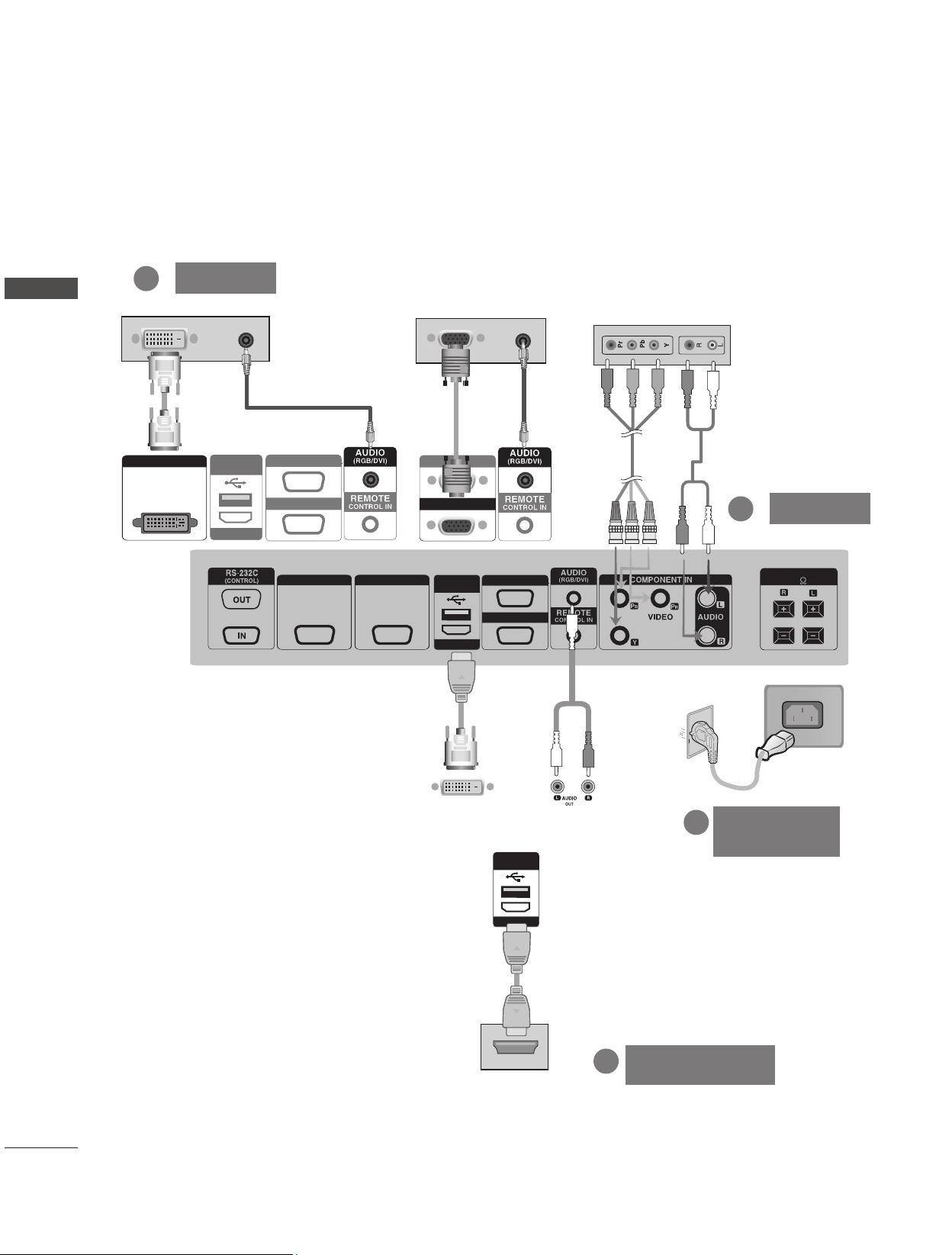
8
CONFIGURACIÓN DEL EQUIPO EXTERNO
CONFIGURACIÓN DEL EQUIPO EXTERNO
DESCRIPCIÓN GENERAL DE CONEXIÓN
■ La imagen visualizada puede diferir de su monitor.
CONFIGURACIÓN DEL EQUIPO EXTERNO
DVI OUT DVI IN
RGB OUT
RGB IN
SPEAKER
(8)
VCR/DVD/Set-top Box back
(SERVICE ONLY)
USB
HDMI/ DVI
(SERVICE ONLY)
USB
HDMI/ DVI
HDTV Receiver
VCR/DVD/Set-top Box back
RGB OUT
RGB IN
(SERVICE ONLY)
USB
HDMI/ DVI
DVI IN
RGB OUT
RGB IN
CABLE
ELÉCTRICO
2
VCR/DVD/STB
1
DVD/STB
1
o
o
PC
1
DVD / STB Receiver
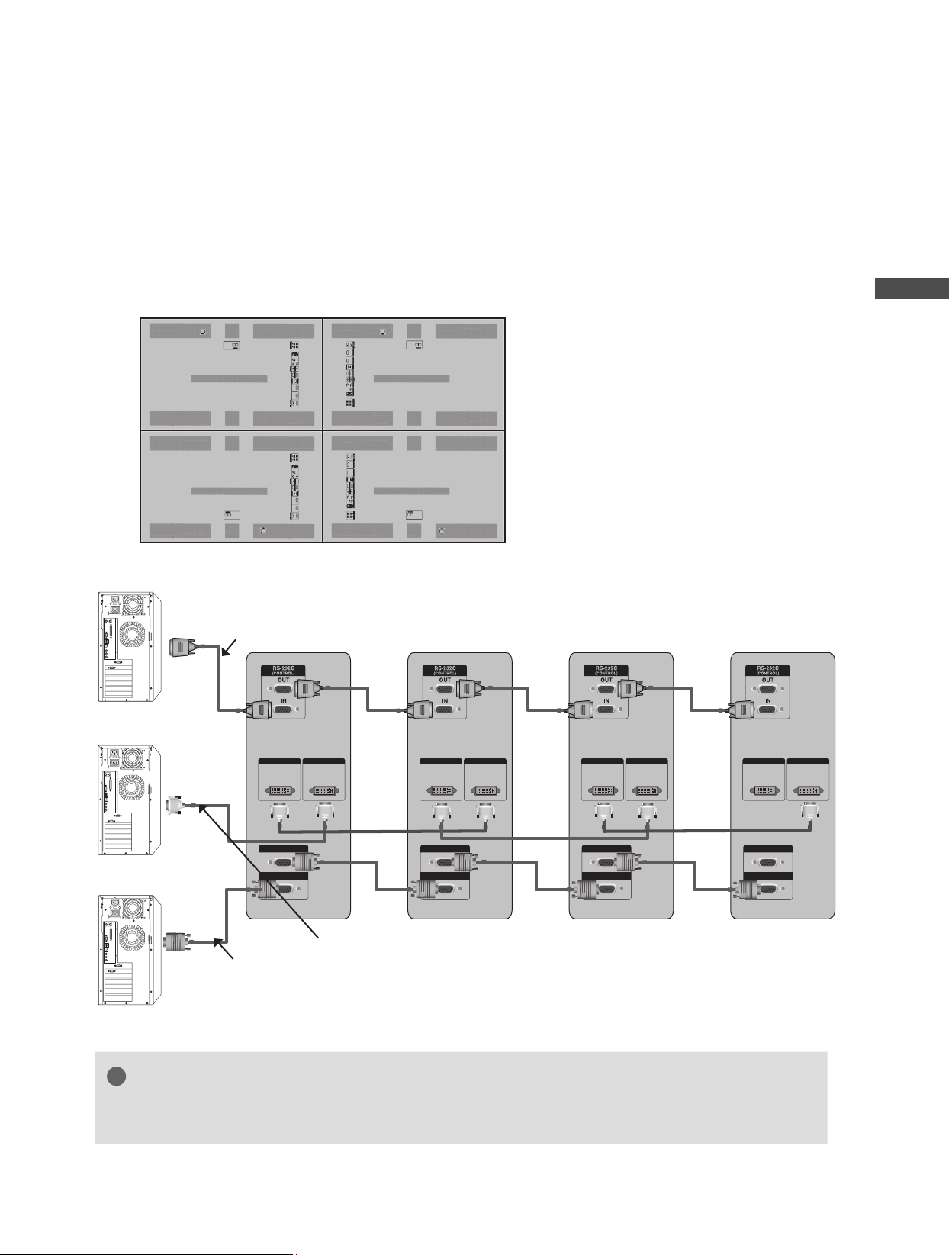
9
CONFIGURACIÓN DEL EQUIPO EXTERNO
VER SALIDAS RGB
Utilice esta función cuando visualice entradas ANALOG RGB (RGB analógicas) entre un PC y otro producto.
•ParautilizardistintosproductosconectadosentresíConecteunextremodelcabledeentradade
señal (cable de señal D-Sub de 15 patillas) al conector RGB OUT (Salida RGB) del producto 1 y
conecte el otro extremo al conector RGB IN de los otros productos.
DVI OUT DVI IN
RGB OUT
RGB IN
DVI OUT DVI IN
RGB OUT
RGB IN
DVI OUT DVI IN
RGB OUT
RGB IN
DVI OUT DVI IN
RGB OUT
RGB IN
RS-232C
DVI
RGB
PANEL POSTERIOR
Cable RS-232C (Maximum 15 m)
Conexión DVI (máximo 5 m)
Conexión RGB (máximo 5 m)
!
NOTA
►Si necesita una conexión más larga, utilice boosters DVI o un cable de fibra óptica DVI.
►Longitud máx. del componente HDMI: 5 m.
DVI OUT DVI IN
(SERVICE ONLY)
USB
HDMI
RGB OUT
RGB IN
SPEAKER
(8)
AC-IN
DVI OUT DVI IN
(SERVICE ONLY)
USB
HDMI
RGB OUT
RGB IN
SPEAKER
(8)
TX
RX
CONTROL
DVI OUT DVI IN
(SERVICE ONLY)
USB
HDMI
RGB OUT
RGB IN
SPEAKER
(8)
DVI OUT DVI IN
(SERVICE ONLY)
USB
HDMI
RGB OUT
RGB IN
SPEAKER
(8)
TX
RX
CONTROL
AC-IN
TX
RX
CONTROL
AC-IN
AC-IN
TX
RX
CONTROL
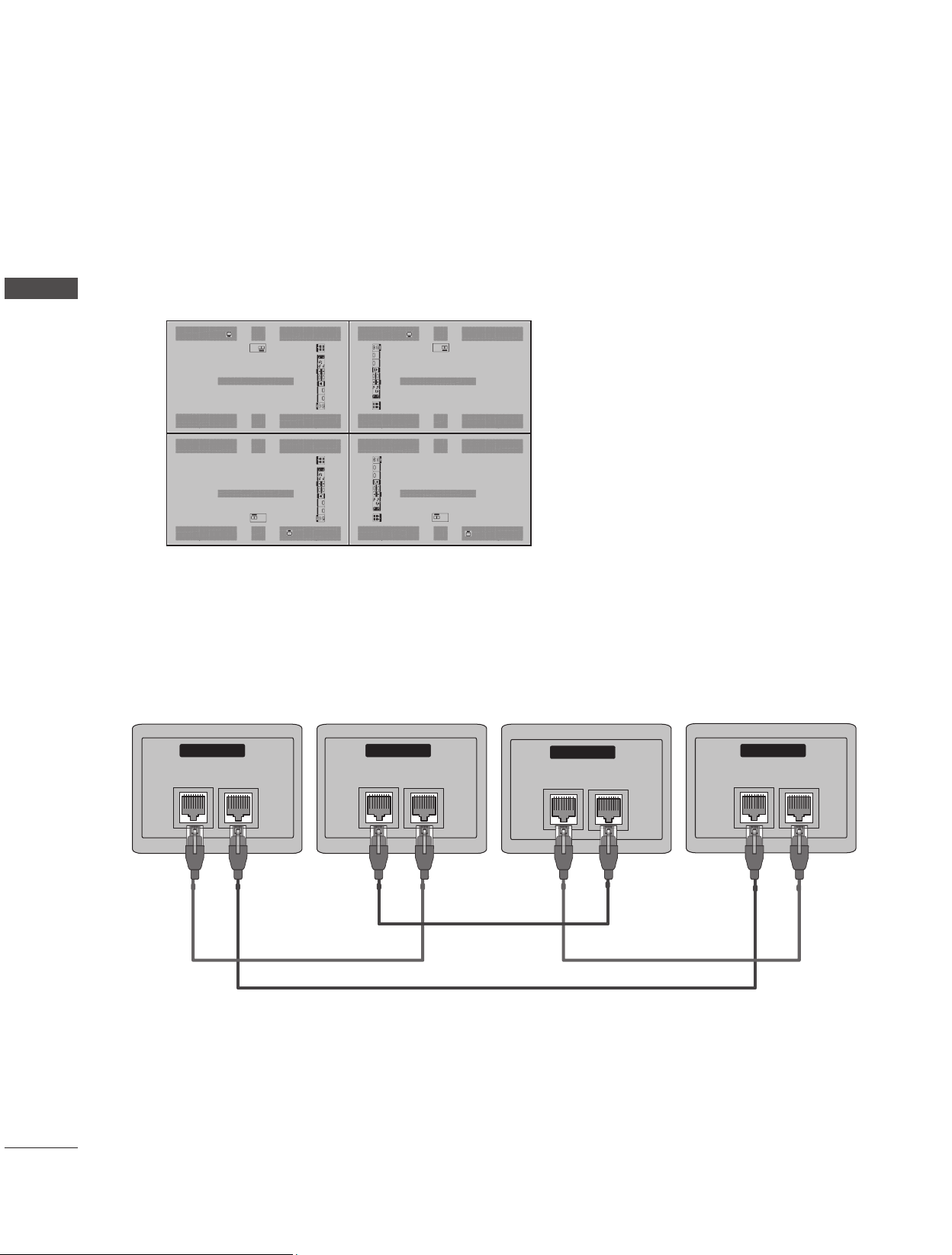
10
CONFIGURACIÓN DEL EQUIPO EXTERNO
CONFIGURACIÓN DEL EQUIPO EXTERNO
CONECTOR DE COMPENSACIÓN DE LA INTENSIDAD
DE CONEXIÓN
Se trata de un conector destinado a compensar la diferencia de luminosidad, y se conecta utilizando
el cable LAN de la caja de accesorios.
DVI OUT DVI IN
(SERVICE ONLY)
USB
HDMI
RGB OUT
RGB IN
SPEAKER
(8)
AC-IN
DVI OUT DVI IN
(SERVICE ONLY)
USB
HDMI
RGB OUT
RGB IN
SPEAKER
(8)
TX
RX
CONTROL
DVI OUT DVI IN
(SERVICE ONLY)
USB
HDMI
RGB OUT
RGB IN
SPEAKER
(8)
DVI OUT DVI IN
(SERVICE ONLY)
USB
HDMI
RGB OUT
RGB IN
SPEAKER
(8)
TX
RX
CONTROL
AC-IN
TX
RX
CONTROL
AC-IN
AC-IN
TX
RX
CONTROL
PANEL POSTERIOR
Conecte el cable LAN a TX y al conector RX del resto de equipos.
TX
RX
CONTROL
TX
RX
CONTROL
TX
RX
CONTROL
TX
RX
CONTROL
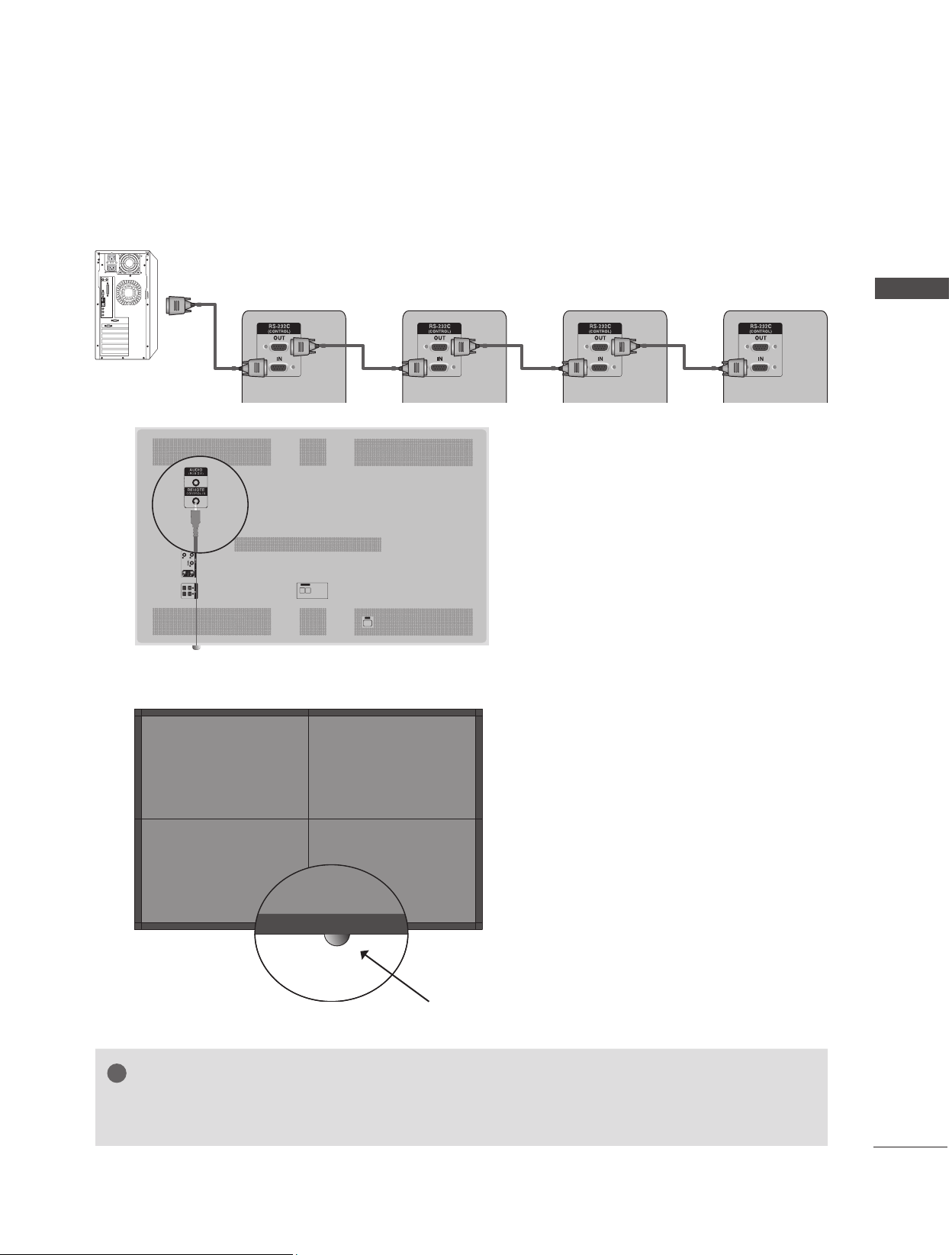
11
CONFIGURACIÓN DEL EQUIPO EXTERNO
IR RECEIVER (RECEPTOR IR)
Tiene la función de habilitar la recepción de la señal del mando a distancia al conectarse al equipo.
Frontal
!
NOTA
► Instale el receptor IR en el primer equipo conectado al ordenador y el cable RS-232C.
► La señal IR del mando a distancia se envía a través del cable RS-232C en cascada.
Sensor del mando a distancia
PC
Cable RS-232C (Maximum 15 m)
DVI OUT DVI IN
(SERVICE ONLY)
USB
HDMI
RGB OUT
RGB IN
SPEAKER
(8)
TX
RX
CONTROL
AC-IN
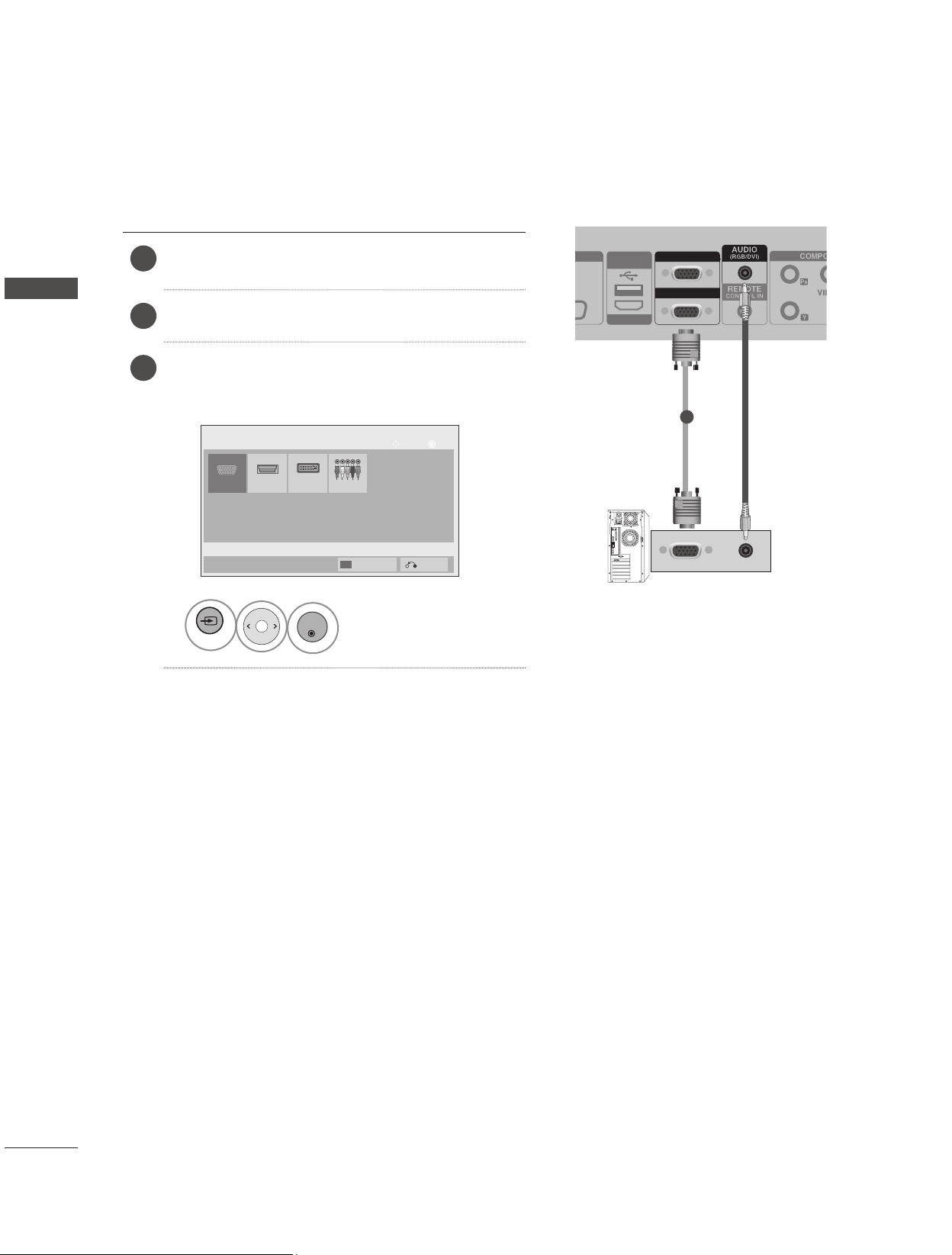
12
CONFIGURACIÓN DEL EQUIPO EXTERNO
CONFIGURACIÓN DEL EQUIPO EXTERNO
1
Conecte la salida RGB del PC al conector
RGB IN del monitor.
2
Encienda el PC y el monitor.
3
Seleccione una señal de entrada.
Pulse el botón INPUT del mando a distancia para
seleccionar la señal de entrada.
RGB IN (ENTRADA RGB)
1
INPUT
OK
Seleccione RGB.
HDMI
RGB
OK
Mover
Lista de entrada
Entrada
Salir
ComponentDVI-D
DVI IN
RGB OUT
RGB IN
(SERVICE ONLY)
USB
HDMI/ DVI
PC
1
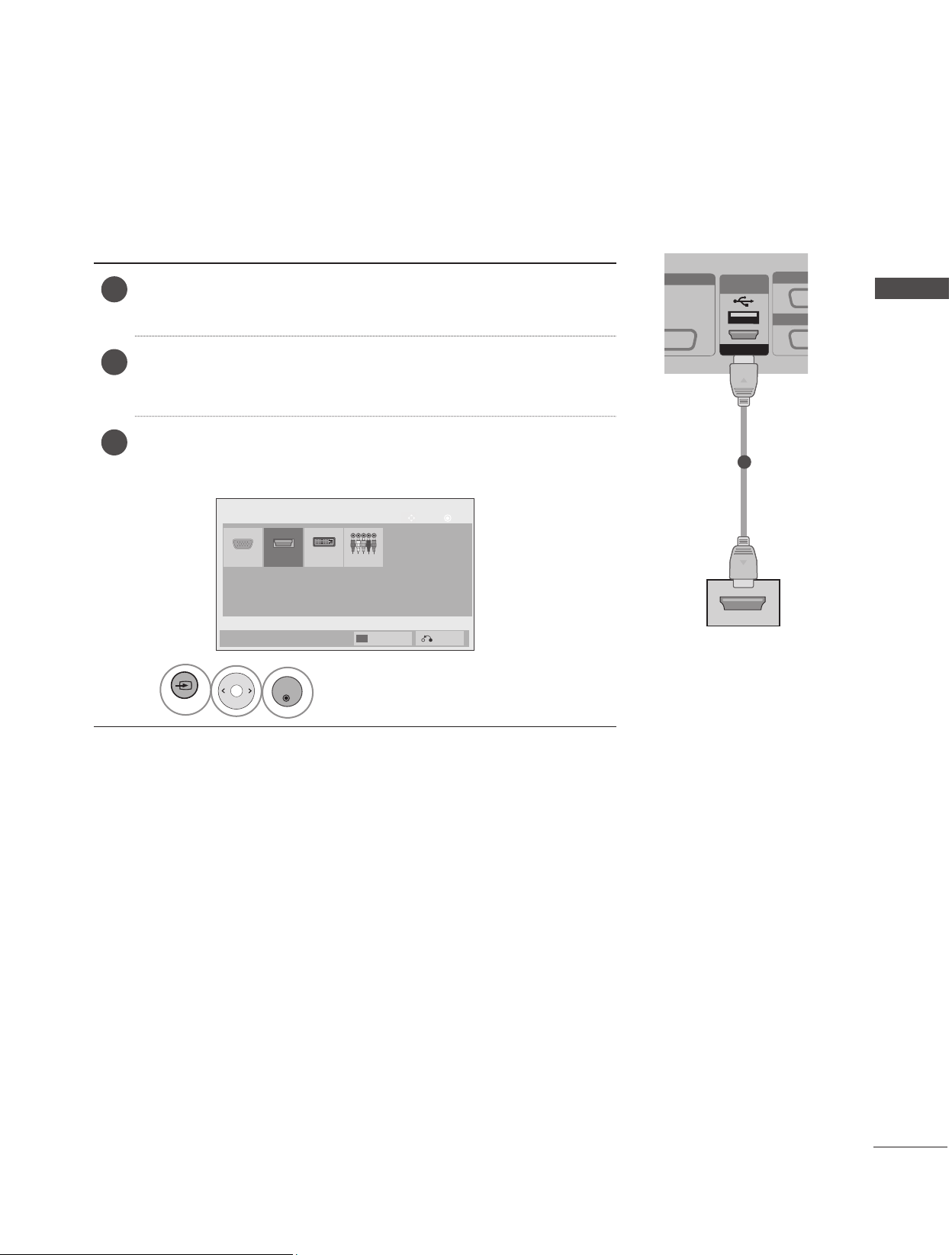
13
CONFIGURACIÓN DEL EQUIPO EXTERNO
HDMI IN (ENTRADA HDMI)
1
Conecte la salida HDMI del equipo externo (decodificador digi-
tal, DVD, etc.) a la toma HDMI/DVI del monitor.
2
Encienda el equipo externo.
(Consulte el manual del equipo externo para obtener las
instrucciones de funcionamiento.)
3
Seleccione una señal de entrada.
Pulse el botón INPUT del mando a distancia para seleccionar la señal
de entrada.
1
INPUT
OK
Seleccione HDMI.
HDMI
RGB
OK
Mover
Lista de entrada
Entrada
Salir
ComponentDVI-D
DVI IN
RGB OU
RGB IN
(SERVICE ONLY)
USB
HDMI/ DVI
1
equipo externo
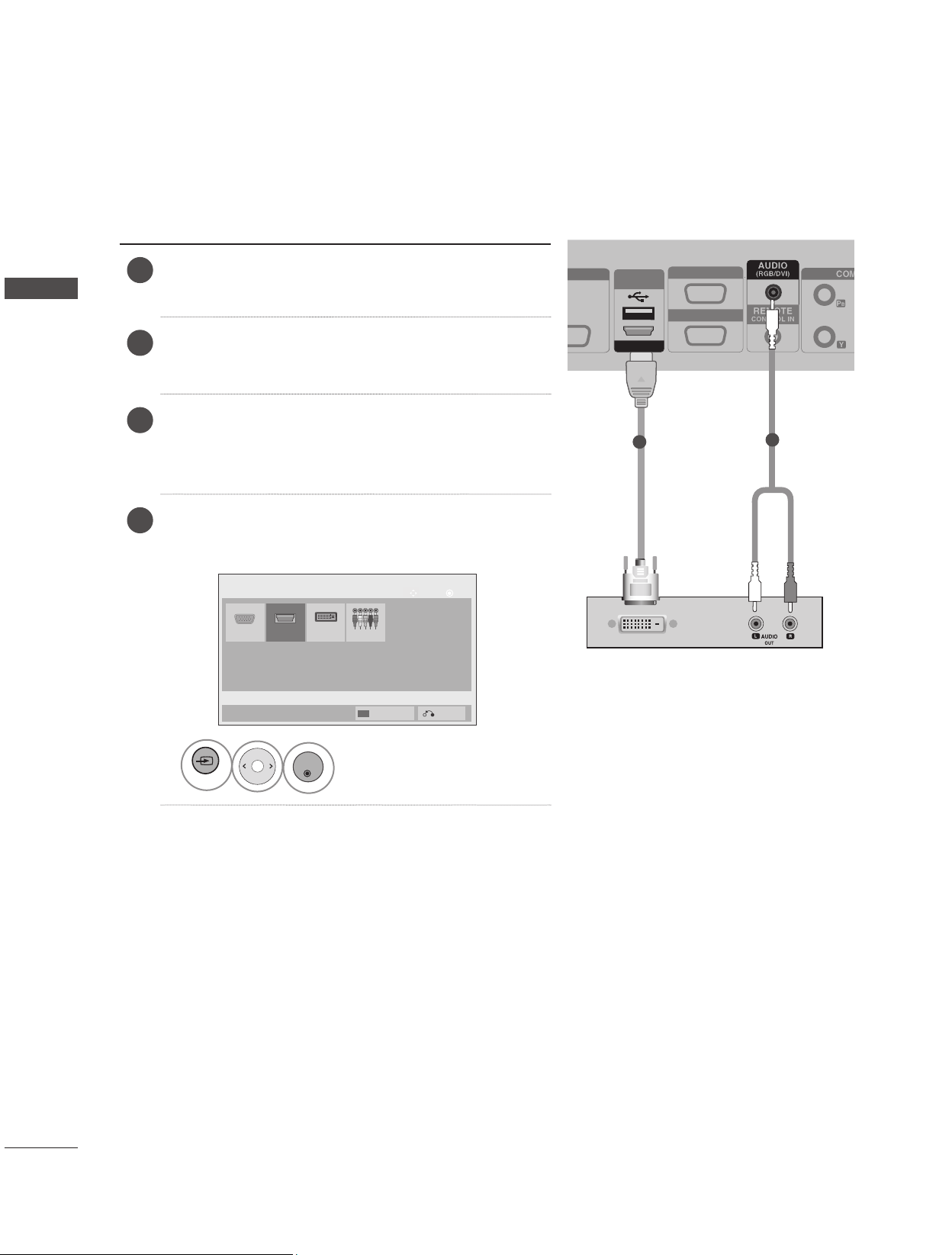
14
CONFIGURACIÓN DEL EQUIPO EXTERNO
CONFIGURACIÓN DEL EQUIPO EXTERNO
1
Conecte el receptor digital o la salida DVI del PC
al conector HDMI/ DVI del monitor.
2
Conecte la salida de audio del receptor digital o la
salida de audio del PC al conector de entrada de
audio AUDIO (RGB/DVI) del monitor.
3
Encienda el decodificador digital o la PC y el moni-
tor.
(Consulte el manual del receptor digital o del PC
para obtener las instrucciones de funcionamiento.)
4
Seleccione una señal de entrada.
Pulse el botón INPUT del mando a distancia para selec-
cionar la señal de entrada.
HDMI TO DVI INPUT(ENTRADA HDMI A DVI)
1
INPUT
OK
Seleccione HDMI.
HDMI
RGB
OK
Mover
Lista de entrada
Entrada
Salir
ComponentDVI-D
DVI IN
RGB OUT
RGB IN
(SERVICE ONLY)
USB
HDMI/ DVI
1
2
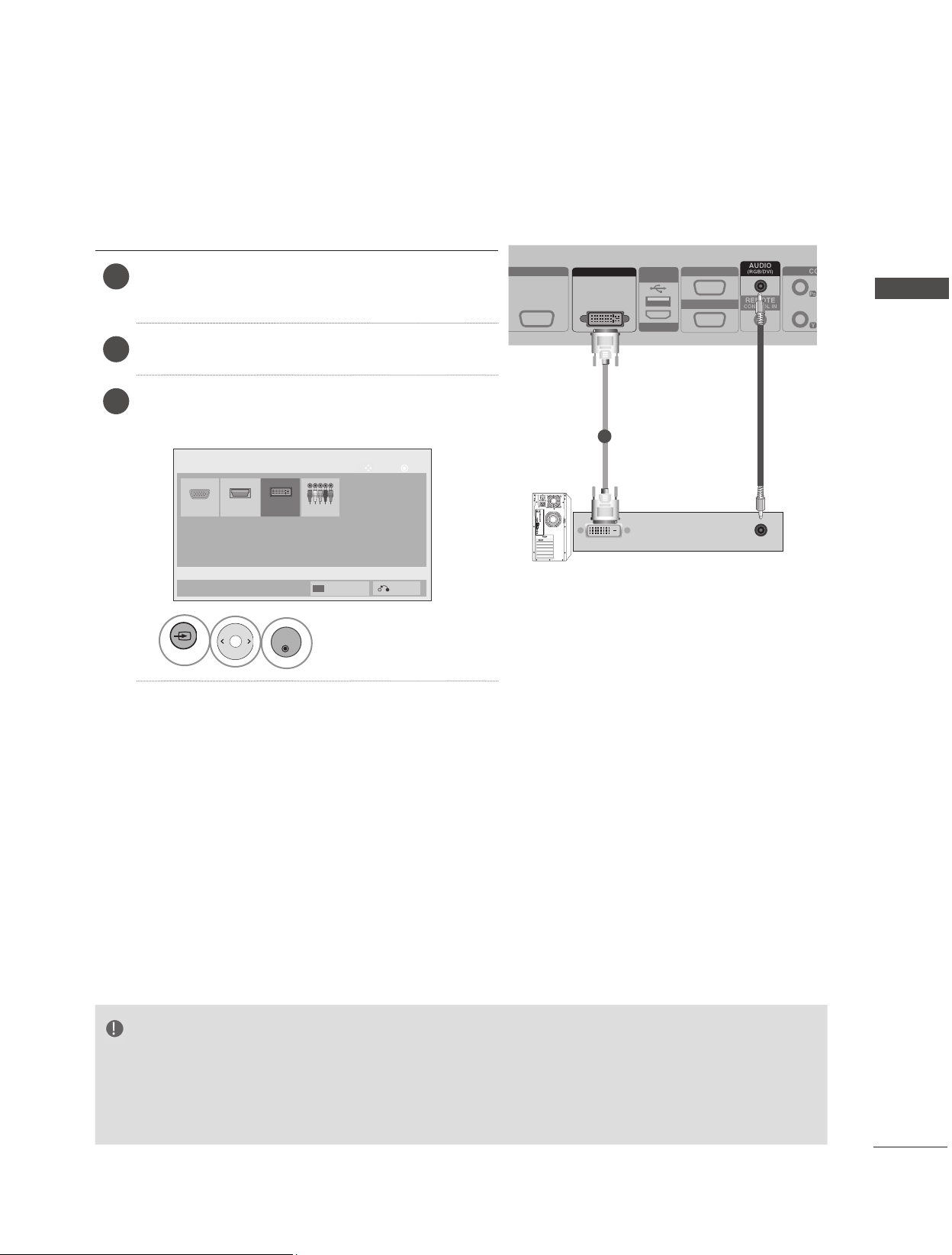
15
CONFIGURACIÓN DEL EQUIPO EXTERNO
1
Conecte la salida DVI del PC al conector DVI
IN del monitor.
2
Encienda el PC y el monitor.
3
Seleccione una señal de entrada.
Pulse el botón INPUT del mando a distancia para
seleccionar la señal de entrada.
DVI INPUT (ENTRADA DVI)
DVI OUT
(SERVICE ONLY)
USB
HDMI/ DVI
DVI IN
RGB OUT
RGB IN
PC
HDMI
RGB
OK
Mover
Lista de entrada
Entrada
Salir
1
INPUT
OK
Seleccione DVI-D.
ComponentDVI-D
NOTA
► No admite la función HDCP (protección de contenido digital de ancho de banda elevado) cuando está
conectado en cascada.
► Es posible que la función HDCP no sea compatible con algunos de los modelos del distribuidor.
► Esta función funciona únicamente en el modo PC.
1
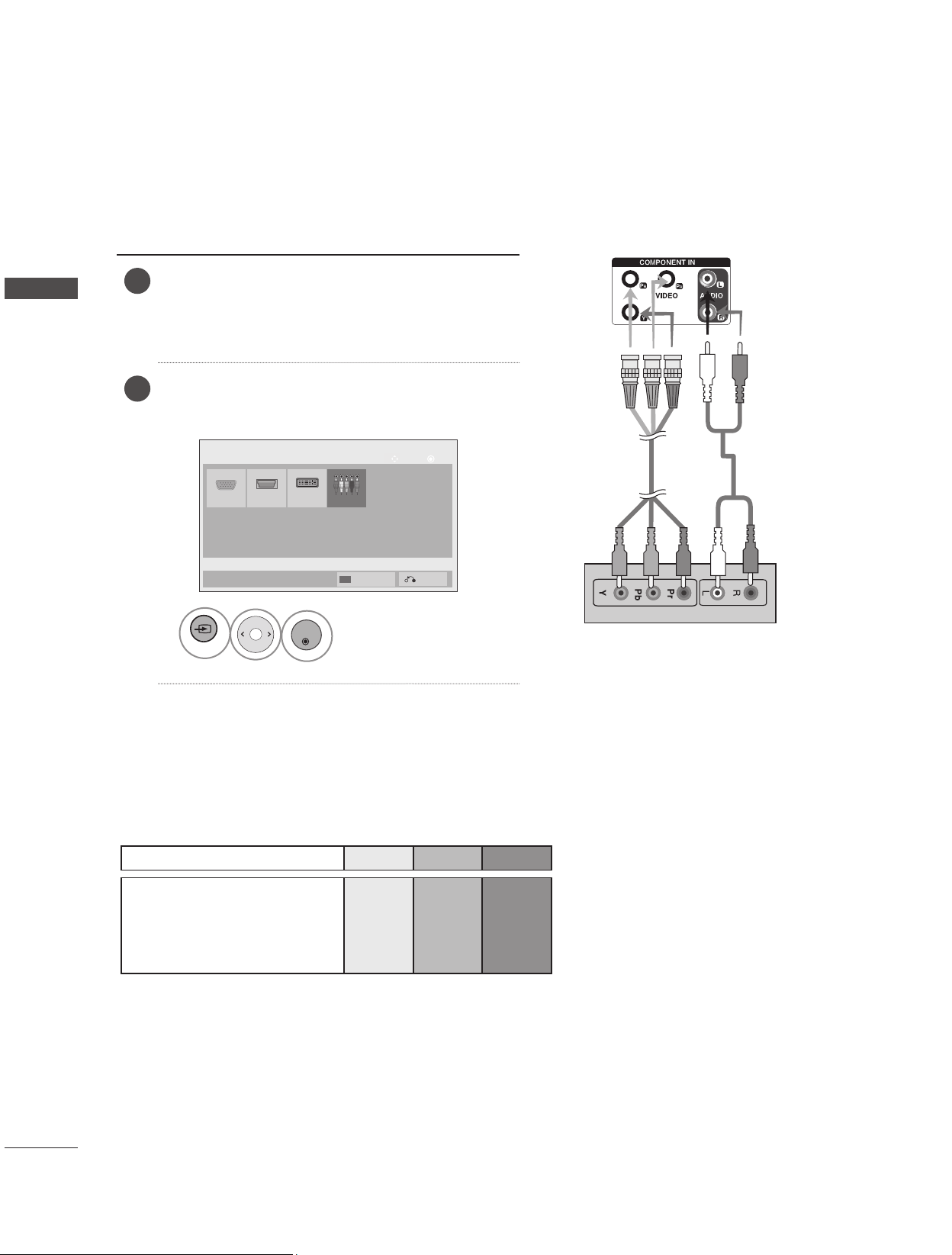
16
CONFIGURACIÓN DEL EQUIPO EXTERNO
CONFIGURACIÓN DEL EQUIPO EXTERNO
1
Conecte el cable de vídeo/audio tal como se mues-
tra en la siguiente figura y, a continuación,
conecte el cable de alimentación
•Conecteelterminaldeentradasiguiendoelcódi-
go de colores adecuado.
2
Seleccione una señal de entrada.
Pulse el botón INPUT del mando a distancia para
seleccionar la señal de entrada.
ENTRADA DE COMPONENTE
Cable BNC
(no incluido)
Cable de audio
(no incluido)
Receptor de decodificador
digital / DVD
HDMI
RGB
OK
Mover
Lista de entrada
Entrada
Salir
1
INPUT
OK
Seleccione Component.
ComponentDVI-D
Puertos de entrada Component
Para obtener una mejor calidad de imagen, conecte el reproductor de DVD a los puertos de entrada
Component, tal como se muestra más abajo.
Puertos Component del TV Y PB PR
Puertos de salida de vídeo
del reproductor de DVD
Y P
B PR
Y B-Y R-Y
Y Cb Cr
Y Pb Pr
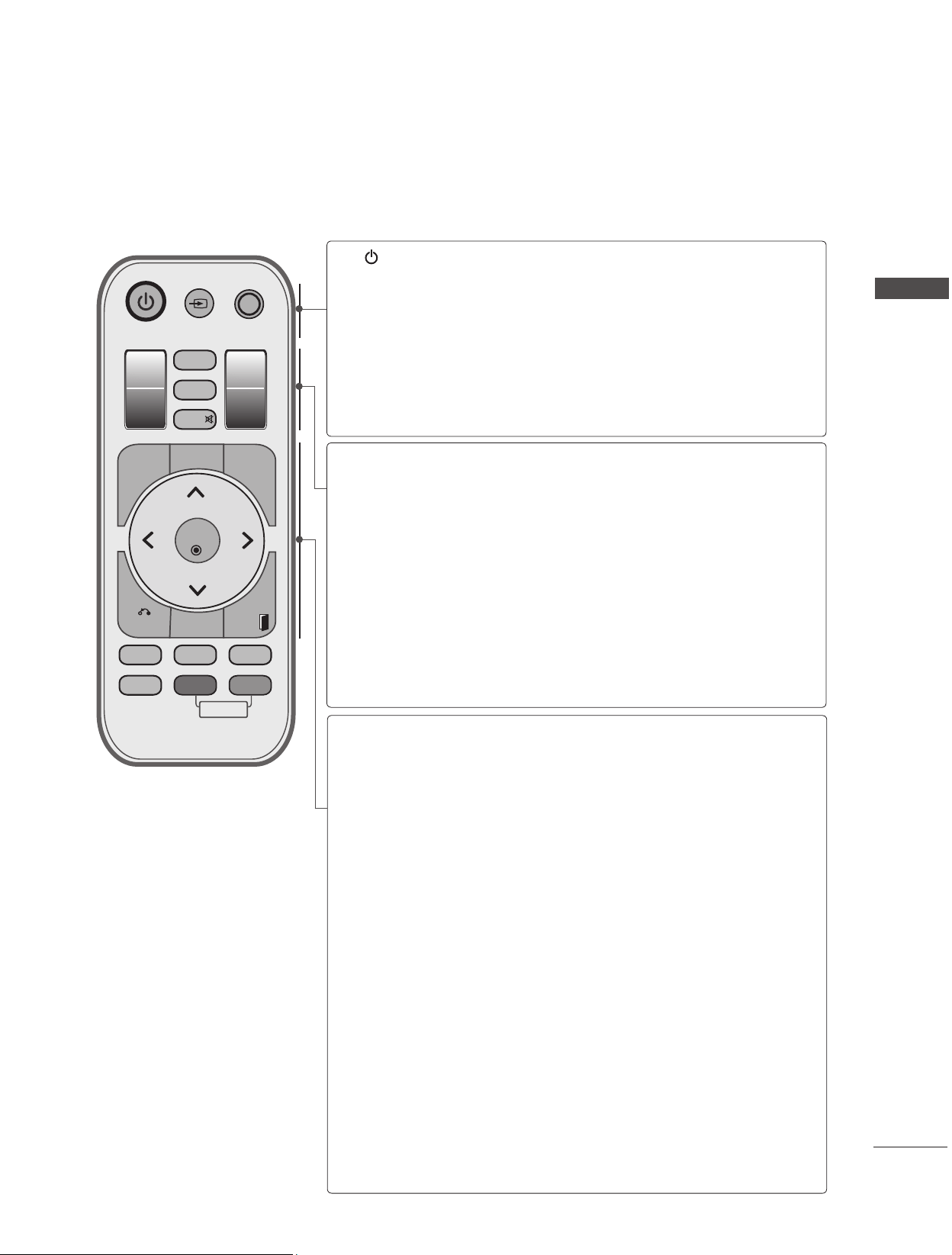
17
CONFIGURACIÓN DEL EQUIPO EXTERNO
FUNCIONES DE LAS TECLAS DEL MANDO A DISTANCIA
(Se adquiere por separado : PAC60C1B)
Cuando utilice el mando a distancia, oriéntelo hacia el sensor del mando a distancia del monitor.
INPUT
AV MODE
BACK
OK
ISM
EXIT
RGB
COMP DVI
HDMI
ON OFF
ID MODE
VOL
-
VOL
+
MENU
NATURAL
AUTO
CONFIG
SET 1
SET 3
SET 2
SET 4
SET ALL
TILE MODE
MUTE
POWER
(Encendido)
INPUT
AV MODE
Enciende el monitor desde el modo de espera o lo
apaga para pasar al modo de espera.
Para activar el modo de espera en los 4 equipos a la
vez, espere 10 segundos y pulse el botón de encendido.
El modo de entrada externa gira con secuencia
regular.
Le permite seleccionar y configurar imágenes y
sonidos al conectarse a dispositivos AV.
SET 1 to 4
(AJUSTAR 1 A 4)
SET ALL
(AJUSTAR TODOS)
Título modo
MUTE
Sólo se puede utilizar SET para el equipo que desee.
(Si pulsa el botón SET1, puede utilizar únicamente
60PJ101C.)
Cuando selecciona uno de los botones Set1 - Set4, la
tecla de encendido funciona para todos los equipos.
Puede manipular todos los equipos a la vez.
Cuando acciona el mando distancia tras seleccion-
ar el botón SET ALL, todos los equipos no se con-
figuran de la misma manera.
Debe aparecer en otros productos.
Activa y desactiva el sonido.
MENU
NATURAL
AUTO
CONFIG
(CONFIGURACIÓN
AUTOMÁTICA)
TECLAS CENTRALES
(Arriba (Vol +) / Abajo
(Vol -) / Izquierda /
Derecha)
OK
ATRÁS
ISM
EXIT(Salir)
Muestra los menús en pantalla uno a uno.
Sale del menú actual.
Memoriza lo cambios de menú.
se prescinde del espacio en blanco entre las pan-
tallas para que la imagen se visualice
Función de ajuste automático.
(funciona únicamente con señal analógica)
Permite desplazarse por los menús en pantalla y
ajustar la configuración del sistema según sus
preferencias.
Acepta la selección o muestra el modo actual.
Permite al usuario avanzar o retroceder un paso en
una aplicación interactiva.
Mueve ligeramente el bloque de color con la pantalla.
Borra toda la información en pantalla y vuelve a la
visualización de monitor desde cualquier menú.
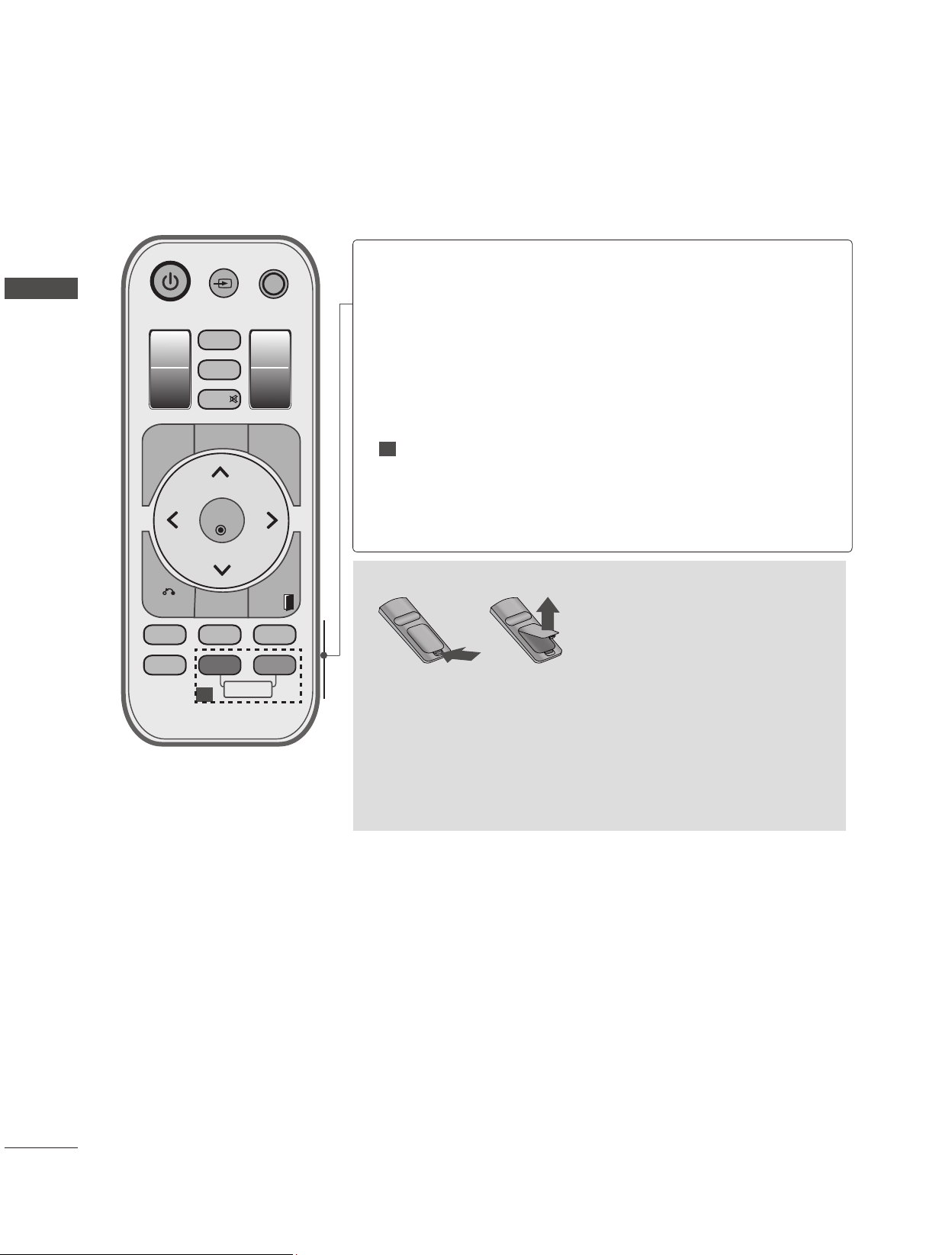
18
CONFIGURACIÓN DEL EQUIPO EXTERNO
CONFIGURACIÓN DEL EQUIPO EXTERNO
INPUT
AV MODE
BACK
OK
ISM
EXIT
RGB
COMP DVI
HDMI
ON OFF
ID MODE
VOL
-
VOL
+
MENU
NATURAL
AUTO
CONFIG
SET 1
SET 3
SET 2
SET 4
SET ALL
TILE MODE
MUTE
Instalación de las pilas
■ Abra el compartimento de las pilas situado en la parte trasera
del mando a distancia.
■ Inserte el tipo especificado de pilas con la polaridad correcta;
haga coincidir los símbolos "+" con "+", y "-" con "-".
■ Instale dos pilas AAA de 1,5 V. No mezcle pilas usadas con pilas
nuevas.
■ Para retirar las baterías, realice el proceso de instalación en
orden inverso.
1
RGB
COMP
DVI
HDMI
ID MODE
(Picture ID)
(MODO ID (ID
de imagen))
Seleccione esta opción cuando utilice un PC,
según el conector. Memoriza lo cambios de menú.
Seleccione esta opción al utilizar un DVD o un
receptor digital, según el conector.
Seleccione esta opción cuando utilice un PC,
según el conector.
Seleccione esta opción al utilizar un DVD, un PC o
un receptor digital, según el conector.
Corrige la diferencia de luminosidad configurando
manualmente el ID de imagen mediante la tecla de
acceso directo del mando a distancia. La TECLA
AZUL ID MODE (OFF) funciona como la etiqueta de
entrada en el estado de entrada de la lista de entra-
da.
1
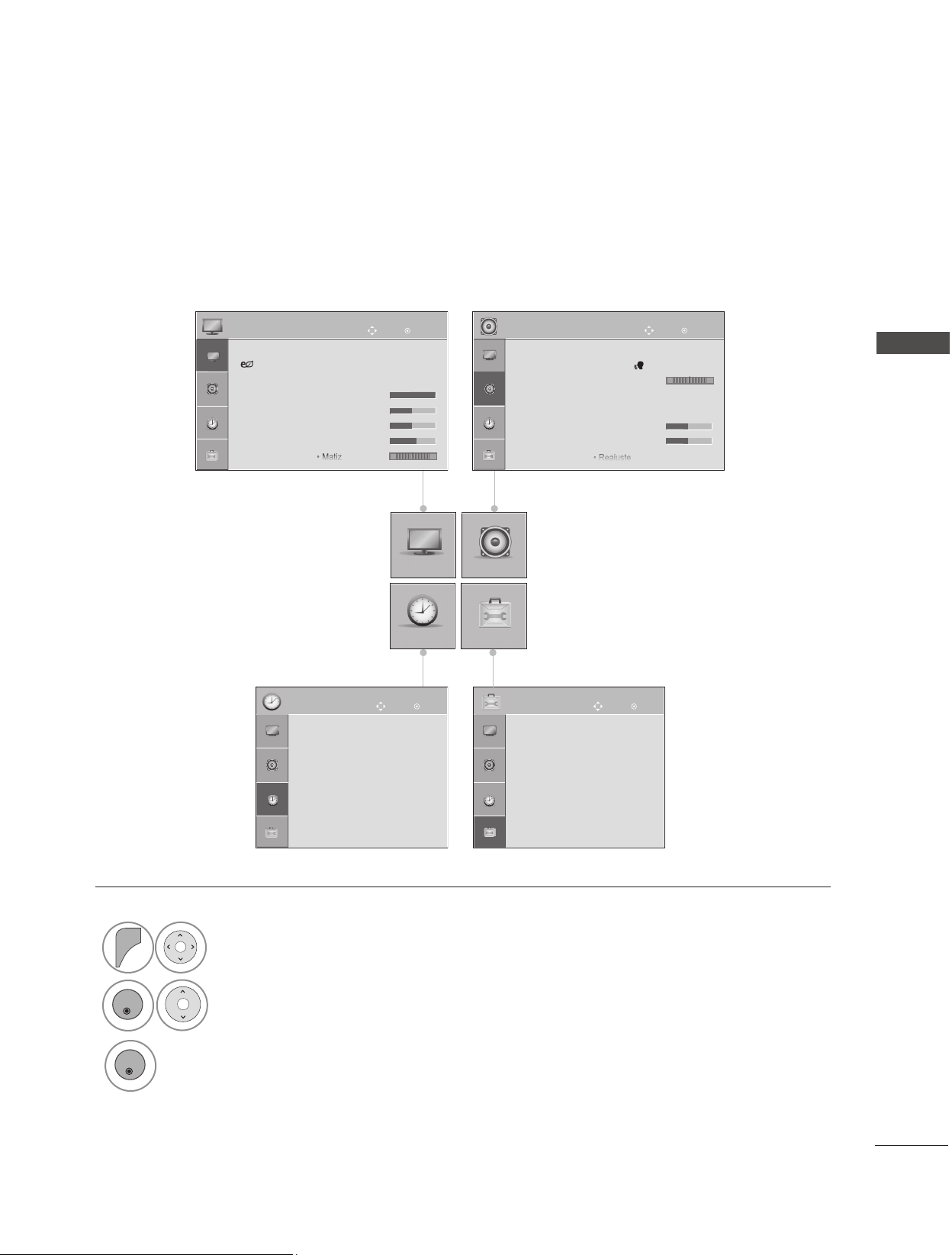
19
MENÚ DEL USUARIO
MENÚ DEL USUARIO
SELECCIÓN Y AJUSTE DE MENÚS EN PANTALLA
El menú en pantalla del monitor (OSD) puede no coincidir exactamente con las imágenes incluidas
en este manual.
OPTION
IMAGEN AUDIO
HORA
OK
Mover
●Formato : 16:9
● Ahorro de energía : Descon
●Modo de imagen : Estándar
•Contraste 100
•Luminosidad 50
•Definición 50
•Color 60
•Matiz 0
IMAGEN
OK
Mover
●Volumen auto : Descon
●Diálogos Claros II : Descon 3
●Balance 0
●Modo de sonido : Estándar
•InfiniteSound:Descon
•Agudos 50
•Bajos 50
•Reajuste
AUDIO
L R
1
MENU
VOL
-
VOL
+
Visualización de cada menú.
2
OK
VOL
-
VOL
+
Selección de un elemento del menú.
3
OK
Se mueve al menú emergente.
■Laimagenvisualizadapuedediferirdeladesumonitor.
OK
Mover
●Reloj
●Apagado auto. : Descon
●Encendido auto. : Descon
●Temporizador Apagado : Descon
●Delay de Encendido : Descon
● Apagado auto. : Descon
HORA
OK
Mover
●Idioma
●Metodo ISM : Normal
●Reajuste fabrica
●Set ID : 1
●Título modo
OPCIÓN
R G
20
APÉNDICE
APÉNDICE
APÉNDICE
SOLUCIÓN DE PROBLEMAS
Funcionamiento anómalo
El mando a distancia
no funciona.
■ Verifique si hay algún objeto entre el monitor y el mando a distancia que
pueda interferir. Asegúrese de que está orientando el mando a distancia
directamente al monitor.
■ Asegúrese de que ha insertado las pilas siguiendo la polaridad correcta
(+ con +, - con -).
■ Ponga nuevas pilas.
El monitor se apaga
de forma repentina
■ ¿Ha configurado el temporizador de desconexión?
■ Compruebe los ajustes de control de energía. Se ha interrumpido la ali-
mentación.
Problemas de vídeo
No hay imagen ni
sonido
■ Compruebe si el producto está encendido.
■ ¿Está el cable de alimentación introducido en la toma de pared?
■ Compruebe la toma de pared; enchufe el cable de alimentación de otro produc-
to en la toma en la que estaba conectado el cable de alimentación del monitor.
La imagen tarda en
aparecer tras encend-
er el aparato.
■ Esto es normal, ya que la imagen aparece lentamente durante el proceso de
arranque del aparato. Póngase en contacto con el centro de asistencia si la ima-
gen no aparece transcurridos cinco minutos.
Sin color o color/ima-
gen de mala calidad
■ Ajuste el color en la correspondiente opción de menú.
■ Mantenga una distancia suficiente entre el producto y el vídeo.
■ ¿Están bien conectados los cables de vídeo?
■ Active cualquier función para restaurar la luminosidad de la imagen.
Aparecen barras hori-
zontales/verticales o la
imagen tiembla
■ Compruebe si existen interferencias locales producidas por otro electrodomésti-
co o herramienta eléctrica.
No hay recepción de
imagen al conectar la
toma HDMI
■ Si los cables HDMI no admiten HDMI de alta velocidad, pueden producir par-
padeos o que no haya imagen en la pantalla. En este caso, utilice los últimos
cables que admiten HDMI de alta velocidad.
21
APÉNDICE
HDMI, the HDMI logo and High-Definition Multimedia
Interface are trademarks or registered trademarks of
HDMI Licensing LLC.
Problemas de audio
No hay señal de salida
en uno de los altavo-
ces
■ Ajuste el balance desde la correspondiente opción de menú.
Se aprecian ruidos
extraños que provi-
enen del interior de la
TV.
■ Los cambios provocados en la humedad y la temperatura ambiente pueden pro-
ducir ruidos extraños al encender y apagar el producto. Esto no implica ninguna
avería.
No hay sonido al
conectar la toma
HDMI
■ Compruebe el cable HDMI de alta velocidad.
Problemas de modo PC
La señal está fuera de
rango.
■ Ajuste la resolución, frecuencia horizontal o frecuencia vertical en el PC.
■ Verifique la fuente de entrada.
Aparecen barras o
rayas de fondo, ruido
horizontal y distribución
incorrecta
■ Active la función Auto configure (Configuración automática) o ajuste el
tamaño, fase o posición H/V. (Opcional)
La pantalla presenta
un color inestable o es
monocromática.
■ Compruebe el cable de señal.
■ Vuelva a instalar la tarjeta de vídeo del PC.
Cuando se conecta el
cable HDMI al PC, no
hay audio.
■ Compruebe el manual de la tarjeta de vídeo del PC para ver si admite el
audio HDMI y cómo configurarla adecuadamente.
22
APÉNDICE
APÉNDICE
ESPECIFICACIONES DEL PRODUCTO
■ Las especificaciones mostradas arriba pueden cambiar sin previo aviso para mejorar la calidad.
■ Para obtener información acerca de la fuente de alimentación y el consumo de energía, consulte la etiqueta del
producto.
MODELS
60PJ101C / 60PJ102C / 60PJ103C/ 60PJ104C
60PJ101C-WA
60PJ102C-WA
60PJ103C-WA
60PJ104C-WA
Dimensiones
(Ancho x Alto x
Profundidad)
pie no incluido
1362,7 mm x 788,0 mm x 72,2 mm
Peso
pie no incluido
34,5 kg
Condiciones del
entorno
emperatura de
funcionamiento
Humedad de
funcionamiento
0 °C a 40 °C
Menos del 80 %
Temperatura de
almacenamiento
Humedad de
almacenamiento
-20 °C a 60° C
Menos del 85 %
Altitud operativa
Altitud de almacenamiento
0 m a 2000 m
0 m a 3000 m
■ Las especificaciones del producto pueden cambiar sin previo aviso para mejorar el producto.
23
APÉNDICE
RESOLUCIÓN DE VISUALIZACIÓN ADMITIDA
PC modo – Modo preestablecido
DTV modo
Component HDMI(DTV)
480i
576i
480p
576p
720p
1080i
1080p
o
o
o
o
o
o
o
x
x
o
o
o
o
o
Resolución
Frecuencia
horizontal(kHz)
Frecuencia
vertical (Hz)
1 640 x 350 31,468 70,09
2 720 x 400 31,469 70,08
3 640 x 480 31,469 59,94
4 800 x 600 37,879 60,31
5 1024 x 768 48,363 60,00
6 1280 x 768 47,776 59,870
7 1360 x 768 47,712 60,015
8 1280 x 1024 63,981 60,020
9 1600 x 1200 75,00 60,00
10 1920 x 1080 67,50 60,00
•
1 to 10 : HDMI / DVI-D modo
•
1 to 9 : RGB modo
Entrada de video componente (Y, PB, Pr)
Modo Componente y HDMI (DTV)
Resolución
Frecuencia
horizontal(kHz)
Frecuencia
vertical (Hz)
1 720 x 480 15,75 60,00
2 720 x 480 15,73 59,94
3 720 x 576 15,625 50,00
4 720 x 480 31,47 59,94
5 720 x 480 31,50 60,00
6 720 x 576 31,25 50,00
7 1280 x 720 44,96 59,94
8 1280 x 720 45,00 60,00
9 1280 x 720 37,50 50,00
10 1920 x 1080 33,72 59,94
11 1920 x 1080 33,75 60,00
12 1920 x 1080 28,125 50,00
13 1920 x 1080 67,432 59,94
14 1920 x 1080 67,50 60,00
15 1920 x 1080 56,250 50,00
16 1920 x 1080 27,00 24,00
17 1920 x 1080 33,75 30,00
•
1 to 15 : Component modo
•
4 to 17 : HDMI modo

Asegúrese de leer las Precauciones de seguridad antes
de utilizar el producto.
El número de serie y de modelo del equipo se encuentra
en la parte posterior o lateral del equipo. Anótelo por si
alguna vez necesita asistencia.
MODELO
Nº DE SERIE

www.lg.com
用户手册
等离子监视器
在操作设备之前,请仔细阅读本手册并保留以供将来参考。
中文体简
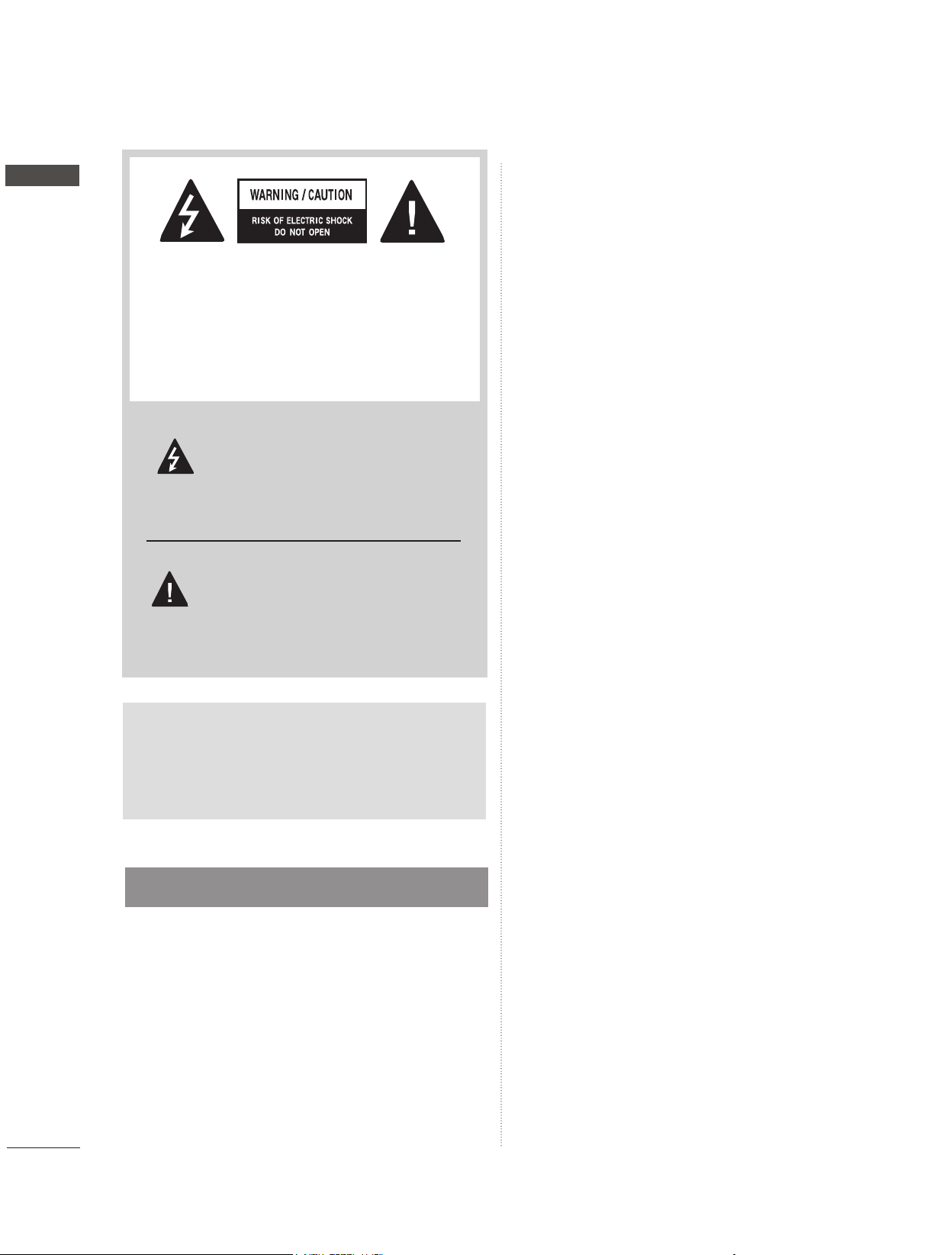
2
警告/注意
警告/注意
等边三角形中的带箭头的闪电动画
用于警告用户在产品附件中可能存
在未绝缘“危险电压”(足以让人
有触电危险的电压)。
等边三角形中的感叹号用于警告用户
在随设备提供的说明书中对重要的操
作与维护(服务)有详细说明。
警告/注意
为了避免火灾或触电,请勿将本产品暴露在雨中
或任何潮湿环境中。
注意
请不要使用未经 LG 电子书面授权的任何方法来修
改本产品。擅自修改可能导致用户使用本产品的权
利失效。
为减少触电的危险,请勿卸掉机壳(或后
盖)。设备内无用户可维修的部件。维修事
宜,请联系合格的维修人员。
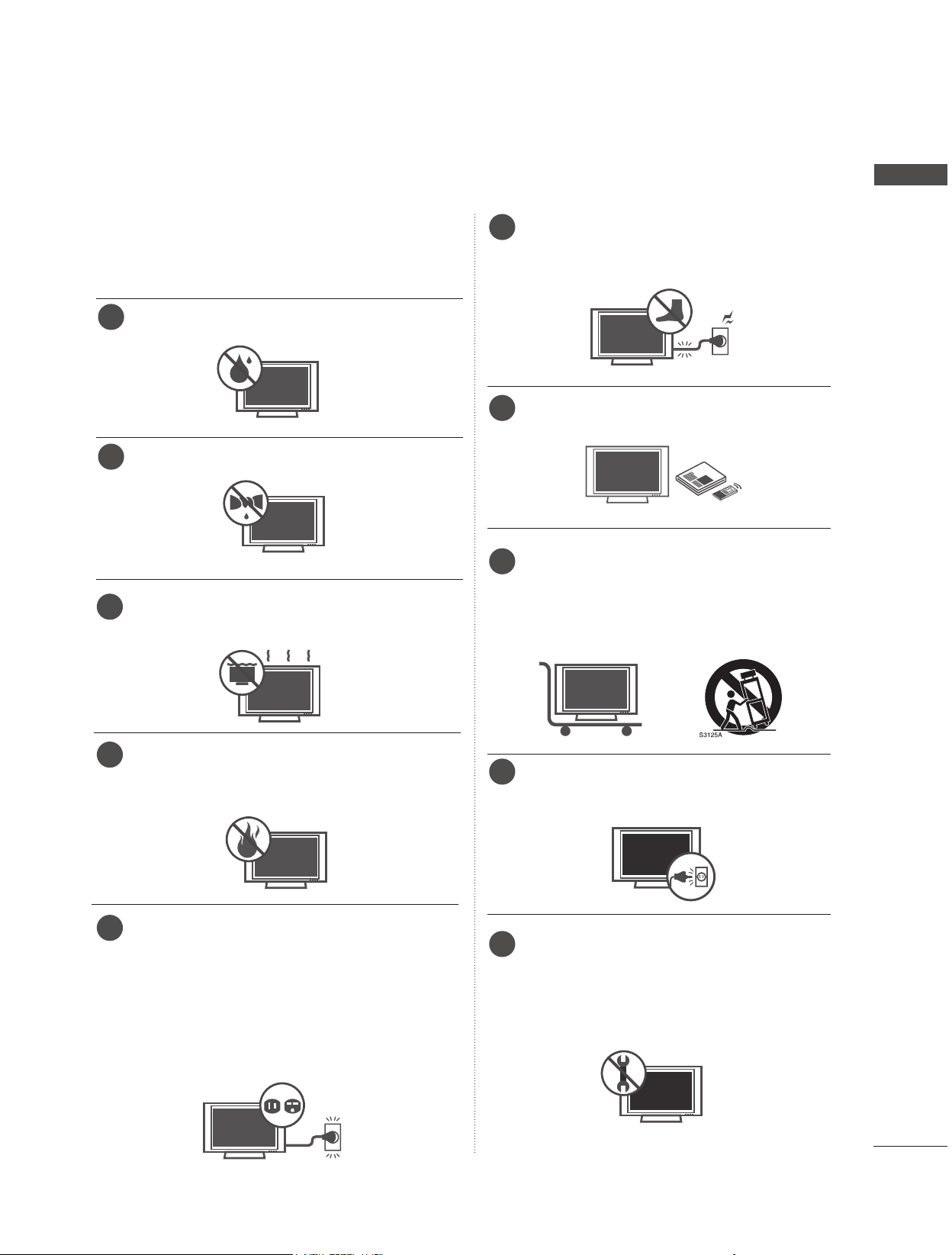
3
安全说明
重要的安全说明
阅读这些说明。
保存这些说明。
听从所有警告。
遵循所有说明。
1
不要在靠近水的地方使用本产品。
2
仅使用干布清洁。
不要阻塞任何通风口。按照厂商的说明安装。
不要将本产品安装在任何热源附近,如散热器、
电热器、烤箱或产生热量的其他设备(包括扬声
器)。
不要使极化插头或接地型插头丧失安全作用。极化
插头有两个插脚,其中的一个插脚较另一个插脚宽
些。接地型插头有两个插脚和第三个用于接地的插
脚。较宽的插脚或第三个插脚为您提供安全作用。
如果所提供的插头不适合您的插座,请咨询电工以
更换旧插座。
防止踩踏或挤压电源线,尤其是插头、电源插
座以及其探出产品的接点。
仅使用制造商指定的附件/配件。
仅使用制造商指定的或随产品一起销售的推
车、脚架、三角架、支架或桌子。使用推车移
动产品组合时,请小心谨慎以避免因翻到而受
伤。
在雷雨天或长时间不使用时,请拔掉本产品
的电话插头。
寻求合格维修人员进行维修。当设备因任何原
因损坏,例如电源线或插头损坏、溅到液体或
有物体掉入产品、设备曝露于雨中或受潮、无
法正常运行或摔落等等,均需要维修。
3
4
5
10
9
8
7
6
安全说明
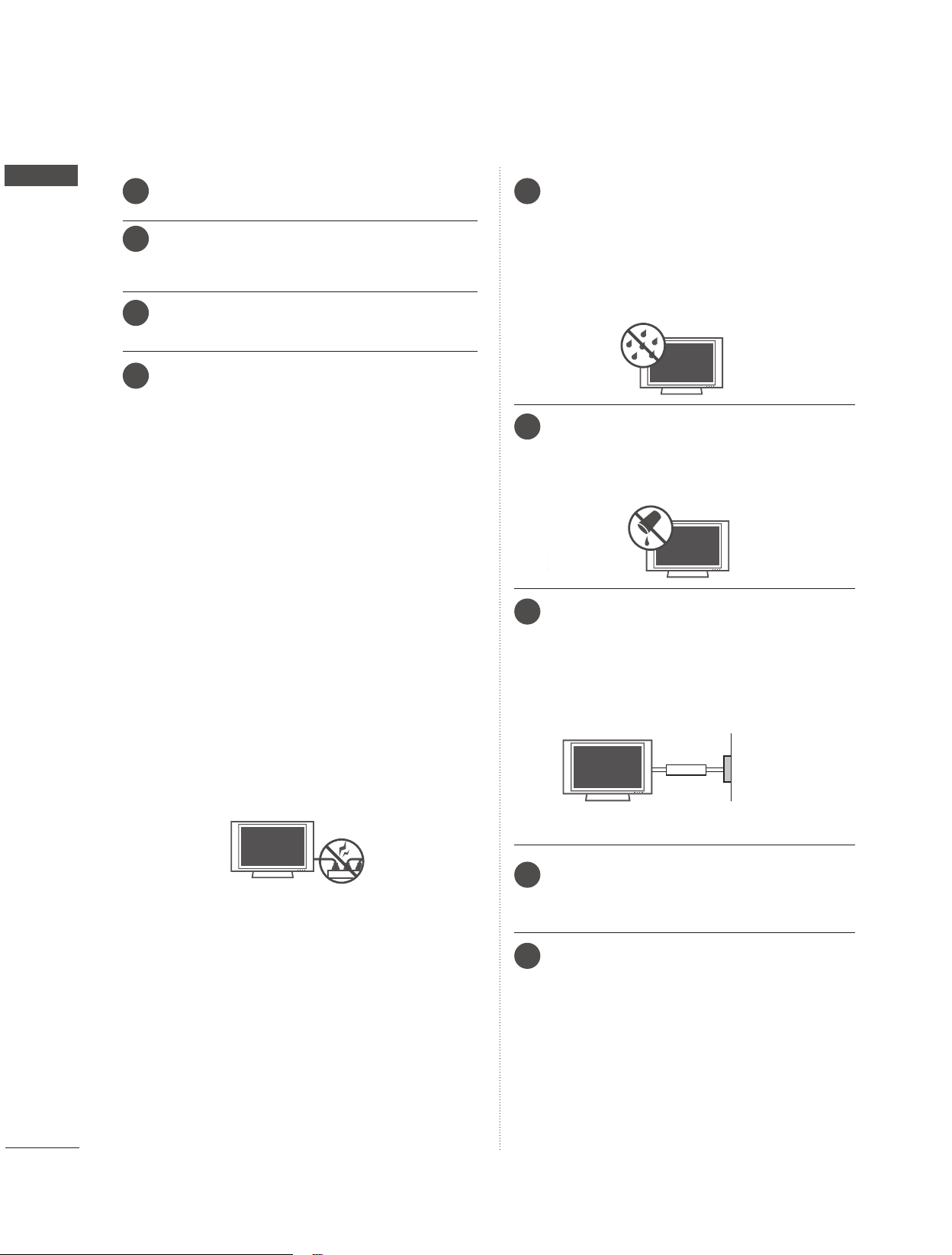
4
安全说明
11
打雷或闪电的时候不要触碰本产品或天线。
12
在墙体上安装监视器时,请确保在安装监视器
时不要将电源和信号电缆悬挂在监视器的后
面。
13
不要使产品受到强力冲击,或令任何物体掉到
产品中,也不要令任何东西落到屏幕上。
14
电源线注意事项:
建议产品使用专门的电路;即只为该产品供
电,而没有其他插座或旁路的单插排电路。请
查看此用户手册中的规格页并加以确认。
不要在同一交流电源插座上连接太多设备,因
为这可能会导致火灾或电击。
不要超过电源插座负荷。超过电源插座负荷、
插座松动或受损、延长线、电源线磨损或者电
线破损或绝缘层开裂都是危险的。所有这些条
件均可能造成电击或火灾。定期检查产品的电
源线,如果有迹象显示损坏或脱落,请将其拔
下,中断使用产品并通过授权服务机构,用适
当的备用部件更换电线。不要以物理或机械方
式胡乱使用电源线,例如拧绳、扭结、紧夹、
夹门或踩踏。请特别注意插头、电源插座和电
线探出产品的接点。
不要使用已插入的电源线连接监视器。不要使
用磨损或松动的电源线。在拔出电源线时,务
必抓住插头。拔出监视器插头时,不要拉扯电
源线。
15
警告 - 为了避免火灾或触电,请勿将本产品
暴露在雨中、任何潮湿环境或其他液体中。
手湿时不要接触监视器 手湿时不要接触监视
器。不要将本产品安装在易燃物(如汽油或
蜡烛)附近,或将监视器直接暴露在空调环
境中。
16
不要暴露于滴水或溅水的地方,并且不要将
装满液体的物体(如花瓶、茶杯)放在本产
品上或其上方(例如,装置上方的书架上)
。
17
接地
确保连接地线以防止可能发生的电击(即,带
有三芯接地交流插头的监视器必须连接到三芯
接地交流插座)。如果不具备接地方式,请让
有资格的电工安装单独的断路开关。
不要将地线连接到电话线、避雷针或煤气管。
电源
短路开关
18
设备断电
电源插头是断电设备。插头必须保证容易拔
插。
19
只要本装置连接至交流电源插座,则即使通
过遥控器关闭装置,装置也不会从交流电源
断开。
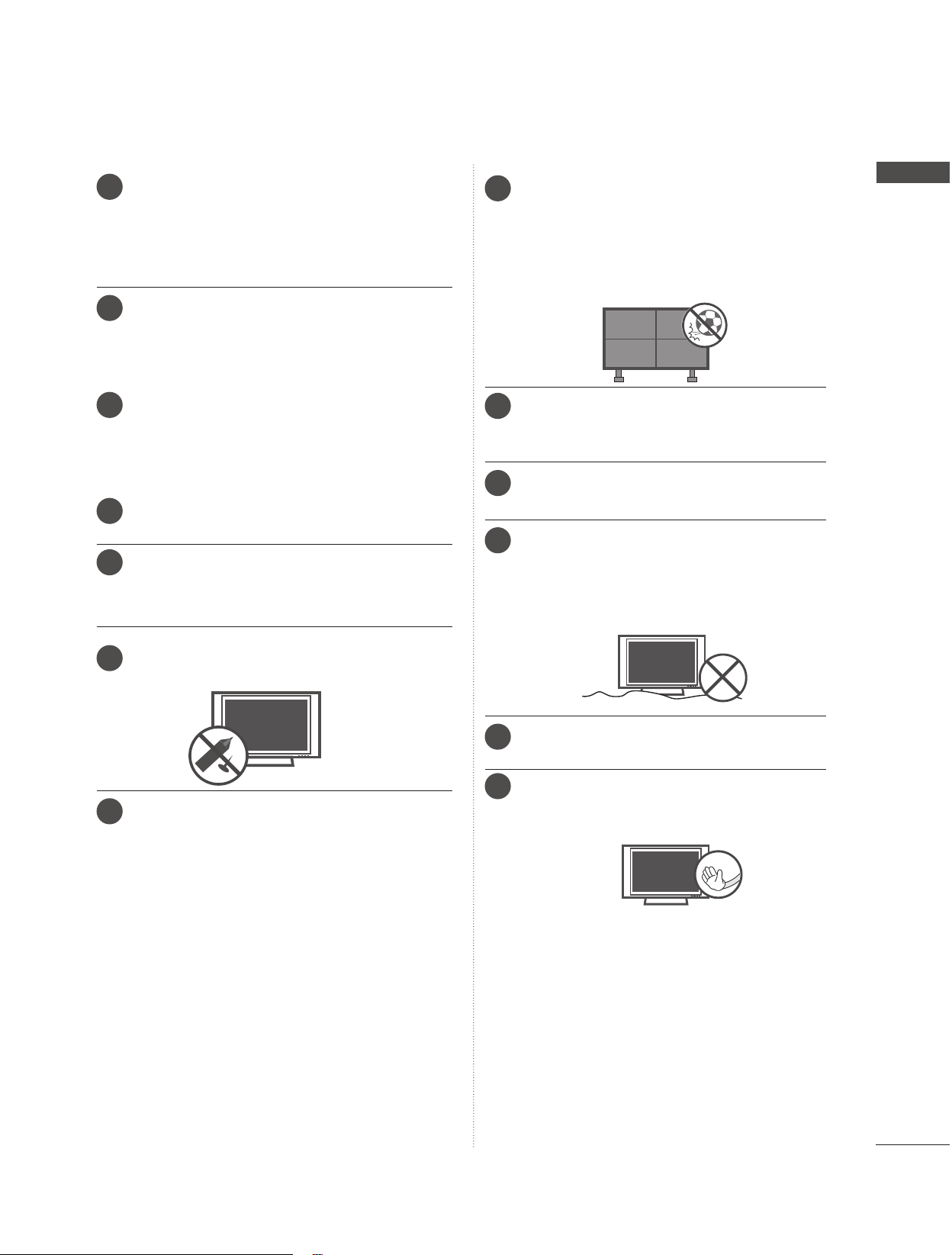
5
安全说明
20
清洁
清洁时,拔出电源线,并使用柔软的布轻轻擦
拭以防止刮坏。不要将水或其他液体直接喷到
监视器上,因为可能会发生触电。不要使用化
学品进行清洁,如酒精、稀释剂或苯。
21
移动
确保关闭产品、拔出插头并已拔下所有电缆。
移动大型监视器可能需要 2 个或更多人。不要
在监视器的面板上施压或着力。
22
通风
请将监视器安装在通风良好的位置。不要安装
在密闭空间内,如书柜。接通电源时,不要使
用布或其他材料(例如,塑料)遮盖本产品。
不要安装在灰尘过多的地方。
23
注意不要触摸通风口。长时间观看监视器时,
通风口可能会发热。
24
如果闻到监视器发出烟味或其他气味,或者听
到奇怪的声音,请拔出电源线,并联系授权服
务中心。
25
不要用手或诸如钉子、铅笔或钢笔等利物用力
按面板,也不要刮破面板。
26
避免阳光直射产品。
27
不要使产品受到强力冲击,或令任何物体掉
到产品中,也不要令任何东西落到屏幕上。
可能造成伤害或损坏产品。
本装置需要一个保护设备,来自外部的撞击
可能损坏装置。
28
产品应安装在能支撑其重量的地方。
如果安装产品区域的表面不牢固,产品可能
跌落并造成人身伤害。
29
不要悬挂或撞击产品。
产品可能跌落,造成人身伤害。
30
在平整的工作面上安装产品。
如果产品未安装在平整的工作面上(例如,
阶梯和斜坡),则产品可能失去平衡而掉
落,从而造成人身伤害或损坏产品。
31
安装前请从插座上拔下插头。
否则,可能导致触电或起火。
32
安装产品时请佩戴工作手套。
否则,可能造成人身伤害。
产品边缘很锋利。安装过程中以及安装后,
请注意不要被边缘划伤。
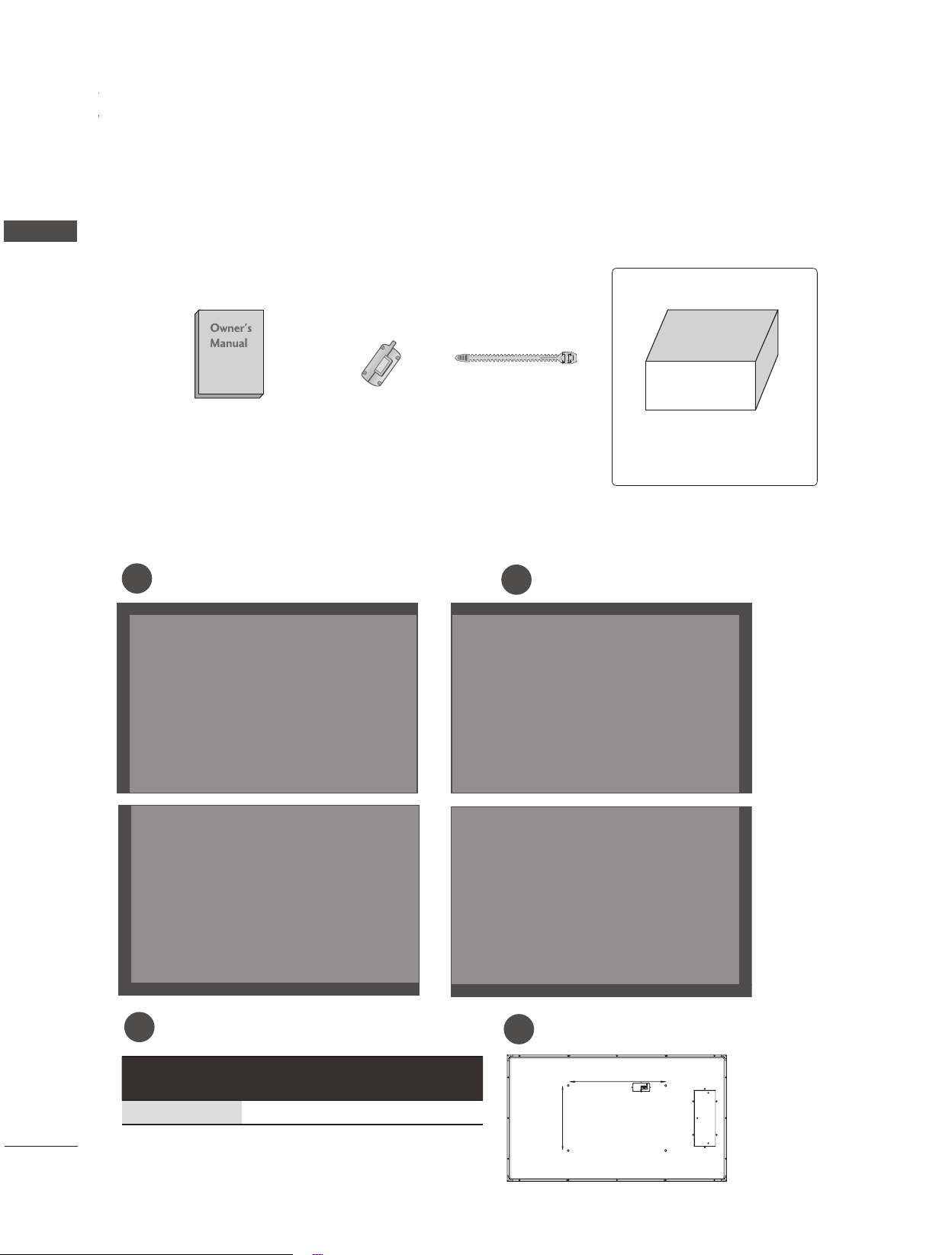
6
准备
准备
准备
所有者手册
单独购买
PAC60C1B
(配件)
铁氧体磁芯
绑带
x 2
60PJ101C
60PJ102C
60PJ103C
60PJ104C
1
2
3
4
型号名
VESA
(A
*
B)
标准螺钉 数量
60PJ1*** 600
*
400 M8 4
前面板阵列
如下图所示摆放各装置。
配件
确保您的产品附带了下列配件。如果缺少某个配件,请与您购买产品的经销商联系。
■ 所示的图像可能与您的产品有所不同。
A
B

7
准备
后面板信息
■ 所示的图像可能与您的产品有所不同。
电源线插孔
本产品在交流电源下工作。电压已在规格页上
指明。决不可在直流电源下使用本产品。
控制(TX、RX)
补偿亮度偏差的连接器。
使用配件箱中的 LAN 线缆进行连接。
将 LAN 线缆连接到 TX,并连接到其他设备
的 RX 连接器。
RS-232C 输入(控制和服务)端口 OUT
要控制其他装置,请将 RS-232C 电缆从
RS-232C 输出端口连接到其他装置的
RS-232C 输入端口。
IN(输入)
连接到 PC 上的 RS-232C 端口。
DVI OUT(DVI 输出) 、 DVI IN(DVI 输入)
DVI(视频)通过 DVI 电缆向 DVI 端口发出
信号。
USB 输入(用于服务)
用于软件更新。
HDMI/DVI
连接 HDMI/DVI 信号到 HDMI/DVI。
RGB OUTPUT(RGB 输出)
您可以在其他装置上观察 RGB 信号,将 RGB
OUTPUT 连接到其他装置的 PC 输入端口。
RGB INPUT(RGB 输入)
将装置的输出连接器从 PC 连接到相应的输入
端口。
AUDIO(音频)(RGB/DVI)
1/8" 耳机插孔,用于模拟 PC 音频输入
REMOTE CONTROL IN(遥控器输入)
用于有线的红外接收器。
COMPONENT INPUT(分量输入)
Connect a component video/audio device
to these jacks.
Speaker(扬声器)端口
连接到可选的外接扬声器。
1
2
3
4
6
7
8
9
5
DVI OUT DVI IN
(SERVICE ONLY)
USB
HDMI
RGB OUT
RGB IN
SPEAKER
(8)
TX
RX
CONTROL
AC-IN
DVI OUT DVI IN
RGB OUT
RGB IN
SPEAKER
(8)
(SERVICE ONLY)
USB
HDMI/ DVI
3
1
5 6 7 8 94
2
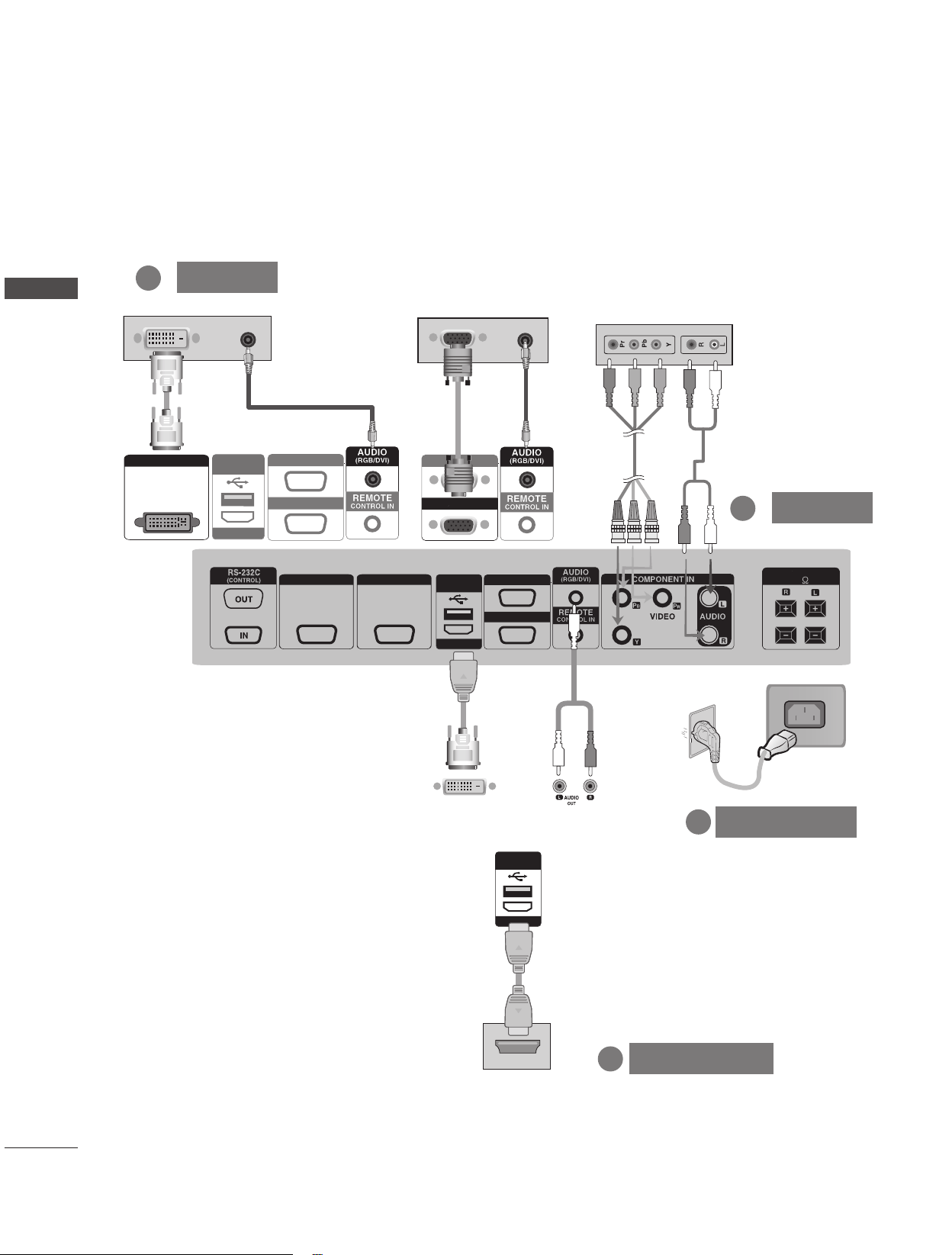
8
外部设备设置
外部设备设置
连接概述
■ 所示的图像可能与您的产品有所不同。
外部设备设置
DVI OUT DVI IN
RGB OUT
RGB IN
SPEAKER
(8)
VCR/DVD/Set-top Box back
(SERVICE ONLY)
USB
HDMI/ DVI
(SERVICE ONLY)
USB
HDMI/ DVI
HDTV Receiver
VCR/DVD/Set-top Box back
RGB OUT
RGB IN
(SERVICE ONLY)
USB
HDMI/ DVI
DVI IN
RGB OUT
RGB IN
电源线
2
DVD/STB
1
或
或
个人计算机
1
DVD / STB Receiver
VCR/DVD/STB
1
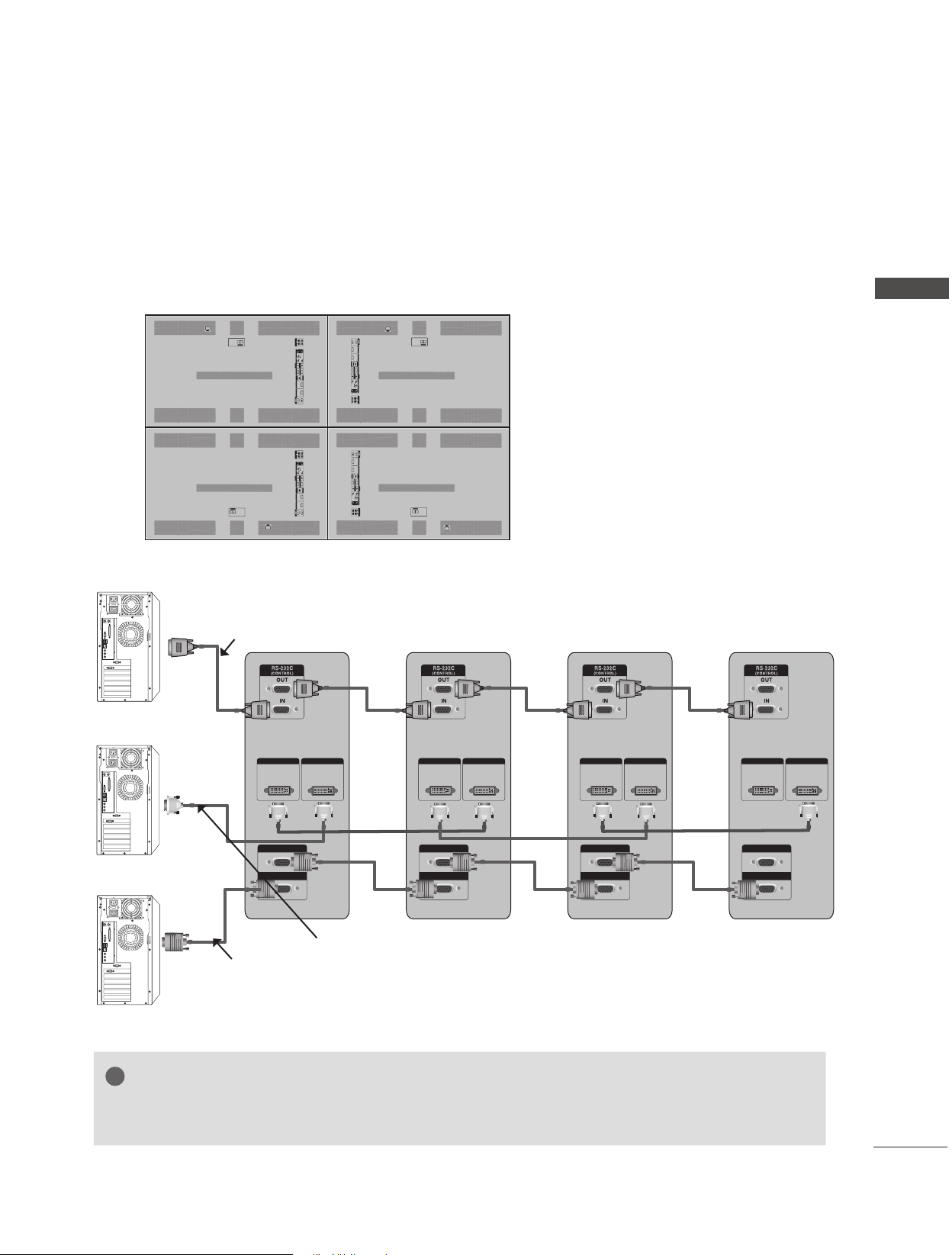
9
外部设备设置
观察 RGB 输出
在向其他产品显示 PC 的 ANALOG RGB 输入时使用此功能。
• 要使用连接到彼此的不同产品,请将信号输入电缆(15 针 D-Sub 信号电缆)的一端连接到产品 1
的 RGB OUT 连接器,并将另一端连接到其他产品的 RGB IN 连接器。
DVI OUT DVI IN
RGB OUT
RGB IN
DVI OUT DVI IN
RGB OUT
RGB IN
DVI OUT DVI IN
RGB OUT
RGB IN
DVI OUT DVI IN
RGB OUT
RGB IN
RS-232C
DVI
RGB
后面板
RS-232C 线缆 (最多 15 米)
DVI 连接(最多 5 米)
RGB 连接(最多 5 米)
!
注意
►如果您需要较长的连接,请使用 DVI 助推器或 DVI 光纤电缆。
►分量的长度,HDMI 最多为 5 米。
DVI OUT DVI IN
(SERVICE ONLY)
USB
HDMI
RGB OUT
RGB IN
SPEAKER
(8)
AC-IN
DVI OUT DVI IN
(SERVICE ONLY)
USB
HDMI
RGB OUT
RGB IN
SPEAKER
(8)
TX
RX
CONTROL
DVI OUT DVI IN
(SERVICE ONLY)
USB
HDMI
RGB OUT
RGB IN
SPEAKER
(8)
DVI OUT DVI IN
(SERVICE ONLY)
USB
HDMI
RGB OUT
RGB IN
SPEAKER
(8)
TX
RX
CONTROL
AC-IN
TX
RX
CONTROL
AC-IN
AC-IN
TX
RX
CONTROL
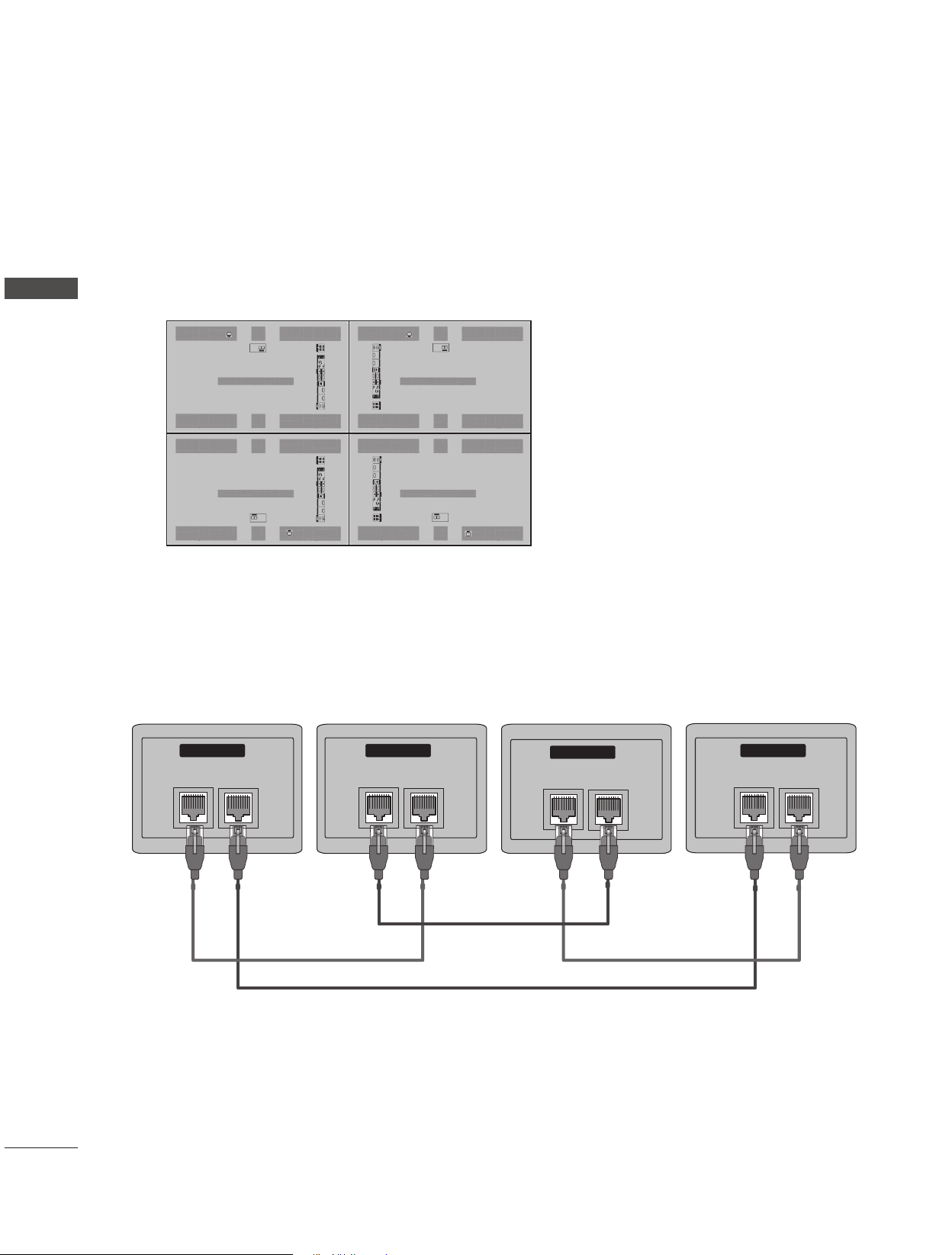
10
外部设备设置
外部设备设置
连接亮度补偿连接器
该连接器可补偿亮度偏差,使用配件箱中的 LAN 电缆进行连接。
DVI OUT DVI IN
(SERVICE ONLY)
USB
HDMI
RGB OUT
RGB IN
SPEAKER
(8)
AC-IN
DVI OUT DVI IN
(SERVICE ONLY)
USB
HDMI
RGB OUT
RGB IN
SPEAKER
(8)
TX
RX
CONTROL
DVI OUT DVI IN
(SERVICE ONLY)
USB
HDMI
RGB OUT
RGB IN
SPEAKER
(8)
DVI OUT DVI IN
(SERVICE ONLY)
USB
HDMI
RGB OUT
RGB IN
SPEAKER
(8)
TX
RX
CONTROL
AC-IN
TX
RX
CONTROL
AC-IN
AC-IN
TX
RX
CONTROL
后面板
将 LAN 电缆连接到 TX,并连接到其他设备的 RX 连接器。
TX
RX
CONTROL
TX
RX
CONTROL
TX
RX
CONTROL
TX
RX
CONTROL
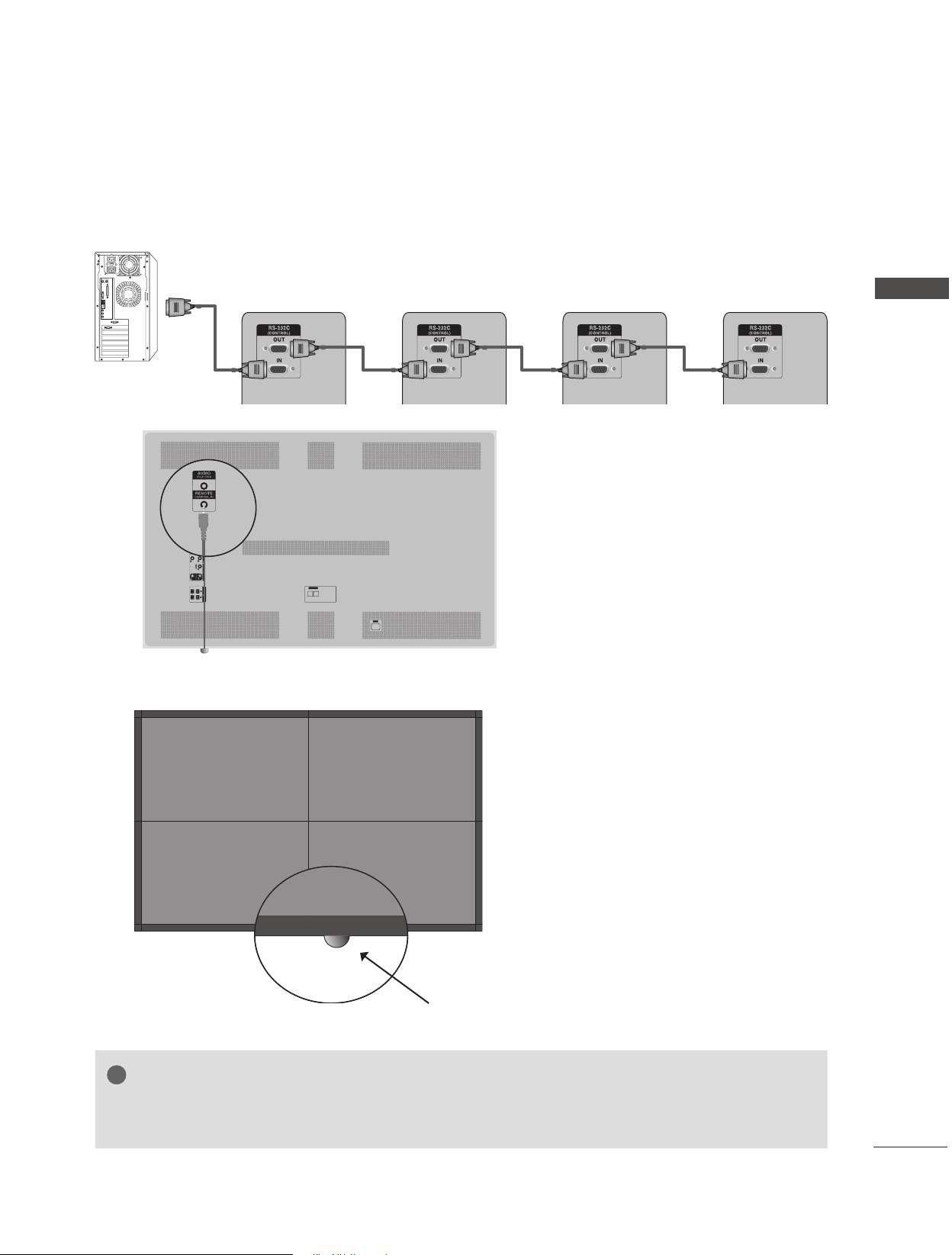
11
外部设备设置
红外接收器 (IR RECEIVER)
It has the role of enabling to receive the signal of the remote control by connecting to the set.
!
注意
► 在连接到计算机和 RS-232C 线缆的第一装置中安装红外接收器。
► 遥控器的红外信号通过串联的 RS-232C 线缆发送。
PC
RS-232C 线缆 (最多 15 米)
前面板
遥控感应器
DVI OUT DVI IN
(SERVICE ONLY)
USB
HDMI
RGB OUT
RGB IN
SPEAKER
(8)
TX
RX
CONTROL
AC-IN
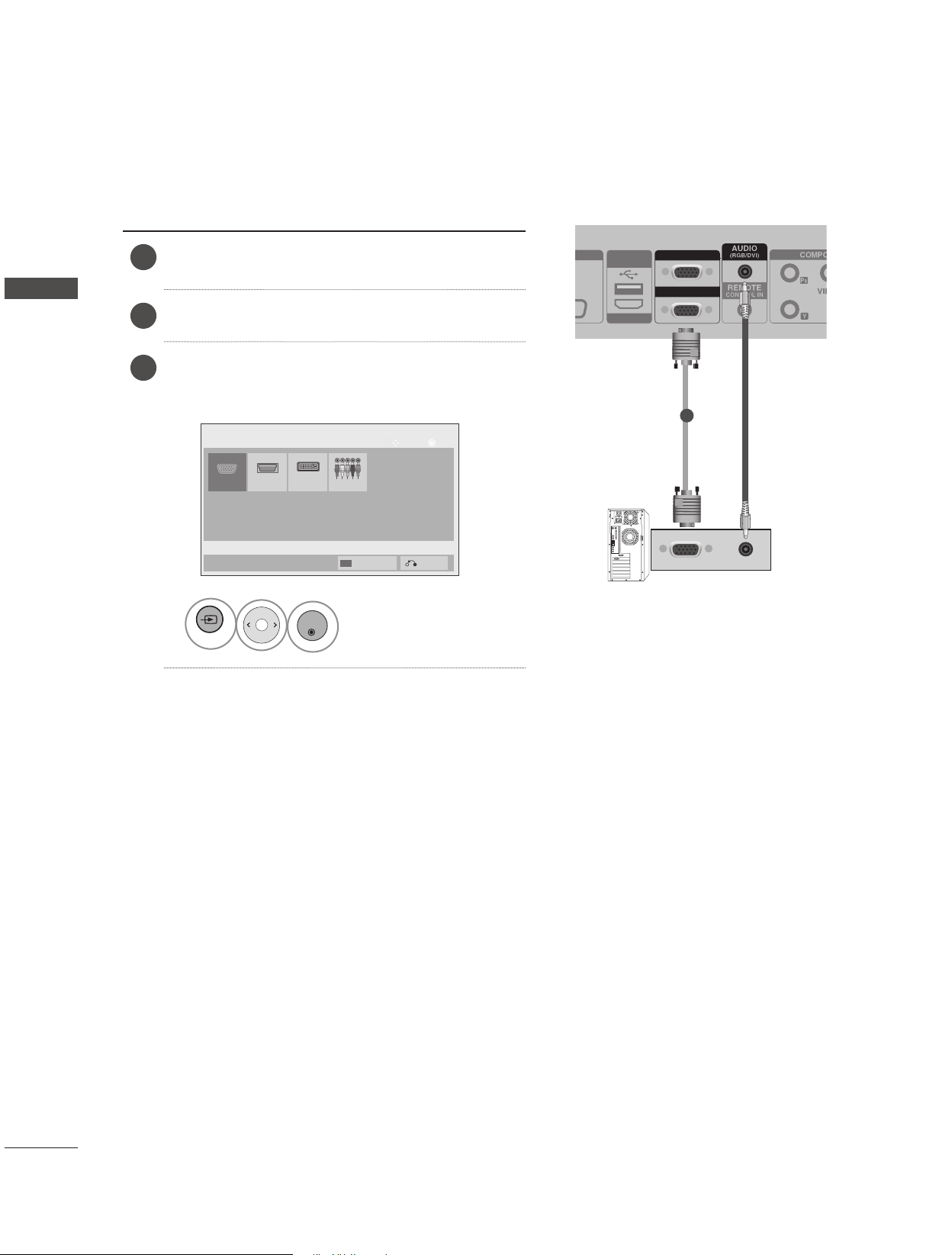
12
外部设备设置
外部设备设置
1
将 PC 的 RGB 输出连接到监视器上的 RGB IN
插孔。
2
打开 PC 和监视器。
3
选择输入信号。
按遥控器上的“INPUT(输入)”按钮以选择输入信
号。
RGB INPUT(RGB 输入)
1
INPUT
OK
选择 RGB。
HDMI
RGB
OK
Move
Input List
Input Label
Exit
ComponentDVI-D
DVI IN
RGB OUT
RGB IN
(SERVICE ONLY)
USB
HDMI/ DVI
PC
1
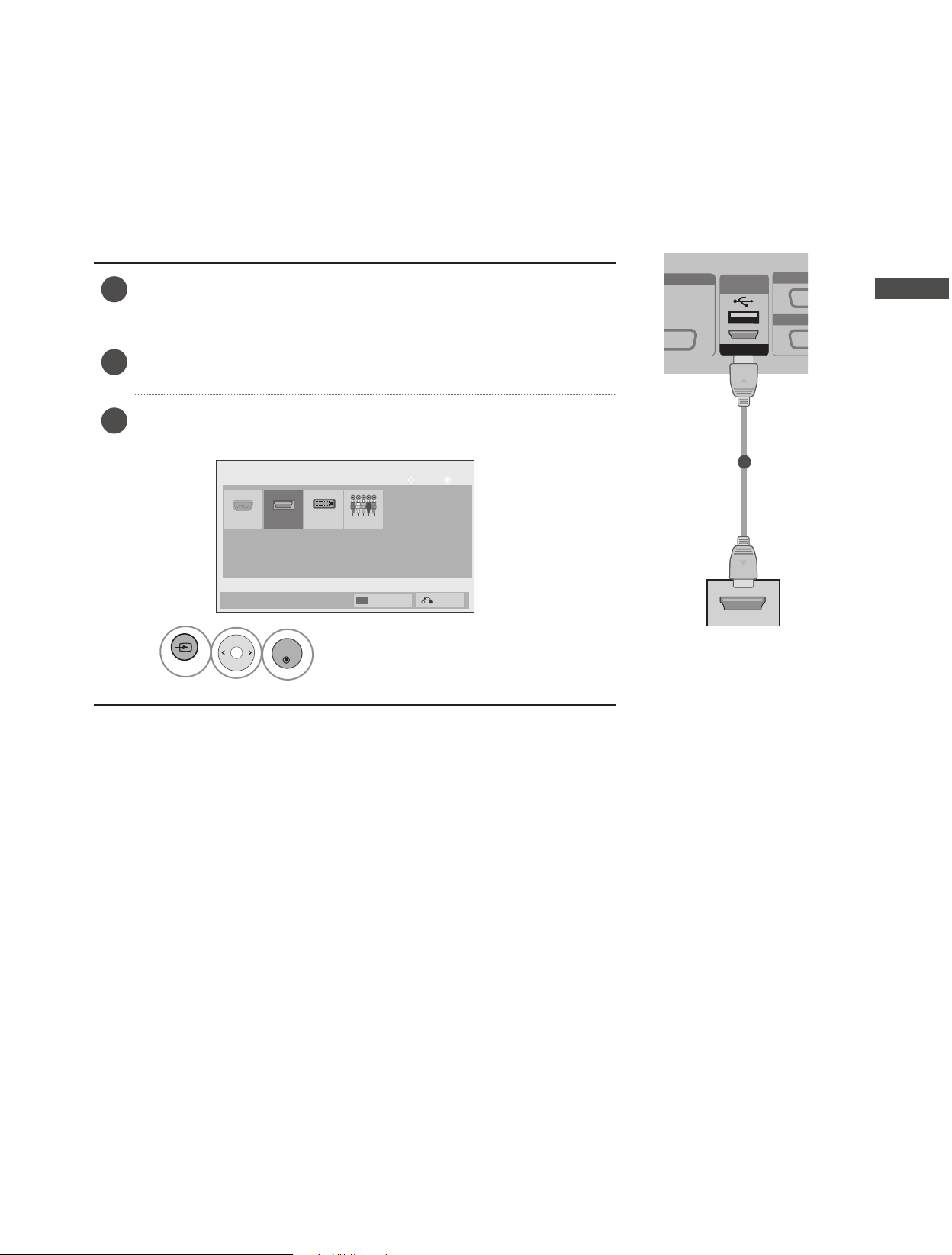
13
外部设备设置
HDMI INPUT(HDM 输入)
1
将外部设备(数字机顶盒、DVD 等)的 HDMI 输出连接到监视
器上的 HDMI/DVI 插孔。
2
打开外部设备。
(有关操作说明,请参阅外部设备的手册。)
3
选择输入信号。
按遥控器上的“INPUT(输入)”按钮以选择输入信号。
1
INPUT
OK
选择 HDMI。
HDMI
RGB
OK
Move
Input List
Input Label
Exit
ComponentDVI-D
DVI IN
RGB OU
RGB IN
(SERVICE ONLY)
USB
HDMI/ DVI
1
外在设备
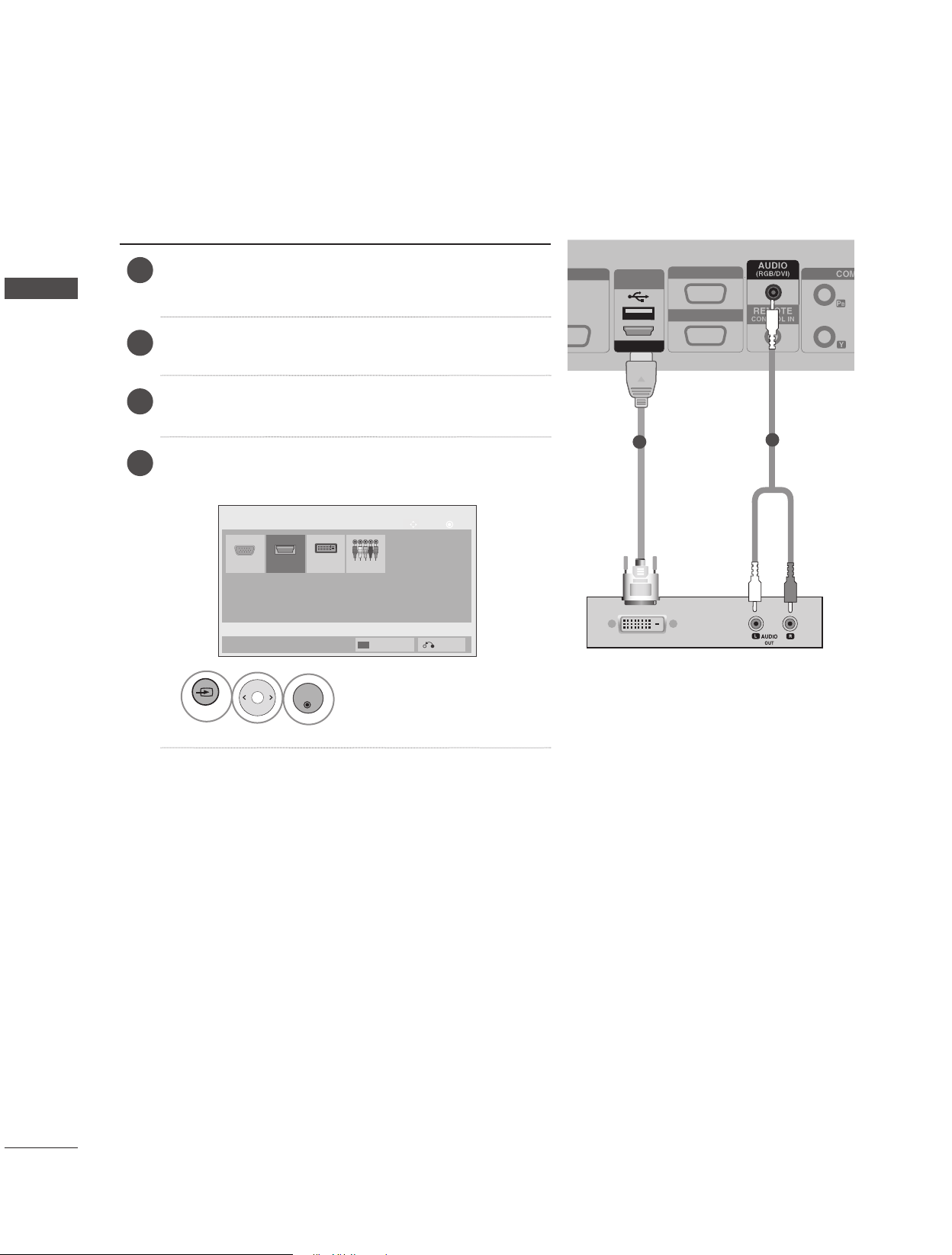
14
外部设备设置
外部设备设置
1
将数字机顶盒或 PC 的 DVI 输出连接到监视器上的
HDMI/ DVI 插孔。
2
将数字机顶盒的音频输出或 PC 音频输出连接到监
视器上的 AUDIO (RGB/DVI) 插孔。
3
打开数字机顶盒或 PC 和监视器。
(有关操作说明,请参阅数字机顶盒或 PC 手册。)
4
选择输入信号。
按遥控器上的“INPUT(输入)”按钮以选择输入信号。
HDMI INPUT(HDMI 到 DVI 输入)
1
INPUT
OK
选择 HDMI。
HDMI
RGB
OK
Move
Input List
Input Label
Exit
ComponentDVI-D
DVI IN
RGB OUT
RGB IN
(SERVICE ONLY)
USB
HDMI/ DVI
1
2
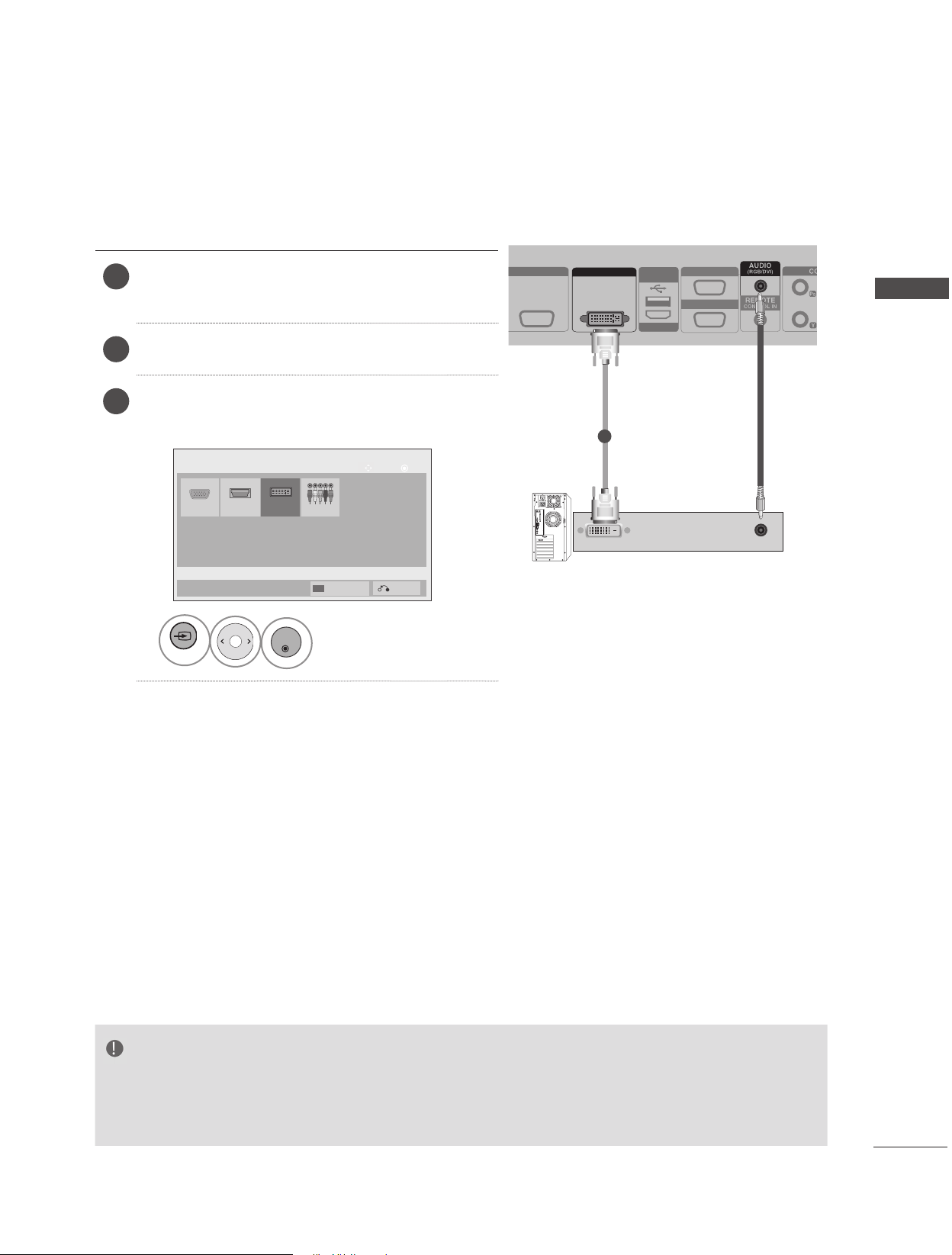
15
外部设备设置
1
将 PC 的 DVI 输出连接到监视器上的 DVI IN 插
孔。
2
打开 PC 和监视器。
3
选择输入信号。
按遥控器上的“INPUT(输入)”按钮以选择输入信
号。
DVI INPUT(DVI 输入)
DVI OUT
(SERVICE ONLY)
USB
HDMI/ DVI
DVI IN
RGB OUT
RGB IN
PC
HDMI
RGB
OK
Move
Input List
Input Label
Exit
1
INPUT
OK
选择 DVI-D。
ComponentDVI-D
注意
► 采取串联方式时,不支持 HDCP(高带宽数据内容保护)功能。
► 某些型号的分配器可能不支持 HDCP 功能。
► 此功能仅在 PC 模式中有效。
1
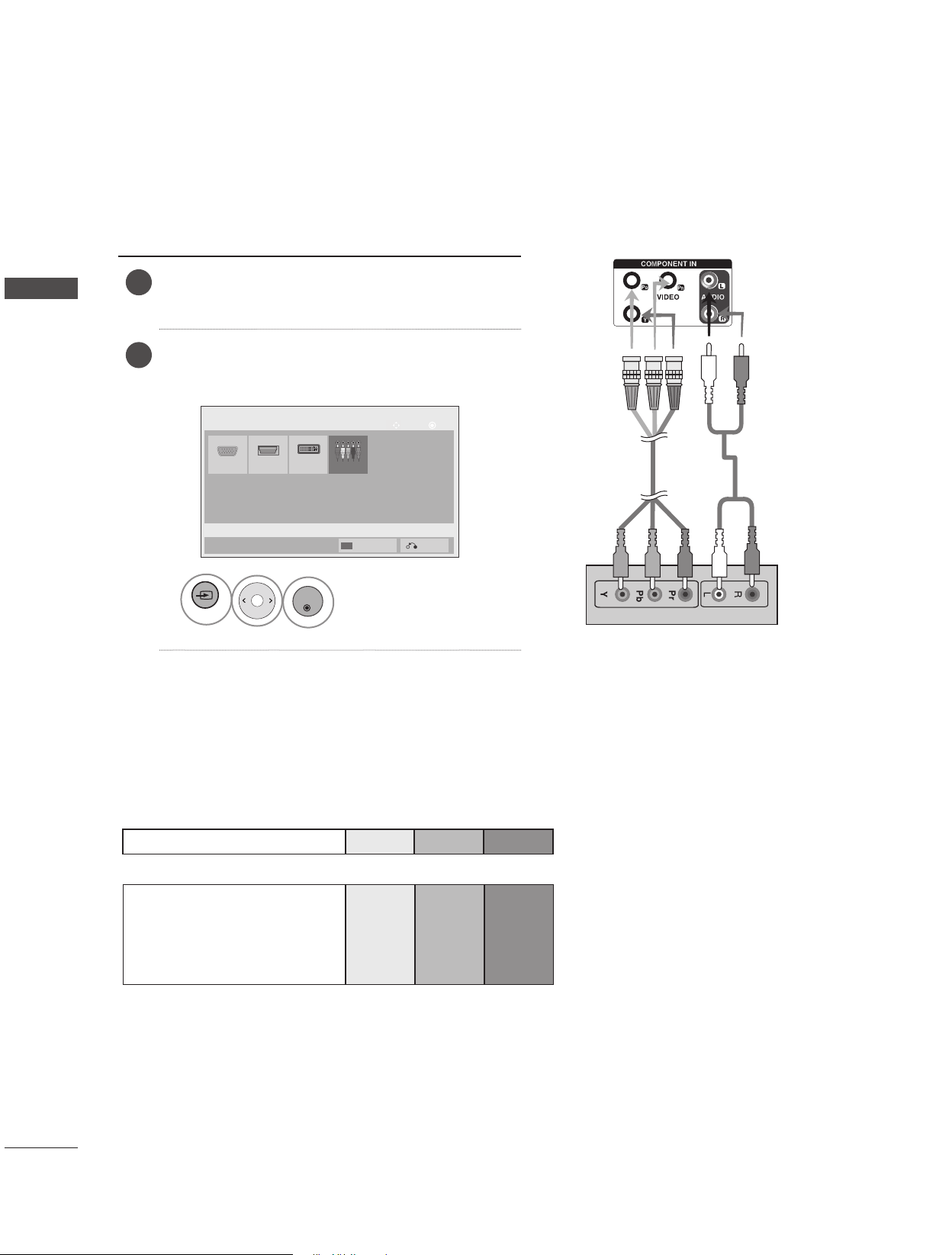
16
外部设备设置
外部设备设置
1
如下图所示连接视频/音频线缆,并随后连接电源线。
• 按正确的颜色匹配连接输入端口。
2
选择输入信号。
按遥控器上的“INPUT(输入)”按钮以选择输入信
号。
COMPONENT INPUT(分量输入)
BNC 电缆
(不随附)
音频电缆
(不随附)
数字机顶盒 / DVD 接收器
HDMI
RGB
OK
Move
Input List
Input Label
Exit
1
INPUT
OK
选择 Component(组件)。
ComponentDVI-D
分量输入端口
为了获得更好的画质,请如图所示将 DVD 播放机连接到分量输入端口。
电视上的分量端口。 Y PB PR
DVD 播放机上的视频输出端
口
Y P
B PR
Y B-Y R-Y
Y Cb Cr
Y Pb Pr
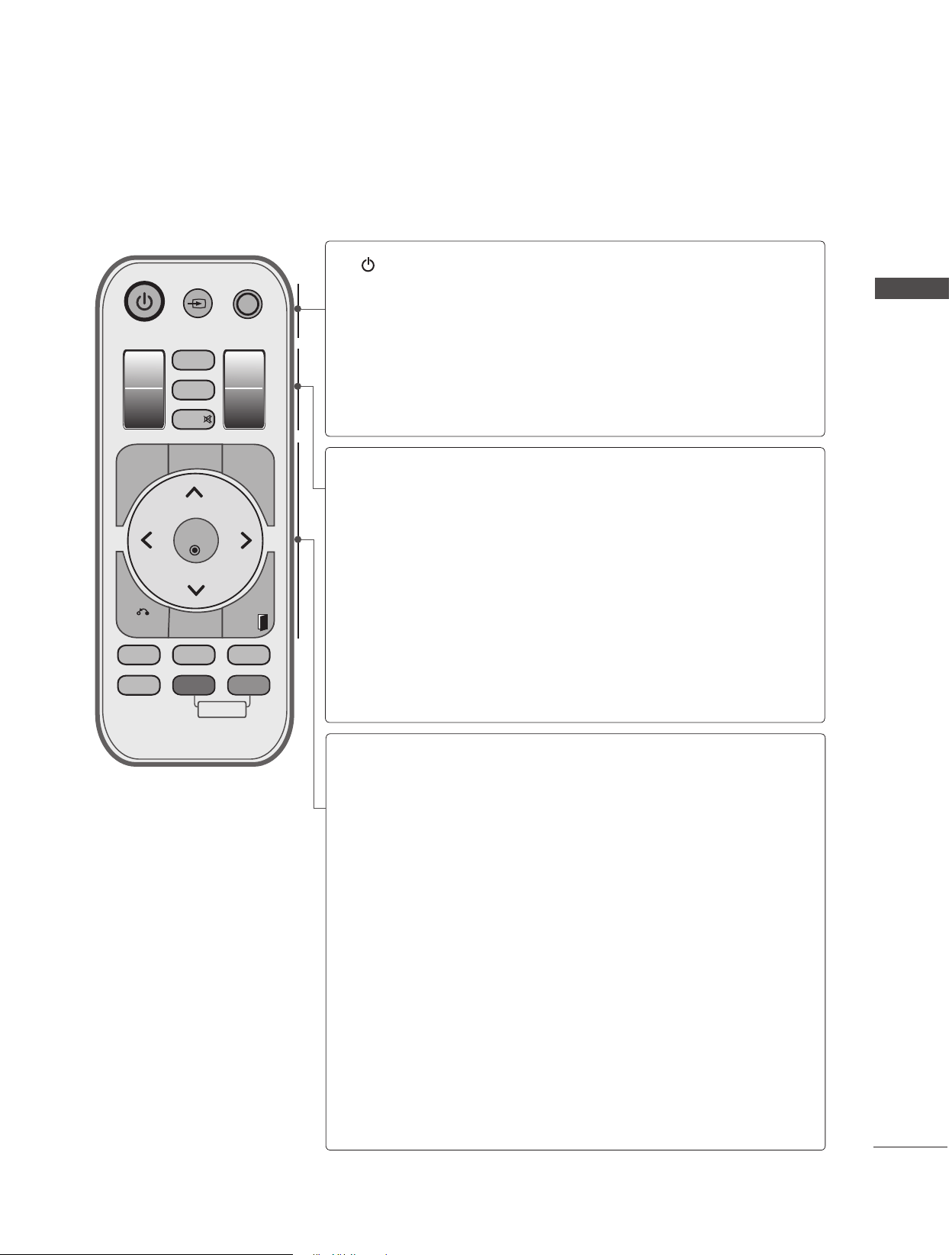
17
外部设备设置
遥控器按键功能
(单独购买 : PAC60C1B)
使用遥控器时,请将其对准监视器上的遥控感应器。
单独购买
INPUT
AV MODE
BACK
OK
ISM
EXIT
RGB
COMP DVI
HDMI
ON OFF
ID MODE
VOL
-
VOL
+
MENU
NATURAL
AUTO
CONFIG
SET 1
SET 3
SET 2
SET 4
SET ALL
TILE MODE
MUTE
(POWER
(电源))
INPUT
(输入)
AV MODE
(AV 模式)
将监视器从待机切换为打开或从关闭切换为待机。
要以待机模式一次性打开 4 个装置,请在按电源按
钮之前等待 10 秒钟。
外部输入模式按次序循环。
在连接 AV 设备时,此按键可帮助您选择和设置图像
及声音。
SET 1 to 4
(装置 1 到 4)
SET ALL
(全部装置)
TILE MODE
(平铺模式)
MUTE(静音)
您可以只运行您需要的装置。
(如果您按“SET1(装置 1)”按钮,则只能使用
60PJ101C。)
选择“Set1(装置 1)”-“Set 4(装置 4)”之一
时,电源键适用于所有装置。
您可以同时使用所有装置。
选择“全部设置”时,每个装置可能具有不同的设
置。
必须与其他各种产品一起显示。
打开或关闭声音。
MENU(菜单)
NATURAL
(普通)
AUTO CONFIG
(自动调整)
THUMBSTICK(拇指
摇杆)[向上(增大
音量)/向下(降低
音量/向左/向右]
OK(确定)
BACK(返回)
ISM
EXIT(退出)
依次显示屏幕上的菜单。
退出当前菜单。
记录菜单的变化。
根据要自然显示的屏幕之间的距离忽略图像。
自动调整功能。
(仅对模拟信号有效)
使您可以浏览屏幕上的菜单,并可根据您的喜好调整
系统设置。
接受您的选择或显示当前模式。
使用户可以通过交互式应用返回至上一步。
屏幕的色块移动了少许。
清除所有屏幕上的显示并从任何菜单返回至监视器视图。
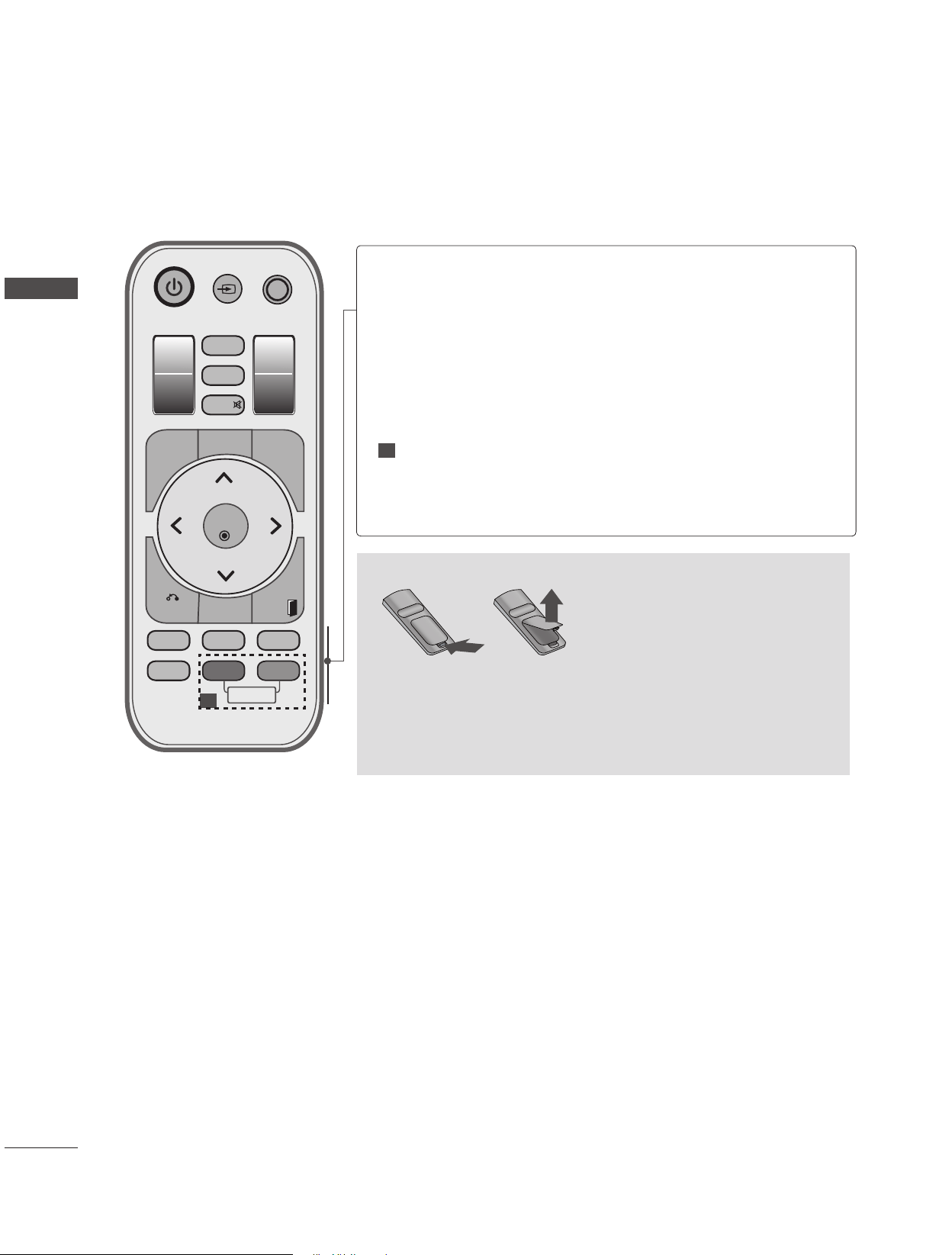
18
外部设备设置
外部设备设置
INPUT
AV MODE
BACK
OK
ISM
EXIT
RGB
COMP DVI
HDMI
ON OFF
ID MODE
VOL
-
VOL
+
MENU
NATURAL
AUTO
CONFIG
SET 1
SET 3
SET 2
SET 4
SET ALL
TILE MODE
MUTE
安装电池
■ 打开遥控器背面的电池仓盖。
■ 以正确的极性插入指定类型的电池,“+”对“+”,“-”
对“-”。
■ 安装两节 1.5V AAA 电池。新旧电池不可混用。
1
RGB
COMP
DVI
HDMI
ID MODE
(亮度偏差模
式)(图像的
亮度偏差)
使用 PC 时选择此按键,具体取决于连机器。
记录菜单的变化。
使用 DVD 或数字机顶盒时选择此按键,具体取决于
连机器。
使用 PC 时选择此按键,具体取决于连接器。
使用 DVD、PC 或数字机顶盒时选择此按键,具体
取决于连接器。
通过遥控器的快捷键手动设置图像的亮度偏差以纠
正亮度偏差。
在输入列表的进入状态下,IN MODE 蓝色键 (OFF)
作为输入标签使用。
1
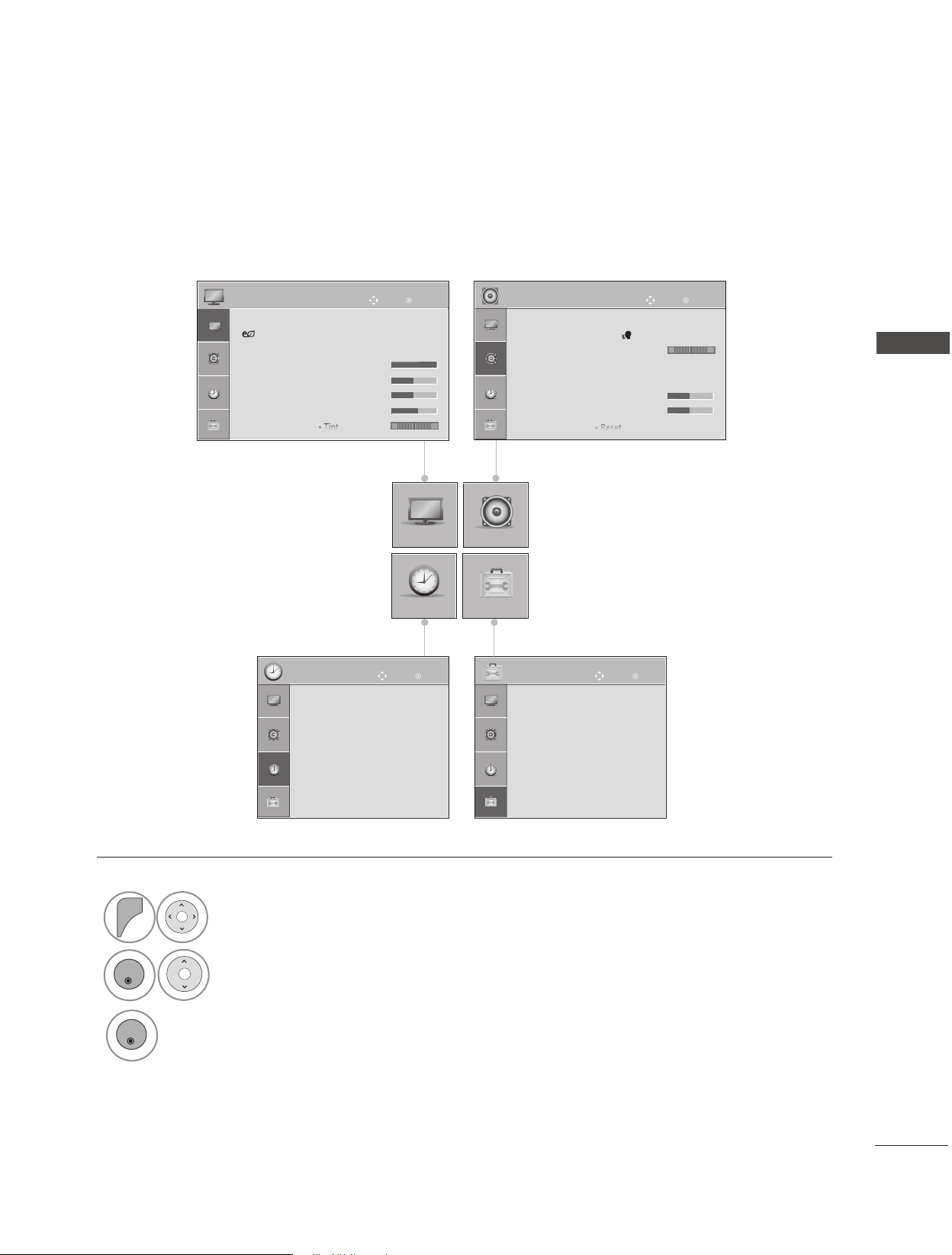
19
图片控制
图片控制
屏幕菜单选择和调整
监视器的 OSD(在屏显示)可能与此手册的显示略有不同。
OPTION
PICTURE AUDIO
TIME
OK
Move
● Aspect Ratio : 16:9
● Energy Saving : Off
● Picture Mode : Standard
• Contrast 100
• Brightness 50
• Sharpness 50
• Color 60
• Tint 0
PICTURE
OK
Move
● Auto Volume : Off
● Clear Voice II : Off 3
● Balance 0
● Sound Mode : Standard
• Infinite Sound : Off
• Treble 50
• Bass 50
• Reset
AUDIO
L R
1
MENU
VOL
-
VOL
+
显示每个菜单。
2
OK
VOL
-
VOL
+
选择菜单项。
3
OK
移到弹出菜单。
■ 所示的图像可能与您的监视器有所不同。
OK
Move
● Clock
● Off Time : Off
● On Time : Off
● Sleep Timer : Off
● Power On Delay : Off
● Auto Off : Off
TIME
OK
Move
● Language
● ISM Method : Normal
● Factory Reset
● Set ID : 1
● Tile Mode
OPTION
R G
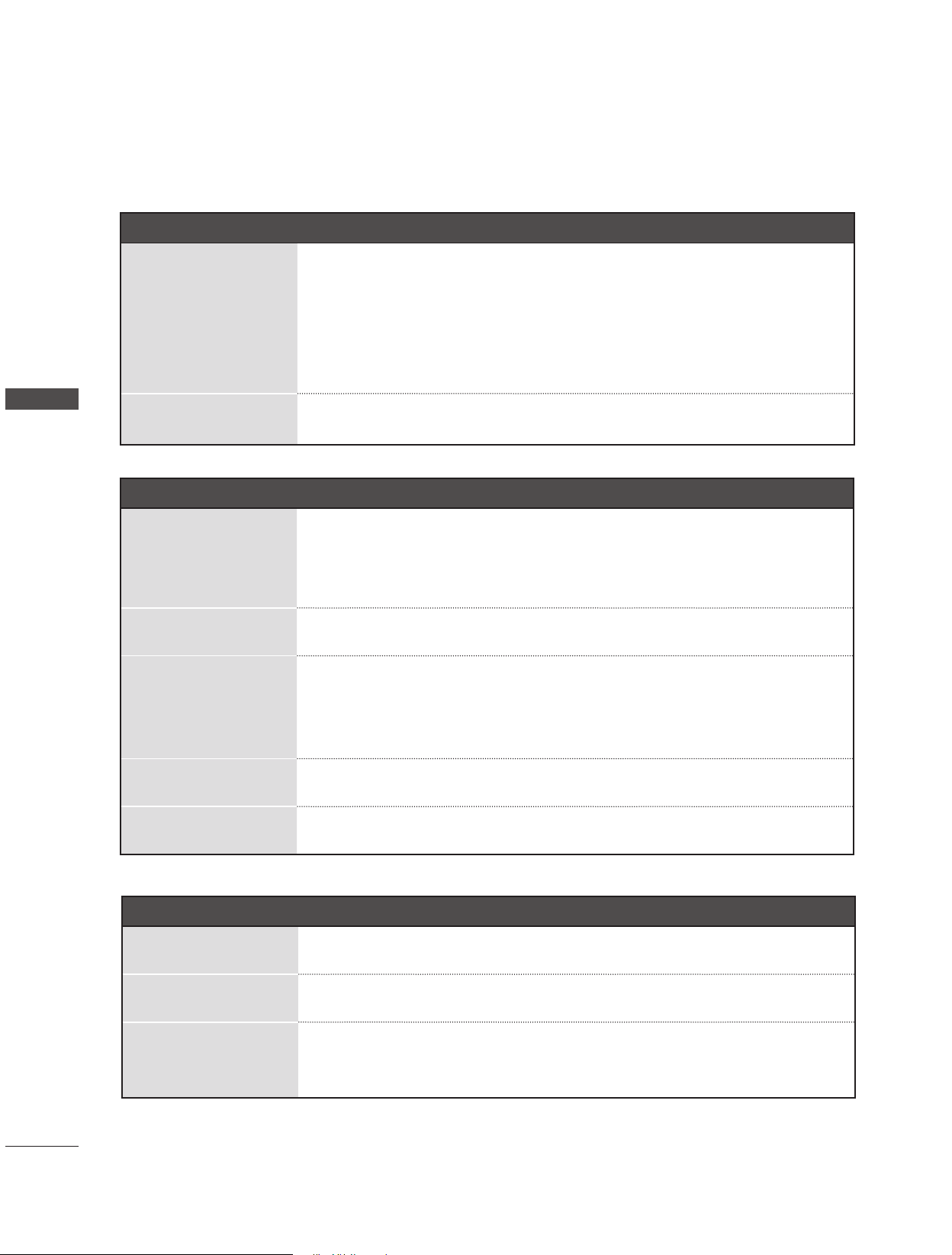
20
附录
附录
附录
故障排除
操作异常
遥控器失灵
■ 检查监视器和遥控器之间是否有任何物体造成阻挡。确保将遥控器直接指
向监视器。
■ 确保按正确的极性安装电池(+ 对 +、- 对 -)。
■ 安装新电池。
监视器突然关闭
■ 设置了睡眠设置吗?
■ 检查电源控制设置。 电源中断。
视频问题
没有画面和没有声音
■ 检查产品是否打开。
■ 电源线是否已插入墙上的电源插座?
■ 测试墙上的电源插座,将其他产品的电源线插入已插入过本产品电源线的插
座。
画面开启后显示缓慢
■ 这是正常现象,画面在产品启动过程中处于静音状态。如果画面在五分钟后并
未显示,请与服务中心联系。
没有彩色、色彩很淡或
画面很差
■ 在菜单选项中调整色彩。
■ 在产品和 VCR 之间保持足够的距离。
■ 视频线是否已正确安装?
■ 激活用于恢复画面亮度的任何功能。
水平/垂直条状或画面
抖动
■ 检查是否存在电子产品或电力工具等局部干扰。
连接 HDMI 时没有画
面
■ 如果 HDMI 线缆不支持高速 HDMI,则可能造成闪烁或无屏幕显示。在这种情
况下,请使用支持高速 HDMI 的最新线缆。
音频问题
其中一个扬声器没有输
出
■ 在菜单选项中调整均衡。
产品内部发出异常响声
■ 在打开或关闭产品时,周围湿度或温度的变化可能会导致发出不正常的响声,
并不表示产品出现故障。
连接 HDMI 时没有声
音
■ 检查高速 HDMI 线缆。
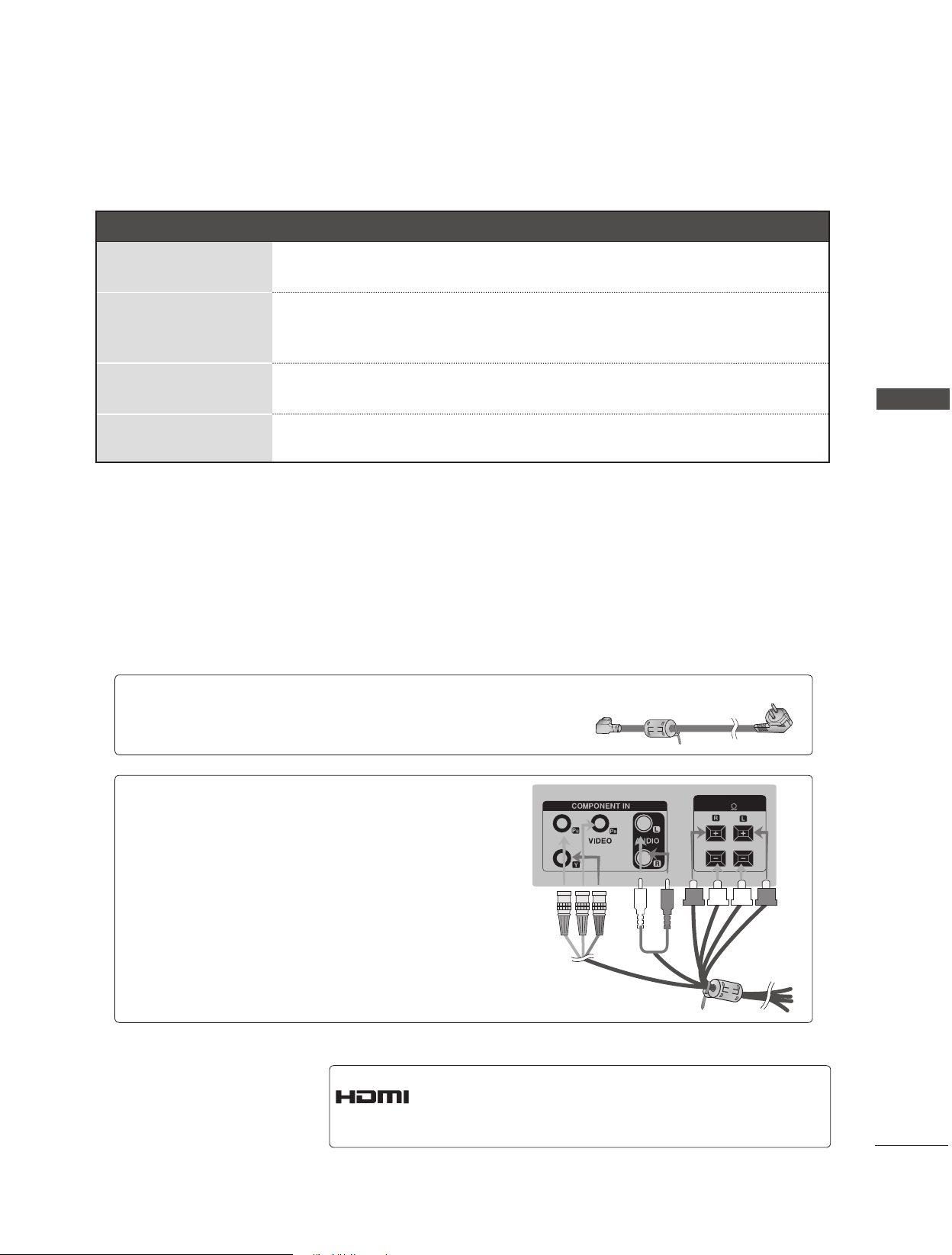
21
附录
HDMI、HDMI 徽标和 High-Definition Multimedia
Interface 是 HDMI Licensing LLC 的商标和注册商标。
将铁氧体磁芯用于电源线时
如右图所示,打开铁氧体磁芯,将电源线环夹住。 然后,用线
缆束带固定。.
SPEAKER
(8)
将铁氧体磁芯用于分量线缆、扬声器 R/L 线缆、音
频 R/L 线缆时
铁氧体磁芯能用于降低在连接分量线缆、扬声器 R/L
线缆、音频 R/L 线缆时的电磁波。
如右图所示,打开铁氧体磁芯,将分量线缆、扬声
器 R/L 线缆或音频 R/L 线缆环夹住。 然后,用线缆
束带固定。
建议使用距离为 12 - 14 cm 的铁氧体磁芯。
PC 模式问题
此信号超出范围
■ 调整 PC 上的分辨率、水平频率或垂直频率。
■ 检查输入源。
背景上出现垂直条状或
带状、水平噪音和位置
不正确
■ 激活自动配置功能或调整大小、相位或水平/垂直位置。(选项)
屏幕颜色不稳定或单色
■ 检查信号线。
■ 重新安装 PC 视频卡。
在将 HDMI 线缆连接
到 PC 时,没有音频。
■ 检查手册中的 PC 视频卡,以查看其是否支持 HDMI 音频以及如何正确地
对其进行设置。
22
附录
附录
产品规格
■ 上面所示的规格如因改善质量而更改,恕不另行通知。
■ 有关电源和功耗,请参阅产品随附的标签。
型号
60PJ101C / 60PJ102C / 60PJ103C/ 60PJ104C
60PJ101C-WA
60PJ102C-WA
60PJ103C-WA
60PJ104C-WA
尺寸(宽 x 高 x
厚)
不含支架
1362,7 mm x 788,0 mm x 72,2 mm
重量
不含支架
34,5 kg
环境条件
工作温度
工作湿度
0 °C 到 40 °C
低于 80 %
存放温度
存放湿度
-20 °C 到 60° C
低于 85 %
工作海拔
存储海拔
0 m 到 2000 m
0 m 到 3000 m
■ 产品规格可在未事先通知的情况下由于产品改进而更改。
23
附录
支持的显示分辨率
PC 模式 - 预设模式
DTV 模式
Component HDMI(DTV)
480i
576i
480p
576p
720p
1080i
1080p
o
o
o
o
o
o
o
x
x
o
o
o
o
o
分辨率 水平频率 (kHz) 垂直频率 (Hz)
1 640 x 350 31.468 70.09
2 720 x 400 31.469 70.08
3 640 x 480 31.469 59.94
4 800 x 600 37.879 60.31
5 1024 x 768 48.363 60.00
6 1280 x 768 47.776 59.870
7 1360 x 768 47.712 60.015
8 1280 x 1024 63.981 60.020
9 1600 x 1200 75.00 60.00
10 1920 x 1080 67.50 60.00
•
1 到 10:HDMI/DVI-D 模式
•
1 到 9:RGB 模式
分量视频输出 (Y, PB, Pr)
分量和 HDMI(DTV) 模式
分辨率 水平频率 (kHz) 垂直频率 (Hz)
1 720 x 480 15.75 60.00
2 720 x 480 15.73 59.94
3 720 x 576 15.625 50.00
4 720 x 480 31.47 59.94
5 720 x 480 31.50 60.00
6 720 x 576 31.25 50.00
7 1280 x 720 44.96 59.94
8 1280 x 720 45.00 60.00
9 1280 x 720 37.50 50.00
10 1920 x 1080 33.72 59.94
11 1920 x 1080 33.75 60.00
12 1920 x 1080 28.125 50.00
13 1920 x 1080 67.432 59.94
14 1920 x 1080 67.50 60.00
15 1920 x 1080 56.250 50.00
16 1920 x 1080 27.00 24.00
17 1920 x 1080 33.75 30.00
•
1 到 15 : Component 模式
•
4 到 17 : HDMI 模式
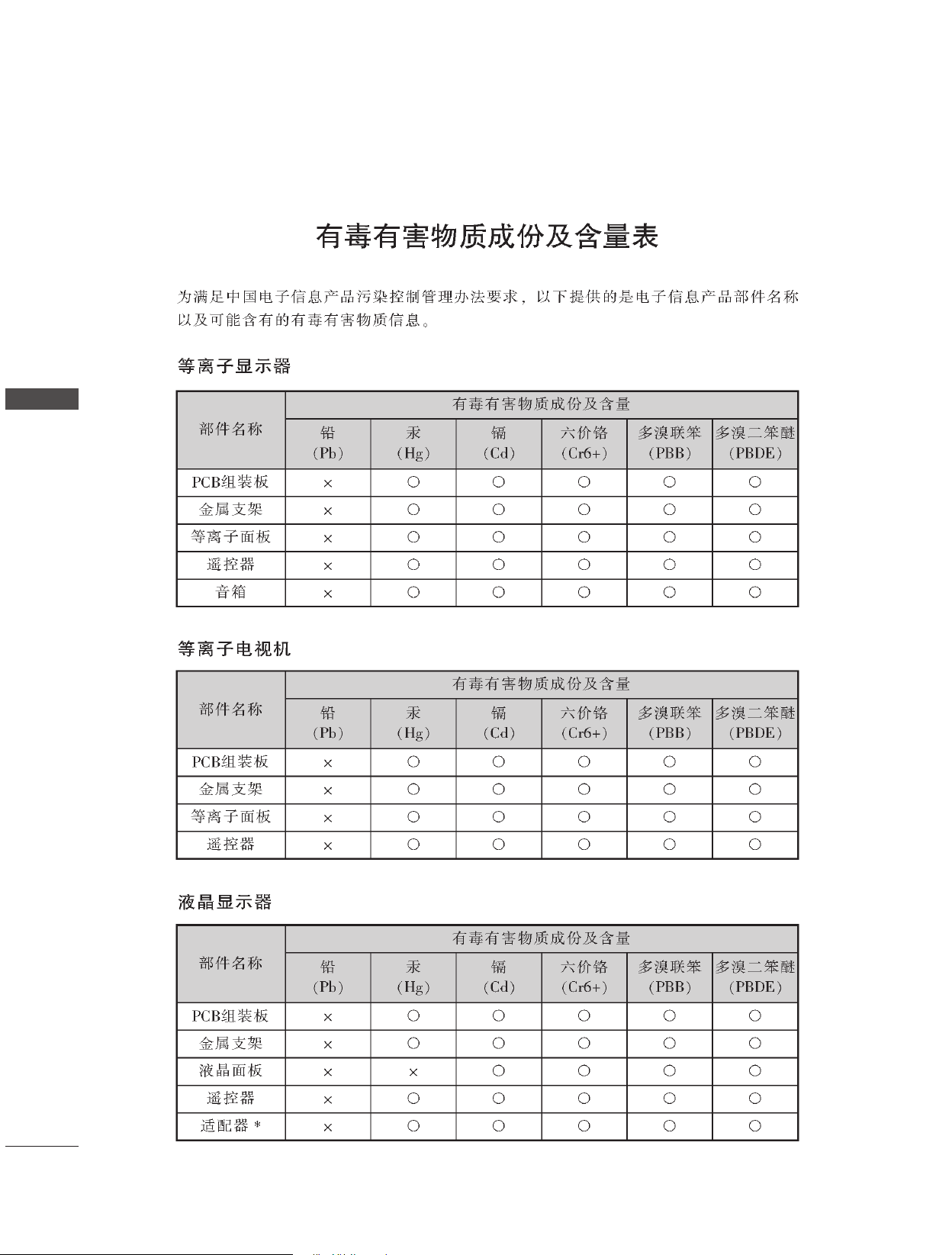
24
附录
附录
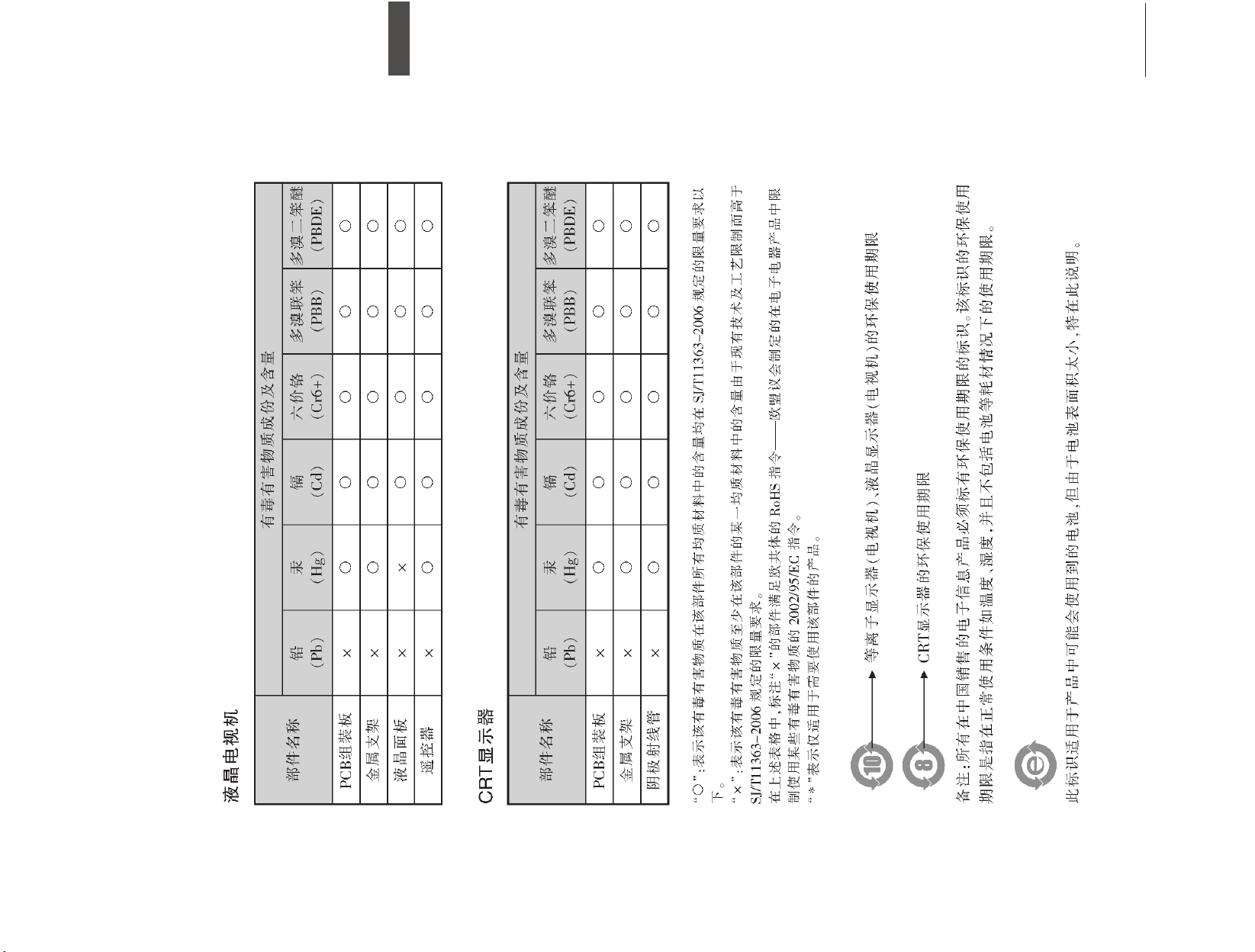
25
附录


Ўᴀ݀ৌѻકϡᮁᬍ䖯ˈ䆒䅵
Ϣ㾘Ḑབ᳝বᘩϡ㸠䗮ⶹDŽ
http://www.lg.com