32" LCD TV | TV LCD | TV CON PANTALLA LCD
IS-LCDTV32
User Guide | Guide de l’utilisateur | Guía del Usuario

i
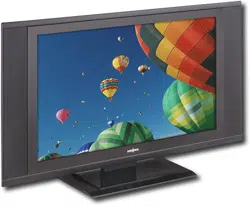
IS-LCDTV32 32-inch Color TV
www.insignia-products.com
Contents
Français. . . . . . . . . . . . . . . . . . . . . . . . . 31
Español . . . . . . . . . . . . . . . . . . . . . . . . . 65
Important Information . . . . . . . . . . . . . . . . . . . 1
Important Safety Precautions . . . . . . . . . . . . . 1
Preparations . . . . . . . . . . . . . . . . . . . . . . . . . . 3
Using the Remote Control . . . . . . . . . . . . . . . . . . . . . 3
Batteries for the Remote Control . . . . . . . . . . . . . . . . 3
Power Connection . . . . . . . . . . . . . . . . . . . . . . . . . . . 3
Antenna Connection . . . . . . . . . . . . . . . . . . . . . . . . . . 4
CABLE TV (CATV) CONNECTION . . . . . . . . . . . 4
ANTENNAS . . . . . . . . . . . . . . . . . . . . . . . . . . . . . 4
Identification of Controls . . . . . . . . . . . . . . . . . 5
Main Unit . . . . . . . . . . . . . . . . . . . . . . . . . . . . . . . . . . 5
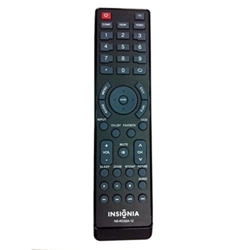
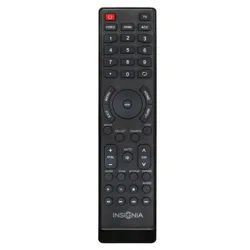
Remote Control . . . . . . . . . . . . . . . . . . . . . . . . . . . . . 6
Connections . . . . . . . . . . . . . . . . . . . . . . . . . . 7
Cautions Before Connecting . . . . . . . . . . . . . . . . . . . 7
Connect a VCR . . . . . . . . . . . . . . . . . . . . . . . . . . . . . 7
Connect a Camcorder . . . . . . . . . . . . . . . . . . . . . . . . 8
Connect a DVD player . . . . . . . . . . . . . . . . . . . . . . . . 9
Connect a DTV receiver . . . . . . . . . . . . . . . . . . . . . . 10
Connect a PC . . . . . . . . . . . . . . . . . . . . . . . . . . . . . . 11
Connect a VCR for Recording . . . . . . . . . . . . . . . . . 12
Turning the Unit On and Off . . . . . . . . . . . . . 13
Turning the Unit On and Off . . . . . . . . . . . . . . . . . . . 13
Viewing the Menus and Displays . . . . . . . . . . . . . . . 13
Memorizing the Channels . . . . . . . . . . . . . . . 14
Selecting the Signal Source . . . . . . . . . . . . . . . . . . . 14
Storing Channels in Memory Automatically . . . . . . . 14
Adding and Erasing Channels . . . . . . . . . . . . . . . . . 14
Basic Operations . . . . . . . . . . . . . . . . . . . . . 15
Changing Channels . . . . . . . . . . . . . . . . . . . . . . . . . 15
Adjusting the Volume . . . . . . . . . . . . . . . . . . . . . . . . 15
Using the Mute . . . . . . . . . . . . . . . . . . . . . . . . . . . . . 15
Selecting Input Source Signal . . . . . . . . . . . . . . . . . 15
Selecting a Menu Language . . . . . . . . . . . . . . . . . . . 15
Setting Picture . . . . . . . . . . . . . . . . . . . . . . . 16
Customizing the Picture . . . . . . . . . . . . . . . . . . . . . . 16
Using the Preset Picture Mode . . . . . . . . . . . . . . . . . 16
Setting System . . . . . . . . . . . . . . . . . . . . . . . 17
Setting System In TV Mode . . . . . . . . . . . . . . . . . . . 17
Adjusting Screen Aspect . . . . . . . . . . . . . . . . . . 17
Reducing Picture Noise . . . . . . . . . . . . . . . . . . . 17
VCR mode . . . . . . . . . . . . . . . . . . . . . . . . . . . . . 17
Loading Default Values . . . . . . . . . . . . . . . . . . . 17
Setting System In VGA Mode . . . . . . . . . . . . . . . . . . 17
Changing the Position of Image . . . . . . . . . . . . . 17
Adjusting Clock and Phase . . . . . . . . . . . . . . . . . 17
Adjusting the Picture Automatically . . . . . . . . . . 18
Adjusting Screen Aspect . . . . . . . . . . . . . . . . . . 18
Displaying Resolution Information . . . . . . . . . . . 18
Loading Default Values . . . . . . . . . . . . . . . . . . . 18
Setting System In YPbPr Mode . . . . . . . . . . . . . . . . 18
Adjusting Phase . . . . . . . . . . . . . . . . . . . . . . . . . 18
Adjusting Screen Aspect . . . . . . . . . . . . . . . . . . 18
Reducing Picture Noise . . . . . . . . . . . . . . . . . . . 19
Loading Default Values . . . . . . . . . . . . . . . . . . . 19
Setting System In DVI Mode . . . . . . . . . . . . . . . . . . 19
Adjusting Screen Aspect . . . . . . . . . . . . . . . . . . 19
Displaying Resolution Information . . . . . . . . . . . 19
Setting Sound . . . . . . . . . . . . . . . . . . . . . . . 20
Customizing the Sound . . . . . . . . . . . . . . . . . . . . . . 20
Using the Preset Sound Mode . . . . . . . . . . . . . . . . . 20
Setting SRS effect . . . . . . . . . . . . . . . . . . . . . . . . . . 20
Adjusting On-Screen Display . . . . . . . . . . . 21
Adjusting OSD Position . . . . . . . . . . . . . . . . . . . . . . 21
Adjusting OSD Transparency . . . . . . . . . . . . . . . . . 21
Zooming OSD Menu . . . . . . . . . . . . . . . . . . . . . . . . 21
Setting OSD Off Time . . . . . . . . . . . . . . . . . . . . . . . 21
Loading default values . . . . . . . . . . . . . . . . . . . . . . . 21
TVPC Operations . . . . . . . . . . . . . . . . . . . . 22
Viewing the TVPC . . . . . . . . . . . . . . . . . . . . . . . . . . 22
Selecting the Signal Source for the TVPC Frame . . 22
Changing Channels for the TVPC Frame . . . . . . . . 22
Changing the Position of the TVPC Frame . . . . . . . 22
Adjusting the Size of TVPC Frame . . . . . . . . . . . . . 22
Viewing Picture-by-Picture . . . . . . . . . . . . . . . . . . . . 23
Using Hotkeys . . . . . . . . . . . . . . . . . . . . . . . 23
Setting Sleep Timer . . . . . . . . . . . . . . . . . . . . . . . . . 23
Setting Audio Mode . . . . . . . . . . . . . . . . . . . . . . . . . 23
Freezing the Picture . . . . . . . . . . . . . . . . . . . . . . . . . 23
Viewing Closed Captions . . . . . . . . . . . . . . 24
Turning Closed Caption On or Off . . . . . . . . . . . . . . 24
Setting Closed Caption . . . . . . . . . . . . . . . . . . . . . . 24
Setting CC When Mute . . . . . . . . . . . . . . . . . . . . . . 24
Adjusting Child Lock Settings . . . . . . . . . . . 25
Child Lock . . . . . . . . . . . . . . . . . . . . . . . . . . . . . . . . 25
[1] Movie Rating (MPAA) . . . . . . . . . . . . . . . . . . 25
[2] TV Rating . . . . . . . . . . . . . . . . . . . . . . . . . . . 26
Turning Child Lock On or Off . . . . . . . . . . . . . . . . . . 26
Changing the Password . . . . . . . . . . . . . . . . . . . . . . 27
Adjusting the Movie Rating . . . . . . . . . . . . . . . . . . . 27
Adjusting the TV Rating . . . . . . . . . . . . . . . . . . . . . . 27
Adjusting Canadian English Rating . . . . . . . . . . . . . 27
Adjusting Canadian French Rating . . . . . . . . . . . . . 28
Troubleshooting . . . . . . . . . . . . . . . . . . . . . 28
Care and Maintenance . . . . . . . . . . . . . . . . 29
LCD Display panel information . . . . . . . . . . . . . . . . 29
Important Information Regarding Use of Video Games,
Computers, Captions or Other Fixed Image
Displays. . . . . . . . . . . . . . . . . . . . . . . . . . . . . . 29
Cleaning and Maintenance . . . . . . . . . . . . . . . . . . . 29
Specification . . . . . . . . . . . . . . . . . . . . . . . . 30
IN-LCDTV-32.book Page i Friday, May 13, 2005 4:15 PM
ii
IS-LCDTV32 32-inch Color TV
www.insignia-products.com
IN-LCDTV-32.book Page ii Friday, May 13, 2005 4:15 PM
www.insignia-products.com
1
Important Information
FCC STATEMENT
FCC Notice
LCD TV: A CLASS B digital device
This equipment has been tested and found to comply
with the limits for a Class B digital device, pursuant to
part 15 of the FCC Rules. These limits are designed to
provide reasonable protection against harmful
interference when the equipment is operated in a
commercial environment.
This equipment generates, uses, and can radiate radio
frequency energy and, if not installed and used in
accordance with the instruction manual, may cause
harmful interference to radio communications.
Operation of this equipment in a residential area is
likely to cause harmful interference in which case the
user will be required to correct the interference at his
own expense.
FCC CAUTION:
Pursuant to 47CFR, Part 15.21 of the FCC rules, any
changes or modifications to this monitor not
expressly approved by the manufacturer could
cause harmful interference and would void the
user's authority to operate this device.
Important Safety
Precautions
Electrical energy can perform many useful functions,
but it can also cause personal injuries and property
damage if improperly handled. This product has been
engineered and manufactured with the highest priority
on safety. But IMPROPER USE CAN RESULT IN
POTENTIAL ELECTRICAL SHOCK OR FIRE
HAZARD. In order to prevent potential danger, please
observe the following instructions when installing,
operating and cleaning the product. To ensure your
safety and prolong the service life of your LCD TV
product, please read the following precautions carefully
before using the product.
1 Read these instructions—All operating
instructions must be read and understood before
the product is operated.
2 Keep these instructions—These safety and
operating instructions must be kept in a safe place
for future reference.
3 Heed all warnings—All warnings on the product
and in the instructions must be observed closely.
4 Follow all instructions—All operating instructions
must be followed.
5 Do not use this apparatus near water—for
example, near a bathtub, washbowl, kitchen sink, or
laundry tub, in a wet basement, or near a swimming
pool, and the like.
Do not use immediately after moving from a low
temperature to high temperature environment, as
this causes condensation, which may result in fire,
electric shock, or other hazards.
Apparatus shall not be exposed to dripping or
splashing and no objects filled with liquids, such as
vases, shall be placed on the apparatus.
6 Clean only with dry cloth—Unplug this product
from the wall outlet before cleaning. Do not use
liquid cleaners or aerosol cleaners. Use a damp
cloth for cleaning.
Warning
TO REDUCE THE RISK OF FIRE OR ELECTRIC
SHOCK, DO NOT EXPOSE THIS APPARATUS
TO RAIN OR MOISTURE.
CAUTION
RISK OF ELECTRIC SHOCK
DO NOT OPEN
CAUTION-To reduce the risk of electric
shock, do not perform any servicing other
than that contained in the operating
instructions unless you are qualified to do
so.
The lightning flash with arrowhead symbol,
within an equilateral triangle is intended to
alert the user to the presence of uninsulated
dangerous voltage within the product's
enclosure that may be of sufficient
magnitude to constitute a risk of electric
shock to persons.
The exclamation point within an equilateral
triangle is intended to alert the user to the
presence of important operating and
maintenance (servicing) instructions in the
literature accompanying the appliance.
"Note to CATV system installer: This reminder is provided to
call the CATV system installer's attention to Article 820-40 of
the National Electrical Code that provides guidelines for
proper grounding and, in particular, specifies that the cable
ground shall be connected to the grounding system of the
building, as close to the point of cable entry as practical."
This product utilizes tin-lead solder, and fluorescent lamp
containing a small amount of mercury. Disposal of these
materials may be regulated due to environmental
considerations. For disposal or recycling information, please
contact your local authorities or the Electronic Industries
Alliance: www.eia.org
Warning
This is a CLASS B product. In a domestic
environment this product may cause radio
interference in which case the user may be
required to take adequate measures to counter
interference.
IN-LCDTV-32.book Page 1 Friday, May 13, 2005 4:15 PM
2
IS-LCDTV32 32-inch Color TV
www.insignia-products.com
7 Ventilation—Do not block any ventilation openings.
Install in accordance with the manufacturer
instructions. The vents and other openings in the
cabinet are designed for ventilation. Do not cover or
block these vents and openings since insufficient
ventilation can cause overheating and/or shorten
the life of the product. Do not place the product on a
bed, sofa, rug or other similar surface, since they
can block ventilation openings. This product is not
designed for built-in installation; do not place the
product in an enclosed place such as a bookcase or
rack, unless proper ventilation is provided or the
manufacturer's instructions are followed.
8 Heat sources—Do not install near any heat
sources such as radiators, heat registers, stoves, or
other apparatus (including amplifiers) that produce
heat.
9 Grounding or Polarization—Do not defeat the
safety purpose of the polarized or grounding-type
plug. A polarized plug has two blades with one
wider than the other. A grounding type plug has two
blades and a third grounding prong. The wide blade
or the third prong are provided for your safety. If the
provided plug does not fit into your outlet, consult an
electrician for replacement of the obsolete outlet.
10 Power cord protection—Protect the power cord
from being walked on or pinched particularly at
plugs, convenience receptacles, and the point
where they exit from the apparatus.
11 Attachments—Only use attachments/accessories
specified by the manufacturer. Do not use
attachments not recommended by the
manufacturer. Use of improper attachments can
result in accidents.
12 Stand—Use only with the cart, stand, tripod,
bracket, or table specified by the manufacturer, or
sold with the apparatus. Do not place the product on
an unstable trolley, stand, tripod or table. Placing
the product on an unstable base can cause the
product to fall, resulting inserious personal injuries
as well as damage to the product. When mounting
the product on a wall, be sure to follow the
manufacturer's instructions. Use only the mounting
hardware recommended by the manufacturer.
13 Move Carefully—When a cart is used, use caution
when moving the cart/apparatus combination to
avoid injury from tip-over. Sudden stops, excessive
force and uneven floor surfaces can cause the
product to fall from the trolley.
14 Lightning—Unplug this apparatus during lightning
storms or when unused for long periods of time.
For added protection for this television equipment
during a lightning storm, or when it is left
unattended and unused for long periods of time,
unplug it from the wall outlet and disconnect the
antenna. This will prevent damage to the equipment
due to lightning and power-line surges.
15 Servicing—Refer all servicing to qualified service
personnel. Servicing is required when the
apparatus has been damaged in any way, such as
power-supply cord or plug is damaged, liquid has
been spilled or objects have fallen into the
apparatus, the apparatus has been exposed to rain
or moisture, does not operate normally, or has been
dropped.
16 Replacement parts—In case the product needs
replacement parts, make sure that the service
person uses replacement parts specified by the
manufacturer, or those with the same
characteristics and performance as the original
parts. Use of unauthorized parts can result in fire,
electric shock and/or other danger.
17 Overloading—Do not overload wall outlets,
extension cords, or convenience receptacles on
other equipment as this can result in a risk of fire or
electric shock.
18 Entering of objects and liquids—Never insert an
object into the product through vents or openings.
High voltage flows in the product, and inserting an
object can cause electric shock and/or short
internal parts. For the same reason, do not spill
water or liquid on the product.
19 Damage requiring service—If any of the following
conditions occurs, unplug the power cord from the
AC outlet, and request a qualified service person to
perform repairs.
• When the power cord or plug is damaged.
• When a liquid is spilled on the product or when
objects have fallen into the product.
• When the product has been exposed to rain or water.
• When the product does not operate properly as
described in the operating instructions.
• Do not touch the controls other than those described
in the operating instructions. Improper adjustment of
controls not described in the instructions can cause
damage, which often requires extensive adjustment
work by a qualified technician.
• If the product has been dropped or the cabinet has
been damaged in any way.
• When the product displays an abnormal condition or
exhibits a distinct change in performance. Any
noticeable abnormality in the product indicates that
the product needs servicing.
20 Safety checks—Upon completion of service or
repair work, request the service technician to
perform safety checks to ensure that the product is
in proper operating condition.
21 Wall or ceiling mounting—When mounting the
product on a wall or ceiling, be sure to install the
product according to the method recommended by
the manufacturer. This is a safety feature.
22 Power source—This product is intended to be
supplied by a listed power supply indicated on the
marking label. If you are not sure of the type of
power supply to your home, consult your product
dealer or local power company. For added
protection for this product during a lightning storm,
or when it is left unattended and unused for long
periods of time, unplug it from the wall outlet and
disconnect the cable system. This will prevent
damage to the product due to lightning and power
line surges. When the unit has to be used with
another power supply voltage, the power cable must
be changed. Consult your product dealer. The
socket outlet should be installed near the equipment
and easily accessible. Use only the power cord
designated by our dealer to ensure safety and EMC.
When connecting other products such as VCRs and
personal computers, you should turn off the power
of the unit for protection against electric shock.
23 Panel protection—The LCD panel used in this
product is made of glass. Therefore, it can break
when the product is dropped or impacted upon by
other objects. Be careful not to be injured by broken
glass pieces in case the LCD panel breaks.
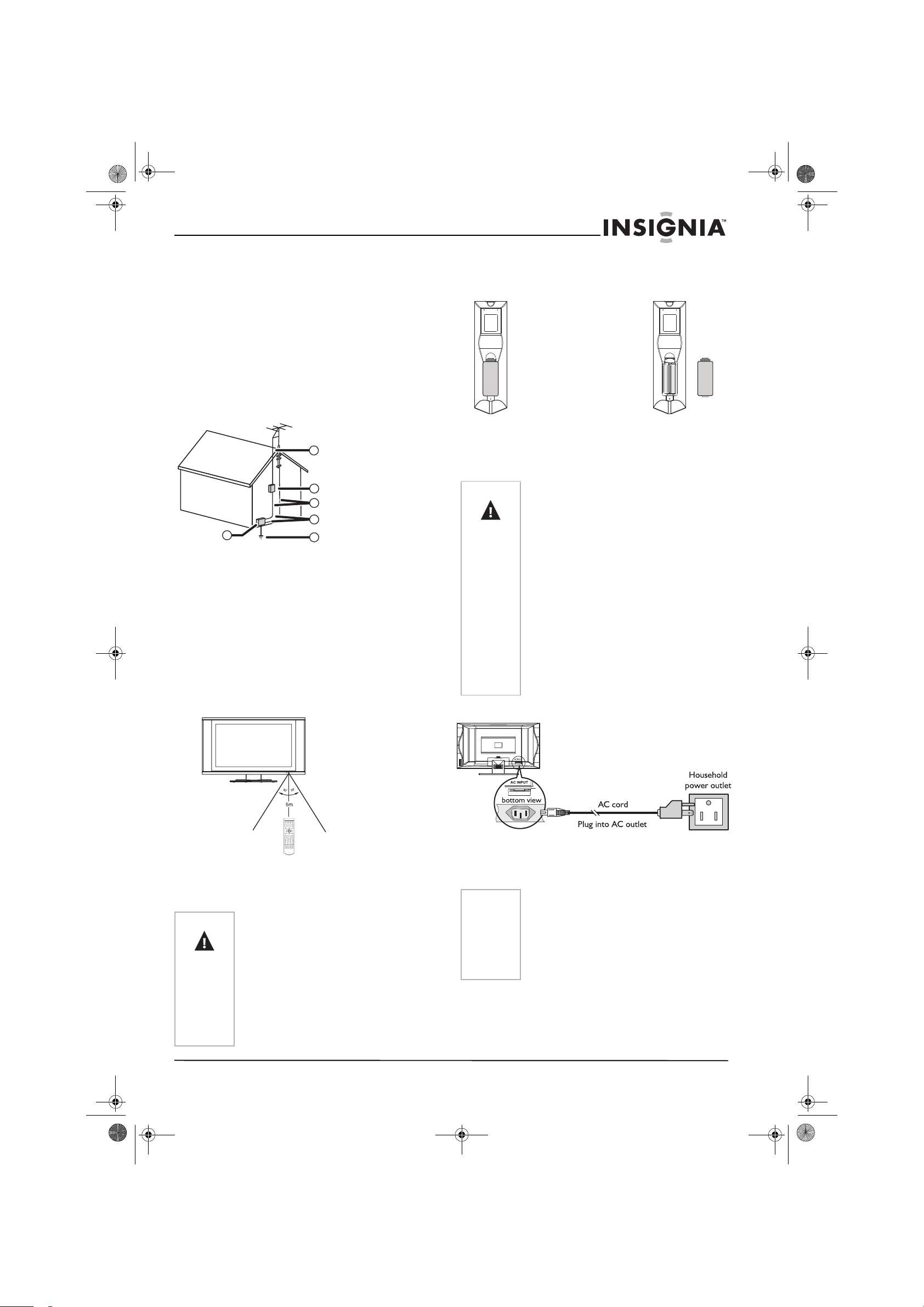
EXAMPLE OF ANTENNA GROUNDING AS PER
NATIONAL ELECTRICAL CODE
IN-LCDTV-32.book Page 2 Friday, May 13, 2005 4:15 PM
3
IS-LCDTV32 32-inch Color TV
www.insignia-products.com
NEC-NATIONAL ELECTRICAL CODE
• If an outside antenna is connected to the television
equipment, be sure the antenna system is grounded
so as to provide some protection against voltage
surges and built-up static charges. Section 810 of the
National Electrical Code provides information with
respect to proper grounding of the mast and
supporting structure, grounding of the lead-in wire to
an antenna discharge unit, size of grounding
conductors, location of antenna-discharge unit,
connection to grounding electrodes, and requirements
for the grounding electrode.
EXAMPLE OF ANTENNA GROUNDING AS
PER NATIONAL ELECTRICAL CODE
NEC—NATIONAL ELECTRICAL CODE
• An outside antenna system should not be located in
the vicinity of overhead power lines or other electric
light or power circuits, or where it can collide with such
power lines or circuits. When installing an outside
antenna system, extreme care should be taken to
keep from touching such power lines or circuits, as
contact with them might be fatal.
Preparations
Using the Remote Control
• Use the remote control by pointing it towards
the remote sensor window of the set. Objects
between the remote control and sensor
window may prevent proper operation.
Batteries for the Remote Control
If the remote control fails to operate the LCD TV
functions, replace the batteries in the remote.
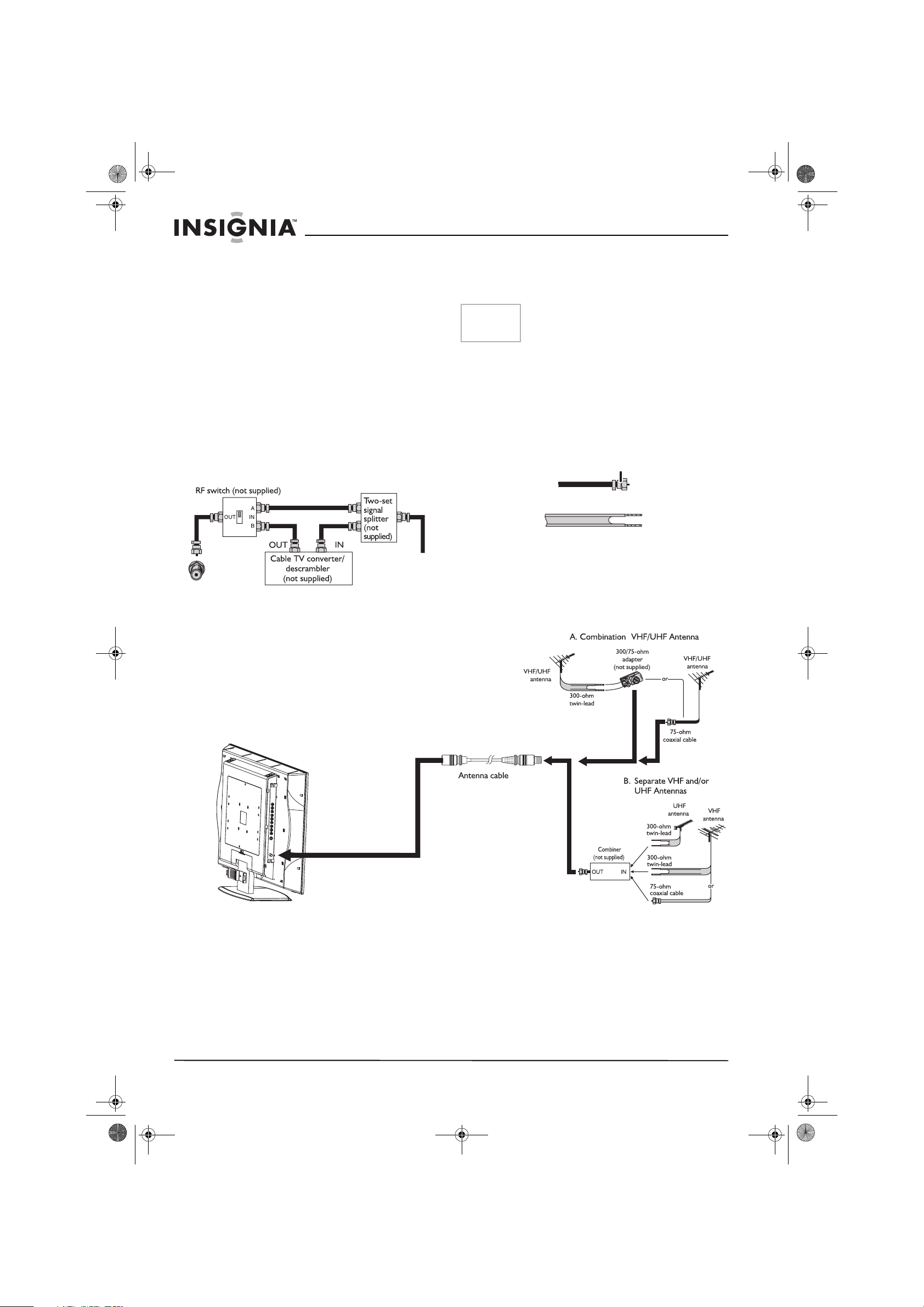
1 Open the battery cover.
2 Insert two size-AAA batteries.
3 Replace the cover.
Power Connection
1 Connecting the female plug to the AC socket
on the unit.
2 Connecting the male plug to the wall outlet as
illustrated.
Caution
• Do not expose the remote control to shock.
In addition, do not expose the remote
control to liquids, and do not place in an
area with high humidity.
• Do not install or place the remote control
under direct sunlight. The heat may cause
deformation of the unit.
• The remote control may not work properly if
the remote sensor window of the main unit
is under direct sunlight or strong lighting. In
such a case, change the angle of the
lighting or LCD TV set, or operate the
remote control closer to the remote sensor
window.
6
5
2
1
3
4
1 Electric service equipment
2 Power service grounding
electrode system (NEC art
250, part H)
3 Ground clamps
4 Grounding connectors
(NEC Section 810-21)
5 Antenna discharge unit
(NEC Section 810-21)
6 Antenna lead in wire
Note: This
illustration is for
reference only. The
remote sensor may
be in different
locations on
different models.
Caution
Precaution on battery use
• Improper use of batteries can result in a
leakage of chemicals and/or explosion. Be
sure to follow the instructions below.
• Place batteries with their terminals
corresponding to the (+) and (-) indications.
• Different types of batteries have different
characteristics. Do not mix batteries of
different types.
• Do not mix old and new batteries. Mixing
old and new batteries can shorten the life of
new batteries and/or cause old batteries to
leak chemicals.
• Remove batteries as soon as they are
non-operable. Chemicals that leak from
batteries can cause a rash. If chemical
leakage is found, wipe with a cloth.
• The batteries supplied with the product may
have a shorter life expectancy due to
storage conditions.
• If the remote control is not used for an
extended period of time, remove the
batteries from the remote control.
Note
• This illustration is for reference only. The
AC plug may be different on different
models.
• This product should be operated only from
the type of power source indicated on the
marking label.
• Always unplug the AC cord from power
outlet when not using for a long period of
time.
(Place the batteries with their
terminals corresponding to the (+)
and (-) indications in the battery
compartment.)
IN-LCDTV-32.book Page 3 Friday, May 13, 2005 4:15 PM
4
IS-LCDTV32 32-inch Color TV
www.insignia-products.com
Antenna Connection
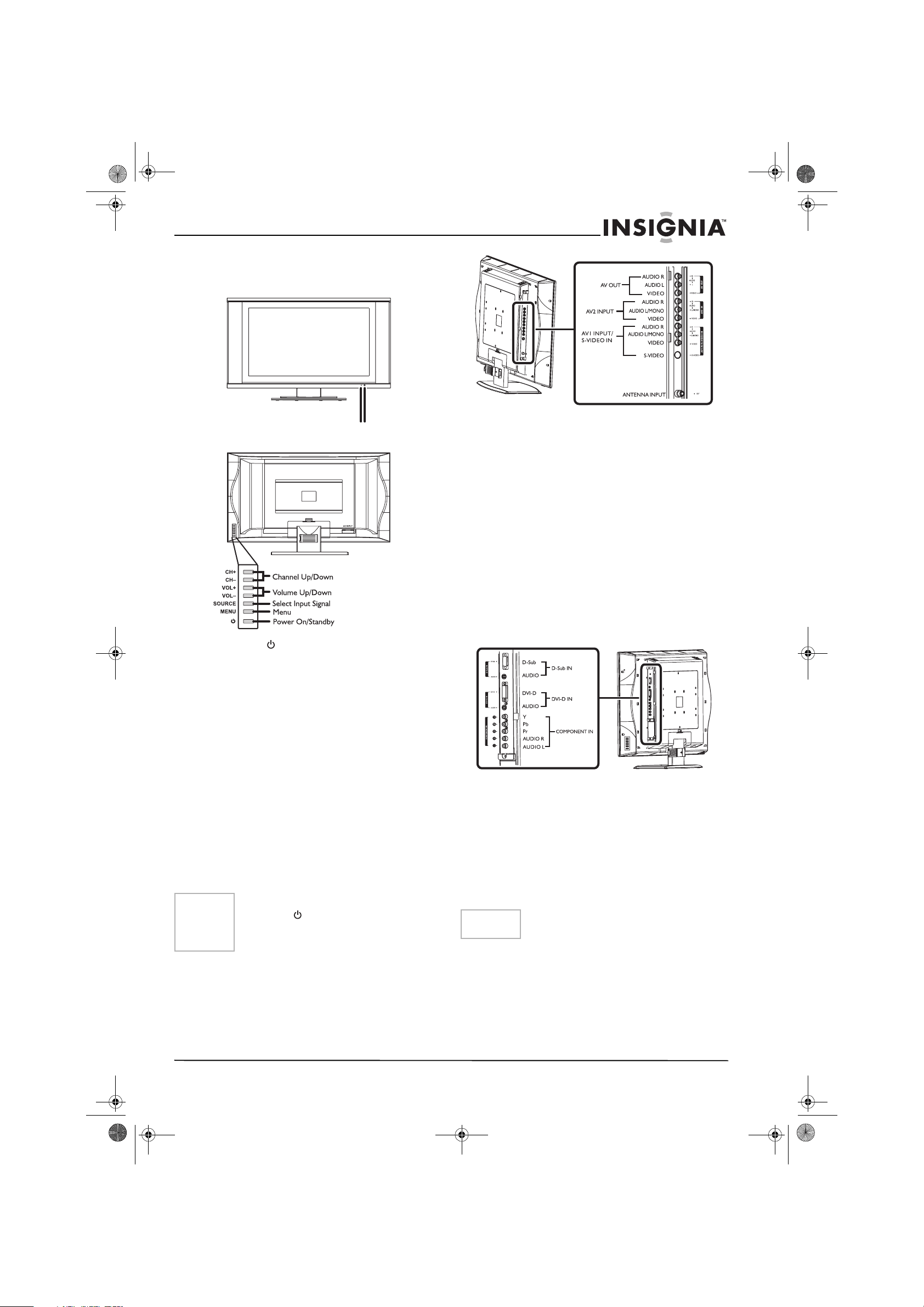
CABLE TV (CATV) CONNECTION
A 75-ohm coaxial cable connector is built into
the set for easy hookup. When connecting the
75- ohm coaxial cable to the set, screw the
75-ohm cable to the ANT. Terminal.
Some cable TV companies offer "premium pay
channels." Since the signals of these premium
pay channels are scrambled, a cable TV
converter/descrambler is generally provided to
the subscriber by the cable TV company.
This converter/descrambler is necessary for
normal viewing of the scrambled channels. For
more specific instructions on installing cable TV,
consult your cable TV company. One possible
method of utilizing the converter/descrambler
provided by your cable TV company is explained
below. Please note: An RF switch provided with
two inputs (A and B) is required (not supplied).
• "A" position on the RF switch (not supplied) :
You can view all unscrambled channels by
using the TV's channel keys.
• "B" position on the RF switch (not supplied) :
You can view the scrambled channels via the
converter/descrambler by using the
converter's channel keys.
ANTENNAS
The antenna requirements for good color
television reception are more important than
those for black & white television reception. For
this reason, a good quality outdoor antenna is
strongly recommended.
The following is a brief explanation of the type of
connections that are provided with the various
antenna systems.
• A 75-ohm system is generally a round cable with F-type
connector that can easily be attached to a terminal without
tools (not supplied).
• A 300-ohm system is a flat "twin-lead" cable that can be
attached to a 75-ohm terminal through a 300-75-ohm adapter
(not supplied).
Cable
TV
line
Note
Consult your Dealer or Service Center for the
type of splitter, RF switch or combiner that might
be required.
F-type connector
75-ohm coaxial cable (round)
300-ohm twin-lead cable (flat)
IN-LCDTV-32.book Page 4 Friday, May 13, 2005 4:15 PM
5
IS-LCDTV32 32-inch Color TV
www.insignia-products.com
Identification of Controls
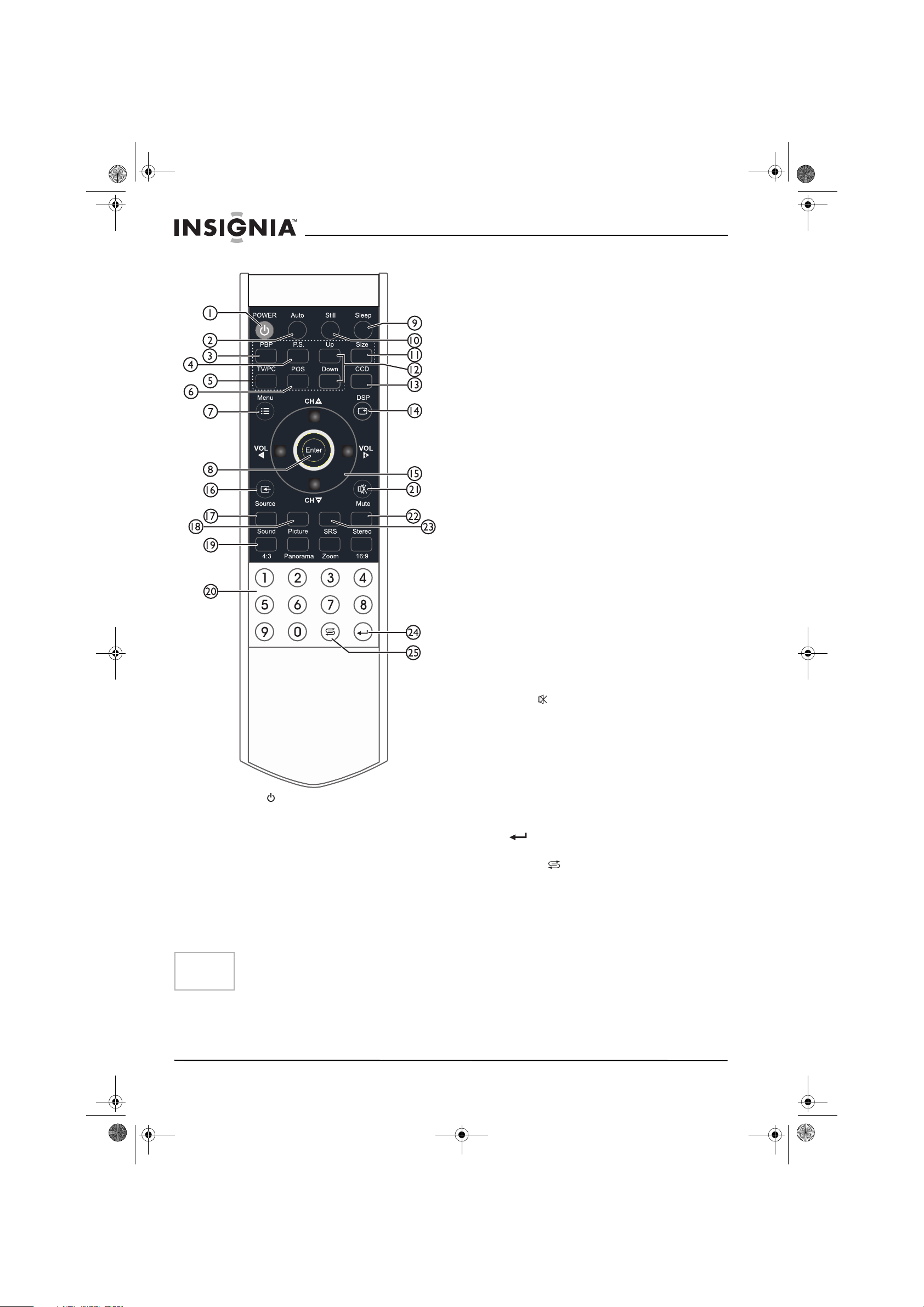
Main Unit
•POWER
Press this button to turn the unit ON from
STANDBY mode. Press it again to turn the
set back to STANDBY.
•MENU
Press this button to access the Menu main
page.
• SOURCE
To access signal source select menu.
•VOL+/-
Press the vol+ or vol- button to directly
increase or decrease the sound volume level;
In OSD Menu, press these buttons to adjust
the value or setting of each item.
• CH+/-
Press these two buttons to directly change
the TV channel;
In OSD Menu, press these buttons to choose
the OSD items.
A blue indicator lights when the power is on and
a red indicator lights when in the standby mode.
• Antenna input
Allows you to connect cable or outdoor
antenna.
• Headphone jack
• AV1 inputs (Video, Audio L/mono, R) /
S-Video input
Receive video/audio signals from external
sources such as VCR or DVD player.
Receive a S-Video signal from external
source such as VCR or DVD player.
• AV2 inputs (Video, Audio L/mono, R)
Receive video/audio signals from external
sources such as VCR or DVD player.
• AV outputs (Video, Audio L, R)
Connect to the VCR input jacks to record
programs.
• D-Sub input /Audio in
Connect to the D-Sub/audio output jacks on
your PC.
• DVI input /Audio in
Connect to the DVI/audio output jacks on
your DTV receiver.
• COMPONENT inputs (Y, Pb/Cb, Pr/Cr,
Audio L, R)
Connect to the audio and component output
jacks of a DVD player or Set-Top Box.
Note
Functions of VOL+/-, CH+/-, MENU, SOURCE
and POWER
are also provided to the remote
control. This operation manual provides a
description based on operating functions with the
remote control.
Power
indicator
Remote
sensor
Note
The AV output terminals output audio/video signal
inputted from Antenna input or AV inputs.
IN-LCDTV-32.book Page 5 Friday, May 13, 2005 4:15 PM
6
IS-LCDTV32 32-inch Color TV
www.insignia-products.com
Remote Control
1POWER
Turn the unit on or off
2Auto
To rectify the picture automatically in VGA
mode
3PBP
To activate picture-by-picture
4P.S.
To select signal source for TVPC frame
5TV/PC
To activate TVPC function
6POS
To adjust TVPC frame position
7Menu
To access the Menu main page or exit menu
operation
8Enter
To confirm, enter submenu or toggle the
settings of the selected menu;
9 Sleep
To set Sleep timer
10 Still
To freeze current picture
11 Size
To adjust TVPC frame size
12 Up, Down
To change channel of TVPC frame
13 CCD
To select CCD on/off and CCD channel
14 DSP
To display channel status or signal
information
15 CH+/-: Use to switch channels;
In Menu operation, use CH+/- to select menu
item;
VOL+/-: Use to adjust volume;
16 Source
To access source select menu
17 Sound
Sound mode select
18 Picture
Picture mode select
19 4:3, 16:9, Zoom and Panorama
To select screen aspect ratio
20 0~9 number buttons
Direct channel select
21 Mute
Sound mute
22 Stereo
To select STEREO, SAP or MONO
23 SRS
To turn on or off the SRS sound effect *
* The SRS symbol are trademark of SRS
Labs,Inc.
SRS technology is incorporated under
license from SRS Labs, Inc.
24
Channel enter button
25 Return
To quickly jump between current channel and
last selected channel.
How to use remote controls provided with other
equipment:
• This TV can be controlled by many Universal
remote controls, for this functionality use the
Mitsubishi code selections shown in the
manual for your Universal remote control.
Please note that not all Universal Remotes
will support this model and not all TV
functionality is available from a Universal
remote.
Note
The TVPC function means you may view a TV
program from a mini window while the main
window is displaying a PC screen.
IN-LCDTV-32.book Page 6 Friday, May 13, 2005 4:15 PM
7
IS-LCDTV32 32-inch Color TV
www.insignia-products.com
Connections
Cautions Before Connecting
• Carefully check the terminals for position and
type before making any connections.
• The illustration of the external equipment
may be different depending on your model.
• Loose connectors can result in image or color
problems. Make sure that all connectors are
securely inserted into their terminals.
• Refer to the operating manual of the external
device as well.
• When connecting an external device, turn the
power off on the panel to avoid any issues.
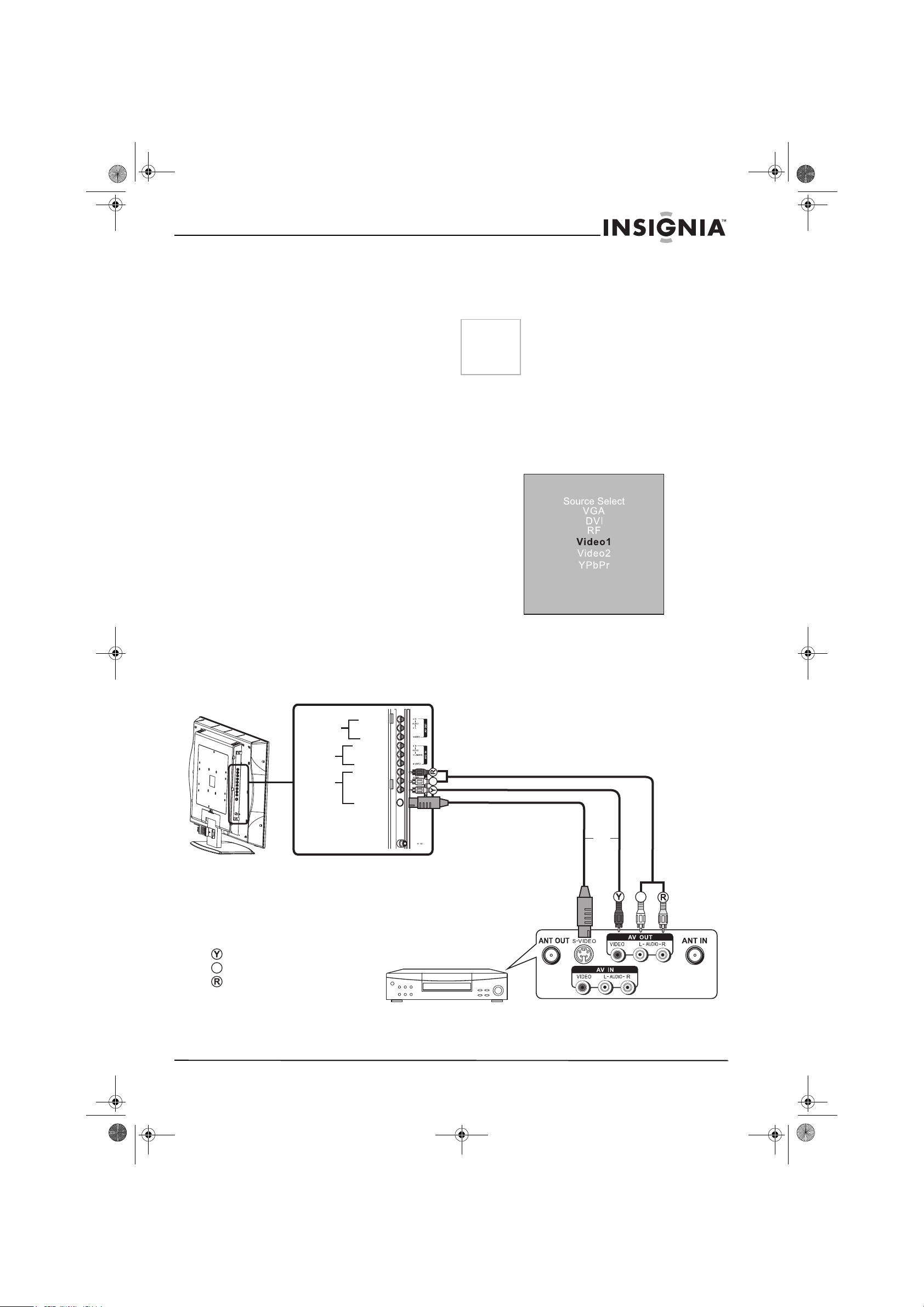
Connect a VCR
How to connect:
• Connect the Audio/Video cables between the
Audio (L/R)/Video jacks on the unit and VCR.
To play VCR
1 Turn on your LCD TV , press Source button
on the remote control.
2 Press CH+/- to select Video1 and press
Enter to confirm.
3 Turn on your VCR , insert a videotape and
press the Play button.
Note
For better video, you can use the S-video terminal
if your source supports it. S-Video input uses the
same circuit as Video1. Only one of them can be
used. S-Video has priority if both connectors are
inserted.
AV OUT
AV2
INPUT
AVI INPUT/
S-VIDEO IN
S-video cable
Video cable
Audio cable
Rear of the VCR
Yellow (VIDEO)
White (AUDIO L)
Red (AUDIO R)
VCR
W
W
W
ANTENNA INPUT
AUDIO R
AUDIO L
VIDEO
AUDIO R
AUDIO L/MONO
VIDEO
AUDIO R
AUDIO L/MONO
VIDEO
S-VIDEO
or
IS-LCDTV32.fm Page 7 Friday, May 20, 2005 11:57 AM
8
IS-LCDTV32 32-inch Color TV
www.insignia-products.com
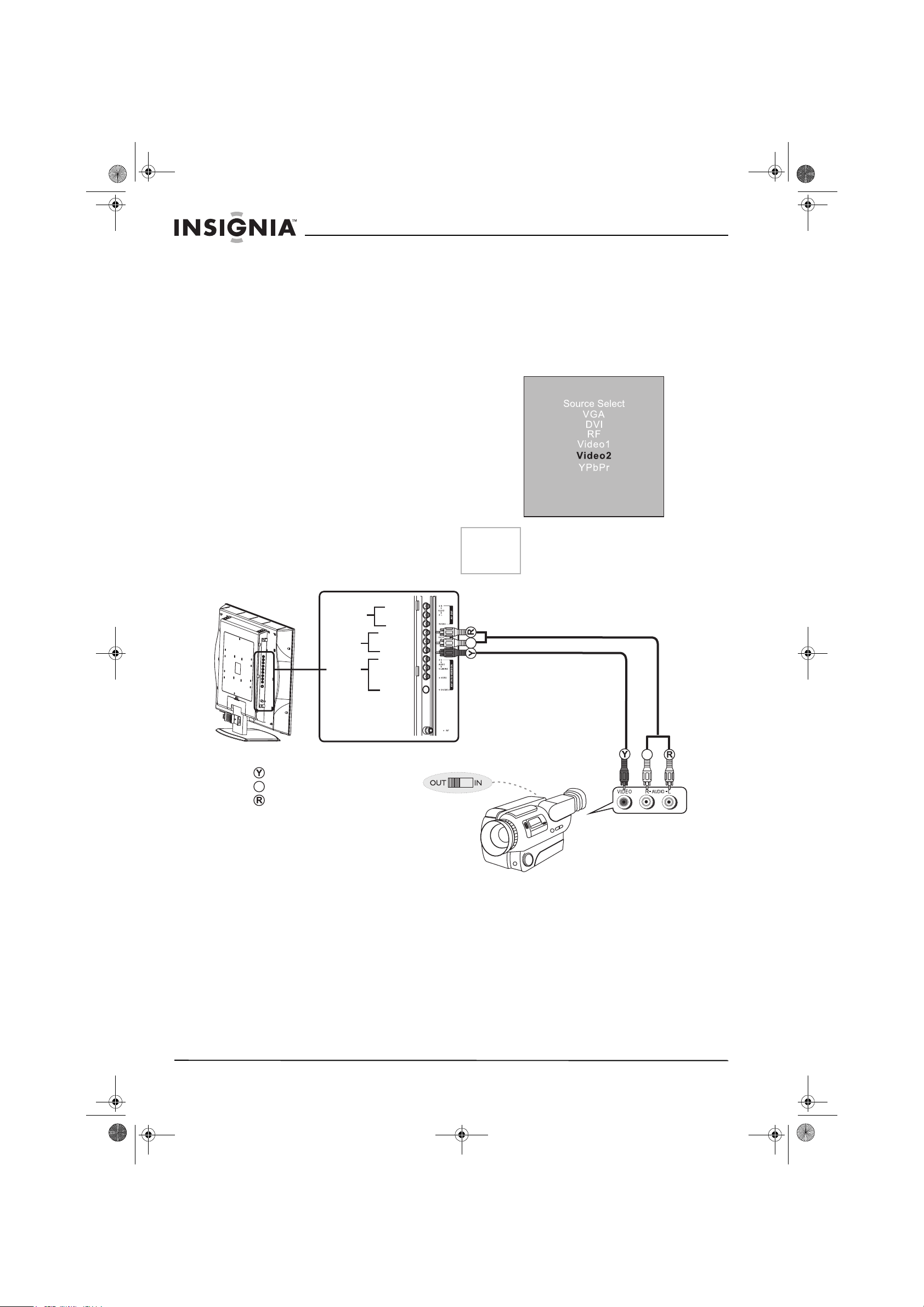
Connect a Camcorder
How to connect:
• Connect the Audio/Video cables between the
Audio (L/R)/Video jacks on the unit and
camcorder.
To playback Camcorder
1 Turn on your LCD TV , press Source button
on the remote control.
2 Press CH+/- to select Video2 and press
Enter to confirm.
3 Turn on your camcorder and set it to output
mode. (For details, refer to your camcorder
owner's manual.)
4 Insert the tape into the camcorder and press
Play button.
Note
The operations of the camcorder may be different
and is dependent on your model. Please read the
owner's manual of your camcorder to confirm
operation.
AV OUT
AV2
INPUT
AVI INPUT/
S-VIDEO IN
ANTENNA INPUT
AUDIO R
AUDIO L
VIDEO
AUDIO R
AUDIO L/MONO
VIDEO
AUDIO R
AUDIO L/MONO
VIDEO
S-VIDEO
Video cable
Audio cable
Yellow (VIDEO)
White (AUDIO L)
Red (AUDIO R)
W
W
W
IS-LCDTV32.fm Page 8 Friday, May 20, 2005 11:57 AM
9
IS-LCDTV32 32-inch Color TV
www.insignia-products.com
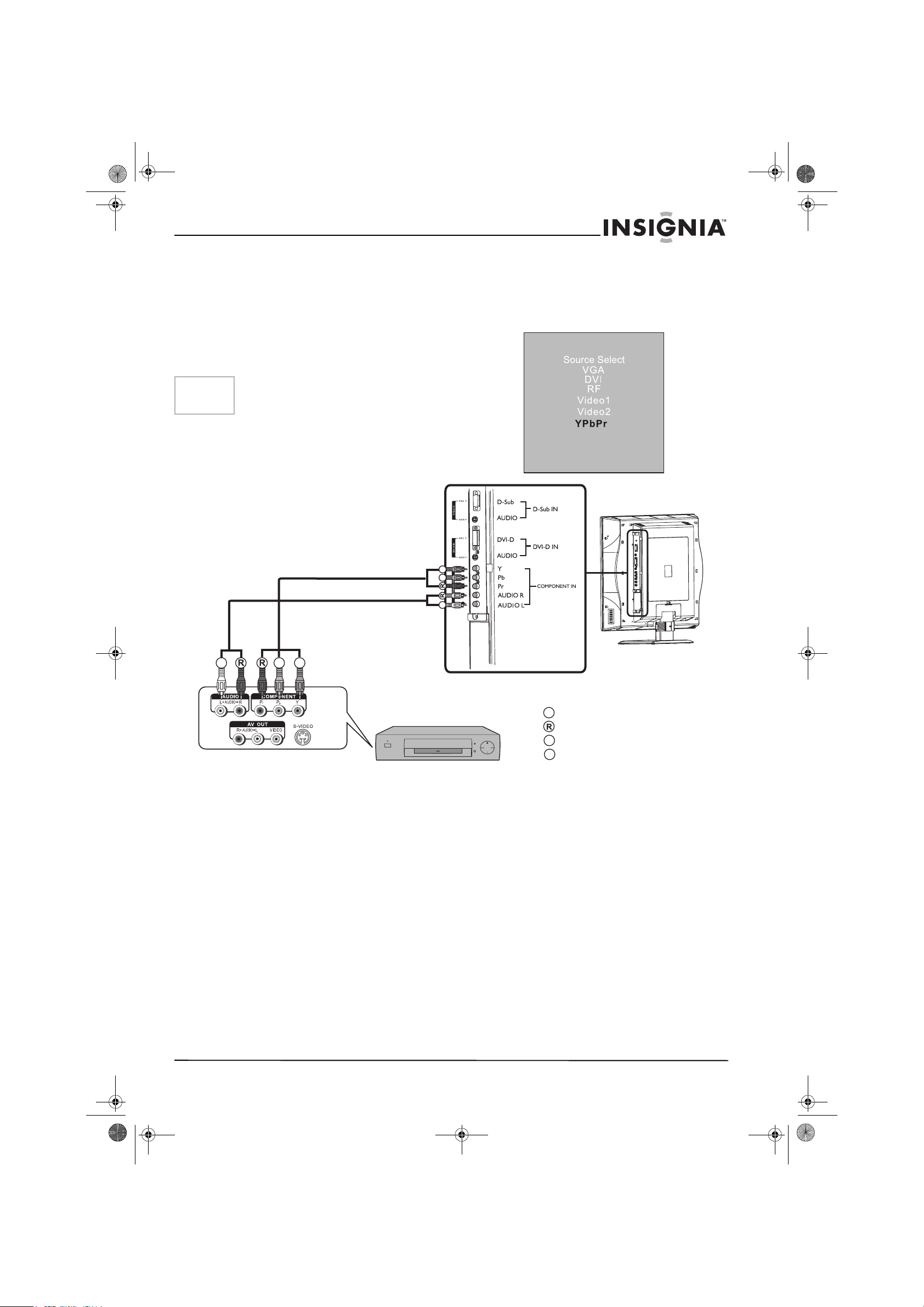
Connect a DVD player
How to connect a DVD Player (or Set-Top Box)
using Component Video Connections:
1 Connect the Video cable between the Y, Pb,
Pr input jacks on the unit and Y, Pb, Pr output
jacks on the DVD player.
2 Connect the Audio cable between the AUDIO
input jacks on the unit and AUDIO output
jacks on the DVD player (or Set-Top Box).
To play DVD or Set-Top Box:
1 Turn on your LCD TV , press Source button
on the remote control.
2 Press CH+/- to select YPbPr.
3 Press Enter to confirm.
4 Turn on your DVD player (or Set-Top Box).
Note
The Y, Pb, Pr outputs on your DVD player are
sometimes labeled Y, Cb, Cr or Y, U, V. If so,
connect the cables to like colors.
Rear of the DVD player
White (audio L)
Red (audio R, Pr/Cr))
Green (Y)
Blue (Pb/Cb)
W
W
G
B
Video cable
Audio
cable
W
B
G
B
G
DVD player, set-top box
IS-LCDTV32.fm Page 9 Friday, May 20, 2005 11:57 AM
10
IS-LCDTV32 32-inch Color TV
www.insignia-products.com
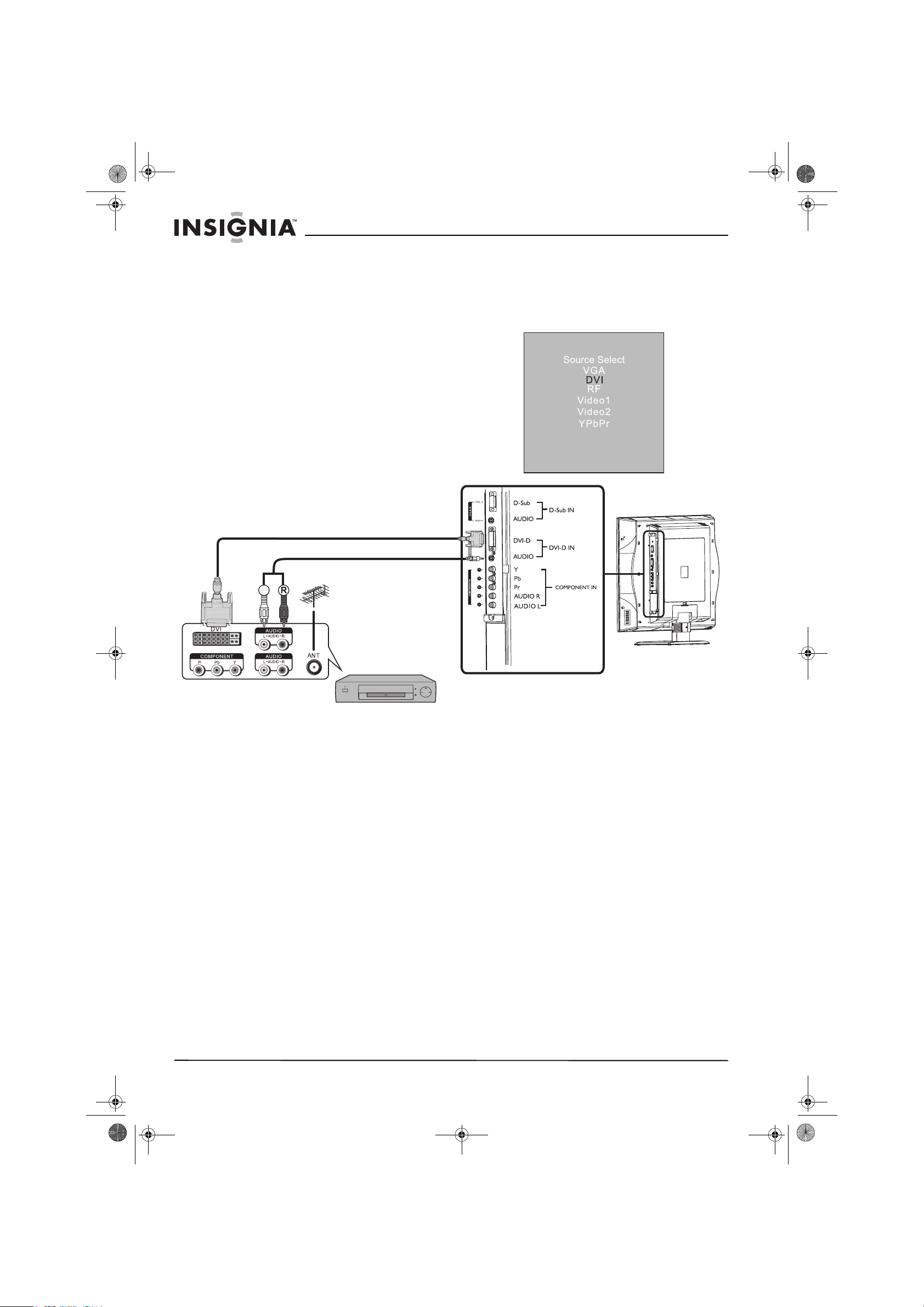
Connect a DTV receiver
How to connect:
• Connect the cable or antenna to the antenna
input jack on the DTV receiver.
• Connect the DVI cable between the DVI input
interface on the unit and DVI output interface
on the DTV receiver .
• Connect the Audio cable between the AUDIO
input jack on the unit and AUDIO output jacks
on the DTV receiver.
To Watch DTV:
1 Turn on your LCD TV, press Source button
on the remote control.
2 Press CH+/- to select DVI.
3 Press Enter to confirm.
4 Turn on your DTV receiver.
DVI cable
Audio cable
W
Rear of the DTV receiver
DTV receiver
IS-LCDTV32.fm Page 10 Friday, May 20, 2005 11:57 AM
11
IS-LCDTV32 32-inch Color TV
www.insignia-products.com
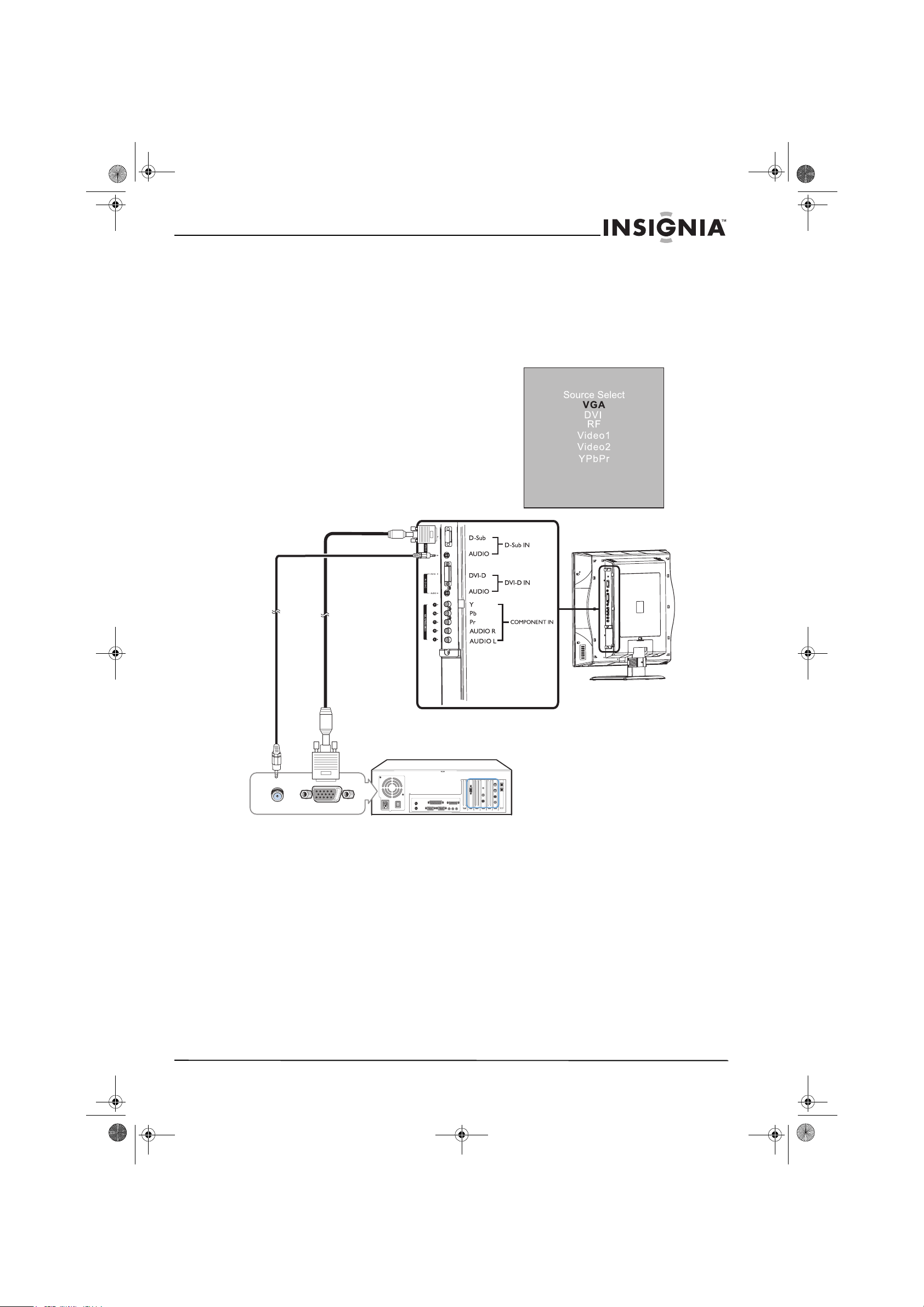
Connect a PC
How to connect:
• Connect a VGA cable between the VGA jack
on the PC and the D-Sub input jack on the
unit.
• Connect an Audio cable between the AUDIO
output on the PC and AUDIO input jack on
the unit.
To Watch the PC screen
1 Turn on your LCD TV , press Source button
on the remote control.
2 Press CH+/- to select VGA.
3 Press Enter to confirm.
4 Turn on your PC and check for PC system
requirements.
5 Adjust the screen resolution and settings on
your computer to the preferred settings.
Audio
cable
VGA
cable
PC
IS-LCDTV32.fm Page 11 Friday, May 20, 2005 11:57 AM
12
IS-LCDTV32 32-inch Color TV
www.insignia-products.com
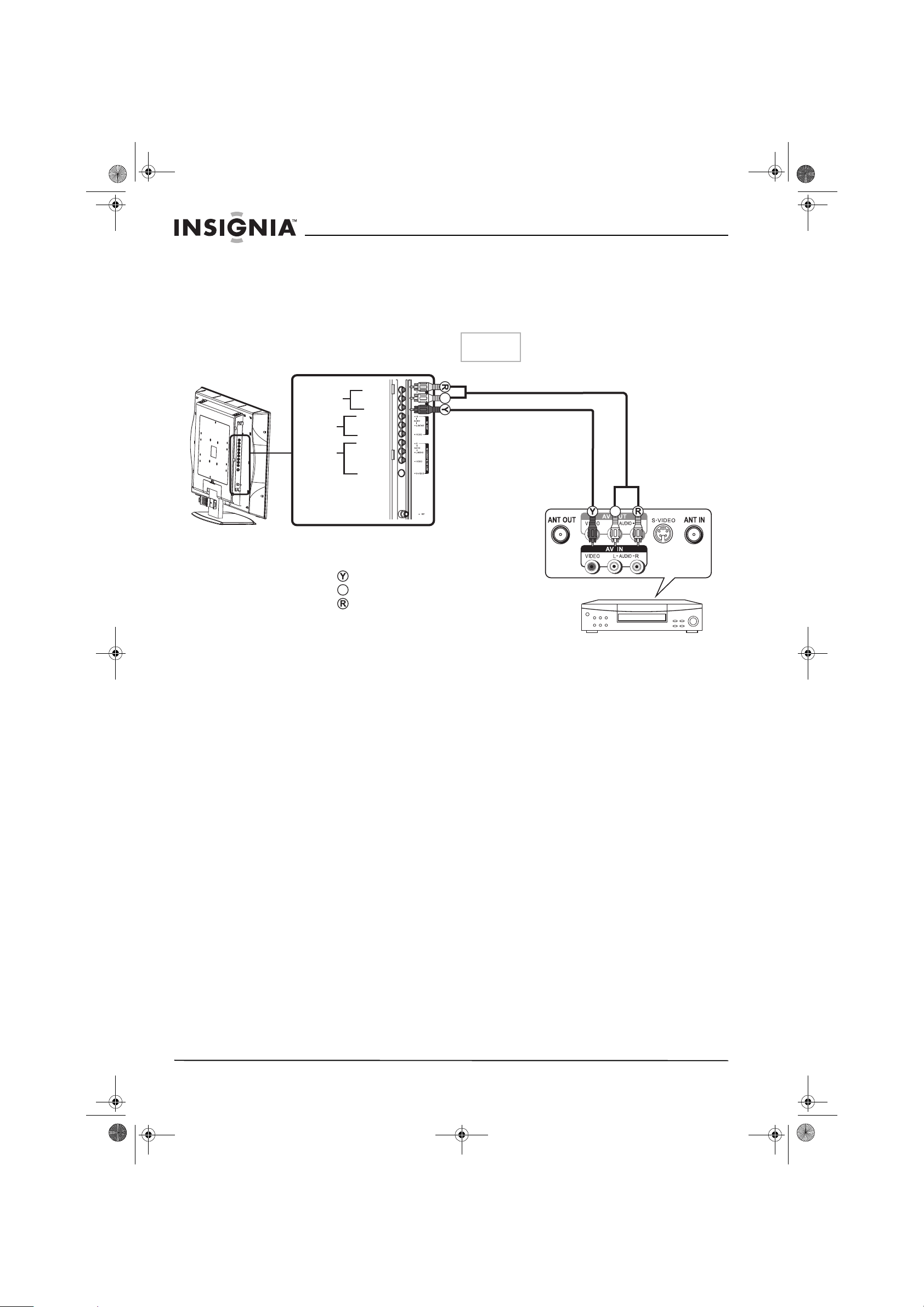
Connect a VCR for Recording
How to connect:
• Connect the Audio/Video cables between the
Audio (L/R)/Video jacks on the unit and VCR.
To record program:
1 Turn on your LCD TV, select a program you
wish to record.
2 Turn on your VCR, insert a videotape for
recording.
3 Press the Record button to begin recording.
Note
The AV output terminals output the audio/video
signal from the Antenna input or AV inputs.
Yellow (VIDEO)
White (AUDIO L)
Red (AUDIO R)
W
Video cable
Audio cable
Rear of the VCR
VCR for recording
W
W
AV OUT
AV2
INPUT
AVI INPUT/
S-VIDEO IN
ANTENNA INPUT
AUDIO R
AUDIO L
VIDEO
AUDIO R
AUDIO L/MONO
VIDEO
AUDIO R
AUDIO L/MONO
VIDEO
S-VIDEO
IN-LCDTV-32.book Page 12 Friday, May 13, 2005 4:15 PM
13
IS-LCDTV32 32-inch Color TV
www.insignia-products.com
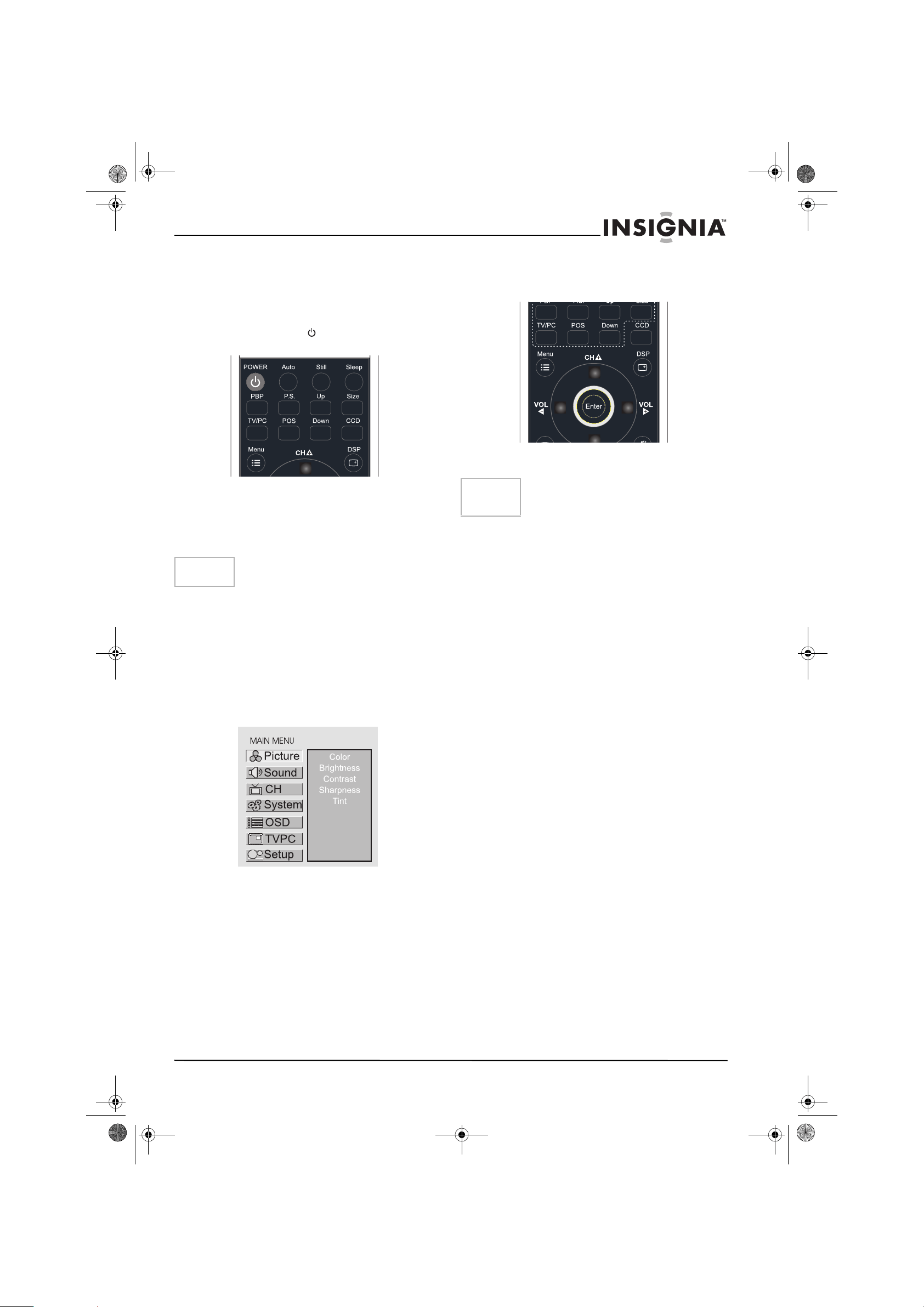
Turning the Unit On and Off
Turning the Unit On and Off
Turning On:
1 Insert the power cord into the wall outlet.
2 Press the Power button on the remote
control.
3 The unit will be turned on and you will be
ready to use it's features.
Turning Off:
• With the power on, press the Power button
on the remote control to turn off.
Viewing the Menus and Displays
Your LCD TV has a simple, easy-to-use menu
system that appears on the screen. This system
makes it convenient and fast to use features on
the unit. The unit also lets you display the status
of many of your LCD TV features.
Viewing the Menus:
1 With the power on, press the Menu button on
the remote control. The main menu appears
on the screen. The picture menu is selected.
2 Use the CH+/- to select menu item. Use
VOL+/- to adjust value of item. Use Enter to
confirm ,enter submenu or toggle the settings
of the selected menu item.
You can press the Menu button repeatedly to
exit the menu operations.
Displaying Status Information:
• Press the DSP button on the remote control,
the unit will display current status information
such as channel number, audio mode or
signal source, etc.
Note
You can also use the Power button on the control
panel on the main unit.
Note
To clearly introduce the menu operations , this
operation manual provides a description based
on operation with the remote control.
IN-LCDTV-32.book Page 13 Friday, May 13, 2005 4:15 PM
14
IS-LCDTV32 32-inch Color TV
www.insignia-products.com
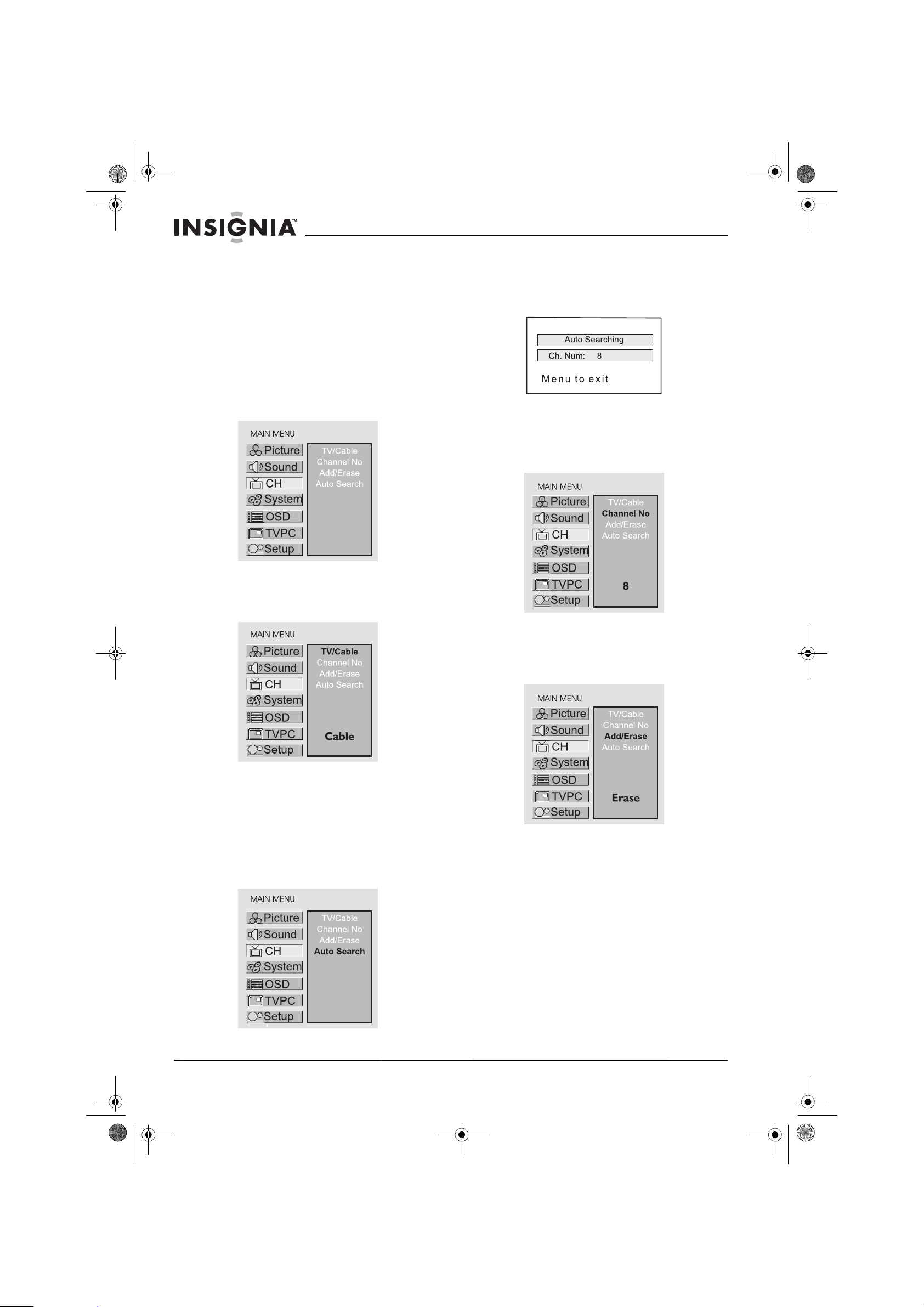
Memorizing the Channels
Your LCD TV can memorize and store all the
available channels for both antenna and cable
channels. After the available channels are
memorized, use CH+/- to scan the channels.
Selecting the Signal Source
Before your LCD TV can memorize the available
channels, you must specify the type of signal
source that is connected to the unit. (i.e., an
antenna or cable system)
1 Press Menu to display the menu main page.
2 Press CH+/- repeatedly to select CH item.
3 Press Enter to access the submenu.
The TV/Cable menu item will be highlighted
automatically.
4 Press Enter to toggle TV or Cable.
If you are connected to an antenna, please
select TV. If you connect cable, please select
cable.
Storing Channels in Memory Automatically
1 Press Menu to display the menu main page.
2 Press CH+/- repeatedly to select CH item.
3 Press Enter to access the submenu.
4 Press CH- repeatedly to highlight Auto
Search item.
5 Press Enter to store channels in memory
automatically.
The unit will begin memorizing all the
available channels. During the process of the
Auto Search, you can press Menu to exit.
Adding and Erasing Channels
1 Press Menu to display the menu main page.
2 Press CH+/- repeatedly to select CH item.
3 Press Enter to access the submenu.
4 Press CH- to highlight Channel No item.
5 Press VOL+/- to select a channel number you
want to add or erase.
You can also use number buttons to select a
desired channel number directly.
6 Press CH- to highlight Add/Erase item.
7 Press Enter to toggle Add or Erase.
When the item is set to erase, the selected
channel will be erased.
When the item is set to add, the selected
channel will be added.
IN-LCDTV-32.book Page 14 Friday, May 13, 2005 4:15 PM
15
IS-LCDTV32 32-inch Color TV
www.insignia-products.com
Basic Operations
Changing Channels
Using the Channel Buttons (CH+ or CH-)
• Press the CH+ or CH- to change channels.
When you press the CH+ or CH-, the unit
changes channels in sequence. You will see
all the channels that the unit has memorized.
You will not see channels that were erased.
Direct Accessing Channels
1 Press the number buttons to go directly to a
channel.
2 To select a one-digit channel: Input the
channel using the 0-9 number button,then
press Channel Enter button to confirm.
3 To select a two-digit channel: Input the
channel using the 0-9 number button,then
press Channel Enter button to confirm.
4 To select a three-digit channel: Input the
channel using the 0-9 number button directly.
Using the Return button
• Press this button to switch between the
current channel and the previous channel.
Adjusting the Volume
Using the volume buttons (VOL+ and VOL-)
• Press the VOL + or VOL- to increase or
decrease the volume.
Using the Mute
Using the Mute button
At any time, you can temporarily cut off the
sound using the Mute button.
1 Press the mute button and the sound cuts
off.
2 To turn mute off, press the mute button
again.
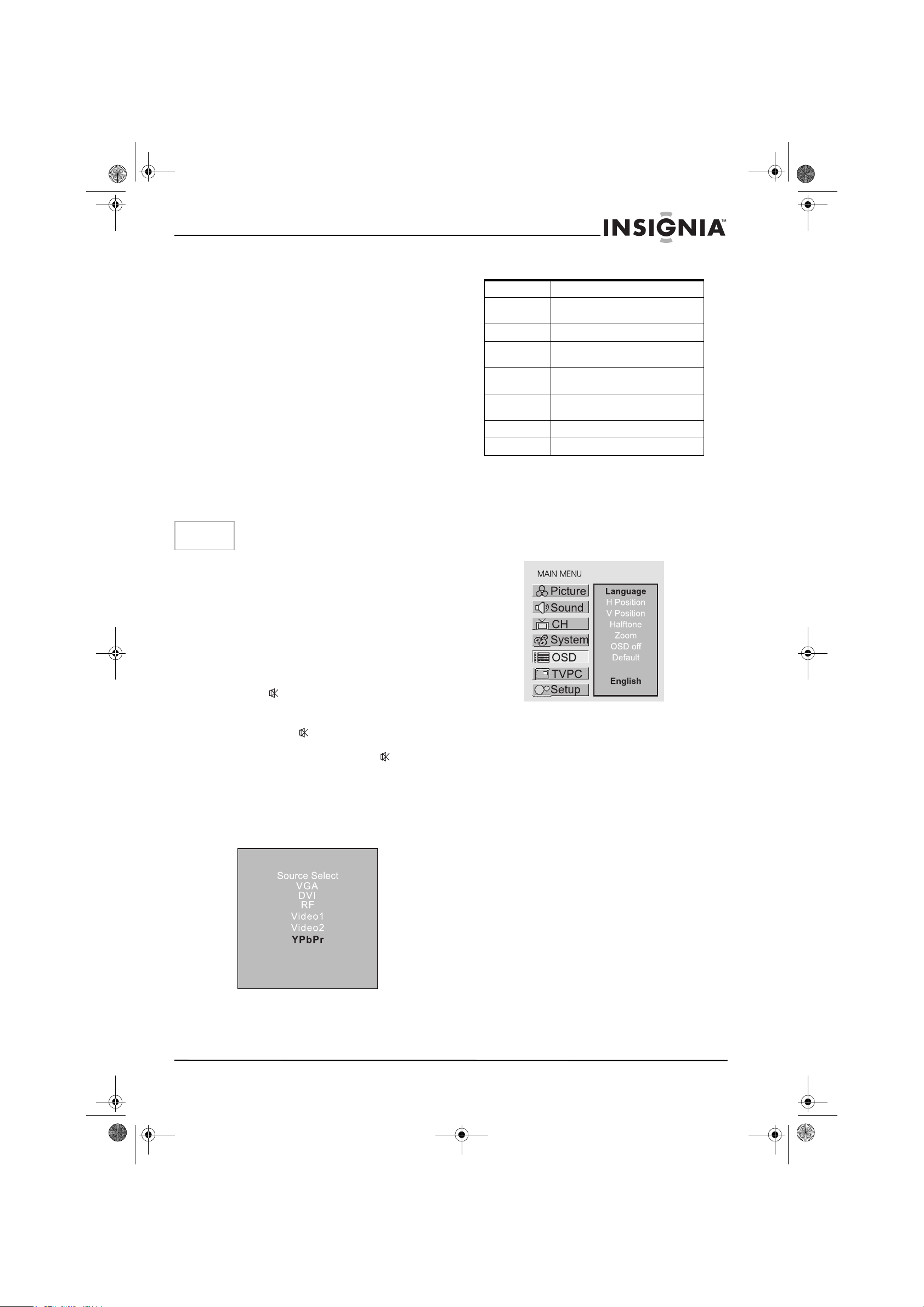
Selecting Input Source Signal
1 Press the Source button to access Source
Select menu.
2 Press CH+ or CH- to select a desired input
source.
3 Press Enter to confirm and the unit displays
signal from the selected input source.
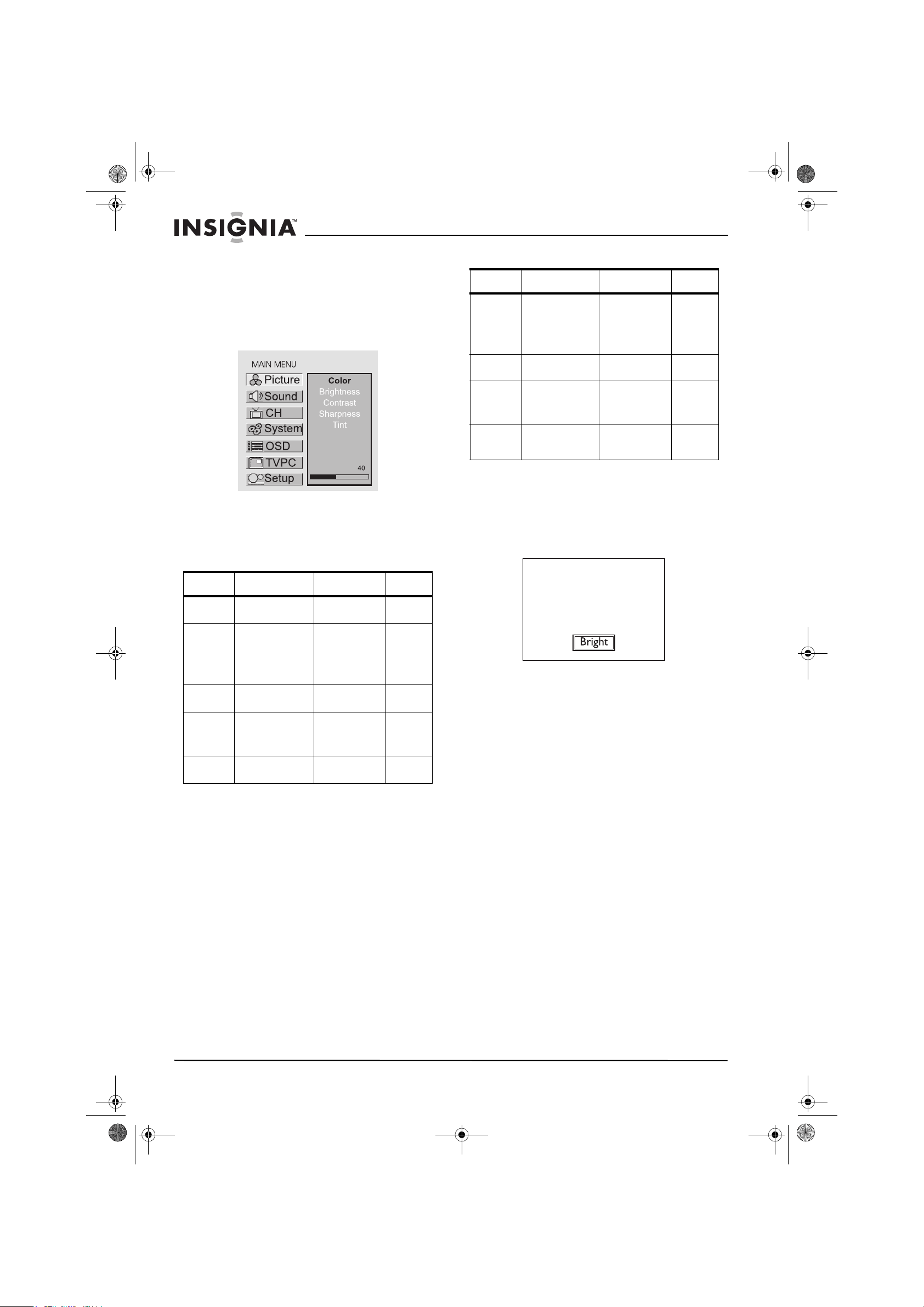
Selecting a Menu Language
1 Press Menu to display the menu main page.
2 Press CH+/- repeatedly to select OSD item.
3 Press Enter to access the submenu.
The Language item will be highlighted
automatically.
4 Press Enter to toggle between English,
French and Spanish.
5 Press Menu to exit.
Note
When you use the number buttons, you can
directly select channels that were erased.
VGA • Select signal from D-sub jack.
DVI • Select signal from DVI
terminals.
RF • Select TV signal.
Video1 • Select signal from AV1 IN
terminals.
Video2 • Select signal from AV2 IN
terminals.
SVideo • Select signal from S-video
terminal.
YPbPr • Select signal from YPbPr.
IS-LCDTV32.fm Page 15 Friday, May 20, 2005 12:47 PM
16
IS-LCDTV32 32-inch Color TV
www.insignia-products.com
Setting Picture
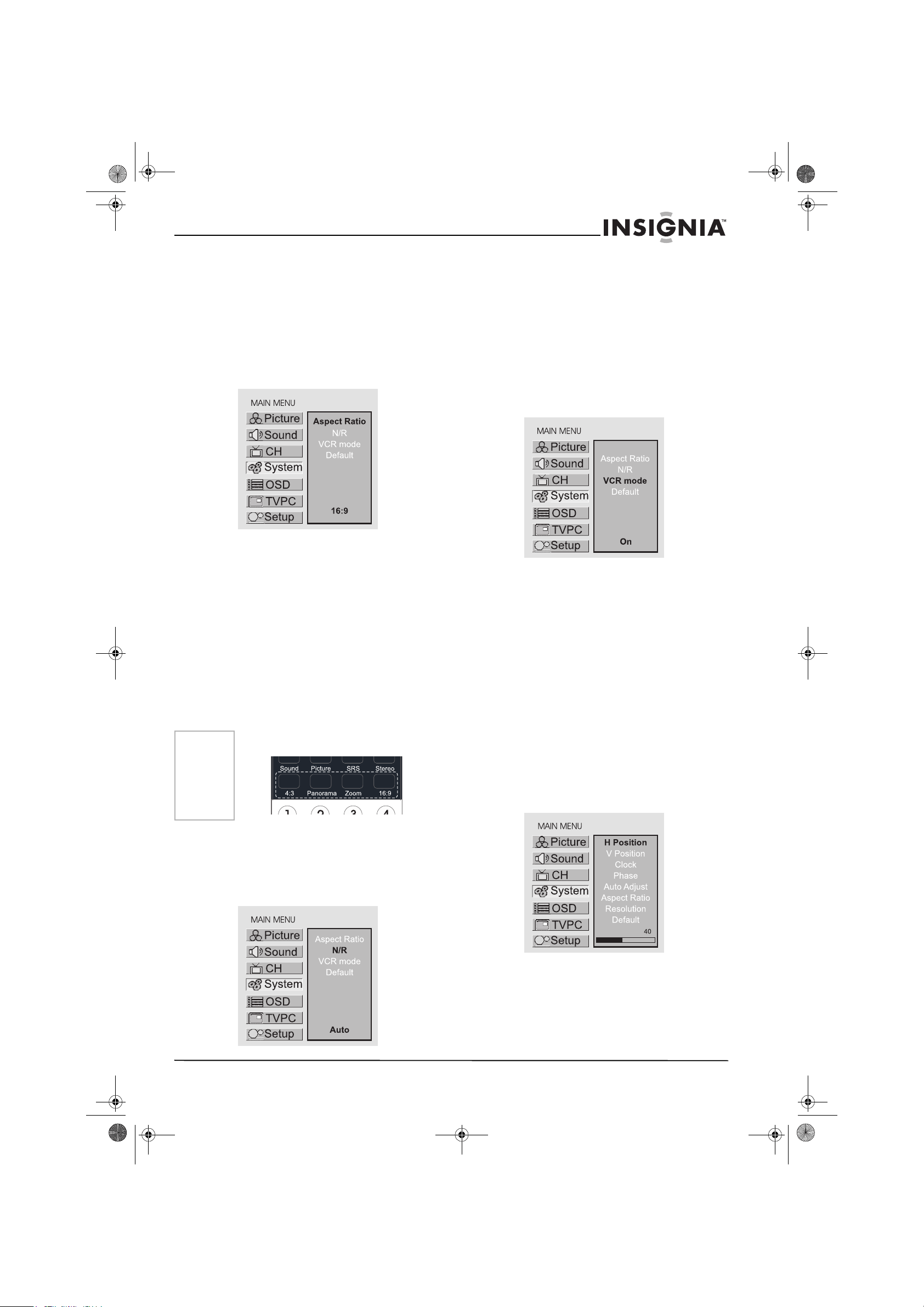
Customizing the Picture
1 Press Menu to display the menu main page.
The picture menu page will be displayed
automatically.
2 Press Enter to access the Picture submenu.
3 Press CH+/- to select the item you wish to
change.
4 Press VOL+/- to adjust the value of the item.
5 Press Menu to exit.
In TV/Video mode
In VGA/DVI mode
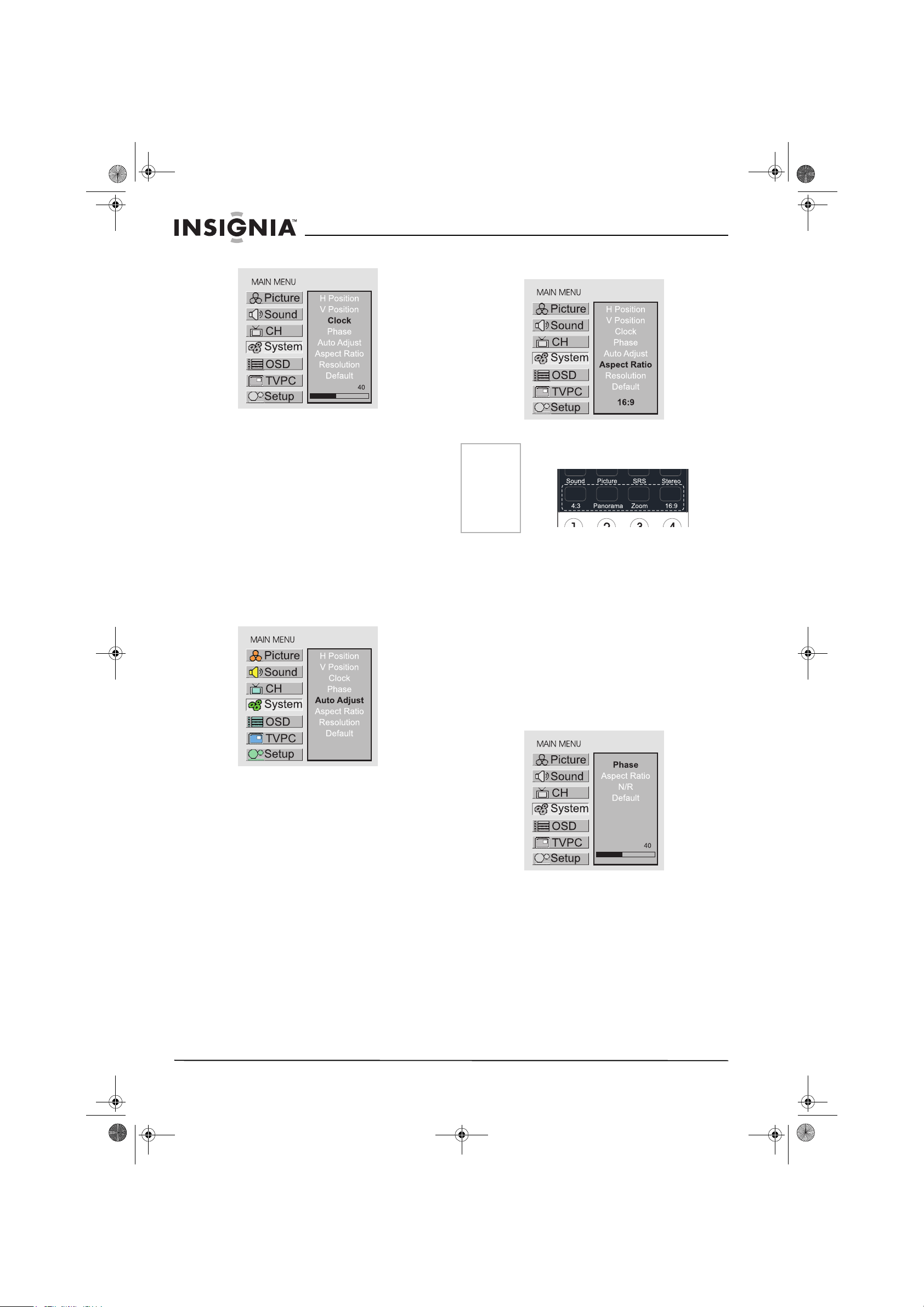
Using the Preset Picture Mode
• Use the Picture button to quickly select
picture mode.
There are three preset picture modes
(Bright, Soft and Nature) and one user-set
picture mode (User). Each preset mode has
its own picture settings.
• Bright: Select for a bright picture.
• Soft: Select for a finely detailed picture.
• Nature: Select for a normal picture.
Adjusted settings are stored in User mode.
Option Function Operation Range
Color Adjusts color
saturation.
VOL+ deeper
VOL- paler
0~100
Brightness Adjusts screen
brightness for
easier viewing of
dark picture such
as night scenes
and black hair.
VOL+ lighter
VOL- darker
0~100
Contrast Adjusts image
contrast.
VOL+ stronger
VOL- weaker
0~100
Sharpness Adjusts image
sharpness and
displays a sharp
image.
VOL+ sharper
VOL- softer
0~100
Tint Adjusts tint for
image.
VOL+ greenish
VOL- purplish
0~100
Option Function Operation Range
Brightness Adjusts screen
brightness for
easier viewing in
of dark scenes
such as those
shot at night.
VOL+ lighter
VOL- darker
0~100
Contrast Adjusts image
contrast.
VOL+ stronger
VOL- weaker
0~100
Sharpness Adjusts image
sharpness and
displays a sharp
image.
VOL+ sharper
VOL- softer
0~100
Color
Te m p
Adjusts preset
color
temperature.
Use Enter to
toggle
Warm,
Normal,
and Cool
IN-LCDTV-32.book Page 16 Friday, May 13, 2005 4:15 PM
17
IS-LCDTV32 32-inch Color TV
www.insignia-products.com
Setting System
Setting System In TV Mode
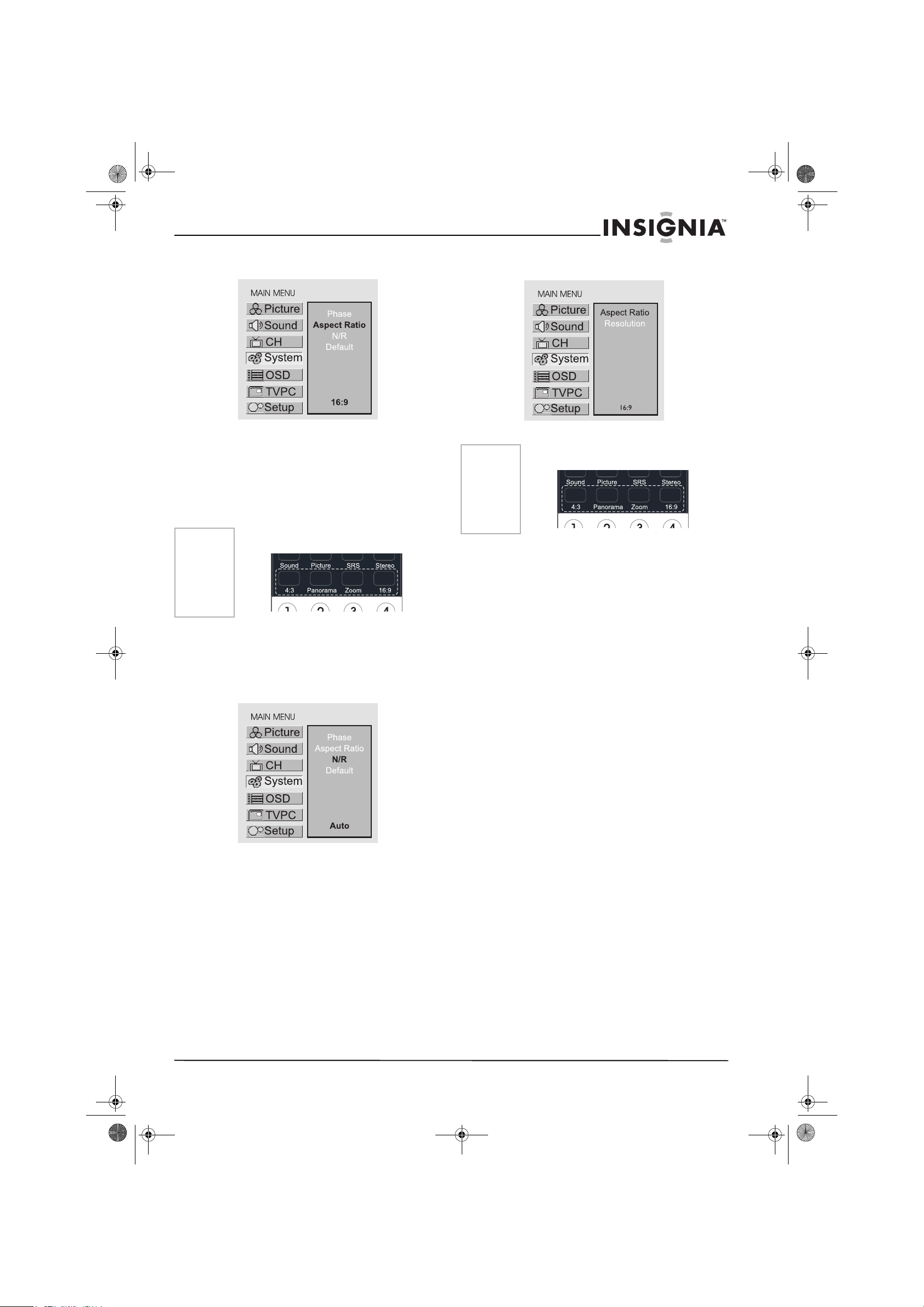
ADJUSTING SCREEN ASPECT
1 Press Menu to display the menu main page.
2 Press CH+/- repeatedly to select System
item.
3 Press Enter to access the submenu.
The Aspect Ratio item will be highlighted
automatically.
4 Press Enter repeatedly to select a desired
aspect ratio.
You can select the image aspect ratio
between 4:3, 16:9, Panorama and Zoom.
• 4:3 -- For 4:3 signal format. This mode
displays a 4:3 picture at its standard 4:3
size without any stretching.
• 16:9 -- For 16:9 signal format. This mode
displays 16:9 aspect ratio picture.
• Panorama -- In this mode the picture is
progressively stretched toward each side
of the screen.
• Zoom -- For 4:3 letterbox signal format.
This mode stretches the picture
horizontally and crops the top and bottom
black bars of the picture.
R
EDUCING PICTURE NOISE
1 Press Menu to display the menu main page.
2 Press CH+/- repeatedly to select System
item.
3 Press Enter to access the submenu.
4 Press CH+/- repeatedly to select N/R item.
5 Press Enter to select Off, Auto, Strong,
Middle or Weak.
Sometimes a noisy picture may appear on
the screen because of poor signal. This
function helps to enhance the picture quality
by reducing the noise.
VCR
MODE
1 Press Menu to display the menu main page.
2 Press CH+/- repeatedly to select System
item.
3 Press Enter to access the submenu.
4 Press CH+/- repeatedly to select VCR mode
item.
5 Press Enter to select On or Off.
When you are watching VCR program type or
receiving weak signal, please set the "VCR
mode" item to "On". It helps to obtain a better
synchronization and improve the stability of
the picture.
L
OADING DEFAULT VALUES
You may quickly load default values by using the
Default item.
Setting System In VGA Mode
CHANGING THE POSITION OF IMAGE
The unit allows you to adjust the position of the
screen if it is not well-aligned.
1 Press Menu to display the menu main page.
2 Press CH+/- repeatedly to select System
item.
3 Press Enter to access the submenu.
4 Press CH+/- to select H position or
V position item.
5 Press VOL+/- to adjust the value of the item
until the screen is well-aligned.
A
DJUSTING CLOCK AND PHASE
1 Press Menu to display the menu main page.
2 Press CH+/- repeatedly to select System
item.
3 Press Enter to access the submenu.
Note
You may quickly select the screen aspect by using
the relevant buttons on the remote control.
IN-LCDTV-32.book Page 17 Friday, May 13, 2005 4:15 PM
18
IS-LCDTV32 32-inch Color TV
www.insignia-products.com
4 Press CH+/- to select Clock or Phase item.
5 Press VOL+/- to adjust the value of the item
until the screen is well-aligned.
Adjust the clock frequency of the set's
internal clock signal. If shimmering or
rainbow-like noise is apparent in the image,
try adjusting the clock frequency setting.
You may find that images blur, depending on
the clock phase of your PC's Processor. If
you experience blurring, you can obtain a
clearer image by adjusting the phase setting.
A
DJUSTING THE PICTURE AUTOMATICALLY
1 Press Menu to display the menu main page.
2 Press CH+/- repeatedly to select System
item.
3 Press Enter to access the submenu.
4 Press CH+/- repeatedly to select Auto
Adjust item.
5 Press Enter to confirm.
You may quickly adjust the picture by using
the Auto button directly. The unit
automatically adjusts phase, clock or
position, etc.
The Auto Adjust function only works when
the picture is displayed in 16:9 with full
screen.
A
DJUSTING SCREEN ASPECT
1 Press Menu to display the menu main page.
2 Press CH+/- repeatedly to select System
item.
3 Press Enter to access the submenu.
4 Press CH+/- repeatedly to highlight Aspect
Ratio item.
5 Press Enter repeatedly to select 4:3 or 16:9.
D
ISPLAYING RESOLUTION INFORMATION
You may quickly display the resolution
information by using the Resolution item.
L
OADING DEFAULT VALUES
You may quickly load default values by using the
Default item.
Setting System In YPbPr Mode
ADJUSTING PHASE
1 Press Menu to display the menu main page.
2 Press CH+/- repeatedly to select System
item.
3 Press Enter to access the submenu.
The Phase item will be highlighted
automatically.
4 Press VOL+/- repeatedly to adjust the value.
A
DJUSTING SCREEN ASPECT
1 Press Menu to display the menu main page.
2 Press CH+/- repeatedly to select System
item.
3 Press Enter to access the submenu.
Note
You may quickly select the screen aspect by using
the relevant buttons on the remote control.
IN-LCDTV-32.book Page 18 Friday, May 13, 2005 4:15 PM
19
IS-LCDTV32 32-inch Color TV
www.insignia-products.com
4 Press CH+/- repeatedly to highlight Aspect
Ratio item.
5 Press Enter repeatedly to select a desired
aspect ratio.
For 480i or 480P signal format, you can
select the image aspect ratio between 4:3,
16:9, Panorama and Zoom.
For 720P or 1080i signal format, you can
select the image aspect ratio between 4:3
and16:9.
R
EDUCING PICTURE NOISE
1 Press Menu to display the menu main page.
2 Press CH+/- repeatedly to select System
item.
3 Press Enter to access the submenu.
4 Press CH+/- repeatedly to select NR item.
Press Enter repeatedly to select Off, Auto,
Strong, Middle or Weak.
L
OADING DEFAULT VALUES
You may quickly load default values by using the
Default item.
Setting System In DVI Mode
ADJUSTING SCREEN ASPECT
1 Press Menu to display the menu main page.
2 Press CH+/- repeatedly to select System
item.
3 Press Enter to access the submenu.
The Aspect Ratio item will be highlighted
automatically.
4 Press Enter repeatedly to select 4:3 or 16:9.
D
ISPLAYING RESOLUTION INFORMATION
1 Press Menu to display the menu main page.
2 Press CH+/- repeatedly to select System
item.
3 Press Enter to access the submenu.
4 Press CH- to select Resolution item.
Note
You may quickly select the screen aspect by using
the relevant buttons on the remote control.
Note
You may quickly select the screen aspect by using
the relevant buttons on the remote control.
IN-LCDTV-32.book Page 19 Friday, May 13, 2005 4:15 PM
20
IS-LCDTV32 32-inch Color TV
www.insignia-products.com
Setting Sound
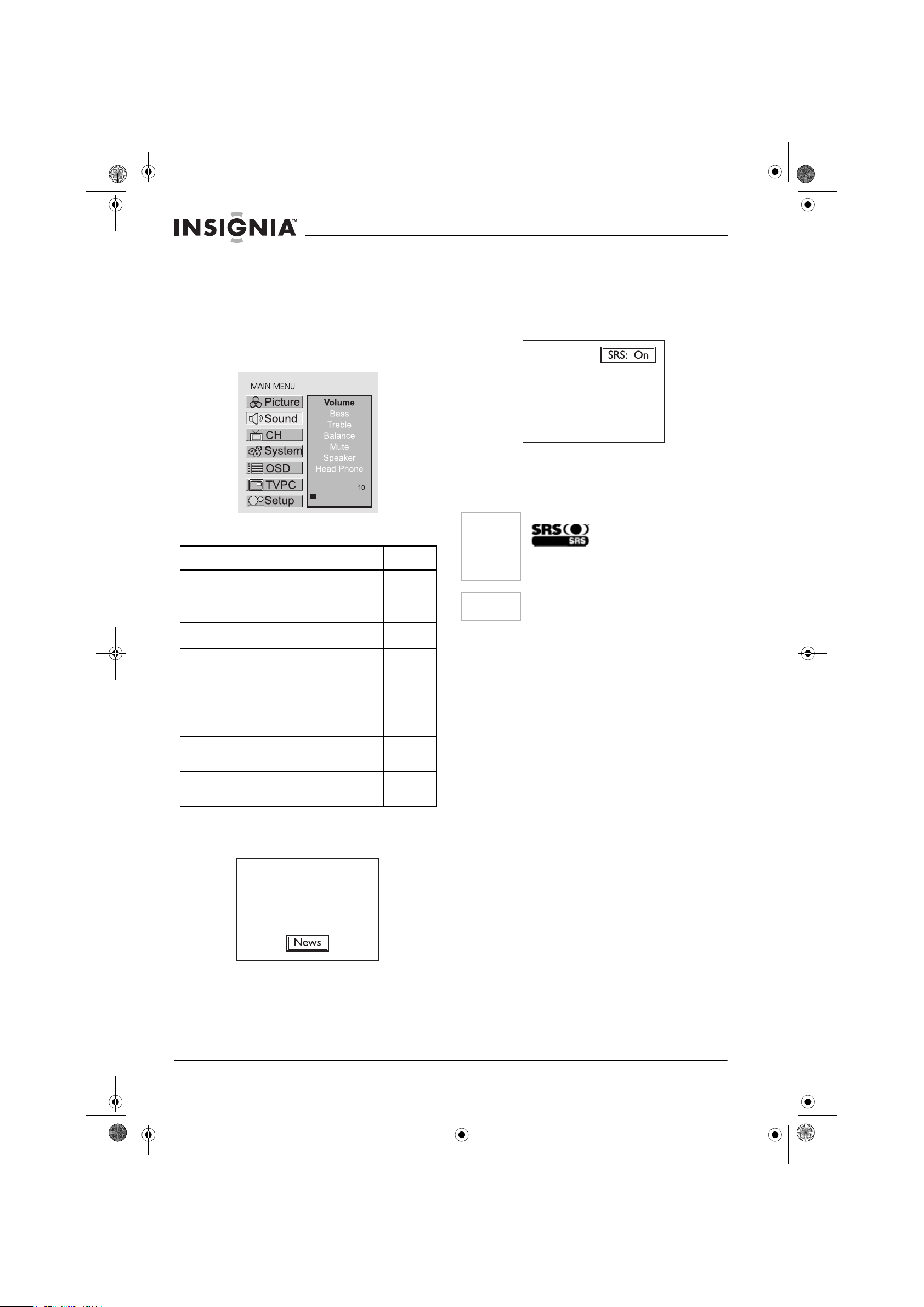
Customizing the Sound
1 Press Menu to display the menu main page.
2 Press CH+/- repeatedly to select Sound
item.
3 Press Enter to access the submenu.
4 Press CH+/- repeatedly to select the option
items you want to adjust.
5 Press VOL+/- to adjust the value or Enter to
toggle settings.
Using the Preset Sound Mode
Use the Sound button to quickly select sound
mode.
• There are three preset sound modes (Movie,
Music and News) and one user-set sound
mode (User). Each preset mode has its own
sound settings (Bass and Treble ).
• Movie: Select for a movie program.
• Music: Select for a music program.
• News: Select for a speech or
conversation program.
Adjusted settings are stored in User mode.
Setting SRS effect
Use the SRS button to quickly turn on or off the
SRS effect.
SRS (Sound Retrieval System®) is an audio
enhancement technology that restores the
spatial cues that are present in a live listening
environment and processes it to provide a
natural 3D sound field.
Option Function Operation Range
Volume Adjusts volume
value.
VOL+ stronger
VOL- weaker
0~100
Bass Adjusts Bass
(low sounds)
VOL+ stronger
VOL- weaker
0~100
Treble Adjusts Treble
(high sounds).
VOL+ stronger
VOL- weaker
0~100
Balance Adjusts volume
balance (left and
right volumes).
VOL+Higher
volume from right
speaker.
VOL-Higher
volume from left
speaker.
0~100
Mute Mutes the sound Use Enter to
toggle
On or Off
Speaker Turns on or off
speaker sound
output
Use Enter to
toggle
On or Off
Head
Phone
Turns on or off
headphone
sound output
Use Enter to
toggle
On or Off
Note
The SRS symbol are trademark of SRS Labs,Inc.
SRS technology is incorporated under license
from SRS Labs, Inc.
Note
When the SRS effect is set to On, the SRS
function may affect the setting of Balance item.
IN-LCDTV-32.book Page 20 Friday, May 13, 2005 4:15 PM
21
IS-LCDTV32 32-inch Color TV
www.insignia-products.com
Adjusting On-Screen
Display
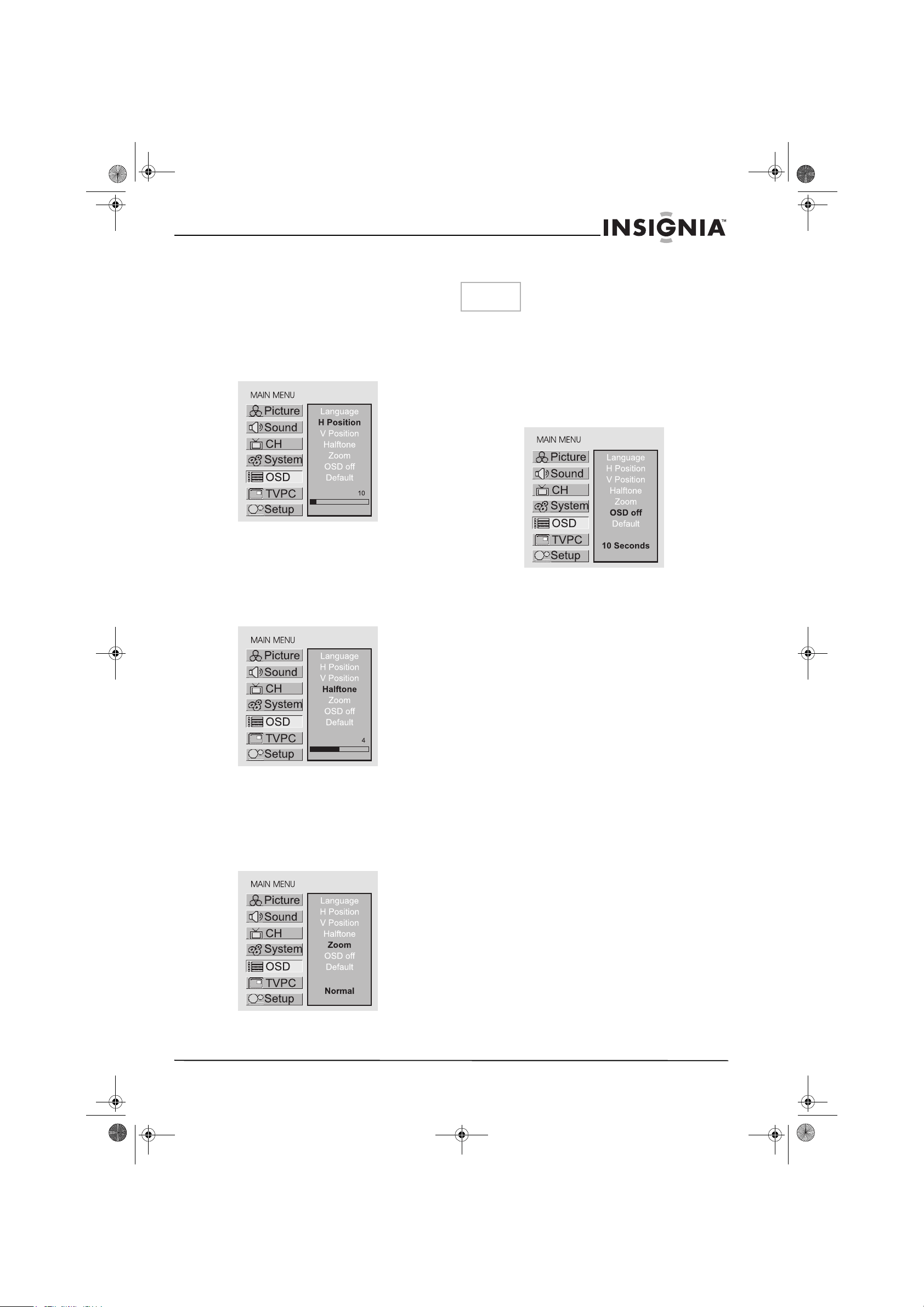
Adjusting OSD Position
1 Press Menu to display the menu main page.
2 Press CH+/- repeatedly to select OSD item.
3 Press Enter to access the submenu.
4 Press CH+/- repeatedly to select H Position
or V Position item.
5 Press VOL+/- to adjust the OSD position.
Adjusting OSD Transparency
1 Press Menu to display the menu main page.
2 Press CH+/- repeatedly to select OSD item.
3 Press Enter to access the submenu.
4 Press CH+/- repeatedly to select Halftone
item.
5 Press VOL+/- to adjust the OSD
transparence.
Zooming OSD Menu
1 Press Menu to display the menu main page.
2 Press CH+/- repeatedly to select OSD item.
3 Press Enter to access the submenu.
4 Press CH+/- repeatedly to select Zoom item.
5 Press Enter repeatedly to select Normal or
Zoom.
Setting OSD Off Time
This setting allows you to set the time that the
OSD for the main menu is displayed onscreen.
1 Press Menu to display the menu main page.
2 Press CH+/- repeatedly to select OSD item.
3 Press Enter to access the submenu.
4 Press CH+/- repeatedly to select OSD Off
item.
5 Press Enter repeatedly to select a proper
time.
You may select between 5 seconds, 10
seconds, 20 seconds, 50 seconds or 200
seconds.
Loading default values
You may quickly load default values by using the
Default item.
Note
When you zoom in the OSD menu, the V
position item is unadjustable
IN-LCDTV-32.book Page 21 Friday, May 13, 2005 4:15 PM
22
IS-LCDTV32 32-inch Color TV
www.insignia-products.com
TVPC Operations
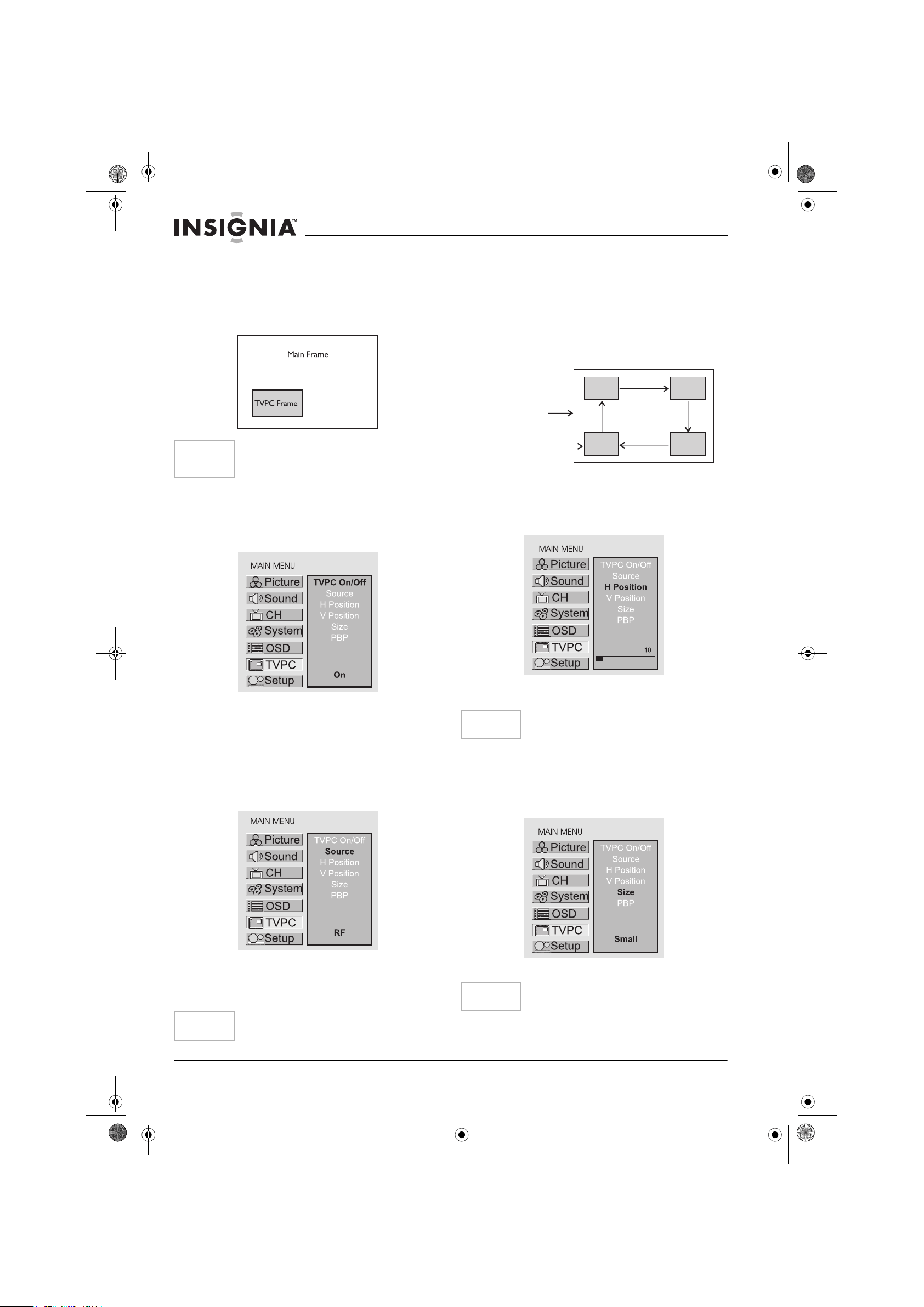
Viewing the TVPC
The TVPC function is available only when the
main frame is in VGA/DVI mode (aspect ratio is
16:9) and the vertical frequency is 60 Hz.
1 Press Menu to display the menu main page.
2 Press CH+/- repeatedly to select TVPC item.
3 Press Enter to access the submenu.
The TVPC On/Off item will be highlighted
automatically.
4 Press Enter to select On or Off.
Selecting the Signal Source for the TVPC
Frame
1 Press Menu to display the menu main page.
2 Press CH+/- repeatedly to select TVPC item.
3 Press Enter to access the submenu.
4 Press CH+/- repeatedly to select Source
item.
5 Press Enter repeatedly to select signal
source for the TVPC frame.
You may select RF, Video1, Video2
or YPbPr for the TVPC Frame.
Changing Channels for the TVPC Frame
When the TVPC frame is in TV mode, press the
up or down button to change channels.
When you press the up or down, the unit
changes channels in sequence. You will see all
the channels that the unit has memorized.
You will not see channels that were erased.
Changing the Position of the TVPC Frame
1 Press Menu to display the menu main page.
2 Press CH+/- repeatedly to select TVPC item.
3 Press Enter to access the submenu.
4 Press CH+/- repeatedly to select H Position
or V Position item.
5 Press VOL+/- to adjust the TVPC frame
position.
Adjusting the Size of TVPC Frame
1 Press Menu to display the menu main page.
2 Press CH+/- repeatedly to select TVPC item.
3 Press Enter to access the submenu.
4 Press CH+/- repeatedly to select Size item.
5 Press Enter to adjust the TVPC frame size.
Note
• You may quickly open or close TVPC frame
by using the TV/PC button directly.
• Audio is from the main picture only.
Note
You may quickly select signal source for the
TVPC frame by using the P. S. button.
Note
You can quickly adjust TVPC position by using the
POS button.
Note
You may quickly adjust TVPC size by using the
Size button.
Main frame
TVPC frame
IN-LCDTV-32.book Page 22 Friday, May 13, 2005 4:15 PM
23
IS-LCDTV32 32-inch Color TV
www.insignia-products.com
Viewing Picture-by-Picture
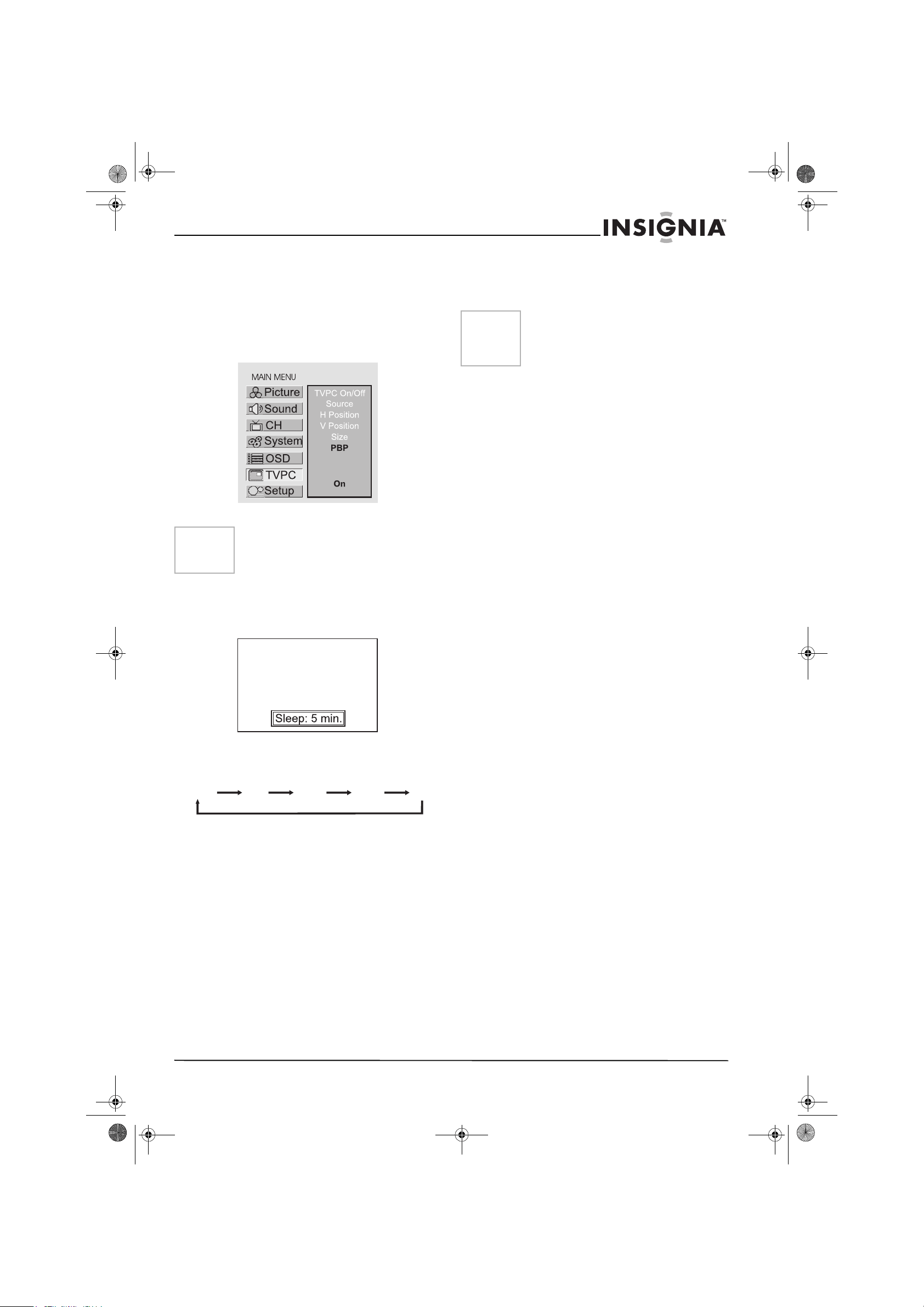
You may view double windows by using PBP
function.
1 Without TVPC function working, press Menu
to display the menu main page.
2 Press CH+/- repeatedly to select TVPC item.
3 Press Enter to access the submenu.
4 Press CH+/- repeatedly to select PBP item.
5 Press Enter to turn on or off PBP function.
Using Hotkeys
Setting Sleep Timer
• Press the Sleep button repeatedly to set a
sleep time to automatically turn off the unit.
Each press of the button, the value changes
as below.
Setting Audio Mode
• Press the Stereo button repeatedly to select
the audio mode between MONO, SAP and
STEREO.
• Choose STEREO for channels that are
broadcasting in stereo.
• Choose MONO for channels that are
broadcasting in mono, or if you are having
difficulty receiving a stereo signal.
• Choose SAP to listen to the Second
Audio Program, which is usually a
foreign-language translation of a program.
Freezing the Picture
• Press the Still button to hold on the image on
the screen (the video sources still run). Press
again to reactivate the image.
Note
• You can quickly switch to PBP mode by
using the PBP button.
• In PBP mode, the H Position and V Position
item do not work if they are adjusted.
Off 5 10 15 30
minutes
Note
• The freeze function works in TV, Video or
S-video mode only.
• For the sake of protecting the screen,
please do NOT freeze a picture for a long
time.
IN-LCDTV-32.book Page 23 Friday, May 13, 2005 4:15 PM
24
IS-LCDTV32 32-inch Color TV
www.insignia-products.com
Viewing Closed Captions
The unit decodes and displays the closed
captions that are broadcast with certain TV
shows. These captions are usually subtitles for
the hearing impaired or foreign language
translations. All VCRs record the closed caption
signal from television programs, so
home-recorded video tapes also provide closed
captions. Most prerecorded commercial video
tapes provide closed captions as well. Check for
the closed caption symbol in your television
schedule and on the tape's packaging: .
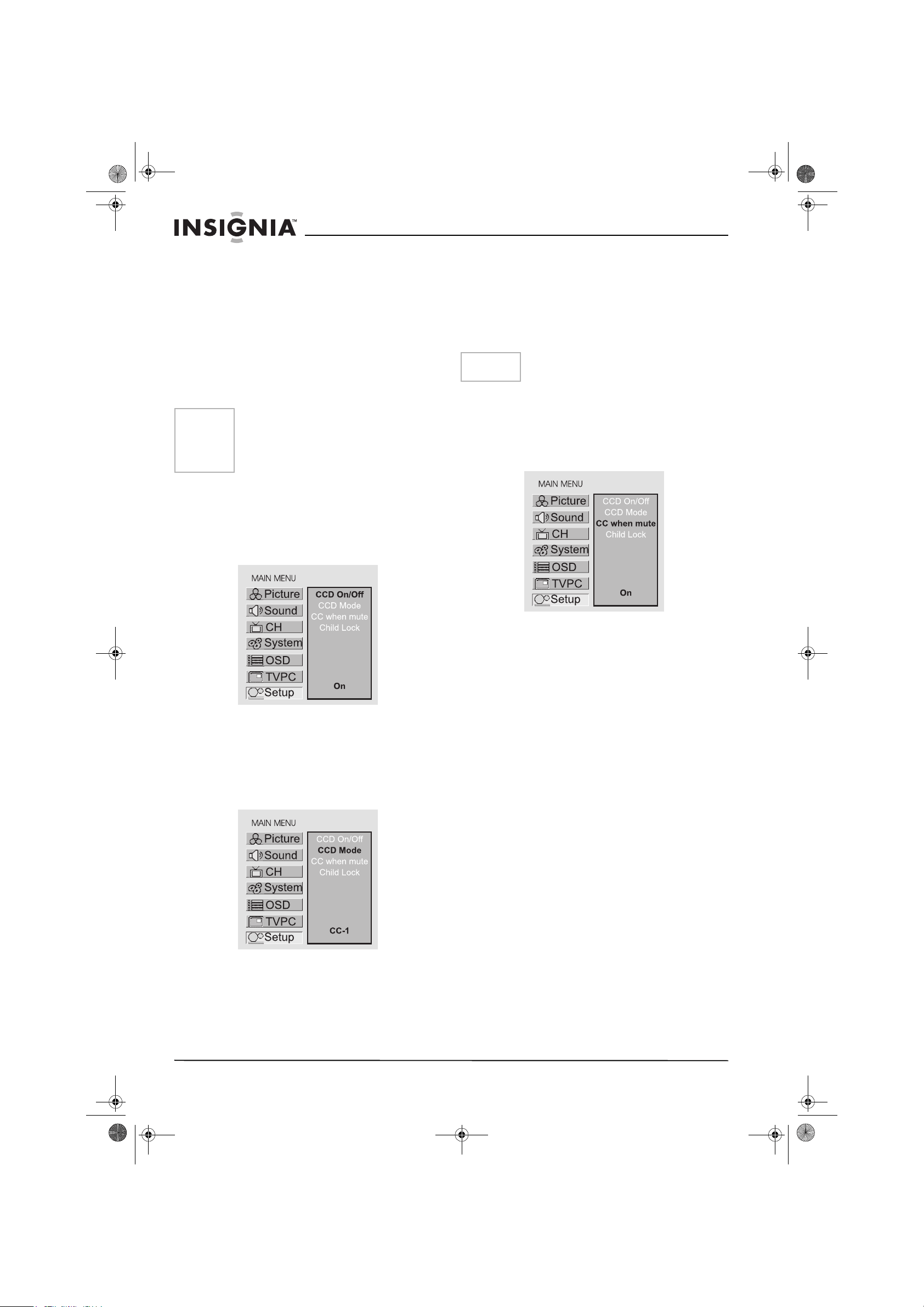
Turning Closed Caption On or Off
1 Press Menu to display the menu main page.
2 Press CH+/- repeatedly to select Setup item.
3 Press Enter to access the submenu.
The CCD On/Off item will be highlighted
automatically.
4 Press Enter to select On or Off.
Setting Closed Caption
1 Press Menu to display the menu main page.
2 Press CH+/- repeatedly to select Setup item.
3 Press Enter to access the submenu.
4 Press CH+/- repeatedly to select CCD mode
item.
5 Press Enter repeatedly to select a desired
mode.
You may select between CC-1, CC-2, CC-3,
CC-4, T-1, T-2, T-3 and T-4.
The Closed Caption broadcasts can be
viewed in two modes: CAPTION and TEXT.
For each mode, four channels are available.
The [CAPTION] mode shows subscripts of
dialogues and commentaries of TV dramas
and news programs while allowing a clear
view of the picture.
The [TEXT] mode displays various
information over the picture (such as TV
program schedule, weather forecast, etc.)
that is independent of the TV programs.
Setting CC When Mute
1 Press Menu to display the menu main page.
2 Press CH+/- repeatedly to select Setup item.
3 Press Enter to access the submenu.
4 Press CH+/- repeatedly to select CC when
mute item.
5 Press Enter to select On or Off.
If you set this item to On, the unit display
closed caption when you mute the sound.
Note
• The Caption feature does not work with
YPbPr, VGA,DVI.
• Not all the programs and videos will offer
closed captioning. Please look for the
symbol to ensure that captions will be
shown.
Note
You may quickly select CCD mode by using the
CCD button directly.
IN-LCDTV-32.book Page 24 Friday, May 13, 2005 4:15 PM
25
IS-LCDTV32 32-inch Color TV
www.insignia-products.com
Adjusting Child Lock
Settings
Child Lock
This function allows TV programs to be
restricted and TV usage to be controlled based
on FCC data. It prevents children from watching
violent or sexual scenes that may be harmful.
Restriction of TV programs includes two ratings
that contain information about the program: the
MPAA rating and the TV Parental Guidelines.
The MPAA rating is restricted by age. TV
Parental Guidelines are restricted by age and
content.
Since a TV program may use either the MPAA
rating or the TV Guidelines, both should be
adjusted for complete control.
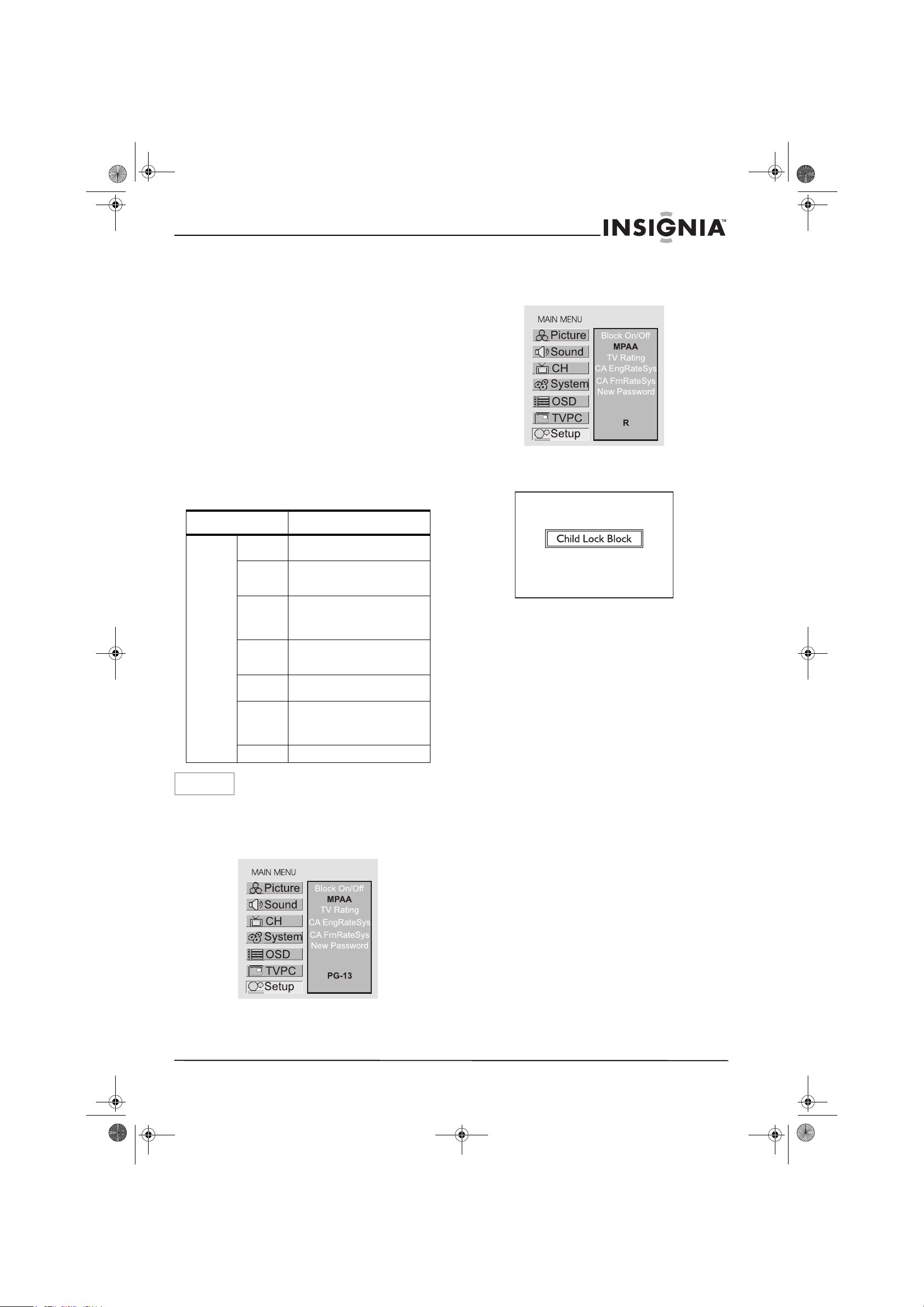
[1] M
OVIE RATING (MPAA)
Rating
Example 1:
"PG-13" in the age-based rating is blocked, this
will automatically block the higher ratings "R",
"NC-17", "X" also.
Example 2:
"R" in the age-based rating is blocked, this will
automatically block the higher rating "NC-17",
"X" also.
"Child Lock Block" with a green screen will be
displayed if you watch the program with Program
Rating data as same as you configured.
Rating
age based G GENERAL AUDIENCES. All ages
admitted.
PG PARENTAL GUIDANCE
SUGGESTED. Some material
may not be suitable for children.
PG-13 PARENTAL STRONGLY
CAUTIONED. Some material may
be inappropriate for children under
13.
R RESTRICTED. Under 17 requires
accompanying parent or adult
guardian.
NC-17 NO ONE 17 AND UNDER
ADMITTED.
X X Rating is an older rating that is
unified with NC-17 but may be
encoded in the data of older
movies.
N/A NOT RATED.
Note
The Movie rating is only age-based.
IN-LCDTV-32.book Page 25 Friday, May 13, 2005 4:15 PM
26
IS-LCDTV32 32-inch Color TV
www.insignia-products.com
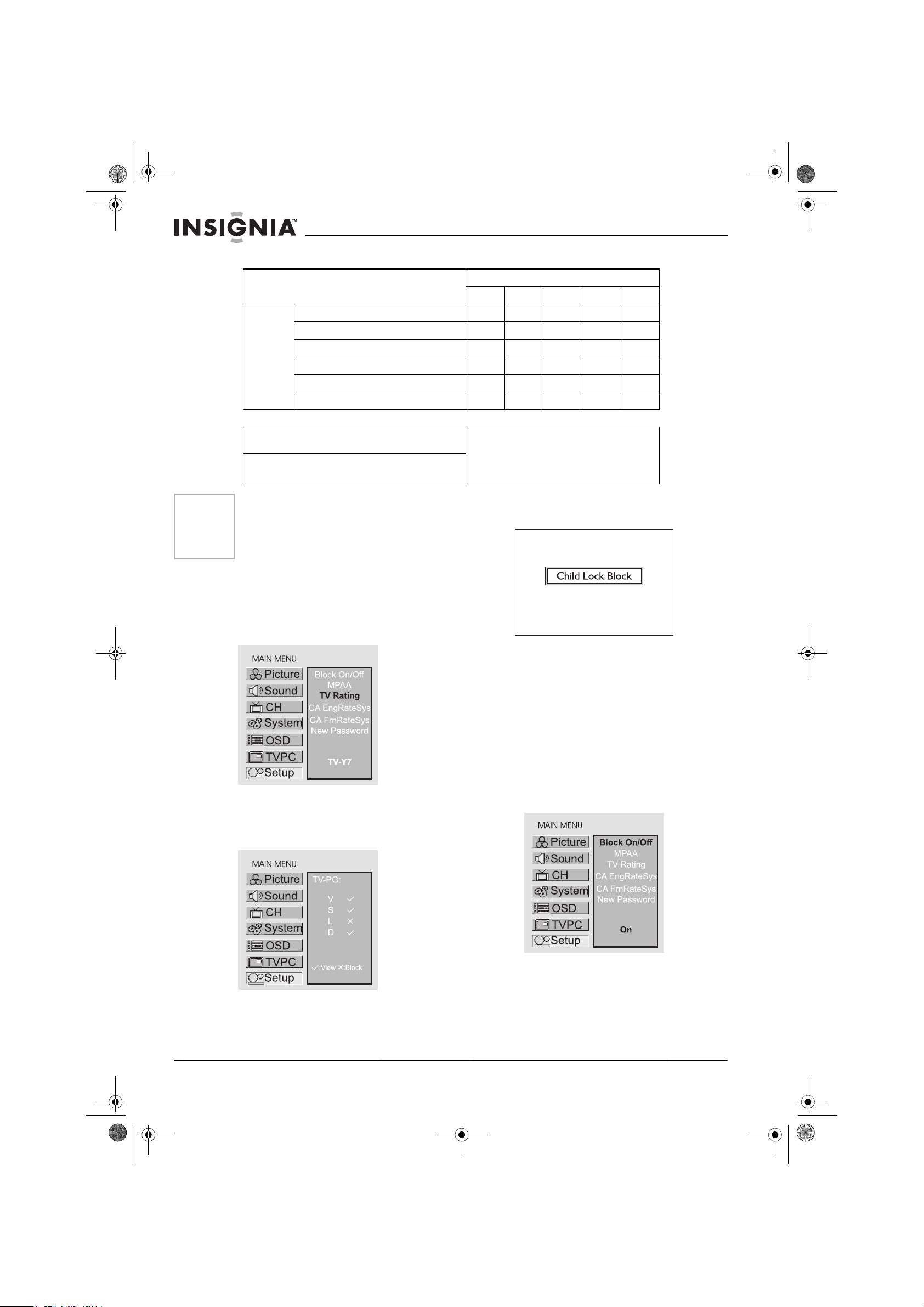
[2] TV RATING
Example 1:
When TV-Y7 in the age-based rating is set to
BLOCK, this will automatically block the higher
ratings: TV-G, TV-PG, TV-14 and TV-MA. In
addition, D, L, S, V and FV in content are
automatically blocked.
Example 2:
When TV-14 in the age-based rating is set to
BLOCK, this will automatically block the higher
ratings: TV-MA.
In addition, if you block “L” sub-rating in TV-PG,
then the D, L, S, V and FV in content in TV-14
and TV-MA will automatically be blocked.
“Child Lock Block” with a green screen will be
displayed if you watch the program with Program
Rating data as same as you configured.
Turning Child Lock On or Off
1 Press the Menu button to display the menu
main page.
2 Press CH+/- repeatedly to select Setup item;
3 Press Enter to access the submenu;
4 Enter password with the number buttons.
The default password is 1234, you can
change the password by yourself.
The unit allows you to access the Child Lock
menu if you input the right password, or you
will be denied.
The Block On/Off item will be highlighted
automatically.
5 Press Enter to turn on or off the Child Lock.
Rating Content based
DLSVFV
age based TV-Y (All children) × × × × ×
TV-Y7 (Direct to Older Children) × × × × •
TV-G (General Audience) × × × ×
TV-PG (Parental Guidance Suggested) ••••
TV-14 (Parents Strongly Cautioned) ••••
TV-MA (Mature Audience Only) • • •
× = Content Rating can be set but this Rating is not
normally broadcast by TV Station.
D: Sexually Suggestive Dialog
L: Adult Language
S: Sexual Situation
V: Violence
FV: Fantasy Violence
•Content Rating can be set.
Note
Age-based ratings can be modified by the
content-based ratings but only in the
combinations indicated by an • in the table above.
Choosing lower age-based rating blocks the
higher age-based ratings regardless of content
ratings settings.
IN-LCDTV-32.book Page 26 Friday, May 13, 2005 4:15 PM
27
IS-LCDTV32 32-inch Color TV
www.insignia-products.com
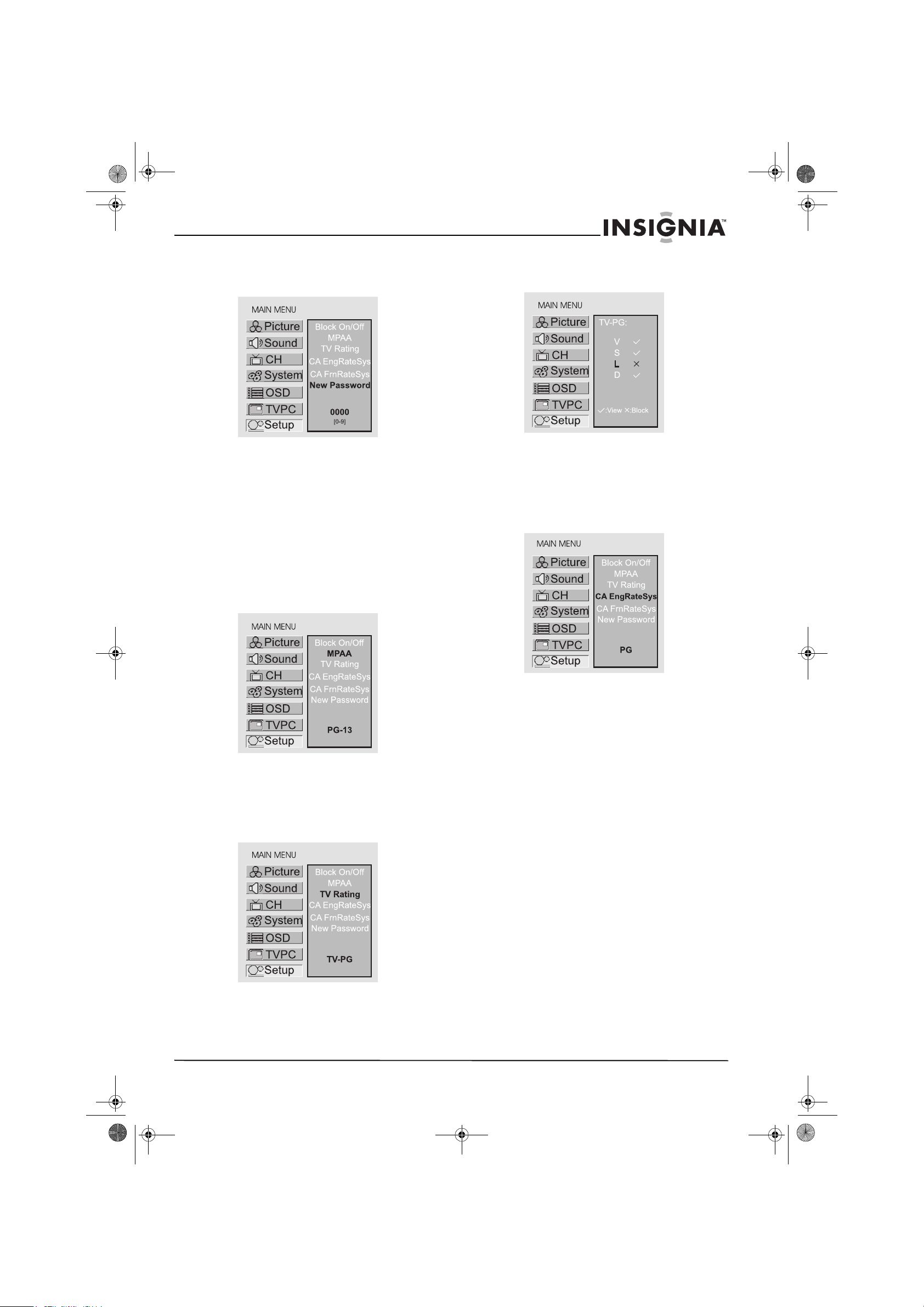
Changing the Password
1 From the password menu page, press CH+/-
repeatedly to select New Password item.
2 Input a new 4-digit password. For example,
you may set "0000" as your new password.
3 Press the Menu button to exit.
Be sure to write down your password and
retain it for future use.
Adjusting the Movie Rating
1 From the Child Lock menu page, press
CH+/- repeatedly to select MPAA item.
2 Press Enter repeatedly to select a desired
rating you want to block.
For example, "PG-13" in the age-based rating
is selected, this will automatically block the
higher ratings "R", "NC-17", "X" also.
3 Press the Menu button to exit.
Adjusting the TV Rating
1 From the Child Lock menu page, press
CH+/– repeatedly to select TV Rating item.
2 Press Enter repeatedly to select a desired
rating you want to block.
This will automatically block the higher
age-based ratings. You may set the individual
content-based ratings as follow.
3 Press VOL+/- if you want to set
content-based ratings.
4 Press CH+/- repeatedly to select a desired
content rating.
5 Press Enter to block or unblock this rating.
6 Press Menu repeatedly to exit.
Adjusting Canadian English Rating
1 From the Child Lock menu page, press
CH+/- repeatedly to select CA EngRateSys
item.
2 Press Enter repeatedly to select a desired
rating you want to block.
3 Press the Menu button to exit.
IN-LCDTV-32.book Page 27 Friday, May 13, 2005 4:15 PM
28
IS-LCDTV32 32-inch Color TV
www.insignia-products.com
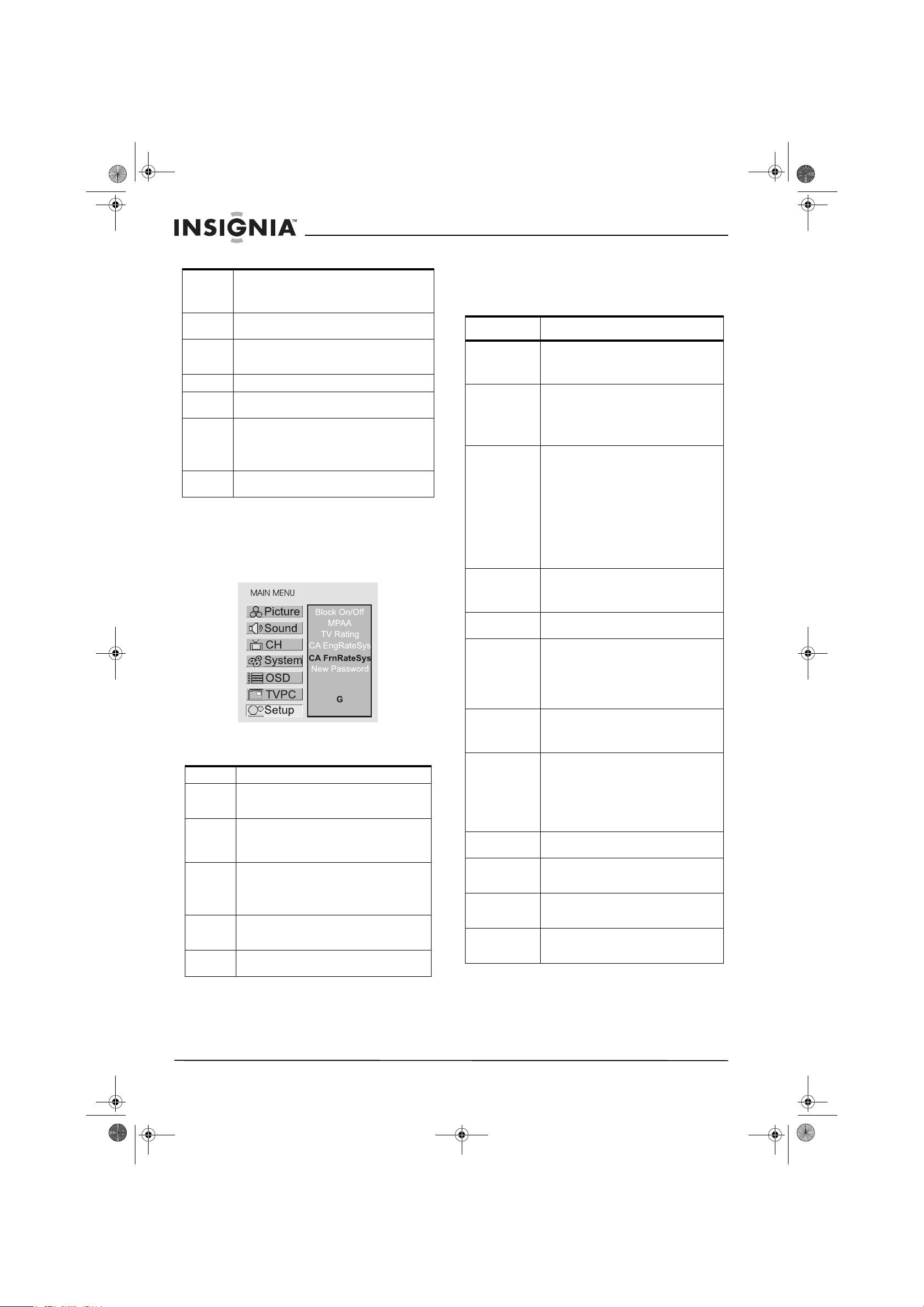
CANADIAN ENGLISH RATING CHART
Adjusting Canadian French Rating
1 From the Child Lock menu page, press
CH+/- repeatedly to select CA FrnRateSys
item.
2 Press Enter repeatedly to select a desired
rating you want to block.
3 Press the Menu button to exit.
CANADIAN FRENCH RATING CHART
Troubleshooting
Before calling for repair service, check the
following items for possible remedies to the
encountered symptoms.
E Exempt - Exempt programming includes: news,
sports, documentaries and other information
programming, talk shows, music videos, and
variety programming.
C Programming intended for children under age 8.
No offensive language, nudity or sexual content.
C8+ Programming generally considered acceptable for
children 8 years and over. No profanity, nudity or
sexual content.
G General programming, suitable for all audiences.
PG Parental Guidance suggested. Some material
may not be suitable for children.
14+ Programming contains themes or content which
may not be suitable for viewers under the age of
14. Parents are strongly cautioned to exercise
discretion in permitting viewing by pre-teens and
early teens.
18+ Intended for viewers 18 years and older and
might contain depictions of violence.
E Exempt - Exempt programming.
G General - Programming intended for audience of
all ages. Contains no violence, or the violence
content is minimal or is depicted appropriately.
8 ANS+ 8+ General - Not recommended for young
children. Programming intended for a broad
audience but contains light or occasional
violence. Adult supervision recommended.
13 ANS+ Programming may not be suitable for children
under the age of 13 - Contains either a few
violent scenes or one or more sufficiently violent
scenes to affect them. Adult supervisionstrongly
suggested.
16 ANS+ Programming may not be suitable for children
under the age of 16 - Contains frequent scenes
of violence or intense violence.
18 ANS+ Only for adult viewing.Could contain frequent
violent scenes and extreme violence.
Symptoms Check item
"Ghost" or
double images
• This may be caused by obstruction to
the antenna due to high rise buildings
or hills. Using a highly directional
antenna may improve the picture.
No power • Check that the AC power cord is
plugged into the mains socket.
• Unplug the power cord, wait for 60
seconds. Then re-insert plug into the
mains socket and turn on the unit
again.
No picture • Check antenna connections at the rear
of the unit to see if it is properly
connected to the unit.
• Possible broadcast station trouble. Try
another channel.
• Adjust the contrast and brightness
settings.
• Check the Closed Captions control.
Some TEXT modes could block the
screen.
• Select a correct input.
• Is a non-compatible signal being
input?
Good picture but
no sound
• Increase the VOLUME.
• Check that the unit is not muted.
• Check that the Speaker item in
SOUND menu is set to ON.
Good sound but
poor color
• Adjust the contrast, color and
brightness settings.
Poor picture • Sometimes, poor picture quality occurs
when having activated an S-VHS
camera or camcorder connected and
having connected another peripheral
at the same time. In this case, switch
off one of the other peripherals.
• Check whether the room is too bright.
Horizontal dotted
line
• This may be caused by electrical
interference (e.g. hairdryer, nearby
neon lights, etc.).
• Turn off the equipment.
Television not
responding to
remote control
• Check whether the batteries are
working. Replace if necessary.
• Clean the remote control sensor lens
on the unit.
• Do not use the remote control under
strong or fluorescent lighting.
• The batteries should be inserted with
polarity (+, -) aligned.
Snowy picture
and noise
• Check the antenna connection.
No stable or not
synchronized
VGA picture
• Check if you have selected the correct
VGA mode in your PC.
No output from
one of the
speakers
• Adjust Balance in the SOUND menu.
Control buttons
do not work
• Unplug the power cord, wait for some
seconds. Then re-plug the power cord
and turn on the unit again.
IN-LCDTV-32.book Page 28 Friday, May 13, 2005 4:15 PM
29
IS-LCDTV32 32-inch Color TV
www.insignia-products.com
Care and Maintenance
LCD Display panel information
IMPORTANT INFORMATION REGARDING USE OF VIDEO
GAMES, COMPUTERS, CAPTIONS OR OTHER FIXED IMAGE
DISPLAYS.
The extended use of fixed image program
material can cause a permanent "shadow
image" on the LCD panel.
This background image is viewable on normal
programs in the form of a stationary fixed image.
This type of irreversible LCD panel deterioration
can be limited by observing the following steps:
• Reduce the brightness/contrast setting to a
minimum viewing level.
• Do not display the fixed image for extended
periods of time.
• Turn the power off when not in actual use.
Cleaning and Maintenance
To clean this unit, wipe with a soft, dry cloth.
If the surfaces are extremely dirty, use a soft
cloth dipped in a soap and water solution or a
weak detergent solution.
• Use eyeglass cleaner to remove stubborn dirt
from the LCD.
• Never use alcohol, paint thinner or benzine to
clean this unit.
• Before using a chemically treated cloth, read
the instructions that came with the cloth
carefully.
Note
• If your problem is not solved, turn your unit
off and then on again once.
• Never attempt to repair a defective unit
yourself.
Note
Do not use in hot or cold rooms (locations)
• When the unit is used in rooms (locations)
with low temperature, the picture may leave
trails or appear slightly delayed. This is not
a malfunction, and the unit will recover
when the temperature returns to normal.
• Do not leave the unit in a hot or cold
location. Also, do not leave the unit in a
location exposed to direct sunlight or near a
heater, as this may cause the cabinet to
deform and the LCD panel to malfunction.
(Storage temperature: 0°C to +50°C
Working temperature: 5°C to +40°C )
Note
The marking or retained image on the LCD panel
resulting from fixed image use is not an operating
defect and as such is not covered by Warranty.
This product is not designed to display fixed
image patterns for extended periods of time.
IN-LCDTV-32.book Page 29 Friday, May 13, 2005 4:15 PM
30
IS-LCDTV32 32-inch Color TV
www.insignia-products.com
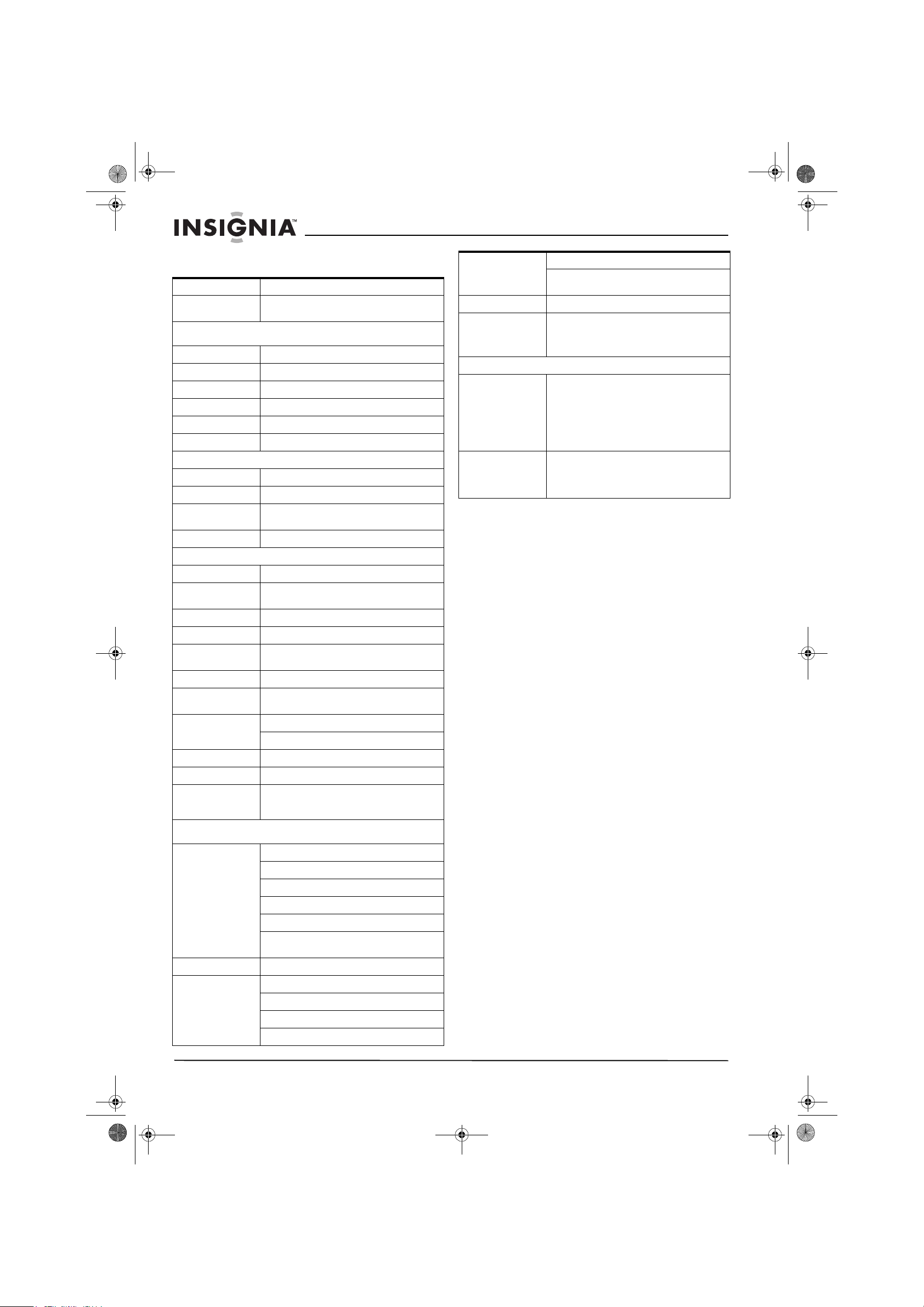
Specification
Type LCD TV
Display Size
diagonal
32"
Display Feature
LCD panel TFT-LCD
Resolution 1366 x 768
Maximum Colors 16,777,216
Brightness 500 nit
Contrast 800:1
Viewing Angle 170°/170°
TV Tuner & Color System
Tuner FST x 1
TV System NTSC
Channel
Coverage
VHF 2-13, UHF 14-69, CATV (1-125)
Video Features Progressive Scan
Audio Speaker System
Speaker Output 7Wx2
Stereo Sound
System
BTSC
Power Supply AC100V-240V 50/60Hz
Power Consumption 200W
Stand by Mode
Power Consumption
<1W
Unit weight (lb) 46
TV Unit Dimension
(WxHxD) (inch)
36.9 x 22.15 x 8.66
Other functions Sleep Timer (Off only)
Picture Freeze (TV and AV only)
Caption Closed Caption
Security Child Lock
Remote Control
function support for
full OSD features
OSD Support English, French, Spanish
Terminals
Video In RF : TV/CATV 75ohms coaxial x 1
AV : RCA 75ohms composite video x 2
S-Video : 4-pin DIN x 1
D-Sub 15 x 1
DVI-Dx1 (Supports HDTV)
YPbPr/YCbCr (Supports HDTV): RCA for
DVD, STB x 1
Video Out RCA 75 ohms x 1
Audio In L/R RCA for AV x 2
Stereo mini phone Jack for VGA x 1
Stereo mini phone Jack for DVI-D x 1
L/R RCA for YPbPr/YCbCr x 1
Audio Out L/R RCA for Video Out x 1
Headphone Jack : Stereo mini phone Jack x
1
Accessories 1 User Manual
1 Remote Control
1 Power Cord
2 AAA Batteries
Display Format Supported by This Unit
For D-Sub/DVI 640X480 @ 60Hz,72Hz,75Hz;
800X600 @ 60Hz,72Hz,75Hz;
1024X768 @ 60Hz,70Hz,75Hz;
1280X960 @ 60Hz;
1280X1024 @ 60Hz;
1280X768 @ 60Hz;
1360X768 @ 60Hz
For YPbPr 480P @ 60Hz;
480i @ 60Hz;
720P @ 60Hz;
1080i @ 60Hz.
IN-LCDTV-32.book Page 30 Friday, May 13, 2005 4:15 PM
31
TV LCD IS-LCDTV32
www.insignia-products.com
Français
Informations importantes . . . . . . . . . . . . . . . 33
Importantes mesures de sécurité . . . . . . . . . 33
Preparations . . . . . . . . . . . . . . . . . . . . . . . . . 35
Utilisation de la télécommande . . . . . . . . . . . . . . . . 35
Piles de la télécommande . . . . . . . . . . . . . . . . . . . . 35
Connexion de l'alimentation . . . . . . . . . . . . . . . . . . . 36
Connexion de l'antenne . . . . . . . . . . . . . . . . . . . . . . 36
CONNEXION POUR TÉLÉVISION CÂBLÉE
(CÂBLODISTRIBUTION) . . . . . . . . . . . . . . . . . 36
ANTENNES . . . . . . . . . . . . . . . . . . . . . . . . . . . . 37
PRISE D'ANTENNE EXTÉRIEURE . . . . . . . . . . 37
Identification des commandes . . . . . . . . . . . 38
Unité principale . . . . . . . . . . . . . . . . . . . . . . . . . . . . . 38
Télécommande . . . . . . . . . . . . . . . . . . . . . . . . . . . . . 39
Connexions . . . . . . . . . . . . . . . . . . . . . . . . . . 40
Mises en garde avant la connexion . . . . . . . . . . . . . 40
Connexion à un magnétoscope . . . . . . . . . . . . . . . . 40
Connexion à un caméscope . . . . . . . . . . . . . . . . . . . 41
Connexion à un lecteur de DVD
(ou un décodeur) . . . . . . . . . . . . . . . . . . . . . . . . . . 42
Connexion à un récepteur DTV . . . . . . . . . . . . . . . . 43
Connexion à un PC . . . . . . . . . . . . . . . . . . . . . . . . . 44
Connexion à un magnétoscope pour un
enregistrement . . . . . . . . . . . . . . . . . . . . . . . . . . . 45
Mise sur Marche/Arrêt de l'unité . . . . . . . . . . 46
Mise sur Marche/Arrêt de l'unité . . . . . . . . . . . . . . . . 46
Consultation des menus et des écrans . . . . . . . . . . 46
Mémorisation des canaux . . . . . . . . . . . . . . . 47
Sélection de la source d'entrée. . . . . . . . . . . . . . . . . 47
Stockage automatique des canaux
dans la mémoire . . . . . . . . . . . . . . . . . . . . . . . . . . 47
Ajout et effacement de canaux . . . . . . . . . . . . . . . . . 47
Opérations de base . . . . . . . . . . . . . . . . . . . 48
Changements de canaux . . . . . . . . . . . . . . . . . . . . . 48
Réglage du volume . . . . . . . . . . . . . . . . . . . . . . . . . 48
Utilisation de la mise en sourdine . . . . . . . . . . . . . . . 48
Sélection du signal de la source d'entrée . . . . . . . . . 49
Sélection de la langue du menu . . . . . . . . . . . . . . . . 49
Réglage d'une image . . . . . . . . . . . . . . . . . . 49
Personnalisation d'une image . . . . . . . . . . . . . . . . . 49
Utilisation du mode image préréglé . . . . . . . . . . . . . 50
Réglage du système . . . . . . . . . . . . . . . . . . . 50
Réglage du système en mode TV . . . . . . . . . . . . . . 50
Réglage de l'aspect de l'écran . . . . . . . . . . . . . . 50
Réduction du bruit dans l'image . . . . . . . . . . . . . 50
Mode magnétoscope . . . . . . . . . . . . . . . . . . . . . 51
Chargement des valeurs par défaut . . . . . . . . . . 51
Réglage du système en mode VGA . . . . . . . . . . . . . 51
Modification de la position de l'image . . . . . . . . . 51
Réglage de l'horloge et de la phase . . . . . . . . . . 51
Réglage automatique de l'image . . . . . . . . . . . . 51
Réglage de l'aspect de l'écran . . . . . . . . . . . . . . 52
L'affichage des informations de résolution . . . . . 52
Chargement des valeurs par défaut . . . . . . . . . . 52
Réglage du système en mode YPbPr . . . . . . . . . . . 52
Réglage de la phase . . . . . . . . . . . . . . . . . . . . . . 52
Réglage de l'aspect de l'écran . . . . . . . . . . . . . . 52
Réduction du bruit dans l'image . . . . . . . . . . . . . 53
Chargement des valeurs par défaut . . . . . . . . . . 53
Réglage du système en mode DVI . . . . . . . . . . . . . 53
Réglage de l'aspect de l'écran . . . . . . . . . . . . . . 53
L'affichage des informations de résolution . . . . . 53
Configuration du son . . . . . . . . . . . . . . . . . . 54
Personnalisation du son . . . . . . . . . . . . . . . . . . . . . 54
Utilisation du mode son présélectionné . . . . . . . . . . 54
Réglage de l'effet SRS . . . . . . . . . . . . . . . . . . . . . . . 54
Réglage de l'affichage à l'écran . . . . . . . . . 55
Réglage de la position OSD . . . . . . . . . . . . . . . . . . 55
Réglage de la transparence OSD . . . . . . . . . . . . . . 55
Zoom sur le menu OSD . . . . . . . . . . . . . . . . . . . . . . 55
Réglage de l'heure d'arrêt de l'OSD . . . . . . . . . . . . 55
Chargement des valeurs par défaut . . . . . . . . . . . . 55
La fonction TVPC . . . . . . . . . . . . . . . . . . . . 56
Visualisation du TVPC . . . . . . . . . . . . . . . . . . . . . . . 56
Sélection de la source du signal
pour le cadre TVPC . . . . . . . . . . . . . . . . . . . . . . . 56
Changement de canaux pour le cadre TVPC . . . . . 56
Changement de position du cadre TVPC . . . . . . . . 56
Réglage des dimensions du cadre TVPC . . . . . . . . 57
Visualisation image par image . . . . . . . . . . . . . . . . . 57
Utilisation des touches de raccourci . . . . . . 57
Réglage du temporisateur d'arrêt automatique . . . . 57
Configuration du mode audio . . . . . . . . . . . . . . . . . . 57
Gel d'une image . . . . . . . . . . . . . . . . . . . . . . . . . . . . 57
Visualisation des sous-titres . . . . . . . . . . . . 58
Activation et désactivation des sous-titres . . . . . . . . 58
Réglage des sous-titres . . . . . . . . . . . . . . . . . . . . . . 58
Réglage des sous-titres pendant
la mise en sourdine . . . . . . . . . . . . . . . . . . . . . . . . 58
Réglage des paramètres
Verrouillage enfants . . . . . . . . . . . . . . . . . 59
Verrouillage enfants . . . . . . . . . . . . . . . . . . . . . . . . . 59
[1] Classement des films (MPAA) . . . . . . . . . . . 59
[2] Classement TV . . . . . . . . . . . . . . . . . . . . . . . 60
Activation/désactivation du verrouillage enfants . . . 60
Modification du mot de passe . . . . . . . . . . . . . . . . . 61
Réglage du classement des films . . . . . . . . . . . . . . 61
Réglage du classement des émissions TV . . . . . . . 61
Réglage du classement en anglais du Canada . . . . 61
Réglage du classement en français du Canada . . . 62
Dépannage . . . . . . . . . . . . . . . . . . . . . . . . . 62
Entretien et nettoyage . . . . . . . . . . . . . . . . . 63
Informations du panneau de l'écran LCD . . . . . . . . 63
Informations importantes concernant l'utilisation des
jeux vidéo, des ordinateurs, du sous-titrage ou
d'autres affichages d'images fixes . . . . . . . . . 63
Nettoyage et maintenance . . . . . . . . . . . . . . . . . . . . 63
Spécifications . . . . . . . . . . . . . . . . . . . . . . . 64
IN-LCDTV-32-FR.book Page 31 Friday, May 13, 2005 4:16 PM
32
TV LCD IS-LCDTV32
www.insignia-products.com
IN-LCDTV-32-FR.book Page 32 Friday, May 13, 2005 4:16 PM
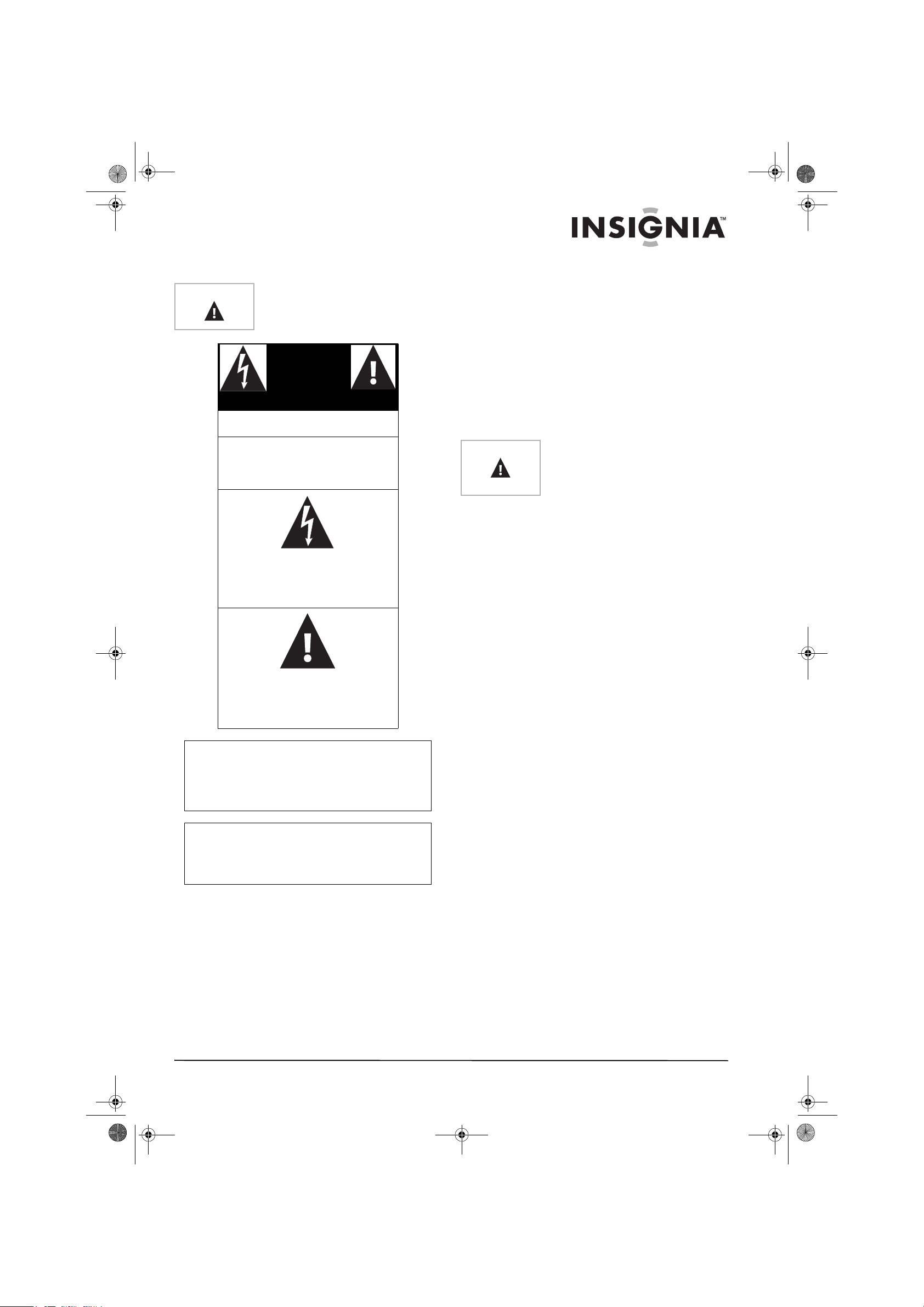
www.insignia-products.com
33
Informations importantes
Déclaration de la FCC :
Avis FCC
Téléviseur avec écran à cristaux liquides :
Dispositif numérique de CLASSE B
Cet équipement a été testé et est conforme aux limites
d'un appareil numérique de classe B, en vertu du
paragraphe 15 du règlement de la FCC. Ces normes
ont été établies afin de fournir une protection
raisonnable contre toute interférence nuisible en cas
d'exploitation du matériel dans un environnement
commercial.
Ce matériel génère, utilise et peut rayonner de l'énergie
radiofréquence. S'il n'est pas installé et utilisé
conformément aux instructions, il peut provoquer des
interférences nuisibles aux communications radio. Son
utilisation dans une zone résidentielle peut également
causer des interférences nuisibles. Dans ce cas, il
incombe à l'utilisateur de remédier à ce problème, à
ses propres frais.
Avertissement FCC :
En se référant aux réglementations FCC 47CFR,
Part 15.21, toute modification ou changement sur
ce moniteur qui ne serait pas expressément
approuvée par le fabricant peut provoquer des
interférences dangereuses et pourrait annuler
l'autorisation octroyée à l'utilisateur à faire
fonctionner ce dispositif.
Importantes mesures de
sécurité
L'énergie électrique peut apporter de nombreux
bienfaits, mais elle peut être aussi à l'origine
d'accidents et de détériorations si elle n'est pas
correctement maîtrisée. Ce produit a été conçu et
fabriqué pour répondre à toutes les exigences de
sécurité. Mais, UNE UTILISATION INADÉQUATE
PEUT ÊTRE À L'ORIGINE D'UNE DÉCHARGE
ÉLECTRIQUE OU D'UN INCENDIE. Afin d'éviter tout
danger potentiel, l'observation des instructions
suivantes au cours de l'installation, du fonctionnement
et de l'entretien de ce produit, est impérative. Afin
d'assurer la sécurité et de prolonger la durée de
fonctionnement de ce téléviseur LCD, lire avec
attention les avertissements suivants avant d'utiliser ce
produit.
1 Lire ces instructions---Toutes les instructions
relatives au fonctionnement doivent être lues et
comprises avant de faire fonctionner le produit.
2 Conserver ces instructions---Ces instructions de
sécurité et de fonctionnement doivent être
conservées en lieu sûr à la fin de s'y référer
ultérieurement.
3 Lire tous les avertissements---Tous les
avertissements sur ce produit et dans les
instructions doivent être scrupuleusement observés
4 Appliquer toutes les instructions---Toutes les
instructions de fonctionnement doivent être suivies.
5 Ne pas utiliser cet appareil à proximité de l'eau
---par exemple, auprès d'une baignoire, d'un lavabo,
d'un évier, d'un bac à laver, dans une cave humide
ou à côté d'une piscine, etc.
Cet appareil ne doit pas être immédiatement utilisé
après l'avoir déplacé d'un environnement froid vers
un environnement chaud, ce qui pourrait provoquer
de la condensation avec pour corollaire un incendie,
une décharge électrique ou d'autres événements
dangereux.
L'appareil ne doit pas être exposé à des
éclaboussures ou à des gouttes d'eau et aucun
objet rempli de liquide, tel qu'un vase, ne doit être
posé sur l'appareil.
Avertissement
AFIN D'ÉVITER UN INCENDIE OU UNE
DÉCHARGE ÉLECTRIQUE, CET
APPAREIL NE DOIT PAS ÊTRE EXPOSÉ
À L'HUMIDITÉ OU À DE L'EAU..
ATTENTION
RISQUE DE CHOC ÉLECTRIQUE, NE PAS
OUVRIR
PRÉCAUTIONS - Afin de réduire les risques
de décharge électrique, ne réaliser aucun
autre entretien que celui stipulé dans les
instructions de fonctionnement, à moins
d'avoir la qualification nécessaire.
Le symbole d'un éclair à l'intérieur d'un
triangle est destiné à alerter l'utilisateur de
la présence d'une tension dangereuse non
isolée à l'intérieur du produit dont la
puissance est suffisante pour présenter un
risque d'électrocution.
Le point d'exclamation à l'intérieur d'un
triangle équilatéral est destiné à alerter
l'utilisateur de la présence d'instructions
importantes sur le fonctionnement et sur la
maintenance (entretien) dans la
documentation accompagnant l'appareil.
" Avis à l'installateur de TV câblée : Ce rappel est destiné à
l'attention de l'installateur du système de télévision câblée
quant à l'article 820-40 du National Electrical Code qui fournit
des directives relatives à une mise à la terre adéquate, et
spécifie en particulier que le câble de terre sera connecté au
système de terre du bâtiment, aussi près que possible du
point d'entrée du câble ".
Ce produit utilise de la soudure étain-plomb et une lampe
fluorescente contenant une petite quantité de mercure. La
mise au rebut de ces matériels peut subir une réglementation
ayant trait à l'environnement. Pour des informations de mise
au rebut ou de recyclage, contacter les autorités locales ou
l'Electronic Industries Alliance: www.eia.org
Avertissement
Il s'agit d'un produit de classe B. Chez les
particuliers, ce produit peut provoquer des
interférences radio auquel cas l'utilisateur
devra prendre les mesures qui conviennent
pour faire cesser ces interférences.
IN-LCDTV-32-FR.book Page 33 Friday, May 13, 2005 4:16 PM
34
TV LCD IS-LCDTV32
www.insignia-products.com
6 Nettoyer l'appareil avec un chiffon
sec---Débrancher l'appareil de la prise murale avant
tout nettoyage. Ne pas utiliser de nettoyants liquides
ou en aérosol. Utiliser un chiffon humide pour le
nettoyage.
7 Ventilation---Il est interdit d'obstruer les ouvertures
d'aération. Installer l'appareil conformément aux
instructions du fabricant. Les aérations et les autres
ouvertures du boîtier sont conçues pour la
ventilation. Ne pas couvrir ou bloquer ces
ouvertures ou ces aérations, sinon une ventilation
insuffisante pourrait provoquer une surchauffe et/ou
réduire la durée d'utilisation du produit. Ne pas
placer l'appareil sur un lit, un sofa, un tapis ou toute
autre surface similaire. Ce produit n'a pas été conçu
pour une installation intégrée ; ne pas le placer
dans un meuble fermé comme par exemple une
bibliothèque ou une étagère, à moins qu'une
ventilation adéquate soit assurée ou que les
instructions du fabricant sont appliquées.
8 Sources de chaleur---Ne pas installer près d'une
source de chaleur telle que radiateurs, grilles de
chaleurs à registre, fourneaux et autres appareils (y
compris les amplificateurs) produisant de la chaleur.
9 Mise à la terre ou polarisation---Ne pas rendre
inopérant le système de sécurité que représente un
connecteur polarisé ou avec une prise de masse.
Une prise polarisée comporte deux plots, un plus
large que l'autre. Une prise de terre est composée
de deux plots et d'un troisième de mise à la terre.
Ce troisième plot, large ou rond a été prévu pour
votre sécurité. Si la prise mâle qui vous a été
fournie ne rentre pas dans votre prise murale, faire
appel à un électricien pour qu'il remplace cette
dernière qui est vraisemblablement obsolète.
10 Protection du cordon d'alimentation---Protéger le
cordon d'alimentation pour qu'il ne soit pas piétiné
ou pincé, en particulier au niveau des prises, des
réceptacles utilitaires et du point de sortie de
l'appareil
11 Accessoires---N'utiliser que des appareils et des
accessoires spécifiés par le fabricant. N'utiliser que
des outils et des accessoires spécifiés par le
fabricant. L'utilisation d'accessoires inadéquats
peut être à l'origine d'accidents.
12 Support de téléviseur---Ne doit être utilisé qu'avec
le chariot, le support, le trépied ou la table spécifiés
par le fabricant ou vendu avec le produit. Ne pas
placer cet appareil sur une table roulante instable,
un pied, un trépied, un support ou une table. Si le
produit repose sur un support instable, sa chute est
possible, ce qui pourrait provoquer un accident
sérieux et endommager l'appareil. Si cet appareil
est monté sur un mur, s'assurer de suivre les
instructions du fabricant. Utiliser seulement le
matériel de montage recommandé par le fabricant.
13 Précautions de déplacement---Lorsqu'une table
roulante est utilisée, déplacer l'ensemble appareil/
table roulante avec précaution pour éviter les
blessures provoquées par une éventuelle chute de
l'appareil. Des arrêts brusques, une force excessive
et une surface irrégulière du plancher peuvent être
à l'origine de la chute de l'appareil.
14 Orages---Débrancher l'appareil lors d'orages ou s'il
n'est pas utilisé pendant une longue période.
Pour protéger ce téléviseur de la foudre ou s'il n'est
pas utilisé pendant une longue période de temps, le
débrancher de la prise murale et déconnecter
l'antenne ou la connexion au réseau câblé. Ceci
évitera d'endommager l'appareil en cas de foudre et
de variations de tension du secteur.
15 Entretien---Confier tous les travaux d'entretien à un
personnel qualifié. Faire réparer l'appareil s'il a été
endommagé, qu'il s'agisse du cordon d'alimentation
ou de la prise qui seraient détériorés, de liquide
entré dans l'appareil ou d'objets qui seraient tombés
dessus, d'une exposition à la pluie ou à l'eau, d'un
fonctionnement anormal ou qu'on l'ait fait tomber.
16 Pièces de rechange---Si la réparation de ce
produit nécessite l'utilisation de pièces de
rechange, s'assurer que le technicien utilise des
pièces spécifiées par le fabricant ou des pièces
ayant les mêmes caractéristiques et performances
que celles d'origine. L'utilisation de pièces non
autorisées peut être à l'origine d'un incendie, d'une
décharge électrique et/ou d'autres événements
dangereux.
17 Surcharge---Ne pas surcharger les prises murales,
les rallonges et autres prises, ce qui présente des
risques d'incendie et de décharge électrique.
18 Introduction d'objets et de liquides---Ne jamais
insérer un objet dans le produit à travers les
ouvertures ou les ouïes de ventilation. Des tensions
élevées se trouvent à l'intérieur de l'appareil et
l'insertion d'un objet de provoquer une décharge
électrique et/ou un court-circuit interne. Pour la
même raison, ne pas répandre d'eau ou tout autre
liquide sur l'appareil.
19 Détériorations nécessitant des réparations---Si
les conditions suivantes se produisent, débrancher
le cordon d'alimentation de la prise secteur et
demander à un technicien qualifié de procéder aux
réparations.
• Détérioration du cordon d'alimentation ou de la prise.
• Déversement d'un liquide sur le produit ou si des
objets sont tombés à l'intérieur de l'appareil.
• Exposition de l'appareil à la pluie ou à l'eau.
• En cas de mauvais fonctionnement du produit par
rapport aux instructions.
• Ne pas toucher à d'autres commandes que celles
décrites dans les instructions. Un réglage inadéquat
des commandes qui ne sont pas décrites dans les
instructions peut être à l'origine de détériorations, qui
souvent nécessitent une longue remise en état par un
technicien qualifié.
• Chute de l'appareil ou détérioration du boîtier.
• Conditions anormales ou changement radical des
performances. Toute anormalité remarquable du
produit indique ce dernier nécessite une
maintenance.
20 Contrôles de sécurité---Après avoir terminé une
maintenance ou une réparation, l'utilisateur
demandera au technicien de réaliser des contrôles
de sécurité afin de s'assurer que le produit
fonctionne dans des conditions normales.
21 Montage sur un mur ou au plafond---En cas de
montage de l'appareil sur un mur ou au plafond,
s'assurer de l'installer conformément à la méthode
recommandée par le fabricant. Il s'agit d'une
caractéristique de sécurité.
IN-LCDTV-32-FR.book Page 34 Friday, May 13, 2005 4:16 PM
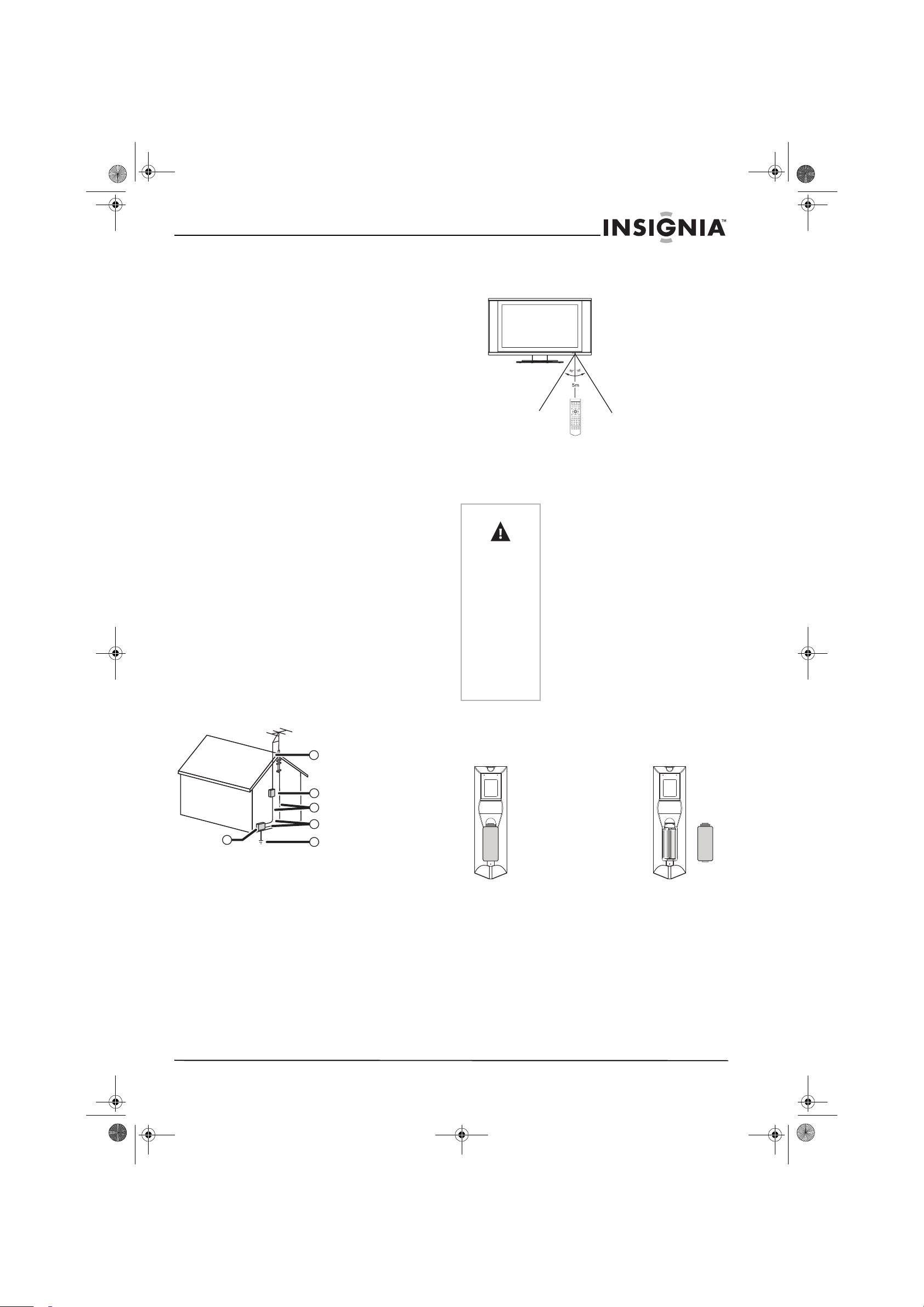
35
TV LCD IS-LCDTV32
www.insignia-products.com
22 Source d'alimentation---Cet appareil est conçu
pour être alimenté par une alimentation répertoriée
sur l'étiquette du produit. En cas d'incertitude sur la
tension d'alimentation électrique de la maison,
consulter le revendeur ou la compagnie d'électricité.
Pour protéger votre appareil de la foudre ou s'il n'est
pas utilisé pendant une longue période de temps, le
débrancher de la prise murale et déconnecter
l'antenne ou la connexion au réseau câblé. Ceci
évitera d'endommager l'appareil en cas de foudre et
de variations de tension du secteur. Si l'appareil doit
être utilisé avec une autre tension d'alimentation, le
câble d'alimentation devra être changé. Consulter le
revendeur. La prise doit être installée à proximité de
l'équipement et facilement accessible. Le cordon
d'alimentation utilisé doit être celui désigné par le
revendeur afin d'assurer sécurité et protection
contre les interférences. Lors de la connexion
d'autres produits comme un magnétophone ou un
ordinateur personnel, l'unité doit être mise hors
tension afin d'éviter toute décharge électrique.
23 Protection de l'écran LCD---L'écran LCD utilisé
est fabriqué en verre. Il peut donc se briser
facilement en cas de chute ou d'impact par un autre
objet. Prendre garde à ne pas se blesser avec les
morceaux de verre en cas de bris de l'écran LCD.
EXAMPLE OF ANTENNA GROUNDING AS PER
NATIONAL ELECTRICAL CODE
• "Si le téléviseur est connecté à une antenne
extérieure ou à un réseau câblé, s'assurer que
l'antenne ou la connexion au réseau câblé est mise à
la terre afin de bénéficier d'une certaine protection
contre les variations de tension et les charges
électrostatiques L'article 810 du Code national de
l'électricité (CNE), fournit des informations relatives à
la mise à la terre correcte du mât et du support, à la
mise à la terre du câble d'antenne sur la décharge de
l'antenne, le diamètre des câbles de terre,
l'emplacement de l'unité de décharge de l'antenne, la
connexion aux conducteurs de terre ainsi que les
normes en matière de prise de terre.
NEC—NATIONAL ELECTRICAL CODE
• "Une antenne extérieure ne doit pas se trouver à
proximité de lignes électriques aériennes ou d'autres
circuits d'éclairage ou d'alimentation, ni à un
emplacement où elle pourrait entrer en contact avec
de tels circuits ou lignes électriques. Lors de
l'installation d'une antenne extérieure, faire très
attention de ne pas toucher de telles lignes
électriques ou circuits car tout contact peut être
mortel.
Preparations
Utilisation de la télécommande
• "Utiliser la télécommande en la pointant en
direction du capteur sur l'appareil. Des objets
entre la télécommande et le capteur peuvent
empêcher le bon fonctionnement de cette
dernière.
Piles de la télécommande
Si la télécommande n'assure plus le
fonctionnement des fonctions du téléviseur LCD,
ses piles doivent être remplacées.
1 Ouvrir le couvercle du compartiment des
piles.
2 Insérer deux piles AAA.Replace the cover.
3 Remettre le couvercle en place.
6
5
2
1
3
4
1 FIL CONDUCTEUR DE
L'ANTENNE
2 UNITÉ DE DÉCHARGE
DE L'ANTENNE (CNE
SECTION 810-21)
3 CONDUCTEURS DE
MISE À LA TERRE (CNE
SECTION 810-21)
4 SERRE-FIL DE MISE À
LA TERRE
5 SYSTÈME DE MISE À LA
MASSE DES
ÉLECTRODES DE LA
COMPAGNIE
D'ÉLECTRICITÉ (CNE ART
250, PART H)
6 ÉQUIPEMENT DE LA
COMPAGNIE
D'ÉLECTRICITÉ
Précautions
Précautions à prendre concernant
l'utilisation de la télécommande
• La télécommande ne doit pas
recevoir de chocs. La télécommande
ne doit pas être exposée à des
liquides et se trouver à des endroits
de forte humidité.
• La télécommande ne doit être ni
installée, ni se trouver sous la lumière
solaire directe. La chaleur peut
provoquer la déformation de l'unité.
• La télécommande peut ne pas
fonctionner correctement si le capteur
de l'unité principale reçoit
directement la lumière du soleil ou un
éclairage important. En de telles
circonstances, l'angle d'éclairage ou
le positionnement du téléviseur
doivent être modifiés, ou faire
fonctionner la télécommande en se
rapprochant du capteur.
Remarque : Cette
illustration ne sert
que de référence.
Le capteur peut se
trouver à différents
emplacements sur
les différents
modèles.
(Les piles doivent être
positionnées pour que les bornes
(+) et (-) correspondent aux
indications du compartiment des
piles).
IN-LCDTV-32-FR.book Page 35 Friday, May 13, 2005 4:16 PM
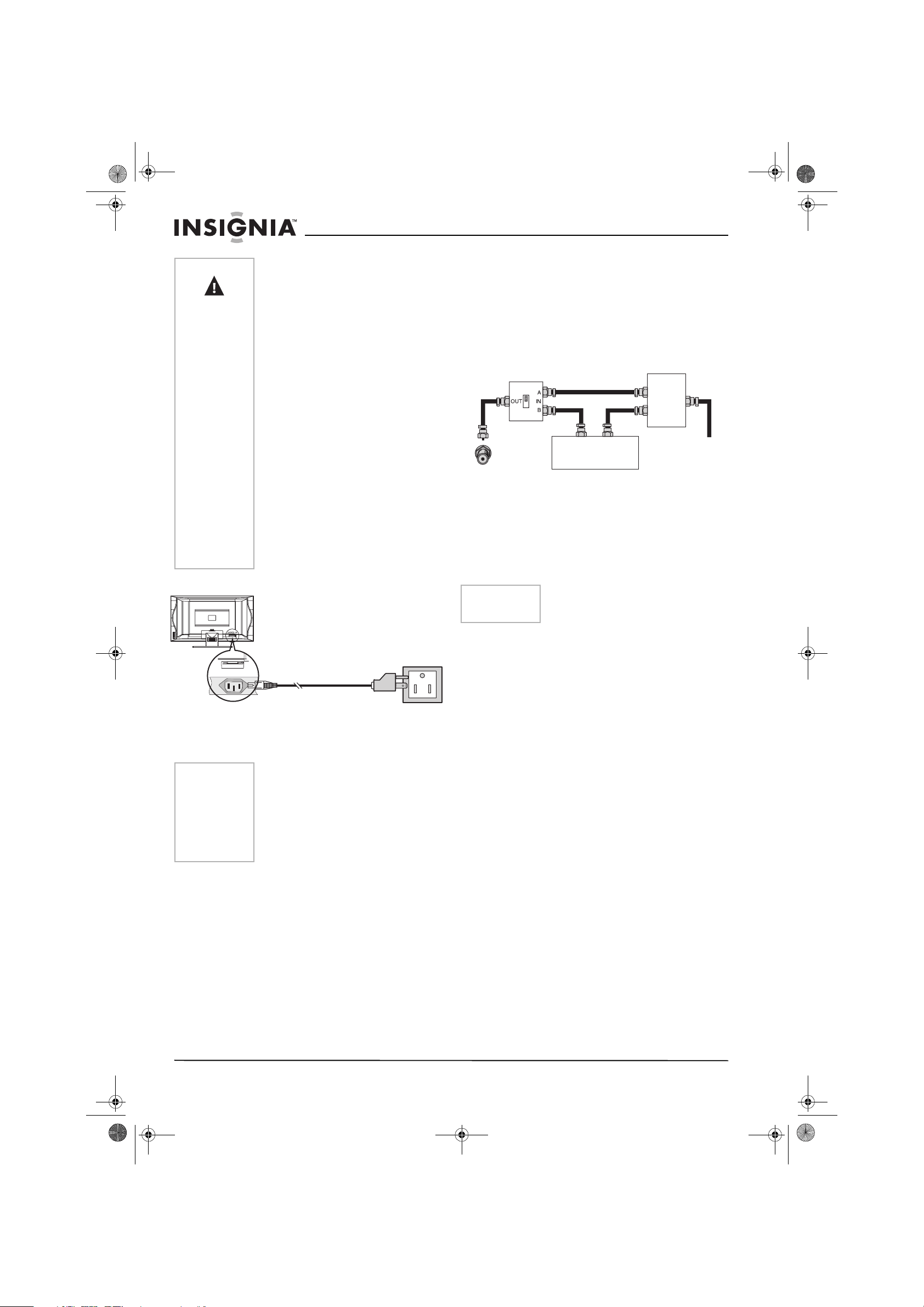
36
TV LCD IS-LCDTV32
www.insignia-products.com
Connexion de l'alimentation
1 Connexion de la fiche femelle à la prise
secteur sur l'unité.
2 Connexion de la fiche mâle à la prise murale
conformément à l'illustration.
Connexion de l'antenne
CONNEXION POUR TÉLÉVISION CÂBLÉE
(CÂBLODISTRIBUTION)
Un connecteur de câble coaxial 75 ohms est
intégré à l'appareil pour faciliter le raccordement.
Pour le raccordement du câble coaxial 75 ohms
à l'appareil, visser le câble sur la borne ANT.
Borne.
Certains câblo-opérateurs offrent des canaux
par abonnement. Les signaux de ces canaux par
abonnement étant cryptés, un convertisseur/
désembrouilleur est généralement fourni au
souscripteur par le câblo-opérateur.
Ce convertisseur/désembrouilleur est
nécessaire à la visualisation des canaux
cryptés. Pour des instructions détaillées sur la
réception de la TV par câble, consulter la
compagnie de TV par câble locale. Une des
méthodes possibles d'utilisation du
convertisseur/désembrouilleur fournit par le
câblo-opérateur est expliqué ci-dessous.
Remarque : Un interrupteur RF à deux entrés (A
et B) est nécessaire (non fourni).
• Position " A " sur l'interrupteur RF (non fourni)
: La visualisation des canaux non brouillés
s'effectue en utilisant les touches de canaux
du téléviseur.
• Position " B " sur l'interrupteur RF (non fourni)
: La visualisation des canaux brouillés avec
via le convertisseur/désembrouilleur
s'effectue en utilisant les touches des canaux
du convertisseur.
Précautions
Précautions à prendre avec les piles
• L'utilisation inadéquate des piles peut
provoquer une fuite des produits
chimiques et/ou une explosion.
S'assurer d'observer
scrupuleusement les instructions
ci-dessous.
• Les piles doivent être positionnées
pour que les bornes (+) et (-)
correspondent aux indications.
• Différents types de piles possèdent
différentes caractéristiques. Ne pas
mélanger différents types de piles.
• Ne jamais mélanger des piles neuves
et anciennes. Le mélange de piles
neuves et anciennes peut raccourcir
la durée d'utilisation des piles neuves
et/ou provoquer une fuite des
produits chimiques des piles
usagées.
• Retirer les piles aussitôt qu'elles sont
à plat. Les produits chimiques
provenant des piles peuvent
provoquer des démangeaisons. En
présence d'une fuite de produits
chimiques, les nettoyer avec un
chiffon.
• Les piles fournies avec le produit
peuvent avoir une durée d'utilisation
plus courte en raison des conditions
de stockage.
• Si la télécommande n'est pas utilisée
pendant longtemps, les piles doivent
en être retirées.
Remarque
• Cette illustration ne sert que de
référence. La fiche secteur peut être
différente sur différents modèles.
• Ne brancher cet appareil que sur le type
d'alimentation électrique indiqué sur sa
plaque signalétique.
• Le cordon d'alimentation secteur doit
toujours être déconnecté de la prise
murale en cas d'inutilisation de longue
durée.
vue de dessous
ENTRÉE CA
Cordon
d’alimentation
secteur
Prise murale
domestique
Brancher à une prise secteur
Remarque
Consulter le revendeur ou l'assistance
technique sur le type de séparateur,
d'interrupteur RF ou de coupleur étant requis.
Interrupteur RF (non fourni)
SORTIE ENTRÉE
Convertisseur/
désembrouilleur de TV
câblée (non fourni)
Séparateur
de signaux
deux
récepteurs
(non fourni)
Ligne
TV
câblée
IN-LCDTV-32-FR.book Page 36 Friday, May 13, 2005 4:16 PM
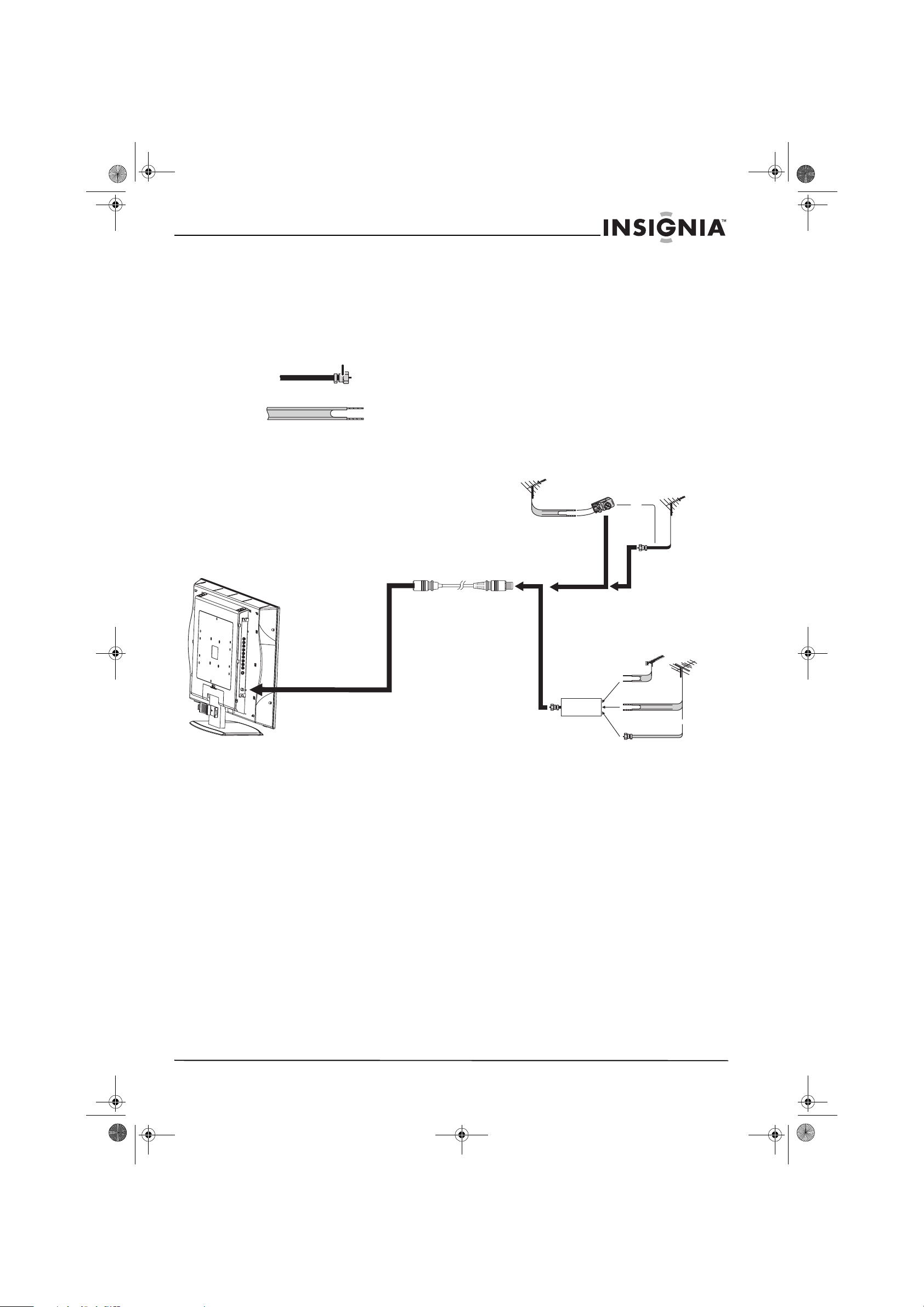
37
TV LCD IS-LCDTV32
www.insignia-products.com
ANTENNES
L'importance de l'antenne pour une bonne
réception de la télévision en couleurs est plus
grande que pour la TV en noir et blanc. Pour
cette raison, il est recommandé de se procurer
une antenne extérieure de bonne qualité.
Suit un bref descriptif des types de connexion
offerts par les différents systèmes d'antenne.
• Un système à 75 ohm consiste généralement en un câble rond
avec connecteur de type F qui peut être raccordé aisément à
une borne sans outils (non fournis).
• Un système à 300 ohms est un câble plat à " deux
conducteurs " qui peut être connecté à une prise 75 ohms avec
un adaptateur 300-75 ohms (non fourni).
PRISE D'ANTENNE EXTÉRIEURE
Utiliser l'un des deux schémas suivants en cas
de raccordement à une antenne extérieure.
• Utilisation d'une antenne extérieure
combinée VHF/UHF.
• Utilisation d'une antenne VHF et/ou UHF
extérieure.
Raccorder le câble de l'antenne externe à la
borne ANT du panneau arrière du téléviseur.
Connecteur de type F
Câble coaxial 75 ohm (rond)
Câble à deux conducteurs 300 ohms (plat
Câble d'antenne
A. Antenne combinée VHF/UHF
B. Antenne VHF séparée
et/ou antenne UHF
Antenne
VHF / UHF
Deux conducteurs
300 ohms
Câble coaxial
75 ohms
Adaptateur 300/75
ohm (non fourni)
Antenne
VHF / UHF
ou
Antenne
UHF
Antenne
VHF
Deux conducteurs
300 ohms
Coupleur
(non fourni)
SORTIE ENTRÉE
Câble coaxial
75 ohms
Deux conducteurs
300 ohms
ou
IN-LCDTV-32-FR.book Page 37 Friday, May 13, 2005 4:16 PM
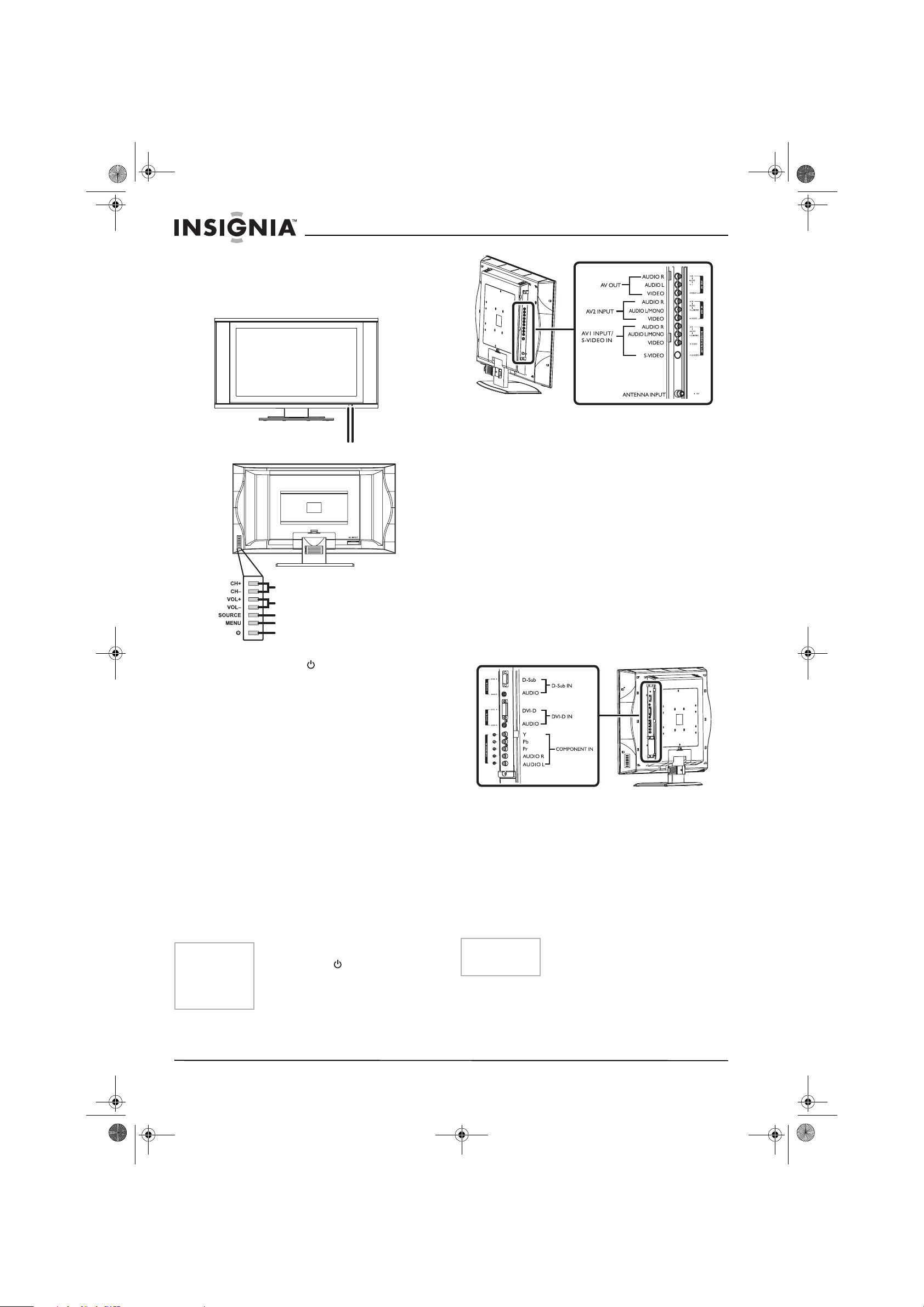
38
TV LCD IS-LCDTV32
www.insignia-products.com
Identification des
commandes
Unité principale
• ALIMENTATION
Appuyer sur ce bouton pour mettre l'unité
SOUS TENSION depuis le mode VEILLE.
Appuyer sur ce bouton à nouveau pour
revenir au mode VEILLE.
•MENU
Appuyer sur ce bouton pour accéder à la
page principale du menu.
• SOURCE
Pour accéder à la source du signal,
sélectionner le menu.
•VOL+/-
Appuyer sur le bouton vol+ ou vol- pour
augmenter ou diminuer directement le niveau
du volume sonore ; dans le menu OSD,
appuyer sur ce bouton pour régler la valeur
ou le paramètre de chaque option.
• CH+/-
Appuyer sur ces deux boutons pour
directement changer de canal TV ;
Dans le menu OSD, appuyer sur ce bouton
pour choisir les options OSD.
• Entrée Antenne
Elle permet de connecter le câble ou
l'antenne extérieure.
• Prise de casque d'écoute
• Entrées AV1 (Vidéo, Audio G/mono, D) /
Entrée S-Vidéo
Réception des signaux vidéo/audio en
provenance de sources externes comme un
magnétoscope ou un lecteur de DVD.
Réception des signaux S-vidéo en
provenance de sources externes comme un
magnétoscope ou un lecteur de DVD.
• Entrée AV2 (Vidéo, audio G/mono, D)
Réception des signaux vidéo/audio en
provenance de sources externes comme un
magnétoscope ou un lecteur de DVD.
• Sorties AV (Vidéo, Audio G, D)
Connexion aux prises d'entrée
magnétoscope pour enregistrer des
programmes.
• Entrée D-Sub/Entrée Audio
Connexion aux prises de sortie D-Sub/audio
d'un PC.
• Entrée DVI/Entrée Audio
Connexion aux prises de sortie DVI/audio sur
le récepteur DTV.
• Entrées COMPOSANTES (Y, Pb/Cb, Pr/Cr,
Audio G, D)
Connexion des prises de sortie audio et
vidéo composantes d'un lecteur de DVD ou
d'un décodeur Set-Top.
Remarque
Les fonctions VOL+/-, CH+/-, MENU, SOURCE
et ALIMENTATION
sont aussi disponibles
sur la télécommande. Ce manuel de l'utilisateur
fournit une description se basant sur les
fonctions opérationnelles avec la
télécommande.
Voyant
d’alimentation
Capteur de
télécommande
Canaux Haut/Bas
Volume Haut/Bas
Sélection du signal d’entrée
Menu
Sous tension/veille
Remarque
Les bornes de sortie AV permettent de sortir le
signal audio/vidéo ayant été introduit sur
l'entrée antenne ou sur les entrées AV.
IN-LCDTV-32-FR.book Page 38 Friday, May 13, 2005 4:16 PM
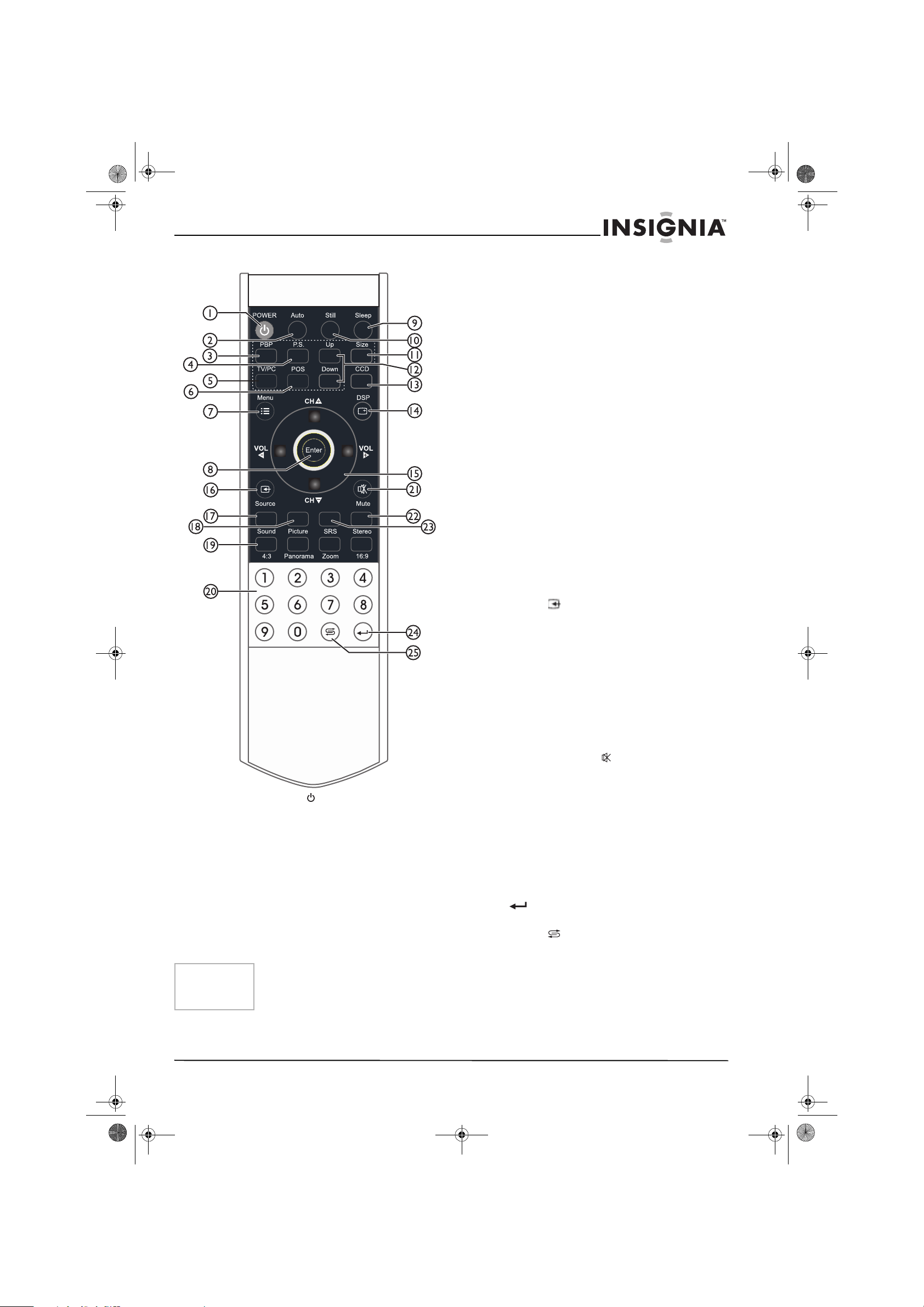
39
TV LCD IS-LCDTV32
www.insignia-products.com
Télécommande
1 ALIMENTATION
Mise de l'appareil sous ou hors tension
2Auto
Pour rectifier automatiquement l'image en
mode VGA
3PBP
Pour activer la fonction Image par image
4P.S.
Pour sélectionner le signal source d'un cadre
TVPC
5TV/PC
Pour activer la fonction TVPC
6POS
Réglage de la position du cadre TVPC
7Menu
Accès à la page principale du menu ou sortie
de la fonction du menu
8 Accès
Pour confirmer, entrée dans le sous-menu ou
bascule des paramètres du menu
sélectionné ;
9 Veille
Définition de la temporisation d'arrêt
automatique
10 Image fixe
Pour figer l'image en cours.
11 Dimensions
Réglage des dimensions du cadre TVPC
12 Haut, Bas
Modification du canal du cadre TVPC
13 CCD
Sélection Arrêt/Marche CCD et canal CCD
14 DSP
Affichage de l'état du canal ou des
informations sur le signal
15 CH+/- : Est utilisé pour passer d'un canal à
un autre ;
Dans le menu Opération, utiliser CH+/- pour
sélectionner l'option du menu ;
VOL+/- : Est utilisé pour régler le volume ;
16 Source
Accès au menu de sélection de la source
17 Son
Sélection du mode du son
18 Image
Sélection du mode de l'image
19 4:3, 16:9, Zoom et Panoramique
Sélection du rapport hauteur/largeur de
l'écran
20 Boutons numérotés 0~9
Sélection directe d'un canal
21 Mise en sourdine
Mise en sourdine
22 Stéréo
Sélection de STEREO (Stéréo), SAP (Voie
audio secondaire) ou MONO (Mono)
23 SRS
Mise En/hors service de l'effet sonore SRS *
* Le symbole SRS est une marque
commerciale de SRS Labs,Inc.
La technologie SRS est incorporée sous
licence issue par SRS Labs, Inc.
24
Bouton Entrée Canal
25 Retour
Saut rapide entre le canal en cours et le
dernier canal sélectionné.
Channel enter button
Remarque:
La fonction TVPC signifie qu'il est possible de
visualiser un programme TV depuis une mini
fenêtre pendant que la fenêtre principale affiche
l'écran d'un PC.
IN-LCDTV-32-FR.book Page 39 Friday, May 13, 2005 4:16 PM
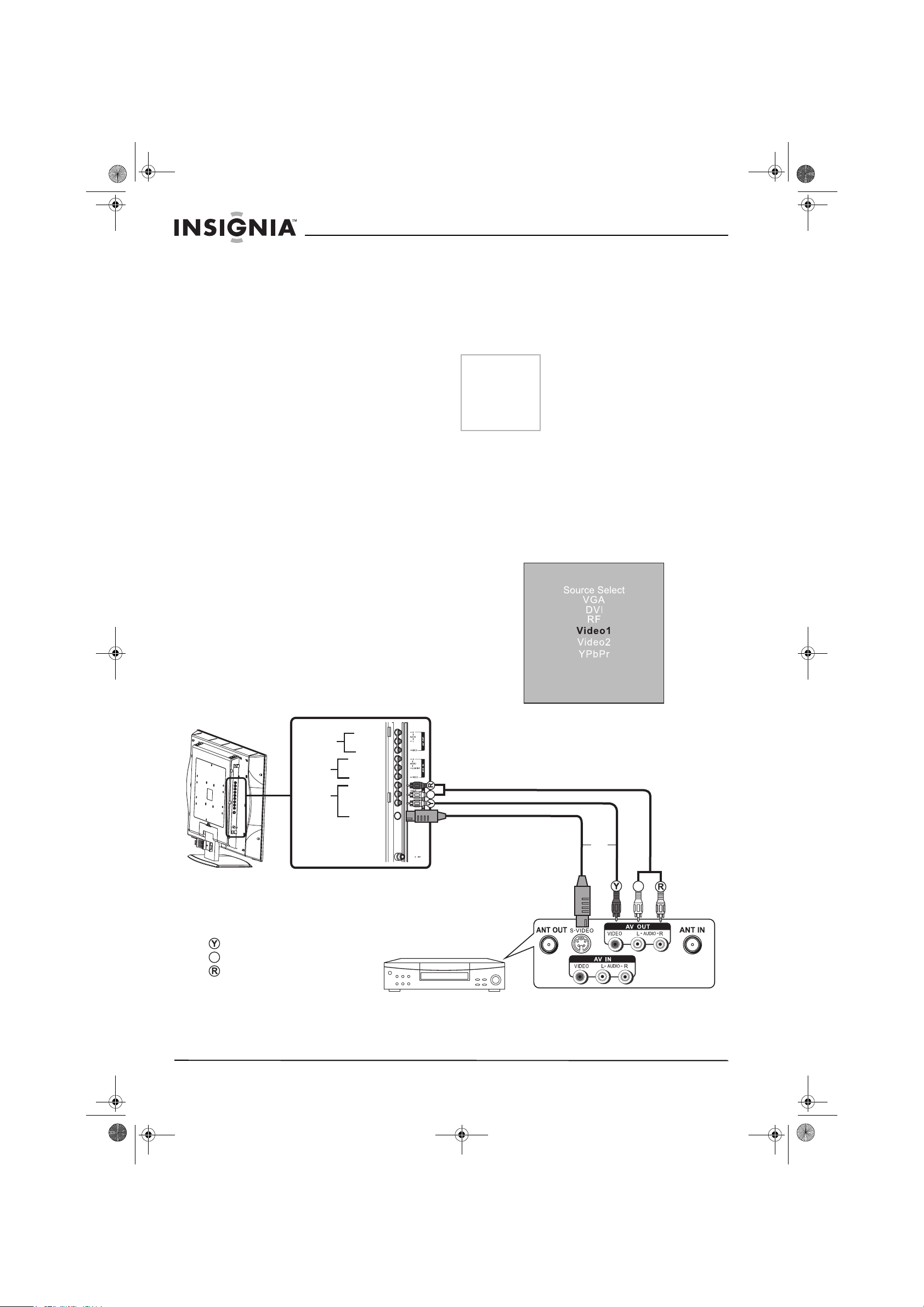
40
TV LCD IS-LCDTV32
www.insignia-products.com
Comment utiliser des télécommandes fournies
avec d'autres équipements :
• Ce téléviseur peut être télécommandé par de
nombreuses télécommandes universelles et
pour cette fonctionnalité, utiliser la sélection
des codes Mitsubishi présentée dans ce
manuel et destinée aux télécommandes
universelles. L'utilisateur notera que toutes
les télécommandes universelles ne prennent
pas en charge ce modèle et que toutes les
fonctionnalités du téléviseur ne sont pas
disponibles sur une télécommande
universelle.
Connexions
Mises en garde avant la connexion
• "Vérifier attentivement la position et le type
des bornes avant d'effectuer des connexions.
• "L'illustration de l'équipement externe peut
être différente en fonction du modèle.
• "Des connecteurs desserrés peuvent être à
l'origine de problèmes d'image ou de
colorimétrie. Vérifier que les connecteurs
sont bien insérés dans les prises
appropriées.
• "Se reporter aussi au manuel de l'utilisateur
du périphérique externe.
• "Lors de la connexion d'un périphérique
externe, mettre l'appareil hors tension sur le
panneau avant pour éviter tout problème.
Connexion à un magnétoscope
Comment connecter :
• Connecter les câbles audio/vidéo entre les
prises audio (droite/gauche)/vidéo de l'unité
et du magnétoscope.
• Connect the Audio/Video cables between the
Audio (L/R)/Video jacks on the unit and VCR.
Pour lire le magnétoscope
1 Mettre le téléviseur LCD sous tension,
appuyer sur le bouton Source de la
télécommande.
2 Appuyer sur CH+/- pour sélectionner Video1
(AV1 IN) ou SVideo et appuyer sur Entrer
pour confirmer.
3 Mettre sous tension le magnétoscope, y
insérer une cassette et appuyer sur le bouton
Lecture.
Remarque
Pour obtenir une meilleure vidéo, il est possible
d'utiliser la prise S-Vidéo si la source la prend
en charge.
S-vidéo utilise le même circuit que Video 1.
Seulement l'un d'entre eux peut être utilisé.
S-vidéo est prioritaire si les deux connecteurs
sont branchés.
SORTIE AV
ENTRÉE
AV 2
ENTRÉE
AV1/ENTRÉE
S-VIDÉO
S-video cable
Câble vidéo
Câble audio
Panneau arrière du magnétoscope
Magnétoscope
B
B
B
ENTRÉE ANTENNE
AUDIO D
AUDIO G
VIDÉO
AUDIO D
AUDIO G/MONO
VIDÉO
AUDIO D
AUDIO G/MONO
VIDÉO
S-VIDÉO
ou
Jaune (VIDÉO)
BLANC (AUDIO G)
Rouge (AUDIO D)
IS-LCDTV32-FR.fm Page 40 Friday, May 20, 2005 11:58 AM
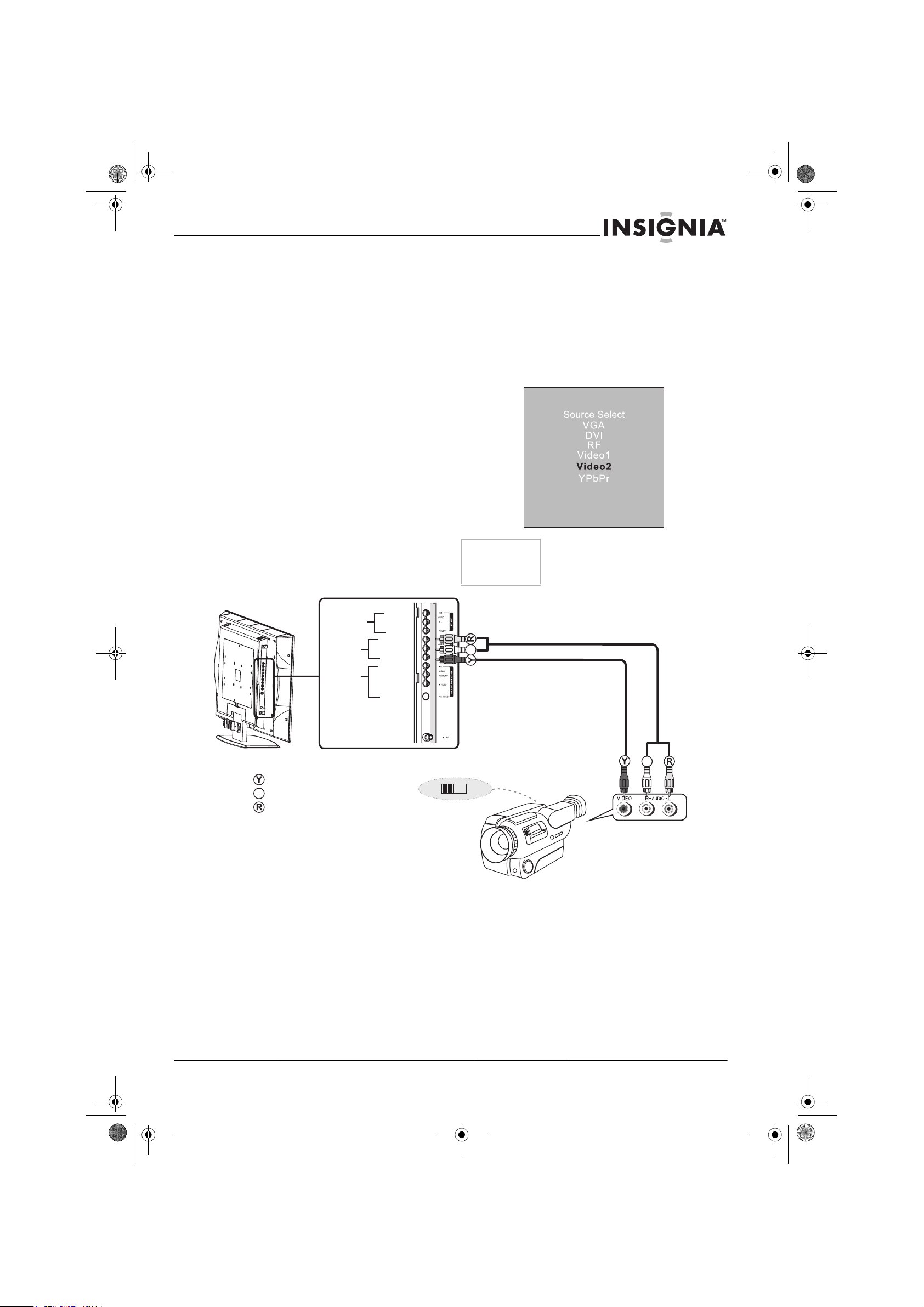
41
TV LCD IS-LCDTV32
www.insignia-products.com
Connexion à un caméscope
Comment connecter :
• Connecter les câbles audio/vidéo entre les
prises audio (droite/gauche)/vidéo de l'unité
et du caméscope.
Pour lire le caméscope
1 Mettre sous tension le téléviseur LCD et
appuyer sur Source de la télécommande.
2 Appuyer sur CH+/- pour sélectionner Video2
et ensuite sur Entrer pour confirmer.
3 Mettre le caméscope sous tension et le régler
sur le mode de sortie. (pour de plus amples
détails, se reporter au manuel du propriétaire
du caméscope).
4 Insérer la cassette dans le caméscope et
appuyer sur le bouton Lecture.
Remarque :
Le fonctionnement du caméscope peut être
différent et dépend du modèle. Lire le manuel
du propriétaire du caméscope pour confirmer le
fonctionnement.
Câble vidéo
Câble audio
B
B
B
Jaune (VIDÉO)
BLANC (AUDIO G)
Rouge (AUDIO D)
SORTIE ENTRÉE
SORTIE AV
ENTRÉE
AV 2
ENTRÉE
AV1/ENTRÉE
S-VIDÉO
ENTRÉE ANTENNE
AUDIO D
AUDIO G
VIDÉO
AUDIO D
AUDIO G/MONO
VIDÉO
AUDIO D
AUDIO G/MONO
VIDÉO
S-VIDÉO
IS-LCDTV32-FR.fm Page 41 Friday, May 20, 2005 11:58 AM
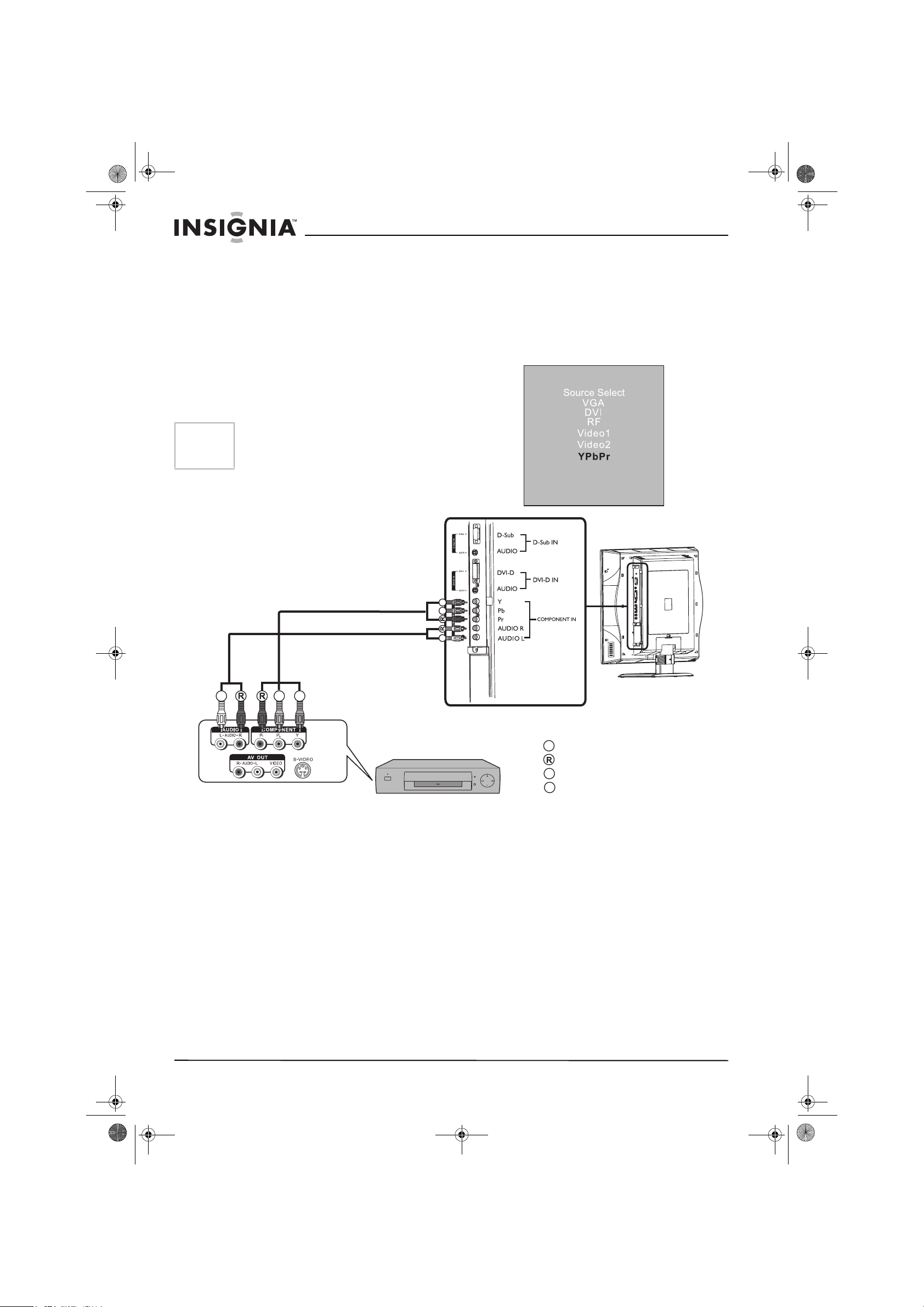
42
TV LCD IS-LCDTV32
www.insignia-products.com
Connexion à un lecteur de DVD
(ou un décodeur)
Comment connecter un lecteur DVD (ou un
décodeur) en utilisant les connexions vidéo
composantes :
1 Connecter le câble vidéo entre les prises
d'entrée Y, Pb, Pr sur l'unité et les prises de
sortie Y, Pb, Pr sur le lecteur de DVD (ou le
décodeur).
2 Connecter le câble audio entre les prises
d'entrée AUDIO de l'unité et les prises de
sortie AUDIO du lecteur de DVD (ou le
décodeur).
Pour lire le DVD (ou un décodeur) :
1 Mettre le téléviseur LCD sous tension,
appuyer sur le bouton Source de la
télécommande.
2 Appuyer sur CH+/- pour sélectionner
YPbPr.
3 Appuyer sur ENTRER pour confirmer.
4 Mettre le lecteur de DVD sous tension (ou le
décodeur).
Remarque
Les sorties Y, PB, PR sur les lecteurs de DVD
sont parfois appelées Y, CB, CR ou Y, U, V. Dans
un tel cas, brancher les câbles sur les bornes de
couleurs correspondantes.
Panneau arrière du lecteur de DVD
B
B
G
B
Câble vidéo
Câble
audio
B
B
G
B
G
Lecteur DVD, décodeur
Blanc (audio G)
Rouge (audio D, PR/CR)
Vert (Y)
Blue (Pb /Cb )
IS-LCDTV32-FR.fm Page 42 Friday, May 20, 2005 12:09 PM
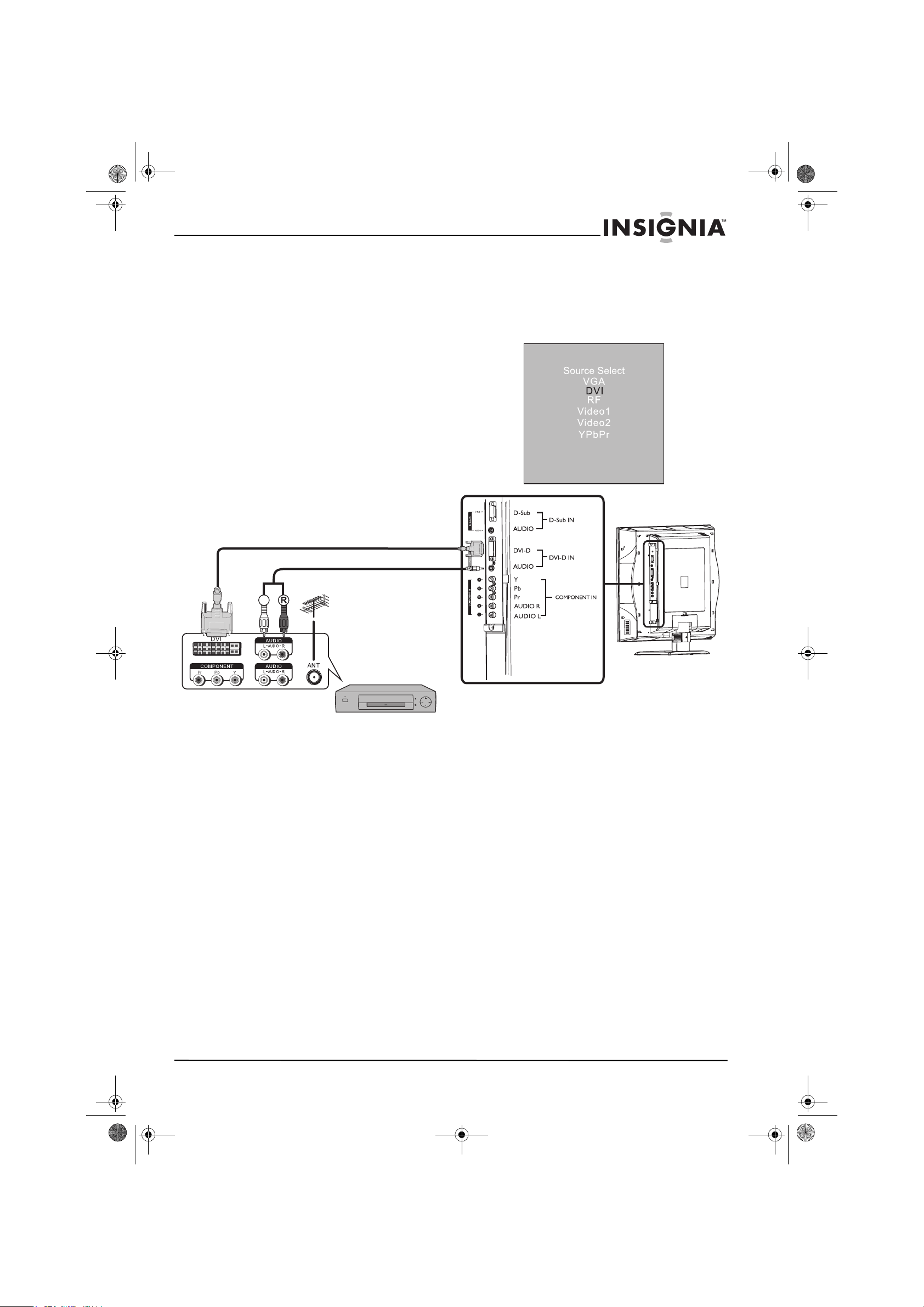
43
TV LCD IS-LCDTV32
www.insignia-products.com
Connexion à un récepteur DTV
Comment connecter :
• Connecter le câble ou l'antenne à la prise
d'entrée antenne sur le récepteur DTV.
• Connecter le câble DVI entre l'interface
d'entrée DVI sur l'unité et l'interface de sortie
DVI sur le récepteur DTV.
• Connecter le câble audio entre la prise
d'entrée AUDIO sur l'unité et les prises de
sortie AUDIO sur le récepteur DTV.
Pour regarder le DTV
1 Mettre le téléviseur LCD sous tension,
appuyer sur le bouton Source de la
télécommande.
2 Appuyer sur CH+/- pour sélectionner DVI.
3 Appuyer sur ENTRER pour confirmer.
4 Mettre l'ordinateur sous tension.
Câble DVI
Câble audio
W
Panneau arrière du récepteur DTV
Récepteur DTV
IS-LCDTV32-FR.fm Page 43 Friday, May 20, 2005 11:58 AM
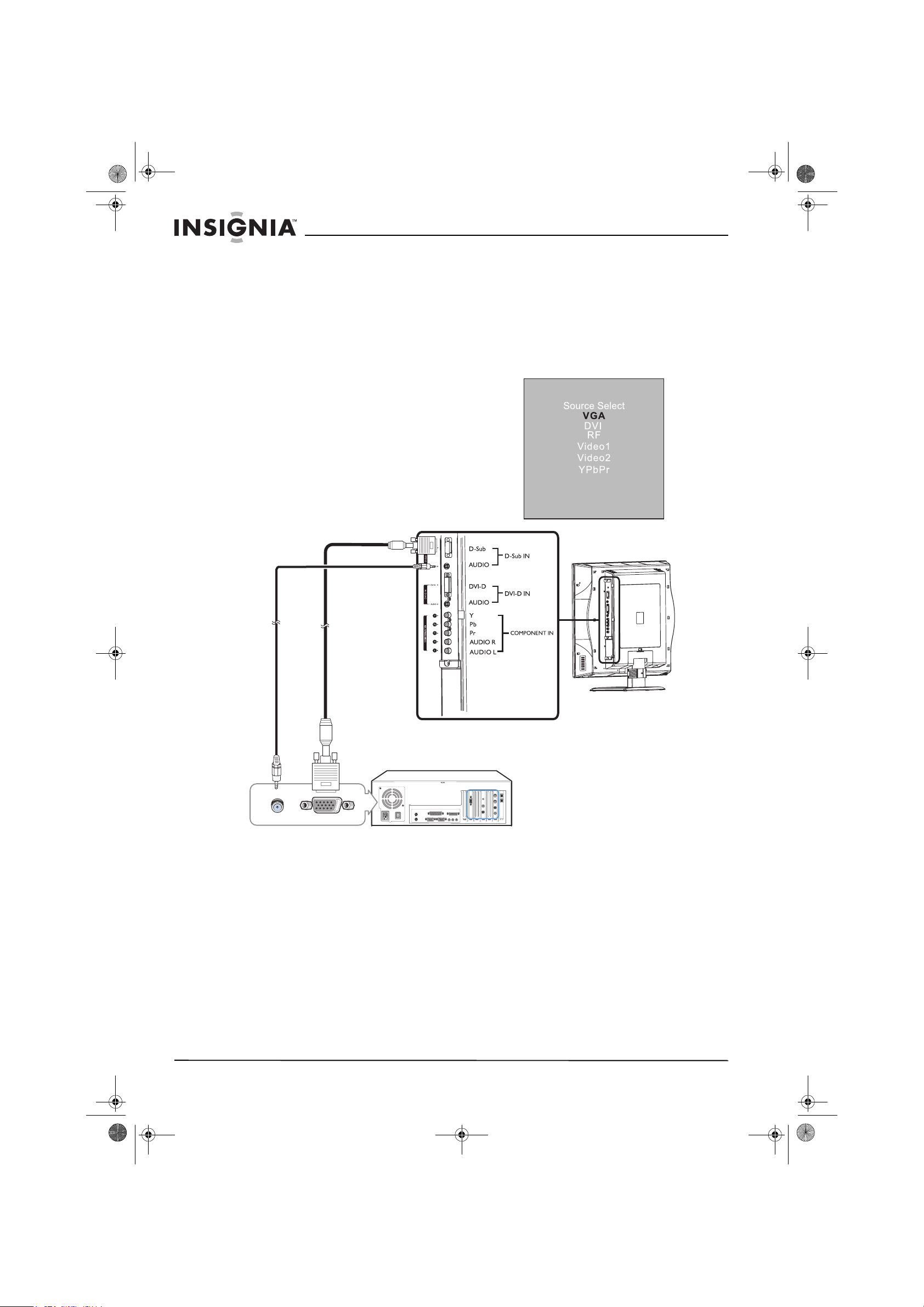
44
TV LCD IS-LCDTV32
www.insignia-products.com
Connexion à un PC
Comment connecter :
• Connecter un câble VGA entre la prise VGA
du PC et la prise d'entrée D-Sub sur l'unité.
Connecter un câble audio entre la sortie
AUDIO du PC et la prise d'entrée AUDIO de
l'unité.
Pour regarder l'écran du PC
1 Mettre le téléviseur LCD sous tension,
appuyer sur le bouton Source de la
télécommande.
2 Appuyer sur CH+/- pour sélectionner VGA.
3 Appuyer sur ENTRER pour confirmer.
4 Mettre le PC sous tension et vérifier le bon
fonctionnement du PC.
5 Régler la résolution de l'écran ainsi que ceux
de l'ordinateur sur les paramètres préférés.
Câble
audio
Câble
VGA
PC
IS-LCDTV32-FR.fm Page 44 Friday, May 20, 2005 11:58 AM
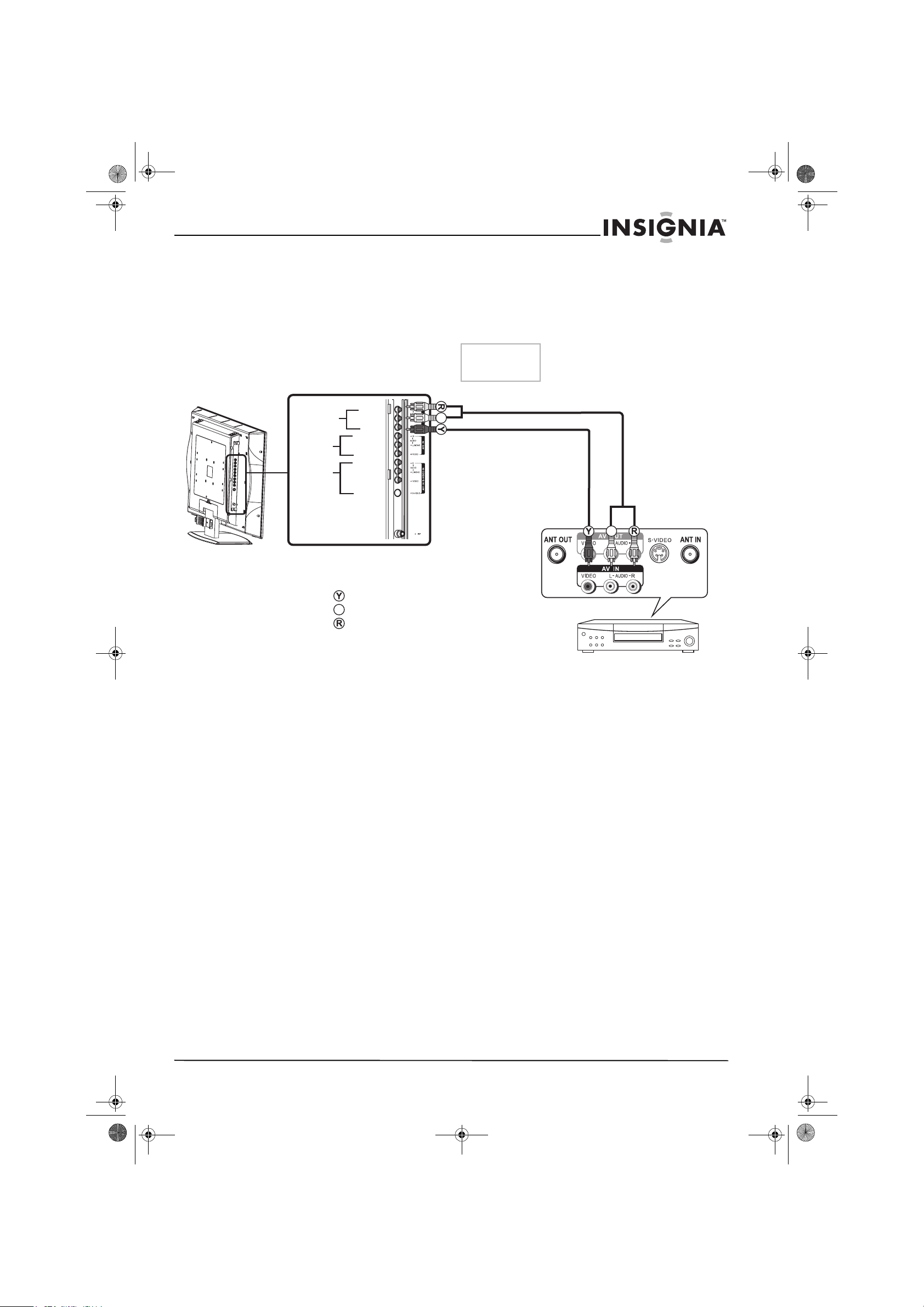
45
TV LCD IS-LCDTV32
www.insignia-products.com
Connexion à un magnétoscope pour un
enregistrement
Comment connecter :
• Connecter les câbles audio/vidéo entre les
prises audio (droite/gauche)/vidéo de l'unité
et du magnétoscope.
Pour enregistrer un programme:
1 Mettre sous tension le récepteur LCD et
sélectionner le programme à enregistrer.
2 Mettre le magnétoscope sous tension et y
insérer une cassette pour l'enregistrement.
3 Appuyer sur le bouton Enregistrement pour
commencer l'enregistrement.
Remarque
Les bornes de sortie AV permettent de sortir le
signal audio/vidéo ayant été introduit sur
l'entrée antenne ou sur les entrées AV.
Jaune (VIDÉO)
BLANC (AUDIO G)
Rouge (AUDIO D)
B
Câble vidéo
Câble audio
Panneau arrière du magnéto-
Magnétoscope pour l’enregistrement
B
B
SORTIE AV
ENTRÉE
AV 2
ENTRÉE
AV1/ENTRÉE
S-VIDÉO
ENTRÉE ANTENNE
AUDIO D
AUDIO G
VIDÉO
AUDIO D
AUDIO G/MONO
VIDÉO
AUDIO D
AUDIO G/MONO
VIDÉO
S-VIDÉO
IN-LCDTV-32-FR.book Page 45 Friday, May 13, 2005 4:16 PM
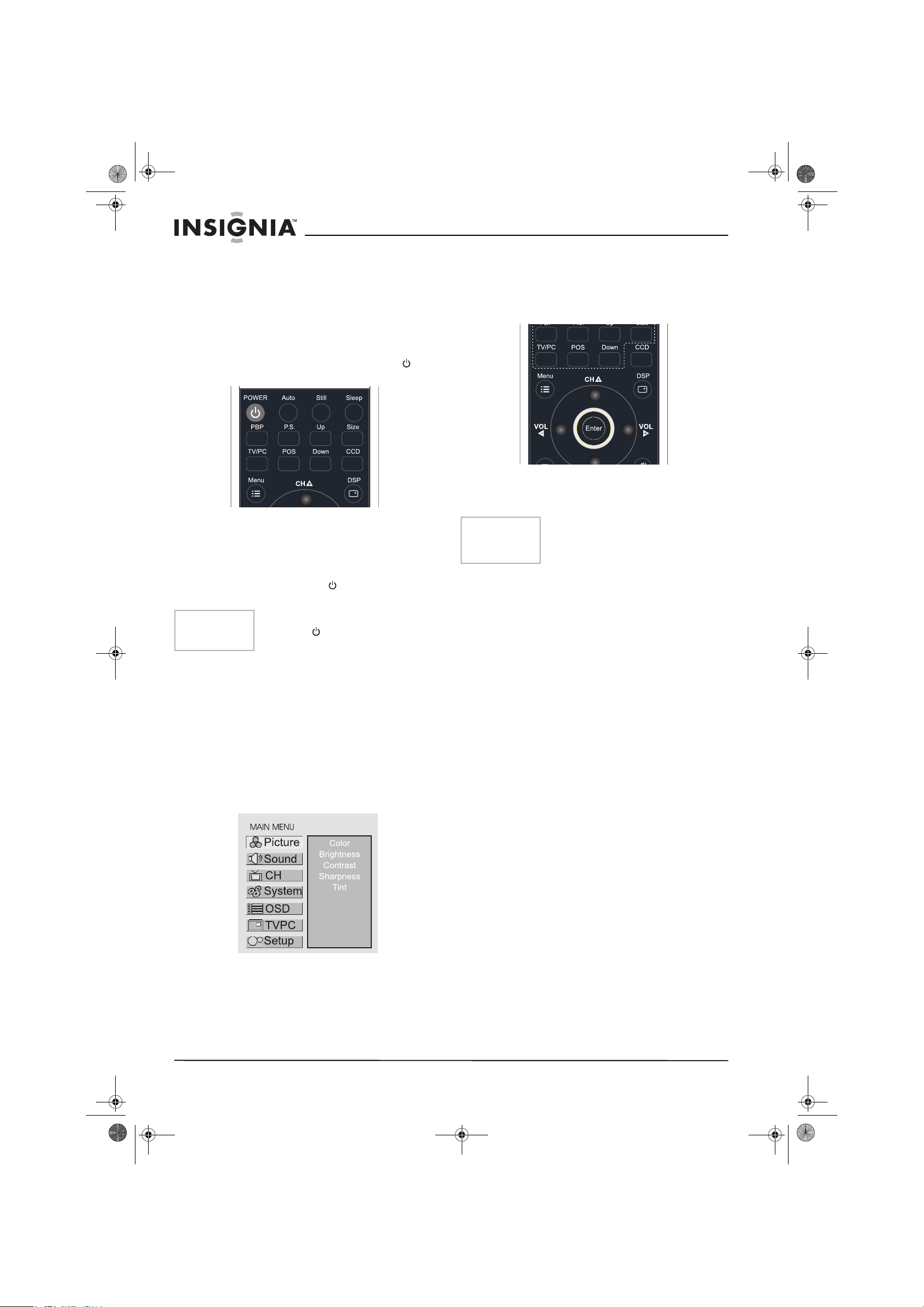
46
TV LCD IS-LCDTV32
www.insignia-products.com
Mise sur Marche/Arrêt de
l'unité
Mise sur Marche/Arrêt de l'unité
Mise sous tension:
1 Brancher le cordon d'alimentation dans la
prise secteur murale.
2 Appuyer sur le bouton Alimentation de la
télécommande.
3 L'unité sera mise sous tension et l'utilisateur
pourra se servir de toutes les
caractéristiques à disposition.
Mise hors tension:
• L'appareil étant sous tension, appuyer sur le
bouton Alimentation de la télécommande
pour le mettre hors tension.
Consultation des menus et des écrans
Le récepteur LCD possède un système de
menus simple et facile d'utilisation qui apparaît à
l'écran. Ce système permet d'utiliser facilement
et rapidement les caractéristiques de l'unité.
Cette unité vous permet aussi d'afficher l'état de
la plupart des caractéristiques du récepteur.
Affichage des menus:
1 L'appareil étant sous tension, appuyer sur le
bouton Menu de la télécommande. Le menu
principal apparaît à l'écran. Le menu Image
est sélectionné.
2 Utiliser CH+/- pour sélectionner l'option du
menu. Utiliser VOL+/- pour régler la valeur de
l'option du menu. Utiliser Entrer pour
confirmer, pour entrer un sous-menu ou pour
défiler parmi les paramètres de l'option du
menu sélectionné.
Il est possible d'appuyer sur le bouton Menu
de manière répétée pour quitter le mode des
menus.
Affichage des informations d'état
• Appuyer sur le bouton DSP de la
télécommande et l'unité affichera des
informations sur l'état en cours, comme par
exemple le numéro du canal, le mode audio
ou la source du signal, etc.
Remarque
Il est aussi possible d'utiliser le bouton
Alimentation
sur le panneau de commande
de l'unité principale.
Remarque
Pour introduire clairement les fonctions du
menu, ce manuel fournit une description qui se
base sur le fonctionnement avec la
télécommande.
IN-LCDTV-32-FR.book Page 46 Friday, May 13, 2005 4:16 PM
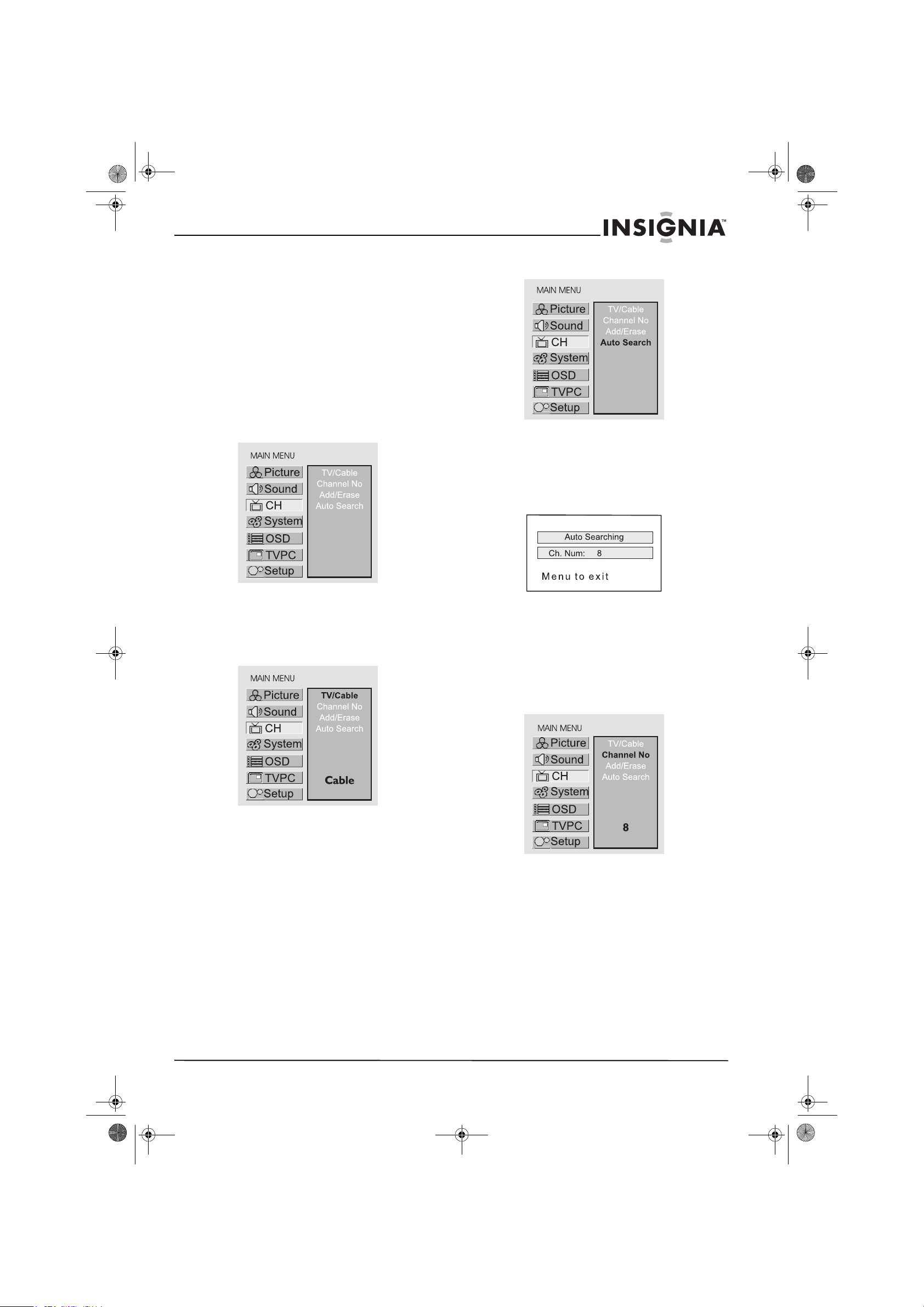
47
TV LCD IS-LCDTV32
www.insignia-products.com
Mémorisation des canaux
Le récepteur LCD peut mémoriser et stocker
tous les canaux disponibles par l'antenne et par
le câble. Une fois que les canaux sont
mémorisés, utiliser CH+/- pour les parcourir.
Sélection de la source d'entrée.
Pour que le téléviseur mémorise les canaux
disponibles, spécifier tout d'abord le type de la
source de signal qui est raccordé à l'appareil
(c.-à-d. antenne ou télévision par câble)
1 Appuyer sur Menu pour afficher la page
principale du menu.
2 Appuyer plusieurs fois sur CH+/- pour
sélectionner l'option CH.
3 Appuyer sur Entrer pour accéder au
sous-menu.
L'option TV/Câble du menu sera
automatiquement en surbrillance.
4 Appuyer sur Entrer pour naviguer entre TV
ou Câble.
En cas de connexion à une antenne,
sélectionner TV. En cas de connexion au
câble, sélectionner câble.
Stockage automatique des canaux
dans la mémoire
1 Appuyer sur Menu pour afficher la page
principale du menu.
2 Appuyer plusieurs fois sur CH+/- pour
sélectionner l'option CH.
3 Appuyer sur Entrer pour accéder au
sous-menu.
4 Appuyer plusieurs fois sur CH+/- pour mettre
en surbrillance Recherche automatique.
5 Appuyer sur Entrer pour automatiquement
stocker des canaux en mémoire.
L'unité commencera la mémorisation de tous
les canaux disponibles. Au cours du
processus
de recherche automatique, il est possible
d'appuyer sur Menu pour quitter.
Ajout et effacement de canaux
1 Appuyer sur Menu pour afficher la page
principale du menu.
2 Appuyer plusieurs fois sur CH+/- pour
sélectionner l'option CH.
3 Appuyer sur Entrer pour accéder au
sous-menu.
4 Appuyer sur CH- mettre en surbrillance
l'option N° Canal.
5 Appuyer sur VOL+/- pour sélectionner un
numéro de canal devant être ajouté ou
effacé.
Il est possible d'utiliser les boutons
numérotés pour sélectionner directement le
numéro d'un canal retenu.
IN-LCDTV-32-FR.book Page 47 Friday, May 13, 2005 4:16 PM
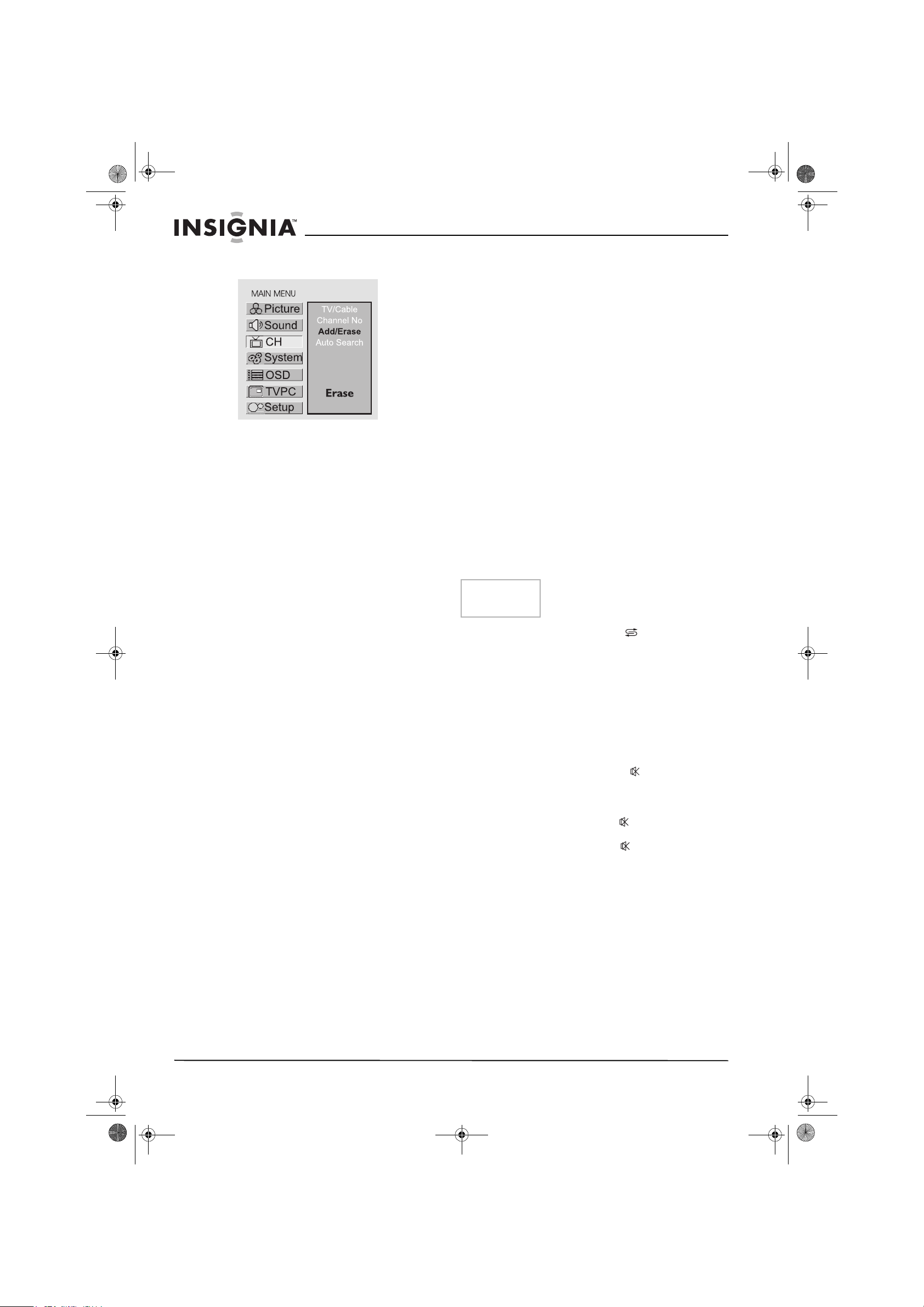
48
TV LCD IS-LCDTV32
www.insignia-products.com
6 Appuyer sur CH- mettre en surbrillance
l'option Ajouter /Effacer.
7 Appuyer sur Entrer pour naviguer entre
Ajouter ou Effacer.
Si un élément doit être effacé, le canal
sélectionné sera effacé. Si un élément doit
être ajouté, le canal sélectionné sera ajouté.
Opérations de base
Changements de canaux
Utilisation des boutons de canaux (CH+ ou CH-)
• Appuyer sur CH+ ou CH- pour changer de
canal.
En appuyant sur CH+ ou sur CH-, l'unité
change de canal en séquence. La
visualisation des canaux mémorisés par
l'unité est possible.
Les canaux effacés seront invisibles.
Canaux à accès direct
1 Appuyer sur les boutons numérotés pour se
rendre directement sur un canal.
2 Pour sélectionner un canal à un seul chiffre :
Entrer le canal en utilisant les boutons
numérotés 0-9, et en appuyant ensuite sur le
bouton Entrer canal pour confirmer.
3 Pour sélectionner un canal à deux chiffres :
Entrer le canal en utilisant les boutons
numérotés 0-9, et en appuyant ensuite sur le
bouton Entrer canal pour confirmer.
4 Pour sélectionner un canal à trois chiffres :
Entrer le numéro du canal en utilisant
directement les boutons numérotés 0-9.
Utilisation du bouton Retour
• Appuyer sur ce bouton pour passer du canal
actuel au canal précédent.
Réglage du volume
Utilisation des boutons de volume (VOL+ et
VOL-)
• Appuyer sur VOL + ou VOL- pour augmenter
ou diminuer le volume.
Utilisation de la mise en sourdine
Utilisation du bouton de mise en sourdine
À tout moment, il est possible d'interrompre
temporairement le son en utilisant le bouton
Mise en sourdine.
1 Appuyer sur le bouton et le son s'arrêtera.
2 Pour annuler la mise en sourdine, appuyer à
nouveau sur le bouton .
Remarque
Lors de l'utilisation des boutons numérotés, il
est possible de sélectionner directement des
canaux ayant été effacés.
IN-LCDTV-32-FR.book Page 48 Friday, May 13, 2005 4:16 PM
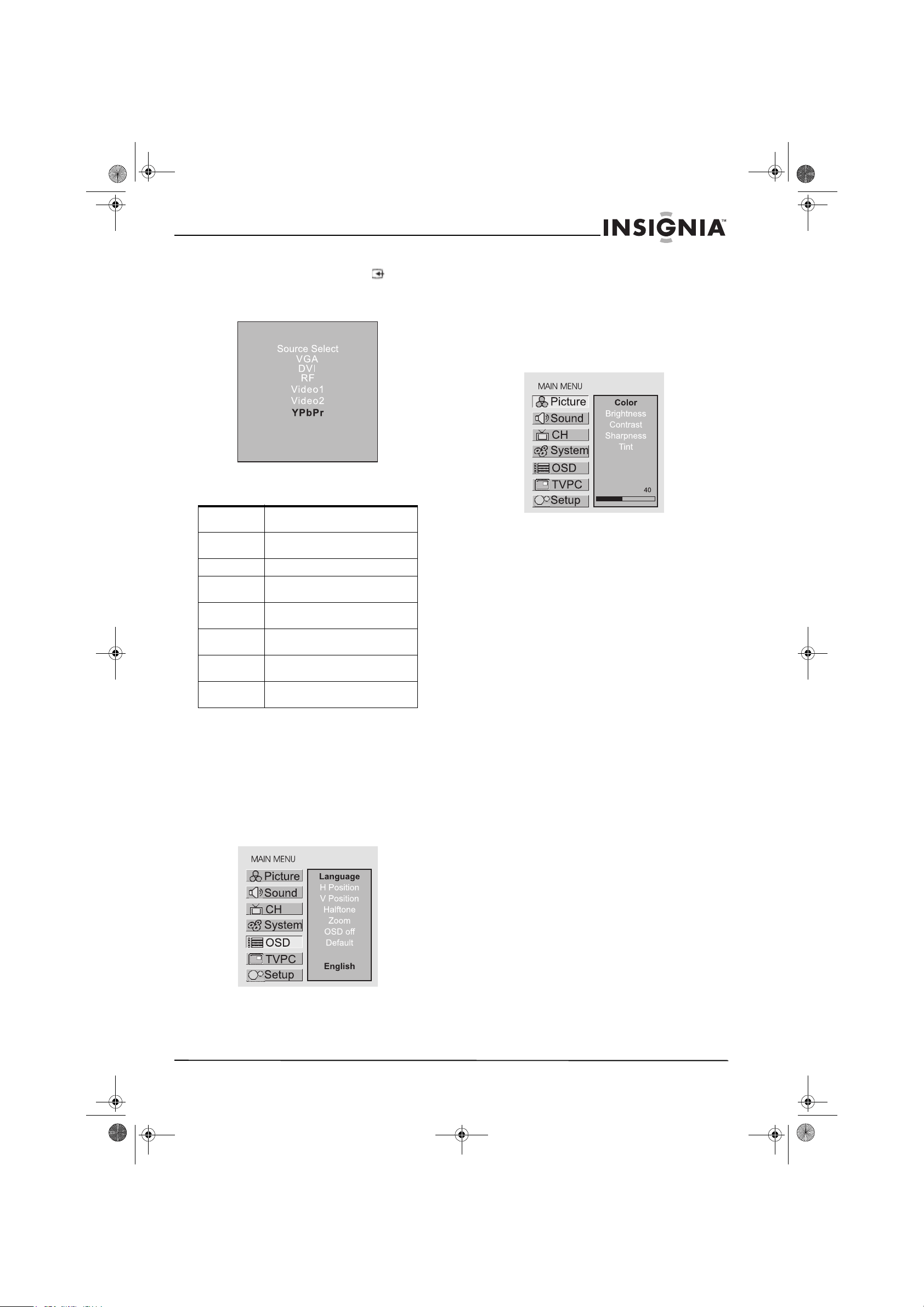
49
TV LCD IS-LCDTV32
www.insignia-products.com
Sélection du signal de la source d'entrée
1 Appuyer sur le bouton Source pour
accéder au menu Sélection source.
2 Appuyer sur CH+ ou CH- pour sélectionner
une source d'entrée retenue.
3 Appuyer sur Entrer pour confirmer et l'unité
affichera le signal en provenance de la
source d'entrée sélectionnée.
Sélection de la langue du menu
1 Appuyer sur Menu pour afficher la page
principale du menu.
2 Appuyer plusieurs fois sur CH+/- pour
sélectionner OSD.
3 Appuyer sur Entrer pour accéder au
sous-menu.
L'option Langage sera automatiquement
mise en surbrillance.
4 Appuyer sur Entrer pour naviguer entre
Anglais, Français et Espagnol.
5 Appuyer sur Menu pour quitter.
Réglage d'une image
Personnalisation d'une image
1 Appuyer sur Menu pour afficher la page
principale du menu.
La page du menu image sera
automatiquement affichée.
2 Appuyer sur Entrer pour accéder au
sous-menu Image.
3 Appuyer sur CH+/- pour sélectionner l'option
à modifier.
4 Appuyer sur VOL+/- pour régler la valeur de
l'option.
5 Appuyer sur Menu pour quitter.
VGA • Sélectionne le signal de la
prise D-sub.
DVI • Sélectionne le signal des
bornes DVI.
RF • Sélectionne le signal TV.
Video1 • Sélectionne le signal
provenant de AV1 IN.
Video2 • Sélectionne le signal
provenant de AV2 IN.
SVideo • Sélectionne le signal
provenant de la prise S-Vidéo
YPbPr • Sélectionne le signal
provenant de YPbPr.
IS-LCDTV32-FR.fm Page 49 Friday, May 20, 2005 2:42 PM
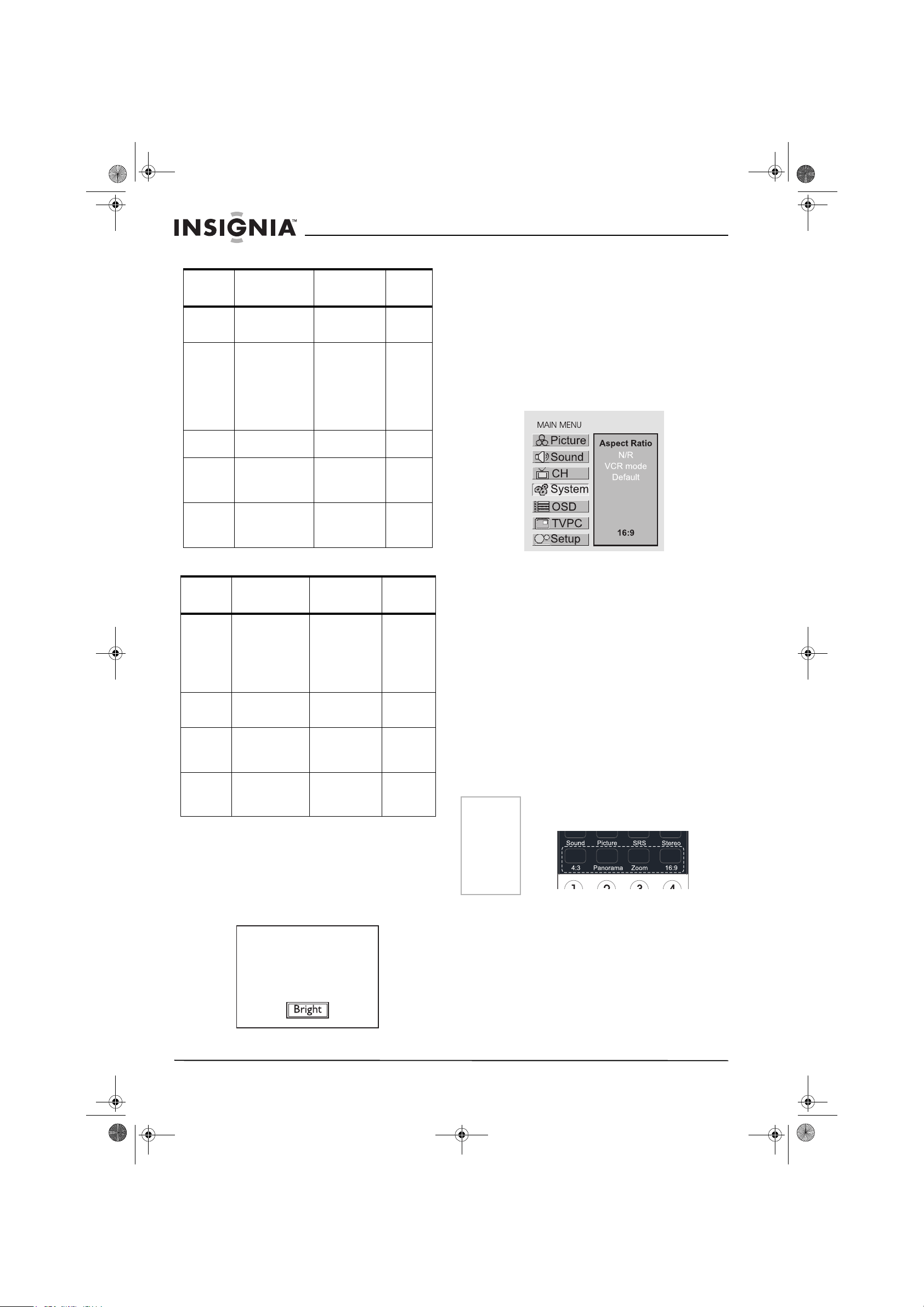
50
TV LCD IS-LCDTV32
www.insignia-products.com
En mode TV/Vidéo
En mode VGA/DVI
Utilisation du mode image préréglé
• Utilisez le bouton Image pour sélectionner
rapidement le mode d'image.
Il existe trois modes préréglés de l'image
(Lumière, Douceur et Nature) et un mode
d'image configurable par l'utilisateur
(Personnalisé). Chaque mode préréglé
possède ses propres paramètres d'image.
Réglage du système
Réglage du système en mode TV
RÉGLAGE DE L'ASPECT DE L'ÉCRAN
1 Appuyer sur Menu pour afficher la page
principale du menu.
2 Appuyer plusieurs fois sur CH+/- pour
sélectionner l'option Système.
3 Appuyer sur Entrer pour accéder au
sous-menu.
L'option Rapport d'aspect sera
automatiquement mise en surbrillance.
4 Appuyer plusieurs fois sur Entrer pour
sélectionner un rapport d'aspect désiré.
Il est possible de sélectionner un rapport
d'aspect entre 4:3, 16:9, Panoramique et
Zoom.
• 4:3 -- Pour un format de signal 4:3. Ce
mode affiche une image 4:3 à ses
dimensions 4:3 normales sans
déformation.
• 16:9 -- Pour un format de signal 16:9. Ce
mode affiche une image avec un rapport
d'aspect de 16:9.
• Panorama -- Dans ce mode, l'image est
progressivement déformée vers chacun
des côtés de l'écran.
• Zoom -- Pour le format d'un signal " boîte
aux lettres " 4:3. Ce mode des formes
l'image horizontalement en coupant la
partie supérieure et la partie inférieure
avec des barres noires.
R
ÉDUCTION DU BRUIT DANS L'IMAGE
1 Appuyer sur Menu pour afficher la page
principale du menu.
2 Appuyer plusieurs fois sur CH+/- pour
sélectionner l'option Système.
3 Appuyer sur Entrer pour accéder au
sous-menu.
Option Fonction
Fonctionne
ment
Plage
Couleur Règle la
saturation des
couleurs.
VOL+ plus
profond
VOL- plus pâle
0~100
Luminosit
é
Règle la
luminosité de
l'écran pour
mieux lire les
images sombres
comme des
scènes nocturnes
et des chevelures
noires.
VOL+ plus clair
VOL- plus
sombre
0~100
Contraste Règle le contraste
de l'image
VOL+ plus fort
VOL- plus faible
0~100
Netteté Règle la netteté
d'une image et
affiche une image
piquée.
VOL+ plus de
piqué
VOL- moins de
piqué
0~100
Teinte Règle la teinte de
l'image
VOL+
dominante verte
VOL- dominante
de violette
0~100
Option Fonction
Fonctionne
ment
Plage
Luminosit
é
Règle la
luminosité de
l'écran pour
mieux voir les
scènes sombres
comme les prises
de vues
nocturnes.
VOL+ plus clair
VOL- plus
sombre
0~100
Contraste Règle le
contraste de
l'image
VOL+ plus fort
VOL- plus faible
0~100
Netteté Règle la netteté
d'une image et
affiche une image
piquée.
VOL+ plus de
piqué
VOL- moins de
piqué
0~100
Températu
re de
couleur
Règle la
température de
couleur
préréglée.
Utiliser Entrer
pour naviguer
CHAUDE
NORMALE
FROIDE
Remarque
Il est possible de rapidement sélectionner l'aspect
de l'écran en utilisant les boutons adéquats sur la
télécommande.
IN-LCDTV-32-FR.book Page 50 Friday, May 13, 2005 4:16 PM
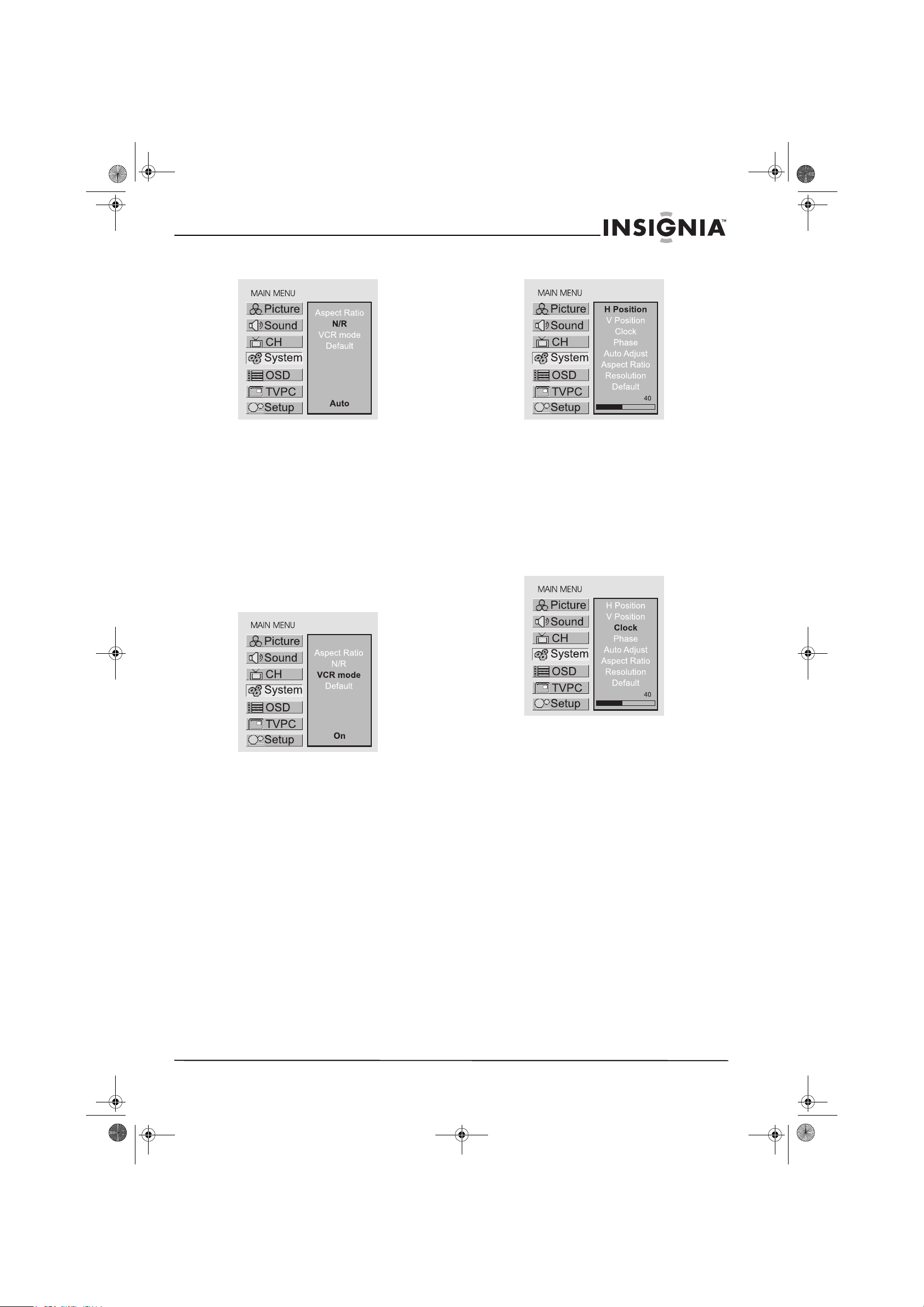
51
TV LCD IS-LCDTV32
www.insignia-products.com
4 Appuyer plusieurs fois sur CH+/- pour
sélectionner l'option N/R.
5 Appuyer sur Entrer pour sélectionner Arrêt,
Auto, Fort, Moyen ou Faible.
Quelquefois, une image bruitée peut
apparaître à l'écran en raison d'un signal
faible. Cette fonction permet d'améliorer la
qualité de l'image en réduisant le bruit.
M
ODE MAGNÉTOSCOPE
1 Appuyer sur Menu pour afficher la page
principale du menu.
2 Appuyer plusieurs fois sur CH+/- pour
sélectionner l'option Système.
3 Appuyer sur Entrer pour accéder au
sous-menu.
4 Appuyer plusieurs fois sur CH+/- pour
sélectionner l'option Mode Vcr.
5 Appuyer sur Entrer pour sélectionner
Marche ou Arrêt.
En regardant un programme avec le
magnétoscope ou en cas de réception d'un
signal faible, l'option " Mode VCR " doit être
sur " Marche ". Ceci est utile pour obtenir
une meilleure synchronisation.
C
HARGEMENT DES VALEURS PAR DÉFAUT
Il est possible de rapidement charger les valeurs
par défaut en utilisant l'option Par défaut.
Réglage du système en mode VGA
MODIFICATION DE LA POSITION DE L'IMAGE
L'unité permet de régler la position de l'écran s'il
n'est pas correctement aligné.
1 Appuyer sur Menu pour afficher la page
principale du menu.
2 Appuyer plusieurs fois sur CH+/- pour
sélectionner l'option Système.
3 Appuyer sur Entrer pour accéder au
sous-menu.
4 Appuyer sur CH+/- pour sélectionner l'option
Position H ou Position V.
5 Appuyer sur VOL+/- pour régler la valeur de
l'option jusqu'à ce que l'écran soit
correctement aligné.
R
ÉGLAGE DE L'HORLOGE ET DE LA PHASE
1 Appuyer sur Menu pour afficher la page
principale du menu.
2 Appuyer plusieurs fois sur CH+/- pour
sélectionner l'option Système.
3 Appuyer sur Entrer pour accéder au
sous-menu.
4 Appuyer plusieurs fois sur CH+/- pour
sélectionner l'option Horloge ou Phase.
5 Appuyer sur VOL+/- pour régler la valeur de
l'option jusqu'à ce que l'écran soit
correctement aligné.
Régler la fréquence de l'horloge sur le signal
d'horloge interne. S'il apparaît un moirage ou
du bruit ressemblant à un arc-en-ciel sur
l'image, régler la fréquence de l'horloge.
L'image peut être trouble en fonction de la
phase de l'horloge du processeur du PC. En
cas d'une image floue, il est possible de tenir
une image plus claire en réglant la phase.
R
ÉGLAGE AUTOMATIQUE DE L'IMAGE
1 Appuyer sur Menu pour afficher la page
principale du menu.
2 Appuyer plusieurs fois sur CH+/- pour
sélectionner l'option Système.
3 Appuyer sur Entrer pour accéder au
sous-menu.
IN-LCDTV-32-FR.book Page 51 Friday, May 13, 2005 4:16 PM
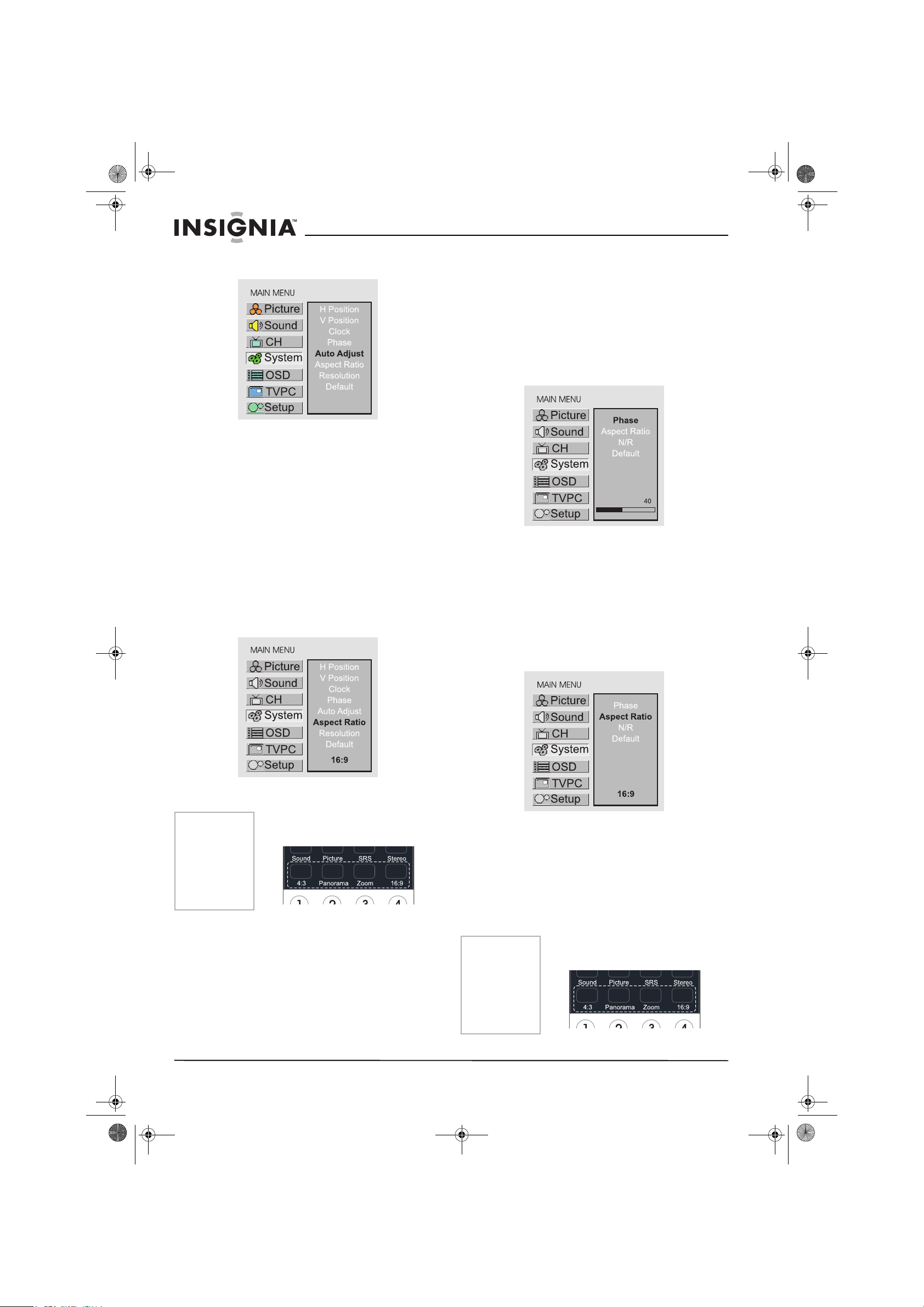
52
TV LCD IS-LCDTV32
www.insignia-products.com
4 Appuyer plusieurs fois sur CH+/- pour
sélectionner Réglage automatique.
5 Appuyer sur Entrer pour confirmer.
Il est possible de rapidement régler l'image
en utilisant directement le bouton Auto.
L'unité règle automatiquement la phase,
l'horloge ou la position, etc.
La fonction Réglage automatique ne
fonctionne que si l'image est affichée en 16:9
en plein écran.
R
ÉGLAGE DE L'ASPECT DE L'ÉCRAN
1 Appuyer sur Menu pour afficher la page
principale du menu.
2 Appuyer plusieurs fois sur CH+/- pour
sélectionner l'option Système.
3 Appuyer sur Entrer pour accéder au
sous-menu.
4 Appuyer plusieurs fois sur CH+/- pour mettre
en surbrillance Rapport d'aspect.
5 Appuyer plusieurs fois sur Entrer pour
sélectionner 4:3 ou 16:9.
L'
AFFICHAGE DES INFORMATIONS DE RÉSOLUTION
Il est possible d'afficher rapidement les
informations de résolution en utilisant l'option
Résolution.
C
HARGEMENT DES VALEURS PAR DÉFAUT
Il est possible de rapidement charger les valeurs
par défaut en utilisant l'option Par défaut.
Réglage du système en mode YPbPr
RÉGLAGE DE LA PHASE
1 Appuyer sur Menu pour afficher la page
principale du menu.
2 Appuyer plusieurs fois sur CH+/- pour
sélectionner l'option Système.
3 Appuyer sur Entrer pour accéder au
sous-menu.
L'option Phase sera automatiquement mise
en surbrillance.
4 Appuyer sur VOL+/- plusieurs fois pour régler
la valeur.
R
ÉGLAGE DE L'ASPECT DE L'ÉCRAN
1 Appuyer sur Menu pour afficher la page
principale du menu.
2 Appuyer plusieurs fois sur CH+/- pour
sélectionner l'option Système.
3 Appuyer sur Entrer pour accéder au
sous-menu.
4 Appuyer plusieurs fois sur CH+/- pour mettre
en surbrillance Rapport d'aspect.
5 Appuyer plusieurs fois sur Entrer pour
sélectionner un rapport d'aspect désiré.
Pour le format du signal 480i ou 480P, il est
possible de sélectionner le rapport d'aspect
de l'image entre 4:3, 16:9, Panoramique et
Zoom.
Pour un format de signal 720P ou 1080i, il est
possible de sélectionner le rapport d'aspect
de l'image entre 4:3 et 16:9.
Remarque
Il est possible de rapidement sélectionner
l'aspect de l'écran en utilisant les boutons
adéquats sur la télécommande.
Remarque
Il est possible de rapidement sélectionner
l'aspect de l'écran en utilisant les boutons
adéquats sur la télécommande.
IN-LCDTV-32-FR.book Page 52 Friday, May 13, 2005 4:16 PM
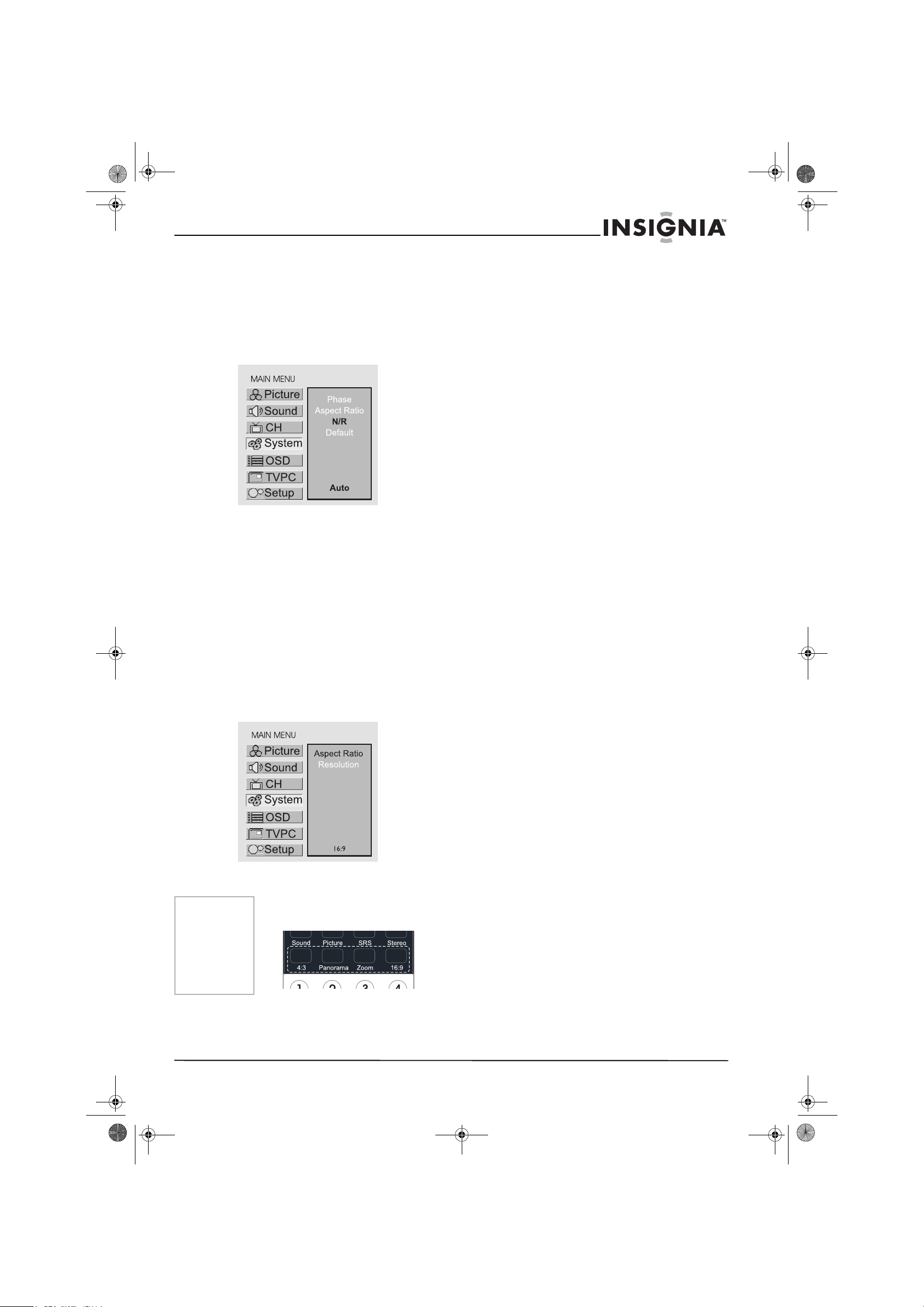
53
TV LCD IS-LCDTV32
www.insignia-products.com
RÉDUCTION DU BRUIT DANS L'IMAGE
1 Appuyer sur Menu pour afficher la page
principale du menu.
2 Appuyer plusieurs fois sur CH+/- pour
sélectionner l'option Système.
3 Appuyer sur Entrer pour accéder au
sous-menu.
4 Appuyer plusieurs fois sur CH+/- pour
sélectionner l'option N/R.
5 Appuyer plusieurs fois sur Entrer pour
sélectionner Arrêt, Auto, Fort, Moyen ou
Faible.
C
HARGEMENT DES VALEURS PAR DÉFAUT
Il est possible de rapidement charger les valeurs
par défaut en utilisant l'option Par défaut.
Réglage du système en mode DVI
RÉGLAGE DE L'ASPECT DE L'ÉCRAN
1 Appuyer sur Menu pour afficher la page
principale du menu.
2 Appuyer plusieurs fois sur CH+/- pour
sélectionner l'option Système.
3 Appuyer sur Entrer pour accéder au
sous-menu.
L'option Rapport d'aspect sera
automatiquement mise en surbrillance.
4 Appuyer plusieurs fois sur Entrer pour
sélectionner 4:3 ou 16:9.
L'
AFFICHAGE DES INFORMATIONS DE RÉSOLUTION
1 Appuyer sur Menu pour afficher la page
principale du menu.
2 Appuyer plusieurs fois sur CH+/- pour
sélectionner l'option Système.
3 Appuyer sur Entrer pour accéder au
sous-menu.
4 Appuyer sur CH- pour sélectionner l'option
Résolution.
Remarque
Il est possible de rapidement sélectionner
l'aspect de l'écran en utilisant les boutons
adéquats sur la télécommande.
IN-LCDTV-32-FR.book Page 53 Friday, May 13, 2005 4:16 PM
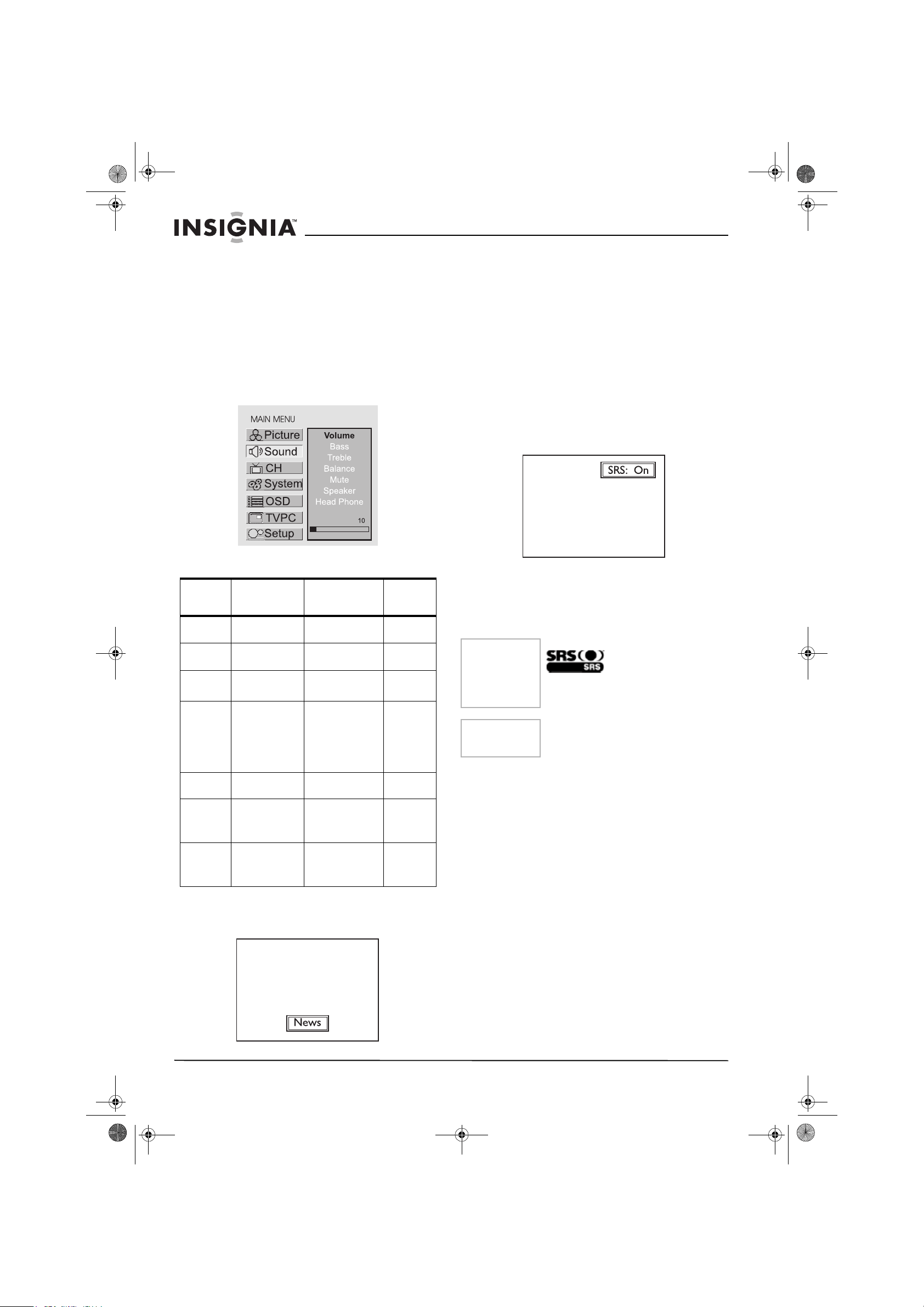
54
TV LCD IS-LCDTV32
www.insignia-products.com
Configuration du son
Personnalisation du son
1 Appuyer sur Menu pour afficher la page
principale du menu.
2 Appuyer plusieurs fois sur CH+/- pour
sélectionner l'option Son.
3 Appuyer sur Entrer pour accéder au
sous-menu.
4 Appuyer plusieurs fois sur CH+/- pour
sélectionner les éléments optionnels devant
être réglés.
5 Appuyer sur VOL+/- pour régler la valeur ou
sur Entrer pour naviguer parmi les réglages.
Utilisation du mode son présélectionné
Utiliser la touche Son pour sélectionner
rapidement le mode son.
• Il existe trois modes de préréglages du son
(Journaux, Musique et Films) et un mode
de son configurable par l'utilisateur
(Utilisateurs). Chaque mode de préréglage
possède ses propres paramètres (graves et
aigus).
• Movie (Film) : convient à un programme
cinématographique.
• Music (Musique) : convient à un
programme musical.
• News (Journaux) : convient au langage
et à la conversation.
Les réglages sont stockés en mode Utilisateur.
Réglage de l'effet SRS
Utiliser le bouton SRS pour mettre rapidement
en ou hors service l'effet SRS.
Le SRS (Sound Retrieval System®) correspond
à une technologie d'amélioration du son qui
restaure les repères spatiaux qui sont présents
dans un environnement d'écoute en direct et les
traite pour fournir un champ sonore naturel en
3D.
Option Fonction
Fonctionnem
ent
Plage
Volume Règle la valeur
du volume.
VOL+ plus fort
VOL- plus faible
0~100
Graves Règle les graves VOL+ plus fort
VOL- plus faible
0~100
Aigus
Règle les
aigus.
VOL+ plus fort
VOL- plus faible
0~100
Balance Règle la
balance des
volumes
(gauche et
droite).
VOL+ plus fort
pour le
haut-parleur droit.
VOL- plus fort
pour le
haut-parleur
gauche.
0~100
Sourdine Met le son en
sourdine
Utiliser Entrer
pour naviguer
Marche ou
arrêt.
Haut-parle
ur
Met en ou hors
service la sortie
sonore du
haut-parleur
Utiliser Entrer
pour naviguer
Marche ou
arrêt.
Casque
d'écoute
Met en ou hors
service la sortie
sonore du
casque d'écoute
Utiliser Entrer
pour naviguer
Marche ou
arrêt.
Remarque
est une marque commerciale de SRS Labs, Inc.
La technologie SRS est incorporée sous licence
issue par SRS Labs, Inc.
Remarque
Lorsque l'effet SRS est défini sur Marche, la
fonction SRS peut avoir une incidence sur le
réglage de la Balance.
IN-LCDTV-32-FR.book Page 54 Friday, May 13, 2005 4:16 PM
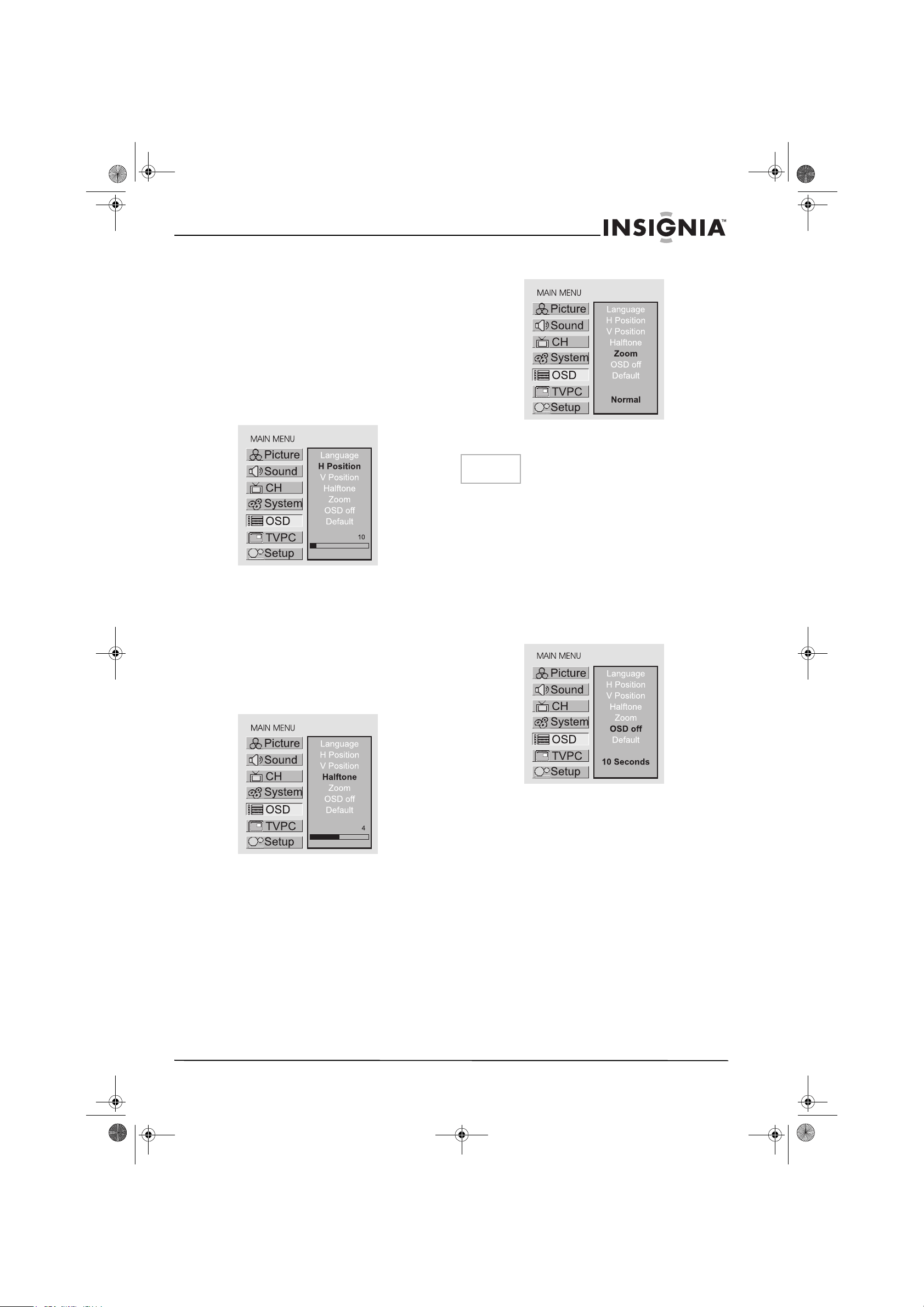
55
TV LCD IS-LCDTV32
www.insignia-products.com
Réglage de l'affichage à
l'écran
Réglage de la position OSD
1 Appuyer sur Menu pour afficher la page
principale du menu.
2 Appuyer plusieurs fois sur CH+/- pour
sélectionner OSD.
3 Appuyer sur Entrer pour accéder au
sous-menu.
4 Appuyer plusieurs fois sur CH+/- pour
sélectionner l'option Position H ou
Position V.
5 Appuyer sur VOL+/- pour régler la position
OSD.
Réglage de la transparence OSD
1 Appuyer sur Menu pour afficher la page
principale du menu.
2 Appuyer plusieurs fois sur CH+/- pour
sélectionner OSD.
3 Appuyer sur Entrer pour accéder au
sous-menu.
4 Appuyer plusieurs fois sur CH+/- pour
sélectionner Demi-ton.
5 Appuyer sur VOL+/- pour régler la
transparence OSD.
Zoom sur le menu OSD
1 Appuyer sur Menu pour afficher la page
principale du menu.
2 Appuyer plusieurs fois sur CH+/- pour
sélectionner OSD.
3 Appuyer sur Entrer pour accéder au
sous-menu.
4 Appuyer plusieurs fois sur CH+/- pour
sélectionner Zoom.
5 Appuyer plusieurs fois sur Entrer pour
sélectionner Normal ou Zoom.
Réglage de l'heure d'arrêt de l'OSD
Ce réglage vous permet de définir l'heure à
laquelle l'OSD du menu principal sera affiché sur
l'écran.
1 Appuyer sur Menu pour afficher la page
principale du menu.
2 Appuyer plusieurs fois sur CH+/- pour
sélectionner OSD.
3 Appuyer sur Entrer pour accéder au
sous-menu.
4 Appuyer plusieurs fois sur CH+/- pour
sélectionner l'arrêt d'OSD.
5 Appuyer plusieurs fois sur Entrer pour
sélectionner l'heure adéquate.
Il est possible de sélectionner entre 5
secondes, 10 secondes, 20 secondes, 50
secondes ou 200 secondes.
Chargement des valeurs par défaut
Il est possible de rapidement charger les valeurs
par défaut en utilisant l'option Par défaut.
Remarque
Pendant un zoom dans le menu OSD, la position V
n'est pas réglable.
IN-LCDTV-32-FR.book Page 55 Friday, May 13, 2005 4:16 PM
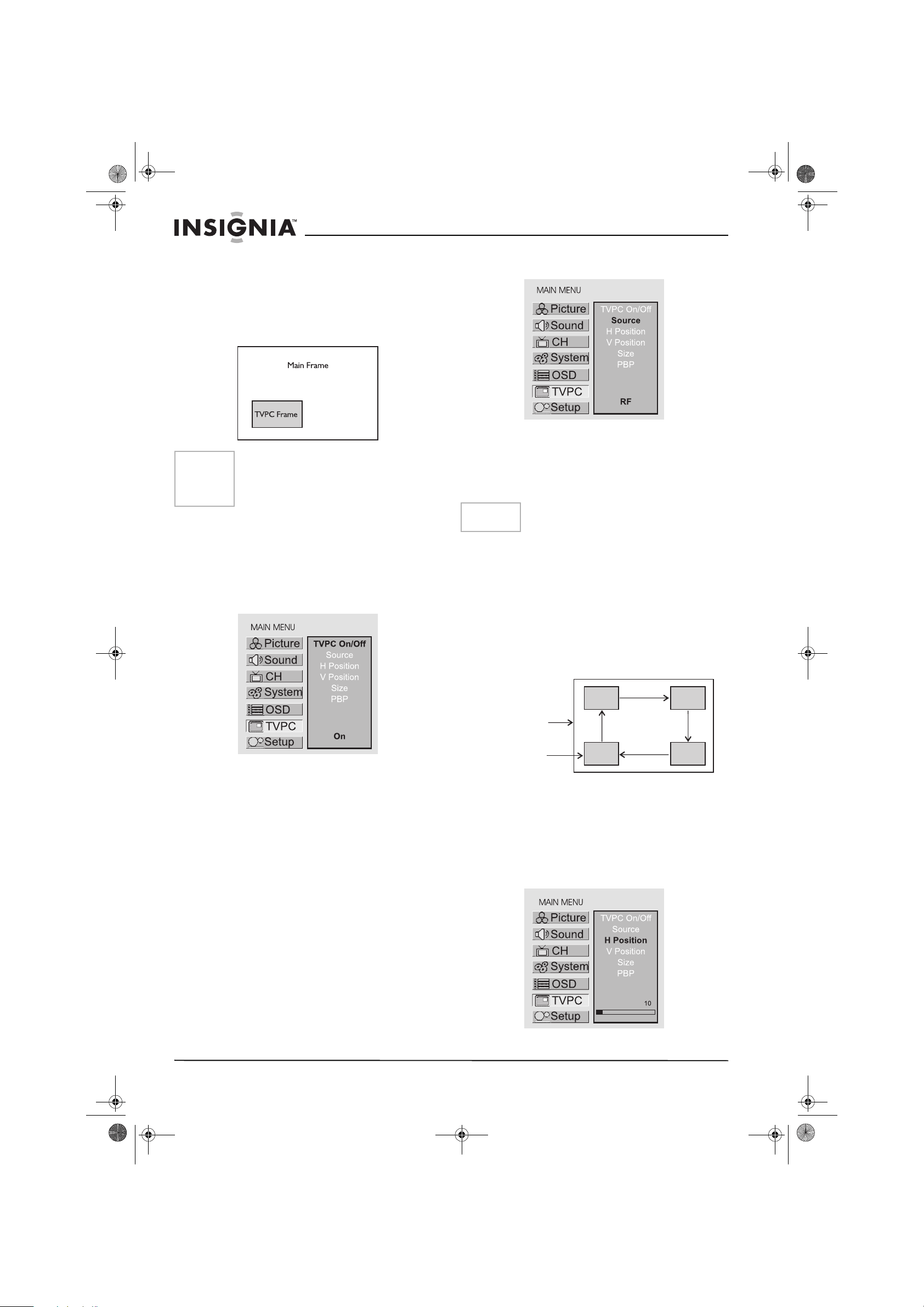
56
TV LCD IS-LCDTV32
www.insignia-products.com
La fonction TVPC
Visualisation du TVPC
La fonction TVPC est disponible seulement
lorsque le cadre principal est en mode VGA/DVI
(rapport d'aspect de 16:9) et la fréquence
verticale de 60 Hz.
1 Appuyer sur Menu pour afficher la page
principale du menu.
2 Appuyer plusieurs fois sur CH+/- pour
sélectionner TVPC.
3 Appuyer sur Entrer pour accéder au
sous-menu.
L'option Marche/arrêt TVPC se met
automatiquement en surbrillance.
4 Appuyer sur Entrer pour sélectionner
Marche ou Arrêt.
Sélection de la source du signal
pour le cadre TVPC
1 Appuyer sur Menu pour afficher la page
principale du menu.
2 Appuyer plusieurs fois sur CH+/- pour
sélectionner TVPC.
3 Appuyer sur Entrer pour accéder au
sous-menu.
4 Appuyer plusieurs fois sur CH+/- pour
sélectionner l'option Source.
5 Appuyer plusieurs fois sur Entrer pour
sélectionner la source du signal du cadre
TVPC.
Il est possible de sélectionner RF, Video1,
Video2 ou YPbPr pour le cadre TVPC.
Changement de canaux pour le cadre
TVPC
Quand le cadre TVPC est en mode TV, appuyer
sur le bouton haut ou bas pour changer les
canaux.
En appuyant sur haut ou bas, l'unité change de
canal en séquence. La visualisation des canaux
mémorisés par l'unité est possible.
Les canaux effacés seront invisibles.
Changement de position du cadre TVPC
1 Appuyer sur Menu pour afficher la page
principale du menu.
2 Appuyer plusieurs fois sur CH+/- pour
sélectionner TVPC.
3 Appuyer sur Entrer pour accéder au
sous-menu.
4 Appuyer plusieurs fois sur CH+/- pour
sélectionner l'option Position H ou
Position V.
Remarque
• Il est possible d'ouvrir ou de fermer
rapidement le cadre TVPC en utilisant
directement le bouton TV/PC.
• Le son revient seulement de l'image
principale.
Remarque
Il est possible de sélectionner rapidement la source
du signal pour le cadre en utilisant le bouton P. S.
Cadre principal
Cadre TVPC
IN-LCDTV-32-FR.book Page 56 Friday, May 13, 2005 4:16 PM
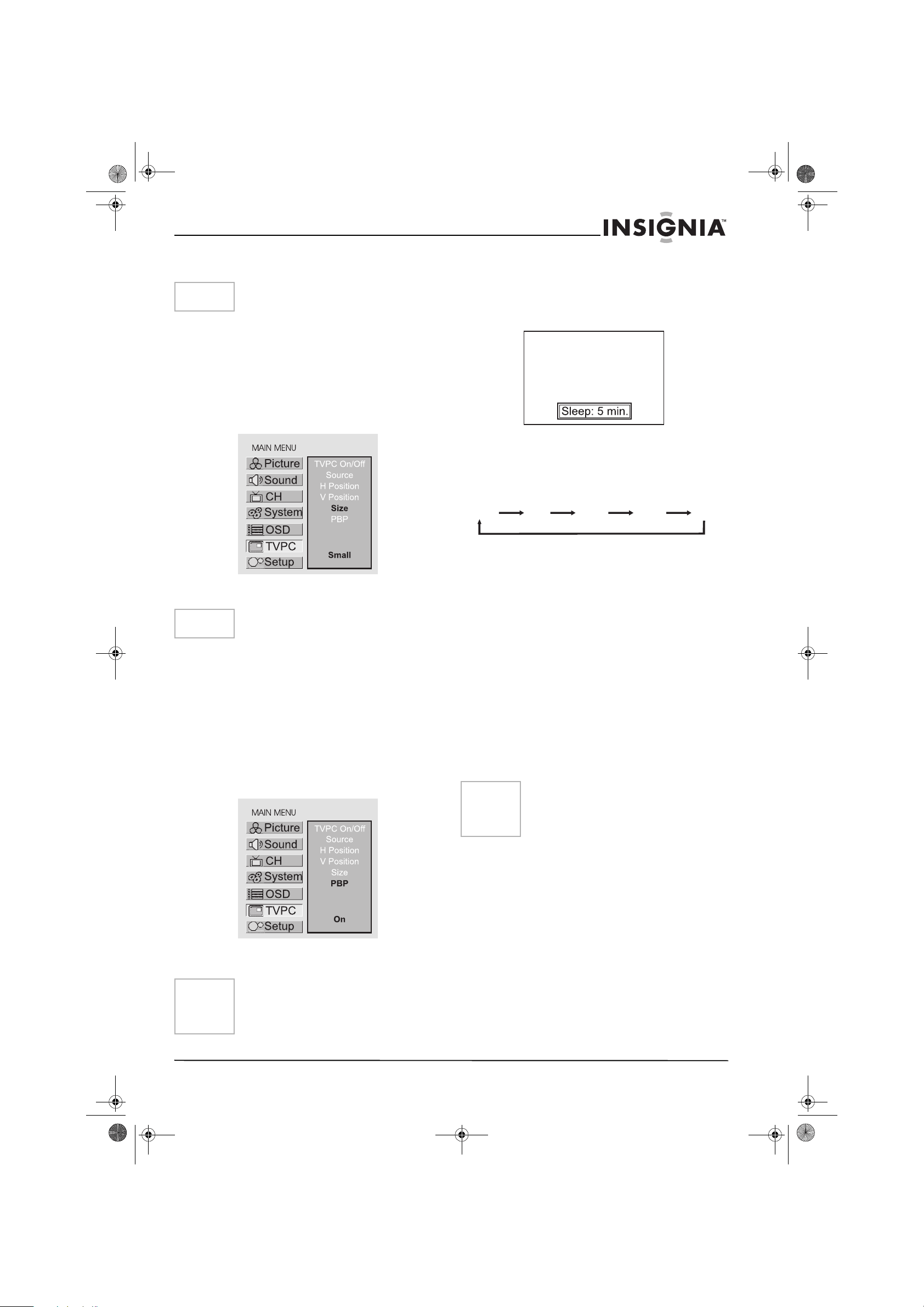
57
TV LCD IS-LCDTV32
www.insignia-products.com
5 Appuyer sur VOL+/- pour régler la position du
cadre TVPC.
Réglage des dimensions du cadre TVPC
1 Appuyer sur Menu pour afficher la page
principale du menu.
2 Appuyer plusieurs fois sur CH+/- pour
sélectionner TVPC.
3 Appuyer sur Entrer pour accéder au
sous-menu.
4 Appuyer plusieurs fois sur CH+/- pour
sélectionner l'option Dimensions.
5 Appuyer sur Enter pour régler les
dimensions du cadre TVPC.
Visualisation image par image
Il est possible de voir des fenêtres doubles en
utilisant la fonction PBP.
1 Sans la fonction TVPC active, appuyer sur
Menu pour afficher la page principale du
menu.
2 Appuyer plusieurs fois sur CH+/- pour
sélectionner TVPC.
3 Appuyer sur Entrer pour accéder au
sous-menu.
4 Appuyer plusieurs fois sur CH+/- pour
sélectionner l'option PBP.
5 Appuyer sur Entrer pour mettre en ou hors
service la fonction PBP.
Utilisation des touches de
raccourci
Réglage du temporisateur d'arrêt
automatique
• Appuyer sur le bouton SLEEP (Arrêt
automatique) plusieurs fois pour déterminer
l'heure de mise automatique de l'unité hors
tension. Après chaque pression sur le
bouton, la valeur changera comme indiqué
ci-dessous.
Configuration du mode audio
• Appuyer sur le bouton Stéréo plusieurs fois
pour sélectionner le mode audio entre
MONO, SAP et STÉRÉO.
• Choisir STÉRÉO pour les canaux qui sont
retransmis en stéréo.
• Choisir MONO pour les canaux qui sont
retransmis en monophonie, ou s'il existe
des difficultés de réception du signal
stéréo.
• Choisir SAP pour écouter le deuxième
programme audio, qui est généralement
la traduction en langue étrangère d'un
programme.
Gel d'une image
• Appuyer sur le bouton Image fixe pour geler
l'image à l'écran (les sources vidéo
continuant à fonctionner). Appuyer à
nouveau pour réactiver l'image.
Remarque
Il est possible de régler rapidement la position
TVPC en utilisant le bouton POS.
Remarque
Il est possible de régler rapidement les dimensions
TVPC en utilisant le bouton Dimensions.
Remarque
• Il est possible de passer rapidement en mode
PBP en utilisant le bouton PBP.
• En mode PBP, l'option Position H et l'option
Position V ne fonctionnent pas en cas de
réglage.
Remarque
• La fonction de gel de l'image fonctionne
seulement avec le mode TV, Vidéo ou
S-vidéo.
• Pour la protection de l'écran, NE PAS GELER
une image trop longtemps.
510 1530
minutes
Arrêt
IN-LCDTV-32-FR.book Page 57 Friday, May 13, 2005 4:16 PM
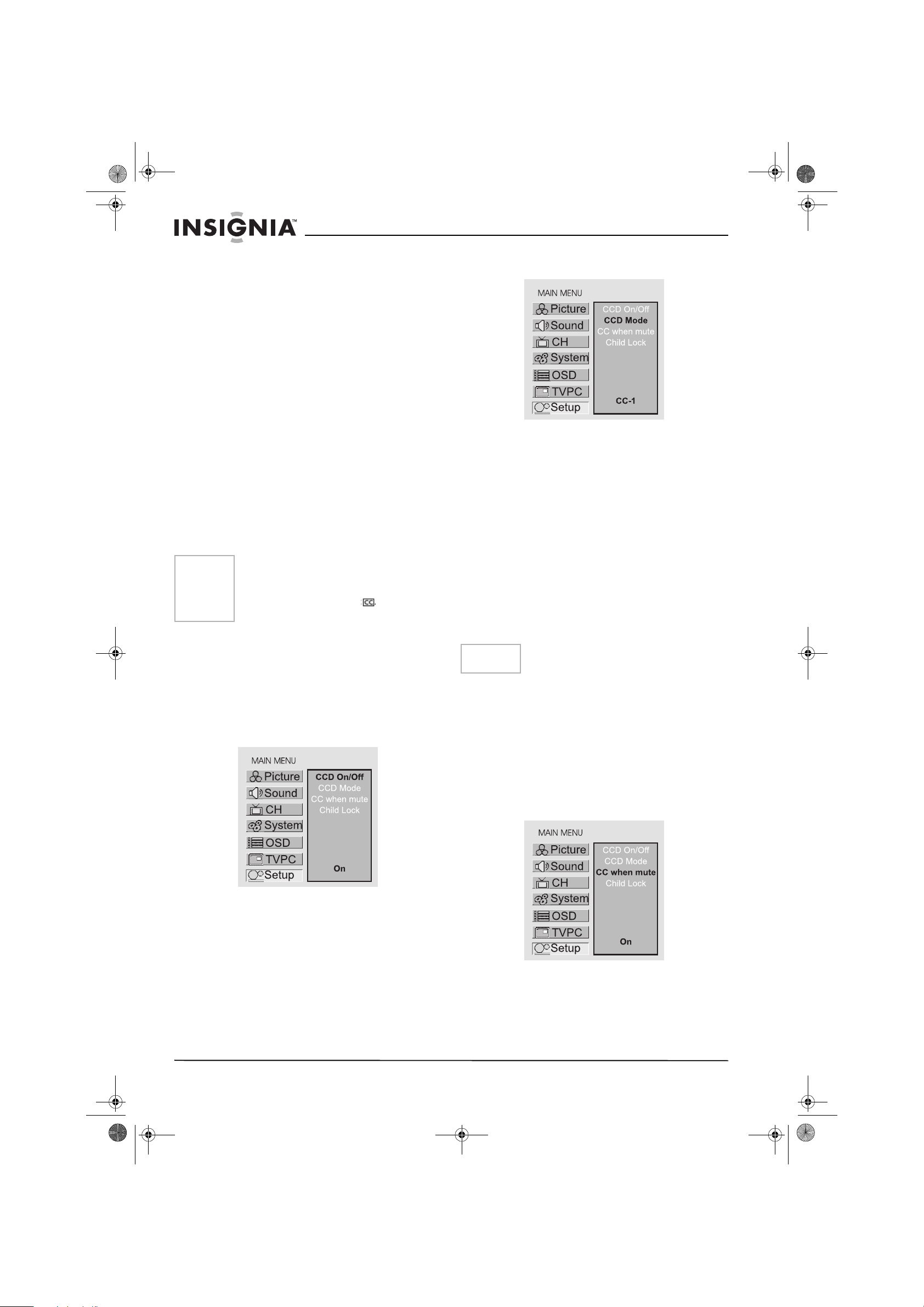
58
TV LCD IS-LCDTV32
www.insignia-products.com
Visualisation des sous-titres
L'unité décode et affiche les sous-titres diffusés
avec certaines émissions télévisées. Ces
sous-titres sont habituellement des sous-titres
pour les malentendants ou les traductions de
langues étrangères. Tous les magnétoscopes
enregistrent le signal des sous-titres des
programmes télévisés de sorte que les
cassettes vidéo enregistrées à domiciles
présentent aussi des sous-titres. La plupart des
cassettes vidéo commerciales préenregistrées
fournissent aussi des sous-titres. Rechercher le
symbole des sous-titres dans le programme télé
et sur l'emballage de la cassette vidéo
The unit decodes and displays the closed
captions that are broadcast with certain TV
shows. These captions are usually subtitles for
the hearing impaired or foreign language
translations. All VCRs record the closed caption
signal from television programs, so
home-recorded video tapes also provide closed
captions. Most prerecorded commercial video
tapes provide closed captions as well. Check for
the closed caption symbol in your television
schedule and on the tape's packaging: .
Activation et désactivation des sous-titres
1 Appuyer sur Menu pour afficher la page
principale du menu.
2 Appuyer plusieurs fois sur CH+/- pour
sélectionner Configuration.
3 Appuyer sur Entrer pour accéder au
sous-menu.
L'option Marche/arrêt CCD se met
automatiquement en surbrillance.
4 Appuyer sur Entrer pour sélectionner
Marche ou Arrêt.
Réglage des sous-titres
1 Appuyer sur Menu pour afficher la page
principale du menu.
2 Appuyer plusieurs fois sur CH+/- pour
sélectionner Configuration.
3 Appuyer sur Entrer pour accéder au
sous-menu.
4 Appuyer plusieurs fois sur CH+/- pour
sélectionner l'option mode CCD.
5 Appuyer plusieurs fois sur Entrer pour
sélectionner un mode souhaité.
Il est possible de sélectionner CC-1, CC-2,
CC-3, CC-4, T-1, T-2, T-3 et T-4.
Les diffusions sous-titrées peuvent être
visualisées dans deux modes : LÉGENDE et
TEXTE. Pour chaque mode, quatre canaux
sont disponibles.
Le mode [CAPTION] montre des sous-titres
des dialogues et les commentaires
d'émissions dramatiques et de programmes
d'information tout en permettant une vue
nette de l'image.
Le mode [TEXT] affiche diverses information
sur l'image (tel que le programme des
émissions télévisées, les prévisions
météorologiques, etc.) indépendantes des
programmes télévisés.
Réglage des sous-titres pendant
la mise en sourdine
1 Appuyer sur Menu pour afficher la page
principale du menu.
2 Appuyer plusieurs fois sur CH+/- pour
sélectionner Configuration.
3 Appuyer sur Entrer pour accéder au
sous-menu.
4 Appuyer plusieurs fois sur CH+/- pour
sélectionner l'option CCD en mode
Sourdine.
5 Appuyer sur Entrer pour sélectionner
Marche ou Arrêt.
Si l'option est sur Marche, l'appareil affiche
les sous-titres quand le son est mis en
sourdine.
Remarque
• Cette fonctionnalité de sous-titrage ne
fonctionne pas en YPbPr, VGA et DVI.
• Certains programmes et cassettes vidéo
n'offrent pas de sous-titres. Il est nécessaire
de rechercher le symbole afin de
s'assurer que les sous-titres s'afficheront.
Remarque
Il est possible de sélectionner rapidement le mode
CCD en utilisant directement le bouton CCD.
IN-LCDTV-32-FR.book Page 58 Friday, May 13, 2005 4:16 PM
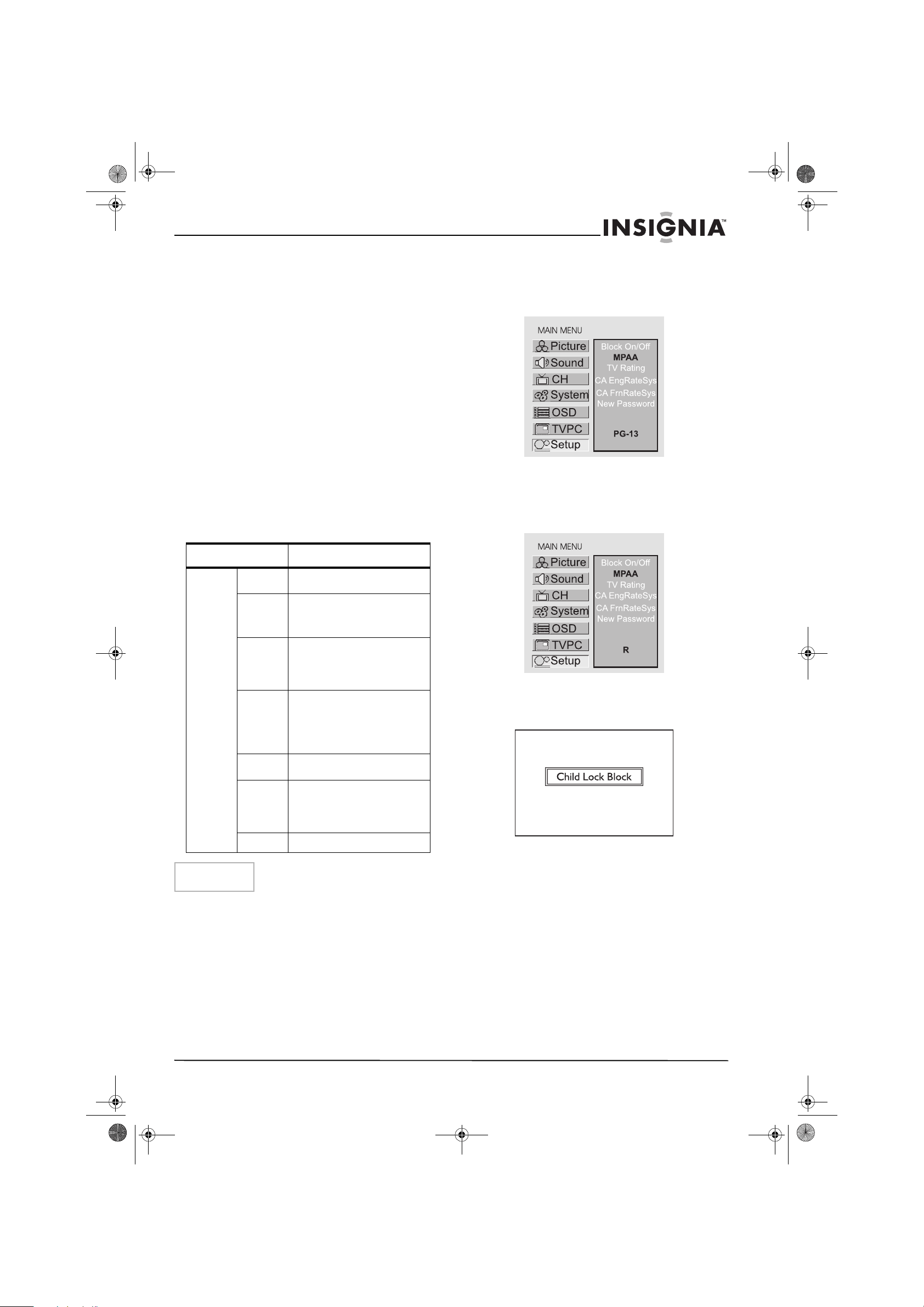
59
TV LCD IS-LCDTV32
www.insignia-products.com
Réglage des paramètres
Verrouillage enfants
Verrouillage enfants
Cette fonction permet d'interdire certains
programmes de télévision aux enfants par un
contrôle se basant sur les données du FCC. Il
interdit aux enfants de regarder des
programmes au contenu violent ou à caractère
sexuel pouvant être dangereux à leur égard.
Les restrictions sur les programmes TV
comprennent deux niveaux qui contiennent des
informations à propos du programme : le niveau
MPAA et les directives parentales TV. Le niveau
MPAA assure une restriction basée sur l'âge.
Les directives parentales TV s'appuient sur l'âge
et sur le contenu.
Un programme TV pouvant utiliser soit les
niveaux MPAA ou les directives TV, les deux
doivent être réglés pour un contrôle total.
[1] C
LASSEMENT DES FILMS (MPAA)
Classement
Exemple 1 :
" PG-13 " dans le classement basé sur l'âge est
bloqué, ce qui signifie que seront
automatiquement bloqués les classements de
plus haut niveau R, NC-17 et X.
Exemple 2 :
" R " dans le classement basé sur l'âge est
bloqué, ce qui signifie que seront
automatiquement bloqués les classements de
plus haut niveau NC-17 et X.
" Blocage par verrouillage enfant " avec un écran
vert sera affiché si les données de classement
du programme visionné sont semblables à celles
ayant été configurées.
Classement
Basé sur
l'âge
G TOUS PUBLICS. Tous les âges
sont admissibles.
PG SURVEILLANCE PARENTALE
SUGGÉRÉE. Certains aspects
peuvent ne pas convenir à des
enfants.
PG-13 MISE EN GARDE SÉRIEUSE
DES PARENTS. Certains aspects
peuvent être totalement
inappropriés pour des enfants de
moins de 13 ans.
R
RESTREINT Les enfants
de moins de 17 ans doivent
être accompagnés par un
parent ou un responsable
adulte
.
NC-17 ADMISSION REFUSÉE AUX
MOINS DE 17 ANS.
X Le classement X correspond à
une ancienne classification qui a
été unifiée avec NC-17 mais peut
être codé dans des données
appartenant à un film ancien.
Sans objet
NON CLASSÉ.
Remarque
Le classement des films est uniquement basé
sur l'âge.
IN-LCDTV-32-FR.book Page 59 Friday, May 13, 2005 4:16 PM
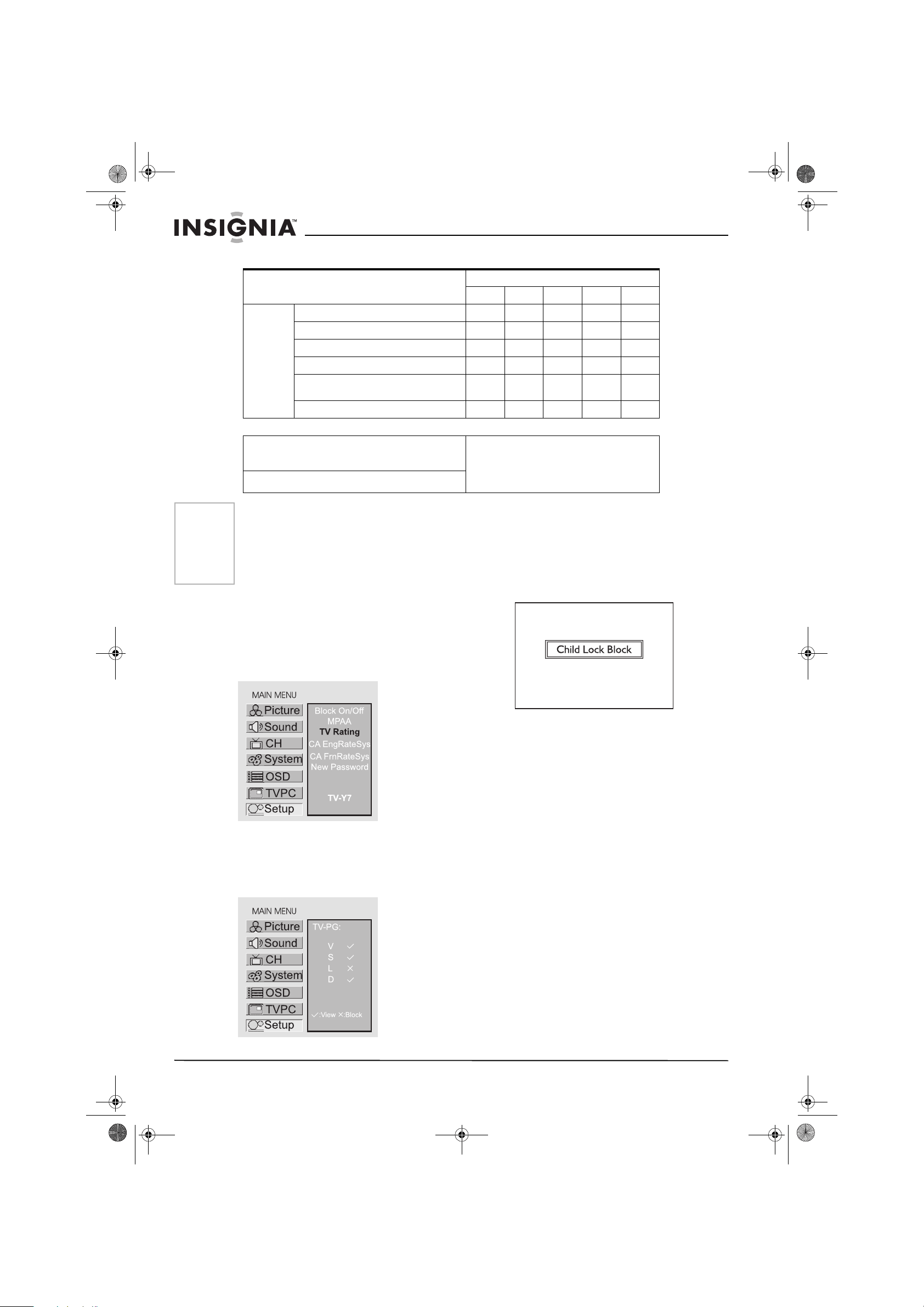
60
TV LCD IS-LCDTV32
www.insignia-products.com
[2] CLASSEMENT TV
Exemple 1:
Si TV-Y7 avec le classement basé sur l'âge est
défini sur BLOCAGE, ceci bloquera
automatiquement les classements supérieurs :
TV-G, TV-PG, TV-14 et TV-MA. De plus, D, L, S,
V et FV relatifs au contenu, seront
automatiquement bloqués.
Exemple 2:
Si TV-14 avec le classement basé sur l'âge est
défini sur BLOCAGE, ceci bloquera
automatiquement les classements supérieurs :
TV-MA.
Plus, si le classement intermédiaire L de TV-PG
est bloqué, D, L, S, V et FV relatifs au contenu
dans TV-14 et TV-MA seront automatiquement
bloqués.
" Blocage par verrouillage enfant " avec un écran
vert sera affiché si les données de classement
du programme visionné sont semblables à celles
ayant été configurées.
Activation/désactivation du verrouillage
enfants
1 Appuyer sur le bouton Menu pour afficher la
page principale du menu ;
2 Appuyer plusieurs fois sur CH+/- pour
sélectionner Configuration.
3 Appuyer sur Entrer pour accéder au
sous-menu.
4 Entrer le mot de passe avec les boutons
numérotés.
Le mot de passe par défaut est 1234 et il est
possible de le modifier soi-même.
L'unité permet d'accéder au menu Blocage
enfants si le mot de passe correct est
introduit, dans le cas contraire l'accès sera
refusé.
Classement Basés sur le contenu
DLSVFV
Basé sur
l'âge
TV-Y (tous les enfants) × × × × ×
TV-Y7 (pour des enfants plus âgés) × × × × •
TV-G (tous les publics) × × × ×
TV-PG (surveillance parentale suggérée) ••••
TV-14 (mise en garde sérieuse des
parents)
••••
TV-MA (adultes seulement) • • •
× = Le classement par contenu peut être défini, mais ce
classement n'est normalement pas transmis par les
stations de télévision.
D : Dialogues à caractère sexuel
L : Langage pour adultes
S : Situations à caractère sexuel
V : Violence
FV : Violence fictive
•Le classement par contenu peut être défini.
Remarque
Les classements se basant sur la peuvent être
modifiés par des classes en se basant sur le
contenu, mais seulement dans des combinaisons
qui sont marquées par le signe ? dans le tableau
ci-dessus. Le choix d'un classement inférieur basé
sur l'âge bloque des classements supérieurs basés
sur l'âge sans tenir compte des paramètres relatifs
au contenu.
IN-LCDTV-32-FR.book Page 60 Friday, May 13, 2005 4:16 PM
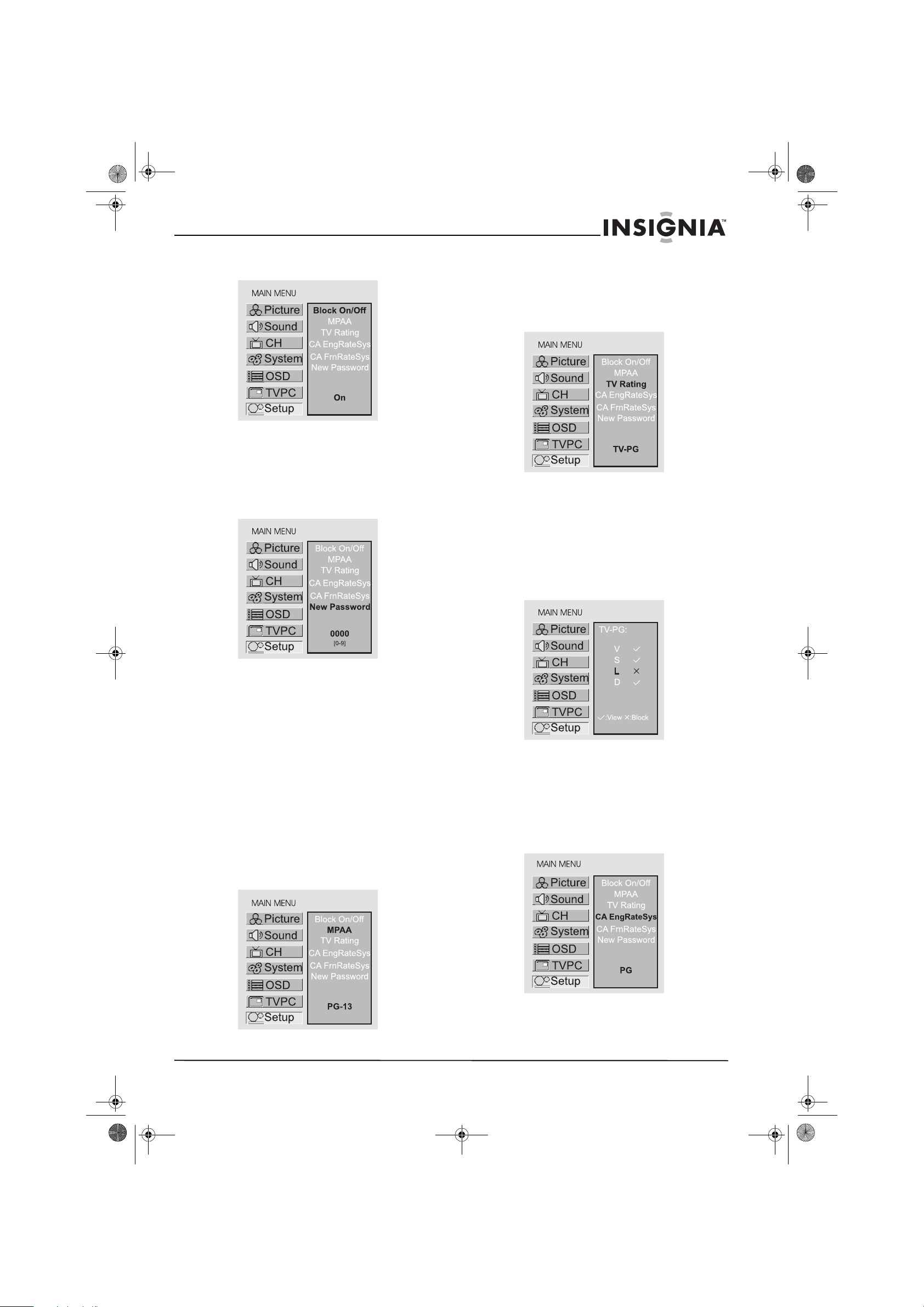
61
TV LCD IS-LCDTV32
www.insignia-products.com
L'option Marche/arrêt Blocage se met
automatiquement en surbrillance.
5 Appuyer sur Entrer pour activer ou
désactiver le blocage enfants.
Modification du mot de passe
1 Sur la page du menu du mot de passe,
appuyer plusieurs fois sur CH+/- pour
sélectionner l'option Nouveau mot de
passe.
2 Introduire un nouveau mot de passe à 4
chiffres. Par exemple, il est possible de
définir le nouveau mot de passe sur 0000.
3 Appuyer sur le bouton Menu pour quitter.
S'assurer de prendre note du mot de passe
et en conserver trace pour référence
ultérieure.
Réglage du classement des films
1 Sur la page du menu Verrouillage enfants,
appuyer plusieurs fois sur CH+/- pour
sélectionner l'option MPAA.
2 Appuyer plusieurs fois sur Entrer pour
sélectionner le niveau devant être bloqué.
Par exemple, PG-13 dans le classement
basé sur l'âge est sélectionné, ce qui signifie
que seront automatiquement bloqués les
classements de plus haut niveau R, NC-17 et
X.
3 Appuyer sur le bouton Menu pour quitter.
Réglage du classement des émissions TV
1 Sur la page du menu Verrouillage enfants,
appuyer plusieurs fois sur CH+/- pour
sélectionner l'option Niveau TV.
2 Appuyer plusieurs fois sur Entrer pour
sélectionner le niveau devant être bloqué.
Ceci bloquera automatiquement les niveaux
les plus élevés basés sur l'âge. Il est possible
de définir des niveaux individuels basés sur
le contenu de la manière suivante.
3 Appuyer sur VOL+/- si des niveaux basés sur
le contenu doivent être définis.
4 Appuyer sur CH+/- plusieurs fois pour
sectionner un niveau de contenu.
5 Appuyer sur Entrer pour bloquer (x) ou
débloquer (?) ce niveau.
6 Appuyer sur Menu plusieurs fois pour quitter.
Réglage du classement en anglais du
Canada
1 Sur la page du menu Verrouillage enfants,
appuyer plusieurs fois sur CH+/- pour
sélectionner l'option CA EngRateSys.
2 Appuyer plusieurs fois sur Entrer pour
sélectionner le niveau devant être bloqué.
3 Appuyer sur le bouton Menu pour quitter.
IN-LCDTV-32-FR.book Page 61 Friday, May 13, 2005 4:16 PM
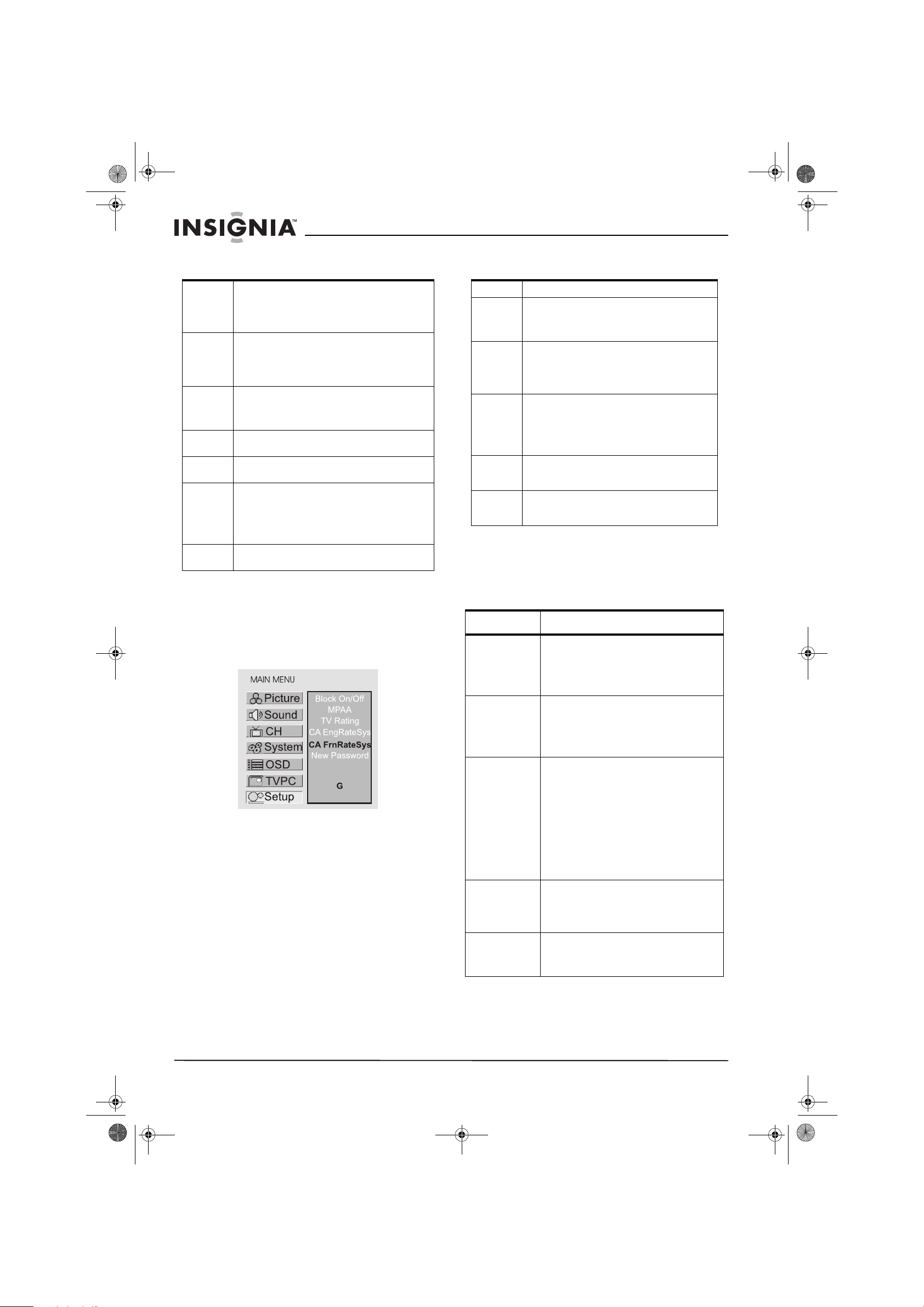
62
TV LCD IS-LCDTV32
www.insignia-products.com
TABLEAU DU CLASSEMENT CANADIEN EN
ANGLAIS
Réglage du classement en français du
Canada
1 Sur la page du menu Verrouillage enfants,
appuyer plusieurs fois sur CH+/- pour
sélectionner l'option CA FrnRateSys.
2 Appuyer plusieurs fois sur Entrer pour
sélectionner le niveau devant être bloqué.
3 Appuyer sur le bouton Menu pour quitter.
TABLEAU DU CLASSEMENT CANADIEN EN
LANGUE FRANÇAISE
Dépannage
Avant de prendre contact avec le service de
réparation, vérifier les éléments suivants qui
pourraient remédier aux symptômes rencontrés.
E Exemption - La programmation avec exemptions
comprend : les nouvelles, le sport, les
documentaires et autres programmations
informatives, les débats, les vidéos musicales et
les programmes de variétés.
C Intended for viewers 18 years and older and
might contain depictions of violence.
Programmations destinées aux enfants de moins
de huit ans. Absence de langage injurieux, de
nudité ou de contenu sexuel.
C8+ Programmation généralement considérée comme
acceptable pour des enfants de huit ans et plus.
Pas de langage blasphématoire, de nudité ou de
contenu sexuel.
G Programmation générale destinée à tous les
publics.
PG Surveillance parentale suggérée Certains
aspects peuvent ne pas convenir à des enfants.
14+ La programmation contient des thèmes ou des
sujets qui peuvent ne pas convenir à des
spectateurs de moins de 14 ans. Il est donc
fortement suggéré aux parents de vérifier s'ils
peuvent donner l'autorisation de regarder ces
programmes à des enfants de moins de 14 ans.
18+ Destinés à des spectateurs de 18 ans et plus,
pouvant contenir des actes violents.
E Exemptions - Programmation avec exemptions.
G Général - Programmations destinées à des
spectateurs de tous les âges. Ne contient
aucune violence, ou cette violence est minime,
ou est exprimée de façon appropriée.
8 ANS+ 8+ Général - N'est pas recommandé pour les
jeunes enfants. Programmation destinée à une
large audience, mais contenant
occasionnellement quelque violence.
Supervision par un adulte recommandée.
13 ANS+ Programmation pouvant ne pas convenir à des
enfants de moins de 13 ans. Contient quelques
scènes violentes ou une ou plusieurs scènes
suffisamment violentes pour les affecter.
Supervision par un adulte fortement
recommandée.
16 ANS+ Programmations pouvant ne pas convenir à des
enfants de moins de 16 ans. Contient de
fréquentes scènes de violentes à très violentes.
18 ANS+ Destiné uniquement à des adultes. Peut
contenir fréquemment des scènes violentes et
extrêmement violentes.
Symptômes Éléments à vérifier
" Fantômes " ou
images doubles
• Ceci peut provenir d'un mauvais
dégagement de l'antenne en raison de
bâtiments élevés ou de collines
avoisinantes. L'utilisation d'une
antenne directionnelle peut améliorer
l'image.
Absence
d'alimentation
• Vérifier que le cordon d'alimentation
CA est connecté à la prise secteur.
• Débrancher le cordon secteur,
attendre 60 secondes. Réinsérer la
fiche dans la prise secteur et mettre
l'unité à nouveau sous tension.
Absence
d'image
• Vérifier les connexions de l'antenne à
l'arrière de l'unité pour vérifier que le
branchement est correct.
• Problèmes techniques possibles au
niveau de la station émettrice. Essayer
un autre canal.
• Régler le contraste et la luminosité.
• Vérifier la commande des sous-titres.
Certains modes TEXTE peuvent
bloquer l'écran.
• Sélectionner une entrée correcte.
• Est-ce qu'un signal non compatible a
été connecté ?
Bonne image
mais pas de son
• Augmenter le VOLUME.
• S'assurer que l'unité n'est pas en
sourdine.
• Vérifier que l'option Haut-parleurs du
menu SON est défini sur MARCHE.
Bonne qualité du
son, mais les
couleurs sont
médiocres
• Régler le contraste, la couleur et la
luminosité.
IN-LCDTV-32-FR.book Page 62 Friday, May 13, 2005 4:16 PM
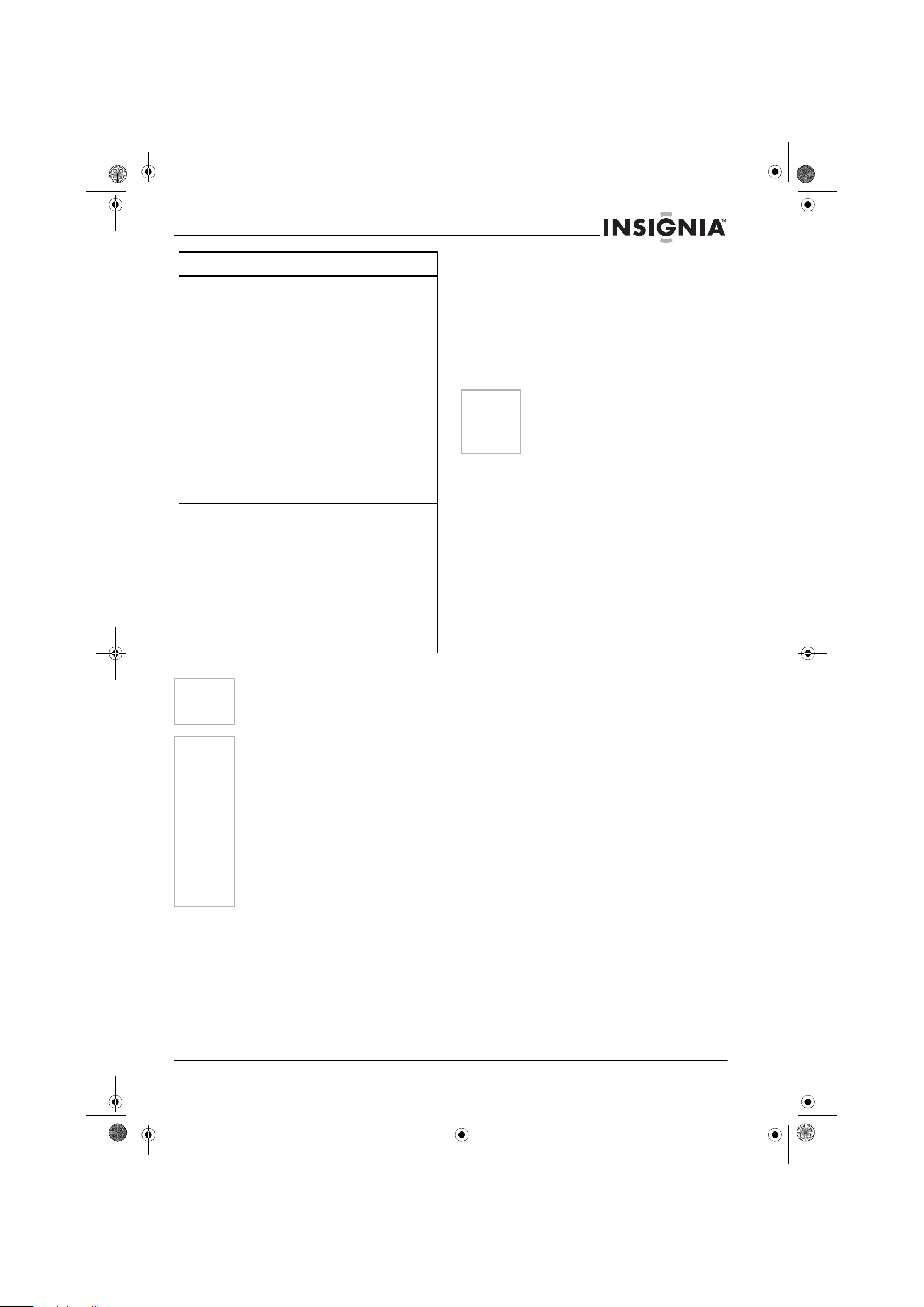
63
TV LCD IS-LCDTV32
www.insignia-products.com
Entretien et nettoyage
Informations du panneau de l'écran LCD
INFORMATIONS IMPORTANTES CONCERNANT L'UTILISATION
DES JEUX VIDÉO, DES ORDINATEURS, DU SOUS-TITRAGE OU
D'AUTRES AFFICHAGES D'IMAGES FIXES
L'utilisation intensive de programmes avec des
images fixes peut provoquer l'incrustation d'une
image permanente sur l'écran LCD.
Cette image en arrière plan est visible sur des
programmes normaux sous la forme d'une
image fixe. Ce type de détérioration de l'écran
LCD est irréversible et peut être limité en
observant les étapes suivantes :
• Réduire la luminosité/le contraste à un
minimum.
• Ne pas afficher d'images fixes pendant de
longues durées.
• Mettre l'unité hors tension quand elle n'est
pas réellement utilisée.
Nettoyage et maintenance
Pour nettoyer cette unité, l'essuyer avec un
chiffon sec et doux.
Si les surfaces sont très sales, utiliser un chiffon
doux trempé dans une solution savonneuse ou
dans une solution détergente douce.
• Utiliser un produit de nettoyage pour lunettes
afin d'éliminer les saletés récalcitrantes sur
l'écran LCD.
• Ne jamais utiliser d'alcool, de diluant ou de
benzène pour nettoyer l'unité.
• Avant d'utiliser un chiffre chimiquement traité,
lire les instructions qui l'accompagnent avec
attention.
Image de
mauvaise qualité
• Il se produit quelquefois des images de
mauvaise qualité après avoir mis sous
tension une caméra S-VHS ou
connecté un caméscope en ayant
connecté simultanément un autre
périphérique. Dans un tel cas, mettre
hors tension un des autres
périphériques.
• Vérifier que la luminosité de la pièce
n'est pas trop forte.
Ligne pointillée
horizontale
• Ceci peut provenir d'une interférence
électrique (par exemple, un
sèche-cheveux, un éclairage au néon
proche, etc.).
• Mettre l'équipement hors tension.
Le téléviseur ne
réagit pas à la
télécommande
• Vérifier l'état des piles. Les remplacer
si nécessaire.
• Nettoyer le capteur de télécommande
sur l'unité
• Ne pas utiliser la télécommande avec
un éclairage puissant ou au néon.
• Les piles doivent être insérées en
respectant leur polarité (+, -).
Image neigeuse
et bruitée
• Vérifier la connexion de l'antenne.
Image VGA
instable et non
synchronisée
• Vérifier si le mode VGA adéquat sur le
PC a été sélectionné.
Pas de sortie
sonore sur l'un
des
haut-parleurs
• Régler la Balance dans le menu SON.
Les boutons de
contrôle ne
fonctionnent pas
• Débrancher le cordon secteur,
attendre quelques secondes.
Rebrancher le cordon d'alimentation et
mettre à nouveau l'unité sous tension.
Remarque
• Si le problème n'est pas résolu, éteindre
l'unité et la rallumer.
• Ne jamais essayer de réparer une unité
défectueuse par soi-même.
Remarque
? Ne pas utiliser dans des pièces très chaudes ou
très froides (emplacements)
• Lorsque l'unité est utilisée dans des pièces
(emplacements) très froides, l'image peut
présenter du traînage ou sembler légèrement
en retard. Il ne s'agit pas d'un mauvais
fonctionnement et tout rentrera dans l'ordre
lorsque la température reviendra à la
normale.
• Ne pas laisser l'unité en un lieu chaud ou
froid. Ne pas laisser l'unité en un lieu
directement exposé à la lumière solaire ou à
proximité d'un chauffage, ceci pourrait
provoquer la déformation du boîtier et un
mauvais fonctionnement de l'écran LCD.
(Température de stockage : 0 °C à + 50 °C
Température de fonctionnement : 5 °C à + 40
°C)
Symptômes Éléments à vérifier
Remarque
Le marquage ou l'incrustation d'une image sur
l'écran LCD à la suite de l'utilisation d'images fixes
n'est pas un défaut de fonctionnement et n'est donc
pas couvert par la garantie. Ce produit n'est pas
conçu pour afficher des images fixes sur de longues
périodes de temps.
IN-LCDTV-32-FR.book Page 63 Friday, May 13, 2005 4:16 PM
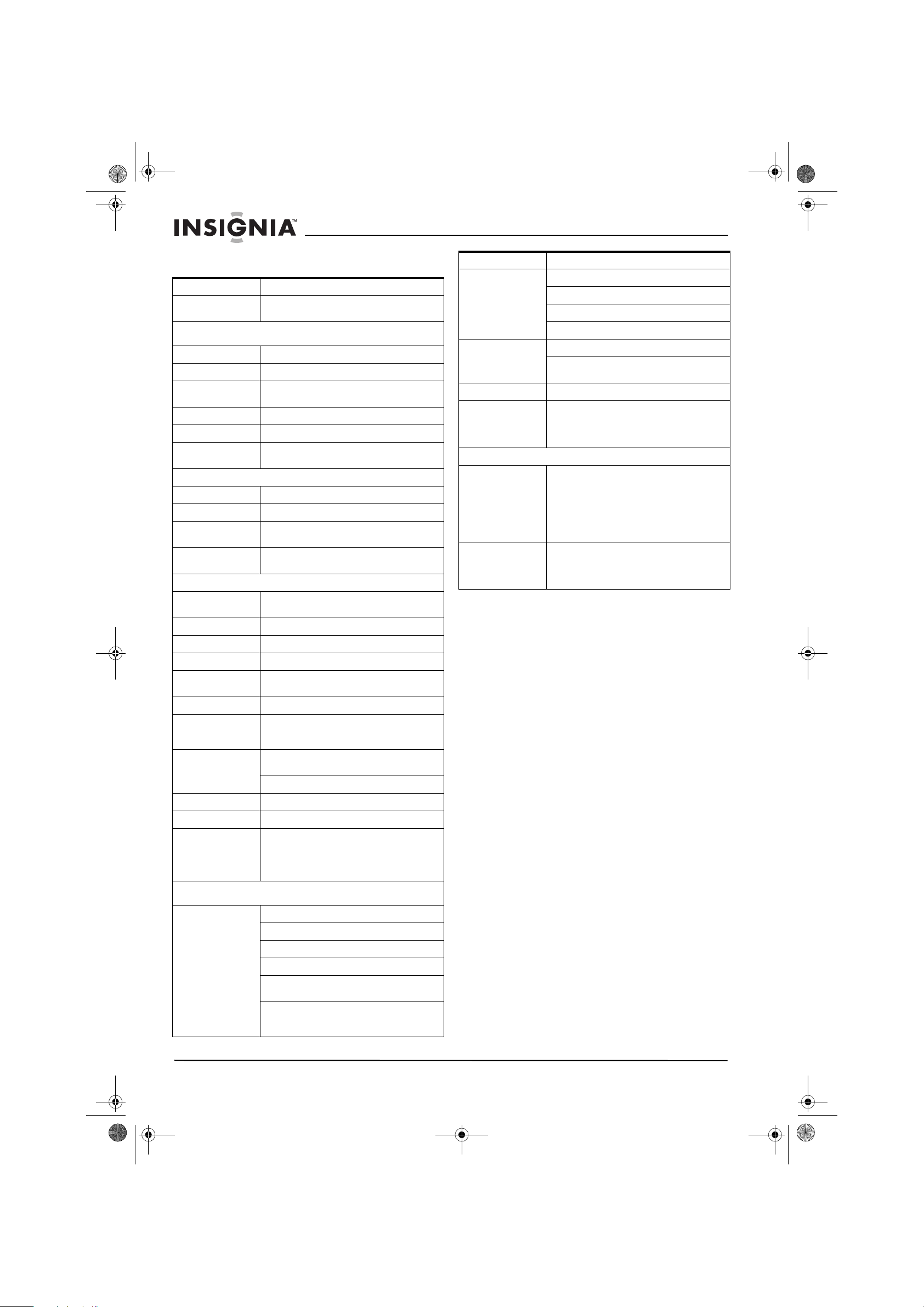
64
TV LCD IS-LCDTV32
www.insignia-products.com
Spécifications
Type LCD TV
Mesure de la
diagonale de l'écran
32 po
Caractéristiques de l'afficheur
Affichage LCD TFT-LCD
Résolution 1366 x 768
Maximum de
couleurs
16 777 216
Luminosité 500 nit
Contraste 800:1
Angle de
visionnement
170º / 170º
Syntoniseur TV et système couleur
Syntoniseur FST x 1
Système TV NTSC
Canaux
accessibles
VHF 2-13, UHF 14-69, CATV (1-125)
Caractéristiques
vidéo
Balayage progressif
Haut-parleurs
Sortie
haut-parleurs
7 W x 2
Son stéréo BTSC
Alimentation CA 100 V/240 V 50/60 Hz
Consommation 200 W
Consommation en
mode veille
<1 W
Poids, kg (lb) 20,87 (46)
Dimensions du
téléviseur (LxHxP)
(pouces)
36,9 x 20,15 x 8,66
Autres fonctions Temporisation d'arrêt automatique (arrêt
seulement)
Gel de l'image (TV et AV seulement)
Sous-titrage Sous-titrage
Sécurité Verrouillage enfants
Les fonctions de la
télécommande
prennent en charge
complètement la
fonctionnalité OSD
OSD prend en charge l'anglais, le français et
l'espagnol
Bornes
Entrée vidéo Entrée HF : Coaxial TV/CATV 75 ohms x 1
AV : Vidéo composite RCA 75 ohms x 2
S-vidéo : DIN 4 broches x 1
D-Sub 15 x 1
DVI-Dx1 (prise en charge de la télévision à
haute définition HDTV)
YPbPr/YCbCr (prise en charge de la
télévision à haute définition HDTV) RCA pour
DVD, STB x 1
Sortie vidéo RCA 75 ohms x 1
Entrée audio G/D RCA pour AV x 2
Prise casque mini stéréo pour VGA x 1
Prise casque mini stéréo pour DVI-D x 1
G/D RCA pour YPbPr/YCbCr x 1
Sortie audio G/D RCA pour sortie vidéo x 1
Prise de casque d'écoute : Prise casque mini
stéréo x 1
Accessoires 1 Manuel de l'utilisateur
1 Commande à distance
1 Cordon d'alimentation
2 piles AAA
Format d'affichage pris en charge par cette unité
Pour D-Sub/DVI 640X480 @ 60 Hz, 72 Hz, 75 Hz ;
800X600 @ 60 Hz, 72 Hz, 75 Hz ;
1024X768 @ 60 Hz, 70 Hz, 75 Hz ;
1280X960 @ 60 Hz ;
1280X1024 @ 60 Hz ;
1280X768 @ 60 Hz ;
1360X768 @ 60 Hz.
Pour YPbPr 480P @ 60 Hz ;
480i @ 60 Hz ;
720P @ 60 Hz ;
1080i @ 60 Hz.
IN-LCDTV-32-FR.book Page 64 Friday, May 13, 2005 4:16 PM
65
TV CON PANTALLA LCD IS-LCDTV32
www.insignia-products.com
Español
Información importante . . . . . . . . . . . . . . . . . 67
Precauciones de seguridad importantes . . . 67
Preparaciones . . . . . . . . . . . . . . . . . . . . . . . . 69
Uso del control remoto . . . . . . . . . . . . . . . . . . . . . . . 69
Pilas para el control remoto . . . . . . . . . . . . . . . . . . . 69
Conexión de la alimentación eléctrica . . . . . . . . . . . 70
Conexión de la antena . . . . . . . . . . . . . . . . . . . . . . . 70
CONEXIÓN DEL SISTEMA DE TV POR CABLE
(CATV) . . . . . . . . . . . . . . . . . . . . . . . . . . . . . . . 70
ANTENAS . . . . . . . . . . . . . . . . . . . . . . . . . . . . . . 71
CONEXIÓN DE LA ANTENA AL AIRE LIBRE . . 71
Identificación de los controles . . . . . . . . . . . . 72
Unidad principal . . . . . . . . . . . . . . . . . . . . . . . . . . . . 72
Control remoto . . . . . . . . . . . . . . . . . . . . . . . . . . . . . 73
Conexiones . . . . . . . . . . . . . . . . . . . . . . . . . . 74
Precauciones que deben considerarse antes de hacer las
conexiones . . . . . . . . . . . . . . . . . . . . . . . . . . . . . . 74
Conexión de un VCR . . . . . . . . . . . . . . . . . . . . . . . . 74
Conexión de una cámara de video . . . . . . . . . . . . . . 75
Conexión de un reproductor de DVD
(o caja de TV por cable) . . . . . . . . . . . . . . . . . . . . 76
Conexión de un receptor de DTV . . . . . . . . . . . . . . . 77
Conexión de una PC . . . . . . . . . . . . . . . . . . . . . . . . 78
Conexión de un VCR para grabación . . . . . . . . . . . . 79
Encendido y apagado de la unidad . . . . . . . 80
Encendido y apagado de la unidad . . . . . . . . . . . . . 80
Visualización de menús y pantallas . . . . . . . . . . . . . 80
Memorización de canales . . . . . . . . . . . . . . . 81
Selección de la fuente de señal . . . . . . . . . . . . . . . . 81
Almacenamiento automático de canales
en la memoria . . . . . . . . . . . . . . . . . . . . . . . . . . . . 81
Cómo añadir y borrar canales . . . . . . . . . . . . . . . . . 81
Operaciones básicas . . . . . . . . . . . . . . . . . . 82
Cómo cambiar los canales . . . . . . . . . . . . . . . . . . . . 82
Ajuste del volumen . . . . . . . . . . . . . . . . . . . . . . . . . . 82
Uso de la función de silenciamiento . . . . . . . . . . . . . 82
Selección de la señal de la fuente de entrada . . . . . 82
Selección del idioma de los menús . . . . . . . . . . . . . 83
Ajuste de la imagen . . . . . . . . . . . . . . . . . . . 83
Personalización de la imagen . . . . . . . . . . . . . . . . . 83
Uso del modo de imagen preseleccionado . . . . . . . 84
Ajuste del sistema . . . . . . . . . . . . . . . . . . . . . 84
Establecimiento del sistema en el modo TV . . . . . . 84
Ajuste del aspecto de la pantalla . . . . . . . . . . . . 84
Reducción del ruido de la imagen . . . . . . . . . . . 84
Modo VCR . . . . . . . . . . . . . . . . . . . . . . . . . . . . . 84
Cómo cargar los valores predeterminados . . . . . 85
Establecimiento del sistema en el modo VGA . . . . . 85
Cómo cambiar la posición de la imagen . . . . . . . 85
Cómo ajustar el reloj y la fase . . . . . . . . . . . . . . 85
Ajuste automático de la imagen . . . . . . . . . . . . . 85
Ajuste del aspecto de la pantalla . . . . . . . . . . . . 85
Cómo mostrar la información de resolución . . . . 86
Cómo cargar los valores predeterminados . . . . . 86
Establecimiento del sistema en el modo YPbPr . . . . 86
Ajuste de fase . . . . . . . . . . . . . . . . . . . . . . . . . . . 86
Ajuste del aspecto de la pantalla . . . . . . . . . . . . 86
Reducción del ruido de la imagen . . . . . . . . . . . 86
Cómo cargar los valores predeterminados . . . . 86
Establecimiento del sistema en el modo DVI . . . . . 86
Ajuste del aspecto de la pantalla . . . . . . . . . . . . 86
Cómo mostrar la información de resolución . . . . 87
Establecimiento del sonido . . . . . . . . . . . . . 87
Personalización del sonido . . . . . . . . . . . . . . . . . . . 87
Uso del modo de sonido preseleccionado . . . . . . . . 87
Establecimiento del efecto SRS . . . . . . . . . . . . . . . 88
Ajuste de la visualización en pantalla . . . . . 88
Ajuste de la posición de OSD . . . . . . . . . . . . . . . . . 88
Ajuste de la transparencia de OSD . . . . . . . . . . . . . 88
Zoom del menú de OSD . . . . . . . . . . . . . . . . . . . . . 88
Establecimiento del tiempo de la función OSD Off . 89
Cómo cargar los valores predeterminados . . . . . . . 89
Operación TVPC . . . . . . . . . . . . . . . . . . . . . 89
Visualización de TVPC . . . . . . . . . . . . . . . . . . . . . . 89
Selección de la fuente de señal para el
marco TVPC . . . . . . . . . . . . . . . . . . . . . . . . . . . . . 89
Cambio de canales para el marco TVPC . . . . . . . . 90
Ajuste de posición del marco TVPC . . . . . . . . . . . . 90
Ajuste del tamaño del marco TVPC . . . . . . . . . . . . . 90
Visualización de imagen por imagen . . . . . . . . . . . . 90
Uso de las teclas de acceso rápido . . . . . . 90
Cómo establecer el temporizador de
apagado automático . . . . . . . . . . . . . . . . . . . . . . . 90
Cómo establecer el modo de audio . . . . . . . . . . . . . 91
Congelamiento de la imagen [check location] . . . . . 91
Visualización de subtítulos . . . . . . . . . . . . . . . . . . . 91
Cómo activar o desactivar la función de subtítulos . 91
Cómo establecer la función de subtítulos . . . . . . . . 91
Establecimiento de CC con el modo
silenciar activado . . . . . . . . . . . . . . . . . . . . . . . . . 91
Ajuste de las selecciones de
bloqueo para niños . . . . . . . . . . . . . . . . . . 92
Bloqueo para niños . . . . . . . . . . . . . . . . . . . . . . . . . 92
[1] Clasificación de películas (MPAA) . . . . . . . . 92
[2] Clasificación de TV . . . . . . . . . . . . . . . . . . . . 94
Cómo activar o desactivar la función de bloqueo para
niños . . . . . . . . . . . . . . . . . . . . . . . . . . . . . . . . . . . 94
Cómo cambiar la contraseña . . . . . . . . . . . . . . . . . . 95
Ajuste de la clasificación de películas . . . . . . . . . . . 95
Ajuste de las clasificaciones de TV . . . . . . . . . . . . . 95
Ajuste de la función de clasificaciones del idioma inglés
canadiense . . . . . . . . . . . . . . . . . . . . . . . . . . . . . . 95
Ajuste de la función de clasificaciones del idioma francés
canadiense . . . . . . . . . . . . . . . . . . . . . . . . . . . . . . 96
Solución de problemas . . . . . . . . . . . . . . . . 97
Cuidado y mantenimiento . . . . . . . . . . . . . . 97
Información sobre el panel de la pantalla LCD . . . . 97
Información importante respecto al uso de juegos de
video, computadoras, subtítulos u otras pantallas de
imagen fija . . . . . . . . . . . . . . . . . . . . . . . . . . . . 97
Limpieza y mantenimiento . . . . . . . . . . . . . . . . . . . . 97
Especificaciones . . . . . . . . . . . . . . . . . . . . . 98
IN-LCDTV-32-SP.book Page 65 Friday, May 13, 2005 4:17 PM
66
TV CON PANTALLA LCD IS-LCDTV32
www.insignia-products.com
IN-LCDTV-32-SP.book Page 66 Friday, May 13, 2005 4:17 PM
www.insignia-products.com
67
Información importante
DECLARACIÓN DE LA FCC
Notificación de la FCC
TV CON PANTALLA LCD: Un dispositivo digital de
CLASE B
Este equipo ha sido sometido a prueba y se ha
determinado que satisface los límites establecidos
para ser clasificado como dispositivo digital de Clase
B, de acuerdo con la Parte 15 del reglamento FCC.
Estos límites están diseñados para proporcionar una
protección razonable contra interferencias dañinas
cuando el equipo funciona en un ambiente comercial.
Este equipo genera, usa y puede emitir energía de
radiofrecuencia. Si no se instala y usa de acuerdo con
el manual de instrucciones, este aparato puede causar
interferencias perjudiciales a las comunicaciones de
radio. Es probable que la operación de este equipo en
un área residencial cause interferencias dañinas, en
cuyo caso el usuario deberá corregir la interferencia y
los gastos correrán por su propia cuenta.
PRECAUCIÓN DE LA FCC:
Conforme con 47CFR, Parte 15.21 de las reglas de
la FCC, cualquier cambio o modificación a este
monitor no aprobado expresamente por el
fabricante puede causar interferencias dañinas y
podría invalidar la autoridad del usuario para
manejar este dispositivo.
Precauciones de seguridad
importantes
La energía eléctrica tiene muchas funciones útiles,
pero también puede causar lesiones personales y
daño a la propiedad si se usa incorrectamente. Este
producto ha sido diseñado y fabricado teniendo en
cuenta la seguridad como más alta prioridad. Sin
embargo, UN USO INCORRECTO PUEDE RESULTAR
EN CHOQUE ELÉCTRICO O PELIGRO DE
INCENDIO. Para evitar un peligro potencial, observe
las siguientes instrucciones al instalar, poner en
operación y limpiar el producto. Por su seguridad y
para prolongar la vida útil de su TV con pantalla LCD,
lea las siguientes precauciones atentamente antes de
usar el producto.
1 Lea estas instrucciones---Todas las instrucciones
de operación deben leerse y entenderse antes de
hacer funcionar el producto.
2 Guarde estas instrucciones---Estas instrucciones
de seguridad y operación deben guardarse en un
lugar seguro para futura referencia.
3 Preste atención a todas las
Advertencias---Deben seguirse todas las
Advertencias indicadas en el producto y en las
instrucciones.
4 Siga todas las instrucciones---Deben seguirse
todas las instrucciones de operación.
5 No use este aparato cerca del agua---por
ejemplo, cerca de una bañera, lavabo, fregadero de
cocina, tina de lavandería, en un sótano húmedo,
cerca de la piscina, etc.
No use la unidad inmediatamente después de
moverla de un ambiente a baja temperatura a un
ambiente a alta temperatura, ya que esto causará
condensación, lo cual puede resultar en incendio,
choque eléctrico u otros peligros.
Advertencia
PARA REDUCIR EL RIESGO DE INCENDIO
O CHOQUE ELÉCTRICO, NO EXPONGA
ESTE APARATO A LA LLUVIA O HUMEDAD.
PRECAUCIÓN
RIESGO DE CHOQUE
ELÉCTRICO
NO ABRIR
PRECAUCIÓN -Para reducir el riesgo de
choque eléctrico, no realice ningún tipo de
servicio excepto lo indicado en las
instrucciones de operación, a menos que
esté calificado para hacerlo.
La figura de relámpago que termina en
punta de flecha y se encuentra dentro de un
triángulo equilátero tiene por finalidad
alertar al usuario de la presencia de voltaje
peligroso sin aislamiento en el interior del
producto que podría tener potencia
suficiente para constituir riesgo de choque
eléctrico para las personas.
El signo de exclamación que se encuentra
dentro de un triángulo equilátero tiene por
finalidad alertar al usuario de la presencia
de importantes instrucciones de operación y
mantenimiento (servicio) en la literatura que
se incluye con el equipo.
"Nota para el instalador del sistema CATV: Este recordatorio
se proporciona para que el instalador del sistema CATV
preste atención al Artículo 820-40 del Código Nacional de
Electricidad el cual proporciona pautas para una correcta
conexión a tierra y, en particular, especifica que la conexión a
tierra del cable debe estar conectada al sistema de tierra de
la edificación, tan cerca al punto de entrada del cable como
sea práctico".
Este producto utiliza soldadura de estaño y plomo, y una
bombilla fluorescente que contiene una pequeña cantidad de
mercurio. El desecho de estos materiales puede ser
reglamentado debido a consideraciones ambientales. Para
obtener información sobre desecho o reciclaje, comuníquese
con las autoridades locales o con Electronic Industries
Alliance: www.eia.org
Advertencia
Éste es un producto de CLASE B. En un
ambiente residencial, este producto puede
causar interferencias de radio, en cuyo caso
el usuario quizás deba tomar las medidas
adecuadas para eliminar la interferencia.
IN-LCDTV-32-SP.book Page 67 Friday, May 13, 2005 4:17 PM
68
TV CON PANTALLA LCD IS-LCDTV32
www.insignia-products.com
Este aparato no debe exponerse a goteo o
salpicaduras y no deben colocarse objetos llenos
de líquidos, tal como vasijas, sobre el aparato.
6 Limpieza sólo con un paño seco---Desconecte
este producto del tomacorriente en la pared antes
de limpiarlo. No use limpiadores líquidos o en
aerosol. Use un paño húmedo para limpiar.
7 Ventilación---No bloquee ninguna abertura de
ventilación. Instale la unidad de acuerdo a las
instrucciones del fabricante. Las rendijas de
ventilación y otras aberturas del gabinete están
diseñadas para ventilación. No cubra ni bloquee
estas rendijas y aberturas ya que una ventilación
insuficiente puede causar sobrecalentamiento y/o
acortar la vida útil del producto. No coloque el
producto sobre una cama, sofá, alfombra u otra
superficie similar, ya que estos pueden bloquear las
aberturas de ventilación. Este producto no está
diseñado para colocarse en una instalación
integrada; no coloque el producto en un lugar
cerrado tal como un librero o estantería a menos
que se proporcione ventilación apropiada o se
hayan seguido las instrucciones del fabricante.
8 Fuentes de calor---No instale la unidad cerca de
fuentes de calor tales como radiadores, estufas u
otros aparatos (por ejemplo amplificadores) que
produzcan calor.
9 Conexión a tierra o polarización---No anule el
propósito de seguridad de la polarización o del
enchufe con conexión a tierra. Un enchufe
polarizado tiene dos espigas una más ancha que la
otra. Un enchufe del tipo de conexión a tierra tiene
dos espigas y una tercera clavija de tierra. La
espiga ancha o tercera clavija se proporcionan para
su seguridad. Si el enchufe proporcionado no
encaja en el tomacorriente, consulte con un
electricista para reemplazar el tomacorriente
obsoleto.
10 Protección del cable de alimentación
eléctrica---Evite caminar sobre el cable de
alimentación o que éste sea aplastado
especialmente en los enchufes, los receptáculos y
el punto donde éste sale del aparato.
11 Accesorios---Se deben utilizar únicamente los
aditamentos/accesorios especificados por el
fabricante. No utilice accesorios no recomendados
por el fabricante. El uso de accesorios inadecuados
puede causar accidentes.
12 Base---Use la unidad solamente con carros,
trípodes, plataformas, o mesas especificadas por el
fabricante o que se vendan con el producto. No
coloque este producto en un carro, base, trípode, o
mesa inestable. Si coloca el producto sobre una
base inestable podría caerse y causar graves
lesiones personales, así como daño al producto.
Cuando monte el producto sobre la pared,
asegúrese de seguir las instrucciones del
fabricante. Utilice sólo el hardware de montaje
recomendado por el fabricante.
13 Mover cuidadosamente---Cuando se usa un carro,
se debe tener precaución al mover la combinación
del carro y la unidad para evitar lesiones si el
sistema se voltea de lado. Las paradas repentinas,
fuerza excesiva y superficies irregulares del suelo
pueden causar que el producto se caiga del carro.
14 Relámpagos---Desconecte este aparato durante
tormentas de rayos o cuando no se utilice por un
periodo de tiempo extendido.
Por protección adicional de este equipo de
televisión durante una tormenta de rayos, o cuando
se deje de usar por un periodo de tiempo
prolongado, desconéctelo del tomacorriente de la
pared y desconecte la antena. Esto evitará daños al
equipo debido a sobretensión de energía o
relámpagos.
15 Servicio---Solicite todas las reparaciones al
personal de servicio calificado. La reparación se
requiere cuando el aparato ha sido dañado de
cualquier manera, como cuando se ha dañado el
cable de corriente o el enchufe, o se ha derramado
líquido u objetos han caído dentro del aparato, o el
aparato ha sido expuesto a la lluvia o humedad,
cuando éste no funcione normalmente, o cuando se
ha dejado caer.
16 Piezas de repuesto---En caso de que el producto
necesite piezas de repuesto, asegúrese de que la
persona de servicio utilice las piezas de repuesto
especificadas por el fabricante, u otras con las
mismas características y rendimiento que las
piezas originales. El uso de piezas no autorizadas
puede resultar en incendio, choque eléctrico u otros
peligros.
17 Sobrecarga---No sobrecargue los tomacorrientes
de pared, cables de extensión o receptáculos de
conveniencia en otros equipos ya que esto puede
resultar en riesgo de incendio o choque eléctrico.
18 Ingreso de objetos y líquidos---Nunca inserte un
objeto dentro del producto a través de las rendijas o
aberturas. El producto tiene flujo de alto voltaje e
insertar un objeto puede causar choque eléctrico y/
o cortocircuito en las piezas internas. Por la misma
razón, no derrame agua u otros líquidos sobre el
producto.
19 Daño que requiere servicio---Si ocurre una de las
siguientes situaciones, desenchufe el cable de
alimentación eléctrica del tomacorriente de CA y
solicite a una persona de servicio calificada que
realice las reparaciones.
• Cuando el cable de corriente o el enchufe se dañen.
• Si se ha derramado líquido o han caído objetos dentro
de la unidad.
• Cuando el producto ha sido expuesto a la lluvia o al
agua.
• Cuando el producto no funciona correctamente según
lo descrito en las instrucciones de operación.
• No toque los controles excepto los descritos en las
instrucciones de operación. Un ajuste incorrecto de
controles no descrito en las instrucciones puede
causar daño y a menudo requerirá trabajo intensivo
de ajuste por un técnico calificado.
• Si se dejó caer el producto o si se ha dañado el
gabinete.
• Cuando el producto muestra un estado anormal o
exhibe un cambio significativo en el rendimiento.
Cualquier anormalidad que se note en el producto
indica que el producto necesita servicio.
20 Verificaciones de seguridad---Después de
completar el servicio o reparación, pida al técnico
de servicio que realice verificaciones de seguridad
para comprobar que el producto se encuentra en
buena condición de operación.
21 Montaje en la pared o en el techo---Cuando
monte el producto en una pared o en el techo,
asegúrese de instalar el producto siguiendo el
método recomendado por el fabricante. Esta es una
característica de seguridad.
IN-LCDTV-32-SP.book Page 68 Friday, May 13, 2005 4:17 PM
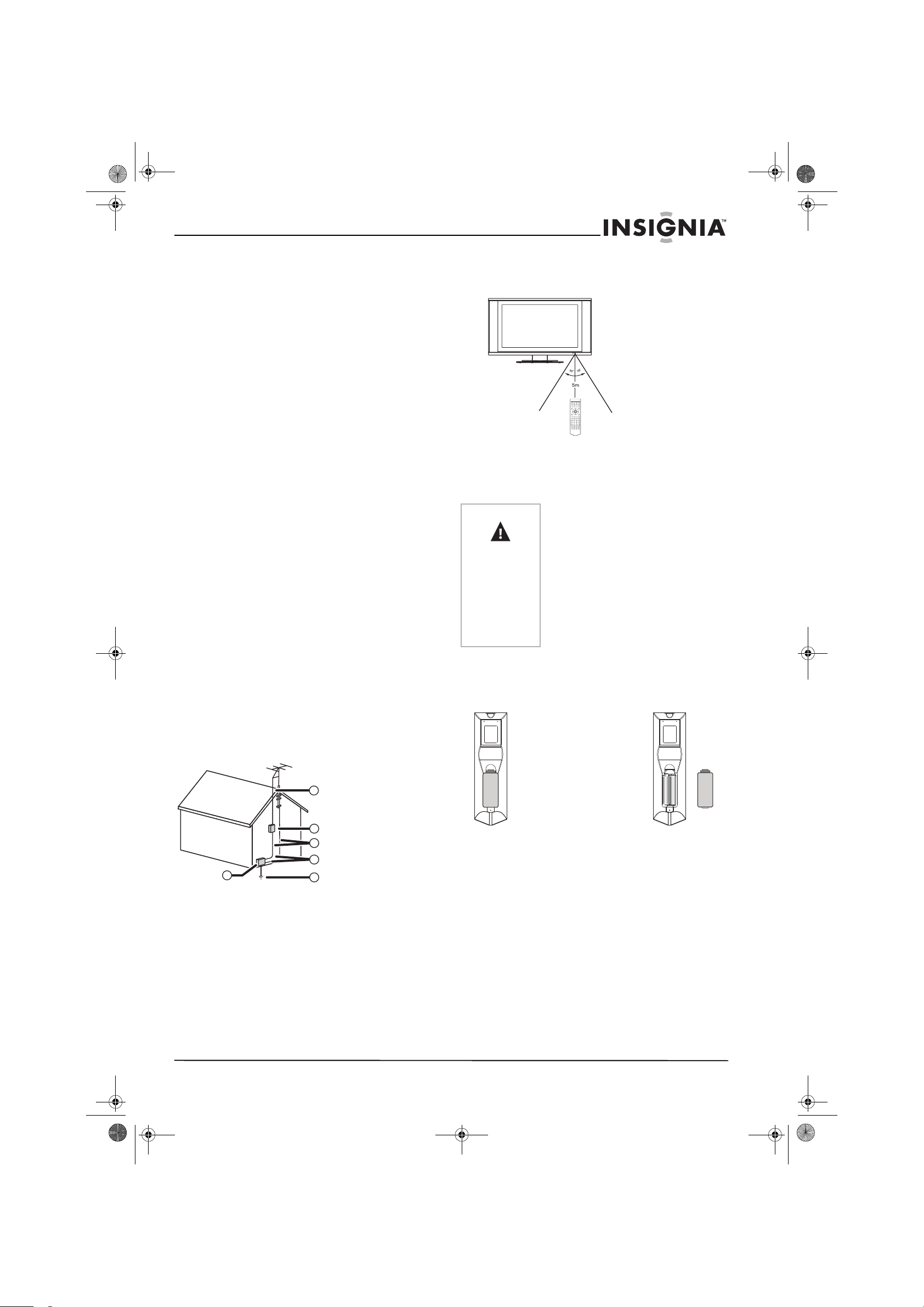
69
TV CON PANTALLA LCD IS-LCDTV32
www.insignia-products.com
22 Fuente de alimentación---Este producto está
diseñado para recibir suministro eléctrico mediante
una fuente de alimentación listada que se indica en
la etiqueta de marca. Si no esta seguro del tipo de
fuente de energía en su casa, consulte con el
vendedor de su producto o la compañía local de
energía. Por protección adicional de este producto
durante una tormenta de rayos, o cuando se deje
de usar por un periodo de tiempo prolongado,
desconéctelo del tomacorriente de la pared y
desconecte el sistema de cable. Esto evitará daños
al producto debido a sobretensiones de energía o
relámpagos. Cuando la unidad tiene que usarse
con un voltaje de suministro diferente, debe
cambiarse el cable de alimentación. Consulte con
el distribuidor del producto. El tomacorriente debe
estar instalado cerca del equipo y ser fácilmente
accesible. Use sólo el cable de alimentación
designado por nuestro distribuidor para garantizar
la seguridad y el cumplimiento de las
especificaciones EMC. Cuando conecte otros
productos, tales como VCR y computadoras
personales, debe desconectar la alimentación
eléctrica de la unidad para proteger contra choque
eléctrico.
23 Protección del panel---El panel LCD usado en
este producto está hecho de vidrio. Por lo tanto
puede romperse si el producto se deja caer o se
golpea contra otros objetos. Si el panel LCD se
rompe, tenga cuidado de no cortarse con las piezas
de vidrio.
CÓDIGO NACIONAL DE ELECTRICIDAD---NEC
• Si una antena externa o un sistema de cable esta
conectado al equipo de televisión, asegúrese de que
la antena esté conectada a tierra, para proveer una
protección contra sobretensión y la acumulación de
cargas estáticas. La sección 810 del Código Nacional
de Electricidad proporciona información respecto a la
conexión a tierra del poste y la estructura de soporte,
la conexión a tierra del alambre principal de una
unidad de descarga de antena, el tamaño de los
conductores de la conexión a tierra y la conexión del
electrodo de conexión a tierra.
EJEMPLO DE CONEXIÓN A TIERRA DE LA
ANTENA SEGÚN EL CÓDIGO NACIONAL DE
ELECTRICIDAD
• Un sistema de antena externa no debe de ubicarse en
las inmediaciones de líneas de corriente u otros
circuitos de luz eléctrica o de energía, o donde pueda
hacer contacto con dichos circuitos o líneas de
corriente. Al instalar un sistema de antena externa, se
debe tener cuidado extremo para no tocar los
circuitos o líneas de alto voltaje ya que el contacto
con ellos podría ser fatal.
Preparaciones
Uso del control remoto
• Use el control remoto apuntándolo hacia la
ventana del sensor remoto de la unidad. Los
objetos entre el control remoto y la ventana
del sensor pueden impedir el funcionamiento
correcto.
Pilas para el control remoto
Si el control remoto no hace funcionar las
funciones del TV con pantalla LCD, reemplace
las pilas del control remoto.
1 Abra la cubierta del compartimiento de las
pilas.
2 Inserte dos pilas AAA.
6
5
2
1
3
4
1 Electric service equipment
2 Power service grounding
electrode system (NEC art
250, part H)
3 Ground clamps
4 Grounding connectors
(NEC Section 810-21)
5 Antenna discharge unit
(NEC Section 810-21)
6 Antenna lead in wire
Precauciones
• No exponga el control remoto a
choques. Además, no exponga el
control remoto a líquidos y no lo
coloque en un área con alta humedad.
• No instale ni coloque el control remoto
bajo luz solar directa. El calor puede
causar deformación de la unidad.
• Es posible que el control remoto no
funcione correctamente si la ventana
del sensor remoto de la unidad
principal está bajo luz solar directa o
fuerte iluminación. En tal caso, cambie
el ángulo de la luz o de la unidad de TV
con pantalla LCD o acerque el control
remoto a la ventana del sensor remoto.
Nota: Esta
ilustración se
proporciona para
referencia
solamente. El
sensor remoto
puede estar ubicado
en diferentes lugares
según el modelo.
(Coloque las pilas con los
terminales correspondientes a las
indicaciones (+) y (-) en el
compartimiento de las pila).
IN-LCDTV-32-SP.book Page 69 Friday, May 13, 2005 4:17 PM
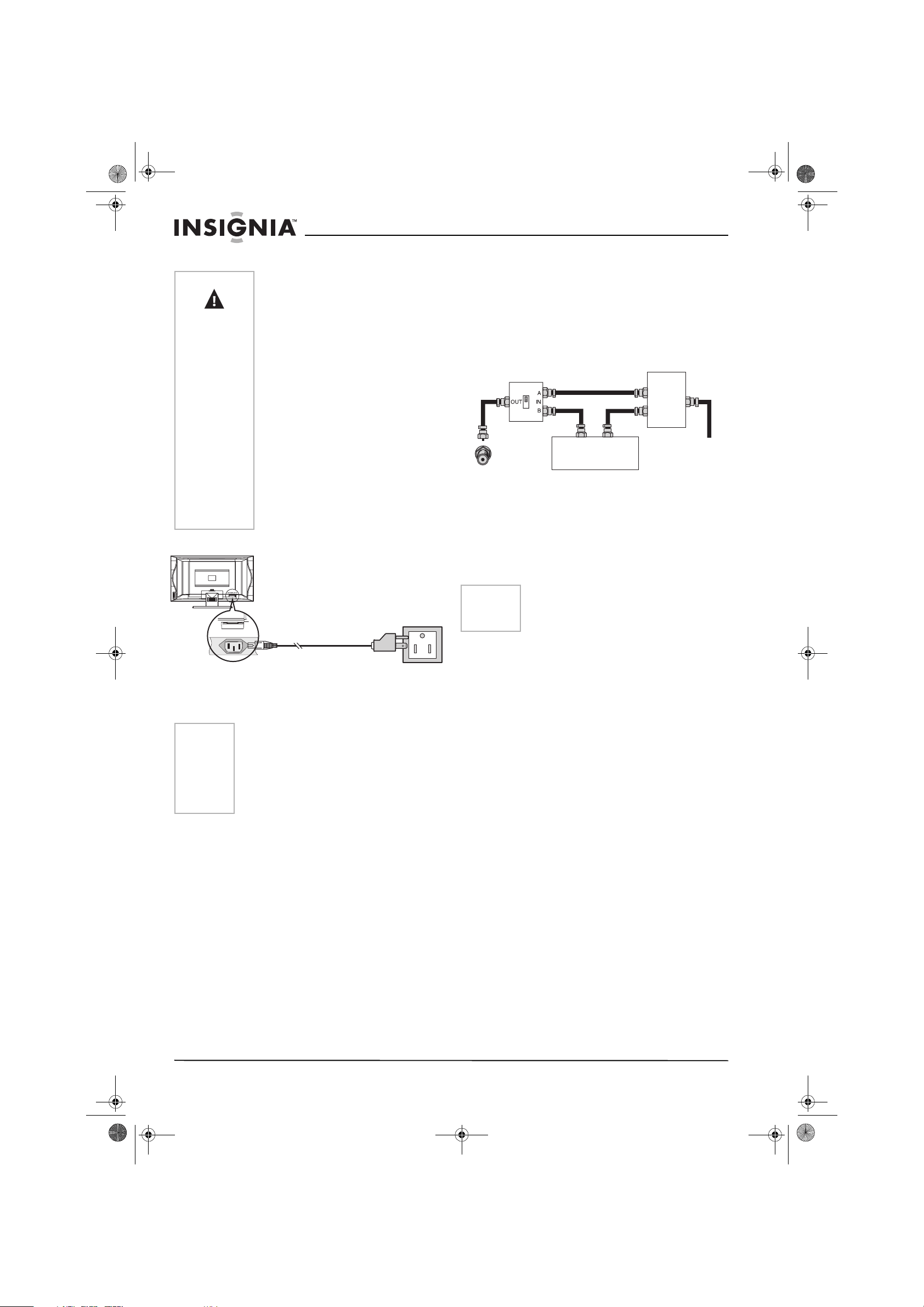
70
TV CON PANTALLA LCD IS-LCDTV32
www.insignia-products.com
3 Vuelva a colocar la cubierta.
Conexión de la alimentación eléctrica
1 Conexión del conector hembra al conector de
CA en la unidad.
2 Conexión del conector macho al
tomacorriente de la pared como se ilustra
Conexión de la antena
CONEXIÓN DEL SISTEMA DE TV POR CABLE
(CATV)
Se ha incorporado un conector para un cable
coaxial de 75 ohm en la unidad para facilitar la
conexión. Cuando conecte el cable coaxial de
75 ohm a la unidad, atornille el cable de 75 ohm
al terminal ANT.
Algunas compañías de sistema de TV por cable
ofrecen "canales de pago especial". Puesto que
las señales de estos canales de pago especial
están codificadas, generalmente la compañía de
servicio de TV por cable generalmente
proporciona al abonado un convertidor/
descodificador.
Este convertidor/descodificador es necesario
para obtener una recepción normal de los
canales codificados. Se ha incorporado un
conector para un cable coaxial de 75 ohm en la
unidad para facilitar la conexión. A continuación
se explica un posible método de utilizar el
convertidor/descodificador proporcionado por su
compañía de servicio de TV por cable. Por favor,
tome nota: Necesitará un interruptor de RF con
dos entradas (A y B) (no suministrado).
• Posición "A" en el interruptor RF (no
suministrado): Usted puede ver todos los
canales descodificados usando las teclas de
canales del televisor.
• Posición "B" en el interruptor RF (no
suministrado): Puede ver los canales
codificados mediante el convertidor/
descodificador usando las teclas de canales
del convertidor.
Precauciones
El uso incorrecto de las pilas puede resultar
en fuga de productos químicos y/o explosión.
Asegúrese de seguir las siguientes
instrucciones:
• Coloque las pilas con los terminales
correspondientes a las indicaciones (+)
y (-).
• Las características de las pilas son
diferentes, según su tipo. No combine
pilas de tipos diferentes.
• No se deben combinar pilas viejas y
nuevas. Combinar pilas viejas y nuevas
puede reducir la vida útil de las pilas
nuevas y/o causar fuga de productos
químicos en las pilas viejas.
• Quite las pilas tan pronto como dejen
de funcionar. Los productos químicos
producto de las fugas pueden causar
sarpullido cutáneo. Si encuentra fuga
de producto químico, límpielo con un
paño.
• Las pilas suministradas con el producto
pueden tener una vida útil más corta
debido a las condiciones de
almacenamiento.
• Si el control remoto no se va a usar por
un período prolongado, quite las pilas
del control remoto.
Nota
• Esta ilustración se proporciona para
referencia solamente. El conector de CA
puede ser diferente según el modelo.
• Este producto debe funcionar únicamente
con el tipo de fuente de energía indicada
en la etiqueta de marca.
• Siempre desenchufe el cable de CA del
tomacorriente cuando la unidad no se va a
usar durante un período prolongado.
vista de la parte inferior
ENTRADA DE CA
Cable de CA
Tomacorriente
doméstico
de CA
Enchufar en tomacorriente de CA
Nota
Comuníquese con su distribuidor o centro de
reparaciones para obtener información sobre el
tipo de divisor, interruptor RF o combinador
requeridos.
Interruptor RF (no suministrado)
SALIDA ENTRADA
Convertidor/
descodificador del sistema
de TV por cable (no
suministrado)
Divisor de
señal de
dos
unidades
(no
suministrado)
Línea de
TV por
cable
IN-LCDTV-32-SP.book Page 70 Friday, May 13, 2005 4:17 PM
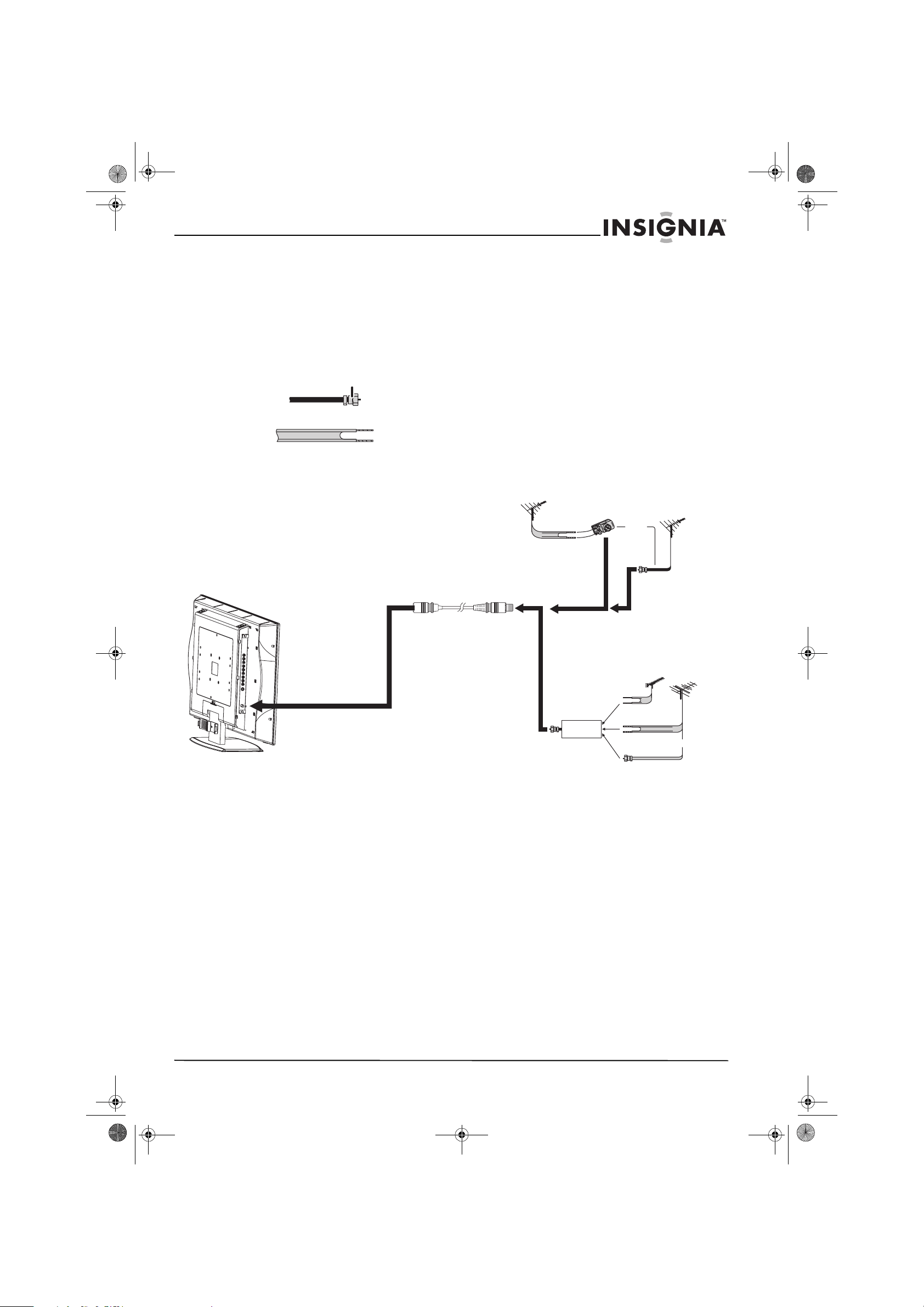
71
TV CON PANTALLA LCD IS-LCDTV32
www.insignia-products.com
ANTENAS
Los requisitos de antena para una buena
recepción de televisión a color son más
importantes que para la recepción de televisión
en blanco y negro. Por esta razón, se
recomienda expresamente una antena para
exteriores de buena calidad.
La siguiente es una explicación breve del tipo de
conexiones proporcionadas con diversos
sistemas de antenas.
• Un sistema de 75 ohm generalmente es un cable redondo con
un conector tipo F que puede conectarse fácilmente a un
terminal, sin herramientas (no suministrado).
• Un sistema de A 300 ohm es un cable de "dos conductores"
que puede conectarse a un terminal de 75 ohm a través de un
adaptador de 300-75 ohm (no suministrado).
CONEXIÓN DE LA ANTENA AL AIRE LIBRE
Use uno de los dos diagramas siguientes si va a
conectar una antena para exteriores.
A: Uso de una antena para exteriores de VHF/
UHF combinada.
B: Uso de antenas para exteriores separadas de
VHF y/o UHF.
Conecte el conductor del cable de la antena
para exteriores al terminal ANT situado en la
parte posterior del televisor.
Conector tipo F
Cable coaxial de 75 ohm (redondo
Cable con dos conductores de 300 ohm (
Cable de la antena
A. Combinación de antena VHF/UHF
B. Antenas separadas
de VHF y/o UHF
Antena de
VHF/UHF
Cable de dos
conductores de 300 ohm
Cable coaxial
de 75 ohm
Adaptador de 300/75 ohm
(no suministrado)
Antena de
VHF/UHF
o bien
Antena
UHF
Antena
VHF
Cable de dos
conductores de 300 ohm
Combinador (no
suministrado)
SALIDA ENTRADA
Cable coaxial
de 75 ohm
Cable de dos conductores
de 300 ohm
o bien
IN-LCDTV-32-SP.book Page 71 Friday, May 13, 2005 4:17 PM
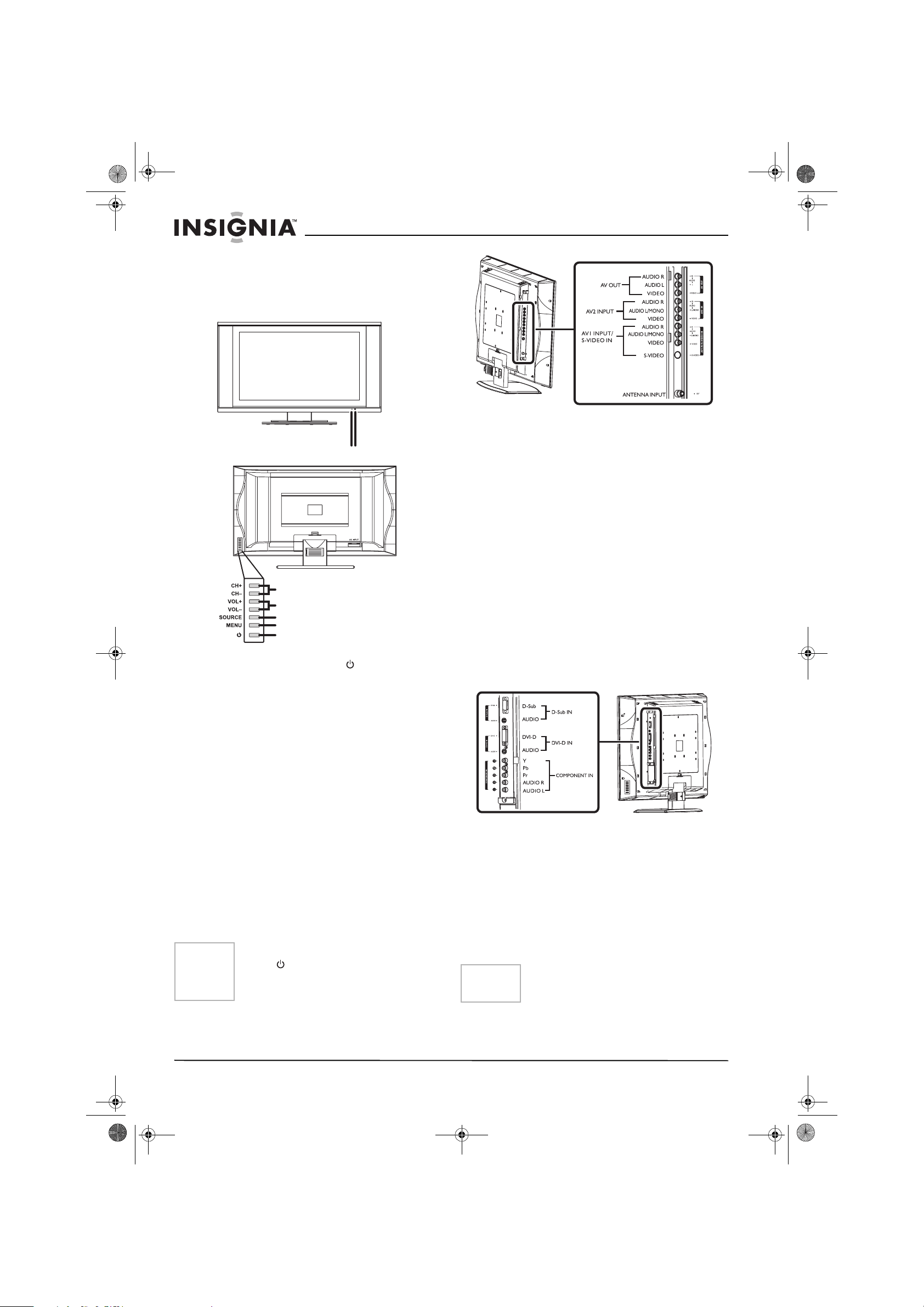
72
TV CON PANTALLA LCD IS-LCDTV32
www.insignia-products.com
Identificación de los
controles
Unidad principal
• POWER (Alimentación)
Presione este botón para cambiar el modo
de la unidad de STANDBY a posición de
activado. Presiónelo una vez más para
colocar la unidad nuevamente en STANDBY.
•MENU
Presione este botón para acceder a la página
principal de Menu
• SOURCE (Fuente)
Para acceder a la fuente de señal seleccione
Menu.
•VOL+/-
Presione el botón vol+ o vol- para subir o
bajar directamente el nivel de volumen del
sonido; en el OSD Menu, presione estos
botones para ajustar el valor de cada
elemento.
• CH+/-
Presione estos dos botones para cambiar
directamente el canal de TV;
En el OSD Menu, presione estos botones
para elegir los elementos de OSD.
Se enciende un indicador azul cuando se activa
la alimentación eléctrica y se enciende un
indicador rojo en el modo standby.
• Entrada de antena
Permite conectar el sistema de cable o la
antena para exteriores.
• Conector de audífonos
• Entradas AV1 (Video, audio L/mono, R) /
entrada S-Video
Reciben señales de video/audio de fuentes
externas tales como VCR o reproductor de
DVD.
Reciben señales de S-Video de fuentes
externas tales como VCR o reproductor de
DVD.
• Entradas AV2 (video, audio L/mono, R)
Reciben señales de video/audio de fuentes
externas tales como VCR o reproductor de
DVD.
• Salidas AV (video, audio L, R)
Se conectan a las tomas de entrada VCR
para grabar programas.
• Entrada D-Sub / entrada de audio
Se conectan a las tomas de salida de audio/
D-Sub en su PC.
• Entrada DVI /entrada de audio
Se conectan a las tomas de salida de DVI/
audio en su receptor DTV.
• Entradas de COMPONENTE (Y, Pb/Cb, Pr/
Cr, Audio L, R)
Se conectan a las tomas de salida de audio y
componentes de un reproductor de DVD o
caja de TV por cable.
Nota
Las funciones VOL+/-, CH+/-, MENU, SOURCE y
POWER también se proporcionan en el
control remoto. Este manual de operación
proporciona una descripción basada en las
funciones de operación con el control remoto.
Indicador de
alimentación
Sensor del
Control Remoto
Canal superior/inferior
Subir/bajar volumen
Selección de señal de entrada
Menú
Encender/Standby
Nota
La señal de audio/video de salida de los
terminales de salida AV aportada por la entrada
de antena o las entradas AV.
IN-LCDTV-32-SP.book Page 72 Friday, May 13, 2005 4:17 PM
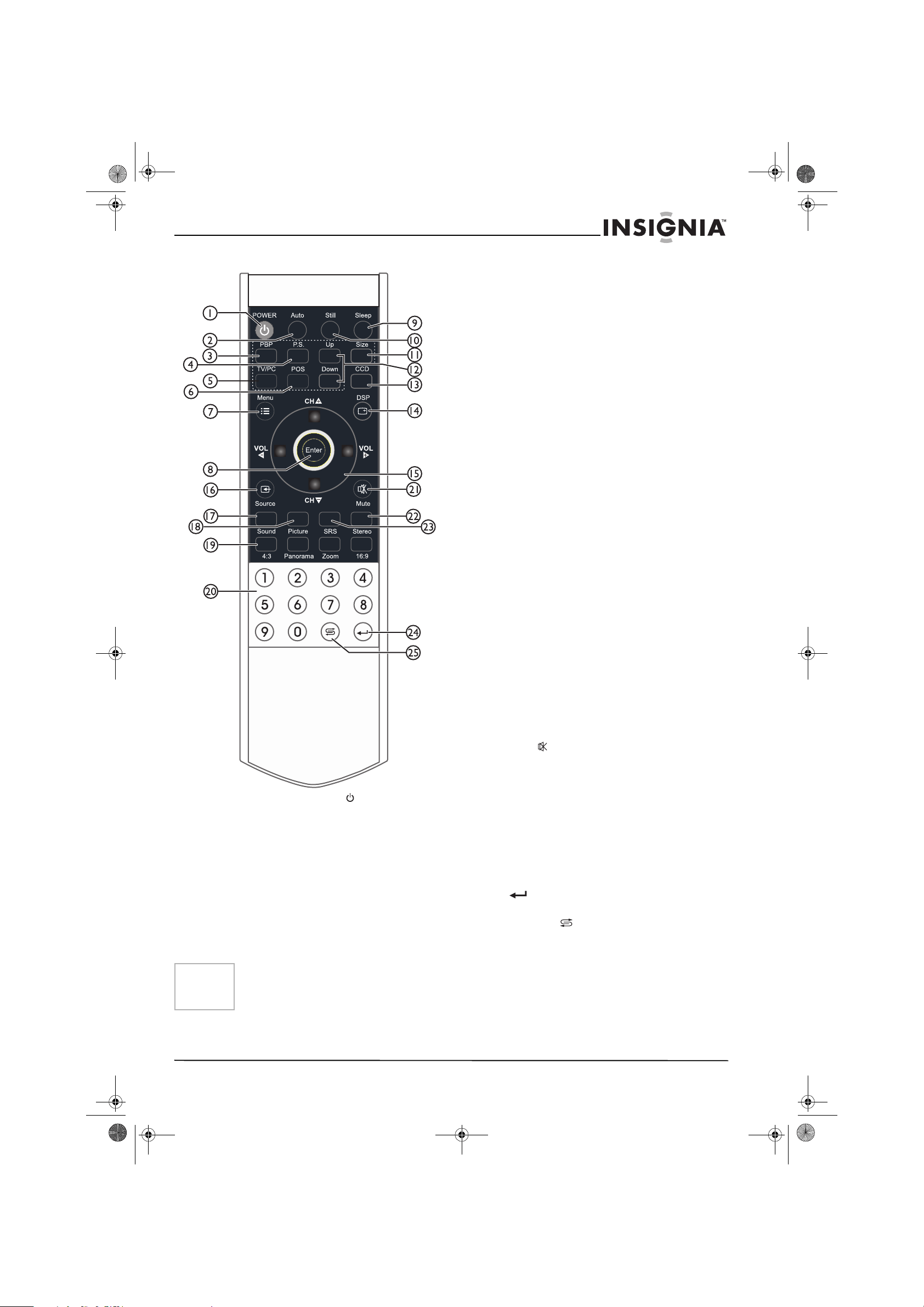
73
TV CON PANTALLA LCD IS-LCDTV32
www.insignia-products.com
Control remoto
1 POWER (Alimentación)
Apagar o encender la unidad.
2Auto
Para rectificar la imagen automáticamente en
el modo VGA
3PBP
Para activar imagen por imagen
4P.S.
Para seleccionar la fuente de señal para el
marco TVPC
5TV/PC
Para activar la función TVPC
6POS
Para ajustar la posición del marco TVPC
7Menu
Para acceder a la página principal del menú
o salir de la operación de menús.
8Enter
Para confirmar, entrar al submenú o alternar
los valores del menú seleccionado;
9 Sleep
Para establecer el temporizador de apagado
automático
10 Still
Para congelar la imagen actual
11 Size
Para ajustar el tamaño del marco TVPC
12 Up, Down
Para cambiar el canal del marco TVPC
13 CCD
Para seleccionar CCD activado/desactivado
y canal de CCD
14 DSP
Para mostrar estado de canal o información
de señal
15 CH+/-: Se usa para cambiar de canal;
En la operación de menús, use CH+/- para
seleccionar un elemento del menú;
VOL+/-: Se usa para ajustar el volumen;
16 Source
Para acceder al menú de selección de fuente
17 Sound
Selección del modo de sonido
18 Picture
Selección de modo de imagen
19 4:3, 16:9, Zoom y Panorama
Para seleccionar la relación de aspecto de la
pantalla
20 Botones de números 0~9
Selección directa de canal
21 Mute
Silenciar el sonido
22 Stereo
Para seleccionar ESTÉREO, SAP o MONO
23 SRS
Para activar o desactivar el efecto de sonido
SRS *
* El símbolo SRS es una marca comercial de
SRS Labs, Inc.
La tecnología SRS se incorpora según
licencia de SRS Labs, Inc.
24
Botón para introducción de canal
25 Regresar
Para saltar rápidamente entre el canal actual
y el último canal seleccionado.
Cómo usar los controles remotos
proporcionados con otros equipos:
• Este televisor puede ser controlado por
muchos controles remotos universales; para
esta funcionalidad use las selecciones de
códigos Mitsubishi mostradas en el manual
de su control remoto universal. Tenga en
Nota
La función TVPC significa que usted puede ver
un programa de TV en una mini ventana mientras
que la ventana principal muestra una pantalla de
PC.
IN-LCDTV-32-SP.book Page 73 Friday, May 13, 2005 4:17 PM
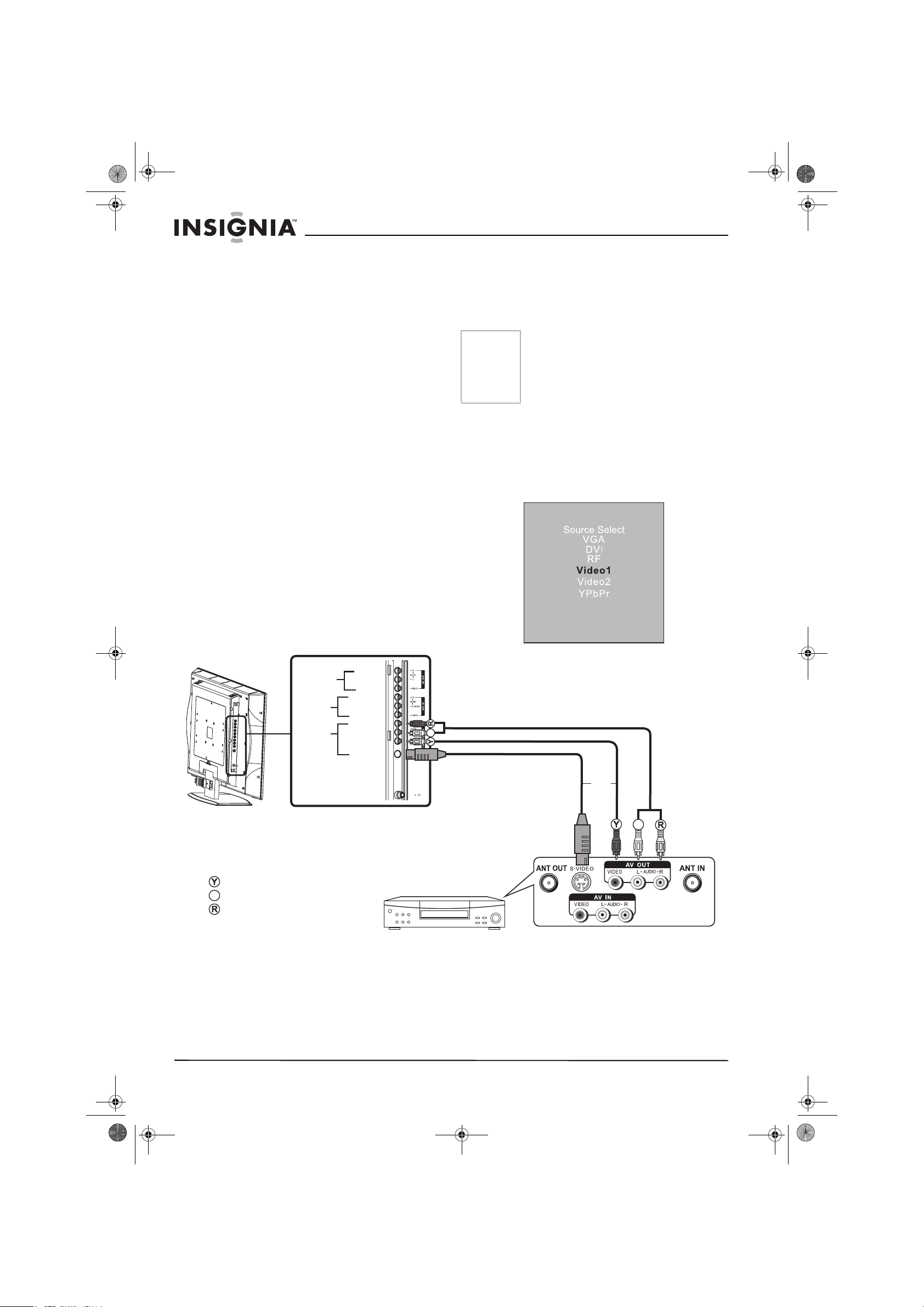
74
TV CON PANTALLA LCD IS-LCDTV32
www.insignia-products.com
consideración que no todos los controles
remotos universales son compatibles con
este modelo y no todas las funciones del
televisor estarán disponibles mediante un
control remoto universal.
Conexiones
Precauciones que deben considerarse
antes de hacer las conexiones
• Revise cuidadosamente los terminales para
determinar la posición y tipo antes de hacer
las conexiones.
• La ilustración del equipo externo puede ser
diferente, según el modelo.
• Los conectores flojos pueden resultar en
problemas de imagen o de color. Asegúrese
de que todos los conectores estén
firmemente insertados en sus terminales.
• También consulte el manual de operación del
dispositivo externo.
• Cuando conecte un dispositivo externo,
desconecte la alimentación eléctrica del
panel para evitar problemas.
Conexión de un VCR
Cómo hacer la conexión:
• Conecte los cables de audio/video entre los
conectores de audio (L/R)/video en la unidad
y en el VCR.
Para reproducir en un VCR
1 Encienda su TV con pantalla LCD, presione
el botón Source del control remoto.
2 Presione CH+/- para seleccionar Video1 y
presione Enter para confirmar.
3 Encienda su VCR, inserte una cinta de video
y presione el botón de reproducir Play.
Nota
• Para obtener un mejor video, puede usar el
terminal S-video si su fuente lo acepta.
• La entrada de S-video usa el mismo
circuito que Video I.
• Sólo puede usarse uno.
• S-video tiene prioridad si se insertan
ambos conectores.
SALIDA AV
ENTRADA
AV 2
ENTRADA
AV 1/
ENTRADA
S-VIDEO
Cable de S-Video
Cable de video
Cable de audio
Parte posterior deL VCR
VCR
W
W
W
ENTRADA DE ANTENA
AUDIO R
AUDIO L
VIDEO
AUDIO R
AUDIO L/MONO
VIDEO
AUDIO R
AUDIO L/MONO
VIDEO
S-VIDEO
o bien
Amarillo (VIDEO)
Blanco (AUDIO L)
Rojo (AUDIO R)
IS-LCDTV32-SP.fm Page 74 Friday, May 20, 2005 11:59 AM
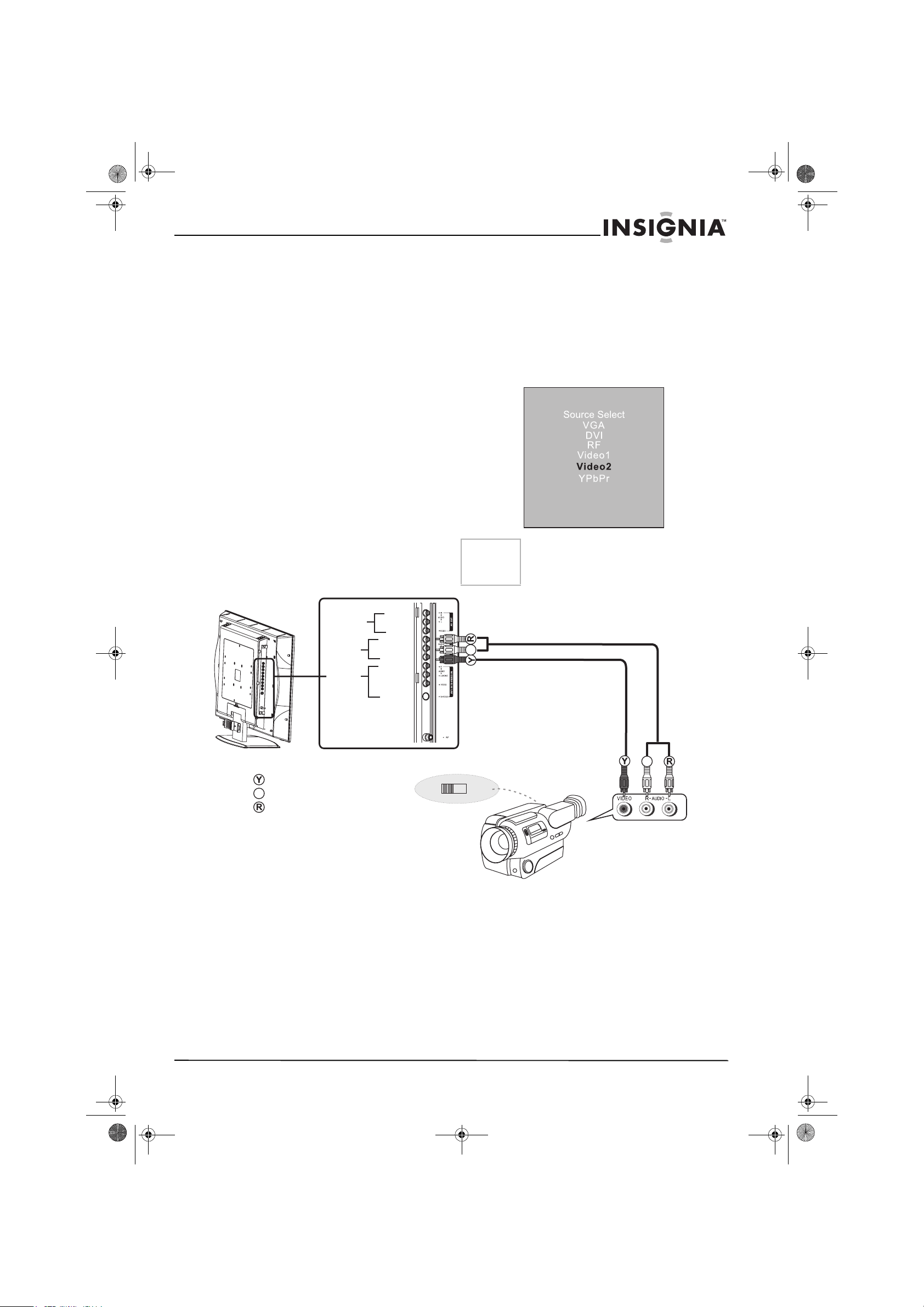
75
TV CON PANTALLA LCD IS-LCDTV32
www.insignia-products.com
Conexión de una cámara de video
Cómo hacer la conexión:
• Conecte los cables de audio/video entre los
conectores de audio (L/R)/video en la unidad
y en la cámara de video.
Para reproducir con la cámara de video:
1 Encienda su TV con pantalla LCD, presione
el botón Source del control remoto.
2 Presione CH+/- para seleccionar Video2 y
presione Enter para confirmar.
3 Encienda su cámara de video y colóquela en
el modo de salida. (Para obtener detalles,
consulte el manual del propietario de su
cámara de video).
4 Inserte la cinta en la cámara de video y
presione el botón de reproducir Play.
Nota
Las operaciones de la cámara de video pueden
ser diferentes según el modelo. Sírvase leer el
manual del propietario de la cámara de video
para confirmar la operación.
Cable de video
Cable de audio
W
W
W
SALIDA ENTRADA
Amarillo (VIDEO)
Blanco (AUDIO L)
Rojo (AUDIO R)
SALIDA AV
ENTRADA
AV 2
ENTRADA
AV 1/
ENTRADA
S-VIDEO
ENTRADA DE ANTENA
AUDIO R
AUDIO L
VIDEO
AUDIO R
AUDIO L/MONO
VIDEO
AUDIO R
AUDIO L/MONO
VIDEO
S-VIDEO
IS-LCDTV32-SP.fm Page 75 Friday, May 20, 2005 11:59 AM
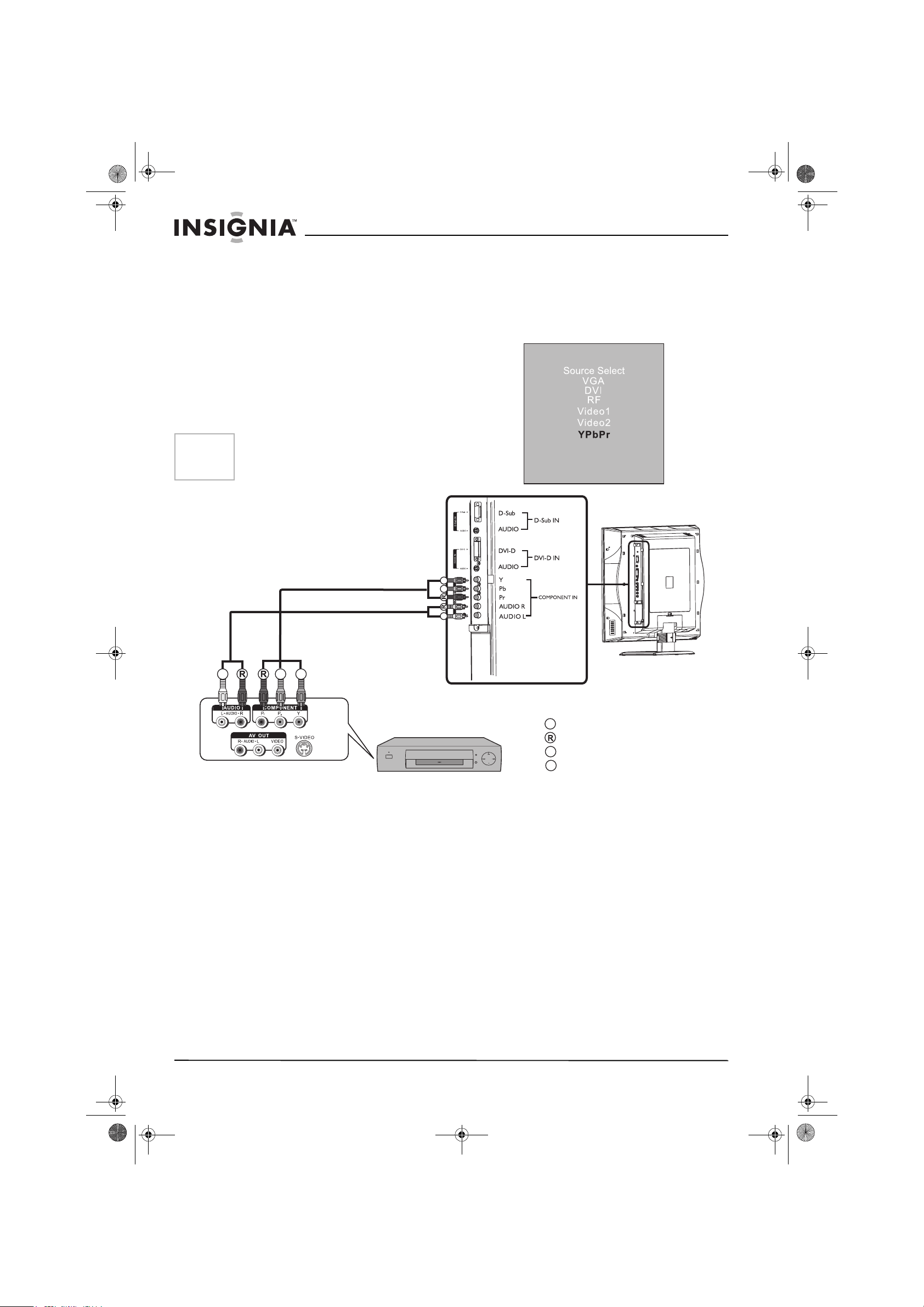
76
TV CON PANTALLA LCD IS-LCDTV32
www.insignia-products.com
Conexión de un reproductor de DVD
(o caja de TV por cable)
Cómo conectar un reproductor de DVD (o caja de
TV por cable) usando conexiones de video de
componente:
1 Conecte el cable de video entre los
conectores de entrada Y, Pb, Pr de la unidad
y los conectores de salida Y, Pb, Pr del
reproductor de DVD (o caja de TV por cable).
2 Conecte el cable de audio entre los
conectores de entrada de AUDIO de la
unidad y los conectores de salida de AUDIO
del reproductor de DVD (o caja de TV por
cable).
Para reproducir un DVD o caja de TV por cable):
1 Encienda su TV con pantalla LCD, presione
el botón Source del control remoto.
2 Presione CH+/- para seleccionar YPbPr.
3 Presione Enter para confirmar.
4 Encienda su reproductor de DVD (o caja de
TV por cable).
Nota
Las salidas Y, Pb, Pr en el reproductor de DVD
algunas veces se identifican como Y, Cb, Cr o Y,
U, V. Si es así, conecte los cables a los colores
semejantes
Parte posterior del reproductor de DVD
W
W
G
B
Cable de video
Cable de
audio
W
B
G
B
G
Reproductor de DVD, caja de TV por cable
Blanco (audio L)
Rojo (audio R, Pr /Cr)
Verde (Y)
Blue (Pb /Cb)
IS-LCDTV32-SP.fm Page 76 Friday, May 20, 2005 12:07 PM
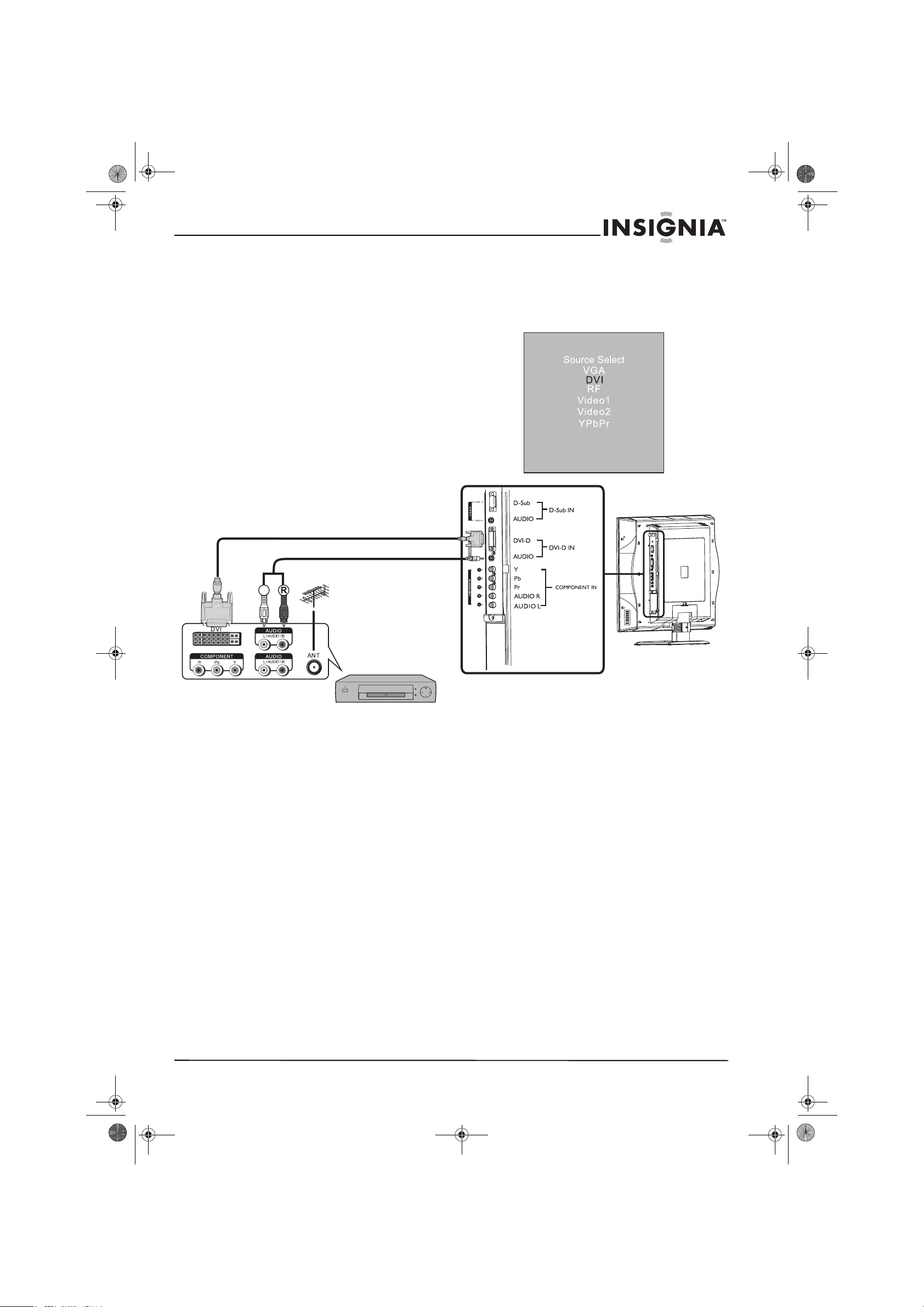
77
TV CON PANTALLA LCD IS-LCDTV32
www.insignia-products.com
Conexión de un receptor de DTV
Cómo hacer la conexión:
• Conecte el cable o antena al conector de
entrada de la antena en el receptor de DTV.
• Conecte el cable de DVI entre la interfaz de
entrada de DVI en la unidad y la interfaz de
salida de DVI en el receptor de DTV.
• Conecte el cable de audio entre el conector
de entrada de AUDIO de la unidad y los
conectores de salida de AUDIO del receptor
de DTV.
Para ver DTV:
1 Encienda su TV con pantalla LCD, presione
el botón Source del control remoto.
2 Presione CH+/- para seleccionar DVI.
3 Presione Enter para confirmar.
4 Encienda su receptor de DTV.
Cable de DVI
Cable de audio
W
Parte posterior del DTV
Receptor de DTV
IS-LCDTV32-SP.fm Page 77 Friday, May 20, 2005 11:59 AM
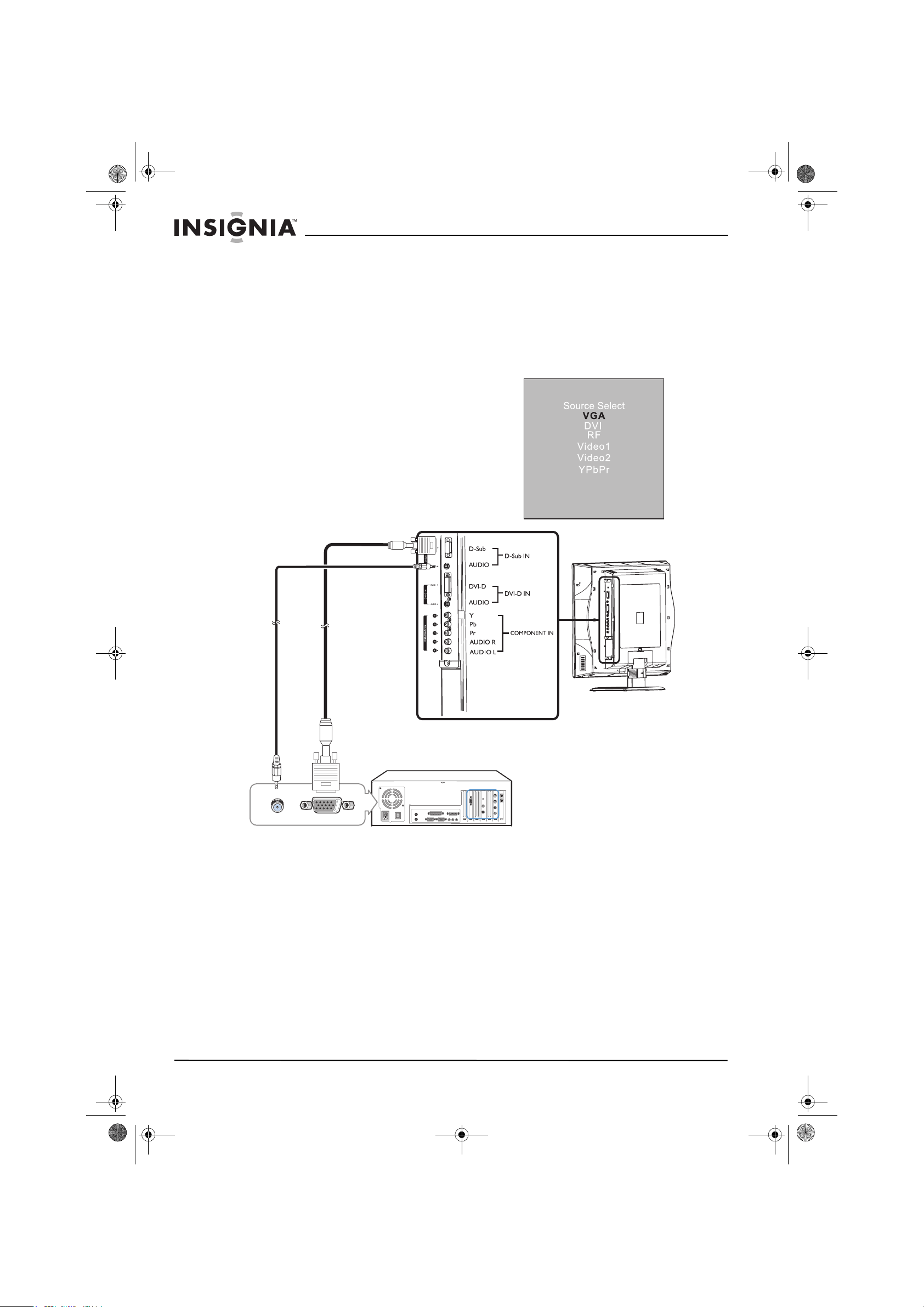
78
TV CON PANTALLA LCD IS-LCDTV32
www.insignia-products.com
Conexión de una PC
Cómo hacer la conexión:
• Conecte un cable VGA entre el conector
VGA de la PC y el conector de entrada
D-Sub de la unidad.
• Conecte un cable de audio entre la salida de
AUDIO de la PC y el conector de entrada de
AUDIO de la unidad.
Para ver la pantalla de la PC:
1 Encienda su TV con pantalla LCD, presione
el botón Source del control remoto.
2 Presione CH+/- para seleccionar VGA.
3 Presione Enter para confirmar.
4 Encienda su PC y verifique los requisitos del
sistema de la PC.
5 Ajuste la resolución de pantalla y la
configuración de su computadora a los
valores preferidos.
Cable de
audio
Cable VGA
PC
IS-LCDTV32-SP.fm Page 78 Friday, May 20, 2005 11:59 AM
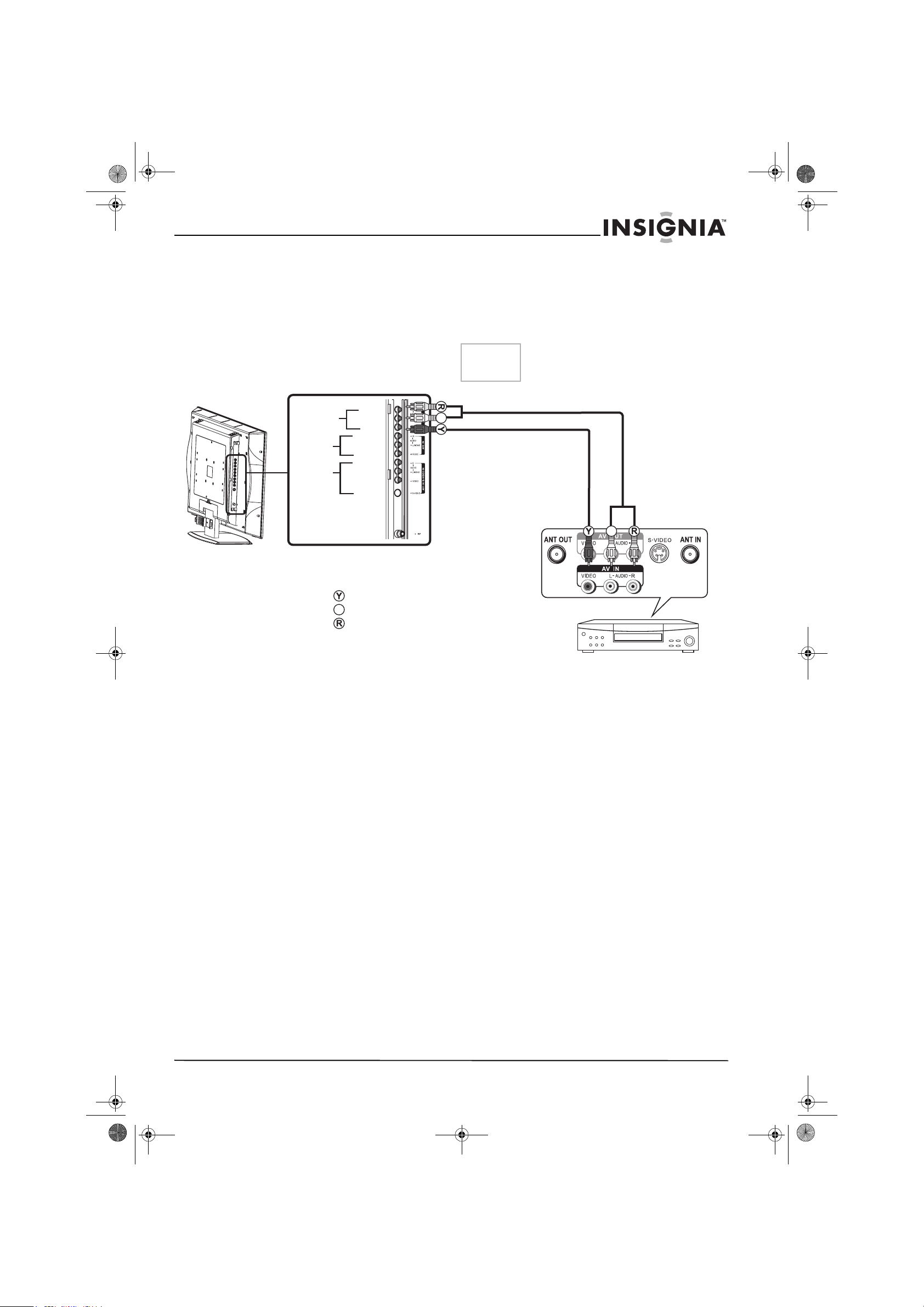
79
TV CON PANTALLA LCD IS-LCDTV32
www.insignia-products.com
Conexión de un VCR para grabación
Cómo hacer la conexión:
• Conecte los cables de audio/video entre los
conectores de audio (L/R)/video en la unidad
y en el VCR.
Para grabar un programa:
1 Encienda su TV con pantalla LCD,
seleccione el programa que desea grabar.
2 Encienda su VCR, inserte una cinta de video
para grabación.
3 Presione el botón de grabación Record para
comenzar a grabar.
Nota
La señal de audio/video de salida de los
terminales de salida AV proveniente de la entrada
de antena o las entradas AV.
W
Cable de video
Cable de audio
Parte posterior deL VCR
VCR para grabación
W
W
Amarillo (VIDEO)
Blanco (AUDIO L)
Rojo (AUDIO R)
SALIDA AV
ENTRADA
AV 2
ENTRADA
AV 1/
ENTRADA
S-VIDEO
ENTRADA DE ANTENA
AUDIO R
AUDIO L
VIDEO
AUDIO R
AUDIO L/MONO
VIDEO
AUDIO R
AUDIO L/MONO
VIDEO
S-VIDEO
IN-LCDTV-32-SP.book Page 79 Friday, May 13, 2005 4:17 PM
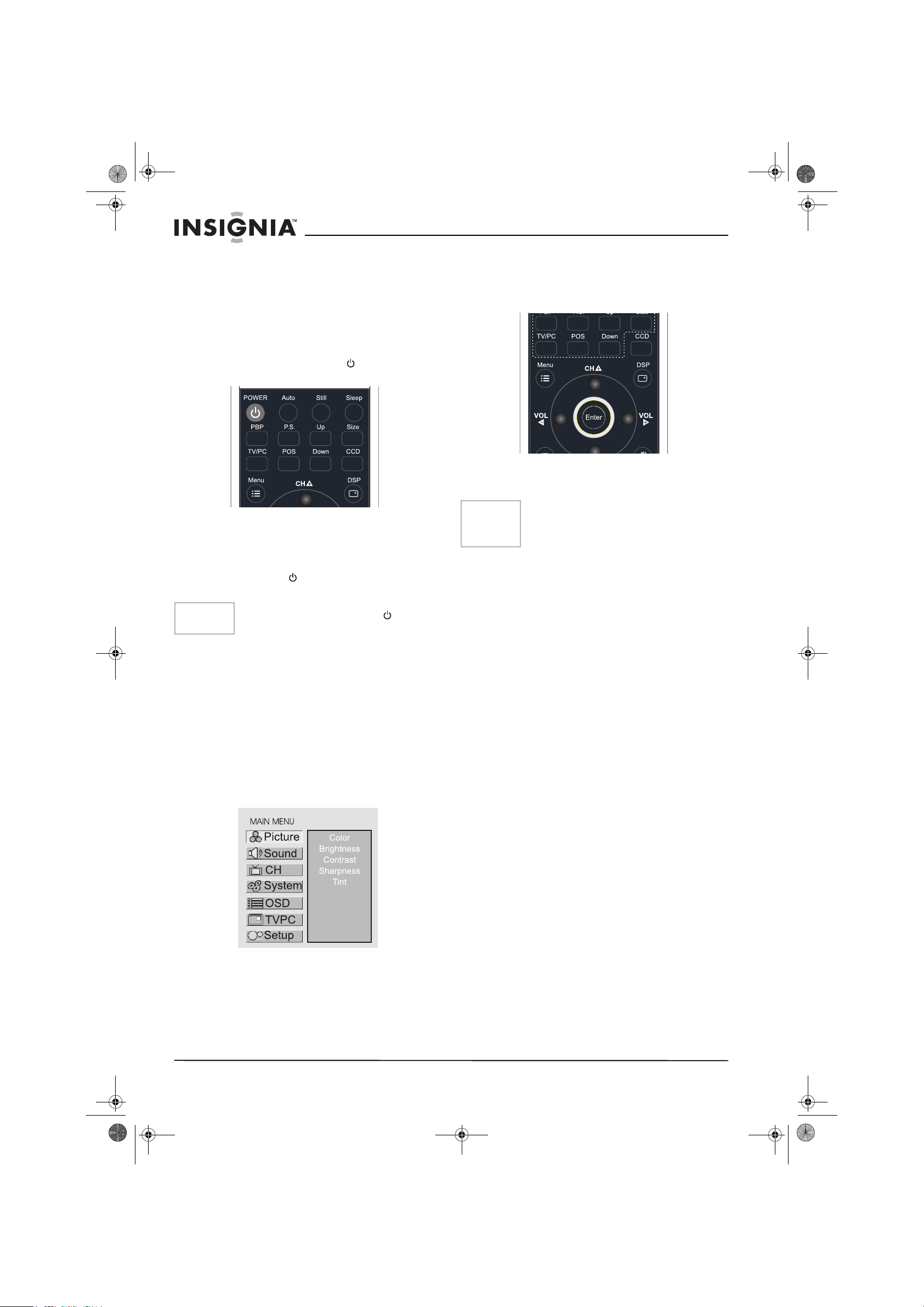
80
TV CON PANTALLA LCD IS-LCDTV32
www.insignia-products.com
Encendido y apagado de la
unidad
Encendido y apagado de la unidad
Encender:
1 Inserte el cable de alimentación en el
tomacorriente de la pared.
2 Presione el botón Power del control
remoto.
3 Se encenderá la unidad y usted podrá usar
sus funciones.
Apagar:
• Con la alimentación conectada, presione el
botón Power del control remoto para
apagar la unidad.
Visualización de menús y pantallas
Su TV con pantalla LCD tiene un sistema de
menús simple y fácil de usar que aparece en la
pantalla. Este sistema permite usar de manera
rápida y conveniente las funciones en la unidad.
La unidad también le permite ver el estado de
muchas de las funciones del TV con pantalla
LCD.
Visualización de los menús:
1 Con la alimentación conectada, presione el
botón Menu del control remoto. El menú
principal aparecerá en la pantalla. El menú
Picture está seleccionado.
2 Use CH+/- para seleccionar un elemento del
menú. Use VOL+/- para ajustar el valor del
elemento. Use Enter para confirmar, entrar al
submenú o alternar los valores del elemento
del menú seleccionado.
Usted puede presionar el botón Menu
repetidamente para salir de las operaciones
del menú.
Visualización de la información de estado:
• Presione el botón DSP del control remoto, la
unidad mostrará información de estado
actual tal como número de canal, modo de
audio o fuente de señal, etc.
Nota
También puede usar el botón Power del panel
de control en la unidad principal.
Nota
Para introducir claramente las operaciones de los
menús, este manual de operación proporciona
una descripción basada en la operación con el
control remoto.
IN-LCDTV-32-SP.book Page 80 Friday, May 13, 2005 4:17 PM
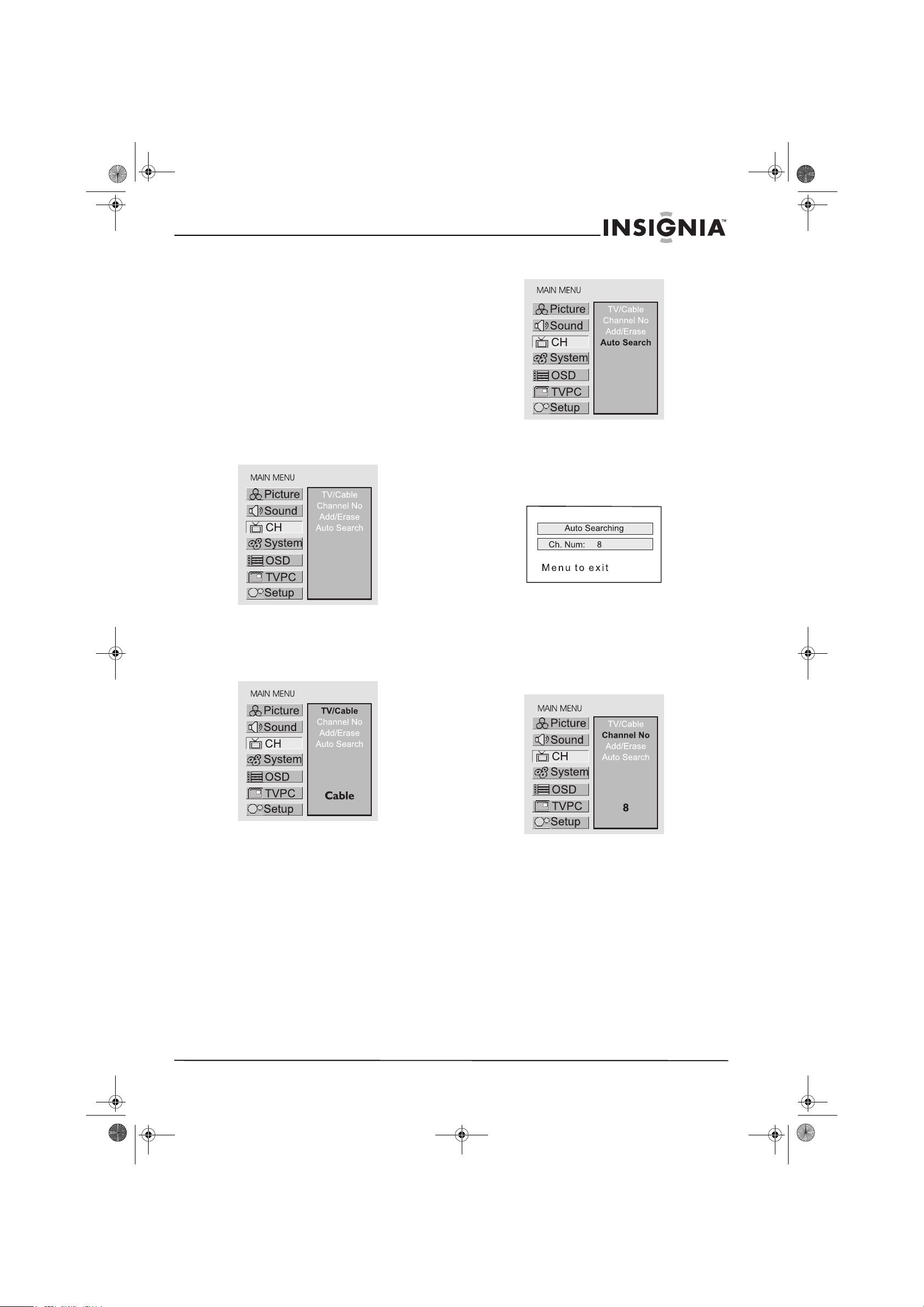
81
TV CON PANTALLA LCD IS-LCDTV32
www.insignia-products.com
Memorización de canales
Su TV con pantalla LCD puede memorizar y
almacenar todos los canales disponibles, tanto
canales de cable como de antena. Cuando
estén memorizados los canales, use CH+/- para
escanear los canales.
Selección de la fuente de señal
Antes de que el televisor con pantalla de cable
memorice los canales disponibles, usted debe
especificar el tipo de fuente de señal conectada
a la unidad (por ej., una antena o sistema de
cable)
1 Presione Menu para mostrar la página del
menú principal.
2 Presione CH+/- repetidamente para
seleccionar la opción CH.
3 Presione Enter para acceder al submenú.
La opción del menú TV/Cable se resaltará
automáticamente.
4 Presione Enter para alternar entre TV y
Cable.
Si tiene conexión a una antena, seleccione TV.
Si tiene conexión a cable, seleccione cable.
Almacenamiento automático de canales
en la memoria
1 Presione Menu para mostrar la página del
menú principal.
2 Presione CH+/- repetidamente para
seleccionar la opción CH.
3 Presione Enter para acceder al submenú.
4 Presione CH+/- para resaltar la opción Auto
Search.
5 Presione Enter para almacenar los canales
en la memoria automáticamente.
La unidad comenzará a memorizar todos los
canales disponibles. Durante el proceso de
búsqueda automática, puede presionar
Menu para salir.
Cómo añadir y borrar canales
1 Presione Menu para mostrar la página del
menú principal.
2 Presione CH+/- repetidamente para
seleccionar la opción CH.
3 Presione Enter para acceder al submenú.
4 Presione CH- para seleccionar la opción
Channel No.
5 Presione VOL+/- para seleccionar el número
de canal que desea añadir o borrar.
También puede usar los botones de números
para seleccionar directamente el número de
canal deseado.
IN-LCDTV-32-SP.book Page 81 Friday, May 13, 2005 4:17 PM
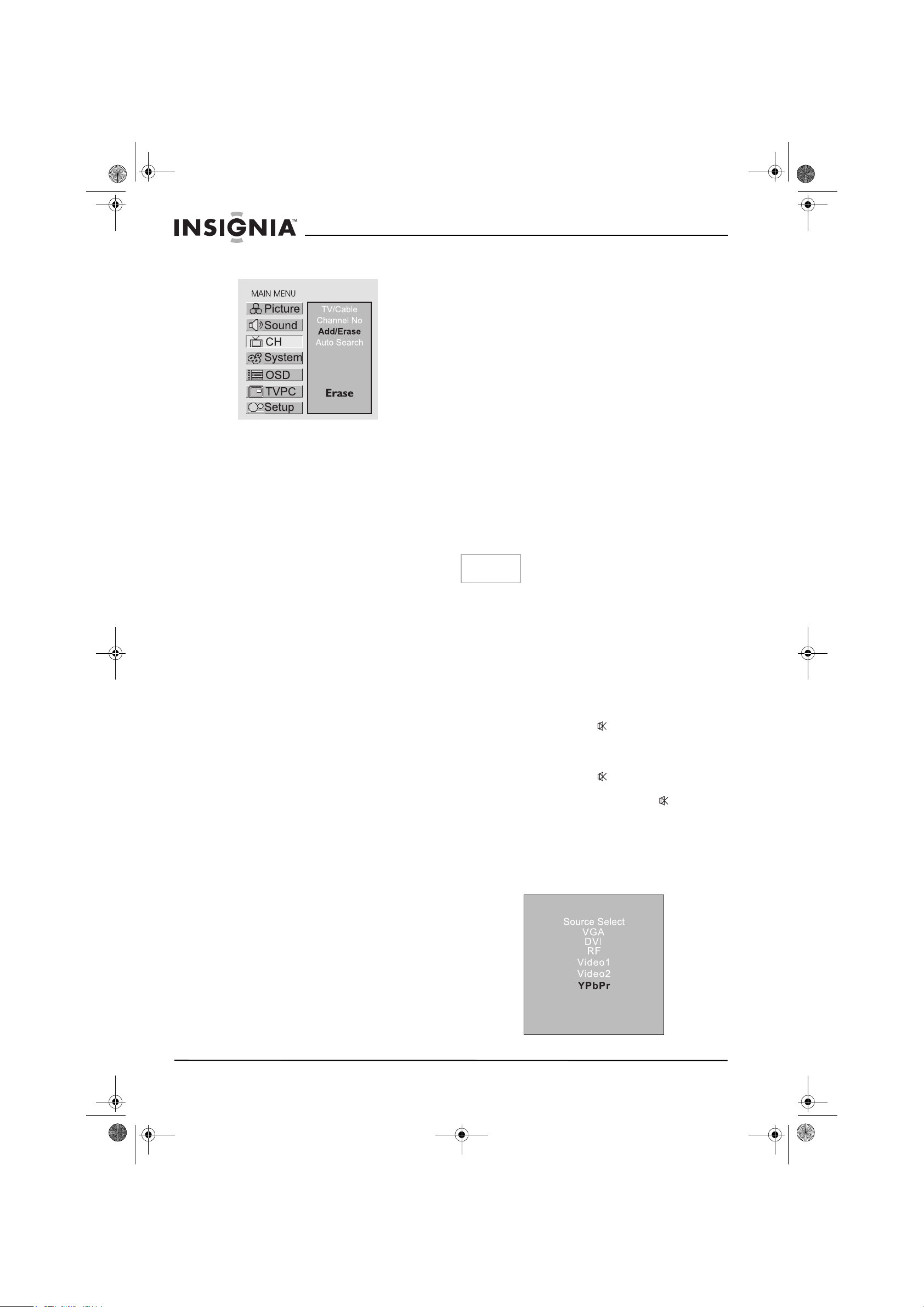
82
TV CON PANTALLA LCD IS-LCDTV32
www.insignia-products.com
6 Presione CH- para resaltar la opción Add/
Erase.
7 Presione Enter para alternar entre Add o
Erase.
Cuando el elemento se establece en Erase,
se borrará el canal seleccionado.
Cuando el elemento se establece en Add, se
añadirá el canal seleccionado.
Operaciones básicas
Cómo cambiar los canales
Cómo usar los botones de canales (CH+ o CH-)
• Presione CH+ o CH- para cambiar de canal.
Cuando usted presiona CH+ o CH-, la unidad
cambia los canales en secuencia. Usted verá
todos los canales que la unidad ha
memorizado. No verá los canales borrados
Acceso directo a canales
1 Presione los botones de números para
seleccionar directamente un canal.
2 Para seleccionar un canal de un dígito:
Introduzca el canal usando los botones de
números 0-9, luego presione el botón
Channel Enter para confirmar.
3 Para seleccionar un canal de dos dígitos:
Introduzca el canal usando los botones de
números 0-9, luego presione el botón
Channel Enter para confirmar.
4 Para seleccionar un canal de tres dígitos:
Introduzca el canal usando los botones de
números 0-9 directamente.
Uso del botón regresar
• Presione este botón para cambiar entre el
canal actual y el canal que vio anteriormente.
Ajuste del volumen
Uso de los botones de volumen (VOL+ y VOL-)
• Presione VOL+ o VOL- para aumentar o
bajar el volumen.
Uso de la función de silenciamiento
Uso del botón silenciar
En cualquier momento puede eliminar
temporalmente el sonido con botón de
silenciamiento.
1 Presione el botón para eliminar el sonido.
2 Para activar la función de silenciamiento,
presione nuevamente el botón .
Selección de la señal de la fuente de
entrada
1 Presione el botón Source para acceder al
menú Source Select.
2 Presione CH- o CH+ para seleccionar la
fuente de entrada deseada.
Nota
Si usa los botones de números, podrá
seleccionar directamente los canales borrados.
IS-LCDTV32-SP.fm Page 82 Friday, May 20, 2005 12:46 PM
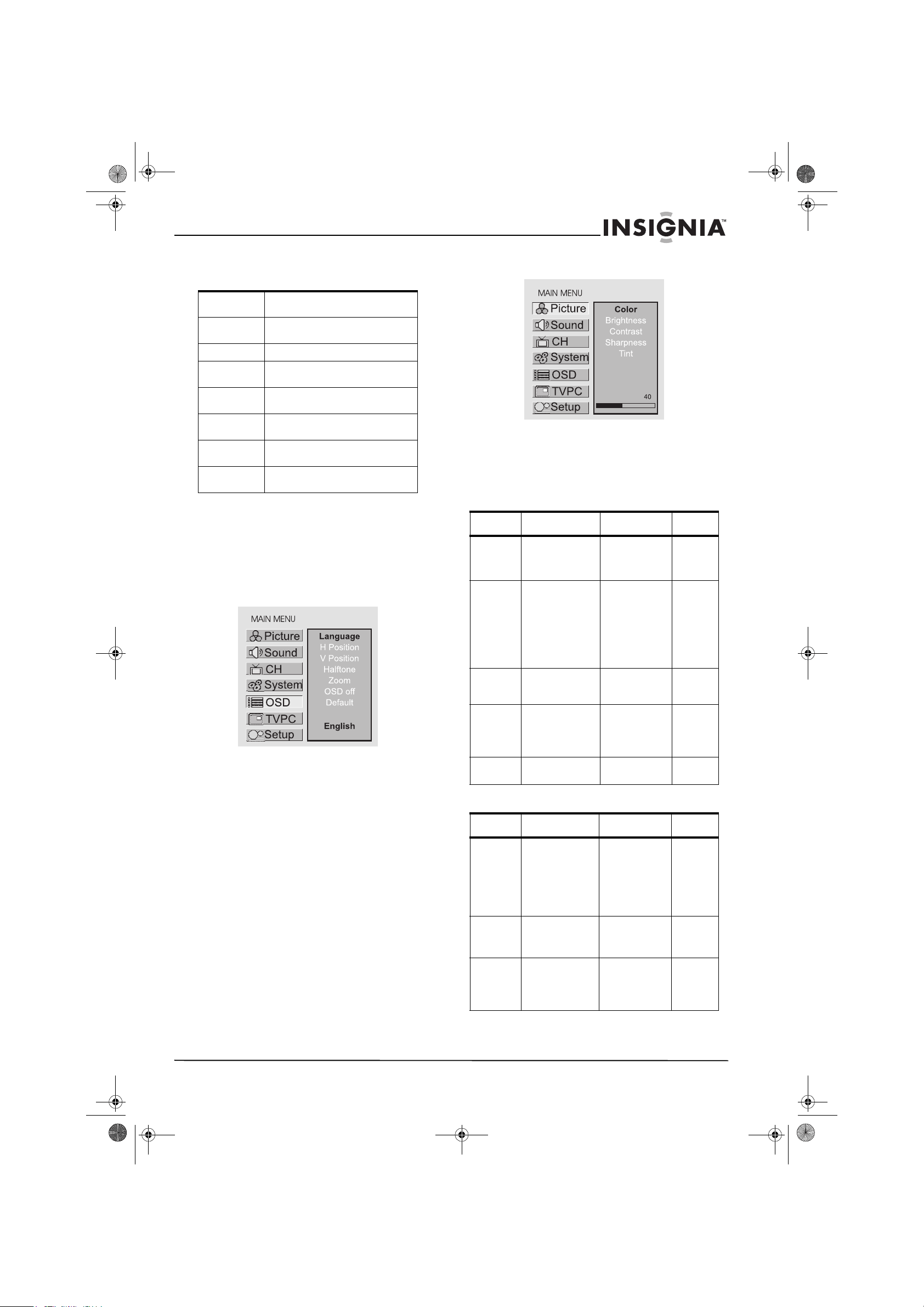
83
TV CON PANTALLA LCD IS-LCDTV32
www.insignia-products.com
3 Presione Enter para confirmar, la unidad
mostrará la señal de la fuente de entrada
seleccionada.
Selección del idioma de los menús
1 Presione Menu para mostrar la página del
menú principal.
2 Presione CH+/- repetidamente para
seleccionar la opción OSD.
3 Presione Enter para acceder al submenú.
La opción Language se resaltará
automáticamente.
4 Presione Enter para alternar entre English,
French y Spanish.
5 Presione Menu para salir.
Ajuste de la imagen
Personalización de la imagen
1 Presione Menu para mostrar la página del
menú principal.
La página del menú de imagen se mostrará
automáticamente.
2 Presione Enter para acceder al submenú
Picture.
3 Presione CH+/- para seleccionar el elemento
que desea cambiar.
4 Presione VOL+/- para ajustar el valor del
elemento.
5 Presione Menu para salir.
En el modo TV/Video
En el modo VGA/DVI
VGA • Selecciona la señal del
conector D-sub.
DVI • Selecciona la señala de los
terminales DVI.
RF • Selecciona la señal de TV.
Video1 • Selecciona la señal de los
terminales AV1 IN.
Video2 • Selecciona la señal de los
terminales AV2 IN.
SVideo • Selecciona la señal del
terminal S-video.
YPbPr • Selecciona la señal de
YPbPr.
Opción Función Operación Rango
Color Ajusta la
saturación del
color.
VOL+ más
profundo
VOL- más
pálido
0~100
Brightness Ajusta el brillo de
la imagen para
ver con más
facilidad una
imagen oscura,
por ejemplo
escenas
nocturnas o
cabello negro.
VOL+ más claro
VOL- más
oscuro
0~100
Contrast Ajusta el
contraste de la
imagen
VOL+ más
fuerte
VOL- más débil
0~100
Sharpness Ajusta la nitidez
de la imagen y
muestra una
imagen más
definida.
VOL+ más
nítido
VOL- más
suave
0~100
Tint Ajusta el tinte de
la imagen
VOL+ verdoso
VOL- purpúreo
0~100
Opción Función Operación Rango
Brightness Ajusta el brillo de
la imagen para
ver con más
facilidad escenas
oscuras, por
ejemplo aquellas
filmadas durante
la noche.
VOL+ más claro
VOL- más
oscuro
0~100
Contrast
Ajusta el
contraste de
la imagen
.
VOL+ más
fuerte
VOL- más débil
0~100
Sharpness Ajusta la nitidez
de la imagen y
muestra una
imagen más
definida.
VOL+ más
nítido
VOL- más
suave
0~100
IN-LCDTV-32-SP.book Page 83 Friday, May 13, 2005 4:17 PM
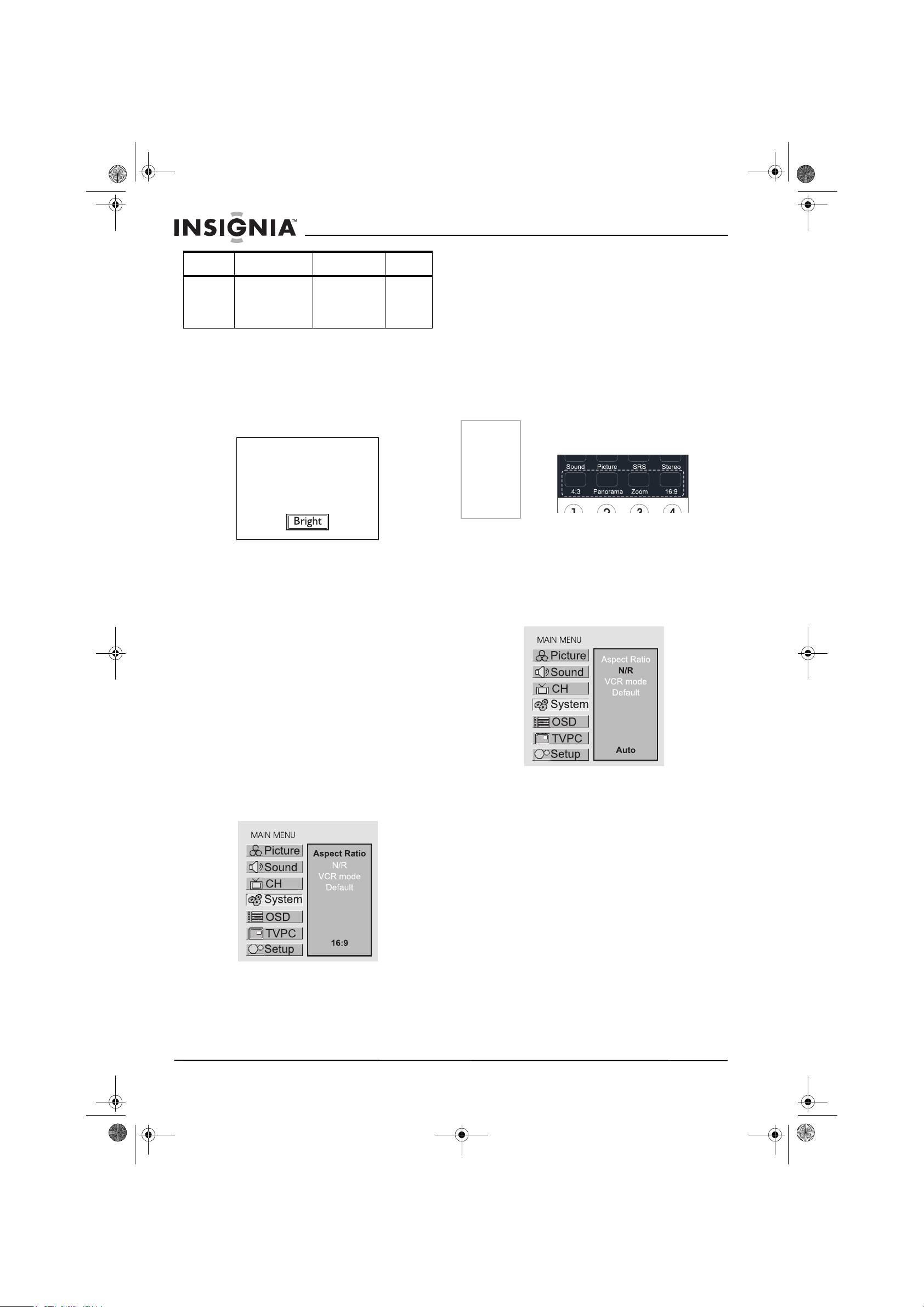
84
TV CON PANTALLA LCD IS-LCDTV32
www.insignia-products.com
Uso del modo de imagen preseleccionado
• Use el botón Picture para seleccionar
rápidamente el modo de imagen.
Hay tres modos preseleccionados de imagen
(Bright, Soft y Nature) y un modo de
imagen establecido por el usuario (User).
Cada modo preseleccionado tiene sus
propios ajustes de imagen.
• Bright: Selección para una imagen
brillante.
• Soft: Selección para una imagen con
detalle fino.
• Nature: Selección para una imagen
normal.
Las selecciones ajustadas se almacenan en
el modo User.
Ajuste del sistema
Establecimiento del sistema en el modo
TV
AJUSTE DEL ASPECTO DE LA PANTALLA
1 Presione Menu para mostrar la página del
menú principal.
2 Presione CH+/- repetidamente para
seleccionar la opción System.
3 Presione Enter para acceder al submenú.
La opción Aspect Ratio se resaltará
automáticamente.
4 Presione Enter repetidamente para
seleccionar una relación de aspecto.
Usted puede seleccionar la relación de
aspecto de imagen entre 4:3, 16:9,
Panorama y Zoom.
• 4:3 -- Para formato de señal 4:3. Este
modo muestra una imagen 4:3 a su
tamaño estándar 4:3 sin ninguna
extensión.
• 16:9 -- Para formato de señal 16:9. Este
modo muestra la imagen con relación de
aspecto 16:9.
• Panorama -- En este modo la imagen se
extiende progresivamente hacia cada
lado de la pantalla.
• Zoom -- Para formato de señal 4:3 de
buzón (letterbox). Este modo extiende la
imagen horizontalmente y corta las barras
negras superior e inferior de la imagen.
R
EDUCCIÓN DEL RUIDO DE LA IMAGEN
1 Presione Menu para mostrar la página del
menú principal.
2 Presione CH+/- repetidamente para
seleccionar la opción System.
3 Presione Enter para acceder al submenú.
4 Presione CH+/- repetidamente para
seleccionar la opción N/R.
5 Presione Enter para seleccionar Off, Auto,
Strong, Middle o Weak.
Es posible que algunas veces aparezca una
imagen ruidosa en la pantalla debido a una
señal deficiente. Esta función ayuda a
mejorar la calidad de la imagen reduciendo el
ruido.
M
ODO VCR
1 Presione Menu para mostrar la página del
menú principal.
2 Presione CH+/- repetidamente para
seleccionar la opción System.
3 Presione Enter para acceder al submenú.
Color
Temp
Ajusta la
temperatura
predefinida del
colorUse Enter
para alternar.
Use Enter to
toggle
WARM
NORMAL
COOL
Opción Función Operación Rango
Nota
Usted puede seleccionar rápidamente el aspecto
de la pantalla usando los botones
correspondientes del control remoto.
IN-LCDTV-32-SP.book Page 84 Friday, May 13, 2005 4:17 PM
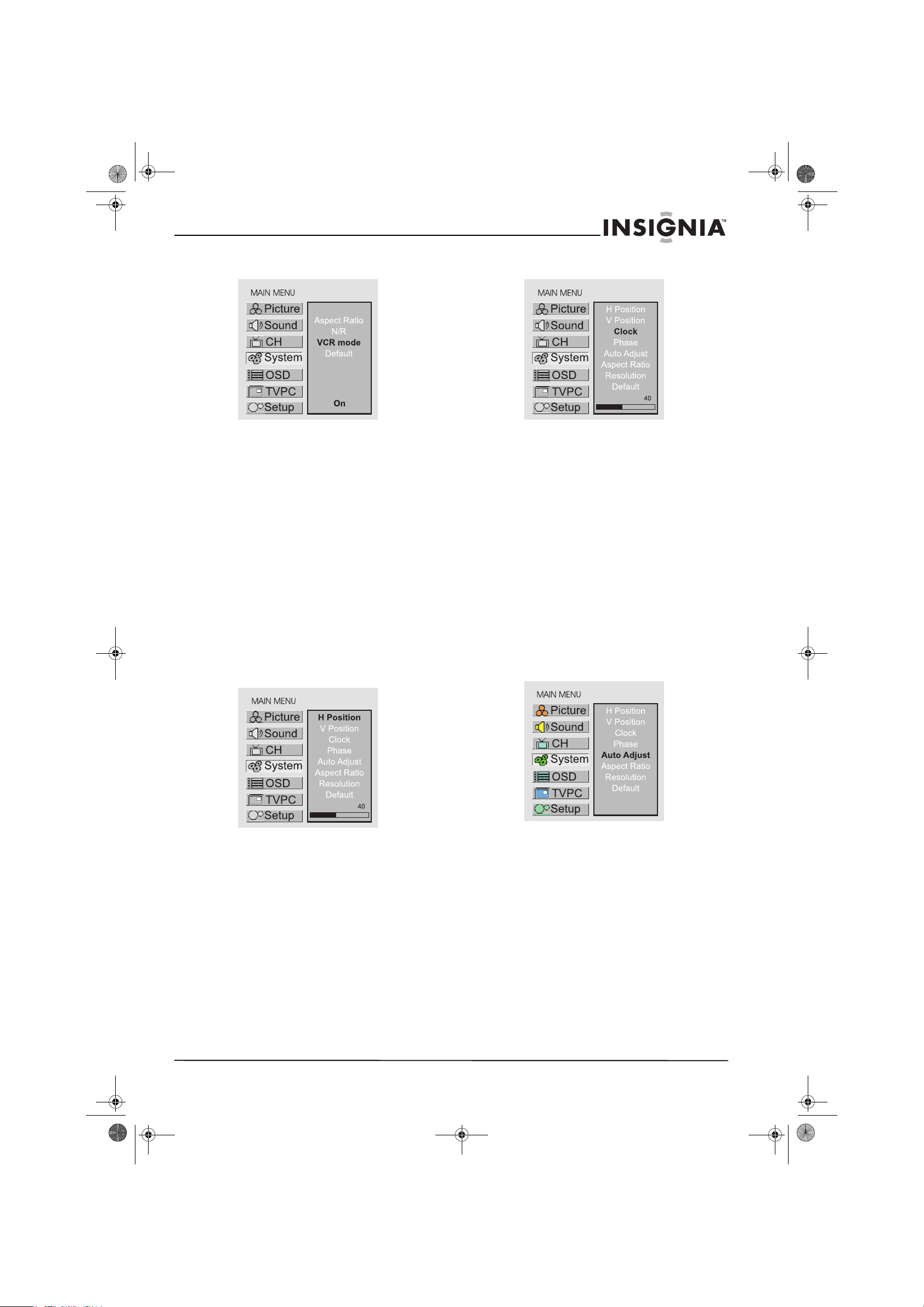
85
TV CON PANTALLA LCD IS-LCDTV32
www.insignia-products.com
4 Presione CH+/- repetidamente para
seleccionar la opción VCR Mode.
5 Presione Enter para seleccionar On u Off.
Cuando vea un tipo de programa VCR o
reciba una señal débil, establezca la opción
"VCR mode" en "On". De esta manera podrá
obtener una mejor sincronización.
C
ÓMO CARGAR LOS VALORES PREDETERMINADOS
Puede cargar rápidamente los valores
predeterminados mediante la opción Default.
Establecimiento del sistema en el modo
VGA
CÓMO CAMBIAR LA POSICIÓN DE LA IMAGEN
La unidad le permite ajustar la posición de la
pantalla si ésta no está bien alineada.
1 Presione Menu para mostrar la página del
menú principal.
2 Presione CH+/- repetidamente para
seleccionar la opción System.
3 Presione Enter para acceder al submenú.
4 Presione CH+/- para seleccionar la opción H
Position o V Position.
5 Presione VOL+/- para ajustar el valor de la
opción hasta que la pantalla esté bien
alineada.
C
ÓMO AJUSTAR EL RELOJ Y LA FASE
1 Presione Menu para mostrar la página del
menú principal.
2 Presione CH+/- repetidamente para
seleccionar la opción System.
3 Presione Enter para acceder al submenú.
4 Presione CH+/- para seleccionar la opción
Clock o Phase.
5 Presione VOL+/- para ajustar el valor de la
opción hasta que la pantalla esté bien
alineada.
Ajuste la frecuencia de reloj de la señal del
reloj interno de la unidad Si un brillo tenue o
ruido similar al arco iris es aparente en la
imagen, intente ajustar el valor de frecuencia
del reloj.
Es posible que las imágenes se vean
borrosas, dependiendo de la fase del reloj en
el procesador de su PC. Si la imagen está
borrosa, puede obtener una imagen más
clara ajustando el valor de fase.
A
JUSTE AUTOMÁTICO DE LA IMAGEN
1 Presione Menu para mostrar la página del
menú principal.
2 Presione CH+/- repetidamente para
seleccionar la opción System.
3 Presione Enter para acceder al submenú.
4 Presione CH+/- repetidamente para
seleccionar la opción Auto Adjust.
5 Presione Enter para confirmar.
Puede ajustar rápidamente la imagen
usando el botón Auto directamente. La
unidad ajusta automáticamente la fase, el
reloj o posición, etc.
La función Auto Adjust sólo funciona cuando
la imagen se muestra en 16:9 con pantalla
completa.
A
JUSTE DEL ASPECTO DE LA PANTALLA
1 Presione Menu para mostrar la página del
menú principal.
2 Presione CH+/- repetidamente para
seleccionar la opción System.
3 Presione Enter para acceder al submenú.
IN-LCDTV-32-SP.book Page 85 Friday, May 13, 2005 4:17 PM
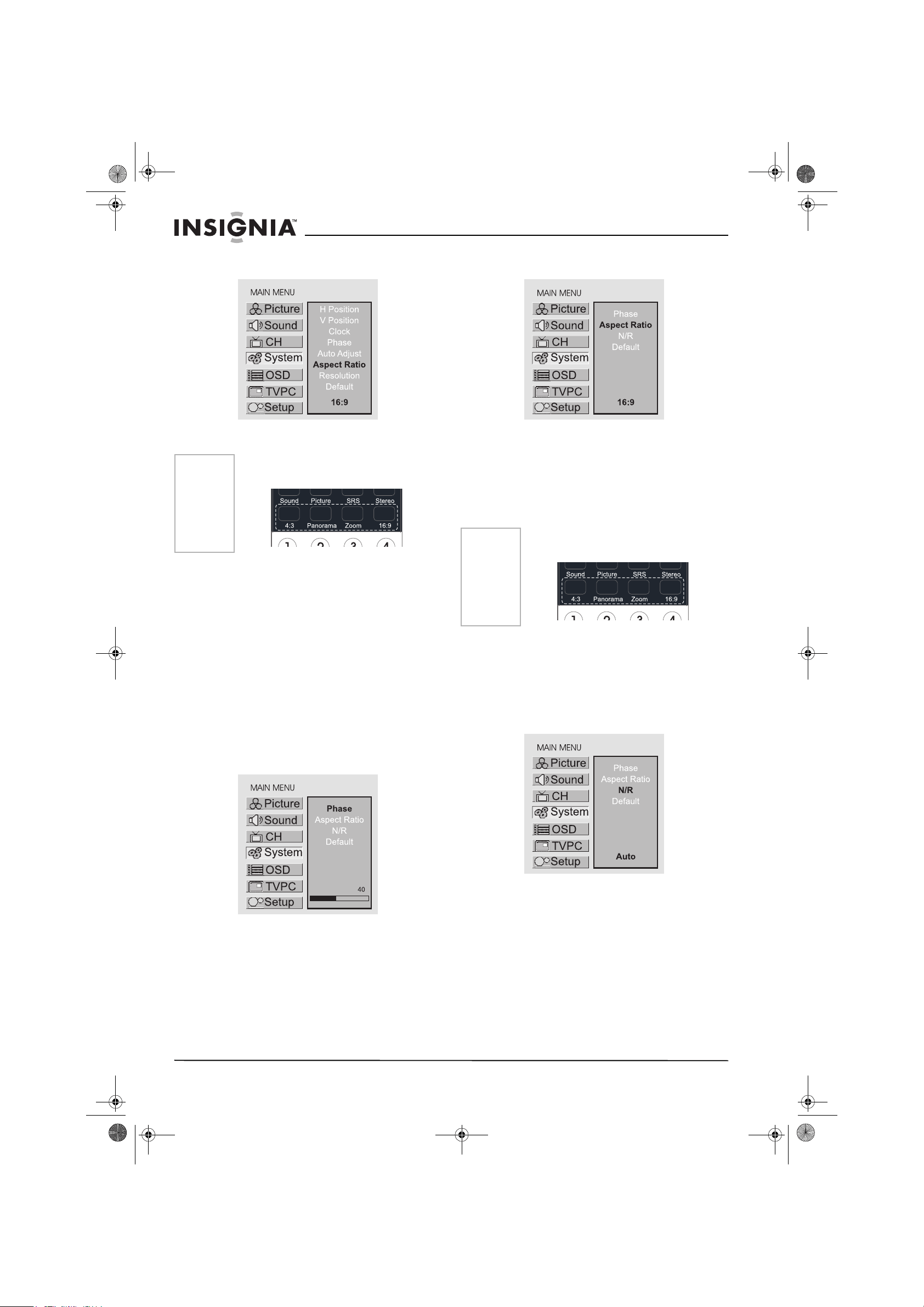
86
TV CON PANTALLA LCD IS-LCDTV32
www.insignia-products.com
4 Presione CH+/- repetidamente para resaltar
la opción Aspect Ratio.
5 Presione Enter repetidamente para
seleccionar 4:3 ó 16:9.
C
ÓMO MOSTRAR LA INFORMACIÓN DE RESOLUCIÓN
Puede ver rápidamente la información de
resolución mediante la opción Resolution.
C
ÓMO CARGAR LOS VALORES PREDETERMINADOS
YPuede cargar rápidamente los valores
predeterminados mediante la opción Default.
Establecimiento del sistema en el modo
YPbPr
AJUSTE DE FASE
1 Presione Menu para mostrar la página del
menú principal.
2 Presione CH+/- repetidamente para
seleccionar la opción System.
3 Presione Enter para acceder al submenú.
La opción Phase se resaltará
automáticamente.
4 Presione VOL+/- repetidamente para ajustar
el valor.
A
JUSTE DEL ASPECTO DE LA PANTALLA
1 Presione Menu para mostrar la página del
menú principal.
2 Presione CH+/- repetidamente para
seleccionar la opción System.
3 Presione Enter para acceder al submenú.
4 Presione CH+/- repetidamente para resaltar
la opción Aspect Ratio.
5 Presione Enter repetidamente para
seleccionar una relación de aspecto.
Para el formato de señal 480i ó 480P, puede
seleccionar la relación de aspecto de imagen
entre 4:3, 16:9, Panorama y Zoom.
Para el formato de señal 720P ó 1080i,
puede seleccionar la relación de aspecto de
imagen entre 4:3 y 16:9.
R
EDUCCIÓN DEL RUIDO DE LA IMAGEN
1 Presione Menu para mostrar la página del
menú principal.
2 Presione CH+/- repetidamente para
seleccionar la opción System.
3 Presione Enter para acceder al submenú.
4 Presione CH+/- repetidamente para
seleccionar la opción N/R.
5 Presione Enter repetidamente para
seleccionar Off, Auto, Strong, Middle o
Weak.
C
ÓMO CARGAR LOS VALORES PREDETERMINADOS
Puede cargar rápidamente los valores
predeterminados mediante la opción Default.
Establecimiento del sistema en el modo
DVI
AJUSTE DEL ASPECTO DE LA PANTALLA
1 Presione Menu para mostrar la página del
menú principal.
2 2 Presione CH+/- repetidamente para
seleccionar la opción System.
Nota
Usted puede seleccionar rápidamente el aspecto
de la pantalla usando los botones
correspondientes del control remoto.
Nota
Usted puede seleccionar rápidamente el aspecto
de la pantalla usando los botones
correspondientes del control remoto.
IN-LCDTV-32-SP.book Page 86 Friday, May 13, 2005 4:17 PM
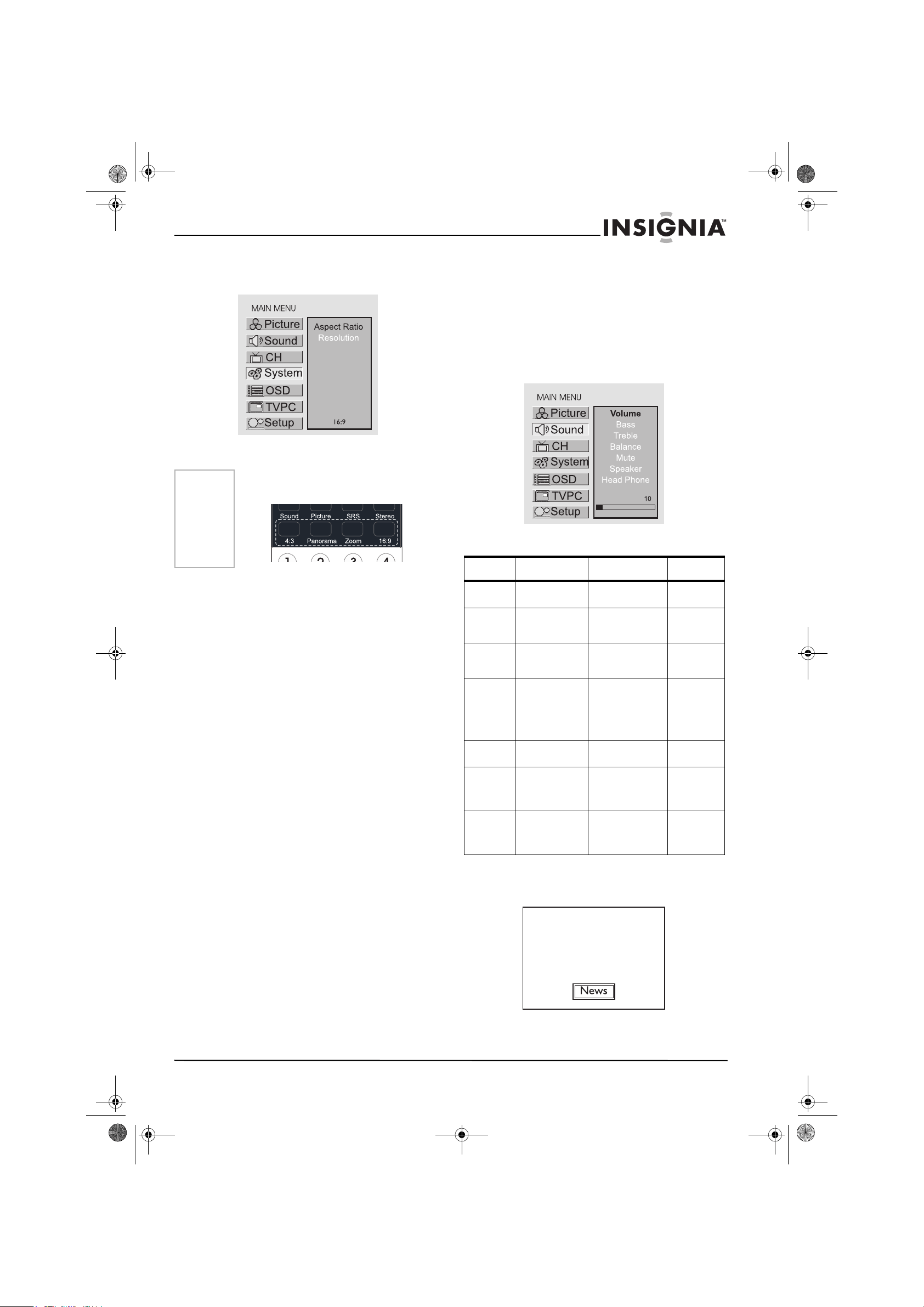
87
TV CON PANTALLA LCD IS-LCDTV32
www.insignia-products.com
3 Presione Enter para acceder al submenú.
La opción Aspect Ratio se resaltará
automáticamente.
4 Presione Enter repetidamente para
seleccionar 4:3 ó 16:9.
C
ÓMO MOSTRAR LA INFORMACIÓN DE RESOLUCIÓN
1 Presione Menu para mostrar la página del
menú principal.
2 Presione CH+/- repetidamente para
seleccionar la opción System.
3 Presione Enter para acceder al submenú.
4 Presione CH- repetidamente para
seleccionar la opción Resolution.
Establecimiento del sonido
Personalización del sonido
1 Presione Menu para mostrar la página del
menú principal.
2 Presione CH+/- repetidamente para
seleccionar la opción Sound.
3 Presione Enter para acceder al submenú.
4 Presione CH+/- repetidamente para
seleccionar las opciones que desea ajustar.
5 Presione VOL+/- para ajustar el valor o Enter
para conmutar las selecciones.
Uso del modo de sonido preseleccionado
Use el botón Sound para seleccionar
rápidamente el modo de sonido.
Nota
Usted puede seleccionar rápidamente el aspecto
de la pantalla usando los botones
correspondientes del control remoto.
Opción Función Operación Rango
Volume Ajusta el valor
del volumen.
VOL+ más fuerte
VOL- más débil
0~100
Bass Ajusta los
graves (sonidos
bajos).
VOL+ más fuerte
VOL- más débil
0~100
Treble Ajusta los
agudos (sonidos
altos).
VOL+ más fuerte
VOL- más débil
0~100
Balance Ajusta el
balance del
volumen
(volumen
izquierdo y
derecho).
VOL+ volumen
más alto del
altavoz derecho
VOL- volumen
más alto del
altavoz izquierdo
0~100
Mute Silencia el
sonido.
Use Enter para
alternar
Activado o
desactivado
Speaker Activa o
desactiva la
salida de sonido
del altavoz.
Use Enter para
alternar
Activado o
desactivado
Head
Phone
Activa o
desactiva la
salida de sonido
de los audífonos
Use Enter para
alternar
Activado o
desactivado
IN-LCDTV-32-SP.book Page 87 Friday, May 13, 2005 4:17 PM
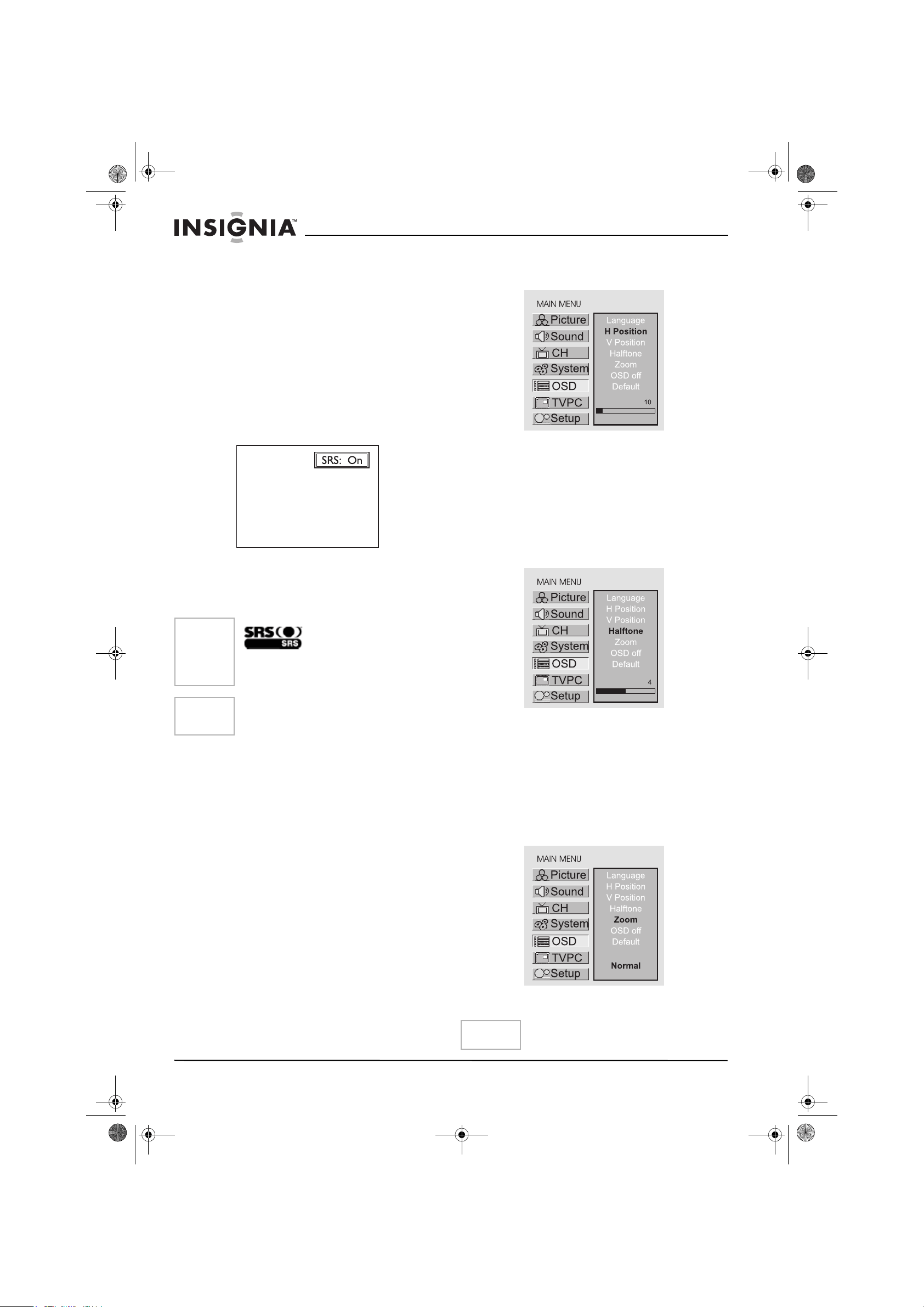
88
TV CON PANTALLA LCD IS-LCDTV32
www.insignia-products.com
• Hay tres modos preseleccionados de sonido
(Movie, Music y News) y un modo de sonido
establecido por el usuario (User). Cada
modo preseleccionado tiene sus propias
selecciones de sonido (bajos y agudos).
• Movie: Selección para una película.
• Music: Selección para un programa
musical.
• News: Selección para un programa con
conversación o discurso.
Las selecciones ajustadas se almacenan en
el modo User.
Establecimiento del efecto SRS
Use el botón SRS para activar o desactivar
rápidamente el efecto SRS.
SRS es una tecnología de optimización de audio
que restaura las características espaciales
presentes en un entorno de escucha en vivo y
las procesa para proporcionar un campo de
sonido 3D natural.
Ajuste de la visualización en
pantalla
Ajuste de la posición de OSD
1 Presione Menu para mostrar la página del
menú principal.
2 Presione CH+/- repetidamente para
seleccionar la opción OSD.
3 Presione Enter para acceder al submenú.
4 Presione CH+/- repetidamente para
seleccionar la opción H Position o
V Position.
5 Presione VOL+/- para ajustar la posición
OSD.
Ajuste de la transparencia de OSD
1 Presione Menu para mostrar la página del
menú principal.
2 Presione CH+/- repetidamente para
seleccionar la opción OSD.
3 Presione Enter para acceder al submenú.
4 Presione CH+/- repetidamente para
seleccionar la opción Halftone.
5 Presione VOL+/- para ajustar la
transparencia de OSD.
Zoom del menú de OSD
1 Presione Menu para mostrar la página del
menú principal.
2 Presione CH+/- repetidamente para
seleccionar la opción OSD.
3 Presione Enter para acceder al submenú.
4 Presione CH+/- repetidamente para
seleccionar la opción Zoom.
5 Presione Enter repetidamente para
seleccionar Normal o Zoom.
Nota
es una marca comercial de
SRS Labs, Inc.
La tecnología SRS se incorpora según licencia
de SRS Labs, Inc.
Nota
Cuando el efecto SRS está establecido en On, la
función SRS puede afectar el establecimiento de
la opción Balance.
Nota
Cuando usted usa la función "Zoom" en el menú
OSD, la opción V Position no puede ajustarse.
IN-LCDTV-32-SP.book Page 88 Friday, May 13, 2005 4:17 PM
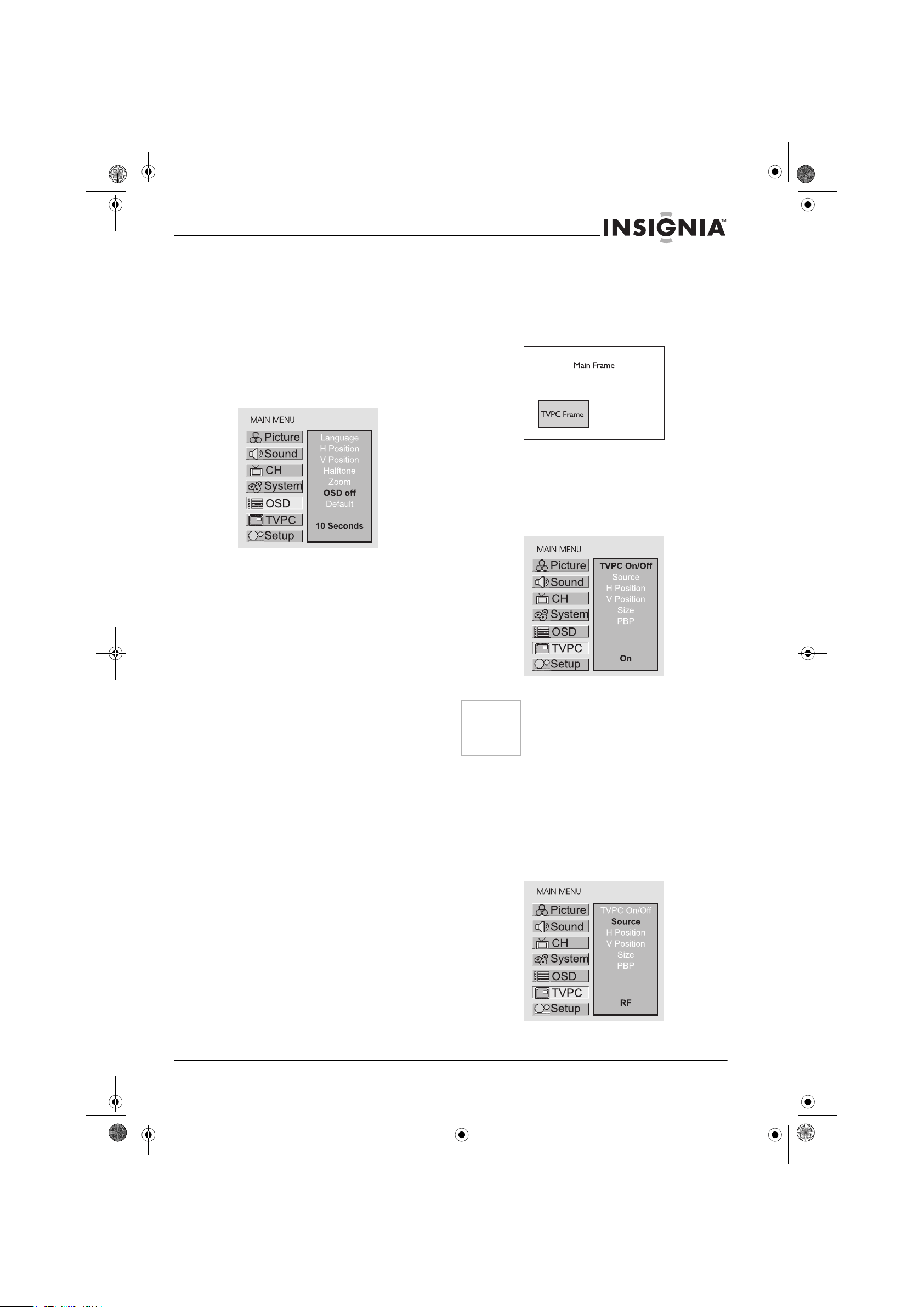
89
TV CON PANTALLA LCD IS-LCDTV32
www.insignia-products.com
Establecimiento del tiempo de la función
OSD Off
Esta selección le permite establecer el
tiempo mostrado de OSD para el menú
principal.
1 Presione Menu para mostrar la página del
menú principal.
2 Presione CH+/- repetidamente para
seleccionar la opción OSD.
3 Presione Enter para acceder al submenú.
4 Presione CH+/- repetidamente para
seleccionar la opción OSD Off.
5 Presione Enter repetidamente para
seleccionar un tiempo adecuado.
Puede seleccionar entre 5 segundos, 10
segundos, 20 segundos, 50 segundos o 200
segundos.
Cómo cargar los valores predeterminados
Puede cargar rápidamente los valores
predeterminados mediante la opción Default.
Operación TVPC
Visualización de TVPC
La función TVPC está disponible sólo cuando el
marco principal está en el modo VGA/DVI (la
relación de aspecto es 16:9) y la frecuencia
vertical es 60 Hz.
1 Presione Menu para mostrar la página del
menú principal.
2 Presione CH+/- repetidamente para
seleccionar la opción TVPC.
3 Presione Enter para acceder al submenú.
La opción TVPC On/Off se resaltará
automáticamente.
4 Presione Enter para seleccionar On u Off.
Selección de la fuente de señal para el
marco TVPC
1 Presione Menu para mostrar la página del
menú principal.
2 Presione CH+/- repetidamente para
seleccionar la opción TVPC.
3 Presione Enter para acceder al submenú.
4 Presione CH+/- repetidamente para
seleccionar la opción Source.
Nota
• Puede abrir o cerrar rápidamente el marco
TVPC usando el botón TV/PC
directamente.
• El audio proviene de la imagen principal
solamente.
IN-LCDTV-32-SP.book Page 89 Friday, May 13, 2005 4:17 PM
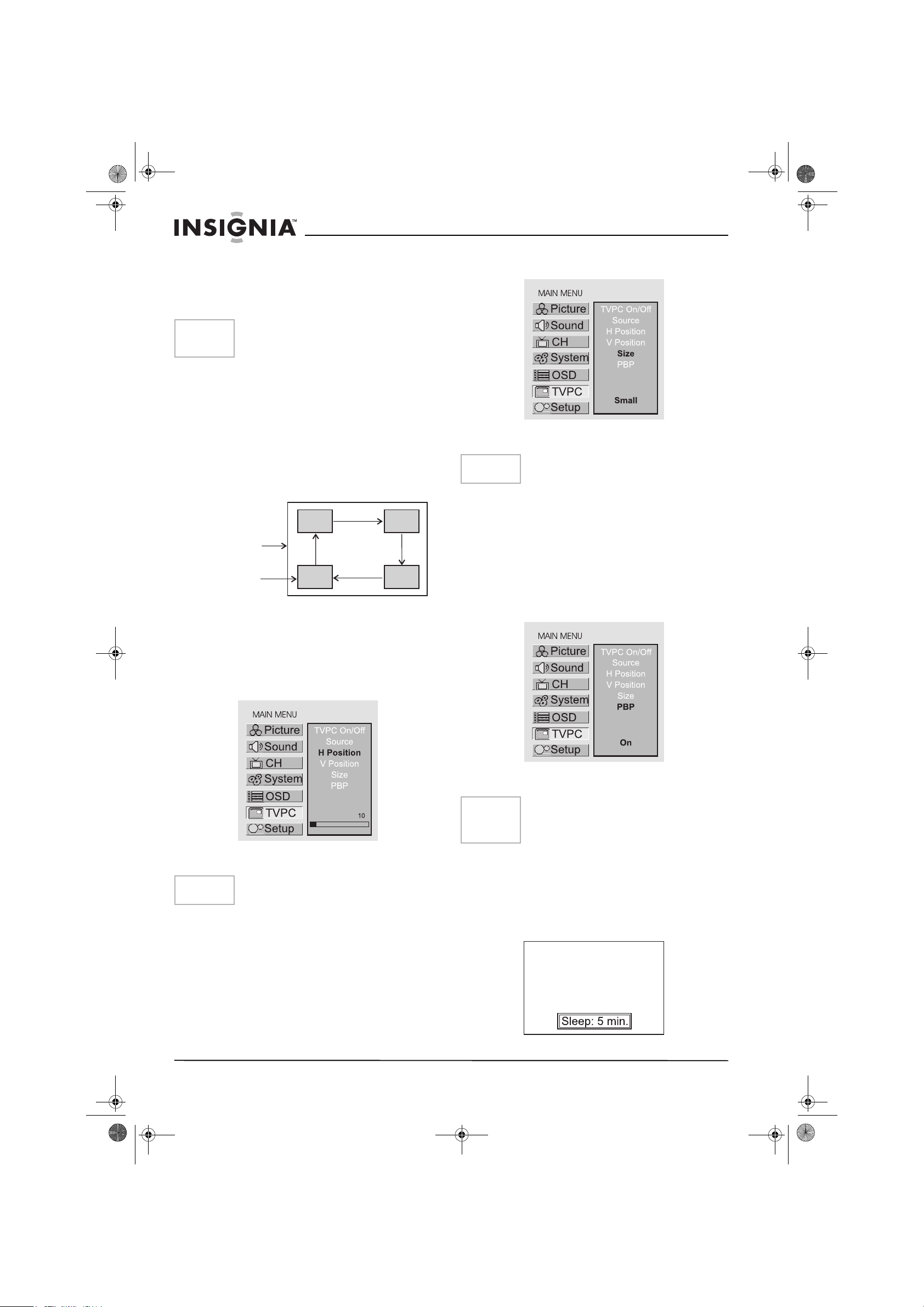
90
TV CON PANTALLA LCD IS-LCDTV32
www.insignia-products.com
5 Presione Enter repetidamente para
seleccionar la fuente de señal para el marco
TVPC.
Puede seleccionar RF, Video1, Video2,
o YPbPr para el marco TVPC.
Cambio de canales para el marco TVPC
Cuando el marco TVPC está en el modo TV,
presione el botón arriba o abajo para cambiar
los canales.
Cuando usted presiona el botón arriba o abajo,
la unidad cambia los canales en secuencia.
Usted verá todos los canales que la unidad ha
memorizado.
No verá los canales borrados.
Ajuste de posición del marco TVPC
1 Presione Menu para mostrar la página del
menú principal.
2 Presione CH+/- repetidamente para
seleccionar la opción TVPC.
3 Presione Enter para acceder al submenú.
4 Presione CH+/- repetidamente para
seleccionar la opción H position o
V position.
5 Presione VOL+/- para ajustar la posición del
marco TVPC.
Ajuste del tamaño del marco TVPC
1 Presione Menu para mostrar la página del
menú principal.
2 Presione CH+/- repetidamente para
seleccionar la opción TVPC.
3 Presione Enter para acceder al submenú.
4 Presione CH+/- repetidamente para
seleccionar la opción Size.
5 Presione Enter para ajustar la el tamaño del
marco TVPC.
Visualización de imagen por imagen
Puede ver dos ventanas usando la función PBP.
1 Sin que esté funcionando la función TVPC,
presione Menu para mostrar la página del
menú principal.
2 Presione CH+/- repetidamente para
seleccionar la opción TVPC.
3 Presione Enter para acceder al submenú.
4 Presione CH+/- repetidamente para
seleccionar la opción PBP.
5 Presione Enter para activar o desactivar la
función PBP.
Uso de las teclas de acceso
rápido
Cómo establecer el temporizador de
apagado automático
Nota
Usted puede seleccionar rápidamente la fuente
de señal para el marco TVPC utilizando el botón
P. S.
Nota
Puede ajustar rápidamente la posición de TVPC
utilizando el botón POS.
Marco principal
Marco TVPC
Nota
Puede ajustar rápidamente el tamaño de TVPC
utilizando el botón Size.
Nota
• Puede cambiar rápidamente al modo PBP
utilizando el botón PBP.
• En el modo PBP, las opciones H Position y
V Position no funcionan si se ajustan.
IN-LCDTV-32-SP.book Page 90 Friday, May 13, 2005 4:17 PM
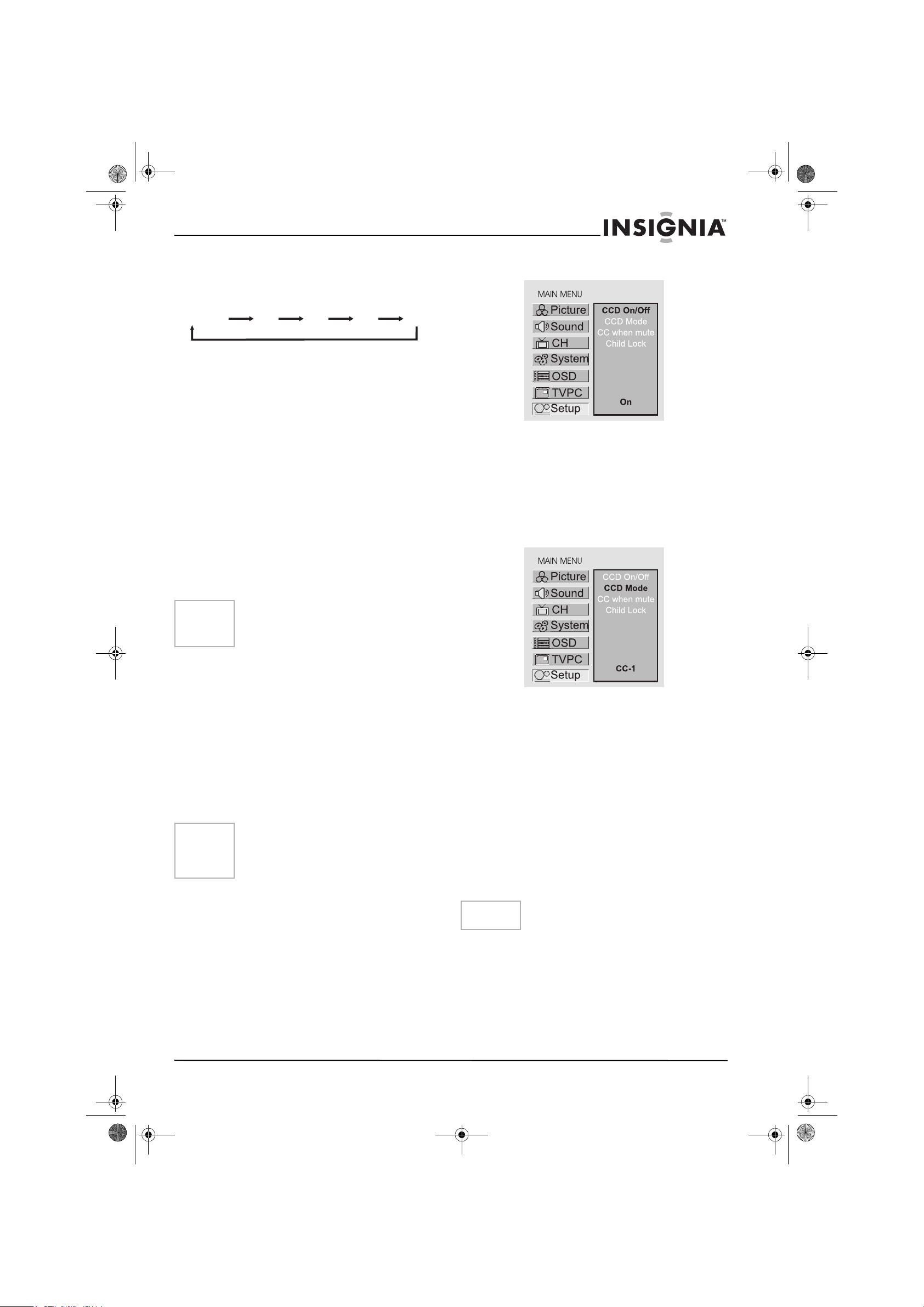
91
TV CON PANTALLA LCD IS-LCDTV32
www.insignia-products.com
• Presione el botón Sleep repetidamente para
establecer el período de tiempo después del
cual se apagará automáticamente la unidad.
Cada vez que presione el botón, el valor
cambiará como se indica a continuación.
Cómo establecer el modo de audio
• Presione el botón Stereo repetidamente para
seleccionar el modo de audio entre MONO,
SAP y STEREO.
• Elija STEREO para canales que se
transmiten en estéreo.
• Elija MONO para canales que se
transmiten en modo monofónico, o si
tiene dificultad para recibir una señal en
estéreo.
• Elija SAP para escuchar el segundo
programa de audio, el cual generalmente
es una traducción del programa en un
idioma extranjero.
Congelamiento de la imagen [check
location]
• Presione el botón Still para retener la
imagen en la pantalla (las fuentes de video
todavía están funcionando). Presione el
botón nuevamente para reactivar la imagen.
Visualización de subtítulos
La unidad descodifica y muestra los subtítulos
transmitidos con algunos programas de
televisión. Estos subtítulos generalmente se
proporcionan para personas con discapacidad
auditiva o como traducción de otros idiomas.
Todos los VCR registran la señal de subtítulos
de los programas de televisión, por lo tanto las
cintas de video grabadas en casa también
proporcionan subtítulos. La mayoría de cintas de
video comerciales pregrabadas también
proporcionan subtítulos. Fíjese en el símbolo de
subtítulos en su programa de televisión y en el
paquete de la cinta.
Cómo activar o desactivar la función de
subtítulos
1 Presione Menu para mostrar la página del
menú principal.
2 Presione CH+/- repetidamente para
seleccionar la opción Setup.
3 Presione Enter para acceder al submenú.
La opción CCD On/Off se resaltará
automáticamente.
4 Presione Enter para seleccionar On u Off.
Cómo establecer la función de subtítulos
1 Presione Menu para mostrar la página del
menú principal.
2 Presione CH+/- repetidamente para
seleccionar la opción Setup.
3 Presione Enter para acceder al submenú.
4 Presione CH+/- repetidamente para
seleccionar la opción CCD Mode.
5 Presione Enter repetidamente para
seleccionar una relación de aspecto.
Puede seleccionar entre CC-1, CC-2, CC-3,
CC-4, T-1, T-2, T-3 y T-4.
La transmisión de subtítulos puede verse en
dos modos: CAPTION y TEXT. Hay cuatro
canales disponibles para cada modo.
El modo [CAPTION] muestra suscripción de
diálogos y comentarios de programas de
televisión de género dramático y programas
nuevos a la vez que permite ver claramente
la imagen.
El modo [TEXT] muestra sobre la imagen
diversos tipos de información que es
independiente de los programas de TV (tal
como planificación de los programas de TV,
pronóstico del tiempo, etc.).
Establecimiento de CC con el modo
silenciar activado
1 Presione Menu para mostrar la página del
menú principal.
2 Presione CH+/- repetidamente para
seleccionar la opción Setup.
3 Presione Enter para acceder al submenú.
Nota
• La función de congelamiento funciona en
los modos TV, Video o S-video solamente.
• Para proteger la pantalla, NO congele una
imagen por un tiempo largo.
Nota
• La función de subtítulos no funciona con
YPbPr, VGA, DVI.
• No todos los programas y videos ofrecen
subtítulos. Busque el símbolo para
asegurarse de que se mostrarán subtítulos.
5101530
minutos
Apagado
Note
Puede seleccionar rápidamente el modo CCD
usando el botón CCD directamente.
IN-LCDTV-32-SP.book Page 91 Friday, May 13, 2005 4:17 PM
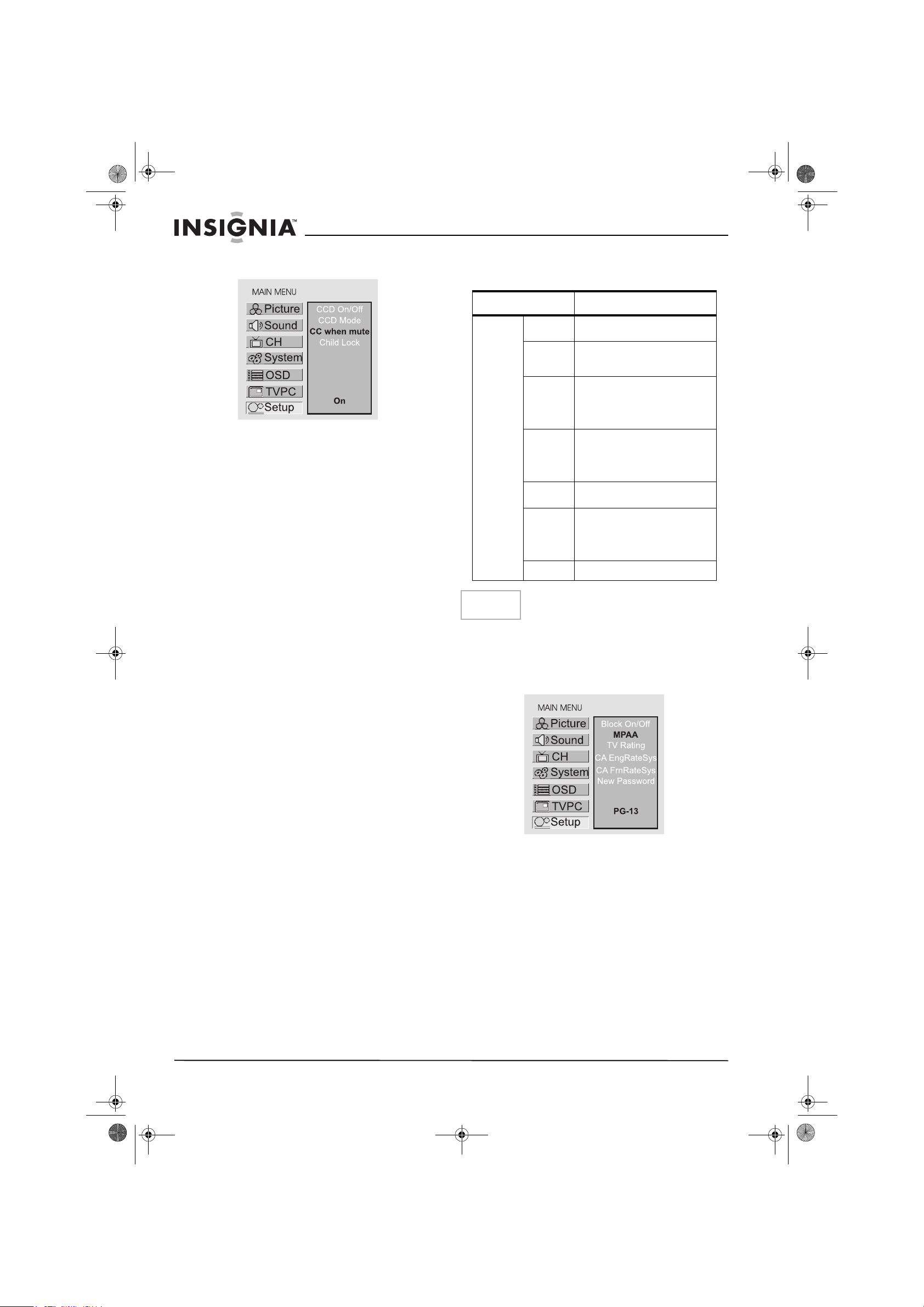
92
TV CON PANTALLA LCD IS-LCDTV32
www.insignia-products.com
4 Presione CH+/- repetidamente para
seleccionar la opción CC when mute.
5 Presione Enter para seleccionar On u Off.
Si establece esta opción en On, la unidad
mostrará subtítulos cuando usted silencie el
sonido.
Ajuste de las selecciones de
bloqueo para niños
Bloqueo para niños
Esta función permite restringir los programas de
televisión y controlar el uso de la televisión en
base a los datos de la FCC. Evita que los niños
vean escenas violentas o sexuales que pueden
causar daño.
La restricción de los programas de televisión
incluye dos clasificaciones que contienen
información acerca del programa: La
clasificación de MPAA y las Pautas de TV para
los padres. La clasificación de MPAA indica
restricción por edad. Las Pautas de TV para los
padres indican restricción por edad y contenido.
Puesto que un programa de TV puede usar la
clasificación de MPAA o las Pautas de TV,
ambas deben ajustarse para obtener un control
completo.
[1] C
LASIFICACIÓN DE PELÍCULAS (MPAA)
Clasificación
Ejemplo 1:
Si "PG-13" en la clasificación basada en edad
está bloqueado, esto automáticamente
bloqueará también las clasificaciones más altas
"R", "NC-17", "X".
Rating
En base a
edad
G AUDIENCIA GENERAL. Para
todas las edades.
PG SE SUGIERE GUÍA PATERNAL
Algunos materiales pueden no ser
apropiados para niños.
PG-13 PADRES SERIAMENTE
ADVERTIDOS. Algunos
materiales pueden ser
inapropiados para niños menores
de 13 años.
R
RESTRINGIDO. Los
menores de 17 años
requieren la compañía de
un padre o tutor adulto
.
NC-17 NO SE PERMITE A NADIE
MENOR DE 17 AÑOS.
X La clasificación X es una
clasificación antigua unificada con
NC-17, pero puede estar
codificada en los datos de
películas antiguas.
N/A
SIN CLASIFICACIÓN.
Note
La clasificación de películas se basa sólo en la
edad.
IN-LCDTV-32-SP.book Page 92 Friday, May 13, 2005 4:17 PM
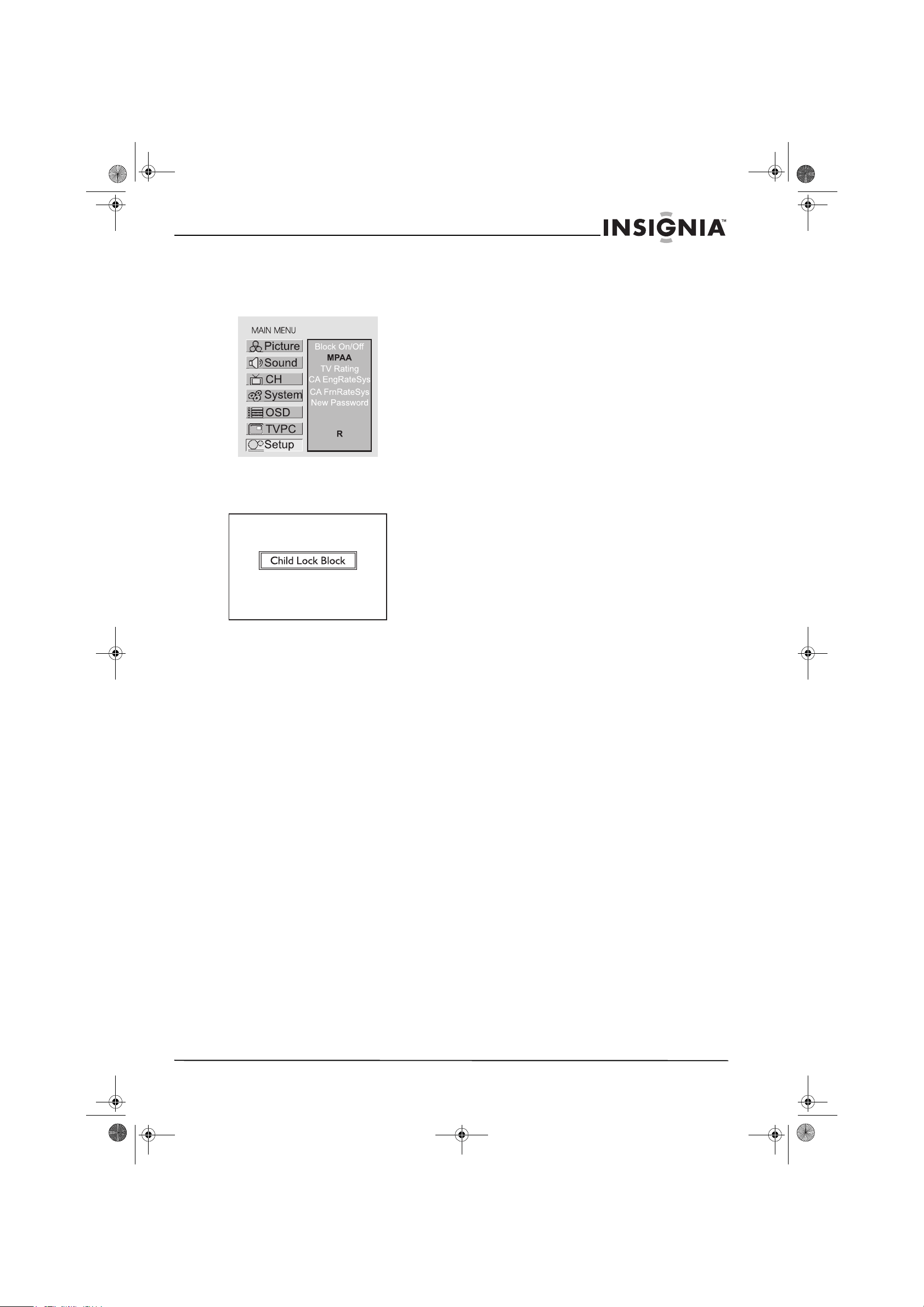
93
TV CON PANTALLA LCD IS-LCDTV32
www.insignia-products.com
Ejemplo 2:
Si "R" en la clasificación basada en edad está
bloqueado, esto automáticamente bloqueará
también las clasificaciones más altas "NC-17",
"X".
Aparecerá "Child Lock Block" con una pantalla
verde si ve un programa con datos de
clasificación de programa iguales a lo
configurado.
IN-LCDTV-32-SP.book Page 93 Friday, May 13, 2005 4:17 PM
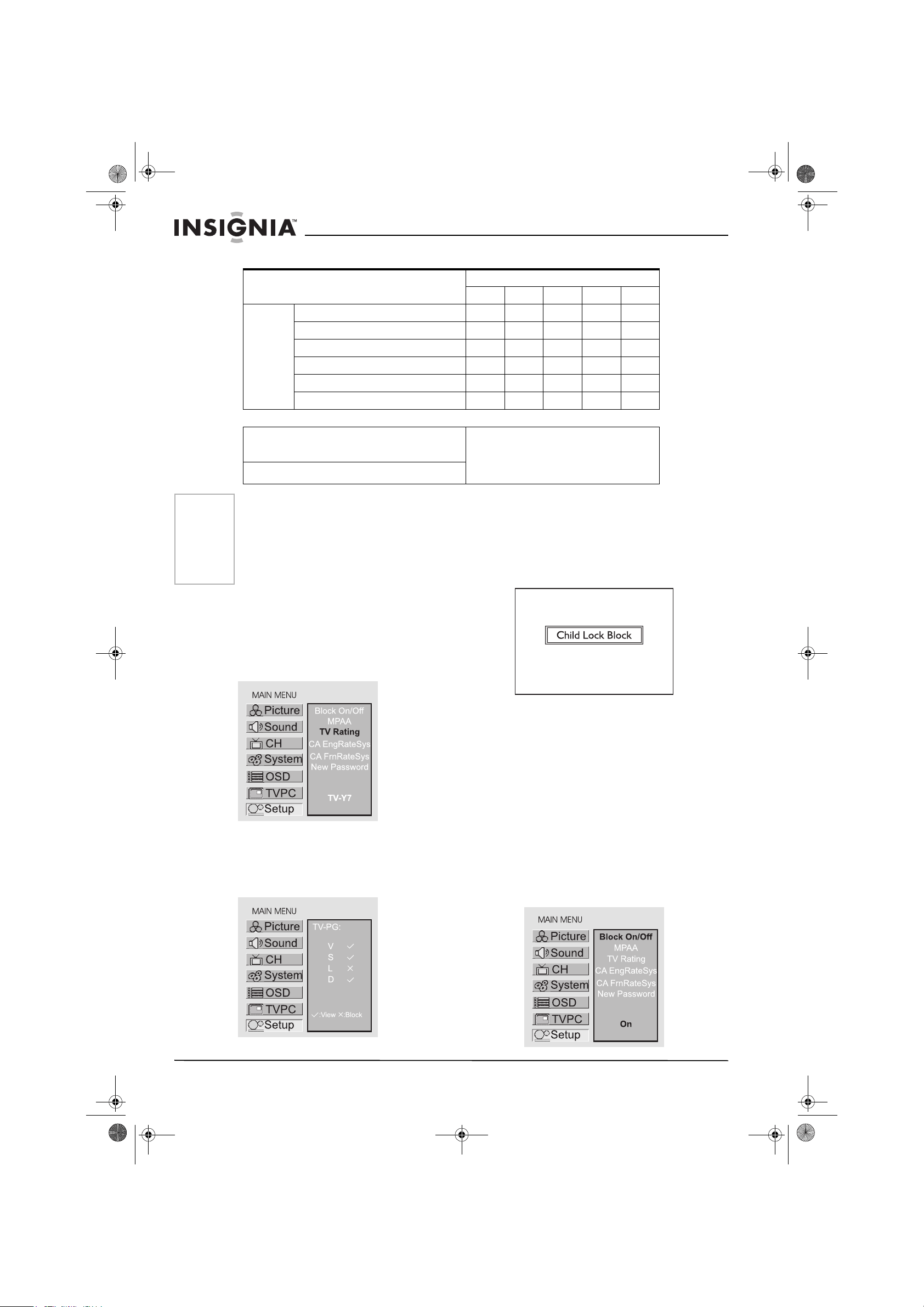
94
TV CON PANTALLA LCD IS-LCDTV32
www.insignia-products.com
[2] CLASIFICACIÓN DE TV
Ejemplo 1:
Cuando TV-Y7 en la clasificación basada en
edad se establece en BLOCK, esto
automáticamente bloqueará las clasificaciones
superiores: TV-G, TV-PG, TV-14 y TV-MA.
Además, D, L, S, V y FV en contenido quedan
automáticamente bloqueadas.
Ejemplo 2:
Cuando TV-14 en la clasificación basada en
edad se establece en BLOCK, esto
automáticamente bloqueará las clasificaciones
superiores: TV-MA.
Además, si usted bloquea la sub-clasificación
"L" en TV-PG, quedarán automáticamente
bloqueados D, L, S, V y FV en contenido en
TV-14 y TV-MA.
Aparecerá "Child Lock Block" con una pantalla
verde si ve un programa con datos de
clasificación de programa iguales a lo
configurado.
Cómo activar o desactivar la función de
bloqueo para niños
1 Presione el botón Menu para mostrar la
página del menú principal;
2 Presione CH+/- repetidamente para
seleccionar la opción Setup;
3 Presione Enter para acceder al submenú;
4 Introduzca la contraseña con los botones de
números.
La contraseña preseleccionada es 1234, y
usted mismo puede cambiarla.
La unidad permite obtener acceso al menú
Child Lock si usted introduce la contraseña
correcta, de lo contrario se negará el acceso.
La opción Block On/Off se resaltará
automáticamente.
Clasificación basado en contenido
DL SVFV
En base a
edad
TV-Y (Todos los niños) ×××××
TV-Y7 (Dirigido a niños mayores) ×××ו
TV-G (Audiencia general) ××××
TV-PG (Guía paternal recomendada) ••••
TV-14 (Padres seriamente advertidos)••••
TV-MA (Audiencia madura solamente) • • •
× = Puede establecerse la clasificación por contenido,
pero esta clasificación normalmente no será
transmitida por la estación de TV.
D: Diálogo sexualmente sugestivo
L: Lenguaje de adultos
S: Situaciones sexuales
V: Violencia
FV: Violencia de fantasía
• Puede establecerse la clasificación por contenido.
Nota
Las clasificaciones basadas en edad pueden
modificarse de acuerdo a las clasificaciones
basadas en contenido, pero sólo en las
combinaciones indicadas por un ? en la tabla
anterior. Al elegir una clasificación inferior basada
en edad, quedan bloqueadas las clasificaciones
superiores basadas en edad,
independientemente de los parámetros de las
clasificaciones por contenido.
IN-LCDTV-32-SP.book Page 94 Friday, May 13, 2005 4:17 PM
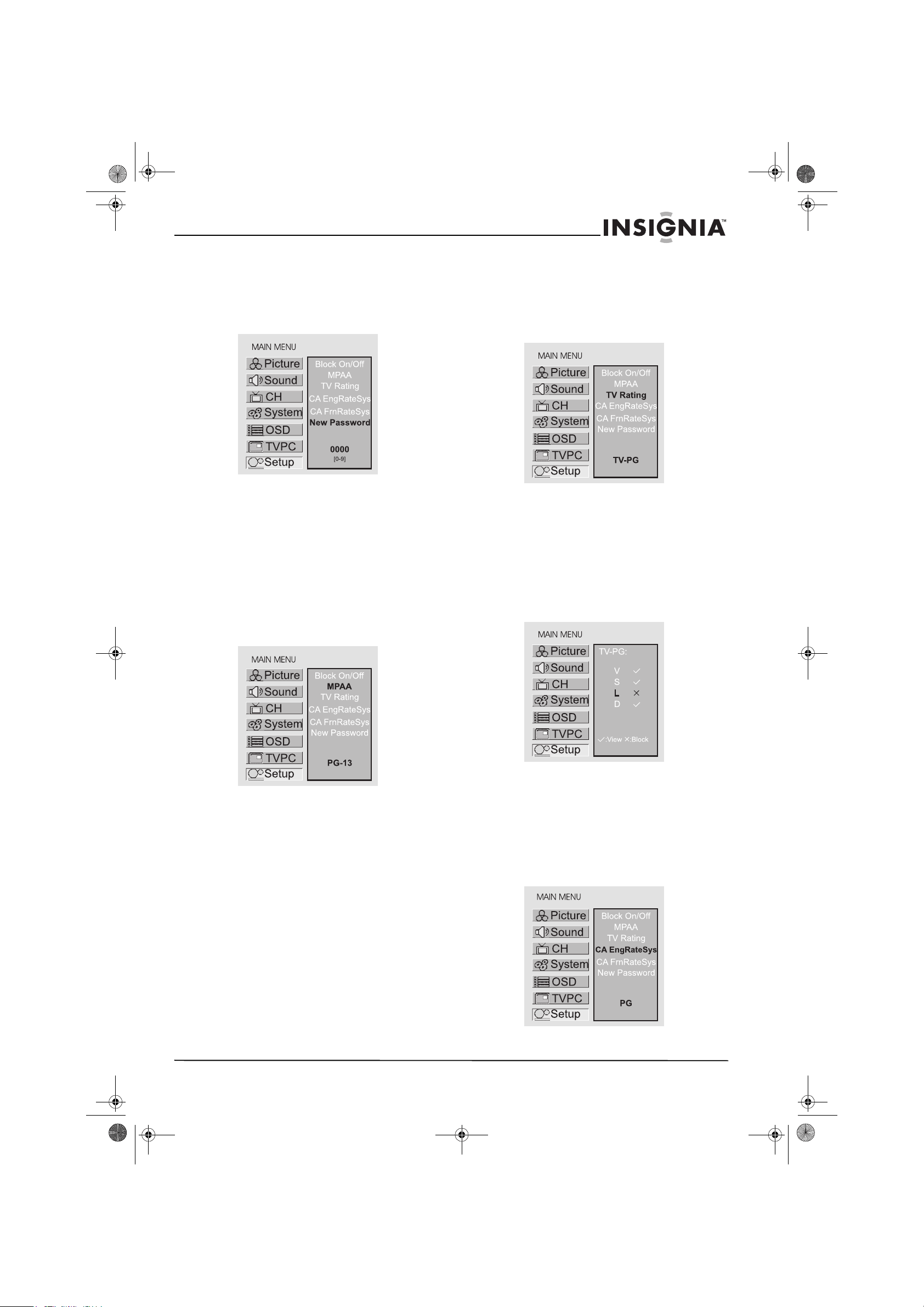
95
TV CON PANTALLA LCD IS-LCDTV32
www.insignia-products.com
5 Presione Enter para activar o desactivar la
función Child Lock.
Cómo cambiar la contraseña
1 En la página del menú de contraseña,
presione CH+/- repetidamente para
seleccionar la opción New Password.
2 Introduzca una nueva contraseña de 4
dígitos. Por ejemplo, puede establecer
"0000" como su contraseña.
3 Presione el botón Menu para salir.
Asegúrese de escribir su contraseña y
guardarla para uso futuro.
Ajuste de la clasificación de películas
1 En la página del menú de Child Lock,
presione CH+/- repetidamente para
seleccionar la opción MPAA.
2 Presione Enter repetidamente para
seleccionar la clasificación que desea
bloquear.
Por ejemplo, si "PG-13" en la clasificación
basada en edad está seleccionado, esto
automáticamente bloqueará también las
clasificaciones más altas "R", "NC-17", "X".
3 Presione el botón Menu para salir.
Ajuste de las clasificaciones de TV
1 En la página del menú de Child Lock,
presione CH+/- repetidamente para
seleccionar la opción TV Rating.
2 Presione Enter repetidamente para
seleccionar la clasificación que desea
bloquear.
Esto automáticamente bloqueará las
clasificaciones superiores basadas en edad.
Usted puede establecer clasificaciones
individuales basadas en contenido de la
siguiente manera.
3 Presione VOL+/- si desea establecer
clasificaciones basadas en contenido.
4 Presione CH+/- para seleccionar la
clasificación basada en contenido deseada.
5 Presione Enter para bloquear (x) o
desbloquear (v) esta clasificación.
6 Presione Menu repetidamente para salir.
Ajuste de la función de clasificaciones del
idioma inglés canadiense
1 En la página del menú de Child Lock,
presione CH+/- repetidamente para
seleccionar la opción CA EngRateSys.
2 Presione Enter repetidamente para
seleccionar la clasificación que desea
bloquear.
3 Presione el botón Menu para salir.
IN-LCDTV-32-SP.book Page 95 Friday, May 13, 2005 4:17 PM
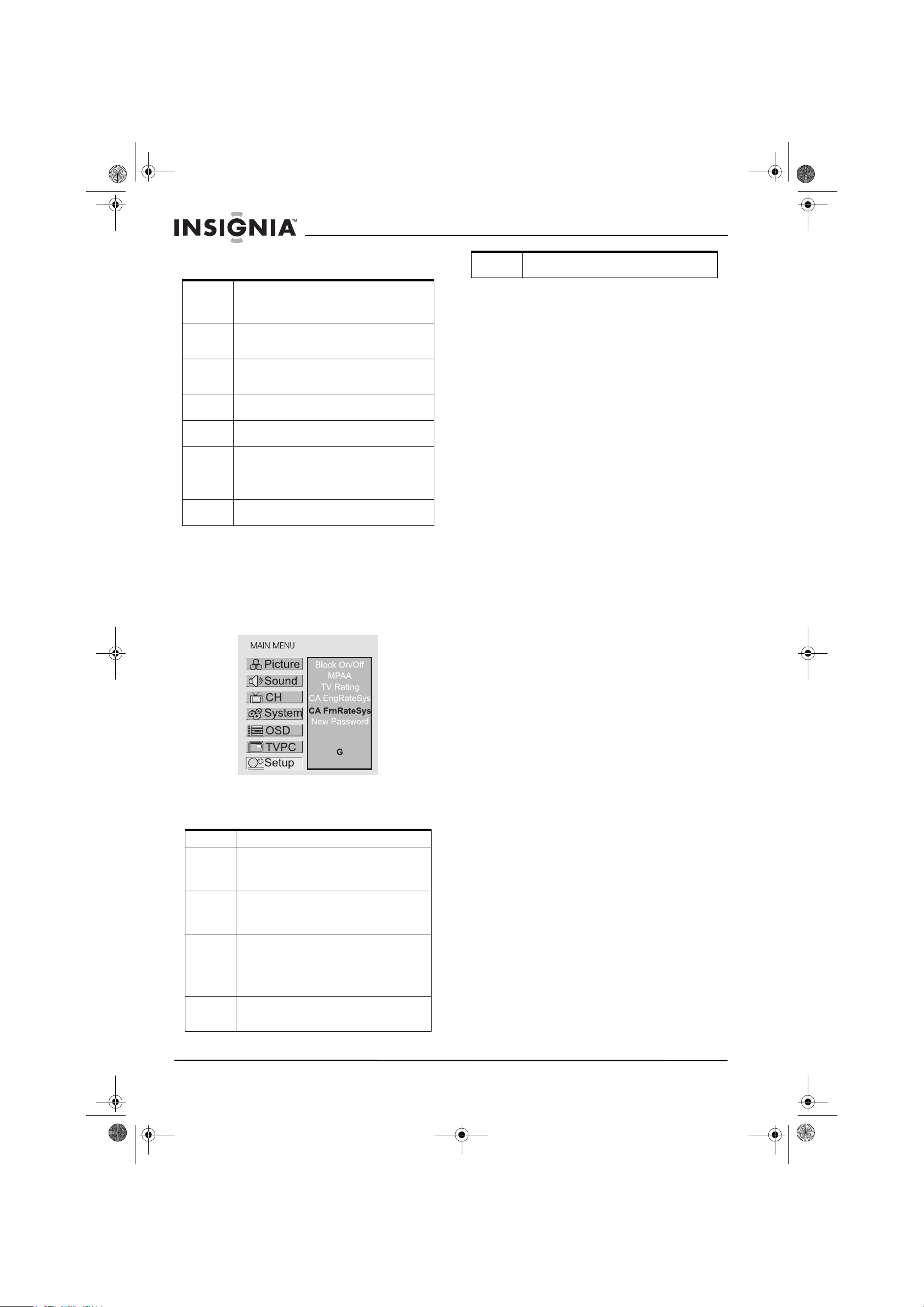
96
TV CON PANTALLA LCD IS-LCDTV32
www.insignia-products.com
TABLA DE CLASIFICACIONES DEL IDIOMA
INGLÉS CANADIENSE
Ajuste de la función de clasificaciones del
idioma francés canadiense
1 En la página del menú de Child Lock,
presione CH+/- repetidamente para
seleccionar la opción CA FrnRateSys.
2 Presione Enter repetidamente para
seleccionar la clasificación que desea
bloquear.
3 Presione el botón Menu para salir.
TABLA DE CLASIFICACIONES DEL IDIOMA
FRANCÉS CANADIENSE
E Exento - La programación exenta incluye:
noticias, deportes, documentales y otra
programación informativa, programas de opinión,
videos de música y programación de variedades.
C Programación para niños de menos de 8 años.
No contiene lenguaje ofensivo, desnudez ni
contenido sexual.
C8+ Programación generalmente considerada
aceptable para niños de 8 años y más. No tiene
lenguaje grosero, desnudez ni contenido sexual.
G Programación general, apropiado para todas las
audiencias.
PG Se sugiere guía paternal. Algunos materiales
pueden no ser apropiados para niños.
14+ La programación contiene temas que pueden no
ser apropiados para televidentes menores de 14
años. Los padres están seriamente advertidos y
deben ejercitar su discreción cuando se trate de
niños menores de 13 y hasta 16 años.
18+ Para televidentes de 18 años o más y puede
contener escenas de violencia.
E Exento - Programación exenta.
G General - Programación para todas las edades.
No contiene violencia, o el contenido de
violencia es mínimo o se muestra de manera
apropiada.
8 ANS+ 8+ General - No recomendado para niños.
Programación para una audiencia amplia, pero
contiene violencia ligera o poco frecuente. Se
recomienda supervisión de adultos.
13 ANS+ La programación puede no ser apropiada para
niños menores de 13 años - Contiene algunas
escenas violentas o una o más escenas
suficientemente violentas como para afectarlos.
Se recomienda firmemente supervisión de
adultos.
16 ANS+ La programación puede no ser apropiada para
niños menores de 16 años - Contiene escenas
de violencia frecuentes o violencia intensa.
18 ANS+ Sólo para adultos. Puede contener escenas
frecuentes de violencia o violencia extrema.
IN-LCDTV-32-SP.book Page 96 Friday, May 13, 2005 4:17 PM
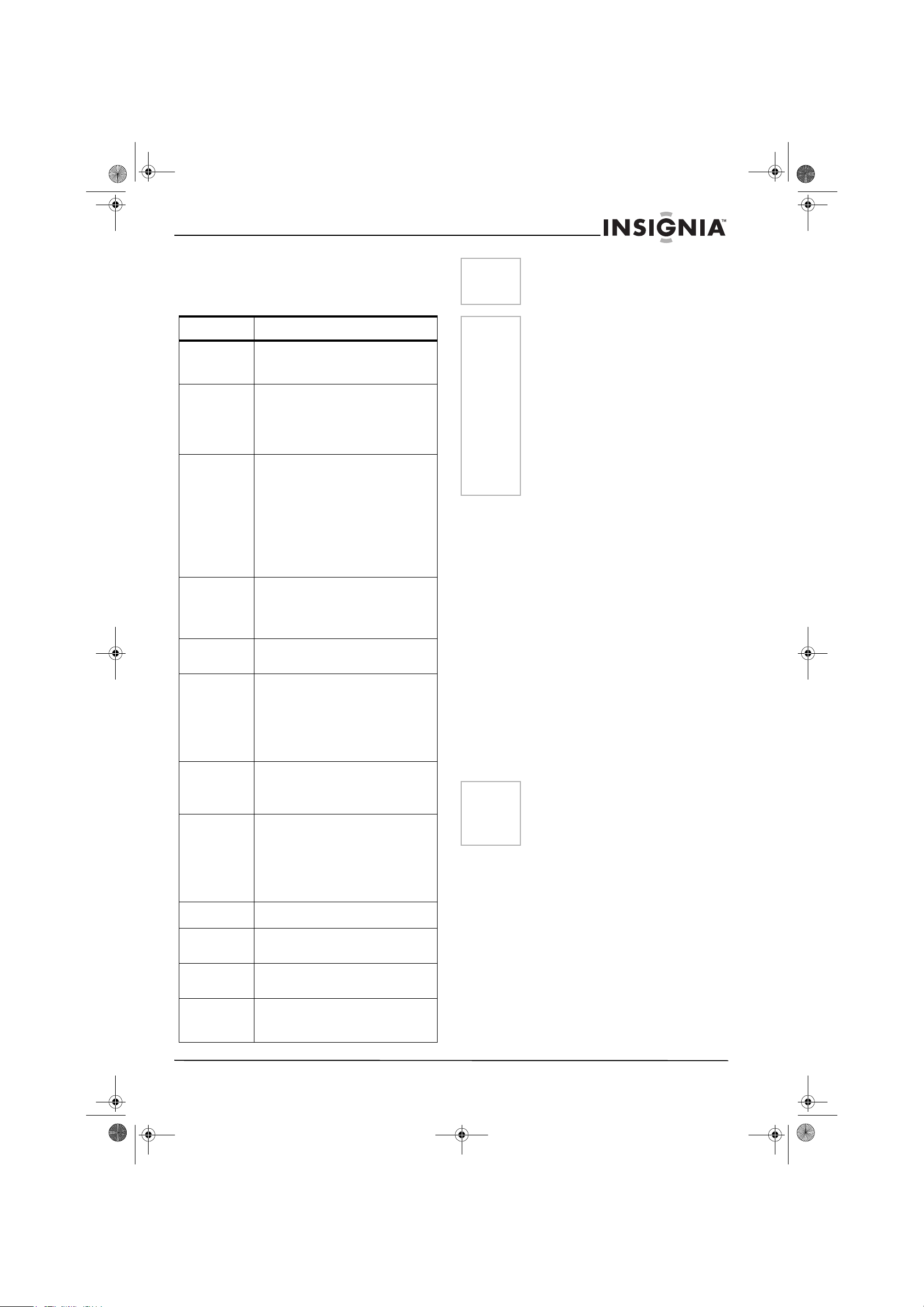
97
TV CON PANTALLA LCD IS-LCDTV32
www.insignia-products.com
Solución de problemas
Antes de llamar para solicitar reparación, revise
lo siguiente para verificar si puede solucionar los
problemas encontrados.
Cuidado y mantenimiento
Información sobre el panel de la pantalla
LCD
INFORMACIÓN IMPORTANTE RESPECTO AL USO DE JUEGOS
DE VIDEO, COMPUTADORAS, SUBTÍTULOS U OTRAS
PANTALLAS DE IMAGEN FIJA
El uso prolongado de material de programas con
imágenes fijas puede causar una "imagen con
sombra" permanente en el panel LCD.
Esta imagen de fondo puede verse en
programas normales en la forma de una imagen
fija estacionaria. Este tipo de deterioro
irreversible del panel LCD puede limitarse
realizando los pasos siguientes:
• Reduzca el brillo/contraste al nivel mínimo de
visualización.
• No muestre la imagen fija por períodos de
tiempo prolongados.
• Desconecte la alimentación eléctrica cuando
no use la unidad.
Limpieza y mantenimiento
Limpie esta unidad con un paño suave y seco.
Si las superficies están extremadamente sucias,
use un paño suave humedecido con una
solución de jabón y agua o una solución de
detergente suave.
• Use limpiador para anteojos para eliminar la
suciedad difícil de limpiar de la pantalla LCD.
• Nunca use alcohol, diluyente de pintura ni
bencina para limpiar esta unidad.
• Antes de usar un paño con tratamiento
químico, lea atentamente las instrucciones
del paño.
Síntomas Verifique lo siguiente
Imágenes de
"fantasma" o
imagen doble
• La causa puede ser obstrucción de la
antena por edificios altos o colinas.
Usar una antena altamente direccional
puede mejorar la imagen.
No hay
alimentación
• Verifique si el cable de alimentación de
CA está enchufado en el
tomacorriente.
• Desenchufe el cable de alimentación,
espere 60 segundos. Luego reinserte
el enchufe en el tomacorriente y
encienda nuevamente la unidad.
No hay imagen • Revise las conexiones de la antena en
la parte posterior de la unidad para ver
si están correctamente conectadas a
la unidad.
• Posible problema de la estación de
transmisión. Pruebe otro canal.
• Ajuste el contraste y el brillo.
• Verifique el control de subtítulos.
Algunos modos de TEXTO pueden
bloquear la pantalla.
• Seleccione una entrada correcta.
• ¿Está ingresando una señal no
compatible?
Buena imagen,
pero no hay
sonido
• "Aumente el VOLUMEN.
• "Verifique que la función de
silenciamiento no esté activada.
• "Verifique que la opción Speaker en el
menú SOUND esté establecida en
ON.
Buen sonido
pero color
deficiente
• Ajuste el contraste, el color y el brillo.
Imagen
insatisfactoria
• Algunas veces la calidad de la imagen
es insatisfactoria cuando está activada
una cámara S-VHS o una cámara de
video y otro dispositivo periférico está
conectado simultáneamente. En este
caso, desactive uno de los otros
dispositivos periféricos.
• Compruebe si la habitación tiene
demasiada luz.
Línea punteada
horizontal
• Este problema puede ser causado por
interferencia eléctrica (por ej.,
secadora de cabello, luces de neón en
las inmediaciones, etc.
• Desactive el equipo.
El televisor no
responde al
control remoto
• Verifique si las pilas están
funcionando. Reemplácelas si es
necesario.
• Limpie la lente del sensor del control
remoto en la unidad.
• No use el control remoto bajo
iluminación fuerte o fluorescente.
• Las pilas deben estar insertadas con
la polaridad (+, -) alineada.
Imagen con
nieve y ruido
• Revise la conexión de la antena.
Imagen VGA
inestable o no
sincronizada
• Verifique si ha seleccionado el modo
VGA correcto en su PC.
No hay salida de
uno de los
altavoces
• Ajuste la opción Balance en el menú
SOUND.
Los botones de
control no
funcionan
• Desenchufe el cable de alimentación,
espere unos segundos. Luego vuelva
a enchufar el cable de alimentación y
encienda la unidad.
Nota
• Si el problema no se resuelve, apague la
unidad y luego vuelva a encenderla.
• Nunca trate de reparar usted mismo una
unidad defectuosa.
Nota
No use la unidad en habitaciones calientes o
frías (lugares)
• Cuando la unidad se usa en habitaciones
(lugares) con baja temperatura, la imagen
puede dejar rastros o aparecer con un
retardo ligero Esto no es un mal
funcionamiento y la unidad se recuperará
cuando la temperatura regrese al nivel
normal.
• No deje la unidad en un lugar caliente ni
frío. Además, no deje la unidad en un lugar
expuesto a la luz del sol directa, ni cerca de
un calefactor, ya que esto puede causar
que el gabinete se deforme y un mal
funcionamiento del panel LCD.
(Temperatura de almacenamiento: 0 °C a
+50 °C)
(Temperatura de funcionamiento: 5 °C a
+40 °C)
Nota
La marca o imagen retenida en el panel LCD
como resultado del uso de imágenes fijas no es
un defecto de operación y por lo tanto no está
cubierta por la Garantía. Este producto no está
diseñado para mostrar patrones de imágenes
fijas durante períodos prolongados.
IN-LCDTV-32-SP.book Page 97 Friday, May 13, 2005 4:17 PM
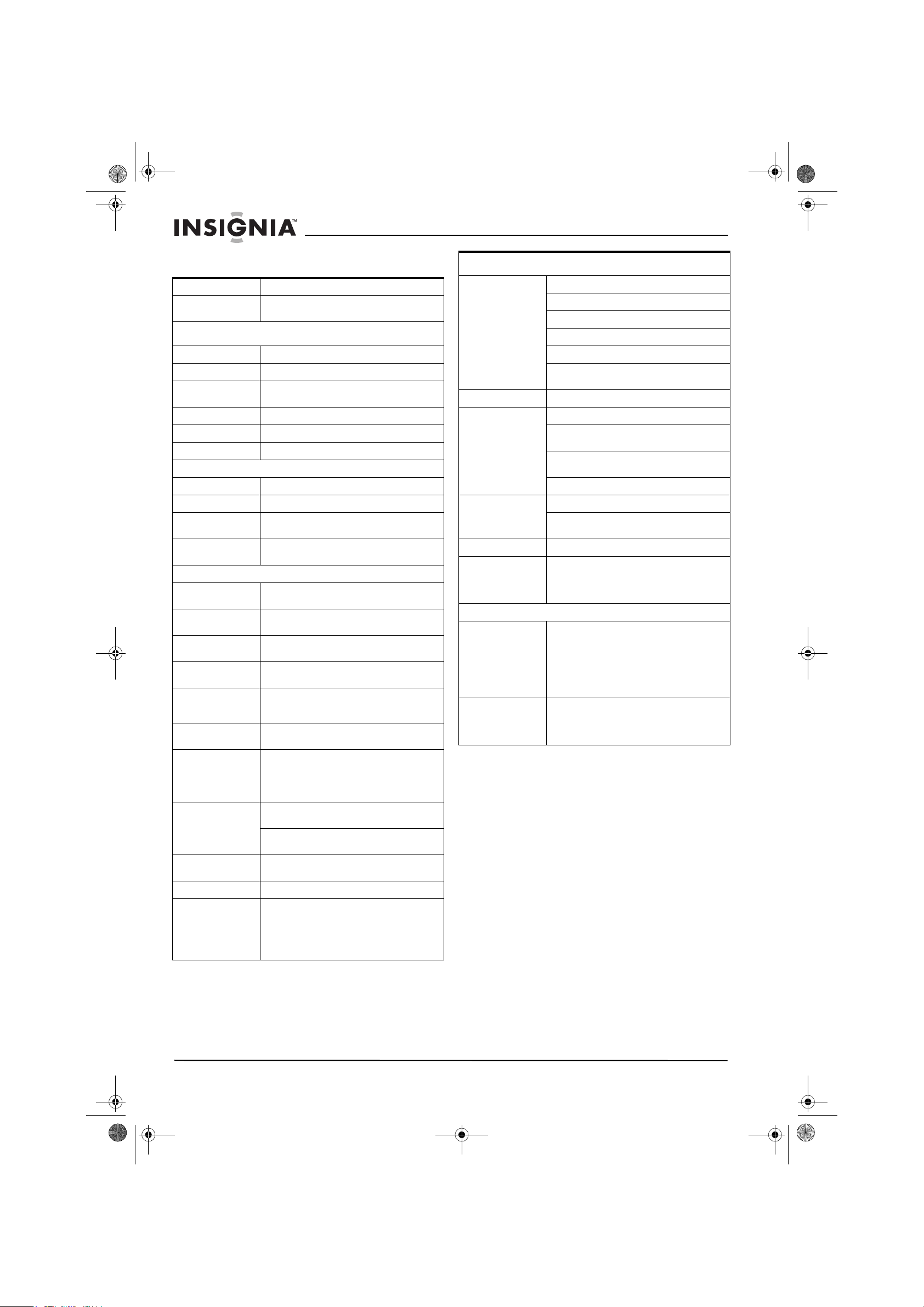
98
TV CON PANTALLA LCD IS-LCDTV32
www.insignia-products.com
Especificaciones
Tipo TV con pantalla LCD
Tamaño de pantalla
diagonal
32"
Características de visualización
Panel de LCD TFT-LCD
Resolución 1366 x 768
Máximo de
colores
16,777,216
Brillo 500 nit
Contraste 800:1
Angulo de visión 170º / 170º
Sintonizador de TV y sistema de colores
Sintonizador FST x 1
Sistema de TV NTSC
Cobertura de
canales
VHF 2-13, UHF 14-69, CATV (1-125)
Características de
video
Barrido progresivo
Sistema de altavoces de audio
Salida de
altavoces
7Wx2
Sistema de sonido
estéreo
BTSC
Fuente de
alimentación
AC100V-240 V 50/60 Hz
Consumo de
potencia
200 W
Consumo de
potencia del modo
Standby
<1 W
Peso de la unidad
(lb)
46
Dimensiones de la
unidad de TV
(ancho x alto x
profundidad)
(pulgadas)
36.9 x 22.15 x 8.66
Otras funciones Temporizador de apagado automático
(apagado solamente)
Congelamiento de imagen (TV y AV
solamente)
Función de
subtítulos
Subtítulos
Seguridad Bloqueo para niños
Función del control
remoto compatible
con todas las
funciones de OSD
(visualización en
pantalla)
OSD compatible con inglés, francés, español
Terminales
Entrada de video RF : TV/CATV 75 ohms coaxial x 1
AV: RCA 75 ohms, video compuesto x 2
S-Video : 4 pines DIN x 1
D-Sub 15 x 1
DVI-Dx1 (compatibilidad con HDTV)
YPbPr/YCbCr (compatibilidad con HDTV):
RCA para DVD, STB x 1
Salida de video RCA 75 ohms x 1
Entrada de audio L/R RCA para AV x 2
Conector para mini-audífonos de estéreo
para VGA x 1
Conector para mini-audífonos de estéreo
para DVI-D x 1
L/R RCA para YPbPr/YCbCr x 1
Salida de audio L/R RCA para salida de video x 1
Conector de Audífonos : Conector para
mini-audífonos x 1
Accesorios 1 Manual del usuario
1 control remoto
1 cable de alimentación
2 pilas AAA
Formatos de pantalla compatibles con esta unidad
Para D-Sub/DVI 640X480 @ 60Hz,72Hz,75Hz;
800X600 @ 60Hz,72Hz,75Hz;
1024X768 @ 60Hz,70Hz,75Hz;
1280X960 @ 60Hz;
1280X1024 @ 60Hz;
1280X768 @ 60Hz;
1360X768 @ 60Hz
Para YPbPr 480P @ 60Hz;
480i @ 60Hz;
720P @ 60Hz;
1080i @ 60Hz.
IN-LCDTV-32-SP.book Page 98 Friday, May 13, 2005 4:17 PM

Distributed by Insignia™ Products
Distribué par Insignia™ Products
Distribuido por Insignia™ Products
7601 Penn Avenue South,
Richfield, MN USA 55423-3645
www.Insignia-Products.com
© 2005 Insignia™ Products
All rights reserved. All other products and brand names aretrademarks of their respective owners.
© 2005 produits Insignia™
Tous droits réservés. Tous les autres produits ou nomsde marques sont des marques de commerce qui appartiennent à leurs propriétaires respectifs.
© 2005 productos Insignia™
Todos los derechos reservados. Todos los demás productos y marcas son marcas comerciales registradas de sus respectivos dueños.