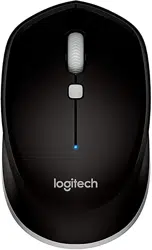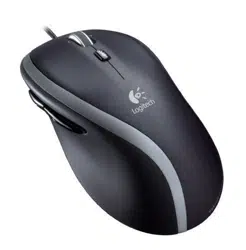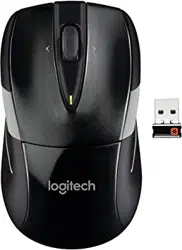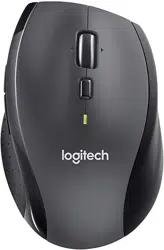
B330 M280/M330/M320/M331
Setup Guide
2
Important
Information

3
LANGUAGES
English . . . . . . . . . . . . . . . . . . . . . . 5
Deutsch . . . . . . . . . . . . . . . . . . . . . 7
Français . . . . . . . . . . . . . . . . . . . . . 9
Italiano . . . . . . . . . . . . . . . . . . . . . 11
Español . . . . . . . . . . . . . . . . . . . . .13
Português . . . . . . . . . . . . . . . . . . . .15
Nederlands . . . . . . . . . . . . . . . . . . .17
Svenska . . . . . . . . . . . . . . . . . . . . .19
Dansk . . . . . . . . . . . . . . . . . . . . . .21
Norsk . . . . . . . . . . . . . . . . . . . . . 23
Suomi . . . . . . . . . . . . . . . . . . . . . 25
Ελληνικά . . . . . . . . . . . . . . . . . . . . 27
По-русски . . . . . . . . . . . . . . . . . . . 29
Po polsku . . . . . . . . . . . . . . . . . . . .31
Magyar . . . . . . . . . . . . . . . . . . . . 33
Česká verze . . . . . . . . . . . . . . . . . . 35
Slovenčina . . . . . . . . . . . . . . . . . . . 37
Українська . . . . . . . . . . . . . . . . . . . 39
Eesti . . . . . . . . . . . . . . . . . . . . . . .41
Latviski . . . . . . . . . . . . . . . . . . . . 43
Lietuvių . . . . . . . . . . . . . . . . . . . . 45
Български . . . . . . . . . . . . . . . . . . . 47
Hrvatski . . . . . . . . . . . . . . . . . . . . 49
Srpski . . . . . . . . . . . . . . . . . . . . . .51
Slovenščina . . . . . . . . . . . . . . . . . . 53
Română . . . . . . . . . . . . . . . . . . . . 55
Türkçe . . . . . . . . . . . . . . . . . . . . . 57
59 . . . . . . . . . . . . . . . . . . . . .
61. . . . . . . . . . . . . . . . . . . . . . .
4
www.logitech.com/support/b330
www.logitech.com/support/m280
www.logitech.com/support/m330
www.logitech.com/support/m320
www.logitech.com/support/m331
3
1 2
5 English
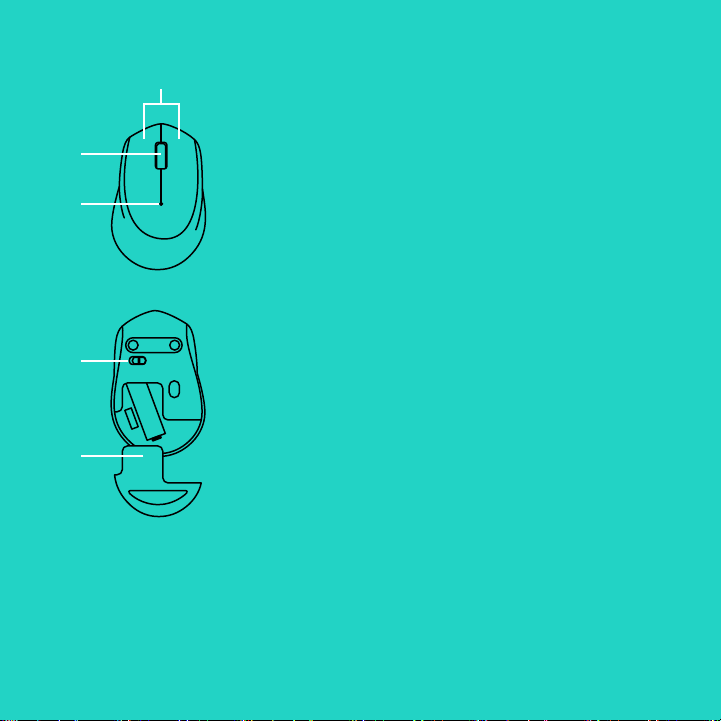
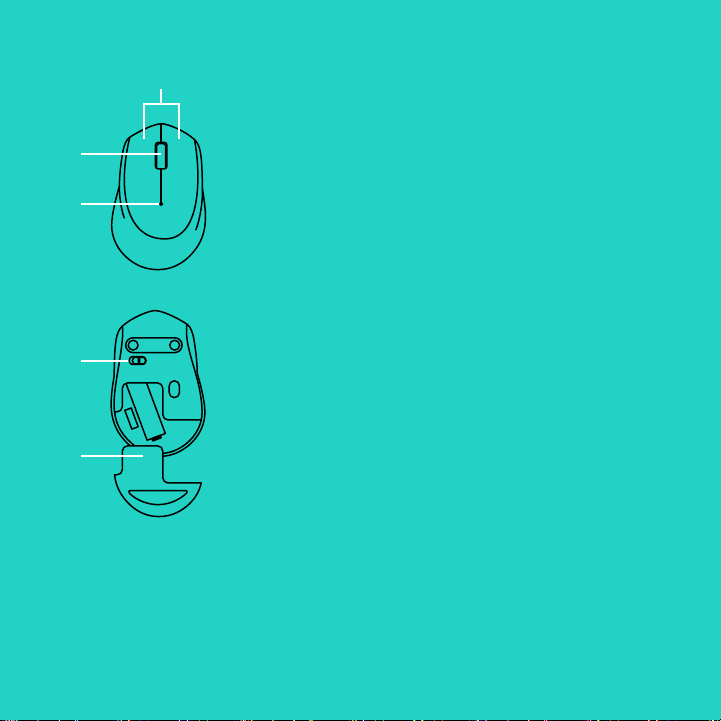
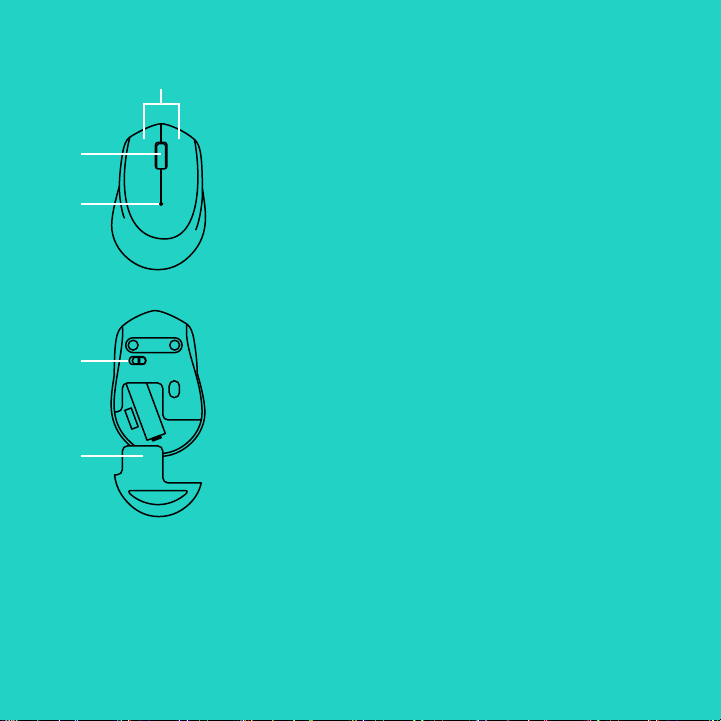
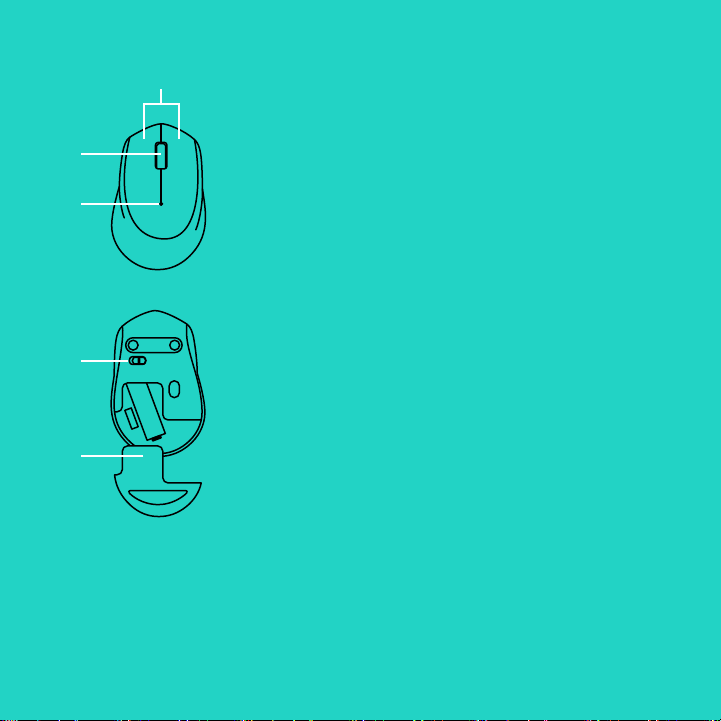
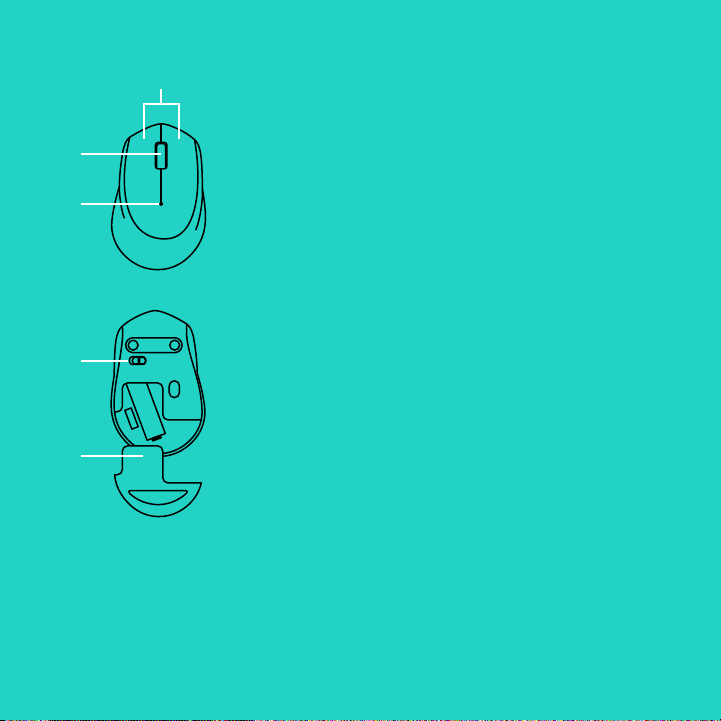
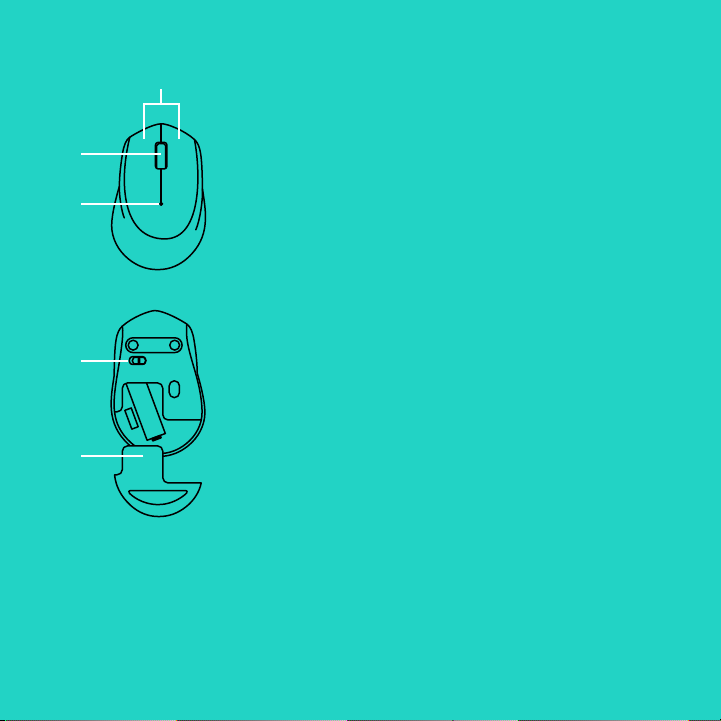
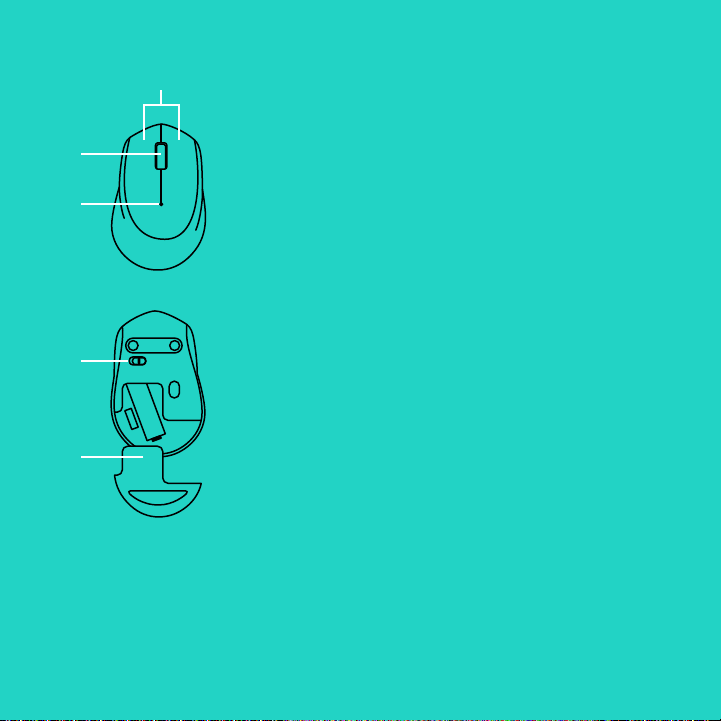
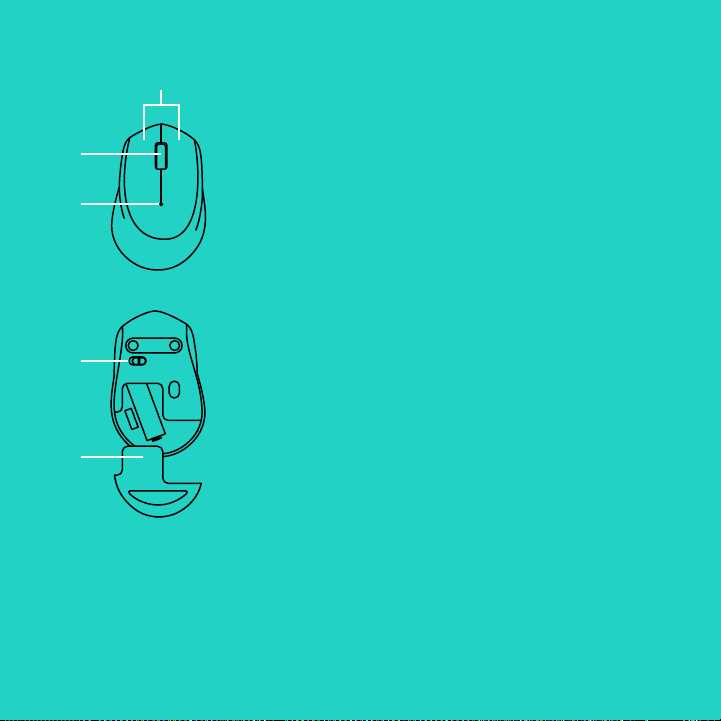
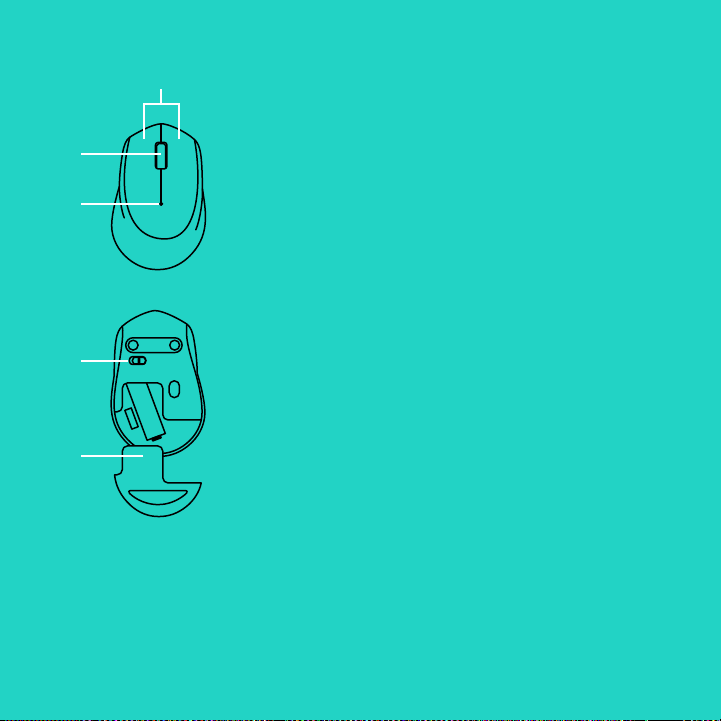
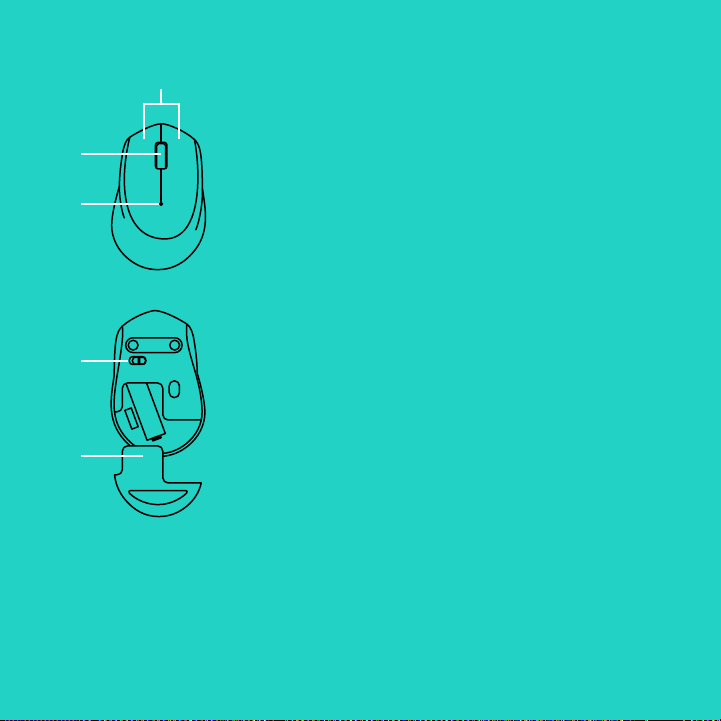
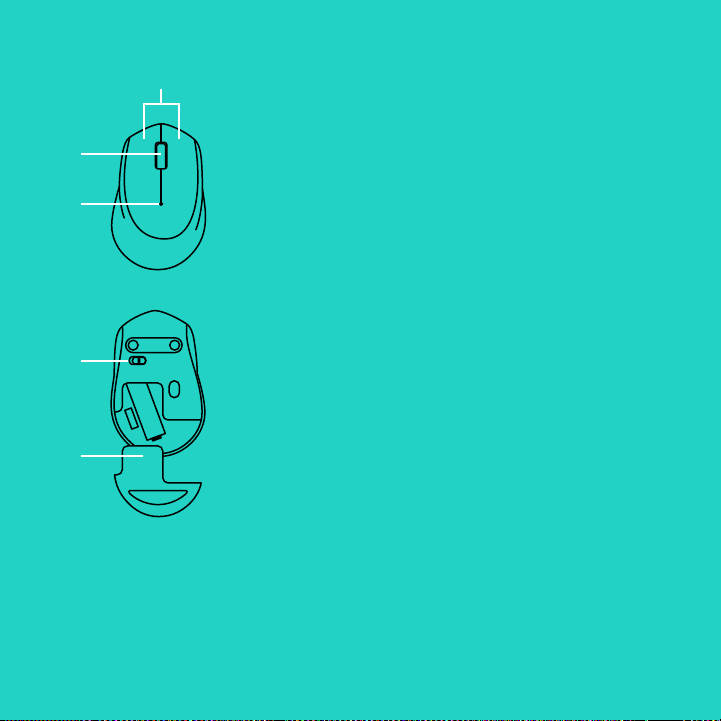
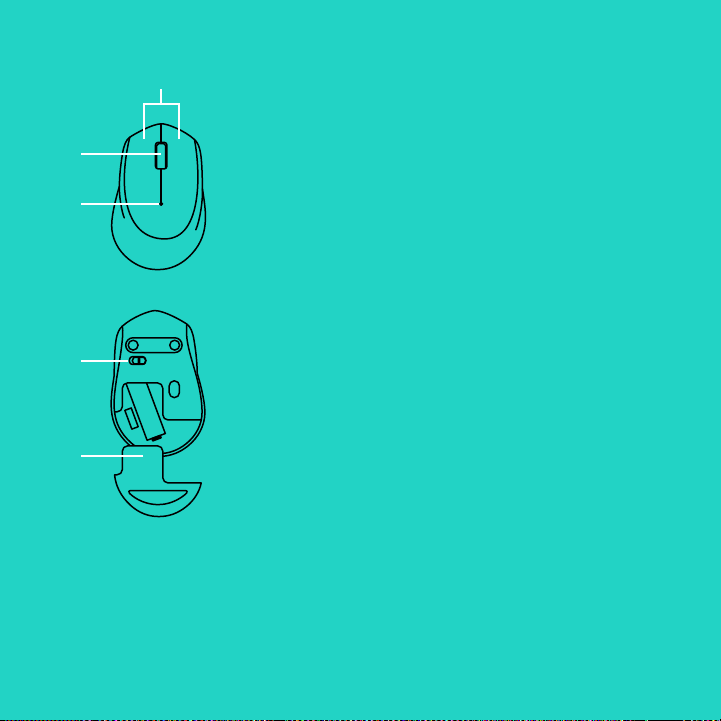
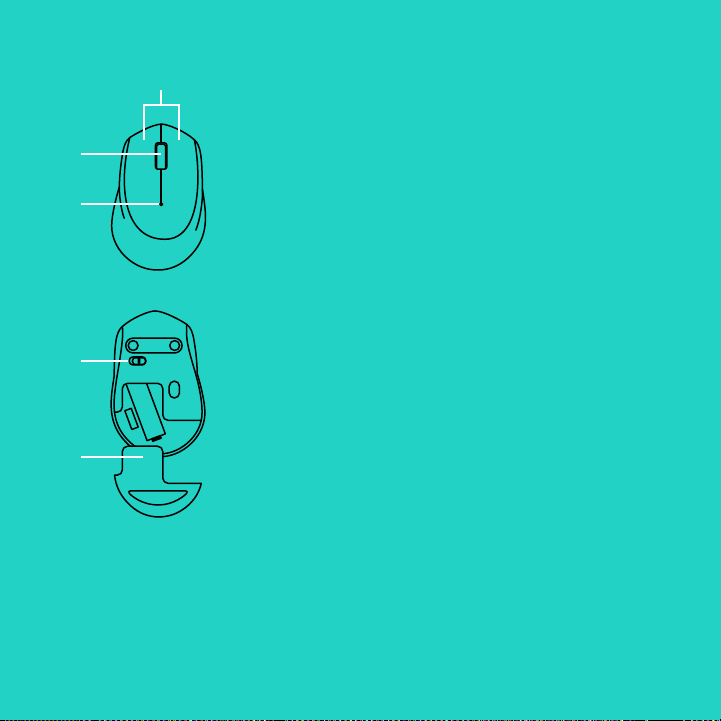
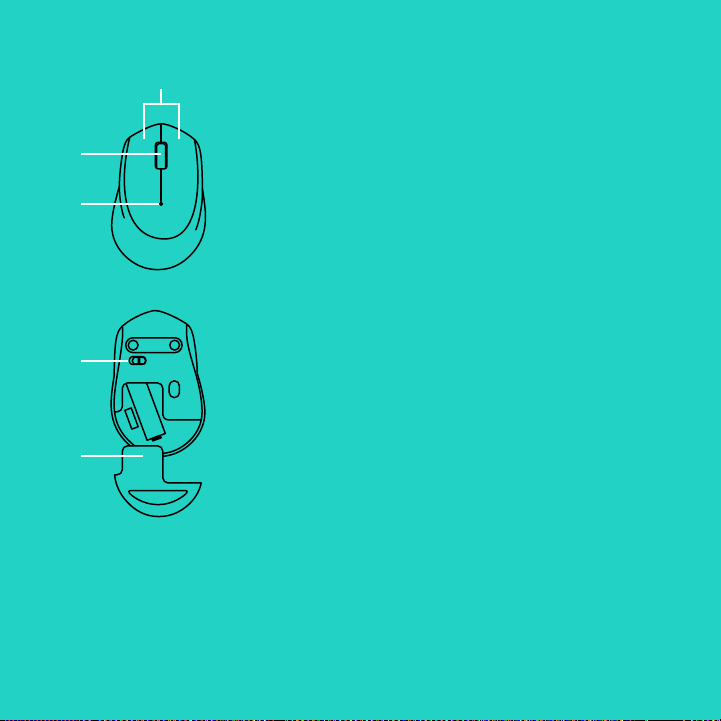
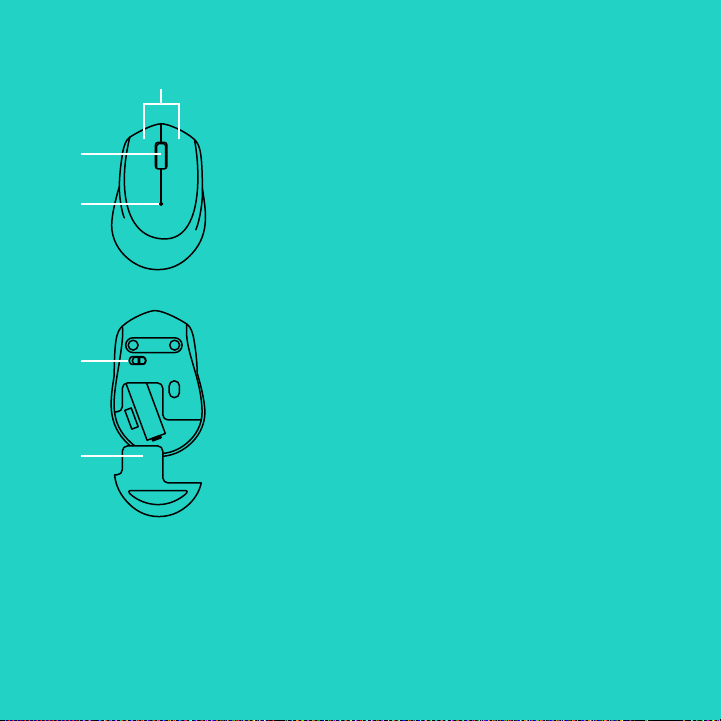
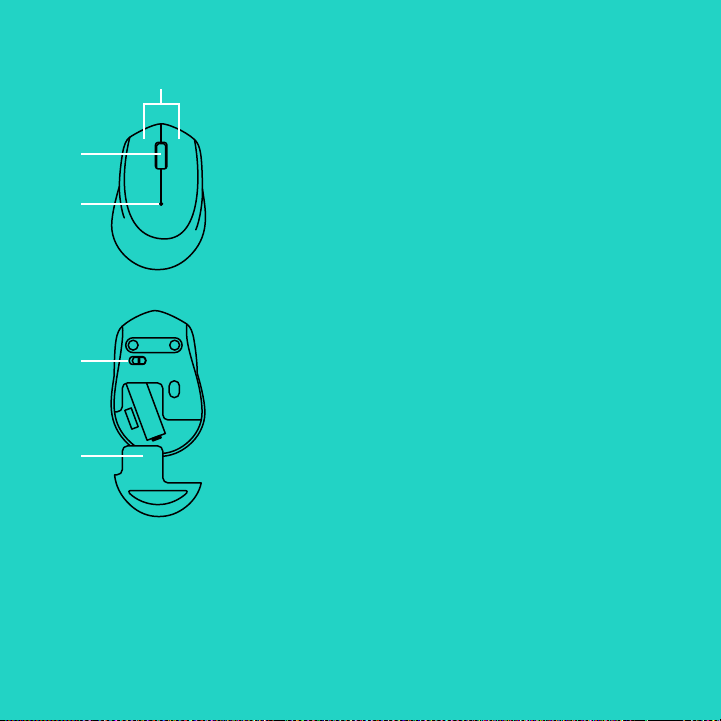
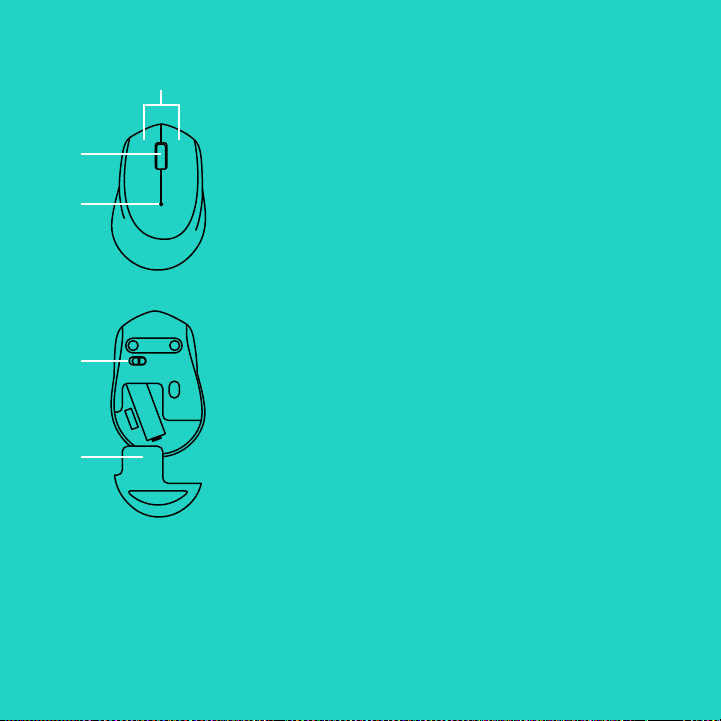
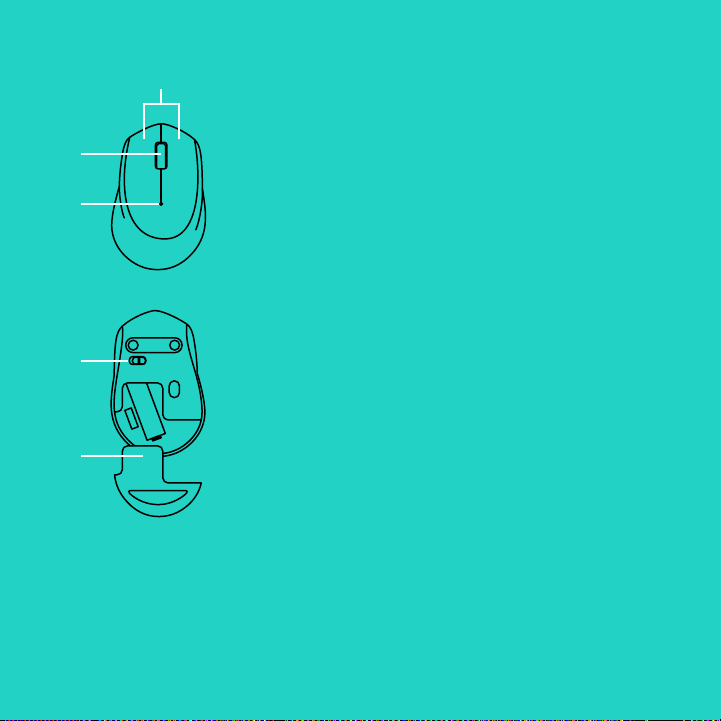
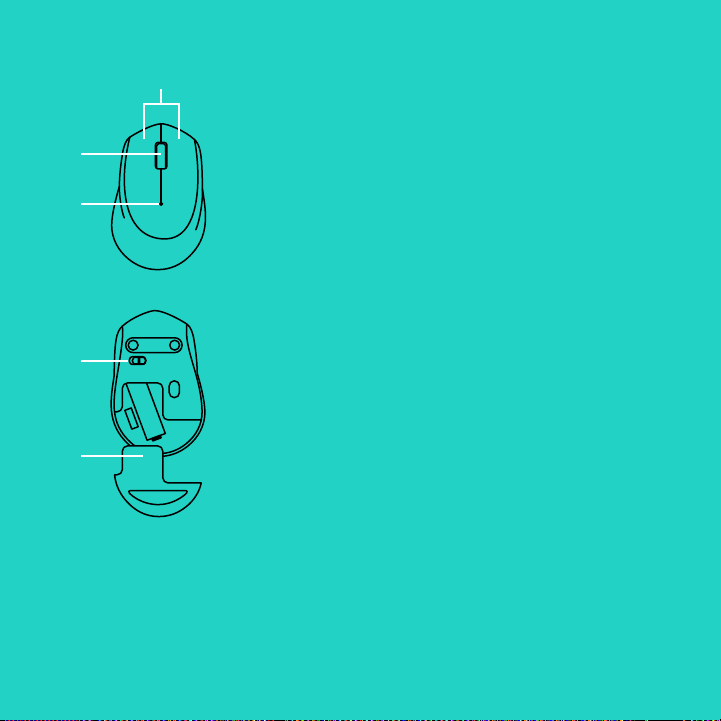
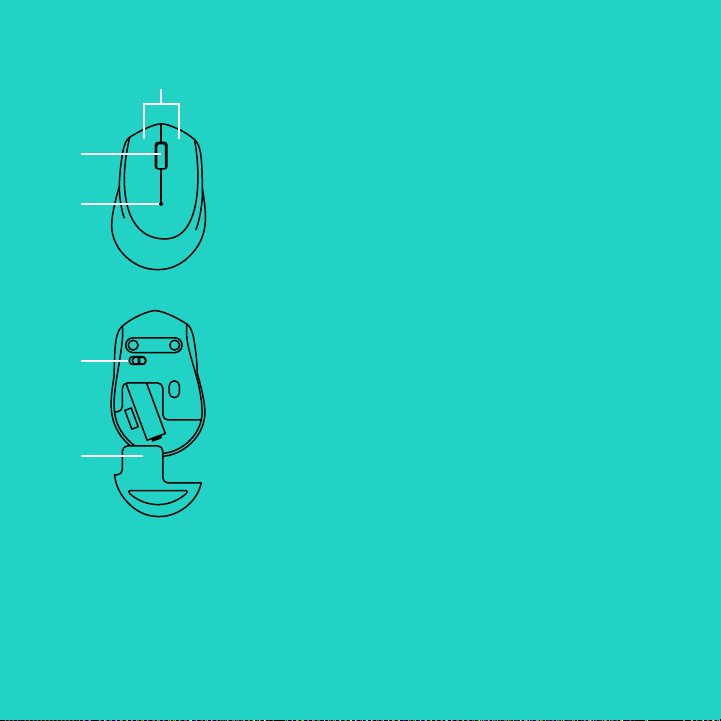
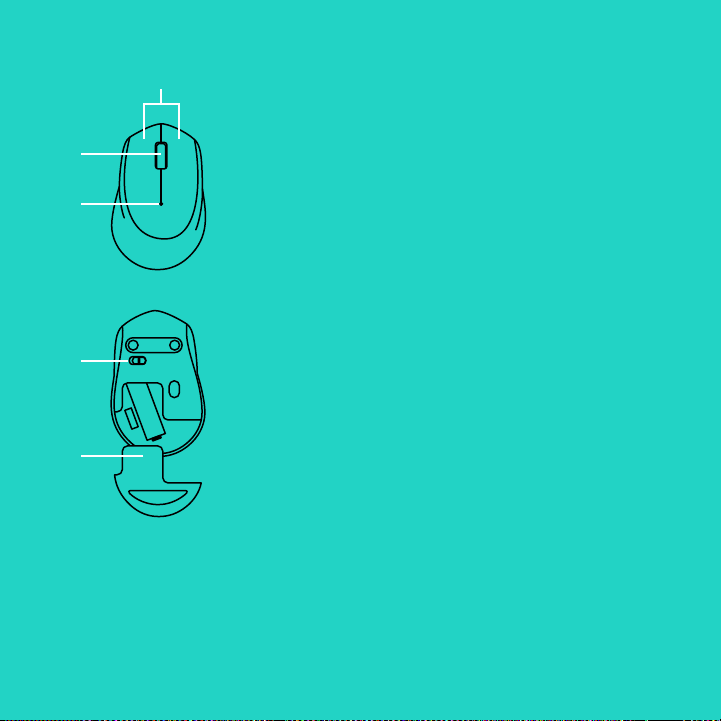
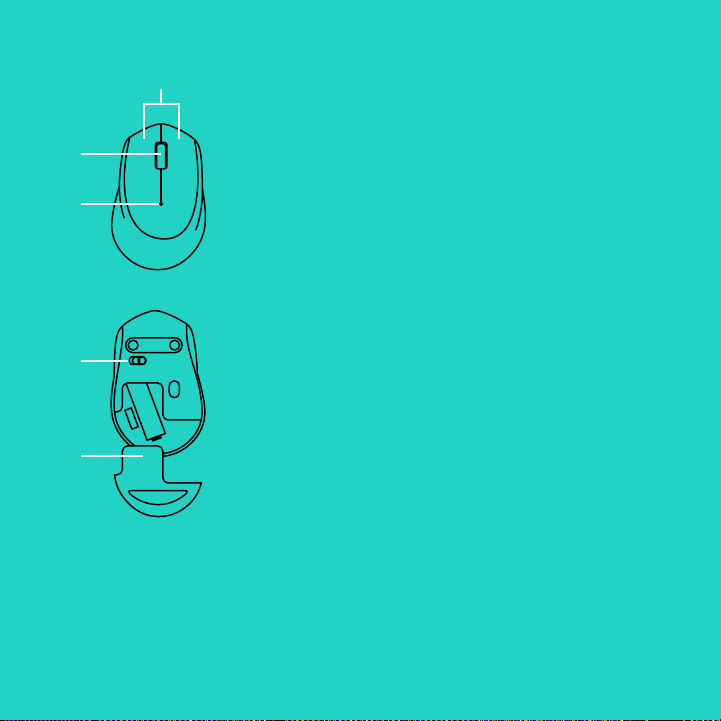
MOUSE FEATURES
1. Left and right buttons
2. Scroll wheel
Press the wheel down for middle click. Function can vary
by software application:
– In most Internet browsers, the middle click will close browser
tabs by clicking anywhere on the tab, without the need
of clicking the X.
– In most Internet browsers, the middle click on a link will open
the link in a new tab.
– In most Internet browsers, when you middle-click a folder
located in your bookmarks/favorites bar, each website in
the folder will open in its own tab.
– In many applications, if you click and hold the middle button,
you will then be able to scroll in any direction by dragging
the mouse.
3. Battery LED
Flashes red when battery power is low. If the battery is not low,
the LED indicator will turn green for 10 seconds when the mouse
is switched on or after deep-sleep mode recovery.
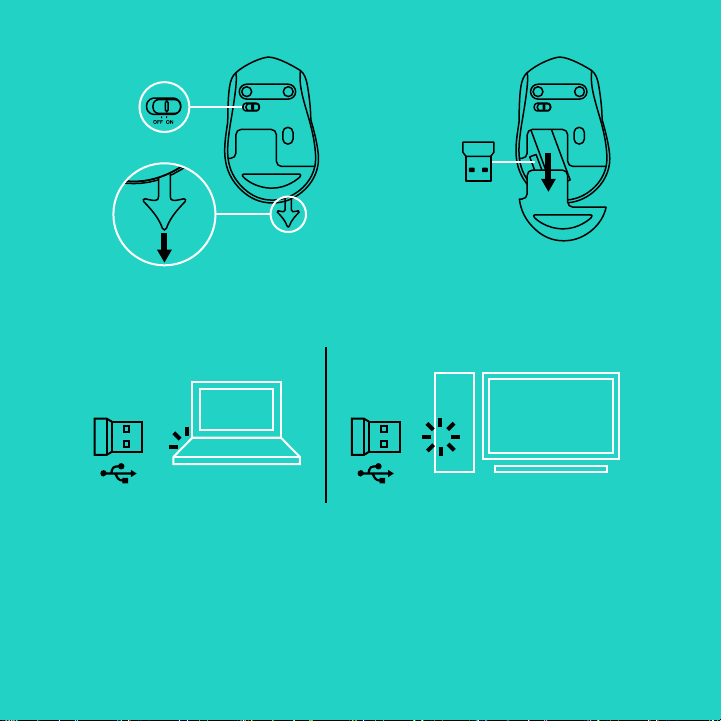
4. On/O slider switch
The mouse will go into sleep mode if no movement is detected.
We recommend switching the mouse o to avoid accidental
clicking when carrying it around and to further save battery life.
5. Battery door release
2
1
3
4
5

6 English
SLEEP MODE
The mouse will go into sleep mode after 10 seconds
of inactivity and can be woken up by clicking or
moving the mouse. The mouse will go into deep
sleep mode after 5 minutes of inactivity and can
be woken up by clicking.
The receiver with this mouse does not
integrate the Logitech
®
Unifying technology.
However, the mouse itself is Unifying-ready and
can be used with any Logitech
®
Unifying receivers
you may already have.
Logitech
®
Unifying technology connects up to
six compatible Logitech mice and keyboards
to the same receiver, using only one USB port
for multiple devices.
To learn more, visit www.logitech.com/unifying
TROUBLESHOOTING
Mouse is not working
– Is the mouse powered on?
– Is the receiver securely plugged into a USB port?
Try changing USB ports.
– If the receiver is plugged into a USB hub,
try plugging it directly into a USB port
on your computer.
– Check the orientation of the battery inside
the mouse.
– Try a dierent surface. Remove metallic objects
between the mouse and the receiver.
– Try moving the receiver to a USB port closer
to the mouse.
7 Deutsch
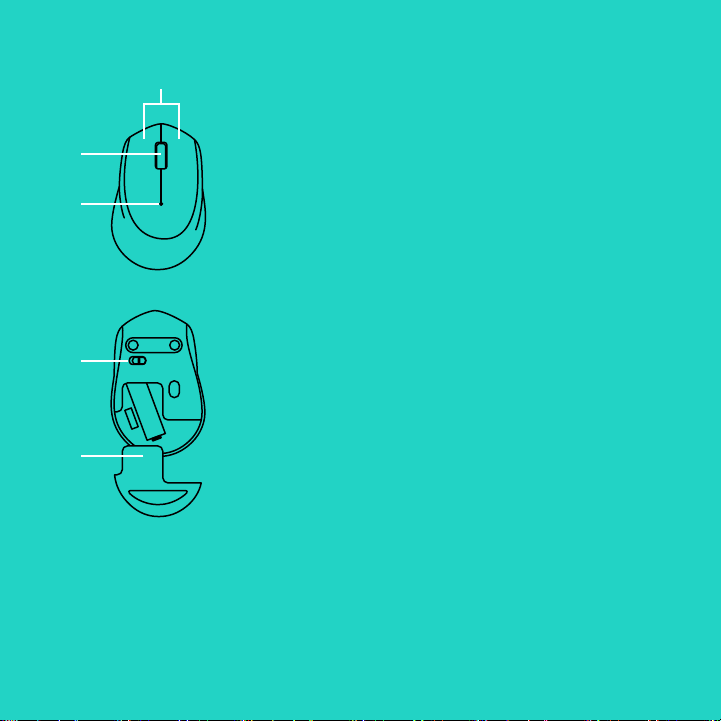
MAUSFUNKTIONEN
1. Linke und rechte Maustaste
2. Scrollrad
Drücken Sie das Rad für den Mittelklick. Funktion je nach
Anwendung unterschiedlich auszuführen:
– In den meisten Internetbrowsern werden mit dem Mittelklick
Browserfenster geschlossen, indem auf eine beliebige Stelle
im Fenster geklickt wird, ohne auf das X klicken zu müssen.
– In den meisten Internetbrowsern wird mit einem Mittelklick
auf einen Link der Link in einem neuen Fenster geönet.
– Wenn Sie mit einem Mittelklick auf einen Ordner in
Ihrer Lesezeichen- oder Favoritenleiste klicken, önet sich
in den meisten Internetbrowsern jede Website im Ordner in
einem eigenen Fenster.
– In vielen Anwendungen können Sie die mittlere Taste klicken
und gedrückt halten, um dann durch Ziehen der Maus in jede
Richtung blättern zu können.
3. Die Batterie-LED
blinkt bei niedrigem Batteriestand rot. Ist der Batteriestand
nicht niedrig, leuchtet die LED-Anzeige nach Einschalten
der Maus oder nach Beenden des Energiesparmodus 10 Sekunden
lang grün.
4. Ein-/Ausschalter
Die Maus wechselt in den Energiesparmodus, wenn keine
Bewegung erkannt wird. Wir empfehlen, die Maus auszuschalten,
um beim Herumtragen der Maus versehentliches Klicken
zu vermeiden und um Energie zu sparen.
5. Batteriefachdeckel-Entriegelung
2
1
3
4
5

8 Deutsch
ENERGIESPARMODUS
Die Maus wechselt nach 10 Sekunden Inaktivität
in den Energiesparmodus und kann durch Klicken
oder Bewegen der Maus reaktiviert werden.
Die Maus wechselt nach 5 Sekunden Inaktivität
in den Standby-Modus und kann durch Klicken
reaktiviert werden.
Der zu dieser Maus gehörige Empfänger lässt
sich nicht in die Logitech
®
Unifying-Technologie
integrieren. Die Maus an sich ist jedoch Unifying-
fähig und kann in Verbindung mit jedem Logitech
®
Unifying-Empfänger eingesetzt werden, den Sie
möglicherweise bereits besitzen.
Mit der Logitech
®
Unifying-Technologie
lassen sich bis zu sechs kompatible Logitech
Mäuse und Tastaturen über denselben
Empfänger anschließen. Sie brauchen also nur
einen USB-Anschluss für mehrere Geräte.
Weitere Informationen nden Sie unter
www.logitech.com/unifying.
FEHLERBEHEBUNG
Die Maus funktioniert nicht
– Ist die Maus eingeschaltet?
– Ist der Empfänger fest in einen USB-Anschluss
eingesteckt? Verwenden Sie einen anderen
USB-Anschluss.
– Wenn der Empfänger an einen USB-Hub
angeschlossen ist, stecken Sie ihn direkt in
einen USB-Anschluss des Computers ein.
– Überprüfen Sie die Ausrichtung der Batterie
in der Maus.
– Versuchen Sie es mit einer anderen Unterlage.
Entfernen Sie metallische Gegenstände zwischen
der Maus und dem Empfänger.
– Stecken Sie den Empfänger in einen USB-
Anschluss, der sich näher bei der Maus bendet.
9 Français
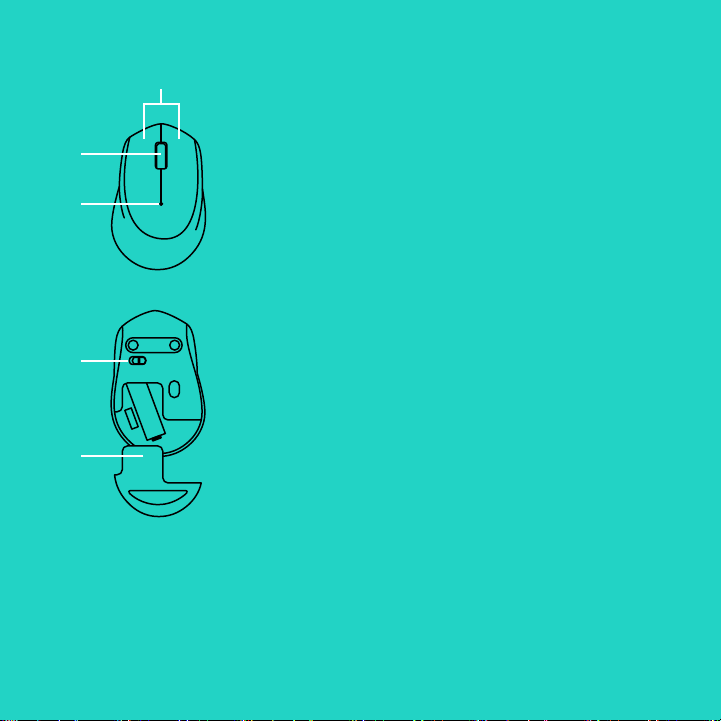
FONCTIONS DE LA SOURIS
1. Boutons droit et gauche
2. Roulette de délement
Appuyez vers le bas pour eectuer un clic central. La fonction
varie selon l'application logicielle:
– Dans la plupart des navigateurs Internet, un clic central
eectué où que ce soit dans un onglet entraîne la fermeture
de celui-ci, sans avoir à cliquer sur la croix.
– Dans la plupart des navigateurs Internet, le clic central sur
un lien ouvre ce lien dans un nouvel onglet.
– Dans la plupart des navigateurs Internet, lorsqu'un clic
central est eectué sur un dossier situé dans la barre
des signets/favoris, chaque site Web du dossier s'ouvre
dans un onglet diérent.
– Dans un grand nombre d'applications, un appui prolongé
sur le bouton central permet de faire déler la page dans
la direction souhaitée en déplaçant la souris.
3. Témoin lumineux
Clignote en rouge lorsque le niveau de charge de la pile est faible.
Si la pile est chargée, le voyant lumineux devient vert pendant
10 secondes lorsque la souris est mise sous tension ou à la sortie
du mode de veille prolongée.
4. Commutateur Marche/Arrêt
La souris entre en mode de veille prolongée si aucun mouvement
n'est détecté. Il est recommandé de mettre la souris hors
tension pour éviter de cliquer par inadvertance lorsque celle-ci
est déplacée, an d'économiser les piles.
5. Bouton d'ouverture du compartiment des piles
2
1
3
4
5

10 Français
MODE VEILLE
La souris se met en veille après 10 secondes
d'inactivité. Cliquez ou déplacez la souris pour
désactiver le mode veille. La souris se met en
veille prolongée après 5 minutes d'inactivité.
Cliquez pour désactiver le mode veille prolongée.
Le récepteur de cette souris n'est pas équipé
de la technologie Logitech
®
Unifying.
Cependant, la souris en elle-même est compatible
avec la technologie Unifying et peut être utilisée
avec tous les récepteurs Logitech
®
Unifying
que vous possédez.
La technologie Logitech
®
Unifying permet de
connecter jusqu'à six claviers et souris Logitech
compatibles au même récepteur, le tout avec
un seul port USB. Pour en savoir plus, visitez le site
www.logitech.com/unifying.
DÉPANNAGE
La souris ne fonctionne pas
– La souris est-elle sous tension?
– Le récepteur est-il correctement branché
sur un port USB? Réessayez en changeant
de port USB.
– Si le récepteur est branché sur un hub USB,
branchez-le directement sur un port USB
de l'ordinateur.
– Vériez l'orientation de la pile dans la souris.
– Essayez une autre surface. Déplacez tout
objet métallique se trouvant entre la souris
et le récepteur.
– Essayez de brancher le récepteur sur un port USB
plus proche de la souris.
11 Italiano
CARATTERISTICHE DEL MOUSE
1. Pulsanti sinistro e destro del mouse
2. Scroller
Premere lo scroller per fare clic con il pulsante centrale.
La funzionalità può variare in base all'applicazione:
– Nella maggior parte dei browser Internet, facendo clic con
il pulsante centrale in un punto qualsiasi di una scheda,
la scheda viene chiusa senza bisogno di fare clic sulla X.
– Nella maggior parte dei browser Internet, facendo clic con
il pulsante centrale su un collegamento, questo viene aperto
in una nuova nestra.
– Nella maggior parte dei browser Internet, facendo clic
con il pulsante centrale su una cartella situata nella barra
dei preferiti/segnalibri, ogni sito Web al suo interno viene aperto
in una scheda a parte.
– In molte applicazioni, tenendo premuto il pulsante centrale
del mouse è possibile scorrere in qualsiasi direzione trascinando
il mouse.
3. LED della batteria
Lampeggia di colore rosso quando il livello di carica è basso.
Se la batteria è carica, il LED si illumina di colore verde per
10 secondi quando si accende il mouse o dopo che il mouse
si riattiva dalla modalità di sospensione avanzata.
4. Interruttore scorrevole di accensione/spegnimento
Il mouse passa in modalità di sospensione se non rileva
alcun movimento. Si consiglia di spegnere il mouse per evitare
clic involontari quando viene trasportato e per allungare
ulteriormente la durata della batteria.
5. Rilascio del coperchio del vano batterie
2
1
3
4
5

12 Italiano
MODALITÀ DI SOSPENSIONE
Il mouse passa in modalità di sospensione dopo
10 secondi di inattività e può essere riattivato
facendo clic o muovendo il mouse. Il mouse passa
in modalità di sospensione avanzata dopo 5 minuti
di inattività e può essere riattivato facendo clic.
Il ricevitore di questo mouse non supporta la
tecnologia Logitech
®
Unifying. Tuttavia, il mouse
è compatibile con Unifying e può essere utilizzato
con qualsiasi ricevitore Logitech
®
Unifying
eventualmente in possesso.
Grazie alla tecnologia Logitech
®
Unifying
è possibile connettere allo stesso ricevitore
no a sei mouse e tastiere Logitech compatibili,
utilizzando una sola porta USB.
Per ulteriori informazioni, visitare il sito web
www.logitech.com/unifying
RISOLUZIONE DEI PROBLEMI
Il mouse non funziona
– Vericare che il mouse sia acceso.
– Vericare che il ricevitore sia collegato
correttamente a una porta USB.
Provare a utilizzare una porta USB diversa.
– Se il ricevitore è collegato a un hub USB,
provare a collegarlo direttamente
a una porta USB del computer.
– Controllare il posizionamento della batteria
all'interno del mouse.
– Provare a utilizzare una supercie diversa.
Rimuovere eventuali oggetti metallici presenti
nella traiettoria tra il mouse e il ricevitore.
– Provare a inserire il ricevitore in una porta USB
più vicina al mouse.

13 Español
CARACTERÍSTICAS DEL RATÓN
1. Botones izquierdo y derecho
2. Botón rueda
Pulsa el botón rueda para usarlo como botón central. La función
puede variar según la aplicación de software:
– En la mayoría de los navegadores de Internet, al hacer clic en
cualquier parte de la cha con el botón central se cierran todas
las chas del navegador, sin necesidad de hacer clic en X.
– En la mayoría de los navegadores de Internet, al hacer clic
con el botón central en un vínculo se abre el vínculo en
una cha nueva.
– En la mayoría de los navegadores de Internet, al hacer clic
con el botón central en una carpeta ubicada en la barra
de favoritos, se abre una cha para cada sitio web contenido
en la carpeta.
– En muchas aplicaciones, al hacer clic y mantener pulsado
el botón central, puedes desplazarte en cualquier dirección
arrastrando el ratón.
3. LED de estado de pilas
Emite destellos rojos cuando la carga de las pilas es baja.
Si la carga de las pilas no es baja, el indicador LED emitirá una luz
verde durante 10 segundos al encender el ratón o al activarse tras
el modo de hibernación.
4. Conmutador de encendido/apagado
El ratón entrará en modo de suspensión si no se detecta ningún
movimiento. Recomendamos apagar el ratón para evitar clics
involuntarios al transportarlo y para alargar la duración de
las pilas.
5. Botón de compartimento
2
1
3
4
5

14 Español
MODO DE SUSPENSIÓN
El ratón entra en modo de suspensión tras
10 segundos de inactividad; para volver a activarlo
haz clic o mueve el ratón. El ratón entra en modo
de hibernación tras 5 minutos de inactividad;
para volver a activarlo haz clic.
El receptor del ratón no se puede integrar con
la tecnología Logitech
®
Unifying. Pero el ratón
es compatible con Unifying y puedes utilizarlo
con cualquier receptor Logitech
®
Unifying del
que dispongas.
La tecnología Logitech
®
Unifying conecta hasta
seis ratones y teclados Logitech compatibles
al mismo receptor, con lo que se usa un solo
puerto USB para varios dispositivos. Para más
información, visita www.logitech.com/unifying
RESOLUCIÓN DE PROBLEMAS
El ratón no funciona
– ¿Has encendido el ratón?
– ¿El receptor está conectado correctamente
a un puerto USB? Prueba otros puertos USB.
– Si el receptor está conectado a un concentrador
USB, conéctalo directamente a un puerto USB
del ordenador.
– Comprueba la orientación de la pila dentro
del ratón.
– Prueba el ratón en otra supercie.
Retira cualquier objeto metálico situado
entre el ratón y el receptor.
– Intenta cambiar el receptor a un puerto USB
más cercano al ratón.
15 Português
CARACTERÍSTICAS DO RATO
1. Botões esquerdo e direito
2. Roda de deslocamento
Prima a roda para baixo para aplicar o clique no botão central.
As funções podem variar dependendo da aplicação de software:
– Na maioria dos navegadores da Internet , o clique central
fecha os separadores do navegador ao clicar em qualquer
ponto do separador, sem ter que clicar no X.
– Na maioria dos navegadores da Internet, o clique central numa
ligação abrirá a ligação num novo separador.
– Na maioria dos navegadores da Internet, quando clica com
o botão central numa pasta na barra de marcadores/favoritos,
cada Website na pasta será aberto num separador próprio.
– Em muitas aplicações, se clicar e manter premido o botão
central, poderá deslocar em qualquer direcção arrastando
o rato.
3. LED da bateria
Pisca a vermelho quando a energia da bateria está baixa.
Se a energia da bateria não estiver baixa, o indicador LED ca
verde durante 10 segundos quando liga o rato ou após retomar
do modo de suspensão.
4. Interruptor Ligar/desligar
O rato entra em modo de suspensão se não forem detectados
movimentos. Recomendamos que desligue o rato para evitar
cliques acidentais durante o transporte e para poupar a bateria.
5. Botão para soltar a porta do compartimento das pilhas
2
1
3
4
5

16 Português
MODO DE SUSPENSÃO
O rato entrará em modo de suspensão após
10 segundos de inactividade e pode ser activado
clicando ou movendo o rato. O rato entrará
em modo de suspensão após 5 minutos
de inactividade e pode ser activado ao clicar.
O receptor deste rato não inclui a tecnologia
Logitech
®
Unifying. No entanto, o rato está
preparado para ser utilizado com a tecnologia
Unifying e pode ser utilizado com os receptores
Unifying da Logitech
®
que possua.
A tecnologia Logitech
®
Unifying liga até seis
ratos e teclados Logitech compatíveis ao mesmo
receptor, utilizando apenas uma porta USB
para vários dispositivos. Para saber mais,
visite www.logitech.com/unifying
RESOLUÇÃO DE PROBLEMAS
O rato não funciona
– O rato está ligado?
– O receptor está correctamente ligado
à porta USB? Experimente mudar de porta USB.
– Se o receptor estiver ligado a um concentrador
USB, tente ligá-lo directamente
a uma porta USB no seu computador.
– Verique a orientação da pilha do rato.
– Tente uma superfície diferente. Remova objectos
metálicos entre o rato e o receptor.
– Experimente deslocar o receptor para
uma porta USB mais próxima do rato.
17 Nederlands
MUISFUNCTIES
1. Linker- en rechterknop
2. Scrollwiel
Druk het scrollwiel in voor klikken met de middelste knop.
Functie kan per softwaretoepassing variëren:
– In de meeste internetbrowsers kunt u met een middenklik
op een tabblad, dit tabblad sluiten zonder op de X te klikken.
– In de meeste internetbrowsers kunt u met een middenklik
op een koppeling, deze koppeling openen in een nieuw tabblad.
– In de meeste internetbrowsers kunt u met een middenklik
op een map in uw bladwijzers/favorietenbalk, elke website in
de map in een eigen tabblad openen.
– In veel toepassingen kunt u de middenknop ingedrukt houden
en vervolgens in elke richting scrollen door de muis te slepen.
3. Batterij-led
Knippert rood bij laag batterijvermogen. Als de batterij nog
voldoende vermogen heeft, licht de led-indicator 10 seconden
groen op wanneer de muis wordt ingeschakeld of uit de diepe-
slaapstand komt.
4. Aan/uit-schakelaar
De muis gaat in slaapstand wanneer geen beweging wordt
gedetecteerd. Het is raadzaam de muis uit te schakelen om
incidenteel klikken te voorkomen wanneer u met de muis reist
en om batterijlevensduur te besparen.
5. Vrijgaveknop van batterijklepje
2
1
3
4
5

18 Nederlands
SLAAPSTAND
De muis gaat naar slaapstand na 10 seconden
inactiviteit en kan weer geactiveerd worden
door met de muis te klikken of deze te bewegen.
De muis gaat naar diepe-slaapstand na 5 minuten
inactiviteit en kan weer geactiveerd worden door
met de muis te klikken of te deze bewegen.
De ontvanger van deze muis kan de Logitech
®
Unifying-technologie niet integreren. De muis
zelf is compatibel met Unifying en kan worden
gebruikt met alle Logitech
®
Unifying-ontvangers
die u misschien al heeft.
Logitech
®
Unifying-technologie verbindt tot zes
compatibele Logitech-muizen en -toetsenborden
met dezelfde ontvanger en gebruikt slechts
één USB-poort voor meerdere apparaten.
Ga voor meer informatie naar
www.logitech.com/unifying
PROBLEEMOPLOSSING
De muis werkt niet
– Staat de muis aan?
– Is de ontvanger goed aangesloten op
de USB-poort? Probeer een andere USB-poort.
– Als de ontvanger op een USB-hub is aangesloten,
probeer deze dan rechtstreeks op een USB-poort
van uw computer aan te sluiten.
– Controleer of de batterij correct in de muis
is geplaatst.
– Probeer een ander oppervlak. Verwijder metalen
objecten tussen de muis en de ontvanger.
– Verplaats de ontvanger naar een USB-poort
die zich dichter bij de muis bevindt.
19 Svenska
MUSFUNKTIONER
1. Vänster- och högerknappar
2. Rullningshjul
Tryck ner hjulet så fungerar det som en mittknapp.
Funktionen kan variera från program till program:
– I de esta webbläsare stängs webbläsaren om du mittenklickar
var som helst på iken utan att du behöver klicka på X.
– Om du mittenklickar på en länk öppnas länken i en ny ik på
de esta webbläsare.
– När du mittenklickar en mapp i fältet för bokmärken/
favoriter öppnas varje webbplats i mappen på en egen ik
i de esta webbläsare.
– När du klickar på och håller ner mittknappen i ett ertal
program kan du rulla i valfri riktning genom att dra musen.
3. Batteriindikator
Blinkar rött när batteridriften är låg. Om batterinivån inte är för
låg lyser indikatorlampan grönt i 10 sekunder när musen aktiveras
eller när den återgår från viloläge.
4. Av/på-reglage
Musen går över till viloläge om ingen rörelse upptäcks.
Vi rekommenderar att du stänger av musen så att du sparar på
batteritid och inte klickar på den av misstag när du bär runt den.
5. Spärr för batterilucka
2
1
3
4
5

20 Svenska
VILOLÄGE
Musen går över till viloläge efter 10 sekunders
inaktivitet och kan aktiveras genom att klicka
på musen eller ytta runt den. Musen går över
till viloläge efter 5 minuters inaktivitet och kan
aktiveras genom att klicka på den.
Mottagaren med den här musen integrerar
inte med Logitech
®
Unifying-tekniken. Däremot är
själva musen Unifying-klar och kan användas
med alla Logitech
®
Unifying-mottagare som du
redan har.
Tack vare Logitech
®
Unifying-tekniken kan du
ansluta upp till sex kompatibla Logitech-möss
och -tangentbord till samma mottagare,
med en enda USB-port för era enheter.
Läs mer på www.logitech.com/unifying
FELSÖKNING
Musen fungerar inte
– Är musen påslagen?
– Är mottagaren ordentligt ansluten till en
USB-port? Prova att ansluta till en annan port.
– Om mottagaren är ansluten till en USB-hubb
kan du prova att ansluta den direkt till en USB-
port på datorn.
– Kontrollera att musens batterier har satts
i på rätt sätt.
– Prova på ett annat underlag. Ta bort
metallföremål mellan musen och mottagaren.
– Flytta mottagaren till en USB-port närmare
musen.

21 Dansk
MUSENS FUNKTIONER
1. Venstre og højre knap
2. Scrollehjul
Tryk på hjulet for at aktivere klik med midterknappen.
Funktionen kan variere fra program til program:
– Hvis du trykker på midterknappen vil det i de este browsere
lukke en fane med et tryk hvor som helst på fanen i stedet for
at trykke på X.
– I de este internetbrowsere kan du klikke på et link på en
webside med midterknappen for at åbne linket i en ny fane.
– Hvis du trykker på en mappe i fanen favoritter/bogmærker
med midterknappen, vil alle webstederne der er placeret
i mappen åbne i hver deres fane.
– I mange programmer kan du rulle i hvilken som helst retning
ved at trykke på midterknappen, holde den inde og så trække
musen i den ønskede retning.
3. Batteriindikator
Blinker rødt når batteriet er ved at være adt. Hvis batteriet
ikke er ved at være adt, vil indikatoren lyse grønt i 10 sekunder
når musen tændes eller starter op fra dvaletilstand.
4. Tænd/sluk-skydeknap
Musen går automatisk i dvaletilstand hvis den ikke registrerer
nogen bevægelse. Vi anbefaler at musen slukkes mens den
transporteres for at undgå at der klikkes på musen og for at
spare på batterilevetiden.
5. Udløser til batteridækslet
2
1
3
4
5

22 Dansk
DVALETILSTAND
Musen går i dvaletilstand efter 10 sekunder uden
bevægelse og kan vækkes ved at klikke på eller
bevæge musen. Musen går i dyb dvaletilstand
efter 5 minutter uden bevægelse og kan vækkes
ved at klikke på musen.
Musens modtager understøttes ikke af Logitech
®
Unifying-teknologien. Men musen er understøttet
af Unifying og kan benyttes sammen med alle
Logitech
®
Unifying-modtagere som du allerede
er i besiddelse af.
Med Logitech
®
Unifying-teknologien kan du
slutte op til seks kompatible Logitech-mus
og -tastaturer til den samme modtager ved hjælp
af blot en enkelt USB-port. Du kan nde ere
oplysninger på www.logitech.com/unifying
PROBLEMLØSNING
Musen virker ikke
– Er musen tændt?
– Er modtageren sluttet til en USB-port?
Prøv at bruge en anden USB-port.
– Hvis modtageren er sat i en USB-hub,
skal du prøve at sætte den direkte i en USB-port
på computeren.
– Sørg for at batterierne vender rigtigt i musen.
– Prøv at bruge musen på et andet underlag.
Fjern eventuelle metalgenstande som er placeret
mellem musen og modtageren.
– Prøv at slutte modtageren til en anden USB-port
der er tættere på musen.
23 Norsk
MUSEFUNKSJONER
1. Venstre og høyre museknapp
2. Rullehjul-
Trykk på hjulet for å bruke midtknappen. Funksjonen kan variere
etter hvilket program du bruker:
– I de este Internett-nettlesere vil et klikk på midtre museknapp
lukke nettleserens faner ved å klikke hvor som helst på fanen,
uten å måtte klikke på X.
– I de este Internett-nettlesere vil et midtklikk på en link åpne
linken i en ny fane.
– I de este Internett-nettlesere når du midtklikker på en mappe
som benner seg i bokmerke-/favorittlinjen, vil hver nettside
i mappen åpnes i sin egen fane.
– I mange applikasjoner når du midtklikker og holder knappen,
vil du deretter være i stand til å rulle i hvilken som helst retning
ved å dra musen.
3. Batterilampe
Blinker rødt når batterinivået er lavt. Hvis batterinivået ikke
er lavt, vil LED-indikatoren bli grønn i 10 sekunder når musen slås
på eller etter vekking fra hvilemodus.
4. På/av-glidebryter Vi anbefaler å slå av musen for å unngå
utilsiktet klikking når du bærer musen rundt eller for å spare
batteriets levetid så mye som mulig.
5. Utløserknapp for batteriluken
2
1
3
4
5

24 Norsk
HVILEMODUS
Musen vil gå over i pausemodus etter 10 sekunders
inaktivitet og kan vekkes opp ved å klikke eller
ytte musen. Musen vil gå over i hvilemodus etter
5 minutters inaktivitet og kan vekkes opp ved
å klikke.
Mottakeren til denne musen har ikke innebygd
Logitech
®
Unifying-teknologi. Men selve musen
i seg er Unifying-klar, og kan brukes med alle
andre Logitech
®
Unifying-mottakere du måtte
ha allerede.
Logitech
®
Unifying-teknologi kan kople
opptil seks kompatible mus og tastaturer fra
Logitech til samme mottaker, med bare én
usb-port for alle enhetene. Du kan lese mer
på www.logitech.com/unifying
FEILSØKING
Musen fungerer ikke
– Er musen slått på?
– Er mottakeren satt ordentlig inn i en usb-port?
Prøv en annen usb-port.
– Hvis mottakeren er koplet til en usb-hub, kan du
prøve å kople den direkte til datamaskinen
i stedet.
– Kontroller at batteriet i musen er satt inn riktig.
– Prøv å bruke musen på en annen overate.
Flytt metallobjekter som benner seg mellom
musen og mottakeren.
– Prøv å ytte mottakeren til en usb-port som
er nærmere musen.

25 Suomi
HIIREN OMINAISUUDET
1. Ykkös- ja kakkospainike
2. Vierityspyörä
Pyörän painaminen toimii keskipainikkeena.
Toiminnot vaihtelevat ohjelmiston mukaan:
– Useimmissa internet-selaimissa keskipainikkeen
napsauttaminen jossakin välilehdellä sulkee selainvälilehdet
ilman, että tarvitsee napsauttaa X-painiketta.
– Useimmissa internet-selaimissa linkin napsauttaminen
keskipainikkeella avaa linkin uudessa välilehdessä.
– Useimmissa internet-selaimissa kirjanmerkit/suosikit-palkissa
olevan kansion napsauttaminen keskipainikkeella avaa kaikki
kansiossa olevat verkkosivustot omassa välilehdessään.
– Useissa sovelluksissa keskipainikkeen painettuna pitäminen
mahdollistaa sen, että voit vierittää mihin tahansa suuntaan
hiirtä vetämällä.
3. Pariston merkkivalo
Merkkivalo vilkkuu punaisena, kun paristojännite on heikko.
Jos paristojännite ei ole heikko, merkkivalo muuttuu vihreäksi
noin kymmeneksi sekunniksi, kun hiiri kytketään päälle tai
palautetaan syvästä lepotilasta.
4. On/O-liukukytkin
Hiiri siirtyy syvään lepotilaan, kun liikettä ei havaita.
Hiiri kannattaa kytkeä pois päältä pariston käyttöiän
pidentämiseksi ja hiirtä kannettaessa, jotta vältetään
sen napsauttaminen vahingossa.
5. Akkulokeron kannen vapautin
2
1
3
4
5

26 Suomi
LEPOTILA
Hiiri siirtyy lepotilaan, kun se on ollut
käyttämättömänä 10 sekuntia, ja se voidaan
herättää napsauttamalla tai liikuttamalla hiirtä.
Hiiri siirtyy syvään lepotilaan, kun se on ollut
käyttämättömänä viisi minuuttia, ja se voidaan
ottaa käyttöön napsauttamalla tai liikuttamalla
hiirtä.
Hiiren mukana tuleva vastaanotin ei integroidu
Logitech
®
Unifying -tekniikkaan. Sen sijaan hiiri
on Unifying-valmiudessa, ja sitä voidaan käyttää
minkä tahansa sinulla mahdollisesti olevan
Logitech
®
Unifying -vastaanottimen kanssa.
Logitech
®
Unifying -tekniikka mahdollistaa
jopa kuuden yhteensopivan Logitech-hiiren
ja -näppäimistön yhdistämisen yhteen
vastaanottimeen. Näin useita laitteita voidaan
yhdistää yhden USB-liitännän avulla. Lisätietoja on
osoitteessa www.logitech.com/unifying.
VIANMÄÄRITYS
Hiiri ei toimi
– Onko hiireen kytketty virta?
– Onko vastaanotin liitetty USB-porttiin tukevasti?
Kokeile toista USB-porttia.
– Jos vastaanotin on liitetty USB-keskittimeen,
yritä liittää vastaanotin suoraan tietokoneen
USB-porttiin.
– Tarkista, että paristot on asetettu hiireen
oikein päin.
– Kokeile käyttää hiirtä eri alustalla.
Poista metalliesineet hiiren ja vastaanottimen
väliltä.
– Siirrä vastaanotin USB-porttiin, joka on
lähempänä hiirtä.
27 Ελληνvικά
ΛΕΙΤΟΥΡΓΙΕΣ ΠΟΝΤΙΚΙΟΥ
1. Αριστερό και δεξιό κουμπί
2. Τροχός κύλισης
Πιέστε τον τροχό προς τα κάτω για μεσαίο κλικ. Η λειτουργία ενδέχεται
να διαφέρει ανάλογα με την εφαρμογή λογισμικού:
– Στα περισσότερα προγράμματα περιήγησης στο Internet, ο χρήστης
μπορεί να κλείσει τις καρτέλες του προγράμματος, κάνοντας μεσαίο
κλικ σε οποιοδήποτε σημείο της καρτέλας χωρίς να χρειαστεί να κάνει
κλικ στο X.
– Στα περισσότερα προγράμματα περιήγησης στο Internet, το μεσαίο κλικ
σε ένα σύνδεσμο ανοίγει το σύνδεσμο σε νέα καρτέλα.
– Στα περισσότερα προγράμματα περιήγησης στο Internet, αν κάνετε
μεσαίο κλικ σε ένα φάκελο που βρίσκεται στη γραμμή σελιδοδεικτών/
αγαπημένων, όλες οι τοποθεσίες web που βρίσκονται στο φάκελο θα
ανοίξουν σε ξεχωριστή καρτέλα.
– Σε πολλές εφαρμογές, αν κάνετε κλικ και κρατήσετε πατημένο το μεσαίο
κουμπί, θα μπορείτε να κάνετε κύλιση προς οποιαδήποτε κατεύθυνση
μετακινώντας το ποντίκι.
3. Ενδεικτική λυχνία LED μπαταρίας
Αναβοσβήνει με κόκκινο χρώμα όταν η ισχύς της μπαταρίας είναι χαμηλή.
Εάν η ισχύς της μπαταρίας δεν είναι χαμηλή, η ενδεικτική λυχνία LED θα
ανάψει με πράσινο χρώμα για 10 δευτερόλεπτα μόλις ενεργοποιηθεί
το ποντίκι ή μετά την αποκατάσταση από την κατάσταση πλήρους
αναστολής λειτουργίας.
4. Συρόμενος διακόπτης ενεργοποίησης/απενεργοποίησης
Το ποντίκι θα αναστείλει τη λειτουργία του αν δεν εντοπίσει κάποια κίνηση.
Συνιστάται η απενεργοποίηση του ποντικιού κατά τη μεταφορά, για την
αποφυγή τυχαίων κλικ και για μεγαλύτερη διάρκεια μπαταρίας.
5. Διακόπτης απελευθέρωσης της θύρας των μπαταριών
2
1
3
4
5

28 Ελληνvικά
ΚΑΤΑΣΤΑΣΗ ΑΝΑΣΤΟΛΗΣ ΛΕΙΤΟΥΡΓΙΑΣ
Το ποντίκι θα εισέλθει σε κατάσταση αναστολής
λειτουργίας μετά από 10 δευτερόλεπτα αδράνειας.
Μπορείτε να το ενεργοποιήσετε ξανά, κάνοντας κλικ
ή μετακινώντας το ποντίκι. Το ποντίκι θα εισέλθει σε
κατάσταση πλήρους αναστολής λειτουργίας μετά από
5 λεπτά αδράνειας. Μπορείτε να το ενεργοποιήσετε,
κάνοντας κλικ.
Ο δέκτης αυτού του ποντικιού δεν ενσωματώνει την
τεχνολογία Logitech
®
Unifying. Ωστόσο, το ποντίκι
υποστηρίζει την τεχνολογία Unifying και μπορεί να
χρησιμοποιηθεί με οποιονδήποτε δέκτη Logitech
®
Unifying που μπορεί να έχετε ήδη.
Η τεχνολογία Unifying της Logitech
®
μπορεί να
συνδέσει έως και έξι συμβατά ποντίκια και πληκτρολόγια
στον ίδιο δέκτη, με τη χρήση μίας μόνο θύρας USB
για πολλές συσκευές. Για να μάθετε περισσότερα,
επισκεφτείτε τη διεύθυνση www.logitech.com/unifying
ΑΝΤΙΜΕΤΏΠΙΣΗ ΠΡΟΒΛΗΜΑΤΏΝ
Το ποντίκι δεν λειτουργεί
– Έχετε ενεργοποιήσει το ποντίκι;
– Έχετε συνδέσει σωστά το δέκτη σε μια θύρα USB;
Δοκιμάστε να αλλάξετε θύρα USB.
– Εάν ο δέκτης είναι συνδεδεμένος σε ένα διανομέα USB,
δοκιμάστε να τον συνδέσετε απευθείας σε
μια θύρα USB στον υπολογιστή σας.
– Ελέγξτε τον προσανατολισμό της μπαταρίας στο
ποντίκι.
– Δοκιμάστε σε διαφορετική επιφάνεια.
Απομακρύνετε τυχόν μεταλλικά αντικείμενα
ανάμεσα στο ποντίκι και το δέκτη.
– Δοκιμάστε να μετακινήσετε το δέκτη σε μια θύρα USB
που βρίσκεται πιο κοντά στο ποντίκι.
29 По-русски
ФУНКЦИИ МЫШИ
1. Левая и правая кнопки
2. Колесико прокрутки
Нажмите колесико для щелчка средней кнопкой мыши.
Функция может изменяться в зависимости от программы.
– В большинстве интернет-браузеров щелчок средней кнопкой
мыши закрывает вкладки браузера. Нажатие можно выполнять
в любой части вкладки, не обязательно на значке Х.
– В большинстве интернет-браузеров пользователь может открыть
ссылку в новой вкладке, щелкнув ее средней кнопкой мыши.
– В большинстве интернет-браузеров пользователь,
щелкнув средней кнопкой мыши папку, расположенную на панели
закладок/избранного, может открыть каждый веб-сайт папки
в отдельной вкладке.
– Во многих приложениях, нажав и удерживая среднюю кнопку
и двигая мышь, можно выполнять прокрутку в любом направлении.
3. Индикатор батареи
Мигает красным светом при низком уровне заряда батареи.
Если уровень заряда батареи достаточный, индикатор загорается
зеленым светом на 10 секунд при включении мыши или после выхода
из режима глубокого сна.
4. Ползунковый выключатель
Если не перемещать мышь некоторое время, она переходит в спящий
режим. Мы рекомендуем выключать мышь для предотвращения
случайных нажатий при переноске и для экономии заряда батареи.
5. Фиксатор крышки батарейного отсека
2
1
3
4
5

30 По-русски
СПЯЩИЙ РЕЖИМ
Если мышь не используется в течение 10 секунд, она
переходит в спящий режим. Чтобы ее активировать,
щелкните кнопкой или сдвиньте мышь. Если мышь
не используется в течение 5 минут, она переходит
в режим глубокого сна. Чтобы ее активировать,
щелкните кнопкой.
Приемник мыши не поддерживает технологию
Logitech
®
Unifying. Однако сама мышь поддерживает
технологию Logitech
®
Unifying и может использоваться
с любыми соответствующими приемниками, если они
у вас уже есть.
Технология Logitech
®
Unifying позволяет подключать
до шести совместимых мышей и клавиатур Logitech
к одному приемнику, используя для нескольких
устройств всего один USB-порт. Дополнительные
сведения см. на веб-сайте www.logitech.com/unifying
УСТРАНЕНИЕ НЕПОЛАДОК
Мышь не работает
– Включена ли мышь?
– Надежно ли подключен приемник к USB-порту?
Попробуйте сменить USB-порт.
– Если приемник подключен к USB-концентратору,
попробуйте подключить его непосредственно
к USB-порту на компьютере.
– Проверьте правильность расположения
батареи мыши.
– Попробуйте работать на другой поверхности.
Уберите металлические предметы,
расположенные между мышью и приемником.
– Попробуйте подключить приемник к ближайшему
к мыши USB-порту.
31 Po polsku
FUNKCJE MYSZY
1. Lewy i prawy przycisk
2. Kółko przewijania
Naciśnij kółko w dół, aby kliknąć środkowym przyciskiem.
Działanie różni się w zależności od ustawień oprogramowania:
– W większości przeglądarek internetowych kliknięcie środkowym
przyciskiem umożliwia zamknięcie kart przeglądarki przez
kliknięcie w dowolnym miejscu karty, bez potrzeby klikania
symbolu X.
– W większości przeglądarek internetowych kliknięcie środkowym
przyciskiem łącza powoduje otwarcie łącza na nowej karcie.
– W większości przeglądarek internetowych kliknięcie środkowym
przyciskiem folderu znajdującego się na pasku zakładek/
ulubionych powoduje otwarcie wszystkich stron internetowych
w folderze na oddzielnych kartach.
– W wielu aplikacjach kliknięcie i przytrzymanie środkowego
przycisku myszy umożliwia przewijanie w dowolnym kierunku
przez przesunięcie myszy.
3. Dioda LED baterii
Pulsuje światłem czerwonym, gdy bateria jest na wyczerpaniu.
Jeśli bateria nie jest na wyczerpaniu, wskaźnik LED świeci
na zielono przez 10 sekund po włączeniu myszy lub po wyjściu
z trybu głębokiego uśpienia.
4. Suwak wyłącznika
Mysz przełącza się w tryb uśpienia, kiedy nie jest wykrywany
ruch. Zalecamy wyłączenie myszy, aby zapobiec przypadkowemu
kliknięciu podczas przenoszenia. Pozwoli to również oszczędzać
energię baterii.
5. Przycisk zwalniający drzwiczki komory baterii
2
1
3
4
5

32 Po polsku
TRYB UŚPIENIA
Po 10 sekundach braku aktywności mysz
przechodzi w tryb uśpienia. Aby ją uaktywnić,
kliknij lub przesuń mysz. Po 5 minutach braku
aktywności mysz przechodzi w tryb głębokiego
uśpienia. Aby ją uaktywnić, po prostu kliknij.
Odbiornik dostarczony z tą myszą nie integruje się
z technologią Logitech
®
Unifying. Jednak sama
mysz obsługuje technologię Unifying i może być
używana z dowolnymi odbiornikami Logitech
®
Unifying, które już masz.
Technologia Logitech
®
Unifying umożliwia
podłączenie do sześciu zgodnych myszy i klawiatur
rmy Logitech do tego samego odbiornika
z wykorzystaniem tylko jednego portu USB dla
kilku urządzeń. Aby dowiedzieć się więcej, przejdź
do witryny www.logitech.com/unifying
ROZWIĄZYWANIE PROBLEMÓW
Mysz nie działa
– Czy mysz jest włączona?
– Czy odbiornik jest poprawnie podłączony
do portu USB? Spróbuj użyć innego portu USB.
– Jeśli odbiornik jest podłączony do koncentratora
USB, spróbuj podłączyć go bezpośrednio
do portu USB komputera.
– Sprawdź ułożenie baterii w myszy.
– Wypróbuj działanie myszy na innej powierzchni.
Usuń metalowe przedmioty znajdujące się
między myszą a odbiornikiem.
– Spróbuj przenieść odbiornik do portu USB
znajdującego się bliżej myszy.
33 Magyar
EGÉRFUNKCIÓK
1. Jobb és bal egérgomb
2. Görgetőkerék
Nyomja le a görgetőkereket a középső gombbal történő
kattintáshoz. A funkció a szoftveralkalmazástól függően
változhat:
– A legtöbb internetböngészőben a középső gombbal való
kattintás bezárja a böngészőlapokat, ha bárhol kattint
a lapfülre. Ilyenkor nem kell az X jelre kattintania.
– A legtöbb internetböngészőben, ha a középső gombbal kattint
egy hivatkozásra, a hivatkozás új lapon nyílik meg.
– A legtöbb internetböngészőben, ha a középső gombbal kattint
egy mappára a könyvjelzők/kedvencek sávján, akkor a mappa
minden webhelye saját külön lapon nyílik meg.
– Számos alkalmazásban, ha nyomva tartja az egér középső
gombját, akkor bármilyen irányba görgethet az egér húzásával.
3. Elem feszültségjelző LED-je
Az akkumulátor alacsony töltöttsége esetén pirosan villog.
Ha az akkumulátor töltöttsége nem alacsony, akkor a LED zöldre
vált 10 másodpercre az egér bekapcsolásakor vagy a mély alvási
módból való visszatéréskor.
4. Be/ki csúszókapcsoló
Az egér alvó módba vált, ha nem érzékel mozgást.
Azt javasoljuk, kapcsolja ki az egeret, hogy hordozás közben
megakadályozza a véletlen kattintásokat, és takarékoskodjon
az akkumulátor üzemidejével.
5. Az elemrekesz fedelének kioldója
2
1
3
4
5

34 Magyar
ALVÓ ÜZEMMÓD
Az egér alvó üzemmódba vált 10 másodpercnyi
tétlenség után, amelyből kattintással vagy az
egér mozgatásával ébreszthető fel. Az egér alvó
üzemmódba vált 5 másodpercnyi tétlenség után,
amelyből kattintással ébreszthető fel.
Az egér vevőegysége nem támogatja a Logitech
®
Unifying technológiát. Azonban maga az
egér Unifying-kompatibilis, és bármilyen
Logitech
®
Unifying vevőegységgel használhatja,
ha rendelkezik ilyennel.
A Logitech
®
Unifying technológia segítségével akár
hat kompatibilis Logitech egér és billentyűzet is
csatlakoztatható ugyanahhoz a vevőegységhez,
így egyetlen USB-porttal több eszköz
is kiszolgálható.További információkért keresse
fel a www.logitech.com/unifying weboldalt
HIBAELHÁRÍTÁS
Az egér nem működik
– Be van kapcsolva az egér?
– Biztonságosan csatlakoztatta a vevőegységet
egy USB-porthoz? Próbálkozzon másik USB-port
használatával.
– Ha a vevőegység USB-elosztóhoz csatlakozik,
próbálkozzon a számítógép egyik USB-portjához
való közvetlen csatlakoztatásával.
– Ellenőrizze az egérben található elem megfelelő
elhelyezkedését.
– Próbálkozzon más felülettel. Távolítsa el
a fémtárgyakat az egér és a vevőegység közül.
– Csatlakoztassa a vevőegységet egy másik,
az egérhez közelebb lévő USB-porthoz.
35 Česká verze
FUNKCE MYŠI
1. Levé a pravé tlačítko
2. Rolovací kolečko
Stisknutím kolečka aktivujete funkci prostředního tlačítka.
V závislosti na softwarové aplikaci se může funkce lišit:
– Ve většině internetových prohlížečů kliknutím prostředního
tlačítka kamkoli v oblasti záložky záložku zavřete, aniž byste
museli kliknout na X.
– Ve většině internetových prohlížečů kliknutí prostředním
tlačítkem na odkaz otevře odkaz v nové záložce.
– Ve většině internetových prohlížečů kliknutí prostředním
tlačítkem na složku umístěnou na panelu záložek/
oblíbených položek otevře každou webovou stránku ve složce
na samostatné záložce.
– V mnoha aplikacích po kliknutí a podržení prostředního tlačítka
budete moci tažením myši rolovat libovolným směrem.
3. Indikátor baterie
Pokud je baterie téměř vybitá, bliká červeně. Pokud baterie není
vybitá, indikátor se po zapnutí myši nebo po obnovení z režimu
hlubokého spánku rozsvítí na 10 sekund zeleně.
4. Posuvný vypínač napájení
Pokud není detekován žádný pohyb, myš se přepne
do režimu spánku. Abyste zabránili nechtěnému stisknutí
tlačítek při přenášení myši, a za účelem úspory baterie,
doporučujeme myš vypnout.
5. Tlačítko pro otevření krytu baterií
2
1
3
4
5

36 Česká verze
REŽIM SPÁNKU
Po 10 sekundách nečinnosti se myš přepne do
režimu spánku, ze kterého ji lze probudit kliknutím
nebo posunutím myši. Po 5 minutách nečinnosti
se myš přepne do režimu hlubokého spánku,
ze kterého ji lze probudit kliknutím.
Přijímač dodávaný s touto myší nelze integrovat
v rámci technologie Logitech
®
Unifying.
Myš samotná je však Unifying-kompatibilní a lze
ji používat s libovolným přijímačem Logitech
®
Unifying, který již případně vlastníte.
Pomocí technologie Logitech
®
Unifying budete
moci připojit až šest kompatibilních myší
a klávesnicí Logitech k jednomu přijímači
– využijete tak pouze jeden port USB pro
více zařízení. Další informace naleznete na stránce
www.logitech.com/unifying
ODSTRAŇOVÁNÍ POTÍŽÍ
Myš nefunguje
– Je myš zapnutá?
– Je přijímač řádně připojen k portu USB?
Zkuste přijímač připojit k jinému portu USB.
– Pokud je přijímač připojen k rozbočovači USB,
zkuste jej připojit přímo k portu USB v počítači.
– Prověřte polohu baterie uvnitř myši.
– Vyzkoušejte jiný povrch. Odstraňte kovové
předměty mezi myší a přijímačem.
– Zkuste přijímač připojit k jinému portu USB,
který je blíže k myši.
37 Slovenčina
FUNKCIE MYŠI
1. Ľavé a pravé tlačidlo
2. Rolovacie koliesko
Stlačením kolieska aktivujete funkciu prostredného tlačidla.
V závislosti na softvérovej aplikácii sa môže funkcia líšiť:
– Vo väčšine internetových prehliadačov zavriete záložku
kliknutím prostredného tlačidla kamkoľvek v oblasti záložky,
bez toho aby ste museli kliknúť na X.
– Vo väčšine internetových prehliadačov kliknutím prostredného
tlačidla na odkaz otvoríte odkaz v novej záložke.
– Vo väčšine internetových prehliadačov kliknutím prostredného
tlačidla na priečinok umiestnený na paneli záložiek/
obľúbených položiek otvoríte každú webovú stránku v priečinku
na samostatnej záložke.
– V mnohých aplikáciách po kliknutí a podržaní prostredného
tlačidla môžete ťahaním myši rolovať ľubovoľným smerom.
3. Indikátor batérie
Ak je batéria takmer vybitá, bliká na červeno. Ak batéria nie
je vybitá, indikátor sa po zapnutí myši alebo po obnovení z režimu
hlbokého spánku rozsvieti na 10 sekúnd na zeleno.
4. Posuvný vypínač napájania
Ak nie je detekovaný žiadny pohyb, myš sa prepne
do režimu spánku. Aby ste zabránili náhodnému stlačeniu
tlačidiel pri prenášaní myši, a s cieľom šetrenia batérie,
odporúčame myš vypnúť.
5. Tlačidlo na otvorenie krytu batérií
2
1
3
4
5

38 Slovenčina
REŽIM SPÁNKU
Po 10 sekundách nečinnosti sa myš prepne
do režimu spánku, z ktorého ju môžete prebudiť
kliknutím alebo posunutím myši. Po 5 minútach
nečinnosti sa myš prepne do režimu hlbokého
spánku, z ktorého ju môžete prebudiť kliknutím.
Prijímač dodávaný s touto myšou nie je možné
integrovať v rámci technológie Logitech
®
Unifying.
Myš samotná je však Unifying-kompatibilná,
a je možné ju používať s ľubovoľným prijímačom
Logitech
®
Unifying, ktorý už prípadne vlastníte.
Pomocou technológie Logitech
®
Unifying
budete môcť pripojiť až šesť kompatibilných
myší a klávesníc Logitech k jednému prijímaču –
využijete tak iba jeden port USB pre viac zariadení.
Ďalšie informácie nájdete na stránke
www.logitech.com/unifying
RIEŠENIE PROBLÉMOV
Myš nefunguje
– Je myš zapnutá?
– Je prijímač riadne pripojený k portu USB?
Skúste prijímač pripojiť k inému portu USB.
– Ak je prijímač pripojený k rozbočovaču USB,
skúste ho pripojiť priamo k portu USB v počítači.
– Preverte polohu batérie v myši.
– Skúste použiť iný povrch. Odstráňte kovové
predmety medzi myšou a prijímačom.
– Skúste prijímač pripojiť k inému portu USB,
ktorý je bližšie k myši.
39 Українська
ФУНКЦІЇ МИШІ
1. Ліва та права кнопки
2. Коліщатко прокручування
Натисніть коліщатко для виконання функції середньої кнопки.
Функція може змінюватися залежно від програмного забезпечення.
– У більшості інтернет-браузерів натискання середньої кнопки миші
закриває вкладки браузера. При цьому натискати можна у будь-якій
частині вкладки, не обов’язково лише значок Х.
– У більшості інтернет-браузерів користувач може відкрити
сторінку в новій вкладці, клацнувши посилання за допомогою
середньої кнопки.
– У більшості інтернет-браузерів користувач може відкрити кожен
веб-сайт із папки в новій вкладці, клацнувши папку на панелі
закладок/уподобань за допомогою середньої кнопки.
– У багатьох програмах, натиснувши й утримуючи середню кнопку
миші та пересуваючи мишу, можна виконувати прокручування
в будь-якому напрямку.
3. Індикатор акумулятора
Якщо рівень заряду акумулятора низький, індикатор блимає червоним.
Якщо рівень заряду акумулятора достатній, індикатор загориться
зеленим на 10 секунд після ввімкнення миші або виходу з режиму
глибокого сну.
4. Повзунковий вимикач
Якщо не рухати мишу протягом певного часу, вона переходить
у режим сну. Рекомендуємо вимикати мишу, щоб запобігти
випадковим натисканням під час транспортування та заощадити
заряд акумулятора.
5. Фіксатор кришки відсіку для акумуляторів
2
1
3
4
5

40 Українська
РЕЖИМ СНУ
Якщо не використовувати мишу протягом 10 секунд,
вона переходить у режим сну. Щоб активувати її,
натисніть кнопку або пересуньте мишу. Якщо не
використовувати мишу протягом 5 хвилин,
вона переходить у режим глибокого сну.
Щоб активувати її, натисніть кнопку.
Приймач миші не підтримує технологію Logitech
®
Unifying. Проте сама миша підтримує Logitech
®
Unifying
і тому може працювати з відповідними приймачами,
якщо вони у вас є.
Технологія Logitech
®
Unifying дає змогу підключати
до шести сумісних мишей і клавіатур Logitech
до одного приймача й використовувати лише один
USB-порт для декількох пристроїв. Щоб дізнатися
більше, відвідайте веб-сайт www.logitech.com/unifying
ІНФОРМАЦІЯ ЩОДО УСУНЕННЯ
НЕСПРАВНОСТЕЙ
Миша не працює
– Чи ввімкнено мишу?
– Чи надійно під’єднано приймач до USB-порту?
Спробуйте змінити USB-порти.
– Якщо приймач під’єднано до концентратора USB,
спробуйте під’єднати його безпосередньо до
USB-порту комп’ютера.
– Перевірте, чи правильно розміщено акумулятор
всередині миші.
– Спробуйте скористатися мишею на іншій поверхні.
Приберіть металеві предмети, розміщені між мишею
та приймачем.
– Спробуйте під’єднати приймач до USB-порту,
розміщеного ближче до миші.
41 Eesti
HIIRE OSAD
1. Vasak ja parem klahv
2. Kerimisratas
Keskmise klõpsu funktsiooni kasutamiseks vajutage ratas alla.
Funktsioon võib eri rakendustes erinev olla:
– Enamikus Interneti-brauserites sulgeb keskmine klõps mis tahes
kohas brauserivahekaardil kõik vahekaardid, ilma et peaksite
klõpsama X-nuppu.
– Enamikus Interneti-brauserites avab keskmine klõps lingil selle
lingi uuel vahekaardil.
– Enamikus Interneti-brauserites avab keskmine klõps
järjehoidjates või lemmikute ribal asuval kaustal iga kaustas
asuva veebisaidi eraldi vahekaardil.
– Paljudes rakendustes võimaldab keskmise nupu klõpsamine
ja allhoidmine hiirt lohistades mis tahes suunas kerida.
3. Patarei-LED
Vilgub punaselt, kui patarei on peaaegu tühi. Kui patarei
on piisavalt täis, muutub LED-tuli hiire sisselülitamisel või sügava
une režiimist väljumisel kümneks sekundiks roheliseks.
4. Sisse-/väljalülitamise liuglüliti
Kui liikumist ei tuvastata, lülitub hiir sügava une režiimi.
Soovitame hiire transportimisel tahtmatute klõpsude vältimiseks
ja patareide säästmiseks välja lülitada.
5. Patareipesa kaane vabasti
2
1
3
4
5

42 Eesti
UNEREŽIIM
Hiir lülitub unerežiimi pärast kümmet sekundit
tegevusetust ja väljub sellest, kui hiirt liigutada
või sellega klõpsata. Hiir lülitub sügava une režiimi
pärast viit minutit tegevusetust ja väljub sellest,
kui hiirega klõpsata.
Selle hiire vastuvõtja ei ühildu tehnoloogiaga
Logitech
®
Unifying. Küll aga on hiir ise Unifying-
valmidusega ning seda saab kasutada mis
tahes teil juba olemasoleva Logitech
®
Unifying-
vastuvõtjaga.
Tehnoloogia Logitech
®
Unifying ühendab kuni kuus
ühilduvat Logitechi hiirt ja klaviatuuri ühe ja sama
vastuvõtjaga, kasutades mitme seadme jaoks
vaid üht USB-porti. Lisateavet leiate aadressilt
www.logitech.com/unifying
TÕRKEOTSING
Hiir ei tööta
– Kas hiire toide on sisse lülitatud?
– Kas vastuvõtja on korralikult USB-porti
ühendatud? Proovige USB-porte vahetada.
– Kui vastuvõtja on ühendatud USB-jaoturisse,
proovige see otse arvuti USB-porti ühendada.
– Kontrollige hiires asuva patarei suunda.
– Proovige teist aluspinda. Kõrvaldage hiire
ja vastuvõtja vahele jäävad metallesemed.
– Proovige vastuvõtja hiirele lähemal asuvasse
USB-porti tõsta.
43 Latviski
PELES APRAKSTS
1. Kreisā un labā poga
2. Ritenītis
Nospiediet ritenīti, lai izmantotu vidējās pogas funkcijas.
Funkcijas var atšķirties atkarībā no programmatūras lietotnes.
– Vairākumā interneta pārlūku cilnes var aizvērt, jebkurā vietā
nospiežot peles vidējo pogu, neklikšķinot uz pogas X.
– Vairākumā interneta pārlūku uz saites nospiežot vidējo pogu,
saite tiek atvērta jaunā cilnē.
– Vairākumā interneta pārlūku nospiežot vidējo pogu uz
grāmatzīmju/izlases joslas mapes, katra mapē saglabātā
vietne atveras jaunā cilnē.
– Daudzās lietotnēs, ja vispirms turēsit nospiestu vidējo pogu,
jūs varēsit ritināt skatu jebkurā virzienā, velkot peli.
3. Baterijas indikators
Ja baterijas uzlādes pakāpe ir zema, indikators mirgo
sarkanā krāsā. Ja baterijas uzlādes pakāpe nav zema,
indikators 10 sekundes degs zaļā krāsā, kad ieslēgsit peli vai kad
sāksit to izmantot pēc dziļā miega režīma.
4. Ieslēgšanas/izslēgšanas slēdzis
Ja netiek veiktas nekādas darbības, aktivizēsies peles
miega režīms. Ieteicams peli izslēgt, lai pārnēsājot to nejauši
nepiespiestu un lai taupītu baterijas uzlādi.
5. Baterijas nodalījuma vāciņa sprūds
2
1
3
4
5

44 Latviski
MIEGA REŽĪMS
Ja desmit sekunžu netiek veiktas darbības,
aktivizējas peles miega režīms. To var pārtraukt,
nospiežot peles pogu vai pakustinot peli. Ja piecas
minūtes netiek veiktas darbības, aktivizējas peles
dziļā miega režīms. To var pārtraukt, nospiežot
peles pogu.
Šīs peles uztvērējs nav savietojams ar “Logitech
®
Unifying” tehnoloģiju. Taču pati pele ir saderīga
ar “Unifying” tehnoloģiju, un to var izmantot ar
jebkuru jums jau piederošu “Logitech
®
Unifying”
uztvērēju.
Ar “Logitech
®
Unifying” tehnoloģiju vienam
uztvērējam iespējams pieslēgt līdz sešām
saderīgām “Logitech” pelēm un tastatūrām,
vairākām ierīcēm izmantojot tikai vienu
USB pieslēgvietu. Lai uzzinātu vairāk,
apmeklējiet vietni www.logitech.com/unifying
PROBLĒMU NOVĒRŠANA
Pele nedarbojas
– Vai pele ir ieslēgta?
– Vai uztvērējs ir pareizi iesprausts USB
pieslēgvietā? Izmēģiniet citas USB pieslēgvietas.
– Ja uztvērējs ir iesprausts USB centrmezglā,
mēģiniet uztvērēju iespraust tieši datora USB
pieslēgvietā.
– Pārliecinieties, vai baterija pelē ir ievietota,
ievērojot polaritāti.
– Izmēģiniet citu virsmu. Pārliecinieties, ka starp
peli un uztvērēju neatrodas metāla priekšmeti.
– Iespraudiet uztvērēju USB pieslēgvietā,
kas atrodas tuvāk pelei.
45 Lietuvių
PELĖS FUNKCIJOS
1. Kairysis ir dešinysis klavišai
2. Slinkties ratukas
Paspauskite ratuką žemyn kaip vidurinį ratuką. Priklausomai nuo
programos funkcija gali skirtis:
– Daugelyje interneto naršyklių vidurinio mygtuko spustelėjimu
uždaromi naršyklės skirtukai, spustelint bet kur ant skirtuko
ir nespaudžiant ant X.
– Daugelyje interneto naršyklių vidurinio mygtuko spustelėjimu
ant nuorodos ta nuoroda atidaroma naujame skirtuke.
– Daugelyje interneto naršyklių, jei žymių / parankinių
juostoje esantį aplanką spustelite viduriniu pelės mygtuku,
kiekviena svetainė iš aplanko atsidaro atskirame skirtuke.
– Daugelyje programų spustelėjus ir laikant nuspaustą vidurinį
ratuką, galima slinkti bet kuria kryptimi slenkant pele.
3. Baterijos LED lemputė
Senkant baterijai, mirksi raudonai. Jei baterija nėra nusekusi,
LED indikatorius 10 sekundžių švies žaliai įjungus pelę arba
išjungus miego režimą.
4. Slankusis įjungimo / išjungimo jungiklis
Jei judesių neaptinkama, pelė persijungs į miego režimą.
Rekomenduojame pelę išjungti, kad jos netyčia nespustelėtumėte
nešdamiesi ir taupytumėte baterijos energiją.
5. Baterijų dangtelio ksatorius
2
1
3
4
5

46 Lietuvių
MIEGO REŽIMAS
Pelė persijungs į miego režimą po 10 sekundžių
neveikimo, ją galima pažadinti pajudinus arba
spustelėjus pelės mygtuką. Pelė persijungs
į gilaus miego režimą po 5 minučių neveikimo,
ją galima pažadinti pajudinus arba spustelėjus
pelės mygtuką.
Šios pelės imtuvas nėra integruotas su „Logitech
®
Unifying“ technologija. Tačiau pati pelė yra
paruošta naudoti su „Unifying“ ir ją galima
naudoti su bet kuriuo „Logitech
®
Unifying“ imtuvu,
kurį galite turėti.
„Unifying“ Logitech
®
technologija prijungia iki
šešių atitinkamu Logitech pelių ir klaviatūrų prie
to paties priėmėjo, naudojant tik vieną USB jungtį
keliems įrenginiams. Norėdami sužinoti daugiau
žr.: www.logitech.com/unifying
PROBLEMŲ SPRENDIMAS
Pelė neveikia
– Ar pelė įjungta?
– Ar imtuvas saugiai prijungtas prie USB prievado?
Pabandykite pakeisti USB prievadus.
– Jei imtuvas prijungtas prie USB šakotuvo,
pabandykite jį prijungti tiesiai prie savo
kompiuterio USB prievado.
– Patikrinkite, kaip įdėtos baterijos į pelę.
– Išbandykite kitą paviršių. Nuimkite metalines
dalis, esančias tarp pelės ir imtuvo.
– Pabandykite perkelti imtuvą prie USB prievado
arčiau prie pelės.
47 Български
ФУНКЦИИ НА МИШКАТА
1. Ляв и десен бутон
2. Превъртете колелцето
Натиснете колелцето надолу за щракване в средата. Функцията може
да е различна в зависимост от софтуерното приложение:
– При повечето Интернет браузъри с щракване на бутона в средата се
затварят раздели на браузъра, без да се налага да щраквате където
и да е в раздела и без нужда да щраквате върху Х.
– При повечето Интернет браузъри щракването с бутона в средата
върху връзка ще отвори връзката в нов раздел.
– При повечето Интернет браузъри, когато щракнете със
среден бутон върху папка, намираща се в лентата с показалци/
предпочитани, всеки уеб сайт в папката ще се отвори в
самостоятелен раздел.
– При много приложения, ако щракнете и задържите бутона в средата,
ще можете да превъртите в произволна посока без да се налага
да плъзгате мишката.
3. Светлинен индикатор за батерията
Мига в червено, когато батерията е изтощена. Ако батерията не
е изтощена, светлинният индикатор за батерията ще стане зелен
в продължение на 10 секунди при включване на мишката или след
възстановяване от пълен режим на покой.
4. Бутон на плъзгача за включване/изключване
Ако не бъде засечено движение, мишката ще премине в режим
на покой. Препоръчително е да изключвате мишката, за да избегнете
неволно щракване, докато я пренасяте, а също и с цел да я запазите
заредена по-дълго време.
5. Бутон за освобождаване на капачето за батериите
2
1
3
4
5

48 Български
РЕЖИМ НА ПОКОЙ
След 10 секунди неактивност мишката ще премине
в режим на покой и може да се събуди с щракване или
извършване на движение с мишката. След 5 минути
неактивност мишката ще премине в режим на пълен
покой и може да се събуди с щракване.
Приемникът на тази мишка не може да се осъвмести
с технологията Logitech
®
Unifying. Но самата мишка
разполага с функционалност Unifying и може да
работи с всеки модел приемник Logitech
®
Unifying,
който вече използвате.
Технологията Logitech
®
Unifying свързва до шест
съвместими мишки и клавиатури Logitech с един
и същ приемник с помощта на само един USB порт,
предназначен за няколко устройства. За да научите
повече, посетете www.logitech.com/unifying.
ОТСТРАНЯВАНЕ НА НЕИЗПРАВНОСТИ
Мишката не работи
– Включена ли е мишката?
– Добре ли е включен приемникът в USB порта?
Опитайте да смените USB портовете.
– Ако приемникът е включен в USB концентратор,
опитайте да го включите директно в USB порт
на компютъра.
– Проверете насочеността на батериите в мишката.
– Опитайте с друга повърхност. Отстранете металните
предмети между мишката и приемника.
– Опитайте да преместите приемника на USB порт,
който е по-близо до мишката.
49 Hrvatski
ZNAČAJKE MIŠA
1. Lijeva i desna tipka
2. Kotačić za pomicanje
Pritisnite kotačić prema dolje za srednji klik. Funkcija može varirati
ovisno o softverskoj aplikaciji:
– U većini internetskih preglednika srednjim se klikom zatvaraju
kartice u pregledniku tako da se klikne bilo gdje na kartici
i pritom nije potrebno kliknuti na X.
– U većini internetskih preglednika, ako srednjim gumbom
kliknete na vezu, ona se otvara u novoj kartici.
– U većini internetskih preglednika, ako srednjim gumbom
kliknete na mapu smještenu na traci oznaka/omiljenih stavki,
svako se web-mjesto u mapi otvara u vlastitoj kartici.
– U mnogim aplikacijama, ako kliknete i držite srednji gumb,
moći ćete se kretati u bilo kojem smjeru povlačenjem miša.
3. LED žaruljica baterije
Zatreperit će crveno kada je baterija slaba. Ako baterija nije
slaba, LED indikator svijetlit će zeleno 10 sekundi kada se miš
uključi ili nakon izlaska iz načina dubokog mirovanja.
4. Klizni prekidač za uključivanje/isključivanje
Miš će prijeći u način mirovanja ako se ne otkriju nikakvi pokreti.
Preporučujemo isključivanje miša kako biste izbjegli slučajno
klikanje dok ga nosite te kako bi baterija duže trajala.
5. Otvaranje vratašca odjeljka za baterije
2
1
3
4
5

50 Hrvatski
NAČIN MIROVANJA
Miš će prijeći u način mirovanja nakon 10 sekundi
neaktivnosti i može se ponovno aktivirati klikanjem
ili pomicanjem. Miš će prijeći u način dubokog
mirovanja nakon 5 sekundi neaktivnosti i može
se ponovno aktivirati klikanjem ili pomicanjem.
Prijamnik koji dolazi s ovim mišem ne može se
integrirati s tehnologijom Logitech
®
Unifying.
Međutim, miš je prilagođen za tehnologiju Unifying
i može se upotrebljavati s bilo kojim prijamnikom
Logitech
®
Unifying koji možda već posjedujete.
Tehnologija Logitech
®
Unifying povezuje do šest
kompatibilnih Logitechovih miševa ili tipkovnica na
isti prijamnik pomoću samo jedne USB priključnice
za više uređaja. Da biste saznali više, posjetite
stranicu www.logitech.com/unifying
OTKLANJANJE POTEŠKOĆA
Miš ne radi
– Je li miš uključen?
– Je li prijamnik sigurno priključen
u USB priključnicu? Pokušajte promijeniti
USB priključnice.
– Ako je prijamnik priključen u USB koncentrator,
pokušajte ga priključiti izravno u USB priključnicu
na računalu.
– Provjerite položaj baterije u mišu.
– Pokušajte na nekoj drugoj površini. Uklonite
metalne predmete između miša i prijamnika.
– Pokušajte prijamnik primaknuti USB priključnici
koja je bliže mišu.
51 Srpski
FUNKCIJE MIŠA
1. Levi i desni tasteri
2. Točkić
Pritisnite točkić za srednji klik. Funkcija može da se razlikuje
u zavisnosti od primene softvera:
– U većini Internet pregledača, srednji klik isključuje kartice
pregledača ukoliko kliknete bilo gde na kartici, a da pri tom ne
morate da kliknete na „X“.
– U većini Internet pregledača, srednji klik na vezu otvara tu vezu
u novoj kartici.
– U većini Internet pregledača, kada kliknete srednjim tasterom
na fasciklu koja se nalazi u traci obeleživača/omiljenih stavki,
svaka Veb lokacija se otvara u zasebnoj kartici.
– U velikom broju aplikacija, ako kliknete i zadržite srednji taster,
možete da pomerate ekran u bilo kom smeru povlačenjem
miša.
3. LED dioda za bateriju
Treperi u crvenoj boji kada je baterija pri kraju. Ako baterija nije
pri kraju, LED dioda je zelene boje na 10 sekundi kada se miš
uključi ili nakon ponovnog uključivanja iz pasivnog režima.
4. Prekidač klizača za uključivanje/isključivanje
Miš prelazi u pasivni režim ako nema kretanja. Preporučujemo da
isključite miša da biste izbegli slučajni klik prilikom prenošenja
i zbog dužeg trajanja baterije.
5. Dugme za otvaranje poklopca baterije
2
1
3
4
5

52 Srpski
PASIVNI REŽIM
Miš prelazi u pasivni režim nakon 10 sekundi
neaktivnosti i može ponovo da se aktivira
klikom ili pomeranjem. Miš prelazi u pasivni režim
nakon 5 minuta neaktivnosti i može ponovo da
se aktivira klikom.
Prijemnik sa ovim mišem ne integriše tehnologiju
Logitech
®
Unifying. Međutim, miš ima podršku
za Unifying i možete da ga koristite sa svakim
Logitech
®
Unifying prijemnikom koji već imate.
Logitech
®
Unifying tehnologija povezuje i do šest
kompatibilnih Logitech miševa i tastatura sa
istim prijemnikom, koristeći samo jedan USB port
za više uređaja. Više informacija potražite na
www.logitech.com/unifying
REŠAVANJE PROBLEMA
Miš ne radi
– Da li je miš uključen?
– Da li je prijemnik dobro priključen na USB port?
Pokušajte da promenite USB port.
– Ako je prijemnik priključen na USB čvorište,
pokušajte da ga priključite direktno na USB port
na računaru.
– Proverite da li su baterije u mišu pravilno
postavljene.
– Isprobajte drugu podlogu. Uklonite metalne
predmete između miša i prijemnika.
– Pokušajte da premestite prijemnik u USB port
koji je bliži mišu.
53 Slovenščina
FUNKCIJE MIŠKE
1. Levi in desni gumb
2. Drsno kolesce
Za klik srednjega gumba pritisnite kolesce navzdol. Funkcija se
lahko razlikuje glede na aplikacijo programske opreme:
– Pri večini internetnih brskalnikov s klikom srednje tipke zaprete
zavihke brskalnika, če kliknete kjer koli na zavihku, tako da vam
ni treba klikniti X.
– Pri večini internetnih brskalnikov s klikom povezave s srednjo
tipko odprete povezavo na novem zavihku.
– Če pri večini internetnih brskalnikov s srednjo tipko kliknete
mapo v vrstici zaznamkov/priljubljenih, se vsako spletno mesto
v mapi odpre na novem zavihku.
– Pri večini aplikacij velja, da če kliknete srednjo tipko, se lahko
pomikate v katero koli smer tako, da vlečete miško.
3. Lučka LED za baterijo
Utripa rdeče, ko je baterija skoraj prazna. Če baterija ni skoraj
prazna, bo indikator LED za 10 sekund zasvetil zeleno, ko vklopite
miško ali po ponovnem aktiviranju iz načina globokega spanja.
4. Drsno stikalo za vklop/izklop
Če se ne zazna nobeno gibanje, bo miška vstopila v način
spanja. Kadar miško prenašate, priporočamo, da jo izklopite,
da preprečite neželeno klikanje in še bolj prihranite baterije.
5. Zatič vratc prostora za baterijo
2
1
3
4
5

54 Slovenščina
NAČIN SPANJA
Po 10 sekundah nedejavnosti miška vstopi
v stanje spanja, iz katerega jo lahko zbudite tako,
da jo kliknete ali premaknete. Po 5 minutah
nedejavnosti miška vstopi v stanje globokega
spanja, iz katerega jo lahko zbudite tako,
da jo kliknete.
Sprejemnik s to miško ne vključuje tehnologije
Logitech
®
Unifying. Vendar pa je sama miška
pripravljena za tehnologijo Unifying, zato jo lahko
uporabljate s katerim koli sprejemnikom Logitech
®
Unifying, ki ga morda že imate.
Tehnologija Logitech
®
Unifying v isti sprejemnik
poveže do šest združljivih mišk in tipkovnic
Logitech, pri čemer uporablja le ena vrata USB
za več naprav. Za več informacij obiščite spletno
mesto www.logitech.com/unifying
ODPRAVLJANJE TEŽAV
Miška ne deluje
– Ali je miška vklopljena?
– Ali je sprejemnik trdno priključen v vrata USB?
Poskusite uporabiti druga vrata USB.
– Če je sprejemnik priključen v zvezdišče USB,
ga poskusite priključiti neposredno v vrata USB
na računalniku.
– Preverite usmerjenost baterije v miški.
– Preskusite miško še na drugi podlagi.
Odstranite kovinske predmete med miško
in sprejemnikom.
– Poskusite premakniti sprejemnik v vrata USB
bližje miški.
55 Română
CARACTERISTICILE MOUSEULUI
1. Butoanele din stânga și din dreapta
2. Rotia de derulare
Apăsai rotia în jos pentru clic în mijloc. Funcionalitatea poate
varia în funcie de aplicaia software:
– În majoritatea browserelor de internet, putei închide lele
făcând clic mijloc cu rotia oriunde în lă, fără a nevoie
să facei clic pe X.
– În majoritatea browserelor de internet, putei deschide linkurile
într-o lă nouă făcând clic mijloc cu rotia pe link.
– În majoritatea browserelor de internet, când facei clic mijloc
cu rotia pe un folder situat în bara de marcaje/preferine,
ecare site web din folderul respectiv se deschide în propria lă.
– În multe aplicaii, dacă apăsai lung butonul din mijloc,
vei putea să derulai în orice direcie glisând mouse-ul.
3. LED baterie
Se aprinde intermitent în roșu când bateria este descărcată.
Dacă bateria nu este descărcată, LED-ul indicator devine verde
timp de 10 secunde atunci când mouse-ul este pornit sau după
revenirea din modul repaus intens.
4. Comutator glisant Pornit/Oprit
Mouse-ul intră în modul repaus dacă nu se detectează nicio
mișcare. Vă recomandăm să oprii mouse-ul pentru a evita
apăsarea accidentală atunci când îl transportai și pentru
a economisi mai bine bateria.
5. Dispozitiv de deblocare a ușiei compartimentului pentru baterii
2
1
3
4
5

56 Română
MOD REPAUS
Mouse-ul intră în modul repaus după 10 secunde
de inactivitate și poate reactivat făcând clic sau
mișcându-l. Mouse-ul intră în modul repaus intens
după 5 minute de inactivitate și poate reactivat
făcând clic.
Receptorul instalat pe acest mouse nu integrează
tehnologia Logitech
®
Unifying. Totuși, mouse-ul în
sine este compatibil cu Unifying și poate utilizat
cu orice receptor Logitech
®
Unifying pe care l-ai
putea avea deja.
Tehnologia Logitech
®
Unifying poate conecta până
la 6 mouse-uri și tastaturi Logitech compatibile
la același receptor, utilizând un singur port USB
pentru mai multe dispozitive. Pentru a aa mai
multe, accesai www.logitech.com/unifying
DEPANARE
Mouse-ul nu funcionează
– Mouse-ul este alimentat?
– Receptorul este conectat corect la un port USB?
Încercai să schimbai porturile USB.
– Dacă receptorul este conectat la un hub USB,
încercai conectarea acestuia direct la
un port USB al computerului.
– Vericai orientarea bateriei din mouse.
– Încercai pe o altă suprafaă. Îndepărtai
obiectele de metal dintre mouse și receptor.
– Încercai să mutai receptorul într-un port USB
mai aproape de mouse.
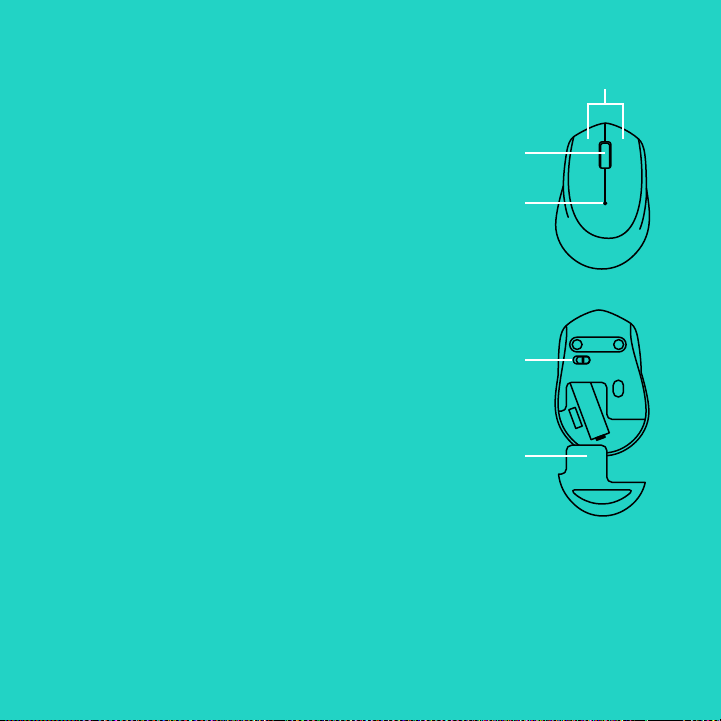
57 Türkçe
MOUSE ÖZELLİKLERİ
1. Sol ve sağ düğmeler
2. Orta düğme çn
Tekerleğe aşağı doğru basın. İşlev, yazılım uygulamasıyla değşklk
göstereblr:
– Pek çok tarayıcıda, orta düğmey kullanarak sekmede herhang
br yere tıkladığınızda, X şaretne tıklamanıza gerek kalmadan
tarayıcı sekmeler kapanır.
– Pek çok tarayıcıda bağlantıya orta tıklama genellkle
bağlantının yen br sekmede açılmasını sağlar.
– Pek çok tarayıcıda, yer şaretler/favorler çubuğunda bulunan
br klasöre orta tıklama, klasörün kend sekmesnde açılmasını
sağlar.
– Pek çok uygulamada orta düğmey basılı tutma, mouse’u
çekerek stedğnz yönde kaydırma yapmanızı sağlar.
3. Pl LED
Pl gücü azaldığında kırmızı olarak yanıp söner. Eğer pl gücü
düşük değlse, LED gösterges, mouse açıldığında veya dern uyku
modundan sonra 10 sanye boyunca yeşl olarak yanar.
4. Açma/Kapama kaydırma düğmes
Herhang br hareket algılanmazsa mouse uyku moduna
geçer. Yanlışlıkla tıklamalardan kaçınmak ve pl ömrünü darel
kullanmak çn taşıma esnasında mouse’u kapalı konuma
getrmenz öneryoruz.
5. Pl kapağını serbest bırakma düğmes
2
1
3
4
5

58 Türkçe
UYKU MODU
Mouse 10 sanye hareketsz kalırsa uyku
moduna geçer ve tıklamayla uyandırılablr.
Mouse 5 sanye hareketsz kalırsa uyku moduna
geçer ve tıklamayla uyandırılablr.
Mouse le gelen alıcı, Logtech
®
Unfyng
teknolojsne entegre olmaz. Ancak mouse,
Unfyng özellkldr ve sahp olduğunuz herhang br
Logtech
®
Unfyng alıcısıyla kullanablrsnz.
Logtech
®
Unfyng teknolojs le, brden çok
chaz çn aynı USB bağlantı noktasını kullanarak
en çok altı tane uyumlu Logtech mouse’unu ve
klavyesn aynı alıcıya bağlayablrsnz. Daha fazla
blg ednmek çn www.logtech.com/unfyng
adresne gdn
SORUN GİDERME
Mouse çalışmıyor
– Mouse açık mı?
– Alıcı USB bağlantı noktasına tam olarak takılı mı?
USB bağlantı noktalarını değştrmey deneyn.
– Alıcı USB hub’ına takılıysa, doğrudan
blgsayarınızdak br USB bağlantı noktasına
takmayı deneyn.
– Mouse çndek pln yönünü kontrol edn.
– Farklı br yüzey deneyn. Mouse ve alıcı arasındak
metal nesneler kaldırın.
– Alıcıyı mouse yakınındak br USB bağlantı
noktasına taşıyın.
59
1 .
2 .
–
X
–
–
–
3 .
4 .
5 .
2
1
3
4
5

60
Logitech
®
UnifyingUnifying
Logitech
®
Lo gitech
®
Unifyi ng
Logitech
USB
–
–USB
USB
–USB
USB
–
–
– USB
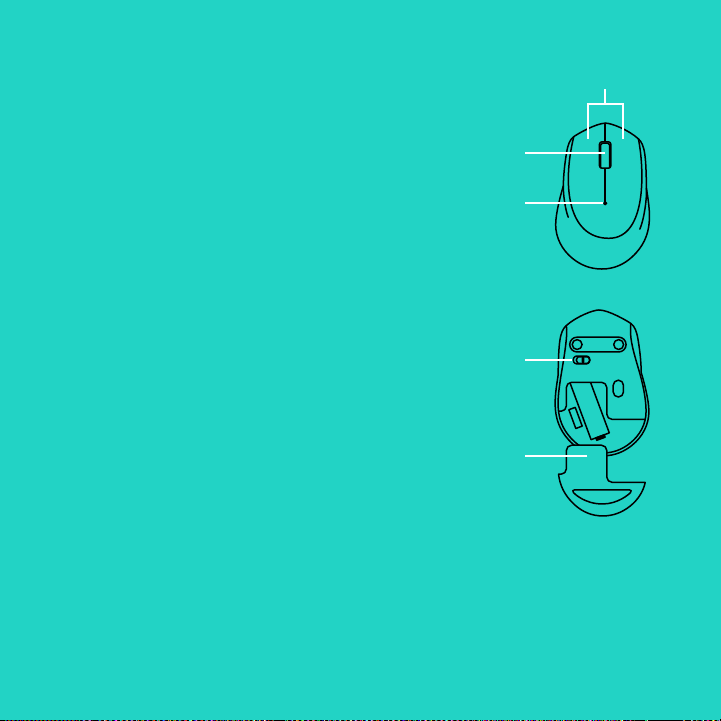
61
1 .
2 .
–
X
–
–
–
3 .
10
4 .
5 .
2
1
3
4
5

62
10
5
Logitech
®
UnifyingUnifying
®
LogitechUnifying
Logitech
®
Lo gitech
USB
–
–USB
USB
–USB
USB
–
–
–USB

© 2016 Logitech. Logitech, Logi and other Logitech marks are owned by Logitech and may be registered.
Allothertrademarks are the property of their respective owners. Logitech assumes no responsibility for any errors
thatmay appear in this manual. Information contained herein is subject to change without notice.
621-000355.003