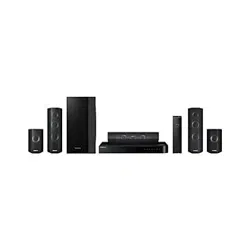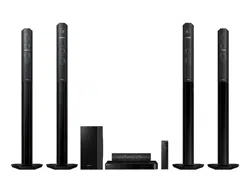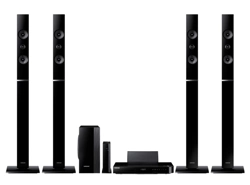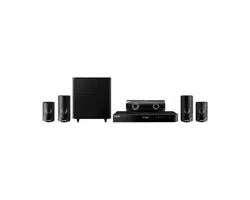

5.1CH Blu-ray™
Home Entertainment System
User manual
HT-J5500
HT-J5550W
imagine the possibilities
Thank you for purchasing this Samsung product.
To receive more complete service, please register your product at
www.samsung.com/register
HT-J5500_J5550W_XU-0420.indd 1HT-J5500_J5550W_XU-0420.indd 1 2015-04-20 4:25:362015-04-20 4:25:36
2 - English
Safety Information
~
The slots and openings in the cabinet and in the back
or bottom are provided for necessary ventilation. To
ensure reliable operation of this apparatus, and to
protect it from overheating, these slots and openings
must never be blocked or covered.
- Do not place this apparatus in a confined space,
such as a bookcase, or built-in cabinet, unless
proper ventilation is provided.
- Do not place this apparatus near or over a radiator
or heat register, or where it is exposed to direct
sunlight.
- Do not place vessels (vases etc.) containing water
on this apparatus. A water spill can cause a fire or
electric shock.
~
Do not expose this apparatus to rain or place it near
water (near a bathtub, washbowl, kitchen sink, or
laundry tub, in a wet basement, or near a swimming
pool, etc.). If this apparatus accidentally gets wet,
unplug it and contact an authorized dealer immediately.
~
This apparatus uses batteries. In your community,
there might be environmental regulations that require
you to dispose of these batteries properly. Please
contact your local authorities for disposal or recycling
information.
~
Do not overload wall outlets, extension cords or
adaptors beyond their capacity, since this can result in
fire or electric shock.
~
Route power-supply cords so that they are not likely to
be walked on or pinched by items placed on or against
them. Pay particular attention to cords at the plug end,
at wall outlets, and the point where they exit from the
apparatus.
~
To protect this apparatus from a lightning storm, or
when it is left unattended and unused for long periods
of time, unplug it from the wall outlet and disconnect
the antenna or cable system. This will prevent damage
to the set due to lightning and power line surges.
~
Before connecting the AC power cord to the DC
adaptor outlet, make sure the voltage designation of
the DC adaptor corresponds to the local electrical
supply.
~
Never insert anything metallic into the open parts
of this apparatus. Doing so may create a danger of
electric shock.
~
To avoid electric shock, never touch the inside of this
apparatus. Only a qualified technician should open this
apparatus.
~
Make sure to plug the power cord in until it is firmly
seated. When unplugging the power cord from a wall
outlet, always pull on the power cord's plug. Never
unplug by pulling on the power cord. Do not touch the
power cord with wet hands.
~
If this apparatus does not operate normally - in
particular, if there are any unusual sounds or smells
coming from it - unplug it immediately and contact an
authorized dealer or service centre.
~
Maintenance of Cabinet.
- Before connecting other components to this
product, be sure to turn them off.
- If you move your product suddenly from a cold place
to a warm place, condensation may occur on the
operating parts and lens and cause abnormal disc
playback. If this occurs, unplug the product, wait for
two hours, and then connect the plug to the power
outlet. Then, insert the disc, and try to play back
again.
~
Be sure to pull the power plug out of the outlet if the
product is to remain unused or if you are leaving the
house for an extended period of time (especially when
children, elderly, or disabled people will be left alone in
the house).
- Accumulated dust can cause an electric shock, an
electric leakage, or a fire by causing the power cord
to generate sparks and heat or the insulation to
deteriorate.
~
Contact an authorized service centre for information
if you intend to install your product in a location with
heavy dust, high or low temperatures, high humidity,
chemical substances, or where it will operate 24 hours
a day such as in an airport, a train station, etc. Failing
to do so may lead to serious damage of your product.
~
Use only a properly grounded plug and wall outlet.
- An improper ground may cause electric shock or
equipment damage. (Class l Equipment only.)
CAUTION
RISK OF ELECTRIC SHOCK. DO NOT OPEN
CAUTION: TO REDUCE THE RISK OF ELECTRIC SHOCK, DO
NOT REMOVE THE COVER (OR BACK). THERE ARE NO USER
SERVICEABLE PARTS INSIDE. REFER ALL SERVICING TO
QUALIFIED PERSONNEL.
This symbol indicates that high voltage is
present inside. It is dangerous to make
any kind of contact with any internal part
of this product.
This symbol indicates that important
literature concerning operation and
maintenance has been included with this
product.
✎
The following also applies to the Wireless Receiver Module (SWA-7000).
HT-J5500_J5550W_XU-0420.indd 2HT-J5500_J5550W_XU-0420.indd 2 2015-04-20 4:25:532015-04-20 4:25:53
3 - English
Safety Information
~
To turn this apparatus off completely, you must
disconnect it from the wall outlet. Consequently, the
wall outlet and power plug must be readily accessible
at all times.
~
Do not allow children to hang on the product.
~
Store the accessories (battery, etc.) in a location safely
out of the reach of children.
~
Do not install the product in an unstable location such
as a shaky self, a slanted floor, or a location exposed
to vibration.
~
Do not drop or strike the product. If the product is
damaged, disconnect the power cord and contact a
service centre.
~
To clean this apparatus, unplug the power cord from
the wall outlet and wipe the product using a soft,
dry cloth. Do not use any chemicals such as wax,
benzene, alcohol, thinners, insecticide, air fresheners,
lubricants, or detergent. These chemicals can damage
the appearance of the product or erase the printing on
the product.
~
Do not expose this apparatus to dripping or splashing.
Do not put objects filled with liquids, such as vases on
the apparatus.
~
Do not dispose of batteries in a fire.
~
Do not plug multiple electric devices into the same wall
socket. Overloading a socket can cause it to overheat,
resulting in a fire.
~
There is danger of an explosion if you replace the
batteries used in the remote with the wrong type of
battery. Replace only with the same or equivalent type.
WARNING :
~
TO PREVENT THE SPREAD OF FIRE,
KEEP CANDLES AND OTHER ITEMS
WITH OPEN FLAMES AWAY FROM
THIS PRODUCT AT ALL TIMES.
~
To reduce the risk of fire or electric
shock, do not expose this appliance to rain or
moisture.
CLASS 1 LASER PRODUCT
This product is classified as a CLASS 1 LASER product.
Use of controls, adjustments or performance of
procedures other than those specified herein may result
in hazardous radiation exposure.
CAUTION :
~
INVISIBLE LASER RADIATION WHEN OPEN AND
INTERLOCKS DEFEATED, AVOID EXPOSURE TO
BEAM.
CLASS 1 LASER PRODUCT
KLASSE 1 LASER PRODUKT
LUOKAN 1 LASER LAITE
KLASS 1 LASER APPARAT
PRODUCTO LÁSER CLASE 1
3D Precautions
IMPORTANT HEALTH AND SAFETY INFORMATION FOR
3D PICTURES.
Read and understand the following safety information
before using the 3D function.
~
Some viewers may experience discomfort while viewing
3D TV such as dizziness, nausea, and headaches.
If you experience any such symptom, stop viewing 3D
TV, remove the 3D Active Glasses, and rest.
~
Watching 3D images for an extended period of time
may cause eye strain. If you feel eye strain, stop
viewing 3D TV, remove your 3D Active Glasses, and
rest.
~
A responsible adult should frequently check on children
who are using the 3D function.
If there are any reports of tired eyes, headaches,
dizziness, or nausea, have the child stop viewing 3D
TV and rest.
~
Do not use the 3D Active Glasses for other purposes
(such as general eyeglasses, sunglasses, protective
goggles, etc.)
~
Do not use the 3D function or 3D Active Glasses while
walking or moving around. Using the 3D function or 3D
Active Glasses while moving around may cause you to
bump into objects, trip, and/or fall, and cause serious
injury.
~
If you want to enjoy 3D content, connect a 3D device
(3D compliant AV receiver or TV) to the product’s HDMI
OUT port using a high-speed HDMI cable. Put on 3D
glasses before playing the 3D content.
~
The product outputs 3D signals only through an HDMI
cable connected to the HDMI OUT port.
~
The video resolution in 3D play mode is limited to the
resolution of the original 3D video. You cannot change
the resolution to your preference.
~
Some functions such as BD Wise, screen size
adjustment, and resolution adjustment may not operate
properly in 3D play mode.
~
You must use a high-speed HDMI cable for proper
output of the 3D signal.
~
Stay at least three times the width of the screen from
the TV when watching 3D images. For example, if
you have a 46 inch screen, stay 3.5 meters from the
screen.
~
Place the 3D video screen at eye level for the best 3D
picture.
~
When the product is connected to some 3D devices,
the 3D effect may not function properly.
~
This product does not convert 2D content into 3D.
~
"Blu-ray 3D" and "Blu-ray 3D" logo are trademarks of
the Blu-ray Disc Association.
HT-J5500_J5550W_XU-0420.indd 3HT-J5500_J5550W_XU-0420.indd 3 2015-04-20 4:25:532015-04-20 4:25:53

4 - English
Contents
GETTING STARTED
5 Accessories
5 Speaker Components
6 Front Panel
7 Rear Panel
8 Remote Control
CONNECTIONS
9 Connecting the Speakers
13 Connecting to a TV and External Devices
14 Connecting to a Network Router
SETTINGS
15 The Initial Settings Procedure
16 The Home Screen at a Glance
16 Accessing the Settings Screen
17 Settings Menu Functions
20 Radio Setup
22 Network Setup
25 Wi-Fi Direct
26 Upgrading Software
27 Setting Up DLNA
PLAYING CONTENT
28 Switching the Source Device
28 Playing Commercial Discs
28 Playing a Disc with User Recorded Content
29 Playing Files on a USB Device
30 Controlling Video Playback
32 Playing a Pre-Recorded Commercial Audio Disc
32 Controlling Music Playback
34 Playing Photo Content
34 Using Bluetooth
36 Using the Special Effects Remote Control
Buttons
NETWORK SERVICES
37 Using BD-LIVE™
37 Using DLNA
37 Apps
38 Using Opera TV Store
39 Screen Mirroring
APPENDIX
40 Additional Information
41 Disk and Format Compatibility
46 Troubleshooting
49 Specifications
51 Licences
Wiring the Main Power Supply Plug (UK Only)
IMPORTANT NOTICE : The mains lead on this equipment is supplied with a moulded plug incorporating a fuse.
The value of the fuse is indicated on the pin face of the plug and if it requires replacing, a fuse approved to BS1362
of the same rating must be used. Never use the plug with the fuse cover removed. If the cover is detachable and
a replacement is required, it must be of the same colour as the fuse fitted in the plug. Replacement covers are
available from your dealer. If the fitted plug is not suitable for the power points in your house or the cable is not long
enough to reach a power point, you should obtain a suitable safety approved extension lead or consult your dealer
for assistance. However, if there is no alternative to cutting off the plug, remove the fuse and then safely dispose of
the plug. Do not connect the plug to a mains socket as there is a risk of shock hazard from the bared flexible cord.
Never attempt to insert bare wires directly into a mains socket. A plug and fuse must be used at all times.
IMPORTANT : The wires in the mains lead are coloured in accordance with the following code:– BLUE = NEUTRAL
BROWN = LIVE As these colours may not correspond to the coloured markings identifying the terminals in your
plug, proceed as follows:–The wire coloured BLUE must be connected to the terminal marked with the letter N or
coloured BLUE or BLACK. The wire coloured BROWN must be connected to the terminal marked with the letter L
or coloured BROWN or RED.
IMPORTANT : DO NOT CONNECT EITHER WIRE TO THE EARTH TERMINAL WHICH IS MARKED WITH
LETTER E OR BY THE EARTH SYMBOL
U
, OR COLOURED GREEN OR GREEN AND YELLOW.
HT-J5500_J5550W_XU-0420.indd 4HT-J5500_J5550W_XU-0420.indd 4 2015-04-20 4:25:542015-04-20 4:25:54
5 - English
Getting Started
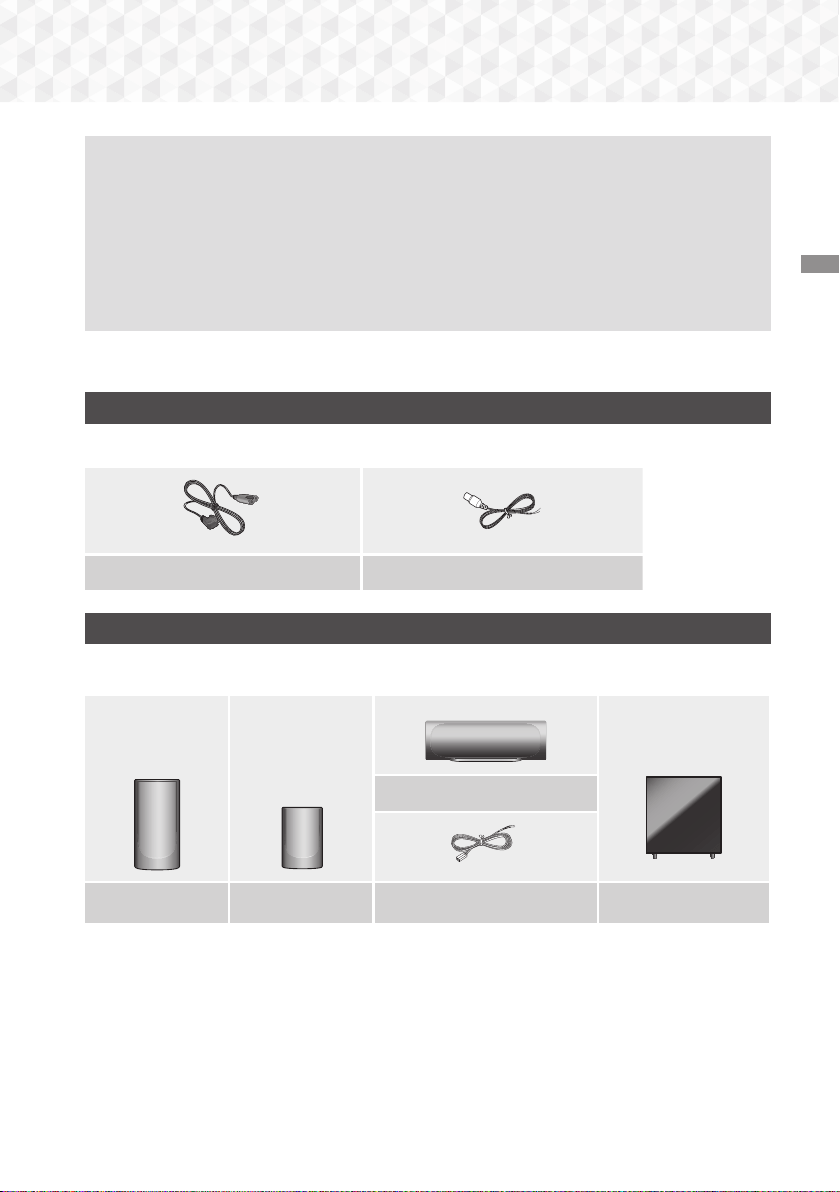
Check the box for the accessories and speaker components listed or shown below.
Accessories
~
Remote Control
~
User Manual
~
Batteries (AAA size)
Power Cable FM Antenna
Speaker Components
HT-J5500
Centre
Front x 2 Surround x 2 Speaker Cable x 6 Subwoofer
Figures and illustrations in this User Manual are provided for reference only and may differ from
actual product appearance.
An administration fee may be charged if either
a. an engineer is called out at your request and there is no defect in the product (i.e. where you
have failed to read this user manual)
b. you bring the unit to a repair centre and there is no defect in the product (i.e. where you have
failed to read this user manual).
The amount of such administration charge will be advised to you before any work or home visit is
carried out.
Getting Started
HT-J5500_J5550W_XU-0420.indd 5HT-J5500_J5550W_XU-0420.indd 5 2015-04-20 4:25:542015-04-20 4:25:54
6 - English
Getting Started
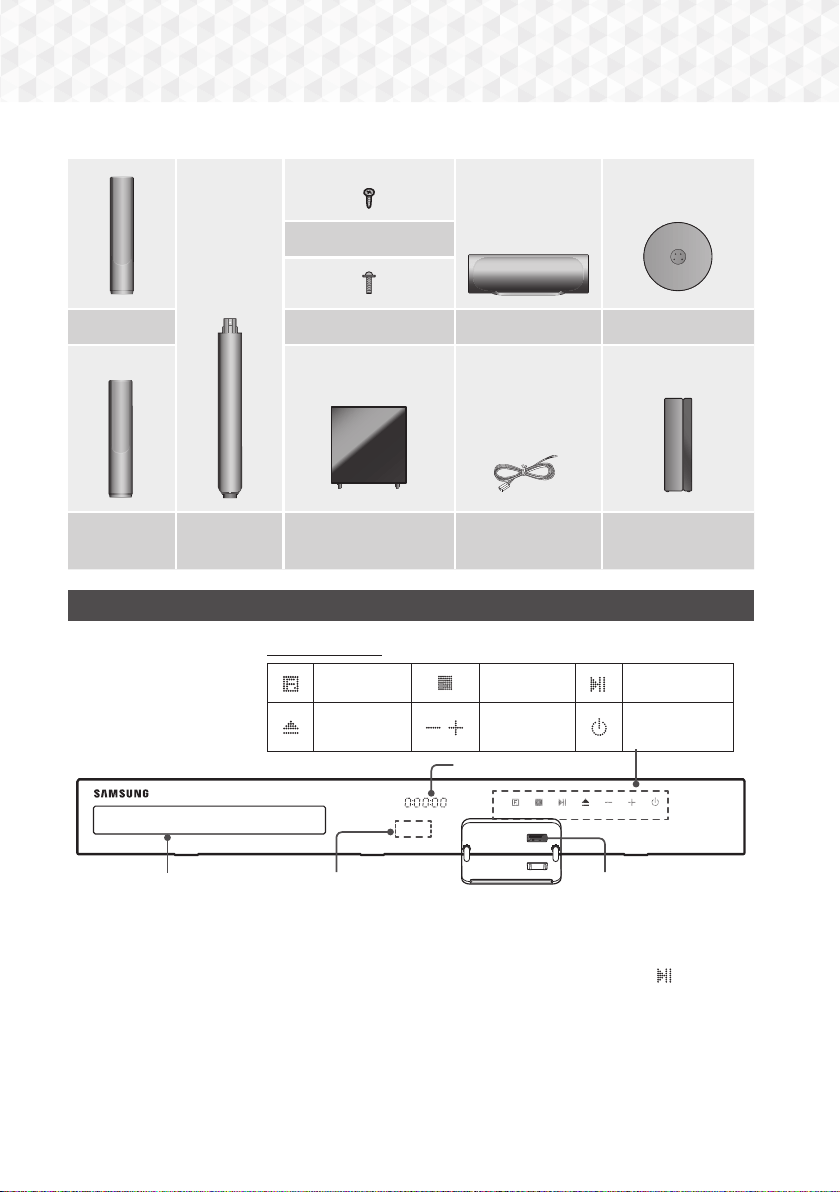
HT-J5550W
Screw (5x15) x 4
Front x 2 Screw (5x20) x 16 Centre Stand Base x 4
Surround x 2 Stand x 4 Subwoofer Speaker Cable x 6
Wireless Receiver
Module (SWA-7000)
Front Panel
DISPLAY ICONS
FUNCTION STOP PLAY/PAUSE
OPEN/
CLOSE
VOLUME
CONTROL
POWER
5V 0.5A
USBREMOTE CONTROL SENSOR
DISPLAY
DISC TRAY
✎
When the product is on, do not let children touch the product's surface. It will be hot.
✎
To upgrade the product's software through the USB jack, you must use a USB flash drive.
✎
When the product displays a Blu-ray Disc menu, you cannot start the movie by pressing the /
6
button
on the product or the remote. To play the movie, you must select Play Movie or Start in the disc menu, and
then press the
E
button.
✎
If you are using the Internet or are playing content from a USB device on your TV through the home cinema, you
cannot select the BD/DVD mode with the FUNCTION button. To select the BD/DVD mode, exit the Internet or
stop the content you are playing on the TV, and then select the BD/DVD mode.
HT-J5500_J5550W_XU-0420.indd 6HT-J5500_J5550W_XU-0420.indd 6 2015-04-20 4:25:562015-04-20 4:25:56
7 - English
Getting Started
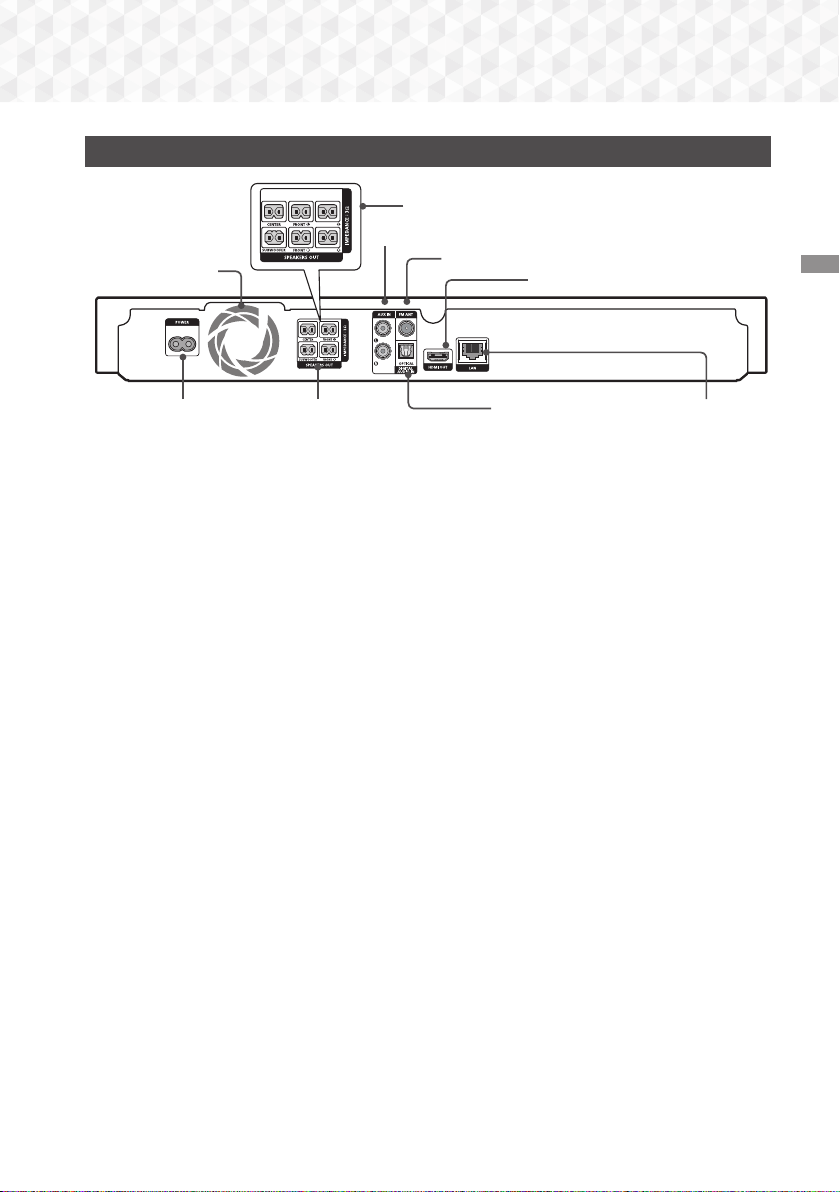
Rear Panel
SURROUND
SURROUND
* In case of HT-J5500
COOLING FAN
* FM ANTENNA
AUX IN
HDMI OUT
SPEAKER OUTPUT
CONNECTORS
POWER CORD LAN TERMINALEXTERNAL DIGITAL
AUDIO IN (OPTICAL)
* Connecting the FM Antenna
1. Connect the supplied FM antenna to the FM ANT Jack.
2. Slowly move the antenna wire around until you find a location where reception is good, then fasten it to a
wall or other rigid surface.
✎
Maintain a minimum of 10 cm of clear space on all sides of the home cinema to ensure adequate ventilation.
Do not obstruct the cooling fan or ventilation holes.
✎
This product does not receive AM broadcasts.
HT-J5500_J5550W_XU-0420.indd 7HT-J5500_J5550W_XU-0420.indd 7 2015-04-20 4:25:592015-04-20 4:25:59
8 - English
Getting Started
Remote Control
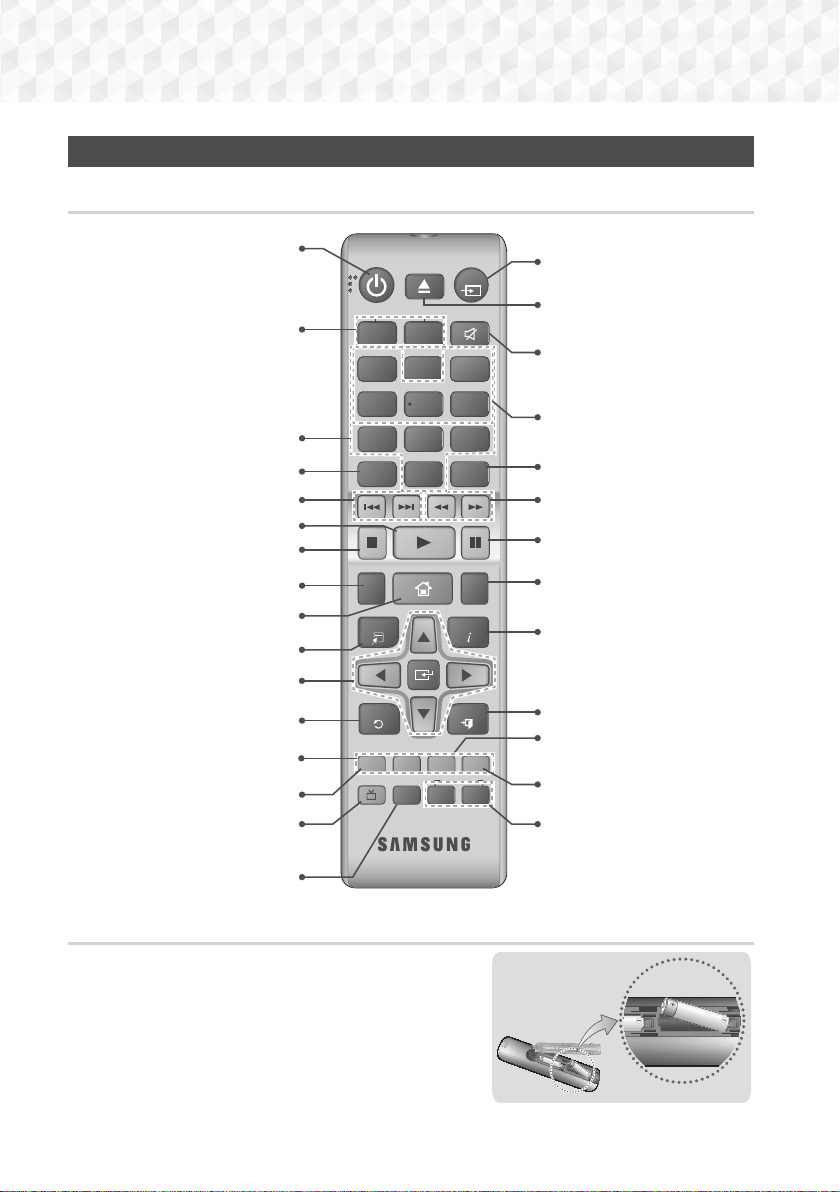
Tour of the Remote Control
Installing batteries in the Remote Control
✎
Make sure to match the "+" and "–" ends of the batteries with
the diagram inside the compartment.
✎
Assuming typical usage, the batteries last for about one year.
✎
The remote control can be used up to approximately
7 meters from the product in a straight line.
Battery size: AAA
Turn the product on and off.
Adjust the volume.
Press numeric buttons to operate
options.
Press to skip backwards or forwards.
Selects the disc subtitle language.
Press to move to the Home screen.
Select on-screen menu items
and change menu values.
Return to the previous menu.
These buttons are used both for
menus on the product and also
several Blu-ray Disc functions.
Press to view the disc menu.
Press to use the Tools menu.
Press to play a disc or files.
Press to direct the audio signal to the
home cinema speakers or TV speaker.
(See page 36)
Press to record FM radio broadcasts.
Select the desired DSP/EQ audio
mode.
Press to stop a disc or files.
Cut off the sound temporarily.
Press to search backwards or
forwards.
Press to pause playing.
Allows you to repeat a title,
chapter, track or disc.
Use to enter the Popup menu/
Title menu.
Select MONO or STEREO for radio
broadcasts.
Search for active FM stations and
to change channels.
Use to display the playback
information when playing
a Blu-ray/DVD disc or files.
To open and close the disc tray.
Press to exit the menu.
Press to select Home Cinema's
mode. (BD/DVD, D. IN, AUX,
etc.).
Use to set a preset radio frequency.
Use the RDS function to
receive FM stations.
TOOLS
RETURN
EXIT
INFO
SUBTITLE HOME
REPEAT
1
2
3
7
89
DISC MENU
PTY - PTY SEARCH PTY +
RDS DISPLAY TA
TITLE MENU
0
POPUP
4
56
MUTE
MO/ST
TUNER
MEMORY
DSP/EQTV SOUND
ABCD
TUNING
DOWN
UP
VOLUME
-
+
FUNCTION
HT-J5500_J5550W_XU-0420.indd 8HT-J5500_J5550W_XU-0420.indd 8 2015-04-20 4:25:592015-04-20 4:25:59
9 - English
Connections
This section describes various methods of connecting the product to other external components.
Before moving or installing the product, be sure to turn off the power and disconnect the power cord.
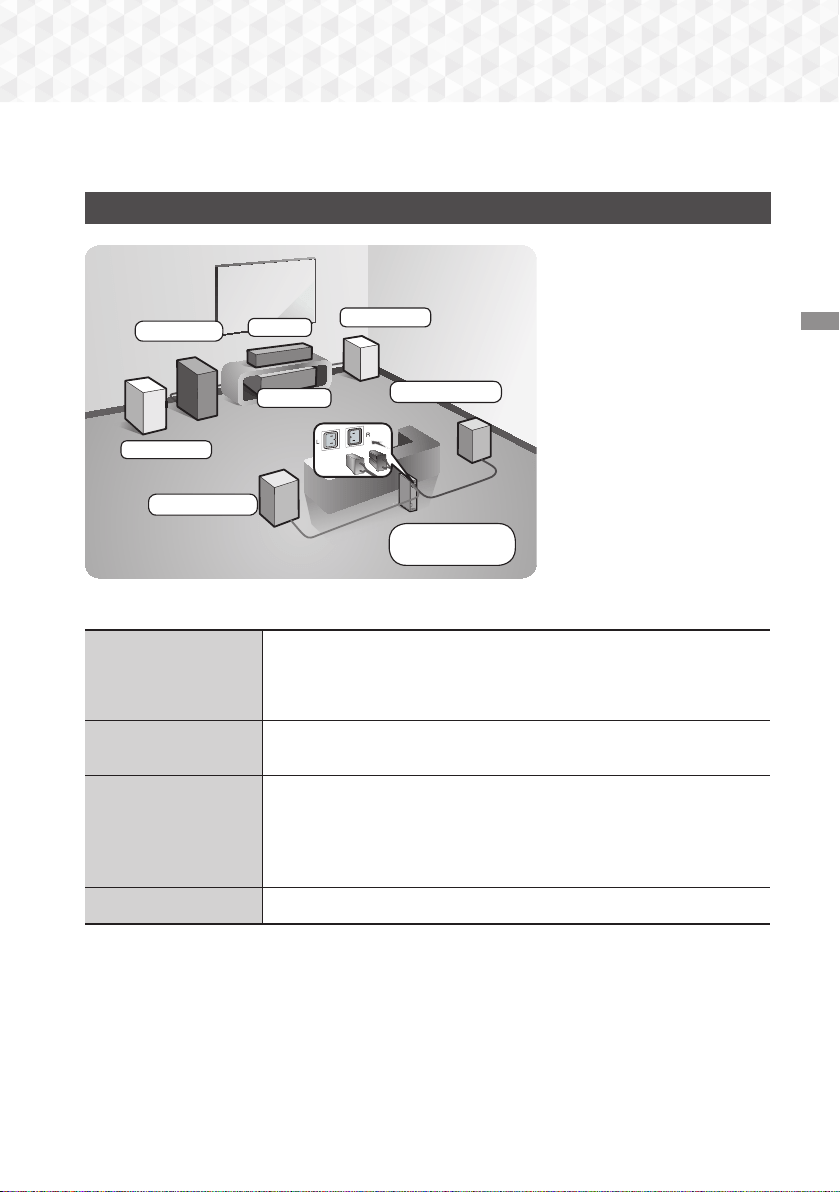
Connecting the Speakers
Surround (L)
Surround (R)
Product
Centre
Subwoofer
Wireless
Receiver Module
Front (L)
Front (R)
Position of the product
Place it on a stand or cabinet
shelf, or under the TV stand.
Selecting the Listening Position
The listening position should be
located about 2.5 to 3 times the
TV's screen size away from the
TV. For example, if you have a 46
inch screen, locate the listening
position
2.92 to 3.50 meters
from the screen.
* The Wireless Receiver Module applies to HT-J5550W only.
Front Speakers
Place these speakers in front of your listening position, facing inwards (about
45°) toward you. Place the front speakers so that their tweeters will be at the
same height as your ear. Align the front face of the front speakers with the front
face of the centre speaker or place them slightly in front of the centre speakers.
Centre Speaker
It is best to install the centre speaker at the same height as the front speakers.
You can also install it directly over or under the TV.
Surround Speakers
Place these speakers to the side of your listening position. If there isn't enough
room, place these speakers so they face each other. Position them about 60 to
90cm above your ear, facing slightly downward.
* Unlike the front and centre speakers, the surround speakers are used mainly
for sound effects. Sound will not come from them all the time.
Subwoofer
The position of the subwoofer is not so critical. Place it anywhere you like.
* Surround speakers must be connected to the wireless receiver module. (HT-J5550W only)
* The appearance of your speakers may differ from the illustrations in this manual.
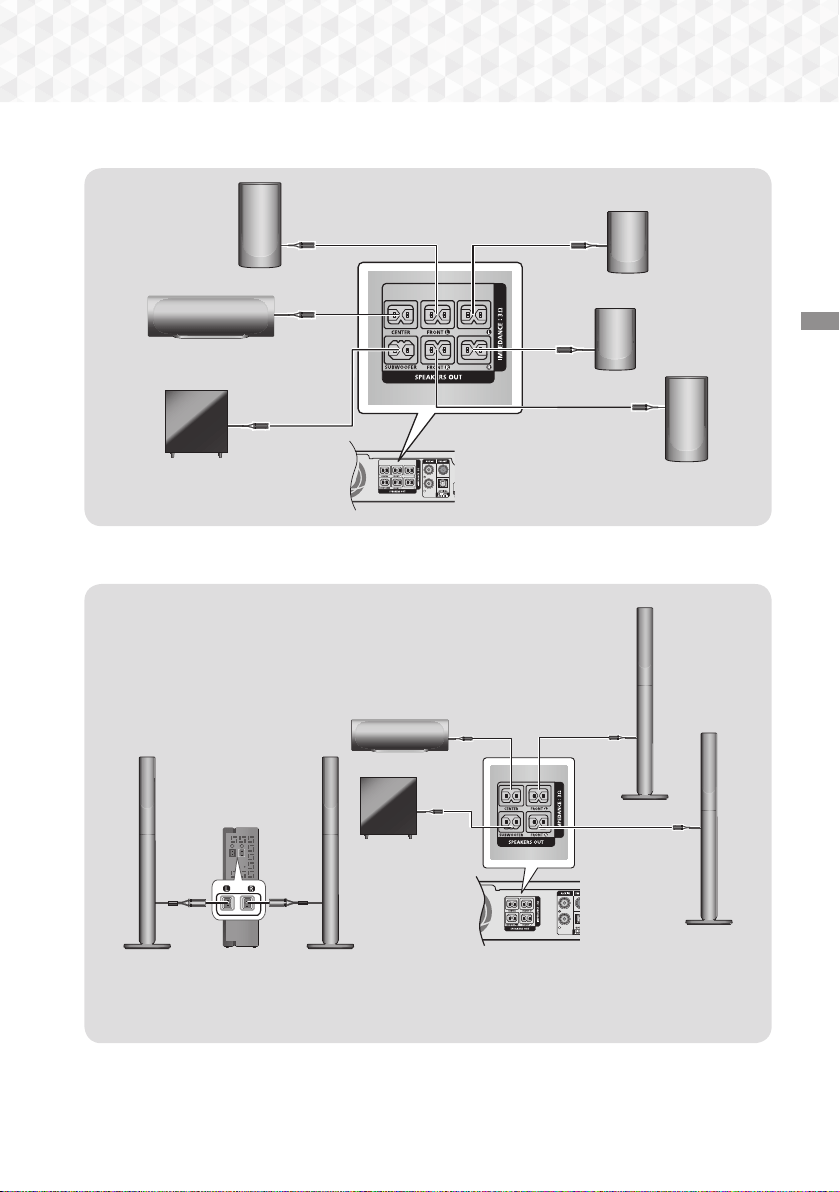
* Each speaker has a coloured label on its back or underside. Each cable has a single coloured band
near its end. Match the band on each cable to the speaker label by colour, and then connect the
cable to the speaker. See page 10 for exact instructions.
Connections
HT-J5500_J5550W_XU-0420.indd 9HT-J5500_J5550W_XU-0420.indd 9 2015-04-20 4:26:012015-04-20 4:26:01
10 - English
Connections
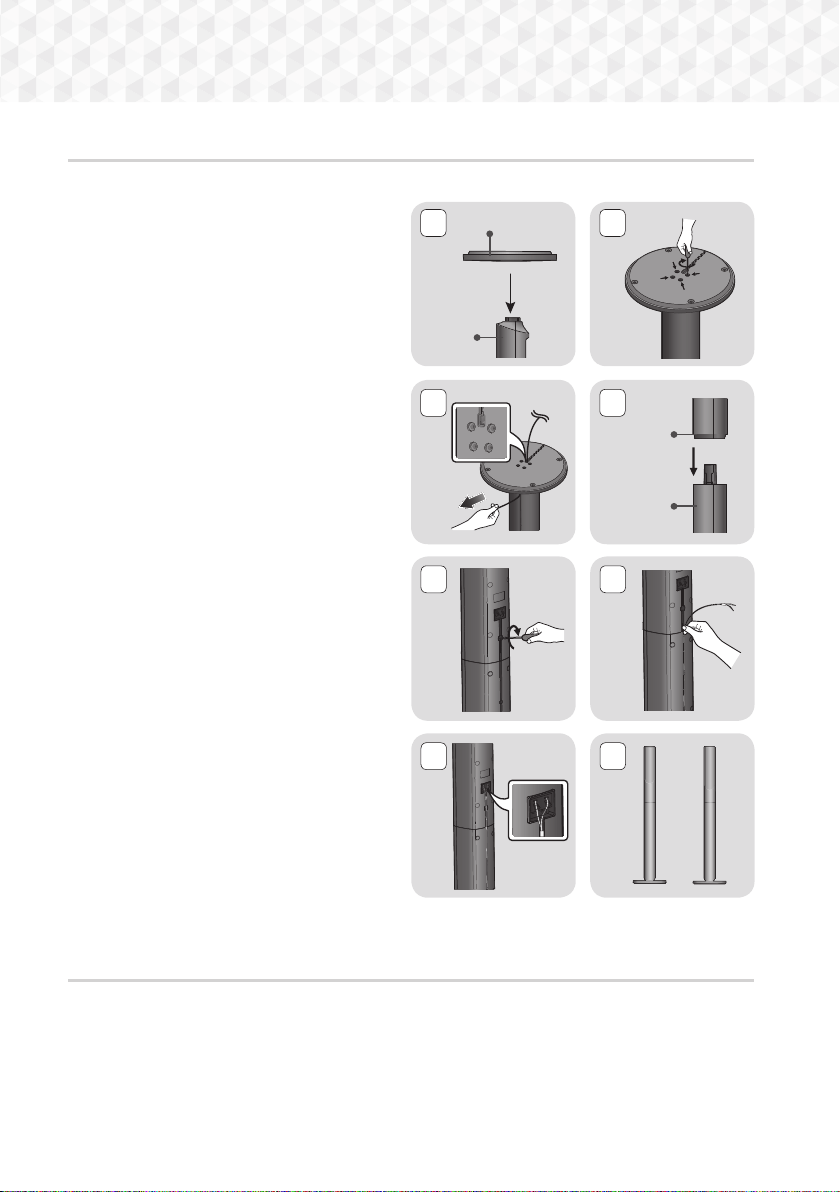
Installing the Speakers on the Tallboy Stand
* HT-J5550W only
1. Turn the Stand Base upside-down and connect
it to the Stand.
2. Use the driver to fasten the screws (5x20) on
the 4 marked holes.
3. Straighten the provided speaker cable and run it
through the centre hole of the Stand Base.
Pull the cable out from the hole of the stand
pole.
4. Connect the upper Speaker to the assembled
Stand.
5. Insert a screw (5x15) and fasten it clockwise
through the hole on the rear of the speaker
using a screwdriver.
6. Arrange the speaker cable along the groove on
the rear side of the stand pole.
7. Connect the arranged speaker cables to the
port on the speaker’s rear side while matching
their colours.
8. This is the appearance after the speaker is
installed.
Follow this steps to install other speaker.
Speaker Cable Connections
1. Match each speaker cable bundle to the correct speaker by matching the coloured band on each bundle
to the coloured sticker on the bottom or back of each speaker.
2. Connect the speaker wire plugs from each speaker to the back of the product by matching the coloured
band on each cable to the colours of the speaker jacks. When connecting, make sure to match label
colour on the back of speaker.
2
4
1
3
Stand Base
Stand
Speaker
Stand
5
7
6
8
Or
HT-J5500_J5550W_XU-0420.indd 10HT-J5500_J5550W_XU-0420.indd 10 2015-04-20 4:26:022015-04-20 4:26:02
11 - English
Connections
HT-J5500
SURROUND
SURROUND
SURROUND
SURROUND
Front Speaker (R)
Subwoofer
Centre Speaker
Surround
Speaker (L)
Front Speaker (L)
Surround
Speaker (R)
HT-J5550W
SURROUND SPEAKERS OUT
52'#-'4+/2'�%'š
ID SET
L
R
Front Speaker (R)
Subwoofer
Centre Speaker
Wireless Receiver
Module
Surround
Speaker (L)
Front
Speaker (L)
Surround
Speaker (R)
* This product should be connected with the SWA-7000 only.
HT-J5500_J5550W_XU-0420.indd 11HT-J5500_J5550W_XU-0420.indd 11 2015-04-20 4:26:052015-04-20 4:26:05

12 - English
Connections
✎
If you place a speaker near your TV set, the screen colour may be distorted because of the magnetic field.
✎
Place the wireless receiver module at the rear of the listening position. If the wireless receiver module is too
close to the product, sound from the speakers may be disrupted because of interference.
✎
If you use a device such as a microwave oven, wireless LAN Card, Bluetooth device, or any other device
near the product, sound from the speakers may be disrupted because of interference.
✎
The maximum transmission distance from the product to the wireless receiver module is about 10m, but
may vary depending on your operating environment. If a steel-concrete wall or metallic wall is between the
product and the wireless receiver module, the system may not operate at all, because the radio waves
cannot penetrate metal.
✎
If the product doesn't make a wireless connection, you need to run an ID Set between the product and
wireless receiver module. With the product turned off, press "0"
"1"
"3"
"5" on the remote control. Turn
on the wireless receiver module. Then, press and hold the "ID SET" button on the back of the wireless
receiver module for 5 seconds, and then turn the product on.
| CAUTION |
If you want to install the speakers on the wall, fasten screws or nails (not provided) firmly to the wall wherever
you want to hang a speaker, and then, using the hole in the rear of each speaker, carefully hang each
speaker on a screw or nail.
Do not let children play with or near the speakers. They could get hurt if a speaker falls.
When connecting the speaker wires to the speakers, make sure that the polarity (+/ –) is correct.
Keep the subwoofer speaker out of reach of children to prevent children from inserting their hands or alien
substances into the duct (hole) of the subwoofer speaker.
Do not hang the subwoofer on the wall by the duct (hole).
The wireless receiving antenna is built into the wireless receiver module. Keep it away from water and
moisture.
For optimal listening performance, make sure that the area around the wireless receiver module location is
clear of any obstructions.
In 2-CH mode, you will hear no sound from the wireless surround speakers.
HT-J5500_J5550W_XU-0420.indd 12HT-J5500_J5550W_XU-0420.indd 12 2015-04-20 4:26:062015-04-20 4:26:06
13 - English
Connections
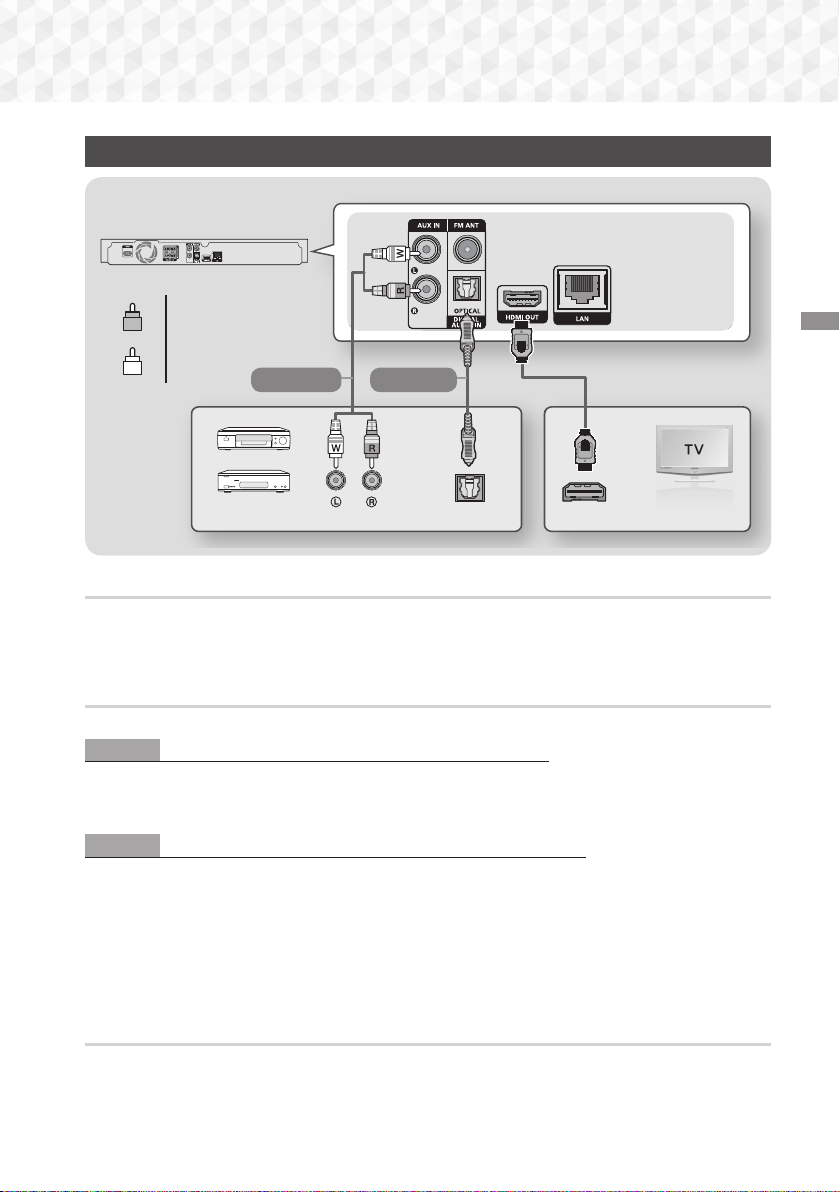
Connecting to a TV and External Devices
OPTICAL OUT
AUDIO OUT
HDMI IN (ARC)
Method 1 Method 2
R
Red
W
White
External Devices
Connecting to a TV
Connect an HDMI cable (not supplied) from the HDMI OUT jack on the back of the product to the HDMI IN jack
on your TV. If the TV supports ARC, you can hear the audio from your TV through the home cinema with only
this cable connected. See page 18 in this manual and the section on ARC in your TV's user's manual for
details.
Connecting to External Devices
Two methods of connecting external devices to your home cinema are explained below.
Method 1 AUX IN : Connecting an External Analogue Component
Using an RCA audio cable (not supplied), connect the AUDIO In jack on the product to the AUDIO Out jack on
the external analogue component.
Select the AUX mode.
~
Be sure to match the colours on the cable plugs to the colours on the input and output jacks.
Method 2 OPTICAL : Connecting an External Digital Audio Component
Use to connect the digital audio output of digital signal components such as Cable Boxes and Satellite
Receivers (Set-Top-Boxes) to the home cinema. Using a digital optical cable (not supplied), connect the Optical
Digital Audio In jack on the product to the Digital Optical Out jack of the external digital device using a digital
optical cable.
Select the D. IN mode.
✎
To see video from your Cable Box/Satellite receiver, you must connect its video output directly to your TV.
✎
This system supports Digital sampling frequencies of 32 kHz or higher from external digital components.
✎
This system supports only DTS and Dolby Digital audio. MPEG audio, a bitstream format, is not supported.
Selecting an External Device to Use
To select an external device after you have connected it, press the FUNCTION button. Each time you press the
button, the mode changes in this order : BD/DVD
D. IN
AUX
FM
BT
HT-J5500_J5550W_XU-0420.indd 13HT-J5500_J5550W_XU-0420.indd 13 2015-04-20 4:26:062015-04-20 4:26:06
14 - English
Connections
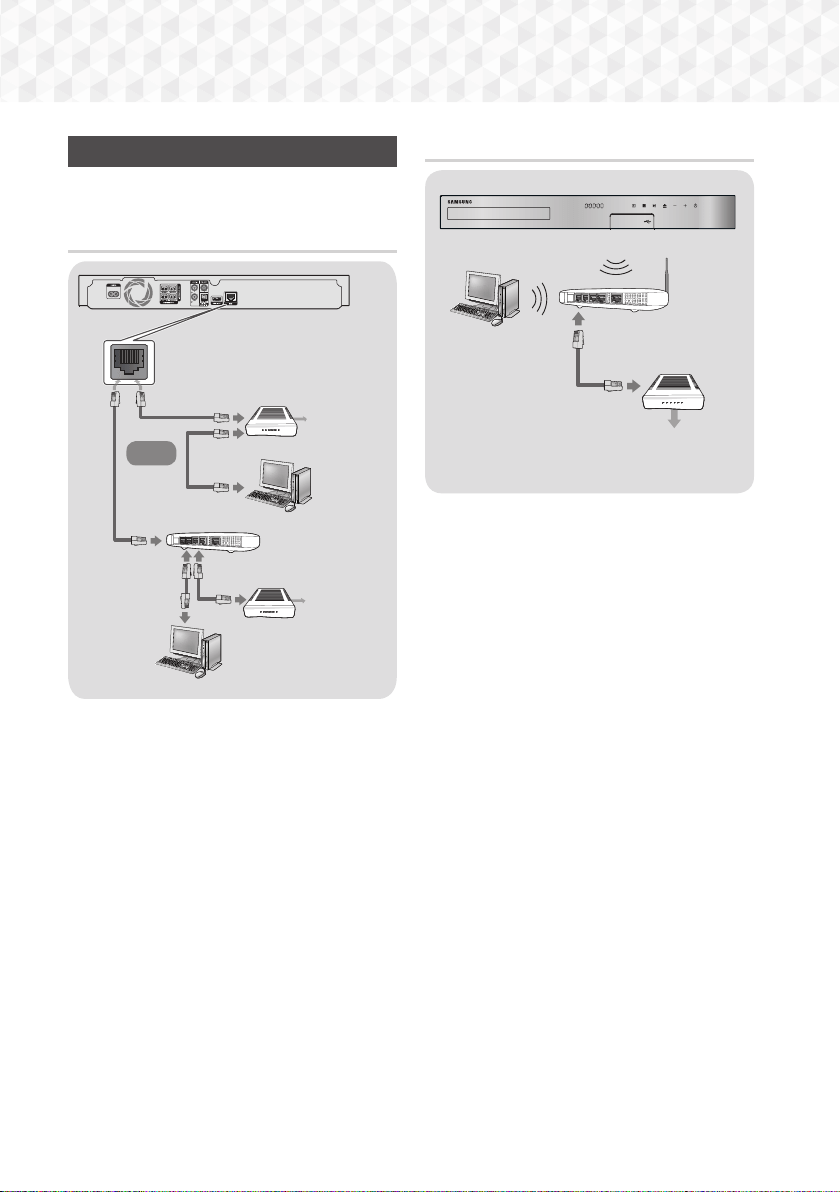
Connecting to a Network Router
You can connect your product to your network router
using one of the methods illustrated below.
Wired Network
Broadband
service
Broadband
service
Broadband modem
(with integrated router)
Broadband
modem
Router
Or
✎
Your router or your Internet Service Provider's
policies may prevent the product from accessing
Samsung's software update server. If this occurs,
contact your Internet Service Provider (ISP) for
more information.
✎
DSL users, please use a router to make a network
connection.
✎
Try to use the CAT 7 cable to connect.
✎
You cannot use the product if the network speed
is slower than 10Mbps.
✎
To use the DLNA function, you must connect your
PC to your network as shown in the illustrations
above.
The connection can be wired or wireless.
Wireless Network
Broadband
service
Wireless IP sharer
✎
If your wireless IP router supports DHCP, this
product can use a DHCP or static IP address to
connect to the wireless network.
✎
Set your wireless IP router to Infrastructure mode.
Ad-hoc mode is not supported.
✎
The product supports only the following wireless
security key protocols:
- WEP (OPEN/SHARED), WPA-PSK (TKIP/AES),
WPA2-PSK (TKIP/AES)
✎
Select a channel on the wireless IP router that is
not currently being used. If the channel set for
the wireless IP router is currently being used by
another device nearby, it will result in interference
and communication failure.
✎
In compliance with the newest Wi-Fi certification
specifications, Samsung home cinemas do not
support WEP, TKIP, or TKIP-AES (WPS2 Mixed)
security encryption in networks running in the
802.11n mode.
✎
Wireless LAN, by its nature, may cause
interference, depending on the operating
conditions (AP performance, distance, obstacles,
interference by other radio devices, etc.).
HT-J5500_J5550W_XU-0420.indd 14HT-J5500_J5550W_XU-0420.indd 14 2015-04-20 4:26:082015-04-20 4:26:08
15 - English
Settings
The Initial Settings Procedure
~
The Home menu will not appear if you do not
configure the initial settings.
~
The OSD (On Screen Display) may change in
this product after you upgrade the software
version.
~
The access steps may differ depending on the
menu you selected.
1. Turn on your TV after connecting the product,
and then turn on the product. When you turn
on the product for the first time, the product
automatically displays the Setup Language
screen.
2. Press the ▲▼ buttons to select the desired
language, and then press the
E
button.
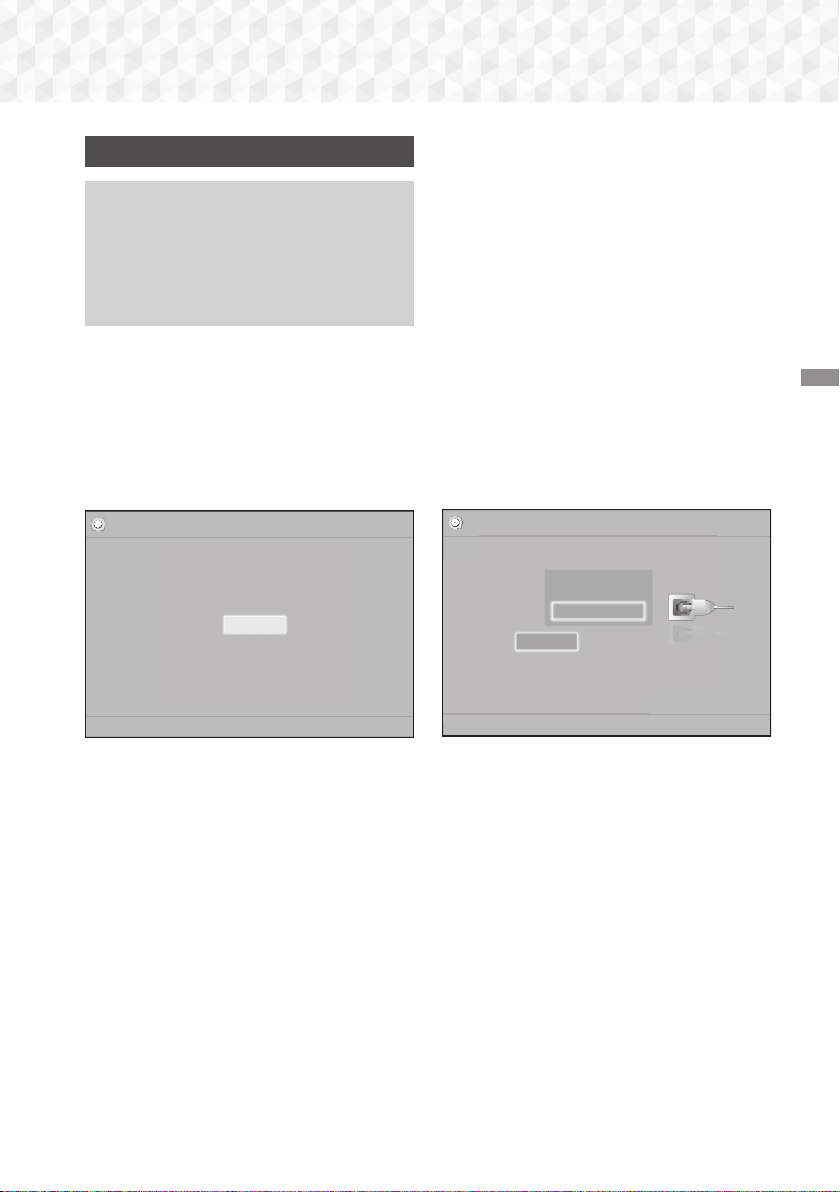
3. Press the
E
button to start function setup.
Setup
TV Aspect and Network will be set.
Each setting may be changed later under "Settings"
a
Previous
"
Select
Start
4. The TV Aspect Ratio screen appears. Press
the ▲▼ buttons to select a TV aspect ratio, and
then press the
E
button.
You have four choices:
16:9 Original - For widescreen TVs. Displays
widescreen pictures in their original 16:9 format
and 4:3 pictures (the old, standard format) in 4:3
pillar box format with black bars on the left and
right.
16:9 Full - For widescreen TVs. Displays
widescreen pictures in their original 16:9 format
and expands 4:3 pictures to fill the 16:9 screen.
4:3 Letter Box - For older, standard screen,
analogue TVs. Displays 4:3 pictures in full screen
and 16:9 pictures in letter box format that retains
the 16:9 aspect ratio but puts black bars above
and below the picture.
4:3 Pan-Scan - For older, standard screen,
analogue TVs. Displays 4:3 pictures in full screen
and 16:9 pictures in Pan-Scan format that fills
the screen, but cuts off the left and right sides of
the picture and enlarges the middle vertically.
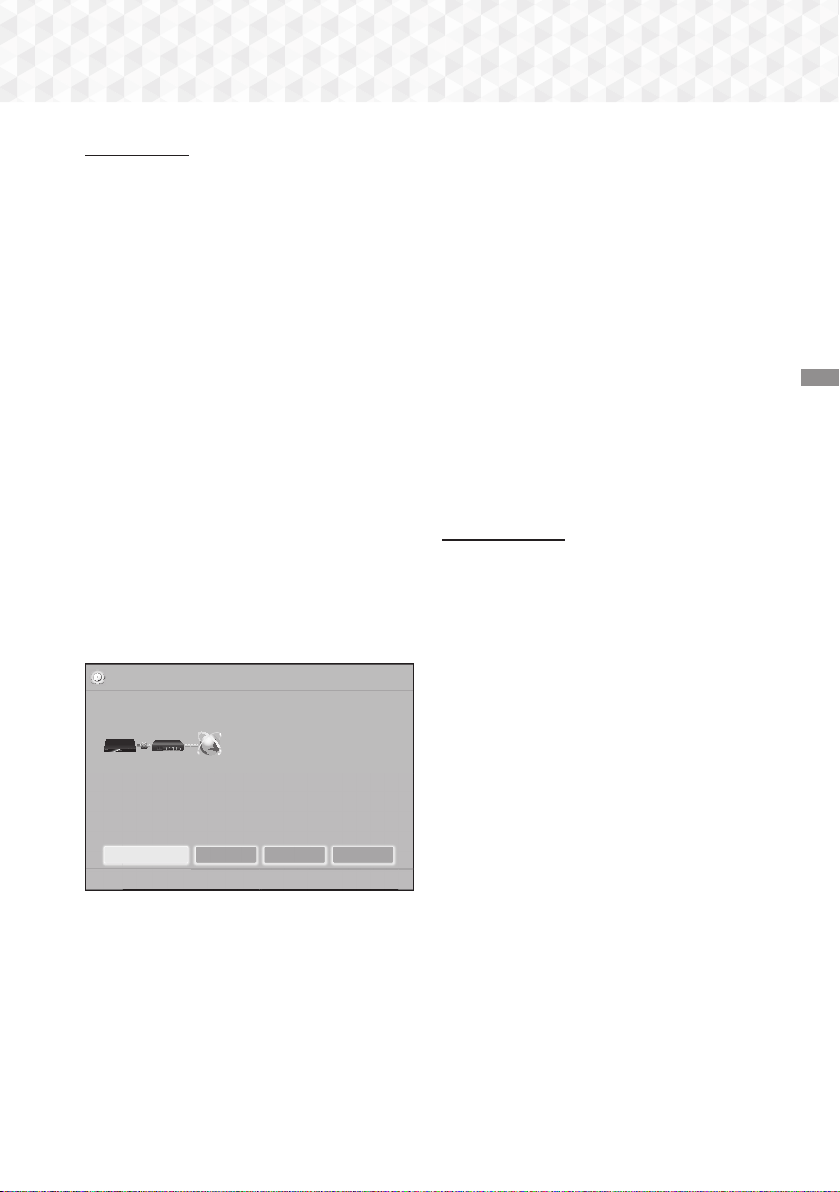
5. The Network screen appears.
- Before you begin, confirm that the product is
connected to your router.
- Set to wired or wireless depending on your
network environment.
- If your wireless network has a security code,
you will need to enter the code to complete
the network connection.
- If you have a network with static IP addresses,
we suggest you select Skip by pressing the
BLUE (D) button.
✎
If you skip network setup here or the setup does
not work correctly, you can set up the product's
network connection later. (See page 21)
㾎
Setup | Network
Select your network type.
Network Type
Network cable connected.
Wireless
Wired
Connect
a Previous d Skip m Move " Select
6. The product verifies the network connection
and then connects to the network. When it is
done, press the
E
button. The "Initial settings
completed." screen appears, and then the
Home screen appears.
✎
If you want to display the Setup screen again
and make changes, select the Reset option. (See
page 20)
✎
If you use an HDMI cable to connect the product
to an Anynet+ (HDMI-CEC)-compliant Samsung
TV and 1.) You have set the Anynet+ (HDMI-CEC)
feature to On in both the TV and the product and
2.) You have set the TV to a language supported
by the product, the product will select that
language as the preferred language automatically.
Settings
HT-J5500_J5550W_XU-0420.indd 15HT-J5500_J5550W_XU-0420.indd 15 2015-04-20 4:26:102015-04-20 4:26:10

16 - English
Settings
The Home Screen at a Glance
PLAY DISC
App 1 App 2 App 3 App 4
Screen
Mirroring
Change
Device
Function
No Disc
Settings
PHOTOS VIDEOS MUSIC
1
3456789
2
Opera TV
Store
More
1
PLAY DISC
The disc currently in the tray is displayed.
Press
E
to start playing the disc.
2
PHOTOS/VIDEOS/MUSIC
Play photos, videos, or music content from a
Disc, USB, PC, or mobile device.
3
Apps
Access various for pay or free-of-charge
applications.
4
Opera TV Store
Access the on-line Opera TV Store where you will
find high-quality video streaming, music streaming,
gaming, and social network apps.
5
More
A list of useful and popular apps we recommend.
✎
Depending on your country, this menu function
may not be supported.
6
Screen Mirroring
Set up the wireless mirroring function between the
home cinema and a smart phone or tablet.
7
Change Device
Displays a list of external devices connected to the
main unit. Switch to the desired device.
8
Function
Use for switching to an external device, and
for radio and mode switching for a Bluetooth
connection. You can use the remote control’s
FUNCTION button and the main unit’s button
for mode switching.
9
Settings
Set various functions to suit your personal
preferences.
✎
To play or view video, photo, or music files
located on your PC, you must connect your home
cinema and PC to a home network and have
DLNA software installed on your PC. See page
27 and 37.
Accessing the Settings Screen
1. Select Settings on the Home screen, and then
press
E
. The Settings screen appears.
Settings
Picture
Sound
Network
System
Language
Security
General
Support
3D Settings
TV Aspect Ratio : 16:9 Original
BD Wise : Off
Resolution : Auto
Movie Frame (24 fps) : Off
HDMI Colour Format : Auto
HDMI Deep Colour : Off
Progressive Mode : Auto
2. To access the menus, sub-menus, and options
on the Settings screen, please refer to the
remote control illustration. (See page 17)
✎
If you leave the product in the stop mode for more
than 5 minutes without using it, a screen saver
appears on your TV. If the product is left in the
screen saver mode for more than 20 minutes, the
power automatically turns off.
HT-J5500_J5550W_XU-0420.indd 16HT-J5500_J5550W_XU-0420.indd 16 2015-04-20 4:26:112015-04-20 4:26:11
17 - English
Settings
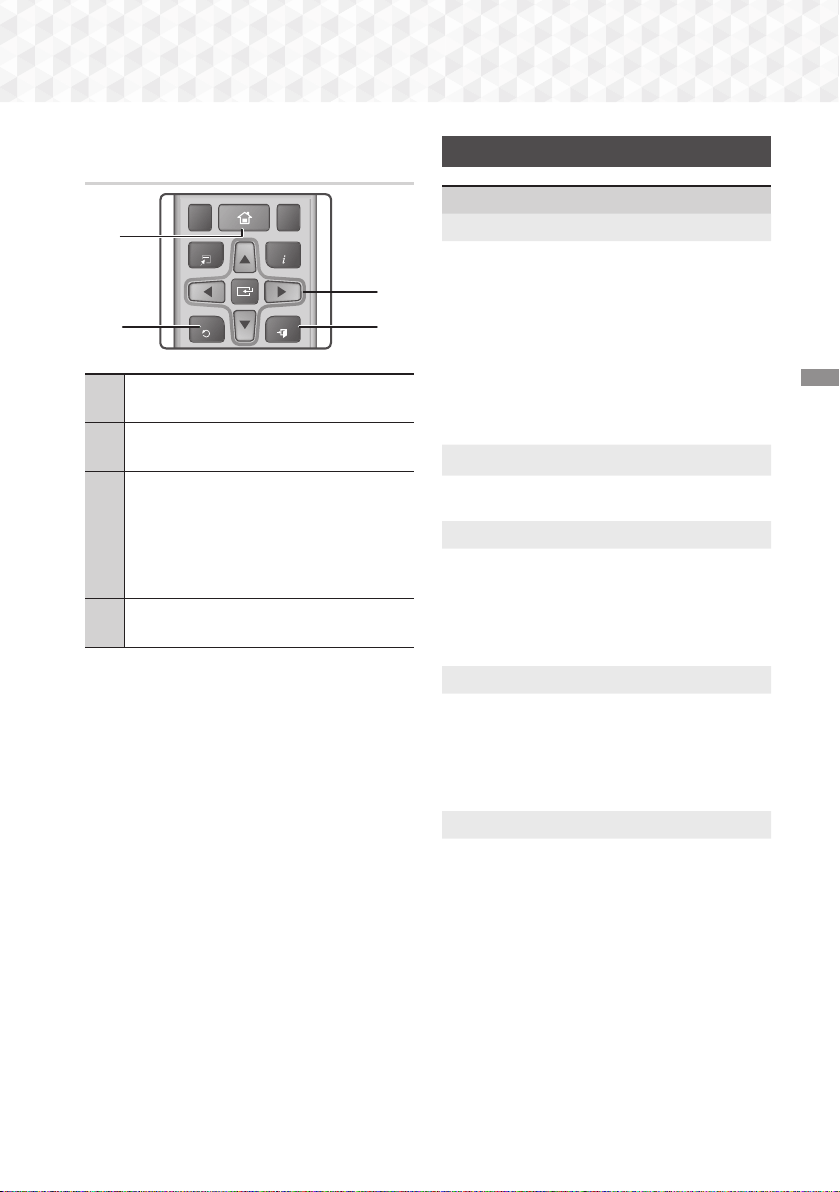
Buttons on the Remote Control Used
for the Settings Menu
TOOLS
RETURN
EXIT
INFO
SUBTITLE HOME
REPEAT
TUNER
24
3
1
1
HOME Button : Press to move to the Home
screen.
2
RETURN Button : Press to return to the
previous menu.
3
E
(
ENTER) / DIRECTION Button :
~
Press ▲▼◄► to move the cursor or
select an item.
~
Press the
E
button to activate the
currently selected item or confirm a
setting.
4
EXIT Button : Press to exit the current
menu.
Detailed Function Information
Each Settings function, menu item, and individual
option is explained in detail on-screen. To view an
explanation, use the ▲▼◄► buttons to select the
function, menu item, or option. The explanation will
usually appear on the bottom of the screen.
A short description of each Settings function starts
on this page. Additional information on some of the
functions is also in the Appendix of this manual.
Settings Menu Functions
Picture
3D Settings
Set up the 3D related functions.
3D Blu-ray Playback Mode: Select whether to
play a Blu-ray Disc with 3D contents in 3D Mode.
If you move to the Home menu while in 3D mode,
the product will switch to 2D automatically.
Screen Size:
Enter the size of the TV attached to the
product. The product will automatically adjust the 3D
output to the screen size of the TV.
✎
Carefully read the health and safety information
before viewing 3D content. (See page 3)
TV Aspect Ratio
Lets you adjust the output of the product to the
screen size of your TV. (See page 40)
BD Wise
BD Wise is Samsung’s latest inter-connectivity
feature. When you connect a Samsung product
and a Samsung TV with BD Wise to each other
via HDMI, and BD Wise is on in both the product
and TV, the product outputs video at the video
resolution and frame rate of the Blu-ray/DVD Disc.
Resolution
Lets you set the output resolution of the HDMI
video signal to BD Wise, Auto, 1080p, 1080i,
720p, 576p/480p. The number indicates the
number of lines of video per frame. The i and
p indicate interlaced and progressive scan,
respectively. The more lines, the higher quality.
Movie Frame (24 fps)
Setting the Movie Frame (24 fps) feature to
Auto lets the product adjust its HDMI output to
24 frames per second automatically for improved
picture quality if attached to a 24 fps compatible
TV.
~
You can enjoy the Movie Frame (24 fps) feature
only on a TV supporting this frame rate.
~
Movie Frame is only available when the product
is in the HDMI 1080p output resolution modes.
HT-J5500_J5550W_XU-0420.indd 17HT-J5500_J5550W_XU-0420.indd 17 2015-04-20 4:26:122015-04-20 4:26:12
18 - English
Settings
HDMI Colour Format
Lets you set the colour space format for the HDMI
output to match the capabilities of the connected
device (TV, monitor, etc).
HDMI Deep Colour
Lets you set the product to output video from the
HDMI OUT jack with Deep Colour. Deep Colour
provides more accurate colour reproduction with
greater colour depth.
Progressive Mode
Lets you improve picture quality when viewing
DVDs.
Sound
Speaker Settings
Lets you adjust the following speaker settings and
turn the speaker test on and off so you can test
the speakers.
Level
: Lets you adjust the relative loudness of
each speaker from 6dB to -6dB. For example, if
you like deep bass, you can increase the loudness
of the subwoofer by 6dB.
Distance
: Lets you adjust the relative distance
of each speaker from the listening position up to
9 meters. The farther the distance, the louder the
speaker will be.
Speaker Test
:
Lets you run the Speaker Test
function so you can test your adjustments. Setting
Speaker Test to On turns the Speaker Test on.
Setting it to Off turns it off.
Speaker Selection
Lets you select which speakers you want active,
either the TV's speakers or the home cinema's
speakers.
Equaliser Mode
Set Equaliser Mode on to use the Equaliser.
Equaliser Settings
Lets you set the Equaliser.
✎
Equaliser Settings only appears when
Equaliser Mode is On.
Audio Return Channel
Lets you direct the sound from the TV to the Home
Cinema speakers. Requires an HDMI connection
and an Audio Return Channel (ARC) compatible
TV.
~
If Audio Return Channel is set to on and you
are using an HDMI cable to connect the product
to the TV, digital optical input will not work.
~
If Audio Return Channel is set to Auto and you
are using an HDMI cable to connect the product
to the TV, ARC or digital optical input is selected
automatically.
Digital Output
Lets you set the Digital Output to match the
capabilities of the AV receiver you’ve connected to
the product. For more details, please refer to the
digital output selection table. (See page 45)
Dynamic Range Control
Lets you apply dynamic range control to Dolby Digital,
Dolby Digital Plus, and Dolby TrueHD audio.
Auto:
Automatically controls the dynamic range of
Dolby TrueHD audio, based on information in the
Dolby TrueHD soundtrack. Also turns dynamic range
control off for Dolby Digital and Dolby Digital Plus.
Off: Leaves the dynamic range uncompressed,
letting you hear the original sound.
On: Turns dynamic range control on for all three
Dolby formats. Quieter sounds are made louder
and the volume of loud sounds is reduced.
Downmixing Mode
Lets you select the multi-channel downmix method
that is compatible with your stereo system. You can
choose to have the product downmix to Normal
Stereo or to Surround Compatible.
Audio Sync
When the product is attached to a digital TV, lets
you adjust the audio delay so that the audio syncs
with the video. You can set the delay between 0
and 300 milliseconds.
HT-J5500_J5550W_XU-0420.indd 18HT-J5500_J5550W_XU-0420.indd 18 2015-04-20 4:26:132015-04-20 4:26:13
19 - English
Settings
Network
Network Settings
Lets you configure the network connection so
you can enjoy various features such as Internet
services or DLNA Wi-Fi functionality, and perform
software upgrades.
Network Test
Lets you test the Internet Protocol setup to see if it
is working correctly.
Network Status
Lets you check the current network and Internet
status.
Wi-Fi Direct
Lets you connect a Wi-Fi Direct device to the
product using a peer-to-peer network, without the
need for a wireless router.
Note that if the product is connected to a wireless
network, it may be disconnected when you use
Wi-Fi Direct. (
See page 25)
✎
Text files, such as files with a .TXT or .DOC
extension, will not display when you are using the
Wi-Fi Direct function.
Screen Mirroring
The Screen Mirroring function lets you view the
screen of your smart phone or smart device on
the TV you have connected to the home cinema
system. (
See page 39)
Device Name
Lets you assign an identifying name to the product.
You use this name to identify the product when you
are connecting external Wi-Fi devices (smart phones,
tablets, etc.) to it.
BD-Live Internet Connection
Lets you allow or prohibit an Internet connection
for the BD-Live service.
System
Setup
Lets you re-run the Setup procedure. (See page
15)
Quick start
You can turn on the power quickly by decreasing
the boot time.
✎
If this function is set to On, Standby power
consumption will be increased. (About 12W ~
20W)
Anynet+ (HDMI-CEC)
Anynet+ is a convenient function that offers linked
operations with other Samsung products that have
the Anynet+ feature and lets you control those
products with one Samsung TV remote. To operate
this function, you must connect this product to an
Anynet+ Samsung TV using an HDMI cable.
BD Data Management
Lets you manage the contents you downloaded
through a Blu-ray disc that supports the BD-Live
service. You can view information about the USB
device you are using for BD Live data storage
including the available storage space. You can also
delete BD Live data and change the device.
DivX® Video On Demand
View DivX® VOD Registration Codes to purchase
and play DivX® VOD contents.
Language
Lets you select the language you prefer for the On-
Screen Menu, Disc Menu, etc.
~
The selected language will only appear if it is
supported on the disc.
HT-J5500_J5550W_XU-0420.indd 19HT-J5500_J5550W_XU-0420.indd 19 2015-04-20 4:26:142015-04-20 4:26:14
20 - English
Settings
Security
The default PIN is 0000. Enter the default PIN to
access the security function if you haven't created
your own PIN.
BD Parental Rating
Prevents playback of Blu-ray Discs with a rating
equal to or above a specific age rating unless you
enter the PIN.
DVD Parental Rating
Prevents playback of DVDs with a rating above a
specific numerical rating unless you enter the PIN.
Change PIN
Changes the 4-digit PIN used to access security
functions.
General
Time Zone
Lets you specify the time zone that is applicable to
your area.
Support
Software Upgrade
For more information about this function, see page
26.
Contact Samsung
Provides contact information for assistance with
your product.
Terms of Service Agreement
View the general disclaimer regarding third party
contents and services.
Reset
Reverts all settings to their defaults except for the
network. Requires that you enter your security PIN.
The default security PIN is 0000.
Radio Setup
~
To listen to the radio, you must connect the
supplied FM antenna.
Operating the Radio with the Remote Control
1. Press the FUNCTION button to select FM.
2. Tune to the desired station.
~
Preset Tuning 1 : Press the
5
button to
select PRESET, and then press the
TUNING
UP, DOWN button to select a preset station.
- Before you can tune to preset stations, you
must add preset stations to the product's
memory.
~
Manual Tuning : Press the
5
button to
select MANUAL, and then press the
TUNING
UP, DOWN button to tune in to a lower or
higher frequency.
~
Automatic Tuning : Press the
5
button to
select MANUAL, and then press and hold
the
TUNING UP, DOWN button for a few
seconds to automatically search the band.
Selecting Mono or Stereo
Press the MO/ST button.
~
Each time you press the button, the sound
switches between STEREO and MONO.
~
In a poor reception area, select MONO for a clear,
interference-free broadcast.
Presetting Stations
Example : Presetting FM 89.10 into memory.
1. Press the FUNCTION button to select FM.
2. Press the
TUNING UP, DOWN button to scroll
the FM frequencies, and then select <89.10>.
3. Press the TUNER MEMORY button (the yellow
C button at the bottom of the remote).
4. Press the
TUNER MEMORY button again
within about 5 seconds. The station is stored in
memory.
✎
If you press the
TUNER MEMORY
button
repeatedly without changing the station, the
inputted station may be overwritten.
5. To preset another station, repeat steps 2 to 4.
HT-J5500_J5550W_XU-0420.indd 20HT-J5500_J5550W_XU-0420.indd 20 2015-04-20 4:26:142015-04-20 4:26:14
21 - English
Settings
~
To tune in to a preset station, press the
TUNING UP, DOWN button.
✎
To delete all Preset FM stations at once, press the
TITLE MENU button for about 5 seconds in FM
Manual mode until DEFAULT PRESET appears
on the display.
Recording FM Radio
You can record your favourite radio broadcast on a
USB storage device.
1. Insert a USB device into the USB jack on the
front of the product.
2. Press the
FUNCTION button to select FM, and
then press the TUNING UP, DOWN button to
select the station you want to record.
3. Press the RED (A) button to start recording. The
recording process begins.
~
The recorded time is displayed on the left and
the recording time still available, based on
the amount of free space in the USB storage
device, is displayed on the right.
4. Press the
EXIT button to finish your recording.
The recording is stopped and saved as an .mp3
file at the same time. To play the recorded file,
refer to "Playing Files on a USB Device".
✎
The recorded file is saved in the Tuner folder which
is created automatically.
✎
Only the ( OPEN/CLOSE), (POWER), EXIT,
MUTE, and VOLUME +/-, buttons are operable
while FM radio is being recorded.
✎
If you don't press any buttons while recording, the
screen saver will be enabled.
✎
Sound effects, such as DSP, EQ, etc., are not
recorded during FM radio recording.
✎
The radio is recorded at a set, default volume
even if you change the volume or press the
MUTE
button during the recording process.
✎
If you remove the USB device or Power Cable
during the recording process, the portion of the
file which has already been recorded may not play
back.
✎
Recording will not start if the remaining free space
in the USB storage device is less than 2MB.
✎
If the USB device is removed or has insufficient
space (under 2MB), the appropriate message is
displayed and the recording stops.
About RDS Broadcasting
Using the RDS (Radio Data System) to receive
FM stations
RDS allows FM stations to send an additional signal
along with their regular program signals.
For example, the stations send their station names,
as well as information about what type of program
they broadcast, such as sports or music, etc.
When tuned to an FM station which provides the RDS
service, the RDS indicator lights up on the display.
Description on RDS function
~
PTY (Program Type) : Displays the type of program
currently being broadcast.
~
PS NAME (Program Service Name) : Indicates the
name of broadcasting station and is composed of
8 characters.
~
RT (Radio Text) : Decodes the text broadcast by
a station (if any) and is composed of maximum 64
characters.
~
CT (Clock Time) : Decodes the real time clock from
the FM frequency. Some stations may not transmit
PTY, RT or CT information therefore this may not
be displayed in all cases.
~
TA (Traffic Announcement) : TA ON/OFF it shows
that the traffic announcement is in progress.
✎
RDS may not operate correctly if the station tuned
is not transmitting RDS signal properly or if the
signal strength is weak.
HT-J5500_J5550W_XU-0420.indd 21HT-J5500_J5550W_XU-0420.indd 21 2015-04-20 4:26:152015-04-20 4:26:15
22 - English
Settings
To show the RDS signals
You can see the RDS signals the station sends on the
display.
Press the
RDS DISPLAY button while listening to an
FM station.
~
Each time you press the button, the display change
to show you the following information : PS NAME
RT
CT
Frequency
PS (Program
Service)
While searching, <PS NAME>
appears and then the station
names will be displayed.
<NO PS> appears if no signal is
sent.
RT (RadioText)
While searching, <RT> appears
and then text messages the
station sends will be displayed.
<NO RT> appears if no signal is
sent.
Frequency
Station frequency (non-RDS
service)
About characters shown in the display
When the display shows PS,or RT signals,the
following characters are used.
~
The display window cannot differentiate upper case
and lower case letters and always uses upper case
letters.
~
The display window cannot show accented letters,
<A,> for instance, may stands for accented <A’s>
like <À, Â, Ä, Á, Å and Ã.>
PTY (Program Type) indication and
PTY-SEARCH function
One of the advantages of the RDS service is that
you can locate a particular kind of program from the
preset channels by specifying the PTY codes.
To search for a program using the PTY codes
~
Before you start!
- The PTY Search is only applicable to preset
stations.
- To stop searching any time during the process,
press
5
button while searching.
- There is a time limit in doing the following steps.
If the setting is cancelled before you finish, start
from step 1 again.
- When pressing the buttons on the primary
remote control, make sure that you have selected
the FM station using the primary remote control.
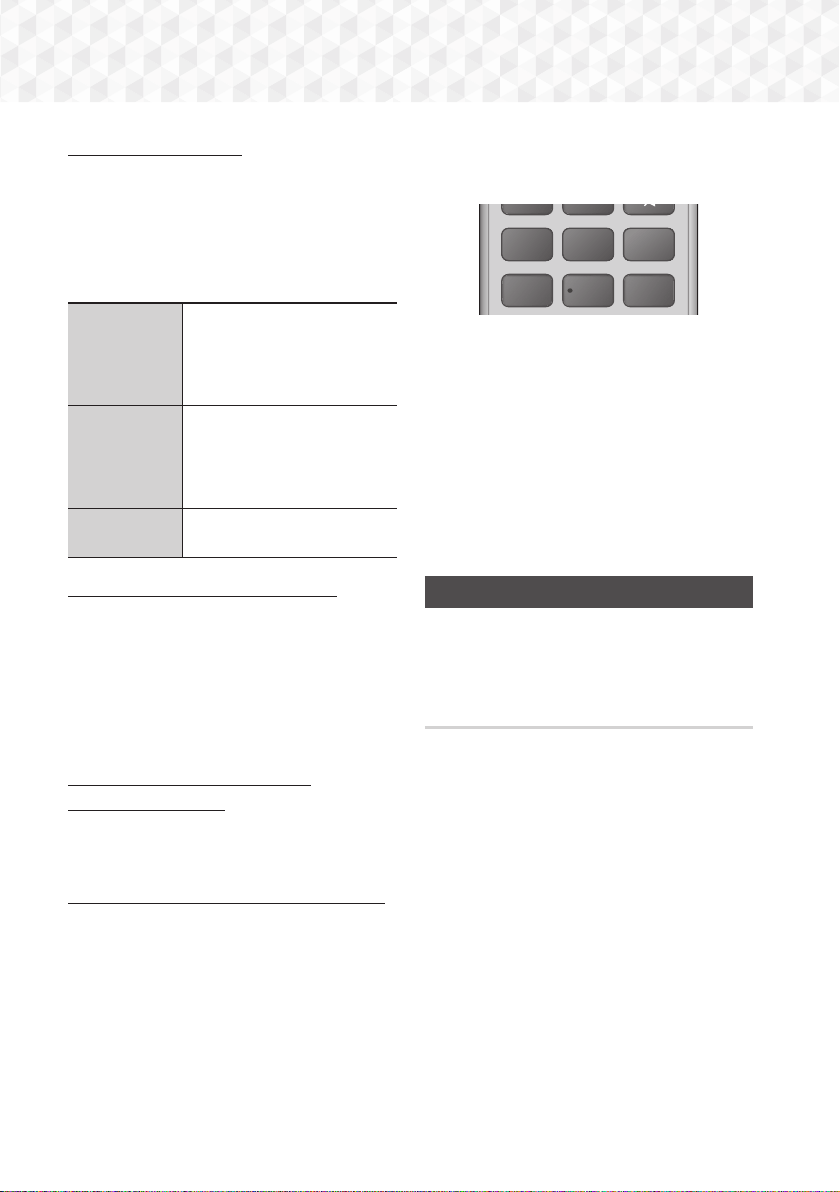
1
2
3
PTY - PTY SEARCH PTY +
RDS DISPLAY TA
4
56
+
1. Press the PTY SEARCH button while listening
to an FM station.
2. Press the
PTY- or PTY+ button until the PTY
code you want appears on the display.
~
The display gives you the PTY codes
described to the right.
3. Press the
PTY SEARCH button again, while the
PTY code selected in the previous step is still on
the display.
~
The centre unit searches 15 preset FM
stations, stops when it finds the one you have
selected, and tunes in that station.
Network Setup
When you connect this product to a network, you
can use network based applications and functions
such as BD-LIVE and upgrade the product's software
through the network connection.
Configuring Your Network Connection
To begin configuring your network connection, follow
these steps:
1. In the Home screen, select Settings, and then
press the
E
button.
2. Select Network, and then press the
E
button.
3. Select Network Settings, and then press the
E
button.
4. Go to the instructions for Wired networks
starting below or the instructions for Wireless
networks on the right of next page.
HT-J5500_J5550W_XU-0420.indd 22HT-J5500_J5550W_XU-0420.indd 22 2015-04-20 4:26:152015-04-20 4:26:15
23 - English
Settings
Wired Network
Wired – Automatic
After following Steps 1 to 3 above:
1. In the Network Settings screen, change
Network Type to Wired. Then, select Connect
and press the
E
button. The product detects
the wired connection, verifies the network
connection, and then connects to the network.
2. When it is done, highlight OK, and then press
E
button.
Wired - Manual
If you have a static IP address or the automatic
procedure does not work, you'll need to set the
Network Settings values manually.
After following Steps 1 to 3 above:
1. In the Network Settings screen, change
Network Type to Wired. Then, select Connect
and press the
E
button.
The product searches for a network, and then
displays the connection failed message.
✎
If it is possible to connect the home cinema to
your network wirelessly, select Change Network
at this point, change the Network Type to
Wireless, and then go to the instructions for
wireless networks on this page.
Network Settings
MAC Address XX:XX:XX:XX:XX:XX
IP Address 0. 0. 0. 0
Subnet Mask 0. 0. 0. 0
Gateway 0. 0. 0. 0
DNS Server 0. 0. 0. 0
a Previous d Skip < Move " Select
Unable to connect to the network. Try the following: check if your IP address is set
correctly in IP Settings. Contact your Internet service provider for more information.
Wired network connection failed.
Change Network
IP Settings Retry Close
2. Use the ◄► buttons to select IP Settings,
and then press the
E
button. The IP Settings
screen appears.
3. Select the IP setting field, and then set it to
Enter manually.
4. Select a parameter to enter (IP Address, for
example), and then press
E
. Use the number
keypad on your remote control to enter the
numbers for the parameter. You can also enter
numbers using the ▲▼ buttons. Use the ◄►
buttons on the remote control to move from
entry field to entry field within a parameter. When
done with one parameter, press the
E
button.
5. Press the ▲ or ▼ button to move to another
parameter, and then enter the numbers for that
parameter following the instructions in Step 4.
6. Repeat Steps 4 and 5 until you have filled in all
parameters.
✎
You can get the network parameter values from
your Internet provider.
7. When finished entering all the parameter values,
select Return (
'
), and then press the
E
button. The home cinema verifies the network
connection and then connects to the network.
Wireless Network
You can set up a wireless network connection in three
ways:
- Wireless Automatic
- Wireless Manual
- WPS(PBC)
Before you configure the wireless network
connection, disconnect any wireless network devices
currently connected to the product or, if applicable,
the product's current wired connection.
Wireless - Automatic
Follow the Steps 1 to 3 in "Configuring Your Network
Connection". (See page 22)
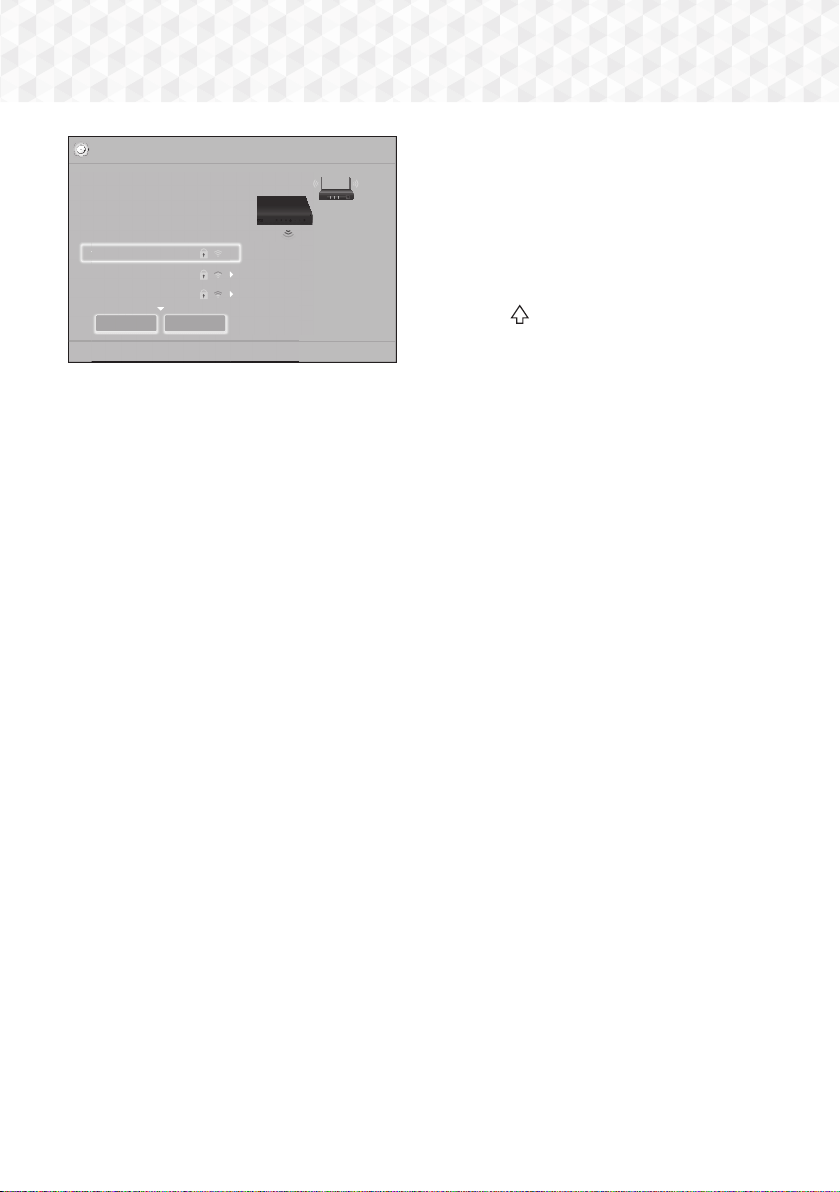
1. In the Network Settings screen, change
Network Type to Wireless. The product
searches for and then displays a list of the
available networks.
HT-J5500_J5550W_XU-0420.indd 23HT-J5500_J5550W_XU-0420.indd 23 2015-04-20 4:26:162015-04-20 4:26:16
24 - English
Settings
㾎
㾎
Network Settings
Select your network type.
Network Type Wireless
Wireless network
m Move " Select ' Return
You can connect your BD
Home Theater to the
internet. Please select which
wireless network to use.
WPS(PBC) Search
si-ap
MIC
KIMING_VTOWER
2. Select the desired network, and then press the
E
button.
3. On the Security Key screen, enter your
network's security code or pass phrase.
Enter numbers directly using the number buttons
on your remote control. Enter letters by selecting
a letter with ▲▼◄► buttons, and then pressing
E
button.
4. When finished, select Done, and then press the
E
button. The product verifies the network
connection and then connects to the network.
✎
You should be able to find the security code or
pass phrase on one of the set up screens you
used to set up your router or modem.
Wireless - Manual
If you have a static IP address or the Automatic
procedure does not work, you'll need to set the
Network Settings values manually.
Follow the Steps 1 to 3 in "Configuring Your Network
Connection". (See page 22)
1. In the Network Settings screen, change
Network Type to Wireless. The product
searches for and then displays a list of the
available networks.
2. Scroll through the list, select the desired network
or Add Network, and then press the
E
button.
3. If you selected a network in Step 2, go to Step 6.
If you selected Add Network, go to Step 4.
4. Enter your wireless network or wireless router's
name.
~
Enter numbers directly using the number
buttons on your remote control.
~
Enter letters by selecting a letter with the
▲▼◄► buttons, and then pressing the
E
button.
~
To display capital letters (or redisplay lower
case letters if capital letters are displayed),
select
, and then press the
E
button.
~
To display symbols and punctuation, select
123#&, and then press the
E
button. To
redisplay letters, select 123#&, and then press
the
E
button.
When finished, select Done, and then press the
E
button.
5. On the Security method screen that appears,
use the ▲▼ buttons to select the network's
Security method, and then press the
E
button.
On the next screen, enter your network's
security code or pass phrase.
~
Enter numbers directly using the number
buttons on your remote control.
~
Enter letters by selecting a letter with the
▲▼◄► buttons, and then pressing the
E
button.
When finished, select Done, and then press
the
E
button. The product searches for the
network.
6. The Network connection fail screen appears.
Use ◄► buttons to select IP Settings, and
then press the
E
button.
7. Select the IP setting field, and then set it to
Enter manually.
8. Select a network parameter to enter (IP
Address, for example), and then press
E
button. Use the number keypad on your remote
control to enter the numbers for the parameter.
You can also enter numbers using the ▲▼
buttons. Use the ◄► buttons on the remote
control to move from entry field to entry field
within a parameter. When done with one value,
press the
E
button.
9. Press the ▲ or ▼ button to move to another
parameter, and then enter the numbers for that
parameter following the instructions in Step 8.
10. Repeat Steps 8 and 9 until you have filled in all
parameters.
HT-J5500_J5550W_XU-0420.indd 24HT-J5500_J5550W_XU-0420.indd 24 2015-04-20 4:26:172015-04-20 4:26:17
25 - English
Settings
✎
You can get the Network parameter values from
your Internet provider.
11. When finished, select Return (
'
), and then
press the
E
button. The Security Key screen
appears.
12. On the Security Key screen, enter your
network's Security Code or Pass Phrase. Enter
numbers directly using the number buttons on
your remote control. Enter letters by selecting
a letter with the ▲▼◄► buttons, and then
pressing the
E
button.
13. When finished, select Done at the right of the
screen, and then press the
E
button. The
product verifies the network connection and
then connects to the network.
14. After the home cinema verifies the network,
select OK, and then press the
E
button.
✎
You can also begin the Manual Network setup by
going to Settings > Network > Network Status.
WPS(PBC)
One of the easiest ways to set up the wireless
network connection is using the WPS(PBC) function.
If your wireless router has a WPS(PBC) button, follow
these steps:
Follow the Steps 1 to 3 in "Configuring Your Network
Connection". (See page 22)
1. In the Network Settings screen, change
Network Type to Wireless. The product
searches for and then displays a list of the
available networks.
2. Scroll the list down, select WPS(PBC), and then
press the
E
button.
3. Press the WPS(PBC) button on your router
within two minutes. Your product automatically
acquires all the network settings values it needs
and connects to your network after the network
connection is verified.
4. When it is done, highlight OK, and then press
the
E
button.
✎
For a WPS connection, set your wireless router’s
security encryption to AES. WEP security
encryption does not support a WPS connection.
Wi-Fi Direct
The Wi-Fi Direct function allows you to connect Wi-
Fi Direct devices to the product and each other using
a peer-to-peer network, without a wireless router.
✎
Some Wi-Fi Direct devices may not support the
DLNA function if connected via Wi-Fi Direct. If
this is the case, change the network connection
method you used to connect the device to the
home cinema.
✎
Wi-Fi Direct transmissions can interfere with
Bluetooth signals. Before you use the Bluetooth
function, we strongly recommend that you turn off
the Wi-Fi Direct function on any device in which
it is currently on.
1. Turn on the Wi-Fi Direct device and activate its
Wi-Fi Direct function.
2. In the Home screen, select Settings, and then
press the
E
button.
3. Select Network, and then press the
E
button.
4. Select Wi-Fi Direct, and then press the
E
button.
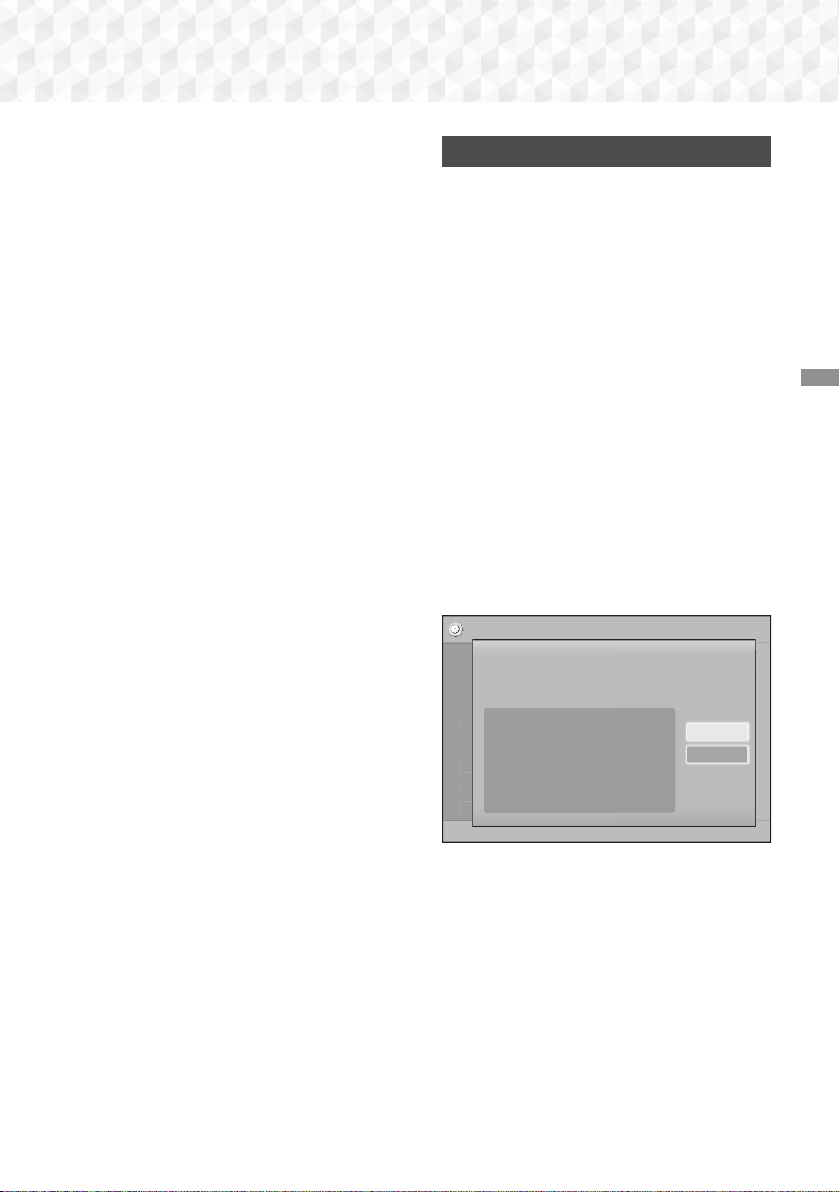
The Wi-Fi Direct devices that you can connect
to appear.
Settings
Picture
Sound
Network
System
Language
Security
General
Support
Wi-Fi Direct
Device Name : [HTS]J5550W
Select your Wi-Fi Direct device to connect to.
AndroidXXXXXXX Not Connected
Close
Refresh
5. You have three ways to complete the Wi-Fi
connection:
~
Through the Wi-Fi device.
~
Through the product using PBC.
~
Through the product using a PIN.
Each is covered below.
Through the Wi-Fi Device
1. On the Wi-Fi device, follow the device's
procedure for connecting to another Wi-Fi
Direct device. See the device's user manual for
instructions.
HT-J5500_J5550W_XU-0420.indd 25HT-J5500_J5550W_XU-0420.indd 25 2015-04-20 4:26:182015-04-20 4:26:18

26 - English
Settings
2. When you have completed the procedure, you
should see a pop-up on your TV screen saying
that a device that supports Wi-Fi Direct has
requested to connect. Confirm that the device
that is making the request is your device, select
Yes in the pop up, and then press the
E
button to accept.
3. The Connecting pop-up appears, followed by
the Connected pop-up. When it closes, you
should see the device listed as connected on
the Wi-Fi Direct screen.
~
The PBC and PIN procedures connect devices
automatically.
Through the Product Using PBC
1. Select the Wi-Fi Direct device you want to
connect to this product, and then press the
E
button.
2. The Connecting pop-up appears, followed by
the Connected pop-up. When it closes, you
should see the device listed as connected on
the Wi-Fi Direct screen.
Through the Product Using a PIN
1. Select the Wi-Fi Direct device you want to
connect to this product, and then press the
E
button.
2. The PIN pop-up appears.
3. Note the PIN code in the pop-up, and then enter
it into the appropriate field in the Wi-Fi Direct
device you want to connect.
4. The Connecting pop-up appears, followed by
the Connected pop-up. When it closes, you
should see the device listed as connected on
the Wi-Fi Direct screen.
✎
The current wired or wireless network connection
will be disconnected when you use the Wi-Fi
Direct function.
✎
Text files, such as files with a .TXT or .DOC
extension, will not display when you are using the
Wi-Fi Direct
function.
Upgrading Software
The Software Upgrade menu allows you to upgrade
the product’s software for performance improvements
or additional services.
~
Never turn the product off or back on manually
during the update process.
~
The update is complete when the product turns
off after restarting. Press the
POWER button to
turn on the updated product for your use.
~
Samsung Electronics takes no legal
responsibility for product malfunction caused by
an unstable Internet connection or consumer
negligence during a software upgrade.
1. In the Home menu, select Settings, and then
press the
E
button.
2. Select Support, and then press the
E
button.
3. Select Software Upgrade, and then press the
E
button.
4. Select one of the following methods:
~
By Online
~
By USB
~
Auto Upgrade Notification
5. Press the
E
button.
Directions for each method begin below.
✎
If you want to cancel the upgrade while the
upgrade software is downloading, press the
E
button.
By Online
Your product must be connected to the Internet to
use the By Online function. Remove all discs before
you begin.
1. Select By Online, and then press the
E
button. The Connecting to Server message
appears.
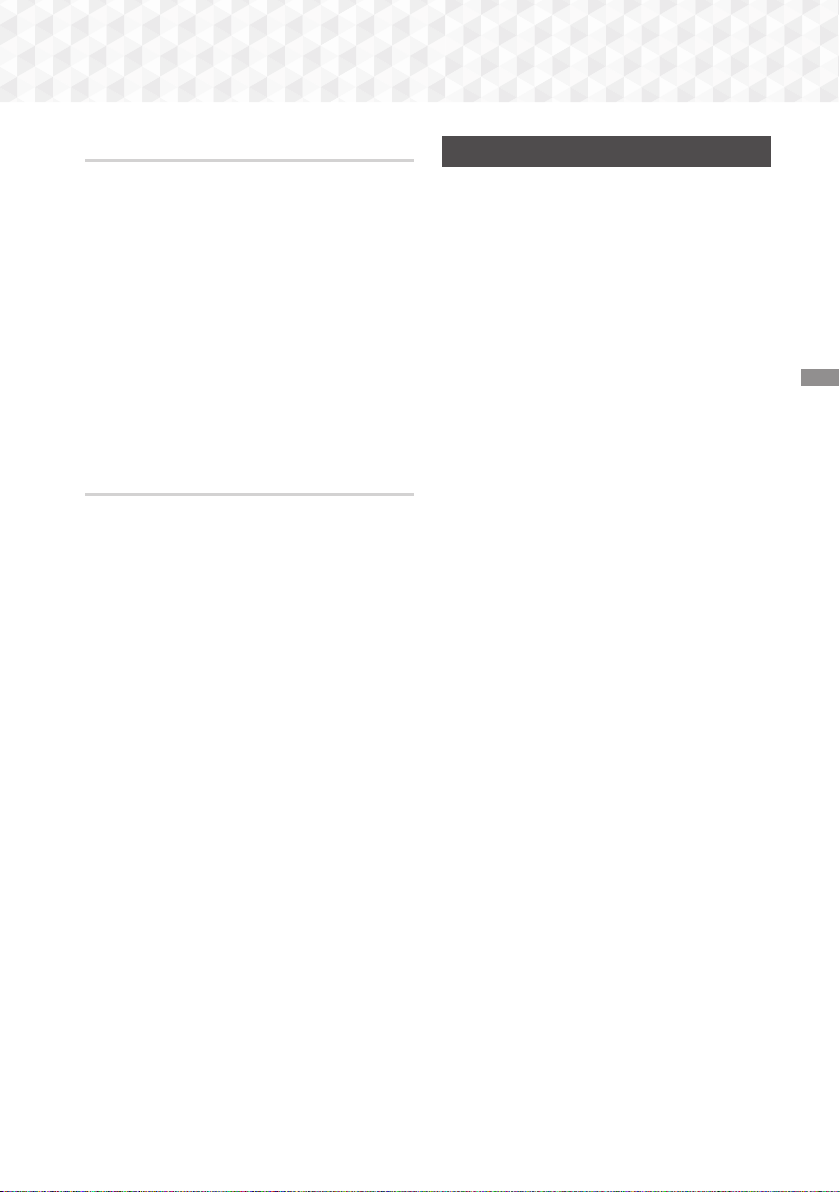
2. If an update is available, a popup message
appears asking if you want to upgrade. If you
select Yes, the product turns off automatically,
turns on, and then begins the upgrade.
3. The update progress popup appears. When
the update is completed, the product turns off
automatically again.
4. Press the
POWER button to turn on the
product.
HT-J5500_J5550W_XU-0420.indd 26HT-J5500_J5550W_XU-0420.indd 26 2015-04-20 4:26:192015-04-20 4:26:19
27 - English
Settings
By USB
1. Visit Samsung's website on a computer and
download the update package to a USB device.
✎
Save the update package in the USB device's
top-level folder. Otherwise, the product will not be
able to locate the update package.
2. Connect the USB device with the update
package to the product.
3. Select Support > Software Upgrade > By
USB. The software is updated using the update
package on the USB device.
✎
There should be no disc in the product when you
upgrade the software using the USB Host jack.
✎
When the software upgrade is done, check the
software details in the Software Upgrade menu.
Auto Upgrade Notification
If your product is connected to the network and you
set Auto Upgrade Notification on, the product will
notify you if a new software version is available with a
pop-up message.
1. Turn on the product.
2. In the Software Upgrade menu, set Auto
Upgrade Notification to On.
If there is a new software version available, the
product will notify you with a pop-up message.
3. To upgrade the firmware, select Yes. The
product turns off automatically, turns on, and
then begins the upgrade.
4. The update progress popup will appear. When
the update is complete, the product will turn off
automatically again.
5. Press the
POWER button to turn on the
product.
Setting Up DLNA
DLNA lets you play music, video, and photo files
stored in your PC through your home cinema.
To use DLNA, you must install DLNA software or
already have DLNA software installed on your PC
and connect the home cinema to your PC via your
network (See page 14).
✎
PCs running Windows 7 and Windows 8 have
DLNA software (Play To) built in.
HT-J5500_J5550W_XU-0420.indd 27HT-J5500_J5550W_XU-0420.indd 27 2015-04-20 4:26:202015-04-20 4:26:20
28 - English
Playing Content
Your home cinema can play content located on
Blu-ray/DVD/CD discs, USB devices, PCs, smart
phones, tablets, and in Apps.
To play content located on your PC or a mobile
device, you must connect the PC or mobile device
and the product to your network. To play content on
your PC, you must also download and install DLNA
network software or already have DLNA network
software on your PC.
✎
PCs running Windows 7 and Windows 8 have
DLNA software (Play To) built in.
Switching the Source Device
If two or more external devices are connected to
the main unit, you can use any of the three methods
described below to change the source device.
Method 1
From the Home screen, use the ▲▼◄► buttons to
move to Change Device, and then press
E
.
The Change Device popup window will appear. Use
the ▲▼ buttons to move to the desired device, and
then press
E
.
Method 2
If you move to PHOTOS, VIDEOS, MUSIC or other
file-based contents, a list of folders and files will
appear. Press the RED (A) button to display the
Change Device popup window, use the ▲▼ buttons
to move to the desired device, and then press
E
.
Method 3
When a device is connected for the first time, a
popup window appears. In the popup, you can
change the source device by using the ◄► buttons,
and then pressing
E
.
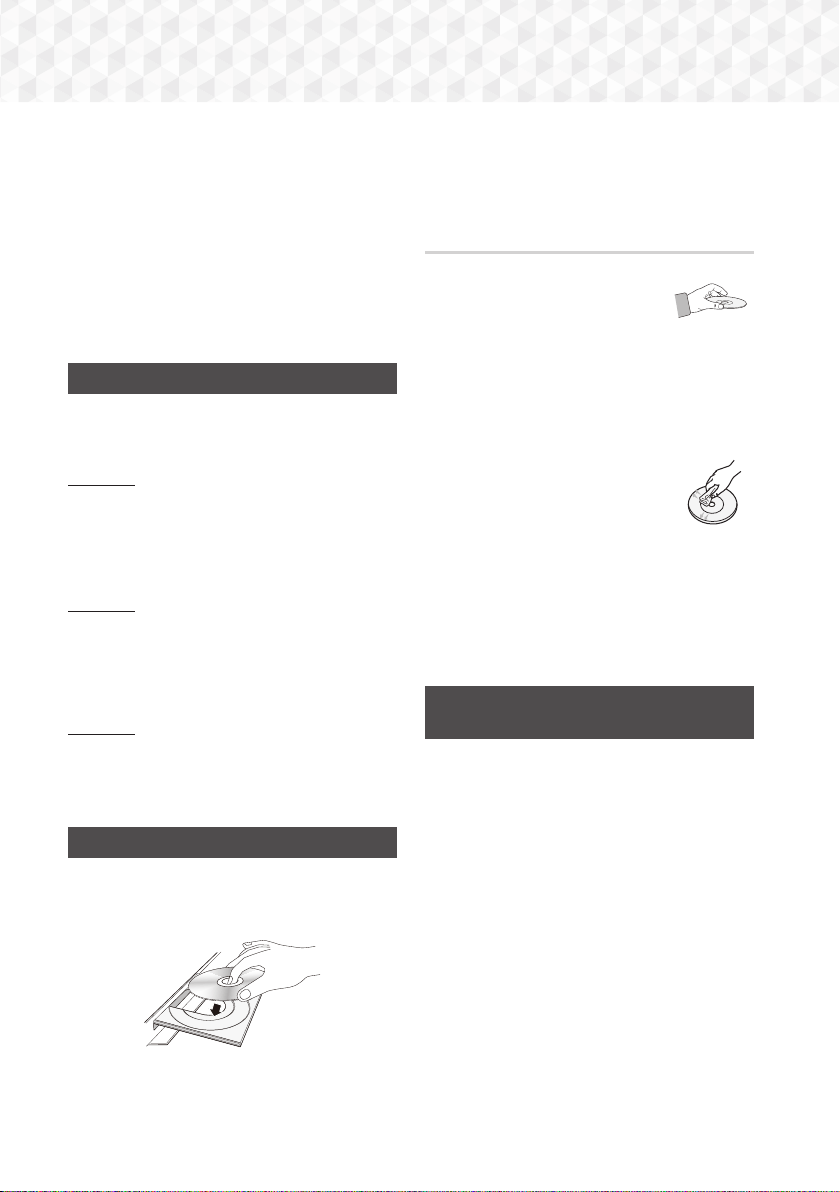
Playing Commercial Discs
1. Press the
button to open the disc tray.
2. Place a disc gently into the disc tray with the
disc’s label facing up.
3. Press the
button to close the disc tray.
Playback starts automatically.
4. If playback does not start automatically, press
the
6
button on the remote.
Disc Storage & Management
~
Holding Discs
- Fingerprints or scratches on
a disc may reduce sound and
picture quality or cause skipping.
- Avoid touching the surface of a disc where data
has been recorded.
- Hold the disc by the edges so that fingerprints
will not get on the surface.
- Do not stick paper or tape on the disc.
~
Cleaning Discs
- If you get fingerprints or dirt on a
disc, clean it with a mild detergent
diluted in water and wipe with a soft
cloth.
- When cleaning, wipe gently from the
inside to the outside of the disc.
- Disc Storage
Do not keep in direct sunlight.
Keep in a cool ventilated area.
Keep in a clean protective jacket and store
vertically.
Playing a Disc with User Recorded
Content
You can play multimedia files you have recorded on
Blu-ray, DVD, or CD discs.
1. Place a user recorded disc into the disc tray with
the disc’s label facing up, and then close the
tray.
2. Use the ▲▼◄► buttons to select the type of
content you want to view or play - PHOTOS,
VIDEOS, or MUSIC - and then press the
E
button.
OR
2
-1
. Select PLAY DISC from the Home screen.
The PLAY DISC screen appears. Use the ▲▼
buttons to select the desired content type,
Photos, Videos, or Music.
HT-J5500_J5550W_XU-0420.indd 28HT-J5500_J5550W_XU-0420.indd 28 2015-04-20 4:26:202015-04-20 4:26:20
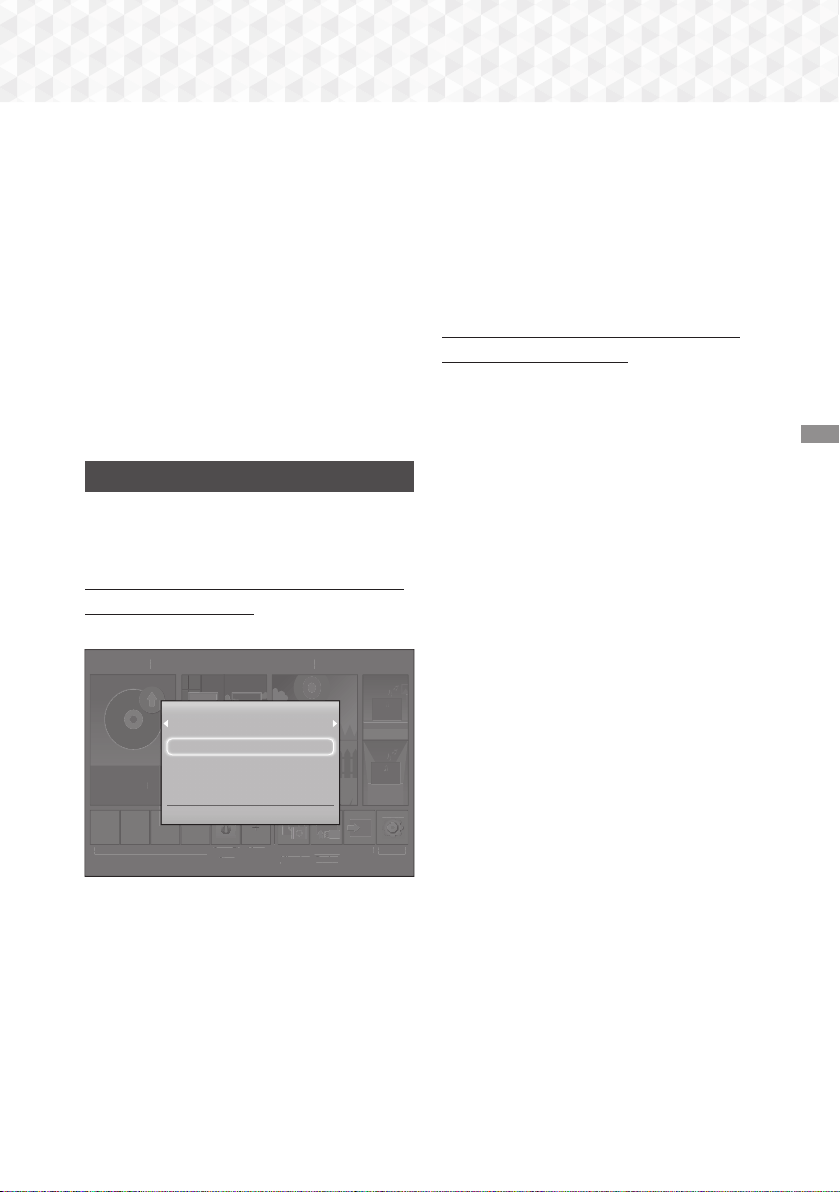
29 - English
Playing Content
3. A screen appears listing the contents of the disc.
Depending on how the contents are arranged,
you will see either folders, individual files, or
both.
4. If necessary, use the ▲▼◄► buttons to select
a folder, and then press the
E
button.
5. Use the ▲▼◄► buttons to select a file to view
or play, and then press the
E
button.
6. Press the
RETURN button one or more times to
exit a current screen, exit a folder, or to return to
the Home screen.
Press the EXIT button to return directly to the
Home Screen.
7. Go to pages 30~34 for instructions that
explain how to control playback of videos,
music, and pictures on a disc.
Playing Files on a USB Device
There are two methods you can use to play or view
multimedia files located on a USB device through
your product.
Method 1 : If you connect a USB device while
the product is turned on
1. The "New device connected." pop-up appears.
PLAY DISC
App 1 App 2 App 3 App 4
Screen
Mirroring
Change
Device
Function
No Disc
Settings
PHOTOS VIDEOS MUSIC
Opera TV
Store
More
PLAY DI
SC
App 1 App 2 App 3 App 4
S
creen
Mi
rror
i
n
g
C
hange
De
v
ice
Fu
n
c
t
ion
No Dis
c
S
ettings
PH
O
T
OS
V
IDE
OS
MUS
I
C
O
pera TV
S
tor
e
Mor
e
New device connected.
STORAGE DEVICE
Photos
Videos
Music
> Move " Enter ' Return
✎
If the pop-up does not appear, go to Method 2.
2. Use the ▲▼ buttons to select Photos, Videos,
or Music and then press the
E
button.
Depending on how the contents are arranged,
you will see either folders, individual files, or
both.
3. If necessary, use the ▲▼◄► buttons to select
a folder, and then press the
E
button.
4. Select a file to view or play, and then press the
E
button.
5. Press the
RETURN button to exit a folder or the
EXIT button to return to the Home screen.
6. Go to pages 30~34 for instructions that
explain how to control playback of videos,
music, and pictures on a USB device.
Method 2 : If the product is turned on after
you connect a USB device
1. Turn the product on.
2. Press Change Device and select a USB device.
3. Use the ◄► buttons to select PHOTOS,
VIDEOS, or MUSIC on the Home screen, and
then press the
E
button.
4. If necessary, use the ▲▼◄► buttons to select
a folder, and then press the
E
button.
5. Select a file to view or play, and then press the
E
button.
6. Press the
RETURN button to exit a folder or the
EXIT button to return to the Home screen.
7. Go to pages 30~34 for instructions that
explain how to control playback of videos,
music, and pictures on a USB device.
✎
If you insert a disc while playing a USB device
or phone, the device mode changes to "Disc"
automatically.
✎
If your cellular phone is DLNA compatible, you
can play content on the phone without connecting
a USB cable. (See page 37)
HT-J5500_J5550W_XU-0420.indd 29HT-J5500_J5550W_XU-0420.indd 29 2015-04-20 4:26:212015-04-20 4:26:21
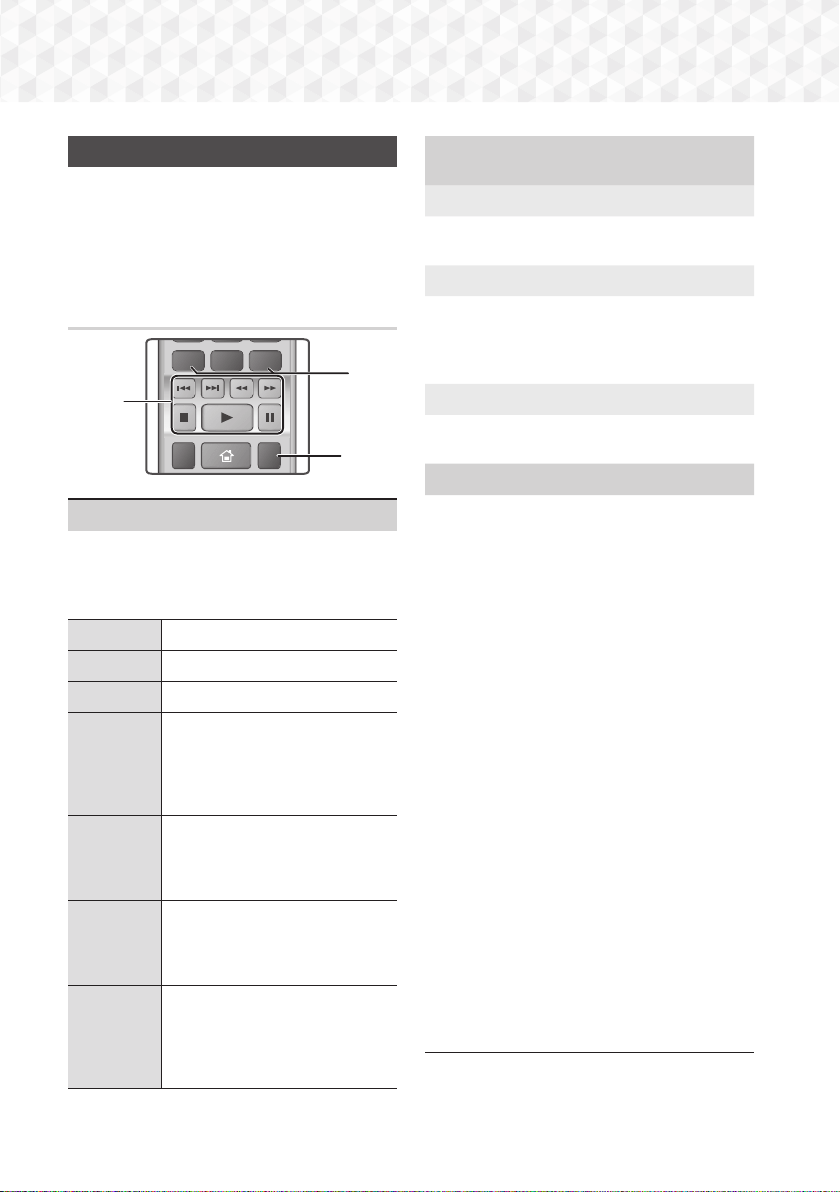
30 - English
Playing Content
Controlling Video Playback
You can control the playback of video content located
on a Blu-ray/DVD disc, USB device, mobile device,
or PC. Depending on the disc or contents, some of
the functions described in this manual may not be
available.
Buttons on the Remote Control used
for Video Playback
SUBTITLE HOME
REPEAT
DISC MENU
TITLE MENU
0
POPUP
1
2
3
1
Playback related buttons
The product does not play sound in Search, Slow,
or Step mode.
~
To return to normal speed playback, press the
6
button.
6
Starts playback.
5
Stops playback.
7
Pauses playback.
Fast
Motion
Play
During playback, press the
3
or
button.
Each time you press the
3
or
button, the playback speed will
change.
Slow
Motion
Play
In pause mode, press the
button.
Each time you press the
button,
the playback speed will change.
Step
Motion
Play
In pause mode, press the
7
button.
Each time you press the
7
button,
a new frame appears.
Skip
Motion
Play
During playback, press the
1
or
2
button.
Each time you press the
1
or
2
button, the disc moves to the
previous or next chapter or file.
2
Using the disc menu, title menu, popup
menu, and title list
DISC MENU
During playback, press this button to display the
Disc menu.
TITLE MENU
During playback, press this button to display the
Title menu.
~
If your disc has a playlist, press the
GREEN (B)
button to go to the playlist.
POPUP MENU
During playback, press this button to display the
Popup menu.
3
Repeat Playback
1. During playback, press the REPEAT button
on the remote control.
2. Press the ▲▼ buttons to select Off, Title,
Chapter, All or Repeat A-B, and then press
the
E
button.
Repeat A-B
1. Press the
E
button at the point where you
want repeat play to start (A).
2. Press the
E
button at the point where you
want repeat play to stop (B).
3. To return to normal play, press the REPEAT
button again.
4. Press the
E
button.
✎
Depending on the disc, the screen may not
display all repeat options.
✎
The screen may not display Chapter or Title
immediately. Continue to press the ▲▼ buttons
until your choice is inside the applicable field.
✎
To return to normal play, press the REPEAT
button again, press the ▲▼ buttons to select
Off, and then press the
E
button.
✎
The screen may not display Repeat A-B
immediately. Continue to press the ▲▼ buttons
until Repeat A-B is inside the applicable field.
✎
You must set point (B) at least 5 seconds of
playing time after point (A).
HT-J5500_J5550W_XU-0420.indd 30HT-J5500_J5550W_XU-0420.indd 30 2015-04-20 4:26:222015-04-20 4:26:22
31 - English
Playing Content
Using the TOOLS Menu
During playback, press the TOOLS button.
Title
If there is more than one title on a disk or device,
lets you move to or select a desired title.
✎
When searching DVD title, in stop mode, enter
the
TOOLS button and title number (01,02,...)
you want.
Playing Time
Lets you go to a specific playback point. Use the
numeric buttons to input the playback point.
Repeat Mode
Lets you repeat a specific title, chapter, or marked
section.
Audio Sync
Lets you adjust the audio delay so that the audio
syncs with the video. You can set the delay from
0 to 300 milliseconds.
Equaliser Mode
Set Equaliser Mode on to use the Equaliser.
Equaliser Settings
Lets you set the Equaliser.
✎
Equaliser Settings only appears when
Equaliser Mode is On.
Picture Settings
Lets you set the picture mode.
Mode
- User : Go to Advanced Settings, and
then press the
E
button. Lets you adjust
the Brightness, Contrast, Colour, and
Sharpness functions manually.
- Dynamic : Choose this setting to increase
sharpness.
- Normal : Choose this setting for most viewing
applications.
- Movie : This is the best setting for watching
movies.
Menu selections that appear only when a
BD/DVD disc plays
Chapter
Lets you move to a chapter that you want to
watch.
Audio
Lets you set the desired audio language.
Subtitle
Lets you set the desired subtitle language.
Angle
To view a scene from another angle. The Angle
option displays the number of angles available to
view (1/1, 1/2, 1/3, etc.).
BONUSVIEW Video BONUSVIEW Audio
Lets you set the desired Bonusview option.
Menu selections that appear only while a file
plays
Full Screen
Lets you set the desired full screen size. You
can select Original, Mode1 (larger), and Mode2
(largest).
Information
Select to view video file information.
✎
Depending on the disc or storage device, the
Tools menu may differ. All options may not be
displayed.
HT-J5500_J5550W_XU-0420.indd 31HT-J5500_J5550W_XU-0420.indd 31 2015-04-20 4:26:232015-04-20 4:26:23
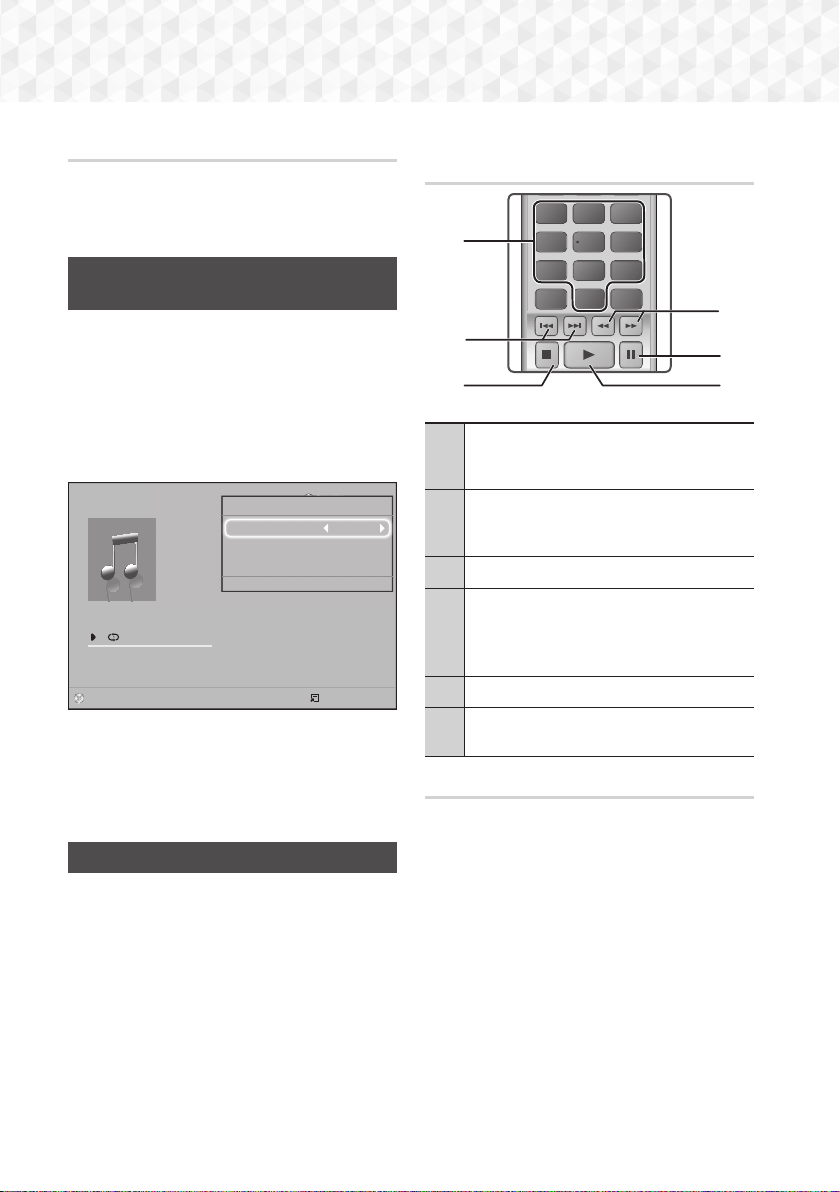
32 - English
Playing Content
Creating a Video Playlist
You can create a playlist of video files in nearly the
same way you create a playlist of music files. See
page 33 for instructions. Select video files instead
of music files.
Playing a Pre-Recorded Commercial
Audio Disc
1. Insert an Audio CD (CD-DA) or an MP3 Disc into
the disc tray.
~
For an Audio CD (CD-DA), the first track will
be played automatically. Tracks on a disc
are played in the order in which they were
recorded on the disc.
~
For an MP3 disc, press the ◄► buttons to
select MUSIC, then press the
E
button.
0/16
00:00/00:00
Playlist
Pl l
i
TRACK 004 04:02
TRACK 005 03:43
TRACK 006 03:40
TRACK 001
CD
Tools
Repeat Mode Track
Equaliser Mode Off
Rip
> Move < Adjust ' Return
" Pause Select
Tools ' Return
2. To play a particular track, use the ▲▼ buttons
on the remote to select the track, and then press
the
E
button.
✎
For more information about playing music, see
Controlling Music Playback below.
Controlling Music Playback
You can control the playback of music content
located on a DVD, CD, USB, mobile device, or
PC. Depending on the disc or contents, some of
the functions described in this manual may not be
available.
Buttons on the Remote Control used
for Music Playback
1
2
3
7
89
DISC MENU
PTY - PTY SEARCH PTY +
RDS DISPLAY TA
TITLE MENU
0
POPUP
4
56
1
4
6
5
3
2
1
Number buttons : During Playlist playback,
press the desired track number. The
selected track is played.
2
Skip : During playback, press the
1
or
2
button to move to the previous or next
music track.
3
5
button : Stops a track.
4
Fast Play (Audio CD [CD-DA] only) :
During playback, press the
3
or
button.
Each time you press the
3
or
button,
the playback speed will change.
5
7
button : Pauses a track.
6
6
button : Plays the currently selected
track.
Repeating Tracks
You can set the product to repeat tracks.
1. During music playback, press the TOOLS
button.
2. Select Repeat Mode, then use the ◄► buttons
to select Off, Track or One, All or Shuffle, and
then press the
E
button.
HT-J5500_J5550W_XU-0420.indd 32HT-J5500_J5550W_XU-0420.indd 32 2015-04-20 4:26:232015-04-20 4:26:23
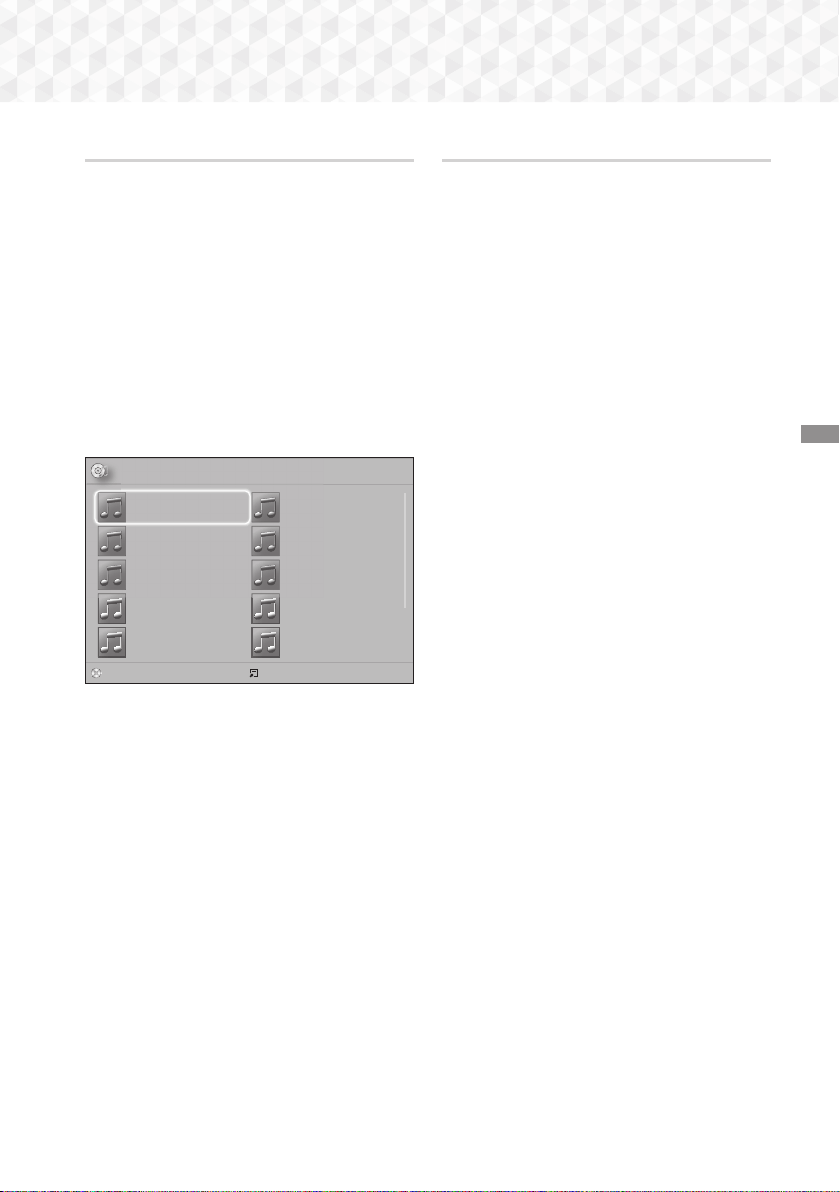
33 - English
Playing Content
Creating a Music Playlist
1. If you are playing music from a commercial CD
or DVD, press the
5
or RETURN button. The
Music List Screen appears. If you are creating
a playlist from music on a user created disk or
USB device, access the Music list as described
on page 28 or 29.
2. Press the ▲▼◄► buttons to move to a desired
file, and then press the
YELLOW (C) button
to select it. Repeat this procedure to select
additional files.
3. If you want to select all files, press the
TOOLS
button, use the ▲▼ buttons to select Select All,
and then press
E
. If you want to deselect all
files, press the TOOLS button, select Deselect
All, and then press
E
.
㾎
CD a Change Device
Select
Tools
()
Jump to Page ' Return
MUSIC TRACK 001 1 file selected 1/2 Page
TRACK 001
05:57
TRACK 002
04:27
TRACK 003
04:07
TRACK 004
03:41
TRACK 005
03:17
TRACK 006
03:35
TRACK 007
03:47
TRACK 008
03:49
TRACK 009
03:53
TRACK 010
03:45
4. To remove a file from the Playlist, move to the
file, and then press the YELLOW (C) button.
5. Press the
E
button to play the selected files.
The Playlist screen appears.
6. To go to the Music List, press the
5
or
RETURN button.
7. To go back to the Playlist, press the
E
button.
✎
You can create a playlist with up to 99 tracks on
Audio CDs (CD-DA).
✎
If you go to the Music List from the Playlist, and
then return to the Playlist, the Playlist will start
playing again from the beginning.
Ripping
1. Insert a USB device into the USB jack on the
front of the product.
2. With the Playback screen displayed, use the ▲▼
buttons to select a track, and then press the
YELLOW (C) button. A check appears to the left
of the track.
3. Repeat Step 2 to select and check additional
tracks.
4. To remove a track from the list, move to the
track, and then press the
YELLOW (C) button
again. The check on the track is removed.
5. When done, press the TOOLS button.
The Tools menu appears.
6. Use the ▲▼ buttons to select Rip, and then
press the
E
button. The Rip screen appears.
7. Use the ▲▼ buttons to select the device to
store the ripped files on, and then press the
E
button.
✎
Do not disconnect the device while ripping is in
progress.
8. If you want to cancel ripping, press the
E
button, and then select Yes. Select No to
continue ripping.
9. When ripping is complete, the "Ripping
completed." message appears.
10. Press the
E
button to go back to the Playback
screen.
✎
This function is not available for DTS Audio CDs.
✎
This function may not be supported by some
discs.
✎
Ripping encodes music in the .mp3 format at
192kbps.
✎
On the Track list screen, you can choose Select
All or Deselect All.
- Use Select All to select all tracks, and then
press the
E
button. This cancells your
individual track selections.
- Use Deselect All to deselect all selected tracks
at once.
HT-J5500_J5550W_XU-0420.indd 33HT-J5500_J5550W_XU-0420.indd 33 2015-04-20 4:26:252015-04-20 4:26:25
34 - English
Playing Content
Playing Photo Content
You can play photo content located on a DVD, USB,
mobile device, or PC.
Using the Tools Menu
During playback, press the TOOLS button.
Start / Stop Slide Show
Select to play/pause the slide show.
Slide Show Speed
Select to adjust the slide show speed.
Background Music
Select to listen to music while viewing a slide show.
Zoom
Select to enlarge the current picture.
(Enlarge up to 4 times)
Rotate
Select to rotate a picture. (This will rotate the
picture either clockwise or counter clockwise.)
Information
Shows the picture information including the file
name and size, etc.
✎
Depending on the disc or storage device, the
Tools menu may differ. All options may not be
displayed.
✎
To enable the background music function, the
photo file must be in the same storage media as
the music file. However, the sound quality can be
affected by the bit rate of the MP3 file, the size of
the photo, and the encoding method.
Creating a Photo Playlist
You can create a photo playlist in nearly the same
way you create a music playlist. See page 33 for
instructions. Select photo files instead of music files.
Using Bluetooth
You can use a Bluetooth device to enjoy music with
high quality stereo sound, all without wires!
~
Pairing distance : max. 2M,
Operating distance : max. 10M
~
Actual Bluetooth performance may differ
depending on your environment, even if you
use your Bluetooth device within the specified
operating distance.
What is Bluetooth?
Bluetooth is a technology that enables Bluetooth-
compliant devices to interconnect with each other
easily using a short, wireless connection.
~
A Bluetooth device may hum or malfunction:
- When a part of your body is in contact with the
receiving/transmitting system of the Bluetooth
device or the Home Cinema.
- When the device is subject to electrical variation
from obstructions caused by a wall, corner, or
office partitioning.
- When the device is exposed to electrical
interference from same frequency-band devices
including medical equipment, microwave ovens,
and wireless LANs.
~
Pair the Home Cinema with the Bluetooth device
while the two are close together.
~
The further the distance is between the Home
Cinema and the Bluetooth device, the worse the
quality is.
If the distance exceeds the Bluetooth operational
range, the connection is lost.
~
In poor reception-sensitivity areas, the Bluetooth
connection may not work properly.
~
The Home Cinema has an effective reception range
of up to 10 meters in all directions if there are no
obstacles. The connection will be automatically
cut off if the device is out of this range. Even within
this range, the sound quality may be degraded by
obstacles such as walls or doors.
~
This wireless device may cause electrical
interference. during its operation.
HT-J5500_J5550W_XU-0420.indd 34HT-J5500_J5550W_XU-0420.indd 34 2015-04-20 4:26:262015-04-20 4:26:26
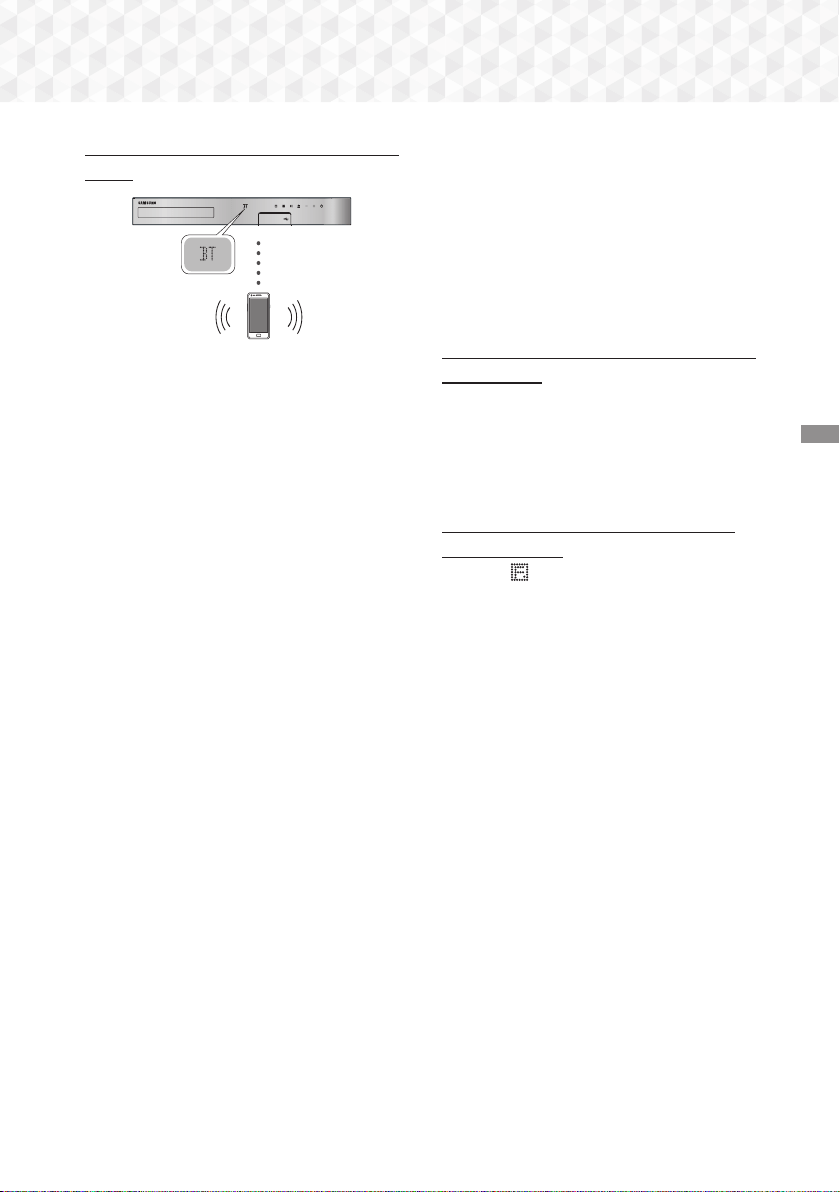
35 - English
Playing Content
To Connect the Home Cinema to a Bluetooth
Device
Connect
Bluetooth device
Before you begin, confirm that the Bluetooth device
supports the Bluetooth compliant stereo headset
function.
1. Press the FUNCTION button on the remote
control to display the BT message.
2. Select the Bluetooth menu on the Bluetooth
device you want to connect. For instructions,
refer to the Bluetooth device's manual.
3. Select "[HTS]JXXXXX" from the list.
~
When the Home Cinema is connected to the
Bluetooth device, the device name of the
connected Bluetooth device, followed by the
name of the home cinema, will appear on the
front display of the home cinema.
4. Play music on the connected device.
~
You can listen to the music playing on the
connected Bluetooth device over the Home
Cinema system.
✎
The Home Cinema only supports Middle
Quality SBC data (up to 237kbps@48kHz),
and does not support High Quality SBC data
✎
The AVRCP feature is supported. It's functionality
will differ, depending on the specifications of the
connected device.
✎
Connect only to a Bluetooth device that supports
the A2DP Profile.
✎
Only one Bluetooth device can be paired at a
time.
✎
The search or connection functions may not work
properly in the following cases:
- If there a strong electric field near or around the
home cinema.
- If several Bluetooth devices are simultaneously
paired with product.
- If the Bluetooth device is turned off, not in
place, or malfunctions.
Note that such devices as microwave ovens, wireless
LAN adapters, fluorescent lights, and gas stoves use
the same frequency range as the Bluetooth device,
and can cause electric interference.
✎
For the best operational compatibility between the
home cinema and a Bluetooth device or any other
device, such as a Mobile Phone, we recommend
you update the device's OS to the latest version.
To Disconnect the Bluetooth Device from the
Home Cinema
You can disconnect the Bluetooth device from the
Home Cinema. For instructions, refer to the Bluetooth
device's manual.
~
When the Home Cinema is disconnected from the
Bluetooth device, the Home Cinema will display
DISCONNECTED on the front display.
To Disconnect the Home Cinema from the
Bluetooth Device
Press the ( ) button on the front panel of the Home
Cinema to switch from BT to another mode or turn
off the Home Cinema.
~
Except when you disconnect the Home Cinema
by changing functions, the connected Bluetooth
device will wait a certain amount of time for
a response from the Home Cinema before
terminating the connection. (Disconnection time
may differ, depending on the Bluetooth device.)
✎
In Bluetooth connection mode, the Bluetooth
connection will be lost if the distance between the
Home Cinema System and the Bluetooth device
exceeds
10 meters
. When the Bluetooth device
comes back into effective range or you restart the
Bluetooth device, you will have to pair the device
and home cinema again to reconnect.
✎
In Bluetooth mode, the screen saver will start if
the Bluetooth device stays in the Ready state for
5 minutes. To reconnect the Bluetooth device,
turn off the screen saver, and then connect the
device. To turn off the screen saver, press any
button on the remote control (the Volume button,
a number button, etc.)
HT-J5500_J5550W_XU-0420.indd 35HT-J5500_J5550W_XU-0420.indd 35 2015-04-20 4:26:262015-04-20 4:26:26
36 - English
Playing Content
Using the Bluetooth Quick start
When the home cinema is turned off, connecting
your smart device to the product via a Bluetooth
connection can turn the home cinema on.
✎
The Quick start function is available when the
home cinema's power cord is plugged into an AC
wall outlet.
✎
To use this function, set Settings > System >
Quick start to On.
✎
To use this function, the Bluetooth connection
between the home cinema and your smart device
should have been established before. In other
words, the home cinema should be found on the
list of Bluetooth devices your smart device has
already connected to.
1.
Connect your smart device to the product via
Bluetooth. (For information on Bluetooth connections,
refer to your smart device’s manual.)
2. Once connected, the home cinema will turn itself
on automatically in BT mode.
~
Select the desired music to play on your smart
device.
Using the Special Effects Remote
Control Buttons
TV SOUND
TV SOUND
If you have a TV that supports Anynet+ (HDMI-
CEC), the TV SOUND button lets you direct the
TV's audio to the Home Cinema Speakers or the TV
Speakers. To use this function, follow these steps:
1. Connect an HDMI cable to the TV and home
cinema. (See page 13)
2. Set Anynet+ (HDMI-CEC) On in the home
cinema and TV.
3.
Press the TV SOUND button on the remote
control. TV SOUND ON flashes on the display on
the front panel, and then changes to
D. IN.
~
When TV SOUND is on, TV audio outputs
through the Home Cinema speakers.
4. Press the TV SOUND button again to turn TV
SOUND off.
~
When TV SOUND is off, TV audio outputs
through the speakers of the connected
Anynet+ TV.
Use TV SOUND:
1) When you want to listen to the TV's audio
through the home cinema speakers.
2) When you want to listen to the audio from a
USB device plugged into the TV through the
home cinema speakers.
TV SOUND ON/OFF support specifications:
Anynet+
(HDMI-CEC)
Setting
TV Sound ON TV Sound OFF
ON
HTS Speaker
Output
HTS Speaker
Mute
TV Speaker
Mute
TV Speaker
Output
OFF
HTS Speaker
Output
HTS Speaker
Mute
TV Speaker
Output
TV Speaker
Output
No
Operation
HTS Speaker
Output
HTS Speaker
Mute
TV Speaker
Output
TV Speaker
Output
DSP/EQ
DSP/EQ
You can adjust the sound with various sound
modes.
DSPOFF : Select for normal listening.
CINEMA : Produces realistic and powerful
sound for movies.
MUSIC : Suitable for all music sources.
GAME : Revs up video games with powerful
and realistic sound.
M-STEREO (Multi Stereo) : Produces
surround sound from 2 channel input sources.
POWER BASS : Pumps up the bass sound.
LOUD : Improves bass sound characteristics
according to output level.
NIGHT : Optimizes sound for night time
listening by compressing the dynamic range
and softening the sound.
USER EQ : Provides a user adjustable Equaliser
so you can adjust music to your liking.
HT-J5500_J5550W_XU-0420.indd 36HT-J5500_J5550W_XU-0420.indd 36 2015-04-20 4:26:272015-04-20 4:26:27
37 - English
Network Services
Using BD-LIVE™
1. Connect the product to your network.
(See page 14)
2. Configure the network settings.
(See pages 21~25)
Once the product is connected to your network, you
can enjoy various movie-related service contents
available on BD-LIVE compliant discs.
1. Attach a USB memory stick to the USB jack on
the front of the product, and then use BD Data
Management to check its remaining memory.
The memory device must have at least 1GB
of free space to accommodate the BD-LIVE
services.
2. Select Settings on the Home screen, and then
press the
E
button.
3. Select System, and then press the
E
button.
4. Select BD Data Management, and then press
the
E
button.
5. Select Change Device, and then press the
E
button.
6. Select STORAGE DEVICE, and then press the
E
button.
7. Insert a Blu-ray Disc that supports BD-LIVE.
8. Select an item from the list of BD-LIVE service
contents provided by the disc manufacturer.
✎
The way you use BD-LIVE and the provided
contents may differ, depending on the disc
manufacturer.
Using DLNA
DLNA lets you access and play files located on your
PC through your home cinema.
Follow the directions in the DLNA user's guide to set
up DLNA on your PC and to tag folders and files you
want to share with the home cinema.
To access and play files located on your PC after you
have set up DLNA, follow these steps:
1. Turn on your PC, your TV, and the home cinema.
2. Make sure the DLNA Shared server is running
on your PC.
3. On your home cinema, select Change Device.
4. Use the ▲▼ button to select your PC in the
Device List.
5. Select the kind of file you want to view or play,
PHOTOS, VIDEOS, or MUSIC and then press
E
.
6. Use the ▲▼◄► button to select the folder with
the kind of files you selected, and then press
E
.
The File List is displayed.
7. Select the file you want to view or play, and then
press
E
.
✎
You can create Playlists from files on your PC in
the same way you create playlists from files on
USB devices and discs.
✎
With a few exceptions, you can control the
playback of files on your PC in the same fashion
you control the playback of files on USB devices
and discs.
✎
You can also access files on your PC by first
selecting PHOTOS, VIDEOS, or MUSIC on the
Home screen, and then selecting your PC from
the device list that appears.
Apps
Your home cinema offers an extensive collection of
news, movies, weather, and other content you can
download directly to and enjoy on your home cinema.
First, check the network and make sure the home
cinema is connected to the Internet. Your home
cinema must be connected to the Internet to use the
Apps feature.
The apps offered through the Apps feature work
much like their on-line versions or, if different, are easy
to use.
Some apps
require you to create an account before
you can use them. Although you can create an
account for most of these apps through your home
cinema, it is easier and quicker to create an account
by visiting the app sites on line using a PC, laptop,
or tablet with Internet access. Note that in some
cases, you will need to use the home cinema and
a PC, laptop, or tablet to establish an account. The
main difference between the regular on-line versions
and the versions you can access through your home
cinema is that with the home cinema versions, you
use your remote to enter letters and numbers as
opposed to a keyboard.
Network Services
HT-J5500_J5550W_XU-0420.indd 37HT-J5500_J5550W_XU-0420.indd 37 2015-04-20 4:26:282015-04-20 4:26:28
38 - English
Network Services
Using Apps
The first time you access any one of the apps, the
home cinema displays two agreements. You must
accept both agreements to download and use any
apps.
By default, the home cinema displays four popular
apps on the Home screen. You can view more apps
and change the apps the home cinema displays on
the Home screen by selecting the More button.
To start an app, highlight the app, double click it, and
then follow the directions displayed on the screen.
Viewing Additional Apps
1. Select the More button on the Home screen,
and then press the
E
button. The More Apps
screen appears displaying a bank of apps.
2. To view additional apps, move the highlight
to the right or left until another group of apps
appears.
3. To exit the More Apps screen, select Close or
press the
RETURN button or EXIT button on
your remote.
Changing the Apps Displayed on the Home
Screen
1. Select the More button, and then press the
E
button.
2. Select the Edit button on the More Apps screen,
and then press the
E
button.
3. Apps that the home cinema displays on the
Home page are marked with a check. Deselect
apps you want to remove from the Home screen
by highlighting each app, and then pressing the
E
button.
4. Select apps by highlighting each app, and then
pressing the
E
button. A check mark appears
on each app you select. You can have up to four
apps selected at a time.
5. When done, select OK, and then press the
E
button. The Home screen re-appears.
✎
To exit an application, press the EXIT button on
your remote.
✎
To delete the login information for all Apps, press
the
5
button for 5 seconds or more in Home
Screen, No Disc Status.
Using Opera TV Store
At the Opera TV Store, you will find high-quality
Internet video streaming, social network, and music
streaming services.
Accessing Opera TV Store
To access Opera TV Store, select the Opera TV
Store button on the Home screen, and then press
the
E
button.
To exit the Opera TV Store screen, press the
EXIT
button on your remote.
Navigating in Opera TV Store
When the Opera TV Store screen appears, it displays
a bank of assorted apps. Use the ▲▼◄► buttons
on your remote to move the highlight from app to
app.
Selecting an App
Move the highlight to the app you want, and then
press the
E
button.
In the pop-up that appears, select OPEN to open the
app immediately or ADD TO MY APPS to add the
app to MY APPS. Press the
RETURN button on your
remote to go back to the Opera TV Store screen.
Selecting Apps by Category
To make searching for apps easier, you can view apps
by categories such as New, Popular, All, Games,
Music, etc.
To select a category, use the ▲ button on your
remote to move the highlight to the top of the screen.
Then, use the◄► buttons to select a category.
Using the My Apps Screen
To access the My Apps screen, highlight MY APPS,
and then press the
E
button. The My Apps screen
appears displaying all the apps you have saved with
the MY APPS designation.
HT-J5500_J5550W_XU-0420.indd 38HT-J5500_J5550W_XU-0420.indd 38 2015-04-20 4:26:292015-04-20 4:26:29
39 - English
Network Services
Deleting Apps from MY APPS
1. Highlight the MENU button on the top of the My
Apps screen, and then press the
E
button on
your remote.
2. Select REMOVE APPS in the menu, and then
press the
E
button. A red rectangle appears
around one of the apps.
3. Move the rectangle to the app you want to
delete, and then press the
E
button.
4. Repeat this process to delete additional apps.
5. When finished, select DONE, and then press the
E
button.
6. Press the
RETURN button to go back to the
Main screen.
Searching for Apps
1. Select SEARCH at the top of the screen, and
then press the
E
button.
2. To search quickly for popular items, click one of
the popular search tabs at the top of the screen.
3. To search for an app by name, enter the app
name using the onscreen keyboard. Opera TV
Store will search as you type and display apps
with names that match the letters you enter.
~
To cancel a current search, press the
RETURN button on your remote or select
BACK on the screen, and then press
E
.
Screen Mirroring
Screen Mirroring lets you display the screen of a
smart phone or other compatible device on the TV
screen using Miracast™ technology. Screen Mirroring
does not require a cable or a wireless router.
1. From the Home screen, use the ◄► buttons to
select Screen Mirroring, and then press
E
.
2. Launch AllShare Cast on your smart phone or
device.
3. On your device, find the name of the home
cinema system in the list of available devices,
and then select it.
4. The TV displays a connecting message (for
example, Connecting to Android_92gb...) and
then displays the connected message.
5. In a few moments, the screen of your device
appears on the TV screen.
~
When you are using the Screen Mirroring
function, video stuttering or audio dropouts
may occur, depending on your environment.
~
The Home Cinema can connect to devices
that support AllShare Cast. Note that all
devices that have AllShare Cast may not
be fully supported, depending on the
manufacturer. For further information on
mobile connection support, refer to the
manufacturer’s web site.
~
Bluetooth transmissions can interfere with
the Screen Mirroring signal. Before using
the Screen Mirroring function, we strongly
recommend that you turn off the Bluetooth
function on your smart phone or smart device.
HT-J5500_J5550W_XU-0420.indd 39HT-J5500_J5550W_XU-0420.indd 39 2015-04-20 4:26:292015-04-20 4:26:29

40 - English
Appendix
Additional Information
Notes
Connections
HDMI OUT
~
Certain HDMI output resolutions may not work,
depending on your TV.
~
You must have an HDMI connection to enjoy videos
with 3D technology.
~
A long HDMI cable may cause screen noise. If this
occurs, set HDMI Deep Colour to Off in the menu.
Settings
3D Settings
~
For some 3D discs, to stop a movie during 3D
playback, press the
5
button once. The movie
stops and the 3D mode option is de-activated.
To change a 3D option selection when you are
playing a 3D movie, press the
5
button once. The
Blu-ray menu appears. Press the
5
button again,
then select 3D Settings in the Blu-ray menu.
~
Depending on the content and the position of the
picture on your TV screen, you may see vertical
black bars on the left side, right side, or both sides.
TV Aspect Ratio
~
Depending on the disc type, some aspect ratios
may not be available.
~
If you select an aspect ratio and option which is
different than the aspect ratio of your TV screen, the
picture might appear to be distorted.
~
If you select 16:9 Original, your TV may display 4:3
Pillarbox (black bars on the sides of the picture).
BD Wise (Samsung Products only)
~
When BD Wise is on, the Resolution setting
automatically defaults to BD Wise and BD Wise
appears in the Resolution menu.
~
If the product is connected to a device that does
not support BD Wise, you cannot use the BD Wise
function.
~
For proper operation of BD Wise, set the BD Wise
option in both the product and the TV to On.
Digital Output
~
Be sure to select the correct Digital Output or you
will hear no sound or just loud noise.
~
If the HDMI device (AV receiver, TV) is not
compatible with compressed formats (Dolby Digital,
DTS), the audio signal outputs as PCM.
~
Regular DVDs do not have BONUSVIEW audio and
Navigation Sound Effects.
~
Some Blu-ray Discs do not have BONUSVIEW
audio and Navigation Sound Effects.
~
This Digital Output setup does not affect the
analogue (L/R) audio or HDMI audio output to your
TV. It affects the optical and HDMI audio output
when your product is connected to an AV receiver.
~
If you play MPEG audio soundtracks, the audio
signal outputs as PCM regardless of your Digital
Output selections (PCM or Bitstream).
~
Digital Output can be activated when Speaker
Selection is set to TV Speaker.
BD-Live Internet Connection
~
The Internet connection may be restricted while you
are using BD-LIVE contents.
Anynet+ (HDMI-CEC)
~
Depending on your TV, certain HDMI output
resolutions may not work. Please refer to the user
manual of your TV.
~
This function is not available if the HDMI cable does
not support CEC.
~
If your Samsung TV has an Anynet+ logo, then it
supports the Anynet+ function.
BD Data Management
~
In the external memory mode, disc playback may
be stopped if you disconnect the USB device in the
middle of playback.
~
Only those USB devices formatted in the FAT file
system (DOS 8.3 volume label) are supported.
We recommend you use USB devices that support
the USB 2.0 protocol with 4 MB/sec or faster read/
write speeds.
~
The Resume Play function may not work after you
format the storage device.
~
The total memory available to BD Data
Management may differ, depending on conditions.
DivX® Video On Demand
~
For more information about DivX(R) VOD, visit
“http://vod.divx.com”.
HT-J5500_J5550W_XU-0420.indd 40HT-J5500_J5550W_XU-0420.indd 40 2015-04-20 4:26:302015-04-20 4:26:30
41 - English
Appendix
Speaker Settings
~
When Speaker Selection is set to TV Speaker,
audio is produced by the TV speakers.
HDMI audio
~
When HDMI audio is output to the TV speakers, it is
automatically down-mixed to 2 channels.
Audio Return Channel
~
When Anynet+ (HDMI-CEC) is Off, the Audio
Return Channel function is not available.
~
Using an HDMI cable not certified for ARC (Audio
Return Channel) may cause a compatibility problem.
~
The ARC function is only available if an ARC-
compliant TV is connected.
Playback
Playing Video files
~
Video files with high bit rates of 20Mbps or more
strain the product’s capabilities and may stop
playing during playback.
Selecting the Audio Language
~
The ◄► indicator will not appear on the screen
if the BONUSVIEW section does not contain any
BONUSVIEW audio settings.
~
The languages available through the Audio
Language function depend on the languages that
are encoded on the disc. This function or certain
languages may not be available.
~
Some Blu-ray Discs may allow you to select either
the PCM or Dolby Digital audio English soundtrack.
Selecting the Subtitle Language
~
Depending on the Blu-ray Disc / DVD, you may be
able to change the subtitle language in the Disc
Menu. Press the
DISC MENU button.
~
This function depends on the selection of subtitles
that are encoded on the disc and may not be
available on all Blu-ray Discs/DVDs.
~
Information about the main feature BONUSVIEW
mode will also appear if the Blu-ray Disc has a
BONUSVIEW section.
~
This function changes both the primary and
secondary subtitles at the same time.
~
The total number of primary and secondary
subtitles, respectively, is displayed.
Playing JPEG files
~
You can’t enlarge the subtitle and PG graphics in
the full screen mode.
Playing Content
Using the
TOOLS button while playing pictures
~
If the home cinema is connected to a BD Wise
compliant TV that has BD Wise On, the Picture
Settings menu will not appear.
~
The Background Music function will not work
unless the music file and the photo file are located
on the same storage media. Also, sound quality can
be impacted by the bit rate of the MP3 music file,
the size of the photos, and the encoding method.
Disk and Format Compatibility
Disc types and content your Product
can Play
Media Disc Type Details
VIDEO
Blu-ray Disc
3D Blu-ray Disc
BD-ROM or BD-RE/-R
disc recorded in the BD-
RE format.
DVD-VIDEO,
DVD-RW,
DVD-R,
DVD+RW,
DVD+R,
VCD 1.1
DVD-VIDEO, recorded
DVD+RW/DVD-RW(V)/
DVD-R/+R discs that
have been recorded and
finalised, or a USB storage
media containing DivX,
MKV, MP4, VCD 1.1
contents.
MUSIC
CD-RW/-R,
DVD-RW/-R,
BD-RE/-R
Music recorded on
CD-RW/-R, DVD-RW/-R,
BD-RE/-R discs or a USB
storage media containing
MP3 or WMA contents.
PHOTO
CD-RW/-R,
DVD-RW/-R,
BD-RE/-R
Photos recorded on
CD-RW/-R, DVD-RW/-R,
BD-RE/-R discs or a USB
storage media containing
JPEG contents.
✎
The product may not play certain CD-RW/-R and
DVD-R because of the disc type or recording
conditions.
HT-J5500_J5550W_XU-0420.indd 41HT-J5500_J5550W_XU-0420.indd 41 2015-04-20 4:26:302015-04-20 4:26:30
42 - English
Appendix
✎
If a DVD-RW/-R disc has not been recorded properly
in DVD video format, it will not be playable.
✎
Your product will not play content that has been
recorded on a DVD-R at a bit rate that exceeds 10
Mbps.
✎
Your product will not play content that has been
recorded on a BD-R or USB device at a bit rate that
exceeds 30 Mbps.
✎
Playback may not work for some types of discs, or
when you use specific operations, such as angle
change and aspect ratio adjustment. Information
about the discs is written in detail on the disc box.
Please refer to this if necessary.
✎
When you play a BD-J title, loading may take longer than
a normal title or some functions may perform slowly.
Disc Types your Product cannot Play
~
HD DVD
~
DVD-ROM/PD/MV-Disc,
etc
~
DVD-RW(VR mode)
~
CVD/CD-ROM/CDV/
CD-G/CD-I/LD
(CD-Gs play audio only,
not graphics.)
~
DVD-RAM
~
Super Audio CD
(except CD layer)
~
3.9 GB DVD-R Disc for
Authoring.
✎
This product may not respond to all operating
commands because some Blu-ray Disc, DVD, and
CD discs allow specific or limited operation and
provide only certain features during playback.
Please note that this is not a defect in the product.
✎
Samsung cannot guarantee that this product will
play every disc bearing the Blu-ray Disc, DVD, or CD
logo because disc formats evolve, and problems and
errors may occur during the creation of Blu-ray Disc,
DVD, and CD software and/or the manufacture of
discs.
✎
Please contact the SAMSUNG Customer Care
Centre at, if you have questions or encounter difficulty
when playing Blu-ray Disc, DVD, or CD discs in this
product. Also, refer to rest of this user manual for
additional information on playback restrictions.
✎
Some commercial discs and DVD discs purchased
outside your region may not play on this product.
Logos of Discs the Product can Play
Blu-ray Disc 3D Blu-ray Disc
BD-LIVE Dolby
DTS Java
PAL broadcast system in U.K,
France, Germany, etc.
DivX
Region Code
Both products and discs are coded by region. These
regional codes must match for a disc to play. If the codes
do not match, the disc will not play.
The Region Number for this product is displayed on the
rear panel of the product.
Disc
Type
Region
Code
Area
Blu-ray
Disc
A
North America, Central America,
South America, Korea, Japan,
Taiwan, Hong Kong and South
East Asia.
B
Europe, Greenland, French
territories, Middle East, Africa,
Australia and New Zealand.
C
India, China, Russia, Central
and South Asia.
HT-J5500_J5550W_XU-0420.indd 42HT-J5500_J5550W_XU-0420.indd 42 2015-04-20 4:26:312015-04-20 4:26:31
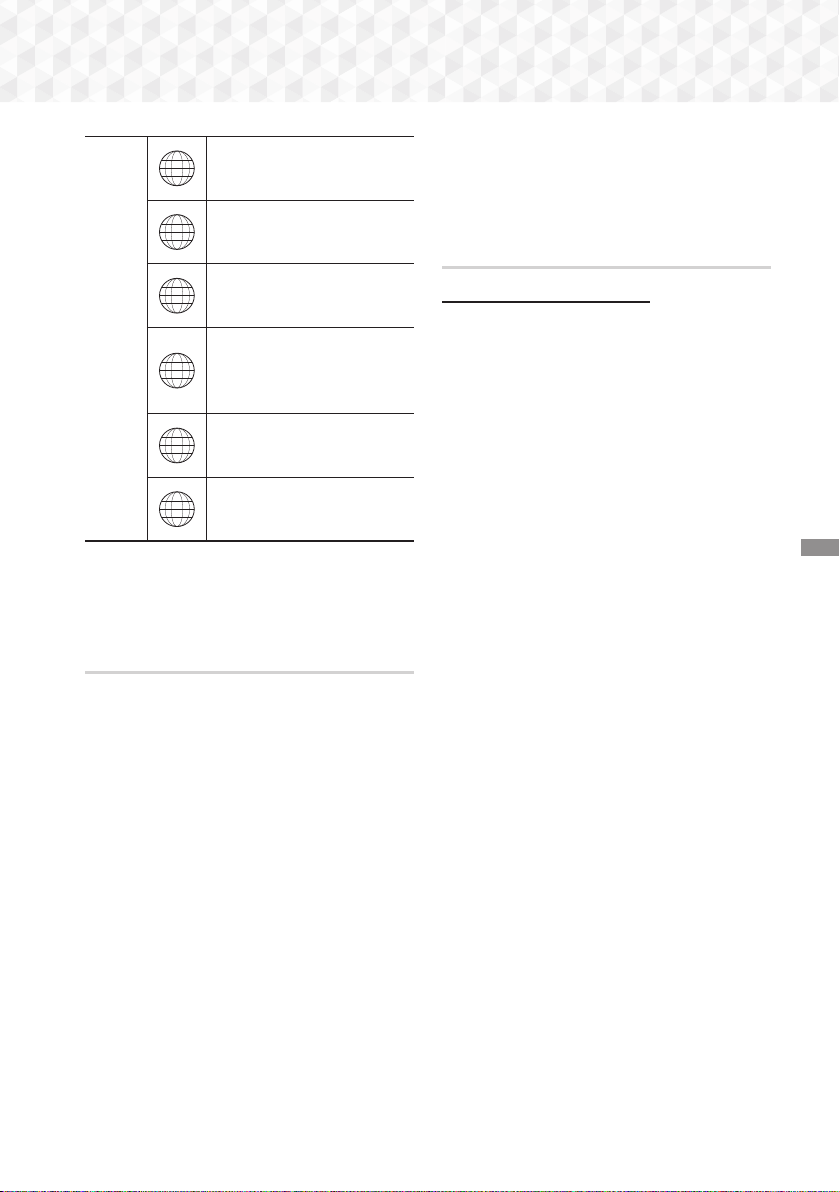
43 - English
Appendix
DVD-
VIDEO
1
The U.S., U.S. territories and
Canada
2
Europe, Japan, the Middle East,
Egypt, Africa, Greenland
3
Taiwan, Korea, the Philippines,
Indonesia, Hong Kong
4
Mexico, South America,
Central America, Australia,
New Zealand, Pacific Islands,
Caribbean
5
Russia, Eastern Europe, India,
North Korea, Mongolia
6
China
✎
If the Region number of a Blu-ray Disc/DVD does
not correspond to the Region number of this
product, the product cannot play the disc.
AVCHD (Advanced Video Codec High
Definition)
~
This product can play back AVCHD format discs.
These discs are normally recorded and used in
camcorders.
~
The AVCHD format is a high definition digital video
camera format.
~
The MPEG-4 AVC/H.264 format compresses images
with greater efficiency than the conventional image
compressing format.
~
Some AVCHD discs use the "x.v.Colour" format. This
product can play back AVCHD discs that use the
"x.v.Colour" format.
~
"x.v.Colour" is a trademark of Sony Corporation.
~
"AVCHD" and the AVCHD logo are trademarks of
Matsushita Electronic Industrial Co., Ltd. and Sony
Corporation.
✎
Some AVCHD format discs may not play, depending
on the recording conditions.
✎
AVCHD format discs need to be finalised.
✎
"x.v.Colour" offers a wider colour range than normal
DVD camcorder discs.
✎
Some MKV and MP4 format discs may not play,
depending on their video resolution and frame rate.
Supported Formats
Notes on the USB connection
~
Your product supports USB storage media, MP3
players, digital cameras, and USB card readers.
~
The product does not support folder or file names
longer than 128 characters.
~
Some USB/digital camera devices may not be
compatible with the product.
~
Your product supports the FAT 16, FAT 32, and NTFS
file systems.
~
Connect USB devices directly to the product’s USB
port. Connecting through a USB cable may cause
compatibility problems.
~
Inserting more than one memory device into a
multi-card reader may cause the reader to operate
improperly.
~
The product does not support the PTP (Peer to Peer)
protocol.
~
Do not disconnect a USB device while it is transferring
or recording data.
~
The bigger the image resolution, the longer the image
takes to display.
~
This product cannot play MP3 files with DRM (Digital
Rights Management) downloaded from commercial
sites.
~
Your product only supports video that is under 30fps
(frames per second).
~
Your product only supports USB Mass Storage Class
(MSC) devices such as thumb drives and USB HDD.
(HUB is not supported.)
~
Certain USB HDD Devices, multi-card readers and
thumb drives may not be compatible with this product.
~
If some USB devices require excessive power, they
may be limited by the circuit safety device.
~
If playback from a USB HDD is unstable, provide
additional power by plugging the HDD into a wall
socket. If the problem continues, contact the USB
HDD manufacturer.
~
SAMSUNG is not responsible for any data file damage
or data loss.
HT-J5500_J5550W_XU-0420.indd 43HT-J5500_J5550W_XU-0420.indd 43 2015-04-20 4:26:322015-04-20 4:26:32
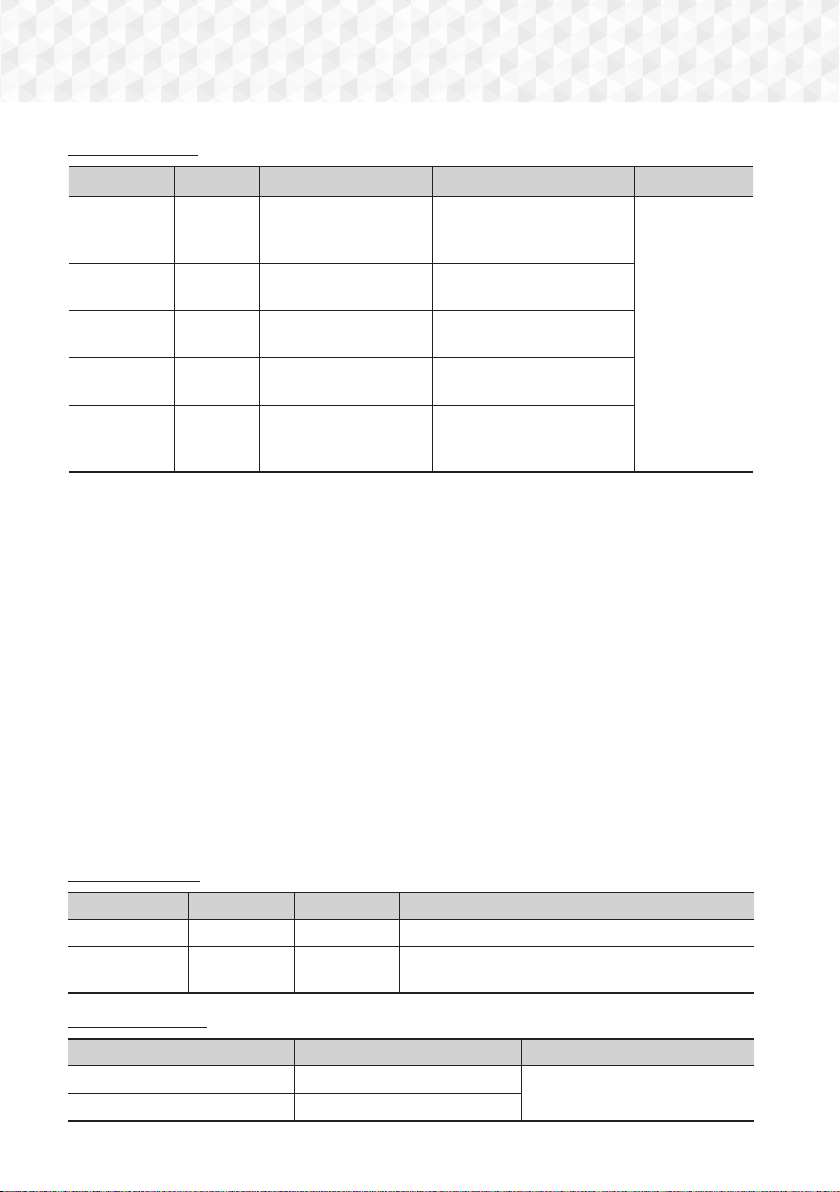
44 - English
Appendix
Video File Support
File Extension Container Video Codec Audio Codec Resolution
*.avi
AVI
DivX 3.11/4/5/6
MP4v3
H.264 BP/MP/HP
MP3, Dolby Digital, DTS,
WMA, PCM
1920x1080
*.mkv
MKV
VC-1 AP, DivX 5/6
H.264 BP/MP/HP
MP3, Dolby Digital, DTS
*.wmv
WMV
(wmv9)
VC-1 AP
VC-1 SM
WMA
*.mp4
MP4
MP4 (mp4v)
H.264 BP/MP/HP
AAC
*.mpg / *.mpeg
PS
MPEG1
MPEG2
H.264 BP/MP/HP
MP1, 2
Dolby Digital, DTS
Limitations
- Even when a file is encoded by a supported codec listed above, the file might not play if its content has a problem.
- Normal playback is not guaranteed if the file’s container information is wrong or the file itself is corrupted.
- Files having a higher bit rate/frame rate than standard may stutter during sound/video playback.
- The Seek (skip) function is not available if the file’s index table is damaged.
Video decoder
- Supports up to H.264 Level 4.1 and AVCHD
- Does not support H.264 FMO/ASO/RS and VC1 SP/MP/AP L4
- MPEG4 SP, ASP : Below 1280 x 720 : 60 frames max
Above 1280 x 720 : 30 frames max
- Does not support GMC 2 or higher
Audio decoder
- Supports WMA 7, 8, 9 and STD
- Does not support WMA sampling rate of 22050Hz mono.
- AAC: Max sampling rate: 96Khz (8, 11, 12, 16, 22,24, 32,44.1, 48, 64, 88.2, 96) Max bit rate: 320kbps
Supported DivX subtitle file formats
- *.ttxt, *.smi, *.srt, *.sub, *.txt
Music File Support
File Extension Container Audio Codec Support Range
*.mp3
MP3
MP3 -
*.wma
WMA
WMA
* Sampling rates (in kHz) - 8, 11, 16, 22, 32, 44.1, 48
* Bit rates - All bit rates from 5kbps to 384kbps
Picture File Support
File Extension Type Resolution
*.jpg / *.jpeg / *.jpe
JPEG
15360x8640
*.png
PNG
HT-J5500_J5550W_XU-0420.indd 44HT-J5500_J5550W_XU-0420.indd 44 2015-04-20 4:26:332015-04-20 4:26:33
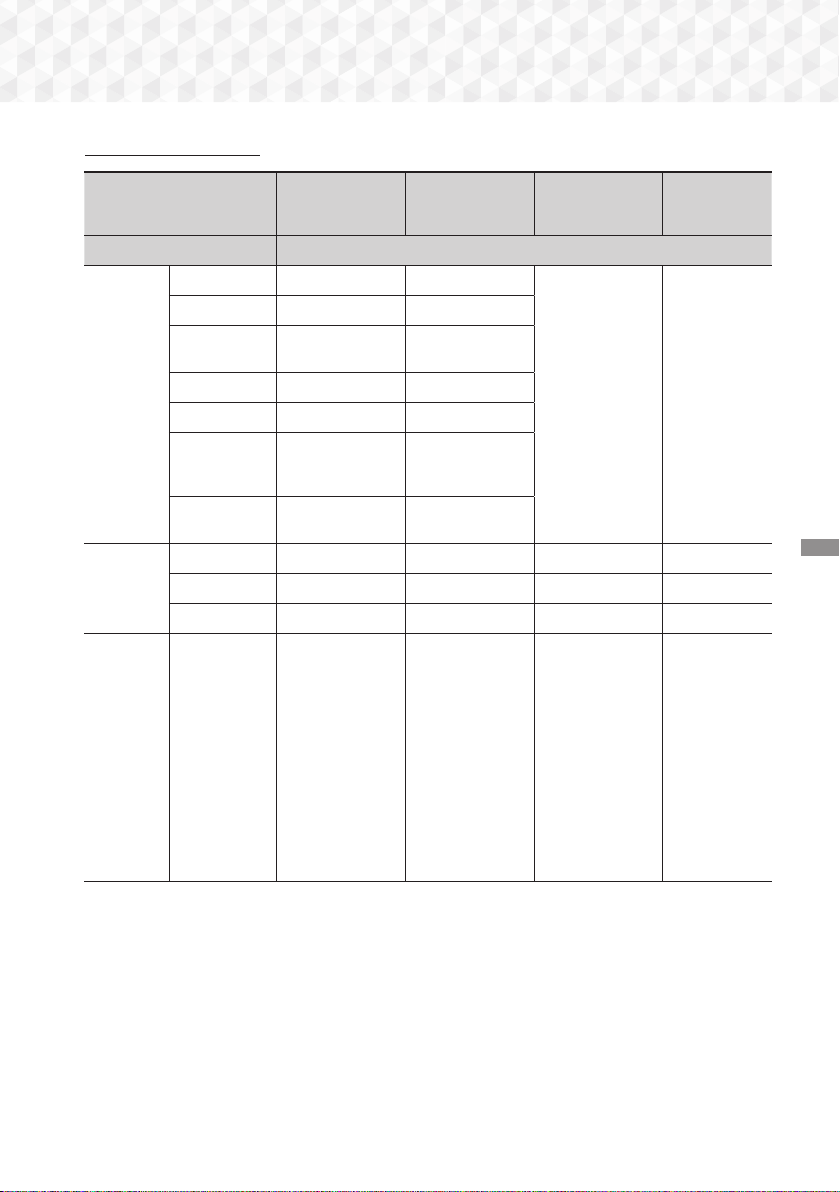
45 - English
Appendix
Digital Output Selections
Setup PCM
Bitstream
(Unprocessed)
Bitstream
(Re-encoded DTS)
Bitstream
(Re-encoded
Dolby D)
Connection HDMI supported AV receiver
Audio
Stream on
Blu-ray Disc
PCM Up to PCM 7.1ch PCM
DTS re-encoded
Re-encoded
Dolby Digital *
Dolby Digital Up to PCM 5.1ch Dolby Digital
Dolby Digital
Plus
Up to PCM 5.1ch Dolby Digital Plus
Dolby TrueHD Up to PCM 5.1ch Dolby TrueHD
DTS Up to PCM 5.1ch DTS
DTS-HD High
Resolution
Audio
Up to PCM 5.1ch
DTS-HD High
Resolution Audio
DTS-HD Master
Audio
Up to PCM 5.1ch
DTS-HD Master
Audio
Audio
Stream on
DVD
PCM PCM 2ch PCM 2ch PCM 2ch PCM 2ch
Dolby Digital Up to PCM 5.1ch Dolby Digital Dolby Digital Dolby Digital
DTS Up to PCM 5.1ch DTS DTS DTS
Definition for
Blu-ray Disc
Any
Decodes the main
feature audio and
BONUSVIEW audio
stream together
into PCM audio and
adds Navigation
Sound Effects.
Outputs only the
main feature audio
stream so that your
AV receiver can
decode the audio
bitstream.
You will not hear
BONUSVIEW audio
or Navigation Sound
Effects.
Decodes the main
feature audio and
BONUSVIEW audio
stream together
into PCM audio and
adds Navigation
Sound Effects, then
re-encodes the
PCM audio into DTS
bitstream.
Decodes the
main feature
audio and
BONUSVIEW
audio stream
together into
PCM audio and
adds Navigation
Sound Effects,
then re-encodes
the PCM audio
into Dolby Digital
bitstream or
PCM.
If the Source Stream is 2ch or mono, "Re-encoded Dolby D" Setting are not applied. Output will be PCM 2ch.
Blu-ray Discs may include three audio streams :
- Main Feature Audio : The audio soundtrack of the main feature.
- BONUSVIEW audio : An additional soundtrack such as the director or actor’s commentary.
- Navigation Sound Effects : When you choose some menu navigation options, Navigation Sound Effects may sound.
Navigation Sound Effects are different on each Blu-ray Disc.
HT-J5500_J5550W_XU-0420.indd 45HT-J5500_J5550W_XU-0420.indd 45 2015-04-20 4:26:332015-04-20 4:26:33
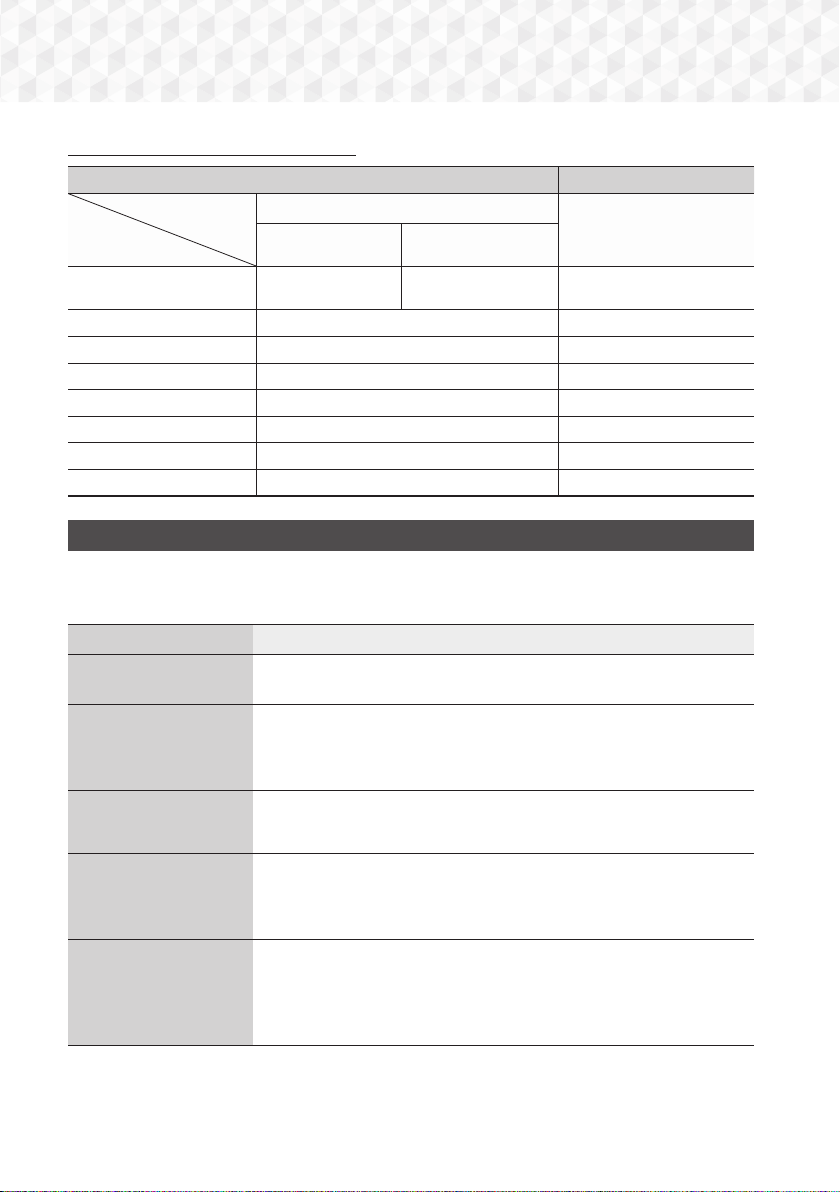
46 - English
Appendix
Resolution according to the output mode
Blu-ray Disc/E-contents/Digital Contents playback DVD playback
Output
Setup
HDMI Mode
HDMI Mode
Blu-ray Disc
E-contents/
Digital contents
BD Wise
Resolution of Blu-ray
Disc
1080p@60F 576i/480i
Auto Max. Resolution of TV input Max. Resolution of TV input
1080p@60F 1080p@60F -
1080p - 1080p
Movie Frame : Auto (24 fps) 1080p@24F -
1080i 1080i 1080i
720p 720p 720p
576p/480p 576p/480p 576p/480p
Troubleshooting
Refer to the table below when this product does not function properly. If the problem you are experiencing is not listed
below or if the instructions below do not help, turn off the product, disconnect the power cord and contact the nearest
authorized dealer or Samsung Electronics Service Centre.
Symptom Check/Remedy
You cannot eject the disc.
~
Is the power cord plugged securely into the outlet?
~
Turn off the power, and then turn it back on.
Playback does not start.
~
Check the region number of the Blu-ray/DVD disc.
A Blu-ray/DVD disc purchased from abroad may not be playable.
~
CD-ROMs and DVD-ROMs cannot be played on this product.
~
Make sure that the rating level is correct.
Playback does not start
immediately when you
press the
6
/
7
button.
~
Are you using a deformed disc or a disc with scratches on the surface?
~
Wipe the disc clean.
No sound.
~
The home cinema does not play sound during fast playback, slow playback, and
step motion playback.
~
Are the speakers connected properly? Is the speaker setup correctly customized?
~
Is the disc severely damaged?
You can only hear sound
from a few speakers, but
not all 6.
~
On certain Blu-ray/DVD discs, sound is output from the front speakers only.
~
Check if the speakers are connected properly.
~
Adjust the volume.
~
When playing audio from a CD, the radio, or a TV, the unit outputs sound to the
front speakers only.
HT-J5500_J5550W_XU-0420.indd 46HT-J5500_J5550W_XU-0420.indd 46 2015-04-20 4:26:342015-04-20 4:26:34
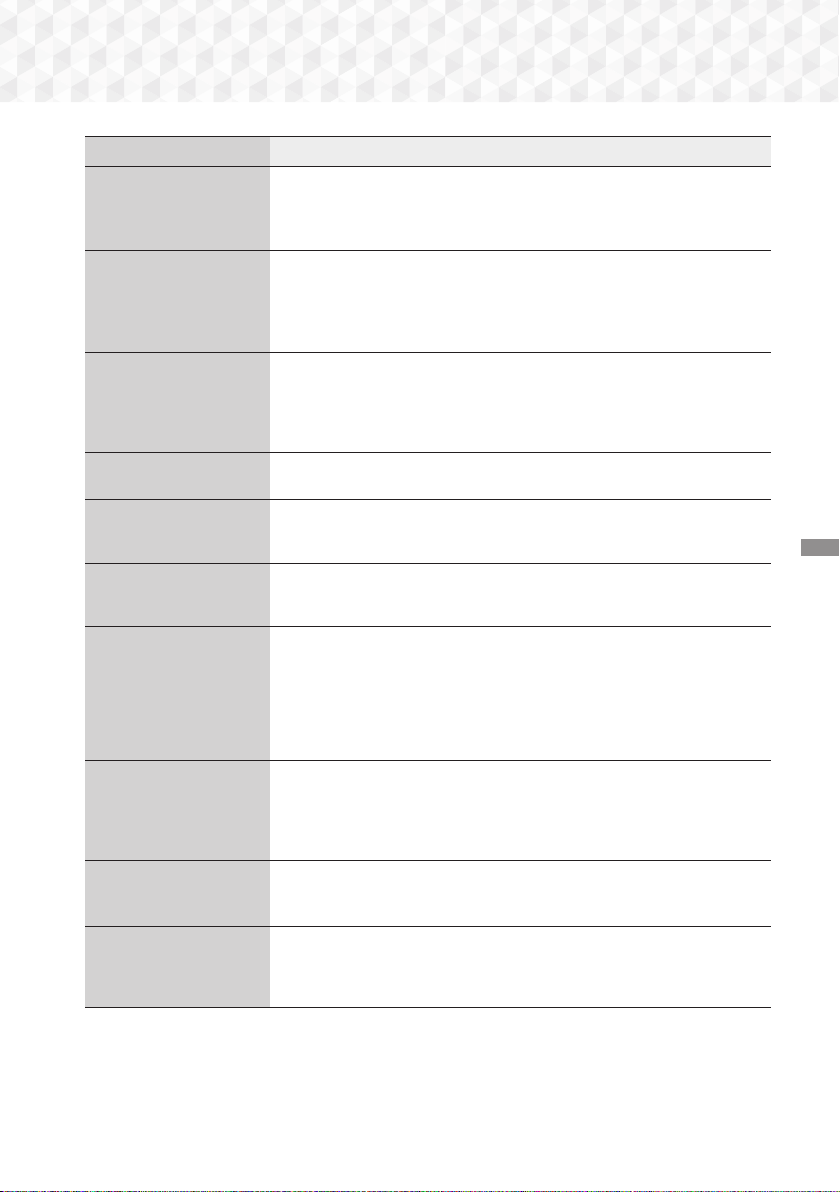
47 - English
Appendix
Symptom Check/Remedy
Dolby Digital 5.1 CH
Surround Sound is not
produced.
~
Is there "Dolby Digital 5.1 CH" mark on the disc? Dolby Digital 5.1 CH Surround
Sound is produced only if the disc is recorded with 5.1 channel sound.
~
Is the audio language correctly set to Dolby Digital 5.1-CH in the information
display?
The remote control does
not work.
~
Are you operating the remote within its operational range and within the proper
angle relative to the sensor?
~
Are the batteries drained?
~
Have you selected the correct mode? Press the function button to change the
mode (BD/DVD, D. IN, AUX, etc.)
~
The disc is rotating but
there is no picture.
~
Picture quality is poor
and the picture is
shaking.
~
Is the TV power on?
~
Are the video cables connected properly?
~
Is the disc dirty or damaged?
~
A poorly manufactured disc may not be playable.
Audio language and
subtitles do not work.
~
The Audio Language and subtitle functions will not work if the disc does not
contain multiple language sound tracks or subtitles.
The menu screen does
not appear even when you
select the menu function.
~
Are you using a disc that does not contain menus?
The aspect ratio cannot be
changed.
~
The home cinema can play 16:9 Blu-ray/DVD discs in 16:9 Full mode, 4:3 Letter Box
mode, or 4:3 Pan-Scan mode, but plays 4:3 Blu-ray/DVD discs in 4:3 mode only. Refer
to the Blu-ray Disc jacket, and then select the appropriate aspect ratio.
~
The product is not
working.
(Example: The power
goes off or you hear a
strange noise.)
~
The Product is not
working normally.
~
Press and hold the remote control's
5
button for 5 seconds in STANDBY mode.
This will reset the unit.
- Using the RESET function will erase all stored settings.
Do not use this function unless necessary.
You have forgotten the
rating level password.
~
With no disc in the product, press and hold the product's
5
button for longer
than 5 seconds. INIT appears on the display and all settings will return to their
default values.
- Using the RESET function will erase all stored settings.
Do not use this function unless necessary.
Can't receive radio
broadcasts.
~
Is the antenna connected properly?
~
If the antenna's input signal is weak, install an external FM antenna in an area with
good reception.
There is no sound when
you try to listen to TV audio
through the home cinema
speakers.
~
If you press the
^
button while listening to TV audio using the D. IN or AUX
functions, the Blu-ray/DVD disc functions are turned on and the TV audio is
muted.
HT-J5500_J5550W_XU-0420.indd 47HT-J5500_J5550W_XU-0420.indd 47 2015-04-20 4:26:342015-04-20 4:26:34

48 - English
Appendix
Symptom Check/Remedy
"Not Available" appears on
screen.
~
The feature is unavailable or the action cannot be completed at this time because:
1. The Blu-ray/DVD disc's software restricts it.
2. The Blu-ray/DVD disc's software doesn’t support the feature (e.g., angles)
3. The feature is not available at the moment.
4. You’ve requested a title or chapter number or search time that is out of range.
If the HDMI output is set to
a resolution your TV cannot
support (for example,
1080p), you may not see a
picture on your TV.
~
Press and hold the
5
button on front panel for more than 5 seconds with no disc
in the product. All settings will revert to their factory settings.
No HDMI output.
~
Check the connection between the TV and the HDMI jack of the product.
~
Check if your TV supports 576p/480p/720p/1080i/1080p HDMI input resolution.
Abnormal HDMI output
appears on the screen.
~
If random noise appears on the screen, it means that TV does not support HDCP
(High-bandwidth Digital Content Protection).
DLNA function
You can see folders shared
through DLNA, but cannot
see the files.
~
DLNA shows only Photo, Music, and Movie files. It does not display other kinds of
files.
Video plays intermittently.
~
Check if the network is stable.
~
Check if the network cable is properly connected and if the network is overloaded.
The DLNA connection
between the TV and PC is
unstable.
~
IP addresses under the same subnetwork should be unique, otherwise IP collision
can cause an unstable connection.
~
Check if you have a firewall enabled.
If so, disable the firewall function.
BD-LIVE
The home cinema cannot
connect to the BD-LIVE
server.
~
Test whether the network connection is active by using the Network Status
function.
~
Check whether a USB memory device is connected to the product.
~
The memory device must have at least 1GB of free space to accommodate the
BD-LIVE service.
You can check the available size in BD Data Management. (See pages 37 and
40.)
~
See if the BD-Live Internet Connection option is set to Allow(All).
~
If all above fails, contact the content provider or update to the latest firmware.
When using the BD-LIVE
service, an error occurs.
~
The USB memory device must have at least 1GB of free space to accommodate
the BD-LIVE service.
You can check the available size in BD Data Management. (See pages 37 and
40.)
✎
When the factory default settings are restored, all stored user BD data is deleted.
HT-J5500_J5550W_XU-0420.indd 48HT-J5500_J5550W_XU-0420.indd 48 2015-04-20 4:26:352015-04-20 4:26:35
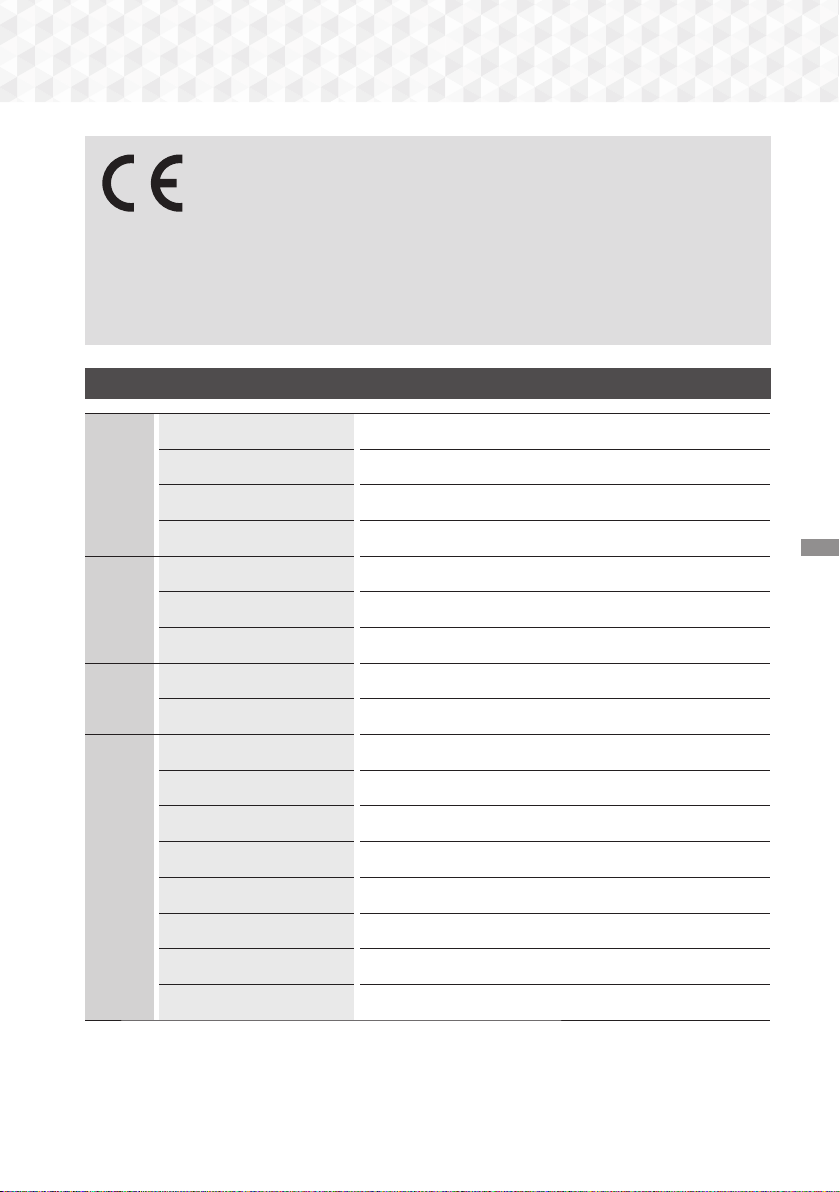
49 - English
Appendix
Hereby, Samsung Electronics, declares that this equipment is in compliance with the essential
requirements and other relevant provisions of Directive 1999/5/EC.
The original Declaration of Conformity may be found at http://www.samsung.com, go to Support > Search
Product Support and enter the model name.
This equipment may be operated in all EU countries.
Specifications
General
Weight 1.90 kg
Dimensions 430.0 (W) x 55.0 (H) x 224.0 (D) mm
Operating Temperature Range +5°C to +35°C
Operating Humidity Range 10 % to 75 %
FM Tuner
Signal/noise ratio 55 dB
Usable sensitivity 12 dB
Total harmonic distortion 1.0 %
HDMI
Video 1080p, 1080i, 720p, 576p/480p
Audio PCM multichannel audio, Bitstream audio, PCM audio
Amplifier
Front speaker output 165W x 2 (3)
Centre speaker output 170W (3)
Surround speaker output 165W x 2 (3)
Subwoofer speaker output 170W (3)
Frequency response 20Hz~20kHz (±3dB)
S/N Ratio 70dB
Channel separation 60dB
Input sensitivity (AUX) 500mV
HT-J5500_J5550W_XU-0420.indd 49HT-J5500_J5550W_XU-0420.indd 49 2015-04-20 4:26:352015-04-20 4:26:35
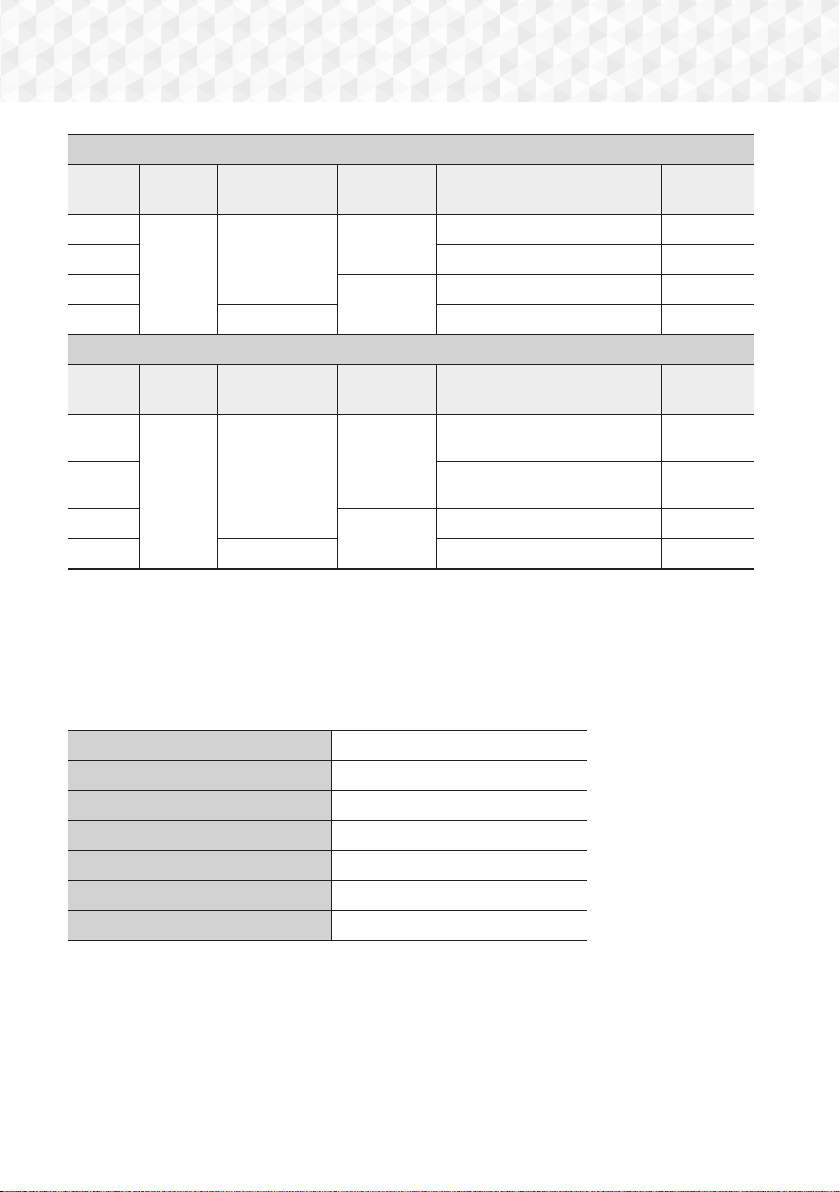
50 - English
Appendix
HT-J5500
Speaker
system
Impedance Frequency range Rated input
Dimensions (W x H x D)
(Unit : mm)
Weights
(Unit : kg)
Front
3
200Hz ~ 20kHz
165W
83.4 x 170.5 x 101.0 0.45
Surround 83.4 x 129.0 x 101.0 0.40
Centre
170W
268.8 x 87.6 x 101.0 0.58
Subwoofer
20Hz ~ 200Hz 255.0 x 297.0 x 255.0 4.43
HT-J5550W
Speaker
system
Impedance Frequency range Rated input
Dimensions (W x H x D)
(Unit : mm)
Weights
(Unit : kg)
Front
3
200Hz ~ 20kHz
165W
83.4 x 1053.0 x 101.0
(Stand base: Φ255.0)
3.15
Surround
83.4 x 1053.0 x 101.0
(Stand base: Φ255.0)
2.98
Centre
170W
268.8 x 87.6 x 101.0 0.58
Subwoofer
20Hz ~ 200Hz 255.0 x 297.0 x 255.0 4.43
✎
Network speeds equal to or below 10Mbps are not supported.
✎
Samsung Electronics Co., Ltd reserves the right to change the specifications without notice.
✎
Weight and dimensions are approximate.
✎
Design and specifications are subject to change without prior notice.
✎
For the power supply and Power Consumption, refer to the label attached to the product.
SWA-7000 (HT-J5550W only)
Weight 0.73 kg
Dimensions (W x H x D) 50.0 X 201.3 X 132.0 mm
Operating Temperature Range +5°C to +35°C
Operating Humidity Range 10 % to 75 %
Output 165W x 2 CH
Frequency range 20Hz~20KHz
S/N Ratio 65dB
HT-J5500_J5550W_XU-0420.indd 50HT-J5500_J5550W_XU-0420.indd 50 2015-04-20 4:26:362015-04-20 4:26:36
51 - English
Appendix
Licences
Manufactured under licence from Dolby Laboratories. Dolby and the double-D symbol are
trademarks of Dolby Laboratories.
For DTS patents, see http://patents.dts.com. Manufactured under licence from DTS
Licencing Limited. DTS, DTS-HD, the Symbol, & DTS and the Symbol together are
registered trademarks, and DTS-HD Master Audio | Essential is a trademark of DTS,
Inc. © DTS, Inc. All Rights Reserved.
This DivX Certified® device has passed rigorous testing to ensure it plays DivX® video.
To play purchased DivX movies, first register your device at vod.divx.com. Find your
registration code in the DivX VOD section of your device setup menu.
DivX Certified® to play DivX® video up to HD 1080p, including premium content.
DivX®, DivX Certified® and associated logos are trademarks of DivX, LLC and are used under licence.
Covered by one or more of the following U.S. patents: 7,295,673; 7,460,668; 7,515,710; 7,519,274.
DLNA®, the DLNA Logo and DLNA CERTIFIED® are trademarks, service marks, or
certification marks of the Digital Living Network Alliance.
The terms HDMI and HDMI High-Definition Multimedia Interface, and the HDMI Logo are
trademarks or registered trademarks of HDMI Licencing LLC in the United States and other
countries.
Oracle and Java are registered trademarks of Oracle and/or its affiliates. Other names may be trademarks
of their respective owners.
This item incorporates copy protection technology that is protected by U.S. patents and other intellectual property
rights of Rovi Corporation. Reverse engineering and disassembly are prohibited.
Blu-ray Disc™, Blu-ray™, and the logos are trademarks of Blu-ray Disc Association.
This product uses Cinavia technology to limit the use of unauthorized copies of some commercially-produced film and
videos and their soundtracks. When a prohibited use of an unauthorized copy is detected, a message will be displayed
and playback or copying will be interrupted.
More information about Cinavia technology is provided at the Cinavia Online Consumer Information Centre at http://
www.cinavia.com. To request additional information about Cinavia by mail, send a postcard with your mailing address
to: Cinavia Consumer Information Centre, P.O. Box 86851, San Diego, CA, 92138, USA."
This product incorporates proprietary technology under licence from Verance Corporation and is protected by U.S.
Patent 7,369,677 and other U.S. and worldwide patents issued and pending as well as copyright and trade secret
protection for certain aspects of such technology. Cinavia is a trademark of Verance Corporation. Copyright 2004-
2010 Verance Corporation. All rights reserved by Verance. Reverse engineering or disassembly is prohibited.
- Open Source Licence Notice
In the case of using open source software, Open Source Licences are available on the product menu.
HT-J5500_J5550W_XU-0420.indd 51HT-J5500_J5550W_XU-0420.indd 51 2015-04-20 4:26:362015-04-20 4:26:36
Contact SAMSUNG WORLD WIDE
If you have any questions or comments relating to Samsung products, please
contact the SAMSUNG customer care centre.
Correct Disposal of This Product (Waste Electrical & Electronic Equipment)
(Applicable in countries with separate collection systems)
This marking on the product, accessories or literature indicates that the product and its electronic accessories
(e.g. charger, headset, USB cable) should not be disposed of with other household waste at the end of their
working life. To prevent possible harm to the environment or human health from uncontrolled waste disposal,
please separate these items from other types of waste and recycle them responsibly to promote the sustainable
reuse of material resources.
Household users should contact either the retailer where they purchased this product, or their local government
office, for details of where and how they can take these items for environmentally safe recycling.
Business users should contact their supplier and check the terms and conditions of the purchase contract.
This product and its electronic accessories should not be mixed with other commercial wastes for disposal.
Correct disposal of batteries in this product
(Applicable in countries with separate collection systems)
This marking on the battery, manual or packaging indicates that the batteries in this product should not be
disposed of with other household waste at the end of their working life. Where marked, the chemical symbols
Hg, Cd or Pb indicate that the battery contains mercury, cadmium or lead above the reference levels in EC
Directive 2006/66. If batteries are not properly disposed of, these substances can cause harm to human health
or the environment.
To protect natural resources and to promote material reuse, please separate batteries from other types of waste
and recycle them through your local, free battery return system.
Area Contact Centre
Web Site
`
Europe
U.K 0330 SAMSUNG (7267864) www.samsung.com/uk/support
EIRE 0818 717100 www.samsung.com/ie/support
GERMANY
0180 6 SAMSUNG bzw.
0180 6 7267864*
(*0,20 €/Anruf aus dem dt. Festnetz, aus
dem Mobilfunk max. 0,60 €/Anruf)
www.samsung.com/de/support
FRANCE 01 48 63 00 00 www.samsung.com/fr/support
ITALIA 800-SAMSUNG (800.7267864) www.samsung.com/it/support
SPAIN 0034902172678 www.samsung.com/es/support
PORTUGAL 808 20 7267 www.samsung.com/pt/support
LUXEMBURG 261 03 710 www.samsung.com/support
NETHER-
LANDS
0900-SAMSUNG (0900-7267864) (€ 0,10/
Min)
www.samsung.com/nl/support
BELGIUM 02-201-24-18
www.samsung.com/be/support
(Dutch)
www.samsung.com/be_fr/
support (French)
NORWAY 815 56480 www.samsung.com/no/support
DENMARK 70 70 19 70 www.samsung.com/dk/support
FINLAND 030-6227 515 www.samsung.com/fi/support
SWEDEN 0771 726 7864 (0771-SAMSUNG) www.samsung.com/se/support
POLAND
801-172-678* lub +48 22 607-93-33 *
* (koszt połączenia według taryfy operatora)
www.samsung.com/pl/support
HUNGARY
0680SAMSUNG (0680-726-786)
0680PREMIUM (0680-773-648)
www.samsung.com/hu/support
SLOVAKIA 0800 - SAMSUNG (0800-726 786) www.samsung.com/sk/support
AUSTRIA
0800-SAMSUNG (0800-7267864)
[Only for Premium HA] 0800-366661
[Only for Dealers] 0810-112233
www.samsung.com/at/support
Area Contact Centre
Web Site
SWITZER-
LAND
0800 726 78 64 (0800-SAMSUNG)
www.samsung.com/ch/support
(German)
www.samsung.com/ch_fr/
support (French)
CZECH
800 - SAMSUNG (800-726786) www.samsung.com/cz/support
Samsung Electronics Czech and Slovak, s.r.o. V Parku 2343/24, 148 00 -
Praha 4
CROATIA 072 726 786 www.samsung.com/hr/support
BOSNIA 055 233 999 www.samsung.com/support
MONTENE-
GRO
020 405 888 www.samsung.com/support
SLOVENIA
080 697 267 (brezplačna številka)
090 726 786 (0,39 EUR/min)
klicni center vam je na voljo od ponedeljka
do petka od 9. do 18. ure.
www.samsung.com/si
SERBIA 011 321 6899 www.samsung.com/rs/support
BULGARIA 800 111 31 , Безплатна телефонна линия www.samsung.com/bg/support
ROMANIA
08008 726 78 64 (08008 SAMSUNG )
Apel GRATUIT
www.samsung.com/ro/support
CYPRUS 8009 4000 only from landline, toll free
www.samsung.com/gr/support
GREECE
80111-SAMSUNG (80111 726 7864) only
from land line
(+30) 210 6897691 from mobile and land
line
LITHUANIA 8-800-77777 www.samsung.com/lt/support
LATVIA 8000-7267 www.samsung.com/lv/support
ESTONIA 800-7267 www.samsung.com/ee/support
© 2015 Samsung Electronics Co., Ltd. All rights reserved.
HT-J5500_J5550W_XU-0420.indd 53HT-J5500_J5550W_XU-0420.indd 53 2015-04-20 4:26:382015-04-20 4:26:38

5.1CH Blu-ray™
Hemmabiosystem
Bruksanvisning
HT-J5500
HT-J5550W
föreställ dig möjligheterna
Tack för att du har köpt den här Samsung-produkten.
För att få mer komplett service registrerar du din produkt på
www.samsung.com/register
HT-J5500_J5550W-SWE_0420.indd 1HT-J5500_J5550W-SWE_0420.indd 1 2015-04-20 4:18:542015-04-20 4:18:54
2 - Svenska
Säkerhetsinformation
• Spåren och öppningarna i kåpan och på produktens
under- eller baksida är till för nödvändig ventilation. För
att säkerställa att denna apparat används på ett säkert
sätt, och för att skydda den från att överhettas, får
dessa spår och öppningar aldrig blockeras eller täckas.
- Placera inte den här apparaten en begränsad yta,
som t.ex. en bokhylla, ett skåp, såvida det inte finns
ordentlig ventilation runtomkring.
- Placera inte den här apparaten nära eller ovanför ett
element eller värmespjäll, eller på en plats där den
utsätts för direkt solljus.
- Placera inga kärl (t. ex. vaser), som innehåller vatten,
på denna apparat. Utspillt vatten kan orsaka en
brand eller elektriska stötar.
• Utsätt inte den här apparaten för regn, och placera
den inte nära vatten (t. ex. nära ett badkar, en balja, en
diskho, ett handfat, i en blöt källare eller nära en pool).
Om den här apparaten råkar bli blöt ska du koppla
ur den och omedelbart kontakta en auktoriserad
återförsäljare.
• Den här apparaten går på batterier. I ditt område kan
det finnas regelverk för miljön som kräver att du måste
kassera de här batterierna på rätt sätt. Kontakta dina
lokala myndigheter för information om kassering eller
återvinning.
• Överbelasta inte vägguttag, skarvsladdar eller adaptrar
högre än deras kapacitet, eftersom det kan orsaka
bränder eller elektriska stötar.
• Dra strömsladdarna så att det inte råder någon risk
för att de trampas ned eller kläms av föremål som är
placerade på eller i närheten av sladdarna. Var särskilt
uppmärksam på sladdarna vid änden där kontakten
sitter, vägguttag, och platsen där sladdarna kommer ut
ur apparaten.
• För att skydda den här apparaten från åskväder, eller
när den lämnas obevakad och oanvänd under längre
tid, ska du koppla ur den från vägguttaget och koppla
ur antennen eller kabelsystemet. Det kommer förhindra
att utrustningen skadas av blixtar och stötström.
• Innan sladden för växelström ansluts till
likströmsadapterns uttag, bör du se till att den angivna
spänningen på likströmsadaptern motsvarar den lokala
strömförsörjningen.
• Sätt aldrig in något av metall i den här apparatens
öppna delar. Att göra det kan utgöra risken för
elektriska stötar.
• För att undvika elektriska stötar ska du aldrig röra den
här apparatens insida. Endast en kvalificerad tekniker
bör öppna den här apparaten.
• Se till att koppla i strömsladden så att den sitter
fast ordentligt. När strömsladden kopplas ur från ett
vägguttag ska du alltid dra i strömsladdens kontakt.
Dra aldrig i själva sladden. Rör inte strömkabeln med
blöta händer.
• Om den här apparaten inte fungerar som vanligt, i
synnerhet om den avger avvikande ljud eller dofter,
ska du omedelbart koppla ur den och kontakta en
auktoriserad återförsäljare eller ett servicecenter.
• Skötsel av kåpan
- Innan du ansluter andra komponenter till den här
produkten ska du kontrollera att de är avstängda.
- Om du plötsligt förflyttar produkten från en kall
till en varm plats kan det bildas kondens på
funktionsdelarna och linsen och orsaka onormal
skivuppspelning. Om detta inträffar ska du koppla
ur produkten, vänta i två timmar och sedan ansluta
kontakten i vägguttaget. Mata sedan in skivan och
försök spela upp den igen.
• Se till att dra strömkontakten ur uttaget om produkten
inte ska användas eller om du ska vistas hemifrån
under en längre tid (särskilt när barn, äldre eller
funktionshindrade personer lämnas ensamma hemma).
- Dammlager kan orsaka en elektrisk stöt, ett
elektriskt läckage eller en brand genom att orsaka
att strömsladden skapar gnistor och värme eller att
höljets skick blir dåligt.
• Kontakta ett auktoriserat servicecenter för information
om du tänker installera produkten på en plats med
mycket damm, höga eller låga temperaturer, hög
fuktighet, kemiska ämnen eller på en plats där den
kommer att vara igång 24 timmar om dygnet, som t.
ex. på en flygplats eller en tågstation. Att bortse från
detta kan leda till allvarliga skador på produkten.
• Använd den endast med en ordentligt jordad kontakt
och jordat vägguttag.
- Om det inte är tillräckligt jordat kan elektriska stötar
eller skador på utrustningen uppstå. (Endast klass
l-utrustning.)
✎
Följande gäller även den trådlösa mottagarmodulen (SWA-7000).
VAR FÖRSIKTIG
RISK FÖR ELEKTRISKA STÖTAR ÖPPNA EJ
VAR FÖRSIKTIG: FÖR ATT MINSKA RISKEN FÖR ELEKTRISK
STÖT SKA DU INTE TA BORT LOCKET (ELLER BAKSIDAN).
DET FINNS INGA DELAR INVÄNDIGT SOM ANVÄNDAREN
KAN UTFÖRA SERVICE PÅ. ÖVERLÅT ALL SERVICE ÅT
KVALIFICERAD PERSONAL.
Den här symbolen visar att det finns
hög spänning inuti. Det är farligt att
komma i någon typ av kontakt med
någon av den här produktens delar.
Den här symbolen visar att viktiga
dokument om användning och
underhåll medföljer den här produkten.
HT-J5500_J5550W-SWE_0420.indd 2HT-J5500_J5550W-SWE_0420.indd 2 2015-04-20 4:18:572015-04-20 4:18:57
3 - Svenska
Säkerhetsinformation
• För att stänga av den här apparaten måste du koppla
ur den från vägguttaget. Därför måste vägguttaget och
strömkontakten alltid vara enkla att komma åt.
• Låt inte barn hänga på produkten.
• Förvara tillbehören (t. ex. batterier) på en plats, säkert
utom barns räckhåll.
• Installera inte produkten på en instabil plats, som t. ex.
en löst sittande hylla, ett sluttande golv eller en plats
där den utsätts för vibrationer.
• Tappa inte och slå inte på produkten. Om produkten
skadas ska du koppla ur strömsladden och kontakta
ett servicecenter.
• För att rengöra den här apparaten kopplar du
ur strömsladden från vägguttaget och torkar
produkten med en mjuk och torr duk. Använd
inga kemikalier, som t. ex. vax, bensen, alkohol,
förtunningsmedel, insektsmedel, doftspray, smörjmedel
eller rengöringsmedel. De här kemikalierna kan
skada produktens yttre eller sudda ut tryckt text på
produkten.
• Utsätt inte den här apparaten för droppar eller skvätt.
Ställ inga föremål fyllda med vätskor, exempelvis vaser,
på apparaten.
• Kasta inte batterierna i en eld.
• Koppla inte in flera elektriska enheter i samma
vägguttag. Om uttaget överbelastas kan det orsaka
överhettning och resultera i brand.
• Det råder fara för explosion om du byter ut batterierna
som använts i fjärrkontrollen mot fel typ av batteri. Byt
endast ut batterierna med samma eller motsvarande
batterityp.
VARNING:
• FÖR ATT FÖRHINDRA ATT ELD SPRIDS
SKA DU ALLTID HÅLLA LJUS OCH
ANDRA FÖREMÅL MED ÖPPNA LÅGOR
BORTA FRÅN DEN HÄR PRODUKTEN.
• För att minska risken för brand och
elektrisk kortslutning ska du inte utsätta den här
enheten för regn eller fukt.
KLASS 1 LASER-PRODUKT
Den här produkten är klassificerad som en KLASS 1
LASERPRODUKT. Användning av kontroller, ändring av
prestanda eller procedurer än de som specificerats här
kan orsaka skadlig strålning.
VAR FÖRSIKTIG :
• OSYNLIG LASERSTRÅLNING VID ÖPPNING ELLER
FÖRSTÖRDA SPÄRRAR, UNDVIK EXPONERING AV
STRÅLE.
CLASS 1 LASER PRODUCT
KLASSE 1 LASER PRODUKT
LUOKAN 1 LASER LAITE
KLASS 1 LASER APPARAT
PRODUCTO LÁSER CLASE 1
3D-föreskrifter
VIKTIG INFORMATION RÖRANDE HÄLSA OCH
SÄKERHET FÖR 3D-BILDER.
Läs och se till att du förstår följande säkerhetsinformation
innan du använder 3D-funktionen.
• Vissa tittare kan uppleva obehag vid visning av 3D-TV,
exempelvis i form av yrsel, illamående och huvudvärk.
Om du upplever några sådana symptom ska du sluta
titta på 3D-TV, avlägsna 3D-glasögonen och vila.
• Om du tittar på 3D-bilder under en längre period kan
det orsaka trötta ögon. Om du upplever trötta ögon
ska du sluta titta på 3D-TV, avlägsna 3D-glasögonen
och vila.
• En vuxen med ansvar ska med jämna mellanrum titta
till barn som använder 3D-funktionen. Om de säger sig
uppleva trötta ögon, huvudvärk, yrsel eller illamående
ska barnen omedelbart sluta titta på 3D-TV och vila.
• Använd inte 3D-glasögonen i andra syften (exempelvis
som vanliga glasögon, solglasögon, skyddsglasögon
etc.)
• Använd inte 3D-funktionen eller 3D-glasögonen när
du går eller rör dig. Om du använder 3D-funktionen
eller 3D Active Glasses när du rör dig kan det göra att
du går på saker, snubblar och/eller faller, och orsaka
allvarlig skada.
• Om du vill använda 3D-innehåll ansluter du en
3D-enhet (3D-kompatibel AV-mottagare eller TV)
till produktens HDMI OUT-port med en HDMI-
höghastighetskabel. Sätt på 3D-glasögonen innan du
visar 3D-innehåll.
• Produkten sänder ut 3D-signaler endast genom HDMI-
kabeln som är ansluten till porten HDMI OUT.
• Videoupplösningen i 3D-uppspelningsläge fast inställt
på den ursprungliga 3D-videons upplösning. Du kan
inte ändra upplösningen.
• Vissa funktioner, såsom BD Wise, inställning av
skärmstorlek och -upplösning kanske inte fungerar i
3D-uppspelningsläge.
• Används en höghastighets HDMI-kabel för att skicka
3D-signalen.
• Håll ett avstånd på minst tre gånger bredden på
skärmen från TV:n vid visning av 3D-bilder. Om du
exempelvis har en 46 tums skärm ska du hålla dig 3,5
meter från skärmen.
• Placera 3D-videoskärmen i ögonnivå för optimal
3D-bild.
• När produkten är ansluten till vissa 3D-enheter kanske
3D-effekten inte fungerar som den ska.
• Den här produkten konverterar inte 2D-innehåll till 3D.
•
”
Blu-ray 3D” och logotypen för
”
Blu-ray 3D” är
varumärken som tillhör Blu-ray Disc Association.
HT-J5500_J5550W-SWE_0420.indd 3HT-J5500_J5550W-SWE_0420.indd 3 2015-04-20 4:18:582015-04-20 4:18:58

4 - Svenska
Innehåll
KOMMA IGÅNG
5 Tillbehör
5 Högtalarkomponenter
6 Frampanel
7 Bakpanel
8 Fjärrkontroll
ANSLUTNINGAR
9 Ansluta högtalarna
13 Ansluta till en TV och externa enheter
14 Ansluta till en nätverksrouter
INSTÄLLNINGAR
15 Första inställningarna
16 Startskärmen i korthet
16 Öppna skärmen Inställn.
17 Inställn. Menyfunktioner
20 Lyssna på radio
22 Nätverksinstallation
25 Wi-Fi Direct
26 Uppgradera programvaran
27 Installera DLNA
SPELA UPP INNEHÅLL
28 Skifta källenhet
28 Spela upp kommersiella skivor
28 Spela upp en skiva med användarregistrerat
innehåll
29 Spela upp filer på en USB-enhet
30 Styra videouppspelning
32 Spela upp en förinspelad, kommersiell ljudskiva
32 Styra musikuppspelning
34 Visa fotoinnehåll
34 Använda Bluetooth
36 Använda knapparna på fjärrkontrollen för
specialeffekter
NÄTVERKSTJÄNSTER
37 Använda BD-LIVE™
37 Använda DLNA
37 Appar
38 Använd Opera TV Store
39 Screen Mirroring
APPENDIX
40 Tilläggsinformation
41 Skiv- och formatkompatibilitet
46 Felsökning
49 Specifikationer
51 Licenser
HT-J5500_J5550W-SWE_0420.indd 4HT-J5500_J5550W-SWE_0420.indd 4 2015-04-20 4:18:592015-04-20 4:18:59
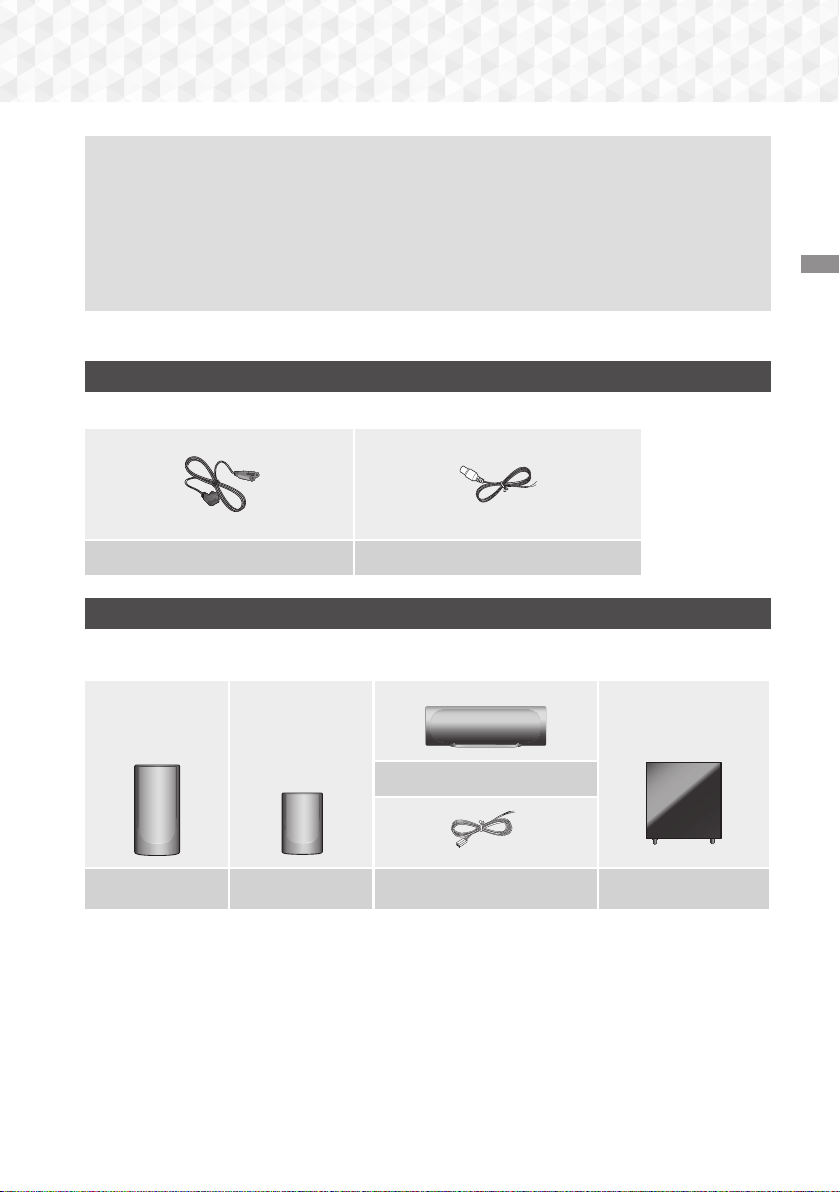
5 - Svenska
Komma Igång
Bilder och illustrationer i den här bruksanvisningen erbjuds endast för referens och kan variera från
faktiskt produktutseende.
En administrationsavgift kan åläggas om antingen
a. en tekniker tillkallas och det inte finns något produktfel (dvs. du har underlåtit att läsa den här
bruksanvisningen)
b. du tar med enheten till ett reparationscenter och det inte finns något produktfel (dvs. du har
underlåtit att läsa den här bruksanvisningen)
Beloppet på en sådan administrationsavgift meddelas innan något arbete eller hembesök genomförs.
Se efter i paketet om tillbehören och högtalarkomponenterna som anges eller visas nedan finns med.
Tillbehör
• Fjärrkontroll • Bruksanvisning • Batterier (AAA-storlek)
Strömkabel FM-antenn
Högtalarkomponenter
HT-J5500
Center
Fram x 2 Surround x 2 Högtalarkabel x 6 Subwoofer
Komma Igång
HT-J5500_J5550W-SWE_0420.indd 5HT-J5500_J5550W-SWE_0420.indd 5 2015-04-20 4:18:592015-04-20 4:18:59
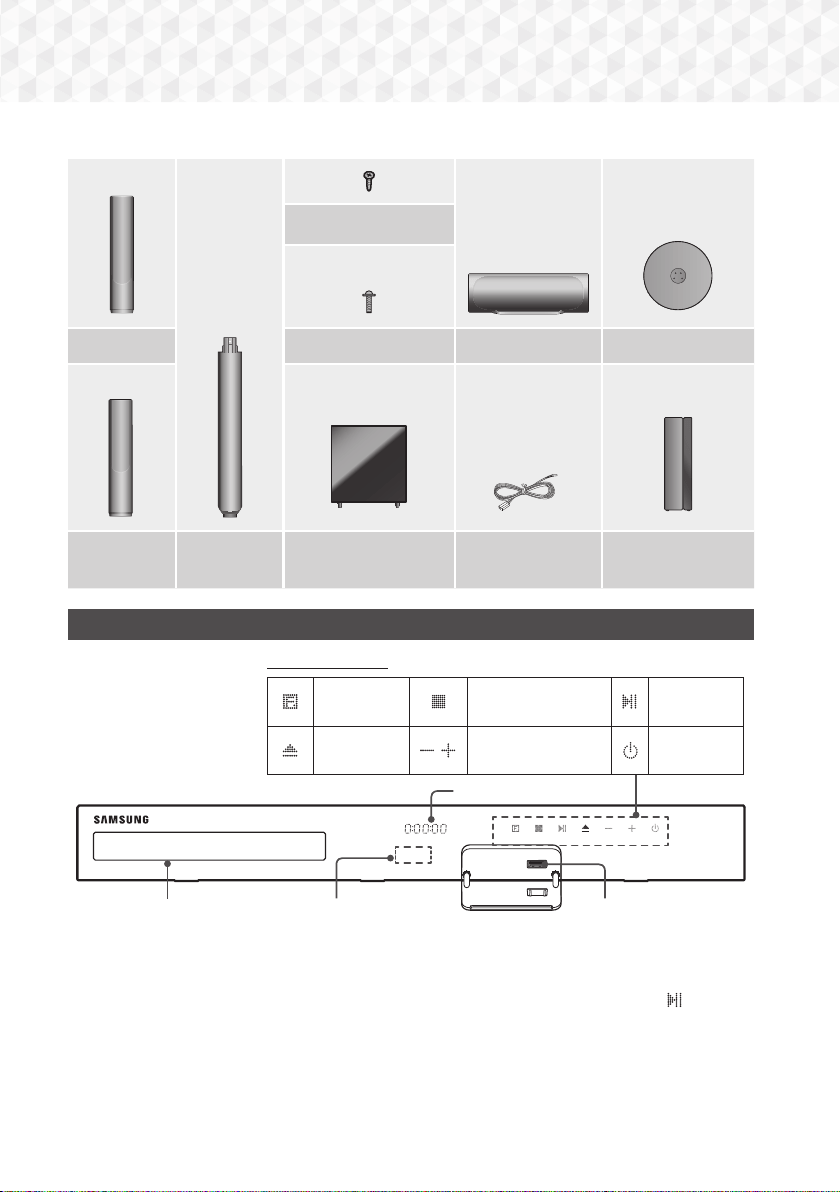
6 - Svenska
Komma Igång
HT-J5550W
Skruv (5x15) x 4
Fram x 2 Skruv (5x20) x 16 Center Stativbas x 4
Surround x 2 Stativ x 4 Subwoofer Högtalarkabel x 6
Trådlös mottagare
Modul (SWA-7000)
Frampanel
DISPLAYIKONER
FUNKTION
STOPP
SPELA/
PAUS
ÖPPNA/
STÄNG
VOLYMKONTROLL
STRÖM
5V 0.5A
USB FJÄRRKONTROLLSSENSOR
SKÄRM
SKIVFACK
✎
När produkten är på får du inte låt barn röra vid produktens yta. Den blir het.
✎
Om du vill uppgradera produktens programvara genom USB-uttaget måste du använda en USB-flashenhet.
✎
När produkten visar Blu-ray-skivmenyn kan du inte starta filmen genom att trycka på knappen /
6
på
produkten eller fjärrkontrollen. För att spela upp filmen måste du välja Spela film eller Start på skivmenyn och
sedan trycka på knappen
E
.
✎
Om du använder internet eller spelar upp innehåll från en USB-enhet på din TV via hemmabiosystemet kan
du inte välja läget BD/DVD med
FUNCTION-knappen. För att välja läget BD/DVD ska du lämna internet
eller stoppa uppspelningen av innehållet på TV:n och sedan välja läget BD/DVD.
HT-J5500_J5550W-SWE_0420.indd 6HT-J5500_J5550W-SWE_0420.indd 6 2015-04-20 4:19:012015-04-20 4:19:01
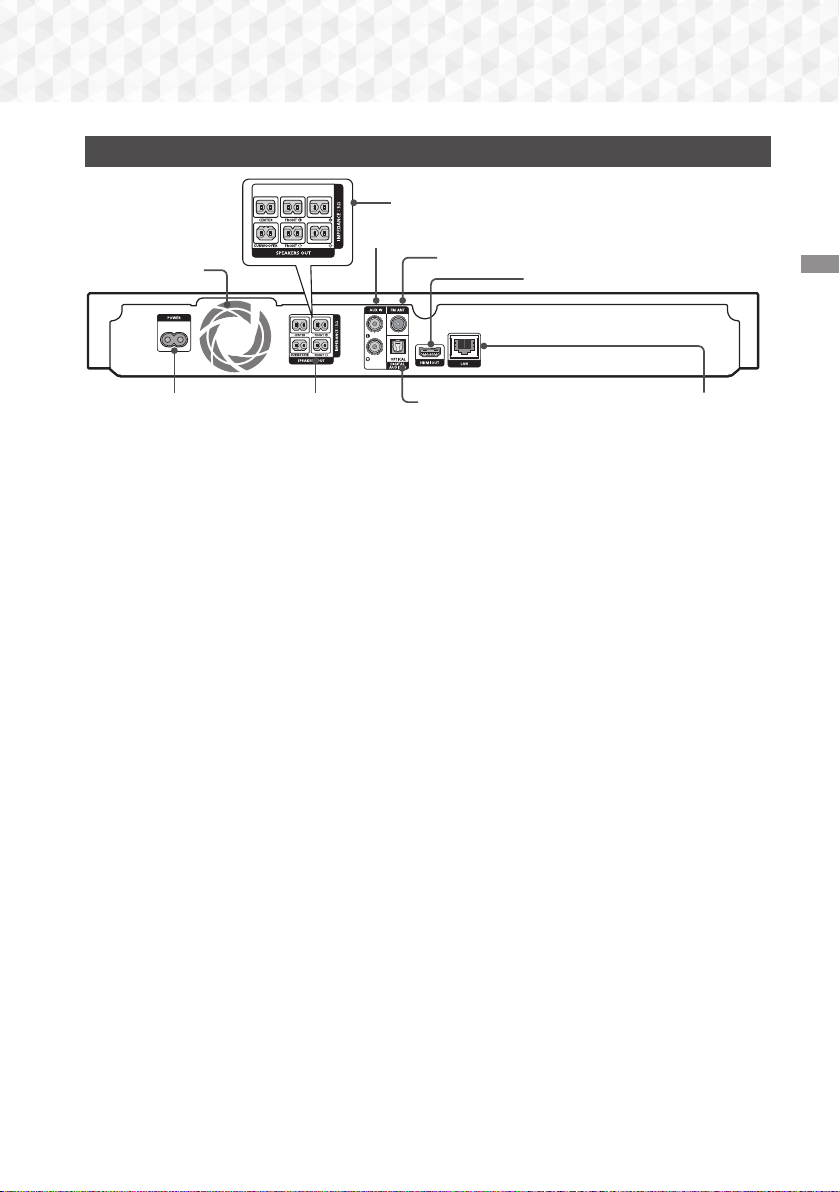
7 - Svenska
Komma Igång
Bakpanel
SURROUND
SURROUND
KYLFLÄKT
* FM-ANTENN
AUX-INGÅNG
HDMI UTGÅNG
HÖGTALARUTGÅNGAR STRÖMSLADD LAN-TERMINAL EXTERN
DIGITALLJUDINGÅNG (OPTISKT)
* Gäller HT-
J5500
* Ansluta FM-antennen
1. Anslut den medföljande FM-antennen till uttaget för FM ANT.
2. För antennkabeln långsamt runt tills du hittar en plats där mottagningen är bra. Fäst antennkabeln på
väggen eller på någon annan stabil plats.
✎
Se till att du har minst 10 CM fritt utrymme på alla sidor av hemmabion när du installerar produkten för att få
god ventilation. Täck inte kylfläkten eller ventilationshål.
✎
Den här enheten kan inte ta emot AM-sändningar.
HT-J5500_J5550W-SWE_0420.indd 7HT-J5500_J5550W-SWE_0420.indd 7 2015-04-20 4:19:042015-04-20 4:19:04
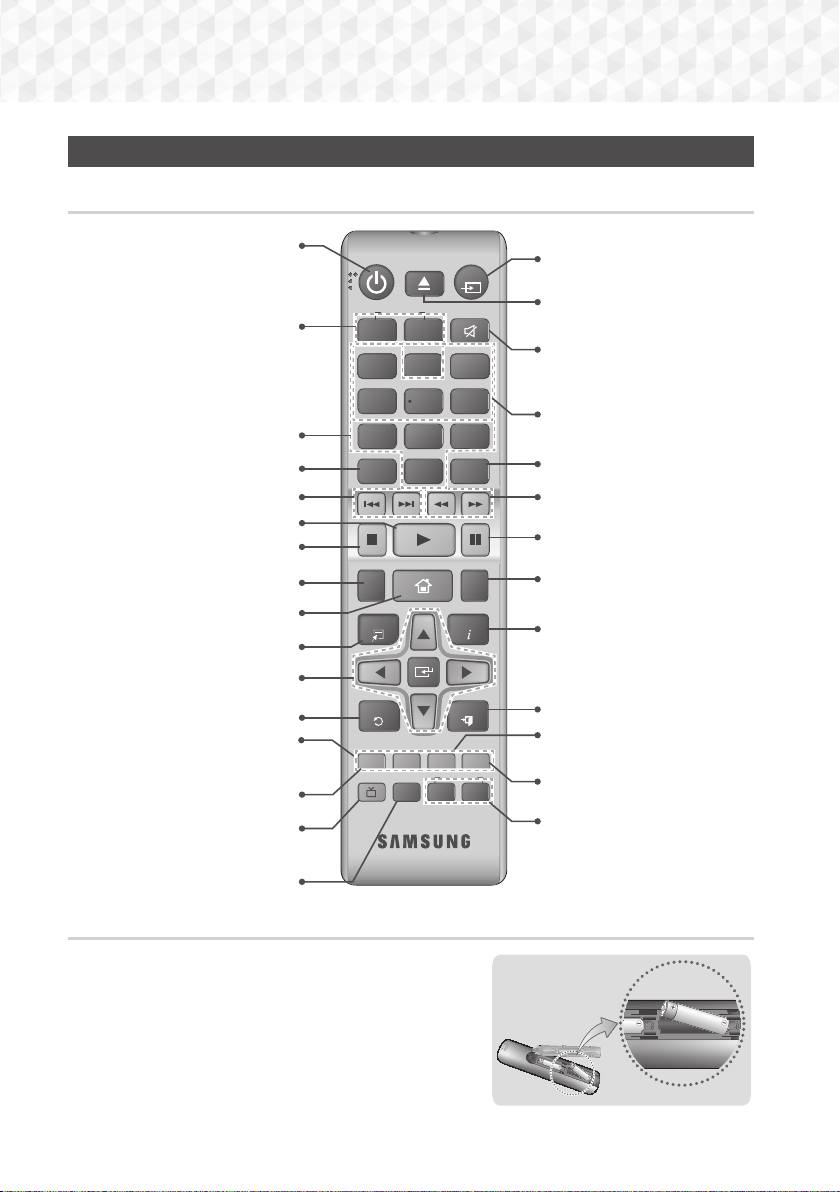
8 - Svenska
Komma Igång
Fjärrkontroll
Genomgång av fjärrkontrollen
Slå på och av produkten.
Justera volymen.
Tryck på sifferknappen för att
använda alternativen.
Tryck för att hoppa bakåt eller framåt.
Väljer undertextningsspråk för skiva.
Tryck för att gå till startskärmen.
Välj skärmmenyalternativen och
ändra menyvärden.
Återgå till föregående meny.
Tryck på de här knapparna för
menyer på produkten och flera
Blu-ray-skivfunktioner.
Tryck för att visa skivmenyn.
Tryck för att använda verktygsmenyn.
Tryck för att spela upp en skiva eller filer.
Tryck för att rikta ljudsignalen till
hemmabiohögtalare eller
TV-högtalare. (Se sida 36)
Välj önskat DSP-/EQ-ljudläge.
Tryck för att stoppa en skiva eller filer.
Stäng av ljudet tillfälligt.
Tryck för att söka bakåt eller framåt.
Tryck för att pausa uppspelning.
Gör det möjligt för dig att upprepa
en titel, ett kapitel, ett spår eller
en skiva.
Använd det här alternativet för
att öppna popup-/titelmenyn.
Använd RDS-funktionen för att
ta emot FM-stationer.
Välj MONO eller STEREO för
radiosändningar.
Sök efter aktiva FM-stationer och
ändra kanaler.
Använd det här alternativet för
att visa uppspelningsinformation
när du spelar upp en Blu-ray-/
DVD-skiva eller filer.
Öppnar och stänger skivfacket.
Tryck för att stänga menyn.
Tryck för att välja hemmabioläge.
(BD/DVD, D. IN, AUX etc.).
Används för att ange en förinställd
radiofrekvens.
Installera batterierna i fjärrkontrollen
✎
Kontrollera att batteriernas ”+” och ”–” –ändar placeras enligt
diagrammet inuti batterifacket.
✎
Batterierna varar i ungefär ett år vid normalt tittande.
✎
Fjärrkontrollen kan användas med upp till ca 7 meters rak linje.
Batteristorlek: AAA
TOOLS
RETURN
EXIT
INFO
SUBTITLE HOME
REPEAT
1
2
3
7
89
DISC MENU
PTY - PTY SEARCH PTY +
RDS DISPLAY TA
TITLE MENU
0
POPUP
4
56
MUTE
MO/ST
TUNER
MEMORY
DSP/EQTV SOUND
ABCD
TUNING
DOWN
UP
VOLUME
-
+
FUNCTION
Tryck för att spela in en FM-
radiosändning.
HT-J5500_J5550W-SWE_0420.indd 8HT-J5500_J5550W-SWE_0420.indd 8 2015-04-20 4:19:052015-04-20 4:19:05
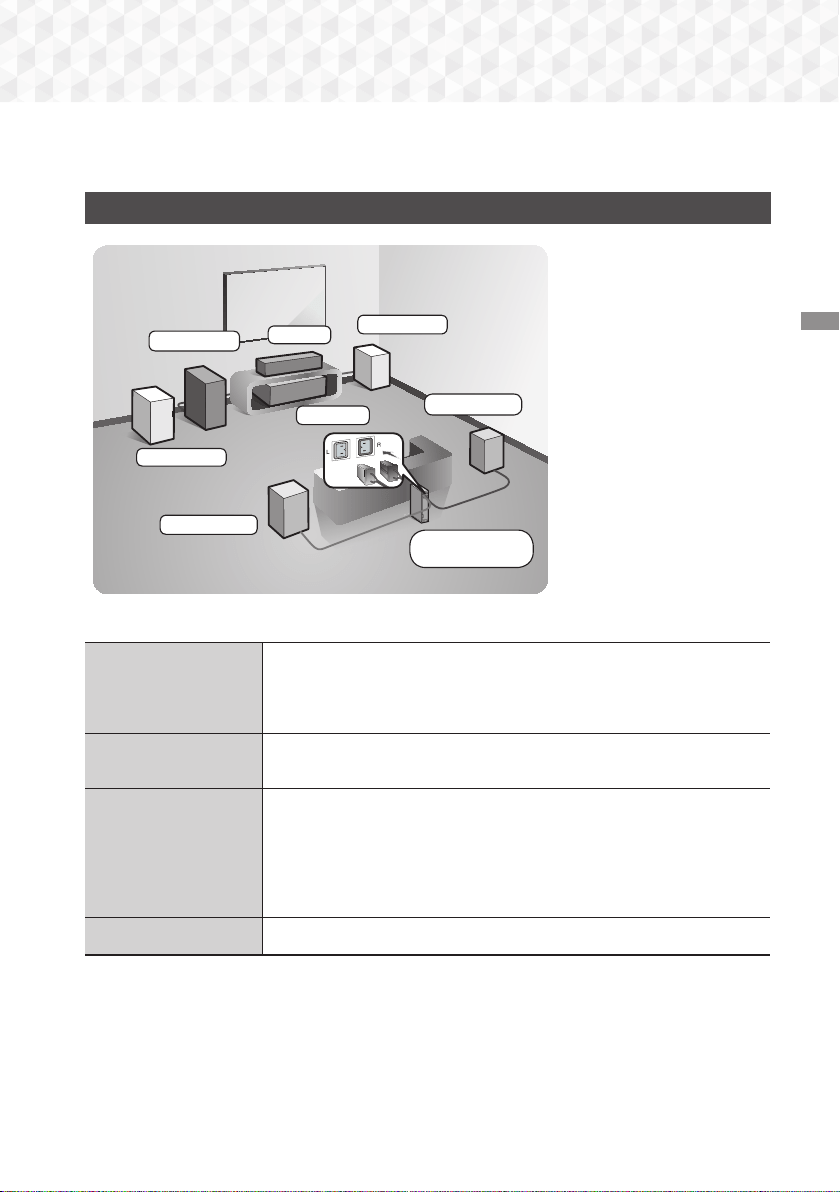
9 - Svenska
Anslutningar
Det här avsnittet beskriver olika metoder för att ansluta produkten till andra externa komponenter. Stäng av
enheten och koppla ur strömmen innan du flyttar eller installerar produkten.
Ansluta högtalarna
Surround (V)
Surround (H)
Produkt
Center
Subwoofer
Trådlös
mottagarmodul
Fram (V)
Fram (H)
Produktens position
Placera den på ett stativ, en
hylla eller under TV-bordet.
Välja lyssningsposition
Lyssningspositionen ska
vara ungefär 2,5 till 3 gånger
TV:ns skärmstorlek, från
TV:n. Exempelvis, om du
har en 46 tums-TV, ska
lyssningspositionen vara 2,92
till 3,50 meter från TV-skärmen.
* Den Trådlös mottagarmodul gäller endast för HT-J5550W.
Främre högtalare
Placera dessa högtalare framför lyssningspositionen, vända inåt (cirka 45°)
mot dig. Placera främre högtalarna så att deras diskanthögtalare hamnar på
samma höjd som ditt öra. Ställ de främre högtalarna med framsidan i linje med
framsidan på centerhögtalaren eller placera dem något framför den.
Centerhögtalare
Det är bäst att placera centerhögtalaren i samma höjd som de främre
högtalarna. Du kan även installera den direkt över eller under TV:n.
Surroundhögtalare
Placera de här högtalarna vid sidan av din lyssningsposition. Finns det inte
tillräckligt med plats kan du placera högtalarna så att de är riktade mot varandra.
Placera dem cirka 60 till 90 cm över ditt öras höjd och lätt riktade nedåt.
* Till skillnad mot främre högtalarna och centerhögtalaren används
surroundhögtalarna mestadels för ljudeffekter. Ljud kommer inte från dem hela
tiden.
Subwoofer
Subwooferns placering är inte så viktig. Placera den där du önskar.
* Surroundhögtalare måste anslutas till den trådlösa mottagarmodulen. (Endast HT-J5550W)
* Dina högtalares utseende kan skilja sig från bilderna i den här manualen.
* Varje högtalare har en färgetikett på baksidan eller undersidan. Varje kabel har ett band med en färg
vid ena änden. Matcha färgen på bandet på varje kabel med färgen på högtalaren och anslut sedan
kabeln till högtalaren. Se sidan 10 för exakta instruktioner.
Anslutningar
HT-J5500_J5550W-SWE_0420.indd 9HT-J5500_J5550W-SWE_0420.indd 9 2015-04-20 4:19:072015-04-20 4:19:07
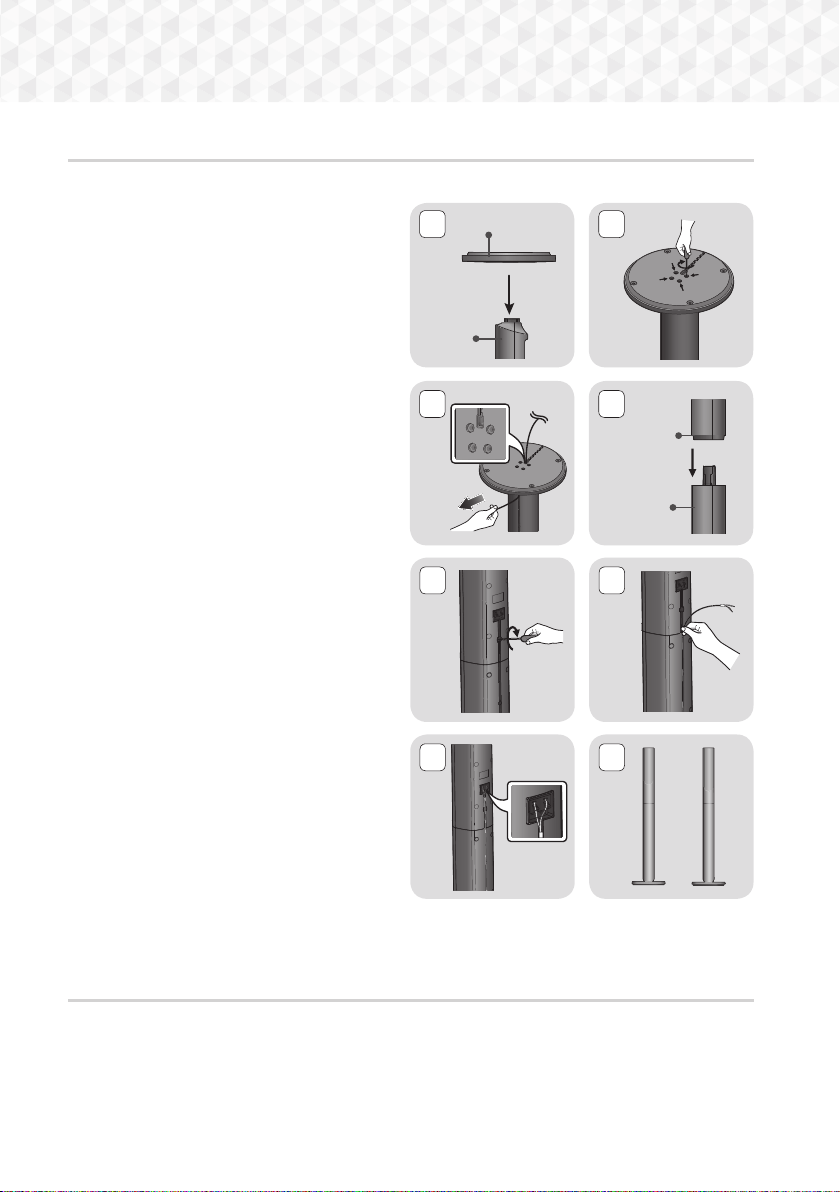
10 - Svenska
Anslutningar
Installera högtalarna på det höga stativet
* Endast HT-J5550W
1. Vänd stativbasen upp och ned och anslut den
till stativet.
2. Använd skruvmejseln och fäst skruvarna (5x20)
i de 4 markerade hålen.
3. Räta ut den medföljande högtalarkabeln och för
den genom det mittersta hålet på stativets bas.
Dra ut kabeln ur hålet på stativets stolpe.
4. Anslut den övre högtalaren till det monterade
stativet.
5. Skruva in en skruv (5x15) medurs i hålet på
högtalarens baksida med en skruvmejsel.
6. Ordna högtalarkabeln längs med skåran på
baksidan av stativets stolpe.
7. Anslut de ordnade kablarna till porten på
högtalarens baksida samtidigt som du matchar
färgerna.
8. Det här är utseendet efter att högtalaren har
installerats. Följ de här stegen för att installera
den andra högtalaren.
Anslutningar av högtalarkabel
1. Matcha varje högtalares slangpaket med motsvarande högtalare genom att matcha kontakternas färgkoder
på varje paket med färgetiketten på undersidan av varje högtalare.
2. Anslut högtalarkabelns kontakter på baksidan av produkten genom att matcha färgerna på
högtalarkontakterna med färgerna på högtalaruttagen. När du ansluter ska du se till att matcha
etikettfärgerna på högtalarens baksida.
2
4
1
3
Stativbas
Stativ
Högtalare
Stativ
5
7
6
8
eller
HT-J5500_J5550W-SWE_0420.indd 10HT-J5500_J5550W-SWE_0420.indd 10 2015-04-20 4:19:082015-04-20 4:19:08
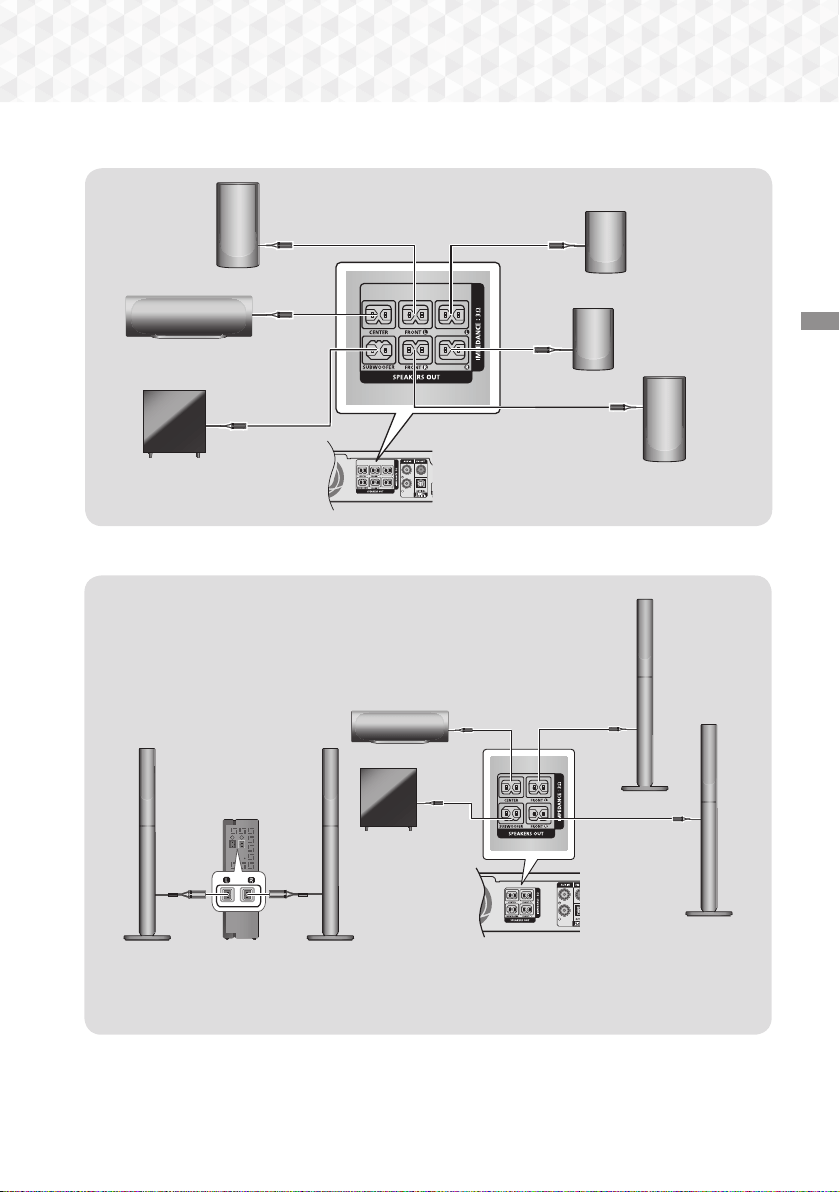
11 - Svenska
Anslutningar
HT-J5500
SURROUND
SURROUND
SURROUND
SURROUND
Främre högtalare (H)
Subwoofer
Centerhögtalare
Surroundhögtalare (V)
Främre högtalare (V)
Surroundhögtalare (H)
HT-J5550W
SURROUND SPEAKERS OUT
52'#-'4+/2'�%'š
ID SET
L
R
Främre högtalare (H)
Subwoofer
Centerhögtalare
Trådlös
mottagarmodul
Surroundhögtalare (V)
Främre högtalare (V)
Surroundhögtalare (H)
* Den här produkten får endast anslutas med SWA-7000.
HT-J5500_J5550W-SWE_0420.indd 11HT-J5500_J5550W-SWE_0420.indd 11 2015-04-20 4:19:102015-04-20 4:19:10

12 - Svenska
Anslutningar
✎
Om du placerar en högtalare nära TV:n kan färgerna på skärmen förvrängas pga. det magnetiska fältet.
✎
Placera den trådlösa mottagarmodulen i det bakre lyssningsläget. Om den trådlösa mottagarmodulen
placeras för nära produkten kan det uppstå störningar i högtalarljudet på grund av interferens.
✎
Om du använder en enhet, t.ex. en mikrovågsugn, ett trådlöst nätverkskort, en Bluetooth-enhet eller någon
annan enhet nära produkten, kan ljudet från högtalarna utsättas för störningar.
✎
Det högsta överföringsavståndet från produkten till den trådlösa mottagarmodulen är cirka 10 m, men kan
variera beroende på användarmiljön. Om en stål-/betongvägg eller metallvägg är placerad mellan produkten
och den trådlösa mottagarmodulen kanske inte systemet fungerar alls, eftersom radiovågor inte kan gå
igenom metall.
✎
Om produkten inte kan skapa en trådlös anslutning måste du köra en ID-inställning mellan produkten
och den trådlösa mottagarmodulen. När produkten är avstängd trycker du på "0"
"1"
"3"
"5" på
fjärrkontrollen. Slå på den trådlösa mottagarmodulen. Tryck sedan på och håll ned knappen ”ID SET” på
baksidan av den trådlösa mottagarmodulen i 5 sekunder och slå sedan på produkten.
| VAR FÖRSIKTIG |
Om du vill montera högtalarna på väggen ska du sätta fast skruvarna eller spikarna (medföljer ej) stadigt
på väggen där du vill hänga upp en högtalare. Sedan ska du genom att använda hålet på varje högtalares
baksida försiktigt hänga upp varje högtalare på en skruv eller spik.
Barn får inte leka nära högtalarna. De kan skadas om högtalarna välter.
Kontrollera att polerna (+/ –) är korrekt kopplade när du ansluter högtalarkablarna till högtalarna.
Håll subwoofern utom räckhåll för barn för att förhindra att barn sticker in händer eller främmande föremål i
hålet på subwoofern.
Häng inte subwoofern på väggen med hjälp av hålet.
Den trådlösa mottagarantennen är inbyggd i den trådlösa mottagarmodulen. Undvik att utsätta den för
vatten eller fukt.
Se till att det inte finns några störande element i närheten av den trådlösa mottagarmodulen för att få optimal
kvalitet på ljudet.
I 2-kanalsläge hörs inget ljud från de trådlösa surroundhögtalarna.
HT-J5500_J5550W-SWE_0420.indd 12HT-J5500_J5550W-SWE_0420.indd 12 2015-04-20 4:19:122015-04-20 4:19:12
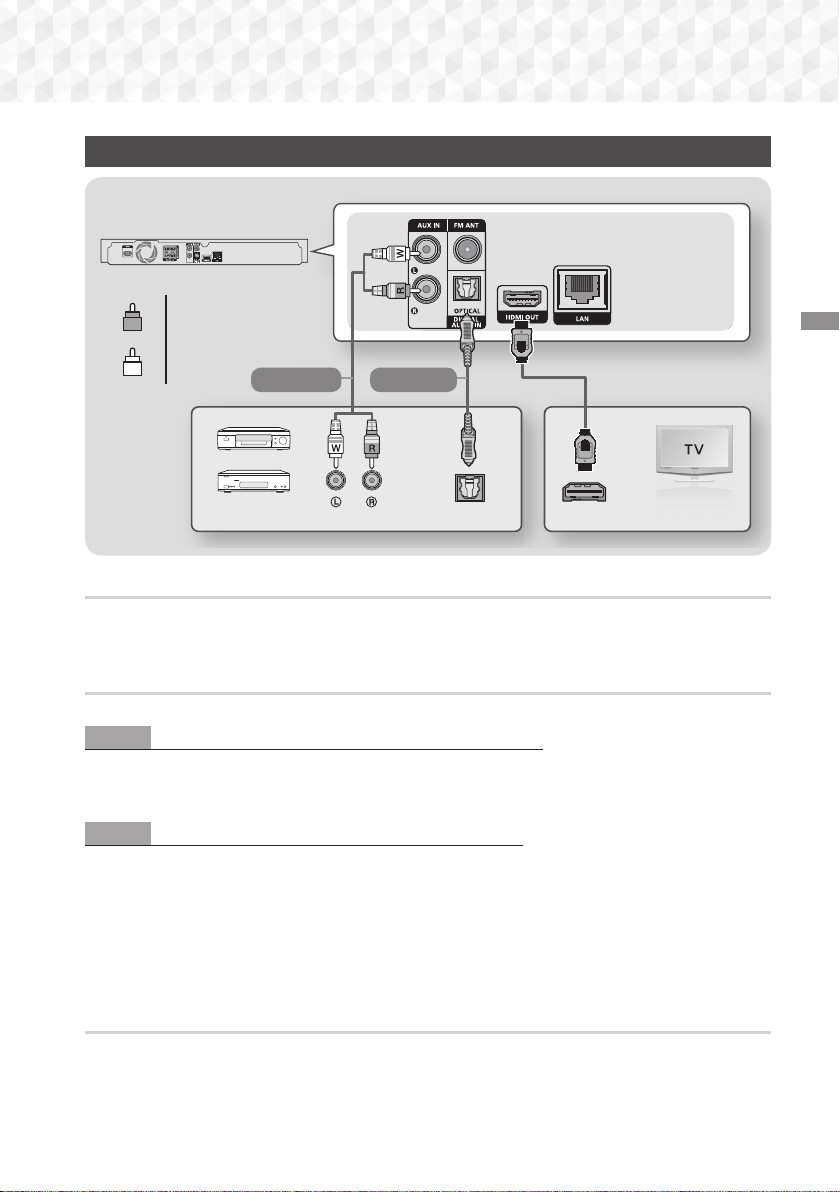
13 - Svenska
Anslutningar
Ansluta till en TV och externa enheter
OPTICAL OUT
AUDIO OUT
HDMI IN (ARC)
Metod 1 Metod 2
R
Röd
W
Vit
Externa enheter
Ansluta till en TV
Anslut HDMI-kabeln (medföljer ej) från uttaget HDMI OUT på baksidan av produkten till uttaget HDMI IN på din
TV. Om TV:n stöder ARC behöver du bara ansluta denna kabel för att höra TV-ljud från hemmabion. Se sidan 18
i den här bruksanvisningen och avsnittet för ARC i TV:ns bruksanvisning för detaljer.
Ansluta till externa enheter
Två sätt för anslutning av externa enheter till hemmabion förklaras nedan.
Metod 1 AUX-INGÅNG: Anslutning till extern, analog komponent
Genom att använda en RCA-ljudkabel (medföljer ej) ansluter du uttaget AUDIO In på produkten till uttaget
AUDIO Out på den externa analoga komponenten.
Välj läget AUX.
• Se till att matcha färgerna på kabelns kontakter mot färgerna på de ingående och utgående uttagen.
Metod 2 OPTISK: Anslutning till extern, digital ljudkomponent
Använd för ansluta den digitala ljudutgången på digitala signalkomponenter, såsom kabelboxar och
satellitmottagare. Använd en digital, optisk kabel (medföljer ej) och anslut det optiska, digitala ingående
ljuduttaget på produkten till det digitala utgående optiska uttaget på den externa digitala enheten med en digital
optisk kabel.
Välj läget D. IN.
✎
Om du vill titta på video från kabelboxen/satellitmottagaren, måste du ansluta videoutgången direkt till en TV.
✎
Systemet stöder digitala samplingsfrekvenser på 32 kHz eller högre från externa digitala komponenter.
✎
Det här systemet stöder bara DTS och Dolby Digital audio. MPEG audio, ett bitstream-format, stöds inte.
Välja en extern enhet att använda
Välj en extern enhet efter att du har anslutit den genom att trycka på knappen FUNCTION. Varje gång du
trycker på den här knappen ändras läget enligt följande: BD/DVD
D. IN
AUX
FM
BT
HT-J5500_J5550W-SWE_0420.indd 13HT-J5500_J5550W-SWE_0420.indd 13 2015-04-20 4:19:122015-04-20 4:19:12
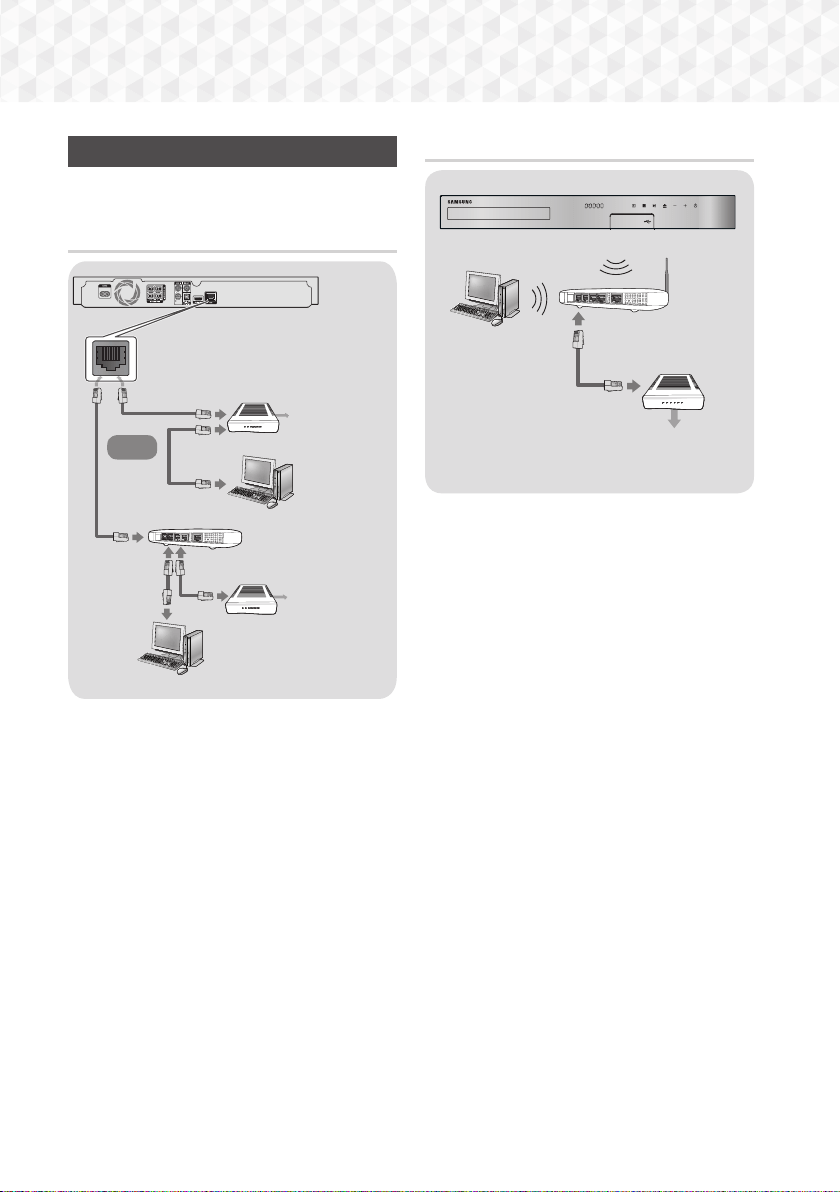
14 - Svenska
Anslutningar
Ansluta till en nätverksrouter
Du kan ansluta produkten till nätverksroutern på ett
av de sätt som anges nedan.
Kabelnätverk
Bredbandstjänst
Bredbandstjänst
Bredbandsmodem
(med integrerad router)
Bredband
modem
Router
eller
✎
Din router eller dina ISP-principer kan hindra
produkten från att få åtkomst till Samsungs
programuppdateringsserver. Om detta inträffar
ska du kontakta din ISP för mer information.
✎
För DSL-användare använder du en router för att
skapa en nätverksanslutning.
✎
Försök att använda CAT 7-kabeln för att ansluta.
✎
Du kan inte använda produkten om
nätverkshastigheten är långsammare än 10 Mbps.
✎
För att använda DLNA-funktionen måste du
ansluta datorn till nätverket så som visas på bilden
ovan. Anslutningen kan vara kabelbaserad eller
trådlös.
Trådlöst nätverk
Bredbandstjänst
Trådlös IP-delare
✎
Om den trådlösa IP-delaren stöder DHCP kan
produkten använda en DHCP-adress eller fast IP-
adress för att ansluta till det trådlösa nätverket.
✎
Ställ in den trådlösa IP-delaren på
infrastrukturläge. Ad-hoc-läget stöds inte.
✎
Produkten stöder bara följande trådlösa
säkerhetsnyckelprotokoll:
- WEP (OPEN/SHARED), WPA-PSK (TKIP/AES),
WPA2-PSK (TKIP/AES)
✎
Välj en kanal för den trådlösa IP-delaren som
inte används. Om kanalinställningen för den
trådlösa IP-delaren används av en annan enhet
i närheten, kan det resultera i störningar och
kommunikationsfel.
✎
I enlighet med de senaste Wi-Fi-
certifieringsspecifikationerna stöder Samsungs
hemmabio inte WEP, TKIP eller TKIP-AES (WPS2
Mixed) säkerhetskrypteringar i nätverk som körs i
läget 802.11n.
✎
Trådlöst nätverk kan av naturen orsaka störningar,
beroende på användningsförhållanden (AP-
prestanda, avstånd, hinder, störningar från andra
radioenheter etc.).
HT-J5500_J5550W-SWE_0420.indd 14HT-J5500_J5550W-SWE_0420.indd 14 2015-04-20 4:19:142015-04-20 4:19:14
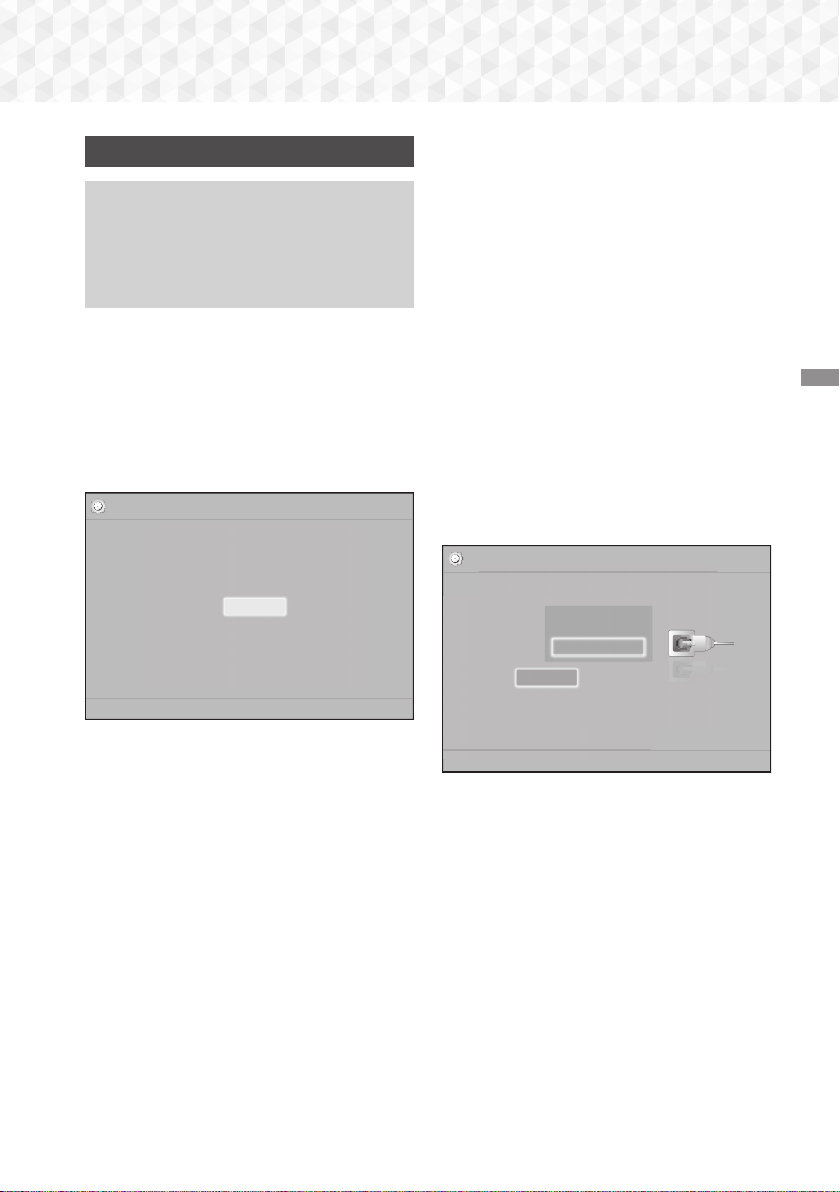
15 - Svenska
Inställningar
Första inställningarna
• Startmenyn visas inte om du inte konfigurerar
grundinställningarna.
• OSD (On Screen Display) kan ändras i produkten
efter att du har uppgraderat programversion.
• Åtkomststegen kan variera beroende på den
valda menyn.
1. Slå på TV:n efter att du har anslutit produkten
och slå sedan på produkten. När du slår på
produkten för första gången visar produkten
automatiskt skärmen för Inställning
språkinställningar.
2. Tryck på knapparna ▲▼ för att välja önskat
språk och tryck sedan på knappen
E
.
3. Tryck på knappen
E
för att starta installationen.
Inställning
TV-bild och nätverk kommer att ställas in.
Alla inställningar kan ändras senare under "Inställningar"
a
Föreg.
"
Välj
Start
4. Skärmen TV-bildformat visas. Tryck på
knapparna ▲▼ för att välja TV-förhållande och
tryck sedan på knappen
E
.
Det finns fyra alternativ.
16:9 original - För bredbilds-TV-apparater. Visar
bredbildsformaten i originalformaten 16:9 och 4:3
(de gamla standardformaten), 4:3 pillar box med
svarta kanter på vänster och höger sida.
16:9 Helskärm - För bredbilds-TV-apparater.
Visar bredbilder i originalformatet 16:9 och
expanderar 4:3 bilder för att fylla 16:9-skärmen.
4:3 Letter Box - För äldre, analoga TV-apparater
med standardskärm. Visar bilder i formatet 4:3 i
helskärmsbild och 16:9 i letter box-format som
ligger kvar som bildförhållandet 16:9, men visar
svarta fält över och under bilden.
4:3 Pan-Scan - För äldre, analoga TV-
apparater med standardskärm. Visar 4:3 bilder
i helskärmsformat och 16:9 bilder i Pan-Scan-
format som fyller skärmen, men kapar vänster
och höger sida på bilden och förstorar bilden
vertikalt i mitten.
5. Skärmen Nätverk visas.
- Innan du börjar ska du kontrollera att
produkten är ansluten till routern.
- Ställ in till kabelbaserad eller trådlös anslutning
beroende på din nätverksmiljö.
- Om ditt trådlösa nätverk har en säkerhetskod,
måste du ange koden för att slutföra
nätverksanslutningen.
- Om du har ett nätverk med fasta IP-adresser
föreslår vi att du väljer Skippa genom att
trycka på
BLÅ (D) knapp.
✎
Om du hoppar över nätverksinställningarna här
eller installationen inte fungerar som den ska
kan du installera produktens nätverksanslutning
senare. (Se sidan 21)
㾎
Inställning | Nätverk
Välj nätverkstyp.
Nätverkstyp
En nätverkskabel är ansluten.
Trådlös
Kabel
Anslut
a
Föreg.
d Skippa m Flytta " Välj
6. Produkten kontrollerar nätverksanslutningen
och ansluter sedan till nätverket. När detta är
klart trycker du på knappen
E
. Skärmen för
"Grundinställning klar." visas och startskärmen
visas.
✎
Om du vill visa skärmen Inställning igen och göra
ändringar ska du välja alternativet Återst.
(Se sidan 20)
✎
Om du använder en HDMI-kabel för att ansluta
produkten till en Anynet+ (HDMI-CEC)-kompatibel
Samsung-TV och 1.) Du har ställt in funktionen
Anynet+ (HDMI-CEC) till På på både TV:n och
produkten och 2.) Du har ställt in TV:n på ett
språk som stöds av produkten och produkten
väljer det språket som önskat språk automatiskt.
Inställningar
HT-J5500_J5550W-SWE_0420.indd 15HT-J5500_J5550W-SWE_0420.indd 15 2015-04-20 4:19:162015-04-20 4:19:16
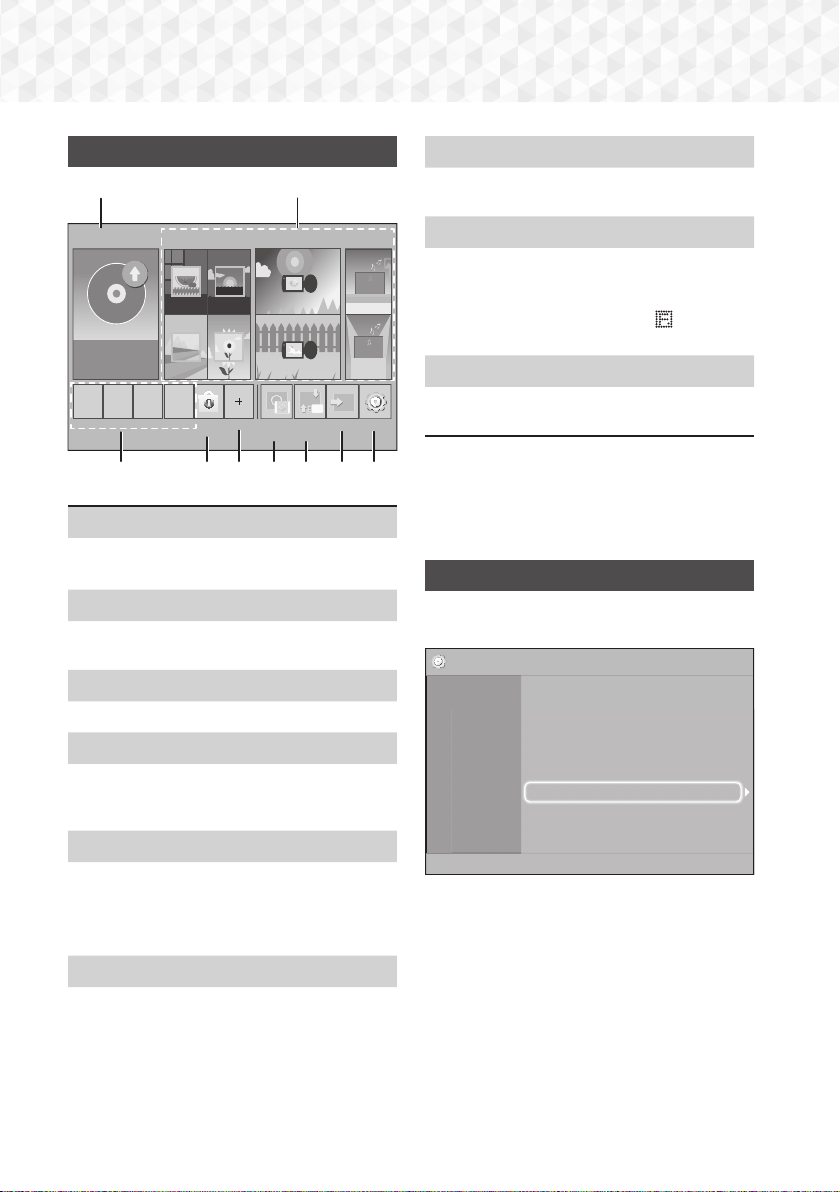
16 - Svenska
Inställningar
Startskärmen i korthet
SPELA SKIVA
App 1 App 2 App 3 App 4
Screen
Mirroring
Ändra
enhet
Funktion
Ingen skiva
Inställn.
Foton VIDEOR Musik
1
3 4 5 6 7 8 9
2
Opera TV
Store
Mer
1
SPELA SKIVA
Skivan som för närvarande sitter i visas.
Tryck på
E
för att börja spela upp skivan.
2
Foton/VIDEOR/Musik
Visa bilder, videor eller musik från skiva, USB, PC
och mobila enheter.
3
Appar
Öppna olika betalprogram eller gratisprogram.
4
Opera TV Store
Öppna Opera TV Store online där du kan hitta
videoströmning i hög kvalitet, musikströmning, spel
och sociala nätverksprogram.
5
Mer
En lista över användbara och populära appar vi
rekommenderar.
✎
Beroende på land kanske denna menyfunktion
inte stöds.
6
Screen Mirroring
Installerar trådlös speglingsfunktion mellan
hemmabion och en smarttelefon eller sufplatta.
7
Ändra enhet
Visar en lista över externa enheter som är anslutna
till huvudenheten. Byt till den önskade enheten.
8
Funktion
Använd för att byta till en extern enhet och för radio
och att byta lägen för en Bluetooth-anslutning.
Du kan använda fjärrkontrollernas
FUNCTION-
knappar och huvudenhetens knapp
för att byta
lägen.
9
Inställn.
Ställ in olika funktioner för att passa dina personliga
inställningar.
✎
För att spela upp eller visa video-, foto- eller
musikfiler på din dator, måste du ansluta din
hemmabio och dator till ett hemmanätverk och
installera DLNA-programvara på datorn. Se sida
27 och 37.
Öppna skärmen Inställn.
1. Välj Inställn. på startskärmen, och tryck sedan
på
E
. Skärmen Inställn. visas.
Inställn.
Bild
Ljud
Nätverk
System
Språk
Säkerhet
Allmänt
Support
3D-inställn.
TV-bildformat : 16:9 original
BD Wise : Av
Upplösning : Auto
Filmram (24 fps) : Av
HDMI-färgformat : Auto
HDMI, djup färg : Av
Progressivt läge : Auto
2. För att öppna menyer, undermenyer och
alternativ på skärmen Inställn. ska du se bilden
över fjärrkontrollen nedan. (Se sidan 17)
✎
Om produkten lämnas i stoppläge mer än
5 minuter utan att den används så visas en
skärmsläckare på TV:n. Om produkten har
lämnats i skärmsläckarläget i mer än 20 minuter
slås den av automatiskt.
HT-J5500_J5550W-SWE_0420.indd 16HT-J5500_J5550W-SWE_0420.indd 16 2015-04-20 4:19:172015-04-20 4:19:17
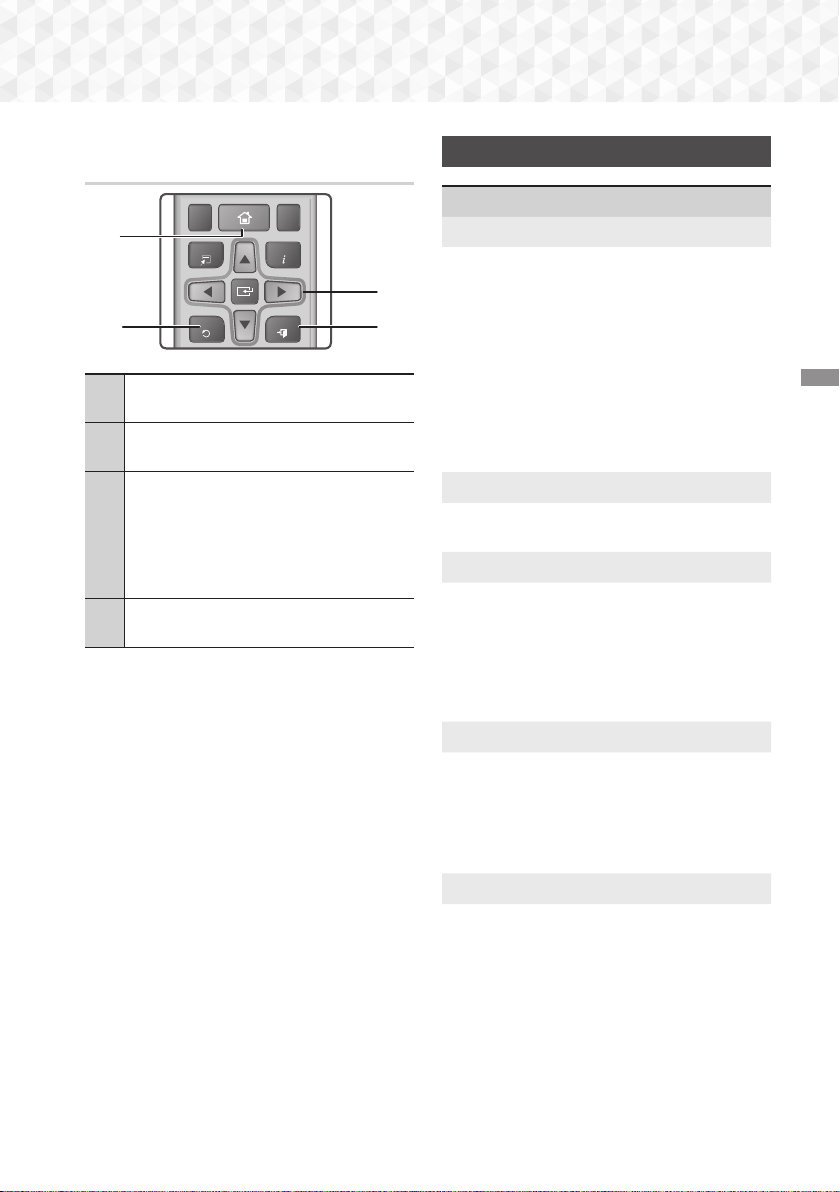
17 - Svenska
Inställningar
Knappar på fjärrkontrollen som
används för inställningsmenyn
TOOLS
RETURN
EXIT
INFO
SUBTITLE HOME
REPEAT
TUNER
2 4
3
1
1
HOME-knapp: Tryck för att gå till
startskärmen.
2
RETURN-knapp: Tryck för att återgå till
föregående meny.
3
E
(
ENTER) / RIKTNINGS-knapp:
• Tryck på
▲▼◄►
för att flytta markören
eller välja ett alternativ.
• Tryck på knappen
E
för att aktivera
det valda alternativet eller kontrollera en
inställning.
4
EXIT-knapp: Tryck för att stänga den
aktuella menyn.
Detaljerad funktionsinformation
Varje Inställn.-funktion, menyalternativ och individuellt
alternativ förklaras i detalj på skärmen. För att visa
en förklaring använder du knapparna ▲▼◄► och
väljer funktionen, menyalternativet eller alternativet.
Förklaringen visas vanligtvis längst ned på skärmen.
En kort beskrivning av varje Inställn.-funktion
börjar på denna sida. Ytterligare information om
vissa funktioner finns även i bilagan till den här
bruksanvisningen.
Inställn. Menyfunktioner
Bild
3D-inställn.
Installera 3D-relaterade funktioner
Uppsp.läge för 3D Blu-ray: Välj om en Blu-ray-
skiva med 3D-innehåll ska spelas i 3D-läge. Om
du går till startmenyn i 3D-läge växlar produkten
automatiskt till 2D.
Skärmstorlek: Ange storleken för TV:n som
är kopplad till produkten. Produkten justerar
automatiskt 3D-utgången efter TV:ns skärmstorlek.
✎
Läs informationen om hälsa och säkerhet
noggrant innan du tittar på 3d-innehållet.
(Se sidan 3)
TV-bildformat
Gör det möjligt för dig att justera utgången för
produkten efter TV:ns skärmstorlek. (Se sidan 40)
BD Wise
BD Wise är Samsungs senaste
interanslutningsfunktion. När du ansluter en
produkt från Samsung till en Samsung-TV med BD
Wise via HDMI och BD Wise är aktiverat på både
produkten och TV:n, sänder produkten ut video
med videoupplösning och ramhastighet för Blu-
ray-/DVD-skivan.
Upplösning
Gör det möjligt för dig att ställa in den utgående
upplösningen för HDMI-videosignalen till BD Wise,
Auto, 1080p, 1080i, 720p, 576p/480p. Numret
indikerar antalet linjer video per bildruta. I och p
indikerar sammanflätad och progressiv skanning.
Ju fler linjer, desto högre kvalitet.
Filmram (24 fps)
Genom att ställa in funktionen för Filmram (24
fps) till Auto kan du justera HDMI-utgången till 24
bildrutor per sekund för förbättrad bildkvalitet, vid
anslutning till en 24 fps-kompatibel TV.
• Du kan bara använda Filmram (24 fps) på en
TV som stöder den här bildrutefrekvensen.
• Filmruta på produkten är bara tillgängligt när den
är i upplösningslägena HDMI 1080p.
HT-J5500_J5550W-SWE_0420.indd 17HT-J5500_J5550W-SWE_0420.indd 17 2015-04-20 4:19:182015-04-20 4:19:18
18 - Svenska
Inställningar
HDMI-färgformat
Gör så att du kan ställa in färgrymden för HDMI-
utgången till att matcha anslutna enheters
funktioner (TV, skärm osv.).
HDMI, djup färg
Gör det möjligt för dig att ställa in produkten för
att sända video från HDMI OUT-uttaget med
djup färg. Djup färg ger en mer verklighetstrogen
färgåtergivning med rikare färgdjup.
Progressivt läge
Gör det möjligt för dig att förbättra bildkvaliteten
vid visning av DVD-skivor.
Ljud
Högtalarinställning
Gör så att du kan justera följande
högtalarinställningar och slå på och av
högtalartestet så att du kan testa högtalarna.
Nivå
: Gör det möjligt för dig att justera den
relativa ljudstyrkan för varje högtalare från 6dB till
-6dB. Om du exempelvis gillar djup bas kan du
öka ljudstyrkan för subwoofern med 6dB.
Avstånd
: Gör det möjligt för dig att justera
det relativa avståndet för varje högtalare från
lyssningspositionen upp till 9 meter. Ju längre
bort, desto högre blir högtalarljudet.
Högtalartest
: Gör det möjligt för dig att köra
Högtalartest-funktionen så att du kan testa dina
inställningar. Genom att ställa in Högtalartest till
På sätts Högtalartest på. Genom att ställa in på
Av slås den av.
Högtalarval
Gör det möjligt för dig att välja vilka högtalare
du vill aktivera, antingen TV-högtalare eller
hemmabiohögtalare.
Equalizerläge
Slå på Equalizerläge om du vill använda
equalizern.
Inst. för equalizer
Gör så att du kan ställa in equalizern.
✎
Inst. för equalizer visas endast när
Equalizerläge
är På.
Ljudreturkanal
Gör det möjligt för dig att dirigera ljudet från TV:n till
hemmabiohögtalarna. Kräver en HDMI-anslutning
och Ljudreturkanal-kompatibel TV.
• Om Ljudreturkanal är inställt på På och
du använder en HDMI-kabel för att ansluta
produkten till TV:n fungerar inte den digitala
optiska ingången.
• Om Ljudreturkanal är inställt på Auto och
du använder en HDMI-kabel för att ansluta
produkten till TV:n fungerar inte ARC och den
digitala optiska ingången.
Digital utgång
Gör att du kan ställa in Digital utgång för att
matcha funktionerna för AV-mottagaren du har
anslutit till produkten: För mer information, se
tabellen över val av digital utgång. (Se sidan 45)
Dynamisk områdeskontroll
Gör det möjligt för dig att använda dynamisk
intervallkontroll till Dolby Digital, Dolby Digital Plus
och Dolby TrueHD audio.
Auto
: Kontrollerar automatiskt det dynamiska
intervallet för Dolby TrueHD-ljud, baserat på
informationen i Dolby TrueHD soundtrack.
Avaktiverar även dynamisk intervallkontroll för
Dolby Digital och Dolby Digital Plus.
Av
: Lämnar det dynamiska intervallet
okomprimerat, vilket gör det möjligt för dig att
höra originalljudet.
På
: Slår på dynamisk intervallkontroll för alla tre
Dolby-formaten. Tystare ljud görs högre och
volymen för kraftiga ljud dämpas.
Downmixing-läge
Gör det möjligt för dig att välja nedmixningsmetod
för flera kanaler som är kompatibla med ditt
stereosystem. Du kan välja att produkten nedmixar
till Normal stereo eller till Surroundkompatibel.
Ljudsynkning
När produkten är inkopplad till en digital TV kan du
justera ljudfördröjningen så att ljudet synkas med
videon. Du kan ange en fördröjning mellan 0 och
300 millisekunder.
HT-J5500_J5550W-SWE_0420.indd 18HT-J5500_J5550W-SWE_0420.indd 18 2015-04-20 4:19:192015-04-20 4:19:19
19 - Svenska
Inställningar
Nätverk
Nätverksinställningar
Gör att du kan konfigurera nätverksanslutningen
så att du kan använda olika funktioner såsom
Internet-tjänster eller DLNA Wi-Fi-funktionen och
utföra programuppgraderingar.
Nätverkstest
Gör det möjligt för dig att testa inställningarna för
Internet Protocol för att se om det fungerar som
det ska.
Nätverksstatus
Gör det möjligt för dig att kontrollera aktuellt
nätverk och Internet-status.
Wi-Fi Direct
Gör det möjligt för dig att ansluta en Wi-Fi Direct-
enhet till produkten med ett Peer-to-Peer-nätverk,
utan en trådlös router. Observera att om produkten
är ansluten till ett trådlöst nätverk kan den kopplas
från när du använder Wi-Fi Direct. (
Se sidan 25)
✎
Textfiler, t.ex. filer med tillägget .TXT eller .DOC
visas inte när du använder funktionen Wi-Fi
Direct.
Screen Mirroring
Med funktionenScreen Mirroring kan du visa din
smarttelefons eller smartenhets skärm på TV:n
som du har anslutit till hemmabiosystemet.
(
Se sidan 39)
Enhetsnamn
Gör det möjligt för dig att tilldela ett identifieringsnamn
till produkten. Du använder det här namnet för att
identifiera produkten när du ansluter externa Wi-Fi-
enheter (smarttelefoner, tabletter etc.) till den.
Internetanslutning för BD-Live
Gör det möjligt för dig att tillåta eller förbjuda en
Internet-anslutning för BD-Live-tjänsten.
System
Inställning
Gör det möjligt för dig att göra om den initiala
Inställning-processen (Se sidan 15)
Snabbstart
Du kan snabbt slå på strömmen genom att minska
starttiden.
✎
Om den här funktionen är inställd på På så ökar
strömförbrukningen. (Ungefär 12W ~ 20W)
Anynet+ (HDMI-CEC)
Anynet+ är en bekväm funktion som erbjuder
länkade uppgifter med andra Samsung-produkter
som har funktionen Anynet+ och låter dig
kontrollera produkterna med en Samsung TV-
fjärrkontroll. För att använda den här funktionen
ansluter du den här produkten till en Anynet+
Samsung-TV med en HDMI-kabel.
BD-datahantering
Gör det möjligt för dig att hantera innehåll du
laddat ner genom en Blu-ray-skiva som stöder
BD-Live-tjänsten. Du kan visa information om USB-
enheten du använder eller BD Live-datalagringen,
inklusive lagringsutrymmet. Du kan också radera
BD Live-data och ändra enheten.
DivX® Video på begäran
Visa DivX® VOD-registreringskoden för att köpa
och spela upp DivX® VOD-innehåll.
Språk
Gör att du kan välja det språk du föredrar för
Skärmmeny, Skivmeny o.s.v.
• Det valda språket visas bara om det hanteras av
skivan.
HT-J5500_J5550W-SWE_0420.indd 19HT-J5500_J5550W-SWE_0420.indd 19 2015-04-20 4:19:202015-04-20 4:19:20
20 - Svenska
Inställningar
Säkerhet
Standardlösenordet är 0000. Ange standard-PIN
för att öppna säkerhetsfunktionen om du inte har
skapat din egen PIN-kod.
BD-föräldraklass.
Förhindrar uppspelning av Blu-ray-skivor med en
åldersgräns som är lika med eller högre än den
specifika åldersklass du anger, om du inte anger
PIN-koden.
DVD-föräldraklass.
Förhindrar uppspelning av DVD-skivor med en
klassificering som är högre än den specifika
klassificeringen om du inte anger PIN-koden.
Ändra PIN
Ändrar den 4-siffriga PIN-koden som används för
att komma åt säkerhetsfunktioner.
Allmänt
Tidszon
Gör att du kan ange tidszonen som är tillämplig för
ditt område.
Support
Programuppgradering
Mer information om den här funktionen finns på
sidan 26.
Kontakta Samsung
Erbjuder kontaktinformation för att få hjälp med
produkten.
Villkor för serviceavtal
Visa den allmänna friskrivningen gällande
tredjepartsinnehåll och tjänster.
Återst
Återställer alla inställningar till standardsinställningar,
förutom för nätverket. Kräver att du anger din
säkerhets-PIN. Standardsäkerhets-PIN är 0000.
Lyssna på radio
• För att lyssna på radio måste du ansluta den
medföljande FM-antennen.
Manövrera radion med fjärrkontrollen
1. Tryck på knappen FUNCTION för att välja FM.
2. Ställ in önskad station.
• Förinställ inställning 1 : Tryck på knappen
5
för att välja PRESET och tryck sedan på
knappen
TUNING UP, DOWN för att välja
förinställningsstation.
- Innan du kan göra någon fininställning för
förinställda stationer måste du lägga till
förinställda stationer till produktens minne.
• Manuell inställning: Tryck på knappen
5
för att välja MANUAL och tryck sedan på
knappen
TUNING UP, DOWN för att ställa in
lägre eller högre frekvens.
• Automatisk inställning: Tryck på knappen
5
för att välja MANUAL och tryck sedan
på knappen
TUNING UP, DOWN och håll
den nedtryckt i några sekunder för att söka
igenom bandet automatiskt.
Ställa in Mono eller Stereo
Tryck på knappen MO/ST.
• Varje gång du trycker på knappen växlar ljudet
mellan STEREO och MONO.
• I ett område med dålig mottagning ska du välja
MONO för en klar och störningsfri sändning.
Förinställa stationer
Exempelvis: Förinställa FM 89.10 i minnet.
1. Tryck på knappen
FUNCTION för att välja FM.
2. Tryck på knappen TUNING UP, DOWN för att
bläddra igenom FM-frekvenserna och välj sedan
<89,10>.
3. Tryck på knappen TUNER MEMORY (den gula
knappen C längst ned på fjärrkontrollen).
4. Tryck på knappen
TUNER MEMORY igen inom
5 sekunder. Stationen lagras i minnet.
✎
Om du trycker på knappen TUNER MEMORY
flera gånger utan att byta station kan den
inmatade stationen skrivas över.
5. För att välja andra stationer upprepar du steg 2
till 4.
HT-J5500_J5550W-SWE_0420.indd 20HT-J5500_J5550W-SWE_0420.indd 20 2015-04-20 4:19:202015-04-20 4:19:20
21 - Svenska
Inställningar
• För att ställa in en förinställd station trycker du
på knappen TUNING UP, DOWN.
✎
För att ta bort alla förinställda FM-stationer
på en gång ska du trycka på knappen
TITLE
MENU i cirka 5 sekunder i läget FM manuellt tills
DEFAULT PRESET visas på skärmen.
Spela in FM-radio
Du kan spela in din favoritradiosändning på den
anslutna USB-lagringsenheten.
1. Sätt i en USB-enhet i USB-uttaget på
produktens framsida.
2. Tryck på knappen
FUNCTION för att välja FM
och tryck sedan på knapparna TUNING UP,
DOWN för att välja den station du vill spela in.
3. Tryck på knappen RÖD (A) för att börja spela in
radiosändningen. Inspelningen påbörjas.
• Den inspelade tiden visas till vänster och
tillgänglig inspelningstid utifrån mängden
tillgängligt utrymme i USB-lagringsenheten
visas till höger.
4. Tryck på knappen
EXIT för att avsluta
inspelningen. Inspelningen stoppas och sparas
samtidigt som en .mp3-fil. Om du vill spela upp
den inspelade filen ska du läsa "Spela upp filer
på en USB-enhet".
✎
Den inspelade filen sparas i mappen Tuner som
skapades automatiskt.
✎
Endast knapparna ( ÖPPNA/STÄNG),
(
PÅ/AV),
EXIT
,
MUTE
och VOLUME +/- kan
användas när FM-radio spelas in.
✎
Om du inte trycker på någon knapp under
inspelningen kommer skärmsläckaren att
aktiveras.
✎
Ljudeffekter, t.ex. DSP, EQ o.s.v. spelas inte in
under inspelning av FM-radio.
✎
Radion spelas in på en förinställd standardvolym
även om du ändrar volym eller trycker på knappen
MUTE under inspelningsprocessen.
✎
Om du kopplar bort USB-enheten eller
strömsladden under inspelningsprocessen
kommer eventuellt inte den del av filen som redan
har spelats in att kunna spelas upp.
✎
Inspelningen startar inte om det tillgängliga
utrymmet på USB-enheten är mindre än 2 MB.
✎
Om USB-enheten kopplas bort eller har
otillräckligt utrymme (mindre än 2 MB) visas
lämpligt meddelande och inspelningen stoppas.
Om RDS-sändning
Använda RDS (Radio Data System) för
mottagning FM-stationer
Med RDS kan FM-stationer skicka ytterligare en
signal tillsammans med ordinarie programsignaler.
Stationer kan t.ex. skicka sina namn och information
om vilken typ av program som de sänder, t.ex. sport
eller musik.
När du lyssnar på en FM-station som har RDS-
service lyser RDS-indikatorn på skärmen.
Beskrivning av RDS-funktionen
• PTY (Programtyp) : Visar typ av program som
sänds just nu.
• PS NAME (Programservicenamn) : Visar namnet på
stationen som sänder och innehåller 8 tecken.
• RT (Radiotext) : Visar den text som sänds från
stationen (om de sänder någon) och innehåller max
64 tecken.
• CT (Klocka) : Visar FM-frekvensen klocktid. Vissa
stationer kanske inte skickar PTY, RT eller CT, i så
fall visas inte den informationen.
• TA (Trafikmeddelanden) : TA ON/OFF (TA PÅ/AV)
visar om trafikmeddelanden är på eller av.
✎
RDS kanske inte fungerar korrekt om stationen du
lyssnar på inte sänder RDS-signaler på rätt sätt
eller om signalen är svag.
HT-J5500_J5550W-SWE_0420.indd 21HT-J5500_J5550W-SWE_0420.indd 21 2015-04-20 4:19:212015-04-20 4:19:21
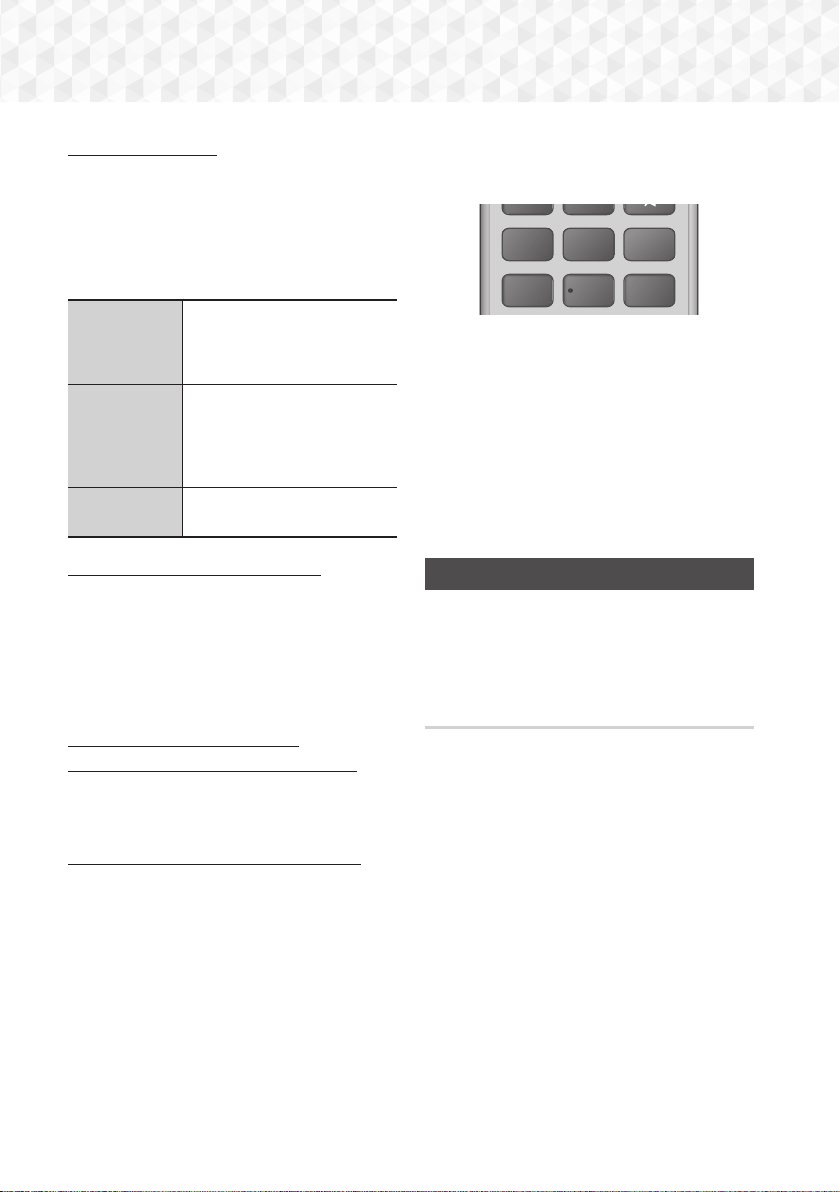
22 - Svenska
Inställningar
Att visa RDS-signaler
Du kan visa de RDS-signaler som stationen sänder
på skärmen.
Tryck på
RDS DISPLAY när du lyssnar på en FM-
station.
• Varje gång du trycker på knappen ändras skärmen
och visar dig följande information : PS NAME
RT
CT
Frekvens
PS
(Programservice)
Under sökningen visas
<PS NAME> och stationens
namn. <NO PS> visas om det
inte sänds någon signal.
RT (Radiotext)
Under sökningen visas <RT>
och textmeddelanden som
stationen skickar kommer att
visas. <NO RT> visas om det
inte sänds någon signal.
Frekvens
Stationens frekvens (ingen RDS-
service)
Om tecknen som visas på displayen
När PS- eller RT-signaler sänds används följande
tecken.
• Visningsfönstret kan inte skilja mellan gemener och
versaler utan använder alltid versaler.
• Visningsfönstret kan inte visa bokstäver med
accenttecken, därför kan <A,>, stå för både <A’s>
samt <À, Â, Ä, Á, Å och Ã.>
Visning av PTY (Programtyp) och
funktionen PTY-SEARCH (PTY-SÖKNING)
En av fördelarna med RDS-service är att du kan
hitta en specifik typ av program bland de förinställda
kanalerna genom att ange motsvarande PTY-kod.
Att söka program med hjälp av PTY-koder
• Innan du börjar!
- PTY-sökning kan endast göras bland förinställda
stationer.
- Du kan avbryta sökningen när som helst under
processen genom att trycka knappen
5
.
- Det är en tidsgräns för att utföra följande steg.
Om inställningarna avbryts innan de är slutförda
måste du börja om från steg 1 igen.
- Om du använder den primära fjärrkontrollen
måste du även ha valt FM-station med den
primära fjärrkontrollen.
1
2
3
PTY - PTY SEARCH PTY +
RDS DISPLAY TA
4
56
+
1. Tryck på PTY SEARCH när du lyssnar på en
FM-station.
2. Tryck på knappen
PTY- eller PTY+ tills PTY-
koden som du vill ha visas på displayen.
• PTY-koderna visas till höger.
3. Tryck på
PTY SEARCH igen medan PTY-koden
som valdes i förra steget fortfarande visas på
displayen.
• Sökning genomförs av de 15 förinställda FM-
stationerna, stoppar när den hittar en kanal
som motsvarar valet och spelar stationen.
Nätverksinstallation
När du ansluter den här produkten till ett
nätverk kan du använda nätverksbaserade
program och funktioner, såsom BD-LIVE, och
uppgradera produktens programvara genom
nätverksanslutningen.
Konfigurera din nätverksanslutning
Om du vill påbörja konfiguration av
nätverksanslutningen ska du följa stegen nedan:
1. På startskärmen väljer du Inställn. och sedan
trycker du på knappen
E
.
2. Välj Nätverk och tryck på knappen
E
.
3. Välj Nätverksinställningar och tryck på
knappen
E
.
4. Gå till instruktionerna för kabelanslutna nätverk
med början nedan eller instruktionerna för
trådlösa nätverk med början längst ner till höger
på nästa sida.
HT-J5500_J5550W-SWE_0420.indd 22HT-J5500_J5550W-SWE_0420.indd 22 2015-04-20 4:19:222015-04-20 4:19:22
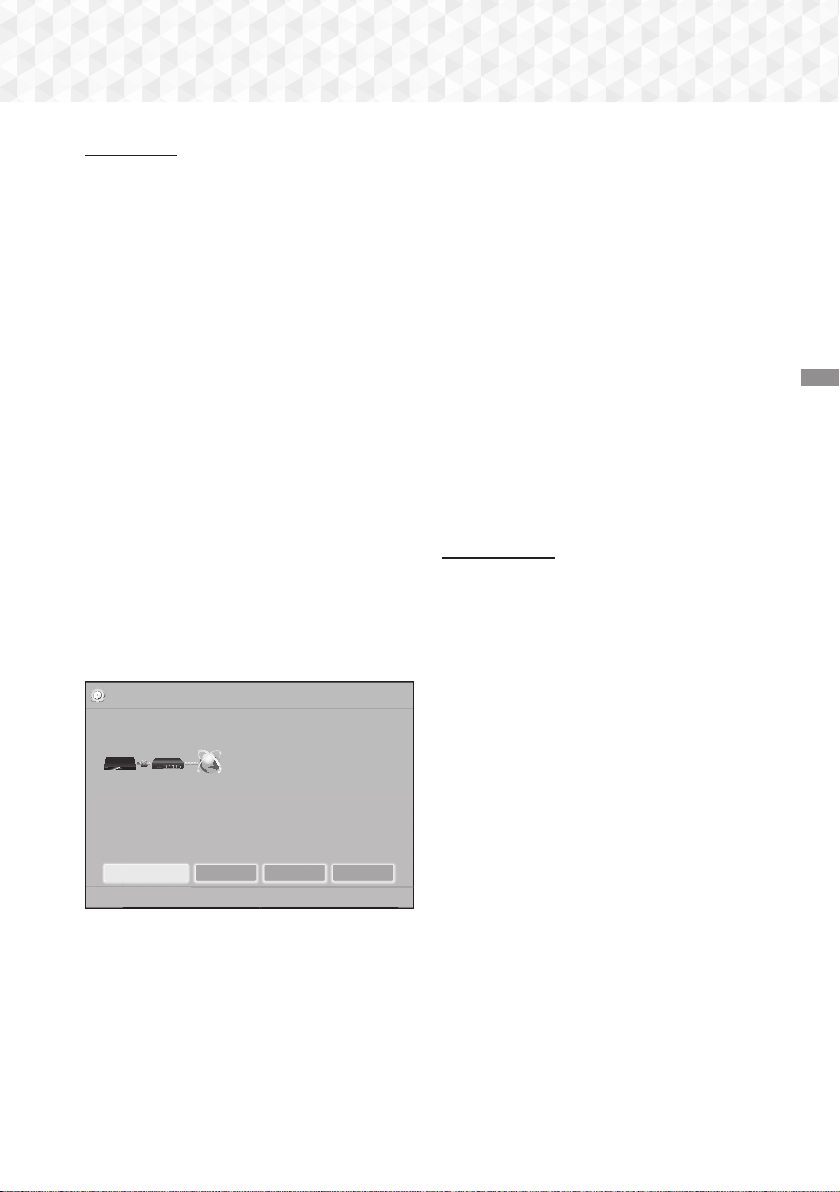
23 - Svenska
Inställningar
Kabelnätverk
❏
Kabel – Automatiskt
Gör följande fter steg 1 till 3 ovan:
1. På skärmen Nätverksinställningar ändrar
du Nätverkstyp till Kabel. Välj sedan Anslut
och tryck på knappen
E
. Produkten
detekterar kabelanslutningen, verifierar
nätverksanslutningen och ansluter sedan till
nätverket.
2. Välj OK och tryck sedan på knappen
E
när du
är klar.
❏
Kabel - Manuell
Om du har en fast IP-adress eller den automatiska
proceduren inte fungerar behöver du ställa in
Nätverksinställningar manuellt.
Gör följande fter steg 1 till 3 ovan:
1. På skärmen Nätverksinställningar ändrar du
Nätverkstyp till Kabel. Välj sedan Anslut och
tryck på knappen
E
. Produkten söker efter ett
nätverk och visar sedan ett felmeddelande för
anslutningen.
✎
Om det går att ansluta hemmabion till ditt
nätverk trådlöst ska du nu välja Ändra nätverk,
ändra Nätverkstyp till Trådlös och sedan gå till
anvisningarna för trådlösa nätverk på den här
sidan.
Nätverksinställningar
MAC-adress XX:XX:XX:XX:XX:XX
IP-adress 0. 0. 0. 0
Nätmask 0. 0. 0. 0
Gateway 0. 0. 0. 0
DNS-server 0. 0. 0. 0
a
Föreg.
d
Skippa
<
Flytta
"
Välj
Det går inte att ansluta till nätverket. Försök med följande: kontrollera om korrekt IP har
angetts i IP-inställningarna. Kontakta din Internetleverantör för mer information.
Trådbunden Internetanslutning misslyckades.
Ändra nätverk
IP-inst. Försök igen Stäng
2. Använd knapparna ◄► för att välja IP-inst. och
tryck sedan på knappen
E
. Skärmen IP-inst.
visas.
3. Välj fältet IP-inst. och ställ sedan in det på Ange
manuellt.
4. Välj en parameter att skriva in (t. ex. IP-
adress), och tryck sedan på
E
. Använd
sifferknappsatsen på din fjärrkontroll för att
skriva in siffrorna för parametern. Du kan också
ange siffrorna med knapparna ▲▼. Använd
knapparna ◄► på fjärrkontrollen för att gå
från ett inmatningsfält till ett annat inom en
parameter. När du är klar med en parameter
trycker du på knappen
E
.
5. Tryck på knappen ▲ eller ▼ för att gå till en
annan parameter och ange sedan siffrorna för
den parametern enligt instruktionerna i steg 4.
6. Upprepa steg 4 och 5 tills du har fyllt i alla
parametrar.
✎
Du kan få dessa nätverksparametrar från din
Internet-leverantör.
7. När du är klar med att ange alla värden väljer du
Tillbaka (
'
) och trycker sedan på knappen
E
.
Hemmabion kontrollerar nätverksanslutningen
och ansluter sedan till nätverket.
Trådlöst nätverk
Du kan ställa in den trådlösa nätverksanslutningen på
tre sätt:
- Trådlös automatisk
- Trådlös manuell
- WPS(PBC)
När du konfigurerar den trådlösa nätverksanslutningen
frånkopplas alla trådlösa nätverksenheter som är
anslutna genom produkten eller, om tillämpligt,
produktens aktuella kabelanslutning.
❏
Trådlös - Automatisk
Följ steg 1 till 3 i "Konfigurera din nätverksanslutning".
(Se sidan 22)
1. På skärmen Nätverksinställningar ändrar du
Nätverkstyp till Trådlös. Produkten söker efter
och visar en lista över tillgängliga nätverk.
HT-J5500_J5550W-SWE_0420.indd 23HT-J5500_J5550W-SWE_0420.indd 23 2015-04-20 4:19:222015-04-20 4:19:22
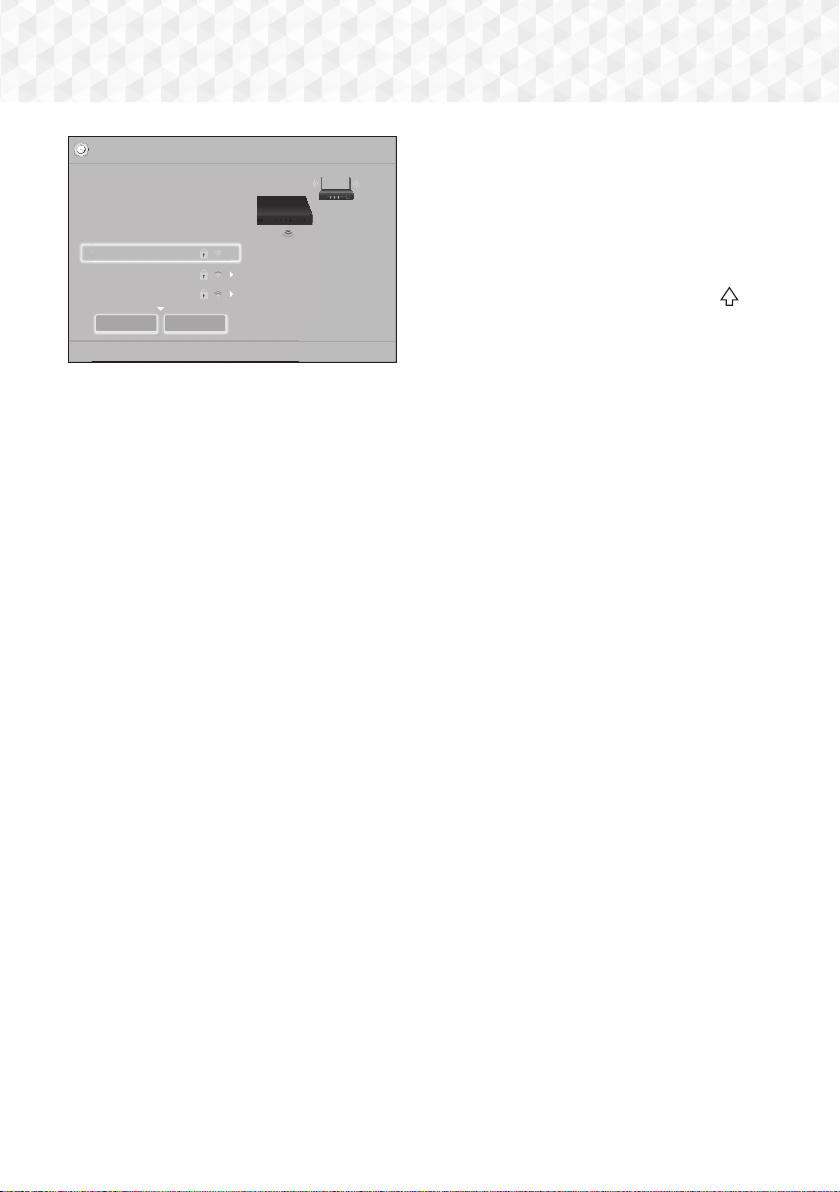
24 - Svenska
Inställningar
㾎
㾎
Nätverksinställningar
Välj nätverkstyp.
Nätverkstyp Trådlös
Trådlöst nätverk
m
Flytta
"
Välj
'
Tillbaka
Du kan ansluta din BD
Hemmabio till Internet. Välj
vilket trådlöst nätverk du vill
använda.
WPS(PBC) Sök
si-ap
MIC
KIMING_VTOWER
2. Välj önskat nätverk och tryck sedan på knappen
E
.
3. På skärmen Säkerhetsnyckel skriver du in
din säkerhetskod eller lösenordsfråga för ditt
nätverk. Skriv in siffrorna direkt genom att
använda sifferknapparna på din fjärrkontroll.
Ange bokstäverna genom att välja ett tecken
med knapparna ▲▼◄► och tryck sedan på
knappen
E
.
4. När du är klar väljer du Klart och tryck
på knappen
E
. Produkten kontrollerar
nätverksanslutningen och ansluter sedan till
nätverket.
✎
Du ska kunna hitta säkerhetskoden eller
lösenordsfrasen på en av installationsskärmarna
du använde för att installera routern eller
modemet.
❏
Trådlös - Manuell
Om du har en fast IP-adress eller den automatiska
proceduren inte fungerar behöver du ställa in
Nätverksinställningar manuellt.
Följ steg 1 till 3 i "Konfigurera din nätverksanslutning".
(Se sidan 22)
1. På skärmen Nätverksinställningar ändrar du
Nätverkstyp till Trådlös. Produkten söker efter
och visar en lista över tillgängliga nätverk.
2. Bläddra igenom listan, välj önskat nätverk eller
Lägg till nätverk och tryck sedan på knappen
E
.
3. Om du har valt ett nätverk i steg 2, går du till
steg 6. Om du har valt Lägg till nätverk går du
till steg 4.
4. Ange namnet på det trådlösa nätverket eller den
trådlösa routern.
• Ange numren direkt med sifferknapparna på
fjärrkontrollen.
• Ange bokstäverna genom att välja ett tecken
med knapparna ▲▼◄► och tryck sedan på
knappen
E
.
• För att visa versaler (eller visa små bokstäver
igen om versaler är aktiverade), väljer du
och trycker sedan på knappen
E
.
• Välj 123#& för att visa symboler och
skiljetecken och tryck sedan på knappen
E
.
Tryck sedan på knappen 123#& för att visa
bokstäverna igen och välj sedan
E
.
När du är klar väljer du Klart och tryck på
knappen
E
.
5. På skärmen Välj säkerhetsmetod som visas
ska du använda knapparna ▲▼ för att välja
nätverkets säkerhetsmetod och sedan trycka på
knappen
E
. På nästa säkerhetsskärm anger
du nätverkens säkerhetskod eller lösenordsfras.
• Ange numren direkt med sifferknapparna på
fjärrkontrollen.
• Ange bokstäverna genom att välja ett tecken
med knapparna ▲▼◄► och tryck sedan på
knappen
E
.
När du är klar väljer du Klart och tryck på
knappen
E
. Produkten söker efter nätverket.
6. Skärmen för misslyckad nätverksanslutning
visas. Använd knapparna ◄► för att välja
IP-inst. och tryck sedan på knappen
E
.
7. Välj fältet IP-inst. och ställ sedan in det på Ange
manuellt.
8. Välj en nätverksparameter att skriva in(t. ex.
IP-adress), och tryck sedan på knappen
E
.
Använd sifferknappsatsen på fjärrkontrollen
för att ange sifferparametern. Du kan också
ange siffrorna med knapparna ▲▼. Använd
knapparna ◄► på fjärrkontrollen för att gå
från ett inmatningsfält till ett annat inom en
parameter. När du är klar med ett värde trycker
du på knappen
E
.
9. Tryck på knappen ▲ eller ▼ för att gå till en
annan parameter och ange sedan siffrorna för
den parametern enligt instruktionerna i steg 8.
10. Upprepa steg 8 och 9 tills du har fyllt i alla
parametrar.
HT-J5500_J5550W-SWE_0420.indd 24HT-J5500_J5550W-SWE_0420.indd 24 2015-04-20 4:19:232015-04-20 4:19:23
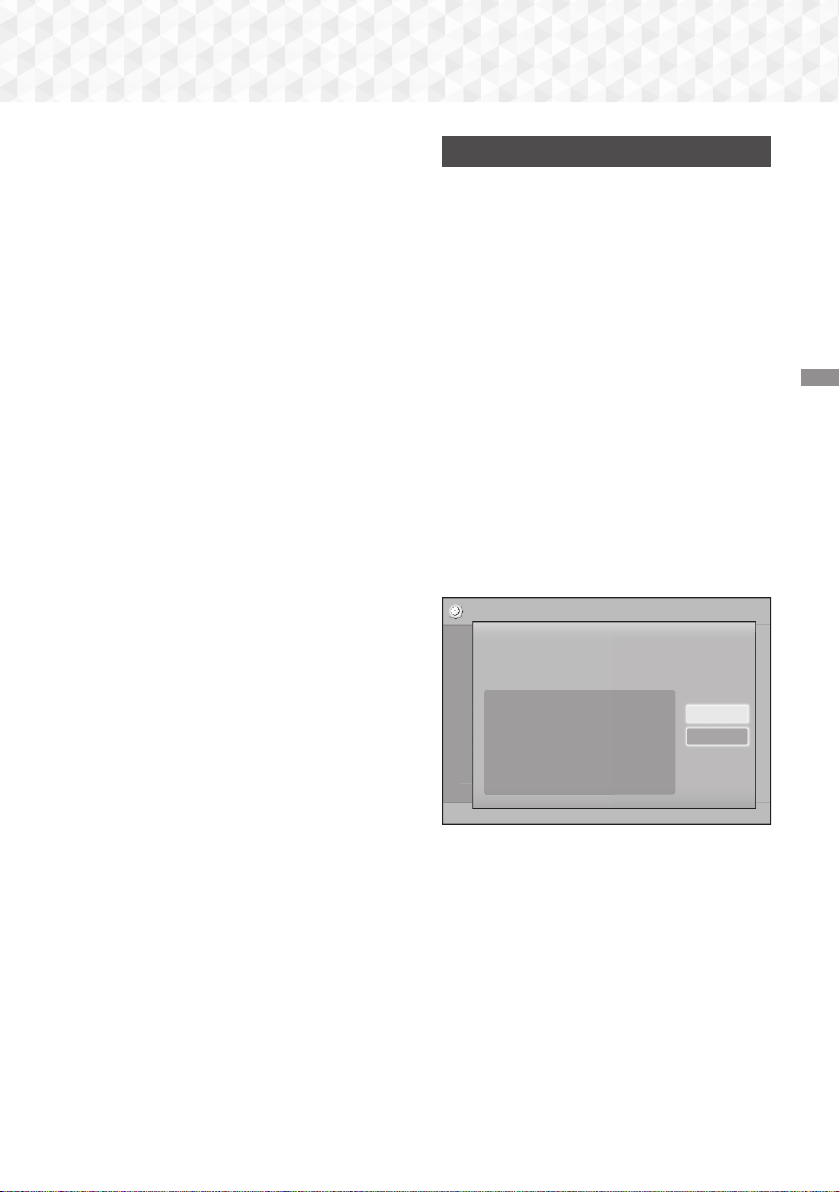
25 - Svenska
Inställningar
✎
Du kan få dessa nätverksparametrar från din
Internet-leverantör.
11. När du är klar väljer du Tillbaka (
'
) och trycker
på knappen
E
. Skärmen Säkerhetsnyckel
visas.
12. På skärmen Säkerhetsnyckel anger du
nätverkens säkerhetskod eller lösenordsfras.
Ange numren direkt med sifferknapparna på
fjärrkontrollen. Ange bokstäverna genom att välja
ett tecken med knapparna ▲▼◄► och tryck
sedan på knappen
E
.
13. Välj Klart till höger på skärmen och tryck
sedan på knappen
E
. Produkten kontrollerar
nätverksanslutningen och ansluter sedan till
nätverket.
14. Efter att hemmabion kontrollerat nätverket väljer
du OK och trycker sedan på knappen
E
.
✎
Du kan också starta det manuella nätverket
genom att gå till Inställn. > Nätverk >
Nätverksstatus.
❏
WPS(PBC)
Ett av de enklaste sätten är att installera den trådlösa
nätverksanslutningen med funktionen WPS(PBC).
Följ stegen nedan om din trådlösa router har en
WPS(PBC)-knapp:
Följ steg 1 till 3 i "Konfigurera din nätverksanslutning".
(Se sidan 22)
1. På skärmen Nätverksinställningar ändrar du
Nätverkstyp till Trådlös. Produkten söker efter
och visar en lista över tillgängliga nätverk.
2. Bläddra nedåt på listan, välj WPS(PBC) och
sedan trycker du på knappen
E
.
3. Tryck på knappen WPS(PBC) på routern
inom två minuter. Produkten förvärvar
automatiskt alla nätverksinställningsvärden
som behövs och ansluter till nätverket efter att
nätverksanslutningen har verifierats.
4. Välj OK och tryck sedan på knappen
E
när du
är klar.
✎
För en WPS-anslutning ska du ställa in
säkerhetskrypteringen för den trådlösa routern
till AES. WEP-säkerhetskryptering stöder inte en
WPS-anslutning.
Wi-Fi Direct
Funktionen Wi-Fi Direct gör det möjligt för dig att
ansluta alla Wi-Fi Direct till produkten och varandra
med ett peer-to-peer-nätverk, utan en trådlös router.
✎
Vissa Wi-Fi Direct-enheter kanske inte stöder
DLNA-funktionen vid anslutning via Wi-
Fi Direct. Om detta är fallet ska du ändra
nätverksanslutningssättet du använde för att
ansluta enheten till hemmabion.
✎
Wi-Fi Direct Signalerna kan störa Bluetooth-
signalerna. Innan du använder Bluetooth-
funktionen för rekommenderar vi starkt att
du avaktiverar Wi-Fi Direct-funktionen för en
påslagen enhet.
1. Sätt på Wi-Fi Direct-enheten och aktiver dess
Wi-Fi Direct-funktion.
2. På startskärmen väljer du Inställn. och sedan
trycker du på knappen
E
.
3. Välj Nätverk och tryck på knappen
E
.
4. Välj Wi-Fi Direct och tryck på knappen
E
.
Wi-Fi Direct-enheterna som du kan ansluta till
visas.
Inställn.
Bild
Ljud
Nätverk
System
Språk
Säkerhet
Allmänt
Support
Wi-Fi Direct
Enhetsnamn : [HTS]J5550W
Välj Wi-Fi Direct-enhet som du vill ansluta till.
AndroidXXXXXXX Inte ansluten
Uppdatera
Stäng
5. Det finns tre sätt att slutföra Wi-Fi-anslutningen:
• Genom Wi-Fi-enheten..
• Genom produkten med PBC.
• Genom produkten med en PIN.
Samtliga beskrivs nedan.
Genom Wi-Fi-enheten
1. Följ enhetsproceduren på Wi-Fi-enheten för
anslutning till en annan Wi-Fi Direct-enhet.
Se bruksanvisningen för enheten för mer
instruktioner.
HT-J5500_J5550W-SWE_0420.indd 25HT-J5500_J5550W-SWE_0420.indd 25 2015-04-20 4:19:252015-04-20 4:19:25

26 - Svenska
Inställningar
2. När du har slutfört processen ska du se ett
popup-meddelande på TV-skärmen med
informationen att en enhet som stöder Wi-Fi
Direct har begärt att få ansluta. Bekräfta att
enheten som gör förfrågan är din enhet, välj Ja i
popup-fönstret och tryck sedan på knappen
E
för att acceptera.
3. Popup-fönstret för anslutning visas, följt av
popup-fönstret Ansluten. När rutan stänger
ska du se enheten listad på skärmen för Wi-Fi
Direct som ansluten.
• I PBC- och PIN-procedurerna ansluter
enheterna automatiskt.
Genom produkten med PBC.
1. Välj den Wi-Fi Direct-enhet du vill ansluta till den
här produkten och tryck sedan på knappen
E
.
2. Popup-fönstret för anslutning visas, följt av
popup-fönstret Ansluten. När rutan stänger
ska du se enheten listad på skärmen för Wi-Fi
Direct som ansluten.
Genom produkten med en PIN.
1. Välj den Wi-Fi Direct-enhet du vill ansluta till den
här produkten och tryck sedan på knappen
E
.
2. Popup-fönstret för PIN visas.
3. Skriv ned PIN-koden i popup-fönstret och ange
den sedan i fältet i Wi-Fi Direct-enheten du vill
ansluta.
4. Popup-fönstret för anslutning visas, följt av
popup-fönstret Ansluten. När rutan stänger
ska du se enheten listad på skärmen för Wi-Fi
Direct som ansluten.
✎
Den aktuella nätverksanslutningen med eller utan
kabel kopplas från när du använder funktionen
Wi-Fi Direct.
✎
Textfiler, t.ex. filer med tillägget .TXT eller .DOC
visas inte när du använder funktionen Wi-Fi
Direct.
Uppgradera programvaran
Menyn Programuppgradering gör det möjligt för
dig att uppgradera produktens programvara för
prestandaförbättringar eller tilläggstjänster.
• Slå aldrig av produkten eller slå på den manuellt
under uppdateringsprocessen.
• Uppdateringen blir klar när produkten stängs
av efter omstart. Tryck på knappen
STRÖM
för att slå på den uppdaterade produkten för
användning.
• Samsung Electronics skall inte hållas ansvariga
för produktfel som uppstår till följd av instabil
Internet-anslutning eller kundens oaktsamhet
under en programuppgradering.
1. På startmenyn väljer du Inställn. och sedan
trycker du på knappen
E
.
2. Välj Support och tryck på knappen
E
.
3. Välj Programuppgradering och tryck på
knappen
E
.
4. Välj en av följande metoder:
• Via online
• Via USB
• Medd., autouppgradering
5. Tryck på knappen
E
. Anvisningar för varje
metod börjar nedan.
✎
Om du vill avbryta pågående uppgradering under
hämtningen trycker du på knappen
E
.
Via online
Din produkt måste anslutas till Internet för att använda
funktionen Via online. Ta ur alla skivor innan du
börjar.
1. Välj Via online och tryck på knappen
E
.
Meddelandet för anslutning till server visas.
2. Om ingen uppdatering är tillgänglig visas ett
popup-meddelande där du tillfrågas om du vill
uppgradera. Om du väljer Ja stängs produkten
av automatiskt, slås på och startar sedan
uppgraderingen.
3. Popup-fönstret för uppdatering visas. När
uppdateringen är klar slås produkten automatiskt
av igen.
4. Tryck på
STRÖM för att slå på produkten.
HT-J5500_J5550W-SWE_0420.indd 26HT-J5500_J5550W-SWE_0420.indd 26 2015-04-20 4:19:262015-04-20 4:19:26
27 - Svenska
Inställningar
Via USB
1. Gå till Samsungs hemsida på en dator och
hämta uppdateringspaketet till en USB-enhet.
✎
Spara uppdateringspaketet i USB-enhetens mapp
på översta nivån. Annars kommer inte produkten
att kunna lokalisera uppdateringspaketet.
2. Anslut USB-enheten med uppdateringspaketet
till produkten.
3. Välj Support > Programuppgradering >
Via USB. Programvaran uppdateras med
uppdateringspaketet på USB-enheten.
✎
Det ska inte finnas någon skiva i produkten när du
uppgraderar programvaran med USB-värduttaget.
✎
När programuppgraderingen är klar ska du
kontrollera informationen om programvaran i
menyn Programuppgradering.
Medd., autouppgradering
Om din produkt är ansluten till nätverket och du anger
att du vill ha Medd., autouppgradering på meddelar
produkten dig om en ny programversion är tillgänglig
via ett popup-meddelande.
1. Slå på produkten.
2. På menyn Programuppgradering ställer du in
Medd., autouppgradering till På. Om det finns
en ny programvaruversion tillgänglig meddelar
produkten dig med ett popup-meddelande.
3. För att uppgradera firmware väljer du Ja.
Produkten stängs av automatiskt, slås på och
startar sedan uppgraderingen.
4. Popup-rutan för uppdateringsförloppet visas.
När uppdateringen är klar slås produkten
automatiskt av igen.
5. Tryck på
STRÖM för att slå på produkten.
Installera DLNA
Med DLNA kan du spela upp musik-, video- och
bildfiler lagrade på datorn med din hemmabio.
För att använda DLNA måste du installera
programvaran för DLNA eller redan ha programvaran
för DLNA installerad på din dator och ansluta
hemmabion till datorn via ditt nätverk (se sidan 14).
✎
Datorer som körs med Windows 7 och Windows
8 har DLNA-programvaran (Play To) inbyggd.
HT-J5500_J5550W-SWE_0420.indd 27HT-J5500_J5550W-SWE_0420.indd 27 2015-04-20 4:19:262015-04-20 4:19:26
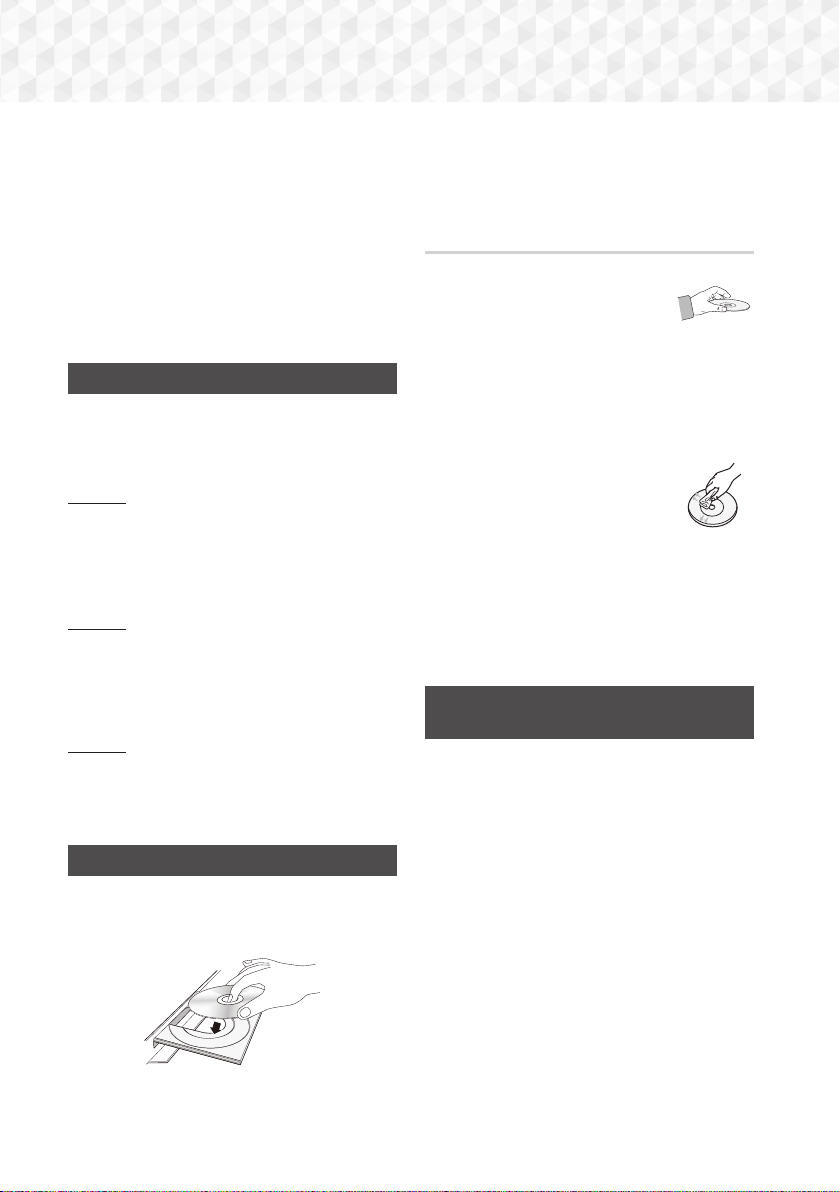
28 - Svenska
Spela upp Innehåll
Din hemmabio kan spela upp innehåll på Blu-
ray-/DVD-/CD-skivor, USB-enheter, datorer,
smarttelefoner, tablet-enheter och på appar.
För att spela upp innehåll som finns på din dator eller
mobila enhet måste du ansluta dem och den här
produkten till nätverket. För att spela upp innehåll
på datorn måste du även ansluta och installera
DLNA-nätverksprogramvaran eller redan ha DLNA-
nätverksprogramvaran installerad på datorn.
✎
Datorer som körs med Windows 7 och Windows
8 har DLNA-programvaran (Play To) inbyggd.
Skifta källenhet
Om två eller fler externa enheter är anslutna
till huvudenheten kan du tillämpa någon av de
tre metoder som beskrivs nedan, för att ändra
källenheten.
Metod 1
Från startskärmen använder du knapparna ▲▼◄►
för att flytta till Ändra enhet och trycker sedan på
E
.
Popup-fönstret Ändra enhet öppnas. Använd
knapparna ▲▼ för att välja önskad enhet och tryck
sedan två gånger på knappen
E
.
Metod 2
Om du går till Foton, VIDEOR, Musik eller annat
filbaserat innehåll kommer en lista över mappar och
filer att visas. Tryck på RÖD (A) knapp för att visa
popup-fönstret Ändra enhet, använd knapparna ▲▼
för att gå till önskad enhet, och tryck sedan på
E
.
Metod 3
När en enhet ansluts för första gången visas ett
popup-fönster. Du kan ändra källenheten i popup-
fönstret genom att använda knapparna ◄► och
sedan trycka på
E
.
Spela upp kommersiella skivor
1. Tryck på knappen
^
för att öppna skivfacket.
2. Placera försiktigt en skiva i facket med
etikettsidan uppåt.
3. Tryck på knappen
^
för att stänga skivfacket.
Uppspelningen börjar automatiskt.
4. Om uppspelningen inte börjar automatiskt
trycker du på knappen
6
på fjärrkontrollen.
Hantering & förvaring av skivor
• Hålla i skivorna
- Fingeravtryck och små repor på
skivan kan försämra ljud- och
bildkvalitet eller orsaka hopp.
- Undvik att röra vid ytan på en skiva där data har
spelats in.
- Håll i skivan i kanterna så att det inte blir några
fingeravtryck på ytan.
- Klistra inte papper eller tejp på skivan.
• Rengöra skivor
- Om det blir fingeravtryck eller smuts
på skivan ska du rengöra den med
ett milt rengöringsmedel utspätt
med vatten och torka den med en
mjuk trasa.
- Under rengöring torkar du försiktigt inifrån och
utåt på skivan.
- Skivförvaring
Förvara inte i direkt solljus.
Förvaras på en sval, ventilerad plats.
Förvaras stående i ett rent skyddsfodral.
Spela upp en skiva med
användarregistrerat innehåll
Du kan spela upp multimediefiler du har spelat in på
Blu-ray, DVD- eller CD-skivor.
1. Mata in en användarinspelad skiva i skivfacket
med skivetiketten uppåt och stäng sedan facket.
2. Använd knapparna ▲▼◄► för att välja vilken
typ av innehåll som ska visas eller spelas upp -
Foton, VIDEOR, eller Musik - och tryck sedan
på knappen
E
.
ELLER
2
-1
. Välj SPELA SKIVA från startskärmen. Skärmen
SPELA SKIVA visas. Använd knapparna ▲▼ för
att välja önskad innehållstyp, Foton, Videor, eller
Musik.
HT-J5500_J5550W-SWE_0420.indd 28HT-J5500_J5550W-SWE_0420.indd 28 2015-04-20 4:19:272015-04-20 4:19:27
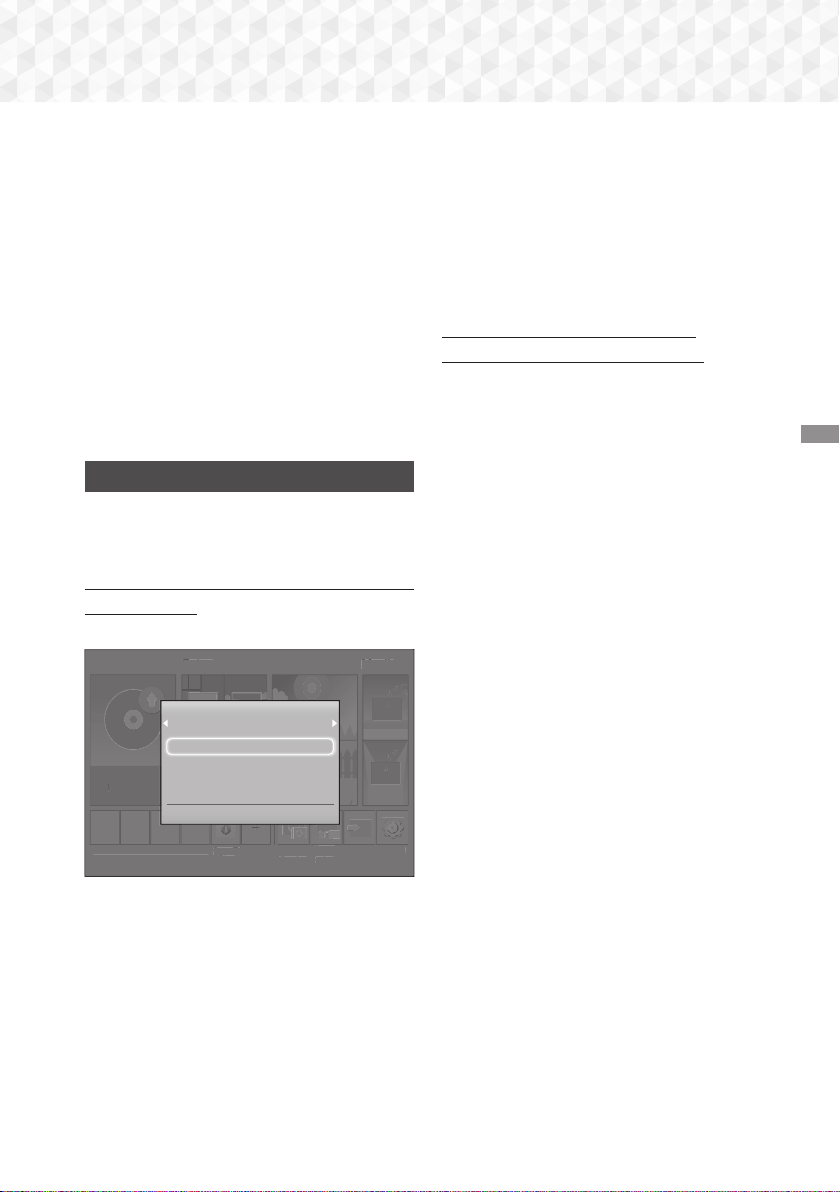
29 - Svenska
Spela upp Innehåll
3. En skärm med en lista över skivans innehåll
visas. Beroende på hur innehållet är ordnat
kommer du antingen att se mappar, individuella
filer eller både och.
4. Använd vid behov knapparna ▲▼◄► för att
välja en mapp och tryck sedan på knappen
E
.
5. Använd knapparna ▲▼◄► för att välja en fil att
visa eller spela upp och tryck sedan på knappen
E
.
6. Tryck på knappen
RETURN en eller flera gånger
för att stänga den aktuella skärmen, stänga en
mapp eller återgå till startskärmen. Tryck på
knappen EXIT för att gå direkt till startskärmen.
7. Gå till sidorna 30~34 för instruktioner som
förklarar hur du kontrollerar uppspelning av
videor, musik och bilder på en skiva.
Spela upp filer på en USB-enhet
Det finns två sätt att spela upp eller visa
multimediefiler som är lagrade på en USB-enhet via
produkten.
Metod 1: Om du ansluter en USB-enhet medan
produkten är på
1. Popup-fönstret "Ny enhet ansl." visas.
SPELA SKIVA
App 1 App 2 App 3 App 4
Screen
Mirroring
Ändra
enhet
Funktion
Ingen skiva
Inställn.
Foton VIDEOR Musik
Opera TV
Store
Mer
S
PELA
S
KIV
A
A
pp 1 App 2 App 3 App 4
S
creen
Mi
rror
i
n
g
Ä
n
d
r
a
e
n
het
Fu
n
k
t
io
n
I
ngen s
ki
v
a
I
n
s
t
äll
n
.
F
oton VIDE
OR
M
us
ik
O
pera TV
S
tor
e
Me
r
Ny enhet ansl.
STORAGE DEVICE
Foton
Videor
Musik
> Flytta " Enter ' Tillbaka
✎
Om popup-fönstret inte visas går du till metod 2.
2. Använd knapparna ▲▼ för att välja Foton,
Videor, eller Musik och tryck sedan på knappen
E
. Beroende på hur innehållet sorteras ser du
antingen mappar, individuella filer, eller både och.
3. Använd vid behov knapparna ▲▼◄► för att
välja en mapp och tryck sedan på knappen
E
.
4. Välj filen du vill visa eller spela upp och tryck
sedan på knappen
E
.
5. Tryck på knappen
RETURN för att stänga en
mapp eller EXIT för att återgå till huvudskärmen.
6. Gå till sidorna 30~34 för instruktioner som
förklarar hur du kontrollerar uppspelning av
videor, musik och bilder på en USB-enhet.
Metod 2: Om produkten är påslagen
efter att du har anslutit en USB-enhet
1. Slå på produkten.
2. Tryck på Ändra enhet och välj en USB-enhet.
3. Använd knapparna ◄► för att välja Foton,
VIDEOR, eller Musik på startskärmen, och tryck
sedan på knappen
E
.
4. Använd vid behov knapparna ▲▼◄► för att
välja en mapp och tryck sedan på knappen
E
.
5. Välj filen du vill visa eller spela upp och tryck
sedan på knappen
E
.
6. Tryck på knappen
RETURN för att stänga en
mapp eller EXIT för att återgå till huvudskärmen.
7. Gå till sidorna 30~34 för instruktioner som
förklarar hur du kontrollerar uppspelning av
videor, musik och bilder på en USB-enhet.
✎
Om du matar in en skiva under uppspelning
av USB-lagringsenheten eller telefonen ändras
enhetens läge till ”Skiva” automatiskt.
✎
Om din mobiltelefon är DLNA-kompatibel kan du
spela upp innehåll på telefonen utan att ansluta en
USB-kabel. (Se sidan 37)
HT-J5500_J5550W-SWE_0420.indd 29HT-J5500_J5550W-SWE_0420.indd 29 2015-04-20 4:19:272015-04-20 4:19:27
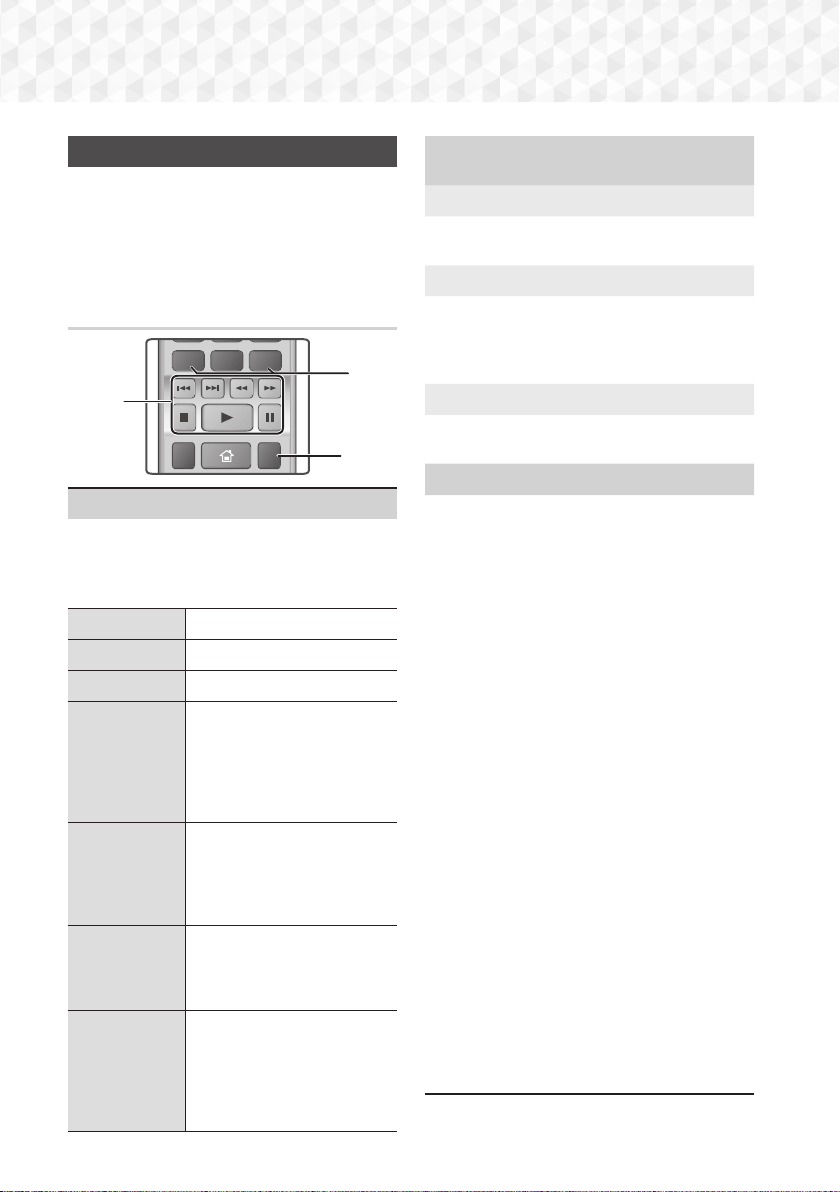
30 - Svenska
Spela upp Innehåll
Styra videouppspelning
Du kan styra uppspelningen av videoinnehåll som
finns på en Blu-ray/DVD, USB, mobil enhet eller
dator. Beroende på skiva eller innehåll kanske vissa
av funktionerna som beskrivs i den här manualen inte
är tillgängliga.
Knapparna på fjärrkontrollen används
för videouppspelning
SUBTITLE HOME
REPEAT
DISC MENU
TITLE MENU
0
POPUP
1
2
3
1
Uppspelningsrelaterade knappar
Produkten spelar inte upp ljud i lägena Sök,
Långsam, eller Steg.
• För att återgå till normal uppspelning trycker du
på knappen
6
.
6
Startar uppspelning.
5
Stoppar uppspelning.
7
Pausar uppspelning.
Snabbuppspelning
Under uppspelning ska du
trycka på knappen
3
eller
. Varje gång du trycker på
knappen
3
eller
kommer
uppspelningens hastighet att
ändras.
Långsam
uppspelning
I pausläge trycker du på
knappen
. Varje gång du
trycker på knappen
kommer
uppspelningens hastighet att
ändras.
Stegvis
uppspelning
I pausläge trycker du på
knappen
7
. Varje gång du
trycker på knappen
7
visas
en ny bildruta.
Hoppa över
rörelseuppspelning
Under uppspelning ska du
trycka på knappen
1
eller
2
. Varje gång du trycker på
knappen
1
eller
2
kommer
skivan att hoppa till föregående
eller nästa kapitel eller fil.
2
Använda skivmenyn, titelmenyn, popup-
menyn och titellistan
DISC MENU
Tryck på den här knappen under uppspelning för
att visa skivmenyn.
TITLE MENU
Tryck på den här knappen under uppspelning för
att visa titelmenyn.
• Om skivan har en spellista ska du trycka på
GRÖN (B) knapp för att gå till spellistan.
POPUP MENU
Tryck på den här knappen under uppspelning för
att visa popup-menyn.
3
Upprepa uppspelning
1. Tryck på knappen REPEAT på fjärrkontrollen
under uppspelning.
2. Tryck på knapparna ▲▼ för att välja Av, Titel,
Kapitel, Alla eller Upprepa A-B, och tryck
sedan på knappen
E
.
❏
Upprepa A-B
1. Tryck på knappen
E
på den punkt där du
vill att upprepad uppspelning ska starta (A).
2. Tryck på knappen
E
på den punkt där du
vill att upprepad uppspelning ska sluta (B).
3. För att återgå till normal uppspelning trycker
du på knappen
REPEAT igen.
4. Tryck på knappen
E
.
✎
Beroende på skiva kanske skärmen inte kan
spela upp alla upprepningsalternativ.
✎
Skärmen kanske inte visar Kapitel eller Titel
direkt. Fortsätt genom att trycka på knapparna
▲▼ tills ditt val ligger i det tillämpliga fältet.
✎
För att återgå till normal uppspelning trycker
du på knappen
REPEAT igen och sedan på
knapparna ▲▼ för att välja Av och sedan
trycker du på knappen
E
.
✎
Skärmen kanske inte visar Upprepa A-B
direkt. Fortsätt genom att trycka på knapparna
▲▼ tills Upprepa A-B ligger i det tillämpliga
fältet.
✎
Du måste ställa in punkt (B) på minst 5
sekunders uppspelningstid efter punkt (A).
HT-J5500_J5550W-SWE_0420.indd 30HT-J5500_J5550W-SWE_0420.indd 30 2015-04-20 4:19:282015-04-20 4:19:28
31 - Svenska
Spela upp Innehåll
Använda VERKTYGS-menyn
Tryck på knappen TOOLS under uppspelning.
Titel
Om en skiva eller enhet har mer än en titel kan du
gå till och välja den önskade titeln.
✎
När du söker efter en dvd-titel ska du trycka på
knappen
TOOLS och det önskade titelnummer
(01, 02 ...).
Speltid
Gör att du kan gå till en särskild
uppspelningspunkt. Använd sifferknapparna för att
ange uppspelningspunkten.
Läget Upprepa
Gör att du kan upprepa en särskild titel, ett kapitel
eller ett markerat avsnitt.
Ljudsynkning
Gör det möjligt för dig att justera ljudfördröjningen
så att ljudet synkar med videon. Du kan ange en
fördröjning från 0 till 300 millisekunder.
Equalizerläge
Slå på Equalizerläge om du vill använda
equalizern.
Inst. för equalizer
Gör så att du kan ställa in equalizern.
✎
Inst. för equalizer visas endast när
Equalizerläge
är På.
Bildinställningar
Gör att du kan ställa in bildläge.
Läge
- Användare : Gå till Avancerade inställningar
och tryck sedan på knappen
E
. Gör att du
kan justera funktionerna Ljusstyrka, Kontrast,
Färg och Skärpa manuellt.
- Dynamisk : Välj den här inställningen för att
öka skärpan.
- Normal : Välj den här inställningen för de
flesta visningsapplikationerna.
- Film : Det här är bästa inställningen för visning
av filmer.
Menyval som endast visas när en
BD-/DVD-skiva spelas upp
Kapitel
Gör att du kan gå till ett kapitel som du vill titta på.
Ljud
Gör att du kan ställa in önskat ljudspråk.
Undertext
Gör att du kan ställa in önskat undertextningsspråk.
Vinkel
Visa en scen från en annan vinkel. Alternativet
Vinkel visar antalet vinklar som är tillgängliga för
visning (1/1, 1/2, 1/3, etc.).
BONUSVIEW-video BONUSVIEW-ljud
Gör att du kan ställa in önskat bonusview-
alternativ.
Menyval som endast visas medan en fil
spelas upp
Helskärm
Gör att du kan ställa in önskad storlek för
helskärm. Du kan välja Ursprungl., Läge1 (större),
och Läge2 (störst).
Information
Välj om du vill visa videofilinformation.
✎
Beroende på skiva eller lagringsenhet kan
Verktygsmenyn variera. Alla alternativ kanske inte
visas.
HT-J5500_J5550W-SWE_0420.indd 31HT-J5500_J5550W-SWE_0420.indd 31 2015-04-20 4:19:292015-04-20 4:19:29
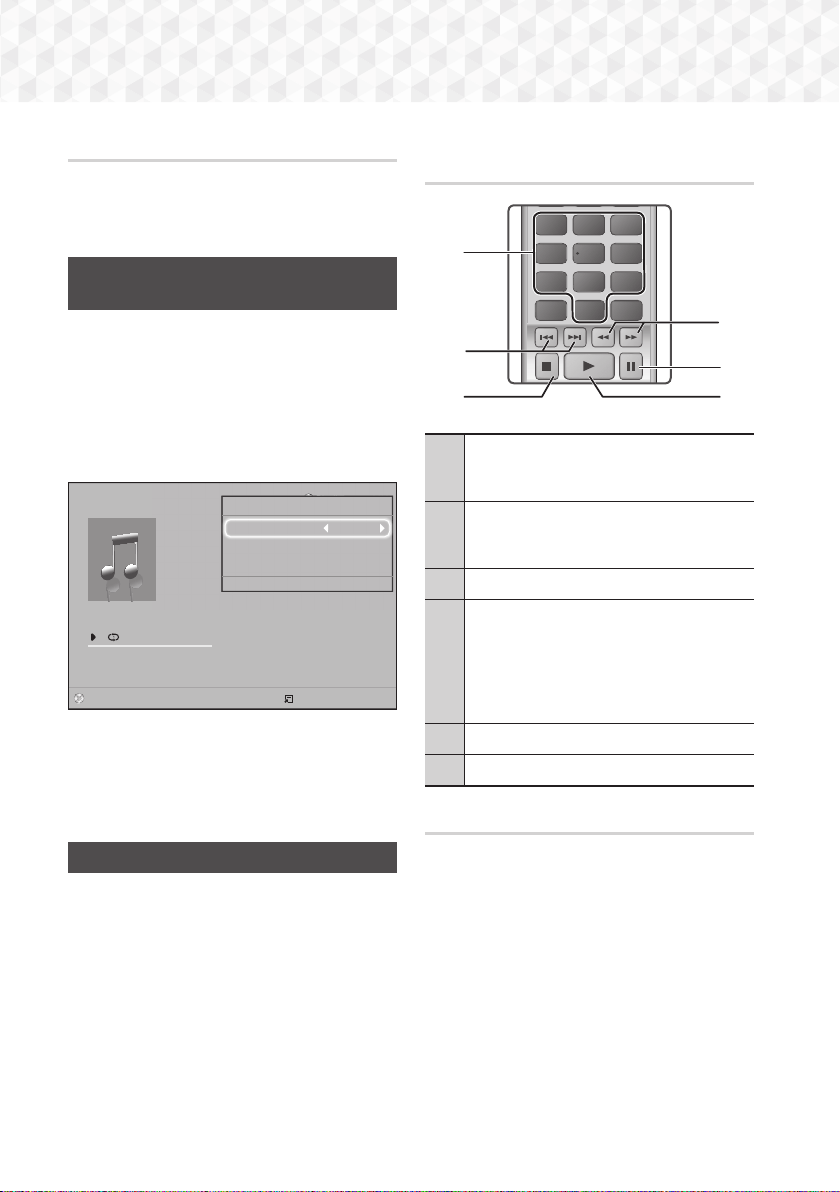
32 - Svenska
Spela upp Innehåll
Skapa en videospellista
Du kan skapa en spellista med videofiler på nästan
samma sätt som du skapar en spellista med
musikfiler. Se sidan 33 för instruktioner. Välj videofiler
istället för musikfiler.
Spela upp en förinspelad,
kommersiell ljudskiva
1. Mata in en musik-CD (CD-DA) eller en MP3-
skiva i skivfacket.
• På en musik-CD spelas första spåret upp
automatiskt. Spår på skivan spelas upp i den
ordning de spelades in på skivan.
• För MP3-skivan trycker du på knapparna ◄►
för att välja Musik och sedan trycker du på
knappen
E
.
0/16
00:00/00:00
Playlist
Pl l
i
TRACK 004 04:02
TRACK 005 03:43
TRACK 006 03:40
TRACK 001
CD
Verktyg
Läget Upprepa Spår
Equalizerläge Av
Rippa
>
Flytta
<
Justera
'
Tillbaka
"
Paus
Välj
Verktyg
'
Tillbaka
2.
Använd knapparna ▲▼ på fjärrkontrollen för att
välja ett spår du vill spela upp och tryck sedan på
knappen
E
.
✎
Mer information om musikuppspelning finns i
Styra musikuppspelning nedan.
Styra musikuppspelning
Du kan styra uppspelningen av musikinnehåll som
finns på en DVD, CD, USB, mobil enhet eller dator.
Beroende på skiva eller innehåll kanske vissa av
funktionerna som beskrivs i den här manualen inte är
tillgängliga.
Knapparna på fjärrkontrollen används
för musikuppspelning
SO
1
2
3
7
89
DISC MENU
PTY - PTY SEARCH PTY +
RDS DISPLAY TA
TITLE MENU
0
POPUP
4
56
1
4
6
5
3
2
1
SIFFER-knappar : Under uppspelning av
spellistan trycker du på önskat spårnummer.
Det valda spåret spelas upp.
2
Hoppa över : Under uppspelning ska du
trycka på knappen
1
eller
2
för att gå till
föregående eller nästa spår i listan.
3
5
-knapp : Stoppar ett spår.
4
Snabbuppspelning (endast ljud-CD [CD-
DA]) :
Under uppspelning ska du trycka på
knappen
3
eller
. Varje gång du
trycker på knappen
3
eller
kommer
uppspelningens hastighet att ändras.
5
7
-knapp : Pausar ett spår.
6
6
-knapp : Spela upp aktuellt valt spår.
Upprepa spår
Du kan ställa in produkten på att upprepa spår.
1. Tryck på knappen TOOLS under
musikuppspelning.
2. Välj Läget Upprepa, använd knapparna
◄►
för
att välja Av, Spår eller En, Alla eller Blanda och
tryck sedan på knappen
E
.
HT-J5500_J5550W-SWE_0420.indd 32HT-J5500_J5550W-SWE_0420.indd 32 2015-04-20 4:19:302015-04-20 4:19:30
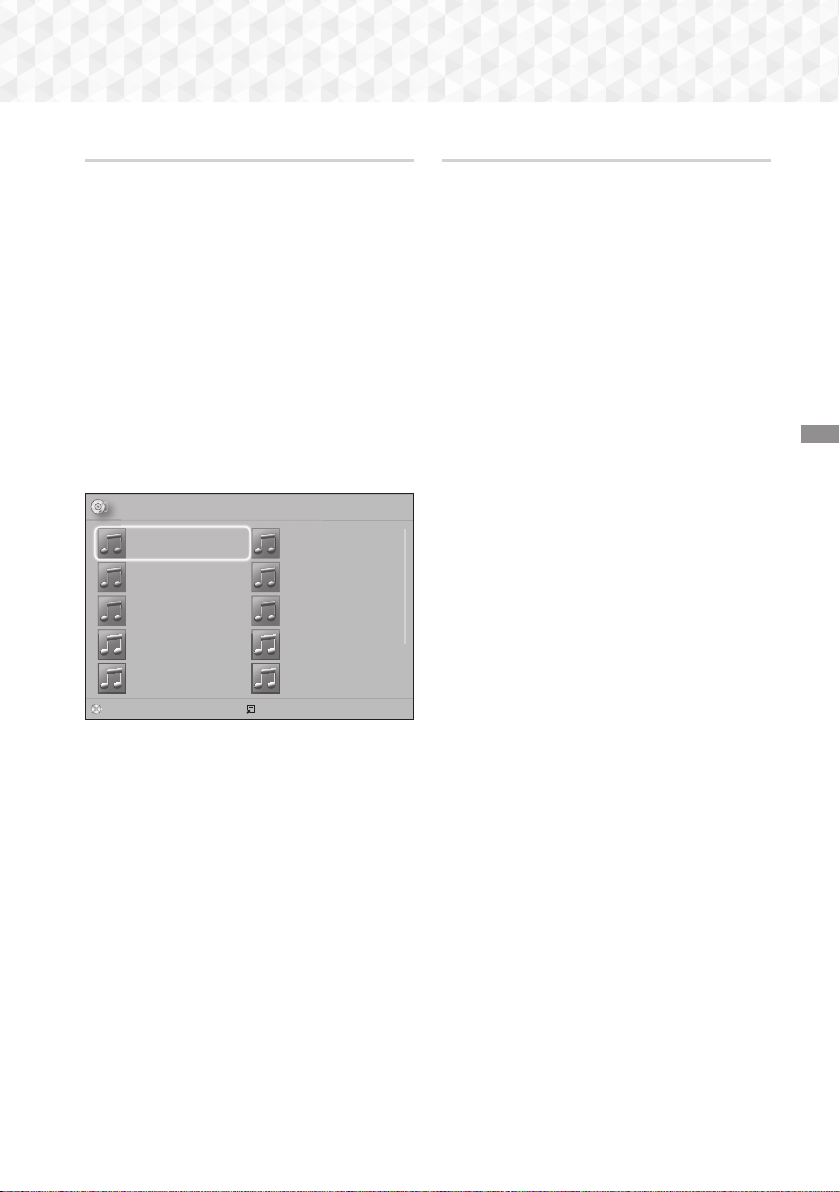
33 - Svenska
Spela upp Innehåll
Skapa en musikspellista
1. Om du spelar upp musik från en kommersiell
CD eller DVD, ska du trycka på knappen
5
eller
RETURN. Listan Music (Musik) visas.
Om du skapar en spellista av musik på en
användarskapad skiva eller USB-enhet, så
öppnar du musiklistan enligt beskrivningar på
sidan 28 eller 29.
2. Tryck på knapparna ▲▼◄► för att gå till en
önskad fil och tryck sedan på GUL (C) knapp för
att välja den. Upprepa den här processen för att
välja fler filer.
3. Om du vill välja alla filer trycker du på knappen
TOOLS, använder knapparna ▲▼ för att välja
Markera alla, och trycker sedan på knappen
E
. Om du vill avmarkera alla filer trycker du på
knappen TOOLS, väljer Avmarkera alla, och
trycker sedan på
E
.
㾎
CD
a
Ändra enhet
Välj
Verktyg
()
Hoppa över
'
Tillbaka
Musik TRACK 001 Filen 1 valdes 1/2 Sida
TRACK 001
05:57
TRACK 002
04:27
TRACK 003
04:07
TRACK 004
03:41
TRACK 005
03:17
TRACK 006
03:35
TRACK 007
03:47
TRACK 008
03:49
TRACK 009
03:53
TRACK 010
03:45
4. För att ta bort en fil från Spellista går du till filen
och trycker sedan på GUL (C) knapp.
5. Tryck på knappen
E
för att spela upp de valda
filerna. Skärmen Spellista visas.
6. För att gå till musiklistan trycker du på knappen
5
eller
RETURN.
7. För att gå tillbaka till Spellista trycker du på
knappen
E
.
✎
Du kan skapa en spellista med upp till 99 spår på
en ljud-CD (CD-DA).
✎
Om du går till musiklistan från Spellista och
sedan går tillbaka till Spellista börjar Spellista
spelas upp igen från början.
Rippning
1. Sätt i en USB-enhet i USB-uttaget på
produktens framsida.
2. När uppspelningsskärmen visas använder du
knapparna ▲▼ för att välja ett spår och trycker
sedan på
GUL (C) knapp. En bockmarkering
visas till vänster om spåret.
3. Upprepa steg 2 för att välja och markera
ytterligare spår.
4. För att ta bort ett spår från listan, flytta spåret
och tryck sedan på
GUL (C) knapp igen.
Bockmarkeringen tas bort.
5. När du är klar trycker du på knappen TOOLS
under uppspelning. Menyn Verktyg visas.
6. Använd knapparna ▲▼ för att välja Rippa och
tryck sedan på knappen
E
. Skärmen Rippa
visas.
7. Använd knapparna ▲▼ för att välja enheten där
rippningsfilerna ska sparas och tryck sedan på
knappen
E
.
✎
Koppla inte ur enheten under rippningsprocessen.
8. Om du vill avbryta rippningen trycker du på
knappen
E
och väljer Ja. Välj Nej för att
fortsätta rippningen.
9. När rippningen är klar visas meddelandet
”Överföringen slutfördes.”.
10. Tryck på knappen
E
för att gå tillbaka till
skärmen uppspelningsskärmen.
✎
Den här funktionen är inte tillgänglig för DTS-ljud-
CD.
✎
Den här funktionen kanske inte stöds av vissa
skivor.
✎
Rippningen kodar musik till formatet .mp3 i 192
kbps.
✎
På spårlistan kan du välja Markera alla eller
Avmarkera alla.
- Använd Markera alla för att markera alla spår
och tryck sedan på knappen
E
. Alternativet
avbryter dina individuella spårmarkeringar.
- Använd Avmarkera alla för att avmarkera alla
markerade spår direkt.
HT-J5500_J5550W-SWE_0420.indd 33HT-J5500_J5550W-SWE_0420.indd 33 2015-04-20 4:19:312015-04-20 4:19:31
34 - Svenska
Spela upp Innehåll
Visa fotoinnehåll
Du kan visa fotoinnehåll som finns på en DVD, USB,
mobil enhet eller dator.
Använda verktygs-menyn
Tryck på knappen TOOLS under uppspelning.
Starta / Stoppa bildspel
Välj spela/paus för bildspelet.
Bildspelshastighet
Välj det här alternativet för att justera
bildspelshastigheten.
Bakgrundsmusik
Välj detta för att lyssna på musik vid visning av ett
bildspel.
Zoom
Välj detta för att förstora den aktuella bilden.
(Förstoras upp till 4 gånger)
Rotera
Välj detta för att rotera en bild. (Bilden roteras
antingen med- eller moturs).
Information
Visar bildinformationen inklusive namn och storlek
etc.
✎
Beroende på skiva eller lagringsenhet kan menyn
Verktyg variera. Alla alternativ kanske inte visas.
✎
För att aktivera bakgrundsmusikfunktionen ska
bildfilen finnas i samma lagringsmedia som
musikfilen. Ljudkvaliteten kan dock påverkas av
bithastigheten för MP3-filen, storleken på bilden
och kodningssättet.
Skapa en bildvisningslista
Du kan skapa en spellista av bilder på nästan samma
sätt som när du skapar en spellista av musik. Se
sidan 33 för instruktioner. Välj bildfiler istället för
musikfiler.
Använda Bluetooth
Du kan använda en Bluetooth-enhet för att lyssna på
musik med hög kvalitet, utan att använda kablar!
• Hopparningsavstånd : max 2 m,
Användningsavstånd : max 10 m
• Den faktiska användningen kan skilja sig
beroende på miljön, även om du använder
enheten inom användningsområdet.
Vad är Bluetooth?
Bluetooth är en ny teknik som gör att Bluetooth-
kompatibla enheter enkelt kan ansluta till varandra
med en kort trådlös anslutning.
• En Bluetooth-enhet kan låta eller inte fungera
korrekt:
- När en del av kroppen är i kontakt med
mottagnings-/överföringssystemet för Bluetooth-
enheten eller hemmabiosystemet.
- Elektrisk variation på grund av hinder i form av
vägg, hörn eller företagspartition.
- Vid exponering för elektrisk störning från enheter
inom samma frekvensband, som exempelvis
medicinsk utrustning, mikrovågsugnar och
trådlöst nätverk.
• Para ihop hemmabiosystemet med Bluetooth-
enheten med ett kort avstånd.
• Ju längre avståndet är mellan hemmabion och
Bluetooth-enheten, desto sämre blir kvaliteten.
Om avståndet är längre än Bluetooth-enhetens
användningsintervall förloras anslutningen.
• I områden med dåliga mottagningsförhållanden
kanske inte Bluetooth-anslutningen fungerar som
den ska.
• Hemmabion har ett effektivt mottagningsintervall
på upp till 10 m i alla riktningar om det inte finns
några hinder. Anslutningen bryts automatiskt om
avståndet ligger utanför det här intervallet. Även
inom det här intervallet kan ljudkvaliteten försämras
av hinder, såsom väggar eller dörrar.
• Den här trådlösa enheten kan orsaka elektrisk
störning under användningen.
HT-J5500_J5550W-SWE_0420.indd 34HT-J5500_J5550W-SWE_0420.indd 34 2015-04-20 4:19:322015-04-20 4:19:32
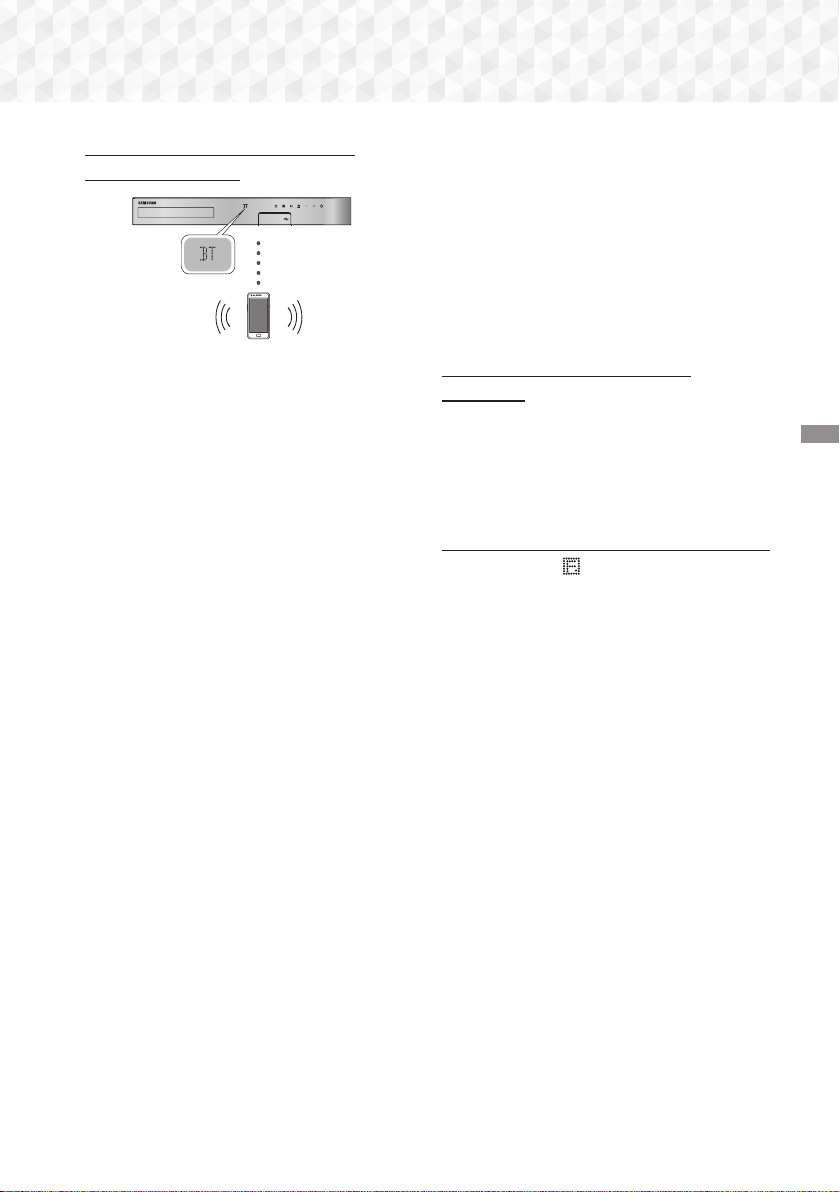
35 - Svenska
Spela upp Innehåll
Så här ansluter du hemmabiosystemet
till en Bluetooth-enhet
Anslut
Bluetooth-enhet
Innan du börjar ska du bekräfta att Bluetooth-
enheten stöder den Bluetooth-kompatibla
stereoheadsetfunktionen.
1. Tryck på knappen FUNCTION på fjärrkontrollen
för AirTrack för att visa BT-meddelandet.
2. Välj Bluetooth-menyn på Bluetooth-enheten
du vill ansluta. För instruktioner, se Bluetooth-
enhetens bruksanvisning.
3. Välj "[HTS]JXXXXX" från den sökta listan.
• När hemmabion är ansluten till Bluetooth-
enheten visas enhetsnamnet för den anslutna
Bluetooth-enheten, följt av hemmabion och
visar namnet på hemmabion på hemmabions
främre display.
4. Spela musik på den anslutna enheten.
• Du kan lyssna på musikuppspelning
i den anslutna Bluetooth-enheten via
hemmabiosystemet.
✎
Hemmabion stöder bara SBC-data av
medelkvalitet (upp till 237 kbps@48 kHz)
och stöder inte SBC-data av hög kvalitet
(328kbps@44,1kHz).
✎
AVRCP-funktionen stöds. Funktionen varierar,
beroende på specifikationerna för den anslutna
enheten.
✎
Anslut endast till en Bluetooth-enhet som stöder
A2DP-profilen.
✎
Endast en Bluetooth-enhet kan paras ihop i taget.
✎
Söknings- och anslutningsfunktionerna kanske
inte fungerar som de ska i följande fall:
- Om det finns ett kraftfullt elektriskt fält nära eller
runt hemmabion.
- Om flera Bluetooth-enheter paras ihop
samtidigt med produkten.
- Om Bluetooth-enheten slås av, inte finns
tillgänglig eller inte fungerar som den ska.
Observera att exempelvis mikrovågsugnar, trådlösa
nätverksadaptrar, fluorescerande ljus och gasspisar
använder samma frekvensområde som Bluetooth-
enheten, vilket kan orsaka elektriska störningar.
✎
För bästa operativa kompatibilitet mellan
hemmabion och en Bluetooth-enhet eller
någon annan enhet, t.ex. en mobiltelefon,
rekommenderar vi att du uppdaterar enhetens OS
till den senaste versionen.
Koppla från Bluetooth-enheten från
hemmabion
Du kan koppla från hemmabion från Bluetooth-
enheten. För instruktioner, se Bluetooth-enhetens
bruksanvisning.
• När hemmabion kopplas från Bluetooth-
enheten visar hemmabiosystemet meddelandet
DISCONNECTED på den främre displayen.
Koppla från hemmabion från Bluetooth-enheten
Tryck på knappen ( ) på frontpanelen för
hemmabion för att växla från BT till ett annat läge eller
slå av hemmabion.
• Förutom vid frånkoppling av hemmabion under
funktionskonvertering väntar den anslutna
Bluetooth-enheten en viss tid på gensvar från
hemmabion innan anslutningen bryts. (Tiden till
frånkopplingen kan variera beroende på Bluetooth-
enhet.)
✎
I Bluetooth-anslutningsläge kan Bluetooth-
anslutningen stängas av om avståndet mellan
hemmabiosystemet och Bluetooth-enheten
överskrider 10 m. När Bluetooth-enheten
återkommer inom ett effektivt område eller du
startar om Bluetooth-enheten måste du para ihop
enheten och hemmabion igen för att återansluta.
✎
I Bluetooth-läge startar skärmsläckaren om
Bluetooth-enheten ligger kvar i redo-läge i 5
minuter. För att återansluta Bluetooth-enheten
stänger du av skärmsläckaren och ansluter
enheten. För att stänga av skärmsläckaren
trycker du på valfri knapp på fjärrkontrollen
(volymknappen, en sifferknapp etc.)
HT-J5500_J5550W-SWE_0420.indd 35HT-J5500_J5550W-SWE_0420.indd 35 2015-04-20 4:19:332015-04-20 4:19:33
36 - Svenska
Spela upp Innehåll
Använda Bluetooth-snabbstart
När hemmabion är avstängd kan du sätta igång den
genom att ansluta din smartenhet till produkten via en
Bluetooth-anslutning.
✎
Snabbstart Funktionen är tillänglig när
växelströmsladden är ansluten till en
växelströmskälla (AC).
✎
Använd den här funktionen genom att ställa in
Inställn. > System > Snabbstart till På.
✎
Om du vill använda den här funktionen ska
Bluetooth-anslutningen mellan hemmabion
och din smarta enhet ha upprättats tidigare.
Hemmabion ska med andra ord finnas med i
listan över Bluetooth-enheter som din smarta
enhet redan har anslutit till.
1. Anslut din smartenhet till produkten via
Bluetooth. (Information om Bluetooth-
anslutningar finns i smartenhetens manual.)
2. När den är ansluten kommer hemmabion
automatiskt att sättas på i BT-läge.
• Välj den önskade musiken som ska spelas
upp på din smartenhet.
Använda knapparna på
fjärrkontrollen för specialeffekter
TV SOUND
TV SOUND
Om du har en TV som stöder Anynet+ (HDMI-
CEC), kan du använda knappen TV SOUND för att
komma till TV-ljudet via hemmabiohögtalarna eller
TV-högtalarna. För att göra detta följer du stegen
nedan:
1. Anslut HDMI-kabeln till TV:n och hemmabion.
(Se sidan 13)
2. Ställ in Anynet+ (HDMI-CEC) På i hemmabion
och i TV:n.
3. Tryck på knappen
TV SOUND på
fjärrkontrollen. TV SOUND ON blinkar på
frontpanelens display och ändras till D. IN.
• När TV SOUND är på sänds TV-ljudet ut
genom hemmabiohögtalarna.
4. Tryck på knappen
TV SOUND igen för att
stänga av TV SOUND.
• När TV SOUND är avstängt sänds TV ut
genom högtalarna på den anslutna Anynet+-
TV:n.
❏
Använda TV SOUND :
1) När du vill lyssna på TV-ljudet genom
hemmabiohögtalarna.
2) När du vill lyssna på ljud från en USB-
enhet som är inkopplad till TV:n genom
hemmabiohögtalarna.
❏
Supportspecifikationer för TV SOUND ON/
OFF
Anynet+
(HDMI-CEC)
Inställning
TV-ljud PÅ TV-ljud AV
PÅ
HTS-högtalare,
effekt
HTS-högtalare,
ljudlös
TV-högtalare,
ljudlös
TV-högtalare,
effekt
AV
HTS-högtalare,
effekt
HTS-högtalare,
ljudlös
TV-högtalare,
effekt
TV-högtalare,
effekt
Ingen
användning
HTS-högtalare,
effekt
HTS-högtalare,
ljudlös
TV-högtalare,
effekt
TV-högtalare,
effekt
DSP/EQ
DSP/EQ
Du kan justera ljudet med olika ljudlägen.
DSPOFF : Välj det här alternativet för normalt
ljud.
CINEMA : Skapar realistiskt och kraftfullt ljud
för filmer.
MUSIC : Passar för alla musikkällor.
GAME : Förbättrar videospel med kraftfullt och
realistiskt ljud.
M-STEREO (Multi Stereo) : Skapar surround-
ljud för källor med 2-kanalsingångar.
POWER BASS : Ökar basljudet.
LOUD : Förbättrar basens ljudegenskaper enligt
effektens nivå.
NIGHT : Optimerar ljudet för lyssnande
nattetid genom att komprimera det dynamiska
omfånget och mjuka upp ljudet.
USER EQ : Ger en justerbar equalizer så att du
kan justera musiken efter ditt önskemål.
HT-J5500_J5550W-SWE_0420.indd 36HT-J5500_J5550W-SWE_0420.indd 36 2015-04-20 4:19:342015-04-20 4:19:34
37 - Svenska
Nätverkstjänster
Använda BD-LIVE™
1. Anslut produkten till nätverket.
(Se sidan 14)
2. Konfigurera nätverksinställningarna.
(Se sidorna 21~25)
När produkten har anslutits till nätverket kan du
använda flera filmrelaterade tjänster, med en BD-
LIVE-kompatibel skiva.
1. Sätt i ett USB-minne i USB-uttaget på
produktens framsida och använd BD-
datahantering för att kontrollera återstående
minne. Minnesenheten måste ha minst 1 GB
ledigt utrymme för att passa BD-LIVE-tjänster.
2. Välj Inställn. på startskärmen och tryck sedan
på
E
.
3. Välj System och tryck på knappen
E
.
4. Välj BD-datahantering och tryck på knappen
E
.
5. Välj Ändra enhet och tryck på knappen
E
.
6. Välj STORAGE DEVICE och tryck på knappen
E
.
7. Sätt i en Blu-ray-skiva som stöder BD-LIVE.
8. Välj ett alternativ från lista över BD-LIVE-
tjänsteinnehåll som erbjuds av skivtillverkaren.
✎
Det sätt du använder BD-LIVE på och det
innehåll som erbjuds kan variera beroende på
skivtillverkare.
Använda DLNA
Med DLNA kan du öppna och spela upp filer som
ligger på datorn i ditt hemmabiosystem.
Följ instruktionerna i DLNA-bruksanvisningen för att
installera DLNA på datorn och tagga mappar och filer
du vill dela med hemmabion.
För att öppna och spela upp filer på datorn efter att
du har installerat DLNA, ska du följa stegen nedan:
1. Slå på datorn, TV:n och hemmabion.
2. Kontrollera att DLNA Shared server körs på
datorn.
3. På hemmabion väljer du Ändra enhet.
4. Använd knappen
▲
%
för att välja datorn i
enhetslistan.
5. Välj den typ av fil som du vill se eller spela upp,
Foton, VIDEOR, eller Musik och tryck sedan på
E
.
6. Använd knappen
▲
%
◄► för att välja mappen
som innehåller den slags fil du har valt, och tryck
sedan på
E
. Listan över filer visas.
7. Välj filen du vill visa eller spela upp eller visa och
tryck sedan på knappen
E
.
✎
Du kan skapa spellistor från filer på din dator på
samma sätt som du skapar spellistor från filer på
USB-enheter och skivor.
✎
Med några få undantag kan du styra
uppspelningen av filer på datorn på samma sätt
som du styr uppspelningen av filerna på USB-
enheter och skivor.
✎
Du kan också öppna filerna på din dator genom
att först välja Foton, VIDEOR, eller Musik på
startskärmen och sedan välja datorn från den
enhetslista som visas.
Appar
Din hemmabio erbjuder ett brett urval av nyheter,
filmer, väder och annat innehåll som du kan ladda
ner direkt och ta del av på din hemmabio. Kontrollera
först nätverket och se till att hemmabion är ansluten
till internet. Din hemmabio måste anslutas till Internet
för att använda funktionen appfunktionen.
Apparna som erbjuds genom appfunktionen fungerar
ungefär som sina motsvarande onlineversioner eller
så är de lättanvända om de skulle vara olika.
Apparna kräver du skapar ett konto innan du kan
använda dem. Även om du kan skapa ett konto
på de flesta av dessa webbplatser genom din
hemmabio, är det lättare och går snabbare att
skapa ett konto genom att gå in på webbplatserna
online på en PC, bärbar dator eller surfplatta med
internetåtkomst. Observera att du i vissa fall kommer
att behöva använda hemmabion och en PC, bärbar
dator eller surfplatta för att skapa ett konto. Den
huvudsakliga skillnaden mellan vanliga onlineversioner
och versionerna du kan öppna på din hemmabio
är att du med hemmabio-versionerna kan använda
din fjärrkontroll för att skriva in bokstäver och siffror,
istället för ett tangentbord.
Nätverkstjänster
HT-J5500_J5550W-SWE_0420.indd 37HT-J5500_J5550W-SWE_0420.indd 37 2015-04-20 4:19:342015-04-20 4:19:34
38 - Svenska
Nätverkstjänster
Använda appar
Första gången du öppnar en av apparna kommer
hemmabion att visa två avtal. Du måste godkänna
båda avtalen för att ladda ner och använda apparna.
Hemmabion visar fyra standardinställda populära
appar på startskärmen. Du kan se fler appar
och ändra apparna som hemmabion visar på
startskärmen genom att välja knappen Mer.
För att starta en app markerar du appen,
dubbelklickar på den och följer anvisningarna som
visas på skärmen.
Se ytterligare appar
1. Välj knappen Mer på startskärmen och tryck
sedan på
E
. Skärmen för fler appar visas och
där finns en pool av appar.
2. För att se ytterligare appar flyttar du markeringen
till höger eller vänster tills en annan grupp appar
visas.
3. För att lämna skärmen som visar fler appar väljer
du Stäng eller trycker på knappen
RETURN
eller knappen EXIT på fjärrkontrollen.
Ändra appar som visas på startskärmen
Skärm
1. Välj knappen Mer och tryck på knappen
E
.
2. Välj knappen Redig. på skärmen som visar fler
appar och tryck sedan på
E
.
3. Appar som hemmabion visar på startskärmen är
markerade med en bockmarkering. Avmarkera
appar som du vill ta bort från startskärmen
genom att markera varje app och sedan trycka
på knappen
E
.
4. Välj appar genom att markera varje app och
tryck sedan på knappen
E
. En bockmarkering
visas på varje app du har valt. Du kan markera
upp till fyra appar åt gången.
5. När du är klar väljer du OK och tryck på
knappen
E
. Startskärmen öppnas igen.
✎
För att lämna ett program trycker du på knappen
EXIT på fjärkontrollen.
✎
Om du vill ta bort inloggningsinformationen för alla
program trycker du på knappen
5
i 5 sekunder
eller längre på hemskärmen, statusen Ingen skiva.
Använd Opera TV Store
I Opera TV Store hittar du strömning av högkvalitativ
internetvideo, sociala nätverk och tjänster för
musikströmning.
Öppna Opera TV Store
För att öppna Opera TV Store väljer du knappen
Opera TV Store på startskärmen och trycker på
knappen
E
.
För att lämna skärmen Opera TV Store trycker du på
EXIT på din fjärrkontroll.
Navigera i Opera TV Store
När skärmen Opera TV Store visas, så visas en pool av
uppradade appar. Använd knapparna
▲
%
◄► på din
fjärrkontroll för att flytta markeringen från app till app.
Välja app
Flytta markeringen till appen du vill ha och tryck
sedan på knappen
E
.
I popup-fönstret som visas väljer du ÖPPNA för att
öppna omedelbart eller LÄGG TILL I MINA APPAR
för att lägga till appen i MINA APPAR. Tryck på
knappen
RETURN på din fjärrkontroll för att gå
tillbaka till skärmen Opera TV Store.
Välja app efter kategori
För att enklare söka efter appar kan du se appar efter
kategorier, som t. ex.
Nya,
Populära,
Alla, Spel,
Musik
etc.
För att välja en kategori använder du knappen
▲
på
din fjärrkontroll för att flytta markeringen till längst upp
på skärmen.
Använd sedan knapparna ◄► för att välja en kategori.
Använda skärmen Mina appar
För att öppna skärmen Mina appar markerar du
MINA APPAR och trycker sedan på knappen
E
.
Skärmen Mina appar visar alla appar som du har
sparat med MINA APPAR.
HT-J5500_J5550W-SWE_0420.indd 38HT-J5500_J5550W-SWE_0420.indd 38 2015-04-20 4:19:352015-04-20 4:19:35
39 - Svenska
Nätverkstjänster
Radera appar från MINA APPAR
1. Markera knappen MENY längst upp på skärmen
Mina appar och tryck sedan på knappen
E
på din fjärrkontroll.
2. Välj menyn TA BORT APPAR och tryck sedan
på knappen
E
. En röd rektangel visas runt en
av apparna.
3. Flytta rektangeln till appen du vill radera och
tryck sedan på knappen
E
.
4. Gör på samma sätt för att radera ytterligare
appar.
5. När du är klar väljer du KLAR och tryck på
knappen
E
.
6. Tryck på knappen
RETURN för att gå tillbaka till
startskärmen.
Söka efter appar
1. Välj SÖK längst upp på skärmen och tryck
sedan på knappen
E
.
2. För att snabbt söka efter populära alternativ
klickar du på en av de populära sökflikarna
längst upp på skärmen.
3. För att söka på en app efter namn skriver du in
appens namn genom att använda tangentbordet
på skärmen. Opera TV Store Sökningen börjar
medan du skriver, och appar vars namn matchar
bokstäverna som du skriver in visas.
• För att avbryta den aktuella sökningen trycker
du på knappen RETURN på din fjärrkontroll
eller väljer BAKÅT på skärmen, och trycker
sedan på
E
.
Screen Mirroring
Screen Mirroring Gör att du kan se en smarttelefons
eller annan kompatibel enhets skärm på TV-skärmen
genom att använda Miracast™-teknik. Manuell Screen
Mirroring kräver ingen sladd eller trådlös router.
1. Från startskärmen använder du knapparna ◄►
för att välja Screen Mirroring och trycker sedan
på
E
.
2. Starta AllShare Cast på din smarttelefon eller
smartenhet.
3. På enheten söker du efter namnet på
hemmabiosystemet i listan över tillgängliga
enheter och markerar det.
4. TV:n visar ett anslutningsmeddelande
(exempelvis Connecting to Android_92gb...) och
visar sedan anslutningsmeddelandet.
5. Efter några sekunder visas skärmen för din
enhet på TV-skärmen.
• När du använder funktionen Screen Mirroring
kan det uppstå hack i videouppspelningen
eller ljudbortfall, beroende på miljön.
• Hemmabion kan ansluta till enheter som
stöder AllShare Cast. Observera att alla
enheter som har AllShare Cast eventuellt inte
stöds fullt ut beroende på tillverkare. Mer
information om support för mobila anslutningar
finns på tillverkarens hemsida.
• Bluetooth-signaler kan störa Screen
Mirroring-signaler. Innan du använder
funktionenScreen Mirroring rekommenderar
vi starkt att du stänger av Bluetooth-funktionen
på smarttelefonen eller smartenheten.
HT-J5500_J5550W-SWE_0420.indd 39HT-J5500_J5550W-SWE_0420.indd 39 2015-04-20 4:19:362015-04-20 4:19:36

40 - Svenska
Appendix
Tilläggsinformation
Anmärkningar
Anslutningar
HDMI UTGÅNG
• Beroende på vilken TV du har kanske vissa HDMI-
utgångsupplösningar inte fungerar.
• Du måste ha en HDMI-anslutning för att kunna titta
på videor med 3D-teknik.
• En lång HDMI-kabel kan orsaka brus på skärmen.
Om det händer bör du ställa in HDMI, djup färg till
Av på menyn.
Inställn.
3D-inställn.
• För vissa 3D-skivor ska du trycka på knappen
5
en
gång för att stoppa en film under 3D-uppspelning.
Filmen stoppas och alternativet 3D-läge inaktiveras.
För att ändra ett val i 3D-alternativet när du spelar
upp en 3D-film trycker du på knappen
5
en gång.
Blu-ray-menyn visas. Tryck på knappen
5
igen
och välj sedan 3D-inställn. på Blu-ray-menyn.
• Beroende på innehåll och position för bilden på TV-
skärmen kanske du ser vertikala svarta streck på
vänster sida, höger sida eller båda sidorna.
TV-bildformat
• Beroende på skivtyp kanske vissa bildförhållanden
inte är tillgängliga.
• Om du väljer ett bildförhållande och alternativ som
skiljer sig från bildförhållandet på TV-skärmen kan
bilden visas med förvridning.
• Om du väljer 16:9 original kan din TV visa 4:3
Pillarbox (svarta ränder vid sidan av bilden).
BD Wise (Endast produkter från Samsung)
• När BD Wise är på kommer inställningen
Upplösning automatiskt att standardinställas på BD
Wise, så att BD Wise visas i menyn Upplösning.
• Om produkten är ansluten till en enhet som inte
stöder BD Wise kan du inte använda funktionen BD
Wise.
• För att BD Wise, ska fungera ordentligt ställer du in
alternativet BD Wise i både produkten och i TV:n till
På.
Digital utgång
• Se till att välja rätt Digital utgång, annars hörs inget
ljud eller ett väldigt högt ljud.
• Om HDMI-enheten (AV-mottagare, TV) inte är
kompatibel med komprimerade format (Dolby
Digital, DTS), sänds ljudsignalerna ut som PCM.
• Vanliga DVD-skivor saknar BONUSVIEW-ljud och
ljudeffekter för navigering.
• Vanliga Blu-ray-skivor saknar BONUSVIEW-ljud och
ljudeffekter för navigering.
• Den här installationen av Digital utgång påverkar
inte analogt ljud (V/H) eller ljudutgångar till TV:n.
Det påverkar den optiska ljudutgången och HDMI-
ljudutgången när din produkt ansluts till en AV-
mottagare.
• Om du spelar MPEG-ljudspår sänds ljudsignalen ut
som PCM oavsett val av Digital utgång (PCM eller
Bitstream).
• Digital utgång Det här kan aktiveras när
Högtalarval är inställt på TV-högtalare.
Internetanslutning för BD-Live
• Internet-anslutningen kan bli begränsad när du
använder BD-LIVE-innehåll.
Anynet+ (HDMI-CEC)
• Beroende på vilken TV du har kanske vissa
HDMI-utgångsupplösningar inte fungerar. Se
bruksanvisningen för din TV.
• Den här funktionen är inte tillgänglig om en HDMI-
kabel inte stöder CEC.
• Om din Samsung-TV har en Anynet-logotyp så
stöder den Anynet+.
BD-datahantering
• I det externa minnesläget kanske skivuppspelningen
stoppas om du kopplar från USB-enheten mitt
under uppspelningen.
• Endast de USB-enheter som formaterats med
FAT-filsystem (DOS 8.3 volume label) stöds. Vi
rekommenderar att du använder USB-enheter som
stöder USB 2.0-protokollet med 4 MB/sek eller
snabbare läs-/skrivhastigheter.
• Funktionen Återuppta uppspelning kanske inte
fungerar efter att du formaterat lagringsenheten.
• Det totala minnet som är tillgängligt för
BD-datahantering kan variera beroende på olika
förutsättningar.
DivX® Video på begäran
• För mer information om DivX(R) VOD, besök sidan
"http://vod.divx.com".
HT-J5500_J5550W-SWE_0420.indd 40HT-J5500_J5550W-SWE_0420.indd 40 2015-04-20 4:19:362015-04-20 4:19:36
41 - Svenska
Appendix
Högtalarinställning
• När Högtalarval är inställt på TV-högtalare kommer
ljudet från TV-högtalarna.
HDMI audio
• När HDMI-ljud sänds ut till TV-högtalaren mixas det
automatiskt ned till 2 kanaler.
Ljudreturkanal
• När Anynet+ (HDMI-CEC) är Av så är funktionen
Ljudreturkanal inte tillgänglig.
• Om du använder en HDMI-kabel som inte är
godkänd för ARC (Audio Return Channel) kan det
orsaka kompatibilitetsproblem.
• ARC-funktionen är bara tillgänglig om en ARC-
kompatibel TV ansluts.
Spela upp
Spela upp videofiler
• Videofiler med bithastigheter på 20 Mbps eller
högre anstränger produkten och kan stoppa
uppspelningen.
Välja ljudspråk
• Indikatorn ◄► visas inte på skärmen om
BONUSVIEW-avsnittet inte innehåller några
BONUSVIEW-ljudinställningar.
• Vilka språk som är tillgängliga via funktionen för
ljudspråk beror på vilka språk som är kodade på
skivan. Den här funktionen eller vissa språk kanske
inte är tillgängliga.
• Vissa Blu-ray-skivor kan göra det möjligt för dig
att välja antingen PCM eller Dolby Digital English
Soundtrack (Engelskt ljudspår).
Välja undertextningsspråk
• Beroende på Blu-ray-/DVD-skiva kanske du kan
ändra önskat undertextningsspråk i skivmenyn.
Tryck på knappen
DISC MENU.
• Den här funktionen beror på vilka undertexter som
finns kodade på skivan kanske inte är tillgänglig på
alla Blu-ray-/DVD-skivor.
• Information om det primära/sekundära läget för
BONUSVIEW-funktionen visas också om Blu-ray-
skivan har ett BONUSVIEW-avsnitt.
• Den här funktionen ändrar både de primära och
sekundära undertexterna samtidigt.
• Det totala antalet primära respektive sekundära
undertexter visas.
Spela upp JPEG-filer
• Du kan inte förstora undertext och PG-grafik i
helskärmsläget.
Spela upp Innehåll
Använda knappen
TOOLS under visning av bilder
• Om hemmabion är ansluten till en BD Wise-
kompatibel TV som har BD Wise På kommer
menyn Bildinställningar att visas.
• Funktionen Bakgrundsmusik fungerar inte om inte
musikfilen och fotofilen är placerade på samma
lagringsmedia. Ljudkvaliteten kan dock påverkas
av bithastigheten för MP3-musikfilen, storleken på
bilderna och kodningssättet.
Skiv- och formatkompatibilitet
Skivtyperna och innehållet din produkt
kan spela upp
Media Skivtyp Detaljer
VIDEO
Blu-ray-skiva
3D Blu-ray-skiva
BD-ROM- eller BD-RE/-R-
skiva som spelats in med
BD-RE-format.
DVD-VIDEO,
DVD-RW,
DVD-R,
DVD+RW,
DVD+R,
VCD 1,1
DVD-VIDEO, inspelade
skivor av typen DVD+RW/
DVD-RW(V)/DVD-R/+R
och har spelats in och
stängts eller ett USB-
lagringsmedia innehållande
DivX, MKV, MP4, VCD
1.1-innehåll.
MUSIK
CD-RW/-R,
DVD-RW/-R,
BD-RE/-R
Musik som spelats in
på skivor av typen CD-
RW/-R, DVD-RW/-R,
BD-RE/-R eller ett USB-
lagringsmedia innehållande
MP3- eller WMA-innehåll.
FOTO
CD-RW/-R,
DVD-RW/-R,
BD-RE/-R
Bilder som lagrats på
skivor av typen CD-
RW/-R, DVD-RW/-R,
BD-RE/-R eller ett USB-
lagringsmedia innehållande
JPEG-innehåll.
✎
Produkten kanske inte kan spela upp vissa skivor av
typen CD-RW/-R och DVD-R på grund av skivtypen
eller inspelningsförhållanden.
HT-J5500_J5550W-SWE_0420.indd 41HT-J5500_J5550W-SWE_0420.indd 41 2015-04-20 4:19:372015-04-20 4:19:37
42 - Svenska
Appendix
✎
Om en skiva av typen DVD-RW/-R inte har spelats in
korrekt i formatet DVD-video kan den inte spelas.
✎
Din produkt spelar inte upp innehåll som har spelats
in på en DVD-R med en bithastighet som överskrider
10 Mbps.
✎
Din produkt spelar inte upp innehåll som har
spelats in på en BD-R eller en USB-enhet med en
bithastighet som överskrider 30 Mbps.
✎
Uppspelning kanske inte fungerar för vissa typer
av skivor, eller under specifika uppgifter, såsom
vinkeländring och justering av bilförhållande.
Information om skivorna skrivs i detalj på
skivförpackningen. Läs här vid behov.
✎
När en BD-J-titel spelas upp kan inläsningen ta längre tid
än en normal titel, eller så kan vissa funktioner fungerar
långsamt.
Skivtyper som inte går att spela på
produkten
• HD DVD
• DVD-ROM/PD/MV-Disc
etc
• DVD-RW (VR-läge)
• CVD/CD-ROM/CDV/
CD-G/CD-I/LD (CD-G
spelar endast upp ljud
och visar inte bilder.)
• DVD-RAM
• Super Audio CD
(förutom CD layer)
• 3,9 GB DVD-R Disc för
Authoring.
✎
Den här produkten kanske inte svarar på alla
funktionskommandon, eftersom vissa skivor av typen
Blu-ray, DVD och CD medger specifik eller begränsad
funktion och endast erbjuder vissa funktioner under
uppspelning. Observera att detta inte är ett tekniskt
fel i produkten.
✎
Samsung kan inte garantera att den här produkten
spelar upp alla skivor med logotypen för Blu-ray, DVD
eller CD, eftersom skivformaten är under ständig
utveckling och problem och fel kan inträffa under
skapandet av Blu-ray-, DVD- och CD-programvara
och/eller skivtillverkningen.
✎
Kontakta SAMSUNG:s kundtjänst om du har frågor
eller stöter på svårigheter vid uppspelning av Blu-
ray-, DVD- eller CD-skivor på den här produkten.
Se även resten av den här bruksanvisningen för
ytterligare information om begränsningar när det
gäller uppspelningen.
✎
Vissa kommersiella skivor och DVD-skivor som köpts
utanför din region kanske inte går att spela med den
här produkten.
Logotyper för skivor som kan spelas
upp av produkten
Blu-ray-skiva 3D Blu-ray-skiva
BD-LIVE Dolby
DTS Java
PAL broadcast system i
Storbritannien, Frankrike,
Tyskland etc.
DivX
Regionskod
Både produkten och skivorna är regionskodade. Dessa
regionskoder måste överensstämma för att det skall gå
att spela upp skivan. Om koderna inte överensstämmer
kommer inte skivan att spelas upp. Regionsnumret för
den här produkten visas på produktens bakpanel.
Skivtyp
Regionskod
Område
Blu-ray-
skiva
A
Nordamerika, Centralamerika,
Sydamerika, Korea, Japan,
Taiwan, Hongkong och
Sydöstasien.
B
Europa, Grönland, Franska
territorierna, Mellanöstern,
Afrika, Australien och Nya
Zeeland.
C
Indien, Kina, Ryssland,
centrala och södra Asien.
HT-J5500_J5550W-SWE_0420.indd 42HT-J5500_J5550W-SWE_0420.indd 42 2015-04-20 4:19:372015-04-20 4:19:37
43 - Svenska
Appendix
DVD-
VIDEO
1
USA, amerikanska territorier
och Kanada
2
Europa, Japan, Mellanöstern,
Egypten, Afrika, Grönland
3
Taiwan, Korea, Fillippinerna,
Indonesien, Hongkong
4
Mexiko, Sydamerika,
Centralamerika, Australien,
Nya Zealand, Stilla havsöarna,
Karibiska havet
5
Ryssland, Östeuropa, Indien,
Afrika, Nordkorea, Mongoliet
6
Kina
✎
Om regionsnumret för en Blu-ray-/DVD-skiva
inte överensstämmer med den här produktens
regionsnummer kan inte produkten spela upp
skivan.
AVCHD (Advanced Video Codec High
Definition)
• Den här produkten kan spela upp skivor i AVCHD-
format. De här skivorna spelas normalt in och används
på videokameror.
• AVCHD-formatet är ett högupplöst digitalt
videokameraformat.
• Formatet MPEG-4 AVC/H.264 komprimerar bilder med
större effekt än traditionella bildkomprimeringsformat.
• Vissa AVCHD-skivor använder formatet ”x.v.Colour”.
Den här produkten kan spela upp AVCHD-skivor som
går på "x.v.Colour"-format.
• "x.v.Colour" är ett varumärke som tillhör Sony
Corporation.
• Logotyperna för ”AVCHD” och AVCHD är varumärken
som tillhör Matsushita Electronic Industrial Co., Ltd.
och Sony Corporation.
✎
Vissa AVCHD-skivor kanske inte kan spelas,
beroende på inspelningsförhållanden.
✎
AVCHD-skivor kanske behöver stängas.
✎
”x.v.Colour” erbjuder ett bredare färgområde än
normala DVD-videokameraskivor.
✎
Vissa DivX-, MKV- och MP4-formatsskivor kanske inte
går att spela upp, beroende på videoupplösning och
ramhastighet.
Format som stöds
Att observera kring USB-anslutningen
• Din produkt stöder USB-lagringsmedia, MP3-spelare,
digitalkameror och USB-kortläsare.
• Produkten stöder inte mapp- eller filnamn som är
längre än 128 tecken.
• Vissa USB-/digitalkameraenheter kanske inte är
kompatibla med produkten.
• Din produkt stöder filsystemen FAT 16, FAT 32 och
NTFS.
• Anslut USB-enheter direkt till produktens USB-
port. Anslutning via en USB-kabel kan orsaka
kompatibilitetsproblem.
• Om du matar in mer än en minnesenhet i kortläsaren
för flera kort kan det göra att läsaren inte fungerar som
den ska.
• Produkten stöder inte PTP-protokoll (Peer-to-Peer).
• Koppla inte från en USB-enhet medan den överför eller
spelar in data.
• Ju högre bildupplösning, desto längre tid tar det för
bilden att visas.
• Den här produkten kan inte spela upp MP3-filer med
DRM (Digital Rights Management) som hämtas från
kommersiella platser.
• Produkten stöder bara video som är lägre än 30 fps
(bildrutor per sekund).
• Produkten stöder bara enheter av typen USB Mass
Storage Class (MSC), såsom thumb drives och USB
HDD. (HUB stöds inte.)
• Vissa USB HDD-enheter, kortläsare för flera kort och
thumb drives kanske inte är kompatibla med den här
produkten.
• Om vissa USB-enheter kräver mer effekt kan de
begränsas av kretssäkerhetsanordningen.
• Om uppspelningen från en USB HDD är instabil ska du
lägga till ytterligare effekt genom att koppla in HDD i
ett vägguttag. Om problemet kvarstår ska du kontakta
USB HDD-tillverkaren.
• SAMSUNG ansvarar inte för några skador på datafiler
eller dataförlust.
HT-J5500_J5550W-SWE_0420.indd 43HT-J5500_J5550W-SWE_0420.indd 43 2015-04-20 4:19:382015-04-20 4:19:38
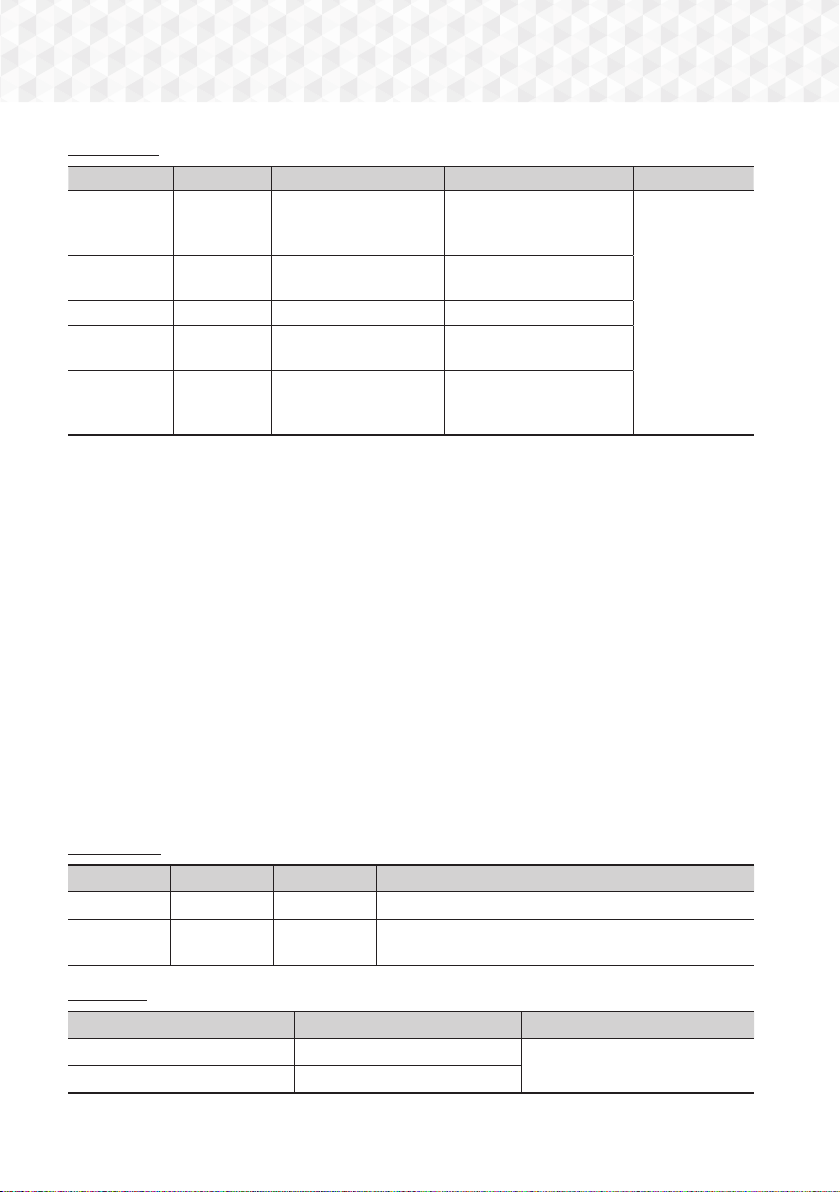
44 - Svenska
Appendix
Videofilsstöd
Filtillägg Innehåll Video Codec Audio Codec Upplösning
*.avi
AVI
DivX 3.11/4/5/6
MP4v3
H.264 BP/MP/HP
MP3, Dolby Digital, DTS,
WMA, PCM
1920x1080
*.mkv
MKV
VC-1 AP, DivX 5/6
H.264 BP/MP/HP
MP3, Dolby Digital, DTS
*.wmv
WMV (wmv9) VC-1 AP, VC-1 SM
WMA
*.mp4
MP4
MP4 (mp4v)
H.264 BP/MP/HP
AAC
*.mpg / *.mpeg
PS
MPEG1
MPEG2
H.264 BP/MP/HP
MP1, 2
Dolby Digital, DTS
Begränsningar
- Även när en fil är kodad med någon av de codec som listas ovan kanske filen inte spelas upp om det finns något
problem med innehållet.
- Normal uppspelning garanteras inte om filens innehållsinformation är fel eller filen är korrupt.
- Filer som har en högre bithastighet/bildrutehastighet än standard kan skaka vid ljud-/videouppspelning.
- Sökfunktionen (skipfunktionen) är inte tillgänglig om filens indextabell är skadad.
Videodekoder
- Stöder upp till H.264 Level 4,1 och AVCHD
- Saknar stöd för H.264 FMO/ASO/RS och VC1 SP/MP/AP L4
- MPEG4 SP/ASP : Under 1280 x 720: 60 ramar max
Över 1280 x 720: 30 ramar max
- Stöder inte GMC 2 eller högre
Audiodekoder
- Stöder WMA 7, 8, 9 och STD
- Stöder inte WMA-samplingsfrekvens för 22050Hz mono
- AAC: Max samplingsfrekvens: 96Khz (8, 11, 12, 16, 22, 24, 32, 44,1, 48, 64, 88,2, 96) Max bithastighet: 320 kbps
DivX-undertextningsfilformat som stöds
- *.ttxt, *.smi, *.srt, *.sub, *.txt
Musikfilsstöd
Filtillägg Innehåll Audio Codec Supportområde
*.mp3
MP3
MP3 -
*.wma
WMA
WMA
* Samplingsfrekvenser (i kHz) - 8, 11, 16, 22, 32, 44,1, 48
* Bithastigheter - Alla bithastigheter fråm 5 kbps till 384 kbps
Bildfilsstöd
Filtillägg Typ Upplösning
*.jpg / *.jpeg / *.jpe
JPEG
15360x8640
*.png
PNG
HT-J5500_J5550W-SWE_0420.indd 44HT-J5500_J5550W-SWE_0420.indd 44 2015-04-20 4:19:392015-04-20 4:19:39
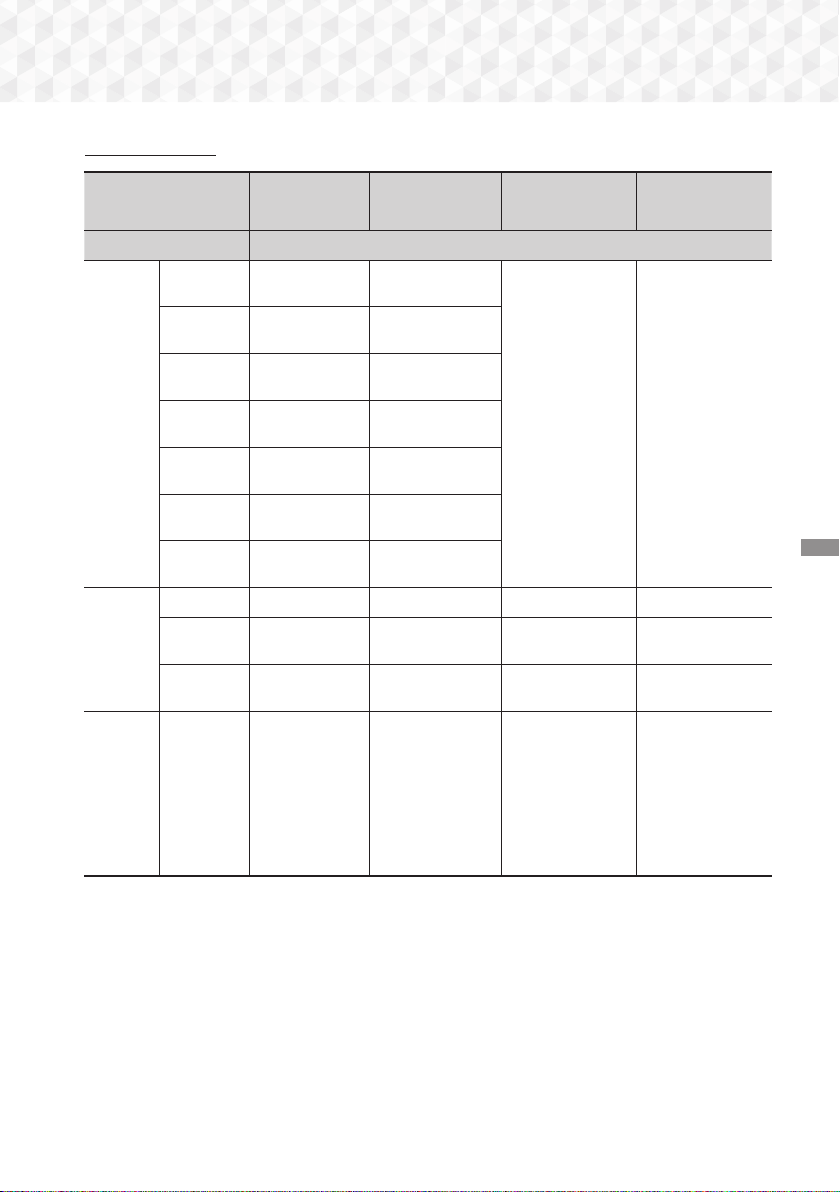
45 - Svenska
Appendix
Digitalt utgångsval
Inställningar PCM
Bitstream
(obearbetad)
Bitstream (omkodad
DTS)
Bitstream (omkodad
Dolby D)
Anslutning HDMI-kompatibel AV-mottagare
Ljudström
på Blu-ray-
skiva
PCM
Upp till PCM
7,1-kanals
PCM
DTS-omkodning
Omkodad Dolby
Digital*
Dolby Digital
Upp till PCM
5,1-kanals
Dolby Digital
Dolby Digital
Plus
Upp till PCM
5,1-kanals
Dolby Digital Plus
Dolby
TrueHD
Upp till PCM
5,1-kanals
Dolby TrueHD
DTS
Upp till PCM
5,1-kanals
DTS
DTS-HD
högullöst ljud
Upp till PCM
5,1-kanals
DTS-HD högullöst
ljud
DTS-HD
Master Audio
Upp till PCM
5,1-kanals
DTS-HD Master
Audio
Ljudström
på DVD
PCM PCM 2ch PCM 2ch PCM 2ch PCM 2ch
Dolby Digital
Upp till PCM
5,1-kanals
Dolby Digital Dolby Digital Dolby Digital
DTS
Upp till PCM
5,1-kanals
DTS DTS DTS
Definition
för Blu-ray-
skiva
Valfri
Avkodar funktionen
för huvudljud och
BONUSVIEW-
ljudströmmen
tillsammans i PCD-
ljud och lägger till
navigeringsljudeffekter.
Utgångar stöder endast
den huvudsakliga
ljudströmningsfunktionen
så att din AV-mottagare
kan avkoda ljudets
bithastighet. Du
kommer inte att höra
BONUSVIEW-ljud eller
navigeringsljudeffekter.
Avkodar
huvudfunktionsljud
och BONUSVIEW-
ljudström tillsammans i
PCM-ljud och lägger till
navigeringsljudeffekter
och omkodar PCM-ljud
till DTS bitstream
Avkodar
huvudfunktionsljud
och BONUSVIEW-
ljudström tillsammans i
PCM-ljud och lägger till
navigeringsljudeffekter
och omkodar PCM-ljud till
Dolby Digital TS bitstream
eller PCM.
Om källströmmen är 2 kanaler eller mono används inte ”inställningen för omkodad Dolby D”. Utgången blir PCM av
2-kanalstyp.
Blu-ray-skivor kan inkludera tre ljudströmmar :
- Huvudfunktionsljud: Ljudspår för huvudegenskapen.
- BONUSVIEW-ljud : Ett extra ljudspår, såsom regissörens eller skådespelarens kommentarer.
- Navigeringsljudeffekter : När du väljer vissa menynavigeringsval kan det höras navigeringsljudeffekter.
Navigeringsljudeffekter skiljer sig åt på alla Blu-ray-skivor.
HT-J5500_J5550W-SWE_0420.indd 45HT-J5500_J5550W-SWE_0420.indd 45 2015-04-20 4:19:392015-04-20 4:19:39
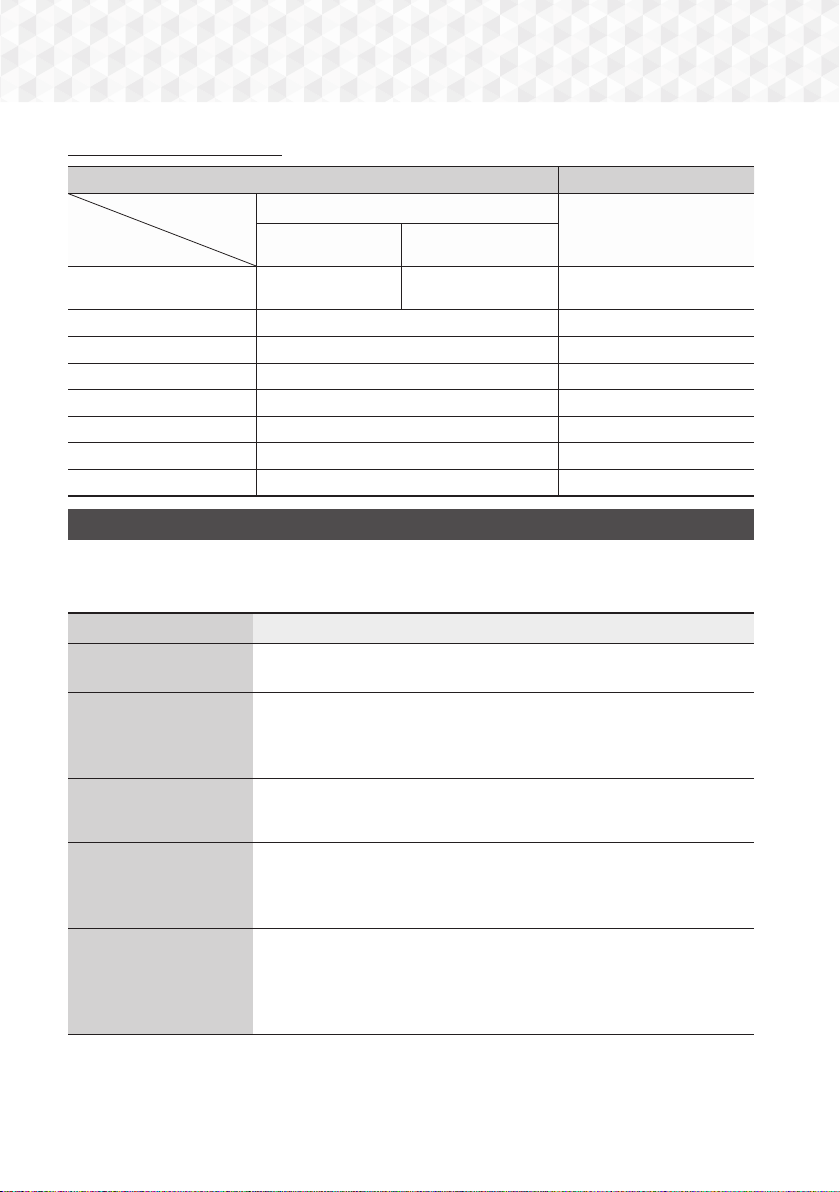
46 - Svenska
Appendix
Upplösning enligt utgångsläge
Blu-ray-skiva/E-innehåll/uppspelning av digitalt innehåll DVD-uppspelning
Effekt
Inställningar
HDMI-läge
HDMI-läge
Blu-ray-skiva
E-innehåll/digitalt
innehåll
BD Wise
Upplösning för
Blu-ray-skivan
1080p@60F 576i/480i
Auto Max. upplösning för TV-ingång Max. upplösning för TV-ingång
1080p@60F 1080p@60F -
1080p - 1080p
Filmruta : Auto (24 fps) 1080p@24F -
1080i 1080i 1080i
720p 720p 720p
576p/480p 576p/480p 576p/480p
Felsökning
Om enheten inte fungerar som den ska kan du felsöka i tabellen nedan. Om problemet inte är beskrivet nedan eller
om instruktionerna inte avhjälper problemet ska du stänga av enheten, dra ur strömkontakten och kontakta närmaste
auktoriserade återförsäljare eller Samsung Electronics Service Center.
Problem Kontrollera/Åtgärda
Du kan inte mata ut skivan.
• Sitter strömkontakten ordentligt i uttaget?
• Slå av strömmen och slå på den igen.
Uppspelningen startar inte.
• Kontrollera regionsnumret på Blu-ray-/DVD-skivan. Blu-ray-/DVD-skivor som har
köpts utomlands kan inte spelas upp.
• CD-ROM- och DVD-ROM-skivor kan inte spelas upp på den här produkten.
• Kontrollera om barnlåset är korrekt inställt.
Uppspelning startar inte
omedelbart när du trycker
på knappen
6
/
7
.
• Är skivan deformerad eller repig?
• Torka ren skivan.
Ingen ljudutgång.
• Hemmabion spelar inte upp ljud under snabbuppspelning, långsam uppspelning
och stegvis uppspelning.
• Är högtalarna korrekt anslutna? Är högtalarinställningarna rätt gjorda?
• Är skivan skadad?
Ljudet hörs endast från
några högtalare men inte
alla 6.
• På vissa Blu-ray-/DVD-skivor hörs ljudet endast från de främre högtalarna.
• Kontrollera att högtalarna är korrekt anslutna.
• Justera volymen.
• Vid uppspelning av ljud från en CD, sänder radion, eller en TV, endast ut ljudet till
de främre högtalarna.
HT-J5500_J5550W-SWE_0420.indd 46HT-J5500_J5550W-SWE_0420.indd 46 2015-04-20 4:19:402015-04-20 4:19:40
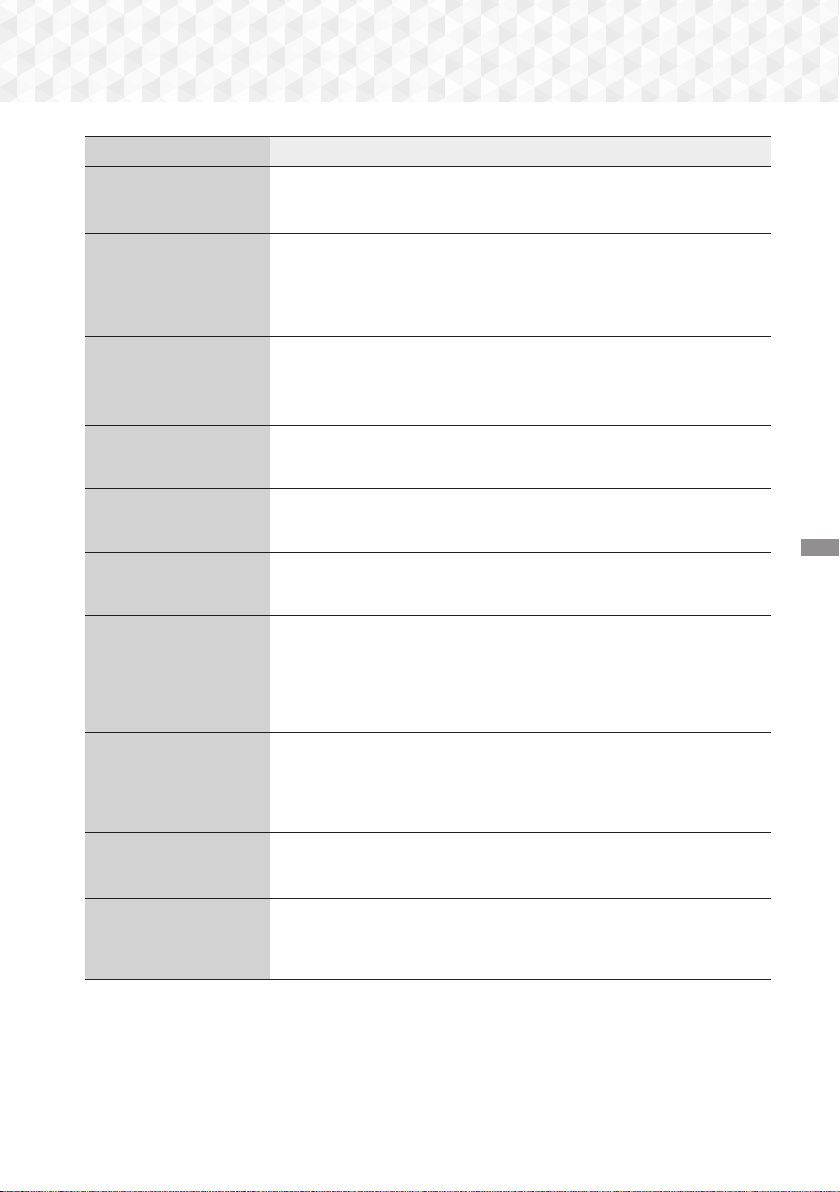
47 - Svenska
Appendix
Problem Kontrollera/Åtgärda
Dolby Digital 5.1-kanaligt
surroundljud går inte att
producera.
• Finns det en markering för "Dolby Digital 5.1 CH" på skivan? Dolby Digital
5.1-kanaligt surroundljud produceras bara om skivan spelas in med 5.1-kanalljud.
• Är ljudspråket korrekt inställt till Dolby Digital 5.1-CH på informationsskärmen?
Fjärrkontrollen fungerar
inte.
• Använder du fjärrkontrollen inom funktionsområdet och med rätt vinkel mot
sensorn?
• Är batterierna slut?
• Har du valt rätt läge? Tryck på funktionsknappen för att ändra läget (BD/DVD, D.
IN, AUX etc.)
• Skivan roterar men det
är ingen bild.
• Bildkvaliteten är dålig
och bilden skakar.
• Är TV:n påslagen?
• Är videokablarna korrekt anslutna?
• Är skivan smutsig eller skadad?
• En dåligt tillverkad skiva kanske inte kan spelas.
Ljudspråk och
undertextning fungerar
inte.
• Funktionerna för ljudspråk och undertextning fungerar inte om skivan inte
innehåller ljudspår eller undertexter på flera språk.
Menyskärmen visas inte,
trots att menyfunktionen är
vald.
• Använder du en skiva som inte innehåller menyer?
Det går inte att ändra
bildförhållande.
• Du kan spela upp 16:9 Blu-Ray/DVD-skivor i läget 16:9 Full, 4:3 Letter Box eller
4:3 Pan - Scan. 4:3 Blu-Ray/DVD-skivor kan endast visas i läget 4:3. Se Blu-Ray-
skivfodralet och välj sedan lämplig funktion.
• Produkten fungerar inte.
(Exempelvis: Strömmen
stängs av eller så hörs
ett avvikande ljud.)
• Produkten fungerar inte
normalt.
• Tryck och håll ned fjärrkontrollens knapp
5
i 5 sekunder i STANDBY-läge. Detta
återställer enheten.
- Att använda funktionen RESET kommer göra att alla lagrade inställningar
raderas. Använd inte den här funktionen om det inte är nödvändigt.
Du har glömt lösenord för
klassificeringsnivå.
• Tryck och håll ned knappen
5
i mer än 5 sekunder utan att ha någon skiva
i produkten. INIT Visas på skärmen och alla inställningar återställs till sina
standardvärden.
- Att använda funktionen RESET kommer göra att alla lagrade inställningar
raderas. Använd inte den här funktionen om det inte är nödvändigt.
Enheten kan inte ta emot
radiosändning.
• Är antennen korrekt ansluten?
• Om antennens insignal är svag ska du installera en extern FM-antenn på ett ställe
med bra mottagning.
Inget ljud hörs när du
försöker att lyssna på TV-
ljud genom hemmabions
högtalare.
• Om du trycker på knappen
^
och samtidigt lyssnar på TV-ljud genom att använda
funktionerna D. IN eller
AUX, så aktiveras funktionerna för Blu-ray-/DVD-skivor
och TV-ljudet sätts i ljudlöst läge.
HT-J5500_J5550W-SWE_0420.indd 47HT-J5500_J5550W-SWE_0420.indd 47 2015-04-20 4:19:412015-04-20 4:19:41
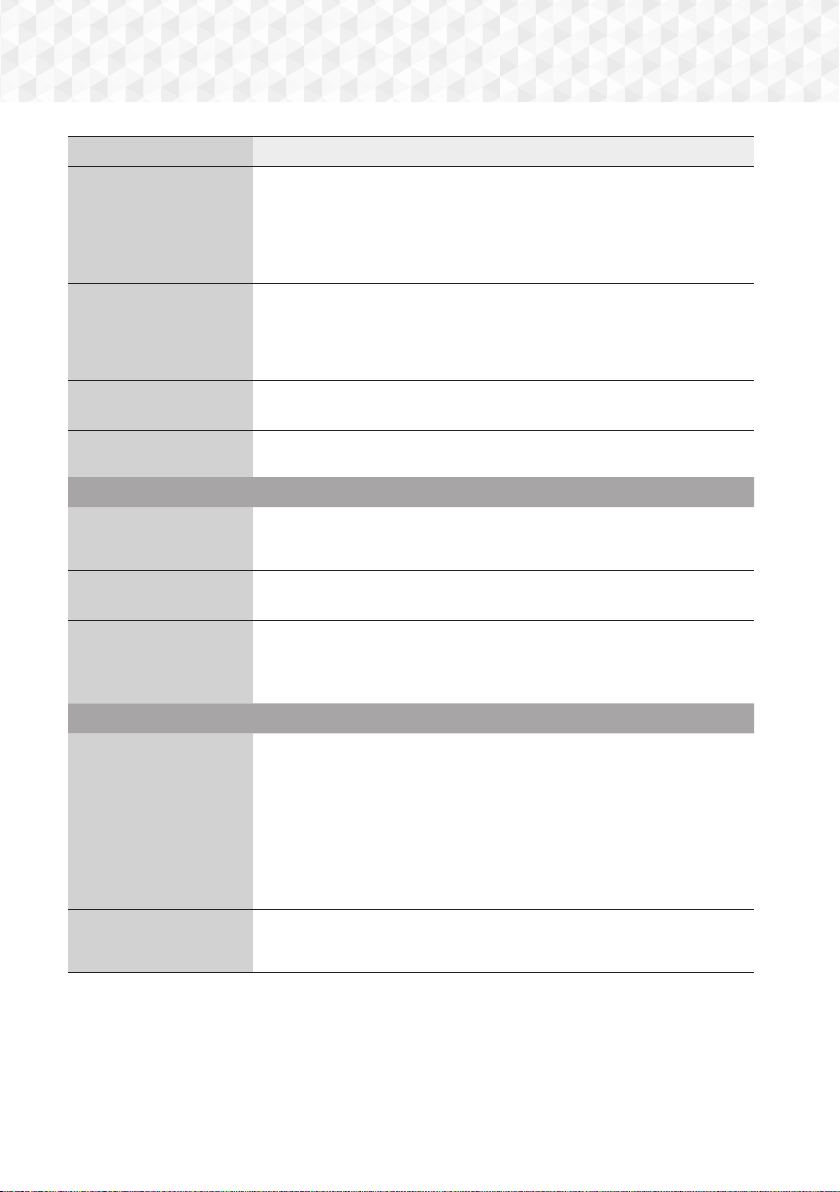
48 - Svenska
Appendix
Problem Kontrollera/Åtgärda
"Ej tillgänglig" visas på
skärmen.
• Funktioner eller åtgärder kan inte slutföras på grund av att:
1. Blu-ray-/DVD-skivans programvara begränsar det.
2. Blu-Ray-/DVD-programvaran stöder inte funktionen (t.ex. vinklar)
3. Den här funktionen är inte tillgänglig för ögonblicket.
4. Du har beställt en titel eller ett kapitelnummer eller söktid som ligger utanför
intervallet.
Om HDMI-utgången är
inställd på en upplösning
som din TV inte hanterar
(exempelvis 1080p), kanske
ingen bild visas på TV:n.
• Tryck på och håll ned knappen
5
på frontpanelen i mer än 5 sekunder
utan att ha någon skiva inmatad i produkten. Alla inställningar återgår till sina
fabriksinställningar.
Ingen HDMI-utgång.
• Kontrollera anslutningen mellan TV:n och HDMI-uttaget på produkten.
•
Kontrollera om din TV stöder 576p/480p/720p/1080i/1080p HDMI-ingångsupplösning.
Avvikande HDMI-utgång
visas på skärmen.
• Om din TV inte stöder HDCP (High-bandwidth Digital Content Protection), visas
slumpvisa brusigheter på skärmen.
DLNA-funktion
Du kan se mappar som
delas via DLNA men kan
inte se filerna.
• I DLNA-uppspelning visas bara i kategorierna Foto, Musik och Film. Den visar inga
andra typer av filer.
Videon spelas upp ryckigt.
• Kontrollera om nätverket är stabilt.
•
Kontrollera om nätverkskabeln sitter fast ordentligt och se om nätverket är överbelastat.
DLNA-anslutningen mellan
TV:n och datorn är instabil.
• IP-adresser i samma delnätverk ska vara unika, annars kan orsakas instabila
anslutningar.
• Kontrollera om du har en aktiverad brandvägg. Om du har det ska du stänga av
den funktionen.
BD-LIVE
Hemmabion kan inte
ansluta till BD-LIVE-
servern.
• Prova om nätverksanslutningen fungerar genom att använda funktionen för
Nätverksstatus.
• Se om en USB-minnesenhet är ansluten till produkten.
• Minnesenheten måste ha minst 1GB ledigt utrymme för att rymma BD-LIVE-
tjänsten. Du kan se det lediga utrymmet i BD-datahantering. ( Se sida 37 och
40.)
• Se om alternativet Internetanslutning för BD-Live är inställt på Tillåt (alla).
• Om allt det ovanstående misslyckas ska du kontakta innehållsleverantören eller
uppdatera senaste firmware.
Vid användning av BD-
LIVE-tjänsten inträffar ett
fel.
• USB-minnesenheten måste ha minst 1GB ledigt utrymme för att rymma BD-LIVE-
tjänsten. Du kan se det lediga utrymmet i BD-datahantering. ( Se sida 37 och
40.)
✎
När fabriksinställningarna är återställda raderas all användarinformation med BD-datan.
HT-J5500_J5550W-SWE_0420.indd 48HT-J5500_J5550W-SWE_0420.indd 48 2015-04-20 4:19:412015-04-20 4:19:41
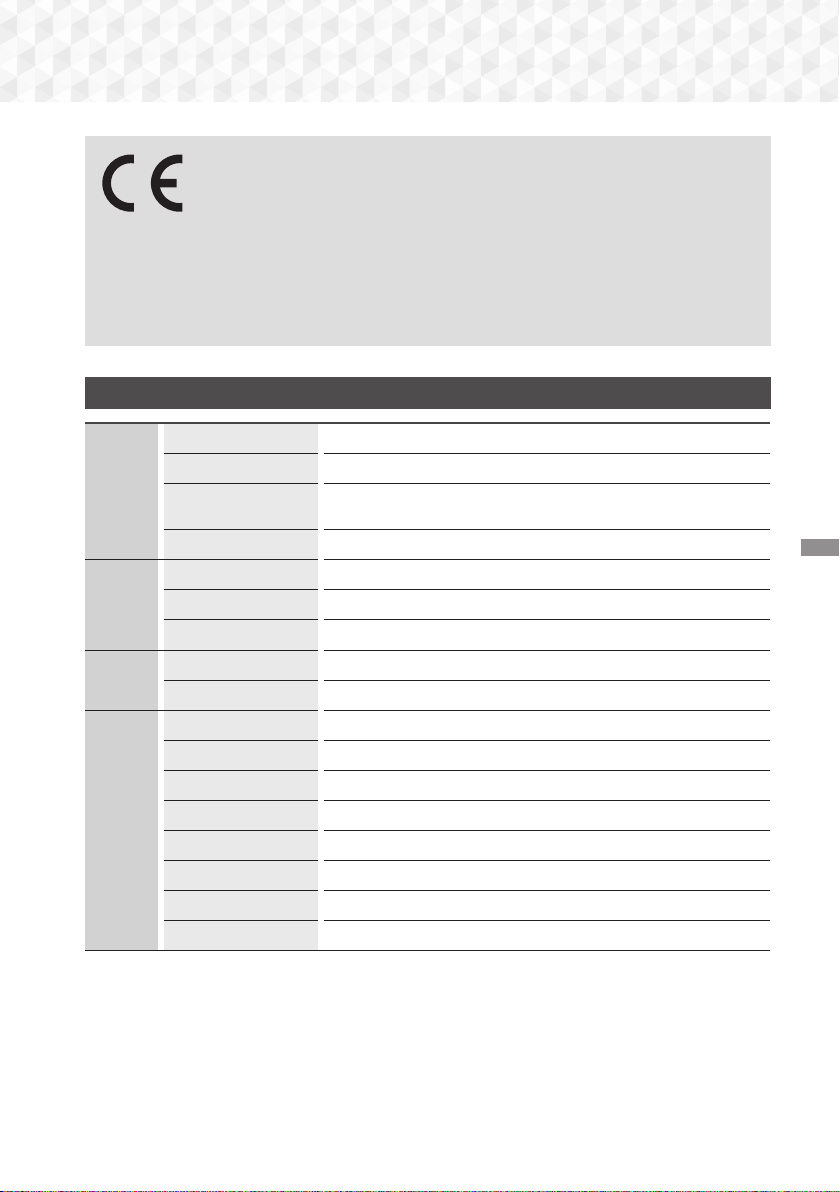
49 - Svenska
Appendix
Härmed intygar Samsung Electronics att denna utrustning uppfyller de viktigaste kraven och andra
relevanta regler i direktivet 1999/5/EG.
Den ursprungliga deklarationen om överensstämmelse finns på http://www.samsung.com, under sökvägen
Support > Search Product Support (Sök produktsupport), där du anger modellnamnet.
Den här utrustningen kan användas i alla EU-länder.
Specifikationer
Allmänt
Vikt 1,90 kg
Mått 430,0 (B) x 55,0 (H) x 224,0 (D) mm
Intervall för
driftstemperatur
+5°C till +35°C
Intervall för luftfuktighet 10 % till 75 %
FM Tuner
Signal-/brusförhållande 55 dB
Känslighet 12 dB
Total harmoniförvridning 1,0 %
HDMI
Video 1080p, 1080i, 720p, 576p/480p
Ljud PCM-multikanalsljud, bitströmsljud, PCM-ljud
Förstärkare
Främre högtalarutgång 165W x 2 (3)
Centerhögtalare, effekt 170W (3)
Surroundhögtalare, effekt 165W x 2 (3)
Subwoofer-utgång 170W (3)
Frekvenssvar 20Hz~20kHz (±3dB)
S/N-förhållande 70 dB
Kanaldelning 60 dB
Ingångskänslighet (AUX) 500 mV
HT-J5500_J5550W-SWE_0420.indd 49HT-J5500_J5550W-SWE_0420.indd 49 2015-04-20 4:19:422015-04-20 4:19:42
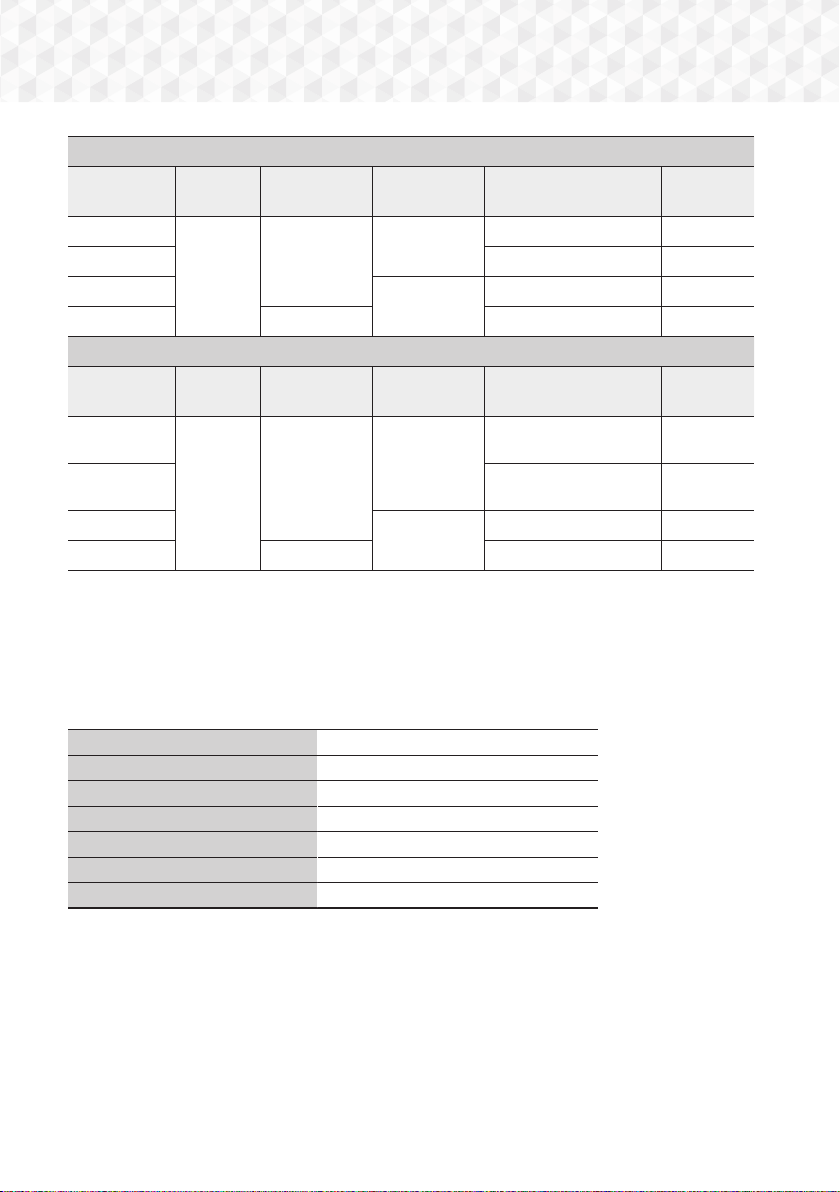
50 - Svenska
Appendix
HT-J5500
Högtalarsystem Impedans Frekvensområde Beräknad effekt
Mått (B x H x D)
(Enhet: mm)
Vikt
(Enhet : kg)
Fram
3
200Hz ~ 20kHz
165W
83,4 x 170,5 x 101,0 0,45
Surround 83,4 x 129,0 x 101,0 0,40
Center
170W
268,8 x 87,6 x 101,0 0,58
Subwoofer
20Hz ~ 200Hz 255,0 x 297,0 x 255,0 4,43
HT-J5550W
Högtalarsystem Impedans Frekvensområde Beräknad effekt
Mått (B x H x D)
(Enhet: mm)
Vikt
(Enhet : kg)
Fram
3
200Hz ~ 20kHz
165W
83,4 x 1053,0 x 101,0
(Stativbas: Φ255,0)
3,15
Surround
83,4 x 1053,0 x 101,0
(Stativbas: Φ255,0)
2,98
Center
170W
268,8 x 87,6 x 101,0 0,58
Subwoofer
20Hz ~ 200Hz 255,0 x 297,0 x 255,0 4,43
✎
Nätverkshastigheter som är på 10 Mbps eller lägre stöds inte.
✎
Samsung Electronics Co., Ltd förbehåller sig rätten att ändra specifikationer utan föregående meddelande.
✎
Vikt och mått är ungefärliga.
✎
Design och specifikationer kan ändras utan föregående meddelande.
✎
För strömförsörjning och strömförbrukning, se etiketten på produkten.
❏
Endast SWA-7000 (HT-J5550W)
Vikt 0,73 kg
Mått (B x H x D) 50,0 X 201,3 X 132,0 mm
Intervall för driftstemperatur +5°C till +35°C
Intervall för luftfuktighet 10% ~ 75%
Effekt 165 W x 2 kanaler
Frekvensområde 20Hz~20kHz
S/N-förhållande 65 dB
HT-J5500_J5550W-SWE_0420.indd 50HT-J5500_J5550W-SWE_0420.indd 50 2015-04-20 4:19:422015-04-20 4:19:42
51 - Svenska
Appendix
Licenser
Tillverkad på licens från Dolby Laboratories. Dolby- och den dubbla D-symbolen är varumärken
som tillhör Dolby Laboratories.
Information om DTS-patent finns på http://patents.dts.com. Tillverkad under licens från
DTS Licensing Limited. DTS, DTS-HD, symbolen & DTS och symbolen tillsammans är
registrerade varumärken och DTS-HD Master Audio | Essential är ett varumärke som tillhör
DTS, Inc. © DTS, Inc. Alla rättigheter förbehålles.
DivX Certified®-enheten har gått igenom rigorösa tester för att garantera att den spelar upp
DivX®-video.
För att spela upp köpta DivX-filter ska du först registrera din enhet på vod.divx.com. Hitta din
registreringskod i avsnittet DivX VOD på din enhets konfigurationsmeny.
DivX Certified® för att spela upp DivX®-video på upp till HD 1080p, inklusive premium-innehåll.
DivX®, DivX Certified® och associerade logotyper är varumärken som tillhör DivX, LLC och används på licens.
Den här produkten täcks av ett eller flera av följande patent i USA: 7,295,673; 7,460,668; 7,515,710; 7,519,274.
DLNA®, logotypen för DLNA och DLNA CERTIFIED® är varumärken, tjänstemärken eller
certifieringsmärkningar som tillhör Digital Living Network Alliance.
HDMI gränssnittet för HDMI High-Definition Multimedia och logotypen för HDMI är
varumärken eller registrerade varumärken som tillhör HDMI Licensing LLC i USA och i andra
länder.
Oracle och Java är registrerade varumärken som tillhör Oracle och/eller dess dotterbolag. Andra namn kan
vara varumärken som tillhör sina respektive ägare.
Den här produkten införlivar kopieringsskyddstekniken som skyddas av amerikanska patent och annan upphovsrätt
som tillhör Rovi Corporation. Reverse engineering och disassemblering är förbjuden.
Blu-ray Disc™, Blu-ray™ och logotyperna är varumärken som tillhör Blu-ray Disc Association.
Den här produkten använder Cinavia-teknologi för att begränsa användningen av obehöriga kopior av vissa
kommersiellt producerade filmer och videor och deras soundtrack. När förbjuden användning av en ogiltig kopia
upptäcks visas ett meddelande och uppspelningen eller kopieringen kommer att avbrytas. Mer information om
Cinavia-teknik finns på Cinavia Online Consumer Information Centre på adressen http://www.cinavia.com. Om du vill få
mer information om Cinavia via e-post ska du skicka ett vykort med din postadress till: Cinavia Consumer Information
Centre, P.O. Box 86851, San Diego, CA, 92138, USA. "Den här produkten innehåller upphovsrättsskyddad teknik
på licens från Verance Corporation och skyddas av det amerikanska patentet 7,369,677 och andra amerikanska och
världsomspännande patent som har utfärdats och väntar på utfärdande, samt upphovsrätt och varumärkesskydd
för vissa delar av sådan teknologi. Cinavia är ett varumärke som tillhör Verance Corporation. Copyright 2004-2010
Verance Corporation. Med ensamrätt för Verance. Reverse engineering och disassemblering är förbjuden.
- Licensmeddelande för Open Source
Vid användning av open source-programvara är licenser för Open Source tillgängliga på produktmenyn.
HT-J5500_J5550W-SWE_0420.indd 51HT-J5500_J5550W-SWE_0420.indd 51 2015-04-20 4:19:432015-04-20 4:19:43
Korrekt avyttring av den här produkten (Waste Electrical &
Electronic Equipment)
(Gäller i länder med separata insamlingssystem)
Den här märkningen på produkten, tillbehör och i litteraturen indikerar att produkten och dess elektroniska tillbehör
(laddare, headset, USB-kabel etc) inte ska avyttras med annat hushållsavfall i slutet av sin livslängd.
För att förhindra skada på miljön eller den mänskliga hälsan från okontrollerat avfall, ska du separera den här från
andra typer av avfall och återvinna den på ett ansvarsfullt sätt för att främja återanvändning av materialresurser.
Privata konsumenter ska kontakta antingen den återförsäljare där produkten inhandlades eller den lokala kommunen
för att få information om var och hur de kan återvinna produkten på ett miljöanpassat sätt.
Företagsanvändare ska kontakta sin leverantör och kontrollera de regler och villkor som gäller enligt köpekontraktet.
Den här produkten får inte blandas med annat kommersiellt avfall.
Korrekt avyttring av produktens batterier
(Gäller i länder med separata insamlingssystem)
Den här markeringen på batterier, i bruksanvisningen eller förpackningen indikerar att batterierna i den här
produkten inte ska avyttras med annat hushållsavfall i slutet av sin livslängd. Kemiska symboler Hg, Cd
och Pb indikerar att batteriet innehåller kvicksilver, kadmium eller bly som ligger över referensnivåerna för
EG-direktivet 2006/66. Om batterierna inte avyttras på rätt sätt kan de här ämnena orsaka allvarlig skada
på hälsa och miljö.
Om du vill skydda naturresurserna och skydda materialåteranvändning ska du separera batterierna från
andra typer av avfall och återvinna dem genom ditt lokala, fria batteriåtervinningsställe.
Kontakta Samsung
Om du har några frågor eller synpunkter om Samsungs produkter, är du välkomme
n att kontakta Samsung Support.
Area Contact Centre
Web Site
`
Europe
U.K 0330 SAMSUNG (7267864) www.samsung.com/uk/support
EIRE 0818 717100 www.samsung.com/ie/support
GERMANY
0180 6 SAMSUNG bzw.
0180 6 7267864*
(*0,20 €/Anruf aus dem dt. Festnetz, aus
dem Mobilfunk max. 0,60 €/Anruf)
www.samsung.com/de/support
FRANCE 01 48 63 00 00 www.samsung.com/fr/support
ITALIA 800-SAMSUNG (800.7267864) www.samsung.com/it/support
SPAIN 0034902172678 www.samsung.com/es/support
PORTUGAL 808 20 7267 www.samsung.com/pt/support
LUXEMBURG 261 03 710 www.samsung.com/support
NETHER-
LANDS
0900-SAMSUNG (0900-7267864) (€ 0,10/
Min)
www.samsung.com/nl/support
BELGIUM 02-201-24-18
www.samsung.com/be/support
(Dutch)
www.samsung.com/be_fr/
support (French)
NORWAY 815 56480 www.samsung.com/no/support
DENMARK 70 70 19 70 www.samsung.com/dk/support
FINLAND 030-6227 515 www.samsung.com/fi/support
SWEDEN 0771 726 7864 (0771-SAMSUNG) www.samsung.com/se/support
POLAND
801-172-678* lub +48 22 607-93-33 *
* (koszt połączenia według taryfy operatora)
www.samsung.com/pl/support
HUNGARY
0680SAMSUNG (0680-726-786)
0680PREMIUM (0680-773-648)
www.samsung.com/hu/support
SLOVAKIA 0800 - SAMSUNG (0800-726 786) www.samsung.com/sk/support
AUSTRIA
0800-SAMSUNG (0800-7267864)
[Only for Premium HA] 0800-366661
[Only for Dealers] 0810-112233
www.samsung.com/at/support
Area Contact Centre
Web Site
SWITZER-
LAND
0800 726 78 64 (0800-SAMSUNG)
www.samsung.com/ch/support
(German)
www.samsung.com/ch_fr/
support (French)
CZECH
800 - SAMSUNG (800-726786) www.samsung.com/cz/support
Samsung Electronics Czech and Slovak, s.r.o. V Parku 2343/24, 148 00 -
Praha 4
CROATIA 072 726 786 www.samsung.com/hr/support
BOSNIA 055 233 999 www.samsung.com/support
MONTENE-
GRO
020 405 888 www.samsung.com/support
SLOVENIA
080 697 267 (brezplačna številka)
090 726 786 (0,39 EUR/min)
klicni center vam je na voljo od ponedeljka
do petka od 9. do 18. ure.
www.samsung.com/si
SERBIA 011 321 6899 www.samsung.com/rs/support
BULGARIA 800 111 31 , Безплатна телефонна линия www.samsung.com/bg/support
ROMANIA
08008 726 78 64 (08008 SAMSUNG )
Apel GRATUIT
www.samsung.com/ro/support
CYPRUS 8009 4000 only from landline, toll free
www.samsung.com/gr/support
GREECE
80111-SAMSUNG (80111 726 7864) only
from land line
(+30) 210 6897691 from mobile and land
line
LITHUANIA 8-800-77777 www.samsung.com/lt/support
LATVIA 8000-7267 www.samsung.com/lv/support
ESTONIA 800-7267 www.samsung.com/ee/support
© 2015 Samsung Electronics Co., Ltd. Med ensamrätt.
HT-J5500_J5550W-SWE_0420.indd 52HT-J5500_J5550W-SWE_0420.indd 52 2015-04-20 4:19:442015-04-20 4:19:44

5.1CH Blu-ray™
Hjemmeunderholdningssystem
Brugervejledning
forestil dig mulighederne
Tak for købet af dette Samsung-produkt.
Hvis du vil have en mere komplet service, bedes du registrere dit produkt på
www.samsung.com/register
HT-J5500
HT-J5550W
HT-J5500_J5550W-DAN_0420.indd 1HT-J5500_J5550W-DAN_0420.indd 1 2015-04-20 4:13:362015-04-20 4:13:36
2 - Dansk
Sikkerhedsinformationer
• Slot og åbninger i kabinettet og på bag- eller
undersiden, er nødvendige for ventilationen. For at
sikre apparatets pålidelige funktion, og for at beskytte
det mod overophedning, må disse slot og åbninger
aldrig blokeres eller dækkes til.
- Placér ikke apparatet i et lukket rum som f.eks. en
bogreol eller et indbygget skab, med mindre der er
sørget for korrekt ventilation.
- Placér ikke apparatet i nærheden af en radiator eller
et varmeapparat, eller hvor det udsættes for direkte
sollys.
- Placér ikke beholdere (vaser o.lign.), som indeholder
vand, på apparatet. Spildt vand kan medføre brand
eller elektrisk stød.
• Udsæt ikke apparatet for regn, og placér det ikke
i nærheden af vand (nær badekar, håndvask,
køkkenvask eller vaskebalje, i en våd kælder eller nær
et svømmebassin osv.). Træk omgående stikket ud, og
kontakt en autoriseret forhandler, hvis apparatet ved et
uheld bliver vådt.
• Dette apparat bruger batterier. Der kan være særlige
miljøbestemmelser i området, hvor du bor, som kræver,
at du bortskaffer batterierne korrekt. Kontakt dine
lokale myndigheder for oplysninger om bortskaffelse
eller genbrug.
• Overbelast ikke stikkontakter, forlængerledninger eller
adaptere ud over deres kapacitet. Det kan resultere i
brand eller elektrisk stød.
• Placér strømforsyningsledningerne sådan, at der
ikke er fare for at træde på dem, eller de bliver
klemt af genstande på eller imod dem. Vær særlig
opmærksom på ledningerne for enden ved stikket,
ved stikkontakterne og punktet, hvor de løber ud af
apparatet.
• For at beskytte apparatet i tordenvejr, eller når det
efterlades uden opsyn eller ubrugt i længere tid,
skal stikket fjernes fra stikkontakten og antenne eller
kabelsystem afbrydes. Dette forhindrer skader pga.
lynnedslag og overspænding på strømforsyningslinjen.
• Inden AC-strømforsyningsledningen tilsluttes
jævnstrømsadapterens udgang skal det sikres, at
jævnstrømsadapterens nominelle spænding stemmer
overens med den lokale strømforsyning.
• Stik aldrig nogen metalgenstande ind gennem
apparatets åbne dele. Det kan være årsag til fare for
elektrisk stød.
• Undgå elektrisk stød ved aldrig at røre ved apparatet
indvendigt. Kun en kvalificeret tekniker på åbne
apparatet.
• Sørg for, at stikket sidder godt fast i stikkontakten. Tag
altid fat i stikket, når strømforsyningsledningen trækkes
ud af stikkontakten. Træk aldrig stikket ud ved at
trække i ledningen. Berør ikke strømkablet med våde
hænder.
• Hvis apparatet ikke fungerer normalt, specielt hvis der
er opstået unormale lyde eller lugte, skal strømmen
til apparatet øjeblikkeligt afbrydeS og en autoriseret
forhandler eller servicecenter kontaktes.
• Vedligeholdelse af kabinettet
- Inden andre komponenter sluttes til dette produkt,
skal du sørge for at slukke for dem.
- Hvis du flytter produktet hurtigt fra et koldt sted
til et varmt sted, kan der dannes kondens på de
drivende dele og på linsen, hvilket kan medføre
unormal diskafspilning. Hvis dette sker, skal du tage
ledningen ud af produktet og vente i to timer, inden
du sætter stikket i stikkontakten igen. Isæt derefter
disken, og forsøg at afspille igen.
• Træk stikket ud af stikkontakten, hvis apparatet skal
stå ubrugt eller du forlader hjemmet i længere tid (især
hvis børn, ældre eller bevægelseshæmmede efterlades
alene i hjemmet).
- Ophobet støv kan forårsage elektrisk stød, elektrisk
lækage eller brand, fordi det kan få strømledningen
til at danne gnister og varme, eller isoleringen kan
nedbrydes.
• Kontakt et autoriseret servicecenter for information,
hvis du ønsker at installere dit produkt på et sted med
meget støv, høje eller lave temperaturer, høj fugtighed,
kemiske stoffer, eller hvor det skal fungere 24 timer i
døgnet som f.eks. i lufthavne, på stationer osv. Hvis
du undlader at indhente information, kan det medføre
alvorlig skade på dit produkt.
• Brug kun et korrekt jordforbundet stik og stikkontakt.
- Forkert jordforbindelse kan medføre elektrisk stød
eller skader på udstyret. (Kun udstyr i klasse I.)
✎
Følgende gælder også for det trådløse modtagermodul (SWA-7000).
FORSIGTIG
RISIKO FOR ELEKTRISK STØD - MÅ IKKE ÅBNES
FORSIGTIG: FOR- ELLER BAGPLADEN MÅ IKKE
FJERNES, DA DER ER RISIKO FOR ELEKTRISK
STØD. DER ER INGEN INDVENDIGE DELE, DER MÅ
REPARERES AF BRUGEREN. ALLE REPARATIONER
SKAL OVERLADES TIL KVALIFICEREDE TEKNIKERE.
Dette symbol indikerer, at der er farlig
spænding inde i apparatet. Der er farligt
at komme i kontakt med en hvilken som
helst indvendig del af dette produkt.
Dette symbol angiver, at produktet er
vedlagt vigtige dokumenter om betjening
og vedligeholdelse.
HT-J5500_J5550W-DAN_0420.indd 2HT-J5500_J5550W-DAN_0420.indd 2 2015-04-20 4:13:472015-04-20 4:13:47
3 - Dansk
Sikkerhedsinformationer
• Du skal afbryde apparatet fra stikkontakten for at
slukke det helt. Derfor skal stik og stikkontakt altid
være let tilgængelige.
• Tillad ikke børn at hænge på produktet.
• Opbevar tilbehøret (batteri osv.) på et sikkert sted uden
for børns rækkevidde.
• Installér ikke produktet på et usikkert sted som et
rystende hylde, et hældende gulv eller et sted, som er
udsat for vibrationer.
• Tab og stød ikke til produktet. Hvis produktet er
beskadiget, skal strømforsyningsledningen trækkes ud
af stikket og et servicecenter kontaktes.
• Apparatet rengøres ved at trække stikket ud af
stikkontakten og tørre det af med en blød, tør klud.
Brug ikke kemiske stoffer som voks, rensebenzin, sprit,
fortyndere, insekticider, luftfriskere, smøremidler eller
rengøringsmidler. Disse kemiske stoffer kan beskadige
produktets udseende eller slette trykte påskrifter.
• Udsæt ikke dette apparatet for dryp eller sprøjt.
Anbring ikke genstande, der er fyldt med væske, som
f.eks. vaser, på apparatet.
• Kassér ikke batterierne ved at smide dem i ilden.
• Sæt ikke flere elektriske enheder i den samme
stikkontakt. Overbelastning af en stikkontakt kan
medføre overophedning og medføre brand.
• Det udgør en eksplosionsfare, hvis du udskifter
batterierne, som bruges i fjernbetjeningen, med den
forkerte type. Udskift altid kun med samme eller
tilsvarende type.
ADVARSEL:
• FOR AT FORHINDRE BRAND I AT
SPREDES SKAL STEARINLYS OG
ANDRE GENSTANDE MED ÅBEN ILD
ALTID HOLDES PÅ AFSTAND AF DETTE
PRODUKT.
• For at mindske risikoen for brand eller elektrisk stød
må du ikke udsætte dette apparat for regn eller fugt.
KLASSE 1 LASERPRODUKT
Dette produkt er klassificeret som et KLASSE 1
LASERPRODUKT. Brug af kontroller og andre justeringer
eller ændringer af procedurer end dem, der er angivet
heri, kan medføre skadelig stråling.
FORSIGTIG :
• USYNLIG LASERSTRÅLING, NÅR ENHEDEN ÅBNES
OG LÅSNING BRYDES. UNDGÅ UDSÆTTELSE FOR
STRÅLEN.
CLASS 1 LASER PRODUCT
KLASSE 1 LASER PRODUKT
LUOKAN 1 LASER LAITE
KLASS 1 LASER APPARAT
PRODUCTO LÁSER CLASE 1
3D forholdsregler
VIGTIGE SUNDHEDS- OG
SIKKERHEDSINFORMATIONER VEDR. 3D-BILLEDER.
Læs og forstå følgende sikkerhedsinformationer, inden
3D-funktionen anvendes.
• Nogle seere kan føle ubehag, som f.eks. svimmelhed,
kvalme og hovedpine, når de ser 3D-tv. Hvis du får et
af disse symptomer, skal du stoppe med at se 3D-tv,
tage dine aktive 3D-briller af og hvile.
• Hvis du ser på 3D-billeder i lang tid ad gangen, kan
øjnene blive trætte. Hvis du bliver træt i øjnene, skal du
stoppe med at se 3D-tv, tage dine aktive 3D-briller af
og hvile.
• En ansvarlig voksen bør holde øje med børn, som
bruger 3D-funktionen. Hvis der er oplysninger om
trætte øjne, hovedpine, svimmelhed eller kvalme, så
skal børnene ophøre med at se 3D-tv og holde pause.
• Brug ikke de aktive 3D-briller til andre formål (som f.eks.
almindelige briller, solbriller, beskyttelsesbriller osv.)
• Brug ikke 3D-funktionen eller de aktive 3D-briller,
mens du går eller bevæger dig rundt. Hvis du bruger
3D-funktionen eller de aktive 3D-briller, mens du går
eller bevæger dig rundt, kan du risikere at gå ind i
genstande, snuble og/eller falde, og det kan medføre
en alvorlig personskade.
• Hvis du vil have glæde af 3D-indhold, skal du tilslutte
en 3D-enhed (3D-kompatibel AV-modtager eller
tv) til produktets HDMI OUT-port ved hjælp af et
højhastigheds HDMI-kabel. Tag 3D-briller på, før du
afspiller 3D-indholdet.
• Produktet udsender kun 3D-signaler gennem HDMI-
kablet tilsluttet HDMI OUT-porten.
• Videoopløsningen i 3D-afspilningstilstand er fastsat
i overensstemmelse med den originale 3D-videos
opløsning. Du kan ikke ændre opløsningen.
• Visse funktioner, som f.eks. BD Wise, indstilling af
skærmstørrelse og justering af opløsning, virker
muligvis ikke korrekt i 3D-afspilningstilstanden.
• Du skal bruge et high speed-HDMI-kabel til korrekt
udsendelse af 3D-signalet.
• Du skal sidde mindst tre gange skærmbredden foran
tv'et, når du ser 3D-billeder. Hvis du f.eks. har en 46
tommers skærm, skal du sidde 3,5 m fra skærmen.
• Anbring 3D-videoskærmen i øjenhøjde for at opfange
det bedste 3D-billede.
• Hvis produktet er tilsluttet visse 3D-enheder, virker
3D-effekten muligvis ikke korrekt.
• Dette produkt kan ikke konvertere 2D-indhold til 3D.
• Logoerne “Blu-ray 3D” og “Blu-ray 3D” er varemærker
tilhørende Blu-ray Disc Association.
HT-J5500_J5550W-DAN_0420.indd 3HT-J5500_J5550W-DAN_0420.indd 3 2015-04-20 4:13:482015-04-20 4:13:48

4 - Dansk
Indhold
SÅDAN KOMMER DU I GANG
5 Tilbehør
5 Højtalerkomponenter
6 Frontpanel
7 Bagpanel
8 Fjernbetjening
TILSLUTNINGER
9 Tilslutning af højtalerne
13 Tilslutning til TV og eksterne enheder
14 Tilslutning til en netværksrouter
INDSTILLINGER
15 Den første indstillingsprocedure
16 Hurtig oversigt over startskærmen
16 Adgang til skærmbilledet Indstill.
17 Indstill. Menufunktioner
20 Indstilling af radio
22 Netværksopsætning
25 Wi-Fi Direct
26 Opgradering af softwaren
27 Indstilling af DLNA
AFSPILLE INDHOLD
28 Skifte kildeenhed
28 Afspilning af kommercielle diske
28 Afspilning af diske med indhold optaget af
brugeren
29 Afspilning af filer på en USB-enhed
30 Styring af videoafspilning
32 Afspilning af en tidligere indspillet kommerciel
lyddisk
32 Styring af musikafspilning
34 Afspilning af billedindhold
34 Brug af Bluetooth
36 Brug af knapperne specialeffekt på
fjernbetjeningen
NETVÆRKSTJENESTER
37 Brug af BD-LIVE™
37 Brug af DLNA
37 Apps
38 Bruge Opera TV Store
39 Screen Mirroring
APPENDIKS
40 Flere informationer
41 Disk- og formatkompatibilitet
46 Fejlfinding
49 Specifikationer
51 Licenser
HT-J5500_J5550W-DAN_0420.indd 4HT-J5500_J5550W-DAN_0420.indd 4 2015-04-20 4:13:482015-04-20 4:13:48
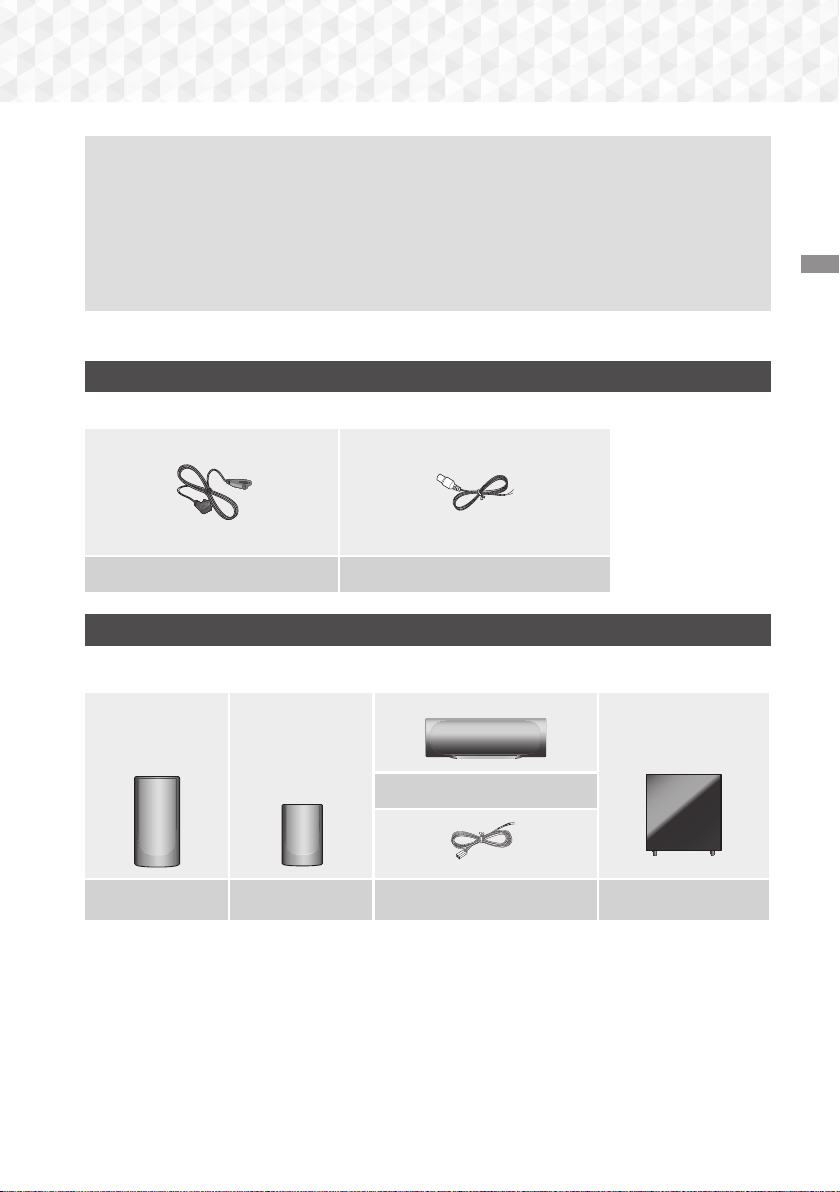
5 - Dansk
Sådan kommer du i gang
Figurer og illustrationer i denne brugervejledning bringes kun for reference og kan være anderledes
end på det virkelige produkt.
Der opkræves muligvis et administrationsgebyr,
a. hvis en tekniker tilkaldes på din foranledning, og der ikke er nogen fejl ved produktet (f.eks. hvis du
ikke har læst denne brugervejledning)
b. hvis du indleverer enheden til et servicecenter, og der ikke er nogen fejl ved produktet (f.eks. hvis du
ikke har læst denne brugervejledning).
Du får oplyst administrationsgebyrets størrelse, inden noget arbejde eller besøg i hjemmet udføres.
Kontrollér, at emballagen indeholder udstyret og højtalerkomponenterne som er nævnt på listen herunder.
Tilbehør
• Fjernbetjening • Brugervejledning • Batterier (AAA-størrelse)
Strømkabel FM-antenne
Højtalerkomponenter
HT-J5500
Center
Front x 2 Surround x 2 Højtalerkabel x 6 Subwoofer
Sådan kommer du i gang
HT-J5500_J5550W-DAN_0420.indd 5HT-J5500_J5550W-DAN_0420.indd 5 2015-04-20 4:13:492015-04-20 4:13:49
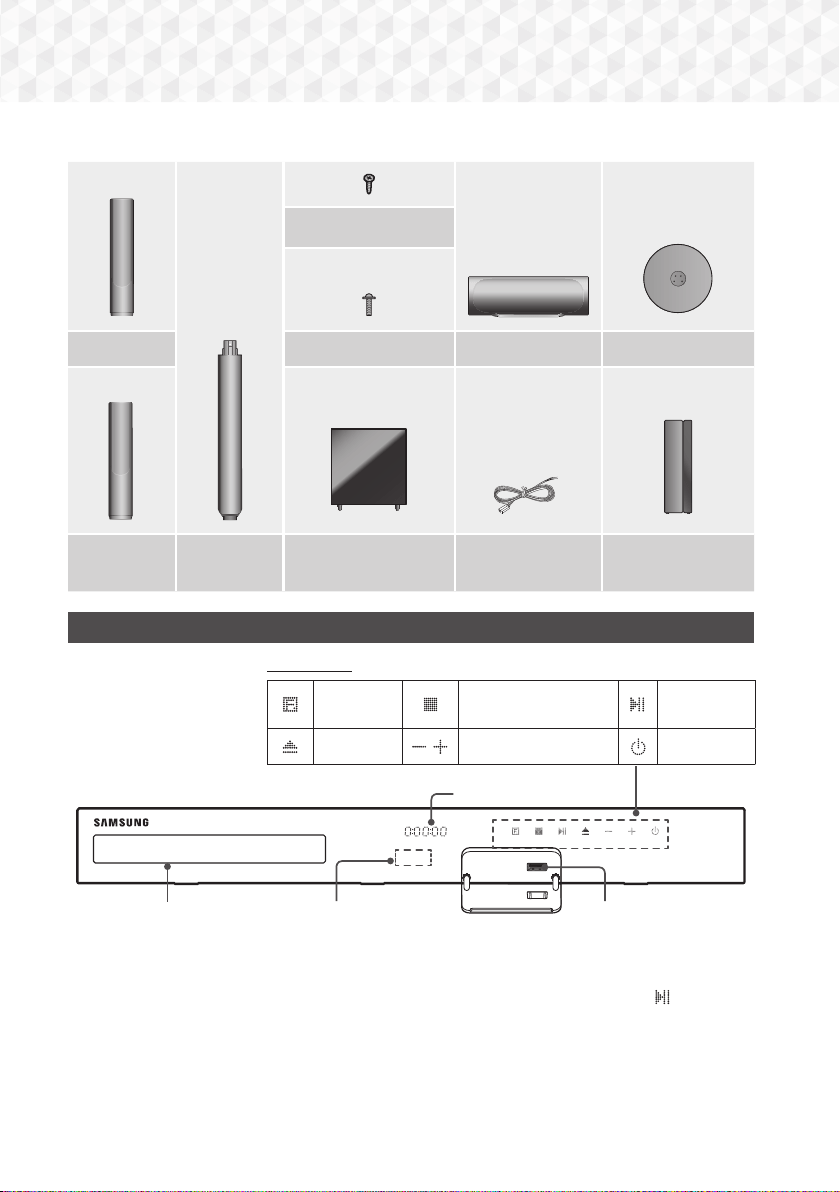
6 - Dansk
Sådan kommer du i gang
HT-J5550W
Skrue (5x15) x 4
Front x 2 Skrue (5x20) x 16 Center Sokkelfod x 4
Surround x 2 Sokkel x 4 Subwoofer Højtalerkabel x 6
Trådløs modtager
Modul (SWA-7000)
Frontpanel
VIS IKONER
FUNKTION
STOP
AFSPIL/
PAUSE
ÅBN/LUK
LYDSTYRKEKONTROL
TÆND/SLUK
5V 0.5A
USB FJERNBETJENINGSSENSOR
DISPLAY
DISKBAKKE
✎
Lad ikke børn røre ved produktets overflade, når det er tændt. Den er varm.
✎
For at opgradere produktets software gennem USB-stikket skal du bruge et USB-flashdrev.
✎
Når produktet viser Blu-ray-diskmenuen, kan du ikke starte filmen ved at trykke på knappen /
6
på
produktet eller fjernbetjeningen. For at afspille filmen skal du vælge Afspil film eller Start i diskmenuen og
derefter trykke på knappen
E
.
✎
Hvis du ønsker at bruge internet, eller afspiller indhold fra en USB-enhed på dit TV gennem
hjemmebiografen, kan du ikke vælge tilstanden BD/DVD med knappen
FUNCTION. Du vælger tilstanden
BD/DVD, forlader internet eller stopper indholdet, som du afspiller på TV, og vælger tilstanden BD/DVD.
HT-J5500_J5550W-DAN_0420.indd 6HT-J5500_J5550W-DAN_0420.indd 6 2015-04-20 4:13:512015-04-20 4:13:51
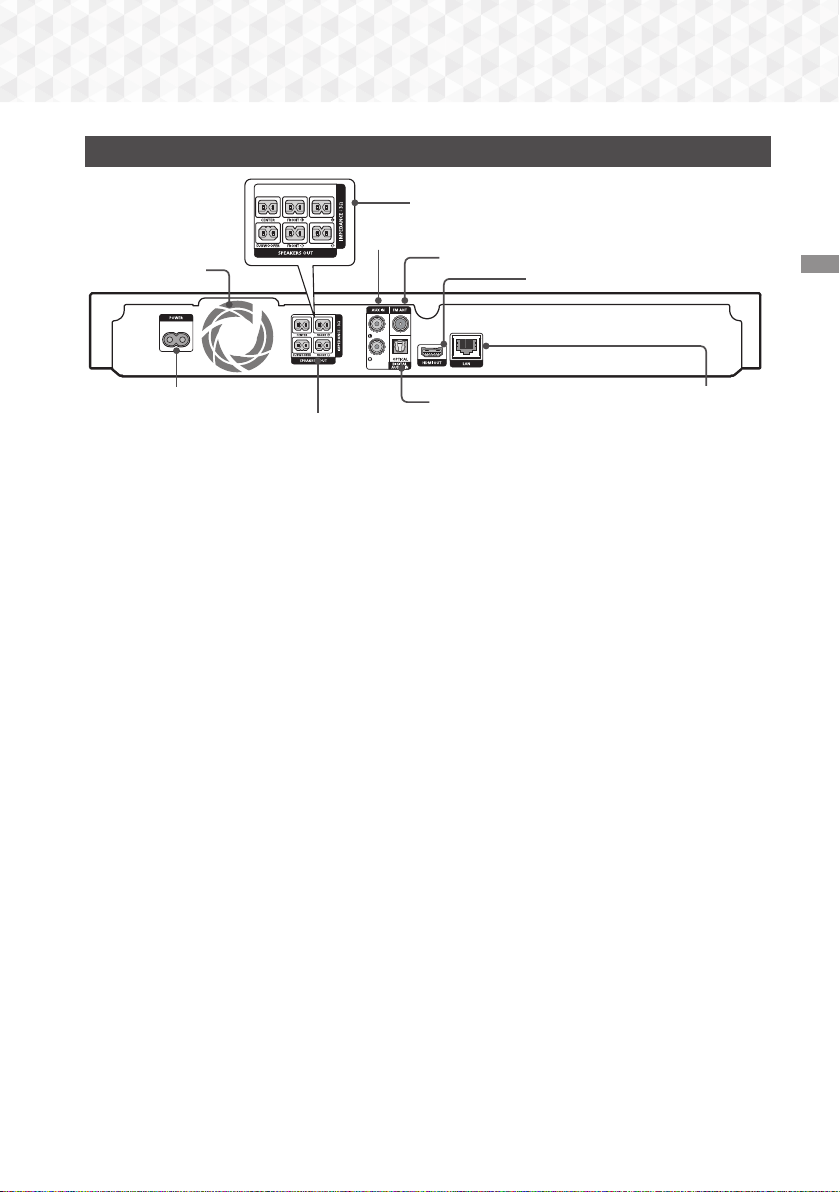
7 - Dansk
Sådan kommer du i gang
Bagpanel
SURROUND
SURROUND
BLÆSER
* FM-ANTENNE
AUX IND
HDMI UD
HØJTTALERTILSLUTNINGSSTIK
STRØMKABEL LAN-STIK EKSTERNT DIGITALT
LYDINDGANGSSTIK (OPTISK)
* I tilfælde af HT-
J5500
* Tilslutning af FM-antennen
1. Slut den leverede FM-antenne til FM-antennestikket.
2. Flyt langsomt antenneledningen rundt, indtil du finder en placering, hvor modtagelsen er god, og fastgør
den herefter til en væg eller en hård overflade.
✎
Sørg for mindst 10 cm fri plads på alle sider af hjemmebiografen for at sikre tilstrækkelig ventilation. Ødelæg
ikke blæseren eller ventilationshullerne.
✎
Dette produkt kan ikke modtage AM-udsendelser.
HT-J5500_J5550W-DAN_0420.indd 7HT-J5500_J5550W-DAN_0420.indd 7 2015-04-20 4:13:532015-04-20 4:13:53
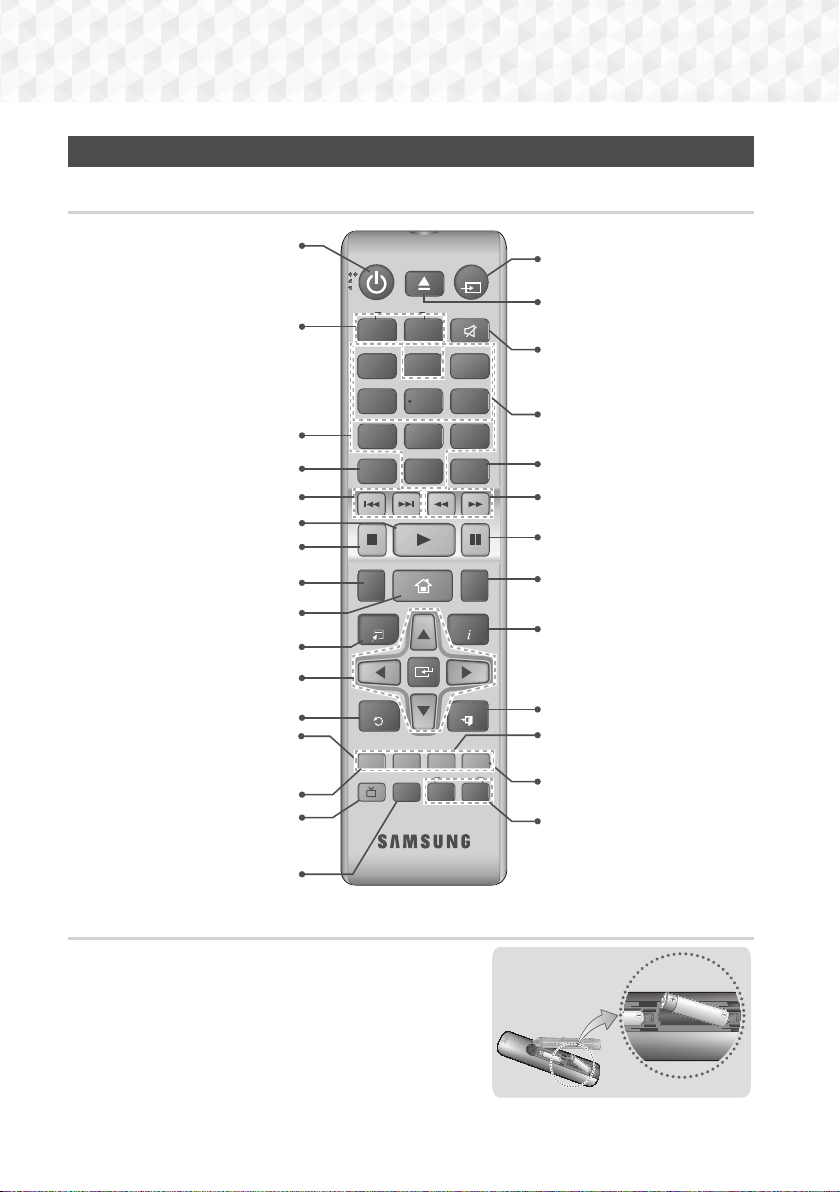
8 - Dansk
Sådan kommer du i gang
Fjernbetjening
En gennemgang af fjernbetjeningen
Tænder og slukker for produktet.
Juster lydstyrken.
Tryk på talknapperne for at vælge
muligheder.
Tryk for at springe frem eller tilbage.
Vælg diskens undertekstsprog.
Tryk for at flytte til startskærmen.
Vælger skærmmenuelementer
og ændrer menuværdier.
Går tilbage til den forrige menu.
Disse knapper anvendes både til
menuer på produktet og også til
forskellige Blu-ray-diskfunktioner.
Tryk for at vise diskmenuen.
Tryk for at anvende menuen
Værktøjer.
Tryk for at afspille en disk eller filer.
Tryk for at sende lyden til
hjemmebiografens eller TV'ets
højtaler (se side 36)
Vælg den ønskede DSP/EQ-
lydtilstand.
Tryk for at stoppe en disk eller filer.
Afbryd lyden midlertidigt.
Tryk for at søge frem eller tilbage.
Tryk for at stoppe afspilning.
Gør det muligt at gentage en titel,
et kapitel, et spor eller en disk.
Brug til at åbne pop op-
menuen/titelmenuen.
Brug RDS-funktionen til at
modtage FM-stationer.
Vælg MONO eller STEREO for
radioudsendelser.
Søg efter aktive FM-kanaler, og
skift kanal.
Brug til at vise
afspilningsinformationer under
afspilning af en Blu-ray/DVD-disk
eller filer.
Åbner og lukker diskbakken.
Tryk for at forlade menuen.
Tryk for at vælge
hjemmebiografens tilstand.
(BD/DVD, D. IN, AUX osv.).
Brug til at forudindstille en
radiofrekvens.
Installation af batterier i fjernbetjeningen
✎
Sørg for, at batteriernes “+”- og “–”-ender passer med
diagrammet inde i rummet.
✎
Ved normalt forbrug holder batterierne i omkring et år.
✎
Fjernbetjeningen kan anvendes i op til ca. 7 m fra produktet i
lige linje.
Batteristørrelse: AAA
TOOLS
RETURN
EXIT
INFO
SUBTITLE HOME
REPEAT
1
2
3
7
89
DISC MENU
PTY - PTY SEARCH PTY +
RDS DISPLAY TA
TITLE MENU
0
POPUP
4
56
MUTE
MO/ST
TUNER
MEMORY
DSP/EQTV SOUND
ABCD
TUNING
DOWN
UP
VOLUME
-
+
FUNCTION
Tryk for at optage FM-radioudsendelser.
HT-J5500_J5550W-DAN_0420.indd 8HT-J5500_J5550W-DAN_0420.indd 8 2015-04-20 4:13:542015-04-20 4:13:54
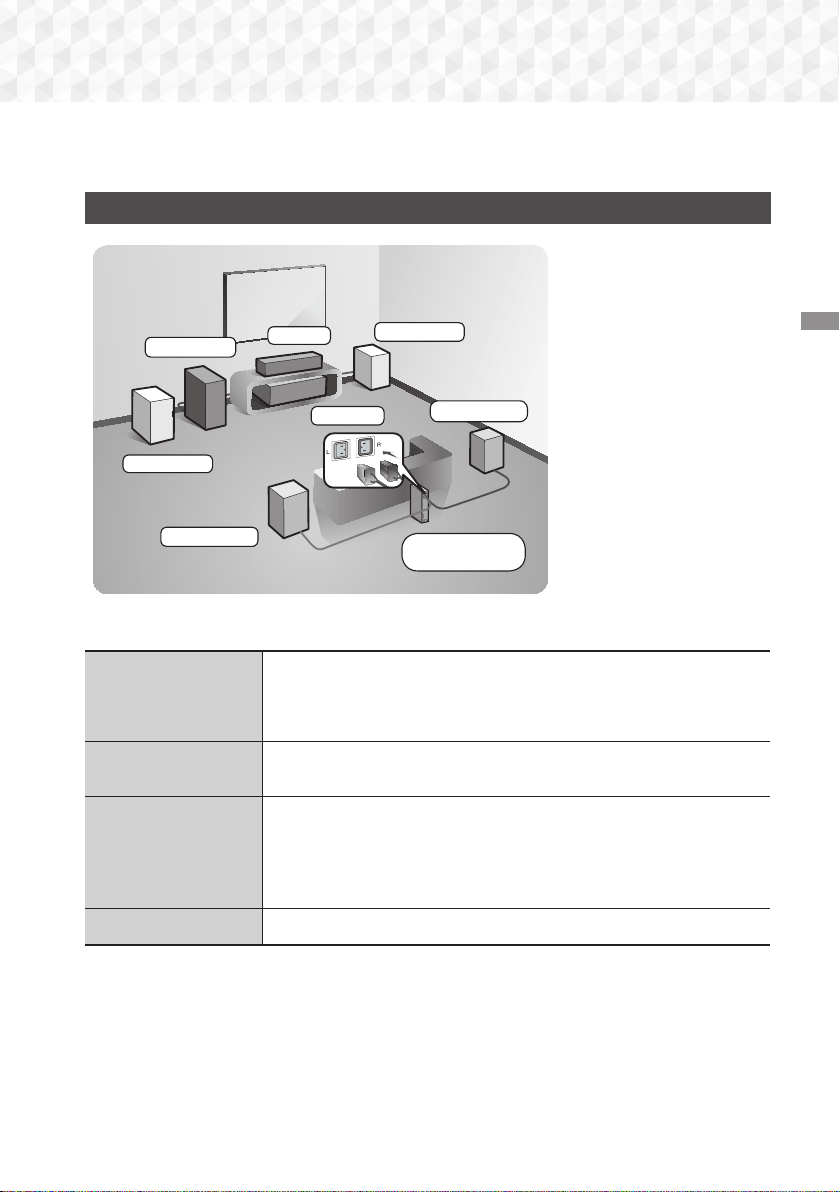
9 - Dansk
Tilslutninger
Dette afsnit handler om forskellige metoder til tilslutning af produktet til andre eksterne komponenter. Inden du
flytter eller installerer produktet, skal du huske at afbryde for strømmen og fjerne strømkablet.
Tilslutning af højtalerne
Surround (V)
Surround (H)
Produkt
Center
Subwoofer
Trådløst
modtagemodul
Front (V)
Front (H)
Anbringelse af produktet
Anbring det på en sokkel, en
hylde eller under tv-soklen.
Valg af lytteposition
Lyttepositionen skal have
en afstand fra TV’et på ca.
2,5 til 3 gange tv-skærmen
størrelse. Hvis du f.eks. har en
46” skærm, skal du placere
lyttepositionen 2,92-3,50 meter
fra skærmen.
* Trådløst modtagemodul gælder kun for HT-J5550W.
Fronthøjtalere
Anbring disse højtalere foran din lytteposition, vendende indad (ca. 45°) mod
dig. Anbring højtalerne, så deres diskanthøjtalere har samme højde som dine
ører. Juster fronthøjtalernes forside med centerhøjtalerens forside, eller anbring
dem en anelse foran centerhøjtalerne.
Centerhøjtaler
Det er bedst at installere centerhøjtaleren i samme højde som fronthøjtalerne. Du
kan også installere den direkte over eller under tv-apparatet.
Surroundhøjtalere
Anbring disse højtalere til siden i forhold til lyttepositionen. Hvis der ikke er
tilstrækkelig plads, kan du anbringe disse højtalere, så de vender mod hinanden.
Anbring dem 60 til 90 cm over dine ører, vendende en anelse nedad.
* I modsætning til front- og centerhøjtalerne bruges surroundhøjtalerne
hovedsageligt til lydeffekter. Der kommer ikke altid lyd fra dem.
Subwoofer
Subwooferens placering er ikke så vigtig. Du kan anbringe den, hvor du vil.
* Surroundhøjtalere skal sluttes til det trådløse modtagemodul. (Kun HT-J5550W)
* Højtalernes udseende kan være anderledes en illustrationerne i denne brugervejledning.
* Der findes en farvet mærkat bag på eller under hver højttaler. Hvert kabel har et ensfarvet bånd i den
ene ende. Få båndet på et kabel til at passe til farven på en højttalermærkat, og slut derefter kablet til
højttaleren. Se side 10 for at få nøjagtig vejledning.
Tilslutninger
HT-J5500_J5550W-DAN_0420.indd 9HT-J5500_J5550W-DAN_0420.indd 9 2015-04-20 4:13:562015-04-20 4:13:56
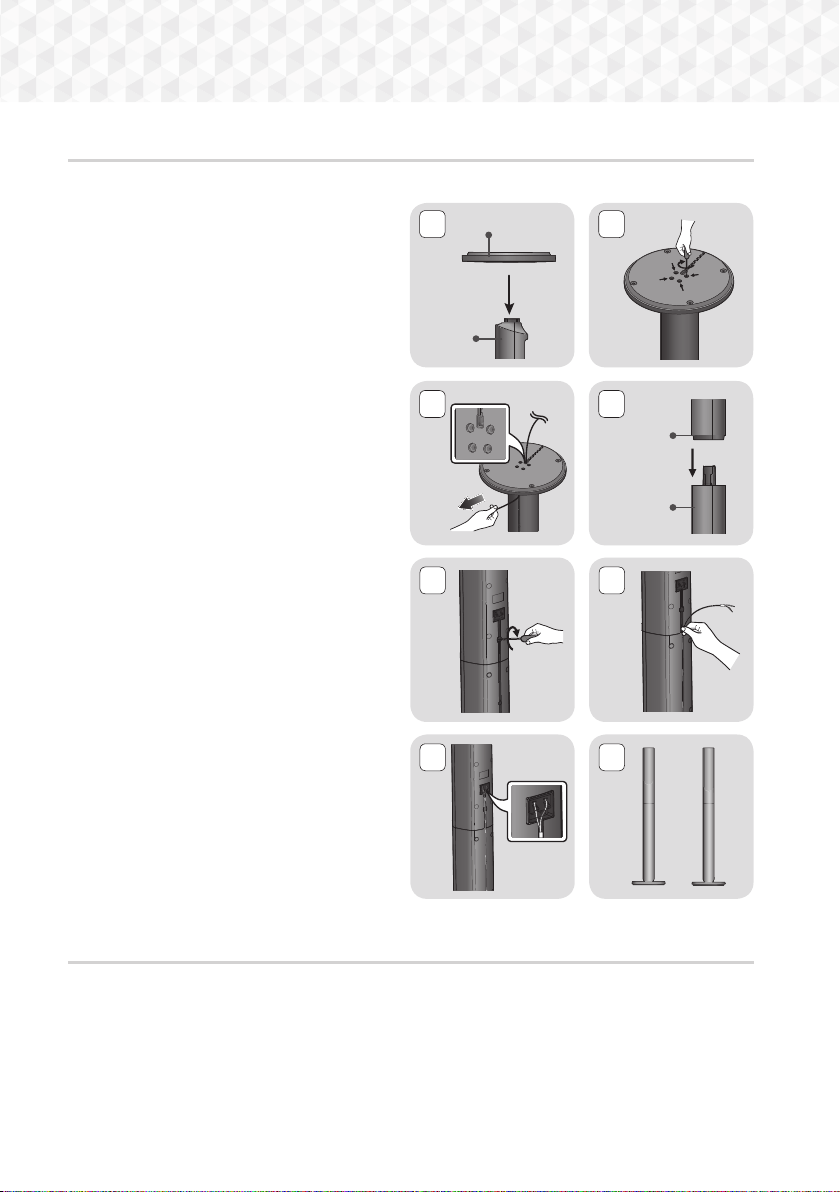
10 - Dansk
Tilslutninger
Installation af højtalerne på Tallboy-soklen
* Kun HT-J5550W
1. Vend sokkelfoden, så den vender nedad, og
fastgør den til soklen.
2. Brug skruetrækkeren til at fastgøre skruerne
(5x20) i de 4 markerede huller.
3. Stræk det medfølgende højttalerkabel ud og kør
det igennem det midterste hul i sokkelbasen.
Træk kablet ud fra hullet i sokkelholderen.
4. Monter den øverste højtaler på den samlede
sokkel.
5. Isæt en skrue (5x15), og fastgør den med uret
gennem hullet bag på højttaleren ved hjælp af
en skruetrækker.
6. Arrangér højttalerkablet langs rillen på bagsiden
af sokkelholderen.
7. Tilslut de arrangerede højttalerkabler til porten
på bagsiden af højttaleren og sørg for, at deres
farver matcher.
8. Således ser produktet ud, når højtaleren er
installeret. Følg disse trin for at installere andre
højtalere.
Højtalerkabelforbindelser
1. Match hvert højtalerkabelbundt med den korrekte højtaler ved at matche det farvekodede stik på hvert
kabel med det farvede klistermærke på bunden af hver højtaler.
2. Tilslut kabelstikkene fra hver højtaler til bagsiden af produktet ved at afstemme farverne på højtalerstikkene
på højtalerledningen med farverne på højtalerstikkene på produktet. Når du tilslutter, skal du sørge for, at
mærkatens farve passer med bagsiden af højttaleren.
2
4
1
3
Sokkelfod
Sokkel
Højtaler
Sokkel
5
7
6
8
eller
HT-J5500_J5550W-DAN_0420.indd 10HT-J5500_J5550W-DAN_0420.indd 10 2015-04-20 4:13:572015-04-20 4:13:57
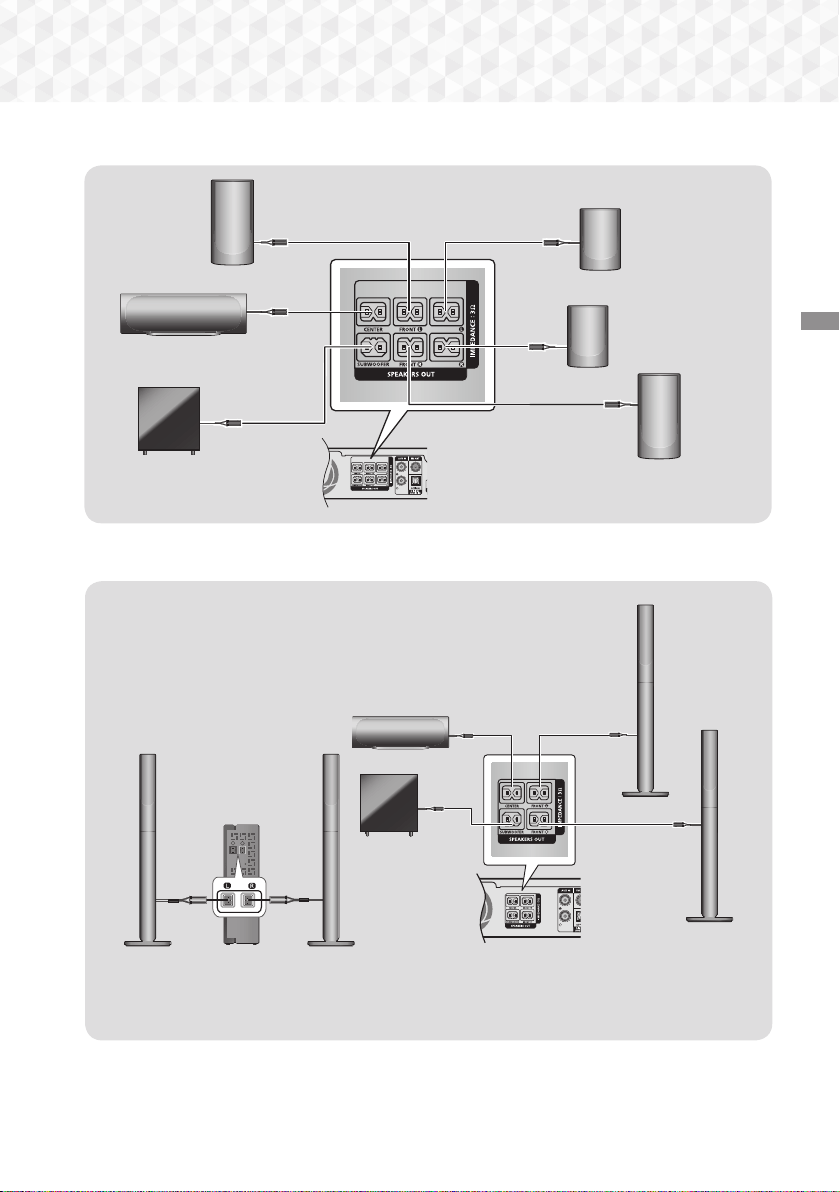
11 - Dansk
Tilslutninger
HT-
J5500
SURROUND
SURROUND
SURROUND
SURROUND
Fronthøjtaler (H)
Subwoofer
Centerhøjtaler
Surroundhøjtaler (V)
Fronthøjtaler (V)
Surroundhøjtaler (H)
HT-J5550W
SURROUND SPEAKERS OUT
52'#-'4+/2'�%'š
ID SET
L
R
Fronthøjtaler (H)
Subwoofer
Centerhøjtaler
Trådløst
modtagemodul
Surroundhøjtaler (V)
Fronthøjtaler (V)
Surroundhøjtaler (H)
* Dette produkt kan kun sluttes til SWA-7000.
HT-J5500_J5550W-DAN_0420.indd 11HT-J5500_J5550W-DAN_0420.indd 11 2015-04-20 4:13:592015-04-20 4:13:59

12 - Dansk
Tilslutninger
✎
Hvis du anbringer en højtaler tæt på dit tv, kan skærmfarven blive forvrænget pga. magnetfeltet.
✎
Anbring modulet til trådløs modtagelse bag ved lyttepositionen. Hvis modulet til trådløs modtagelse er for
tæt på produktet, kan der muligvis forekomme afbrydelser i lyden fra højtalerne på grund af forstyrrelser.
✎
Hvis du bruger en enhed, som f.eks. en mikroovn, et trådløst netværkskort, Bluetooth-udstyr eller andet
udstyr tæt på produktet, kan der muligvis forekomme afbrydelser i lyden fra højtalerne på grund af
forstyrrelser.
✎
Den maksimale overførselsafstand fra produktet til det trådløse modtagemodul er ca. 10 m, men kan variere.
Det afhænger af driftsmiljøet. Hvis der er en jernbeton- eller stålmur mellem produktet og modulet til trådløs
modtagelse, fungerer systemet muligvis slet ikke, fordi radiobølgerne ikke kan trænge gennem metal.
✎
Hvis produktet ikke opretter den trådløse forbindelse, skal der laves en ID-indstilling mellem produktet og det
trådløse modtagemodul. Når produktet er slukket, skal du trykke på "0"
"1"
"3"
"5" på fjernbetjeningen.
Tænd for det trådløse modtagemodul. Derefter skal du trykke og holde på knappen "ID SET" på bagsiden
af det trådløse modtagemodul i fem sekunder og derefter tænde for produktet.
| FORSIGTIG |
Hvis du vil montere højtalerne på væggen, skal sømmene eller skruerne (leveres ikke) monteres korrekt
i væggen, hvor du ønsker at placere højtalerne. Brug derefter hullerne på bagsiden af højtalerne til
ophængning på en skrue eller et søm.
Lad ikke børn lege med eller tæt på højtalerne. De kan komme til skade, hvis en højtaler vælter.
Når du tilslutter højtalerledningerne til højtalerne, skal du kontrollere, at polariteten (+/ –) er korrekt.
Hold subwooferhøjtaleren uden for børns rækkevidde for at forhindre, at børn stikker deres hænder eller
andre genstande ind i subwooferhøjtalerens kanal (hullet).
Hæng ikke subwooferen på væggen med kanalen (hullet) indad.
Antennen til trådløs modtagelse er indbygget i modulet til trådløs modtagelse. Hold det borte fra vand og
fugt.
For den bedste lydoplevelse skal du sørge for, at der i området omkring modulet til trådløs modtagelse ikke
er noget, der spærrer.
I 2 kanals tilstand er der ikke lyd i de trådløse surroundhøjtalere.
HT-J5500_J5550W-DAN_0420.indd 12HT-J5500_J5550W-DAN_0420.indd 12 2015-04-20 4:14:012015-04-20 4:14:01
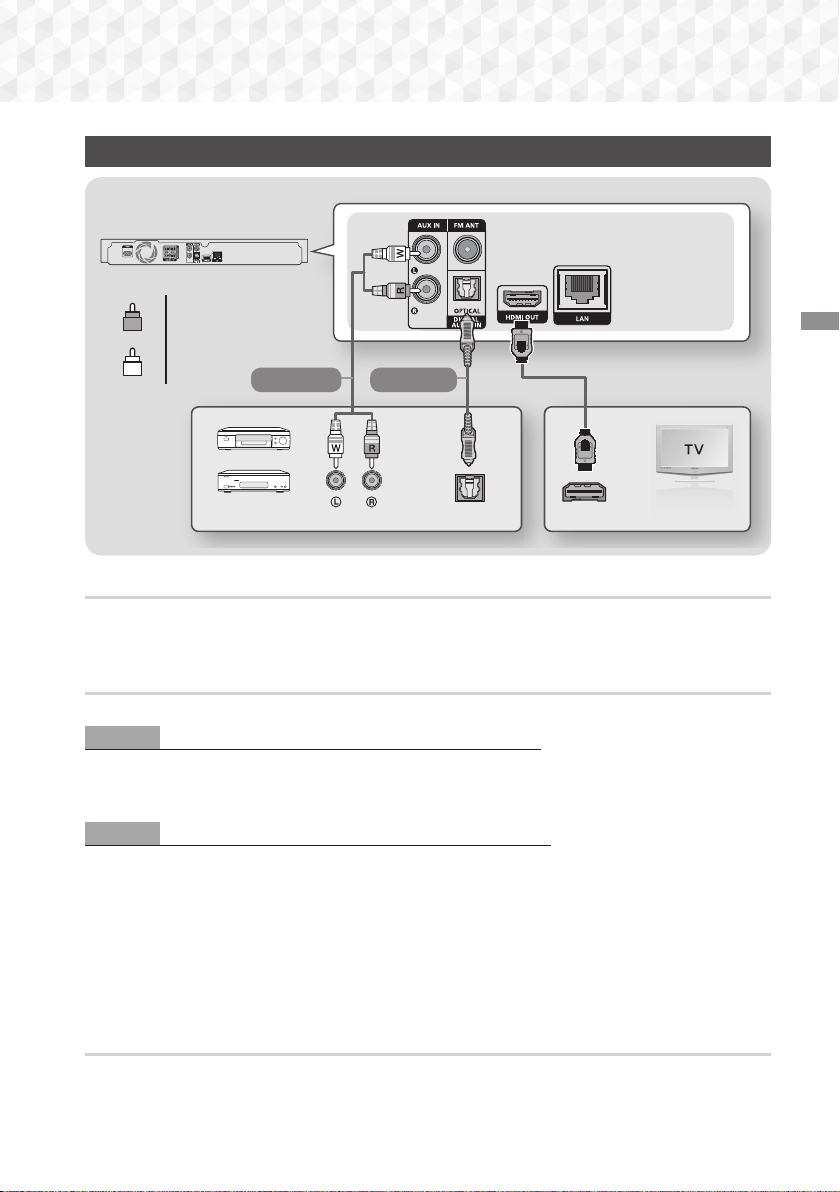
13 - Dansk
Tilslutninger
Tilslutning til TV og eksterne enheder
OPTICAL OUT
AUDIO OUT
HDMI IN (ARC)
Metode 1 Metode 2
R
Rød
W
Hvid
Eksterne enheder
Tilslutning til et tv
Tilslut et HDMI-kabel (medfølger ikke) fra HDMI OUT-stikket bag på produktet til HDMI IN-stikket på dit tv. Hvis
TV'et understøtter ARC, kan du høre lyden fra dit TV gennem hjemmebiografen ved kun at tilslutte dette kabel.
Se side 18 i denne vejledning og afsnittet ARC i brugervejledningen til dit TV for detaljer.
Tilslutning til eksterne enheder
To metoder til tilslutning af eksterne enheder til din hjemmebiograf er forklaret herunder.
Metode 1 AUX IND : Tilslutning af en ekstern analog komponent
Brug et RCA-lydkabel (medfølger ikke), og slut AUDIO IND-stikket på produktet til AUDIO Out-stikket på den
eksterne, analoge komponent.
Vælg tilstanden AUX.
• Sørg for at farverne på stikkene passer sammen i indgangen og udgangen.
Metode 2 OPTISK : Tilslutning af en ekstern digital lydkomponent
Bruges til tilslutning af den digitale lydudgang på komponenter med digitale signaler, som f.eks. kabelbokse
og satellitmodtagere (set-top-bokse): Brug et digitalt, optisk kabel (medfølger ikke), og slut det optiske, digitale
lydindgangsstik på produktet til det digitale udgangsstik på den eksterne, digitale enhed.
Vælg tilstanden D. IN.
✎
For at se video fra din kabelboks/satellitmodtager skal du tilslutte dens videoudgang direkte til et tv.
✎
Dette system understøtter digitale samplingsfrekvenser på 32 kHz eller højere fra eksterne digitale
komponenter.
✎
Dette system understøtter kun DTS- og Dolby Digital-lyd. MPEG-lyd, et bitstream-format, understøttes ikke.
Valg af ekstern enhed
For at vælge en tilsluttet ekstern enhed skal du trykke på knappen FUNCTION. Hver gang du trykker på denne
knap, skifter tilstanden i denne rækkefølge : BD/DVD
D. IN
AUX
FM
BT
HT-J5500_J5550W-DAN_0420.indd 13HT-J5500_J5550W-DAN_0420.indd 13 2015-04-20 4:14:012015-04-20 4:14:01
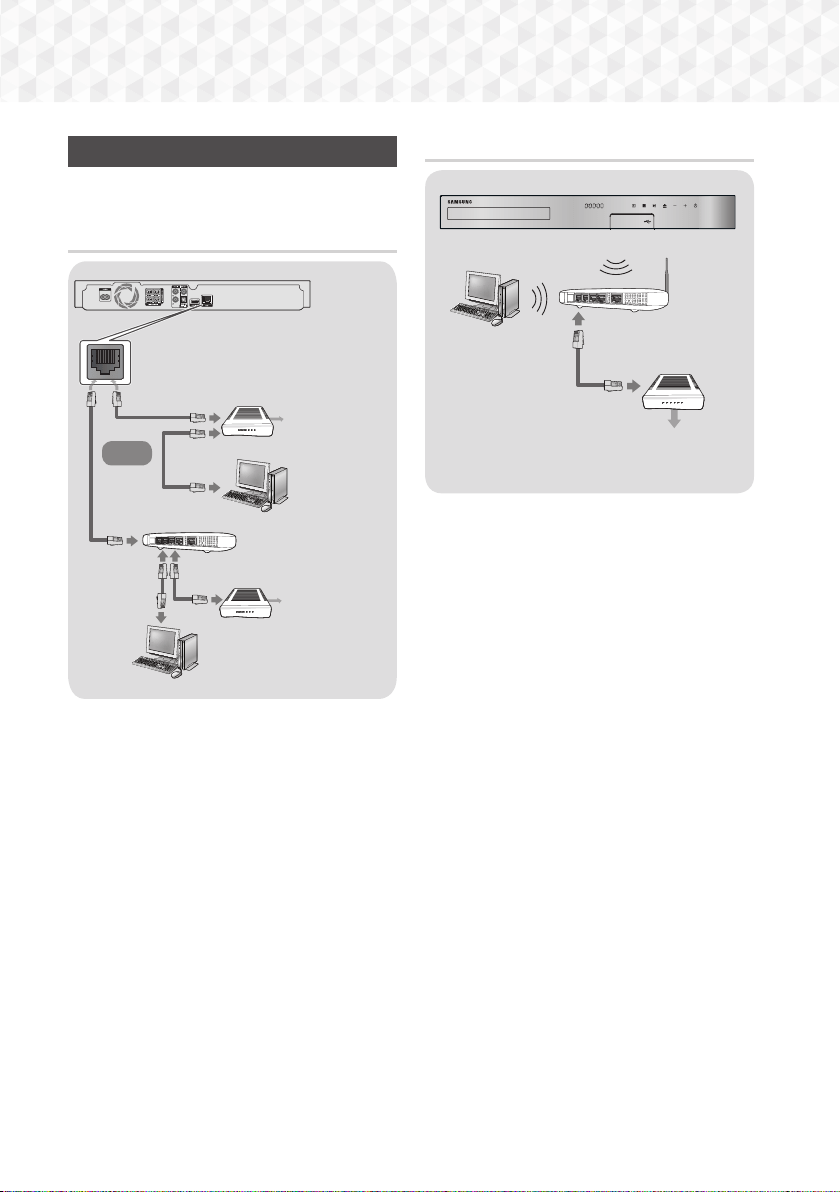
14 - Dansk
Tilslutninger
Tilslutning til en netværksrouter
Du kan slutte produktet til din netværksrouter med en
af de metoder, der er vist herunder.
Kablet netværk
Bredbåndstjeneste
Bredbåndstjeneste
Bredbåndsmodem
(med integreret router)
Bredbånd
modem
Router
eller
✎
Din router eller din internetleverandørs politikker
kan forhindre, at produktet kan tilgå Samsungs
softwareopdateringsserver. Sker dette, skal
du kontakte din internetleverandør for flere
informationer.
✎
DSL-brugere skal bruge en router for at oprette
forbindelse til netværket.
✎
Prøv at anvende CAT 7-kablet til tilslutning.
✎
Du kan ikke anvende produktet, hvis
netværkshastigheden er lavere end 10 Mbps.
✎
For at bruge funktionen DLNA skal du slutte din
PC til dit netværk som vist i figurerne herover.
Tilslutningen kan være kablet eller trådløs.
Trådløst netværk
Bredbåndstjeneste
Trådløs router
✎
Hvis den trådløse router understøtter DHCP, kan
dit produkt anvende en DHCP- eller en statisk IP-
adresse til at oprette forbindelse til det trådløse
netværk.
✎
Indstil den trådløse router til infrastruktur-tilstand.
Ad-hoc-tilstand understøttes ikke.
✎
Produktet understøtter kun følgende trådløse
sikkerhedsnøgleprotokoller:
- WEP (OPEN/SHARED), WPA-PSK (TKIP/AES),
WPA2-PSK (TKIP/AES)
✎
Vælg en kanal på den trådløse router, der ikke
anvendes i øjeblikket. Hvis den kanal, der er
indstillet for den trådløse router, i øjeblikket
anvendes af en anden enhed tæt på, vil dette
medføre forstyrrelser og kommunikationsfejl.
✎
I overensstemmelse med de nyeste specifikationer
for Wi-Fi-certificering understøtter Samsung-
hjemmebiograferne ikke sikkerhedskrypteringerne
WEP, TKIP eller TKIP-AES (WPS2 Mixed) i
netværk, der kører i tilstanden 802.11n.
✎
Trådløst LAN kan helt naturligt forårsage
forstyrrelse, alt afhængigt af driftsbetingelserne
(AP-ydelse, afstand, forhindringer, forstyrrelse fra
andet radioudstyr osv.).
HT-J5500_J5550W-DAN_0420.indd 14HT-J5500_J5550W-DAN_0420.indd 14 2015-04-20 4:14:032015-04-20 4:14:03
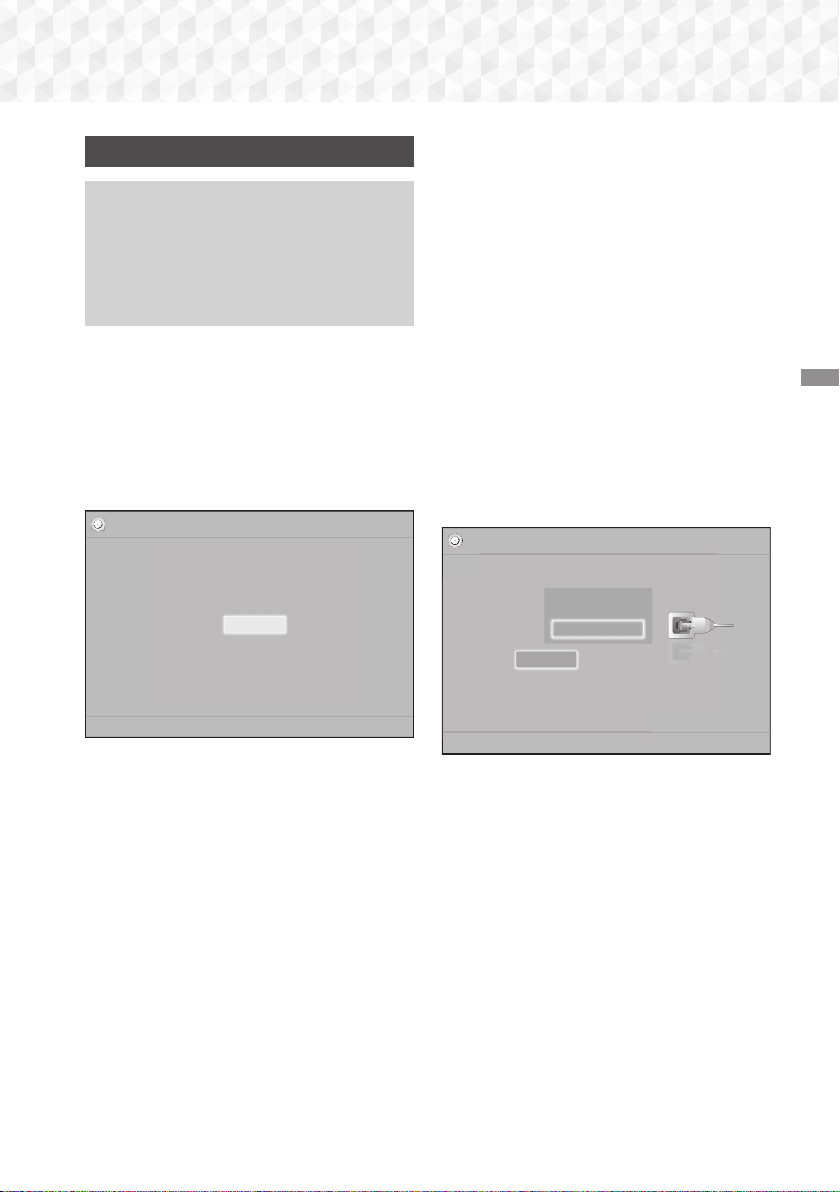
15 - Dansk
Indstillinger
Den første indstillingsprocedure
• Hjemmemenuen vises ikke, hvis du ikke
konfigurerer startindstillingerne.
• OSB-menuen (skærmmenuen) i dette produkt
kan muligvis ændres efter opgradering af
softwareversionen.
• Trinnene til at få adgang kan variere, afhængigt
af den valgte menu.
1. Tænd for dit TV, når du har tilsluttet produktet,
og tænd derefter for produktet. Når du tænder
produktet for første gang, viser produktet
automatisk skærmbilledet Indstillinger sprog.
2. Tryk på knapperne ▲▼ for at vælge det ønskede
sprog, og tryk derefter på knappen
E
.
3. Tryk på knappen
E
for at starte
funktionsopsætningen.
Indstillinger
Tv-forhold og netværk bliver indstillet.
Hver indstilling kan senere ændres under "Indstillinger"
a
Tidlig.
"
Vælg
Start
4. Skærmen Tv-bredformat vises. Tryk på
knapperne ▲▼ for at vælge et ønsket TV-
formatforhold, og tryk derefter på knappen
E
.
Du har fire valg:
16:9 Original - Til bredskærms-TV. Viser billeder
i bredformat i deres originale 16:9-format og
4:3-billeder (det gamle standardformat) i 4:3
pillarboksformat med sorte bjælker til venstre og
højre.
16:9 Fuld - Til bredskærms-TV. Viser
bredskærmsbilleder i deres originale 16:9-format
og udvider 4:3-billeder, så de fylder hele
16:9-skærmen.
4:3 Rektangel - Til ældre, almindelige,
analoge TV. Viser 4:3-billeder i fuld skærm og
16:9-billeder i et rektangelformat, der bevarer
16:9-formatforholdet, men anbringer sorte
bjælker over og under billedet.
4:3 Pan-Scan - Til ældre, almindelige,
analoge TV. Viser 4:3-billeder i fuld skærm og
16:9-billeder i pan-scan-format, der udfylder
skærmen, men afskærer venstre og højre side
og forstørrer midten vertikalt.
5. Skærmen Netværk vises.
- Inden du starter, skal du kontrollere, at
produktet er sluttet til din router.
- Indstil til trådet eller trådløs afhængigt af dine
netværksomgivelser.
- Hvis dit trådløse netværk har en
sikkerhedskode, skal du indtaste koden for at
færdiggøre netværksforbindelsen.
- Hvis du har et netværk med statiske IP-
adresser, foreslår vi, du vælger Skip (Spring
over) ved at trykke på den
BLÅ knap (D).
✎
Hvis du springer netværksopsætningen over
her, eller opsætningen ikke fungerer korrekt, kan
du sætte produktets netværkskonfiguration op
senere. (Se side 21)
㾎
Indstillinger | Netværk
Vælg din netværkstype.
Netværkstype
Netværkskabel tilsluttet.
Trådløst
Kabel
Tilslut
a Tidlig. d Skip m Flyt " Vælg
6. Produktet kontrollerer netværksforbindelsen og
opretter derefter forbindelse til netværket. Når
det er udført, skal du trykke på knappen
E
.
Skærmbilledet "Startindstillinger udført." vises,
hvorefter startskærmen vises.
✎
Hvis du vil vise skærmen Indstillinger igen for at
foretage ændringer, skal du vælge indstillingen
Nulst.. (Se side 20)
✎
Hvis du bruger et HDMI-kabel til at slutte
produktet til et Anynet+ (HDMI-CEC)-kompatibelt
Samsung TV og 1.) Du har indstillet funktionen
Anynet+ (HDMI-CEC) på både TV'et og
produktet og 2.) Du har indstillet TV'et til et sprog,
der understøttes af produktet, og produktet
vælger automatisk det pågældende sprog som
foretrukket sprog.
Indstillinger
HT-J5500_J5550W-DAN_0420.indd 15HT-J5500_J5550W-DAN_0420.indd 15 2015-04-20 4:14:042015-04-20 4:14:04
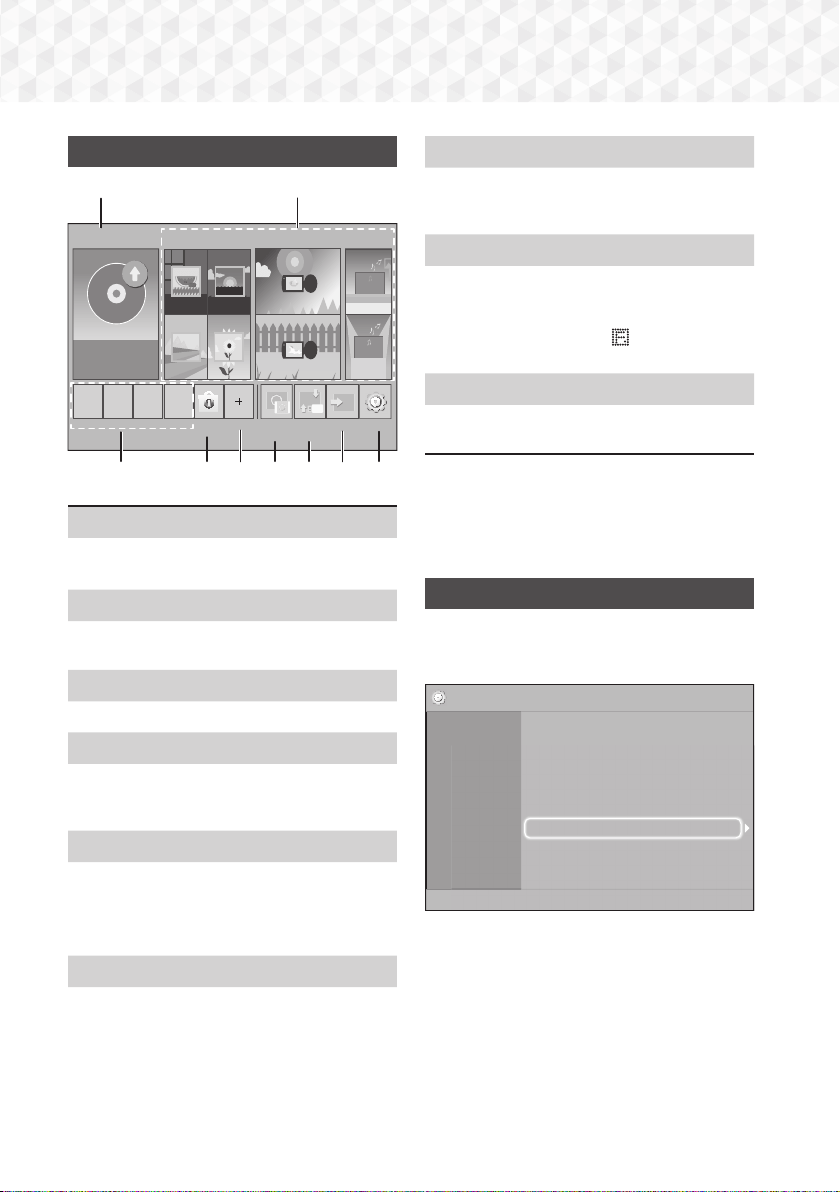
16 - Dansk
Indstillinger
Hurtig oversigt over startskærmen
AFSPIL DISK
App 1 App 2 App 3 App 4
Screen
Mirroring
Skift
enhed
Funktion
Ingen disk
Indstill.
BILLEDER VIDEOER MUSIK
1
3 4 5 6 7 8 9
2
Opera TV
Store
Mere
1
AFSPIL DISK
Disken, som befinder sig bakken, vises.
Tryk på
E
for at starte afspilningen af disken.
2
BILLEDER/VIDEOER/MUSIK
Afspiller billed-, video- eller musikindhold fra disk,
USB, PC eller mobile enheder.
3
Apps
Går til forskellige betalbare eller gratis programmer.
4
Opera TV Store
Åbn den online Opera TV Store, hvor du finder
apps til videostreaming, musikstreaming og spil i
høj kvalitet samt sociale netværk.
5
Mere
En liste med praktiske og populære apps, vi
anbefaler.
✎
Afhængig af dit land understøttes denne
menufunktion måske ikke.
6
Screen Mirroring
Opsæt den trådløse spejlingsfunktion mellem
hjemmebiografen og en smartphone eller en tablet.
7
Skift enhed
Viser en liste over eksterne enheder, som er
tilsluttet din hovedenhed. Tænd for den ønskede
enhed.
8
Funktion
Bruges til skifte til en ekstern enhed og til
at skifte radio og tilstand for en Bluetooth-
forbindelse. Du kan bruge knappen
FUNCTION på
fjernbetjeningen og knappen
på hovedenheden
til at skifte tilstand.
9
Indstill.
Indstiller forskellige funktioner, så de passer til dine
personlige præferencer.
✎
For at afspille eller vise video-, billed- eller
musikfiler, der findes på din PC, skal du slutte din
hjemmebiograf og PC til et hjemmenetværk og
have installeret DLNA-softwaren på din PC. Se
side 27 og 37.
Adgang til skærmbilledet Indstill.
1. Vælg Indstill. på skærmen Home, og tryk
derefter på knappen
E
. Skærmen Indstill.
(Startindstillinger - sprog) vises.
Indstill.
Billede
Lyd
Netværk
System
Sprog
Sikkerhed
Generelt
Support
3D-indst.
Tv-bredformat : 16:9 Original
BD Wise : Fra
Opløsning : Auto
Filmramme (24 bps). : Fra
HDMI-farveformat : Auto
HDMI dybe farver : Fra
Progressiv tilstand : Auto
2. For at åbne menuerne, undermenuerne og
mulighederne på skærmen Indstill. skal du se
illustrationen af fjernbetjeningen herunder. (Se
side 17)
✎
Hvis produktet efterlades i stoptilstand i mere
end 5 minutter, uden at det bruges, vises en
pauseskærm på TV'et. Hvis produktet efterlades
med pauseskærm i mere end 20 minutter, slukker
det automatisk for strømmen.
HT-J5500_J5550W-DAN_0420.indd 16HT-J5500_J5550W-DAN_0420.indd 16 2015-04-20 4:14:062015-04-20 4:14:06
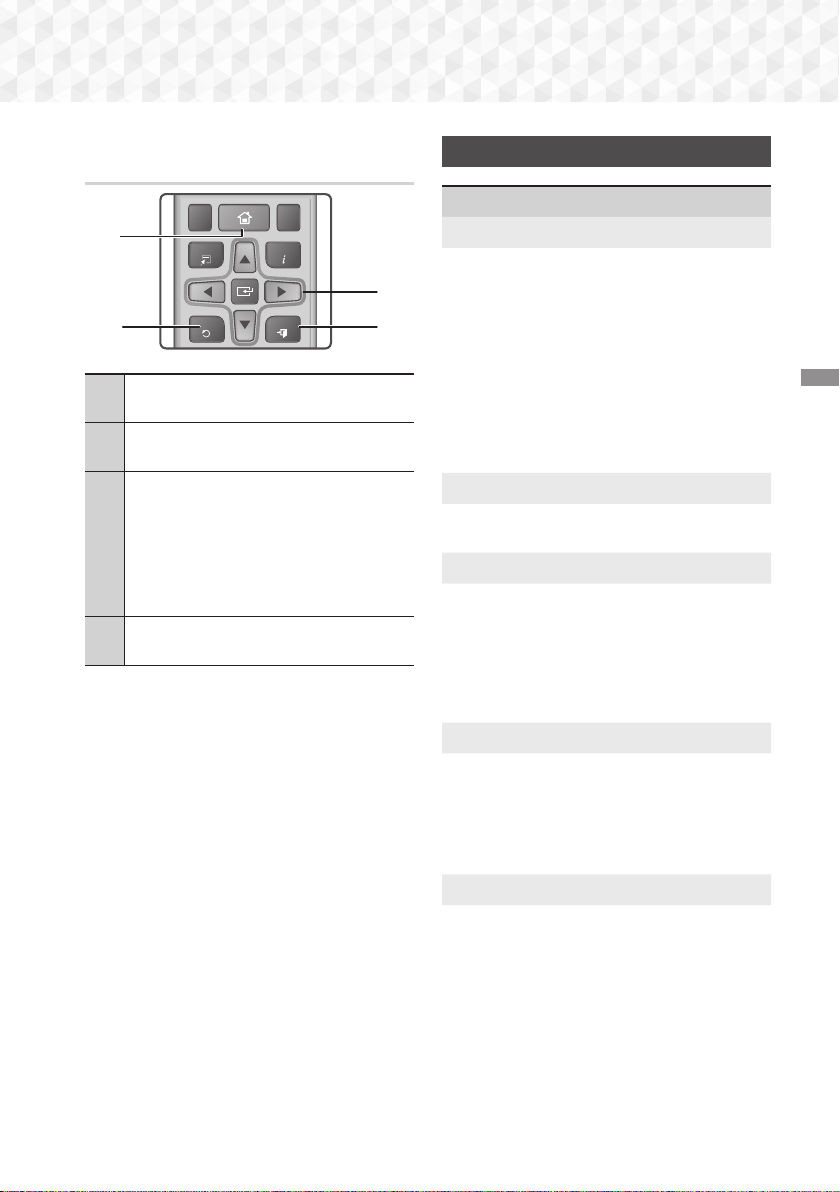
17 - Dansk
Indstillinger
Knapper på fjernbetjeningen til brug i
menuen Indstill.
TOOLS
RETURN
EXIT
INFO
SUBTITLE HOME
REPEAT
TUNER
2 4
3
1
1
Knappen HOME : Tryk for at flytte til
startskærmen.
2
Knappen RETURN : Tryk på knappen for at
vende tilbage til den forrige menu.
3
Knappen
E
(
ENTER) /
RETNINGSKNAPPER :
• Tryk på
▲▼◄►
for at flytte markøren eller
vælge et element.
• Tryk på knappen
E
for at aktivere det
aktuelt valgte element eller bekræfte en
indstilling.
4
Knappen EXIT : Tryk for at afslutte den
aktuelle menu.
Detaljere oplysninger om funktioner
Hver Indstill., hvert menuelement og hver individuel
mulighed er forklaret detaljeret på skærmen. For at
vise en forklaring skal du bruge knapperne ▲▼◄► til
et vælge funktionen, menuelementet eller muligheden.
Forklaringen vises som regel til nederst på skærmen.
En kort beskrivelse af hver Indstill. starter på
denne side. Yderligere informationer om nogle af
funktionerne findes også i appendikset til denne
vejledning.
Indstill. Menufunktioner
Billede
3D-indst.
Indstiller 3D-relaterede funktioner.
3D Blu-ray-afsp.tilst.: Vælg, om en Blu-ray-disk
skal afspilles med 3D-indhold i 3D-tilstand. Hvis
du flytter til startskærmen i 3D-tilstand, skifter
produktet automatisk til 2D.
Skærmstørrelse: Indtast størrelsen på det tv,
der er sluttet til produktet. Produktet justerer
automatisk 3D-outputtet til tv'ets skærmstørrelse.
✎
Læs omhyggeligt sundheds- og
sikkerhedsinformationer før du ser 3D-indhold.
(Se side 3)
Tv-bredformat
Gør det muligt at justere outputtet til størrelsen på
din tv-skærm. (Se side 40)
BD Wise
BD Wise er Samsungs nyeste funktion til
sammenkobling. Når du slutter et Samsung-
produkt og et Samsung-TV med BD Wise til
hinanden via HDMI, og BD Wise findes både på
produktet og TV'et, udsender produktet video
ved Blu-ray/DVD-diskens videoopløsning og
rammehastighed.
Opløsning
Lader dig indstille HDMI-videosignalets
udgangsopløsning til BD Wise, Auto, 1080p,
1080i, 720p, 576p/480p. Tallet angiver antallet
af videolinjer pr. billede. I'et og p'et indikerer hhv.
interlaced og progressiv scanning. Jo flere linjer,
desto bedre kvalitet.
Filmramme (24 bps).
Hvis du indstiller funktionen Filmramme (24 bps).
til Auto, kan du automatisk justere produktets
HDMI-output til 24 billeder pr. sekund for at få en
forbedret billedkvalitet ved tilslutning til et 24 bps-
kompatibelt tv.
• Du kan kun nyde funktionen Filmramme
(24 bps). på et TV, der understøtter denne
billedhastighed.
• Filmramme er kun tilgængelig, hvis produktet har
HDMI-opløsningstilstandene 1080p.
HT-J5500_J5550W-DAN_0420.indd 17HT-J5500_J5550W-DAN_0420.indd 17 2015-04-20 4:14:072015-04-20 4:14:07
18 - Dansk
Indstillinger
HDMI-farveformat
Lader dig indstille farverumsformatet til HDMI-
output, så det passer til den tilsluttede enheds
kapacitet (tv, skærm osv.).
HDMI dybe farver
Med denne funktion kan du indstille produktet
til at udsende video fra HDMI OUT-stikket med
dybe farver. Dybe farver muliggør en mere nøjagtig
farvegengivelse med en større farvedybde.
Progressiv tilstand
Her kan du forbedre billedkvaliteten, når du ser
DVD’er.
Lyd
Højttalerindstilling
Gør det muligt at justere følgende
højtalerindstillinger og tænde/slukke for
højtalertesten, så du kan teste højtalerne.
Niveau
: Du kan justere den justere den relative
loudness for hver højtaler fra 6 dB til -6dB. Hvis
du f.eks. er glad for dyb bas, kan du forøge
subwooferens loudness med 6dB.
Afstand
: Du kan justere den relative afstand
mellem hver højtaler fra lyttepositionen med op til
9 meter. Jo længere væk højtaleren er, jo højere
lyder højtaleren.
Højttalertest
: Du kan køre funktionen
Højttalertest, så du kan teste dine justeringer.
Indstilling af Højttalertest til Til tænder for
Højttalertest. Indstillinger til Fra slukker for den.
Vælg højttaler
Lader dig vælge, hvilke højtalere der skal
være aktive: Enten tv'ets højtalere eller
hjemmebiografens højtalere.
Equalizer-tilst.
Aktiver Equalizer-tilst. for at bruge equalizeren.
Equalizer-indstil.
Gør det muligt at indstille equalizeren.
✎
Equalizer-indstil.
vises kun, når Equalizer-
tilst. er Til.
Lydreturkanal
Du kan omstyre lyden fra tv'et til hjemmebiografens
højtalere. Kræver en HDMI-tilslutning og et tv, der er
kompatibelt med Lydreturkanal (ARC).
• Hvis Lydreturkanal er aktiveret, og du bruger et
HDMI-kabel ved tilslutning af produktet til TV’et,
fungerer digitalt, optisk input ikke.
• Hvis Lydreturkanal er indstillet til Auto, og du
bruger et HDMI-kabel til at tilslutte produktet til
TV'et, vælges ARC eller digital optisk indgang
automatisk.
Digitalt output
Du kan indstille Digitalt output, så det passer til
mulighederne for den AV-modtager, du har sluttet
til produktet: Se tabellen til valg af digitalt output
for yderligere oplysninger. (Se side 45).
Dynamisk områdekontrol
Du kan anvende kontrol med dynamikområdet
på Dolby Digital-, Dolby Digital Plus- og Dolby
TrueHD-lyd.
Auto
: Styrer automatisk dynamikområdet på
Dolby TrueHD-lyd, baseret på informationer i
Dolby TrueHD-lydsporene. Endvidere deaktiveres
kontrol med dynamikområdet for Dolby Digital
og Dolby Digital Plus.
Fra
: Lader dynamikområdet være ukomprimeret,
så du kan høre den originale lyd.
Til
: Aktiver styring af dynamikområdet for alle tre
Dolby-formater. Lavere lyde gøres kraftigere, og
kraftige lyde gøres lavere.
Downmixing-tilstand
Du kan vælge en flerkanals downmixing-metode,
der er kompatibel med dit stereosystem. Du kan
vælge, at produktet skal downmixe til Normal
stereo eller til Surround-kompatibel.
Lydsynk.
Når produktet er sluttet til et digitalt tv, kan du
kontrollere lydforsinkelsen, så lyd og billede er
synkroniseret. Du kan indstille forsinkelsestiden til
mellem 0 og 300 ms.
HT-J5500_J5550W-DAN_0420.indd 18HT-J5500_J5550W-DAN_0420.indd 18 2015-04-20 4:14:082015-04-20 4:14:08

19 - Dansk
Indstillinger
Netværk
Netværksindstillinger
Giver dig mulighed for at konfigurere
netværksforbindelsen, så du kan nyde
forskellige funktioner, som f.eks. internettjenester
eller DLNA Wi-Fi-funktionalitet og udføre
softwareopgraderinger.
Netværkstest
Du kan teste opsætningen af internetprotokollen
for at se, om den fungerer korrekt.
Netværksstatus
Lader dig kontrollere aktuel status på netværket og
internettet.
Wi-Fi Direct
Gør det muligt at tilslutte en Wi-Fi Direct-enhed til
produktet med et peer-to-peer-netværk uden brug
af en trådløs router. Bemærk, at hvis produktet
er sluttet til et trådløst netværk, så kan det blive
frakoblet, når du bruger Wi-Fi Direct. (
Se side 25)
✎
Tekstfiler, som f.eks. filer af typerne .TXT eller
.DOC, vises ikke, når du bruger funktionen Wi-Fi
Direct.
Screen Mirroring
Funktionen Screen Mirroring viser dig
skærmbilledet på din smartphone eller smartenhed
på et TV, du har tilsluttet produktet. (
Se side 39)
Enhedsnavn
Du kan knyttet et sigende navn til produktet. Du
bruger dette navn til at identificere produktet, når du
slutter eksterne Wi-Fi-enheder (smartphones, tablet-
pc'er mv.) til det.
BD-Live-internet forbindelse
Du kan tillade eller forbyde en internetforbindelse til
BD-Live-tjenesten.
System
Indstillinger
Giver dig mulighed for at køre proceduren
Indstillinger. (Se side 15)
Hurtig start
Du kan tænde hurtigt ved at reducere boot-tiden.
✎
Hvis denne funktion er indstillet til Til, forøges
strømforbruget i standby. (Cirka 12 W ~ 20 W)
Anynet+ (HDMI-CEC)
Anynet+ er en praktisk funktion, der tilbyder
betjening kædet sammen med andre Samsung-
produkter, der er udstyret med funktionen Anynet+,
og du kan styre disse produkter med én Samsung-
tv-fjernbetjening. For at bruge denne funktion skal
du slutte dette produkt til et Anynet+ Samsung tv
med et HDMI-kabel.
BD-datastyring
Her kan du styre det indhold, som du har
downloadet via en Blu-ray-disk, der understøtter
BD-Live-tjenesten. Du kan vise informationer om
den USB-enhed, du bruger til BD Live-datalagring,
inkl. lagerpladsen. Du kan også slette BD Live-data
og ændre enheden.
DivX® Video på kommando
Se DivX® VOD-registreringskoderne, der skal
købes til afspilning af DivX® VOD-indhold.
Sprog
Lader dig vælge det sprog, du foretrækker til
Skærmmenu, Diskmenu mv.
• Det valgte sprog vises kun, hvis disken
understøtter det.
HT-J5500_J5550W-DAN_0420.indd 19HT-J5500_J5550W-DAN_0420.indd 19 2015-04-20 4:14:082015-04-20 4:14:08
20 - Dansk
Indstillinger
Sikkerhed
Standard-PIN-koden er 0000. Indtast standard-
PIN-koden for at åbne sikkerhedsfunktionen, hvis
du ikke har oprettet din egen PIN-kode.
BD-spærringsniveau
Forhindrer afspilning af Blu-ray-diske der har et
spærringsniveau lig med eller større end et bestemt
aldersniveau, hvis PIN-koden ikke indtastes.
DVD-spærringsniveau
Forhindrer afspilning af DVD'er med et niveau over
et specifikt numerisk niveau, hvis PIN-koden ikke
indtastes.
Skift PIN
Skifter den 4-cifrede PIN-kode, der anvendes ved
adgang til sikkerhedsfunktioner.
Generelt
Tidszone
Lader dig angive tidszonen, der gælder for dit
område.
Support
Softwareopgradering
For flere informationer om denne funktion skal du
se side 26.
Kontakt Samsung
Indeholder kontaktoplysninger for hjælp til
produktet.
Vilkår for serviceaftale
Viser den generelle fraskrivelse vedrørende
tredjepartsindhold og -tjenester.
Nulst.
Bringer alle indstillinger tilbage til
standardindstillingerne, undtagen for netværket.
Kræver at du indtaster din sikkerheds-PIN-kode.
Standardsikkerheds-PIN-koden er 0000.
Indstilling af radio
• Vælg billeder i stedet for musikfiler.
Betjening af et radioen med
fjernbetjeningen
1. Tryk på knappen FUNCTION for at vælge FM.
2. Stil ind på den ønskede station.
• Forudindstillet tuning 1 : Tryk på knappen
5
for at vælge PRESET, og tryk derefter på
knappen
TUNING UP, DOWN for at vælge
den forudindstillede station.
- Inden du kan tune ind på forudindstillede
stationer, skal du gemme forudindstillede
stationer i produktets hukommelse.
• Manuel tuning : Tryk på knappen
5
for at
vælge MANUAL, og tryk derefter på knappen
TUNING UP, DOWN for at vælge en højere
eller lavere frekvens.
• Automatisk tuning : Tryk på knappen
5
for at vælge MANUAL og derefter trykke på
knappen
TUNING UP, DOWN og holde den
nede i få sekunder for automatisk at søge
båndet.
Vælge mono eller stereo
Tryk på knappen MO/ST.
• Hver gang du trykker på knappen, skifter lyden
mellem STEREO og MONO.
• I områder med dårlig modtagelse: Vælg MONO for
en tydelig, støjfri radiomodtagelse.
Forudindstilling af stationer
Eksempel : Forudindstilling af FM 89,10 i
hukommelsen
1. Tryk på knappen FUNCTION for at vælge FM.
2. Tryk på knappen
TUNING UP, DOWN for at
rulle gennem FM-frekvenserne og derefter vælge
<89,10>.
3. Tryk på knappen
TUNER MEMORY (den gule
knap med C nederst på fjernbetjeningen).
4. Tryk på knappen
TUNER MEMORY igen inden
for ca. 5 sekunder. Stationen er nu gemt i
hukommelsen.
✎
Hvis du trykker på knappen TUNER MEMORY
flere gange uden at ændre stationen, overskrives
den indtastede station muligvis.
5. Gentag trin 2 til 4 for at forudindstille en anden
station.
HT-J5500_J5550W-DAN_0420.indd 20HT-J5500_J5550W-DAN_0420.indd 20 2015-04-20 4:14:092015-04-20 4:14:09
21 - Dansk
Indstillinger
• For at stille ind på en forudindstillet station:
Tryk på knappen TUNING UP, DOWN.
✎
For at slette alle forvalgte FM-stationer på én
gang, skal du trykke på knappen
TITLE MENU
i cirka 5 sekunder i tilstanden FM Manuel, indtil
DEFAULT PRESET vises på displayet.
Optagelse af FM-radio
Du kan optage din foretrukne radioudsendelse på
den isatte USB-lagringsenhed.
1. Sæt en USB-enhed i USB-stikket på forsiden af
produktet.
2. Tryk på knappen
FUNCTION for at vælge FM,
og tryk derefter på knapperne TUNING UP,
DOWN for at vælge den station, du vil optage.
3. Tryk på knappen RØDE (A) for at starte
optagelsen af radioudsendelsen. Optagelsen er
startet.
• Den optagne tid vises til venstre, mens
tilgængelig optagelsestid baseret på den
ledige plads på USB-lagringsenheden vises til
højre.
4. Tryk på knappen
EXIT for at afslutte din
optagelse. Optagelsen stoppes og gemmes
samtidig som en .mp3-fil. Se i "Afspilning af filer
på en USB-enhed", hvordan du afspiller den
optagne fil.
✎
Den optagne fil gemmes i mappen Tuner, som
blev oprettet automatisk.
✎
Kun knapperne
(
ÅBN/LUK),
(
TÆND/SLUK),
EXIT, MUTE og VOLUME +/- kan betjenes under
optagelse af FM-radio.
✎
Hvis du ikke trykker på nogen knapper under
optagelsen, aktiveres pauseskærmen.
✎
Lydeffekter, som f.eks. DSP, EQ osv., optages
ikke under optagelse af FM-radio.
✎
Der optages radio ved en indstillet
standardlydstyrke, uanset om du ændrer
lydstyrken eller trykker på knappen
MUTE under
optagelsen.
✎
Hvis du fjerner USB-enheden eller strømkablet
under optagelsen, risikerer du, at den del af filen,
som allerede er blevet optaget, ikke kan afspilles.
✎
Optagelsen starter ikke, hvis den resterende
ledige plads på USB-lageret er mindre end 2 MB.
✎
Hvis USB-enheden fjernes eller ikke har nok plads
(under 2 MB), vises den pågældende meddelelse,
og optagelsen stopper.
Om RDS-udsendelser
Brug af RDS (Radio Data System) til
modtagelse FM-stationer
Med RDS kan FM-stationer udsende et ekstra signal
sammen med de almindelige programsignaler.
Som eksempel udsender stationer deres
stationsnavne samt oplysninger om udsendelsestype,
som f.eks. sport, musik osv.
Når du modtager en FM-station, der leverer RDS-
tjenesten, lyser RDS-indikatoren på displayet.
Beskrivelse af RDS-funktionen
• PTY (programtype) : Viser hvilken programtype, der
aktuelt udsendes
• PS NAME (programservicenavn) : Viser navnet på
radiostationen og består af otte tegn.
• RT (radiotekst) : Afkoder en stations
tekstudsendelse (hvis der er nogen) og består af
højst 64 tegn.
• CT (klokkeslæt) : Afkoder klokkeslættet i realtid fra
FM-stationen. Visse stationer udsender ikke PTY-,
RT- eller CT-oplysninger, og derfor vises disse ikke i
alle tilfælde.
• TA (trafikradio) : TA ON/OFF (TA TIL/FRA) viser, at
trafikmeddelelser er i gang.
✎
RDS fungerer muligvis ikke korrekt, hvis den
valgte station ikke udsender RDS-signalet korrekt,
eller hvis signalstyrken er svag.
HT-J5500_J5550W-DAN_0420.indd 21HT-J5500_J5550W-DAN_0420.indd 21 2015-04-20 4:14:092015-04-20 4:14:09
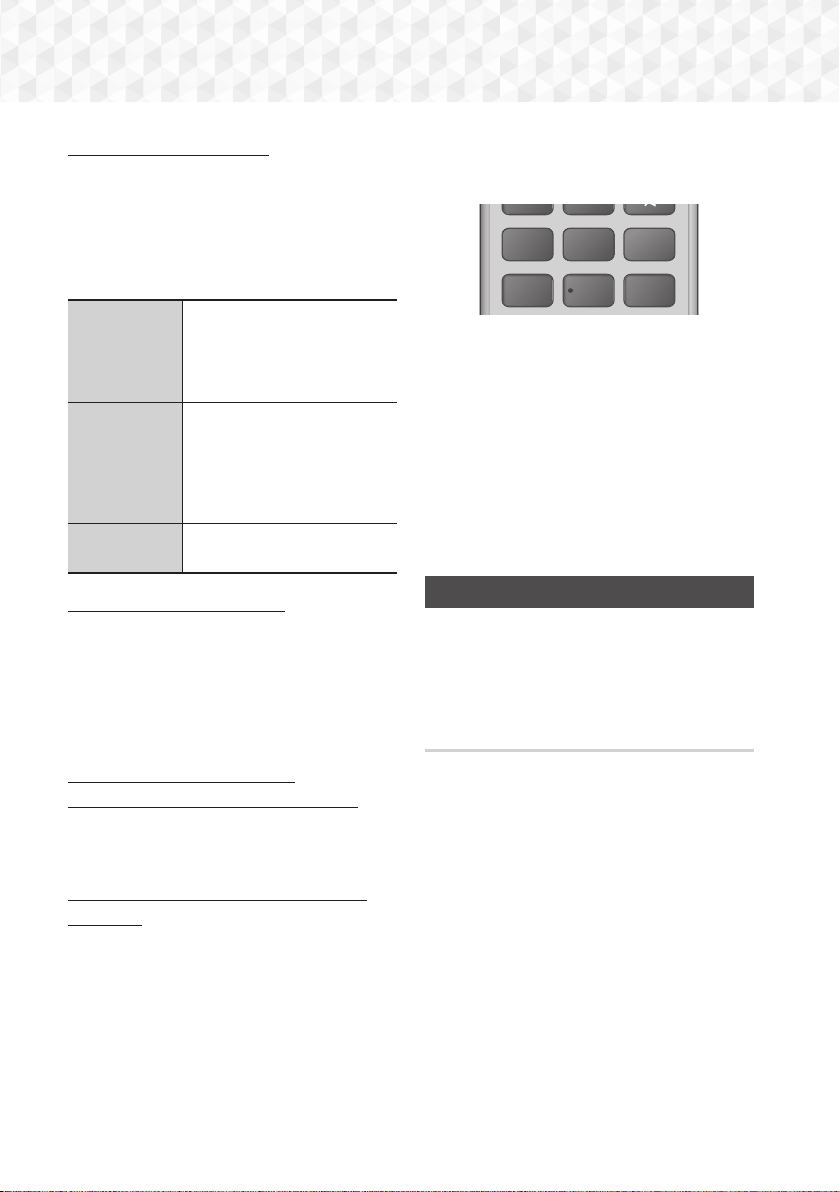
22 - Dansk
Indstillinger
Sådan viser du RDS-signaler
Du kan se de RDS-signaler, som stationen udsender,
på displayet.
Tryk på knappen
RDS DISPLAY, mens du lytter til en
FM-station.
• Hver gang du trykker på knappen, skifter displayet
og viser følgende informationer : PS NAME
RT
CT
Frekvens
PS
(programservice)
Under søgning vises <PS
NAME>, og derefter vises
stationsnavnene. Hvis der ikke
udsendes noget signal, vises
<NO PS>.
RT (Radiotekst)
Under søgning vises <RT>,
og derefter vises eventuelle
tekstmeddelelser, stationen
udsender. Hvis der ikke
udsendes noget signal, vises
<NO RT>.
Frekvens
Stationens frekvens (dette er
ikke en RDS-funktion)
Om tegn der vises på displayet
Når displayet viser PS- eller RT-signaler, anvendes
følgende tegn.
• Displayet skelner ikke mellem små og store
bogstaver, og der anvendes altid store bogstaver.
• Displayet kan ikke vise bogstaver med accenter.
<A,> kan f.eks. stå for accentuerede <A’s>, som
f.eks. <À, Â, Ä, Á, Å og Ã.>
PTY-indikering (programtype) og
funktionen PTY-SEARCH (PTY-SØGNING)
En af fordelene ved RDS-tjenesten er, at du kan finde
en bestemt programtype blandt de forudindstillede
kanaler ved at specificere PTY-koder.
Sådan søges efter et program ved hjælp af
PTY-koder
• Inden du går i gang!
- PTY-søgning omfatter kun forudindstillede
stationer.
- Du kan til enhver tid stoppe søgningen i løbet af
processen ved at trykke på knappen
5
under
søgning.
- Der er en tidsgrænse ved udførelse af følgende
trin. Hvis indstillingen annulleres, inden du er
færdig, skal du starte fra trin 1 igen.
- Når du trykker på knapperne på den primære
fjernbetjening, skal du sikre dig, at du har valgt
FM-stationen med den primære fjernbetjening.
1
2
3
PTY - PTY SEARCH PTY +
RDS DISPLAY TA
4
56
+
1. Tryk på knappen PTY SEARCH, mens du lytter
til en FM-station.
2. Tryk på knappen
PTY- eller PTY+, indtil den
ønskede PTY-kode vises på displayet.
• Displayet viser de PTY-koder, der er beskrevet
til højre.
3. Tryk på knappen
PTY SEARCH igen, mens den
PTY-kode, du valgte i forrige trin, stadig vises på
displayet.
• Centerenheden søger 15 forudindstillede FM-
stationer, standser når den finder den station,
du har valgt og stiller ind på denne station.
Netværksopsætning
Når du slutter dette produkt til et netværk, kan
du anvende netværksbaserede applikationer
og funktioner som f.eks. BD-LIVE og opgradere
produktets software gennem netværksforbindelsen.
Konfiguration af din
netværksforbindelse
Følg disse trin for at konfigurere din
netværksforbindelse:
1. På startskærmen: Vælg Indstill., og tryk derefter
på knappen
E
.
2. Vælg Netværk, og tryk derefter på knappen
E
.
3. Vælg Netværksindstillinger, og tryk derefter på
knappen
E
.
4. Gå til instruktionerne for kablede netværk, der
starter herunder, eller til instruktionerne for
trådløse netværk til højre på næste side.
HT-J5500_J5550W-DAN_0420.indd 22HT-J5500_J5550W-DAN_0420.indd 22 2015-04-20 4:14:102015-04-20 4:14:10
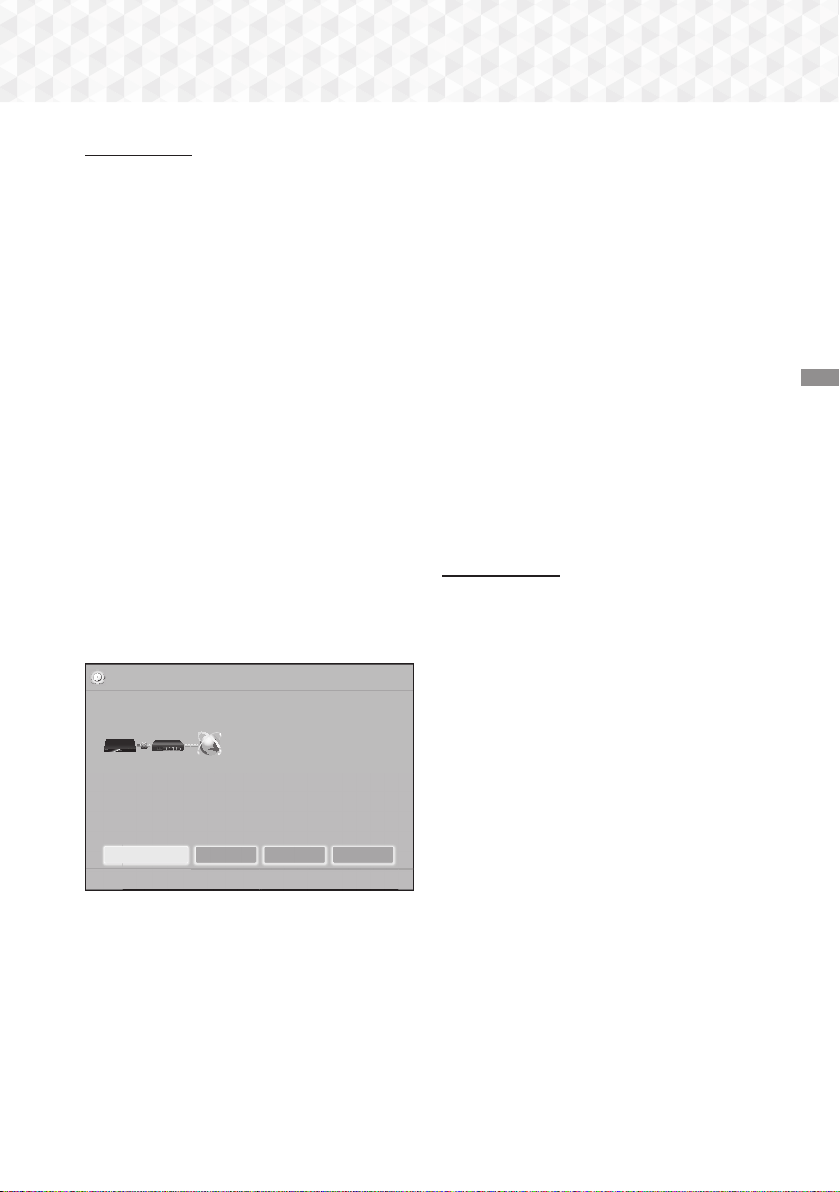
23 - Dansk
Indstillinger
Kablet netværk
❏
Kabel – Automatisk
Efter at have fulgt trin 1 til 3 herover:
1. På skærmen Netværksindstillinger skiftes
Netværkstype til Kabel. Vælg derefter
Tilslut, og tryk på knappen
E
. Produktet
detekterer den kablede forbindelse, kontrollerer
netværksforbindelsen og slutter derefter til
netværket.
2. Markér OK, når du er færdig, og tryk derefter på
knappen
E
.
❏
Kabel - Manuelt
Hvis du har en statisk IP-adresse eller den
automatiske procedure ikke virker, skal du indstille
værdierne for Netværksindstillinger manuelt.
Efter at have fulgt trin 1 til 3 herover:
1. På skærmen Netværksindstillinger skiftes
Netværkstype til Kabel. Vælg derefter Tilslut
og tryk på knappen
E
. Produktet søger efter et
netværk og viser fejlmeddelelsen for tilslutningen.
✎
Hvis det er muligt at slutte hjemmebiografen
trådløst til dit netværk, skal du her vælge Skift
netværk, ændre Netværkstype til Trådløst, og
derefter gå til instruktionerne for trådløse netværk
på denne side.
Netværksindstillinger
MAC adresse XX:XX:XX:XX:XX:XX
IP-adresse 0. 0. 0. 0
Subnet Mask 0. 0. 0. 0
Gateway 0. 0. 0. 0
DNS Server 0. 0. 0. 0
a
Tidlig.
d
Skip
<
Flyt
"
Vælg
Kan ikke oprette forbindelse til netværket. Prøv følgende: Kontrollér, om IP-adressen er angivet
korrekt i IP-indstillinger. Kontakt internetleverandøren for flere oplysninger.
Kablet netværksforbindelse mislykkedes.
Skift netværk
IP-indstil. Prøv igen Luk
2. Brug knapperne ◄► til at vælge IP-indstil.,
og tryk derefter på knappen
E
. Skærmen IP-
indstil. vises.
3. Vælg IP-indst. feltet, og indstil derefter til Indtast
manuelt.
4. Vælg et paramter, som skal indtastes, f.eks.
(IP-adresse), og tryk derefter på
E
. Brug
talknapperne på fjernbetjeningen til at indtaste
talværdien for parameteret. Du kan også indtaste
tal med knapperne ▲▼. Brug knapperne ◄►
på fjernbetjeningen til at flytte fra indtastningsfelt
til indtastningsfelt indenfor et parameter. Når
du er færdig med en værdi, skal du trykke på
knappen
E
.
5. Tryk på knappen ▲ eller ▼ for at flytte til et andet
parameter, og indtast tallene for dette parameter
ved at følge instruktionerne i trin 4.
6. Gentag trin 4 og 5, indtil du har indtastet alle
parametre.
✎
Du kan få disse netværksparametre fra din
internetudbyder.
7. Når du er færdig med at indtaste alle
parameterværdierne: Vælg Retur (
'
), og tryk
derefter på knappen
E
. Hjemmebiografen
kontrollerer netværksforbindelsen og opretter
derefter forbindelse til netværket.
Trådløst netværk
Du kan konfigurere et trådløst netværk på tre
forskellige måder:
- Trådløst automatisk
- Trådløst manuelt
- WPS(PBC)
Inden du konfigurerer den trådløse
netværksforbindelse, skal du frakoble alle trådløse
enheder, der aktuelt er tilsluttet via produktet eller,
hvis relevant, produktets aktuelle kablede forbindelse.
❏
Trådløst - Automatisk
Følg trin 1 - 3 i "Konfiguration af din
netværksforbindelse" (Se side 22)
1. På skærmen Netværksindstillinger skiftes
Netværkstype til Trådløst. Produktet søger
efter og viser derefter en liste med tilgængelige
netværk.
HT-J5500_J5550W-DAN_0420.indd 23HT-J5500_J5550W-DAN_0420.indd 23 2015-04-20 4:14:112015-04-20 4:14:11
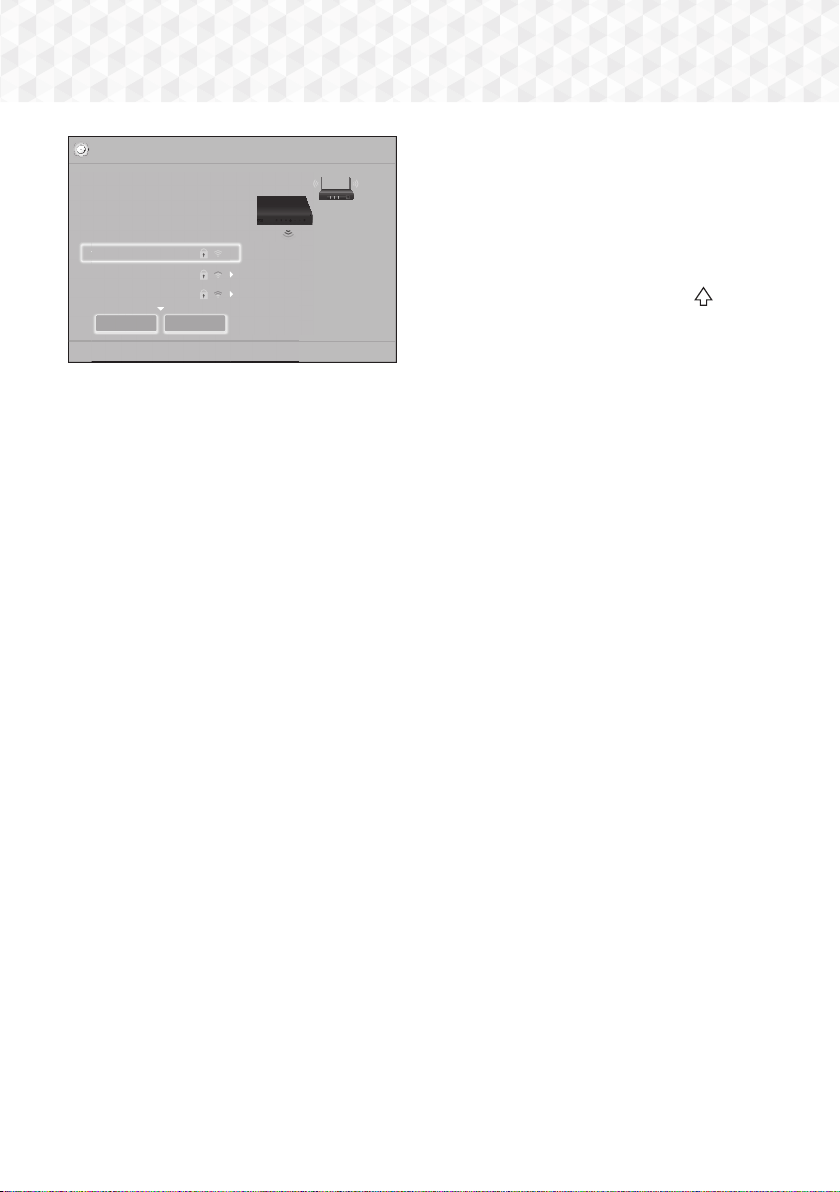
24 - Dansk
Indstillinger
㾎
㾎
Netværksindstillinger
Vælg din netværkstype.
Netværkstype Trådløst
Trådløst netværk
m
Flyt
"
Vælg
'
Retur
Du kan ikke slutte dit/din
BD-hjemmebiograf til
internettet. Vælg, hvilket
trådløst netværk der skal
anvendes.
WPS(PBC) Søg
si-ap
MIC
KIMING_VTOWER
2. Vælg det ønskede netværk, og tryk derefter på
knappen
E
.
3. På skærmbilledet Sikkerhedsnøgle skal du
indtaste netværkets sikkerhedskode eller
adgangsudtryk. Indtast tallene direkte med
talknapperne på fjernbetjeningen. Indtast
bogstaver ved at vælge et bogstav med
knapperne ▲▼◄►, og tryk derefter på knappen
E
.
4. Når du er færdig: Vælg Udført, og tryk derefter
på knappen
E
. Produktet kontrollerer
netværksforbindelsen og opretter derefter
forbindelse til netværket.
✎
Du bør kunne finde din sikkerhedskode eller "pass
phrase" på de opsætningsbilleder, du anvendte,
da du indstillede din router eller dit modem.
❏
Trådløst - Manuelt
Hvis du har en statisk IP-adresse eller den
automatiske procedure ikke virker, skal du indstille
værdierne for Netværksindstillinger manuelt.
Følg trin 1 - 3 i "Konfiguration af din
netværksforbindelse" (Se side 22)
1. På skærmen Netværksindstillinger skiftes
Netværkstype til Trådløst. Produktet søger
efter og viser derefter en liste med tilgængelige
netværk.
2. Rul gennem listen, vælg det ønskede netværk
eller Tilføj netværk, og tryk derefter på knappen
E
.
3.
Hvis du valgte et netværk i trin 2, skal du gå til trin
6. Hvis du har valgt Tilføj netværk: Gå tril trin 4.
4. Indtast navnet på dit trådløse netværk eller din
trådløse router.
• Indtast tallene direkte med talknapperne på
fjernbetjeningen.
• Indtast bogstaver ved at vælge et bogstav
med knapperne ▲▼◄►, og tryk derefter på
knappen
E
.
• For at vise store bogstaver (eller små, hvis du
viser store bogstaver) skal du vælge
og
derefter trykke på knappen
E
.
• For at vise symboler og tegnsætningstegn
skal du vælge 123#& og derefter trykke på
knappen
E
. For at gå tilbage til at vise
bogstaver: Vælg 123#&, og tryk derefter på
knappen
E
.
Når du er færdig: Vælg Udført, og tryk derefter
på knappen
E
.
5. På skærmbilledet Vlg sikkerhedsmetode, der
vises, skal du bruge knapperne ▲▼ til at vælge
netværkets sikkerhedstype og derefter trykke
på knappen
E
. På det næste skærmbillede
skal du indtaste netværkets sikkerhedskode eller
adgangsudtryk.
• Indtast tallene direkte med talknapperne på
fjernbetjeningen.
• Indtast bogstaver ved at vælge et bogstav
med knapperne ▲▼◄►, og tryk derefter på
knappen
E
.
Når du er færdig: Vælg Udført, og tryk derefter
på knappen
E
. Produktet søger efter
netværket.
6. Skærmbilledet om mislykkes netværksforbindelse
vises. Brug knapperne ◄► til at vælge
IP-indstil., og tryk derefter på knappen
E
.
7. Vælg IP-indst. feltet, og indstil derefter til Indtast
manuelt.
8. Vælg et netværksparameter for at indtaste
(f.eks. IP-adresse), og tryk derefter på knappen
E
. Brug talknapperne på fjernbetjeningen
til at indtaste parameterværdien. Du kan
også indtaste tal med knapperne ▲▼. Brug
knapperne ◄► på fjernbetjeningen til at flytte
fra indtastningsfelt til indtastningsfelt indenfor et
parameter. Når du er færdig med en værdi, skal
du trykke på knappen
E
.
9. Tryk på knappen ▲ eller ▼ for at flytte til et andet
parameter, og indtast tallene for dette parameter
ved at følge instruktionerne i trin 8.
10. Gentag trin 8 og 9, indtil du har indtastet alle
parametre.
HT-J5500_J5550W-DAN_0420.indd 24HT-J5500_J5550W-DAN_0420.indd 24 2015-04-20 4:14:122015-04-20 4:14:12
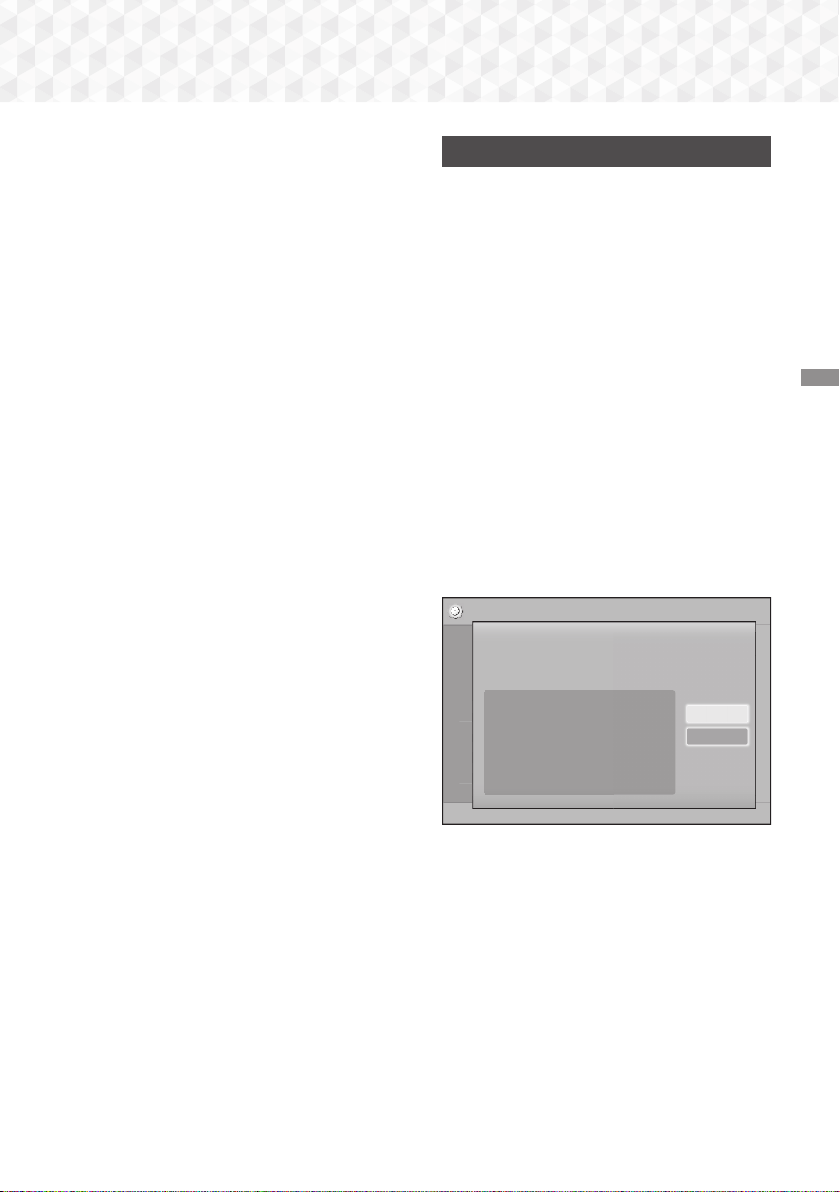
25 - Dansk
Indstillinger
✎
Du kan få disse netværksparametre fra din
internetudbyder.
11. Når du er færdig: Vælg Retur (
'
), og tryk derefter
på knappen
E
. Skærmen Sikkerhedsnøgle
vises.
12. Indtast på skærmbilledet Sikkerhedsnøgle
netværkets sikkerhedskode eller adgangsudtryk.
Indtast tallene direkte med talknapperne på
fjernbetjeningen. Indtast bogstaver ved at vælge
et bogstav med knapperne ▲▼◄►, og tryk
derefter på knappen
E
.
13. Når du er færdig: Vælg Udført til højre på
skærmen, og tryk derefter på knappen
E
.
Produktet kontrollerer netværksforbindelsen og
opretter derefter forbindelse til netværket.
14. Når hjemmebiografen har kontrolleret netværket,
skal du vælge OK og derefter trykke på knappen
E
.
✎
Du kan også starte den manuelle opsætning
af netværket ved at gå Indstill. > Netværk >
Netværksstatus.
❏
WPS(PBC)
En af de nemmeste måder til opsætning af den
trådløse netværksforbindelse er at anvende
funktionen WPS(PBC). Følg følgende trin, hvis din
trådløse router er udstyret med knappen WPS(PBC):
Følg trin 1 - 3 i "Konfiguration af din
netværksforbindelse" (Se side 22)
1. På skærmen Netværksindstillinger skiftes
Netværkstype til Trådløst. Produktet søger
efter og viser derefter en liste med tilgængelige
netværk.
2. Rul ned i listen, vælg WPS(PBC), og tryk derefter
på knappen
E
.
3. Tryk på knappen WPS(PBC) på din router inden
for to minutter. Dit produkt henter automatisk alle
nødvendige værdier til netværksindstillingen og
slutter til dit netværk, når netværksforbindelsen
er kontrolleret.
4. Marker OK, når du er færdig, og tryk derefter på
knappen
E
.
✎
Ved en WPS-tilslutning skal du indstille din
trådløse routers sikkerhedskryptering til AES.
WEP-sikkerhedskrypteringen understøtter ikke en
WPS-tilslutning.
Wi-Fi Direct
Med funktionen Wi-Fi Directkan du slutte Wi-Fi
Direct-enheder til produktet og hinanden, der bruger
et peer-to-peer-netværk, uden en trådløs router.
✎
Nogle Wi-Fi Direct-enheder understøtter muligvis
ikke funktionen DLNA, hvis forbindelsen er
oprettet via Wi-Fi Direct. Er det tilfældet, så skift
den netværkstilslutningsmetode, du anvendte til
at slutte enheden til hjemmebiografen.
✎
Wi-Fi Direct transmissioner kan skabe interferens
i Bluetooth-signaler. Inden du bruger Bluetooth-
funktionen, anbefaler vi kraftigt, at du deaktiverer
Wi-Fi Direct-funktionen på alle enheder, hvor de
aktuelt er aktiveret.
1. Tænd for Wi-Fi Direct-enheden, og aktiver dens
Wi-Fi Direct-funktion.
2. På startskærmen: Vælg Indstill., og tryk derefter
på knappen
E
.
3. Vælg Netværk, og tryk derefter på knappen
E
.
4. Vælg Wi-Fi Direct, og tryk derefter på knappen
E
. De Wi-Fi Direct-enheder, du kan tilslutte,
vises.
Indstill.
Billede
Lyd
Netværk
System
Sprog
Sikkerhed
Generelt
Support
Wi-Fi Direct
Enhedsnavn : [HTS]J5550W
Vælg den Wi-Fi Direct-enhed, der tilsluttes til.
AndroidXXXXXXX Ikke tilsluttet
Opdater
Luk
5. Du har tre måder til færdiggørelse af Wi-Fi-
forbindelsen:
• Gennem Wi-Fi-enheden.
• Gennem produktet med PBC.
• Gennem produktet med en PIN-kode.
Hver enkelt er omtalt herunder.
Gennem Wi-Fi-enheden
1. Følg på Wi-Fi-enheden dens procedure for
tilslutning til en anden Wi-Fi Direct-enhed. Se
brugervejledningen til enheden for instruktioner.
HT-J5500_J5550W-DAN_0420.indd 25HT-J5500_J5550W-DAN_0420.indd 25 2015-04-20 4:14:132015-04-20 4:14:13

26 - Dansk
Indstillinger
2. Når du har udført proceduren, bør du se en pop
op på din TV-skærm, der oplyser, at en enhed,
der understøtter Wi-Fi Direct, har anmodet
om at oprette forbindelse. Tjek, at den enhed,
der sender en anmodning, er din enhed, vælg
Ja i pop op-meddelelsen, og tryk derefter på
knappen
E
for at acceptere.
3. Pop op'en Tilslutter vises, efterfulgt af pop
op'en Tilsluttet. Når den lukker, bør du kunne
se enheden vist som tilsluttet på Wi-Fi Direct-
skærmen.
• Procedurerne PBC og PIN opretter automatisk
forbindelse til enheder.
Gennem produktet med PBC
1. Vælg den Wi-Fi Direct-enhed, du vil slutte til
dette produkt, og tryk derefter på knappen
E
.
2. Pop op'en Tilslutter vises, efterfulgt af pop
op'en Tilsluttet. Når den lukker, bør du kunne
se enheden vist som tilsluttet på Wi-Fi Direct-
skærmen.
Gennem produktet med en PIN-kode
1. Vælg den Wi-Fi Direct-enhed, du vil slutte til
dette produkt, og tryk derefter på knappen
E
.
2. Pop op'en PIN vises.
3. Noter PIN-koden i pop op'en, og indtast den i
det relevante felt i den Wi-Fi Direct-enhed, du vil
tilslutte.
4. Pop op'en Tilslutter vises, efterfulgt af pop
op'en Tilsluttet. Når den lukker, bør du kunne
se enheden vist som tilsluttet på Wi-Fi Direct-
skærmen.
✎
Den aktuelle kablede eller trådløse
netværksforbindelse bliver frakoblet, når du bruger
funktionen Wi-Fi Direct.
✎
Tekstfiler, som f.eks. filer af typerne .TXT eller
.DOC, vises ikke, når du bruger funktionen Wi-Fi
Direct.
Opgradering af softwaren
I menuen Softwareopgradering kan du opgradere
produktets software til forbedring af ydeevnen eller til
ekstra tjenester.
• Sluk aldrig manuelt for produktet under
opdateringsprocessen.
• Opdateringen er udført, når produktet slukker
efter genstart. Tryk på knappen
TÆND/SLUK
for at tænde for det opdaterede produkt, så du
kan bruge det.
• Samsung Electronics har ikke noget juridisk
ansvar for fejlfunktioner i produktet, der skyldes
en ustabil internetforbindelse eller forbrugeres
uopmærksomhed under softwareopgradering.
1. I startmenuen: Vælg Indstill., og tryk derefter på
knappen
E
.
2. Vælg Support, og tryk derefter på knappen
E
.
3. Vælg Softwareopgradering, og tryk derefter på
knappen
E
.
4. Vælg en af følgende metoder:
• Online
• Via USB
• Med. om auto opgradering
5. Tryk på knappen
E
. Instruktioner for hver
metode starter herunder.
✎
Hvis du vil annullere opgraderingen, mens
opgraderingssoftwaren downloades, skal du
trykke på knappen
E
.
Online
Produktet skal være tilsluttet internettet for at bruge
funktionen Online. Fjern alle diske, inden du starter.
1. Vælg Online, og tryk derefter på knappen
E
.
Meddelelsen Opretter forbindelse til server vises.
2. Hvis der findes en opdatering, vises en pop op-
meddelelse, der spørger, om du vil opgradere.
Hvis du vælger Ja, slukkes produktet automatisk,
tændes, og opgraderingen starter.
3. Der vises et status-pop op-vindue for
opdateringen. Når opdateringen er færdig,
slukkes produktet automatisk igen.
4. Tryk på knappen
TÆND/SLUK for at tænde for
produktet.
HT-J5500_J5550W-DAN_0420.indd 26HT-J5500_J5550W-DAN_0420.indd 26 2015-04-20 4:14:142015-04-20 4:14:14
27 - Dansk
Indstillinger
Via USB
1. Besøg Samsungs websted på en computer, og
download opdateringspakken til en USB-enhed.
✎
Gem opdateringspakken i USB-enhedens øverste
mappe (roden). Ellers kan produktet ikke finde
opdateringspakken.
2. Slut USB-enheden med opdateringspakken til
produktet.
3. Vælg Support > Softwareopgradering
> Via USB. Softwaren opdateres med
opdateringspakken på USB-enheden.
✎
Der må ikke være sat en disk i produktet, når du
opgraderer softwaren med USB-værtsstikket.
✎
Når systemopgraderingen er udført, kan
du kontrollere softwaredetaljerne i menuen
Softwareopgradering.
Med. om auto opgradering
Hvis dit produkt er sluttet til netværket, og du aktiverer
Med. om auto opgradering, underretter produktet
dig med en pop op-meddelelse, hvis der findes en ny
softwareversion.
1. Tænd for produktet.
2. I menuen Softwareopgradering indstilles Med.
om auto opgradering til Til. Hvis der findes en
ny softwareversion, underretter produktet dig
med en pop op-meddelelse.
3. For at opgradere firmwaren skal du vælge Ja.
Produktet slukkes automatisk, tændes, og
opgraderingen starter.
4. Der vises en status-pop op for opdateringen.
Når opdateringen er færdig, slukkes produktet
automatisk igen.
5. Tryk på knappen
TÆND/SLUK for at tænde for
produktet.
Indstilling af DLNA
Med DLNA kan du afspille musik-, video- og billedfiler,
der er gemt på din pc, på din hjemmebiograf.
For at bruge DLNA skal du installere DLNA-software,
eller der skal allerede være installeret DLNA-software,
på din pc, og slutte hjemmebiografen til din pc via dit
netværk (se side 14).
✎
Pc’er, der kører Windows 7 og Windows 8, har
indbygget DLNA-software (Afspil til).
HT-J5500_J5550W-DAN_0420.indd 27HT-J5500_J5550W-DAN_0420.indd 27 2015-04-20 4:14:152015-04-20 4:14:15
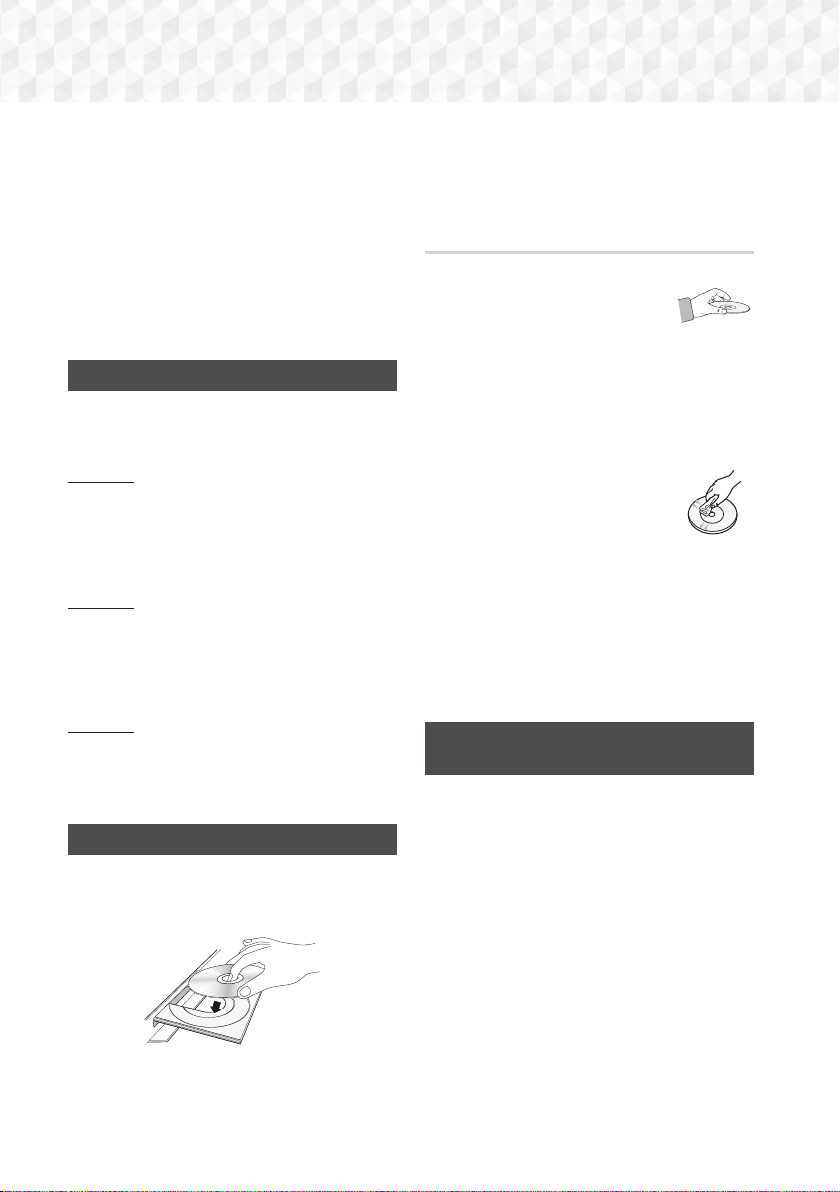
28 - Dansk
Afspille Indhold
Din hjemmebiograf kan afspille indhold, der findes
på Blu-ray/DVD/CD-diske, USB-enheder, PC'er,
smartphones, tablets og i programmer.
For at afspille indhold der findes på din PC eller en
mobil enhed, skal du slutte PC’en eller den mobile
enhed og produktet til dit netværk. For at afspille
indhold på din PC skal du også downloade og
installere DLNA-netværkssoftwaren, eller der skal
allerede være DNLA-netværkssoftware på din PC.
✎
PC’er, der kører Windows 7 og Windows 8, har
indbygget DLNA-software (Play To).
Skifte kildeenhed
Hvis to eller flere eksterne enheder er tilsluttet
hovedenheden, kan du bruge en af de tre metoder,
som er beskrevet herunder til at skifte kildenhed.
Metode 1
Fra startskærmen: Brug knapperne ▲▼◄► til at gå
til Skift enhed, og tryk derefter på
E
.
Pop op-vinduet Skift enhed vises. Brug knapperne
▲▼ til at flytte til den ønskede enhed, og tryk derefter
på knappen
E
.
Metode 2
Hvis du flytter til BILLEDER, VIDEOER, MUSIK eller
andet filbaseret indhold, vises en liste over mapper
og filer. Tryk på den RØDE knap (A) for at vise Skift
enhed pop op-vinduet, brug knapperne ▲▼ til at
flytte til den ønskede enhed, og tryk derefter på
E
.
Metode 3
Når en enhed tilsluttes første gang, vises et pop op-
vindue. I pop op-vinduet kan du ændre kildeenheden
ved at bruge knapperne ◄► og derefter trykke på
E
.
Afspilning af kommercielle diske
1. Tryk på knappen
^
for at åbne diskbakken.
2. Anbring forsigtigt en disk i diskbakken med
mærkatsiden opad.
3. Tryk på knappen
^
for at lukke diskbakken.
Afspilning starter automatisk.
4. Hvis afspilningen ikke starter automatisk, skal du
trykke på knappen
6
på fjernbetjeningen.
Diskopbevaring og håndtering
• Sådan holdes diske
- Fingeraftryk eller ridser på
ne disk kan reducere lyd- og
billedkvaliteten eller medføre, at der
springes på disken.
- Undgå at røre ved diskens overflade, når der er
blevet optaget data på den.
- Hold disken på kanterne, så der ikke kommer
fingeraftryk på overfladen.
- Sæt ikke papir eller tape på disken.
• Rengøring af diske
- Hvis der kommer fingeraftryk eller
snavs på en disk, kan du rengøre
den med et mildt rengøringsmiddel
fortyndet med vand og aftørre med
en blød klud.
- Ved rengøring skal du aftørre forsigtigt fra disken
midte og udefter.
- Sådan opbevares diske
Opbevar dem ikke i direkte sollys
Opbevar dem et køligt, ventileret sted
Opbevar dem i et rent beskyttelsesomslag,
lodret.
Afspilning af diske med indhold
optaget af brugeren
Du kan afspille multimediefiler, du har gemt på Blu-
ray-, DVD- eller CD-diske.
1. Læg en brugerfremstillet disk i diskbakken med
diskmærkaten vendende opad, og luk derefter
bakken.
2. Brug ▲▼◄► for at vælge den type indhold,
du ønsker at vise eller afspille - BILLEDER,
VIDEOER eller MUSIK - og tryk derefter på
knappen
E
.
ELLER
2
-1
. Vælg AFSPIL DISK fra startskærmen. Skærmen
AFSPIL DISK vises. Brug knapperne ▲▼ til
at vælge den ønskede type indhold, Billeder,
Videoer eller Musik.
HT-J5500_J5550W-DAN_0420.indd 28HT-J5500_J5550W-DAN_0420.indd 28 2015-04-20 4:14:152015-04-20 4:14:15
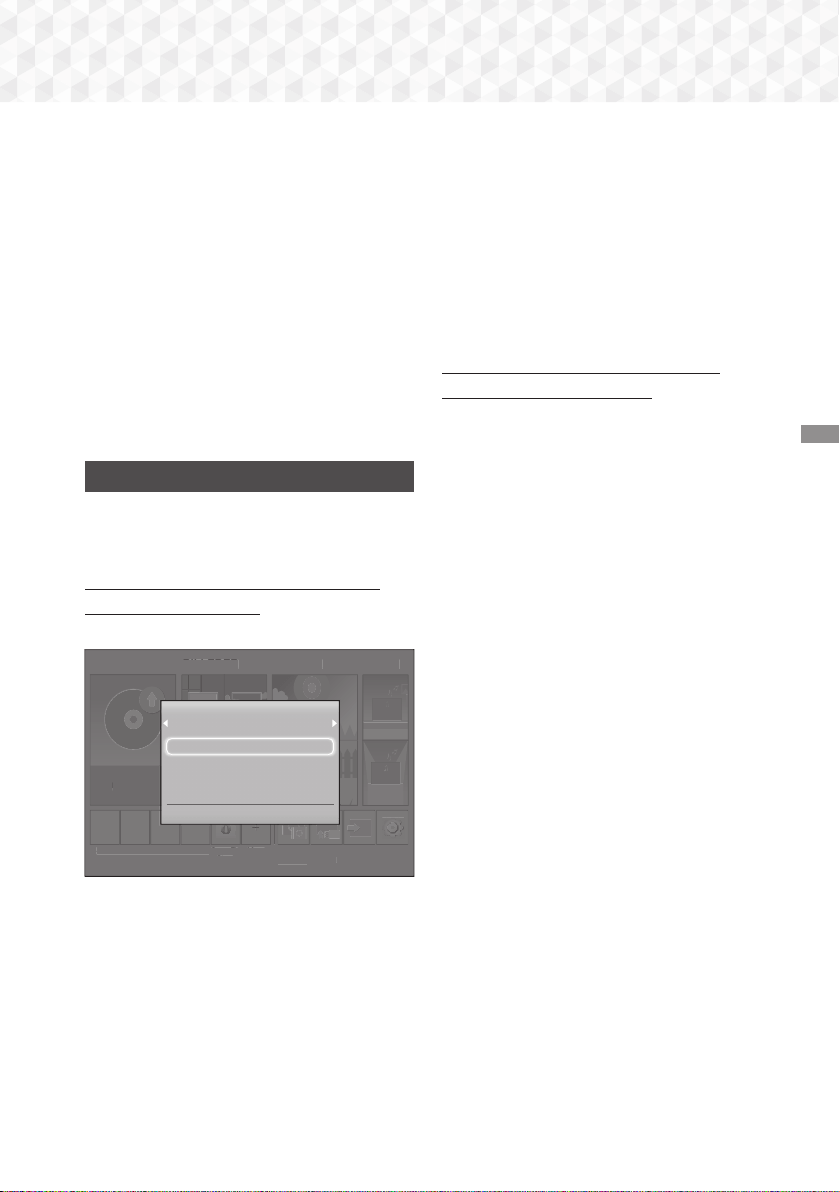
29 - Dansk
Afspille Indhold
3. Der vises et skærmbillede, der viser diskens
indhold. Afhængigt af, hvorledes indholdet er
arrangeret, vil du se alle mapper, individuelle filer
eller begge.
4. Brug om nødvendigt knapperne ▲▼◄► til at
vælge en mappe, og tryk derefter på knappen
E
.
5. Brug knapperne ▲▼◄► til at vælge en fil, du vil
vise eller afspille, og tryk derefter på knappen
E
.
6. Tryk på knappen
RETURN en eller flere gange
for at afslutte den aktuelle skærm, afslutte en
mappe eller vende tilbage til startskærmen. Tryk
på knappen EXIT for at gå til startskærmen.
7. Gå til side 30~34 for instruktioner, der forklarer,
hvordan du styrer afspilning af videoer, musik og
billeder på en disk.
Afspilning af filer på en USB-enhed
Der er to metoder, du kan anvende, for at afspille eller
vise multimediefiler, der findes på en USB-enhed,
gennem dit produkt.
Metode 1: Hvis du tilslutter en USB-enhed
mens produktet er tændt
1. Pop op'en "Ny enh tilsl." vises.
AFSPIL DISK
App 1 App 2 App 3 App 4
Screen
Mirroring
Skift
enhed
Funktion
Ingen disk
Indstill.
BILLEDER VIDEOER MUSIK
Opera TV
Store
Mere
AFSPIL DISK
App
1
App
2
App
3
App
4
S
creen
M
irroring
S
kift
enhed
Funktion
I
n
g
en
di
s
k
Indstill.
BILLEDER
V
IDEOER
M
USIK
Op
era TV
S
tor
e
Me
r
e
Ny enh tilsl.
STORAGE DEVICE
Billeder
Videoer
Musik
> Flyt " Indtast ' Retur
✎
Hvis pop op-meddelelsen ikke vises: Gå til
metode 2.
2. Brug knapperne ▲▼ til at vælge den ønskede
Billeder, Videoer eller Musik, og tryk derefter på
knappen
E
. Afhængigt af, hvorledes indholdet
er arrangeret, vil du se alle mapper, individuelle
filer eller begge.
3. Brug om nødvendigt knapperne ▲▼◄► til at
vælge en mappe, og tryk derefter på knappen
E
.
4. Vælg en fil, du vil afspille eller vise, og tryk
derefter på knappen
E
.
5. Tryk på knappen RETURN for at afslutte en
mappe eller knappen EXIT for at vende tilbage til
startskærmen.
6. Gå til side 30~34 for instruktioner, der forklarer,
hvordan du styrer afspilning af videoer, musik og
billeder på en USB-enhed.
Metode 2: Hvis produktet er tændt efter
kan du tilslutte en USB-enhed
1. Tænd for produktet.
2. Tryk på Skift enhed og vælg en USB-enhed.
3. Brug knapperne ◄► til at vælge BILLEDER,
VIDEOER eller MUSIK på startskærmen, og tryk
derefter på knappen
E
.
4. Brug om nødvendigt knapperne ▲▼◄► til at
vælge en mappe, og tryk derefter på knappen
E
.
5. Vælg en fil, du vil afspille eller vise, og tryk
derefter på knappen
E
.
6. Tryk på knappen
RETURN for at afslutte en
mappe eller knappen EXIT for at vende tilbage til
startskærmen.
7. Gå til side 30~34 for instruktioner, der forklarer,
hvordan du styrer afspilning af videoer, musik og
billeder på en USB-enhed.
✎
Hvis du isætter en disk, når du afspiller
fra en USB-enhed eller en telefon, skifter
enhedstilstanden automatisk til " Disk".
✎
Hvis din mobiltelefon er DLNA-kompatibel, kan
du afspille indhold på telefonen uden at tilslutte et
USB-kabel. (Se side 37)
HT-J5500_J5550W-DAN_0420.indd 29HT-J5500_J5550W-DAN_0420.indd 29 2015-04-20 4:14:162015-04-20 4:14:16
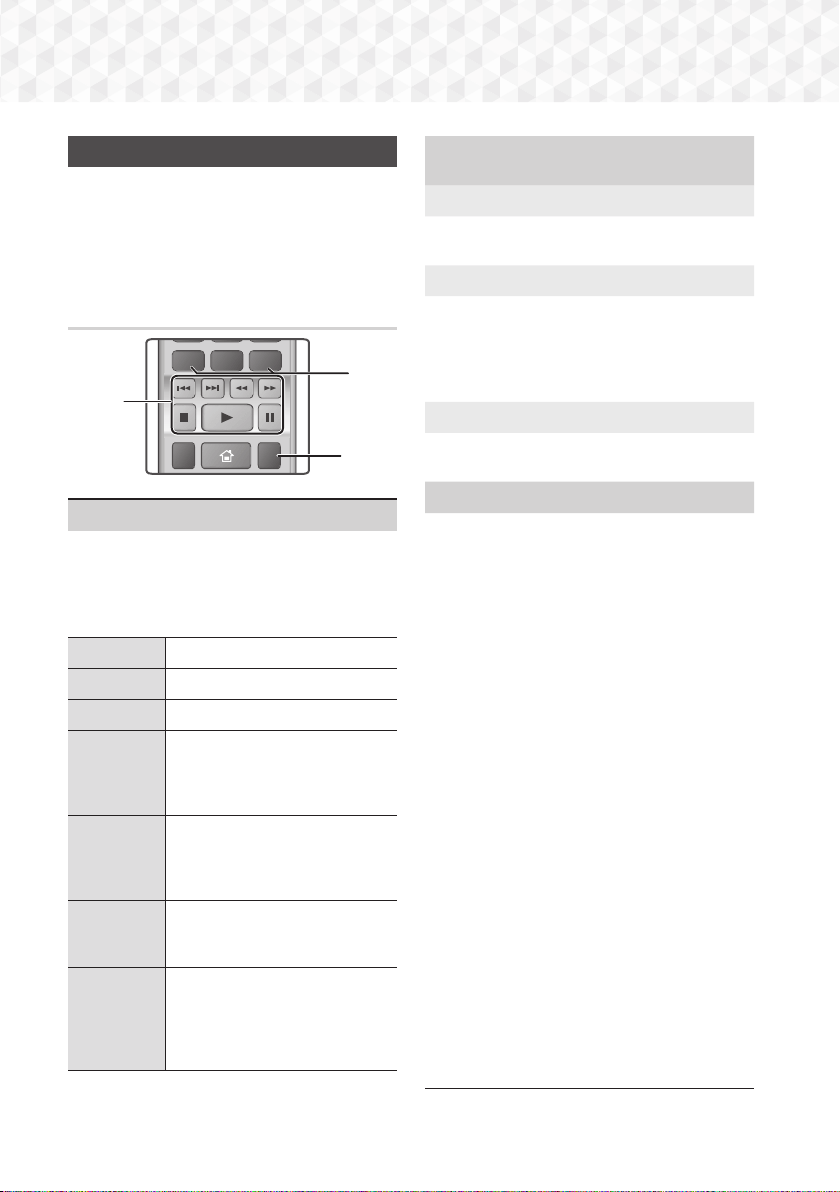
30 - Dansk
Afspille Indhold
Styring af videoafspilning
Du kan styre afspilningen af videofiler, der findes på
en Blu-ray/DVD-disk, en USB-enhed, en mobil enhed
eller PC. Afhængigt af disken eller indholdet kan det
være, at nogle af de funktioner, der er beskrevet i
denne vejledning, ikke er tilgængelige.
Knapper på fjernbetjeningen til
videoafspilning
SUBTITLE HOME
REPEAT
DISC MENU
TITLE MENU
0
POPUP
1
2
3
1
Afspilningsknapper
Produktet spiller ikke lyd i tilstanden Søg,
Langsom eller Trin.
• Du kan vende tilbage til normal
afspilningshastighed ved at trykke på knappen
6
.
6
Starter afspilning.
5
Stopper afspilning.
7
Sætter afspilningen på pause.
Hurtig
afspilning
Tryk under afspilningen på
knappen
3
eller
. Hver gang
du trykker på knappen
3
eller
skifter afspilningshastigheden.
Slowmotion-
afspilning
Tryk i pausetilstand på
knappen
. Hver gang du
trykker på knappen
skifter
afspilningshastigheden.
Trinvis
afspilning
Tryk i pausetilstand på knappen
7
. Hver gang du trykker på
knappen
7
vises en ny ramme.
Skip kapitel/
fil-afspilning
Under afspilning: tryk på knappen
1
eller
2
. Hver gang du trykker
på knappen
1
eller
2
, flytter
disken til foregående eller næste
kapitel eller fil,
2
Brug af diskmenuen, titelmenuen, pop op-
menuen og titellisten
DISC MENU
Tryk under afspilning på denne knap for at bruge
diskmenuen.
TITLE MENU
Tryk under afspilning på denne knap for at bruge
titelmenuen.
• Hvis din disk har en afspilningsliste, skal du
trykke på den
GREEN knap (B) for at gå til
afspilningslisten.
POPUP MENU
Tryk under afspilning på denne knap for at bruge
pop-op-menuen.
3
Gentag afspilning
1. Tryk under afspilning på knappen REPEAT på
fjernbetjeningen.
2. Tryk knapperne ▲▼ for at vælge Fra, Titel,
Kapitel, Alle eller Gentag A-B, og tryk
derefter på knappen
E
.
❏
Gentag A-B
1. Tryk på knappen
E
på det sted, hvor den
gentagende afspilning skal starte (A).
2. Tryk på knappen
E
på det sted, hvor
gentaget afspilning skal slutte (B).
3. Tryk på knappen
REPEAT igen for at vende
tilbage til normal afspilning.
4. Tryk på knappen
E
.
✎
Afhængigt af disken kan det være, at skærmen
ikke viser alle gentagelsesmuligheder.
✎
Skærmen viser måske ikke straks Kapitel eller
Titel. Fortsæt med at trykke på knapperne
▲▼, indtil dit valg er inde i det relevante felt.
✎
For at vende tilbage til normal afspilning skal
du trykke på knappen
REPEAT igen, trykke på
knapperne ▲▼ for at vælge Fra, og derefter
trykke på knappen
E
.
✎
Skærmen viser måske ikke straks Gentag A-B.
Fortsæt med at trykke på knapperne ▲▼, indtil
Gentag A-B vises inde i det relevante felt.
✎
Du skal indstille punktet (B) mindst 5 sekunder
efter punktet (A).
HT-J5500_J5550W-DAN_0420.indd 30HT-J5500_J5550W-DAN_0420.indd 30 2015-04-20 4:14:172015-04-20 4:14:17
31 - Dansk
Afspille Indhold
Brug af menuen TOOLS
Tryk på knappen TOOLS under afspilning.
Titel
Hvis der er mere end en titel på en disk eller enhed,
giver det dig mulighed for at gå til eller vælge en
ønsket titel.
✎
Når du søger efter en dvd-titel i stoptilstand,
skal du trykke på knappen
TOOLS og indtaste
det ønskede titelnummer (01,02,...).
Afspilningstid
Giver dig mulighed for at gå til et bestemt
afspilningspunkt. Brug taltasterne til at indtaste
afspilningspunktet.
Gentag-tilstand
Giver dig mulighed for at gentage en bestemt titel,
kapitel eller et markeret afsnit.
Lydsynk.
Du kan justere lydforsinkelsen, så lyd og video er
i synkronisering. Du kan indstille forsinkelsestiden
fra 0 til 300 ms.
Equalizer-tilst.
Aktiver Equalizer-tilst. for at bruge equalizeren.
Equalizer-indstil.
Gør det muligt at indstille equalizeren.
✎
Equalizer-indstil.
vises kun, når Equalizer-
tilst. er Til.
Billedindstillinger
Giver dig mulighed for at indstille billedtilstanden.
Tilstand
- Bruger : Gå til Avancerede indstillinger,
og tryk derefter på knappen
E
. Giver dig
mulighed for at justere funktionerne Lysstyrke,
Kontrast, Farve og Skarphed manuelt.
- Dynamisk : Vælg denne indstilling for at øge
skarpheden.
- Normal : Vælg denne indstilling til de fleste
visninger.
- Film : Dette er den bedste indstilling til at se
film.
Menuvalg, som kun vises, når en
BD/DVD-disk afspilles.
Kapitel
Giver dig mulighed for at flytte til et kapitel, du vil
se.
Lyd
Giver dig mulighed for at indstille det ønskede
lydsprog.
Undertekst
Giver dig mulighed for at indstille det ønskede
sprog for undertekster.
Vinkel
Til visning af en scene fra en anden vinkel.
Muligheden Vinkel viser antallet af mulige
visningsvinkler (1/1, 1/2, 1/3 osv.).
BONUSVIEW-video BONUSVIEW-audio
Giver dig mulighed for at se den ønskede
indstillinger for Bonusview.
Menuvalg, som kun vises, når en fil afspilles
Fuld skærm
Lader dig indstille den ønskede, fulde
skærmstørrelse. Du kan vælge Original, Tilstand1
(større) og Tilstand2 (størst).
Information
Vælges for at vise videofilinformationer.
✎
Afhængigt af disken eller lagringsenheden kan
menuen Værktøj variere. Det er ikke sikkert, at alle
muligheder vises.
HT-J5500_J5550W-DAN_0420.indd 31HT-J5500_J5550W-DAN_0420.indd 31 2015-04-20 4:14:182015-04-20 4:14:18
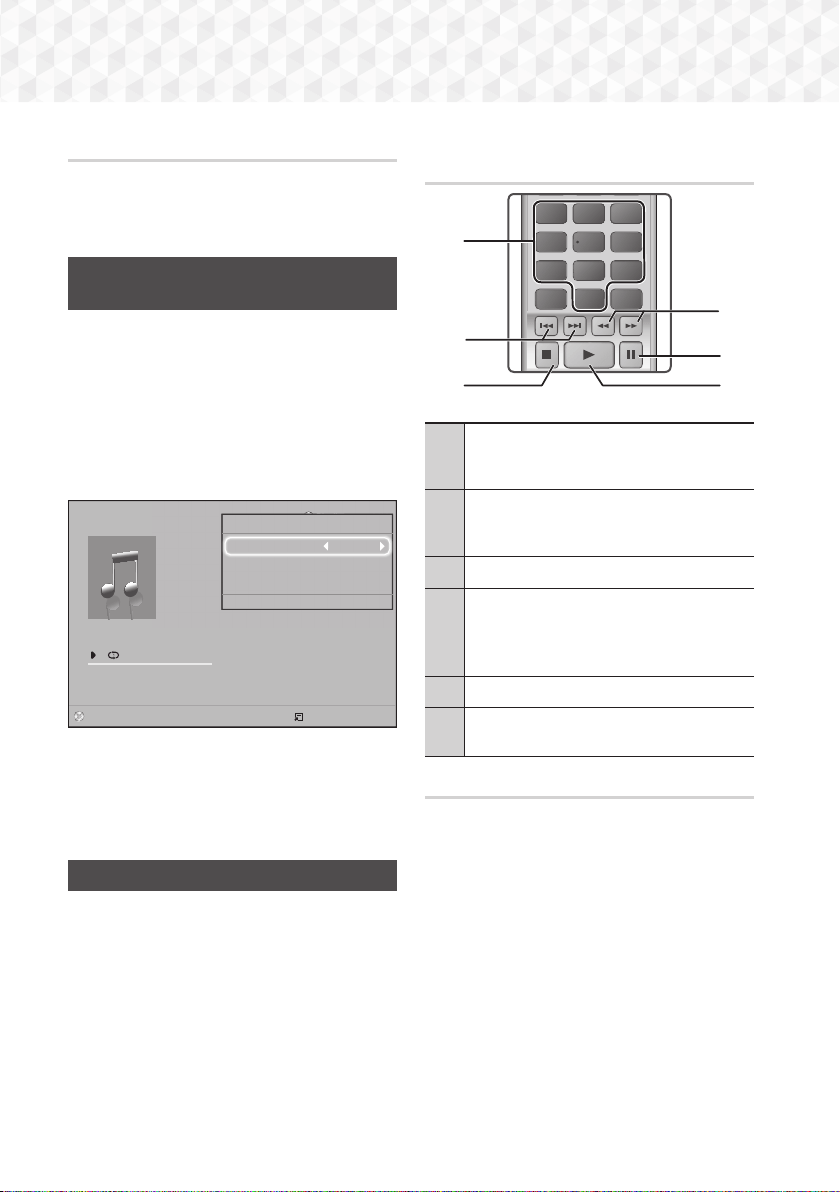
32 - Dansk
Afspille Indhold
Oprettelse af en videoafspilningsliste
Du kan oprette en afspilningsliste med videofiler
på næsten samme måde, som du opretter en
afspilningsliste med musikfiler. Se side 33 for at få
vejledning. Vælg videofiler i stedet for musikfiler.
Afspilning af en tidligere indspillet
kommerciel lyddisk
1. Indsæt en lyd-cd (CD-DA) eller en MP3-disk i
diskbakken.
• For en lyd-CD (CD-DA) afspilles det første
nummer automatisk. Spor på en disk afspilles
i den rækkefølge, i hvilken de er indspillet på
disken.
• For MP3-diske skal du trykke på knapperne
◄► for at vælge MUSIK og derefter trykke
på knappen
E
.
0/16
00:00/00:00
Playlist
Pl l
i
TRACK 004 04:02
TRACK 005 03:43
TRACK 006 03:40
TRACK 001
CD
Værktøj
Gentag-tilstand Spor
Equalizer-tilst. Fra
Rip
>
Flyt
<
Juster
'
Retur
"
Pause
Vælg
Værktøj
'
Retur
2.
For at afspille et bestemt spor skal du bruge
knapperne ▲▼ på fjernbetjeningen til at vælge
sporet og derefter trykke på knappen
E
.
✎
For flere informationer om musikafspilning skal du
gå til Styring af musikafspilning herunder.
Styring af musikafspilning
Du kan styre afspilningen af musikindhold, der findes
på en DVD, CD, USB, en mobilenhed eller en PC.
Afhængigt af disken eller indholdet kan det være,
at nogle af de funktioner, der er beskrevet i denne
vejledning, ikke er tilgængelige.
Knapper på fjernbetjeningen til
musikafspilning
1
2
3
7
89
DISC MENU
PTY - PTY SEARCH PTY +
RDS DISPLAY TA
TITLE MENU
0
POPUP
4
56
1
4
6
5
3
2
1
Talknapper : Under afspilning fra
afspilningslisten kan du trykke på det
ønskede nummer. Det valgte spor afspilles.
2
Spring over : Tryk under afspilning på
knappen
1
eller
2
for at flytte til forrige
eller næste musiknummer.
3
5
-KNAP : Stopper et nummer.
4
Hurtig afspilning (kun lyd-cd (CD-DA)) :
Tryk under afspilningen på knappen
3
eller
. Hver gang du trykker på knappen
3
eller
skifter afspilningshastigheden.
5
7
-KNAP : Holder pause i et nummer.
6
6
-KNAP : Afspiller det aktuelt valgte
nummer.
Gentagelse af numre
Du kan indstille produktet til at gentage spor.
1. Tryk på knappen
TOOLS under musikafspilning.
2. Vælg Gentag-tilstand, brug derefter knapperne
◄►
til at vælge Fra, Spor eller En, Alle eller
Bland, og tryk derefter på knappen
E
.
HT-J5500_J5550W-DAN_0420.indd 32HT-J5500_J5550W-DAN_0420.indd 32 2015-04-20 4:14:182015-04-20 4:14:18
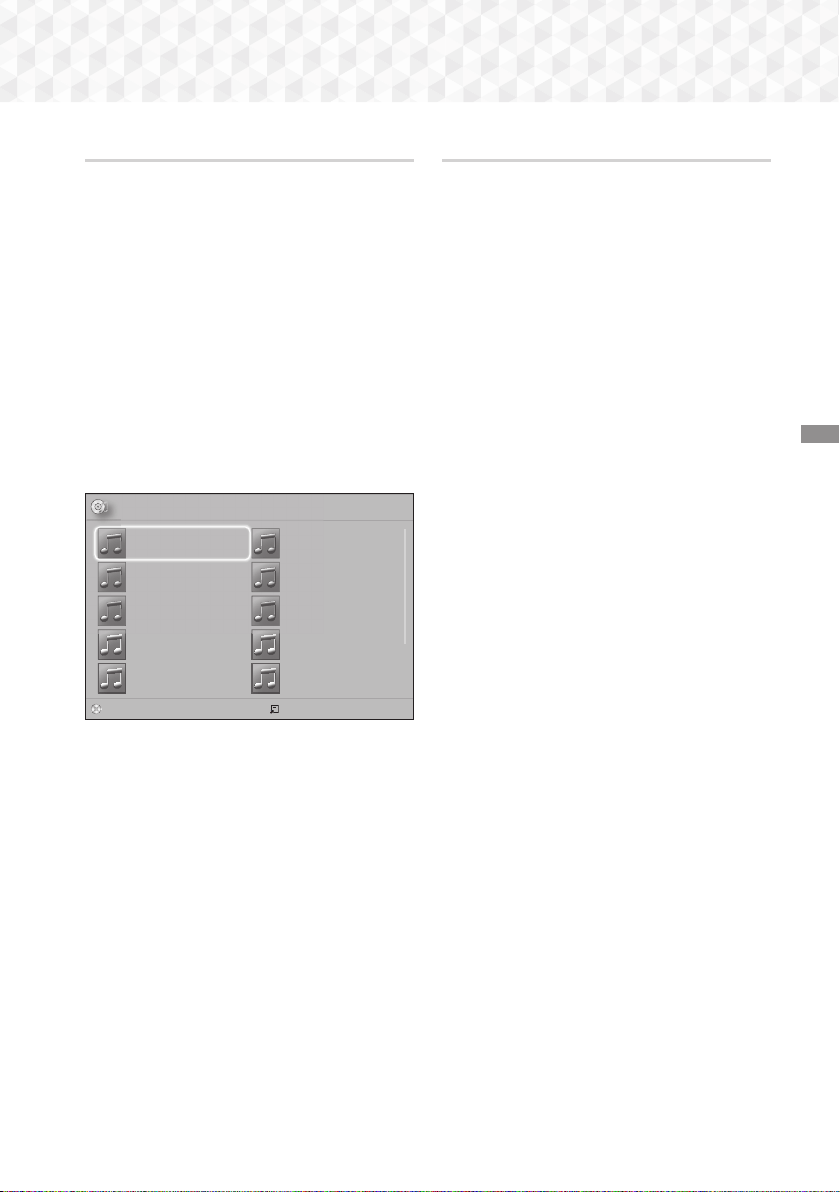
33 - Dansk
Afspille Indhold
Oprettelse af en musikafspilningsliste
1. Afspiller du musik fra en kommerciel CD eller
DVD, skal du trykke på knappen
5
eller
RETURN. Skærmbilledet Musikliste vises. Hvis
du opretter en afspilningsliste fra musik på en
brugeroprettet disk eller USB-enhed, skal du gå
til musiklisten som forklaret på side 28 eller side
29.
2. Tryk på knapperne ▲▼◄► for at flytte til den
ønskede fil, og tryk derefter på den GULE knap
(C) for at vælge den. Gentag denne procedure
for at vælge flere filer.
3. Hvis du ønsker at vælge alle filer, skal du trykke
på knappen
TOOLS. Brug knapperne ▲▼ til at
vælge Vælg alle, og tryk derefter på
E
. Hvis
du ønsker at fravælge alle filer, skal du trykke på
TOOLS, vælg Fravælg alle, og tryk derefter på
E
.
㾎
CD
a
Skift enhed
Vælg
Værktøj
()
Gå til s.
'
Retur
MUSIK TRACK 001 1 fil valgt 1/2 Side
TRACK 001
05:57
TRACK 002
04:27
TRACK 003
04:07
TRACK 004
03:41
TRACK 005
03:17
TRACK 006
03:35
TRACK 007
03:47
TRACK 008
03:49
TRACK 009
03:53
TRACK 010
03:45
4. Hvis du vil fjerne en fil fra Afsp.liste, skal du gå til
filen og derefter trykke på den GULE knap (C).
5. Tryk på knappen
E
for at afspille de valgte filer.
Skærmen Afsp.liste vises.
6. Tryk på knappen
5
eller
RETURN for at flytte til
musiklisten.
7. For at gå tilbage til Afsp.liste skal du trykke på
knappen
E
.
✎
Du kan oprette en afspilningsliste med op til 99
numre på en lyd-CD (CD-DA).
✎
Hvis du går til musiklisten fra Afsp.liste og
derefter går tilbage til Afsp.liste, startes
afspilningen af Afsp.liste fra begyndelsen.
Ripper
1. Sæt en USB-enhed i USB-stikket på forsiden af
produktet.
2. Med vist afspilningsskærm: Brug knapperne ▲▼
til at vælge et nummer, og tryk derefter på den
GULE knap (C). Der vises et mærke til venstre
for sporet.
3. Gentag trin 2 for at vælge og markere flere spor.
4. Hvis du vil fjerne et nummer fra listen, skal du gå
til nummeret og derefter trykke på den
GULE
knap (C) igen. Markeringen ved nummeret bliver
fjernet.
5. Når det er udført, skal du trykke på knappen
TOOLS. Menuen Værktøj vises.
6. Brug knapperne ▲▼ til at vælge den ønskede
Rip, og tryk derefter på knappen
E
. Skærmen
Rip vises.
7. Brug knapperne ▲▼ til at vælge den ønskede
enhed til lagring af de rippede filer, og tryk
derefter på knappen
E
.
✎
Frakobl ikke enheden, mens ripningen er i gang.
8. Hvis du vil annullere ripning af et nummer, skal
du trykke på knappen
E
og derefter vælge Ja.
Vælg Nej for at fortsætte ripning.
9. Når ripningen er udført, vises meddelelsen
“Ripning udført.”.
10. Tryk på knappen
E
for at gå tilbage til
afspilningsskærmen.
✎
Denne funktion er ikke tilgængelig for DTS lyd-
CD’er.
✎
Denne funktion understøttes muligvis ikke af visse
diske.
✎
Ripning koder musik til .mp3-formatet med 192
kbps.
✎
På skærmen med listen over numrene kan du
vælge Vælg alle eller Fravælg alle.
- Brug Vælg alle til at vælge alle spor, og tryk på
knappen
E
. Dette annullerer dine individuelle
sporvalg.
- Brug Fravælg alle til at fravælge alle numre på
én gang.
HT-J5500_J5550W-DAN_0420.indd 33HT-J5500_J5550W-DAN_0420.indd 33 2015-04-20 4:14:202015-04-20 4:14:20
34 - Dansk
Afspille Indhold
Afspilning af billedindhold
Du kan styre afspilning af billedindhold, som er
placeret på en DVD, USB-enhed, mobilenhed eller
pc.
Brug af menuen Værktøj
Tryk på knappen TOOLS under afspilning.
Start / Stop Slide Show
Vælges for at afspille/holde pause i diasshowet.
Diasshowhastighed
Vælges for at justere hastigheden på diasshowet.
Baggrundsmusik
Vælges for at lytte til musik, mens du viser et
diasshow.
Zoom
Vælges for at forstørre det aktuelle billede.
(Forstørrer op til 4 gange)
Roter
Vælges for at rotere et billede. (Dette roterer
billedet enten med eller mod uret.)
Information
Viser billedinformationer, inkl. navn, størrelse mv.
✎
Afhængigt af disken eller lagringsenheden kan
menuen Værktøj være anderledes. Det er ikke
sikkert, at alle muligheder vises.
✎
For at aktivere baggrundsmusikfunktionen skal
billedfilen være i samme lagringsmedie som
musikfilen. Men lydkvaliteten kan blive påvirket
af MP3-filens bithastighed, billedets størrelse og
kodningsmetoden.
Oprettelse af en billedafspilningsliste
Du kan oprette en afspilningsliste med billeder på
en måde, der minder meget om den måde, du
opretter musikafspilningslister på. Se side 33 for at få
vejledning. Vælg billedfiler i stedet for musikfiler.
Brug af Bluetooth
Du kan bruge en Bluetooth-enhed til at få musik med
stereolyd i høj kvalitet, helt uden ledninger!
• Parringsafstand : maks. 2 m,
Betjeningsafstand : maks. 10 m
• Den faktiske betjening kan variere afhængigt
af miljøet, selvom du bruger enheden inden for
betjeningsafstanden.
Hvad er Bluetooth?
Bluetooth er en teknologi, hvormed Bluetooth-
kompatible eksterne enheder nemt kan tilsluttes med
hinanden vha. en kort, trådløs forbindelse.
• En Bluetooth-enhed kan brumme eller fungere
forkert:
- Når en del af din krop er i kontakt med modtage/
sendesystemet på Bluetooth-enheden eller
hjemmebiografen.
- Når der forekommer elektriske variationer fra
forhindringer, der skyldes en væg, et hjørne eller
kontorskillevægge.
- Når der forekommer elektrisk støj fra enheder
med samme frekvensområde, herunder
medicinsk udstyr, mikrobølgeovne og trådløse
lokale netværk.
• Par hjemmebiografen med Bluetooth-enheden,
mens de to enheder er tæt på hinanden.
• Jo længere afstanden mellem hjemmebiografen og
Bluetooth-enheden er, jo ringere er kvaliteten. Hvis
afstanden overstiger Bluetooth-driftsafstanden,
mistes forbindelsen.
• I områder med ringe modtagelse fungerer
Bluetooth-forbindelsen muligvis ikke korrekt.
• Hjemmebiografen har et effektivt
modtagelsesområde på op til 10 m i alle retninger,
hvis der ikke er forhindringer. Forbindelsen afbrydes
automatisk, hvis enheden overskrider denne
afstand. Selv med denne afstand kan lydkvaliteten
forringes af genstande, som f.eks. vægge eller
døre.
• Denne trådløse enhed kan medføre elektrisk
interferens under dens brug.
HT-J5500_J5550W-DAN_0420.indd 34HT-J5500_J5550W-DAN_0420.indd 34 2015-04-20 4:14:212015-04-20 4:14:21
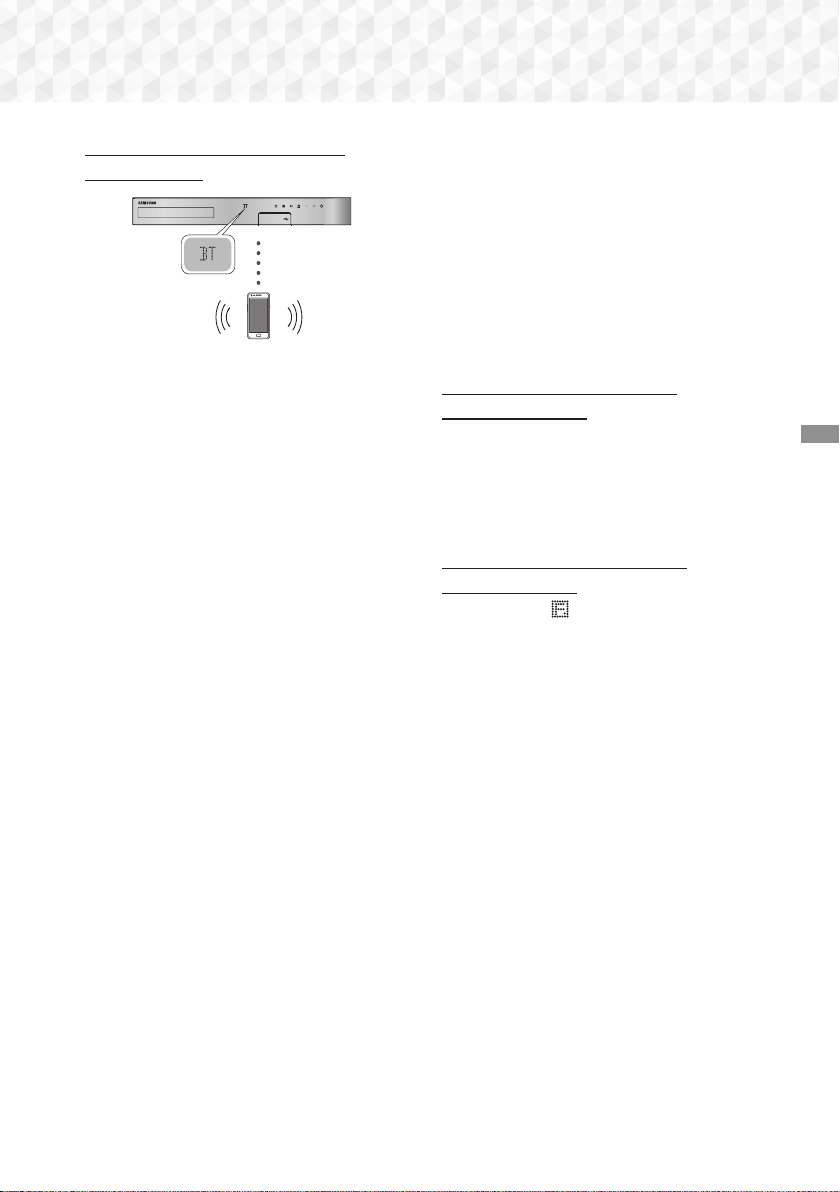
35 - Dansk
Afspille Indhold
Sådan sluttes hjemmebiografen til en
Bluetooth-enhed
Tilslut
Bluetooth-enhed
Inden du starter, skal du kontrollere, at Bluetooth-
enheden understøtter den Bluetooth-kompatible
hovedtelefonfunktion.
1. Tryk på knappen FUNCTION på din Air Tracks
fjernbetjening for at vise BT-meddelelsen.
2. Vælg menuen Bluetooth på den Bluetooth-
enhed, du vil tilslutte. For instruktioner skal du se
Bluetooth-enhedens brugervejledning.
3. Vælg "[HTS]JXXXXX" på listen med
søgeresultater.
• Når din hjemmebiograf er sluttet til Bluetooth-
enheden, vises enhedsnavnet for den
tilsluttede Bluetooth-enhed, efterfulgt af
navnet på hjemmebiografen, der vises på
frontdisplayet på hjemmebiografen.
4. Afspil musik på den tilsluttede enhed.
• Du kan lytte til musik på den
tilsluttede Bluetooth-enhed direkte på
hjemmebiografsystemet.
✎
Hjemmebiografen understøtter kun SBC-data i
mellemkvalitet (op til 237 kbps ved 48 kHz), men
den understøtter ikke SBC-data i høj kvalitet ().
✎
Funktionen AVRCP understøttes ikke. Dens
funktionalitet er anderledes, afhængigt af
specifikationerne for den tilsluttede enhed.
✎
Slut kun til en Bluetooth-enhed, der understøtter
A2DP-profilen.
✎
Der kan kun parres med én Bluetooth-enhed ad
gangen.
✎
Søge- eller tilslutningsfunktionerne fungerer
muligvis ikke korrekt i følgende tilfælde:
- Hvis der er et stærkt elektrisk felt tæt på eller
omkring hjemmebiografen.
- Hvis flere Bluetooth-enheder samtidigt parres
med produktet.
- Hvis Bluetooth-enheden er slukket, ikke på
plads eller ikke er i orden
Bemærk, at enheder, som f.eks. mikrobølgeovne,
trådløse netværksadaptere, fluorescerende lys
og gasovne, bruger samme frekvensområde som
Bluetooth-enheden, og det kan skabe elektrisk
interferens.
✎
For den bedste driftsmæssige kompatibilitet
mellem hjemmebiografen og en Bluetooth-enhed
eller andre enheder, som f.eks. en mobiltelefon,
anbefaler vi at opdatere enhedens operativsystem
til den nyeste version.
Sådan kobles Bluetooth-enheden
fra hjemmebiografen
Du kan koble Bluetooth-enheden fra
hjemmebiografen. For instruktioner skal du se
Bluetooth-enhedens brugervejledning.
• Når hjemmebiografen er koblet fra Bluetooth-
enheden, viser hjemmebiografen DISCONNECTED
på frontdisplayet.
Sådan kobles hjemmebiografen fra
Bluetooth-enheden
Tryk på knappen ( ) på frontpanelet på
hjemmebiografen for at skifte fra BT til en anden
tilstand eller for at slukke for hjemmebiografen.
• Med undtagelse af når du frakobler
hjemmebiografen ved at ændre funktioner, venter
den tilsluttede Bluetooth-enhed en vis periode
på svar fra hjemmebiografen, inden forbindelsen
afbrydes. (Tiden for frakobling kan variere,
afhængigt af Bluetooth-enheden.)
✎
I Bluetooth-tilslutningstilstand mistes
Bluetooth-forbindelsen, hvis afstanden mellem
hjemmebiografsystemet og Bluetooth-enheden
overstiger 10 m. Når Bluetooth-enheden kommer
tilbage til det effektive område, eller du genstarter
Bluetooth-enheden, skal du parre enheden og
hjemmebiografen for at tilslutte igen.
✎
I Bluetooth-tilstand starter pauseskærmen,
hvis Bluetooth-enheden er i tilstanden Ready
(Parat) i 5 minutter. For at tilslutte Bluetooth-
enheden igen skal du slukke for pauseskærmen
og derefter tilslutte enheden. For at slukke for
pauseskærmen skal du trykke på en vilkårlig knap
på fjernbetjeningen (lydstyrke-, talknap mv.)
HT-J5500_J5550W-DAN_0420.indd 35HT-J5500_J5550W-DAN_0420.indd 35 2015-04-20 4:14:222015-04-20 4:14:22
36 - Dansk
Afspille Indhold
Brug af Lynguiden til Bluetooth
Når din hjemmebiograf er slukket, kan du tænde den
ved at tilslutte din smartenhed til produktet med en
Bluetooth-forbindelse.
✎
Hurtig start funktionen er tilgængelig, når AC-
strømkablet er tilsluttet AC-strømkilden.
✎
For at anvende denne funktion: indstil Indstill. >
System > Hurtig start til Til.
✎
For at bruge denne funktion skal Bluetooth-
forbindelsen mellem hjemmebiografen og din
smartenhed være oprettet på forhånd. Dvs. at
hjemmebiografen skal være at finde på listen med
Bluetooth-enheder, som din smartenhed allerede
har oprettet forbindelse til.
1. Slut din smartenhed til produktet via Bluetooth.
(Se betjeningsvejledningen for din smartenhed
for oplysninger op Bluetooth-forbindelser).
2. Når hjemmebiografen er tilsluttet, går den
automatisk i BT-tilstand.
• Vælg den musik, som du ønsker at spille på
din smartenhed.
Brug af knapperne specialeffekt på
fjernbetjeningen
TV SOUND
TV SOUND
Hvis du har et TV, der understøtter Anynet+ (HDMI-
CEC), kan du med knappen TV SOUND styre
TV’ets lyd til hjemmebiografhøjtalerne eller TV-
højtalerne. Følg disse trin for at gøre dette:
1. Slut et HDMI-kabel til TV’et og
hjemmebiografen. (Se side 13)
2. Indstil Anynet+ (HDMI-CEC) Til på
hjemmebiografen og TV.
3. Tryk på knappen
TV SOUND på
fjernbetjeningen. TV SOUND ON blinker på
displayet på frontpanelet og ændres derefter til
D. IN.
• Når TV SOUND er aktiveret, udsendes TV-
lyden gennem hjemmebiografhøjtalerne.
4. Tryk på knappen
TV SOUND igen for at
deaktivere TV SOUND.
• Når TV SOUND er deaktiveret, udsendes
TV-lyden gennem højtalerne i det tilsluttede
Anynet+ TV.
❏
Brug af TV SOUND :
1) Når du vil lytte til TV’ets lyd gennem
hjemmebiografhøjtalerne.
2) Når du vil lytte til lyden fra en USB-
enhed sluttet til TV’et gennem
hjemmebiografhøjtalerne.
❏
Specifikation for understøttelse af TV
SOUND ON/OFF:
Anynet+
(HDMI-CEC)
Indstillinger
TV-lyd TIL TV-lyd FRA
TIL
HTS
højtalerudgang
HTS højtaler
afbrudt
TV højtaler
afbrudt
TV
højtalerudgang
FRA
HTS
højtalerudgang
HTS højtaler
afbrudt
TV
højtalerudgang
TV
højtalerudgang
Ingen
betjening
HTS
højtalerudgang
HTS højtaler
afbrudt
TV
højtalerudgang
TV
højtalerudgang
DSP/EQ
DSP/EQ
Du kan justere lyden med forskellige lydtilstande.
DSPOFF : Vælges for normal lytning.
CINEMA : Frembringer realistisk og kraftfuld lyd
fra film.
MUSIC : Egnet til musikkilder.
GAME : Sætter fart på videospil med kraftfuld
og realistisk lyd.
M-STEREO (Multi Stereo) : Udsender
surround-lyd for 2-kanals indgangskilder.
POWER BASS: Øger baslyden.
LOUD : Forbedrer baslydens egenskaber iht.
udgangsniveauet.
NIGHT : Optimerer lyden til lytning om natten
ved at komprimere det dynamiske område og
blødgøre lyden.
USER EQ : Leverer en brugerjusterbar
equalizer, så du kan justere musikken efter dine
ønsker.
HT-J5500_J5550W-DAN_0420.indd 36HT-J5500_J5550W-DAN_0420.indd 36 2015-04-20 4:14:222015-04-20 4:14:22
37 - Dansk
Netværkstjenester
Brug af BD-LIVE™
1. Slutte produktet til netværket. (Se side 14).
2. Konfigurere netværksindstillingerne.
(Se siderne 21~25)
Når produktet er sluttet til dit netværk, kan du glæde
dig over forskelligt filmrelateret tjenesteindhold, der er
tilgængeligt med BD-LIVE-kompatible diske.
1. Sæt en USB-hukommelse i USB-stikket på
produktets forside, og brug derefter BD-
datastyring til at kontrollere den resterende
hukommelse. Hukommelsesenheden skal have
mindst 1 GB ledig plads for at kunne rumme BD-
LIVE-tjenesterne.
2. Vælg Indstill. på startskærmen, og tryk derefter
på knappen
E
.
3. Vælg System, og tryk derefter på knappen
E
.
4. Vælg BD-datastyring, og tryk derefter på
knappen
E
.
5. Vælg Skift enhed, og tryk derefter på knappen
E
.
6. Vælg STORAGE DEVICE, og tryk derefter på
knappen
E
.
7. Isæt en Blu-ray-disk, der understøtter BD-LIVE.
8. Vælg et punkt på listen med BD-LIVE-
tjenesteindhold, der stilles til rådighed af
diskproducenten.
✎
Den måde, du bruger BD-LIVE og det
tilbudte indhold på, kan variere, afhængigt af
diskproducenten.
Brug af DLNA
Med DLNA kan du tilgå og afspille filer, der findes på
din PC, på din hjemmebiograf.
Følg instruktionerne i brugervejledningen til DLNA for
at indstille DLNA på din PC og mærke de mapper og
filer, du vil dele med hjemmebiografen.
For at tilgå og afspille filer der findes på din PC, når
du har indstillet DLNA, skal du følge disse trin:
1. Tænd for din PC, dit TV og din hjemmebiograf.
2. Sørg for, at DLNA Shared Server kører på PC’en.
3. På din hjemmebiograf: Vælg Skift enhed.
4. Brug knappen ▲▼ til at vælge din PC på
enhedslisten.
5. Vælg den type fil, du ønsker at vise eller afspille,
BILLEDER, VIDEOER, eller MUSIK og tryk
derefter på
E
.
6. Brug knappen ▲▼◄► til at vælge mappen med
den filtype, du valgte, og tryk derefter på
E
.
Fillisten vises.
7. Vælg den fil, du vil vise eller afspille, og tryk
derefter på knappen
E
.
✎
Du kan oprette afspilningslisten med filer på
din PC på samme måde, som når du opretter
afspilningslisten med filer fra dine USB-enheder
og diske.
✎
Med nogle få undtagelser kan du styre
afspilningen af filer på din PC på samme måde,
som du styrer afspilningen af filer på USB-enheder
og diske.
✎
Du kan også tilgå filerne på din PC ved først at
vælge Videos BILLEDER, VIDEOER eller MUSIK
på startskærmen og derefter vælge din PC på
den enhedsliste, der vises.
Apps
Din hjemmebiograf tilbyder en omfattende samling
af nyheder, film, vejrudsigter og andet indhold, som
du kan downloade direkte til din hjemmebiograf og
glæde dig over det. Kontrollér først dit netværk og
sørg for, at hjemmebiografen er tilsluttet internettet.
Din hjemmebiograf skal være tilsluttet internettet for
at bruge funktionen Apps.
De apps, som tilbydes gennem Apps-funktionen,
fungerer stort set som deres onlineversioner. Hvis de
er forskellige, er de nemme at bruge.
App'erne kræver, at du opretter konti, før du kan
bruge dem. Selvom du kan oprette en konto på de
fleste af disse websider fra din hjemmebiograf, er
det nemmere og hurtigere at oprette en konto ved at
besøge siderne online med en pc, bærbar computer
eller tablet med internetadgang. Bemærk, at i nogle
tilfælde har du brug for at bruge hjemmebiografen
og en pc, bærbar computer eller tablet for at oprette
en konto. Hovedforskellen mellem de almindelige
onlineversioner og versionerne, som du har adgang
til fra din hjemmebiograf, er, at med versionen for
hjemmebiografen kan du bruge din fjernbetjening til
at indtaste bogstaver og tal i stedet for at bruge et
tastatur.
Netværkstjenester
HT-J5500_J5550W-DAN_0420.indd 37HT-J5500_J5550W-DAN_0420.indd 37 2015-04-20 4:14:232015-04-20 4:14:23
38 - Dansk
Netværkstjenester
Brug af apps
Den første gang du åbner en af app'ene, viser
hjemmebiografen to aftaler. Du skal acceptere begge
aftaler for at downloade og bruge en app.
Som standard viser hjemmebiografen fire populære
apps på startskærmen. Du kan se flere apps og
ændre de apps, som hjemmebiografen viser på
startskærmen ved at vælge knappen Mere.
Du starter en app ved at markere den, dobbeltklikke
på den og derefter følge instruktionerne, som vises på
skærmen.
Vise flere apps
1. Vælg knappen Mere på startskærmen, og tryk
derefter på knappen
E
. Skærmen ekstra apps,
som vises, indeholder en app-bank.
2. For at se flere apps, skal du flytte markøren til
højre eller venstre indtil en ny gruppe apps vises.
3. Du forlader skærmen flere apps ved at vælge
Luk eller trykke på knappen
RETURN eller EXIT
på din fjernbetjening.
Ændre apps'ene som vises på startskærmen
Skærm
1. Vælg Mere, og tryk derefter på knappen
E
.
2. Vælg knappen Rediger på startskærmen med
flere apps, og tryk derefter på knappen
E
.
3. Apps, som hjemmebiografen viser på startsiden,
er markeret med et flueben. Fravælg de apps,
som du ønsker at fjerne fra startskærmen, ved at
markere hver app og derefter trykke på knappen
E
.
4. Vælg apps ved at fremhæve hver app, og tryk
derefter på knappen
E
. Et flueben vises på de
apps, som du vælger. Du kan vælge op til fire
apps på én gang.
5. Når du er færdig: Vælg OK, og tryk derefter på
knappen
E
. Startskærmen vises igen.
✎
Du forlader et program ved at trykke på knappen
EXIT på din fjernbetjening.
✎
Du kan slette logininformationen for alle apps ved
at trykke på knappen
5
og holde den nede i
mindst 5 sekunder i skærmen Home, når der ikke
er isat nogen disk.
Bruge Opera TV Store
I Opera TV Store kan du finde internet
videostreaming i høj kvalitet, sociale netværks- og
musikstreamingstjenester.
Bruge Opera TV Store
Du får adgang til Opera TV Store ved at vælge
knappen Opera TV Store på startskærmen og
derefter trykke på knappen
E
.
Du forlader Opera TV Store ved at trykke på
knappen
EXIT på din fjernbetjening.
Navigere i Opera TV Store
Når skærmen Opera TV Store vises, kan en samling
af forskellige apps ses. Brug knapperne
▲
▼◄► på
din fjernbetjening til at flytte markeringen fra app til
app.
Vælge en app
Flyt markeringen til den app, du ønsker, og tryk
derefter på knappen
E
.
I pop op'en, som vises, vælg ÅBN for straks at åbne
app'en, eller FØJ TIL MINE APPS for at tilføje app'en
til
MINE APPS
. Tryk på knappen RETURN for at gå
tilbage til skærmen Opera TV Store.
Vælge apps efter kategori
For at gøre søgning efter apps nemmere, kan du vise
apps efter kategorier som f.eks. Ny, Populært, Alle,
Spil, Musik mv.
For at vælge en kategori: Brug knappen
▲
på din
fjernbetjening for at flytte markeringen til toppen af
skærmen.
Brug derefter knapperne ◄► til at vælge en kategori.
Bruge skærmen Mine apps
For at åbne skærmen Mine apps: Placér markeringen
på MINE APPS, og tryk derefter på knappen
E
.
Skærmen Mine apps vises og du kan se alle de apps,
som du har gemt med betegnelsen MINE APPS.
HT-J5500_J5550W-DAN_0420.indd 38HT-J5500_J5550W-DAN_0420.indd 38 2015-04-20 4:14:242015-04-20 4:14:24
39 - Dansk
Netværkstjenester
Slette en app fra MINE APPS
1. Flyt markeringen til knappen MENU på toppen
af skærmen Mine apps, og tryk på knappen
E
på din fjernbetjening.
2. Vælg FJERN APPS i menuen, og tryk derefter
på knappen
E
. En rød rektangel vises rundt
om en af app'ene.
3. Flyt rektanglen til den app, du ønsker at slette,
og tryk derefter på knappen
E
.
4. Gentag trin 3 for at slette flere apps.
5. Når du er færdig: Vælg FÆRDIG, og tryk derefter
på knappen
E
.
6. Tryk på knappen
RETURN for at gå tilbage til
hovedskærmen.
Søge en app
1. Vælg SØG øverst på skærmen, og tryk derefter
på knappen
E
.
2. For at søge hurtigt efter populære apps: Klik
på en af de populære søgefaner øverst på
skærmen.
3. For at søge en app efter navn: Indtast app'ens
navn med tastaturet på skærmen. Opera TV
Store søger mens du indtaster og viser apps
med navne, som matcher bogstaverne, du
indtaster.
• Du sletter en aktuel søgning ved at trykke på
knappen RETURN på din fjernbetjening, eller
vælge TILBAGE på skærmen, og derefter
trykke på
E
.
Screen Mirroring
Screen Mirroring giver dig mulighed for at vise
skærmen på en smartphone eller en anden
kompatibel enhed på TV-skærmen vha. teknologien
Miracast™. Manuel skærmspejling kræver ikke kabel-
eller trådløs router.
1. Fra startskærmen: Brug knapperne ◄► til at
vælge Screen Mirroring, og tryk derefter på
E
.
2. Starte AllShare Cast på din smartphone eller
enhed.
3. Find på din enhed navnet på
hjemmebiografsystemet på listen med
tilgængelige enheder, og vælg den herefter.
4. TV’et viser en tilslutningsmeddelelse (f.eks.
Opretter forbindelse til Android_92gb...) og viser
herefter meddelelse om tilslutning.
5. I løbet af et øjeblik vises din enheds skærmbillede
på TV-skærmen.
• Når du bruger funktionen Screen Mirroring,
kan der forekomme videohakkeri eller
lydudfald, afhængigt af dine omgivelser.
• Hjemmebiografen kan ikke oprette forbindelse
til enheder, som understøtter AllShare Cast.
Bemærk, at alle enheder, som AllShare Cast,
ikke nødvendigvis er fuldt understøttet. Det
afhænger af producenten. Se producentens
websted for at få yderligere oplysninger om
understøttelse af mobil forbindelse.
• Bluetooth-transmissioner kan skabe
interferens i Screen Mirroring-signalet. Inden
du bruger funktionen Screen Mirroring,
anbefaler vi kraftigt, at du deaktiverer
Bluetooth-funktionen på din smartphone eller
smartenhed.
HT-J5500_J5550W-DAN_0420.indd 39HT-J5500_J5550W-DAN_0420.indd 39 2015-04-20 4:14:242015-04-20 4:14:24

40 - Dansk
Appendiks
Flere informationer
Bemærkninger
Tilslutninger
HDMI UD
• Visse HDMI-opløsninger fungerer muligvis ikke. Det
afhænger af dit tv.
• Du skal have en HDMI-forbindelse for at kunne se
videoer med 3D-teknologi.
• Et langt HDMI-kabel kan skabe støj på skærmen.
Hvis dette er tilfældet, skal HDMI dybe farver
indstilles til Fra i menuen.
Indstill.
3D-indst.
• For visse 3D-diske skal du for at stoppe en film
under 3D-afspilning trykke én gang på knappen
5
.
Filmen stopper og valgmuligheden 3D-tilstand
deaktiveres. For at ændre en 3D-indstilling når
du afspiller en 3D-film, skal du trykke én gang på
knappen
5
. Menuen Blu-ray vises. Tryk igen på
knappen
5
, og vælg derefter 3D-indst. i menuen
Blu-ray.
• Afhængigt af indholdet og placeringen af billedet på
tv-skærmen vises der muligvis nogle lodrette sorte
streger i venstre side, højre side eller i begge sider.
Tv-bredformat
• Nogle formatforhold er muligvis ikke tilgængelige.
Det afhænger af disktypen.
• Hvis du vælger et format og en mulighed, som er
forskellig fra tv-skærmens billedformat, kan billedet
muligvis se forvrænget ud.
• Hvis du vælger 16:9 Original, viser TV'et muligvis 4:3
Pillarbox (sorte streger i begge sider).
BD Wise (Kun Samsung-produkter)
• Når BD Wise er tændt, går standardindstillingen for
Opløsning automatisk til BD Wise og BD Wise vises
i menuen Opløsning.
• Hvis produktet er tilsluttet en enhed, som ikke
understøtter BD Wise, kan funktionen BD Wise
ikke bruges.
• For at BD Wise, skal du sætte menuen BD Wise i
både produkt og TV til Til.
Digitalt output
• Sørg for at vælge den korrekte Digitalt output,
ellers vil du opleve ingen lyd eller bare høj støj.
• Hvis HDMI-enheden (AV-modtager, tv) ikke er
kompatibel med komprimerede formater (Dolby
Digital, DTS), udsendes lydsignalet som PCM.
• Almindelige DVD’er har ikke BONUSVIEW-lyd og
lydeffekter til navigering.
• Visse Blu-ray-diske har ikke BONUSVIEW-lyd og
lydeffekter til navigering.
• Denne Digitalt output påvirker ikke den analoge
(V/H) lyd eller HDMI-lydudgangen til TV’et. Den
påvirker den optiske udgang og HDMI-lydudgangen,
hvis dit produkt er tilsluttet en AV-modtager.
• Hvis du afspiller MPEG-lydspor, udsendes
lydsignaler som PCM uanset valg af Digitalt output
(PCM eller Bitstream).
• Digitalt output kan aktiveres når Vælg højttaler er
indstillet til Tv-højttaler.
BD-Live-internet forbindelse
• Internetforbindelsen kan have begrænsninger, mens
du anvender BD-LIVE-indhold.
Anynet+ (HDMI-CEC)
• Visse HDMI-opløsninger fungerer muligvis ikke. Det
afhænger af dit TV. Se i brugervejledningen til dit tv.
• Funktionen er ikke tilgængelig, hvis HDMI-kablet
ikke understøtter CEC.
• Hvis dit Samsung-tv er forsynet med logoet
Anynet+, understøtter det funktionen Anynet+.
BD-datastyring
• I ekstern hukommelsestilstand standses
diskafspilning muligvis, hvis du frakobler USB-
enheden under afspilningen.
• Kun USB-enheder, der er formateret med FAT-
filsystemet (DOS 8.3 enhedsetiket), er understøttet.
Vi anbefaler, at du anvender USB-enheder, der
understøtter USB 2.0-protokollen med en læse/
skrivehastigheder på mindst 4 MB/sek.
• Funktionen Genoptag til genoptagelse af afspilning
fungerer muligvis ikke, når du har formateret
lagringsenheden.
• Den samlede størrelse af BD-datastyring kan
variere, afhængigt af betingelserne.
DivX® Video på kommando
• For flere informationer om DivX(R) VOD kan du
besøge ”http://vod.divx.com”.
HT-J5500_J5550W-DAN_0420.indd 40HT-J5500_J5550W-DAN_0420.indd 40 2015-04-20 4:14:252015-04-20 4:14:25
41 - Dansk
Appendiks
Højttalerindstilling
• Når Vælg højttaler er indstillet på Tv-højttaler,
udsendes lyden af TV'ets højtalere.
HDMI-lyd
• Når HDMI-lyd udsendes til TV-højtalerne,
downmixes den automatisk til 2 kanaler.
Lydreturkanal
• Når Anynet+ (HDMI-CEC) er Fra, er funktionen
Lydreturkanal ikke tilgængelig.
• Brug af et HDMI-kabel, der ikke er certificeret
til ARC (Lydreturkanal), kan medføre et
kompatibillitetsproblem.
• ARC-funktionen er kun tilgængelig ved tilslutning til
et ARC-kompatibelt tv.
Afspilning
Afspilning af videofiler
• Videofiler med høje bithastigheder på 20 Mbps eller
mere trækker på produktets kapacitet, og de kan
stoppe midt i afspilningen.
Valg af lydsproget
• Indikatoren ◄► vises ikke på skærmen, hvis
BONUSVIEW-sektionen ikke indeholder nogen
lydindstillinger for BONUSVIEW.
• De sprog, der er tilgængelige gennem funktionen
Audio Lydsprog, afhænger af de sprog, der findes
på disken. Denne funktion eller visse sprog er
muligvis ikke tilgængelig(e).
• Nogle Blu-ray-diske giver dig mulighed for at vælge
enten PCM eller Dolby Digital-lydspor på engelsk.
Valg af undertekstsprog
• Afhængigt af Blu-ray-disken/DVD’en kan du muligvis
ændre underteksten i diskmenuen. Tryk på knappen
DISC MENU.
• Funktionen afhænger af valget af undertekster, der
findes på disken, og den fungerer derfor muligvis
ikke på alle Blu-ray-diske/DVD'er.
• Oplysninger om hovedindholdet/BONUSVIEW-
tilstanden vises også, hvis Blu-ray-disken har en
BONUSVIEW-sektion.
• Denne funktion ændrer både de primære og
sekundære undertekster samtidig.
• Det samlede antal af enten primære eller sekundære
undertekster vises.
Afspilning af JPEG-filer
• Du kan ikke forstørre underteksten og PG-grafikken
i fuldskærmstilstand.
Afspille Indhold
Brug af knappen
TOOLS under visning af billeder
• Hvis hjemmebiografen er tilsluttet et BD Wise-
kompatibelt TV, som har BD Wise Til, så
Billedindstillinger vises menuen ikke.
• Funktionen Baggrundsmusik fungerer kun, hvis
musikfilen og billedfilen findes på det samme
lagringsmedie. Og lydkvaliteten kan blive påvirket
af MP3-filens bithastighed, billedets størrelse og
kodningsmetoden.
Disk- og formatkompatibilitet
Disktyper og indhold, som produktet
kan afspille
Medie Disktype Detaljer
VIDEO
Blu-ray-disk
3D-Blu-ray-disk
BD-ROM- eller BD-RE/-
R-diske optaget i BD-RE-
formatet.
DVD-VIDEO,
DVD-RW,
DVD-R,
DVD+RW,
DVD+R
VCD 1.1
DVD-VIDEO, optagede
DVD+RW/DVD-RW(V)/
DVD-R/+R-diske, der er
blevet optaget og afsluttet,
eller et USB-lagringsmedie
med DivX-, MKV-, MP4-,
VCD 1.1-indhold.
MUSIK
CD-RW/-R,
DVD-RW/-R,
BD-RE/-R
Musik optaget på CD-
RW/-R-, DVD-RW/-R-,
BD-RE/-R-diske eller et
USB-lagringsmedie med
MP3- eller WMA-indhold.
PHOTO
CD-RW/-R,
DVD-RW/-R,
BD-RE/-R
Fotos gemt på CD-
RW/-R-, DVD-RW/-R-,
BD-RE/-R-diske eller et
USB-lagringsmedie med
JPEG-indhold.
✎
Dette produkt kan muligvis ikke afspille visse CD-
RW/-R- og DVD-R-typer pga. disktypen eller
optagelsesmetoden.
HT-J5500_J5550W-DAN_0420.indd 41HT-J5500_J5550W-DAN_0420.indd 41 2015-04-20 4:14:252015-04-20 4:14:25
42 - Dansk
Appendiks
✎
Hvis en DVD-RW/-R-disk ikke er optaget korrekt i
formatet DVD-Video, kan den ikke afspilles.
✎
Produktet kan muligvis ikke afspille indhold, som
er optaget på en DVD-R ved en bithastighed, der
overstiger 10 Mbps.
✎
Produktet kan muligvis ikke afspille indhold, som
er optaget på en BD-R eller en USB-enhed ved en
bithastighed, der overstiger 30 Mbps.
✎
Afspilning fungerer muligvis ikke med visse disktyper,
eller når du bruger bestemte funktioner, som f.eks.
ændring af vinkel og justering af formatforhold.
Detaljerede oplysninger om diskene er angivet på
diskæsken. Se denne om nødvendigt.
✎
Når en BD-J-titel afspilles, kan indlæsningen tage
længere tid end en normal titel, eller nogle funktioner
udføres muligvis langsommere.
Disktyper, som produktet ikke kan
afspille
• HD DVD
• DVD-ROM/PD/MV-Disc,
mv.
• DVD-RW (VR-tilstand)
• CVD/CD-ROM/CDV/
CD-G/CD-I/LD (CD-G’er
afspiller kun lyd, ikke
grafik.)
• DVD-RAM
• Super Audio CD (med
undtagelse af CD layer)
• 3,9 GB DVD-R-Disc til
mastering.
✎
Dette produkt reagerer muligvis ikke på alle
kommandoer, da visse Blu-ray-diske, DVD- og CD-
diske har specifik eller begrænset funktionalitet og
har driftsmæssige begrænsninger under afspilning.
Bemærk, at dette ikke skyldes en fejl i produktet.
✎
Samsung kan ikke garantere, at dette produkt kan
afspille alle diske med Blu-ray-, DVD- eller CD-
logoerne, da diskformater udvikles, og fordi der kan
opstå problemer ved oprettelsen af Blu-ray-diske,
DVD- og CD-software og/eller fabrikationen af diske.
✎
Kontakt SAMSUNG's kundeservicecenter, hvis du har
spørgsmål eller har problemer med afspilning af Blu-
ray-, DVD- eller CD-diske i dette produkt. Se også
resten af denne vejledning for yderligere informationer
om begrænsninger vedr. afspilning.
✎
Visse kommercielle diske og DVD-diske, der er købt
uden for dit område, kan muligvis ikke afspilles på
dette produkt.
Logoer på diske, som produktet kan
afspille
Blu-ray-disk 3D-Blu-ray-disk
BD-LIVE Dolby
DTS Java
PAL-tv-system i England,
Frankrig, Tyskland mv.
DivX
Regionskode
Både produkterne og diskene er kodede efter region.
Disse regionale koder skal stemme overens, for at en
disk kan afspilles. Hvis koderne ikke stemmer overens,
afspilles disken ikke. Regionskoden for dette produkt er
angivet på produktets bagside.
Disktype Regionskode
Område
Blu-ray-
disk
A
Nordamerika,
Centralamerika, Sydamerika,
Korea, Japan, Taiwan,
Hongkong og Sydøstasien.
B
Europa, Grønland, Franske
besiddelser, Mellemøsten,
Afrika, Australien og New
Zealand.
C
Indien, Kina, Rusland
Central- og Sydasien.
HT-J5500_J5550W-DAN_0420.indd 42HT-J5500_J5550W-DAN_0420.indd 42 2015-04-20 4:14:262015-04-20 4:14:26
43 - Dansk
Appendiks
DVD-
VIDEO
1
USA, USA’s besiddelser og
Canada
2
Europa, Japan,
Mellemøsten, Ægypten,
Afrika, Grønland
3
Taiwan, Korea, Filippinerne,
Indonesien, Hongkong
4
Mexico, Sydamerika,
Mellemamerika,
Australien, New Zealand,
Stillehavsøerne, Caribien
5
Rusland, Østeuropa, Indien,
Nordkorea, Mongoliet
6
Kina
✎
Hvis regionskoden for en Blu-ray/DVD-disk ikke
svarer til regionskoden for dette produkt, kan
produktet ikke afspille disken.
AVCHD (Advanced Video Codec High
Definition)
• Dette produkt kan afspille AVCHD-format diske.
Disse diske optages med og bruges normalt til
videokameraer.
• AVCHD-formatet er et digitalt HD-videokameraformat.
• MPEG-4 AVC/H.264-formatet komprimerer
billeder mere effektivt end det traditionelle
billedkomprimeringsformat.
• Visse AVCHD-diske benytter “x.v.Colour”-formatet.
Dette produkt kan afspille AVCHD-diske ved brug af
"x.v.Colour"-formatet.
• "x.v.Color" er et varemærke tilhørende Sony
Corporation.
• "AVCHD" og AVCHD-logoet er varemærker tilhørende
Matsushita Electronic Industrial Co., Ltd. og Sony
Corporation.
✎
Visse AVCHD-format diske afspilles muligvis ikke,
afhængigt af optageforholdene.
✎
AVCHD-format diske skal afsluttes.
✎
“x.v.Colour” tilbyder en større farveskala end normale
DVD-diske til videokameraer.
✎
Visse DivX, MKV- og MP4-diskformater kan muligvis
ikke afspilles, afhængigt af deres videoopløsning og
billedhastighed.
Understøttede formater
Bemærkninger vedr. USB-forbindelsen
• Dit produkt understøtter USB-lagermedier, MP3-
afspillere, digitale kameraer og USB-kortlæsere.
• Produktet understøtter ikke mappe- eller filnavne, som
er længere end 128 tegn.
• Visse USB/digitale kameraenheder er muligvis ikke
kompatible med produktet.
• Dit produkt understøtter filsystemerne FAT 16, FAT 32
og NTFS.
• Slut USB-enheder direkte til produktets USB-
port. Tilslutning med et USB-kabel kan medføre
kompatibilitetsproblemer.
• Hvis du indsætter flere hukommelsesenheder i et
multikortaflæser, kan det medføre, at læseren ikke
fungerer korrekt.
• Produktet understøtter ikke PTP-protokollen (Peer to
Peer).
• Afbryd ikke en USB-enhed mens den overføre eller
gemmer data.
• Jo større billedopløsningen er, desto længere tid tager
det at vise billedet.
• Dette produkt kan ikke afspille MP3-filer med
DRM (Digital Rights Management) downloadet fra
kommercielle websteder.
• Dit produkt understøtter kun videoer under 30 fps
(rammer pr. sekund).
• Dit produkt understøtter kun enheder af typen USB
Mass Storage Class (MSC), som f.eks. USB-nøgler og
USB-harddiske. (Hubber understøttes ikke.)
• Visse USB-harddiske, multikortlæsere og USB-nøgler
er måske ikke kompatible med dette produkt.
• Hvis nogle USB-enheder kræver megen strøm, kan de
være begrænset af sikkerhedskredsløbet.
• Hvis afspilning fra en USB-harddisk er ustabil, så tilfør
ekstra strøm ved at slutte harddisken til en stikkontakt.
Hvis problemet fortsætter: Kontakt USB-harddiskens
fabrikant.
• SAMSUNG er ikke ansvarlig for datafiler, der
beskadiges eller mistes.
HT-J5500_J5550W-DAN_0420.indd 43HT-J5500_J5550W-DAN_0420.indd 43 2015-04-20 4:14:272015-04-20 4:14:27
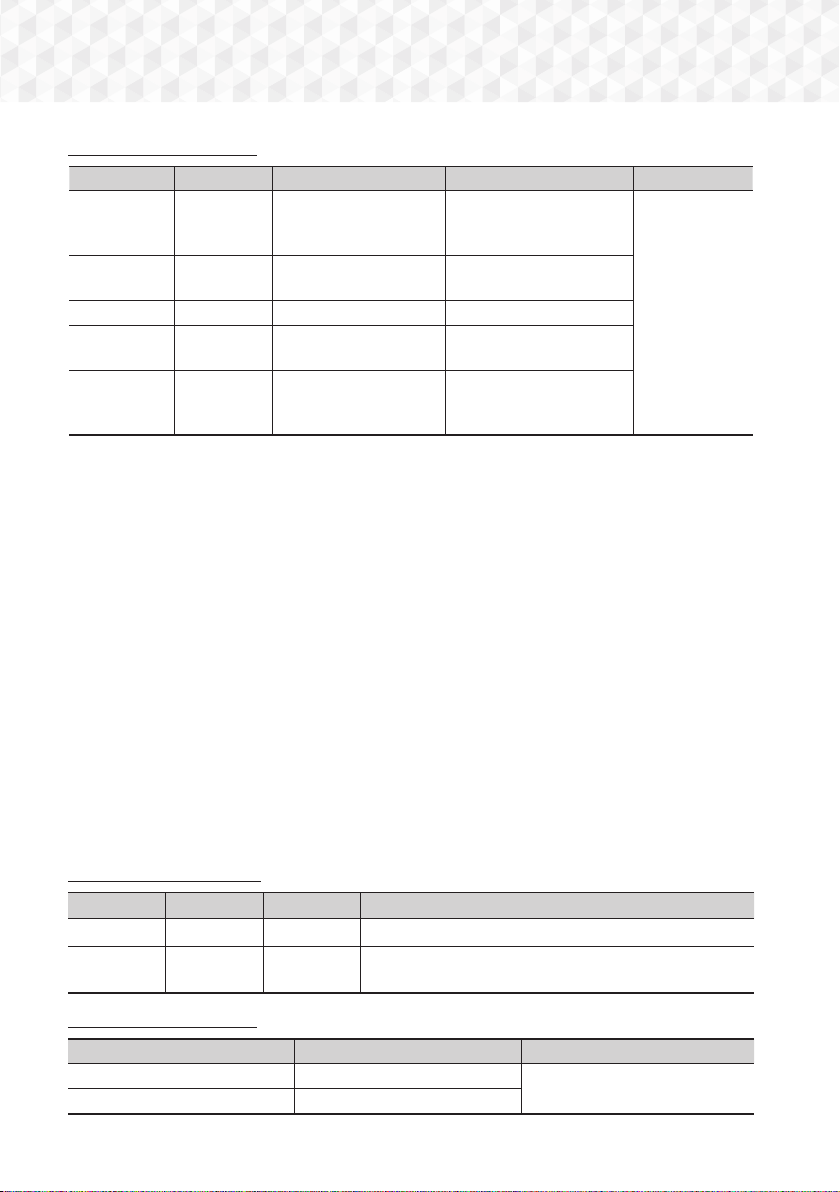
44 - Dansk
Appendiks
Understøttelse af videofiler
Filtypenavn Container Video-codec Lyd-codec Opløsning
*.avi
AVI
DivX 3.11/4/5/6
MP4v3
H.264 BP/MP/HP
MP3, Dolby Digital, DTS,
WMA, PCM
1920x1080
*.mkv
MKV
VC-1 AP, DivX 5/6
H.264 BP/MP/HP
MP3, Dolby Digital, DTS
*.wmv
WMV (wmv9) VC-1 AP, VC-1 SM
WMA
*.mp4
MP4
MP4 (mp4v)
H.264 BP/MP/HP
AAC
*.mpg / *.mpeg
PS
MPEG1
MPEG2
H.264 BP/MP/HP
MP1, 2
Dolby Digital, DTS
Begrænsninger
- Selv når en fil er kodet med en understøttet codec, som er nævnt ovenfor, kan en fil muligvis ikke afspilles, hvis der er
et problem med dens indhold.
- Normal afspilning garanteres ikke, hvis filens indholdsoplysninger er forkerte, eller selve filen er beskadiget.
- Filer med en højere bithastighed/rammehastighed end standard afspilles muligvis hakkende ved lyd/videoafspilning.
- Søgefunktionen (spring over) er ikke tilgængelig, hvis filens indekstabel er beskadiget.
Videodekoder
- Understøtter op til H.264 Level 4.1 og AVCHD
- Understøtter ikke H.264 FMO/ASO/RS og VC1 SP/MP/AP L4
- MPEG4 SP, ASP : Under 1280 x 720: Maks. 60 billeder
Over 1280 x 720: Maks. 30 billeder
- Understøtter ikke GMC 2 eller højere
Lyddekoder
- Understøtter WMA 7, 8, 9 og STD
- Understøtter ikke WMA-samplingshastigheden på 22050 Hz mono
- AAC: Maks. samplingshastighed: 96 Khz (8, 11, 12, 16, 22, 24, 32, 44,1, 48, 64, 88,2, 96) Maks. bithastighed: 320
kbps
Understøttede undertekstfilformater
- *.ttxt, *.smi, *.srt, *.sub, *.txt
Understøttelse af musikfiler
Filtypenavn Container Lyd-codec Understøttet område
*.mp3
MP3
MP3 -
*.wma
WMA
WMA
* Samplingfrekvenser (i kHz) - 8, 11, 16, 22, 32, 44,1, 48
* Bithastigheder - Alle bithastigheder i området 5 kbps til 384 kbps
Understøttelse af billedfiler
Filtypenavn Type Opløsning
*.jpg / *.jpeg / *.jpe
JPEG
15360x8640
*.png
PNG
HT-J5500_J5550W-DAN_0420.indd 44HT-J5500_J5550W-DAN_0420.indd 44 2015-04-20 4:14:282015-04-20 4:14:28
45 - Dansk
Appendiks
Valg af digitalt output
Indstillinger PCM
Bitstream
(ubehandlet)
Bitstream (DTS
genindkodet)
Bitstream (Dolby
D genindkodet)
Tilslutning HDMI-understøttet AV-modtager
Lydstream
på Blu-ray-
disk
PCM
Op til PCM 7.1
kan.
PCM
DTS genkodet
Genindkodet
Dolby Digital *
Dolby Digital
Op til PCM 5.1
kan.
Dolby Digital
Dolby Digital
Plus
Op til PCM 5.1
kan.
Dolby Digital Plus
Dolby TrueHD
Op til PCM 5.1
kan.
Dolby TrueHD
DTS
Op til PCM 5.1
kan.
DTS
DTS-HD
Højopløselig lyd
Op til PCM 5.1
kan.
DTS-HD Højopløselig
lyd
DTS-HD Master
Audio
Op til PCM 5.1
kan.
DTS-HD Master Audio
Lyd-stream
på DVD
PCM PCM 2 kan. PCM 2 kan. PCM 2 kan. PCM 2 kan.
Dolby Digital
Op til PCM 5.1
kan.
Dolby Digital Dolby Digital Dolby Digital
DTS
Op til PCM 5.1
kan.
DTS
DTS DTS
Definition for
Blu-ray-disk
Alle
Afkoder
hovedindholdslyd
og BONUSVIEW-
lyd-stream
sammen til PCM-
lyd og tilføjer
lydeffekter til
navigering.
Udsender kun
hovedindholdslyd-
streamen, så din AV-
modtager kan afkode
lydbit-streamen.
Du kan ikke høre
BONUSVIEW-lyd eller
navigationslydeffekter.
Afkoder
hovedindholdslyd
og BONUSVIEW-
lyd-stream
sammen til
PCM-lyd, tilføjer
lydeffekter til
navigering og
genkoder derefter
PCM-lyd til DTS-
bitstream.
Afkoder
hovedindholdslyd
og BONUSVIEW-
lyd-stream
sammen til
PCM-lyd, tilføjer
lydeffekter til
navigering og
genkoder derefter
PCM-lyd til Dolby
Digital-bitstream
eller PCM.
Hvis kilde-streamet er 2 kan. eller mono, anvendes indstillingen “Dolby D. genindkodet” ikke. Outputtet er LPCM 2
kan.
Blu-ray-diske kan omfatte tre lyd-streams:
- Hovedindholdslyd : Lydsporet til hovedindholdet.
- BONUSVIEW-lyd : Et ekstra lydspor, som f.eks. instruktørens eller skuespillernes kommentarer.
- Lydeffekter til navigation : Når du vælger visse former for menunavigation, kan du måske høre lydeffekter til navigation.
Lydeffekter til navigation er forskellige på hver Blu-ray-disk.
HT-J5500_J5550W-DAN_0420.indd 45HT-J5500_J5550W-DAN_0420.indd 45 2015-04-20 4:14:282015-04-20 4:14:28
46 - Dansk
Appendiks
Opløsning i forhold til udgangstilstanden
Afspilning af Blu-ray-disk/e-indhold/digitalt indhold DVD-afspilning
Output
Indstillinger
HDMI-tilstand
HDMI-tilstand
Blu-ray-disk
E-indhold/digitalt
indhold
BD Wise
Opløsning på Blu-ray-
disk
1080p@60F 576i/480i
Auto Maks. opløsning for TV-input Maks. opløsning for TV-input
1080p@60F 1080p@60F -
1080p - 1080p
Filmramme: Auto (24 bps) 1080p@24 rammer -
1080i 1080i 1080i
720p 720p 720p
576p/480p 576p/480p 576p/480p
Fejlfinding
Se oversigten herunder, hvis produktet ikke fungerer korrekt. Hvis det problem, du har, ikke er nævnt herunder, eller
hvis instruktionerne herunder ikke hjælper, skal du slukke for produktet, fjerne strømkablet og kontakte den nærmeste
autoriserede forhandler eller dit Samsung servicecenter.
Symptom Kontrol/afhjælpning
Jeg kan ikke skyde disken
ud.
• Er strømkablet sat forsvarligt i stikkontakten?
• Sluk for strømmen, og tænd igen.
Afspilning starter ikke.
• Kontrollér Blu-ray/DVD-diskens regionskode. Blu-ray/Dvd-diske købt i udlandet
kan muligvis ikke afspilles.
• CD-ROM’er og DVD-ROM’er kan ikke afspilles på dette produkt.
• Sørg for, at censurniveauet er korrekt.
Afspilning starter ikke
straks, når du trykker på
knappen
6
/
7
.
• Bruger du en deformeret disk, eller en disk med ridser på overfladen?
• Tør disken ren.
Ingen lyd.
• Hjemmebiografen afspiller ikke lyd under hurtig afspilning, langsom afspilning og
trinvis afspilning.
• Er højtalerne tilsluttet korrekt? Er højtaleropsætningen tilpasset korrekt?
• Er disken alvorligt beskadiget?
Lyd kan kun høres fra
nogle få højtalere og ikke
fra alle 6.
• På visse Blu-ray/dvd-diske udsendes lyden kun fra fronthøjtalerne.
• Kontroller om højtalerne er tilsluttet korrekt.
• Juster lydstyrken.
• Ved afspilning af lyd fra en CD, radioen eller et TV udsender enheden kun lyd til
fronthøjtalerne.
HT-J5500_J5550W-DAN_0420.indd 46HT-J5500_J5550W-DAN_0420.indd 46 2015-04-20 4:14:292015-04-20 4:14:29
47 - Dansk
Appendiks
Symptom Kontrol/afhjælpning
Dolby Digital 5.1 kanals
surroundlyd udsendes ikke.
• Er der et "Dolby Digital 5.1 CH" mærke på disken? Dolby Digital 5.1 kanals
surroundlyd udsendes kun, hvis disken er optaget med 5.1 kanals lyd.
• Er lydsproget indstillet korrekt til Dolby Digital 5.1 kanal på informationsdisplayet?
Fjernbetjening fungerer
ikke.
• Bruger du fjernbetjeningen inden for dens driftsområde og inden for den korrekte
vinkel i forhold til sensoren?
• Er batterierne brugt op?
• Har du valgt den rigtige tilstand? Tryk på funktionsknappen for at ændre tilstanden
(BD/DVD, D. IN, AUX mv.)
• Disken kører rundt, men
der kommer ikke noget
billede.
• Billedkvaliteten er ringe,
og billedet ryster.
• Er der tændt for TV’et?
• Er videokablerne tilsluttet korrekt?
• Er disken snavset eller beskadiget?
• En dårligt produceret disk kan muligvis ikke afspilles.
Lydsprog og undertekster
fungerer ikke.
• Lydsprog og undertitler fungerer ikke, hvis disken ikke indeholder lydspor eller
undertekster på flere sprog.
Menuskærmen vises ikke,
heller ikke når du vælger
menufunktionen.
• Anvender du en disk, der ikke indeholder menuer?
Formatforholdet kan ikke
ændres.
• Du kan afspille 16:9 Blu-ray/DVD-diske i 16:9 Fuld tilstand, 4:3 Rektangel eller 4:3
Pan-Scan, men 4:3 Blu-ray/DVD-diske afspilles kun i formatforholdet 4:3. Se på
omslaget til Blu-ray-disken, og vælg derefter den relevante funktion.
• Produktet fungerer ikke.
(Eksempel: Strømmen
forsvinder, eller der
høres en mærkelig lyd.)
• Produktet fungerer ikke
normalt.
• Tryk på og hold knappen
5
på fjernbetjeningen nede i 5 sekunder i STANDBY
tilstand. Denne nulstiller enheden.
- Brug af funktionen RESET sletter alle lagrede indstillinger. Brug den ikke,
medmindre det er nødvendigt.
Hvis du har glemt
adgangskoden til
censurniveauet.
• Uden nogen disk i produktet: Tryk på og hold produktets knap
5
nede i mere
end 5 sekunder. INIT vises på skærmen, og alle indstillinger vender tilbage til
deres standardværdier.
- Brug af funktionen RESET sletter alle lagrede indstillinger. Brug den ikke,
medmindre det er nødvendigt.
Kan ikke modtage
radioudsendelser.
• Er antennen tilsluttet korrekt?
• Hvis antennens indgangssignal er svagt, kan du installere en ekstern FM-antenne
et sted med god modtagelse.
Der er ingen lyd, når du vil
lytte til TV’ets lyd gennem
hjemmebiografhøjtalerne.
• Hvis du trykker på knappen
^
, mens du lytter til TV-lyden over, D. IN eller AUX
er
aktiv, er Blu-ray/DVD diskfunktionerne tændt og TV-lyden afbrudt.
HT-J5500_J5550W-DAN_0420.indd 47HT-J5500_J5550W-DAN_0420.indd 47 2015-04-20 4:14:292015-04-20 4:14:29
48 - Dansk
Appendiks
Symptom Kontrol/afhjælpning
"Ikke tilgængelig" vises på
skærmen.
• Funktionerne eller handlingerne kan ikke udføres på nuværende tidspunkt, fordi:
1. Blu-ray/DVD-diskens software begrænser det.
2. Blu-ray/DVD-diskens software understøtter ikke funktionen (f.eks. vinkler).
3. Funktionen er ikke tilgængelig på nuværende tidspunkt.
4. Du har angivet en titel, et kapitelnummer eller søgetid, der ligger uden for
intervallet.
Hvis HDMI-udgangen er
indstillet til en opløsning,
dit tv ikke understøtter
(f.eks. 1080p), ser du intet
billede på dit tv.
• Tryk på og hold knappen
5
på frontpanelet nede i mere end 5 sekunder, når der
ikke er lagt nogen disk i. Alle indstillinger vender tilbage til fabriksindstillingerne.
Intet HDMI-output.
• Kontrollér forbindelsen mellem TV'et og HDMI-stikket på produktet.
• Kontroller, om dit tv understøtter HDMI-indgangsopløsningen 576p/480p/720p/
1080i/1080p.
Unormalt HDMI-
skærmbillede.
• Hvis der er støj på skærmen, betyder det, at TV’et ikke understøtter HDCP (High-
bandwidth Digital Content Protection).
DLNA-funktion
Jeg kan se delte mapper
gennem DLNA, men jeg
kan ikke se filerne.
• DLNA viser kun billed-, musik- og filmfiler. Den viser ikke andre filtyper.
Video afspilles med
afbrydelser.
• Kontrollér, om netværket er stabilt.
• Kontroller, om netværkskablet er tilsluttet korrekt, og om netværket er overbelastet.
DLNA-forbindelsen mellem
TV’et og PC’en er ustabil.
• IP-adresser på samme undernetværk skal være unikke. Ellers kan IP-kollision
medføre en ustabil forbindelse.
•
Kontroller, om du har aktiveret en firewall. Er det tilfældet, så deaktiver firewallfunktionen.
BD-LIVE
Jeg kan ikke slutte til BD-
LIVE-serveren.
• Brug funktionen Netværksstatus til at undersøge, om Netværksstatus er i orden.
• Kontrollér, om USB-hukommelsesenheden er tilsluttet produktet.
• Hukommelsesenheden skal have mindst 1 GB ledig plads for at kunne rumme
BD-LIVE-tjenesten. Du kan kontrollere den tilgængelige størrelse i BD-datastyring.
(Se side 37 og 40.)
• Se BD-Live-internet forbindelse, muligheden er indstillet til Tillad (alle).
• Hvis alt ovenstående mislykkes: Kontakt indholdsleverandøren, eller opgrader til
den nyeste firmware.
Ved brug af BD-LIVE-
tjenesten opstår der en fejl.
• USB-hukommelsesenheden skal have mindst 1 GB ledig plads for at kunne
rumme BD-LIVE-tjenesten. Du kan kontrollere den tilgængelige størrelse i
BD-datastyring. (Se side 37 og 40.)
✎
Når fabriksindstillingerne gendannes, slettes alle gemte bruger-BD-data.
HT-J5500_J5550W-DAN_0420.indd 48HT-J5500_J5550W-DAN_0420.indd 48 2015-04-20 4:14:302015-04-20 4:14:30
49 - Dansk
Appendiks
Samsung Electronics erklærer hermed, at dette udstyr er i overensstemmelse med de obligatoriske krav
og andre relevante bestemmelser i direktiv 1999/5/EF.
Den originale overensstemmelseserklæring kan findes på http://www.samsung.com. Gå til Support >
Search Product Support (Søg produktsupport), og indtast modelnavnet.
Dette udstyr må anvendes i alle EU-lande.
Specifikationer
Generelt
Vægt 1,90 kg
Dimensioner 430,0 (B) x 55,0 (H) x 224,0 (D) mm
Driftstemperatur +5 °C til +35 °C
Driftsfugtighed 10 % til 75 %
FM-tuner
Signal/støjforhold 55 dB
Anvendelig følsomhed 12 dB
Total harmonisk
forvrængning
1,0 %
HDMI
Video 1080p, 1080i, 720p, 576p/480p
Lyd PCM flerkanals lyd, Bitstream-lyd, PCM-lyd
Forstærker
Fronthøjtalerudgang 165W x 2 (3)
Centerhøjtalerudgang 170W (3)
Surroundhøjtalerudgang 165W x 2 (3)
Subwooferhøjtalerudgang 170W (3)
Frekvensområde 20 Hz~20 kHz (±3 dB)
Signal/støjforhold 70 dB
Kanalseparation 60 dB
Indgangsfølsomhed (AUX) 500 mV
HT-J5500_J5550W-DAN_0420.indd 49HT-J5500_J5550W-DAN_0420.indd 49 2015-04-20 4:14:302015-04-20 4:14:30
50 - Dansk
Appendiks
HT-J5500
Højtalersystem Impedans Frekvensområde Angivet input
Dimensioner (B x H x D)
(Enhed : mm)
Vægt
(Enhed :kg)
Front
3
200 Hz - 20 kHz
165W
83,4 x 170,5 x 101,0 0,45
Surround 83,4 x 129,0 x 101,0 0,40
Center
170W
268,8 x 87,6 x 101,0 0,58
Subwoofer
20 Hz - 200 Hz 255,0 x 297,0 x 255,0 4,43
HT-J5550W
Højtalersystem Impedans Frekvensområde Angivet input
Dimensioner (B x H x D)
(Enhed : mm)
Vægt
(Enhed : kg)
Front
3
200 Hz - 20 kHz
165W
83,4 x 1053,0 x 101,0
(Højtalerfod: Φ255,0)
3,15
Surround
83,4 x 1053,0 x 101,0
(Højtalerfod: Φ255,0)
2,98
Center
170W
268,8 x 87,6 x 101,0 0,58
Subwoofer
20 Hz - 200 Hz 255,0 x 297,0 x 255,0 4,43
✎
Netværkshastigheder under 10 Mbps understøttes ikke.
✎
Samsung Electronics Co., Ltd forbeholder sig ret til at ændre specifikationerne uden varsel.
✎
Værdierne for vægt og størrelse er omtrentlige.
✎
Design og specifikationer kan ændres uden forudgående varsel.
✎
For strømforsyning og strømforbrug henvises der til mærkaten, der er påsat produktet.
❏
SWA-7000 (kun HT-J5550W)
Vægt 0,73 kg
Dimensioner (B x H x D) 50,0 X 201,3 X 132,0 mm
Driftstemperatur +5 °C til +35 °C
Driftsfugtighed 10 % - 75 %
Output 165W x 2 KANAL
Frekvensområde 20 Hz - 20 KHz
Signal/støjforhold 65 dB
HT-J5500_J5550W-DAN_0420.indd 50HT-J5500_J5550W-DAN_0420.indd 50 2015-04-20 4:14:312015-04-20 4:14:31
51 - Dansk
Appendiks
Licenser
Produceret under licens fra Dolby Laboratories. Dolby og double-D-symbolet er varemærker
tilhørende Dolby Laboratories.
Se http://patents.dts.com for mere om DTS-patenter. Fremstillet på licens fra DTS
Licensing Limited. DTS, DTS-HD, symbolet & DTS og symbolet sammen er registrerede
varemærker, og DTS-HD Master Audio | Essential er et varemærke, som ejes af DTS, Inc.
© DTS, Inc. Alle rettigheder forbeholdt.
Denne DivX Certified®-enhed har gennemgået omhyggelige kontroller for at sikre, at den kan
afspille DivX-video.
For at kunne afspille betalte DivX-film skal du først registrere din enhed på vod.divx.com. Find
din registreringskode under sektionen DivX VOD i enhedens opsætningsmenu.
DivX Certified® til at afspille DivX®-video op til HD 1080p, inkl. premiumindhold.
DivX®, DivX Certified® og tilhørende logoer er varemærker tilhørende DivX, LLC og anvendes under licens.
Dækket af én eller flere af følgende amerikanske patenter: 7,295,673; 7,460,668; 7,515,710; 7,519,274.
DLNA®, DLNA-logoet og DLNA CERTIFIED® er varemærker, tjenestemærker eller
certificeringsmærker tilhørende Digital Living Network Alliance.
De termen HDMI en High-Definition Multimedia Interface en het HDMI-logo zijn
handelsmerken of gedeponeerde handelsmerken van HDMI Licensing LLC in de Verenigde
Staten en andere landen.
Oracle og Java er registrerede varemærker tilhørende Oracle og/eller dens datterselskaber. Andre navne
kan være varemærker tilhørende deres respektive ejere.
Dette produkt indeholder kopibeskyttelsesteknologi, der er beskyttet af USA-patenter og andre immaterielle rettigheder
tilhørende Rovi Corporation. Reverse engineering eller adskillelse er forbudt.
Blu-ray Disc™, Blu-ray™ og logoerne er varemærker tilhørende Blu-ray Disc Association.
Dette produkt anvender Cinavia-teknologi til begrænsning af uautoriserede kopier af visse kommercielt producerede
film og videoer og deres lydspor. Når der detekteres forbudt anvendelse af en ikke-autoriseret kopi, vises en
meddelelse, og afspilning eller kopiering bliver afbrudt. Flere informationer om Cinavia-teknologien kan fås hos Cinavia
Online Consumer Information Centre på http://www.cinavia.com. For at få yderligere informationer om Cinavia pr. post.
kan du sende et postkort med dit navn og adresse til: Cinavia Consumer Information Centre, P.O. Box 86851, San
Diego, CA, 92138, USA. "Dette produkt indeholder producentspecifik teknologi under licens fra Verance Corporation
og er beskyttet af USA-patent 7.369.677 og andre USA- og verdensdækkende patenter, tildelte og ansøgte, samt
copyright og beskyttelse af handelshemmeligheder for visse forhold i en sådan teknologi." Cinavia er et varemærke
tilhørende Verance Corporation. Copyright 2004-2010 Verance Corporation. Alle rettigheder forbeholdes Verance.
Tilbageudvikling eller adskillelse er forbudt.
- Bemærkning om Open Source-licens
Hvis du bruger Open Source-software, er Open Source-licenser tilgængelige i produktmenuen.
HT-J5500_J5550W-DAN_0420.indd 51HT-J5500_J5550W-DAN_0420.indd 51 2015-04-20 4:14:312015-04-20 4:14:31
Kontakt SAMSUNG
Hvis du har spørgsmål eller kommentarer vedrørende Samsung produkter,
venligst kontakte Samsung Support.
Korrekt bortskaffelse af dette produkt (elektrisk affald og
elektronisk udstyr)
(Gældende i lande med separate indsamlingssystemer)
Mærkning af produktet, tilbehør eller litteratur angiver, at produktet og dets elektroniske tilbehør (dvs.
oplader, hovedtelefon, USB-kabel) ikke må bortskaffes sammen med andet husholdningsaffald efter
endt brugstid. For at forhindre mulig skade på miljø eller menneskers sundhed pga. ukontrolleret
affaldsbortskaffelse bedes du adskille disse elementer fra andre typer affald og genbruge dem ansvarligt
for at fremme vedvarende genbrug af materielle ressourcer.
Husholdninger bør kontakte enten den forhandler, hvor produktet blev købt, eller de lokale myndigheder
for detaljerede oplysninger om, hvordan og hvor de kan aflevere disse elementer for miljørigtig genbrug,
Virksomheder bør kontakte deres leverandør og undersøge betingelser og vilkår i indkøbsaftalen. Dette
produkt og elektronisk tilbehør hertil bør ikke bortskaffes sammen med andet erhvervsaffald.
Korrekt bortskaffelse af batterierne i dette produkt
(Gældende i lande med separate indsamlingssystemer)
Mærkningen af batteriet, vejledningen eller emballagen angiver, at batterierne indeholdt i dette produkt
ikke må bortskaffes sammen med andet husholdningsaffald efter endt brugstid. Hvis mærkningen
omfatter de kemiske symboler Hg, Cd eller Pb skal dette forstås som en angivelse at, at batteriet
indeholder kviksølv, kadmium eller bly over referenceniveauerne i direktiv 2006/66/EF. Hvis batterierne ikke
bortskaffes korrekt, kan disse stoffer skade menneskers sundhed eller miljøet.
For at beskytte naturressourcer og fremme genanvendelse af materialer skal du adskille batterierne fra
andre typer affald og aflevere dem til genbrug igennem det lokale, gratis retursystem.
Area Contact Centre
Web Site
`
Europe
U.K 0330 SAMSUNG (7267864) www.samsung.com/uk/support
EIRE 0818 717100 www.samsung.com/ie/support
GERMANY
0180 6 SAMSUNG bzw.
0180 6 7267864*
(*0,20 €/Anruf aus dem dt. Festnetz, aus
dem Mobilfunk max. 0,60 €/Anruf)
www.samsung.com/de/support
FRANCE 01 48 63 00 00 www.samsung.com/fr/support
ITALIA 800-SAMSUNG (800.7267864) www.samsung.com/it/support
SPAIN 0034902172678 www.samsung.com/es/support
PORTUGAL 808 20 7267 www.samsung.com/pt/support
LUXEMBURG 261 03 710 www.samsung.com/support
NETHER-
LANDS
0900-SAMSUNG (0900-7267864) (€ 0,10/
Min)
www.samsung.com/nl/support
BELGIUM 02-201-24-18
www.samsung.com/be/support
(Dutch)
www.samsung.com/be_fr/
support (French)
NORWAY 815 56480 www.samsung.com/no/support
DENMARK 70 70 19 70 www.samsung.com/dk/support
FINLAND 030-6227 515 www.samsung.com/fi/support
SWEDEN 0771 726 7864 (0771-SAMSUNG) www.samsung.com/se/support
POLAND
801-172-678* lub +48 22 607-93-33 *
* (koszt połączenia według taryfy operatora)
www.samsung.com/pl/support
HUNGARY
0680SAMSUNG (0680-726-786)
0680PREMIUM (0680-773-648)
www.samsung.com/hu/support
SLOVAKIA 0800 - SAMSUNG (0800-726 786) www.samsung.com/sk/support
AUSTRIA
0800-SAMSUNG (0800-7267864)
[Only for Premium HA] 0800-366661
[Only for Dealers] 0810-112233
www.samsung.com/at/support
Area Contact Centre
Web Site
SWITZER-
LAND
0800 726 78 64 (0800-SAMSUNG)
www.samsung.com/ch/support
(German)
www.samsung.com/ch_fr/
support (French)
CZECH
800 - SAMSUNG (800-726786) www.samsung.com/cz/support
Samsung Electronics Czech and Slovak, s.r.o. V Parku 2343/24, 148 00 -
Praha 4
CROATIA 072 726 786 www.samsung.com/hr/support
BOSNIA 055 233 999 www.samsung.com/support
MONTENE-
GRO
020 405 888 www.samsung.com/support
SLOVENIA
080 697 267 (brezplačna številka)
090 726 786 (0,39 EUR/min)
klicni center vam je na voljo od ponedeljka
do petka od 9. do 18. ure.
www.samsung.com/si
SERBIA 011 321 6899 www.samsung.com/rs/support
BULGARIA 800 111 31 , Безплатна телефонна линия www.samsung.com/bg/support
ROMANIA
08008 726 78 64 (08008 SAMSUNG )
Apel GRATUIT
www.samsung.com/ro/support
CYPRUS 8009 4000 only from landline, toll free
www.samsung.com/gr/support
GREECE
80111-SAMSUNG (80111 726 7864) only
from land line
(+30) 210 6897691 from mobile and land
line
LITHUANIA 8-800-77777 www.samsung.com/lt/support
LATVIA 8000-7267 www.samsung.com/lv/support
ESTONIA 800-7267 www.samsung.com/ee/support
© 2015 Samsung Electronics Co., Ltd. Alle rettigheder forbeholdes.
HT-J5500_J5550W-DAN_0420.indd 52HT-J5500_J5550W-DAN_0420.indd 52 2015-04-20 4:14:322015-04-20 4:14:32

5.1-kanavainen Blu-ray™
-kotiteatterijärjestelmä
Käyttöopas
HT-J5500
HT-J5550W
kuvittele mahdollisuudet
Kiitos, kun valitsit tämän Samsung-tuotteen.
Saat tuotteellesi tavallista kattavamman palvelun, kun rekisteröit sen osoitteessa
www.samsung.com/register
HT-J5500_J5550W-FIN_0420.indd 1HT-J5500_J5550W-FIN_0420.indd 1 2015-04-20 4:16:172015-04-20 4:16:17
2 - Suomi
Turvallisuusohjeet
• Kotelossa sekä laitteen takana ja pohjassa olevat aukot
on suunniteltu tarvittavan jäähdytyksen varmistamiseksi.
Näitä aukkoja ei saa koskaan tukkia tai peittää tuotteen
luotettavan toiminnan varmistamiseksi ja tuotteen
suojaamiseksi kuumenemiselta.
- Älä sijoita tuotetta suljettuun tilaan, kuten kirjahyllyyn
tai suljettuun kaappiin, ellei oikeanlaista jäähdytystä
varmisteta ensin.
- Älä aseta tuotetta lämpöpatterin lähelle tai sen päälle
tai tilaan, jossa tuote altistuu suoralle auringonvalolle.
- Älä aseta vettä sisältäviä astioita (esim. maljakot)
tuotteen päälle. Veden läikkyminen voi aiheuttaa
tulipalon tai sähköiskun.
• Älä altista laitetta sateelle tai aseta sitä lähelle vettä
(kylpyamme, pesukulho, keittiön lavuaari, pesuallas,
kostea kellari, uima-allas jne.). Jos laite kastuu, kytke
se pois virtalähteestä ja ota heti yhteyttä valtuutettuun
jälleenmyyjään.
• Tässä laitteessa käytetään paristoja/akkuja. Paristot/
akut tulee hävittää paikallisten ympäristösäännösten
mukaisesti. Saat lisää tietoja hävittämisestä
ja kierrätyksestä ottamalla yhteyttä paikallisiin
viranomaisiin.
• Älä kuormita pistorasioita, jatkojohtoja tai sovittimia yli
niiden kapasiteetin, koska tämä aiheuttaa tulipalo- tai
sähköiskuvaaran.
• Vedä sähköjohdot niin, ettei niiden päällä kävellä ja
etteivät niiden päällä olevat esineet purista johtoja. Ota
erityisesti huomioon johdot liitännöissä, pistorasioissa
ja pisteessä, missä johdot tulevat ulos laitteesta.
• Voit suojata laitteen poistamalla sen sähköjohdon
pistorasiasta ja antennijohdon antenni- tai
kaapelitelevisioliitännästä ukonilman aikana tai silloin,
kun laitetta ei käytetä pitkään aikaan. Tämä suojaa
laitetta salamoilta ja sähköjohtojen ylijännitepiikeiltä.
• Varmista, että tasavirtasovittimen volttimerkintä vastaa
alueella käytössä olevaa volttimäärää ennen kuin kytket
virtajohdon tasavirtasovittimeen.
• Älä koskaan laita mitään metallista laitteen avoimiin
osiin. Tämä aiheuttaa sähköiskuvaaran.
• Älä koskaan koske laitteen sisäosia, jotta vältät
sähköiskut. Vain valtuutetun teknikon tulee antaa avata
laite.
• Varmista, että virtajohto on kiinnitetty tiukasti. Pidä aina
kiinni virtajohdon päästä, kun irrotat sen pistorasiasta.
Älä irrota johtoa koskaan vetämällä itse johdosta. Älä
koske virtajohtoon märillä käsillä.
• Jos laite ei toimi oikealla tavalla – etenkin jos laitteesta
lähtee epätavallisia ääniä tai hajua – kytke laite irti
välittömästi ja ota yhteyttä valtuutettuun jälleenmyyjään
tai asiakaspalveluun.
• Kotelon hoitaminen.
- Ennen kuin kytket muita laitteita tähän tuotteeseen,
muista katkaista niistä ensin virta.
- Jos tuote viedään kylmästä lämpimään nopeasti,
liikkuviin osiin ja linssiin saattaa tiivistyä kosteutta,
jolloin levyä ei voi toistaa normaalisti. Irrota tässä
tapauksessa tuotteen virtajohto pistorasiasta, odota
kaksi tuntia ja kytke sitten virtajohto pistorasiaan.
Aseta levy laitteeseen ja yritä aloittaa toisto
uudelleen.
• Muista irrottaa virtajohto pistorasiasta, jos tuotetta ei
käytetä tai jos jätät tuotteen valvomatta pitkäksi aikaa
(etenkin silloin, jos lapsia, vanhuksia tai vammaisia
ihmisiä on yksin talossa).
- Kerääntyneestä pölystä voi seurata sähköisku,
sähkövuoto tai tulipalo. Pöly voi aiheuttaa kipinöiden
muodostumista ja kuumenemista virtajohdossa tai
eristeiden heikentymisen.
• Ota yhteyttä valtuutettuun asiakaspalveluun, jos aiot
asentaa tuotteen paikkaan, jossa on paljon pölyä,
korkea tai matala lämpötila, paljon kosteutta, kemiallisia
aineita, tai jos tuotetta käytetään vuorokauden
ympäri, esimerkiksi lentokentällä tai juna-asemalla.
Jos et varmista toimivuutta ensin, tuote voi vaurioitua
vakavasti.
• Käytä vain asianmukaisesti maadoitettua johtoa ja
pistoketta.
- Virheellinen maadoitus voi aiheuttaa sähköiskun tai
laitteiston vaurioitumisen. (Vain luokan l laitteet.)
✎
Seuraava koskee myös langatonta vastaanotinmoduulia (SWA-7000).
VAROITUS
SÄHKÖISKUN VAARA, ÄLÄ AVAA
VAROITUS: SÄHKÖISKUN VAARAN PIENENTÄMISEKSI
ÄLÄ IRROTA KANTTA (TAI TAKALEVYÄ). EI SISÄLLÄ
KÄYTTÄJÄN HUOLLETTAVISSA OLEVIA OSIA. ANNA KAIKKI
HUOLTOTOIMET KOULUTETUN HENKILÖSTÖN TEHTÄVÄKSI.
Tämä symboli ilmaisee, että laitteen
sisällä on suurjännite. On vaarallista
joutua kosketuksiin tämän tuotteen
minkään sisäisen osan kanssa.
Tämä symboli ilmaisee, että tämän
tuotteen mukana on toimitettu tärkeää
viitemateriaalia koskien käyttöä ja
huoltoa.
HT-J5500_J5550W-FIN_0420.indd 2HT-J5500_J5550W-FIN_0420.indd 2 2015-04-20 4:16:222015-04-20 4:16:22
3 - Suomi
Turvallisuusohjeet
• Laitteen virta kytketään täysin pois kytkemällä se irti
pistorasiasta. Tämän vuoksi pistorasian ja virtajohdon
on oltava aina helposti saatavilla.
• Pidä huoli, että lapset eivät voi roikkua laitteesta.
• Säilytä lisävarusteet (esim. akku) poissa lasten
ulottuvilta.
• Älä asenna tuotetta epävaakaaseen paikkaan, kuten
epävakaaseen hyllyyn, vinolle lattialle tai tärinälle
alttiiseen paikkaan.
• Älä pudota tuotetta ja varo, ettei siihen kohdistu muita
iskuja. Jos tuote vaurioituu, kytke virtajohto irti ja ota
yhteyttä asiakaspalveluun.
• Puhdista laite pyyhkimällä se pehmeällä, kuivalla
kankaalla, kun olet ensin irrottanut laitteen
virtajohdon pistorasiasta. Älä käytä puhdistukseen
kemikaaleja, kuten vahaa, bensiiniä, alkoholia, tinneriä,
hyönteismyrkkyä, ilmanraikastimia, voiteluaineita tai
puhdistusaineita. Nämä kemikaalit voivat vahingoittaa
tuotteen ulkoasua ja poistaa merkinnät kuoresta.
• Laitetta ei saa altistaa tippuvalle tai roiskuvalle vedelle.
Älä aseta laitteen päälle mitään nesteellä täytettyä
esinettä, kuten maljakkoa.
• Paristoja/akkuja ei saa hävittää polttamalla.
• Älä kytke useita sähkölaitteita samaan pistokkeeseen.
Jos pistoke kuormittuu liikaa, se voi ylikuumentua.
Tästä seuraa tulipalon vaara.
• Olemassa on räjähdysvaara, jos kaukosäätimessä
yritetään käyttää vääräntyyppisiä paristoja. Vaihda se
ainoastaan samanlaiseen tai vastaavaan paristoon.
VAROITUS :
• ESTÄ TULIPALO PITÄMÄLLÄ KYNTTILÄT
JA MUUT AVOTULTA TUOTTAVAT ASIAT
AINA POISSA TUOTTEEN LÄHELTÄ.
• Suojaa laite sateelta ja kosteudelta,
jotta tulipalo- ja sähköiskuvaara voidaan
välttää.
LUOKAN 1 LASER-LAITE
Tämä tuote on luokiteltu LUOKAN 1 LASER-tuotteeksi.
Muut kuin tässä määritetyt säätimet, muutokset
tai toimenpiteet voivat johtaa vaaralliseen säteilylle
altistumiseen.
VAROITUS :
• NÄKYMÄTÖNTÄ LASERSÄTEILYÄ SUOJUS JA LUKOT
AVATTUINA, VÄLTÄ SÄTEELLE ALTISTUMISTA.
CLASS 1 LASER PRODUCT
KLASSE 1 LASER PRODUKT
LUOKAN 1 LASER LAITE
KLASS 1 LASER APPARAT
PRODUCTO LÁSER CLASE 1
3D-turvaohjeet
TÄRKEÄÄ TERVEYS- JA TURVALLISUUSTIETOA
3D-SISÄLLÖSTÄ.
Lue seuraavat turvallisuustiedot ennen 3D-toiminnon
käyttämistä.
• Jotkin katsojat voivat kokea olonsa epämukavaksi
katsellessaan 3D TV:tä. Voi esiintyä esim. huimausta,
pahoinvointia ja päänsärkyä. Jos sinulla esiintyy mitään
näistä oireista, lopeta 3D TV:n katseleminen, ota 3D
Active Glasses -lasit pois silmiltäsi ja lepää.
• 3D-sisällön pitkäaikainen katseleminen voi rasittaa
silmiä. Jos silmäsi rasittuvat 3D TV:tä katsellessa ota
3D Active Glasses -lasit pois silmiltäsi ja lepää.
• Aikuisten tulee säännöllisesti katsoa 3D-toimintoa
käyttävien lasten perään. Jos lapsella esiintyy silmien
väsymistä, päänsärkyä, huimausta tai pahoinvointia,
keskeytä lapsen 3D TV:n katselu ja anna hänen levätä.
• Älä käytä 3D Active Glasses -laseja muihin tarkoituksiin
(kuten silmälaseina, aurinkolaseina, suojalaseina jne.)
• Älä käytä 3D-toimintoa tai 3D Active Glasses -laseja,
kun kävelet tai olet liikkeessä. 3D-toiminnon tai 3D
Active Glasses -lasien käyttö liikkuessa voi aiheuttaa
sen, että törmäät esineisiin, kaadut ja/tai putoat, mistä
voi aiheutua vakava loukkaantuminen.
• Jos haluat nauttia 3D-sisällöstä, kytke 3D-laite
(3D-yhteensopiva AV-vastaanotin tai televisio) tuotteen
HDMI OUT -liitäntään käyttäen nopeata HDMI-kaapelia.
Aseta 3D-lasit silmillesi ennen 3D-sisällön toistamista.
• Tuote lähettää 3D-signaalia vain HDMI OUT -liitäntään
kytketyn HDMI-kaapelin kautta.
• 3D-videotoistotilassa näyttötarkkuus asetetaan
alkuperäisen 3D-videon mukaiseksi. Et voi muuttaa
tätä näyttötarkkuutta.
• Jotkin toiminnot, kuten BD Wise tai näytön koon tai
näyttötarkkuuden asettaminen, eivät välttämättä toimi
oikein 3D-toistossa.
• Käytä nopeaa HDMI-kaapelia 3D-signaalin
lähettämiseen.
• Pysy vähintään kolme kertaa näytön leveyden verran
kauempana televisiosta 3D-sisältöä katsellessasi. Jos
sinulla on esim. 46 tuuman televisio, pysy 3,5 metrin
päässä näytöstä.
• Saat aikaan parhaan 3D-kuvan asettamalla
3D-videonäytön silmien tasolle.
• Jos tuote on kytketty joihinkin 3D-laitteisiin, 3D-tehoste
ei välttämättä toimi oikein.
• Tämä tuote ei muunna 2D-sisältöä 3D-sisällöksi.
• "Blu-ray 3D" ja "Blu-ray 3D" -logo ovat Blu-ray Disc
Associationin tavaramerkkejä.
HT-J5500_J5550W-FIN_0420.indd 3HT-J5500_J5550W-FIN_0420.indd 3 2015-04-20 4:16:232015-04-20 4:16:23

4 - Suomi
Sisällys
ENNEN ALOITUSTA
5 Tarvikkeet
5 Kaiuttimien osat
6 Etupaneeli
7 Takapaneeli
8 Kaukosäädin
LIITÄNNÄT
9 Kaiuttimien kytkeminen
13 Kytkeminen TV:hen ja ulkoisiin laitteisiin
14 Kytkeminen verkkoreitittimeen
ASETUKSET
15 Alkuasetukset
16 Aloitusruutu lyhyesti
16 Asetukset-ruudun käyttö
17 Asetukset-valikon toiminnot
20 Radion asettaminen
22 Verkkoasetukset
25 Wi-Fi Direct
26 Ohjelmiston päivittäminen
27 DLNA:n määrittäminen
SISÄLLÖN TOISTAMINEN
28 Lähdelaitteen valitseminen
28 Kaupallisten levyjen toistaminen
28 Käyttäjän tallentamaa sisältöä sisältävän levyn
toisto
29 Tiedostojen toistaminen USB-laitteella
30 Videotoiston hallinta
32 Valmiiksi tallennettujen kaupallisten äänilevyjen
toistaminen
32 Musiikkitoiston hallinta
34 Valokuvasisällön toistaminen
34 Bluetoothin käyttäminen
36 Kaukosäätimen erikoistehostepainikkeiden käyttö
VERKKOPALVELUT
37 BD-LIVE™-palvelun käyttö
37 DLNA-käyttö
37 Sovellukset
38 Opera TV Store-palvelun käyttö
39 Screen Mirroring
LIITTEET
40 Lisätiedot
41 Levyjen ja tiedostomuotojen yhteensopivuus
46 Vianmääritys
49 Tekniset tiedot
51 Lisenssit
HT-J5500_J5550W-FIN_0420.indd 4HT-J5500_J5550W-FIN_0420.indd 4 2015-04-20 4:16:242015-04-20 4:16:24
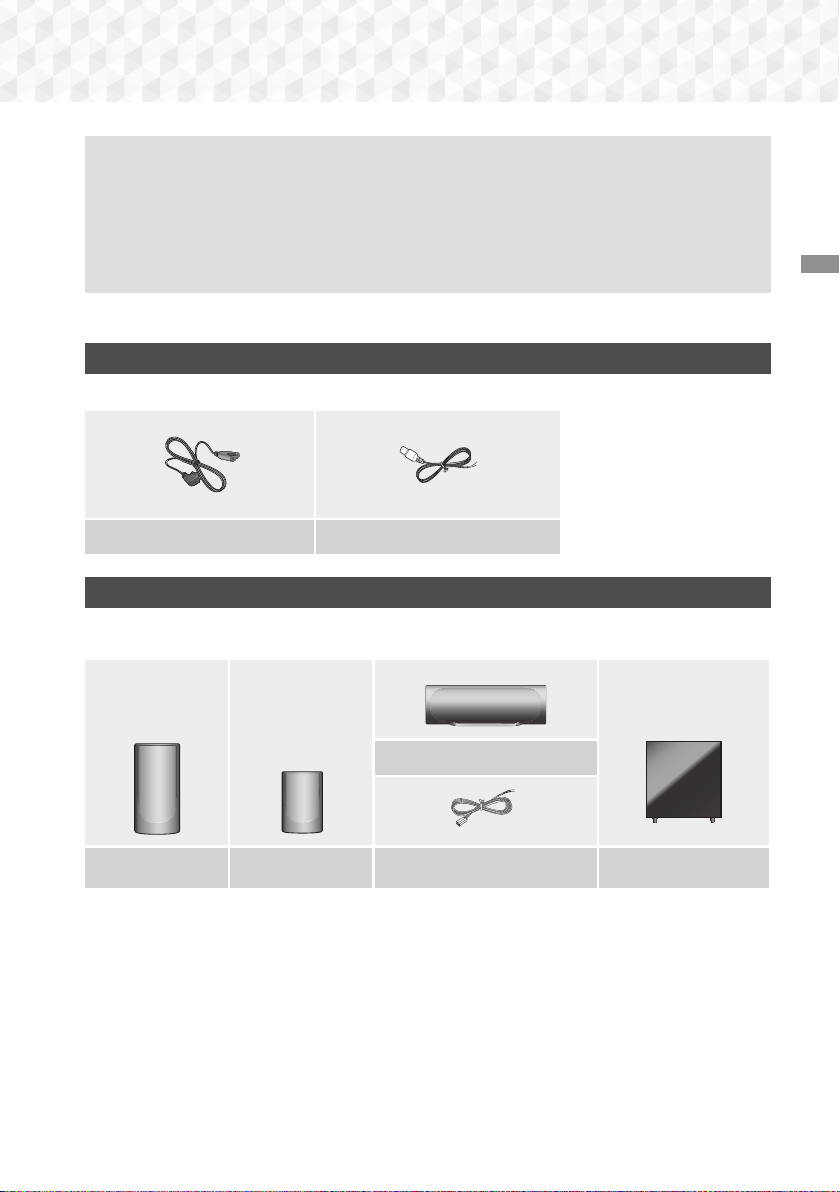
5 - Suomi
Ennen Aloitusta
Tämän käyttöoppaan kuvitus on vain viitteeksi, ja se saattaa erota varsinaisen tuotteen ulkonäöstä.
Käsittelykulut voidaan periä, jos
a. teknikko kutsutaan kotiisi pyynnöstäsi, ja tuotteessa ei ole toimintavirhettä (et ole lukenut tätä
käyttöopasta)
b. tuot laitteen korjauskeskukseen ja tuotteessa ei ole toimintavirhettä (et ole lukenut tätä
käyttöopasta).
Kerromme sinulle käsittelykulun summan ennen kuin teemme kotikäynnin tai aloitamme työt.
Tarkista, että laatikko sisältää alla luetellut tai näytetyt tarvikkeet ja kaiuttimien osat.
Tarvikkeet
• Kaukosäädin • Käyttöopas • Paristot (AAA koko)
Virtakaapeli FM-antenni
Kaiuttimien osat
HT-J5500
Keskikaiutin
Etukaiutin x 2 Surround x 2 Kaiutinkaapeli x 6 Bassokaiutin
Ennen Aloitusta
HT-J5500_J5550W-FIN_0420.indd 5HT-J5500_J5550W-FIN_0420.indd 5 2015-04-20 4:16:242015-04-20 4:16:24
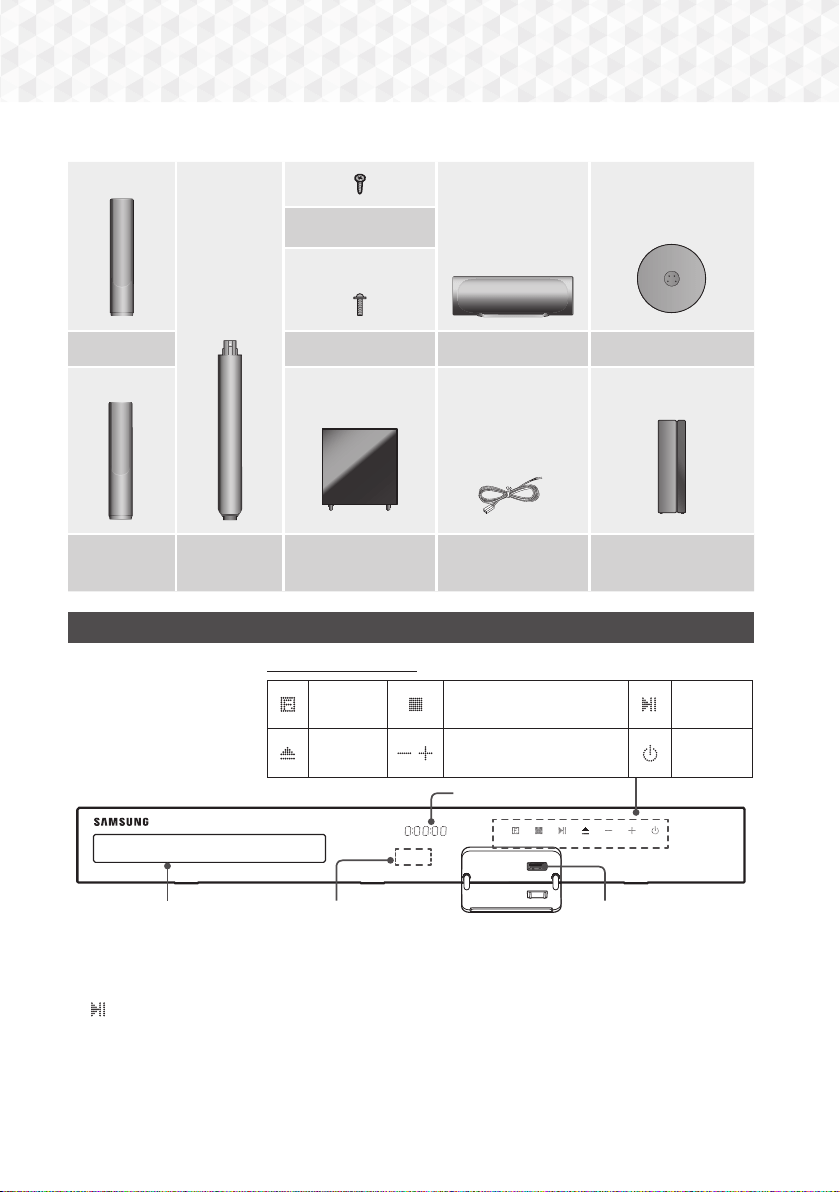
6 - Suomi
Ennen Aloitusta
HT-J5550W
Ruuvi (5x15) x 4
Etukaiutin x 2 Ruuvi (5x20) x 16 Keskikaiutin Jalustan pohja x 4
Surround x 2 Jalusta x 4 Bassokaiutin Kaiutinkaapeli x 6
Langaton vastaanotin
Moduuli (SWA-7000)
Etupaneeli
NÄYTTÖKUVAKKEET
TOIMINTO
PYSÄYTÄ
TOISTA/
KESKEYTÄ
AVAA/
SULJE
ÄÄNENVOIMAKKUUSPAINIKE
VIRTA
5V 0.5A
USB KAUKOSÄÄTIMEN TUNNISTIN
NÄYTTÖ
LEVYKELKKA
✎
Varmista, että lapset eivät koske tuotteen pintaa sen ollessa käytössä. Pinta on kuuma.
✎
Voit päivittää tuotteen ohjelmiston USB-liitännän kautta käyttämällä USB-muistitikkua.
✎
Soittimen näyttäessä Blu-ray-levyvalikon et voi käynnistää elokuvaa painamalla soittimen tai kaukosäätimen
/
6
-painiketta. Käynnistä elokuva valitsemalla Toista elokuva tai Käynnistä levyn valikosta ja paina sitten
E
-painiketta.
✎
Jos käytät internetiä tai toistat USB-laitteen sisältöä TV:lläsi kotiteatterin kautta, et voi valita BD/DVD-tilaa
FUNCTION-painikkeella. Valitse BD/DVD-tila poistumalla internetistä tai pysäyttämällä TV:stä toistamasi
sisältö ja valitsemalla BD/DVD-tila.
HT-J5500_J5550W-FIN_0420.indd 6HT-J5500_J5550W-FIN_0420.indd 6 2015-04-20 4:16:262015-04-20 4:16:26
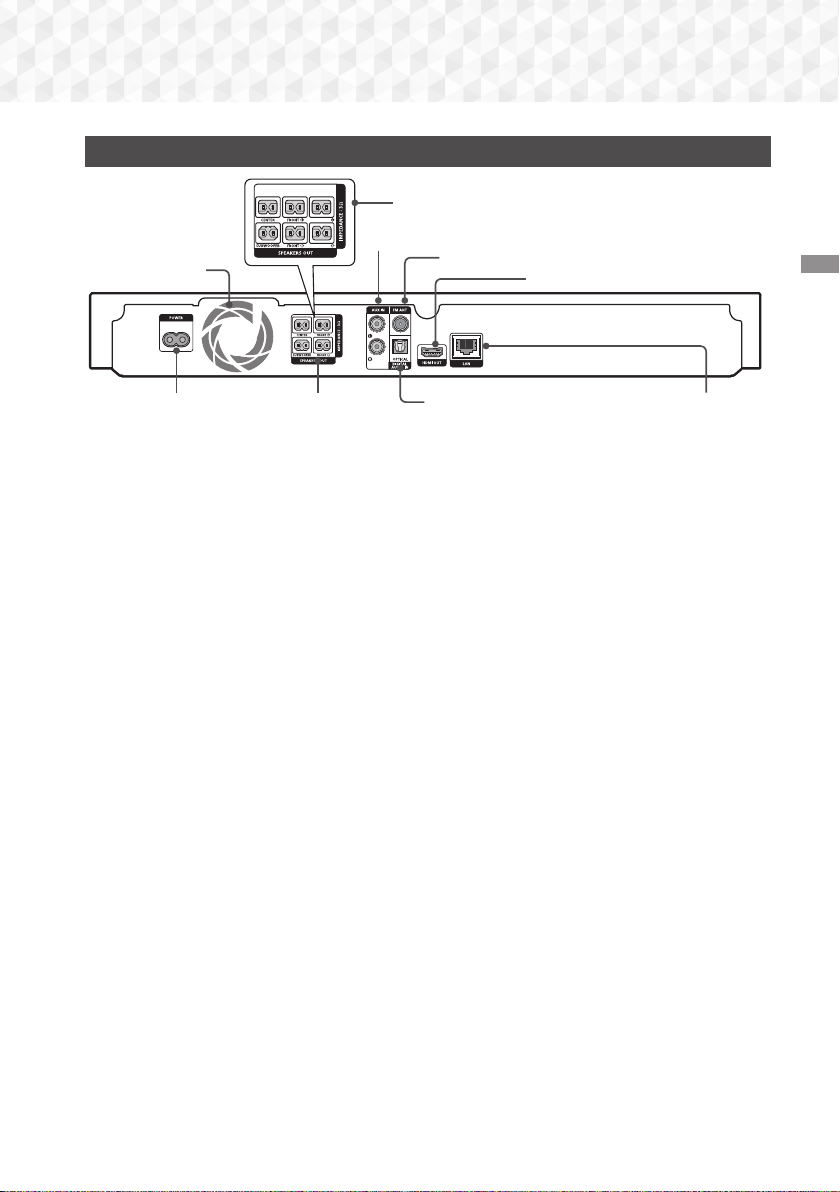
7 - Suomi
Ennen Aloitusta
Takapaneeli
SURROUND
SURROUND
TUULETIN
* FM-ANTENNI
AUX-TULO
HDMI-LÄHTÖ
KAIUTTIMIEN
LÄHTÖLIITÄNNÄT
VIRTAJOHTO LAN-LIITÄNTÄ ULKOINEN DIGITAALINEN
ÄÄNITULO (OPTINEN)
* Malli HT-J5500
* FM-antennin kytkeminen
1. Kytke mukana toimitettu FM-antenni FM ANT -liitäntään.
2. Siirrä johtoantennia hitaasti, kunnes vastaanotto on hyvä ja kiinnitä antenni sitten seinään tai vastaavaan
kestävään pintaan.
✎
Varmista riittävä tuuletus jättämällä ainakin 10 cm vapaata tilaa kotiteatterin jokaiselle sivulle. Älä tuki
tuulettimen aukkoa tai ilmanvaihtoaukkoja.
✎
Tällä tuotteella ei voi vastaanottaa AM-lähetyksiä.
HT-J5500_J5550W-FIN_0420.indd 7HT-J5500_J5550W-FIN_0420.indd 7 2015-04-20 4:16:292015-04-20 4:16:29
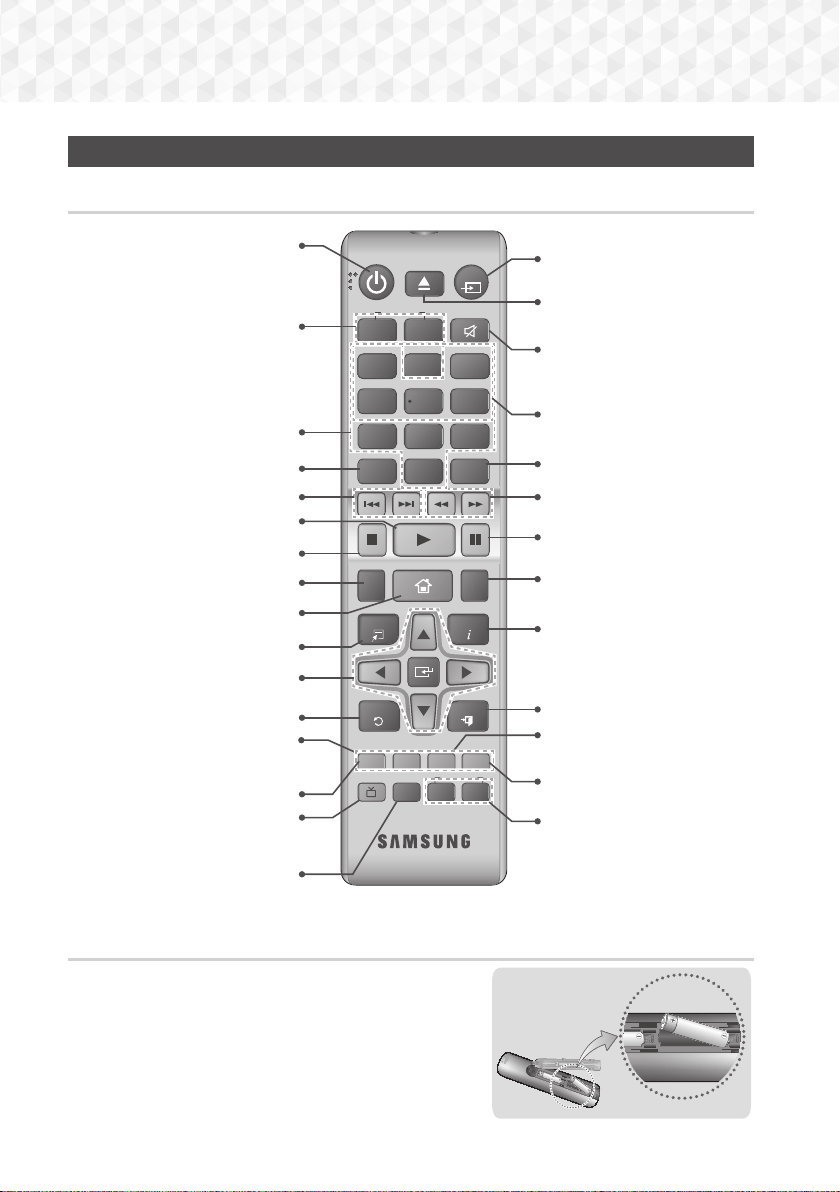
8 - Suomi
Ennen Aloitusta
Kaukosäädin
Kaukosäätimen toiminnot
Kytkee tuotteen päälle ja pois päältä.
Säädä äänenvoimakkuutta.
Voit muuttaa asetuksia
painamalla numeropainikkeita.
Näillä painikkeilla voit siirtyä
taakse- tai eteenpäin.
Valitsee levyn tekstityskielen.
Siirry aloitusruutuun.
Voit valita näytön valikkokohteita
ja vaihtaa valikon arvoja.
Palaa edelliseen valikkoon.
Näillä painikkeilla käytetään sekä
tuotteen valikkoja että useita Blu-
ray-levyn toimintoja.
Pääset levyvalikkoon painamalla tästä.
Painamalla tätä voit käyttää
Työkalut-valikkoa.
Paina, jos haluat toistaa levyn tai
tiedostoja.
Valitse äänisignaalin toisto
kotiteatterin kaiuttimista tai TV-
kaiuttimista. (Katso sivu 36)
Valitse haluamasi DSP/EQ-äänitila.
Pysäytä levyn tai tiedostojen toisto.
Mykistää äänen väliaikaisesti.
Näillä painikkeilla voit siirtyä
taakse- tai eteenpäin.
Keskeytä toisto.
Voit toistaa nimikkeen, jakson,
raidan tai levyn.
Tällä painikkeella voit avata
ponnahdusvalikon tai nimikevalikon.
Voit vastaanottaa FM-asemia
käyttämällä RDS-toimintoa.
MONO- tai STEREO-tilan valinta
radiolähetyksissä.
Voit etsiä aktiivisia FM-asemia
sekä vaihtaa kanavia.
Näyttää toistotiedot Blu-ray-/
DVD-levyn tai tiedostojen toiston
aikana.
Levykelkan avaaminen ja
sulkeminen.
Käytetään valikosta poistumiseen.
Valitse kotiteatterin tila.
(BD/DVD, D. IN, AUX jne.).
Asetetaan esiasetettu radiotaajuus.
Paristojen asettaminen kaukosäätimeen
✎
Varmista, että paristojen navat ("+" ja "-") ovat paristotilan sisällä
olevan kaavion suuntaiset.
✎
Paristot kestävät normaalissa käytössä noin vuoden.
✎
Kaukosäädin toimii suorassa linjassa noin 7 metrin päästä
tuotteesta.
Paristojen
koko: AAA
TOOLS
RETURN
EXIT
INFO
SUBTITLE HOME
REPEAT
1
2
3
7
89
DISC MENU
PTY - PTY SEARCH PTY +
RDS DISPLAY TA
TITLE MENU
0
POPUP
4
56
MUTE
MO/ST
TUNER
MEMORY
DSP/EQTV SOUND
ABCD
TUNING
DOWN
UP
VOLUME
-
+
FUNCTION
FM-radiolähetyksen tallentaminen.
HT-J5500_J5550W-FIN_0420.indd 8HT-J5500_J5550W-FIN_0420.indd 8 2015-04-20 4:16:292015-04-20 4:16:29
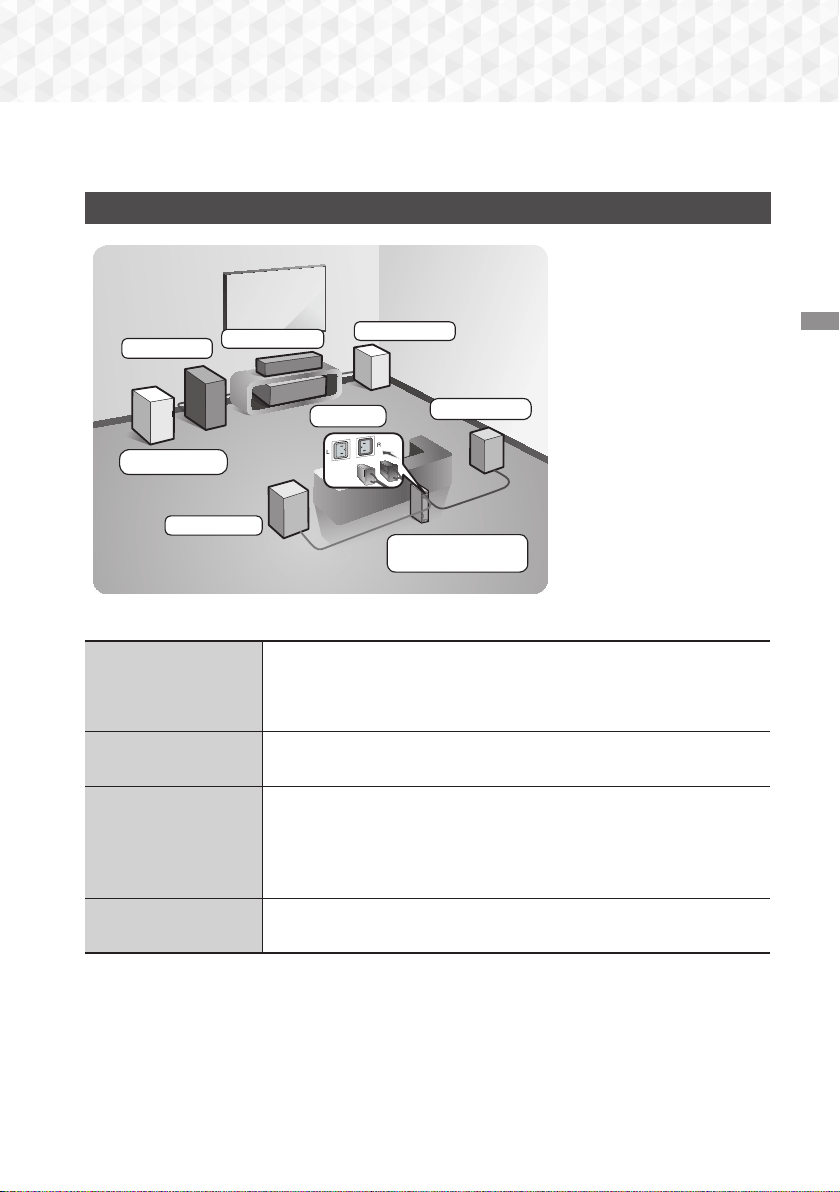
9 - Suomi
Liitännät
Tässä osassa käsitellään erilaisia tapoja, joilla tuote voidaan kytkeä muihin laitteisiin. Laitteen virta täytyy katkaista
ja sen virtajohto irrottaa ennen laitteen asennusta tai siirtoa.
Kaiuttimien kytkeminen
Surround (V)
Surround (O)
Tuote
Keskikaiutin
Bassokaiutin
Langaton
vastaanotinyksikkö
Etukaiutin (V)
Etukaiutin (O)
Tuotteen sijainti
Aseta järjestelmä telineeseen,
hyllyyn tai televisiojalustaan.
Kuuntelupaikan
valitseminen
Kuuntelupaikan etäisyyden
televisiosta tulee olla noin
2,5–3 kertaa televisioruudun
koko. Jos sinulla on
esimerkiksi 46 tuuman
kokoinen ruutu, aseta
kuuntelupaikka 2,92–3,50
metrin päähän ruudusta.
* Langaton vastaanotinyksikkö koskee vain mallia HT-J5550W.
Etukaiuttimet
Sijoita nämä kaiuttimet kuuntelupaikan eteen kuulijaa kohden käännettyinä (noin
45°). Sijoita etukaiuttimet siten, että niiden diskanttielementit ovat kuulijan korvien
tasalla. Sijoita etukaiuttimen etureunat samalle tasolle tai hieman edemmäs kuin
keskikaiuttimen etureuna.
Keskikaiutin
Keskikaiutin kannattaa sijoittaa etukaiuttimien korkeudelle. Se voidaan sijoittaa
myös TV:n päälle tai alle.
Surround-kaiuttimet
Aseta nämä kaiuttimet kuuntelupaikan sivuille. Jos tilaa ei ole riittävästi, aseta
nämä kaiuttimet vastakkain. Niiden oikea paikka on noin 60–90 cm korvan
yläpuolella kohdistettuina hieman alaspäin.
* Toisin kuin etu- ja keskikaiuttimet, surround-kaiuttimia käytetään pääosin
äänitehosteita varten. Niistä ei kuulu aina ääntä.
Bassokaiutin
Bassokaiuttimen sijoittaminen on muita vapaampaa. Voit sijoittaa sen haluamaasi
paikkaan.
* Surround-kaiuttimet on kytkettävä langattomaan vastaanotinyksikköön. (Vain HT-J5550W)
* Kaiuttimiesi ulkoasu voi erota tämän käyttöoppaan kuvista.
* Jokaisen kaiuttimen takana tai alaosassa on värillinen merkki. Jokaisessa kaapelissa on yksi värillinen
raita sen päässä. Tarkista, että jokaisen kaiutinkaapelin merkkiraita vastaa kaiuttimen merkkiä ja kytke
kaapeli kaiuttimeen. Saat tarkat ohjeet sivulta 10.
Liitännät
HT-J5500_J5550W-FIN_0420.indd 9HT-J5500_J5550W-FIN_0420.indd 9 2015-04-20 4:16:312015-04-20 4:16:31
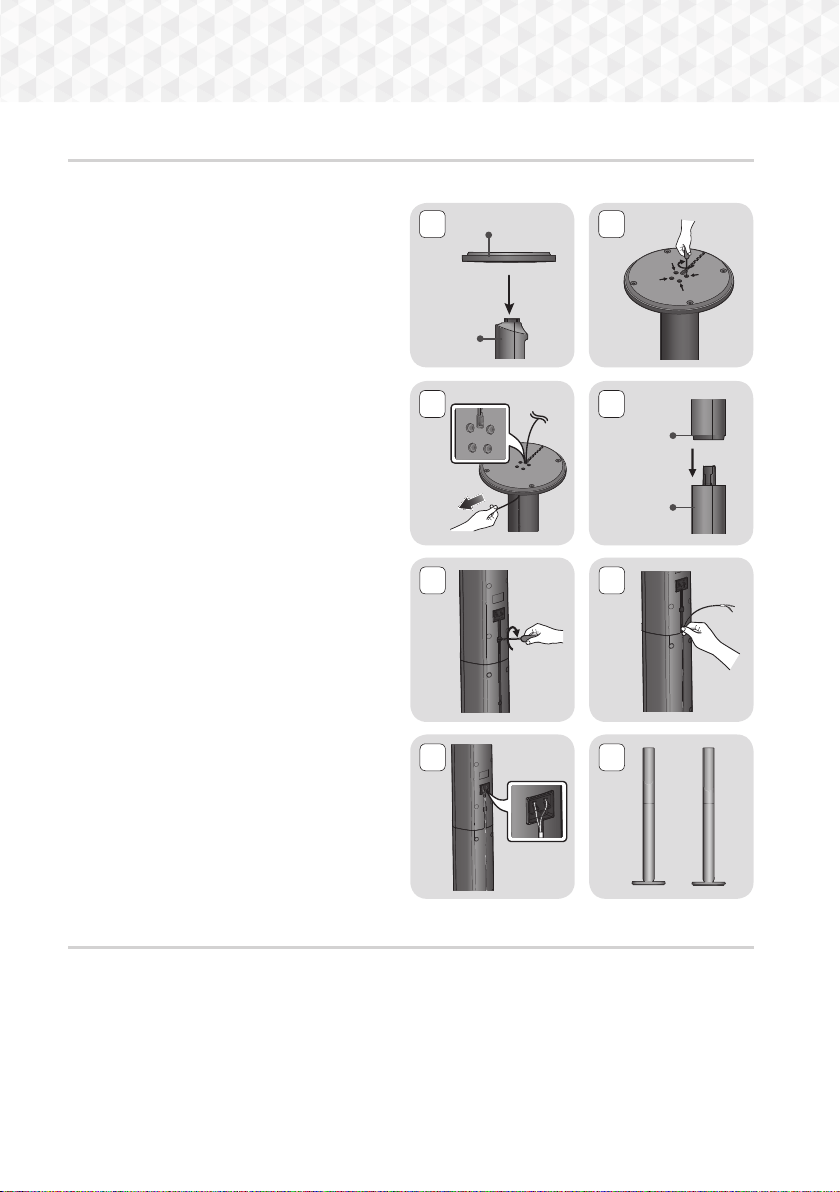
10 - Suomi
Liitännät
Kaiuttimien asentaminen Tallboy Stand -jalustalle
* Vain HT-J5550W
1. Käännä jalustan pohja ylösalaisin ja kiinnitä se
jalustaan.
2. Kiinnitä ruuvit (5x20) neljään merkittyyn reikään
ruuviavaimella.
3. Suorista mukana toimitettu kaiutinkaapeli ja vedä
se jalustan pohjan keskellä olevan aukon läpi.
Vedä johto ulos jalustan pylvään aukosta.
4. Asenna ylempi kaiutin kootulle jalustalle.
5. Kierrä ruuvi (5x15) ja kiinnitä se ruuviavaimella
myötäpäivään kaiuttimen takana olevaan
aukkoon.
6. Vedä kaiutinkaapeli jalustan pylvään takana
olevan uran mukaisesti.
7. Yhdistä kaiutinkaapelit kaiuttimen takana olevaan
porttiin. Varmista, että värit täsmäävät.
8. Kuva tilasta, kun kaiutin on asennettu. Asenna
toinen kaiutin noudattamalla ohjeita.
Kaiutinkaapelien kytkeminen
1. Liitä jokainen kaiutinkaapeli oikeaan kaiuttimeen siten, että jokaisen kaapelin värit vastaavat kaiuttimen
alaosassa olevia värejä.
2. Kytke kunkin kaiuttimen johtopistokkeet tuotteen takana oleviin liitäntöihin siten, että kaiutinpistokkeiden ja
kaiutinliitäntöjen värit täsmäävät. Kun yhdistät, varmista että kaiuttimen takana olevat värit täsmäävät.
2
4
1
3
Jalustan pohja
Jalusta
Kaiutin
Jalusta
5
7
6
8
Tai
HT-J5500_J5550W-FIN_0420.indd 10HT-J5500_J5550W-FIN_0420.indd 10 2015-04-20 4:16:322015-04-20 4:16:32
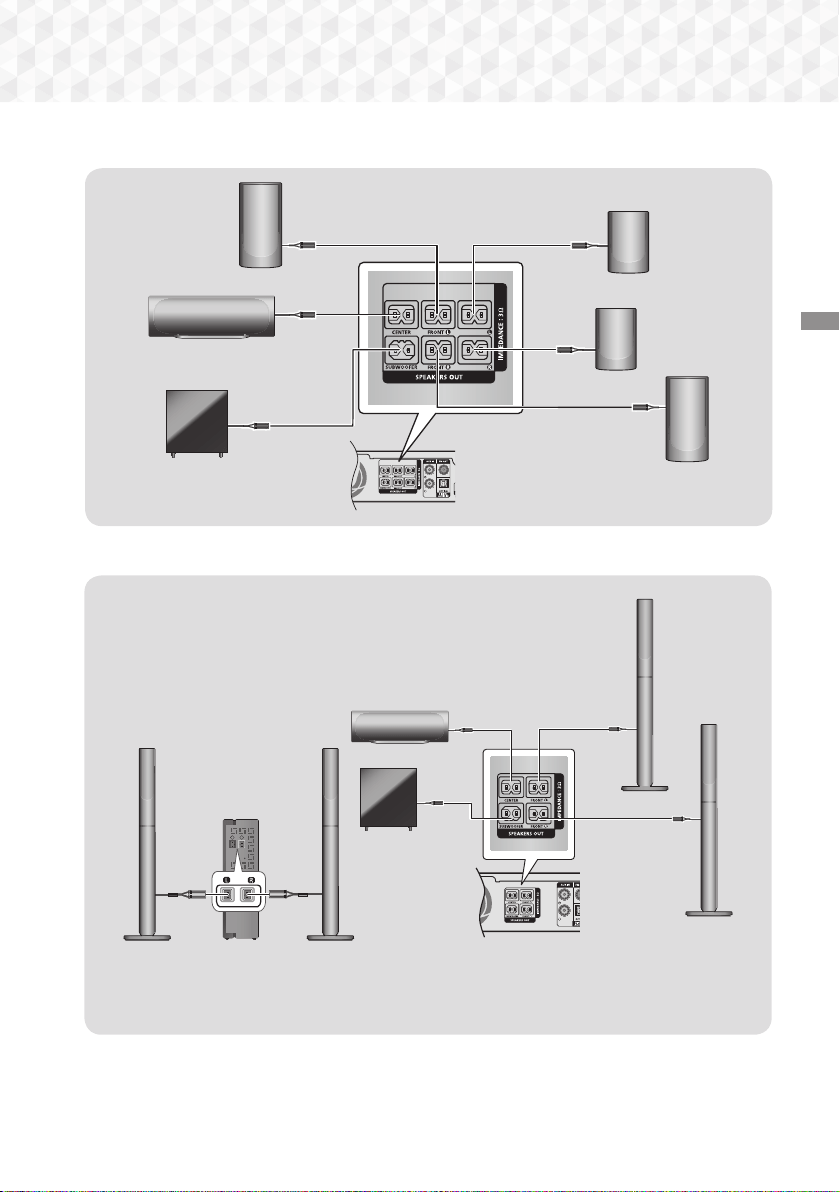
11 - Suomi
Liitännät
HT-J5500
SURROUND
SURROUND
SURROUND
SURROUND
Etukaiutin (O)
Bassokaiutin
Keskikaiutin
Surround-
kaiutin (V)
Etukaiutin (V)
Surround-
kaiutin (O)
HT-J5550W
SURROUND SPEAKERS OUT
52'#-'4+/2'�%'š
ID SET
L
R
Etukaiutin (O)
Bassokaiutin
Keskikaiutin
Langaton
vastaanotinyksikkö
Surround-kaiutin (V)
Etukaiutin (V)
Surround-kaiutin (O)
* Tämä tuote tulee kytkeä vain malliin SWA-7000.
HT-J5500_J5550W-FIN_0420.indd 11HT-J5500_J5550W-FIN_0420.indd 11 2015-04-20 4:16:342015-04-20 4:16:34

12 - Suomi
Liitännät
✎
Jos sijoitat kaiuttimen television lähelle, ruudun värit voivat vääristyä magneettikentän vaikutuksesta.
✎
Sijoita langaton vastaanotinyksikkö kuuntelualueen takaosaan. Jos langaton vastaanotinyksikkö on liian
lähellä tuotetta, äänessä voi esiintyä häiriöitä.
✎
Jos käytät tuotteen lähellä mikroaaltouunia, WLAN-korttia, Bluetooth-laitetta tai jotakin muuta laitetta,
kaiuttimien äänessä voi esiintyä häiriöitä.
✎
Enimmäislähetysetäisyys tuotteesta langattomaan vastaanottimeen on noin 10 m, mutta etäisyys voi vaihdella
käyttöolosuhteiden mukaan. Jos tuotteen ja langattoman vastaanotinyksikön välissä on teräsbetoniseinä
tai metallinen seinä, järjestelmä ei välttämättä toimi ollenkaan, koska radioaallot eivät kykene läpäisemään
metallia.
✎
Jos tuotteen langaton yhteys ei toimi, tuotteen ja langattoman vastaanottimen välinen Tunnuksen asetus
on määritettävä. Paina kaukosäätimen painikkeita "0"
"1"
"3"
"5", kun laitteen virta on katkaistu. Kytke
langaton vastaanotinyksikkö päälle. Pidä tämän jälkeen langattoman vastaanotinyksikön takana olevaa "ID
SET"-painiketta painettuna 5 sekuntia ja kytke tuote päälle.
| VAROITUS |
Jos asennat kaiuttimet seinälle, kiinnitä ruuvit tai naulat (ei toimiteta mukana) tiukasti seinään kaiuttimen
asennuskohtaan. Käytä sitten kunkin kaiuttimen takana olevaa reikää ripustaaksesi kunkin kaiuttimen ruuvista
tai naulasta kiinni.
Pidä lapset loitolla kaiuttimista. Lapsi voi loukkaantua, jos kaiutin kaatuu.
Kun kiinnität kaiutinjohdot kaiuttimiin, pidä huoli että napaisuus (+/ –) on oikein.
Pidä lapset loitolla bassokaiuttimesta, jotta lapsi ei pääse työntämään kättään tai vieraita esineitä
bassokaiuttimen ääniaukkoon.
Älä ripusta bassokaiutinta seinälle ääniaukosta.
Langattoman vastaanoton antenni on sisäänrakennettuna langattomassa vastaanotinyksikössä. Älä altista
sitä vedelle tai kosteudelle.
Jotta kuuntelukokemus olisi paras mahdollinen, varmista, ettei langattoman vastaanotinyksikön ympärillä ole
esteitä.
Langattomista surround-kaiuttimista ei kuulu ääntä 2-kanavaisessa tilassa.
HT-J5500_J5550W-FIN_0420.indd 12HT-J5500_J5550W-FIN_0420.indd 12 2015-04-20 4:16:362015-04-20 4:16:36
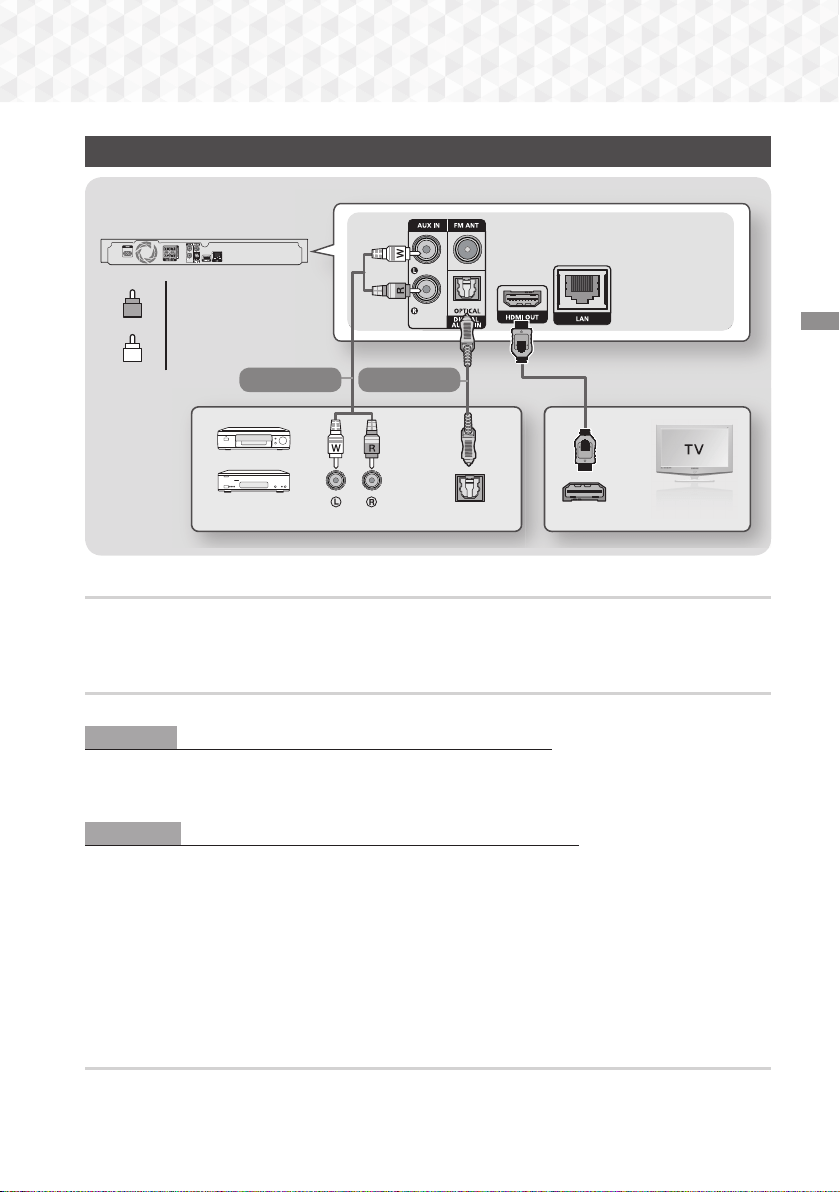
13 - Suomi
Liitännät
Kytkeminen TV:hen ja ulkoisiin laitteisiin
OPTICAL OUT
AUDIO OUT
HDMI IN (ARC)
Vaihtoehto 1 Vaihtoehto 2
R
Punainen
W
Valkoinen
Ulkoiset laitteet
Kytkentä televisioon
Kytke HDMI-kaapeli (lisävaruste) tuotteen takana olevaan HDMI OUT-liitäntään ja television HDMI IN-liitäntään.
Jos TV:si tukee ARC-toimintoa, voit kuunnella TV:n ääntä kotiteatterista kytkemällä vain tämän kaapelin. Saat
lisätietoja tämän käyttöoppaan sivulta 18 ja TV:si käyttöoppaan ARC-osiosta.
Kytkeminen ulkoisiin laitteisiin
Alla selitetään kaksi tapaa yhdistää ulkoisia laitteita kotiteatteriin.
Vaihtoehto 1 AUX-TULO : Ulkoisen analogisen laitteen kytkeminen
Kytke tuotteen AUDIO IN-liitäntä ulkoisen analogisen laitteen AUDIO OUT-liitäntään käyttäen RCA-äänikaapelia
(lisävaruste).
Valitse AUX-tila.
• Varmista, että liitäntäkaapeleiden värit vastaavat tulo- ja lähtöliittimien värejä.
Vaihtoehto 2 OPTINEN : Ulkoisen digitaalisen äänilaitteen kytkeminen
Käytetään digitaalisten signaalilaitteiden, kuten kaapelisovittimien ja satelliittivastaanottimien (digisovittimet),
digitaalisen äänilähdön kytkemiseksi: Kytke tuotteen optinen digitaalinen äänitulo -liitin ulkoisen digitaalisen
laitteen digitaaliseen optiseen lähtöliitäntään käyttäen digitaalista optista kaapelia (lisävaruste).
Valitse D. IN -tila.
✎
Jos haluat katsella videokuvaa kaapelisovittimen tai satelliittivastaanottimen kautta, laitteen videolähtö on
liitettävä suoraan televisioon.
✎
Tämä järjestelmä tukee 32 kHz:n tai sitä suurempaa digitaalista näytteenottotaajuutta ulkoisista digitaalisista
laitteista.
✎
Tämä järjestelmä tukee vain DTS- ja Dolby Digital -ääntä. MPEG-ääntä, bittivirtamuotoa, ei tueta.
Käytettävän ulkoisen laitteen valitseminen
Valitse ulkoinen laite, kun olet yhdistänyt siihen, painamalla FUNCTION-painiketta. Tila muuttuu kullakin
painikkeen painalluksella seuraavasti : BD/DVD
D. IN
AUX
FM
BT
HT-J5500_J5550W-FIN_0420.indd 13HT-J5500_J5550W-FIN_0420.indd 13 2015-04-20 4:16:362015-04-20 4:16:36
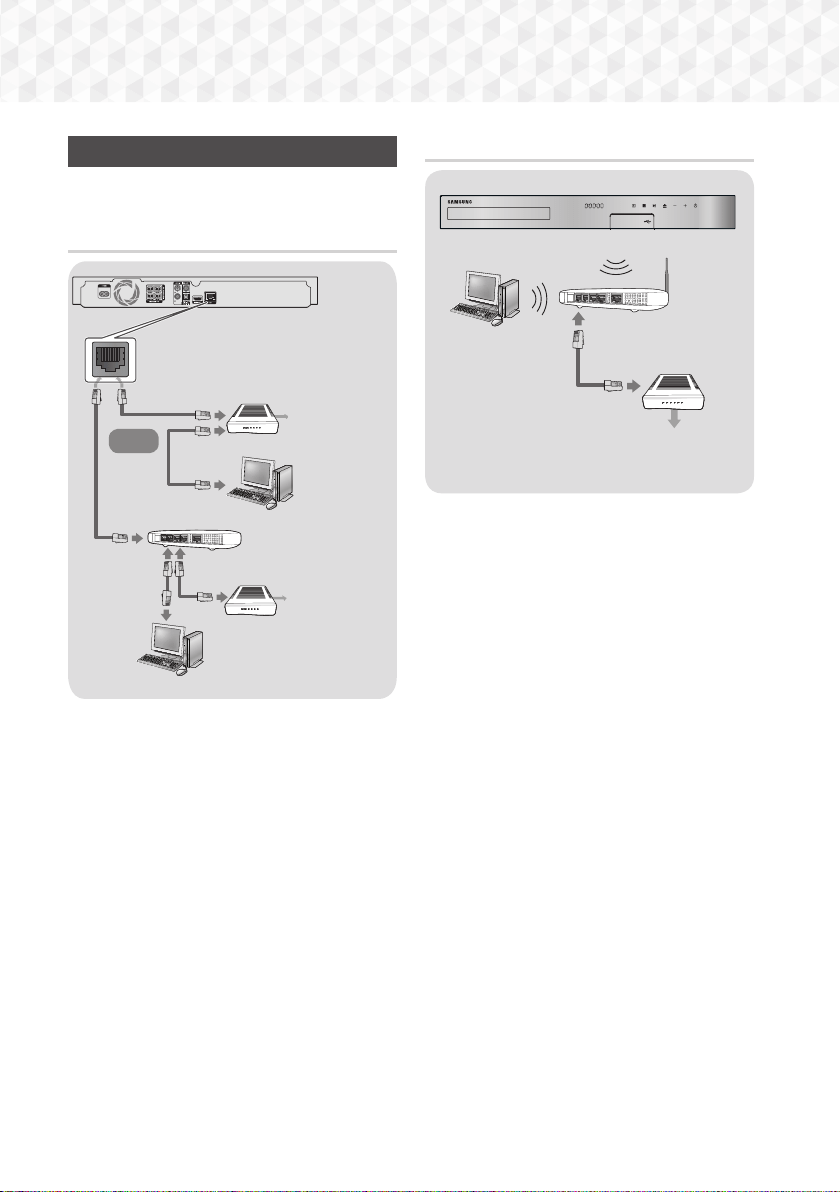
14 - Suomi
Liitännät
Kytkeminen verkkoreitittimeen
Voit kytkeä tuotteen verkkoreitittimeen yhdellä alla
olevasta kolmesta eri menetelmästä.
Kiinteä verkko
Laajakaistapalvelu
Laajakaistapalvelu
Laajakaistamodeemi
(sisäänrakennettu reititin)
Laajakaista-
modeemi
Reititin
Tai
✎
Käytössä oleva reititin tai internet-
palveluntarjoajasi käytäntö eivät välttämättä salli
internetyhteyden muodostamista Samsungin
ohjelmistopäivityspalvelimeen. Jos näin käy,
saat lisätietoja ottamalla yhteyttä internet-
palveluntarjoajaasi.
✎
DSL-käyttäjien tulee muodostaa verkkoyhteys
reitittimen kautta.
✎
Yritä käyttää CAT 7 -kaapelia yhteyden
muodostamiseksi.
✎
Et voi käyttää tuotetta, jos verkkoyhteyden
nopeus on alle 10 Mbps.
✎
Sinun täytyy yhdistää tietokoneesi verkkoon
kuvien mukaisesti, jotta voit käyttää DLNA-
toimintoa. Yhteys voi olla kiinteä tai langaton.
Langaton verkko
Laajakaistapalvelu
Langaton
IP-jakolaite
✎
Jos langaton reititin tukee DHCP:tä, tuote voi
muodostaa yhteyden langattomaan verkkoon
käyttämällä DHCP:tä tai staattista IP-osoitetta.
✎
Aseta langaton IP-reititin Infrastruktuuri-tilaan. Ad-
hoc-tilaa ei tueta.
✎
Tuote tukee vain seuraavia
suojausavainprotokollia:
- WEP(OPEN/SHARED), WPA-PSK(TKIP/AES),
WPA2-PSK(TKIP/AES)
✎
Valitse langattomalle IP-reitittimelle kanava, joka
ei ole käytössä. Jos langattomalle IP-reitittimelle
asetettua kanavaa käyttää jokin toinen lähistöllä
oleva laite, tuloksena on häiriöitä ja yhteysvirhe.
✎
Uusimpien Wi-Fi-sertifikaattiominaisuuksien
kanssa yhteensopivat Samsung-kotiteatterit
eivät tue WEP-, TKIP- tai TKIP-AES (WPS2
Mixed) -salausta verkoissa, joita käytetään
802.11n-tilassa.
✎
WLAN-yhteys voi olla alttiina häiriöille sen
käyttöolosuhteista riippuen (tukiaseman
suorituskyky, etäisyys, esteet, muiden
radiolaitteiden häiriöt jne.).
HT-J5500_J5550W-FIN_0420.indd 14HT-J5500_J5550W-FIN_0420.indd 14 2015-04-20 4:16:382015-04-20 4:16:38
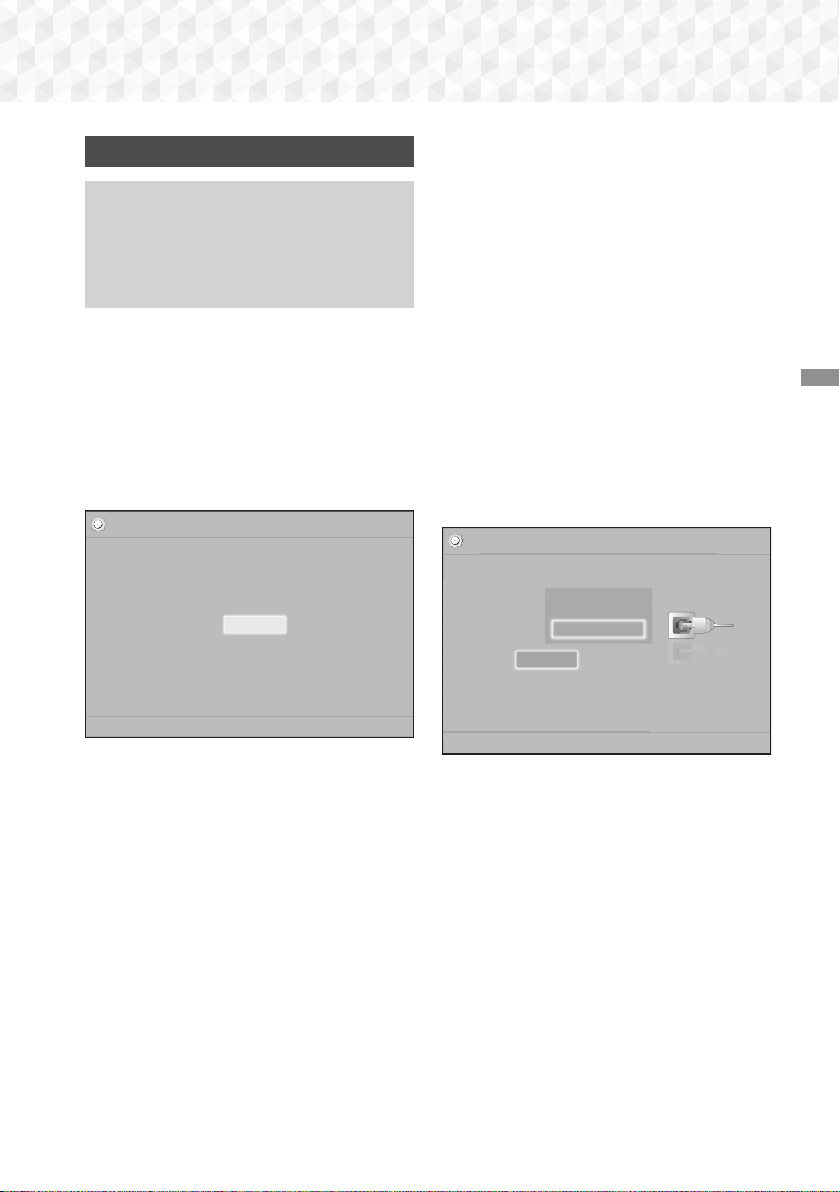
15 - Suomi
Asetukset
Alkuasetukset
• Päävalikkoa ei näytetä, ellet määritä
alkuasetuksia.
• Kuvaruutunäyttö voi muuttua tässä tuotteessa
ohjelmistoversion päivittämisen jälkeen.
• Valikkoon pääsy voi vaihdella valitusta valikosta
riippuen.
1. Kytke television virta päälle, kun olet kytkenyt
tuotteen. Kytke sitten tuotteen virta päälle. Kun
käynnistät tuotteen ensimmäisen kerran, tuote
näyttää automaattisesti Asetukset -valikon Kieli-
ruudun.
2. Valitse haluamasi kieli ▲▼-painikkeilla ja paina
E
-painiketta.
3. Aloita toiminnon asetus painamalla
E
-painiketta.
Asetukset
TV:n kuvasuhde ja Verkko määritetään.
Jokaista asetusta voidaan muuttaa myöhemmin "Asetukset"-kohdassa
a
Edell.
"
Valitse
Aloita
4. TV:n kuvasuhde -ruutu tulee näkyviin. Valitse
TV:n kuvasuhde ▲▼-painikkeilla ja paina
E
-painiketta.
Sinulla on neljä vaihtoehtoa:
16:9 Alkup. – laajakuvatelevisioille. Näyttää
laajakuvan alkuperäisessä 16:9-muodossa ja
4:3-kuvan (vanha standardimuoto) 4:3 pillar box
-muodossa, jolloin kuvan laidoissa on mustat
palkit.
16:9 Täysi – laajakuvatelevisioille. Näyttää
laajakuvan alkuperäisessä 16:9-muodossa
ja laajentaa 4:3-muodossa olevan kuvan
täyttämään 16:9-ruudun.
4:3 Letter Box – vanhemmille analogisille
televisioille. Näyttää 4:3-kuvan koko ruudulla,
jolloin 16:9-muodossa olevan kuvan kuvasuhde
säilytetään, mutta kuvan ylä- ja alapuolelle
asetetaan mustat palkit.
4:3 Pan-Scan – vanhemmille analogisille
televisioille. Näyttää 4:3-kuvan koko ruudulla
ja 16:9-kuvan Pan-Scan-muodossa, jolloin
koko ruutu täytetään, mutta kuvasta leikataan
osa pois sivuilta ja keskiosaa suurennetaan
pystysuunnassa.
5. Verkko-ruutu tulee näkyviin.
- Varmista ennen aloittamista, että tuote on
kytketty reitittimeen.
- Määritä yhteys kiinteäksi tai langattomaksi
verkkoympäristön mukaan.
- Jos langattomassa verkossasi on
suojauskoodi, sinun on annettava koodi
verkkoyhteyden muodostamiseksi.
- Jos verkkosi käyttää staattisia IP-osoitteita,
suosittelemme valitsemaan Ohita painamalla
SININEN (D)-painiketta.
✎
Jos ohitat verkkoasetukset tässä tai asetus ei toimi
oikein, voit määrittää tuotteen verkkoyhteyden
myöhemmin. (Katso sivu 21)
㾎
Asetukset | Verkko
Valitse verkon tyyppi.
Verkkotyyppi
Verkkokaapeli kytketty.
Langaton
Kaapeli
Yhdistä
a
Edell.
d Ohita m Siirrä "
Valitse
6. Tuote vahvistaa verkkoyhteyden ja muodostaa
yhteyden verkkoon. Paina
E
-painiketta, kun
yhteys on muodostettu. "Alkuasetus valmis."
-ruutu tulee näkyviin. Tämän jälkeen päävalikko
tulee näkyviin.
✎
Jos haluat Asetukset -ruudun takaisin näyttöön,
jotta voit tehdä muutoksia, valitse Pal.. (Katso sivu
20)
✎
Jos käytät HDMI-kaapelia tuotteen kytkemiseksi
Anynet+ (HDMI-CEC)-yhteensopivaan Samsung-
televisioon ja 1.) Olet asettanut Anynet+ (HDMI-
CEC) -ominaisuuden Käytössä-tilaan sekä TV:ssä
että tuotteessa, ja 2.) Olet asettanut television
käyttämään tuotteen tukemaa kieltä, tuote valitsee
tämän kielen ensisijaiseksi kieleksi automaattisesti.
Asetukset
HT-J5500_J5550W-FIN_0420.indd 15HT-J5500_J5550W-FIN_0420.indd 15 2015-04-20 4:16:392015-04-20 4:16:39

16 - Suomi
Asetukset
Aloitusruutu lyhyesti
TOISTA LEVY
Sovellus 1 Sovellus 2 Sovellus 3 Sovellus 4
Screen
Mirroring
Vaihda
laitetta
Toiminto
Ei levyä
Asetukset
VALOKUVAT VIDEOT
MUSIIKKI
1
3 4 5 6 7 8 9
2
Opera TV
Store
Lisää
1
TOISTA LEVY
Laitteessa oleva levy toistetaan.
Aloita levyn toisto painamalla
E
-painiketta.
2
VALOKUVAT/VIDEOT/MUSIIKKI
Toista valokuvia, videoita ja musiikkisisältöä levyltä,
USB-laitteelta, PC:ltä tai mobiililaitteelta.
3
Sovellukset
Voit käyttää erilaisia maksullisia tai ilmaisia
sovelluksia.
4
Opera TV Store
Voit käyttää Opera TV Storea verkossa.
Löydät palvelusta korkealaatuista videon
ja musiikin suoratoistosisältöä, pelejä ja
yhteisöverkostosovelluksia.
5
Lisää
Luettelo suosittelemistamme hyödyllisistä ja
suosituista sovelluksista.
✎
Tätä valikkotoimintoa ei välttämättä tueta
maasta riippuen.
6
Screen Mirroring
Aseta langaton peilikuvatoiminto kotiteatterin ja
älypuhelimen tai tablet-laitteen välille.
7
Vaihda laitetta
Näyttää luettelon päälaitteeseen yhdistetyistä
ulkoisista laitteista. Vaihda haluamaasi laitteeseen.
8
Toiminto
Vaihda ulkoiseen laitteeseen sekä radiota varten
ja Bluetooth-yhteyden tilan vaihtamiseksi. Voit
käyttää kaukosäätimen
FUNCTION-painiketta ja
päälaitteen
-painiketta tilan vaihtamiseksi.
9
Asetukset
Voit asettaa useita haluamiasi toimintoja.
✎
Jotta voit toistaa tai tarkastella tietokoneella olevia
video-, valokuva- tai musiikkitiedostoja, sinun tulee
yhdistää kotiteatteri ja tietokone kotiverkkoon ja
asennettava DLNA-ohjelma tietokoneellesi. Katso
sivu 27 ja 37.
Asetukset-ruudun käyttö
1. Valitse Asetukset päävalikossa ja paina
E
-painiketta. Asetukset-ruutu tulee näkyviin.
Asetukset
Kuva
Ääni
Verkko
Järjestelmä
Kieli
Suojaus
Yleiset
Tuki
3D-asetukset
TV:n kuvasuhde : 16:9 Alkup.
BD Wise : Ei käytössä
Resoluutio : Autom.
Elokuvan kuvataajuus (24 fps) : Ei käytössä
HDMI-värimuoto : Autom.
HDMI Värisyvyys : Ei käytössä
Progressiivinen tila : Autom.
2. Saat ohjeita Asetukset-ruudun valikkojen,
alavalikkojen ja asetusten käyttöön katsomalla
kuvat kaukosäätimestä. (Katso sivu 17)
✎
Jos tuote jätetään pysäytystilaan yli 5 minuutiksi
käyttämättä, näytönsäästäjä ilmestyy TV:n
ruudulle. Jos tuote jätetään näytönsäästötilaan yli
20 minuutiksi, virta sammuu automaattisesti.
HT-J5500_J5550W-FIN_0420.indd 16HT-J5500_J5550W-FIN_0420.indd 16 2015-04-20 4:16:402015-04-20 4:16:40
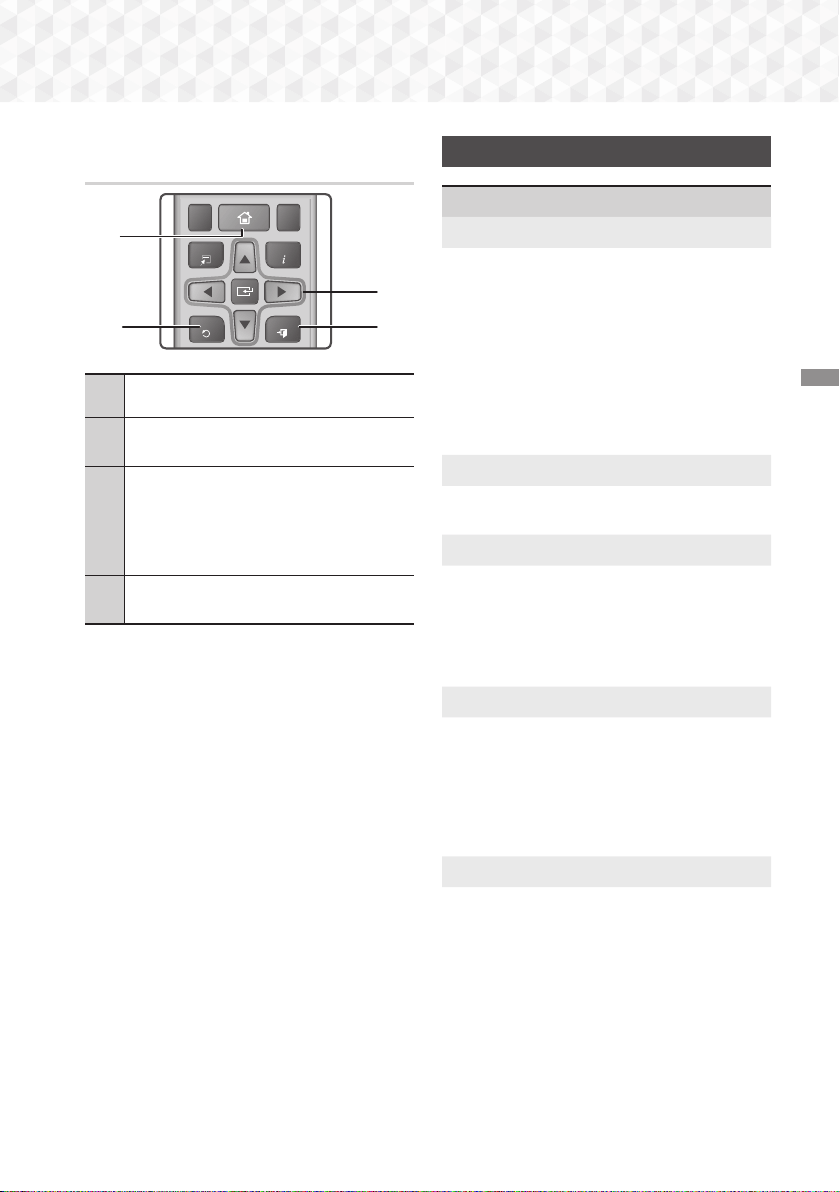
17 - Suomi
Asetukset
Kaukosäätimen Settings-valikon
käyttöön tarkoitetut painikkeet
TOOLS
RETURN
EXIT
INFO
SUBTITLE HOME
REPEAT
TUNER
2 4
3
1
1
HOME-painike : Siirry aloitusruutuun.
2
RETURN-painike : Palaa edelliseen
valikkoon.
3
E
(ENTER) / SUUNTA-painike :
• Liikuta kohdistinta tai valitse kohde
▲▼◄►
-painikkeilla.
• Aktivoi sillä hetkellä valittu kohde tai
vahvista asetus painamalla
E
-painiketta.
4
EXIT-painike : Käytetään nykyisestä
valikosta poistumiseen.
Yksityiskohtaiset toimintotiedot
Jokainen Asetukset-ruudun toiminto, valikkokohde
ja yksittäinen asetus selitetään yksityiskohtaisesti
ruudulla. Näet tiedot valitsemalla toiminnon,
valikkokohteen tai asetuksen ▲▼◄►-painikkeilla.
Tiedot ovat useimmiten näkyvillä ruudun alalaidassa.
Lyhyt kuvaus jokaisesta Asetukset-toiminnosta alkaa
tältä sivulta. Saat lisätietoja joistakin toiminnoista
myös tämän käyttöoppaan liitteestä.
Asetukset-valikon toiminnot
Kuva
3D-asetukset
3D-toimintojen määrittäminen.
3D Blu-ray -toistotila: Valitse, toistetaanko
Blu-ray-levyn 3D-sisältö 3D-tilassa. Jos siirryt
päävalikkoon 3D-tilassa, tuote vaihtaa tilan
automaattisesti 2D-tilaan.
Näytön koko: Anna tuotteeseen kytketyn TV:n
koko. Tuote säätää 3D-lähdön automaattisesti TV:n
kuvaruudun koon mukaiseksi.
✎
Lue terveys- ja turvallisuustiedot tarkoin ennen
3D-sisällön katselemista. (Katso sivu 3)
TV:n kuvasuhde
Voit säätää tuotteen lähdön television ruutuun
sopivaksi. (Katso sivu 40)
BD Wise
BD Wise on Samsungin uusin kytkentäominaisuus.
Kytkettäessä BD Wise -ominaisuuden sisältävä
Samsung-tuote ja Samsung TV yhteen HDMI:n
kautta – ja BD Wise on käytössä molemmissa –
tuote lähettää videon resoluution ja kuvanopeuden
Blu-ray-/DVD-levyn tarkkuudella ja nopeudella.
Resoluutio
Voit valita HDMI-videosignaalin lähtöresoluutioksi
BD Wise, Autom., 1080p, 1080i, 720p tai
576p/480p. Numero ilmaisee videon viivojen
lukumäärän kuvaa kohti. Kirjaimet i ja p tarkoittavat
lomitettua ja progressiivista kuvanmuodostusta,
tässä järjestyksessä. Laatu on parempi, mitä
enemmän viivoja on.
Elokuvan kuvataajuus (24 fps)
Elokuvan kuvataajuus (24 fps) -ominaisuuden
asettaminen Autom.-tilaan mahdollistaa sen,
että tuote voi säätää HDMI-lähdön 24 kuvaan
sekunnissa automaattisesti, jolloin kuvanlaatu
paranee, jos kytketty TV on 24 fps -yhteensopiva.
• Elokuvan kuvataajuus (24 fps) -ominaisuutta
voi käyttää vain TV:issä, jotka tukevat tätä
kuvanopeutta.
• Voit valita Elokuvan kuvataajuus -tilan vain silloin,
kun tuote on HDMI 1080p -lähtötarkkuustilassa.
HT-J5500_J5550W-FIN_0420.indd 17HT-J5500_J5550W-FIN_0420.indd 17 2015-04-20 4:16:422015-04-20 4:16:42
18 - Suomi
Asetukset
HDMI-värimuoto
Voit asettaa HDMI-lähdön väritilan muodon
vastaamaan kytketyn laitteen (TV, näyttö jne)
toiminnallisuutta.
HDMI Värisyvyys
Voit lähettää videokuvaa HDMI OUT -liitännästä
Värisyvyys -ominaisuudella. Värisyvyys -tila tarjoaa
tarkemman ja syvemmän väritoiston.
Progressiivinen tila
Parantaa kuvanlaatua DVD-levyjä toistettaessa.
Ääni
Kaiutinasetukset
Voit säätää seuraavia kaiutinasetuksia sekä ottaa
kaiutintestin käyttöön ja pois käytöstä, jotta voit
testata kaiuttimia.
Taso
: Voit säätää kunkin kaiuttimen suhteellista
kuuluvuutta välillä 6 dB – -6 dB Jos haluat
esimerkiksi syvän bassoefektin, voit lisätä
bassokaiuttimen äänenvoimakkuutta 6dB.
Etäisyys
: Voit säätää kunkin kaiuttimen
suhteellista etäisyyttä kuuntelupisteestä jopa 9
metriä. Mitä suurempi etäisyys on, sitä suurempi
on kaiuttimen äänenvoimakkuus.
Kaiutintesti: Voit käyttää Kaiutintesti -toimintoa,
jotta voit testata säätöjä. Jos asetat Kaiutintesti
-toiminnon tilaan Käytössä, Kaiutintesti otetaan
käyttöön. Asettaminen Ei käytössä-tilaan
poistaa sen käytöstä.
Kaiuttimen valinta
Voit valita aktiiviset kaiuttimet – joko TV:n tai
kotiteatterin kaiuttimet.
Taajuskorjaimen tila
Aseta Taajuskorjaimen tila käyttöön, jotta voit
käyttää taajuuskorjainta.
Taajuuskorj. asetukset
Määritä taajuuskorjaimen asetukset.
✎
Taajuuskorj. asetukset näkyy vain, jos
Taajuskorjaimen tila on Käytössä.
Äänen paluukanava
Voit ohjata äänen TV:stä kotiteatterin kaiuttimiin.
Edellyttää HDMI-kytkentää ja Äänen paluukanava
(ARC) -yhteensopivaa TV:tä.
• Jos Äänen paluukanava on käytössä ja käytät
HDMI-kaapelia tuotteen kytkemiseksi TV:hen,
digitaalinen optinen tulo ei toimi.
• Jos Äänen paluukanava on asetettu Autom.-
tilaan, ja käytät HDMI-kaapelia tuotteen
kytkemiseksi TV:hen ARC tai digitaalinen optinen
tulo valitaan automaattisesti.
Digitaalilähtö
Voit asettaa Digitaalilähtö -lähdön vastaamaan
tuotteeseen kytketyn AV-vastaanottimen
toiminnallisuutta. Saat lisätietoja digitaalisen lähdön
valintataulukosta. (Katso sivu 45)
Dynaamisen alueen hallinta
Voit asettaa dynaamisen alueen hallinnan Dolby
Digital-, Dolby Digital Plus- ja Dolby TrueHD -tiloille.
Autom.
: Dolby TrueHD -äänen dynaaminen
äänialueen hallinta asetetaan automaattisesti
Dolby TrueHD -ääniraidan tietojen perusteella.
Poistaa dynaamisen alueen hallinnan käytöstä
myös Dolby Digital- ja Dolby Digital Plus -tiloissa.
Ei käytössä
: Voit nauttia alkuperäisestä äänestä,
kun äänen dynaamista aluetta ei pakata.
Käytössä
: Dynaaminen äänialueen hallinta
otetaan käyttöön kaikille kolmelle Dolby-tilalle.
Hiljaisia ääniä korostetaan ja voimakkaiden
äänien voimakkuutta pienennetään.
Alasmiksaustila
Voit valita stereojärjestelmäsi kanssa yhteensopivan
usean kanavan alasmiksaustavan. Voit asettaa
tuotteen miksaamaan alaspäin Normaali Stereo-
tai Surround-yhteensopiva -ääneen.
Äänen synkr.
Tuotteen ollessa kytkettynä digitaaliseen televisioon
voit säätää äänen viiveaikaa, jotta ääni ja videokuva
toistetaan samaan aikaan. Voit valita viivearvon
väliltä 0–300 millisekuntia.
HT-J5500_J5550W-FIN_0420.indd 18HT-J5500_J5550W-FIN_0420.indd 18 2015-04-20 4:16:432015-04-20 4:16:43
19 - Suomi
Asetukset
Verkko
Verkkoasetukset
Määritä verkkoyhteys, jotta voit nauttia erilaisista
ominaisuuksista, kuten internet-palveluista
ja DLNA Wi-Fi -toiminnosta sekä suorittaa
ohjelmistopäivityksiä.
Verkkotesti
Voit testata, että internet-protokollan asetus toimii
oikein.
Verkon tila
Voit tarkistaa verkon ja internetin nykyisen tilan.
Wi-Fi Direct
Voit kytkeä Wi-Fi Direct -laitteen tuotteeseen
vertaisverkon kautta ilman langatonta reititintä.
Huomaa, että tuotteen ollessa yhdistettynä
langattomaan verkkoon, yhteys voi katketa
käyttäessäsi Wi-Fi Direct -toimintoa. (
Katso sivu
25)
✎
Tekstitiedostot, kuten .TXT- ja .DOC-tiedostot,
eivät näy käyttäessäsi Wi-Fi Direct -toimintoa.
Screen Mirroring
Screen Mirroring -toiminnon avulla voit
tarkastella älypuhelimen tai älylaitteen ruutua
kotiteatterijärjestelmään yhdistämästäsi TV:stä.
(
Katso sivu 39)
Laitteen nimi
Voit nimetä tuotteen, jotta tunnistat sen. Käytät
tätä nimeä tunnistaaksesi tuotteen, kun muodostat
yhteyden ulkoisiin Wi-Fi-laitteisiin (älypuhelimiin,
tablet-laitteisiin jne.).
BD-Live Internet -yhteys
Voit sallia ja estää BD-Live-palvelun
internetyhteyden.
Järjestelmä
Asetukset
Voit määrittää Asetukset -asetukset uudelleen.
(Katso sivu 15)
Pikakäynnistys
Voit käynnistää virran nopeasti vähentämällä
käynnistysaikaa.
✎
Jos tämä toiminto asetetaan
Käytössä
-tilaan,
valmiustilan virrankulutus lisääntyy. (Noin 12–20
W)
Anynet+ (HDMI-CEC)
Anynet+ on kätevä toiminto, jonka avulla toimintoja
voi yhdistää muiden Anynet+-ominaisuutta tukevien
Samsung-tuotteiden kanssa. Voit käyttää kyseisiä
tuotteita yhdellä Samsung TV -kaukosäätimellä.
Jotta voit käyttää toimintoa, kytke tuote Anynet+
Samsung -televisioon HDMI-kaapelilla.
BD-tiedonhallinta
Voit hallita BD-Live-palvelua tukevan Blu-ray-levyn
kautta ladattua sisältöä. Voit tarkastella BD Live
-tietoja varten käyttämäsi USB-laitteen tietoja,
kuten tallennustilaa. Voit myös poistaa BD Live
-tietoja ja vaihtaa laitetta.
DivX®-tilausvideo
Katso DivX® VOD -rekisteröintikoodit, jotta voit
ostaa ja toistaa DivX® VOD -sisältöä.
Kieli
Valitse haluamasi kieli esim. seuraaville valikoille:
Näyttövalikko, Levyvalikko.
• Valittu kieli tulee näyttöön vain, jos levy tukee sen
käyttöä.
HT-J5500_J5550W-FIN_0420.indd 19HT-J5500_J5550W-FIN_0420.indd 19 2015-04-20 4:16:432015-04-20 4:16:43
20 - Suomi
Asetukset
Suojaus
PIN-oletuskoodi on 0000. Käytä suojaustoimintoa
antamalla PIN-oletuskoodi, jos et ole luonut omaa
PIN-koodiasi.
BD-ikäluokitus
Voit estää tietyin ikäluokituksin varustettujen Blu-
ray-levyjen toiston, ellei PIN-koodia anneta.
DVD-ikäluokitus
Voit estää tietyin numeeristen ikäluokituksin
varustettujen DVD-levyjen toiston, ellei PIN-koodia
anneta.
Vaihda PIN
Vaihtaa suojaustoiminnoissa käytettävän
4-numeroisen PIN-koodin.
Yleiset
Aikavyöhyke
Voit määrittää alueellasi käytettävän aikavyöhykkeen.
Tuki
Ohjelm. päivitys
Saat lisätietoja tästä toiminnosta sivulta 26.
Samsung-yhteystiedot
Yhteystiedot tuotteeseen liittyvään opastukseen.
Palvelusopimuksen ehdot
Voit tarkastella kolmansien osapuolten sisällön ja
palveluiden yleistä vastuuvapautuslauseketta.
Pal.
Palauttaa kaikki asetukset verkkoasetuksia lukuun
ottamatta oletusasetuksiin. Edellyttää PIN-koodia.
PIN-oletuskoodi on 0000.
Radion asettaminen
• Kytke mukana toimitettu FM-antenni, jotta voit
kuunnella radiota.
Radion käyttäminen kaukosäätimellä
1. Valitse FM FUNCTION-painikkeella.
2. Viritä haluamasi asema.
• Esiasetettu viritys 1 : Paina
5
-painiketta
valitaksesi PRESET ja paina sitten
TUNING
UP, DOWN-painiketta valitaksesi esiasetetun
aseman.
- Sinun on lisättävä esiasetetut asemat
tuotteen muistiin ennen kuin voit virittää
esiasetetuille asemille.
• Manuaalinen viritys : Valitse MANUAL
painamalla
5
-painikettaja paina sitten
TUNING UP, DOWN-painiketta vaihtaaksesi
radiotaajuutta.
• Automaattinen viritys : Valitse MANUAL
painamalla
5
-painiketta ja pidä pohjassa
TUNING UP, DOWN-painiketta muutaman
sekunnin ajan, jotta voit automaattisesti hakea
taajuuden.
Valitse Mono tai Stereo
Paina MO/ST-painiketta.
• Painaessasi painiketta ääni vaihtuu STEREO- ja
MONO-tilan välillä.
• Valitse MONO-tila huonolla lähetysalueella, jotta
saat puhtaamman lähetysäänen.
Asemien esiasetus
Esimerkki : FM 89.10:n esiasetus muistiin.
1. Valitse FM
FUNCTION-painikkeella.
2. Vaihda FM-taajuuksien välillä TUNING UP,
DOWN -painikkeella ja valitse <89.10>.
3. Paina TUNER MEMORY-painiketta (keltainen
C-painike kaukosäätimen alalaidassa).
4. Paina
TUNER MEMORY-painiketta uudelleen
noin 5 sekunnin kuluttua. Asema tallennetaan
muistiin.
✎
Jos painat TUNER MEMORY-painiketta
toistuvasti vaihtamatta asemaa, syötetty asema
voidaan korvata.
5. Voit esiasettaa muita asemia toistamalla vaiheet
2–4.
HT-J5500_J5550W-FIN_0420.indd 20HT-J5500_J5550W-FIN_0420.indd 20 2015-04-20 4:16:442015-04-20 4:16:44
21 - Suomi
Asetukset
• Voit virittää asetetulle asemalle painamalla
TUNING UP, DOWN-painikkeita.
✎
Voit poistaa kaikki esiasetetut FM-asemat kerralla
painamalla
TITLE MENU-painiketta noin 5
sekuntia FM Manual -tilassa, kunnes DEFAULT
PRESET näkyy ruudulla.
FM-radion tallentaminen
Voit tallentaa suosikkiradio-ohjelmiasi USB-
tallennuslaitteelle.
1. Kytke USB-laite tuotteen etuosassa olevaan
USB-liitäntään.
2. Valitse FM painamalla
FUNCTION-painiketta ja
paina sitten TUNING UP, DOWN -painikkeita
valitaksesi tallennettavan aseman.
3. Aloita radiolähetyksen tallentaminen painamalla
painiketta PUNAINEN (A). Tallennus aloitetaan.
• Tallennettu aika näkyy vasemmalla.
Käytettävissä oleva tallennusaika USB-
tallennuslaitteen vapaan tilan mukaan näkyy
oikealla.
4. Lopeta tallennus painamalla
EXIT-painiketta.
Tallennus lopetetaan ja .mp3-tiedosto luodaan.
Katso ohjeet tiedoston toistamiseksi kohdasta
"Tiedostojen toistaminen USB-laitteella".
✎
Tallennettu tiedosto tallennetaan automaattisesti
luotuun Tuner-kansioon.
✎
Vain painikkeet
(
AVAA/SULJE),
(
VIRTA),
EXIT, MUTE ja VOLUME +/- ovat käytettävissä,
kun FM-radio-ohjelmaa tallennetaan.
✎
Jos et paina tallennettaessa mitään painiketta,
ruudunsäästäjä otetaan käyttöön.
✎
Äänitehosteita – kuten DSP, EQ jne. – ei tallenneta
FM-radio-ohjelman tallennuksen aikana.
✎
Radiolähetys tallennetaan määritetyllä
oletusäänenvoimakkuudella vaikka muuttaisit
äänenvoimakkuutta tai painaisit
MUTE
-painiketta
tallennuksen aikana.
✎
Jos kytket USB-laitteen tai virtakaapelin irti
tallennuksen aikana, siihen asti tallennettua
tiedoston osaa ei välttämättä voi toistaa.
✎
Tallennus ei käynnisty, jos USB-laitteen
käytettävissä oleva vapaa tila on alle 2 Mt.
✎
Jos USB-laite kytketään irti tai sen muisti ei
riitä (alle 2 Mt), tietoviesti näytetään ja tallennus
lopetetaan.
Tietoa RDS-lähetyksistä
RDS-järjestelmän (Radio Data System)
käyttäminen FM-asemien vastaanottamiseen
RDS-toiminto mahdollistaa FM-asemille normaalin
ohjelmasignaalin ohessa lähetettävän ylimääräisen
signaalin käytön.
Asemat lähettävät esimerkiksi aseman nimen sekä
tietoa lähettämistään ohjelmatyypeistä, kuten urheilu,
musiikki jne.
Kun viritin on viritetty RDS-palvelua lähettävän FM-
aseman kohdalle, RDS-ilmaisin syttyy näytössä.
RDS-toiminnon kuvaus
• PTY (Ohjelmatyyppi) : Näyttää parhaillaan
lähetettävän ohjelman tyypin.
• PS-NIMI (Ohjelmapalvelun nimi) : Näyttää
senhetkisen aseman nimen, koostuu 8
kirjainmerkistä.
• RT (Radiotekstit) : Purkaa radioaseman laatiman
tekstin (jos sellaista käytetään) koodauksen ja
koostuu korkeintaan 64 kirjainmerkistä.
• CT (Kellonaika) : Purkaa ja esittää FM-aseman
lähettämän senhetkisen kellonajan. Jotkin asemat
eivät ehkä lähetä PTY-, RT- tai CT-tietoja, joten
nämä tiedot eivät välttämättä aina näy näytössä.
• TA (Liikennetiedote) : TA KÄYTÖSSÄ/EI KÄYTÖSSÄ
ilmaisee, että liikennetiedotus on käynnissä.
✎
RDS ei välttämättä toimi kunnolla, jos senhetkinen
radioasema ei lähetä kunnollista RDS-signaalia tai
jos signaali ei ole riittävän voimakas.
HT-J5500_J5550W-FIN_0420.indd 21HT-J5500_J5550W-FIN_0420.indd 21 2015-04-20 4:16:442015-04-20 4:16:44
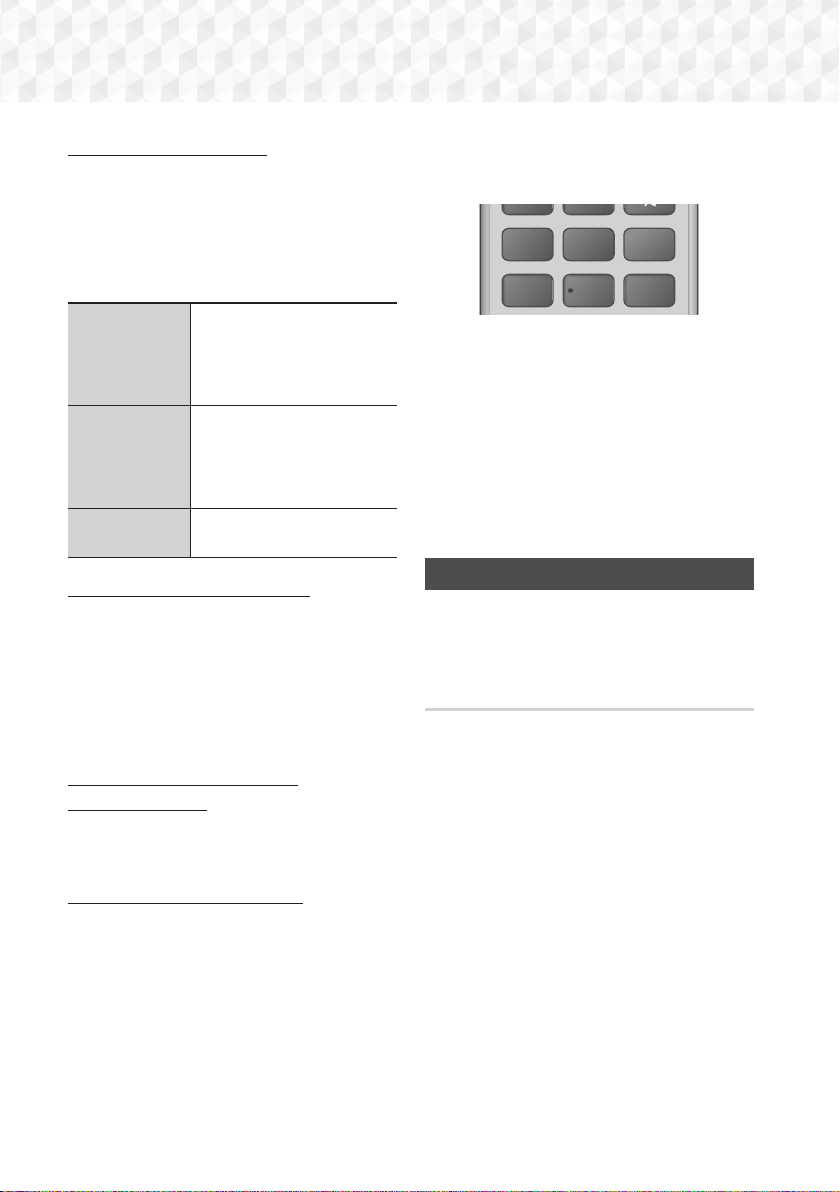
22 - Suomi
Asetukset
RDS-signaalien näyttäminen
Näet aseman lähettämät RDS-signaalit
näytöllä.
Paina
RDS DISPLAY-painiketta FM-asemaa
kuunnellessasi.
• Näyttö vaihtuu jokaisella painikkeen painalluksella ja
esittää vuorotellen seuraavat tiedot : PS NAME
RT
CT
Taajuus
PS
(Ohjelmapalvelu)
Haun aikana <PS NAME>
ilmestyy näytölle ja asemien
nimet näytetään. <NO PS>
ilmestyy näkyviin, jos signaalia
ei lähetetä.
RT (Radiotekstit)
Haun aikana <RT> ilmestyy
näytölle ja asemien lähettävät
radiotekstit näkyvät. <NO RT>
ilmestyy näkyviin, jos signaalia
ei lähetetä.
Taajuus
Aseman taajuus (ei-RDS-
palvelu)
Näytöllä näkyvistä kirjainmerkeistä
Kun näytössä näkyy PS- tai RT-signaaleja, seuraavat
kirjainmerkit ovat käytössä.
• Näyttöikkuna ei pysty erottamaan toisistaan isoja ja
pieniä kirjaimia ja se käyttää aina isoja kirjaimia.
• Näyttö ei pysty näyttämään esim. aksentilla
varustettuja kirjaimia, kuten <A,>, ja näytössä voi
siksi näkyä <A’s>, kun tekstissä muuten olisi esim.
<À, Â, Ä, Á, Å tai Ã.>
PTY (Ohjelmatyyppi) -merkintä ja
PTY-HAKU-toiminto
Eräs RDS-palveluista saatava etu on se, että voit
paikantaa tietyntyyppistä ohjelmaa lähettävät
radioasemat valitsemalla tietyn PTY-koodin.
Ohjelman haku PTY-koodin avulla
• Alkutoimet
- PTY-haku-toiminnolla voidaan etsiä ainoastaan
esivalintapaikoilla olevia asemia.
- Jos haluat pysäyttää haun missä tahansa
kohdassa, paina
5
-painiketta haun aikana.
- Seuraavien toimien tekemisessä on aikaraja. Jos
asetus peruuntuu ennen kuin sen tekeminen on
valmis, aloita uudelleen vaiheesta 1.
- Tarkista painaessasi pääkaukosäätimen
painikkeita, että olet valinnut FM-aseman
käyttämällä pääkaukosäädintä.
1
2
3
PTY - PTY SEARCH PTY +
RDS DISPLAY TA
4
56
+
1. Paina PTY SEARCH-painiketta, kun kuuntelet
FM-asemaa.
2. Paina painikkeita
PTY- tai PTY+, kunnes
haluamasi PTY-koodi ilmestyy näyttöön.
• Näytössä näkyvät oikealla esitetyt PTY-koodit.
3. Paina
PTY SEARCH-painiketta uudelleen silloin,
kun edellisessä kohdassa valittu PTY-koodi
näkyy yhä näytössä.
• Pääyksikkö käy läpi 15 esivalittua FM-asemaa
ja pysähtyy löytäessään valitsemasi tyypin ja
virittää sen kohdalleen.
Verkkoasetukset
Kun kytket tämän tuotteen verkkoon, voit käyttää
verkkopohjaisia sovelluksia ja toimintoja, kuten
BD-LIVE-palvelua. Voit myös päivittää tuotteen
ohjelmiston verkkoyhteyden kautta.
Verkkoyhteyden määrittäminen
Aloita verkkoyhteyden määrittäminen noudattamalla
näitä ohjeita:
1. Valitse aloitusruudulla Asetukset ja paina
E
-painiketta.
2. Valitse Verkko ja paina
E
-painiketta.
3. Valitse Verkkoasetukset ja paina
E
-painiketta.
4. Siirry kiinteitä verkkoja koskeviin ohjeisiin,
jotka alkavat alla tai siirry langattomia verkkoja
koskeviin ohjeisiin seuraavan sivun oikeassa
laidassa.
HT-J5500_J5550W-FIN_0420.indd 22HT-J5500_J5550W-FIN_0420.indd 22 2015-04-20 4:16:452015-04-20 4:16:45
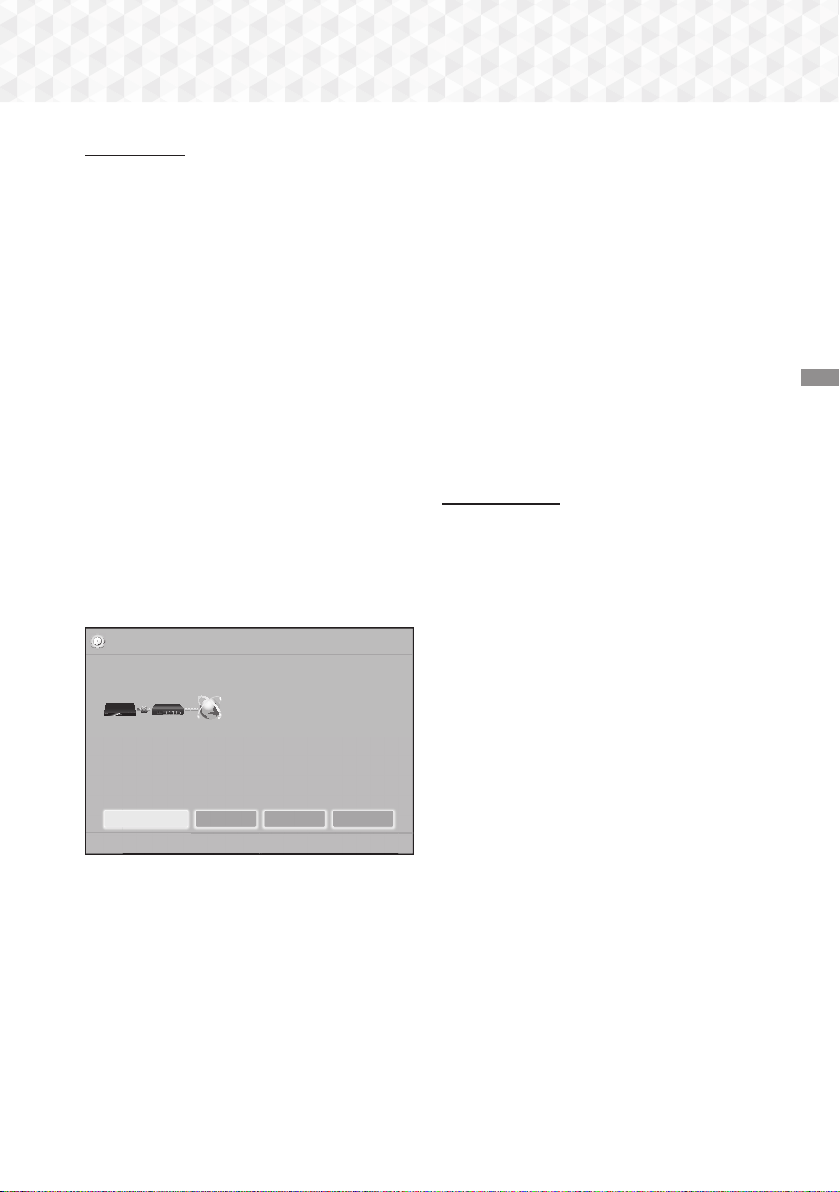
23 - Suomi
Asetukset
Kiinteä verkko
❏
Kaapeli – Automaattinen
Kun olet suorittanut vaiheet 1–3 yllä:
1. Vaihda Verkkoasetukset -ruudulla Verkkotyyppi
tilaan Kaapeli. Valitse sitten Yhdistä ja paina
E
-painiketta. Tuote tunnistaa kiinteän yhteyden,
vahvistaa verkkoyhteyden ja muodostaa
yhteyden verkkoon.
2. Kun yhteys on muodostettu, korosta OK ja paina
E
-painiketta.
❏
Kaapeli – Manuaalinen
Jos sinulla on staattinen IP-osoite tai automaattinen
asetus ei toimi, sinun täytyy asettaa Verkkoasetukset
-arvot manuaalisesti.
Kun olet suorittanut vaiheet 1–3 yllä:
1. Vaihda Verkkoasetukset -ruudulla Verkkotyyppi
tilaan Kaapeli. Valitse sitten Yhdistä ja paina
E
-painiketta. Tuote hakee verkkoa ja ilmoittaa
viestillä, että yhteys epäonnistui.
✎
Jos voit yhdistää kotiteatterin verkkoon
langattomasti, valitse Vaihda verkkoa ja vaihda
Verkkotyyppi tilaan Langaton. Siirry sitten tämän
sivun langattomien verkkojen ohjeisiin.
Verkkoasetukset
MAC-osoite XX:XX:XX:XX:XX:XX
IP-osoite 0. 0. 0. 0
Aliverkon peite 0. 0. 0. 0
Yhdyskäytävä 0. 0. 0. 0
Nimipalvelin 0. 0. 0. 0
a
Edell.
d
Ohita
<
Siirrä
"
Valitse
Verkkoyhteyttä ei voi muodostaa. Tarkista, onko IP-osoite määritetty IP-asetukset-kohdassa
oikein. Pyydä lisätietoja Internet-palveluntarjoajalta.
Kiinteä verkkoyhteys epäonnistui.
Vaihda verkkoa
IP-aset. Yritä uud. Sulje
2. Valitse ◄►-painikkeilla IP-aset. ja paina
E
-painiketta. IP-aset.-ruutu tulee näkyviin.
3. Valitse IP-asetus -kenttä ja aseta se tilaan Anna
manuaalisesti.
4. Valitse syötettävä parametri (esimerkiksi IP-
osoite) ja paina
E
-painiketta. Anna parametrin
numerot kaukosäätimen numeropainikkeilla.
Voit antaa numerot myös ▲▼-painikkeilla. Voit
siirtyä parametrin kenttien välillä kaukosäätimen
◄►-painikkeilla. Paina
E
-painiketta, kun olet
syöttänyt yhden parametrin.
5. Siirry toiseen parametriin ▲- tai ▼-painikkeella ja
anna kyseisen parametrin numerot noudattamalla
vaiheen 4 ohjeita.
6. Toista vaiheet 4 ja 5, kunnes olet täyttänyt kaikki
parametrit.
✎
Saat verkkoparametrit internet-palveluntarjoajaltasi.
7. Valitse Palaa (
'
) ja paina
E
-painiketta, kun
olet syöttänyt kaikki parametriarvot. Kotiteatteri
vahvistaa verkkoyhteyden ja muodostaa
yhteyden verkkoon.
Langaton verkko
Voit määrittää langattoman verkkoyhteyden kolmella
tavalla:
- Langaton automaattinen
- Langaton manuaalinen
- WPS(PBC)
Ennen kuin määrität langattoman verkkoyhteyden,
katkaise sillä hetkellä tuotteen kautta kytkettyjen
langattomien verkkolaitteiden yhteys – tai
mahdollisesti tuotteen nykyisen kiinteän yhteyden
kautta kytkettyjen laitteiden yhteys.
❏
Langaton – Automaattinen
Noudata kohdan "Verkkoyhteyden määrittäminen"
vaiheita 1–3. (Katso sivu 22)
1. Vaihda Verkkoasetukset -ruudulla Verkkotyyppi
tilaan Langaton. Tuote hakee saatavilla olevat
verkot ja näyttää ne.
HT-J5500_J5550W-FIN_0420.indd 23HT-J5500_J5550W-FIN_0420.indd 23 2015-04-20 4:16:462015-04-20 4:16:46
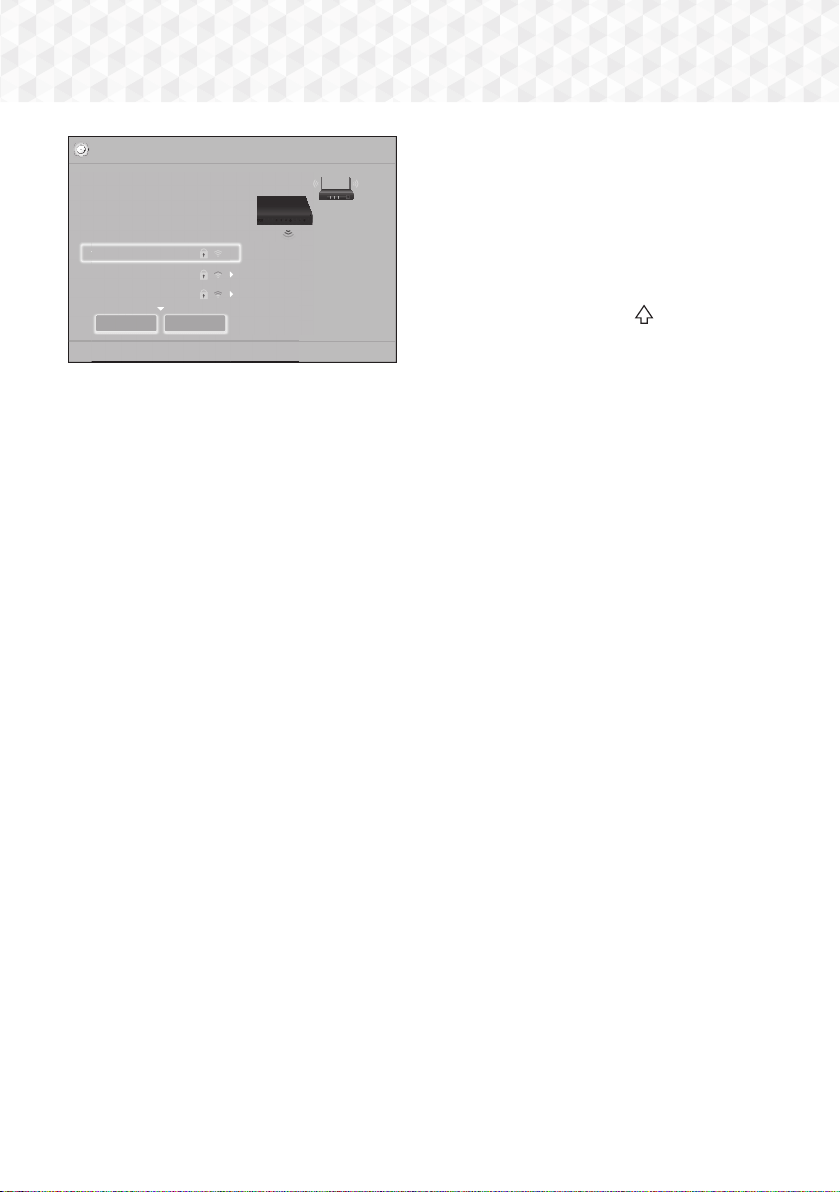
24 - Suomi
Asetukset
㾎
㾎
Verkkoasetukset
Valitse verkon tyyppi.
Verkkotyyppi Langaton
Langaton verkko
m
Siirrä
"
Valitse
'
Palaa
Voit muodostaa laitteesta
BD-kotiteatteri Internet-
yhteyden. Valitse, mitä
langatonta verkkoa haluat
käyttää.
WPS(PBC) Etsi
si-ap
Mikrofoni
KIMING_VTOWER
2. Valitse haluamasi verkko ja paina
E
-painiketta.
3. Anna verkkosi suojauskoodi tai salasana
Suojakoodi-ruudulla. Syötä numerot suoraan
käyttäen kaukosäätimen numeropainikkeita.
Syötä kirjaimet valitsemalla kirjain
▲▼◄►-painikkeilla ja painamalla sitten
E
-painiketta.
4. Valitse Valmis ja paina
E
-painiketta, kun
olet valmis. Tuote vahvistaa verkkoyhteyden ja
muodostaa yhteyden verkkoon.
✎
Sinun tulisi löytää suojauskoodi tai salasana
yhdeltä määritysruudulta, jota käytit reitittimen tai
modeemin määrittämiseen.
❏
Langaton – Manuaalinen
Jos sinulla on staattinen IP-osoite tai automaattinen
asetus ei toimi, sinun täytyy asettaa Verkkoasetukset
-arvot manuaalisesti.
Noudata kohdan "Verkkoyhteyden määrittäminen"
vaiheita 1–3. (Katso sivu 22)
1. Vaihda Verkkoasetukset -ruudulla Verkkotyyppi
tilaan Langaton. Tuote hakee saatavilla olevat
verkot ja näyttää ne.
2. Vieritä listaa ja valitse haluamasi verkko tai Lisää
verkko ja paina sitten
E
-painiketta.
3. Jos valitsit verkon vaiheessa 2, siirry vaiheeseen
6. Jos valitsit Lisää verkko, siirry vaiheeseen 4.
4. Anna langattoman verkon tai langattoman
reitittimen nimi.
• Syötä numerot suoraan käyttäen
kaukosäätimen numeropainikkeita.
• Syötä kirjaimet valitsemalla kirjain
▲▼◄►-painikkeilla ja painamalla sitten
E
-painiketta.
• Saat isot kirjaimet näkyviin (tai pienet
kirjaimet takaisin näkyviin, jos isot kirjaimet
ovat valittuina) valitsemalla
ja painamalla
E
-painiketta.
• Saat symbolit ja välimerkit näkyviin valitsemalla
123#& ja painamalla
E
-painiketta. Saat
kirjaimet uudelleen näkyviin valitsemalla 123#&
ja painamalla
E
-painiketta.
Valitse Valmis ja paina
E
-painiketta, kun olet
valmis.
5. Valitse verkon Suojaustyyppi esiin tulevalla
Suojaustapa -ruudulla ▲▼-painikkeilla ja paina
E
-painiketta. Anna verkkosi suojauskoodi tai
salasana seuraavalla ruudulla.
• Syötä numerot suoraan käyttäen
kaukosäätimen numeropainikkeita.
• Syötä kirjaimet valitsemalla kirjain
▲▼◄►-painikkeilla ja painamalla sitten
E
-painiketta.
Valitse Valmis ja paina
E
-painiketta, kun olet
valmis. Tuote hakee verkkoa.
6. Verkkoyhteyden epäonnistumisen ilmoittava
ruutu tulee esiin. Valitse ◄►-painikkeilla IP-aset.
ja paina
E
-painiketta.
7. Valitse IP-asetus -kenttä ja aseta se tilaan Anna
manuaalisesti.
8. Valitse syötettävä verkkoparametri (esimerkiksi
IP-osoite ja paina
E
-painiketta. Anna
parametrin numerot kaukosäätimen
numeropainikkeilla. Voit antaa numerot myös
▲▼-painikkeilla. Voit siirtyä parametrin kenttien
välillä kaukosäätimen ◄►-painikkeilla. Paina
E
-painiketta, kun olet syöttänyt yhden arvon.
9. Siirry toiseen parametriin ▲- tai ▼-painikkeella ja
anna kyseisen parametrin numerot noudattamalla
vaiheen 8 ohjeita.
10. Toista vaiheet 8 ja 9, kunnes olet täyttänyt kaikki
parametrit.
HT-J5500_J5550W-FIN_0420.indd 24HT-J5500_J5550W-FIN_0420.indd 24 2015-04-20 4:16:472015-04-20 4:16:47
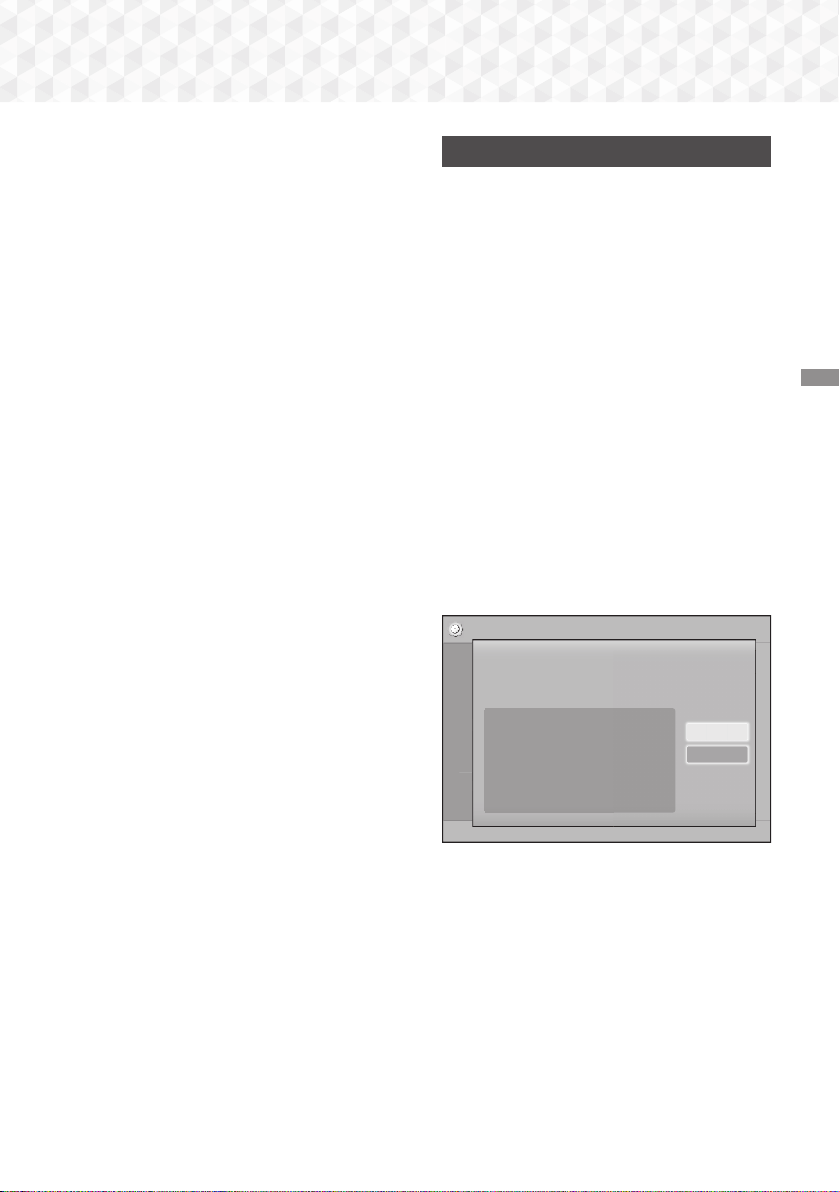
25 - Suomi
Asetukset
✎
Saat verkkoparametrit internet-palveluntarjoajaltasi.
11. Valitse Palaa (
'
) ja paina
E
-painiketta, kun olet
valmis. Suojakoodi-ruutu tulee näkyviin.
12. Syötä verkkosi suojauskoodi tai salasana
Suojakoodi -ruudulla. Syötä numerot suoraan
käyttäen kaukosäätimen numeropainikkeita.
Syötä kirjaimet valitsemalla kirjain
▲▼◄►-painikkeilla ja painamalla sitten
E
-painiketta.
13. Kun olet valmis, valitse Valmis ruudun oikeassa
laidassa ja paina
E
-painiketta. Tuote vahvistaa
verkkoyhteyden ja muodostaa yhteyden
verkkoon.
14. Kun kotiteatteri on vahvistanut verkon, valitse OK
ja paina
E
-painiketta.
✎
Voit myös aloittaa verkon manuaalisen
asettamisen siirtymällä kohtaan Asetukset >
Verkko > Verkon tila.
❏
WPS(PBC)
Yksi helpoimmista tavoista määrittää langaton
verkkoyhteys on käyttää WPS(PBC)-toimintoa. Jos
langattomassa reitittimessä on WPS(PBC)-painike,
noudata seuraavia ohjeita:
Noudata kohdan "Verkkoyhteyden määrittäminen"
vaiheita 1–3. (Katso sivu 22)
1. Vaihda Verkkoasetukset -ruudulla Verkkotyyppi
tilaan Langaton. Tuote hakee saatavilla olevat
verkot ja näyttää ne.
2. Vieritä luetteloa alaspäin, valitse WPS(PBC) ja
paina
E
-painiketta.
3. Paina reitittimen WPS(PBC)-painiketta kahden
minuutin sisällä. Tuote hakee automaattisesti
kaikki tarvittavat verkkoasetusarvot ja yhdistää
verkkoon, kun verkkoyhteys on vahvistettu.
4. Kun yhteys on muodostettu, korosta OK ja paina
E
-painiketta.
✎
Aseta langattoman reitittimen salausmenetelmä
AES-tilaan WPS-yhteyttä varten. WEP-
salausmenetelmä ei tue WPS-yhteyttä.
Wi-Fi Direct
Wi-Fi Direct -toiminnon avulla voit yhdistää Wi-Fi
Direct -laitteita tuotteeseen ja muihin Wi-Fi Direct
-laitteisiin käyttämällä vertaisverkkoa. Et tarvitse
langatonta reititintä.
✎
Jotkin Wi-Fi Direct -laitteet eivät välttämättä
tue DLNA-toimintoa, jos ne yhdistetään Wi-Fi
Direct -toiminnolla. Vaihda tässä tapauksessa
käyttämääsi verkkoyhteyden muodostamistapaa
laitteen ja kotiteatterin väliseen yhteyteen.
✎
Wi-Fi Direct -lähetykset voivat häiritä Bluetooth-
signaalia. Ennen kuin käytät Bluetooth-toimintoa
suosittelemme vahvasti poistamaan Wi-Fi Direct
-toiminnon käytöstä kaikista laitteista, joissa se on
käytössä.
1. Kytke Wi-Fi Direct -laite päälle ja aktivoi sen Wi-
Fi Direct -toiminto.
2. Valitse aloitusruudulla Asetukset ja paina
E
-painiketta.
3. Valitse Verkko ja paina
E
-painiketta.
4. Valitse Wi-Fi Direct ja paina
E
-painiketta.
Wi-Fi Direct -laitteen, joihin voit yhdistää, tulevat
näkyviin.
Asetukset
Kuva
Ääni
Verkko
Järjestelmä
Kieli
Suojaus
Yleiset
Tuki
Wi-Fi Direct
Laitteen nimi : [HTS]J5550W
Valitse yhdistettävä Wi-Fi Direct -laite.
AndroidXXXXXXX Ei yhdistetty
Päivitä
Sulje
5. Voit muodostaa Wi-Fi-yhteyden kolmella tavalla:
• Wi-Fi-laitteen kautta.
• Tuotteen kautta käyttämällä PBC:tä.
• Tuotteen kautta käyttämällä PIN-koodia.
Kaikki tavat käsitellään alla.
Wi-Fi-laitteen kautta
1. Noudata Wi-Fi-laitteen ohjeita koskien laitteen
kytkemistä toiseen Wi-Fi Direct -laitteeseen.
Saat lisää ohjeita laitteen käyttöoppaasta.
HT-J5500_J5550W-FIN_0420.indd 25HT-J5500_J5550W-FIN_0420.indd 25 2015-04-20 4:16:482015-04-20 4:16:48

26 - Suomi
Asetukset
2. Kun olet suorittanut prosessin, sinun tulisi
nähdä ponnahdusviesti television ruudulla, jossa
sanotaan, että Wi-Fi Direct -yhteyttä tukeva laite
on pyytänyt lupaa yhdeyden muodostamiseksi.
Vahvista, että pyynnön tekevä laite on oma
laitteesi, valitse Kyllä ponnahdusikkunassa ja
hyväksy painamalla
E
-painiketta.
3. Yhdistetään-ponnahdusikkuna tulee näkyviin.
Tämän jälkeen Yhdistetty-ponnahdusikkuna tulee
näkyviin. Kun ikkuna sulkeutuu, sinun tulisi nähdä
laite Wi-Fi Direct -ruudulla yhdistettynä.
• PBC- ja PIN-menetelmillä laitteet yhdistetään
automaattisesti.
Tuotteen kautta käyttämällä PBC:tä
1. Valitse Wi-Fi Direct -laite, jonka haluat yhdistää
tähän tuotteeseen ja paina
E
-painiketta.
2. Yhdistetään-ponnahdusikkuna tulee näkyviin.
Tämän jälkeen Yhdistetty-ponnahdusikkuna tulee
näkyviin. Kun ikkuna sulkeutuu, sinun tulisi nähdä
laite Wi-Fi Direct -ruudulla yhdistettynä.
Tuotteen kautta käyttämällä PIN-koodia
1. Valitse Wi-Fi Direct -laite, jonka haluat yhdistää
tähän tuotteeseen ja paina
E
-painiketta.
2. PIN-ponnahdusikkuna tulee näkyviin.
3. Kirjaa muistiin ponnahdusikkunassa näkyvä PIN-
koodi ja syötä se yhdistettävän Wi-Fi Direct
-laitteen asianmukaiseen kenttään.
4. Yhdistetään-ponnahdusikkuna tulee näkyviin.
Tämän jälkeen Yhdistetty-ponnahdusikkuna tulee
näkyviin. Kun ikkuna sulkeutuu, sinun tulisi nähdä
laite Wi-Fi Direct -ruudulla yhdistettynä.
✎
Nykyinen kiinteä tai langaton verkkoyhteys
katkaistaan, kun käytät Wi-Fi Direct -toimintoa.
✎
Tekstitiedostot, kuten .TXT- ja .DOC-tiedostot,
eivät näy käyttäessäsi Wi-Fi Direct -toimintoa.
Ohjelmiston päivittäminen
Ohjelm. päivitys -valikon avulla voit päivittää tuotteen
ohjelmiston, jotta saat paremman suorituskyvyn tai
lisäpalveluita.
• Älä koskaan sammuta tai käynnistä tuotetta
manuaalisesti päivitysprosessin aikana.
• Päivitys on suoritettu, kun tuote sammuu
uudelleenkäynnistymisen jälkeen. Kytke
päivitetty tuote päälle painamalla
VIRTA-
painiketta.
• Samsung Electronicsilla ei ole laillista
vastuuta tuotteen viasta, joka aiheutuu
epävakaasta internetyhteydestä tai kuluttajan
huolimattomuudesta ohjelmistopäivityksen
aikana.
1. Valitse päävalikossa Asetukset ja paina
E
-painiketta.
2. Valitse Tuki ja paina
E
-painiketta.
3. Valitse Ohjelm. päivitys ja paina
E
-painiketta.
4. Valitse jokin seuraavista tavoista:
• Online
• USB:lla
• Ilmoitus autom. päiv.
5. Paina
E
-painiketta. Jokaisen tavan ohjeet
löytyvät alta.
✎
Jos haluat peruuttaa päivityksen päivitysohjelmiston
latautuessa, paina
E
-painiketta.
Online
Tuotteen täytyy olla yhteydessä internetiin, jotta
Online -toimintoa voi käyttää. Poista kaikki levyt
ennen kuin aloitat.
1. Valitse Online ja paina
E
-painiketta.
Yhdistetään palvelimelle -viesti tulee näkyviin.
2. Jos päivitys on saatavilla, näet ponnahdusviestin,
jossa kysytään haluatko päivittää. Jos
valitset Kyllä, tuote sammuu ja käynnistyy
automaattisesti ja aloittaa päivityksen.
3. Päivityksen edistymisen ponnahdusikkuna tulee
näkyviin. Tuote sammuu automaattisesti, kun
päivitys on suoritettu.
4. Kytke tuote päälle painamalla
VIRTA-painiketta.
HT-J5500_J5550W-FIN_0420.indd 26HT-J5500_J5550W-FIN_0420.indd 26 2015-04-20 4:16:492015-04-20 4:16:49
27 - Suomi
Asetukset
USB:lla
1. Vieraile tietokoneen avulla Samsungin
verkkosivuilla ja lataa päivityspaketti USB-
laitteeseen.
✎
Tallenna päivityspaketti USB-laitteen ylimpään
kansioon. Muussa tapauksessa tuote ei löydä
päivityspakettia.
2. Yhdistä päivityspaketin sisältävä USB-laite
tuotteeseen.
3. Valitse Tuki > Ohjelm. päivitys > USB:lla.
Ohjelmisto päivitetään käyttämällä USB-laitteessa
olevaa päivityspakettia.
✎
Laitteessa ei saa olla levyä, kun päivität
ohjelmistoa käyttäen USB-liitäntää.
✎
Kun ohjelmistopäivitys on tehty, tarkista
ohjelmiston tiedot Ohjelm. päivitys -valikosta.
Ilmoitus autom. päiv.
Jos tuotteesi on yhdistetty verkkoon ja asetat
Ilmoitus autom. päiv. -toiminnon käyttöön, tuote
ilmoittaa uudesta ohjelmaversiosta ponnahdusviestillä.
1. Kytke tuote päälle.
2. Aseta Ohjelm. päivitys valikossa Ilmoitus
autom. päiv. tilaan Käytössä. Tuote ilmoittaa
ponnahdusviestin välityksellä, jos uusi
ohjelmistoversio on saatavilla.
3. Päivitä laiteohjelmisto valitsemalla Kyllä. Tuote
sammuu ja käynnistyy automaattisesti ja aloittaa
päivityksen.
4. Päivityksen edistymisen ponnahdusikkuna tulee
näkyviin. Tuote sammuu automaattisesti, kun
päivitys on suoritettu.
5. Kytke tuote päälle painamalla
VIRTA-painiketta.
DLNA:n määrittäminen
DLNA-toiminnon avulla voit toistaa kotiteatterisi
kautta tietokoneesi musiikkia, videokuvaa ja
valokuvatiedostoja.
Jotta voit käyttää DLNA-toimintoa, sinun on
asennettava DLNA-ohjelma tietokoneellesi, jos et ole
jo tehnyt niin, ja yhdistää kotiteatterisi tietokoneeseesi
verkoyhteyden kautta (katso sivu 14).
✎
DLNA-ohjelma on sisäänrakennettuna Windows
7- tai Windows 8 -käyttöjärjestelmää käyttävissä
tietokoneissa.
HT-J5500_J5550W-FIN_0420.indd 27HT-J5500_J5550W-FIN_0420.indd 27 2015-04-20 4:16:502015-04-20 4:16:50
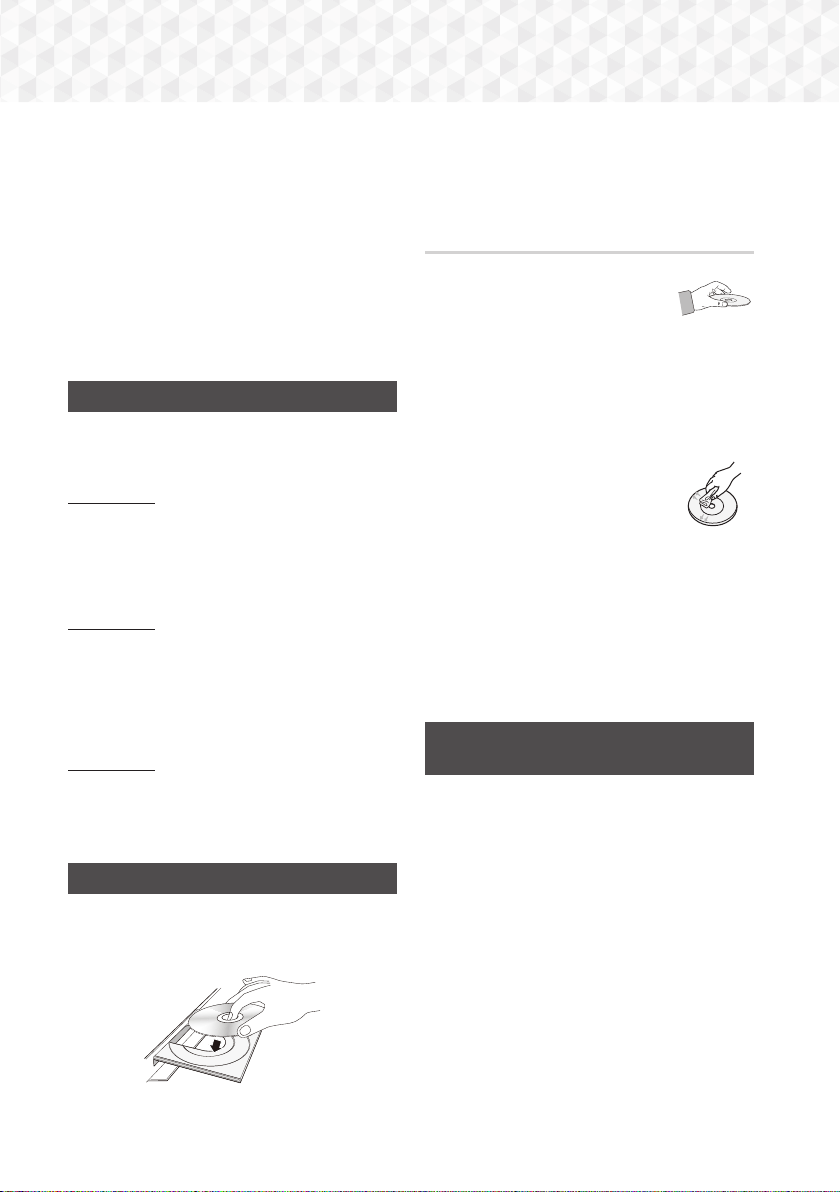
28 - Suomi
Sisällön Toistaminen
Kotiteatteri toistaa sisällön Blu-ray-/DVD-/CD-levyiltä,
USB-laitteilta, tietokoneilta, älypuhelimilta, tablet-
laitteilta ja sovelluksista.
Jotta voit toistaa tietokoneella olevaa sisältöä
mobiililaitteella, sinun on yhdistettävä tietokone
tai mobiililaite ja tuote verkkoosi. Jotta voit toistaa
tietokoneesi sisältöä, sinun on myös ladattava
ja asennettava DLNA-verkko-ohjelma, ellei
tietokoneellasi jo ole DLNA-verkko-ohjelmaa.
✎
DLNA-ohjelma on sisäänrakennettuna Windows
7- ja Windows 8 -käyttöjärjestelmiä käyttävissä
tietokoneissa.
Lähdelaitteen valitseminen
Jos päälaitteeseen on yhdistetty vähintään kaksi
ulkoista laitetta, voit käyttää mitä tahansa alla kuvattua
tapaa lähdelaitteen vaihtamiseksi.
Vaihtoehto 1
Siirry aloitusruudulla ▲▼◄►-painikkeilla kohtaan
Vaihda laitetta ja paina
E
-painiketta.
Esiin tulee Vaihda laitetta -ikkuna. Siirry haluamasi
laitteen kohdalle ▲▼-painikkeilla ja paina
E
-painiketta.
Vaihtoehto 2
Jos siirryt VALOKUVAT-, VIDEOT-, MUSIIKKI-
sisältöön tai muuhun tiedostopohjaiseen sisältöön,
luettelo kansioista ja tiedostoista tulee esiin. Paina
PUNAINEN (A)-painiketta näyttääksesi Vaihda
laitetta-ponnahdusikkunan. Siirry haluamasi laitteen
kohdalle ▲▼-painikkeilla ja paina
E
-painiketta.
Vaihtoehto 3
Kun laite yhdistetään ensimmäisen kerran,
ponnahdusikkuna tulee esiin. Voit vaihtaa lähdelaitetta
ponnahdusikkunassa ◄►-painikkeilla ja painamalla
sitten
E
.
Kaupallisten levyjen toistaminen
1. Avaa levykelkka painamalla
^
-painiketta.
2. Aseta levy varovasti levykelkkaan etikettipuoli
ylöspäin.
3. Sulje levykelkka painamalla
^
-painiketta. Toisto
alkaa automaattisesti.
4. Jos toisto ei käynnisty automaattisesti, paina
kaukosäätimen
6
-painiketta.
Levyjen säilyttäminen & hallinta
• Levyjen koskettaminen
- Levyssä olevat sormenjäljet ja
naarmut voivat heikentää äänen-
ja kuvanlaatua sekä aiheuttaa
osioiden ohittamista.
- Vältä koskettamasta levyn tallennuspintaa.
- Pitele levyä sen reunoista, jotta pinnalle ei
muodostu sormenjälkiä.
- Älä lisää tarrapaperia tai teippiä levyyn.
• Levyjen puhdistaminen
- Jos levylle muodostuu
sormenjälkiä tai likaa, puhdista se
miedolla, vedellä laimennetulla,
puhdistusaineella ja pyyhi pehmeällä
kankaalla.
- Puhdista levy pyyhkimällä sitä varovasti keskeltä
reunoja kohti.
- Levyjen säilyttäminen
Älä jätä levyä suoraan auringonvaloon.
Säilytä levyä viileässä ja tuuletetussa
paikassa.
Säilytä levy puhtaassa suojakotelossa ja
pystysuunnassa.
Käyttäjän tallentamaa sisältöä
sisältävän levyn toisto
Voit toistaa multimediatiedostoja, jotka olet tallentanut
Blu-ray-, DVD- tai CD-levylle.
1. Aseta käyttäjän tallentamaa sisältöä sisältävä levy
kelkkaan etikettipuoli ylöspäin ja sulje levykelkka.
2. Valitse tarkasteltava tai toistettava sisältötyyppi
– VALOKUVAT, VIDEOT tai MUSIIKKI –
▲▼◄►-painikkeilla ja paina
E
-painiketta.
TAI
2
-1
. Valitse aloitusruudulla TOISTA LEVY. TOISTA
LEVY-ruutu tulee näkyviin. Valitse haluamasi
sisältötyyppi, Valokuvat, Videot tai Musiikki
▲▼-painikkeilla.
HT-J5500_J5550W-FIN_0420.indd 28HT-J5500_J5550W-FIN_0420.indd 28 2015-04-20 4:16:502015-04-20 4:16:50
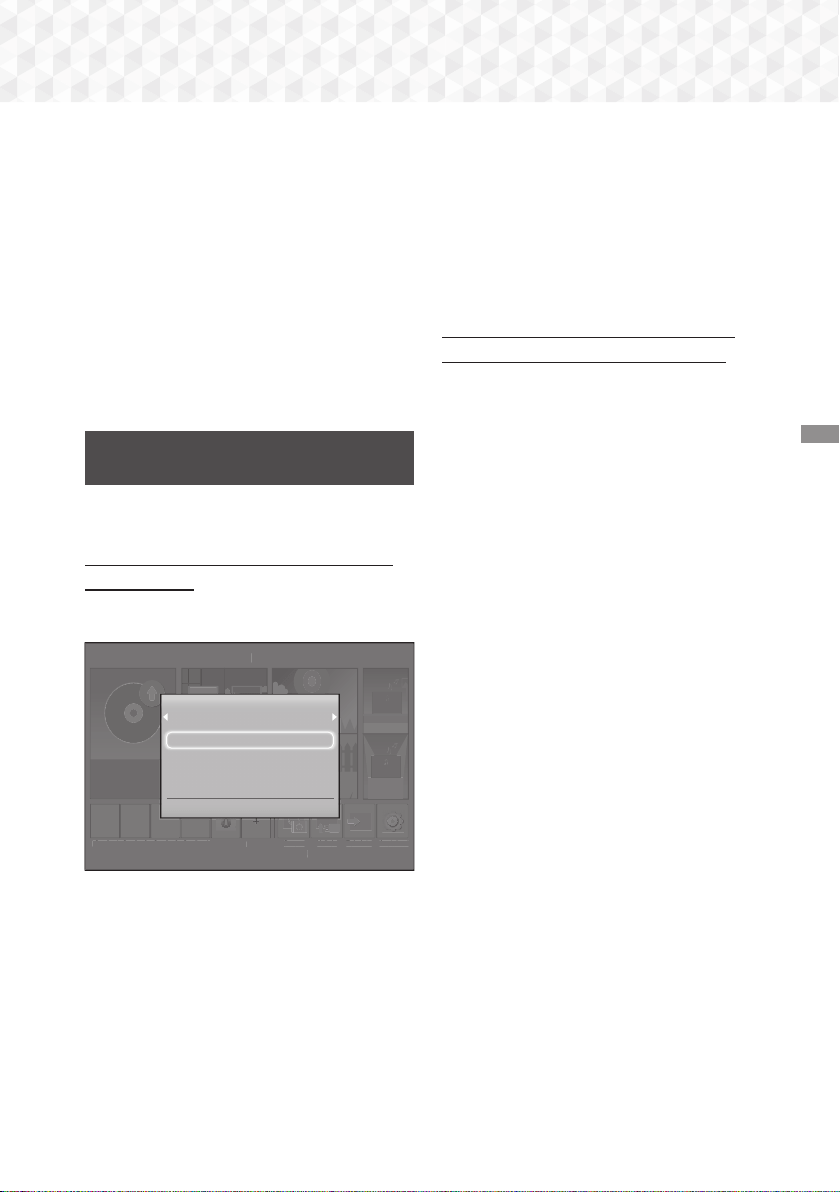
29 - Suomi
Sisällön Toistaminen
3. Esiin tulevalla ruudulla näytetään laitteen sisältö.
Riippuen siitä, miten sisältö on järjestelty, näet
joko kansioita, yksittäisiä tiedostoja tai molempia.
4. Valitse tarvittaessa kansio ▲▼◄►-painikkeilla ja
paina
E
-painiketta.
5. Valitse tarkasteltava tai toistettava
tiedosto▲▼◄►-painikkeilla ja paina
E
-painiketta.
6. Paina
RETURN-painiketta kerran tai useamman
kerran poistuaksesi nykyiseltä ruudulta, kansiosta
tai palataksesi aloitusruudulle. Palaa suoraan
aloitusruudulle painamalla EXIT-painiketta.
7. Sivuilta 30–34 saat ohjeita levyn videoiden,
musiikin ja valokuvien toiston hallintaan liittyen.
Tiedostojen toistaminen USB-
laitteella
Voit toistaa ja tarkastella USB-laitteella olevia
multimediatiedostoja kahdella tavalla tuotteen kautta.
Vaihtoehto 1: Jos yhdistät USB-laitteen, kun
tuote on päällä,
1. "Laite kytketty."-ponnahdusikkuna tulee
näkyviin.
TOISTA LEVY
Sovellus 1 Sovellus 2 Sovellus 3 Sovellus 4
Screen
Mirroring
Vaihda
laitetta
Toiminto
Ei levyä
Asetukset
VALOKUVAT VIDEOT
MUSIIKKI
Opera TV
Store
Lisää
T
O
I
S
TA LEV
Y
S
ovellus 1
S
ovellus 2
S
ovellus 3
S
ovellus 4
S
creen
Mi
rror
i
n
g
Vaihda
lai
t
e
tt
a
Toi
m
i
nt
o
Ei
l
ev
yä
Ase
t
ukset
V
AL
O
K
U
VAT VIDE
OT
MUS
IIKK
I
O
pera T
V
S
tor
e
Lisä
ä
Laite kytketty.
STORAGE DEVICE
Valokuvat
Videot
Musiikki
> Siirrä " Anna ' Palaa
✎
Jos ponnahdusikkuna ei tule esiin, siirry
vaihtoehtoon 2.
2. Valitse Valokuvat, Videot tai Musiikki
▲▼-painikkeilla ja paina
E
-painiketta. Riippuen
siitä, miten sisältö on järjestelty, näet joko
kansioita, yksittäisiä tiedostoja tai molempia.
3. Valitse tarvittaessa kansio ▲▼◄►-painikkeilla ja
paina
E
-painiketta.
4. Valitse tarkasteltava tai toistettava tiedosto ja
paina
E
-painiketta.
5. Poistu kansiosta
RETURN-painikkeella ja palaa
takaisin aloitusruudulle EXIT-painikkeella.
6. Sivuilta 30–34 saat ohjeita USB-laitteen
videoiden, musiikin ja valokuvien toiston
hallintaan liittyen.
Vaihtoehto 2: Jos tuote käynnistetään sen
jälkeen, kun olet yhdistänyt USB-laitteen
1. Kytke tuote päälle.
2. Valitse Vaihda laitetta ja valitse USB-laite.
3. Valitse VALOKUVAT, VIDEOT tai MUSIIKKI
aloitusruudulla ja paina
E
-painiketta.
4. Valitse tarvittaessa kansio ▲▼◄►-painikkeilla ja
paina
E
-painiketta.
5. Valitse tarkasteltava tai toistettava tiedosto ja
paina
E
-painiketta.
6. Poistu kansiosta
RETURN-painikkeella ja palaa
takaisin aloitusruudulle EXIT-painikkeella.
7. Sivuilta 30–34 saat ohjeita USB-laitteen
videoiden, musiikin ja valokuvien toiston
hallintaan liittyen.
✎
Jos asetat levyn sisään, kun USB-laitteen tai
matkapuhelimen sisältöä toistetaan, laitteen tila
vaihdetaan "Levy"-tilaksi automaattisesti.
✎
Jos matkapuhelimesi on DLNA-yhteensopiva,
voit toistaa puhelimen sisältöä kytkemättä USB-
kaapelia. (Katso sivu 37)
HT-J5500_J5550W-FIN_0420.indd 29HT-J5500_J5550W-FIN_0420.indd 29 2015-04-20 4:16:512015-04-20 4:16:51
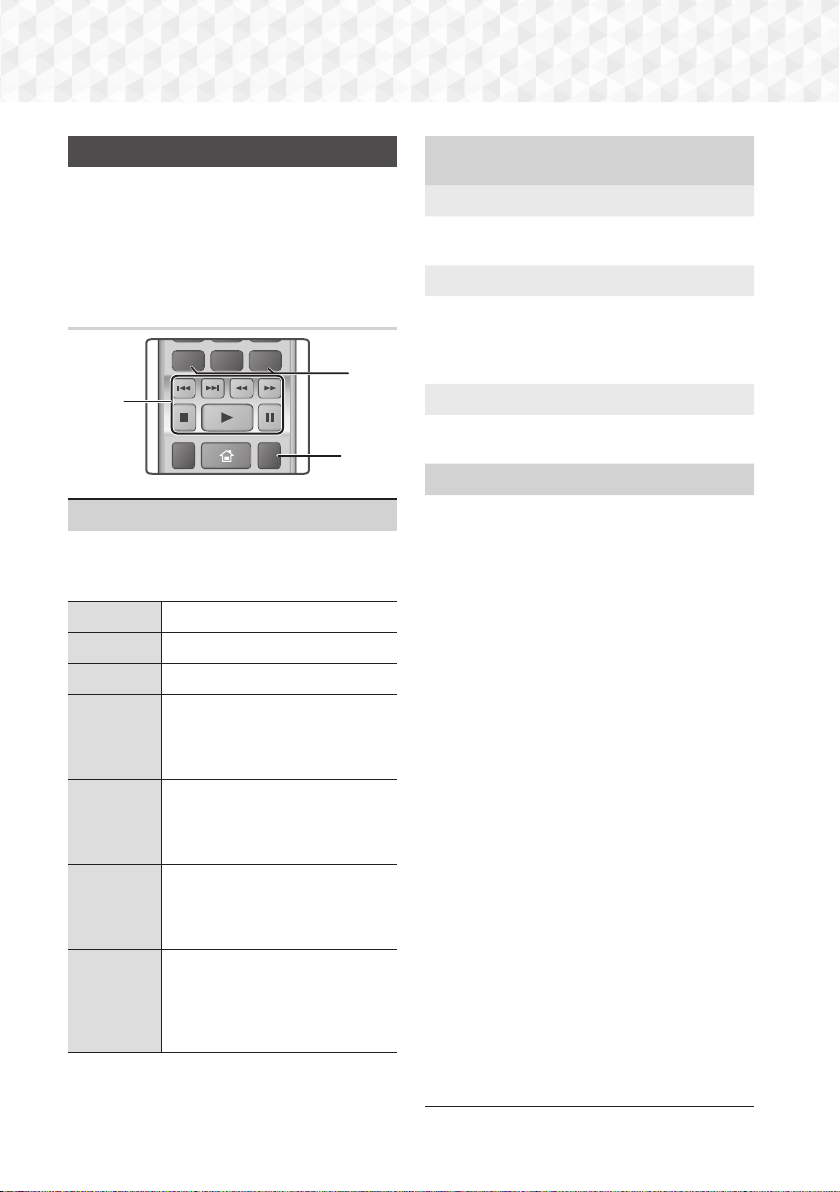
30 - Suomi
Sisällön Toistaminen
Videotoiston hallinta
Voit hallita Blu-ray-/DVD-levyllä, USB-laitteella,
mobiililaitteella ja tietokoneella olevan videosisällön
toistoa. Levystä tai sisällöstä riippuen jotkin tässä
käyttöoppaassa kuvatut toiminnot eivät välttämättä
ole saatavilla.
Kaukosäätimen videon toistoon
käytetyt painikkeet
SUBTITLE HOME
REPEAT
DISC MENU
TITLE MENU
0
POPUP
1
2
3
1
Toistoa ohjaavat painikkeet
Tuote ei toista ääntä Etsi-, Hidas- tai Askel-tilassa.
• Voit palata normaalinopeuksiseen toistoon
painamalla
6
-painiketta.
6
Aloittaa toiston.
5
Lopettaa toiston.
7
Keskeyttää toiston.
Nopea
toisto
Paina toiston aikana
3
- tai
-painiketta. Painaessasi
3
-
tai
-painiketta toistonopeus
muuttuu.
Hidastettu
toisto
Paina keskeytystilassa
-painiketta. Painaessasi
-painiketta, toistonopeus
muuttuu.
Kuva
kuvalta
-toisto
Paina keskeytystilassa
7
-painiketta. Painaessasi
7
-painiketta uusi kuva tulee
näkyviin.
Ohitustoisto
Paina toiston aikana
1
- tai
2
-painiketta. Painaessasi
1
-
tai
2
-painiketta, levy siirtyy
edelliseen tai seuraavaan jaksoon
tai tiedostoon.
2
Levyvalikon, nimikevalikon,
ponnahdusvalikon ja nimikelistan käyttö
DISC MENU
Painamalla tätä painiketta toiston aikana saat
levyvalikon esiin.
TITLE MENU
Painamalla tätä painiketta toiston aikana saat
nimikevalikon esiin.
• Jos levyllä on soittolista, pääset siihen painamalla
VIHREÄ (B)-painiketta.
POPUP MENU
Painamalla tätä painiketta toiston aikana saat
ponnahdusvalikon esiin.
3
Toistuva toisto
1. Paina toiston aikana kaukosäätimen REPEAT-
painiketta.
2. Valitse Ei käytössä, Nimi, Jakso, Kaikki tai
Toista A-B ▲▼-painikkeilla ja paina sitten
E
-painiketta.
❏
Toista A-B
1. Valitse
E
-painiketta painamalla kohta, josta
haluat uudelleentoiston alkavan (A).
2. Valitse
E
-painiketta painamalla kohta, johon
haluat uudelleentoiston päättyvän (B).
3. Palaa normaalitoistoon painamalla
REPEAT-
painiketta uudelleen.
4. Paina
E
-painiketta.
✎
Levystä riippuen kaikki toistovaihtoehdot eivät
välttämättä näy ruudulla.
✎
Jakso tai Nimi eivät välttämättä näy
ruudulla välittömästi. Jatka ▲▼-painikkeiden
painamista, kunnes valintasi on oikean kentän
sisällä.
✎
Palaa normaaliin toistoon painamalla
REPEAT-painiketta uudelleen. Paina sitten
▲▼-painikkeita valitaksesi Ei käytössä ja paina
E
-painiketta.
✎
Toista A-B ei välttämättä näy ruudulla
välittömästi. Jatka ▲▼-painikkeiden
painamista, kunnes Toista A-B on oikean
kentän sisällä.
✎
Sinun on asetettava piste (B) vähintään 5
sekuntia pisteen (A) jälkeen.
HT-J5500_J5550W-FIN_0420.indd 30HT-J5500_J5550W-FIN_0420.indd 30 2015-04-20 4:16:522015-04-20 4:16:52
31 - Suomi
Sisällön Toistaminen
TYÖKALUT-valikon käyttäminen
Paina toiston aikana TOOLS-painiketta.
Nimi
Jos levyllä tai laitteella on useampi kuin yksi nimike,
voit siirtyä haluamaasi nimikkeeseen tai valita sen.
✎
Kun haet DVD-nimikettä pysäytystilassa, paina
TOOLS-painiketta ja anna haluamasi nimikkeen
numero (01,02,...).
Soittoaika
Voit siirtyä tiettyyn toistopisteeseen. Anna
toistopiste numeropainikkeilla.
Toistotila
Voit valita tietyn nimikkeen, jakson tai merkityn
osan.
Äänen synkr.
Voit säätää äänen viiveaikaa, jotta ääni on
synkronoitu videokuvan kanssa. Voit valita
viivearvon väliltä 0–300 millisekuntia.
Taajuskorjaimen tila
Aseta Taajuskorjaimen tila käyttöön, jotta voit
käyttää taajuuskorjainta.
Taajuuskorj. asetukset
Määritä taajuuskorjaimen asetukset.
✎
Taajuuskorj. asetukset näkyy vain, jos
Taajuskorjaimen tila on Käytössä.
Kuva-asetukset
Aseta kuvan tila.
Tila
- Käyttäjä : Siirry Lisäasetukset -kohtiin ja
paina
E
-painiketta. Voit säätää Kirkkaus-,
Kontrasti-, Väri- ja Terävyys-toimintoja
manuaalisesti.
- Dynaaminen : Tällä asetuksella voit parantaa
terävyyttä.
- Normaali : Tämä asetus sopii useimmille
katselusovelluksille.
- Elokuva : Tämä asetus sopii parhaiten
elokuvien katseluun.
Valikkovalinnat, jotka näkyvät vain silloin, kun
BD-/DVD-levyä toistetaan
Jakso
Siirry haluamaasi jaksoon.
Ääni
Valitse haluamasi äänikieli.
Tekstitys
Valitse haluamasi tekstityskieli.
Kulma
Voit katsella kohtauksen toisesta kuvakulmasta.
Kulma-asetus näyttää saatavilla olevien
kuvakulmien määrän (1/1, 1/2, 1/3 jne).
BONUSVIEW-kuva BONUSVIEW-ääni
Valitse haluamasi Bonusview-asetukset.
Valikkovalinnat, jotka näkyvät vain silloin, kun
tiedostoa toistetaan
Koko näyttö
Aseta haluamasi koko näytön koko. Voit valita
Alkuper., Tila1 (suurempi) ja Tila2 (suurin).
Tiedot
Tarkastele videotiedoston tietoja.
✎
Työkalut-valikko voi erota levystä tai
tallennuslaitteesta riippuen. Kaikkia vaihtoehtoja ei
välttämättä näytetä.
HT-J5500_J5550W-FIN_0420.indd 31HT-J5500_J5550W-FIN_0420.indd 31 2015-04-20 4:16:532015-04-20 4:16:53
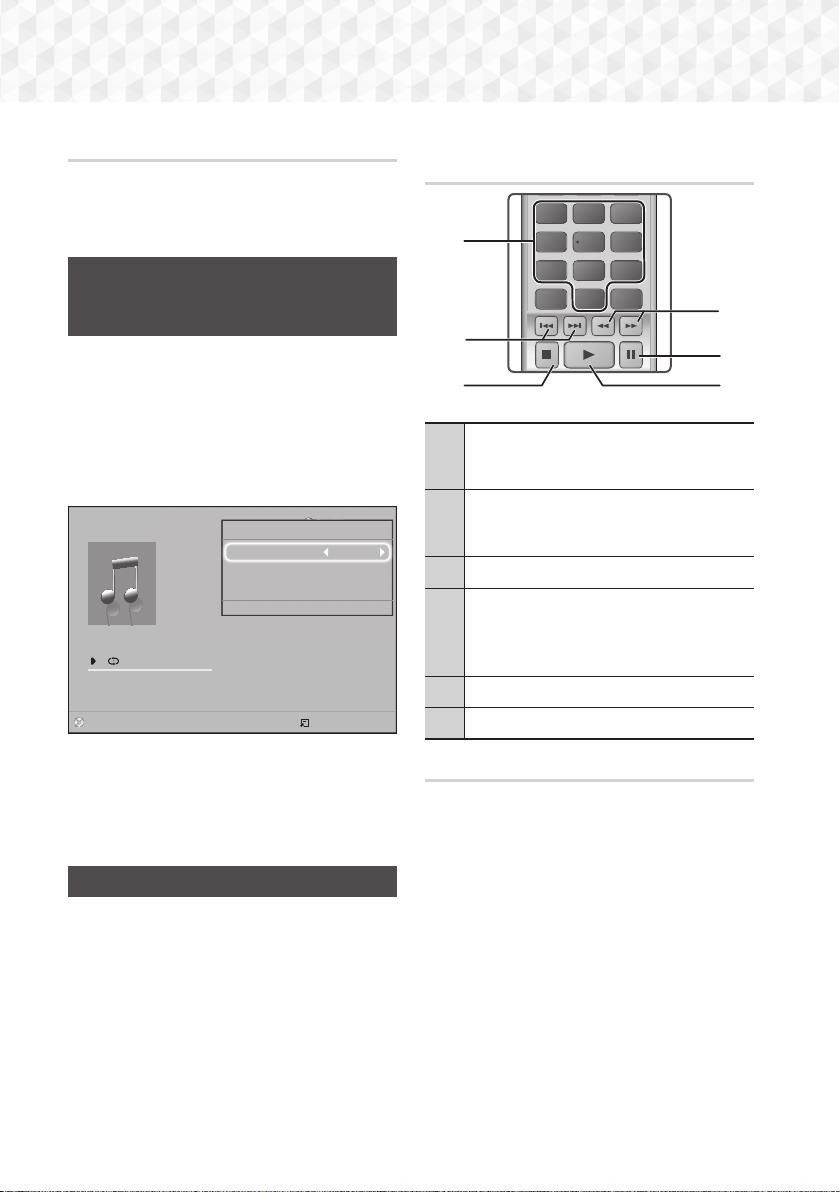
32 - Suomi
Sisällön Toistaminen
Videosoittolistan luominen
Voit luoda soittolistan videotiedostoista melkein
samalla tavalla kuin musiikkitiedostoistakin.
Saat ohjeet sivulta 33. Valitse videotiedostot
musiikkitiedostojen sijaan.
Valmiiksi tallennettujen
kaupallisten äänilevyjen
toistaminen
1. Aseta CD-äänilevy (CD-DA) tai MP3-levy
levykelkkaan.
• CD-äänilevyn (CD-DA) kohdalla ensimmäinen
raita toistetaan automaattisesti. Levyn raidat
toistetaan siinä järjestyksessä, jossa ne on
levylle tallennettu.
• Jos kyseessä on MP3-levy, valitse MUSIIKKI
◄►-painikkeilla ja paina
E
-painiketta.
0/16
00:00/00:00
Playlist
Pl l
i
TRACK 004 04:02
TRACK 005 03:43
TRACK 006 03:40
TRACK 001
CD
Työkalut
Toistotila Raita
Taajuskorjaimen tila
Ei käytössä
Kopiointi
>
Siirrä
<
Säädä
'
Palaa
"
Tauko
Valitse
Työkalut
'
Palaa
2.
Voit toistaa tietyn raidan valitsemalla raidan
kaukosäätimen ▲▼-painikkeilla ja painamalla
E
-painiketta.
✎
Saat lisätietoja musiikin toistamisesta katsomalla
Musiikkitoiston hallinta -kohdan alta.
Musiikkitoiston hallinta
Voit hallita DVD-levyllä, CD-levyllä, USB:llä,
mobiililaitteella ja tietokoneella olevan musiikkisisällön
toistoa. Levystä tai sisällöstä riippuen jotkin tässä
käyttöoppaassa kuvatut toiminnot eivät välttämättä
ole saatavilla.
Kaukosäätimen musiikin toistoon
käytetyt painikkeet
1
2
3
7
89
DISC MENU
PTY - PTY SEARCH PTY +
RDS DISPLAY TA
TITLE MENU
0
POPUP
4
56
1
4
6
5
3
2
1
Numero-painikkeet : Valitse haluamasi
raidan numero soittolistan toiston aikana.
Valittu raita toistetaan.
2
Ohita : Paina toiston aikana
1
- tai
2
-painiketta siirtyäksesi edelliseen tai
seuraavaan musiikkiraitaan.
3
5
-painike: Pysäyttää raidan toiston.
4
Nopea toisto (vain CD-äänilevyt (CD-DA)) :
Paina toiston aikana
3
- tai
-painiketta.
Painaessasi
3
- tai
-painiketta,
toistonopeus muuttuu.
5
7
-painike: Keskeyttää raidan toiston.
6
6
-painike: Toistaa valittuna olevan raidan.
Raitojen toistuva toisto
Voit asettaa tuotteen toistamaan raidat toistuvasti.
1. Paina musiikkitoiston aikana
TOOLS-painiketta.
2. Valitse Toistotila, valitse
◄►
-painikkeilla Ei
käytössä, Raita tai Yksi, Kaikki tai Sekoita ja
paina
E
-painiketta.
HT-J5500_J5550W-FIN_0420.indd 32HT-J5500_J5550W-FIN_0420.indd 32 2015-04-20 4:16:532015-04-20 4:16:53
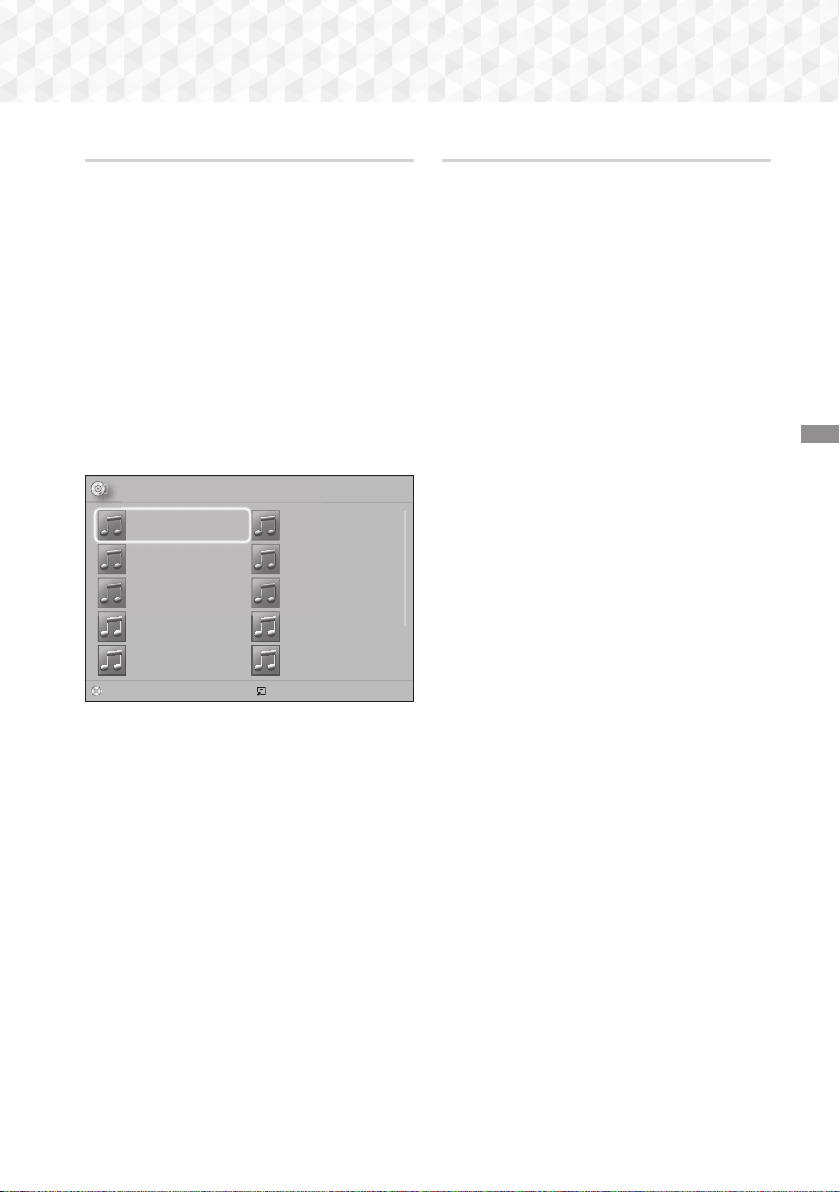
33 - Suomi
Sisällön Toistaminen
Musiikkisoittolistan luominen
1. Jos toistat musiikkia kaupalliselta CD:ltä tai
DVD:ltä, paina
5
- tai RETURN-painiketta.
Musiikkilista-ruutu tulee esiin. Jos luot soittolistan
käyttäjän luoman levyn tai USB-laitteen
musiikista, käytä musiikkiluetteloa sivun 28 tai 29
ohjeiden mukaan.
2. Siirry haluamaasi tiedostoon ▲▼◄►-painikkeilla
ja valitse se painamalla
KELTAINEN (C)-
painiketta. Valitse lisää tiedostoja toistamalla
tämä.
3. Voit valita kaikki tiedostot painamalla
TOOLS-
painiketta. Valitse Val.kaikki ▲▼-painikkeilla
ja paina
E
-painiketta. Voit poistaa kaikkien
tiedostojen valinnat painamalla TOOLS-
painiketta, valitsemalla Poista valinnat ja
painamalla
E
-painiketta.
㾎
CD
a
Vaihda laitetta
Valitse
Työkalut
()
Hyppää s.
'
Palaa
MUSIIKKI TRACK 001 1 tied. valittu 1/2 Sivu
TRACK 001
05:57
TRACK 002
04:27
TRACK 003
04:07
TRACK 004
03:41
TRACK 005
03:17
TRACK 006
03:35
TRACK 007
03:47
TRACK 008
03:49
TRACK 009
03:53
TRACK 010
03:45
4. Poista tiedosto Soittol.-listalta siirtymällä
tiedoston kohdalle ja painamalla KELTAINEN
(C)-painiketta.
5. Toista valitut tiedostot
E
-painikkeella. Soittol.-
ruutu tulee näkyviin.
6. Voit siirtyä musiikkilistaan painamalla
5
-
RETURN-painiketta.
7. Siirry takaisin Soittol.-listaan
E
-painikkeella.
✎
Voit luoda jopa 99 raitaa sisältävän soittolistan
CD-äänilevylle (CD-DA).
✎
Jos siirryt musiikkiluetteloon Soittol.-listasta ja
palaat Soittol.-listaan, Soittol. aloittaa toiston
alusta.
Kopiointi
1. Kytke USB-laite tuotteen etuosassa olevaan
USB-liitäntään.
2. Kun toistoruutu on näkyvissä, valitse
▲▼-painikkeilla raita ja paina sitten
KELTAINEN
(C)-painiketta. Valintamerkki näkyy raidan
vasemmalla puolella.
3. Valitse ja merkitse lisää raitoja toistamalla vaihe 2.
4. Poista raita listalta siirtymällä raidan kohdalle ja
painamalla
KELTAINEN (C)-painiketta uudelleen.
Valintamerkki poistetaan raidan kohdalta.
5. Kun olet valmis, paina TOOLS-painiketta.
Työkalut-valikko tulee näkyviin.
6. Valitse ▲▼-painikkeilla Kopiointi ja paina
E
-painiketta. Kopiointi-ruutu tulee näkyviin.
7. Valitse ▲▼-painikkeilla laite, johon kopioidut
tiedostot tallennetaan ja paina
E
-painiketta.
✎
Älä kytke laitetta pois päältä, kun kopiointi on
käynnissä.
8. Jos haluat peruuttaa kopioinnin, paina
E
-painiketta ja valitse Kyllä. Jatka kopiointia
valitsemalla Ei.
9. Kun kopiointi on valmis "Kopiointi on
suoritettu." -viesti tulee näkyviin.
10. Siirry takaisin toistoruutuun painamalla
E
-painiketta.
✎
Tämä toiminto ei ole käytettävissä DTS Audio CD
-levyillä.
✎
Jotkin levyt eivät välttämättä tue tätä toimintoa.
✎
Kopiointi koodaa musiikin .mp3-muotoon
nopeudella 192 kbps.
✎
Voit valita raitaluetteloruudulla Val.kaikki tai
Poista valinnat.
- Valitse kaikki raidat valitsemalla Val.kaikki ja
paina sitten
E
-painiketta. Toiminto peruuttaa
yksittäiset raitavalintasi.
- Käytä Poista valinnat -valintaa poistaaksesi
kaikkien valittujen raitojen valinnat.
HT-J5500_J5550W-FIN_0420.indd 33HT-J5500_J5550W-FIN_0420.indd 33 2015-04-20 4:16:552015-04-20 4:16:55
34 - Suomi
Sisällön Toistaminen
Valokuvasisällön toistaminen
Voit toistaa valokuvasisältöä, joka löytyy DVD-levyltä,
USB-laitteelta, mobiililaitteelta ja tietokoneelta.
Työkalut-valikon käyttäminen
Paina toiston aikana TOOLS-painiketta.
Aloita / Pysäytä diaesitys
Aloita tai keskeytä diaesitys valitsemalla tämä.
Kuvaesitysnopeus
Voit säätää diaesityksen nopeuden.
Taustamusiikki
Voit kuunnella musiikkia katsellessasi diaesitystä.
Zoom
Suurenna kuva valitsemalla tämä. (Voidaan
suurentaa 4-kertaiseksi)
Käännä
Käännä kuvaa valitsemalla tämä. (Tämä kääntää
kuvan joko myötä- tai vastapäivään.)
Tiedot
Näyttää kuvan tiedot, kuten nimen ja koon.
✎
Työkalut-valikko voi erota levystä tai
tallennuslaitteesta riippuen. Kaikkia vaihtoehtoja ei
välttämättä näytetä.
✎
Jotta voit käyttää taustamusiikkitoimintoa,
valokuva- ja musiikkitiedostojen on oltava
samassa tallennusvälineessä. MP3-tiedoston
bittivirta, valokuvan koko ja koodaustapa voivat
kuitenkin vaikuttaa äänenlaatuun.
Valokuvatoistolistan luominen
Voit luoda valokuvasoittolistan lähes samalla tavalla
kuin musiikkisoittolistan. Saat ohjeet sivulta 33. Valitse
valokuvatiedostot musiikkitiedostojen sijasta.
Bluetoothin käyttäminen
Bluetooth-laitteen avulla voit nauttia musiikista ja sen
hyvälaatuisesta stereoäänestä ilman johtoja.
• Laiteparietäisyys : enint. 2 m,
Käyttöetäisyys : enint. 10 m
• Todellinen käytönaikainen toiminta voi erota
ympäristöstä riippuen, vaikka käyttäisit laitetta
käyttöetäisyyden sisällä.
Mikä on Bluetooth?
Bluetooth-tekniikan avulla Bluetooth-yhteensopivat
laitteet voivat olla helposti yhteydessä toisiinsa lyhyen
kantaman langattoman yhteyden kautta.
• Bluetooth-laite voi pitää hurista tai siinä voi esiintyä
toimintavika:
- Kun ruumiinosa koskettaa Bluetooth-laitteen tai
kotiteatterin lähetin- tai vastaanotinjärjestelmää.
- Kun se on altis sähköiselle vaihtelulle, joka
aiheutuu seinän, kulman tai sermin aiheuttamasta
häiriöstä.
- Kun se on altis sähköhäiriöille samaa
taajuuskaistaa käyttävistä laitteista, kuten
lääketieteellisistä laitteista, mikroaaltouunista tai
langattomasta lähiverkosta.
• Muodosta yhteys kotiteatterin ja Bluetooth-laitteen
välillä pitäen samalla etäisyyden pienenä.
• Mitä pidempi matka kotiteatterin ja Bluetooth-
laitteen välillä on, sitä huonompi yhteys on. Jos
etäisyys ylittää Bluetoothin toimintasäteen, yhteys
katkeaa.
• Alueilla, joissa yhteyden laatu on heikko, Bluetooth-
yhteys ei välttämättä toimi kunnolla.
• Kotiteatterin vastaanottoalue toimii 10 m:n
etäisyydelle kaikkiin suuntiin, jos esteitä ei ole.
Yhteys katkeaa automaattisesti, jos laitteen
etäisyys on alueen ulkopuolella. Tälläkin etäisyydellä
äänenlaatu voi heikentyä, jos laitteiden välissä on
seiniä tai ovia.
• Langaton laite voi aiheuttaa sähköistä häiriötä, kun
se on toiminnassa.
HT-J5500_J5550W-FIN_0420.indd 34HT-J5500_J5550W-FIN_0420.indd 34 2015-04-20 4:16:562015-04-20 4:16:56
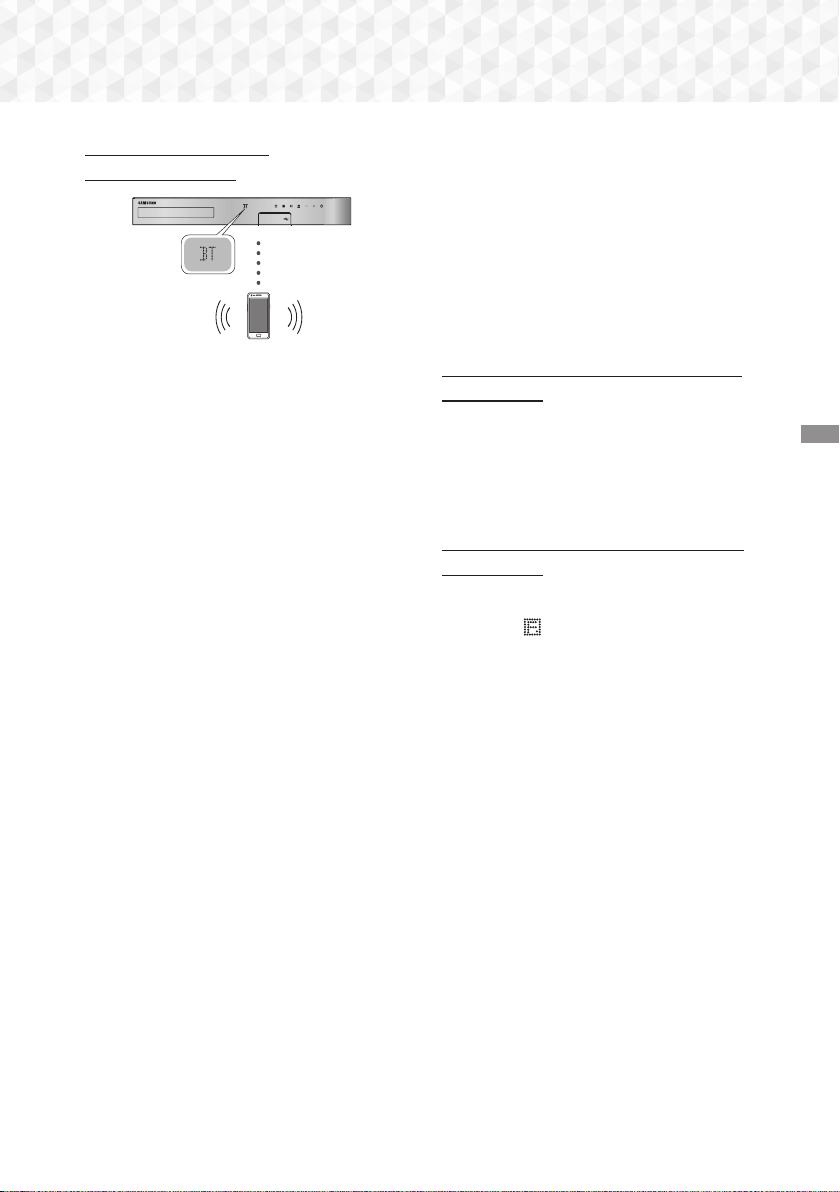
35 - Suomi
Sisällön Toistaminen
Kotiteatterin yhdistäminen
Bluetooth-laitteeseen
Yhdistä
Bluetooth-laite
Varmista, että Bluetooth-laitteesi tukee Bluetooth-
yhteensopivaa stereokuuloketoimintoa ennen kuin
aloitat.
1. Paina kaukosäätimen FUNCTION-painiketta,
jolloin BT-viesti tulee näkyviin.
2. Valitse kytkettävän Bluetooth-laitteen Bluetooth-
valikko. Lisätietoja on Bluetooth-laitteen
käyttöoppaassa.
3. Valitse "[HTS]JXXXXX" hakuluettelosta.
• Kun kotiteatteri on yhdistetty Bluetooth-
laitteeseen, yhdistetyn Bluetooth-laitteen
laitenimi sekä kotiteatterin nimi näytetään
kotiteatterin etunäytöllä.
4. Toista musiikkia yhdistetyllä laitteella.
• Voit kuunnella kytketyssä Bluetooth-laitteessa
toistettavaa musiikkia kotiteatterijärjestelmän
kautta.
✎
Kotiteatteri tukee keskitason SBC-koodausta
(enintään 237 kbps taajuudella 48 kHz), mutta
ei korkealaatuista SBC-koodausta (328 kbps
taajuudella 44,1 kHz).
✎
AVRCP-ominaisuus on tuettu. Sen toiminnallisuus
eroaa yhdistetyn laitteen teknisistä tiedoista
riippuen.
✎
Muodosta yhteys vain Bluetooth-laitteeseen, joka
tukee A2DP-profiilia.
✎
Vain yksi Bluetooth-laite voidaan yhdistää
kerrallaan.
✎
Haku- tai yhteystoiminnot eivät välttämättä toimi
oikein seuraavissa tapauksissa:
- Jos kotiteatterin lähellä tai ympärillä on vahva
sähkökenttä.
- Jos tuotteen kanssa yhdistetään
samanaikaisesti useita Bluetooth-laitteita.
- Jos Bluetooth-laite ei ole kytketty pois päältä,
se ei ole paikallaan tai siinä on toimintavika.
Huomioi, että laitteet, kuten mikroaaltouunit,
langattomat LAN-sovittimet, loisteputkivalot ja
kaasuhellat käyttävät samaa taajuusaluetta kuin
Bluetooth-laite. Tämä voi aiheuttaa sähköistä häiriötä.
✎
Suosittelemme, että päivität laitteen
käyttöjärjestelmän uusimaan versioon, jotta
saat aikaan parhaan toiminnan kotiteatterin ja
Bluetooth-laitteen välillä tai muiden laitteiden,
kuten kotiteatterin ja älypuhelimen välillä.
Bluetooth-laitteen ja kotiteatterin yhteyden
katkaiseminen
Voit katkaista Bluetooth-laitteen ja kotiteatterin
välisen yhteyden. Lisätietoja on Bluetooth-laitteen
käyttöoppaassa.
• Kun kotiteatterin ja Bluetooth-laitteen välinen yhteys
on katkaistu, kotiteatterin etupaneelin näytössä
näkyy DISCONNECTED.
Kotiteatterin ja Bluetooth-laitteen yhteyden
katkaiseminen
Voit vaihtaa BT-tilasta toiseen tilaan tai kytkeä
kotiteatterin pois päältä painamalla kotiteatterin
etupaneelin (
)-painiketta.
• Muussa tapauksessa kuin kotiteatterin yhteyden
katkaisemisessa toimintoja vaihtamalla, kytketty
Bluetooth-laite odottaa kotiteatterin vastausta tietyn
ajan ennen yhteyden katkaisemista. (Yhteyden
katkaisun odotusaika voi vaihdella Bluetooth-
laitteen mukaan.)
✎
Bluetooth-yhteys katkeaa Bluetooth-yhteystilassa,
jos kotiteatterin ja Bluetooth-laitteen välinen
etäisyys ylittää 10 metriä. Kun Bluetooth-
laite on taas käyttöalueen sisällä tai kun
käynnistät Bluetooth-laitteen uudelleen, sinun
on muodostettava laitepari uudelleen yhteyden
muodostamiseksi.
✎
Näytönsäästäjä käynnistyy Bluetooth-tilassa, jos
Bluetooth-laite on valmiustilassa 5 minuutin ajan.
Muodosta Bluetooth-laitteen yhteys uudelleen
sammuttamalla näytönsäästäjä ja yhdistämällä
laite. Sammuta näytönsäästäjä painamalla mitä
tahansa kaukosäätimen painiketta.
HT-J5500_J5550W-FIN_0420.indd 35HT-J5500_J5550W-FIN_0420.indd 35 2015-04-20 4:16:562015-04-20 4:16:56
36 - Suomi
Sisällön Toistaminen
Bluetooth-pikakäynnistyksen käyttö
Kun kotiteatteri on sammutettu, voit käynnistää
kotiteatterin yhdistämällä älylaitteesi tuotteeseen
Bluetooth-yhteydellä.
✎
Pikakäynnistys -toiminto on käytettävissä, kun
virtajohto on kytketty virtalähteeseen.
✎
Voit käyttää tätä toimintoa asettamalla Asetukset
> Järjestelmä > Pikakäynnistys tilaan Käytössä.
✎
Toiminnon käyttämiseksi Bluetooth-yhteys
kotiteatterin ja älylaitteesi välillä on täytynyt
muodostaa aiemmin. Toisin sanoen kotiteatterin
tulee löytyä niiden Bluetooth-laitteiden luettelosta,
joihin älylaitteesi on muodostanut yhteyden
aiemmin.
1. Yhdistä älylaitteesi tuotteeseen Bluetooth-
yhteydellä. (Saat tietoja Bluetooth-yhteydestä
älylaitteesi käyttöoppaasta.)
2. Kun kotiteatteri on yhdistetty, se käynnistyy
automaattisesti BT-tilassa.
• Valitse älylaitteelta toistettava musiikki.
Kaukosäätimen
erikoistehostepainikkeiden käyttö
TV SOUND
TV SOUND
Jos sinulla on TV, joka tukee Anynet+ (HDMI-CEC)
-toimintoa, voit ohjata TV:n äänen kotiteatterin
kaiuttimiin tai TV:n kaiuttimiin TV SOUND-
painikkeella. Noudata seuraavia vaiheita:
1. Kytke HDMI-kaapeli TV:hen ja kotiteatteriin.
(Katso sivu 13)
2. Aseta Anynet+ (HDMI-CEC) Käytössä-tilaan
kotiteatterissa ja TV:ssä.
3. Paina kaukosäätimen
TV SOUND-painiketta.
TV SOUND ON vilkkuu etupaneelin näytöllä ja
tilaksi vaihdetaan D. IN.
• Kun TV SOUND on käytössä, TV:n ääni
lähetetään kotiteatterin kaiuttimien kautta.
4. Poista TV SOUND käytöstä painamalla
TV
SOUND-painiketta uudelleen.
• Kun TV SOUND on pois käytöstä, TV:n
ääni lähetetään kytketyn Anynet+ TV:n
kaiuttimien kautta.
❏
Käytä TV-ÄÄNTÄ:
1) Kun haluat kuunnella TV:n ääntä kotiteatterin
kaiuttimien kautta.
2) Kun haluat kuunnella ääntä TV:hen kytketyltä
USB-laitteelta kotiteatterin kaiuttimista.
❏
TV SOUND ON/OFF -tuen tekniset tiedot:
Anynet+
(HDMI-CEC)
Asetukset
TV-ääni
käytössä
TV-ääni ei
käytössä
KÄYTÖSSÄ
HTS-
kaiutinlähtö
HTS-kaiuttimien
mykistys
TV-kaiuttimien
mykistys
TV-kaiutinlähtö
EI
KÄYTÖSSÄ
HTS-
kaiutinlähtö
HTS-kaiuttimien
mykistys
TV-kaiutinlähtö TV-kaiutinlähtö
Ei toimintoa
HTS-
kaiutinlähtö
HTS-kaiuttimien
mykistys
TV-kaiutinlähtö TV-kaiutinlähtö
DSP/EQ
DSP/EQ
Voit säätää ääntä useilla eri äänitiloilla.
DSPOFF : Tavallinen kuuntelu.
CINEMA : Tarjoaa todenmukaisen ja
voimakkaan äänen elokuvien katseluun.
MUSIC : Sopii erinomaisesti kaikenlaiseen
musiikkiin.
GAME : Saat enemmän irti videopeleistä
voimakkaalla ja todenmukaisella äänellä.
M-STEREO (Usean kanavan stereo) : Tarjoaa
surround-äänen 2-kanavaisiin äänilähteisiin.
POWER BASS : Tekee bassosta
voimakkaamman.
LOUD : Tehostaa bassotaajuuksia äänilähdön
mukaisesti.
NIGHT : Optimoi äänen illalla ja yöllä
käytettäväksi pakkaamalla dynaamisen alueen
ja pehmentämällä äänen.
USER EQ : Voit säätää taajuuskorjainta, jotta
voit asettaa musiikin mieleiseksesi.
HT-J5500_J5550W-FIN_0420.indd 36HT-J5500_J5550W-FIN_0420.indd 36 2015-04-20 4:16:572015-04-20 4:16:57
37 - Suomi
Verkkopalvelut
BD-LIVE™-palvelun käyttö
1. Yhdistä tuote verkkoon. (Katso sivu 14)
2. Määritä verkkoasetukset. (Katso sivut 21–25)
Kun tuote on kytketty verkkoon, voit nauttia useista
eri elokuviin liittyvistä palveluista, jotka ovat saatavilla
BD-LIVE-yhteensopivilla levyillä.
1. Kytke USB-muistitikku tuotteen edessä olevaan
USB-liitäntään ja tarkista jäljellä oleva muisti BD-
tiedonhallinta -toiminnolla. Muistilaitteella täytyy
olla vähintään 1 Gt vapaata tilaa, jotta BD-LIVE-
palveluita voidaan käyttää.
2. Valitse Asetukset aloitusruudulla ja paina
E
-painiketta.
3. Valitse Järjestelmä ja paina
E
-painiketta.
4. Valitse BD-tiedonhallinta ja paina
E
-painiketta.
5. Valitse Vaihda laitetta ja paina
E
-painiketta.
6. Valitse STORAGE DEVICE ja paina
E
-painiketta.
7. Aseta tuotteeseen BD-LIVE-palvelua tukeva Blu-
ray-levy.
8. Valitse kohde levyn valmistajan tarjoamista BD-
LIVE-sisältöpalveluista.
✎
BD-LIVE-palvelun ja sisällön käyttötavat voivat
vaihdella levyn valmistajasta riippuen.
DLNA-käyttö
DLNA:n avulla voit käyttää ja toistaa tietokoneella
olevia tiedostoja kotiteatterin kautta.
Noudata DLNA-käyttöoppaan ohjeita asettaaksesi
DLNA:n tietokoneellesi ja merkitäksesi kansioita ja
tiedostoja, jotka haluat jakaa kotiteatterin kanssa.
Käytä ja toista tietokoneella olevia tiedostoja
seuraavasti, kun olet asettanut DLNA:n:
1. Käynnistä tietokone, TV ja kotiteatteri.
2. Varmista, että DLNA-jaettu palvelin on käynnissä
tietokoneellasi.
3. Valitse kotiteatterista Vaihda laitetta.
4. Valitse tietokoneesi laiteluettelosta
▲
%
-painikkeella.
5. Valitse toistettava tai tarkasteltava tiedosto,
VALOKUVAT, VIDEOT tai MUSIIKKI ja paina
E
-painiketta.
6. Valitse
▲
%
◄►-painikkeilla valitsemasi
tiedostotyypit sisältävä kansio ja paina
E
-painiketta. Tiedostoluettelo näytetään.
7. Valitse tarkasteltava tai toistettava tiedosto ja
paina
E
-painiketta.
✎
Voit luoda soittolistoja tietokoneesi tiedostoista
samalla tavalla kuin luot soittolistoja USB-laitteiden
ja levyjen tiedostoista.
✎
Joitakin poikkeuksia lukuun ottamatta voit hallita
tietokoneesi tiedostojen toistoa samalla tavalla
kuin hallitset USB-laitteiden ja levyjen tiedostojen
toistoa.
✎
Voit käyttää tietokoneen tiedostoja myös
valitsemalla ensin VALOKUVAT, VIDEOT
tai MUSIIKKI aloitusruudulla ja valitsemalla
tietokoneesi esiin tulevasta luettelosta.
Sovellukset
Kotiteatterisi tarjoaa kattavan kokoelman uutisia,
elokuvia, säätietoja sekä muuta sisältöä, jota voit
ladata suoraan kotiteatteriin ja nauttia sisällöstä
suoraan kotiteatterin kautta. Tarkista ensin verkon tila
ja varmista, että kotiteatteri on yhdistetty internetiin.
Kotiteatterin on oltava yhdistettynä internetiin
Sovellukset-ominaisuuden käyttämiseksi.
Sovellukset-ominaisuuden kautta tarjottujen
sovellusten toiminta ei eroa juurikaan niiden
verkkoversioista. Jos ne eroavat, niitä on helppo
käyttää.
Sovellusten käyttö edellyttää tilin luomisen
niihin. Vaikka voit luoda tilin useimpiin näistä
sivustoista kotiteatterisi kautta, on helpompaa
ja nopeampaa luoda tili käymällä sivustoilla
tietokoneella, kannettavalla tai tablet-laitteella,
jossa on internetyhteys. Huomaa, että sinun on
joissakin tapauksissa käytettävä sekä kotiteatteria
että tietokonetta, kannettavaa tai tablet-laitetta tilin
luomiseksi. Tärkein ero tavallisten verkkoversioiden
ja kotiteatterin kautta käytettävien versioiden välillä
on se, että kotiteatteriversioissa kirjaimet ja numerot
syötetään kaukosäätimellä näppäimistön sijasta.
Verkkopalvelut
HT-J5500_J5550W-FIN_0420.indd 37HT-J5500_J5550W-FIN_0420.indd 37 2015-04-20 4:16:582015-04-20 4:16:58

38 - Suomi
Verkkopalvelut
Sovellusten käyttö
Kotiteatteri näyttää kaksi sopimusta, kun käytät jotain
sovellusta ensimmäisen kerran. Sinun on hyväksyttävä
molemmat sopimukset sovellusten lataamiseksi ja
käyttämiseksi.
Kotiteatteri näyttää oletuksena neljä suosittua
sovellusta aloitusruudulla. Löydät lisää sovelluksia ja
voit muuttaa kotiteatterin aloitusruudulla näytettäviä
sovelluksia Lisää-painikkeella.
Käynnistä sovellus korostamalla sovellus,
kaksoisnapsauttamalla sitä sekä noudattamalla
ruudulla näytettäviä ohjeita.
Muiden sovellusten tarkasteleminen
1. Valitse Lisää-painike aloitusruudulla ja paina
E
-painiketta. Näet lisää sovelluksia esiin
tulevasta Lisää sovelluksia -ruudusta.
2. Voit tarkastella sovelluksia siirtämällä korostuksen
oikealle tai vasemmalle, jolloin uusi sovellusryhmä
tulee esiin.
3. Poistu Lisää sovelluksia -ruudulta valitsemalla
Sulje tai painamalla kaukosäätimen
RETURN-
tai EXIT-painiketta.
Aloitusruudulla näytettävien sovellusten
muuttaminen
1. Valitse Lisää-painike ja paina
E
-painiketta.
2. Valitse Muokkaa-painike Lisää sovelluksia
-ruudulla ja paina
E
-painiketta.
3. Kotiteatterin aloitusruudulla näytettävät
sovellukset on merkitty valintamerkillä. Poista
sovelluksia aloitusruudulta korostamalla
poistettava sovellus ja painamalla
E
-painiketta.
4. Valitse sovelluksia korostamalla sovellus ja
painamalla
E
-painiketta. Valintamerkki lisätään
jokaisen valitsemasi sovelluksen kohdalle.
Enintään neljä sovellusta voi olla valittuna
kerrallaan.
5. Valitse OK ja paina
E
-painiketta, kun olet
valmis. Aloitusruutu tulee uudelleen näkyviin.
✎
Sulje sovellus kaukosäätimen EXIT-painikkeella.
✎
Voit poistaa kaikkien sovellusten kirjautumistiedot
painamalla
5
-painiketta vähintään 5 sekunnin
ajan aloitusruudulla, kun laitteessa ei ole levyä.
Opera TV Store-palvelun käyttö
Löydät Opera TV Store-palvelusta korkealaatuisia
internet-videosuoratoisto-, yhteisöverkosto- ja
musiikkisuoratoistopalveluja.
Opera TV Store-palvelun käyttäminen
Voit käyttää Opera TV Store-palvelua valitsemalla
aloitusruudun Opera TV Store-painikkeen ja
painamalla
E
-painiketta.
Poistu Opera TV Store -ruudulta painamalla
kaukosäätimen
EXIT-painiketta.
Siirtyminen Opera TV Store-palvelussa
Kun Opera TV Store -ruutu tulee esiin, se näyttää
useita lajiteltuja sovelluksia. Siirrä korostus sovellusten
välillä kaukosäätimen
▲
%
◄►-painikkeilla.
Sovelluksen valitseminen
Siirrä korostus haluamasi sovelluksen kohdalle ja
paina
E
-painiketta.
Valitse esiin tulevassa ponnahdusikkunassa AVAA
avataksesi sovelluksen heti, tai LISÄÄ OMIIN
SOVELLUKSIIN lisätäksesi sovelluksen
OMAT
SOVELLUKSET
-kohtaan. Palaa Opera TV Store
-ruudulle painamalla kaukosäätimen RETURN-
painiketta.
Sovellusten valitseminen luokittain
Voit hakea sovelluksia helpommin tarkastelemalla
niitä luokittain, kuten
Uusin,
Suositut,
Kaikki, Pelit,
Musiikki
jne.
Valitse luokka siirtämällä korostus ruudun ylälaitaan
kaukosäätimen
▲
-painikkeella.
Valitse sitten luokka ◄►-painikkeilla.
Omat sovellukset-ruudun käyttö
Voit käyttää Omat sovellukset -ruutua korostamalla
OMAT SOVELLUKSET ja painamalla
E
-painiketta.
Omat sovellukset -ruutu tulee näkyviin ja näyttää
kaikki sovellukset, jotka olet tallentanut OMAT
SOVELLUKSET -merkinnällä.
HT-J5500_J5550W-FIN_0420.indd 38HT-J5500_J5550W-FIN_0420.indd 38 2015-04-20 4:16:582015-04-20 4:16:58
39 - Suomi
Verkkopalvelut
Sovllusten poistaminen OMAT
SOVELLUKSET -osiosta
1. Korosta Omat sovellukset-ruudun ylälaidan
VALIKKO-painike ja paina kaukosäätimen
E
-painiketta.
2. Valitse POISTA SOVELLUKSIA valikossa ja
paina
E
-painiketta. Punainen suorakulmio tulee
näkyviin sovelluksen ympärille.
3. Siirrä suorakulmio poistettavan sovelluksen
kohdalle ja paina
E
-painiketta.
4. Poista lisää sovelluksia samalla tavalla.
5. Valitse VALMIS ja paina
E
-painiketta, kun olet
valmis.
6. Siirry takaisin aloitusruutuun painamalla
RETURN-painiketta.
Sovellusten löytäminen
1. Valitse HAE ruudun ylälaidassa ja paina
E
-painiketta.
2. Voit hakea suosittuja kohteita nopeasti
napsauttamalla yhtä suosituista hakuvälilehdistä
ruudun ylälaidassa.
3. Hae sovellusta nimellä syöttämällä sovelluksen
nimi kuvaruutunäppäimistöllä. Opera TV Store
hakee samalla kun kirjoitat ja näyttää sovellusten
nimet syöttämiesi kirjaimien mukaan.
• Peruuta käynnissä oleva haku kaukosäätimen
RETURN-painikkeella tai valitsemalla
TAKAISIN ruudulla ja painamalla
E
-painiketta.
Screen Mirroring
Screen Mirroring-toiminnon avulla voit näyttää
älypuhelimen tai muun yhteensopivan laitteen ruudun
TV-ruudulla Miracast™-tekniikan avulla. Manuaalinen
Screen Mirroring -toiminto ei edellytä kaapelia tai
langatonta reititintä.
1. Valitse aloitusruudulla ◄►-painikkeilla Screen
Mirroring ja paina
E
-painiketta.
2. Käynnistä AllShare Cast älypuhelimellasi tai
-laitteellasi.
3. Etsi laitteesi saatavilla olevien laitteiden luettelosta
kotiteatterijärjestelmän nimi ja valitse se.
4. TV näyttää yhteysviestin (esim. Yhdistetään
laitteeseen Android_92gb...), jonka jälkeen se
näyttää yhteys muodostettu -viestin.
5. Laitteen ruutu tulee hetken kuluttua näkyviin
TV-ruudulle.
• Kun käytät Screen Mirroring -toimintoa,
videokuva ja ääni voivat pätkiä ympäristöstä
riippuen.
• Kotiteatteri voi muodostaa yhteyden laitteisiin,
jotka tukevat AllShare Cast -toimintoa.
Huomaa, että kaikki laitteet, joissa on
AllShare Cast, eivät välttämättä ole täysin
tuettuja. Tämä riippuu valmistajasta. Saat
lisätietoja mobiiliyhteyden tuesta valmistajan
verkkosivustosta.
• Bluetooth-lähetykset voivat häiritä Screen
Mirroring-signaalia. Ennen kuin käytät Screen
Mirroring-toimintoa suosittelemme vahvasti
poistamaan älypuhelimen tai älylaitteen
Bluetooth-toiminnon käytöstä.
HT-J5500_J5550W-FIN_0420.indd 39HT-J5500_J5550W-FIN_0420.indd 39 2015-04-20 4:16:592015-04-20 4:16:59

40 - Suomi
Liitteet
Lisätiedot
Huomautukset
Liitännät
HDMI-LÄHTÖ
• Jotkin HDMI-lähdön tarkkuudet eivät ehkä toimi
kaikissa televisioissa.
• Sinulla on oltava HDMI-kytkentä, jotta voit nauttia
videokuvasta, jossa on käytetty 3D-teknologiaa.
• Pitkä HDMI-kaapeli voi aiheuttaa häiriöitä ruudulla.
Jos näin tapahtuu, aseta HDMI Värisyvyys tilaan Ei
käytössä valikosta.
Asetukset
3D-asetukset
• Joidenkin 3D-levyjen kohdalla voit pysäyttää
elokuvan 3D-toiston painamalla
5
-painiketta
kerran. Elokuva keskeytyy ja 3D-tila otetaan
pois käytöstä. Voit muuttaa 3D-asetusvalintaa
3D-elokuvan toiston aikana painamalla
5
-painiketta
kerran. Blu-ray-valikko tulee esiin. Paina
5
-painiketta uudelleen ja valitse 3D-asetukset
Blu-ray-valikosta.
• Sisällöstä ja kuvan sijainnista riippuen television
ruudulla, pystysuorat mustat palkit voivat tulla
näkyviin vasemmalla, oikealla tai molemmilla sivuilla.
TV:n kuvasuhde
• Tietyt kuvasuhteet eivät ehkä ole käytettävissä
levytyypistä johtuen.
• Jos valitset kuvasuhteen ja asetuksen, joka
poikkeaa television kuvasuhteesta, kuva saattaa
näky vääristyneenä.
• Jos valitset 16:9 Alkup., TV voi näyttää kuvan 4:3
Pillarbox -tilassa (mustat palkit kuvan sivuilla).
BD Wise (Vain Samsungin tuotteissa)
• Kun BD Wise on käytössä, Resoluutio -asetukseksi
valitaan automaattisesti BD Wise, ja BD Wise näkyy
Resoluutio-valikossa.
• Jos tuote kytketään laitteeseen, joka ei tue BD Wise
-toimintoa, et voi käyttää BD Wise-toimintoa.
• Varmistat BD Wise-toiminnon asianmukaisen
toiminnan asettamalla BD Wise-tilaksi sekä
tuotteessa että TV:ssä Käytössä.
Digitaalilähtö
• Huolehdi oikean Digitaalilähtö-asetuksen
valinnasta, sillä muuten et kuule mitään ääntä tai
kuulet hyvin voimakkaan äänen.
• Jos HDMI-laite (AV-vastaanotin tai televisio) ei
ole yhteensopiva pakattujen muotojen (Dolby
Digital, DTS) kanssa, äänisignaali toistetaan PCM-
muodossa.
• Tavallisilla DVD-levyillä ei ole BONUSVIEW-ääntä tai
siirtymisen äänitehosteita.
• Kaikissa Blu-ray-levyissä ei ole BONUSVIEW-ääntä
tai siirtymisen äänitehosteita.
• Tämä Digitaalilähtö-asetus ei vaikuta TV:hen
välitettävään analogiseen (V/O) ääneen tai HDMI-
äänilähtöön. Se vaikuttaa optiseen äänilähtöön
ja HDMI-äänilähtöön, kun tuote on kytketty AV-
vastaanottimeen.
• Jos toistat MPEG-ääniraitoja, äänisignaali lähetetään
PCM-muodossa riippumatta Digitaalilähtö-
asetuksista (PCM tai Bittivirta).
• Digitaalilähtö voidaan aktivoida, kun Kaiuttimen
valinta on asetettu tilaan TV-kaiutin.
BD-Live Internet -yhteys
• Internet-yhteydessä saattaa olla rajoituksia BD-
LIVE-sisällön käytön aikana.
Anynet+ (HDMI-CEC)
• Televisiosta riippuen jotkin HDMI-lähtotarkkuudet
eivät välttämättä toimi. Katso lisätietoja televisiosi
käyttöoppaasta.
• Tämä toiminto ei ole käytettävissä, jos HDMI-kaapeli
ei tue CEC:tä.
• Jos Samsung-televisiossa on Anynet+-logo, se
tukee Anynet+-toimintoa.
BD-tiedonhallinta
• Levyn toisto voi keskeytyä ulkoisen muistin tilassa,
jos USB-laite irrotetaan kesken toiston.
• Vain USB-laitteet, jotka on alustettu FAT-muotoisiksi
(DOS 8.3 volume label), ovat tuettuja. On
suositeltavaa käyttää USB-laitteita, jotka tukevat
USB 2.0-protokollaa, 4 Mt/s tai nopeampi luku-/
kirjoitusnopeus.
• Jatka-toistotoiminto ei ehkä enää toimi, kun
tallennusväline on alustettu.
• BD-tiedonhallinta-toiminnon muistin
kokonaismäärä saattaa vaihdella olosuhteista
riippuen.
DivX®-tilausvideo
• Saat lisätietoja DivX(R) VOD-palvelusta osoitteesta
"http://vod.divx.com".
HT-J5500_J5550W-FIN_0420.indd 40HT-J5500_J5550W-FIN_0420.indd 40 2015-04-20 4:16:592015-04-20 4:16:59
41 - Suomi
Liitteet
Kaiutinasetukset
• Kun Kaiuttimen valinta on asetettu tilaan TV-
kaiutin, ääni kuuluu TV:n kaiuttimien kautta.
HDMI-ääni
• Kun HDMI-äänen lähtö on asetettu TV-kaiuttimiin,
ääni alasmiksataan automaattisesti kahteen
kanavaan.
Äänen paluukanava
• Kun Anynet+ (HDMI-CEC) on asetettu tilaan Ei
käytössä, Äänen paluukanava-toiminto ei ole
käytettävissä.
• ARC (Audio Return Channel) -ei-yhteensopivan
HDMI-kaapelin käyttö voi aiheuttaa
yhteensopivuusongelman.
• ARC-toiminto on saatavilla vain silloin, jos ARC-
yhteensopiva televisio on kytketty laitteeseen.
Toistaminen
Videotiedostojen toisto
• Videotiedostot – joissa on korkea siirtonopeus
(20 Mbps tai enemmän) – rasittavat tuotteen
toiminnallisuutta ja voivat keskeyttää toistamisen.
Äänikielen valitseminen
• Ilmaisinta ◄► ei näy näytössä, jos BONUSVIEW-
osa ei sisällä mitään BONUSVIEW-ääniasetuksia.
• Äänikieli-toiminnon kautta saatavilla olevat kielet
riippuvat levylle koodatuista kielistä. Tämä toiminto
tai jotkin kielet eivät välttämättä ole saatavilla.
• Joillakin Blu-ray-levyillä voit valita englanninkielisen
PCM- tai Dolby Digital -ääniraidan.
Tekstityskielen valitseminen
• Blu-ray- tai DVD-levystä riippuen voit ehkä muuttaa
tekstityskieltä levyvalikosta. Paina
DISC MENU-
painiketta.
• Toiminto määräytyy sen mukaan, mitä tekstityskieliä
levylle on koodattu, eikä se välttämättä ole
käytettävissä kaikilla Blu-ray- tai DVD-levyillä.
• Myös tietoa pääohjelmasta / BONUSVIEW-tilasta
tulee näkyviin, jos Blu-ray-levyllä on BONUSVIEW-
osa.
• Tämä toiminto vaihtaa ensisijaisia ja toissijaisia
tekstityksiä samaan aikaan.
• Ensisijaisten ja toissijaisten tekstitysten
kokonaismäärä näytetään erikseen.
JPEG-tiedostojen toistaminen
• Et voi suurentaa tekstitystä tai PG-grafiikkaa koko
näytön tilassa.
Sisällön Toistaminen
TOOLS-painikkeen käyttö kuvia katseltaessa
• Jos kotiteatteri on kytketty BD Wise -yhteensopivaan
TV:hen, jossa BD Wise on asetettu tilaan Käytössä,
Kuva-asetukset -valikko ei näy.
• Taustamusiikki -toiminto ei toimi, elleivät
musiikkitiedosto ja valokuvatiedosto ole samalla
tallennusvälineellä. Myös MP3-musiikkitiedoston
bittinopeus, valokuvan koko ja koodausmuoto voivat
vaikuttaa äänenlaatuun.
Levyjen ja tiedostomuotojen
yhteensopivuus
Tuotteessa toistettavat levytyypit ja
sisältö
Media Levytyyppi Tiedot
VIDEO
Blu-ray-levy
3D Blu-ray
-levy
BD-ROM tai BD-RE/-R-
levy, joka on tallennettu
BD-RE-muodossa.
DVD-VIDEO,
DVD-RW,
DVD-R,
DVD+RW,
DVD+R,
VCD 1.1
DVD-VIDEO, tallennetut
ja viimeistellyt DVD+RW/
DVD-RW(V)/DVD-
R/+R-levyt tai USB-
tallennusväline, jossa on
DivX-, MKV-, MP4-, VCD
1.1- sisältöä.
MUSIIKKI
CD-RW/-R,
DVD-RW/-R,
BD-RE/-R
CD-RW/-R-, DVD-RW/-R-,
BD-RE/-R-levylle tai
USB-tallennusvälineelle
tallennettu musiikki, jossa
on MP3- tai WMA-sisältöä.
VALOKUVAT
CD-RW/-R,
DVD-RW/-R,
BD-RE/-R
CD-RW/-R-, DVD-RW/-R-,
BD-RE/-R-levylle tai
USB-tallennusvälineelle
tallennetut valokuvat,
joissa on JPEG-sisältöä.
✎
Tuote ei ehkä toista tiettyjä CD-RW/-R- ja DVD-R-
levyjä levytyypin tai tallennusolosuhteiden vuoksi.
HT-J5500_J5550W-FIN_0420.indd 41HT-J5500_J5550W-FIN_0420.indd 41 2015-04-20 4:17:002015-04-20 4:17:00
42 - Suomi
Liitteet
✎
Jos DVD-RW/-R-levyä ei ole tallennettu oikein DVD-
video-muodossa, sitä ei voi toistaa.
✎
Tuote ei toista sisältöä, joka on tallennettu DVD-R-
levylle yli 10 Mbps:n siirtonopeudella.
✎
Tuote ei toista sisältöä, joka on tallennettu BD-R- tai
USB-laitteelle yli 30 Mbps:n siirtonopeudella.
✎
Toisto ei ehkä toimi joidenkin levytyyppien kanssa
tai kun tehdään tiettyjä toimintoja – esim. muutetaan
kuvakulmaa tai kuvasuhdetta. Levyjen tiedot näkyvät
niiden kansista. Lue ne tarvittaessa.
✎
Kun BD-J-nimikettä toistetaan, sen lataaminen saattaa
kestää tavallisen nimikkeen lataamista kauemmin tai
jotkin toiminnot saattavat toimia hitaasti.
Levytyypit, joita tuote ei voi toistaa
• HD DVD
• DVD-ROM/PD/MV-levy
jne.
• DVD-RW (VR-tila)
• CVD-/CD-ROM-/CDV-/
CD-G-/CD-I-/LD-levyt
(CD-G-levyt toistavat vain
ääntä, eivät kuvaa.)
• DVD-RAM
• Super Audio CD (lukuun
ottamatta CD-kerrosta)
• 3,9 Gt:n DVD-R for
Authoring.
✎
Tämä tuote ei välttämättä reagoi kaikkiin
käyttökomentoihin, sillä jotkin Blu-ray-, DVD- ja
CD-levyt sallivat tietyn tai rajoitetun toiminnan ja
mahdollistavat vain tietyt ominaisuudet toiston aikana.
Tämä ei ole vika tuotteessa.
✎
Samsung ei voi taata, että tämä tuote toistaa kaikkia
levyjä, joissa on Blu-ray-levy-, DVD- tai CD-logo,
sillä levymuodot kehittyvät ja ongelmia ja virheitä voi
esiintyä Blu-ray-, DVD- ja CD-levyn ohjelmiston ja/tai
levyjen valmistuksen aikana.
✎
Ota yhteyttä SAMSUNGin asiakaspalveluun, jos
sinulla on kysyttävää tai vaikeuksia Blu-ray-, DVD-
tai CD-levyjen toistamisessa tällä tuotteella. Katso
myös lisätietoja toiston rajoituksista jäljempänä tässä
käyttöoppaassa.
✎
Tuotteella ei välttämättä voi toistaa kaikkia kaupallisia
levyjä ja oman alueen ulkopuolelta ostettuja DVD-
levyjä.
Tuotteessa toistettavien levyjen logot
Blu-ray-levy 3D Blu-ray -levy
BD-LIVE Dolby
DTS Java
PAL-lähetysjärjestelmä
Englannissa, Ranskassa,
Saksassa jne.
DivX
Aluekoodi
Sekä tuotteissa että levyissä on aluekoodi. Näiden
aluekoodien on oltava samat, jotta levyä voidaan toistaa.
Jos koodit eivät ole samat, levyä ei voida toistaa. Tämän
tuotteen aluekoodi löytyy tuotteen takapaneelista.
Levytyyppi Aluekoodi Alue
Blu-ray-
levy
A
Pohjois-Amerikka, Keski-
Amerikka, Etelä-Amerikka,
Korea, Japani, Taiwan,
Hongkong ja Kaakkois-
Aasia
B
Eurooppa, Grönlanti,
Ranskan alueet, Lähi-itä,
Afrikka, Australia ja Uusi-
Seelanti.
C
Intia, Kiina, Venäjä, Keski-
Aasia ja Etelä-Aasia.
HT-J5500_J5550W-FIN_0420.indd 42HT-J5500_J5550W-FIN_0420.indd 42 2015-04-20 4:17:012015-04-20 4:17:01
43 - Suomi
Liitteet
DVD-
VIDEO
1
Yhdysvallat, Yhdysvaltojen
territoriot ja Kanada
2
Eurooppa, Japani, Lähi-itä,
Egypti, Afrikka, Grönlanti
3
Taiwan, Korea, Filippiinit,
Indonesia, Hongkong
4
Meksiko, Etelä-Amerikka,
Keski-Amerikka, Australia,
Uusi-Seelanti, Tyynenmeren
saaret, Karibia
5
Venäjä, Itä-Eurooppa, Intia,
Pohjois-Korea, Mongolia
6
Kiina
✎
Jos Blu-ray- tai DVD-levyn aluekoodi ei vastaa
tämän tuotteen aluekoodia, tuote ei voi toistaa
levyä.
AVCHD (Advanced Video Codec High
Definition)
• Tämä tuote voi toistaa AVCHD-muotoisia levyjä.
Näitä levyjä tallennetaan ja käytetään yleensä
videokameroissa.
• AVCHD-muoto on digitaalisten videokameroiden
teräväpiirtovideomuoto.
• MPEG-4 AVC/H.264 -muotoon voi pakata kuvia
tehokkaammin kuin tavanomaisiin pakattuihin
kuvamuotoihin.
• Joissakin AVCHD-levyissä käytetään x.v.Colour-
muotoa. Tämä tuote voi toistaa "x.v.Colour"-muotoa
käyttäviä AVCHD-muotoisia levyjä.
• "x.v.Colour" on Sony Corporationin tavaramerkki
• "AVCHD" ja AVCHD-logo ovat Matsushita Electronic
Industrial Co., Ltd.:n ja Sony Corporationin
tavaramerkkejä.
✎
Joitakin AVCHD-muotoisia levyjä ei voi toistaa niiden
tallennusmuodosta johtuen.
✎
AVCHD-muotoiset levyt on viimeisteltävä.
✎
"x.v.Colour" tarjoaa tavallisia DVD-videokameralevyjä
laajemman värialueen.
✎
Joitakin DivX-, MKV- ja MP4-muotoisia levyjä ei voi
toistaa niiden videotarkkuuden ja kuvanopeuden
vuoksi.
Tuetut muodot
Huomautus USB-liitännästä
• Tuote tukee USB-tallennusvälineitä, MP3-soittimia,
digitaalisia kameroita ja USB-kortinlukijoita.
• Tuote ei tue yli 128 merkin pituisia kansion tai tiedoston
nimiä.
• Jotkin USB-laitteet tai digitaaliset kamerat eivät ehkä
ole yhteensopivia tuotteen kanssa.
• Tuote tukee FAT 16-, FAT 32- ja NTFS-
tiedostojärjestelmiä.
• Kytke USB-laitteet suoraan tuotteen USB-liitäntään.
Kytkeminen USB-kaapelin kautta voi aiheuttaa
yhteensopivuusongelmia.
• Useamman kuin yhden muistilaitteen asettaminen
usean kortin lukijaan voi aiheuttaa toimivuusongelmia.
• Tuote ei tue PTP-protokollaa (vertaisverkko).
• Älä kytke USB-laitetta irti, kun se siirtää tai tallentaa
tietoa.
• Mitä suurempi kuvan näyttötarkkuus on, sitä pitempi
näyttöviive on.
• Tällä tuotteella ei voida soittaa DRM-suojausta (Digital
Rights Management) käyttäviä kaupallisilta sivustoilta
ladattuja MP3-tiedostoja.
• Tuote tukee videokuvaa, jonka siirtonopeus on alle 30
fps (kuvaa sekunnissa).
• Tuote tukee vain USB-massamuistilaitteita (MSC),
kuten muistitikkuja ja USB-kiintolevyjä. (HUB ei ole
tuettu.)
• Toetyt USB-kiintolevylaitteet, usean kortin lukijat ja
muistitikut eivät välttämättä ole yhteensopivia tämän
tuotteen kanssa.
• Jos jotkin USB-laitteet vaativat erityisen paljon virtaa,
virtapiirisuojajärjestelmä voi rajoittaa laitteiden toimintaa.
• Jos toisto USB-kiintolevyltä on epävakaata, voit lisätä
virran määrää kytkemällä kiintolevyn pistorasiaan. Jos
ongelma toistuu, ota yhteyttä kiintolevyn valmistajaan.
• SAMSUNG ei ole vastuussa mistään tiedostovaurioista
tai tiedon menetyksistä.
HT-J5500_J5550W-FIN_0420.indd 43HT-J5500_J5550W-FIN_0420.indd 43 2015-04-20 4:17:022015-04-20 4:17:02
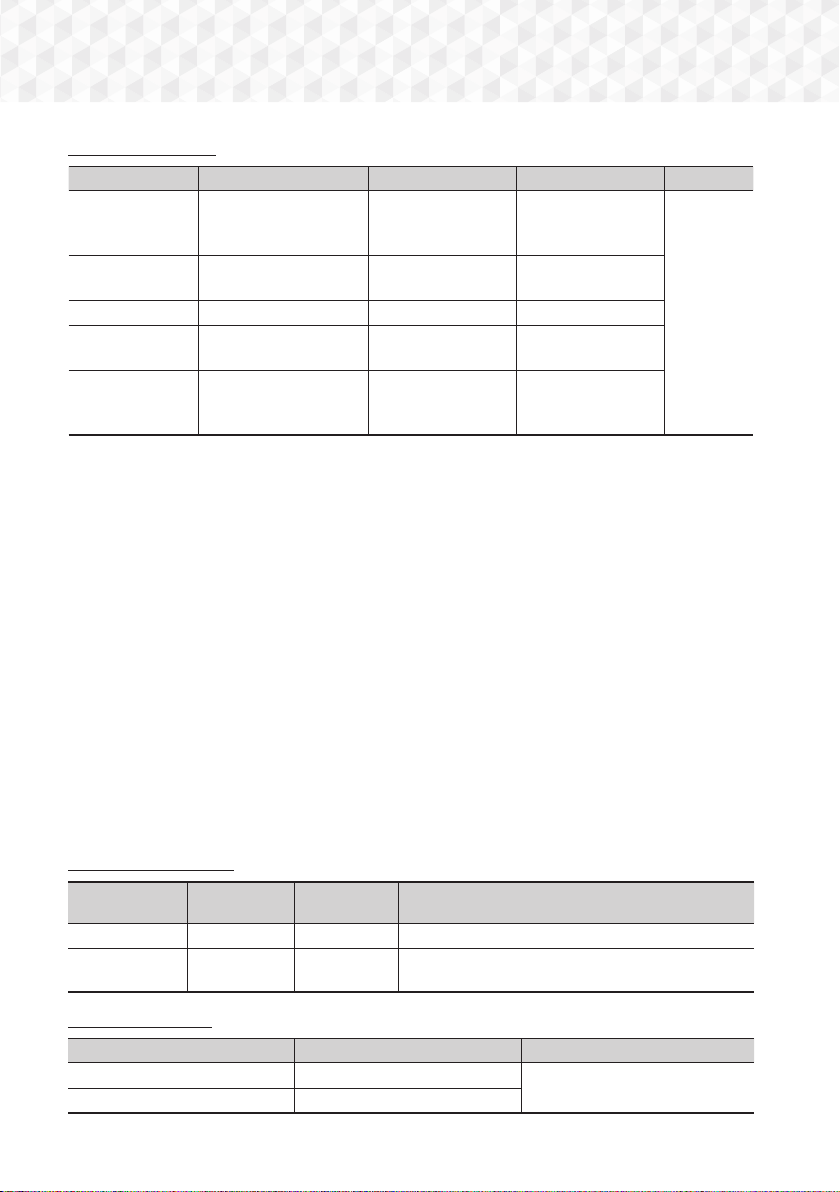
44 - Suomi
Liitteet
Videotiedostojen tuki
Tiedostotunniste Tiedoston pakkausmuoto Videokoodekki Äänikoodekki Resoluutio
*.avi
AVI
DivX 3.11/4/5/6
MP4v3
H.264 BP/MP/HP
MP3, Dolby Digital,
DTS,
WMA, PCM
1920 x 1080
*.mkv
MKV
VC-1 AP, DivX 5/6
H.264 BP/MP/HP
MP3, Dolby Digital, DTS
*.wmv
WMV (wmv9) VC-1 AP, VC-1 SM
WMA
*.mp4
MP4
MP4 (mp4v)
H.264 BP/MP/HP
AAC
*.mpg / *.mpeg
PS
MPEG1
MPEG2
H.264 BP/MP/HP
MP1. 2
Dolby Digital, DTS
Rajoitukset
- Vaikka tiedosto olisi koodattu yllä mainitulla tuetulla koodekilla, tiedostoa ei välttämättä voida toistaa, jos sen sisältö on
vaurioitunut.
- Normaali toisto ei välttämättä toimi, jos tiedoston pakkausmuototieto on väärä tai itse tiedosto on vaurioitunut.
- Tiedostot, joilla on korkeampi siirtonopeus/kuvataajuus kuin tavallisilla tiedostoilla, voivat pätkiä, kun ääntä/videokuvaa
toistetaan.
- Haku (ohitus) -toiminto ei ole käytettävissä, jos tiedoston hakemistotaulukko on vaurioitunut.
Videodekooderi
- Tukee jopa H.264 Level 4.1:tä ja AVCHD:tä
- Ei tue: H.264 FMO/ASO/RS ja VC1 SP/MP/AP L4.
- MPEG4 SP, ASP : Alle 1280 x 720: 60 kuvaa maksimissaan
Yli 1280 x 720: 30 kuvaa maksimissaan
- Ei tue GMC 2:ta tai korkeampaa
Äänikoodaus
- Tukee: WMA 7, 8, 9 ja STD
- Ei tue WMA-näytteenottotaajuutta 22050 Hz mono.
- AAC: Suurin näytteenottotaajuus: 96 kHz (8, 11, 12, 16, 22, 24, 32, 44,1, 48, 64, 88,2, 96) Suurin bittinopeus: 320 kbps
Tuetut DivX-tekstitystiedostomuodot
- *.ttxt, *.smi, *.srt, *.sub, *.txt
Musiikkitiedostojen tuki
Tiedostotunniste
Tiedoston
pakkausmuoto
Äänikoodekki Tukialue
*.mp3
MP3
MP3 -
*.wma
WMA
WMA
* Näytteenottotaajuudet (kHz) - 8, 11, 16, 22, 32, 44,1 ja 48
* Bittinopeudet – Kaikki bittinopeudet välillä 5–384 kbps
Kuvatiedostojen tuki
Tiedostotunniste Tyyppi Resoluutio
*.jpg / *.jpeg / *.jpe
JPEG
15360 x 8640
*.png
PNG
HT-J5500_J5550W-FIN_0420.indd 44HT-J5500_J5550W-FIN_0420.indd 44 2015-04-20 4:17:022015-04-20 4:17:02
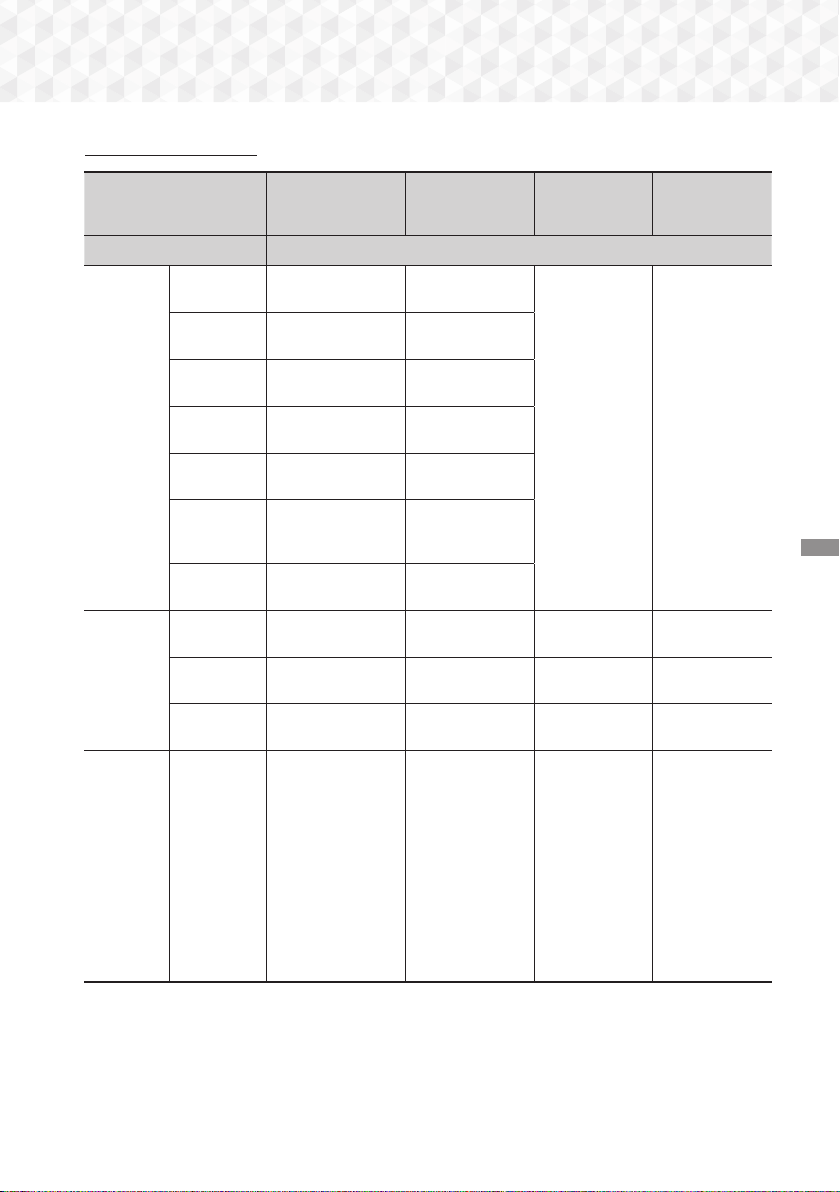
45 - Suomi
Liitteet
Digitaaliset lähtövalinnat
Asetus PCM
Bittivirta
(käsittelemätön)
Bittivirta (DTS
uudelleenkood.)
Bittivirta
(Dolby D.
uudelleenkood.)
Kytkentä HDMI-tuettu AV-vastaanotin
Blu-ray-levyn
äänivirta
PCM
Jopa 7,1-kanavainen
PCM-ääni
PCM
DTS
uudelleenkood.
Dolby D.
uudelleenkood.*
Dolby Digital
Jopa 5,1-kanavainen
PCM-ääni
Dolby Digital
Dolby Digital
Plus
Jopa 5,1-kanavainen
PCM-ääni
Dolby Digital Plus
Dolby TrueHD
Jopa 5,1-kanavainen
PCM-ääni
Dolby TrueHD
DTS
Jopa 5,1-kanavainen
PCM-ääni
DTS
DTS-HD High
Resolution
Audio
Jopa 5,1-kanavainen
PCM-ääni
DTS-HD High
Resolution Audio
DTS-HD
Master Audio
Jopa 5,1-kanavainen
PCM-ääni
DTS-HD Master
Audio
DVD:n
äänivirta
PCM 2-kanavainen PCM 2-kanavainen PCM
2-kanavainen
PCM
2-kanavainen PCM
Dolby Digital
Jopa 5,1-kanavainen
PCM-ääni
Dolby Digital Dolby Digital Dolby Digital
DTS
Jopa 5,1-kanavainen
PCM-ääni
DTS DTS DTS
Blu-ray-levyn
määritelmä
Mikä tahansa
Purkaa pääohjelman
äänen ja
BONUSVIEW-
ääniraidan yhteen
PCM-ääneksi ja
lisää siirtymisen
äänitehosteet.
Lähettää vain
pääohjelman
ääniraidan, jotta
AV-vastaanottimesi
voi purkaa
äänibittivirran. Et
kuule BONUSVIEW-
ääntä tai siirtymisen
äänitehosteita.
Purkaa
pääohjelman
äänen ja
BONUSVIEW-
ääniraidan yhteen
PCM-ääneksi ja
lisää siirtymisen
äänitehosteet.
Koodaa sitten
uudelleen PCM-
äänen DTS-
bittivirraksi.
Purkaa
pääohjelman
äänen ja
BONUSVIEW-
ääniraidan yhteen
PCM-ääneksi ja
lisää siirtymisen
äänitehosteet.
Koodaa sitten
uudelleen PCM-
äänen Dolby
Digital -bittivirraksi
tai PCM-ääneksi.
Jos lähderaita on 2-kanavainen tai mono, "Dolby D. uudelleenkood." -asetusta ei oteta käyttöön. Lähtöääni on
2-kanavainen PCM.
Blu-ray-levyt voivat sisältää kolme äänivirtaa:
- Pääohjelman ääni: Pääohjelman ääniraita.
- BONUSVIEW-ääni: Lisä-ääniraita, kuten ohjaajan tai näyttelijöiden kommenttiraita.
- Siirtymisen äänitehosteet: Kun teet valintoja valikoissa, siirtymisen äänitehosteita voi kuulua. Siirtymisen äänitehosteet
ovat erilaisia jokaisella Blu-ray-levyllä.
HT-J5500_J5550W-FIN_0420.indd 45HT-J5500_J5550W-FIN_0420.indd 45 2015-04-20 4:17:032015-04-20 4:17:03
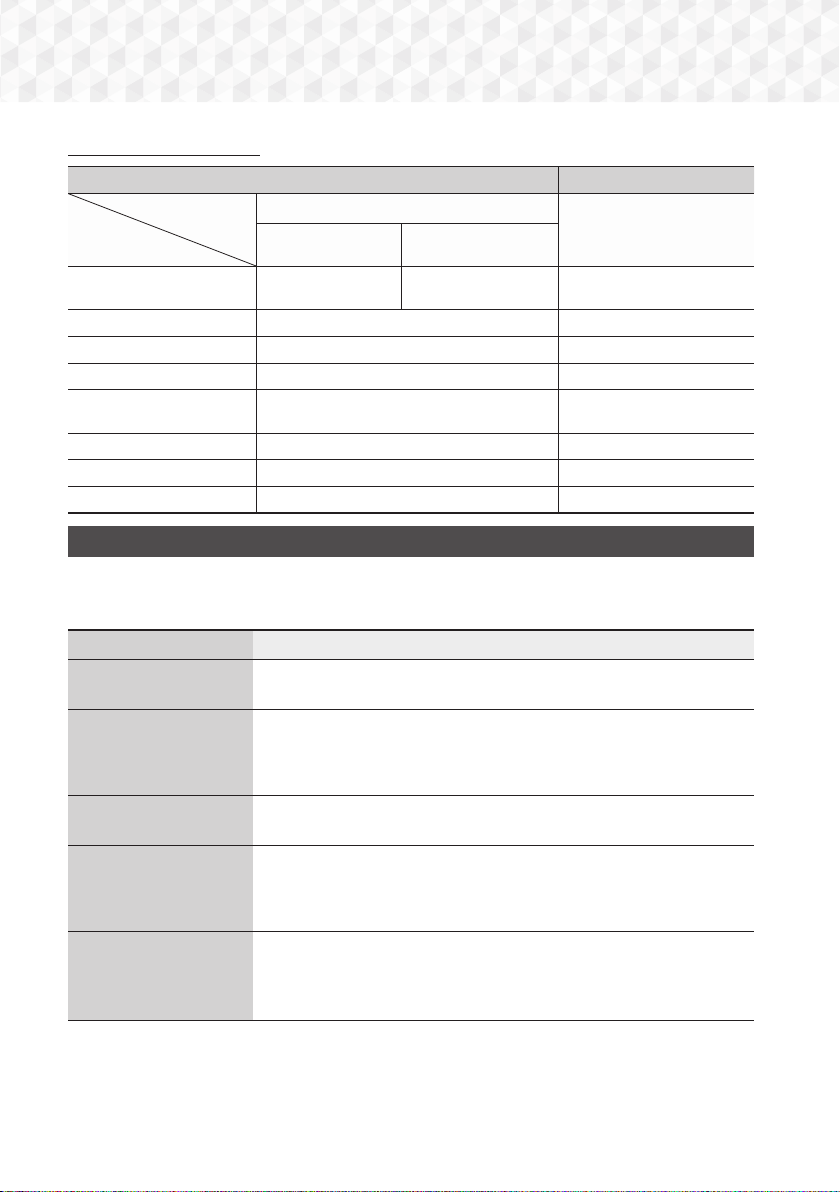
46 - Suomi
Liitteet
Tarkkuus lähtötilan mukaan
Blu-ray-levyn / e-sisällön / digitaalisen sisällön toisto DVD-toisto
Lähtö
Asetus
HDMI-tila
HDMI-tila
Blu-ray-levy
E-sisältö / digitaalinen
sisältö
BD Wise Blu-ray-levyn tarkkuus 1080p@60F 576i/480i
Auto Televisiotulon suurin tarkkuus Televisiotulon suurin tarkkuus
1080p@60F 1080p@60F -
1080p - 1080p
Elokuvan kuvataajuus:
Automaattinen (24 fps)
1080p@24F -
1080i 1080i 1080i
720p 720p 720p
576p/480p 576p/480p 576p/480p
Vianmääritys
Jos tuote ei toimi oikein, katso ohjeita alla olevasta taulukosta. Jos havaittua ongelmaa ei ole luettelossa tai jos ohjeet
eivät auta ongelmaan, katkaise tuotteen virta, irrota virtajohto ja ota yhteyttä lähimpään valtuutettuun jälleenmyyjään tai
Samsungin elektroniikkapalveluun.
Vika Tarkistettava asia / korjaustoimenpide
Levyä ei voi poistaa.
• Onko virtajohto kytketty pistorasiaan kunnolla?
• Katkaise virta ja kytke se sitten uudelleen päälle.
Toisto ei ala.
• Tarkista Blu-ray- tai DVD-levyn aluekoodi. Ulkomailta ostettuja Blu-ray-/DVD-levyjä
ei ehkä voi toistaa.
• Tässä tuotteessa ei voi toistaa CD-ROM- ja DVD-ROM-levyjä.
• Varmista, että turvataso on oikea.
Toisto ei ala heti, kun
painat
6
-/
7
-painiketta.
• Onko levy vääntynyt tai naarmuinen?
• Puhdista levy.
Ei ääntä.
• Kotiteatteri ei toista ääntä nopean toiston, hitaan toiston tai askelletun toiston
aikana.
• Oletko kytkenyt kaiuttimet oikein? Onko kaiutinasettelu mukautettu oikein?
• Onko levy pahoin vaurioitunut?
Ääni kuuluu vain
muutamasta kaiuttimesta,
ei kaikista 6:sta
kaiuttimesta.
• Joitakin Blu-ray-/DVD-levyjä toistettaessa ääni kuuluu vain etukaiuttimista.
• Tarkista, että kaiuttimet on liitetty oikein.
• Säädä äänenvoimakkuutta.
• Kun toistat ääntä CD:ltä, radiosta tai TV:stä, laite lähettää äänen vain etukaiuttimiin.
HT-J5500_J5550W-FIN_0420.indd 46HT-J5500_J5550W-FIN_0420.indd 46 2015-04-20 4:17:032015-04-20 4:17:03
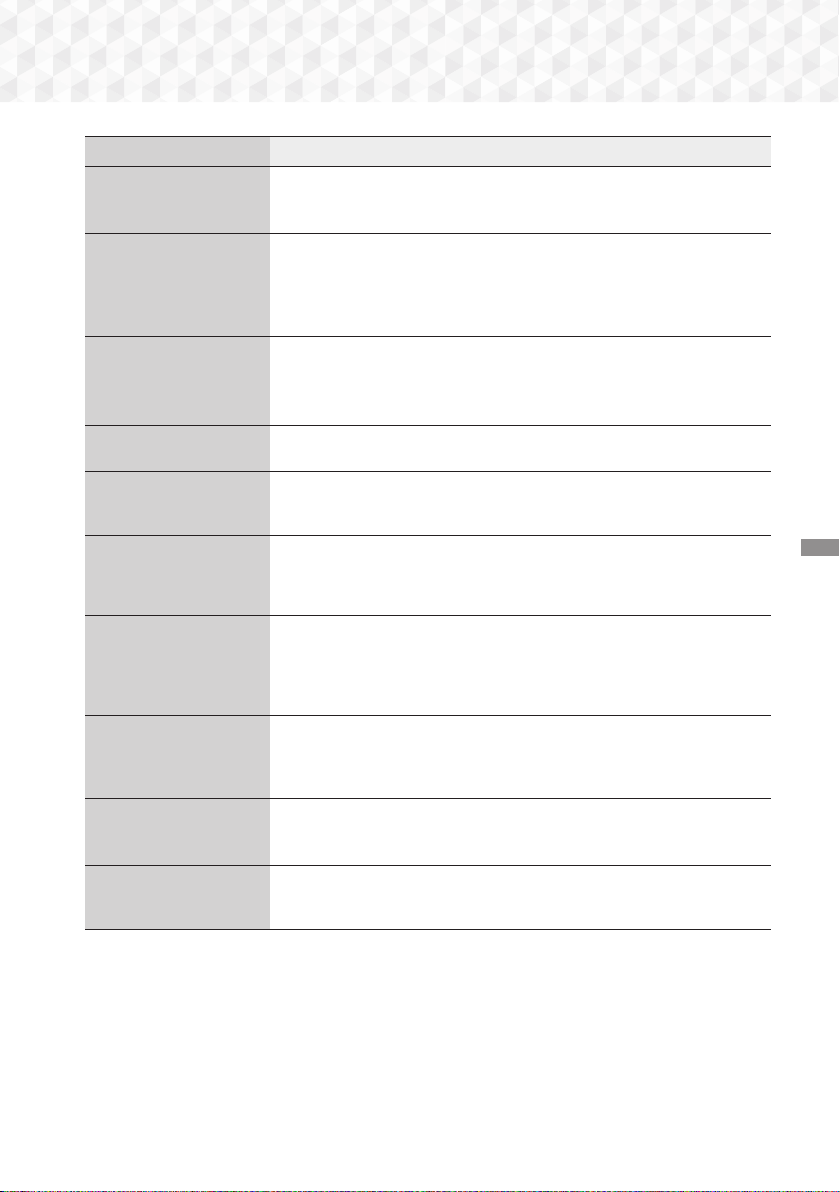
47 - Suomi
Liitteet
Vika Tarkistettava asia / korjaustoimenpide
5.1-kanavaista Dolby
Digital -surround-ääntä ei
kuulu.
• Onko levyssä merkintää "Dolby Digital 5.1 CH"? 5.1-kanavainen Dolby Digital
-surround-ääni kuuluu vain, jos levy on tallennettu 5.1-kanavaisella äänellä.
• Onko äänen kieleksi asetettu tietonäytössä oikea arvo Dolby Digital 5,1-CH?
Kaukosäädin ei toimi.
• Käytätkö kaukosäädintä sen toimintasäteen sisällä oikeassa kulmassa
tunnistimeen nähden?
• Ovatko paristot tyhjät?
• Oletko valinnut oikean tilan? Vaihda tilaa toimintopainikkeella (BD/DVD, D. IN, AUX
jne.)
• Levy pyörii, mutta kuvaa
ei näy.
• Kuvanlaatu on heikko ja
kuva värisee.
• Onko TV:n virta kytketty?
• Onko videokaapelit kytketty oikein?
• Onko levy likainen tai vaurioitunut?
• Heikkolaatuista levyä ei ehkä voi toistaa.
Ääniraidan kieli ja
tekstitykset eivät toimi.
• Äänikieli- ja tekstitystoiminnot eivät toimi, jos levy ei sisällä useita kieliääniraitoja tai
tekstityksiä.
Valikkonäyttö ei tule
näkyviin, vaikka kyseinen
valikkotoiminto valitaan.
• Onko käytössä levy, joka ei sisällä valikkoja?
Kuvasuhdetta ei voi
vaihtaa.
• Voit toistaa 16:9-kuvasuhteen Blu-ray-/DVD-levyjä 16:9 Täysi, 4:3 Letter Box
-tilassa tai 4:3 Pan-Scan -tilassa, mutta 4:3-kuvasuhteen Blu-ray-/DVD-levyt ovat
toistettavissa vain 4:3-tilassa. Katso lisätietoja Blu-ray-levyn kansilehdestä ja valitse
sitten sopiva toiminto.
• Tuote ei toimi.
(Esimerkki: Virta katkeaa
tai laitteesta kuuluu
epätavallista ääntä.)
• Tuote ei toimi oikein.
• Pidä kaukosäätimen
5
-painiketta painettuna 5 sekunnin ajan VALMIUSTILASSA.
Tämä nollaa laitteen asetukset.
- RESET-toiminnon käyttäminen poistaa kaikki tallennetut asetukset. Käytä tätä
toimintoa vain jos se on välttämätöntä.
Olet unohtanut
ikärajasuojauksen
salasanan.
• Paina tuotteen
5
-painiketta yli 5 sekunnin ajan, kun tuotteessa ei ole levyä.
Näyttöön tulee näkyviin INIT, ja kaikki asetukset palautuvat oletusasetuksiin.
- RESET-toiminnon käyttäminen poistaa kaikki tallennetut asetukset. Käytä tätä
toimintoa vain jos se on välttämätöntä.
Radiolähetyksen
vastaanotto ei onnistu.
• Onko antenni kytketty oikein?
• Jos antennin tulosignaali on heikko, asenna ulkoinen antenni paikkaan, jossa on
hyvä vastaanotto.
Ääntä ei kuulu, kun yrität
kuunnella TV:n ääniä
kotiteatterin kaiuttimista.
• Jos painat
^
-painiketta kuunnellessasi TV-ääntä ja käytät D. IN- tai AUX-
toimintoja, Blu-ray-/DVD-levyjen toiminnot otetaan käyttöön ja TV-ääni
mykistetään.
HT-J5500_J5550W-FIN_0420.indd 47HT-J5500_J5550W-FIN_0420.indd 47 2015-04-20 4:17:042015-04-20 4:17:04
48 - Suomi
Liitteet
Vika Tarkistettava asia / korjaustoimenpide
"Ei käytettävissä" näkyy
ruudulla.
• Ominaisuutta tai toimintoa ei voida suorittaa tällä hetkellä, sillä:
1. Blu-ray-/DVD-levyn ohjelmisto rajoittaa sitä.
2. Blu-ray- tai DVD-levyn ohjelmisto ei tue toimintoa (esim. kuvakulmat).
3. Ominaisuus ei ole tällä hetkellä käytettävissä.
4. Hakemaasi nimikettä, jakson numeroa tai hakuaikaa ei löydy.
Jos HDMI-lähtö on asetettu
näyttötarkkuudelle, jota
televisio ei tue (esimerkiksi
1080p), et ehkä näe kuvaa
televisiossa.
• Paina etupaneelin
5
-painiketta yli 5 sekunnin ajan, kun tuotteessa ei ole levyä
sisällä. Kaikki asetukset palaavat oletusasetuksiksi.
Ei HDMI-lähtöä.
• Tarkista kytkennät television ja tuotteen HDMI-liitäntöjen välillä.
• Tarkista tukeeko televisio 576p/480p/720p/1080i/1080p HDMI-tulotarkkuuksia.
Epätavallinen HDMI-
lähtökuva näkyy ruudulla.
• Jos ruudulla näkyy ”lumisadetta”, televisio ei tue HDCP:tä (High-bandwidth Digital
Content Protection).
DLNA-toiminto
Näet DLNA-toiminnon
kautta jaetut kansiot, mutta
et näe tiedostoja.
• DLNA näyttää vain Valokuva-, Musiikki- ja Elokuva-tiedostot. Se ei näytä
muuntyyppisiä tiedostoja.
Videokuva pätkii.
• Varmista, että verkko on vakaa.
• Varmista, että verkkokaapeli on kytketty oikein ja että verkko ei ole ylikuormitettu.
DLNA-yhteys television
ja tietokoneen välillä on
epävakaa.
• IP-osoitteiden tulee olla yksilölliset samassa aliverkossa. Muuten tuloksena voi olla
IP-osoitteiden toimintavirhe ja epävakaa yhteys.
• Tarkista, onko sinulla palomuuri käytössä. Poista palomuuri tarvittaessa käytöstä.
BD-LIVE
Kotiteatteri ei voi yhdistää
BD-LIVE-palvelimeen.
• Testaa verkkoyhteyden toimivuus käyttämällä Verkon tila -toimintoa.
• Tarkista, onko USB-muistitikku kytketty tuotteeseen.
• Muistilaitteella täytyy olla vähintään 1 Gt vapaata tilaa, jotta BD-LIVE-palveluita
voidaan käyttää. Voit tarkistaa käytettävissä olevan tilan BD-tiedonhallinta
-valikosta. (Katso sivu 37 ja 40.)
• Katso, onko BD-Live Internet -yhteys -vaihtoehto asetettu tilaan Salli (kaikki).
• Jos ongelma ei vieläkään ratkea, ota yhteyttä palveluntarjoajaan tai päivitä
uusimpaan laiteohjelmistoon.
Virhe tapahtuu
käytettäessä BD-LIVE-
palvelua.
• USB-muistilaitteella täytyy olla vähintään 1 Gt vapaata tilaa, jotta BD-LIVE-
palveluita voidaan käyttää. Voit tarkistaa käytettävissä olevan tilan BD-
tiedonhallinta -valikosta. (Katso sivu 37 ja 40.)
✎
Kun tehtaan oletusasetukset palautetaan, kaikki BD-tietoihin tallennetut käyttäjän tiedot häviävät.
HT-J5500_J5550W-FIN_0420.indd 48HT-J5500_J5550W-FIN_0420.indd 48 2015-04-20 4:17:042015-04-20 4:17:04
49 - Suomi
Liitteet
Samsung Electronics ilmoittaa täten, että tämä laitteisto on yhteensopiva EU:n direktiivin 1999/5/EC
olennaisten vaatimusten ja muiden olennaisten säännösten kanssa.
Alkuperäinen vaatimuksenmukaisuusvakuutus löytyy osoitteesta http://www.samsung.com. Siirry kohtaan
Tuki > Hae tuotetukea, ja anna mallin nimi.
Tätä laitteistoa voidaan käyttää kaikissa EU-maissa.
Tekniset tiedot
Yleistä
Paino 1,90 kg
Mitat 430,0 (L) x 55,0 (K) x 224,0 (S) mm
Käyttölämpötila +5–+35 °C
Käyttötilan ilmankosteus 10–75 %
FM-Viritin
Signaali/kohinasuhde 55 dB
Kättökelpoinen herkkyys 12 dB
Harmoninen
kokonaissärö
1.0 %
HDMI
Video 1080p, 1080i, 720p, 576p/480p
Audio PCM-monikanavaääni, Bitsream-ääni, PCM-ääni
Vahvistin
Etukaiuttimen teho 165 W x 2 (3)
Keskikaiuttimen teho 170 W (3)
Surround-kaiuttimen teho 165 W x 2 (3)
Bassokaiuttimen teho 170 W (3)
Taajuusvaste 20 Hz–20 kHz (±3 dB)
Signaalikohinasuhde (S/N) 70 dB
Kanavaerotus 60 dB
Tuloherkkyys (AUX) 500 mV
HT-J5500_J5550W-FIN_0420.indd 49HT-J5500_J5550W-FIN_0420.indd 49 2015-04-20 4:17:052015-04-20 4:17:05
50 - Suomi
Liitteet
HT-J5500
Kaiutinjärjestelmä Impedanssi Taajuusalue
Nimellinen
tuloteho
Mitat (L x K x S)
(Laite : mm)
Painot
(Laite : kg)
Etukaiutin
3
200 Hz–20 kHz
165 W
83,4 x 170,5 x 101,0 0,45
Surround 83,4 x 129,0 x 101,0 0,40
Keskikaiutin
170 W
268,8 x 87,6 x 101,0 0,58
Bassokaiutin
20 Hz–200 Hz 255,0 x 297,0 x 255,0 4,43
HT-J5550W
Kaiutinjärjestelmä Impedanssi Taajuusalue
Nimellinen
tuloteho
Mitat (L x K x S)
(Laite : mm)
Painot
(Laite : kg)
Etukaiutin
3
200 Hz–20 kHz
165 W
83,4 x 1053,0 x 101,0
(Jalustan pohja: Φ255,0)
3,15
Surround
83,4 x 1053,0 x 101,0
(Jalustan pohja: Φ255,0)
2,98
Keskikaiutin
170 W
268,8 x 87,6 x 101,0 0,58
Bassokaiutin
20 Hz–200 Hz 255,0 x 297,0 x 255,0 4,43
✎
10 Mbps:n tai sitä hitaampia verkkoyhteyksiä ei tueta.
✎
Samsung Electronics Co., Ltd pidättää oikeuden muuttaa teknisiä ominaisuuksia ilman ennakkoilmoitusta.
✎
Paino ja mitat ovat likimääräisiä.
✎
Suunnittelua ja teknisiä ominaisuuksia voidaan muuttaa ilman ennakkoilmoitusta.
✎
Katso tietoja virtalähteestä ja virrankulutuksesta tuotteeseen kiinnitetystä merkintätarrasta.
❏
SWA-7000 (vain HT-J5550W)
Paino 0,73 kg
Mitat (L x K x S) 50,0 X 201,3 X 132,0 mm
Käyttölämpötila +5–+35 °C
Käyttötilan ilmankosteus 10%–75%
Lähtö 165 W x 2 kanavaa
Taajuusalue 20 Hz~20 KHz
Signaalikohinasuhde (S/N) 65 dB
HT-J5500_J5550W-FIN_0420.indd 50HT-J5500_J5550W-FIN_0420.indd 50 2015-04-20 4:17:052015-04-20 4:17:05
51 - Suomi
Liitteet
Lisenssit
Valmistettu Dolby Laboratoriesin luvalla. Dolby ja kaksois-D-symboli ovat Dolby Laboratoriesin
tavaramerkkejä.
Saat lisätietoja DTS-patenteista osoitteesta http://patents.dts.com. Valmistettu DTS
Licensing Limitedin lisenssillä. DTS, DTS-HD, sen symboli ja DTS & sen symboli yhdessä
ovat rekisteröityjä tavaramerkkejä. DTS-HD Master Audio | Essential on DTS, Inc. © DTS,
Inc.:n tavaramerkki. Kaikki oikeudet pidätetään.
Tämä DivX-sertifioitu® laite on läpäissyt kattavan testauksen, jolla on vahvistettu, että se
toistaa DivX®-videokuvaa.
Voit toistaa ostettuja DivX-elokuvia rekisteröimällä laitteesi ensin osoitteessa vod.divx.com.
Löydät rekisteröintikoodisi laitteesi asetusvalikon DivX VOD -osiosta.
DivX-sertifioitu®, toistaa DivX®-videokuvaa jopa 1080p HD -laatuisena, mukaan lukien premium-sisältö.
DivX®, DivX-sertifioitu® ja niiden logot ovat DivX, LLC:n omaisuutta ja niitä käytetään luvanvaraisesti.
Tuote on seuraavien Yhdysvaltain patenttien alainen: 7,295,673; 7,460,668; 7,515,710; 7,519,274.
DLNA®, DLNA-logo ja DLNA CERTIFIED® ovat Digital Living Network Alliancen
tavaramerkkejä, palvelumerkkejä tai sertifikaattimerkkejä.
Termit HDMI, High-Definition Multimedia Interface ja HDMI-logo ovat HDMI Licensing LLC:n
tavaramerkkejä tai rekisteröityjä tavaramerkkejä Yhdysvalloissa ja muissa maissa.
Oracle ja Java ovat Oraclen ja/tai sen tytäryhtiöiden rekisteröityjä tavaramerkkejä. Muut nimet voivat olla
niiden asianmukaisten omistajiensa tavaramerkkejä.
Tämä tuote käyttää Yhdysvaltain patenttien ja muiden Rovi Corporationin teollisoikeuksien suojaamaa tekijänoikeuksien
kopiosuojatekniikkaa. Käytetyn salaustekniikan purkaminen on kielletty.
Blu-ray Disc™, Blu-ray™, ja niiden logot ovat Blu-ray Disc Associationin tavaramerkkejä.
Tämä tuote käyttää Cinavia-tekniikkaa rajoittaakseen joidenkin kaupallisesti tuotettujen elokuvien ja videoiden sekä
niiden ääniraitojen luvattomien kopioiden käyttöä. Kun luvattoman kopion kielletty käyttö tunnistetaan, viesti tulee
näkyviin ja toisto tai kopiointi keskeytetään. Saat lisätietoja Cinavia-tekniikasta Cinavia Online Consumer Information
Centre -kuluttajakeskuksesta osoitteessa http://www.cinavia.com. Voit pyytää lisätietoja Cinaviasta postitse
lähettämällä postikortin, joka sisältää postiosoitteesi, osoitteeseen: Cinavia Consumer Information Centre, P.O. Box
86851, San Diego, CA, 92138, USA. Tässä tuotteessa käytetään valmistajien tekniikkaa Verance Corporationin
lisenssillä. Käyttöä suojaavat USA:n patentin 7,369,677 ja muut USA:n sekä maailmanlaajuiset myönnetyt ja vireillä
olevat patentit sekä tiettyjen tekniikan osien tekijänoikeus- ja kauppasalaisuussuojat. Cinavia on Verance Corporationin
tavaramerkki. Copyright 2004-2010 Verance Corporation. Verance pidättää kaikki oikeudet. Käytetyn salaustekniikan
purkaminen on kielletty.
- Avoimen lähdekielen lisenssi-ilmoitus
Mikäli avoimen lähdekielen ohjelmistoa käytetään, Avoimen lähdekielen lisenssit ovat saatavilla tuotevalikosta.
HT-J5500_J5550W-FIN_0420.indd 51HT-J5500_J5550W-FIN_0420.indd 51 2015-04-20 4:17:062015-04-20 4:17:06
Tämän tuotteen oikea hävittäminen (Sähkö- ja elektroniikkajätteet)
(Koskee maita, joissa on erillinen keruujärjestelmä käytössä)
Tämä merkintä tuotteessa, lisävarusteessa tai kirjallisuudessa merkitsee sitä, että tuotetta ja sen sähköisiä
lisävarusteita (esim. laturi, kuulokkeet, USB-kaapeli) ei tule hävittää muun talousjätteen mukana, kun niitä ei enää
käytetä.
Voit torjua jätteiden hallitsemattomasta hävittämisestä aiheutuvat haitat ympäristölle ja ihmisille erottelemalla tämän
jätteen muista jätteistä ja kierrättämällä sen oikeiden menettelytapojen mukaisesti ja vastuullisesti. Näin voit edistää
materiaalien ja resurssien kestävää uudelleenkäyttöä.
Kotitalouskäyttäjien tulisi ottaa yhteyttä joko jälleenmyyjään, jolta tuote on ostettu, tai paikalliseen viranomaiseen
tietojen saamiseksi siitä, kuinka tuotteet tulisi toimittaa ympäristöystävälliseen jälleenkäsittelyyn.
Yrityskäyttäjien tulisi ottaa yhteyttää tuotteen toimittajaan ja tarkistaa ostosopimuksen ehdot.
Tuotetta ja sen sähköisiä lisävarusteita ei tule sekoittaa muihin hävitettäviin yritysjätteisiin.
Tämän tuotteen paristojen hävittäminen oikein
(Koskee maita, joissa on erillinen keruujärjestelmä käytössä)
Tämä merkintä paristossa, käyttöoppaassa tai paketissa merkitsee, että tämän tuotteen paristoja ei tule
hävittää muiden talousjätteiden mukana, kun niitä ei enää käytetä. Jos merkitty, kemialliset symbolit Hg,
Cd tai Pb merkitsevät, että paristo sisältää elohopeaa, kadmiumia tai lyijyä yli EC-direktiivin 2006/66
mukaisen viitetason. Jos paristoja ei hävitetä oikein, nämä aineet voivat aiheuttaa vaurioita terveydelle tai
ympäristölle.
Jotta luonnon resursseja voidaan suojata sekä edistää materiaalien uudelleenkäyttöä, erittele paristot
muuntyyppisestä jätteestä, ja kierrätä ne paikallisen ilmaisen paristojen palautusjärjestelmän kautta.
Ota yhteyttä Samsungiin
Jos sinulla on kysymyksiä tai kommentteja koskien Samsung tuotteita voitte ottaa y
htyettä Samsung tukeen.
Area Contact Centre
Web Site
`
Europe
U.K 0330 SAMSUNG (7267864) www.samsung.com/uk/support
EIRE 0818 717100 www.samsung.com/ie/support
GERMANY
0180 6 SAMSUNG bzw.
0180 6 7267864*
(*0,20 €/Anruf aus dem dt. Festnetz, aus
dem Mobilfunk max. 0,60 €/Anruf)
www.samsung.com/de/support
FRANCE 01 48 63 00 00 www.samsung.com/fr/support
ITALIA 800-SAMSUNG (800.7267864) www.samsung.com/it/support
SPAIN 0034902172678 www.samsung.com/es/support
PORTUGAL 808 20 7267 www.samsung.com/pt/support
LUXEMBURG 261 03 710 www.samsung.com/support
NETHER-
LANDS
0900-SAMSUNG (0900-7267864) (€ 0,10/
Min)
www.samsung.com/nl/support
BELGIUM 02-201-24-18
www.samsung.com/be/support
(Dutch)
www.samsung.com/be_fr/
support (French)
NORWAY 815 56480 www.samsung.com/no/support
DENMARK 70 70 19 70 www.samsung.com/dk/support
FINLAND 030-6227 515 www.samsung.com/fi/support
SWEDEN 0771 726 7864 (0771-SAMSUNG) www.samsung.com/se/support
POLAND
801-172-678* lub +48 22 607-93-33 *
* (koszt połączenia według taryfy operatora)
www.samsung.com/pl/support
HUNGARY
0680SAMSUNG (0680-726-786)
0680PREMIUM (0680-773-648)
www.samsung.com/hu/support
SLOVAKIA 0800 - SAMSUNG (0800-726 786) www.samsung.com/sk/support
AUSTRIA
0800-SAMSUNG (0800-7267864)
[Only for Premium HA] 0800-366661
[Only for Dealers] 0810-112233
www.samsung.com/at/support
Area Contact Centre
Web Site
SWITZER-
LAND
0800 726 78 64 (0800-SAMSUNG)
www.samsung.com/ch/support
(German)
www.samsung.com/ch_fr/
support (French)
CZECH
800 - SAMSUNG (800-726786) www.samsung.com/cz/support
Samsung Electronics Czech and Slovak, s.r.o. V Parku 2343/24, 148 00 -
Praha 4
CROATIA 072 726 786 www.samsung.com/hr/support
BOSNIA 055 233 999 www.samsung.com/support
MONTENE-
GRO
020 405 888 www.samsung.com/support
SLOVENIA
080 697 267 (brezplačna številka)
090 726 786 (0,39 EUR/min)
klicni center vam je na voljo od ponedeljka
do petka od 9. do 18. ure.
www.samsung.com/si
SERBIA 011 321 6899 www.samsung.com/rs/support
BULGARIA 800 111 31 , Безплатна телефонна линия www.samsung.com/bg/support
ROMANIA
08008 726 78 64 (08008 SAMSUNG )
Apel GRATUIT
www.samsung.com/ro/support
CYPRUS 8009 4000 only from landline, toll free
www.samsung.com/gr/support
GREECE
80111-SAMSUNG (80111 726 7864) only
from land line
(+30) 210 6897691 from mobile and land
line
LITHUANIA 8-800-77777 www.samsung.com/lt/support
LATVIA 8000-7267 www.samsung.com/lv/support
ESTONIA 800-7267 www.samsung.com/ee/support
© 2015 Samsung Electronics Co., Ltd. Kaikki oikeudet pidätetään.
HT-J5500_J5550W-FIN_0420.indd 52HT-J5500_J5550W-FIN_0420.indd 52 2015-04-20 4:17:072015-04-20 4:17:07

5.1k Blu-ray™
Hjemmekinoanlegg
Brukerhåndbok
HT-J5500
HT-J5550W
forestill deg mulighetene
Takk for at du har kjøpt dette produktet fra Samsung.
Hvis du vil motta en mer omfattende service, må du registrere produktet på
www.samsung.com/register
HT-J5500_J5550W-NOR_0420.indd 1HT-J5500_J5550W-NOR_0420.indd 1 2015-04-20 4:17:352015-04-20 4:17:35
2 - Norsk
Sikkerhetsinformasjon
• Sporene og åpningene i skapet og bak eller i bunnen er
nødvendig for ventilasjon. For å sikre pålitelig funksjon
og for å beskytte apparatet mot overoppheting, må
man aldri dekke til eller blokkere disse åpningene.
- Plasser ikke dette utstyret på et innelukket sted, for
eksempel i en bokhylle eller lignende enheter.
- Ikke plasser dette apparatet nær eller over en
radiator eller panelovn, og ikke utsett det for direkte
sollys.
- Ikke plasser gjenstander (f.eks. vaser) som
inneholder vann oppå dette apparatet. Vannsøl kan
føre til brann eller elektrisk støt.
• Ikke utsett dette apparatet for regn, og ikke plasser
det i nærheten av vann (f.eks. badekar, vaskekummer,
kjøkkenvasker, bassenger etc.). Hvis apparatet blir vått
ved et uhell, må man trekke ut strømkabelen og levere
det inn til en autorisert forhandler øyeblikkelig.
• Dette apparatet bruker batterier. Avhending av batterier
kan være regulert iht. lover og forskrifter der du bor.
Kontakt lokale myndigheter for mer informasjon.
• Ikke overbelast stikkontakter, forlengelseskabler eller
adaptere, da dette kan føre til brann eller elektrisk støt.
• Før strømkabler slik at man ikke tråkker på dem
eller kommer i klem. Vær spesielt oppmerksom på
ledningsplugger, støpsler og der de kommer ut av
apparatet.
• For å beskytte dette apparatet mot lyn, eller hvis man
lar det stå uten tilsyn over lengere tid, skal man trekke
støpslet ut av stikkontakten og koble fra antennen eller
kabelantennen. Dette forhindrer skader som skyldes
lynnedslag og spenningstopper fra strømnettet.
• Før du kobler nettkabelen til DC-adapteren, må du
forsikre deg om at du har riktig nettspenning til å bruke
DC-adapteren.
• Stikk aldri metallgjenstander inn i åpningene i
apparatet. Dette kan føre til elektrisk støt.
• For å unngå elektrisk støt må man aldri berøre deler
inne i apparatet. Bare kvalifiserte teknikere har lov til å
åpne dette apparatet.
• Stikk støpslet godt inn slik at det sitter fast. Når
du kobler strømkabelen fra stikkontakten, må du
trekke i støpselet. Trekk aldri i ledningen. Ikke ta på
strømledningen med våte hender.
• Hvis apparatet ikke fungerer som det skal, og spesielt
hvis du hører uvanlige lyder eller lukt, må man plugge
det fra umiddelbart og kontakte en autorisert forhandler
eller servicesenter.
• Vedlikehold av kabinettet
- Før du kobler andre komponenter til dette produktet,
sørg for at alle komponentene er slått av.
- Hvis du plutselig flytter produktet fra et kaldt til
et varmt sted, kan det legge seg kondens på de
bevegelige delene og linsen, noe som kan forårsake
unormal plateavspilling. Hvis dette skjer, må du
trekke ut støpslet og deretter vente i to timer før du
setter det inn i veggkontakten igjen. Deretter setter
du inn platen og forsøker å spille den av igjen.
• Husk å trekke ut støpslet hvis produktet ikke skal
brukes og du forlater huset for lengre tid (spesielt
hvis det er barn, eldre eller funksjonshemmede igjen i
huset).
- Oppsamlet støv kan føre til elektrisk støt,
krypstrømmer eller brann som får det til å slå
gnister fra strømkabelen og det oppstår varme og
isolasjonen kan svekkes.
• Kontakt et autorisert servicesenter hvis du har tenkt å
installere produktet på et støvete sted, eller hvor det er
høy fuktighet, kjemiske stoffer eller hvor det skal brukes
døgnkontinuerlig, som på en flyplass, togstasjon etc.
Hvis du ikke gjør dette kan det føre til alvorlig skade på
produktet ditt.
• Bruk kun jordet støpsel og stikkontakt.
- Feil jording kan føre til elektrisk støt eller at utstyret
blir skadet. (kun utstyr i klasse 1.)
✎
Følgende gjelder også den trådløse mottakeren (SWA-7000).
FORSIKTIG
FARE FOR STØT. MÅ IKKE ÅPNES
FORSIKTIG: FOR Å UNNGÅ ELEKTRISK STØT MÅ DU
IKKE FJERNE DEKSELET (ELLER BAKSIDEN). DET
FINNES INGEN DELER BRUKEREN KAN REPARERE I
ENHETEN. LA KVALIFISERT PERSONALE TA HÅND OM
SERVICEARBEID.
Dette symbolet viser at det finnes
komponenter med høyspenning inne
i enheten. Det er farlig å komme i
kontakt med de forskjellige interne
delene av dette produktet.
Dette symbolet viser at viktig litteratur
som omhandler bruk og vedlikehold av
produktet har blitt inkludert.
HT-J5500_J5550W-NOR_0420.indd 2HT-J5500_J5550W-NOR_0420.indd 2 2015-04-20 4:17:382015-04-20 4:17:38
3 - Norsk
Sikkerhetsinformasjon
• For å slå av apparatet helt, må du trekke støpslet ut av
stikkontakten. Derfor må støpslet til enhver tid være lett
tilgjengelig.
• Ikke la barn henge i produktet.
• Oppbevar tilbehør (f.eks. batterier) på et sikkert sted
ute av rekkevidde for barn.
• Ikke installer produktet på et ustabilt sted, som f.eks.
en hylle som rister, skrått gulv eller steder med mye
vibrasjon.
• Ikke mist produktet eller gi det slag. Hvis produktet
blir skadet, trekker du ut støpslet og kontakter et
servicesenter.
• Hvis du skal rengjøre produktet må du koble det fra
strømnettet, og deretter tørke det av med en ren,
tørr og myk klut. Ikke bruk kjemikalier som voks,
benzen, alkohol, løsemidler, insektsmidler, luftfriskere,
smøremidler eller løsemidler. Disse kjemikaliene kan
skade overflaten til produktet eller ødelegge trykken på
det.
• Ikke utsett apparatet for dryppende vann eller
vannsprut. Ikke plasser gjenstander fylt med væske,
f.eks. vaser, på apparatet.
• Ikke kast batteriene i åpen flamme.
• Ikke sett flere elektriske enheter inn i samme
stikkontakt. Overbelastning av en stikkontakt kan føre
til overoppheting og brann.
• Det er fare for eksplosjon hvis du skifter batteriene i
fjernkontrollene med feil type batteri. Bytt bare ut med
samme eller tilsvarende type.
ADVARSEL:
• FOR Å HINDRE AT DET SPRER SEG
BRANN, MÅ MAN HOLDE TALGLYS OG
ANDRE GJENSTANDER MED ÅPEN
FLAMME UNNA PRODUKTET.
• For å redusere faren for brann eller
elektrisk støt, må man ikke utsette apparatet for regn
eller fuktighet.
LASER-produkt i KLASSE 1
Dette produktet er klassifisert som et produkt med
LASER I KLASSE 1. Bruk av kontroller, justering og andre
prosedyrer enn de som er spesifisert her kan føre til farlig
stråling.
FORSIKTIG:
• USYNLIG LASERSTRÅLING NÅR ÅPNET OG LÅSER
ER ØDELAGT, UNNGÅ Å BLI UTSATT FOR STRÅLEN.
CLASS 1 LASER PRODUCT
KLASSE 1 LASER PRODUKT
LUOKAN 1 LASER LAITE
KLASS 1 LASER APPARAT
PRODUCTO LÁSER CLASE 1
3D Forholdsregler
VIKTIG HELSE- OG SIKKERHETSINFORMASJON FOR
3D-BILDER.
Les og forstå følgende sikkerhetsinformasjonen før du
bruker 3D-funksjonen.
• Enkelte seere kan oppleve ubehag når de ser på
3D-filmer/-sendinger. Dette kan være svimmelhet,
kvalme eller hodepine. Hvis du opplever symptomer
som dette må du stoppe å se på 3D-innhold, ta av deg
de aktive 3D-brillene og ta deg en pause.
• Det å se på 3D-bilder i en lengre periode kan være
slitsomt for øynene. Hvis du føler at det er slitsomt å
se på, må du stoppe å se på 3D-innhold, ta av deg de
aktive 3D-brillene og ta deg en pause.
• En ansvarlig voksen må jevnlig sjekke inn til barn som
bruker 3D-funksjonen. Hvis noen av barna forteller om
slitne øyne, hodepine, svimmelhet eller kvalme må du
de stoppe å se på 3D-innholdet og ta en pause.
• Du ikke bruke de aktive 3D-brillene til andre formål (Som
generelle briller, solbriller, beskyttelsesbriller el.l.)
• Du må ikke bruke 3D-funksjonen eller de aktive
3D-brillene når du går rundt eller beveger deg på andre
måter. Hvis du bruker 3D-funksjonen eller de aktive
3D-brillene mens du beveger deg rundt kan føre til at
du kolliderer med objekter, snubler og/eller faller ned
og kan føre til alvorlige skader.
• Hvis du ønsker å nyte 3D-innhold må du koble en
3D-enhet (3D-kompatibel AV-forsterker eller TV-
apparat) til produktets HDMI OUT-kontakt ved hjelp av
en høyhastighets HDMI-kabel. Sett på deg 3D-briller
før du spiller av 3D-innhold.
• Produktet sender bare ut 3D-signalene via en HDMI-
kabel som er tilkoblet HDMI OUT-porten.
• Ved avspilling av 3D-video, er oppløsningen låst til den
opprinnelige oppløsningen til 3D-innholdet. Du kan ikke
endre oppløsningen.
• Noen funksjoner, som f.eks. BD Wise, eller
innstilling av skjermstørrelse fungerer ikke korrekt i
3D-avspillingsmodus.
• Bruk en høyhastighets HDMI-kabel når du skal se på
3D-signaler.
• Sitt minst tre ganger lengre unna TV-apparatet enn
bredden på TV-apparatet når du ser på 3D-bilder. Hvis
du for eksempel har en 46-tommers skjerm må du sitte
3,5 meter fra skjermen.
• Monter 3D-skjermen i øyehøyde for best mulig
3D-bilde.
• Hvis produktet er koblet til enkelte 3D-enheter, så kan
det være at 3D-effekten ikke fungerer korrekt.
• Dette produktet konverterer ikke 2D til 3D.
• "Blu-ray 3D" og "Blu-ray 3D"-logoen er varemerker
som tilhører Blu-ray Disc Association.
HT-J5500_J5550W-NOR_0420.indd 3HT-J5500_J5550W-NOR_0420.indd 3 2015-04-20 4:17:392015-04-20 4:17:39

4 - Norsk
Innhold
KOMME I GANG
5 Tilleggsutstyr
5 Høyttalerkomponentene
6 Frontpanel
7 Bakpanelet
8 Fjernkontroll
TILKOBLINGER
9 Koble til høyttalerne
13 Koble til TV og eksterne enheter
14 Koble til en trådløs ruter
INNSTILLINGER
15 Prosedyre for startinnstillinger
16 En oversikt over startskjermen
16 Bruke skjermen Innst.
17 Innst. Menyfunksjoner
20 Radio-oppsett
22 Nettverksoppsett
25 Wi-Fi Direct
26 Oppgradere programvare
27 Sette opp DLNA
SPILLE AV INNHOLD
28 Bytte kildeenhet
28 Spille kommersielle plater
28 Spille en plate med egeninnspilt innhold
29 Spille filer på en USB-enhet
30 Styre videoavspilling
32 Spille av en forhåndsinnspilt kommersiell lydplate
32 Styre musikkavspilling
34 Spille av bildeinnhold
34 Bruke Bluetooth
36 Bruke knappene for spesialeffelter på
fjernkontrollen
NETTVERKSTJENESTER
37 Bruke BD-LIVE™
37 Bruke DLNA
37 Apper
38 Bruke Opera TV Store
39 Screen Mirroring
TILLEGG
40 Tilleggsinformasjon
41 Plate- og formatkompatibilitet
46 Feilsøking
49 Spesifikasjoner
51 Lisenser
HT-J5500_J5550W-NOR_0420.indd 4HT-J5500_J5550W-NOR_0420.indd 4 2015-04-20 4:17:402015-04-20 4:17:40
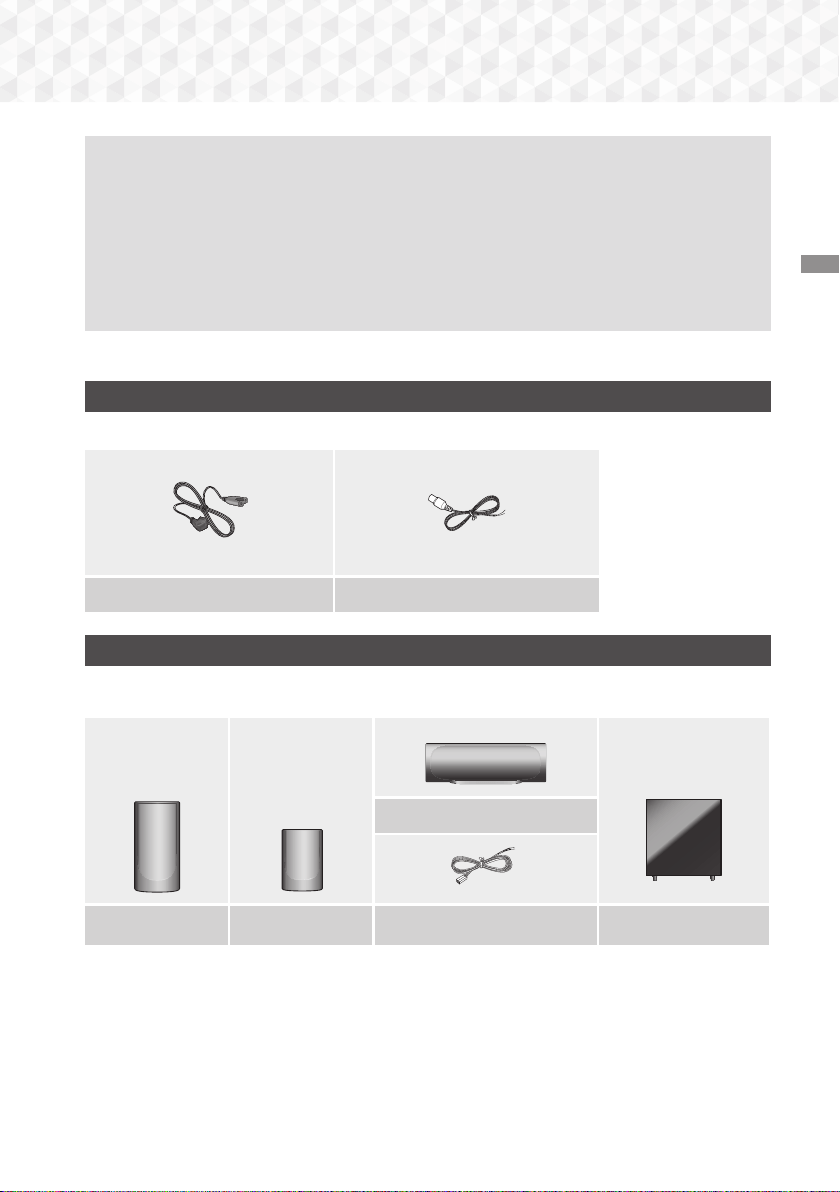
5 - Norsk
Komme i Gang
Figurer og illustrasjonen i denne brukerhåndboken er kun for referanse, og kan avvike fra hvordan de
er på produktet.
Du kan bli belastet med et administrasjonsgebyr hvis
a. En reparatør blir sendt ut til deg på din forespørsel og det ikke er noe galt med produktet (dvs. du
har ikke lest denne brukerhåndboken).
b. Du tar med deg enheten til et serviceverksted, og det ikke er noe galt med produktet (dvs. du har
ikke lest denne brukerhåndboken).
Vi vil opplyse deg om hvor stort dette administrasjonsgebyret er før vi besøker deg eller starter å
jobbe med spilleren.
Kryss av i boksen for tilbehør og høyttalerkomponenter som er listet opp eller vist nedenfor.
Tilleggsutstyr
• Fjernkontroll • User Manuell • Batterier (AAA-størrelse)
Strømkabel FM-antenne
Høyttalerkomponentene
HT-J5500
Senter
Front X 2 Surround x 2 Høyttalerkabel x 6 Basselement
Komme i Gang
HT-J5500_J5550W-NOR_0420.indd 5HT-J5500_J5550W-NOR_0420.indd 5 2015-04-20 4:17:402015-04-20 4:17:40
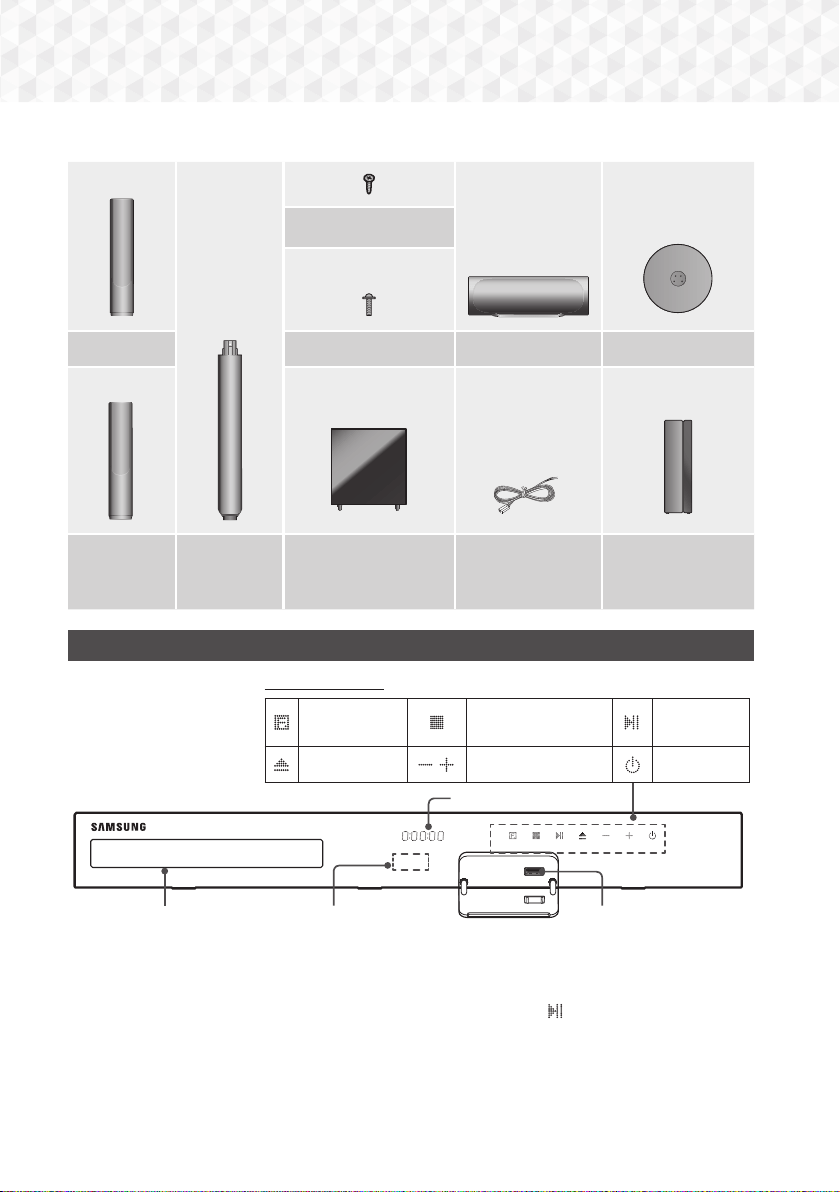
6 - Norsk
Komme i Gang
HT-J5550W
Skrue (5x15) x 4
Front x 2 Skrue (5x20) x 16 Senter Stativ-sokkel x 4
Surround x 2 Stativ x 4 Basselement Høyttalerkabel x 6
Trådløs
mottaksmodul
(SWA-7000)
Frontpanel
SKJERMIKONER
FUNCTION
STOPP
SPILL AV/
PAUSE
ÅPNE/LUKKE
VOLUMKONTROLL
STRØM
5V 0.5A
USB SENSOR FOR FJERNKONTROLL
SKJERM
PLATESKUFF
✎
Barn må ikke ta på produktets overflate når produktet er på. Det vil være varmt.
✎
For å oppgradere produktets programvare gjennom USB-kontakten må du bruke en USB-basert
lagringsenhet (flash).
✎
Når produktet viser Blu-ray-menyen, kan du ikke starte filmen ved å trykke /
6
på produktet eller
fjernkontrollen. For å kunne spille av filmen må du velge Spill av film eller start på platemenyen, og deretter
må du trykke
E
.
✎
Hvis du bruker internett eller spiller av innhold fra en USB-enhet på TV-apparatet via hjemmekinoanlegget,
kan du ikke velge modusen BD/DVD med knappen
FUNCTION. Hvis du vil velge modusen BD/DVD må du
avslutte internett eller stoppe innholdet du spiller av på TV-apparatet, og deretter velge modusen BD/DVD.
HT-J5500_J5550W-NOR_0420.indd 6HT-J5500_J5550W-NOR_0420.indd 6 2015-04-20 4:17:422015-04-20 4:17:42
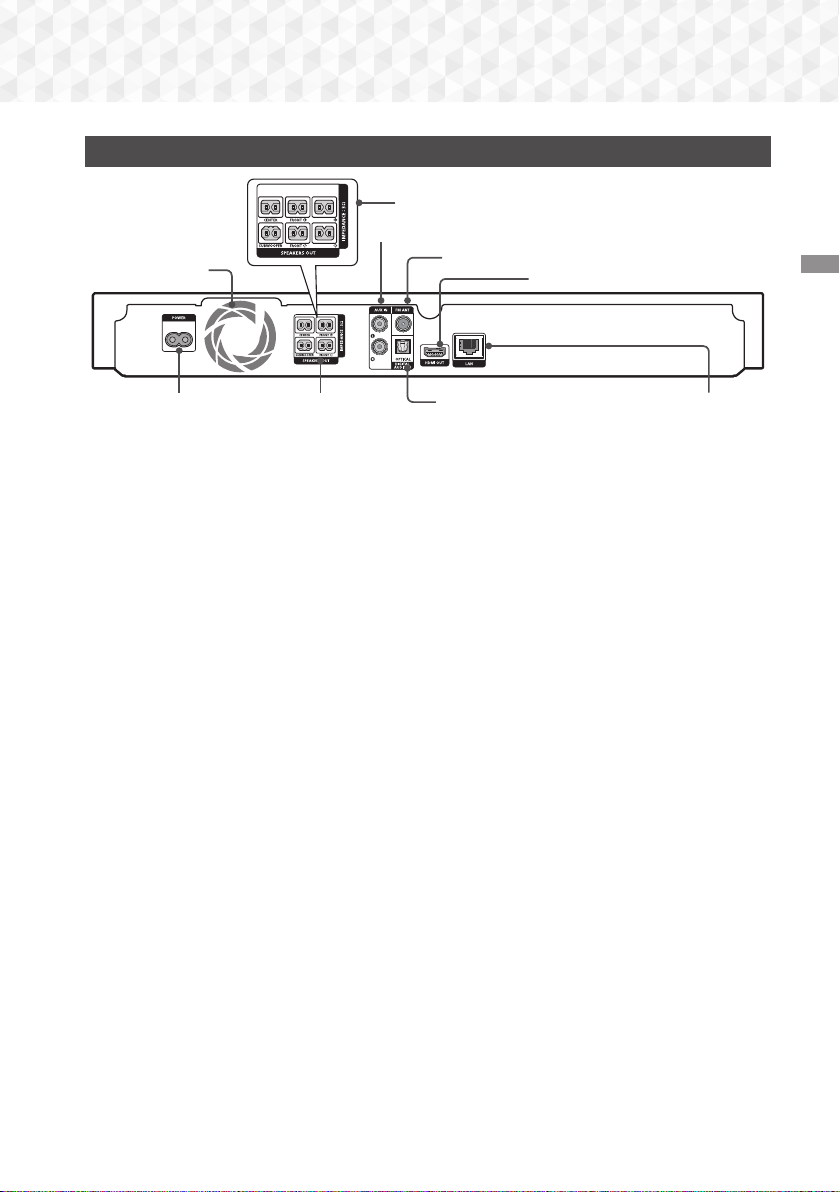
7 - Norsk
Komme i Gang
Bakpanelet
SURROUND
SURROUND
KJØLEVIFTE
* FM-ANTENNE
AUX-INNGANG
HDMI-UTGANG
HØYTTALERKONTAKTER STRØMLEDNING NETTVERKSKONTAKT EKSTERN DIGITAL
INNGANG (OPTISK)
* Ved HT-J5500
* Koble til FM-antennen.
1. Koble FM-antenne som er inkludert til FM ANT-kontakten.
2. Drei rundt antennen sakte til du får den beste mottakskvaliteten, fest antennen i denne posisjonen.
✎
Sørg for minimum 10 cm klaring på alle sider av hjemmekinoanlegget for å sikre tilstrekkelig ventilasjon. Ikke
hindre kjøleviften eller tett til ventilasjonshullene.
✎
Dette produktet mottar ikke AM-sendinger.
HT-J5500_J5550W-NOR_0420.indd 7HT-J5500_J5550W-NOR_0420.indd 7 2015-04-20 4:17:442015-04-20 4:17:44
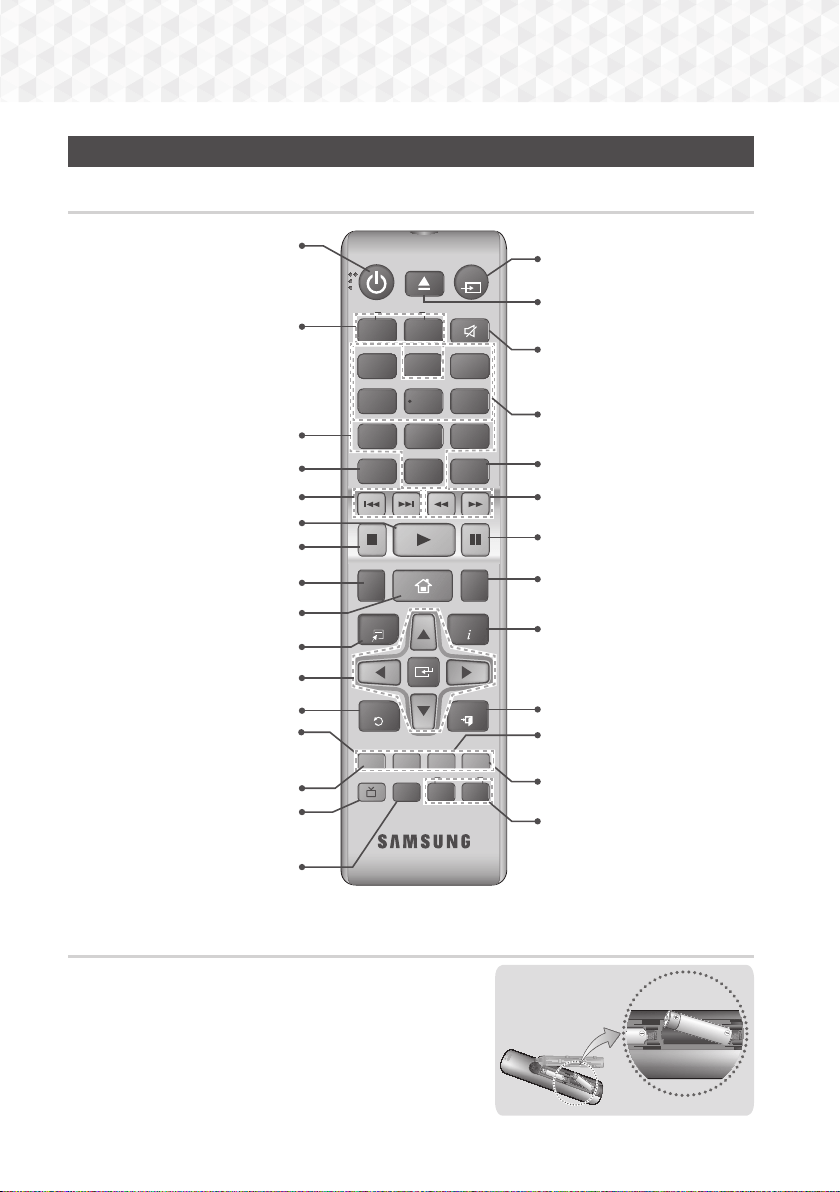
8 - Norsk
Komme i Gang
Fjernkontroll
Gjennomgang av fjernkontrollen
Slå produktet av og på.
Justerer lydstyrken (volumet).
Trykk nummerknappene for å
betjene alternativene.
Trykk for å hoppe bakover eller fremover.
Velger språk på platens undertekster.
Trykk her for å gå til startskjermen.
Velger et menyelement på skjermen,
og endrer verdien til elementet.
Går tilbake til forrige meny.
Disse knappene benyttes både til
menyen på produktet, men også til
flere forskjellige Blu-ray-funksjoner.
Trykk her for å hente fram platens meny.
Trykk her for å bruke Verktøy-menyen.
Trykk for å spille av fra en plate eller filer.
Trykk for å føre lydsignalet til
høyttaleren(e) hjemmekinoanlegget
TV-apparatet.(See page 36)
Velg ønsket DSP/EQ-modus.
Trykk for å stoppe avspillingen av
en plate eller filer.
Demper lyden midlertidig.
Trykk for å søke bakover eller
fremover.
Trykk for å pause avspilling.
Lar deg repetere tittel, kapittel,
spor eller plate.
Bruk denne til å gå inn i
hurtigmenyen/tittelmenyen.
Bruk RDS-funksjonen til å lytte
på FM-sendinger.
Velg MONO- eller STEREO-
sendinger.
Søk etter aktive FM-stasjoner og
skifte kanal.
Bruk denne for å vise
avspillingsinformasjonen under
avspilling av Blu-ray-/DVD-plater
eller filer.
Brukes til å åpne og lukke
plateskuffen.
Trykk her for å avslutte menyen.
Trykk for å velge
hjemmekinomodus
(BD/DVD, D. IN, AUX, etc.).
Brukes til å lagre en radiofrekvens.
Installere batterier i fjernkontrollen
✎
Sørg for at polene merket "+" og "–" på batteriene er i samsvar
med illustrasjonen inne i batterirommet.
✎
Batteriene varer i ca. ett år ved vanlig bruk.
✎
Fjernkontrollen kan benyttes i en avstand på ca. 7 meter i en rett
linje fra produktet.
Batteristørrelse:
AAA
TOOLS
RETURN
EXIT
INFO
SUBTITLE HOME
REPEAT
1
2
3
7
89
DISC MENU
PTY - PTY SEARCH PTY +
RDS DISPLAY TA
TITLE MENU
0
POPUP
4
56
MUTE
MO/ST
TUNER
MEMORY
DSP/EQTV SOUND
ABCD
TUNING
DOWN
UP
VOLUME
-
+
FUNCTION
Trykk for å spille inn FM-sendinger.
HT-J5500_J5550W-NOR_0420.indd 8HT-J5500_J5550W-NOR_0420.indd 8 2015-04-20 4:17:452015-04-20 4:17:45
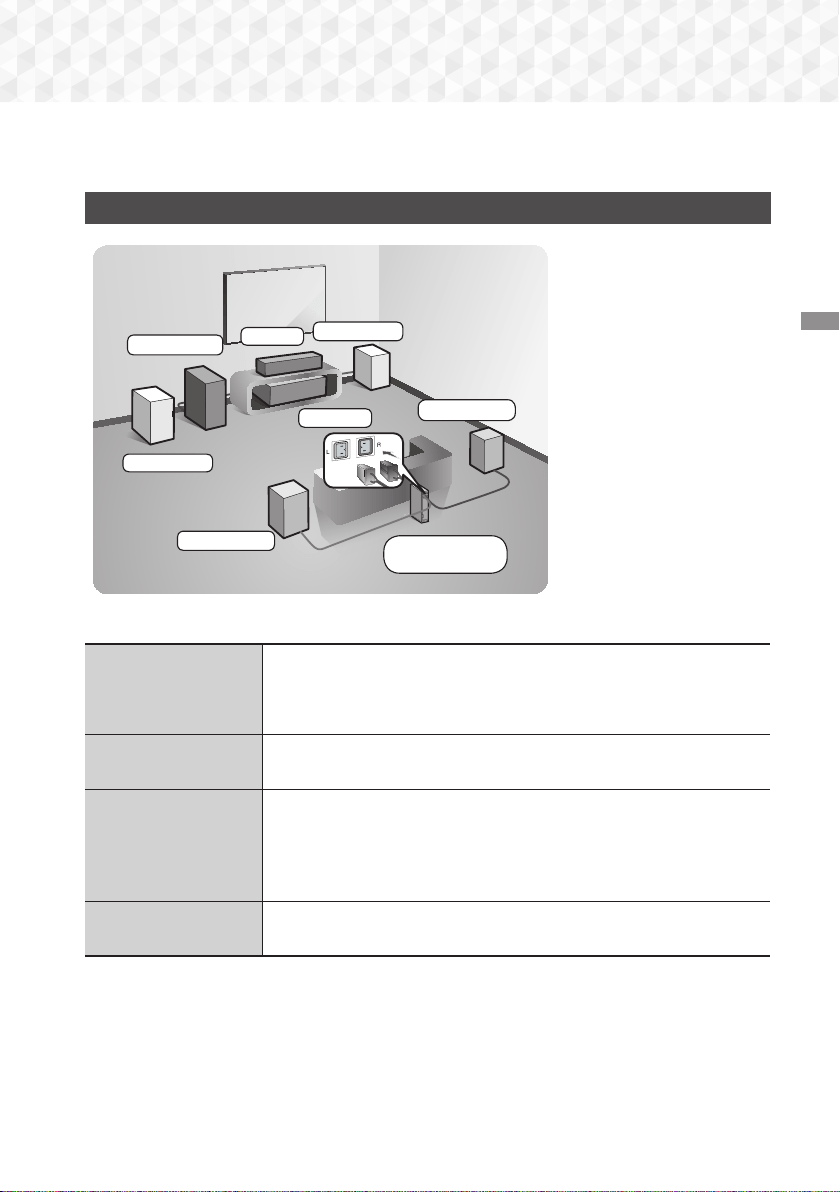
9 - Norsk
Tilkoblinger
Dette avsnittet beskriver de forskjellige måtene du kan koble produktet til andre eksterne komponenter. Før du
monterer produktet, må du slå av enheten og trekke ut strømledningen.
Koble til høyttalerne
Surround (V)
Surround (H)
Produkt
Senter
Basselement
Trådløs
mottaksmodul
Front (V)
Front (H)
Plassering av produktet
Plasser det på et stativ eller en
hylle, eller under TV-stativet.
Velge lytteposisjon
Lytteposisjonen bør plasseres
mellom 2,5 - 3 ganger TV-
skjermens størrelse fra TV-
apparatet. For eksempel hvis
du har en 46-tommers skjerm,
skal lytteposisjonen være 2,92
til 3,50 meter fra skjermen.
* Trådløs mottaksmodul gjelder bare HT-J5550W.
Fronthøyttaler
Plasser disse høyttalerne foran lytteposisjonen, med en vinkel på ca 45° mot
deg. Plasser fronthøyttalerne slik at diskantelementet er i samme høyde som øret
ditt. Juster fremre kant av høyttalerne på samme linje som senterhøyttaleren,
eller litt foran denne.
Senterhøyttaler
Det beste er om du kan installere senterhøyttaleren på samme høyde som
fronthøyttalerne. Du kan også montere den rett under eller over TV-apparatet.
Surroundhøyttalere
Plasser disse høyttalerne til siden for lytteposisjonen. Hvis det ikke er tilstrekkelig
med plass, kan du sette disse høyttalerne slik at de peker mot hverandre.
Plasser høyttalerne omtrent 60 til 90 cm over ørets høyde, lett pekende nedover.
* Ulik front- og senterhøyttalerne, så blir surroundhøyttalerne hovedsakelig brukt
til lydeffekter. Det vil ikke komme lyd fra de hele tiden.
Basselement
Plasseringen av basselementet er ikke så viktig Du kan plassere den hvor du
ønsker det.
* Surroundhøyttalerne må kobles til den trådløse mottaksmodulen. (Kun HT-J5550W)
* Utseendet til høyttalerne kan avvike fra illustrasjonene i denne håndboken.
* Hver høyttaler har en farget etikett på baksiden eller undersiden. Hver kabel har et enkelt fargebånd
i nærheten av enden. Sørg for at fargen på dette båndet stemmer med fargen på kontakten på
høyttaleren og koble til kabelen. Se side 10 for instruksjoner.
Tilkoblinger
HT-J5500_J5550W-NOR_0420.indd 9HT-J5500_J5550W-NOR_0420.indd 9 2015-04-20 4:17:472015-04-20 4:17:47
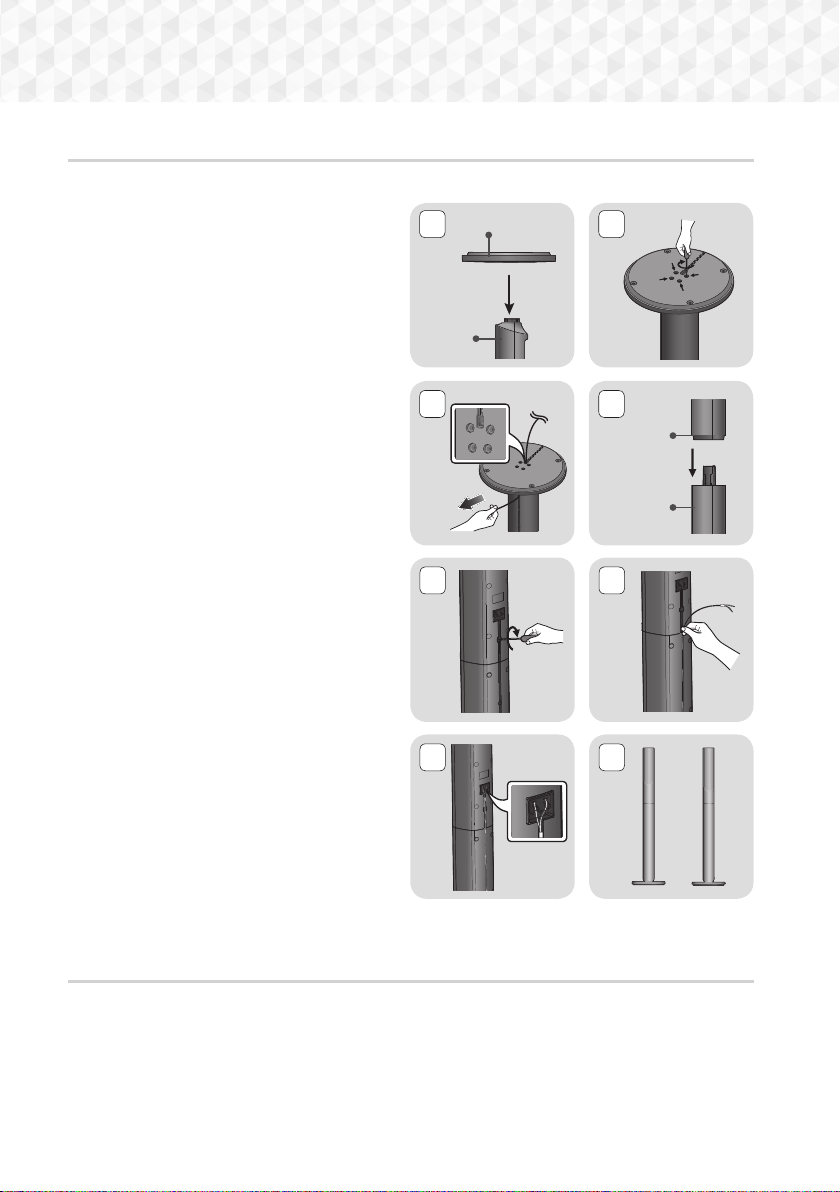
10 - Norsk
Tilkoblinger
Sett høyttaleren på Tallboy-stativet
* Kun HT-J5550W
1. Snu stativets base opp-ned, og fest det på
stativet.
2. Bruk skruhjernet til å feste skruene (5x20) i de 4
markerte hullene.
3. Rett ut den vedlagte høyttalerkabelen og før den
igjennom stativets base. Trekk kabelen ut av
hullet i søylen.
4. Fest den øvre høyttaleren til det sammensatte
stativet.
5. Sett inn en skrue (5x15) og fest den ved å skru
den med klokken inn i hullet bak på høyttaleren
ved hjelp av en skrutrekker.
6. Før høyttalerkabelen langs sporet på baksiden
av søylen.
7. Koble kabelen til kontaktene bak på høyttaleren,
og sørg for at fargene stemmer overens.
8. Dette er utseendet etter at høyttaleren er
montert. Følg disse trinnene for å montere andre
høyttalere.
Tilkobling av høyttalerkabel
1. Hver høyttalerkabel skal kobles til riktig høyttaler ved å matche den fargekodede pluggen på hver bunt med
fargen på klistremerket nederst på hver høyttaler.
2. Koble pluggene på høyttalerkabelen inn bak på produktet, og sørg for at fargene på høyttalerpluggene
stemmer over ens med fargene på høyttalerkontaktene. Når du kobler til må du sørge for at kablene
stemmer overens med fsargekoden bak på høyttaleren.
2
4
1
3
Stativ-sokkel
Stativ
Høyttaler
Stativ
5
7
6
8
Eller
HT-J5500_J5550W-NOR_0420.indd 10HT-J5500_J5550W-NOR_0420.indd 10 2015-04-20 4:17:482015-04-20 4:17:48
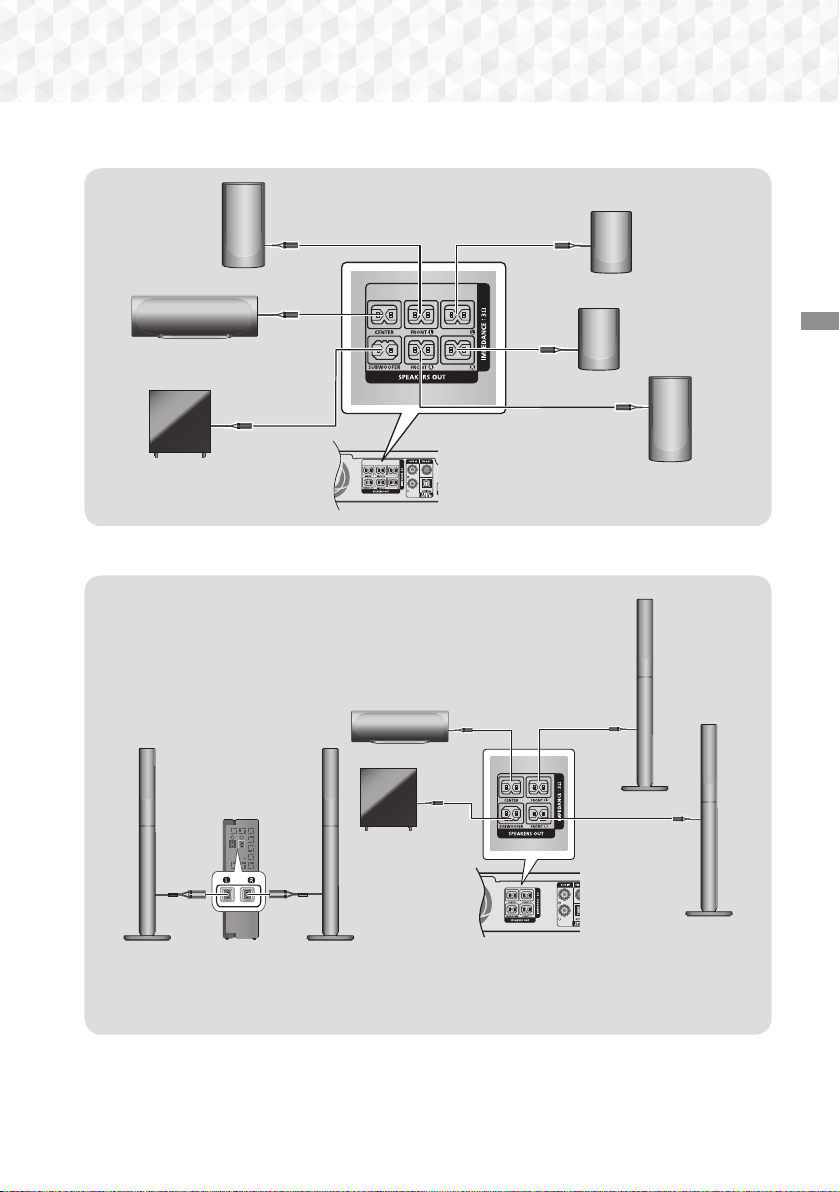
11 - Norsk
Tilkoblinger
HT-J5500
SURROUND
SURROUND
SURROUND
SURROUND
Fronthøyttaler (H)
Basselement
Senterhøyttaler
Surroundhøyttaler (V)
Fronthøyttaler (V)
Surroundhøyttaler (H)
HT-J5550W
SURROUND SPEAKERS OUT
52'#-'4+/2'�%'š
ID SET
L
R
Fronthøyttaler (H)
Basselement
Senterhøyttaler
Trådløs
mottaksmodul
Surroundhøyttaler (V)
Fronthøyttaler (V)
Surroundhøyttaler (H)
* Dette produktet må bare kobles til SWA-7000.
HT-J5500_J5550W-NOR_0420.indd 11HT-J5500_J5550W-NOR_0420.indd 11 2015-04-20 4:17:502015-04-20 4:17:50

12 - Norsk
Tilkoblinger
✎
Hvis du setter en høyttaler i nærheten av TV-apparatet, kan skjermfargen bli forstyrret på grunn av
magnetfeltet.
✎
Plasser den trådløse mottakermodulen bak lytteposisjonen. Hvis den trådløse mottakermodulen er for nær
produktet, kan enkelte lydforstyrrelser høres på grunn av interferens.
✎
Hvis du bruker et apparat som f.eks. en mikrobølgeovn, trådløst nettverkskort, Bluetooth-enhet eller andre
apparater i nærheten av produktet, kan lyden bli forstyrret av støy fra disse apparatene.
✎
Overføringsavstanden fra produktet til den trådløse mottakermodulen er omlag 10 meter, men kan variere
avhengig av omgivelsene de brukes i. Hvis det er en stålbetongvegg eller metallvegg mellom produktet og
den trådløse mottakermodulen, er det ikke sikkert at systemet virker i det hele tatt, fordi radiobølgen ikke
trenger gjennom metall.
✎
Hvis hovedenheten ikke kan koble til det trådløse basselementet, trenger produktet ID-innstillingen
mellom produktet og den trådløse mottakeren. Med produktet slått av må du trykke "0"
"1"
"3"
"5"
på fjernkontrollen. Slå deretter på den trådløse mottaksmodulen. Trykk og hold deretter "ID SET" på den
trådløse mottakermodulen i 5 sekunder, før du slår på produktet igjen.
| FORSIKTIG |
Hvis du ønsker å montere høyttalerne på veggen, må du sette skruer eller spiker (ikke inkludert) i veggen der
du ønsker å henge en høyttaler, og deretter henge opp høyttaleren på en av disee ved hjelp av hullet bak på
høyttaleren.
Ikke la barn leke med eller i nærheten av høyttalerne. De kan bli skadet hvis en høyttaler faller.
Når du kobler høyttalerkablene til høyttalerne, må du påse at polariteten (+/ –) er korrekt.
Hold basshøyttaleren utenfor barns rekkevidde for å unngå at de stikker hendene eller gjenstander inn i
kanalen (hullet) på basshøyttaleren.
Ikke heng basshøyttaleren på veggen ved hjelp av kanalen (hullet).
Den trådløse mottakerantennen er bygd inn i den trådløse mottakermodulen. Hold den unna vann og
fuktighet.
For å oppnå optimal lytteeffekt, må du forsikre deg om at det ikke er noen hindringer i området rundt den
trådløse mottakermodulen.
I 2-kanals modus høres det ingen lyd fra de trådløse surroundhøyttalerne.
HT-J5500_J5550W-NOR_0420.indd 12HT-J5500_J5550W-NOR_0420.indd 12 2015-04-20 4:17:512015-04-20 4:17:51
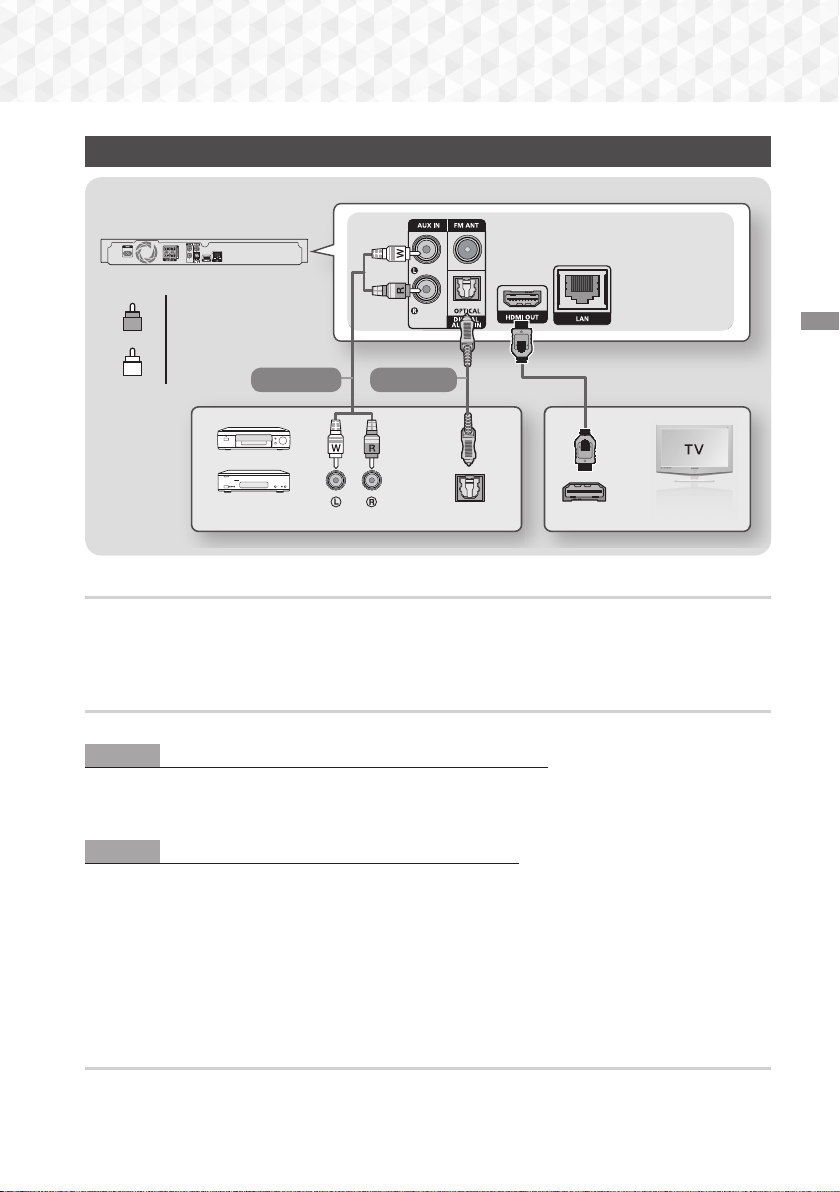
13 - Norsk
Tilkoblinger
Koble til TV og eksterne enheter
OPTICAL OUT
AUDIO OUT
HDMI IN (ARC)
Metode 1 Metode 2
R
Rød
W
Hvit
Eksterne enheter
Koble til et TV-apparat
Koble en HDMI-kabel (ikke inkludert) mellom HDMI OUT-kontakten bak på produktet og HDMI IN-kontakten
på TV-apparatet. Hvis TV-apparatet støtter ARC, kan du høre TV-lyd fra hjemmekinoanlegget når bare denne
kabelen er tilkoblet. Se side 18 i denne håndboken og avsnittet om ARC i TV-apparatets brukerhåndbok for
detaljer.
Koble til eksterne enheter
Under er det forklaring på to fremgangsmåter for å koble eksterne enheter til hjemmekinoanlegget.
Metode 1
AUX-INNGANG
: Koble til en ekstern analog komponent
Bruk en RCA-lydkabel (ikke inkludert) og koble AUDIO Inn-kontakten på produktet til AUDIO ut-kontakten på
den eksterne analogen komponenten.
Velg modusen AUX.
• Husk at fargene på kabelens plugger må stemme med fargene på inn- og utgangene..
Metode 2 OPTISK : Koble til en ekstern digital lydkomponent
Benyttes til å koble til den digitale lydutgangen på digitale signalkomponenter som kabelbokser og
parabolmottakere (Set-Top-bokser) : Koble en digital optisk kabel (ikke inkludert) til den optiske digitale
lydinngangen på produktet til den digitale optiske utgangen på den eksterne digitale enheten ved hjelp av en
optisk kabel.
Velg modusen D. IN.
✎
Hvis du vil se videobildet fra en kabelboks/parabolmottaker, må du koble videoutgangen direkte til TV-
apparatet.
✎
Dette systemet støtter digitale samplingsfrekvenser på 32 kHz eller høyere fra eksterne digitale komponenter.
✎
Dette systemet støtter bare DTS og Dolby Digital audio. MPEG-lyd, et bitstrømformat, støttes ikke.
Velge ekstern enhet som skal benyttes
Trykk FUNCTION for å velge en ekstern enhet etter at du har koblet den til. Hver gang knappen trykkes, endres
modus på følgende måte : BD/DVD
D. IN
AUX
FM
BT
HT-J5500_J5550W-NOR_0420.indd 13HT-J5500_J5550W-NOR_0420.indd 13 2015-04-20 4:17:522015-04-20 4:17:52
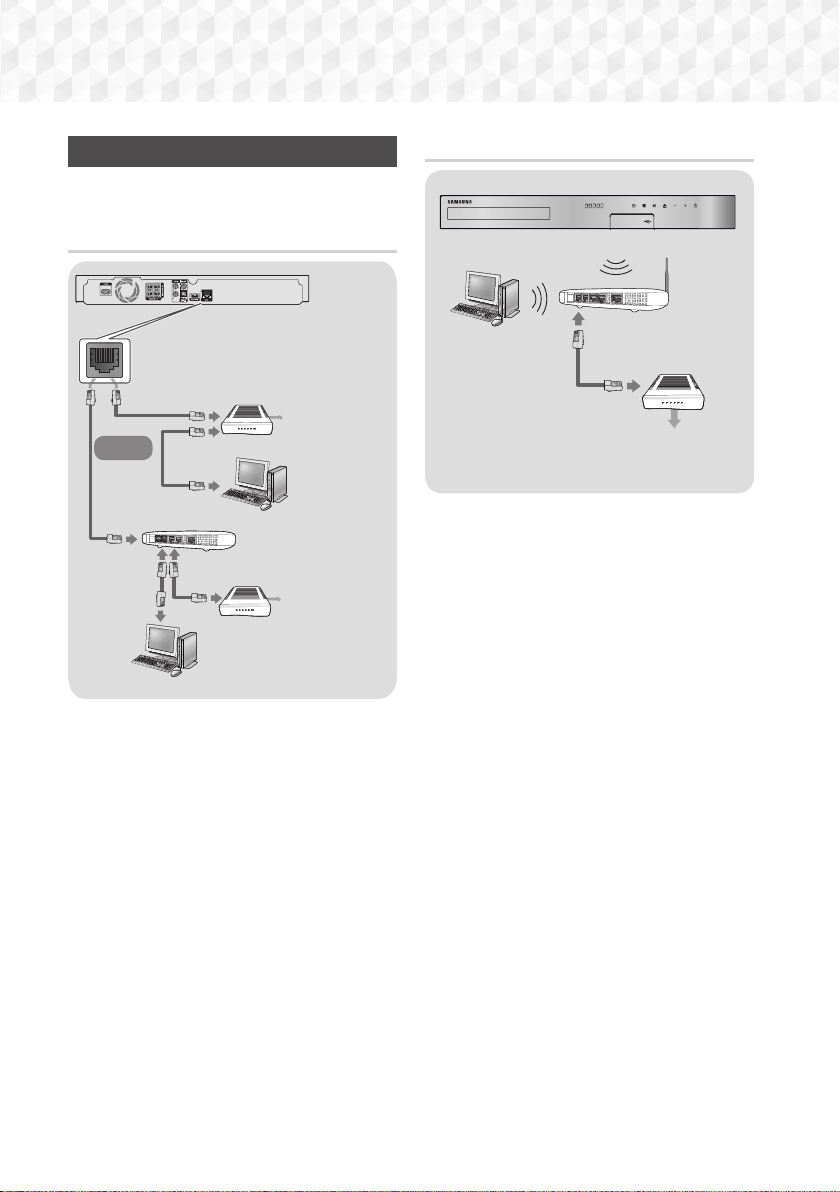
14 - Norsk
Tilkoblinger
Koble til en trådløs ruter
Du kan koble produktet til nettverksruteren ved hjelp
av en av fremgangsmåtene vist under.
Kablet nettverk
Bredbåndstjeneste
Bredbåndstjeneste
Bredbåndsmodem
(Med integrert ruter)
Bredbånd
modem
Ruter
Eller
✎
Det er mulig at ruteren eller policyen til
internettleverandøren hindrer produktet fra å få
tilgang til Samsungs oppdateringsserver. Hvis
dette skulle skje, må du ta kontakt med din
internettleverandør (ISP) for mer informasjon.
✎
DSL-brukere må bruke ruteren til å sette opp en
tilkobling.
✎
Prøv om du kan bruke en CAT 7-kabel ved
tilkobling.
✎
Du kan ikke bruke produktet hvis
nettverkshastigheten er under 10 Mbps.
✎
For å kunne bruke DLNA-funksjonen, må du
koble datamaskinen din til nettverket som vist i
illustrasjonen over. Tilkoblingen kan være kablet
eller trådløs.
Trådløst nettverk
Bredbåndstjeneste
Trådløs IP-deler
✎
Hvis den trådløse IP-ruteren støtter DHCP, kan
dette produktet bruke en DHCP eller statisk
IP-adresse når det kobler sg til det trådløse
nettverket.
✎
Sette den trådløse IP-ruteren til
infrastrukturmodus. Ad-hoc-modus støttes ikke.
✎
Produktet støtter bare følgende trådløse
sikkerhetsprotokoller:
- WEP (OPEN/SHARED), WPA-PSK (TKIP/AES),
WPA2-PSK (TKIP/AES)
✎
Velg en kanal som ikke er i bruk på den trådløse
IP-ruteren. Hvis kanaler som er valgt til den
trådløse IP-ruteren benyttes av en annen enhet
i nærheten, vil det kunne føre til forstyrrelser og
kommunikasjonsfeil.
✎
I henhold til de nyeste
sertifiseringsspesifikasjonene for Wi-Fi, støtter
ikke Samsung hjemmekinoanlegg WEP, TKIP eller
TKIP-AES (WPS2 Mixed) sikkerhetskryptering i
nettverks om kjører i 802.11n.
✎
Trådløse nettverk kan, i egenskap av seg
selv, forårsake forstyrrelser, avhengig av
bruksbetingelsene (AP-ytelse, avstand, hindring,
forstyrrelser av andre radiosendere etc).
HT-J5500_J5550W-NOR_0420.indd 14HT-J5500_J5550W-NOR_0420.indd 14 2015-04-20 4:17:532015-04-20 4:17:53
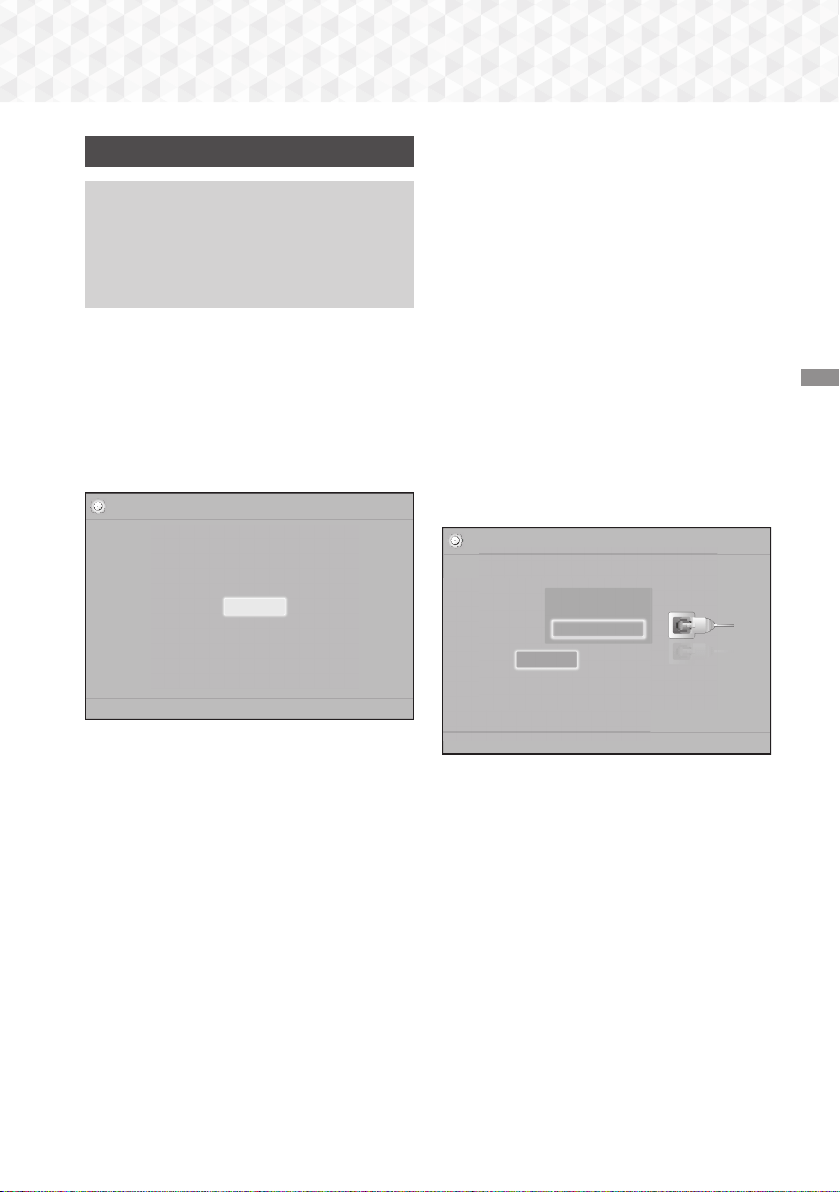
15 - Norsk
Innstillinger
Prosedyre for startinnstillinger
• Hjem-menyen vil ikke bli vist hvis du ikke setter
opp de opprinnelige innstillingene.
• Skjermmenyene på dette produktet kan endres
etter en oppgradering av programvareversjonen.
• Antallet trinn du må igjennom avhenger av
menyen du har valgt.
1. Slå på TV-apparatet etter at du har koblet til
produktet. Deretter slår du på produktet. Når du
slår på produktet for første gang, vil produktet
automatisk vise Oppsett startskjermen for
språkinnstillinger.
2. Bruk ▲▼ til å velge ønsket element, og trykk
deretter
E
.
3. Trykk
E
for å starte funksjonen for oppsett.
Oppsett
TV-format og Nettverk stilles inn.
Hvert språk kan endres senere under ”Innstillinger”
a
Forrige
"
Velg
Start
4. Skjermen TV-sideforhold vises. Bruk ▲▼ til å
velge ønsket bildeforhold, og trykk deretter på
E
.
Du har fire valg:
16:9 Original - For bredfomat-TV. Viser
bredformatbilder i originalt 16:9-format og
4:3-bilder (det gamle standardformatet) i 4:3
pillar box-format med svarte striper på venstre
og høyre side.
16:9 Fullskjerm - For bredfomat-TV. Viser
bredformatbilder i originalt 16:9-format og utvider
4:3-bilder slik at de fyller 16:9-skjermen.
4:3 Smal - For eldre, analoge TV-apparater med
standard skjerm. Viser 4:3-bilder i fullskjerm og
16:9-bilder i letter box-format som beholder
16:9-bildeforholdet, men legger svarte linjer over
og under bildet.
4:3 Pan-Scan - For eldre, analoge TV-apparater
med standard skjerm. Viser 4:3-bilder i fullskjerm
og 16:9-bilder i Pan-Scan-format som fyller
skjermen, men kutter av høyre og venstre side av
bildet og forstørrer midten vertikalt.
5. Skjermen Nettverk vises.
- Før du starter må du kontrollere at produktet
er koblet til ruteren.
- Velg kablet eller trådløst avhengig av
nettverksmiljøet.
- Hvis det trådløse nettverket ditt har en
sikkerhetskode, må du taste inn denne koden
for å fullføre nettverkstilkoblingen.
- Hvis du har et nettverk med fasteIP-adresser,
anbefaler vi at du velger Dropp ved å trykke
BLÅ (D).
✎
Hvis du hopper over nettverksoppsettet her eller
hvis oppsettet ikke fungerer som det skal, kan du
sette opp produktets nettverksforbindelse på et
senere tidspunkt. (Se side 21)
㾎
Oppsett | Nettverk
Velg din nettverkstype.
Nettverkstype
Nettverkskabel tilkoblet.
Trådløst
Kabel
Koble til
a
Forrige
d Dropp m Flytt "
Velg
6. Produktet verifiserer nettverksforbindelsen og
kobler deretter til nettverket. Når dette er gjort,
trykk
E
. Skjermbildet "Startinnstillinger
fullført." vises, og deretter ser du startskjermen.
✎
Hvis du vil vise skjermen Oppsett igjen og gjøre
endringer på oppsette, må du velge alternativet
Tilbst. (Se side 20)
✎
Hvis du bruker en HDMI-kabel til å koble
produktet til et Anynet+ (HDMI-CEC)-kompatibelt
TV-apparat fra Samsung TV og 1). Du har satt
funksjonen Anynet+ (HDMI-CEC) til På på både
TV-apparatet og produktet, og 2). Hvis du har satt
opp TV-apparatet med et språk som støttes av
produktet, vil produktet velge dette språket som
foretrukket språk automatisk.
Innstillinger
HT-J5500_J5550W-NOR_0420.indd 15HT-J5500_J5550W-NOR_0420.indd 15 2015-04-20 4:17:552015-04-20 4:17:55
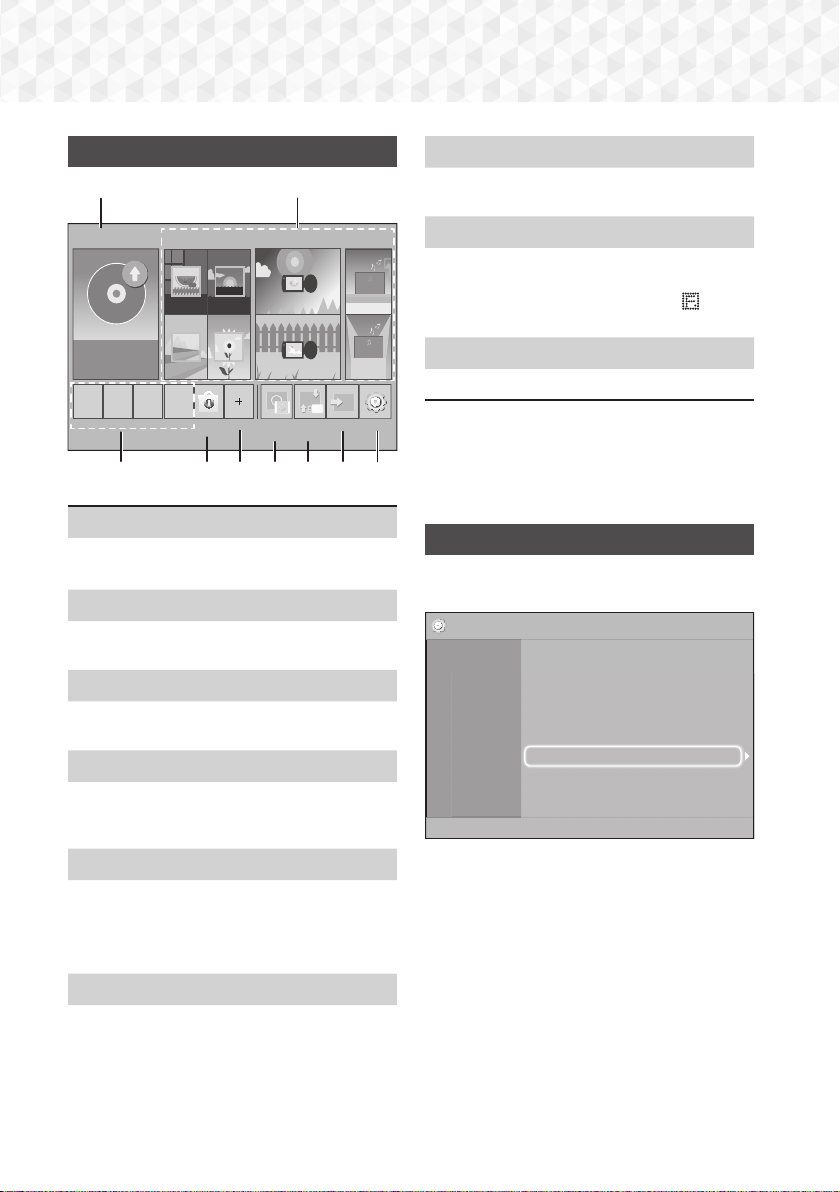
16 - Norsk
Innstillinger
En oversikt over startskjermen
SPILL DISK
App 1 App 2 App 3 App 4
Screen
Mirroring
Bytt
enhet
Funksjon
Ingen plate
Innst.
BILDER VIDEOER MUSIKK
1
3 4 5 6 7 8 9
2
Opera TV
Store
Mer
1
SPILL DISK
Platen som ligger i skuffen vises.
Trykk
E
for å starte avspilling av platen.
2
BILDER/VIDEOER/MUSIKK
Vis bilder, spill av videoer eller musikk fra en plate,
USB, PC eller mobile enheter.
3
Apper
Tilgang til forskjellige gratis applikasjoner eller
betalingsapplikasjoner.
4
Opera TV Store
Tilgang til nettbasert Opera TV-butikk der du vil
kunne finne apper for høykvalitets videostrømming,
musikkstrømming, spill og sosiale nettverk.
5
Mer
En liste over nyttige og populære apper som vi
anbefaler.
✎
Denne menyfunksjonen er ikke tilgjengelig i alle
land.
6
Screen Mirroring
Sett opp den trådløse speilfunksjonen mellom
hjemmekinoanlegget og en smarttelefon eller et
nettbrett.
7
Bytt enhet
Viser en liste over enheter som er koblet til
hovedenheten. Bytt til ønsket enhet.
8
Funksjon
Brukes til å bytte til en ekstern enhet, og for radio
og modusbytte ved en Bluetooth-tilkobling. Du kan
bruke
FUNCTION på fjernkontrollen, og på
hovedenheten til bytte av modus.
9
Innst.
Still forskjellige funksjoner på det du foretrekker.
✎
For å spille av eller vise video, musikk eller
bildefiler fra datamaskinen må du koble
hjemmekinoanlegget og datamaskinen til et
hjemmenettverk og ha installere DLNA på
datamaskinen. Se sidene 27 og 37.
Bruke skjermen Innst.
1. Velg Innst. på startskjermen, og trykk deretter
E
. Skjermen Innst. vises.
Innst.
Bilde
Lyd
Nettverk
System
Språk
Sikkerhet
Generelt
Kundesupport
3D-innst.
TV-sideforhold : 16:9 Original
BD Wise : Av
Oppløsning : Auto
Filmbilde (24 bps) : Av
HDMI-fargeformat : Auto
HDMI fargedybde : Av
Progressiv modus : Auto
2. For å få tilgang til menyer, undermenyer og
alternativer fra skjermen Innst., finner du
mer informasjon om dette i illustrasjonen av
fjernkontrollen. (Se side 17)
✎
Hvis produktet står i stoppmodus i mer enn
5 minutter uten at det brukes, vil du se en
skjermsparer på TV-skjermen. Hvis produktet har
vist skjermspareren i mer enn 20 minutter, vil det
slå seg av automatisk.
HT-J5500_J5550W-NOR_0420.indd 16HT-J5500_J5550W-NOR_0420.indd 16 2015-04-20 4:17:562015-04-20 4:17:56
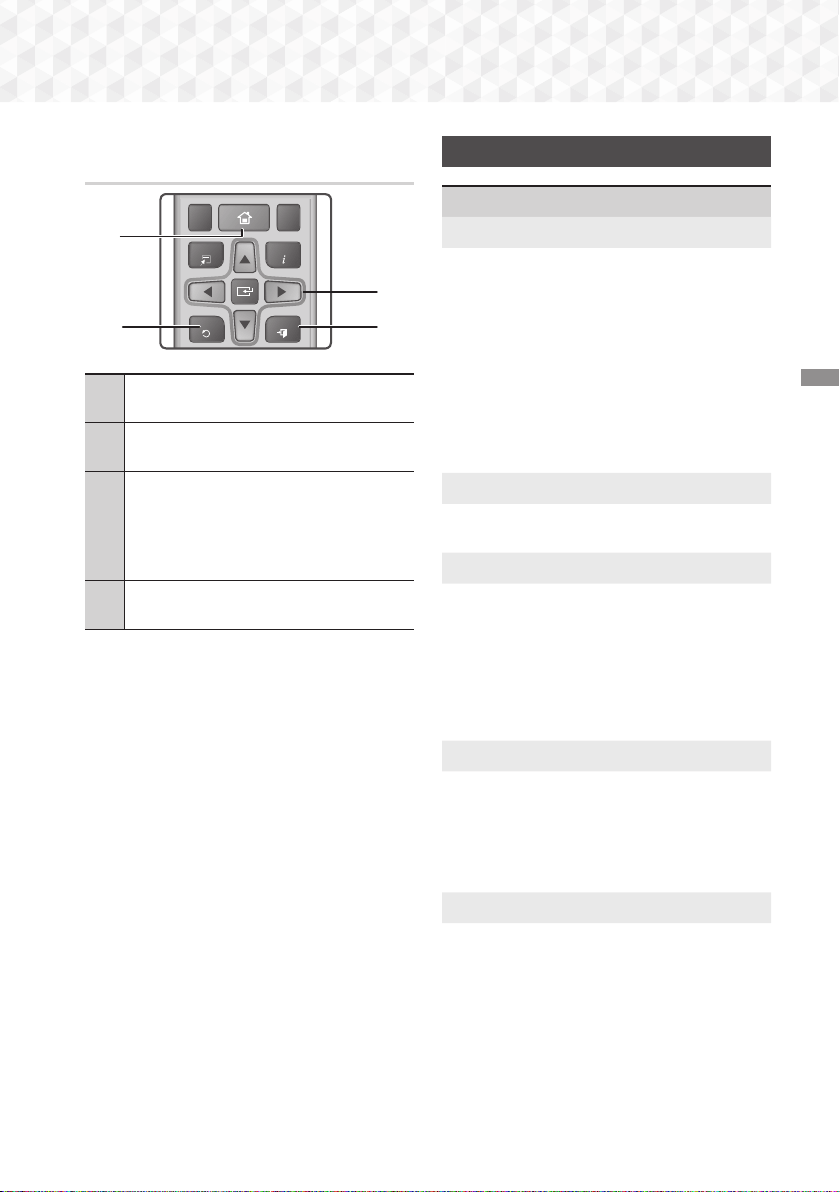
17 - Norsk
Innstillinger
Knapper på fjernkontrollen som brukes
til innstillingsmenyen
TOOLS
RETURN
EXIT
INFO
SUBTITLE HOME
REPEAT
TUNER
2 4
3
1
1
HOME-knapp : Trykk her for å gå til
startskjermen.
2
RETURN-knapp : Trykk her for å gå tilbake
til forrige meny.
3
E
(
ENTER) / RETNINGS-knapp :
• Bruk
▲▼◄►
til å flytte markøren eller
velge et punkt.
• Trykk
E
for å aktivere det valgte punktet
eller bekrefte en innstilling.
4
EXIT-knapp : Trykk her for å avslutte den
aktive menyen.
Detaljert informasjon om funksjonene:
Hver Innst.-funksjon, menypunkt og individuelle
alternativ forklares i detalj på skjermen. For å vise en
forklaring bruker du ▲▼◄► for å velge funksjonen,
menypunktet eller alternativet. Forklaringen vil normalt
vises nederst på skjermen.
En kort beskrivelse av hver Innst.-funksjon starter på
den denne siden. Du finner også ekstra informasjon
om enkelte av funksjonene i tillegget til denne
håndboken.
Innst. Menyfunksjoner
Bilde
3D-innst.
Sett opp 3D-relaterte funksjoner.
3D Blu-ray-avsp.modus: Velg om du vil spille av
en Blu-ray-plate med 3D-innhold i 3D-modus. Hvis
du går til hjemmemenyen i 3D-modus, vil produktet
automatisk bytte til 2D.
Skjermstørrelse: Angi størrelsen til TV-apparatet
som er koblet til produktet. Produktet vil automatisk
justere 3D-signalene til skjermstørrelsen på TV-
apparatet.
✎
Les informasjonen om helse og sikkerhet nøye
før du ser på 3D-innhold. (Se side 3)
TV-sideforhold
Lar deg justere utsignalet fra produktet til
skjermstørrelsen på TV-apparatet. (Se side 40)
BD Wise
BD Wise er Samsungs nyeste
sammenkoblingsfunksjon. Når du kobler et
Samsung-produkt til et Samsung TV-apparat med
BD Wise ved hjelp av en HDMI-kabel, og når
BD Wise er slått på både på produktet og TV-
apparatet, vil produktet sende ut signalet med
oppløsningen og hastigheten som Blu-ray-/DVD-
platen angir.
Oppløsning
Lar deg angi utgangsoppløsningen på HDMI-
signalene til BD Wise, Auto, 1080p, 1080i,
720p, 576p/480p. Nummeret henviser til antallet
videolinjer per bilde. Bokstavene p og i indikerer
om signalet er linjesprang respektivt progressivt.
Jo flere linjer jo høyere er kvaliteten.
Filmbilde (24 bps)
Hvis du setter funksjonen Filmbilde (24 bps) til
Auto, kan produktet automatisk justere HDMI-
signalet sitt til 24 bilder per sekund for å gi bedre
bildekvalitet hvis det er koblet til et TV-apparat som
er kompatibelt med en 24 bps.
• Du kan kun bruke funksjonen Filmbilde (24 bps)
på TV-apparater som støtter denne hastigheten.
• Movie Frame er bare tilgjengelig når produktet er
satt opp med oppløsningene HDMI 1080p.
HT-J5500_J5550W-NOR_0420.indd 17HT-J5500_J5550W-NOR_0420.indd 17 2015-04-20 4:17:582015-04-20 4:17:58
18 - Norsk
Innstillinger
HDMI-fargeformat
Lar deg velge fargeområdet som skal benyttes
til HDMI-signalet slik at det stemmer med
spesifikasjonene til det tilkoblede TV-apparatet
(TV-monitor e.l.).
HDMI fargedybde
Lar deg sette produktet til å sende ut signaler
på HDMI OUT-kontakten med dype farger. Dype
farger gir deg en mer nøyaktig fargereproduksjon,
men en større fargedybde.
Progressiv modus
Lar deg forbedre bildet når du ser på DVD-plater.
Lyd
Høyttalerinnstillinger
Lar deg justere følgende høyttalerinnstillinger og
slå høyttalertest av og på slik at du kan teste
høyttalerne.
Nivå
: Lar deg justere den relative lydstyrken til
hver høyttaler fra 6dB til -6dB. For eksempel
hvis du liker dyp bass, kan du øke lydstyrken til
basshøyttaleren med 6dB.
Avstand
: Lar deg justere den relative avstanden
til hver høyttaler fra lytteposisjonen med opp til 9
meter. Jo større avstand, jo høyere vil høyttaleren
være.
Høyttalertest: Lar deg kjøre Høyttalertest-
funksjonen slik at du kan teste justeringene
dine. Setter du Høyttalertest til På, slår du på
Høyttalertest. Settes den til Av slås den av.
Høyttalervalg
Lar deg velge hvilke høyttalere du ønsker skal
være aktive, enten høyttalerne til TV-apparatet eller
høyttalerne til hjemmekinoanlegget.
Equalizer-modus
Velg Equalizer-modus hvis du vil bruke
equalizeren.
Equalizer-innstill.
Lar deg sette opp equaliseren.
✎
Equalizer-innstill. vises bare når Equalizer-
modus er satt til På.
Lydreturkanal
Lar deg dirigere lyden fra TV-apparatet til høyttalerne
til hjemmekinoanlegget. Krever en HDMI-tilkobling
og et TV-apparat som er kompatibelt med
Lydreturkanal (ARC).
• Hvis Lydreturkanal er slått på, og du bruker
en HDMI-kabel for å forbinde produktet til TV-
apparatet, vil den digitale optiske inngangen ikke
fungere.
• Hvis Lydreturkanal er satt til Auto og du bruker
en HDMI-kabel for å forbinde produktet til TV-
apparatet, velges ARC eller den digitale optiske
inngangen automatisk.
Digitalt utsignal
Lar deg sette opp Digitalt utsignal slik at den
stemmer med egenskapene til forsterkeren du har
koblet til produktet. Hvis du vil ha flere detaljer kan
du se tabellen Valg av digitale signaler. (Se side 45)
Dynamisk områdekontroll
Lar deg bruke dynamisk områdekontroll på Dolby
Digital, Dolby Digital Plus, and Dolby TrueHD audio.
Auto
: Styrer automatisk dynamikkområdet til
Dolby TrueHD audio, basert på informasjonen
som finnes i Dolby TrueHD-lydsporet. Slår også
på den dynamiske områdekontrollen for Dolby
Digital og Dolby Digital Plus.
Av
: Lar det dynamiske området være
ukomprimert, slik at du kan høre originallyden.
På
: Slår på den dynamiske områdekontrollen
for alle tre Dolby-formatene. Svakere lyder
forsterkes og kraftige lyder reduseres i intensitet.
Downmixing-modus
Her kan du velge flerkanals nedmiksingsmetode
som er kompatibel med stereosystemet ditt.
Du kan velge at produktet skal nedmikse til Normal
stereo eller Surround-kompatibel.
Lydsynkr.
Når produktet er koblet til et digitalt TV-
apparat, kan du justere lydforsinkelsen slik at
lyden synkroniseres med videoen. Du kan stille
forsinkelsen til mellom 0 og 300 millisekunder.
HT-J5500_J5550W-NOR_0420.indd 18HT-J5500_J5550W-NOR_0420.indd 18 2015-04-20 4:17:592015-04-20 4:17:59
19 - Norsk
Innstillinger
Nettverk
Nettverksinnstillinger
Lar deg konfigurer nettverksforbindelsen
slik at du kan oppleve ulike funksjoner som
internett eller DLNA-funksjonalitet, og utføre
programvareoppdateringer.
Nettverkstest
Lar deg teste oppsettet av internettprotokoll for å
se om det fungerer korrekt.
Nettverksstatus
Lar deg sjekke det aktuelle nettverket og
internettstatusen.
Wi-Fi Direct
Lar deg koble til en Wi-Fi Direct -enhet til
produktet ved å bruk et peer-til-peer nettverk,
uten å måtte bruke en trådløs ruter. Merk at hvis
produktet er koblet til et trådløst nettverk, kan det
bli koblet fra mens du bruker Wi-Fi Direct.
(Se side 25)
✎
Tekstfiler, slik som filer med filtypen .TXT eller
.DOC, vil ikke kunne vises når du bruker
funksjonen Wi-Fi Direct.
Screen Mirroring
Skjermen Screen Mirroring kan du vise skjermen
på smarttelefonen eller smartenheten din på TV-
apparatet som du har koblet til produktet.
(Se side 39)
Enhetsnavn
Lar deg tilordne et navn som identifiserer produktet.
Dette navnet bruker du for å identifisere produktet når
du kobler til eksterne Wi-Fi-enheter (smarttelefoner,
nettbrett etc.) til produktet.
BD-Live internett forbindelse
Lar deg tillate eller forhindre en internettforbindelse
for BD-Live-tjenesten.
System
Oppsett
Lar deg kjøre prosedyren Oppsett på nytt. (Se side
15)
Hurtigstart
Du kan redusere tiden det tar før produktet er klart
til bruk etter at du trykker strømknappen ved å
redusere oppstartstiden.
✎
Hvis denne funksjonen er satt til På, øker
strømforbruket i hvilemodus. (Omtrent 12W -
20W)
Anynet+ (HDMI-CEC)
Anynet+ er en praktisk funksjon som tilbyr koblede
funksjoner med andre Samsung-produkter som
har Anynet+ funksjonen, og lar deg styre disse
produktene med én Samsung TV-fjernkontroll. For
å kunne benytte denne funksjonen, må du koble
dette produktet til et TV-apparat fra Samsung med
Anynet+ ved hjelp av en HDMI-kabel.
BD-datastyring
Lar deg administrere nedlastet innhold via en
Blu-ray-plate som støtter tjenesten BD-Live. Du
kan vise informasjonen om USB-enheten som
du bruker for lagring av BD Live-data inkludert
lagringsplass. Du kan også slette BD Live-data og
endre enheten.
DivX®-video på foresp.
Vis registreringskode for DivX® VOD for å kjøpe og
spille av DivX® VOD-innhold.
Språk
Lar deg velge språket du foretrekker på
Skjermmeny, Platemeny el. l.
• Det valgte språket vil bare vises hvis det støttes
på platen.
HT-J5500_J5550W-NOR_0420.indd 19HT-J5500_J5550W-NOR_0420.indd 19 2015-04-20 4:17:592015-04-20 4:17:59
20 - Norsk
Innstillinger
Sikkerhet
Standard PIN-kode er 0000. Legg inn standard
PIN for å få tilgang til sikkerhetsfunksjonen hvis du
ikke har lagt inn din egen PIN.
BD-foreldrestyring
Forhindrer avspilling av Blu-ray-plater med
foreldrestyringen til eller over angitt alder du har
lagt inn, hvis du ikke har lagt inn en PIN-kode.
DVD-foreldrestyring
Forhindrer avspilling av DVD-plater med
foreldrestyringen til eller over angitte numeriske
aldersgrenser du har lagt inn, hvis du ikke har lagt
inn en PIN-kode.
Endre PIN-kode
Endre den firesifrede PIN-koden som benyttes for
å få tilgang til sikkerhetsfunksjonene.
Generelt
Tidssone
Lar deg angi tidssonen du befinner deg i.
Kundesupport
Programvareoppgradering
Hvis du vil ha mer informasjon om denne
funksjonen, se side 26.
Kontakt Samsung
Oppgir kontaktinformasjon når du søker hjelp til ditt
produkt.
Brukervilkåravtale
Viser deg de generelle ansvarsfraskrivelsene
angående innhold og tjenester fra tredjeparter.
Tilbst
Tilbakestiller alle innstillinger, unntatt
nettverksinnstillingene, til standardverdiene.
Krever at du taster inn sikkerhets-PIN. Standard
sikkerhetspassord er 0000.
Radio-oppsett
• Hvis du vil lytte til radio, må du koble til den
medfølgende FM-antenne.
Betjene radio-funksjonen fra
fjernkontrollen
1. Trykk FUNCTION til å velge FM.
2. Søk deg fram til ønsket stasjon.
• Forhåndsinnstilling 1 : Trykk
5
for å velge
PRESET, og trykk deretter
TUNING UP,
DOWN for å velge en forhåndslagret stasjon.
- Før du kan velge forhåndsinnstilte stasjoner,
må du legge til de forhåndsinnstilte
stasjonene i produktminnet.
• Manuell Tuning : Trykk
5
for å velge
MANUAL, og trykk deretter
TUNING UP,
DOWN for å gå opp eller ned på frekvensen.
• Automatisk Tuning : Trykk
5
for å velge
MANUAL, og hold deretter
TUNING UP,
DOWN inn i et par sekunder for å starte et
automatisk søk på båndet.
Velge mono eller stereo
Trykk MO/ST.
• Hver gang du trykker på knappen veksler du
mellom STEREO og MONO.
• I områder med dårlige mottaksforhold, kan du velge
MONO for å få et bedre mottak uten forstyrrelser.
Forhåndslagre stasjoner
Eks.: Lagre FM-frekvensen 89,10 i minnet.
1. Trykk
FUNCTION for å velge FM.
2. Trykk TUNING UP, DOWN for å bla igjennom
FM-frekvensene. Velg deretter <89.10>.
3. Trykk TUNER MEMORY (Den gule C i bunnen
av fjernkontrollen).
4. Trykk
TUNER MEMORY igjen før det har gått 5
sekunder. Stasjonen er nå lagret i minnet.
✎
Hvis du trykker TUNER MEMORY flere ganger
uten at du endrer stasjon, kan det hende at den
valgte stasjonen blir overskrevet.
5. Hvis du vil lagre andre stasjoner, må du gjenta
trinn 2 til 4.
HT-J5500_J5550W-NOR_0420.indd 20HT-J5500_J5550W-NOR_0420.indd 20 2015-04-20 4:18:002015-04-20 4:18:00
21 - Norsk
Innstillinger
• Hvis du vil høre på en forhåndslagret stasjon,
må du trykke TUNING UP, DOWN.
✎
Hvis du vil slette alle forhåndslagrede FM-
stasjoner samtidig, trykk
TITLE MENU i omtrent
5 sekunder, helt til DEFAULT PRESET vises på
skjermen.
Ta opp FM-radio
Du kan ta opp favorittsendingen din fra radio til den
innsatte USB-baserte lagringsenheten.
1. Sett en USB-enhet inn i USB-porten på forsiden
av produktet.
2. Bruk
FUNCTION til å velge FM, og bruk deretter
TUNING UP, DOWN til å velge stasjonen du vil
ta opp fra.
3. Trykk RØD (A) for å starte opptaket av
radiosendingen. Opptaket starter.
• Opptakets varighet vises til venstre og
tilgjengelig opptakstid i henhold til ledig plass
på USB-enheten vises til høyre.
4. Trykk
EXIT hvis du vil gå ut av menyen. Opptaket
stoppes og lagres samtidig som en .mp3-fil. Hvis
du vil spille av opptaket må du se i "Spille filer på
en USB-enhet ".
✎
Opptaket lagres i mappen Tuner og denne
opprettes automatisk.
✎
Bare knappene
(
ÅPNE/LUKKE),
(
STRØM),
EXIT, MUTE og VOLUME +/- fungerer når du tar
opp en FM-sending.
✎
Hvis du ikke trykker noen knapper under opptaket
vil skjermspareren bli aktivert.
✎
Lydeffekter slik som DSP, EQ, etc., blir ikke tatt
opp under opptak av en FM-sending.
✎
Radiosendingen blir tatt opp i den angitte
lydstyrken uavhengig av om du endrer lydstyrken
eller trykker
MUTE under opptaket.
✎
Hvis du kobler fra USB-enheten eller strømkabelen
under opptaket, er det mulig at opptaksfilen som
er lagret fram til det tidspunktet ikke kan spilles
av.
✎
Opptaket vil ikke starte hvis gjenværende ledig
kapasitet på USB-enheten er mindre enn 2 MB.
✎
Hvis USB-enheten blir fjernet eller har utilstrekkelig
plass (2 MB), vil en melding om dette vises og
opptaket vil stoppe.
Om RDS-signaler
Bruke RDS (Radio Data System) til å motta
FM-stasjoner
RDS gjør det mulig for FM-stasjoner å sende
tilleggssignaler sammen med sine vanlige
programsignaler.
For eksempel sender stasjonene stasjonsnavnet
sitt sammen med informasjon om type program de
sender, som for eksempel sport eller musikk etc.
Når man er innstilt på en FM-stasjon som sender
RDS-signaler, lyser RDS-indikatoren i displayet.
Beskrivelse av RDS-funksjonen
• PTY (Programtype) : Viser type program som
sendes i øyeblikket
• PS NAME (Program Service Name) : Viser navnet
på senderen og består av 8 tegn.
• RT (RadioTekst) : Dekoder tekstinformasjon fra en
stasjon (hvis denne sendes) og består av opptil 64
tegn.
• CT (Clock Time) : Dekoder sanntidsklokken fra
FM-frekvensen. Enkelte stasjoner sender ikke PTY-
, RT- eller CT-informasjon. Derfor er det ikke sikkert
at denne informasjonen vises.
• TA (Traffic Announcement) : TA ON/OFF viser at
trafikkmeldingene er aktiverte.
✎
Det er ikke sikkert at RDS fungerer riktig hvis
stasjonen ikke sender RDS-signalene riktig, eller
hvis signalene er svake.
HT-J5500_J5550W-NOR_0420.indd 21HT-J5500_J5550W-NOR_0420.indd 21 2015-04-20 4:18:002015-04-20 4:18:00
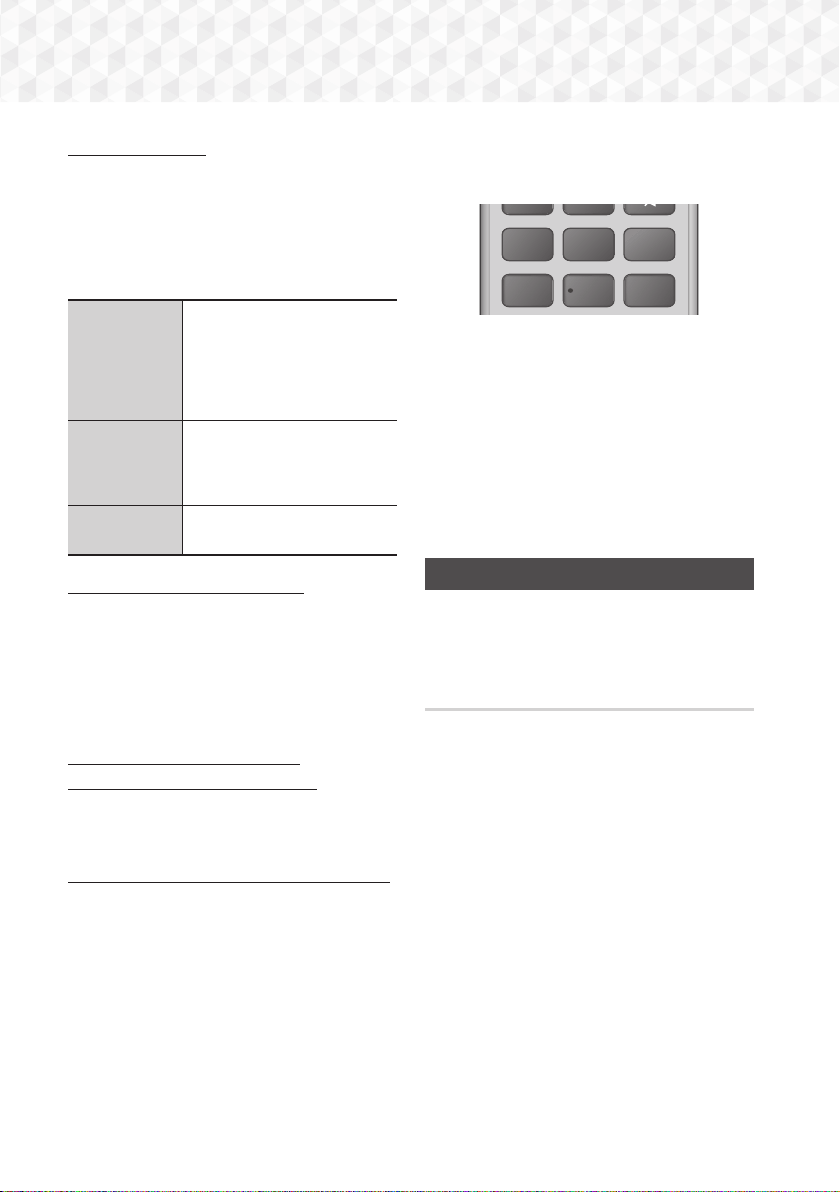
22 - Norsk
Innstillinger
Vise RDS-signalene
Du kan se RDS-signalene stasjonen sender i
displayet.
Trykk
RDS DISPLAYET mens du lytter til en FM-
stasjon.
• Hver gang du trykker knappen, skifter displayet for
å vise følgende informasjon: PS NAME
RT
CT
Frekvens
PS (Stasjon)
Mens du søker etter en kanal,
vil <PS NAME> bli vist på
skjermen, sammen med navnet
på radiostasjonen. <NO PS>
vises hvis stasjonen ikke sender
noe signal.
RT
(Radiotekst):
Mens du søker etter en kanal,
vil <RT> bli vist på skjermen,
sammen med tekstmeldingen
som radiostasjonen sender ut.
Frekvens
Stasjonens frekvens (ikke RDS-
signal)
Om tegnene som vises i displayet
Når displayet viser PS- eller RT-signaler, benyttes
følgende signaler.
• Display kan ikke skille mellom store og små
bokstaver, og viser alltid store bokstaver.
• Skjermen kan ikke vise bokstaver med aksenter,
<A,> kan derfor bety <A’s> som <À, Â, Ä, Á, Å og
Ã>.
PTY (ProgramType)-indikering og
PTY-SEARCH-funksjonen (PTY-søk)
En av fordelen med RDS-tjenesten, er at du kan finne
et spesielt program på de forhåndsinnstilte kanalene
ved å spesifisere riktig PTY-kode.
For å søke etter program basert på PTY-koder
• Før du starter!
- PTY-søk er kun tilgjengelig for forhåndsinnstilte
stasjoner.
- For å stoppe søk i løpet av prosessen, trykk
5
under søket.
- Det er en tidsgrense når man foretar følgende
trinn. Hvis innstillingen avbrytes før den er fullført,
starter du fra trinn 1 igjen.
- Når du trykker knappene på den primære
fjernkontrollen, må du forsikre deg om at du har
valgt FM-stasjon fra den primære fjernkontrollen.
1
2
3
PTY - PTY SEARCH PTY +
RDS DISPLAY TA
4
56
+
1. Trykk PTY SEARCH mens du lytter til en FM-
stasjon.
2. Trykk
PTY- eller PTY+ til ønsket PTY-kode vises i
displayet.
• Displayet gir deg PTY-kodene beskrevet til
høyre.
3. Trykk
PTY SEARCH på nytt mens PTY-koden
som er valgt i forrige trinn vises.
• Senterenheten søker 15 forhåndsinnstilte
stasjoner, stopper når den finner den du har
valgt, og stiller seg inn på denne stasjonen.
Nettverksoppsett
Når du kobler dette produktet til et nettverk, kan du
bruke nettverksbaserte applikasjoner og funksjoner,
f.eks. BD-LIVE, og oppgradere programvaren til
produktet via nettverksforbindelsen.
Konfigurere nettverksforbindelsen
For å starte konfigureringen av nettverksforbindelsen,
skal du følge disse trinnene:
1. På startskjermen må du velge Innst., og deretter
trykke
E
.
2. Velg Nettverk, og deretter trykke
E
.
3. Velg Nettverksinnstillinger, og deretter trykke
E
.
4. Gå til instruksjonene for kablede nettverk
nedenfor, eller instruksjonene for trådløse
nettverk som starter nederst til høyre på neste
side.
HT-J5500_J5550W-NOR_0420.indd 22HT-J5500_J5550W-NOR_0420.indd 22 2015-04-20 4:18:012015-04-20 4:18:01
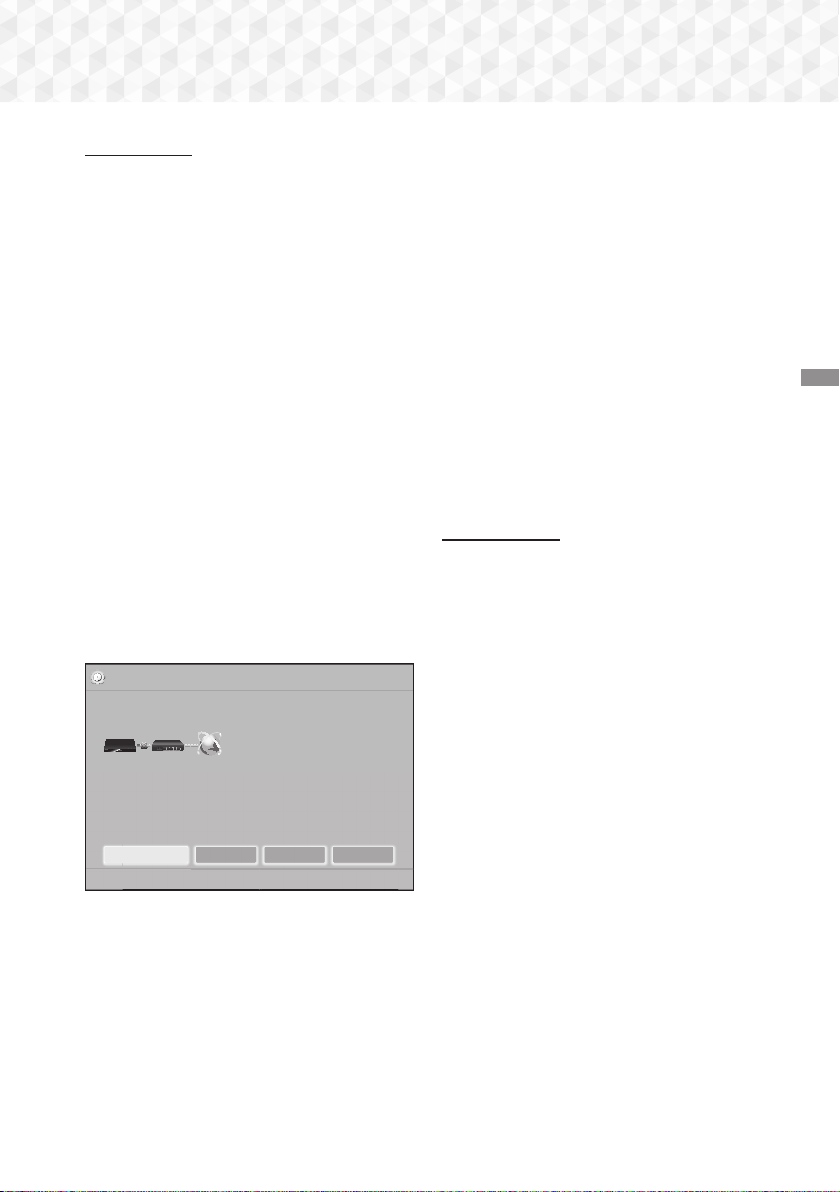
23 - Norsk
Innstillinger
Kablet nettverk
❏
Kabel – Automatisk
Etter å ha fulgt trinn 1 til 3 over:
1. På skjermen Nettverksinnstillinger må du endre
Nettverkstype til Kabel . Deretter må du velge
Koble til og trykke
E
. Produktet registrerer
at det er en trådbasert tilkobling, verifiserer
nettverksforbindelsen og kobler seg deretter til
nettverket.
2. Når dette er gjort, uthev OK og trykk
E
.
❏
Kabel - Manuell
Hvis du har en fast IP-adresse, eller hvis den
automatiske prosedyren ikke fungerer, må du sette
opp Nettverksinnstillinger -verdiene manuelt.
Etter å ha fulgt trinn 1 til 3 over:
1. På skjermen Nettverksinnstillinger må du endre
Nettverkstype til Kabel . Deretter må du velge
Koble til og trykke
E
. Produktet søker etter
et nettverk og viser deretter en melding om at
tilkoblingen feilet.
✎
Hvis det er mulig å koble hjemmekinoanlegget
trådløst til nettverket, velger du nå Endre
nettverk, endre Nettverkstype til Trådløst, og
går deretter til instruksjonene for trådløse nettverk
på denne siden.
Nettverksinnstillinger
MAC-adresse XX:XX:XX:XX:XX:XX
IP-adresse 0. 0. 0. 0
Delnettverksmaske 0. 0. 0. 0
Gateway 0. 0. 0. 0
DNS-server 0. 0. 0. 0
a
Forrige
d
Dropp
<
Flytt " Velg
Kan ikke koble til nettverket. Prøv følgende: Kontroller om IP-adressen er angitt korrekt under
IP-innstillinger. Kontakt Internett-leverandøren for mer informasjon.
Tilkobling til kablet nettverk mislyktes.
Endre nettverk
IP-innst. Prøv på nytt Lukk
2. Bruk ◄► til å velge IP-innst., og trykk deretter
E
. Skjermen IP-innst. vises.
3. Velg feltet IP-innst. og sett det til Angi manuelt.
4. Velg et av parametrene (F.eks. IP-adresse),
og trykk deretter
E
. Bruk talltastaturet på
fjernkontrollen til å taste inn tallene du vil angi.
Du kan også taste inn tallene med ▲▼. Bruk
◄► på fjernkontrollen til å bevege deg mellom
innleggingsfeltene innenfor en verdi. Når du er
ferdig med ett parameter, trykk
E
.
5. Bruk ▲ eller ▼ til å gå til en annen parameter, og
tast deretter inn numrene til denne parameteren
på samme måte som i trinn 4.
6. Gjenta trinn 4 og 5 fra til du har fylt inn alle
parameter.
✎
Du kan få nettverksparameterne fra
internettleverandøren din.
7. Når du er ferdig med å taste inn parameterne,
må du velge Tilbake (
'
), og deretter
trykke
E
. Hjemmekinoanlegget verifiserer
nettverksforbindelsen og kobler deretter til
nettverket.
Trådløst nettverk
Du kan sette opp en trådløs nettverkstilkobling på tre
måter:
- Trådløst automatisk
- Trådløst manuelt
- WPS(PBC)
Før du konfigurerer den trådløse
nettverksforbindelsen, skal du koble fra eventuelle
trådløse nettverksenheter som for øyeblikket er
tilkoblet gjennom produktet eller, hvis aktuelt,
produktets gjeldende kablede tilkobling.
❏
Trådløst – Automatisk
Utfør først trinn 1 til 3 i "Konfigurere
nettverksforbindelsen". (Se side 22)
1. På skjermen Nettverksinnstillinger må du endre
Nettverkstype til Trådløst. Produktet søker etter
og viser en liste over de tilgjengelige nettverkene.
HT-J5500_J5550W-NOR_0420.indd 23HT-J5500_J5550W-NOR_0420.indd 23 2015-04-20 4:18:022015-04-20 4:18:02
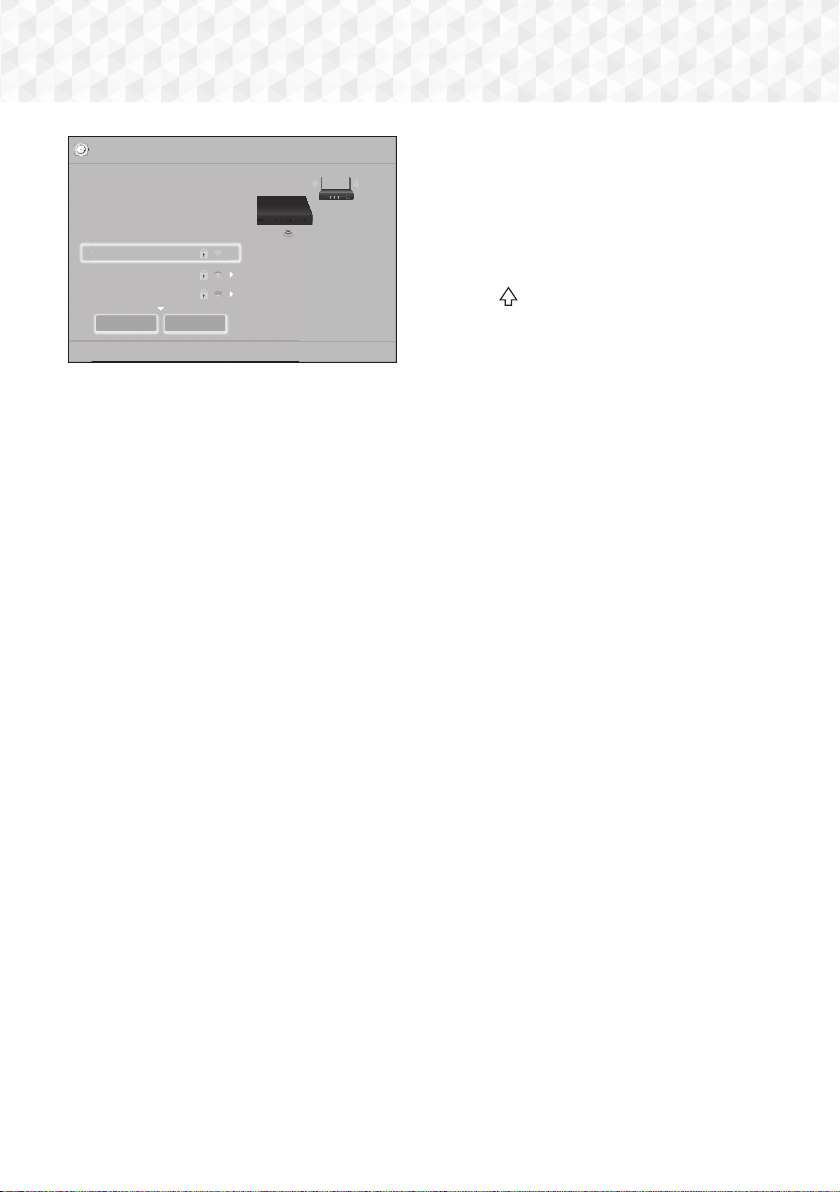
24 - Norsk
Innstillinger
㾎
㾎
Nettverksinnstillinger
Velg din nettverkstype.
Nettverkstype Trådløst
Trådløst nettverk
m
Flytt " Velg
'
Tilbake
Du kan koble BD-hjemmekino
til Internett. Velg hvilket trådløst
nettverk som skal brukes.
WPS(PBC) Søk
si-ap
MIK
KIMING_VTOWER
2. Velg ønsket nettverk og trykk deretter
E
.
3. På skjermen Sikkerhetskode, tast inn
nettverkets sikkerhetskode eller sikkerhetsfrase.
Tast inn numrene direkte ved hjelp av talltastene
på fjernkontrollen. Skriv inn bokstaver ved å
velge en bokstav med ▲▼◄►. Trykk deretter
E
.
4. Når dette er gjort, velg Utført, og trykk deretter
E
. Produktet verifiserer nettverksforbindelsen
og kobler deretter til nettverket.
✎
Det skal være mulig å finne sikkerhetskoden eller
passfrasen på en av oppsettskjermene du var
innom når du satte opp ruteren eller modemet.
❏
Trådløst - Manuell
Hvis du har en fast IP-adresse, eller hvis den
automatiske prosedyren ikke fungerer, må du sette
opp Nettverksinnstillinger -verdiene manuelt.
Utfør først trinn 1 til 3 i "Konfigurere
nettverksforbindelsen". (Se side 22)
1. På skjermen Nettverksinnstillinger må du endre
Nettverkstype til Trådløst. Produktet søker etter
og viser en liste over de tilgjengelige nettverkene.
2. Bla igjennom listen, velg ønsket nettverk eller
trykk Legg til nettverk, og trykk deretter
E
.
3. Gå til trinn 6 hvis du valgte et nettverk i trinn 2.
Hvis du valgte Legg til nettverk, gå til trinn 4.
4. Skriv inn navnet til det trådløse nettverk ditt eller
ruteren din.
• Skriv inn tallene direkte med talltastene på
fjernkontrollen.
• Skriv inn bokstaver ved å velge en bokstav
med ▲▼◄►. Trykk deretter
E
.
• Hvis du vil vise store bokstaver (eller få små
bokstave rigjen hvis du får store bokstaver),
velg
, og trykk deretter
E
.
• Hvis du vil vise symboler og tegnsetting, velg
123#&, og trykk deretter
E
. Hvis du vil se
bokstavene igjen må du velge 123#&, og trykk
deretter
E
.
Når dette er gjort, velg Utført, og trykk deretter
E
.
5. På skjermen Velg sikkerh.metode vises og
her må du bruke ▲▼ til å velge nettverkets
sikkerhetsmetode. Trykk deretter
E
. På neste
skjerm må du taste inn sikkerhetskoden eller
passfrasen til nettverket.
• Skriv inn tallene direkte med talltastene på
fjernkontrollen.
• Skriv inn bokstaver ved å velge en bokstav
med ▲▼◄►. Trykk deretter
E
.
Når dette er gjort, velg Utført, og trykk deretter
E
. Produktet søker etter nettverket.
6. Skjermen Network connection fail
(nettverkforbindelse mislykket) vises. Bruk ◄► til
å velge IP-innst., og trykk deretter
E
.
7. Velg feltet IP-innst. og sett det til Angi manuelt.
8. Velg en av nettverksparametrene (f.eks.
IP-adresse), og trykk deretter
E
. Bruk
talltastaturet på fjernkontrollen til å taste inn
tallene du vil angi. Du kan også taste inn tallene
med ▲▼. Bruk ◄► på fjernkontrollen til å
bevege deg mellom innleggingsfeltene innenfor
en verdi. Når du har lagt inn en verdi må du
trykke
E
.
9. Bruk ▲ eller ▼ til å gå til en annen parameter, og
tast deretter inn numrene til denne parameteren
på samme måte som i trinn 8.
10. Gjenta trinn 8 og 9 fra til du har fylt inn alle
parameter.
HT-J5500_J5550W-NOR_0420.indd 24HT-J5500_J5550W-NOR_0420.indd 24 2015-04-20 4:18:032015-04-20 4:18:03
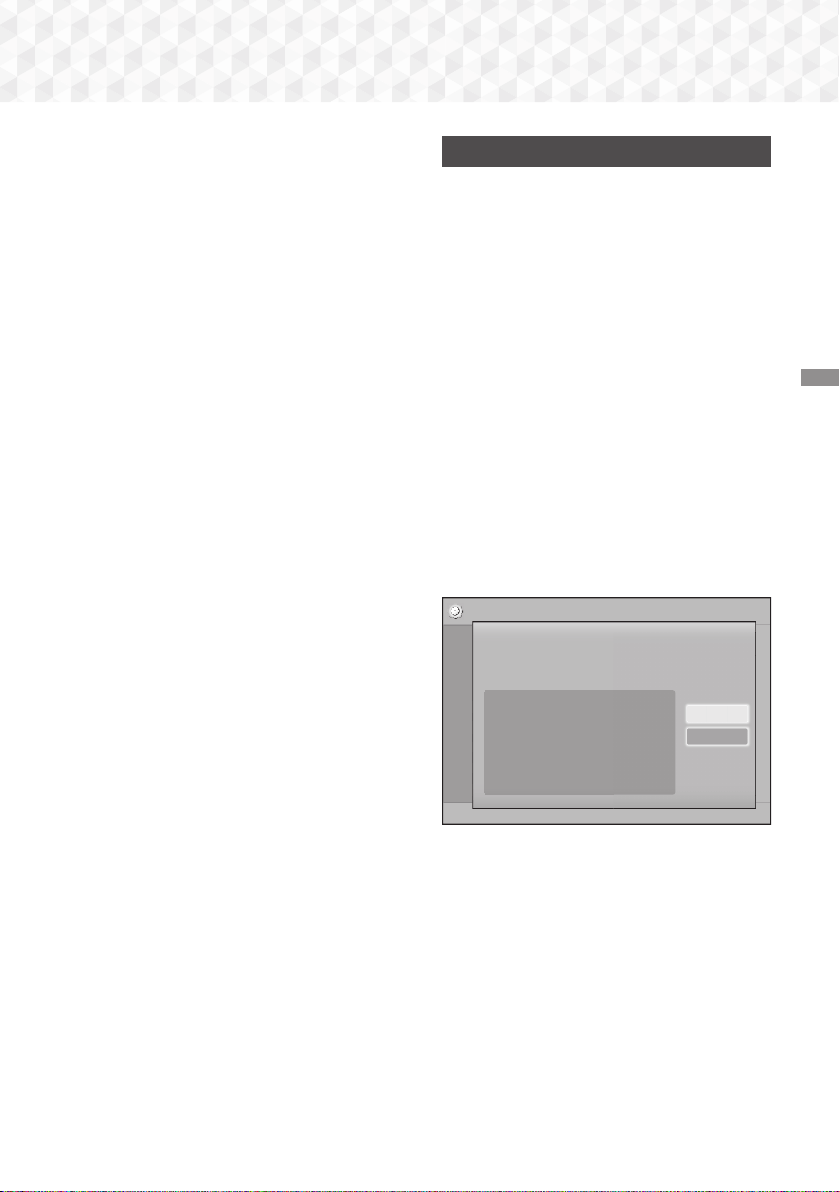
25 - Norsk
Innstillinger
✎
Du kan få nettverksparameterne fra
internettleverandøren din.
11. Når dette er gjort, velg Tilbake (
'
), og deretter
trykke
E
. Skjermen Sikkerhetskode vises.
12. På skjermen Sikkerhetskode, må du taste inn
sikkerhetskoden eller passfrasen til nettverket.
Skriv inn tallene direkte med talltastene på
fjernkontrollen. Skriv inn bokstaver ved å velge
en bokstav med ▲▼◄►. Trykk deretter
E
.
13. Når dette er gjort, velg Utført på høyre side
av skjermen, og trykk deretter
E
. Produktet
verifiserer nettverksforbindelsen og kobler
deretter til nettverket.
14. Når hjemmekinoanlegget har verifisert nettverket,
velg OK, og trykk deretter
E
.
✎
Du kan også starte det manuelle
nettverksoppsettet ved å gå til Innst. > Nettverk
> Nettverksstatus.
❏
WPS(PBC)
En av de enkleste måtene å sette opp en trådløs
nettverkstilkobling på er ved hjelp av funksjonen
WPS(PBC). Hvis den trådløse ruteren har en knapp
for WPS(PBC) kan du følge disse trinnene:
Utfør først trinn 1 til 3 i "Konfigurere
nettverksforbindelsen". (Se side 22)
1. På skjermen Nettverksinnstillinger må du endre
Nettverkstype til Trådløst. Produktet søker etter
og viser en liste over de tilgjengelige nettverkene.
2. Rull ned listen, velg WPS(PBC), og trykk deretter
E
.
3. Trykk WPS(PBC) på ruteren innen to minutter.
Produktet ditt henter automatisk inn alle
nødvendige nettverksverdier for å kunne koble til
nettverket etter at nettverket er verifisert.
4. Når dette er gjort, uthev OK, og trykk deretter
E
.
✎
Hvis du har en WPS-tilkobling, må du sette
den trådløse ruterens kryptering til AES.
Sikkerhetsalternativet WEP er ikke støttet av en
WPS-tilkobling.
Wi-Fi Direct
Med funksjonen Wi-Fi Direct kan du koble til Wi-Fi
Direct -enheter til produktet og hverandre til et peer-
til-peer nettverk, uten en trådløs ruter.
✎
Det er mulig at noen Wi-Fi Direct -enheter ikke
støtter DLNA-funksjonen hvis den er tilkoblet via
Wi-Fi Direct. Hvis dette er tilfelle, skal du endre
fremgangsmåten for nettverkstilkobling som du
brukte for å koble enheten til hjemmekinoanlegget.
✎
Wi-Fi Direct -overføringer kan påvirke Bluetooth-
signaler. Før du bruker Bluetooth-funksjonen,
anbefaler vi på det sterkeste at du slår av Wi-
Fi Direct-funksjonen på alle enheter som den er
aktivert på.
1. Slå på Wi-Fi Direct -enheten og aktiver
funksjonen for Wi-Fi Direct.
2. På startskjermen må du velge Innst., og trykk
deretter
E
.
3. Velg Nettverk, og trykk deretter
E
.
4. Velg Wi-Fi Direct, og trykk deretter
E
. De Wi-
Fi Direct -enhetene som du kan koble deg til
vises.
Innst.
Bilde
Lyd
Nettverk
System
Språk
Sikkerhet
Generelt
Kundesupport
Wi-Fi Direct
Enhetsnavn : [HTS]J5550W
Velg Wi-Fi Direct-enheten som skal kobles til.
AndroidXXXXXXX Ikke tilkoblet
Oppdater
Lukk
5. Det er tre måter å fullføre Wi-Fi-tilkoblingen på:
• Gjennom Wi-Fi-enheten.
• Gjennom produktet ved å bruke PBC.
• Gjennom produktet ved å bruke en PIN-kode.
Hver av disse er beskrevet under.
Gjennom Wi-Fi-enheten
1. På Wi-Fi-enheten skal du følge enhetens
prosedyren for tilkobling til en annen Wi-Fi
Direct -enhet. Se bruksanvisningen til enheten
for instruksjoner.
HT-J5500_J5550W-NOR_0420.indd 25HT-J5500_J5550W-NOR_0420.indd 25 2015-04-20 4:18:042015-04-20 4:18:04
26 - Norsk
Innstillinger
2. Når du har fullført prosedyren, skal du se en
melding på TV-skjermen, som sier at en enhet
som støtter Wi-Fi Direct har bedt om å koble
til. Kontroller at enheten som kommer med
forespørselen er din enhet og velg deretter Ja i
hurtigmenyen. Trykk deretter
E
for å bekrefte.
3. Tilkoblingsmeldingen vises, etterfulgt av
meldingen om at enheten er tilkoblet. Når den
lukkes, vil du se enheten listet opp på Wi-Fi
Direct -skjermen som tilkoblet.
• PBC og PIN-prosedyrene kobler enhetene
automatisk.
Gjennom produktet ved å bruke PBC
1. Velg den Wi-Fi Direct -enheten du ønsker å
koble til dette produktet, og trykk
E
.
2. Tilkoblingsmeldingen vises, etterfulgt av
meldingen om at enheten er tilkoblet. Når den
lukkes, vil du se enheten listet opp på Wi-Fi
Direct -skjermen som tilkoblet.
Gjennom produktet ved å bruke en PIN-kode
1. Velg den Wi-Fi Direct -enheten du ønsker å
koble til dette produktet, og trykk
E
.
2. PIN-meldingen vises.
3. Skriv ned PIN-koden i meldingen og tast den inn
i riktig felt i Wi-Fi Direct -enheten du ønsker å
koble til.
4. Tilkoblingsmeldingen vises, etterfulgt av
meldingen om at enheten er tilkoblet. Når den
lukkes, vil du se enheten listet opp på Wi-Fi
Direct -skjermen som tilkoblet.
✎
Den aktive trådbaserte eller trådløse
nettverksforbindelsen vil bli frakoblet når du bruker
Wi-Fi Direct-funksjonen.
✎
Tekstfiler, slik som filer med filtypen .TXT eller
.DOC, vil ikke kunne vises når du bruker
funksjonen Wi-Fi Direct.
Oppgradere programvare
Menyen Programvareoppgradering gir deg
muligheten til å oppgradere programvaren på
produktet for bedre ytelse og ekstra tjenester.
• Du må aldri slå produktet av eller på igjen
manuelt under oppdateringsprosessen.
• Oppdateringen er fullført når produktet slår seg
av etter omstarten. Trykk
STRØM-knappen for
å slå på produktet igjen.
• Samsung Electronics kan ikke holdes rettslig
ansvarlig for feil på produktet som skyldes
ustabil internett-tilkobling, eller uaktsomhet
fra forbrukerens side under oppdatering av
programvaren.
1. På startskjermen må du velge Innst., og trykk
deretter
E
.
2. Velg Kundesupport, og trykk deretter
E
.
3. Velg Programvareoppgradering, og trykk
deretter
E
.
4. Velg en av følgende metoder:
• Online
• Via USB
• Mld. om autooppgradering
5. Trykk
E
. Beskrivelse av hver metode er angitt
nedenfor
✎
Hvis du vil avbryte oppgraderingen mens
oppgraderingen blir lastet ned kan du trykke
E
.
Online
Produktet må være tilkoblet internett for å kunne
bruke funksjonen Online. Ta ut alle plater før du
starter.
1. Velg Online, og trykk deretter
E
. Meldingen
"Kobler til server" vises.
2. Hvis det finnes en tilgjengelig oppdatering, vises
en hurtigmelding som spør om du vil oppgradere.
Hvis du valgte Ja, vil produktet slå seg av og på
automatisk. Deretter starter oppgraderingen.
3. Du vil få beskjed om framdriften til oppdateringen
på skjermen. Når oppdateringen er ferdig, vil
produktet slå seg av automatisk.
4. Trykk
STRØM-knappen for å slå på produktet.
HT-J5500_J5550W-NOR_0420.indd 26HT-J5500_J5550W-NOR_0420.indd 26 2015-04-20 4:18:052015-04-20 4:18:05
27 - Norsk
Innstillinger
Via USB
1. Gå til Samsungs nettside på en datamaskin, og
last ned oppdateringspakken på en USB-enhet.
✎
Lagre oppdateringspakken i mappen på det
øverste nivået i USB-enheten. Hvis ikke vil ikke
produktet kunne finne oppdateringspakken.
2. Koble USB-enheten som inneholder
oppdateringspakken til produktet.
3. Velg Kundesupport >
Programvareoppgradering > Via
USB. Programvaren oppdateres med
oppdateringspakken på USB-enheten.
✎
Det må ikke ligge noen plate i spilleren når du
skal oppgradere programvaren ved hjelp av USB-
kontakten.
✎
Når programvareoppgraderingen er ferdig, må
du sjekke programvaredetaljene på menyen
Programvareoppgradering.
Mld. om autooppgradering
Hvis produktet ditt er koblet til nettverket og du
slår på Mld. om autooppgradering, vil produktet
varsle deg med en hvis en hurtigmelding hvis en ny
programvareversjon er tilgjengelig.
1. Slå på produktet.
2. På menyen Programvareoppgradering, sett
Mld. om autooppgradering til På. Hvis det
finnes en ny programvareversjon tilgjengelig,
vil produktet gi beskjed om det ved hjelp av en
hurtigmelding.
3. Hvis du vil oppgradere programvaren, må du
velge Ja. Produktet vil slå seg av automatisk,
starte på nytt og deretter starte oppgraderingen.
4. Du vil få beskjed om framdriften til oppdateringen
på skjermen. Når oppdateringen er ferdig, vil
produktet slå seg av automatisk igjen.
5. Trykk
STRØM-knappen for å slå på produktet.
Sette opp DLNA
DLNA lar deg spille av musikk og video samt vise
bilder som befinner seg på datamaskinen din på
hjemmekinoanlegget.
Hvis du vil bruke DLNA må du installere DLNA-
programvare hvis du ikke allerede har programvare
for dette på datamaskinen, og deretter koble
hjemmekinoanlegget til datamaskinen din over
nettmerket (Se side 14).
✎
Datamaskiner som kjører Windows 7 og Windows
8, har integrert DLNA-programvare (Play To).
HT-J5500_J5550W-NOR_0420.indd 27HT-J5500_J5550W-NOR_0420.indd 27 2015-04-20 4:18:062015-04-20 4:18:06
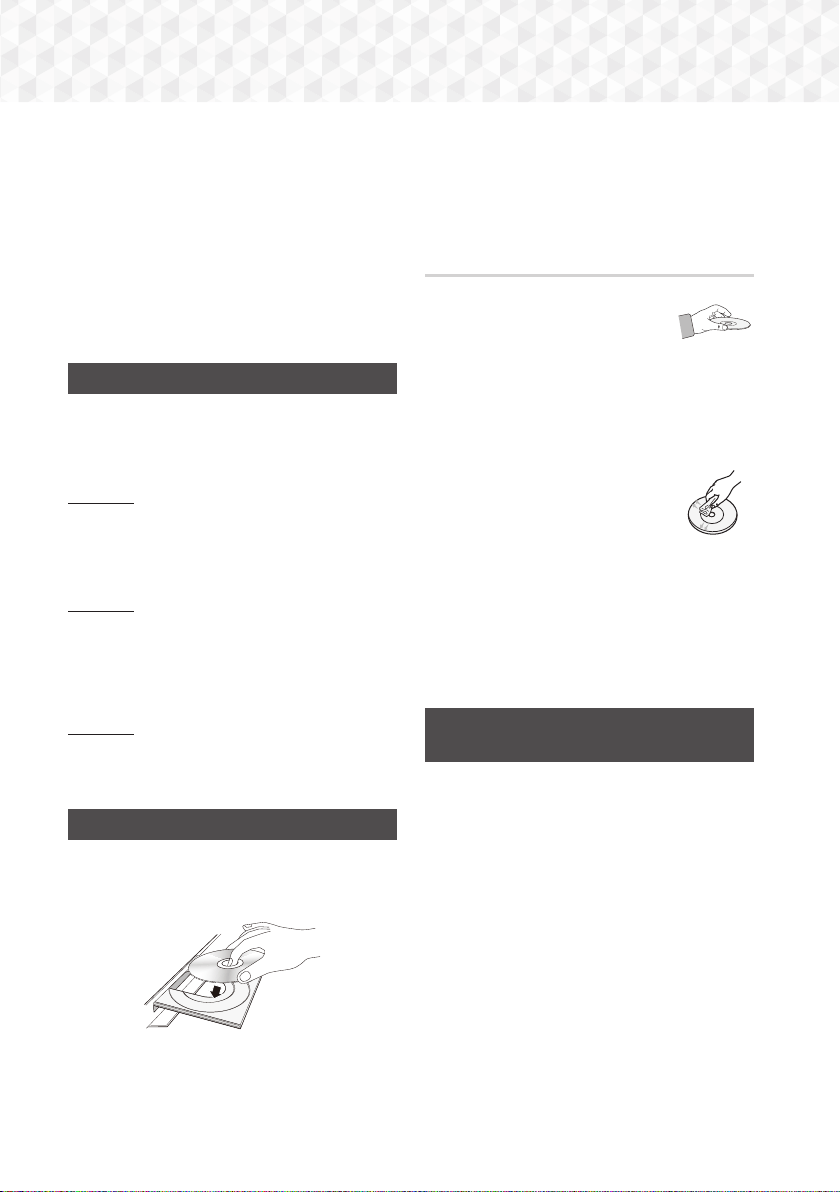
28 - Norsk
Spille av Innhold
Hjemmekinoanlegget ditt kan spille innhold fra Blu-
ray/DVD/CD-plater, USB-enheter, datamaskiner,
smarttelefoner, nettbrett og i apper. Spille av Innhold
For å spille innhold fra datamaskinen eller en
mobilenhet må du koble datamaskinen eller
mobilenheten og produktet til nettverket. For å spille
innhold på datamaskinen må du også laste ned og
installere nettverksprogramvaren DLNA eller allerede
ha nettverksprogramvaren DLNA på datamaskinen.
✎
Datamaskiner som kjører Windows 7 og Windows
8, har integrert DLNA-programvare (Play To).
Bytte kildeenhet
Hvis to eller flere eksterne enheter er koblet til
hovedenheten, kan du bruke hvilken som helst av de
tre metodene som er beskrevet nedenfor for å bytte
kildeenheten.
Metode 1
Bruk ▲▼◄► på startskjermen til å gå til Bytt enhet,
og trykk deretter
E
.
Hurtigvinduet Bytt enhet vises. Bruk ▲▼ til å gå til
ønsket enhet, og trykk deretter
E
.
Metode 2
Hvis du flytter til BILDER, VIDEOER, MUSIKK eller
annet filbasert innhold, vil en liste over mapper og
filer vises. Trykk RØD (A) for å vise hurtigvinduet Bytt
enhet, bruk ▲▼ til å gå til ønsket enhet, og trykk
deretter
E
.
Metode 3
Når en enhet kobles til første gang vises et
hurtigvindu. I dette hurtigvinduet kan du endre
kildeenheten ved å bruke ◄► og deretter trykke
E
.
Spille kommersielle plater
1. Åpne plateskuffen ved å trykke på
^
.
2. Plasser forsiktig en plate i plateskuffen med
platens etikett vendt opp.
3. Lukk plateskuffen ved å trykke på
^
. Avspillingen
starter automatisk.
4. Hvis avspilling ikke starter automatisk, trykk
6
på fjernkontrollen.
Oppbevaring og administrasjon av
plater
• Holde plater
- Fingeravtrykk eller riper på platen
kan redusere lyd- og bildekvaliteten
eller føre til at den hopper over.
- Unngå å berøre platens overflate der dataene har
blitt lagret.
- Hold platen kanten, slik at det ikke blir
fingeravtrykk på overflaten.
- Fest ikke papir eller tape på platen.
• Rengjøre plater
- Hvis du får fingeravtrykk eller smuss
på platen, rengjøres den med en
myk klut som er dyppet i vann med
et mildt vaskemiddel.
- Når du skal rengjøre platen, må du tørke forsiktig
utover fra midten på platen.
- Lagring av plater
Hold platene unna direkte sollys.
Plasser dem på et kjølig, luftig sted.
La dem ligge i et rent beskyttelsesdeksel og
oppbevar dem vertikalt.
Spille en plate med egeninnspilt
innhold
Du kan spille multimediefiler som du har spilt inn på
Blu-ray, DVD- eller CD-plater.
1. Plasser platen med egeninnspilt innhold i
plateskuffen med etiketten opp og lukk skuffen.
2. Bruk ▲▼◄► til å velge innholdstypen du ønsker
å se på eller spille av - BILDER, VIDEOER eller
MUSIKK - og trykk deretter
E
.
ELLER
2
-1
. Velg SPILL DISK på startskjermen. Skjermen
SPILL DISK vises. Bruk ▲▼ til å velge ønsket
innholdstype, Bilder, Videoer eller Musikk.
HT-J5500_J5550W-NOR_0420.indd 28HT-J5500_J5550W-NOR_0420.indd 28 2015-04-20 4:18:062015-04-20 4:18:06
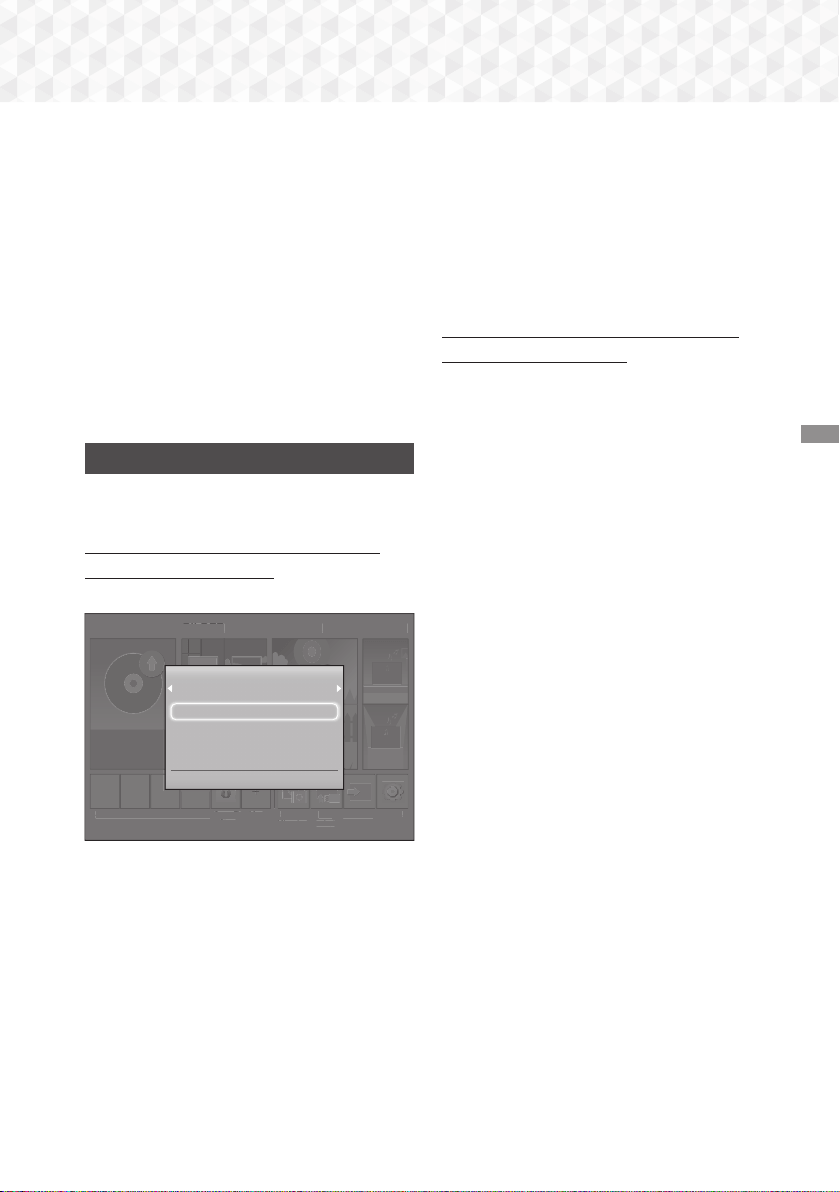
29 - Norsk
Spille av Innhold
3. En skjerm vises som lister opp innholdet på
platen. Avhengig av hvordan innholdet er
arrangert, vil du se enten mapper, individuelle
filer eller begge.
4. Hvis det er nødvendig kan du bruke ▲▼◄► til å
velge en mappe. Deretter må du trykke
E
.
5. Bruk ▲▼◄► til å velge filen du vil vise eller spille
av, og trykk deretter
E
.
6. Trykk
RETURN en eller flere ganger for å gå
ut av skjermbildet, ut av en mappe, eller for å
gå tilbake til startskjermen. Trykk EXIT for å gå
direkte tilbake til startskjermen.
7. Se side 30-34 for instruksjoner som forklarer
hvordan du kontrollerer avspilling av filmer,
musikk eller bilder på en plate.
Spille filer på en USB-enhet
Du kan spille eller vise multimediefiler på en USB-
enhet gjennom produktet på to måter.
Metode 1: Hvis du kobler til en USB-enhet
mens produktet er slått på.
1. Vises meldingen «Ny enhet tilk.».
SPILL DISK
App 1 App 2 App 3 App 4
Screen
Mirroring
Bytt
enhet
Funksjon
Ingen plate
Innst.
BILDER VIDEOER MUSIKK
Opera TV
Store
Mer
S
PILL DI
SK
A
pp 1 App 2 App 3 App 4
S
creen
Mirrorin
g
B
y
tt
e
nh
e
t
Funks
j
on
Ingen plate
Innst
.
BILDER
VIDE
O
E
R
MUS
IKK
Opera T
V
S
tor
e
Mer
Ny enhet tilk.
STORAGE DEVICE
Bilder
Videoer
Musikk
> Flytt " Angi ' Tilbake
✎
Hvis hurtigmeldingen ikke vises, går du til metode
2.
2. Bruk ▲▼ til å velge Bilder, Videoer eller Musikk,
og trykk deretter
E
. Avhengig av hvordan
innholdet er arrangert, vil du se enten mapper,
individuelle filer eller begge.
3. Hvis det er nødvendig kan du bruke ▲▼◄► til å
velge en mappe. Deretter må du trykke
E
.
4. Velg en fil for visning/avspilling, og trykk deretter
E
.
5. Trykk
RETURN for å gå ut av en mappe, eller
EXIT for å gå tilbake til startskjermen.
6. Gå til side 30-34 for instruksjoner som forklarer
hvordan du kan styre avspillingen av video,
musikk og bilder på en USB-enhet.
Metode 2: Hvis produktet blir slått på etter
du kobler til en USB-enhet
1. Slå på produktet.
2. Trykk Bytt enhet og velg en USB-enhet.
3. Bruk ◄► til å velge BILDER, VIDEOER eller
MUSIKK på startskjermen, og trykk deretter
E
.
4. Hvis det er nødvendig kan du bruke ▲▼◄► til å
velge en mappe. Deretter må du trykke
E
.
5. Velg en fil for visning/avspilling, og trykk deretter
E
.
6. Trykk
RETURN for å gå ut av en mappe, eller
EXIT for å gå tilbake til startskjermen.
7. Gå til side 30-34 for instruksjoner som forklarer
hvordan du kan styre avspillingen av video,
musikk og bilder på en USB-enhet.
✎
Hvis du setter inn en plate mens du spiller av
fra en USB-basert lagringsenhet eller telefon, vil
modus automatisk bli endret til "Plate" automatisk.
✎
Hvis mobiltelefonen din er DLNA-kompatibel, kan
du spille av innholdet på telefonen uten å bruke
en USB-kabel. (Se side 37)
HT-J5500_J5550W-NOR_0420.indd 29HT-J5500_J5550W-NOR_0420.indd 29 2015-04-20 4:18:072015-04-20 4:18:07
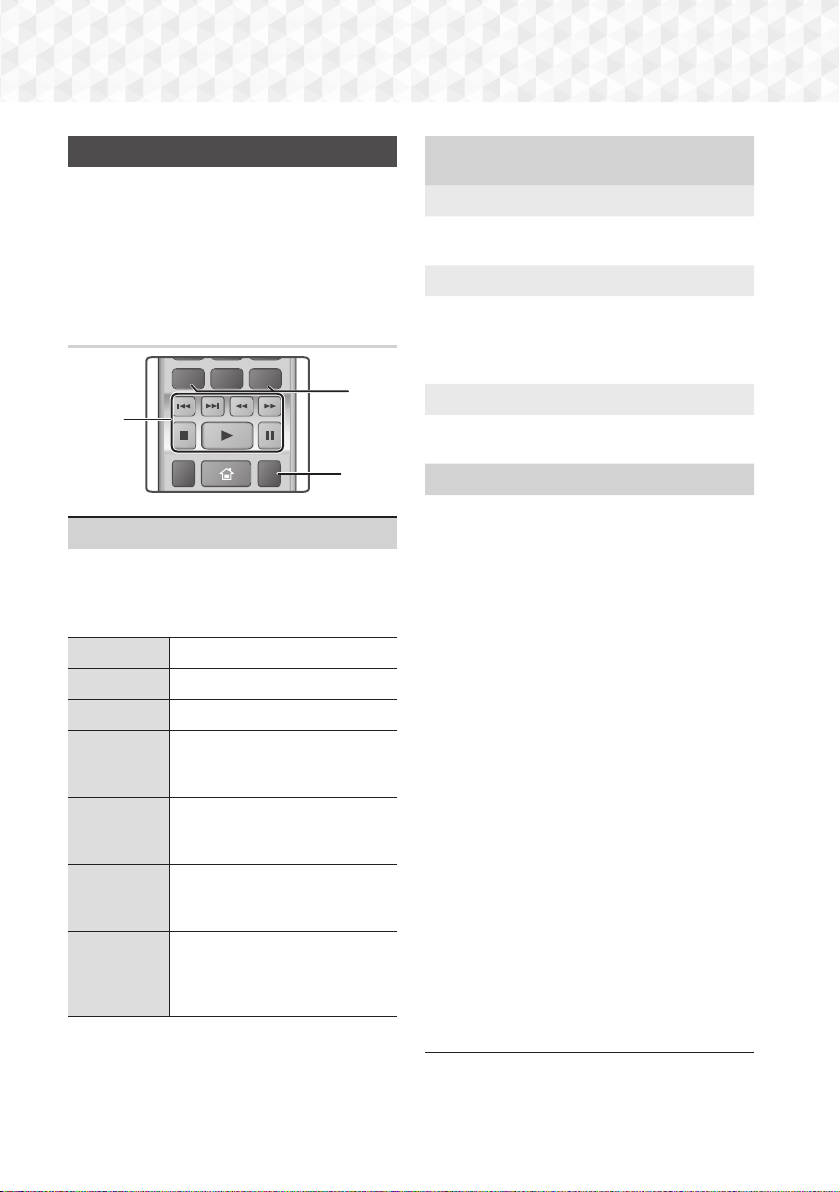
30 - Norsk
Spille av Innhold
Styre videoavspilling
Du kan styre avspilling av videoinnhold som ligger
på en Blu-ray-/DVD-plate, USB-lagringsenhet,
mobilenhet eller datamaskinen. Avhengig av platen
eller innholdet, kan det hende at ikke alle funksjonene
som er beskrevet i denne bruksanvisningen er
tilgjengelig.
Knapper på fjernkontrollen som brukes
til videoavspilling
SUBTITLE HOME
REPEAT
DISC MENU
TITLE MENU
0
POPUP
1
2
3
1
Avspillingsrelaterte knapper
Produktet vil ikke spille av lyd i modusene Søk,
Sakteog Trinn.
• Trykk
6
for å gå tilbake til vanlig
avspillingshastighet.
6
Starter avspilling.
5
Stanser avspillingen.
7
Pauser avspillingen.
Hurtigavspilling
Trykk
3
eller
under avspilling.
Hver gang du trykker
3
eller
endres avspillingshastigheten.
Sakte
avspilling
Trykk
i pausemodus. Hver
gang du trykker
endres
avspillingshastigheten.
Trinnvis
avspilling
Trykk
7
i pausemodus. Hver
gang du trykker
7
vil en ny
ramme vises.
Hopp over
Trykk
1
eller
2
under avspilling.
Hver gang du trykker
1
eller
2
,
går platen til forrige eller neste
kapittel eller fil.
2
Bruke platemeny, tittelmeny, meldingsmeny
og tittelliste
DISC MENU
For å vise platemenyen under avspilling trykker du
denne knappen.
TITLE MENU
For å vise tittelmenyen under avspilling trykker du
denne knappen.
• Hvis platen har en spilleliste, kan du trykke
GRØNN (B) for å gå til spillelisten.
POPUP MENU
For å vise hurtigmenyen under avspilling trykker du
denne knappen.
3
Repeat Avspilling
1. Trykk REPEAT på fjernkontrollen under
avspilling.
2. Bruk ▲▼ til å velge Av, Tittel, Kapittel, Alle
eller Repeter A-B, og trykk deretter
E
.
❏
Repeter A-B
1. Trykk
E
der du vil at den gjentatte
avspillingen skal starte (A).
2. Trykk
E
der du vil at repetisjonen skal
stoppe (B).
3. Hvis du vil gå tilbake til normal avspilling igjen,
kan du trykke
REPEAT igjen.
4. Trykk
E
.
✎
Avhengig av platen, kan det hende
at skjermbildet ikke viser alle
repetisjonsalternativer.
✎
Det kan hende at skjermen ikke viser Kapittel
eller Tittel med en gang. Fortsett å trykke ▲▼
til ditt valg er innenfor det gjeldende feltet.
✎
Trykk REPEAT en gang til for å gå tilbake til
normal avspilling. Bruk ▲▼ til å velge Av, og
trykk deretter
E
.
✎
Det kan hende at skjermen ikke viser Repeter
A-B med en gang. Fortsett å trykke ▲▼ til
Repeter A-B er innenfor det gjeldende feltet.
✎
Du må velge punkt (B) minst 5 sekunder unna
punkt (A).
HT-J5500_J5550W-NOR_0420.indd 30HT-J5500_J5550W-NOR_0420.indd 30 2015-04-20 4:18:082015-04-20 4:18:08
31 - Norsk
Spille av Innhold
Bruke VERKTØY-menyen
Trykk TOOLS under avspilling.
Tittel
Hvis det finnes flere enn en tittel på en plate eller
en enhet, kan du gå til eller velge ønsket tittel.
✎
Når du søker etter en DVD-tittel i stoppmodus,
må du trykke
TOOLS og taste inn
tittelnummeret (01,02, ...) du vil gå til.
Spilletid
Lar gef få til et angitt avspillingspunkt. Bruk
tallknappene for å legge inn avspillingspunktet.
Gjenta Modus
Lar deg gjenta en tittel, kapittel eller bestemt del.
Lydsynkr.
Lar deg justere lydforsinkelsen slik at lyden
synkroniseres med videoen. Du kan stille
forsinkelsen til mellom 0 og 300 millisekunder.
Equalizer-modus
Velg Equalizer-modus hvis du vil bruke
equalizeren.
Equalizer-innstill.
Lar deg sette opp equaliseren.
✎
Equalizer-innstill. vises bare når Equalizer-
modus er satt til På.
Bildeinnstillinger
Lar deg stille inn bildemodus.
Modus
- Bruker : Gå til de aktiverte Avanserte
innstillinger og trykk deretter
E
. Lar deg
justere funksjonene Lysstyrke, Kontrast,
Fargeog Skarphet manuelt.
- Dynamisk : Velg denne innstillingen for å øke
skarpheten.
- Normal : Velg denne innstillingen for de fleste
visningsapplikasjonene.
- Film : Dette er den beste innstillingen når du
skal se filmer.
Menyvalg som bare vises når det spilles av fra
en BD-/DVD-plate
Kapittel
Lar deg gå til et kapittel som du vil se.
Lyd
Lar deg velge ønsket lydspråk.
Undertekst
Lar deg velge ønsket språk på undertekster
Vinkel
Vise en scene fra en annen vinkel. Alternativet
Vinkel viser antall vinkler som er tilgjengelig for
visning (1/1, 1/2, 1/3 etc.).
BONUSVIEW-video BONUSVIEW-lyd
Lar deg velge ønsket Bonusview-alternativ.
Menyvalg som bare vises når en fil
spilles av
Fullskjerm
Lar deg velge ønsket størrelse på fullskjerm. Du
kan velge mellom Original, Modus 1 (større) og
Modus 2 (størst).
Informasjon
Velg for å vise filinformasjon om videoer.
✎
Avhengig av platen eller lagringsenheten, vil Tools-
menyen kunne variere. Det er ikke sikkert at alle
alternativene vises.
HT-J5500_J5550W-NOR_0420.indd 31HT-J5500_J5550W-NOR_0420.indd 31 2015-04-20 4:18:092015-04-20 4:18:09
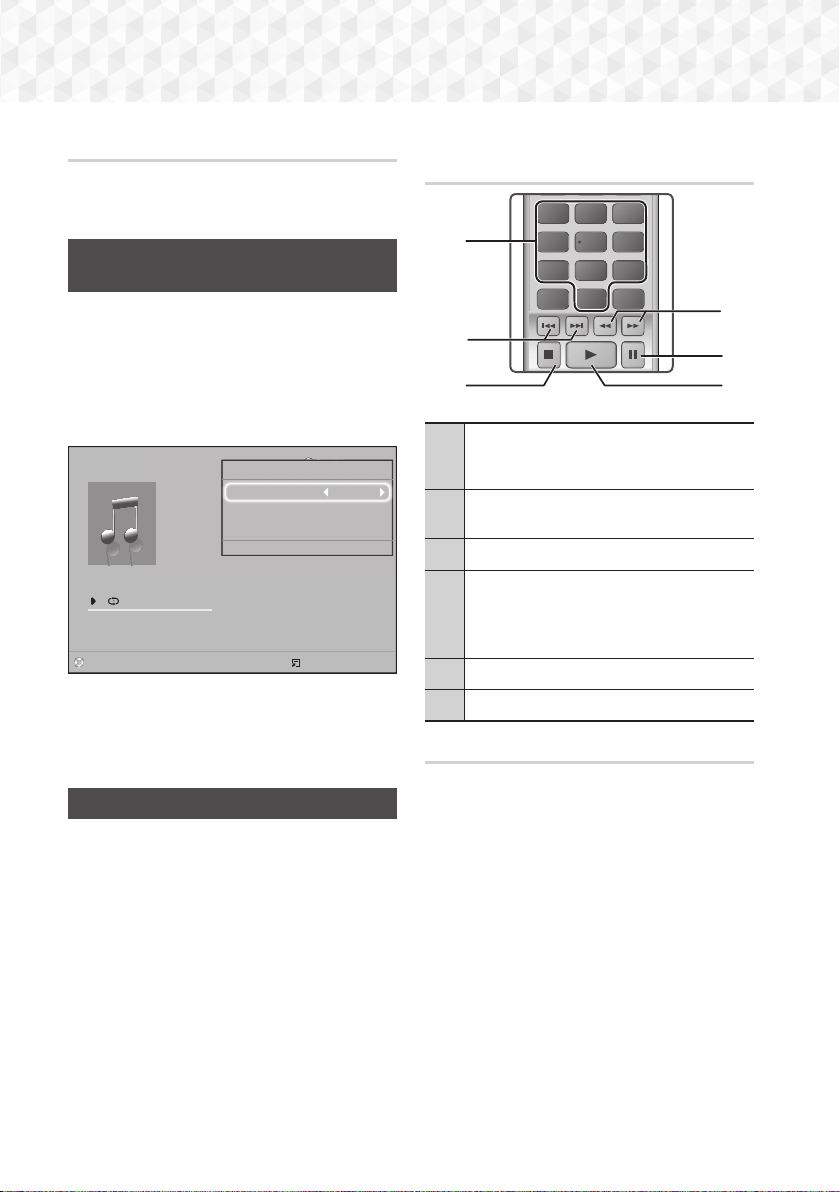
32 - Norsk
Spille av Innhold
Opprette en videospilleliste
Du kan opprette en spilleliste for videofiler på nesten
samme måte som du gjør for musikkfiler. Se side 33
for instruksjoner. Velg videofiler i stedet for musikkfiler.
Spille av en forhåndsinnspilt
kommersiell lydplate
1. Legg en lyd-CD (CD-DA) eller en MP3-plate i
plateskuffen.
• På en lyd-CD (CD-DA) vil det første sporet bli
spilt automatisk. Sporene på en plate spilles i
den rekkefølgen de ble spilt inn på platen.
• På en MP3-plate å du bruke ◄► til å velge
MUSIKK og trykk deretter
E
.
0/16
00:00/00:00
Playlist
Pl l
i
TRACK 004 04:02
TRACK 005 03:43
TRACK 006 03:40
TRACK 001
CD
Verktøy
Gjenta Modus Spor
Equalizer-modus Av
Rip
>
Flytt
<
Juster
'
Tilbake
"
Pause
Velg
Verktøy
'
Tilbake
2.
For å spille et bestemt spor bruker du ▲▼ på
fjernkontrollen til å velge spor. Trykk deretter
E
.
✎
For mer informasjon om avspilling av musikk, gå
til Styre musikkavspilling nedenfor
Styre musikkavspilling
Du kan styre avspilling av musikkinnhold som ligger
på en DVD, CD, USB, mobilenhet eller datamaskin.
Avhengig av platen eller innholdet, kan det hende
at ikke alle funksjonene som er beskrevet i denne
bruksanvisningen er tilgjengelig.
Knapper på fjernkontrollen som brukes
til musikkavspilling
1
2
3
7
89
DISC MENU
PTY - PTY SEARCH PTY +
RDS DISPLAY TA
TITLE MENU
0
POPUP
4
56
1
4
6
5
3
2
1
Nummer -knapp : Under avspilling på
spillelisten, kan du trykke på ønsket
spornummer. Det valgte sporet spilles av.
2
Dropp : Trykk
1
eller
2
under avspilling
for å gå til forrige eller neste musikkspor.
3
5
-knapp : Stopper et spor.
4
Hurtigspoling (Kun lyd-CD [CD-DA]) :
Trykk
3
eller
under avspilling. Hver
gang du trykker
3
eller
endres
avspillingshastigheten.
5
7
-knapp : Pauser avspilling.
6
6
-knapp : Spiller av det valgte sporet.
Gjenta spor
Du kan stille inn produktet til å gjenta spor.
1. Trykk
TOOLS under musikkavspilling.
2. Velg Gjenta Modus og bruk deretter
◄►
til å
velge Av, Spor, En, Alle eller Tilfeldig. Trykk
deretter
E
.
HT-J5500_J5550W-NOR_0420.indd 32HT-J5500_J5550W-NOR_0420.indd 32 2015-04-20 4:18:092015-04-20 4:18:09
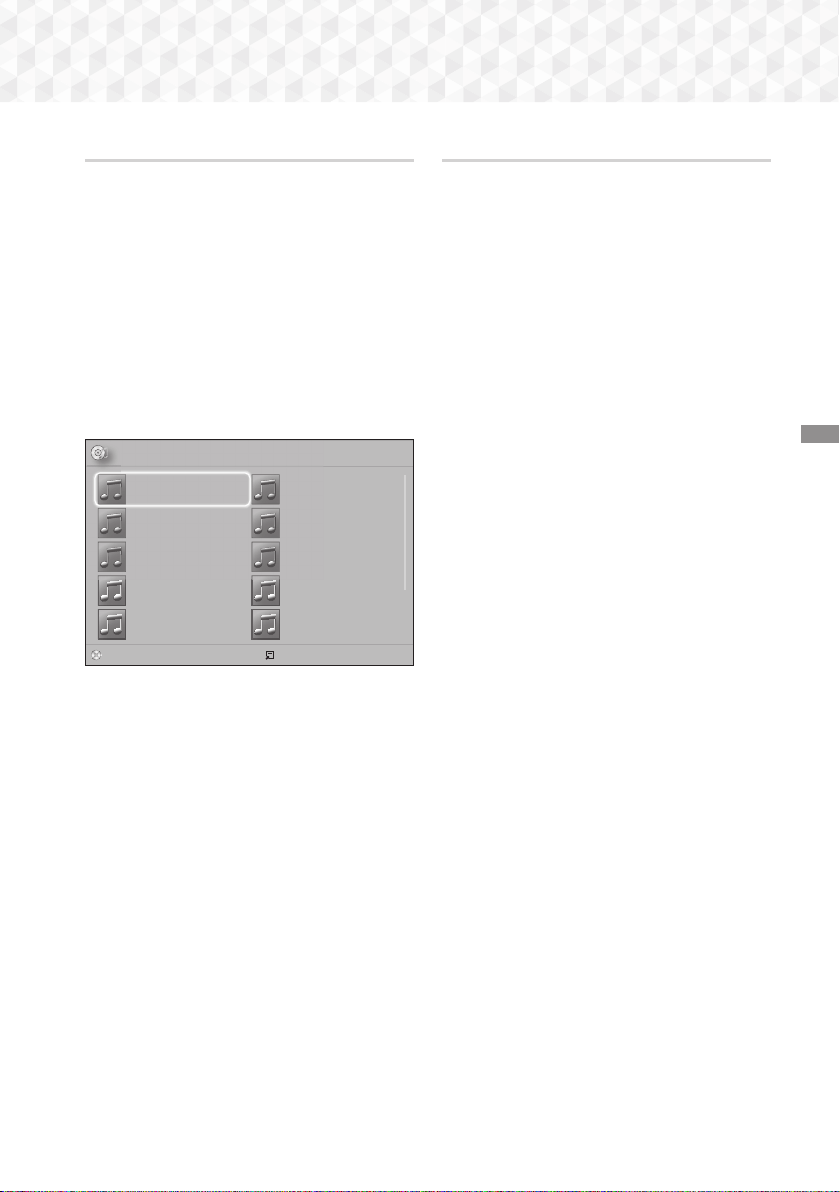
33 - Norsk
Spille av Innhold
Opprette en musikkspilleliste
1. Hvis du spil ler av musikk fra en kommersiell CD
eller DVD, trykk
5
eller RETURN. Musikkliste-
skjermen vises. Hvis du oppretter en spilleliste
med musikken på en brukeropprettet plate
eller USB-enhet, gå inn på musikklisten som
beskrevet på side 28 eller 29.
2. Bruk ▲▼◄► til å gå til ønsket fil, og trykk
deretter
GUL(C) for å velge den. Gjenta denne
prosessen for å legge til ekstra filer.
3. Hvis du ønsker å velge alle filer, trykk
TOOLS,
bruk ▲▼ til å velge Velg alle, og trykk deretter
E
. Hvis du il oppheve merkingen av alle
filer, trykk TOOLS, velg Avmerk alle, og trykk
deretter
E
.
㾎
CD
a
Bytt enhet
Velg
Verktøy
()
Til side
'
Tilbake
MUSIKK TRACK 001 1-fil valgt 1/2 Side
TRACK 001
05:57
TRACK 002
04:27
TRACK 003
04:07
TRACK 004
03:41
TRACK 005
03:17
TRACK 006
03:35
TRACK 007
03:47
TRACK 008
03:49
TRACK 009
03:53
TRACK 010
03:45
4. Hvis du vil fjerne en fil fra Sp.liste, gå til filen og
trykk deretter GUL(C).
5. Trykk
E
for å spille av de valgte filene. Skjermen
Sp.liste vises.
6. For å gå til musikklisten, må du trykke
5
eller
RETURN.
7. For å gå tilbake til Sp.liste, trykk
E
.
✎
Du kan opprette spillelister som inneholder opp til
99 spor på en Lyd-CD (CD-DA).
✎
Hvis du går til musikklisten fra Sp.liste, og
deretter returnerer til Sp.liste, vil Sp.liste starte å
spille fra begynnelsen.
Ripping
1. Sett en USB-enhet inn i USB-porten på forsiden
av produktet.
2. Mens avspillingsskjermen vises, med ▲▼ velger
du spor, og deretter trykke
GUL (C). Det vises et
merke til venstre for sporet.
3. Gjenta trinn 2 for å velge og merke flere spor.
4. Hvis du vil fjerne et spor fra listen må du gå til
sporet og deretter trykke
GUL (C) igjen. Merket
på sporet er borte.
5. Når du er ferdig må du trykke TOOLS. Menyen
Verktøy vises.
6. Bruk ▲▼ til å velge Rip, og trykk deretter
E
.
Skjermen Rip vises.
7. Bruk ▲▼ til å velge enheten hvor du vil lagre de
rippede filene, og trykk deretter
E
.
✎
Ikke trekk ut enheten når rippingen pågår.
8. Hvis du vil avbryte rippingen av sporet, trykk
E
og velg deretter Ja. Velg Nei for å fortsette
rippingen.
9. Når rippingen er ferdig, vises meldingen «Ripping
er fullført.».
10. Trykk
E
for å gå tilbake til avspillingsskjermen.
✎
Denne funksjonen er ikke tilgjengelig for DTS lyd-
CD-er.
✎
Det kan hende at noen plater ikke støtter denne
funksjonen.
✎
Ripper omkodet musikk til .mp3-format ved
192 kbps.
✎
På skjermen med listen over spor. kan du velge
Velg alle eller Avmerk alle.
- Bruk Velg alle for å velge alle spor og trykk
deretter
E
. Dette opphever dine individuelle
valg.
- Bruk Avmerk alle til å oppheve valget av alle
valgte spor samtidig.
HT-J5500_J5550W-NOR_0420.indd 33HT-J5500_J5550W-NOR_0420.indd 33 2015-04-20 4:18:102015-04-20 4:18:10
34 - Norsk
Spille av Innhold
Spille av bildeinnhold
Du kan spille av bildeinnhold som er på en DVD, USB,
mobilenhet eller datamaskin.
Bruke verktøymenyen
Trykk TOOLS under avspilling.
Start / Stopp bildefremvisning
Velg for å spille/pause lysbildeframvisningen.
Bildehastighet
Velg for å justere hastigheten på lysbildevisningen.
Bakgrunnsmusikk
Velg om du skal lytte til bakgrunnsmusikk mens du
ser en lysbildevisning.
Zoom
Velg denne om du vil forstørre det aktive bildet.
(Du kan forstørre bildet opp til 4-ganger original
størrelse)
Roter
Velg denne om du vil et bilde. (Dette vil rotere bildet
med eller mot klokken).
Informasjon
Viser bildeinformasjon, inkludert navn, størrelse o.l.
✎
Avhengig av platen eller lagringsenheten, vil
Verktøy -menyen kunne variere. Det er ikke
sikkert at alle alternativene vises.
✎
For å kunne aktivere funksjonen for
bakgrunnsmusikk, må bildefilen finnes på det
samme lagringsmediet som musikkfilen. Men
lydkvaliteten kan bli påvirket av størrelsen på MP3-
filen, størrelsen på bildet, og kodingsmetoden
som er benyttet.
Opprette en bildespilleliste
Du kan opprette en spilleliste for bilder på nesten
samme måte som en spilleliste for musikk. Se side 33
for instruksjoner. Velg bildefiler i stedet for musikkfiler.
Bruke Bluetooth
Du kan bruke en Bluetooth-enhet til å høre på musikk
med en høy stereo kvalitet, helt trådløst!
• Paringsavstans : Maks 2 M,
Rekkevidde : Maks 10 M
• Den reelle rekkevidden kan variere avhengig av
miljøet, selv om du benytter enheten innenfor
den angitte maksimale rekkevidden.
Hva er Bluetooth?
Bluetooth er en teknologi som lar Bluetooth-
kompatible enheter samarbeide med hverandre ved
hjelp av trådløse signaler.
• En Bluetooth-enhet kan lage en hummelyd, eller
svikte:
- Når deler av kroppen din er i kontakt med
mottaker/sender på Bluetooth-enheten eller
hjemmekinoanlegget.
- Når den utsettes for elektriske variasjoner fra
hindringer som skyldes vegger, hjørner eller
skillevegger i kontorer.
- Når den utsettes for elektroniske forstyrrelser fra
det samme frekvensområdet, inkludert medisinsk
utstyr, mikrobølgeovner og trådløst LAN.
• Par hjemmekinoanlegget med Bluetooth-enheten
når det er kort avstand mellom enhetene.
• Jo større avstand mellom hjemmekonoanlegget
og Bluetooth-enhetemn, jo værre vil kvaliteten
være. Hvis avstanden overskrider rekkevidden til
Bluetooth, mistes forbindelsen.
• I områder med dårlige mottaksforhold kan det
oppstå problemer med Bluetooth-tilkoblingen.
• Hjemmekinoanlegget har en effektiv rekkevidde
på 10 meter i alle retninger hvis det ikke er noen
hindringer. Tilkoblingen blir koblet fra automatisk
hvis enheten er utenfor dette området. Selv
innenfor dette området kan lydkvaliteten bli forringet
av hindringer som vegger eller dører.
• Denne trådløse enheten kan forårsake elektrisk
forstyrrelser under bruk.
HT-J5500_J5550W-NOR_0420.indd 34HT-J5500_J5550W-NOR_0420.indd 34 2015-04-20 4:18:122015-04-20 4:18:12
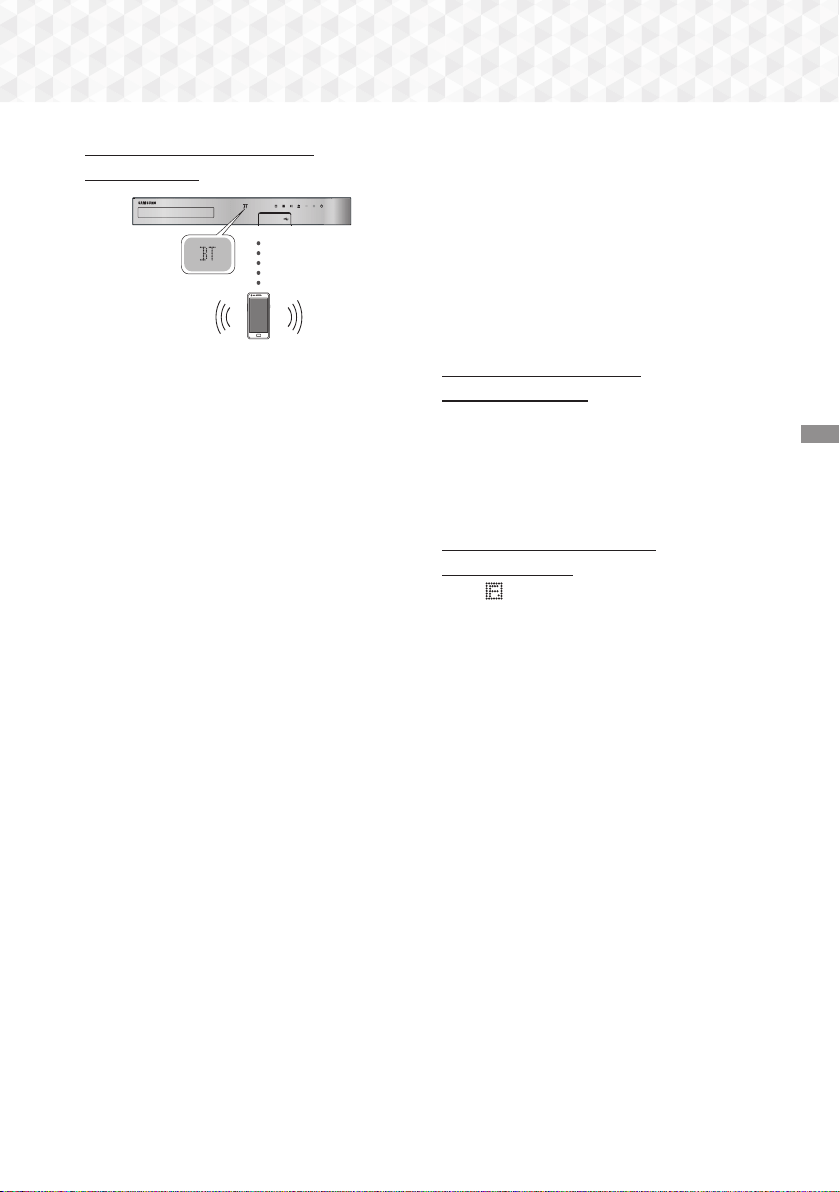
35 - Norsk
Spille av Innhold
Koble hjemmekinoanlegget til en
Bluetooth-enhet
Koble til
Bluetooth-enhet
Før du starter må du kontrollere at Bluetooth-enheten
støtter Bluetooth-kompatible stereohodetelefoner.
1. Trykk FUNCTION på fjernkontrollen til produktet
for å vise BT -meldingen.
2. Velg Bluetooth-menyen på Bluetooth-enheten
du vil koble til. For instruksjoner, se i Bluetooth-
enhetens brukerhåndbok.
3. Velg «[HTS]JXXXXX» på listen.
• Når hjemmekinoanlegget er koblet til
Bluetooth-enheten, vil enhetsnavnet til den
tilkoblede Bluetooth-enheten, etterfulgt
av hjemmekinoanleggets navn, vises i
frontdisplayet på hjemmekinoanlegget.
4. Spill av musikk på den tilkoblede enheten.
• Du kan lytte på musikk som spilles av
på den tilkoblede Bluetooth-enheten på
hjemmekinoanlegget.
✎
Hjemmekinoanlegget støtter bare middels kvalitet
SBC-data (opp til 237kbps@48kHz), og støtter
ikke høykvalitets SBC-data ([email protected]).
✎
AVRCP-funksjonen støttes. Funksjonaliteten vil
være forskjellig avhengig av spesifikasjonene til
den tilkoblede enheten.
✎
Må kun tilkobles en Bluetooth-enhet som støtter
A2DP-profilen.
✎
Bare én Bluetooth-enhet kan pares om gangen.
✎
Søke- eller tilkoblingsfunksjonene fungerer kanskje
ikke som de skal i følgende tilfeller:
- Hvis det er et kraftig elektrisk felt nær eller rundt
hjemmekinoanlegget.
- Hvis flere Bluetooth-enheter pares samtidig
med produktet.
- Hvis Bluetooth-enheten er slått av, ikke er på
plass eller hvis den ikke fungerer som den skal
Vær oppmerksom på at mikrobølgeovner, trådløse
LAN-adaptere, fluorescerende lys og gasskomfyrer
bruker samme frekvensområde som Bluetooth-
enheten, og kan forårsake elektriske forstyrrelser.
✎
For at kompatibiliteten mellom en Bluetooth-
enhet og hjemmekinoanlegget, eller enhver annen
enhet, slik som en mobiltelefon, skal være best
mulig, anbefaler vi at du oppdaterer enhetens
operativsystem til siste versjon.
Koble Bluetooth-enheten fra
hjemmekinoanlegget
Du kan koble Bluetooth-enheten fra
hjemmekinoanlegget. For instruksjoner, se i
Bluetooth-enhetens brukerhåndbok.
• Når hjemmekinoanlegget kobles fra Bluetooth-
enheten, vil du se DISCONNECTED på
hjemmekinoanleggets frontdisplay.
Koble hjemmekinoanlegget fra
Bluetooth-enheten
Trykk ( ) på frontpanelet til hjemmekinoanlegget
for å skifte fra BT til en annen modus eller for å slå av
hjemmekinoanlegget.
• Med unntak av frakobling av hjemmekinoanlegget
ved å endre funksjoner, vil den tilkoblede
Bluetooth-enheten vente en kort tid på svar fra
hjemmekinoanlegget før forbindelsen brytes. (Hvor
lang tid det tar før enhetene er frakoblet kan variere
etter Bluetooth-enhet).
✎
I Bluetooth tilkoblingsmodus vil koblingen bli tapt
hvis avstanden mellom hjemmekinoanlegget
og Bluetooth-enheten overskrider 10 m. Når
Bluetooth-enheten kommer tilbake innenfor
rekkevidde og du starter opp Bluetooth-
enheten på nytt, må du pare enheten og
hjemmekinoanlegget på nytt for å koble til igjen.
✎
I Bluetooth-modus vil skjermspareren aktiveres
hvis Bluetooth-enheten forblir i Ready-modus (klar)
i 5 minutter. For å koble til Bluetooth-enheten igjen
må du slå av skjermspareren og deretter koble til
enheten. Trykk en av knappene på fjernkontrollen
(volumknappen, en tallknapp etc.) for å slå av
skjermspareren.
HT-J5500_J5550W-NOR_0420.indd 35HT-J5500_J5550W-NOR_0420.indd 35 2015-04-20 4:18:122015-04-20 4:18:12
36 - Norsk
Spille av Innhold
Bruke Bluetooth Hurtigstart
Når hjemmekinoanlegget er slått av, kan du ved å
koble smartenheten til det ved hjelp av Bluetooth slå
det på.
✎
Hurtigstart Funksjonen er tilgjengelig når det er
koblet til strømnettet.
✎
Hvis du vil bruke denne funksjonen, sett Innst. >
System > Hurtigstart til På.
✎
Hvis du vil bruke denne funksjonen, må
Bluetooth-koblingen mellom hjemmekinoanlegget
og smartenheten allerede være etablert. Med
andre skal hjemmekinoanlegget være synlig på
listen over Bluetooth-enheter som smartenheten
din allerede er koblet til.
1. Koble smartenheten til produktet via Bluetooth.
(For informasjon om Bluetooth-tilkoblinger, se i
smartenhetens håndbok).
2. Når det er koblet til, vil hjemmekinoanlegget slå
seg på automatisk i BT-modus.
• Velg musikken du ønsker å spille av på
smartenheten din.
Bruke knappene for spesialeffelter
på fjernkontrollen
TV SOUND
TV SOUND
Hvis du har et TV-apparat som støtter Anynet+
(HDMI-CEC), vil knappen TV SOUND la deg styre
lyden fra TV-apparatet til hjemmekinoanleggets
høyttalere eller TV-apparatets høyttalere. Følg disse
trinnene:
1. Koble en HDMI-kabel mellom TV-apparatet og
hjemmekinoanlegget. (Se side 13)
2. Aktiver Anynet+ (HDMI-CEC) På på hjemme
kinoanlegget og TV-apparatet.
3.
Trykk TV SOUND på fjernkontrollen under
avspilling. TV SOUND ON blinker på skjermen til
hjemmekinoanlegget, og endres deretter til D. IN.
• Når alternativet TV SOUND er slått på,
vil du høre lyden fra TV-apparatet via
hjemmekinoanleggets høyttalere.
4. Trykk
TV SOUND en gang til hvis du vil slå av
alternativet TV SOUND.
• Når alternativet TV SOUND er slått av, vil
TV-lyden høres gjennom høyttalerne på det
tilkoblede TV-apparatet med Anynet+.
❏
Bruke TV SOUND:
1) Når du ønsker å lytte på TV-lyden fra
hjemmekinoanleggets høyttalere.
2) Når du ønsker å høre på lyden fra en USB-
enhet som er koblet til TV-apparatet fra
hjemmekinoanleggets høyttalere.
❏
Spesifikasjoner TV SOUND ON/OFF:
Anynet+
(HDMI-CEC)
Setter du
TV-lyd PÅ TV-lyd AV
PÅ
Lyd høyttaler
HTS
Demping
høyttaler HTS
Demping
høyttaler TV
Lyd høyttaler TV
AV
Lyd høyttaler
HTS
Demping
høyttaler HTS
Lyd høyttaler TV Lyd høyttaler TV
Ikke i bruk
Lyd høyttaler
HTS
Demping
høyttaler HTS
Lyd høyttaler TV Lyd høyttaler TV
DSP /EQ
DSP/EQ
Du kan justere lyden med forskjellige lydmoduser.
DSPOFF : Velg denne for normal lytting.
CINEMA : Gir en realistisk og kraftig lyd til
filmer.
MUSIC : Egnet for rene musikkilder.
GAME : Øker effekten til videospill med en
kraftig og realistisk lyd.
M-STEREO (Multi Stereo) : Skaper et
surroundbilde fra inngangskilder med 2 kanaler.
POWER BASS : Øker basslyden.
LOUD : Forbedrer bassens lydkarakteristikk i
henhold til utgangsnivået.
NIGHT : Optimerer lyden for nattlig lytting ved å
komprimere det dynamiske spekteret og gjøre
lyden mykere.
USER EQ : Gir en justerbar equaliser som du
kan justere musikken slik du vil ha den.
HT-J5500_J5550W-NOR_0420.indd 36HT-J5500_J5550W-NOR_0420.indd 36 2015-04-20 4:18:132015-04-20 4:18:13

37 - Norsk
Nettverkstjenester
Bruke BD-LIVE™
1. Koble produktet til nettverket.
(Se side 14)
2. Konfigurere nettverksinnstillingene.
(Se side 21 - 25)
Når produktet er tilkoblet nettverket, kan du nyte godt
av forskjellige filmrelaterte tjenester som er tilgjengelig
på BD-LIVE-kompatible plater.
1. Sett en USB-basert minnepinne inn i USB-
kontakten på fronten av produktet og bruk
deretter BD-datastyring til å se etter hvor mye
minne som er igjen. Lagringsenheten må ha
minst 1 GB med ledig kapasitet for å ha plass til
BD-LIVE-tjenestene.
2. Velg Innst. på startskjermen, og trykk deretter
E
.
3. Velg System, og trykk deretter
E
.
4. Velg BD-datastyring, og trykk deretter
E
.
5. Velg Bytt enhet, og trykk deretter
E
.
6. Velg STORAGE DEVICE, og trykk deretter
E
.
7. Sett inn en Blu-ray-plate som støtter BD-LIVE.
8. Velg en BD-LIVE-tjeneste som produsenten av
platen har lagt opp.
✎
Måten du bruker BD-LIVE, og de forskjellige
innholdsfunksjonene vil variere med platen.
Bruke DLNA
Med DLNA får du tilgang til og du kan spille filer på
datamaskinen gjennom hjemmekinoanlegget.
Følg instruksjonene i brukerveiledningen til DLNA for
å sette opp DLNA på din datamaskin og for å merke
mapper og filer du vil dele med hjemmekinoanlegget.
For å få tilgang til og spille av filer fra datamaskinen
etter at du har satt opp DLNA, følger du disse
trinnene:
1. Slå på datamaskinen, TV-apparatet og
hjemmekinoanlegget.
2. Kontroller at DLNA Shared server kjører på
datamaskinen.
3. Velg Bytt enhet på hjemmekinoanlegget.
4. Bruk
▲
%
til å velge datamaskinen din på
enhetslisten.
5. Velg hvilken filtype du vil spille av eller se på.
Du kan velge blant BILDER, VIDEOER eller
MUSIKK, og trykk deretter
E
.
6. Bruk
▲
%
◄► til å velge mappen med den
filtypen du valgte, og trykk deretter
E
.
Fillisten vises.
7. Velg filen du ønsker å vise eller spille av og trykk
deretter
E
.
✎
Du kan opprette spillelister fra filer på
datamaskinen på samme måte som du oppretter
spillelister fra filer på USB-enheter og plater.
✎
Med noen få unntak kan du styre avspilling av filer
fra datamaskinen på samme måte som du styrer
avspilling av filer fra USB-enheter og plater.
✎
Du kan også få tilgang til filer på datamaskinen
ved først å velge BILDER, VIDEOER eller
MUSIKK på startskjermen, og deretter velge
datamaskinen fra enhetslisten som vises.
Apper
Hjemmekinoanlegget kan gi deg en omfattende
samling av nyheter, filmer, vær og annet innhold
som du kan laste ned direkte til og nyte på din
egen hjemmekino. Kontroller først nettverket og
sjekk at hjemmekinoanlegget er koblet til internett.
Hjemmekinoanlegget må være tilkoblet internett for at
du skal kunne bruke funksjonen Apps.
Appene som tilbys i funksjonen Apps fungerer på
samme måte som de nettbaserte versjonene, eller,
hvis de fungerer annerledes, er enkle i bruk.
Appene krever at du oppretter kontoer før du kan
bruke de. Selv om du kan opprette en konto til de
fleste av disse stedene på hjemmekinoanlegget, er
det enklere og raskere å opprette en konto ved på gå
inn på appenes nettsider fra en datamaskin eller et
nettbrett med tilgang til internett. Merk at du i enkelte
tilfeller må bruke både hjemmekinoanlegget og en
datamaskin eller et nettbrett for å opprette en konto.
Den største forskjellen mellom de vanlige versjonen
av appene, og de versjonene du har tilgang til på
hjemmekinoanlegget er at du bruker fjernkontrollen til
å taste inn tall og bokstaver i stedet for et tastatur.
Nettverkstjenester
HT-J5500_J5550W-NOR_0420.indd 37HT-J5500_J5550W-NOR_0420.indd 37 2015-04-20 4:18:142015-04-20 4:18:14
38 - Norsk
Nettverkstjenester
Bruke apper
Den første gangen du skal bruke noen av appene,
vil hjemmekinoanlegget vise to avtaler. Du må godta
begge avtalene for å kunne bruke noen av appene.
Som standard viser hjemmekinoanlegget fire apper
på startskjermen. Du kan se på flere apper og endre
appene hjemmekinoanlegget viser på startskjermen
ved å trykke Mer.
Når du skal starte en app må du utheve den,
dobbelklikke på den, og deretter følge instruksjonene
på skjermen.
Se på flere apper
1. Velg Mer på startskjermen, og trykk deretter
E
.
Skjermen med flere apper vises og her ser du en
gruppe apper.
2. Hvis du vil se flere apper må du flytte markøren til
høyre eller venstre, helt til en annen gruppe vises.
3. Hvis du vil gå ut av skjermen med flere apper,
velg Lukk, eller trykk
RETURN eller EXIT på
fjernkontrollen.
Endre appene som vises på start-skjermen
1. Velg Mer, og trykk deretter
E
.
2. Velg Rediger på skjermen med flere apper, og
trykk deretter
E
.
3. Appene som hjemmekinoanlegget viser på
startskjermen er merket med en hake. Fjern
denne haken på de appene du ikke vil at skal
vises på startskjermen ved å utheve hver av
appene, og trykk deretter
E
.
4. Velg apper ved på utheve hver av appene, og
deretter trykke
E
. En hake vises på hver app
du velger. Du kan velge opp til fire appen om
gangen.
5. Når dette er gjort, velg OK, og trykk deretter
E
.
Startskjermen vises på nytt.
✎
Hvis du vil avslutte en app, må du trykke EXIT på
fjernkontrollen.
✎
Hvis du vil slette innloggingsinformasjonen for
alle apper, trykk
5
i 5 sekunder eller mer på
hjemmeskjermen når det ikke er noen plate i
enheten.
Bruke Opera TV Store
På Opera TV Store vil du finne høykvalitets
videostrømmer på internett, sosiale nettverk og
tjenester for strømming av musikk.
Få tilgang til Opera TV Store
For å få tilgang til Opera TV Store, velg Opera TV
Store på startskjermen, og trykk deretter
E
.
Hvis du vil gå ut av Opera TV Store -skjermen, trykk
EXIT på fjernkontrollen.
Navigere i Opera TV Store
Når skjermen Opera TV Store vises, viser den en
gruppe med utvalgte apper. Bruk
▲
%
◄► på fjern
kontrollen til å gå fra app til app.
Velge en app
Flytt uthevingen til appen du ønsker, og trykk deretter
E
.
I hurtigvinduet som vises, velg ÅPNE for å åpne
appen med en gang, eller LEGG TIL I MINE APPER
for å legge appen til på MINE APPER. Trykk
RETURN på fjernkontrollen for å gå tilbake til Opera
TV Store -skjermen.
Velge apper etter kategori
For at det skal være enklere å søke etter apper, kan
du se appene sortert etter kategorier som Nye,
Populære, Alle, Spill, Musikk, etc.
Når du skal velge en kategori må du bruke
▲
på
fjernkontrollen til å flytte uthevingen til toppen av
skjermen.
Bruk deretter ◄► til å velge en kategori.
Bruke Mine apper -skjermen
For å få tilgang til skjermen Mine apper må du utheve
MINE APPER, og trykk deretter
E
. Skjermen Mine
apper vises, med alle de appene du har lagret med
merkingen MINE APPER.
HT-J5500_J5550W-NOR_0420.indd 38HT-J5500_J5550W-NOR_0420.indd 38 2015-04-20 4:18:142015-04-20 4:18:14
39 - Norsk
Nettverkstjenester
Slette apper fra MINE APPER
1. Uthev MENY i toppen av Mine apper -skjermen,
og trykk deretter
E
på fjernkontrollen.
2. Velg FJERN APPER på menyen og trykk
deretter
E
. En rød firkant vises rundt en av
appene.
3. Flytt denne firkanten til appen du ønsker å slette,
og trykk deretter
E
.
4. Gjenta denne prosessen hvis du vil slette flere
apper.
5. Når dette er gjort, velg FERDIG, og trykk deretter
E
.
6. Trykk
RETURN for å gå tilbake til hovedskjermen.
Søke etter apper
1. Velg SØK i toppen av skjermen, og trykk deretter
E
.
2. Hvis du vil søke etter populære oppføringer, klikk
en av de populære søkekategoriene i toppen av
skjermen,
3.
Hvis du vil søke etter en app du vet navnet på, tast
inn dette ved hjelp av skjermtastaturet. Opera TV
Store vil vise resultatet av søket etter hvert som
du taster inn navnet, slik at du kan se apper med
navn som passer med det du skriver inn.
• Hvis du vil avbryte det aktive søket, trykk
RETURN på fjernkontrollen, eller velg
TILBAKE på skjermen, og trykk deretter
E
.
Screen Mirroring
Screen Mirroring lar deg vise skjermen til en
smarttelefon eller annen kompatibel enhet på TV-
skjermen ved hjelp av teknologien Miracast™.
Manuell skjermspeiling krever ikke noen kabel eller
trædløs ruter.
1. Bruk ◄► på startskjermen til å velge Screen
Mirroring, og trykk deretter
E
.
2. Start AllShare Cast på smarttelefonen eller
enheten.
3. Finn navnet til hjemmekinoanlegget i listen over
tilgjengelige enheter på enheten din, og velg
denne.
4. TV-apparatet viser en tilkoblingsmelding (for
eksempel Connecting to Android_92gb...) og
viser deretter en tilkoblingsmelding.
5. Etter kort tid vises skjermen på enheten din på
TV-skjermen.
• Når du bruker funksjonen Screen Mirroring
kan det oppstå hakkete avspilling av video
eller lydutfall, avhengig av miljøet.
• Hjemmekinoanlegget kan kobles sammen
med enheter som støtter AllShare Cast. Merk
at det er ikke sikkert at alle enheter som har
AllShare Cast støttes fullt ut, avhengig av
produsenten. Hvis du vil ha mer informasjon
om støtte til mobil tilkobling, se produsentens
nettsider.
• Bluetooth-overføringer kan forstyrre signalet til
Screen Mirroring. Før du bruker funksjonen
Screen Mirroring, anbefaler vi på det
sterkeste at du slår av Bluetooth-funksjonen
på smarttelefonen eller smartenheten.
HT-J5500_J5550W-NOR_0420.indd 39HT-J5500_J5550W-NOR_0420.indd 39 2015-04-20 4:18:152015-04-20 4:18:15

40 - Norsk
Tillegg
Tilleggsinformasjon
Merknader
Tilkoblinger
HDMI-UTGANG
• Det kan være at enkelte HDMI oppløsninger ikke
fungerer, avhengig av TV-apparatet.
• Du må ha en HDMI-tilkobling satt opp for å kunne
nyte videoer med 3D-teknologi.
• En lang HDMI-kabel kan føre til forstyrrelser på
skjermen. Hvis dette skjer, sett HDMI fargedybde
til Av i menyen.
Innst.
3D-innst.
• Hvis du vil stoppe avspillingen under 3D-avspilling,
må du trykke en gang på
5
på enkelte 3D-plater.
Filmen stopper og 3D-modus blir deaktivert. Hvis
du ønsker å endre et 3D-alternativ mens du spiller
av en 3D-film må du trykke en gang på
5
. Blu-ray-
menyen vises. Trykk
5
en gang til og velg deretter
3D-innst. på Blu-ray-menyen.
• Avhengig av innholdet og plasseringen av bildet på
TV-skjermen, så kan det hende at du ser vertikale
svarte striper på venstre side, høyre side eller begge
sidene.
TV-sideforhold
• Avhengig av platetypen kan det hende at noen
sideforhold ikke er tilgjengelige.
• Hvis du velger et annet bildeforhold enn det reelle
bildeforholdet på TV-skjermen din, kan det hende at
bildet virker forvrengt.
• Hvis du velger 16:9 Original, kan det hende at TV-
apparatet viser 4:3 Pillarbox (svarte striper på
sidene av bildet).
BD Wise (Kun produkter fra Samsung)
• Når BD Wise er på, vil innstillingen Oppløsning
automatisk bli BD Wise og BD Wise vil vises på
menyen Oppløsning.
• Hvis produktet er koblet til en enhet som ikke støtter
BD Wise, kan du ikke bruke funksjonen BD Wise.
• For korrekt brukt av BD Wise, sett alternativet BD
Wise til På både på produktet og TV-apparatet.
Digitalt utsignal
• Sørg for å velge riktig Digitalt utsignal, ellers får du
ingen lyd eller bare lydstøy.
• Hvis HDMI-enheten (forsterker, TV-apparat) ikke
er kompatible med komprimerte formater (Dolby
Digital, DTS), går lydsignalet ut som PCM.
• Vanlige DVD-plater inneholder ikke BONUSVIEW lyd
eller navigasjonslydeffekter.
• Noen Blu-ray-plater inneholder ikke BONUSVIEW
lyd og navigasjonslydeffekter.
• Oppsettet av Digitalt utsignal påvirker ikke
lydsignalet til den analoge (V/H) utgangen, eller
lyddelen av HDMI-signalet som sendes til TV-
apparatet. Det påvirker den optiske lydutgangen og
lyddelen av HDMI-signalet når produktet er koblet til
en AV-mottaler.
• Hvis du skal spille av et MPEG-lydspor, vil det bli
sendt et PCM-signal uavhengig av oppsettet til
Digitalt utsignal (PCM eller Bitstream).
• Digitalt utsignal kan aktiveres når Høyttalervalg er
satt til TV-høyttaler.
BD-Live internett forbindelse
• Internett-tilkoblingen kan være begrenset når du
bruker BD-LIVE-innhold.
Anynet+ (HDMI-CEC)
• Det kan være at enkelte HDMI oppløsninger
ikke fungerer, avhengig av TV-apparatet. Se i
brukerveiledningen for TV-apparatet hvis du vil ha
mer informasjon.
• Denne funksjonen er ikke tilgjengelig hvis HDMI-
kabelen ikke støtter CEC.
• Hvis Samsung TV-apparatet ditt har en Anynet+-
logo, støtter det Anynet+-funksjonen.
BD-datastyring
• I eksternt minnemodus, kan avspillingen av en plate
bli stoppet hvis du kobler fra USB-enheten midt i en
avspilling.
• Bare USB-enheter som er formatert med filsystemet
FAT (DOS 8.3-etiketter) er støttet. Vi anbefaler
at du bruker USB-enheter som støtter USB
2.0-protokollen, og som har en lese-/skrivehastighet
på 4 MB eller mer.
• Skjermen Forts. Play ikke virker etter at
lagringsenheten er formatert.
•
Den totale minnestørrelsen som er tilgjengelig for
BD-datastyring kan variere, avhengig av forholdene.
DivX®-video på foresp.
• For mer informasjon om DivX(R) VOD, kan du gå inn
på "http://vod.divx.com".
HT-J5500_J5550W-NOR_0420.indd 40HT-J5500_J5550W-NOR_0420.indd 40 2015-04-20 4:18:152015-04-20 4:18:15
41 - Norsk
Tillegg
Høyttalerinnstillinger
• Når Høyttalervalg er satt til TV-høyttaler, høres
lyden fra høyttalerne i TV-apparatet.
HDMI-audio
• Når HDMI-lyden settes til TV-høyttalerne, mikses
den automatisk ned til 2 kanaler.
Lydreturkanal
• Når Anynet+ (HDMI-CEC) er Av, vil Lydreturkanal
tilgjengelig.
• Hvis du bruker en HDMI-kabel som ikke er sertifisert
for ARC (Audio Return Channel), kan dette føre til
problemer med kompatibiliteten.
• ARC-funksjonen er kun tilgjengelig hvis et ARC-
kompatibelt TV-apparat er tilkoblet.
Avspilling
Spille av videofiler
• Videofiler med høye bithastigheter på 20 Mbps
eller mer belaster produktet og kan stoppe under
avspilling.
Velge lydspråk
• Indikatoren ◄► vil ikke bli vist på skjermen hvis
BONUSVIEW-seksjonen ikke inneholder noen
BONUSVIEW-innstillinger for lyd.
• Språkene som er tilgjengelige med funksjonen
lydspråk avhenger av om det valgte språket
er inkludert på platen. Det er mulig at denne
funksjonen og enkelte språk ikke er tilgjengelig.
• Noen Blu-ray-plater lar deg velge enten PCM eller
Dolby Digital lydspor på engelsk.
Velge språk for undertekster
• Avhengig av Blu-ray-/DVD-platen kan det hende
at du kan endre ønsket språk på undertekstene i
platemenyen. Trykk
DISC MENU.
• Denne funksjonen avhenger av hvilke undertekster
som er kodet inn på platen, og vil kanskje ikke være
tilgjengelige på alle Blu-ray-/DVD-plater.
• Informasjon om hoved/BONUSVIEW-MODUS vil
også vises hvis Blu-ray-platen har en BONUSVIEW-
seksjon.
• Denne funksjonen endrer både de primære og
sekundære undertekstene samtidig.
• Antallet primære og sekundære undertekster vises.
Spille av JPEG-filer
• Du kan ikke forstørre undertekster og PG-grafikk i
fullskjermsmodus.
Spille av Innhold
Bruk
TOOLS-knappen når du spiller av bilder
• Hvis hjemekinoanlegget er koblet til et BD Wise-
kompatibelt TV-apparat som har BD Wise På, vil
Bildeinnstillinger vises.
• Skjermen Bakgrunnsmusikk fungerer ikke med
mindre musikkfilen og bildefilen er på samme
lagringsenhet. I tillegg kan lydkvaliteten bli påvirket
av størrelsen på MP3-musikkfilen, størrelsen på
bildene og kodingsmetoden som er benyttet.
Plate- og formatkompatibilitet
Platetyper og innhold som produktet
kan spille av
Media Platetype Detaljer
VIDEO
Blu-ray-plate
3D Blu-ray-plate
BD-ROM eller BD-RE/-R-
plate spilt inn i formatet
BD-RE.
DVD-VIDEO,
DVD-RW,
DVD-R,
DVD+RW,
DVD+R,
VCD 1.1
DVD-VIDEO, innspilte
DVD+RW/DVD-RW(V)/
DVD-R/+R-plater som er
spilt inn og sluttbehandlet,
eller et USB-minne som
inneholder DivX-, MKV-,
MP4- eller VCD 1.1-innhold.
MUSIKK
CD-RW/-R,
DVD-RW/-R,
BD-RE/-R
Musikk innspilt på CD-
RW-/-R-, DVD-RW-/-R-,
BD-RE-/-R-plater eller en
USB-basert lagringsenhet
som media av typen MP3
eller WMA.
FOTO
CD-RW/-R,
DVD-RW/-R,
BD-RE/-R
Bilder lagret på CD-RW-
/-R, DVD-RW-/-R, BD-RE-
/-R-plater eller en USB-
basert lagringsenhet som
media av typen JPEG.
✎
Det er mulig at produktet ikke vil kunne spille av
enkelte CD-RW-/-R- og DVD-R-plater på grunn av
platetypen, eller innspillingsbetingelsene.
HT-J5500_J5550W-NOR_0420.indd 41HT-J5500_J5550W-NOR_0420.indd 41 2015-04-20 4:18:162015-04-20 4:18:16
42 - Norsk
Tillegg
✎
Hvis en DVD-RW/-R-plate ikke er spilt inn på korrekt
måte i DVD-video-formatet, vil den ikke kunne spilles
av.
✎
Produktet ditt vil ikke spille av innhold som er tatt opp
på en plate av typen DVD-R med en bithastighet som
overstiger 10 Mbps.
✎
Produktet ditt vil ikke spille av innhold som er tatt opp
på en plate av typen BD-R eller USB-enheter med en
bithastighet som overstiger 30 Mbps.
✎
Avspillingen vil kanskje ikke fungere for noen
platetyper, eller når det utføres spesielle operasjoner
som endring av vinkel eller justering av sideforhold.
Informasjon om platene er skrevet i detalj på boksen.
Se om nødvendig på den.
✎
Når en BD-J-tittel spilles av, kan innlastingen ta lenger tid
enn normalt, eller noen funksjoner utføres langsomt.
Platetyper som produktet ikke kan
spille av
• HD DVD
• Plater av typen DVD-
ROM/PD/MV el.l.
• DVD-RW (VR-modus)
• CVD/CD-ROM/CDV/
CD-G/CD-I/LD (Plater av
typen CD-G vil spille av
lyd, men ikke grafikk)
• DVD-RAM
• Super Audio CD (unntatt
CD-lag)
• 3,9 GB DVD-R-plate for
redigering.
✎
Det kan hende at dette produktet ikke vil reagere
på alle betjeningskommandoer, da enkelte Blu-ray-,
DVD- eller CD-plater tillater spesiell eller begrenset
betjening under avspilling. Merk deg at dette ikke er
en feil på produktet.
✎
Samsung kan ikke garantere at dette produktet vil
kunne spille av alle plater som bærer Blu-ray-, DVD-
eller CD-logoen da plateformatene utvikler seg, samt
at det kan oppstå feil under produksjonen av Blu-
ray-, DVD- eller CD-plater, og/eller med programvaren
på platen.
✎
Ta kontakt med SAMSUNG kundesenter hvis du
har spørsmål, eller opplever problemer når du
skal spille av Blu-ray-plater, DVD- eller CD-plater
i dette produktet. I tillegg bør du se i resten av
brukerveiledningen etter ekstra informasjon om
avspillingsbegrensninger.
✎
Noen kommersielle plater og DVD-plater som er kjøpt
utenfor ditt område, vil kanskje ikke kunne spilles av
med dette produktet.
Logoer til platetyper som produktet kan
spille av
Blu-ray-plate 3D Blu-ray-plate
BD-LIVE Dolby
DTS Java
PAL-kringkastingssystem
i Storbritannia, Frankrike,
Tyskland osv.
DivX
Regionkode
Både produktet og platene er kodet etter region. Disse
regionale kodene må passe sammen hvis platen skal
kunne spilles av. Hvis kodene ikke passer sammen, kan
ikke platen spilles. Regionnummeret dette produktet er
beskrevet på produktets bakside.
Platetype Regionkode Område
Blu-ray-
plate
A
Nord-Amerika, Mellom-
Amerika, Sør-Amerika,
Korea, Japan, Taiwan, Hong
Kong og sørøstlige Asia
B
Europa, Grønland, franske
territorier, Midtøsten, Afrika,
Australia og New Zealand.
C
India, Kina, Russland,
Sentral- og Sør-Asia.
HT-J5500_J5550W-NOR_0420.indd 42HT-J5500_J5550W-NOR_0420.indd 42 2015-04-20 4:18:162015-04-20 4:18:16
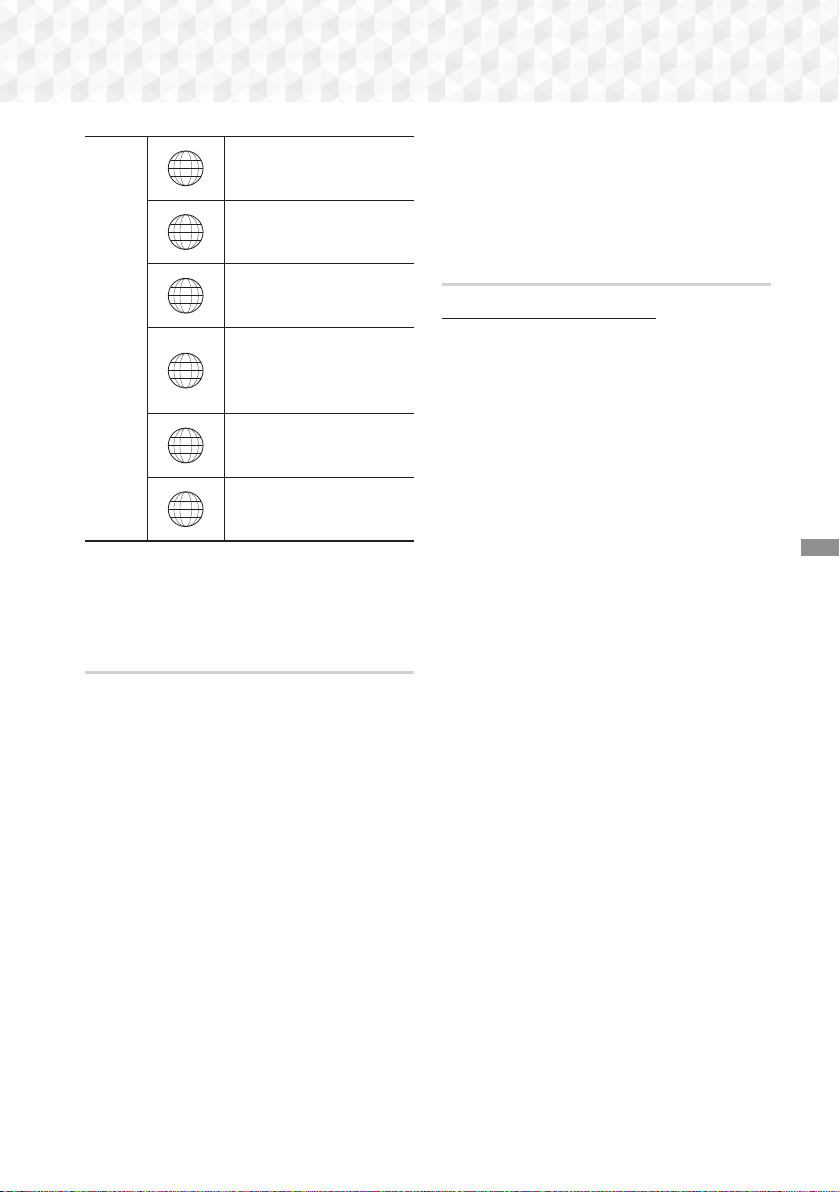
43 - Norsk
Tillegg
DVD-
VIDEO
1
USA, amerikanske territorier
og Canada
2
Europa, Japan, Midtøsten,
Egypt, Afrika, Grønland
3
Taiwan, Korea, Filippinene,
Indonesia, Hong Kong
4
Mexico, Sør-Amerika,
Sentral-Amerika,
Australia, New Zealand,
Stillehavsøyene, Karibia
5
Russland, Øst-Europa, India,
Nord-Korea, Mongolia
6
Kina
✎
Hvis regionnummeret til en Blu-ray-/DVD-plate ikke
stemmer over ens med regionnummeret til dette
produktet, kan ikke produktet spille av platen.
AVCHD (Advanced Video Codec High
Definition)
• Dette produktet kan spille av plater i AVCHD-
formatet. Disse platene spilles normalt inn og brukes i
videokamera.
• AVCHD-formatet er et digitalt format med høy
oppløsning for videokamera.
• Formatene MPEG-4 AVC/H.264 komprimerer bildene
med en større effektivitet enn de konvensjonelle
komprimeringsformatene for bilder.
• Noen AVCHD-plater bruker "x.v.Colour"-formatet.
Dette produktet kan spille av AVCHD-plater som bruker
formatet "xvColour".
• "XvColour" er et varemerke som tilhører for Sony
Corporation.
• "AVCHD" og AVCHD-logoen er varemerker som tilhører
Matsushita Electronic Industrial Co., Ltd. og Sony
Corporation.
✎
Det kan hende at du ikke får spilt av enkelte
plater med AVCHD-formatet, avhengig av
opptaksbetingelsene.
✎
Plater av typen AVCHD må sluttbehandles.
✎
"x.v.Colour" gir et bredere fargespekter enn normale
DVD-plater for videokamera.
✎
Det er mulig at enkelte plater i DivX-, MKV- og MP4-
formatet ikke kan spilles av, og dette kan avhenge av
oppløsning og bildehastigheten.
Støttede formater
Merknader om USB-kontakten
• Produktet ditt støtter USB-baserte lagringsmedier som
MP3-spillere, digitale kamera og kortlesere med USB-
kontakt.
• Produktet støtter ikke mappe- eller filnavn som er
lengre enn 128 tegn.
• Det er mulig at enkelte USB-enheter/digitale kamera
ikke er kompatible med produktet.
• Produktet ditt støtter filsystemene FAT 16, FAT 32 og
NTFS.
• Koble USB-enhetene direkte til USB-porten på
produktet. Det kan føre til kompatibilitetsproblemer hvis
du bruker en USB-forlenger når du kobler til.
• Hvis du setter inn mer en én minneenhet i en kortleser
med flere kortspor, kan det hende at denne ikke
fungerer som den skal.
• Produktet støtter ikke PTP-protokollen (Peer til peer).
• Du må ikke koble fra en USB-enhet mens den overfører
eller tar opp data.
• Jo større bildeoppløsningen er, jo lengre tid vil det ta å
vise det.
• Dette produktet kan ikke spille av MP3-filer som
inneholder DRM (Digital Rights Management) som er
lastet ned fra kommersielle nettsteder.
• Produktet ditt støtter bare video som er under 30 fps
(bildehastighet).
• Produktet ditt støtter bare USB-baserte
masselagringsenheter (MSC) som minnepinner,
minnekortlesere og USB HDD. (HUB støttes ikke.)
• Det er mulig at enkelte USB-baserte harddisker,
kortlesere eller minnepinner ikke er kompatible med
dette produktet.
• Hvis noen USB-enheter krever mye strøm, kan de
begrenses av sikkerhetskretser.
• Hvis avspillingen fra en USB-basert harddisk er ustabil,
kan du tilføre mer kraft ved å plugge harddisken i
en stikkontakt. Hvis problemet vedvarer, kontakt
produsenten av den USB-baserte harddisken.
• SAMSUNG kan ikke holdes ansvarlig for eventuelle
skader eller tap av filer.
HT-J5500_J5550W-NOR_0420.indd 43HT-J5500_J5550W-NOR_0420.indd 43 2015-04-20 4:18:172015-04-20 4:18:17
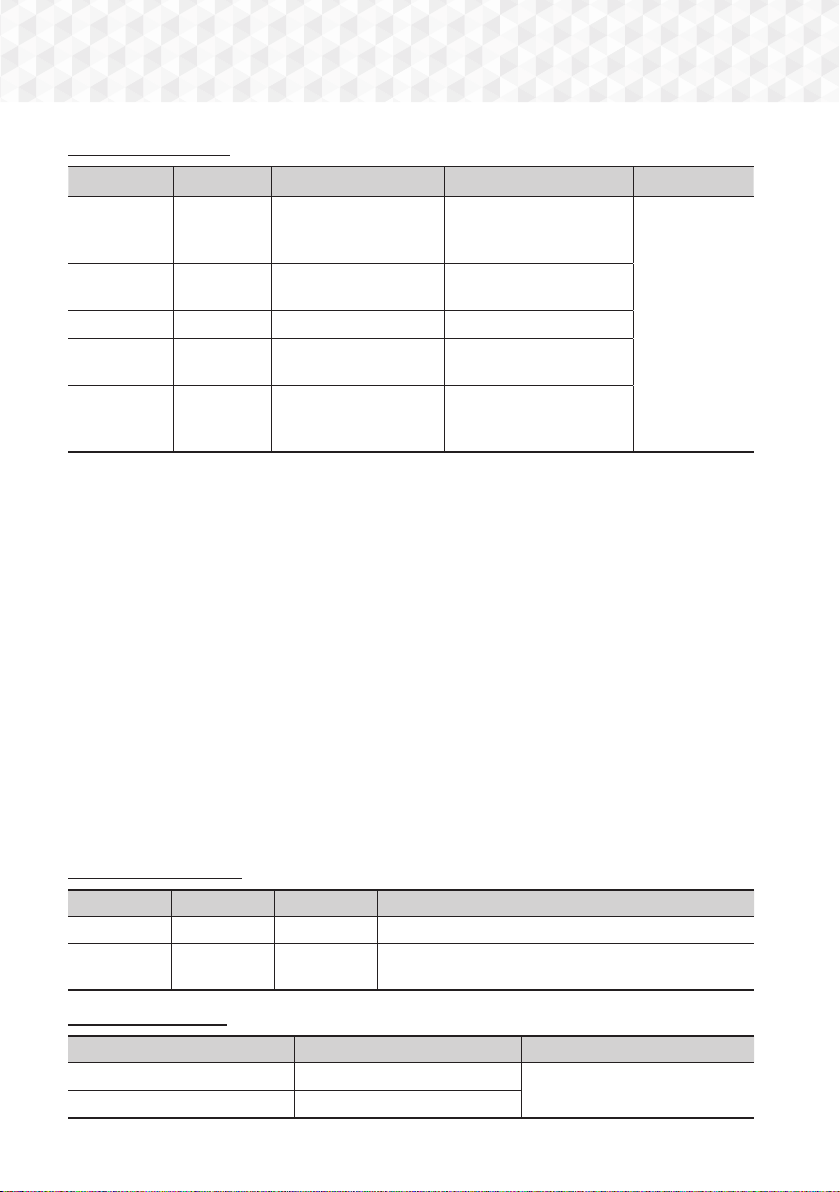
44 - Norsk
Tillegg
Støttede videoformater
Filtype Format Videokodeks Lydkodeks Resolution
*.avi
AVI
DivX 3.11/4/5/6
MP4v3
H.264 BP/MP/HP
MP3, Dolby Digital, DTS,
WMA, PCM
1920x1080
*.mkv
MKV
VC-1 AP, DivX 5/6
H.264 BP/MP/HP
MP3, Dolby Digital, DTS
*.wmv
WMV (wmv9) VC-1 AP, VC-1 SM
WMA
*.mp4
MP4
MP4 (mp4v)
H.264 BP/MP/HP
AAC
*.mpg / *.mpeg
PS
MPEG1
MPEG2
H.264 BP/MP/HP
MP1, 2
Dolby Digital, DTS
Begrensninger
- Selv om en fil er kodet med en av de støttede kodeksene listet opp ovenfor, kan det hende at den ikke kan spilles av
da det er innholdsmessige problemer i filen.
- Normal avspilling kan ikke garanteres hvis filens informasjon er feil, eller hvis filen i seg selv er skadet.
- Filer som har en høyere bithastighet/bildehastighet enn standard kan ha hakkende lyd/bilde under avspilling.
- Søkefunksjonen (hopp over) er ikke tilgjengelig hvis filens indekstabell er skadet.
Videodekoder
- Støtter opp til H.264 nivå 4.1 og AVCHD
- Støtter ikke H.264 FMO/ASO/RS og VC1 SP/MP/AP L4
- MPEG4 SP, ASP : Under 1280 x 720: 60 bilder maks
Over 1280 x 720: 30 bilder maks
- Støtter ikke GMC 2 eller høyere
Lyddekoder
- Støtter WMA 7, 8, 9 og STD
- Støtter ikke samplingsrater i WMA med 22050 Hz mono
- AAC: Maks samplingrate : 96 kHz (8, 11, 12, 16, 22, 24, 32, 44,1, 48, 64, 88,2, 96) Maks bithastighet: 320 kbps.
DivX-undertekstformater som støttes
- *.ttxt, *.smi, *.srt, *.sub, *.txt
Støttede musikkformater
Filtype Format Lydkodeks Kompatibilitet
*.mp3
MP3
MP3 -
*.wma
WMA
WMA
* Samplingshastighet (i kHz) - 8, 11, 16, 22, 32, 44.1, 48
* Bithastighet - Alle bithastigheter i området 5 kbps til 384 kbps
Støttede bildeformater
Filtype Type Resolution
*.jpg / *.jpeg / *.jpe
JPEG
15360x8640
*.png
PNG
HT-J5500_J5550W-NOR_0420.indd 44HT-J5500_J5550W-NOR_0420.indd 44 2015-04-20 4:18:182015-04-20 4:18:18
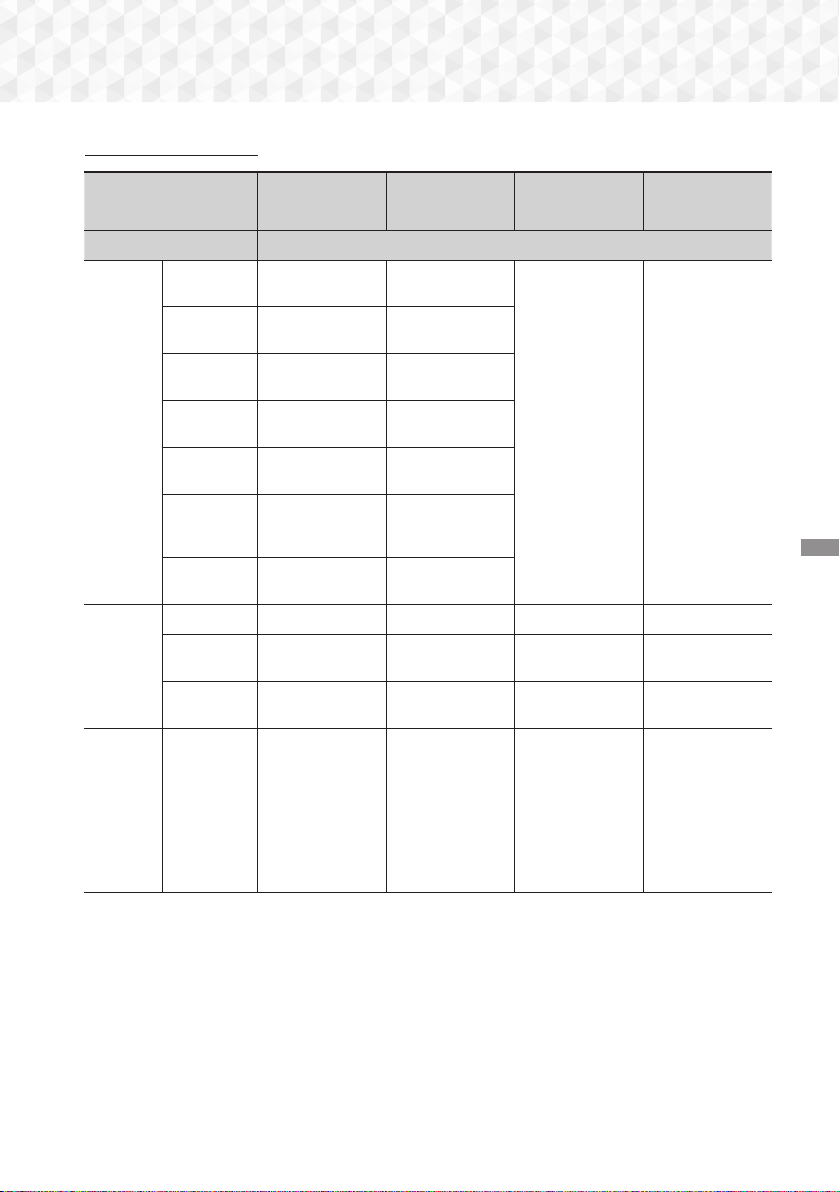
45 - Norsk
Tillegg
Valg av digitale utganger
Oppsett PCM
Bitstream
(ubehandlet)
Bitstream (DTS-
omkodet)
Bitstream (Dolby
D-omkodet)
Tilkobling HDMI-kompatibel forsterker
Lydstrøm
på Blu-ray-
plater
PCM
Opp til 7,1-kanals
PCM
PCM
Omkodet DTS
Omkodet Dolby
Digital *
Dolby Digital
Opp til 5,1-kanals
PCM
Dolby Digital
Dolby Digital
Plus
Opp til 5,1-kanals
PCM
Dolby Digital Plus
Dolby TrueHD
Opp til 5,1-kanals
PCM
Dolby TrueHD
DTS
Opp til 5,1-kanals
PCM
DTS
DTS-HD
Høyoppløselig
lyd
Opp til 5,1-kanals
PCM
DTS-HD
Høyoppløselig lyd
DTS-HD
Master Audio
Opp til 5,1-kanals
PCM
DTS-HD Master
Audio
Lydstrøm
på DVD
PCM PCM 2-k. PCM 2-k. PCM 2-k. PCM 2-k.
Dolby Digital
Opp til 5,1-kanals
PCM
Dolby Digital Dolby Digital Dolby Digital
DTS
Opp til 5,1-kanals
PCM
DTS DTS DTS
Definisjon
for en Blu-
ray-plate
Hvilken som
helst
Dekoder hovedlyden
og BONUSVIEW-
lyden sammen til
PCM-lyd og legger til
navigasjonslydeffekter.
Mater kun ut
hovedlyden, slik at
forsterkeren kan
dekode lydstrømmen.
Du hører ikke
BONUSVIEW-lyden og
navigasjonslydeffektene.
Dekoder hovedlyden
og BONUSVIEW-
lyden sammen til
PCM-lyd og legger til
navigasjonslydeffekter,
deretter kodes PCM-
lyden på nytt til DTS-
datastrøm.
Dekoder hovedlyden
og BONUSVIEW-
lyden sammen til
PCM-lyd og legger til
navigasjonslydeffekter,
deretter kodes PCM-
lyden på nytt til Dolby
Digital-datastrøm eller
PCM.
Hvis lydkilden er 2-kanals eller mono, blir ikke innstillingen "Re-encoded Dolby D" (Dolby D-omkodet) aktivert. Signalet
vil være PCM 2-kanal.
Plater av typen Blu-ray kan inneholde tre lydspor :
- Hovedlyd : Lydsporet til hovedfunksjonen.
- BONUSVIEW-lyd : Tilleggsspor som f.eks. regissørens eller skuespillerens kommentarer.
- Navigasjonslydeffekter : Når du navigerer i menyen, vil du høre navigasjonslydeffekter. Navigasjonslydeffektene er
forskjellige, avhengig av Blu-ray-platen.
HT-J5500_J5550W-NOR_0420.indd 45HT-J5500_J5550W-NOR_0420.indd 45 2015-04-20 4:18:182015-04-20 4:18:18
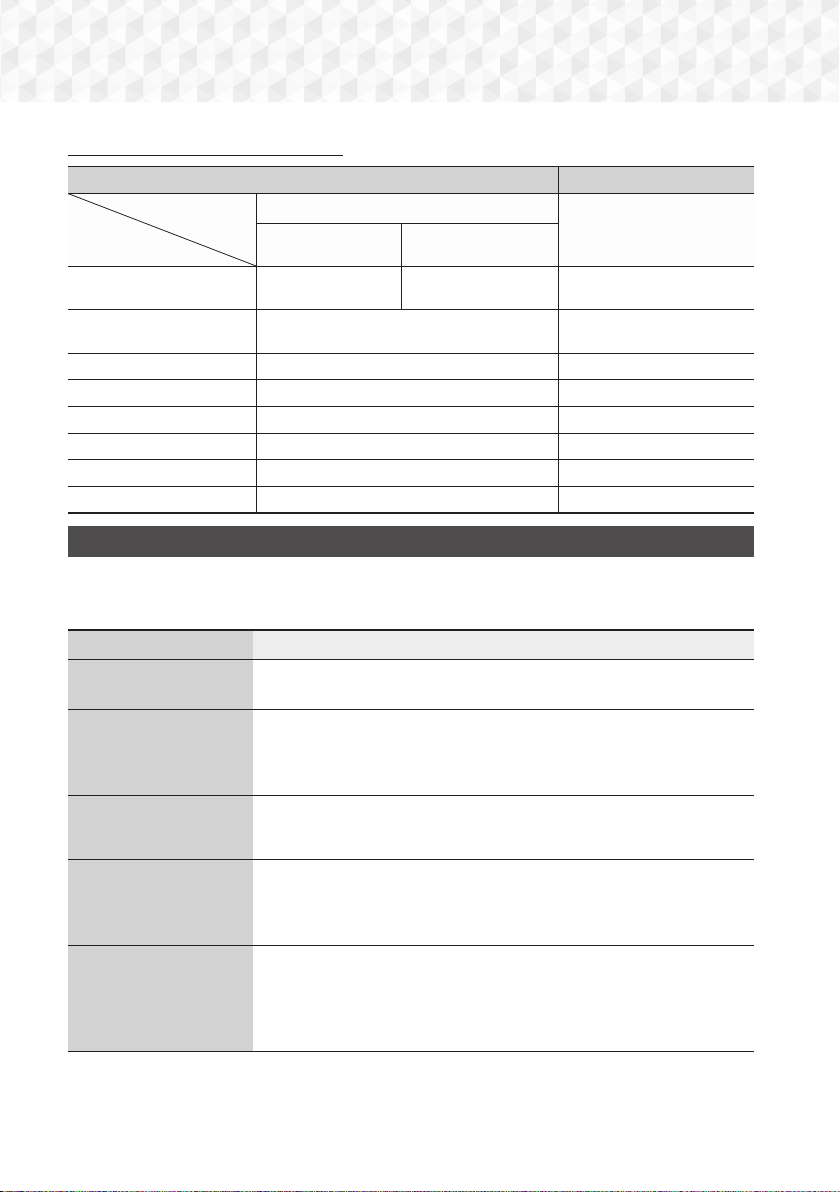
46 - Norsk
Tillegg
Oppløsning i henhold til utgangsmodus
Avspilling av Blu-ray-plate/E-innhold/Digitalt innhold DVD-avspilling
Utgang
Oppsett
HDMI-modus
HDMI-modus
Blu-ray-plate
E-innhold/Digitalt
innhold
BD Wise
Oppløsningen til
Blu-ray-platen
1080p@60F 576i/480i
Auto Maks. oppløsning på TV-signalet
Maks. oppløsning på TV-
signalet
1080p@60F 1080p@60F -
1080p - 1080p
Filmbilde: Auto (24 bps) 1080p@24F -
1080i 1080i 1080i
720p 720p 720p
576p/480p 576p/480p 576p/480p
Feilsøking
Se tabellen nedenfor hvis dette produktet ikke fungerer som det skal. Hvis problemet du opplever ikke er oppført
nedenfor, eller hvis instruksjonen nedenfor ikke hjelper, slår du av produktet, kobler fra strømledningen, og kontakter
nærmeste autoriserte forhandler eller Samsung Electronics servicesenter.
Symptom Sjekk/Tiltak
Du kan ikke mate ut platen.
• Er støpselet satt skikkelig inn i kontakten?
• Slå av strømmen og slå den deretter på igjen.
Avspillingen starter ikke.
• Kontroller regionnummeret til Blu-ray-/DVD-platen. Blu-ray-/DVD-plater som er
kjøpt i utlandet ikke nødvendoigvis kan spilles av.
• CD-ROM- og DVD-ROM-plater kan ikke spilles av på dette produktet.
• Kontroller at klassifiseringsnivået er korrekt.
Avspillingen starter ikke
med det samme når du
trykker
6
/
7
.
• Bruker du en deformert plate eller en plate med riper på overflaten?
• Rengjør platen.
Ingen lyd.
• Hjemmekinoanlegget spiller ikke av lyd under rask avspilling, sakte avspilling og
trinnvis avspilling.
• Er høyttalerne tilkoblet korrekt? Er høyttaleroppsettet riktig tilpasset?
• Er platen alvorlig skadet?
Lyden kan bare høres i et
par av høyttalerne, men
ikke alle 6.
• På enkelte Blu-ray-/DVD-plater, er det bare lyd på de fremre høyttalerne.
• Kontroller at høyttalerne er korrekt tilkoblet.
• Justerer lydstyrken (volumet).
• Når du spiller lyd fra en CD-plate, radioen eller et TV-apparat, sender enheten lyd
bare gjennom fronthøyttalerne.
HT-J5500_J5550W-NOR_0420.indd 46HT-J5500_J5550W-NOR_0420.indd 46 2015-04-20 4:18:192015-04-20 4:18:19
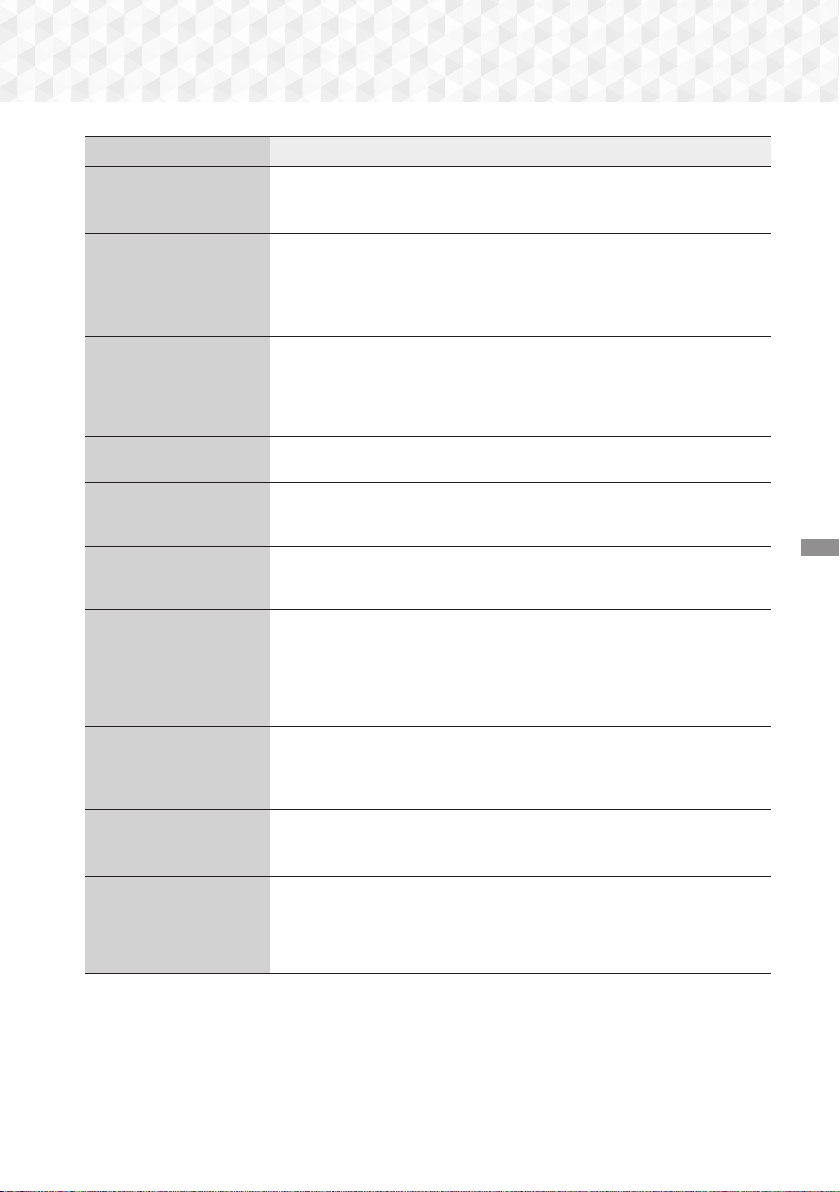
47 - Norsk
Tillegg
Symptom Sjekk/Tiltak
Dolby Digital 5.1-kanals
surroundlyd produseres
ikke.
• Er det et "Dolby Digital 5.1 CH"-merke på platen? Dolby Digital 5.1 CH Surround
produseres bare hvis platen er spilt inn med 5.1-kanals lyd.
• Er lydspråket korrekt satt til Dolby Digital 5.1-CH på informasjonsskjermen?
Fjernkontrollen fungerer
ikke.
• Bruker du fjernkontrollen innenfor rekkevidden og innenfor den riktige vinkelen i
forhold til føleren?
• Er batteriene oppbrukte?
• Har du valgt korrekt modus? Bruk funksjonsknappene til å endre modus (BD/DVD/
D .IN, AUX etc.)
• Platen går rundt, men
det produseres ikke noe
bilde.
• Bildekvaliteten er dårlig
og bildet skjelver.
• Er strømmen på TV-apparatet på?
• Er videokablene korrekt tilkoblet?
• Er platen skitten eller skadet?
• En dårlig produsert plate kan være umulig å spille av.
Lydspråk og undertekst
fungerer ikke.
• Funksjonene for lydspråk og teksting fungerer ikke hvis platen ikke inneholder flere
lydspråk eller undertekster.
Menyskjermen vises ikke
selv om menyfunksjonen er
valgt.
• Bruker du en plate som ikke inneholder menyer?
Bildeforholdet kan ikke
endres.
• Du kan spille av 16:9 Blu-ray/DVD-plater i 16:9 fullformat, 4:3 Letter Box eller 4:3
Pan-Scan, men 4:3 Blu-ray-/DVD-plater kan bare vises i forholdet 4:3. Se Blu-ray-
platens omslag, og velg deretter egnet funksjon.
• Produktet fungerer ikke.
(Eksempel: Strømmen
slår seg av og du hører
en merkelig lyd).
• Produktet fungerer ikke
normalt.
• Trykk
5
på fjernkontrollen i 5 sekunder i STANDBY-modus (Ventemodus). Dette
vil tilbakestille enheten.
- Bruker du funksjonen RESET, vil du slette alle lagrede innstillinger. Ikke bruk
denne funksjonen før det er nødvendig.
Du har glemt
klassifiseringsnivå-
passordet.
• Med tom CD-skuffe, trykk
5
på produktet i 5 sekunder eller mer. INIT vises på
skjermen, og alle innstillinger vil gå tilbake til standardinnstillingene.
- Bruker du funksjonen RESET, vil du slette alle lagrede innstillinger. Ikke bruk
denne funksjonen før det er nødvendig.
Kan ikke motta
radiosendinger.
• Er antennen korrekt tilkoblet?
• Hvis antennens inngangssignal er svakt, installerer du en ekstern FM-antenne i et
område med gode mottaksforhold.
Det komme rikke noen lyd
når du prøver å høre på TV-
signalets lydspor gjennom
hjemmekinoanleggets
høyttalere.
• Hvis du trykker
^
mes du lytter til TV-lyden ved hjelp av funksjonene D. IN eller
AUX, blir funksjonene til Blu-ray-/DVD platene slått på og lyden fra TV-signalet blir
dempet.
HT-J5500_J5550W-NOR_0420.indd 47HT-J5500_J5550W-NOR_0420.indd 47 2015-04-20 4:18:202015-04-20 4:18:20
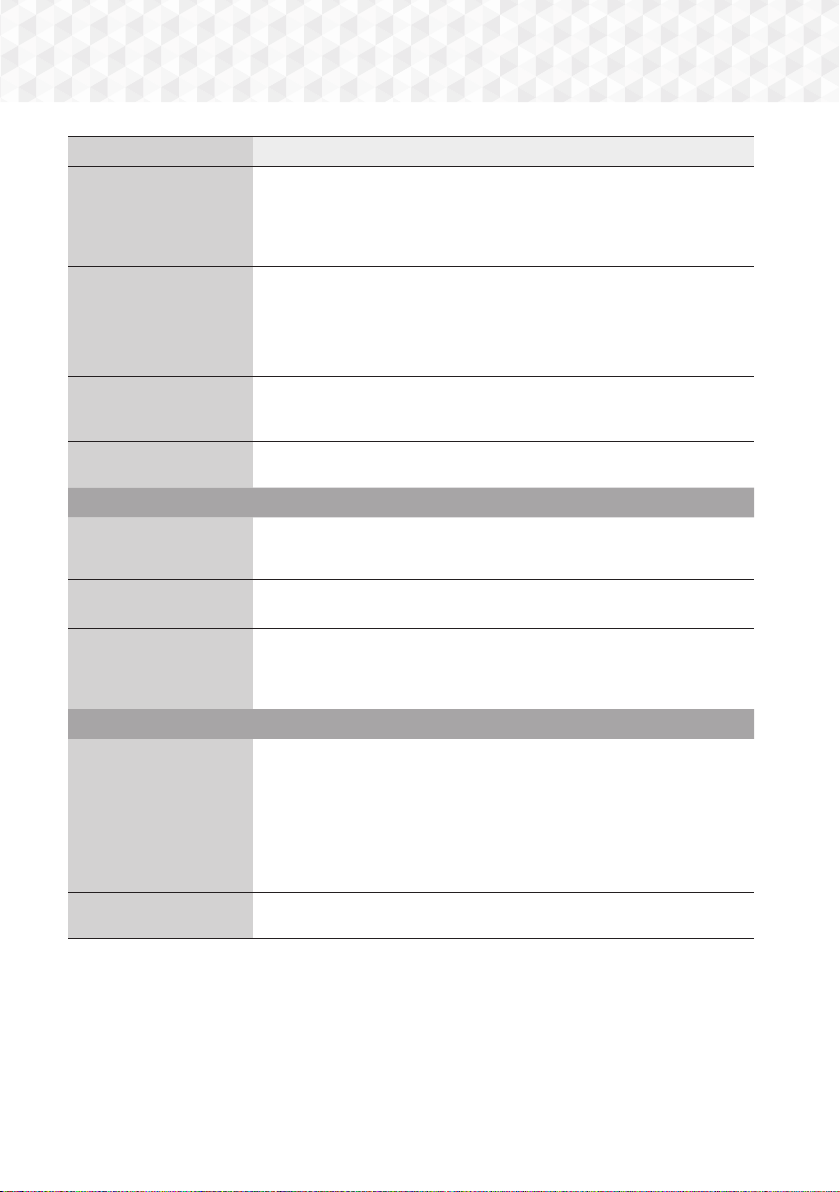
48 - Norsk
Tillegg
Symptom Sjekk/Tiltak
»Ikke tilgjengelig» vises på
skjermen.
• Funksjonen eller handlingen kan ikke utføres på grunn av:
1. Programvaren til Blu-ray-/DVD-platen begrenser det.
2. Programvaren til Blu-ray-/DVD-platen støtter ikke funksjonen (f.eks. vinkler)
3. Funksjonen er ikke tilgjengelig for øyeblikket.
4. Du har bedt om en tittel, et kapittel eller en søketid som ligger utenfor området.
Hvis HDMI-utgangen er
satt til en oppløsning TV-
apparatet ditt ikke støtter
(f.eks. 1080p), kan det
hende at du ikke ser noe
bilde på TV-skjermen.
• Trykk
5
på frontpanelet i mer enn 5 sekunder, uten noen plate i spilleren. Alle
innstillinger går tilbake til fabrikkinnstillingene.
Ingen HDMI-utgang.
• Kontroller tilkoblingen mellom TV-apparatet og HDMI-kontakten på produktet.
• Kontroller at TV-apparatet ditt støtter HDMI-oppløsningene
576p/480p/720p/1080i/1080p.
Unormalt HDMI-signal
vises på skjermen.
• Hvis det vises snø på skjermen, betyr det at TV-apparatet ikke støtter HDCP
(Highbandwidth Digital Content Protection).
DLNA-funksjon
Jeg kan se mappene som
er delt via DLNA, men ikke
filene i mappene.
• DLNA viser bare filer med bilder, musikk og film. Andre filtyper vises ikke.
Videoavspillingen er
hakkete.
• Kontroller om nettverket er stabilt.
•
Kontroller om nettverkskabelen er korrekt tilkoblet, og om nettverket er overbelastet.
DLNA-tilkoblingen
mellom TV-apparatet og
datamaskinen er ustabil.
• IP-adressene i samme nettverksmaske må være unike, hvis ikke kan IP-kollisjoner
føre til en ustabil tilkobling.
• Kontroller om du har en brannmur aktivert. Hvis du har det må du deaktivere
brannmuren.
BD-LIVE
Hjemmekinoanlegget kan
ikke koble seg til BD-LIVE-
serveren.
• Kontroller om nettverkstilkoblingen er etablert eller ikke ved hjelp av funksjonen
Nettverksstatus.
• Se om en USB-basert minneenhet er koblet til produktet.
• Minneenheten må ha minst 1 GB ledig plass til BD-LIVE tjenesten. Du kan sjekke
den tilgjengelige størrelsen i BD-datastyring. (Se sidene 37 og 40.)
• Se om alternativet BD-Live internett forbindelse er satt til Tillat (alle).
• Hvis tiltakene over ikke fungerer, må du ta kontakt med tilbyderen av innholdet,
eller oppgradere til den siste programvaren.
En feil oppstår når du
bruker BD-LIVE.
• Minneenheten må ha minst 1 GB ledig plass til BD-LIVE tjenesten. Du kan sjekke
den tilgjengelige størrelsen i BD-datastyring. (Se sidene 37 og 40.)
✎
Når fabrikkinnstillingen gjenopprettes, vil alle brukerdata lagret i BD-minnet bli slettet.
HT-J5500_J5550W-NOR_0420.indd 48HT-J5500_J5550W-NOR_0420.indd 48 2015-04-20 4:18:202015-04-20 4:18:20
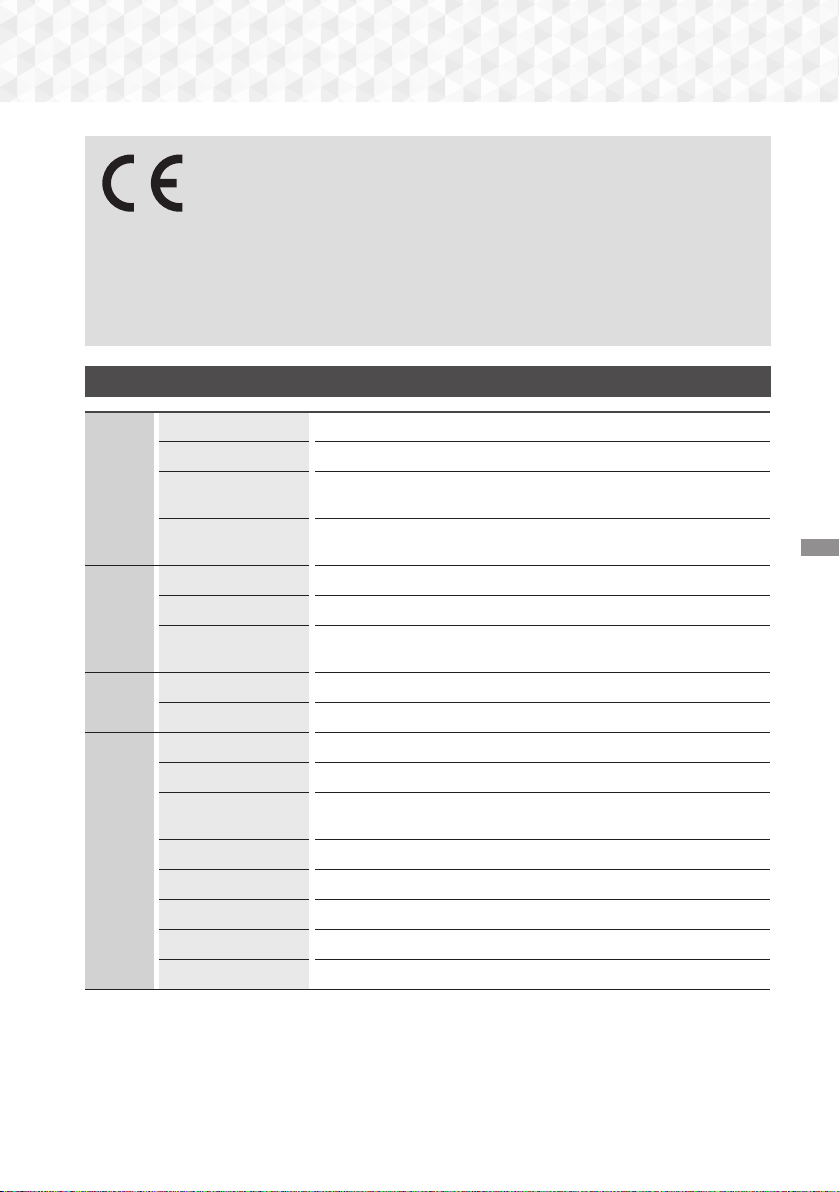
49 - Norsk
Tillegg
Samsung Electronics erklærer med dette at denne dette utstyret er i samsvar med de grunnleggende
kravene og andre relevante bestemmelser i direktiv 1999/5/EF.
Den originale konformitetserklæringen finner du på http://www.samsung.com, gå til Support > Search
Product Support og skriv inn modellnavnet.
Dette utstyret kan brukes i alle EU-land.
Spesifikasjoner
Generelt
Vekt 1,90 kg
Mål 430,0 (B) x 55,0 (H) x 224,0 (D) mm
Bruksområde,
temperatur
+5°C til +35°C
Bruksområde,
luftfuktighet
10 % til 75 %
FM-tuner
Signal-/støyforhold 55 dB
Følsomhet 12 dB
Total harmonisk
forvrengning
1,0 %
HDMI
Video 1080p, 1080i, 720p, 576p/480p
Audio PCM multikanals audio, bitstream audio, PCM audio
Forsterker
Utgang for fronthøyttalere 165W x 2 (3)
Utgang for senterhøyttaler 170W (3)
Utgang for
surroundhøyttaler
165W x 2 (3)
Utgang for basselement 170W (3)
Frekvensrespons 20Hz~20kHz (±3dB)
S/N-forhold 70dB
Kanalseparasjon 60dB
Inngangsfølsomhet (AUX) 500mV
HT-J5500_J5550W-NOR_0420.indd 49HT-J5500_J5550W-NOR_0420.indd 49 2015-04-20 4:18:212015-04-20 4:18:21
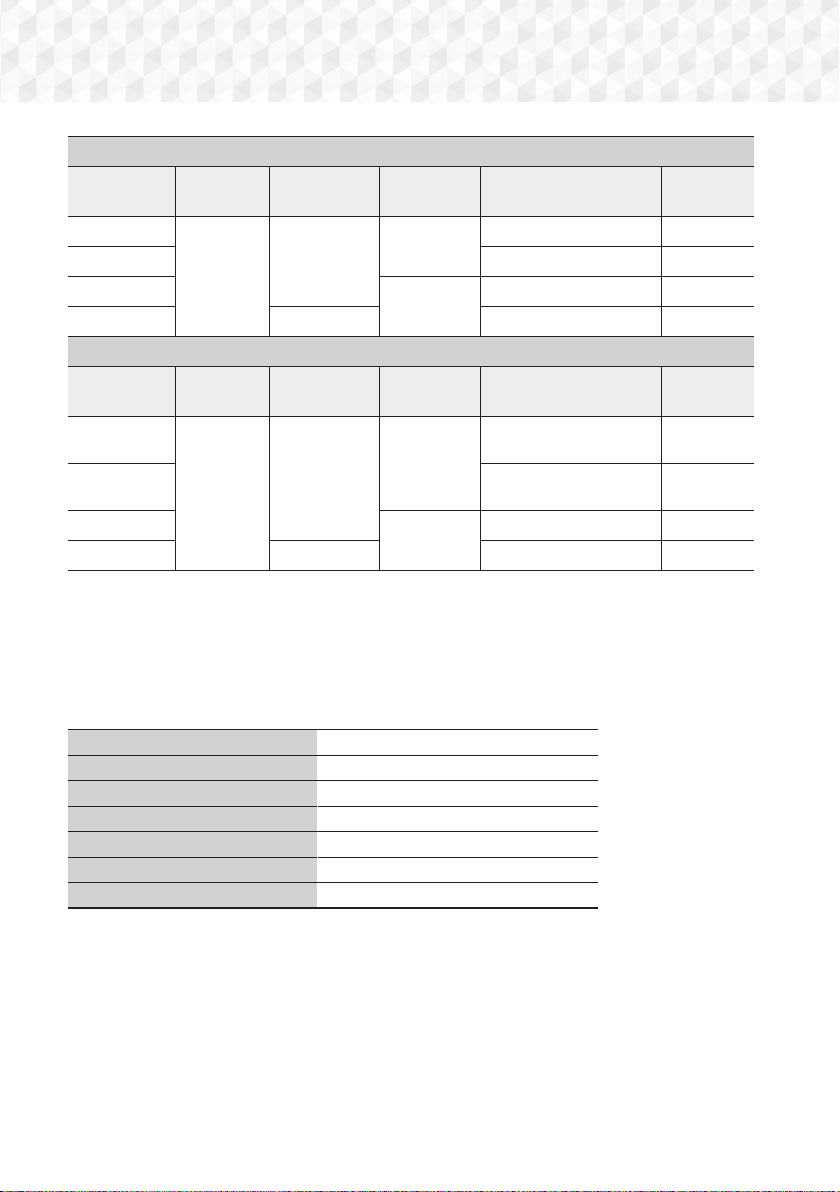
50 - Norsk
Tillegg
HT-J5500
Høyttalersystem Impedans Frekvensområde Inngangseffekt
Mål (B x H x D)
(Enhet: mm)
Vekt
(Enhet: kg)
Front
3
200Hz ~ 20kHz
165W
83,4 x 170,5 x 101,0 0,45
Surround 83,4 x 129,0 x 101,0 0,40
Senter
170W
268,8 x 87,6 x 101,0 0,58
Basselement
20Hz ~ 200Hz 255,0 x 297,0 x 255,0 4,43
HT-J5550W
Høyttalersystem Impedans Frekvensområde Inngangseffekt
Mål (B x H x D)
(Enhet: mm)
Vekt
(Enhet: kg)
Front
3
200Hz ~ 20kHz
165W
83,4 x 1053,0 x 101,0
(Base: Φ255,0)
3,20
Surround
83,4 x 1053,0 x 101,0
(Base: Φ255,0)
3,00
Senter
170W
268,8 x 87,6 x 101,0 0,56
Basselement
20Hz ~ 200Hz 255,0 x 297,0 x 255,0 3,41
✎
Nettverkshastighet lik eller lavere enn 10Mbps støttes ikke.
✎
Samsung Electronics Co., Ltd reserverer seg retten til å endre spesifikasjonene uten varsel.
✎
Vekt og dimensjoner er omtrentlige.
✎
Design og spesifikasjoner kan endres uten foregående varsel.
✎
Se i tabellen som er montert på produktet for informasjon om strømforsyningen og strømforbruk.
❏
SWA-7000 (Kun HT-J5550W)
Vekt 0,73 kg
Mål (B x H x D) 50,0 X 201,3 X 132,0 mm
Bruksområde, temperatur +5°C til +35°C
Bruksområde, luftfuktighet 10 % - 75 %
Utgang 165W x 2-kan.
Frekvensområde 20Hz ~ 20kHz
S/N-forhold 65dB
HT-J5500_J5550W-NOR_0420.indd 50HT-J5500_J5550W-NOR_0420.indd 50 2015-04-20 4:18:212015-04-20 4:18:21
51 - Norsk
Tillegg
Lisenser
Produsert på lisens fra Dolby Laboratories. Dolby og dobbel D-symbolet er varemerker for Dolby
Laboratories.
For DTS-patenter, se http://patents.dts.com. Produsert under lisens fra DTS Licensing
Limited. DTS, DTS-HD, symbolet, & DTS og symbolet sammen er registrerte
varemerker, og DTS-HD Master Audio | Essential er et varemerke som tilhører DTS, Inc. ©
DTS, Inc. Alle rettigheter forbeholdt.
Dette er en offisiell DivX Certified®-enhet som har bestått strenge tester for å verifisere at den
spiller DivX®-video.
Hvis du vil spille av kjøpte DivX-filmer må du først registrere enheten din på vod.divx.com. For
å få en registreringskode må du finne DivX VOD-seksjonen på enhetens innstillingsmeny.
DivX-sertifisert® til å spille av DivX®-filmer opp til HD 1080p, inkludert premium innhold.
DivX®, DivX Certified® og tilhørende logoer er varemerker for DivX, LLC og brukes på lisens.
Dette produktet omfattes av ett eller flere av følgende amerikanske patenter: 7,295,673; 7,460,668; 7,515,710;
7,519,274.
DLNA®, DLNA-logoen og DLNA CERTIFIED® er varemerker, servicemerker eller
sertifiseringsmerker for Digital Living Network Alliance.
Begrepene HDMI og High Definition Multimedia Interface samt HDMI-logoen er varemerker
eller registrerte varemerker som tilhører HDMI Licensing LLC i USA og andre land.
Oracle og Java er registrerte varemerker som tilhører Oracle og/eller dettes datterselskaper. Andre navn kan
være varemerker til sine respektive eiere.
Dette produktet benytter opphavsrettbeskyttet teknologi som er beskyttet av patenter og andre intellektuelle rettigheter
tilhørende Rovi Corporation i USA. De-kompilering og demontering er forbudt.
Blu-ray Disc™, Blu-ray™ og logoene er varemerker som tilhører Blu-ray Disc Association.
Dette produktet bruker Cinavia-teknologi for å begrense bruken av uautoriserte kopier av enkelte kommersielt
produserte filmer, videoer og deres lydspor. Når ulovlig bruk av en uautorisert kopi blir registrert, vil det bli vist en
melding og avpilling eller kopiering av av innholdet vil bli avbrutt. Mer informasjon om Cinavia technology finner du hos
Cinavia Online Consumer Information Centre på http://www.cinavia.com. For mer informasjon om Cinavia via regulær
post, send et postkort med din postadresse til: Cinavia Consumer Information Centre, P.O. Box 86851, San Diego,
CA, 92138, USA." Dette produktet innbefatter proprietær teknologi på lisens fra Verance Corporation og er beskyttet
av amerikansk patent 7,369,677 og andre amerikanske og verdensomfattende patenter og patentsøknader, samt
beskyttelse av copyright og forretningshemmeligheter for visse aspekter av slik teknologi. Cinavia er et varemerke som
tilhører Sony Corporation. Copyright 2004-2010 Verance Corporation. Alle rettigheter forbeholdt for Verance. Omvendt
utvikling eller demontering er forbudt.
- Lisensmerknader om åpen kildekode
Hvis det benyttes åpen kildekode i programvaren, er lisensene for denne åpne kildekoden tilgjengelige på produktets
meny.
HT-J5500_J5550W-NOR_0420.indd 51HT-J5500_J5550W-NOR_0420.indd 51 2015-04-20 4:18:222015-04-20 4:18:22
Korrekt avhending av dette produktet (Elektronisk og elektrisk
utstyr)
(Gjelder i land med returhåndteringssystem)
Markeringene som vises på dette produktet, tilleggsutstyret eller medfølgende litteratur, indikerer at produktet og det
elektroniske tilleggsutstyr (f.eks. ladere, hodesett, USB-kabel o.l.) ikke skal deponeres som husholdningsavfall.
For å unngå mulige skader på miljø og helse som skyldes ukontrollert avfallsdeponering, må du holde dette
produktet atskilt fra andre typer avfall og resirkulerer materialene på korrekt måte for å sikre en korrekt gjenvinning av
materialene.
Husholdninger må ta kontakt med enten den lokale forhandleren sin eller lokale myndigheter for informasjon om
sikker resirkulering av disse komponentene.
Bedriftskunder kontakter sin leverandør.
Dette produktet, og dets elektroniske tilleggsutstyr skal ikke deponeres sammen med annet avfall.
Korrekt avhending av batteriene i dette produktet
(Gjelder i land med returhåndteringssystem)
Markeringene som vises på batteriet, håndboken eller medfølgende litteratur, indikerer at det ikke skal
deponeres som husholdningsavfall. Der det er angitt viser de kjemiske symbolene Hg, Cd og Pb at
batteriet inneholder kvikksølv, kadmium eller bly i større mengder enn referanseverdiene i EU-direktiv
2006/66. Hvis batteriene ikke avhendes på korrekt måte, kan disse stoffene medføre helseskader og
skade på miljøet.
For å beskytte våre naturressurser, samt promotere gjenbruk, må du holde disse batteriene adskilt fra
annet avfall, og gjenvinne de via det lokale, gratis, returneringssystem for batterier.
Kontakt SAMSUNG
Om du har spørsmål eller synspunkter om Samsungs produkter, er du velkommen
å kontakte Samsung Support.
Area Contact Centre
Web Site
`
Europe
U.K 0330 SAMSUNG (7267864) www.samsung.com/uk/support
EIRE 0818 717100 www.samsung.com/ie/support
GERMANY
0180 6 SAMSUNG bzw.
0180 6 7267864*
(*0,20 €/Anruf aus dem dt. Festnetz, aus
dem Mobilfunk max. 0,60 €/Anruf)
www.samsung.com/de/support
FRANCE 01 48 63 00 00 www.samsung.com/fr/support
ITALIA 800-SAMSUNG (800.7267864) www.samsung.com/it/support
SPAIN 0034902172678 www.samsung.com/es/support
PORTUGAL 808 20 7267 www.samsung.com/pt/support
LUXEMBURG 261 03 710 www.samsung.com/support
NETHER-
LANDS
0900-SAMSUNG (0900-7267864) (€ 0,10/
Min)
www.samsung.com/nl/support
BELGIUM 02-201-24-18
www.samsung.com/be/support
(Dutch)
www.samsung.com/be_fr/
support (French)
NORWAY 815 56480 www.samsung.com/no/support
DENMARK 70 70 19 70 www.samsung.com/dk/support
FINLAND 030-6227 515 www.samsung.com/fi/support
SWEDEN 0771 726 7864 (0771-SAMSUNG) www.samsung.com/se/support
POLAND
801-172-678* lub +48 22 607-93-33 *
* (koszt połączenia według taryfy operatora)
www.samsung.com/pl/support
HUNGARY
0680SAMSUNG (0680-726-786)
0680PREMIUM (0680-773-648)
www.samsung.com/hu/support
SLOVAKIA 0800 - SAMSUNG (0800-726 786) www.samsung.com/sk/support
AUSTRIA
0800-SAMSUNG (0800-7267864)
[Only for Premium HA] 0800-366661
[Only for Dealers] 0810-112233
www.samsung.com/at/support
Area Contact Centre
Web Site
SWITZER-
LAND
0800 726 78 64 (0800-SAMSUNG)
www.samsung.com/ch/support
(German)
www.samsung.com/ch_fr/
support (French)
CZECH
800 - SAMSUNG (800-726786) www.samsung.com/cz/support
Samsung Electronics Czech and Slovak, s.r.o. V Parku 2343/24, 148 00 -
Praha 4
CROATIA 072 726 786 www.samsung.com/hr/support
BOSNIA 055 233 999 www.samsung.com/support
MONTENE-
GRO
020 405 888 www.samsung.com/support
SLOVENIA
080 697 267 (brezplačna številka)
090 726 786 (0,39 EUR/min)
klicni center vam je na voljo od ponedeljka
do petka od 9. do 18. ure.
www.samsung.com/si
SERBIA 011 321 6899 www.samsung.com/rs/support
BULGARIA 800 111 31 , Безплатна телефонна линия www.samsung.com/bg/support
ROMANIA
08008 726 78 64 (08008 SAMSUNG )
Apel GRATUIT
www.samsung.com/ro/support
CYPRUS 8009 4000 only from landline, toll free
www.samsung.com/gr/support
GREECE
80111-SAMSUNG (80111 726 7864) only
from land line
(+30) 210 6897691 from mobile and land
line
LITHUANIA 8-800-77777 www.samsung.com/lt/support
LATVIA 8000-7267 www.samsung.com/lv/support
ESTONIA 800-7267 www.samsung.com/ee/support
© 2015 Samsung Electronics Co., Ltd. Med enerett.
AH68-02799D-00
AH68-02799D-00
HT-J5500_J5550W-NOR_0420.indd 52HT-J5500_J5550W-NOR_0420.indd 52 2015-04-20 4:18:222015-04-20 4:18:22