www.philips.com/support
EN Telephone 1
FR Téléphone 27
ES Teléfono 57
VOIP841
WARNING
Never use non-rechargeable batteries.
Ne pas ulitiser des batteries non rechargeables.
¡Nunca use pilas no recargables!
Xtra HS_VOIP841_US-EN.book Seite 1 Dienstag, 13. Februar 2007 11:42 11

Xtra HS_VOIP841_US-EN.book Seite 2 Dienstag, 13. Februar 2007 11:42 11
1
Table of contents
Table of contents
ENGLISH
Important Safety Information for USA
and Canada 2
1 Important safety information 3
1.1 Power requirements 3
1.2 Digital security system 3
1.3 Hearing aid compatibility (HAC) 3
1.4 Noise 4
1.5 Software licences 4
1.6 Conformity 4
1.7 Recycling and disposal 4
1.8 Warranty 4
2 Your phone 5
2.1 What’s in the box 5
2.2 What else will you need 5
2.3 Overview of the phone 6
2.4 Display icons 7
3 Getting started 8
3.1 Connect the charger 8
3.2 Insert the batteries 8
3.3 Register the handset 8
3.4 Turn the handset ON/OFF 9
4 Skype® and Skype tools 10
4.1 What is Skype®? 10
4.2 Other Skype products 10
4.3 Common terminologies 10
5 Using your phone 11
5.1 Call 11
5.2 End a call 12
5.3 Answer a call 12
5.4 Intercom and Conference Calls 13
5.5 Skype incoming call is received during
Landline call 14
6 Settings 15
6.1 Personalize your phone’s display 15
6.2 Personalize your phone’s sounds 15
6.3 Extra features 16
6.4 System settings 16
7 Handset default settings 18
8 Menu structure 19
9 Technical data 20
10 Frequently asked questions 21
11 Appendix 22
12 Index 24
13 Contact information 26
Xtra HS_VOIP841_US-EN.book Seite 1 Dienstag, 13. Februar 2007 11:42 11

2
Important
Important Safety Information
for USA and Canada
Before using your telephone equipment, basic
safety precautions should always be followed to
reduce the risk of fire, electric shock and injury,
including the the following.
• Read and follow all warnings and instructions
marked on the product.
• Do not use this product near water, laundry
tub, in a wet basement, or near a swimming
pool.
• Do not place this product on an unstable table.
The product may fall and be damaged.
• This product should never be placed near or
over a radiator or heat register.
• This product should be operated only from the
type of power source indicated on the label.
• Do not allow anything to rest on the power
cord. Do not locate this product where the
cord will be abused by people walking on it.
• Do not overload wall outlets and extension
cords as this can result in the risk of fire or
electric shock.
• Avoid using a telephone during a storm or
severe weather with lightning. There may be a
risk of electric shock from lightning.
• Do not use this product to report a gas leak in
the vicinity of the leak.
• Do not use this product near intensive care
medical equipment or by any people with
pacemakers.
• Due to the radio signals between base station
and handset, wearers of hearing aids may
experience interference in the form of a
humming noise.
Batteries
• Use only the battery type listed in the
instruction manual. Do not use lithium or non-
rechargeable batteries.
• Do not dispose of the battery in a fire, as they
can explode.
• Do not open or mutilate the battery. Released
electrolyte is corrosive and can cause damage
to the eyes or skin. It can be toxic if swallowed.
• Avoid contact with metal objects when
handling the battery. These objects could make
short circuit across the battery terminals that
could cause the batteries or conductor to
overheat resulting in burns.
• Do not attempt to recharge the battery cell by
heating it. Sudden release of battery electrolyte
can cause burns or irritation to the eyes or
skin.
• Observe the proper polarity, or direction, of
any battery. Reverse insertion of the battery
cell can result in leakage or explosion.
• Remove the battery cells if you do not plan to
use the product for several months at a time.
• Discard any “dead” batteries because they are
likely to leak into the product.
• Do not store this product or the battery in a
high temperature area. Battery stored in a
freezer or refrigerator should be protected
from condensation during storage and
defrosting. Battery should be stabilized at room
temperature before using.
• Your battery is rechargeable and can be
recycled once it outlives its usefulness.
Depending upon your local and state law, it
might be illegal to dispose of this battery into a
municipal waste system. Check with your local
solid waste company for more information on
your recycling options for the battery cells.
Save These Instructions
!
Xtra HS_VOIP841_US-EN.book Seite 2 Dienstag, 13. Februar 2007 11:42 11
3
Important safety information
ENGLISH
1Important safety
information
Take time to read this user manual before you
use your Telephone. It contains important
information and notes regarding your Telephone.
1.1 Power requirements
• This product requires an electrical supply of
120 V AC for North America and 230 V AC for
Europe. Observe the electrical ratings and
other markings on the power adapters and
make sure they are appropriate for use with
the outlet supply.
• In case of power failure, the communication
can be lost as well as the date and time settings.
• The Electrical network is classified as
hazardous. The only way to power down the
charger is to unplug the power supply from the
electrical outlet. Ensure that the electrical
outlet is alway easily accessible.
Warning
• Use only the mains adapter supplied with this
equipment. Incorrect adapter polarity or
voltage can seriously damage the unit.
• Do not allow the charging contacts or the
battery to come into contact with conductive
materials.
• Do not allow the handset to come into contact
with liquids or moisture.
• Never use any other battery than the one
delivered with the product or recommended
by Philips: risk of explosion.
• Always use the cables provided with the
product.
• Handsfree activation could suddenly increase
the volume in the earpiece to a very high level:
make sure the handset is not too close to your
ear.
• This equipment is not designed to make
emergency calls when the power fails.
Alternative arrangements should be made for
access to emergency services.
• No Emergency Calls for Skype line. Skype is
not a replacement for your ordinary telephone
and cannot be used for emergency calling.
• Do not open the handset, base unit or charger.
This could expose you to high voltages.
• There is a slight chance that your product
could be damaged by an electrical storm.
Unplug the product from the power supply and
telephone socket during a storm.
• Do not use the handset in an explosive hazard
area such as where there is gas leaking.
• Do not use this product near intensive care
medical equipments or by persons with
pacemakers.
• This product can interfere with electrical
equipment such as answering machine,
television, radio, and computers if placed too
close. Put the base unit at least one meter from
such appliances.
1.2 Digital security system
Your cordless phone uses a digital security
system to protect against false ringing,
unauthorized access, and charges to your phone
line.
There is a unique digital security code
programmed in each unit. When the base and the
handset are powered up the first time, the
handset automatically links with the base ready
for normal and secure use. If you have purchased
additional accessory handset(s), you will need to
follow the registration procedure in “Handset
Registration” in this manual to maintain intact the
digital security.
1.3 Hearing aid compatibility (HAC)
This telephone system meets FCC and Industry
Canada standards for Hearing Aid Compatibility.
Please note that this telephone works by sending
radio signals between the base unit and the
handset. These signals may interfere with some
hearing aids, causing a humming noise.
!
Xtra HS_VOIP841_US-EN.book Seite 3 Dienstag, 13. Februar 2007 11:42 11
4
Important safety information
1.4 Noise
Electrical pulse noise is present at one time or
another. This is most intense during electrical
storms. Certain kinds of electrical equipment,
such as light dimmers, fluorescent bulbs, motors,
fans, etc., also generate pulse noise.
Because radio frequencies are susceptible to this,
you may on occasion hear pulse noise through
the base unit. This is usually only a minor
annoyance and should not be interpreted as a
defect of the unit. Humming noice, if present in
hearing aid through the handset, falls into the
same category.
1.5 Software licences
This product contains open source software
packages. An overview of these packages, the
licences and/or notices that apply to them, and
the source code for a number of these packages
are available in the on-line product
documentation, which is visible on
www.philips.com/support.
1.6 Conformity
We, Philips declare that the product is in
compliance with the essential requirements and
other relevant provisions of R&TTE Directive
1999/5/EC.
You can find the Declaration of Conformity on
www.philips.com/support.
1.7 Recycling and disposal
Disposal instructions for old products:
The WEEE directive (Waste Electrical and
Electronic Equipment Directive ; 2000/96/EC) has
been put in place to ensure that products are
recycled using best available treatment, recovery
and recycling techniques to ensure human health
and high environmental protection.
Your product is designed and manufactured with
high quality materials and components, which can
be recycled and reused.
Do not dispose of your old product in your
general household waste bin.
Inform yourself about the local separate
collection system for electrical and electronic
products marked by this symbol.
Use one of the following disposal options:
• Dispose of the complete product (including its
cables, plugs and accessories) in the designated
WEEE collection facilities.
• If you purchase a replacement product, hand
your complete old product back to the retailer.
The shop should accept it as required by the
WEEE directive.
Disposal instructions for batteries:
Batteries should not be disposed of with
general household waste.
Packaging information:
Philips has marked the packaging with standard
symbols designed to promote the recycling and
appropriate disposal of your eventual waste.
A financial contribution has been paid to
the associated national recovery &
recycling system.
The labeled packaging material is
recyclable.
1.8 Warranty
The warranty informations are available on
www.philips.com/support
Xtra HS_VOIP841_US-EN.book Seite 4 Dienstag, 13. Februar 2007 11:42 11
5
Your phone
ENGLISH
2Your phone
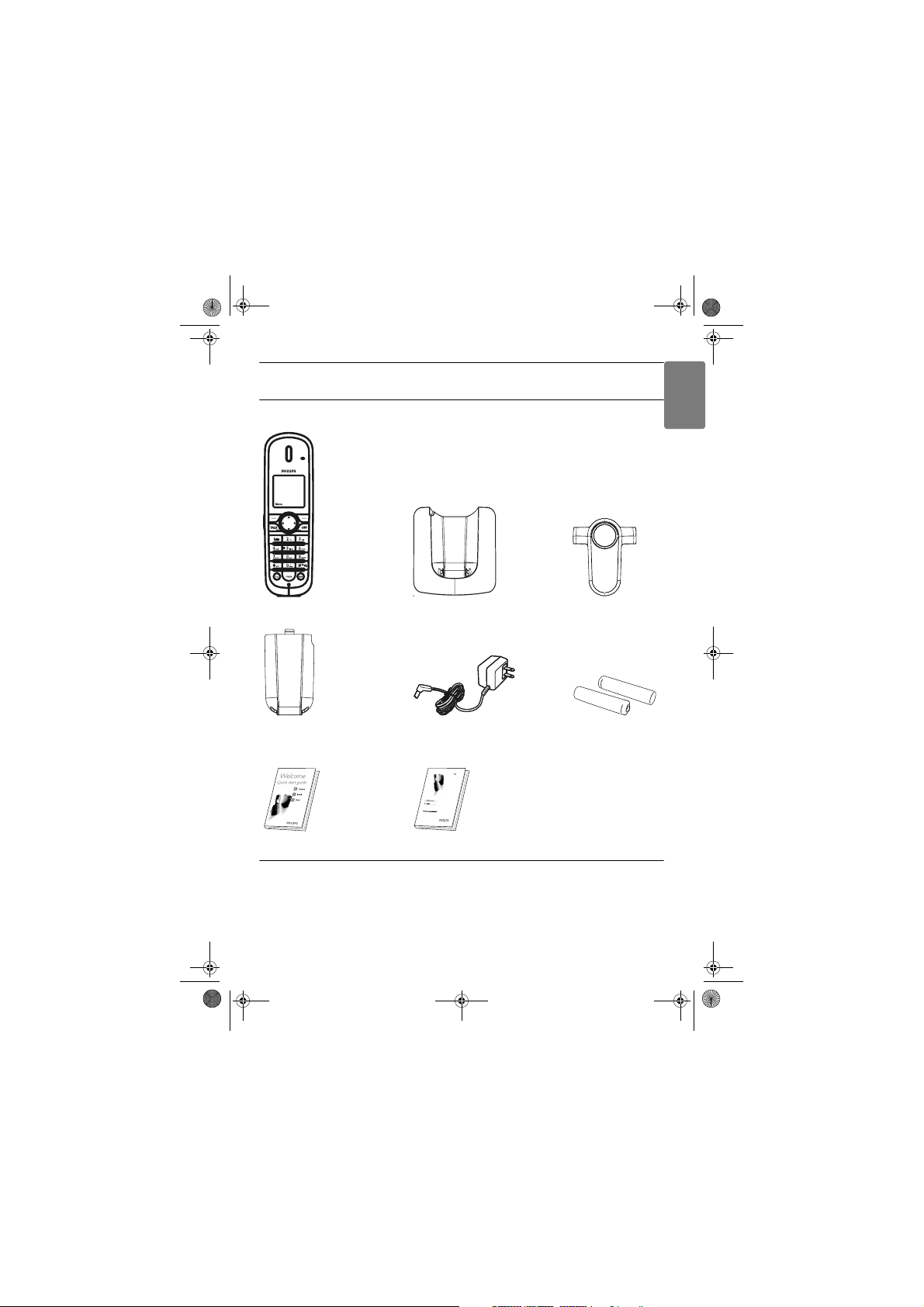
2.1 What’s in the box
2.2 What else will you need
• A VOIP8411B/37 base station
One telephone
handset
Charger
Quick start guide
User guide
One belt clip
One handset
battery cover
Two NiMH AAA
750mAh batteries
One charger power
adapter
Xtra HS_VOIP841_US-EN.book Seite 5 Dienstag, 13. Februar 2007 11:42 11
6
Your phone
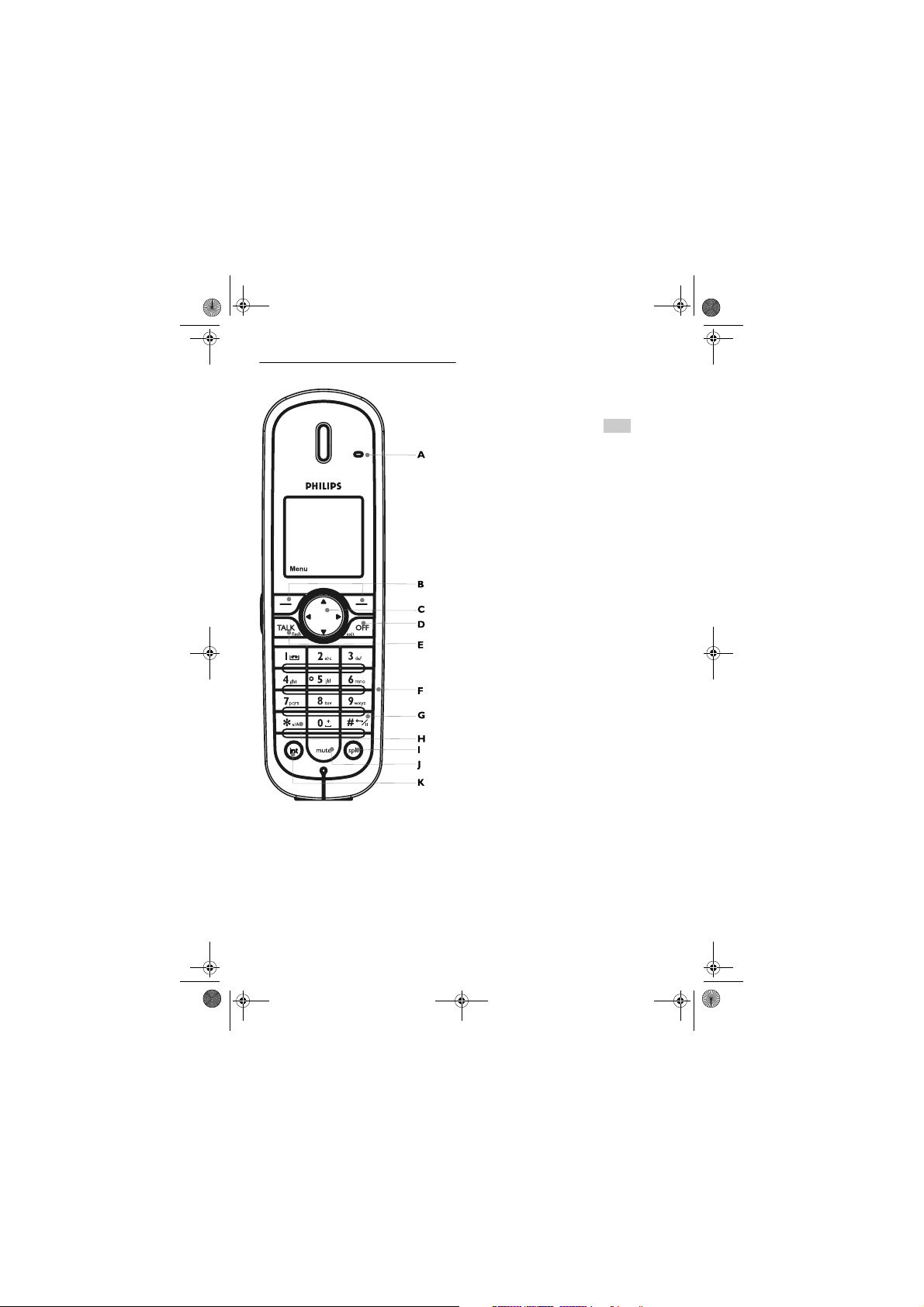
2.3 Overview of the phone
A Handset Indicator
Lit when call in progress.
Blink when receiving a call or new voicemail(s).
BSoft keys
Use to perform function displayed above the key.
It is displayed as text in a box (i.e ) in this
guide.
C Navigation keys
Left/Right: To move the cursor or to change
selection.
Up: Shortcut to Skype Change Status menu.
To scroll up menu items or to increase
the ringer and receiver volume.
Down: Shortcut to All Calls List.
To scroll down menu items or to reduce
the ringer and receiver volume.
D End and On/Off key
To end a call or to exit menus. To power on the
handset or to enter the power menu.
E Talk and Recall key
To make and receive calls. To send flash signal for
landline calls.
F Digit keys
To enter digits and characters.
G Pound, Keylock and Pause key
To enter character # or to insert a pause. In idle
mode, press to lock the keypad or to display the
symbols matrix.
H Star and Text edit key
Short press to insert *.
Long press to enter editing mode.
I Loudspeaker
During a call, the loudspeaker can be switched
on/off.
JMute key
To mute/un-mute the handset microphone
during a call.
K Call Tranfer/Intercom
To initiate an internal call (a second handset is
needed to inititate an internal call).
Menu
Xtra HS_VOIP841_US-EN.book Seite 6 Dienstag, 13. Februar 2007 11:42 11
7
Your phone
ENGLISH
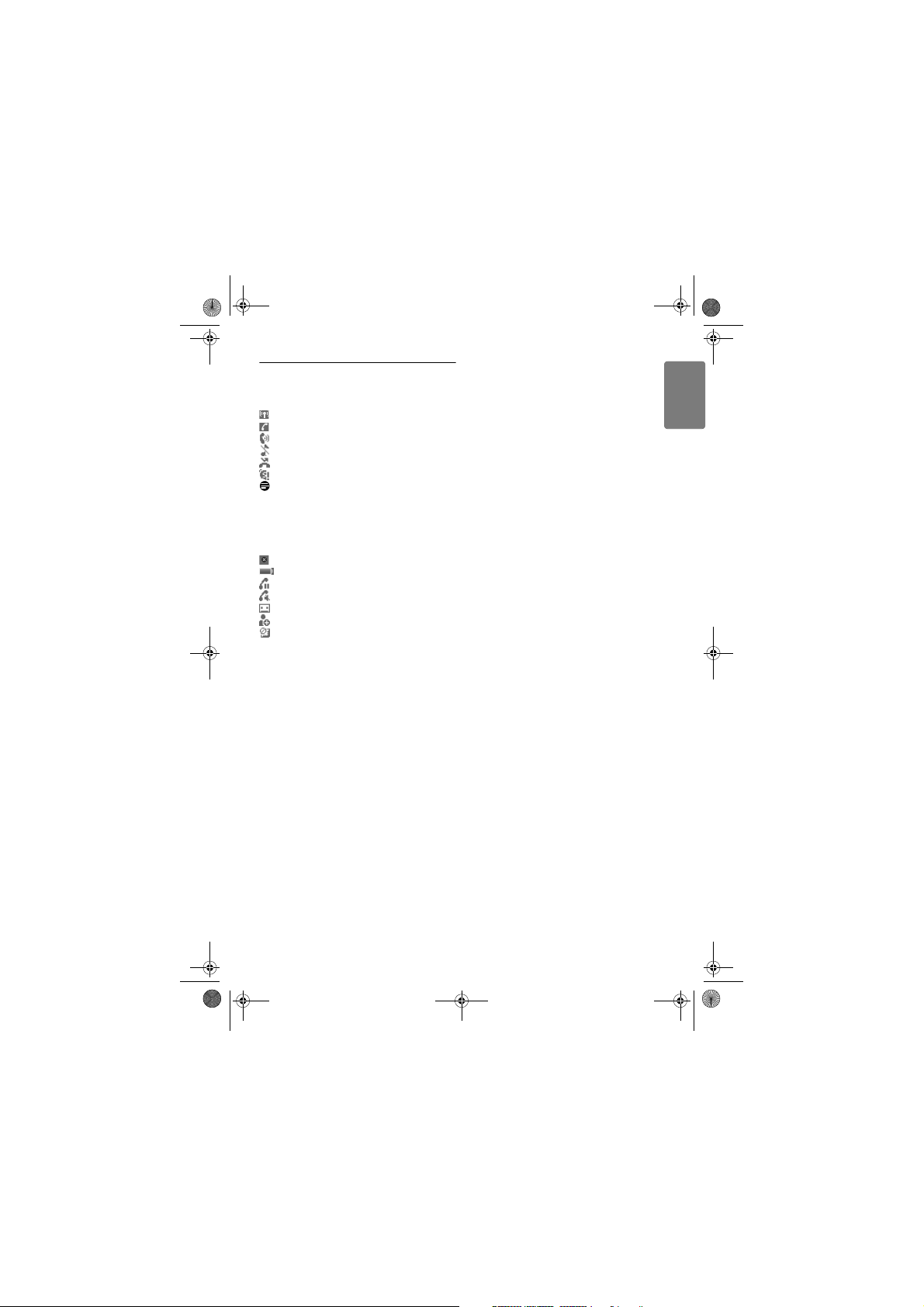
2.4 Display icons
Each icon gives you a visual message of what is
happening on your handset.
Signal strength
Call in progress
Speaker on
Ringer Off
New missed call
Skype network alert
Note
This icon informs you about :
- SkypeOut credit low
- SkypeIn expiry date
- VoiceMail expiry date
Handset lost link
Battery level
Line on hold
Microphone muted
New voicemail
New request waiting
Keypad locked
Xtra HS_VOIP841_US-EN.book Seite 7 Dienstag, 13. Februar 2007 11:42 11
8
Getting started
3 Getting started
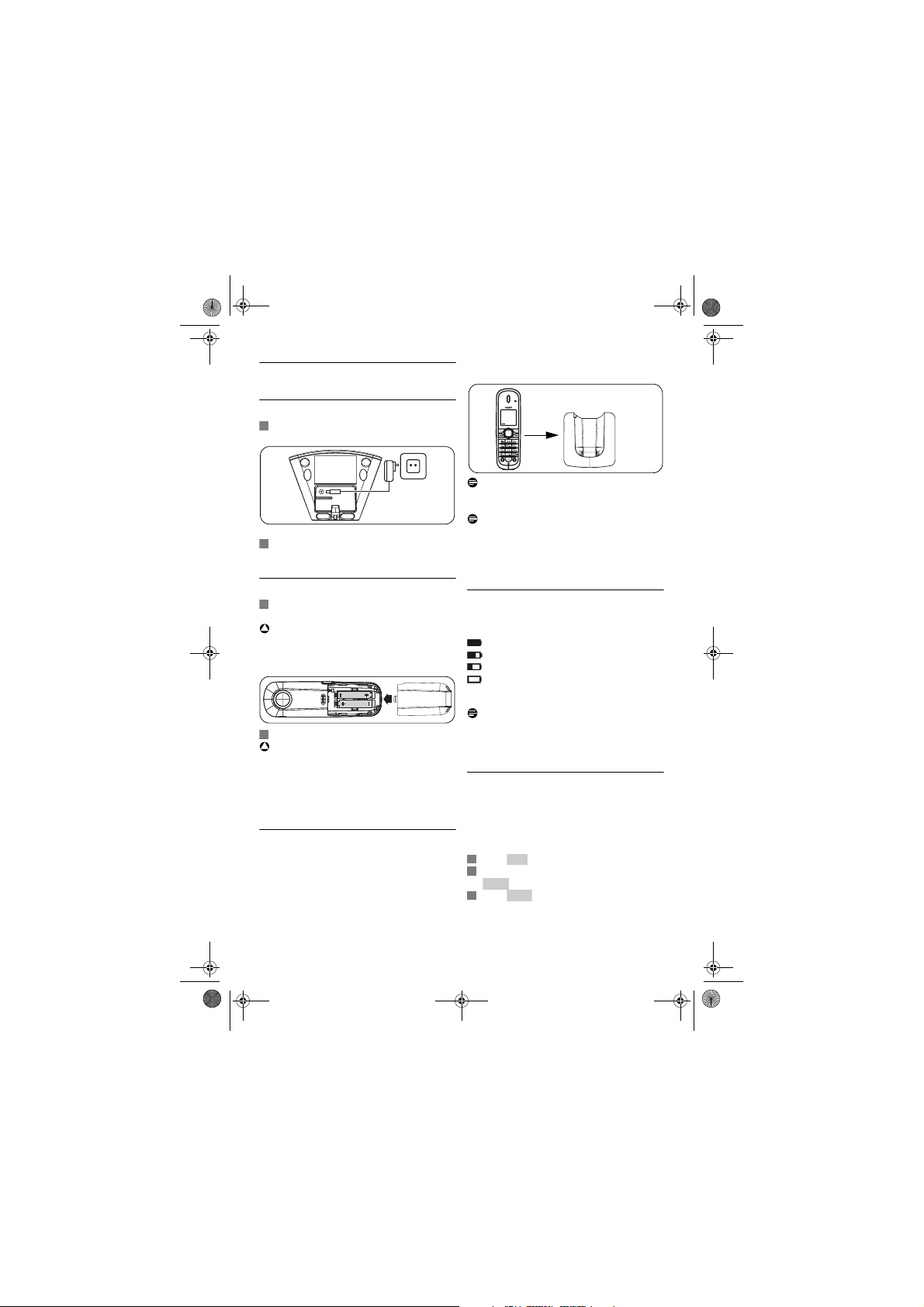
3.1 Connect the charger
Insert the plug of the charger power adapter
into the socket on the bottom of the charger.
Plug the power adapter into your power
outlet.
3.2 Insert the batteries
Place the two rechargeable batteries
(included) into the battery compartment.
Warning
Verify the batteries polarity when inserting the
batteries. Incorrect polarity may damage the
product.
Slide the battery door firmly into place.
Warning
RISK OF EXPLOSION IF BATTERY IS
REPLACED BY AN INCORRECT TYPE. USE
RECOMMENDED TYPE SUPPLIED WITH THIS
PRODUCT. NEVER USE NON-
RECHARGEABLE BATTERIES.
3.2.1 Place the handset on the charger
Place the handset on the charger. The power
supply of the charger must be connected to the
power outlet.
• The battery icon appears on the screen:
charging has started.
Note
Leave the handset(s) on the charger for at least
14 hours before first use.
Note
If the batteries are completely exhausted, the
product will not be able to power-on
immediately. Handset may get warm during initial
charge. This is normal.
3.2.2 Verify the battery level
The battery icon displays the current battery
level:
100% full
60% full
30% full
Empty. Require charging.
Your handset may power down shortly if it is not
charged after the battery is empty.
Note
If you are on the phone while the battery is nearly
empty, you will hear warning tones. Your call
maybe cut off shortly after the warning.
3.3 Register the handset
Registration allows communication between the
base unit and handset(s). If the handset cannot
communicate with its base, you will not be able to
make any call or use many of the functions and
features on the phone.
Press . Register shall be highlighted.
Enter the system PIN (Default: 0000). Use
to correct typing errors.
Press to confirm.
• Your handset starts searching for the base.
1
2
1
!
2
!
1
Reg.
2
Clear
3
Enter
Xtra HS_VOIP841_US-EN.book Seite 8 Dienstag, 13. Februar 2007 11:42 11
9
Getting started
ENGLISH
Press on the base unit until the two
indications turn off.
• If registration is successful, the signal icon
displays steadily.
Tip
If registration failed, repeat the above procedure.
Note
The base can register up to 4 handsets, then the
base unit registration memory is full. If you
attempt to register an additional handset, the
registration process will be aborted. You can use
additional base units, see “Register your
handset(s) with additional base”, page 16.
3.3.1 Verify the signal strength
The signal icon displays the link status
between the handset and the base unit.
Signal icon : The handset and base unit are
linked. They can communicate.
No signal icon : The handset and base unit
have lost link. They are not able to communicate.
Take your handset closer to the base unit to
reconnect the link.
If you move too far away from the base unit while
you are on the phone, you will hear warning
tones notifying you that the handset is almost out
of range - lost link. Take the handset closer to the
base unit or your call will be cut off shortly after
the warning.
Note
If your handset has lost link, you will not be able
to make or receive any call. In addition, you will
not be able to carry out many of the phone
functions and features.
3.4 Turn the handset ON/OFF
3.4.1 Turn the handset ON
Press
.
• The handset may take a few seconds to power
up.
3.4.2 Turn the handset OFF
Press and hold for 2 seconds.
• The power menu is displayed.
Scroll to Switch Off. Press .
• The handset is switched off.
Note
The handset cannot receive any call if the power
is switched off.
4
1
2
Select
Xtra HS_VOIP841_US-EN.book Seite 9 Dienstag, 13. Februar 2007 11:42 11

10
Skype® and Skype tools
4Skype
®
and Skype tools
4.1 What is Skype
®
?
Skype
®
is a little piece of software that lets you
make free Internet calls to your friends all over
the world.
Warning
No Emergency Calls. Skype is not a replacement
for your ordinary telephone and cannot be used
for emergency calling.
4.2 Other Skype products
You can talk to anyone over the Internet for free
with Skype, and you will always be able to do that.
There are some other useful things you can do on
Skype that are not free (but they are pretty
cheap, actually).
4.2.1 SkypeOut™
SkypeOut is a cheap way to call out from Skype
to landlines and mobile phones. You can also use
SkypeOut when you are on the move, to forward
your Skype calls to any phone.
4.2.2 SkypeIn™ with free Skype
Voicemail™
SkypeIn is a number your friends can call you
from any phone. You answer in Skype. You can
get numbers in one or more of the places offered,
and receive calls in Skype from anywhere in the
world.
4.2.3 Skype Voicemail™
Skype Voicemail takes your calls when you are
busy or offline.
4.3 Common terminologies
These are some of the Skype terminologies used
in this user guide.
• Outgoing call: When A calls B.
• Incoming call: When A receives a call from B.
• Missed call: When A receives a call from B
but fails to answer it.
• SkypeOut: Calling regular landline or mobile
phone from Skype.
• SkypeIn: Calling a regular number which
connects the call to a Skype account.
• Skype credit: Skype credit allows you to
purchase a number of different products and
services from Skype. Skype credit can be used
to place SkypeOut calls and purchase a SkypeIn
subscription.
Tip
All information obtained from Skype content
guideline and website. For more information, visit
skype.com.
!
Xtra HS_VOIP841_US-EN.book Seite 10 Dienstag, 13. Februar 2007 11:42 11
11
Using your phone
ENGLISH
5Using your phone
5.1 Call
Your phone supports both Skype line and PSTN
landline calls. A Skype call is a call using the Skype
line. A landline call is a call using your regular
phone line.
Note
This telephone is not designed for making
emergency telephone calls when the power fails.
Alternative arrangements should be made for
access to emergency services.
Tip
Use (Up or Down) to navigate in the menus.
5.1.1 Make a call
Press for the landline.
Enter the phone number.
• The number is dialed out on the landline.
Note
Check the signal strength before making a call and
during a call. For details, see “Verify the signal
strength”, page 9.
5.1.2 Pre-dial
Enter the phone number or Skype contact
name.
Note
Press and hold to enter alphanumeric mode
during standby. You can enter any Skype contact
name you want to call. For details, see “Text and
number entry”, page 25.
Tip
• Press to erase a digit.
• Use Left and Right to move the cursor.
• Press and hold to enter a pause after a
digit has been entered. P displays on the
screen.
Press .
• The number is dialed out on the preferred line.
• During a call, the call timer displays the talk
time of your current call.
Tip
You can also use the SkypeOut Shortcut: Press
twice to call from SkypeOut. The preferred
line setting will be ignored.
5.1.3 Call from the landline
Enter the phone number.
Press .
Scroll to Landline.
Press .
• The number is dialed out.
5.1.4 Call from SkypeOut
Enter the phone number. The phone number
shall include +, the international calling code,
area code, and subscriber number.
Tip
To insert +: Press and hold 0.
Press .
Scroll to SkypeOut.
Press .
• The number is dialed out.
Note
You need to purchase Skype credit to make
SkypeOut calls. Your phone will give you an alert
when your account is low on Skype credits or
have no credits.
5.1.5 Call from the contact list
In idle mode:
Press .
Scroll to the contact.
Press .
• The number is dialed out on the preferred line.
Note
For details on the contact list, see “Contact List”,
page 22.
1
2
1
Clear
2
1
2
Options
3
4
Select
1
2
Options
3
4
Select
1
Contact
2
3
Xtra HS_VOIP841_US-EN.book Seite 11 Dienstag, 13. Februar 2007 11:42 11

12
Using your phone
5.1.6 Redial the last number
In idle mode:
Press twice within 1 second.
• The last number you called is dialed out using
the same line as before.
Tip
To redial the last landline number: Press ,
and then press . The last number you
called using the landline will be dialed out.
5.1.7 Call from the outgoing call list
The outgoing call list stores the number(s) you
have dialed. The most recent dialed number is
stored at the top of the list. For details on the
outgoing call list, see “Call History”, page 24.
In idle mode:
Press .
Scroll to History. Press .
Scroll to Outgoing. Press .
Scroll to the number you want.
Press .
• The number is dialed out using the same line
as before. For example, if you made the call
using SkypeOut, the call will be dialed out using
SkypeOut again.
OR
Press , and then select Call to dial
on the preferred line.
5.1.8 Call from the call history
Your phone stores the outgoing, incoming, and
missed calls. For details, see “Call History”,
page 24.
In idle mode:
Press .
Scroll to History. Press .
Scroll to the call list you want. Press .
Scroll to the record you want.
Press .
• The number is dialed out on the preferred line.
5.2 End a call
Press
OR
place the handset on the charger.
• The call ends.
5.3 Answer a call
When the phone rings, press .
• The call is established.
Notes
• Caller ID Service: Consult and subscribe from
your service provider.
• Missed Call Alert: When a call is missed, your
phone displays You have Missed Calls. Press
for more options.
Tip
When a Skype call comes in, you can reject the
call by pressing .
5.3.1 Adjust the earpiece volume
During a call press (Up or Down) to
adjust the volume.
5.3.2 Mute / Unmute the microphone
This feature enables you to mute / unmute the
microphone. When the microphone is muted, the
other party cannot hear you.
During a call, press
to mute the
microphone.
• The caller cannot hear you, but you can still
hear his voice.
When the microphone is muted, press
to unmute the microphone.
• You can now communicate with the caller.
5.3.3 Switch handsfree ON / OFF
Warning
Handsfree activation can suddenly increase the
volume in the earpiece to a very high level. Make
sure the handset is not too close to your hear.
The handsfree features let you talk on the phone
without holding onto the handset.
Tips
• Use the speaker to involve everyone in the
room in the conversation.
Redial
1
Menu
2
Select
3
Select
4
5
5
Options
1
Menu
2
Select
3
Select
4
5
View
Reject
!
Xtra HS_VOIP841_US-EN.book Seite 12 Dienstag, 13. Februar 2007 11:42 11
13
Using your phone
ENGLISH
• Use the headset to talk privately with the
caller.
During a call, press .
• The speaker is turned on. Start talking.
Press again to turn off the speaker.
5.3.4 Use the headset
Note
Headset is optinonal and not provided. A headset
with 2.5mm jack and minimum 32 ohm speaker
impedance must be used. It is available from retail
store.
Plug the headset into the headset jack at the
side of your handset.
5.4 Intercom and Conference Calls
An intercom call is a call to another handset
registered on the same base unit. This function
can only be used with a multi-handset
configuration. It allows you to make free internal
calls, transfer external calls from one handset to
another and to use the conference option.
A conference call involves conversation between
other handset(s) and outside caller(s).
Note
Some of these functions could be unavailable if
the extra handset used is not a VOIP841.
Tip
Use (Up or Down) to navigate in the menus.
5.4.1 Call another handset
An intercom call can only involve two handsets
registered on the same base unit.
In idle mode:
Press .
Scroll to the handset you want to call.
Press .
• Wait for the other party to answer your call.
Press to cancel or end the intercom call.
Tip
To customize your intercom ringer, see
“Personalize your phone’s sounds”, page 15.
5.4.2 Internal call during an external call
While talking on the phone on the Skype line or
landline, you can call another handset.
Press during the call.
Scroll to the handset you want to call.
Press .
• Wait for the other party to answer your call.
To return to the external caller:
Press during the intercom call.
• You are now connected to the external caller.
5.4.3 Call transfer
During a call in progress you can tranfer the
external call to a specific handset.
Press during the call.
Scroll to the handset you want to call.
Press .
Press after the other party answers
your call.
• The external call is now transferred to the
other handset.
5.4.4 Conference call
Conference call allows one external call to be
shared with two handsets registered on the same
base. The three people can share the
conversation. No operator subscription is
needed.
Press during the call with the external
caller.
Scroll to the handset you want to call.
Press .
• Wait for the other party to answer your call.
Press .
• You are now on a 3-way conference call.
Press to end the conference call.
5.4.5 During an intercom call
While talking on the intercom call, an external
incoming call from either Skype line or Landline
can be received.
1
2
1
2
3
Call
4
1
2
3
Call
End
1
2
3
Call
4
1
2
3
Call
4
Conf.
5
Xtra HS_VOIP841_US-EN.book Seite 13 Dienstag, 13. Februar 2007 11:42 11

14
Using your phone
When external incoming call is received during
intercom call, a call waiting tone will be emitted
on the earpiece of both handsets. Caller ID
information, if available will be shown on both
handsets.
Press or to end the intercom call.
• Both handsets will return to standby mode.
Normal incoming ring for the external call
will ring on both handsets again.
Press to answer the call.
Press or to end the external call.
5.5 Skype incoming call is received during
Landline call
While talking on the Landline call, incoming call
from the Skype line may come in. When incoming
Skype call is received during the Landline call, a
call waiting tone can be heard on the off hook
handset. Caller ID information, if any, for the
Skype call will be shown on the handset screen.
Press to answer the incoming Skype
call.
• The Landline call will be ended automatically.
Press or to end the Skype call.
Note
• If there is more than one handset registered to
the same base, when incoming call is received
from the Skype line while Landline is being used
by one handset, the other handsets in standby
mode will ring the incoming Skype call
normally. Caller ID information, if any, will be
shown on the handset screens. The handsets in
standby mode may Answer or Reject the Skype
incoming call by pressing the respective soft
keys.
• May also receive incoming Landline call during
a Skype call by following the above procedure;
however, incoming Landline call may not be
rejected.
1
End
2
3
Answer
4
End
1
Answer
2
End
Xtra HS_VOIP841_US-EN.book Seite 14 Dienstag, 13. Februar 2007 11:42 11
15
Settings
ENGLISH
6Settings
Make this your handset - change the look and
sound to suit your needs and tastes. From the
display to sound, this section shows you how to
set your preference.
6.1 Personalize your phone’s display
Set the display language
This section only applies to model(s) with
multiple language support.
In idle mode:
Press .
Scroll to Settings. Press .
Scroll to General. Press .
Scroll to Language. Press .
Scroll to the new setting. Press .
• The new setting is saved.
Set the backlit
Backlit is the background light of the screen. The
backlit turns on when you press a key on the
handset, and it turns off after the time-out period
to save power. You can set the backlit time-out
period. For example, if the time-out period is
1 minute, the backlit turns off after 1 minute from
the last key press.
In idle mode:
Press .
Scroll to Settings. Press .
Scroll to Screen. Press .
Scroll to Backlight. Press .
Scroll to the new setting. Press .
• The new setting is saved.
Adjusting LCD contrast
Contrast is the intensity of the text and
background color displayed on the screen.
Adjusting the contrast changes the darkness of
the text and background color.
In idle mode:
Press .
Scroll to Settings. Press .
Scroll to Screen. Press .
Scroll to Contrast. Press .
Press (Left or Right) to adjust the
contrast.
Press .
• The new setting is saved.
Adjust LCD brightness
Brightness is the amount of light emitted from the
screen.
In idle mode:
Press .
Scroll to Settings. Press .
Scroll to Screen. Press .
Scroll to Brightness. Press .
Press (Left or Right) to adjust the
brightness.
Press .
• The new setting is saved.
6.2 Personalize your phone’s sounds
Set your handset's ringer melody
Your handset has 4 ringers: Skype, SkypeIn,
Landline, and Intercom. You can change the
melody of each ringer.
In idle mode:
Press .
Scroll to Settings. Press .
Scroll to Tones. Press .
Scroll to Ring Tone. Press .
Scroll to the ringer you want. Press .
Scroll to the melody you want. Press .
• The new setting is saved.
Set your handset's ringer volume
Your handset has 5 ringer volume levels. This
setting changes the volume level of all ringers.
In idle mode:
Press .
Scroll to Settings. Press .
Scroll to Tones. Press .
Scroll to Ring Volume. Press .
Press (Up or Down) to select the volume
level.
Press
• The new setting is saved.
1
Menu
2
Select
3
Select
4
Select
5
OK
1
Menu
2
Select
3
Select
4
Select
5
OK
1
Menu
2
Select
3
Select
4
Select
5
6
OK
1
Menu
2
Select
3
Select
4
Select
5
6
OK
1
Menu
2
Select
3
Select
4
Select
5
Select
6
OK
1
Menu
2
Select
3
Select
4
Select
5
6
Select
Xtra HS_VOIP841_US-EN.book Seite 15 Dienstag, 13. Februar 2007 11:42 11

16
Settings
Set your handset's ringer style
Your handset has 5 ringer styles: Ringing,
Ascending, Ring Once, Beep Once, Off. This
setting changes the ringer type of all ringers.
In idle mode:
Press .
Scroll to Settings. Press .
Scroll to Tones. Press .
Scroll to Ring Type. Press .
Scroll to the new setting. Press .
• The new setting is saved.
Set the notification tones
Notification tones will sound when you have a
new missed call, new voicemail or new
request(s).
In idle mode:
Press .
Scroll to Settings. Press .
Scroll to Tones. Press .
Scroll to Notification. Press .
Scroll to the new setting. Press .
• The new setting is saved.
Set the keypad tone
Key tone is the sound you hear when you press a
key on your handset.
In idle mode:
Press .
Scroll to Settings. Press .
Scroll to Tones. Press .
Scroll to Keypad Tone. Press .
Scroll to the new setting. Press .
• The new setting is saved.
Set the confirmation tones
Handset tones will sound upon a successful or
unsuccessful operation and upon placing the
handset on the charger.
In idle mode:
Press .
Scroll to Settings. Press .
Scroll to Tones. Press .
Scroll to Confirmation. Press .
Scroll to the new setting. Press .
• The new setting is saved.
6.3 Extra features
Discover and explore the additional features your
phone offers! Find out how these features can
benefit you and help you make the most from
your phone.
6.3.1 Keypad lock
You can lock the keypad to prevent accidental
presses on the handset while you are carrying it
around.
Lock the keypad
In idle mode:
Press and hold .
• The keypad is locked, and is displayed.
Unlock the keypad
In idle mode:
Press .
• Press * to unlock? is displayed.
Press to unlock.
• The keypad is unlocked.
6.3.2 Search missing handset(s)
In idle mode:
Press on the base unit.
• All the handsets connected to this base unit
ring.
Press on the base unit again to stop
paging.
• All the handsets stop ringing.
OR
Press any key on the handset to stop the
paging of that handset.
6.4 System settings
6.4.1 Register your handset(s) with
additional base
This section shows you how to register your
handset to additional base unit(s). If your handset
displays Unregistered, refer to “Register the
handset”, page 8.
1
Menu
2
Select
3
Select
4
Select
5
OK
1
Menu
2
Select
3
Select
4
Select
5
OK
1
Menu
2
Select
3
Select
4
Select
5
OK
1
Menu
2
Select
3
Select
4
Select
5
OK
1
Unlock
2
1
2
2
Xtra HS_VOIP841_US-EN.book Seite 16 Dienstag, 13. Februar 2007 11:42 11

17
Settings
ENGLISH
In idle mode:
Press .
Scroll to Settings. Press .
Scroll to Handset. Press .
Scroll to Register. Press .
Enter the system PIN (Default: 0000). Use
to make corrections.
Press to confirm.
• Your handset starts searching for the base.
Press on the base unit until the two
indicators start blinking.
Note
Each handset can register up to 4 base units. After
registering to 4 base units, your handset
registration memory is full.
6.4.2 Select a base unit
You can switch your handset between different
base units if your handset has registered to these
base units. For your convenience, you can
program the handset to automatically connect to
the closest base unit. You can also program the
handset to only connect to a fixed base unit you
have specified.
Note
Your handset must be registered to the base units
you want to select beforehand.
In idle mode:
Press .
Scroll to Settings. Press .
Scroll to Handset. Press .
Scroll to Select Base. Press .
Scroll to the base unit you want or select
Auto if you want your handset to
automatically connect to the closest base
unit.
Press .
• The new setting is saved.
6.4.3 Unregister a handset
Use one handset to unregister another handset
that shares the same base unit.
In idle mode:
Press .
Scroll to Settings. Press .
Scroll to Handset. Press .
Scroll to De-register. Press .
Scroll to the handset (number) you want to
delete. Press .
Tip
The handset number displays beside the word
“Skype” during standby. For example, Skype (1).
Enter the system PIN (Default: 0000). Use
to make corrections.
Press to confirm.
• The handset is unregistered.
6.4.4 Change the system PIN
The system PIN is used for registering, deleting
handsets, and protecting the access rights to
some of the other menus. The default system PIN
is 0000. You can personalize the PIN for greater
security.
In idle mode:
Press .
Scroll to Settings. Press .
Scroll to Handset. Press .
Scroll to Change PIN. Press .
Enter the system PIN. Press to
confirm. Use to make corrections.
Enter the new system PIN. Press .
Enter the new system PIN again for
verification. Press .
• The new setting is saved.
Note
Write down your PIN and save it for future use.
If you have forgotten the PIN, call your dealer for
assistance.
1
Menu
2
Select
3
Select
4
Select
5
Clear
6
Enter
7
1
Menu
2
Select
3
Select
4
Select
5
6
Select
1
Menu
2
Select
3
Select
4
Select
5
Enter
6
Clear
7
Enter
1
Menu
2
Select
3
Select
4
Select
5
Enter
Clear
6
Enter
7
Enter
Xtra HS_VOIP841_US-EN.book Seite 17 Dienstag, 13. Februar 2007 11:42 11
18
Default settings
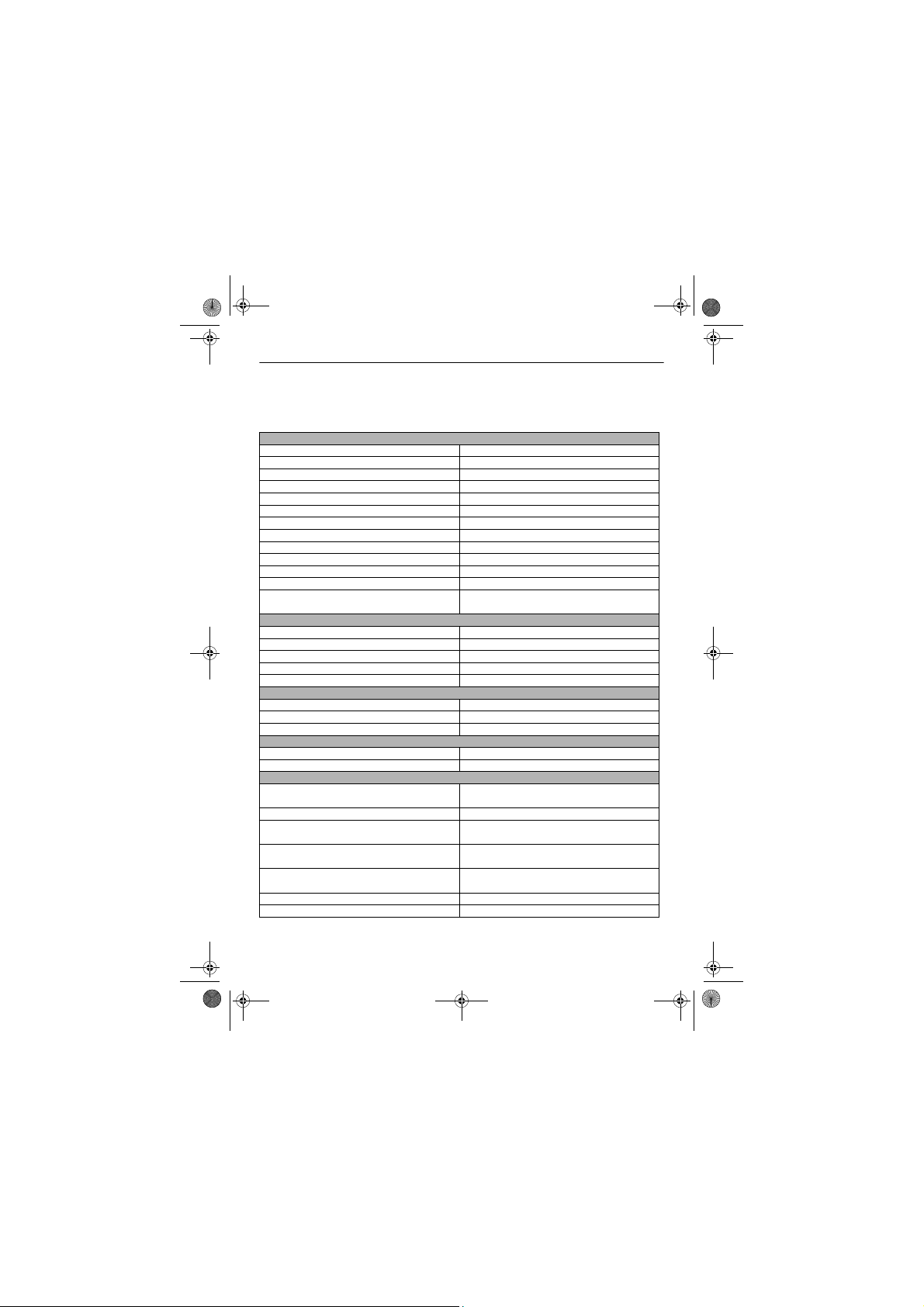
7 Handset default settings
These are the factory pre-programmed settings of your phone.
General Setting
Language Language 1 Time Zone GMT
Date Jan 1 2006 Time 12:00 AM
Date Format Country 1 Time Format Country 1
Date Separator Country 1 Time Separator Country 1
Backlit 1 minute Auto Answer OFF
LCD Contrast Mid Level LCD Brightness Mid Level
Preferred Line Always Ask Auto Sign in Yes
Dial Mode Country 1 Category Number OFF
Recall Recall one Pause Selection Pause one
Area Code number Empty Skype User Name Empty
Skype Password Empty Time out 1 minute
Auto Update No VMWI indication Reset
CID format
(if applicable)
Disabled
Sound Setting
Skype Ring Melody Melody 2 Landline Ring Melody Melody 1
SkypeIn Ring Melody Melody 1 Intercom Ring Melody Melody 1
Ring Volume Volume 3 Receiver Volume Volume 3
Ring Type Ringer ON Notification Tone ON
Keypad Tone ON Confirmation Tones ON
Call History Setting
All Calls List Keep all Incoming Call List Keep all
Missed Call List Keep all Outgoing Call List Keep all
Voicemail Indicator Reset
System Setting
PIN Code 0000 Base Selection Auto
Country Reset
Network Setting
DHCP Enabled Network Proxy
Option Auto detect
Network Proxy Host Auto detect Network Proxy Port Auto detect
Proxy Authentication Disabled Authentication User
Name Empty
Authentication
Password Empty
Application Port Skype default
Alternate Application
Ports Skype default
IP address DHCP
Subnet mask DHCP Default gateway DHCP
Primary DNS DHCP Secondary DNS DHCP
Xtra HS_VOIP841_US-EN.book Seite 18 Dienstag, 13. Februar 2007 11:42 11

19
Menu structure
ENGLISH
8 Menu structure
The table below describes the menu tree of your phone.
Reminder: Press to enter the main menu.
Use (Up or Down) to navigate the menus.
Press to exit from any menu instantly.
Contacts History Status Add Contact
Options
Call
Send voicemail
View profile
Rename
Remove
Block
Request detail
All calls
Missed calls
Incoming calls
Outgoing calls
Voicemails
New contact
Change status
My profile
Sign out
Skype
SkypeOut
Search Services Settings
Enter name Skype credit
SkypeIn
Voicemail
General
Call settings
Privacy
Tones
Screen
Time & Date
Network
Handset
Information
Advanced
Menu
Xtra HS_VOIP841_US-EN.book Seite 19 Dienstag, 13. Februar 2007 11:42 11

20
Technical data
9 Technical data
Display
• High quality 1.5" display
•65k colors
• 128 x 128 pixels
• Progressive LCD backlight
General telephone features
• Caller name & number identification
• Skype and Landline calls
• Skype and Landline voicemails
• Ring profiles
Contacts list and Call history list
• 500 Skype and SkypeOut contacts
• Call history list with 50 missed calls,
50 incoming calls, 20 outgoing calls
Battery
• 2 x AAA NiMH 750mAh batteries
Weight and dimensions
• Handset: 140 grams
151.7 x 28.3 x 45.7 mm (H x D x W)
Temperature range
• Operation: 0°C to +46°C
• Storage: -25°C to +70°C
Relative humidity
• Operation: Up to 95% at 40°C
• Storage: Up to 95% at 40°C
Xtra HS_VOIP841_US-EN.book Seite 20 Dienstag, 13. Februar 2007 11:42 11
21
Frequently asked questions
ENGLISH
10 Frequently asked questions
In this chapter you will find the most frequently
asked questions and answers about your phone.
Set up
The handset does not switch on.
• Charge the battery: Put the handset on
charger. The battery icon is animated while
charging. After a few moments the phone will
switch on.
The handset does not charge.
• Check charger connections.
• The battery may be defective. Purchase new
battery from your dealer.
• Check that the batteries are inserted correctly.
Communication is lost during a call.
• Charge the battery.
• Move closer to the basestation.
“Range” icon is flashing
• Move closer to the basestation.
• If the handset displays Unregistered, it is un-
registered. Register the handset, see page 8.
No dial tone on landline.
• Check the phone and power connections.
• The handset may be out of range. Move closer
to the basestation.
• The battery capacity may be low. Charge
battery.
Sound
Handset does not ring.
Check that the handset ringer is turned on. See
page 16.
Caller does not hear me.
Microphone may be muted: during call, press
to unmute the microphone.
No parking tone from the handset.
• Check the power connections of the charger.
• The handset may not be placed properly. Try
again.
• Charging contacts may be dirty. Clean contacts
with a damp cloth.
• Turn on the handset tone. See page 16.
• Switch on the handset's power. See page 9.
Product behaviour
Keypad does not work.
Unlock your keypad: press and press
to unlock.
The handset warms up when making a long
call.
This is normal behavior. The handset consumes
energy while calling.
Bad audio quality (crackles, echo, etc.)
during a call
• The handset may be nearly out of range. Move
closer.
• The phone may be interfered by nearby
electrical appliance. Move the base unit to a
different location.
• The phone may be at a location with thick
walls. Move the base unit to a different
location.
Caller ID does not display
• Caller ID service may not be activated. Check
with your service provider.
• The caller's information may be withheld or is
unavailable.
Make/answer a second call does not work.
• Second call service may not be activated. The
second call service may not be available from
your telephone operator, check availability of
the service with your telephone service
provider.
• Check that the recall selection is correct.
Unlock
Xtra HS_VOIP841_US-EN.book Seite 21 Dienstag, 13. Februar 2007 11:42 11

22
Appendix
11 Appendix
Equipment compliance information for
USA and Canada
Your telephone equipment is certified for
connection to the Public Switched Telephone
Network and is in compliance with Part 68 of
FCC Rules and Regulations, and the Technical
Requirements for Telephone Terminal
Equipment adopted by ACTA.
Notification to the Local Telephone
Company
On the bottom of this equipment is a label
indicating, among other information, the US
number and Ringer Equivalence Number (REN)
for the equipment. You must, upon request,
provide this information to your telephone
company.
The REN is useful in determining the number of
devices you may connect to your telephone line
and still have all of these devices ring when your
telephone number is called. In most (but not all)
areas, the sum of the RENs of all devices
connected to one PSTN line should not exceed 5.
To be certain of the number of devices you may
connect to your line as determined by the REN,
you should contact your local telephone
company.
A plug and jack used to connect this equipment to
the premise wiring and telephone network must
comply with the applicable FCC Part 68 rules and
requirements adopted by the ACTA. A compliant
telephone cord set with modular plugs is
provided with this product. It is designed to be
connected to a compatible modular jack that is
also compliant. See installation instructions for
details.
Notes
• This equipment may not be used on coin
service provided by the telephone company.
• Party lines are subject to state tariffs, and
therefore, you may not be able to use your
own telephone equipment if you are on a party
line. Check with your local telephone company.
• Notice must be given to the telephone
company upon permanent disconnection of
your telephone from your line.
• If your home has specially wired alarm
equipment connected to the telephone line,
ensure the installation of this product does not
disable your alarm equipment. If you have
questions about what will disable alarm
equipment, consult your alarm equipment
supplier or a qualified installer.
Rights of the Telephone Company
Should your equipment cause trouble on your
line which may harm the telephone network, the
telephone company shall, where practicable,
notify you that temporary discontinuance of
service may be required. Where prior notice is
not practicable and the circumstances warrant
such action, the telephone company may
temporarily discontinue service immediately. In
case of such temporary discontinuance, the
telephone company must: (1) promptly notify you
of such temporary discontinuance; (2) afford you
the opportunity to correct the situation; and (3)
inform you of your right to bring a complaint to
the Commission pursuant to procedures set
forth in Subpart E of Part 68, FCC Rules and
Regulations.
THE TELEPHONE COMPANY MAY MAKE
CHANGES IN ITS COMMUNICATIONS
FACILITIES, EQUIPMENT, OPERATIONS OR
PROCEDURES WHERE SUCH ACTION IS
REQUIRED IN THE OPERATION OF ITS
BUSINESS AND NOT INCONSISTENT WITH
FCC RULES AND REGULATIONS. IF THESE
CHANGES ARE EXPECTED TO AFFECT THE
USE OR PERFORMANCE OF YOUR
TELEPHONE EQUIPMENT, THE TELEPHONE
COMPANY MUST GIVE YOU ADEQUATE
NOTICE, IN WRITING, TO ALLOW YOU TO
MAINTAIN UNINTERRUPTED SERVICE.
Xtra HS_VOIP841_US-EN.book Seite 22 Dienstag, 13. Februar 2007 11:42 11
23
Appendix
ENGLISH
Interference information
This device complies with Part 15 of the FCC
Rules. Operation is subject to the following two
conditions: (1) This device may not cause harmful
interference; and (2) This device must accept any
interference received, including interference that
may cause undesired operation.
This equipment has been tested and found to
comply with the limits for a Class B digital device,
pursuant to Part 15 of the FCC Rules. These
limits are designed to provide reasonable
protection against harmful interference in a
residential installation.
This equipment generates, uses, and can radiate
radio frequency energy and, if not installed and
used in accordance with the instructions, may
cause harmful interference to radio
communications. However, there is no guarantee
that interference will not occur in a particular
installation.
If this equipment does cause harmful interference
to radio or television reception, which can be
determined by turning the equipment off and on,
the user is encouraged to try to correct the
interference by one or more of the following
measures:
• Reorient or relocate the receiving antenna
(that is, the antenna for radio or television that
is "receiving" the interference).
• Reorient or relocate and increase the
separation between the telecommunications
equipment and receiving antenna.
• Connect the telecommunications equipment
into an outlet on a circuit different from that to
which the receiver is connected.
• If these measures do not eliminate the
interference, consult your dealer or an
experienced radio/television technician for
additional suggestions. Also, the Federal
Communications Commission has prepared a
helpful booklet, "How To Identify and Resolve
Radio/TV Interference Problems." This booklet
is available from the U.S. Government Printing
Office, Washington, D.C. 20402. Please specify
stock number 004-000-00345-4 when ordering
copies.
FCC RF radiation exposure statement
This equipment complies with FCC RF radiation
exposure limits set forth for an uncontrolled
environment. This equipment should be installed
and operated with a minimum distance of 20
centimeters between the radiator and your body.
For hand-held operation, this phone has been
tested and meets the FCC RF exposure
guidelines. For body-worn operation, use only
with the belt clip supplied. Use of other
accessories may not ensure compliance with FCC
RF exposure guidelines. This transmitter must
not be co-located or operating in conjunction
with any other antenna or transmitter.
Privacy of communications
Privacy of communications may not be ensured
when using this telephone.
Industry Canada notice
Terminal equipment
This equipment meets the applicable Industry
Canada Terminal Equipment Technical
Specifications.
This is confirmed by the registration number,
same as the certification number for Radio
Equipment. The abbreviation, IC, before the
registration number signifies that registration was
performed based on a Declaration of Conformity
indicating that Industry Canada technical
specifications were met. It does not imply that
Industry Canada approved the equipment.
Radio equipment
The term "IC:" before the radio certification
number signifies that Industry Canada technical
specifications RSS-213 and ICES-003 were met.
RF radiation exposure statement
The equipment has been evaluated and found
compliant in accordance with Industry Canada
RSS-102 with respect to Health Canada Code 6
for Exposure of Humans to RF Fields.
Xtra HS_VOIP841_US-EN.book Seite 23 Dienstag, 13. Februar 2007 11:42 11

24
Index
12 Index
Additional base, register 16
Answer a call 12
Appendix 22
Backlit, set 15
Base unit, select 17
Batteries 8
Battery 20
Battery level 8
Brightness, adjust 15
Call another handset 13
Call from SkypeOut 11
Call from the call history 12
Call from the contact list 11
Call from the landline 11
Call from the outgoing call list 12
Call transfer 13
Charger 8
Conference Calls 13
Confirmation tones, set 16
Conformity 4
Connect the charger 8
Contact information 26
Contrast, adjust 15
Digital security system 3
Display icons 7
Display language, set 15
Disposal 4
During an intercom call 13
Earpiece volume, adjust 12
End a call 12
Frequently asked questions 21
Handset default settings 18
Handset ON/OFF 9
Handset, charge 8
Handsfree ON / OFF 12
Headset 13
Hearing aid compatibility (HAC) 3
Information for USA 2
Insert the batteries 8
Intercom 13
Internal call during an external call 13
Keypad lock 16
Keypad tone, set 16
Make a call 11
Menu structure 19
Mute / Unmute the microphone 12
Noise 4
Notification tones, set 16
Phone, overview 6
Power requirements 3
Recycling 4
Redial the last number 12
Register the handset 8
Register your handset(s) with additional base 16
Ringer melody, set 15
Ringer style, set 16
Ringer volume, set 15
Search missing handset(s) 16
Signal stength, verify 9
Skype incoming call is received during Landline
call 14
Skype products 10
Skype terminologies 10
A
B
C
D
E
F
H
I
K
M
N
P
R
S
Xtra HS_VOIP841_US-EN.book Seite 24 Dienstag, 13. Februar 2007 11:42 11
25
Index
ENGLISH
Skype Voicemail™ 10
Skype® and Skype tools 10
SkypeIn™ with free Skype Voicemail™ 10
SkypeOut™ 10
Software licences 4
System PIN, change 17
Technical data 20
Unregister a handset 17
What else will you need 5
What’s in the box 5
T
U
U
W
Xtra HS_VOIP841_US-EN.book Seite 25 Dienstag, 13. Februar 2007 11:42 11
26
Contact information
Contact information
Web address: http://www.philips.com/support
Xtra HS_VOIP841_US-EN.book Seite 26 Dienstag, 13. Februar 2007 11:42 11
Table des matières
27
Table des matières
FRANÇAIS
Importantes informations de sécurité
pour les USA et le Canada 29
1 Importantes informations
de sécurité 30
1.1 Recommandations électriques 30
1.2 Système de sécurité numérique 30
1.3 Compatibilité avec les aides auditives 30
1.4 Le bruit 31
1.5 Licence de logiciels 31
1.6 Déclaration de conformité 31
1.7 Tri et recyclage 31
1.8 Garantie 31
2 Votre téléphone 32
2.1 Contenu de la boîte 32
2.2 Ce qu’il vous faut aussi 32
2.3 Vue d'ensemble du combiné 33
2.4 Symboles sur l'écran 34
3 Pour démarrer 35
3.1 Brancher le chargeur 35
3.2 Installer les batteries 35
3.3 Souscrire un combiné 35
3.4 Allumer/éteindre le combiné 36
4Skype
®
et les outils Skype 37
4.1 Qu'est-ce que Skype
®
?37
4.2 Les autres produits Skype 37
4.3 Terminologie 37
5 Utiliser le téléphone 38
5.1 Appeler 38
5.2 Raccrocher 39
5.3 Répondre à un appel 39
5.4 Interphone et conférence 40
5.5 Un appel entrant Skype arrive
pendant un appel sur la ligne fixe 41
6Réglages 42
6.1 Personnaliser l'écran 42
6.2 Personnaliser les sons
de votre téléphone 42
6.3 Fonctions supplémentaires 43
6.4 Réglages système 44
7 Réglages usine (combiné) 46
8Menu 47
9 Données techniques 48
XtraHS VOIP841_US-FR_3111_285_32761.book Seite 27 Dienstag, 13. Februar 2007 11:25 11

Table des matières
28
Table des matières
10 FAQ - Questions
fréquemment posées 49
11 Annexes 51
12 Index 53
Pour nous contacter 55
XtraHS VOIP841_US-FR_3111_285_32761.book Seite 28 Dienstag, 13. Februar 2007 11:25 11
29
Importantes informations de sécurité
FRANÇAIS
Importantes informations
de sécurité pour les USA
et le Canada
Avant d'utiliser votre appareil, suivez toujours les
précautions de sécurité de base pour réduire les
risques d'incendie, de choc électrique ou de
blessure telles que :
• Lisez les mises en garde et les instructions
gravées sur le produit.
• N'utilisez pas ce produit à proximité d'eau, de
bacs de lavage, d'un sous-sol humide ou de la
piscine.
• Ne placez pas ce produit sur une surface
instable, il pourrait en tomber et
s'endommager.
• Ce produit ne doit jamais être placé sur un
radiateur ou une source de chaleur.
• Ce produit ne doit être alimenté qu'avec la
source électrique indiquée sur l'étiquette.
• Ne posez rien sur le bloc alimentation ou sur le
fil. Ne placez pas le produit dans un endroit ou
l'on pourrait abîmer le fil en marchant dessus.
• Ne surchargez pas vos prises ou rallonges
électriques. Cela pourrait entraîner un choc
électrique ou in incendie.
• Evitez d'utiliser le produit pendant un orage ou
lors de tempêtes avec éclairs. Cela pourrait
entraîner un choc électrique à cause de l'éclair.
• N'utilisez pas ce téléphone pour signaler une
fuite de gaz. Eloignez vous de la fuite.
• N'utilisez pas ce produit à proximité
d'équipements de soins intensifs ou de
personnes portant un pacemaker.
• Du fait du signal radio émis entre la base et le
combiné, les personnes portant un appareil
auditif peuvent subir des interférences.
Batteries
• N'utilisez que le type de batteries mentionné
dans le mode d'emploi. N'utilisez pas de
batteries au Lithium ni des batteries non-
rechargeables.
• Ne jetez pas les batteries dans le feu, elles
pourraient exploser.
• N'ouvrez, ni n'endommagez pas les batteries.
La matière qui s'en échappe est corrosive et
peut endommager vos yeux ou votre peau. Elle
peut être toxique si vous en avalez.
• Evitez les contacts avec des objets métalliques
pendant la manipulation des batteries. Ces
objets pourraient faire court-circuit, entraînant
la surchauffe et des brûlures.
• N'essayez pas de recharger les batteries en les
chauffant. La fuite soudaine de la matière peut
entraîner des brûlures ou des irritations de la
peau ou des yeux.
• Respectez la polarité ou le sens d'insertion. Le
non respect de la polarité peut entraîner des
fuites ou des explosions.
• Retirez les batteries si le téléphone ne sera pas
utilisé pendant plusieurs mois.
• Jetez les batteries 'douteuses' elles risquent de
fuir dans le produit.
• Ne rangez pas ce produit ou les batteries dans
un environnement chaud. Les batteries
conservées au frigo ou au congélateur doivent
être protégées de la condensation au moment
de leur sortie. Placez les batteries à
température ambiante avant utilisation.
• Les batteries sont rechargeables et une fois
arrivées en fin de vie respectez la législation en
vigueur sur le recyclage des déchets.
Renseignez-vous auprès de votre compagnie de
ramassage des déchets.
CONSERVEZ CES INSTRUCTIONS
!
XtraHS VOIP841_US-FR_3111_285_32761.book Seite 29 Dienstag, 13. Februar 2007 11:25 11

30
Importantes informations de sécurité
1 Importantes informations
de sécurité
Prenez le temps de lire ce mode d'emploi avant
d'utiliser votre téléphone. Il comprend des
informations et des notes très importantes sur
l'utilisation du téléphone.
1.1 Recommandations électriques
• Ce produit nécessite une source électrique de
120 V AC pour l'Amérique du nord et de
230 V AC pour un usage en Europe. Respectez
les marquages électriques sur l'adaptateur
électrique et vérifiez qu'ils correspondent à la
source électrique.
• En cas de coupure de courant la
communication peut être coupée et les
réglages de la date et de l'heure peuvent
disparaître.
• Le réseau électrique est dangereux, la seule
façon d'éteindre le chargeur est de le
débrancher. Faîtes en sorte que la prise
électrique soit toujours facilement accessible.
ATTENTION !
• N'utilisez que le bloc alimentation électrique
fourni avec ce téléphone. Le non respect de la
polarité ou du voltage peut endommagé
sérieusement l'appareil.
• Evitez que les contacts de charge ou que les
batteries n'entrent en contact avec un matériau
conducteur.
• Evitez que le combiné n'entre en contact avec
l'eau ou l'humidité.
• N'utilisez jamais un autre type de batterie que
celui livré avec le produit et recommandé par
Philips : risque d'explosion.
• Utilisez toujours les câbles fournis avec le
produit.
• L'activation de la fonction mains-libres peut
causer une hausse brutale du volume de
l'écouteur, éloignez l'appareil de votre oreille.
• Vous ne pouvez pas passer d'appel d'urgence
avec ce téléphone en cas de panne de courant.
Prévoyez toujours une solution de rechange
pour pouvoir appeler les secours.
• Pas d'appel d'urgence par Skype. Skype n'est
pas une alternative à votre téléphone pour
passer des appels d'urgence.
• N'ouvrez jamais le combiné, la base ou le
chargeur, vous seriez exposé à de hautes
tensions.
• Il y a un léger risque que votre appareil soit
endommagé lors d'un orage. Débranchez
l'appareil de sa prise électrique et de sa prise de
ligne pendant un orage.
• N'utilisez pas votre téléphone dans un endroit
à risques d'explosion, comme par exemple là
où il y a des fuites de gaz.
• N'utilisez pas votre téléphone près d'unités de
soins intensifs ou près de personnes portant un
appareil pacemaker.
• Ce produit peut provoquer des interférences
avec des appareils électriques tels que
répondeur, TV, radio et ordinateur, s'il est
placé trop près d'eux. Placez la base à au moins
un mètre de tout appareil électrique.
1.2 Système de sécurité numérique
Votre téléphone est équipé d'un système de
sécurité qui le protège des fausses sonneries, des
accès non autorisés, et de l'utilisation frauduleuse
de votre ligne.
Le code de sécurité programmé dans votre
téléphone est unique. Quand la base et le
combiné sont alimentés pour la première fois, le
combiné se lie à la base automatiquement pour
une utilisation immédiate et sûre. Si vous avez
acheté des combinés supplémentaires il faudra
associer le combiné à la base en suivant les
« instructions de souscription » de ce mode
d'emploi pour garantir la sécurité numérique.
1.3 Compatibilité avec les aides auditives
Ce téléphone répond aux exigences du standard
FCC et industrie du Canada concernant la
compatibilité avec les aides auditives.
!
XtraHS VOIP841_US-FR_3111_285_32761.book Seite 30 Dienstag, 13. Februar 2007 11:25 11
31
Importantes informations de sécurité
FRANÇAIS
Merci de retenir que ce téléphone fonctionne par
onde radio entre la base et le combiné. Ces
signaux peuvent provoquer des interférences
avec l'appareil auditif et des « bruits de
ronflement ».
1.4 Le bruit
On entend toujours à un moment ou un autre du
bruit. Surtout lors d'orages. D'autres
équipements électriques comme les ampoules
fluorescentes, les moteurs de ventilateurs font
également ce bruit.
Les fréquences radio sont sensibles à ce bruit il se
peut que vous l'entendiez dans la base. Ceci ne
doit en aucun cas être interprété comme une
défaillance du produit. Le bruit de « ronflement »
entendu également dans les aides auditives tombe
dans la même catégorie.
1.5 Licence de logiciels
Ce produit comprend des logiciels d'utilisation
libre. Une vue d'ensemble de ces packages, les
licences ou les notices leur correspondant et le
code source pour un certain nombre de ces
logiciels sont disponibles sur les documentations
en ligne de ce produit. Rendez-vous sur
www.philips.com/support.
1.6 Déclaration de conformité
Nous, PHILIPS, déclarons que le produit répond
aux exigences essentielles et aux autres
recommandations de la directive R&TTE 1999/5/
EC.
Vous trouverez le certificat de conformité sur le
site www.philips.com/support.
1.7 Tri et recyclage
Instructions de tri pour les vieux produits :
La directive WEEE (Waste electrical & electronic
equipment 2000/96/CE) a été mise en place pour
faire en sorte que les produits soient traités et
recyclés en utilisant les meilleurs moyens à
disposition pour garantir la santé humaine et la
protection de l'environnement.
Votre téléphone est composé de matériaux et de
composants de haute qualité qui peuvent être
recyclés et valorisés.
Ne jetez pas votre ancien appareil avec les
ordures ménagères. Informez-vous sur les
systèmes locaux de collecte des produits
électriques et électroniques marqués de ce
symbole :
Utilisez l'une des options de tri suivantes :
• Disposez le produit entier (avec câbles, prises
et accessoires) dans les containers WEEE.
• Si vous achetez un produit de remplacement,
donnez l'ancien produit complet à votre
commerçant. Il doit l'accepter selon la directive
WEEE.
Instruction de recyclage pour les batteries :
Ne jetez pas les batteries avec les
ordures ménagères.
Information sur l'emballage :
Les symboles standard sont marqués sur les
packagings Philips pour promouvoir le recyclage
et le tri des déchets éventuels.
Une contribution financière a été payée
pour le système de tri et de recyclage
national.
Le matériau de l'emballage est
recyclable.
1.8 Garantie
Les conditions de la garantie sont disponibles sur
www.philips.com/support.
XtraHS VOIP841_US-FR_3111_285_32761.book Seite 31 Dienstag, 13. Februar 2007 11:25 11
32
Votre téléphone
2Votre téléphone
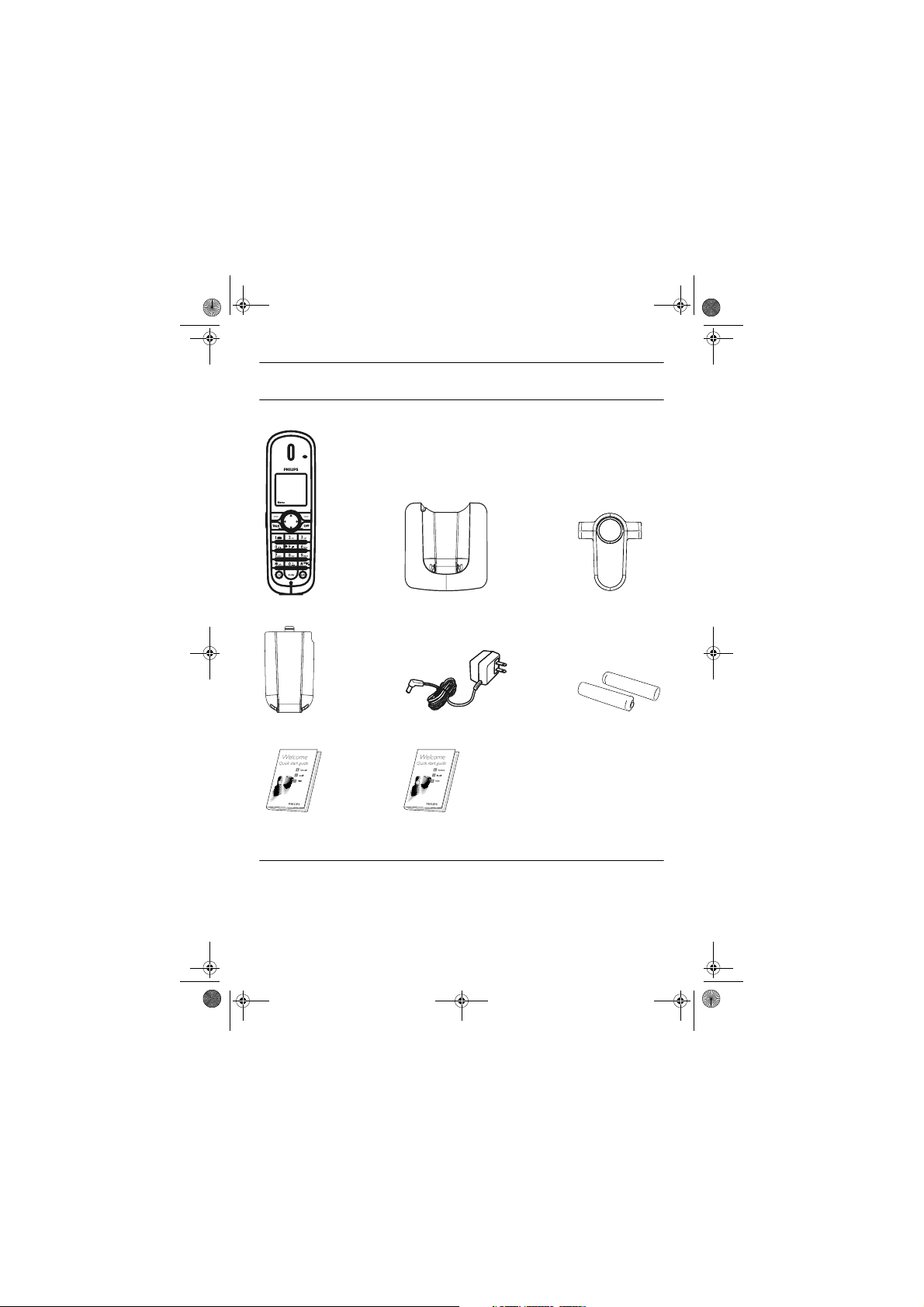
2.1 Contenu de la boîte
2.2 Ce qu’il vous faut aussi :
• Une VOIP8411B/37 base.
Un bloc alimentation
électrique pour
le
chargeur
Un combiné Un chargeur Une boucle de
ceinture
Une trappe
batterie
Deux batteries
NIMH AAA 750 mAh
Guide de
démarrage rapide
Mode d’emploi
XtraHS VOIP841_US-FR_3111_285_32761.book Seite 32 Dienstag, 13. Februar 2007 11:25 11
33
Votre téléphone
FRANÇAIS
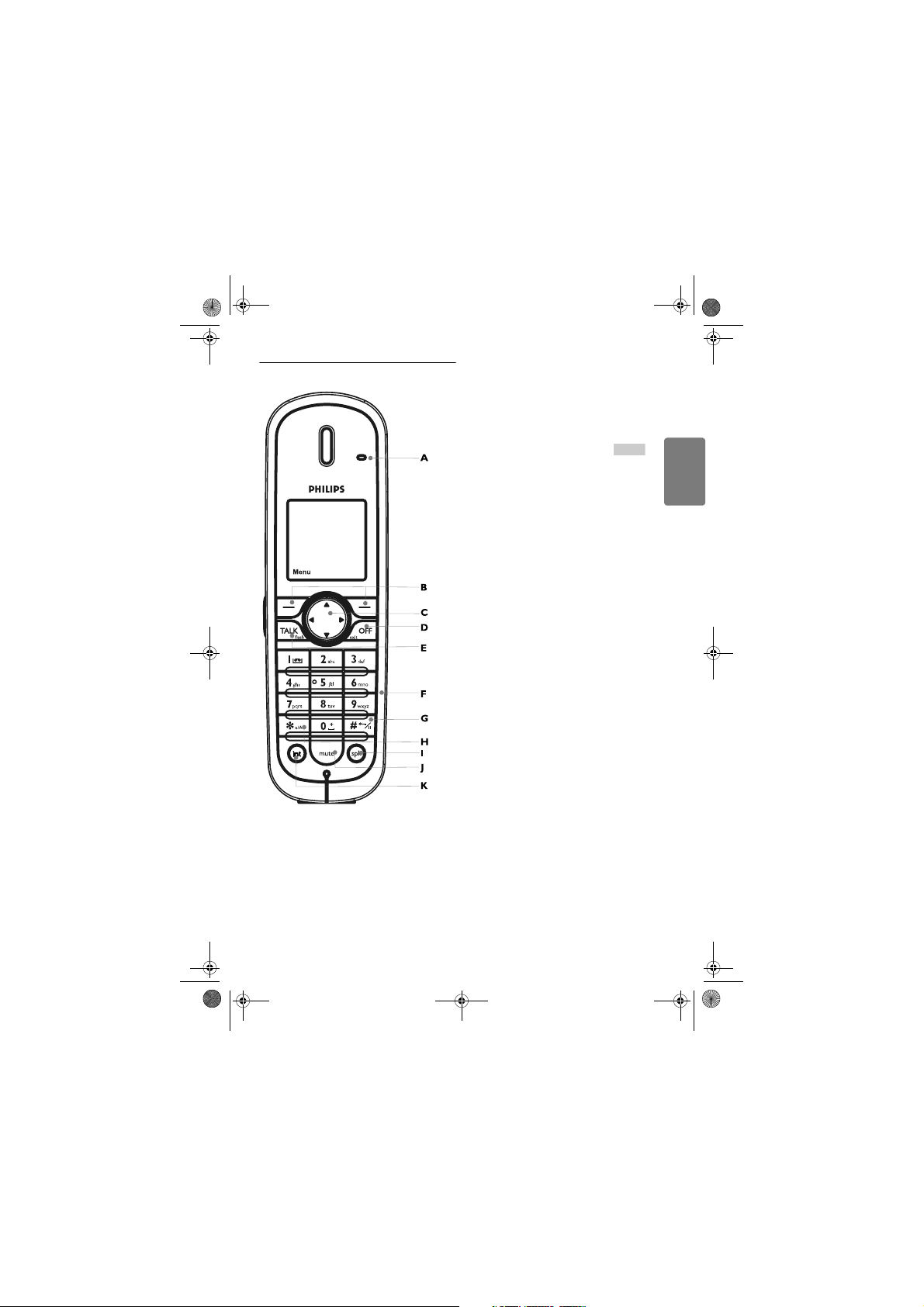
2.3 Vue d'ensemble du combiné
A Indicateur du combiné
Allumé quand en ligne.
Clignote sur appel entrant ou nouveau message
vocal.
B Touches contextuelles
Pour valider la fonction qui apparaît au dessus de
la touche. Représenter dans ce mode d'emploi
comme un texte dans une case ex. : .
C Touche de navigation
Gauche/Droite : Pour déplacer le curseur ou
changer de sélection.
Haut : Pour atteindre directement le menu
Changer le statut Skype.
Pour faire défiler vers le haut les menus
ou pour augmenter le volume de la
sonnerie ou de l'écouteur.
Bas : Pour atteindre directement la liste de
Tous les appels.
Pour faire défiler vers le bas les menus ou
pour baisser le volume de la sonnerie ou
de l'écouteur.
D Touche raccrocher et marche/arrêt
Pour raccrocher ou pour sortir des menus.
Pour éteindre/allumer le combiné et pour entrer
dans le menu alimentation électrique.
E Touche prise de ligne et R
Pour appeler et décrocher.
Pour envoyer un signal Flash pendant un appel sur
la ligne fixe.
F Clavier Alphanumérique
Pour entrer des chiffres et des lettres.
GTouche Dièse, blocage clavier et Pause
Pour entrer le symbole # ou une Pause.
Pour bloquer le clavier en mode veille ou afficher
la table des caractères.
HTouche étoile et édition de texte
Pour entrer le symbole * (appui court).
Pour activer le mode éditeur (appui long).
I Touche Haut-parleur
Pour activer/désactiver le haut-parleur pendant
un appel.
J Touche Silence
Pour activer/désactiver le micro pendant un
appel.
K Touche transfert/Intercom
Pour lancer un appel interne (un second combiné
est nécessaire).
MENU
XtraHS VOIP841_US-FR_3111_285_32761.book Seite 33 Dienstag, 13. Februar 2007 11:25 11

34
Votre téléphone
2.4 Symboles sur l'écran
Les symboles sur l'écran vous informe des
opérations en cours.
Lien base/combiné
Appel en cours
Haut-parleur activé
La sonnerie est désactivée
Nouvel appel manqué
Alerte réseau Skype
Note
Ce symbole vous informe que :
- Votre crédit SkypeOut est faible
- Date de fin de votre SkypeIn
- Date de fin de votre VoiceMail
Combiné hors de portée de sa base
Niveau de batterie
Ligne en attente
Micro désactivé (silence)
Nouveau message vocal
Nouvelle demande en attente
Clavier verrouillé
XtraHS VOIP841_US-FR_3111_285_32761.book Seite 34 Dienstag, 13. Februar 2007 11:25 11
35
Pour démarrer
FRANÇAIS
3 Pour démarrer
3.1 Brancher le chargeur
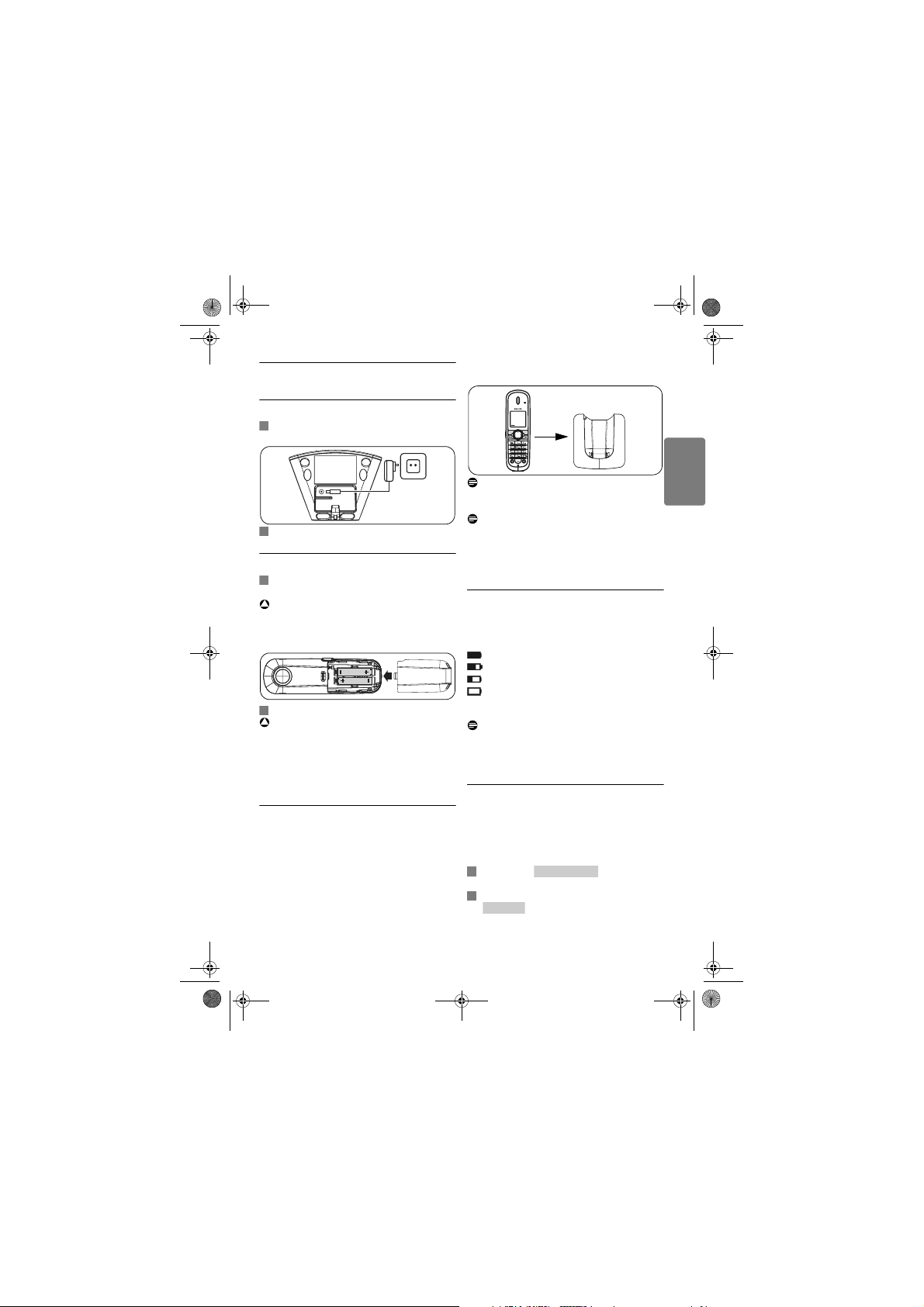
Branchez la prise de l'adaptateur sous le
chargeur.
Branchez l'adaptateur à une prise murale.
3.2 Installer les batteries
Placez les 2 batteries (fournies) dans le
compartiment à l'arrière du combiné.
Attention
Vérifiez la polarité des batteries. Le non respect
de la polarité peut causer des dommages à
l'appareil.
Replacez fermement la trappe batterie.
Attention
RISQUE D'EXPLOSION SI VOUS UTILISEZ LE
MAUVAIS TYPE DE BATTERIES. UTILISEZ LES
BATTERIES RECOMMANDÉES ET FOURNIES
AVEC L'APPAREIL. N'UTILISEZ JAMAIS DES
BATTERIES NON RECHARGEABLES.
3.2.1 Placer le combiné sur le chargeur
Placez le combiné sur le chargeur. Le chargeur
doit être branché à la prise électrique.
• Le symbole batterie apparaît sur l'écran; la
charge a commencé.
Note
Laissez charger au moins 14 heures avant
utilisation.
Note
Si les batteries sont totalement déchargées, le
combiné ne s'allumera pas immédiatement. Le
combiné peut devenir chaud pendant le temps de
charge. Cela est normal.
3.2.2 Vérifier le niveau de charge des
batteries
Le symbole batterie indique le niveau de charge
des batteries :
100% chargées
60% chargées
30% chargées
Vide : besoin de charge.
Il est possible que le combiné s'éteigne si il n'est
pas rechargé immédiatement.
Note
Si vous êtes en ligne alors que les batteries sont
presque vides, vous entendrez un bip d'alerte. La
communication pourra être coupée peu après.
3.3 Souscrire un combiné
La souscription permet le dialogue entre le(s)
combiné(s) et la base. Si le combiné ne peut pas
communiquer avec sa base, vous ne pourrez ni
appeler ni utiliser les différentes fonctions de
votre téléphone.
Appuyez sur . INSCRIPTION
se surligne.
Entrer le PIN (par défaut 0000). Utilisez
pour corriger des erreurs de
frappe.
1
2
1
!
2
!
1
ENREGISTRER
2
EFFACER
XtraHS VOIP841_US-FR_3111_285_32761.book Seite 35 Dienstag, 13. Februar 2007 11:25 11

36
Pour démarrer
Sélectionner pour valider.
• Le combiné cherche sa base.
Appuyez sur la base jusqu'à ce que les
deux indicateurs s'éteignent.
• Si la souscription est réussie, le symbole
est fixe.
Astuce
Si la souscription échoue, recommencez les
étapes précédentes.
Note
Vous pouvez souscrire jusqu'à 4 combinés à une
base.
Au-delà la souscription de combinés
supplémentaires échouera. Vous pouvez utiliser
plusieurs bases supplémentaires. Référez-vous à
la section « Souscrire le(s) combiné(s) à une base
supplémentaire », page 44.
3.3.1 Vérifier la force du signal
Le symbole indique l'état du lien radio entre
le combiné et la base.
Symbole signal : le combiné et la base sont
liés. Ils peuvent communiquer.
Pas de symbole signal : Il n'y a plus de lien
entre le combiné et la base. Ils ne peuvent plus
communiquer. Rapprochez le combiné de la base
pour recréer le lien.
Si vous vous éloignez trop de la base pendant un
appel, vous entendrez un bip d'alerte signifiant
que le combiné est trop loin de la base.
Rapprochez-vous de la base ou l'appel sera coupé
peu après.
Note
Si le combiné a perdu le lien radio avec sa base,
vous ne pourrez plus téléphoner ou recevoir
d'appels. De plus vous ne pourrez plus utiliser
toutes les fonctions du téléphone.
3.4 Allumer/éteindre le combiné
3.4.1 Allumer le combiné
Appuyez sur .
• Le combiné peut avoir besoin de quelques
secondes avant de s'allumer.
3.4.2 Eteindre le combiné
Appuyez sur pendant 2 secondes.
• Le menu alimentation électrique apparaît.
Faites défiler jusqu'à ETEINDRE, et appuyez
sur .
• Le combiné s'éteint.
Note
Le combiné ne peut recevoir aucun appel quand il
est éteint.
3
ENTRER
4
1
2
SELECT
XtraHS VOIP841_US-FR_3111_285_32761.book Seite 36 Dienstag, 13. Februar 2007 11:25 11
37
Skype
®
et les outils Skype
FRANÇAIS
4Skype
®
et les outils Skype
4.1 Qu'est-ce que Skype
®
?
Skype
®
est un petit logiciel qui vous permet de
téléphoner gratuitement via Internet à vos amis
partout dans le monde.
Attention
Il n'est pas possible de passer des appels
d'urgence via Skype. Skype ne se substitue pas à
votre téléphone et ne peut faire des appels
d'urgence.
4.2 Les autres produits Skype
Vous pouvez parler à tout le monde gratuitement
via Internet, et ceci à tout moment. Vous pouvez
faire d'autres choses via Skype mais qui ne sont
pas gratuites (mais plutôt bon marché en fait).
4.2.1 SkypeOut™
SkypeOut est un moyen facile pour appeler des
lignes fixes et des mobiles. Vous pouvez
également transférer vos appels à n'importe quel
téléphone quand vous êtes en déplacement.
4.2.2 SkypeIn™ avec boîte vocale Skype™
gratuite
SkypeIn est un numéro de téléphone que vos amis
peuvent composer depuis n'importe quel
téléphone. Vous répondez par Skype. Vous
pouvez obtenir des numéros depuis un ou
plusieurs endroits et recevoir des appels Skype de
partout dans le monde.
4.2.3 La messagerie (boîte vocale)
Skype™
La messagerie Skype prend vos appels quand vous
êtes occupé ou absent.
4.3 Terminologie
Voici quelques mots Skype utilisés dans ce mode
d'emploi.
• Appels sortants : A appelle B.
• Appels entrants : A reçoit un appel de B.
• Appels manqués : A n'a pas répondu à l'appel
de B.
• SkypeOut : Appeler une ligne fixe ou un
mobile depuis Skype.
• SkypeIn : Appeler un numéro qui connecte
l'appel à un compte Skype.
• Crédits Skype : Les crédits Skype permettent
d'acheter des produits et des services Skype.
Les crédits peuvent être utilisés pour faire des
appels SkypeOut et acheter un abonnement
SkypeIn.
Astuce
Toutes les informations sont disponibles sur le
site Skype. Rendez-vous sur skype.com.
!
XtraHS VOIP841_US-FR_3111_285_32761.book Seite 37 Dienstag, 13. Februar 2007 11:25 11

38
Utiliser le téléphone
5 Utiliser le téléphone
5.1 Appeler
Votre téléphone peut effectuer des appels Skype
et des appels ligne fixe (PSTN).
Note
Ce téléphone n'est pas conçu pour passer des
appels d'urgence lors d'une coupure de courant .
Prévoyez une alternative pour pouvoir appeler.
Astuce
Utilisez (Haut/Bas) pour naviguer dans les
menus.
5.1.1 Appeler
Appuyez sur pour la ligne fixe.
Composez le numéro.
• Le numéro est composé sur la ligne fixe.
Note
Vérifiez la force du lien radio avant d'appeler.
Référez-vous à la section « Vérifier la force du
signal », page 36.
5.1.2 La pré-numérotation
Tapez le numéro ou entrez le nom du contact
Skype.
Note
Appui long sur pour activer le mode
alphanumérique en mode veille. Vous pouvez
entrer tous les noms des contacts Skype que vous
pouvez appeler.
Astuce
• Utilisez pour effacer une faute de
frappe.
• Utilisez Gauche/Droite pour déplacer le
curseur.
• Appui long sur pour entrer une Pause.
P apparaît à l'écran.
Appuyez sur .
• Le numéro est composé sur la ligne prioritaire.
• Pendant un appel, le compteur affiche la durée
de l'appel.
Astuce
Vous pouvez également utiliser le raccourci
SkypeOut : appuyez deux fois sur pour
appeler par SkypeOut. Le réglage de ligne favorite
ne sera plus pris en compte.
5.1.3 Appeler par la ligne fixe
Composez le numéro.
Appuyez sur .
Faites défiler jusqu'à LIGNE FIXE.
Appuyez sur .
• Le numéro est composé.
5.1.4 Appeler avec SkypeOut
Composez le numéro (avec +, avec code
international, code de région et numéro du
correspondant).
Astuce
Pour insérer + : appui long sur 0.
Appuyez sur .
Faites défiler jusqu'à SKYPEOUT.
Appuyez sur .
• Le numéro est composé.
Note
Pour pouvoir appeler vous devez acheter des
crédits (unités). Le téléphone vous avertira si
vous n'avez plus d'unité.
5.1.5 Appeler depuis la liste des contacts
En mode veille :
Appuyez sur .
Faites défiler jusqu'au contact.
Appuyez sur .
• Le numéro est composé sur la ligne favorite.
5.1.6 Rappeler le dernier numéro (Bis)
En mode veille :
Appuyez sur deux fois en 1 seconde.
• Le dernier numéro composé est à nouveau
numéroté sur la même ligne.
Astuce
Pour rappeler le dernier numéro de ligne fixe,
appuyez sur et sur . Le dernier
1
2
1
EFFACER
2
1
2
OPTIONS
3
4
SELECT
1
2
OPTIONS
3
4
SELECT
1
CONTACT
2
3
RAPPELER
XtraHS VOIP841_US-FR_3111_285_32761.book Seite 38 Dienstag, 13. Februar 2007 11:25 11

39
Utiliser le téléphone
FRANÇAIS
numéro composé sur la ligne fixe sera
recomposé.
5.1.7 Appeler depuis la liste des appels
sortants
La liste des appels sortant comporte les numéros
que vous avez précédemment composés. Le
numéro le plus récent est en haut de liste.
En mode veille :
Appuyez sur .
Faites défiler jusqu'à HISTORIQUE,
appuyez sur .
Faites défiler jusqu'à APP.SORTANT,
appuyez sur .
Choisissez le numéro.
Appuyez sur .
• Le dernier numéro est à nouveau composé sur
la même ligne. Par exemple si vous aviez utilisé
SkypeOut, l'appel est composé à nouveau avec
SkypeOut.
OU
Appuyez sur et choisissez
APPEL pour appeler sur la ligne favorite.
5.1.8 Appeler depuis l'historique des
appels
Votre téléphone mémorise les appels entrants,
sortants et manqués.
En mode veille :
Appuyez sur .
Faites défiler jusqu'à HISTORIQUE,
appuyez sur .
Faites défiler jusqu'à la liste voulue, appuyez
sur .
Choisissez le numéro.
Appuyez sur .
• Le numéro est composé sur la ligne favorite.
5.2 Raccrocher
Appuyez sur
OU
Reposez le combiné sur le chargeur.
• L'appel est terminé.
5.3 Répondre à un appel
Quand le téléphone sonne appuyez sur .
• La communication est établie.
Note
• Identification de l'appelant (CLI) : consultez et
souscrivez auprès de votre opérateur.
• Alerte d'appel manqués : Si vous manquez des
appels, l'écran indique VOUS AVEZ XX
APP. MANQUES. Appuyez sur pour
plus d'options.
Astuce
Quand un appel Skype arrive, vous pouvez le
rejeter en appuyant sur .
5.3.1 Régler le volume de l'écouteur
Pendant un appel appuyez sur (Haut/Bas)
pour régler le volume de l'écouteur.
5.3.2 Activer/Désactiver le micro
Cette fonction permet d'activer ou désactiver le
micro du combiné. Quand le micro est désactivé
votre correspondant ne vous entend plus.
Pendant l'appel appuyez sur pour
désactiver le micro.
• Votre correspondant ne vous entend plus mais
vous vous l'entendez.
Appuyez sur pour réactiver le micro.
• Vous pouvez à nouveau parler avec votre
correspondant.
5.3.3 Activer/Désactiver la fonction mains-
libres
Attention
L'activation de la fonction mains-libres peut
entraîner une augmentation soudaine du volume
de l'écouteur. Eloignez le combiné de votre
oreille.
La fonction mains-libres permet de téléphoner
sans tenir le combiné.
Astuce
• Utilisez cette fonction pour que tout le monde
dans la pièce participe à la conversation.
1
MENU
2
SELECT
3
SELECT
4
5
5
OPTIONS
1
MENU
2
SELECT
3
SELECT
4
5
VOIR
REJETER
!
XtraHS VOIP841_US-FR_3111_285_32761.book Seite 39 Dienstag, 13. Februar 2007 11:25 11

40
Utiliser le téléphone
• Utilisez le combiné pour une conversation
privée.
Pendant l'appel appuyez sur .
• Le haut-parleur est activé. Parlez.
Appuyez à nouveau sur , le haut-parleur
est désactivé.
5.3.4 Utiliser le micro casque
Note
Le casque est optionnel, il n'est pas fourni.
Utilisez un casque avec une prise casque de
2,5mm et avec un micro de 32 Ohm d'impédance.
Disponible dans les boutiques.
Branchez la prise casque sur le côté du
combiné.
5.4 Interphone et conférence
Un appel interphone est un appel réalisé entre
2 combinés souscris à une même base.
Cette fonction n'est disponible que si vous avez
plusieurs combinés. L'interphone permet de faire
des appels gratuits entre combinés dans la
maison, transférer un appel d'un combiné à l'autre
et d'utiliser la fonction Conférence.
Un appel conférence suppose un appel entre
2 combinés dans la maison et un correspondant
extérieur.
Note
Certaines de ces fonctions ne seront pas
disponibles si le combiné supplémentaire n'est
pas un combiné VOIP841.
Astuce
Utilisez (Haut/Bas) pour naviguer dans les
menus.
5.4.1 Appeler un autre combiné
Un intercom est un appel réalisé entre
2 combinés souscris à une même base.
En mode veille :
Appuyez sur .
Choisissez le téléphone à appeler.
Appuyez sur .
• Attendez que l'autre personne réponde.
Appuyez sur pour annuler ou
raccrocher.
Astuce
Pour personnaliser la sonnerie Interphone
référez-vous à la section « Personnaliser les sons
de votre téléphone », page 42.
5.4.2 Un appel interne (intercom) pendant
un appel externe
Pendant que vous êtes en ligne sur Skype ou sur
la ligne fixe vous pouvez faire un interphone.
Appuyez sur pendant l'appel.
Choisissez le téléphone à appeler.
Appuyez sur .
• Attendez que l'autre personne réponde.
Pour retourner au correspondant extérieur :
Appuyez sur pendant l'intercom.
• Vous êtes à nouveau en ligne avec le
correspondant extérieur.
5.4.3 Transfert d'appel
Pendant un appel, vous pouvez le transférer à un
autre combiné.
Appuyez sur pendant l'appel.
Choisissez le téléphone à appeler.
Appuyez sur .
Appuyez sur quand l'appel est répondu.
• L'appel est transféré à l'autre combiné.
5.4.4 Conférence
La conférence permet de partager la
conversation entre 2 combinés souscrits à une
même base et un correspondant extérieur.
3 personnes peuvent participer à la conversation.
Pas besoin de service opérateur.
Appuyez sur pendant l'appel extérieur.
Choisissez le téléphone à appeler.
Appuyez sur .
• Attendez que l'autre personne réponde.
Appuyez sur .
• Vous êtes en conversation à 3.
Appuyez sur pour terminer la
conférence.
1
2
1
2
3
APPEL
4
1
2
3
APPEL
FIN
1
2
3
APPEL
4
1
2
3
APPEL
4
CONFERENCE
5
XtraHS VOIP841_US-FR_3111_285_32761.book Seite 40 Dienstag, 13. Februar 2007 11:25 11

41
Utiliser le téléphone
FRANÇAIS
5.4.5 Pendant un appel interne
Pendant un appel en interphone, vous pouvez
recevoir un appel externe soit de skype, soit de la
ligne fixe.
Si vous recevez un appel externe pendant un
intercom, vous entendrez un bip dans l'écouteur
de chaque combiné. Si vous disposez du service
de présentation du numéro, le CLI apparaît
également sur l'écran de chaque combiné
Appuyez sur ou pour mettre fin à
l'intercom.
• Les deux combinés retournent en mode veille.
La sonnerie d'appel entrant est entendue à
nouveau sur les deux combinés.
Appuyez sur pour décrocher.
Appuyez sur ou pour raccrocher.
5.5 Un appel entrant Skype arrive
pendant un appel sur la ligne fixe
Un appel Skype peut arriver alors que vous êtes
déjà occupé sur la ligne fixe.
Si vous recevez un appel Skype pendant un appel
sur ligne fixe, vous entendez un bip de second
appel dans l'écouteur de votre combiné. Si vous
disposez du service CLI, les informations du
correspondant Skype apparaissent sur l'écran du
combiné.
Appuyez sur pour prendre l'appel
Skype.
• L'appel de la ligne fixe est coupé
automatiquement.
Appuyez sur ou pour raccrocher
l'appel Skype.
Note
• Si plusieurs combinés sont souscrits à la même
base, lors de l'arrivée d'un appel skype pendant
que la ligne fixe est occupée, les autres
combinés en mode veille sonnent
normalement. Si vous disposez du service CLI,
les informations du correspondant Skype
apparaissent sur l'écran de chaque combiné.
Vous pouvez accepter ou rejeter l'appel skype
à partir d'un combiné en utilisant les touches
du menu contextuel correspondantes.
• Vous pouvez recevoir un appel sur la ligne fixe
pendant un appel Skype, en suivant la même
procédure. Vous ne pouvez pas rejeter un
appel en provenance de la ligne fixe.
1
FIN
2
3
ACCEPT.
4
FIN
1
ACCEPT.
2
FIN
XtraHS VOIP841_US-FR_3111_285_32761.book Seite 41 Dienstag, 13. Februar 2007 11:25 11

42
Réglages
6 Réglages
Personnalisez le téléphone, changez son look et
ses sonneries selon vos besoins et vos goûts. De
l'écran jusqu'aux sons cette section vous montre
comment régler vos préférences.
6.1 Personnaliser l'écran
Régler la langue
Cette section n'est valable que pour les modèles
multilingues.
En mode veille :
Appuyez sur .
Faites défiler jusqu’à REGLAGES, appuyez
sur .
Faites défiler jusqu’à GENERAL, appuyez
sur .
Faites défiler jusqu’à LANGUE, appuyez sur
.
Choisissez votre langue, appuyez sur .
• Le nouveau réglage est enregistré.
Régler le rétro-éclairage
Le rétro-éclairage illumine votre écran. Il s'allume
quand vous appuyez sur une touche et il s'éteint
après utilisation pour améliorer l'autonomie.
Vous pouvez régler la durée de rétro-éclairage
ex. s'il est réglé à 1 minute, le rétro éclairage
s'éteint une minute après le dernier appui touche.
En mode veille :
Appuyez sur .
Faites défiler jusqu’à REGLAGES, appuyez
sur .
Faites défiler jusqu’à ECRAN, appuyez sur
.
Faites défiler jusqu’à ECLAIRAGE, appuyez
sur .
Choisissez votre réglage, appuyez sur .
• Le nouveau réglage est enregistré.
Régler le contraste de l'écran
Le contraste est l'intensité du texte et de la
couleur de fond de l'écran. Ajuster le contraste
change le niveau de couleur du texte et de la
couleur de fond.
En mode veille :
Appuyez sur .
Faites défiler jusqu’à REGLAGES, appuyez
sur .
Faites défiler jusqu’à ECRAN, appuyez sur
.
Faites défiler jusqu’à CONTRASTE,
appuyez sur .
Appuyez sur (Droite/Gauche) pour
régler le contraste.
Appuyez sur .
• Le nouveau réglage est enregistré.
Régler la luminosité de l'écran
La luminosité est la quantité de lumière émise par
l'écran.
En mode veille :
Appuyez sur .
Faites défiler jusqu’à REGLAGES, appuyez
sur .
Faites défiler jusqu’à ECRAN, appuyez sur
.
Faites défiler jusqu’à LUMINOSITE,
appuyez sur .
Appuyez sur (Droite/Gauche) pour
régler la luminosité.
Appuyez sur .
• Le nouveau réglage est enregistré.
6.2 Personnaliser les sons de votre
téléphone
Régler la sonnerie du combiné
Votre téléphone a 4 types de sonneries : Skype,
SkypeIn, ligne fixe et intercom. Vous pouvez
changer la mélodie pour ces sonneries.
En mode veille :
Appuyez sur .
Faites défiler jusqu’à REGLAGES, appuyez
sur .
Faites défiler jusqu’à SONS, appuyez sur
.
Faites défiler jusqu’à TONALITE, appuyez
sur .
1
MENU
2
SELECT
3
SELECT
4
SELECT
5
OK
1
MENU
2
SELECT
3
SELECT
4
SELECT
5
OK
1
MENU
2
SELECT
3
SELECT
4
SELECT
5
6
OK
1
MENU
2
SELECT
3
SELECT
4
SELECT
5
6
OK
1
MENU
2
SELECT
3
SELECT
4
SELECT
XtraHS VOIP841_US-FR_3111_285_32761.book Seite 42 Dienstag, 13. Februar 2007 11:25 11

43
Réglages
FRANÇAIS
Choisissez le type de sonnerie Skype
(SkypeIn, ligne fixe ou intercom), appuyez sur
.
Faites défiler jusqu'à la sonnerie que vous
voulez, appuyez sur .
Faites défiler jusqu'à la mélodie que vous
voulez, appuyez sur .
• Le nouveau réglage est enregistré.
Régler le volume de la sonnerie
Il y a 5 niveaux de volume. Le réglage s'applique à
toutes les sonneries.
En mode veille :
Appuyez sur .
Faites défiler jusqu’à REGLAGES, appuyez
sur .
Faites défiler jusqu’à SONS, appuyez sur
.
Faites défiler jusqu’à VOLUME, appuyez sur
.
Appuyez sur (Haut/Bas) pour régler le
volume.
Appuyez sur
• Le nouveau réglage est enregistré.
Régler le type de sonnerie
Il y a 5 styles de sonneries : Sonne, crescendo,
sonne une fois, bip une fois, désactivé. Le réglage
s'applique à toutes les sonneries.
En mode veille :
Appuyez sur .
Faites défiler jusqu’à REGLAGES, appuyez
sur .
Faites défiler jusqu’à SONS, appuyez sur
.
Faites défiler jusqu’à SONNERIE, appuyez
sur .
Choisissez le type, appuyez sur .
• Le nouveau réglage est enregistré.
Régler les bips de notification
Un bip est entendu à chaque appel manqué,
chaque nouveau message vocal ou nouvelle
requête.
En mode veille :
Appuyez sur .
Faites défiler jusqu’à REGLAGES, appuyez
sur .
Faites défiler jusqu’à SONS, appuyez sur
.
Faites défiler jusqu’à MESSAGES
(Notification), appuyez sur .
Choisissez le type, appuyez sur .
• Le nouveau réglage est enregistré.
Régler les bips touche
Le bip touche est entendu chaque fois que vous
appuyez sur une touche.
En mode veille :
Appuyez sur .
Faites défiler jusqu’à REGLAGES, appuyez
sur .
Faites défiler jusqu’à SONS, appuyez sur
.
Faites défiler jusqu’à SON TOUCHE,
appuyez sur .
Choisissez le nouveau réglage, appuyez sur
.
• Le nouveau réglage est enregistré.
Régler les bips de confirmation
Le bip de confirmation (ou d'échec) est entendu
chaque fois qu'une opération est effectuée ou
quand le combiné est posé sur le chargeur.
En mode veille :
Appuyez sur .
Faites défiler jusqu’à REGLAGES, appuyez
sur .
Faites défiler jusqu’à SONS, appuyez sur
.
Faites défiler jusqu’à CONFIRMATION,
appuyez sur .
Choisissez le nouveau réglage, appuyez sur
.
• Le nouveau réglage est enregistré.
6.3 Fonctions supplémentaires
Découvrez toutes les fonctions supplémentaires
de votre téléphone ! Découvrez comment vous
pouvez en profitez pleinement.
5
OK
6
SELECT
7
OK
1
MENU
2
SELECT
3
SELECT
4
SELECT
5
6
SELECT
1
MENU
2
SELECT
3
SELECT
4
SELECT
5
OK
1
MENU
2
SELECT
3
SELECT
4
SELECT
5
OK
1
MENU
2
SELECT
3
SELECT
4
SELECT
5
OK
1
MENU
2
SELECT
3
SELECT
4
SELECT
5
OK
XtraHS VOIP841_US-FR_3111_285_32761.book Seite 43 Dienstag, 13. Februar 2007 11:25 11

44
Réglages
6.3.1 Verrouillage clavier
Vous pouvez bloquer votre clavier pour éviter les
appuis touches accidentels.
Verrouiller le clavier
En mode veille :
Appui long sur .
• Le clavier est verrouillé et le symbole
apparaît.
Déverrouiller le clavier
En mode veille :
Appuyez sur .
• APPUYEZ SUR * POUR DEVERR ?
apparaît.
Appuyez sur pour déverrouiller.
• Le clavier est déverrouillé.
6.3.2 Recherche de combiné(s)
En mode veille :
Appuyez sur la base.
• Tous les combinés souscrits à cette base
sonnent.
Appuyez sur la base à nouveau pour
arrêter la recherche.
• Tous les combinés arrêtent de sonner.
OU
Appuyez sur une touche du combiné
recherché pour mettre fin à la sonnerie.
6.4 Réglages système
6.4.1 Souscrire le(s) combiné(s) à une
base supplémentaire
Cette section explique comment souscrire un
combiné à une base supplémentaire. Si le message
PAS ENREGISTRE apparaît à l'écran, référez-
vous à la section « Souscrire un combiné »,
page 35.
En mode veille :
Appuyez sur .
Faites défiler jusqu’à REGLAGES, appuyez
sur .
Faites défiler jusqu’à COMBINE, appuyez
sur .
Faites défiler jusqu’à INSCRIPTION,
appuyez sur .
Entrez le code PIN (par défaut 0000), utilisez
pour corriger.
Appuyez sur pour confirmer.
• Le combiné recherche la base.
Appuyez sur la base jusqu'à ce que les
2 voyants clignotent.
Note
Chaque combiné peut être souscrit à 4 bases.
Ensuite la mémoire du combiné est saturée.
6.4.2 Choisir une base
Vous pouvez passez un combiné d'une base à
l'autre s'il est souscrit à ces bases. Pour plus de
facilité vous pouvez programmer le combiné pour
qu'il passe automatiquement d'une base à l'autre
(la plus proche). Vous pouvez également
programmé le combiné pour qu'il ne fonctionne
qu'avec une seule base.
Note
Le combiné doit être souscrit à toutes les bases
avec lesquelles il doit fonctionner.
En mode veille :
Appuyez sur .
Faites défiler jusqu’à REGLAGES, appuyez
sur .
Faites défiler jusqu’à COMBINE, appuyez
sur .
Faites défiler jusqu’à CHERCHE BASE,
appuyez sur .
Choisissez la base ou AUTO si vous voulez
que votre combiné se connecte
automatiquement à la base la plus proche.
Appuyez sur .
• Le nouveau réglage est enregistré.
6.4.3 Désinscrire un combiné
Pour désinscrire un combiné utiliser en un autre
qui est souscrit à la même base.
En mode veille :
Appuyez sur .
1
LIBRE
2
1
2
2
1
MENU
2
SELECT
3
SELECT
4
SELECT
5
EFFACER
6
ENTREZ
7
1
MENU
2
SELECT
3
SELECT
4
SELECT
5
6
SELECT
1
MENU
XtraHS VOIP841_US-FR_3111_285_32761.book Seite 44 Dienstag, 13. Februar 2007 11:25 11
45
Réglages
FRANÇAIS
Faites défiler jusqu’à REGLAGES, appuyez
sur .
Faites défiler jusqu’à COMBINE, appuyez
sur .
Faites défiler jusqu’à DESINSCRIRE,
appuyez sur .
Choisissez le combiné à désinscrire, appuyez
sur .
Astuce
Le numéro du combiné apparaît après le mot
Skype, par exemple Skype (1).
Entrez le code PIN (par défaut 0000), appuyez
sur pour modifier.
Appuyez sur pour confirmer.
• Le combiné n'est plus souscrit à la base.
6.4.4 Changer le code PIN du système
Le code PIN du système sert à enregistrer ou
désinscrire un combiné, ou à protéger les droits
d'accès à certains menus. Le code PIN réglé en
usine est 0000, personnalisez-le pour plus de
sécurité.
En mode veille :
Appuyez sur .
Faites défiler jusqu’à REGLAGES, appuyez
sur .
Faites défiler jusqu’à COMBINE, appuyez
sur .
Faites défiler jusqu’à CHANGE PIN,
appuyez sur .
Entrez le code PIN, appuyez sur
pour confirmer. Utilisez pour
modifier.
Entrez le nouveau code PIN, appuyez sur
.
Entrez ce code à nouveau pour confirmer,
appuyez sur .
• Le nouveau réglage est enregistré.
Note
Nous vous conseillons d'écrire ce nouveau code
pour une utilisation future. Si vous oubliez le code
PIN, contactez votre revendeur.
2
SELECT
3
SELECT
4
SELECT
5
ENTREZ
6
EFFACER
7
ENTREZ
1
MENU
2
SELECT
3
SELECT
4
SELECT
5
ENTRER
EFFACER
6
ENTREZ
7
ENTREZ
XtraHS VOIP841_US-FR_3111_285_32761.book Seite 45 Dienstag, 13. Februar 2007 11:25 11
46
Réglages usine
7 Réglages usine (combiné)
Voici les réglages usine de votre téléphone.
Réglage général
Langue Langue 1 Fuseau horaire GMT
Date Jan 1 2006 Heure 12 :00 AM
Format date Pays 1 Format heure Pays 1
Séparateur date Pays 1 Séparateur heure Pays 1
Rétro-éclairage 1 minute Réponse auto Désactivé
Contraste LCD Moyen Luminosité LCD Moyen
Ligne prioritaire Toujours demandé Connection auto Oui
Mode numérotation Pays 1 Numéro catégorie Désactivé
Rappel Rappel 1 Sélection Pause Pause 1
Code région Vide Nom utilisateur Skype Vide
Mot de passe Skype Vide Durée 1 minute
Mise à jour automatique Non Identification VMWI Reset
Format CID
(si applicable)
Désactivé
Réglages sons
Sonnerie Skype Mélodie 2 Sonnerie ligne fixe Mélodie 1
Sonnerie SkypeIn Mélodie 1 Sonnerie intercom Mélodie 1
Volume sonnerie Volume 3 Volume écouteur Volume 3
Type de sonnerie Activé Bip de notification Activé
Bip touche Activé Bip de confirmation Activé
Réglages liste des appels
Liste de tous les appels Tous Appels entrants Tous
Liste des appels manqués Tous Appels émis Tous
Indicateur message vocal Reset
Réglages système
PIN 0000 Sélection base Auto
Pays Reset
Réglages réseau
DHCP Activé Option réseau Proxy Auto détection
Network Proxy Host Auto détection Port Proxy réseau Auto détection
Authentification Proxy Désactivé Authentification nom
utilisateur Vide
Authentification mot de
passe Vide
Port application Par défaut Skype
Port application alter Par défaut Skype Adresse IP DHCP
Subnet mask DHCP Gateway par défaut DHCP
Primary DNS DHCP DNS secondaire DHCP
XtraHS VOIP841_US-FR_3111_285_32761.book Seite 46 Dienstag, 13. Februar 2007 11:25 11

47
Menu
FRANÇAIS
8Menu
La table ci-dessous décrit la liste des menus du téléphone.
Rappel : appuyez sur pour accéder au menu principal.
Utilisez (Haut/Bas) pour naviguer dans les menus.
Appuyez sur pour sortir d'un menu.
CONTACTS HISTORIQUE ETAT AJ CONTACT
OPTIONS
APPEL
ENV.MESS VOCAL
VOIR PROFIL
RENOMMER
SUPPRIMER
BLOQUER
AUTORISATION
TOUS APPELS
APPELS MANQUES
APP. ENTRANTS
APP. SORTANTS
MESSAGERIE
AJ CONTACT
CHANGER ETAT
MON PROFIL
CONNECT
SKYPE
SKYPEOUT
RECHERCHER SERVICES REGLAGES
ENTRER NOM CREDIT SKYPE
SKYPEIN
MESS. VOCALE
GENERAL
PARAM. APPEL
VIE PRIVEE
SONS
ECRAN
HEURE & DATE
RESEAU
COMBINE
INFO SYSTEME
AVANCE
MENU
XtraHS VOIP841_US-FR_3111_285_32761.book Seite 47 Dienstag, 13. Februar 2007 11:25 11

48
Données techniques
9 Données techniques
Ecran
• LCD haute qualité 1.5 ''
• 65 K couleurs
• 128 x 128 pixels
• Rétro-éclairage progressif
Fonctions générales du téléphone
• Identification du nom et du numéro de
l'appelant
• Appels Skype et par ligne fixe
• Boîte vocale Skype et ligne fixe
•Sonneries
Liste des contacts et liste des appels
• 500 contacts Skype et SkypeOut
• Liste des appels avec 50 appels manqués,
50 appels entrants et 20 appels émis
Batteries
• 2 batteries AAA NIMH 750 mAh
Poids et dimensions
• Combiné : 140 g
151,7 x 28,3 x 45,7 mm
(Hauteur x Profondeur x Largeur)
Température
• Opération : 0°C +46°C
• Stockage : -25°C +70°C
Humidité relative
• Opération : jusqu'à 95% à 40°C
• Stockage : jusqu'à 95% à 40°C
XtraHS VOIP841_US-FR_3111_285_32761.book Seite 48 Dienstag, 13. Februar 2007 11:25 11

49
FAQ - Questions fréquemment posées
FRANÇAIS
10 FAQ - Questions
fréquemment posées
Dans cette section vous trouverez les réponses
aux questions que vous vous posez sur votre
téléphone.
Installation
Le combiné ne s'allume pas.
• Chargez le combiné, placez le combiné sur le
chargeur. Le symbole batterie est animé
pendant la charge. Après quelques minutes le
combiné s'allumera.
Le combiné ne charge pas.
• Vérifiez les branchements du chargeur.
• Les batteries sont peut être défectueuses,
achetez-en de nouvelles chez votre détaillant.
• Vérifiez que les batteries sont correctement
installées.
La communication se perd pendant un
appel.
• Chargez les batteries.
• Rapprochez-vous de la base.
Le symbole de la portée clignote (lien
radio).
• Rapprochez-vous de la base.
• Si le message PAS ENREGISTRÉ, apparaît
sur l'écran, souscrivez le combiné, voir
page 35.
Pas de tonalité sur la ligne fixe.
• Vérifiez les branchements de la base.
• Le combiné est peut être trop loin de la base,
rapprochez-vous de la base.
• Les batteries sont presque vides. Chargez les
batteries.
Sons
Le combiné ne sonne pas.
Vérifier que la sonnerie est activée, voir page 43.
Mon correspondant ne m'entend pas.
Le micro est peut être désactivé, pendant un
appel appui sur
pour activé le micro.
Pas de bips lorsque je pose le combiné sur
son chargeur.
• Vérifiez les branchements du chargeur.
• Le combiné est peut être mal placé,
recommencez.
• Les contacts de charge sont peut être sales,
nettoyez-les avec un chiffon humide.
• Activez les sons du combiné, voir page 43.
• Allumé le combiné, voir page 36.
Fonctionnement du téléphone
Le clavier ne fonctionne pas.
Déverrouillez le clavier : appui sur puis
sur pour débloquer le clavier.
Le combiné chauffe lors d'un usage
prolongé.
C'est normal. Le téléphone consomme de
l'énergie quand on l'utilise.
Pauvre qualité audio (craquements, écho
etc…) pendant un appel.
• Le combiné est hors de portée, rapprochez-
vous de la base.
• Le combiné subi les interférences des appareils
électriques proches, déplacez la base.
• Le combiné est trop près de murs en béton
armé ou d’armatures métalliques, déplacez la
base.
Le CLI ne fonctionne pas.
• Le service de présentation du numéro n'est pas
activé, vérifiez avec votre opérateur.
• Les informations sur le correspondant sont
peut être cachées ou indisponibles.
LIBRE
XtraHS VOIP841_US-FR_3111_285_32761.book Seite 49 Dienstag, 13. Februar 2007 11:25 11

50
FAQ - Questions fréquemment posées
Je ne peux pas répondre à un deuxième
appel ou passer un deuxième appel.
• Le service deuxième appel n'est pas activé.
Veuillez vous adresser auprès de votre
opérateur.
• Vérifiez que le réglage de Rappel est correct.
XtraHS VOIP841_US-FR_3111_285_32761.book Seite 50 Dienstag, 13. Februar 2007 11:25 11

51
Annexes
FRANÇAIS
11 Annexes
Informations sur la conformité de
l'équipement pour les USA et le Canada
Votre téléphone est certifié pour le
raccordement au réseau téléphonique public
commuté et est conforme à la partie 68 des règles
et règlements de la FCC ainsi qu'aux exigences
techniques pour les terminaux téléphoniques
adoptés par l'ACTA.
Avis aux compagnies de téléphones locales
Une étiquette sous cet équipement indique, entre
autres informations, le numéro US et le nombre
de REN (numéro d'équivalence sonneries). Si
demandé, vous devez fournir ces informations à
votre compagnie de téléphone.
Le REN est utile pour déterminer le nombre de
téléphones que vous pouvez brancher sur votre
ligne téléphonique tout en continuant à sonner
lors des appels. Dans la plupart (mais pas toutes)
des régions la somme des REN de tous les
appareils reliés à une ligne PSTN ne doit pas
dépasser 5. Pour connaître le nombre de
téléphone que vous pouvez relier à votre ligne
déterminé par le REN, contactez votre
compagnie de téléphone.
La prise et la fiche utilisées pour brancher cet
appareil au réseau téléphonique doivent être
conformes aux règles et aux conditions de la
partie 68 de la FCC adoptées par l'ACTA.
Un ensemble de cordon ligne et de prises
modulaires conforme est fourni avec ce
téléphone. Il est conçu pour être relié à une fiche
modulaire compatible et réglementaire.
Référez-vous aux instructions d'installation pour
plus d'informations.
Notes
• Cet équipement ne peut pas être utilisé comme
téléphone à péage (à pièces) par la compagnie
de téléphone.
• « Party lines » sont soumises à des taxes d'état,
par conséquent, vous ne pourrez peut être pas
utiliser votre téléphone si vous êtes sur une
« party line ». Vérifiez auprès de votre
compagnie de téléphone.
• Vous devez informer votre compagnie de
téléphone de tout débranchement permanent
de votre téléphone.
• Si votre maison est équipée d'un système
d'alarme relié à la ligne téléphonique, vérifiez
que ce téléphone ne neutralise pas l'alarme. Si
vous avez des questions contactez votre
revendeur d'alarme ou un installateur agréé.
Droits de la compagnie de téléphone
Si votre téléphone provoque des problèmes sur
votre ligne et sur le réseau téléphoniques, la
compagnie de téléphone devra, (chaque fois que
possible) vous informer si une coupure
temporaire de la ligne est nécessaire.
En cas de coupure temporaire, la compagnie
doit : (1) vous informer au lus vite de cette
coupure temporaire ; (2) vous donner la
possibilité de corriger le problème ; et (3) vous
informer de votre droit à porter plainte à la
commission conformément aux procédures
déterminées dans la sous partie 68 de la FCC .
LA COMPAGNIE DE TELEPHONE PEUT
APPORTER DES CHANNGEMENTS A SES
OUTILS DE COMMUNICATIONS, SES
EQUIPEMENTS, OPERATIONS OU
PROCEDURES SI CELA EST NECESSAIRE
POUR LE DEROULEMENT DE SON ACTIVITE
SANS LIEN AVEC LES REGLES ET
REGLEMENTS DE LA FCC. SI CHANGEMENTS
DOIVENT INFLUENCER LE BON
FONCTIONEMENT DE VOTRE MATERIEL, LA
COMPAGNIE DE TELEPHONE DOIT VOUS EN
INFORMER PAR ECRIT POUR VOOUS
PERMETTRE DE MAINTENIR CE SERVICE
ININTERROOMPU.
XtraHS VOIP841_US-FR_3111_285_32761.book Seite 51 Dienstag, 13. Februar 2007 11:25 11

52
Annexes
Rapport FCC sur l'exposition aux
radiations RF
Ce téléphone est conforme aux limites
d'exposition aux radiations RF de la FCC
destinées aux environnements non contrôlés.
Vous devez installer et utiliser ce téléphone en
laissant une distance minimale de 20 cm entre la
source et votre corps.
Pour l'utilisation manuelle, ce téléphone a été
testé est répond aux normes d'exposition aux
ondes RF de la FCC.
Pour le port de l'appareil, utilisez le clip de
ceinture fourni.
L'utilisation d'autres accessoires peut être non
conforme aux normes RF de la FCC.
Cet appareil ne doit pas être placé ou utilisé près
ou en même temps qu'une autre antenne ou
émetteur.
Vie privée
Le caractère privé des conversations n'est pas
garanti avec ce téléphone.
Avis de l'industrie canadienne pour les
terminaux de téléphonie
Ce téléphone répond aux normes techniques des
terminaux de téléphonie du Canada.
Ceci est confirmé par le numéro
d'enregistrement ainsi que le numéro de
certification pour les équipements radio.
L'abréviation IC devant le numéro
d'enregistrement signifie que l'enregistrement a
été fait sur la base d'une déclaration de
conformité indiquant que les caractéristiques
techniques canadiennes sont respectées. Cela ne
signifie pas que l'industrie canadienne a approuvé
ce téléphone.
Equipement Radio
La mention « IC » devant le numéro de
certification radio signifie que les caractéristiques
techniques canadiennes RSS-213 et ICES-003 ont
été respectées.
Avis d'exposition à la radiation RF
Ce téléphone a été évalué et approuvé selon les
normes canadiennes RSS-102 concernant le code
6 de la santé au Canada sur l'exposition des
humains aux champs RF.
XtraHS VOIP841_US-FR_3111_285_32761.book Seite 52 Dienstag, 13. Februar 2007 11:25 11
53
Index
FRANÇAIS
12 Index
Annexes 51
Appel interne (intercom) pendant un appel
externe 40
Appeler 38
Appeler avec SkypeOut 38
Appeler depuis l’historique des appels 39
Appeler depuis la liste des appels sortants 39
Appeler depuis la liste des contacts 38
Appeler par la ligne fixe 38
Appeler un autre combiné 40
Base supplémentaire, souscrire 44
Base, choisir 44
Batteries 35, 48
Batteries, niveau de charge 35
Bips de confirmation, régler 43
Bips de notification, régler 43
Bips touche, régler 43
Brancher le chargeur 35
Bruit 31
Ce qu’il vous faut aussi 32
Chargeur 35
Code PIN du système, changer 45
Combiné, allumer/éteindre 36
Combiné, charger 35
Combiné, vue d’ensemble 33
Compatibilité avec les aides auditives 30
Conférence 40
Contact Philips 56
Contenu de la boîte 32
Contraste de l’écran, régler 42
Déclaration de conformité 31
Désinscrire un combiné 44
Données techniques 48
FAQ 49
Force du signal, vérifier 36
Garantie 31
Indicateur du combiné 33
Installer les batteries 35
Interphone 40
Langue des menus, régler 42
Licence de logiciels 31
Liste des menus 47
Luminosité de l’écran, régler 42
Mains-libres, activer/désactiver 39
Menu 47
Messagerie (boîte vocale) Skype™ 37
Micro casque 40
Micro, activer/désactiver 39
Pendant un appel interne 41
Pré-numérotation 38
Produits Skype 37
Questions fréquemment posées (FAQ) 49
Raccrocher 39
Rappeler le dernier numéro (Bis) 38
Recherche de combiné(s) 44
Recommandations électriques 30
Recyclage 31
Réglages usine (combiné) 46
Répondre à un appel 39
Rétro-éclairage, régler 42
Skype terminologies 37
Skype
®
et les outils Skype 37
SkypeIn™ avec boîte vocale Skype™ gratuite 37
A
B
C
D
F
FG
I
L
M
P
Q
R
S
XtraHS VOIP841_US-FR_3111_285_32761.book Seite 53 Dienstag, 13. Februar 2007 11:25 11

54
Index
SkypeOut™ 37
Sonnerie, régler 42
Souscrire un combiné 35
Souscrire, combiné(s) à base supplémentaire 44
Symboles sur l’écran 34
Système de sécurité numérique 30
Terminologie 37
Touches, combiné 33
Transfert d’appel 40
Tri 31
Type de sonnerie, régler 43
Un appel entrant Skype arrive pendant un appel
sur la ligne fixe 41
Verrouillage clavier 44
Volume de l’écouteur, régler 39
Volume de la sonnerie, régler 43
T
U
U
V
XtraHS VOIP841_US-FR_3111_285_32761.book Seite 54 Dienstag, 13. Februar 2007 11:25 11
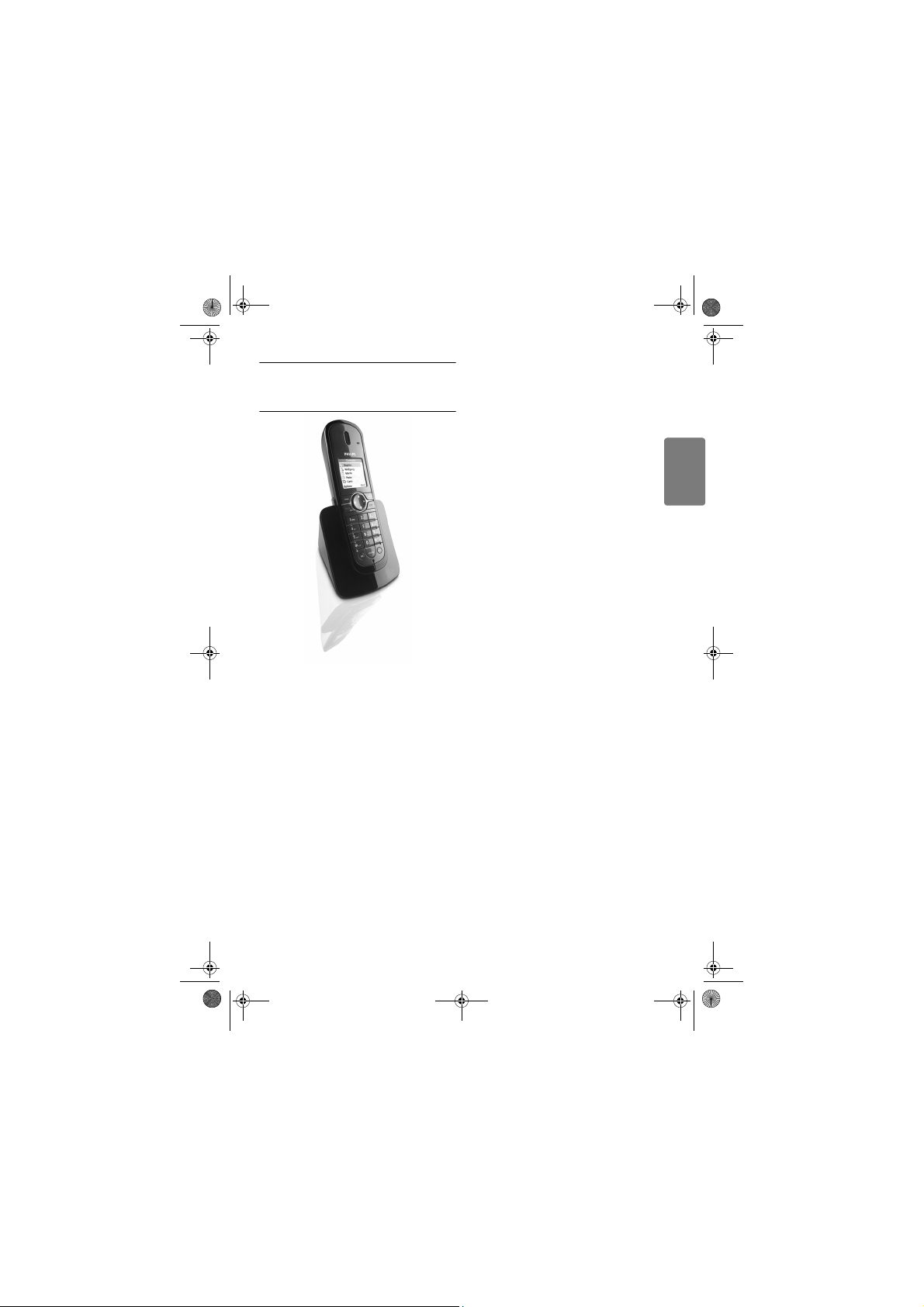
55
Pour nous contacter
FRANÇAIS
Pour nous contacter
Site Internet : http://www.philips.com/support
XtraHS VOIP841_US-FR_3111_285_32761.book Seite 55 Dienstag, 13. Februar 2007 11:25 11

56
XtraHS VOIP841_US-FR_3111_285_32761.book Seite 56 Dienstag, 13. Februar 2007 11:25 11
57
Índice
Índice
ESPAÑOL
Información de seguridad importante
para EE.UU. y Canadá 59
1 Información de
seguridad importante60
1.1 Requisitos de alimentación 60
1.2 Sistema de seguridad digital 60
1.3 Compatibilidad con audífonos (HAC)60
1.4 Ruido 61
1.5 Licencias de Software 61
1.6 Declaración de Conformidad 61
1.7 Reciclaje y eliminación 61
1.8 Garantía 61
2 Su teléfono 62
2.1 Contenido de la caja 62
2.2 Otras necesidades 62
2.3 Vista general del teléfono 63
2.4 Iconos en pantalla 64
3 Introducción 65
3.1 Conectar el cargador 65
3.2 Colocar las pilas 65
3.3 Registrar el teléfono inalámbrico 65
3.4 ENCENDER/APAGAR el inalámbrico66
4Skype
®
y herramientas Skype 67
4.1 ¿Qué es Skype
®
?67
4.2 Otros productos Skype 67
4.3 Nomenclatura común 67
5 Uso del teléfono 68
5.1 Llamar 68
5.2 Terminar una llamada 69
5.3 Responder una llamada 69
5.4 Llamadas Intercom y conferencia 70
5.5 Recibir una llamada Skype
durante una llamada por línea fija 71
6 Configuración 72
6.1
Personalizar la pantalla de su teléfono
72
6.2
Personalizar los sonidos de su teléfono
72
6.3 Funciones Extra 73
6.4 Ajustes del sistema 74
7 Configuración predeterminada
(terminal telefónico) 76
8 Estructura del Menú 78
XtraHS VOIP841_US-ES_3111 285 32761.book Seite 57 Dienstag, 13. Februar 2007 11:31 11

Índice
58
Índice
9 Datos técnicos 79
10 Problemas más frecuentes 80
11 Apéndice 82
12 Índice alfabético 85
Información de contacto 87
XtraHS VOIP841_US-ES_3111 285 32761.book Seite 58 Dienstag, 13. Februar 2007 11:31 11
59
Información de seguridad importante para EE.UU.
ESPAÑOL
Información de seguridad
importante para EE.UU. y
Canadá
Antes de utilizar su teléfono, siga siempre las
precauciones de seguridad básicas para reducir el
riesgo de incendio, descarga eléctrica y lesiones,
incluyendo las siguientes.
• Lea y siga todas las advertencias e instrucciones
indicadas en el producto.
• No utilice este producto cerca de agua,
lavaderos, en sótanos húmedos o en las
proximidades de una piscina.
• No coloque este producto sobre una superficie
inestable. El producto podría caer y dañarse.
• Este producto nunca debe colocarse cerca o
encima de un radiador o generador de calor.
• Este producto debe utilizarse únicamente con
el tipo de fuente de alimentación indicado en la
etiqueta.
• No permita que haya nada sobre el cable de
alimentación. No coloque este producto en
lugares donde se pueda pisar el cable.
• No sobrecargue los tomacorrientes de la
pared ni los alargadores, ya que podría
producir riesgo de incendio o descarga
eléctrica.
• Evite utilizar el teléfono durante tormentas o
fuertes temporales con aparato eléctrico.
Puede existir riesgo de descarga eléctrica por
rayos.
• No utilice este producto para informar de una
fuga de gas en las proximidades de la fuga.
• No utilice este producto cerca de
equipamiento médico de cuidados intensivos o
marcapasos.
• Debido a las señales de radio entre la base y el
teléfono, los usuarios de audífonos pueden
experimentar interferencias en forma de
zumbido.
Baterías
• Utilice únicamente el tipo de batería indicado
en el manual de instrucciones. No utilice
baterías de litio ni baterías no recargables.
• No deseche las baterías en el fuego, ya que
pueden explotar.
• No abra ni rompa la batería. El electrolito
liberado es corrosivo y puede producir daños
en los ojos y en la piel. Puede ser tóxico si se
traga.
• Evite el contacto con objetos metálicos cuando
maneje la batería. Estos objetos podrían
cortocircuitar los terminales de la batería y,
por lo tanto, sobrecalentar las baterías o el
conductor y causar quemaduras.
• No intente cargar la batería calentándola. La
liberación repentina del electrolito de la batería
podría causar quemaduras o irritación en ojos
y piel.
• Observe la correcta polaridad, o dirección, de
la batería. Si la inserta al revés pueden
producirse fugas o una explosión.
• Retire todas las baterías si no piensa utilizar el
producto durante varios meses.
• Deseche cualquier batería "agotada" porque
pueden producirse fugas en el producto.
• No guarde este producto ni la batería en una
zona con temperatura alta. Las baterías
guardadas en un congelador o nevera deben
protegerse de la condensación durante el
almacenamiento y la congelación. La batería
debe estabilizarse a temperatura ambiente
antes del uso.
• Su batería es recargable y puede reciclarse
cuando finalice su vida útil. Dependiendo de la
ley local o estatal pertinente, podría ser ilegal
desechar esta batería en un lugar de recogida
de residuos municipal. Si desea más
información sobre las opciones de reciclaje de
las baterías, consulte a la empresa local de
residuos sólidos.
Guarde estas instrucciones
!
XtraHS VOIP841_US-ES_3111 285 32761.book Seite 59 Dienstag, 13. Februar 2007 11:31 11

60
Información de seguridad importante
1 Información de seguridad
importante
Tómese su tiempo en leer este manual de usuario
antes de utilizar su teléfono. Contiene
información y notas de importancia
concernientes a su teléfono.
1.1 Requisitos de alimentación
• Este producto requiere una fuente de
alimentación de 120V CA en Norteamérica y
de 230V CA en Europa. Cumpla con los
parámetros eléctricos y con las otras
indicaciones de los transformadores eléctricos
y asegúrese de que éstos son adecuados para
usarlos con la alimentación del enchufe.
• En caso de fallo de alimentación, se puede
perder la comunicación, así como los ajustes de
fecha y hora.
• La red eléctrica está clasificada como peligrosa.
La única manera de quitar la alimentación del
cargador es desconectándolo del enchufe de la
red eléctrica. Asegúrese de que el enchufe esté
siempre fácilmente accesible.
Advertencia
• Utilice solamente el adaptador de corriente
suministrado con este equipo. Una polaridad o
un voltaje del adaptador incorrectos pueden
dañar seriamente a la unidad.
• No permita que los contactos de carga o las
pilas de las pilas entren en contacto con
materiales conductores.
• No permita que el teléfono inalámbrico entre
en contacto con líquidos o con humedad.
• Nunca use otro tipo de pilas que no sean las
suministradas con el producto o las
recomendadas por Philips: riesgo de explosión.
• Use siempre los cables proporcionados con el
equipo.
• La activación del manos libres podría aumentar
repentinamente el volumen del auricular a un
nivel muy alto: Asegúrese de que el teléfono
inalámbrico no está demasiado cerca del oído.
• Este equipo no está diseñado para realizar
llamadas de emergencia cuando hay un fallo de
alimentación. Debería disponerse de medidas
alternativas para acceder a los servicios de
emergencia.
• No es posible efectuar llamadas de emergencia
en la línea Skype. Skype no es un sustituto de
su teléfono habitual y no puede usarse para
llamadas de emergencia.
• No abra el inalámbrico, la unidad base o el
cargador. Se expondría a voltajes altos.
• Existe una ligera posibilidad de que su equipo
pudiera ser dañado por una tormenta eléctrica.
Desconecte el producto de la fuente de
alimentación y de la toma de teléfono durante
una tormenta.
• No utilice el teléfono inalámbrico en áreas con
peligro de explosión como donde exista una
fuga de gas.
• No utilice este producto cerca de equipos
médicos de cuidados intensivos. Tampoco
deben utilizarlo personas con marcapasos.
• Este producto puede interferir con equipos
eléctricos como contestadores automáticos,
televisores, radios y ordenadores si se
encuentran muy próximos. Colocar la unidad
base al menos a un metro de estos aparatos.
1.2 Sistema de seguridad digital
Su teléfono inalámbrico utiliza un sistema de
seguridad digital para protegerlo de falsas
llamadas, accesos no autorizados y de cargos a su
línea telefónica.
Hay un único código de seguridad digital
programado en cada unidad. Cuando la base y el
inalámbrico se cargan por primera vez, el
inalámbrico enlaza automáticamente con la base,
listo para un uso normal y seguro. Si ha comprado
un(os) teléfono(s) inalámbrico(s) adicional(es),
tendrá que seguir el procedimiento de registro en
“Registro del inalámbrico" de este manual, para
mantener intacta la seguridad digital.
1.3 Compatibilidad con audífonos (HAC)
Este sistema telefónico cumple las normas FCC y
de Industria de Canadá para compatibilidad con
audífonos. Por favor, tenga en cuenta que este
!
XtraHS VOIP841_US-ES_3111 285 32761.book Seite 60 Dienstag, 13. Februar 2007 11:31 11

61
Información de seguridad importante
ESPAÑOL
teléfono funciona enviando señales de radio entre
la unidad base y el inalámbrico. Estas señales
pueden interferir con algunos audífonos,
causando un zumbido.
1.4 Ruido
Se escucha un ruido pulsante eléctrico alguna que
otra vez. Éste es más intenso durante tormentas
eléctricas. Ciertas clases de equipos eléctricos,
como atenuadores de luz, tubos fluorescentes,
motores, ventiladores, etc. también generan
ruido pulsante.
Ya que las frecuencias de radio son susceptibles a
esto, ocasionalmente podrá oír ruido pulsante a
través de la unidad base. Esto es normalmente un
mal menor y no se debe interpretar como un
defecto de la unidad. Un zumbido pertenece
también a esta categoría si se presenta en los
audífonos a través del inalámbrico.
1.5 Licencias de Software
Este producto contiene paquetes de software de
código fuente abierto. Una visión general de estos
paquetes, las licencias y/o avisos aplicables y los
códigos fuente para algunos de estos paquetes
están disponibles en la documentación en línea
del producto, disponible en
www.philips.com/support.
1.6 Declaración de Conformidad
Nosotros, Philips, declaramos que este producto
cumple con los requisitos esenciales y otras
disposiciones importantes de la directiva 1999/5/
CE de R&TTE.
Puede encontrar la declaración de conformidad
en www.philips.com/support.
1.7 Reciclaje y eliminación
Instrucciones de eliminación para productos
viejos:
La directiva WEEE (Equipos Electrónicos y
Eléctricos de Desecho; 2002/96/CE), fue
aprobada para asegurar que los productos se
reciclan usando el mejor tratamiento disponible,
y técnicas de recuperación y reciclado que
aseguren la salud humana y la protección del
medio ambiente.
Su equipo está diseñado y fabricado con
materiales y componentes de alta calidad que
pueden ser reciclados y reutilizados.
No se deshaga de su producto viejo tirándolo en
el cubo de basura doméstica.
Infórmese acerca del sistema local de recogida
selectiva para productos eléctricos y electrónicos
marcados por este símbolo.
Utilice una de las siguientes opciones de
eliminación:
• Eliminación del producto completo
(incluyendo cables, enchufes y accesorios) en
las instalaciones de recogida designadas por
WEEE.
• Si compra un equipo nuevo, entregue el equipo
viejo al minorista. Éste debería aceptarlo según
lo dispuesto en la directiva WEEE.
Instrucciones de eliminación de las pilas:
Las pilas no deberían ser desechadas en
la basura doméstica.
Información de embalaje:
Philips ha marcado el embalaje con símbolos
estándar designados para fomentar el reciclaje y
la eliminación apropiada de su desecho posterior.
Se ha pagado una contribución financiera al
sistema de reciclaje y recuperación
nacional asociado.
El material de embalaje etiquetado es
reciclable.
1.8 Garantía
Puede encontrar la información referente a la
garantía en www.philips.com/support.
XtraHS VOIP841_US-ES_3111 285 32761.book Seite 61 Dienstag, 13. Februar 2007 11:31 11
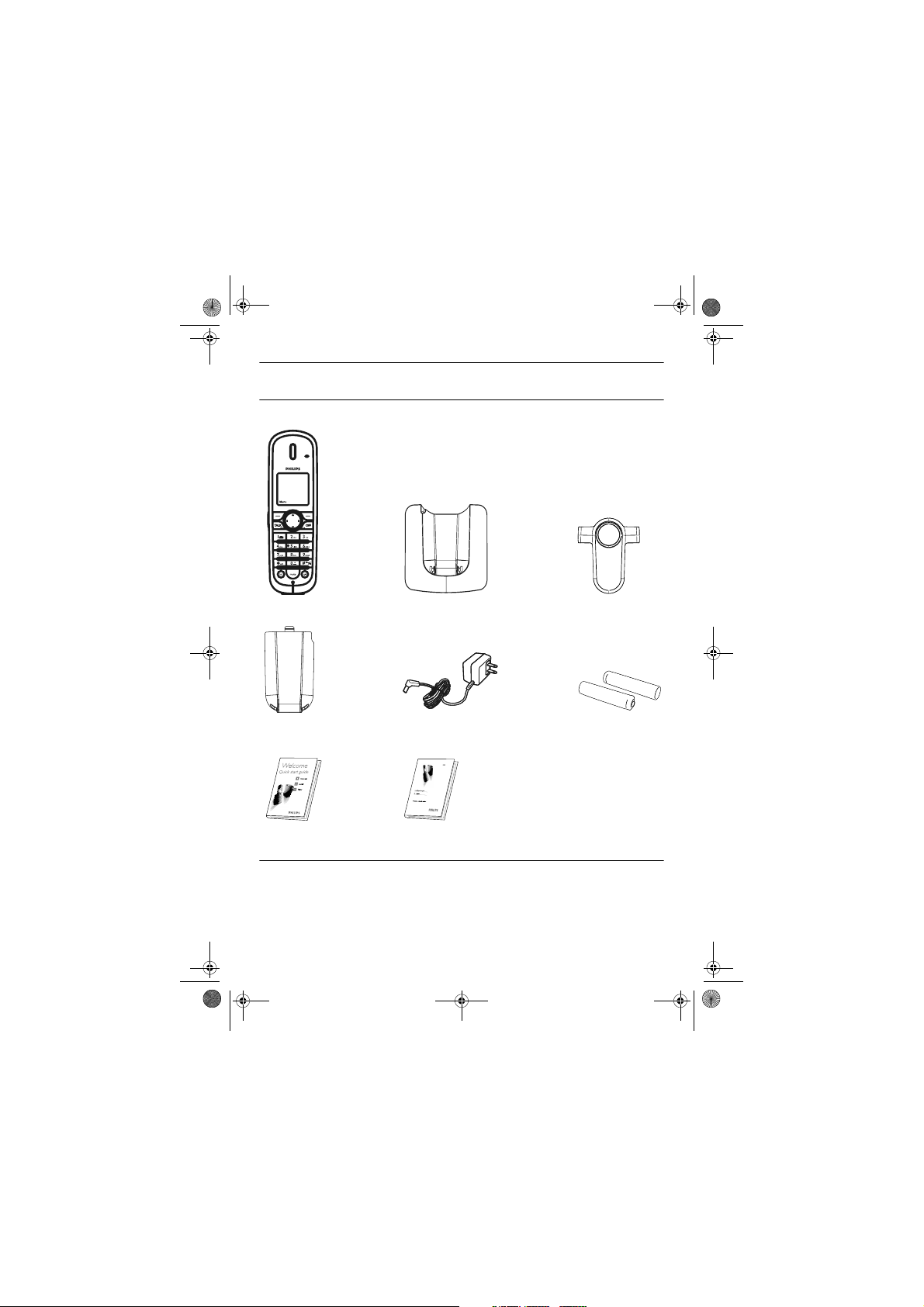
62
Su teléfono
2 Su teléfono
2.1 Contenido de la caja
2.2 Otras necesidades
• Una unidad base VOIP8411B/37.
Un terminal
telefónico
Cargador
Una tapa del
compartimiento
de pilas
Dos pilas 750mAh
NiMH AAA
Un transformador para
el cargador
Guía de inicio
rápido
Manual del usuario
Clip para cinturón
XtraHS VOIP841_US-ES_3111 285 32761.book Seite 62 Dienstag, 13. Februar 2007 11:31 11
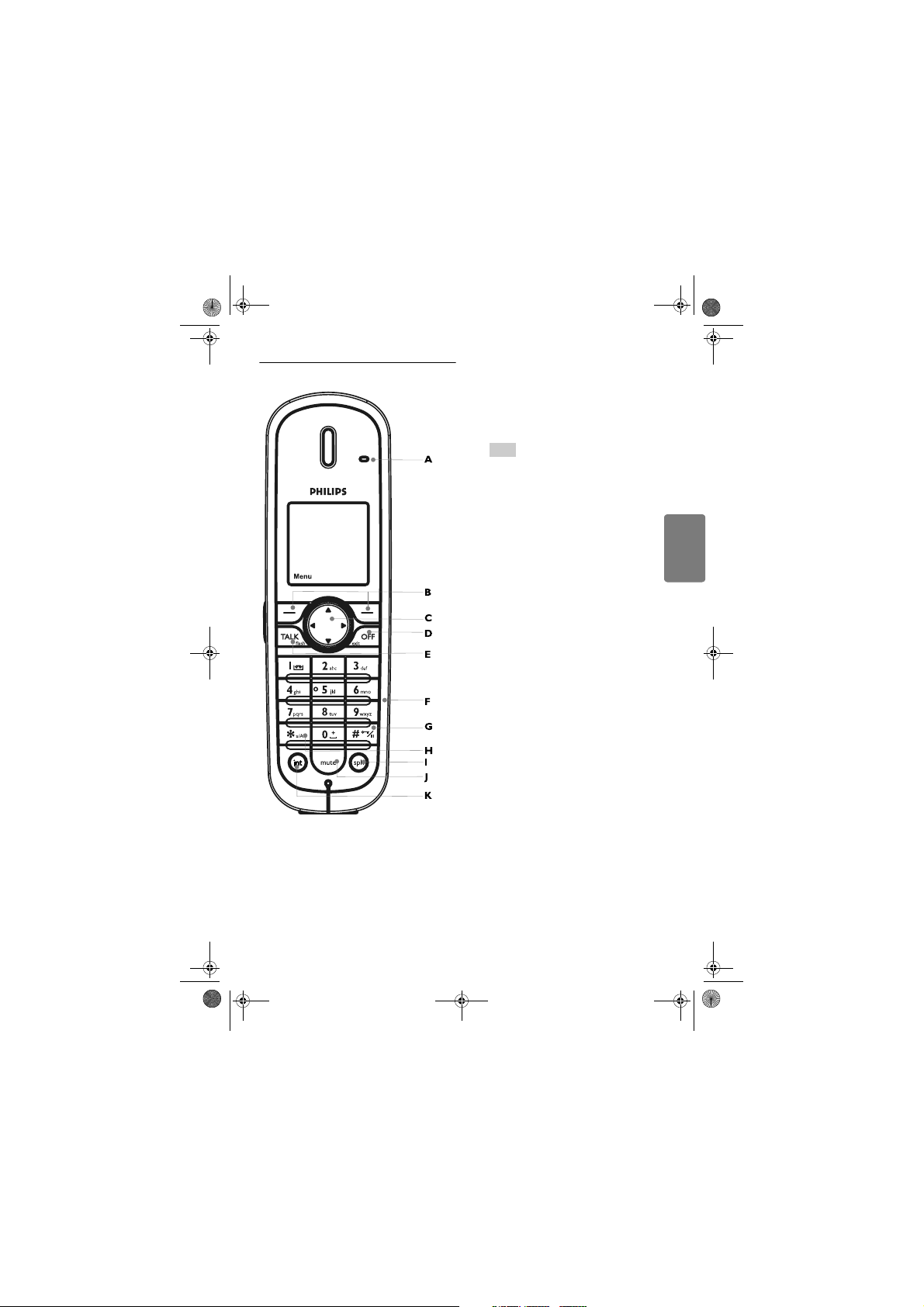
63
Su teléfono
ESPAÑOL
2.3 Vista general del teléfono
A Indicador del inalámbrico
Iluminado durante una llamada en curso.
Parpadea cuando se recibe una llamada o (un)
nuevo(s) correo(s) de voz.
B Teclas de función
Úselas para ejecutar la función mostrada sobre la
tecla. Se muestra como texto en un cuadrado
(p.ej. ) en esta guía.
C Teclas de desplazamiento
Izda/Dcha: Para mover el cursor o cambiar la
selección.
Arriba: Acceso directo al menú de estado de
cambio Skype.
Para desplazarse hacia arriba por el menú
o para aumentar el volumen del timbre o
del auricular.
Abajo: Acceso directo al listado de todas las
llamadas.
Para desplazarse hacia abajo por el menú
o para reducir el volumen del timbre o
del auricular.
D Tecla Terminar y Encendido/Apagado
Para terminar las llamadas o para salir de los
menús.
Para encender el inalámbrico o para entrar en el
menú de alimentación.
E Tecla Hablar y Rellamada
Para hacer y recibir llamadas. Para enviar señales
flash para llamadas por línea fija.
F Teclado numérico
Para introducir dígitos y caracteres.
G Tecla Libra (#), Bloqueo de teclado y
Pausa
Para introducir el carácter # o para introducir
una pausa. En modo inactivo, presionar para
bloquear el teclado o para mostrar la matriz de
símbolos.
H Tecla Estrella (*) y Edición de texto
Pulsación corta para introducir *.
Pulsación larga para entrar en modo edición.
IAltavoz
Durante una llamada, el altavoz puede ser
activado/desactivado.
J Tecla Silenciamiento
Para activar/desactivar (silenciar) el micrófono
del inalámbrico durante una llamada.
Menú
XtraHS VOIP841_US-ES_3111 285 32761.book Seite 63 Dienstag, 13. Februar 2007 11:31 11

64
Su teléfono
K Transferencia de llamada/
Intercomunicador
Para iniciar una llamada interna (se necesita un
segundo inalámbrico para iniciar una llamada
interna).
2.4 Iconos en pantalla
Cada icono le da un mensaje visual de lo que está
ocurriendo en su teléfono.
Intensidad de la señal
Llamada en curso
Altavoz activo
Timbre desactivado
Nueva llamada perdida
Alerta de red Skype
Nota
Este icono le informa sobre:
- Nivel bajo de crédito de SkypeOut
- Fecha de expiración de SkypeIn
- Fecha de expiración del correo de voz
Perdida de enlace del inalámbrico
Carga de las pilas
Línea en espera
Micrófono silenciado
Nuevo correo de voz
Nueva solicitud en espera
Teclado bloqueado
XtraHS VOIP841_US-ES_3111 285 32761.book Seite 64 Dienstag, 13. Februar 2007 11:31 11
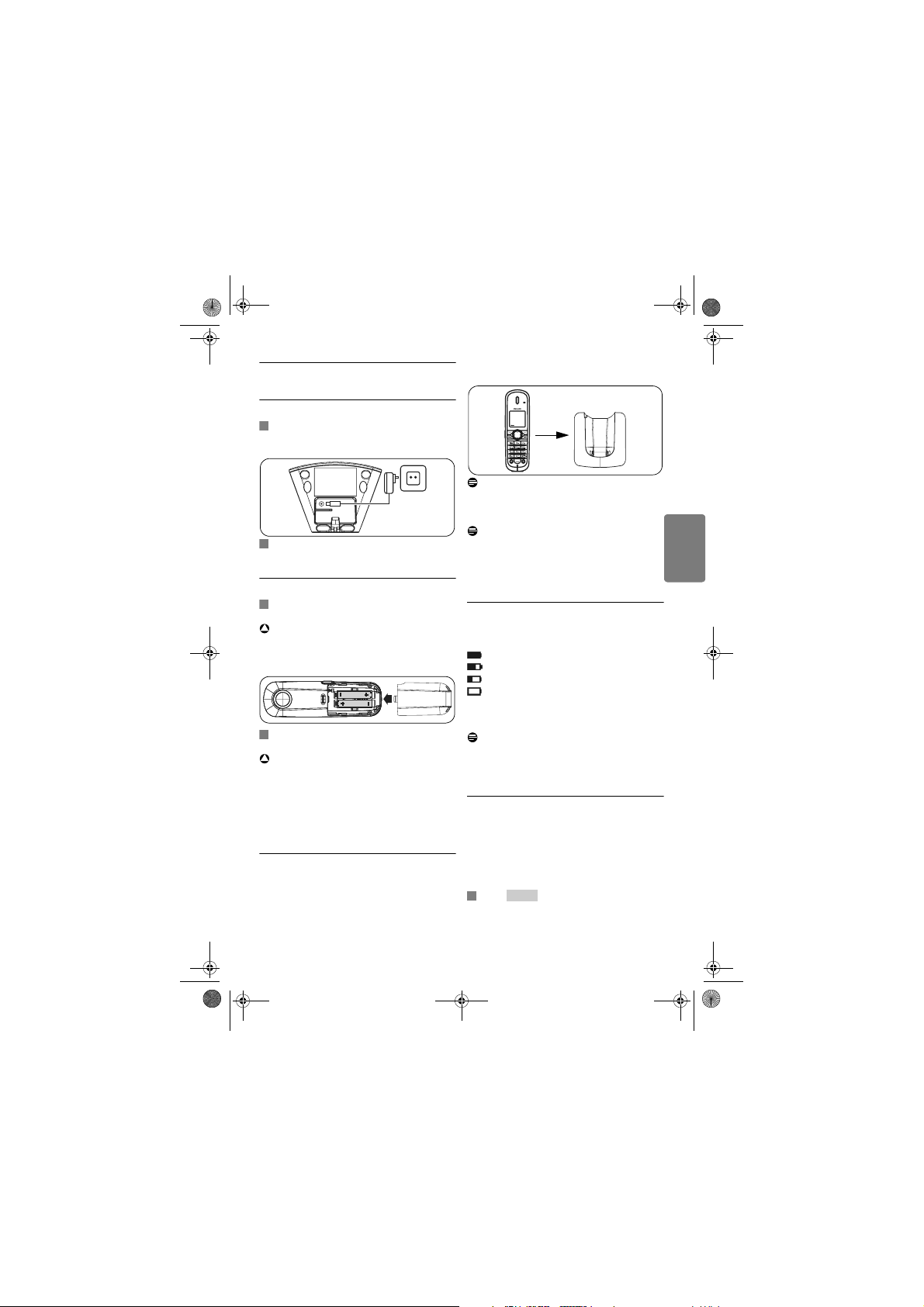
65
Introducción
ESPAÑOL
3 Introducción
3.1 Conectar el cargador
Inserte la clavija del transformador del
cargador en la toma de la parte inferior del
cargador.
Enchufe el transformador a la toma de
corriente.
3.2 Colocar las pilas
Coloque las dos pilas recargables (incluidas)
en el compartimiento de las pilas.
Advertencia
Verifique la polaridad de las pilas cuando las esté
colocando. Una polaridad incorrecta puede dañar
el producto.
Deslice la tapa del compartimiento
firmemente a su lugar.
Advertencia
EXISTE RIESGO DE EXPLOSIÓN EN EL CASO
DE SUSTITUIR LAS PILAS POR OTRAS DE
TIPO INCORRECTO. UTILICE EL TIPO
RECOMENDADO, SUMINISTRADO CON EL
PRODUCTO. NUNCA UTILICE PILAS NO
RECARGABLES.
3.2.1 Coloque el inalámbrico en el
cargador
Coloque el inalámbrico en el cargador. La
alimentación del cargador debe estar conectada a
la toma de corriente.
• El icono de batería aparece en pantalla: la
carga ha comenzado.
Nota
Deje el(los) inalámbrico(s) en el cargador al
menos 14 horas antes de utilizarlo(s) por primera
vez.
Nota
Si las pilas están completamente descargadas,
el producto no podrá funcionar inmediatamente.
El inalámbrico puede calentarse durante la carga
inicial. Esto es normal.
3.2.2 Comprobación del nivel de carga
El icono de batería muestra el estado actual del
nivel de carga:
100% lleno
60% lleno
30% lleno
Vacío. Necesita recarga.
El teléfono inalámbrico puede quedarse sin
alimentación en breve, si no se recarga cuando las
pilas están agotadas.
Nota
Si está al teléfono cuando la batería está casi vacía,
oirá tonos de aviso. Su llamada tal vez se corte en
brevedad después de los avisos.
3.3 Registrar el teléfono inalámbrico
El registro permite la comunicación entre la
unidad base y el(los) inalámbrico(s). Si el
inalámbrico no puede comunicarse con su base,
usted no podrá hacer ninguna llamada, ni usar la
mayoría de las funciones y características del
teléfono.
Pulse . Añadir se resaltará.
1
2
1
!
2
!
1
Añadir
XtraHS VOIP841_US-ES_3111 285 32761.book Seite 65 Dienstag, 13. Februar 2007 11:31 11

66
Introducción
Introduzca el PIN del sistema (por defecto:
0000). Utilice para corregir los
errores de escritura.
Pulse para confirmar.
• Su inalámbrico comienza a buscar la base.
Pulse en la unidad base hasta que las dos
indicaciones se apaguen.
• Si el registro es satisfactorio, el icono de señal
aparece constante.
Sugerencia
Si el registro falla, repita el procedimiento
anterior.
Nota
La base puede registrar hasta 4 inalámbricos,
entonces la memoria de registro de la unidad
base estará llena. Si intenta registrar otro
inalámbrico adicional, el proceso de registro se
anulará. Puede utilizar unidades base adicionales,
ver “Registrar su inalámbrico con una base
adicional”, página 74.
3.3.1 Comprobar la fuerza de señal
El icono de señal muestra el estado de enlace
entre el inalámbrico y la unidad base.
Icono de señal : El inalámbrico y la unidad base
están enlazados. Se pueden comunicar.
Icono de pérdida de enlace : Se ha perdido el
enlace entre el inalámbrico y la unidad base.
No son capaces de comunicarse. Acerque el
inalámbrico a la unidad base para recobrar el
enlace.
Si se desplaza demasiado lejos de la unidad base
mientras está al teléfono, oirá tonos notificándole
que está casi fuera de alcance y perderá el enlace.
Acerque el inalámbrico a la unidad base o su
llamada se cortará en breve después del aviso.
Nota
Si su inalámbrico ha perdido el enlace, usted no
podrá realizar o recibir llamadas. Además, no
podrá utilizar muchas de las características y
funciones de su teléfono.
3.4 ENCENDER/APAGAR el inalámbrico
3.4.1 Encender el inalámbrico
Pulse .
• El inalámbrico tardará unos segundos en
encenderse.
3.4.2 Apagar el inalámbrico
Pulse y mantenga durante 2 segundos.
• Se muestra el menú de alimentación.
Desplácese hasta Apagar. Pulse .
• El inalámbrico se apaga.
Nota
El inalámbrico no puede recibir llamadas si está
apagado.
2
Borrar
3
Introducir
4
1
2
Selec.
XtraHS VOIP841_US-ES_3111 285 32761.book Seite 66 Dienstag, 13. Februar 2007 11:31 11
67
Skype
®
y herramientas Skype
ESPAÑOL
4Skype
®
y herramientas
Skype
4.1 ¿Qué es Skype
®
?
Skype
®
es un pequeño programa de software que
le permite hacer llamadas gratuitas a través de
Internet a sus amigos en todo el mundo.
Advertencia
No realiza llamadas de emergencia. Skype no es
un sustituto de su teléfono habitual y no puede
usarse para llamadas de emergencia.
4.2 Otros productos Skype
Usted puede hablar gratuitamente con cualquiera
a través de Internet con Skype y siempre será
capaz de hacerlo. Hay otras cosas útiles que
puede hacer con Skype que no son gratuitas
(pero de hecho son muy baratas).
4.2.1 SkypeOut™
SkypeOut es una manera barata para llamar desde
la línea Skype a teléfonos móviles o de línea fija.
También puede usar SkypeOut cuando esté fuera
de casa para desviar sus llamadas Skype a
cualquier teléfono.
4.2.2 SkypeIn™ con Skype Voicemail™
(Correo de voz) gratuito
SkypeIn es un número al que sus amigos pueden
llamar desde cualquier teléfono. Usted responde
en Skype. Usted puede obtener estos números en
uno varios de los lugares ofrecidos y recibir
llamadas en Skype desde cualquier parte del
mundo.
4.2.3 Skype Voicemail™
El correo de voz Skype recibe sus llamadas
cuando está ocupado o fuera de línea.
4.3 Nomenclatura común
Se usa algo de terminología Skype en esta guía del
usuario.
• Llamadas enviadas: Cuando A llama a B.
• Llamadas recibidas: Cuando A recibe una
llamada de B.
• Llamadas perdidas: Cuando A recibe una
llamada de B y no puede responder.
• SkypeOut: Llamando a un teléfono móvil o
fijo normal desde Skype.
• SkypeIn: Llamando a un número regular que
conecta la llamada a una cuenta Skype.
• Créditos de Skype: Los créditos Skype le
permiten comprar un número de productos y
servicios diferentes de Skype. Los créditos
Skype pueden ser usados en llamadas
SkypeOut y en comprar una suscripción
SkypeIn.
Sugerencia
Toda esta información procede de la guía de
contenido Skype y de la página web. Para más
información, visite skype.com.
!
XtraHS VOIP841_US-ES_3111 285 32761.book Seite 67 Dienstag, 13. Februar 2007 11:31 11

68
Uso del teléfono
5 Uso del teléfono
5.1 Llamar
Su teléfono acepta tanto llamadas por línea Skype
como llamadas PSTN de línea fija. Una llamada
Skype es una llamada que usa la línea Skype. Una
llamada de línea fija es una llamada que usa la línea
para teléfonos fijos.
Nota
Este equipo no está diseñado para realizar
llamadas de emergencia cuando hay fallo de
alimentación. Debería disponerse de medidas
alternativas para acceder a los servicios de
emergencia.
Sugerencia
Use (Arriba o Abajo) para desplazarse por
los menús.
5.1.1 Hacer una llamada
Pulse para la línea fija.
Introduzca el número de teléfono.
• El número se marca en la línea fija.
Nota
Compruebe la fuerza de la señal antes de hacer
una llamada y durante la misma. Para más detalles,
ver: “Comprobar la fuerza de señal”, página 66.
5.1.2 Marcación previa
Introduzca el número de teléfono o el
nombre del contacto Skype.
Nota
Pulse y mantenga para entrar en el modo
alfanumérico con el teléfono en modo de espera.
Usted puede introducir cualquier nombre de
contacto Skype al que quiera llamar.
Sugerencia
• Pulse para suprimir un dígito.
• Use Izquierda y Derecha para mover el cursor.
• Pulse y mantenga para introducir una
pausa después de haber introducido un dígito.
Aparece una P en la pantalla.
Pulse .
• El número se marca en la línea preferida.
• Durante una llamada, el contador de tiempo
muestra la duración de la llamada en curso.
Sugerencia
Usted también puede usar un acceso directo a
SkypeOut: Pulse dos veces para llamar por
SkypeOut. La configuración de línea preferida
será ignorada.
5.1.3 Llamar desde la Línea fija
Introduzca el número de teléfono.
Pulse .
Desplácese hasta Línea Tierra.
Pulse .
• El número se marca.
5.1.4 Llamar desde SkypeOut
Introduzca el número de teléfono. El número
deberá incluir +, el código internacional de
llamada, el código de área y el número del
abonado.
Sugerencia
Para introducir +: Pulse y mantenga 0.
Pulse .
Desplácese hasta SkypeOut.
Pulse .
• El número se marca.
Nota
Necesita comprar créditos Skype para hacer
llamadas Skype. Su teléfono le dará un aviso
cuando su cuenta tenga pocos créditos Skype o
cuando no tenga ninguno.
5.1.5 Llamar desde la lista de contactos
Desde el modo en espera:
Pulse .
Desplácese hasta el contacto.
Pulse .
• El número se marca en la línea preferida.
5.1.6 Rellamar al ultimo número
Desde el modo en espera:
Pulse dos veces en 1 segundo.
1
2
1
Borrar
2
1
2
Opción
3
4
Selec.
1
2
Opción
3
4
Selec.
1
Contact
2
3
XtraHS VOIP841_US-ES_3111 285 32761.book Seite 68 Dienstag, 13. Februar 2007 11:31 11

69
Uso del teléfono
ESPAÑOL
• Se marca el último número al que usted llamó,
usando la misma línea que antes.
Sugerencia
Para rellamar al ultimo número de la línea fija:
Pulse y luego pulse . El último
número al que usted llamó usando la línea fija,
se volverá a marcar.
5.1.7 Llamar desde la lista de llamadas
realizadas
La lista de llamadas enviadas almacena los
números que usted ha marcado. El número más
reciente se almacena al principio de la lista.
Desde el modo en espera:
Pulse .
Desplácese hasta Historia. Pulse .
Desplácese hasta Enviadas. Pulse .
Desplácese hasta el número que desee.
Pulse .
• Se marca el número usando la misma línea
que antes. Por ejemplo, si usted hizo la
llamada usando SkypeOut, la llamada será
marcada usando SkypeOut otra vez.
O
Pulse , y entonces seleccione
Llamar en la línea preferida.
5.1.8 Llamar desde el Historial de
llamadas
Su teléfono almacena las llamadas realizadas,
recibidas y perdidas.
Desde el modo en espera:
Pulse .
Desplácese hasta Historia. Pulse .
Desplácese hasta la lista de llamadas que
desee. Pulse .
Desplácese hasta el número que desee.
Pulse .
• El número se marca en la línea preferida.
5.2 Terminar una llamada
Pulse
O
coloque el inalámbrico en el cargador
• La llamada termina.
5.3 Responder una llamada
Cuando el teléfono suene. Pulse .
• Se establece la llamada.
Nota
• Servicio de Identificación de llamada: Consulte
y suscríbase al proveedor del servicio.
• Alerta de Llamada Perdida: Cuando se pierde
una llamada, su teléfono muestra Tiene Ll.
Perdida. Pulse para más opciones.
Sugerencia
Cuando llega una llamada Skype, usted puede
rechazarla pulsando .
5.3.1 Ajustar el volumen del auricular
Durante una llamada pulse (Arriba o
Abajo) para ajustar el volumen.
5.3.2 Silenciar / Activar el micrófono
Esta característica le permite silenciar o activar el
micrófono. Cuando el micrófono se silencia, la
otra parte no puede oírle.
Durante una llamada, pulse
para silenciar
el micrófono.
• La otra parte no puede oírle pero usted
continúa oyendo su voz.
Cuando el micrófono está silenciado,
pulse
para activarlo.
• Ahora puede comunicarse con el llamante.
5.3.3 Activar / Desactivar manos libres
Advertencia
La activación de la función de manos libres puede
aumentar repentinamente el volumen del
auricular a un nivel muy alto. Asegúrese de que el
teléfono inalámbrico no está demasiado cerca del
oído.
Rellama
1
Menú
2
Selec.
3
Selec.
4
5
5
Opción
1
Menú
2
Selec.
3
Selec.
4
5
Ver
Rechaza
!
XtraHS VOIP841_US-ES_3111 285 32761.book Seite 69 Dienstag, 13. Februar 2007 11:31 11

70
Uso del teléfono
La característica de manos libres le permite
hablar por el teléfono sin sostener el inalámbrico.
Sugerencias
• Use el altavoz para involucrar a todos en la
habitación en la conversación.
• Use los auriculares para una conversación
privada.
Durante una llamada, pulse .
• El altavoz se activa. Comience a hablar.
Pulse otra vez para desactivar el altavoz.
5.3.4 Usar los auriculares
Nota
Los auriculares son opcionales y no vienen
incluidos. Deben usarse unos auriculares con una
clavija de 2,5mm y con una impedancia mínima de
32 ohm. Están disponibles en tiendas minoristas.
Enchufe los auriculares en la entrada para
auriculares del lateral de su inalámbrico.
5.4 Llamadas Intercom y conferencia
Una llamada Intercom es una llamada a otro
inalámbrico registrado en la misma unidad base.
Esta función sólo puede ser utilizada en
configuración de inalámbricos múltiples. Esto le
permite hacer llamadas internas gratuitas,
transferir llamadas externas de uno a otro
inalámbrico y usar la opción Conferencia. Una
llamada conferencia incluye a uno o varios
inalámbricos y uno o varios llamante(s)
externo(s).
Nota
Algunas de estas funciones pueden no estar
disponibles si el inalámbrico adicional no es un
VOIP841.
Sugerencia
Use (Arriba o Abajo) para desplazarse por
los menús.
5.4.1 Llamar a otro inalámbrico
Una llamada Intercom solo puede realizarse entre
dos inalámbricos registrados con la misma unidad
base.
Desde el modo en espera:
Pulse .
Desplácese hasta el inalámbrico al que quiere
llamar.
Pulse .
• Espere a que la otra parte responda a su
llamada.
Pulse para cancelar o finalizar la llamada
Intercom.
Sugerencia
Para personalizar su timbre Intercom, ver:
“Personalizar los sonidos de su teléfono”,
página 72.
5.4.2 Llamada interna durante una
llamada externa
Mientras habla por teléfono por línea Skype o
línea fija, usted puede llamar a otro inalámbrico.
Pulse durante la llamada.
Desplácese hasta el inalámbrico al que quiere
llamar.
Pulse .
• Espere a que la otra parte responda a su
llamada.
Para volver a la llamada externa:
Pulse durante la llamada Intercom.
• Usted está ahora conectado con el llamante
externo.
5.4.3 Transferencia de llamadas
Durante una llamada en curso, usted puede
transferir la llamada externa a un inalámbrico
específico.
Pulse durante la llamada.
Desplácese hasta el inalámbrico al que quiere
llamar.
Pulse .
Pulse después de que la otra parte
responda a su llamada.
• La llamada externa es transferida al otro
inalámbrico.
1
2
1
2
3
Llamada
4
1
2
3
Llamada
Fin
1
2
3
Llamada
4
XtraHS VOIP841_US-ES_3111 285 32761.book Seite 70 Dienstag, 13. Februar 2007 11:31 11

71
Uso del teléfono
ESPAÑOL
5.4.4 Llamada Conferencia
La llamada conferencia permite que una llamada
externa sea compartida por dos inalámbricos
registrados en la misma base. Las tres personas
pueden compartir la conversación. No es
necesaria una suscripción al operador.
Pulse durante la llamada con el llamante
externo.
Desplácese hasta el inalámbrico al que quiere
llamar.
Pulse .
• Espere a que la otra parte responda a su
llamada.
Pulse .
• Ahora está usted en una llamada conferencia
de 3-vías.
Pulse para terminar la llamada
conferencia.
5.4.5 Durante una llamada de
intercomunicación
Durante una llamada de intercomunicación, se
puede recibir una llamada externa desde una línea
Skype o una línea fija.
Cuando se recibe una llamada externa durante
una llamada de intercomunicación, se escuchará
un tono de espera en el auricular de ambos
microteléfonos. La información de identificación
de llamadas se mostrará en ambos
microteléfonos, si está disponible.
Pulse o para finalizar una llamada de
intercomunicación.
• Ambos microteléfonos volverán al modo en
espera.
El tono habitual de las llamadas externas
volverá a sonar en ambos microteléfonos.
Pulse para contestar a la llamada.
Pulse o para finalizar la llamada
externa.
5.5 Recibir una llamada Skype durante
una llamada por línea fija
Durante una conversación por línea fija, puede
recibirse una llamada desde una línea Skype.
Cuando se recibe una llamada Skype durante una
llamada por línea fija, puede escucharse un tono
de espera en el microteléfono descolgado. La
información de identificación de llamadas de la
llamada Skype, si estuviera disponible, aparecerá
en la pantalla del microteléfono.
Pulse para contestar a la llamada
entrante Skype.
• La llamada por línea fija finalizará
automáticamente.
Pulse o para finalizar la llamada
Skype.
Nota
• Si hay más de un microteléfono registrado a la
misma base, cuando se reciba una llamada
desde la línea Skype mientras un microteléfono
esté utilizando la línea fija, la llamada Skype hará
sonar con el tono habitual los microteléfonos
que se encuentren en modo en espera. La
información de identificación de llamadas, si
estuviera disponible, aparecerá en las pantallas
de los microteléfonos. Los microteléfonos que
se encuentren en modo en espera podrán
contestar o rechazar la llamada entrante Skype
pulsando las teclas correspondientes.
• Puede recibir una llamada por línea fija durante
una llamada Skype siguiendo el procedimiento
anterior; sin embargo, no se puede rechazar
una llamada entrante por línea fija.
1
2
3
Llamada
4
Conf
5
1
Fin
2
3
Contest
4
Fin
1
Contest
2
Fin
XtraHS VOIP841_US-ES_3111 285 32761.book Seite 71 Dienstag, 13. Februar 2007 11:31 11

72
Configuración
6 Configuración
Personalice su inalámbrico: cambie su aspecto y
sonido para ajustarlo a sus necesidades y gustos.
Desde la pantalla hasta el sonido, esta sección le
muestra como puede usted ajustar sus
preferencias.
6.1 Personalizar la pantalla de su teléfono
Establecer el idioma de pantalla
Esta sección tiene aplicación solamente en
aquellos modelos que soporten múltiples
idiomas.
Desde el modo en espera:
Pulse .
Desplácese hasta Configurac. Pulse .
Desplácese hasta General. Pulse .
Desplácese hasta Idioma. Pulse .
Desplácese hasta el nuevo ajuste.
Pulse .
• La nueva configuración se ha guardado.
Establecer la luz de fondo
La luz de fondo es la que ilumina su pantalla. Esta
luz se enciende cuando presiona una tecla del
inalámbrico y se apaga después de cierto tiempo
para ahorrar energía. Usted puede establecer el
periodo de duración de la luz. Por ejemplo, si el
periodo de duración es de 1 minuto, la luz de
fondo se apagará transcurrido 1 minuto desde
que se pulsó la última tecla.
Desde el modo en espera:
Pulse .
Desplácese hasta Configurac. Pulse .
Desplácese hasta Pantalla. Pulse .
Desplácese hasta Luz de Fondo.
Pulse .
Desplácese hasta el nuevo ajuste.
Pulse .
• La nueva configuración se ha guardado.
Ajustar el contraste de pantalla
El contraste es la intensidad del texto y del color
de fondo en pantalla. Ajustando el contraste, varía
la oscuridad del texto y el color de fondo.
Desde el modo en espera:
Pulse .
Desplácese hasta Configurac. Pulse .
Desplácese hasta Pantalla. Pulse .
Desplácese hasta Contraste. Pulse .
Pulse (Izquierda o Derecha) para ajustar
el contraste.
Pulse .
• La nueva configuración se ha guardado.
Ajustar el brillo de pantalla
El brillo es la cantidad de luz emitida desde la
pantalla.
Desde el modo en espera:
Pulse .
Desplácese hasta Configurac. Pulse .
Desplácese hasta Pantalla. Pulse .
Desplácese hasta Luminosidad.
Pulse .
Pulse (Izquierda o Derecha) para ajustar
el brillo.
Pulse .
• La nueva configuración se ha guardado.
6.2 Personalizar los sonidos de su
teléfono
Establecer la melodía del timbre de su
inalámbrico
Su inalámbrico tiene 4 timbres: Skype, SkypeIn,
red fija e Intercom. Usted puede cambiar la
melodía para cada timbre.
Desde el modo en espera:
Pulse .
Desplácese hasta Configurac. Pulse .
Desplácese hasta Tonos. Pulse .
Desplácese hasta Tono Ll. Pulse .
Desplácese hasta el timbre que desee.
Pulse .
Desplácese hasta la melodía que desee.
Pulse .
• La nueva configuración se ha guardado.
1
Menú
2
Selec.
3
Selec.
4
Selec.
5
Aceptar
1
Menú
2
Selec.
3
Selec.
4
Selec.
5
Aceptar
1
Menú
2
Selec.
3
Selec.
4
Selec.
5
6
Aceptar
1
Menú
2
Selec.
3
Selec.
4
Selec.
5
6
Aceptar
1
Menú
2
Selec.
3
Selec.
4
Selec.
5
Selec.
6
Aceptar
XtraHS VOIP841_US-ES_3111 285 32761.book Seite 72 Dienstag, 13. Februar 2007 11:31 11

73
Configuración
ESPAÑOL
Establecer el volumen del timbre del
inalámbrico
Su inalámbrico tiene 5 niveles de volumen del
timbre. Este ajuste cambia el nivel de volumen de
todos los timbres.
Desde el modo en espera:
Pulse .
Desplácese hasta Configurac. Pulse .
Desplácese hasta Tonos. Pulse .
Desplácese hasta Volumen Ll. Pulse .
Pulse (Arriba o Abajo) para seleccionar
el nivel de volumen.
Pulse .
• La nueva configuración se ha guardado.
Establecer el estilo de timbre del
inalámbrico
Su inalámbrico tiene 5 estilos de timbre: Normal,
ascendente, una sola vez, un solo "bip",
desactivado. Este ajuste cambia el estilo de timbre
a todos los timbres.
Desde el modo en espera:
Pulse .
Desplácese hasta Configurac. Pulse .
Desplácese hasta Tonos. Pulse .
Desplácese hasta Tipo Ll. Pulse .
Desplácese hasta el nuevo ajuste.
Pulse .
• La nueva configuración se ha guardado.
Establecer los tonos de aviso
Los tonos de aviso sonarán cuando tenga una
nueva llamada perdida, un nuevo correo de voz o
(una) nueva(s) solicitud(es).
Desde el modo en espera:
Pulse .
Desplácese hasta Configurac. Pulse .
Desplácese hasta Tonos. Pulse .
Desplácese hasta Notificación. Pulse .
Desplácese hasta el nuevo ajuste.
Pulse .
• La nueva configuración se ha guardado.
Establecer el tono del teclado
El tono de tecla es un sonido que oirá cuando
pulse una tecla de su inalámbrico.
Desde el modo en espera:
Pulse .
Desplácese hasta Configurac. Pulse .
Desplácese hasta Tonos. Pulse .
Desplácese hasta Tono Teclado.
Pulse .
Desplácese hasta el nuevo ajuste.
Pulse .
• La nueva configuración se ha guardado.
Establecer los tonos de confirmación
Su inalámbrico emitirá tonos que sonarán en
operaciones satisfactorias o insatisfactorias y
cuando lo coloque en el cargador.
Desde el modo en espera:
Pulse .
Desplácese hasta Configurac. Pulse .
Desplácese hasta Tonos. Pulse .
Desplácese hasta Confirm.. Pulse .
Desplácese hasta el nuevo ajuste.
Pulse .
• La nueva configuración se ha guardado.
6.3 Funciones Extra
¡Descubra y explore las funciones adicionales que
le ofrece su teléfono! Averigüe como estas
funciones pueden beneficiarle y ayudarle a sacar
el máximo partido a su teléfono.
6.3.1 Bloqueo del teclado
Usted puede bloquear el teclado para evitar
pulsaciones accidentales en el inalámbrico
mientras lo transporta.
Bloquear el teclado
Desde el modo en espera:
Pulse y mantenga .
• El teclado se bloquea y aparece en
pantalla.
Desbloquear el teclado
Desde el modo en espera:
Pulse .
• Se muestra ¿Pulse * para desbloquear?
1
Menú
2
Selec.
3
Selec.
4
Selec.
5
6
Selec.
1
Menú
2
Selec.
3
Selec.
4
Selec.
5
Aceptar
1
Menú
2
Selec.
3
Selec.
4
Selec.
5
Aceptar
1
Menú
2
Selec.
3
Selec.
4
Selec.
5
Aceptar
1
Menú
2
Selec.
3
Selec.
4
Selec.
5
Aceptar
1
Desbloq
XtraHS VOIP841_US-ES_3111 285 32761.book Seite 73 Dienstag, 13. Februar 2007 11:31 11

74
Configuración
Pulse para desbloquear.
• El teclado se ha desbloqueado.
6.3.2 Buscar un inalámbrico perdido
Desde el modo en espera:
Pulse en la unidad base.
• Todos los inalámbricos conectados a esta base
sonarán.
Pulse de nuevo en la unidad base para
detener el localizador.
• Todos los inalámbricos dejarán de sonar.
O
Pulse cualquier tecla del inalámbrico para
detener el localizador.
6.4 Ajustes del sistema
6.4.1 Registrar su inalámbrico con una
base adicional
Esta sección le muestra como registrar su
inalámbrico a una unidad base adicional. Si el
inalámbrico muestra No Registrado, ir a
“Registrar el teléfono inalámbrico”, página 65.
Desde el modo en espera:
Pulse .
Desplácese hasta Configurac. Pulse .
Desplácese hasta Portátil. Pulse .
Desplácese hasta Dar de alta. Pulse .
Introduzca el PIN del sistema (por defecto:
0000). Use para hacer correcciones.
Pulse para confirmar.
• Su inalámbrico comienza a buscar la base.
Pulse en la unidad base hasta que las dos
indicaciones comiencen a parpadear.
Nota
Cada inalámbrico puede registrar hasta
4 unidades base. Después de registrarse en
4 unidades base, la memoria de registro del
inalámbrico está llena.
6.4.2 Seleccionar una unidad base
Usted puede conmutar su inalámbrico entre
diferentes unidades base, si ha sido registrado en
estas unidades base. Para su conveniencia, usted
puede programar su inalámbrico para que se
conecte automáticamente con la unidad base más
próxima. También puede programarlo para que
se conecte únicamente a una unidad base fija que
haya especificado.
Nota
Su inalámbrico debe estar registrado a las
unidades base que desee seleccionadas de
antemano.
Desde el modo en espera:
Pulse .
Desplácese hasta Configurac. Pulse .
Desplácese hasta Portátil. Pulse .
Desplácese hasta Selec. Base. Pulse .
Desplácese hasta la unidad base que desee o
seleccione Auto si quiere que el inalámbrico
se conecte automáticamente con la unidad
base más próxima.
Pulse .
• La nueva configuración se ha guardado.
6.4.3 Dar de baja un inalámbrico
Use un inalámbrico para dar de baja a otro que
comparta la misma unidad base.
Desde el modo en espera:
Pulse .
Desplácese hasta Configurac. Pulse .
Desplácese hasta Portátil. Pulse .
Desplácese hasta Dar de baja. Pulse .
Desplácese hasta el inalámbrico (número)
que quiere dar de baja. Pulse .
Sugerencia
El número del inalámbrico se muestra al lado de
la palabra "Skype" durante el modo en espera. Por
ejemplo, Skype (1).
Introduzca el PIN del sistema (por defecto:
0000). Use para hacer correcciones.
Pulse para confirmar.
• El inalámbrico se ha dado de baja.
6.4.4 Cambio del PIN del sistema
El PIN del sistema se usa para registrar y eliminar
inalámbricos, y para proteger el derecho de
acceso a alguno de los otros menús. El PIN del
2
1
2
2
1
Menú
2
Selec.
3
Selec.
4
Selec.
5
Borrar
6
Introducir
7
1
Menú
2
Selec.
3
Selec.
4
Selec.
5
6
Selec.
1
Menú
2
Selec.
3
Selec.
4
Selec.
5
Intro
6
Borrar
7
Introducir
XtraHS VOIP841_US-ES_3111 285 32761.book Seite 74 Dienstag, 13. Februar 2007 11:31 11

75
Configuración
ESPAÑOL
sistema predeterminado es 0000. Usted puede
personalizar el PIN para mayor seguridad.
Desde el modo en espera:
Pulse .
Desplácese hasta Configurac. Pulse .
Desplácese hasta Portátil. Pulse .
Desplácese hasta Cambiar PIN.
Pulse .
Introduzca el PIN del sistema.
Pulse para confirmar.
Use para hacer correcciones.
Introduzca el nuevo PIN del sistema.
Pulse .
Introduzca otra vez el nuevo PIN para la
verificación. Pulse .
• La nueva configuración se ha guardado.
Nota
Anote su PIN y guárdelo para usos posteriores. Si
usted ha olvidado el PIN, llame a su distribuidor
para asistencia.
1
Menú
2
Selec.
3
Selec.
4
Selec.
5
Introducir
Borrar
6
Intro
7
Intro
XtraHS VOIP841_US-ES_3111 285 32761.book Seite 75 Dienstag, 13. Februar 2007 11:31 11
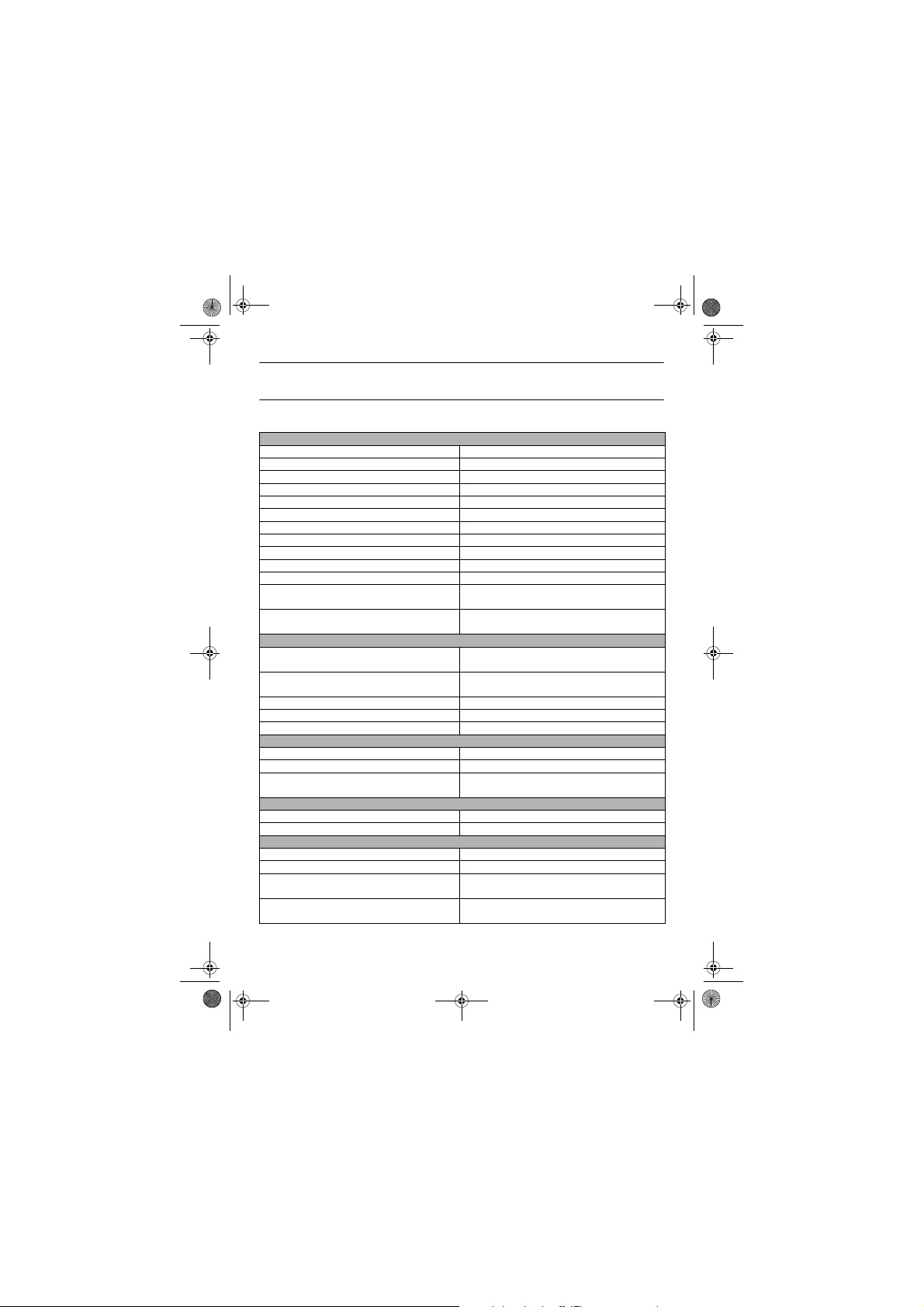
76
Configuración predeterminada
7 Configuración predeterminada (terminal telefónico)
Estos son los valores predeterminados en fábrica para su teléfono.
Ajuste General
Idioma Idioma 1 Zona Horaria GMT
Fecha Ene-1-2006 Hora 12:00 AM
Formato de Fecha País 1 Formato de hora País 1
Separador de Fecha País 1 Separador de hora País 1
Luz de Fondo 1 minuto Respuesta Automática Desactivada
Contraste LCD Nivel Medio Brillo LCD Nivel Medio
Línea preferida Preguntar siempre Registro Automático Sí
Modo de Marcación País 1 Número de Categoría Desactivado
Duración de Rellamada Rellamada 1 Selección de Pausa Desactivado
Código de Área Vacío Nombre del usuario Skype Vacío
Contraseña Skype Vacío Duración luz de fondo 1 minuto
Actualización
Automática
No Indicación VMWI Reiniciar
Formato CID
(si fuese aplicable)
Desactivado
Ajuste de sonido
Melodía del timbre
Skype
Melodía 2 Melodía Timbre de línea fija Melodía 1
Melodía del timbre
SkypeIn
Melodía 1 Melodía Timbre del Intercom Melodía 1
Volumen del Timbre Volumen 3 Volumen de la recepción Volumen 3
Tipo de Timbre Timbre activado Tono de Notificación Activado
Tono del Teclado Activado Tonos de Confirmación Activado
Ajuste del Registro de Llamadas
Todas las Llamadas Guardar todas Llamadas recibidas Guardar todas
Llamadas perdidas Guardar todas Llamadas realizadas Guardar todas
Indicador de Buzón de
voz
Reiniciar
Ajuste del Sistema
Código PIN 0000 Selección de la Base Automático
País Reiniciar
Ajuste de la Red de trabajo
DHCP Habilitado Opción Red Proxy Detección auto
Host de la Red Proxy Detección auto Puerto de la Red Proxy Detección auto
Autenticación Proxy Deshabilitado Autenticación Nombre de
usuario
Vacío
Contraseña de
Autenticación
Vacío Puerto de Aplicación Skype por defecto
XtraHS VOIP841_US-ES_3111 285 32761.book Seite 76 Dienstag, 13. Februar 2007 11:31 11
77
Configuración predeterminada
ESPAÑOL
Puertos de Aplicación
Alternativos
Skype por defecto Dirección IP DHCP
Máscara de Subred DHCP Puerta de entrada
predeterminada
DHCP
DNS primario DHCP DNS secundario DHCP
XtraHS VOIP841_US-ES_3111 285 32761.book Seite 77 Dienstag, 13. Februar 2007 11:31 11

78
Estructura del Menú
8Estructura del Menú
La siguiente tabla describe el árbol de menús de su teléfono.
Recordatorio: Pulse para acceder al menú principal.
Use (Arriba o Abajo) para desplazarse por los menús.
Pulse para salir de cualquier menú inmediatamente.
Contactos Registro Estado Añadir Contacto
Opciones
Llamar
Enviar buzón voz
Ver Pérfil
Renombrar
Eliminar
Bloquear
Solicitar detalles
Todas las llamadas
Llamadas perdidas
Llamadas recibidas
Llamadas enviadas
Buzón de voz
Nuevo contacto
Cambio estado
Mi pérfil
Desconectar
Skype
SkypeOut
Buscar Servicios Configuración
Introducir Nombre Crédito Skype
SkypeIn
Voicemails
General
Config. Llamadas
Privacidad
Tonos
Pantalla
Fecha & Hora
Red de trabajo
Inalámbrico
Información
Avanzada
Menú
XtraHS VOIP841_US-ES_3111 285 32761.book Seite 78 Dienstag, 13. Februar 2007 11:31 11

79
Datos técnicos
ESPAÑOL
9 Datos técnicos
Pantalla
• Pantalla de 1,5'' de alta calidad
• 65k colores
• 128 x 128 píxeles
• Luz de fondo de pantalla progresiva
Características generales del teléfono
• Identificación del nombre y número del
llamante
• Llamadas por línea fija y Skype
• Correos de voz por línea fija y Skype
• Perfiles de timbre
Historial de llamadas y lista de contactos
• 500 contactos Skype y SkypeOut
• Historial de llamadas con 50 llamadas perdidas,
50 llamadas recibidas, 20 llamadas enviadas
Batería
• 2 pilas AAA de 750MAh NiMH
Peso y dimensiones
• Inalámbrico: 140 gramos
151,7 x 28,3 x 45,7 mm (L x A x A)
Rango de temperatura
• Funcionamiento: 0°C a +46°C
• Almacenamiento: -25°C a +70°C
Humedad relativa
• Funcionamiento: hasta el 95% a 40ºC
• Almacenamiento: hasta el 95% a 40ºC
XtraHS VOIP841_US-ES_3111 285 32761.book Seite 79 Dienstag, 13. Februar 2007 11:31 11

80
Problemas más frecuentes
10 Problemas más frecuentes
En este capítulo usted encontrará las preguntas
más frecuentes sobre su teléfono y sus
respuestas.
Configuración
El inalámbrico no se enciende.
• Cargue las pilas: Ponga el inalámbrico en el
cargador. El icono de batería se mueve
indicando que está cargando. Después de un
rato, el teléfono se encenderá.
El inalámbrico no carga.
• Compruebe las conexiones del cargador.
• Las pilas pueden estar defectuosas. Compre
nuevas pilas a su distribuidor.
• Compruebe que la posición de las pilas es la
correcta.
Se pierde la comunicación durante una
llamada.
• Cargue las pilas.
• Acérquese a la unidad base.
El icono "Pérdida de enlace" está
parpadeando
• Acérquese a la unidad base.
• Si el inalámbrico muestra No Registrado,
está dado de baja en la unidad base. Registre el
inalámbrico, ver página 65.
No hay tono de llamada en la línea fija.
• Compruebe las conexiones del teléfono y de la
alimentación.
• El inalámbrico puede estar fuera de alcance.
Acérquese a la unidad base.
• La carga de las pilas puede estar baja. Cargue
las pilas.
Sonido
El timbre del inalámbrico no suena.
Compruebe que le timbre está activado. Ver
página 73.
El llamante no me oye.
El micrófono puede estar silenciado. Durante una
llamada, pulse para activar el micrófono.
No hay tono del inalámbrico en la base.
• Compruebe las conexiones de alimentación del
cargador.
• El inalámbrico puede no estar bien colocado en
la base. Colóquelo de nuevo.
• Los contactos de carga pueden estar sucios.
Limpie los contactos con un paño húmedo.
• Active el tono del inalámbrico. Ver página 73.
• Encienda el inalámbrico. Ver página 66.
Comportamiento del equipo
El teclado no funciona
Desbloquee su teclado: pulse y
pulse para desbloquear.
El inalámbrico se calienta cuando hace una
llamada larga.
Este es su comportamiento normal. El
inalámbrico consume energía durante la llamada.
Mala calidad de sonido (ruidos, ecos, etc.)
durante una llamada
• El inalámbrico puede estar casi fuera de
alcance. Acérquese a la unidad base.
• El teléfono puede estar interferido por un
aparato eléctrico cercano. Mueva la unidad
base a otro lugar diferente.
• Puede que el teléfono esté rodeado de paredes
gruesas. Mueva la unidad base a otro lugar
diferente.
Desbloq
XtraHS VOIP841_US-ES_3111 285 32761.book Seite 80 Dienstag, 13. Februar 2007 11:31 11
81
Problemas más frecuentes
ESPAÑOL
No aparece la identificación del llamante.
• Puede que el servicio de identificación de
llamadas no este activo. Compruébelo con el
proveedor del servicio.
• Puede ser una información oculta o no
disponible.
No puedo hacer/responder una segunda
llamada.
• Puede que el servicio de segunda llamada no
esté activado. Este servicio puede no estar
disponible en su operador telefónico,
compruebe la disponibilidad de este servicio
con su proveedor de servicios telefónicos.
• Compruebe que la selección de rellamada es
correcta.
XtraHS VOIP841_US-ES_3111 285 32761.book Seite 81 Dienstag, 13. Februar 2007 11:31 11

82
Apéndice
11 Apéndice
Información de la cumplimentación del
equipo
Su equipo de teléfono está certificado para
conectarse a la Red de Telefonía Pública
Conmutada, y cumplimenta con las Normas y
Reglamentos FCC Apartado 68, y con los
requerimientos técnicos para Equipos de
Terminal Telefónico adoptados por ACTA.
Notificación a la Compañía de Teléfonos
Local
En la parte inferior de este equipo hay una
etiqueta indicando, entre otra información, el
número de registro telefónico y el Número de
Equivalencia de Timbre (REN) para el equipo.
Usted debe, a petición, proporcionar esta
información a su compañía de teléfonos.
El REN es útil para determinar el número de
aparatos que se pueden conectar a s línea
telefónica y tener a todos ellos sonando cuando
reciben una llamada la mayoría de las áreas
(aunque no en todas), la suma de los REN de los
aparatos conectados a una línea fija (PSTN) no
debería exceder a 5. Pare tener la certeza de
cuantos aparatos puede conectar a su línea
telefónica como sería determinado por el REN,
debería contactar con su compañía de teléfonos
local.
Un juego de clavija y enchufe para conectar este
equipo al cableado del edificio y a la red telefónica
debe cumplir con las normas y reglas aplicables de
la FCC Apartado 68, adoptados por el ACTA.
Un juego de cable telefónico que cumple con las
normas anteriores se proporciona con el equipo.
Está diseñado para conectarse a una clavija
modular que cumpla también con estas normas.
Ver las instrucciones de instalación para los
detalles.
Notas:
• Este equipo no debe usarse para servicios de
monedas proporcionados por la compañía de
teléfonos.
• Las líneas compartidas están sujetas a tarifas
estatales, y por consiguiente, puede que no sea
capaz de usar su propio equipo de teléfono si
usted está en una línea compartida.
Compruébelo con su compañía de teléfonos
local.
• Se debe dar aviso a la compañía de teléfonos
caso de desconexión permanente de su
teléfono de la línea.
• Si su hogar tiene un equipo de alarma especial
conectado a la línea telefónica, compruebe que
la instalación de este equipo no inhabilita su
equipo de alarma. Si tiene dudas sobre qué
inhabilitará el equipo de alarma, consulte al
suministrador del equipo de alarma o a un
instalador cualificado.
Derechos de la Compañía de Teléfonos
Pudiera ser que su equipo cause problemas en su
línea, lo que puede dañar la red de teléfonos; la
compañía de teléfonos le notificará, cuando sea
practicable, que pudiera ser necesario una
discontinuidad en el servicio. Cuando no sea
practicable un aviso previo y las circunstancias
justifiquen tal acción, la compañía de teléfonos
puede de inmediato cortarle temporalmente el
servicio. En caso de tal corte temporal, la
compañía de teléfonos debe: (1) notificarle
prontamente del corte temporal; (2) darle la
oportunidad de corregir la situación; y (3)
informarle de su derecho a presentar una
reclamación a la Oficina Municipal de Defensa del
Consumidor siguiendo los procedimientos
asentados en el subapartado E del Apartado 68,
Normas y Reglamentos de la FCC.
LA COMPAÑÍA DE TELÉFONOS PUEDE
HACER CAMBIOS EN SUS INSTALACIONES,
EQUIPOS, OPERACIONES O
PROCEDIMIENTOS EN LOS QUE TAL
ACCIÓN ES NECESARIA PARA SUS INTERESES
Y NO CONTRADICE A LAS NORMAS Y
REGLAMENTOS DE LA FCC. SI SE ESPERA
QUE ESTOS CAMBIOS AFECTEN AL USO O A
LAS PRESTACIONES DE SU EQUIPO DE
TELÉFONO, LA COMPAÑÍA DE TELÉFONOS
DEBE DARLE UN AVISO ADECUADO, POR
XtraHS VOIP841_US-ES_3111 285 32761.book Seite 82 Dienstag, 13. Februar 2007 11:31 11
83
Apéndice
ESPAÑOL
ESCRITO, PARA PERMITIRLE MANTENER UN
SERVICIO SIN INTERRUPCIONES.
Información sobre Interferencias
Este aparato cumple con la Apartado 15 de la
Normas FCC. Su uso está sujeto a las dos
condiciones siguientes: (1) Este aparato no puede
causar interferencias perjudiciales; y (2) Este
aparato debe aceptar cualquier interferencia
recibida, incluidas aquellas que puedan causar
operaciones indeseadas.
Este equipo ha sido probado y cumple con los
límites de los aparatos digitales de Clase B, de
acuerdo con el Apartado 15 de las Normas FCC.
Estos límites están designados para proporcionar
una protección razonable ante interferencias
perjudiciales en una instalación residencial.
Este equipo genera, usa, y puede radiar energía de
radio frecuencia y, si no es instalado y usado de
acuerdo con las instrucciones, puede provocar
interferencias perjudiciales a las comunicaciones
radio. Sin embargo, no hay garantía de que no
habrá interferencias en una instalación específica.
Si este equipo causa interferencias perjudiciales
para la recepción de radio o televisión, lo que
puede determinarse encendiendo y apagando el
equipo, se anima al usuario a intentar corregirlas
mediante una de las siguientes medidas:
• Reorientar o recolocar la antena receptora
(esto es, la antena de radio o televisión que
está "recibiendo" la interferencia).
• Reorientar o recolocar y aumentar la
separación entre, los equipos de
telecomunicaciones y la antena receptora.
• Conectar el equipo de telecomunicaciones en
una clavija de un circuito diferente al que está
conectado el receptor.
• Si estas medidas no eliminan las interferencias,
consulte a su distribuidor o a un técnico
experto en radio/televisión para sugerencias
adicionales. También, la Comisión Federal de
Comunicaciones ha preparado un cuadernillo
de utilidad, "Cómo identificar y resolver los
problemas de interferencias en Radios y TVs."
Este cuadernillo está disponible en la Oficina de
Encuadernación del Gobierno USA,
Washington, D.C. 20402. Por favor,
especifique el número de almacenamiento
004-000-00345-4 cuando solicite alguna copia.
Declaración sobre la exposición a
radiaciones RF de la FCC
Este equipo cumple con los límites de exposición
a radiación RF de la FCC especificada para un
ambiente incontrolado. Este equipo debería estar
instalado y operarse con una distancia mínima de
20 cm. entre el transmisor y su cuerpo. Para
operación desde la mano, este teléfono ha sido
probado y cumple con las pautas de exposición a
RF de la FCC. Para su operación llevándolo
encima, utilícelo solamente con la pinza de
cinturón suministrada. El uso de otros accesorios
puede que no asegure el cumplimiento de las
pautas de exposición a RF de la FCC. Este
transmisor no debe ser colocado al lado ni operar
en conjunto con otro transmisor o antena.
Privacidad de las comunicaciones
La privacidad de las comunicaciones puede no
estar asegurada cundo utilice este teléfono.
Notificación de Industry Canada
Equipo de terminal
Este equipo cumple con las Especificaciones
Técnicas para Equipos de Terminal de la IC,
que son de aplicación.
Esto se confirma mediante el número de registro,
de igual manera que el número de certificación
para un Equipo Radio. La abreviatura, IC, antes
del número de registro indica que el registro fue
llevado a cabo sobre la base de la Declaración de
Conformidad, indicando que cumple con las
especificaciones técnicas de Industry Canada (IC).
Esto no quiere decir que Industry Canada haya
aprobado el equipo.
Equipo de Radio
El término "IC:" antes del número de certificación
radio, significa que cumple con las
especificaciones técnicas RSS-213 e ICES-003 de
Industry Canada.
XtraHS VOIP841_US-ES_3111 285 32761.book Seite 83 Dienstag, 13. Februar 2007 11:31 11

84
Apéndice
Notificación sobre la exposición a
radiación RF
El equipo ha sido evaluado y cumple con la norma
RSS-102 de Industry Canada en lo referente al
Código 6 de Health Canada para la exposición de
Humanos a Campos RF.
XtraHS VOIP841_US-ES_3111 285 32761.book Seite 84 Dienstag, 13. Februar 2007 11:31 11
85
Índice alfabético
ESPAÑOL
12 Índice alfabético
Alimentación, requisitos 60
Apéndice 82
Audífonos, compatibilidad (HAC) 60
Auriculares 70
Auriculares, ajustar volumen 69
Brillo, ajustar 72
Buscar un inalámbrico perdido 74
Cargador 65
Cargador, conectar 65
Configuración predeterminada 76
Conformidad 61
Contenido de la caja 62
Contraste, ajustar 72
Datos técnicos 79
Durante una llamada de intercomunicación 71
Eliminación del producto 61
Estilo del timbre, establecer 73
Garantía 61
Herramientas Skype
®
y Skype 67
Iconos en pantalla 64
Idioma de pantalla 72
Inalámbrico no registrado 74
Inalámbrico, cargar 65
Inalámbrico, encender / apagar 66
Información de contacto 87
Información de seguridad importante
para EE.UU. 59
Intercomunicación 70
Licencias de Software 61
Llamada interna durante una llamada externa 70
Llamada, realizar 68
Llamadas Conferencia 70
Llamar a otro inalámbrico 70
Llamar desde Historial de llamadas 69
Llamar desde la lista de contactos 68
Llamar desde la lista de llamadas enviadas 69
Llamar desde línea fija 68
Llamar desde SkypeOut 68
Luz de fondo, ajustar 72
Manos libres, activar / desactivar 69
Marcación repetida de un número 68
Melodías del timbre, establecer 72
Menú, estructura 78
Otras necesidades 62
Pilas 65, 79
Pilas, colocación 65
Pilas, nivel de carga 65
PIN del sistema, cambiar 74
Problemas más frecuentes 80
Productos Skype 67
Recibir una llamada Skype durante
una llamada por línea fija 71
Reciclaje 61
Registrar el inalámbrico 65
Registrar su inalámbrico con
una base adicional 74
Responder una llamada 69
Ruido 61
Silenciar / Activar el micrófono 69
Sistema de Seguridad Digital 60
Skype Voicemail™ 67
SkypeIn™ con Skype Voicemail™ gratuito 67
SkypeOut™ 67
A
B
C
D
E
G
H
I
L
M
O
P
R
S
XtraHS VOIP841_US-ES_3111 285 32761.book Seite 85 Dienstag, 13. Februar 2007 11:31 11

86
Índice alfabético
Teclado, bloquear 73
Teclado, establecer tono 73
Teléfono, vista general 63
Terminar una llamada 69
Terminología Skype 67
Tonos de confirmación, establecer 73
Tonos de notificación, establecer 73
Transferencia de llamadas 70
Unidad base adicional, registrar 74
Unidad base, seleccionar 74
Volumen del timbre, establecer 73
T
U
V
XtraHS VOIP841_US-ES_3111 285 32761.book Seite 86 Dienstag, 13. Februar 2007 11:31 11

87
Información de contacto
ESPAÑOL
Información de contacto
Dirección de Internet:
http://www.philips.com/support
XtraHS VOIP841_US-ES_3111 285 32761.book Seite 87 Dienstag, 13. Februar 2007 11:31 11

XtraHS VOIP841_US-ES_3111 285 32761.book Seite 88 Dienstag, 13. Februar 2007 11:31 11

Xtra HS_VOIP841_US-EN.book Seite 1 Dienstag, 13. Februar 2007 11:42 11
© 2007 Koninklijke Philips Electronics N.V.
All rights reserved.
Reproduction in whole or in part is prohibited without
the written consent of the copyright owner.
Document order number: 3111 285 32761
You can check and download the updated
information on the VOIP841 at the following web
address: http://www.philips.com/support
Printed in PRC
Xtra HS_VOIP841_US-EN.book Seite 2 Dienstag, 13. Februar 2007 11:42 11