담 당 관리자
MODEL
BRAND
Part No.
SUFFIX
HX300/HX300G
LG
MFL63282813
(1008-REV01)
Product Name
AEULLA
Park Jieun
10.07.13
KANG KS
10.07.13
HX300/HX300G-JE
1. Trim Size (Format) : 148mm x 210 mm (A5)
2. Printing Colors : 1 COLOR (BLACK)
3. Stock (Paper) : Cover : Coated paper , SNOW WHITE 150 g/㎡
Inside : Uncoated paper , Wood-Free Paper (백상지) 80 g/㎡
4. Printing Method : OFF-SET
5. Bindery : Perfect bind
6. Language : Eng, Fra, Ger, Ita, Spa
7. Number of pages : 120
REV.
NO.
MM/DD/YY SIGNATURE CHANGE NO.
CHANGE CONTENTS
1
2
3
4
5
7
6
8
9
10
2. Printing Specification
Owner’s Manual Specification
Owner’s Manual Specification
N
O
T
E
3. Special Instructions
* This part contains Eco-hazardous substances (Pb, Cd, Hg, Cr6+, PBB, PBDE, etc.) within LG
standard level, Details should be followed Eco-SCM management standard[LG(56)-A-2524].
Especially, Part should be followed and controlled the following specification.
(1)Eco-hazardous substances test report should be submitted when Part certification test
and First Mass Production.
(2) Especially, Don’t use or contain lead(Pb) and cadmium(Cd) in ink.
4. Changes
1. Model Description
(1) Origin Notification
* LGERS : Printed in Mexico
* LGEAZ : Printed in Brazil
* LGESP : Printed in Brazil
* LGESY : Printed in China
* LGEND : Printed in China
* LGEIL : Printed in India
* LGEIN : Printed in Indonesia
* LGETH : Printed in Thailand
* LGEVN : Printed in Vietnam
* LGEEG : Printed in Egypt
* LGERA : Printed in Russia
* LGEAK : Printed in Kazakhstan
* LGE
MA : Printed in Poland
* LGEWR : Printed in Poland
Aug./24/10 Park Jieun S0-99259
Add Adapter SD-B191A
Pagination sheet
Pagination sheet
P/NO.MFL63282813
Total pages : 120 pages
23
…. 23
Front
Cover
(P/no, EN)
23
…. 23
Front
Cover
(FR)
Back
Cover
23
…. 23
Front
Cover
(GE)
Back
Cover
23
…. 23
Front
Cover
(IT)
Back
Cover
23
…. 23
Front
Cover
(SP)
Back
Cover
Back
Cover

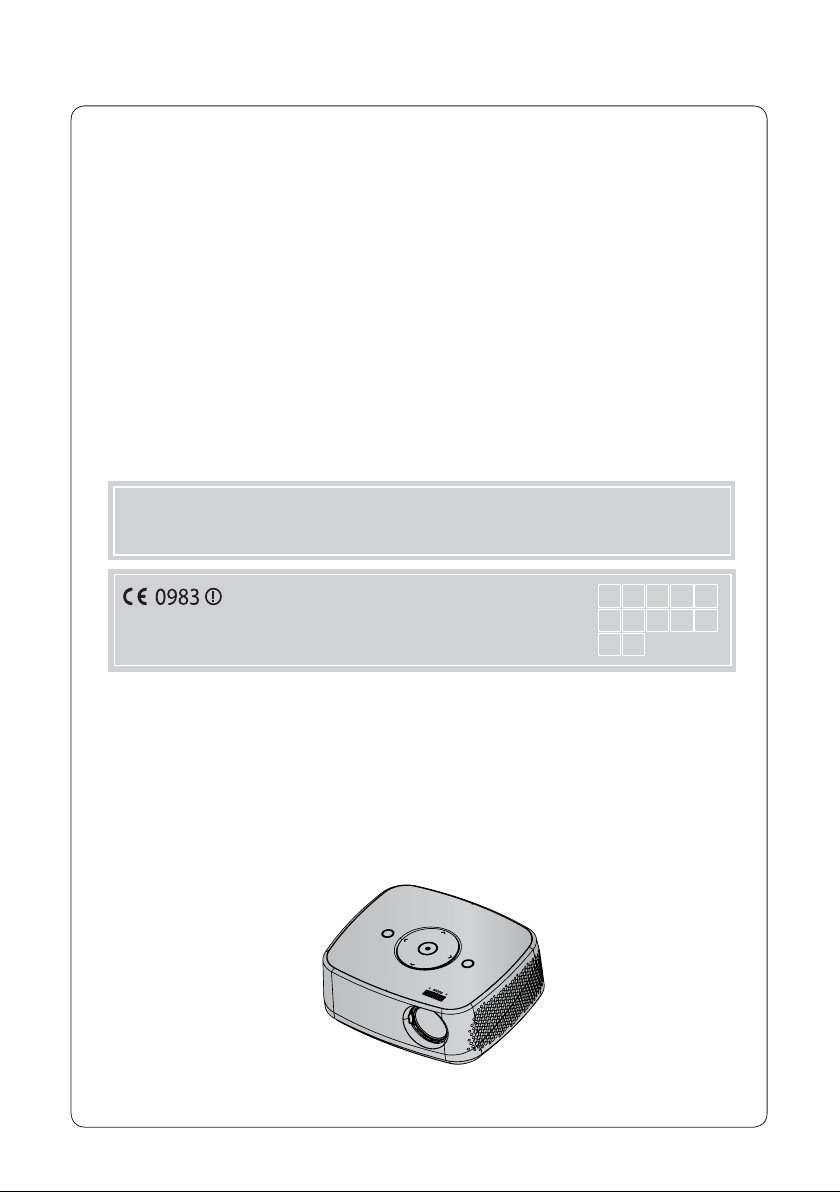
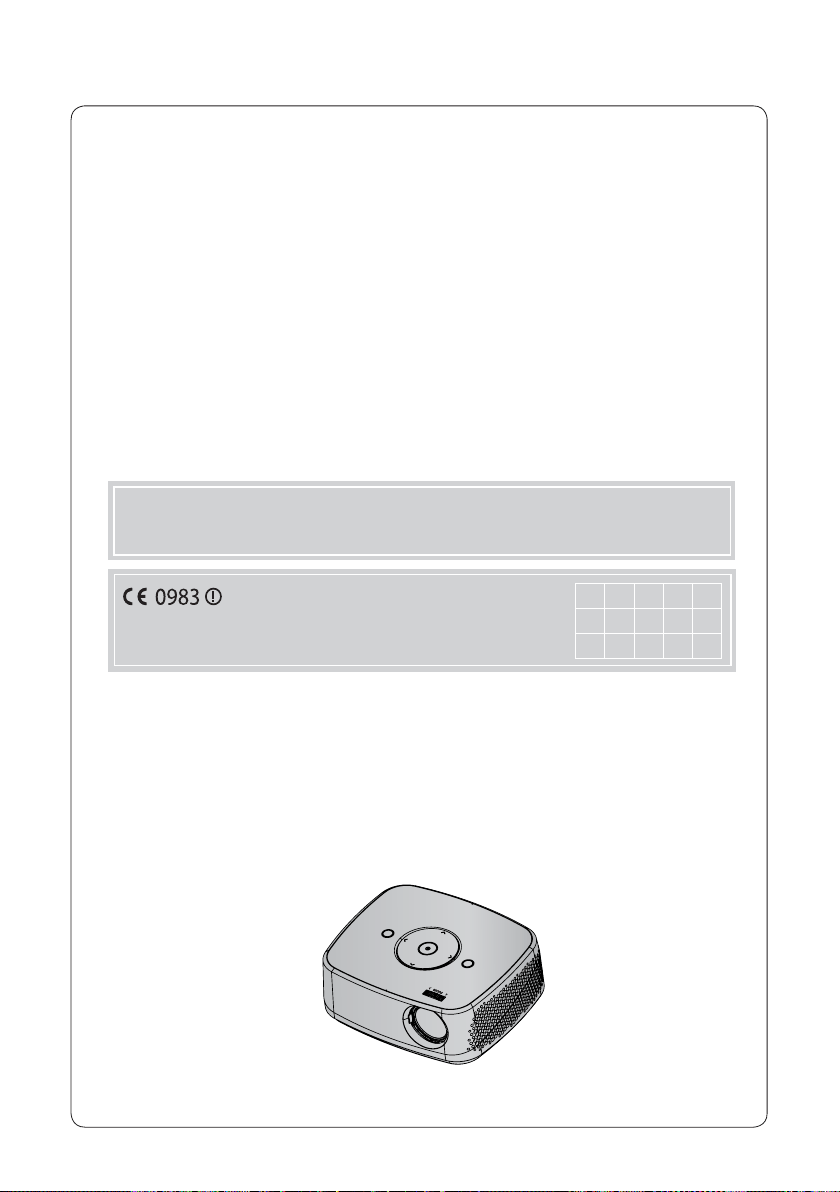
OWNER’S MANUAL
DLP PROJECTOR
HX300G
HX301G
P/NO : MFL63282813 (1008-REV01)
OWNER’S MANUAL DLP PROJECTOR
El número de serie y de modelo del proyector
se encuentra en la parte posterior o lateral del
equipo.
Anótelo por si alguna vez necesita asistencia.
MODELO
Nº DE SERIE
Please read this manual carefully before operating
your set and retain it for future reference.
www.lg.com
DLP PROJECTOR
DLP PROJECTOR
Warning
This is a class B product. In a domestic environment this product may cause radio interference, in
which case the user may be required to take adequate measures.
This projector complies with EMC Directive and R&TTE Directive.
AT DE DK ES FI
FR GB IT NL PL
PT SE
ENGLISH
Contents
3
Contents
Disposal of your old appliance
1. When this crossed-out wheeled bin symbol is attached to a product it means the product is covered by
the European Directive 2002/96/EC.
2. All electrical and electronic products should be disposed of separately from the municipal waste stream
through designated collection facilities appointed by your government or your local authorities.
3. The correct disposal of your old appliance will help prevent potential negative consequences for the envi-
ronment and human health.
4. For more detailed information about disposal of your old appliance, please contact your city office, waste
disposal service or the shop where you purchased the product.
5. The fluorescent lamp used in this product contains a small amount of mercury. Do not dispose of this
product with general household waste. Disposal of this product must be carried out in accordance to the
regulations of your local authority.
Safety Instructions .......................................................4
Names of parts
Main Body ..........................................................................................7
Control Panel .....................................................................................7
Connecting Part .............................................................................. 8
Remote Control .............................................................................. 8
Accessories ....................................................................................... 9
Optional Extras ............................................................................... 9
Installing and Composition
Installation Precautions .................................................................10
Basic Operation of the Projector ................................................11
Kensington Security System .......................................................12
Turning on the Projector ..............................................................12
Turning off the Projector ..............................................................12
Focus and Position of the Screen Image ................................12
Connection
Connecting to a Desktop PC ......................................................13
Connecting to a Video Source ...................................................13
Connecting to a DVD Player .......................................................14
Connecting to a D-TV Set-Top Box ..........................................14
Function
Adjusting Picture Mode ................................................................15
To Change PJT Mode ...................................................................15
What is FM Wireless Audio? (HX300G only) ........................16
Installing Instructions (HX300G only) ...................................... 17
What do I do if the FM receiving signal is not good?
(HX300G only) .............................................................................. 17
To listen through the FM receiver speaker
(HX300G only) ..............................................................................18
Auto Off Function ..........................................................................18
Selecting Language ......................................................................18
To See The Projector Information ..............................................19
Connecting the USB device ........................................................19
Precautions when using the USB device ................................19
PHOTO LIST ...................................................................................20
MUSIC LIST ....................................................................................20
MOVIE LIST .....................................................................................21
FILE LIST ..........................................................................................21
Information
Supported Monitor Display .........................................................22
Maintenance ...................................................................................22
Specifications .................................................................................23
To view the User’s guide on the CD-ROM
To view User’s guide on the CD-ROM, Adobe Acrobat Reader must be installed on your PC. The “ACRORD”>
“INSTALLS” folder on the CD-ROM contains the installation programs for them. If you want to install those programs,
Open the “My Computer” → Open the “Digital_LG” → Open the “ACRORD” → Open the “INSTALLS” and double-
click your language.
To view the User’s guide
The User’s guide files are included in the supplied CD-ROM.
Load the supplied CD-ROM into the CD-ROM drive of your PC.
After a while, the web page of the CD-ROM will open automatically. (for Window only)
If the web page does not appear automatically, open the User’s guide file directly.
Open the “My computer” → Open the “Digital_LG” → Open the “index.htm” file.
Safety Instructions
4
Safety Instructions
Please take note of the safety instructions to prevent any potential accident or misuse of the projector.
ꔈ Safety Instructions are given in two forms as detailed below.
WARNING : The violation of this instruction may cause serious injuries and even death.
NOTES : The violation of this instruction may cause injuries or damage to the projector.
ꔈ
After reading this manual, keep it in the place that you can access easily.
Indoor Installation WARNING
Do not place the Projector in direct
sunlight or near heat sources such
as radiators, fires, stove etc.
This may cause a fire hazard!
Do not place flammable materi-
als in, on or near the projector.
This may cause a fire hazard!
Do not hang on the installed
projector.
It may cause the projector to fall,
causing injury or death.
Power WARNING
Indoor Installation NOTES
Earth wire should be connected.
Ensure that you connect the earth ground
wire to prevent possible electric shock (That
is a Projector with a three-prong grounded
AC plug must be connected to a three-
prong grounded AC outlet).
If grounding methods are not possible, have
a qualified electrician install a separate circuit
breaker.
Do not try to ground the unit by connecting
it to telephone wires, lightening rods, or gas
pipes.
The power cord should be inserted
fully into the power outlet to avoid
a fire hazard!
This may cause a fire hazard or damage
the unit.
Do not place heavy objects on
the power cord.
This may cause a fire or an electric
shock hazard!
Do not place the projector close
to sources of steam or oil such
as a humidifier.
This may create a fire hazard or an
electric shock hazard!
Do not place the projector where
it might be exposed to dust.
This may cause a fire hazard or
damage to the unit!
Do not block the vents of the pro-
jector or restrict air-flow in any way.
This would cause the internal tempera-
ture to increase and could cause a fire
hazard or damage to the unit!
Ensure good ventilation around the
projector. The distance between
the projector and the wall should
be more than 30 cm.
An excessive increase in its internal
temperature may cause a fire hazard or
damage to the unit!
Do not use the projector in a
damp place such as a bathroom
where it is likely to get wet.
This may cause a fire or an electric
shock hazard!
Do not place the projector direct-
ly on a carpet, rug or place where
ventilation is restricted.
This would cause its internal tempera-
ture to increase and might create a
fire hazard or damage the unit.
When installing the projector on
a table, be careful not to place it
near the edge.
The projector could fall causing injury
and damage to the projector.
Only use a suitable stand.
Only use the projector on a level
and stable surface.
It may fall and cause injury and/or
damage to the unit.
Disconnect from the power sup-
ply and remove all connections
before moving, or cleaning.
ENGLISH
Safety Instructions
5
Using WARNING
If water is spilt into the projector unplug it from the power supply
immediately and consult your Service Agent.
This may cause an electric shock hazard or damage to the unit!
Dispose of used batteries
carefully and safely.
In the case of a battery being
swallowed by a child please consult
a doctor immediately.
CAUTION concerning the Power Cord
It is recommend that most appliances be placed on a dedicated circuit; that is, a single outlet circuit
which powers only that appliance and has no additional outlets or branch circuits.Check the specification
page of this owner's manual to be certain.
Do not overload wall outlets. Overloaded wall outlets, loose or damaged wall outlets, extension cords,
frayed power cords, or damaged or cracked wire insulation are dangerous.Any of these conditions could
result in electric shock or fire. Periodically examine the cord of your appliance, and if its appearance
indicates damage or deterioration, unplug it, discontinue use of the appliance, and have the cord
replaced with an exact replacement part by authorized service personnel.
Protect the power cord from physical or mechanical abuse, such as being twisted, kinked, pinched,
closed in a door, or walked upon. Pay particular attention to plugs, wall outlets, and the point where the
cord exits the appliance.
Do not remove any covers. High
risk of Electric Shock!
Don’t look directly into the lens
when the projector is in use. Eye
damage may occur!
Do not touch metal parts during
or soon after operation since the
vents will remain very hot!
Power WARNING
Power NOTES
Do not plug-in too many items
into one power outlet.
It may result in overheating of the out-
let and create a fire hazard!
Never touch the power plug with
a wet hand.
This may cause an electric shock
hazard!
Prevent dust from collecting on
the power plug pins or outlet.
This may cause a fire hazard!
Hold the plug firmly when
unplugging. If you pull the cord,
it may be damaged.
This may cause a fire hazard!
Do not use if the power cord or
the plug is damaged or any part
of the power outlet is loose.
This may cause a fire or an electric
shock hazard or damage to the unit!
Ensure the power cord does not
come into contact with sharp or
hot objects.
This may cause a fire or an electric
shock hazard or damage to the unit!
Place the projector where people
will not trip or tread on the power
cord.
This may cause a fire or an electric
shock hazard or damage to the unit!
Do not turn the projector On/Off by plugging-in or unplugging the
power plug to the wall outlet.
(Allow the unit to cool before removing power.)
It may cause mechanical failure or could cause an electric shock.
Do not place anything containing
liquid on top of the projector
such as flowerpot, cup, cosmet-
ics or candle.
This may cause a fire hazard or
damage to the unit!
In case of impact shock or damage
to the projector switch it off and
unplug it from the power outlet and
contact an authorized service center.
This may cause a fire or an electric shock
hazard or damage to the unit!
Do not allow any objects to fall
into the projector.
This may cause an electric shock haz-
ard or damage to the unit!
Safety Instructions
6
Using NOTES
Do not place heavy objects on
top of projector.
This may cause mechanical failure or
personal injury!
Take care not to impact the lens
particularly when moving the
projector.
Do not touch the lens of the pro-
jector. It is delicate and easily
damaged.
Others NOTES
Cleaning NOTES
Contact the Service
Center once a year to
clean the internal
parts of the projector.
Accumulated dust can
cause mechanical failure.
When cleaning the plastic parts such as projector case, unplug the power and
wipe it with a soft cloth. Do not use cleanser, spray water or wipe with a wet
cloth. Especially, never use cleanser (glass cleaner), automobile or industrial
shiner, abrasive or wax, benzene, alcohol etc., which can damage the product.
Use an air spray or soft cloth that is moist with a neutral detergent and water
for removing dust or stains on the projection lens.
It can cause fire, electric shock or product damage (deformation, corrosion and damage).
Cleaning WARNING
Do not use water while cleaning
the projector.
This may cause damage to the pro-
jector or an electric shock hazard.
In the unlikely event of smoke or
a strange smell from the projec-
tor, switch it off, unplug it from
the wall outlet and contact your
dealer or service center.
This may cause a fire or an electric
shock hazard or damage to the unit!
Use an air spray or soft cloth that
is moist with a neutral detergent
and water for removing dust or
stains on the projection lens.
Others WARNING
Do not attempt to service the projector yourself. Contact your dealer or service center.
This may cause damage to the projector and could give an electric Shock as well as invalidating the warranty!
Using WARNING
If the projector is in a room that experiences a gas leak, do not touch
the projector.
It can cause a fire or a burn by a spark.
Always open the lens door or
remove the lens cap when the
projector lamp is on.
Do not use any sharp tools on
the projector as this will damage
the casing.
In the event that an image does
not appear on the screen please
switch it off and unplug it from the
power outlet and contact your
Service Agent.
This may cause a fire or an electric
shock hazard or damage to the unit!
Do not drop the projector or
allow impact shock.
This may cause mechanical failure or
personal injury!
Be sure to unplug if the projector is
not to be used for a long period.
Accumulated dust may cause a fire haz-
ard or damage to the unit!
Only use the specified type
of battery.
This could cause damage to the
remote control.
Do not mix new batteries with old
batteries.
This may cause the batteries to over-
heat and leak.
ENGLISH
Names of parts
7
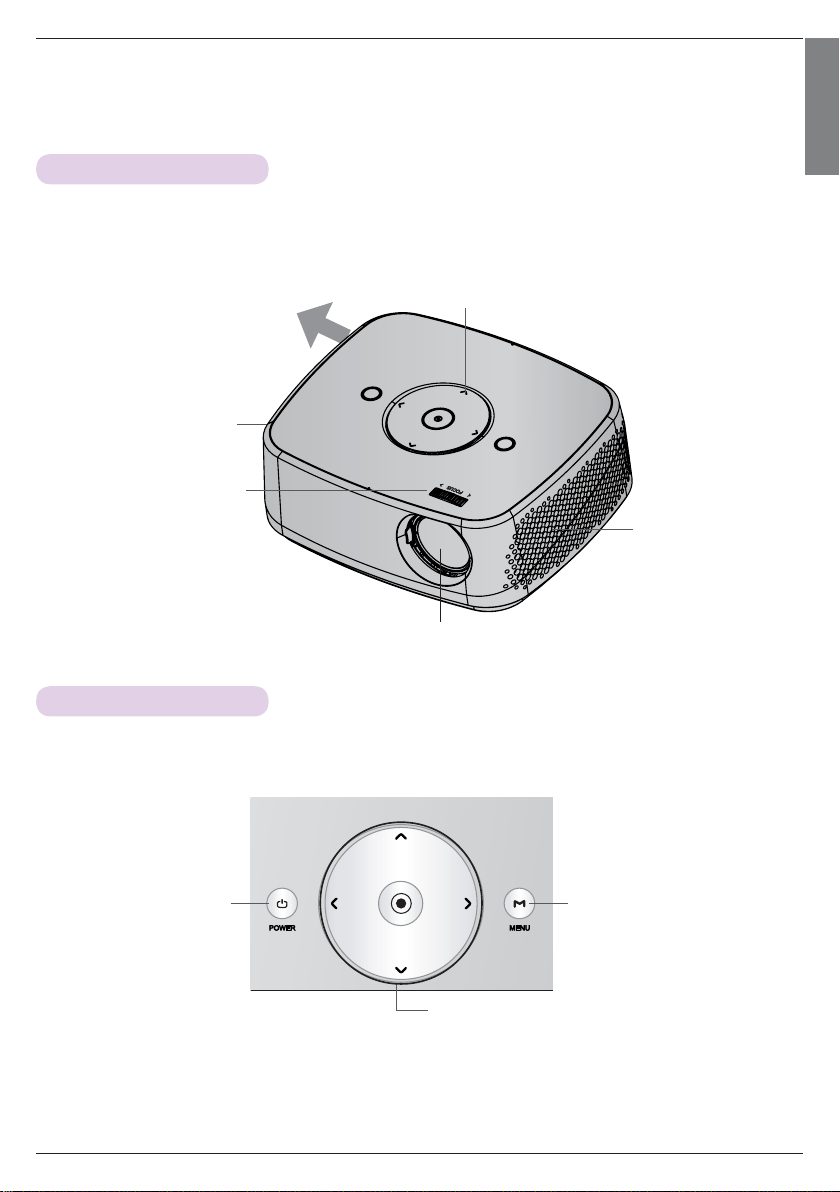
Speaker
Names of parts
Main Body
* The projector is manufactured using high-precision technology. You may, however, see on the Projector screen tiny black
points and/or bright points (red, blue, or green). This can be a normal result of the manufacturing process and does not
always indicate a malfunction.
Control panel
Exhaustion Direction
High heat is generated, so do
not get near the exhaustion
direction during the use.
Focus ring
Speaker
Control Panel
MENU Button
Displays or closes menus.
POWER Button
Turns ON/OFF the projector.
∧/∨/</> Button
Adjusts functions of menus.
OK Button
Checks present mode and saves the change of functions.
* Do not touch the lens when using the projector or opening the lens door.
Names of parts
8
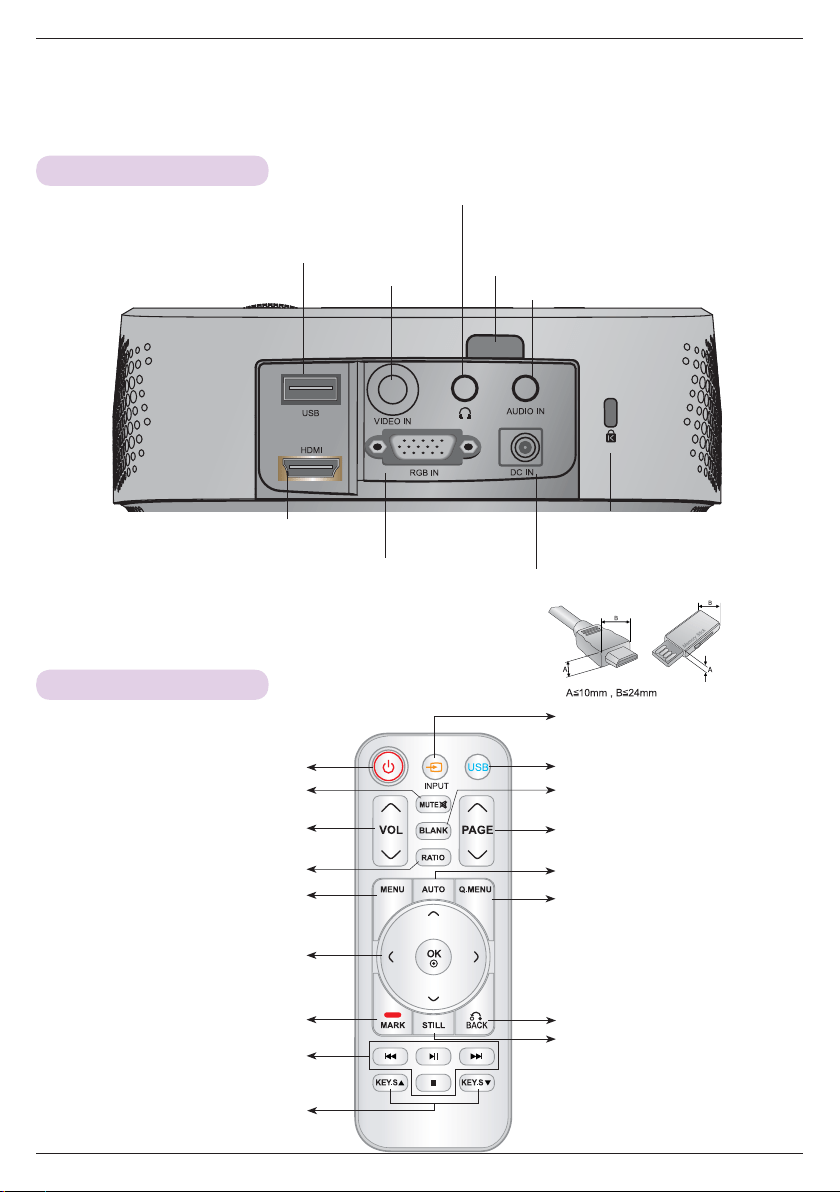
Remote Control
INPUT Button
KEYSTONE ꔎ,ꔏ Button
MENU
Button
USB control Buttons
AUTO Button
VOLUME ∧/∨ Button
RATIO Button
MUTE Button
BACK Button
OK, ∧/∨/</> Button
STILL Button
(Functions as the STILL button in
any mode other than DivX.)
BLANK Button
USB Button
Q.MENU Button
POWER Button
PAGE ∧/∨ Button
MARK Button
Connecting Part
USB
Headphone port
IR (Remote control sensor)
*
Do not block the IR port for normal operation
of remote control.
* When using HDMI/USB connector, if the size of the jack connecting
to the connector is too big, they may not be connected. Please use
standard size jack.
RGB IN
AUDIO IN
DC IN
Kensington Security
System Connector
(Refer to page 12)
VIDEO IN
HDMI
ENGLISH
Names of parts
9
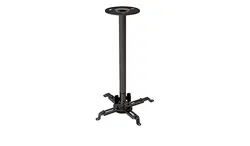
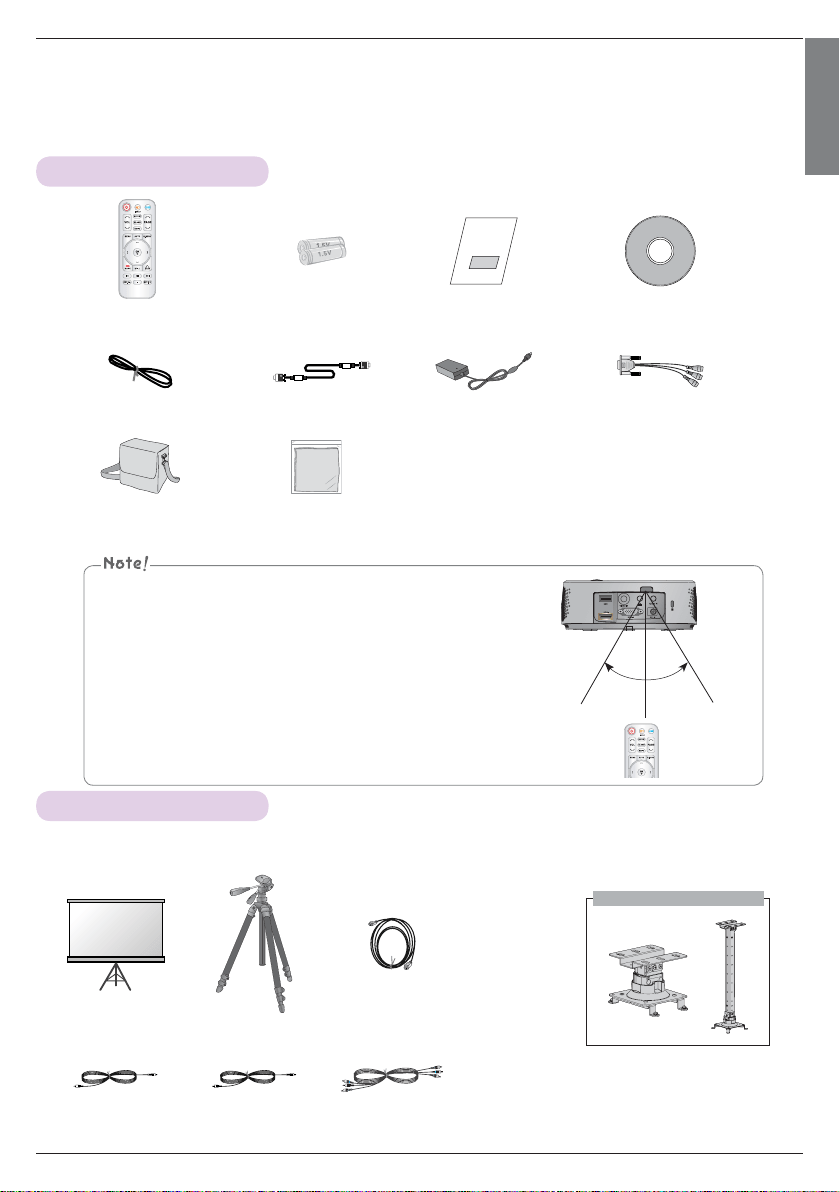
Ceiling mount for projector
Accessories
Optional Extras
* Contact your dealer to purchase these items.
* Optional parts can be changed without notice to improve the quality of the product, and new optional parts can be added.
▪ Use a remote control up to 6 m distance and 30° (left/right) within the
receiving unit scope.
▪ We recommend you to use the remote control under 3 m distance and
30° (left/right) when the cables are connected in the back outputs.
▪ When you carry the remote control in the portable bag, make sure that
the buttons on the remote control are not pressed by the projector,
cables, documents or any other accessories in the bag. Otherwise, it
may reduce the battery life significantly.
Remote Control AAA Battery Owner’s manual CD Owner’s manual
Power Cord Computer Cable AC-DC Adapter RGB to Component Cable
Portable bag Polishing Cloth
Projection Screen Tripod HDMI Cable
Video Cable Audio Cable Component Cable
30° 30°
Installing and Composition
10
Installing and Composition
Provide proper ventilation for this projector.
Place this projector in adequate temperature and humidity conditions.
• Install this projector only in a location where adequate temperature and humidity is available. (refer page 23)
Don’t place the projector where it can be covered with dust.
• This may cause overheating of the projector.
This projector is manufactured using high-precision technology. You may, however, see tiny black points and/or bright
points (red, blue or green) that continuously appear on the projector Screen. This is a normal result of the manufacturing
process and does not indicate a malfunction.
To display DTV programs, it is necessary to purchase a DTV receiver (Set-top Box) and connect it to the projector.
Installation Precautions
The remote control may not work when a lamp equipped with electronic ballast or a three-wavelength lamp is installed.
Replace those lamps with international standard products to use the remote control normally.
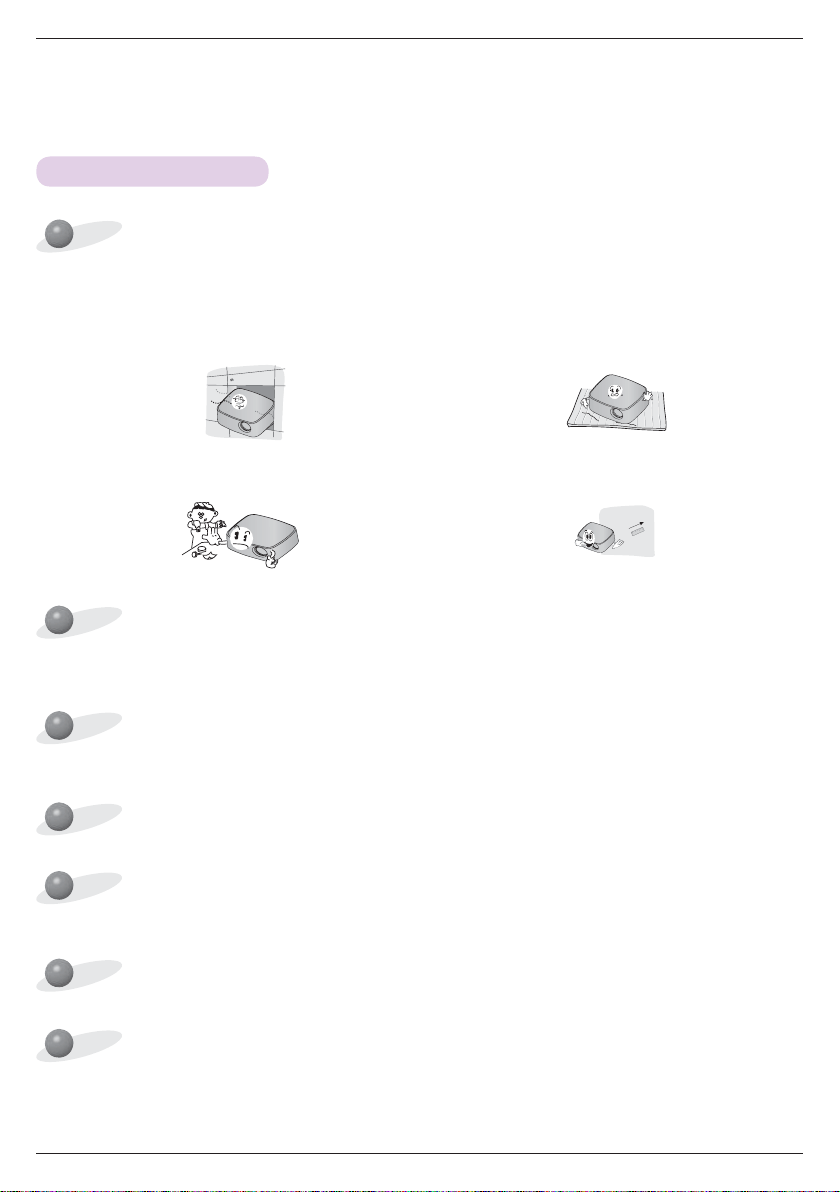
Do not obstruct the slots and openings of the projector. This may cause overheating and create a fire hazard.
• The projector is equipped with ventilation holes(intake) on
the bottom and ventilation holes(exhaust) on the front. Do
not block or place anything near these holes. Internal heat
build-up may occur, causing picture degradation or dam-
age to the projector.
• Do not place the projector on a carpet, rug or other similar
surface. It may prevent a adequate ventilation of the pro-
jector bottom. This product should be mounted to a wall
or ceiling only.
• Never push projector or spill any kind of liquid into the
projector.
• Leave an adequate distance (30 cm or more) around the
projector.
ENGLISH
Installing and Composition
11
1 . Place the projector on a sturdy and horizontal surface with the PC or AV source.
2. Place the projector with the desired distance from the screen. The distance between the projector and the
screen determines the actual size of the image.
3. Position the projector so that the lens is set at a right angle to the screen. If the projector is not set at a
right angle, the screen image will be crooked. Although, slight angles can be counteracted using the
Keystone adjustement.
4. Connect the power cable to the projector and the wall outlet after placing the projector in its desired loca-
tion.
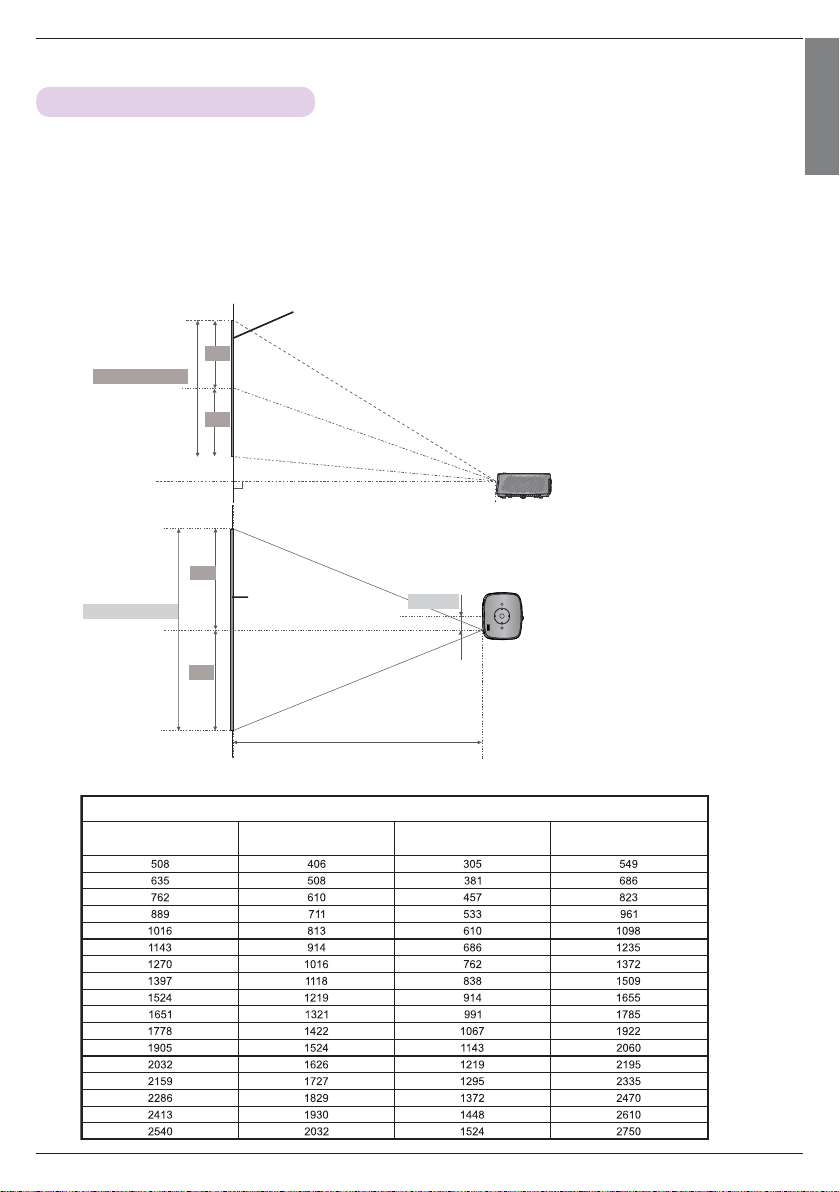
projection distance based on the picture format
Projection distance (D)
Projection offset ratio: 110%
38.6mm
Projection distance (D)
Basic Operation of the Projector
Screen
Screen height (X)
X/2
X/2
Y/2
Y/2
Screen
Screen Width (Y)
4 : 3 Scale
Diagonal Size (mm) Horizontal Size (mm) Vertical Size (mm)
Projection Distance (D)
(mm)
Installing and Composition
12
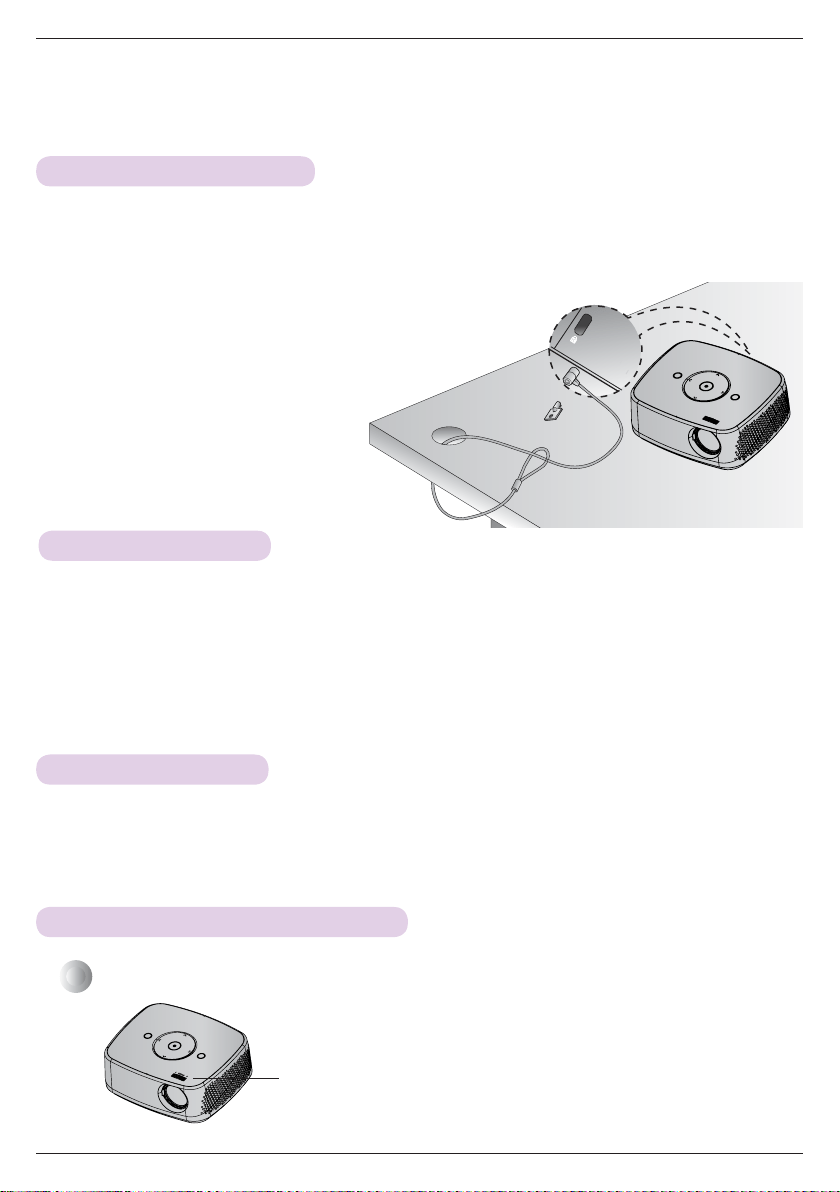
• This projector has a Kensington Security System Connector on the side panel. Connect the Kensington Security System
cable as below.
• For the detailed installation and use of the Kensington Security System, refer to the user’s guide included with the
Kensington Security System set. And for further information, contact http://www.kensington.com, the internet homepage
of the Kensington company that deals with expensive electronic equipment such as notebook PCs or projectors.
• The Kensington Security System is an optional item.
Kensington Security System
Turning on the Projector
1 . Make sure the power cord is connected correctly.
2. Press the POWER button on the top cover or the POWER button on the remote control. (The light on the
control panel will be turned on.)
• Press the INPUT button on the remote control to select the input signal you want.
• When you press the POWER button on the remote control or the POWER button on the control panel when you
turn on the projector, the lights for all buttons on the control panel will be turned on.
• Check if the lens door is open before turning on the power.
Turning off the Projector
Press the button on the top cover or the button on the remote control.
When an image appears on the screen, check if it is in focus and fits the screen properly.
• To adjust the focus of the image, rotate the focus ring.
Focus ring
Focus and Position of the Screen Image
ENGLISH
Connection
13
Connection
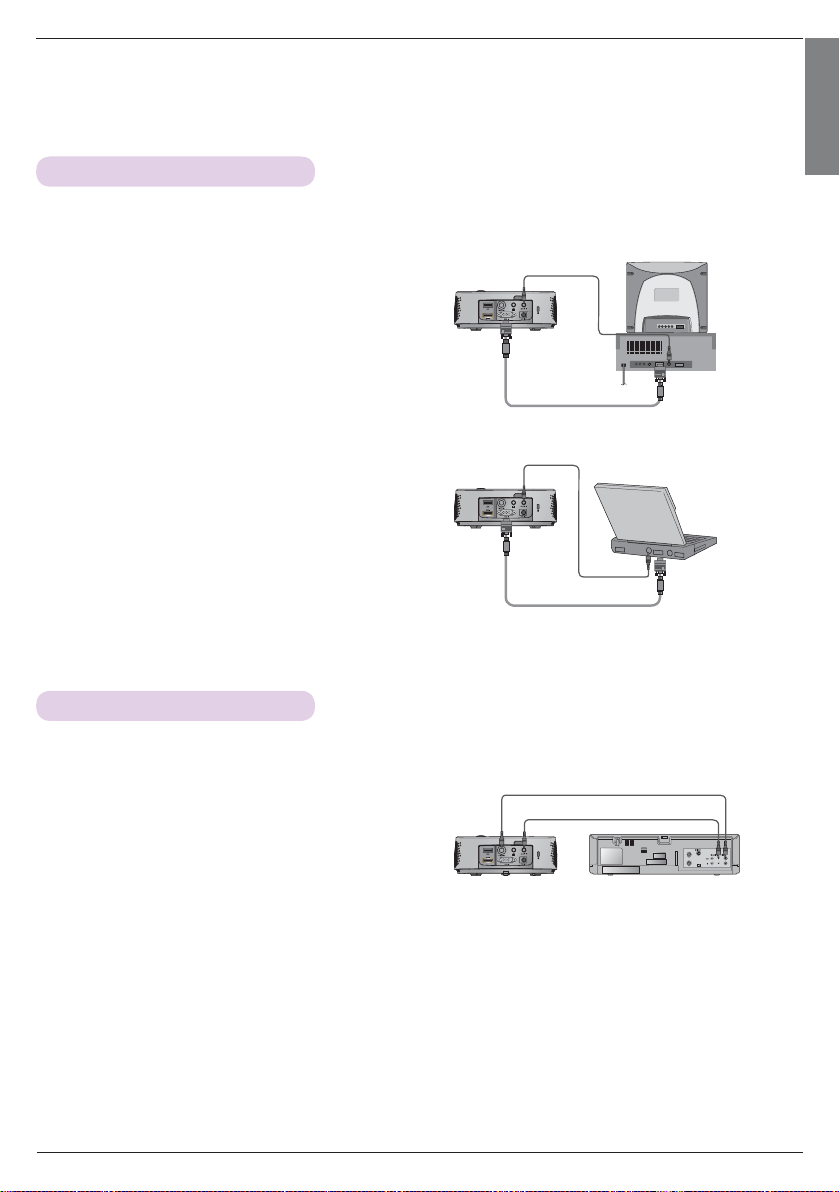
Connecting to a Desktop PC
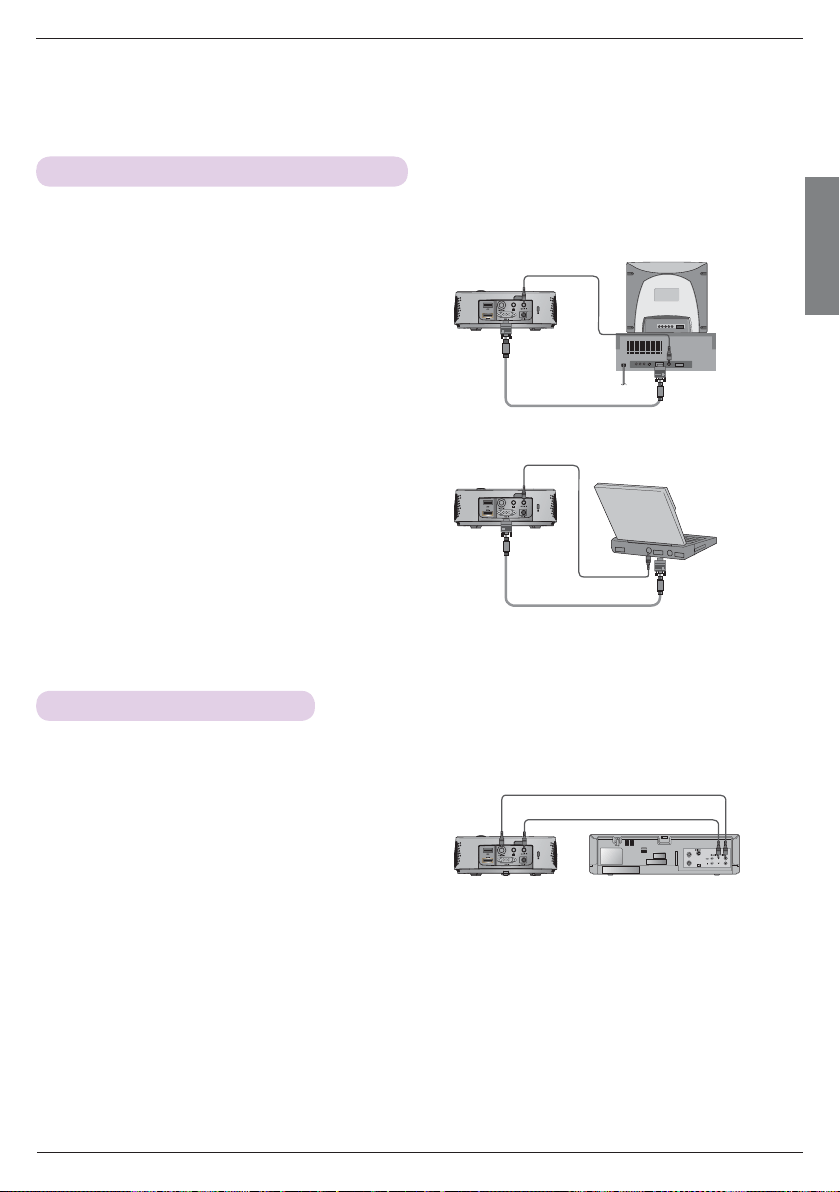
* You can connect the projector to a computer with VGA, SVGA, XGA, SXGA output.
* Refer to page 22 for resolutions the projector supports.
< How to connect >
1. Connect the RGB IN of the projector and the comput-
er output port with a computer cable.
2. Connect the AUDIO IN of the projector and the com-
puter audio output port with an audio cable.
* You may have to change the resolution that your PC
exports to one supported by the projector. Refer to page
22. This projector may not support output from laptops
when the laptop screen is on.
Connecting to a Video Source
< How to connect >
1. Connect the VIDEO IN of the projector to the output
jack of the video source with a video cable.
2. Connect the AUDIO IN of the projector to the output
jack of the audio source with an audio cable.
* You can connect a VCR, a camcorder or any other compatible video image source to the projector.
<VCR>
Audio Cable
Audio Cable
Audio Cable
Video Cable
Computer Cable
Computer Cable
Connection
14
Connecting to a DVD Player
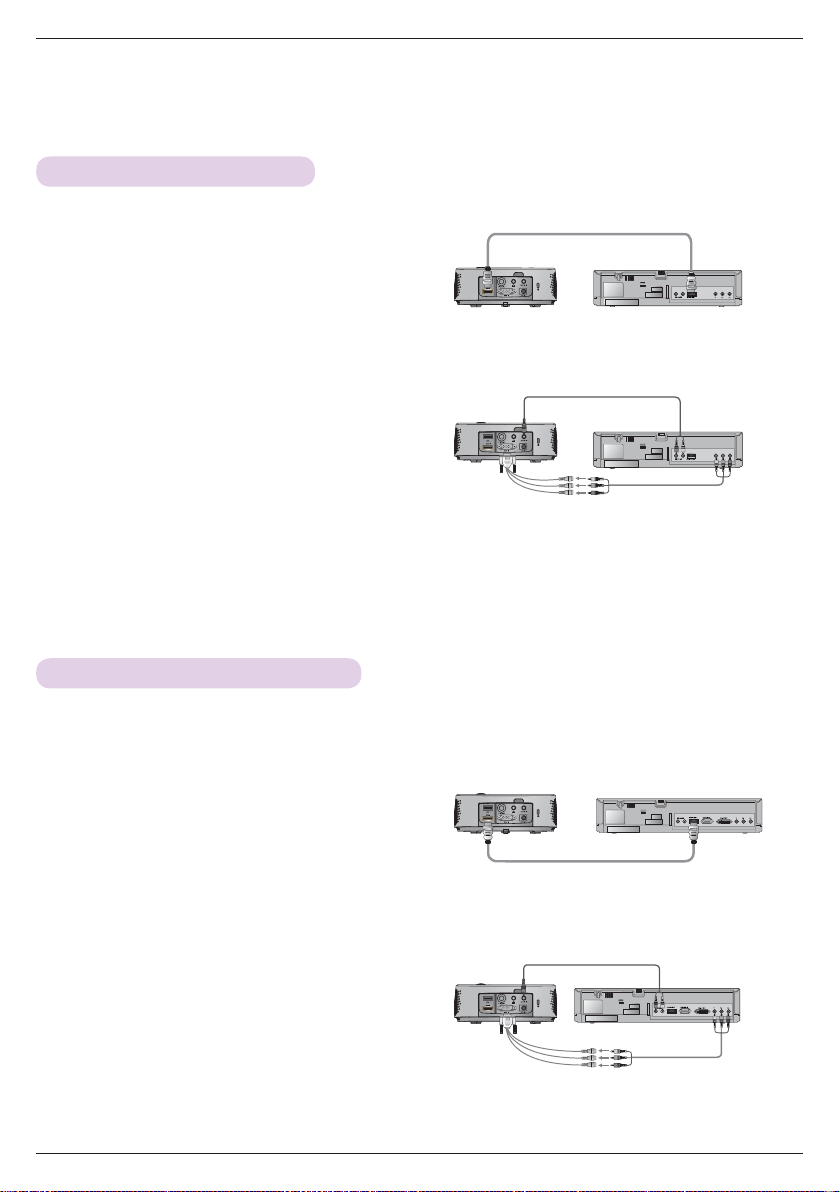
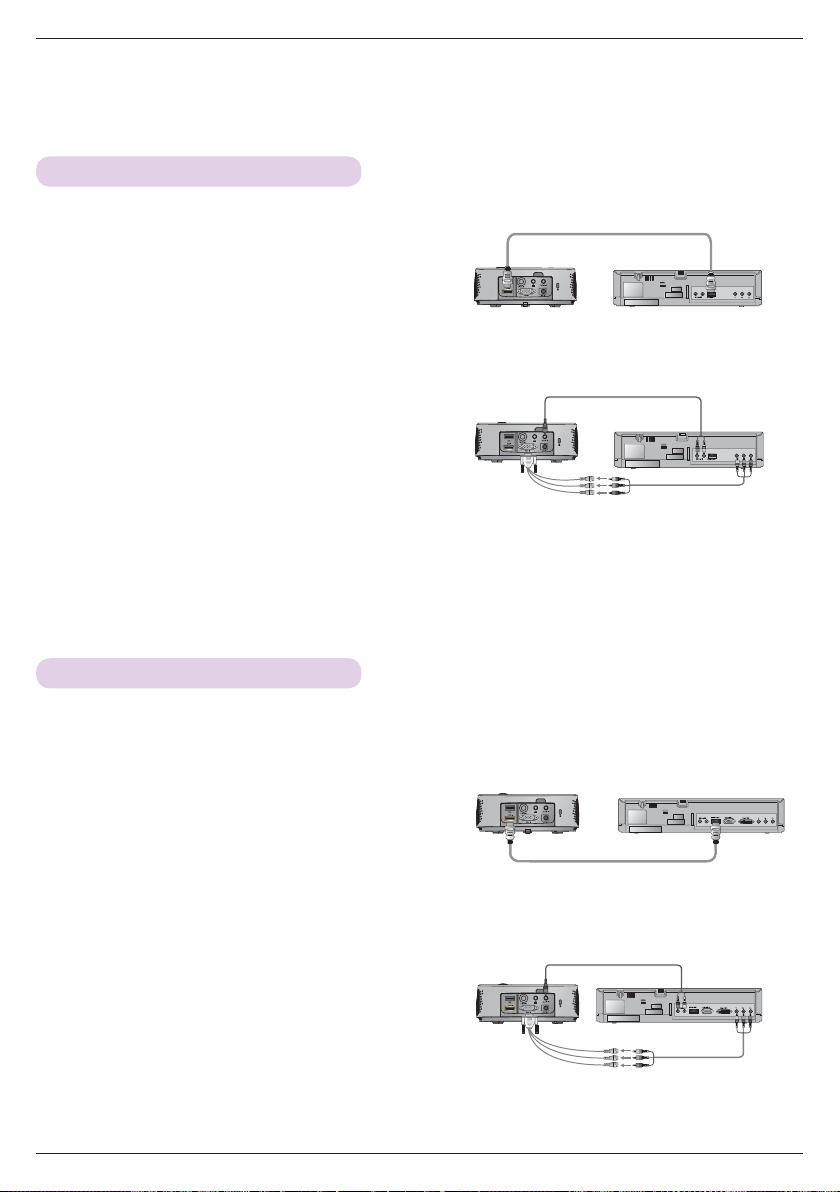
< How to connect a Component source >
1. After connecting the Component cable of DVD Player
to the RGB to Component cable, connect it to the
RGB IN terminal of the projector.
* When connecting the component cable, match the jack
colors with the component cable.(Y=green, P
B=blue, PR
=red)
2. Connect the AUDIO IN of the projector to the output
jacks of the audio source with an audio cable.
< How to connect a HDMI source >
1. Connect the HDMI of the projector and the HDMI out-
put port of the DVD Player with an HDMI cable.
2. Set the DVD Player's resolution to one of the following:
480p(576p)/720p/1080i/1080p mode.
* Depending on the equipment, the component output jacks (Y, PB, PR) of the DVD Player may be labeled as Y, Pb, Pr/Y, B-Y, R-Y/Y, Cb, Cr.
<DVD Player>
Component cable
Connecting to a D-TV Set-Top Box
< How to connect a HDMI source >
1. Connect the HDMI of the projector and the HDMI out-
put port of the DTV set-top box with an HDMI cable.
2. Set the DTV receiver's resolution to one of the follow-
ing: 480p(576p)/720p/1080i/1080p mode.
* To receive Digital TV (D-TV) programs, it is necessary to purchase a D-TV receiver (Set-Top Box) and connect it to
the projector.
* Please refer to the owner's manual of the D-TV Set-Top Box for the connection between the projector and D-TV
Set-Top Box.
Component cable
< How to connect a Component source >
1. Connect the D-TV Set-Top Box Component cable with
RGB to Component cable and than connect it to RGB
IN of the projector.
* When connecting the component cable, match the jack
colors with the component cable.(Y=green, P
B=blue, PR
=red)
2. Connect the AUDIO IN of the projector to the output
jacks of the audio source with an audio cable.
<D-TV Set-Top Box>
<D-TV Set-Top Box>
RGB to Component
Cable
RGB to Component Cable
HDMI Cable
<DVD Player>
HDMI Cable
Audio Cable
Audio Cable
ENGLISH
Function
15
Function
* The On-Screen Display (OSD) in this manual may be slightly different from your projector.
* This operating guide explains operation of RGB(PC) mode mainly.
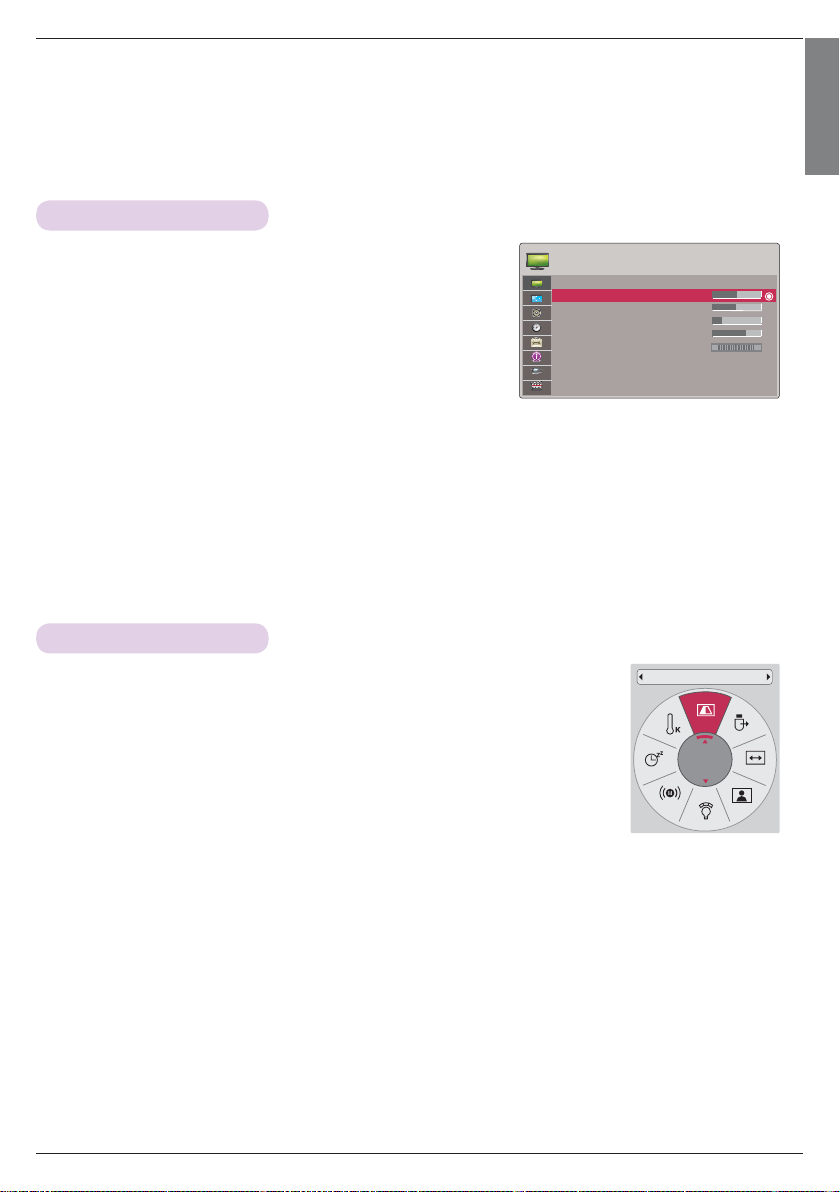
1. Press the MENU button. Then, move to PICTURE with the
∧, ∨, <, > buttons and press the OK button.
2. Press the ∧, ∨ buttons to move to a desired function and
press the OK button.
3. Press the <, > buttons to make a desired adjustment and
then press the OK button.
• You can set image values differently for each input and Picture Mode.
• Saving after making adjustments will display (User) in adjusted Picture Mode.
(except Expert 1/2)
• Execute Picture Reset for Picture Mode to restore back to default factory set-
tings.
• Press the BACK button to exit the menu screen.
Adjusting Picture Mode
ꔂMove ꔉOK
PICTURE
Picture Mode : Standard
• Contrast 50
• Brightness 50
• Sharpness 5
• Color 70
• Tint 0
• Advanced Control
• Picture Reset
G
• Select Rear when projecting from the back of the transparent screen purchased
separately.
• Select Ceiling when installing the product on the ceiling.
• When PJT Mode is Rear/Ceiling, the left/right of the speaker changes automatically.
• You can use this function through the MENU button.
• Press the BACK button to exit the menu screen.
To Change PJT Mode
* This function turns the projected image upside down or flips horizontal.
PJT Mode
Front
1 . Press the Q.MENU button on the remote control.
2. Press the <, > buttons to move to PJT Mode.
3 . Press the ∧, ∨ button to select a desired item.
Function
16
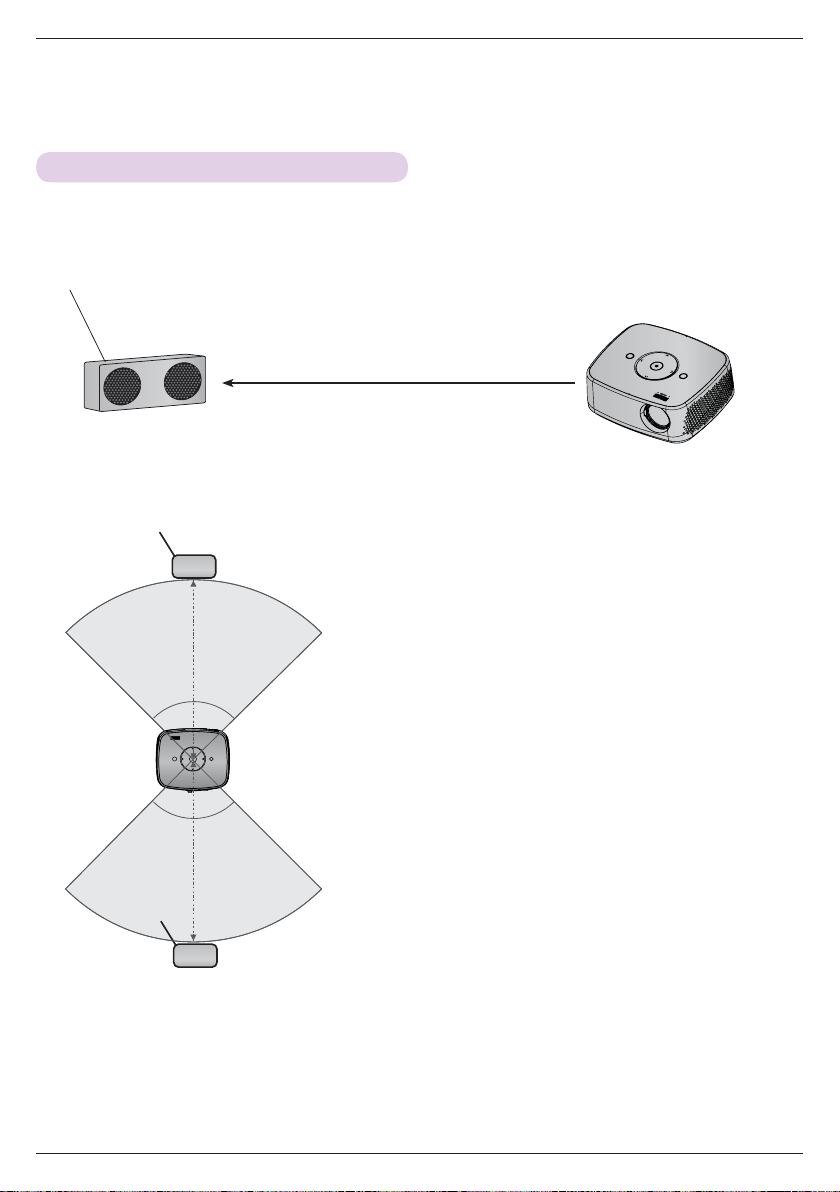
FM Wireless Audio is a function to send out audio signals from the projector using FM frequency (88.1 MHz
- 107.9 MHz).
The frequency of Projector and FM receiver should be same in order to output the sound from FM receiver
normally.
The signal can be received by using FM receiver within 3 m of distance.
What is FM Wireless Audio? (HX300G only)
< The recommended use range of FM receiver >
Install projector and FM receiver without any abstacles as shown on the figure below.
A FM receiver can be reached 5 m when the antenna length and direction are good.
< The recommended length of FM receiver Antenna >
We recommend to use a rod antenna 0.8 m - 1.5 m for better sound quality since audio noise can be
detected when using under 0.8 m rod antenna.
Audio Signal 88.1 MHz - 107.9 MHz
Receiving range
Within 3 m
FM Receiver
Projector
Front
45° 45°
45° 45°

ENGLISH
Function
17
• If used in a medical institution, it may cause an error for medical equipments. Please do not use in a
medical establishment.
• Please maintain the distance between the projector and FM receiver within 3 m.
• The sound from FM receiver may not come out in the desired quality if the distance is more than 3 m.
• Please adjust the location of FM receiver and its antenna and install them to where it shows a good con-
dition of receiving reception.
• According to the installed location and environment, the receiving distance may become shorter and the
sound may be interrupted due to:
- If an obstacle is located near the projector and FM receiver.
- If an obstacle passes near by the projector and FM receiver.
- If the FM receiver is installed Left, Right, or diagonal line of projector
- If the Projector or the FM receiver is located inside of a rack made of metal.
- If other FM transmitter equipment is working near at the same frequency.
- If there is a radio broadcast on air at the same frequency.
- If working in the dusty, humid, or high temperature environment.
Installing Instructions (HX300G only)
• Please adjust the antenna of FM receiver or move the location of FM receiver.
• If there is no Audio signal or low reception, within 55 seconds the FM Wireless Audio function will shut
down automatically.
• Please check the incoming audio signal.
• Please check if the power of projector or FM receiver is on.
• Please check if there is any obstacle between the projector and FM receiver.
• Please check if there is any metallic hardware or electronic product nearby.
• Please check if there is any radio broadcasting channel using the same frequency.
• If there is a radio broadcasting channel using the same frequency, please change to a different frequen-
cy on the projector.
What do I do if the FM receiving signal is not good? (HX300G only)
Function
18
R
To listen through the FM receiver speaker (HX300G only)
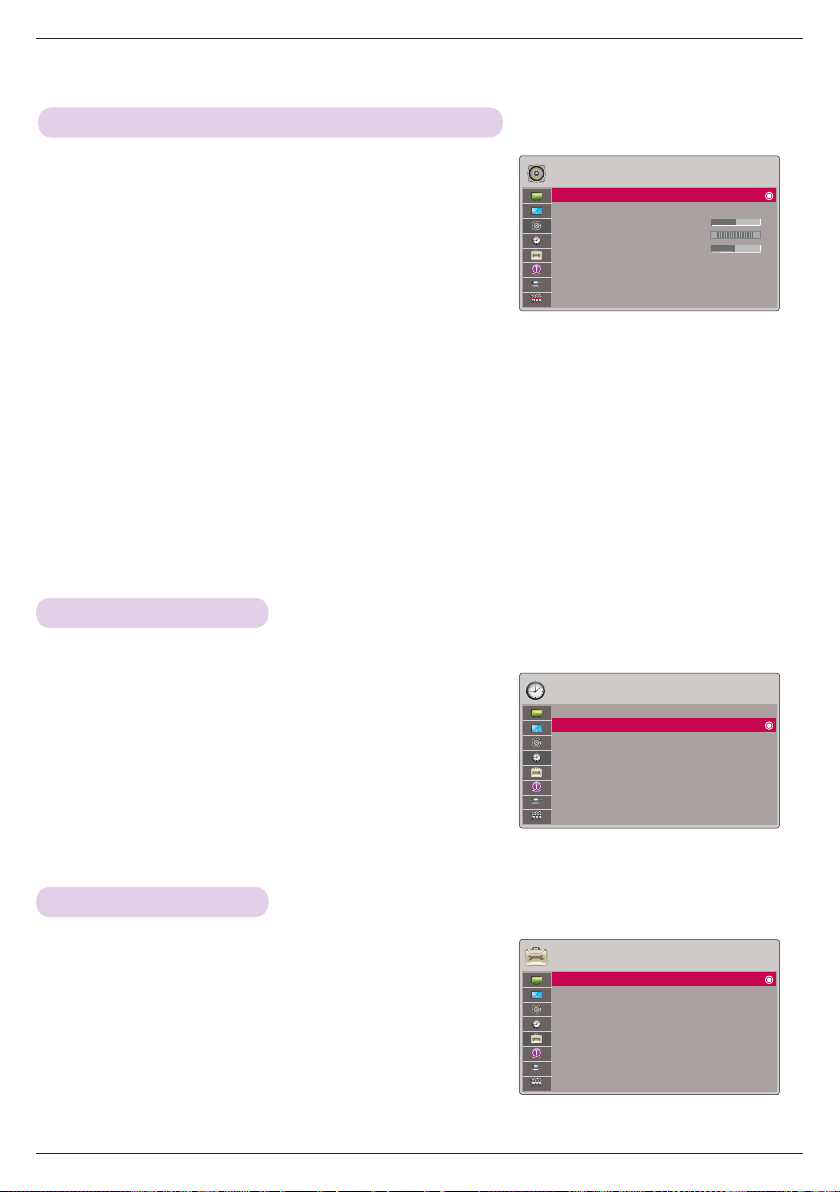
ꔂMove ꔉOK
AUDIO
FM Wireless Audio : Off
• Frequency 88.1 MHz
Volume 50
Balance 0
Treble 0
LR
1. Press the MENU button. Then, move to AUDIO with the
∧, ∨, <, > buttons and press the OK button.
2. Press the ∧, ∨ buttons to move to FM Wireless Audio
and press the OK button.
3. Press the ∧, ∨ buttons to move to On and press the
OK button.
4. Press the ∧, ∨ buttons to move to Frequency and press the OK button.
5. Press the <, > buttons to adjusting frequency and press the OK button.
6 . Set the frequency of FM receiver to the frequency of the set projector.
• Setting FM Wireless Audio as On disables Mute/Volume/Balance/Treble functions.
• There may be differences in the reception distance and the audio quality according to the type of FM receiver and
installation locations.
• FM frequency can be set between 88.1 MHz - 107.9 MHz.
• If you don’t use the FM receiver or audio signals from the projector, Off should be selected.
• When power is back on, it is changed to Off status.
• Press the BACK button to exit the menu screen.
Auto Off Function
1. Press the MENU button. Then, move to TIME with the
∧, ∨, <, > buttons and press the OK button.
2. Press the ∧, ∨ buttons to move to Auto Off and
press the OK button.
3. Move to a desired item with the ∧, ∨ buttons and
then press the OK button.
• Press the BACK button to exit the menu screen.
* This function turns the projector off automatically after the preset time is passed when there is no signal.
TIME
Sleep Timer : Off
Auto Off : 60 Min.
ꔂMove ꔉOK
1. Press the MENU button. Then, move to OPTION with the
∧, ∨, <, > buttons and press the OK button.
2. Press the ∧, ∨ buttons to move to Menu Language and
press the OK button.
3. Move to a desired item with the ∧, ∨, <, > buttons and
then press the OK button.
• On-Screen-Display (OSD) is displayed in the selected language.
• Press the BACK button to exit the menu screen.
Selecting Language
OPTION
Menu Language : English
Blank Image : Blue
Screen Capture
LED Mode : Normal
Auto Power : Off
Demo Mode : Off
Initial Setting : Home Use
ꔂMove ꔉOK
ENGLISH
Function
19
* When you connect a USB device, this screen is displayed, automatically.
In USB device, you can not add a new folder or delete the existing folder.
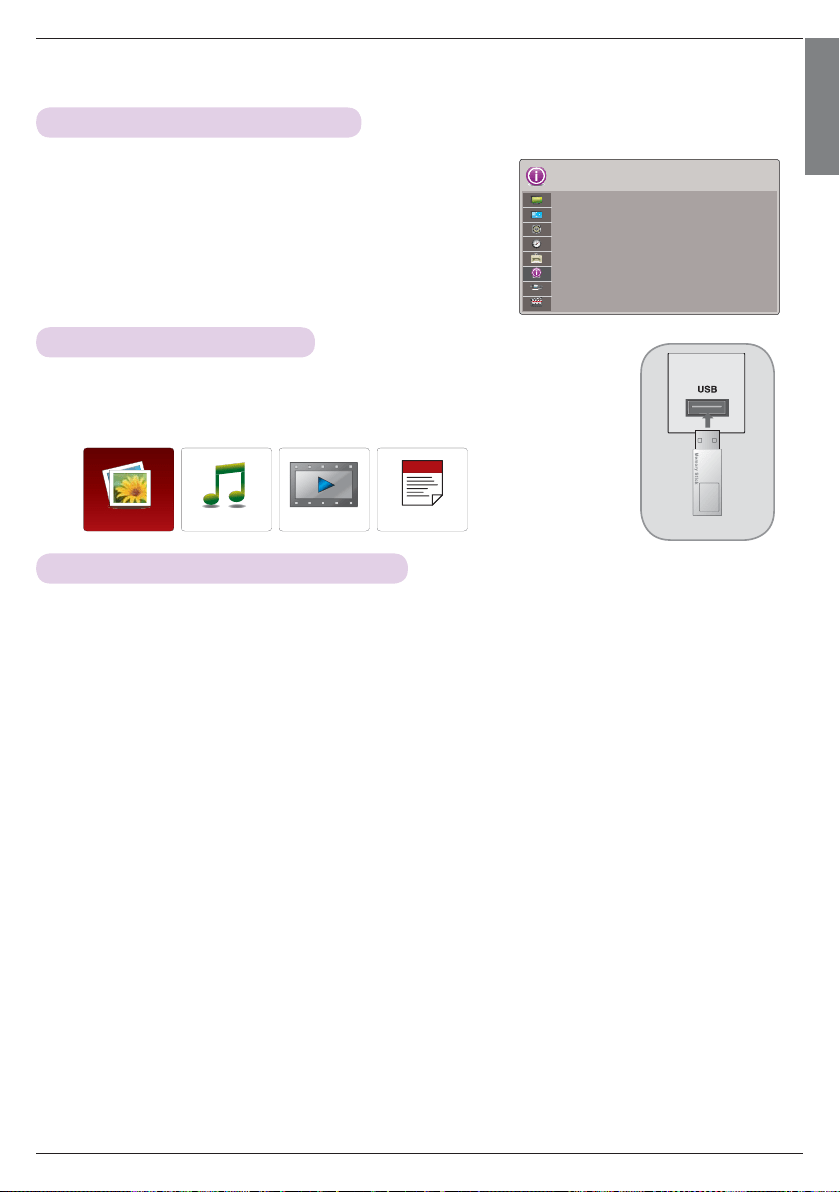
Connecting the USB device
1. Connect the USB device to the USB jack on the back of the set.
2 . It turns automatically to DivX Home Menu.
USB memory stick
PHOTO LIST
MUSIC LIST
MOVIE LIST FILE LIST
► Only a USB storage device is recognizable.
► If the USB storage device is connected through a USB hub, the device is not recognizable.
► A USB storage device using an automatic recognition programmed may not be recognized.
► A USB storage device which uses its own driver may not be recognized.
► The recognition speed of a USB storage device may depend on each device.
► Please do not turn off the projector or unplug the USB device when the connected USB storage device is working. When
such device is suddenly separated or unplugged, the stored files or the USB storage device may be damaged.
► Please do not connect the USB storage device which was artificially maneuvered on the PC. The device may cause the
product to malfunction or fail to be played. Never forget to use only a USB storage device which has normal music files,
image files, movie files or text files.
► Please use only a USB storage device which was formatted as a FAT16, FAT32 and NTFS file system provided with the
Windows operating system. In case of a storage device formatted as a different utility programmed which is not support-
ed by Windows, it may not be recognized.
► Please connect power to a USB storage device which requires an external power supply. If not, the device may not be rec-
ognized.
► Please connect a USB storage device with cable is offered by USB maker. If connected with cable is not offered by USB
maker or an excessively long cable, the device may not be recognized.
► Some USB storage devices may not be supported or operated smoothly.
► If the name of a folder or file is too long, it will not be displayed or recognized.
► File alignment method of USB storage device is similar to Window XP and filename can recognize up to 100 English
characters.
► Please backup the important file because a data of USB device may be damaged. Data management is consumer's
responsibility and in consequence the manufactures does not cover the product bearing data damage.
► The recommended capacity is 1TB or less for a USB external hard disk and 32GB or less for USB memory. Any device
with more than the recommended capacity may not work properly.
► Only the FAT32 file system supports the delete function.
► If the USB memory device does not work properly, disconnect and reconnect it.
► If a USB external hard disk with a “Energy Saving” function does not work, turn the hard disk off and on again to make it
work properly.
► USB storage devices below USB 2.0 are supported as well. But they may not work properly in the movie list.
► If your USB memory device has multiple partitions, or if you use a USB multi-card reader, you can use up to 4 partitions
or USB memory devices.
► How fast a USB memory device is detected differs from device to device.
► If the USB is connected in Standby Mode, specific hard disk will automatically be loaded when the projector is turned on.
► Some USB storage devices may not be supported or operated smoothly.
Precautions when using the USB device
1. Press the MENU button. Then, move to INFORMATION with
the ∧, ∨, <, > buttons and press the OK button.
2 . You can see the current information of the projector.
• Press the BACK button to exit the menu screen.
To See The Projector Information
INFORMATION
Model Name : HX300
Input : RGB
Resolution : 1024 x 768
Fh/Fv : 48.36 Khz/60 Hz
Function
20
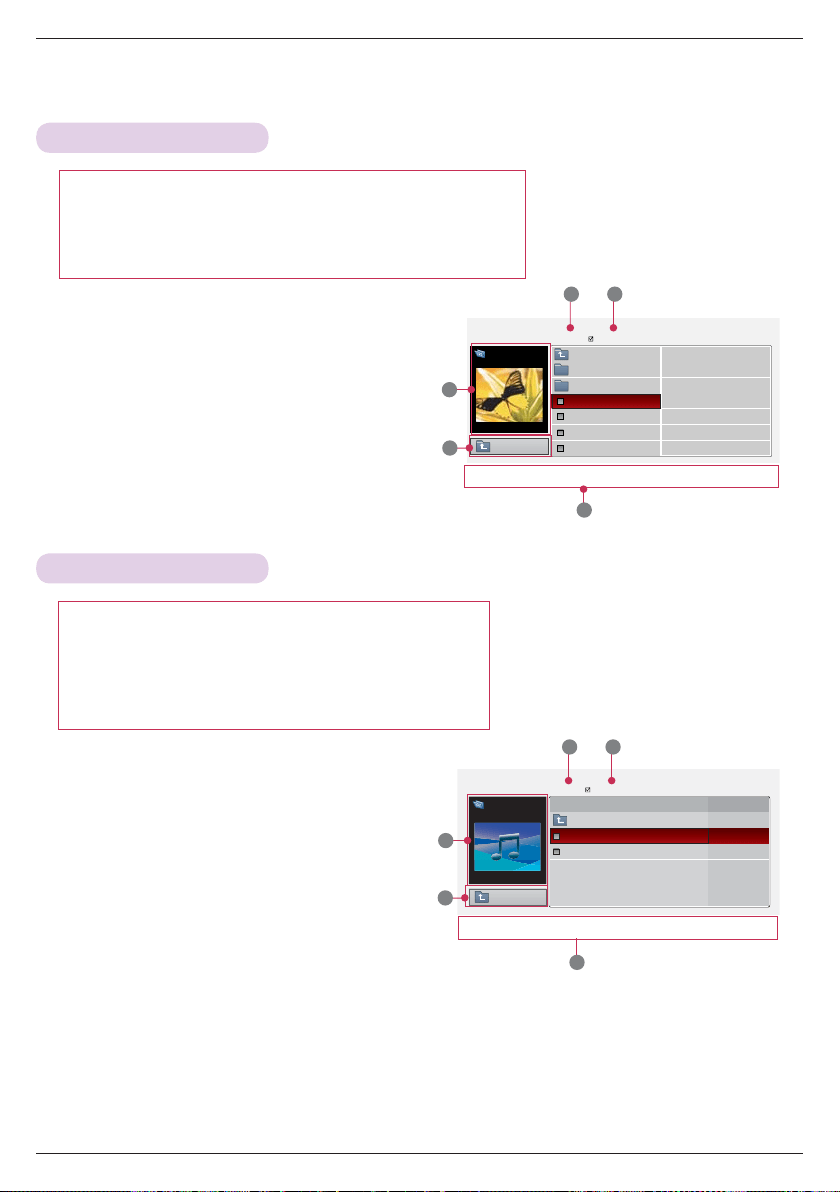
PHOTO LIST
1 . Moves to upper level file
2. Preview: Display the thumbnail/folder name of the photo
in the selected folder
3 . Current page/Total pages
4 . Total number of marked photos
5 . Corresponding buttons on the remote control
Page 1/1
No Marked
PHOTO LIST
1366
x
768 125KB
ꔂ
Navigation
ꔉ
PopUp Menu
꘧
Page Change
ꘁ
Mark
ꕉ
Exit
Butterfly
Up Folder
Photo
X.Box
DSC0001
DSC0002
DSC0003
DSC0004
2
1
3 4
5
[090704]
Up Folder
MUSIC LIST
1 . Moves to upper level file
2 . Preview: Display the title/folder name of the music in
the selected folder
3 . Current page/Total pages
4 . Total number of marked music
5 . Corresponding buttons on the remote control
Page 1/1
No Marked
MUSIC LIST
ꔠ 00:00 / 05:42
Drive 1
Flower
Up Folder
Oblivious
Flower
05:24
05:42
2
1
3 4
5
Up Folder
ꔂ
Navigation
ꔉ
PopUp Menu
꘧
Page Change
ꘁ
Mark
ꕉ
Exit
Title Duration
PHOTO(*.JPEG) supporting file
Baseline : 64 x 64 ~ 15360 x 8640
Progressive : 64 x 64 ~ 1920 x 1440
• You can play JPEG files only.
• Non-supported files are displayed in the form of predefined icon.
MUSIC (*.MP3) supporting file
Bit rate range 32 Kbps ~ 320 Kbps
• Sampling rate MPEG1 Layer3 : 32kHz, 44.1kHz, 48kHz
• Sampling rate MPEG2 Layer3 : 16kHz, 22.05kHz, 24kHz
• Sampling rate MPEG2.5 Layer3 : 8kHz, 11.025kHz, 12kHz
ENGLISH
Function
21
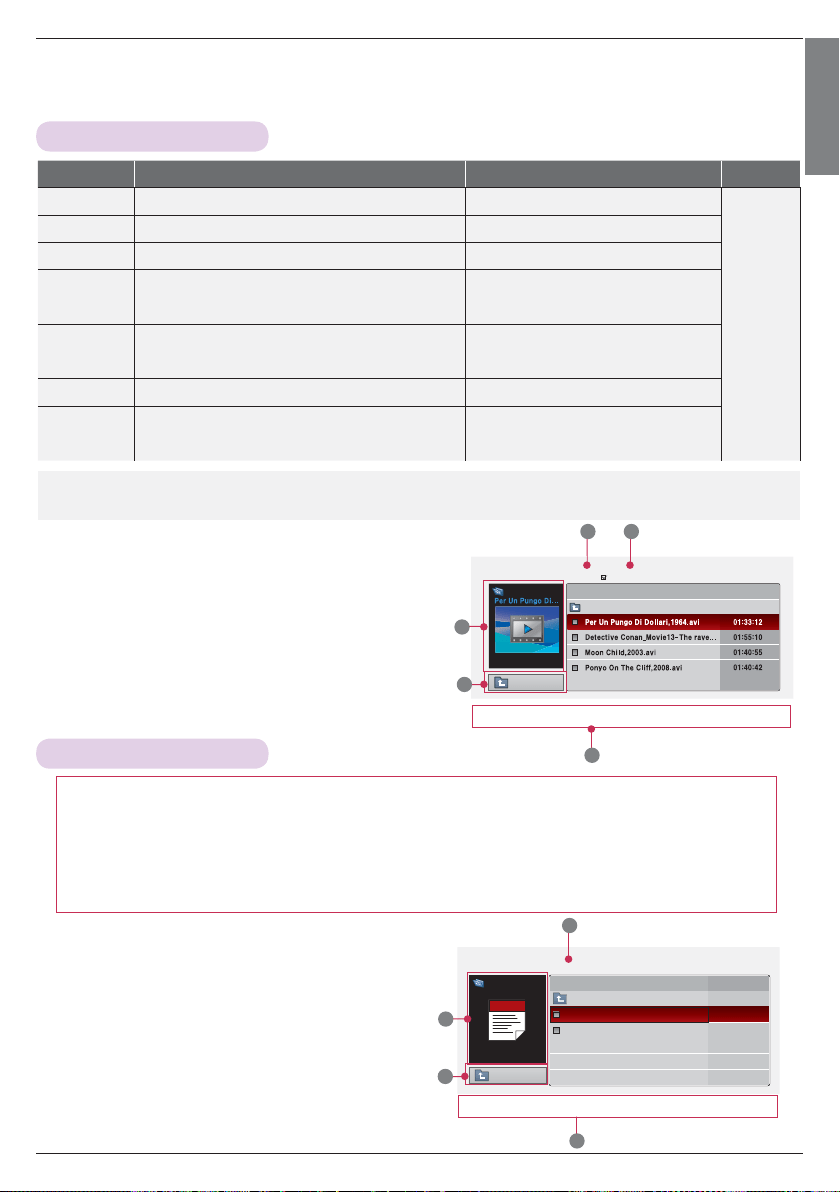
MOVIE LIST
1 . Moves to upper level folder
2 . Preview: Display the title/folder name of the movie in the
selected folder
3 . Current page/Total pages
4 . Total number of marked movies
5 . Corresponding buttons on the remote control
Up Folder
Page 1/1
No Marked
MOVIE LIST
704 x 396 668 MB
Movie
Up Folder
2
3 4
5
1
ꔂ
Navigation
ꔉ
PopUp Menu
꘧
Page Change
ꘁ
Mark
ꕉ
Exit
Title Duration
FILE LIST
1 . Moves to upper level file
2 . Preview: Display the title/folder name of the file in
the selected folder
3 . Current page/Total pages
4 . Corresponding buttons on the remote control
Page 1/1
FILE LIST
Drive 1
Flower
Title Date
Up Folder
information.ppt
Requiem 2 story.txt
2
1
3
4
Up Folder
ꔂ
Navigation
ꔉ
PopUp Menu
꘧
Page Change
ꕉ
Exit
Supported File : XLS, DOC, PPT, TXT, XLSX, PPTX, DOCX, PDF
• Microsoft Office Version 97 / 2000 / 2002 / 2003 / 2007
• Adobe PDF Version 1.0 / 1.1 / 1.2 / 1.3 / 1.4
- File Viewer realigns the document, so it may look different from the PC.
- For the documents that include images, the resolution may look lower during the realigning process.
- If the document volume is big or it has many pages, the loading may take long time.
- For some fonts that are not supported, they may be replaced with other fonts.
Extension name Video Codec Audio Codec
Max Resolution
mpg, mpeg, vob MPEG1, MPEG2 Dolby Digital,MPEG,MP3,LPCM
1920x1080
@30p
dat MPEG1 Dolby Digital,MPEG,MP3,LPCM
ts,trp,tp MPEG2, H.264/AVC Dolby Digital,AAC,MPEG
mp4
MPEG4 SP, MPEG4 ASP, Divx 3.11, Dvix 4.12, Dvix 5.x
Dvix 6, Xvid 1.00, Xvid 1.01, Xvid 1.02, Xvid 1.03
Xvid 1.10–beta 1, Xvid 1.10-beta 2, H.264/AVC
Dolby Digital,HEAAC,
AAC,MPEG,MP3,LPCM
avi
MPEG 2, MPEG 4 SP, MPEG4 ASP, Divx 3.11, Divx 4
Divx 5, Divx 6, Xvid 1.00, Xvid 1.01, Xvid 1.02, Xvid 1.03
Xvid 1.10–beta 1, Xvid 1.10–beta 2, H.264/AVC
Dolby Digital,HEAAC,AAC,MPEG,
MP3,LPCM
mkv H.264/AVC, MPEG 1, MPEG 2, MPEG 4 SP, MPEG4 ASP Dolby Digital,HEAAC,AAC,MPEG,MP3,LPCM
divx
MPEG 2, MPEG 4 SP, MPEG4 ASP, Divx 3.11, Divx 4
Divx 5, Divx 6, Xvid 1.00, Xvid 1.01, Xvid 1.02, Xvid 1.03
Xvid 1.10–beta 1, Xvid 1.10–beta 2, H.264/AVC
Dolby Digital,HEAAC,AAC,MPEG,
MP3,LPCM
Bit rate range : within 32 kbps ~ 320 kbps (MP3)
Subtitle format : *.smi/*.srt/*.sub(MicroDVD, SubViewer1.0/2.0)/*.ass/*.ssa/*.txt(TMPlayer)/*.psb(PowerDivx)
Information
22
Information
Supported Monitor Display
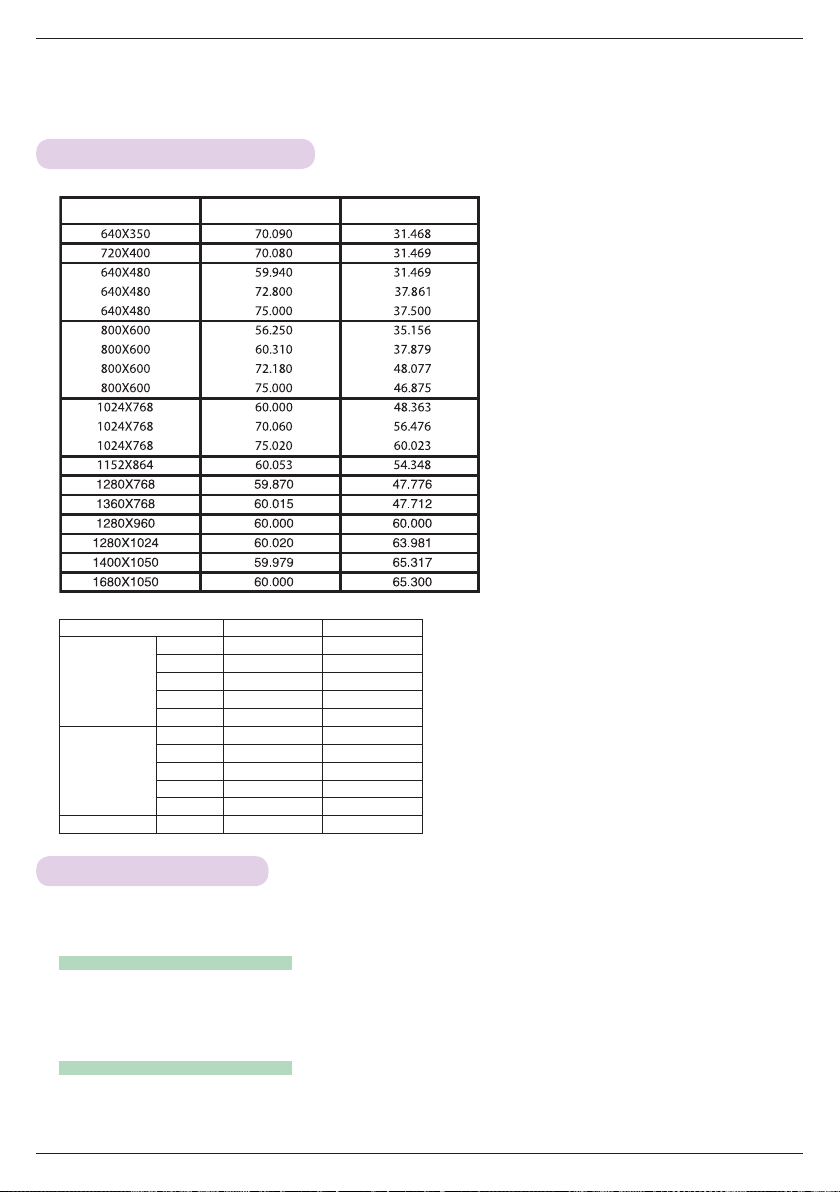
* The following table lists the display formats supported by the projector.
* If the projector does not support the input signal,
“Invalid Format” message appears on the screen.
* The projector supports DDC1/2B type as Plug &
Play function. (Auto recognition of PC monitor)
* PC synchronization signal types supported
:Separate type synchronization.
* To get the the best picture quality, adjust the PC
graphics card to 1024x768.
Format Vertical Freq.(Hz) Horizontal Freq.(kHz)
* Cable type
1- RGB to Component Cable
2- HDMI Cable
< DVD/DTV Input >
Signal Component-*1 HDMI-*2
NTSC (60 Hz)
480i O X
480p O O
720p O O
1080i O O
1080p O O
PAL (50 Hz)
576i O X
576p O O
720p O O
1080i O O
1080p O O
24 / 30 Hz 1080p
OO
Cleaning the lens
If there is any dust or stain on the surface of the lens, you must always clean the lens. Use an air spray or cleaning cloth
for product exterior, provided with the product, to lightly clean the product. Please use a recommended air spray or lens
cleaning product.To clean lens, small amount of cleaning agent on a swab or a soft cloth and rub on the lens. Please be
aware that liquid may flow pass through the lens if the product is sprayed on lens directly.
Cleaning the Projector Case
To clean the projector case, first unplug the power cable. To remove dirt or dust, wipe the casing with polish cloth provid-
ed. When you want to remove the dust or stain on the lens, use the cloth for product exterior, provided with the product.
Do not use alcohol, benzene, thinners or other chemical detergents as these can cause the casing to be warped or discol-
ored.
*The projector needs little maintenance. You should keep the lens clean because any dirt or stains may appear on the
screen. If any parts need to be replaced, contact your dealer. When cleaning any part of the projector, always turn the
power off and unplug the projector first.
Maintenance
ENGLISH
Information
23
Specifications
MODEL
HX300G (HX300G-JE) / HX301G (HX301G-JE)
Resolution 1024 (Horizontal) x 768 (Vertical) pixel
Horizontal / Vertical Ratio 4:3 (horizontal:vertical)
Panel size (mm) 13.97
Projection distance
(Screen size)
0.55 m - 2.75 m (50.8 cm - 254.0 cm)
Projection Offset 110 %
Remote control distance 6 m
Video compatibility NTSC/PAL/SECAM/NTSC4.43/PAL-M/PAL-N/PAL-60
AC-DC Adapter
LG, PA-1121-04, 19.5 V
, 6.15 A
LG, SD-B191A, 19.5 V
, 5.64 A
Audio Output 1W + 1W
Height (mm) 57.5 (without foot), 61.0 (with foot)
Width (mm) 160
Length (mm) 135.5
Weight (g) 786
USB Device 5 V, 0.5 A (max)
Operating Condition
Temperature
In operation : 0°C - 40°C (presentation mode: 0°C - 37°C)
In storage and transit : -20°C - 60°C
Humidity
In operation : 0 % - 80% relative humidity
Not in operation : 0 % - 85% relative humidity
FM Transmitter Spec
(HX300G only)
Frequency Band : 88.1 MHz - 107.9 MHz
Channel Spacing : 200 KHz
Transmition Power : Under 50 nW

The model and serial number of the projector is
located on the back or one side of the projector.
Record it below should you ever need service.
MODEL
SERIAL

VIDÉOPROJECTEUR DLP
GUIDE D'UTILISATION
HX300G
HX301G
Veuillez lire attentivement ce manuel avant d'utiliser votre vidéoprojecteur.
Conservez-le pour vous y référer ultérieurement.
www.lg.com
VIDÉOPROJECTEUR DLP
VIDÉOPROJECTEUR DLP
Avertissement
Cet appareil est un produit de catégorie B. Dans un environnement domestique, cet appareil peut pro-
voquer des interférences radio ; si tel est le cas, vous devez prendre les mesures appropriées.
Ce vidéoprojecteur est conforme à la directive R&TTE et à la directive CEM.
DE DK ES FI FR
GB GR HU IT NL
NO PL PT SE
Français
Table des matières
3
Table des matières
Mise au rebut des produits
1. Le pictogramme d'une poubelle barrée sur le produit indique que le produit est conforme à la Directive
européenne 2002/96/CE.
2. Tous les déchets électriques et électroniques doivent être collectés séparément et transportés par les
services de voirie municipaux vers des installations spécifiques de collecte des déchets, identifiées en
conséquence par le gouvernement ou par les autorités locales.
3. Le traitement correct de votre vieil appareil contribue à protéger l'environnement et la santé des per-
sonnes.
4. Pour plus d'informations sur le traitement de votre appareil en fin de vie, merci de bien vouloir vous
adresser à votre mairie, au service de la voirie ou au magasin où vous avez acheté le produit.
Consignes de sécurité ..................................................4
Noms des pièces
Unité principale .................................................................................7
Panneau de commande .................................................................7
Connectique ..................................................................................... 8
Télécommande ................................................................................ 8
Accessoires ....................................................................................... 9
Suppléments en option ................................................................. 9
Installation et composition
Précautions d'installation .............................................................10
Fonctionnement de base du vidéoprojecteur .........................11
Système de sécurité Kensington ...............................................12
Mise en marche du vidéoprojecteur .........................................12
Arrêt du vidéoprojecteur ..............................................................12
Mise au point et position de l'image sur l'écran ...................12
Raccordements
Raccordement à un ordinateur de bureau .............................13
Connexion à une source vidéo ...................................................13
Raccordement à un lecteur de DVD ........................................14
Connexion à un décodeur DTV ..................................................14
Fonctions
Réglage du mode d'image..........................................................15
Utilisation de la fonction Mode PJT .........................................15
À propos de la transmission radio FM sans fil
(HX300G uniquement) ...............................................................16
Instructions d'installation (HX300G uniquement) ................ 17
Que faire si le signal de réception FM n'est pas bon?
(HX300G uniquement) ............................................................... 17
Écoute via le haut-parleur du récepteur FM
(HX300G uniquement) ...............................................................18
Fonction Arrêt auto ........................................................................18
Choix de la langue .........................................................................18
Affichage des informations relatives au vidéoprojecteur ....19
Raccordement d'un périphérique USB ....................................19
Précautions à prendre lors de l'utilisation
du périphérique USB ...................................................................19
Photo ................................................................................................20
Musique ...........................................................................................20
Vidéo .................................................................................................. 21
Visionneur de fichiers ....................................................................21
Information
Formats d'affichage compatibles ..............................................22
Entretien ...........................................................................................22
Spécifications .................................................................................23
POUR VISUALISER LE MODE D’EMPLOI SUR LE CD-ROM
Pour visualiser le mode d’emploi sur le CD-ROM, vous devez installer Adobe Acrobat Reader sur vostre ordina-teur.
Le dossier “ACRORD” dans le CD-ROM contient les programmes d’installation nécesosaires. Si vous souhaitez install-
er ces programmes, sélectionnez “Poste de travail” → ouvrez “Digital_LG” → “ACRORD” → ouvrez “INSTALLS” puis
double-cliquez sur vostre langue.
Pour visualiser le mode d’emploi
Les fichiers du mode d’emploi se trouvent dans le CD-ROM fourni. Insérez le CD-ROM dans le lecteur de CD-ROM
de votre ordinateur. Patientez quelques instants. La page Web du CD-ROM s’ouvre alors automatiquement. Si la page
Web ne s’ouvre pas automatiquement, ouvrez directament le fichier du mode d’emploi (pour Windows uniquement).
Dans “Poste de travail” → ouvrez “Digital_LG” → puis ouvrez le fichier “index.htm”.
4
Consignes de sécurité
Consignes de sécurité
Lisez attentivement les informations relatives à la sécurité pour éviter tout risque d'incident ou d'utilisation inappropriée du
vidéoprojecteur.
ꔈ Les informations sur la sécurité se présentent sous les deux formes suivantes.
AVERTISSEMENT : la transgression de cette instruction peut entraîner des blessures graves, voire mortelles.
REMARQUES : la transgression de cette instruction peut entraîner des blessures légères ou endommager le vidéoprojecteur.
ꔈ
Après avoir pris connaissance de ce manuel, conservez-le à portée de main pour une consultation ultérieure.
N'obstruez pas les ouvertures
d'aération du vidéoprojecteur et ne
gênez pas la circulation de l'air de
quelque manière que ce soit.
Cela pourrait provoquer une hausse de sa
température interne et entraîner un risque
d'incendie ou endommager l'appareil !
Ne placez pas le vidéoprojecteur à
proximité de sources de vapeur d'eau
ou d'huile, tel qu'un humidificateur.
Cela pourrait entraîner un risque d'incendie
ou de choc électrique!
Ne placez pas le vidéoprojecteur à
un endroit exposé à la poussière.
Cela pourrait entraîner un risque
d'incendie ou endommager l'appareil !
Le câble de mise à la terre doit être con-
necté.
Le câble de mise à la terre à trois broches doit
toujours être correctement branché. Autrement, il
existe un danger possible de choc électrique ou
d'incendie. Ne contournez jamais les impératifs de
sécurité concernant le câble de mise à la terre. Ne
connectez pas la prise de terre aux fils télépho-
niques, paratonnerres ou conduites de gaz.
Le cordon d'alimentation doit être
inséré complètement dans la prise
électrique.
Autrement, cela pourrait entraîner un risque
d'incendie ou endommager l'appareil.
Ne placez pas d'objets lourds sur le
cordon d'alimentation.
Cela pourrait entraîner un risque
d'incendie ou de choc électrique!
N'utilisez pas le vidéoprojecteur dans
un endroit humide tel qu'une salle
de bains, où il pourrait entrer en
contact avec du liquide.
Cela pourrait entraîner un risque
d'incendie ou de choc électrique!
Ne placez pas le vidéoprojecteur
directement sur une moquette, un
tapis ou un endroit où la ventilation
est limitée.
Cela pourrait provoquer une hausse de sa
température interne et entraîner un risque
d'incendie ou endommager l'appareil.
Placez le vidéoprojecteur dans un
endroit suffisamment ventilé. La dis-
tance entre le vidéoprojecteur et le
mur doit être d'au moins 30 cm.
Une augmentation excessive de sa tem-
pérature interne pourrait entraîner un risque
d'incendie ou endommager l'appareil!
Lorsque vous installez le vidéopro-
jecteur sur une table, ne le placez
pas trop près du bord.
L'appareil pourrait tomber, risquant de
blesser grièvement un enfant ou un
adulte et d'être endommagé.
Utilisez un support adapté.
Débranchez l'appareil du réseau
électrique et retirez toutes les con-
nexions avant de déplacer le vidéo-
projecteur.
Utilisez ce vidéoprojecteur sur une
surface plane et stable.
Autrement, il pourrait tomber et entraîner
des blessures et/ou être endommagé.
Ne placez pas de matériaux
inflammables à proximité du
vidéoprojecteur.
Cela pourrait entraîner un risque
d'incendie!
Ne laissez pas les enfants se sus-
pendre au vidéoprojecteur installé.
Celui-ci pourrait tomber, entraînant des
blessures ou la mort.
Ne placez pas ce vidéoprojecteur en
plein soleil ou à proximité de sources de
chaleur telles qu'un radiateur, une chemi-
née, un four, etc.
Cela pourrait entraîner un risque d'incendie!
Alimentation AVERTISSEMENT
Installation en intérieur REMARQUES
Installation en intérieur AVERTISSEMENT
Français
5
Consignes de sécurité
Si vous renversez de l'eau sur le vidéoprojecteur, débranchez-le immédiate-
ment de la prise secteur et contactez votre service après-vente.
Cela pourrait entraîner un risque de choc électrique ou endommager l'appareil!
Mettez au rebut les piles usagées
conformément aux réglementations
en vigueur.
En cas d'ingestion d'une pile par un
enfant, consultez immédiatement un
médecin.
PRÉCAUTION concernant le cordon d'alimentation
Il est recommandé de brancher la plupart des appareils sur un circuit dédié, autrement dit un circuit comportant
une prise de courant qui alimente uniquement cet appareil et qui n'a ni autres prises ni circuit dérivé. Reportez-
vous à la page des spécifications de ce manuel d'utilisation pour plus de détails.
Ne surchargez pas les prises murales. Les prises murales surchargées, desserrées ou endommagées, les câbles de
rallonge, les cordons d'alimentation effilochés, ou les gaines isolantes craquelées ou endommagées constituent un
danger. Chacune de ces conditions peut entraîner un risque de choc électrique ou d'incendie. Examinez régulière-
ment le cordon de votre appareil. S'il paraît endommagé ou détérioré, débranchez-le, cessez d'utiliser l'appareil et
faites remplacer le cordon par un cordon strictement identique auprès d'un point de service après-vente agréé.
Protégez le cordon d'alimentation de sorte qu'il ne puisse pas être tordu, entortillé, pincé, coincé dans une porte ou
piétiné. Faites particulièrement attention aux fiches, aux prises murales et au point d'où sort le cordon de l'appareil.
Ne retirez aucun capot. Risque élevé
de choc électrique!
Ne regardez pas directement l'objectif
lorsque le vidéoprojecteur est en
marche. Vous risquez de subir des
lésions oculaires!
Ne touchez pas les parties métal-
liques pendant ou après le fonc-
tionnement, car les ouvertures
d'aération resteront très chaudes!
Maintenez la fiche lorsque vous la
débranchez. Si vous tirez sur le cor-
don, vous risquez de l'endommager.
Cela pourrait entraîner un risque d'incendie!
N'effectuez pas de branchement
lorsque la fiche ou le cordon
d'alimentation est endommagé, ou
lorsque la prise secteur est desserrée.
Cela pourrait entraîner un risque d'incendie
ou de choc électrique ou endommager
l'appareil!
Veillez à ce que le cordon
d'alimentation n'entre pas en contact
avec des objets pointus ou chauds.
Cela pourrait entraîner un risque
d'incendie ou de choc électrique ou
endommager l'appareil!
Ne touchez jamais la fiche
d'alimentation avec les mains mouil-
lées.
Cela pourrait entraîner un risque de choc
électrique !
Ne connectez pas trop d'appareils sur
une même prise secteur.
Cela pourrait provoquer une surchauffe et
entraîner un risque d'incendie!
Évitez l'accumulation de poussière
sur la fiche d'alimentation ou la
prise.
Cela pourrait entraîner un risque
d'incendie !
Placez le vidéoprojecteur à un endroit
où personne ne risque de se prendre
les pieds dans le cordon
d'alimentation.
Cela pourrait entraîner un risque d'incendie
ou de choc électrique ou endommager
l'appareil!
Ne procédez pas à la mise en marche et l'arrêt du vidéoprojecteur en branchant
ou débranchant la fiche d'alimentation de la prise murale. (Attendez que
l'appareil ait refroidi avant de débrancher la fiche.)
Cela pourrait entraîner une panne mécanique ou un choc électrique.
Ne placez aucun objet contenant du
liquide sur le vidéoprojecteur, tel
qu'un vase, une tasse, des cosmé-
tiques ou une bougie.
Cela pourrait entraîner un risque
d'incendie ou endommager l'appareil!
En cas de choc ou
d'endommagement du vidéopro-
jecteur, éteignez-le et débranchez-le
de la prise secteur, puis contactez un
point de service après-vente agréé.
Cela pourrait entraîner un risque d'incendie
ou de choc électrique ou endommager
l'appareil!
Évitez que des objets ne tombent à
l'intérieur du vidéoprojecteur.
Cela pourrait entraîner un risque de choc
électrique ou endommager l'appareil!
Alimentation AVERTISSEMENT
Alimentation REMARQUES
Utilisation
AVERTISSEMENT
6
Consignes de sécurité
Ne placez pas d'objets lourds sur
le vidéoprojecteur.
Cela pourrait entraîner une panne
mécanique ou des blessures!
Évitez de cogner l'objectif, notam-
ment lorsque vous déplacez le vidéo-
projecteur.
Ne touchez pas l'objectif du vidéo-
projecteur. Il est fragile et peut facile-
ment être endommagé.
N'utilisez pas d'outils pointus sur
le vidéoprojecteur. Ils risquent
d'endommager le boîtier.
Si aucune image n'apparaît sur
l'écran, éteignez l'appareil et débran-
chez-le de la prise secteur, puis con-
tactez votre service après-vente.
Cela pourrait entraîner un risque d'incendie
ou de choc électrique ou endommager
l'appareil!
Veillez à ne pas faire tomber le
vidéoprojecteur et à ne pas le sou-
mettre à des chocs.
Cela pourrait entraîner une panne méca-
nique ou des blessures!
N'utilisez pas d'eau pour nettoyer le
vidéoprojecteur.
Cela pourrait entraîner un risque de choc
électrique ou endommager l'appareil!
En cas de fumée ou d'odeur inhabituelle
émanant du vidéoprojecteur, éteignez-le,
débranchez-le de la prise murale et
contactez votre revendeur ou votre ser-
vice après-vente.
Cela pourrait entraîner un risque d'incendie
ou de choc électrique ou endommager
l'appareil!
Utilisez un aérosol dépoussiérant ou
un chiffon doux humidifié avec de
l'eau et un détergent neutre pour
enlever la poussière ou les taches
sur la lentille de projection.
N'essayez pas de réparer le vidéoprojecteur vous-même. Contactez votre revendeur ou votre service après-vente.
Cela pourrait non seulement endommager l'appareil et provoquer un choc électrique, mais aussi invalider la garantie!
Si une fuite de gaz survient dans la pièce où se trouve le vidéoprojecteur, ne
le touchez pas.
Cela pourrait entraîner un incendie ou une brûlure suite à une étincelle.
Ne couvrez pas l'objectif avec le
capot ou le protège-objectif lorsque
la lampe du vidéoprojecteur est allu-
mée.
Utilisation REMARQUES
Autres REMARQUES
Nettoyage REMARQUES
Nettoyage AVERTISSEMENT
Autres AVERTISSEMENT
Utilisation AVERTISSEMENT
Contactez le service client
une fois par an pour nettoyer
les composants internes du
vidéoprojecteur.
La poussière accumulée peut
entraîner une panne mécanique.
Lorsque vous nettoyez les parties en plastique telles que le boîtier du vidéopro-
jecteur, débranchez l'alimentation et essuyez-le avec un chiffon doux. N'utilisez pas
de produit nettoyant, d'eau pulvérisée ni de chiffon humide. Plus particulièrement,
n'utilisez jamais de nettoyant (produit pour vitres), lustrant industriel ou automobile,
abrasif ou cire, benzène, alcool, etc., susceptibles d'endommager l'appareil. Utilisez
un aérosol dépoussiérant ou un chiffon doux humidifié avec de l'eau et un détergent
neutre pour enlever la poussière ou les taches sur la lentille de projection.
Cela pourrait entraîner un incendie, un choc électrique ou un endommagement de l'appareil
(déformation, corrosion et dégradation).
Veillez à débrancher le projecteur du
secteur si vous n'allez pas l'utiliser
pendant une période prolongée.
L'accumulation de la poussière peut
présenter un risque d'incendie et de dom-
mages à l'appareil !
Ne mélangez pas des batteries
neuves et usagées.
Les batteries risqueraient de surchauffer
et de fuire.
Utilisez uniquement le type de bat-
teries spécifié.
Ceci pourrait endommager la télécom-
mande.
Français
7
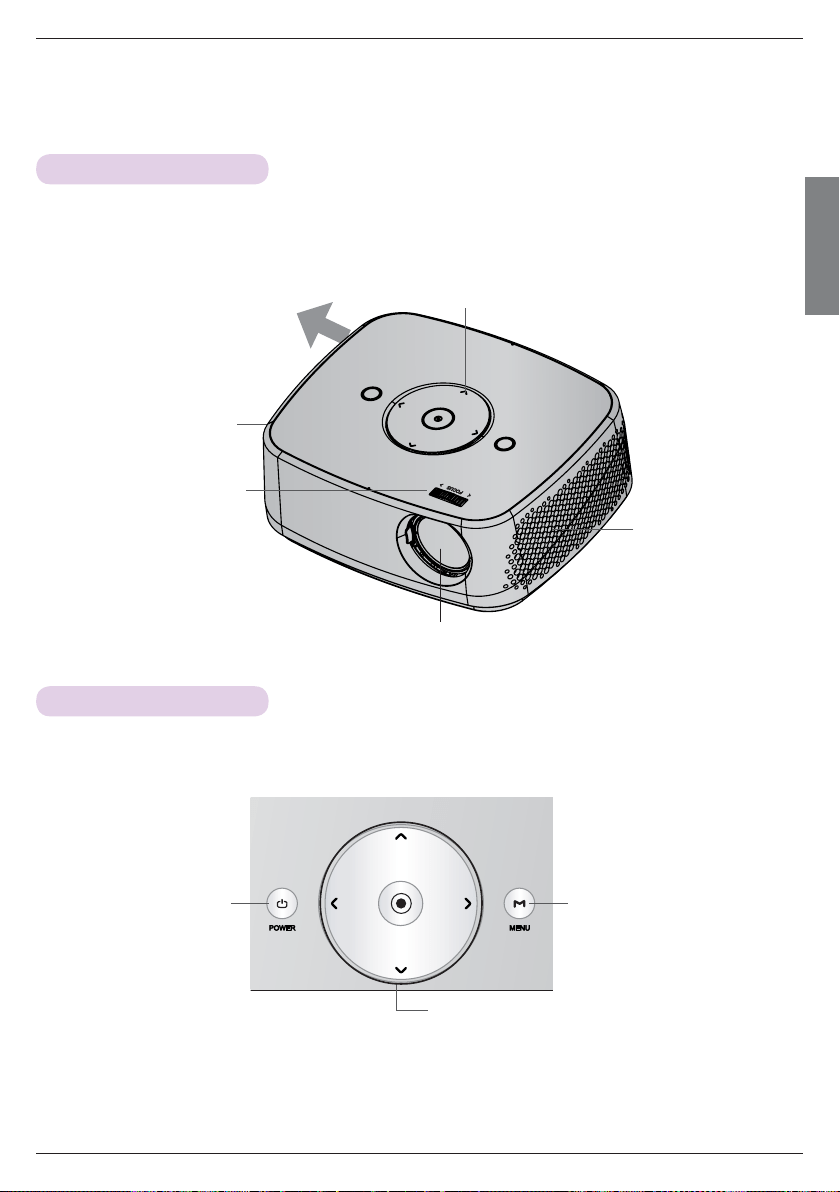
Haut-parleur
Noms des pièces
Noms des pièces
Unité principale
* Ce vidéoprojecteur est fabriqué selon une technologie de haute précision. Toutefois, il est possible que vous voyiez apparaî-
tre de minuscules points noirs et/ou lumineux (rouges, bleus ou verts) sur l'écran du vidéoprojecteur. Ceci peut être une
conséquence normale du procédé de fabrication et n'indique pas nécessairement un dysfonctionnement.
Panneau de commande
Dégagement de chaleur
Ce vidéoprojecteur dégageant une
forte chaleur, ne restez pas à prox-
imité de l'évacuation pendant son
utilisation.
Bague de mise au point
Haut-parleur
Panneau de commande
Touches MENU
Permet d'afficher ou de fermer les
menus.
Touches POWER
Permet d'allumer et éteindre le vidéo-
projecteur.
Touches ∧/∨/</>
Permettent de régler les fonctions des menus.
Touches OK Button
Permet de vérifier le mode sélectionné et de valider les modifications
apportées aux fonctions.
* Ne touchez pas l'objectif lorsque le vidéoprojecteur est en marche ou lorsque vous ouvrez le cache de l'objectif.
Noms des pièces
8
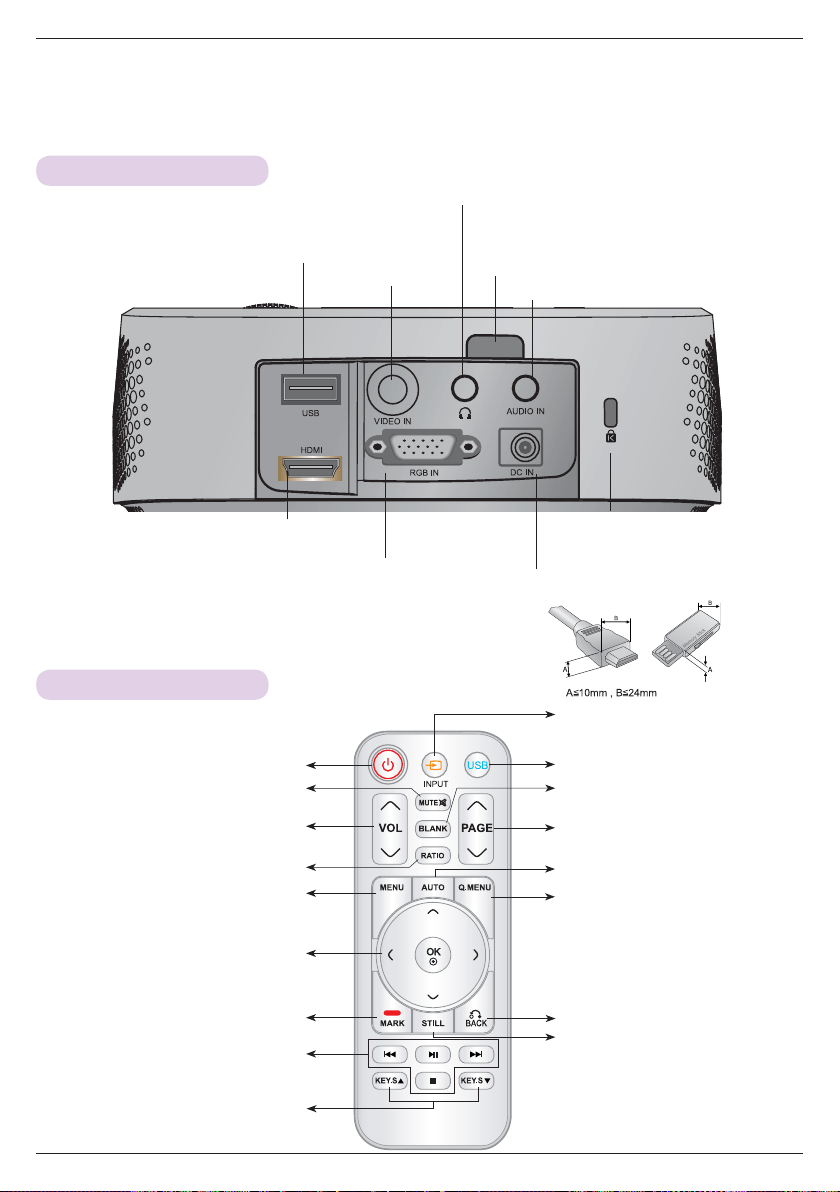
Télécommande
Connectique
USB
Prise casque
IR (capteur de la télécommande)
* Pour le bon fonctionnement de la télécommande,
n'obstruez pas le récepteur infrarouge.
AUDIO IN (Entrée audio)
VIDEO IN
(Entrée vidéo)
* Si vous voulez utiliser à la fois les connecteurs HDMI et USB mais
que la fiche branchée sur l'un des connecteurs est trop volumineuse,
il est possible que vous ne puissiez pas utiliser les deux en même
temps. Utilisez une fiche de taille standard.
RGB IN (Entrée RGB)
DC IN (Entrée secteur)
Connecteur du système
de sécurité Kensington
(voir page 12)
HDMI
Touche INPUT
Touche KEYSTONE ꔌ,ꔍ
Touche MENU
USB control Buttons
Touche AUTO
Touche VOLUME ∧/∨
Touche RATIO
Touche MUTE
Touche BACK
Touche OK, ∧/∨/</>
Touche STILL
(Fonctionne dans tous les modes
sauf DivX.)
Touche BLANK
Touche USB
Touche Q.MENU
Touche POWER
Touche PAGE ∧/∨
Touche MARK
Français
Noms des pièces
9
Support de plafond pour vidéoprojecteur
Accessoires
Suppléments en option
* Contactez votre revendeur pour acheter ces articles.
* Les articles en option peuvent être modifiés sans préavis pour améliorer la qualité du produit, et de nouveaux articles en
option peuvent être ajoutés.
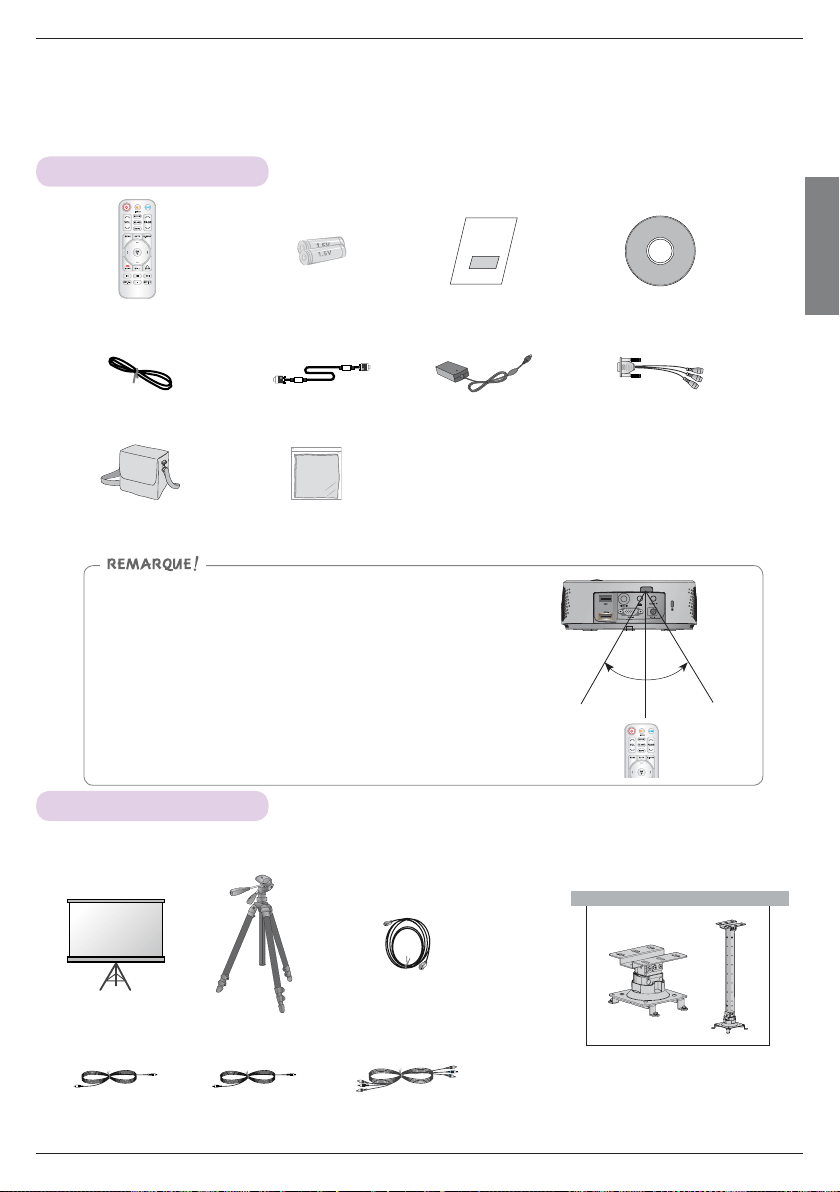
▪ Utilisez la télécommande à une distance maximale de 6 m et une
inclinaison de 30° (gauche/droite) par rapport au récepteur.
▪ Il est recommandé d'utiliser la télécommande à une distance maximale
de 3 m et une inclinaison de 30° (gauche/droite) lorsque les câbles sont
raccordés aux sorties arrière.
▪ Lorsque vous transportez la télécommande dans la sacoche de trans-
port, veillez à ce que ses touches ne soient pas appuyées par le vidéo-
projecteur, les câbles, des documents ou tout autre accessoire figurant
dans la sacoche. Dans le cas contraire, son autonomie pourrait être con-
sidérablement réduite.
Télécommande AAA Pile Manuel de l'utilisateur
Manuel de l'utilisateur sur
CD
Cordon d'alimentation Câble informatique Adaptateur CA-CC
Câble RVB vers com-
posantes
Sacoche de transport Chiffon de nettoyage
Écran de projection Trépied Câble HDMI
Câble vidéo Câble audio Câble en composantes
30° 30°
Installation et composition
10
Installation et composition
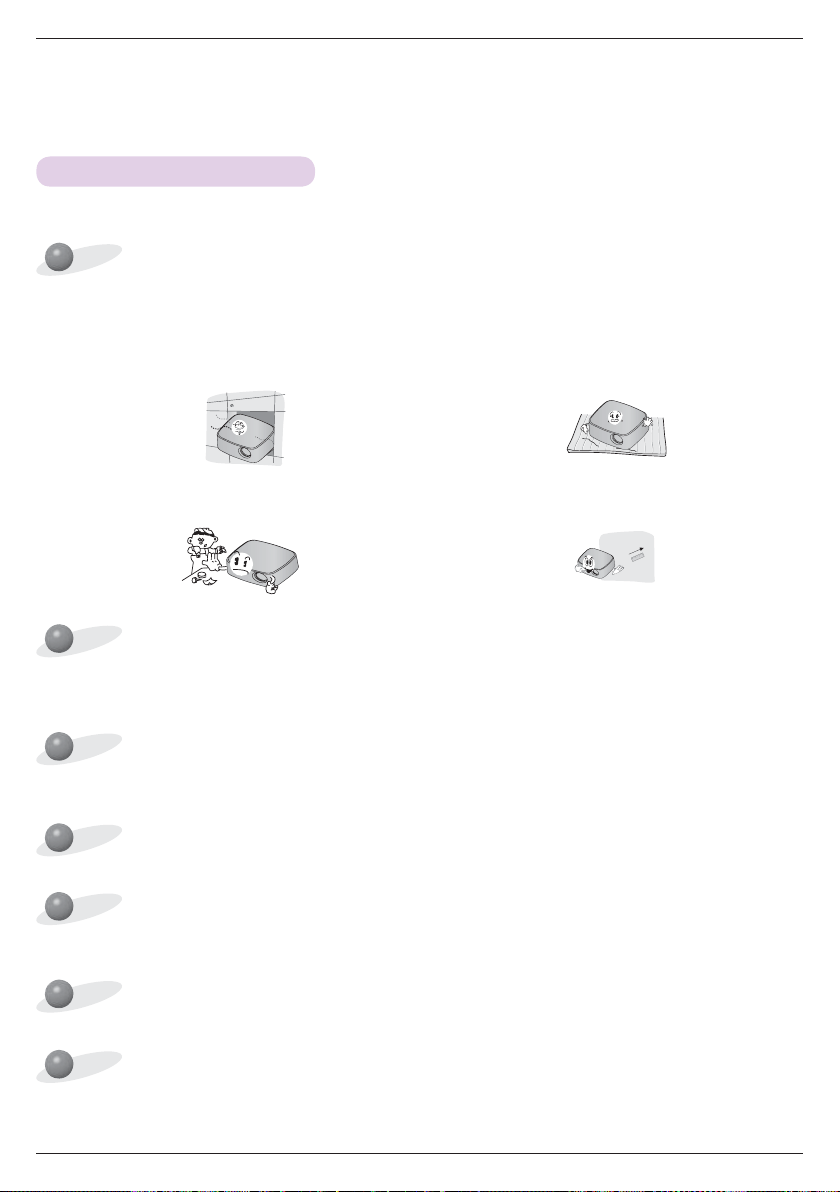
Assurez une ventilation adéquate du vidéoprojecteur.
Placez ce vidéoprojecteur dans des conditions de température et d'humidité adéquates.
• Installez ce vidéoprojecteur uniquement à un endroit réunissant les conditions de température et d'humidité adéquates
(voir page 23).
Ne placez pas le vidéoprojecteur dans un endroit propice à la poussière.
• Cela pourrait entraîner une surchauffe de l'appareil.
Ce vidéoprojecteur est fabriqué selon une technologie de haute précision. Toutefois, il est possible que vous voyiez appa-
raître de minuscules points noirs et/ou lumineux (rouges, bleus ou verts) de manière continue sur l'écran du vidéopro-
jecteur. Il s'agit d'une conséquence normale du procédé de fabrication qui n'indique pas un dysfonctionnement.
Pour visionner des programmes de télévision numérique (DTV), il est nécessaire d'acheter un récepteur DTV (décodeur) et
de le connecter au vidéoprojecteur.
Précautions d'installation
Il se peut que la télécommande ne fonctionne pas lorsqu'une lampe équipée d'un ballast électronique ou une lampe à tri-
ple longueur d'onde est installée. Remplacez ces lampes par des modèles standards pour pouvoir utiliser la télécommande
normalement.
N'obstruez pas les fentes et ouvertures du vidéoprojecteur. Cela pourrait entraîner une surchauffe et créer un risque
d'incendie.
• Le vidéoprojecteur est équipé d'ouvertures de ventilation à
sa base (entrée d'air) et à l'avant (sortie d'air).
N'obstruez
pas ces ouvertures et ne placez rien à proximité ; cela
pourrait provoquer une accumulation de chaleur interne,
entraînant une dégradation de l'image ou une détériora-
tion du vidéoprojecteur.
• Ne placez pas le vidéoprojecteur sur une moquette, un
tapis ou toute autre surface similaire. Cela pourrait gêner
la ventilation à la base du vidéoprojecteur. Cet appareil
doit être installé sur un mur ou un plafond uniquement.
• Ne poussez jamais le vidéoprojecteur et ne renversez
jamais de liquide dessus.
• Prévoyez un espace suffisant (au moins 30 cm) autour du
vidéoprojecteur.
Français
Installation et composition
11
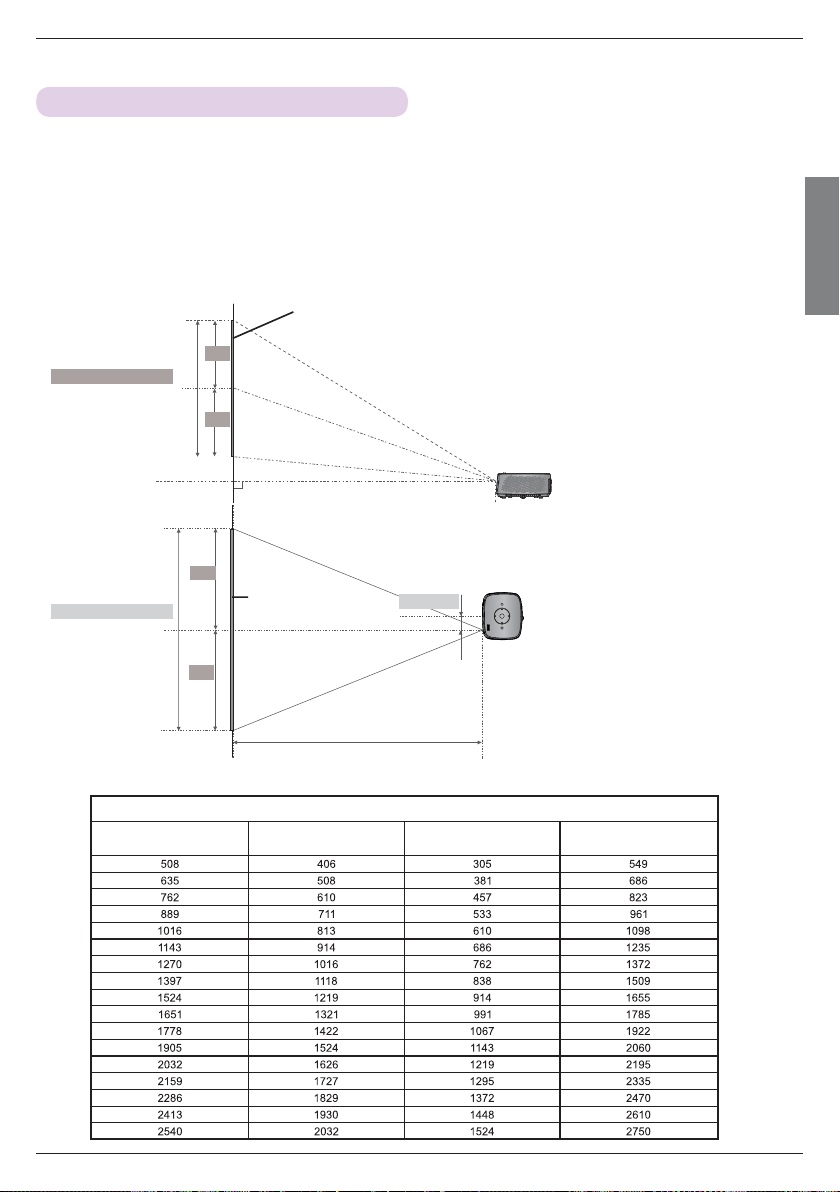
1 . Placez le vidéoprojecteur sur une surface horizontale stable avec la source PC ou audio/vidéo.
2. Placez le vidéoprojecteur à la distance souhaitée de l'écran. La distance entre le vidéoprojecteur et l'écran
détermine la taille de l'image.
3. Positionnez le vidéoprojecteur de sorte que l'objectif soit placé à un angle adéquat par rapport à l'écran.
Si le vidéoprojecteur n'est pas placé selon l'angle approprié, l'image à l'écran sera de travers. Toutefois, les
angles peuvent être contrebalancés à l'aide du réglage de correction de trapèze.
4. Après avoir placé le vidéoprojecteur à l'endroit souhaité, branchez le cordon d'alimentation du vidéopro-
jecteur dans la prise murale.
Distance de projection selon le format de l'image
Distance de projection (D)
Rapport de décalage de l'image: 110%
38,6 mm
Distance de projection (D)
Fonctionnement de base du vidéoprojecteur
Écran
Hauteur de l'écran (X)
X/2
X/2
Y/2
Y/2
Écran
Largeur de l'écran (Y)
Échelle 4 : 3
Diagonale (mm) Largeur (mm) Hauteur (mm)
Distance de projection (D)
(mm)
Installation et composition
12
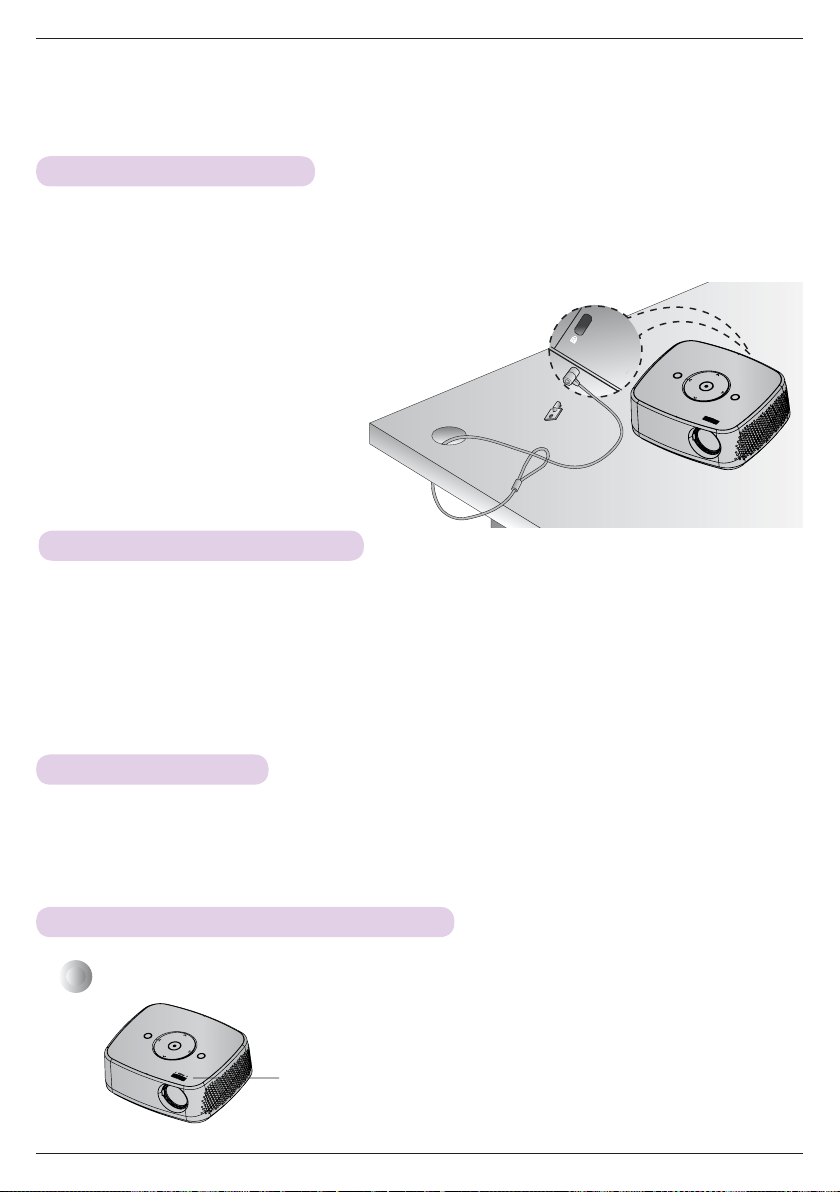
• Ce vidéoprojecteur possède un connecteur pour système de sécurité Kensington sur le côté. Connectez l'attache du sys-
tème de sécurité Kensington comme indiqué ci-dessous.
• Pour plus de détails sur l'installation et l'utilisation du système de sécurité Kensington, reportez-vous au manuel de
l'utilisateur fourni avec le verrou Kensington.
• Pour de plus amples informations, consultez le site http://www.kensington.com, de la société Kensington qui assure la
protection d'équipements électroniques onéreux tels que les ordinateurs portables ou les vidéoprojecteurs.
• Le système de sécurité Kensington est disponible en option.
Système de sécurité Kensington
Mise en marche du vidéoprojecteur
1 . Assurez-vous que le cordon d'alimentation est correctement branché.
2. Appuyez sur la touche POWER du panneau de commande ou de la télécommande. (Le voyant sur le pan-
neau de commande s'allumera.)
• Appuyez sur la touche INPUT du panneau de commande pour sélectionner le signal d'entrée souhaité.
• Lorsque vous appuyez sur la touche POWER de la télécommande ou du panneau de commande en allumant le
vidéoprojecteur, les voyants de toutes les touches sur le panneau de commande s'allumeront.
• Assurez-vous que le cache de l'objectif est ouvert avant de mettre le vidéoprojecteur en marche.
Arrêt du vidéoprojecteur
Appuyez sur la touche POWER du panneau de commande ou de la télécommande.
Lorsqu'une image apparaît sur l'écran, vérifiez sa mise au point et son cadrage à l'écran.
• Pour régler la mise au point de l'image, utilisez la bague de mise au point.
Bague de mise au point
Mise au point et position de l'image sur l'écran
Français
Raccordements
13
Raccordements
Raccordement à un ordinateur de bureau
* Vous pouvez connecter le vidéoprojecteur à la sortie VGA, SVGA, XGA ou SXGA d'un ordinateur.
* Reportez-vous à la page 22 pour connaître les résolutions prises en charge par ce vidéoprojecteur.
< Procédure de connexion >
1. Connectez l'entrée RGB IN du vidéoprojecteur et le
port de sortie de l'ordinateur à l'aide du câble infor-
matique.
2. Connectez l'entrée AUDIO IN du vidéoprojecteur et le
port de sortie audio de l'ordinateur à l'aide du câble
audio.
* Vous devrez peut-être modifier la résolution exportée par
votre ordinateur afin de choisir une valeur prise en charge
par le vidéoprojecteur. Reportez-vous à la page 22. Il est
possible que ce vidéoprojecteur n'affiche pas le signal d'un
ordinateur si l'écran de ce dernier est activé.
Connexion à une source vidéo
< Procédure de connexion >
1. Connectez l'entrée VIDEO IN du vidéoprojecteur à la
prise de sortie de la source vidéo à l'aide du câble
vidéo.
2. Connectez l'entrée AUDIO IN du vidéoprojecteur à la
prise de sortie de la source audio à l'aide du câble
audio.
* Vous pouvez connecter ce vidéoprojecteur à un magnétoscope, un caméscope ou toute autre source
d'image vidéo compatible.
<Magnétoscope>
Câble audio
Câble audio
Câble audio
Câble vidéo
Câble informatique
Câble informatique
Raccordements
14
Raccordement à un lecteur de DVD
< Procédure de connexion d'une source en composantes >
1. Après avoir raccordé le câble en composantes du lecteur
de DVD au câble RVB vers composantes, raccordez-le à
la born RGB IN du vidéoprojecteur.
* Lorsque vous connectez le câble en composantes, faites cor-
respondre les couleurs des prises avec celles du câble.
(Y=vert, P
B=bleu, PR =rouge)
2. Connectez l'entrée AUDIO IN du vidéoprojecteur à la
prise de sortie de la source audio à l'aide d'un câble
audio.
< Procédure de connexion d'une source HDMI >
1. Connectez l'entrée HDMI du vidéoprojecteur au port de
sortie HDMI du lecteur de DVD à l'aide d'un câble HDMI.
2. Réglez la résolution du lecteur de DVD sur l'une des val-
eurs suivantes : 480p (576p)/720p/1080i/1080p.
* En fonction de l'équipement, les prises de sortie en composantes (Y, PB, PR) du lecteur de DVD peuvent être désignées par les abréviations
Y, Pb, Pr/Y, B-Y, R-Y/Y, Cb, Cr.
<DVD Player>
Câble composantes
Connexion à un décodeur DTV
< Procédure de connexion d'une source HDMI >
1. Connectez l'entrée HDMI du vidéoprojecteur au port de
sortie HDMI du décodeur DTV à l'aide d'un câble
HDMI.
2. Réglez la résolution du récepteur de télévision numéri-
que sur l'une des valeurs suivantes : 480p
(576p)/720p/1080i/1080p.
* Pour recevoir des programmes de télévision numérique (DTV), il est nécessaire d'acheter un récepteur DTV (décodeur)
et de le connecter au vidéoprojecteur.
* Reportez-vous au manuel de l'utilisateur de votre décodeur DTV pour savoir comment y connecter un vidéoprojecteur.
Câble composantes
< Procédure de connexion d'une source en composantes >
1. Raccordez le câble en composantes du décodeur DTV au
câble RVB vers composantes, puis raccordez-le à la borne
RGB IN du vidéoprojecteur.
* Lorsque vous connectez le câble en composantes, faites cor-
respondre les couleurs des prises avec celles du câble. (Y=vert,
P
B=bleu, PR =rouge)
2. Connectez l'entrée AUDIO IN du vidéoprojecteur à la prise
de sortie de la source audio à l'aide d'un câble audio.
<D-TV Set-Top Box>
<D-TV Set-Top Box>
Câble RVB vers
composantes
Câble RVB vers
composantes
Câble HDMI
<Lecteur de DVD>
Câble HDMI
Câble audio
Câble audio
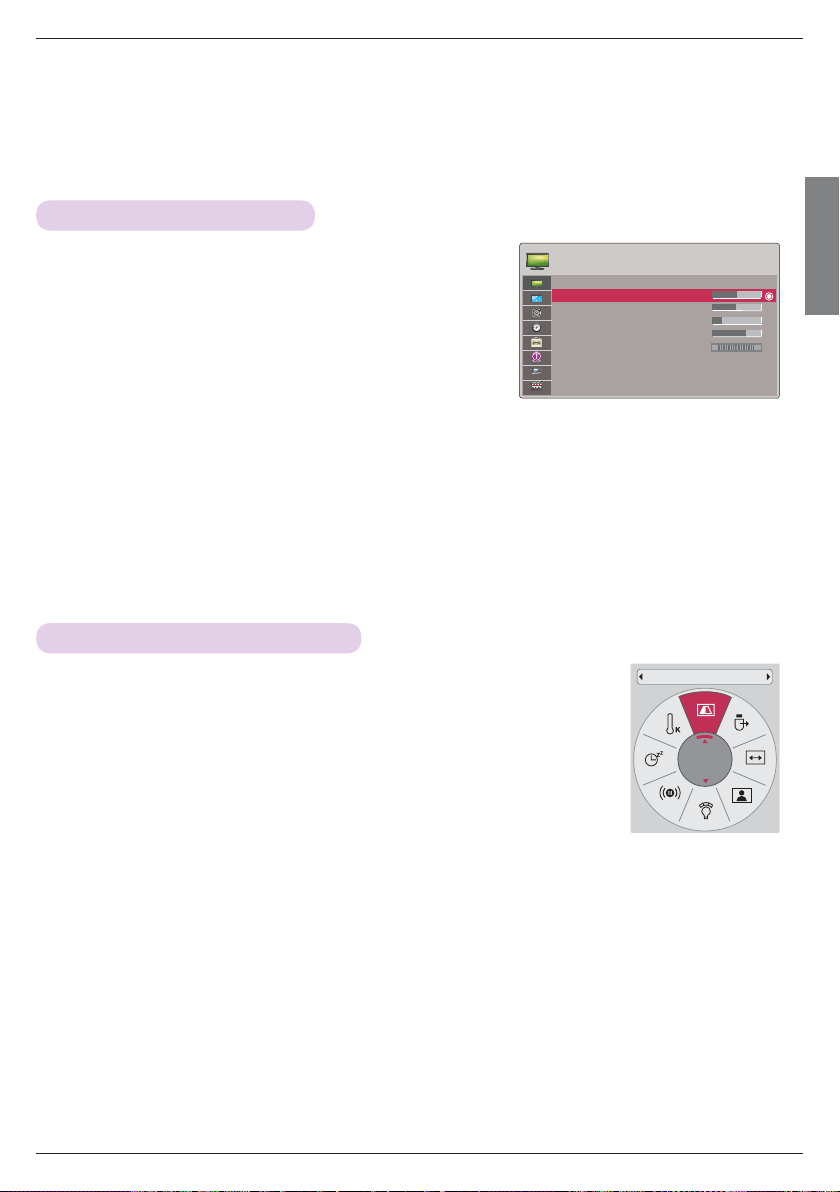
Français
Fonctions
15
Fonctions
* L'affichage à l'écran (OSD) présenté dans ce manuel peut différer de celui de votre vidéoprojecteur.
* Ce manuel d'utilisation porte essentiellement sur le fonctionnement du mode RGB (PC).
Réglage du mode d'image
1. Appuyez sur la touche MENU. Sélectionnez ensuite l'option
IMAGE à l'aide de la touche ∧, ∨, < ou > et appuyez sur la
touche OK.
2. Appuyez sur la touche ∧ ou ∨ pour sélectionner la fonction
souhaitée, puis appuyez sur la touche OK.
3. Appuyez sur la touche < ou > pour effectuer le réglage
souhaité, puis appuyez sur la touche OK.
• Vous pouvez définir les valeurs d'image différemment pour chaque entrée et option Préréglages d'image.
• Lorsque vous enregistrez vos modifications, la mention (Utilisateur) s'affiche dans le menu Préréglages d'image.
(sauf pour le réglage Expert 1/2)
• Execute Réglages usine for Préréglages d'image to restore back to default factory settings.
• Appuyez sur la touche BACK pour quitter l'écran de menu.
ꔂDéplacer ꔉOK
IMAGE
Préréglages d'image : Standard
• Contraste 50
• Luminosité 50
• Netteté 5
• Couleur 70
• Teinte 0
• Contrôle avancé
• Réglages usine
G
• Sélectionnez Rétro lorsque vous projetez depuis l'arrière de l'écran transparent
acheté séparément.
• Sélectionnez Retournée lorsque vous installez le vidéoprojecteur au plafond.
• Lorsque l'option Mode PJT est réglée sur Rétro/Retournée, les haut-parleurs
gauche et droit permutent automatiquement.
• Vous pouvez accéder à cette fonction par la touche MENU.
• Appuyez sur la touche BACK pour quitter l'écran de menu.
Utilisation de la fonction Mode PJT
* Cette fonction renverse l’image projetée ou la bascule horizontalement.
Mode PJT
Avant
1 . Appuyez sur la touche Q.MENU de la télécommande.
2. Appuyez sur la touche < ou > pour sélectionner l'option Mode PJT.
3 . Appuyez sur la touche ∧ ou ∨ pour sélectionner l'option de votre choix.
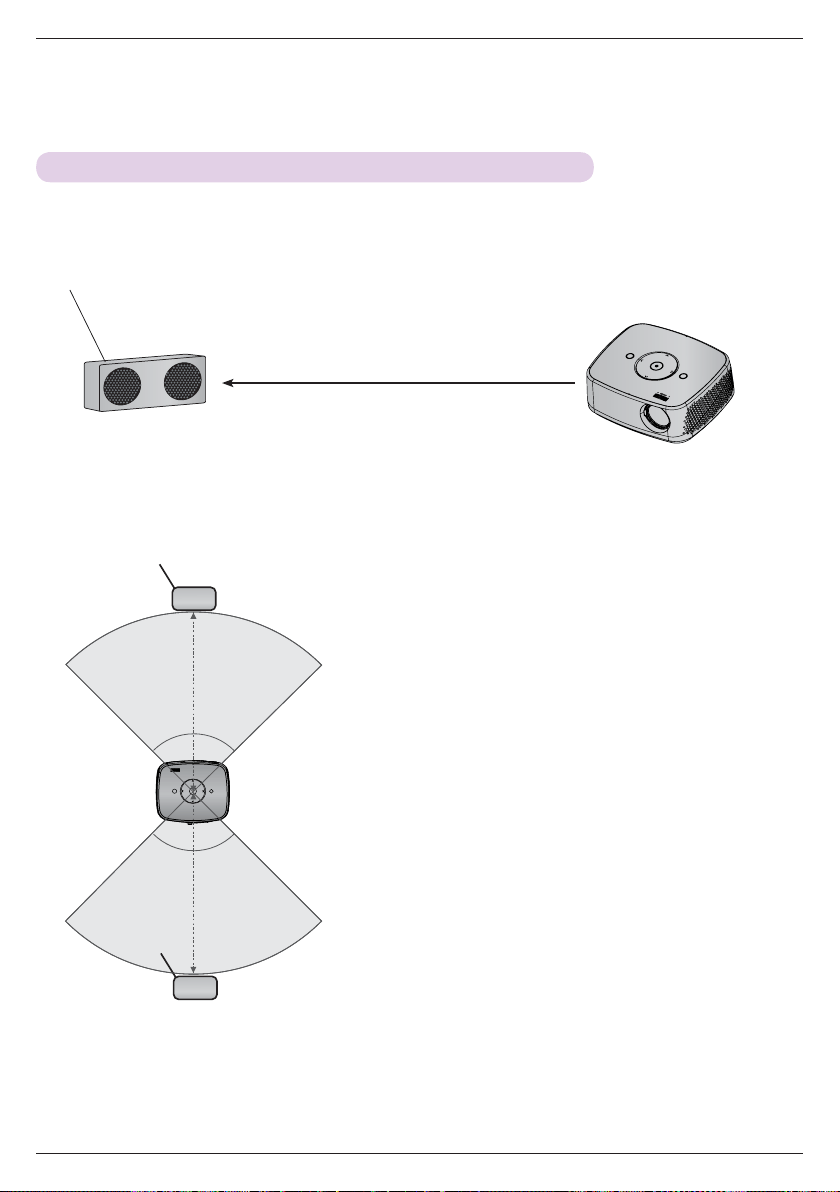
Fonctions
16
La transmission radio FM sans fil est une fonction permettant d'émettre des signaux audio à partir du vidéo-
projecteur en utilisant la fréquence FM (88,1 MHz - 107,9 MHz).
La fréquence du vidéoprojecteur et du récepteur FM doit être identique pour pouvoir émettre normalement
le son du récepteur FM.
Le signal peut être reçu en utilisant un récepteur FM à moins de 3 m de distance.
À propos de la transmission radio FM sans fil (HX300G uniquement)
< Portée d'utilisation recommandée du récepteur FM >
Installez le vidéoprojecteur et le récepteur FM, sans obstacles entre les deux appareils, comme illustré dans la
figure ci-dessous.
Un récepteur FM peut être capté à une distance de 5 m si l'antenne est suffisamment longue et orientée dans
la bonne direction.
< Longueur recommandée de l'antenne du récepteur FM >
Nous recommandons l'utilisation d'une antenne tige de 0,8 m à 1,5 m afin de bénéficier d'une meilleure
qualité sonore (des parasites peuvent être détectés si vous utilisez une antenne tige de longueur inférieure à
0,8 m).
Signal audio 88,1 MHz - 107,9 MHz
Portée de réception
Moins de 3 m
Récepteur FM
Vidéoprojecteur
Avant
45°
45°
45°
45°

Français
Fonctions
17
• S'il est utilisé par un établissement médical, il peut entraîner un dysfonctionnement des appareils médi-
caux. Veuillez ne pas l'utiliser dans un établissement médical.
• Assurez-vous que la distance entre le vidéoprojecteur et le récepteur FM est inférieure à 3 m.
• Il est possible que le son émis par le récepteur FM n'ait pas la qualité souhaitée si la distance est supéri-
eure à 3 m.
• Ajustez l'emplacement du récepteur FM et de son antenne, puis installez-les de sorte à obtenir une
bonne réception.
• En fonction de l'emplacement d'installation et de l'environnement, la distance de réception peut être rac-
courcie et le son peut être interrompu si :
- un obstacle est situé à proximité du vidéoprojecteur et du récepteur FM ;
- un obstacle passe à proximité du vidéoprojecteur et du récepteur FM ;
- le récepteur FM est installé à gauche, à droite ou à la diagonale du vidéoprojecteur ;
- le vidéoprojecteur ou le récepteur FM est placé dans une étagère métallique ;
- un autre émetteur FM fonctionne à proximité et à la même fréquence ;
- une émission de radio est diffusée à la même fréquence ;
- l'environnement de fonctionnement est poussiéreux, humide ou soumis à des températures élevées.
Instructions d'installation (HX300G uniquement)
• Réglez l'antenne du récepteur FM ou déplacez le récepteur FM.
• En cas d'absence de signal audio ou si la réception est faible, la fonction Transmission Radio FM sans fil
s'arrêtera automatiquement dans les 55 secondes.
• Vérifiez le signal audio entrant.
• Vérifiez si l'alimentation du vidéoprojecteur ou du récepteur FM fonctionne correctement.
• Assurez-vous qu'il n'y a pas d'obstacle entre le vidéoprojecteur et le récepteur FM.
• Vérifiez s'il y a du matériel métallique ou un produit électronique à proximité.
• Vérifiez s'il existe un canal de radiodiffusion utilisant la même fréquence.
• Si tel est le cas, utilisez une fréquence différente sur le vidéoprojecteur.
• Changez l'emplacement de l'adaptateur ou des câbles connectés au projecteur. L'adaptateur ou les
câbles peuvent affecter la qualité de réception.
Que faire si le signal de réception FM n'est pas bon? (HX300G uniquement)
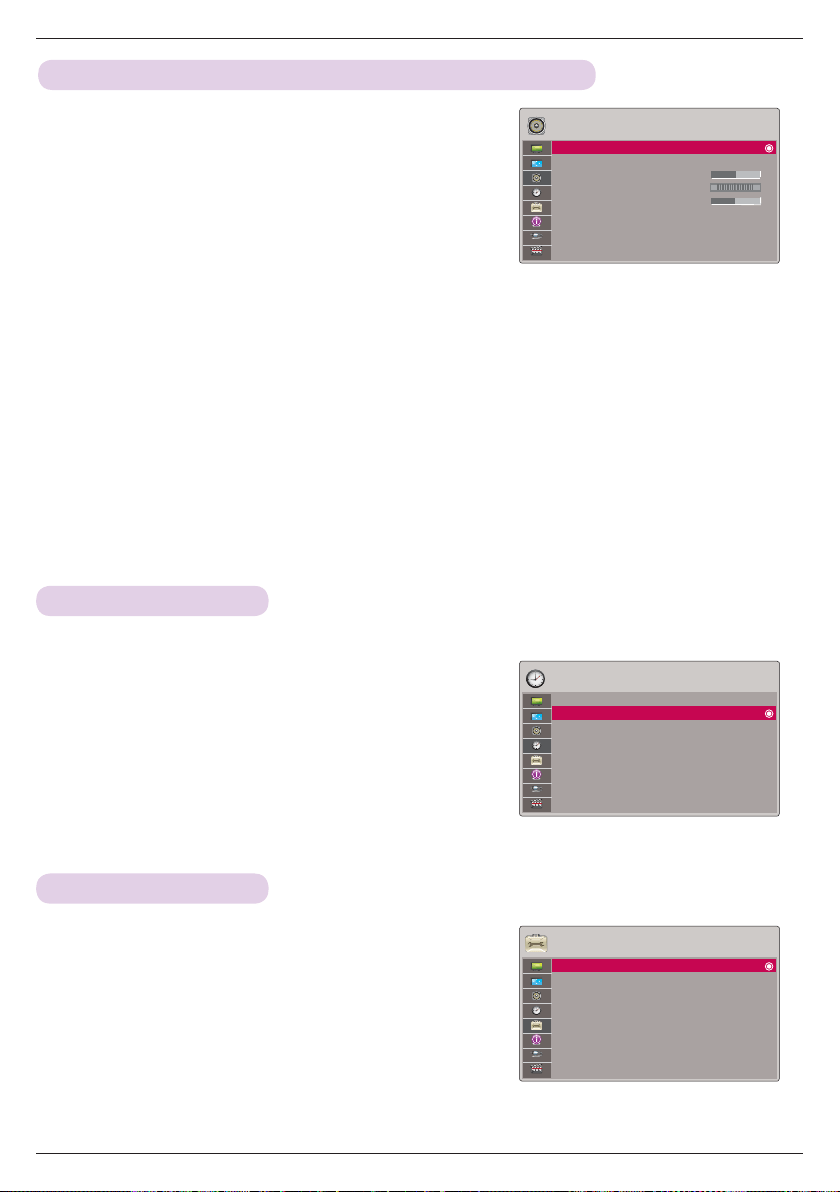
Fonctions
18
Écoute via le haut-parleur du récepteur FM (HX300G uniquement)
ꔂDéplacer ꔉOK
SON
Transmission Radio FM sans fil : Arrêt
• Fréquence 88.1 MHz
Volume 50
Balance 0
Aigus 0
LR
1. Appuyez sur la touche MENU. Sélectionnez ensuite
l'option SON à l'aide de la touche ∧, ∨, < ou > et
appuyez sur la touche OK.
2. Appuyez sur la touche ∧ ou ∨ pour sélectionner l'option
Transmission Radio FM sans fil, puis appuyez sur la tou-
che OK.
3. Appuyez sur la touche ∧ ou ∨ pour sélectionner l'option
Marche, puis appuyez sur la touche OK.
4. Appuyez sur la touche ∧ ou ∨ pour sélectionner l'option Fréquence, puis appuyez sur la touche OK.
5. Appuyez sur la touche < ou > pour régler la fréquence, puis appuyez sur la touche OK.
6 . Réglez la fréquence du récepteur FM sur la fréquence du vidéoprojecteur.
• Si vous réglez l'option Transmission Radio FM sans fil sur Marche, les fonctions Sourdine/Volume/Balance/Aigus
seront désactivées.
• En fonction du type de récepteur FM et du lieu d'installation, il peut y avoir des différences dans la distance de
réception et la qualité audio.
• La fréquence FM peut être réglée entre 88,1 MHz et 107,9 MHz.
• Si vous n'utilisez pas de récepteur FM ni le signal audio du vidéoprojecteur, choisissez Arrêt.
• When power is back on, it is changed to Arrêt status.
• Appuyez sur la touche BACK pour quitter l'écran de menu.
Fonction Arrêt auto
1. Appuyez sur la touche MENU. Sélectionnez ensuite l'option
HEURE à l'aide de la touche ∧, ∨, < ou > et appuyez sur la
touche OK.
2. Appuyez sur la touche ∧ ou ∨ pour sélectionner l'option Arrêt
auto puis appuyez sur la touche OK.
3. Appuyez sur la touche ∧ ou ∨ pour sélectionner l'option de
votre choix.
• Appuyez sur la touche BACK pour quitter l'écran de menu.
* Cette fonction permet d'éteindre le vidéoprojecteur automatiquement au bout d'un délai prédéfini en l'absence de signal.
HEURE
Mise en veille : Arrêt
Arrêt auto : 60 Min.
ꔂDéplacer ꔉOK
1. Appuyez sur la touche MENU. Sélectionnez ensuite OPTION à
l'aide de la touche ∧, ∨, < ou > et appuyez sur la touche
OK.
2. Appuyez sur la touche ∧ ou ∨ pour sélectionner l'option Langue
menu (Language) puis appuyez sur la touche OK.
3. Sélectionnez l'option souhaitée à l'aide de la touche ∧, ∨, < ou
>, et appuyez sur la touche OK.
• L'affichage à l'écran (OSD) apparaît dans la langue choisie.
• Appuyez sur la touche BACK pour quitter l'écran de menu.
Choix de la langue
OPTION
Langue menu (Language) : Francais
Abscence d ’image : Bleu
Capture d'écran
Mode LED : Normal
Marche auto. : Arrêt
Mode démo. : Arrêt
Réglages usine : Usage familial
ꔂDéplacer ꔉOK
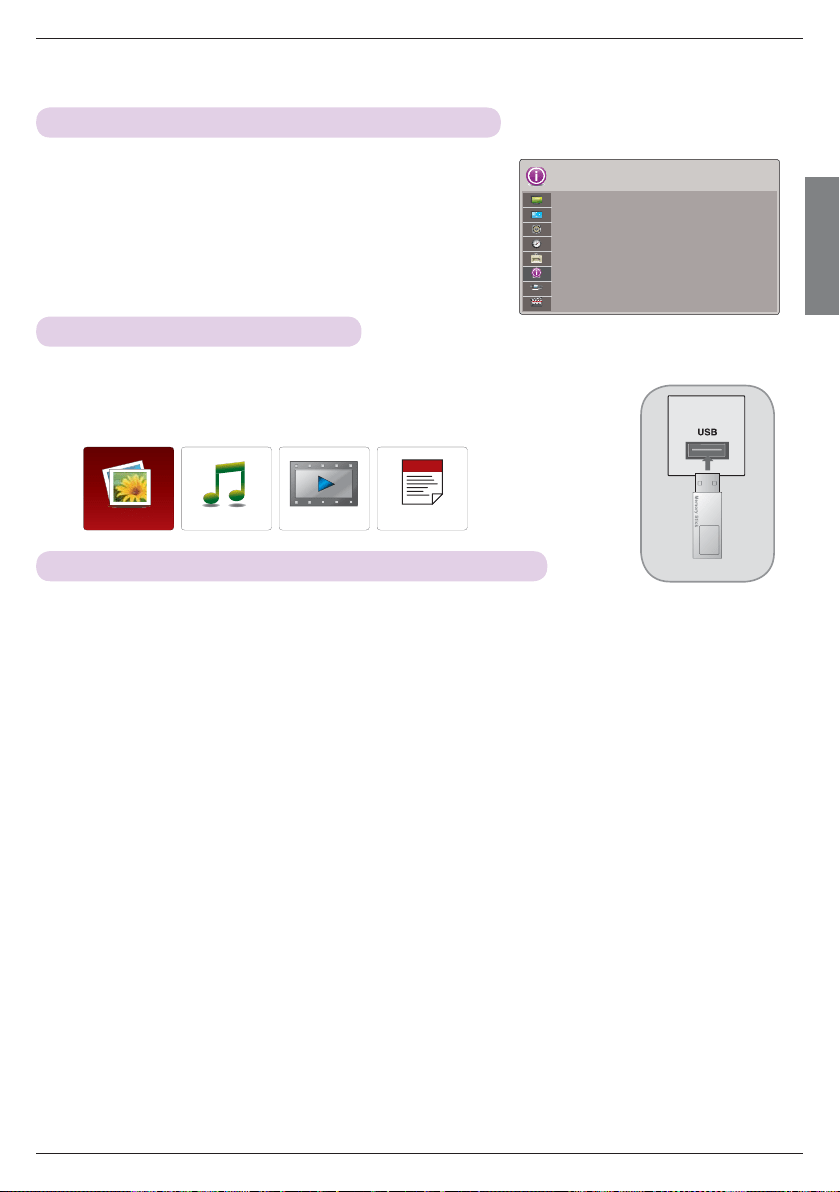
Français
Fonctions
19
► Seuls les périphériques de stockage USB sont reconnus.
► Si le périphérique de stockage USB est raccordé via un concentrateur USB, il n'est pas reconnu.
► Il est possible qu'un périphérique de stockage USB utilisant un programme de reconnaissance automatique ne soit pas reconnu.
► Il est possible qu'un périphérique de stockage USB utilisant son propre pilote ne soit pas reconnu.
► La vitesse de reconnaissance d'un périphérique de stockage USB dépend de chaque périphérique.
► N'éteignez pas le vidéoprojecteur et ne retirez pas le périphérique USB lorsque celui-ci est en cours d'utilisation. Vous risqueriez
sinon d'endommager le périphérique de stockage USB ou les fichiers qui y sont stockés.
► Ne raccordez pas un périphérique de stockage USB ayant été artificiellement manipulé sur un ordinateur. Un tel périphérique peut
entraîner un dysfonctionnement du vidéoprojecteur ou un échec de la lecture. Utilisez uniquement un périphérique de stockage
USB comportant des fichiers de musique, d'image, de vidéo ou de texte normaux.
► Utilisez uniquement un périphérique de stockage USB formaté en système de fichiers FAT16, FAT32 et NTFS tel que fourni par le
système d'exploitation Windows. Si le périphérique de stockage a été formaté à l'aide d'un utilitaire différent non pris en charge
par Windows, il se peut qu'il ne soit pas reconnu.
► Si le périphérique de stockage USB nécessite une alimentation externe, raccordez-la. Dans le cas contraire, il se peut que le péri-
phérique ne soit pas reconnu.
► Raccordez le périphérique de stockage USB avec le câble fourni par le fabricant. Si vous utilisez un câble autre que celui fourni
par le fabricant ou un câble très long, il est possible que le périphérique ne soit pas reconnu.
► Il se peut que certains périphériques de stockage USB ne soient pas pris en charge ou ne fonctionnent pas correctement.
► Si le nom d'un dossier ou d'un fichier est trop long, il ne sera pas affiché ou reconnu.
► Le mode de présentation des fichiers d'un périphérique de stockage USB est le même qu'avec Windows XP, et les noms de fichi-
er sont reconnus jusqu'à 100 caractères.
► Sauvegardez vos fichiers importants au cas où des données sur le périphérique USB seraient endommagées. La gestion des don-
nées relève de la responsabilité du consommateur ; en conséquence, le fabricant ne couvre pas le produit comportant des don-
nées altérées.
► La capacité recommandée est de 1 To ou moins pour un disque dur externe USB, et de 32 Go ou moins pour une clé mémoire
USB. Un périphérique dont la capacité est supérieure à la capacité recommandée risque de ne pas fonctionner correctement.
► Seul le système de fichiers FAT32 prend en charge la fonction de suppression.
► Si le périphérique USB ne fonctionne pas correctement, débranchez-le et rebranchez-le.
► Si un disque dur externe USB avec une fonction d'économie d'énergie ne fonctionne pas, éteignez-le et rallumez-le pour le faire
fonctionner correctement.
► Les périphériques de stockage USB antérieurs à la norme USB 2.0 sont également pris en charge. Toutefois, il est possible qu'ils
ne fonctionnent pas correctement dans l'option Vidéo.
► Si votre périphérique USB comporte de multiples partitions, ou si vous utilisez un lecteur multicarte USB, vous pouvez utiliser
jusqu'à quatre partitions ou périphériques USB.
► La rapidité de détection d'un périphérique USB diffère d'un périphérique à l'autre.
► Si le périphérique USB est raccordé en mode veille, il sera reconnu automatiquement une fois le vidéoprojecteur mis en marche.
► Il se peut que certains périphériques de stockage USB ne soient pas pris en charge ou ne fonctionnent pas correctement.
Précautions à prendre lors de l'utilisation du périphérique USB
1. Appuyez sur la touche MENU. Sélectionnez ensuite
INFORMATION à l'aide de la touche ∧, ∨, < ou > et appuyez
sur la touche OK.
2 . Vous pouvez consulter les paramètres actuels du vidéoprojecteur.
• Appuyez sur la touche BACK pour quitter l'écran de menu.
Affichage des informations relatives au vidéoprojecteur
INFORMATION
Nom de modèle : HX300
Source : RGB
Résolution : 1024 x 768
Fréq.H/V : 48.36 Khz/60 Hz
* Lorsque vous raccordez un périphérique USB, cet écran s'affiche automatiquement.
Vous ne pouvez pas ajouter un nouveau dossier ou en supprimer un existant sur le périphérique USB.
Raccordement d'un périphérique USB
1. Insérez le périphérique USB dans la prise USB à l'arrière de l'appareil.
2 . Le menu d'accueil DivX s'affiche automatiquement.
Clé mémoire USB
PHOTO
MUSIQUE
VIDÉO
LISTE DE FICHIERS
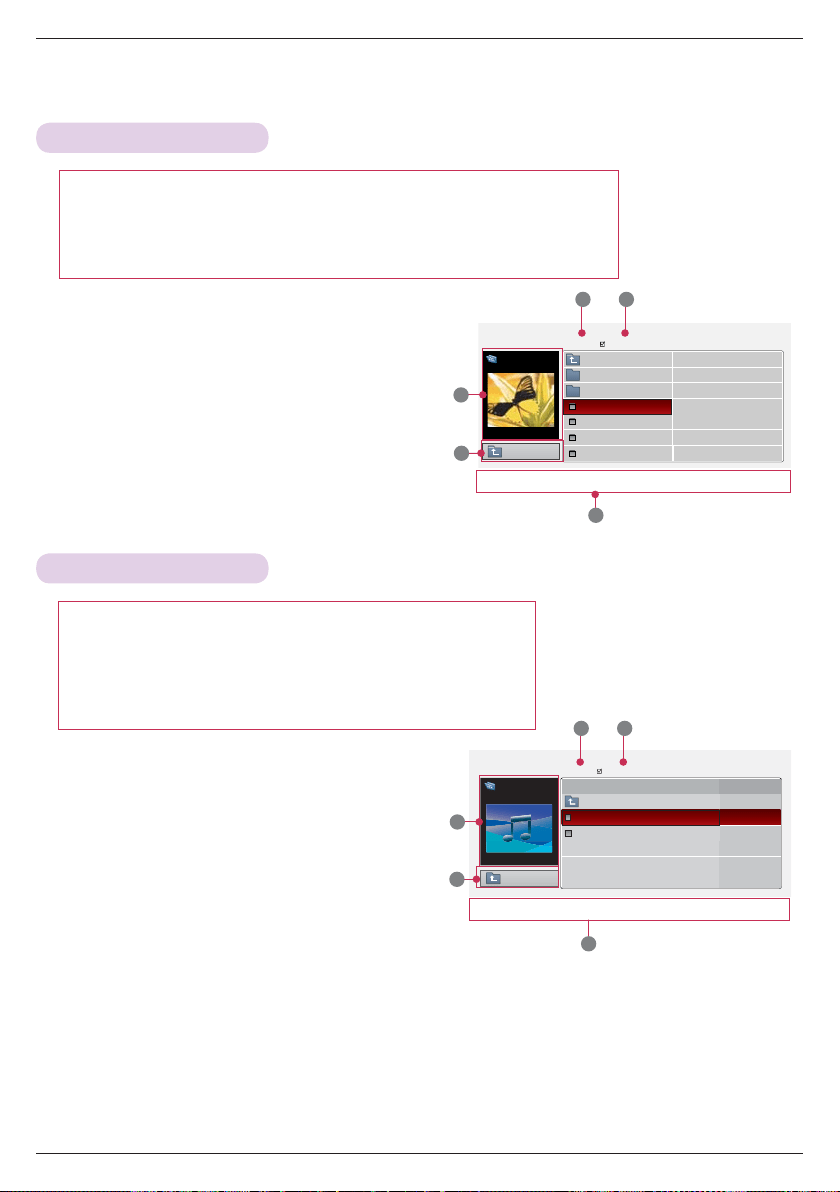
Fonctions
20
Photo
1 . Permet de passer au fichier du niveau supérieur.
2 . Aperçu : affiche le nom du dossier et une vignette de la
photo dans le dossier sélectionné.
3 . Page actuelle/nombre total de pages
4 . Nombre total de photos sélectionnées
5 . Touches correspondantes sur la télécommande
Musique
1 . Permet de passer au fichier du niveau supérieur.
2 . Aperçu : affiche le nom du dossier et le titre de la
chanson dans le dossier sélectionné.
3 . Page actuelle/nombre total de pages
4 . Nombre total de chansons sélectionnées
5 . Touches correspondantes sur la télécommande
Fichiers photo pris en charge (*.JPEG)
Ligne de base : 64 x 64 à 15 360 x 8 640
Progressif : 64 x 64 à 1 920 x 1 440
• Vous pouvez uniquement lire des fichiers JPEG.
• Les fichiers non compatibles sont affichés sous la forme d'une icône prédéfinie.
Fichiers de musique pris en charge (*.MP3)
Débit binaire : 32 Kbps à 320 320 Kbps
• Taux d'échantillonnage MPEG1 Layer3 : 32kHz, 44,1kHz, 48kHz
• Taux d'échantillonnage MPEG2 Layer3 : 16kHz, 22,05kHz, 24kHz
• Taux d'échantillonnage MPEG2,5 Layer3 : 8kHz, 11,025kHz, 12kHz
Page 1/1
Pas de sélection
PHOTO
1366
x
768 125KB
ꔂ
Navigation
ꔉ
Menu contextuel
꘧
Changer de page
ꘁ
Sélectionner
ꕉ
Sortie
Butterfly
Doss.chargem.
Photo
X.Box
DSC0001
DSC0002
DSC0003
DSC0004
2
1
3 4
5
[090704]
Doss.chargem.
Page 1/1
Pas de sélection
MUSIQUE
ꔛ 00:00 / 05:42
Drive 1
Flower
Doss.chargem.
Oblivious
Flower
05:24
05:42
2
1
3 4
5
Doss.chargem.
ꔂ
Navigation
ꔉ
Menu contextuel
꘧
Changer de page
ꘁ
Sélectionner
ꕉ
Sortie
Titre Durée
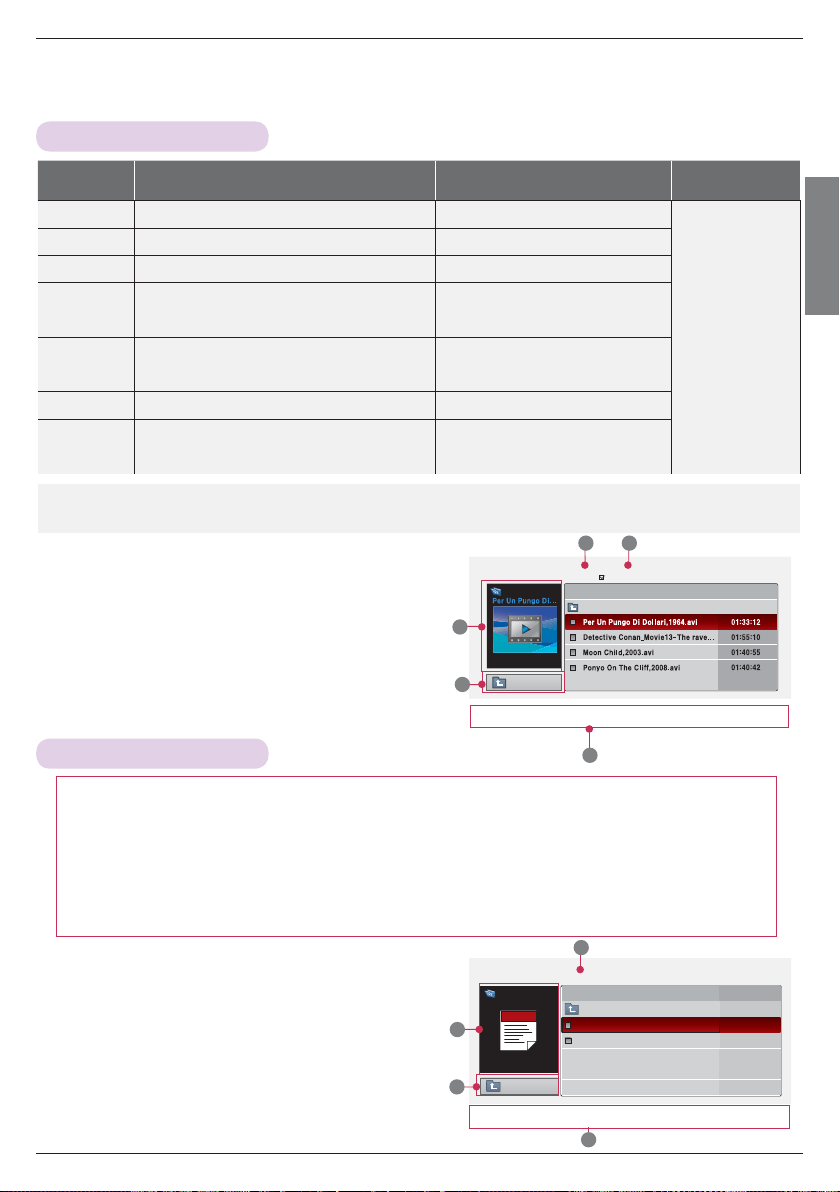
Français
Fonctions
21
Vidéo
1 . Permet de passer dossier fichier du niveau supérieur.
2 . Aperçu : affiche le nom du dossier et le titre du film dans
le dossier sélectionné.
3 . Page actuelle/nombre total de pages
4 . Nombre total de films sélectionnés
5 . Touches correspondantes sur la télécommande
Visionneur de fichiers
1 . Permet de passer dossier fichier du niveau supérieur.
2 . Aperçu : affiche le nom du dossier et le titre du fich-
ier dans le dossier sélectionné.
3 . Page actuelle/nombre total de pages
4 . Touches correspondantes sur la télécommande
Fichiers compatibles : XLS, DOC, PPT, TXT, XLSX, PPTX, DOCX, PDF
• Microsoft Office Version 97 / 2000 / 2002 / 2003 / 2007
• Adobe PDF Version 1.0 / 1.1 / 1.2 / 1.3 / 1.4
- Le visionneur de fichiers réaligne le document, si bien qu'il peut présenter un aspect différent de celui sur
l'ordinateur.
- Pour les documents qui comportent des images, il est possible que la résolution paraisse diminuée pendant le pro-
cessus de réalignement.
- Si le document est volumineux ou comporte de nombreuses pages, le chargement peut prendre du temps.
- Il est possible que certaines polices de caractères non compatibles soient remplacées par d'autres polices.
Extension Codec vidéo Codec audio
Résolution maximale prise
en charge
mpg, mpeg, vob MPEG1, MPEG2 Dolby Digital,MPEG,MP3,LPCM
1920x1080
@30p
dat MPEG1 Dolby Digital,MPEG,MP3,LPCM
ts,trp,tp MPEG2, H.264/AVC Dolby Digital,AAC,MPEG
mp4
MPEG4 SP, MPEG4 ASP, Divx 3.11, Dvix 4.12, Dvix 5.x
Dvix 6, Xvid 1.00, Xvid 1.01, Xvid 1.02, Xvid 1.03
Xvid 1.10–beta 1, Xvid 1.10-beta 2, H.264/AVC
Dolby Digital,HEAAC,
AAC,MPEG,MP3,LPCM
avi
MPEG 2, MPEG 4 SP, MPEG4 ASP, Divx 3.11, Divx 4
Divx 5, Divx 6, Xvid 1.00, Xvid 1.01, Xvid 1.02, Xvid 1.03
Xvid 1.10–beta 1, Xvid 1.10–beta 2, H.264/AVC
Dolby Digital,HEAAC,AAC,MPEG,
MP3,LPCM
mkv H.264/AVC, MPEG 1, MPEG 2, MPEG 4 SP, MPEG4 ASP Dolby Digital,HEAAC,AAC,MPEG,MP3,LPCM
divx
MPEG 2, MPEG 4 SP, MPEG4 ASP, Divx 3.11, Divx 4
Divx 5, Divx 6, Xvid 1.00, Xvid 1.01, Xvid 1.02, Xvid 1.03
Xvid 1.10–beta 1, Xvid 1.10–beta 2, H.264/AVC
Dolby Digital,HEAAC,AAC,MPEG,
MP3,LPCM
Débit binaire: within 32 kbps à 320 kbps (MP3)
Format de sous-titres: *.smi/*.srt/*.sub(MicroDVD, SubViewer1.0/2.0)/*.ass/*.ssa/*.txt(TMPlayer)/*.psb(PowerDivx)
Doss.chargem.
Page 1/1
Pas de sélection
VIDÉO
704 x 396 668 MB
Movie
Doss.chargem.
2
3 4
5
1
ꔂ
Navigation
ꔉ
Menu contextuel
꘧
Changer de page
ꘁ
Sélectionner
ꕉ
Sortie
Titre Durée
Page 1/1
LISTE DE FICHIERS
Drive 1
Requiem 2 story.txt
Titre Date
Doss.chargem.
information.ppt
Requiem 2 story.txt
2
1
3
4
Doss.chargem.
ꔂ
Navigation
ꔉ
Ouvert
꘧
Changer de page
ꕉ
Sortie
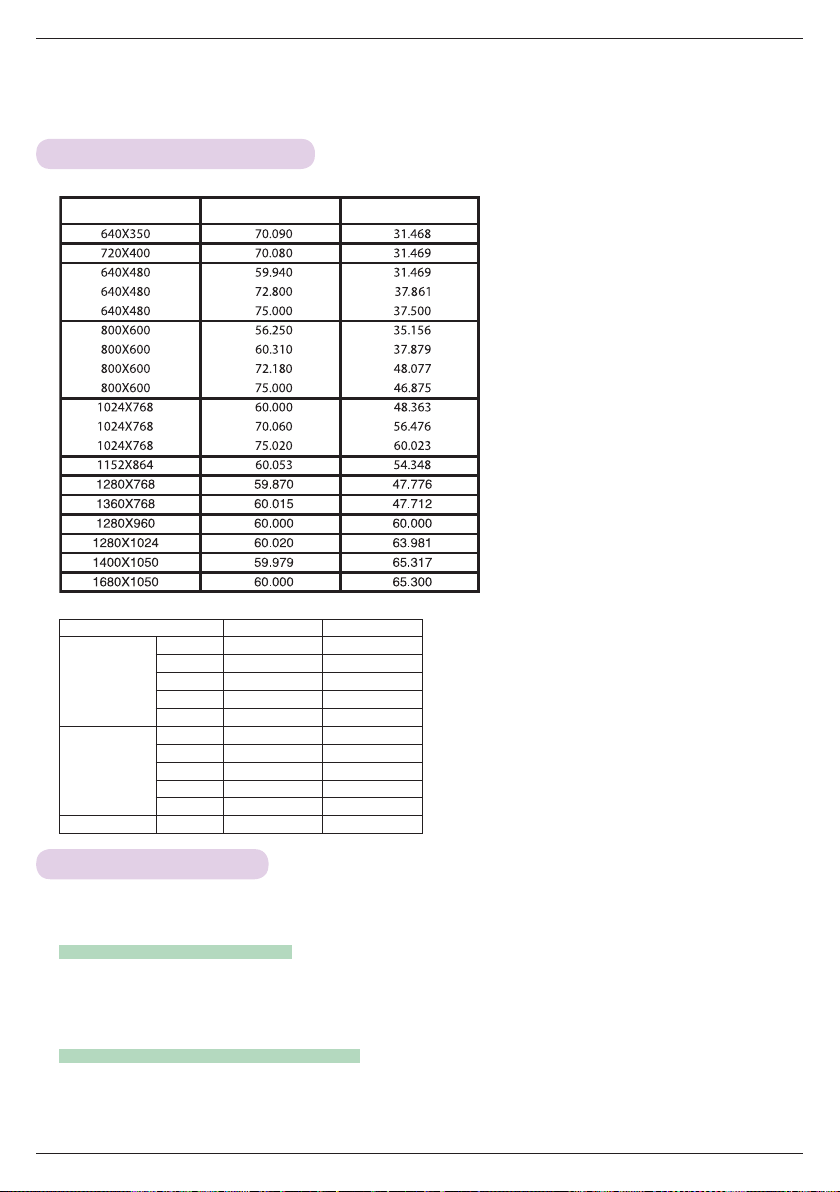
Information
22
Formats d'affichage compatibles
* Le tableau suivant répertorie les formats d'affichage compatibles avec ce vidéoprojecteur.
* Si le vidéoprojecteur n'est pas compatible avec le
signal d'entrée, le message “Format invalide”
s'affiche à l'écran.
* Le vidéoprojecteur prend en charge le type
DDC1/2B sous forme de fonction Plug & Play
(reconnaissance automatique de l'écran
d'ordinateur).
* Types de signal de synchronisation PC pris en
charge : synchronisation de type distinct.
* Pour obtenir la meilleure qualité d'image, réglez la
carte graphique de l'ordinateur sur une résolution
de 1024 x 768.
Format Vertical Freq.(Hz) Horizontal Freq.(kHz)
* Type de câble
1- Câble RVB vers composantes
2- Câble HDMI
< Entrée DVD/DTV >
Information
Signal Composante-*1 HDMI-*2
NTSC (60 Hz)
480i O X
480p O O
720p O O
1080i O O
1080p O O
PAL (50 Hz)
576i O X
576p O O
720p O O
1080i O O
1080p O O
24 / 30 Hz 1080p
OO
Nettoyage de l'objectif
S'il y a de la poussière ou des taches sur la surface de l'objectif, vous devez le nettoyer. Utilisez un aérosol dépoussiérant
ou le chiffon de nettoyage fourni pour l'extérieur du produit pour nettoyer légèrement l'appareil. Utilisez un aérosol
recommandé ou un produit de nettoyage pour objectif.
Pour nettoyer l'objectif, appliquez une petite quantité d'agent de nettoyage sur du coton ou un chiffon doux, puis frottez
l'objectif. Sachez que le liquide peut s'infiltrer dans l'objectif si le produit est vaporisé directement dessus.
Nettoyage du boîtier du vidéoprojecteur
Pour nettoyer le boîtier du vidéoprojecteur, commencez par débrancher le câble d'alimentation. Pour enlever la poussière
ou les saletés, essuyez le boîtier avec le chiffon doux fourni. Pour enlever la poussière ou des taches sur l'objectif, utilisez
le chiffon fourni pour nettoyer l'extérieur de l'appareil.
N'utilisez pas d'alcool, de benzène, de diluant ou d'autres détergents chimiques, car ils pourraient déformer ou décolorer
le boîtier.
* Le vidéoprojecteur nécessite un entretien minime. Vous devez maintenir l'objectif propre, car de la poussière ou des
tâches pourraient apparaître sur l'écran. Si certaines pièces ont besoin d'être remplacées, contactez votre revendeur.
Avant de nettoyer le vidéoprojecteur, éteignez-le et débranchez-le.
Entretien
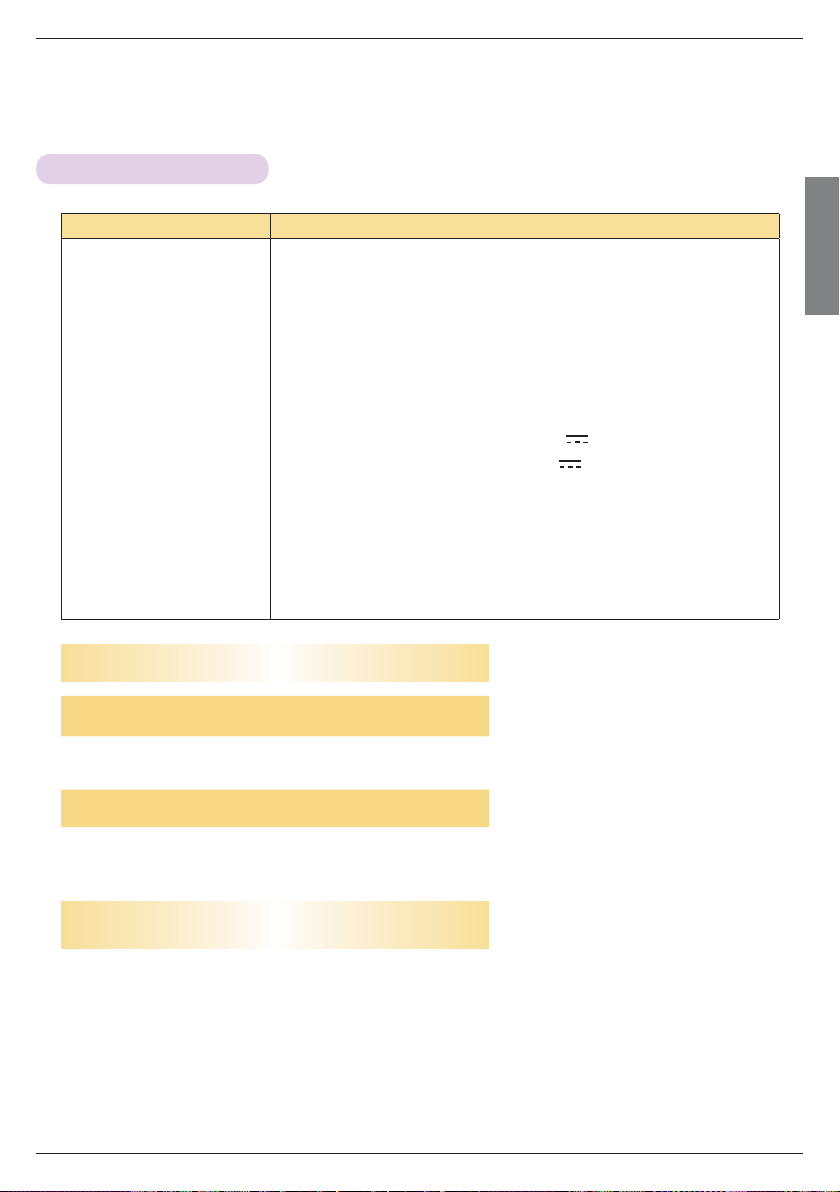
Français
Information
23
MODÈLE
HX300G (HX300G-JE) / HX301G (HX301G-JE)
Résolution 1024 (largeur) x 768 (hauteur) pixels
Rapport hauteur/largeur 4:3 (largeur:hauteur)
Dimension de l'écran (mm) 13,97
distance de projection
(Taille de l'écran)
0,55 m - 2,75 m (50,8 cm - 254,0 cm)
Décalage de l'image 110 %
Portée de la télécommande 6 m
Compatibilité vidéo NTSC/PAL/SECAM/NTSC4.43/PAL-M/PAL-N/PAL-60
Adaptateur CA-CC
LG, PA-1121-04, 19,5 V
, 6,15 A
LG, SD-B191A, 19,5 V
, 5,64 A
Sortie audio 1W + 1W
Hauteur (mm) 57,5 (sans pied), 61,0 (avec pied)
Largeur (mm) 160
Longueur (mm) 135,5
Poids (g) 786
Périphérique USB 5 V, 0,5 A (max.)
Condition de fonctionnement
Température
En fonctionnement : 0°C à 40°C (mode de présentation : 0°C à 37°C)
Stockage et transport : -20 °C à 60 °C
Humidité
En fonctionnement : 0 % - 80 % d'humidité relative
En arrêt : 0 % - 85 % d'humidité relative
Spécifications de l'émetteur FM
(HX300G uniquement)
Bande de fréquence : 88,1 MHz - 107,9 MHz
Espacement des canaux : 200 kHz
Puissance de transmission : inférieure à 50 nW
Spécifications

Vous trouverez les indications de modèle et de
numéro de série du projecteur à l'arrière ou sur
un côté du projecteur.
Notez-les ci-dessous au cas où vous auriez
besoin de faire appel au service après-vente.
MODÈLE
NUMÉRO DE SÉRIE

BEDIENUNGSANLEITUNG
DLP-PROJEKTOR
HX300G
HX301G
Bitte lesen Sie diese Anleitung vor Gebrauch des Geräts aufmerksam durch.
Bewahren Sie die Anleitung für spätere Fragen sorgfältig auf.
www.lg.com

DLP-PROJEKTOR
DLP-PROJEKTOR
Achtung
Dieses Gerät ist ein Produkt der Klasse B. Der Betrieb dieses Gerätes in Wohngebieten kann erhebliche
Störungen des Funkempfangs verursachen. In diesem Fall muss der Benutzer diese Störungen beseiti-
gen.
Dieser Projektor ist mit den Richtlinien EMV und R&TTE kompatibel.
DE DK ES FI FR
GB GR HU IT NL
NO PL PT SE
Deutsch
Inhalt
3
Inhalt
Entsorgung von Altgeräten
1. Wenn dieses Symbol eines durchgestrichenen Abfalleimers auf einem Produkt angebracht ist, unterliegt
dieses Produkt der europäischen Richtlinie 2002/96/EC.
2. Alle Elektro-und Elektronik-Altgeräte müssen getrennt vom Hausmüll über dafür staatlich vorgesehenen
Stellen entsorgt werden.
3. Mit der ordnungsgemäßen Entsorgung des alten Geräts vermeiden Sie Umweltschäden und eine
Gefährdung der persönlichen Gesundheit.
4. Weitere Informationen zur Entsorgung des alten Geräts erhalten Sie bei der Stadtverwaltung, beim
Entsorgungsamt oder in dem Geschäft, wo Sie das Produkt erworben haben.
Sicherheitshinweise ......................................................4
Bezeichnung der Teile
Gehäuse .............................................................................................. 7
Bedienfeld ..........................................................................................7
Verbindungsstück ............................................................................ 8
Fernbedienung ................................................................................. 8
Zubehör ............................................................................................. 9
Sonderzubehör ................................................................................ 9
Aufstellung und Einrichtung
Hinweise zum Aufstellen des Projektors..................................10
Grundfunktionen des Projektors .................................................11
Verwendung des Kensington-Sicherheitssystems ................12
Einschalten des Projektors ...........................................................12
Ausschalten des Projektors .........................................................12
Bild positionieren und scharf stellen ........................................12
Anschluss
Anschluss eines PCs .....................................................................13
Anschluss einer Videoquelle .......................................................13
Anschluss eines DVD-Players .....................................................14
Anschluss einer D-TV Set-Top-Box ..........................................14
Funktion
Einstellen des Bildmodus .............................................................15
To Change Projektions Modi .......................................................15
Was ist FM drahtloses Audio (nur Modell HX300G) ..........16
Installationsanleitung (nur Modell HX300G) ......................... 17
Was kann ich tun wenn das Radiosignal schlecht ist
(nur Modell HX300G) ................................................................. 17
Ton über die Lautsprecher eines UKW-Empfängers hören
(nur Modell HX300G) .................................................................18
Funktion Autom. Abschalten ......................................................18
Auswahl der Sprache ....................................................................18
Anzeigen der Projektordaten ......................................................19
USB-Gerät anschließen ...............................................................19
Vorsichtsmaßnahmen bei Verwendung
eines USB-Geräts .........................................................................19
FOTOLISTE .....................................................................................20
MUSIKLISTE ...................................................................................20
FILMLISTE ........................................................................................ 21
Dateibetrachter................................................................................21
Informationen
Unterstützte Bildschirmauflösungen .......................................22
Wartung ...........................................................................................22
Technische Daten ..........................................................................23
POUR VISUALISER LE MODE D’EMPLOI SUR LE CD-ROM
Pour visualiser le mode d’emploi sur le CD-ROM, vous devez installer Adobe Acrobat Reader sur vostre ordina-teur.
Le dossier “ACRORD” dans le CD-ROM contient les programmes d’installation nécesosaires. Si vous souhaitez
installer ces programmes, sélectionnez “Poste de travail” → ouvrez “Digital_LG” → “ACRORD” → ouvrez “INSTALLS”
puis double-cliquez sur vostre langue.
Pour visualiser le mode d’emploi
Les fichiers du mode d’emploi se trouvent dans le CD-ROM fourni. Insérez le CD-ROM dans le lecteur de CD-ROM
de votre ordinateur. Patientez quelques instants. La page Web du CD-ROM s’ouvre alors automatiquement. Si la page
Web ne s’ouvre pas automatiquement, ouvrez directament le fichier du mode d’emploi (pour Windows uniquement).
Dans “Poste de travail” → ouvrez “Digital_LG” → puis ouvrez le fichier “index.htm”.
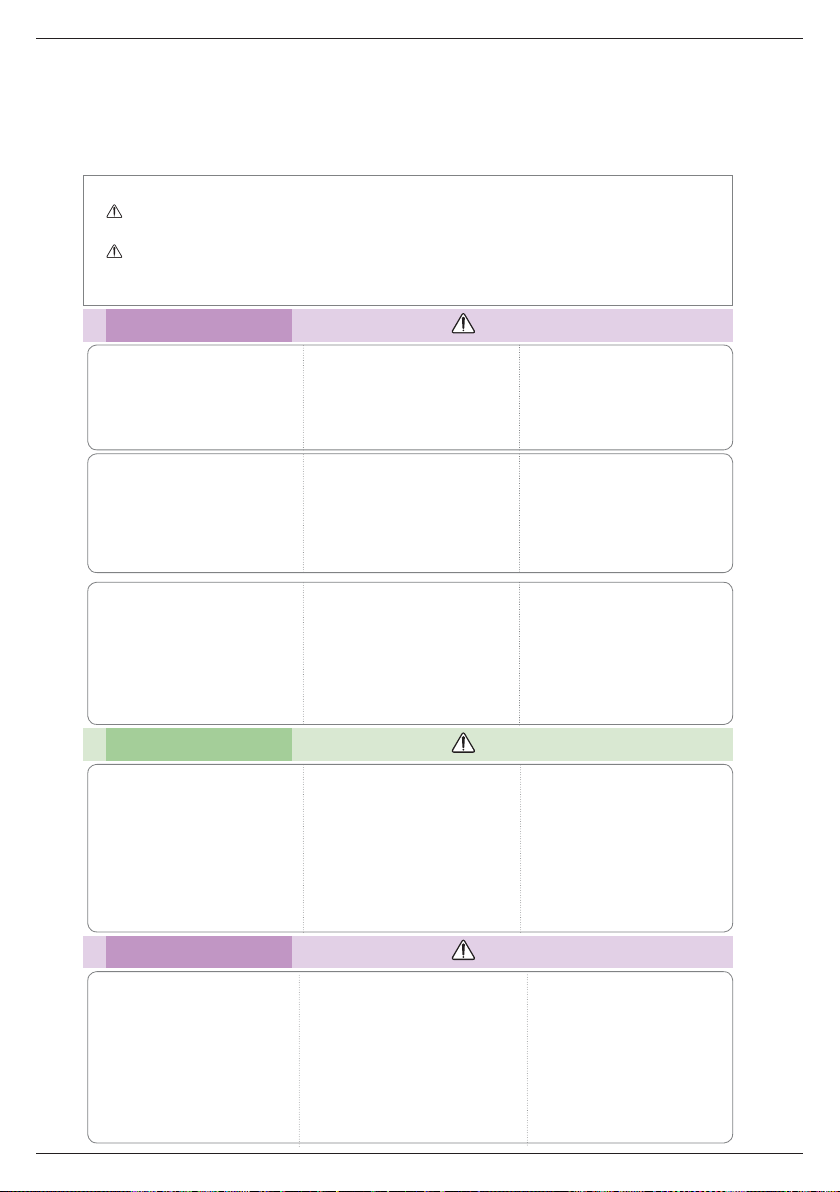
4
Sicherheitshinweise
Sicherheitshinweise
Bitte beachten Sie die Sicherheitshinweise. Dadurch vermeiden Sie Unfälle oder unsachgemäße Nutzung des Projektors.
ꔈDie Sicherheitshinweise sind in folgende Kategorien unterteilt.
WARNUNG: Die Nichtbeachtung dieser Anweisungen kann zu schweren oder tödlichen Verletzungen
führen.
HINWEISE: Die Nichtbeachtung dieser Anweisungen kann zu leichten Verletzungen oder Schäden
am Projektor führen.
ꔈBewahren Sie dieses Handbuch nach dem Lesen an einem leicht erreichbaren Ort auf.
Innenraum-Aufstellung WARNUNG
Projektor niemals bei direkter
Sonneneinstrahlung oder in der
Nähe von Wärmequellen wie z. B.
Heizungen, Kaminen oder Öfen
aufstellen.
Es besteht Brandgefahr!
Keine brennbaren Stoffe neben
dem Projektor aufbewahren.
Es besteht Brandgefahr!
Achten Sie darauf, dass Kinder
sich nicht am Projektor festhalten.
Der Projektor könnte herunterfallen und
schwere oder tödliche Verletzungen ver-
ursachen.
Innenraum-Aufstellung HINWEISE
Am Projektor sollte ein
Erdungskabel angeschlossen
werden.
Ohne angeschlossenes Erdungskabel
besteht die Gefahr von Stromschlägen
durch Leckströme. Falls keine Erdung
möglich ist, sollte ein separater Überlas-
tungsschalter verwendet und von einem
qualifizierten Elektriker installiert werden.
Erdung niemals an die Telefonleitung,
an Blitzableiter oder an Gasrohre
anschließen.
Der Netzstecker sollte fest an die
Steckdose angeschlossen werden,
um eine Brandgefahr zu vermei-
den!
Es besteht Brandgefahr!
Keine schweren Gegenstände
auf das Netzkabel stellen.
Ansonsten besteht Brandgefahr und
die Gefahr von Stromschlägen!
Projektor nicht in der Nähe von
Wasserdampf- oder
Öldunstquellen, wie einem
Luftbefeuchter, aufstellen.
Es besteht Brandgefahr bzw. die Gefahr
von Stromschlägen!
Projektor an einem möglichst
staubfreien Ort aufstellen.
Es besteht Brandgefahr!
Halten Sie die Belüftungsöffnungen
frei und achten Sie darauf, dass die
Luftzirkulation nicht behindert wird.
Dadurch könnte die Innentemperatur
des Gerätes ansteigen und ein Brand
ausgelöst werden!
Die Betriebsumgebung muss gut
belüftet werden. Der Abstand des
Projektors zum Boden und zur
Decke sollte mindestens 30 cm
betragen.
Bei einer zu hohen Innentemperatur
des Gerätes besteht die Gefahr, dass
ein Brand ausgelöst wird!
Den Projektor nicht an feuchten
Orten betreiben, wie z. B. in
einem Badezimmer.
Ansonsten besteht Brandgefahr und
die Gefahr von Stromschlägen!
Den Projektor nicht direkt auf
einen Teppich oder an Orten mit
schlechter Luftzirkulation aufstel-
len.
Ansonsten könnte die
Innentemperatur ansteigen und ein
Brand ausgelöst werden!
Wenn Sie den Monitor auf einem
Tisch aufstellen, achten Sie
darauf, dass er nicht zu dicht an
der Kante steht.
Dies kann dazu führen, dass der
Projektor herunterfällt und Personen
schwer verletzt. Das Gerät kann stark
beschädigt werden.
Verwenden Sie nur einen geeigneten
Standfuß.
Projektor an einem möglichst
staubfreien Ort aufstellen.
Es besteht Brandgefahr!
Trennen Sie vor dem Transport
den Netzanschluss sowie alle
Anschlüsse vom Gerät.
Strom WARNUNG
Deutsch
5
Sicherheitshinweise
Gebrauch WARNUNG
Falls Wasser auf dem Projektor verschüttet wurde, ziehen Sie sofort
den Netzstecker und ver- ständigen Sie den Kundendienst.
Ansonsten besteht die Gefahr von Stromschlägen!
Leere Batterien müssen sicher
und sachgemäß entsorgt
werden.
Falls ein Kind eine Batterie ver-
schlucken sollte, ver- ständigen
sofort einen Arzt.
Vorsichtshinweise zum Netzkabel
Die meisten Geräte sollten an einen eigenen Stromkreis angeschlossen werden. D. h. eine separate
Steckdose, an die ausschließlich dieses und keine weiteren Geräte bzw. Verteilersteckdosen angeschlossen
sind. Schlagen Sie zur Sicherheit in den technischen Daten in diesem Benutzerhandbuch nach.
Steckdosen sollten niemals überlastet werden. Überlastete, lockere oder beschädigte Steckdosen,
Verlängerungskabel, blanke Netzkabel oder beschädigte bzw. rissige Isolationen bergen Gefahren. In diesen
Fällen besteht die Gefahr von Stromschlägen oder Bränden. Überprüfen Sie daher regelmäßig den
Zustand des Netzkabels. Ziehen Sie den Netzstecker bei Beschädigungen oder Abnutzungen des Kabels,
benutzen Sie das Gerät nicht weiter und lassen Sie das Kabel vom Kundendienst durch ein gleiches Kabel
ersetzen.
Das Netzkabel vor mechanischen Beschädigungen, wie z. B. Verdrehen, Knicken, Eindrücken, Einklemmen
in einer Tür oder Darauftreten, schützen. Achten Sie besonders auf die Stecker, Steckdosen und den
Bereich, an dem das Kabel aus dem Gerät tritt.
Abdeckungen nicht entfernen
(mit Ausnahme des
Objektivdeckels). Es besteht die
Gefahr von Stromschlägen!
Schauen Sie bei eingeschaltetem
Projektor niemals direkt in das
Objektiv. Die Augen könnten ver-
letzt werden!
Metallteile während oder kurz
nach dem Betrieb nicht berüh-
ren, da die Belüftungsschlitze
sowie der Lampenschutz noch
heiß sind!
Strom WARNUNG
Strom HINWEISE
An eine Mehrfachsteckdose
sollten nicht zu viele Geräte ange-
schlossen werden.
Die Steckdose könnte überhitzen und
es besteht Brandgefahr!
Den Netzstecker niemals mit
feuchten Händen berühren.
Ansonsten besteht die Gefahr von
Stromschlägen!
Netzstecker und Steckdose
sollten stets staubfrei sein.
Es besteht Brandgefahr!
Netzstecker beim Herausziehen
nicht am Kabel festhalten.
Ansonsten könnte es beschädigt
werden.
Es besteht Brandgefahr!
Für den Anschluss niemals
defekte Netzkabel oder
Netzstecker sowie beschädigte
oder lockere Steckdosen verwen-
den.
Ansonsten besteht Brandgefahr und
die Gefahr von Stromschlägen!
Das Netzkabel darf nicht mit
scharfen oder heißen
Gegenständen in Berüh- rung
kommen, wie z. B. eine Heizung.
Ansonsten besteht Brandgefahr und
die Gefahr von Stromschlägen!
Den Projektor so aufstellen, dass
niemand über das Netzkabel
stolpert oder es beschädigt.
Ansonsten besteht Brandgefahr und
die Gefahr von Stromschlägen!
Den Projektor niemals durch Ziehen und Anschließen des
Netzsteckers an die Steckdose ein-bzw. ausschalten. (Nicht den
Netzstecker zum Ein-/Ausschalten verwenden.)
Es können mechanische Beschädigungen oder Stromschläge verursacht werden.
Keine mit Flüssigkeiten gefüllten
Behälter auf den Projektor stel-
len, wie z. B. ein Blumentopf,
eine Tasse, Kosmetika oder eine
Kerze.
Es besteht Brandgefahr!
Bei Erschütterungen oder
Beschädigungen des Projektors,
schalten Sie das Gerät aus, ziehen
Sie den Netzstecker und verständi-
gen Sie den Kundendienst.
Ansonsten besteht Brandgefahr und die
Gefahr von Stromschlägen!
Es dürfen keine Gegenstände ins
Innere des Projektors gelangen.
Ansonsten besteht die Gefahr von
Stromschlägen!
6
Sicherheitshinweise
Gebrauch HINWEISE
Keine schweren Gegenstände auf
den Projektor stellen.
Es besteht die Gefahr von mecha-
nischen Beschädigungen oder von
Verletzungen!
Achten Sie insbesondere beim
Trans- port des Projektors darauf,
dass das Objektiv niemals
angestoßen wird.
Die Objektivlinse des Projektors
berühren. Sie ist empfindlich und
kann leicht beschädigt werden.
Sonstiges HINWEISE
Reinigung HINWEISE
Lassen Sie die inneren Bauteile
des Projektors einmal pro Jahr
durch den Kundendienst reinigen.
Angesammelter Staub kann mechani-
sche Fehler verursachen.
Ziehen Sie vor der Reinigung der Kunststo ffteile wie dem Gehäuse
den Netzstecker un d verwenden Sie ein weiches Tuch. Benutzen Sie
weder Reinigungsmittel, Spr ühflaschen noch nasse Tücher. Verwenden
Sie keinesfalls Reinigungsmitt el (Glasreiniger), Auto- oder
Industriewachs e, Scheuermittel oder Wachs, Benzol, Alkoh ol usw. Das
Gerät könnte beschädigt werden.
Es besteht die Gefahr von Bränden, Strom schlägen oder Produktschäden
(Verformung en, Korrosion und Beschädigungen).
Reinigung WARNUNG
Zur Reinigung des Projektors
niemals Wasser verwenden.
Der Projektor könnte beschädigt
werden und es besteht
Stromschlaggefahr.
Falls Rauch oder ungewöhnliche
Gerüche vom Projektor ausgehen,
schalten Sie ihn aus, ziehen Sie den
Netzstecker und verständigen Sie
den Händler oder Kundendienst.
Ansonsten besteht Brandgefahr und die
Gefahr von Stromschlägen!
Staub und Flecken auf dem
Objektiv mit einem
Druckluftspray oder wei- chen,
mit Neutralreiniger befeuch-
teten Tuch und Wasser entfern-
en.
Sonstiges WARNUNG
Versuchen Sie auf keinen Fall, den Projektor selbst zu reparieren. Wenden Sie sich an Ihren Händler oder
an den Kundendienst.
Der Projektor könnte beschädigt werden, es besteht Stromschlaggefahr und die Garantie erlischt!
Gebrauch WARNUNG
Die Steckdose bei einem Gasleck niemals berühren. Öffnen Sie die
Fenster und lüften Sie.
Bei Funkenbildung besteht Brandund Verbrennungsgefahr.
Die Objektivklappe oder
Objektivdeckel muss bei
eingeschalteter Projektorlampe
immer entfernt werden.
Keine scharfen Werkzeuge für
den Projektor verwenden. Das
Gehäuse könnte beschädigt
werden.
Falls kein Bild angezeigt wird,
schalten Sie das Gerät aus, ziehen
Sie den Netzstecker und verständi-
gen Sie den Kundendienst.
Ansonsten besteht Brandgefahr und die
Gefahr von Stromschlägen!
Projektor nicht fallen lassen oder
Erschütterungen aussetzen.
Es besteht die Gefahr von mecha-
nischen Beschädigungen oder von
Verletzungen!
Bei längerem Nichtgebrauch sollte
der Netzstecker des Projektors
abgezogen werden.
Angesammelter Staub kann zu einem
Brand oder zu Schäden am Gerät führen!
Verwenden Sie nur den
angegebenen Batterietyp.
Ansonsten könnte die
Fernbedienung beschädigt
werden.
Alte und neue Batterien nicht
zusammen verwenden.
Ansonsten könnten die Batterien
überhitzen und auslaufen.
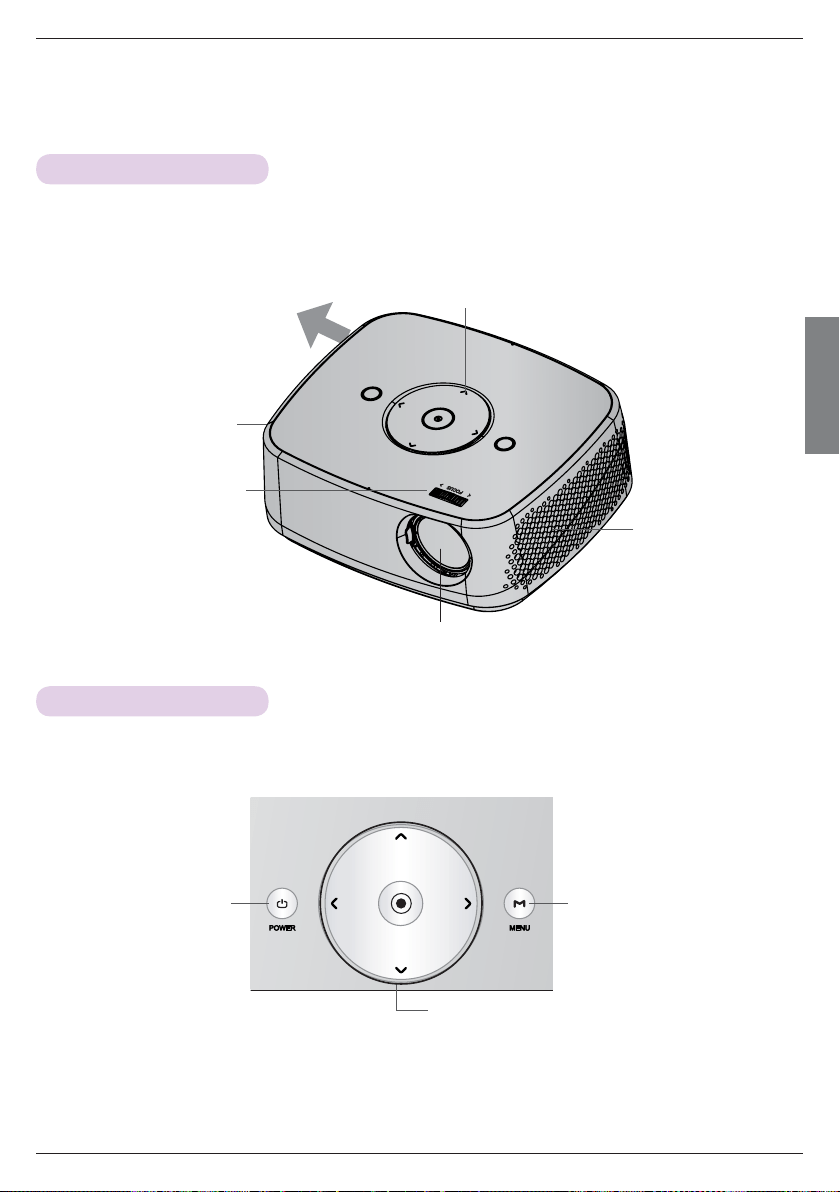
Deutsch
7
Lautsprecher
Bezeichnung der Teile
Bezeichnung der Teile
Gehäuse
* Der Projektor wurde mit hochpräziser Technologie gefertigt. Dennoch sehen Sie möglicherweise kleine schwarze und/oder
helle Punkte (rot, blau oder grün) auf dem Bildschirm des Projektors. Dieser Effekt kann völlig normal und im
Herstellungsprozess begründet sein und ist nicht unbedingt ein Anzeichen einer Fehlfunktion.
Bedienfeld
Luftauslass
Die Abluft kann sich stark erwär-
men. Während des Betriebs vom
Luftauslass fernhalten.
Schärfe-Einstellring
Lautsprecher
Bedienfeld
Taste MENU
Menüs ein- und ausblenden.
Taste POWER
Projektor Ein-/Ausschalten.
Taste ∧/∨/</>
Einstellen der Menüfunktionen.
Taste OK
Anzeige der aktuellen Einstellung und Speichern von Änderungen.
* Das Objektiv bei laufendem Projektor oder bei abgenommener Objektivklappe nicht berühren.
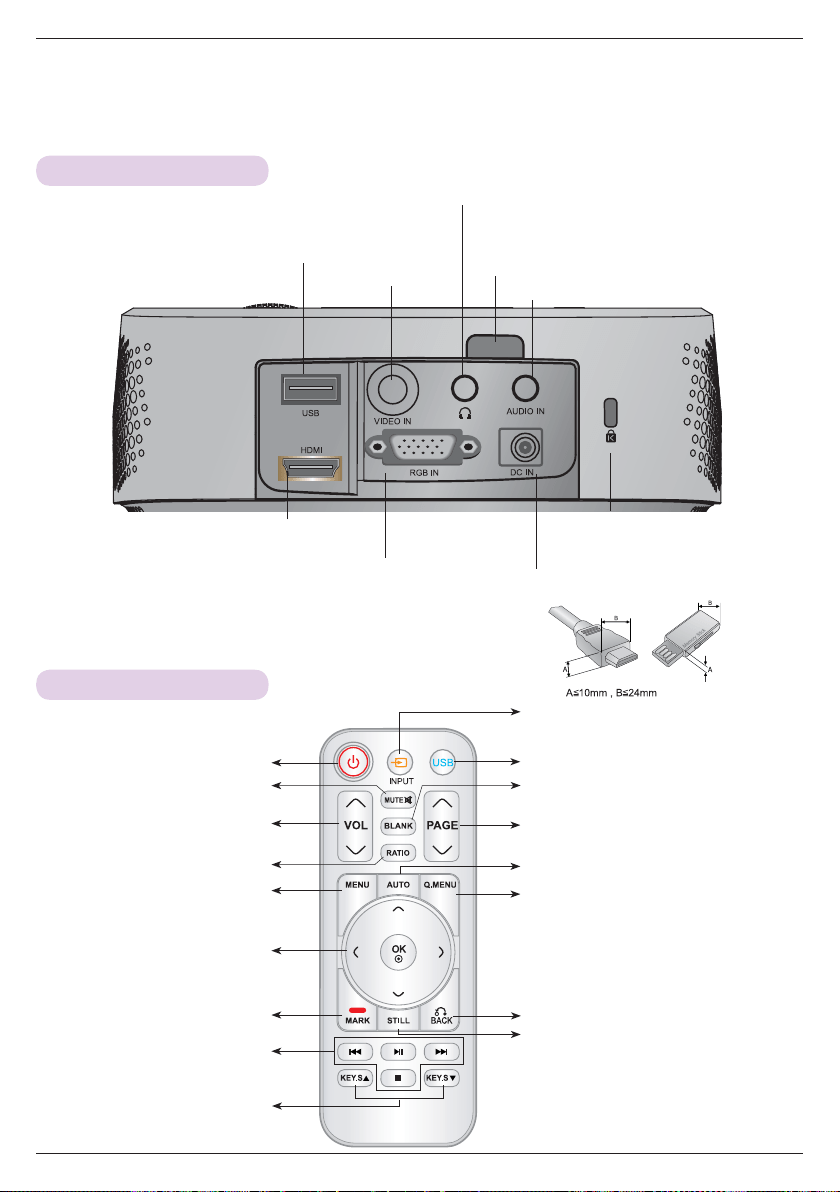
Bezeichnung der Teile
8
Fernbedienung
Verbindungsstück
* Falls die Buchse des gleichzeitig verwendeten HDMI/USB-
Anschlusses zu groß ist, ist kein Anschluss möglich. Bitte einen
Anschluss mit Standardgröße verwenden.
RGB IN
DC IN
Anschluss Kensington
Sicherheitssystem
(siehe Seite 12)
HDMI
USB
Kopfhörerbuchse
IR (Fernbedienungssensor)
* Zur störungsfreien Funktion der
Fernbedienung darf der IR-Sensor nicht ver-
deckt werden.
AUDIO IN
VIDEO IN
Taste INPUT
Taste KEYSTONE ꔌ,ꔍ
Taste MENU
Steuerungstasten für USB-Gerät
Taste AUTO
Taste VOLUME ∧/∨
Taste RATIO
Taste MUTE
Taste BACK
Taste OK, ∧/∨/</>
Taste STILL
(Die Funktion STANDBILD ist während der
DivX-Wiedergabe nicht möglich.)
Taste BLANK
Taste USB
Taste Q.MENU
Taste POWER
Taste PAGE ∧/∨
Taste MARK
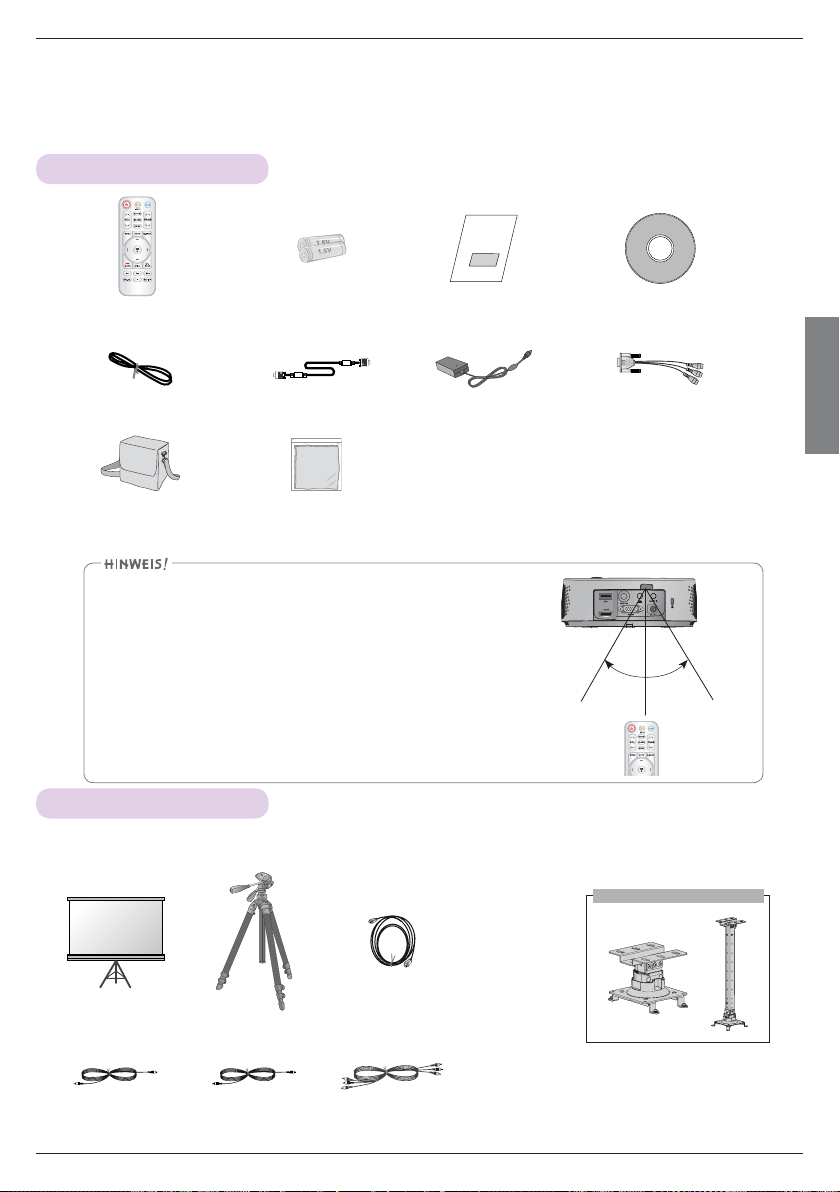
Deutsch
Bezeichnung der Teile
9
Deckenträger für Projektor
Zubehör
Sonderzubehör
* Dieses Zubehör können Sie über Ihren Fachhändler beziehen.
* Hinzufügen oder Entfernen bestimmter Komponenten zur Qualitätssteigerung des Produktes ohne Ankündigung
vorbehalten.
▪ Die Fernbedienung kann in einem Abstand von bis zu 6 m und in
einem Winkel bis zu 30° (links/rechts) zum Empfangssensor verwendet
werden.
▪ Falls an den Ausgängen auf der Rückseite Kabel angeschlossen
werden, wird empfohlen, die Fernbedienung in einem Abstand von
unter 3 M und in einem Winkel von unter 30° (links/rechts) zu verwen-
den.
▪ Achten Sie beim Transport der Fernbedienung in der Tragetasche
darauf, dass die Tasten auf der Fernbedienung nicht durch den
Projektor, die Kabel, die Bedienungsanleitung oder andere Zubehörteile
gedrückt werden. Ansonsten verkürzt sich die Lebensdauer der
Batterien erheblich.
Fernbedienung AAA-Batterie Bedienungsanleitung Benutzerhandbuch für CD
Netzkabel Computerkabel AC-DC Adapter RGB to Component-Kabel
Tragebeutel
Tuch zum Abwischen
der äußeren
Geräteflächen
Projektionsbildschirm Stativ HDMI Kabel
Videokabel Audiokabel Component-Kabel
30° 30°
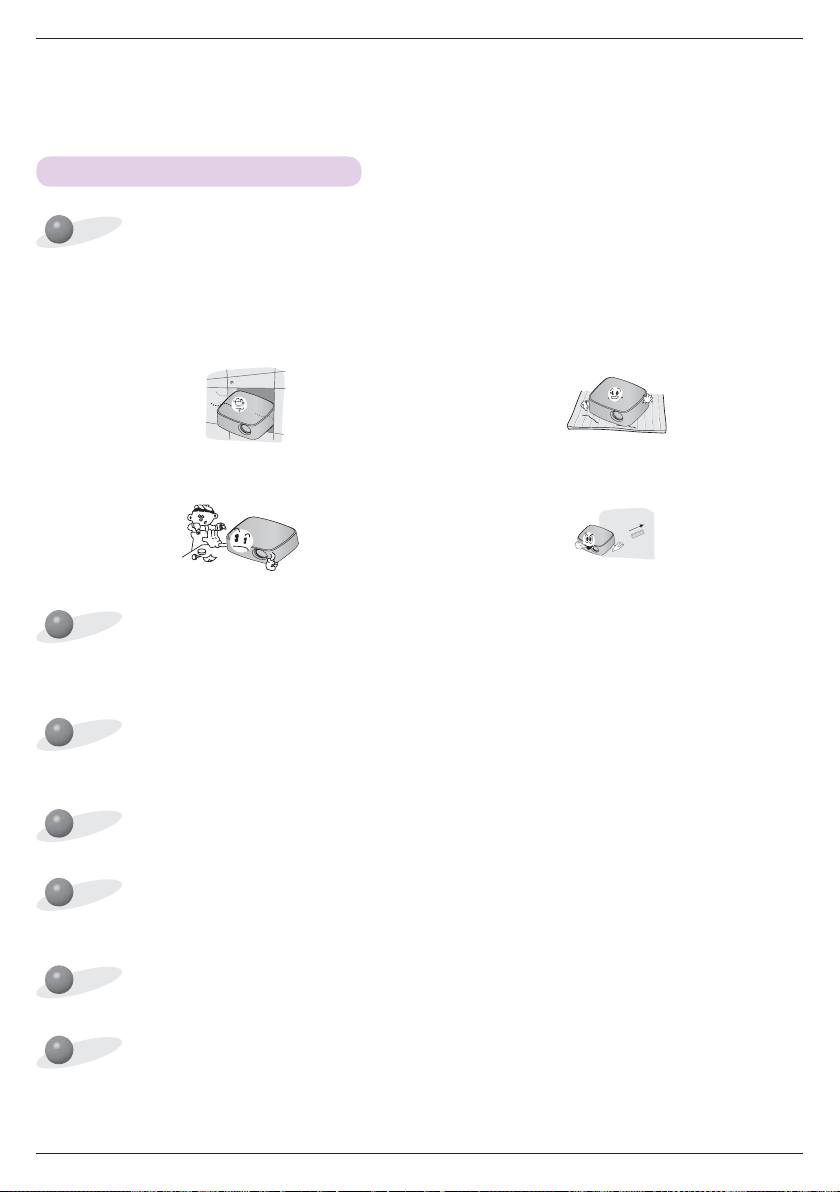
Aufstellung und Einrichtung
10
Aufstellung und Einrichtung
Sorgen Sie für eine gute Belüftung des Projektors.
Achten Sie auf die richtige Temperatur und Luftfeuchtigkeit.
• Stellen Sie den Projektor nur an einem Ort mit geeigneter Temperatur und Luftfeuchtigkeit auf.
Der Projektor darf nicht in staubigen Umgebungen aufstellt werden.
• Der Projektor könnte überhitzen.
Der Projektor wurde mit hochpräziser Technologie gefertigt. Dennoch sehen Sie möglicherweise kleine schwarze Punkte
und/oder helle Punkte (rot, blau, grün), die permanent auf der Bildwand erscheinen. Dies ist keine Fehlfunktion, sondern
ein durch das Herstellungsverfahren bedingter, ganz normaler Effekt.
Zum Empfang von DTV-Programmen muss ein externer DTV-Empfänger (Set-Top-Box) am Projektor angeschlossen
werden.
Hinweise zum Aufstellen des Projektors
Die Fernbedienung arbeitet u. U. nicht richtig, falls eine Projektorlampe mit elektronischem Vorschaltgerät bzw. mit drei
Wellenlängen eingesetzt wird. Tauschen Sie eine solche Lampe gegen eine Lampe internationaler Norm aus, so dass die
Fernbedienung störungsfrei arbeitet.
Die Lüftungsschlitze und Öffnungen des Geräts dürfen nicht blockiert werden. Durch die dabei entstehende Überhitzung
besteht Brandgefahr.
• Der Projektor ist mit Lüftungsöffnungen ausgestattet
(Ansaug- öffnungen am Boden des Gerätes und
Abluftöffnungen an der Gerätevorderseite). Diese Öff nun-
gen dürfen nicht blockiert oder verstellt werden. Der dabei
entstehende Hitzestau kann zu einer Verminderung der
Bildqualität oder zu Schäden am Projektor führen.
• Stellen Sie das Gerät nicht auf Teppichen, Vorlegern oder
ähnlichen Unterlagen auf. Derartige Unterlagen behindern
die Lüftung des Projektors von unten. Das Gerät sollte nur
an der Wand oder an der Decke montiert werden.
• Der Projektor darf keinen Stößen ausgesetzt werden.
Achten Sie unbedingt darauf, dass keine Flüssigkeiten in
den Projektor gelangen.
• Halten Sie nach allen Seiten des Geräts mindestens 30
cm Abstand.
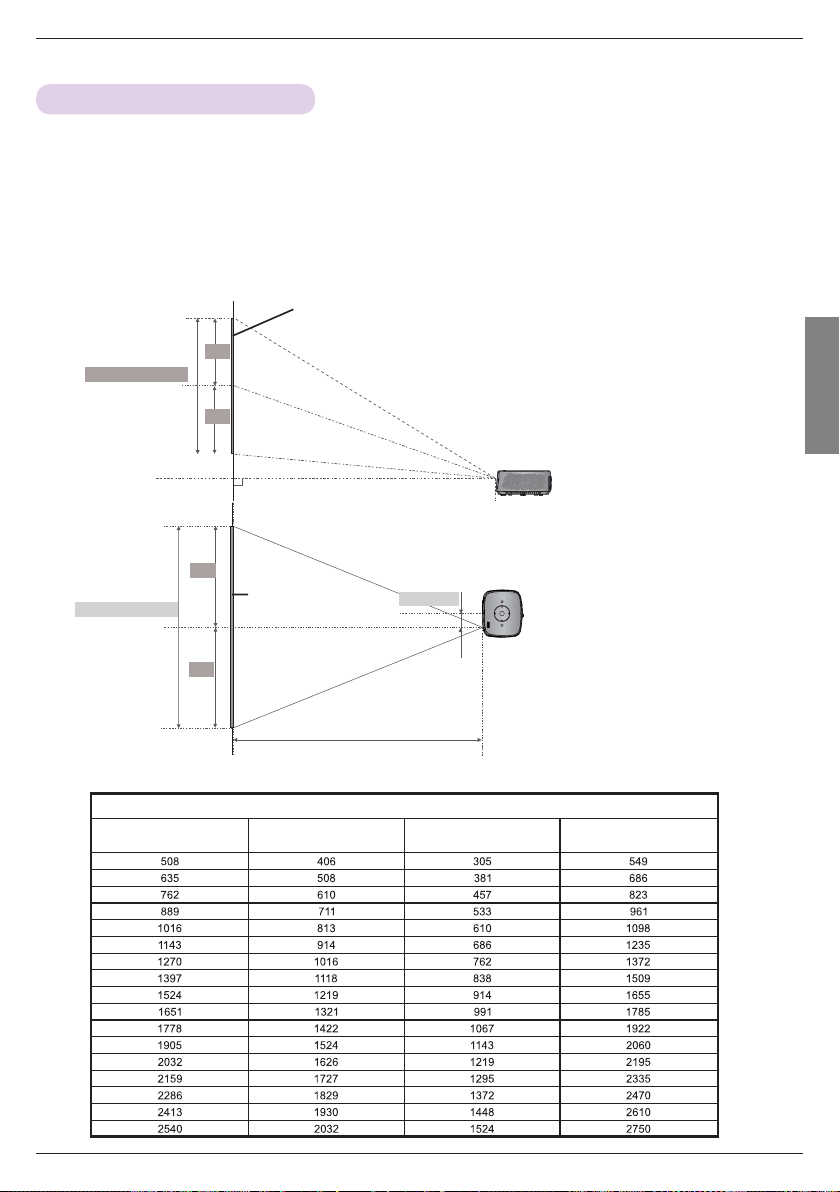
Deutsch
Aufstellung und Einrichtung
11
1 . Montieren Sie den Projektor an einer Wand.
2. Achten Sie auf den geeigneten Abstand zur Bildwand. Der Abstand zwischen dem Projektor und der
Bildwand ist maßgeblich für die tatsächliche Bildgröße.
3. Richten Sie den Projektor so aus, dass das Objektiv rechtwinklig zur Bildwand abstrahlt. Trifft der
Lichtkegel nicht rechtwinklig auf die Bildwand auf, ist das Bild verzerrt. Dies kann mit Hilfe der
Trapezeinstellung korrigiert werden.
4 . Schließen Sie den Projektor über die Kabel an die Steckdose und an die Signalquellen an.
Das Bildformat richtet sich nach dem Projektionsabstand
Projektionsabstand (D)
Projektionsoffset: 110%
38,6 mm
Projektionsabstand (D)
Grundfunktionen des Projektors
BILDSCHIRM
Leinwandhöhe (X)
X/2
X/2
Y/2
Y/2
BILDSCHIRM
Leinwandbreite (Y)
4 : 3 Scale
Leinwandgröße (mm) Leinwandbreite (mm) Leinwandhöhe (mm)
Projektionsabstand (D)
(mm)
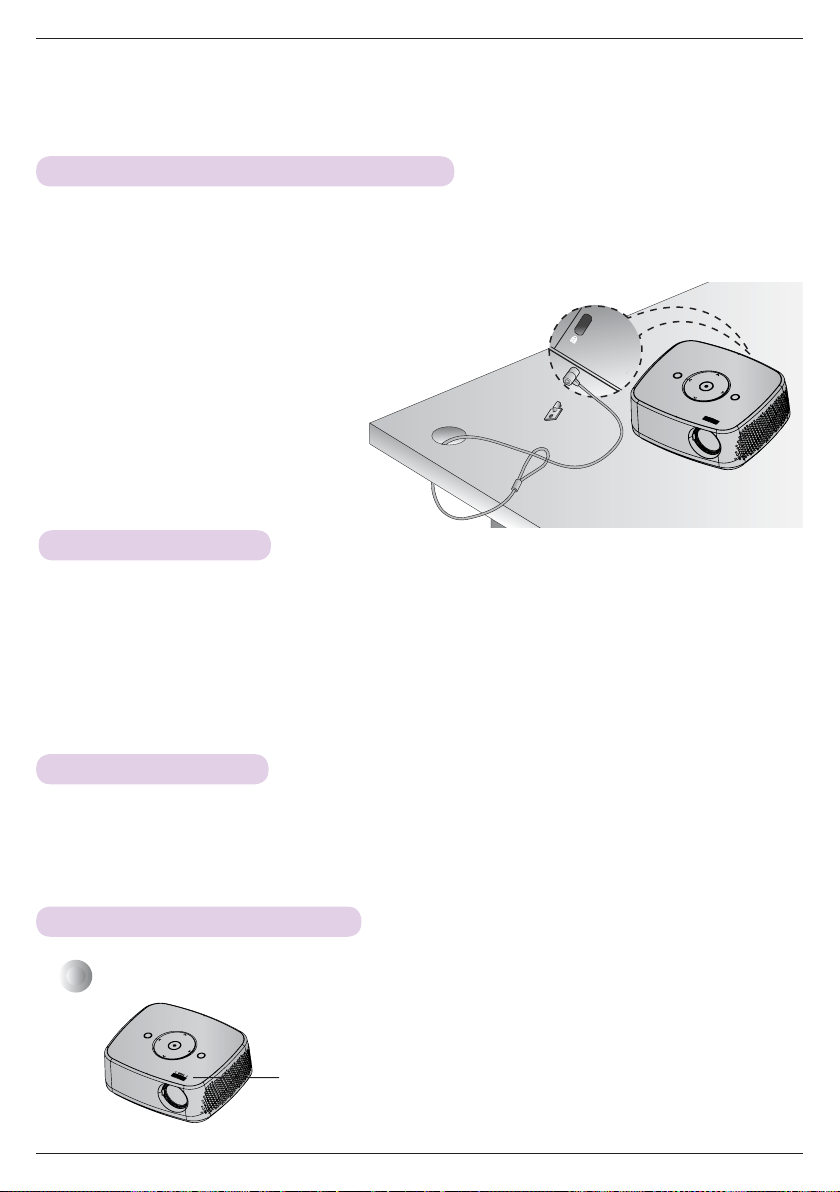
Aufstellung und Einrichtung
12
• Der Projektor besitzt an der Rückwand einen Anschluss für das Kensington-Sicherheitssystem. Schließen Sie das
Kensington-Sicherheitskabel wie dargestellt an.
• Installations- und Bedienungshinweise finden Sie in der Bedienungsanleitung zum Kensington-Sicherheitssystem.
Weitere Informationen finden Sie unter http://www.kensington.com, der Internet Homepage der Firma Kensington, die
hochwertige elektronische Geräte, wie zum Beispiel Notebooks oder Projektoren vertreibt.
• Das Kensington-Sicherheitssystem ist Sonderzubehör.
Verwendung des Kensington-Sicherheitssystems
Einschalten des Projektors
1 . Schließen Sie das Netzkabel an.
2. Drücken Sie die Taste auf der Geräteoberseite bzw. die Taste POWER auf der Fernbedienung. (Daraufhin
leuchtet die Anzeige auf dem Bedienungsfeld auf.)
• Wählen Sie über die Taste INPUT auf der Fernbedienung bzw. das gewünschte Eingangssignal aus.
• Beim Einschalten des Projektors über die Taste POWER auf der Fernbedienung bzw. die Taste POWER auf dem
Bedienungsfeld leuchten alle Tastenanzeigen am Bedienungsfeld auf.
• Überprüfen Sie vor dem Einschalten des Gerätes, ob die Objektivklappe abgenommen wurde.
Ausschalten des Projektors
Drücken Sie die Taste auf der Geräteoberseite bzw. die Taste POWER auf der Fernbedienung.
Prüfen Sie, ob das Bild auf der Fläche scharf und vollständig angezeigt wird.
• Um die Bildschärfe einzustellen, drehen Sie am Fokussiereinstellring.
Schärfe-Einstellring
Bild positionieren und scharf stellen
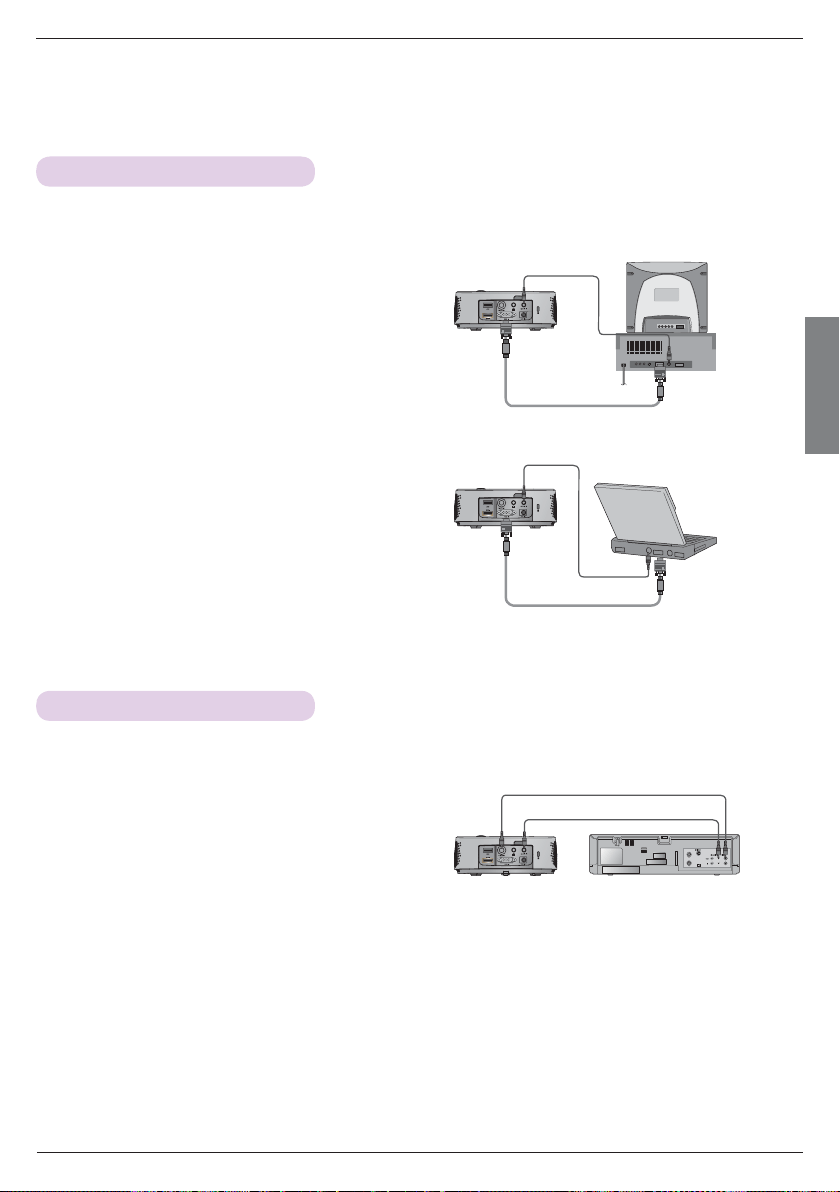
Deutsch
13
Anschluss
Anschluss
Anschluss eines PCs
* Sie können den Projektor am Ausgang VGA, SVGA, XGA und SXGA eines Computers anschließen.
* Die unterstützten Anzeigemodi des Projektors für PC-Grafikkarten finden Sie auf Seite 22.
< Anschluss >
1. Schließen Sie das Computerkabel an den RGB IN
des Projektors an.
2. Verbinden Sie den Anschluss AUDIO IN des
Projektors über ein Audiokabel mit dem Audio-
Ausgangsanschluss des Computers.
* Möglicherweise muss die eingestellte Auflösung des PCs
auf eine vom Projektor unterstützte Auflösung geändert
werden. (Siehe Seite 41.) Der Projektor unterstützt u. U.
nicht die Ausgabe von Notebooks mit eingeschaltetem
Bildschirm.
Anschluss einer Videoquelle
< Anschluss >
1. Verbinden Sie den Anschluss VIDEO IN des Projektors
über ein Videokabel mit der Ausgangsbuchse der
Videoquelle.
2. Verbinden Sie den Anschluss AUDIO IN des Projektors
über ein Audiokabel mit der Ausgangsbuchse der
Audioquelle.
* Am Projektor können ein Videorekorder, ein Camcorder oder eine andere kompatible Bildquelle angeschlossen werden.
<VCR>
Audiokabel
Audiokabel
Audiokabel
Videokabel
Computerkabel
Computerkabel
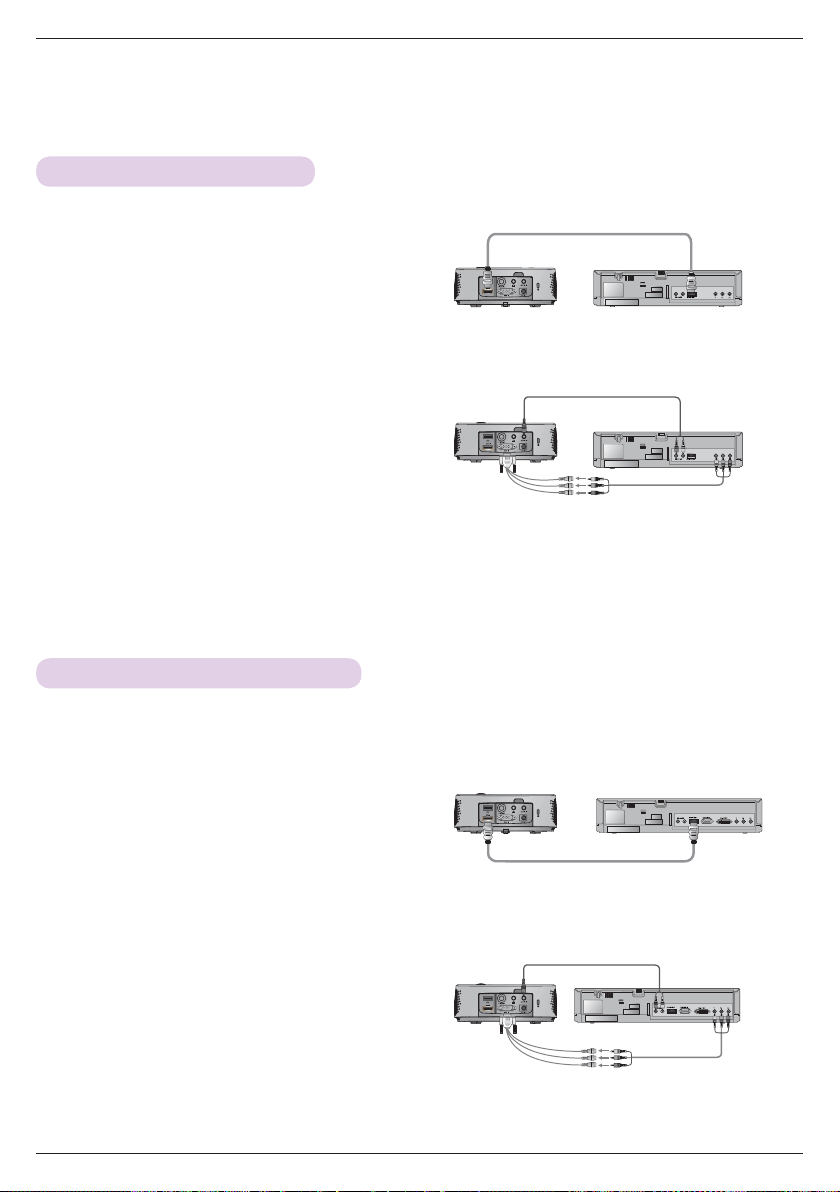
14
Anschluss
Anschluss eines DVD-Players
< Anschluss einer Component-Quelle >
1. Schließen Sie das Component-Kabel des DVDGerätes
über das RGB-zu-Component-Kabel an den RGB IN
des Projektors an.
* Beim Anschluss des Component-Kabels müssen die
Buchsenfarben mit den Farben des Kabels übereinstim-
men (Y = grün, P
B = blau, PR = rot)
2. Verbinden Sie den Anschluss AUDIO IN des
Projektors über ein Audiokabel mit der
Ausgangsbuchse der Audioquelle.
< Anschluss einer HDMI-Quelle >
1. Verbinden Sie den Anschluss HDMI des Projektors
über ein HDMI-Kabel mit dem HDMI-
Ausgangsanschluss des DVD-Gerätes.
2. Stellen Sie für den DTV-Empfänger eine der folgenden
Auflösungen ein: 480p(576p)/720p/1080i/1080p.
* Die DVD-Ausgangsbuchsen (Y, PB, PR) besitzen je nach Gerät die Bezeichnungen Y, Pb, Pr/Y, B-Y, R-Y/Y, Cb, Cr.
< DVD >
Component-Kabel
Anschluss einer D-TV Set-Top-Box
< Anschluss einer HDMI-Quelle >
1. Verbinden Sie den HDMI-Anschluss des Projektors
über ein HDMI-Kabel mit dem HDMI-
Ausgangsanschluss des DTVDigitalempfängers.
2. Stellen Sie für den DTV-Empfänger eine der folgenden
Auflösungen ein: 480p(576p)/720p/1080i/1080p.
* Zum Empfang von D-TV-Programmen muss ein zusätzlicher D-TV-Empfänger (Set-Top-Box) am Projektor angeschlossen
werden.
* Hinweise zum Anschluss der D-TV Set-Top-Box an den Projektor finden Sie im Benutzerhandbuch der D-TV Set-Top-Box.
Component-Kabel
< Anschluss einer Component-Quelle >
1. Schließen Sie das Component-Kabel des
D-TVDigitalempfängers über das RGB-zu-Component-
Kabel an den RGB IN des Projektors an.
* Beim Anschluss des Component-Kabels müssen die
Buchsenfarben mit den Farben des Kabels übereinstimmen
(Y = grün, P
B = blau, PR = rot)
2. Verbinden Sie den Anschluss AUDIO IN des Projektors
über ein Audiokabel mit der Ausgangsbuchse der
Audioquelle.
<D-TV Set-Top Box>
<D-TV Set-Top Box>
RGB to Component-
Kabel
RGB to Component-Kabel
HDMI Kabel
< DVD >
HDMI Kabel
Audiokabel
Audiokabel
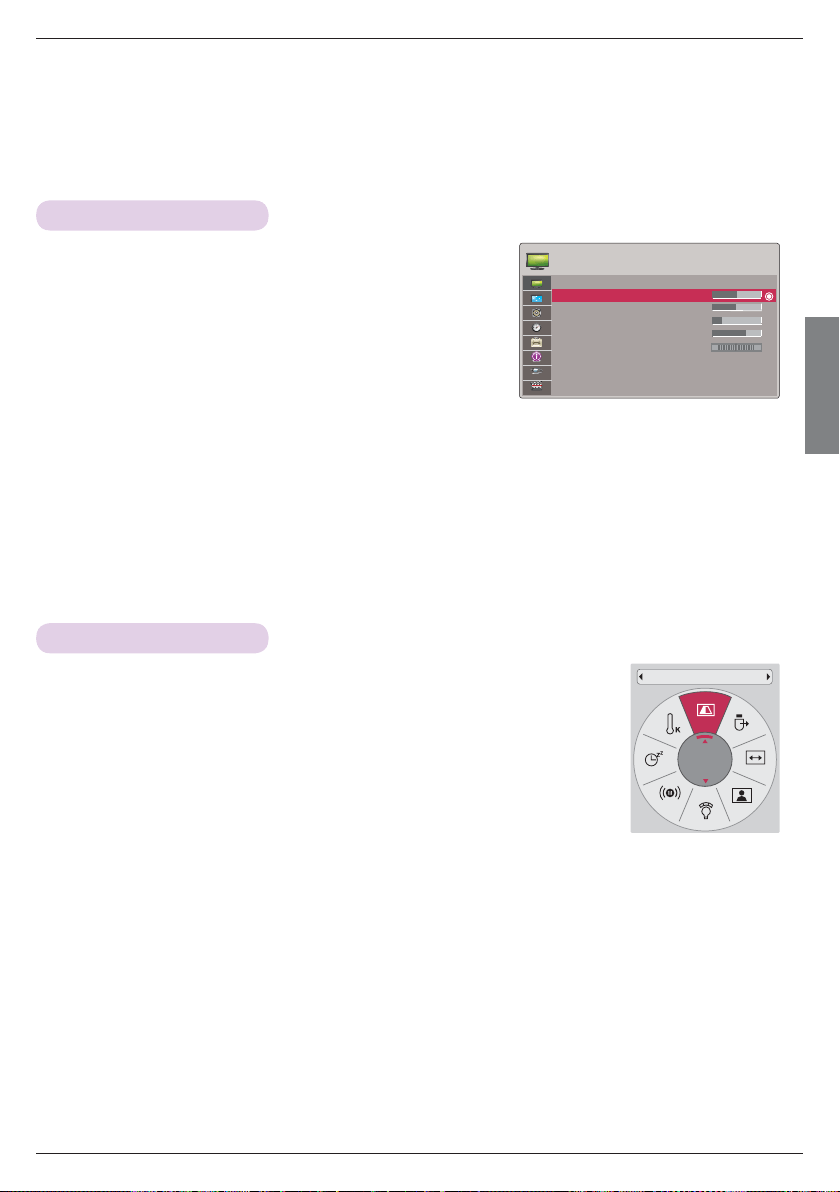
Deutsch
Funktion
15
Funktion
* Es kann sein, dass die Beschreibung des OSD (On Screen Display) in diesem Handbuch von der im Projektorhandbuch
abweicht, da es sich hierbei nur um ein Beispiel handelt, um Sie beim Betrieb des Projektors zu unterstützen.
* In dieser Anleitung wird hauptsächlich der Betrieb im RGB-Modus (PC) beschrieben.
1. Drücken Sie die Taste MENU. Markieren Sie mit den Tasten
∧, ∨, <, > den Eintrag BILD und drücken Sie auf OK.
2. Wählen Sie mit den Tasten ∧ und ∨ die gewünschte
Funktion und drücken Sie auf OK.
3. Nehmen Sie mit den Tasten <, > die gewünschte
Einstellung vor und drücken Sie die Taste OK.
• Die Anzeigeeinstellungen können für jeden Eingang und Bildmodus separat vorgenommen werden.
• Nach dem Speichern der geänderten Bildmodus erscheint die Anzeige (Anwender). (außer Experte 1/2)
• Führen Sie die Bild Zurücksetzen für die Option Bildmodus aus, um die Standardeinstellungen wiederherzustellen.
• Drücken Sie die Taste BACK, um den Menübildschirm auszublenden.
Einstellen des Bildmodus
ꔂBewegen ꔉOK
BILD
Bildmodus : Standard
• Kontrast 50
• Helligkeit 50
• Schärfe 5
• Farbe 70
• Tint 0
• Erweiterte Steuerung
• Bild Zurücksetzen
G
• Wählen Sie die Einstellung Rück, wenn das Bild auf die Rückseite einer separat
erhältlichen transparenten Leinwand projiziert wird.
• Wählen Sie die Einstellung Decke, wenn das Gerät an der Decke montiert wird.
• Falls die Option Projektions Modi auf Rück/Decke eingestellt ist, wird die Tonausgabe
über die Lautsprecher links/rechts automatisch vertauscht.
• Diese Funktion kann auch über die Taste MENU aufgerufen werden.
• Drücken Sie die Taste BACK, um den Menübildschirm auszublenden.
To Change Projektions Modi
* This function turns the projected image upside down or flips horizontal.
Projektions Modi
Front
1 . Drücken Sie die Taste Q.MENU auf der Fernbedienung.
2. Wählen Sie mit den Tasten < und > die Option Projektions Modi.
3 . Wählen Sie mit den Tasten ∧ und ∨ ie gewünschte Option aus.
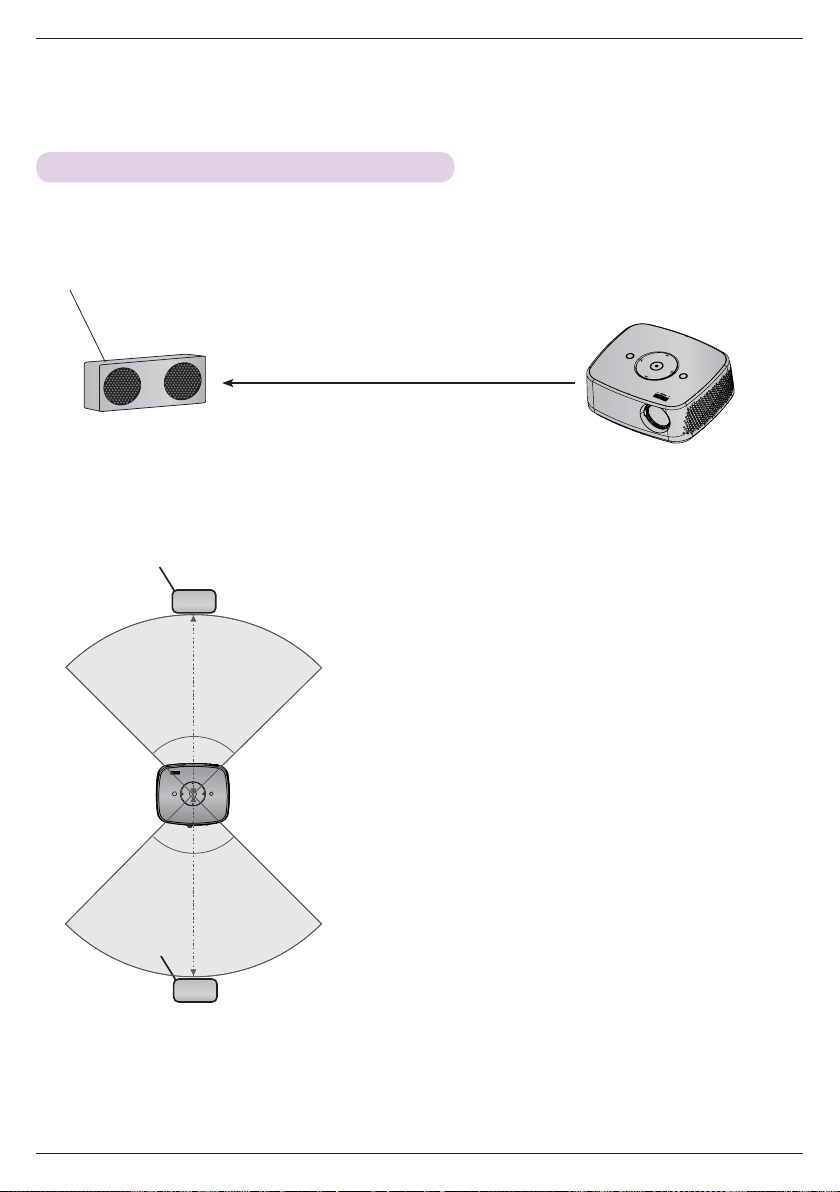
Funktion
16
FM drahtlos Audio ist eine Möglichkeit zum Senden von Audio Signalen vom Projektor auf UKW Freuqenzen
(88,1 MHz - 107,9 MHz) z.B.zur Home-Audioanlage.
Sende und Empfangsfrequenz sollten genau aufeinender abgestimmt ein um ein optimale Wiedergabe zu
geährleisten.
Die Reichweite des Signalszum UKW Empfänger beträgt maximal 3 m.
Was ist FM drahtloses Audio (nur Modell HX300G)
< Der empfohlene Empfangsbereich des UKW Empfängers >
Zwischen Projektor und UKW-Empfänger sollten sich keine Hindernisse befinden, wie in der folgenden
Abbildung gezeigt.
Bei ausreichender Antennenlänge und optimaler Ausrichtung besitzt ein UKW-Empfänger eine Reichweite von
bis zu 5 m.
< Die empfohlene Länge der Antenne des UKW Empfängers >
Wir empfehlen die Verwendung einer 0,8 m - 1,5 m Stabantenne für bessere Tonqualität, da bei einer
Stabantenne unter 0,8m Audio-Geräusche erkannt werden können.
Audio Signalen 88,1 MHz - 107,9 MHz
Empfangsbereich
Maximal 3 m
UKW Empfänger
Projektor
Vorderseite
45° 45°
45° 45°

Deutsch
Funktion
17
• Wenn dieses Gerät in einer medizinischen Einrichtung verwendet wird,kann es zu Störungen der anderen
im Raum befindlichen Geräte kommen.Bitte verwenden Sie es deshalb NICHT in einer medizinischen
Einrichtung.
• Bitte halten Sie den Abstand zwischen Prijektor und UW Empfänger kleiner 3 m.
• Ist der Abstand größer 3 m ist die Klangqualität des UKW Empfängers nicht ausreichend.
• Bitte platzieren Sie die Antenne Ihres UKW Empängers so, um einen guten Empfang zu gewährleisten.
• Je nach Standort und Örtlichkeiten kann der Abstand zum Empfänger kürzer sein und sich die
Tonqualität verschlechtern.
- Wenn sich ein Hinderniss zwischen Projektor und UKW Empfängern befindet.
- Wenn ein Hinderniss Projektor und UKW Empfänger passiert.
- Wenn der UKW Empänger lnks, rechts oder in der diagonalen Linie zum Projektor steht.
- Wenn sich der Projektor oder UKW Empfänger innerhalb eines Rack aus Metall befinden.
- Wenn sich ein anderer UKW Sender nahe der Projektorfrequenz arbeitet.
- Wenn ein Radiosender auf der gleichen Frequenz sendet.
- Wenn Sie in einer staubigen,feuchten Umgebung mit hoher Temperatur arbeiten.
Installationsanleitung (nur Modell HX300G)
• Bitte stellen Sie die Antenne des UKW Empfängers an einen anderen Ort,oder ändern Sie den Standort
des UKW Empängers.
• Falls es innerhalb von 55 Sekunden kein Audio-oder niedriges Signal gibt, schaltet sich die UKW Audio
Funktion automatisch ab.
• Bitte Audio Eingangssignal prüfen
• Bitte prüfen Sie, ob der Projektor oder UKW Empänger eingeschaltet sind.
• Bitte prüfen Sie, ob sich Hindernisse zwischen Projektor und UKW Empfänger befinden.
• Bitte prüfen Sie, ob sich Metall in der N ä he des Gerätes befinden.
• Bitte prüfen Sie, ob es Störungen von Radio Sendern auf derselben Frequenz gibt.
• Sollte ein Radio Sender auf derselben Frequenz senden, bitte ändern Sie die Frequenz des Projektors ab.
• Verlegen Sie den am Projektor angeschlossenen Adapter sowie das Adapterkabel. Adapter und Kabel
können den Empfang beeinträchtigen.
Was kann ich tun wenn das Radiosignal schlecht ist (nur Modell HX300G)
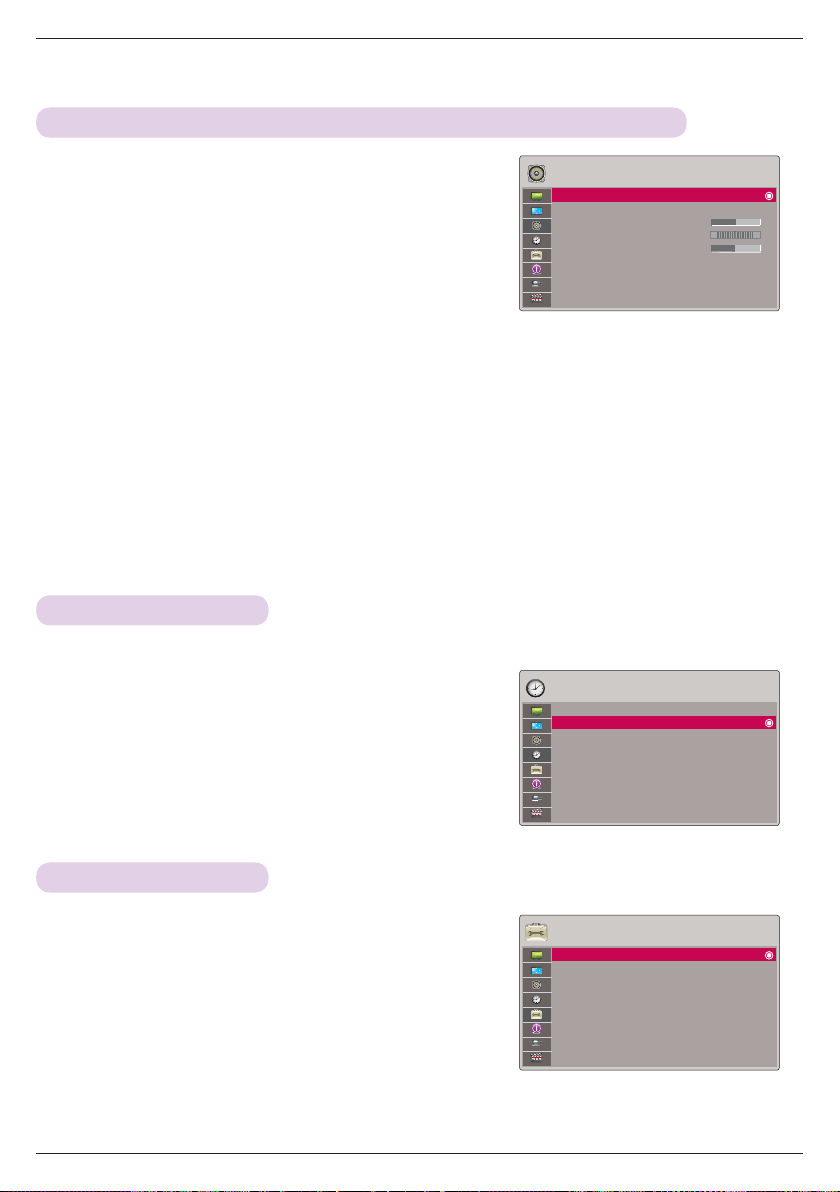
Funktion
18
Ton über die Lautsprecher eines UKW-Empfängers hören (nur Modell HX300G)
ꔂBewegen ꔉOK
AUDIO
UKW Audio : Aus
• Frequenz 88.1 MHz
Lautst. 50
Balance 0
Höhen 0
LR
1. Drücken Sie die Taste MENU. Markieren Sie mit den
Tasten ∧, ∨, <, > den Eintrag AUDIO und drücken Sie
auf OK.
2. Wählen Sie dann mit den Tasten ∧ und ∨ das UKW
Audio aus und drück en Sie auf OK.
3. Wählen Sie dann mit den Tasten ∧ und ∨ das Ein aus
und drück en Sie auf OK.
4. Wählen Sie dann mit den Tasten ∧ und ∨ das Frequenz aus und drück en Sie auf OK.
5. Stellen Sie mit den Tasten < und > die Frequenz ein und drücken Sie auf OK.
6 . Stellen Sie die Frequenz des UKW-Empfängers auf die am Projektor eingestellte Frequenz ein.
• In der Einstellung UKW Audio auf Ein werden die Funktionen Stumm/Lautst./Balance/Höhen deaktiviert.
• Je nach UKW-Empfänger und Standort können Empfangsreichweite und Tonqualität variieren.
• Die UKW-Frequenz kann zwischen 88,1 MHz und 107,9 MHz eingestellt wer den.
• Falls kein UKW-Empfänger verwendet oder kein Audiosignal vorhanden ist, sollte diese Option au Aus
eingestellt werden.
• Nach dem Wiederherstellen der Stromversorgung befindet sich das Gerät in der Einstellung Aus.
• Drücken Sie die Taste BACK, um den Menübildschirm auszublenden.
Funktion Autom. Abschalten
1. Drücken Sie die Taste MENU. Markieren Sie mit den Tasten
∧, ∨, <, > den Eintrag AUDIO und drücken Sie auf OK.
2. Wählen Sie dann mit den Tasten ∧ und ∨ das Autom. Aus aus
und drück en Sie auf OK.
3. Wählen Sie dann mit den Tasten ∧ und ∨ die gewünschte
Funktion aus und drücken Sie auf OK.
• Drücken Sie die Taste BACK, um den Menübildschirm auszublenden.
* Diese Funktion schaltet den Projektor automatisch nach Ablauf der voreingestellten Zeit ab, wenn kein Signal vorhanden
ist.
ZEIT
Sleep Timer : Aus
Autom. Aus : 60 Min.
ꔂBewegen ꔉOK
1. Drücken Sie die Taste MENU. Markieren Sie mit den Tasten
∧, ∨, <, > den Eintrag OPTION und drücken Sie auf OK.
2. Wählen Sie dann mit den Tasten ∧ und ∨ das Menü
Sprache aus und drück en Sie auf OK.
3. Wählen Sie dann mit den Tasten ∧, ∨, <, > die gewünschte
Funktion aus und drücken Sie auf OK.
• Die Bildschirmanzeige (OSD) wird von nun an in der gewünschte
Sprache dargestellt.
• Drücken Sie die Taste BACK, um den Menübildschirm aus-
zublenden.
Auswahl der Sprache
OPTION
Menü Sprache : Deutsch
Leeres Bild : Blau
Bild erfassene
LED Modus : Normal
Auto Power : Aus
Demo Modus : Aus
Werkseinstellung : Private Nutzung
ꔂBewegen ꔉOK
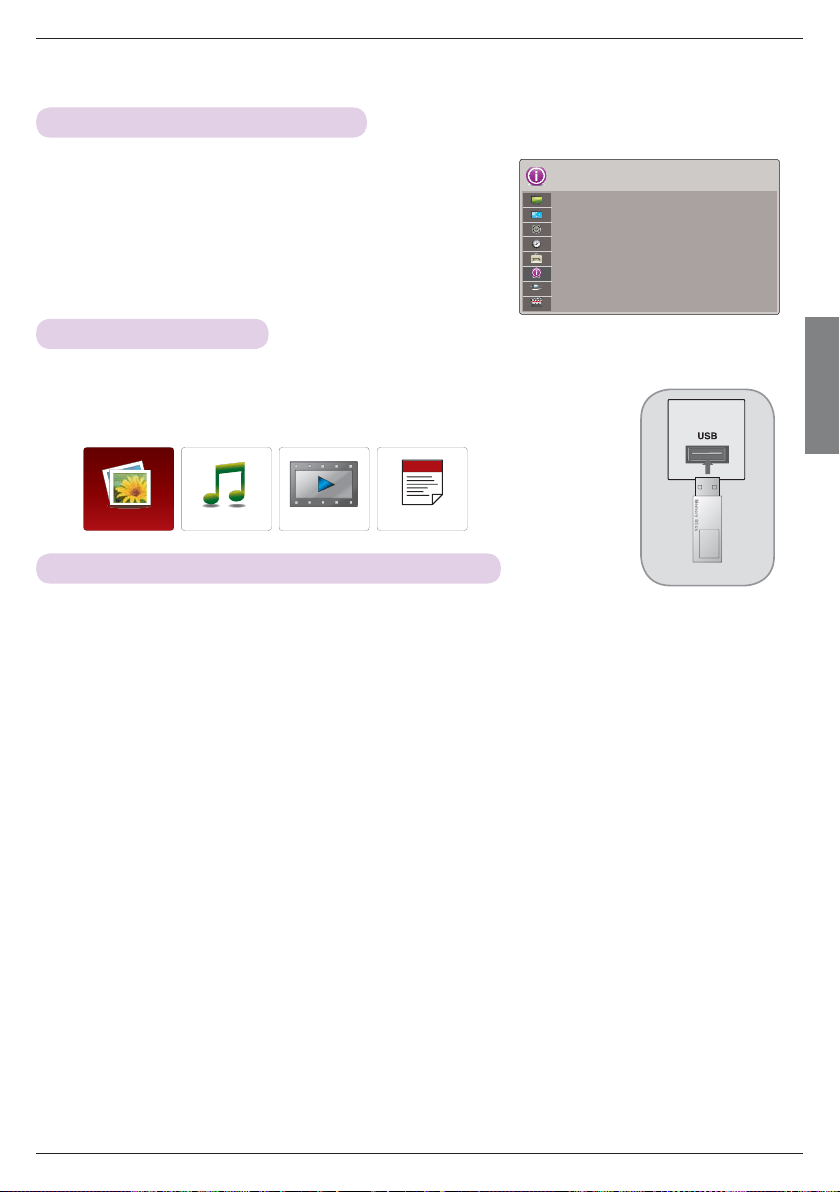
Deutsch
Funktion
19
► Nu rein USB-Speichermedium kann erkannt werden.
► Falls das USB-Speichergerät über ein USB- Hub angeschlossen ist, ist das Gerät nicht erkennbar.
► Ein USB-Speichergerät, bei dem die Erkennung automatisch programmiert wurde, wird möglicherweise nicht erkannt.
► Ein USB-Speichergerät, das seinen eigenen Treiber verwendet, wird möglicherweise nicht erkannt.
► Die Erkennungsgeschwindigkeit eines USB-Speichergeräts hängt vom jeweiligen Gerät ab.
► Schalten Sie den Projektor nicht ab bzw. ziehen Sie das USB-Gerät nicht aus der Buchse, wenn das angeschlossene USB-Speichergerät in
Betrieb ist. Wenn ein solches Gerät plötzlich getrennt oder aus der Buchse gezogen wird, können die gespeicherten Dateien oder das USB-
Speichergerät beschädigt werden.
► Schließen Sie das USB-Speichergerät nicht an, wenn es künstlich auf dem PC manipuliert wurde. Das Gerät kann verursachen, dass das
Produkt nicht ordnungsgemäß funktioniert oder wiedergegeben werden kann. Benutzen Sie ausschließlich ein USB-Speichergerät mit nor-
malen Musik-, Bild-, Film- oder Textdateien.
► Bitte verwenden Sie ausschließlich ein USB-Speichergerät, das als FAT16-, FAT32- und NTFS-Dateisystem, das durch das Windows-
Betriebssystem bereitgestellt wird, formatiert wurde. Wenn das Speichergerät als ein anderes Zubehör, das nicht von Windows unterstützt
wird, programmiert wurde, kann es möglicherweise nicht erkannt werden.
► Bitte schließen Sie das USB-Speichergerät, sofern es eine externe Stromversorgung hat, an die Stromversorgung an. Andernfalls wird das
Gerät möglicherweise nicht erkannt.
► Bitte verbinden Sie das USB-Speichergerät mit dem Kabel, das vom USB-Hersteller mitgeliefert wurde. Falls ein anderes Kabel als jenes,
das vom USB-Hersteller mitgeliefert wurde oder ein übermäßig langes Kabel verwendet wird, kann das Gerät möglicherweise nicht erkannt
werden.
► Einige USB-Speichergeräte werden möglicherweise nicht unterstützt oder können nicht störungsfrei bedient werden.
► Falls der Name eines Ordners oder einer Datei zu lang ist, kann er nicht angezeigt oder erkannt werden.
► Die Art der Dateizuordnung des USB-Speichergeräts ist ähnlich wie bei Windows XP und der Dateiname kann bis zu 100 Zeichen bein-
halten.
► Bitte führen Sie eine Sicherung der wichtigen Dateien durch, da Informationen des USB-Speichergeräts möglicherweise verloren gehen
können. Datenverwaltung unterliegt der Verantwortung des Verbrauchers. Daher ist der Hersteller nicht für Datenverlust des Produkts zustän-
dig.
► Die empfohlene Kapazität ist höchstens 1TB für eine externe USB-Festplatte und höchstens 32GB für einen USB-Speicherstick. Eine höhere
als die empfohlene Kapazität kann die Funktion des jeweiligen Geräts beeinträchtigen.
► Nur das FAT32-Dateisystem unterstützt die Löschfunktion.
► Falls das USB-Speichergerät nicht ordnungsgemäß funktioniert, trennen Sie die Verbindung und schließen es erneut an.
► Falls die externe USB-Festplatte mit einer Energiesparfunktion nicht funktioniert, schalten Sie die Festplatte aus und wieder ein.
► USB-Speichergeräte unter USB 2.0 werden ebenfalls unterstützt. Möglicherweise funktionieren sie in der Filmliste nicht ordnungsgemäß.
► Falls Ihr USB-Speichergerät mehrere Partitionen hat oder Sie ein USB-Lesegerät für verschiedene Speicherkartentypen verwenden, können
Sie bis zu 4 Partitionen oder USB-Speichergeräte verwenden.
► Die Erkennungsgeschwindigkeit des USB-Speichergeräts hängt vom jeweiligen Gerät ab.
►
Falls das USB-Gerät im Standby-Modus angeschlossen wurde, wird die entsprechende Festplatte automatisch geladen, wenn der Projektor
eingeschaltet wird.
► Einige USB-Speichergeräte werden möglicherweise nicht unterstützt oder können nicht störungsfrei bedient werden.
Vorsichtsmaßnahmen bei Verwendung eines USB-Geräts
1. Drücken Sie die Taste MENU. Markieren Sie mit den Tasten ∧, ∨,
<, > den Eintrag INFORMATION und drücken Sie auf OK.
2 . Daraufhin werden die aktuellen Daten des Projektors angezeigt.
• Drücken Sie die Taste BACK, um den Menübildschirm auszublenden.
Anzeigen der Projektordaten
INFORMATION
Modellname : HX300
QUELLE : RGB
Auflösung : 1024 x 768
FH/FV : 48.36 Khz/60 Hz
* Beim Anschluss eines USB-Gerätes wird automatisch der folgende Bildschirm einge blendet.
Auf dem USB-Gerät können keine neuen Ordner angelegt oder vorhandene Ordner gelöscht werden.
USB-Gerät anschließen
1. Schließen Sie das USB-Gerät am USB-Anschluss auf der Geräterückseite an.
2 . Daraufhin wird automatisch das DivX-Hauptmenü aufgerufen.
USB-Speicherstick
FOTOLISTE
MUSIKLISTE
FILMLISTE DATEILISTE
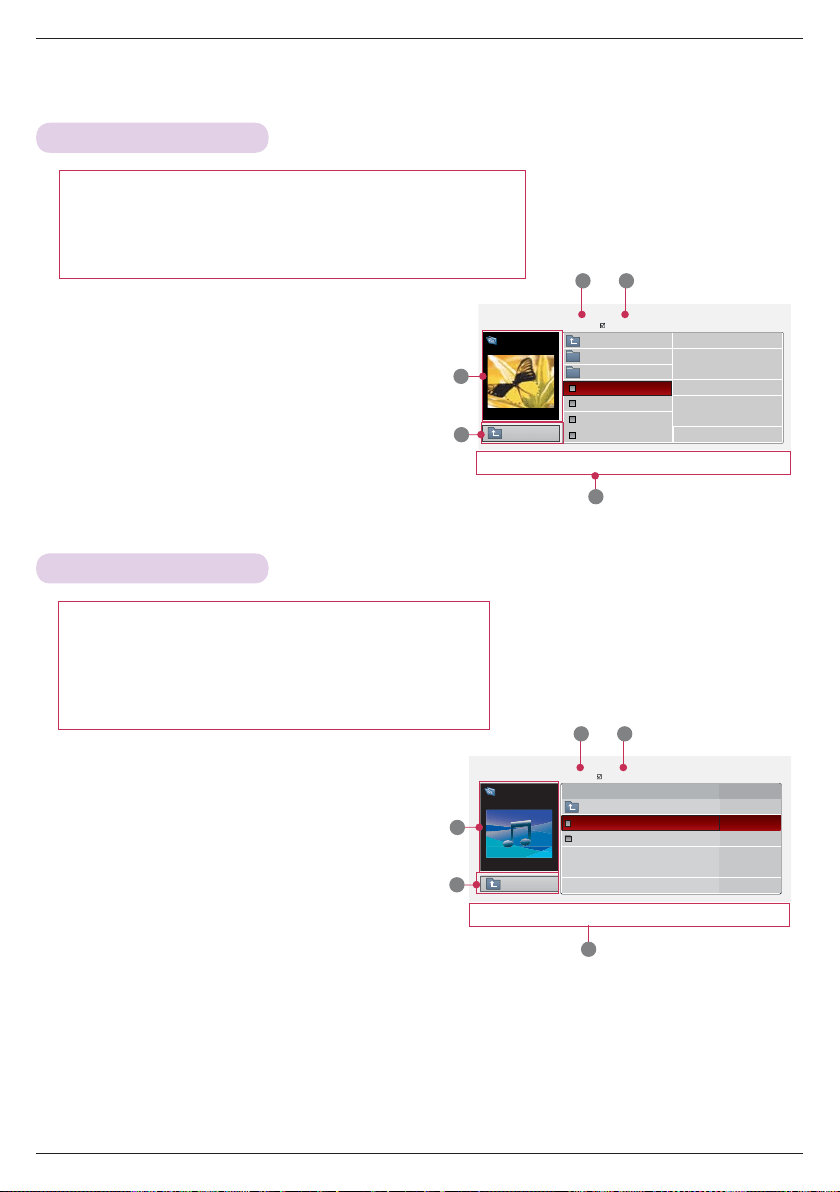
Funktion
20
FOTOLISTE
1 . In den übergeordneten Ordner wechseln
2 . Vorschau: Anzeige der Miniaturansichten/des
Ordnernamens des Fotos im gewählten
Ordner
3 . Aktuelle Seite/Gesamtanzahl der Seiten
4 . Gesamtanzahl markierter Fotos
5 . Entsprechende Tasten auf der Fernbedienung
MUSIKLISTE
1 . In den übergeordneten Ordner wechseln
2 . Vorschau: Anzeige der Titel/des Ordnernamens der
Musiktitel im gewählten Ordner
3 . Aktuelle Seite/Gesamtanzahl der Seiten
4 . Gesamtanzahl markierter Musiktitel
5 . Entsprechende Tasten auf der Fernbedienung
Unterstützte FOTODATEIEN (*.JPEG)
Baseline : 64 x 64 bis 15360 x 8640
Progressive : 64 x 64 bis 1920 x 1440
• Es können ausschließlich JPEG-Dateien angezeigt werden.
• Nicht unterstützte Dateiformate werden als Symbol angezeigt.
Unterstützte MUSIKDATEIEN (*.MP3)
Bitrate: 32 Kbps bis 320 Kbps
• Samplingrate MPEG1 Layer3 : 32kHz, 44,1kHz, 48kHz
• Samplingrate MPEG2 Layer3 : 16kHz, 22,05kHz, 24kHz
• Samplingrate MPEG2,5 Layer3 : 8kHz, 11,025kHz, 12kHz
Seite 1/1
Keine Markierung
FOTOLISTE
1366
x
768 125KB
ꔂ
Navigation
ꔉ
Popup-Menü
꘧
Seitenwechsel
ꘁ
Markieren
ꕉ
Exit(Ausgang)
Butterfly
UP-Ordner
Photo
X.Box
DSC0001
DSC0002
DSC0003
DSC0004
2
1
3 4
5
[090704]
UP-Ordner
Seite 1/1
Keine Markierung
MUSIKLISTE
ꔛ 00:00 / 05:42
Drive 1
Flower
UP-Ordner
Oblivious
Flower
05:24
05:42
2
1
3 4
5
UP-Ordner
ꔂ
Navigation
ꔉ
Popup-Menü
꘧
Seitenwechsel
ꘁ
Markieren
ꕉ
Exit(Ausgang)
Title Duration
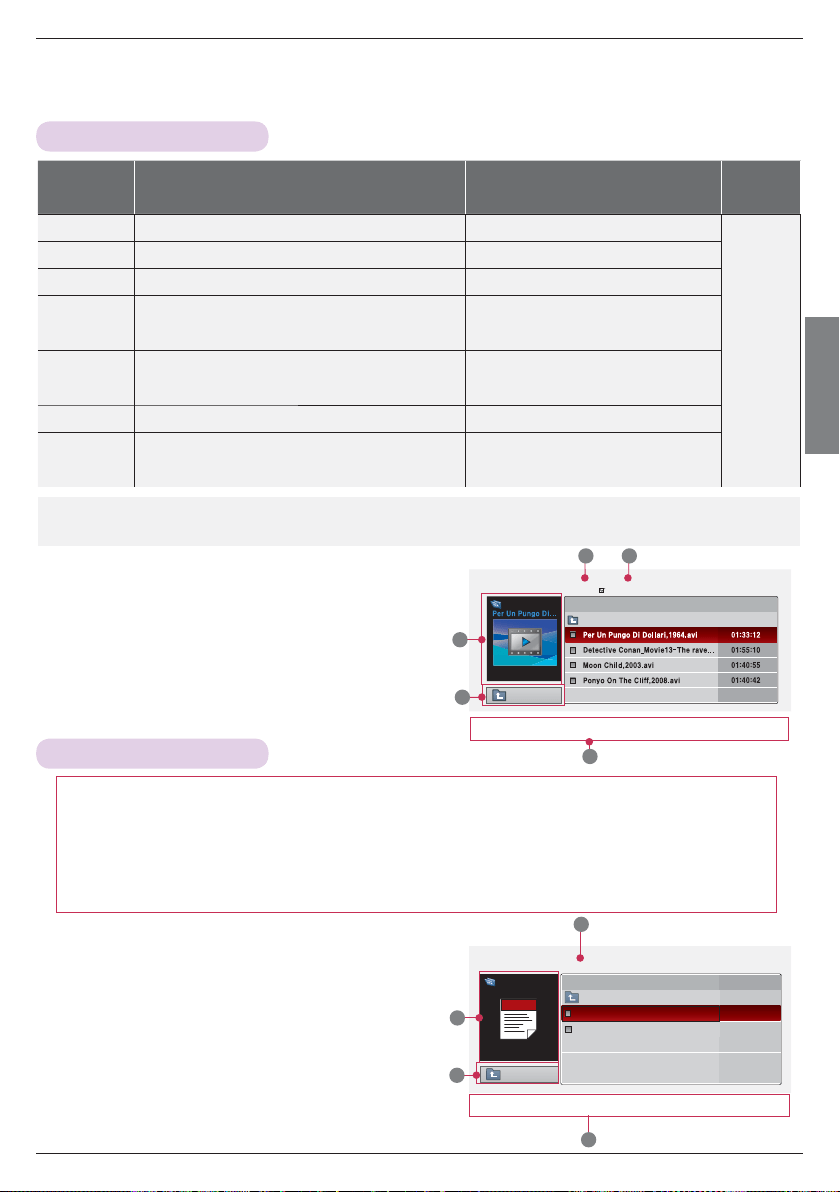
Deutsch
Funktion
21
FILMLISTE
1 . In den übergeordneten Ordner wechseln.
2 . Vorschau: Anzeige der Titel/des Ordnernamens der
Filmtitel im gewählten Ordner
3 . Aktuelle Seite/Gesamtanzahl der Seiten
4 . Gesamtanzahl markierter Filme
5 . Entsprechende Tasten auf der Fernbedienung
Dateibetrachter
1 . In den übergeordneten Ordner wechseln.
2 . Vorschau: Anzeige der Titel/des Ordnernamens der
Datei im gewählten Ordner
3 . Aktuelle Seite/Gesamtanzahl der Seiten
4 . Entsprechende Tasten auf der Fernbedienung
Unterstützte Dateiformate: XLS, DOC, PPT, TXT, XLSX, PPTX, DOCX, PDF
• Microsoft Office Version 97 / 2000 / 2002 / 2003 / 2007
• Adobe PDF Version 1.0 / 1.1 / 1.2 / 1.3 / 1.4
- Dokumente werden im Dateibetrachter neu ausgerichtet, so dass diese in anderer Weise angezeigt werden, als auf einem PC.
- Bei Dokumenten mit enthaltenen Bildern erscheint die Auflösung während der Neuausrichtung u. U. geringer.
- Bei zu großen Dokumenten oder bei Dokumenten mit zahlreichen Bildern kann der Ladevorgang etwas länger dauern.
- Bestimmte nicht unterstützte Schriftarten werden u. U. durch Alternativ-Schriftarten ersetzt.
Dateierweiterung Video-Codec Audio-Codec
Maximal
unterstützte
Auflösung
mpg, mpeg, vob MPEG1, MPEG2 Dolby Digital,MPEG,MP3,LPCM
1920x1080
@30p
dat MPEG1 Dolby Digital,MPEG,MP3,LPCM
ts,trp,tp MPEG2, H.264/AVC Dolby Digital,AAC,MPEG
mp4
MPEG4 SP, MPEG4 ASP, Divx 3.11, Dvix 4.12, Dvix 5.x
Dvix 6, Xvid 1.00, Xvid 1.01, Xvid 1.02, Xvid 1.03
Xvid 1.10–beta 1, Xvid 1.10-beta 2, H.264/AVC
Dolby Digital,HEAAC,
AAC,MPEG,MP3,LPCM
avi
MPEG 2, MPEG 4 SP, MPEG4 ASP, Divx 3.11, Divx 4
Divx 5, Divx 6, Xvid 1.00, Xvid 1.01, Xvid 1.02, Xvid 1.03
Xvid 1.10–beta 1, Xvid 1.10–beta 2, H.264/AVC
Dolby Digital,HEAAC,AAC,MPEG,
MP3,LPCM
mkv H.264/AVC, MPEG 1, MPEG 2, MPEG 4 SP, MPEG4 ASP Dolby Digital,HEAAC,AAC,MPEG,MP3,LPCM
divx
MPEG 2, MPEG 4 SP, MPEG4 ASP, Divx 3.11, Divx 4
Divx 5, Divx 6, Xvid 1.00, Xvid 1.01, Xvid 1.02, Xvid 1.03
Xvid 1.10–beta 1, Xvid 1.10–beta 2, H.264/AVC
Dolby Digital,HEAAC,AAC,MPEG,
MP3,LPCM
Bitrate: within 32 kbps bis 320 kbps (MP3)
Untertitelformat: *.smi/*.srt/*.sub(MicroDVD, SubViewer1.0/2.0)/*.ass/*.ssa/*.txt(TMPlayer)/*.psb(PowerDivx)
UP-Ordner
Seite 1/1
Keine Markierung
FILMLISTE
704 x 396 668 MB
Movie
UP-Ordner
2
3 4
5
1
ꔂ
Navigation
ꔉ
Popup-Menü
꘧
Seitenwechsel
ꘁ
Markieren
ꕉ
Exit(Ausgang)
Titel Dauer
Seite 1/1
DATEILISTE
Drive 1
Requiem 2 story.txt
Titel Datum
UP-Ordner
information.ppt
Requiem 2 story.txt
2
1
3
4
UP-Ordner
ꔂ
Navigation
ꔉ
öffnen
꘧
Seitenwechsel
ꕉ
Exit(Ausgang)
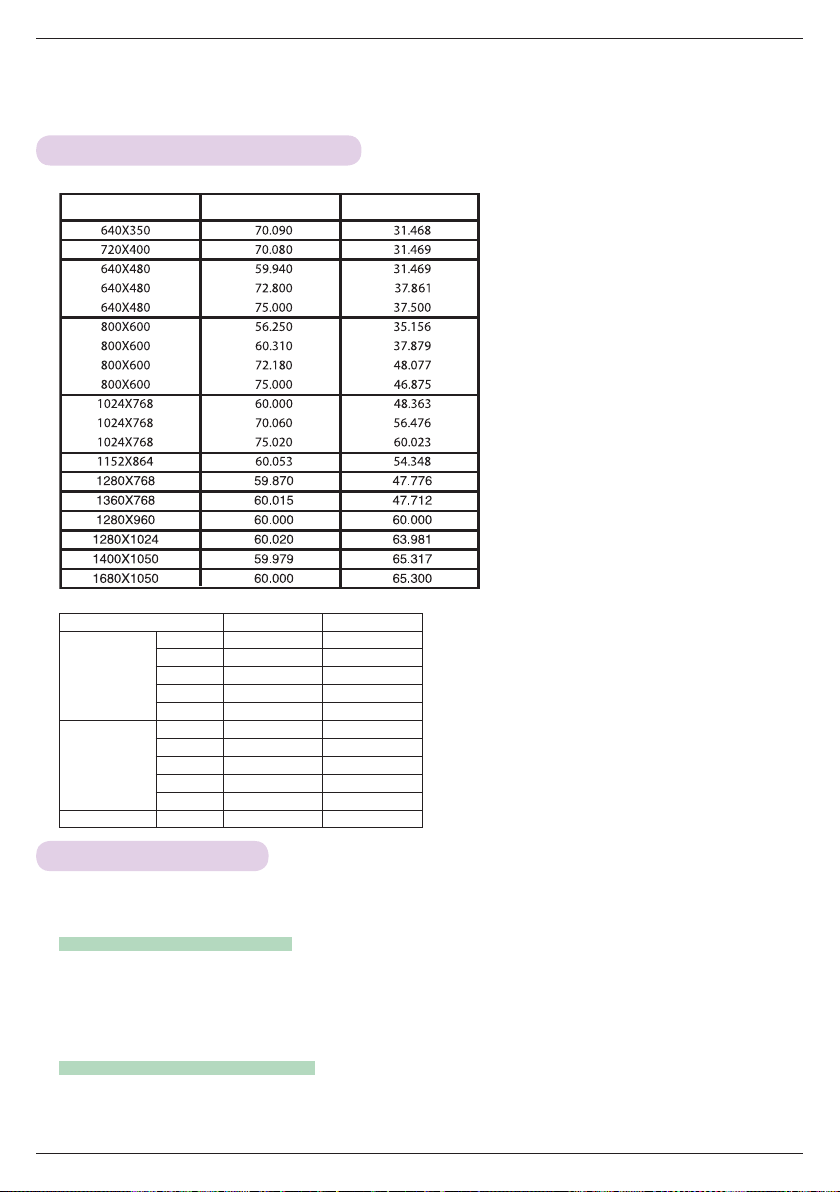
Informationen
22
Informationen
Unterstützte Bildschirmauflösungen
* In der folgenden Tabelle werden alle vom Projektor unterstützten Bildformate aufgeführt.
* Wenn das Eingangssignal nicht vom Projektor
unterstützt wird, erscheint die Meldung "Ungültiges
Format“.
* Der Projektor unterstützt Typ DDC1/2B als Plug &
Play-Funktion (Automatische Erkennung des
PC-Monitors).
* Unterstützte Signaltypen zur PC-Synchronisierung:
Separate Synchronisierung.
* Die beste Bildqualität erreichen Sie bei einer
PC-Auflösung von 1024x768.
Auflösung Vertikalfrequenz.(Hz) Horizontalfrequenz.(kHz)
* Kabeltyp
1- RGB to Component-Kabel
2- HDMI Kabel
< DVD/DTV-Eingang >
Signal Component-*1 HDMI-*2
NTSC (60 Hz)
480i O X
480p O O
720p O O
1080i O O
1080p O O
PAL (50 Hz)
576i O X
576p O O
720p O O
1080i O O
1080p O O
24 / 30 Hz 1080p
OO
Reinigung des Objektivs
Falls sich auf dem Objektiv Staub oder Flecken befinden, muss das Objektiv gereinigt werden. Verwenden Sie ein Luftspray
sowie das im Lieferumfang enthaltene Reinigungstuch und wischen Sie den Außenbereich des Gerätes leicht ab. So befreien
Sie die Frontlinse von Staub und Flecken. Bitte benutzen Sie zur Reinigung handelsübliche Druckluftsprays.Ebenso genügen
einige Tropfen Alkohol auf einem Tupfer oder weichen Tuch.Gehen Sie mit nur leichten Druck in kreisenden Bewegungenüber
die Linse. Bitte vergewissern Sie sich,dass die Flüssigkeit nicht durch die Line fließen kann, sprühen Sie die Flüssigkeit nicht
direkt auf die Linse
Reinigung des Projektorgehäuses
Ziehen Sie vor dem Reinigen den Netzstecker ab. Zum Entstauben wischen Sie das Gehäuse mit einem weichen, trockenen,
fusselfreien Tuch ab. Um Staub oder Flecken auf dem Objektiv zu beseitigen, verwenden Sie das im Lieferumfang enthaltene
Reinigungstuch für die Außenbereich des Gerätes. Verwenden Sie niemals Alkohol, Benzin, Lösungsmittel oder andere che-
mische Reinigungsmittel, die das Gehäuse oder die Gehäusefarbe angreifen.
* Der Projektor ist sehr wartungsfreundlich. Säubern Sie regelmäßig das Objektiv, damit keine Staub- oder Schmutz-
partikel in das Bild projiziert werden. Wenn Teile ausgewechselt werden müssen, wenden Sie sich an Ihren Händler.
Schalten Sie den Projektor vor der Reinigung immer zuerst aus und ziehen Sie den Netzstecker.
Wartung
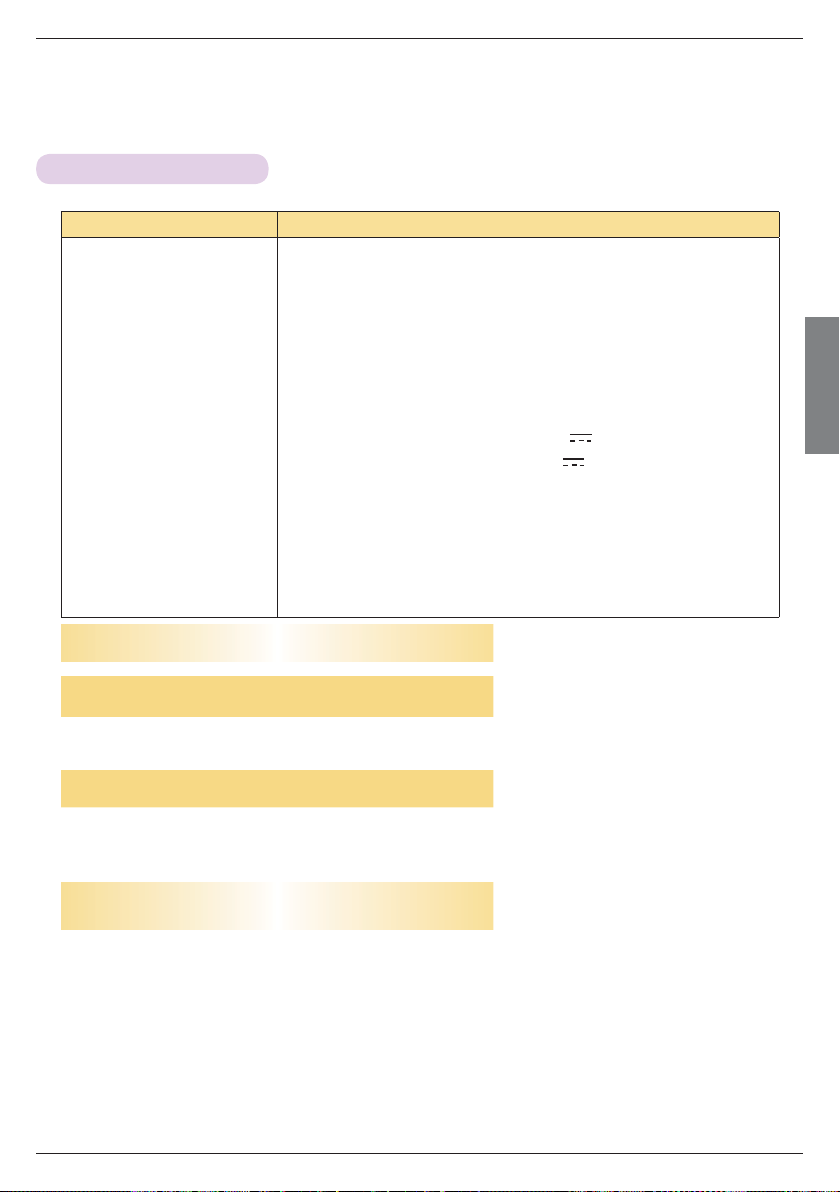
Deutsch
Informationen
23
Technische Daten
MODELl
HX300G (HX300G-JE) / HX301G (HX301G-JE)
Aufl ösung 1024 (Horizontal) x 768 (Vertical) pixel
Bildformat horizontal/vertikal 4:3 (horizontal:vertical)
Bildschirmgröße (mm) 13,97
Projektionsabstand
(Bildwandformat)
0,55 m - 2,75 m (50,8 cm - 254,0 cm)
Projektionsoffset 110 %
Reichweite der Fernbedienung 6 m
Kompatible Videonormen NTSC/PAL/SECAM/NTSC4,43/PAL-M/PAL-N/PAL-60
AC-DC Adapter
LG, PA-1121-04, 19,5 V
, 6,15 A
LG, SD-B191A, 19,5 V
, 5,64 A
Audioausgang 1W + 1W
Höhe (mm) 57,5 (ohne Standfuß), 61,0 (mit Standfuß)
Breite (mm) 160
Länge (mm) 135,5
Gewicht (g) 786
USB-Gerät 5 V, 0,5 A (max)
Betriebsbedingungen
Temperatur
Während des Betriebs : 0°C - 40°C (Präsentationsmodus: 0°C – 37°C)
Lagerung oder Transport : -20°C - 60°C
Humidity
Während des Betriebs : 0 % - 80% relative Luftfeuchtigkeit
Außerhalb des Betriebs : 0 % - 85% relative Luftfeuchtigkeit
Technische Daten UKW-Sender
(nur Modell HX300G)
Frequenzband: 88,1 MHz - 107,9 MHz
Kanalabstand: 200 KHz
Übertragungsleistung: Unter 50 nW

Die Modell- und Seriennummer des Projektors
befi nden sich auf der Rückseite oder auf einer
Seite des Gerätes.
Bitte notieren Sie diese Nummern im Falle eines
Garantieanspruches.
MODELL
SERIENNUMMER

MANUALE D’USO
PROIETTORE DLP
HX300G
HX301G
Leggete attentamente questo manuale prima di far funzionare il vostro
apparecchio Conservate il libretto per poterlo consultare in qualsiasi momento.
www.lg.com
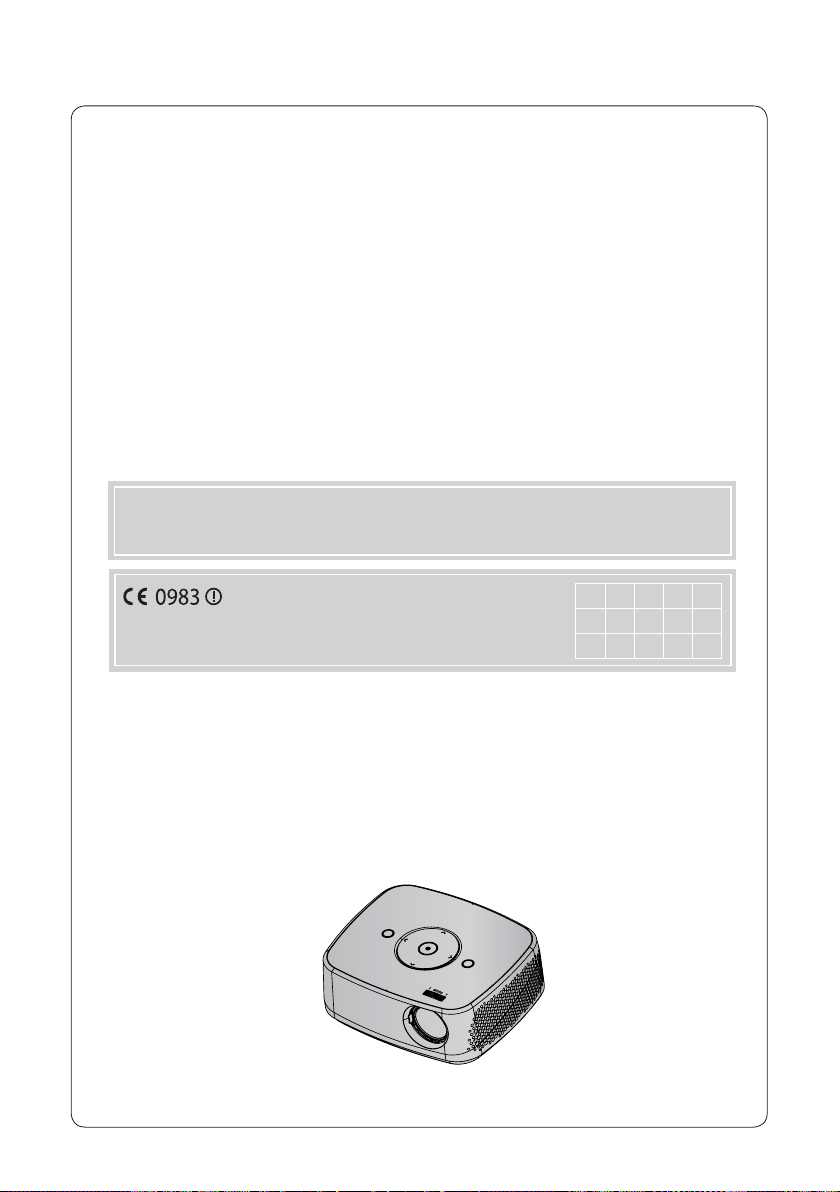
PROIETTORE DLP
PROIETTORE DLP
Attenzione
Questo è un prodotto di classe B. In un ambiente domestico il prodotto può provocare interferenze
radio, nel qual caso l’utente dovrà prendere adeguate contromisure.
Questo proiettore è conforme alla Direttiva EMC e alla Direttiva R&TTE.
DE DK ES FI FR
GB GR HU IT NL
NO PL PT SE
Italiano
Sommario
3
Sommario
Smaltimento delle apparecchiature obsolete
1. Quando su un prodotto è riportato il simbolo di un bidone della spazzatura barrato da una croce significa
che il prodotto è coperto dalla direttiva europea 2002/96/EC.
2. Tutti i prodotti elettrici ed elettronici dovrebbero essere smaltiti separatamente rispetto alla raccolta dif-
ferenziata municipale, mediante impianti di raccolta specifici designati dal governo o dalle autorità locali.
3. Il corretto smaltimento delle apparecchiature obsolete contribuisce a prevenire possibili conseguenze
negative sulla salute umana e sull'ambiente.
4. Per informazioni più dettagliate sullo smaltimento delle apparecchiature obsolete, contattare il comune, il
servizio di smaltimento rifiuti o il negozio in cui è stato acquistato il prodotto.
Istruzioni per la sicurezza ............................................4
Nomi dei componenti
Apparecchio principale ...................................................................7
Pannello di controllo ........................................................................7
Parti di collegamento ..................................................................... 8
Telecomando .................................................................................... 8
Accessori ........................................................................................... 9
Componenti opzionali .................................................................... 9
Installazione e composizione
Istruzioni di installazione ..............................................................10
Funzionamento di base del proiettore ......................................11
Per utilizzare il sistema di sicurezza Kensington ...................12
Accensione del proiettore ............................................................12
Spegnimento del proiettore ........................................................12
Messa a fuoco e posizione dell’immagine dello schermo .12
Collegamento
Collegamento a un PC desktop .................................................13
Collegamento a un'origine video ...............................................13
Collegamento a un lettore DVD .................................................14
Collegamento a una Set-Top Box D-TV ..................................14
Funzioni
Regolazione video ..........................................................................15
Per modificare la modalità PJT ..................................................15
Cosa è FM Wireless Audio? (solo HX300G) .........................16
Istruzioni per l'installazione (solo HX300G) ........................... 17
Cosa fare se il segnale di ricezione FM è scadente?
(solo HX300G) .............................................................................. 17
Per l’ascolto tramite l'altoparlante del ricevitore FM
(Solo HX300G) .............................................................................18
Funzione Spegnimento automatico ..........................................18
Selezione della lingua ...................................................................18
Consente di visualizzare le informazioni del proiettore .......19
Collegamento della periferica USB ...........................................19
Precauzioni per l’utilizzo di periferiche USB ...........................19
Elenco Foto .....................................................................................20
Elenco Musica ................................................................................20
Elenco Film ......................................................................................21
Elenco File ........................................................................................21
Informazioni
Visualizzazioni di monitor supportate ......................................22
Manutenzione .................................................................................22
Specifiche tecniche ......................................................................23
Visualizzazione della guida dell’utente sul CD-ROM
Per visualizzare la guida dell’utente su CD-ROM, Adobe Acrobat Reader deve essere installato sul PC. La cartella
“ACRORD” presente sul CD-ROM contiene i programmi d’in-stallazione. Se si desidera intallare questi programmi,
accedere alle “Risorse del computer” → Aprire “Digital_LG” → Aprire “ACRORD” fare doppio clic sulla lingua desider-
ata.
Visualizzazione della guida dell’utente
Per visualizzare la guida dell’utente, i file della guida sono inclusi nel CD-ROM fornito in dotazione. Caricare il
CD-ROM fornito nella periferica CD-ROM del PC. Dopo alcuni istanti è possibile accedere alla pagina del CDROM in
modo automatico. Se la pagina non viene visualizzata in modo automatico, aprire derettamente il file della guida
dell’utente. (Solo per Windows) Accedere alle “Risorse del computer” → Aprire “Digital_LG” → Aprire il file “index.
htm”
4
Istruzioni per la sicurezza
Istruzioni per la sicurezza
Prendere nota delle istruzioni per la sicurezza per evitare qualsiasi probabile incidente o uso scorretto del proiettore.
ꔈ Le istruzioni per la sicurezza sono fornite in due modalità, come illustrato sotto.
ATTENZIONE : la violazione di questa istruzione può causare seri infortuni, e in casi estremi il decesso.
NOTA : la violazione di questa istruzione può causare infortuni contenuti o danneggiare il proiettore.
ꔈ Dopo aver letto il presente manuale, conservarlo in modo che sia facilmente consultabile.
Installazione interna ATTENZIONE
Non mettete il Proiettore alla luce
diretta del sole o vicino a fonti di
calore quali radiatori, fuochi, stufe,
ecc.
Correte il rischio di provocare un
incendio!
Non mettete sostanze infiammabili
a lato del proiettore.
Correte il rischio di provocare un incen-
dio!
Non permettete ai bambini di
arrampicarsi sul proiettore
installato.
Il proiettore potrebbe cadere e cau-
sare lesioni gravi, anche mortali.
Alimentazione ATTENZIONE
Installazione interna NOTA
Dovete collegare la messa a terra.
Se il cavo della messa a terra non è
collegato, c’è il rischio di una scossa
elettrica causata dalla dispersione di
corrente.
Se non sono possibili metodi di
messa a terra, dovete utilizzare un
interruttore separato del circuito,
installato da un elettricista qualificato.
Non collegate la messa a terra alla
linea telefonica, al parafulmini o alla
tubatura del gas.
La spina della corrente deve essere
inserita completamente nella presa
elettrica per evitare il pericolo di
incendi.
Ciò potrebbe causare un incendio.
Non appoggiare oggetti pesanti
sul cavo di alimentazione.
Ciò potrebbe causare un incendio o
una scossa elettrica.
Non mettete il proiettore vicino a
sorgenti di vapore o fumo, tipo
un umidificatore.
Correte il rischio di una fiammata o di
una scossa elettrica!
Non collocare il proiettore dove
potrebbe essere esposto alla
polvere.
Ciò potrebbe causare un incendio.
Non bloccare i fori di ventilazione
del proiettore e non ostacolate in
nessun modo la circolazione
dell’aria.
Ciò potrebbe causare l'innalzamento
della temperatura interna e provocare
un incendio!
Assicurate una buona ventilazione
intorno al proiettore. La distanza tra
il proiettore e la parete dovrebbe
essere di almeno 30 cm.
Un aumento eccessivo della temperatura
interna potrebbe causare un incendio!
Non utilizzate il proiettore in
luoghi umidi, tipo stanze da
bagno dove potrebbe facilmente
bagnarsi.
Correte il rischio di una scossa elettri-
ca!
Non mettete il proiettore
direttamente su tappeti, tappetini
o dove la ventilazione risulta
limitata.
La temperatura interna aumenterebbe
e potrebbe causare un incendio!
Quando mettete il proiettore su
un tavolo, fate attenzione a non
metterlo sul bordo.
Potrebbe cadere e ferire gravemente
un bambino o un adulto o danneg-
giarsi seriamente.
Utilizzate solo un supporto adatto.
Utilizzate il proiettore solo su
superfici piane e stabili.
Potrebbe diventare instabile e com-
promettere il funzionamento.
Prima di spostare il proiettore,
scollegatelo dalla presa di rete e
togliete tutti gli altri collegamenti.
Italiano
5
Istruzioni per la sicurezza
Uso del prodotto ATTENZIONE
Se dell’acqua dovesse penetrare nel proiettore, scollegatelo immedi-
atamente dalla presa di rete e rivolgetevi al Centro Assistenza.
Ciò potrebbe causare una scossa elettrica.
Gettate le pile esauste negli
appositi contenitori predisposti
dalla raccolta differenziata.
Se un bambino dovesse ingoiare
una pila, rivolgetevi immediata-
mente al Pronto Soccorso.
PRECAUZIONI relative al cavo di alimentazione
La maggior parte delle apparecchiature richiede essere allacciata ad un circuito dedicato: vale a dire un
circuito dedicato che alimenta l'apparecchiatura specifica e chenon dispone di altre prese o circuiti di ali-
mentazione. Controllare la pagina di questo manuale contenente le caratteristiche generali del prodotto
per essere sicuri.
Non sovraccaricare le prese di alimentazione. Prese di alimentazione sovraccaricate, allentate o danneg-
giate, prolunghe o cordoni di alimentazione danneggiati o fessurati o con difetti di isolamento sono
estremamente pericolosi. Una qualsiasi di queste condizioni può dar luogo a scosse elettriche o incendi.
Esaminare periodicamente il cordone di alimentazione del vostro apparecchio e, qualora si riscontrino
segni di danneggiamento o di usura, staccare l'apparecchio dalla presa di corrente evitandone l'utilizzo e
far sostituire il cordone di alimentazione esattamente con il suo tipo corrispondente da personale tecnico
autorizzato.
Proteggere il cordone di alimentazione da possibili danni fisici o meccanici, evitando che venga intrecciato,
schiacciato, che rimanga a contrasto, chiuso in una porta o che vi si possa camminare sopra. Prestare par-
ticolare attenzione alla spina, alla presa a muro e al punto dove il cordone stesso esce dall'apparecchio.
Non rimuovere i coperchi.
Rischio di scosse elettriche.
Non guardate direttamente verso
le lenti quando il proiettore sta
funzionando. Potreste
danneggiarvi la vista!
Non toccare parti in metalli
durante o subito dopo il
funzionamento in quanto le
prese d'aria sono ancora calde.
Alimentazione ATTENZIONE
Alimentazione NOTA
Non collegate troppe spine alla
presa di rete.
Correte il rischio di sovraccaricare la
presa e causare un incendio!
Non toccate mai presa/spina
con le mani umide.
Correte il rischio di prendere una
scossa elettrica!
Evitate che la polvere si depositi
sulla spina o sulla presa.
Correte il rischio di provocare un
incendio!
Quando scollegate l’apparecchio,
afferrate saldamente la spina. Se
tirate il cavo di alimentazione,
potreste danneggiarlo.
Correte il rischio di provocare un
incendio!
Non collegate l’apparecchio se il
cavo di alimentazione o la spina
sono danneggiati, oppure se la
presa di rete è allentata.
Ciò potrebbe causare un incendio o
una scossa elettrica.
Accertarsi che il cavo di alimen-
tazione non venga a contatto con
oggetti appuntiti o caldi, come
ad esempio una stufa.
Ciò potrebbe causare un incendio o
una scossa elettrica.
Collocare il proiettore dove le
persone non possano camminare
o appoggiarsi sul cavo di alimen-
tazione.
Ciò potrebbe causare un incendio o
una scossa elettrica.
Non accendere/spegnere il proiettore mentre si collega/scollega la
spina nella presa a muro (non utilizzare la spina come interruttore).
Ciò potrebbe causare un danno meccanico o una scossa elettrica.
Non appoggiare alcun oggetto
contenente liquido (come ad
esempio vasi da fiori, bicchieri,
cosmetici, candele, ecc.) sul proi-
ettore.
Ciò potrebbe causare un incendio.
Se il proiettore dovesse subire un
colpo o rimanere danneggiato, speg-
netelo e scollegatelo dalla presa di
rete e rivolgetevi al Centro
Assistenza.
Ciò potrebbe causare un incendio o una
scossa elettrica.
Non far entrare nel proiettore
alcun oggetto.
Ciò potrebbe causare una scossa
elettrica.
6
Istruzioni per la sicurezza
Uso del prodotto NOTA
Non mettete oggetti pesanti sul
proiettore.
Potreste danneggiare i meccanismi o
ferire qualcuno!
Fate attenzione a non far prendere
colpi alle lenti, soprattutto quando
spostate il proiettore.
Non toccate le lenti del proiet-
tore. Sono delicate e facili da
danneggiare.
Altro NOTA
Pulizia NOTA
Contattare il servizio di
assistenza una volta
all'anno per la pulizia
delle parti interne del
proiettore.
L'accumularsi di polvere può
causare danni meccanici.
Quando si puliscono le parti in plastica del proiettore, scollegare
l'alimentazione e pulire con un panno morbido. Non utilizzare detergenti,
spruzzi d’acqua o panni bagnati. Non utilizzare detergenti (per vetro), lucidanti
per automobili o industriali, abrasivi o cer e, benzina, alcol ecc., che possono
danneggiare il prodotto.
Ciò potrebbe provocare incendi, scosse o danni al prodotto (deformazione, corrosione e
danneggiamento).
Pulizia ATTENZIONE
Non utilizzare acqua per la
pulizia del proiettore.
Ciò potrebbe danneggiare il proiettore
o causare una scossa elettrica.
Se dal proiettore dovesse uscire
fumo o un cattivo odore, spegnete
l’apparecchio, scollegatelo dalla
presa di rete e rivolgetevi al
rivenditore o al Centro Assistenza.
Ciò potrebbe causare un incendio o
una scossa elettrica.
Utilizzate un soffietto per
macchine fotografiche o un
panno morbido, eventualmente
inumidito con detergente
neutro, per togliere polvere o
macchie dalle lenti del
proiettore.
Altro ATTENZIONE
Non cercate di riparare da soli il proiettore. Rivolgetevi al rivenditore o al Centro Assistenza.
Potreste danneggiare il proiettore e/o prendere una scossa elettrica, come pure invalidare la garanzia!
Uso del prodotto ATTENZIONE
Non toccate mai presa di rete/interruttori della luce in caso di perdita
di gas. Aprite le finestre e arieggiate l’ambiente.
Correte il rischio di una fiammata o un incendio dovuto a una scintilla.
Aprire sempre lo sportellino
dell’obiettivo o rimuovere il
cappuccino quando la lampa-
da del priettore è accesa.
Non utilizzate attrezzi appuntiti
sul proiettore dato che potreste
danneggiarne l’involucro esterno.
Se l’immagine non dovesse
apparire sullo schermo, spegnete
il proiettore e scollegatelo dalla
presa di rete e rivolgetevi al
Centro Assistenza.
Ciò potrebbe causare un incendio o
una scossa elettrica.
Non fate cadere il proiettore e
non fategli prendere colpi.
Potreste danneggiare i meccanismi o
ferire qualcuno!
Accertarsi di scollegare il proiettore
se non lo si usa per un periodo di
tempo prolungato.
L'accumularsi di polvere può causare un
incendio o danneggiare l’unità.
Utilizzare solo il tipo di
batterie indicato.
Ciò potrebbe essere causa di
danni al telecomando.
Non mischiare batterie vecchie e
nuove.
Ciò potrebbe causare surriscaldamen-
ti e perdite di liquido dalle stesse.
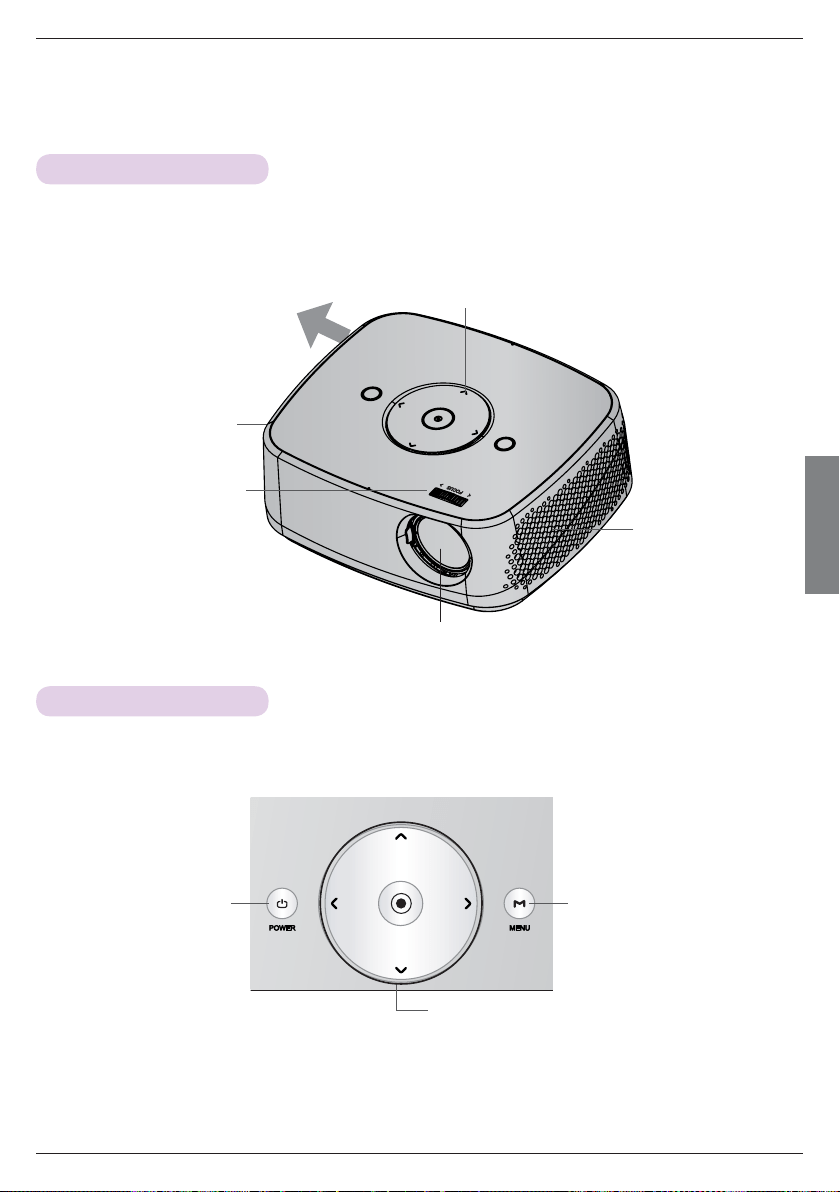
Italiano
7
Altoparlante
Nomi dei componenti
Nomi dei componenti
Apparecchio principale
* Questo proiettore è stato fabbricato utilizzando una tecnologia di alta precisione. Potreste, comunque, vedere sullo schermo
del proiettore piccoli punti neri o punti luminosi (rossi, blu o verdi). Si tratta del normale risultato del processo di fabbricazi-
one e non sempre indica un cattivo funzionamento dell’apparecchio.
Pannello di controllo
Direzione di aspirazione
Dal momento che sono prodotte
temperature elevate, non posizionarsi
accanto alla direzione di aspirazione
durante l’uso.
Ghiera della messa a fuoco
Altoparlante
Pannello di controllo
Pulsante MENU
Visualizza o chiude i menu.
Pulsante POWER
Accende/spegne il proiettore.
Pulsante ∧/∨/</>
Regola le funzioni dei menù.
Pulsante OK
Controlla il modo presente e salva la modifica delle funzioni.
* Non toccare l’obiettivo durante l’uso del proiettore e non aprire lo sportello dell’obiettivo.
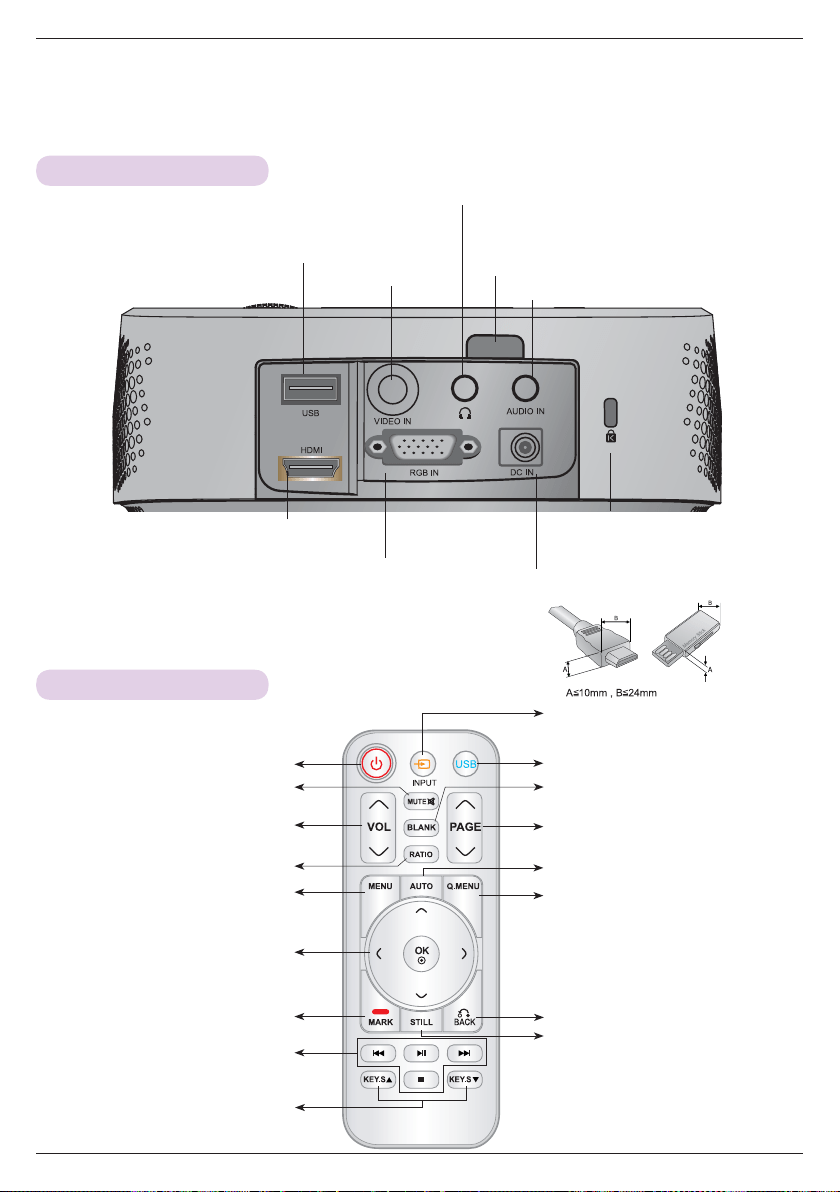
Nomi dei componenti
8
Telecomando
Parti di collegamento
USB
Porta cuffie
IR (sensore telecomando)
* Non ostruire la porta IR per il normale funzion-
amento del telecomando.
AUDIO IN
VIDEO IN
* Quando si utilizzano contemporaneamente i connettori HDMI/USB,
se il jack che si collega al connettore è troppo grande, potrebbe non
essere possibile effettuare il collegamento. Utilizzare connettori di
dimensioni standard.
RGB IN
DC IN
Connettore del sistema
di sicurezza Kensington
(Riferitevi a pag. 12)
HDMI
Pulsante INPUT
Pulsante KEYSTONE ꔌ,ꔍ
Pulsante MENU
Pulsanti di controllo USB
Pulsante AUTO
Pulsante VOLUME ∧/∨
Pulsante RATIO
Pulsante MUTE
Pulsante BACK
Pulsante OK, ∧/∨/</>
Pulsante STILL
( Funziona come il pulsante STILL
in qualsiasi modalità eccetto DivX.)
Pulsante BLANK
Pulsante USB
Pulsante Q.MENU
Pulsante POWER
Pulsante PAGE ∧/∨
Pulsante MARK
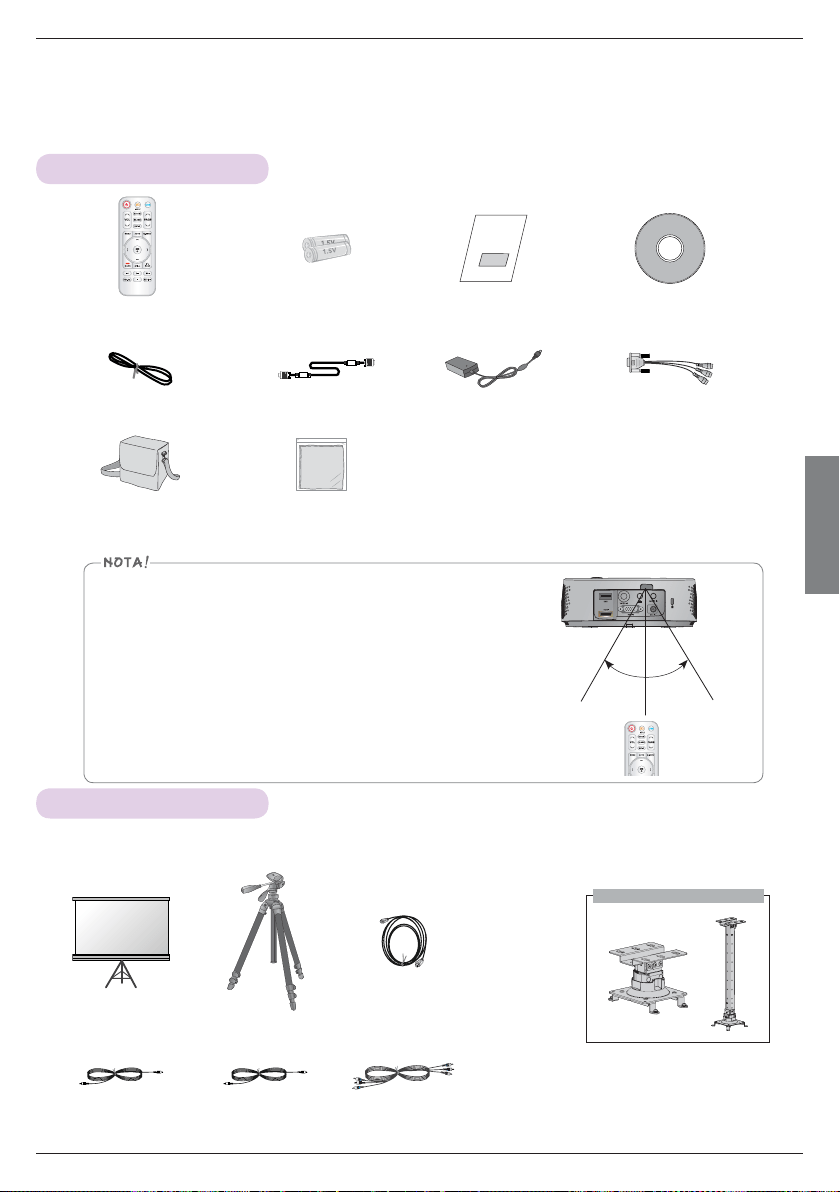
Italiano
Nomi dei componenti
9
Staffa da soffitto del proiettore
Accessori
Componenti opzionali
* Rivolgetevi al vostro rivenditore per acquistare questi articoli.
* I componenti opzionali possono essere sostituiti senza preavviso per migliorare la qualità del prodotto e nuovi componenti
possono essere aggiunti.
▪ Utilizzare il telecomando a una distanza massima di 6 metri con
un’angolazione di 30° (sinistra/destra) nel raggio di ricezione dell’unità.
▪ Si consiglia di utilizzare il telecomando a una distanza inferiore a 3
metri e 30° (sinistra/destra) quando i cavi sono collegati alle uscite sul
retro.
▪ Se si trasporta il telecomando nella borsa portatile, accertarsi che i
tasti non vengano premuti dal proiettore, dai cavi, dai documenti o da
altri accessori nella borsa. In caso contrario, la durata della batteria può
diminuire sensibilmente.
Telecomando AAA Batteria Manuale d’uso Manuale dell’utente per CD
Cavo di alimentazione Cavo del computer AC-DC Adattatore Cavo da RGB a Component
Borsa per il trasporto
Panno per la pulizia
dell'esterno del prodotto
Schermo di proiezione Cavalletto Cavo HDMI
Cavo video Cavo audio Cavo Component
30° 30°
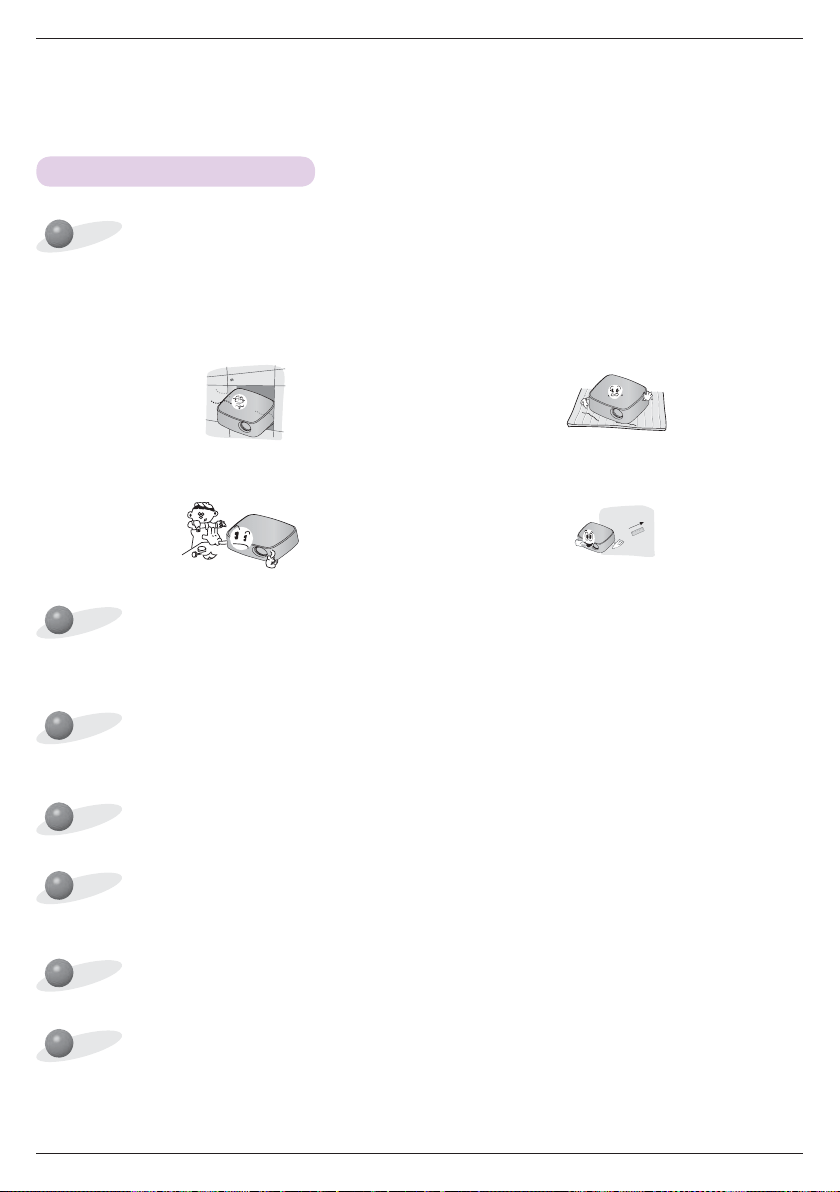
Installazione e composizione
10
Installazione e composizione
Provvedete un’adeguata aerazione per questo apparecchio.
Mettete questo proiettore in condizioni adeguate di temperatura ed umidità.
• Installate il proiettore solo dove siano disponibili temperatura e umidità adeguate. (Riferitevi a pag. 23)
Non mettete il proiettore dove potrebbe venire coperto dalla polvere.
• Questa situazione comporterebbe un surriscaldamento del proiettore.
Il proiettore è fabbricato utilizzando una tecnologia di alta precisione. Potreste comunque vedere dei piccoli punti neri e/o
punti luminosi (rossi, blu o verdi), che appaiono continuamente sullo schermo del proiettore. Si tratta di un normale risul-
tato del processo di fabbricazione e non indica un cattivo funzionamento di questo apparecchio.
Per vedere i programmi DTV, è necessario collegare il proiettore a un ricevitore DTV (decoder).
Istruzioni di installazione
Il telecomando quando è installata una lampada dotata di resistenza elettronica o una lampada a tre lunghezze d'onda.
Sostituire queste lampade con prodotti di standard internazionale per utilizzare normalmente il telecomando.
Non ostruite le fessure e le aperture del proiettore. Causereste un surriscaldamento dell’apparecchio, con il rischio di un
incendio.
• Il proiettore è dotato di fori di ventilazione (presa) sul
fondo e fori di ventilazione (scappamento) sul davanti. Non
bloccate e non mettete niente vicino a questo fori, altri-
menti la temperatura interna dell’apparecchio salirà, cau-
sando un’alterazione dell’immagine o danni al proiettore.
• Non mettete il proiettore su tappeti, tappetini o altre
superfici simili. Possono impedire un’adeguata ventilazione
della parte inferiore del proiettore. Questo proiettore deve
venire montato solo a parete o a soffitto.
• Non fate gocciolare liquidi all’interno del proiettore. • Lasciate un adeguato spazio libero intorno al proiettore.
(Almeno 30 cm)
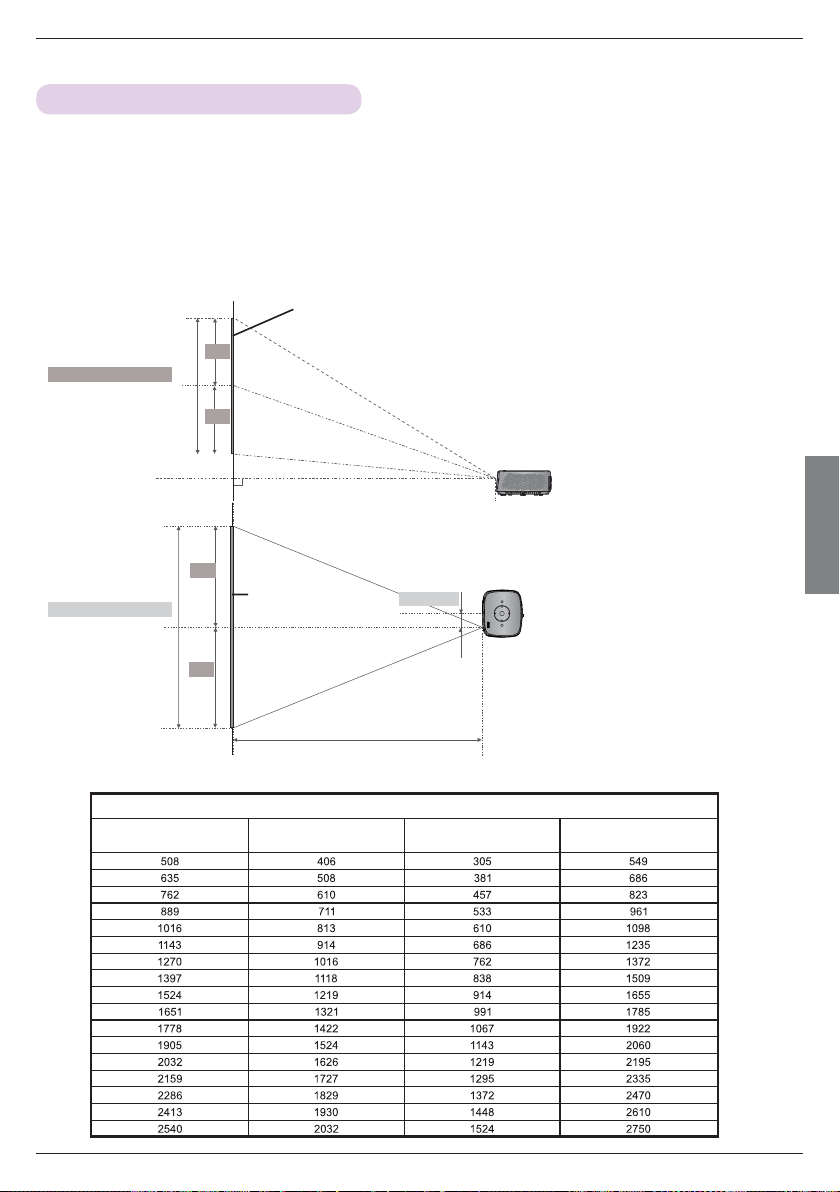
Italiano
Installazione e composizione
11
1 . Mettete il proiettore su un supporto robusto ed orizzontale con il PC o la sorgente AV.
2. Mettete il proiettore alla giusta distanza dallo schermo. La distanza tra il proiettore e lo schermo determina
il formato dell’immagine.
3. Posizionate il proiettore in modo che le lenti abbiano la giusta angolazione con lo schermo. Se l’angolazione
non è giusta, l’immagine dello schermo risulterà piegata. Se dovesse succedere, utilizzate la regolazione
“Keystone” per effettuare la correzione.
4 . Collegate i cavi del proiettore alla presa di rete e ad altre sorgenti collegate.
distanza di proiezione basata sul formato dell’immagine
Distanza di proiezione (D)
Rapporto di proiezione offset: 110%
38,6 mm
Distanza di proiezione (D)
Funzionamento di base del proiettore
Schermo
Larghezza schermo (X)
X/2
X/2
Y/2
Y/2
Schermo
Lunghezza schermo (Y)
4 : 3 Formato dell’immagine
Dimensioni schermo (mm) Larghezza schermo (mm) Lunghezza schermo (mm)
Distanza di proiezione (D)
(mm)
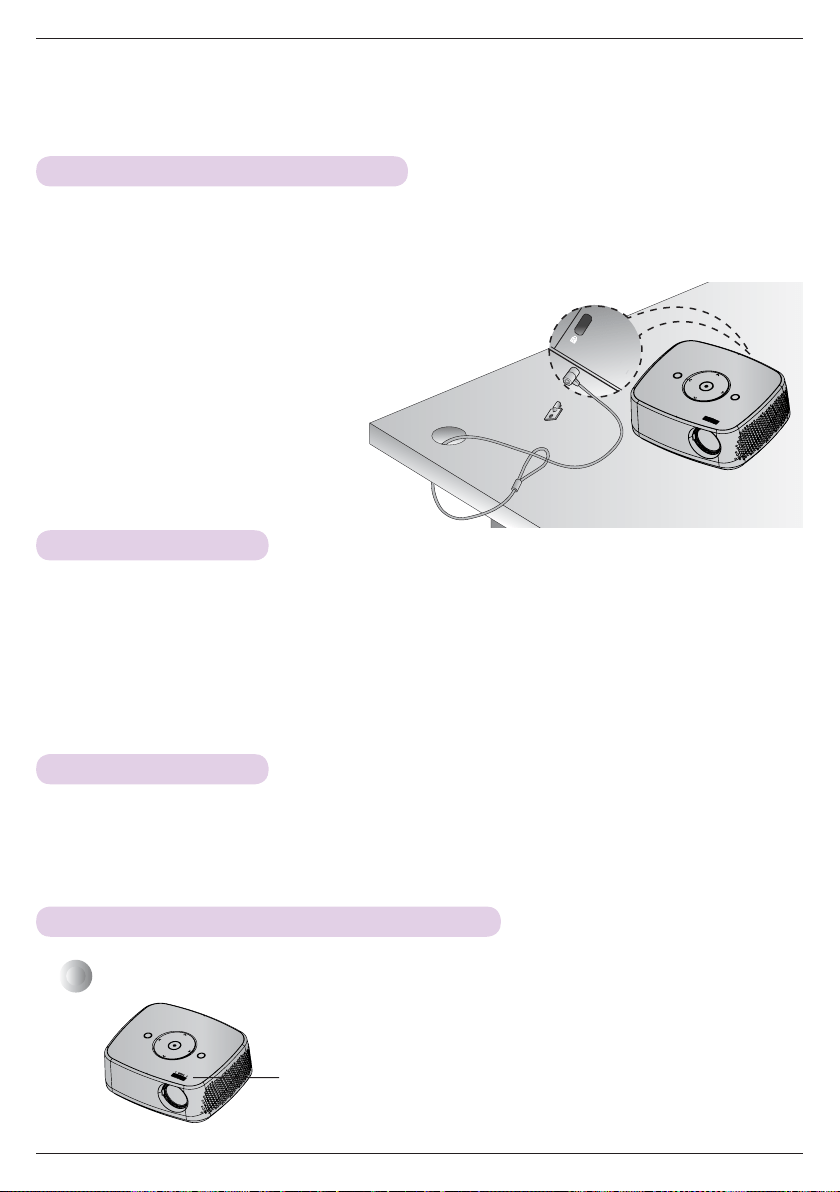
Installazione e composizione
12
• Il proiettore ha un connettore del sistema di sicurezza “Kensington” sul pannello posteriore. Collegate il cavo del sistema
di sicurezza “Kensington” come qui sotto.
• Per l’installazione dettagliata e l’utilizzo del sistema di sicurezza “Kensington”, riferite alla guida all’uso allegata al sistema
di sicurezza “Kensington” e, per ulteriore informazioni, consultate l’home page di internet (http://www.kensington.com)
della società Kensington, che tratta apparecchiature elettroniche costose, come PC agenda o proiettori.
• Il sistema di sicurezza Kensington è un articolo in opzione.
Per utilizzare il sistema di sicurezza Kensington
Accensione del proiettore
1 . Collegate correttamente il cavo di alimentazione.
2. Premere il pulsante POWER posto sul coperchio superiore o il pulsante POWER sul telecomando. (La spia
sul pannello di controllo si accende).
• Premere il pulsante INPUT sul pannello di comando per selezionare il segnale di ingresso desiderato.
• Quando si preme il pulsante POWER sul telecomando o il pulsante POWER pannello si comando quando si
accende il proiettore, le spie di tutti i pulsanti sul pannello di controllo si accendono.
• Verificare che lo sportello dell’obiettivo sia aperto prima di accendere il proiettore.
Spegnimento del proiettore
Premere il pulsante POWER posto sul coperchio superiore o il pulsante POWER sul telecomando.
Quando un’immagine appare sullo schermo, controllate se è a fuoco e ben adattata allo schermo.
• Per regolare la messa a fuoco dell'immagine ruotare l'apposito anello.
Ghiera della messa a fuoco
Messa a fuoco e posizione dell’immagine dello schermo
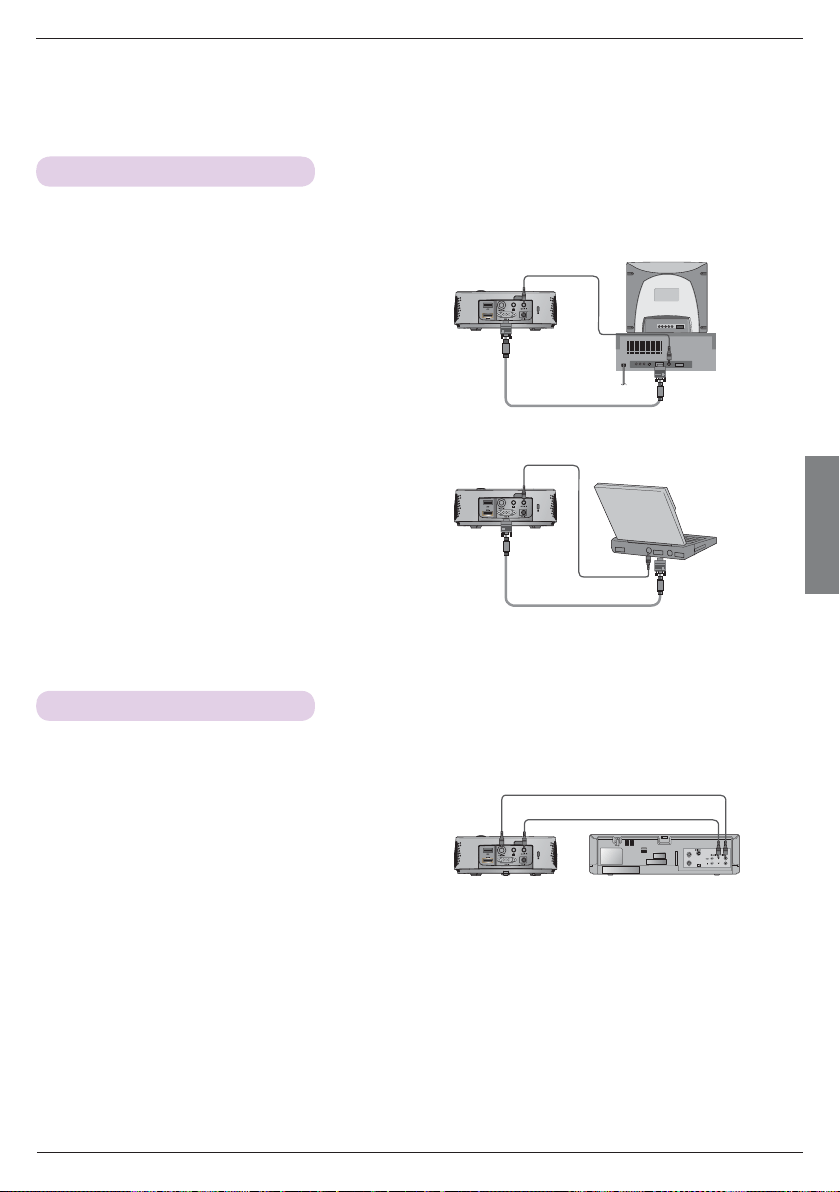
Italiano
13
Collegamento
Collegamento
Collegamento a un PC desktop
* Potete collegare il proiettore a un computer con uscita VGA, SCGA, XGA e SXGA.
* Vedere pag. 22 per le visualizzazioni dei monitor supportate dal proiettore.
< Come eseguire il collegamento >
1. Connettere RGB IN del proiettore e la porta di uscita
del computer tramite cavetto per computer.
2. Collegare AUDIO IN del proiettore e l’uscita audio del
computer con un cavo audio.
* Potrebbe essere necessario cambiare la risoluzione del PC
a una supportata dal proiettore. (Vedere pagina 41.) Il proi-
ettore potrebbe non supportare uscite da laptop se lo
schermo del laptop è acceso.
Collegamento a un'origine video
< Come eseguire il collegamento >
1. Collegare il VIDEO IN del proiettore al jack di uscita
della sorgente video con un cavo video.
2. Collegare il AUDIO IN del proiettore al jack di uscita
della sorgente audio con un cavo audio.
* Al proiettore è possibile collegare un videoregistratore, una videocamera, un LDP o qualsiasi altra origine video compatibile.
<VCR>
Cavo audio
Cavo audio
Cavo audio
Cavo video
Cavo del computer
Cavo del computer
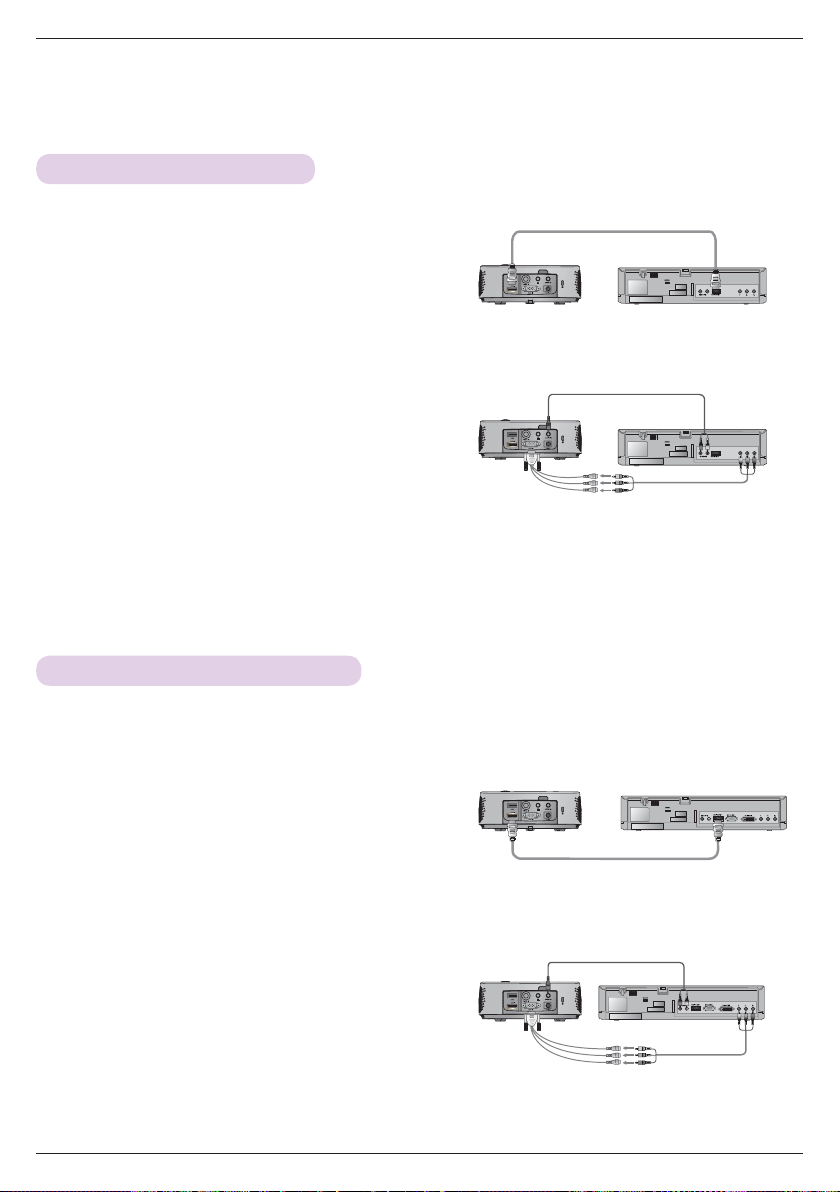
Connection
14
Collegamento a un lettore DVD
< Come collegare un'origine Componente >
1. Dopo avere connesso il cavo Component del decoder
D-TV con il cavo RGB a Component, connetterlo
all'ingresso RGB IN del proiettore.
* Durante il collegamento del cavo Component, accoppiare
i colori dei jack al cavo.(Y=verde, P
B=blu, PR =rosso)
2. Collegare il AUDIO IN del proiettore al jack di uscita
della sorgente audio con un cavo audio.
< Come collegare un'origine HDMI >
1. Collegare l'HDMI del proiettore e l’uscita HDMI del DVD
con un cavo HDMI.
2. Impostare la risoluzione del ricevitore DTV su uno dei
seguenti valori: modalità 480p(576p)/720p/1080i/1080p.
* I jack di uscita (Y, PB, PR) del DVD potrebbero essere etichettati come Y, Pb, Pr / Y, B-Y, R-Y / Y, Cb, Cr a seconda dell’apparecchiatura.
< DVD >
Cavo Component
Collegamento a una Set-Top Box D-TV
< Come collegare un'origine HDMI >
1. Collegare l’HDMI del proiettore e l’uscita HDMI del D-TV
Set-Top Box con un cavo HDMI.
2. Impostare la risoluzione del ricevitore DTV su uno dei
seguenti valori: modalità 480p(576p)/720p/1080i/1080p.
* Per ricevere programmi D-TV è necessario acquistare un ricevitore D-TV (Set-Top Box) e collegarlo al proiettore.
* Vedere il manuale d'uso della Set-Top Box D-TV per il collegamento tra proiettore e Set-Top Box D-TV.
Cavo Component
< Come collegare un'origine Componente >
1. Dopo avere connesso il cavo Component del decoder
D-TV con il cavo RGB a Component, connetterlo
all'ingresso RGB IN del proiettore.
* Durante il collegamento del cavo Component, accoppiare i
colori dei jack al cavo.(Y=verde, P
B=blu, PR =rosso)
2. Collegare il AUDIO IN del proiettore al jack di uscita
della sorgente audio con un cavo audio.
< Set-Top Box D-TV >
< Set-Top Box D-TV >
Cavo da RGB a
Component
Cavo da RGB a
Component
cavo HDMI
< DVD>
cavo HDMI
Cavo audio
Cavo audio
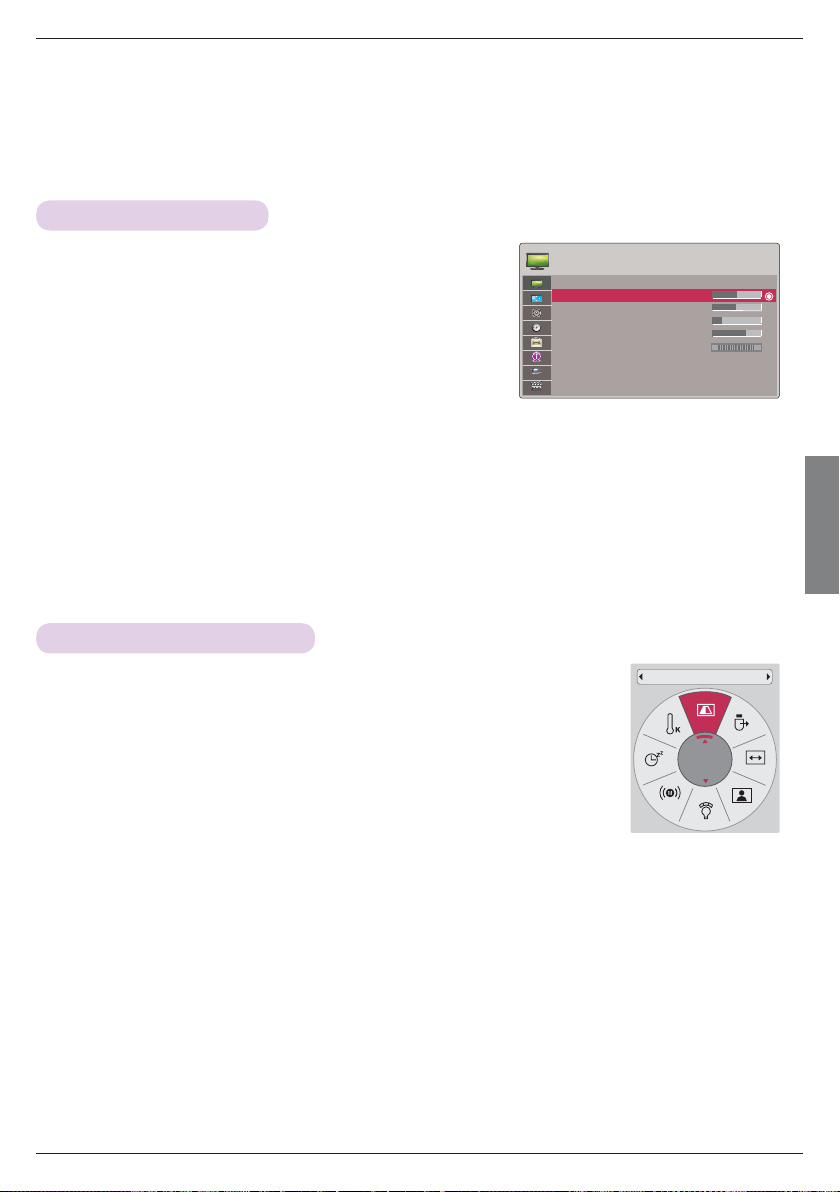
Italiano
Funzioni
15
Funzioni
* Nel presente manuale, il menu OSD (On Screen Display, menu a schermo) può differireda quello del proiettore dell'utente,
dato che si tratta solo di un esempio fornito come aiuto al funzionamento del proiettore.
* Questa guida operativa spiega principalmente il funzionamento in modalità RGB (PC).
1. Premere il pulsante MENU. Quindi, selezionare IMMAGINE con
i pulsanti ∧, ∨, <, > e premere il pulsante OK.
2. Premere i pulsanti ∧, ∨ per spostarsi alla funzione desiderata
e quindi premere il pulsante OK.
3. Utilizzare i pulsanti <, > per eseguire le regolazioni desiderate
e pre mere il pulsante OK.
• È possibile impostare differenti valori di immagine differenti per ciascun ingresso e per Modalità immagini.
• Se si salva dopo avere eseguito una modifica, verrà visualizzato (Utente) per Modalità immagini. (tranne Expert 1/2)
• Per ripristinare le impostazioni predefinite, eseguire Reset immagini per ciascun Modalità immagini.
• Premere il tasto BACK per uscire dalla schermata del menu.
Regolazione video
ꔂSposta ꔉOK
IMMAGINE
Modalità immagini : Standard
• Contrast 50
• Luminositá 50
• Nitidezza 5
• Colore 70
• Tinta 0
• Controllo avanzato
• Reset immagini
G
• Selezionare Posteriore quanto si proietta sul retro di uno schermo trasparente
acquistato separatamente.
• Selezionare da Soffitto quando si installa il prodotto sul soffitto.
• Quando Modalità proiettore è Posteriore/da Soffitto, il lato destro/sinistro dell’altoparlante cambia automaticamente.
• Potete utilizzare questa funzione tramite il pulsante MENU.
• Premere il tasto BACK per uscire dalla schermata del menu.
Per modificare la modalità PJT
* Questa funzione ruota l’immagine proiettata di 180° o la ribalta orizzontalmente.
Modalità proiettore
Frontale
1 . Premere il pulsante Q.MENU sul telecomando.
2 . Premere i pulsanti <, > per spostarsi su Modalità proiettore.
3 . Premere il tasto ∧, ∨ per selezionare la voce desiderata.
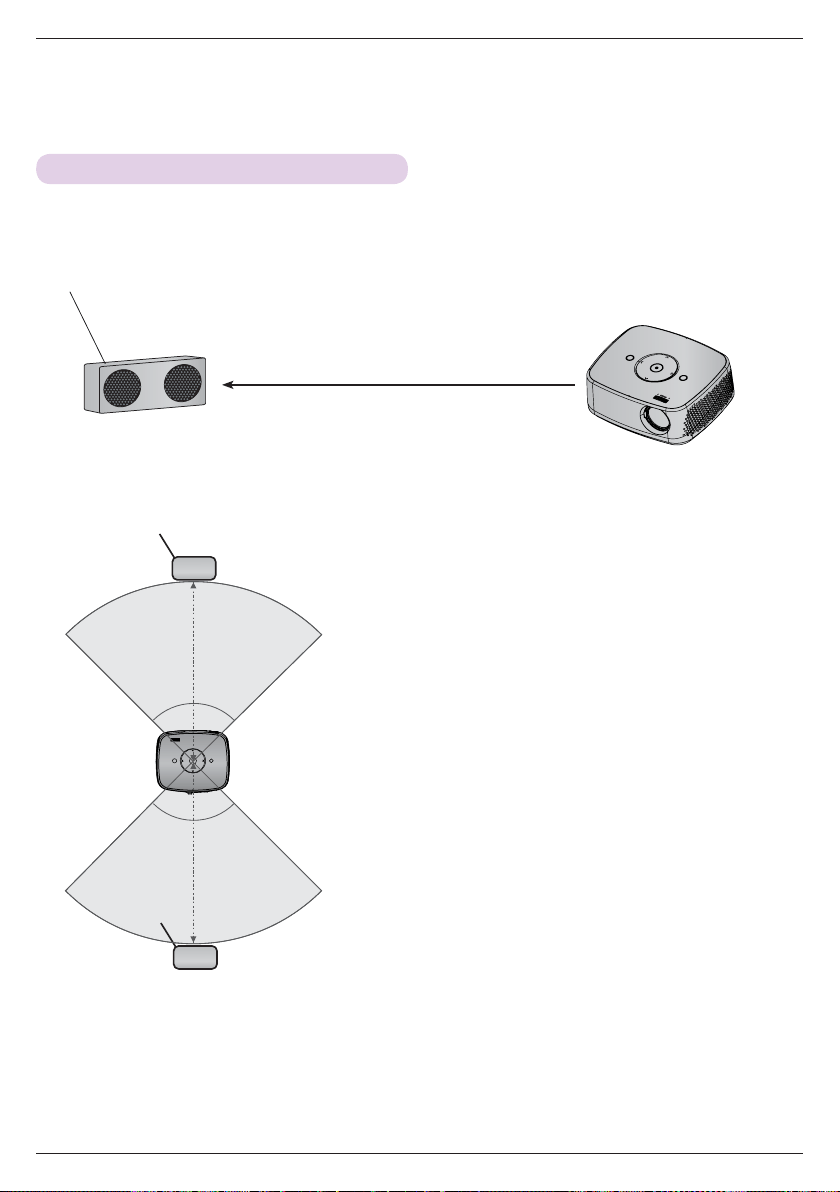
Funzioni
16
FM Wireless Audio è una f unzi one per l'invio di segnali audio dal proiettore utilizzando una frequenza FM
(88,1 MHz - 107,9 MHz).
La frequenza del proiettore e ricevitore FM deve essere la stessa affinch é l'audio FM possa essere ricevuto
normalmente.
Il segnale pu ò essere ricevuto usando un ricevitore FM entro 3 m di distanza.
Cosa è FM Wireless Audio? (solo HX300G)
< Il campo di estensione di uso raccomandato per il ricevitore FM >
Installare il proiettore e il ricevitore FM senza ostacoli come indicato dalla figura sotto.
Un ricevitore FM può essere ricevuto entro 5m quando la lunghezza dell'antenna e la direzione sono buone.
< La lunghezza raccomandata dell'antenna del ricevitore FM >
Per una migliore qualità audio, si consiglia di utilizzare un’antenna a stelo da 0,8 m - 1,5 m, dal
momento che al di sotto di 0,8 m si potrebbe rilevare del rumore.
Segnale audio 88,1 MHz - 107,9 MHz
Campo di ricezione
Entro 3 m
Ricevitore FM
Proiettore
Vista anteriore
45° 45°
45° 45°
Italiano
Funzioni
17
• Se utilizzato in comparto medico può provocare errori nelle apparecchiature mediche. Non usare in uno
studio medico.
• Mantenere la distanza tra proiettore e ricevitore inferiore a 3 m.
• L'audio proveniente dal ricevitore FM può non avere la qualità desiderata se la distanza è superiore a 3 m.
• Regolare la posizione del ricevitore FM e l'antenna e installare in un punto che evidenzia buone qualit à di
ricezione.
• In funzione della posizione di installazione e ambiente, la distanza di ricezione può essere i nferi ore e
l'audio interrotto a causa di:
- Se vi sono ostacoli frapposti tra ricevitore FM e proiettore.
- Se un ostacolo passa vicino a ricevitore FM e proiettore.
- Se il ricevitore FM è installato a sinistra, destra o linea diagonale del proiettore
- Se il proiettore o ricevitore FM è all'interno di un telaio di metallo.
- Se un altra apparecchiatura FM lavora vicino alla stessa frequenza FM.
- Se sulla stessa frequenza vi è una stazione radio.
- Se si lavora in ambiente polveroso, umido o con temperature elevate.
Istruzioni per l'installazione (solo HX300G)
• Regolare l'antenna del ricevitore FM o spostare il ricevitore FM in un'altra posizione.
• Se è assente il segnale audio o la ricezione è minima,entro 55 secondi la funzione audio dell'apparecchio
FM Wireless viene spenta automaticamente.
• Controllare il segnale audio in ingresso.
• Controllare che il proiettore e ricevitore FM siano accesi.
• Verificare se vi sono ostacoli tra proiettore e ricevitore FM.
• Controllare se vi sono strutture metalliche o apparecchi elettronici nelle vicinanze.
• Controllare se vi sono canali di stazioni radio che trasmettono sulla stessa frequenza.
• Se c'è un canale di stazione radio che utilizza la stessa frequenza,cambiare la frequenza del proiettore.
• Spostare la posizione dell’adattatore o dei cavi collegati al proiettore. Questi possono incidere sulla ricezi-
one.
Cosa fare se il segnale di ricezione FM è scadente? (solo HX300G)
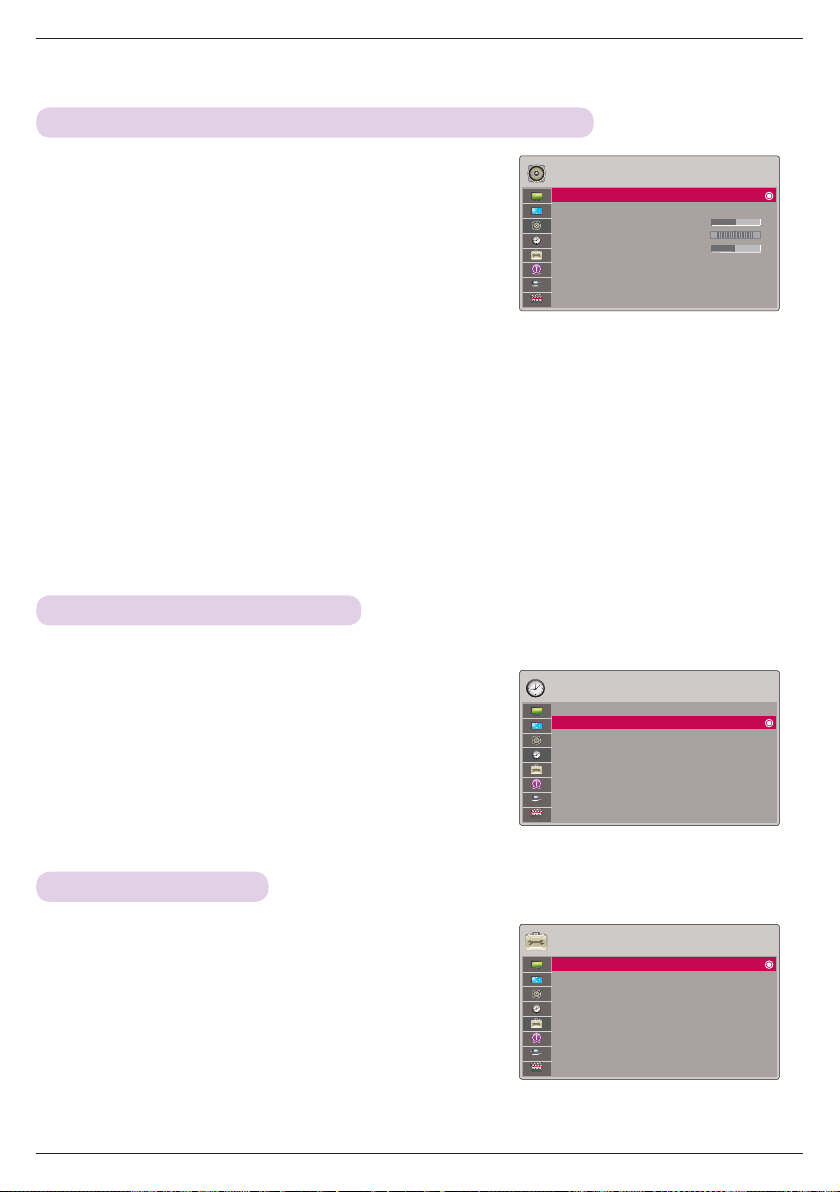
Funzioni
18
Per l’ascolto tramite l'altoparlante del ricevitore FM (Solo HX300G)
ꔂSposta ꔉOK
AUDIO
FM Wireless Audio : Spento
• Frequenza 88.1 MHz
Vol. 50
Bilanc. 0
Acuti 0
LR
1. Premere il pulsante MENU. Quindi, selezionare AUDIO con
i pulsanti ∧, ∨, <, > e premere il pulsante OK.
2. Premere i pulsanti ∧, ∨ per spostarsi su FM Wireless
Audio e quindi premere il pulsante OK.
3. Premere i pulsanti ∧, ∨ per spostarsi su Acceso e quindi
premere il pulsante OK.
4 . Premere i pulsanti ∧, ∨ per spostarsi su Frequenza e quindi premere il pulsante OK.
5 . Premere i pulsanti <, > per impostare la frequenza e quindi premere il pulsante OK.
6 . Impostare la frequenza del ricevitore FM sulla frequenza del proiettore.
• Impostando FM Wireless Audio su Acceso si disabilitano le funzioni Muto/Vol./Bilanc./Acuti.
• Potrebbero esserci differenze nella distanza di ricezione e nella qualità audio in base al tipo di ricevitore FM e al luogo
di installazione.
• La frequenza FM deve essere impostata nell’intervallo 88,1 MHz - 107,9 MHz.
• Se non si utilizza né un ricevitore FM né un segnale audio dall’unità, impostarlo a Spento.
• Quando l’alimentazione viene ripristinata, lo stato passa su Spento.
• Premere il tasto BACK per uscire dalla schermata del menu.
Funzione Spegnimento automatico
1. Premere il pulsante MENU. Quindi, selezionare TEMPO con i
pulsanti ∧, ∨, <, > e premere il pulsante OK.
2. Premere i pulsanti ∧, ∨ per spostarsi su Spegnimento
automatico e quindi premere il pulsante OK.
3. Passare alla voce desiderata con i pulsanti ∧, ∨ e premere
il pulsante OK button.
• Premere il tasto BACK per uscire dalla schermata del menu.
* Questa funzione spegne automaticamente il proiettore al termine del tempo preimpostato, in assenza di se gnale.
TEMPO
Timer Spegnimento : Spento
Spegnimento automatico : 60 Min.
ꔂSposta ꔉOK
1. Premere il pulsante MENU. Quindi, selezionare OPZIONE con i
pulsanti ∧, ∨, <, > e premere il pulsante OK.
2. Premere i pulsanti ∧, ∨ per spostarsi su Lingua Menu
(Language) e quindi premere il pulsante OK.
3. Passare alla voce desiderata con i pulsanti ∧, ∨, <, > e premere
il pulsante OK button.
• L'OSD (On-Screen-Display: menu a schermo) viene visualizzato uti
lizzando la lingua selezionata in questa opzione.
• Premere il tasto BACK per uscire dalla schermata del menu.
Selezione della lingua
OPZIONE
Lingua Menu (Language) : Italiano
Immagine Vuota : Blu
Salva Immagine
Modalita’ LED : Normale
Modalita’ Alimentazione : Spento
Modalita’ Demo : Spento
Reset di Fabbrica : Uso Domestico
ꔂSposta ꔉOK
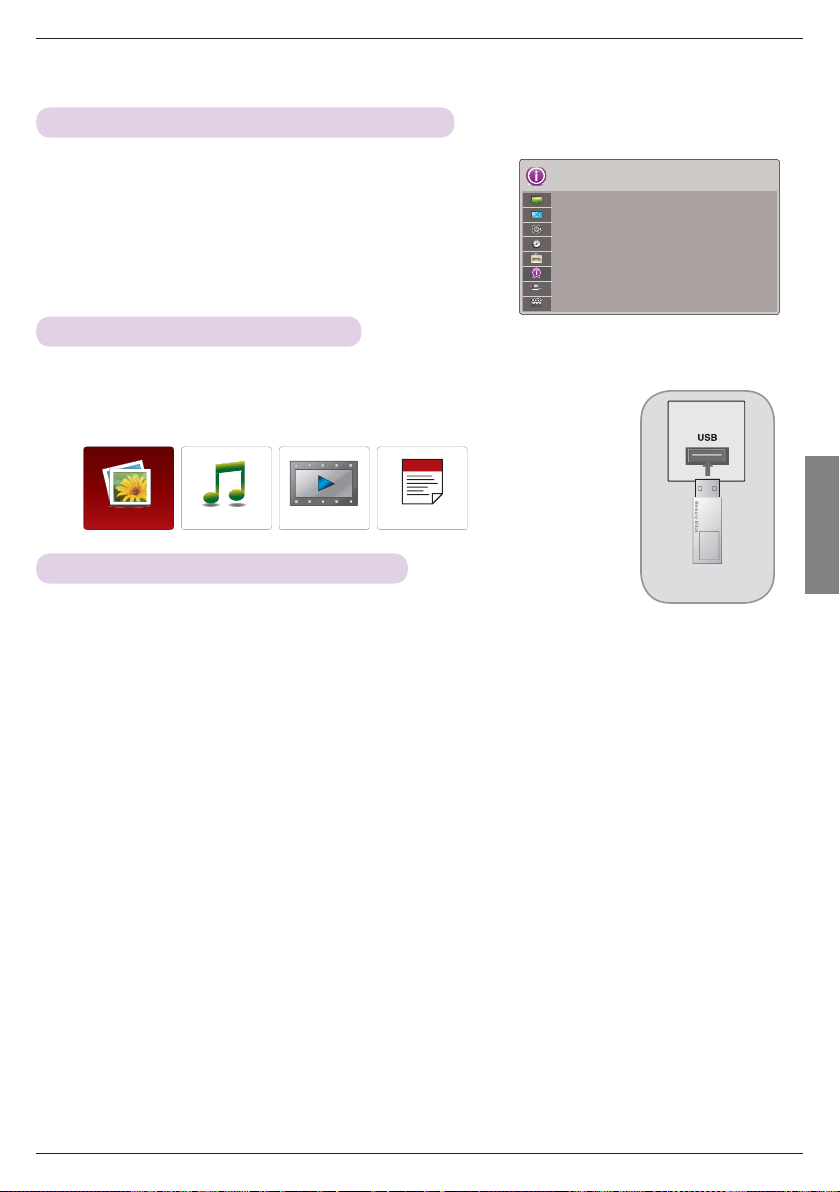
Italiano
Funzioni
19
► Può essere riconosciuta una sola periferica di memorizzazione USB.
► Le periferiche di memorizzazione USB collegate tramite un hub USB non sono riconosciute.
► I dispositivi di memorizzazione USB che utilizzano programmi di riconoscimento automatico non sono riconosciuti.
► Le periferiche di memorizzazione USB che utilizzano i propri driver non sono riconosciute.
► La velocità di riconoscimento dipende dalla periferica USB.
► Non spegnere il proiettore e non scollegare la periferica USB mentre quest’ultima è in funzione. Se una tale periferica è staccata o scolle-
gata improvvisamente, i file memorizzati potrebbero risultare danneggiati.
► Non collegare periferiche di memorizzazione USB manipolate artificialmente sul PC. La periferica potrebbe provocare malfunzionamenti del
prodotto oppure non essere riprodotta correttamente. Utilizzare solo periferiche di memorizzazione USB che contengono normali file musi-
cali, di immagini, di testo o film.
► Utilizzare solo periferiche di memorizzazione USB formattate come FAT16, FAT32 e NTFS tramite il sistema operativo Windows. Nel caso di
periferiche di memorizzazione formattate con altri software non supportati da Windows, ci potrebbero essere problemi di riconoscimento.
► Collegare l’alimentazione a quelle periferiche di memorizzazione USB che richiedono un'alimentazione esterna. In caso contrario, la periferi-
ca potrebbe non essere riconosciuta.
► Collegare la periferica di memorizzazione USB con il cavo fornito dal produttore. Se si utilizza un cavo diverso, oppure un cavo eccessiva-
mente lungo, la periferica potrebbe non essere riconosciuta.
► Alcune periferiche di memorizzazione USB potrebbero non essere supportate, oppure potrebbero funzionare in maniera non continua.
► Nomi di cartelle o di file troppo lunghi potrebbero non essere visualizzati o riconosciuti.
► Il metodo di allineamento dei file delle periferiche di memorizzazione USB è simile a quello di Windows XP; i nomi dei file possono conte-
nere al massimo 100 caratteri inglesi.
► Dal momento che i dati presenti sulle periferiche USB potrebbero venire danneggiati, si consiglia di effettuare il backup dei file importanti.
L’utente è il solo responsabile della gestione dei dati; il produttore non risponde di eventuali alterazioni dei dati.
► La capacità consigliata è minore o uguale a 1 TB per gli hard disk esterni USB e minore o uguale a 32 GB per le memorie USB. Le periferi-
che con capacità superiore a quella consigliata potrebbero non funzionare correttamente.
► Solo il file system FAT32 supporta la funzione di cancellazione.
► Se la periferica di memorizzazione USB non funziona correttamente, scollegarla e ricollegarla.
► Se un hard disk esterno USB con funzione di “Risparmio energetico” non funziona, spegnerlo e riaccenderlo.
► Sono supportate anche le periferiche di memorizzazione USB con standard precedente a USB 2.0.
► Tuttavia, potrebbero non funzionare correttamente durante la visualizzazione dei film.
►
Se la periferica di memoria USB ha più partizioni, oppure se si utilizza un lettore USB a più schede, è possibile usare fino a 4 partizioni o
schede di memoria.
► La velocità con cui una periferica USB è rilevata varia a seconda del prodotto.
► Se la periferica USB è collegata in modalità Standby, l’hard disk specifico sarà caricato automaticamente all’accensione del proiettore.
► Alcune periferiche di memorizzazione USB potrebbero non essere supportate, oppure potrebbero funzionare in maniera non continua.
Precauzioni per l’utilizzo di periferiche USB
1. Premere il pulsante MENU. Quindi, selezionare INFORMAZIONI
con i pulsanti ∧, ∨, <, > e premere il pulsante OK.
2 . Consente di visualizzare le informazioni correnti sul proiettore.
• Premere il tasto BACK per uscire dalla schermata del menu.
Consente di visualizzare le informazioni del proiettore
INFORMAZIONI
Nome modello : HX300
Ingresso : RGB
Risoluzione : 1024 x 768
Fh/Fv : 48.36 Khz/60 Hz
* Questa schermata è visualizzata automaticamente quando si collega una periferica USB.
Non è possibile aggiungere una nuova cartella o cancellare una cartella esistente nella periferica USB.
Collegamento della periferica USB
1 . Collegare la periferica USB al jack USB nella parte posteriore dell’unità.
2 . Viene attivato automaticamente il menu principale del DivX.
Stick di memoria
USB
ELENCO FOTO
ELENCO MUSICA
ELENCO FILM ELENCO FILE
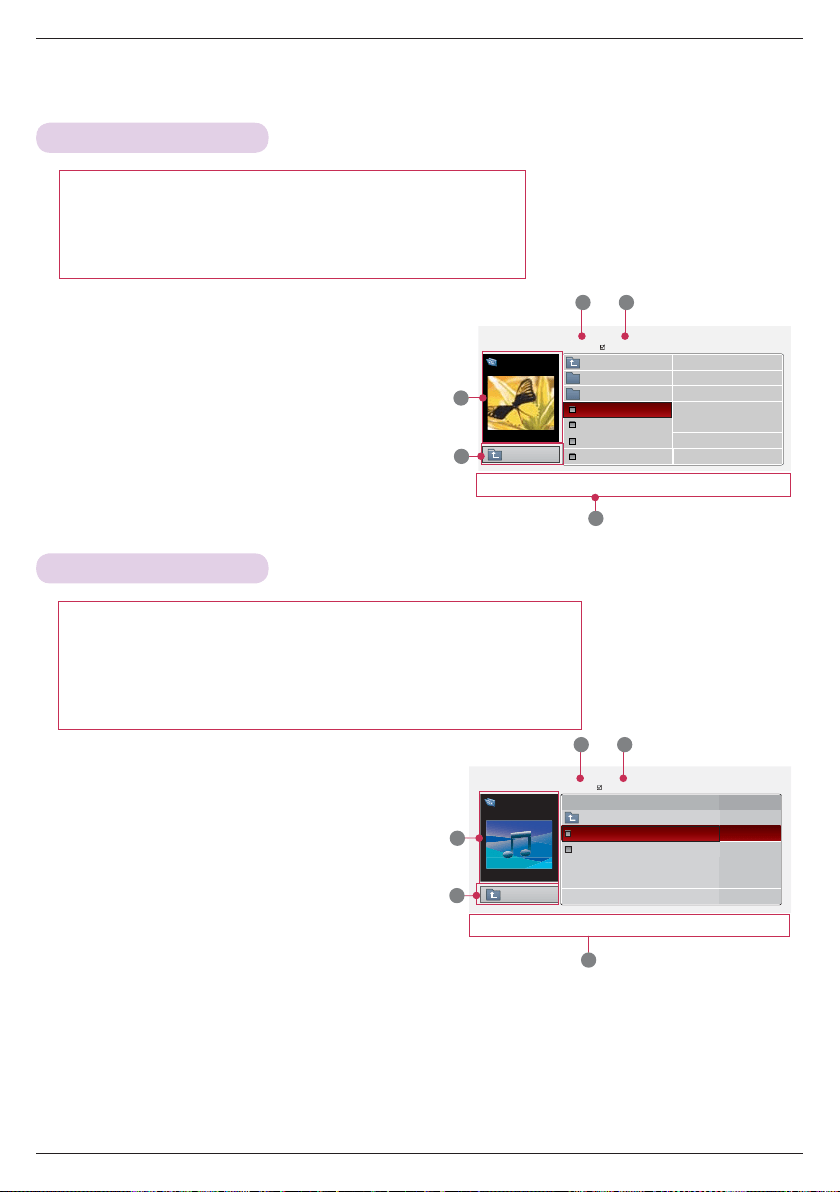
Funzioni
20
Elenco Foto
1 . Spostamento ai file di livello superiore
2 . Anteprima: visualizza il nome dell’anteprima/cartella
dell’immagine nella cartella selezionata
3 . Pagina attuale/Pagine totali
4 . Numero totale di immagini selezionate
5 . Tasti corrispondenti sul telecomando
Elenco Musica
1 . Spostamento ai file di livello superiore
2 . Anteprima: visualizza il titolo/cartella dei brani musi-
cali nella cartella selezionata
3 . Pagina attuale/Pagine totali
4 . Numero totale di file musicali selezionati
5 . Tasti corrispondenti sul telecomando
File supportato PHOTO(*.JPEG)
Linea di base: 64 x 64 ~ 15360 x 8640
Progressivo: 64 x 64 ~ 1920 x 1440
• È possibile riprodurre solo file JPEG.
• I file non supportati sono visualizzati come icone predefinite.
File supportato MUSIC (*.MP3)
Bit rate 32 Kbps ~ 320 Kbps
• Frequenza di campionamento MPEG1 Layer3 : 32kHz, 44,1kHz, 48kHz
• Frequenza di campionamento MPEG2 Layer3 : 16kHz, 22,05kHz, 24kHz
• Frequenza di campionamento MPEG2,5 Layer3 : 8kHz, 11,025kHz, 12kHz
Pagina 1/1
Nessun marcatore
ELENCO FOTO
1366
x
768 125KB
ꔂ
Sposta
ꔉ
Menu pop up
꘧
Cambio pagina
ꘁ
Marcatore
ꕉ
Uscita
Butterfly
Cartella SU
Photo
X.Box
DSC0001
DSC0002
DSC0003
DSC0004
2
1
3 4
5
[090704]
Cartella SU
Pagina 1/1
Nessun marcatore
ELENCO MUSICA
ꔛ 00:00 / 05:42
Drive 1
Flower
Cartella SU
Oblivious
Flower
05:24
05:42
2
1
3 4
5
Cartella SU
ꔂ
Sposta
ꔉ
Menu pop up
꘧
Cambio pagina
ꘁ
Marcatore
ꕉ
Uscita
Titolo Durata
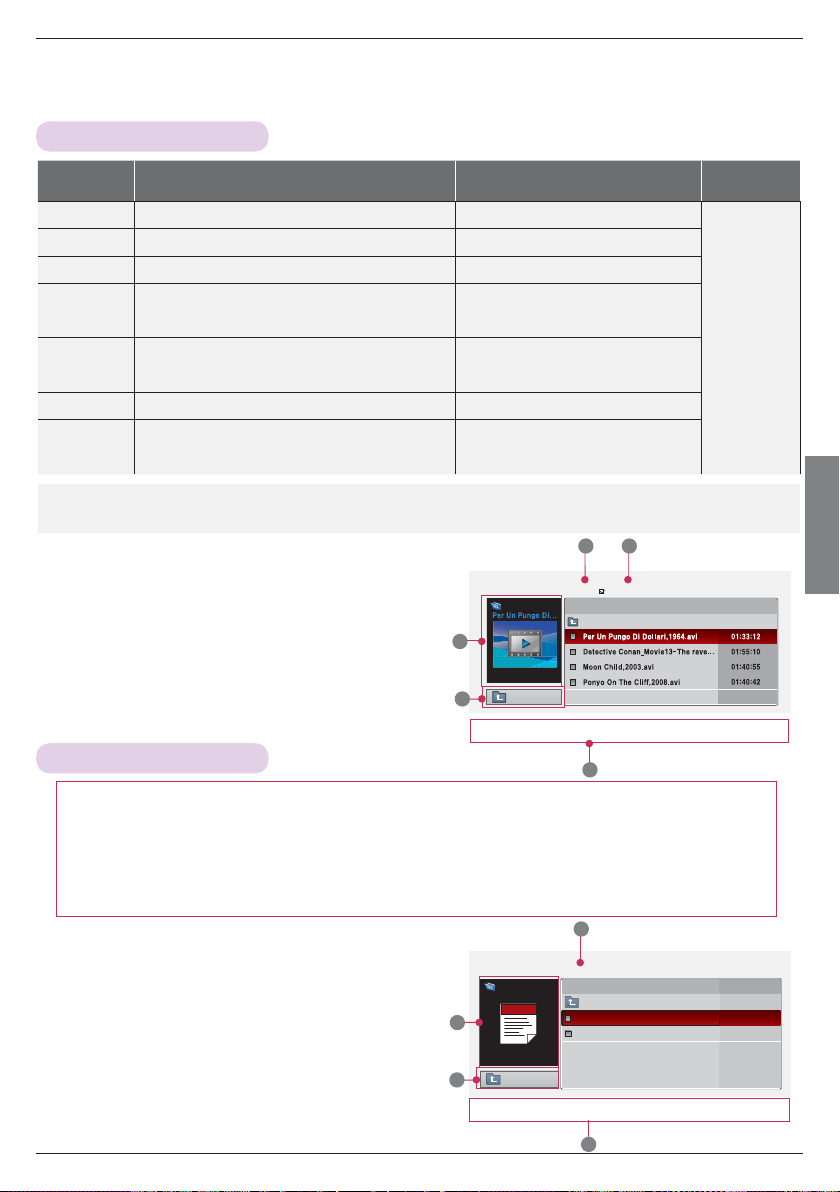
Italiano
Funzioni
21
Elenco Film
1 . Spostamento ai file di livello superiore
2 . Anteprima: visualizza il titolo/cartella del filmato nella car-
tella selezionata
3 . Pagina attuale/Pagine totali
4 . Numero totale di filmati selezionati
5 . Tasti corrispondenti sul telecomando
Elenco File
1 . Spostamento ai file di livello superiore
2 . Anteprima: visualizza titolo/nome cartella del file
nella cartella selezionata.
3 . Pagina attuale/Pagine totali
4 . Tasti corrispondenti sul telecomando
File supportati: XLS, DOC, PPT, TXT, XLSX, PPTX, DOCX, PDF
• Microsoft Office Versione 97 / 2000 / 2002 / 2003 / 2007
• Adobe PDF Versione 1.0 / 1.1 / 1.2 / 1.3 / 1.4
- Il File Viewer riallinea i documenti, che potrebbero apparire diversi rispetto al PC.
- Con i documenti che comprendono immagini, la risoluzione può apparire più bassa durante il processo di riallinea-
mento.
- Se il documento è molto grande oppure ha molte pagine, il caricamento può richiedere del tempo.
- I font non supportati possono essere sostituiti con altri font.
Nome
dell’estensione
Codec video Codec audio
Massima risoluzione
supportata
mpg, mpeg, vob MPEG1, MPEG2 Dolby Digital,MPEG,MP3,LPCM
1920x1080
@30p
dat MPEG1 Dolby Digital,MPEG,MP3,LPCM
ts,trp,tp MPEG2, H.264/AVC Dolby Digital,AAC,MPEG
mp4
MPEG4 SP, MPEG4 ASP, Divx 3.11, Dvix 4.12, Dvix 5.x
Dvix 6, Xvid 1.00, Xvid 1.01, Xvid 1.02, Xvid 1.03
Xvid 1.10–beta 1, Xvid 1.10-beta 2, H.264/AVC
Dolby Digital,HEAAC,
AAC,MPEG,MP3,LPCM
avi
MPEG 2, MPEG 4 SP, MPEG4 ASP, Divx 3.11, Divx 4
Divx 5, Divx 6, Xvid 1.00, Xvid 1.01, Xvid 1.02, Xvid 1.03
Xvid 1.10–beta 1, Xvid 1.10–beta 2, H.264/AVC
Dolby Digital,HEAAC,AAC,MPEG,
MP3,LPCM
mkv H.264/AVC, MPEG 1, MPEG 2, MPEG 4 SP, MPEG4 ASP Dolby Digital,HEAAC,AAC,MPEG,MP3,LPCM
divx
MPEG 2, MPEG 4 SP, MPEG4 ASP, Divx 3.11, Divx 4
Divx 5, Divx 6, Xvid 1.00, Xvid 1.01, Xvid 1.02, Xvid 1.03
Xvid 1.10–beta 1, Xvid 1.10–beta 2, H.264/AVC
Dolby Digital,HEAAC,AAC,MPEG,
MP3,LPCM
Bit rate: entro 32 kbps ~ 320 kbps (MP3)
Formato dei sottotitoli: *.smi/*.srt/*.sub(MicroDVD, SubViewer1.0/2.0)/*.ass/*.ssa/*.txt(TMPlayer)/*.psb(PowerDivx)
Cartella SU
Pagina 1/1
Nessun marcatore
ELENCO FILM
704 x 396 668 MB
Movie
Cartella SU
2
3 4
5
1
ꔂ
Sposta
ꔉ
Menu pop up
꘧
Cambio pagina
ꘁ
Marcatore
ꕉ
Uscita
Titolo Durata
Pagina 1/1
ELENCO FILE
Drive 1
Requiem 2 story.txt
Titolo Datum
Cartella SU
information.ppt
Requiem 2 story.txt
2
1
3
4
Cartella SU
ꔂ
Sposta
ꔉ
Menu pop up
꘧
Cambio pagina
ꕉ
Uscita
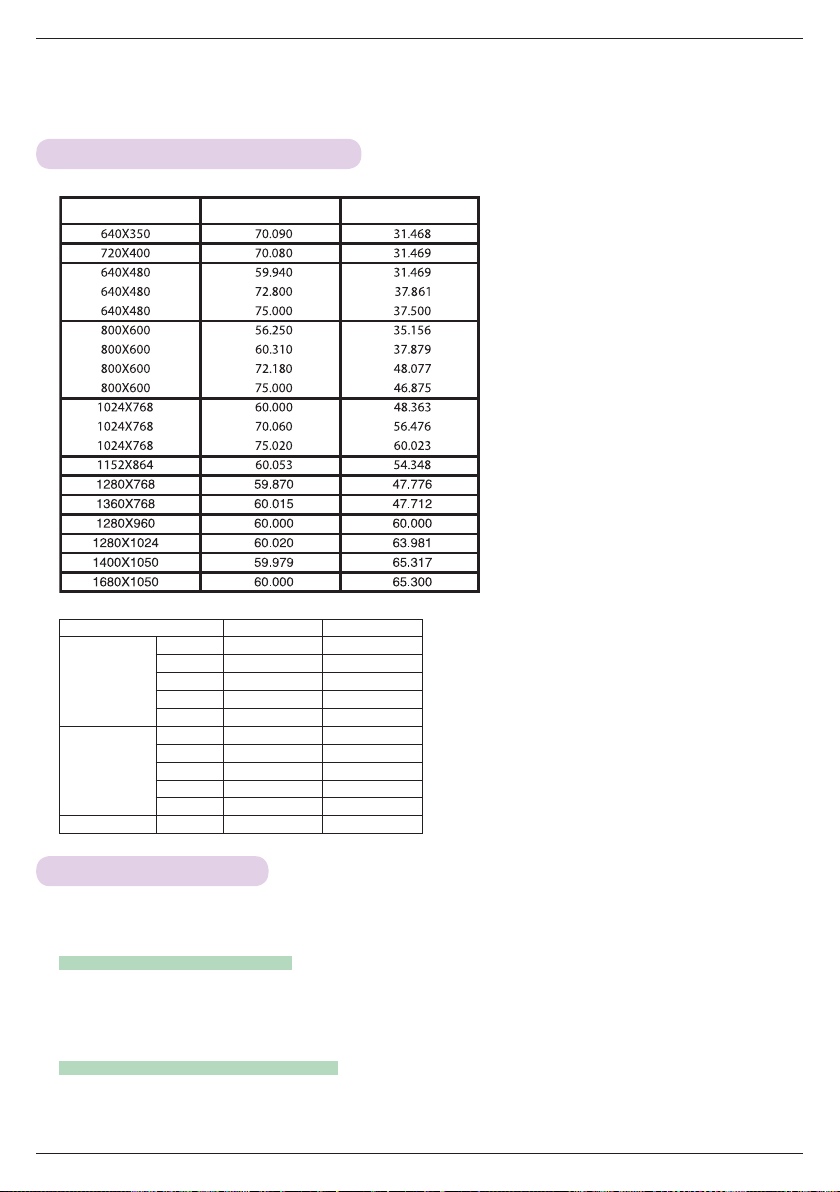
Informazioni
22
Visualizzazioni di monitor supportate
* La tabella seguente elenca i formati di visualizzazione supportati dal proiettore.
* Se il proiettore non supporta il segnale in
ingresso, sullo schermo appare il messaggio
“Formato non valido”.
* Il proiettore supporta il tipo DDC1/2B come
funzione “Plug & Play” (riconoscimento
automatico del monitor del PC).
* Tipi di segnale di sincronizzazione per PC
supportati: Sincronizzazione di tipo separata.
* Per ottenere la migliore qualità dell’immagine
regolare la scheda grafica del PC a 1024x768.
Format Vertical Freq.(Hz) Horizontal Freq.(kHz)
* Cable type
1- Cavo da RGB a Component
2- Cavo HDMI
< DVD/DTV Input >
Informazioni
Signal Component-*1 HDMI-*2
NTSC (60 Hz)
480i O X
480p O O
720p O O
1080i O O
1080p O O
PAL (50 Hz)
576i O X
576p O O
720p O O
1080i O O
1080p O O
24 / 30 Hz 1080p
OO
Pulizia dell'obiettivo
Se ci sono polvere o macchie sulla superficie dell'obiettivo, è necessario pulire l'obiettivo. Usare uno spray ad aria o panno
per pulizia , fornito con il prodotto, per pulire leggermente il prodotto. Come pulire la polvere o le macchie dall'obiettivo?
Usare uno spray d'ari a compressa o un prodotto per la pulizia di lenti fotografiche. Per pulire le lenti applicare una piccola
quantit à di detergente su un tampone di cotone o panno morbi do e strofi nare le lenti.
Pulizia dell'involucro del proiettore
Per pulire l'involucro del proiettore, scollegare prima il cavo di alimentazione. Per rimuovere polvere o sporco, strofinare
l'involucro con un panno morbido, asciutto e privo di filaccia.Quando si vuole rimuovere la polvere o macchia sull'obiettivo,
usare uno spruzzo o panno per la pulizia esterna del prodotto, fornito con il prodotto. Non utilizzare alcool, benzene, solventi
o altre detergenti chimici, dato che possono causare il danneggiamento e lo scolorimento dell'involucro.
* Il proiettore necessità di una manutenzione minima. È opportuno tenere pulito l'obiettivo dato che sullo schermo possono
trasmettersi macchie. Se occorre sostituire una parte qualsiasi, contattare il rivenditore. Quando si pulisce una parte
qualsiasi del proiettore, spegnere e scollegare l'alimentazione del proiettore prima di fare qualsiasi operazione.
Manutenzione
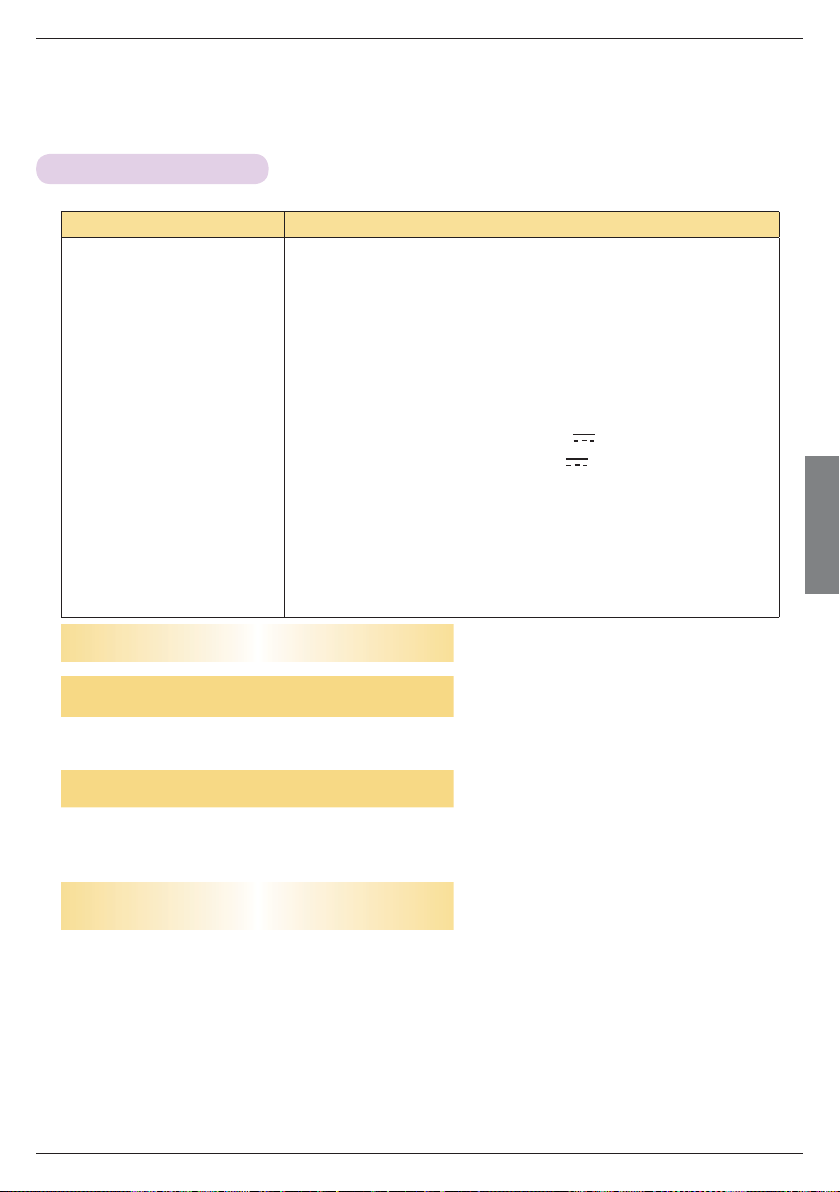
Italiano
Informazioni
23
Specifiche tecniche
MODELLO
HX300G (HX300G-JE) / HX301G (HX301G-JE)
Risoluzione 1024 (Orizzontale) x 768 (Verticale) pixel
Rapporto orizzontale / verticale 4:3 (Orizzontale:Verticale)
Dimensioni pannello (mm) 13,97
Distanza di proiezione
(Dimensioni schermo)
0,55 m - 2,75 m (50,8 cm - 254,0 cm)
Rapporto di proiezione offset 110 %
Distanza del telecomando 6 m
Compatibilità video NTSC/PAL/SECAM/NTSC4.43/PAL-M/PAL-N/PAL-60
AC-DC Adapter
LG, PA-1121-04, 19,5 V
, 6,15 A
LG, SD-B191A, 19,5 V
, 5,64 A
Uscita audio 1W + 1W
Altezza (mm) 57,5 (senza piede), 61,0 (con piede)
Profondità (mm) 160
Lunghezza (mm) 135,5
Peso (g) 786
Dispositivo USB 5 V, 0,5 A (max)
Condizioni operative
Temperatura
In funzione: 0°C - 40°C (modalità di presentazione: 0°C - 37°C)
In conservazione e trasporto: -20°C - 60°C
Umidità
In funzione: 0 % - 80% umidità relativa
Non in funzione: 0 % - 85% umidità relativa
Spec. del trasmettitore FM
(Solo HX300G)
Banda di frequenza: 88,1 MHz - 107,9 MHz
Spazio dei canali: 200 KHz
Potenza di trasmissione: inferiore a 50 nW

Modello e numero di serie del proiettore sono
situati sul retro o al lato del proiettore.
È necessario conservarlo per un eventuale
contatto con l’assistenza.
MODELLO
NUMERO DI SERIE

MANUAL DE USUARIO
PROYECTOR DLP
HX300G
HX301G
Lea atentamente este manual antes de poner en funcionamiento el Proyector.
Guarde el manual para posibles consultas futuras.
www.lg.com
PROYECTOR DLP
PROYECTOR DLP
Advertencia
Este es un producto de clase B. En un entorno doméstico, este producto puede causar interferencias
de radio en cuyo caso puede ser necesario que el usuario tome las medidas adecuadas.
Este proyector cumple las directivas EMC y R&TTE.
DE DK ES FI FR
GB GR HU IT NL
NO PL PT SE
Español
Contenido
3
Contenido
Cómo deshacerse de aparatos eléctricos y electrónicos viejos
1. Si en un producto aparece el símbolo de un contenedor de basura tachado, significa que éste se acoge
a la Directiva 2002/96/EC.
2. Todos los aparatos eléctricos o electrónicos se deben desechar de forma distinta del servicio municipal
de recogida de basura,a través de puntos de recogida designados por el gobierno o las autoridades
locales.
3. La correcta recogida y tratamiento de los dispositivos inservibles contribuye a evitar riesgos potenciales
para el medio ambiente y la salud pública.
4. Para obtener más información sobre cómo deshacerse de sus aparatos eléctricos y electrónicos viejos,
póngase en contacto con su ayuntamiento, el servicio de recogida de basuras o el establecimiento
donde adquirió el producto.
Instrucciones de seguridad ..........................................4
Nombres de las piezas
Estructura principal ..........................................................................7
Panel de control ...............................................................................7
Parte de conexión ........................................................................... 8
Mando a distancia ........................................................................... 8
Accessorios ....................................................................................... 9
Elementos opcionales .................................................................... 9
Instalación y componentes
Instrucciones de instalación ........................................................10
Funcionamiento básico del proyector .......................................11
Uso del sistema de seguridad Kensington .............................12
Cómo encender el proyector ......................................................12
Cómo apagar el proyector ...........................................................12
Enfoque y posición de la imagen en pantalla ........................12
Conexión
Conexión a un PC de sobremesa .............................................13
Conexión a una fuente de vídeo ................................................13
Conexión a un reproductor de DVD .........................................14
Conexión a un receptor de televisión digital ..........................14
Función
Adjusting Picture Mode ................................................................15
Para cambiar el Modo de Proyecc ............................................15
Descripción de Audio Wireless FM (Sólo HX300G) ............16
Instrucciones de instalación (Sólo HX300G).........................17
Procedimiento a seguir cuando la señal de recepción
de FM es deficiente (Sólo HX300G) ...................................... 17
Para escuchar a través del altavoz receptor de FM
(Sólo HX300G) .............................................................................18
Función de reposo automático...................................................18
Selecting Language ......................................................................18
Para ver la información del proyector .......................................19
Conexión del dispositivo USB ....................................................19
Precauciones para utilizar el dispositivo USB ........................19
Lista de Fotos .................................................................................20
Lista de Música ..............................................................................20
Lista de Cine ...................................................................................21
Lista de Archivos ............................................................................21
Información
Formatos compatibles de la visualización ..............................22
Mantenimiento ...............................................................................22
Especificaciones ............................................................................23
Para ver el manual de usuario en CD
Para ver el manual de usuario en CD-ROM, el programa de Adobe Acrobat Reader debe estar instalado en su PC. La
carpeta de “ACRORD”> “INSTALLS” en CD-ROM contiene los programas para la instalación. Si ud. quiere instalar
estos programas, Abra “My Computer” → Abra “Digital_LG” → Abra “ACRORD” → Abra “INSTALLS” y haga un
doble-click en su idioma.
Para ver el manual de usuario
Los archivos del manual de usuario están incluidos en el CD-ROM.
Ponga el CD-ROM en el Drive de CD-ROM de su PC.
Después de un momento, la página de web de CD-ROM se abrirá automáticamente. (Sólo para Window)
Si la página de web no se abre automáticamente, abra el manual de usuario directamente.
Abra “My computer” → Abra “Digital_LG” → Abra el archivo de “index.htm”.
4
Instrucciones de seguridad
Instrucciones de seguridad
Para evitar posibles accidentes o un uso inadecuado del proyector, rogamos tenga en cuenta las siguientes
indicaciones sobre seguridad.
ꔈ Las indicaciones sobre seguridad presentan dos grados:
PELIGRO : Indica que el incumplimiento de la indicación puede causar graves lesiones o incluso la muerte.
NOTAS : Indica que el incumplimiento de la indicación puede causar lesiones leves o bien daños al proyector.
ꔈ Una vez haya leído el presente manual, guárdelo en un sitio seguro para posibles consultas futuras.
Instalación en interiores PELIGRO
Do not place the Projector in direct
sunlight or near heat sources such
as radiators, fires, stove etc.
This may cause a fire hazard!
Nunca coloque materiales
inflamables cerca del proyector.
Existiría peligro de incendio!
Evite que los niños puedan sus-
penderse del aparato instalado.
El aparato podría caer y causar
lesiones físicas o incluso la muerte.
Alimentación eléctrica PELIGRO
Instalación en interiores NOTAS
El Proyector debe estar provisto de
toma a tierra conectada.
Si la toma a tierra no se conectara, la
electricidad estática podría causar
descargas eléctricas. Si no es posible
conectar el aparato a tierra, un electri-
cista especializado deberá instalar un
disyuntor independiente. No conecte
la toma de tierra a la línea telefónica,
a cables de pararrayos ni a tuberías
de gas.
Inserte firmemente el enchufe
macho en la toma hembra, para
así evitar el riesgo de incendio.
Existiría peligro de incendio!
Asegúrese de que no haya obje-
tos pesados sobre el cable prin-
cipal.
Existiría riesgo de incendio o de des-
carga eléctrica!
No exponga el proyector a la luz
solar directa ni a Fuentes de
calor como radiadores, estufas,
calentadores, etc.
Existiría peligro de incendio!
No exponga el proyector a fuen-
tes de vapor o de aceites, como
un humidificador.
Existiría riesgo de incendio o de
descarga eléctrica!
No obstruya las rejillas de venti-
lación del Proyector ni limite en
forma alguna el flujo de aire.
Existiría riesgo de incendio si el
Proyector alcanzara una temperatura
interior demasiado elevada!
Asegúrese de que el Proyector
esté debidamente ventilado: entre
el aparato y la pared ha de haber
un espacio de al menos 30 cm.
Existiría riesgo de incendio o daño a la
undiad si el Proyector alcanzara una
temperatura interior demasiado elevada!
No utilice el Proyector en lugares
húmedos (por ejemplo, en un
cuarto de baño) donde pueda
resultar mojado.
Existiría riesgo de incendio o de des-
carga eléctrica!
No coloque el Proyector directa-
mente sobre una alfombra,
moqueta o alfombrilla, ni sobre
lugares con ventilación limitada.
Existiría riesgo de incendio si el
Proyector alcanzara una temperatura
interior demasiado elevada!
Si instala el Proyector en una
mesa, hágalo hacia el centro de
la misma.
De lo contrario, el aparato podría caer
y causar graves lesiones físicas a
niños o adultos, o el Proyector podría
resultar gravemente dañado.
Utilice únicamente una base adecua-
da.
Utilice el proyector únicamente
en una superficie estable y nive-
lada.
En caso contrario, podría causar vle-
siones y/o afectar en su funciona-
miento.
Antes de cambiar el proyector de
ubicación, retire el cable de la
red eléctrica y quite todas las
conexiones.
Español
5
Instrucciones de seguridad
Utilización PELIGRO
Si se vertiera agua en el Proyector, apague el Proyector, desconéctelo
de la red y póngase en contacto con el Servicio Técnico.
Existiría riesgo de descarga eléctrica!
Deshágase adecuadamente
de las pilas usadas.
Si un niño ingiriera accidental-
mente una pila, póngase inmedi-
atamente en contacto con un
médico.
Precauciones relacionadas con el cable de alimentación
Se recomienda que la mayoría de los equipos sean ubicados en una toma de corriente propia: es decir,
en un circuito de toma única que sólo alimentará ese equipo y que no tiene enchufes adicionales ni cir-
cuitos derivados. Compruebe la página de especificaciones de este manual de usuario para estar segu-
ro.
No sobrecargue los enchufes de pared. Los enchufes de pared sobrecargados, sueltos o dañados, las
alargaderas y los cables de alimentación desgastados o el aislamiento de cables dañado o roto son
situaciones peligrosas. Cualquiera de estas condiciones podría causar una descarga eléctrica o fuego.
Examine periódicamente el cable de su electrodoméstico, y si su aspecto indica daños o deterioro, des-
enchúfelo, cese el uso del electrodoméstico y haga que un profesional del servicio cualificado lo susti-
tuya por un recambio exacto y autorizado.
Proteja el cable de alimentación de abusos físicos o mecánicos, como torcerlo, doblarlo, punzarlo, cerrar
una puerta sobre el cable o caminar sobre él. Preste atención a los enchufes, tomas de pared, y el
punto donde el cable sale del electrodoméstico.
No extraer ninguna parte de la
cubierta.
Hacerlo provocaría un grave riesgo de
descarga eléctrica!
Nunca mire directamente a la
lente cuando el Proyector está
encendido. Podría sufrir daños
oculares!
No tocar las piezas metálicas
mientras el proyector esté o
acabe de estar en funcionamien-
to, ya que las rejillas de venti-
lación alcanzan temperaturas
elevadas.
Alimentación eléctrica PELIGRO
Alimentación eléctrica NOTAS
No conecte demasiados aparatos
al enchufe principal, para así evitar
el riesgo de incendio.
La toma hembra podría recalentarse y
provocar un incendio!
Nunca toque el enchufe si tiene
las manos húmedas.
Podría sufrir una descarga eléctrica!
Asegúrese de que ni el enchufe
macho ni la toma hembra
puedan acumular polvo o sucie-
dad.
Existiría peligro de incendio!
Cuando retire el enchufe macho
de la toma hembra, sujete bien
del enchufe y nunca tire del
cable, ya que éste podría resultar
dañado.
Existiría peligro de incendio!
No conecte el aparato a la red si
el enchufe macho o el cable pre-
sentan daños o si la toma hem-
bra está floja.
Existiría riesgo de incendio o de des-
carga eléctrica!
Asegúrese de que objetos cor-
tantes o calientes (por ejemplo,
un calentador) no puedan entrar
en contacto con el cable princi-
pal.
Existiría riesgo de incendio o de des-
carga eléctrica!
Asegúrese de que nadie pueda
pisar o tropezar con el cable
principal.
Existiría riesgo de incendio o de des-
carga eléctrica!
Para desconectar o conectar el aparato, nunca utilice el enchufe macho
ni la toma hembra de la pared.
(Para apagar o encenderlo, nunca utilice el enchufe)
El sistema podría resultar dañado, y podrían darse descargas eléctricas.
No coloque sobre el Proyector
objeto alguno que contenga
líquidos, como macetas, vasos,
recipientes, cosméticos o velas.
Existiría peligro de incendio!
Si el Proyector ha sufrido algún
golpe o daños, desconéctelo y retire
el enchufe macho del enchufe hem-
bra. Póngase en contacto con el
Servicio Técnico.
Existiría riesgo de incendio o de descarga
eléctrica!
Evite que cualquier objeto pueda
entrar en el Proyector.
Existiría riesgo de descarga eléctrica!
6
Instrucciones de seguridad
Utilización NOTAS
No coloque objetos pesados
sobre el Proyector.
Existiría riesgo de daños en el apara-
to, o de lesiones físicas!
Tenga cuidado de que la lente
no sufra golpe alguno, especial-
mente cuando mueva el
Proyector.
Nunca toque la lente del
Proyector: es un componente
delicado que puede dañarse
fácilmente.
Otros NOTAS
Limpieza NOTAS
Una vez al año, pón-
gase en contacto con el
Servicio Técnico para
que procedan a limpiar
el interior del Proyector.
El polvo acumulado podría
afectar en el funcionamien-
to del Proyector..
Desconecte la alimentación antes de limpiar las piezas plásticas, como la car-
casa, con un paño suave. No utilice limpiadores, aerosoles o un paño húme-
do. Ante todo, no utilice jamás limpiadores (limpia cristales), productos indus-
triales o para el vehículo, abrasivos o cera, benceno, alcohol, etc. que pudieran
dañar el producto.
Podría ser causa de fuego, descarga eléctrica o daños al producto (deformación, cor-
rosión y daños).
Limpieza PELIGRO
Al limpiar el Proyector, nunca uti-
lice agua.
Existiría riesgo de daños en el apara-
to, o de lesiones físicas!
En la inhabitual circunstancia de
que el Proyector emitiera humo o
algún olor extraño, apáguelo con
el botón POWER, desconéctelo
de la red, y póngase en contacto
con el Servicio Técnico.
Existiría riesgo de incendio o de des-
carga eléctrica!
Para retirar polvo o manchas de
la lente, pulverice aire o pase un
paño suave ligeramente hume-
decido con agua y detergente
neutro.
Otros PELIGRO
Nunca trate de reparar el Proyector: póngase en contacto con su establecimiento o el Servicio Técnico.
Existiría riesgo de causar daños en el Proyector o de sufrir una descarga eléctrica! Además, la Garantía quedaría anulada.
Utilización PELIGRO
En caso de fuga de gas, no toque la toma de red, y proceda a ventilar
la estancia abriendo las ventanas.
Cualquier chispa podría provocar una explosión o un incendio.
Abra o retire siempre la tapa
del objetivo cuando la lámpara
del proyector esté encendida.
No coloque ni use objetos cor-
tantes sobre el Proyector, ya que
podría estropear su acabado
externo.
Si en la pantalla no se mostrara
imagen alguna, apague el
Proyector con la tecla POWER,
desconéctelo de la red y póngase
en contacto con el Servicio
Técnico.
Existiría riesgo de incendio o de des-
carga eléctrica!
Evite que el Proyector pueda caer
o recibir algún golpe.
Existiría riesgo de daños en el apara-
to, o de lesiones físicas!
Asegúrese de desenchufarlo si el
proyector no va a utilizarse durante
un largo periodo de tiempo.
El polvo acumulado puede causar riesgos
de fuego o daños a la unidad
Utilice solamente el tipo
especificado de baterías.
Podría causar daños en el con-
trol remoto.
No mezcle baterías nuevas y vie-
jas.
Podría hacer que las baterías se
calentaran o perdieran fluido.
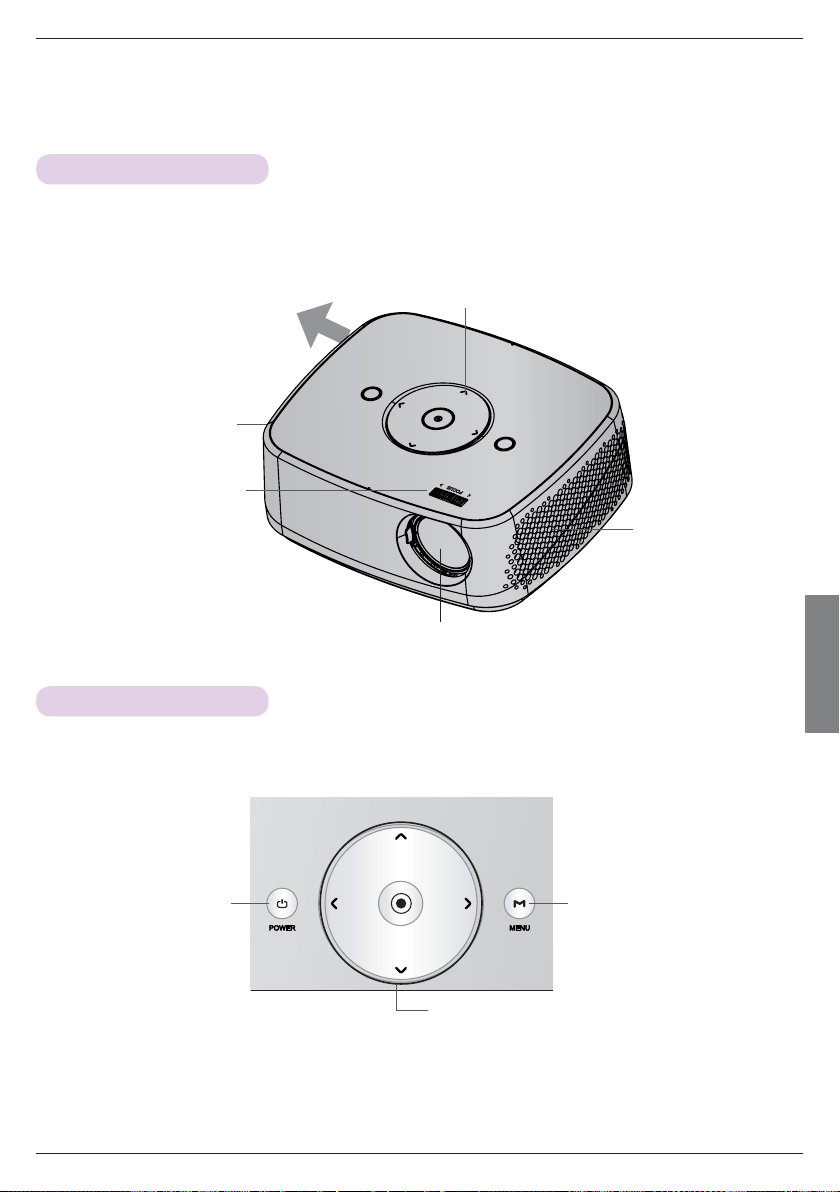
Español
7
Altavoz
Nombres de las piezas
Nombres de las piezas
Estructura principal
* El Proyector ha sido fabricado con tecnología de última generación. Puede ocurrir que la pantalla muestre algunos peque-
ños puntos oscuros y/o brillantes (en rojo, azul o verde), lo que no suele indicar un defecto de fabricación ni un funciona-
miento incorrecto.
Panel de control
Dirección de salida
Durante el funcionamiento se
genera un alto calor, no se inter-
ponga en la dirección de salida
durante el uso..
Anillo de enfoque
Altavoz
Panel de control
Botón MENU
Muestra o cierra los menús.
Botón POWER
Encender/Apagar el proyector.
Botónes ∧/∨/</>
Para regular funciones de los menús.
Botón OK
Selecciona el modo actual de funcionamiento y memoriza
los cambios de funciones.
* No toque el objetivo al utilizar el proyector o abrir la puerta del objetivo.
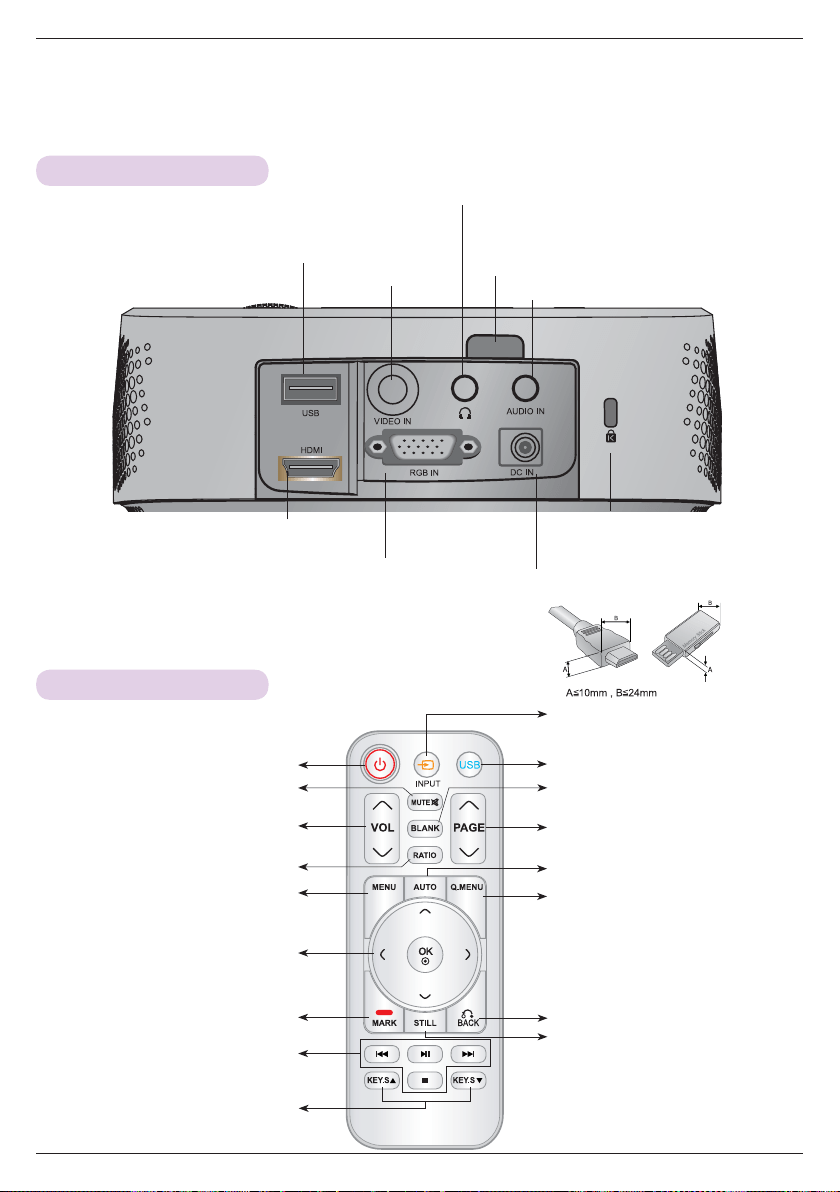
Nombres de las piezas
8
Mando a distancia
Parte de conexión
USB
Toma de auriculares
IR (Sensor del mando a distancia)
* Para disfrutar de un funcionamiento correcto del
mando a distancia, no bloquee el sensor IR.
AUDIO IN
VIDEO IN
* No utilice al mismo tiempo los conectores HDMI/USB si observa que
el tamaño del enchu fe es más grande de lo normal. Utilice los
conectores de tamaño estándar.
RGB IN
DC IN
Conector “Sistema de
Seguridad Kensington”
(Ver pág. 12)
HDMI
Botón INPUT
Botónes KEYSTONE ꔌ,ꔍ
Botón MENU (MENÚ)
USB control Buttons
Botón AUTO
Botón VOLUME ∧/∨
Botón RATIO
Botón MUTE
Botón BACK
Botónes OK, ∧/∨/</>
Botón STILL
( Functions as the STILL button in
any mode other than DivX.)
Botón BLANK
Botón USB
Botón Q.MENU
Botón POWER
Botón PAGE ∧/∨
Botón MARK
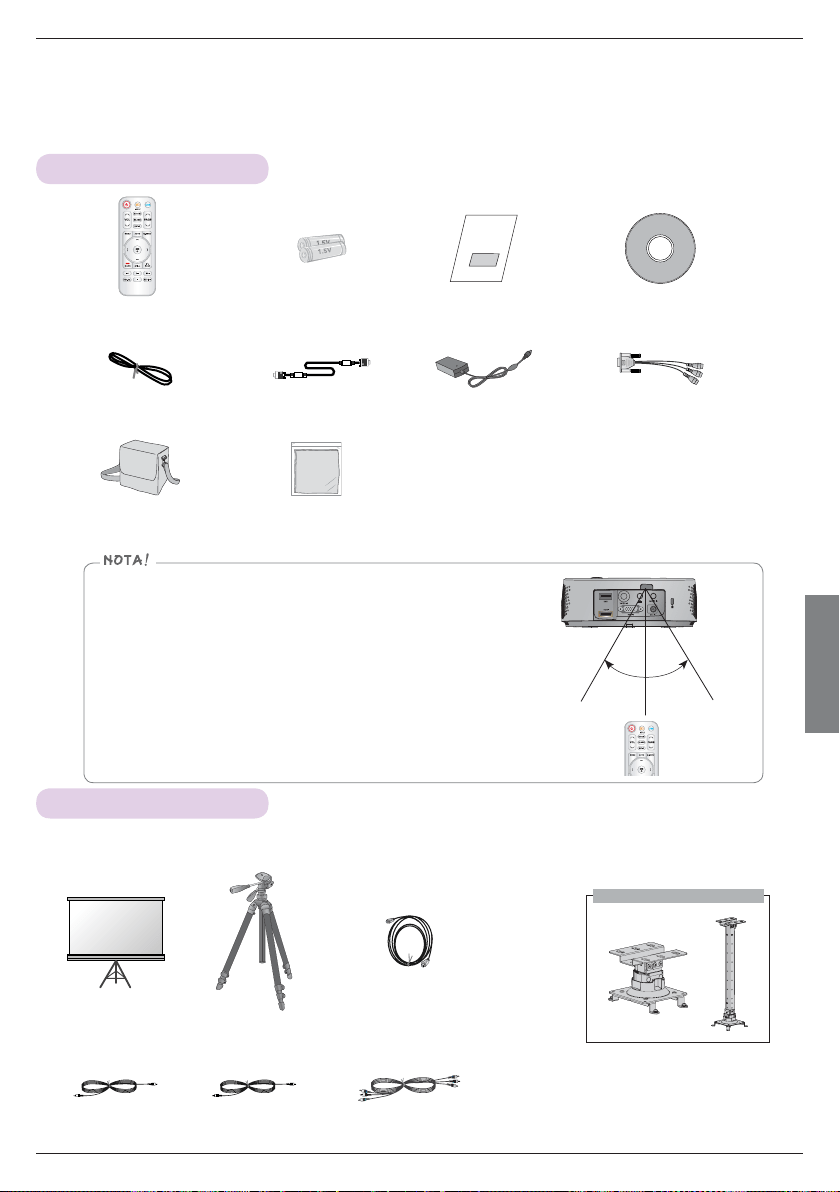
Español
Nombres de las piezas
9
Soporte para instalación en techo
Accessorios
Elementos opcionales
* Puede obtener estos elementos a través de su establecimiento.
* Algunas piezas opcionales se pueden cambiar sin previo aviso a fin de mejorar el rendimiento del producto, y también se
pueden añadir otras nuevas.
▪ Utilice el mando a distancia dentro del alcance de la unidad receptora,
con una separación y ángulo máximos de hasta 6 m y 30º (izquierda/
derecha) respectivamente.
▪ Cuando los cables estén conectados en las salidas posteriores, reco-
mendamos utilizar el mando a distancia con una separación y ángulo
máximos de 3 m y 30º (izquierda/derecha) respectivamente.
▪ Al llevar el mando a distancia en la bolsa portátil, asegúrese de que los
botones no puedan pulsarse contra el proyector, los cables o cualquier
otro accesorio de la bolsa. Podría reducirse la batería significativa-
mente.
Mando a distancia Pila de AAA Manual de usuario Manual de usuario en CD
Cable de alimentación
Cable de conexión
al ordenador
AC-DC Adaptador
Cable de RGB to
Component
Bolsa portátil Paño para limpiar
Pantalla de proyec-
ción
Trípode Cable de HDMI
Cable de vídeo Cable de audio Cable de Componente
30° 30°
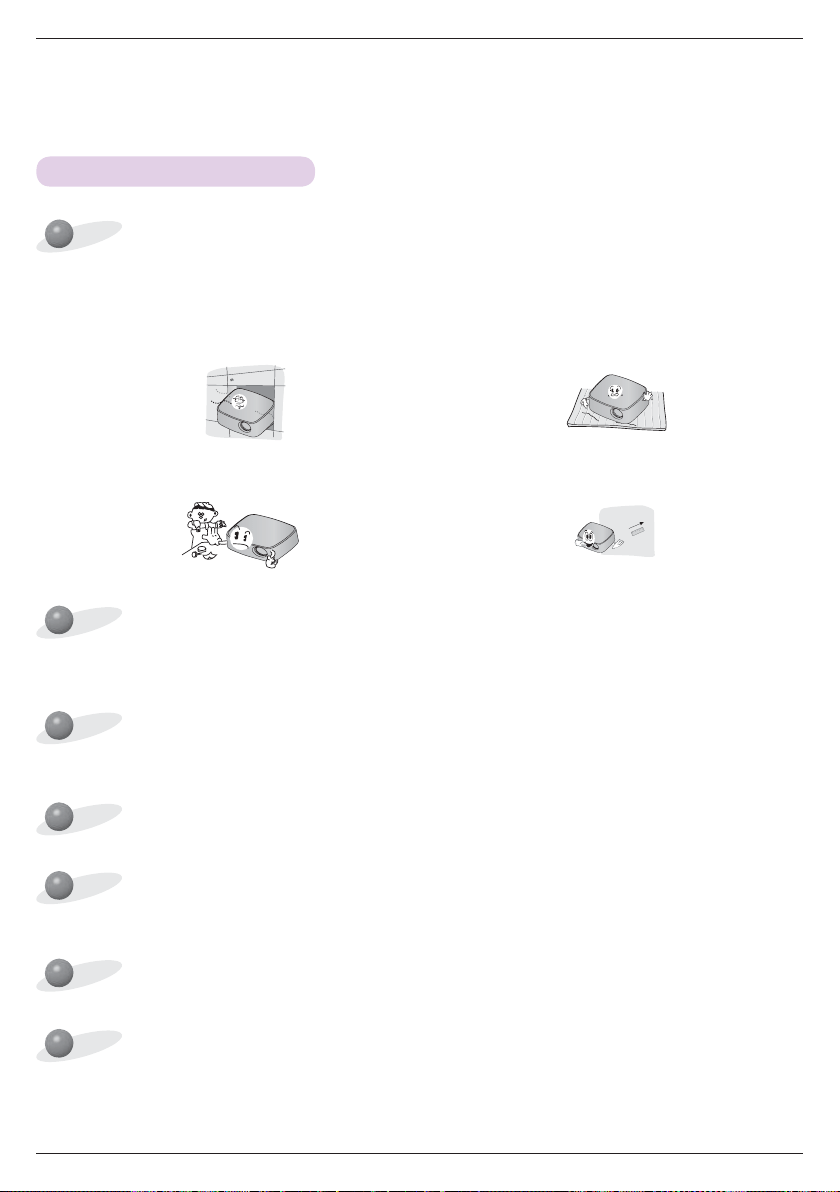
Instalación y componentes
10
Instalación y componentes
Asegúrese de que el Proyector esté debidamente ventilado
El Proyecto ha de contar con adecuadas condiciones ambientales de temperatura y humedad.
• Asegúrese de instalar el Proyector en un lugar con adecuadas condiciones de temperatura y sequedad.(ver p. 23)
No instale el Proyector donde pueda verse expuesto a polvo o suciedad.
• Podría darse un sobrecalentamiento del aparato.
El Proyector ha sido fabricado con tecnología de última generación. Puede ocurrir que la pantalla presente algunos
pequeños puntos oscuros y/o brillantes (en rojo, azul o verde), lo que no indica un defecto de fabricación ni un funciona-
miento incorrecto.
Para visualizar programas de televisión digital (formato DTV) es necesario instalar un receptor DTV (Settop Box) y conec-
tarlo al Proyector
Instrucciones de instalación
El mando a distancia podría no funcionar si se instala una lámpara provista de reactancia electrónica o con tres longitudes
de onda. Cambie dichas lámparas por productos estándares internacionales para utilizar el mando a distancia con normal-
idad.
No obstruya las ranuras ni los orificios del Proyector: podría recalentarse y provocar un incendio.
• En la parte inferior del Proyector hay orificios de venti-
lación (de entrada de aire), y orificios de salida de aire en
la parte frontal. No obstruya ni coloque objeto alguno
junto a dichos orificios, ya que podría acumularse el calor
interno, obteniéndose así una peor imagen o dañar el
aparato.
• No coloque el Proyector directamente sobre una alfombra,
moqueta, alfombrilla, ni sobre lugares que puedan obstruir
los orificios de ventilación. El proyector sólo ha de mon-
tarse en una pared o en el techo.
• Evite que pueda caer cualquier líquido en el Proyector. • Deje una distancia de al menos 30 cm entre el Proyector
y las superficies circundantes.
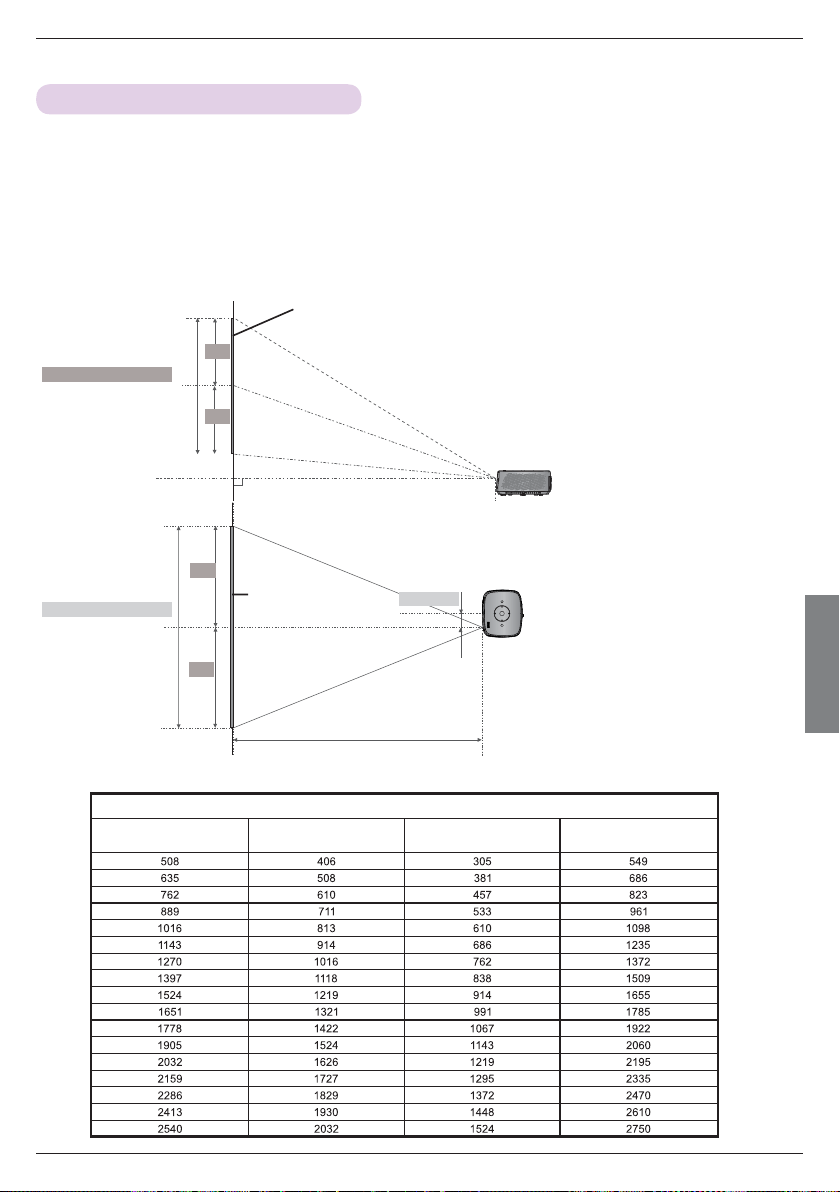
Español
Instalación y componentes
11
1 . Instale el proyector en una pared.
2. Coloque la pantalla a la distancia adecuada del proyector. La distancia entre el proyector y la pantalla
determina el tamaño real de la imagen.
3. Sitúe el proyector de tal forma que la lente se encuentre en ángulo correcto respecto a la pantalla. Si el
proyector no está en ángulo recto, la imagen en pantalla aparecerá torcida. Si no logra corregirlo, utilice el
KEYSTONE para corregir la situación.
4 . Conecte los cables del proyector a una toma de pared y a los demás dispositivos conectados.
Distancia de proyección según el formato de imagen
Distancia de proyección (D)
Porcentaje de compensación de proyección: 110%
38,6 mm
Distancia de proyección (D)
Funcionamiento básico del proyector
Pantalla
Altura de la pantalla (X)
X/2
X/2
Y/2
Y/2
Pantalla
Ancho de la pantalla (Y)
Relación de aspecto 4 : 3
Tamaño diagonal (mm) Altura de la pantalla (mm) Ancho de la pantalla (mm)
Distancia de proyección (D)
(mm)
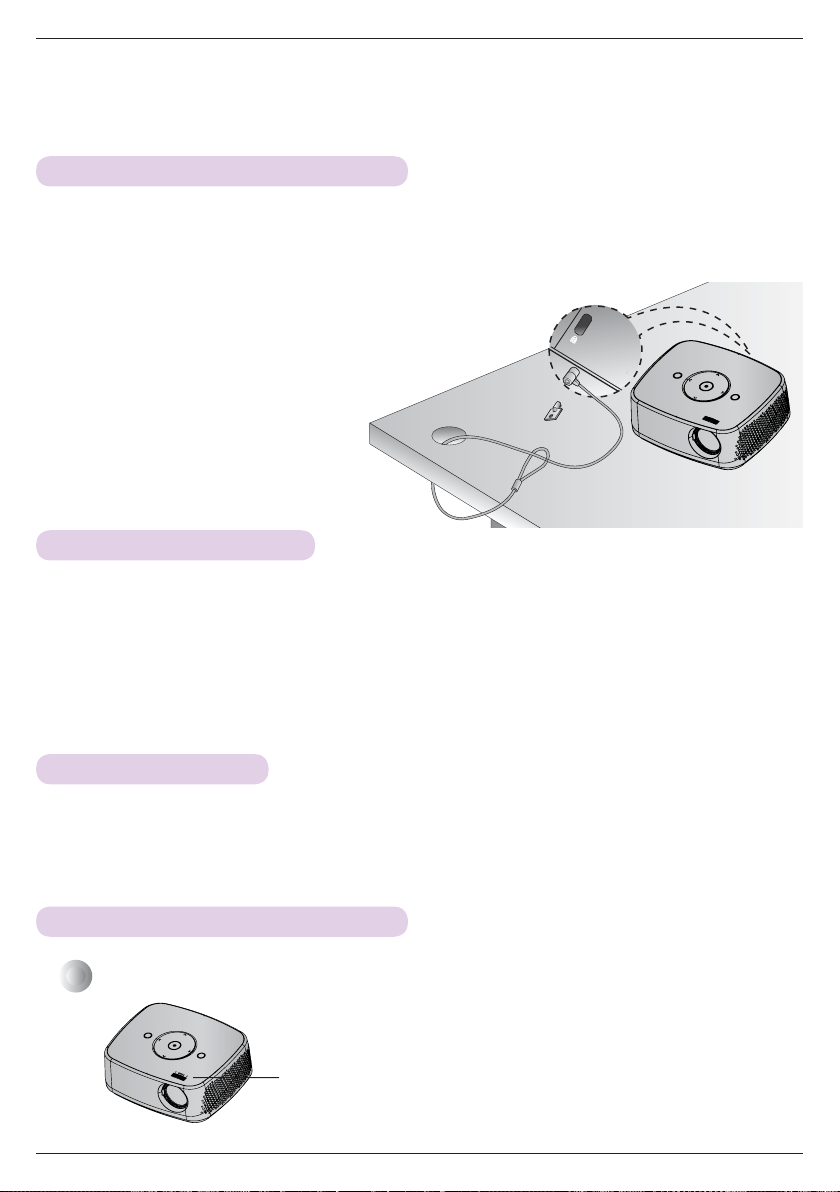
Instalación y componentes
12
• El Proyector cuenta en su panel posterior con un conector para el “Sistema de Seguridad Kensington”. Conecte el cable
correspondiente según muestra la figura.
• En la Guía del Usuario incluida en el set Kensington Securiy System puede consultar información pormenorizada y cómo
instalar el sistema. Si desea más información, visite http://www.kensington.com, página web de la compañía Kensington,
que comercializa equipos electrónicos de gama alta, como notebooks y Proyectores.
• El sistema de Seguridad Kensington es un componente opcional.
Uso del sistema de seguridad Kensington
Cómo encender el proyector
1 . Conecte correctamente a la red el cable de alimentación
2. Presione el botón POWER en la cubierta superior o el botón POWER en el mando a distancia. (Se iluminará
la luz del panel de control.)
• Presione el botón INPUT en el mando a distancia, para seleccionar la señal de entrada que desee.
• Al presionar el botón POWER en el mando a distancia o el botón POWER enel panel de control para encender el
proyector, se iluminarán las luces de todos los botones del panel de control.
• Antes de encender el equipo compruebe si está abierta la puerta del objetivo.
Cómo apagar el proyector
Presione el botón POWER en la cubierta superior o el botón POWER en el mando a distancia.
Al proyectarse la imagen en pantalla, compruebe si está correctamente enfocada y si queda ajustada en pantalla.
• Para enfocar la imagen, gire el anillo del foco.
Anillo de enfoque
Enfoque y posición de la imagen en pantalla
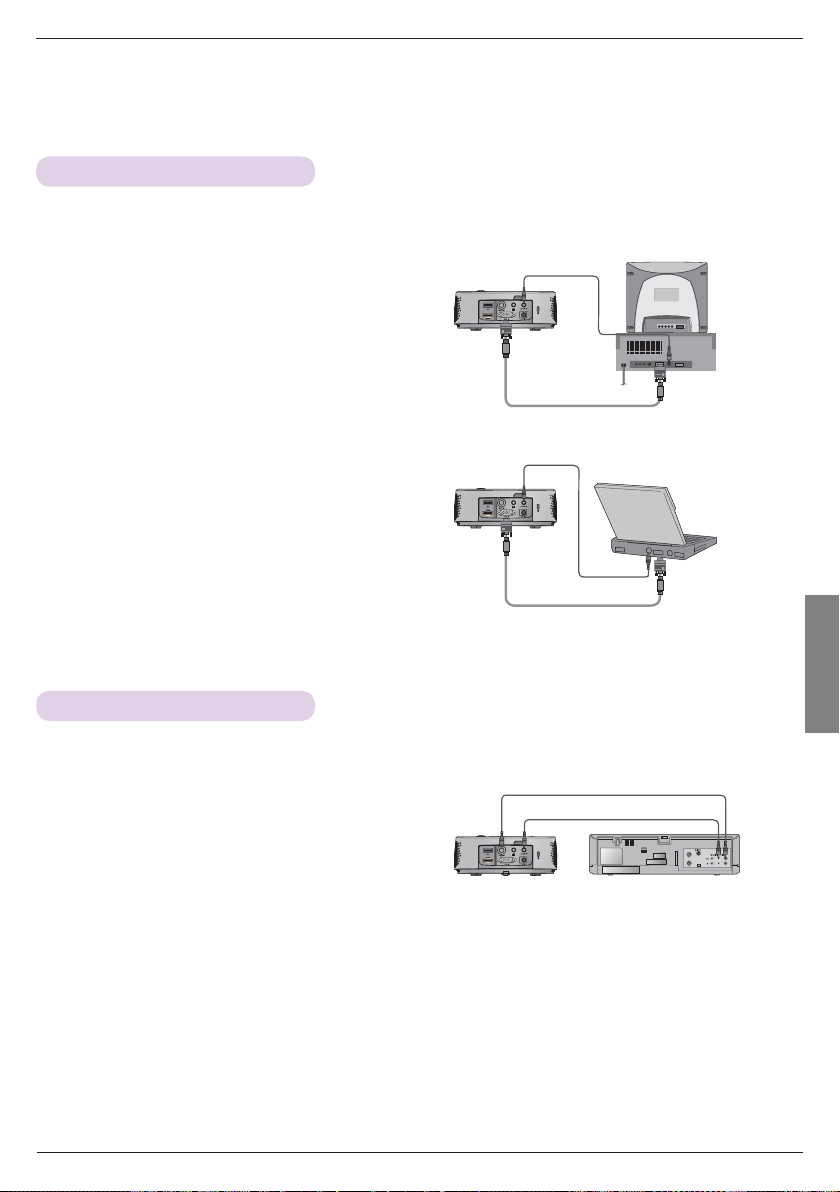
Español
13
Conexión
Conexión
Conexión a un PC de sobremesa
* El Proyector puede ser conectado a un ordenador provisto de salida VGA, SVGA, XGA o SXGA.
* Consulte en la página 21 cuáles son las visualizaciones compatibles con el monitor del proyector.
< Cómo conectar >
1. Conecte el la entrada de RGB IN del proyector y el
puerto de salida del ordenador con el cable del orde-
nador.
2. Conecte la entrada de audio AUDIO IN del proyector y
el puerto de salida de audio del ordenador con el
cable de audio.
* Puede que sea necesario que cambie la resolución
exportada por el PC a una admitida por el proyector.
(Consulte la página 41.) Este proyector podría no admitir la
salida de equipos portátiles cuando la pantalla esté encen-
dida.
Conexión a una fuente de vídeo
< Cómo conectar >
1. Conecte la entrada de vídeo VIDEO IN del proyector a
la clavija de salida de la fuente de vídeo mediante el
cable de vídeo.
2. Conecte la entrada de audio AUDIO IN del proyector a
la clavija de salida de la fuente de audio mediante el
cable de audio.
* Al proyector puede conectarse un equipo de VCR, una videocámara, o cualquier otra fuente compatible de imagen.
<VCR>
Cable de audio
Cable de audio
Cable de audio
Cable de vídeo
Cable de conexión al ordenador
Cable de conexión al ordenador
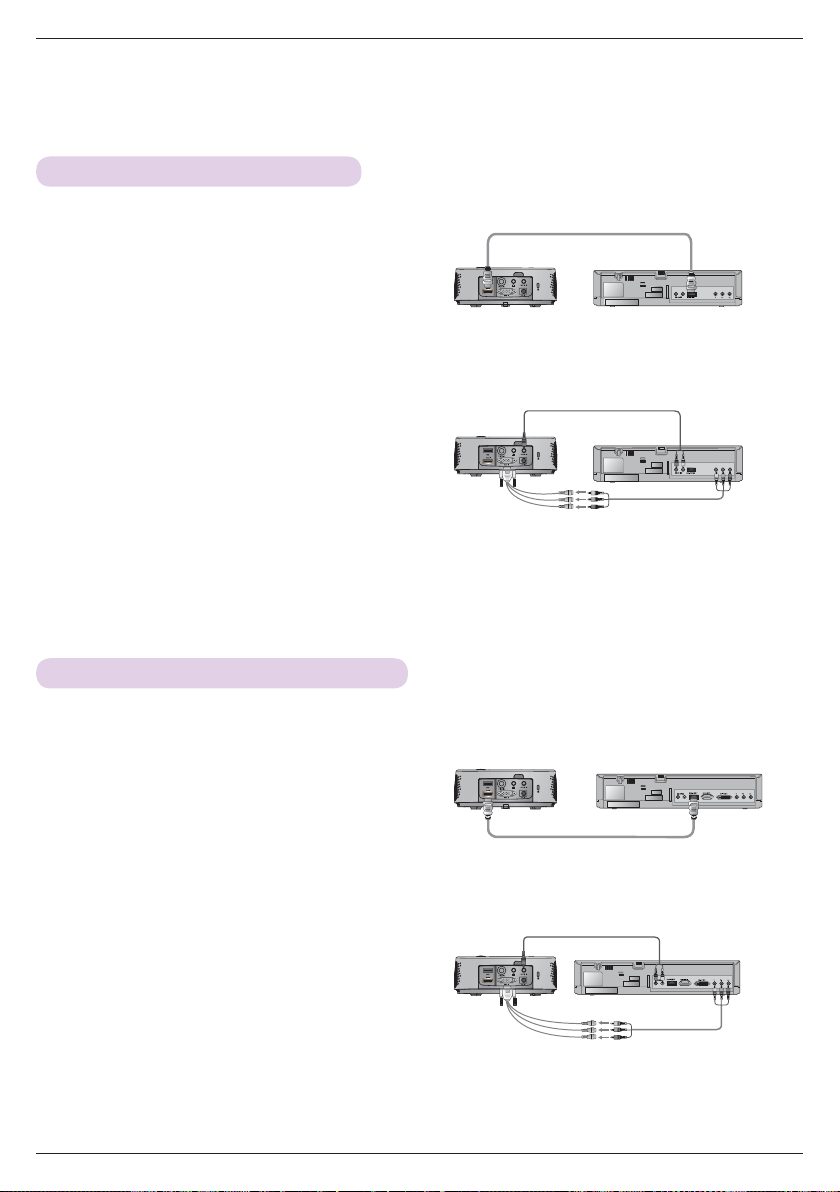
14
Conexión
Conexión a un reproductor de DVD
< Cómo conectar una fuente Component >
1. Conecte el cable de componente del DVD al Cable de
RGB to Component y luego conectelo a la entrada de
RGB IN en el proyector.
* Cuando conecte el cable de componentes, haga que
coincidan los colores de la toma con el cable de compo-
nentes. (Y=verde, P
B=azul, PR =rojo)
2. Conecte la entrada de audio AUDIO IN del proyector
a la clavija de salida de la fuente de audio mediante
el cable de audio.
< Cómo conectar una fuente HDMI >
1. Conecte el puerto HDMI del proyector y el puerto de
salida HDMI del DVD con un cable HDMI.
2. Configure la resolución del receptor DTV a uno de los
siguientes modos 480p(576p)/720p/1080i/1080p
mode.
* Las salidas (Y, PB, PR) del reproductor de DVD pueden estar marcadas con las letras Y, Pb, Pr / Y, B-Y, R-Y / Y, Cb, Cr, dependiendo del aparato.
<DVD Player>
Cable Component
Cable Component
Conexión a un receptor de televisión digital
< Cómo conectar una fuente HDMI >
1. Conecte el puerto HDMI del proyector y el puerto de
salida HDMI del DVD con un cable HDMI.
2. Configure la resolución del receptor DTV a uno de los
siguientes modos 480p(576p)/720p/1080i/1080p
mode.
* Para recibir programas de TV digital, es necesario adquirir un receptor de TV digital y conectarlo al proyector.
* Por favor, consulte el manual de instrucciones del receptor de TV digital para saber cómo conectarlo al proyector.
< Cómo conectar una fuente Component >
1. Tras conectar el cable del Componente del decodifica-
dor D-TV al cable de RGB to Component, conéctelo al
terminal RGB IN del proyector.
* Cuando conecte el cable de componentes, haga que coin-
cidan los colores de la toma con el cable de componentes.
(Y=verde, P
B=azul, PR =rojo)
2. Conecte la entrada de audio AUDIO IN del proyector a
la clavija de salida de la fuente de audio mediante el
cable de audio.
< Receptor de TV Digital >
< Receptor de TV Digital >
Cable de RGB to
Component
Cable de RGB to
Component
<DVD Player>
Cable de HDMI
Cable de HDMI
Cable de audio
Cable de audio
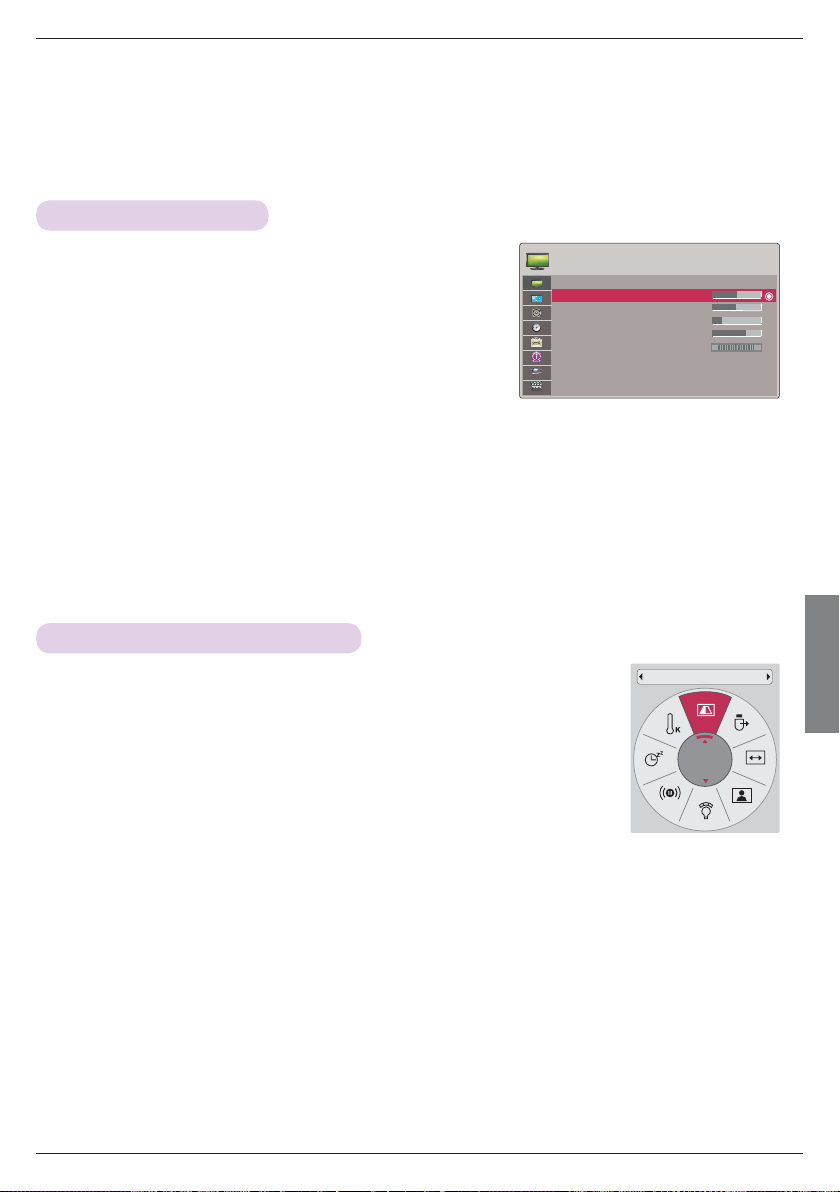
Español
Función
15
Función
* En este manual, la OSD (On-Screen-Display, Visualización en pantalla) puede diferir de la mostrada por su proyector, ya que
sólo se trata de un ejemplo para facilitar el manejo del mismo.
* Si no existe ninguna señal de entrada, el Menú no aparecerá en pantalla.
1. Pulse el botón MENU. Después, desplácese hasta IMAGEN
utilizando los botones ∧, ∨, <, > y pulse el botón OK.
2. Utilice las flechas ∧, ∨ para situarse en la función deseada
y pulse OK.
3. Utilice los botones <, > para realizar el ajuste deseado y
después, pulse el botón OK.
• Puede configurar los valores de la imagen de un modo diferente en cada entrada y Modo de imagen.
• Cuando guarde los cambios tras realizar ajustes aparecerá (Usuario) en el Modo de imagen ajustado.
(Excepto Para expertos 1/2)
• Ejecute Restablecer imagen en cada Modo de imagen para restablecer los ajustes predeterminados de fábrica.
• Pulse el botón BACK para salir de la pantalla del menú.
Adjusting Picture Mode
ꔂMover ꔉOK
IMAGEN
Modo de imagen : Estándar
• Contraste 50
• Luminosidad 50
• Definición 5
• Color 70
• Matiz 0
• Controles avanzados
• Restablecer imagen
G
• Seleccione Retroproyeccion cuando realice la proyección desde la parte posterior de
una pantalla transparente adquirida por separado.
• Seleccione en Techo cuando acople la unidad al techo.
• Cuando Modo de Proyecc es Retroproyeccion/en Techo, el sonido del altavoz dere-
cho/izquierdo cambia automáticamente.
• Puede utilizar esta función a través del botón MENU.
• Pulse el botón BACK para salir de la pantalla del menú.
Para cambiar el Modo de Proyecc
* Esta función invierte la imagen proyectada o la gira en horizontal.
Modo de Proyecc
Frontal
1 . Pulse el botón Q.MENU del mando a distancia.
2 . Pulse las flechas <, > para desplazarse a Modo de Proyecc.
3 . Pulse el botón ∧, ∨ para seleccionar un elemento.
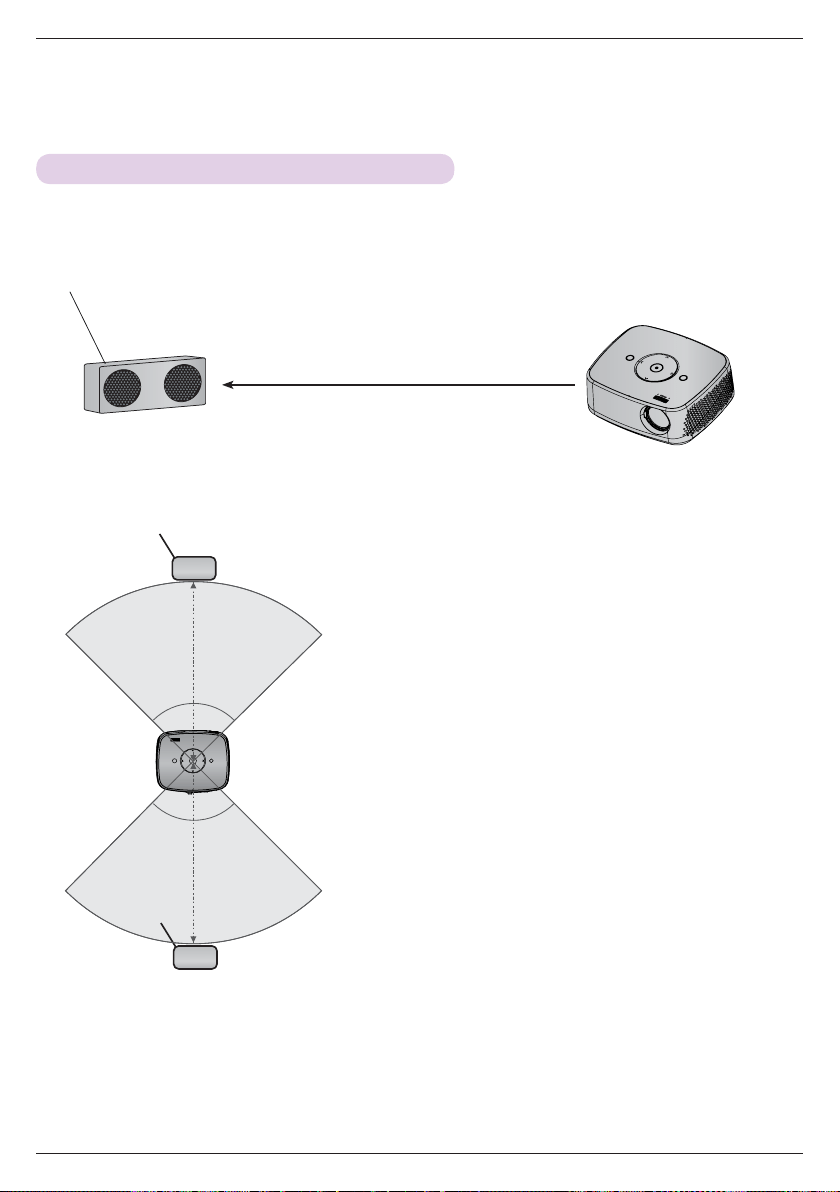
Función
16
La función FM Wireless Audio permite enviar señales de audio desde el proyector por medio de la frecuen-
cia FM (88,1 MHz - 107,9 MHz).
La frecuencia del proyector y del receptor FM deberá ser la misma para que receptor FM emita el sonido
con normalidad.
El receptor FM podrá recibir la señal a una distancia de 3 m como máximo.
Descripción de Audio Wireless FM (Sólo HX300G)
< Alcance recomendado del receptor FM >
Instale el proyector y el receptor FM en un lugar sin obstáculos, tal como se muestra en la siguiente ilustración.
Es posible tener el alcance de un receptor FM a una distancia de 5 m cuando la longitud y la dirección de la
antena son adecuadas.
< Longitud recomendada de la antela del receptor FM >
Para obtener un sonido de mejor calidad, es recomendable utilizar una antena de varilla de 0,8 m - 1,5 m ya
que con una antena inferior a 0,8 m se detectará más ruido de audio.
Señal de audio 88,1 MHz - 107,9 MHz
Alcance de recepción
3 m o menos
Receptor FM
Proyector
Frontal
45° 45°
45° 45°
Español
Función
17
• Si se utiliza en una institución médica, podría ocasionar un error en los equipos médicos. No usar en
instalaciones médicas.
• Mantenga una distancia máxima de 3 metros entre el proyector y el receptor.
• Si la distancia es superior a 3 metros, es posible que el receptor FM no produzca un sonido con la cali-
dad deseada.
•
• Ajuste la ubicación del receptor FM y su antena e instale ambos aparatos en un lugar donde haya una
buena recepción.
•
• En función de la ubicación de instalación y del entorno, la distancia de recepción podría ser menor y
podría haber interrupciones en el sonido por los siguientes motivos:
- Si se coloca un obstáculo cerca del proyector y el receptor FM.
- Si un obstáculo pasa junto al proyector y el receptor FM.
- Si el receptor FM está instalado a la derecha, a la izquierda o en diagonal con respecto al proyector.
- Si el proyector o el receptor FM están situados en un estante metálico.
- Si hay otro equipo transmisor de FM en funcionamiento en la misma frecuencia.
- Si hay una emisora de radio en la misma frecuencia.
- Si el entorno donde se encuentran estos aparatos tiene polvo, humedad o la temperatura es elevada.
Instrucciones de instalación (Sólo HX300G)
• Ajuste la antena del receptor FM o mueva el receptor FM a otro lugar.
• Si no hay señal de audio o la recepción es deficiente durante 55 segundos, la función FM Wireless Audio
se desactiva automáticamente.
• Revise la señal de audio que se recibe.
• Compruebe si el proyector o el receptor FM están encendidos.
• Compruebe si hay algún obstáculo entre el proyector y el receptor FM.
• Compruebe si hay algún elemento metálico o un producto electrónico alrededor.
• Compruebe si hay alguna emisora de radio en la frecuencia que utilice.
• Si hay una emisora de radio en la misma frecuencia, cambie a otra frecuencia en el proyector.
• Mueva la ubicación del adaptador o los cables conectados al proyector. El adaptador o los cables pueden
afectar a la recepción.
Procedimiento a seguir cuando la señal de recepción de FM es deficiente (Sólo HX300G)
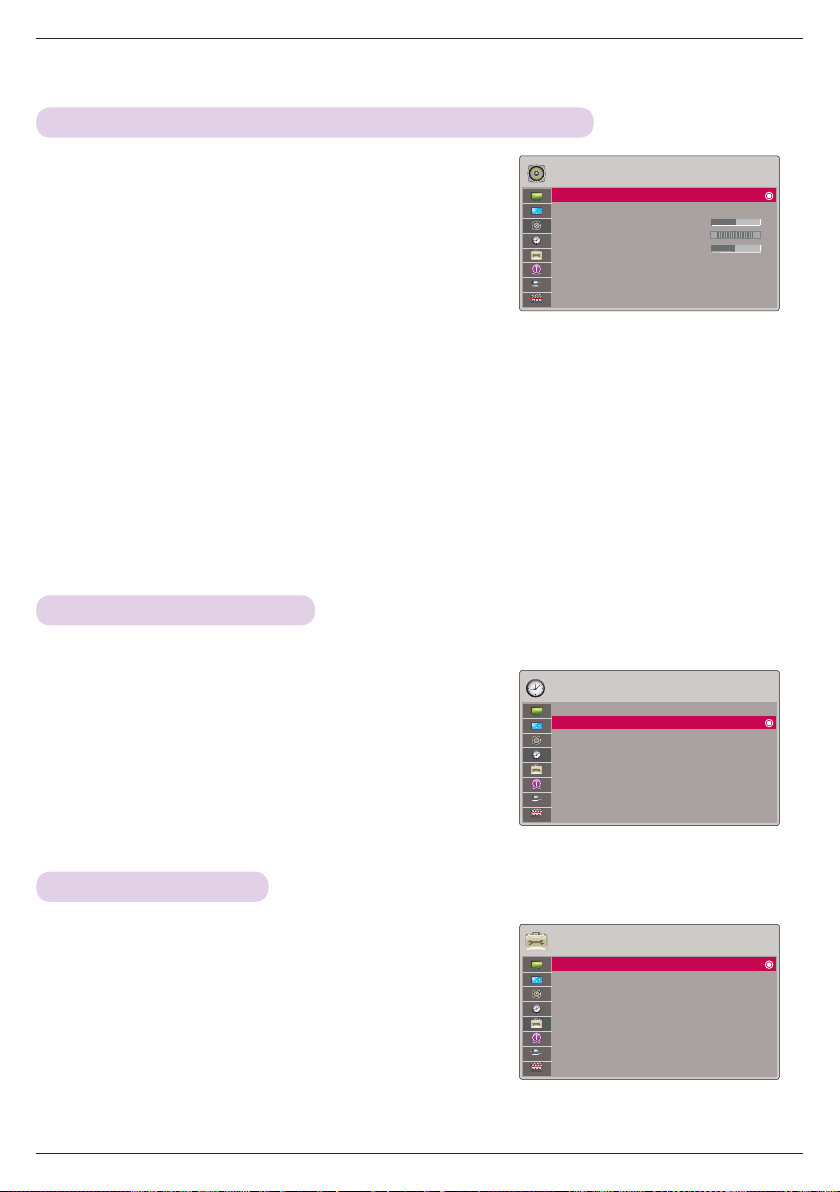
Función
18
Para escuchar a través del altavoz receptor de FM (Sólo HX300G)
ꔂMover ꔉOK
AUDIO
Audio wireless FM : Descon
• Frecuencia 88.1 MHz
Vol. 50
Balance 0
Agudos 0
LR
1. Pulse el botón MENU. Después, desplácese hasta AUDIO
utilizando los botones ∧, ∨, <, > y pulse el botón OK.
2. Utilice las flechas ∧, ∨ para desplazarse a Audio wireless
FM y pulse OK.
3. Utilice las flechas ∧, ∨ para desplazarse a Conex y pulse
OK.
4. Utilice las flechas ∧, ∨ para desplazarse a Frecuencia y pulse OK.
5. Utilice las flechas <, > para ajustar la frecuencia y pulse OK.
6 . Defina la frecuencia del receptor de FM en la del proyector.
• El ajuste de Audio wireless FM como Conex desactiva las funciones Mute/Vol./Balance/Agudos.
• La calidad de audio y la distancia de recepción pueden variar según el tipo de receptor de FM y el lugar de la insta-
lación.
• La frecuencia de FM puede establecerse entre 88,1 MHz - 107,9 MHz.
• Desactive esta función Descon en caso de no utilizar un receptor FM o una señal de audio desde el producto.
• Cuando se vuelva a encender, se cambia al estado Descon.
• Pulse el botón BACK para salir de la pantalla del menú.
Función de reposo automático
1. Pulse el botón MENU. Después, desplácese hasta HORA utili-
zando los botones ∧, ∨, <, > y pulse el botón OK.
2. Utilice las flechas ∧, ∨ para desplazarse a Apagado auto. y
pulse OK.
3. Pulse el botón ∧, ∨ para ajustar la pantalla según desee y
después, pulse el botón OK.
• Pulse el botón BACK para salir de la pantalla del menú.
* Esta función apagará automáticamente el proyector una vez transcurrido el tiempo predeterminado sin entrada de señal.
HORA
Temporizador Apagado : Descon
Apagado auto. : 60 Min.
ꔂMover ꔉOK
1. Pulse el botón MENU. Después, desplácese hasta OPCIÓN
utilizando los botones ∧, ∨, <, > y pulse el botón OK.
2. Utilice las flechas ∧, ∨ para desplazarse a Idioma menús
(Language) y pulse OK.
3. Pulse el botón ∧, ∨, <, > para ajustar la pantalla según
desee y después, pulse el botón OK.
• De aquí en adelante la exhibición en la pantalla aparecerá en el
idioma seleccionado.
• Pulse el botón BACK para salir de la pantalla del menú.
Selecting Language
OPCIÓN
Idioma menús (Language) : Español
Imagen Blanca : Azul
Capturar imagen
Modo LED : Normal
Encend. auto : Descon
Modo demo : Descon
Reajuste fabrica : Uso en casa
ꔂMover ꔉOK
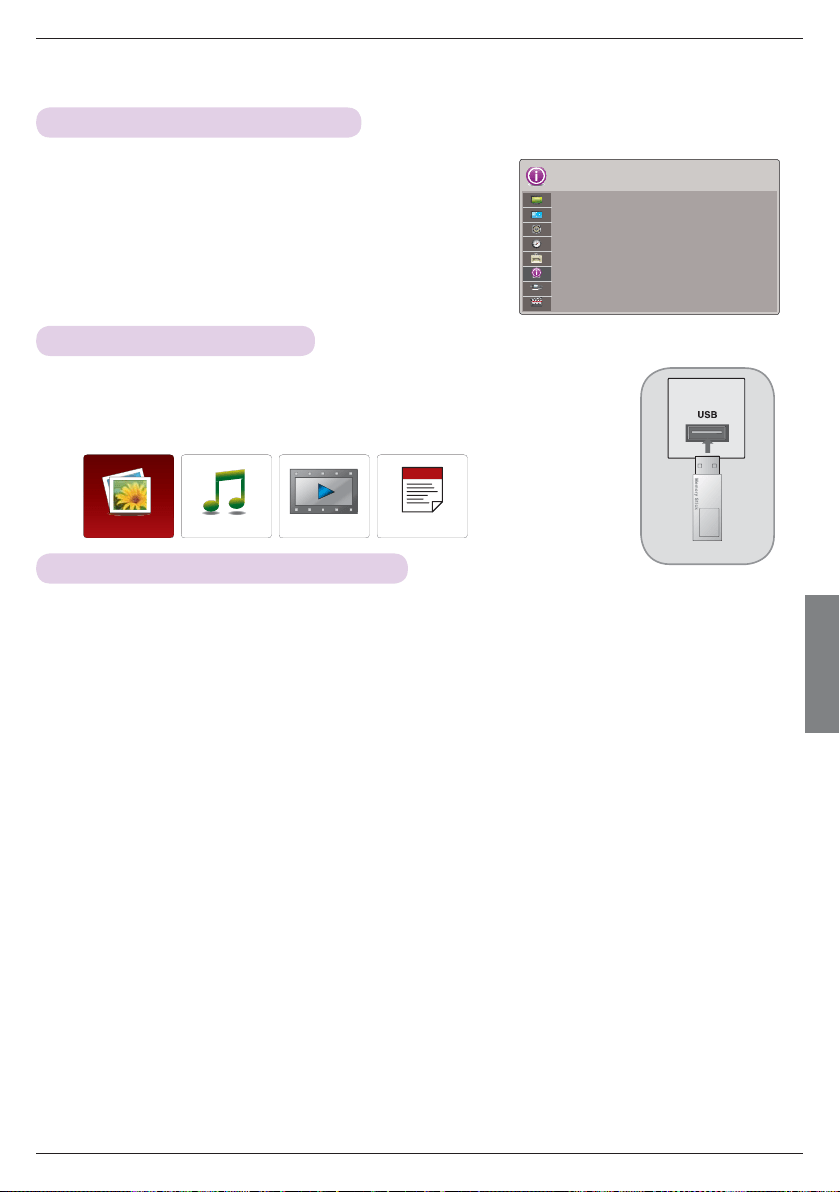
Español
Función
19
► Sólo puede reconocerse un dispositivo USB.
► Si el dispositivo de almacenamiento USB se conecta mediante un concentrador USB, el dispositivo no se reconocerá.
► Un dispositivo de almacenamiento USB utilizando un programa de reconocimiento automático no se reconocerá.
► Un dispositivo de almacenamiento USB que utilice su propio controlador no podrá reconocerse.
► El reconocimiento de la velocidad de un dispositivo de almacenamiento USB puede depender del dispositivo.
► No apague el proyector ni desenchufe el dispositivo USB mientras esté en funcionamiento. Al desconectar inesperadamente el dispositivo,
podrían dañarse los archivos guardados en el dispositivo USB.
► No conecte un dispositivo de almacenamiento USB manipulado artificialmente en el PC. El dispositivo podría causar que el dispositivo se
averiara o no pudiera reproducirse. No olvide nunca utilizar un dispositivo de almacenamiento USB que contenga archivos normales de
música, imágenes, películas o archivos de texto.
► Utilice solamente un dispositivo de almacenamiento USB formateado con un sistema de archivos FAT16, FAT32 y NTFS proporcionado con
el sistema operativo Windows. En el caso de un dispositivo de almacenamiento formateado con un programa diferente no compatible con
Windows, el dispositivo podría no ser reconocido.
► Conecte la alimentación al dispositivo de almacenamiento USB que requiera una fuente de alimentación externa. En caso contrario, el dis-
positivo no podría reconocerse.
► Conecte un dispositivo de almacenamiento USB con el cable ofrecido por el fabricante del dispositivo. Si se conecta con un cable no sumi-
nistrado por el fabricante del dispositivo USB o que sea de una longitud excesiva, el dispositivo podría no reconocerse.
► Algunos dispositivos USB pueden no ser admitidos o funcionar con normalidad.
► Si el nombre de una carpeta o archivo es demasiado largo, no se mostrará o no se reconocerá.
► El método de alineación del dispositivo de almacenamiento USB es similar a Window XP y el nombre de archivo puede reconocer hasta
100 caracteres ingleses.
► Haga una copia de seguridad de los archivos importantes ya que los datos del dispositivo USB podrían dañarse. La gestión de los datos es
responsabilidad del consumidor y, en consecuencia, el fabricante no cubrirá el dispositivo contra daños sufridos en los datos.
► La capacidad recomendada es de 1TB o menos para un disco duro externo USB y 32GB o menos para una memoria USB. Cualquier dis-
positivo con una capacidad mayor a la recomendada no funcionará.
► Sólo el sistema de archivos FAT32 admite la función de borrado.
► Si el dispositivo de memoria USB no funciona correctamente, desconéctelo y vuelva a conectarlo.
► Si un disco duro externo USB con una función de "Ahorro de energía" no funciona, apague el disco duro y vuelva a encenderlo para que
funcione correctamente.
►
También se admiten dispositivos de almacenamiento USB inferiores a USB 2.0. Pero podrían no funcionar correctamente en la lista de
películas.
► Si el dispositivo de memoria USB incluye varias particiones o si usa un lector multitarjetas, puede usar hasta 4 particiones o dispositivos de
memoria USB.
► La velocidad de detección de un dispositivo de memoria USB varía dependiendo del dispositivo.
► Si el dispositivo USB está conectado en modo espera, el disco duro específico se cargará automáticamente al encender el proyector.
► Algunos dispositivos USB pueden no ser admitidos o funcionar con normalidad.
Precauciones para utilizar el dispositivo USB
1. Pulse el botón MENU. Después, desplácese hasta INFORMACIÓN
utilizando los botones ∧, ∨, <, > y pulse el botón OK.
2 . Puede ver información real sobre el proyector.
• Pulse el botón BACK para salir de la pantalla del menú.
Para ver la información del proyector
INFORMACIÓN
Nombre del Modelo : HX300
Entrada : RGB
Resolución : 1024 x 768
FH/FV : 48.36 Khz/60 Hz
* Cuando conecta un dispositivo USB, esta pantalla se muestra automáticamente.
Cuando utiliza el dispositivo USB, no puede borrar una carpeta existente ni añadir una nueva.
Conexión del dispositivo USB
1. Conecte el dispositivo USB al puerto USB situado en la parte posterior del aparato.
2 . Aparece de forma automática el menú principal DivX.
Memoria USB
LISTA DE FOTOS
LISTA DE MÚSICA
LISTA DE CINE
LISTA DE ARCHIVOS
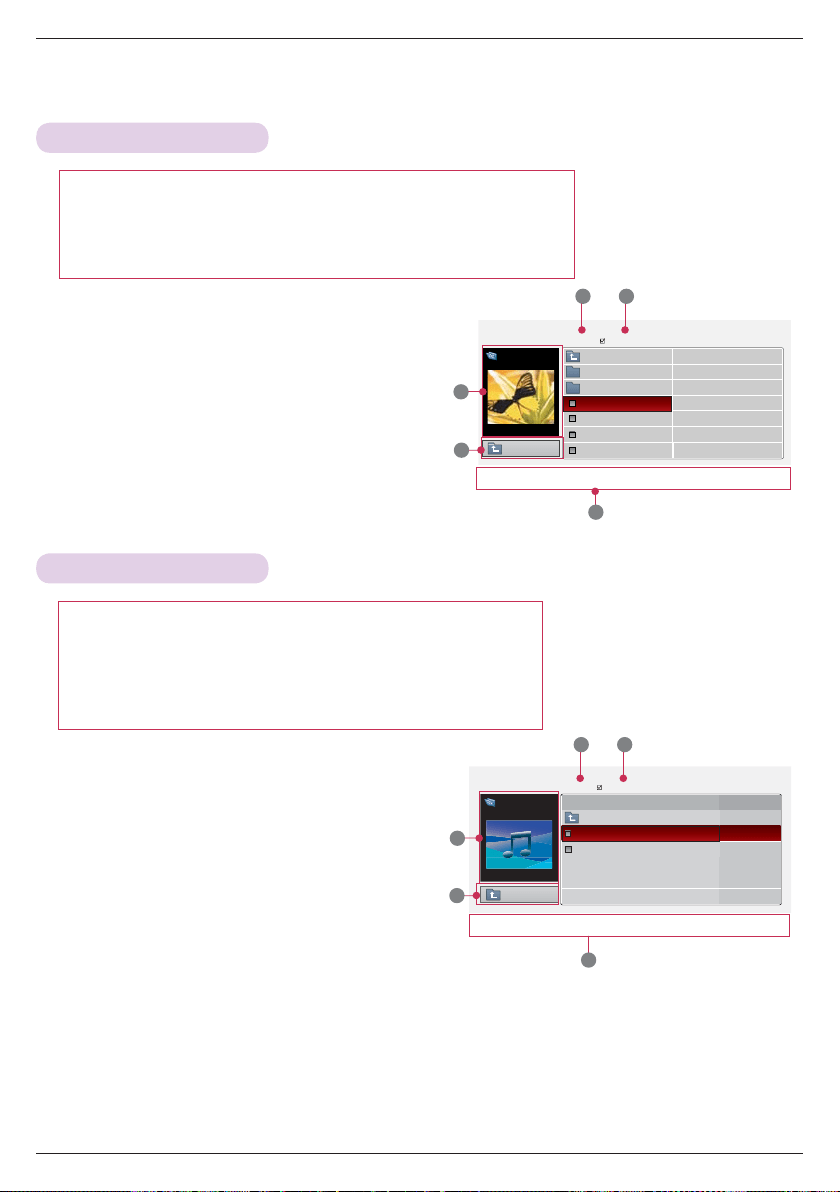
Función
20
Lista de Fotos
1 . Se desplaza al archivo de nivel superior
2 . Vista previa: muestra el nombre de la carpeta/minia-
tura de la fotografía que hay en la car-
peta seleccionada
3 . Página actual/Número total de páginas
4 . Número total de fotografías marcadas
5 . Botones correspondientes en el mando a distancia
Lista de Música
1 . Se desplaza al archivo de nivel superior
2 . Vista previa: muestra el nombre de la carpeta/título
del tema musical que hay en la carpeta
seleccionada
3 . Página actual/Número total de páginas
4 . Número total de temas marcados
5 . Botones correspondientes en el mando a distancia
Archivo admitido de PHOTO (FOTO)(*.JPEG)
Línea base : 64 x 64 ~ 15360 x 8640
Progresivo : 64 x 64 ~ 1920 x 1440
• Sólo pueden reproducirse archivos JPEG.
• Los archivos no admitidos se mostrarán con un icono no predefinido.
Archivo admitido de MUSIC (MÚSICA)(*.MP3)
Velocidad de transmisión 32 Kbps ~ 320 Kbps
• Velocidad de muestreo MPEG1 Layer3 : 32kHz, 44,1kHz, 48kHz
• Velocidad de muestreo MPEG2 Layer3 : 16kHz, 22,05kHz, 24kHz
• Velocidad de muestreo MPEG2,5 Layer3 : 8kHz, 11,025kHz, 12kHz
Página 1/1
Sin marcar
LISTA DE FOTOS
1366
x
768 125KB
ꔂ
Navegación
ꔉ
Menú emergente
꘧
Cambio de página
ꘁ
Marcar
ꕉ
Salir
Butterfly
Car. Carg.
Photo
X.Box
DSC0001
DSC0002
DSC0003
DSC0004
2
1
3 4
5
[090704]
Car. Carg.
Página 1/1
Sin marcar
LISTA DE MÚSICA
ꔛ 00:00 / 05:42
Drive 1
Flower
Car. Carg.
Oblivious
Flower
05:24
05:42
2
1
3 4
5
Car. Carg.
ꔂ
Navegación
ꔉ
Menú emergente
꘧
Cambio de página
ꘁ
Marcar
ꕉ
Salir
Título Duración
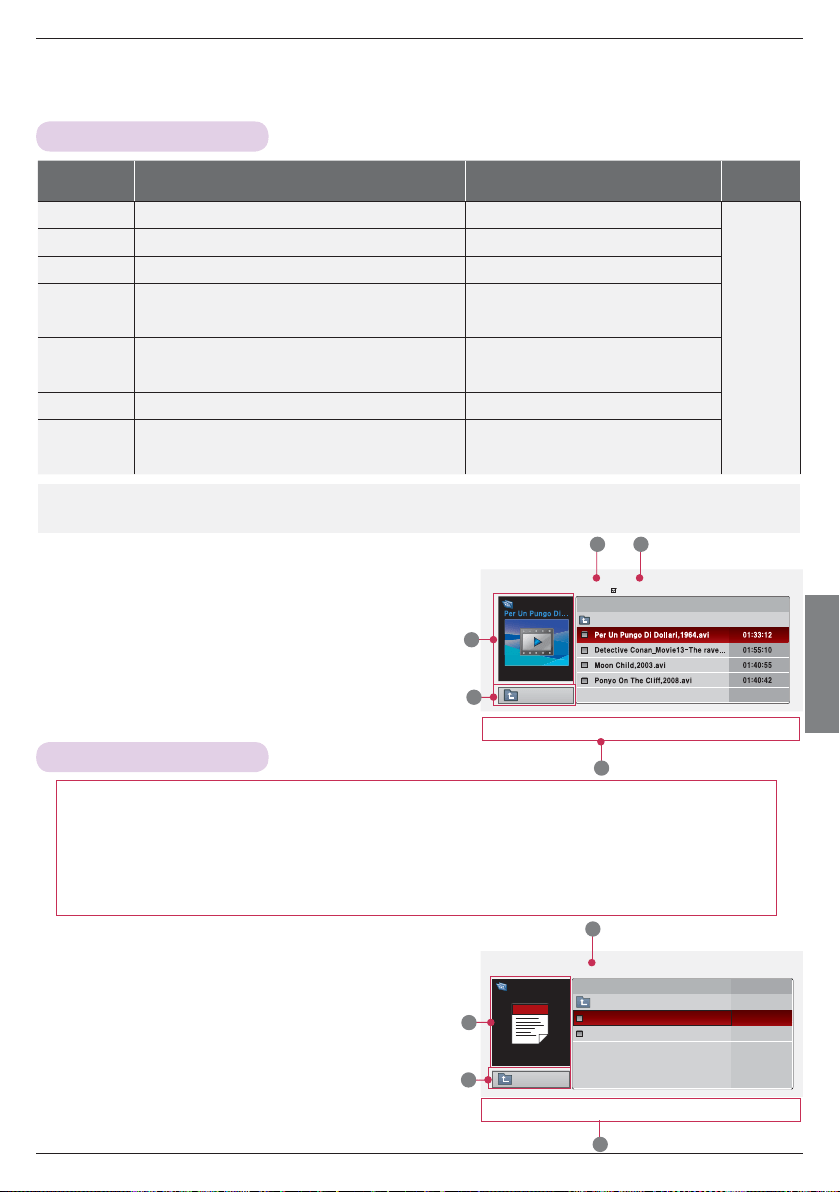
Español
Función
21
Lista de Cine
1 . Se desplaza al archivo de nivel superior
2 . Vista previa: muestra el nombre de la carpeta/título de la
película que hay en la carpeta seleccionada
3 . Página actual/Número total de páginas
4 . Número total de películas marcadas
5 . Botones correspondientes en el mando a distancia
Lista de Archivos
1 . Se desplaza al archivo de nivel superior
2 . Vista previa: Muestra el nombre del título/carpeta del
archivo de la carpeta seleccionada
3 . Página actual/Número total de páginas
4 . Botones correspondientes en el mando a distancia
Archivos admitidos: XLS, DOC, PPT, TXT, XLSX, PPTX, DOCX, PDF
• Microsoft Office Versión 97 / 2000 / 2002 / 2003 / 2007
• Adobe PDF Versión 1.0 / 1.1 / 1.2 / 1.3 / 1.4
- El Visor de archivos realinea el documento por lo que puede parecer distinto que en un PC.
- En los documentos que incluyan imágenes, la resolución puede parecer inferior durante el proceso de realineado.
- Si el documento es grande o tiene muchas páginas, puede tardar algún tiempo en cargarse.
- Algunas fuentes no admitidas pueden sustituirse con otra fuente.
Nombre de
extensión
Códec de vídeo Códec de audio
Máxima resolu-
ción admitida
mpg, mpeg, vob MPEG1, MPEG2 Dolby Digital,MPEG,MP3,LPCM
1920x1080
@30p
dat MPEG1 Dolby Digital,MPEG,MP3,LPCM
ts,trp,tp MPEG2, H.264/AVC Dolby Digital,AAC,MPEG
mp4
MPEG4 SP, MPEG4 ASP, Divx 3.11, Dvix 4.12, Dvix 5.x
Dvix 6, Xvid 1.00, Xvid 1.01, Xvid 1.02, Xvid 1.03
Xvid 1.10–beta 1, Xvid 1.10-beta 2, H.264/AVC
Dolby Digital,HEAAC,
AAC,MPEG,MP3,LPCM
avi
MPEG 2, MPEG 4 SP, MPEG4 ASP, Divx 3.11, Divx 4
Divx 5, Divx 6, Xvid 1.00, Xvid 1.01, Xvid 1.02, Xvid 1.03
Xvid 1.10–beta 1, Xvid 1.10–beta 2, H.264/AVC
Dolby Digital,HEAAC,AAC,MPEG,
MP3,LPCM
mkv H.264/AVC, MPEG 1, MPEG 2, MPEG 4 SP, MPEG4 ASP Dolby Digital,HEAAC,AAC,MPEG,MP3,LPCM
divx
MPEG 2, MPEG 4 SP, MPEG4 ASP, Divx 3.11, Divx 4
Divx 5, Divx 6, Xvid 1.00, Xvid 1.01, Xvid 1.02, Xvid 1.03
Xvid 1.10–beta 1, Xvid 1.10–beta 2, H.264/AVC
Dolby Digital,HEAAC,AAC,MPEG,
MP3,LPCM
Velocidad de lectura: entre 32 kbps ~ 320 kbps (MP3)
Formato de subtítulos: *.smi/*.srt/*.sub(MicroDVD, SubViewer1.0/2.0)/*.ass/*.ssa/*.txt(TMPlayer)/*.psb(PowerDivx)
Car. Carg.
Página 1/1
Sin marcar
LISTA DE CINE
704 x 396 668 MB
Movie
Car. Carg.
2
3 4
5
1
ꔂ
Navegación
ꔉ
Menú emergente
꘧
Cambio de página
ꘁ
Marcar
ꕉ
Salir
Título Duración
Página 1/1
LISTA DE ARCHIVOS
Drive 1
Requiem 2 story.txt
Título Fecha
Car. Carg.
information.ppt
Requiem 2 story.txt
2
1
3
4
Car. Carg.
ꔂ
Navegación
ꔉ
Menú emergente
꘧
Cambio de página
ꕉ
Salir
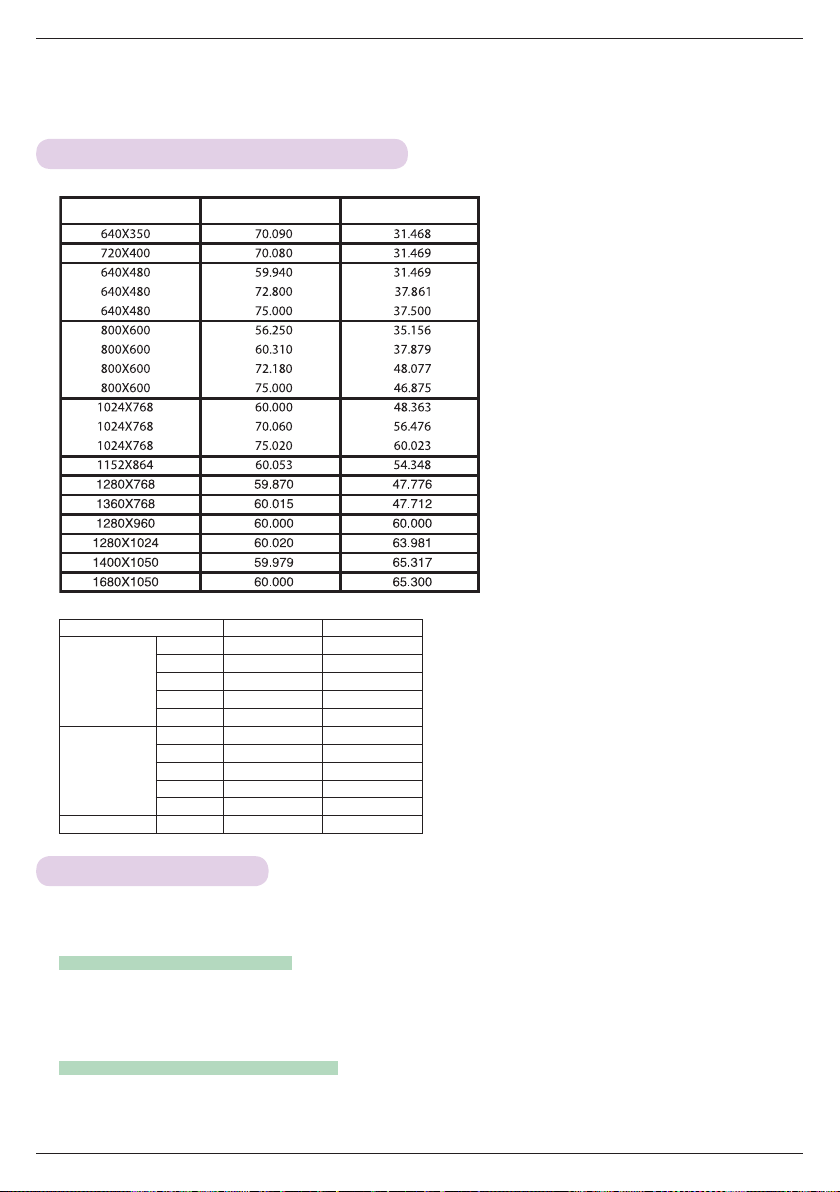
Información
22
Formatos compatibles de la visualización
* En la siguiente tabla constan los formatos de visualización compatibles con el proyector.
* Si la señal de entrada no es compatible con el
proyector, en pantalla aparecerá el mensaje
“Formato inválido”.
* El proyector es compatible con señales tipo
DDC1/2B como función ‘Enchufar y reproducir’.
(Reconocimiento automático del monitor del PC)
* Tipos de señal de sincronización de PC compati-
bles: separa los tipos de sincronización.
* Para obtener la mejor calidad de imagen ajuste la
tarjeta gráfica del PC a 1024x768.
Formato Frecuencia vertical (Hz)
Frecuencia horizontal (kHz)
* Tipo de cable
1- Cable de RGB to Component
2- Cable de HDMI
< Entrada DVD/DTV >
Información
Signal Component-*1 HDMI-*2
NTSC (60 Hz)
480i O X
480p O O
720p O O
1080i O O
1080p O O
PAL (50 Hz)
576i O X
576p O O
720p O O
1080i O O
1080p O O
24 / 30 Hz 1080p
OO
Cómo limpiar la lente
Si hay alguna partícula o mancha en la superficie de la lente, deberá limpiarla siempre. Utilice un pulverizador o un paño
de limpieza para el exterior del producto, el cual se facilita con esta unidad, para su limpieza. Cómo limpiar el polvo o las
manchas de la lente delantera Utilice un spray de aire o un producto para la limpieza de lentes recomendados. Para lim-
piar la lente, aplique una pequeña cantidad de agente limpiador en un bastoncillo o en un paño suave y frote suavemente
la lente. Si pulveriza el producto directamente sobre la tente, tenga cuidado ya que el líquido podría entrar en la lente.
Cómo limpiar el exterior del proyector
Antes de limpiarlo, desconecte el cable de alimentación del proyector. Para eliminar el polvo o suciedad, pásele un paño
seco y suave que no se deshilache. Cuando quiera eliminar polvo o manchas de la lente, utilice un paño de limpieza para
exterior del producto, facilitado con esta unidad. No utilice alcohol, benzina, productos disolventes ni productos químicos,
ya que podría estropear el tono y el acabado del proyector.
* El proyector necesita un escaso mantenimiento. La lente deberá estar limpia para que en pantalla no se muestren man-
chas o signos de suciedad. Si ha de cambiarse alguna pieza, póngase en contacto con su establecimiento. Cuando
limpie cualquier parte del proyector, primero desconéctelo de la red y desenchúfelo de la pared.
Mantenimiento
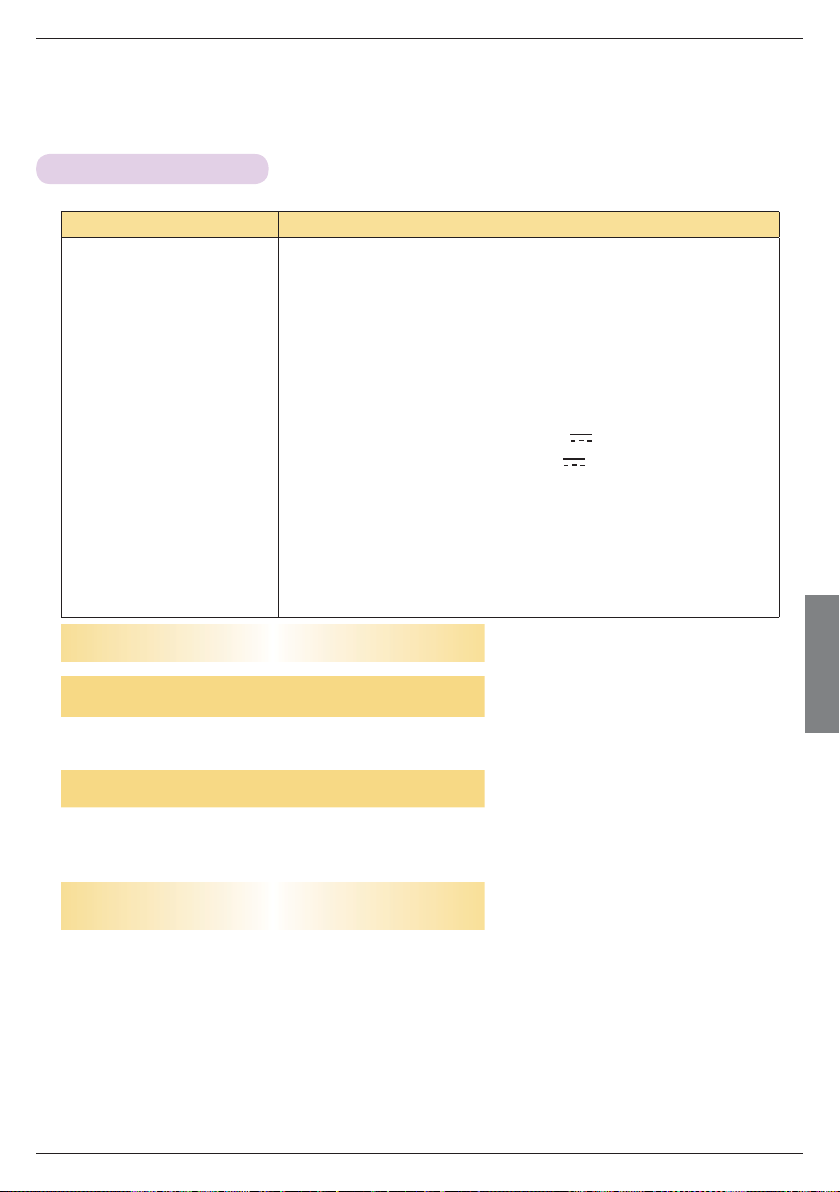
Español
Información
23
Especificaciones
MODELO
HX300G (HX300G-JE) / HX301G (HX301G-JE)
Resolución 1024 (Horizontal) x 768 (Vertical) pixel
Relación horizontal/vertical 4:3 (horizontal:vertical)
Tamaño del panel (mm) 13,97
Distancia de proyección
(Tamaño de la pantalla)
0,55 m - 2,75 m (50,8 cm - 254,0 cm)
Compensación de proyección 110 %
Alcance del mando a distancia 6 m
Señales compatibles de vídeo NTSC/PAL/SECAM/NTSC4.43/PAL-M/PAL-N/PAL-60
AC-DC Adaptador
LG, PA-1121-04, 19,5 V
, 6,15 A
LG, SD-B191A, 19,5 V
, 5,64 A
Salida de audio 1W + 1W
Altura (mm) 57,5 (sin patas), 61,0 (con patas)
Ancho (mm) 160,0
Longitud (mm) 135,5
Peso (g) 786
Dispositivo USB 5 V, 0,5 A (máx)
Condiciones operativas
Temperatura
En funcionamiento: 0°C - 40°C (modo de presentación: 0°C - 37°C)
En almacenaje y transporte: -20°C - 60°C
Humidity
En funcionamiento : 0 % - 80% Humedad relativa
No en funcionamiento: 0 % - 85% Humedad relativa
Especificaciones del transmisor FM
(Sólo HX300G)
Banda de frecuencias: 88,1 MHz - 107,9 MHz
Espaciado entre canales: 200 KHz
Potencia de transmisión: por debajo de 50 nW

OWNER’S MANUAL
DLP PROJECTOR
HX300G
HX301G
P/NO : MFL63282813 (1008-REV01)
OWNER’S MANUAL DLP PROJECTOR
El número de serie y de modelo del proyector
se encuentra en la parte posterior o lateral del
equipo.
Anótelo por si alguna vez necesita asistencia.
MODELO
Nº DE SERIE
Please read this manual carefully before operating
your set and retain it for future reference.
www.lg.com