
GUÍA DEL USUARIO
P/NO : MFL67453001 (1.1)
H
LG OPTIMUS
m+
Printed in Korea

Copyright ©2012 LG Electronics, Inc. All rights reserved.
LG and the LG logo are registered trademarks of LG
Group and its related entities. All other trademarks are the
property of their respective owners.
By selecting a rate plan and activating your phone, you agree
to the metroPCS Terms and Conditions of Service available at
metropcs.com.
Al seleccionar un plan y activar su teléfono, usted acuerda a los
términos y condiciones de servicio disponible en metropcs.com.
O
Todas las imágenes de pantalla
en esta guía son simuladas. Las
pantallas actuales y el color del
teléfono pueden variar. Algunos
contenidos en este guía podrán
ser diferentes de su teléfono
dependiendo de la version del
software en su telefono o su
proveedor de servicios.
O
Copyright ©2011 LG Electronics,
Inc. Reservados todos los
derechos. LG y el logotipo de
LG son marcas comerciales
registradas de LG Group y las
entidades relacionadas. Las
demás marcas comerciales son
propiedad de sus respectivos
propietarios.
O
Google™, Google Maps™,
Gmail™, YouTube™, Google
Talk™ y Android Market™ son
marcas comerciales de Google,
Inc.
Guía del usuario
ESPAÑOL

2
Información importante sobre la salud y precauciones de seguridad
ADVERTENCIA: Este producto contiene químicos conocidos por el Estado
de California de causar cáncer y defectos de nacimiento u otros daños
reproductivos.
Lávese las manos después de manipular.
Al usar este producto, debe seguir las siguientes precauciones de seguridad
para evitar posibles responsabilidades legales y daños.
Conserve y siga todas las instrucciones de seguridad y de funcionamiento
del producto. Observe todas las advertencias en las instrucciones de
funcionamiento del producto. Tenga en cuenta las siguientes precauciones
a fin de reducir el riesgo de lesiones corporales, descargas eléctricas,
incendios y daños al equipo.
SEGURIDAD ELÉCTRICA
Este producto está diseñado para usarse cuando recibe suministro de
energía de la batería designada o de la unidad de fuente de alimentación.
Otro tipo de uso puede ser peligroso y podrá anular la validez de cualquier
aprobación proporcionada a este producto.
PRECAUCIONES DE SEGURIDAD PARA UNA
INSTALACIÓN A TIERRA ADECUADA
PRECAUCIÓN: Si enchufa el producto a un equipo conectado a tierra en
forma inadecuada, puede provocar descargas eléctricas en el dispositivo.
Este producto cuenta con un cable USB para conectarlo a una computadora
portátil o de escritorio. Asegúrese de que la conexión a tierra de la
computadora sea adecuada antes de conectar este producto. El cable de
la fuente de alimentación de la computadora portátil o de escritorio cuenta
con un conductor de conexión a tierra y un enchufe con descarga a tierra.
Debe conectar el enchufe a un tomacorriente apropiado que esté instalado
y conectado a tierra en forma adecuada según todos los códigos y decretos
locales.

3
Información importante sobre la salud y precauciones de seguridad
PRECAUCIONES DE SEGURIDAD PARA LA UNIDAD DE FUENTE
DE ALIMENTACIÓN
Use la fuente de alimentación externa correcta
El producto debe funcionar únicamente desde el tipo de fuente de
alimentación indicado en la etiqueta de clasificaciones eléctricas. Si no está
seguro del tipo de fuente de alimentación necesario, consulte con el
proveedor de servicios autorizado o la empresa de energía local. Para un
producto que funciona con energía de batería u otras fuentes, consulte las
instrucciones de funcionamiento que se incluyen con el producto.
Manipule las baterías con cuidado
Este producto contiene una batería de iones de litio. Si se manipula la
batería en forma inadecuada, existe riesgo de incendios o quemaduras. No
intente abrir o hacerle un mantenimiento a la batería. No desarme, aplaste,
perfore, cause cortocircuito a los contactos externos o circuitos, no deseche
en fuego o agua, ni exponga una batería a una temperatura mayor que 60
°C (140 °F).
ADVERTENCIA: Existe peligro de explosión si se reemplaza la batería en forma
inadecuada. Para reducir el riesgo de incendios o quemaduras, no desarme,
aplaste, perfore, cause cortocircuito a los contactos externos, no exponga a una
temperatura mayor que 60 °C (140 °F) ni deseche en fuego o agua. Reemplace
sólo con baterías especificadas. Recicle o deseche las baterías usadas según
las normas locales o la guía de referencia suministrada con el producto.
Precauciones adicionales
O
Mantenga la batería o el dispositivo secos y alejados del agua o cualquier
líquido, dado que puede ocasionar un cortocircuito.
O
Mantenga los objetos de metal alejados para que no entren en contacto
con la batería o sus conectores, dado que se puede producir un
cortocircuito durante el funcionamiento.
O
Sólo se debe conectar el teléfono a productos que tengan el logotipo
USB-IF o que hayan completado el programa de conformidad USB-IF.

4
Información importante sobre la salud y precauciones de seguridad
O
No use una batería que parezca dañada, deformada o descolorida; o bien,
una que tenga cualquier indicio de óxido en su carcasa, sobrecaliente o
emita un olor desagradable.
O
Siempre mantenga la batería fuera del alcance de los bebés y niños
pequeños, para evitar que se traguen la batería. Consulte con un médico
de inmediato si se tragan la batería.
O
Sólo use la batería con un sistema de carga que haya sido calificado con
el sistema según la norma IEEE-Std-1725-200x. El uso de una batería o
un cargador no calificado puede presentar peligro de incendio, explosión,
escape u otro riesgo.
O
Sólo reemplace la batería con otra que haya sido certificada con el
sistema según este estándar, IEEE-Std-1725-200x. El uso de una batería
no calificada puede presentar peligro de incendio, explosión, escape u
otro riesgo.
O
Evite dejar caer el teléfono o la batería. Si el teléfono o la batería se caen, en
especial en una superficie rígida, y el usuario sospecha que se han ocasionado
daños, lleve el teléfono o la batería a un centro de servicio para revisión.
O
Si la batería gotea:
No permita que el líquido que gotea entre en contacto con la piel o la
ropa. Si ocurre el contacto, enjuague el área afectada de inmediato con
agua limpia y busque asistencia médica.
No permita que el líquido que gotea entre en contacto con los ojos. Si
ocurre el contacto, NO refriegue, enjuague con agua limpia de inmediato
y busque asistencia médica.
Tome precauciones adicionales para mantener una batería que gotea
alejada del fuego, dado que existe peligro de incendio o explosión.

5
Información importante sobre la salud y precauciones de seguridad
PRECAUCIONES DE SEGURIDAD PARA LUZ SOLAR DIRECTA
Mantenga este producto alejado de la humedad excesiva y de temperaturas
extremas. No deje el producto o su batería dentro de un vehículo o en
lugares en donde la temperatura pueda superar los 60 °C (140 °F) como
en el tablero de un automóvil, la repisa de la ventana o detrás de un vidrio
expuesto a la luz solar directa o luz ultravioleta fuerte durante períodos
prolongados. Esto puede dañar el producto, sobrecalentar la batería o
representar un riesgo al vehículo.
PREVENCIÓN DE PÉRDIDA DE LA AUDICIÓN
PRECAUCIÓN: Es posible que ocurra pérdida de audición permanente si
se usan los audífonos o auriculares con un volumen alto durante períodos
prolongados.
SEGURIDAD EN EL AVIÓN
Debido a la posible interferencia que este producto puede ocasionar en
el sistema de navegación y la red de comunicación de un avión, el uso de
la función de teléfono de este dispositivo al estar a bordo de un avión es
ilegal en la mayoría de los países. Si desea usar este dispositivo cuando se
restringe su uso a bordo de un avión, recuerde cambiar para el modo de
avión. Al usar este modo, se apagan las funciones de RF que pueden causar
interferencia.
RESTRICCIONES EN ENTORNOS
No use este producto en estaciones de servicio, depósitos de combustible,
plantas químicas o lugares en donde se desarrollan operaciones con
explosiones controladas, o en atmósferas potencialmente explosivas
como áreas de abastecimiento de combustible, depósitos de combustible,
bajo cubierta en embarcaciones, plantas químicas, instalaciones para
transferencia o almacenamiento de combustible o productos químicos y
áreas en donde el aire contiene sustancias químicas o partículas como
granos, polvo o polvillo metálico. Tenga en cuenta que las chispas en dichas
áreas pueden causar una explosión o un incendio que den como resultado
lesiones corporales o incluso la muerte.

6
Información importante sobre la salud y precauciones de seguridad
ATMÓSFERAS EXPLOSIVAS
Si se encuentra en un área con una atmósfera potencialmente explosiva
o en donde existen materiales inflamables, se debe apagar el producto y
el usuario debe obedecer todos los letreros e instrucciones. Las chispas
en dichas áreas pueden causar una explosión o un incendio que den como
resultado lesiones personales o incluso la muerte. Se recomienda a los
usuarios no utilizar el equipo en puntos de recarga de combustible como
estaciones de servicio. Además, deben recordar observar las restricciones
de uso de equipos de radio en depósitos de combustible, plantas
químicas o lugares en donde se desarrollan operaciones con explosiones
controladas. Por lo general, las áreas con una atmósfera potencialmente
explosiva están claramente marcadas, pero no siempre. Estas incluyen
áreas de abastecimiento de combustible, bajo cubierta en embarcaciones,
instalaciones para transferencia o almacenamiento de combustible o
productos químicos y áreas en donde el aire contiene sustancias químicas
o partículas como granos, polvo o polvillo metálico.
SEGURIDAD EN LA RUTA
Los conductores de vehículos en movimiento no pueden usar servicios
de comunicación mediante dispositivos portátiles, excepto en caso de
emergencia. En algunos países, se permite el uso de dispositivos manos
libres como una alternativa.
PRECAUCIONES DE SEGURIDAD PARA LA EXPOSICIÓN A RF
O
Evite usar el teléfono cerca de estructuras metálicas (por ejemplo, el
armazón de acero de un edificio).
O
Evite usar el teléfono cerca de fuentes electromagnéticas intensas,
como hornos de microondas, altoparlantes, televisores y radios.
O
Use sólo accesorios originales aprobados por el fabricante o accesorios
que no contengan metales.
O
Es posible que el uso de accesorios que no sean originales y que no
cuenten con la aprobación del fabricante infrinjan las directrices locales
de exposición a RF y deben evitarse.

7
Información importante sobre la salud y precauciones de seguridad
INTERFERENCIA CON LAS FUNCIONES DE EQUIPOS MÉDICOS
Es posible que este producto ocasione el mal funcionamiento de equipos
médicos. Se prohíbe el uso de este dispositivo en la mayoría de los
hospitales y las clínicas médicas.
Si usa cualquier dispositivo médico personal, consulte con el fabricante para
determinar si el dispositivo cuenta con una protección adecuada contra la
energía de radiofrecuencia (RF) externa. Es posible que su médico pueda
ayudarlo a conseguir dicha información.
Apague el teléfono cuando se encuentre en instalaciones de asistencia
médica en las que haya letreros que así lo indiquen.
Es posible que los hospitales o las instalaciones de asistencia médica
empleen equipos que pueden ser sensibles a la energía de RF externa.
AUDÍFONOS
Es posible que algunos teléfonos inalámbricos digitales interfieran con
algunos audífonos. En caso de interferencia, se recomienda consultar con el
proveedor de servicios o llamar a la línea de atención al cliente para analizar las
alternativas.
RADIACIÓN NO IONIZANTE
El dispositivo cuenta con una antena interna. Este producto debe usarse en su
posición de uso normal para garantizar el rendimiento radiactivo y la seguridad
contra interferencia. Al igual que con otros equipos de transmisión de radio
móviles, se recomienda a los usuarios no acercar demasiado la antena a
ninguna parte del cuerpo humano durante el funcionamiento del equipo
para un funcionamiento satisfactorio del equipo y la seguridad personal. Sólo
use la antena integral suministrada. Es posible que el uso de antenas no
autorizadas o modificadas afecte la calidad de la llamada o dañe el teléfono,
provocando pérdida de rendimiento y niveles de SAR que exceden los límites
recomendados. Además, es posible que resulte en el incumplimiento de los
requisitos normativos locales de su país. Para garantizar el rendimiento óptimo
del teléfono y asegurar que la exposición humana a la energía de RF esté
dentro de las directrices presentadas en los estándares pertinentes, siempre
utilice el dispositivo únicamente en su posición de uso normal. Es posible
que el contacto con el área de la antena afecte la calidad de la llamada y haga

11
Detalles técnicos
Información sobre la exposición a radiofrecuencias de la FCC
¡ADVERTENCIA!
Lea esta información antes de hacer funcionar el teléfono.
En agosto de 1996, la Comisión federal de comunicaciones (FCC) de
Estados Unidos, con su acción en el informe y orden FCC 96-326, adoptó
una norma de seguridad actualizada para la exposición humana a la energía
electromagnética de radiofrecuencias (RF) que emiten los transmisores
regulados por la FCC. Esos lineamientos se corresponden con la norma de
seguridad establecida previamente por organismos de estándares tanto de
EE. UU. como internacionales. El diseño de este teléfono cumple con los
lineamientos de la FCC y esas normas internacionales.
Contacto corporal durante el funcionamiento
Este dispositivo fue probado para el uso típico con la parte posterior del
teléfono a una distancia de 1.0 cm (0,39 pulgadas) del cuerpo del usuario. Para
cumplir con los requisitos de exposición a RF de la FCC, debe mantenerse
una distancia mínima de 1.0 cm (0,39 pulgadas) entre el cuerpo del usuario
y la parte posterior del teléfono, incluida la antena. No deben utilizarse clips
para cinturón, fundas y accesorios similares de otros fabricantes que tengan
componentes metálicos. Evite el uso de accesorios que no pueden mantener
una distancia de 1.0 cm (0,39 pulgadas) entre el cuerpo del usuario y la
parte posterior del teléfono, y que no se hayan probado para cumplir con los
requisitos de límites de exposición a RF de la FCC.
Antena externa montada sobre el vehículo
(Opcional, en caso de estar disponible).
Para cumplir con los requisitos de exposición a RF de la FCC, mantenga una
distancia de 20 cm (8 pulgadas) entre el usuario o transeúnte y la antena
externa montada sobre el vehículo. Para obtener más información sobre la
exposición a la RF, visite el sitio Web de la FCC en www.fcc.gov.

12
Detalles técnicos
Aviso de la FCC y precauciones
Este dispositivo y sus accesorios cumplen con el artículo 15 de las reglas
de la FCC. El funcionamiento está sujeto a las siguientes dos condiciones: (1)
Este dispositivo y sus accesorios no podrán causar interferencias dañinas y
(2) este dispositivo y sus accesorios deben aceptar cualquier interferencia
que reciban, incluida la que pudiera causar un funcionamiento no deseado.
Cualquier cambio o modificación que no esté explícitamente aprobado en
esta guía del usuario podrá invalidar la garantía que tiene para este equipo.
Use sólo la antena suministrada. El uso de antenas no autorizadas (o
modificaciones a la antena) puede afectar la calidad de la llamada telefónica,
dañar el teléfono, anular su garantía y/o infringir las reglas de la FCC.
No use el teléfono con una antena dañada. Una antena dañada puede
producir una leve quemadura en la piel. Comuníquese con su distribuidor
local para obtener una antena de reemplazo.
Declaración del artículo 15.19
Este dispositivo y sus accesorios cumplen con las normas del artículo
15.19 de la FCC del artículo 15. El funcionamiento está sujeto a las dos
condiciones siguientes:
(1) Este dispositivo y sus accesorios no puede causar interferencias
perjudiciales.
(2) Este dispositivo y sus accesorios deben aceptar cualquier interferencia
recibida, incluyendo interferencias que puedan causar un funcionamiento
no deseado.
Declaración del artículo 15.21
Los cambios o las modificaciones que no estén expresamente aprobados
por el fabricante pueden anular la autoridad del usuario para hacer funcionar
el equipo.

13
Detalles técnicos
Declaración del artículo 15.105
Este equipo ha sido evaluado y se ha comprobado que cumple con los
límites para un dispositivo digital clase B, conforme el artículo 15 de
las reglas de la FCC. Estos límites han sido diseñados para brindar una
protección razonable contra la interferencia dañina en una instalación
residencial. Este equipo genera, utiliza y puede irradiar energía de
radiofrecuencia y, si no se instala y utiliza de acuerdo con las instrucciones,
podrá causar interferencia dañina para las comunicaciones radiales. Sin
embargo, no existe garantía de que la interferencia no se produzca en una
instalación en particular. Si experimenta interferencia con la recepción (por
ejemplo, del televisor), para determinar si este equipo es el que causa la
interferencia dañina, apáguelo y después enciéndalo nuevamente a fin de
determinar si se detiene la interferencia. De ser necesario, intente corregir
la interferencia mediante una o más de las siguientes medidas:
- Reoriente o reubique la antena receptora.
- Aumente la distancia entre el equipo y el receptor.
- Conecte el equipo en un tomacorriente de un circuito diferente de aquel al
que esté conectado el receptor.
- Consulte con el distribuidor o con un técnico de radio/TV experimentado
para obtener ayuda.

14
Contenidos
14
Información importante sobre la salud y precauciones de
seguridad .................................................................................................2
Detalles técnicos.....................................................................................9
Aviso importante .................................................................................. 15
Familiarizarse con el teléfono ..............................................................23
Pantalla principal .................................................................................. 31
E-mail ....................................................................................................65
Cámara ................................................................................................. 82
Videocámara ........................................................................................ 86
Multimedia ............................................................................................89
Utilidades ............................................................................................103
La Web ...................................................................................................111
Ajustes ................................................................................................. 126
Seguridad ............................................................................................ 136
15
Aviso importante
Antes de llamar al servicio de atención al cliente o llevar el teléfono al
servicio técnico, compruebe si los problemas de su teléfono se describen
en esta sección.
1. Memoria del teléfono
Cuando el espacio disponible en la memoria del teléfono sea inferior al
10%, su teléfono no podrá recibir ningún mensaje nuevo. Es necesario
comprobar la memoria del teléfono y eliminar algunos datos, como
aplicaciones o mensajes, para disponer de más espacio en la memoria.
Administración de aplicaciones
1. En la pantalla principal, toque la Tecla Aplicaciones > Ajustes >
Aplicaciones > Administrar aplicaciones.
2. Cuando se muestren todas las aplicaciones, desplácese y seleccione la
aplicación que desea desinstalar.
3. Toque Desinstalar y, a continuación, OK para desinstalar la aplicación
seleccionada.
2. Optimizar la duración de la batería
Puede aumentar la duración de la batería entre cargas mediante la
desconexión de aquellas funciones que no necesita ejecutar de forma
constante en segundo plano. Puede supervisar cómo las aplicaciones y
recursos del sistema consumen la energía de la batería.
Aumentar la duración de la batería
O
Desactive las comunicaciones por radio que no esté utilizando, como
Wi-Fi, Bluetooth o GPS.
O
Reduzca el brillo de la pantalla y establezca un tiempo de espera de
pantalla más breve.
O
Desactive la sincronización automática de Gmail™, Calendario, Contactos
y otras aplicaciones.
O
Algunas aplicaciones descargadas pueden provocar la reducción de la
duración de la batería.

16
Aviso importante
Comprobar e nivel de carga de la batería.
1. En la pantalla principal, toque la Tecla Aplicaciones > Ajustes >
Acerca del teléfono > Estado.
2. El estado de la batería (cargando o no cargando) y el nivel (porcentaje de
carga completa) se muestran en la parte superior de la pantalla.
Supervisar y controlar qué utiliza la batería
1. En la pantalla principal, toque la Tecla Aplicaciones > Ajustes >
Acerca del teléfono > Uso de la batería.
2. El tiempo de uso de la batería se muestra en la parte superior de la
pantalla y se indican las aplicaciones o servicios que utilizan la batería, en
orden de mayor a menor cantidad.
3. Instalación de un sistema operativo de fuente abierta
Si instala y utiliza un sistema operativo de fuente abierta en el teléfono en
lugar del sistema operativo proporcionado por el fabricante, es posible que
el teléfono no funcione correctamente.
ADVERTENCIA
Si instala y utiliza un sistema operativo diferente al proporcionando por el fabricante,
el teléfono dejará de estar cubierto por la garantía.
ADVERTENCIA
Para proteger el teléfono y sus datos personales, descargue únicamente
aplicaciones que procedan de fuentes de confianza, como Android Market™. Si se
han instalado aplicaciones de forma incorrecta en su teléfono, es posible que este
no funcione normalmente o que se produzca un error grave. Debe desinstalar dichas
aplicaciones y todos sus datos y ajustes del teléfono.

17
Aviso importante
4. Uso del patrón de desbloqueo
Permite establecer un patrón de desbloqueo para proteger el teléfono.
Abre una serie de pantallas que le guían en la creación de un patrón de
desbloqueo de pantalla.
Precaución:
Por favor crea una cuenta de Gmail antes de establecer un
patrón de desbloqueo. Esto será útil en el evento que se le olvide el patrón
cuando trata de desbloquear el teléfono.
ADVERTENCIA
Precauciones al utilizar el patrón de bloqueo. Es muy importante que recuerde
el patrón de desbloqueo que ha establecido. No podrá acceder al teléfono si utiliza
un patrón incorrecto 5 veces. T
iene 5 oportunidades para introducir el patrón de
desbloqueo, el PIN o la contraseña. Si ha agotado las cinco oportunidades, puede
volver a intentarlo tras 30 segundos.
Cuando se olvide del patrón de desbloqueo:
Si ha iniciado sesión en su cuenta de Google desde el teléfono pero ha
cometido cinco errores al introducir el patrón, toque el botón ¿Has olvidado
el patrón?. A continuación, se le solicitará que inicie sesión en su cuenta de
Google para desbloquear el teléfono. Si no ha creado una cuenta de Google
en el teléfono o la ha olvidado, necesitará realizar un restablecimiento a los
ajustes de fábrica.
Precaución:
Si realiza un restablecimiento completo, se eliminarán
todas las aplicaciones y los datos de usuario. Recuerde realizar una copia
de seguridad de todos los datos importantes antes de llevar a cabo un
restablecimiento completo.
18
Aviso importante
5. Uso de un restablecimiento completo
Si no se restauran los ajustes originales, use un restablecimiento completo
para inicializar el teléfono.
Cuando el teléfono esté apagado, mantenga presionadas las siguientes
teclas a la misma vez por 1 a 2 segundos hasta que la luz de las teclas
táctiles se enciendan: Tecla Encender/Bloquear
+ Tecla de Volumen
Inferior
. Cuando la luz de las teclas táctiles se enciendan, suelte
las teclas. Luego mantenga presionada la Tecla Inicio
hasta que el logo
de LG se muestra.
El teléfono realiza el restablecimiento completo.
Precaución:
Si realiza un restablecimiento completo, se eliminarán todas
las aplicaciones y los datos de usuario. Este proceso no se puede deshacer.
Recuerde realizar una copia de seguridad de todos los datos importantes
antes de llevar a cabo un restablecimiento completo.
6. Conexión a redes Wi-Fi
Para utilizar la conexión Wi-Fi del teléfono, es necesario acceder a través
un punto de acceso inalámbrico o “AP” por sus siglas en inglés. Algunos
puntos de acceso están abiertos y basta con conectarse a ellos. Otros están
ocultos o utilizan funciones de seguridad, por lo que es necesario configurar
el teléfono para poder conectarse a ellos.
Desconecte la conexión Wi-Fi cuando no la esté utilizando para aumentar la
duración de la batería.
Activación de la conexión Wi-Fi y conexión a una red Wi-Fi
1. En la pantalla principal, toque la Tecla Aplicaciones > Ajustes >
Redes inalámbricas > Ajustes de Wi-Fi.
2. Toque Wi-Fi para activar esta función y comenzar a buscar redes Wi-Fi
disponibles.
O
Se muestra la lista de redes Wi-Fi disponibles. Las redes seguras se
muestran con un icono de candado.
3 Toque una red para conectarse a la misma.
21
Aviso importante
9. Abrir y cambiar de aplicaciones
Realizar varias tareas resulta sencillo con Android porque es posible ejecutar
más de una aplicación a la vez. No hay necesidad de salir de una aplicación
para abrir otra. Puede utilizar varias aplicaciones abiertas y cambiar de una
a otra. Android gestiona cada aplicación, deteniéndola e iniciándola según
sea necesario, para garantizar que las aplicaciones inactivas no consumen
recursos innecesariamente.
Detención de aplicaciones:
1. En la pantalla principal, toque la Tecla Aplicaciones > Ajustes >
Aplicaciones > Administrar aplicaciones.
2. Seleccione la aplicación deseada y toque Detener para dejar de utilizarla.
SUGERENCIA
Para volver a las aplicaciones recientes mantenga presionada la T
ecla Inicio
.
Aparecerá una pantalla con la lista de las aplicaciones utilizadas recientemente.
10. Mantenga el teléfono recto
Mantenga el teléfono recto, como lo haría con un teléfono convencional. El
teléfono LG OPTIMUS
m+
dispone de una antena interna. Tenga cuidado de
no dañar o rayar la parte posterior del teléfono, ya que se vería reducido su
rendimiento.
Al realizar o recibir llamadas o al enviar o recibir datos, evite sujetar la parte
inferior del teléfono donde se encuentra la antena. Esto podría afectar a la
calidad de las llamadas.
11. Cuando la pantalla no responde
Si la pantalla o el teléfono no responde al intentar utilizarlo: Extraiga la
batería, vuelva a insertarla y encienda el teléfono. Si sigue sin funcionar,
póngase en contacto con el centro de servicio.
12. No conecte el teléfono mientras enciende o apaga el
ordenador.
Asegúrese de desconectar el cable de datos que va del teléfono al ordenador,
ya que dejarlo conectado podría provocar errores en la computadora.

22
Aviso importante
DivX Mobile
ACERCA DEL VIDEO DIVX: DivX
®
es un formato de video digital creado
por DivX, Inc. Este es un dispositivo oficial con la certificación DivX
®
que reproduce videos DivX. Visite www.divx.com si desea obtener más
información y herramientas de software para convertir sus archivos en
videos DivX.
ACERCA DE LA FUNCIÓN DE VIDEO BAJO DEMANDA DIVX: Este
dispositivo con la certificación DivX
®
debe registrarse para reproducir
películas de video bajo demanda DivX que se hayan adquirido. Para
obtener su código de registro, busque la sección DivX VOD en el menú
de configuración del teléfono. Vaya a vod.divx.com para obtener más
información sobre cómo realizar el registro.
Certificación DivX
®
para reproducir videos DivX
®
de 640x480,
incluyendo contenido de alta calidad.
DivX
®
, DivX Certified
®
y los logotipos asociados son marcas
comerciales registradas de Rovi Corporation y se usan bajo licencia.
23
Familiarizarse con el teléfono
Para encender el teléfono, mantenga presionada la Tecla Encender/Bloquear
durante 3 segundos. Para apagar el teléfono, mantenga presionada la
Tecla Encender/Bloquear
durante 3 segundos y, a continuación, toque
Apagar y Aceptar.
¡ADVERTENCIA!
Las instrucciones para realizar tareas en esta guía se basan en la configuración
predeterminada del teléfono y podrán cambiar dependiendo de la versión del software
en su teléfono.
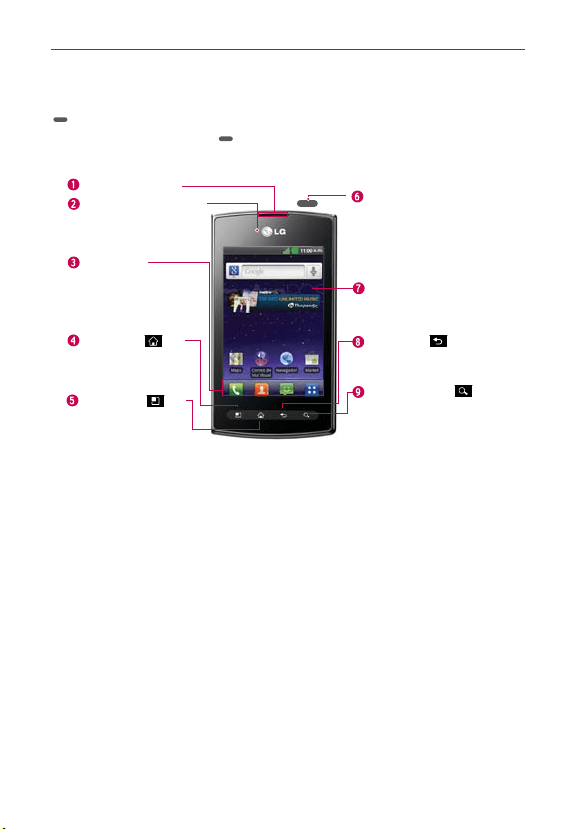
1.
Auricular
Permite escuchar a las personas que llaman y las indicaciones
automatizadas.
2.
Sensor de proximidad Detecta la proximidad de otros objetos (por
ejemplo, la cabeza) para que los comandos táctiles no se activen
accidentalmente durante una llamada.
NOTAS
O
No bloquee el sensor ni el área cercana al sensor con una cobertora o un estuche
para teléfonos.
O
El uso de una cobertora producida por otros fabricantes que no sean LG puede
provocar una alteración en el funcionamiento táctil, de la pantalla, etc.
2.
Teclas Rápidas
- Tecla Teléfono Abre la aplicación Teléfono para acceder al teclado,
registro de llamadas, contactos y favoritos.
- Tecla Contactos Abre la aplicación Contactos.
- Tecla Mensajes Abre la aplicación Mensajes.
Tecla Inicio
- Vuelva a la pantalla
principal desde cualquier
otra pantalla.
Tecla Menú
- Muestra las opciones
disponibles.
Auricular
Sensor de proximidad
Pantalla táctil
Tecla Atrás
- Vuelve a la pantalla
anterior.
Tecla Búsqueda
- Busca la web y el contenido
de su teléfono.
Tecla Encender/
Bloquear
- Encienda y apague el
teléfono manteniendo
presionada esta tecla.
- Apague y bloquee la
pantalla.
Teclas Rápidas
- Tecla Teléfono
- Tecla Contactos
- Tecla Mensajes
- Tecla Aplicaciones

26
Familiarizarse con el teléfono
Instalación de la batería
1. Use la abertura de dedo en el borde inferior del teléfono para retirar la
tapa de la batería.
2. Alinee los contactos de la batería con los terminales del compartimiento
de la batería.
3. Empuje la batería hacia abajo hasta que encaje en su lugar.
4. Coloque la tapa de la batería sobre el compartimiento de la batería y
luego oprima la tapa hacia abajo hasta que encaje en su lugar.
28
Familiarizarse con el teléfono
Optimización de la vida útil de la batería
Puede prolongar la vida útil de la batería entre cargas si desactiva las
funciones que se ejecutan en segundo plano. Además, puede supervisar
la forma en que las aplicaciones y los recursos consumen la energía de la
batería.
㻌
Toque la Tecla Aplicaciones
> Ajustes > Aplicaciones >
Servicios en ejecución y seleccione los servicios que no desea
utilizar y deténgalos.
Sugerencias para prolongar la vida útil de la batería
㻌
Desactive las comunicaciones de radio que no esté usando. Si no está
utilizando Wi-Fi, Bluetooth, o GPS, use el menú Ajustes para apagarlos
(Tenga en cuenta que el receptor GPS sólo se enciende cuando usted
utiliza una aplicación que lo usa).
㻌
Disminuya el brillo de la pantalla y establezca un tiempo de espera
más corto para la pantalla.
㻌
Desactive la sincronización automática de Gmail, Calendario,
Contactos y otras aplicaciones si no las necesita.
㻌
Use el control de energía para controlar las conexiones inalámbricas,
la conexión de GPS, la energía de Bluetooth, el brillo de la pantalla y la
sincronización.
Para comprobar el nivel de carga de la batería
㻌
En la pantalla principal, toque la Tecla Aplicaciones
> Ajustes
> Acerca del teléfono > Estado. El estado de la batería (carga
y descarga) y el nivel (como un porcentaje de la carga completa)
aparecen en la parte superior de la pantalla.
30
Familiarizarse con el teléfono
Instalación de la tarjeta microSD
NOTA
El LG OPTIMUS
m+
admite tarjetas de memoria de hasta 32 GB.
Para insertar una tarjeta microSD:
ADVERTENCIA
No inserte ni retire la tarjeta microSD cuando el teléfono esté encendido. De lo
contrario, podría dañarse la tarjeta de memoria así como el teléfono, además de
dañar los datos almacenados en la tarjeta de memoria.
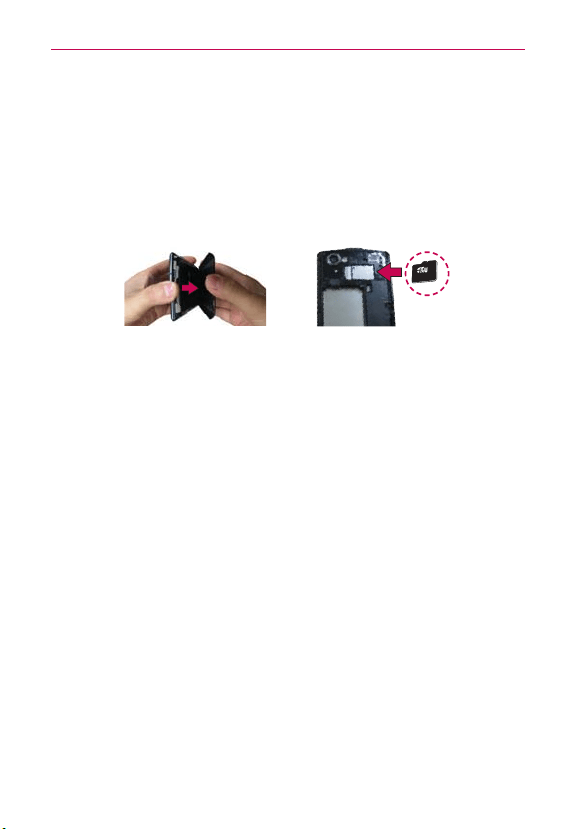
1.
Use la abertura de
dedos para retirar la
tapa posterior
2.
Inserte la tarjeta
microSD en la
ranura. Asegúrese
que la área de
contacto dorada
está orientada hacia
abajo.
33
Pantalla principal
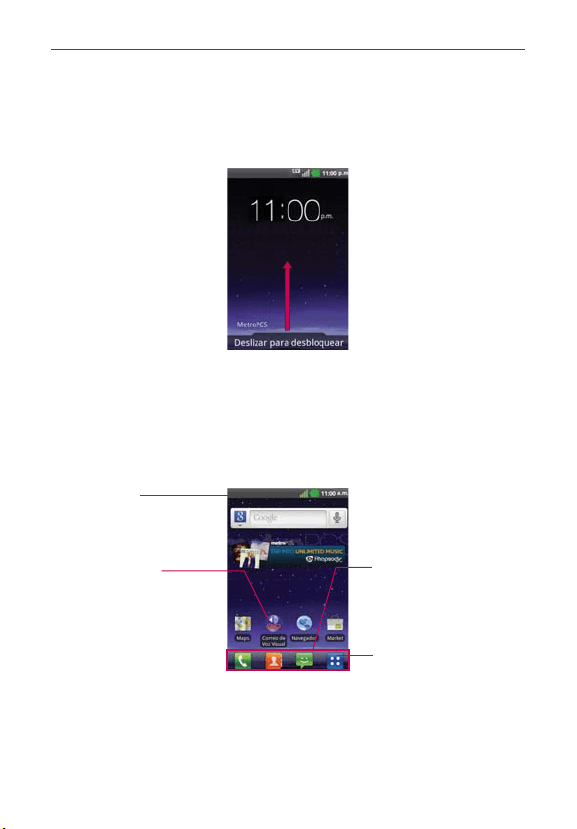
Desbloqueo de la pantalla
Cuando el LG OPTIMUS
m+
no esté en uso, volverá a la pantalla de bloqueo.
Arrastre el dedo de abajo a arriba para desbloquear la pantalla.
Características de la pantalla principal
La pantalla principal es el punto de inicio para acceder a todas las
characterísticas en su teléfono. Muestra atajos a aplicaciones, iconos,
widgets y otras characterísticas.
Las Teclas Rápidas se encuentran en una barra a lo largo de la parte inferior
de la Pantalla principal y la Pantalla de aplicaciones.
Barra de estado
Muestra información de estado
del teléfono, incluyendo la hora,
potencia de la señal, estado de
batería e iconos de notificación.
Icono de aplicación
Toque un icono (aplicación,
carpeta, etc.) para abrir la
aplicación y usarla.
Teclas Rápidas
Proporciona acceso fácil y de
un toque a las funciones que
usa más.
Tecla Aplicaciones
Toque para abrir la Pantalla
de aplicaciones para ver las
aplicaciones instaladas.

34
Pantalla principal
: Abre la aplicación Teléfono que muestra el teclado de marcación
para marcar un número no guardado. También proporciona fichas
adicionales para acceder el Registro, Contactos y Grupos.
: Abre la lista de Contactos. También puede acceder a Teléfono,
Registro y Grupos si toca las fichas que se encuentran en la parte
superior.
: Abre la aplicación Mensajes.
: Abre la Pantalla de aplicaciones y muestra las opciones y
aplicaciones del teléfono.
Para volver a la pantalla principal
㻌
Presione la Tecla Inicio
en cualquier momento, desde cualquier
aplicación.
Para ver otros paneles de la pantalla principal
㻌
Deslice el dedo hacia la izquierda o derecha por la pantalla principal. La
pantalla principal se expande hasta siete paneles adicionales, lo que
permite más espacio para iconos, widgets, atajos, y otros elementos.
Añadir widgets a la pantalla principal
Puede añadir accesos directos, widgets o carpetas a la pantalla principal
para personalizarla. Para utilizar el teléfono de una forma más cómoda,
añada sus widgets favoritos a la pantalla principal.
1. En la pantalla principal, toque la Tecla Menú
y seleccione Agregar.
También puede mantener presionada la parte vacía de la pantalla
principal.
2. En el menú Modo editar, toque el tipo de elemento que desee añadir.
3. Por ejemplo, seleccione Carpetas en la lista y toque dicha opción.
4. Verá un icono de carpeta nueva en la pantalla principal. Arrástrelo hasta la
posición que quiera del panel deseado y retire el dedo de la pantalla.
SUGERENCIA
Para añadir el icono de una aplicación a la pantalla principal desde la Tecla la pantalla
de aplicaciones, toque y mantenga presionada la aplicación que desee añadir
.
35
Pantalla principal
SUGERENCIA
Para eliminar un icono de aplicación de la pantalla principal, manténgalo presionado
el icono y, a continuación, arrástrelo a
.
NOTA
Las aplicaciones preinstaladas no se pueden eliminar. Sólo se pueden eliminar sus iconos
de la pantalla.
Volver a aplicaciones utilizadas recientemente
1. Toque y mantenga presionada la Tecla Inicio . Aparecerá una ventana
emergente con los iconos de las aplicaciones utilizadas recientemente.
2. Toque el icono que corresponda a la aplicación que desea abrir. También
puede tocar la Tecla Atrás
para volver a la aplicación actual.
Usar los menús
Hay dos tipos de menús de Android: menús con opciones y menús contextuales.
Menús con opciones
Los menús con opciones contienen herramientas que se aplican a las
actividades de la pantalla o aplicación actual. No se aplican a ningún
elemento específico en la pantalla. Para abrir el menú con opciones
disponibles, toque la Tecla Menú
. No todas las aplicaciones tienen
este tipo de menú. Si toca la Tecla Menú
en una pantalla que no tiene
menú con opciones, no ocurrirá nada.
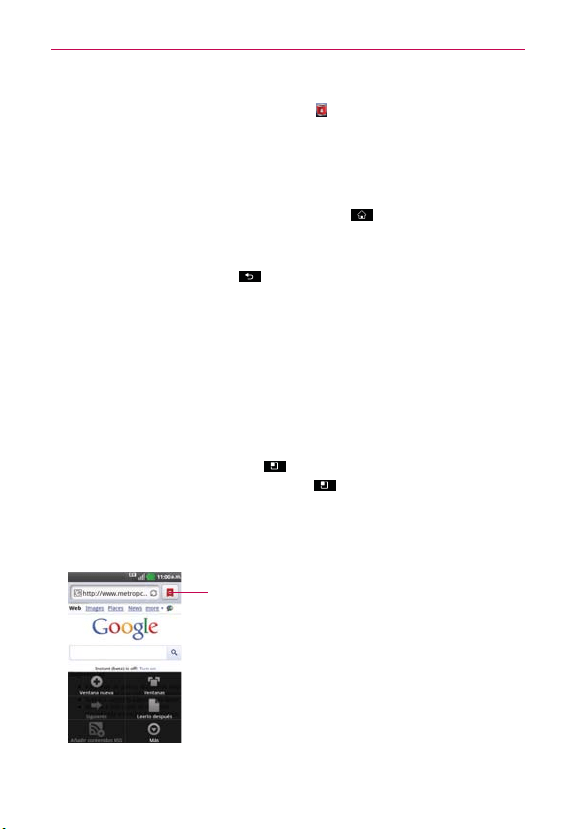
Algunas aplicaciones tienen más elementos de menú y no hay lugar para
mostrarlos. Para ver los elementos de menú adicionales, toque Más.
Toque esta opción para abrir más elementos de
menú.
37
Pantalla principal
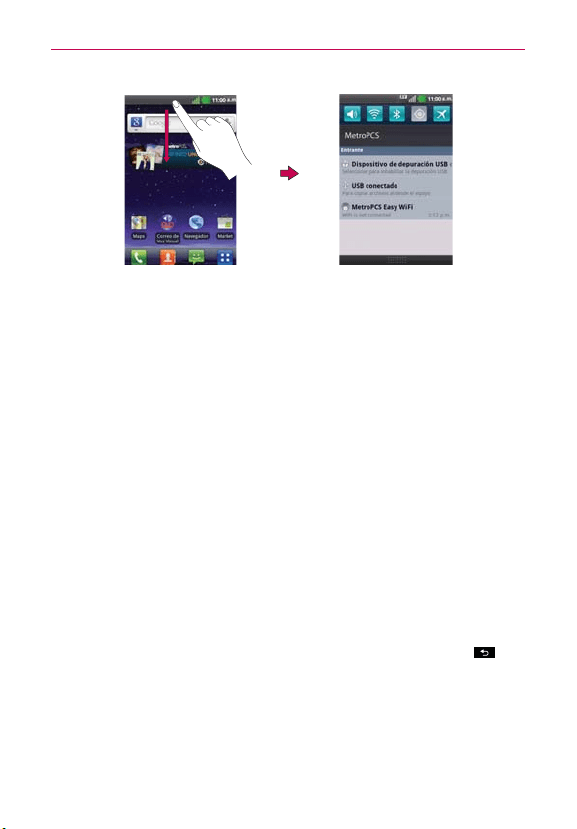
Para responder una notificación
1. Abra el Panel de notificaciones. Se mostrarán las notificaciones actuales
en el panel, cada una con una breve descripción.
2. Toque una notificación para verla.
Se cerrará el Panel de notificaciones y se abrirá la aplicación que
corresponde a la respuesta. Por ejemplo, las notificaciones de nuevos
correos electrónicos llaman a la bandeja de correo de voz y las
notificaciones de Gmail abren la aplicación Gmail para que puede leer sus
nuevos mensajes.
Para borrar todas las notificaciones
1. Abra el Panel de notificaciones.
2. Toque el botón Borrar en la parte superior derecha del panel. Todas las
notificaciones basadas en eventos se borrarán. Las notificaciones en
curso se quedarán en la lista.
Para cerrar el Panel de notificaciones
Toque y arrastre la ficha en la parte inferior del Panel de notificaciones hasta
la parte superior de la pantalla o simplemente toque la Tecla Atrás
.
También se cerrará el panel cuando toque una notificación.
38
Pantalla principal
Buscar en el teléfono y la Web
Puede buscar información en el teléfono y la Web mediante búsqueda
rápida o la búsqueda de Google. Algunas aplicaciones como, Gmail,
Contactos y Navegador, pueden buscar contenidos en esas aplicaciones
específicas. Además de la posibilidad de buscar escribiendo términos de
búsqueda, puede realizar búsquedas por voz. Escribiendo puede ser útil
porque la aplicación de búsqueda puede proporcionar sugerencias y no
tendrá que introducir la palabra completa.
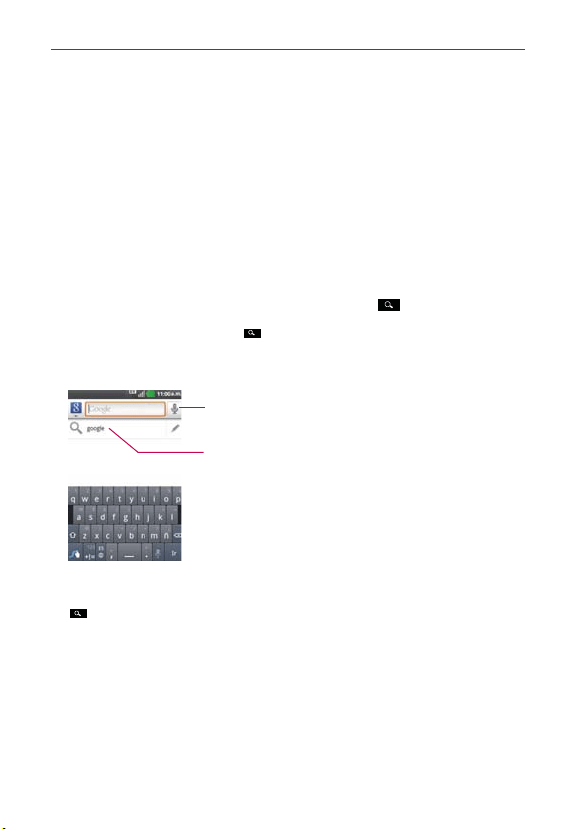
Buscar en el teléfono y la Web a través de la entrada de texto
1. En la pantalla principal, toque la Tecla Búsqueda .
Al tocar la Tecla Búsqueda
en la Pantalla principal o en otras
aplicaciones que sean compatibles, se abrirá el cuadro de búsqueda
rápida de forma automática.
En algunas aplicaciones como Gmail, Contactos y Navegador, se abre el
cuadro de búsqueda rápida de la aplicación cuando toca la Tecla Búsqueda
. Esto se indica mediante el icono de la aplicación a la izquierda del
cuadro de búsqueda.
Proporciona un acceso directo de
un toque para ver los elementos
coincidentes de la búsqueda.
Búsqueda por voz
Toque esta opción para buscar mediante la voz.

40
Pantalla principal
PIN: Introduzca un PIN (por lo menos 4 dígitos) y toque Continuar.
Introduzca su PIN de nuevo y toque Aceptar para confirmarlo.
Contraseña: Introduzca una contraseña (por lo menos 4 dígitos) y toque
Continuar. Introduzca su contraseña de nuevo y toque Aceptar para
confirmarlo.
Desde entonces, cualquier momento que desea encender el teléfono o
desbloquear la pantalla, usted necesitará dibujar su patrón de desbloqueo
o introducir su PIN o contraseña para desbloquear la pantalla.
Cambiar el patrón de desbloqueo
1. Toque la Tecla Aplicaciones > Ajustes
> Ubicación y seguridad.
2. Toque Cambio bloqueo pantalla (en la sección Bloqueo de pantalla).
3. Dibuje su patrón de desbloqueo actual.
4. Toque Patrón para cambiarlo (o toque Ninguno para eliminarlo).
5. Se le solicitará que dibuje y vuelva a dibujar su nuevo patrón.
Usar un PIN o contraseña para bloquear la pantalla
1. Toque la Tecla Aplicaciones > Ajustes
> Ubicación y seguridad.
2. Toque Bloqueo de la pantalla (en la sección Bloqueo de pantalla).
3. Toque PIN para bloquear la pantalla con una secuencia de números
o toque Contraseña para configurar una secuencia de bloqueo
alfanumérica.
4. Se le solicitará que introduzca y vuelva a introducir la secuencia de
bloqueo.
De allí en adelante, deberá introducir la secuencia y tocar OK para
desbloquear la pantalla.

41
Pantalla principal
NOTAS
O
Tiene 5 intentos para introducir su patrón, PIN o contraseña de desbloqueo. Si utilizó
los 5 intentos, puede volver a intentarlo después de 30 segundos.
O
Si no puede recordar su patrón, PIN o contraseña de desbloqueo:
- Si ha creado una cuenta de Google en el teléfono, toque la tecla ¿Has olvidado el
patrón? Luego, debe iniciar la sesión con su cuenta de Google para desbloquear su
teléfono.
- Si no ha creado una cuenta de Google en el teléfono, debe ejecutar un
restablecimiento a los valores de fábrica. (Precaución: Si realiza un restablecimiento
a los valores de fábrica, se eliminarán todas las aplicaciones y los datos de usuario.
Antes de realizar ese tipo de restablecimiento, recuerde que debe hacer una copia
de seguridad de todos los datos que sean importantes).
1. Apague el teléfono.
2. Mantenga presionadas las siguientes teclas a la misma vez por 1 o 2 segundos
hasta que la luz de fondo de las teclas táctiles se enciendan: Tecla Encender/
Bloquear
+ Tecla de Volumen inferior
.
3. Cuando la luz de fondo de las teclas táctiles se enciendan, suelte las teclas. Luego
mantenga presionada la Tecla Inicio
hasta que se muestre el logo de LG.
Personalizar la pantalla principal
Puede personalizar la pantalla principal al agregar iconos de aplicaciones,
accesos directos, widgets y otros elementos a cualquier panel de la pantalla
principal. Además, puede cambiar el fondo de pantalla.
Para agregar un elemento a la pantalla principal
1. Vaya al panel de la pantalla principal donde desea agregar el elemento.
2. Toque la Tecla Menú
y luego toque Agregar. O toque y mantenga
presionado un punto vacío en un panel de la pantalla principal.
NOTA
Si no hay espacio disponible en un panel particular de la pantalla principal, la función
Agregar no estará disponible; deberá borrar o quitar un elemento antes de agregar otro.
En este caso, tiene la opción de cambiar a otro panel de la pantalla principal.
3. En el menú que se abre, toque el tipo de elemento que desea agregar.

43
Pantalla principal
Para cambiar el fondo de pantalla de la pantalla principal
1. En la pantalla principal, toque la Tecla Menú > Fondo de pantalla.
También puede tocar y mantener presionado un punto vacío en la
pantalla principal y, a continuación, tocar Fondos de pantalla en el menú
que se abre.
2. Toque Fondos de pantalla animados, Galería o cualquier otro fondo de
pantalla que se muestra.
Toque Fondos de pantalla animados para abrir una lista de fondos
de pantalla animados instalados en el teléfono. Los fondos de pantalla
animados pueden cambiar según la hora del día. En caso de que
toque la pantalla, pueden informar la hora u ofrecer otros tipos de
información.
Toque Galería para usar una foto como fondo de pantalla en el
teléfono. Puede recortar la foto antes de establecerla como fondo de
pantalla.
Toque cualquier fondo de pantalla disponible y se aplica
automáticamente a su teléfono.
3. Toque Establecer fondo de pantalla o Guardar (si necesario).
Para cambiar el nombre de una carpeta
1. Toque el icono de la carpeta para abrirla.
2. Toque y mantenga presionada la barra de título de la ventana de la
carpeta.
3. Edite el nombre de la carpeta actual.
4. Toque OK.
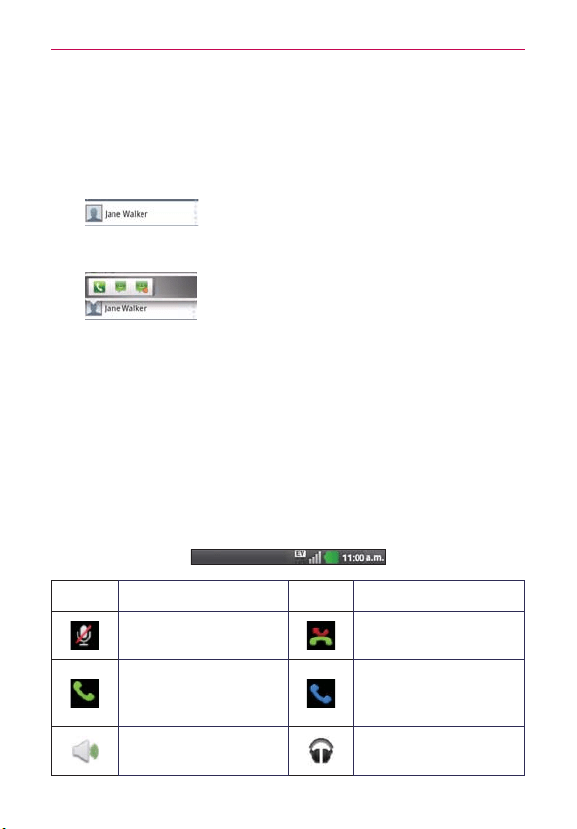
Conectarse rápidamente con los contactos
A medida que genera la lista de contactos en el teléfono, puede usar
Contacto rápido de Android para chatear, enviar correos electrónicos,
mensajes de texto, hacer llamadas o ubicar a los contactos rápidamente.
Contacto rápido de Android incluye un conjunto especial de iconos que
puede usar para conectarse rápida y fácilmente con un contacto.
44
Pantalla principal
Abra la lista de contactos y toque el icono de contacto a la izquierda
del nombre del contacto. Se abrirá una burbuja con las opciones
disponibles que aparecerán como iconos. Esta es la burbuja de
Contacto rápido. Según la información de contacto guardada, las
acciones disponibles aparecerán arriba del nombre.
Toque un icono de Contacto rápido para comunicarse con el contacto.
Según el icono que haya tocado, se abrirá una aplicación diferente.
Si agrega un acceso directo para un contacto en la pantalla principal, podrá
abrir la opción Contacto rápido para ese contacto.
Visualización de la Barra de estado
La Barra de estado cuenta con distintos iconos para mostrar información del
teléfono, como la intensidad de la señal, la existencia de mensajes nuevos,
el nivel de carga de la batería y si las conexiones de Bluetooth y datos están
activas.
A continuación se muestra una tabla en la que se explica el significado de
los iconos que se pueden ver en la Barra de estado.
ICONO DESCRIPCIÓN ICONO DESCRIPCIÓN
Micrófono silenciado
durante una llamada
Notificación de llamdas
perdidas
Llamada entrante
Llamada entrante
utilizando dispositivo
Bluetooth
Parlante encendido
Google Music
reproduciendo

45
Pantalla principal
Hay una alarma
establecida
Notificación de evento
de calendario
Mensaje de correo
electrónico
Envío de correo
electrónico fallido
Mensaje nuevo recibido Envío de mensaje fallido
Mensaje de alta
prioridad recibido
Nuevo correo de voz
recibido
Mensaje de Google Talk
entrante
Música actualmente
reproduciendo
Modo silencio Modo vibración
Auricular alámbrico
conectado
Red EV-DO conectada
Utilizando la red EV-DO
Descargando a través la
red EV-DO
Cargando a través la red
EV-DO
Descargando a través la
red de datos 1X
Utilizando la red de
datos 1X
Cargando a través la red
de datos 1X
Red 1X conectada Descargando
Cargando
Obteniendo acceso a
GPS
GPs activado Sin señal
Sin servicio de red móvil Señal de red móvil débil

46
Pantalla principal
Señal de red móvil fuerte Modo avión
Roaming
Se detectó una conexión
Wi-Fi abierta
Sin señal Wi-Fi
Depuración de USB
conectada
Conectado por USB Bluetooth encendido
Existe un dispositivo
Bluetooth conectado
Sistema seguro
Más notificaciones
disponibles
Alerta de sistema
Espacio de memoria
interna llena
Preparando la tarjeta SD
para uso
Tarjeta SD insertada
Error durante la
sincronización de Google
No existe una tarjeta SD
insertada
Batería llena
Inicio de sincronización
de Google
Estado de batería no
conocido (error)
Batería vacía Cargando batería
La localización está
activa
Recibiendo datos de
localización de GPS
Fuerte señal de Wi-Fi
48
Configuración de la cuenta de Google
La primera vez que encienda su teléfono, podrá activar la red para iniciar
sesión en su cuenta de Google y decidir cómo desea utilizar algunos de los
servicios de Google.
Asistente de configuración
La primera vez que enciende el teléfono, el Asistente de configuración
lo guía para iniciar sesión en su cuenta de Google. Si no tiene una, no se
preocupe, el Asistente de configuración le ayudará a crear una.
NOTA
Este teléfono apoya varios usos y servicios. Se recomienda que usted compre un plan de
datos que cubra sus necesidades. Póngase en contacto con su proveedor de servicios
para los detalles.
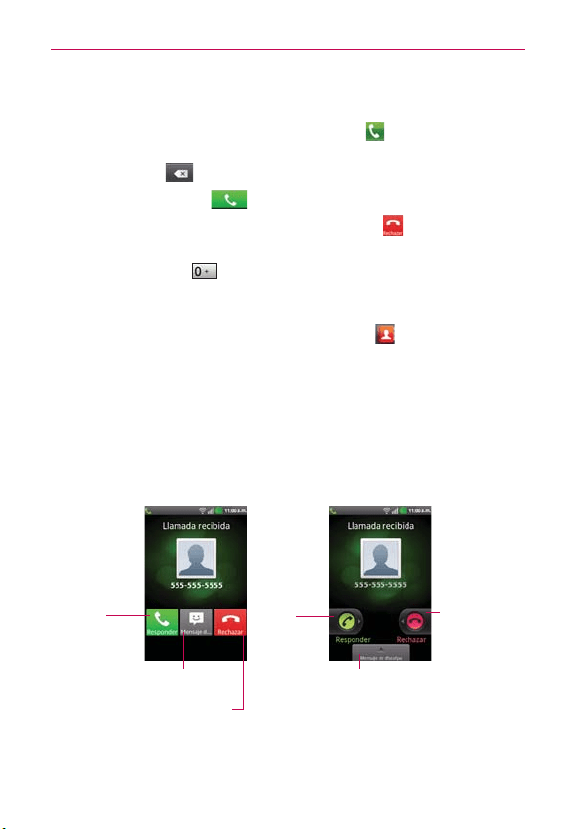
1. Mantenga presionada la Tecla Encender/Bloquear en el borde
superior del teléfono para encenderlo.
2. En la pantalla de bienvenida, toque Continue
(Siguiente) para configurar su teléfono.
3. Siga al Asistente de configuración para configurar su teléfono, incluyendo
crear o iniciar sesión a su cuenta de Gmail.
NOTA
Si usted tiene una cuenta existente de Google, sus contactos de esa cuenta se
sincronizan a su teléfono.
Crear su cuenta de Google
1. En la pantalla principal, toque la Tecla Aplicaciones
para abrir la
pantalla de aplicaciones.
2. Toque Gmail > Siguiente > Crear para iniciar el asistente de
configuración de Gmail.
3. Introduzca su nombre y nombre de usuario para su cuenta de Google.
4. Toque Siguiente. Su teléfono se comunicará con los servidores de
Google y comprueba la disponibilidad del nombre de usuario
5. Introduzca su contraseña dos veces. Siga las intrucciones e introduzca
la información requerida y opcional de su cuenta. Espere mientras el
servidor crea su cuenta
50
Llamadas
Realizar una llamada
1. En la pantalla principal, toque la Tecla Teléfono para abrir el teclado.
2. Introduzca el número utilizando el teclado. Para eliminar un dígito, toque
la Tecla Borrar
.
3. Toque la Tecla Llamar
para realizar la llamada.
4. Para finalizar una llamada, toque la Tecla Finalizar
.
SUGERENCIA
Para introducir el signo "+" cuando realice llamadas internacionales, mantenga
presionada
.
Llamadas a contactos
1. En la pantalla principal, toque la Tecla Contactos
para abrir la lista de
contactos.
2. Desplácese por la lista o introduzca las primeras letras del contacto al
que desea llamar en el campo Buscar.
3. En la lista, toque el contacto al que desea llamar.
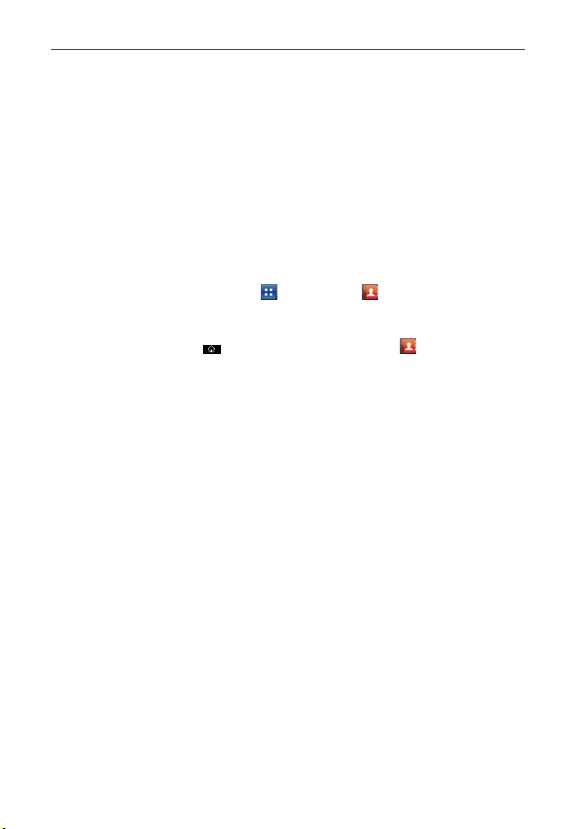
Contestar y rechazar una llamada
Pantalla desbloqueada Pantalla bloqueada
Toque para
responder la
llamada.
Toque para enviar un Mensaje de
disculpa al llamador.
Toque para rechazar la llamada y
dirigir al llamador a su correo de voz.
Arrastre
hacia la
derecha para
responder la
llamada.
Arrastre hacia arriba
para enviar un
Mensaje de disculpa
al llamador.
Arrastre hacia
la izquierda
para rechazar la
llamada y dirigir
al llamador a su
correo de voz.
52
Contactos
Contactos
La aplicación Contactos le permite almacenar nombres, números de
teléfono y otra información en la memoria del teléfono.
Usar contactos
Use la aplicación Contactos para agregar, ver y comunicarse con amigos y
conocidos.
Para abrir la aplicación Contactos
Toque la Tecla Aplicaciones > Contactos .
O
Toque la T
ecla Inicio
y luego la Tecla Contactos en la barra de
Teclas Rápidas.
Todos los contactos aparecerán en orden alfabético en una lista. Si
tiene un teléfono nuevo y todavía no ha agregado ningún contacto, la
aplicación Contactos mostrará sugerencias sobre cómo comenzar a
agregar contactos en el teléfono.
Para abrir una lista de los contactos favoritos
Abra la aplicación Contactos y luego toque la ficha Grupos en la parte
superior de la pantalla. A continuación, toque Favoritos.
Favoritos muestra una lista de los contactos agregados, seguida de
una lista de los contactos a los que llama con más frecuencia.
53
Contactos
Para ver los detalles de un contacto
1. Abra la aplicación Contactos.
2. Toque el contacto deseado.
Toque un icono para llamar, enviar mensajes o abrir otras aplicaciones.
El icono Llamar
realiza una llamada al número.
El icono Mensaje
inicia un mensaje.
El icono Correo
inicia un correo electrónico.
El icono Chat
inicia una conversación por Google Talk.
Toque la Tecla Menú para las siguientes opciones: Editar contacto,
Compart, Borrar contacto, Agregar a la pantalla principal, Opciones,
and Más (Exportar y Configurar marcación rápida).
Agregar contactos
Puede agregar contactos en el teléfono y sincronizarlos con los contactos
de su cuenta de Google™, su cuenta de Microsoft Exchange u otras
cuentas que admitan la sincronización de contactos.
La aplicación Contactos trata de unir las direcciones nuevas con los
contactos existentes para crear una sola entrada. También puede
administrar ese proceso en forma manual.

55
Contactos
Importar, exportar y compartir contactos
Si tiene contactos almacenados en una tarjeta microSD en formato vCard,
puede importarlos a la aplicación Contactos del teléfono. También puede
exportar contactos en formato de vCard a una tarjeta microSD. Expórtelos
para respaldarlos en una computadora u otro dispositivo o para poder enviar
un contacto por correo electrónico.
Para importar contactos desde la tarjeta microSD
Puede copiar contactos, en formato vCard, a la tarjeta microSD y después
importarlos en el teléfono.
1. Inserte la tarjeta de memoria (que contiene los archivos vCard) en el
teléfono.
2. Abra la aplicación Contactos.
3. Toque la Tecla Menú
> Más > Importar/exportar.
4. Toque Importar del almac.
5. Si tiene más de una cuenta en el teléfono, toque la cuenta en la que
desee importar los contactos.
6. Toque los archivos vCard que desee importar de la tarjeta microSD.
Luego toque Importar.
Para exportar contactos a la tarjeta microSD
Puede exportar todos los contactos del teléfono a la tarjeta microSD,
como archivos vCard. A continuación, puede copiar este archivo a una
computadora u otro dispositivo compatible con este formato, como una
aplicación de libreta de direcciones.
1. Abra la aplicación Contactos.
2. Toque la Tecla Menú
> Más > Importar/exportar.
3. Toque Exportar al almacenam > Micro SD.

56
Contactos
4. Toque los contactos que desee exportar a la tarjeta SD. Para exportar
todos los contactos, toque Selec. Todo en la esquina superior izquierda
de la pantalla. Luego toque Exportar y Aceptar.
Para compartir un contacto
Puede compartir un contacto con alguien si lo enviar como archivo vCard.
1. Abra la aplicación Contactos.
2. Toque el contacto que desee compartir para ver los detalles del contacto.
3. Toque la Tecla Menú
> Compart.
4. Elija el método de envío.
5. Introduzca la información requerida y compártala.
Agregar un contacto a los favoritos
La sección Favoritos contiene una pequeña lista de contactos con los que
se comunica más frecuentemente.
Para agregar un contacto a la lista de favoritos
1. Abra la aplicación Contactos.
2. Toque un contacto para ver sus detalles.
3. Toque la estrella que aparece a la derecha del nombre del contacto.
Cuando el contacto se agrega a la lista de favoritos, la estrella será de
color dorado.
Para eliminar a un contacto de la lista de favoritos
1. Abra la aplicación Contactos y toque la ficha Grupos.
2. Toque Favoritos y luego toque una entrada de contacto para ver sus
detalles.
3. Toque la estrella dorada a la derecha del nombre del contacto. La estrella
de color gris indica que el contacto se eliminó de la lista Favoritos.

57
Contactos
Buscar un contacto
Buscar un contacto por el nombre es muy simple.
a buscar un contacto
1. Abra la aplicación Contactos.
2. Toque el campo Buscar or toque la Tecla Búsqueda
.
3. Comience a introducir el nombre del contacto que desea buscar. A
medida que escriba, los contactos cuyos nombres coincidan con el
introducido, aparecerán debajo del campo de búsqueda.
4. Toque un contacto de la lista para ver sus detalles. También puede
realizar búsquedas por seudónimo, correo electrónico, organización y
número.
Editar detalles de contacto
Puede cambiar o agregar detalles guardados en las entradas de contacto.
También puede establecer tonos de timbre específicos para contactos
específicos o determinar si las llamadas de dichos contactos se desvían
al correo de voz. Algunas entradas de contacto contienen información de
varias fuentes: información que agregó en forma manual o información que
los contactos juntaron de varias cuentas para consolidar duplicados, y así
sucesivamente.
Si encuentra entradas duplicadas en Contactos, puede juntarlas en una sola
entrada. Si la información de contactos no relacionados se unió por error,
puede separarla.
Los cambios que se realicen en la información de una fuente no cambian
automáticamente la información en otras fuentes. Por ejemplo, si tiene
información sobre un contacto de una cuenta de Google y de una cuenta
de Exchange, y ambas están configuradas en sincronización de contactos,
los cambios que se produzcan en el contacto de la cuenta de Google
se sincronizan a esa cuenta en la Web; pero la información de la cuenta
Exchange no se verá afectada por los cambios.
59
Contactos
Si borra un contacto de los contactos de Google (u otra cuenta con
contactos editables), el contacto también se borra de los contactos de
la web la próxima vez que sincronice su teléfono.
No puede borrar contactos de una cuenta de sólo lectura, como
Facebook. En cambio, un cuadro de diálogo le informa que el contacto
se ocultará.
Si el contacto contiene información tanto de cuentas editables (como
Contactos) y de cuentas de sólo lectura (como Facebook), un cuadro
de diálogo le informa que la información de una cuenta de sólo lectura
será ocultada, no borrada.
4. Toque Aceptar para confirmar que desea borrar el contacto.
Comunicarse con los contactos
En la ficha Contactos o Favoritos, puede llamar o enviar un mensaje
de texto (SMS) o mensaje multimedia (MMS) a un número de teléfono
predeterminado del contacto rápidamente. También puede abrir la lista de
todas las formas en la que se puede comunicar con el contacto.
Esta sección describe formas de iniciar una comunicación cuando vea la
lista de contactos. La aplicación Contactos comparte contactos con muchas
otras aplicaciones, como Gmail™ y Mensajes.
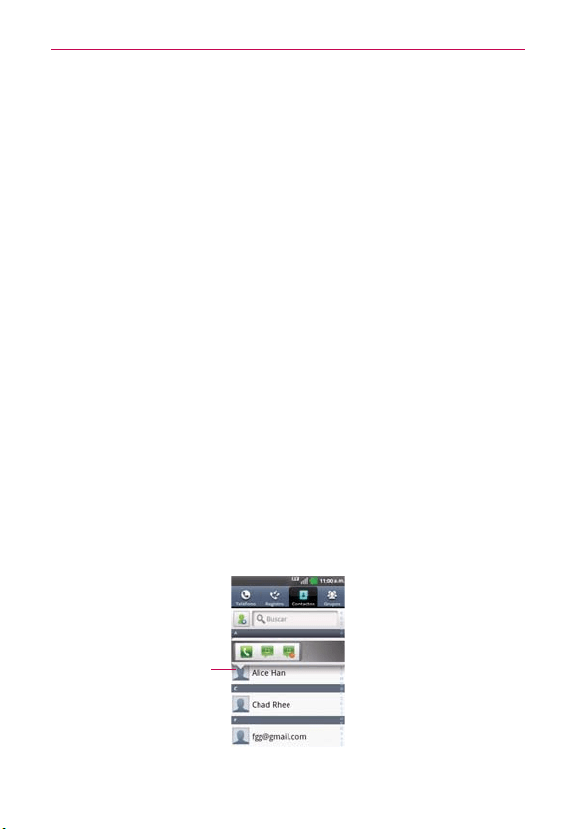
Para comunicar usando Contacto rápido de Android™
1. Toque la foto de un contacto para abrir Contacto rápido de Android.
Toque la foto del contacto.

61
Contactos
Seleccionar qué contactos se muestran
Puede ocultar los contactos que no tengan números telefónicos. También
puede configurar los grupos de contactos que desea mostrar en la lista de
contactos.
Para configurar si los contactos sin número telefónico se deben
mostrar
Si usa la lista de contactos únicamente para llamar a personas, puede
ocultar cualquier contacto que no tenga número telefónico.
1. Abra la aplicación Contactos.
2. Toque la Tecla Menú
> Más > Opciones de visualización.
3. Toque Solo contactos con teléfono para seleccionar o anular la
selección de esta opción. Una vez que realice la selección, aparecerá una
marca de verificación.
4. Toque Aplicar para guardar la configuración.
NOTAS
s0UEDEORDENARLALISTADECONTACTOSPORNOMBREOPORAPELLIDO
s4AMBIÏNPUEDEELEGIRQUELOSCONTACTOSMUESTRENPRIMEROELNOMBREOPRIMEROEL
apellido.
Para cambiar los grupos que se deben mostrar
1. Abra la aplicación Contactos.
2. Toque la Tecla Menú
> Más > Opciones de visualización.
3. Toque una cuenta para abrir la lista de grupos disponibles.

62
Contactos
4. Toque cada grupo cuyos contactos desee ver en la aplicación Contactos.
Los tipos de contacto seleccionados aparecerán en su Lista de
contactos. Esta acción afecta únicamente cuáles contactos se muestran.
No afecta la configuración de sincronización.
5. Toque Aplicar para guardar la configuración.
Unir contactos
Al agregar una cuenta o agregar contactos de otras maneras, como por medio
del intercambio de correos electrónicos, la aplicación Contactos intenta evitar
la duplicación al unir la información de los contactos en forma automática.
También puede unir contactos en forma manual.
Para unir contactos
1. Abra la aplicación Contactos.
2. Toque la entrada del contacto al cual desea agregar información. El
nombre del contacto de esta entrada seguirá siendo el mismo después
de agruparlo con otro contacto.
3. Toque la Tecla Menú
> Editar contacto.
4. Toque la Tecla Menú
> Agrupar.
5. Toque el contacto cuya información desea agrupar con el primer
contacto. La información de los dos contactos se unirá y aparecerá
debajo del nombre del primer contacto.
6. Toque Guardar para confirmar que desea agrupar las entradas. La
información de contacto se mostrará en una entrada de contacto.

63
Contactos
Separar información de contactos
Cada entrada de contacto que figura en el teléfono puede contener
información “unida” de varios orígenes. Si unió información de contacto
de diferentes orígenes por error, puede volver a separar la información en
entradas de contactos individuales del teléfono.
Para separar información de contactos
1. Abra la aplicación Contactos.
2. Toque la entrada del contacto cuya información desea separar.
3. Toque la Tecla Menú
> Editar contacto.
4. Toque la Tecla Menú
> Dividir.
5. Toque Aceptar para confirmar que desea separar las entradas. La
información de contacto aparecerá separada en entradas de contactos
individuales en la lista de contactos.

66
E-mail
Cambiar la configuración de Mensajes
Su configuración de Mensajes está preestablecida para que puede enviar
mensajes inmediatamente. Puede cambiar la configuración basado en sus
preferiencias. Toque Mensajes
en la pantalla principal y luego toque la
Tecla Menú
> Ajustes
Configurar su correo electrónico
En la pantalla principal, toque la Tecla Aplicaciones y seleccione E-mail
. Introduzca la dirección de correo electrónico y la contraseña para
establecer su correo electrónico.
Cuenta de Microsoft Exchange
Las siguientes configuraciones deben ser ingresadas al establecer una
cuenta de correo electrónico Microsoft Exchange:
Correo electrónico – Introduzca la dirección de correo electrónico de la
cuenta.
Nombre del usuario – Introduzca el nombre del usuario de la cuenta.
Contraseña – Introduzca la contraseña de la cuenta.
Dominio – Introduzca el dominio de la cuenta (opcional).
Dirección del servidor – Introduzca la dirección del servidor.
Utilizar conexión segura (SSL) – Elija si desea utilizar SSL para Microsoft
Exchange.
Sincronizar contactos desde esta cuenta – Elija si desea sincronizar los
contactos de la cuenta Microsoft Exchange.
Sincronizar calendario desde esta cuenta – Elija si desea sincronizar el
calendario de la cuenta Microsoft Exchange.

67
E-mail
Otras cuentas de correo electrónico (POP3 y
IMAP4)
Correo electrónico – Introduzca la dirección de correo electrónico de la
cuenta.
Contraseña – Introduzca la contraseña de la cuenta.
Servidor entrante – La dirección de servidor entrante de correo electrónico
se muestra.
Puerto – El número del puerto del servidor entrante de cada cuenta se
muestra.
Tipo de seguridad – Permite seleccionar el tipo de seguridad.
Servidor saliente – La dirección de servidor saliente de correo electrónico
se muestra.
Puerto – El número del puerto del servidor saliente de cada cuenta se
muestra.
Tipo de seguridad – Permite seleccionar el tipo de seguridad.
La pantalla Cuentas
La pantalla Cuentas lista todas sus cuentas.
Toque la Tecla Aplicaciones
y seleccione E-mail. La pantalla Cuentas
aparece. Si el Buzón de entrada aparece, toque la Tecla Menú
>
Cuentas.
Puede tocar una cuenta para ver el Buzon de entrada. La cuenta desde la
cual envía correos electrónicos de forma predeterminada se señala con una
marca de verificación.

70
E-mail
Gmail
Abrir Gmail y la Bandeja de entrada
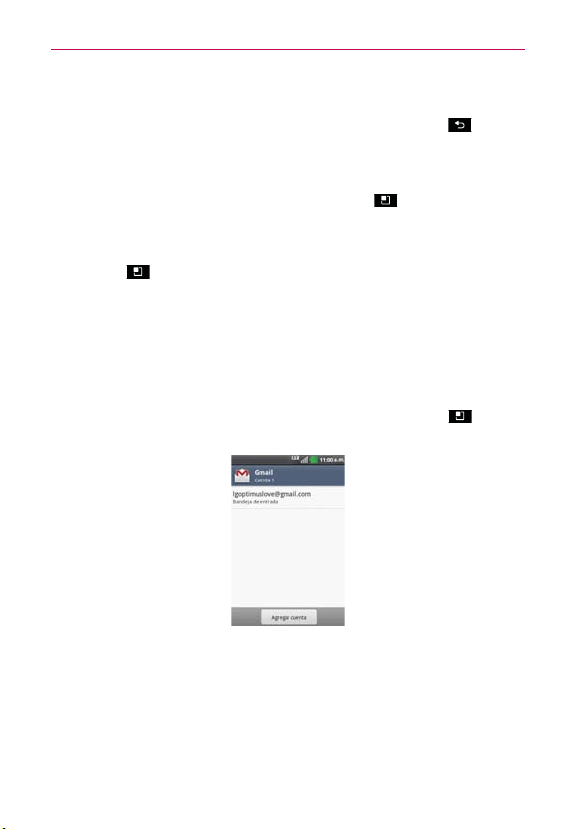
Al abrir la aplicación Gmail, aparecen las conversaciones más recientes en
la Bandeja de entrada.
Para abrir la aplicación Gmail
Toque la Tecla Aplicaciones > Gmail .
Todas las conversaciones aparecen en la Bandeja de entrada, a menos
que las borre, archive o filtre. La cuenta actual de Google aparece en la
parte superior derecha de la Bandeja de entrada. Si tiene más de una
cuenta, puede alternar entre una cuenta y otra para ver los mensajes en
cada sección la Bandeja de entrada.
Las conversaciones con nuevos mensajes aparecen con los asuntos en
negrita. Para leer un mensaje en una conversación, toque el texto del
asunto.
> indica que este mensaje se envió al usuario en forma directa.
>> indica que este mensaje se envió al usuario con la opción CC.
Sin indicador indica que este mensaje se envió a un grupo en el cual está
incluido el usuario.
71
E-mail
Para abrir la Bandeja de entrada mientras se ejecuta Gmail
Si está viendo un mensaje u otra etiqueta, toque la Tecla Atrás hasta
que regrese a la Bandeja de entrada.
O
Cuando lee un mensaje, toque la Tecla Menú
> Ir a bandeja ent.
O
Cuando mira una lista de conversaciones etiquetadas, toque la Tecla
Menú
> Más > Ir a bandeja ent.
Para alternar cuentas
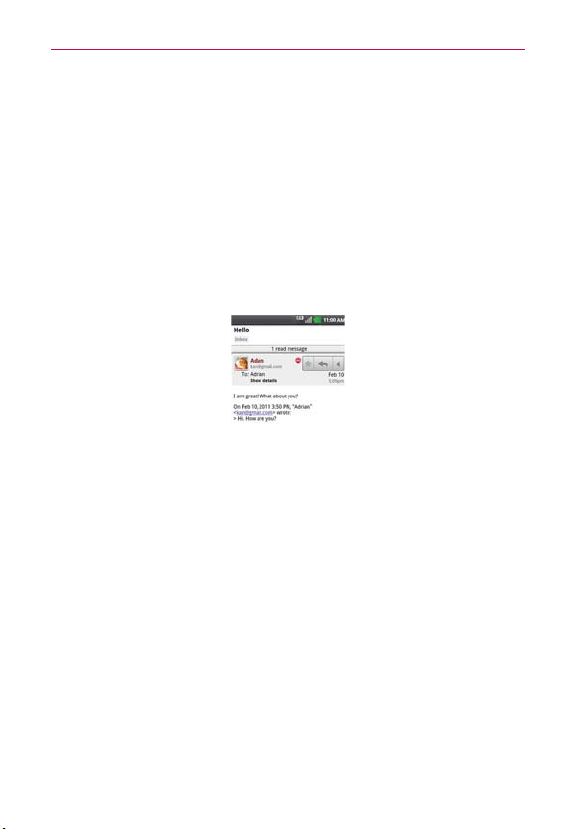
Gmail muestra las conversaciones y los mensajes de una cuenta de Google
a la vez. Si tiene más de una cuenta, puede abrir la pantalla Cuentas para
ver cuántos mensajes no leídos tiene en cada cuenta y para alternar entre
una cuenta y otra.
1. Desde la Bandeja de entrada de Gmail, toque la Tecla Menú
>
Cuentas.
2. Toque la cuenta que contiene el correo electrónico que desea leer.
72
E-mail
Leer mensajes
Al estar viendo una lista de conversaciones en la Bandeja de entrada o en
cualquier lista de conversaciones etiquetadas, puede abrir una conversación
para leer los mensajes.
Para leer un mensaje
Toque una conversación que contenga el mensaje que desea leer.
Se abrirá una conversación en el primer mensaje nuevo (no leído) o en
el primer mensaje destacado, si anteriormente destacó un mensaje
en la conversación.
El estado en línea de Google Talk aparecerá al lado del nombre del
remitente de cada mensaje si el remitente tiene una cuenta de
Google. Toque el indicador de estado para abrir Contacto rápido.
Al leer mensajes en una conversación, puede usar los botones que
se encuentran en la parte inferior de la pantalla para archivar toda la
conversación o borrarla. Luego de borrar una conversación, puede
tocar Deshacer en la barra verde que aparece en la parte superior de
la pantalla para que vuelva a aparecer la conversación.
También puede tocar los botones de flecha para leer el siguiente
mensaje, los mensajes más antiguos o los mensajes no leídos en la
Bandeja de entrada (o en la lista de la conversación en la que esté
trabajando).

73
E-mail
Toque en la cabecera del mensaje para acceder las opciones para
responder o reenviar el mensaje.
Para volver a leer un mensaje
Al abrir una conversación, los mensajes que ya leyó se minimizan en una
ficha que indica la cantidad de mensajes ocultos.
1. Toque la Tecla Aplicaciones
> Gmail . Luego toque la
conversación que desee ver y la ficha que indica mensajes minimizados.
2. Toque el nombre del contacto para abrir ese mensaje.
Cuando lee un mensaje puede tocar Tecla Menú
> Marcar no leída
para que un mensaje leído vuelva al estado no leído. Por ejemplo, para
recordar volver a leerlo después.
74
E-mail
Redactar y enviar un mensaje
Puede redactar y enviar un mensaje a personas o grupos con direcciones
de Gmail u otras direcciones de correo electrónico.
Para redactar y enviar un mensaje
1. Toque la Tecla Aplicaciones
> Gmail > Tecla Menú
>
Redactar.
2. Escriba la dirección de un destinatario en el campo Para.
Al escribir el texto, se sugieren direcciones que coinciden de la lista de
contactos. Puede tocar una dirección sugerida o continuar escribiendo el
texto para introducir una nueva.
3. Toque la Tecla Menú
> Agregar CC/CCO para agregar un
destinatario o enviar una copia oculta, si es necesario.
4. Escriba un asunto para el mensaje en el campo Asunto.
5. Continúe en el campo siguiente para escribir el mensaje de correo
electrónico.
6. Toque la Tecla Menú
> Adjuntar para agregar un adjunto al correo
electrónico.
7. Toque Enviar
para enviar su mensaje.
Si no está listo para enviar el mensaje, toque
para guardar el mensaje
como Borrador. Puede leer los borradores al abrir los mensajes con la
etiqueta Borradores.
Para borrar el mensaje, toque la Tecla Menú
> Descartar (incluyendo
los borradores guardados).
Si no está conectado a una red, por ejemplo si está trabajando en Modo
avión - los mensajes que envíe serán almacenados en el teléfono con la
etiqueta Bandeja de salida hasta que se vuelva a conectar a una red.

75
E-mail
Responder o reenviar un mensaje
Puede continuar una conversación de correo electrónico al responder un
mensaje o al reenviarlo.
Para responder o reenviar un mensaje
1. Toque en la cabecera del mensaje para acceder las opciones para
responder o reenviar el mensaje.
2. Toque Responder, Responder a todos o Reenviar.
Al responder o reenviar mensajes sin cambiar el asunto se agrega la
respuesta a la conversación actual.
Al cambiar el asunto se inicia una nueva conversación. El mensaje
se abrirá en una nueva pantalla en la que podrá agregar o eliminar
direcciones, editar el asunto y agregar o borrar texto o archivos adjuntos.
Puede agregar una o más personas a una conversación en curso al
responder a todos y luego agregar la dirección de la nueva persona a la
respuesta.
Tenga en cuenta que el texto de la conversación y los mensajes
anteriores también se incluyen en la respuesta (o al reenviar el mensaje).
3. Toque Enviar
para enviar su mensaje.

77
E-mail
Etiquetar una conversación
Como se mencionó anteriormente, las conversaciones se organizan por
etiquetas. Gmail tiene varias etiquetas predeterminadas, pero también
puede agregar sus propias etiquetas en Gmail o en la web.
Para etiquetar una conversación
1. Al leer los mensajes de una conversación, toque la Tecla Menú >
Cambiar etiquetas.
2. En el cuadro de diálogo que se abre, marque las etiquetas que desea
asignar a la conversación y toque Aceptar.
Para etiquetar un lote de conversaciones de una sola vez
Puede asignar o cambiar las etiquetas de una o más conversaciones a la
vez.
1. En la Bandeja de entrada o en los mensajes con otra etiqueta, seleccione
las conversaciones para elegir un lote.
2. Toque Etiquetas en la parte inferior de la pantalla.
3. En el cuadro de diálogo que se abre, marque las etiquetas que desea
asignar a la conversación.
4. Toque Aceptar.
Destacar un mensaje
Puede destacar un mensaje o una conversación importante para facilitar su
búsqueda en otro momento.
Para destacar un mensaje
Mientras lee un mensaje, toque la estrella que figura en el
encabezado.
O
Al ver una conversación, toque la estrella
para destacar el mensaje
más reciente de la conversación.

78
E-mail
Para no destacar un mensaje
Toque la estrella otra vez.
Ver conversaciones por etiqueta
Puede ver una lista de las conversaciones que tienen la misma etiqueta,
incluidas las conversaciones con mensajes destacados.
1. Al ver la Bandeja de entrada o una carpeta con otra etiqueta, toque la
Tecla Menú
> Ir a etiquetas.
2. Toque una etiqueta para ver una lista de conversaciones con esa
etiqueta.
NOTA
La lista de conversaciones se parece a la Bandeja de entrada. La mayoría de las opciones
disponibles mientras usa la Bandeja de entrada también estarán disponibles al ver estas
listas de mensajes etiquetados.
Marcar como spam
El servicio de Gmail es bastante efectivo para evitar que ingrese spam o
correo no deseado (correo basura) a la Bandeja de entrada. Pero cuando los
correos no deseados lo hacen, puede ayudar a mejorar el servicio de Gmail
al marcar la conversación como spam.
Para marcar una conversación como spam
Al leer el correo electrónico, toque la Tecla Menú > Más >
Notificar spam.
O
79
E-mail
En la Bandeja de entrada, toque la marca de verificación para
seleccionar los mensajes y luego toque Tecla Menú
> Notificar
spam.
Cuando marca una conversación como spam, la conversación (y todos
sus mensajes) se eliminan de la Bandeja de entrada. Puede ver los
mensajes que marcó como correos no deseados al ver los mensajes
con la etiqueta Spam.
Sincronizar mensajes
El servicio de Gmail tiene los recursos para almacenar todos los mensajes
que envió o recibió alguna vez; el teléfono, no. Para ahorrar espacio, Gmail
descarga sólo algunos de los mensajes al teléfono. Use la aplicación
Configuración para controlar cómo y cuándo las aplicaciones sincronizarán
los datos.
Para seleccionar cuales conversaciones sincronizar
1. Toque la Tecla Aplicaciones
> Gmail
.
2. Toque la Tecla Menú > Más > Configuración > Seleccione la
cuenta deseada > Sincronización de bandejas de entrada y etiquetas.
Se abrirá la pantalla de configuración de sincronización que mostrará una
lista de las etiquetas de Gmail. Debajo de cada etiqueta se encuentra
la configuración actual de sincronización: Sincronizar todos, Sincron.
últimos 4 días, o No sincronizar ninguna. (Si está sin etiqueta, la
conversación etiquetada no está sincronizada).
3. Toque la etiqueta de una conversación cuya configuración de
sincronización desea cambiar. Se abrirá un cuadro de diálogo para esa
conversación con tres opciones:
O
No sincronizar ninguna No descarga ninguna conversación que tenga
sólo esta etiqueta.
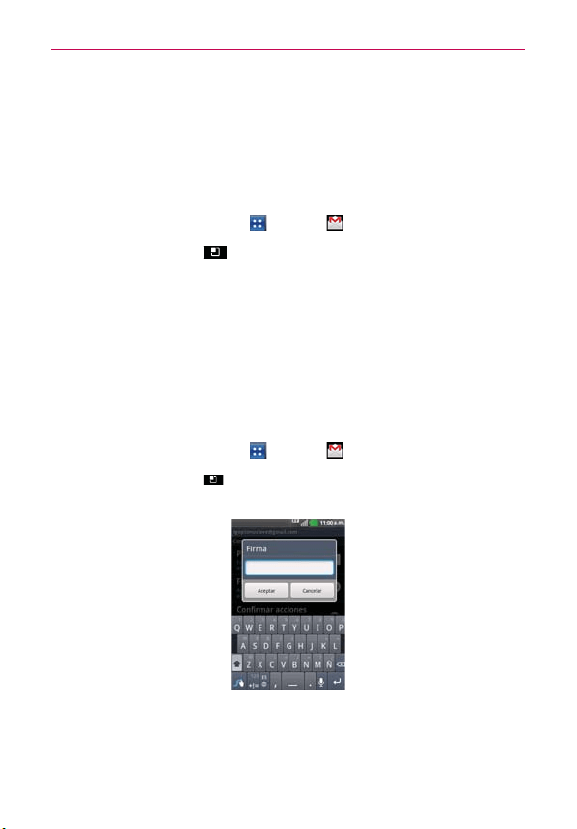
80
E-mail
O
Sincron. últimos 4 días Descarga las conversaciones de los 4 días
anteriores (o la cantidad de días establecidos).
O
Sincronizar todos Descarga todas las conversaciones con esta
etiqueta.
Para configurar cuántos días de conversaciones desea sincronizar
1. Toque la Tecla Aplicaciones
> Gmail
.
2. Toque la Tecla Menú > Más > Configuración > Seleccione la
cuenta deseada > Sincronización de bandejas de entrada y etiquetas.
3. Toque Cantidad de correo para sincronizar.
4. Escriba la cantidad de días y luego toque Aceptar.
Agregar una firma a los mensajes
Puede agregar información a cada correo electrónico que envíe, como el
nombre, información de contacto o incluso el mensaje “Enviado desde mi
teléfono Android”™.
1. Toque la Tecla Aplicaciones
> Gmail
.
2. Toque la Tecla Menú
> Más > Configuración Seleccione la cuenta
deseada > Firma.
3. Introduzca una firma u otra información.
4. Toque Aceptar.

81
E-mail
Cambiar la configuración de Gmail
Puede cambiar varias opciones de configuración de Gmail. Cada cuenta de
Google tiene su propia configuración, de manera que los cambios afectan
sólo a la cuenta actual. También se pueden cambiar los volúmenes de
notificación y algunas opciones de configuración de sincronización en la
aplicación Configuración.
Toque la Tecla Aplicaciones
> Gmail
> Tecla Menú > Más
> Configuración y seleccione la cuenta deseada.
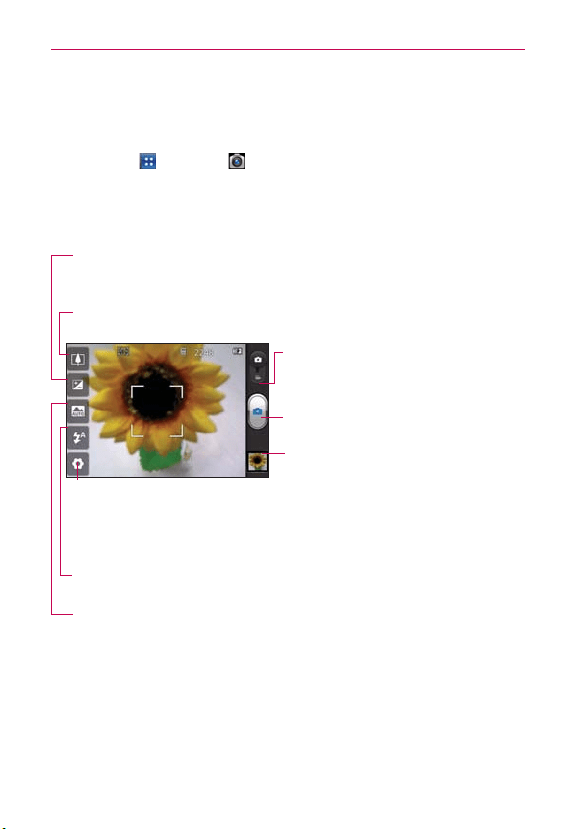
82
Cámara
Cámara
Para abrir la aplicación Cámara, en la pantalla principal toque la Tecla
Aplicaciones
> Cámara o toque el icono Cámara en la pantalla
principal.
Conocer el visor
SUGERENCIA
Para cerrar todas las opciones de acceso rápido para que la pantalla del visor sea
más clara, toque una vez el centro del visor
. Para mostrar las opciones, vuelva a
tocar la pantalla.
Zoom - Permite acercar o alejar la imagen. Las Teclas de Volumen
también ajustan el zoom.
Ajustes - toque este icono
para abrir el menú de
ajustes. Consulte “Utilizar la
configuración avanzada”.
Brillo - Define y controla la cantidad de luz solar que ingresa a la lente.
Deslice el indicador de brillo a lo largo de la barra hacia “-” para una
imagen con menor brillo o hacia “+” para una imagen con mayor brillo.
Cambio de Modo - Deslice este
icono hacia abajo para cambiar al
modo de vídeo.
Capturar - Toma una foto.
Galería - Toque esta opción para ver
la última foto que ha capturado. Esto
le permite acceder a su Galería y ver
fotos guardadas desde el modo de
Cámara.
Flash – Permite encender o apagar el flash para tomar fotos en
ambientes oscuros.
Modo de escena – Permite establecer el modo de escena.
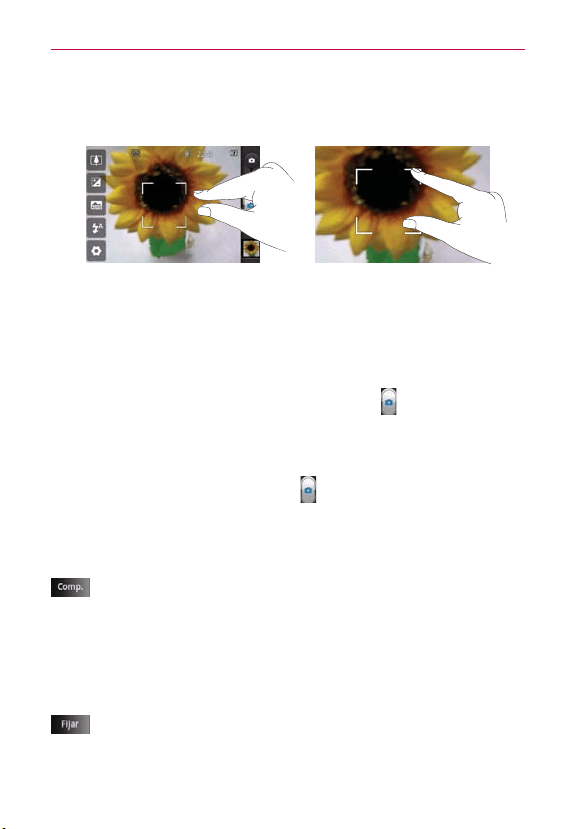
83
Cámara
Atajos de zoom
Pellizcar hacia adentro Pellizcar hacia afuera
Cómo tomar una foto rápida
1. Abra la aplicación Cámara.
2. Con el teléfono en posición horizontal, apunte la lente hacia el objeto que
desea fotografiar.
3. Toque y mantenga presionado el Botón Capturar
. En el centro de
la pantalla del visor, empezará a parpadear un cuadro de enfoque para
enfocar el objeto.
4. El cuadro de enfoque se pone en verde cuando se ha enfocado el objeto.
5. Levante el dedo del Botón Capturar
para tomar la foto.
Después de realizar una fotografía
La foto capturada aparece en la pantalla.
: Toque esta opción para compartir la foto utilizando Bluetooth,
E-mail, Gmail, Google+, Mensajes, Picasa o cualquier otra
aplicación que admite esta función.
NOTA
Pueden aplicarse cargos adicionales cuando se descargan mensajes MMS mientras se
encuentre en itinerancia.
SUGERENCIA
Si dispone de una cuenta de red social y está configurada en el teléfono, puede
compartir la foto con la comunidad de red social.
: Toque esta opción para usar la imagen como Fondo de pantalla o
Icono de contacto.
Pellizque hacia adentro para
alejar de la imagen
Pellizque hacia afuera para
acercar a la imagen
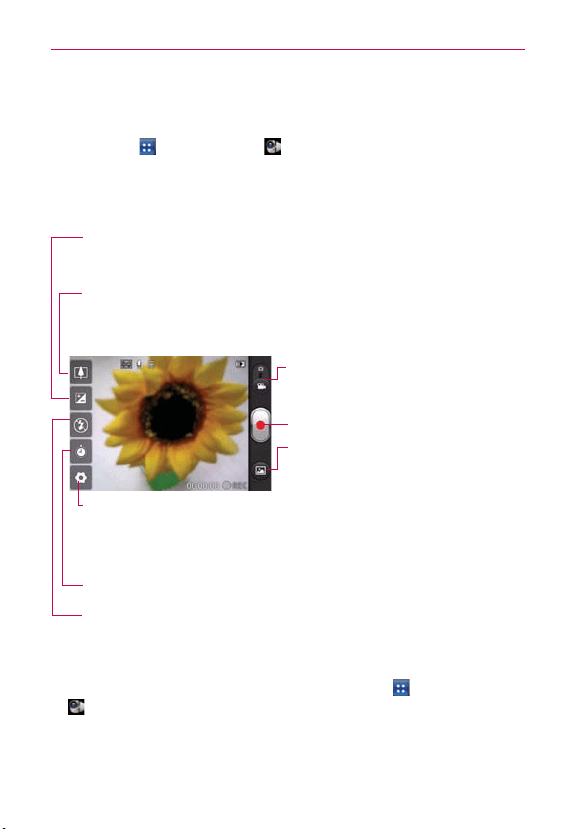
86
Videocámara
Videocámara
Para abrir la Videocámara, en la pantalla principal, toque la Tecla
Aplicaciones > Videocámara o toque el icono Cámara en la pantalla
principal y deslice el Cambio de Modo hacia abajo al modo de Videocámara
Conocer el visor
Hacer un vídeo rápido
1. En la pantalla principal, toque la Tecla Aplicaciones > Videocámara
.
2. Aparecerá en la pantalla el visor de la videocámara.
Duración – Permite establecer el modo de duración para videos.
Zoom - Permite acercar o alejar la imagen. Las Teclas de Volumen
también ajustan el zoom. También puede pellizcar hacia adentro o afuera
para acercar y alejar. Ajuste el zoom antes de iniciar la grabación de un
video. No se puede cambiar el ajuste del zoom durante la grabación.
Ajustes - Toque este icono
para abrir el menú de
ajustes. Consulte “Utilizar la
configuración avanzada”.
Brillo - Define y controla la cantidad de luz solar que ingresa a la lente.
Deslice el indicador de brillo a lo largo de la barra hacia “-” para un
video con menor brillo o hacia “+” para un video con mayor brillo.
Cambio de Modo - Deslice este
icono hacia arriba para cambiar al
modo de Cámara.
Grabar - Inicia la grabación del video.
Galería - T
oque esta opción para ver
el último vídeo grabado. Le permite
acceder a la Galería y ver los vídeos
guardados en el modo de vídeo.
Modo flash – Permite encender o apagar el flash para tomar fotos en
ambientes oscuros.

87
Videocámara
3. Con el teléfono en posición horizontal, apunte la lente hacia el objeto que
desee grabar.
4. Toque el Botón Grabar
una vez para iniciar la grabación.
5. Se muestra un temporizador en la parte inferior de la pantalla en el que
se mostrará la duración del vídeo.
6. Toque el Botón Grabar
para detener la grabación. El video se guarda
automáticamente.
Después de grabar un vídeo
Aparecerá en la pantalla una imagen fija que representa el vídeo.
: Toque este icono para reproducir el vídeo.
: Toque este icono para compartir su vídeo a través de Bluetooth,
Email, Gmail, Mensajes, YouTube o cualquier otra aplicación que
admite esta función.
NOTA
Pueden aplicarse cargos adicionales cuando se descargan mensajes MMS mientras se
encuentre en itinerancia.
: Toque aquí para editar el nombre del vídeo seleccionado.
: Toque aquí para grabar otro vídeo inmediatamente después. Se guarda
el vídeo actual.
: Toque para eliminar el vídeo que acaba de grabar. Confirme tocando
OK. Vuelve a aparecer el visor.
: Toque la vista previa del video recientemente grabado para ver la
Galería de vídeos guardados.
Utilizar la configuración avanzada
En el visor, toque Ajustes para abrir todas las opciones avanzadas.
Puede modificar los ajustes de la videocámara desplazándose por la lista.
Tras seleccionar la opción deseada, toque la Tecla Atrás
.
Tamaño del video – Toque para establecer el tamaño del video (en píxeles).

88
Videocámara
Bal. de blancos – El balance de blancos garantiza que las áreas blancas que
aparezcan en sus vídeos sean realistas. Para que la cámara pueda ajustar el
balance de blancos correctamente, tendrá que definir la luminosidad. Elija
entre Automático, Incandescente, Soleado, Fluorescente y Nublado.
Efectos de color – Elija un tono de color para aplicarlo a la nueva vista.
Calidad de vídeo – Elija entre Super fina, Fina y Normal.
Voz – Permite elegir si desea grabar video con sonido o sin sonido.
Revisión automática – Permite elegir si desea mostrar el video después
de grabarlo.
Almacenamiento – Permite guardar la imagen en la Memoria interna o
Micro SD.
: Permite restablecer todos los ajustes predeterminados de la
videocámara.
: Toque esta opción si quiere saber cómo se utiliza esta función. De
este modo podrá acceder a una guía rápida.
Ver los vídeos guardados
1. En el visor, toque Galería
o la vista previa del video en la esquina
inferior derecha de la pantalla.
2. Aparecerá su Galería en la pantalla.
3. Toque el vídeo una vez para traerlo en el primer plano de la Galería.
Empezará a reproducirse automáticamente.
Ajustar el volumen durante la visualización de un
vídeo
Para ajustar el volumen de un vídeo mientras se está reproduciendo, utilice
las Teclas de Volumen del lado izquierdo del teléfono.
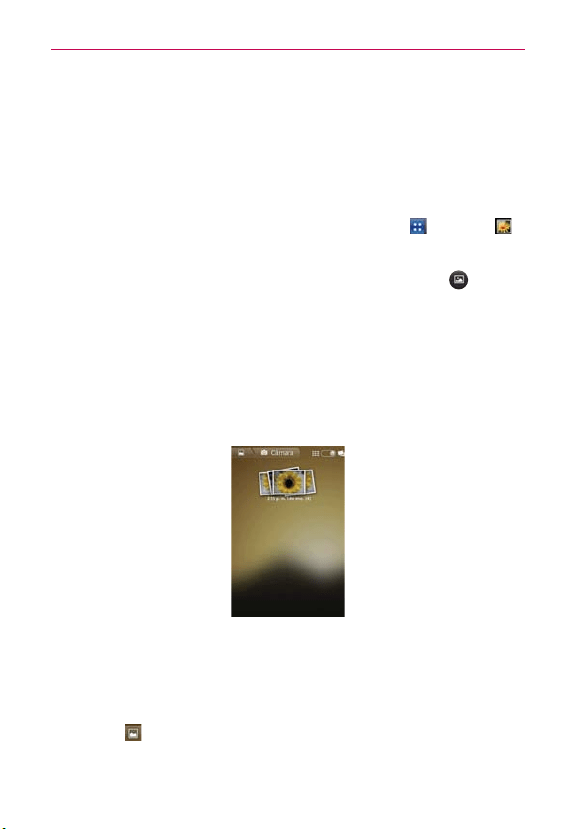
89
Multimedia
Galería
Abrir la Galería y ver los álbumes
Abra la aplicación Galería para ver los álbumes de fotos y videos.
Para abrir la Galería y ver los álbumes
En la pantalla principal, toque la Tecla Aplicaciones > Galería .
O
Abra la Galería desde la aplicación Cámara tocando Galería .
o la vista previa en la esquina inferior derecha de la pantalla.
La aplicación Galería presenta las imágenes y los videos en su teléfono,
incluidos los que tomó con la aplicación Cámara y los que descargó de
la Web u otras ubicaciones.
Si tiene una cuenta de Picasa
TM
sincronizada con una de las cuentas
de Google
TM
de su teléfono, también verá sus álbumes de Picasa en la
Galería.
Toque un álbum para abrirlo y ver su contenido.
Las imágenes y los videos en el álbum se muestran en orden
cronológico (excepto desde la cámara).
Toque una foto o un video en un álbum para verlo.
Para volver a la pantalla principal de la Galería en cualquier momento,
toque
la parte superior izquierda de la pantalla.

93
Multimedia
4. Toque Enviar en la parte inferior izquierda de la pantalla y toque la
aplicación que desea usar para compartir los álbumes seleccionados.
5. Introduzca la información requerida y compártala.
Para obtener detalles acerca de un álbum
1. En la pantalla principal, toque la Tecla Aplicaciones > Galería .
2. Toque la Tecla Menú
.
3. Seleccione o anule la selección de los álbumes sobre los que desea
obtener información.
4. Toque la opción Más en la parte inferior derecha de la pantalla y luego Detalles
en el menú emergente.
Para borrar un álbum
Puede borrar un álbum y su contenido de la tarjeta microSD y la memoria
interna.
1. En la pantalla principal, toque la Tecla Aplicaciones
> Galería .
2. Toque la Tecla Menú
.
3. Seleccione o anule la selección de los álbumes que desea borrar.
4. Toque Borrar en la parte inferior central de la pantalla. Toque Confirmar
eliminación en el menú emergente.
Usar las fotos
Use la Galería para ver las fotos que tomó con la aplicación Cámara, las que
descargó, las que copió en la tarjeta microSD y en la memoria interna o las
que están almacenadas en los álbumes web de Picasa.
Para ver y examinar fotos
1. En la pantalla principal, toque la Tecla Aplicaciones > Galería y
toque una imagen.

94
Multimedia
Gire el teléfono para ver la foto en orientación vertical (retrato) u
horizontal (panorámica). Se muestra (pero no se guarda) la foto en la
nueva orientación.
Toque la foto para ver las opciones de navegación, zoom y otros
botones de control.
Para acercar o alejar, toque el icono del zoom (+ o -), use el método
pellizcar para acercar o toque dos veces la pantalla.
Cuando acerque la foto, arrástrela para ver las partes que no se
pueden visualizar.
Cuando aplique zoom en la foto para que se ajuste a la ventana,
arrastre hacia la izquierda o la derecha para ver la siguiente foto, o la
anterior, en el álbum.
Para mirar una presentación de diapositivas de fotos
Al mirar una foto, toque la pantalla para ver los botones de control y
luego toque Presentación.
Toque la pantalla o toque la Tecla Atrás
, para finalizar la
presentación.
Para girar una foto
1. Toque la foto que desee girar, luego toque Menú.
2. Toque la opción Más. Se abre un menú con herramientas para trabajar
con la foto.
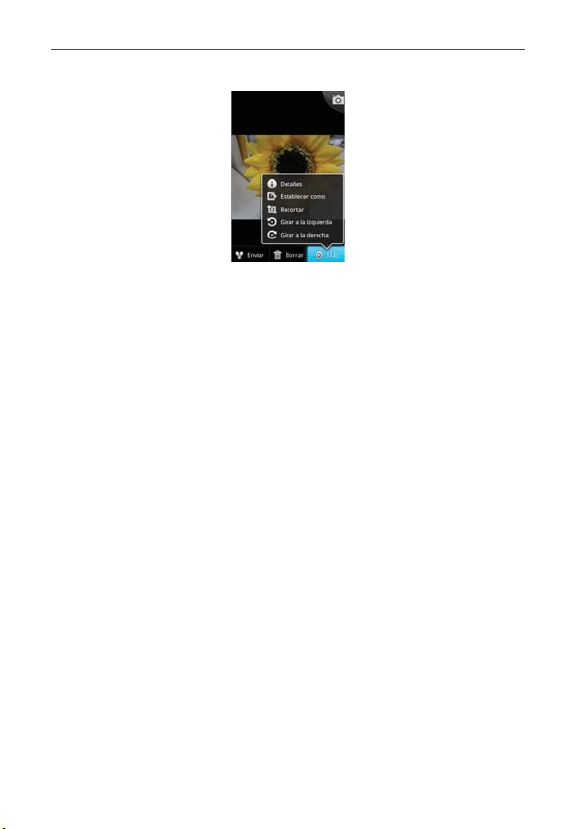
95
Multimedia
3. Toque Girar a la izquierda o Girar a la derecha. Se guarda la foto con la
nueva orientación.
Para usar una foto como icono de un contacto o como fondo de
pantalla
1. Toque la imagen que desea utilizar y luego toque Menú.
2. Toque la opción Más.
3. Toque Establecer como.
4. Toque Icono de contacto para usar la foto para identificar un contacto o
toque Fondo de pantalla para establecer la foto como fondo de pantalla.
5. Si elige establecerla como icono de un contacto, se abrirá la aplicación
Contactos. Toque el contacto cuya información desea identificar con la
foto. Si decide establecer la imagen como fondo de pantalla, recórtela, si
es necesario y luego toque Guardar.
Para recortar una foto
Puede recortar y guardar fotos almacenadas en la tarjeta microSD y en la
memoria interna.
1. Toque la imagen que desea recortar y luego toque Menú.
2. Toque la opción Más.
3. Toque Recortar.
Aparece el rectángulo de recorte arriba de la foto.
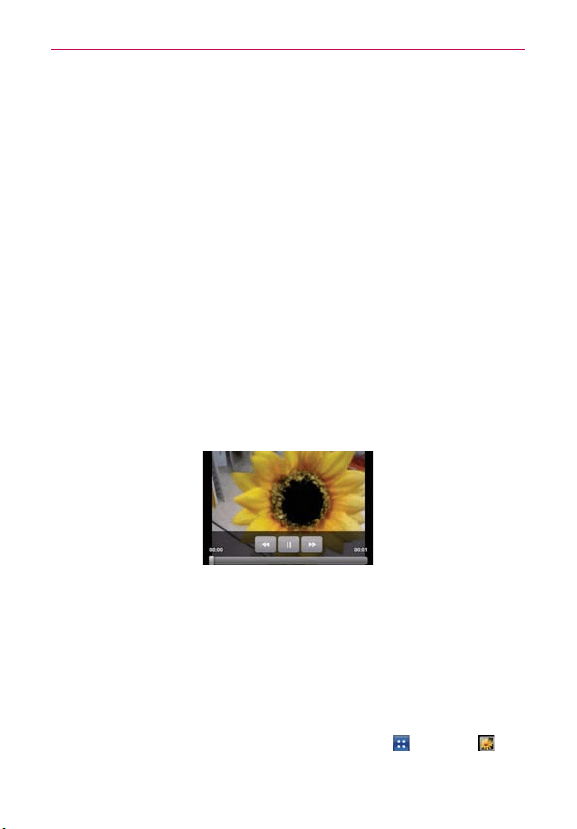
97
Multimedia
compartir la foto seleccionada.
4. Introduzca la información requerida y compártala.
Para borrar una foto
Puede borrar una foto de la tarjeta microSD y de la memoria interna.
1. Toque la imagen que desea borrar y luego toque Menú.
2. Toque Borrar y luego toque Confirmar eliminación en el cuadro de
diálogo que se abre.
Usar los videos
Use la aplicación Galería para reproducir videos que grabó con la aplicación
Videocámara y para compartirlos con amigos.
Para reproducir videos
Abra un álbum de la Galería y luego toque un video.
Se reproduce el video con la orientación en la que lo grabó.
Toque la pantalla mientras se reproduce el video para ver los controles
de reproducción.
Para compartir un video
Puede compartir videos de diferentes maneras, entre otras, enviándolos
por correo electrónico o mensajes multimedia (MMS), o a través de un
dispositivo Bluetooth. También tiene la opción de compartir los videos en
forma pública, cargándolos en el sitio web de YouTube
TM
.
1. En la pantalla principal, toque la Tecla Aplicaciones
> Galería y
luego toque un álbum.
99
Multimedia
Música
El LG OPTIMUS
m+
cuenta con un reproductor de música integrado para que
pueda escuchar todas sus canciones favoritas. Para acceder al reproductor
de música, toque Música.
Reproducir una canción
1. En la pantalla principal, toque la Tecla Aplicaciones y seleccione
Música.
2. Toque Canciones.
3. Seleccione la canción que desea reproducir.
4. Toque
para pausar la canción.
5. Toque
para pasar a la canción siguiente.
6. Toque
para volver al principio de la canción. Toque dos veces
para volver a la canción anterior.
Para cambiar el volumen mientras está escuchando música, presione las
Teclas de Volumen que se encuentran en el lateral izquierdo del teléfono.
Mantenga presionada cualquier canción de la lista. Las siguientes opciones
están disponibles: Reproducir, Agregar a la lista de reproducción, Usar
como tono de llamada, Borrar, Detalles, Compart. y Buscar.
NOTA
Los archivos de música pueden estar protegidos por tratados internacionales y leyes
nacionales de derechos del autor
. Por tanto, puede que sea necesario obtener permiso
o una licencia para reproducir o copiar música. En algunos países, las leyes nacionales
prohíben la realización de copias de material protegido con derechos del autor. Antes
de descargar o copiar el archivo, infórmese sobre la legislación relativa a este tipo de
material en el país correspondiente.

100
Multimedia
Transferencia de archivos mediante dispositivos de
almacenamiento masivo USB
Para transferir archivos mediante dispositivos USB
1. Conecte el teléfono LG OPTIMUS
m+
a una computadora mediante un
cable USB.
2. Si no ha instalado el controlador de la plataforma Android de LG
en el ordenador, necesitará cambiar los ajustes manualmente. Elija
Ajustes > Conectividad > Modo de conexión predeterminada >
Almacenamiento masivo.
3. Ahora puede ver los contenidos de almacenamiento masivo en su PC y
transferir los archivos.
NOTA
Si ha instalado el controlador de la plataforma Android de LG, el teléfono se conecta
automáticamente a la computadora.

102
Multimedia
Envío de datos desde el teléfono utilizando la
tecnología Bluetooth
Envío de datos utilizando la tecnología Bluetooth
Puede usar Bluetooth para enviar datos al abriendo la aplicación
correspondiente, no del menú Bluetooth como en la mayoría de otros
teléfonos móviles.
* Envío de imágenes: Abra la aplicación Galería y toque una imagen.
A continuación, toque Menú > Enviar > Bluetooth. Compruebe si
Bluetooth está activado y toque Buscar dispositivos. Luego toque el
dispositivo en la lista al que desea enviar datos.
* Exportar contactos: Abra la aplicación Contactos. Toque el contacto que
desea compartir seguido de la Tecla Menú
> Compart. > Bluetooth.
Compruebe si Bluetooth está activado y toque Buscar dispositivos.
Luego toque el dispositivo en la lista al que desea enviar datos
* Envío de varios contactos seleccionados: Abra la aplicación
Contactos. Para seleccionar más de un contacto, toque la Tecla Menú
> Compart. > Selec. todo > Compart. > Bluetooth. Compruebe si
Bluetooth está activado y toque Buscar dispositivos. Luego toque el
dispositivo en la lista al que desea enviar datos
* Conexión a FTP (este teléfono es compatible solamente con
servidores FTP): En la pantalla principal, toque la Tecla Aplicaciones
> Ajustes > Redes inalámbricas > Ajustes de Bluetooth. Asegúrese
de que Bluetooth esté activado. Toque Visible para colocar una marca
de verificación y hacer que el teléfono esté visible para otros dispositivos
Bluetooth. Busque el servicio que desea y conéctese al servidor FTP.
O
Si desea buscar este teléfono en otro dispositivo, en la pantalla
principal, toque la Tecla Aplicaciones > Ajustes > Redes
inalámbricas > Ajustes de Bluetooth. Asegúrese de que Bluetooth
esté activado. Toque Visible para colocar una marca de verificación
y hacer que el teléfono esté visible para otros dispositivos Bluetooth
durante 120 segundos.
103
Utilidades
Definir una alarma
1. En la pantalla principal, toque la
Tecla Aplicaciones
y seleccione Reloj.
2. Si desea añadir una nueva alarma, toque
y seleccione Agregar
alarma.
3. Defina la hora y, a continuación, toque Fijar para activar la alarma.
Después de definir la hora, su teléfono le indicará cuánto tiempo falta
para que suene la alarma.
4. Establezca Repetir, Tono o Vibrar y, a continuación, añada una
Etiqueta
para asignar un nombre a la alarma.
5. Toque Listo para guardar la alarma.
NOTA
Para cambiar los ajustes de la alarma en la pantalla que contiene la lista de alarmas, toque
la T
ecla Menú
y seleccione Ajustes. Puede ajustar las siguientes opciones: Alarma
en modo silencio, Volumen de alarma, Duración de repetición y Comportamiento
de botones laterales.
Uso de la calculadora
1. En la pantalla principal, toque la
Tecla Aplicaciones
y seleccione
Calculadora.
2. Toque las teclas numéricas para insertar números.
3. Para realizar cálculos sencillos, toque la función que desee (+, –, x o ÷),
seguida de =.
4. Para cálculos más complejos, toque la
Tecla
Menú , toque
Panel
avanzado
y seleccione sin, cos, tan, log, etc.
Añadir eventos al calendario
1. En la pantalla principal, toque la
Tecla Aplicaciones
y seleccione
Calendario.
2. Para seleccionar el evento, toque la fecha. Manténgala presionada si
desea añadir un nuevo evento y luego toque Evento nuevo.
3. Toque el campo Nombre del evento e introduzca el nombre del evento.
Compruebe la fecha e indique la hora a la que desea que empiece y
finalice el evento.
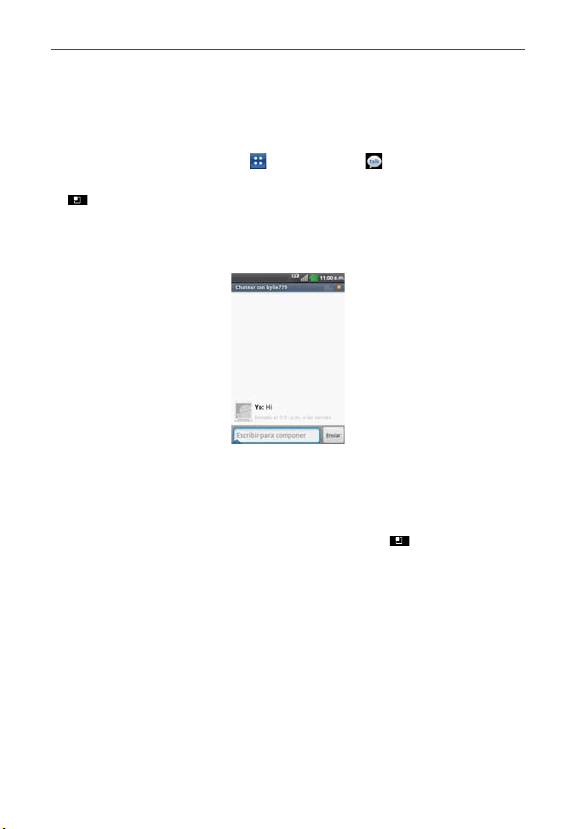
107
Utilidades
Chatear con amigos
Para chatear con un amigo
1. Toque la Tecla Aplicaciones > Google Talk .
Si ya está chateando con una persona, puede presionar la Tecla Menú
> Lista
de amigos
para volver a la lista de amigos.
2. Toque el amigo con el que desea chatear.
3. Escriba el mensaje y luego toque
Enviar
.
Los mensajes que intercambia se muestran en la pantalla e incluyen
información acerca del chat como, por ejemplo, si el chat está en el
registro, la hora en que se envió un mensaje (si no hay respuesta luego
de un tiempo), etc.
Para introducir un emoticono, toque la Tecla Menú > Más > Insertar
ícono gestual para abrir la lista de emoticonos.
La sesión de chat permanecerá abierta hasta que la finalice. Los amigos
con los que está chateando aparecen en la parte superior de la lista de
amigos, con el mensaje más reciente mostrado en negro sobre un globo
de fondo blanco.

108
Utilidades
Para aceptar una invitación para chatear
Cuando un amigo le envíe un mensaje por Google Talk, recibirá una
notificación. El nombre del amigo que se encuentra en la lista de amigos se
vuelve de color blanco y se muestra el mensaje.
Toque el amigo en la lista de amigos.
O
Abra el Panel de notificaciones y toque la notificación de chat. Se
abrirá una ventana de chat en la que podrá intercambiar mensajes con
su amigo.
Para alternar entre conversaciones de chat activas
Si hay más de una conversación de chat en curso, puede alternar entre una
conversación y otra.
En la lista de amigos, toque el nombre de la persona con la que desea
chatear.
O
Desde una pantalla de chat, toque la Tecla Menú
> Modificar
chats de chat y toque el amigo con el que desea chatear.
O
Mientras chatea con un amigo, desplácese hacia la izquierda o hacia la
derecha de la pantalla.

109
Utilidades
Para invitar a un amigo a unirse a un chat grupal
Mientras chatea, puede invitar a amigos adicionales para unirse a un chat
grupal.
1. En la pantalla del chat, toque la Tecla Menú
> Agregar a chat.
2. Toque el nombre del amigo que desea invitar.
El amigo invitado y los participantes actuales recibirán una invitación para
un chat grupal. Cada uno de los que acepte la invitación se unirá al chat
grupal. En un chat grupal, todas las personas pueden ver los mensajes
de las demás personas. Los chats grupales aparecen en la parte superior
de la lista de amigos con un icono de chat grupal.
Para chatear con o sin registro
Los mensajes de Google Talk se almacenan de manera que pueda verlos
después e incluso buscarlos en la carpeta Chats de Gmail. Si prefiere no
almacenar los mensajes de un chat, puede chatear sin registro.
Mientras chatea, toque la Tecla Menú
> Chat sin registrar.
Para volver a la modalidad de chat con registro, toque la Tecla Menú
> Chat registrado.
Para finalizar un chat
Una vez concluida la conversación, es fácil finalizar una sesión de chat.
En la lista de amigos, mantenga presionado el amigo con el que desea
dejar de chatear. En el menú que se abre, toque
Finalizar chat
.
O
En la pantalla del chat, toque la Tecla Menú
> Finalizar chat.

113
La Web
Marcar sus páginas web como favoritas
Si conoce la dirección de la página web, puede agregar un favorito
manualmente. Para agregar un favorito:
1. Toque la Tecla Aplicaciones
> MetroWEB .
2. Toque Favoritos
junto al campo URL.
3. Toque Agregar.
4. Introduzca un título de página y una dirección web (URL).
5. Toque Aceptar.
En la lista de favoritos, toque y mantenga presionado un favorito y use las
siguientes opciones:
Para abrir la página web en la ventana actual, toque Abrir.
Para abrir la página web en una nueva ventana, toque Abrir en una
nueva ventana.
Para editar los detalles del favorito, toque Editar favorito.
Para agregar un acceso directo del favorito a uno de los paneles de la
pantalla principal, toque Agregar ataj
o a
la página de inicio.
Para enviar la dirección (URL) de la página web a otras personas,
toque
Compartir enlace
.
Para copiar la dirección (URL) de la página web, toque
Copiar URL
de enlace
.
Para borrar la favorita, toque
Borrar favorito
.
Para usar la página web como página de inicio de MetroWEB, toque
Fijar
página principal
.
Cambiar la configuración de MetroWEB
Es posible configurar varias opciones de MetroWEB, incluidas las que
puede usar para administrar la privacidad.
Para abrir la pantalla de configuración de MetroWEB, abra MetroWEB
y toque la
Tecla Menú
>
Más
>
Ajustes
.

114
La Web
Ajustes del contenido de la pág.
Zoom predeterminado
Abre un cuadro de diálogo que permite aumentar
o disminuir el nivel de ampliación que MetroWEB usa al abrir por primera vez
una página web.
Abrir páginas en vista previa
Seleccione esta opción para abrir las
páginas web completas en modo de vista previa. Anule esta selección para
abrir las páginas web al 100% de su tamaño y mostrar la esquina superior
izquierda de la página.
Codificación de texto
Abre un cuadro de diálogo que permite cambiar el
estándar de codificación de caracteres que MetroWEB usa al mostrar texto
en una página web.
Bloquear ventanas emergentes Seleccione esta opción para evitar que los
sitios web abran ventanas, a menos que usted lo solicite.
Cargar imágenes
Desmarque esta opción para omitir las imágenes cuando
MetroWEB muestra una página web. Esto acelera la carga de las páginas
web, lo cual puede ser útil si tiene una conexión lenta.
Active el modo de ahorro de energía
Reduzca el consumo de energía
de la pantalla invirtiendo los colores de la página web.
Ajuste de página automático
Seleccione esta opción para que
MetroWEB optimice la presentación del texto y otros elementos de las
páginas web para que se ajusten a la pantalla del teléfono. Si marca esta
opción, MetroWEB modifica el tamaño de las columnas de texto para que se
ajuste a la pantalla cuando se toca dos veces la pantalla después de modificar
el zoom con los dedos. Anule esta selección para ver las páginas como fueron
diseñadas para una pantalla de computadora y que si se toca dos veces la
pantalla se alterne entre la vista predeterminada y la vista con zoom.
Pantalla como paisaje
Seleccione esta opción para mostrar las páginas
en orientación horizontal en su pantalla, cualquiera sea la forma como esté
sosteniendo el teléfono.
Activar JavaScript
Desmarque esta opción para impedir que MetroWEB
ejecute JavaScript en las páginas web. Muchas páginas web sólo

115
La Web
funcionan correctamente si pueden ejecutar funciones de JavaScript en el
teléfono.
Habilitar complementos
Desmarque esta opción para inhabilitar los
complementos en las páginas web.
Abrir en segundo plano
Seleccione esta opción para abrir ventanas
nuevas en el fondo cuando toca y mantiene presionado un vínculo y toca
Abrir en nueva ventana. Esto es útil cuando está trabajando con ventanas
que tardan mucho tiempo en descargarse y mostrarse. Anule la selección
si prefiere que las nuevas ventanas se abran en lugar de la ventana actual.
Fijar como pag. principal
Abre un cuadro de diálogo que permite
introducir la URL de la página a la que quiere acceder cada vez que abra
una nueva ventana de MetroWEB. Si prefiere abrir más rápidamente las
nuevas ventanas de MetroWEB y no abrir una página predeterminada,
deje el cuadro de diálogo en blanco.
Almacenamiento
Permite elegir la ubicación de almacenamieto.
Ajustes de privacidad
Borrar caché
Permite borrar bases de datos y contenido de la memoria
caché local.
Borrar registro
Permite borrar el historial de MetroWEB.
Aceptar cookies
Seleccione esta opción para permitir que los sitios web
guarden y lean datos de las cookies.
Borrar los datos de cookies
Permite borrar todos los datos de cookies
de MetroWEB.
Recordar datos de formularios
Seleccione esta opción para permitir
que MetroWEB recuerde los datos ingresados en los formularios para
usarlos más adelante.
Borrar datos de formulario
Permite borrar todos los datos guardados
de los formularios.
Habilitar ubicación
Seleccione esta opción para permitir que los sitios
soliciten acceso a su ubicación.
Borrar acceso de ubicación
Permite borrar el acceso a las ubicaciones
de todos los sitios web.
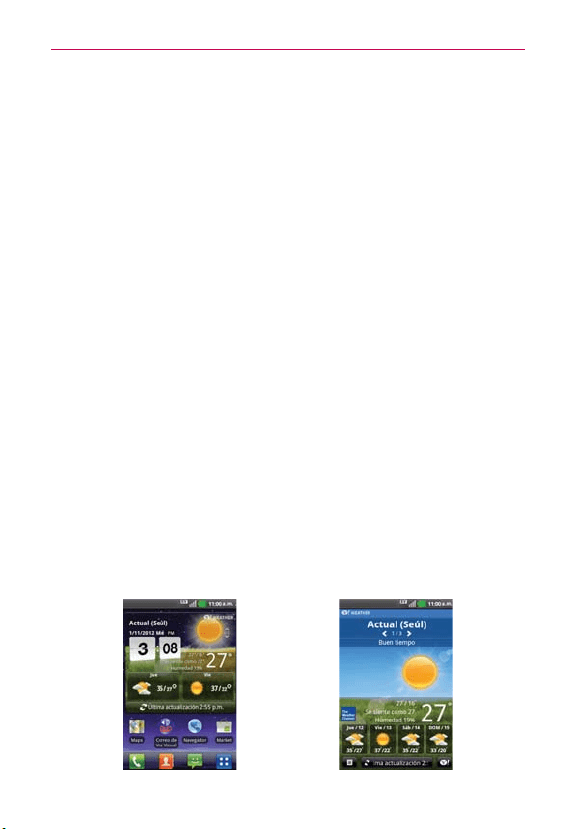
116
La Web
Ajustes de seguridad
Recordar contraseñas Seleccione esta opción para permitir que
MetroWEB guarde los nombres de usuario y las contraseñas de los sitios
web.
Borrar contraseñas Permite borrar todas las contraseñas guardadas.
Mostrar advertencias de seguridad Seleccione esta opción para mostrar
una advertencia si hay un problema con la seguridad de un sitio.
Ajustes avanzados
Configurar un modo de búsqueda Permite seleccionar un motor de
búsqueda.
Ajustes del sitio web
Permite administrar los ajustes avanzados de
sitios web individuales.
Restaurar a valores predeterminados
Permite restaurar los ajustes de
MetroWEB a los valores predeterminados.
Consulta de meteorología
La aplicación Tiempo proporciona pronósticos meteorológicos. Puede
colocar un widget del clima en su pantalla principal para tener un resumen
de la información meteorológica local. Acceda a la aplicación Tiempo para
obtener información detallada del estado del tiempo.
Para obtener detalles acerca del estado del tiempo
Despues de agregar el widget en la pantalla principal, tóquelo para abrir
la aplicación Tiempo para ver la información meteorológica resumida y
detallada.

117
La Web
Para actualizar o agregar una ciudad
Toque el widget Tiempo en la pantalla principal para abrir la aplicación
Tiempo y ver información de clima detallada y resumida.
Toque el icono
Lista de ciudad
.
Toque
Actual
para actualizar su ubicación actual.
Toque
en la parte inferior de la pantalla para agregar una ciudad.
Toque una ciudad en la lista para mostrar la información de clima para
esa ciudad.
Deslice hacia la derecha e izquierda por la información de clima para
cada ciudad en su lista.
Cambiar la configuración de Tiempo
Puede configurar una serie de opciones para la aplicación Tiempo.
La ubicación y otras opciones de configuración relacionadas también
afectan la visualización de la aplicación del widget Tiempo.
Para abrir la pantalla de configuración de Tiempo, toque la
Tecla
Menú
> Ajustes.
Listar configuraciones
Lista de ciudades Puede agregar, editar o eliminar una ciudad de la lista.
Ajustes generales
Actualizar intervalo Permite establecer la frecuencia de actualización de la

118
La Web
información meteorológica. Las actualizaciones más frecuentes ofrecen la
ventaja de tener la información actual a expensas de un mayor uso de datos
y una menor vida útil de la batería entre cargas.
Unidad de temperatura Permite usar grados Fahrenheit o Celsius.
Market
Abrir Android Market y buscar aplicaciones
Abra Android Market para navegar por y buscar aplicaciones gratuitas y de
pago.
Para abrir la aplicación Android Market
En la pantalla principal, toque la
Tecla Aplicaciones
> Market
o toque el icono Market en la Pantalla principal.
Cuando abre la aplicación Android Market por primera vez, debe leer y
aceptar los términos del servicio para continuar.
Para obtener ayuda con Android Market
Las páginas web de ayuda de Android Market están disponibles en todas
las pantallas de Android Market.
Toque la Tecla Menú
> Ayuda.
La aplicación MetroWEB abre la página de ayuda de Android Market
con vínculos a varios temas de ayuda.
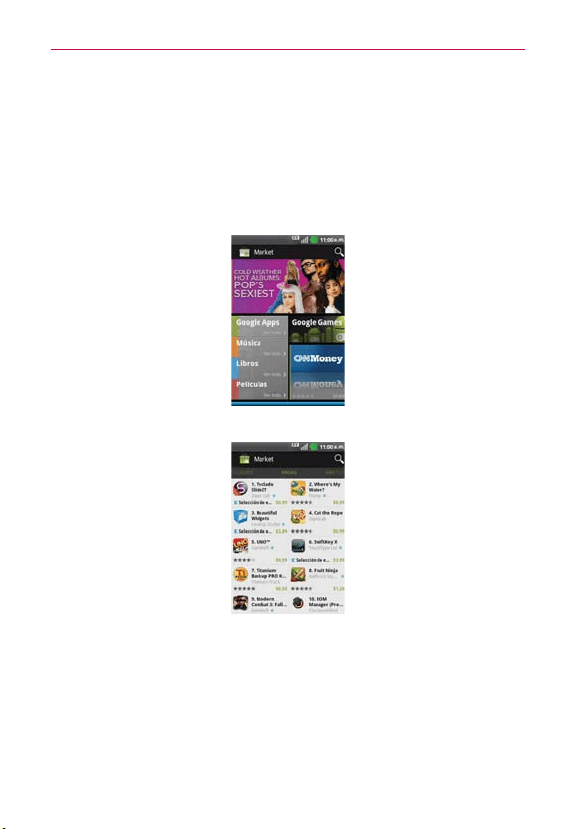
119
La Web
Para navegar por aplicaciones
Puede navegar por aplicaciones por categoría y ordenarlas en diferentes
formas.
1. En la página principal de Android Market, toque una categoría en el borde
izquierdo de la pantalla.
2. Desplácese hacia la izquierda y derecha para ver subcategorías.
3. Toque una aplicación para abrir su pantalla de detalles.
4. La descripción y precio de la aplicación se muestra.

120
La Web
Para abrir una pantalla con detalles acerca de una aplicación
Mientras navega por Android Market, toque una aplicación en
cualquier momento para abrir su pantalla de detalles.
La pantalla de detalles de la aplicación incluye una descripción,
clasificaciones, comentarios e información relacionada acerca de la
aplicación. En esta pantalla, puede descargar, instalar, desinstalar,
clasificar la aplicación y mucho más.
Para buscar aplicaciones
1. Toque la parte superior derecha de la pantalla o toque la
Tecla
Búsqueda
.
2. Introduzca en forma total o parcial una descripción o el nombre de una
aplicación, o el nombre del desarrollador que desea buscar y realice la
búsqueda tocando la opción
o con el teclado.
3. Toque un resultado de búsqueda para abrir la pantalla de detalles de la
aplicación.
Para volver a la pantalla principal de Android Market
Puede volver a la pantalla principal desde la mayoría de las demás pantallas
en Android Market.
Toque el icono Market
en la parte superior izquierda de la pantalla.
Descargar e instalar aplicaciones
Cuando encuentra una aplicación que desea usar, puede instalarla en el teléfono.
Para descargar e instalar una aplicación
NOTA
Antes de descargar una aplicación paga, debe configurar un acuerdo de facturación.
1. Encuentre una aplicación que desea usar y abra su pantalla de detalles.
En la pantalla de detalles de la aplicación, puede obtener más
información acerca de la aplicación, incluido su costo, una clasificación
general y comentarios de usuarios. Desplácese hacia abajo hasta la
sección Información del desarrollador para ver más aplicaciones de este
desarrollador, visitar el sitio web del desarrollador o enviarle un mensaje
de correo electrónico.

121
La Web
2. Toque Descargar o Instalar (para aplicaciones gratuitas) o el botón de
Precio (para aplicaciones pagas).
Si la aplicación requiere acceso a sus datos o controlar algunas funciones
de su teléfono, Market le indica a qué puede acceder la aplicación.
¡ADVERTENCIA!
Lea atentamente esta pantalla. Tenga especial precaución con las aplicaciones que
tienen acceso a muchas funciones o a una cantidad significativa de datos. Una vez que
haya aceptado en esta pantalla, será responsable de los resultados de usar este producto
en su teléfono.
3. Si está de acuerdo con los requisitos de acceso de la aplicación, toque
Aceptar & decargar
(para aplicaciones gratuitas) o Aceptar & comprar
(para aplicaciones de paga)
Si seleccionó una aplicación de pago, será redireccionado a la pantalla
de Google
TM
Checkout para pagar la aplicación antes de descargarla en
su teléfono.
Si seleccionó una aplicación gratuita (o después de tocar
Aceptar &
comprar
en Google Checkout), recibirá una serie de notificaciones a
medida que se descarga y se instala la aplicación en su teléfono.
Una vez instalada la aplicación, puede tocar la notificación para abrir la
aplicación, o abrirla al tocar su icono en la pantalla de Aplicaciones.
Tendrá 15 minutos para probar la aplicación y, si decide no conservarla,
para desinstalarla y obtener un reembolso.
Si tiene otro teléfono Android
TM
, puede descargar una aplicación paga
a ese teléfono con la misma cuenta de Android Market, sin cargo
adicional.

122
La Web
Para crear una cuenta de Google Checkout
Debe tener una cuenta de Google Checkout asociada con su cuenta de
Google para comprar productos desde Android Market.
En la computadora, vaya a http://checkout.google.com para establecer
una cuenta de Google Checkout.
O
La primera vez que use su teléfono para comprar un producto desde
Android Market, se le solicitará que ingrese su información de
facturación para establecer una cuenta de Google Checkout.
¡ADVERTENCIA!
Cuando haya utilizado Google Checkout para comprar una aplicación desde Android
Market, el teléfono recuerda la contraseña para que no necesite ingresarla la próxima
vez. Por ese motivo, debe proteger el teléfono para evitar que otras personas lo usen sin
su permiso.

124
La Web
YouTube
TM
Abrir YouTube y mirar videos
Puede navegar por, buscar, ver, cargar y calificar los videos de YouTube en
el teléfono con la aplicación YouTube.
Para abrir la aplicación YouTube
En la pantalla principal, toque la
Tecla Aplicaciones
> YouTube .
Toque un video para mirarlo o para tomar otras acciones.
Para mirar e interactuar con los videos de YouTube
Toque un video para reproducirlo.
Toque la pantalla para ver los controles de reproducción. Puede pausar
o reproducir el video o arrastrar la barra deslizante hasta el punto que
desea mirar en el video.
Toque la Tecla Atrás
para detener la reproducción y volver a la lista
de videos.

125
La Web
Toque la Tecla Menú para acceder las siguientes opciones: Página
principal, Buscar, Buscar, Mi canal, Cargar y Configuración.
Para obtener detalles acerca de otras funciones, visite el sitio web YouTube.
Para buscar videos
1. En la parte superior de la pantalla principal de YouTube, toque o la
Tecla Búsqueda
.
2. Introduzca el texto que desea buscar o toque el icono Micrófono
para
buscar mediante la voz.
3. Toque una sugerencia debajo del cuadro de búsqueda o toque el icono
Búsqueda
.
4. Desplácese por las resultados de búsqueda y toque un video para mirarlo.
Para compartir videos en YouTube
Puede grabar y compartir un video mediante la aplicación YouTube. Primero,
debe crear una cuenta en YouTube e iniciar sesión en el teléfono.
También puede compartir los videos que grabe con la aplicación Cámara al
cargarlos en YouTube.
1. Toque
la parte superior derecha de la pantalla principal de YouTube.
2. Si desea establecer opciones de configuración en forma manual, toque la
pantalla para abrir la configuración de la cámara de video.
3. Apunte la lente hacia la escena que desee grabar.
4. Toque
para iniciar la grabación.
5. Toque
para detener la grabación.
6. Toque
.
Se muestra la pantalla de cargar video de YouTube.
7. Introduzca un título, una descripción y etiquetas para el video.
8. Si desea compartir el video con todos, toque el campo
Privacidad
y toque
Publico
. Si no, toque
Privado
o
No incluido
.
9. Toque Cargar.
126
Ajustes
En la pantalla principal, toque la
Tecla Aplicaciones
, desplácese hasta
Ajustes y toque esta opción.
Redes inalámbricas
Aquí, puede administrar las conexiones Wi-Fi y Bluetooth. También puede
configurar las redes móviles y cambiar a Modo avión.
Modo avión – Si activa el modo avión, se desactivarán todas las
conexiones inalámbricas.
Wi-Fi – Activa la función Wi-Fi para conectarse a las redes Wi-Fi disponibles.
Ajustes de Wi-Fi – Le permite configurar y administrar los puntos de
acceso inalámbrico. Puede establecer la notificación de red o añadir una red
Wi-Fi. Es posible acceder a la pantalla de ajustes avanzados de Wi-Fi desde
la pantalla de ajustes de Wi-Fi. Toque la
Tecla
Menú > Avanzado.
SUGERENCIA
Cómo obtener la dirección MAC
Para configurar una conexión en algunas redes inalámbricas con filtros MAC, puede
que sea necesario introducir la dirección MAC de su teléfono en el router
. Puede
encontrar la dirección MAC en la siguiente interfaz de usuario: En la pantalla principal,
toque la
Tecla Aplicaciones
> Ajustes > Redes inalámbricas > Ajustes de Wi-
Fi >
Tecla
Menú > Avanzado > Dirección MAC.
Bluetooth – Activa la conexión de Bluetooth para conectarse con otros
dispositivos Bluetooth.
Ajustes de Bluetooth – Permite establecer el nombre del teléfono y el
modo visible, así como buscar otros dispositivos. O compruebe una lista
de los dispositivos Bluetooth que ha configurado anteriormente y los
detectados la última vez que el teléfono buscó dispositivos Bluetooth.
Ajustes de red VPN – Permite ajustar y administrar redes privadas virtuales
(VPN).
Redes móviles – Permite fijar opciones para roaming y redes.

127
Ajustes
Ajustes de llamadas
< Correo de voz >
Servicio de correo de voz – Permite seleccionar el servicio de correo de
voz del operador.
Ajustes de correo de voz – Si utiliza el servicio de correo de voz del
operador, podrá introducir el número de teléfono que utilizará para escuchar
y gestionar el correo de voz.
< Otras opciones de llamada >
Mensajes de disculpa – Permite enviar un mensaje rápidamente cuando
se rechaza una llamada. Esto es útil si necesita rechazar una llamada
durante una reunión.
Reintento automático
- Permite habilitar o deshabilitar el reintento
automático.
Modo TTY
- Permite establecer el modo TTY para comunicarse con otros
dispositivos de TTY.
Tonos DTMF
- Permite establecer la duración de los tonos de DTMF.
Responder automáticamente
- Permite habilitar o deshabilitar la
respuesta automática con manos libres.
Restricciones de llamada
- Permite restringir llamadas recibidas o
realizadas.
Duración de la llamada – Permite visualizar la duración de todas las
llamadas, incluidas las marcadas, las recibidas y la última llamada.

128
Ajustes
Sonido
< General >
Modo silencio – Permite silenciar todos los sonidos excepto los de
multimedia y alarmas.
Vibrar – Le permite configurar el teléfono en modo vibración cuando reciba
una llamada.
Volumen – Permite ajustar el volumen de los tonos, los archivos
multimedia y las alarmas. Si anula la opción de utilizar el volumen de las
llamadas entrantes para las notificaciones, puede establecer el volumen de
las llamadas entrantes y de las notificaciones por separado.
< Llamadas recibidas >
Tono de timbre del teléfono – Le permite ajustar el tono del teléfono
predeterminado para las llamadas entrantes.
< Notificaciones >
Tono de notificación – Le permite ajustar el tono de notificación
predeterminado.
< Respuesta del teléfono >
Tonos táctiles audibles – Permite configurar el teléfono para que
reproduzca tonos cuando se utiliza el teclado de marcación para marcar
números.
Selección audible – Permite configurar el teléfono para que reproduzca un
sonido cuando toque los botones, iconos u otros elementos en pantalla que
reaccionan al toque.
Bloqueo de pantalla – Le permite configurar el teléfono para que
reproduzca un sonido al bloquear y desbloquear la pantalla.
Respuesta táctil – Vibrar al tocar teclas programables o durante ciertas
interacciones con la interfaz de usuario.
Tono de emergencia – Establecer comportamiento al realizar una llamada
de emergencia.

129
Ajustes
Pantalla
Brillo – Permite ajustar el brillo de la pantalla.
Pantalla giratoria – Establezca esta opción para cambiar la orientación
automáticamente cuando gira el teléfono.
Animación – Establezca esta opción para mostrar una animación.
Tiempo de tiempo de pantalla – Permite establecer el tiempo que pasará
hasta que la pantalla pase al modo de espera.
Ubicación y seguridad
Usar redes inalámbricas – Si selecciona Usar redes inalámbricas, el
teléfono determinará su ubicación aproximada mediante la conexión Wi-Fi y
las redes móviles. Al seleccionar esta opción, se le solicitará que confirme
si permite a Google utilizar su ubicación para proporcionar estos servicios.
Utilizar satélites GPS – Si selecciona Utilizar satélites GPS, el teléfono
determinará su ubicación con precisión a nivel de calle.
Utilizar GPS asistido – Si lo habilita, su teléfono usar el servidor para
asistar GPS.
Bloqueo de la pantalla – Establezca un
Patrón
,
PIN
, o
Contraseña
para
asegurar su teléfono.
Cuando encienda el teléfono o active la pantalla, se le solicitará que cree el
patrón de desbloqueo para desbloquear la pantalla.
Contraseñas visibles – Seleccione esta opción para mostrar las
contraseñas a medida que las escribe o anule la selección para ocultar las
contraseñas a medida que las escribe.
Seleccionar administradores de dispositivos – Permite añadir uno o más
administradores.
Utilizar credenciales seguras – Permite acceder a los certificados seguros.
Instalar desde la micro SD – Seleccione esta opción para instalar
certificados cifrados desde la tarjeta SD.

130
Ajustes
Establecer contraseña – Permite establecer o cambiar la contraseña de
almacenamiento de credenciales.
Borrar almacenamiento – Permite borrar las credenciales de todo el
contenido y restablecer la contraseña.
Aplicaciones
Permite administrar aplicaciones y establecer accesos directos de inicio
rápido.
Orígenes desconocidos – Permite instalar aplicaciones que no proceden
del sitio de compras.
Administrar aplicaciones – Permite administrar y borrar aplicaciones
instaladas.
Servicios en ejecución – Comprueba los servicios que están en ejecución.
Uso del almacenamiento – Permite visualizar el almacenamiento utilizado
por las aplicaciones.
Uso de la batería – Permite visualizar las aplicaciones que han estado
utilizando la batería.
Desarrollo – Establezca las opciones para el desarrollo de aplicaciones.

131
Ajustes
Cuentas y sincronización
< Ajustes de sincronización general >
Datos de fondo – Permite que las aplicaciones sincronicen datos en
un segundo plano, tanto si está trabajando con ellas como si no. Si se
desmarca esta opción puede ahorrar batería y reducir (aunque no eliminar)
el uso de los datos.
Sincroniz. automática – Permite que las aplicaciones sincronicen, envíen y
reciban datos con su propia programación.
< Administrar cuentas >
Lista de todas las cuentas de Google y otras cuentas que haya agregado
al teléfono. Si toca una cuenta en esta pantalla, se abrirá la pantalla de la
cuenta.
Privacidad
Si realiza un restablecimiento de los ajustes de fábrica, borrará todos sus
datos personales del almacenamiento interno del teléfono, incluyendo
la información sobre. su cuenta de Google y otras cuentas, sus datos y
ajustes del sistema y aplicaciones, así como las aplicaciones descargadas
y la licencia DRM. El restablecimiento del teléfono no elimina ninguna
actualización del software del sistema que haya descargado o ningún
archivo de la tarjeta microSD, como música o fotos. Si restablece el
teléfono de esta forma, se le solicitará que vuelva a introducir la misma
información que la primera vez que inició Android.
Copia de seguridad de datos – Realizar copia de seguridad en servidores
de Google de datos de aplicaciones, contraseñas Wi-Fi y otras opciones de
configuración.
Restauración automática – Restaurar ajustes con copia de seguridad y
otros datos si vuelvo a instalar una aplicación.
Restaurar datos de fábrica – Borrar todos los datos del teléfono.

132
Ajustes
Almacenamiento
< Memoria interna >
Espacio total – Muestra el espacio total de la memoria interna.
Espacio disponible – Muestra el espacio disponible de la memoria interna.
Borrar la memoria interna – Formatear (borrar) la memoria interna
< Micro SD >
Espacio total – Muestra el espacio total de la tarjeta micro SD.
Espacio disponible – Muestra el espacio disponible de la tarjeta micro SD.
Desactivar la micro SD – Desactivar la tarjeta SD para extraerla de forma
segura.
Borrar tarjeta SD – Borra todos los datos de la tarjeta SD como, por
ejemplo, la música y las fotos.
< Memoria del sistema >
Espacio disponible
- Muestra el espacio disponible de la memoria del
sistema.
Idioma y teclado
Establezca el idioma local y la región, así como los ajustes del teclado.

133
Ajustes
Entrada y salida de voz
< Entrada de voz >
Reconocimiento de voz – Utilice los ajustes de Reconocimiento de voz
para configurar la función de introducción de voz de Android.
O
Idioma: Abre una pantalla en la que puede definir el idioma que utiliza
al introducir texto hablado.
O
SafeSearch: Abre un cuadro de diálogo en el que puede establecer
que el filtro de SafeSearch de Google bloquee algunos resultados.
O
Bloquear las palabras ofensivas: Cuando se desmarca, el
reconocimiento de voz de Google reconoce y transcribe palabras
que muchas personas consideran ofensivas, cuando introduce texto
hablado. Cuando se marca esta opción, el reconocimiento de voz de
Google sustituye. dichas palabras en la transcripción por un marcador
de posición formado por almohadillas (#).
O
Reconocimiento personalizado: Mejora la precisión de reconocimiento
de voz.
O
Panel de cuenta de Google: Permite administrar sus datos recolectados
< Salida de voz >
Ajustes de síntesis de voz – Utilice Configuración de síntesis de voz para
configurar el sintetizador de voz de Android en aquellas aplicaciones que
puedan utilizarlo.
NOTA
Si no tiene instalados datos de un sintetizador de voz, solo estará disponible el ajuste
Instalar archivos de datos de voz.
O
Escuchar un ejemplo: Reproduce una breve muestra del sintetizador
de voz, con la configuración actual.
O
Utilizar siempre mis Ajustes: Active esta opción para usar los ajustes
de esta pantalla en lugar de los parámetros del sintetizador de voz
disponibles en otras aplicaciones.
O
Modo predeterminado: Abre un cuadro de diálogo en el que puede
establecer qué aplicación de síntesis de voz desea usar, si tiene
instalada más de una.

137
Seguridad
Funcionamiento del teléfono
POSICIÓN NORMAL: Sostenga el teléfono como cualquier otro teléfono
con la antena apuntando hacia arriba por encima de su hombro.
Sugerencias para un funcionamiento más eficiente
Para que su teléfono funcione con la máxima eficiencia:
No toque la antena innecesariamente cuando está usando el teléfono. El
contacto con la antena afecta la calidad de la llamada y puede ocasionar que
el teléfono funcione a un nivel de potencia mayor que el que necesitaría de
otro modo.
Manejo
Compruebe las leyes y reglamentos correspondientes al uso de teléfonos
inalámbricos en las áreas donde usted maneja y obedézcalos siempre.
Además, si usa el teléfono mientras maneja, tenga en cuenta lo siguiente:
O
Preste toda su atención al manejo -- manejar con seguridad es su primera
responsabilidad.
O
Use la operación a manos libres, si la tiene.
O
Salga del camino y estaciónese antes de realizar o recibir una llamada si
las condiciones de manejo o la ley así lo demandan.
Dispositivos electrónicos
La mayoría del equipo electrónico moderno está blindado contra las
señales de RF. Sin embargo, algunos equipos electrónicos pueden no estar
blindados contra las señales de RF de su teléfono inalámbrico.
Marcapasos
La Asociación de Fabricantes del Sector de la Salud recomienda
mantener al menos 15 cm (6 pulgadas) de distancia entre el teléfono
inalámbrico de mano y el marcapasos para evitar posibles interferencias
con el marcapasos. Estas recomendaciones son coherentes con las
investigaciones independientes y las recomendaciones de investigación en
tecnología inalámbrica.

138
Seguridad
Las personas con marcapasos:
O
SIEMPRE deben mantener el teléfono a más de quince centímetros (seis
pulgadas) del marcapasos cuando el teléfono está encendido.
O
No deben llevar el teléfono en un bolsillo del pecho.
O
Deben usar el oído opuesto al marcapasos para reducir la posibilidad de
interferencia.
O
Deben apagar el teléfono inmediatamente si existe algún motivo para
sospechar que se está produciendo una interferencia.
Aparatos para la sordera
Es posible que algunos teléfonos inalámbricos digitales interfieran con
algunos audífonos. En caso de interferencia, se recomienda consultar con el
proveedor de servicios (o llamar a la línea de atención al cliente para analizar
las alternativas).
Otros dispositivos médicos
Si usa cualquier otro dispositivo médico personal, consulto al fabricando
de dicho dispositivo para saber si está adecuadamente blindado contra
la energía de RF externa. Es posible que su médico pueda ayudarlo a
conseguir dicha información.
Centros de atención médica
Apague el teléfono cuando esté en instalaciones de atención médica en las
que haya letreros que así lo indiquen. Los hospitales o las instalaciones de
atención médica pueden emplear equipos que podrían ser sensibles a la
energía de RF externa.
Vehículos
Las señales de RF pueden afectar a los sistemas electrónicos mal
instalados o blindados de manera inadecuada en los vehículos automotores.
Compruebe con el fabricante o con su representante respecto de su
vehículo. También debería consultar al fabricante de cualquier equipo que le
haya añadido a su vehículo.

139
Seguridad
Instalaciones con letreros
Apague el teléfono en cualquier instalación donde así lo exijan los letreros
de aviso.
Aviones
Los reglamentos de la FCC prohíben el uso del teléfono durante el vuelo.
APAGUE el teléfono antes de abordar un avión.
Áreas de explosivos
Para evitar la interferencia con operaciones con cargas explosivas, APAGUE
el teléfono cuando esté en un “área de explosiones” o en áreas con
letreros que indiquen: “Apague los radios de dos vías”. Obedezca todos los
letreros e instrucciones.
Atmósfera potencialmente explosiva
APAGUE el teléfono cuando esté un área con una atmósfera
potencialmente explosiva y obedezca todos los letreros e instrucciones. Las
chispas en dichas áreas pueden causar una explosión o un incendio que
den como resultado lesiones personales o incluso la muerte.
Por lo general, las áreas con una atmósfera potencialmente explosiva están
claramente marcadas, pero no siempre. Las áreas potenciales pueden
incluir: áreas de abastecimiento de combustible (como las estaciones
de gasolina); áreas bajo la cubierta en embarcaciones; instalaciones de
transferencia o almacenamiento de productos químicos; vehículos que usan
gas de petróleo licuado (como el propano o el butano); áreas donde el aire
contiene sustancias o partículas (como granos, polvo o polvillos metálicos) y
cualquier otra área donde normalmente se le indicaría que apague el motor
de su vehículo.
Para vehículos equipados con bolsas de aire
Una bolsa de aire se infla con gran fuerza. NO coloque objetos, incluido el
equipo inalámbrico, ya sea instalado o portátil, en el área que está sobre el
airbag o en el área donde se despliega el airbag. Si el equipo inalámbrico
del interior del vehículo está mal instalado y se infla la bolsa de aire, pueden
producirse graves lesiones.

140
Seguridad
Información de seguridad
Lea y revise la siguiente información para usar el teléfono de manera
segura y adecuada, y para evitar daños. Además, después de leer la guía
del usuario, manténgala siempre en un lugar accesible. No cumplir con las
instrucciones puede causar daños menores o graves en el producto.
No cumplir con las instrucciones puede causar daños menores o
graves en el producto.
O
No desarme, abra, aplaste, doble, deforme, perfore ni triture el teléfono.
O
No modifique ni vuelva a armar la batería, no intente introducirle objetos
extraños, no la sumerja ni exponga al agua u otros líquidos, no la exponga
al fuego, explosiones u otro peligro.
O
Sólo use la batería para el sistema especificado.
O
Sólo use la batería con un sistema de carga que haya sido calificado con
el sistema según esta norma. El uso de una batería o un cargador no
calificado puede presentar peligro de incendio, explosión, escape u otro
riesgo.
O
No le provoque un cortocircuito a la batería ni permita que objetos
metálicos conductores entren en contacto con los terminales de la
batería.
O
Sólo reemplace la batería con otra que haya sido certificada con el
sistema según este estándar, IEEE-Std-1725-200x. El uso de una batería
no calificada puede presentar peligro de incendio, explosión, escape u
otro riesgo.
O
Deseche de inmediato las baterías usadas conforme las regulaciones
locales.
O
Si los niños usan la batería, se los debe supervisar.
O
Evite dejar caer el teléfono o la batería. Si el teléfono o la batería se cae,
en especial en una superficie rígida, y el usuario sospecha que se han
ocasionado daños, lleve el teléfono o la batería a un centro de servicio
para revisión.

141
Seguridad
O
El uso inadecuado de la batería puede resultar en un incendio, una
explosión u otro peligro.
O
Consulte el manual del usuario de los dispositivos host que utilizan
un puerto USB como fuente de carga para ver el logotipo USB-IF u
otro medio y asegurarse de que se haya completado el programa de
conformidad USB-IF.
O
No utilice el teléfono por largos periodos de tiempo mientras que una
parte de su cuerpo está en contacto él. La temperatura del teléfono
puede aumentar durante el funcionamiento normal y puede dañar o
quemar la piel.
Seguridad del cargador y del adaptador
O
El cargador y el adaptador están diseñados para ser usados bajo techo.
O
Inserte el cargador de la batería de modo vertical en el tomacorriente de
la pared.
O
Sólo use el cargador de batería aprobado. De lo contrario, podría
ocasionarle un daño grave a su teléfono.
O
Cuando use el cargador de batería en el extranjero, use el adaptador
correcto para el teléfono.
Información y cuidado de la batería
O
Deshágase de la batería correctamente o llévela a su proveedor de
servicios inalámbricos para que sea reciclada.
O
No es necesario que la batería se haya agotado antes de recargarla.
O
Use únicamente cargadores aprobados por LG que sean específicamente
para el modelo de su teléfono, ya que están diseñados para maximizar la
vida útil de la batería.
O
No desarme la batería ni le provoque un cortocircuito.
O
Mantenga limpios los contactos de metal de la batería.
O
Reemplace la batería cuando ya no tenga un desempeño aceptable. La
batería puede recargarse varios cientos de veces antes de necesitar ser
reemplazada.

142
Seguridad
O
Cargue la batería después de períodos prolongados sin usar el teléfono
para maximizar la vida útil de la misma.
O
La vida útil de la batería será distinta en función de los patrones de uso y
las condiciones medioambientales.
O
El uso extendido de la luz de fondo, el navegador y los kits de
conectividad de datos afectan la vida útil de la batería y los tiempos de
conversación y espera.
O
La función de autoprotección de la batería interrumpe la alimentación del
teléfono cuando su operación está en un estado anormal. En este caso,
extraiga la batería del teléfono, vuelva a instalarla y encienda el teléfono.
Peligros de explosión, descargas eléctricas e incendio
O
No coloque el teléfono en sitios expuestos a exceso de polvo y
mantenga la distancia mínima requerida entre el cable de alimentación y
las fuentes de calor.
O
Desconecte el cable de alimentación antes de limpiar el teléfono y limpie
la clavija del conector de alimentación cuando esté sucia.
O
Al usar el conector de alimentación, asegúrese de que esté conectado
con firmeza. De lo contrario, podría causar un calentamiento excesivo o
incendio.
O
Si coloca el teléfono en un bolsillo o bolso sin cubrir el receptáculo (clavija
de alimentación), los artículos metálicos (tales como una moneda, clip o
pluma) pueden provocarle un cortocircuito al teléfono. Siempre cubra el
receptáculo cuando no se esté usando.
O
No cree un cortocircuito en la batería. Los artículos metálicos como
monedas, clips o bolígrafos en el bolsillo o bolso, al moverse, pueden
causar un cortocircuito en los terminales + y - de la batería (las tiras de
metal de la batería). El cortocircuito de los terminales podría dañar la
batería y ocasionar una explosión.
Aviso general
O
Usar una batería dañada o introducir la batería en la boca pueden causar
graves lesiones.

143
Seguridad
O
No coloque cerca del teléfono artículos que contengan componentes
magnéticos como tarjetas de crédito, tarjetas de teléfono, libretas de
banco o boletos del metro. El magnetismo del teléfono puede dañar los
datos almacenados en la tira magnética.
O
Hablar por el teléfono durante un período de tiempo prolongado puede
reducir la calidad de la llamada debido al calor generado durante la
utilización.
O
Cuando el teléfono no se usa durante mucho tiempo, déjelo en un lugar
seguro con el cable de alimentación desconectado.
O
El uso del teléfono cerca de equipo receptor (como un televisor o radio)
puede causar interferencia al teléfono.
O
No use el teléfono si la antena está dañada. Si una antena dañada toca
la piel, puede causar una ligera quemadura. Comuníquese con un Centro
de servicio autorizado LG para que reemplacen la antena dañada.
O
No sumerja el teléfono en agua. Si esto ocurre, apáguelo de inmediato
y extraiga la batería. Si el teléfono no funciona, llévelo a un Centro de
servicio autorizado LG.
O
No pinte el teléfono.
O
Los datos guardados en el teléfono se pueden borrar al usar de manera
incorrecta el teléfono, repararlo o actualizar el software. Por favor
respalde sus números de teléfono importantes. (También podrían
borrarse los tonos de timbre, mensajes de texto, mensajes de voz, fotos
y videos). El fabricante no se hace responsable de los daños ocasionados
por la pérdida de datos.
O
Al usar el teléfono en lugares públicos, establezca el tono de timbre en
vibración para no molestar a otras personas.
O
No apague ni encienda el teléfono cuando se lo ponga al oído.
O
Use los accesorios, como audífonos y auriculares, con precaución.
Cerciórese de que los cables estén bien resguardados y no toque la
antena innecesariamente.

146
Seguridad
Washington, DC 20201
Voz: 1-800-35-NIOSH (1-800-356-4674)
Internet: http://www.cdc.gov/niosh/topics/noise/default.html
Actualización de la FDA para los consumidores
Actualización para los consumidores del Centro de
Dispositivos Médicos y Radiológicos en la Salud de la
Administración de Alimentos y Drogas de EE. UU. sobre
teléfonos celulares:
1. ¿Los teléfonos inalámbricos representan un riesgo para la
salud?
La evidencia científica disponible no muestra que haya ningún problema
de salud asociado con el uso de teléfonos inalámbricos. Sin embargo,
no hay pruebas de que los teléfonos inalámbricos sean completamente
seguros. Los teléfonos inalámbricos emiten bajos niveles de energía
de radiofrecuencia (RF) en el rango de microondas cuando se usan.
También emiten muy bajos niveles de RF cuando están en modo de
espera. Mientras que altos niveles de RF pueden producir efectos en la
salud (calentando los tejidos), la exposición a RF de bajo nivel no produce
efectos de calentamiento y no causa efectos conocidos adversos para
la salud. Muchos estudios sobre la exposición a RF de bajo nivel no han
encontrado ningún efecto biológico. Algunos estudios han sugerido que
puede haber algunos efectos biológicos, pero tales conclusiones no se han
visto confirmadas por investigaciones adicionales. En algunos casos, otros
investigadores han tenido dificultades en reproducir tales estudios o en
determinar los motivos por los que los resultados no son consistentes.
2. ¿Cuál es el papel de la FDA respecto de la seguridad de los
teléfonos inalámbricos?
Según las leyes, la FDA no comprueba la seguridad para el consumidor de
los productos que emiten radiación, como los teléfonos inalámbricos, antes
de que puedan venderse, como lo hace con los nuevos medicamentos
o dispositivos médicos. No obstante, la agencia tiene autoridad para

147
Seguridad
emprender acciones si se demuestra que los teléfonos inalámbricos emiten
energía de radiofrecuencia (RF) a un nivel que es peligroso para el usuario.
En tal caso, la FDA podría exigir a los fabricantes de teléfonos inalámbricos
que informaran a los usuarios del riesgo para la salud y reparen, reemplacen
o saquen del mercado los teléfonos de modo que deje de existir el riesgo.
Aunque los datos científicos existentes no justifican que la FDA emprenda
acciones reglamentarias, la agencia ha instado a la industria de los teléfonos
inalámbricos para que dé determinados pasos. Algunos de ellos son:
O
apoyar la necesaria investigación sobre los posibles efectos biológicos de
RF del tipo que emiten los teléfonos inalámbricos;
O
diseñar teléfonos inalámbricos de tal modo que se minimice la exposición
del usuario a RF que no sea necesaria para la función del dispositivo; y
O
cooperar para dar a los usuarios de teléfonos inalámbricos la mejor
información sobre los posibles efectos del uso de los teléfonos
inalámbricos sobre la salud humana.
La FDA pertenece a un grupo de trabajo interinstitucional de dependencias
federales que tienen responsabilidad en distintos aspectos de la seguridad
de las RF para garantizar la coordinación de esfuerzos a nivel federal. Las
siguientes instituciones pertenecen a este grupo de trabajo:
O
National Institute for Occupational Safety and Health (Instituto Nacional
para la Seguridad y Salud Laborales)
O
Environmental Protection Agency (Agencia de Protección
Medioambiental)
O
Occupational Safety y Health Administration (Administración de la
Seguridad y Salud Laborales)
O
Administración Nacional de Telecomunicaciones e Información
El National Institutes of Health (Institutos Nacionales de Salud) también
participa en algunas actividades del grupo de trabajo interinstitucional.
La FDA comparte las responsabilidades reglamentarias sobre los teléfonos
inalámbricos con la Comisión Federal de Comunicaciones (FCC, por su sigla
en inglés). Todos los teléfonos que se venden en los EE.UU. deben cumplir

148
Seguridad
con los lineamientos de seguridad de la FCC que limitan la exposición a la
RF. La FCC depende de la FDA y de otras instituciones de salud para las
cuestiones de seguridad de los teléfonos inalámbricos.
La FCC también regula las estaciones de base de las cuales dependen los
teléfonos inalámbricos. Mientras que estas estaciones de base funcionan a
una potencia mayor que los teléfonos inalámbricos mismos, la exposición
a RF que recibe la gente de estas estaciones de base es habitualmente
miles de veces menor de la que pueden tener procedente de los teléfonos
inalámbricos. Las estaciones de base por tanto no están sujetas a las
cuestiones de seguridad que se analizan en este documento.
3. ¿Qué tipos de teléfonos son objeto de esta actualización?
El término “teléfonos inalámbricos” hace referencia a los teléfonos
inalámbricos de mano con antenas integradas, que a menudo se denominan
teléfonos “celulares”, “móviles” o “PCS”. Estos tipos de teléfonos
inalámbricos pueden exponer al usuario a una energía de radiofrecuencia
(RF) mensurable debido a la corta distancia entre el teléfono y la cabeza
del usuario. Estas exposiciones a RF están limitadas por los lineamientos
de seguridad de la FCC que se desarrollaron con indicaciones de la FDA
y otras dependencias federales de salud y seguridad. Cuando el teléfono
se encuentra a distancias mayores del usuario, la exposición a RF es
drásticamente menor, porque la exposición a RF de una persona disminuye
rápidamente al incrementarse la distancia de la fuente. Los llamados
“teléfonos inalámbricos”, que tienen una unidad de base conectada al
cableado telefónico de una casa, generalmente funcionan a niveles de
potencia mucho menores y por tanto producen exposiciones a RF que
están muy por debajo de los límites de seguridad de la FCC.
4. ¿Cuáles son los resultados de la investigación que ya se ha
realizado?
La investigación realizada hasta la fecha ha producido resultados
contradictorios y muchos estudios han sufrido de fallas en sus métodos de
investigación. Los experimentos con animales para investigar los efectos
de las exposiciones a la energía de radiofrecuencia (RF) características de
los teléfonos inalámbricos han producido resultados contradictorios que con

151
Seguridad
7. ¿Cómo puedo averiguar cuánta exposición a energía de
radiofrecuencia puedo recibir al usar mi teléfono inalámbrico?
Todos los teléfonos que se venden en los Estados Unidos deben cumplir
con los lineamientos de la Comisión Federal de Comunicaciones (FCC)
que limitan las exposiciones a la energía de radiofrecuencia (RF). La FCC
estableció esos lineamientos asesorada por la FDA y otras dependencias
federales de salud y seguridad. El límite de la FCC para la exposición a RF
de teléfonos inalámbricos se ha fijado a una tasa de absorción específica
(SAR, por su sigla en inglés) de 1,6 watts por kilogramo (1,6 W/kg). El límite
de la FCC es consistente con los estándares de seguridad desarrollados
por el Instituto de Ingeniería Eléctrica y Electrónica (Institute of Electrical
and Electronic Engineering, IEEE) y el Consejo Nacional para la Medición y
Protección contra la Radiación (National Council on Radiation Protection and
Measurement).
El límite de exposición toma en consideración la capacidad del cuerpo
de eliminar el calor de los tejidos que absorben energía de los teléfonos
inalámbricos y se ha fijado muy por debajo de los niveles que se sabe
que tienen algún efecto. Los fabricantes de teléfonos inalámbricos deben
informar a la FCC del nivel de exposición a RF de cada modelo de teléfono.
El sitio web de la FCC (http://www.fcc.gov/cgb/cellular.html) proporciona
instrucciones para ubicar el número de identificación de la FCC en el
teléfono y encontrar el nivel de exposición a RF del teléfono en la lista que
aparece en línea.
8. ¿Qué ha hecho la FDA para medir la energía de radiofrecuencia
que proviene de los teléfonos inalámbricos?
El Instituto de Ingenieros Eléctricos y Electrónicos (IEEE) está desarrollando
un estándar técnico para la medición de la exposición a la energía de
radiofrecuencia (RF) proveniente de los teléfonos inalámbricos y otros
dispositivos inalámbricos con la participación y el liderazgo de científicos
e ingenieros de la FDA. El estándar denominado “Práctica recomendada
para determinar la tasa de absorción específica (SAR) pico en el cuerpo
humano debido a los dispositivos de comunicación inalámbrica: técnicas
experimentales”, establece la primera metodología coherente de pruebas

152
Seguridad
para medir la tasa a la cual se depositan las RF en la cabeza de los usuarios
de teléfonos inalámbricos. El método de prueba utiliza un modelo de la
cabeza humana que simula sus tejidos. Se espera que la metodología de
pruebas de SAR estandarizada mejore notablemente la coherencia de las
mediciones realizadas en distintos laboratorios con el mismo teléfono. La
SAR es la medición de la cantidad de energía que absorben los tejidos, ya
sea de todo el cuerpo o de una pequeña parte del mismo. Se mide en watts/
kg (o milivatios/g) de materia. Esta medición se emplea para determinar si
un teléfono inalámbrico cumple con los lineamientos de seguridad.
9. ¿Qué pasos puedo dar para reducir mi exposición a la energía
de radiofrecuencia de mi teléfono inalámbrico?
Si estos productos presentan un riesgo, algo que en este momento no
sabemos que ocurra, probablemente sea muy pequeño. Pero si le preocupa
evitar incluso los riesgos potenciales, puede seguir unos pasos sencillos
para reducir al máximo su exposición a la energía de radiofrecuencia (RF).
Dado que el tiempo es un factor clave en la cantidad de exposición que una
persona puede recibir, la reducción del tiempo dedicado al uso de teléfonos
inalámbricos reduciría la exposición a RF. Si debe mantener conversaciones
prolongadas con teléfonos inalámbricos todos los días, puede aumentar
la distancia entre su cuerpo y la fuente de la RF, dado que el nivel de
exposición cae drásticamente con la distancia. Por ejemplo, podría usar un
auricular y llevar el teléfono inalámbrico lejos del cuerpo o usar teléfonos
inalámbricos conectados a una antena remota. Nuevamente, los datos
científicos no demuestran que los teléfonos inalámbricos sean dañinos.
Pero si le preocupa la exposición a RF de estos productos, puede tomar
medidas como las mencionadas anteriormente para reducir la exposición a
RF proveniente del uso de teléfonos inalámbricos.
10. ¿Qué hay del uso de teléfonos inalámbricos por parte de los
niños?
La evidencia científica no muestra ningún peligro para los usuarios de
teléfonos inalámbricos, incluidos los niños y adolescentes. Si desea tomar
medidas para reducir la exposición a la energía de radiofrecuencia (RF), las
medidas mencionadas anteriormente se aplican a los niños y adolescentes

153
Seguridad
que usan teléfonos inalámbricos. Reducir el tiempo de uso de teléfonos
inalámbricos y aumentar la distancia entre el usuario y la fuente de RF
disminuirán la exposición a RF.
Algunos grupos patrocinados por otros gobiernos nacionales han
aconsejado que se desaliente del todo el uso de teléfonos inalámbricos por
los niños. Por ejemplo, el gobierno del Reino Unidos distribuyó folletos que
contienen esa recomendación en diciembre de 2000. Observaron que no
hay evidencias que indiquen que usar un teléfono inalámbrico cause tuMáss
cerebrales ni otros efectos dañinos. Su recomendación para que se limitara
el uso de teléfonos inalámbricos por parte de los niños era estrictamente
precautoria, no estaba basada en ninguna evidencia científica de que exista
riesgo alguno para la salud.
11. ¿Qué hay de la interferencia de los teléfonos inalámbricos con
el equipo médico?
La energía de radiofrecuencia (RF) proveniente de los teléfonos inalámbricos
puede interactuar con algunos dispositivos electrónicos. Por este motivo,
la FDA colaboró con el desarrollo de un método de prueba detallado para
medir la interferencia electromagnética (MXI, por su sigla en inglés) de los
teléfonos inalámbricos en los marcapasos implantados y los desfibriladores.
Este método de prueba ahora es parte de un estándar patrocinado por la
Asociación para el Avance de la Instrumentación Médica (AAMI, por su sigla
en inglés). La versión final, un esfuerzo conjunto de la FDA, los fabricantes
de dispositivos médicos y muchos otros grupos, se finalizó a fines de 2000.
Este estándar permitirá a los fabricantes asegurarse de que los marcapasos
y los desfibriladores estén a salvo de la EMI de los teléfonos inalámbricos.
La FDA ha probado audífonos para determinar si reciben interferencia
de los teléfonos inalámbricos de mano y ha ayudado a desarrollar un
estándar voluntario patrocinado por el Instituto de Ingenieros Eléctricos y
Electrónicos (IEEE). Este estándar especifica los métodos de prueba y los
requisitos de desempeño de los audífonos y los teléfonos inalámbricos con
el fin de que no ocurra ninguna interferencia cuando una persona use un
teléfono “compatible” y un audífono “compatible” al mismo tiempo. Este
estándar fue aprobado por la IEEE en 2000.

154
Seguridad
La FDA sigue supervisando el uso de los teléfonos inalámbricos para
detectar posibles interacciones con otros dispositivos médicos. Si se
determinara que se presenta una interferencia dañina, la FDA realizará las
pruebas necesarias para evaluar la interferencia y trabajará para resolver el
problema.
12. ¿Dónde puedo hallar información adicional?
Para obtener información adicional, por favor consulte los recursos siguientes:
La página web de la FDA sobre teléfonos inalámbricos (http://www.fda.
gov), seleccione “A to Z Index” (Índice A - Z) y en la letra “C” del índice de
temas, seleccione Cell Phones (Teléfonos celulares) > Current Research
Results (Resultado de investigaciones actuales).
Programa de Seguridad de RF de la Comisión Federal de Comunicaciones
(FCC) (http://www.fcc.gov/oet/rfsafety/).
Comisión Internacional para la Protección contra la Radiación No Ionizante
(http://www.icnirp.de)
Proyecto Internacional EMF de la Organización Mundial de la Salud (OMS)
(http://www.who.int/emf)
Agencia de Protección de la Salud (http://www.hpa.org.uk/)
10 consejos de seguridad para conductores
Un teléfono inalámbrico le ofrece la extraordinaria capacidad de
comunicarse por voz prácticamente en cualquier lugar y a cualquier hora.
Las ventajas de los teléfonos inalámbricos van acompañadas de una gran
responsabilidad por parte de los usuarios.
Cuando conduzca un coche, la conducción es su primera responsabilidad.
Cuando utilice un teléfono inalámbrico y esté al volante, sea sensato y
tenga presente los siguientes consejos:
1. Conozca su teléfono inalámbrico y sus funciones, como la marcación
rápida y la remarcación automática. Lea con atención el manual de
instrucciones y conozca cómo aprovechar las valiosas funciones que la
mayoría de los teléfonos ofrece, incluidas la remarcación automática y la

156
Seguridad
7. No mantenga conversaciones conflictivas o de gran carga emocional
que puedan distraerle. Este tipo de conversaciones debe evitarse a toda
costa, ya que lo distraen e incluso lo pueden poner en peligro cuando
está al volante. Asegúrese de que la gente con la que está hablando
sabe que está conduciendo y, si fuera necesario, termine aquellas
conversaciones que puedan distraer su atención de la carretera.
8. Utilice el teléfono inalámbrico para pedir ayuda. Un teléfono inalámbrico
es una de las mejores herramientas que posee para protegerse y
proteger a su familia en situaciones peligrosas; con el teléfono a su lado,
sólo tres números lo separarán de la ayuda necesaria. Marque el 911
u otro número de emergencia local en caso de incendio, accidente de
tráfico, peligro en la carretera o emergencia médica. Recuerde que es
una llamada gratuita para su teléfono inalámbrico.
9. Utilice el teléfono inalámbrico para ayudar a otras personas en situaciones
de emergencia. Un teléfono inalámbrico le ofrece la oportunidad perfecta
para ser un “buen samaritano” en su comunidad. Si presencia un
accidente de circulación, un delito o cualquier otra emergencia grave en
la que haya vidas en peligro, llame al 911 o a otro número de emergencia
local, ya que también le gustaría que otros lo hicieran por usted.
10. Llame al servicio de asistencia en carretera o a un número de asistencia
especial para situaciones que no sean de emergencia si fuera necesario.
Durante la conducción encontrará situaciones que precisen de atención,
pero no serán lo bastante urgentes como para llamar a los servicios de
emergencia. Sin embargo, puede utilizar el teléfono inalámbrico para
echar una mano. Si ve un vehículo averiado que no presenta un peligro
grave, un semáforo roto, un accidente de tránsito leve donde nadie
parece herido o un vehículo que sabe que es robado, llame a la asistencia
en ruta o a un número especial para asistencia de no emergencia desde
el teléfono inalámbrico.
Los consejos anteriores se proporcionan a modo de lineamientos
generales. Antes de decidir si va a usar su dispositivo móvil mientras
maneja un vehículo, se recomienda que consulte las leyes u otras
reglamentaciones locales de la jurisdicción aplicable respecto de dicho
uso. Es posible que dichas leyes u otras reglamentaciones restrinjan la
manera en que un conductor puede usar su teléfono mientras maneja un
vehículo.

157
Seguridad
Información al consumidor sobre las tasas de
absorción específicas
(SAR, Specific Absorption Rate)
Este modelo de teléfono cumple con los requisitos gubernamentales de
exposición a las ondas de radio. Su teléfono inalámbrico es un transmisor
y receptor de radio. Está diseñado y fabricado para que no supere los
límites de emisión para la exposición a la energía de radiofrecuencia
(RF) establecidos por la Comisión Federal de Comunicaciones (FCC) del
gobierno de los EE. UU. Estos límites de exposición de la FCC provienen de
las recomendaciones de dos organizaciones expertas, el Consejo Nacional
para la Medición y Protección contra la Radiación (NCRP, por su sigla en
inglés) y el Instituto de Ingenieros Eléctricos y Electrónicos (IEEE).
En ambos casos, las recomendaciones fueron desarrolladas por expertos
científicos y en ingeniería del ámbito industrial, gubernamental y académico
tras realizar revisiones exhaustivas de la literatura científica relacionada con
los efectos biológicos de la energía de RF.
El límite de exposición para los teléfonos inalámbricos emplea una unidad
de medida llamada Tasa de Absorción Específica o SAR. La SAR es una
medida de la tasa de absorción de energía de RF en el cuerpo humano
expresada en unidades de watts por kilogramo (W/kg). La FCC requiere que
los teléfonos inalámbricos cumplan con un límite de seguridad de 1,6 watts
por kilogramo (1,6 W/kg). El límite de exposición de la FCC incorpora un
margen de seguridad sustancial para dar una protección adicional al público
y para tomar en cuenta cualquier variación en las mediciones.
Las pruebas de SAR se llevan a cabo usando las posiciones de operación
estándar especificadas por la FCC con el teléfono transmitiendo a su nivel
de potencia más alto certificado en todas las bandas de frecuencia probadas.
Aunque la SAR se determina al nivel de potencia más alto certificado, el nivel
de SAR real del teléfono en funcionamiento puede estar muy por debajo del
valor máximo. Dado que el teléfono está diseñado para funcionar a varios
niveles de potencia para usar solamente la potencia necesaria para llegar a la
red, en general mientras más cerca esté de una antena de una estación de
base inalámbrica, menor será la potencia que se emitirá.

160
Seguridad
satisfactoriamente un teléfono clasificado. Probar el teléfono con su dispositivo
auditivo es la mejor forma de evaluarlo para sus necesidades personales.
Clasificaciones M: los teléfonos con clasificación M3 o M4 cumplen los
requisitos de la FCC y probablemente generen menos interferencia con los
dispositivos auditivos que los teléfonos no etiquetados. M4 la mejor o más
alta de las dos clasificaciones.
Los dispositivos auditivos también pueden tener una clasificación. El
fabricante del dispositivo auditivo o un otorrinolaringólogo pueden ayudarlo
a encontrar esta clasificación. Las clasificaciones más altas significan que el
dispositivo auditivo es relativamente inmune al ruido de interferencia. Los
valores de clasificación del audífono y del teléfono inalámbrico se suman.
Una suma de 5 se considera aceptable para el uso normal. Una suma de 6
se considera que corresponde a un uso óptimo.
En el ejemplo de la izquierda, si un audífono cumple con la
clasificación de nivel M2 y el teléfono inalámbrico cumple
con la clasificación de nivel M3, la suma de los dos valores
es igual a M5. Esto debería proporcionarle al usuario del
audífono un “uso normal” mientras usa su audífono con ese teléfono
inalámbrico en particular. En este contexto, “uso normal” se define como
una calidad de señal que es aceptable para la operación normal.
La marca M es sinónimo de la marca U. La marca T es sinónimo de la marca
UT. La Alianza para Soluciones de la Industria de las Telecomunicaciones
(ATIS, por su siglas en inglés) recomienda las marcas M y T. La sección
20.19 de las reglas de la FCC hace referencia a las marcas U y UT. El
procedimiento de clasificación y medición de la HAC se encuentra descrito
en el estándar C63.19 del Instituto de Estándares Nacionales de los EE. UU.
(ANSI, por su sigla en inglés).
Al hablar por un teléfono celular, se recomienda apagar el modo BT
(Bluetooth) para HAC.
De conformidad con la política de compatibilidad de dispositivos de ayuda
auditiva (KDB 285076), declaramos que este teléfono no se ha clasificado
como compatible con dispositivos de ayuda auditiva en lo referente a la
capacidad WiFi.

161
Seguridad
Información sobre audífonos y teléfonos inalámbricos digitales
Accesibilidad de teléfonos inalámbricos y audífonos
http://www.accesswireless.org/Home.aspx
Compatibilidad con audífonos y control del volumen de la FCC
http://www.fcc.gov/cgb/consumerfacts/hac_wireless.html