ii
EN
English
Safety Precautions
Safety Precautions
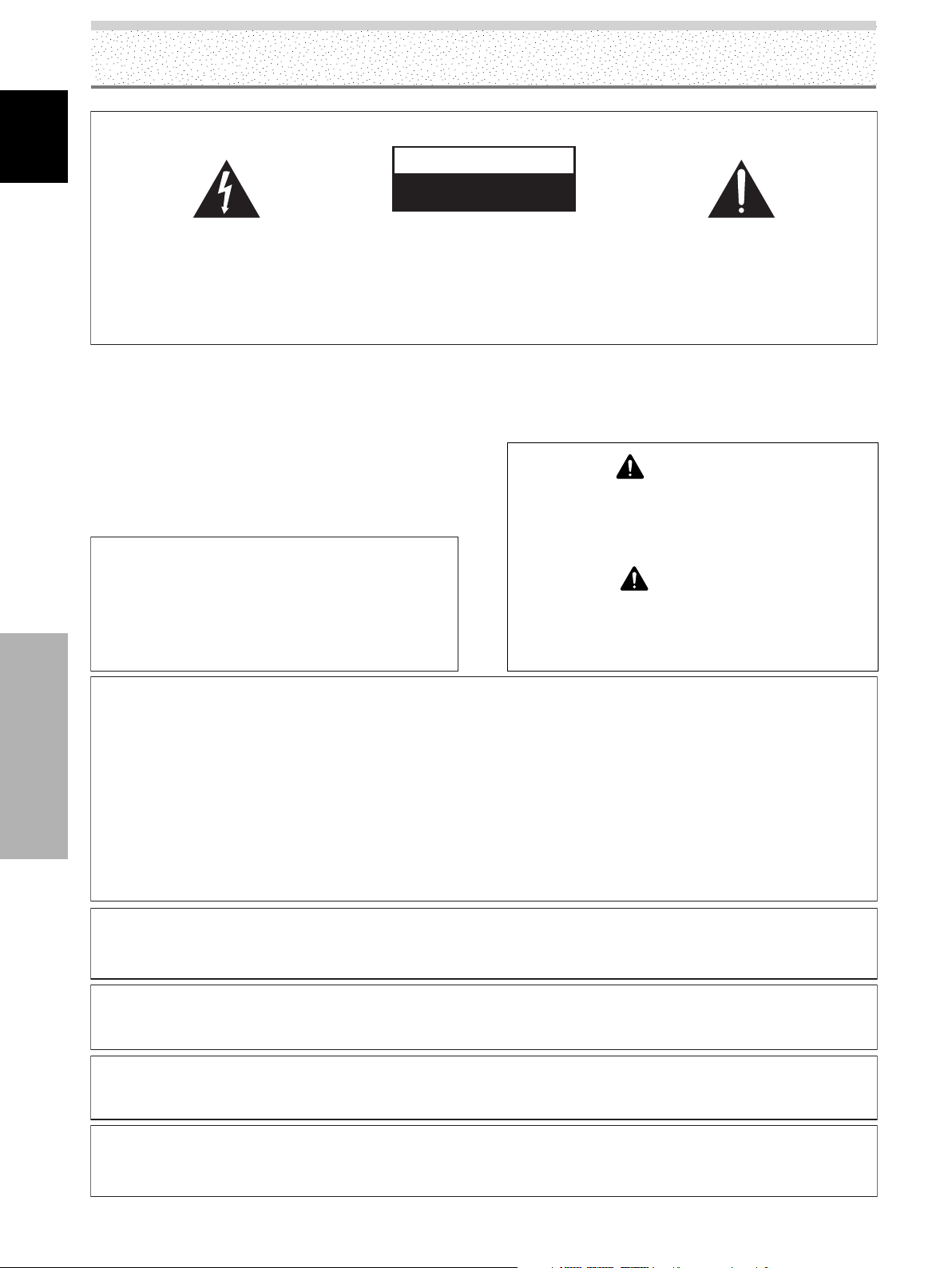
The following symbols are found on labels
attached to the product. They alert the operators
and service personnel of this equipment to any
potentially dangerous conditions.
WARNING
This symbol refers to a hazard or unsafe
practice which can result in personal injury
or property damage.
CAUTION
This symbol refers to a hazard or unsafe
practice which can result in severe personal
injury or death.
i
D3-4-2-1-1_En-A
The exclamation point within an equilateral
triangle is intended to alert the user to the
presence of important operating and
maintenance (servicing) instructions in the
literature accompanying the appliance.
The lightning flash with arrowhead symbol,
within an equilateral triangle, is intended to
alert the user to the presence of uninsulated
"dangerous voltage" within the product's
enclosure that may be of sufficient
magnitude to constitute a risk of electric
shock to persons.
CAUTION:
TO PREVENT THE RISK OF ELECTRIC
SHOCK, DO NOT REMOVE COVER (OR
BACK). NO USER-SERVICEABLE PARTS
INSIDE. REFER SERVICING TO QUALIFIED
SERVICE PERSONNEL.
CAUTION
RISK OF ELECTRIC SHOCK
DO NOT OPEN
IMPORTANT
NOTE: This equipment has been tested and found to comply with the limits for a Class B digital device, pursuant to
Part 15 of the FCC Rules. These limits are designed to provide reasonable protection against harmful interference in
a residential installation. This equipment generates, uses, and can radiate radio frequency energy and, if not
installed and used in accordance with the instructions, may cause harmful interference to radio communications.
However, there is no guarantee that interference will not occur in a particular installation. If this equipment does
cause harmful interference to radio or television reception, which can be determined by turning the equipment off
and on, the user is encouraged to try to correct the interference by one or more of the following measures:
– Reorient or relocate the receiving antenna.
– Increase the separation between the equipment and receiver.
– Connect the equipment into an outlet on a circuit different from that to which the receiver is connected.
– Consult the dealer or an experienced radio/TV technician for help.
D8-10-1-2_En
Information to User
Alteration or modifications carried out without appropriate authorization may invalidate the user’s right to operate
the equipment.
D8-10-2_En
CAUTION: WHEN POSITIONING THIS EQUIPMENT
ENSURE THAT THE MAINS PLUG AND SOCKET ARE EASILY
ACCESSIBLE.
WARNING
This equipment is not waterproof. To prevent a fire
or shock hazard, do not place any container filed
with liquid near this equipment (such as a vase or
flower pot) or expose it to dripping, splashing, rain
or moisture.
D3-4-2-1-3_A_En
This Class B digital apparatus complies with Canadian ICES-003.
Cet appareil numérique de la classe B est conforme à la norme NMB-003 du Canada.
WARNING: Handling the cord on this product or
cords associated with accessories sold with the
product will expose you to lead, a chemical known to
the State of California and other governmental
entities to cause cancer and birth defects or other
reproductive harm.
D36-P4_En
Wash hands after handling
IMPORTANT NOTICE – THE SERIAL NUMBER FOR THIS EQUIPMENT IS LOCATED IN THE REAR.
PLEASE WRITE THIS SERIAL NUMBER ON YOUR ENCLOSED WARRANTY CARD AND
KEEP IN A SECURE AREA. THIS IS FOR YOUR SECURITY.
D1-4-2-6-1_En
CAUTION: This product satisfies FCC regulations when shielded cables and connectors are used to connect the
unit to other equipment. To prevent electromagnetic interference with electric appliances such as radios and
televisions, use shielded cables and connectors for connections.
D8-10-3a_En
iii
EN
English
Safety Precautions
Safety Precautions
ii
READ INSTRUCTIONS — All the safety and
operating instructions should be read before the
product is operated.
RETAIN INSTRUCTIONS — The safety and
operating instructions should be retained for
future reference.
HEED WARNINGS — All warnings on the product
and in the operating instructions should be
adhered to.
FOLLOW INSTRUCTIONS — All operating and use
instructions should be followed.
CLEANING — The product should be cleaned only
with a polishing cloth or a soft dry cloth. Never
clean with furniture wax, benzine, insecticides
or other volatile liquids since they may corrode
the cabinet.
ATTACHMENTS — Do not use attachments not
recommended by the product manufacturer as
they may cause hazards.
WATER AND MOISTURE — Do not use this
product near water — for example, near a
bathtub, wash bowl, kitchen sink, or laundry
tub; in a wet basement; or near a swimming
pool; and the like.
ACCESSORIES — Do not place this product on an
unstable cart, stand, tripod, bracket, or table.
The product may fall, causing serious injury to a
child or adult, and serious damage to the
product. Use only with a cart, stand, tripod,
bracket, or table recommended by the
manufacturer, or sold with the product. Any
mounting of the product should follow the
manufacturer’s instructions, and should use a
mounting accessory recommended by the
manufacturer.
CART — A product and cart combination should be
moved with care. Quick stops, excessive force,
and uneven surfaces may cause the product
and cart combination to overturn.
VENTILATION — Slots and openings in the cabinet
are provided for ventilation and to ensure
reliable operation of the product and to protect
it from overheating, and these openings must
not be blocked or covered. The openings should
never be blocked by placing the product on a
bed, sofa, rug, or other similar surface. This
product should not be placed in a built-in
installation such as a bookcase or rack unless
proper ventilation is provided or the
manufacturer’s instructions have been adhered
to.
POWER SOURCES — This product should be
operated only from the type of power source
indicated on the marking label. If you are not
sure of the type of power supply to your home,
consult your product dealer or local power
company.
LOCATION – The appliance should be installed in a
stable location.
NONUSE PERIODS – The power cord of the
appliance should be unplugged from the outlet
when left un-used for a long period of time.
GROUNDING OR POLARIZATION
• If this product is equipped with a polarized
alternating current line plug (a plug having one
blade wider than the other), it will fit into the
outlet only one way. This is a safety feature. If
you are unable to insert the plug fully into the
outlet, try reversing the plug. If the plug should
still fail to fit, contact your electrician to replace
your obsolete outlet. Do not defeat the safety
purpose of the polarized plug.
• If this product is equipped with a three-wire
grounding type plug, a plug having a third
(grounding) pin, it will only fit into a grounding
type power outlet. This is a safety feature. If you
are unable to insert the plug into the outlet,
contact your electrician to replace your obsolete
outlet. Do not defeat the safety purpose of the
grounding type plug.
POWER-CORD PROTECTION — Power-supply
cords should be routed so that they are not likely
to be walked on or pinched by items placed
upon or against them, paying particular
attention to cords at plugs, convenience
receptacles, and the point where they exit from
the product.
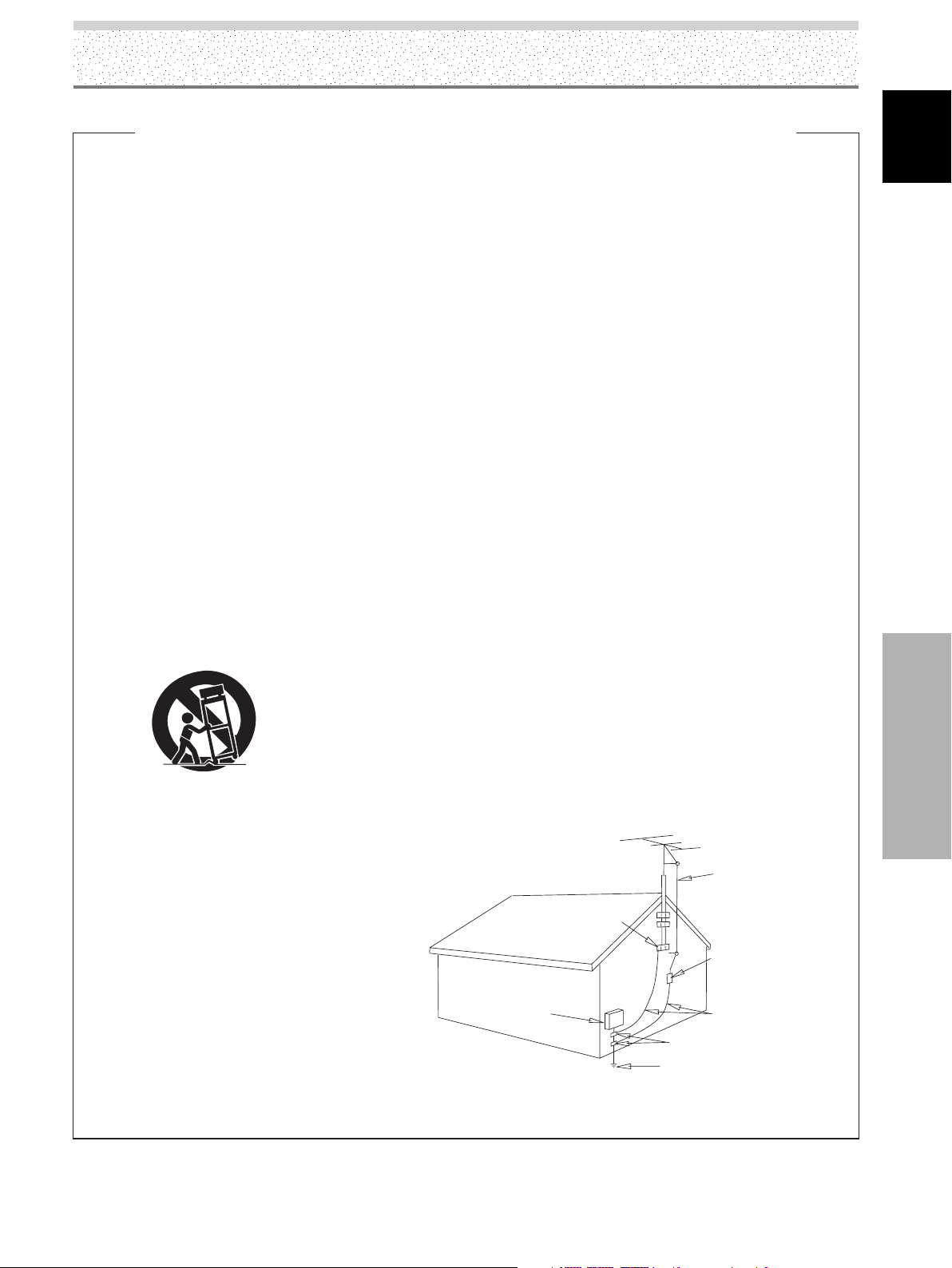
OUTDOOR ANTENNA GROUNDING — If an
outside antenna or cable system is connected to
the product, be sure the antenna or cable
system is grounded so as to provide some
protection against voltage surges and built-up
static charges. Article 810 of the National
Electrical Code, ANSI/NFPA 70, provides
information with regard to proper grounding of
the mast and supporting structure, grounding of
the lead-in wire to an antenna discharge unit,
size of grounding conductors, location of
antenna-discharge unit, connection to
grounding electrodes, and requirements for the
grounding electrode. See Figure A.
LIGHTNING — For added protection for this
product during a lightning storm, or when it is
left unattended and unused for long periods of
time, unplug it from the wall outlet and
disconnect the antenna or cable system. This
will prevent damage to the product due to
lightning and power-line surges.
POWER LINES — An outside antenna system
should not be located in the vicinity of overhead
power lines or other electric light or power
circuits, or where it can fall into such power
lines or circuits. When installing an outside
antenna system, extreme care should be taken
to keep from touching such power lines or
circuits as contact with them might be fatal.
OVERLOADING — Do not overload wall outlets,
extension cords, or integral convenience
receptacles as this can result in a risk of fire or
electric shock.
OBJECT AND LIQUID ENTRY — Never push
objects of any kind into this product through
openings as they may touch dangerous voltage
points or short-out parts that could result in a
fire or electric shock. Never spill liquid of any
kind on the product.
SERVICING — Do not attempt to service this
product yourself as opening or removing covers
may expose you to dangerous voltage or other
hazards. Refer all servicing to qualified service
personnel.
DAMAGE REQUIRING SERVICE — Unplug this
product from the wall outlet and refer servicing
to qualified service personnel under the
following conditions:
• When the power-supply cord or plug is
damaged.
• If liquid has been spilled, or objects have fallen
into the product.
• If the product has been exposed to rain or water.
• If the product does not operate normally by
following the operating instructions. Adjust only
those controls that are covered by the operating
instructions as an improper adjustment of other
controls may result in damage and will often
require extensive work by a qualified technician
to restore the product to its normal operation.
• If the product has been dropped or damaged in
any way.
• When the product exhibits a distinct change in
performance — this indicates a need for service.
REPLACEMENT PARTS — When replacement parts
are required, be sure the service technician has
used replacement parts specified by the
manufacturer or have the same characteristics
as the original part. Unauthorized substitutions
may result in fire, electric shock, or other
hazards.
SAFETY CHECK — Upon completion of any service
or repairs to this product, ask the service
technician to perform safety checks to
determine that the product is in proper
operating condition.
WALL OR CEILING MOUNTING — The product
should not be mounted to a wall or ceiling.
HEAT — The product should be situated away from
heat sources such as radiators, heat registers,
stoves, or other products (including amplifiers)
that produce heat.
GROUND
CLAMP
ELECTRIC
SERVICE
EQUIPMENT
ANTENNA
LEAD IN
WIRE
ANTENNA
DISCHARGE UNIT
(NEC SECTION 810-20)
GROUNDING CONDUCTORS
(NEC SECTION 810-21)
GROUND CLAMPS
POWER SERVICE GROUNDING
ELECTRODE SYSTEM
(NEC ART 250, PART H)
NEC — NATIONAL ELECTRICAL CODE
Fig. A
IMPORTANT SAFETY INSTRUCTIONS
D1-4-2-2_En
iv
EN
English
Safety Precautions
Should this product require service in the U.S.A. and you wish to locate the nearest Pioneer
Authorized Independent Service Company, or if you wish to purchase replacement parts,
operating instructions, service manuals, or accessories, please call the number shown
below.
8 0 0 – 4 2 1 – 1 4 0 4
Please do not ship your product to Pioneer without first calling the Customer Support
Division at the above listed number for assistance.
Pioneer Electronics (USA) Inc.
Customer Support Division
P. O. BOX 1760, Long Beach,
CA 90801-1760, U.S.A.
For warranty information please see the Limited Warranty sheet included with your product.
Should this product require service in Canada, please contact a Pioneer Canadian
Authorized Dealer to locate the nearest Pioneer Authorized Service Company in Canada.
Alternatively, please contact the Customer Satisfaction Department at the following address:
Pioneer Electronics of Canada, Inc.
Customer Satisfaction Department
300 Allstate Parkway, Markham, Ontario L3R OP2
1(877)283-5901
For warranty information please see the Limited Warranty sheet included with your product.
Si ce produit doit être réparé au Canada, veuillez vous adresser à un distributeur autorisé
Pioneer du Canada pour obtenir le nom du Centre de Service Autorisé Pioneer le plus près
de chez-vous. Vous pouvez aussi contacter le Service à la clientèle de Pioneer:
Pioneer Électroniques du Canada, Inc.
Service à la clientèle
300, Allstate Parkway, Markham, Ontario L3R OP2
1(877)283-5901
Pour obtenir des renseignements sur la garantie, veuillez vous reporter au feuillet sur la
garantie restreinte qui accompagne le produit.
S018_A_EF
Safety Precautions
iii
FEDERAL COMMUNICATIONS COMMISSION
DECLARATION OF CONFORMITY
This device complies with part 15 of the FCC Rules. Operation is subject to the following
two conditions: (1) This device may not cause harmful interference, and (2) this device
must accept any interference received, including interference that may cause undesired
operation.
Product Name: Plasma Display
Model Number: PDP-5004 / PDP-5014 / PDP-4304 / PDP-4314
Product Category: Class B Personal Computers & Peripherals
Responsible Party Name: PIONEER ELECTRONICS [USA] INC. Customer Support Division
Address: P.O. BOX 1760, LONG BEACH, CA., 90801-1760 U.S.A.
Phone: (800)421-1625
URL http://www.pioneerelectronics.com

1
EN
English
Contents
Thank you very much for purchasing this PIONEER
product.
Before using your Plasma Display, please read the
“Safety Precautions” and these “Operating Instructions”
carefully so you will know how to operate the Plasma
Display properly. Keep this manual in a safe place. You
will find it useful in the future.
Notes on Installation Work:
This product is marketed assuming that it is installed by qualified
personnel with enough skill and competence. Always have an
installation specialist or your dealer install and set up the product.
PIONEER cannot assume liabilities for damage caused by
mistake in installation or mounting, misuse, modification or a
natural disaster.
Note for Dealers:
After installation, be sure to deliver this manual to the customer
and explain to the customer how to handle the product.
Contents
Safety Precautions ................................. i
Before Proceeding ................................. 2
How to Use This Manual ......................................... 2
Checking Supplied Accessories.............................. 4
Part Names and Functions ................... 5
Main Unit .................................................................. 5
Remote Control Unit................................................ 6
Connection Panel ..................................................... 9
Installation and Connections ..............11
Installation of the Unit ........................................... 11
About the Input Connectors on this Unit ............. 12
Connection to INPUT1 and INPUT5 ..................... 12
Connection to INPUT2 ........................................... 15
Connection to INPUT3 ........................................... 15
Connection to INPUT4 ........................................... 15
About DTV Set Top Box Connection .................... 16
Audio connections ................................................. 17
Power Cord Connection ........................................ 18
How to Route Cables ............................................. 19
System Settings .................................. 20
Setting the Onscreen Display Language ............. 20
Settings After Connections (INPUT1, 2, 5)........... 21
Operation ............................................. 25
Selecting Input Source .......................................... 25
Adjusting Sound Volume ...................................... 26
Muting the Sound .................................................. 26
Confirming Current Status .................................... 26
Changing Screen Size ........................................... 27
Multiscreen Display ............................................... 28
Setting AV SELECTION .......................................... 30
Picture and Screen Adjustment ......... 31
Picture Adjustment ................................................ 31
Returning to the Original Picture
Adjustment Values ................................................. 32
Adjusting Screen POSITION, CLOCK,
and PHASE (Automatic Adjust) ............................ 33
Adjusting Screen POSITION, CLOCK,
and PHASE (Manual Adjust) ................................. 33
Other Operations ................................ 36
Setting the PURECINEMA Mode .......................... 36
Energy Saving Settings (ENERGY SAVE) ............ 37
Automatic Power-off
(POWER MANAGEMENT) ..................................... 38
Setting the Orbiter (ORBITER) .............................. 39
Side Mask Position (MASK CONTROL)................ 40
Additional Information........................ 42
Cleaning.................................................................. 42
Troubleshooting ..................................................... 42
Precautions Regarding Use .................................. 44
STANDBY and ON Indicators ................................ 44
Specifications ......................................................... 45
Appendix 1 ............................................................. 46
Appendix 2 ............................................................. 47
Appendix 3 ............................................................. 49
Explanation of Terms............................................. 49
2
EN
English
Before Proceeding
Before Proceeding
How to Use This Manual
This manual is set up to follow the course of actions and
operations in the order that would seem most logical for
someone setting up this unit.
Once the unit has been taken out of the box and it has
been confirmed that all the parts have been received
(page 4), it may be beneficial to look over the section
“Part Names and Functions” starting on page 5 to
become acquainted with the plasma monitor and remote
control unit, as their respective buttons and controls will
be referred to throughout this manual.
The section “Installation and Connections” starting on
page 11 covers all the necessary points regarding
installation of the plasma display and connections to a
wide variety of components.
The section “System Settings” starting on page 20
covers the on-screen settings necessary for correct
operation of the plasma display with its connected
components. Depending on the connections made, this
section may or may not be necessary.
The remainder of the sections in this manual is dedicated
to the basic operations associated with selecting a source
component up to the more complex operations
associated with adjusting the plasma display picture to
match the requirements of specific components and
personal preferences.
Apple and Macintosh are registered trademarks of Apple Computer, Inc.
Microsoft is a registered trademark of Microsoft Corporation.
NEC and PC-9800 are trademarks of NEC Corporation.
VESA and DDC are registered trademarks of Video Electronics Standards Association.
Power Management and Sun Microsystems are registered trademarks of Sun Microsystems, Inc.
VGA and XGA are registered trademarks of International Business Machines Co., Inc.
HDMI, the HDMI logo and High-Definition Multimedia Interface are trademarks or registered
trademarks of HDMI Licensing LLC.
TMDS is registered trademark of Silicon Image Inc.
This product includes FontAvenue
®
fonts licensed by NEC Corporation. FontAvenue is a registered
trademark of NEC Corporation.
Regarding menu displays
The example menu displays provided in this manual are
those for the PDP-5004/PDP-5014 models. The PDP-4304/
PDP-4314 displays differ as shown:
Example of PDP-5004/PDP-5014 Menu Display:
STANDARD INPUT1
PICTURE SCREEN SETUP OPTION
CONTRAST
BRIGHTNESS
COLOR
TINT
SHARPNESS
MPEG NR
DNR
CTI
ON
MID
ON
COLOR TEMP. MID
PICTURE RESET
ENTER
SET
EXIT
MENU
:
0
:
0
:
0
:
:
:
:
:
0
:
0
Example of PDP-4304/PDP-4314 Menu Display:
STANDARD INPUT1
ENTER EXIT
SET
MENU
PICTURE SCREEN SETUP OPTION
:
0
:
0
:
0
:
0
:
ON
:
MID
:
ON
CONTRAST
:
0
BRIGHTNESS
COLOR
TINT
SHARPNESS
MPEG NR
ONR
CTI
:
MID
COLOR TEMP.
PICTURE RESET
Please note that the actual contents displayed are the
same for both the PDP-5004/PDP-5014 and PDP-4304 /
PDP-4314.
For U.S. Model
3
EN
English
Before Proceeding
31
EN
English
Picture and Screen Adjustment
Picture Adjustment
You can save picture adjustment setting values for each
INPUT and each AV SELECTION mode.
Note
This setting is not possible when in the DYNAMIC mode in [AV
SELECTION].
MENU
5/∞
SET
AV
SELECTION
2/3
Remote control unit
1 Press the AV SELECTION button to select the
desired mode (Refer to page 30).
2 Press the MENU button to display the menu.
STANDARD INPUT1
PICTURE SCREEN SETUP OPTION
CONTRAST
BRIGHTNESS
COLOR
TINT
SHARPNESS
MPEG NR
DNR
CTI
ON
MID
ON
COLOR TEMP. MID
PICTURE RESET
ENTER
SET
EXIT
MENU
:
0
:
0
:
0
:
:
:
:
:
0
:
0
3 Use the 5/∞ buttons to select the item, then press
the SET button.
STANDARD INPUT1
PICTURE SCREEN SETUP OPTION
CONTRAST
BRIGHTNESS
COLOR
TINT
SHARPNESS
MPEG NR
DNR
CTI
ON
MID
ON
COLOR TEMP. MID
PICTURE RESET
ENTER
SET
EXIT
MENU
:
0
:
0
:
0
:
:
:
:
:
0
:
0
4 Use the 2/3 buttons to adjust picture quality to
the desired setting.
SR
+
MODE
SET
SET
EXIT
MENU
:
ON
:
0CONTRAST
5 Press the SET button.
Adjustment values are saved, and you return to the
display shown in step 3.
6 After completing settings, press the MENU button
to return to the normal display.
¶ Adjustment and setting items during video signal
input
Decrease
Increase
CONTRAST
...
Contrast becomes weaker Contrast becomes stronger
BRIGHTNESS
...
Picture becomes darker Picture becomes brighter
COLOR ........
Colors become weaker Colors become stronger
TINT .............
Skin tones become purplish Skin tones become greenish
SHARPNESS
...
Picture becomes softer Picture becomes sharper
MPEG NR
Use when there is mosquito noise in the picture when
viewing a digital broadcast, playing a DVD etc.
Each time you press the 2/3 buttons, the setting
changes as follows:
¶ As you change from OFF 3 ON, the effect becomes
stronger.
DNR
This function reduced graininess to provide a clearer
picture.
Each time you press the 2/3 buttons, the setting
changes as follows:
¶ As you change from LOW 3 MID 3 HIGH, the effect
becomes stronger.
CTI
This lets you brighten color contour as desired.
Each time you press the 2/3 buttons, the setting
changes as follows:
¶ ON
….
CTI is operating.
¶ OFF
…
CTI is not operating.
Picture and Screen Adjustment
3 OFF 2
3 ON 2
3 OFF 2
3 ON 2
3
OFF 2 3
LOW 2
3
HIGH 2
3
MID 2
Before Proceeding
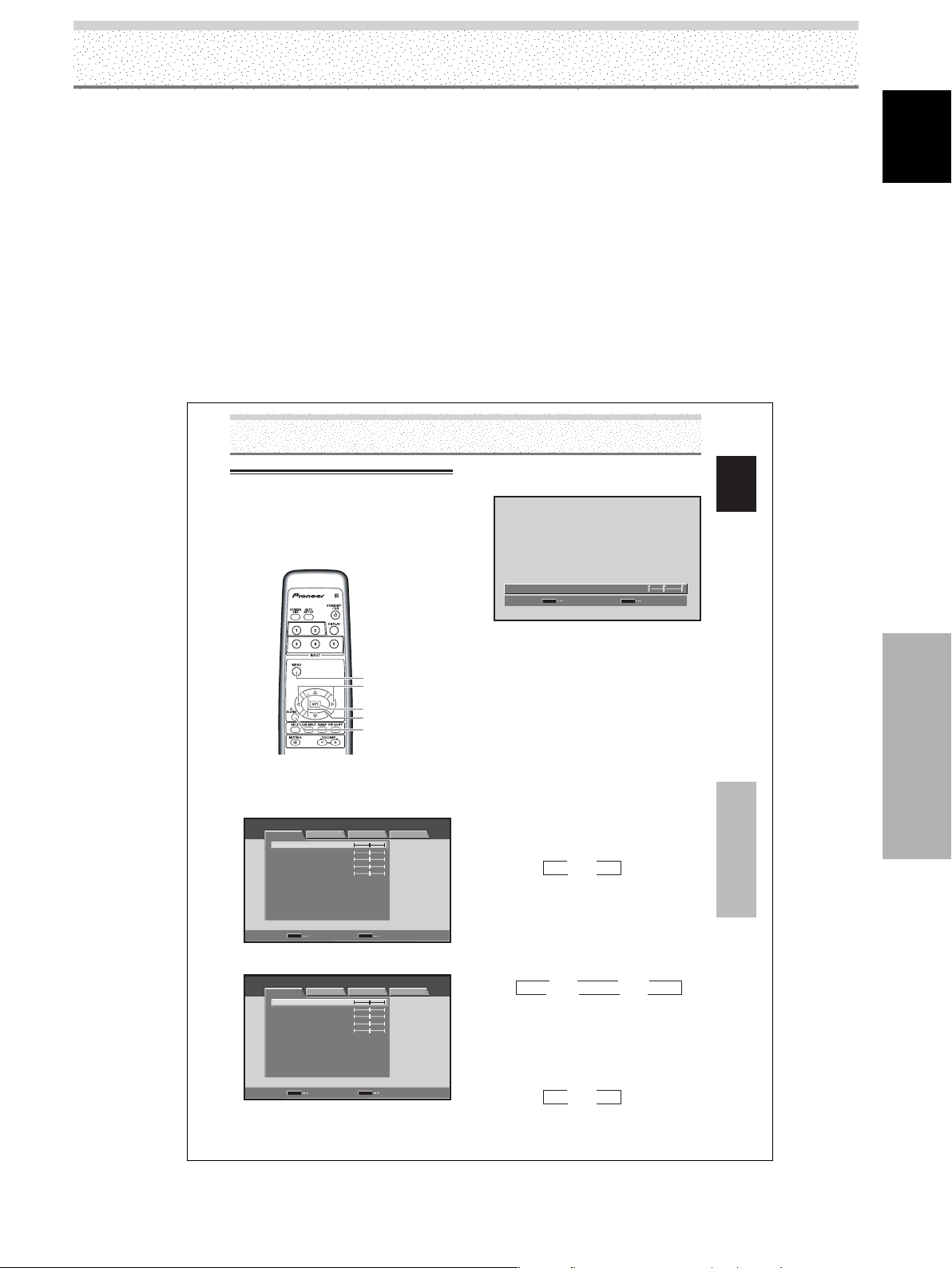
About operations in this manual
Each operation is described in its proper operating order.
These Operating Instructions will refer to the operating
controls found on the remote control unit, with the
exception of those buttons found only on the main
plasma display itself. When the plasma display controls
include equivalent buttons to those found on the remote
control unit, the commands can be performed on the
main unit as well.
The following illustrations are an example of the actual
operations used for the section “PICTURE adjustment”.
The examples are provided to allow you to confirm
whether the operation is performed correctly or not.
Note
The screen images depicted in these Operating Instructions
should be considered typical images; some difference will be
seen in practice, depending on the screen item displayed and its
contents, the input source and various other control settings.
4
EN
English
Before Proceeding
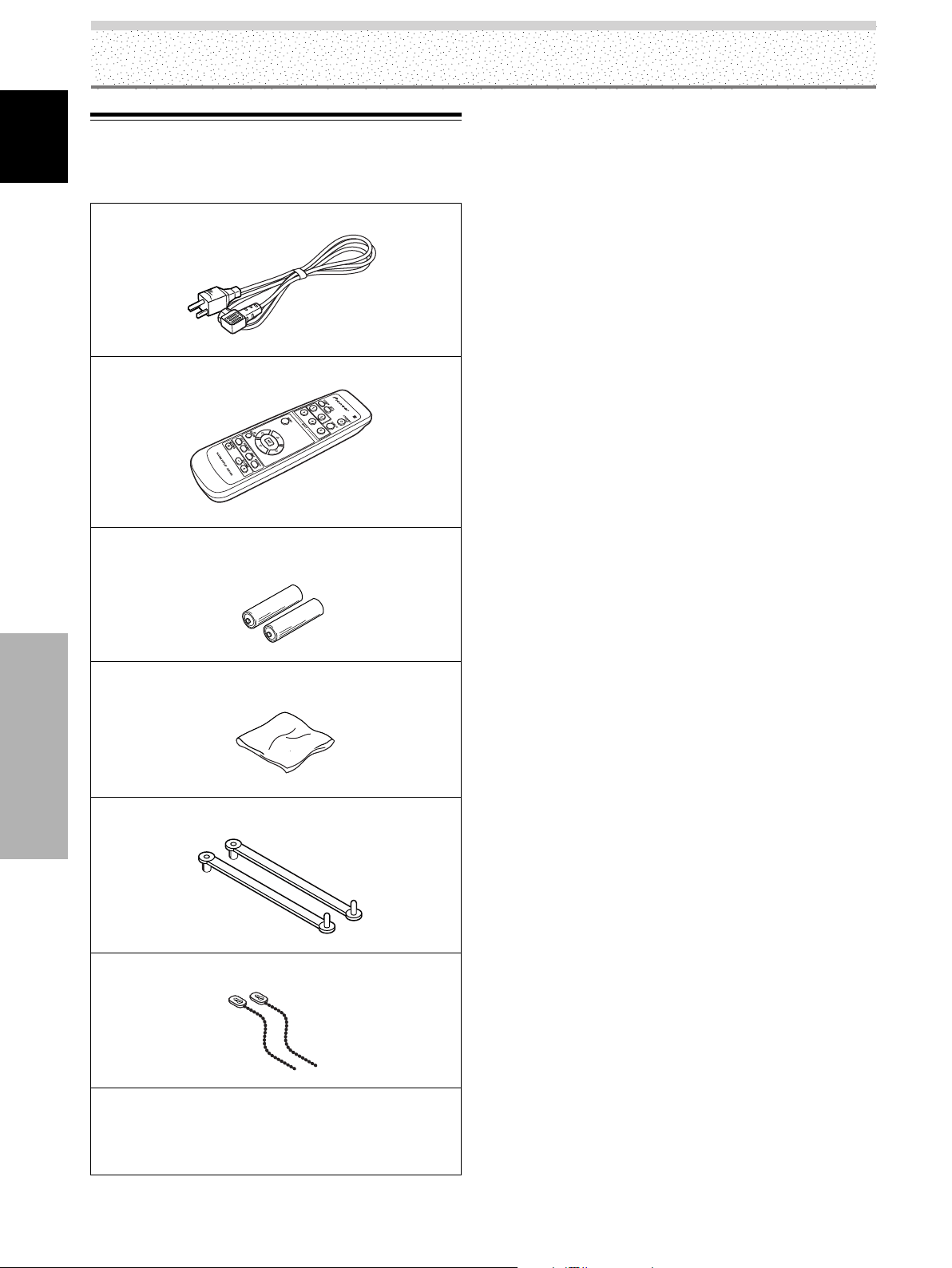
Checking Supplied Accessories
Check that the following accessories were supplied.
1 Power cord
2 Remote control unit
3 AA (R6) batteries (x 2)
4 Cleaning cloth (for wiping front panel)
5 Speed clamps (x 2)
6 Bead bands (x 2)
Before Proceeding
÷ Operating Instructions
÷ Warranty
Illustration depicts PDP-5004
and PDP-4304 models.
5
EN
English
Part Names and Functions
Part Names and Functions
Main Unit
Main unit
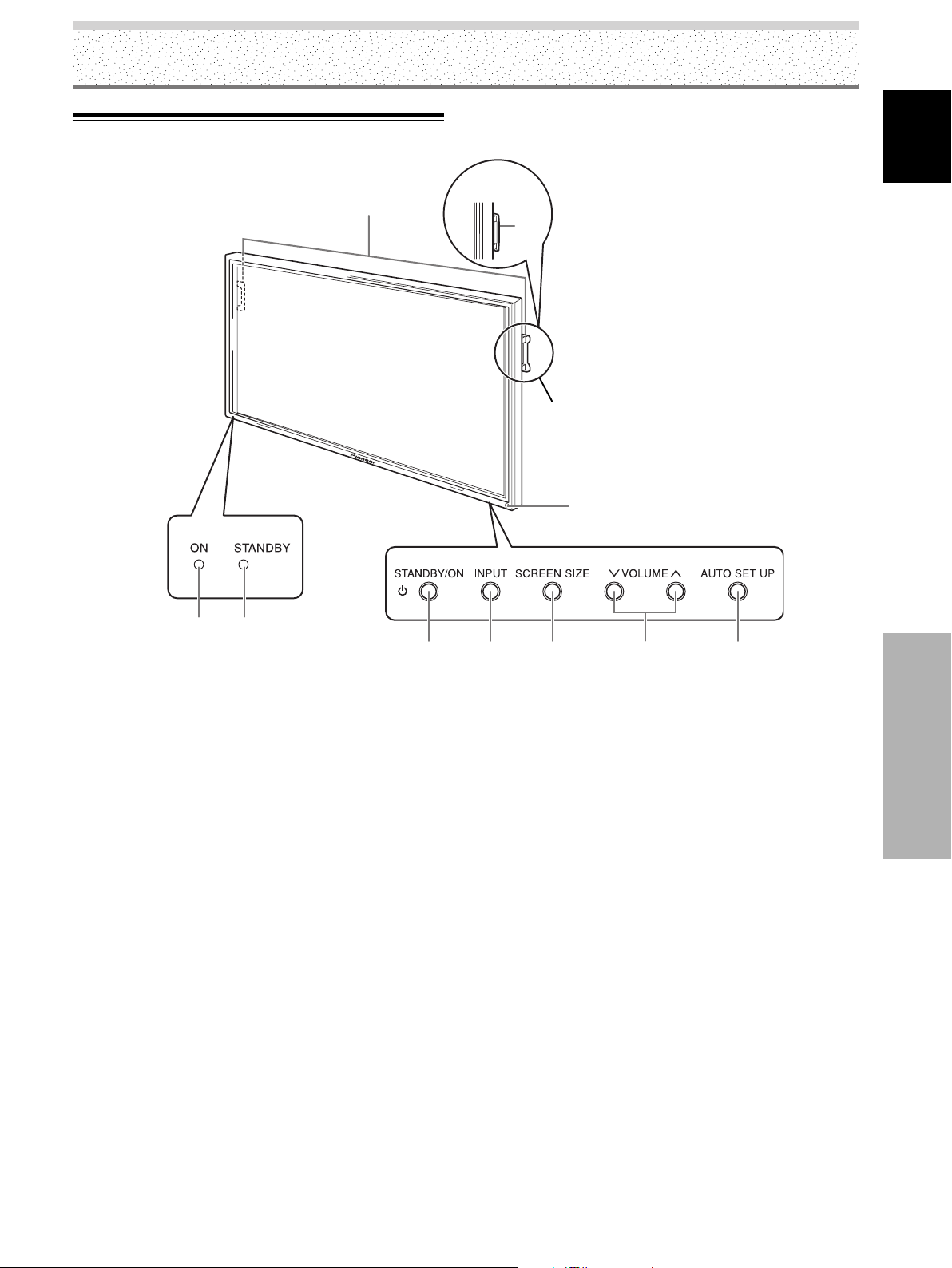
1 Remote control sensor
Point the remote control toward the remote sensor to
operate the unit (page 8).
2 ON indicator
Lights green when the plasma display is operating
(page 25).
When flashing, the indicator is used to indicate error
messages (page 44).
3 STANDBY indicator
Lights red when the unit is in standby mode (page 25).
When flashing, the indicator is used to indicate error
messages (page 44).
4 Handles
The plasma displays PDP-5004 and PDP-4304 utilize
differing methods of handle attachment, but the
handles themselves are used in the same way.
Operation panel on the main unit
5 STANDBY/ON button
Press to put the display in operation or standby mode
(page 25).
6 INPUT button
Press to select the input (page 25).
7 SCREEN SIZE button
Press to select the screen size (page 27).
8 VOLUME (+/–) buttons
When not indicated for use in onscreen menu items,
these buttons are used for adjusting the sound
volume (pages 25 and 26).
9 AUTO SET UP button
When using computer signal input, automatically sets
the [POSITION], [CLOCK] and [PHASE] to optimum
values (page 33).
4
1
4
23
5 6 7 98
Main unit
Operation panel on the main unit
PDP-4304
PDP-5004
6
EN
English
Part Names and Functions
Part Names and Functions
AXD1496
-
=
0
!
@
3
8
4
5
6
~7
9
1
2
Remote Control Unit
[PDP-5004, PDP-4304]
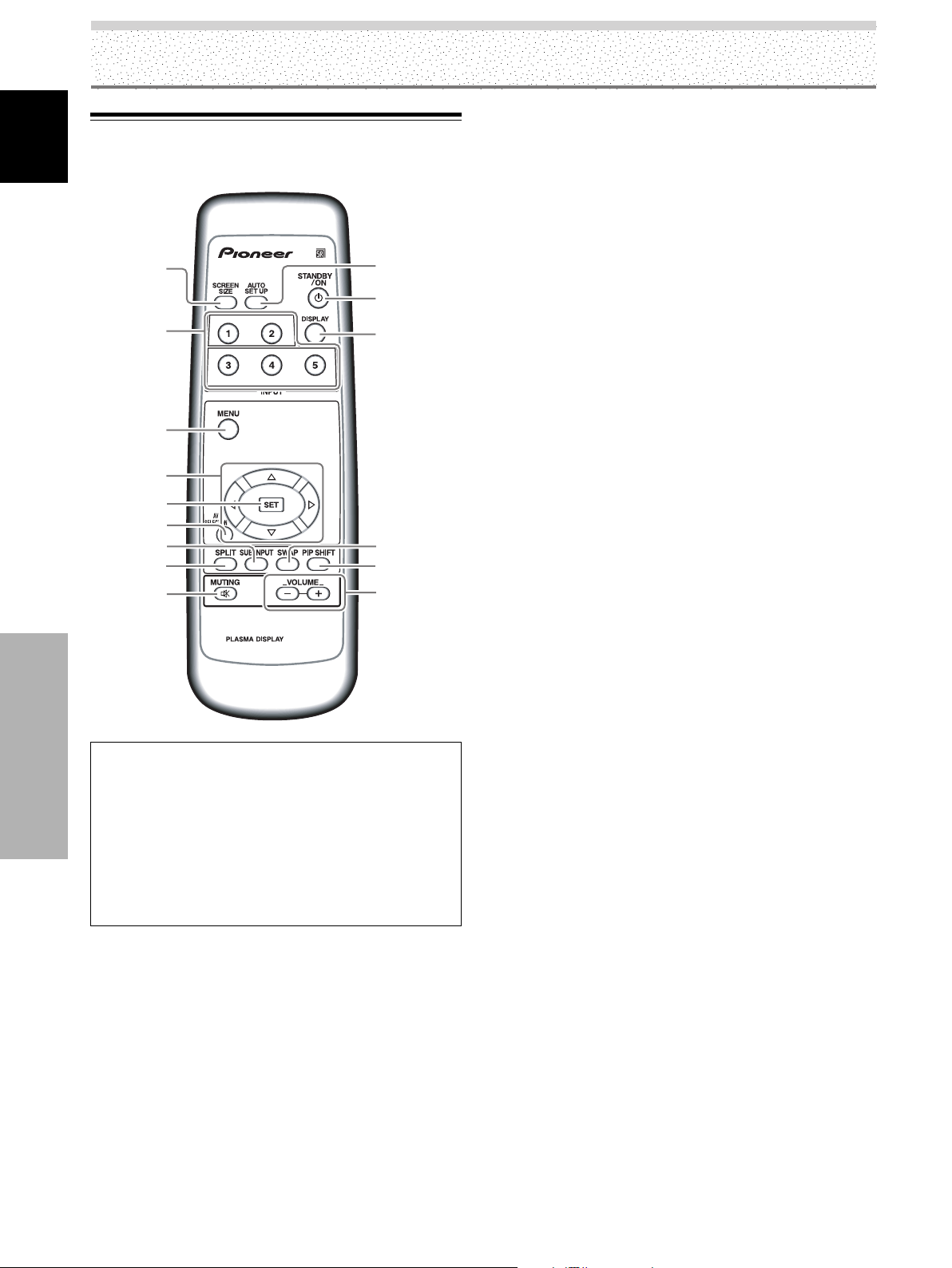
When handling the remote control unit
¶ Do not drop the remote control unit or expose it to
moisture.
¶ Do not use the remote control unit in a location subject to
direct sunlight, heat radiation from a heater, or in a place
subject to excessive humidity.
¶ When the remote control unit’s batteries begin to wear out,
the operable distance will gradually become shorter. When
this occurs, replace all batteries with new ones as soon as
possible.
1 SCREEN SIZE button
Press to select the screen size (pages 27 to 28).
2 INPUT buttons
Press to select the input (page 25).
3 MENU button
Press to open and close the on-screen menu
(pages 20 to 41).
4 ADJUST (5/∞/3/2) buttons
Use to navigate menu screens and to adjust various
settings on the unit (pages 20 to 41).
5 SET button
Press to adjust or enter various settings on the unit
(pages 20 to 41).
6 AV SELECTION button
Press to switch to Picture settings.
(VIDEO mode: DYNAMIC, STANDARD, MOVIE,
GAME, USER
PC mode: STANDARD, USER)
7 SUB INPUT button
During multi-screen display, use this button to change
inputs to subscreens (page 28).
8 SPLIT button
Press to switch to multi-screen display (page 28).
9 MUTING button
Press to mute the volume (page 26).
0 AUTO SET UP button
When using computer signal input, automatically sets
the [POSITION], [CLOCK] and [PHASE] to optimum
values (page 33).
- STANDBY/ON button
Press to put the unit in operation or standby mode
(page 25).
= DISPLAY button
Press to view the unit’s current input and setup mode
(page 26).
~ SWAP button
During multi-screen display, use this button to switch
between main screen and subscreen (page 28).
! PIP SHIFT button
When using PinP mode with multi-screen display, use
this button to move the position of subscreen (page
28).
@ VOLUME (+/–) buttons
Use to adjust the volume (pages 25 and 26).
7
EN
English
Part Names and Functions
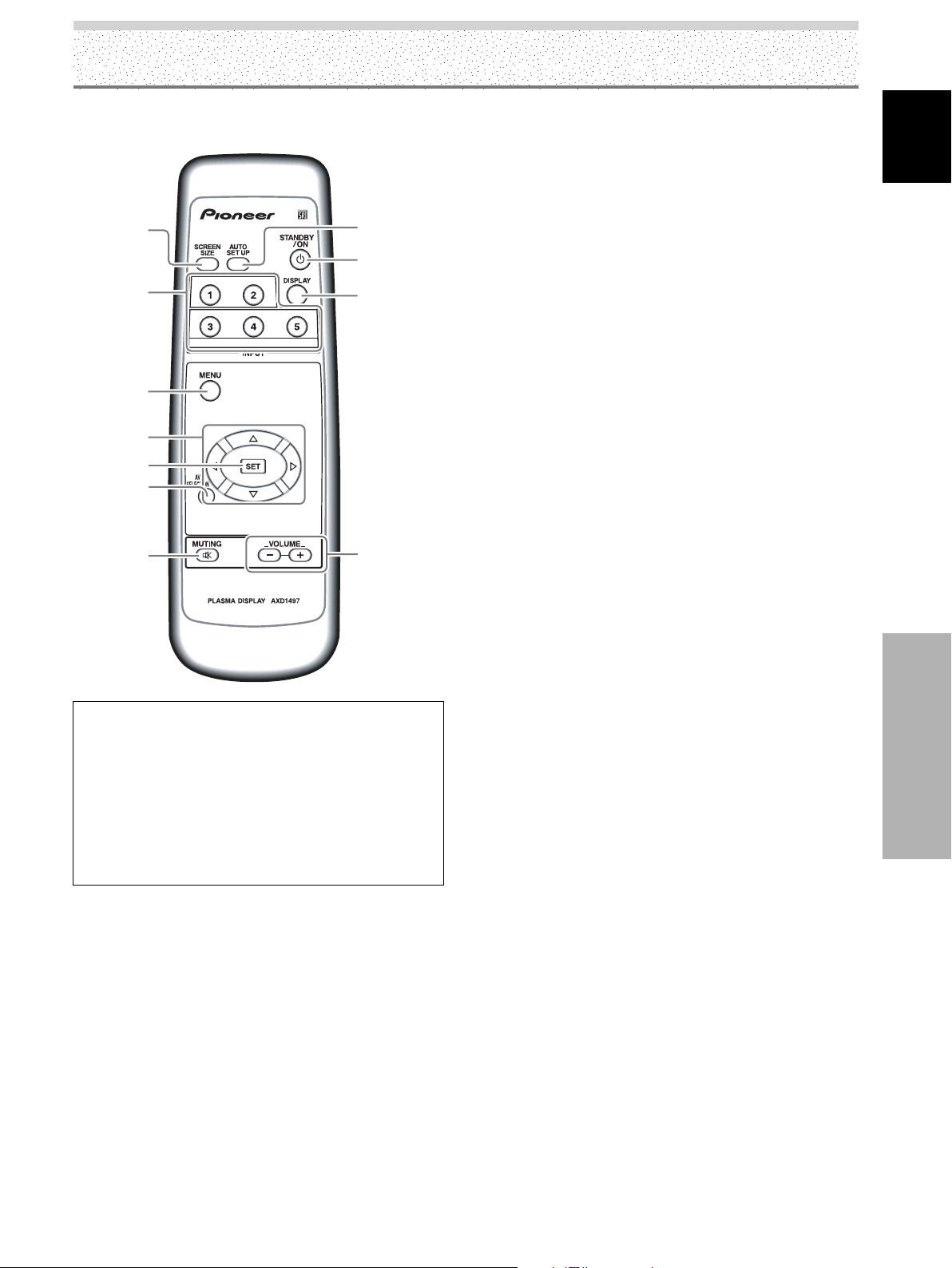
[PDP-5014, PDP-4314]
When handling the remote control unit
¶ Do not drop the remote control unit or expose it to
moisture.
¶ Do not use the remote control unit in a location subject to
direct sunlight, heat radiation from a heater, or in a place
subject to excessive humidity.
¶ When the remote control unit’s batteries begin to wear out,
the operable distance will gradually become shorter. When
this occurs, replace all batteries with new ones as soon as
possible.
1 SCREEN SIZE button
Press to select the screen size (pages 27 to 28).
2 INPUT buttons
Press to select the input (page 25).
3 MENU button
Press to open and close the on-screen menu
(pages 20 to 41).
4 ADJUST (5/∞/3/2) buttons
Use to navigate menu screens and to adjust various
settings on the unit (pages 20 to 41).
5 SET button
Press to adjust or enter various settings on the unit
(pages 20 to 41).
6 AV SELECTION button
Press to switch to Picture settings.
(VIDEO mode: DYNAMIC, STANDARD, MOVIE,
GAME, USER
PC mode: STANDARD, USER)
7 MUTING button
Press to mute the volume (page 26).
8 AUTO SET UP button
When using computer signal input, automatically sets
the [POSITION], [CLOCK] and [PHASE] to optimum
values (page 33).
9 STANDBY/ON button
Press to put the unit in operation or standby mode
(page 25).
0 DISPLAY button
Press to view the unit’s current input and setup mode
(page 26).
- VOLUME (+/–) buttons
Use to adjust the volume (pages 25 and 26).
Part Names and Functions
9
0
8
-
3
4
5
6
7
1
2
8
EN
English
Part Names and Functions
Part Names and Functions
30°
30°
If you are having difficulty with operation of
the remote control unit
¶ The remote control unit may not operate if there are
objects placed between it and the display.
¶ Operational distance will gradually become shorter as the
batteries begin to wear out, replace weak batteries with
new ones as soon as possible.
¶ This unit discharges infrared rays from the screen. Placing a
video deck or other component that is operated by an
infrared remote control unit near this unit may hamper that
component’s reception of the remote control’s signal, or
prevent it from receiving the signal entirely. Should this
occur, move the component to a position further away from
this unit.
¶ Depending on the installation surroundings, this unit’s
remote control unit may be influenced by the infrared rays
discharged from the plasma display, hampering reception of
its rays or limiting its operational distance. The strength of
infrared rays discharged from the screen will differ
according to the picture displayed.
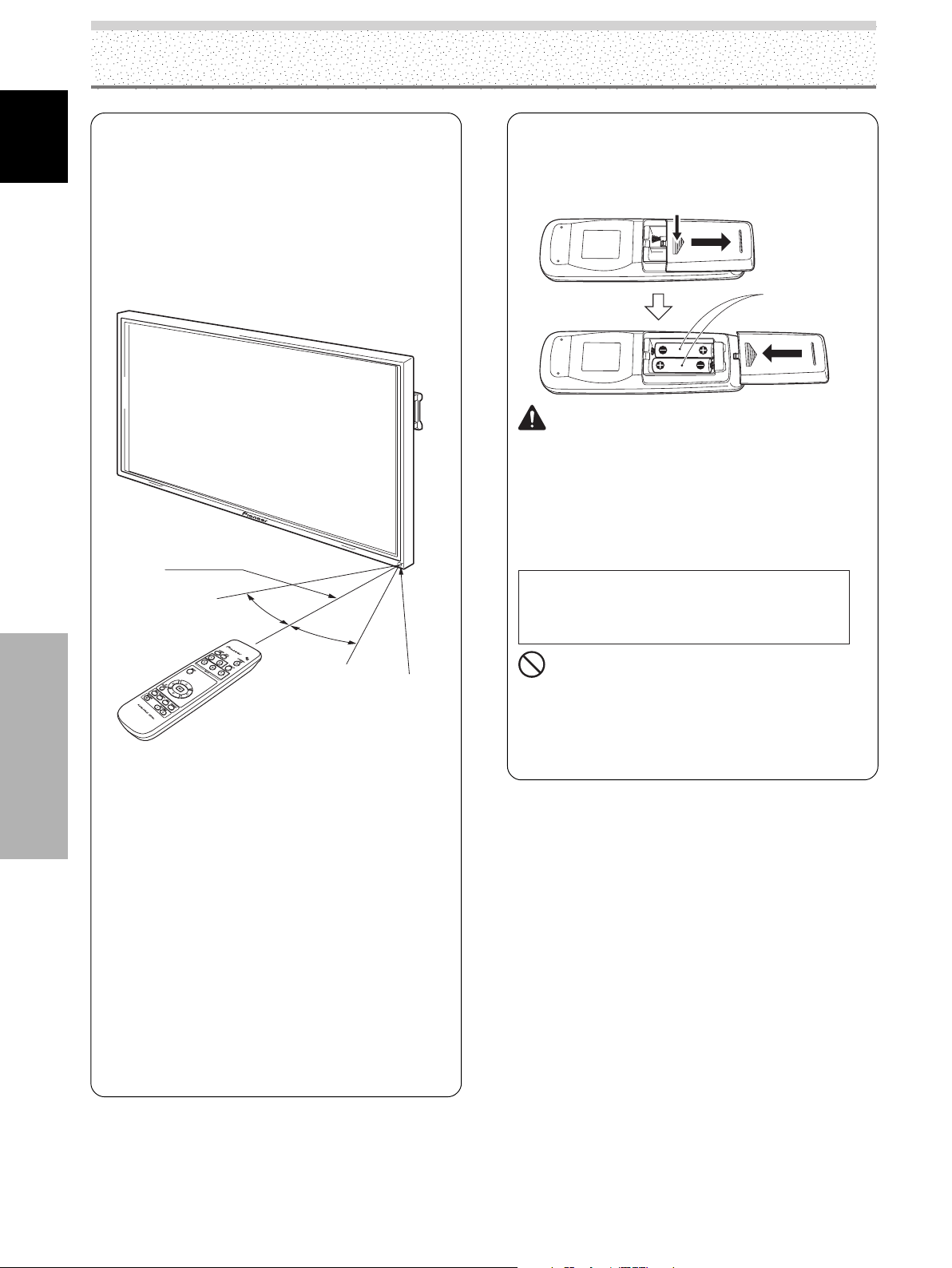
Operating range of the remote
control unit
When operating the remote control unit, point it at the
remote sensor (Î) located on the front panel of the
main unit. The remote control unit is operable up to 7 m
(23 feet) from the unit and within a 30° angle on each
side of the sensor.
Inserting the batteries in the
remote control unit
CAUTION
¶ Insert batteries so that the plus (+) and minus (–) sides
are aligned according to the markings in the battery case.
¶ When not using the remote control unit for a long period
of time (1 month or more), remove the batteries from the
remote control unit to prevent leaking of battery fluid. If
battery liquid has leaked, thoroughly wipe the inside of
the case until all liquid is removed, and then insert new
batteries.
When disposing of used batteries, please comply
with governmental regulations or
environmental public instruction’s rules that
apply in your country/area.
D3-4-2-3-1_En
NO!
¶ Do not mix new batteries with used ones.
¶ The voltage of batteries may differ even if they are the
same shape. Please do not mix different kinds of
batteries together.
¶ Do not charge, short, disassemble or throw the provided
batteries in a fire.
While pressing down lightly, slide
in the direction of the arrow.
Tw o AA (R6)
batteries
7 m
(23 feet)
Remote Sensor
Illustration depicts PDP-5004
and PDP-4304 models.
9
EN
English
Part Names and Functions
Part Names and Functions
HDMI
S-VIDEO
RL RL RLYC
B
/P
B
C
R
/P
R
IN OUT
INPUT3 INPUT4 INPUT5
AUDIO AUDIO AUDIO
COMPONENT
VIDEO
VIDEO
987
0 = ~- ! @ #
L
POWER
OFF ON
AC IN
SPEAKER
8Ω ~16Ω
+ –
1
SERVICE ONLY
R
SPEAKER
8Ω ~16Ω
+ –
23456
ANALOG RGB IN
D-Sub
AUDIO
INPUT1
INPUT2
INPUT1
AUDIO
RLRL
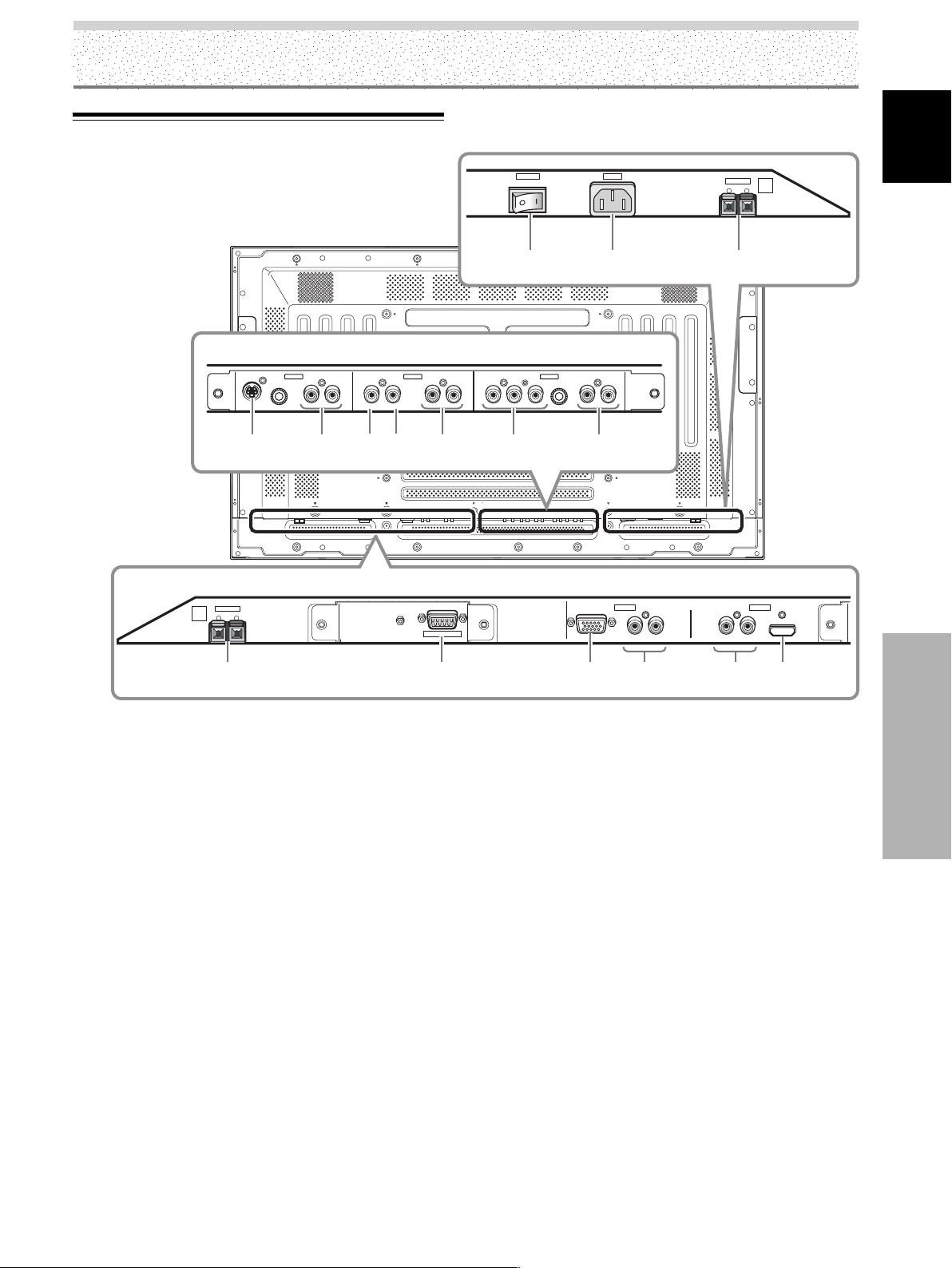
Plasma Display Section
The plasma display is provided with 5 video input
connectors, 1 video output connector, audio input jacks and
speaker terminals.
For instructions regarding connections, consult the pages
noted in parentheses by each item.
1 SPEAKER (R) terminal
For connection of an external right speaker.
Connect a speaker whose impedance is 8 –16 Ω.
2 RS-232 Terminal (used in the factory setup)
3 ANALOG RGB IN (INPUT1) (mini D-sub 15 pin)
For connecting components equipped with RGB
outputs jacks, such as a personal computer or external
RGB decoder; or components equipped with
component output jacks, such as a DVD recorder.
Make sure that the connection made corresponds to
the format of the signal output from the connected
component (pages 13 to 14).
4 AUDIO (INPUT1) (RCA pin jack)
Use to obtain sound when INPUT1 is selected.
Connect this jack to the audio output connector of the
device connected to INPUT1 to this unit (page 17).
Note
The left audio channel (L) jack is not compatible with
monaural input sources.
Connection Panel
Illustration depicts PDP-5004, PDP-5014, PDP-4304
and PDP-4314 models.
5 AUDIO (INPUT2) (RCA Pin jacks)
Use to obtain sound when INPUT2 (analog audio) is
selected.
Connect these jacks to the audio output connectors of
components connected to INPUT2 (page 17).
Note
The left audio channel (L) jack is not compatible with
monaural input sources.
6 HDMI (INPUT2) (HDMI jack)
For connection of components that have a digital
video output terminal such as a digital set top box,
DVD player, etc. compatible with HDCP. Before
attempting to connect one of these devices, read its
operating instructions to make sure that it can be
connected (page 15).
(HDCP = High-bandwidth Digital Content Protection)
(HDMI = High Definition Multimedia Interface)
7 MAIN POWER switch
Use to switch the main power of the plasma display
on and off.
8 AC IN
A power cable is furnished with the plasma display;
connect one end of the power cable to this connector,
and the other end to a standard AC power source.
10
EN
English
Part Names and Functions
Part Names and Functions
9 SPEAKER (L) terminal
For connection of an external left speaker. Connect a
speaker that has an impedance of 8 –16 Ω.
0 S-VIDEO (INPUT3) (S-video jack)
For connection of components that have an S-video
output jack such as a video deck, video camera, laser
disc player, or DVD recorder (page 15).
- AUDIO R/L (INPUT3) (RCA Pin jacks)
Use to obtain sound when INPUT3 is selected.
Connect these jacks to the audio output connectors
of components connected to INPUT3 to this unit
(page 18).
= VIDEO IN (INPUT4) (RCA Pin jack)
For connection of components that have a composite
video output jack such as a video deck, video camera,
laser disc player, or DVD recorder (page 15).
~ VIDEO OUT (INPUT4) (RCA Pin jack)
Use the VIDEO OUT (INPUT4) jack to output the video
signal to an external monitor or other component.
Note
The video signal will not be output from the VIDEO OUT
(INPUT4) jack when the main power of this display is off or in
standby mode (page 15).
! AUDIO R/L (INPUT4) (RCA Pin jacks)
Use to obtain sound when INPUT4 is selected.
Connect these jacks to the audio output connectors
of components connected to INPUT4 to this unit
(page 18).
@ COMPONENT VIDEO (INPUT5) (RCA Pin jacks)
For connection of components that have component
video output jacks such as a DVD recorder (page 13).
# AUDIO R/L (INPUT5) (RCA Pin jacks)
Use to obtain sound when INPUT5 is selected. Connect
these jacks to the audio output connectors of components
connected to INPUT5 to this unit (page 18).
11
EN
English
Installation and Connections
Installation and Connections
Installation of the Unit
Installation using the optional PIONEER stand or
installation bracket
÷ Please be sure to request installation or mounting of this unit
or the installation bracket by the dealer where purchased.
÷ When installing, be sure to use the bolts provided with the
stand or installation bracket.
÷ For details concerning installation, please refer to the
instruction manual provided with the stand or installation
bracket.
Installation using accessories other than the
PIONEER stand or installation bracket (sold
separately)
÷ When possible, please install using parts and accessories
manufactured by PIONEER. PIONEER will not be held
responsible for accident or damage caused by the use of parts
and accessories manufactured by other companies.
÷ For custom installation, please consult the dealer where the
unit was purchased.
Wall-mount installation of the unit
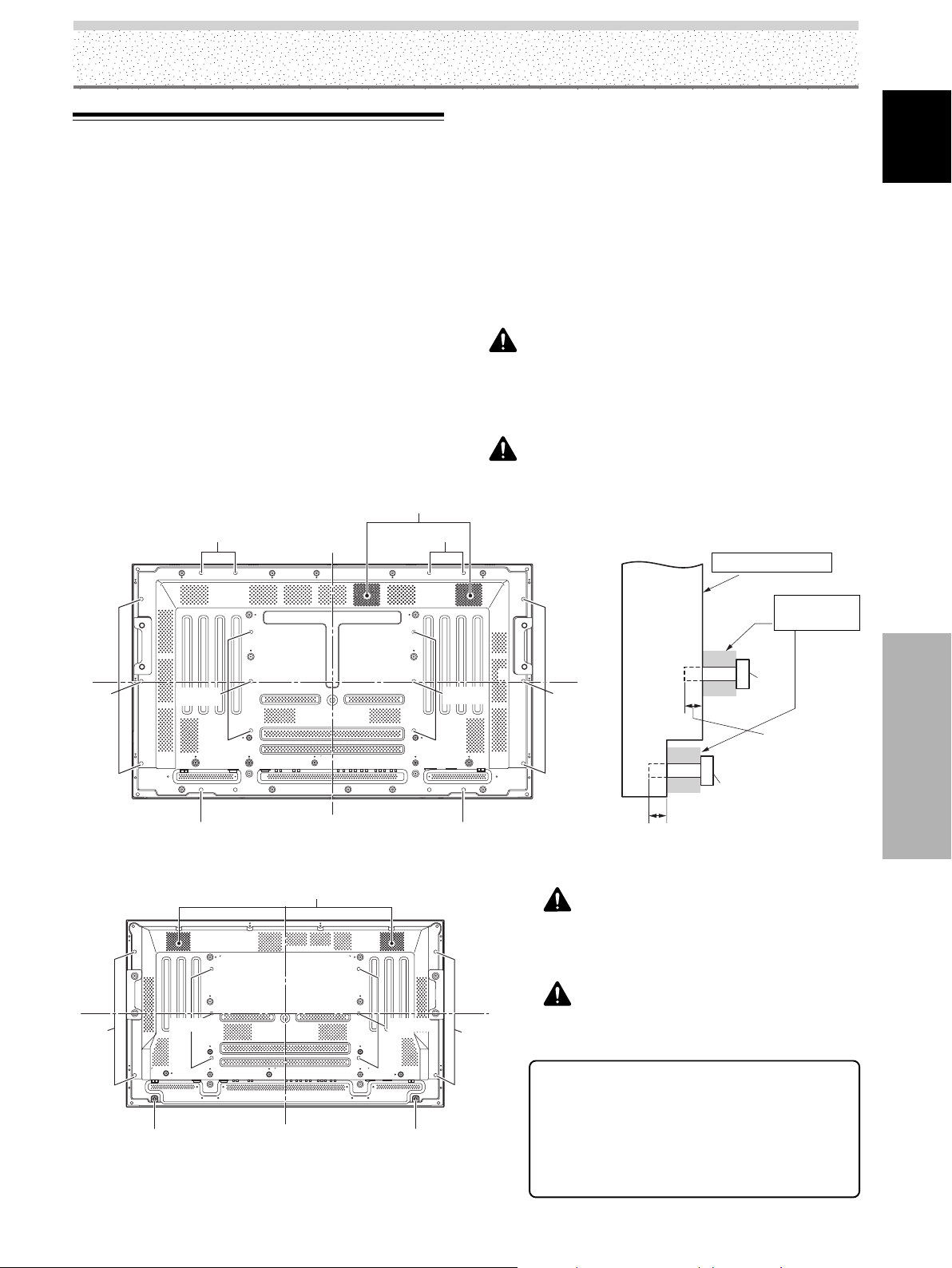
This unit has been designed with bolt holes for wall-
mount installation, etc. The installation holes that can be
used are shown in the diagram below.
÷ Be sure to attach in 4 or more locations above and
below, left and right of the center line.
÷ Use bolts that are long enough to be inserted 1/2 inch
(12 mm) to 11/16 inch (18 mm) into the main unit from
the attaching surface for both a holes.
Refer to the side view diagram below.
÷ As this unit is constructed with glass, be sure to install
it on a flat, unwarped surface.
CAUTION
To avoid malfunction, overheating of this unit, and possible fire
hazard, make sure that the vents on the main unit are not
blocked when installing. Also, as hot air is expelled from the air
vents, be careful of deterioration and dirt build up on rear surface
wall, etc..
CAUTION
Please be sure to use an M8 (Pitch = 1.25 mm) bolt (Only
this size bolt can be used).
CAUTION
This display unit weighs at least 67 lbs (30 kg) and has little
front-to-back depth, making it very unstable when stood on
edge. As a result, two or more persons should cooperate
when unpacking, moving, or installing the display.
CAUTION
This unit incorporates a thin design. To ensure safety if
vibrated or shaken, please be sure to take measures to
prevent the unit from tipping over.
Center line
Center line
Air vents (fan)
Rear view diagram (PDP-4304/PDP-4314)
Center line
Center line
a hole
Bolt
Attaching surface
12 mm to 18 mm
(
1
/2 in. to
11
/16 in.)
Rear view diagram (PDP-5004/PDP-5014) Side view diagram
Air vents (fan)
a hole
a hole
Installation
bracket, etc..
b hole b hole
b holeb hole
b hole b hole
Bolt
12 mm to 18 mm (
1
/2 in. to
11
/16 in.)
b hole
Main unit
b hole
b hole b hole
b hole
a hole a hole
7 Optional line (sold separately)
(For details, please consult the dealer where this
unit was purchased.)
1 Table top stand : PDP-5004 / PDP-5014 /
PDP-4304 / PDP-4314
display stand.
2 Wall installation unit : Wall installation bracket
designed as a wall interface
for securing the unit.
12
EN
English
Installation and Connections
Connection to INPUT1 and INPUT5
Various components can be connected to the INPUT1 and
INPUT5 jacks. After connections are made, on-screen
setup is necessary to match the characteristics of the
connected component. Please see pages 21 to 23 for on-
screen setup after connection.
Note
When making connections to INPUT1, please refer to appendix 3
on page 49.
INPUT5 terminal
Output source
[ON SYNC]
Y
CB/PB CR/PR
Video component with
RGB output
G ON SYNC
R
B
YCB/PB CR/PR
Video component with
component video output
About the Input Connectors on this
Unit
Consult the following chart when making connections to
a plasma display (pages 13 to 19).
*1 Although INPUT1/INPUT5 are compatible with various kinds
of signals, setup using the on-screen menu is necessary after
connections are made in order match the characteristics of
the source component (pages 21 to 23).
*2 INPUT1 is compatible with Microsoft’s Plug & Play (VESA
DDC 1/2B).
*3 Depending on the video output board of the computer, this
type of connection may not be possible.
*4 Although INPUT2 is compatible with various kinds of signals,
setup using the on-screen menu is necessary after
connections are made in order match the characteristics of
the source component (pages 23 to 24).
INPUT
4
INPUT
3
*3
*3
Input Connector
INPUT
1
*1
INPUT
2
*4
Analog RGB
Component video
S-video
Composite video
Digital video
Personal
computer
(PC)
AV
component
Connected
component and signals
Analog RGB
S-video
Composite video
*2
INPUT
5
*1
For the screen sizes and input signals that INPUT1
and INPUT5 are compatible with, please refer
to appendix 1 (page 46) and appendix 2 (pages 47
to 48).
Installation and Connections
CAUTION
÷ Handles should not be removed or reattached by anyone other
than the professional installation technician or service
personnel.
÷ If handles must be removed due to specific installation
conditions, the mounting screws should be stored carefully
together with the handles. To ensure safety, the mounting
screws should be tightened to a minimum torque of 2N·m (20
kgf·cm) when reattaching the handles.
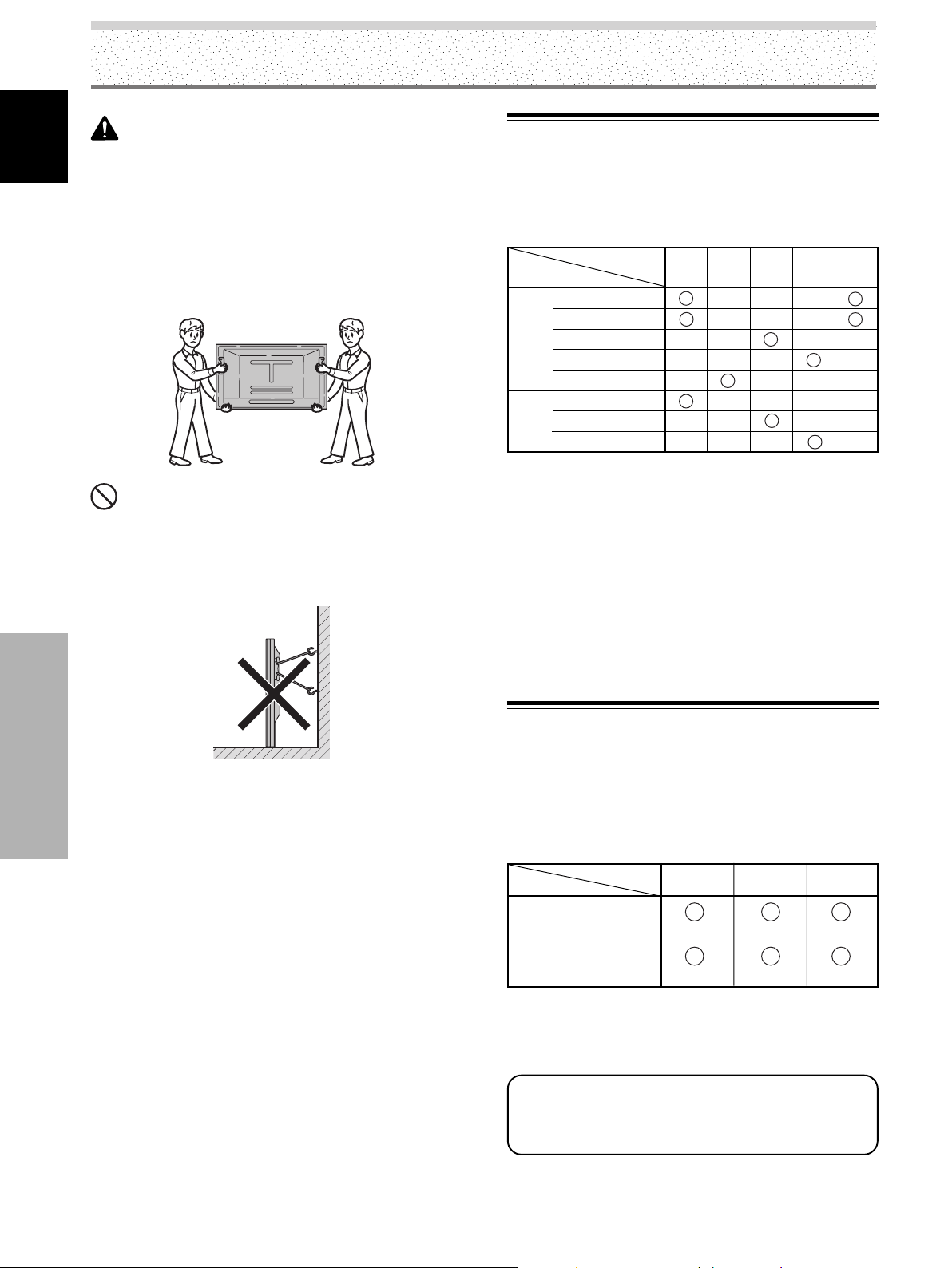
÷ When moving the display, it should always be carried by two
persons holding the rear handles in the manner shown.
NO!
÷ Never attempt to move the plasma display by holding only one
of the handles.
÷ When installing the plasma display, do not use the handles as
means of hanging the display; also do not use them as devices
to prevent tipping over (see illustration).
13
EN
English
Installation and Connections
Installation and Connections
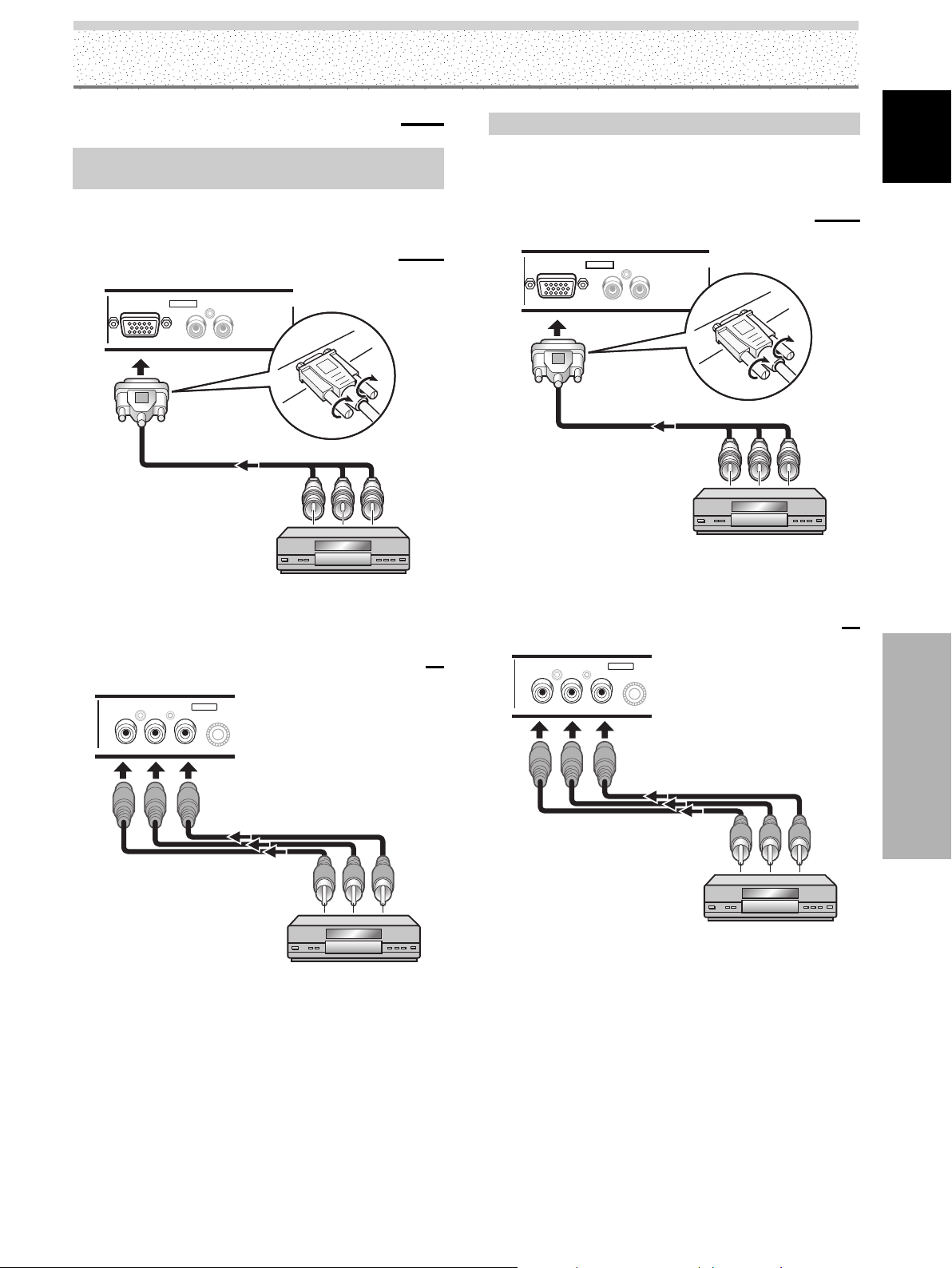
Connection to AV components
Connection to AV component equipped with
component video jacks
Make component video connections for AV components
equipped with component video jacks.
When connecting to ANALOG RGB IN (INPUT1)
ANALOG RGB IN
D-Sub
AUDIO
INPUT1
INPUT1
RL
On-screen setup is necessary after connection.
Please see pages 21 to 23.
When connecting to COMPONENT VIDEO (INPUT5)
YCB/PB CR/PR
INPUT5
COMPONENT
VIDEO
Connect the Y signal to the Y jack, the CB/PB signal to the
C
B/PB jack, and the CR/PR signal to the CR/PR jack.
Note
This unit is designed to support component video signals with
standard, stable signal levels and sync signals. As a result, some
image disruption may be generated during use of various special
trick play functions on video components.
Connection of G ON SYNC analog RGB source
Make G ON SYNC connections for a component with
output that has the synchronization signal layered on top
of the green signal.
When connecting to ANALOG RGB IN (INPUT1)
ANALOG RGB IN
D-Sub
AUDIO
INPUT1
INPUT1
RL
On-screen setup is necessary after connection.
Please see pages 21 to 23.
When connecting to COMPONENT VIDEO (INPUT5)
YCB/PB CR/PR
INPUT5
COMPONENT
VIDEO
Connect the G ON SYNC signal to the Y jack, the B signal
to the C
B/PB jack, and the R signal to the CR/PR jack.
On-screen setup is necessary after connection.
Please see pages 21 to 23.
14
EN
English
Installation and Connections
Installation and Connections
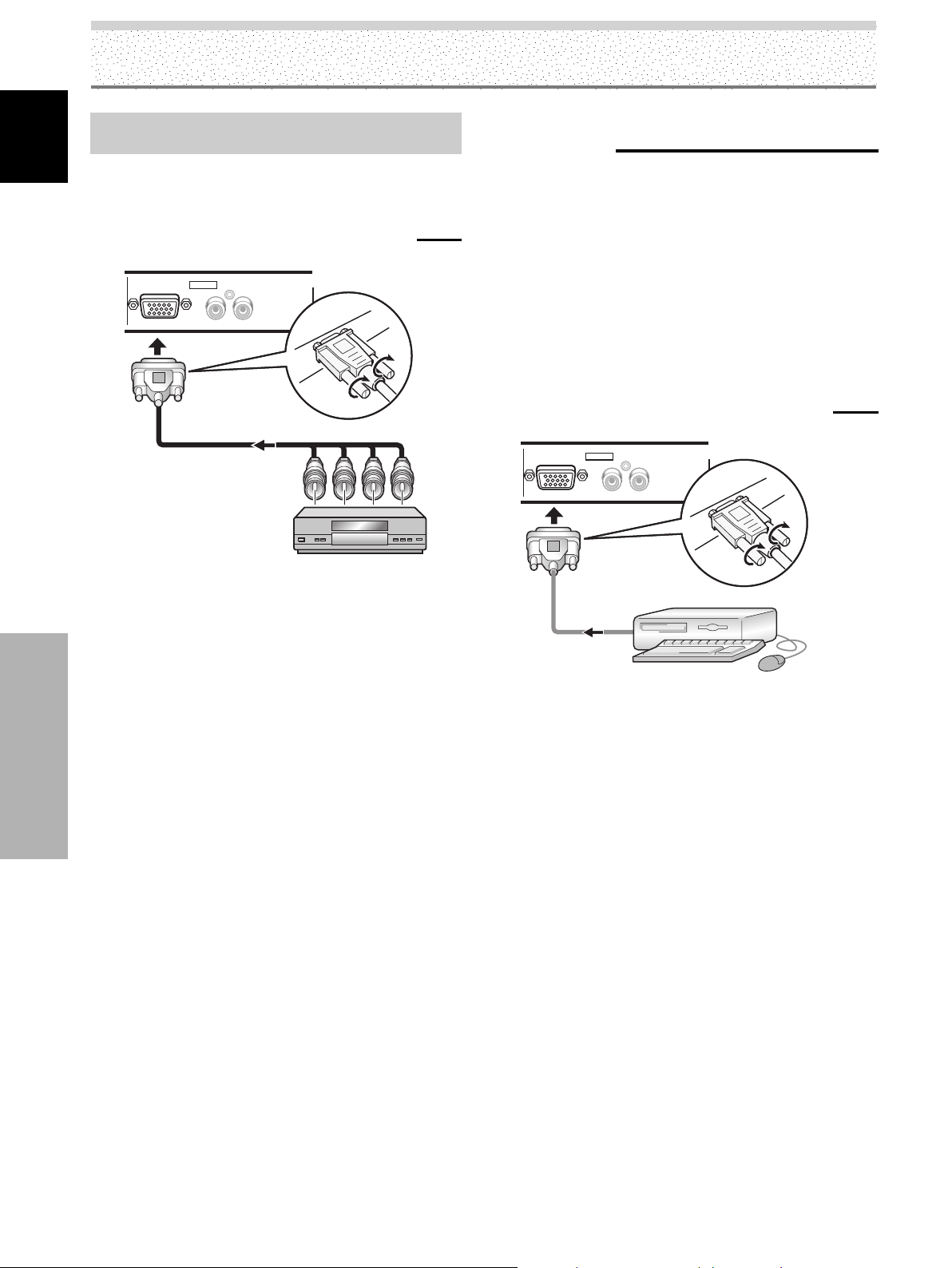
Connection of composite SYNC analog RGB
source
Make composite SYNC connections for a component
with output that has the vertical synchronization signal
layered on top of the horizontal synchronization signal.
When connecting to ANALOG RGB IN (INPUT1)
ANALOG RGB IN
D-Sub
AUDIO
INPUT1
INPUT1
RL
On-screen setup is necessary after connection.
Please see pages 21 to 23.
Connection to a personal
computer
Connection method differs depending on the computer
type. When connecting, please thoroughly read the
computer’s operating instructions.
Before making connections, be sure to make sure that
the personal computer’s power and display’s main power
is off.
For the PC input signals and screen sizes that the display
is compatible with, please refer to the plasma display’s
Operating Instructions.
When connecting to ANALOG RGB IN (INPUT1)
ANALOG RGB IN
D-Sub
AUDIO
INPUT1
INPUT1
RL
Connect the cable corresponding to the shape of the
input terminal on the display and the personal computer’s
output terminal.
Secure by tightening the terminal screws on both units.
On-screen setup is necessary after connection.
Please see pages 21 to 23.
Note
Depending on the type of computer model being connected, a
conversion connector or adapter etc. provided with the computer
or sold separately may be necessary.
For details, please read your PC’s instruction manual or consult
the maker or nearest dealer of your computer.
15
EN
English
Installation and Connections
Installation and Connections
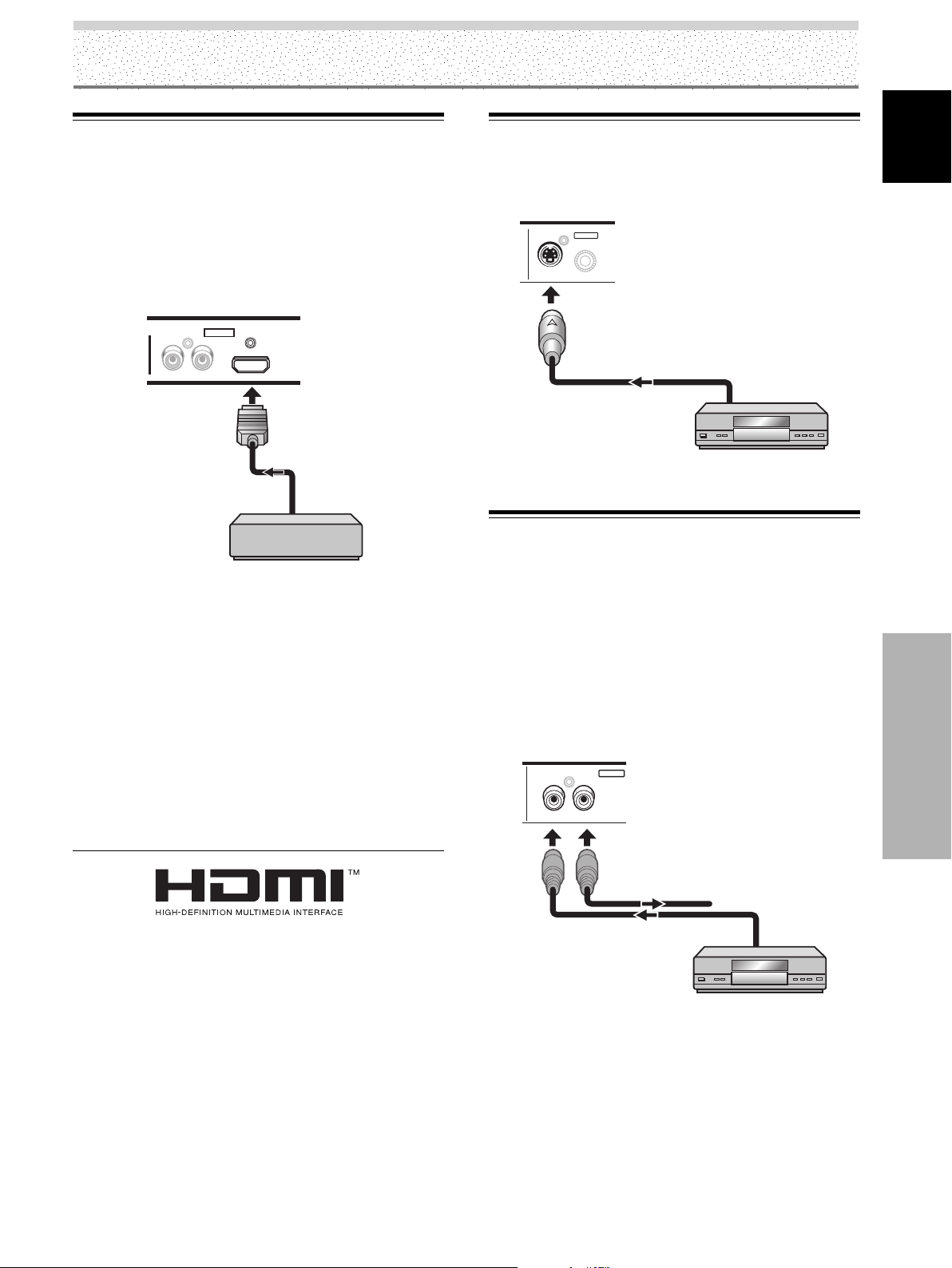
Connection to INPUT2
Connect an AV component with a digital video output
(digital set top box, DVD player, etc.) compatible with
HDCP (High-bandwidth Digital Content Protection). Before
attempting to connect one of these components, read its
operating instructions to make sure that it can be
connected.
After connection is made, on-screen setup is necessary
to match the connected component. Please see page 23
to 24.
Notes
÷ Use a HDMI (High Definition Multimedia Interface) cable for
connection.
÷ When connecting a component with DVI connector, use an
DVI / HDMI conversion cable to make a connection.
÷ It is not a jack intended to be used with a personal computer.
÷ See appendix 1 (page 46) for information regarding signal and
display formats supported by INPUT2.
HDMI, the HDMI logo and High-Definition Multimedia Interface are
trademarks or registered trademarks of HDMI Licensing LLC.
AV component
AV component
To a monitor or a
recording device
AUDIO
RL
HDMI
INPUT2
AV component with a
digital video output
Connection to INPUT3
Connect an AV component that has S-video output jack to
S-VIDEO (INPUT3) jack.
S-VIDEO
INPUT3
Connection to INPUT4
Connect an AV component that has a video output jack to
INPUT4 jack. The VIDEO OUT (INPUT4) jack can be used
to output the video signal to a separate monitor, recording
device or other component with video input capability.
Note
A video signal will not be output from the VIDEO OUT (INPUT4)
jack when the main power of this display is off or in standby
mode.
IN OUT
INPUT4
VIDEO
16
EN
English
Installation and Connections
Installation and Connections
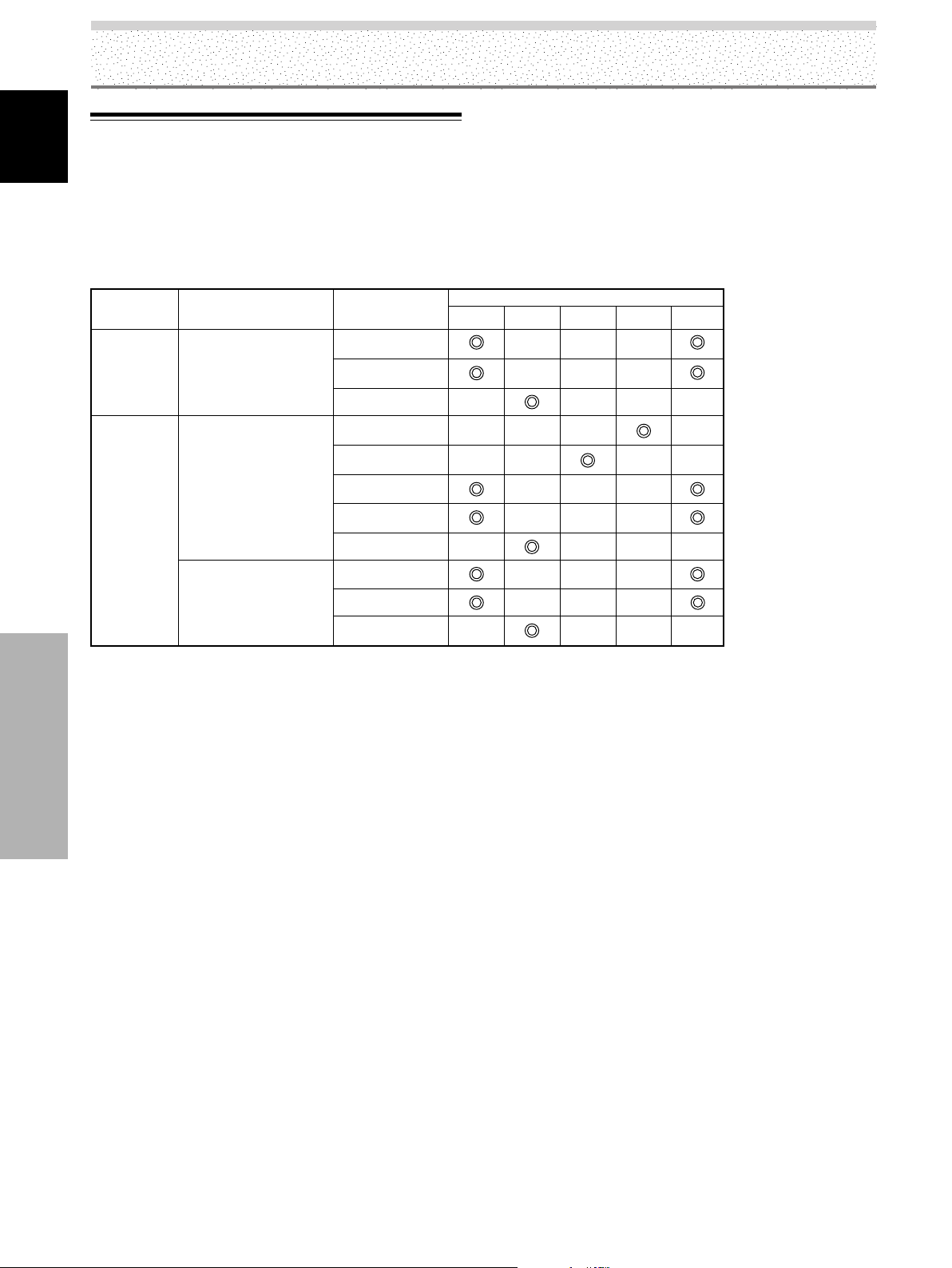
About DTV Set Top Box Connection
To ensure proper connection, please carefully read the
instruction manual supplied with the DTV set top box.
The set top box output signals that this display is
compatible with are as follows.
Video
signal type
Video
signal format
Video signal
INPUT1
Jacks where connection is possible
INPUT4INPUT3INPUT2
HDTV
SDTV
1080i (1125i)
720p (750p)
480i (525i)
480p (525p)
Component
RGB
Digital
Composite
S-Video
Component
RGB
Digital
Component
RGB
Digital
INPUT5
17
EN
English
Installation and Connections
Installation and Connections
Audio connections
Before making connections, be sure to check that the
audio component’s power and the unit’s main power is
off.
Connecting the speakers
This unit is equipped with a 7W + 7W internal amplifier. If
speakers are to be connected to the unit, following the
accompanying connection instructions.
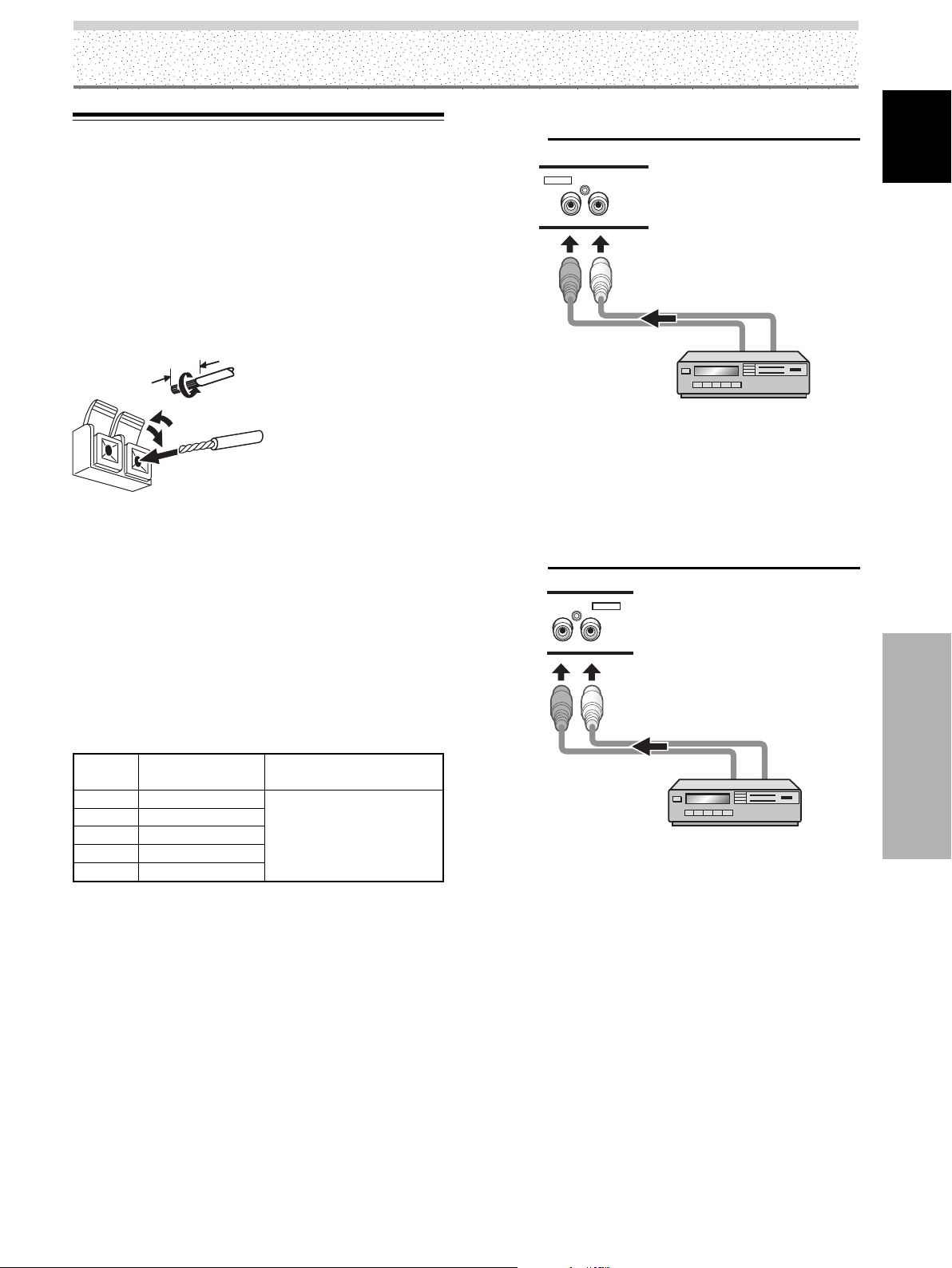
12 mm
Notes
÷ After connecting the wires, pull gently on the cables to confirm
that the wire cores are fastened securely in their terminals.
Insecure connections will result in noise or interrupted sound.
÷ Do not allow the wire cores of the ª and · speaker cables to
protrude excessively, since they may touch each other,
causing a short circuit. This will produce excessive load on the
plasma display, causing operation to malfunction or stop.
Making connections to the audio inputs on this
unit
This unit features five audio inputs. The following chart
shows the video inputs and the corresponding audio input
terminals.
INPUT1
INPUT2
INPUT3
INPUT4
INPUT5
Audio input jacks Sound output
Pin jacks (L/R)
Pin jacks (L/R)
Pin jacks (L/R)
Pin jacks (L/R)
Pin jacks (L/R)
Sound of the selected video
input is output from the
SPEAKER (L/R) terminals.
Video
input
Twist exposed
wire strands
together.
Push tab to the open
position, and insert the
wire. Then, close tab
firmly to secure the wire
in place.
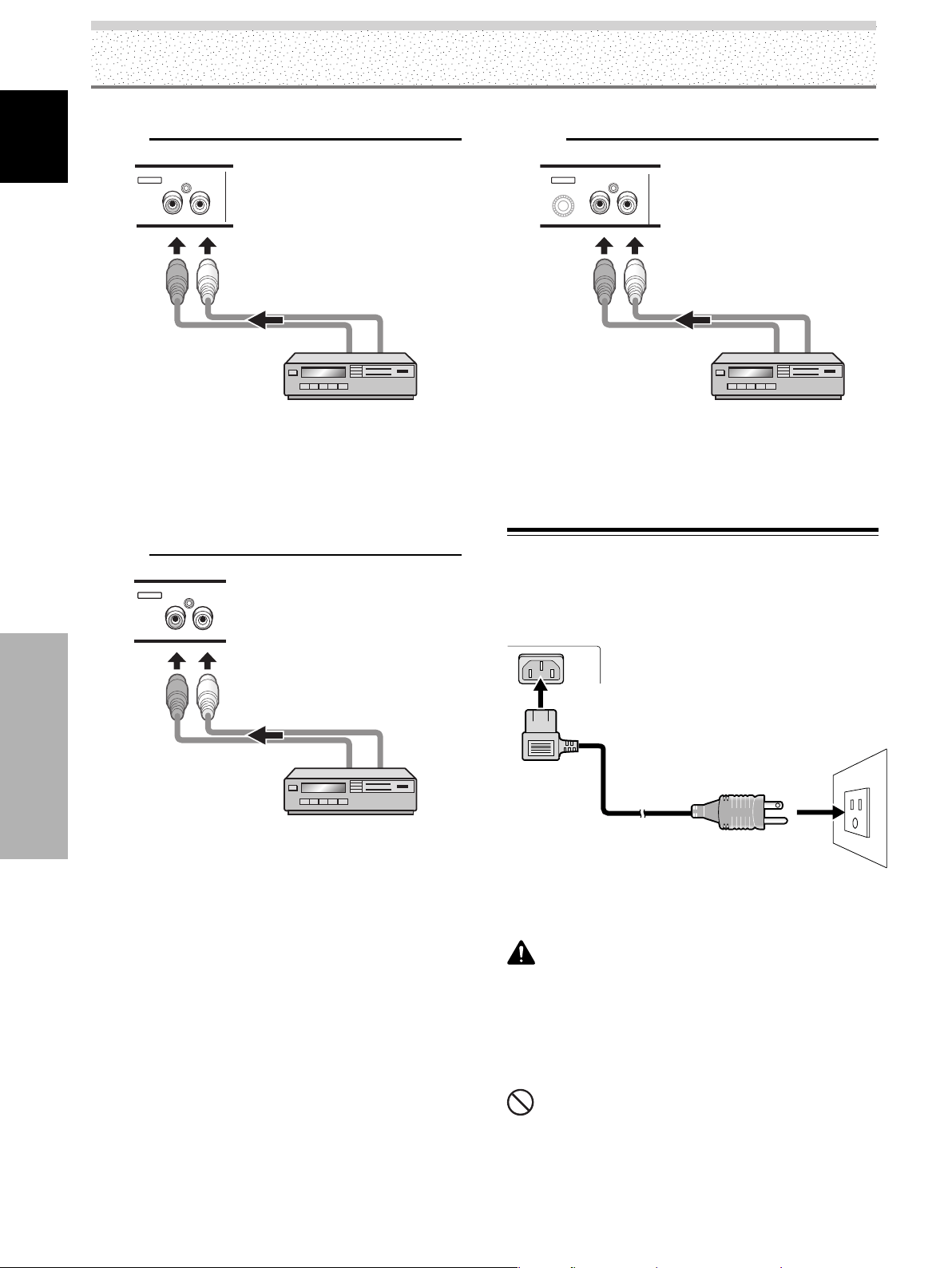
Audio connection for component connected to
INPUT1
AUDIO
INPUT1
INPUT1
RL
The audio line for the component connected to INPUT1
can be connected to the AUDIO R/L (INPUT1) pin jacks.
Sound is output from the SPEAKER (L/R) terminals
according to the video input selection.
Audio connection for component connected to
INPUT2
INPUT2
AUDIO
RL
The audio line for the component connected to INPUT2
can be connected to the AUDIO R/L (INPUT2) pin jacks.
Sound is output from the SPEAKER (L/R) terminals
according to the video input selection.
Note
When using AUDIO INPUT2, set the AUDIO to ANALOG (or
AUTO) (Please see page 24).
18
EN
English
Installation and Connections
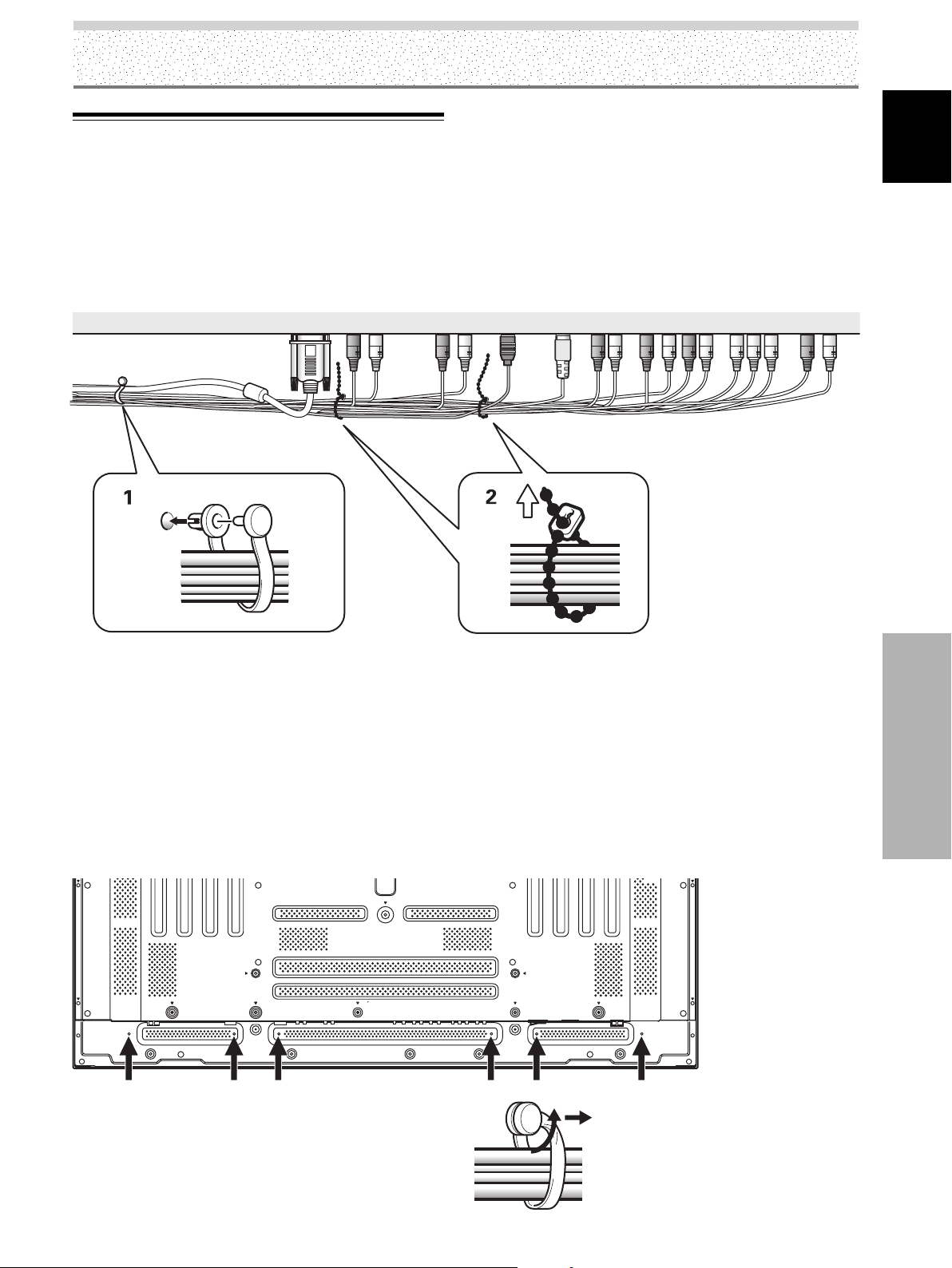
Audio connection for component connected to
INPUT3
RL
INPUT3
AUDIO
The audio line for the component connected to INPUT3
can be connected to the Audio R/L (INPUT3) pin jacks.
Sound is output from the SPEAKER (L/R) terminals
according to the video input selection.
Audio connection for component connected to
INPUT4
RL
INPUT4
AUDIO
The audio line for the component connected to INPUT4
can be connected to the AUDIO R/L (INPUT4) pin jacks.
Sound is output from the SPEAKER (L/R) terminals
according to the video input selection.
Installation and Connections
Audio connection for component connected to
INPUT5
RL
INPUT5
AUDIO
The audio line for the component connected to INPUT5
can be connected to the AUDIO R/L (INPUT5) pin jacks.
Sound is output from the SPEAKER (L/R) terminals
according to the video input selection.
Power Cord Connection
Connect the power cord after all component connections
have been completed.
1 Connect the power cord to this unit.
2 Plug the power cord into a power outlet.
CAUTION
÷ Use only the power cord provided.
÷ For the plasma display, a three-core power cord with a ground
terminal is used for efficiency protection. Always be sure to
connect the power cord to a three-pronged grounded outlet
and make sure that the cord is properly grounded. If you use a
power source converter plug, use an outlet with a ground
terminal and screw down the ground line.
NO!
÷ Do not use a power supply voltage other than that indicated
(AC 120 V, 60 Hz) as this may cause fire or electric shock.
19
EN
English
Installation and Connections
Installation and Connections
1
2
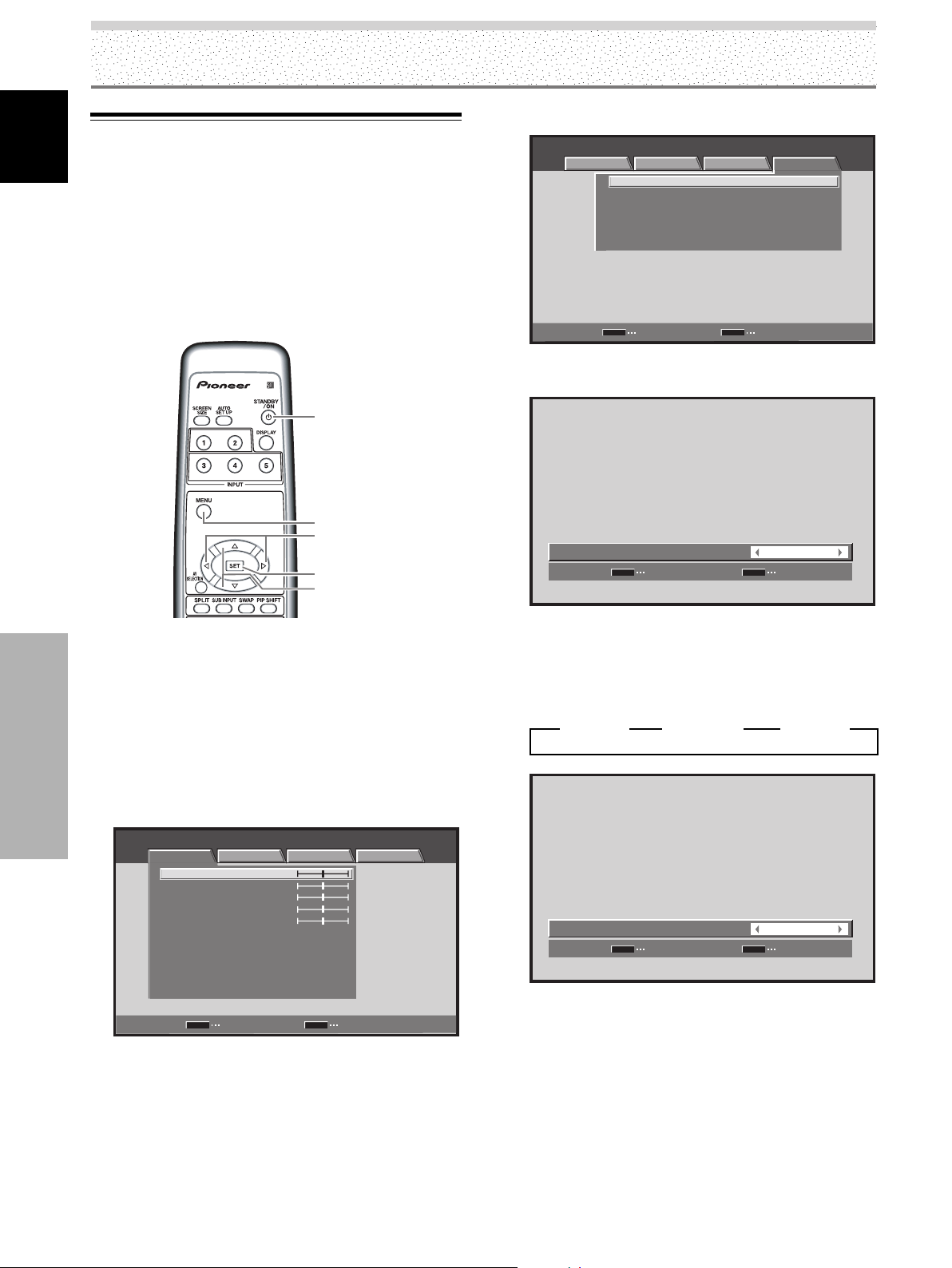
How to Route Cables
Speed clamps and bead bands are included with the
plasma display for bunching cables together. Once
components are connected, follow the following steps to
route cables.
The illustration depicts PDP-5004, PDP-5014, PDP-4304
and PDP-4314 models.
* As viewed from the rear of the display.
1 Organize cables together using the provided
speed clamps.
Insert 1 into an appropriate hole on the rear of the
unit, then snap 2 into the back of 1 to fix the clamp.
Speed clamps are designed to be difficult to undo
once in place. Please attach carefully.
To attach the speed clamps to the display
Connect the speed clamps using the 6 holes marked
with ‡ below, depending on the situation.
To r emove speed clamps
Using pliers, twist the clamp 90° and pull it outward.
In some cases the clamp may have deteriorated over time
and may be damaged when removed.
2 Bunch separated cables together and secure them
with the provided bead bands.
Do not allow excessive stress to be placed on the
ends of cables.
Note
Cables can be routed to the right or left.
The illustration depicts PDP-5004 and PDP-5014 models.
* As viewed from the rear
of the display.
20
EN
English
System Settings
System Settings
Setting the Onscreen Display
Language
The onscreen display language has been set to English as
the factory default. To change to another language, the
screen setting must be changed. Follow the procedures
below to change the setting.
All illustrations of the remote control unit explaining
settings and operation are for PDP-5004/PDP-4304.
STANDBY/
ON
MENU
5/∞
SET
2/3
Remote control unit
1 Set the rear panel MAIN POWER switch to ON.
The STANDBY indicator on the front panel will light
red.
2 Press the STANDBY/ON button to turn the power
ON.
The ON indicator on the front panel will light green.
3 Press the MENU button to display the menu
screen.
STANDARD INPUT1
PICTURE SCREEN SETUP OPTION
CONTRAST
BRIGHTNESS
COLOR
TINT
SHARPNESS
MPEG NR
DNR
CTI
ON
MID
ON
COLOR TEMP. MID
PICTURE RESET
ENTER
SET
EXIT
MENU
:
0
:
0
:
0
:
:
:
:
:
0
:
0
4 Use the 2/3 buttons to select [OPTION].
STANDARD INPUT1
:
:
ENERGY SAVE
POWER MANAGEMENT
:
OFF
:
AUTO POWER OFF DISABLE
:
ORBITER OFF
:
MASK CONTROL ON
STANDARD
LANGUAGE ENGLISH
ENTER
SET
EXIT
MENU
PICTURE SCREEN SETUP OPTION
5 Use the 5/∞ buttons to select [LANGUAGE], then
press the SET button.
SET
SET
EXIT
MENU
ENGLISH
:
LANGUAGE
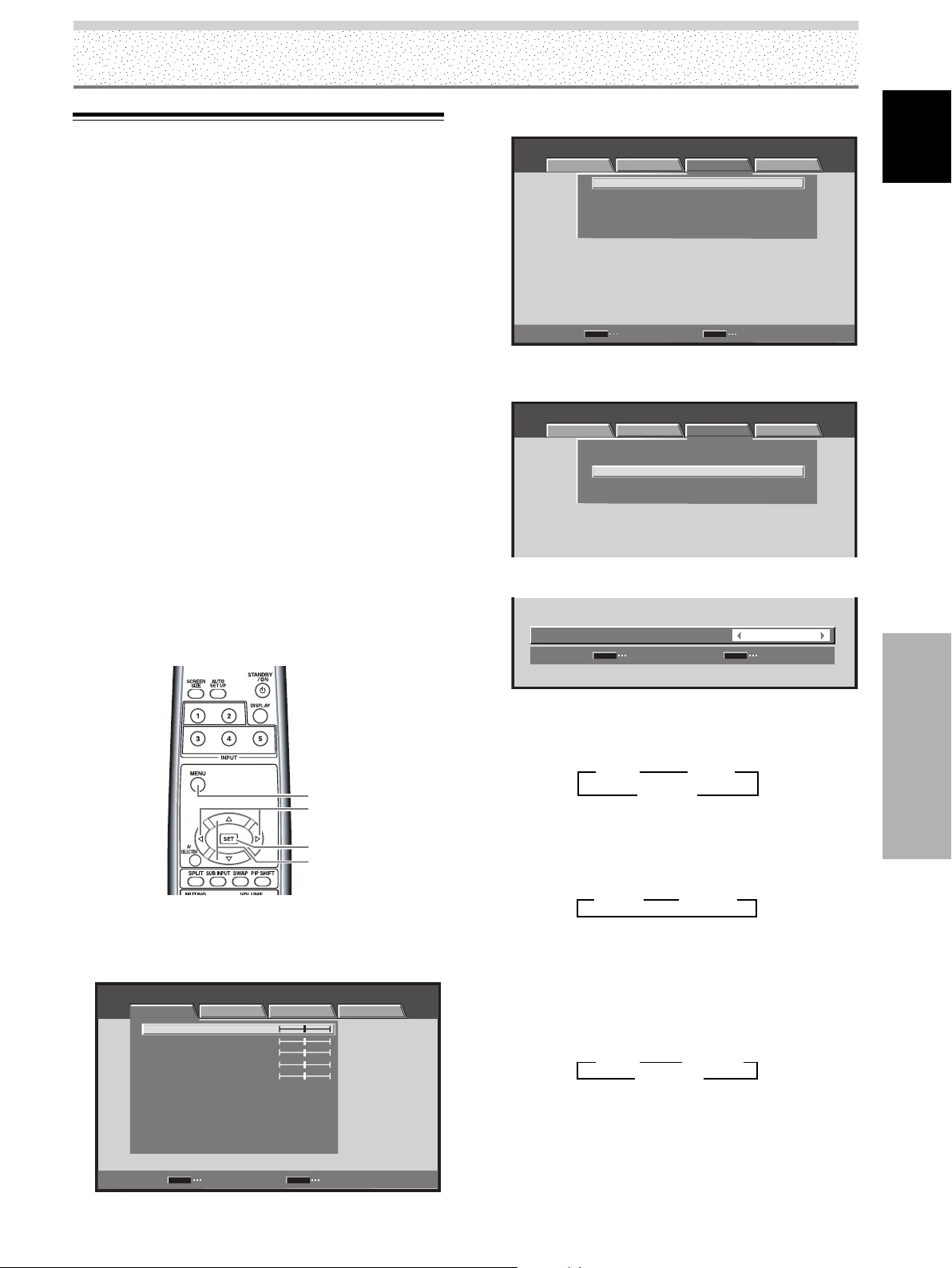
6 Use the 2/3 buttons to select the desired
language.
Each time the 2/3 buttons are pressed, the language
alternates between those available, in the following
order:
SET
SET
EXIT
MENU
ENGLISH
:
LANGUAGE
7 With the desired language displayed, press the
SET button.
The selected language will be set in memory, and the
screen will return to that shown in step 4.
8 After completing settings, press the MENU button
to return to the normal display.
Note
When the onscreen display language is set to any of INPUT 1 to
INPUT 5, the same display language will be set, regardless of the
type of input.
3
ENGLISH
2 3
FRANÇAIS
2 3
ESPAÑOL
2
21
EN
English
System Settings
3
480p
2
3
WVGA
2
3
VGA
2
3
XGA
2 3
WXGA
2
3
PC AUTO
2
System Settings
Settings After Connections
(INPUT1, 2, 5)
After components have been connected to INPUT1,
INPUT2 or INPUT5, on-screen setup is necessary.
Follow the procedure described below and make settings
as they apply to the type of components connected.
[SIGNAL FORMAT] (INPUT1)/
[COLOR DECODING] setup
(INPUT1, 5)
Notes
÷ These settings are required (for INPUT1) only when providing
input signals with the following refresh rates: 1 31.5 kHz
horizontal / 60 Hz; 2 45 kHz horizontal / 60 Hz vertical; 3 48.4
kHz horizontal / 60 Hz vertical or 56.1 kHz horizontal / 70 Hz
vertical. Adjustment for other signal frequency formats is
performed automatically, so no manual setting is required
(Setting [SIGNAL FORMAT] is not possible).
÷ The [COLOR DECODING] setting is not supported when
inputting a computer signal, or when the [SIGNAL FORMAT]
function has been used to select a signal other than [480p] or
[720p].
÷ Perform [COLOR DECODING] settings individually for INPUT1
or INPUT5.
÷ [SIGNAL FORMAT] setting is possible when only INPUT1 is
selected.
MENU
5/∞
SET
2/3
Remote control unit
1 Select INPUT1, or INPUT5.
2 Press the MENU button to display the menu screen.
STANDARD INPUT1
PICTURE SCREEN SETUP OPTION
CONTRAST
BRIGHTNESS
COLOR
TINT
SHARPNESS
MPEG NR
DNR
CTI
ON
MID
ON
COLOR TEMP. MID
PICTURE RESET
ENTER
SET
EXIT
MENU
:
0
:
0
:
0
:
:
:
:
:
0
:
0
3 Use the 2/3 buttons to select [SETUP].
STANDARD INPUT1
PICTURE SCREEN SETUP OPTION
PURECINEMA
CLAMP POSITION
SIGNAL FORMAT
COLOR DECODING
HDMI INPUT
COMPONENT
480p
AUTO
OFF
ENTER
SET
EXIT
MENU
:
:
:
:
4 Use the 5/∞ buttons to select [SIGNAL FORMAT],
then press the SET button. (INPUT1)
STANDARD INPUT1
PICTURE SCREEN SETUP OPTION
PURECINEMA
CLAMP POSITION
SIGNAL FORMAT
COLOR DECODING
HDMI INPUT
COMPONENT
480p
AUTO
OFF
:
:
:
:
5 Use the 2/3 buttons to select the display mode.
SET
SET
EXIT
MENU
480p
:
SIGNAL FORMAT
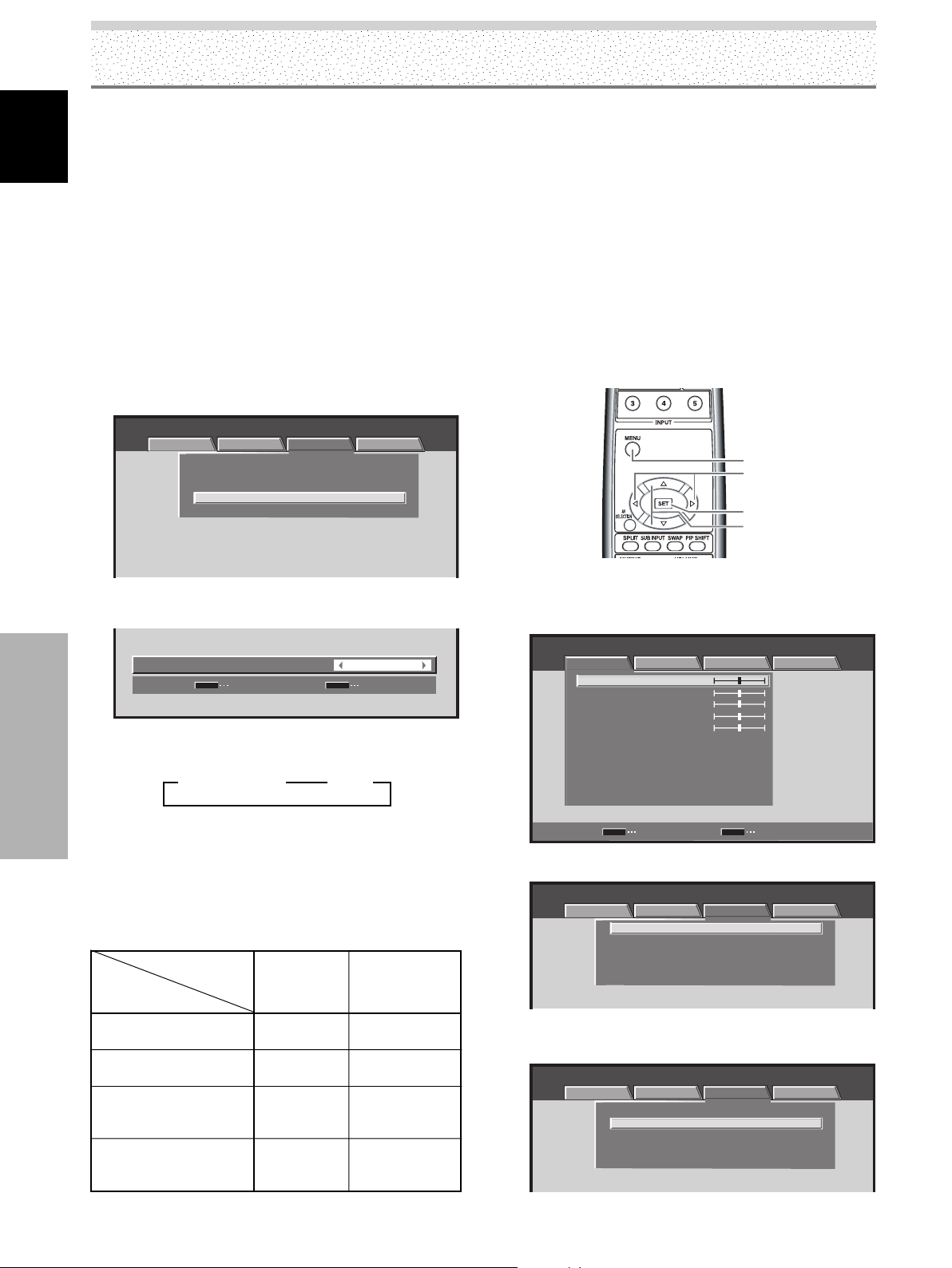
1 When the input signal has a refresh rate of 31.5 kHz
horizontal / 60 Hz vertical, pressing 2/3 will cause
the display mode to change alternately as follows:
2 When providing input signals with refresh rates of
45 kHz horizontal / 60 Hz Vertical, pressing the 2/3
buttons causes the display mode to alternate as
follows:
[720-PC] indicates resolution of 1280 x 720.
3 When the input signal has a refresh rate of 48.4
kHz horizontal / 60 Hz vertical, or 56.1 kHz
horizontal / 70 Hz vertical, pressing 2/3 will cause
the display mode to change alternately as follows:
If the [PC AUTO] setting is selected, screen
resolution will automatically switch between [XGA]
and [WXGA] as required.
3
720-PC
23
720p
2
22
EN
English
System Settings
System Settings
Notes
÷ The [PC AUTO] setting supports automatic signal selection only
when using RGB separate SYNC inputs.
÷ When G ON SYNC or Composite SYNC signals are input,
selecting [PC AUTO] will cause the screen resolution to be set
to [XGA] only.
÷ When using G ON SYNC or Composite SYNC with WXGA
inputs, set [SIGNAL FORMAT] manually to [WXGA].
6 Press the SET button.
The setting is stored in memory and the screen
returns to that shown in step 4.
7 When a component other than a computer is
connected, use the 5/∞ buttons to select [COLOR
DECODING] then press the SET button (INPUT1 or
INPUT5).
STANDARD INPUT1
PICTURE SCREEN SETUP OPTION
PURECINEMA
CLAMP POSITION
SIGNAL FORMAT
COLOR DECODING
HDMI INPUT
COMPONENT
480p
AUTO
OFF
:
:
:
:
8 Use the 2/3 buttons to select the input signal
format.
SET
SET
EXIT
MENU
COMPONENT
:
COLOR DECODING
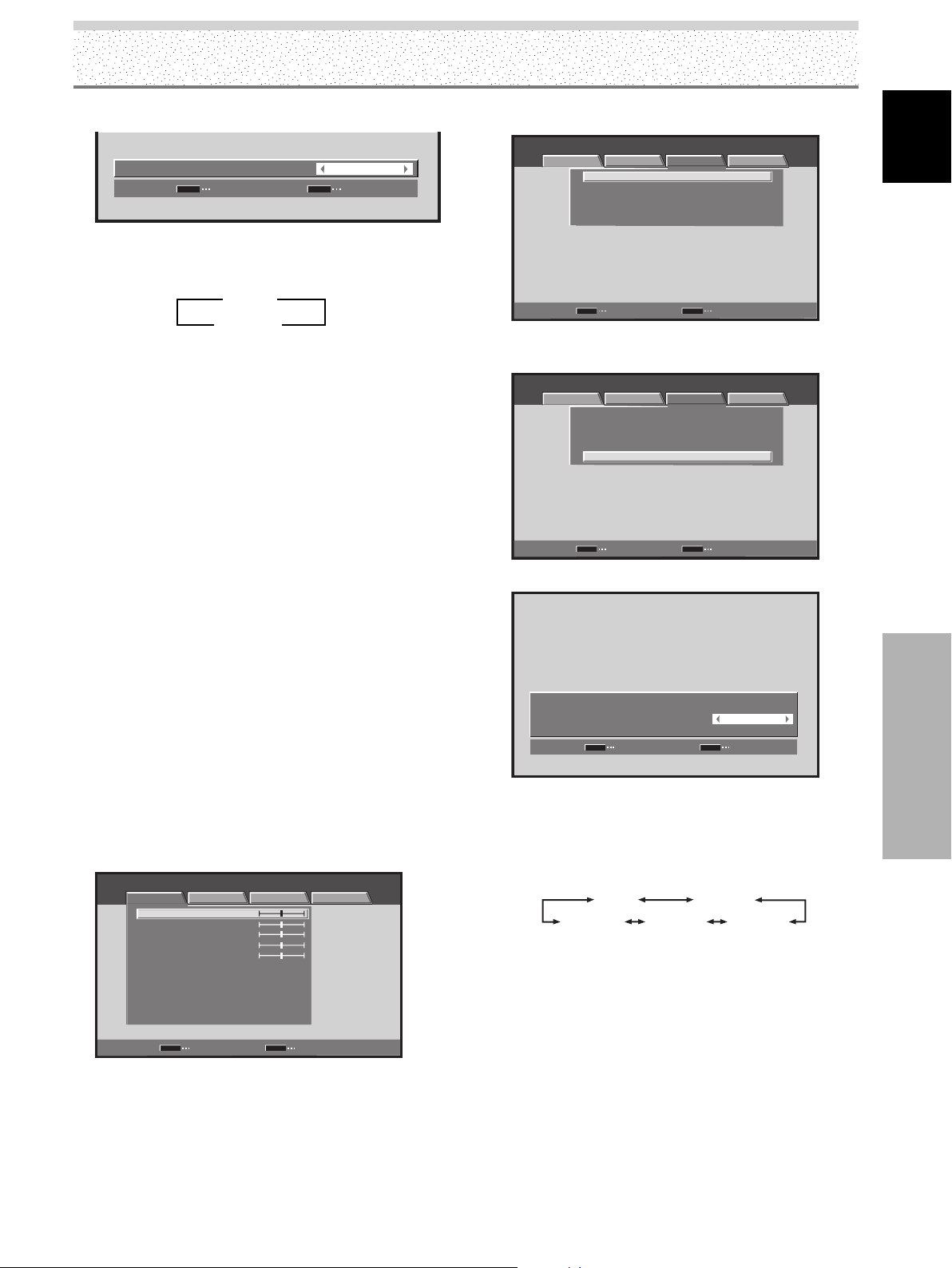
Each time you press the 2/3 buttons, the setting
changes as follows:
The table below shows what settings are appropriate
and available for the type of connections made.
Set [SIGNAL FORMAT] and [COLOR DECODING] as follows.
Please take care when making settings. Incorrect settings
can adversely affect the plasma display.
9 Press the SET button.
This completes [COLOR DECODING] setting, and
returns you to the display shown in Step 7.
10 After completing settings, press the MENU button
to return to the normal display.
[CLAMP POSITION] setup
(INPUT1, 5)
Depending on the signal, analog RGB signals may result
in the screen image appearing with a whitish or greenish
cast. In such cases, set [CLAMP POSITION] to [LOCKED].
Normally, leave this setting at [AUTO].
MENU
5/∞
SET
2/3
Remote control unit
1
Press the MENU button to display the menu screen.
STANDARD INPUT1
PICTURE SCREEN SETUP OPTION
CONTRAST
BRIGHTNESS
COLOR
TINT
SHARPNESS
MPEG NR
DNR
CTI
ON
MID
ON
COLOR TEMP. MID
PICTURE RESET
ENTER
SET
EXIT
MENU
:
0
:
0
:
0
:
:
:
:
:
0
:
0
2 Use the 2/3 buttons to select [SETUP].
STANDARD INPUT1
PICTURE SCREEN SETUP OPTION
PURECINEMA
CLAMP POSITION
SIGNAL FORMAT
COLOR DECODING
HDMI INPUT
RGB
480p
AUTO
OFF
:
:
:
:
3
Use the 5/∞ buttons to select [CLAMP POSITION]
then press the SET button.
STANDARD INPUT1
PICTURE SCREEN SETUP OPTION
PURECINEMA
CLAMP POSITION
SIGNAL FORMAT
COLOR DECODING
HDMI INPUT
RGB
480p
AUTO
OFF
:
:
:
:
Component video output
of a DVD player, etc.
Component video output
from digital tuner, etc.
RGB video output of a
video deck etc., with RGB
output
RGB video output of a PC
Connected
component
COLOR
DECODING
SIGNAL
FORMAT
SETUP
480p
720p
480p
VGA, WVGA,
720-PC,
XGA, WXGA
COMPONENT
COMPONENT
RGB
Not supported
3
RGB 23
COMPONENT 2
23
EN
English
System Settings
System Settings
4
Use the 2/3 buttons
to select [LOCKED].
SET
SET
EXIT
MENU
LOCKED
:
CLAMP POSITION
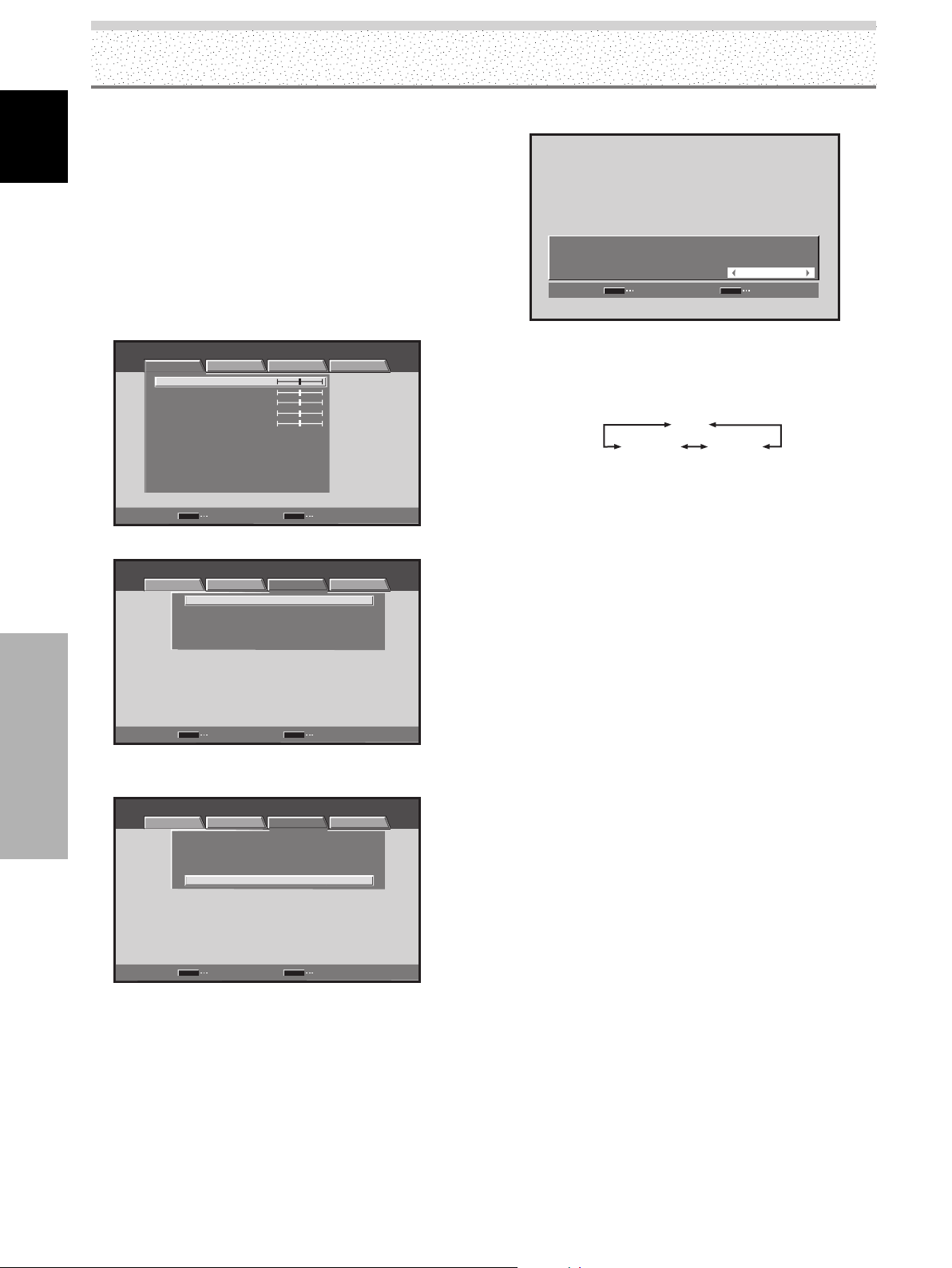
The factory default setting is [AUTO].
Each time you press the 2/3 buttons, the setting
changes as follows:
5 Press the SET button.
This completes [CLAMP POSITION] setting, and
returns you to the display shown in Step 3.
6 After completing settings, press the MENU button
to return to the normal display.
Notes
÷ [CLAMP POSITION] setting is possible only when INPUT1 or
INPUT5 is selected.
÷ When using this setup, be sure to carefully check the signal
output of the component that you are using. For details, please
refer to the instruction manual supplied with the component
you are connecting.
Setting HDMI (INPUT2)
Perform setting after completing HDMI connection to
INPUT2.
Follow the procedures below and make settings as they
apply to the type of components connected.
Note
HDMI setting is possible only when INPUT2 is selected.
PICTURE SELECT
This function allows you to switch the input signal format
to automatic or manual when inputting the digital signal.
1 Press the MENU button to display the menu screen.
STANDARD INPUT2
PICTURE SCREEN SETUP OPTION
CONTRAST
BRIGHTNESS
COLOR
TINT
SHARPNESS
MPEG NR
DNR
CTI
ON
MID
ON
PICTURE RESET
ENTER
SET
EXIT
MENU
:
0
:
0
:
0
:
:
:
:
COLOR TEMP. MID
:
0
:
0
2 Use the 2/3 buttons to select [SET UP].
STANDARD INPUT2
PICTURE SCREEN SETUP OPTION
PURECINEMA
CLAMP POSITION
SIGNAL FORMAT
COLOR DECODING
HDMI INPUT
OFF
ENTER
SET
EXIT
MENU
:
:
:
:
3 Use the 5/∞ buttons to select [HDMI INPUT], then
press the SET button.
STANDARD INPUT2
PICTURE SCREEN SETUP OPTION
PURECINEMA
CLAMP POSITION
SIGNAL FORMAT
COLOR DECODING
HDMI INPUT
OFF
ENTER
SET
EXIT
MENU
:
:
:
:
4 Use the 5/∞ buttons to select [PICTURE SELECT].
HDMI INPUT
PICTURE SELECT
AUDIO
SET
SET
EXIT
MENU
:
:
AUTO
AUTO
5 Use the 2/3 buttons to select [PICTURE SELECT]
setting.
The unit has been factory set at the AUTO setting.
Each time you press the 2/3 buttons, the setting
changes as follows:
AUTO
COLOR1
COLOR2COLOR3COLOR4
AUTO: Automatically identifies input video signals.
COLOR1: Accepts Y C
B/PB CR/PR (4 : 2 : 2) signals.
COLOR2: Accepts Y C
B/PB CR/PR (4 : 4 : 4) signals.
COLOR3: Select COLOR3 for too dark or distorted
picture when accepts RGB signals.
COLOR4: Select COLOR4 to remove white glare in the
picture when accepts RGB signals.
Note
Even when AUTO is selected, automatic switching may not occur
properly with some input signals. In this event, select COLOR1,
COLOR2, COLOR3 or COLOR4 manually in accordance with the
actual signal input.
3 AUTO 2
3 LOCKED 2
24
EN
English
System Settings
System Settings
6 Press the SET button.
This completes [PICTURE SELECT] setting, and
returns you to the display shown in step 3.
7 After completing settings, press the MENU button
to return to the normal display.
AUDIO
This function allows you to switch the audio signal to
automatic or manual when inputting the digital signal.
1 Press the MENU button to display the menu screen.
STANDARD INPUT2
PICTURE SCREEN SETUP OPTION
CONTRAST
BRIGHTNESS
COLOR
TINT
SHARPNESS
MPEG NR
DNR
CTI
ON
MID
ON
PICTURE RESET
ENTER
SET
EXIT
MENU
:
0
:
0
:
0
:
:
:
:
COLOR TEMP. MID
:
0
:
0
2 Use the 2/3 buttons to select [SET UP].
STANDARD INPUT2
PICTURE SCREEN SETUP OPTION
PURECINEMA
CLAMP POSITION
SIGNAL FORMAT
COLOR DECODING
HDMI INPUT
OFF
ENTER
SET
EXIT
MENU
:
:
:
:
3 Use the 5/∞ buttons to select [HDMI INPUT], then
press the SET button.
STANDARD INPUT2
PICTURE SCREEN SETUP OPTION
PURECINEMA
CLAMP POSITION
SIGNAL FORMAT
COLOR DECODING
HDMI INPUT
OFF
ENTER
SET
EXIT
MENU
:
:
:
:
4 Use the 5/∞ buttons to select [AUDIO].
HDMI INPUT
PICTURE SELECT
AUDIO
SET
SET
EXIT
MENU
:
:
AUTO
AUTO
5 Use the 2/3 buttons to select [AUDIO] setting.
The unit has been factory set at the AUTO setting.
Each time you press the 2/3 buttons, the setting
changes as follows:
AUTO
DIGITALANALOG
AUTO: Automatically identifies input audio signals.
DIGITAL: Accept digital audio signals.
ANALOG:Accept analog audio signals.
Note
Even when AUTO is selected, automatic switching may not occur
properly with some input signals. In this event, select DIGITAL or
ANALOG manually in accordance with the actual signal input.
6 Press the SET button.
This completes [AUDIO] setting, and returns you to
the display shown in step 3.
7 After completing setting, press MENU button to
return to the normal display.
25
EN
English
Operation
Operation
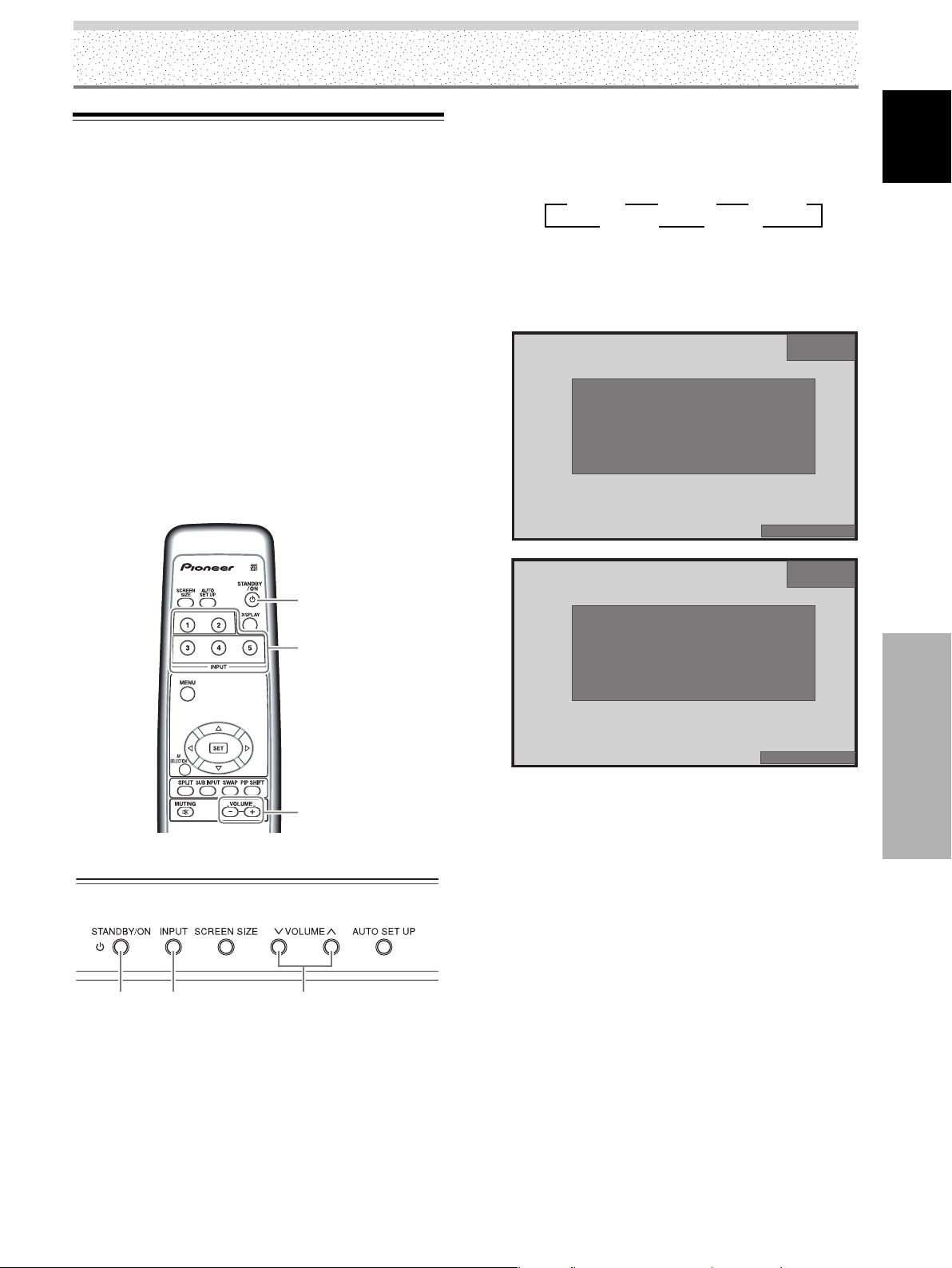
Selecting Input Source
This section explains the basic operation of the plasma
display. Outlined on the following pages is how to turn
the main power on and off, put this display in the
operation or standby mode and how to select connected
components.
Before you begin, make sure you have:
•
Made connections between the plasma display and
AV components or personal computer as described in
the section “Installation and Connections” starting on
page 11.
• Set up the on-screen menu to input signals from
components connected to INPUT1, INPUT2 and
INPUT5 as described in the section “System Settings”
starting on page 20.
If no connections are made to these terminals,
on-screen setup is not necessary.
VOLUME
[–/+]
INPUT
STANDBY/
ON
Remote control unit
VOLUME [–/+]
INPUT
STANDBY/
ON
Display operating panel
1 Set the rear panel MAIN POWER switch to ON.
The STANDBY indicator on the front panel will light
red.
2 Press the STANDBY/ON button to turn the power
ON.
The ON indicator on the front panel will light green.
3 Press the INPUT button on the remote control unit
or the display to select the input.
Input changes each time the display’s INPUT button is
pressed as follows:
• When the menu screen is displayed, changing the
signal input will cause the menu screen to turn off.
• If the input computer signal is not supported by the
display, the following message will be displayed:
FULL
:
:
88.5
HzfV
86.7
kHz
1152x864
D-SUB
fH
CAUTION
UNSUPPORTED SIGNAL
INPUT1
STANDARD
INPUT1
STANDARD
FULL
:
:
120.0
Hz
D-SUB
fV
75.7
kHzfH
CAUTION
OUT OF RANGE
4 Use VOLUME (+/–) buttons on the remote control
unit or the display to adjust the sound volume.
If no audio connections are made to the plasma
display, this step is not necessary.
5 When viewing is finished, press the STANDBY/ON
button to put the display in standby mode.
6 Set the rear panel MAIN POWER switch to OFF.
The STANDBY indicator may continue to light for a
short while even after the main power is turned off.
This is a result of residual electric load impressed on
the circuitry, and the light will turn off presently.
Note
Please do not leave the same picture displayed on the screen for
a long time. Doing so may cause a phenomenon known as
screen burn which leaves a ghost, or residual, image of the
picture on the screen.
3
INPUT1 3 INPUT2 3 INPUT3
INPUT5 2 INPUT4 2
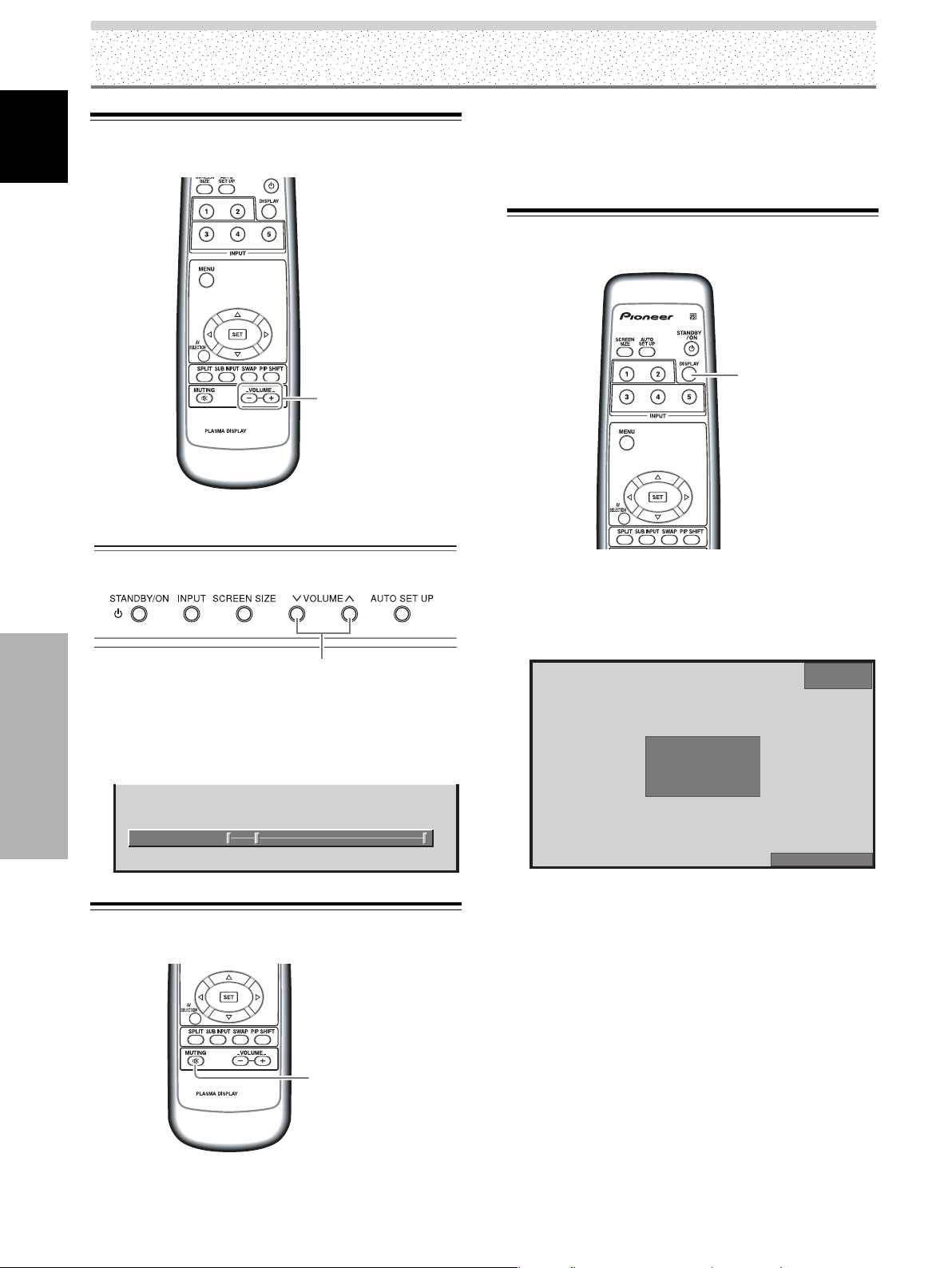
26
EN
English
Operation
Operation
Adjusting Sound Volume
AXD1496
VOLUME
[–/+]
Remote control unit
VOLUME [–/+]
Display operating panel
Press the VOLUME buttons.
Press the [–] or [+] button to respectively decrease and
increase the volume of sound from the speakers.
:
11VOLUME
Muting the Sound
AXD1496
MUTING
Press the MUTING button on the remote control
unit.
Press the MUTING button again to restore the sound.
Pressing VOLUME + also quits muting.
Confirming Current Status
DISPLAY
Remote control unit
Press the DISPLAY button.
The currently selected input, AV selection, screen size and
refresh rates will be displayed for about 3 seconds.
DOT BY DOT
:
060
D-SUB
1024
X
768
k
HzfV .
:
448
HzfH .
INPUT1
STANDARD
Note
The displayed refresh rates may be slightly different from actual
values.
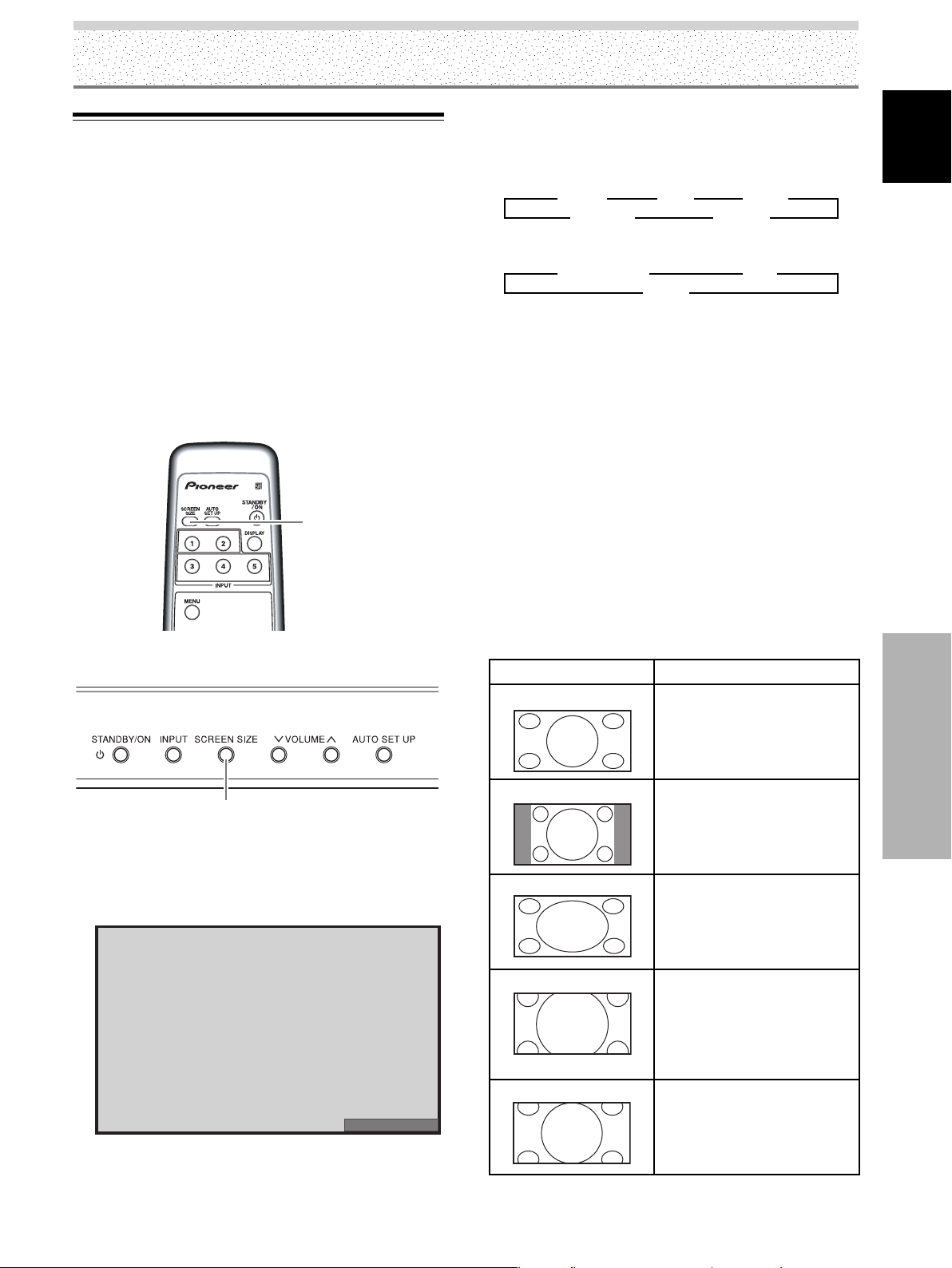
27
EN
English
Operation
Operation
Changing Screen Size
This unit incorporates screen modes of various height and
width ratios. For optimal viewing, we recommend that
you select the screen mode that best matches the video
source that you are viewing. Although these modes are
designed for full display of a picture on a wide screen, it is
our hope that you make use of them with a full
understanding of the manufacturer’s intentions.
Screen size selection
The size and range of the picture on the screen can be
switched between 5 screen sizes during video signal
input, and 3 sizes during PC signal input.
SCREEN
SIZE
Remote control unit
SCREEN SIZE
Display operating panel
1 Press the SCREEN SIZE button.
The current SCREEN SIZE mode is displayed at the
bottom right of the screen.
FULL
2 Press the SCREEN SIZE button again in the
SCREEN SIZE mode indications displayed at the
bottom right of the screen.
The setting changes as follows:
3 WIDE 3 4:3
ZOOM 2CINEMA 2
3 FULL
During video signal input (INPUT1 to 5)
With INPUT1, 2 and 5, the screen modes you can select
differ depending on the input signal. For details, please
refer to the Supported Video Signal chart on page 46.
During PC signal input (INPUT1)
The screen modes you can select differ depending on the
input signal. For details, please refer to the Supported
Video Signal chart on page 46, or the Supported PC Signal
chart on pages 47 to 48.
Notes
÷ When the [WIDE], [ZOOM], or [FULL] setting is used to display
a non-wide screen 4:3 picture fully on a wide screen, a portion
of the picture may be cut off or appear deformed.
÷ Be aware that when the display is used for commercial or
public viewing purposes, selecting the [WIDE], [ZOOM],
[CINEMA] or [FULL] mode settings may violate the rights of
authors protected under copyright law.
÷ When [DOT BY DOT] (except with the PDP-5004/PDP-5014 at
1280 x 768 or the PDP-4304/PDP-4314 at 1024 x 768) or [4:3]
screen size is selected, and when MASK CONTROL is ON
(page 40), the display position moves slightly each time the
power is turned on in order to prevent image burning.
During video signal input
3 DOT BY DOT
FULL 2
3 4:3
How the picture looks
WIDE
4:3
FULL
ZOOM
Suitable for when viewing news or
sports programs. Movies or sports
programs can be viewed with an
expansive powerful image.
Suitable for when viewing news
or sitcoms. The video software
can be viewed in its original
screen frame size.
Suitable for wide screen images
(squeeze).
Mainly suitable for viewing
Cinemascope size and other such
movie images.
Provides a more expansive,
powerful image.
Primarily suitable for viewing
VistaVision cinema sizes.
CINEMA
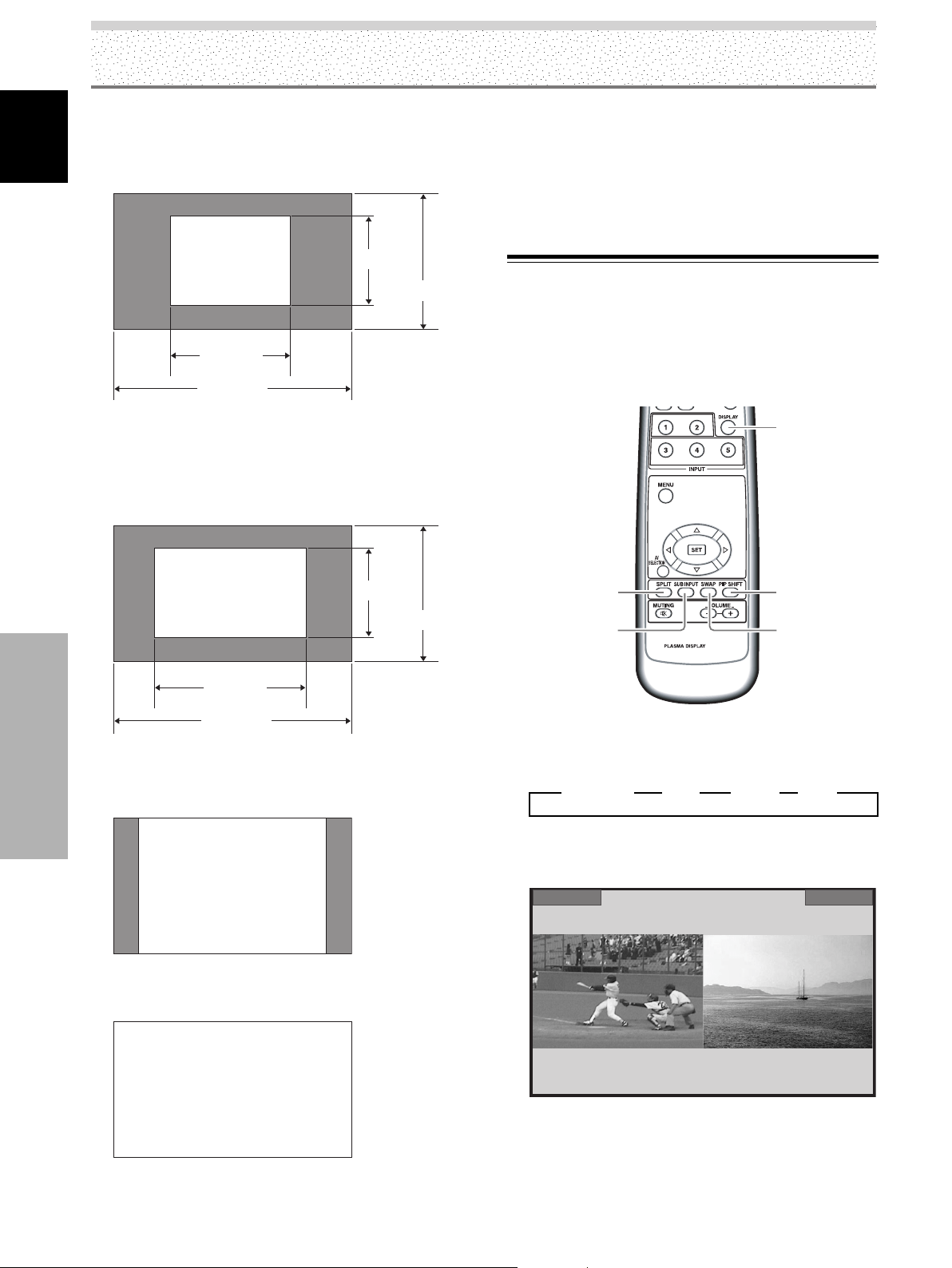
28
EN
English
Operation
Operation
3
2-SCREEN 3
PinP 3
PoutP 3
OFF
1 DOT BY DOT
The input signal and the screen maintain a dot to line ratio
of 1:1 and is thus highly faithful to the source.
[PDP-5004, PDP-5014]
A
(Illustration shows 640 x 480 input.)
[PDP-4304, PDP-4314]
* The PDP-4304 and PDP-4314 are designed with
horizontally oblong elements, with the result that
the image displayed will appear more oblong than
the original input signal.
A
(Illustration shows 640 x 480 input.)
2 4:3
The display fills the screen as much as possible without
altering the aspect ratio of the input signal.
A
3 FULL
The display is presented with a widescreen aspect ratio
of 16:9 and fills the entire screen.
A
480 lines
768 lines
640 dots
1280 dots
768 lines
480 lines
Note
When viewing at aspect ratio 4:3 continuously for numerous
hours, or for repeated short periods of time each day, some after
image may be burned into the screen.
To avoid such burning of after images in the screen, use aspect
ratios other than 4:3 whenever possible, unless necessary to
avoid infringement of copyright.
Multiscreen Display
[PDP-5004, PDP-4304 only]
The plasma display’s multiscreen function allows the
simultaneous display of two inputs. The multiscreen
display include three modes, 2-SCREEN, PinP, and PoutP.
AXD1496
SWAP
PIP SHIFT
DISPLAY
SUB INPUT
SPLIT
1 Press the remote control unit’s SPLIT button.
Each time the button is pressed the multiscreen
display changes in the following order:
1 2-SCREEN
The main screen is displayed on the left and the
subscreen on the right.
INPUT2INPUT1
640 dots
1024 dots
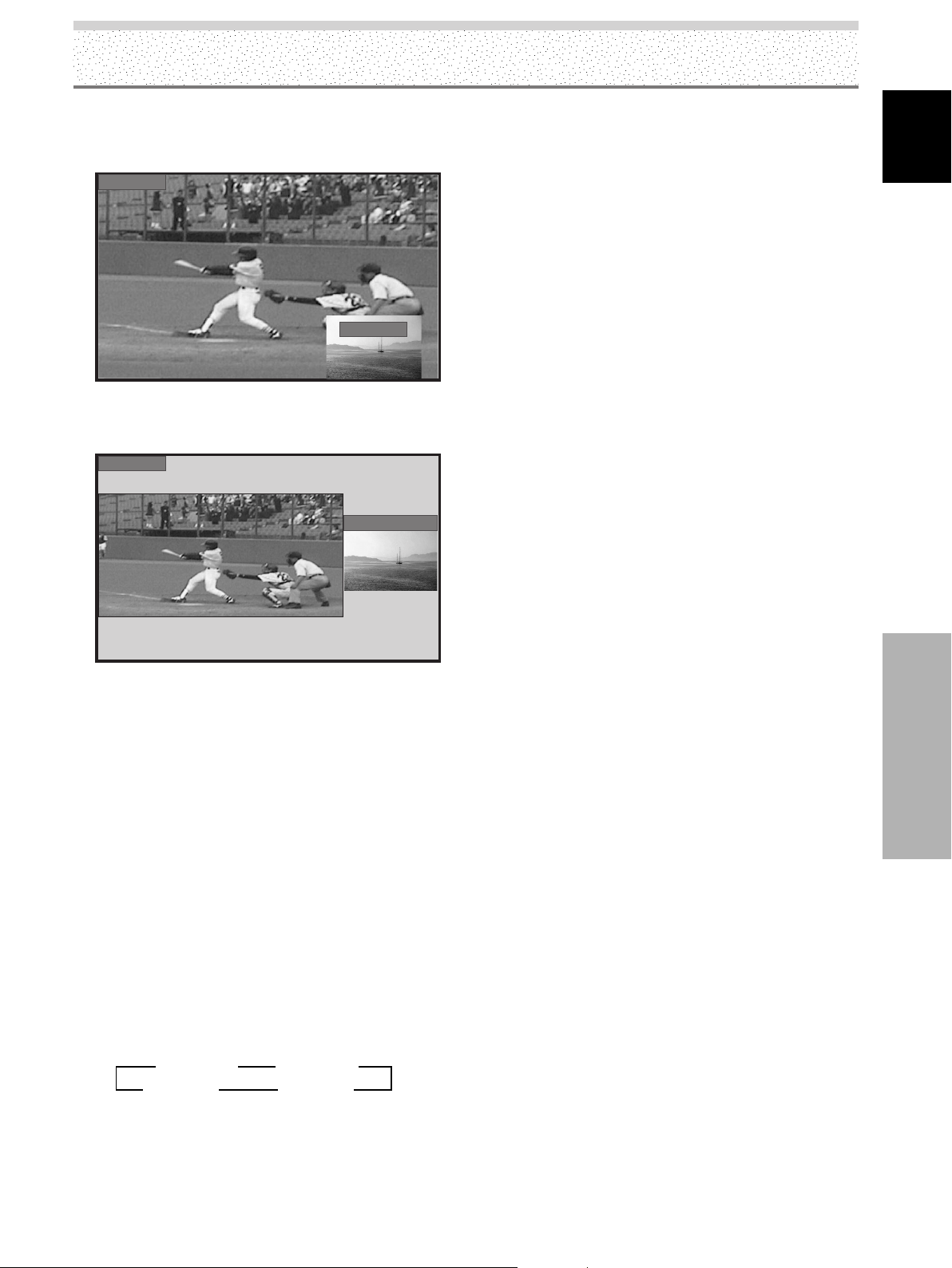
29
EN
English
Operation
Operation
3
Lower right 3
Upper right
Lower left 2 Upper left 2
2 PinP
The subscreen is displayed in one of the four corners
of the main screen.
INPUT1
INPUT2
3 PoutP
The subscreen is displayed outside the right side of
the main screen.
INPUT1
INPUT2
2 Press the remote control unit’s SUB INPUT button
to select the subscreen input source.
To exchange the main screen and subscreen
inputs
Press the remote control unit’s SWAP button.
¶ When 2-SCREEN mode has been selected:
The right and left sides of the display will switch; what
was previously the main screen will now show the
subscreen, and vice versa.
¶ When PinP or PoutP has been selected:
What was previously the main screen image will now
appear in reduced size as the subscreen image, and
vice versa.
To change the position of the subscreen in PinP
mode:
Press the remote control unit’s PIP SHIFT.
Each time the button is pressed, the position of the
subscreen moves in the following order:
To display the currently selected input
Press the DISPLAY button.
If the DISPLAY button is pressed while in multiscreen
mode, the main screen and sub-screen will each be
displayed with its currently selected input.
Notes
¶ When using the plasma display in a profit-making activity, or
when exhibiting images publicly, using the screen size function
to compress or stretch the image may result in infringement of
the copyrights of the image owners.
¶ If the multiscreen display is left on for an extended period of
time, or if the same multiscreen display is repeatedly shown
for short periods on an everyday basis, a residual image
pattern may be burned onto the screen.
¶ When selecting the 2-SCREEN mode, the screen image may
appear somewhat rougher, depending on the source used.
¶ The multiscreen mode will be canceled if a menu is opened.
¶ The screen size cannot be changed during multiscreen display.
¶ The sound of the input selected in the main screen is output
when using the multiscreen function.
¶ Since the main screen uses circuitry providing higher picture
quality than the circuitry for the subscreen, main screen and
subscreen picture quality differs.
¶ When performing picture quality adjustment, there are some
items that do not affect subscreen picture quality.
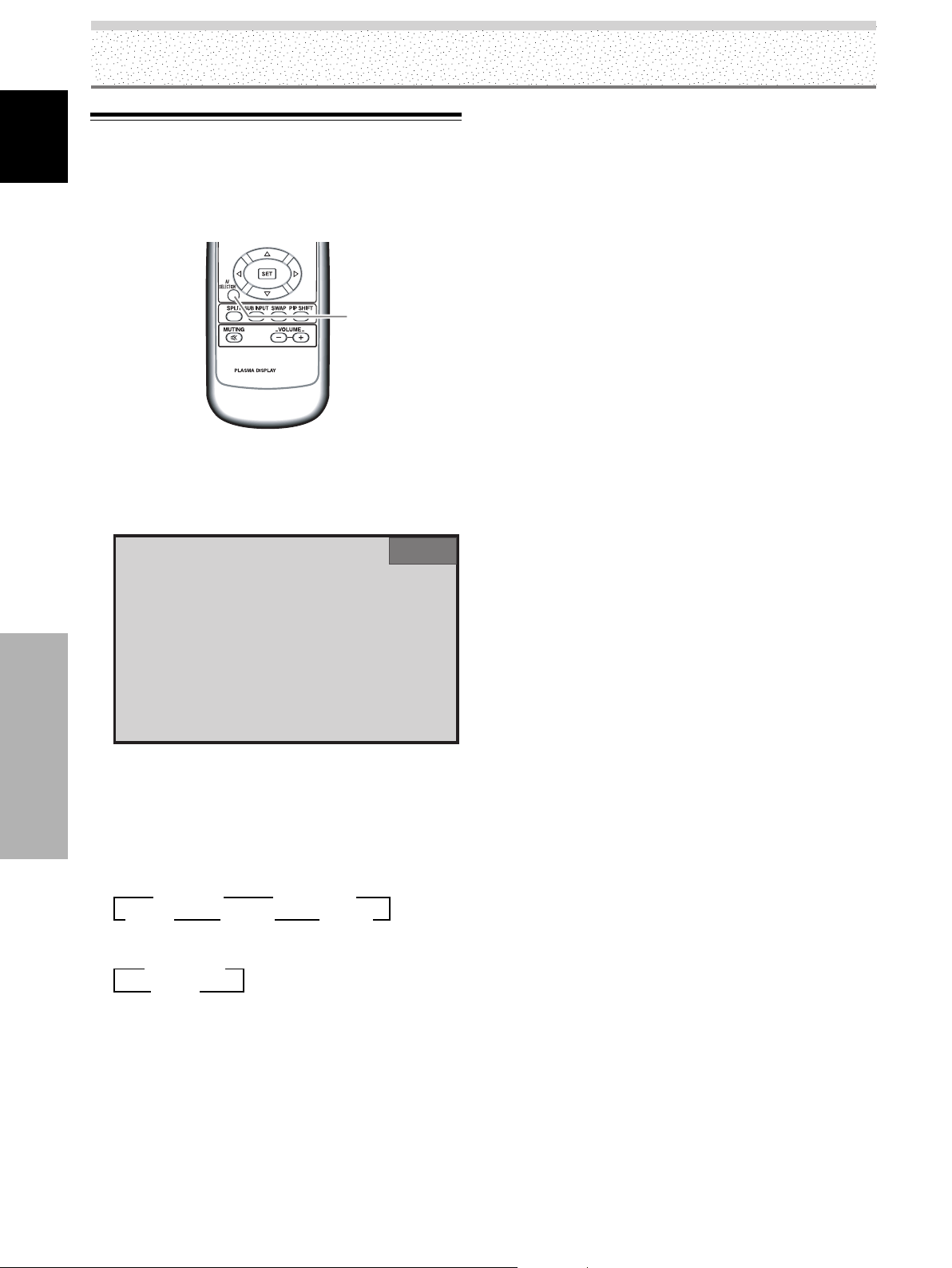
30
EN
English
Operation
¶ During video signal input
DYNAMIC
......
Raises contrast for bright picture with
strong contrast.
STANDARD
....
Provides standard picture quality.
MOVIE
............
Lowers picture brightness making dark
images like movies easily visible.
GAME
............
Lowers picture brightness making it
easier on the eyes when playing TV
games.
USER
.............
The same setting as STANDARD
when shipped from the factory.
¶ During PC signal input
STANDARD
....
Provides standard picture quality.
USER
.............
The same setting as STANDARD
when shipped from the factory.
You can use each of the AV SELECTION modes as a base,
and make adjustments as desired. For details, please
refer to page 31.
Note
There are times when you cannot switch the AV SELECTION
mode, such as during menu screen display and when there is no
signal input.
Operation
Setting AV SELECTION
To let you enjoy the best picture, you can select between
5 settings during video signal input, and 2 during PC
signal input.
1 Press the AV SELECTION button.
The current AV SELECTION mode is displayed at the
top right of the screen.
INPUT1
STANDARD
2 Press the AV SELECTION button again in the AV
SELECTION mode indications displayed at the top
right of the screen again.
Each time you press the AV SELECTION button in the
AV SELECTION mode indications displayed at the top
right of the screen, the setting changes as follows:
During video signal input
During PC signal input
The factory setting is DYNAMIC for video signal input
and STANDARD for PC signal input. You are
recommended to usually use STANDARD.
3
DYNAMIC 3
STANDARD
USER 2 GAME 2 MOVIE 2
3
STANDARD
USER 2
AXD1496
AV
SELECTION
Remote control unit
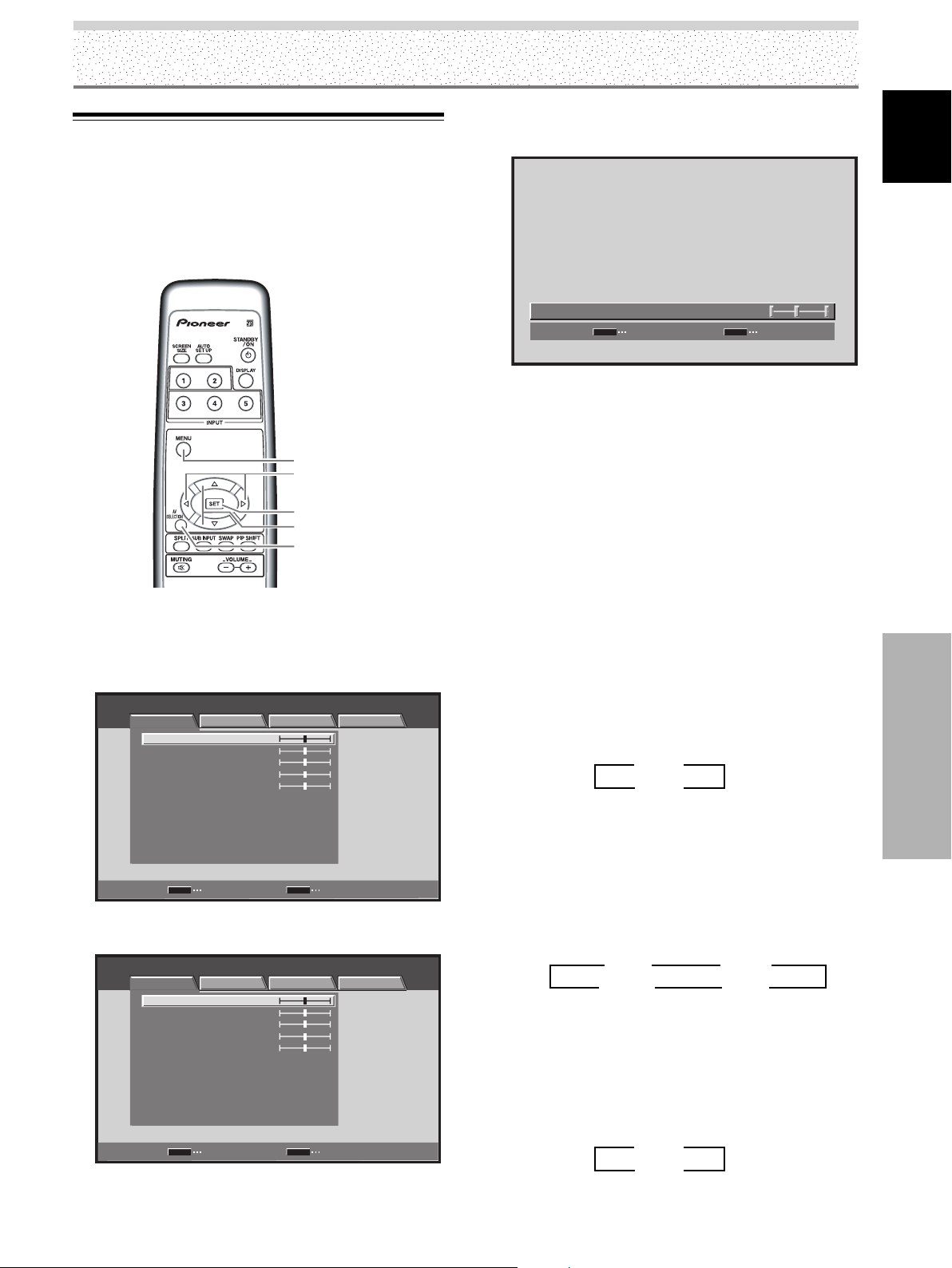
31
EN
English
Picture and Screen Adjustment
Picture Adjustment
You can save picture adjustment setting values for each
INPUT and each AV SELECTION mode.
Note
This setting is not possible when in the DYNAMIC mode in [AV
SELECTION].
MENU
5/∞
SET
AV
SELECTION
2/3
Remote control unit
1 Press the AV SELECTION button to select the
desired mode (Refer to page 30).
2 Press the MENU button to display the menu.
STANDARD INPUT1
PICTURE SCREEN SETUP OPTION
CONTRAST
BRIGHTNESS
COLOR
TINT
SHARPNESS
MPEG NR
DNR
CTI
ON
MID
ON
COLOR TEMP. MID
PICTURE RESET
ENTER
SET
EXIT
MENU
:
0
:
0
:
0
:
:
:
:
:
0
:
0
3 Use the 5/∞ buttons to select the item, then press
the SET button.
STANDARD INPUT1
PICTURE SCREEN SETUP OPTION
CONTRAST
BRIGHTNESS
COLOR
TINT
SHARPNESS
MPEG NR
DNR
CTI
ON
MID
ON
COLOR TEMP. MID
PICTURE RESET
ENTER
SET
EXIT
MENU
:
0
:
0
:
0
:
:
:
:
:
0
:
0
4 Use the 2/3 buttons to adjust picture quality to
the desired setting.
SR
+
MODE
SET
SET
EXIT
MENU
:
ON
:
0CONTRAST
5 Press the SET button.
Adjustment values are saved, and you return to the
display shown in step 3.
6 After completing settings, press the MENU button
to return to the normal display.
¶ Adjustment and setting items during video signal
input
Decrease
Increase
CONTRAST
...
Contrast becomes weaker Contrast becomes stronger
BRIGHTNESS
...
Picture becomes darker Picture becomes brighter
COLOR ........
Colors become weaker Colors become stronger
TINT .............
Skin tones become purplish Skin tones become greenish
SHARPNESS
...
Picture becomes softer Picture becomes sharper
MPEG NR
Use when there is mosquito noise in the picture when
viewing a digital broadcast, playing a DVD etc.
Each time you press the 2/3 buttons, the setting
changes as follows:
¶ As you change from OFF 3 ON, the effect becomes
stronger.
DNR
This function reduced graininess to provide a clearer
picture.
Each time you press the 2/3 buttons, the setting
changes as follows:
¶ As you change from LOW 3 MID 3 HIGH, the effect
becomes stronger.
CTI
This lets you brighten color contour as desired.
Each time you press the 2/3 buttons, the setting
changes as follows:
¶ ON
….
CTI is operating.
¶ OFF
…
CTI is not operating.
Picture and Screen Adjustment
3 OFF 2
3 ON 2
3 OFF 2
3 ON 2
3
OFF 2 3
LOW 2
3
HIGH 2
3
MID 2
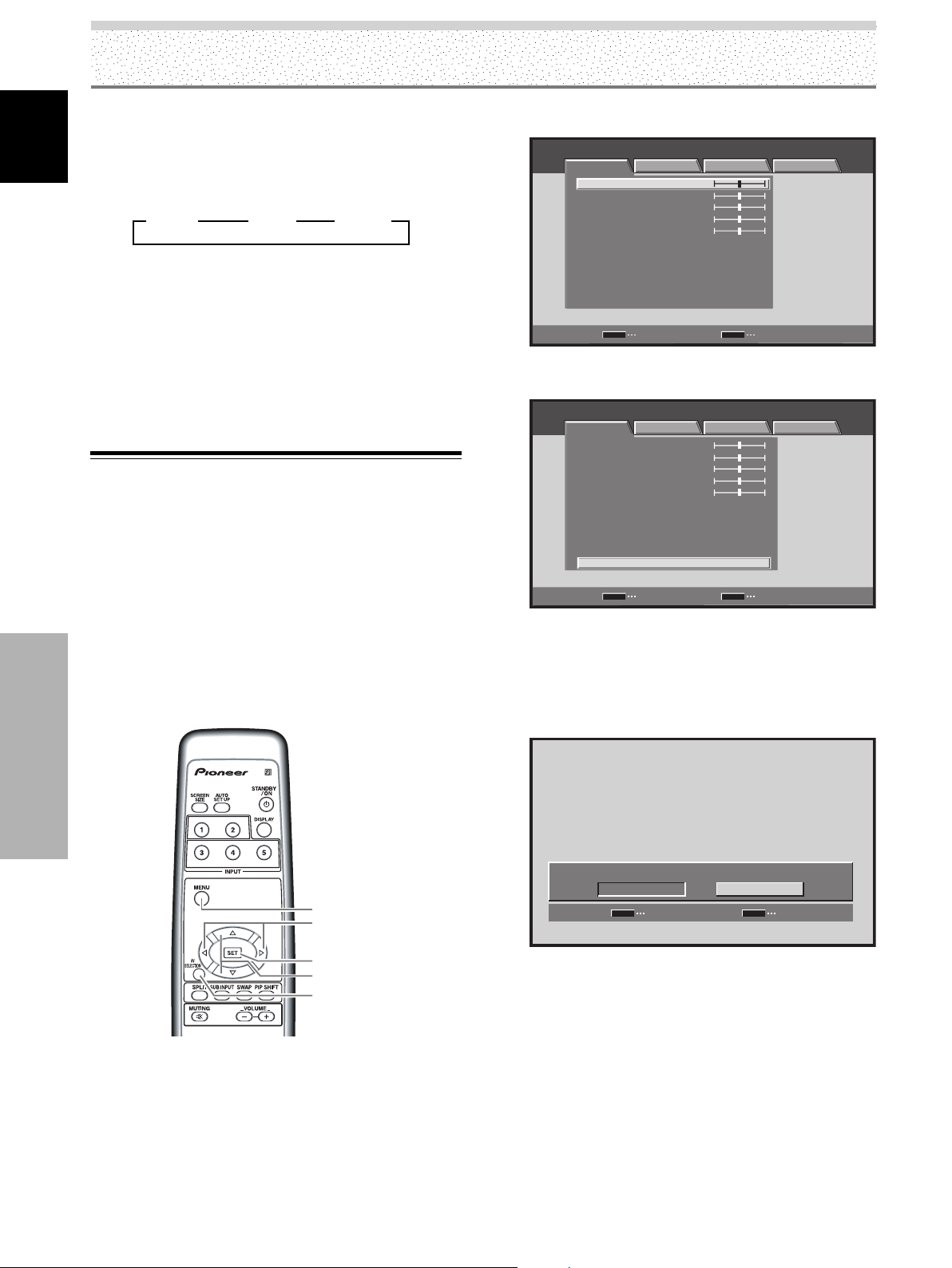
32
EN
English
Picture and Screen Adjustment
COLOR TEMP.
Sets white color tone as desired.
Each time you press the 2/3 buttons, the setting
changes as follows:
¶ LOW ……… Provides yellowish color tone with low
warmth.
¶ MID ……… Provides natural color tone (Standard).
¶ HIGH ……… Provides a bluish, very warm color tone.
¶ Adjustment items during PC signal input
Decrease
Increase
CONTRAST
.....
Contrast becomes weaker Contrast becomes stronger
BRIGHTNESS
...
Picture becomes darker Picture becomes brighter
Returning to the Original Picture
Adjustment Values
Returning adjusted values to the initial values at the time
of shipment from the factory.
Note
This setting is not possible when in the DYNAMIC mode in [AV
SELECTION].
1 Select the INPUT and AV SELECTION mode for the
values you want to return to the initial factory
settings.
MENU
5/∞
SET
AV
SELECTION
2/3
Remote control unit
2 Press the MENU button to display the menu.
STANDARD INPUT1
PICTURE SCREEN SETUP OPTION
CONTRAST
BRIGHTNESS
COLOR
TINT
SHARPNESS
MPEG NR
DNR
CTI
ON
MID
ON
COLOR TEMP. MID
PICTURE RESET
ENTER
SET
EXIT
MENU
:
0
:
0
:
0
:
:
:
:
:
0
:
0
3 Use the 5/∞ buttons to select [PICTURE RESET],
then press the SET button.
STANDARD INPUT1
PICTURE SCREEN SETUP OPTION
CONTRAST
BRIGHTNESS
COLOR
TINT
SHARPNESS
MPEG NR
DNR
CTI
PICTURE RESET
ENTER
SET
EXIT
MENU
:
:
:
:
:
:
:
:
ON
MID
ON
COLOR TEMP.
:
MID
0
0
0
0
0
4 Use the 2/3 buttons to select [YES], then press
the SET button.
All the picture adjustment data for the currently
selected INPUT and AV SELECTION mode is reset to
the initial factory settings, and you return to the
display shown in step 3.
SET
SET
EXIT
MENU
PICTURE RESET?
YES NO
5 After completing settings, press the MENU button
to return to the normal display.
Note
[PICTURE RESET] only applies to the currently selected INPUT
and AV SELECTION. It cannot be simultaneously applied to
multiple INPUTS and AV SELECTION settings.
Picture and Screen Adjustment
3
HIGH 2
3
LOW 2 3
MID 2
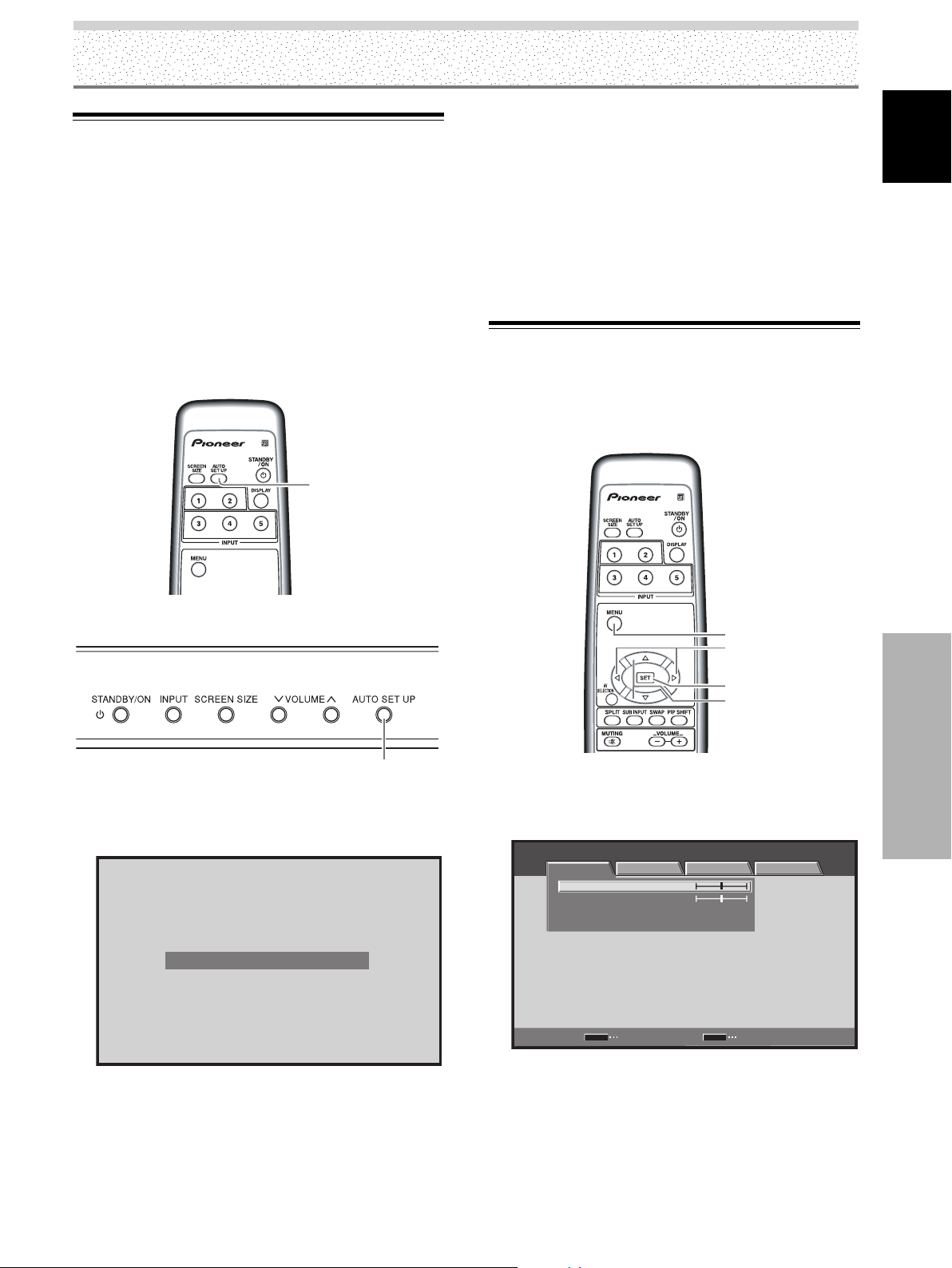
33
EN
English
Picture and Screen Adjustment
Picture and Screen Adjustment
Adjusting Screen POSITION, CLOCK,
and PHASE (Automatic Adjust)
During PC signal input, by pressing the AUTO SET UP
button on either remote control unit or the unit’s
operating panel, the unit will automatically set the screen
position, clock and phase to best match the current image
input.
When the button is pressed, the optimum
settings are automatically selected for the
current input source.
AUTO
SET UP
Remote control unit
AUTO SET UP
Display operating panel
Press the AUTO SET UP button on either the display
or remote control unit.
AUTO SET UP
Notes
÷ This setting is supported only when a computer signal is
connected to INPUT1.
÷ Perform this adjustment individually for each signal type.
÷ Optimum settings may not be possible for low-luminance and
certain other signals. In such cases, use the adjustment
methods explained on the this page, “Adjusting Screen
POSITION, CLOCK, and PHASE (Manual Adjust)“.
÷ If you run AUTO SET UP, POSITION, CLOCK and PHASE are
automatically set even if you manually adjust them following
the procedures in the next section.
Adjusting Screen POSITION, CLOCK,
and PHASE
(Manual Adjust)
Follow the procedure to save adjustment values for each
INPUT.
MENU
5/∞
SET
2/3
Remote control unit
1 Press the MENU button to display the menu
screen.
STANDARD INPUT1
PICTURE SCREEN SETUP OPTION
CONTRAST
BRIGHTNESS
PICTURE RESET
ENTER
SET
EXIT
MENU
:
0
:
0
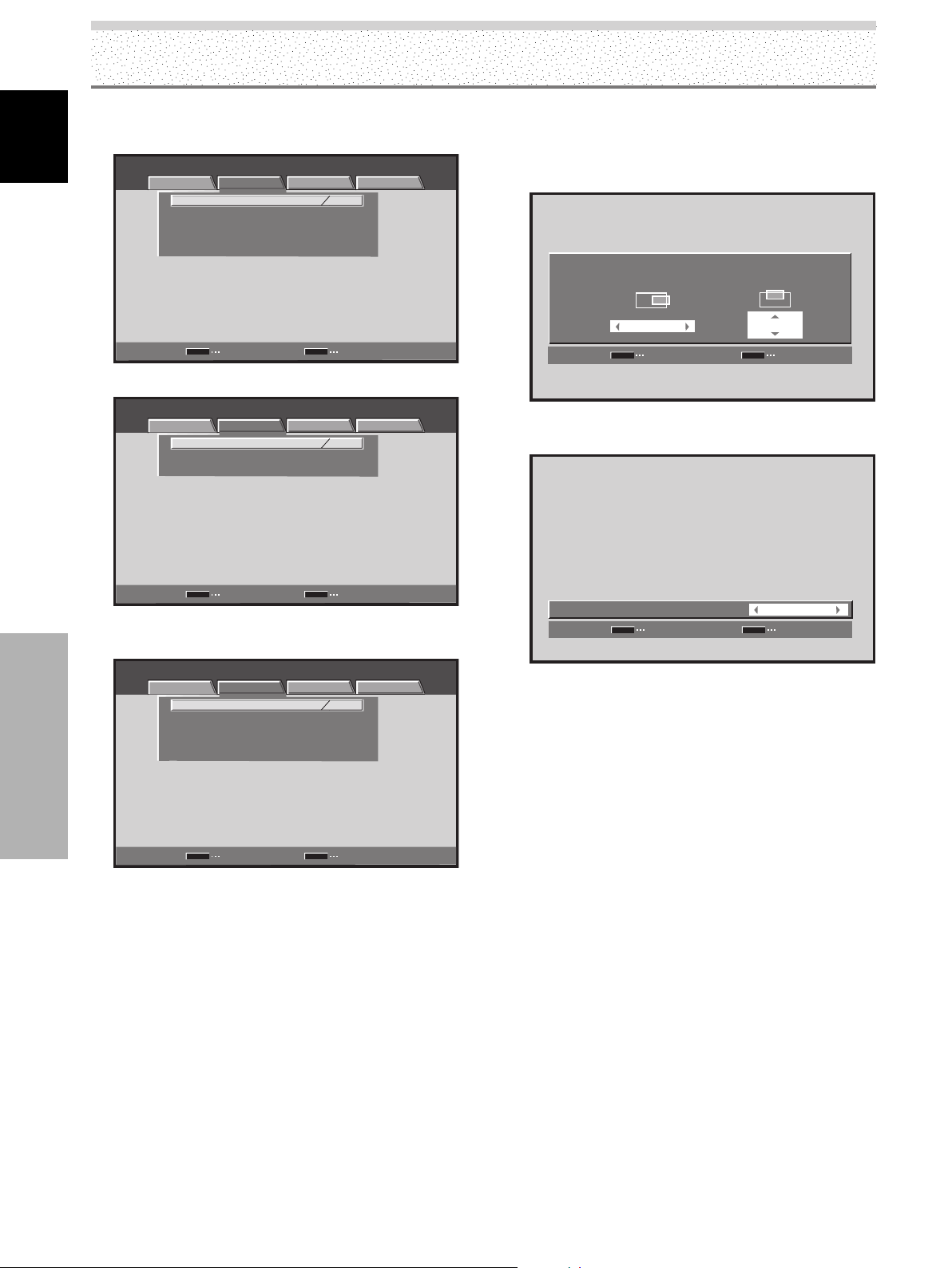
34
EN
English
Picture and Screen Adjustment
2 Use the 2/3 buttons to select [SCREEN].
(MENU during PC signal input via INPUT1.)
STANDARD INPUT1
PICTURE SCREEN SETUP OPTION
POSITION
CLOCK
PHASE
SCREEN RESET
ENTER
SET
EXIT
MENU
:
:
:
0
0
0 0
(MENU during video signal input via INPUT1 through 5.)
STANDARD INPUT1
PICTURE SCREEN SETUP OPTION
POSITION
SCREEN RESET
ENTER
SET
EXIT
MENU
:
0 0
3 Use the 5/∞ buttons to select the adjustment
item, then press the SET button.
STANDARD INPUT1
PICTURE SCREEN SETUP OPTION
POSITION
CLOCK
PHASE
SCREEN RESET
ENTER
SET
EXIT
MENU
:
:
:
0
0
0 0
4 Use the 2/3 and 5/∞ buttons to select the
desired value.
Picture and Screen Adjustment
÷ When the [POSITION] item is selected, the 2/3
buttons control movement in the Horizontal
direction (H), and the 5/∞ buttons control
movement in the Vertical direction (V).
SET
SET
EXIT
MENU
POSITION
SET
SET
EXIT
MENU
00
HV
÷ Use the 2/3 buttons for the adjustments of
[CLOCK] and [PHASE].
SET
SET
EXIT
MENU
0
:
CLOCK
5 Press the SET button.
Pressing the SET button writes the value into the
memory and returns the display to the step 3 screen.
6 After completing settings, press the MENU button
to return to the normal display.
Adjustment items during PC signal input
POSITION
H ··························· Adjust the picture’s position to the
left or right.
V···························· Adjust the picture’s position upward
or downward.
CLOCK ···················· Adjust letter breakup or noise on the
screen. This setting adjusts the
display’s internal clock signal
frequency that corresponds to the
input video signal.
PHASE····················· Adjust so that there is minimum
flicker of screen letters or color
misalignment. This setting adjusts
the phase of the internal clock signal
adjusted by the [CLOCK] setting.
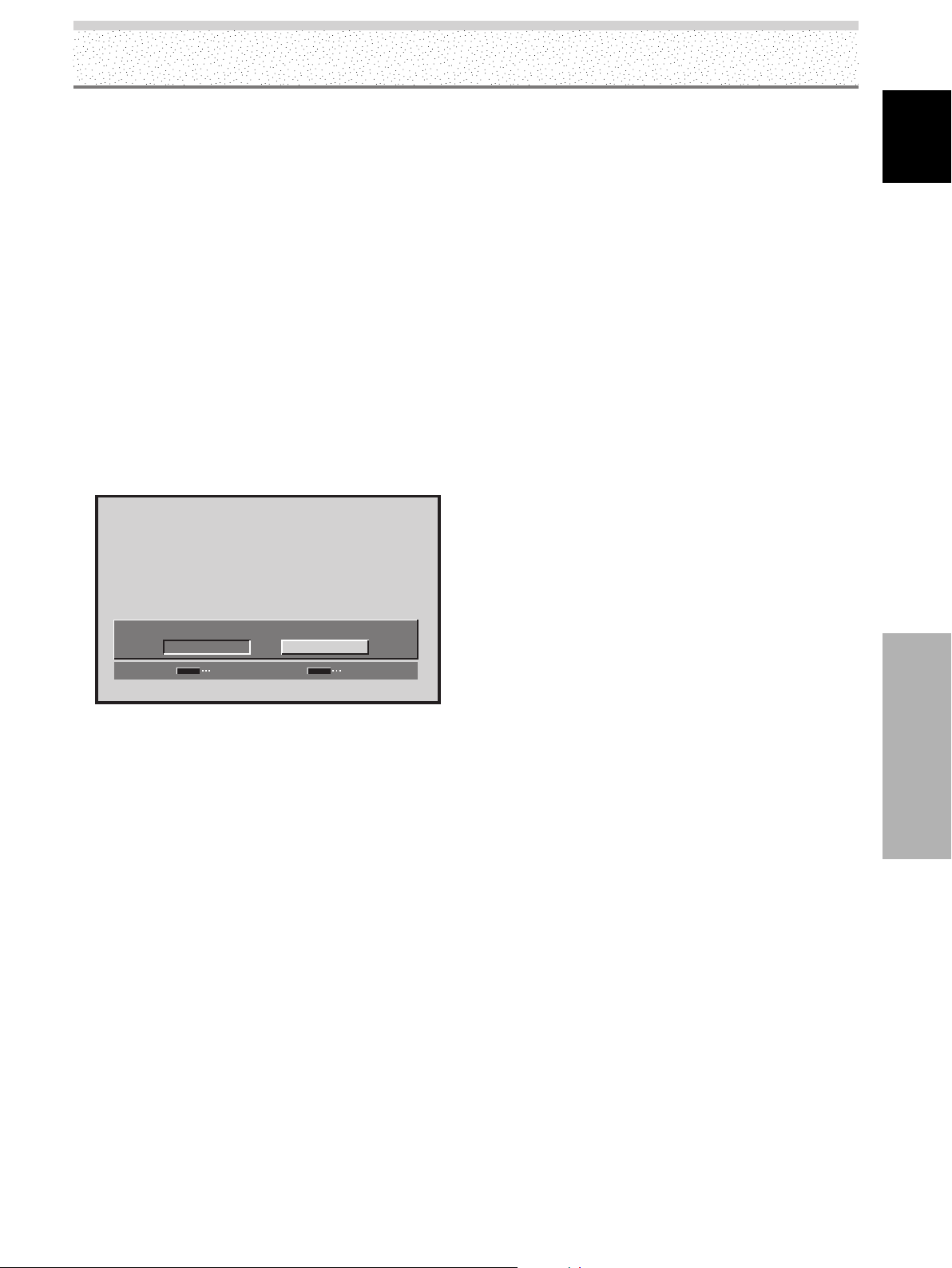
35
EN
English
Picture and Screen Adjustment
Picture and Screen Adjustment
Adjustment items during video signal input
POSITION
H ··························· Adjust the picture’s position to the
left or right.
V ···························· Adjust the picture’s position upward
or downward.
Notes
÷ Setting of [CLOCK] and [PHASE] is possible during PC signal
input via INPUT1.
÷ When the [CLOCK] frequency is changed, the [POSITION]
command’s horizontal [H] option may require readjustment.
÷ If the adjustment items in the [SCREEN] mode are adjusted
excessively, the picture may not be displayed properly.
÷ During video signal input and PC signal input, INPUT1
adjustment values are saved separately.
To r eset [SCREEN] mode settings to the default
1 In step 3 in the previous procedure, use the 5/∞
buttons to select [SCREEN RESET], then press the
SET button.
SET
SET
EXIT
MENU
SCREEN RESET?
YES NO
2 Use the 2/3 buttons to select [YES], and press the
SET button.
All [SCREEN] adjustment values for the selected
INPUT return to the factory settings.
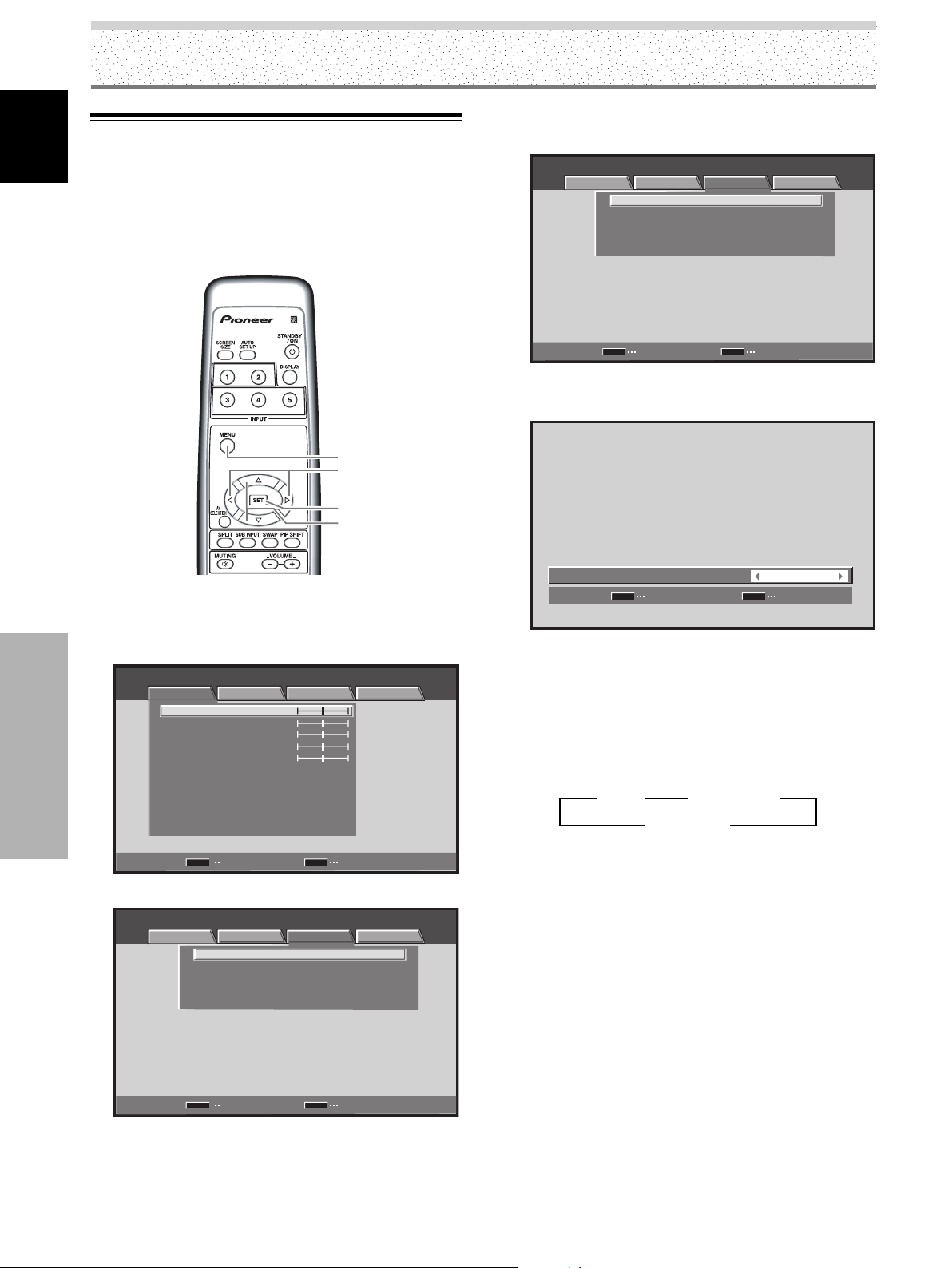
36
EN
English
Other Operations
Setting the PURECINEMA Mode
Allows even higher fidelity DVD playback of film recordings and
other images.
Note
Make settings individually for each input.
MENU
5/∞
SET
2/3
Remote control unit
1 Press the MENU button to display the menu
screen.
STANDARD INPUT1
PICTURE SCREEN SETUP OPTION
CONTRAST
BRIGHTNESS
COLOR
TINT
SHARPNESS
MPEG NR
DNR
CTI
ON
MID
ON
COLOR TEMP. MID
PICTURE RESET
ENTER
SET
EXIT
MENU
:
0
:
0
:
0
:
:
:
:
:
0
:
0
2 Use the 2/3 buttons to select [SETUP].
STANDARD INPUT1
PICTURE SCREEN SETUP OPTION
PURECINEMA
CLAMP POSITION
SIGNAL FORMAT
COLOR DECODING
HDMI INPUT
COMPONENT
480p
AUTO
OFF
ENTER
SET
EXIT
MENU
:
:
:
:
3 Use the 5/∞ buttons to select [PURECINEMA],
and press the SET button.
STANDARD INPUT1
PICTURE SCREEN SETUP OPTION
PURECINEMA
CLAMP POSITION
SIGNAL FORMAT
COLOR DECODING
HDMI INPUT
COMPONENT
480p
AUTO
OFF
ENTER
SET
EXIT
MENU
:
:
:
:
4 Use the 2/3 buttons to select the desired
[PURECINEMA] mode.
SET
SET
EXIT
MENU
OFF
:
PURECINEMA
Status at the time of factory default setting
During 480p and 720p signal input: OFF
During input of a video signal other than those above:
STANDARD
Each time the button is pressed, the screen mode
setting changes as shown:
[PDP-5004, PDP-4304]
¶ OFF ················ [PURECINEMA] function is disabled.
¶ STANDARD ···· When playing DVDs and Hi-Vision
film images recorded at 24 frames/
sec, the recorded data is
automatically detected and
adjustments made to allow optimum
experience of the original beauty of
the film image.
¶ ADVANCE ······ When playing DVDs of film images
recorded at 24 frames/sec, the
recorded video information is
automatically detected and signals
are converted to 72 Hz for playback,
thus recreating the fluid movement
of a movie theater screen, and the
sense of film’s true visual quality.
Note
You cannot select [STANDARD] during progressive signal such as
480p or 720p input.
3 OFF 2
3 ADVANCE 2
3 STANDARD 2
Other Operations
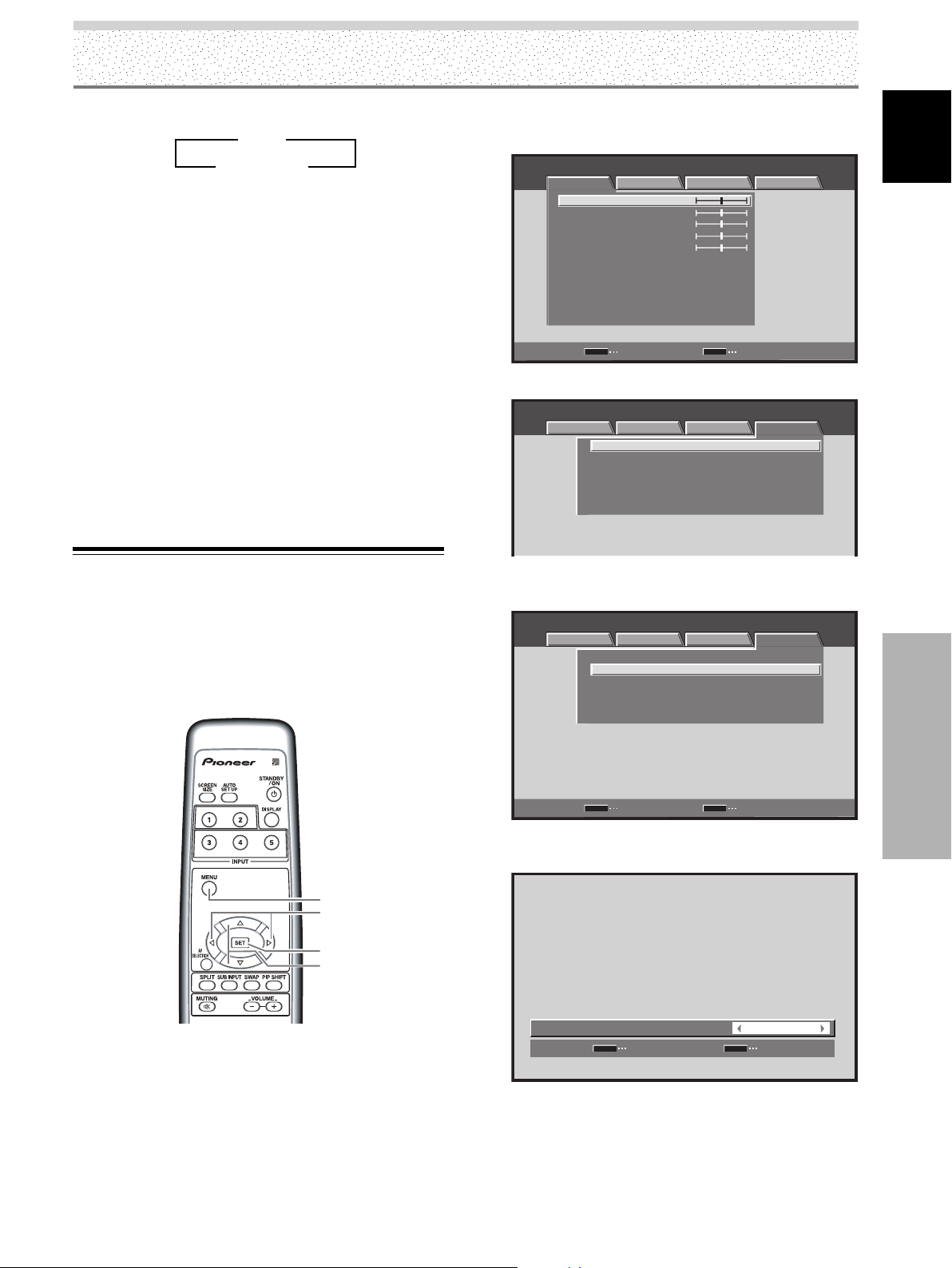
37
EN
English
Other Operations
[PDP-5014, PDP-4314]
¶ OFF ················ [PURECINEMA] function is disabled.
¶ STANDARD ···· When playing DVDs and Hi-Vision
film images recorded at 24 frames/
sec, the recorded data is
automatically detected and
adjustments made to allow optimum
experience of the original beauty of
the film image.
Note
You cannot set [PURECINEMA] during progressive signal such as
480p or 720p input.
5 Press the SET button.
The [PURECINEMA] function is set and the screen
returns to that shown in step 3.
6 After completing settings, press the MENU button
to return to the normal display.
Energy Saving Settings
(ENERGY SAVE)
The power control function allows screen brightness to
be suppressed as a means of lowering power
consumption and reducing display deterioration.
MENU
5/∞
SET
2/3
Remote control unit
Other Operations
3 OFF 2
3 STANDARD 2
1 Press the MENU button to display the menu
screen.
STANDARD INPUT1
PICTURE SCREEN SETUP OPTION
CONTRAST
BRIGHTNESS
COLOR
TINT
SHARPNESS
MPEG NR
DNR
CTI
ON
MID
ON
COLOR TEMP. MID
PICTURE RESET
ENTER
SET
EXIT
MENU
:
0
:
0
:
0
:
:
:
:
:
0
:
0
2 Use the 2/3 buttons to select [OPTION].
STANDARD INPUT1
:
:
ENERGY SAVE
POWER MANAGEMENT
:
OFF
:
AUTO POWER OFF DISABLE
:
ORBITER OFF
:
MASK CONTROL ON
STANDARD
LANGUAGE ENGLISH
PICTURE SCREEN SETUP
OPTION
3 Use the 5/∞ buttons to select [ENERGY SAVE],
then press the SET button.
STANDARD INPUT1
:
:
ENERGY SAVE
POWER MANAGEMENT
:
OFF
:
AUTO POWER OFF DISABLE
:
ORBITER OFF
:
MASK CONTROL ON
STANDARD
ENGLISH
ENTER
SET
EXIT
MENU
PICTURE SCREEN SETUP OPTION
LANGUAGE
4 Press the 2/3 buttons to select [ENERGY SAVE]
setting.
SET
SET
EXIT
MENU
STANDARD
:
ENERGY SAVE
The factory default setting is [STANDARD].
Each time the 2/3 buttons is pressed, the setting
changes as follows:
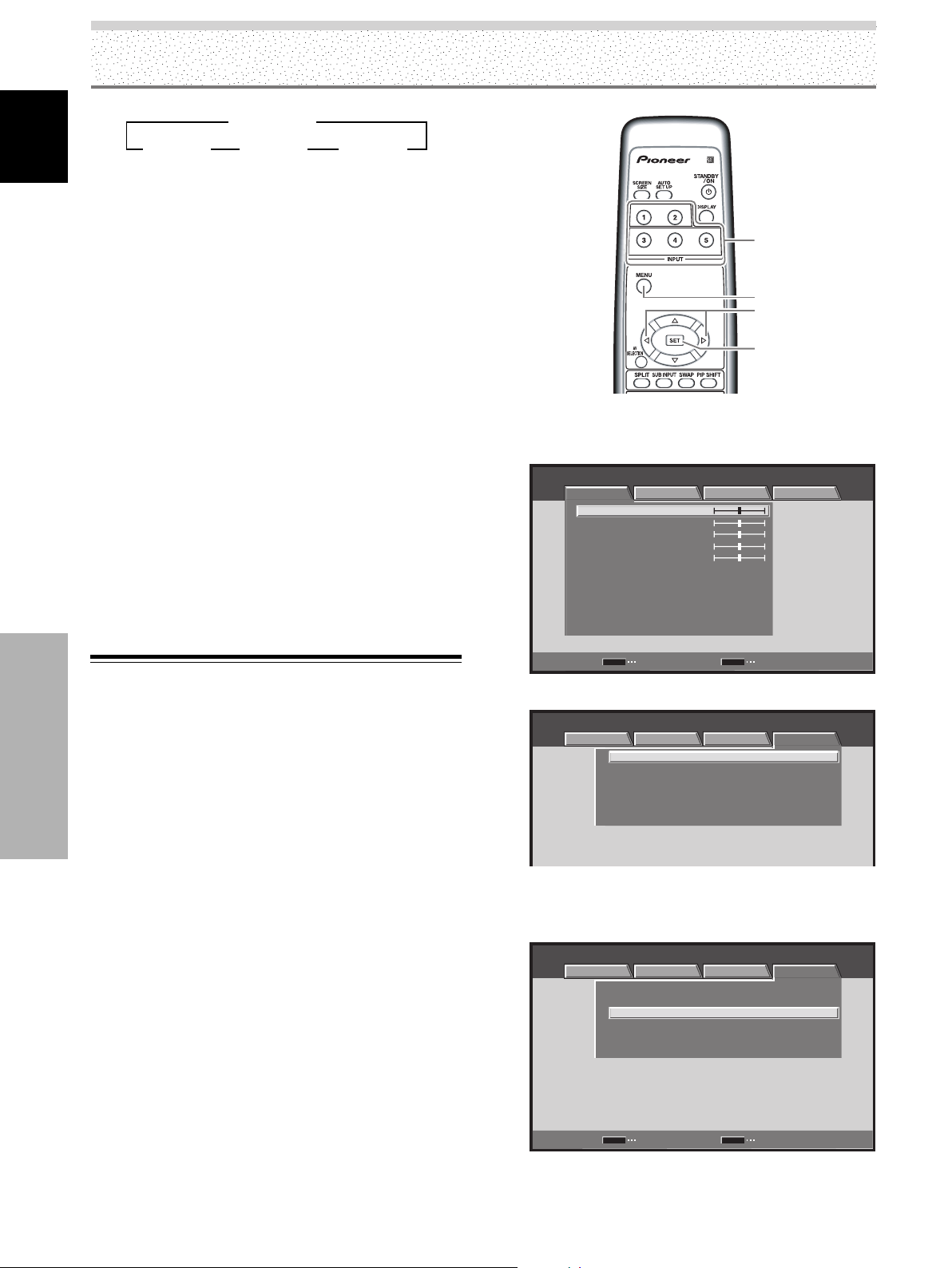
38
EN
English
Other Operations
MENU
SET
2/3
INPUT
Remote control unit
1 Press the MENU button to display the menu screen.
STANDARD INPUT1
PICTURE SCREEN SETUP OPTION
CONTRAST
BRIGHTNESS
COLOR
TINT
SHARPNESS
MPEG NR
DNR
CTI
ON
MID
ON
COLOR TEMP. MID
PICTURE RESET
ENTER
SET
EXIT
MENU
:
0
:
0
:
0
:
:
:
:
:
0
:
0
2 Use the 2/3 buttons to select [OPTION].
STANDARD INPUT1
:
:
ENERGY SAVE
POWER MANAGEMENT
:
OFF
:
AUTO POWER OFF DISABLE
:
ORBITER OFF
:
MASK CONTROL ON
STANDARD
LANGUAGE ENGLISH
PICTURE SCREEN SETUP
OPTION
3 Use the 5/∞ buttons to select [POWER
MANAGEMENT] or [AUTO POWER OFF], then
press the SET button.
STANDARD INPUT1
:
:
ENERGY SAVE
POWER MANAGEMENT
:
OFF
:
AUTO POWER OFF DISABLE
:
ORBITER OFF
:
MASK CONTROL ON
STANDARD
ENGLISH
ENTER
SET
EXIT
MENU
PICTURE SCREEN SETUP OPTION
LANGUAGE
Other Operations
÷ STANDARD ... Brightness is controlled in
accordance with input signal to
produce bright, easily viewed image.
÷ MODE1 ......... Brightness is controlled in
accordance with input signal, but
power consumption is less than that
used in [STANDARD] mode.
÷ MODE2 ......... Brightness is controlled in accordance
with input signal, but power
consumption is less than that used in
[MODE1].
÷ MODE3 ......... Brightness is set at fixed level,
regardless of input signal level.
Effective at reducing screen aging
due to burned lag images, etc.
5 Press the SET button.
[ENERGY SAVE] is set, and you return to the display
shown in step 3.
6 After completing settings, press the MENU button
to return to the normal display.
Note
The [ENERGY SAVE] setting affects all input sources.
Automatic Power-off
(POWER MANAGEMENT)
The unit is equipped with [POWER MANAGEMENT] and
[AUTO POWER OFF] functions; when set, the function
automatically switches the unit to either standby mode or
power off mode whenever a sync signal is not detected
(a warning message is displayed on the screen before the
functions operate).
Notes
÷ Power Management function setting is only effective and
there is PC signal input via INPUT1.
÷ Setting the Auto Power Off function is only effective in cases
other than the above.
÷ Always turn off the unit’s main power switch when not using
the display for extended periods of time.
3 STANDARD 2
3 MODE2 2 3 MODE1 23 MODE3 2
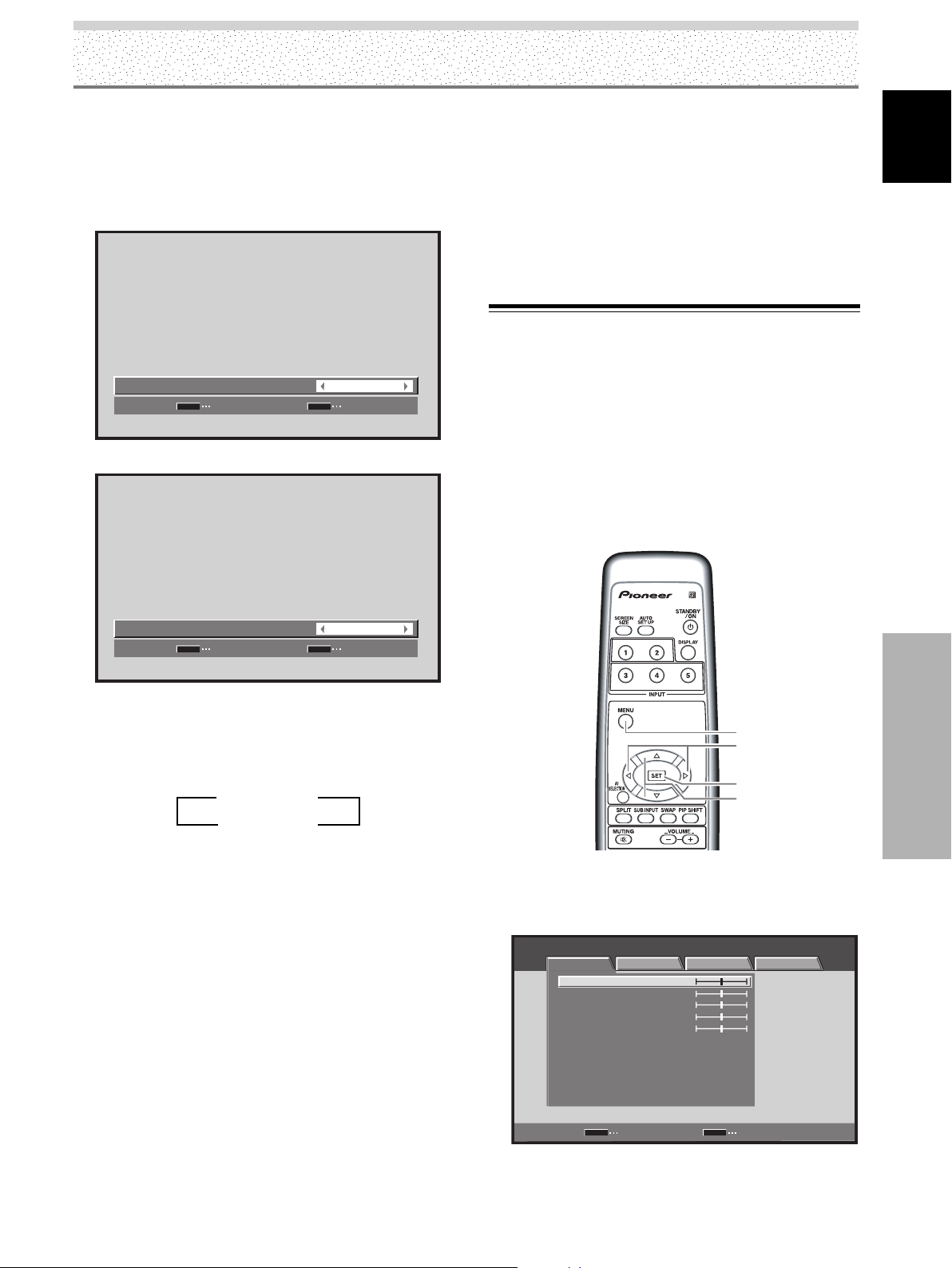
39
EN
English
Other Operations
Other Operations
4 Press the 2/3 buttons to confirm selection of the
[POWER MANAGEMENT] or [AUTO POWER OFF].
5 Press the SET button.
[POWER MANAGEMENT] or [AUTO POWER OFF] is
set, and you return to the display shown in step 3.
Selecting POWER MANAGEMENT
SET
SET
EXIT
MENU
OFF
:
POWER MANAGEMENT
Selecting AUTO POWER OFF
SET
SET
EXIT
MENU
DISABLE
:
AUTO POWER OFF
At the time of shipment from the factory, the POWER
MANAGEMENT setting is [OFF], and the AUTO
POWER OFF setting is [DISABLE].
Each time the button is pressed, the setting alternates
as follows:
÷ OFF/DISABLE.....
The unit will continue in operating mode, regardless
of the presence/absence of an input sync signal.
÷ POWER MANAGEMENT: ON.....
If a sync signal is not detected, a warning message is
first displayed for 8 seconds, after which the unit
automatically enters the standby mode, and the
STANDBY indicator lights red. If a sync signal (*1) is
input again later, the unit automatically returns to
normal operating mode.
*1 Except when input signal is G ON SYNC or composite
SYNC.
÷ AUTO POWER OFF: ENABLE.....
If no sync signal is detected for 8 minutes or more, a
warning message will be displayed for 30 seconds,
after which the unit’s power will switch to power off
mode.
6 After completing settings, press the MENU button
to return to the normal display.
To return to operating mode:
÷ To return to normal operation from the [POWER
MANAGEMENT] function’s standby mode, either
operate your computer or press the STANDBY/ON
button on this unit or the remote control unit once.
÷ To return to normal operation from the [AUTO POWER
OFF] function’s power off condition, press the
STANDBY/ON button on the unit or on the remote
control unit.
Setting the Orbiter (ORBITER)
The function gradually moves the display position of the
screen after a set amount of time (approximately every 8
minutes, the screen position is moved at random
horizontally or vertically).
When displaying a still image, setting [ORBITER] to [ON]
helps prevent the screen from being burnt with a lag
image.
÷ This function is not supported when using the
multiscreen function or menu display.
MENU
5/∞
SET
2/3
Remote control unit
1 Press the MENU button to display the menu
screen.
STANDARD INPUT1
PICTURE SCREEN SETUP OPTION
CONTRAST
BRIGHTNESS
COLOR
TINT
SHARPNESS
MPEG NR
DNR
CTI
ON
MID
ON
COLOR TEMP. MID
PICTURE RESET
ENTER
SET
EXIT
MENU
:
0
:
0
:
0
:
:
:
:
:
0
:
0
3 OFF/DISABLE 2
3 ON/ENABLE 2
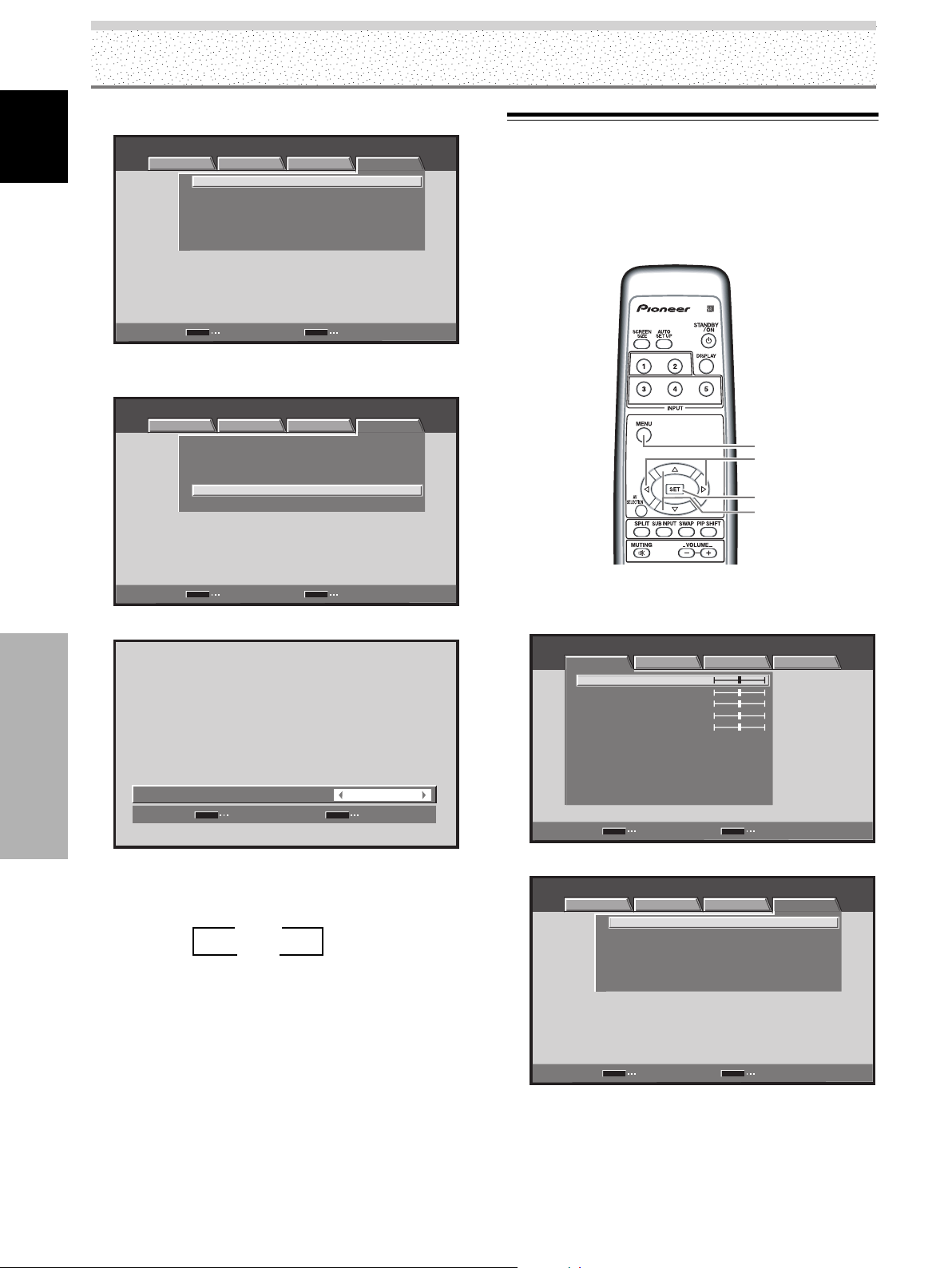
40
EN
English
Other Operations
2 Use the 2/3 buttons to select [OPTION].
STANDARD INPUT1
:
:
ENERGY SAVE
POWER MANAGEMENT
:
OFF
:
AUTO POWER OFF DISABLE
:
ORBITER OFF
:
MASK CONTROL ON
STANDARD
LANGUAGE ENGLISH
ENTER
SET
EXIT
MENU
PICTURE SCREEN SETUP OPTION
3 Use the 5/∞ buttons to select [ORBITER], and
press the SET button.
STANDARD INPUT1
:
:
ENERGY SAVE
POWER MANAGEMENT
:
OFF
:
AUTO POWER OFF DISABLE
:
ORBITER OFF
:
MASK CONTROL ON
STANDARD
ENGLISH
ENTER
SET
EXIT
MENU
PICTURE SCREEN SETUP OPTION
LANGUAGE
4 Press the 2/3 buttons to activate the setting.
SET
SET
EXIT
MENU
OFF
:
ORBITER
The factory default setting is [OFF].
Each time the button is pressed, the setting alternates
as follows:
5 Press the SET button.
[ORBITER] is set, and you return to the display shown
in step 3.
6 After completing settings, press the MENU button
to return to the normal display.
Note
The [ORBITER] setting affects all input sources.
Other Operations
Side Mask Position (MASK CONTROL)
When screen size is set to [DOT BY DOT] or [4:3], or when
using multiscreen display, the position of all elements
change slightly each time the power is turned on in order to
alleviate burning of lag images on the screen.
MENU
5/∞
SET
2/3
Remote control unit
1
Press the MENU button to display the menu screen.
STANDARD INPUT1
PICTURE SCREEN SETUP OPTION
CONTRAST
BRIGHTNESS
COLOR
TINT
SHARPNESS
MPEG NR
DNR
CTI
ON
MID
ON
COLOR TEMP. MID
PICTURE RESET
ENTER
SET
EXIT
MENU
:
0
:
0
:
0
:
:
:
:
:
0
:
0
2 Use the 2/3 buttons to select [OPTION].
STANDARD INPUT1
:
:
ENERGY SAVE
POWER MANAGEMENT
:
OFF
:
AUTO POWER OFF DISABLE
:
ORBITER OFF
:
MASK CONTROL ON
STANDARD
LANGUAGE ENGLISH
ENTER
SET
EXIT
MENU
PICTURE SCREEN SETUP OPTION
3 ON 2
3 OFF 2
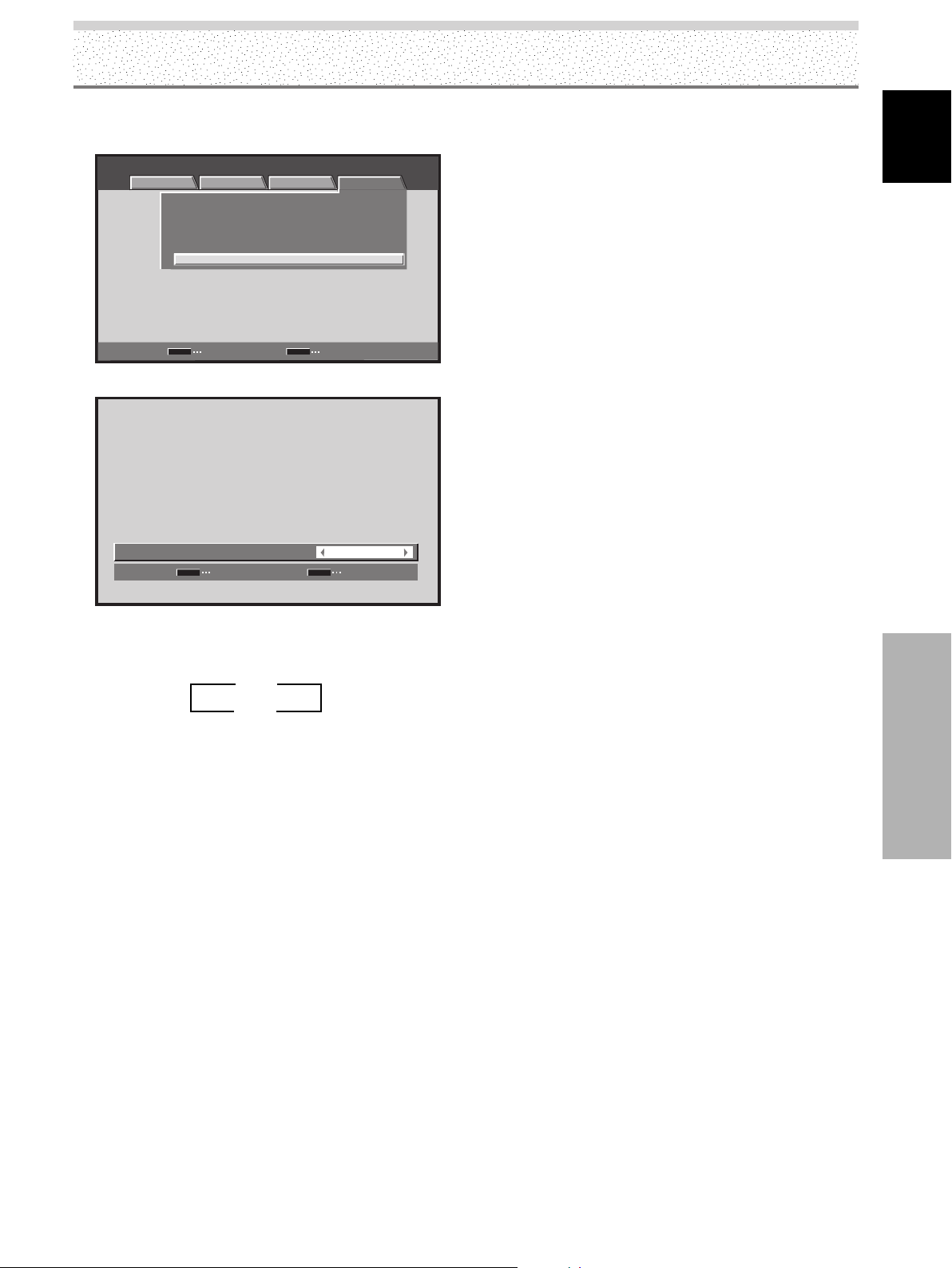
41
EN
English
Other Operations
Other Operations
3 Use the 5/∞ buttons to select [MASK CONTROL],
and press the SET button.
STANDARD INPUT1
:
:
ENERGY SAVE
POWER MANAGEMENT
:
OFF
:
AUTO POWER OFF DISABLE
:
ORBITER OFF
:
MASK CONTROL ON
STANDARD
ENGLISH
ENTER
SET
EXIT
MENU
PICTURE SCREEN SETUP OPTION
LANGUAGE
4 Press the 2/3 buttons to activate the setting.
SET
SET
EXIT
MENU
ON
:
MASK CONTROL
The factory default setting is [ON].
Each time the button is pressed, the setting alternates
as follows:
5 Press the SET button.
[MASK CONTROL] is set, and you return to the
display shown in step 3.
6 After completing settings, press the MENU button
to return to the normal display.
Note
The [MASK CONTROL] setting affects all input sources.
3 ON 2
3 OFF 2
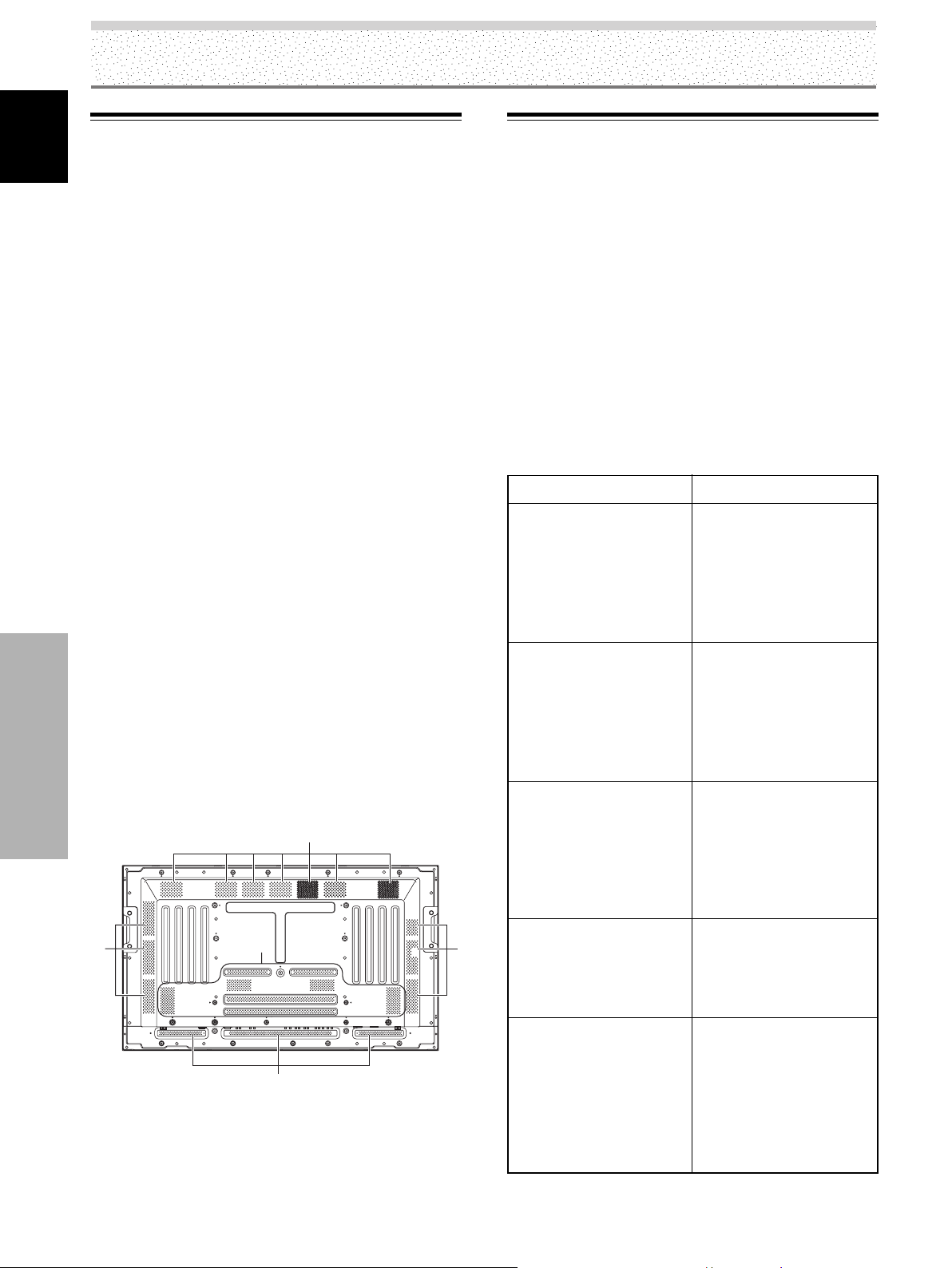
42
EN
English
Additional Information
Additional Information
Cleaning
Regular cleaning will extend the life and performance of
this unit. The recommended way to clean the display and
related parts is described below.
Before cleaning, be sure to unplug the power cord from
the power outlet.
Cleaning the display panel body and remote
control
Do not under any circumstances use solvents such as
benzine or thinner for cleaner. Use of such liquids may
cause deterioration or peeling of paint from the display or
remote control unit.
Wipe the display and remote control gently with a soft
cloth. In the case of excessive dirt buildup, dampen a soft
cloth with a diluted neutral cleaning detergent and after
wringing the cloth thoroughly, wipe the component and
then dry it with a dry soft cloth.
Cleaning the screen
After dusting, wipe the screen gently using the supplied
cleaning cloth or a soft cloth. Do not use tissue or a rough
cloth. As the surface of the screen is easily scratched, do
not rub it or hit it with a hard object.
Cleaning the vents
As a general rule, use a vacuum cleaner about once a
month to clean the vents on the rear panel of the display
of dust buildup (set the vacuum cleaner to its weakest
setting when doing this).
Using the unit without cleaning it of dust will cause the
internal temperature to increase, resulting in possible
breakdown or fire.
Vents
Vents
Vents
VentsVents
Illustration depicts PDP-5004 model.
Troubleshooting
What may at first seem to be an malfunction, may be
remedied with a quick check.
Please check to see a warning is displayed on the screen.
If displayed, refer to the table below and check the mode.
If there is no display check to see the problem is listed on
page 43. The problem may also be caused by something
other than this unit so please also check the other
components being used such as a video deck. If the
problem can still not be solved please consult the dealer
where this unit was purchased.
About the self diagnosis mode
Messages appear on the center of this unit’s screen to
indicate operation or connection faults. After message
confirmation, check the condition of the unit.
In the above, messages contents indicated by (**)
represent numerals.
ERROR MESSAGE
CAUTION
OUT OF RANGE
or
CAUTION
UNSUPPORTED SIGNAL
or
SIGNAL NG
WARNING
THERMAL ALERT
SHUT DOWN (**)
WARNING
FAN FAILURE
SHUT DOWN (**)
ERROR
INVALID KEY ENTRY
SHUT DOWN (**)
REMEDY
¶ The current input signal is
not supported by the unit.
Check the Computer signal
compatibility table on
pages 47 to 48, and change
the computer’s output
signal setting appropriately.
¶ Turn off main power (page
9).
¶ Is ambient temperature
too high?
¶ Remove any objects
blocking the cooling vents
on the plasma display.
¶ Cooling fan has
malfunctioned.
Immediately turn off
power, remove power plug
from its outlet, and consult
a Pioneer service center or
your dealer.
¶ An invalid operation has
been attempted. Check
input signals, connections
and other settings (for
example, multiscreen).
¶ Turn off main power, wait
for 1-2 minutes, then try
turning power on again. If
problem persists, remove
power plug from its outlet
and consult a Pioneer
service center or your
dealer.
43
EN
English
Additional Information
Additional Information
Problems commonly mistaken as breakdown
•The screen is displayed in a
small size.
• Letter breakup on screen.
•A sharp sound is sometimes
heard from the cabinet.
• Bright portions of image
appear to be losing intensity.
• Speckles or noise appears on
screen.
• Stripes appear on the screen.
• Sound is heard from inside
the unit.
•Fan isn’t moving.
• Fan speed changes.
• Is the correct screen size selected? (pages 27 to 28 and 33)
• Adjust using [SCREEN] mode on the menu screen (page 33).
If there is still no improvement, this unit may be limiting the displayable range. Check the
Computer signal compatibility table (pages 47 to 48).
• Expansion/contraction caused by surrounding temperature change may result in sound being
heard from the cabinet. This is not a malfunction.
• When the video input signal’s level is too high, the bright portions may appear to be losing their
intensity.
Increase the adjustment level of the contrast and check the picture (page 31).
•May be caused by radio wave interference from appliances with motors such as hair dryers,
electric vacuum cleaners, electric power drills, ignition systems of cars, motorcycles etc., switch
devises such as thermostats etc., neon signs or electrical discharge from power lines etc.
•May be caused by radio wave mingling from TV station, FM station, amateur radios, public radios
(simplified radios) etc., or a nearby personal computer, TV, or video/audio component.
•A strong electromagnetic field may cause picture distortion and similar problems.
• Normal sound of the cooling fan and internal sliding parts of the plasma display panel. Not a
malfunction.
• Fan is set to operate only after ambient temperature exceeds 35˚C (95˚F) (differs depending on
installation conditions). Not a malfunction.
• Fan speed changes automatically in accordance with ambient conditions. Not a malfunction.
Problem Possible Solution
General problems
• No power.
• Unit cannot be operated.
•Remote control does not
operate.
• Picture is cut off.
• Strange color, light color, or
dark, or color misalignment.
•Power is suddenly turned off.
• No picture.
• Is the power cord disconnected? (page 18)
• Has the MAIN POWER switch been switched on? (page 9)
• External influences such as lightning, static electricity, etc., may cause improper operation. In this
case, operate the unit after first turning the MAIN POWER off/on, or unplugging the power cord
and re-plugging it in after 1 to 2 minutes.
• Are batteries inserted with polarity (+, –) correctly aligned? (page 8)
• Are batteries worn out? (Replace with new batteries.)
• Is any object occluding the remote signal receiver? (page 8)
•Point the remote control unit toward the remote signal receiver when operating (page 8).
• Is the selected screen size correct?
Switch to another screen size (page 27).
• Are [SCREEN] mode adjustments such as picture position made correctly? (pages 27 to 28 and 33
to 35)
•Adjust the picture tone (page 31).
• Is the room too bright?
The picture may look dark in a room that is too bright.
• Is [CLAMP POSITION] setup correct? (page 22)
• Is the [HDMI INPUT] setting appropriate? (Only during HDMI input) (pages 23 to 24).
•The unit’s internal temperature has increased (Air vents are blocked).
Remove any objects blocking vent or clean (page 42).
• Is the [POWER MANAGEMENT] function set to [ON]? (page 38)
• Is connection to other components correct? (pages 13 to 15)
• Has setup been done correctly after connection? (pages 21 to 24)
• Is the correct input selected? (page 25)
• Is a non-compatible signal being input? (pages 46 to 48)
• Is the [PICTURE] setting correct? (page 31)
Problem Possible Solution
44
EN
English
Additional Information
Additional Information
Precautions Regarding Use
Panel sticking and after-image lag
• Displaying the same images such as still images for a long
time may cause after-image lagging.
This may occur in the following two cases.
1. After-image lagging due to remaining electrical load
When image patterns with very high peak luminance are
displayed for more than 1 minute, after-image lagging may
occur due to the remaining electric load. The after-images
remaining on the screen will disappear when moving images
are displayed. The time for the after-images to disappear
depends on the luminance of the still images and the time
they had been displayed.
2. After-image (lag image) due to burning
Avoid displaying the same image on the Plasma Display
continuously over a long period of time. If the same image is
displayed continuously for several hours, or for shorter periods
of time over several days, a permanent after-image may
remain on the screen due to burning of the fluorescent
materials. Such images may become less noticeable if moving
images are later displayed, but they will not disappear
completely.
The same kind of burning of a lag image may also be produced
after extended multi-hour use, or recurrent daily use for shorter
periods of a single [4:3] screen size, or [DOT BY DOT] image.
Except in cases where violation of intellectual property rights
may be involved (pages 27 to 28), it is recommended that lag-
image burning be avoided by selecting a screen size that
displays images over the entire screen (pages 27 to 28).
• In addition, the [ENERGY SAVE] function (page 37), [ORBITER]
function (page 39), and [MASK CONTROL] function (page 40),
can also be used to reduce the chance of lag image formation.
About the plasma panel’s protection function
The brightness of this display will deteriorate slightly when an
image with little movement such as a photograph or computer
image is continuously displayed. This is caused by the plasma
panel’s protection function which detects images with slight
movement and automatically adjusts brightness to protect the
display, and is not a malfunction.
The screen-saver function begins operating when the display
detects no or little screen movement for a period of about three
minutes; the function is an automatic feature and cannot be
turned OFF.
Pixel failure
The plasma display screen is composed of a high numbers of
tiny pixel elements constructed in a high-precision array, but on
occasion one or more of the pixels may fail to light, or may light
erratically. This is an inevitable by-product of the manufacturing
process and not a malfunction.
Concerning infrared light
In principle, the plasma display radiates infrared light. Depending
on the environment in which the monitor is installed and used,
infrared remote control units for other nearby appliances may fail
to operate properly, or noise may be heard in wireless
headphones. In such cases, move the affected appliance to a
location where its infrared sensor is not affected.
Electromagnetic interference
This unit is built in compliance with official standards for
electromagnetic interference, but it nonetheless may produce a
low level of radio noise. This noise may be noticeable if AM
radios, computers, or video appliances are installed too close to
the display. In such cases, remove the affected appliance to a
location where it is not affected.
Additional cautions
• If the power is automatically turned off during operation of this
unit, the following reasons may be the cause.
1 Is the [POWER MANAGEMENT] function or [AUTO
POWER OFF] function set to [ON/ENABLE] ? (page 38).
2 The surrounding temperature has risen above 40˚C (104˚F).
The display should be used within ambient temperature
conditions below 40˚C (104˚F).
3 The internal temperature has risen abnormally due to
blocked cooling vents, overheating of internal electronic
parts, or other factors.
If the power is automatically turned off for a reason other than
the above reasons, there could be a malfunction. In this case,
unplug the power cord from the power outlet and request
repair from your nearest sales outlet.
• The plasma display panel of this unit is very bright and viewing
it a close distance will cause eye strain.
We recommend that you view the screen from a suitable
distance (3 to 6 m).
• In order to protect the panel and internal circuitry, this display
is provided with a cooling fan designed to turn on/off and
change speed automatically in accordance with ambient
temperature conditions (the fan sound will change in
accordance with its speed). The display should be used within
ambient temperature conditions below 40˚C (104˚F).
STANDBY and ON Indicators
When the ON indicator is flashing green, an error message is
indicated. Consult any onscreen messages (page 42) and check
ambient conditions (temperature, etc.) and respond accordingly
(page 43).
If the problem persists, disconnect the power plug and consult
your dealer or a service center.
Other than this, if the power turns off by itself, or refuses to turn
on, or if the STANDBY indicator conditions flashing red, a
malfunction may be indicated. Immediately disconnect the power
plug and consult your dealer or a service center.
45
EN
English
Additional Information
Additional Information
Specifications
General (PDP-5004/PDP-5014)
Light emission panel .................. 50-inch AC Plasma Panel
109.8 (W) x 62.1 (H) x 126.1 (diagonal) cm
Number of pixels .............................................. 1280 x 768
Power supply ........................................... AC 120 V, 60 Hz
Rated current ............................................................. 3.1 A
Standby power consumption ................................... 0.6 W
External dimensions
.... 1218 (W) x 714 (H) x 98 (D: Not including handles) mm
47-31/32 (W) x 28-1/8 (H) x 3-7/8
(D: Not including handles) in.
Weight ................................................ 41.0 kg (90 lbs. 7 oz)
Operating temperature range........ 0 to 40 °C (32 to 104˚F)
General (PDP-4304/PDP-4314)
Light emission panel .................. 43-inch AC Plasma Panel
95.2 (W) x 53.6 (H) x 109.3 (diagonal) cm
Number of pixels .............................................. 1024 x 768
Power supply ........................................... AC 120 V, 60 Hz
Rated current ............................................................. 2.6 A
Standby power consumption ................................... 0.6 W
External dimensions
.... 1070 (W) x 630 (H) x 98 (D: Not including handles) mm
42-1/8 (W) x 24-13/16 (H) x 3-7/8
(D: Not including handles) in.
Weight............................................. 33.5 kg (73 lbs. 14 oz)
Operating temperature range........ 0 to 40 °C (32 to 104˚F)
Input/output
Video
INPUT1
Input Mini D-sub 15 pin (socket connector)
• RGB signal (G ON SYNC compatible)
RGB ... 0.7 Vp-p/75 Ω/no sync.
HD/VS, VD ... TTL level
/positive and negative polarity
/2.2 kΩ
G ON SYNC
... 1 Vp-p/75 Ω/negative sync.
*Compatible with Microsoft Plug & Play
(VESA DDC1/2B)
• Component video signal
Y ... 1 Vp-p/75 Ω negative sync.
C
B/PB, CR/PR ... 0.7 Vp-p (color100%)/75 Ω
INPUT2
Input HDMI
• Digital signal
3.3V T.M.D.S. /50 Ω
INPUT3
Input S jack (Mini DIN 4 pin)
• Y/C separate video signal
Y . . . 1 Vp-p/75 Ω/negative sync.
C . . . 0.286 Vp-p/75 Ω (NTSC)
INPUT4
Input RCA jack
• Composite video signal
1 Vp-p/75 Ω/negative sync.
Output RCA jack
75 Ω /with buffer
INPUT5
Input RCA jack
• Component video signal
Y…1 Vp-p /75 Ω negative sync.
C
B/PB, CR/PR…
0.7 Vp-p (color 100%) / 75 Ω
• RGB signal
G ON SYNC ...
1 Vp-p/75 Ω/negative sync.
R/B ... 0.7 Vp-p/75 Ω/no sync.
Audio
Input AUDIO INPUT (for INPUT1)
Pin jack (x2)
L/R ... 500 mVrms/more than 10 kΩ
AUDIO INPUT (for INPUT2)
Pin jack (x2)
L/R ... 500 mVrms/more than 10 kΩ
AUDIO INPUT (for INPUT3)
Pin jack (x2)
L/R ... 500mVrms/more than 10 kΩ
AUDIO INPUT (for INPUT4)
Pin jack (x2)
L/R ... 500mVrms/more than 10 kΩ
AUDIO INPUT (for INPUT5)
Pin jack (x2)
L/R ... 500mVrms/more than 10 kΩ
Output SPEAKER
L/R ... 8 – 16 Ω/7 W +7 W (at 8 Ω)
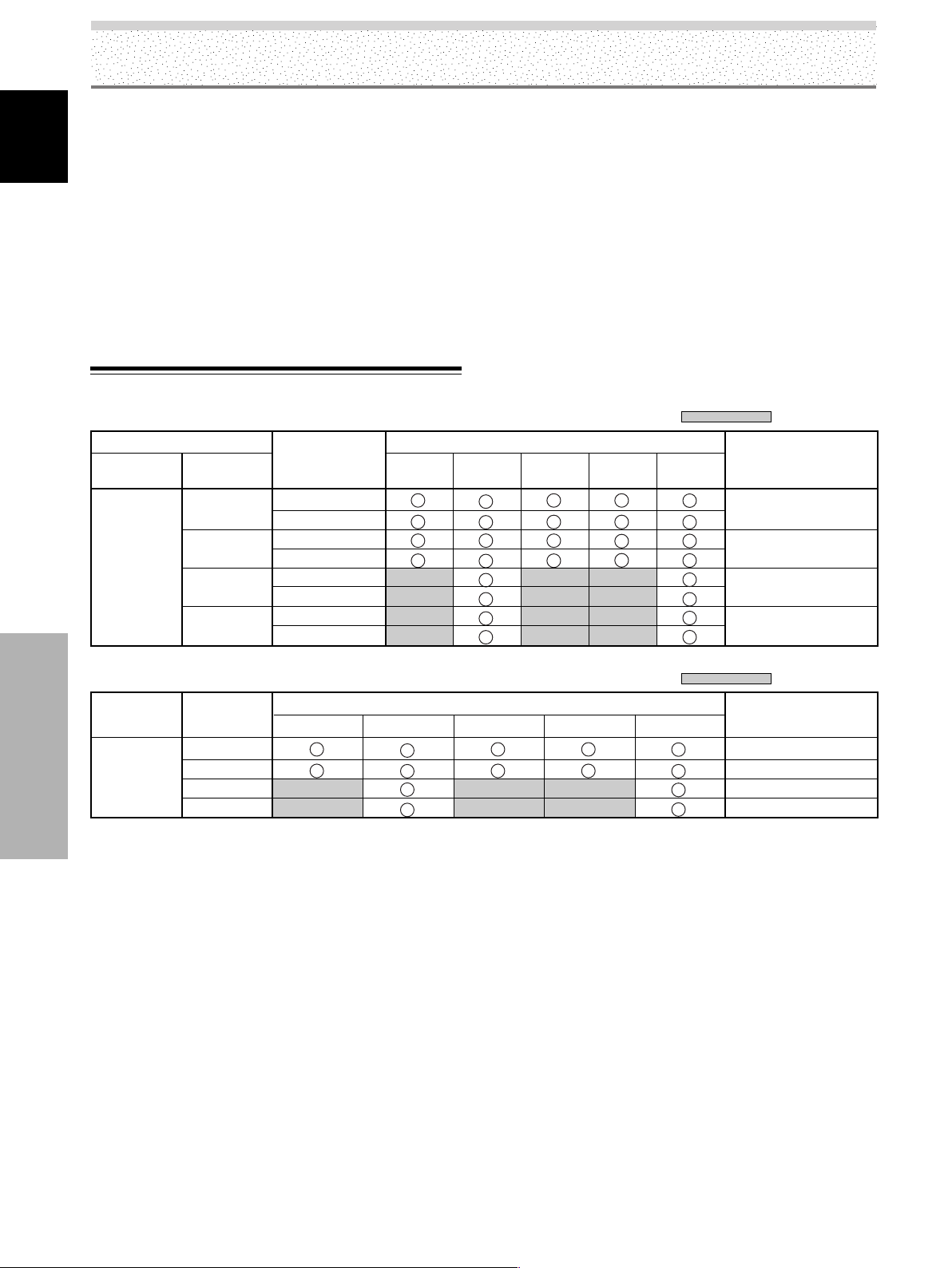
46
EN
English
Additional Information
Additional Information
Accessories
Power cord ....................................................................... 1
Remote control unit ......................................................... 1
AA (R6) batteries .............................................................. 2
Cleaning cloth (for wiping front panel) ............................. 1
Speed clamps................................................................... 2
Bead bands ...................................................................... 2
Operating Instructions...................................................... 1
Warranty........................................................................... 1
÷ Due to improvements, specifications and design are subject to
change without notice.
Appendix 1
Video signal compatibility table (INPUT1, INPUT5)
: Not available.
15.734
31.5
33.75
45.0
Vertical
fV (Hz)
Horizontal
fH (kHz)
Signal format
4:3 FULL
ZOOM
CINEMA
Remarks
60
(59.94)
Component
RGB
Component
RGB
Component
RGB
Component
RGB
Screen size
480i (525i)/SDTV
480p (525p)/SDTV
1080i (1125i)/HDTV
720p (750p)/HDTV
Refresh rate
WIDE
Digital signal compatibility table (INPUT2)
: Not available.
720x480i
720x480p
1280x720p
1920x1080i
Vertical
fV (Hz)
Aspect Ratio
4:3 FULL
ZOOM
CINEMA
Remarks
60
(59.94)
Screen size
480i (525i)/SDTV
480p (525p)/SDTV
720p (750p)/HDTV
1080i (1125i)/HDTV
WIDE
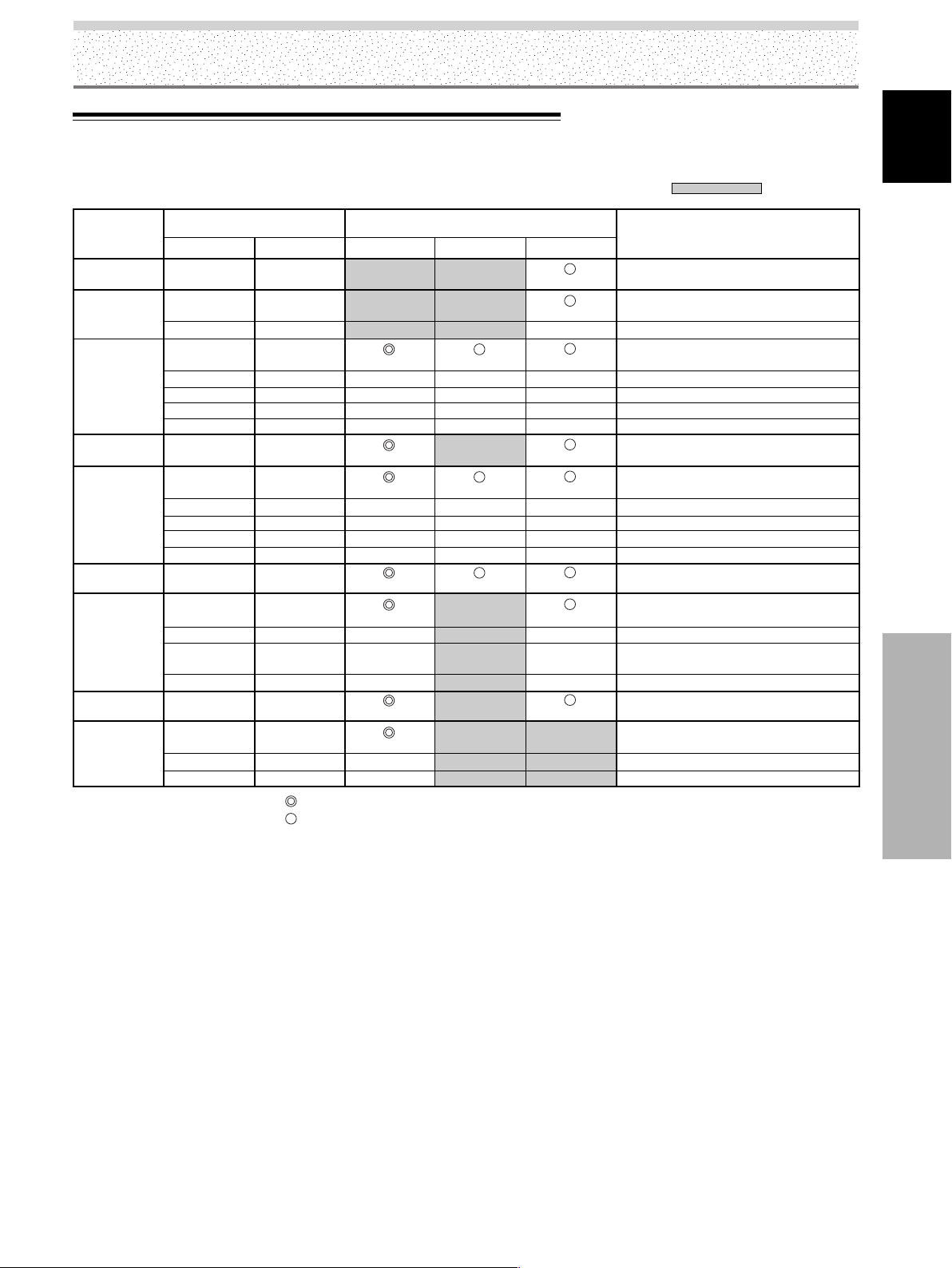
47
EN
English
Additional Information
Additional Information
Appendix 2
Computer signal compatibility table (PDP-5004/PDP-5014) (INPUT1)
: Not available.
[Meaning of symbols]
: Optimal picture. Adjustment of picture position, refresh rate, phase etc., may be necessary.
: Picture will be enlarged but some fine detail will be hard to see.
Resolution
(Dot x Line)
Vertical
DOT BY DOT FULL
Remarks
Screen size (Dot x line)
Horizontal
4:3
Refresh rate
1024x768
±
±
±
±
1024x768
±
±
±
±
1024x768
56.4Hz
70.1Hz
85.1Hz
60Hz
66.7Hz
72.8Hz
75Hz
85Hz
60Hz
56Hz
60Hz
72Hz
75Hz
85Hz
74.6Hz
60Hz
70Hz
75Hz
(74.9Hz)
85Hz
60Hz
56Hz
60Hz
70Hz
640x400
720x400
640x480
848x480
800x600
832x624
1024x768
1280x720
1280x768
NEC PC-9800
NEC PC-9800
Apple Macintosh 13”
(1072x600)
Apple Macintosh 16”
(1376 x 768)
( ) indicates Apple Macintosh 19”
1280x768
1280x768
±
1280x768
±
±
±
±
1280x768
1280x768
±
±
±
±
1280x768
1280x768
±
±
±
1280x768
640x480
±
±
±
±
848x480
800x600
±
±
±
±
832x624
1024x768
±
±
±
1280x720
1280x768
±
±
24.8kHz
31.5kHz
37.9kHz
31.5kHz
35.0kHz
37.9kHz
37.5kHz
43.3kHz
31.0kHz
35.2kHz
37.9kHz
48.1kHz
46.9kHz
53.7kHz
49.7kHz
48.4kHz
56.5kHz
60.0kHz
(60.2kHz)
68.7kHz
44.7kHz
45.1kHz
47.8kHz
56.1kHz
Note
In rare cases, a normal picture may not be obtained when switching between compatible signal formats on the output device (PC).
Should this happen, turn off the power, and then turn it back on again.
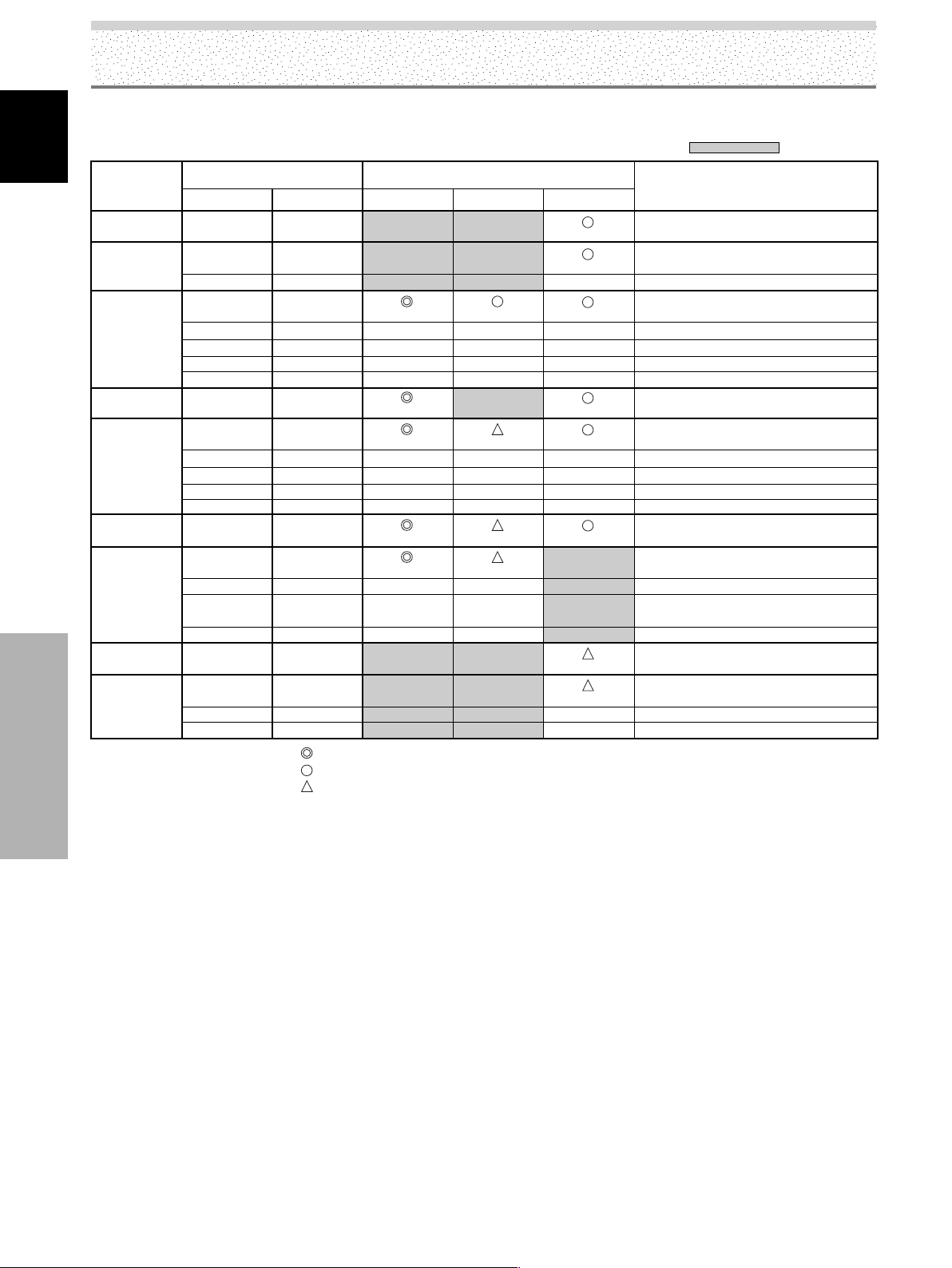
48
EN
English
Additional Information
Additional Information
Computer signal compatibility table (PDP-4304/PDP-4314) (INPUT1)
: Not available.
[Meaning of symbols] : Optimal picture. Adjustment of picture position, refresh rate, phase etc., may be necessary.
: Picture will be enlarged but some fine detail will be hard to see.
: Simple reproduction. Fine detail will not be reproduced.
56.4Hz
70.1Hz
85.1Hz
60Hz
66.7Hz
72.8Hz
75Hz
85Hz
60Hz
56Hz
60Hz
72Hz
75Hz
85Hz
74.6Hz
60Hz
70Hz
75Hz
(74.9Hz)
85Hz
60Hz
56Hz
60Hz
70Hz
1024x768
1024x768
±
1024x768
±
±
±
±
1024x768
1024x768
±
±
±
±
1024x768
1024x768
1024x768
±
±
24.8kHz
31.5kHz
37.9kHz
31.5kHz
35.0kHz
37.9kHz
37.5kHz
43.3kHz
31.0kHz
35.2kHz
37.9kHz
48.1kHz
46.9kHz
53.7kHz
49.7kHz
48.4kHz
56.5kHz
60.0kHz
(60.2kHz)
68.7kHz
44.7kHz
45.1kHz
47.8kHz
56.1kHz
768x768
±
±
±
±
768x768
±
±
±
±
768x768
768x768
±
±
±
640x400
720x400
640x480
848x480
800x600
832x624
1024x768
1280x720
1280x768
NEC PC-9800
NEC PC-9800
Apple Macintosh 13”
(1072x600)
Apple Macintosh 16”
(1376 x 768)
( ) indicates Apple Macintosh 19”
640x480
±
±
±
±
848x480
800x600
±
±
±
±
832x624
1024x768
±
±
±
Resolution
(Dot x Line)
Vertical
DOT BY DOT FULL
Remarks
Screen size (Dot x line)
Horizontal
4:3
Refresh rate
Note
In rare cases, a normal picture may not be obtained when switching between compatible signal formats on the output device (PC).
Should this happen, turn off the power, and then turn it back on again.
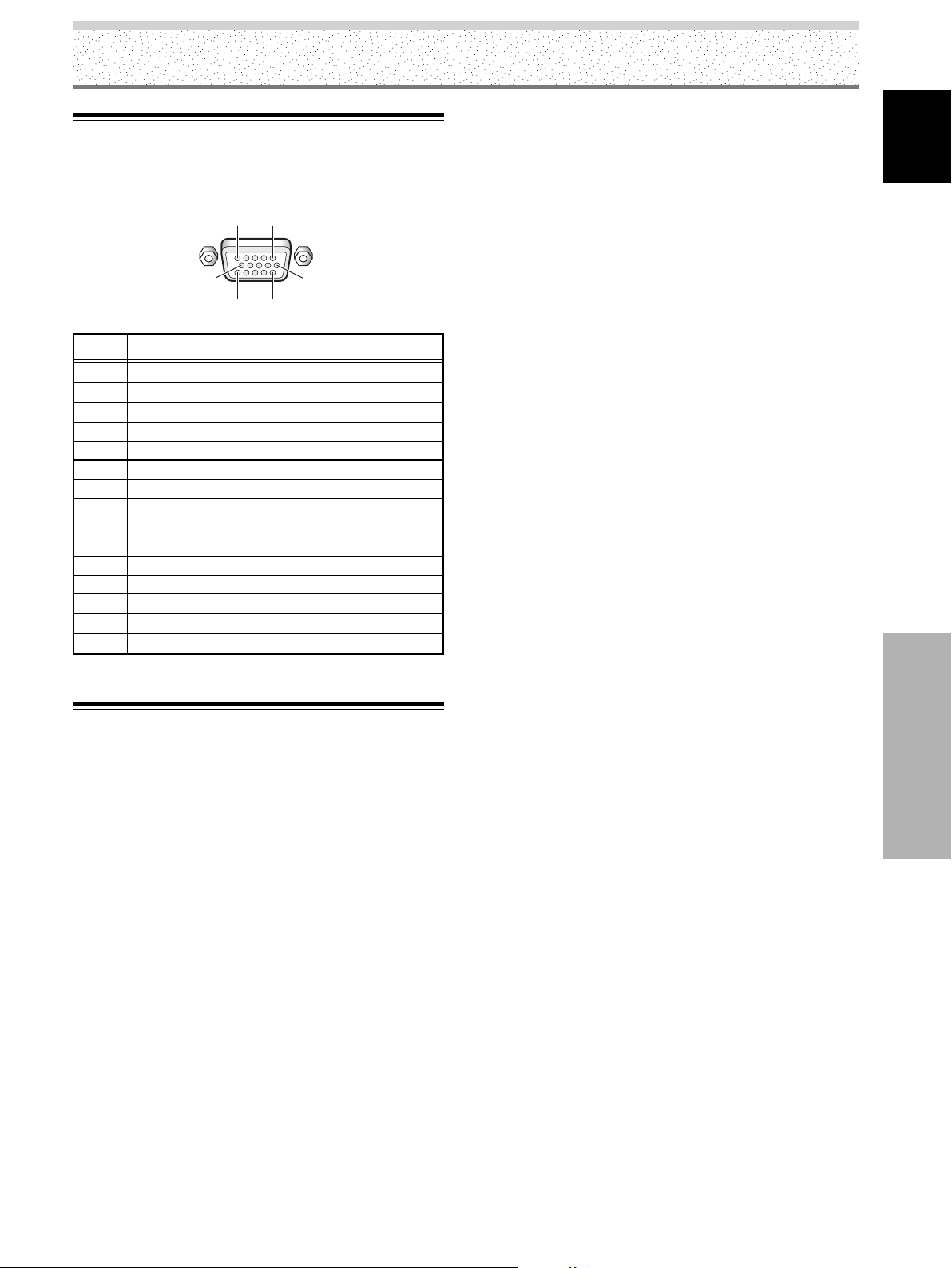
49
EN
English
Additional Information
Additional Information
Appendix 3
INPUT1 (Mini D-sub 15 pin female connector) pin
allocation.
Explanation of Terms
Aspect ratio
The TV screen’s width to height ratio is referred to as its aspect
ratio. The aspect ratio on standard TVs is 4:3 and on wide TVs or
High Definition TVs it is 16:9.
S jack (S-VIDEO jack)
This jack separates and transmits the video signal as two signals;
the luminance (Y) signal and the color (C) signal. Because of this,
picture reproduction is superior to that obtained at the composite
input/output jacks.
S-video signal
The video signal is composed of two signals; the chroma signal
(color signal) which reproduces color and the luminance signal
which reproduces light and darkness. With standard video
components, these two signals are combined into one and are
handled as a video signal referred to as the composite signal.
The S-video signal, however, is a signal that handles these two
signals separately. Because they are not combined as in the
composite video signal, the high quality of both signals can be
retained.
Component video signal
General term for video signal format composed of the Y.CBCR,
Y. P
BPR and Y.B-Y.R-Y luminance signal + color signal.
The component video signal is sometimes simply called the color
difference signal.
G ON SYNC
This indicates a video signal in the form of a synchronization
signal added to the G (GREEN) signal of the RGB signal.
VGA
General term for Video Graphics Array.
Generally this indicates a 640 dot x 480 line resolution.
WVGA
General term for Wide Video Graphics Array.
Generally this indicates a 848 dot x 480 line resolution.
XGA
General term for eXtended Graphics Array.
Generally this indicates a 1024 dot x 768 line resolution.
WXGA
General term for Wide eXtended Graphics Array.
Generally this indicates a 1280 dot x 768 line resolution.
51
15 11
6
10
Input
1
2
3
4
5
6
7
8
9
10
11
12
13
14
15
R
G
B
NC (No connection)
GND
GND
GND
GND
DDC + 5V
GND
NC (No connection)
DDC SDA
HD or H/V SYNC
VD
DDC SCL
Pin No.
Published by Pioneer Corporation.
Copyright © 2004 Pioneer Corporation.
All rights reserved.
ii
FR
Français
Précautions de Sécurité
Précautions de Sécurité
i
Ce point d’exclamation, placé dans un
triangle équilatéral, a pour but d’attirer
l’attention de l’utilisateur sur la présence,
dans les documents qui accompagnent
l’appareil, d’explications importantes du
point de vue de l’exploitation ou de
l’entretien.
Ce symbole de l’éclair, placé dans un
triangle équilatéral, a pour but d’attirer
l’attention de l’utilisateur sur la présence, à
l’intérieur du coffret de l’appareil, de
“tensions dangereuses” non isolées d’une
grandeur suffisante pour représenter un
risque d’électrocution pour les êtres
humains.
IMPORTANT
ATTENTION:
POUR ÉVITER TOUT RISQUE
D’ÉLECTROCUTION, NE PAS ENLEVER LE
COUVERCLE (NI LE PANNEAU ARRIÈRE).
AUCUNE PIÈCE RÉPARABLE PAR
L’UTILISATEUR NE SE TROUVE À
L’INTÉRIEUR. CONFIER TOUT ENTRETIEN À
UN PERSONNEL QUALIFIÉ UNIQUEMENT.
ATTENTION
DANGER D´ELECTROCUTION
NE PAS OUVRIR
D3-4-2-1-1_Fr
AVERTISSEMENT
Cet appareil n’est pas étanche. Pour éviter les
risques d’incendie et de décharge électrique, ne
placez près de lui un récipient rempli d’eau, tel
qu’un vase ou un pot de fleurs, et ne l’exposez pas
à des gouttes d’eau, des éclaboussures, de la pluie
ou de l’humidité.
D3-4-2-1-3_A_Fr
AVERTISSEMENT: EN POSITIONNANT L’EQUIPE-
MENT, S’ASSURER QUE LA FICHE ET LA PRISE DE
RACCORDEMENT DE L’ALIMENTATION SONT FACILEMENT
ACCESSIBLES.
Les symboles suivants figurent dans ce manuel
et sur les étiquettes collées sur le produit. Ils
avertissent les utilisateurs et les techniciens qui
travaillent sur cet appareil des conditions
potentiellement dangereuses.
AVERTISSEMENT
Ce symbole fait référence à un risque ou à
une pratique dangereuse qui peut provoquer
une blessure grave ou la mort.
ATTENTION
Ce symbole fait référence à un risque ou à
une pratique dangereuse qui peut provoquer
une blessure ou des dégâts matériels.
REMARQUE IMPORTANTE
Le numéro de modèle et le numéro de série de ce Téléviseur de
projection figurent sur le panneau arrière.
Veuillez noter le numéro de série sur la carte de garantie ci-jointe et
gardez-la dans un lieu sûr pour la consulter ultérieurement.
Cet appareil numérique de la classe B est conforme à la norme NMB-003 du Canada.
Cet appareil a été testé est trouvé conforme avec les limites des appareils numériques de classe B, conformément à l’article 15 du
règlement FCC. Ces limites sont conçues pour offrir une protection raisonnable contre les interférences nuisibles dans une
installation résidentielle. Cet appareil génère, utilise et peut émettre de l’énergie radiofréquence et, s’il n’est pas installé et utilisé
selon les instructions, peut causer des interférences nuisibles aux communications radio. Cependant, il n’y a aucune garantie que
de telles interférences ne se produisent pas pour une installation particulière. Si cet appareil causait des interférences nuisibles à
la réception radio ou télévisée, ce qui peut être déterminé en mettant l’appareil hors et sous tension, vous être encouragé à
essayer de corriger ces interférences à l’aide de l’une ou plusieurs mesures suivantes:
– Réorientez ou déplacez l’antenne réceptrice.
– Augmentez l’espace entre l’appareil est le récepteur.
– Connectez l’appareil sur une prise secteur appartenant à un circuit différent de celui sur lequel le récepteur est connecté.
– Consultez votre revendeur ou un technicien radio/télévision expérimenté.
ATTENTION: Ce produit satisfait aux règlements FCC quand des câbles et des connecteurs blindés sont utilisés pour connecter
cet appareil avec les autres appareils. Pour éviter les interférences électromagnétiques avec les appareils électriques tels que des
radios ou des téléviseurs, utilisez des câbles et des connecteurs blindés pour la connexion.
Avis à l’Utilisateur
Les altérations ou les modifications effectués sans autorisation appropriée peuvent invalider les droits de l’utilisateur à faire
fonctionner l’appareil.
AVERTISSEMENT: Manipuler le cordon d’alimentation de cet appareil ou les cordons des accessoires prévus, vous expose
au plomb, corps chimique que l’État de Californie et d’autres entités gouvernementales savent capable provoquer des cancers, des
défauts de naissance et d’autres anomalies de la reproduction.
Lavez vos mains après toute manipulation de ces cordons.
1
FR
Français
Table des matières
Table des matières
Nous vous remercions d’avoir acquis cet appareil
PIONEER.
Avant d’utiliser cet écran à plasma, veuillez lire
attentivement les “Précautions de sécurité” et les
“Instructions de fonctionnement” de façon à connaître
comment employer convenablement l’écran à plasma.
Conservez le mode d’emploi pour référence. Vous
pourriez en avoir besoin plus tard.
Précautions de Sécurité......................... i
Avant de commencer ............................ 2
Comment utiliser ce mode d’emploi...................... 2
Vérification des accessoires fournis....................... 4
Les différents organes et leurs rôles ... 5
Appareil .................................................................... 5
Boîtier de télécommande ........................................ 6
Panneau de raccordement ...................................... 9
Installation et raccordements .............11
Installation de l’appareil ........................................ 11
Quelques mots sur les prises d’entrée
de l’appareil............................................................ 12
Raccordement aux entrées INPUT1 et
INPUT5.................................................................... 12
Raccordement à INPUT2 ....................................... 15
Raccordement à INPUT3 ....................................... 15
Raccordement à INPUT4 ....................................... 15
Quelques mots sur le raccordement d’un
téléviseur numérique ou d’un décodeur ............. 16
Raccordements audio............................................ 17
Raccordement du cordon d’alimentation ............ 19
Comment faire cheminer les câbles..................... 20
Mise en œuvre de l’ensemble ............ 21
Sélection de la langue d’affichage sur l’écran .... 21
Réglages après raccordement (INPUT1, 2, 5)...... 22
Fonctionnement .................................. 27
Choix de la source ................................................. 27
Réglage du niveau d’écoute ................................. 28
Interruption des sons ............................................ 28
Vérification des réglages actuels.......................... 28
Adoption du format d’image ................................ 29
Affichage de plusieurs images ............................. 31
Paramétrage de AV SELECTION ........................... 32
Réglage de l’image et de son affichage....
33
Réglage image ....................................................... 33
Rétablissement des valeurs initiales
des paramètres d’image ....................................... 34
Réglage de POSITION, HORLOGE et PHASE
(Réglage automatique) .......................................... 35
Réglage de POSITION, HORLOGE et PHASE
(Réglage manuel)................................................... 36
Autres opérations................................ 38
Sélection du mode PURECINEMA........................ 38
Réglages d’économie d’énergie
(ÉCONOM. D’ÉNERGIE)......................................... 39
Mise hors tension automatique
(GESTION D’ALIM.) ............................................... 40
Réglage de l’orbiteur (ORBITER) .......................... 41
Position du cache latéral
(CONTRÔLE MASQUE) ......................................... 42
Informations complémentaires .......... 44
Nettoyage ............................................................... 44
Guide de dépannage ............................................. 44
Précautions d’utilisation........................................ 46
Témoins STANDBY et ON ..................................... 46
Caractéristiques techniques.................................. 47
Annexe 1................................................................. 48
Annexe 2................................................................. 49
Annexe 3................................................................. 51
Glossaire................................................................. 51
Remarques sur l’installation:
Ce produit est vendu en assumant qu’il sera installé par un
personnel suffisamment expérimenté et qualifié. Faites toujours
réaliser le montage et l’installation par un spécialiste ou par votre
revendeur.
PIONEER ne peut être tenu responsable pour tout dommage
causé par une erreur d’installation ou de montage, une mauvaise
utilisation ou un désastre naturel.
Remarque pour le revendeur:
Après l’installation, assurez-vous de remettre ce mode d’emploi
à l’utilisateur et de lui expliquer comme utiliser ce produit.
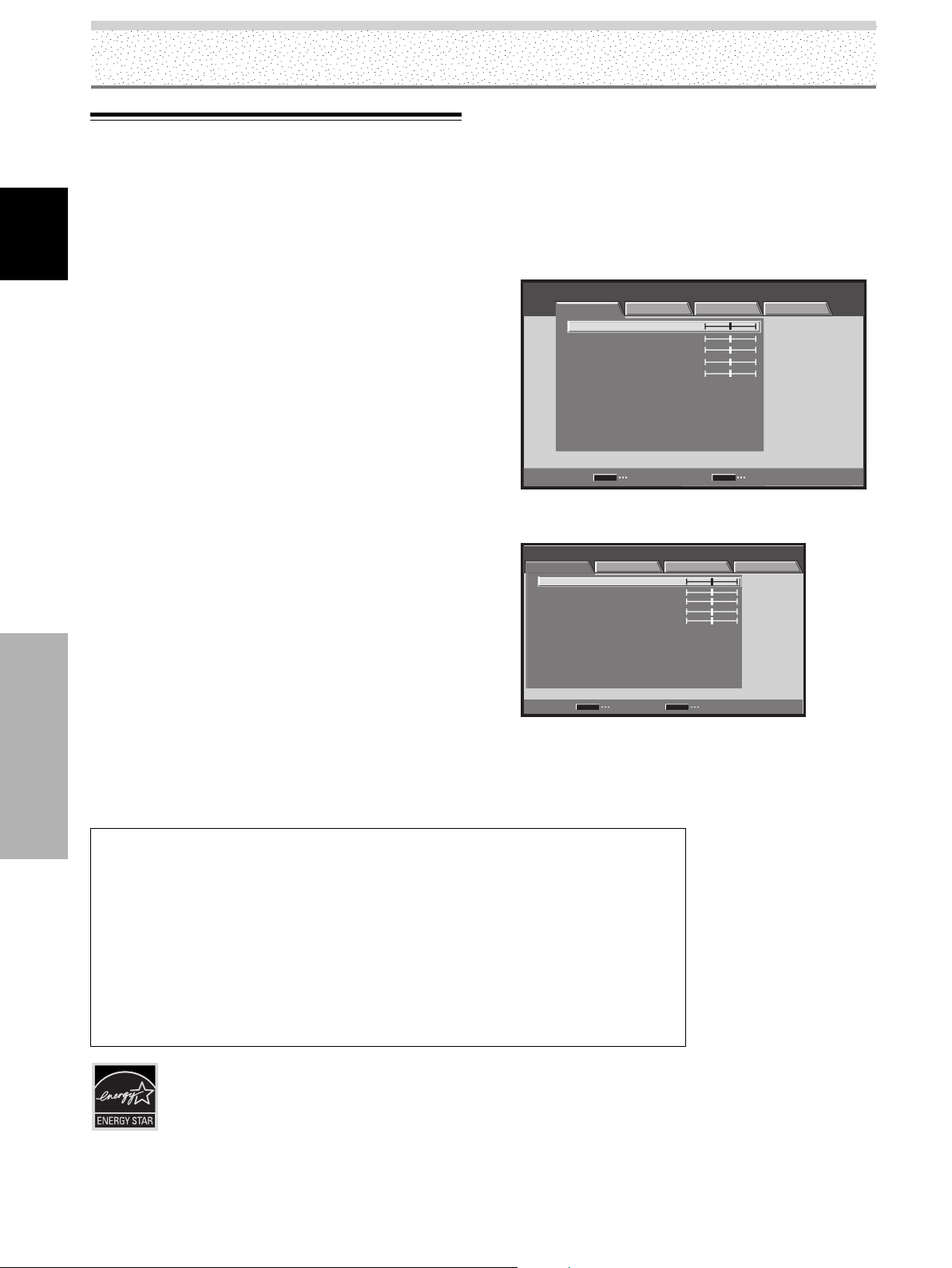
2
FR
Français
Avant de commencer
Avant de commencer
Comment utiliser ce mode d’emploi
Ce mode d’emploi s’organise autour d’explications
classées dans l’ordre qui nous a paru le plus logique à
quelqu’un qui prendrait possession de l’écran à plasma
pour la première fois.
Après avoir déballé l’appareil et vous être assuré que tous
les éléments vous ont été fournis (page 4), il est
souhaitable de prendre connaissance de la section “Les
différents organes et leur rôle” qui débute à la page 5 de
manière à vous familiariser avec l’écran à plasma et avec
son boîtier de télécommande dont les touches et les
commandes seront mentionnées à de nombreuses
reprises tout au long de ce mode d’emploi.
La section “Installation et raccordements”, qui débute à
la page 11, couvre tous les aspects de l’installation de
l’écran à plasma et des raccordements à effectuer avec
les autres appareils de l’installation.
La section “Mise en œuvre de l’ensemble”, qui débute à
la page 21, traite des réglages à réaliser à partir des
menus affichés de façon à intégrer le fonctionnement de
l’écran à plasma à celui des autres appareils de
l’installation. En fonction des raccordements réalisés, il
peut être inutile de lire cette section.
Les autres sections de ce mode d’emploi aborde des
questions de base comme la sélection de la source, et
des points propres à des situations spécifiques qui
exigent des réglages particuliers de l’image pour tenir
compte des appareils associés et des goûts personnels.
Apple et Macintosh sont des marques déposées par Apple Computer, Inc.
Microsoft est une marque déposée par Microsoft Corporation.
NEC et PC-9800 sont des marques de commerce de NEC Corporation.
VESA et DDC sont des marques déposées par Video Electronics Standards Association.
Power Management et Sun Microsystems sont des marques déposes par Sun Microsystems, Inc.
VGA et XGA sont des marques déposées par International Business Machines Co., Inc.
HDMI, le logo HDMI et High-Definition Multimedia Interface sont des marques de commerce,
déposées ou non, par HDMI Licensing LLC.
TMDS est une marque de commerce de Silicon Image Inc.
Cet appareil est doté des polices FontAvenue
®
sous licence NEC Corporation. FontAvenue est une
marque déposée par NEC Corporation.
Quelques mots sur les menus
affichés
Les exemples de menu qui illustrent ce mode d’emploi,
sont tirés des modèles PDP-5004/PDP-5014. Les menus
des PDP-4304/PDP-4314 diffèrent de la manière suivante:
Exemple de menu des PDP-5004/PDP-5014:
STANDARD ENTRÉE1
IMAGE ÉCRAN SETUP OPTION
CONTRASTE
LUMINOSITÉ
COULEUR
TEINTE
NETTETÉ
MPEG NR
DNR
CTI
MARCHE
MOYEN
MARCHE
RÉINIT. IMAGE
ENTRÉE
SET
SORTIE
MENU
:
0
:
0
:
0
:
:
:
:
TEMP. COULEUR MOYEN
:
0
:
0
Exemple de menu des PDP-4304/PDP-4314:
STANDARD
ENTRÉE1
ENTRÉE SORTIE
SET
MENU
IMAGE ÉCRAN SETUP OPTION
:
0
:
0
:
0
:
0
:
MARCHE
:
MOYEN
:
MARCHE
CONTRASTE
:
0
LUMINOSITÉ
COULEUR
TEINTE
NETTETÉ
MPEG NR
ONR
CTI
:
MOYEN
TEMP. COULEUR
RÉINIT. IMAGE
Veuillez noter que le contenu des menus est identique,
qu’il s’agisse des PDP-5004/PDP-5014 ou des PDP-4304/
PDP-4314.
Pour le modèle
destiné aux
États-Unis
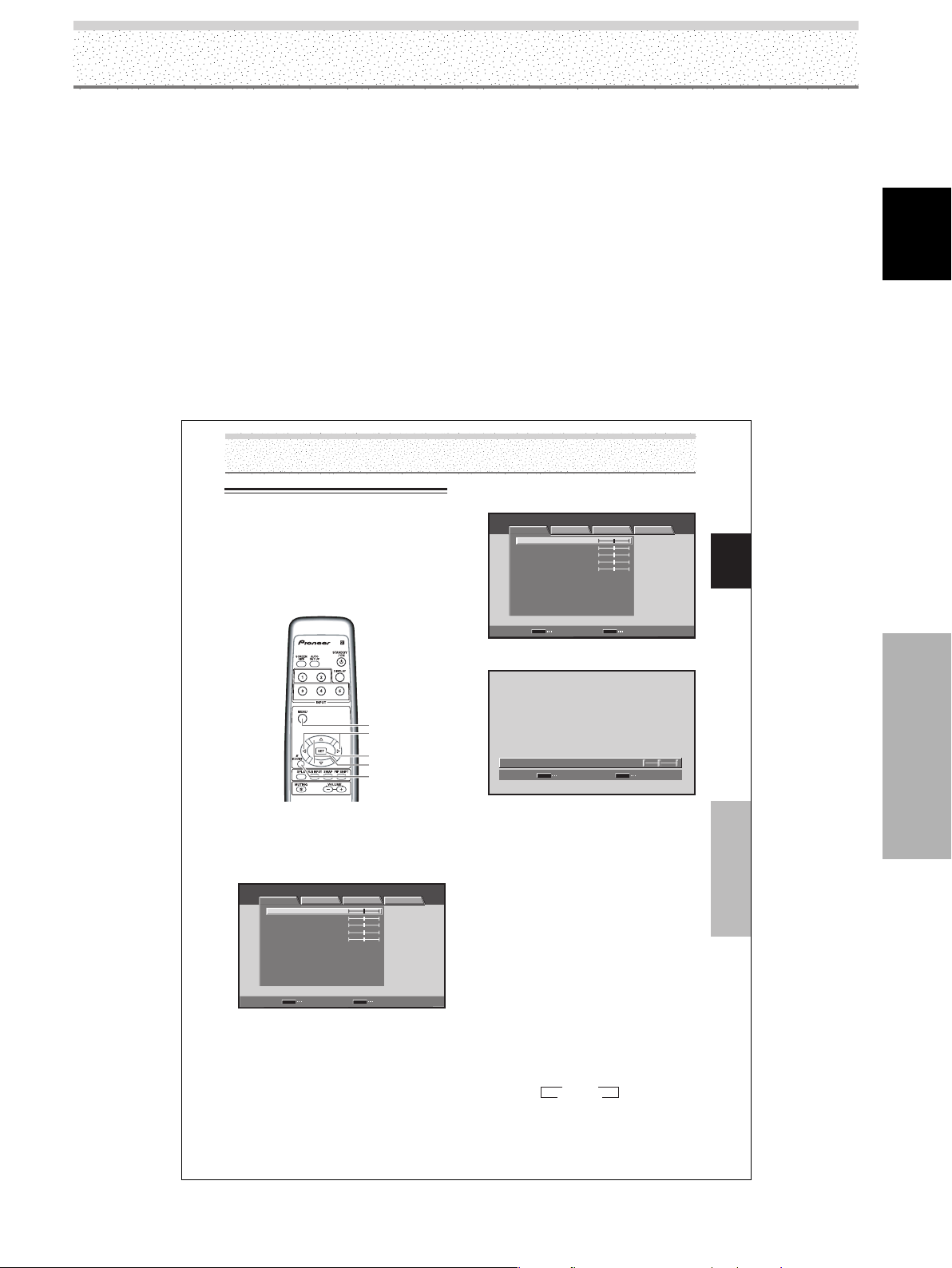
3
FR
Français
Avant de commencer
Avant de commencer
Description des modes
opératoires
Les modes opératoires sont présentés sous la forme
d’étapes numérotées. Les mode démploi mentionnent
les touches du boîtier de télécommande, sauf lorsque ces
touches n’existent que sur l’écran à plasma lui-même. Si
l’écran à plasma possède des touches jouant le même
rôle que celles du boîtier de télécommande, les
opérations peuvent aussi être réalisées au moyen de ces
touches.
L’ exemple qui suit illustre les opérations requises pour
“Réglage image”. Les exemples fournis vous permettent
de vous assurer que les opérations ont été effectuées de
la manière convenable.
Remarque
Les pages écran de ces instructions de fonctionnement doivent
être considérées comme des exemples types; des différences
peuvent être constatées dans la pratique en raison du paramètre
concerné, de la source et de divers autres éléments qui
interviennent dans les réglages.
33
FR
Réglage de l’image et de son affichage
Français
Réglage image
Vous pouvez mettre en mémoire les valeurs des
paramètres de l’image que vous avez adoptés, cela pour
chaque ENTRÉE et pour chaque mode de fonctionnement
audiovisuel (AV SELECTION).
Remarque
Ce réglage n’est pas disponible si vous adoptez la valeur
DYNAMIQUE pour le paramètre [AV SELECTION].
1 Appuyez sur la touche AV SELECTION pour
sélectionner le mode de fonctionnement désiré
(Reportez-vous à la page 31).
2 Appuyez sur la touche MENU pour afficher la page
de menu.
STANDARD ENTRÉE1
IMAGE ÉCRAN SETUP OPTION
CONTRASTE
LUMINOSITÉ
COULEUR
TEINTE
NETTETÉ
MPEG NR
DNR
CTI
MARCHE
MOYEN
MARCHE
RÉINIT. IMAGE
ENTRÉE
SET
SORTIE
MENU
:
0
:
0
:
0
:
:
:
:
TEMP. COULEUR MOYEN
:
0
:
0
3 Utilisez les touches 5/∞ pour sélectionner le
paramètre, puis appuyez sur la touche SET.
STANDARD ENTRÉE1
IMAGE ÉCRAN SETUP OPTION
CONTRASTE
LUMINOSITÉ
COULEUR
TEINTE
NETTETÉ
MPEG NR
DNR
CTI
MARCHE
MOYEN
MARCHE
RÉINIT. IMAGE
ENTRÉE
SET
SORTIE
MENU
:
0
:
0
:
0
:
:
:
:
TEMP. COULEUR MOYEN
:
0
:
0
4 Utilisez les touches 2/3 pour régler le paramètre
d’image à la valeur convenable.
SR
+
MODE
VAL IDER
SET
SORTIE
MENU
:
ON
:
0CONTRASTE
5 Appuyez sur la touche SET.
La valeur du paramètre est sauvegardée et la page
affichée au cours de l’opération 3 est rétablie.
6 Lorsque le réglage est achevé, appuyez sur la
touche MENU pour rétablir la page standard.
¶ Réglages des paramètres pour un signal d’entrée
vidéo
Diminution Augmentation
CONTRASTE ....
Le contraste devient plus f Le contraste devient plus
aible fort
LUMINOSITÉ ...
L’image devient plus sombre L’image devient plus
lumineuse
COULEUR ........
Les couleurs deviennent Les couleurs deviennent
plus ternes plus vives
TEINTE .............
Les chairs deviennent Les chairs deviennent plus
plus rouges vertes
NETTETÉ ..........
L’image devient plus floue L’image devient plus nette
MPEG NR
Utilisez ce paramètre pour corriger le bruit de l’image
d’une émission numérique, d’un DVD, etc.
Chaque pression sur les touches 2/3, modifie le réglage,
comme suit:
¶ L’effet augmente tandis que la valeur adoptée varie dans
l’ordre ARRÊT 3 MARCHE.
Réglage de l’image et de son affichage
MENU
5/∞
SET
AV
SELECTION
2/3
Boîtier de télécommande
3 ARRÊT 2
3 MARCHE 2
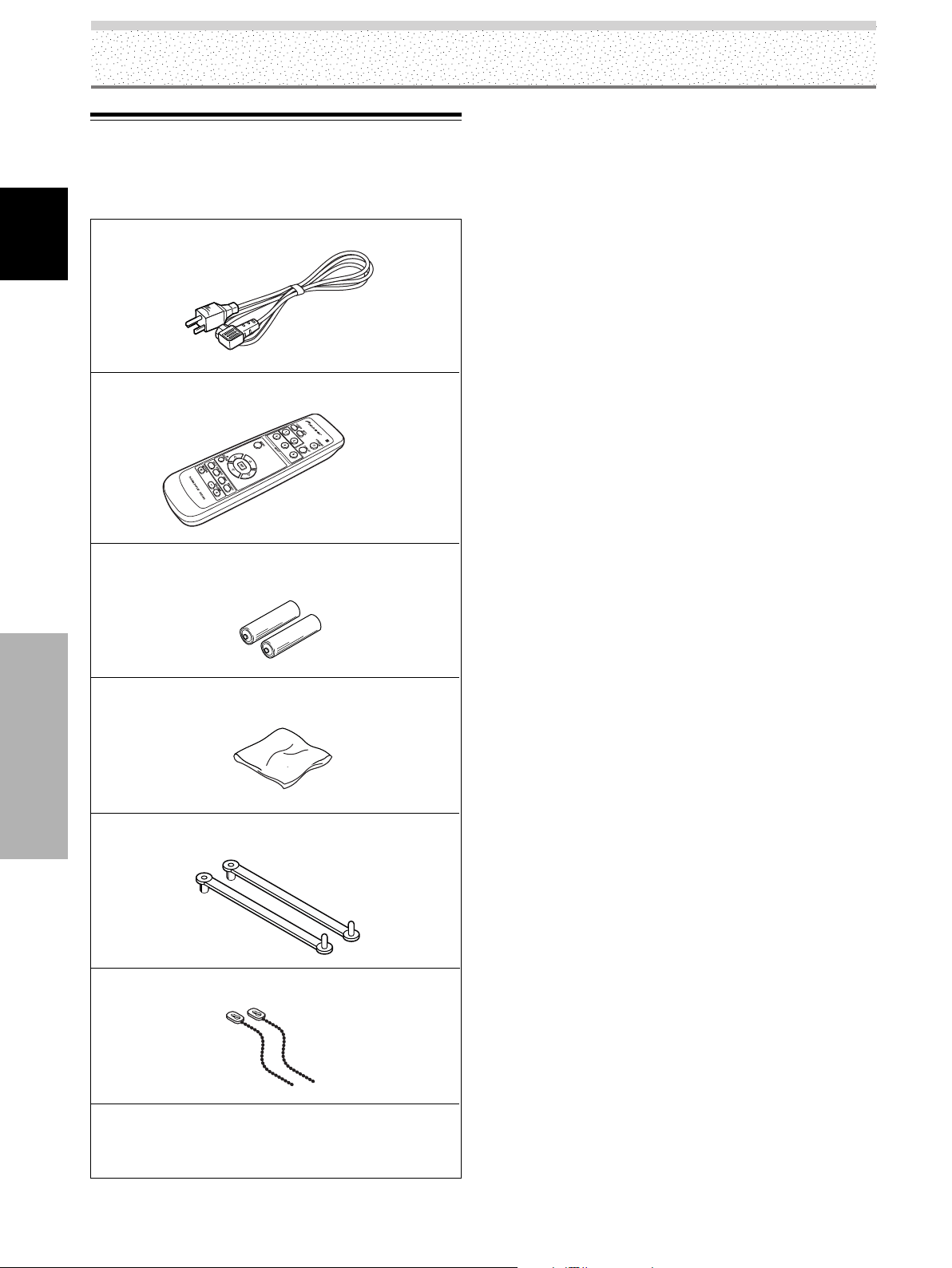
4
FR
Français
Avant de commencer
Vérification des accessoires fournis
Assurez-vous que les accessoires suivants vous ont été
fournis.
1 Cordon d’alimentation
2 Boîtier de télécommande
3 Piles AA (R6) (x 2)
4 Chiffon de nettoyage (pour la face avant)
5 Colliers rapides (x 2)
6 Colliers à œil (x 2)
Avant de commencer
÷ Mode d’emploi
÷ Carte de garantie
L’illustration représente les
modèles PDP-5004 et PDP-4304.
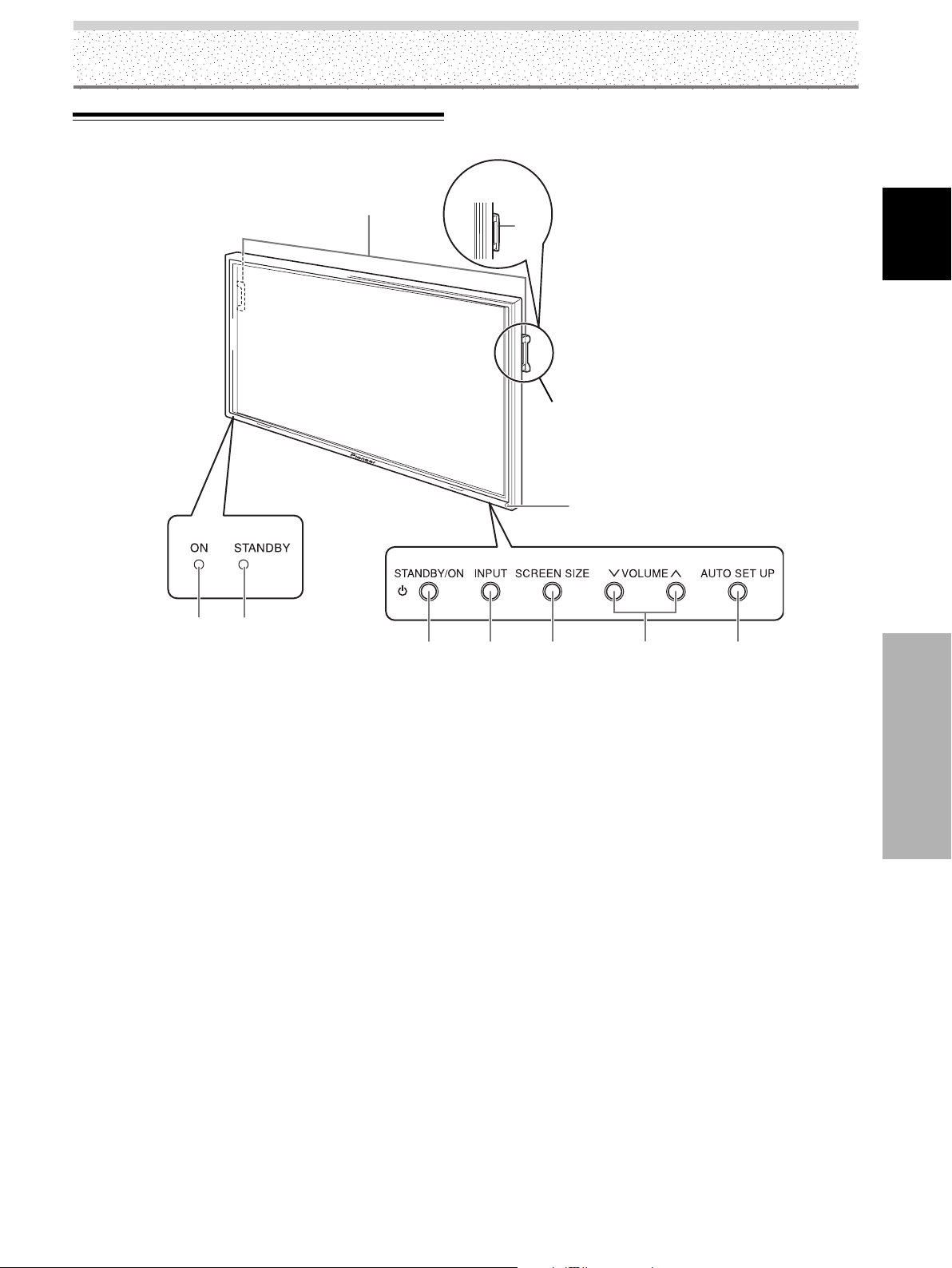
5
FR
Français
Les différents organes et leurs rôles
Les différents organes et leurs rôles
Appareil
Appareil
1 Capteur de télécommande
Dirigez le boîtier de télécommande vers le capteur de
l’appareil pour être en mesure d’agir sur ce dernier
(page 8).
2 Témoin ON
Ce témoin s’éclaire (couleur verte) lorsque l’écran à
plasma est en service (page 27).
Lorsque ce témoin clignote, un message d’erreur est
affiché par ailleurs (page 46).
3 Témoin STANDBY
Ce témoin s’éclaire (couleur rouge) lorsque l’appareil
est en veille (page 27). Ce témoin clignote pour
signaler la présence d’un message d’erreur (page 46).
4 Poignées
Les écrans à plasma PDP-5004 et PDP-4304 utilisent
des méthodes différentes de fixation de leurs
poignées, mais l’utilisation de ces poignées est la
même.
Panneau de commande de l‘appareil
5 Touche STANDBY/ON
Appuyez sur cette touche pour mettre l’écran en
service ou en veille (page 27).
6 Touche INPUT
Appuyez sur cette touche pour sélectionner l’entrée
(page 27).
7 Touche SCREEN SIZE
Appuyez sur cette touche pour sélectionner le format
de l’image (page 29).
8 Touches VOLUME (+/–)
Lorsque ces touches ne servent pas à préciser la
valeur d’un paramètre, elles agissent sur le niveau
sonore de sortie (pages 27 et 28).
9 Touche AUTO SET UP
Lorsque l’écran reçoit le signal provenant d’un
ordinateur, cette touche permet de choisir
automatiquement la valeur optimale pour les
paramètres [POSITION], [HORLOGE] [PHASE] (page
35).
Appareil
Panneau de commande de l‘appareil
4
1
4
23
5 6 7 98
PDP-4304
PDP-5004
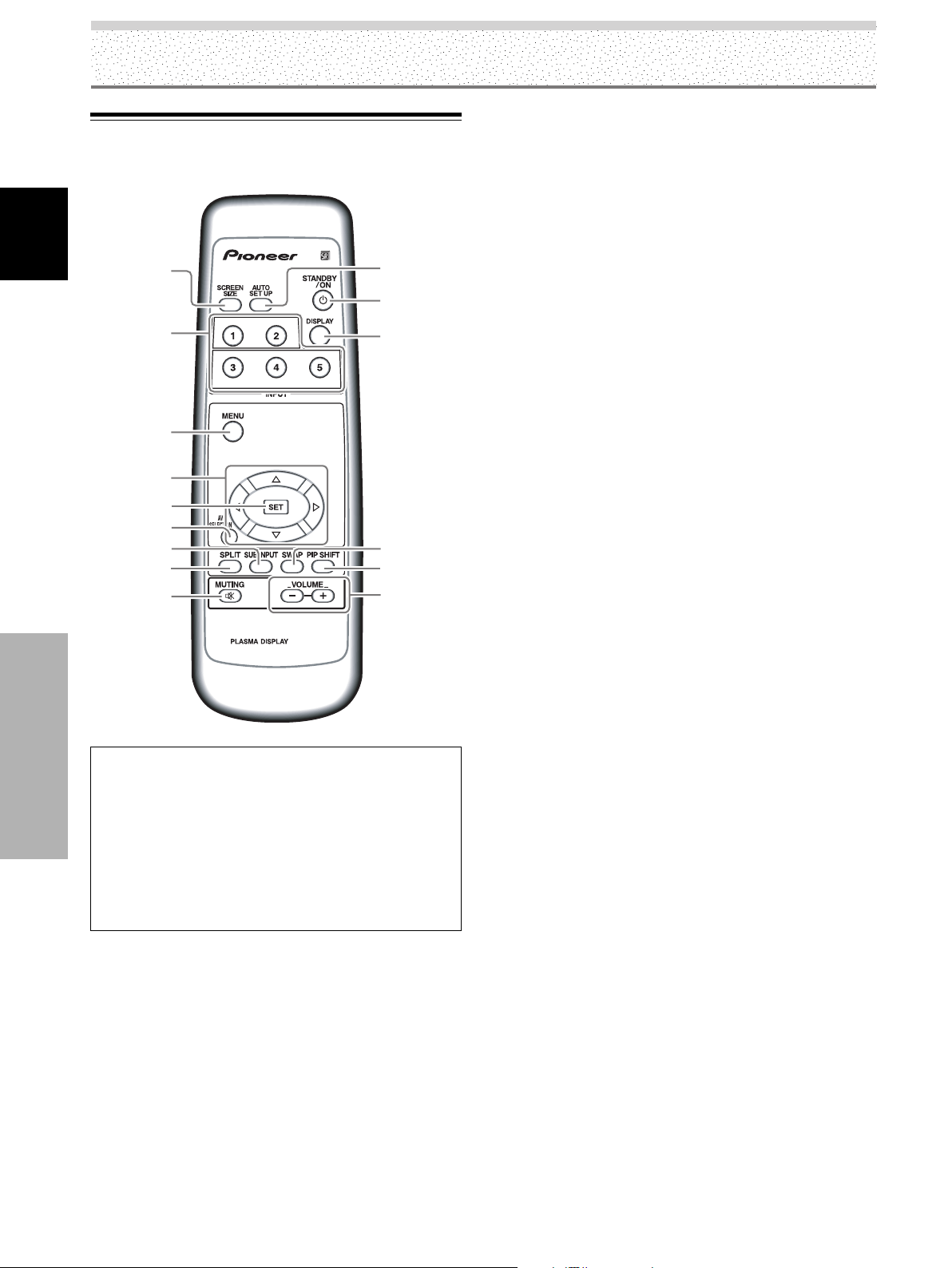
6
FR
Français
Les différents organes et leurs rôles
Les différents organes et leurs rôles
Boîtier de télécommande
[PDP-5004, PDP-4304]
Lorsque vous utilisez le boîtier de
télécommande
¶ Évitez de heurter le boîtier de télécommande et de
l’exposer à l’humidité.
¶ N’utilisez pas le boîtier de télécommande dans un endroit
où il serait exposé à la lumière directe du soleil, à la chaleur
rayonnée par un radiateur, à une forte humidité.
¶ La portée du boîtier de télécommande diminue au fur et à
mesure que les piles s’usent. Le moment venu, remplacez
toutes les piles par des piles neuves.
1 Touche SCREEN SIZE
Appuyez sur cette touche pour sélectionner le format
de l’image (pages 29 à 30).
2 Touches INPUT
Appuyez sur ces touches pour sélectionner l’entrée
(page 27).
3 Touche MENU
Appuyez sur cette touche pour afficher le menu sur
l’écran, ou l’effacer (pages 21 à 43).
4 Touches ADJUST (5/∞/3/2)
Utilisez ces touches pour déplacer le curseur sur les
menus affichés afin de sélectionner un paramètre, et
pour modifier la valeur du paramètre (pages 21 à 43).
5 Touche SET
Appuyez sur cette touche pour choisir une valeur de
paramètre et pour la valider (pages 21 à 43).
6 Touche AV SELECTION
Appuyez sur cette touche pour accéder aux réglages
image.
(En mode VIDEO: DYNAMIQUE, STANDARD,
CINÉMA, JEU, UTILISATEUR.
En mode PC: STANDARD, UTILISATEUR.)
7 Touche SUB INPUT
Tandis que plusieurs images sont affichées sur l’écran,
utilisez cette touche pour sélectionner l’entrée
associée à l’image secondaire (page 31).
8 Touche SPLIT
Appuyez sur cette touche pour afficher plusieurs
images sur l’écran (page 31).
9 Touche MUTING
Appuyez sur cette touche pour couper les sons (page
28).
0 Touche AUTO SET UP
Lorsque l’écran reçoit le signal provenant d’un
ordinateur, cette touche permet de choisir
automatiquement la valeur optimale pour les
paramètres [POSITION], [HORLOGE] [PHASE] (page
35).
- Touche STANDBY/ON
Appuyez sur cette touche pour mettre l’écran en
service ou en veille (page 27).
= Touche DISPLAY
Appuyez sur cette touche pour connaître la source
appliquée à l’appareil et le mode de fonctionnement
actuels (page 28).
~ Touche SWAP
Lorsque plusieurs images sont affichées sur l’écran,
utilisez cette touche pour passer de l’image principale
à l’image secondaire (page 31).
! Touche PIP SHIFT
En mode “image dans l’image”, utilisez cette touche
pour choisir l’emplacement que doit occuper l’image
secondaire (page 31).
@ Touches VOLUME (+/–)
Utilisez ces touches pour régler le niveau sonore de
sortie (pages 27 et 28).
AXD1496
-
=
0
!
@
3
8
4
5
6
~7
9
1
2
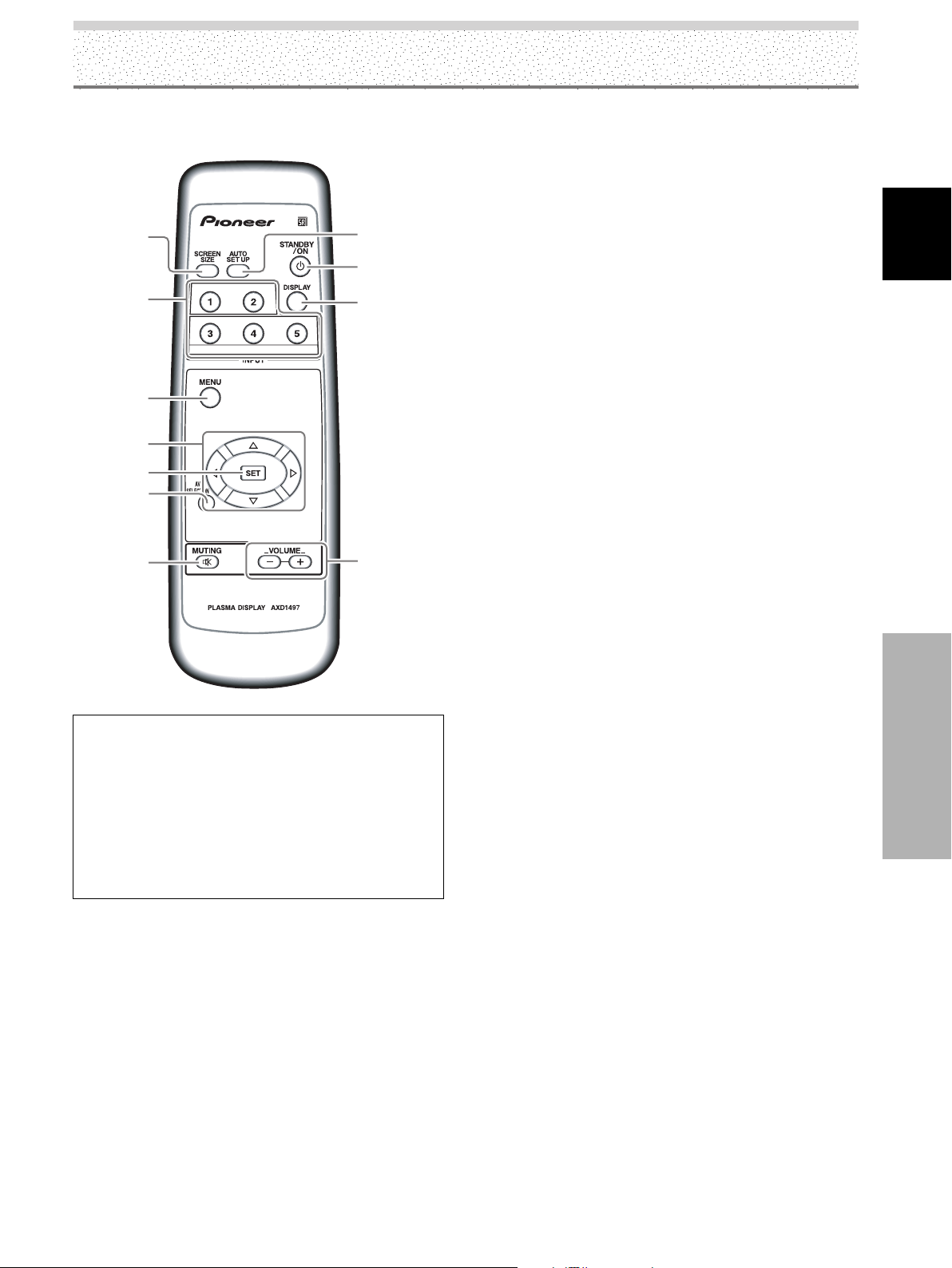
7
FR
Français
Les différents organes et leurs rôles
Les différents organes et leurs rôles
[PDP-5014, PDP-4314]
Lorsque vous utilisez le boîtier de
télécommande
¶ Évitez de heurter le boîtier de télécommande et de
l’exposer à l’humidité.
¶ N’utilisez pas le boîtier de télécommande dans un endroit
où il serait exposé à la lumière directe du soleil, à la chaleur
rayonnée par un radiateur, à une forte humidité.
¶ La portée du boîtier de télécommande diminue au fur et à
mesure que les piles s’usent. Le moment venu, remplacez
toutes les piles par des piles neuves.
1 Touche SCREEN SIZE
Appuyez sur cette touche pour sélectionner le format
de l’image (pages 29 à 30).
2 Touches INPUT
Appuyez sur ces touches pour sélectionner l’entrée
(page 27).
3 Touche MENU
Appuyez sur cette touche pour afficher le menu sur
l’écran, ou l’effacer (pages 21 à 43).
4 Touches ADJUST (5/∞/3/2)
Utilisez ces touches pour déplacer le curseur sur les
menus affichés afin de sélectionner un paramètre, et
pour modifier la valeur du paramètre (pages 21 à 43).
5 Touche SET
Appuyez sur cette touche pour choisir une valeur de
paramètre et pour la valider (pages 21 à 43).
6 Touche AV SELECTION
Appuyez sur cette touche pour accéder aux réglages
image.
(En mode VIDEO: DYNAMIQUE, STANDARD,
CINÉMA, JEU, UTILISATEUR.
En mode PC: STANDARD, UTILISATEUR.)
7 Touche MUTING
Appuyez sur cette touche pour couper les sons (page
28).
8 Touche AUTO SET UP
Lorsque l’écran reçoit le signal provenant d’un
ordinateur, cette touche permet de choisir
automatiquement la valeur optimale pour les
paramètres [POSITION], [HORLOGE] [PHASE] (page
35).
9 Touche STANDBY/ON
Appuyez sur cette touche pour mettre l’écran en
service ou en veille (page 27).
0 Touche DISPLAY
Appuyez sur cette touche pour connaître la source
appliquée à l’appareil et le mode de fonctionnement
actuels (page 28).
- Touches VOLUME (+/–)
Utilisez ces touches pour régler le niveau sonore de
sortie (pages 27 et 28).
9
0
8
-
3
4
5
6
7
1
2
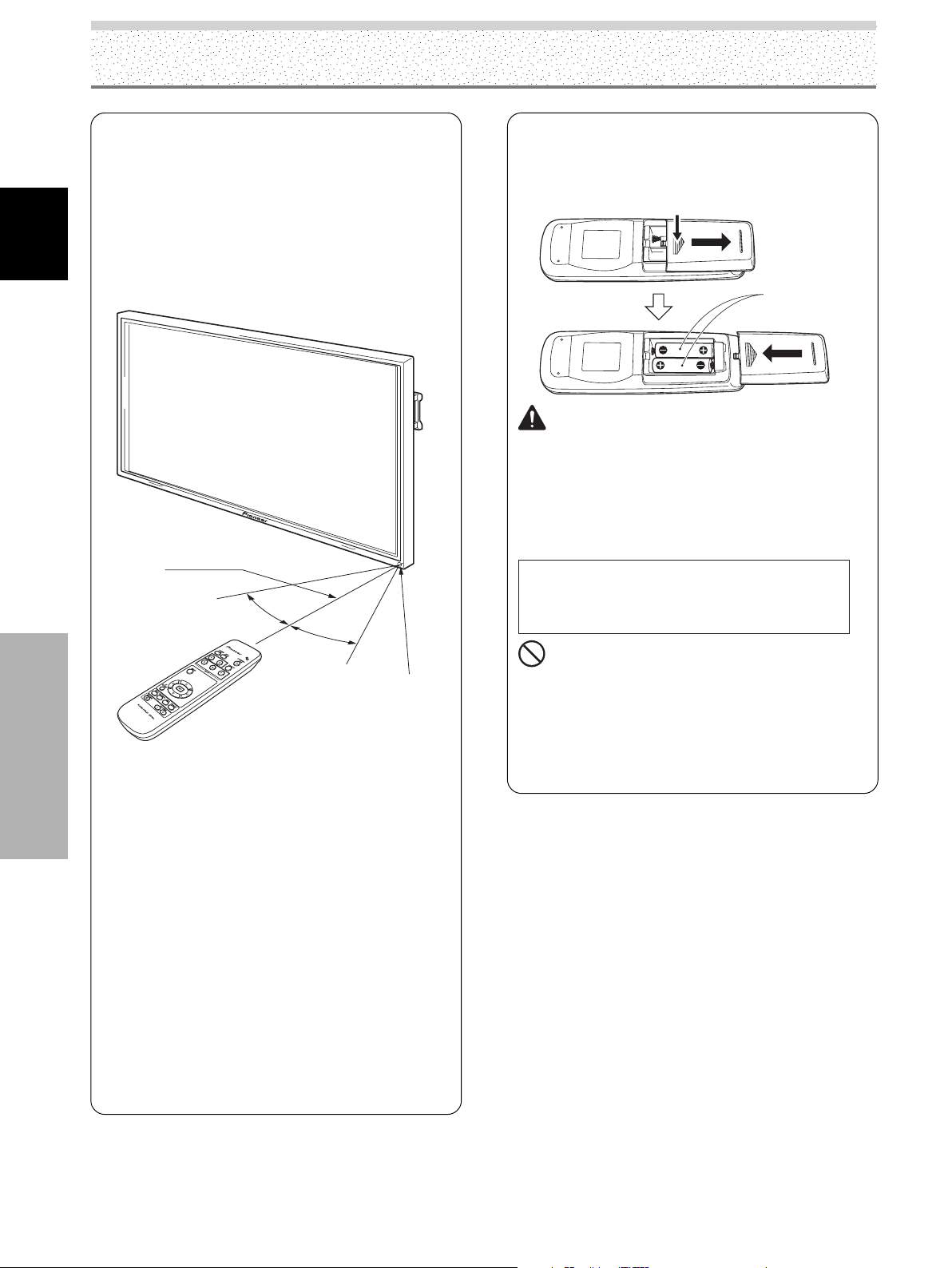
8
FR
Français
Les différents organes et leurs rôles
Les différents organes et leurs rôles
30°
30°
En cas de difficulté dans l’utilisation du boîtier
de télécommande
¶ Le boîtier de télécommande peut ne pas agir comme désiré
si un objet est interposé en lui et l’écran.
¶ La portée du boîtier de télécommande diminue au fur et à
mesure que les piles s’usent; remplacez les piles par des
piles neuves dès que le besoin s’en fait sentir.
¶ L’écran de l’appareil émet un rayonnement infrarouge. Si
vous placez au voisinage de l’écran un appareil dont le
fonctionnement peut être commandé par des signaux
infrarouges émis par un boîtier de télécommande, la
réception de ces signaux peut être perturbée, voire arrêtée.
Dans cette situation, augmentez la distance entre l’appareil
concerné et l’écran.
¶ En fonction de l’environnement d’installation, les signaux
émis par le boîtier de télécommande peuvent être brouillés
par le rayonnement infrarouge de l’écran à plasma, ce qui
peut gêner leur réception ou réduire la portée du boîtier. La
puissance du rayonnement infrarouge émis par l’écran
dépend de l’image qui y est affichée.
Portée du boîtier de
télécommande
Lorsque vous vous servez du boîtier de télécommande
pour agir sur l’appareil, vous devez le diriger vers le
capteur de télécommande (Î) qui se trouve sur la face
avant. La portée du boîtier de télécommande est de
l’ordre de 7 m (23 pieds); l’angle par rapport au capteur
de télécommande ne doit pas dépasser 30°.
Mise en place des piles dans le
boîtier de télécommande
ATTENTION
¶ Introduisez les piles de manière que les pôles (+) et (–)
soient en regard des repères gravés dans le logement.
¶ Si vous envisagez de ne pas utiliser le boîtier de
télécommande pendant une longue période (un mois ou
plus), retirez les piles pour éviter qu’elles ne fuient. Si
l’électrolyte a fui, nettoyez soigneusement le logement des
piles puis mettez en place des piles neuves.
Lorsque vous diposez de piles / batteries usées,
veuillez vous conformer aux normes
gouvernementales ou environnementales en
vigueur dans votre pays ou région.
D3-4-2-3-1_Fr
NON!
¶ N’utilisez pas tout à la fois une pile neuve et une pile
usagée.
¶ La tension d’une pile peut être différente de l’autre bien
que leur forme soit identique. N’utilisez pas, en même
temps, des piles de type différent.
¶ Ne tentez pas de charger, de court-circuiter, de démonter
une pile; ne la mettez pas en contact avec flamme.
Poussez dans la direction de la flèche
tout en appuyant légèrement.
2 piles AA (R6)
7 m
(23 pieds)
Capteur de
télécommande
L’illustration
représente les modèles
PDP-5004 et PDP-4304.
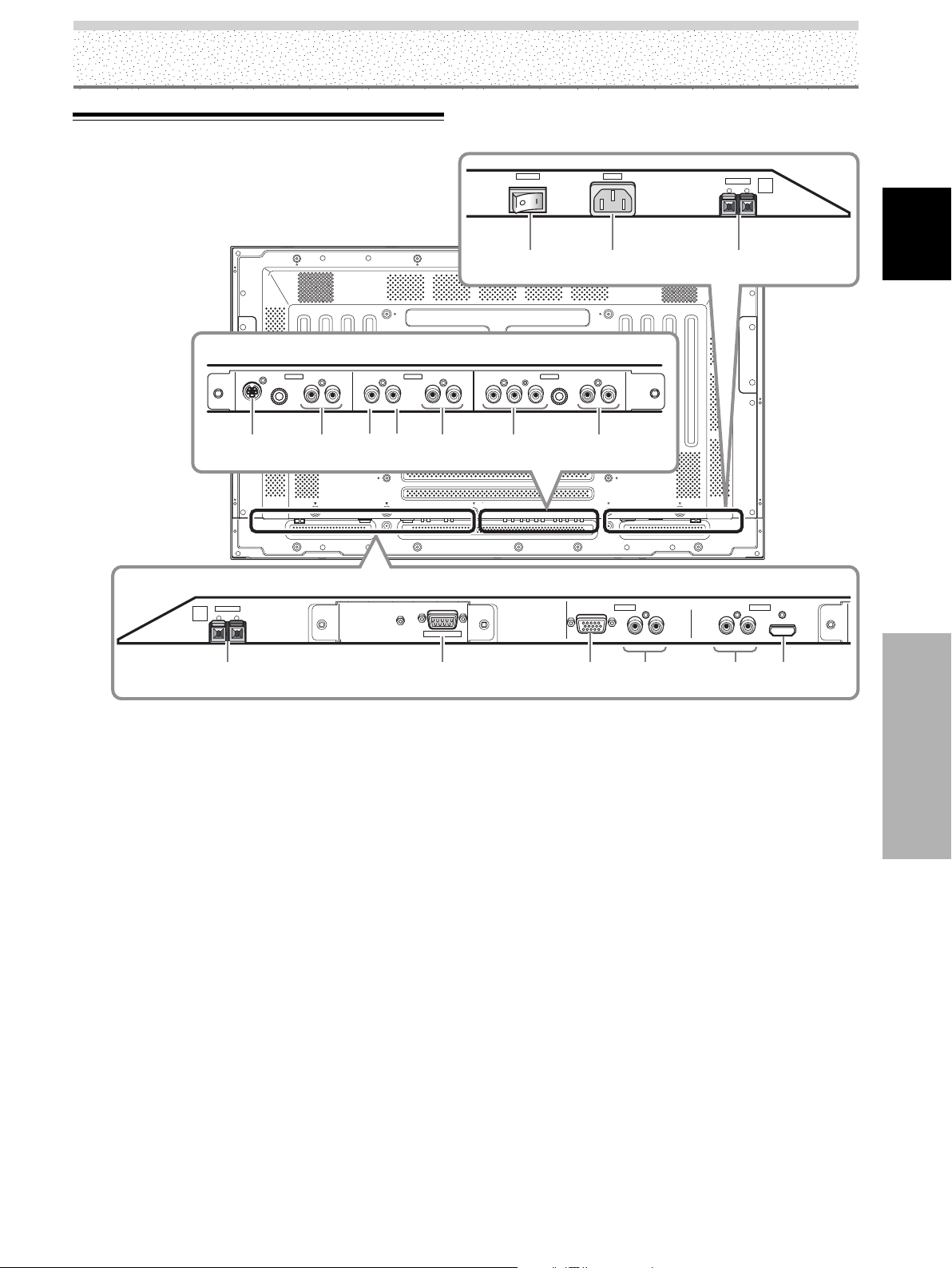
9
FR
Français
Les différents organes et leurs rôles
Les différents organes et leurs rôles
HDMI
S-VIDEO
RL RL RLYC
B
/P
B
C
R
/P
R
IN OUT
INPUT3 INPUT4 INPUT5
AUDIO AUDIO AUDIO
COMPONENT
VIDEO
VIDEO
987
0 = ~- ! @ #
L
POWER
OFF ON
AC IN
SPEAKER
8Ω ~16Ω
+ –
1
SERVICE ONLY
R
SPEAKER
8Ω ~16Ω
+ –
23456
ANALOG RGB IN
D-Sub
AUDIO
INPUT1
INPUT2
INPUT1
AUDIO
RLRL
Section de l’écran à plasma
L’écran à plasma est doté de 5 prises d’entrée vidéo,
d’une prise de sortie vidéo, de prises d’entrée audio et de
bornes pour enceintes.
Les instructions de raccordement figurent dans les pages
dont les numéros sont indiqués entre parenthèses.
1 Borne SPEAKER (R)
Pour le raccordement à l’enceinte extérieure droite.
Utilisez une enceinte dont l’impédance est comprise
entre 8 et 16 Ohms.
2 Prise RS-232 (Utilisée lors du réglage à la fabrique)
3 ANALOG RGB IN (INPUT1) (mini D-sub 15 broches)
Pour le raccordement à un appareil pourvu d’une prise
de sortie RGB, par exemple un ordinateur personnel
ou un décodeur RGB; ou encore pour le raccordement
d’un appareil possédant des prises de sortie de
composantes, comme c’est le cas d’un graveur de
DVD. Veillez à ce que la liaison soit compatible avec le
format du signal provenant de l’appareil associé
(pages 13 à 14).
Panneau de raccordement
4 AUDIO (INPUT1) (fiche Cinch (RCA))
S’utilise pour obtenir le son quand ENTRÉE1 est
sélectionnée. Raccordez les prises de sortie audio de
l’appareil relié à la prise INPUT1 (page 17).
Remarque
La prise de la voie audio gauche (L) n’est pas compatible avec
les sources monophoniques.
5 AUDIO (INPUT2) (fiches Cinch (RCA))
Sortie des sons lorsque ENTRÉE2 (audio analogique) a
été sélectionnée.
Reliez ces prises aux prises de sortie audio de
l’appareil relié à INPUT2 (page 17).
Remarque
La prise de la voie audio gauche (L) n’est pas compatible avec
les sources monophoniques.
L’illustration représente les modèles PDP-5004, PDP-
5014, PDP-4304 et PDP-4314.
10
FR
Français
Les différents organes et leurs rôles
Les différents organes et leurs rôles
6 HDMI (INPUT2) (prise HDMI)
Pour le raccordement à un appareil possédant une
sortie vidéo numérique tel qu’un décodeur, un lecteur
de DVD, etc. et compatible HDCP. Avant de relier un
appareil, lisez le mode d’emploi qui l’accompagne afin
de vous assurer que la liaison peut être réalisée sans
risque (page 15).
(HDCP = High-bandwidth Digital Content Protection)
(HDMI = High Definition Multimedia Interface)
7 Interrupteur MAIN POWER
Utilisez cet interrupteur pour mettre l’écran à plasma
sous tension, ou hors tension.
8 AC IN
Un cordon d’alimentation est fourni avec l’écran;
branchez une extrémité de ce cordon sur cette prise
et l’autre extrémité sur une prise secteur.
9 Borne SPEAKER (L)
Pour le raccordement à l’enceinte extérieure gauche.
Utilisez une enceinte dont l’impédance est comprise
entre 8 et 16 Ohms.
0 S-VIDEO (INPUT3) (Prise S-vidéo)
Pour le raccordement à la prise de sortie S-vidéo d’un
magnétoscope, d’une caméra vidéo, d’un lecteur de
LaserDisc ou d’un graveur de DVD (page 15).
- AUDIO R/L (INPUT3) (fiches Cinch (RCA))
S’utilise pour obtenir le son quand ENTRÉE3 est
sélectionnée. Raccordez les prises de sortie audio de
l’appareil relié à la prise INPUT3 (page 18).
= VIDEO IN (INPUT4) (fiches Cinch (RCA))
Pour le raccordement à la prise de sortie vidéo
composite d’un magnétoscope, d’une caméra vidéo,
d’un lecteur de LaserDisc ou d’un graveur de DVD
(page 15).
~ VIDEO OUT (INPUT4) (fiches Cinch (RCA))
Utilisez la prise VIDEO OUT (INPUT4) pour appliquer le
signal de sortie vidéo à un moniteur extérieur ou un
autre appareil.
Remarque
Le signal vidéo n’est pas présent sur la prise VIDEO OUT
(INPUT4) lorsque l’écran est hors service ou en veille (page
15).
! AUDIO R/L (INPUT4) (fiches Cinch (RCA))
S’utilise pour obtenir le son quand ENTRÉE4 est
sélectionnée. Raccordez les prises de sortie audio de
l’appareil relié à la prise INPUT4 (page 18).
@ COMPONENT VIDEO (INPUT5) (fiches Cinch (RCA))
Pour le raccordement d’un appareil muni de prises de
sortie vidéo composantes, tel qu’un graveur de DVD
(pages 13 et 14).
# AUDIO R/L (INPUT5) (fiches Cinch (RCA))
S’utilise pour obtenir le son quand ENTRÉE5 est
sélectionnée. Raccordez les prises de sortie audio de
l’appareil relié à la prise INPUT5 (page 18).
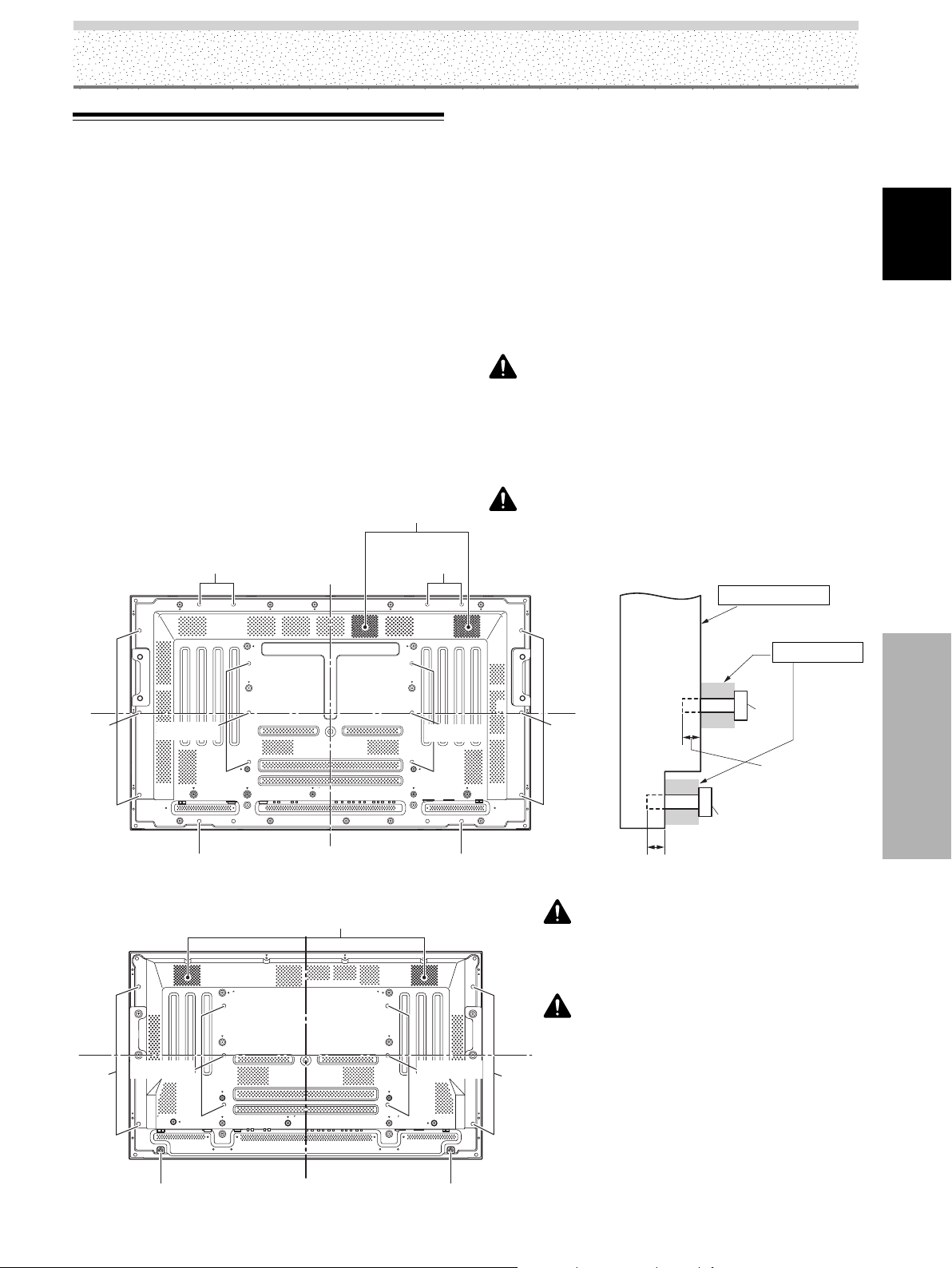
11
FR
Français
Installation et raccordements
Installation et raccordements
Installation de l’appareil
Installation à l’aide du support ou de la fixation
PIONEER en option
¶ Que ce soit à l’aide du support ou de la fixation, l’installation
de l’écran à plasma doit être réalisée par un technicien
compétent ou par le revendeur.
¶ Lors de l’installation, utilisez les boulons fournis avec le
support ou la fixation.
¶ Pour de plus amples détails concernant l’installation, reportez-
vous aux instructions qui accompagnent le support ou la
fixation.
Installation à l’aide d’accessoires autres que le
support ou la fixation PIONEER (vendus séparément)
¶ Dans toute la mesure du possible, utilisez des pièces et des
accessoires fabriqués par PIONEER. PIONEER ne pourra être
tenue responsable des accidents et dommages qui
résulteraient de l’utilisation de pièces ou d’accessoires
fabriqués par des tiers.
¶ Pour effectuer une installation personnalisée, consultez le
revendeur ou un technicien compétent.
Accrochage de l’écran à plasma à un mur
L’écran à plasma possède des perçages destinés à permettre
sa fixation sur un mur, etc. Les perçages qui peuvent être
utilisés sont indiqués sur le schéma ci-dessous.
¶ L’écran à plasma doit être maintenu en 4 points (minimum)
placés au-dessus et au-dessous de l’axe horizontal, et à droite
et à gauche de l’axe vertical.
¶ Dans le cas des perçage a, utilisez des boulons dont la
longueur est telle qu’ils pénètrent dans l’écran à plasma de
12 mm au moins et de 18 mm au plus. Reportez-vous à la vue
de côté ci-dessous.
¶ L’écran à plasma est muni d’une vitre qui interdit sa pose sur
une surface qui n’est pas plane.
ATTENTION
Pour éviter toute anomalie de fonctionnement, une surchauffe de
l’écran à plasma et un incendie, veillez, en fin d’installation, à ce
que les ouïes d’aération ne soient pas obstruées. Par ailleurs, de
l’air chaud étant évacué par ces ouïes, l’accumulation de
poussières sur la surface d’installation et sa détérioration
progressive sont à considérer.
ATTENTION
Veillez à utiliser des vis M8 (pas de 1,25 mm) (Cette taille seule
doit être utilisée).
ATTENTION
Compte tenu de son poids (30,0 kg/67 lbs) et de sa
profondeur réduite, l’écran à plasma est peu stable;
nous conseillons que le déballage et l’installation soient
effectués par 2 personnes.
ATTENTION
L’épaisseur de cet écran à plasma est très réduite.
Veillez à ce qu’il ne puisse pas se renverser s’il est
soumis à des vibrations.
Axe
Ouïes d’aération (ventilateur)
Perçage b
Perçage b
Perçage bAxe
Perçage b
Perçage a
Vue arrière (PDP-4304/PDP-4314)
Perçage a
Vue de côté
Axe
Perçage a
Boulon
Surface de pose
12 à 18 mm
Ouïes d’aération (ventilateur)
Perçage a
Perçage a
Perçage b
Perçage b Perçage b
Axe
Vue arrière (PDP-5004/PDP-5014)
Perçage b
Perçage b Perçage b
Fixation, etc.
Appareil
12 à 18 mm
Perçage b
Boulon
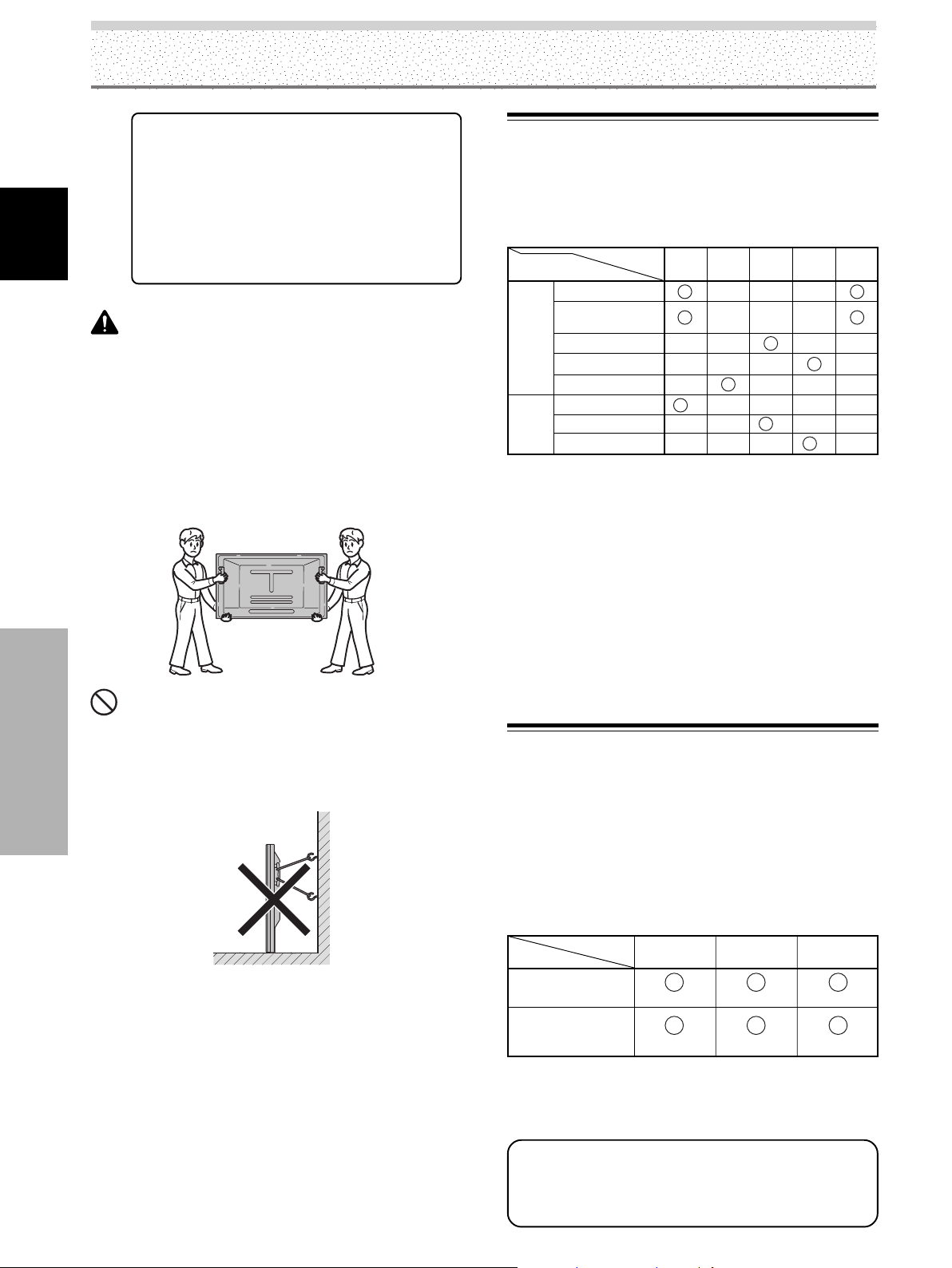
12
FR
Français
Installation et raccordements
Quelques mots sur les prises
d’entrée de l’appareil
Consultez le tableau qui suit avant d’effectuer les
raccordements à l’écran à plasma (pages 13 à 20).
*1 Bien que les entrées INPUT1/INPUT5 soient compatibles
avec divers signaux, un paramétrage au moyen des menus
affichées est nécessaire après avoir effectué une liaison à
l’aide de ces prises de manière à prendre en compte les
caractéristiques de la source (pages 22 à 24).
*2 L’entrée INPUT1 est compatible avec Plug & Play (VESA DDC
1/2B) de Microsoft.
*3 Ce type de raccordement peut être impossible en raison de
la nature de la carte de sortie vidéo de l’ordinateur.
*4 Vu que l’entrée INPUT2 est compatible avec divers signaux,
un paramétrage au moyen d’un menu affiché est nécessaire
une fois que les liaisons sont faites; ceci afin de prendre en
compte les caractéristiques de l’appareil qui y est raccordé
(pages 25 à 26).
Installation et raccordements
Raccordement aux entrées INPUT1
et INPUT5
Divers appareils peuvent être reliés aux prises d’entrée
INPUT1 et INPUT5. Une fois les raccordements achevés,
un paramétrage faisant appel aux menus affichés est
requis pour s’accommoder des caractéristiques de
l’appareil concerné. Veuillez vous reporter aux pages 22 à
24 pour tout ce qui relève du paramétrage après
raccordement.
Remarque
Pour réaliser les raccordements à l’entrée INPUT1,
veuillez vous reporter à l’annexe 3, page 51.
Pour connaître la compatibilité des entrées INPUT1 et
INPUT5 en matière de formats d’image et de signaux
d’entrée, veuillez vous reporter à l’annexe 1 (page 48)
et à l’annexe 2 (pages 49 et 50).
INPUT
4
INPUT
3
*3
*3
Prise d’entrée
INPUT
1
*1
INPUT
2
*4
RVB analogique
Composante
vidéo
S-vidéo
Vidéo composite
Vidéo numérique
RVB analogique
S-vidéo
Vidéo composite
Ordinateur
personnel
(PC)
Appareil
audiovisuel
Appareil et
signaux concernés
*2
INPUT
5
*1
Prise INPUT5
Sortie
[ON SYNC]
Y
Appareil vidéo dotés
d’une sortie RVB
G ON SYNC
R
B
YCB/PB CR/PR
Appareil vidéo doté
d’une sortie des
composantes vidéo
CB/PB CR/PR
ATTENTION
¶ Seul un technicien spécialisé en installation ou un personnel
de service sera habilité à détacher ou à rattacher les poignées.
¶ Si les poignées doivent être déposées en raison des
conditions particulières d’une installation, les vis de fixation
seront rangées soigneusement avec les poignées. Pour
garantir la sécurité, les vis de fixation seront serrées à un
couple minimum de 2 N·m (20 kgf·cm) lors de la remise en
place des poignées.
¶ Lors du déplacement de l’écran, il doit toujours être transporté
par deux personnes, saisissant les poignées arrière comme
illustré ici.
NON !
¶ N’essayez jamais de déplacer l’écran à plasma en ne le tenant
que par une de ses poignées.
¶ Lors de l’installation de l’écran à plasma, n’utilisez pas ses
poignées pour le suspendre à une paroi ni comme moyen
d’éviter qu’il ne bascule (voir l’illustration).
7 Ligne en option (vendue séparément)
(Pour de plus amples détails, veuillez
consulter le revendeur qui vous a fourni
l’appareil.)
1 Support pour table : Support d’écran
PDP-5004 / PDP-5014 /
PDP-4304 / PDP-4314
2 Platine de fixation au mur: Elle est conçue pour
assurer la liaison de
l’écran au mur et son
maintien.
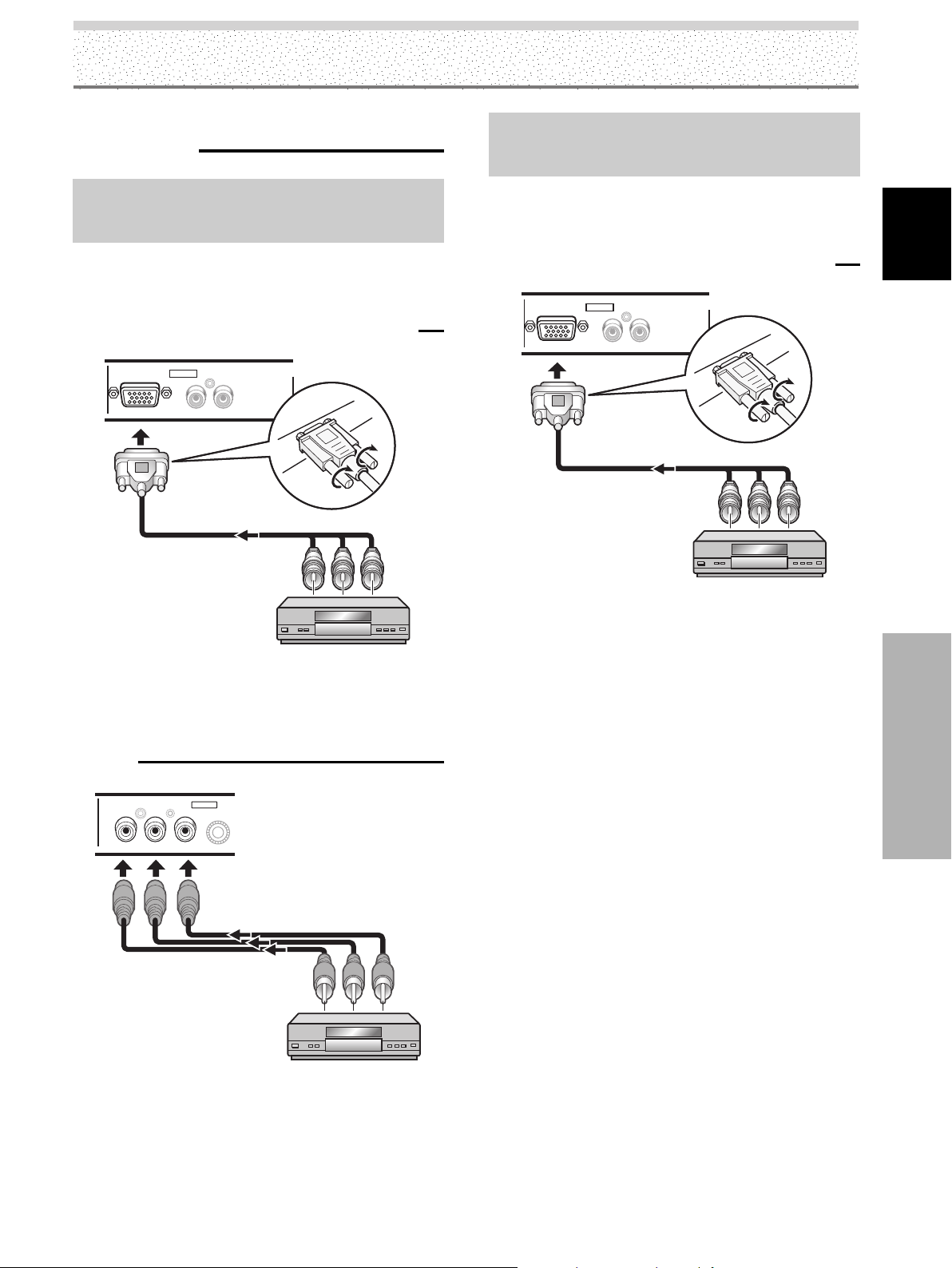
13
FR
Français
Installation et raccordements
Installation et raccordements
Raccordement à un appareil
audiovisuel
Raccordement à un appareil audiovisuel
équipé de prises de sortie pour les
composantes vidéo
Si l’appareil audiovisuel est équipé de prises de sortie des
composantes vidéo, effectuez le raccordement vidéo par
le truchement de ces prises.
Cas du raccordement à ANALOG RGB IN (INPUT1)
ANALOG RGB IN
D-Sub
AUDIO
INPUT1
INPUT1
RL
Ce raccordement étant terminé, un paramétrage faisant
appel aux menus affichés, est nécessaire.
Veuillez vous reporter aux pages 22 à 24.
Cas du raccordement à COMPOSANTES VIDÉO
(INPUT5)
YCB/PB CR/PR
INPUT5
COMPONENT
VIDEO
Appliquez le signal Y sur la prise Y, le signal CB/PB sur la
prise C
B/PB et le signal CR/PR sur la prise CR/PR.
Remarque
Cet appareil a été conçu pour fonctionner à partir de
composantes vidéo et de signaux de synchronisation présentant
un niveau stable et standard. En conséquence, des perturbations
peuvent apparaître au niveau de l’image en présence de signaux
de lecture inusités associés aux composantes vidéo.
Raccordement d’une source analogique RVB
fournissant un signal de synchronisation sur le
vert (G ON SYNC)
Effectuez une liaison G ON SYNC dans le cas d’un
appareil dont le signal de sortie contient le signal de
synchronisation en plus du signal pour le vert.
Cas du raccordement à ANALOG RGB IN (INPUT1)
ANALOG RGB IN
D-Sub
AUDIO
INPUT1
INPUT1
RL
Ce raccordement étant terminé, un paramétrage faisant
appel aux menus affichés, est nécessaire.
Veuillez vous reporter aux pages 22 à 24.
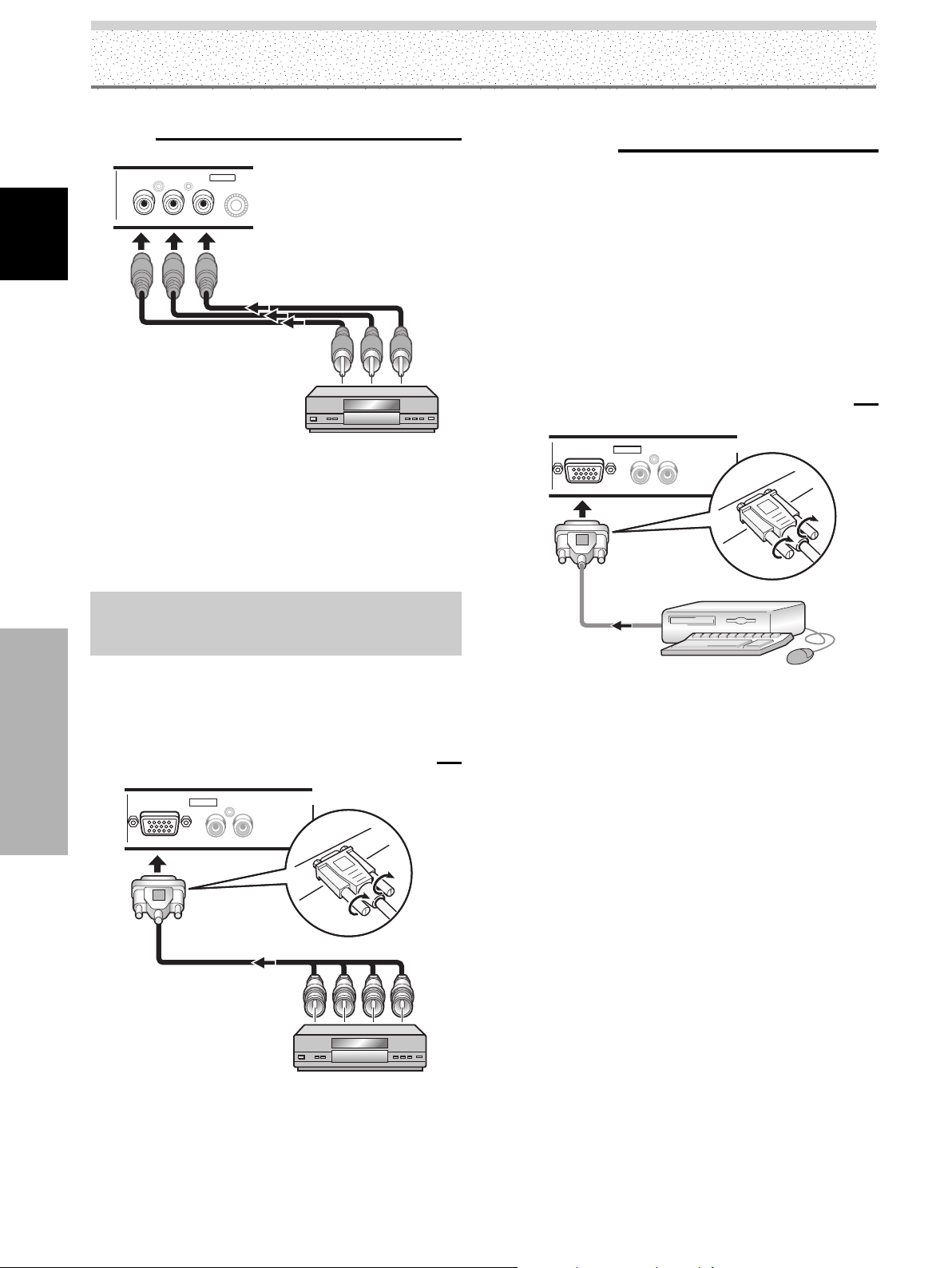
14
FR
Français
Installation et raccordements
Installation et raccordements
Cas du raccordement à COMPOSANTES VIDÉO
(INPUT5)
YCB/PB CR/PR
INPUT5
COMPONENT
VIDEO
Appliquez le signal G ON SYNC sur la prise Y, le signal B
sur la prise C
B/PB et le signal R sur la prise CR/PR.
Ce raccordement étant terminé, un paramétrage faisant
appel aux menus affichés, est nécessaire.
Veuillez vous reporter aux pages 22 à 24.
Raccordement d’une source analogique RVB
fournissant des signaux composites de
synchronisation
Effectuez une liaison pour synchronisation composite
dans le cas d’un appareil dont le signal de sortie contient
le signal de synchronisation verticale en plus du signal de
synchronisation horizontale.
Cas du raccordement à ANALOG RGB IN (INPUT1)
ANALOG RGB IN
D-Sub
AUDIO
INPUT1
INPUT1
RL
Ce raccordement étant terminé, un paramétrage faisant
appel aux menus affichés, est nécessaire.
Veuillez vous reporter aux pages 22 à 24.
Raccordement à un ordinateur
personnel
La manière d’effectuer le raccordement dépend du type
de l’ordinateur. Avant de réaliser les raccordements, lisez
attentivement le mode d’emploi de l’ordinateur.
Prenez soin de vous assurer que l’ordinateur personnel et
son écran sont hors tension avant d’effectuer quelque
branchement que ce soit.
Pour connaître la compatibilité de cet appareil en matière
de formats d’image et de signaux d’entrée, veuillez vous
reporter au présent mode d’emploi.
Cas du raccordement à ANALOG RGB IN (INPUT1)
ANALOG RGB IN
D-Sub
AUDIO
INPUT1
INPUT1
RL
Reliez le câble muni de la prise convenable côté entrée
sur l’écran à plasma et côté sortie sur l’ordinateur.
Assurez le maintien de ces prises en serrant les vis
prévues à cet effet.
Ce raccordement étant terminé, un paramétrage faisant
appel aux menus affichés, est nécessaire. Veuillez vous
reporter aux pages 22 à 24.
Remarque
En fonction du type de l’ordinateur, un adaptateur, etc., fourni
avec l’ordinateur ou vendu séparément, peut être nécessaire
pour réaliser la liaison.
Pour de plus amples détails concernant cette question, veuillez
vous reporter au mode d’emploi qui accompagne l’ordinateur, ou
consulter un revendeur.
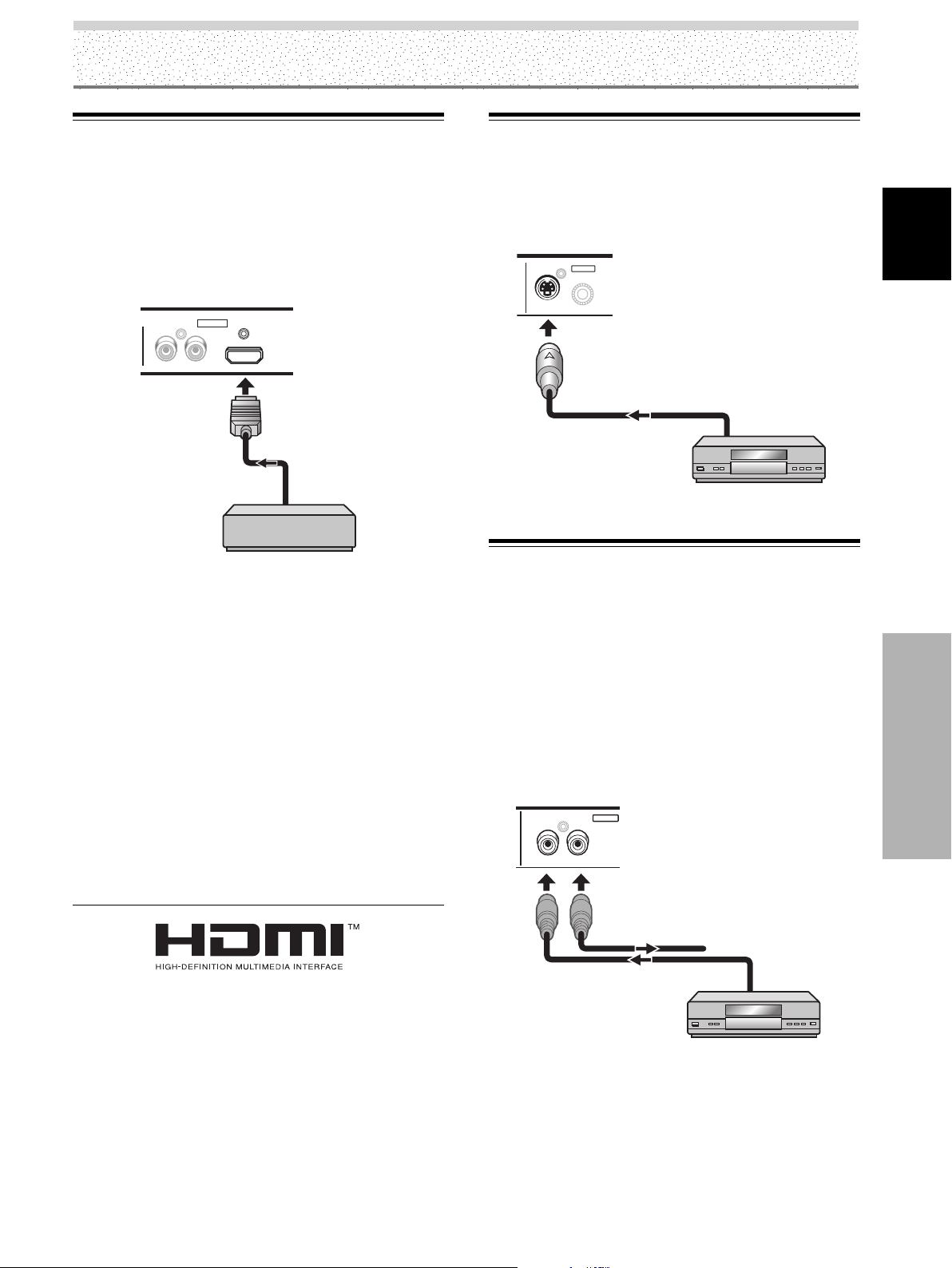
15
FR
Français
Installation et raccordements
Installation et raccordements
HDMI, le logo HDMI et High-Definition Multimedia Interface sont
des marques de commerce, déposées ou non, par HDMI Licensing
LLC.
Raccordement à INPUT2
Utilisez cette entrée pour un appareil audiovisuel dont la
sortie vidéo est numérique (décodeur, lecteur de DVD,
etc.) et compatible HDCP (High-bandwidth Digital Content
Protection). Avant de relier un appareil de ce type, lisez le
mode d’emploi qui l’accompagne afin de vous assurer
que la liaison peut être réalisée sans risque.
Ce raccordement étant terminé, un paramétrage faisant
appel aux menus affichés, est nécessaire pour tenir
compte de l’appareil relié. Veuillez vous reporter aux
pages 25 à 26.
Remarques
¶ Utilisez un câble HDMI (High Definition Multimedia Interface)
pour réaliser la liaison.
¶ Si l’appareil possède une prise DVI, utilisez un câble
convertisseur DVI-HDMI pour réaliser la liaison.
¶ Cette prise n’est pas prévue pour être utilisée avec un
ordinateur personnel.
¶ Reportez-vous à l’annexe 1 (page 48) pour de plus amples
détails concernant les signaux et les formats d’image qui sont
pris en compte par ENTRÉE2.
AUDIO
RL
HDMI
INPUT2
Appareil audiovisuel
possédant une sortie
vidéo numérique
Raccordement à INPUT3
Utilisez cette prise pour relier à la prise S-VIDEO
(INPUT3), un appareil audiovisuel possédant une prise de
sortie S-vidéo.
Raccordement à INPUT4
Utilisez cette prise pour relier à la prise INPUT4, un
appareil audiovisuel possédant une sortie vidéo. La prise
VIDEO OUT (INPUT4) peut être utilisé pour appliquer le
signal vidéo de sortie à un moniteur extérieur, à un
appareil d’enregistrement et à tout autre appareil
possédant une entrée vidéo.
Remarque
Le signal vidéo n’est pas présent sur la prise VIDEO OUT
(INPUT4) lorsque l’écran est hors service ou en veille.
Appareil audiovisuel
S-VIDEO
INPUT3
Appareil audiovisuel
IN OUT
INPUT4
VIDEO
Vers un moniteur ou un
dispositif
d’enregistrement
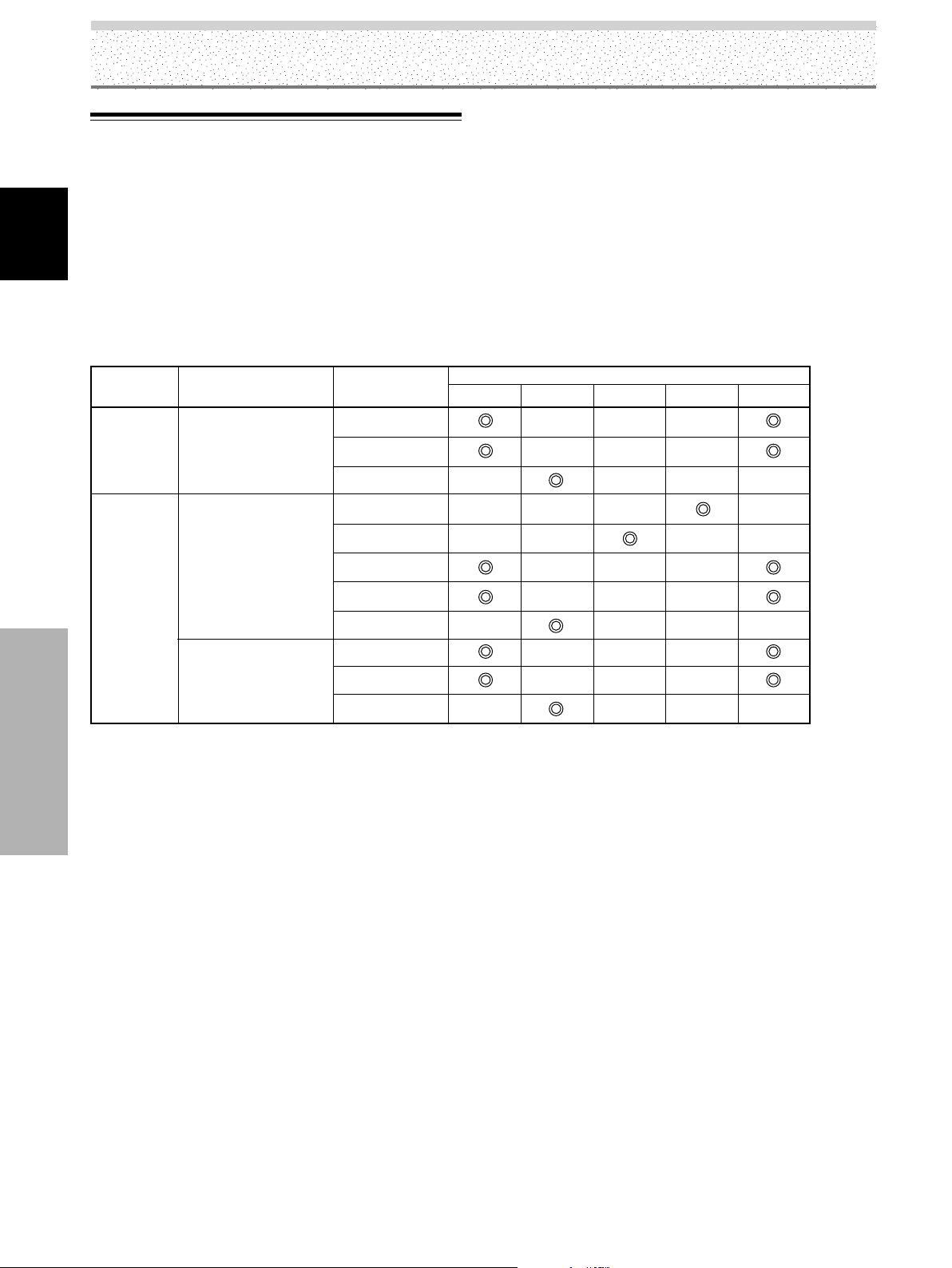
16
FR
Français
Installation et raccordements
Quelques mots sur le raccordement
d’un téléviseur numérique ou d’un
décodeur
Pour être assuré de réaliser les raccordements requis,
lisez attentivement le mode d’emploi qui accompagne le
téléviseur numérique et le décodeur.
Les signaux de sortie du décodeur compatibles avec cet
écran figurent dans le tableau qui suit.
Installation et raccordements
Prises qui peuvent être utilisées
Type de
signal vidéo
Format du signal
vidéo
Signal vidéo
INPUT1 INPUT4INPUT3INPUT2
HDTV
SDTV
1080i (1125i)
720p (750p)
480i (525i)
480p (525p)
Composantes
RVB
Numérique
Vidéo composite
S-vidéo
Composantes
RVB
Numérique
Composantes
RVB
Numérique
INPUT5
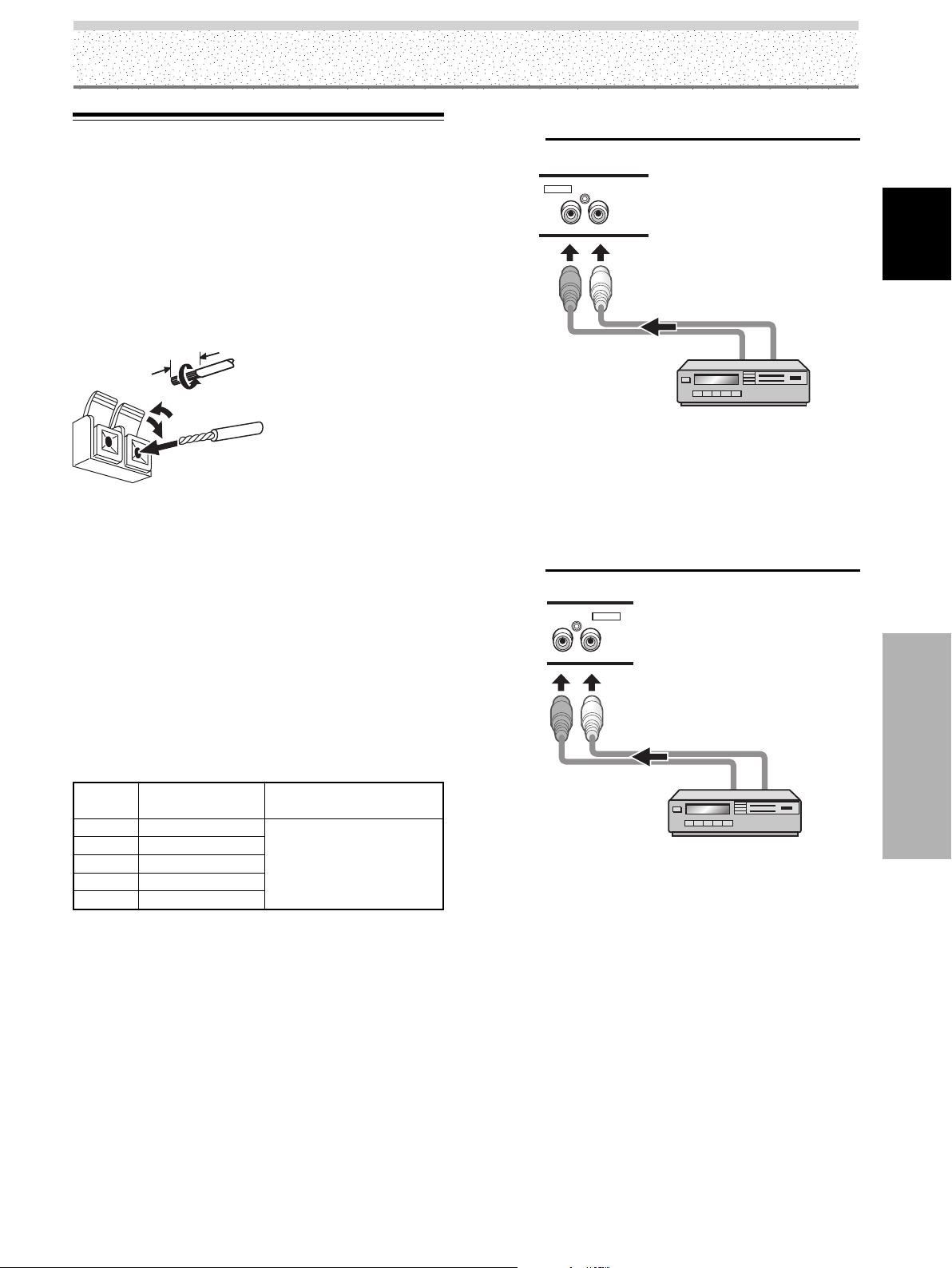
17
FR
Français
Installation et raccordements
Installation et raccordements
Raccordements audio
Prenez soin de vous assurer que l’appareil audio et l’écran
sont hors tension avant d’effectuer quelque branchement
que ce soit.
Raccordement des enceintes
Cet appareil est pourvu d’un amplificateur intégré de 7 W
+ 7 W. Si des enceintes doivent être reliées, prenez
connaissance des instructions qui suivent.
12 mm
Remarques
¶ Après cette opération, exercez une traction légère sur le câble
pour vous assurer que le conducteur est bien prisonnier de la
prise. Dans le cas contraire, du bruit pourrait être produit, ou
les sons pourraient être interrompus.
¶ Veillez à ce que le conducteur du câble d’enceinte ª ou · ne
dépasse pas trop de la borne afin qu’il ne puisse pas venir en
contact avec le conducteur de l’autre câble et créer ainsi un
court-circuit. Cette situation entraînerait une charge excessive
de l’écran à plasma qui pourrait provoquer une anomalie de
fonctionnement, ou un arrêt de fonctionnement.
Raccordement aux entrées audio de cet appareil
Cet appareil est équipé de 5 entrées audio. Le tableau qui
suit donne la liste des entrées vidéo et des entrées audio
qui leur correspondent.
INPUT1
INPUT2
INPUT3
INPUT4
INPUT5
Prises d’entrée
audio
Sortie son
Fiches (G/D)
Fiches (G/D)
Fiches (G/D)
Fiches (G/D)
Fiches (G/D)
Les sons provenant de
l’appareil vidéo sélectionné
sont présents en sortie sur
les prises SPEAKER (L/R).
Entrée
vidéo
Torsadez les
brins mis à nu.
Poussez sur la languette
pour ouvrir la prise et
introduisez le conducteur.
Fermez ensuite la prise en
replaçant la languette dans
sa position d’origine.
Raccordement audio pour l’appareil relié à
INPUT1
AUDIO
INPUT1
INPUT1
RL
La ligne audio de l’appareil raccordé à INPUT1 peut être
raccordée aux fiches Cinch (RCA) AUDIO R/L (INPUT1).
Les sons sont appliqués sur les prises SPEAKER (L/R) en
fonction de la source vidéo sélectionnée.
Raccordement audio pour l’appareil relié à
INPUT2
INPUT2
AUDIO
RL
La liaison audio pour l’appareil relié à l’entrée INPUT2,
peut être réalisée par le truchement des prises AUDIO R/
L (INPUT2).
Les sons sont appliqués sur les prises SPEAKER (L/R) en
fonction de la source vidéo sélectionnée.
Remarque
Si vous utilisez les signaux AUDIO INPUT2, donnez à AUDIO la
valeur ANALOG (ou AUTO) (Veuillez vous reporter à la page 26).
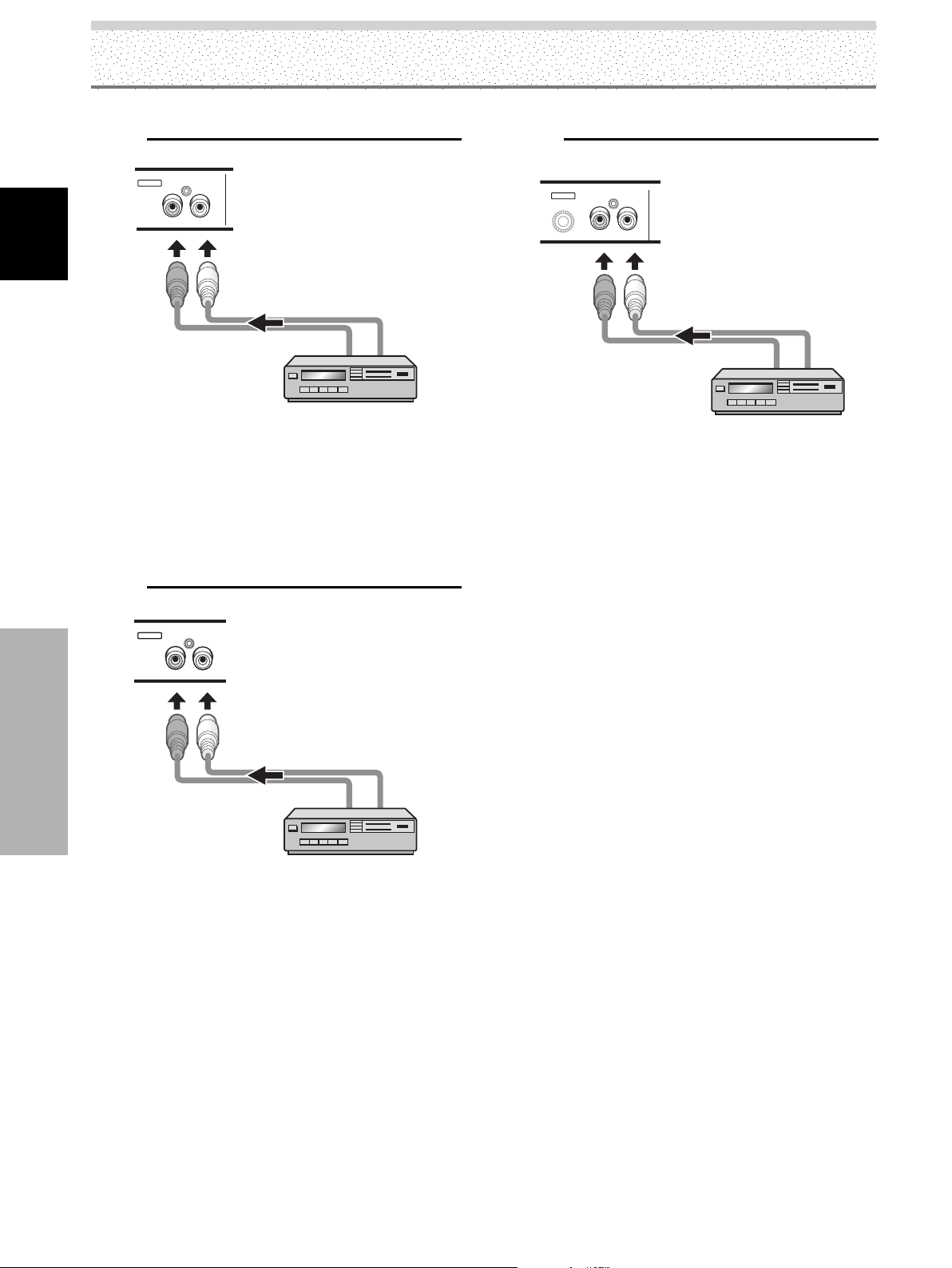
18
FR
Français
Installation et raccordements
Raccordement audio pour l’appareil relié à
INPUT3
RL
INPUT3
AUDIO
La liaison audio pour l’appareil relié à l’entrée INPUT3,
peut être réalisée par le truchement des prises AUDIO R/
L (INPUT3).
Les sons sont appliqués sur les prises SPEAKER (L/R) en
fonction de la source vidéo sélectionnée.
Raccordement audio pour l’appareil relié à
INPUT4
RL
INPUT4
AUDIO
La liaison audio pour l’appareil relié à l’entrée INPUT4,
peut être réalisée par le truchement des prises AUDIO R/
L (INPUT4).
Les sons sont appliqués sur les prises SPEAKER (L/R) en
fonction de la source vidéo sélectionnée.
Installation et raccordements
Raccordement audio pour l’appareil relié à
INPUT5
RL
INPUT5
AUDIO
La liaison audio pour l’appareil relié à l’entrée INPUT5,
peut être réalisée par le truchement des prises AUDIO R/
L (INPUT5).
Les sons sont appliqués sur les prises SPEAKER (L/R) en
fonction de la source vidéo sélectionnée.
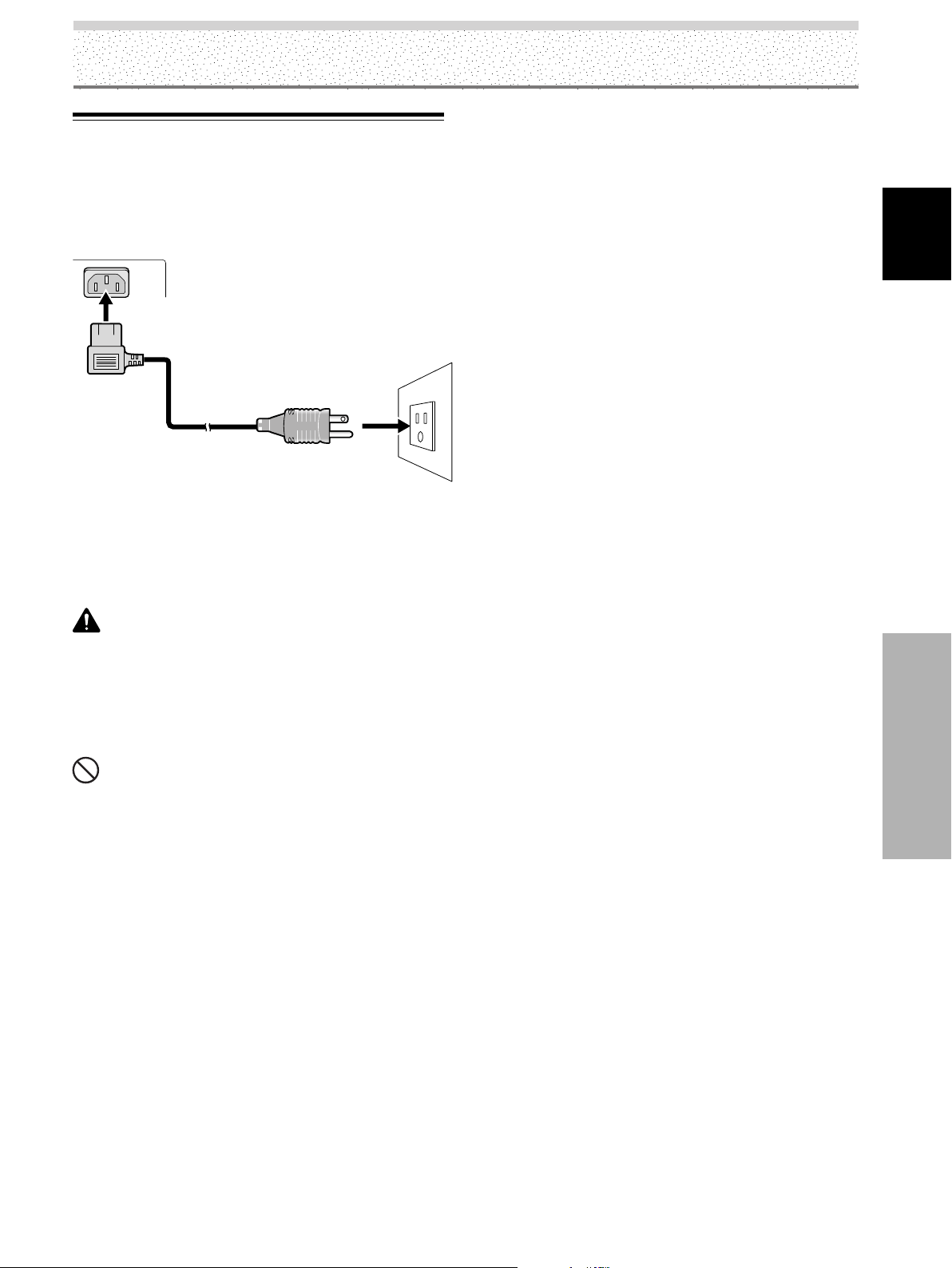
19
FR
Français
Installation et raccordements
Installation et raccordements
Raccordement du cordon
d’alimentation
Ne branchez le cordon d’alimentation qu’après avoir
réalisé tous les autres raccordements.
1 Reliez le cordon d’alimentation à cet appareil.
2 Branchez la fiche du cordon d’alimentation sur une
prise secteur.
ATTENTION
¶ N’utilisez que le cordon d’alimentation fourni.
¶ Par souci de sécurité, le système d’écran plasma est doté d’un
cordon d’alimentation à 3 conducteurs. Veillez à brancher la
fiche du cordon d’alimentation sur une prise secteur à 3
broches convenablement reliée à la terre. Si vous utilisez un
adaptateur, assurez-vous qu’il est muni d’une borne de masse
et reliez celle-ci à la terre.
NON!
¶ N’alimentez pas l’appareil sous une tension autre que celle
indiquée (120 V CA, 60 Hz) car vous pourriez provoquer un
incendie ou vous exposer à une secousse électrique.
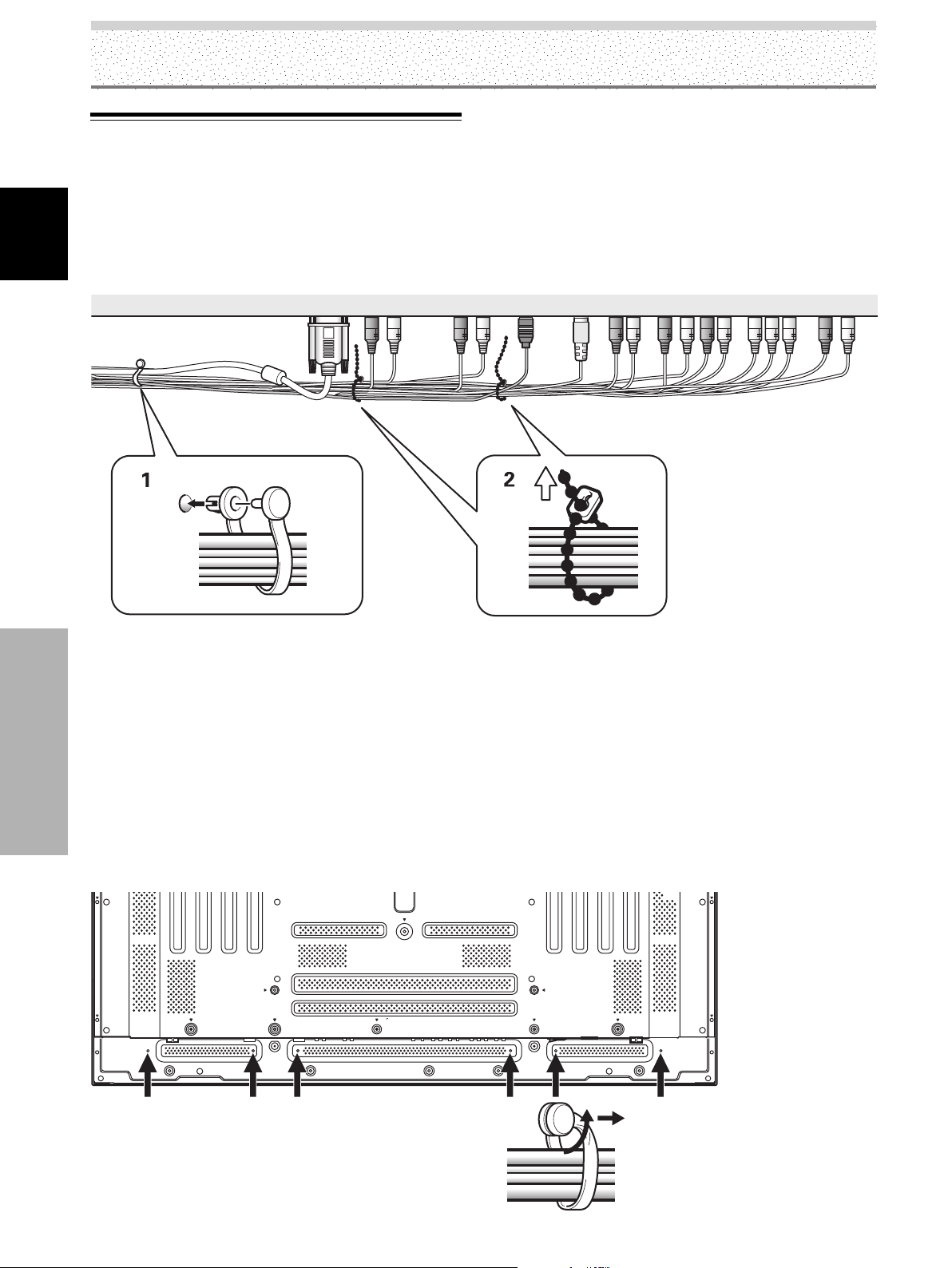
20
FR
Français
Installation et raccordements
Installation et raccordements
Comment faire cheminer les câbles
Des colliers rapides et des colliers à œil sont fournis avec
l’écran à plasma pour permettre la mise en faisceau des
câbles. Après avoir relié les appareils, procédez comme il
est dit ci-dessous pour faire cheminer les câbles.
L’illustration représente les modèles PDP-5004, PDP-5014,
PDP-4304 et PDP-4314.
*Vue de l’arrière.
1 Formez un faisceau de l’ensemble des câbles au
moyen des colliers rapides fournis.
Introduisez la partie 1 dans le perçage convenable, à
l’arrière de l’écran plasma, puis engagez la partie 2
dans la partie 1 pour assurer la fermeture du collier.
Les colliers rapides sont conçus pour être difficiles à
déposer une fois qu’ils sont en place et fermés.
Effectuez leur pose avec soin.
Fixation des colliers rapides à l’écran
Fixez les colliers rapides dans les 6 perçages repérés par
‡ sur l’illustration ci-dessous; cela, en fonction du
cheminement prévu pour les câbles.
Pour déposer les colliers rapides
Utilisez une paire de pinces pour tourner le collier de 90°
puis tirez-le vers l’extérieur.
Le collier peut se détériorer avec le temps, et être
endommagé au cours de sa dépose.
2 Formez des faisceaux de câbles au moyen des
colliers à œil fournis.
Veillez à ce qu’aucune traction excessive ne soit
exercée sur les câbles.
Remarque
Les câbles peuvent cheminer vers la gauche ou vers la droite.
L’illustration représente les modèles PDP-5004 et PDP-
5014.
*Vue de l’arrière.
1
2
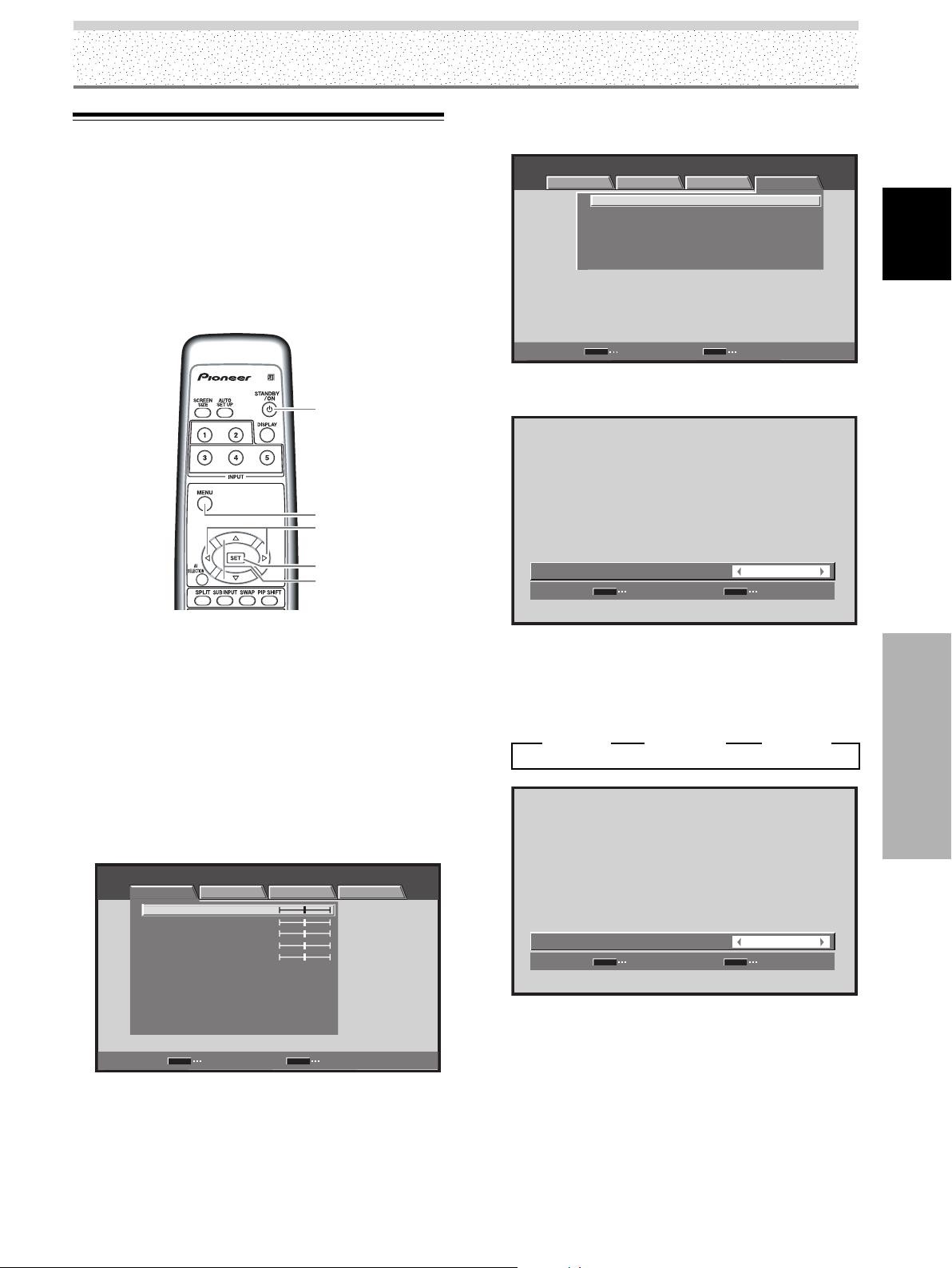
21
FR
Français
Mise en œuvre de l’ensemble
Mise en œuvre de l’ensemble
3
ENGLISH
2 3
FRANÇAIS
2 3
ESPAÑOL
2
Sélection de la langue d’affichage
sur l’écran
Par défaut, la langue d’affichage sur l’écran est l’anglais.
Pour sélectionner une autre langue, un réglage est
nécessaire. Pour cela, procédez de la manière indiquée ci-
dessous.
Pour les explications des réglages et de l’utilisation,
toutes les illustrations de la télécommande sont pour
PDP-5004/PDP-4304.
1 Placez l’interrupteur MAIN POWER du panneau
arrière sur la position ON.
Le témoin STANDBY de la face avant, s’éclaire
(couleur rouge).
2 Appuyez sur la touche STANDBY/ON pour mettre
l’écran en service.
Le témoin ON de la face avant, s’éclaire (couleur
verte).
3 Appuyez sur la touche MENU pour afficher la page
de menu.
STANDARD INPUT1
PICTURE SCREEN SETUP OPTION
CONTRAST
BRIGHTNESS
COLOR
TINT
SHARPNESS
MPEG NR
DNR
CTI
ON
MID
ON
COLOR TEMP. MID
PICTURE RESET
ENTER
SET
EXIT
MENU
:
0
:
0
:
0
:
:
:
:
:
0
:
0
4 Utilisez les touches 2/3 pour sélectionner
[OPTION].
STANDARD INPUT1
:
:
ENERGY SAVE
POWER MANAGEMENT
:
OFF
:
AUTO POWER OFF DISABLE
:
ORBITER OFF
:
MASK CONTROL ON
STANDARD
LANGUAGE ENGLISH
ENTER
SET
EXIT
MENU
PICTURE SCREEN SETUP OPTION
5 Utilisez les touches 5/∞ pour sélectionner
[LANGUAGE], puis appuyez sur la touche SET.
SET
SET
EXIT
MENU
ENGLISH
:
LANGUAGE
6 Utilisez les touches 2/3 pour sélectionner la
langue désirée.
Chaque pression sur une des touches 2/3 permet de
passer d’une valeur possible à une autre, dans l’ordre
suivant:
SET
SET
EXIT
MENU
FRANÇAIS
:
LANGUAGE
7 Le nom de la langue désirée étant affiché, appuyez
sur la touche SET.
Le nom de la langue sélectionnée est mis en mémoire
puis la page affichée au cours de l’opération 4 est
rétablie.
8 Lorsque le réglage est achevé, appuyez sur la
touche MENU pour rétablir la page standard.
Remarque
Après avoir défini la langue pour une des entrées ENTRÉE 1 à
ENTRÉE 5, cette langue est utilisée quelle que soit la nature de
l’entrée considérée.
Boîtier de télécommande
STANDBY/
ON
MENU
5/∞
SET
2/3
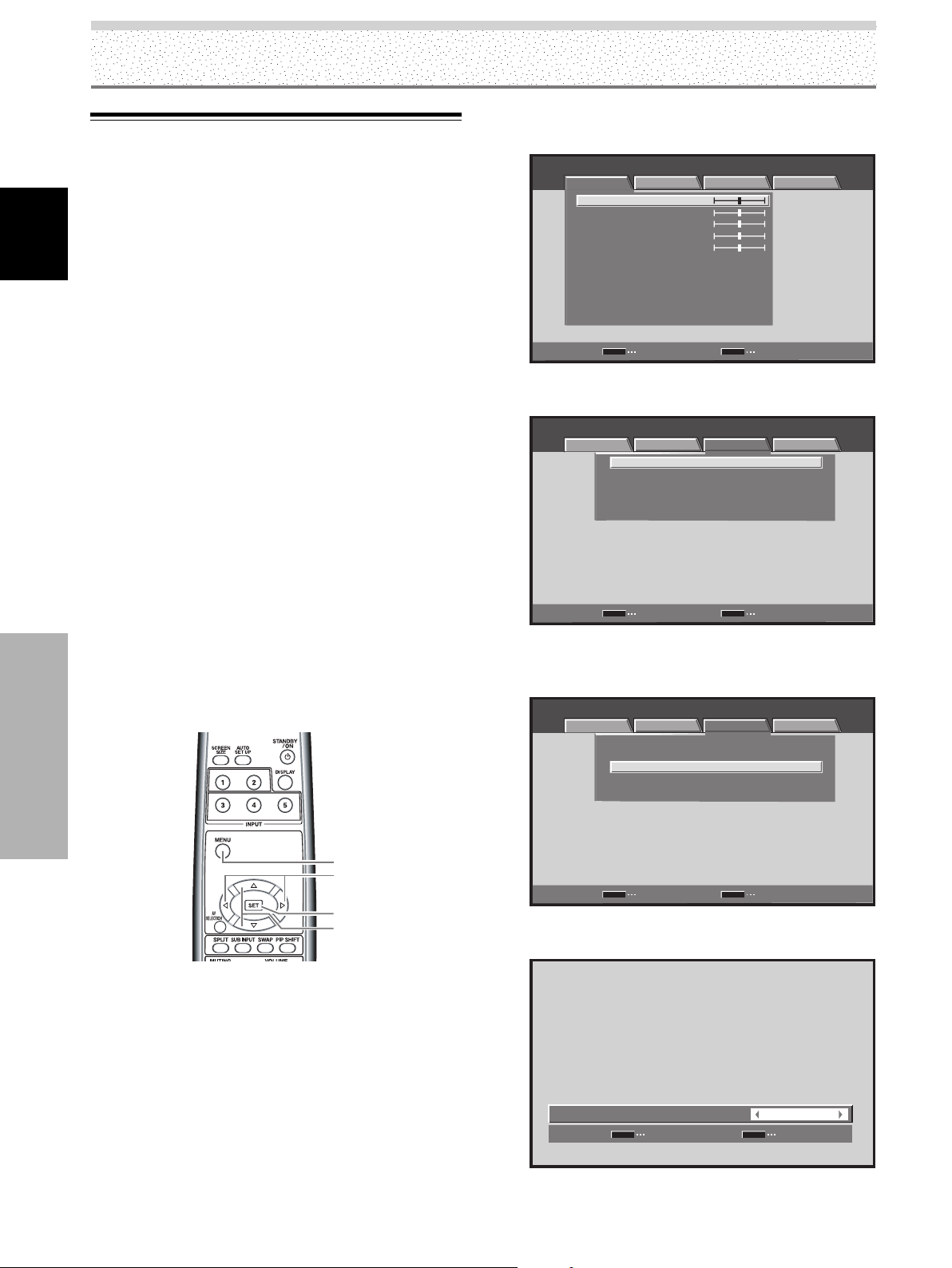
22
FR
Français
Mise en œuvre de l’ensemble
Mise en œuvre de l’ensemble
Réglages après raccordement
(INPUT1, 2, 5)
Après que les appareils ont été reliés à INPUT1, INPUT2
ou INPUT5, un paramétrage faisant appel aux menus
affichés est nécessaire. Procédez de la manière indiquée
ci-dessous pour réaliser les réglages requis compte tenu
de la nature de l’appareil relié.
Paramétrage de [TYPE DE
SIGNAL] (INPUT1)/ [DÉCODAGE
COULEUR] (INPUT1, 5)
Remarques
¶ Ce paramétrage n’est requis (pour ENTRÉE1, que si les
signaux d’entrée appliqués présentent les taux de
rafraîchissement suivants: 1 31,5 kHz horizontalement / 60
Hz; 2 45 kHz horizontalement / 60 Hz verticalement; 3 48,4
kHz horizontalement / 60 Hz verticalement ou 56,1 kHz
horizontalement / 70 Hz verticalement. Pour les autres taux de
rafraîchissement, les réglages sont effectués
automatiquement et par conséquent toute intervention
manuelle est inutile (le paramétrage de [TYPE DE SIGNAL]
n’est pas possible).
¶ Le paramètre [DÉCODAGE COULEUR] n’est pas pris en
compte lorsque le signal d’entrée provient d’un ordinateur; il
en est de même lorsque la fonction [TYPE DE SIGNAL] a été
utilisée pour sélectionner un signal autre que [480p] ou [720p].
¶ Effectuez les paramétrages de [DÉCODAGE COULEUR]
séparément pour ENTRÉE1 ou ENTRÉE5.
¶ Le paramétrage de [TYPE DE SIGNAL] n’est possible que
lorsque ENTRÉE1 est sélectionnée.
1 Sélectionnez ENTRÉE1, ou ENTRÉE5.
2 Appuyez sur la touche MENU pour afficher la page
de menu.
STANDARD ENTRÉE1
IMAGE ÉCRAN SETUP OPTION
CONTRASTE
LUMINOSITÉ
COULEUR
TEINTE
NETTETÉ
MPEG NR
DNR
CTI
MARCHE
MOYEN
MARCHE
RÉINIT. IMAGE
ENTRÉE
SET
SORTIE
MENU
:
0
:
0
:
0
:
:
:
:
TEMP. COULEUR MOYEN
:
0
:
0
3 Utilisez les touches 2/3 pour sélectionner
[SETUP].
STANDARD ENTRÉE1
IMAGE ÉCRAN SETUP OPTION
PURECINEMA
POSITION CLAMP
TYPE DE SIGNAL
DÉCODAGE COULEUR
ENTRÉE HDMI
COMPOSANTE
480p
AUTO
ENTRÉE
SET
SORTIE
MENU
:
:
:
:
ARRÊT
4 Utilisez les touches 5/∞ pour sélectionner [TYPE
DE SIGNAL], puis appuyez sur la touche SET
(ENTRÉE1).
STANDARD ENTRÉE1
IMAGE ÉCRAN SETUP OPTION
PURECINEMA
POSITION CLAMP
TYPE DE SIGNAL
DÉCODAGE COULEUR
ENTRÉE HDMI
COMPOSANTE
480p
AUTO
ARRÊT
ENTRÉE
SET
SORTIE
MENU
:
:
:
:
5 Utilisez les touches 2/3 pour sélectionner le
mode d’affichage désiré.
VALIDER
SET
SORTIE
MENU
480p
:
TYPE DE SIGNAL
MENU
5/∞
SET
2/3
Boîtier de télécommande

23
FR
Français
Mise en œuvre de l’ensemble
Mise en œuvre de l’ensemble
1 Lorsque le signal d’entrée a un taux de
rafraîchissement de 31,5 kHz horizontalement/60
Hz verticalement, une pression sur les touches 2/
3 provoque un changement du mode d’affichage
conformément à ce qui suit:
2 Lorsque le signal d’entrée a un taux de
rafraîchissement de 45 kHz horizontalement/60 Hz
verticalement, une pression sur les touches 2/3
provoque un changement du mode d’affichage
conformément à ce qui suit:
[720-PC] indique que la définition est 1280 x 720.
3 Lorsque le signal d’entrée a un taux de
rafraîchissement de 48,4 kHz horizontalement/60
Hz verticalement, ou 56,1 kHz horizontalement/ 70
Hz verticalement, une pression sur les touches
2/3 provoque un changement du mode d’affichage
conformément à ce qui suit:
Si le paramètre [PC AUTO.] est sélectionné, la
définition de l’image passe automatiquement de
[XGA] à [WXGA], et inversement, en fonction des
besoins.
Remarques
¶ Le paramètre [PC AUTO.] ne prend en compte la sélection
automatique du signal que si les entrées sont de type RVB à
synchronisation séparée.
¶ Avec des signaux d’entrée G ON SYNC ou à synchronisation
composite, la sélection de [PC AUTO.] provoque seulement la
sélection de [XGA] comme définition d’image.
¶ Avec des signaux d’entrée WXGA à G ON SYNC ou à
synchronisation composite, donnez manuellement à [TYPE DE
SIGNAL] la valeur [WXGA].
6 Appuyez sur la touche SET.
La valeur adoptée est mise en mémoire puis la page
affichée au cours de l’opération 4 est rétablie.
7 Lorsqu’un appareil autre qu’un ordinateur est relié,
utilisez les touches 5/∞ pour sélectionner
[DÉCODAGE COULEUR] puis appuyez sur la
touche SET (ENTRÉE1 ou ENTRÉE5).
STANDARD ENTRÉE1
IMAGE ÉCRAN SETUP OPTION
PURECINEMA
POSITION CLAMP
TYPE DE SIGNAL
DÉCODAGE COULEUR
ENTRÉE HDMI
COMPOSANTE
480p
AUTO
ARRÊT
ENTRÉE
SET
SORTIE
MENU
:
:
:
:
8 Utilisez les touches 2/3 pour sélectionner la
nature du signal d’entrée.
VALIDER
SET
SORTIE
MENU
COMPOSANTE
:
DÉCODAGE COULEUR
Chaque pression sur les touches 2/3 buttons, modifie
le réglage, comme suit:
Le tableau suivant donne les valeurs disponibles en
fonction du type de raccordement et celles qui
conviennent.
Adoptez pour [TYPE DE SIGNAL] et [DÉCODAGE
COULEUR] les valeurs proposées dans le tableau ci-
dessous. Procédez avec soin car le choix d’une valeur
incorrecte peut avoir un résultat désastreux sur l’écran.
9 Appuyez sur la touche SET.
Le paramétrage de [DÉCODAGE COULEUR] est
terminé, et la page affichée au cours de l’opération 7
est rétablie.
10 Lorsque le paramétrage est terminé, appuyez sur
la touche MENU pour fermer la page de menu.
3
480p
2
3
WVGA
2
3
VGA
2
3
XGA
2 3
WXGA
2
3
PC AUTO.
2
3
720-PC
23
720p
2
Sortie des composantes
vidéo provenant d’un
lecteur de DVD, etc.
Sortie des composantes
vidéo provenant d’un
syntoniseur numérique,
etc.
Sortie vidéo RVB
provenant d’un
magnétoscope, etc.
équipé d’une sortie RVB
Sortie RVB provenant
d’un ordinateur personnel
Appareil
relié
DÉCODAGE
COULEUR
TYPE DE
SIGNAL
SETUP
480p
720p
480p
VGA, WVGA,
720-PC,
XGA, WXGA
COMPOSANTE
COMPOSANTE
RVB
N’est pas pris en
compte
3
RVB 23
COMPOSANTE 2
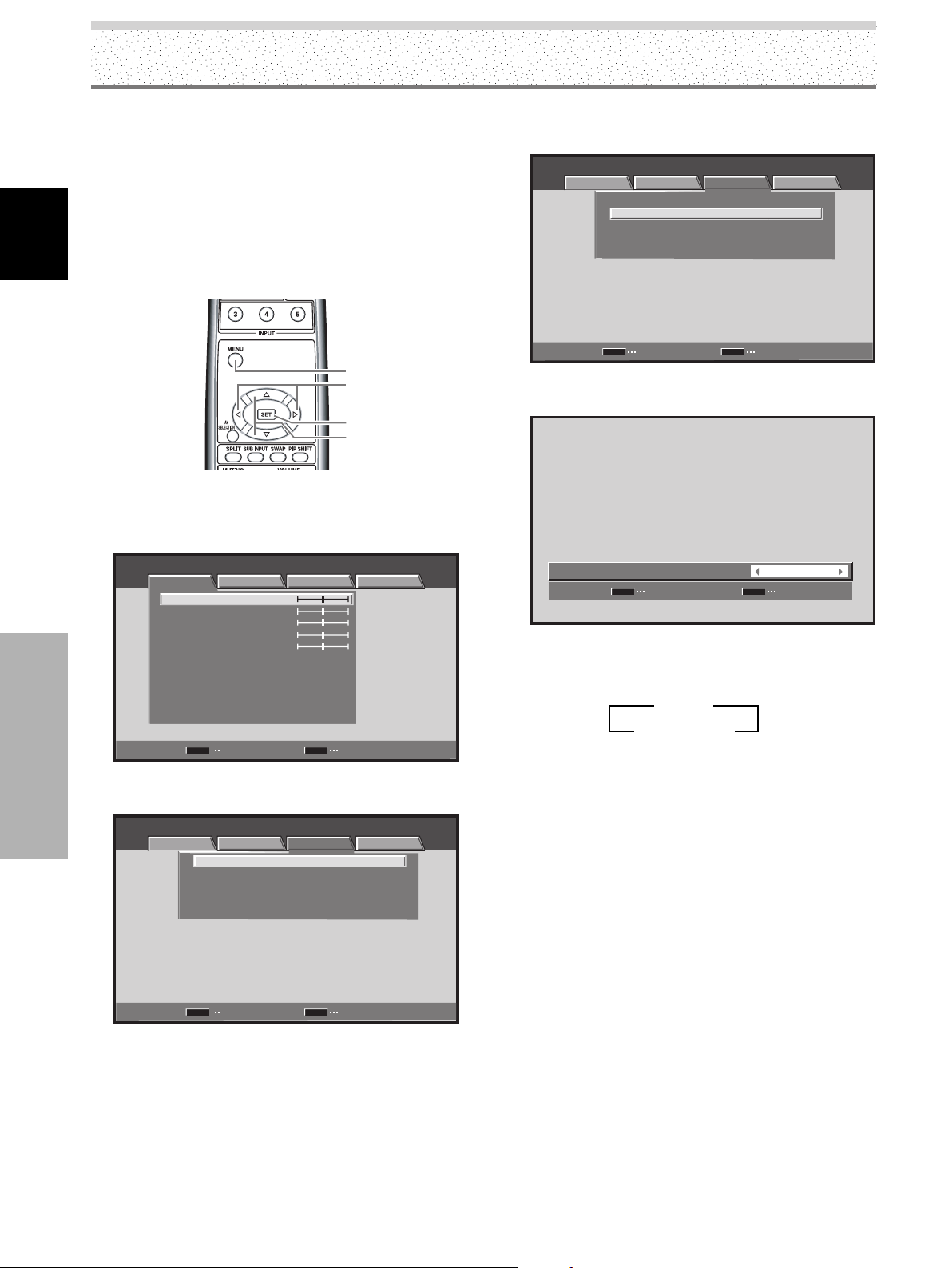
24
FR
Français
Mise en œuvre de l’ensemble
Mise en œuvre de l’ensemble
Paramétrage de [POSITION
CLAMP] (ENTRÉE1, 5)
En fonction de certains éléments, les signaux analogiques
RVB peuvent donner des images écran blanchâtre ou
verdâtre. Dans un tel cas, donnez à [POSITION CLAMP] la
valeur [VERROUILLÉ]. En principe, conservez la valeur
[AUTO].
1
Appuyez sur la touche MENU pour afficher la page
de menu.
STANDARD ENTRÉE1
IMAGE ÉCRAN SETUP OPTION
CONTRASTE
LUMINOSITÉ
COULEUR
TEINTE
NETTETÉ
MPEG NR
DNR
CTI
MARCHE
MOYEN
MARCHE
RÉINIT. IMAGE
ENTRÉE
SET
SORTIE
MENU
:
0
:
0
:
0
:
:
:
:
TEMP. COULEUR MOYEN
:
0
:
0
2 Utilisez les touches 2/3 pour sélectionner
[SETUP].
STANDARD ENTRÉE1
IMAGE ÉCRAN SETUP OPTION
PURECINEMA
POSITION CLAMP
TYPE DE SIGNAL
DÉCODAGE COULEUR
ENTRÉE HDMI
RVB
480p
AUTO
ARRÊT
ENTRÉE
SET
SORTIE
MENU
:
:
:
:
3
Utilisez les touches 5/∞ pour sélectionner
[POSITION CLAMP] puis appuyez sur la touche SET.
STANDARD ENTRÉE1
IMAGE ÉCRAN SETUP OPTION
PURECINEMA
POSITION CLAMP
TYPE DE SIGNAL
DÉCODAGE COULEUR
ENTRÉE HDMI
RVB
480p
AUTO
ARRÊT
ENTRÉE
SET
SORTIE
MENU
:
:
:
:
4 Utilisez les touches 2/3 pour sélectionner
[VERROUILLÉ].
VALIDER
SET
SORTIE
MENU
VERROUILLÉ
:
POSITION CLAMP
La valeur par défaut est [AUTO].
Chaque pression sur les touches 2/3 buttons, modifie
le réglage, comme suit:
5 Appuyez sur la touche SET.
Le paramétrage de [POSITION CLAMP] est terminé,
et la page affichée au cours de l’opération 3 est
rétablie.
6 Lorsque le paramétrage est terminé, appuyez sur
la touche MENU pour fermer la page de menu.
Remarques
¶ Le paramétrage de [POSITION CLAMP] n’est possible que
lorsque ENTRÉE1 ou ENTRÉE5 est sélectionnée.
¶ Lorsque vous effectuez ce paramétrage, soyez attentif au
signal de sortie de l’appareil que vous utilisez. Pour de plus
amples détails concernant cette question, reportez-vous au
mode d’emploi qui accompagne l’appareil en question.
MENU
5/∞
SET
2/3
Boîtier de télécommande
3 AUTO 2
3 VERROUILLÉ 2
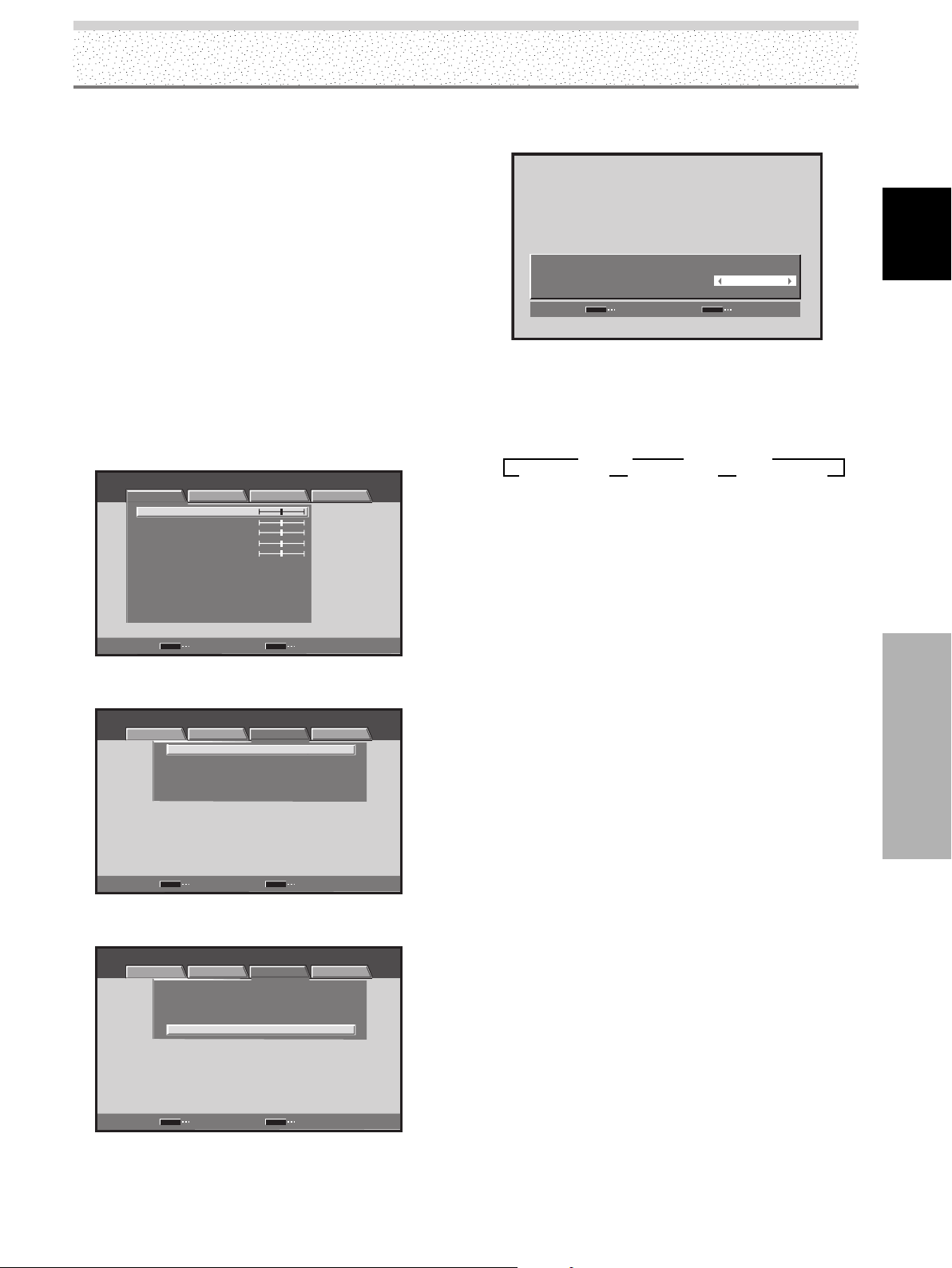
25
FR
Français
Mise en œuvre de l’ensemble
Mise en œuvre de l’ensemble
Paramétrage de HDMI (ENTRÉE2)
Effectuez ce paramétrage après avoir réalisé la liaison
HDMI à INPUT2.
Procédez de la manière indiquée ci-dessous pour réaliser
les réglages requis compte tenu de la nature de l’appareil
relié.
Remarque
Le paramétrage de HDMI n’est possible que lorsque ENTRÉE2
est sélectionnée.
SÉLECTION IMAGE
Cette fonction permet de sélectionner le format du signal
d’entrée, automatiquement ou manuellement, lorsque ce
signal est numérique.
1 Appuyez sur la touche MENU pour afficher la page
de menu.
STANDARD ENTRÉE2
IMAGE ÉCRAN SETUP OPTION
CONTRASTE
LUMINOSITÉ
COULEUR
TEINTE
NETTETÉ
MPEG NR
DNR
CTI
MARCHE
MOYEN
MARCHE
RÉINIT. IMAGE
ENTRÉE
SET
SORTIE
MENU
:
0
:
0
:
0
:
:
:
:
TEMP. COULEUR MOYEN
:
0
:
0
2 Utilisez les touches 2/3 pour sélectionner
[SETUP].
STANDARD ENTRÉE2
IMAGE ÉCRAN SETUP OPTION
PURECINEMA
POSITION CLAMP
TYPE DE SIGNAL
DÉCODAGE COULEUR
ENTRÉE HDMI
ENTRÉE
SET
SORTIE
MENU
:
:
:
:
ARRÊT
3 Utilisez les touches 5/∞ pour sélectionner
[ENTRÉE HDMI], puis appuyez sur la touche SET.
STANDARD ENTRÉE2
IMAGE ÉCRAN SETUP OPTION
PURECINEMA
POSITION CLAMP
TYPE DE SIGNAL
DÉCODAGE COULEUR
ENTRÉE HDMI
ARRÊT
ENTRÉE
SET
SORTIE
MENU
:
:
:
:
4 Utilisez les touches 5/∞ pour sélectionner
[SÉLECTION D’IMAGE].
ENTRÉE HDMI
SÉLECTION D'IMAGE
AUDIO
VALIDER
SET
SORTIE
MENU
:
:
AUTO
AUTO
5 Utilisez les touches 2/3 pour sélectionner le
paramètre [SÉLECTION D’IMAGE].
Le réglage adopté en usine pour l’appareil est AUTO.
Chaque pression sur les touches 2/3, modifie le
réglage, comme suit:
AUTO: Le type des signaux d’entrée vidéo est
automatiquement identifié.
COULEUR1: Les signaux Y C
B/PB CR/PR (4 : 2 : 2) sont
acceptés.
COULEUR2: Les signaux Y C
B/PB CR/PR (4 : 4 : 4) sont
acceptés.
COULEUR3: Sélectionnez COULEUR3 lorsque l’image
est très sombre ou déformée et que les
signaux RVB sont acceptés.
COULEUR4: Sélectionnez COULEUR4 pour effacer les
reflets blancs lorsque les RVB sont
acceptés.
Remarque
Même si la valeur AUTO a été sélectionnée, le choix automatique
peut ne pas se produire correctement pour certains signaux
d’entrée. Dans ce cas, sélectionnez manuellement COULEUR1,
COULEUR2, COULEUR3 ou COULEUR4 selon la nature exacte
du signal effectivement appliqué à l’entrée.
6 Appuyez sur la touche SET.
Le paramétrage de [SÉLECTION D’IMAGE] est
terminé, et la page affichée au cours de l’opération 3
est rétablie.
7 Lorsque le réglage est achevé, appuyez sur la
touche MENU pour rétablir la page standard.
3 AUTO 23 COULEUR1 2
3 COULEUR4 23 COULEUR3 23 COULEUR2 2
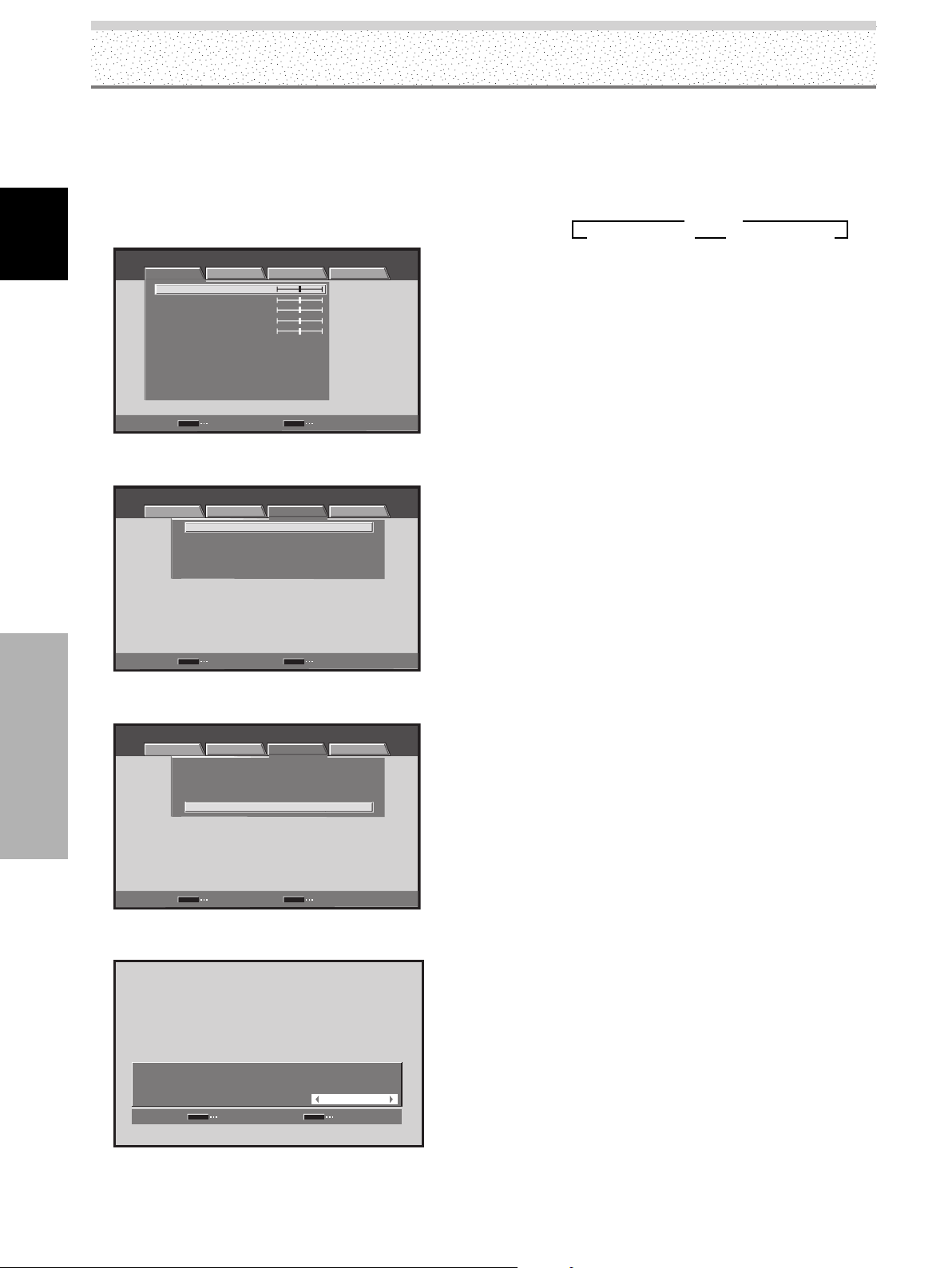
26
FR
Français
Mise en œuvre de l’ensemble
3 AUTO 2
3 ANALOGIQUE 23 NUMÉRNIQUE2
Mise en œuvre de l’ensemble
AUDIO
Cette fonction permet de sélectionner le signal d’entrée
audio, automatiquement ou manuellement, lorsque ce
signal est numérique.
1 Appuyez sur la touche MENU pour afficher la page
de menu.
STANDARD ENTRÉE2
IMAGE ÉCRAN SETUP OPTION
CONTRASTE
LUMINOSITÉ
COULEUR
TEINTE
NETTETÉ
MPEG NR
DNR
CTI
MARCHE
MOYEN
MARCHE
RÉINIT. IMAGE
ENTRÉE
SET
SORTIE
MENU
:
0
:
0
:
0
:
:
:
:
TEMP. COULEUR MOYEN
:
0
:
0
2 Utilisez les touches 2/3 pour sélectionner
[SETUP].
STANDARD ENTRÉE2
IMAGE ÉCRAN SETUP OPTION
PURECINEMA
POSITION CLAMP
TYPE DE SIGNAL
DÉCODAGE COULEUR
ENTRÉE HDMI
ENTRÉE
SET
SORTIE
MENU
:
:
:
:
ARRÊT
3 Utilisez les touches 5/∞ pour sélectionner
[ENTRÉE HDMI], puis appuyez sur la touche SET.
STANDARD ENTRÉE2
IMAGE ÉCRAN SETUP OPTION
PURECINEMA
POSITION CLAMP
TYPE DE SIGNAL
DÉCODAGE COULEUR
ENTRÉE HDMI
ARRÊT
ENTRÉE
SET
SORTIE
MENU
:
:
:
:
4 Utilisez les touches 5/∞ pour sélectionner
[AUDIO].
ENTRÉE HDMI
SÉLECTION D'IMAGE
AUDIO
VALIDER
SET
SORTIE
MENU
:
:
AUTO
AUTO
5 Utilisez les touches 2/3 pour sélectionner le
paramètre [AUDIO].
Le réglage adopté en usine pour l’appareil est AUTO.
Chaque pression sur les touches 2/3, modifie le
réglage, comme suit:
AUTO: Le type des signaux d’entrée audio est
automatiquement identifié.
NUMÉRNIQUE: Les signaux audio numérniques sont
acceptés.
ANALOGIQUE: Les signaux audio analogiques sont
acceptés.
Remarque
Même si la valeur AUTO a été sélectionnée, le choix automatique
peut ne pas se produire correctement pour certains signaux
d’entrée. Dans ce cas, sélectionnez manuellement
NUMÉRNIQUE ou ANALOGIQUE selon la nature exacte du
signal effectivement appliqué à l’entrée.
6 Appuyez sur la touche SET.
Le paramétrage de [AUDIO] est terminé, et la page
affichée au cours de l’opération 3 est rétablie.
7 Ce paramétrage étant achevé, appuyez une
nouvelle fois sur la touche MENU pour rétablir la
page standard.
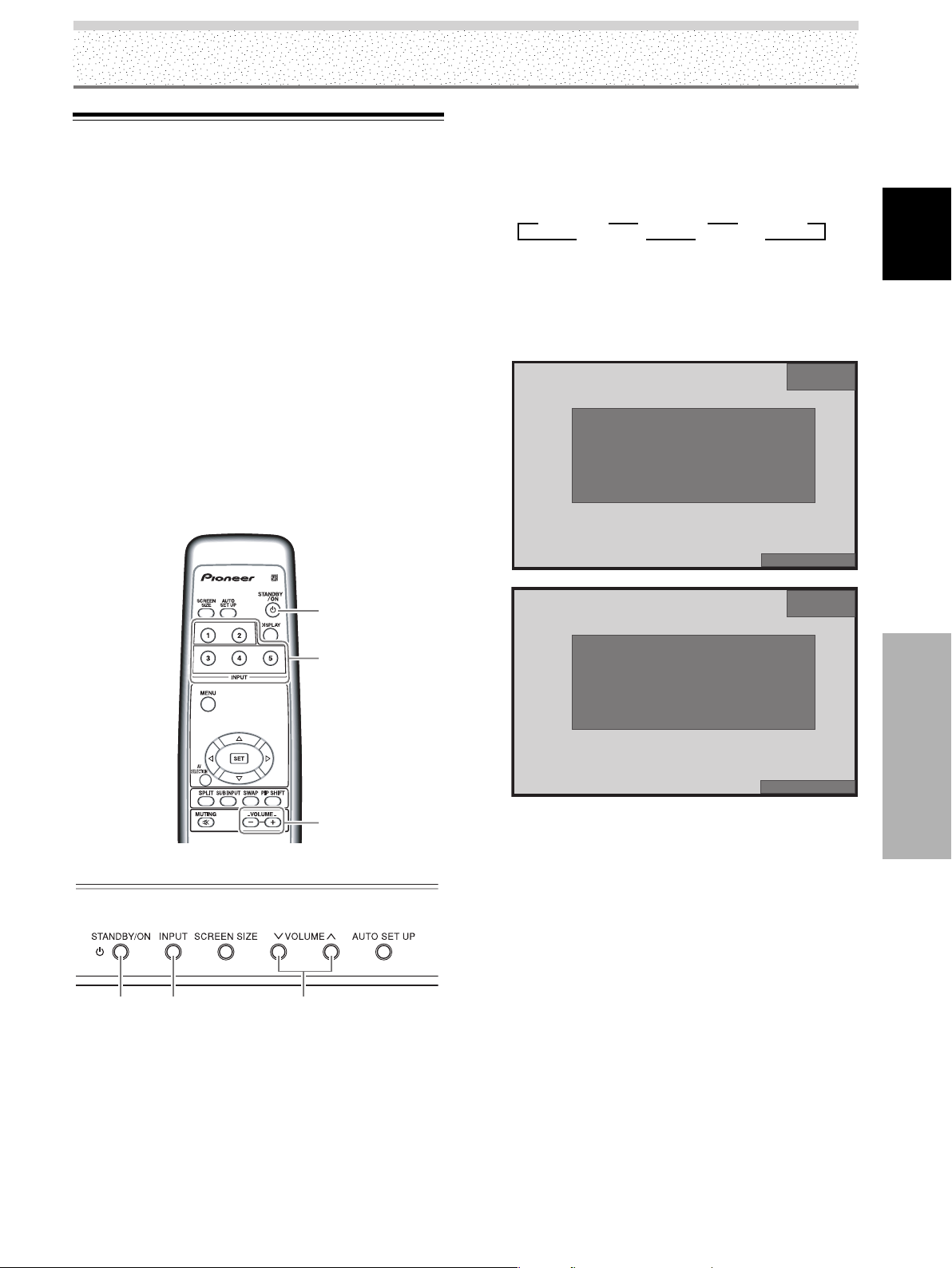
27
FR
Fonctionnement
Français
Fonctionnement
Choix de la source
Cette section explique le fonctionnement de base de
l’écran à plasma. Dans les pages qui suivent, figurent le
mode opératoire pour mettre l’écran sous tension ou hors
tension, pour mettre l’écran en service ou en veille et
pour sélectionner un des appareils qui lui sont reliés.
Avant de poursuivre, assurez-vous que:
¶ Les raccordements entre l’écran à plasma et les
appareils audiovisuels ou l’ordinateur personnel ont été
réalisées conformément à ce qui est dit dans la section
“Installation et raccordements” qui débute à la page 11.
¶ Le paramétrage à l’aide des menus affichés a été
réalisé pour les appareils reliés aux entrées INPUT1,
INPUT2 et INPUT5 conformément à ce qui a été dit à la
section “Mise en œuvre de l’ensemble” qui débute à la
page 21.
Si ces prises ne sont reliées à aucun appareil, la mise
œuvre à l’aide des menus affichés est inutile.
1 Placez l’interrupteur MAIN POWER du panneau
arrière sur la position ON.
Le témoin STANDBY de la face avant, s’éclaire
(couleur rouge).
2 Appuyez sur la touche STANDBY/ON pour mettre
l’écran en service.
Le témoin ON de la face avant, s’éclaire (couleur
verte).
3 Appuyez sur la touche INPUT du boîtier de
télécommande ou de l’appareil pour sélectionner
l’entrée.
Chaque pression sur la touche INPUT de l’écran
change l’entrée sélectionnée, comme suit:
¶ Lorsque la page de menu est affichée, tout
changement d’entrée provoque l’effacement de la
page de menu.
¶ Si le signal provenant de l’ordinateur n’est pas pris
en compte par l’écran, le message suivant s’affiche:
PLEIN ÉCRAN
:
:
88.5
HzfV
86.7
kHz
1152x864
D-SUB
fH
ATTENTION
SIGNAL NON RECONNU
ENTRÉE1
STANDARD
ENTRÉE1
STANDARD
PLEIN ÉCRAN
:
:
120.0
HzfV
75.7
kHz
D-SUB
fH
ATTENTION
FREQ. HORS STANDARD
4 Utilisez les touches VOLUME (+/–) du boîtier de
télécommande ou de l’écran pour régler le niveau
sonore de sortie.
Si aucune liaison audio n’est réalisée avec l’écran à
plasma, cette opération n’est pas nécessaire.
5 Lorsque vous n’avez plus besoin de l’écran,
appuyez sur la touche STANDBY/ON pour le
mettre en veille.
6 Placez l’interrupteur MAIN POWER du panneau
arrière sur la position ARRÊT.
Le témoin STANDBY peut demeurer éclairé pendant
quelques instant après la mise hors service de
l’appareil. Cela tient à la charge électrique des circuits,
mais ce témoin finira par s’éteindre.
Remarque
Ne conservez pas la même image affichée sur l’écran pendant
une longue période. En effet, une image affichée pendant une
longue période peut provoquer un brûlage d’écran qui se traduit
par l’apparition d’une image fantôme ou résiduelle qui ne semble
pas vouloir disparaître.
3 ENTRÉE1 3 ENTRÉE2 3 ENTRÉE3
ENTRÉE5 2 ENTRÉE4 2
VOLUME
[–/+]
INPUT
STANDBY/
ON
Boîtier de télécommande
Panneau de commande de l’écran à plasma
VOLUME [–/+]
INPUT
STANDBY/
ON
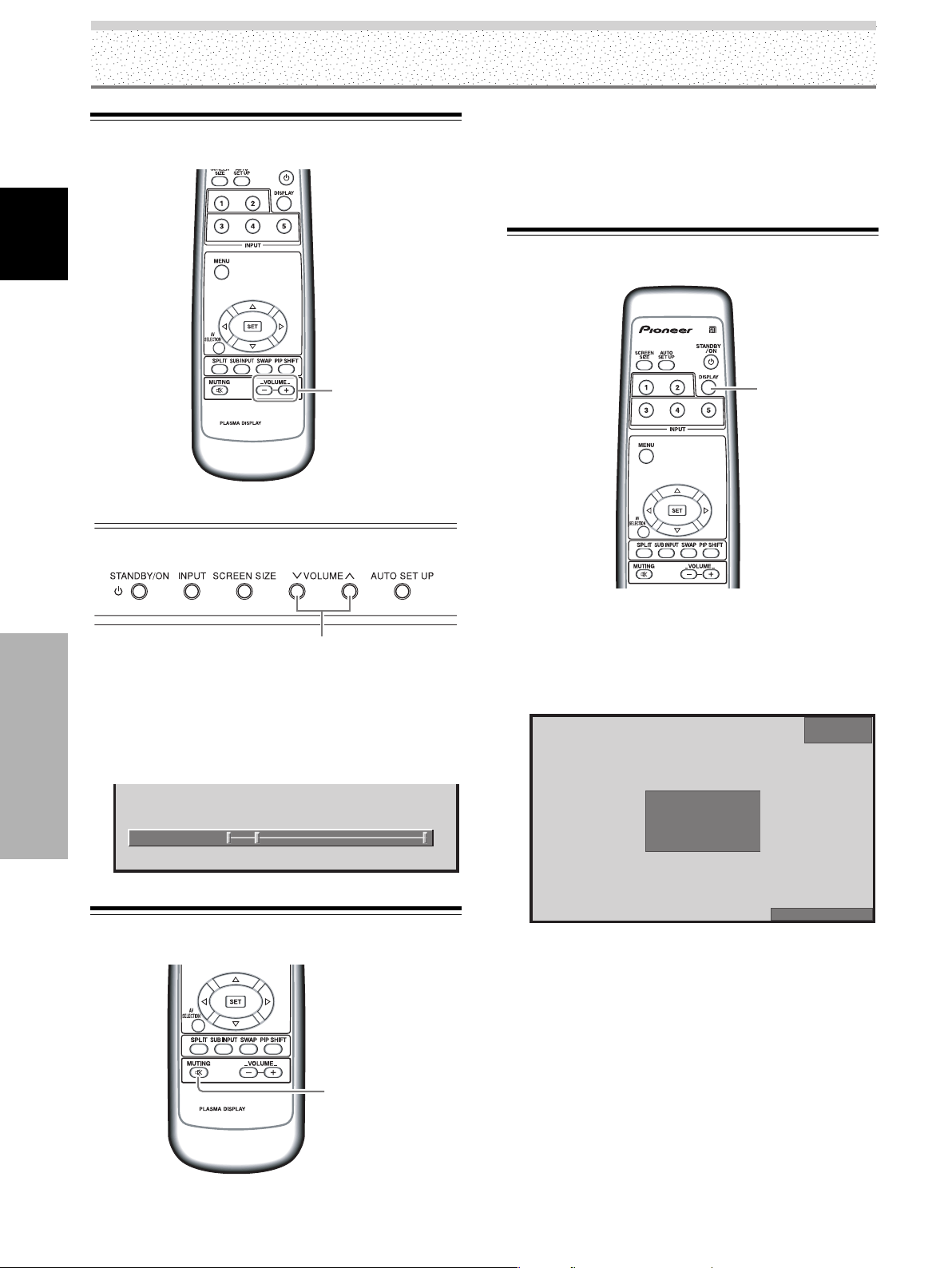
28
FR
Fonctionnement
Français
Fonctionnement
Appuyez sur la touche MUTING du boîtier de
télécommande.
Appuyez une nouvelle fois sur la touche MUTING pour
rétablir les sons. Une pression sur la touche VOLUME +
rétablit aussi les sons.
Vérification des réglages actuels
Appuyez sur la touche DISPLAY.
L’entrée actuellement sélectionnée, la sélection AV, le
format d’image choisi et le taux de rafraîchissement
adopté sont affichés pendant environ 3 secondes.
POINT PAR POINT
:
060
D-SUB
1024
X
768
k
HzfV .
:
448
HzfH .
ENTRÉE1
STANDARD
Remarque
La valeur affichée pour le taux de rafraîchissement peut être
légèrement différente de la valeur réelle.
Réglage du niveau d’écoute
Appuyez sur les touches VOLUME.
Appuyez sur la touche [–] ou sur la touche [+] pour
diminuer ou augmenter le niveau sonore émis par les
enceintes.
:
11VOLUME
Interruption des sons
AXD1496
MUTING
AXD1496
VOLUME
[–/+]
Boîtier de télécommande
Panneau de commande de l’écran à plasma
VOLUME [–/+]
DISPLAY
Boîtier de télécommande
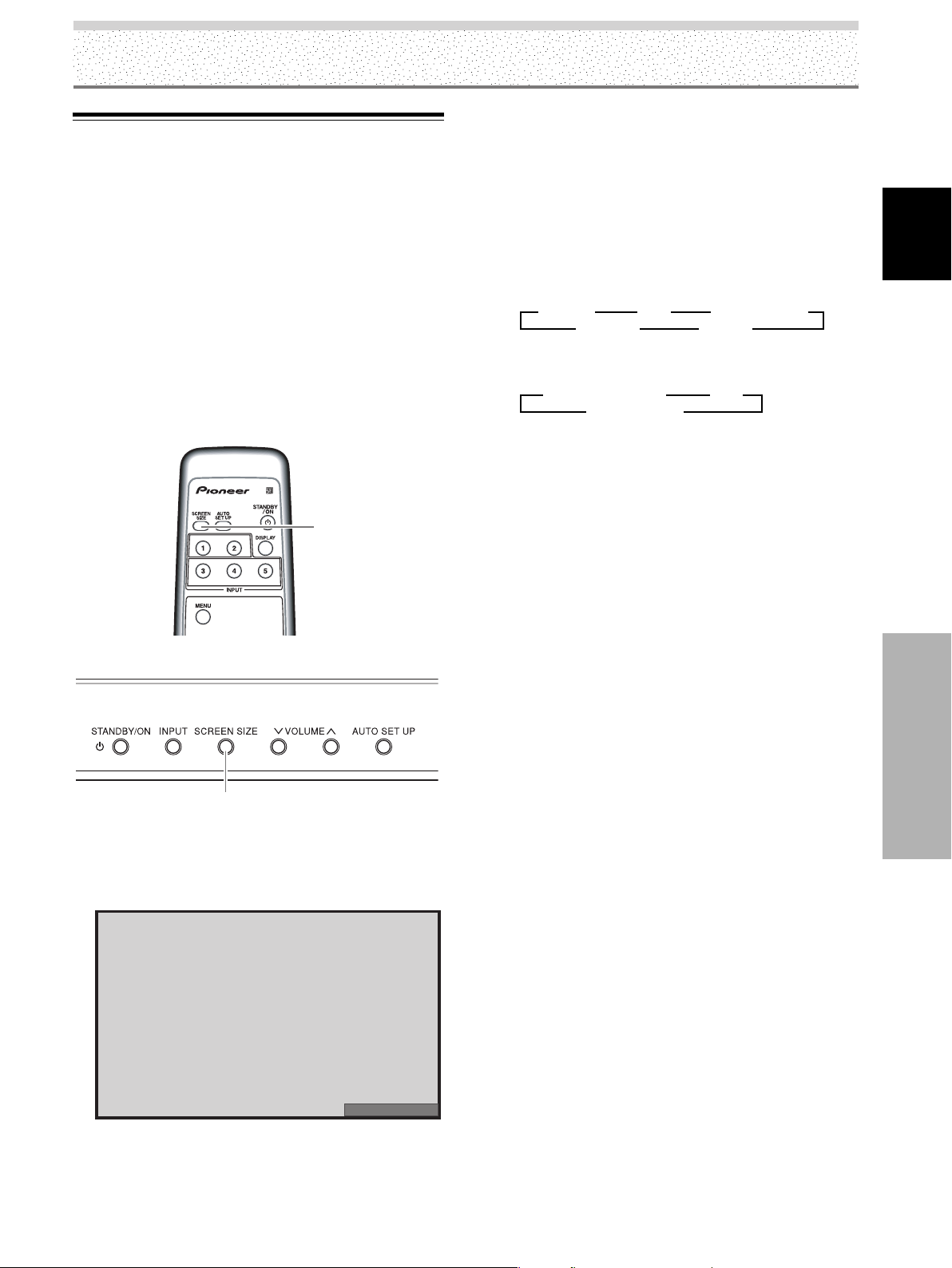
29
FR
Fonctionnement
Français
Fonctionnement
Adoption du format d’image
Cet écran à plasma est en mesure d’afficher des images
ayant des hauteurs et des largeurs différentes. Nous vous
conseillons de choisir le format correspondant le mieux à
la source vidéo. Bien que ces modes aient été imaginés
pour l’affichage d’une image sur grand écran, nous
espérons que vous les emploierez en tenant compte des
intentions qui ont prévalu à leur choix.
Choix du format d’image
Le format de l’image affichée sur l’écran peut avoir 5
valeurs différentes dans le cas d’une source d’entrée
vidéo et 3 formats différents dans le cas d’un ordinateur
personnel.
1 Appuyez sur la touche SCREEN SIZE.
Le format actuel de l’image est affiché à la partie
inférieure droite de l’écran.
PLEIN ÉCRAN
3 LARGE 3 4:3 3 PLEIN ÉCRAN
CINÉMA 2 ZOOM 2
3 POINT PAR POINT 3 4:3
PLEIN ÉCRAN 2
2 Appuyez une nouvelle fois sur la touche SCREEN
SIZE tandis que le format actuel de l’image est
indiqué à la partie inférieure droite de l’écran.
Le réglage change comme suit:
Dans le cas où le signal d’entrée provient d’un appareil vidéo
(ENTRÉE1 à 5)
Avec ENTRÉE1, 2 et 5, les formats d’image
sélectionnables diffèrent en fonction du signal d’entrée.
Pour plus de détails, veuillez vous reporter au tableau de
la page 48, “Signaux vidéo pris en compte”.
Dans le cas où le signal d’entrée provient d’un ordinateur
personnel (ENTRÉE1)
Le format d’image que vous pouvez sélectionner dépend
de la nature du signal d’entrée. Pour de plus amples
détails concernant cette question, veuillez vous reporter
au tableau de la page 48, “Signaux vidéo pris en compte”
ou à celui de la page 49 à 50, “Signaux ordinateur pris en
compte”.
Remarques
¶ Lorsque les valeurs [LARGE], [ZOOM] ou [PLEIN ÉCRAN] sont
adoptées pour afficher une image 4/3 sur la totalité d’un écran
large, une portion de l’image peut être tronquée ou déformée.
¶ Sachez que si vous utilisez l’écran dans un dessein commercial
ou public, l’adoption des valeurs [LARGE], [ZOOM], [CINÉMA]
or [PLEIN ÉCRAN] peut enfreindre les droits d’auteur tels
qu’ils sont protégés par les lois en vigueur dans ce domaine.
¶ Quand le format d’image [POINT PAR POINT] (sauf avec les
PDP-5004/PDP-5014 à 1280 x 768 ou les PDP-4304/PDP-4314
à 1024 x 768) ou [4:3] est sélectionné, et lorsque CONTRÔLE
MASQUE est en service (page 42), la position d’affichage est
légèrement déplacée à chaque mise sous tension de manière
à éviter le brûlage.
SCREEN
SIZE
Boîtier de télécommande
Panneau de commande de l’écran à plasma
SCREEN SIZE
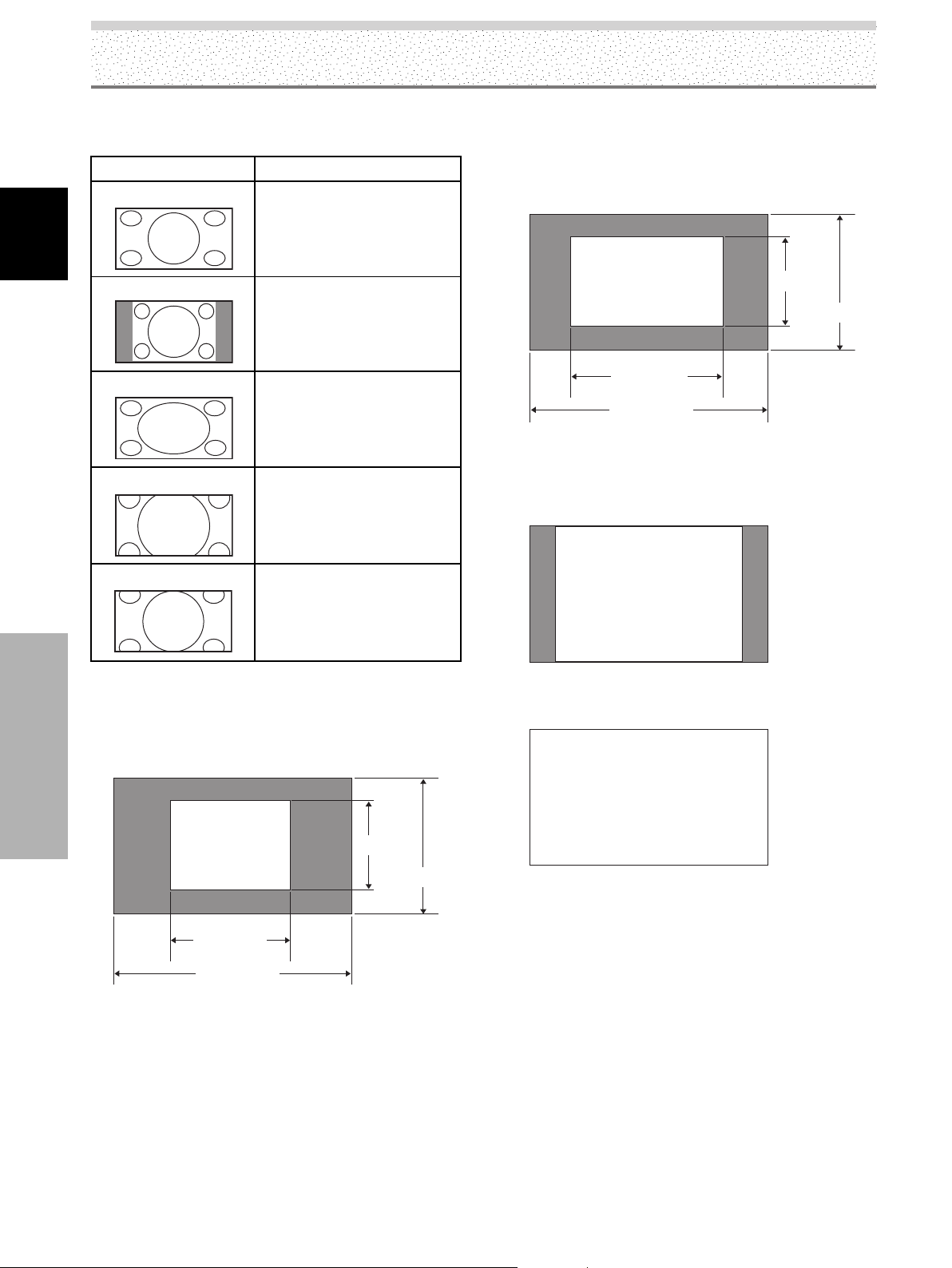
30
FR
Fonctionnement
Français
Fonctionnement
Dans le cas où le signal d’entrée provient d’un
appareil vidéo
1 POINT PAR POINT
Le signal d’entrée et l’écran maintiennent un rapport point
à ligne de 1/1, ce qui assure une remarquable fidélité vis-
à-vis de la source.
[PDP-5004, PDP-5014]
A
(L’illustration montre le cas d’une entrée 640 x 480.)
Comment se présente l’image
LARGE
4:3
PLEIN ÉCRAN
ZOOM
Pour les informations et les
reportages sportifs. Les films et
les reportages sportifs donnent
lieu à des images puissantes.
Pour les informations et les
comédies de situation. Le format
d’un document vidéo n’est pas
modifié.
Pour les images grand format
(tassement).
Pour les films en Cinémascope et
autres techniques voisines.
L’image est vaste et puissante.
Spécialement adapté aux formats
VistaVision.
CINÉMA
768 lignes
480 lignes
1280 points
640 points
[PDP-4304, PDP-4314]
* Le PDP-4304 et PDP-4314 sont réalisé avec des
éléments horizontaux oblongs, ce qui se traduit par
une image affichée plus oblongue que l’image
originale que contient le signal d’entrée.
A
(L’illustration montre le cas d’une entrée 640 x 480.)
2 4:3
L’image remplit l’écran autant qu’il est possible, sans pour
autant que le format de l’image originale que contient le
signal d’entrée soit modifié.
A
3 PLEIN ÉCRAN
L’image est présentée au format 16/9, le format d’un
grand écran, et occupe tout l’écran.
A
Remarque
Si la même image au format 4/3 demeure sur l’écran pendant
plusieurs heures, ou encore apparaît tous les jours de manière
répétée, une image rémanente peut être produite par brûlage.
Pour éviter ce phénomène de brûlage, utilisez un format différent
du format 4/3 chaque fois que cela est possible et que cela ne
vous conduit pas à enfreindre les droits d’auteur.
480 lignes
768 lignes
640 points
1024 points
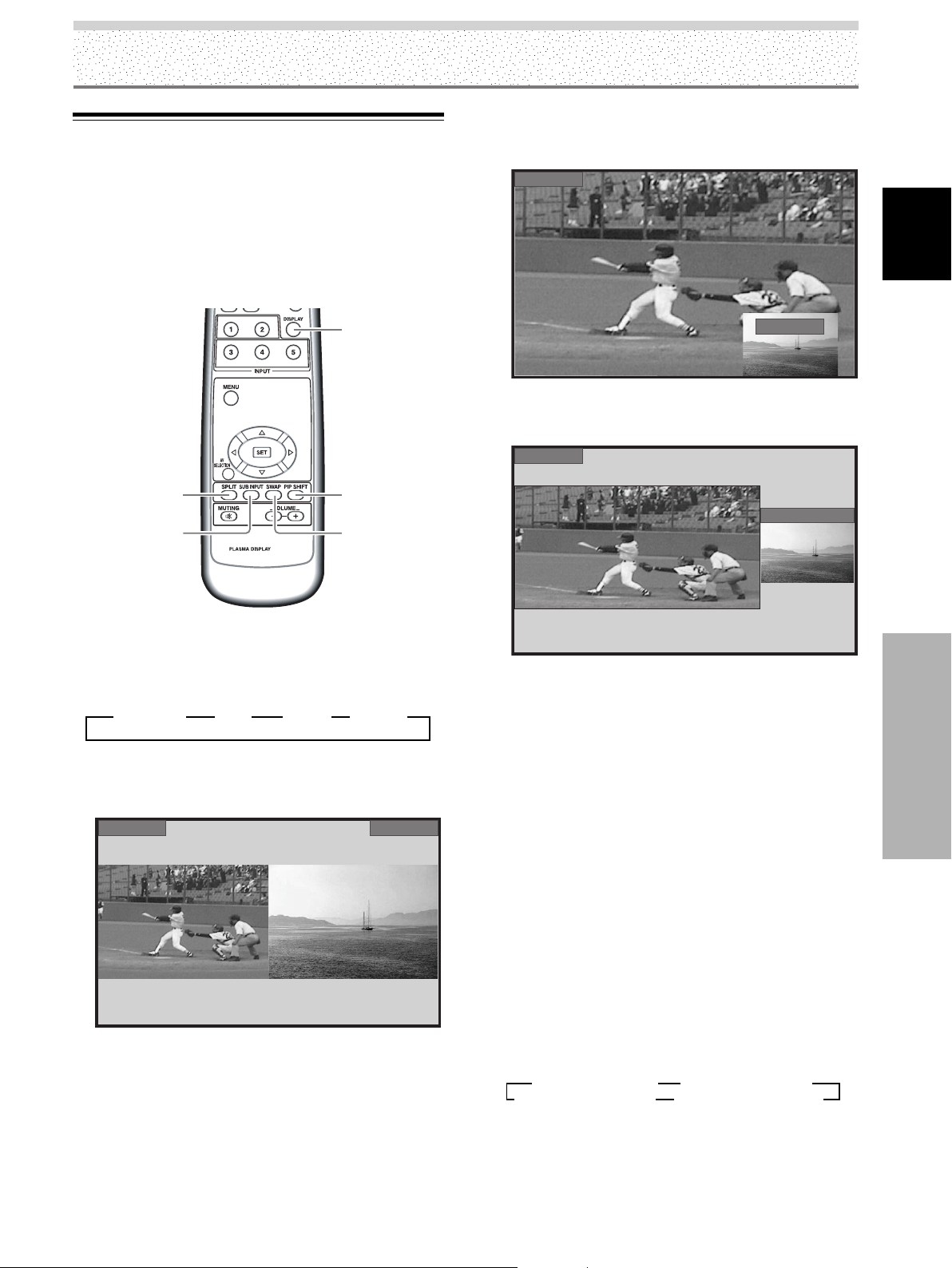
31
FR
Fonctionnement
Français
Fonctionnement
2 PinP
L’image secondaire et affichée dans un des 4 coins de
l’image principale.
ENTRÉE1
ENTRÉE2
3 PoutP
L’image secondaire est affichée en dehors de l’image
principale et sur sa droite.
ENTRÉE1
ENTRÉE2
2 Appuyez sur la touche SUB INPUT du boîtier de
télécommande pour sélectionner la source de
l’image secondaire.
Pour permuter les entrées d’image principale et
d’image secondaire:
Appuyez sur la touche SWAP du boîtier de
télécommande.
¶ Lorsque le mode 2-ÉCRAN est sélectionné:
Les images de gauche et de droite permutent; l’image
principale devient l’image secondaire, et vice versa.
¶ Lorsque le mode PinP, ou PoutP, a été sélectionné:
La taille de l’image principale est réduite et elle devient
l’image secondaire, et vice versa.
Pour changer la position de l’image secondaire
quand le mode PinP est adopté:
Appuyez sur la touche PIP SHIFT du boîtier de
télécommande.
Chaque pression sur cette touche change la position de
l’image secondaire, comme suit:
3
Coin inférieur droit 3
Coin supérieur droit
Coin inférieur gauche 2 Coin supérieur gauche 2
Affichage de plusieurs images
[PDP-5004, PDP-4304 seulement]
L’écran à plasma est conçu pour permettre l’affichage
simultané des images de deux entrées. L’affichage de
plusieurs images peut avoir lieu selon 3 modes: 2-ÉCRAN
(2 images), PinP (image dans l’image) et PoutP (image
hors de l’image).
AXD1496
SWAP
PIP SHIFT
DISPLAY
SUB INPUT
SPLIT
1 Appuyez sur la touche SPLIT du boîtier de
télécommande.
Chaque pression sur cette touche change le mode de
fonctionnement, comme suit:
1 2-SCREEN
L’image principale apparaît sur la gauche et l’image
secondaire sur la droite.
ENTRÉE2ENTRÉE1
3
2-SCREEN 3
PinP 3
PoutP 3
ARRÊT
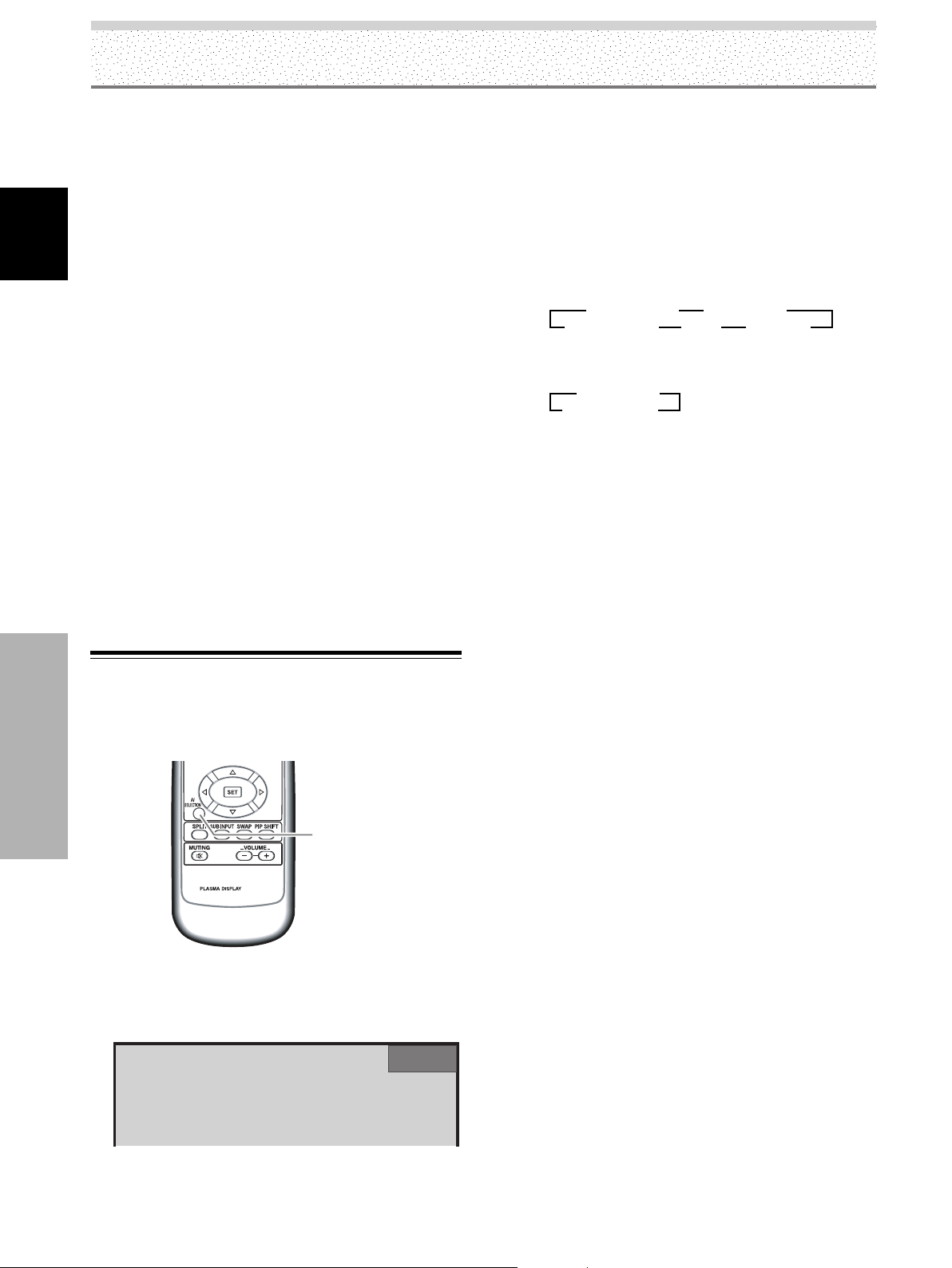
32
FR
Fonctionnement
Français
Fonctionnement
2 Appuyez une nouvelle fois sur la touche AV
SELECTION, alors que l’appareil est en mode AV
SELECTION, pour afficher une fois encore les
indications à la partie supérieure droite de l’écran.
Chaque pression sur la touche AV SELECTION, alors
que l’appareil est en mode AV SELECTION, les
indications affichées à la partie supérieure gauche de
l’écran changent, comme suit:
Dans le cas où le signal d’entrée provient d’un appareil
vidéo
Dans le cas où le signal d’entrée provient d’un ordinateur
personnel
Le réglage par défaut est DYNAMIQUE pour le signal
provenant d’un appareil vidéo, et STANDARD pour le
signal provenant de l’ordinateur personnel. Nous vous
conseillons d’employer la valeur STANDARD chaque
fois que cela est possible.
¶ Dans le cas où le signal d’entrée provient d’un
appareil vidéo
DYNAMIQUE ..... Le contraste est augmenté; l’image
est lumineuse et contrastée.
STANDARD ........ L’image est de qualité standard.
CINÉMA ............ Le contraste est diminué; les images
sombres des films sont plus
facilement visibles.
JEU .................... La luminosité est diminuée, ce qui
atténue la fatigue visuelle causée par
les jeux vidéo.
UTILISATEUR..... Même réglage que STANDARD au
moment de quitter l’usine.
¶ Dans le cas où le signal d’entrée provient d’un
ordinateur personnel
STANDARD ........ L’image est de qualité standard.
UTILISATEUR..... Même réglage que STANDARD au
moment de quitter l’usine.
Vous pouvez utiliser chaque mode AV SELECTION
comme une base, et apporter les corrections requises.
Pour de plus amples détails, reportez-vous à la page 33.
Remarque
Dans certains cas, comme lors de l’affichage d’écran de menu ou
quand il n’y a pas d’entrée de signal, on ne peut pas choisir le
mode AV SELECTION.
3 DYNAMIQUE 3 STANDARD
UTILISATEUR 2 JEU 2 CINÉMA 2
3 STANDARD
UTILISATEUR 2
Pour afficher l’image de l’entrée actuellement
sélectionnée:
Appuyez sur la touche DISPLAY.
Si vous appuyez sur la touche DISPLAY alors que l’écran
peut afficher plusieurs images, l’image principale et
l’image secondaire de chaque entrée sélectionnée,
s’affichent.
Remarques
¶ Lorsque l’écran à plasma est utilisé pour afficher des images
dans un contexte lucratif ou public, l’emploi de la fonction de
sélection du format d’image pour rétrécir ou agrandir les
images, peut enfreindre les droits d’auteur.
¶ Si les mêmes images demeurent sur l’écran pendant une
longue période, ou encore apparaissent tous les jours de
manière répétée, une image rémanente peut être produite par
brûlage.
¶ Après avoir sélectionné le mode 2-ÉCRAN et en fonction de la
source, l’image peut sembler un peu grossière.
¶ L’affichage de plusieurs images est abandonné lorsqu’un menu
est ouvert.
¶ Le format de l’image ne peut pas être modifié lorsque
plusieurs images sont affichées.
¶ Les sons émis quand plusieurs images sont affichées, sont les
sons provenant de la source donnant l’image principale.
¶ Étant donné que les circuits utilisés pour l’image principale
donnent une meilleure qualité que ceux utilisés pour l’image
secondaire, la qualité d’affichage de ces images diffère.
¶ Lorsqu’on effectue le réglage de qualité d’image, certains
éléments n’affectent pas la qualité de l’image secondaire.
Paramétrage de AV SELECTION
Pour bénéficier de la meilleure image possible, vous avez
le choix entre 5 jeux de réglages dans le cas d’une entrée
vidéo, et 2 jeux de réglages dans le cas de l’entrée PC.
AXD1496
AV
SELECTION
1 Appuyez sur la touche AV SELECTION.
Le mode AV SELECTION actuellement adopté est
indiqué à la partie supérieure droite de l’écran.
ENTRÉE1
STANDARD
Boîtier de télécommande

33
FR
Réglage de l’image et de son affichage
Français
Réglage image
Vous pouvez mettre en mémoire les valeurs des
paramètres de l’image que vous avez adoptés, cela pour
chaque ENTRÉE et pour chaque mode de fonctionnement
audiovisuel (AV SELECTION).
Remarque
Ce réglage n’est pas disponible si vous adoptez la valeur
DYNAMIQUE pour le paramètre [AV SELECTION].
1 Appuyez sur la touche AV SELECTION pour
sélectionner le mode de fonctionnement désiré
(Reportez-vous à la page 32).
2 Appuyez sur la touche MENU pour afficher la page
de menu.
STANDARD ENTRÉE1
IMAGE ÉCRAN SETUP OPTION
CONTRASTE
LUMINOSITÉ
COULEUR
TEINTE
NETTETÉ
MPEG NR
DNR
CTI
MARCHE
MOYEN
MARCHE
RÉINIT. IMAGE
ENTRÉE
SET
SORTIE
MENU
:
0
:
0
:
0
:
:
:
:
TEMP. COULEUR MOYEN
:
0
:
0
3 Utilisez les touches 5/∞ pour sélectionner le
paramètre, puis appuyez sur la touche SET.
STANDARD ENTRÉE1
IMAGE ÉCRAN SETUP OPTION
CONTRASTE
LUMINOSITÉ
COULEUR
TEINTE
NETTETÉ
MPEG NR
DNR
CTI
MARCHE
MOYEN
MARCHE
RÉINIT. IMAGE
ENTRÉE
SET
SORTIE
MENU
:
0
:
0
:
0
:
:
:
:
TEMP. COULEUR MOYEN
:
0
:
0
4 Utilisez les touches 2/3 pour régler le paramètre
d’image à la valeur convenable.
SR
+
MODE
VALIDER
SET
SORTIE
MENU
:
ON
:
0CONTRASTE
5 Appuyez sur la touche SET.
La valeur du paramètre est sauvegardée et la page
affichée au cours de l’opération 3 est rétablie.
6 Lorsque le réglage est achevé, appuyez sur la
touche MENU pour rétablir la page standard.
¶ Réglages des paramètres pour un signal d’entrée
vidéo
Diminution Augmentation
CONTRASTE ....
Le contraste devient plus Le contraste devient plus
faible fort
LUMINOSITÉ ...
L’image devient plus sombre L’image devient plus
lumineuse
COULEUR ........
Les couleurs deviennent Les couleurs deviennent
plus ternes plus vives
TEINTE .............
Les chairs deviennent Les chairs deviennent plus
plus rouges vertes
NETTETÉ ..........
L’image devient plus floue L’image devient plus nette
MPEG NR
Utilisez ce paramètre pour corriger le bruit de l’image
d’une émission numérique, d’un DVD, etc.
Chaque pression sur les touches 2/3, modifie le réglage,
comme suit:
¶ L’effet augmente tandis que la valeur adoptée varie dans
l’ordre ARRÊT 3 MARCHE.
Réglage de l’image et de son affichage
MENU
5/∞
SET
AV
SELECTION
2/3
Boîtier de télécommande
3 ARRÊT 2
3 MARCHE 2
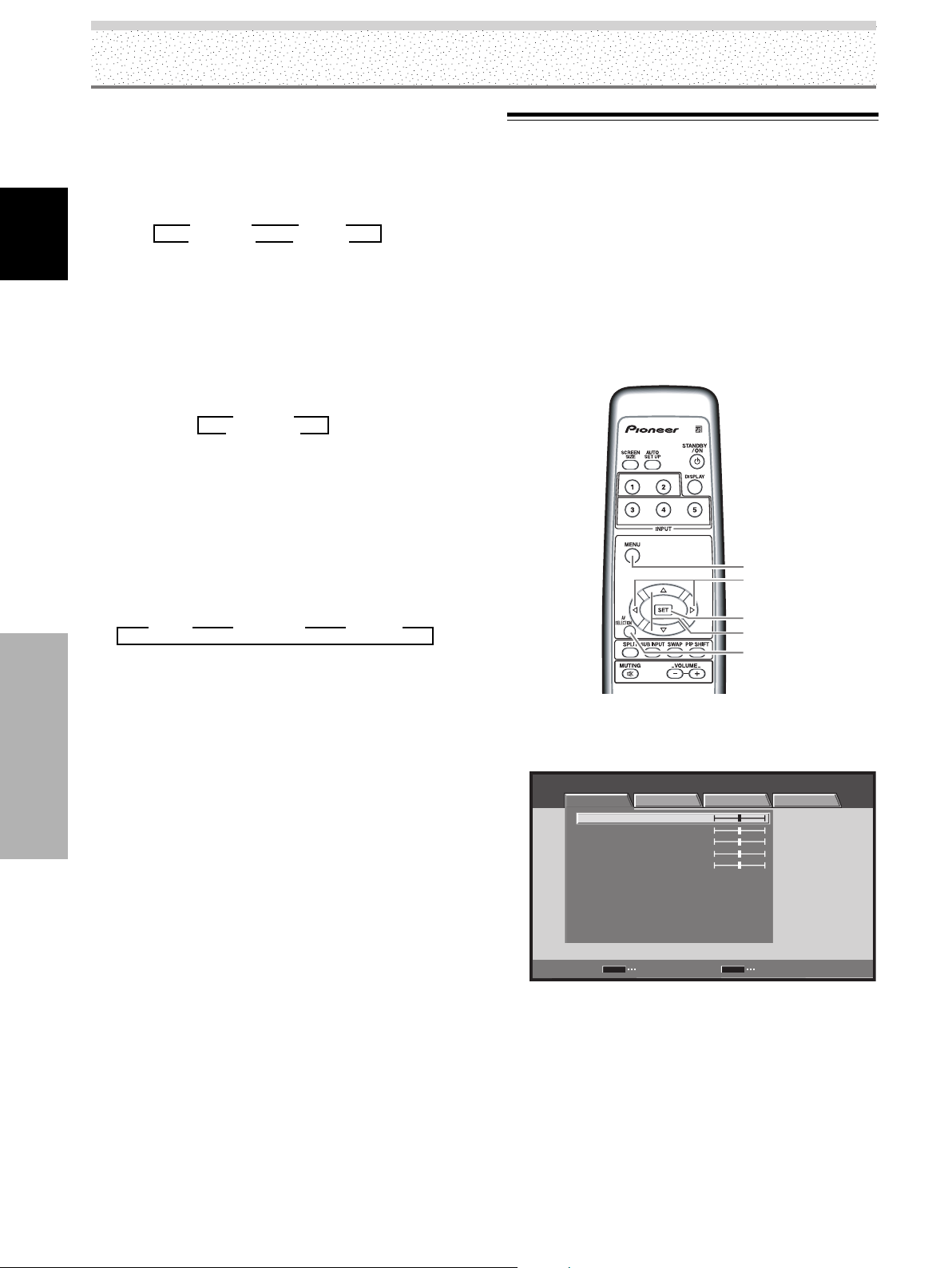
34
FR
Réglage de l’image et de son affichage
Français
DNR
Cette fonction diminue le grain de l’image pour obtenir
une image plus nette.
Chaque pression sur les touches 2/3, modifie le réglage,
comme suit:
¶ L’effet augmente tandis que la valeur adoptée varie dans
l’ordre BAS 3 MOYEN 3 HAUT.
CTI
Cette fonction permet d’éclaircir les contours selon vos
goûts. Chaque pression sur les touches 2/3, modifie le
réglage, comme suit:
¶ MARCHE ..... La fonction CTI opère.
¶ ARRÊT ......... La fonction CTI n’opère pas.
TEMP. COULEUR
Ce paramètre agit sur la tonalité de l’image.
Chaque pression sur les touches 2/3, modifie le réglage,
comme suit:
¶ BAS ..................... La tonalité est jaunâtre mais pas très
chaude.
¶ MOYEN............... La tonalité est naturelle (standard).
¶ HAUT .................. La tonalité est bleuâtre et très
chaude.
¶ Réglages des paramètres pour un signal
d’ordinateur personnel
Diminution Augmentation
CONTRASTE .......
Le contraste devient plus Le contraste devient plus
faible fort
LUMINOSITÉ ......
L’image devient plus sombre L’image devient plus
lumineuse
Rétablissement des valeurs
initiales des paramètres d’image
Pour rétablir les valeurs des paramètres au moment de la
sortie d’usine, procédez comme suit.
Remarque
Ce réglage n’est pas disponible si vous adoptez la valeur
DYNAMIQUE pour le paramètre [AV SELECTION].
1 Sélectionnez l’ENTRÉE et le mode AV SELECTION
pour les paramètres qui doivent reprendre leur
valeur initiale.
2 Appuyez sur la touche MENU pour afficher la page
de menu.
STANDARD ENTRÉE1
IMAGE ÉCRAN SETUP OPTION
CONTRASTE
LUMINOSITÉ
COULEUR
TEINTE
NETTETÉ
MPEG NR
DNR
CTI
MARCHE
MOYEN
MARCHE
RÉINIT. IMAGE
ENTRÉE
SET
SORTIE
MENU
:
0
:
0
:
0
:
:
:
:
TEMP. COULEUR MOYEN
:
0
:
0
Réglage de l’image et de son affichage
3 ARRÊT 2
3 MARCHE 2
3 ARRÊT 23 BAS 2
3 HAUT 23 MOYEN 2
3 BAS 23 MOYEN 23 HAUT 2
MENU
5/∞
SET
AV
SELECTION
2/3
Boîtier de télécommande
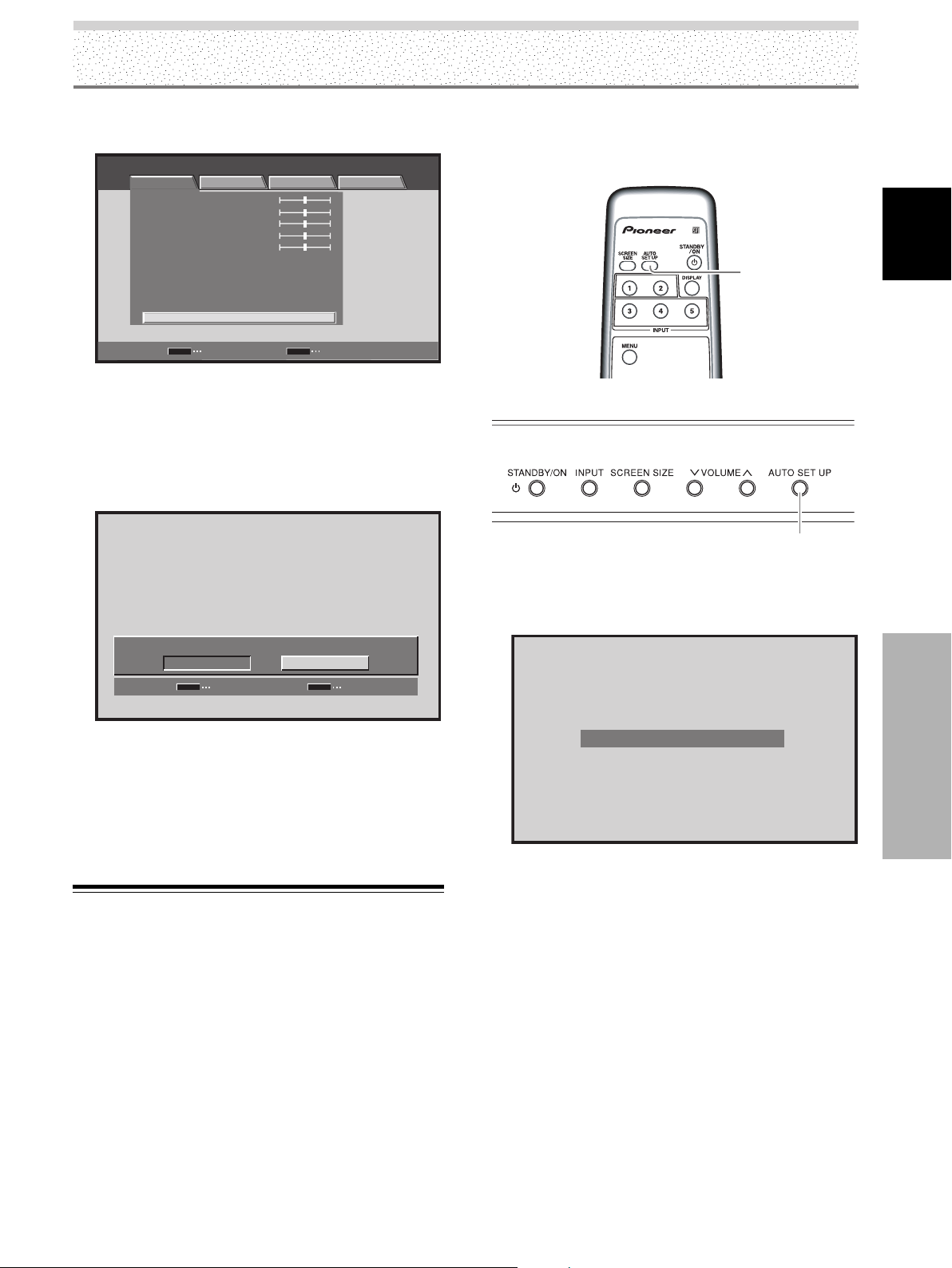
35
FR
Réglage de l’image et de son affichage
Français
Réglage de l’image et de son affichage
3 Utilisez les touches 5/∞ pour sélectionner [RÉINIT.
IMAGE], puis appuyez sur la touche SET.
STANDARD ENTRÉE1
IMAGE ÉCRAN SETUP OPTION
CONTRASTE
LUMINOSITÉ
COULEUR
TEINTE
NETTETÉ
MPEG NR
DNR
CTI
RÉINIT. IMAGE
ENTRÉE
SET
SORTIE
MENU
:
:
:
:
:
:
:
:
MARCHE
MOYEN
MARCHE
TEMP. COULEUR
:
MOYEN
0
0
0
0
0
4 Utilisez les touches 2/3 pour sélectionner [OUI],
puis appuyez sur la touche SET.
Les valeurs des paramètres image correspondant à
l’ENTRÉE et au mode AV SELECTION sélectionnés,
sont à nouveau ce qu’elles étaient à la sortie d’usine,
puis la page affichée au cours de l’opération 3 est
rétablie.
VALIDER
SET
SORTIE
MENU
RÉINIT. IMAGE?
OUI NON
5 Appuyez sur la touche MENU pour abandonner la
page de menu lorsque le paramétrage est terminé.
Remarque
Le paramètre [RÉINIT. IMAGE] ne concerne que l’ENTRÉE et le
mode AV SELECTION sélectionnés. Il ne peut pas concerner en
même temps plusieurs ENTRÉES et plusieurs valeurs de AV
SELECTION.
Réglage de POSITION, HORLOGE et
PHASE (Réglage automatique)
Tandis que le signal appliqué à l’entrée provient d’un
ordinateur personnel, vous pouvez, en appuyant sur la
touche AUTO SET UP du boîtier de télécommande ou du
panneau de commande de l’écran, obtenir le réglage
optimal de position de l’image et celui de l’horloge en
tenant compte du signal fournie par la source.
AUTO SET UP
AUTO
SET UP
Boîtier de télécommande
Panneau de commande de l’écran à plasma
Lorsque vous appuyez sur cette touche, les
réglages sont automatiquement adoptés en
fonction de l’image fournie par la source.
Appuyez sur la touche AUTO SET UP, sur l’écran ou
sur le boîtier de télécommande.
PARAMÉTRAGE AUTO.
Remarques
¶ Ce réglage n’est possible que si le signal provenant de
l’ordinateur personnel est appliqué sur INPUT1.
¶ Effectuez ce réglage pour chaque type de signal.
¶ La détermination des valeurs optimales peut être impossible
dans le cas des signaux de faible luminance et de certains
autres signaux. Dans ce cas, procédez comme il est dit à la
section “Réglage de POSITION, HORLOGE, et PHASE
(Réglage manuel)” de cette même page.
¶ Lorsque vous effectuez le paramétrage automatique,
POSITION, HORLOGE et PHASE sont automatiquement réglés
même si vous réalisez un réglage manuel à la suite des
opérations décrites dans la section qui suit.
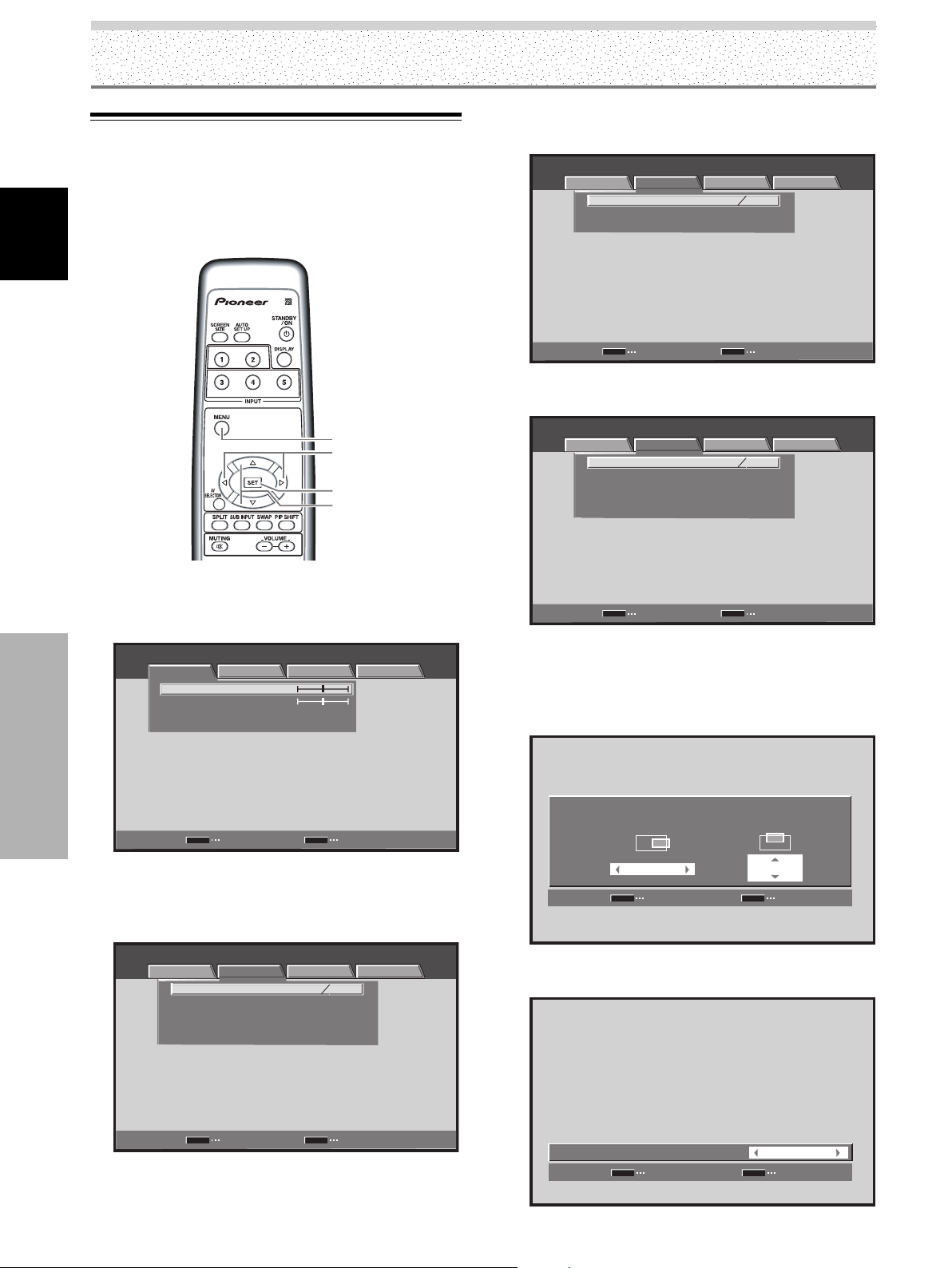
36
FR
Réglage de l’image et de son affichage
Français
Réglage de POSITION, HORLOGE et
PHASE (Réglage manuel)
Procédez comme il est dit ci-dessous pour sauvegarder
les valeurs pour chaque ENTRÉE.
1 Appuyez sur la touche MENU pour afficher la page
de menu.
STANDARD ENTRÉE1
IMAGE ÉCRAN SETUP OPTION
CONTRASTE
LUMINOSITÉ
RÉINIT. IMAGE
ENTRÉE
SET
SORTIE
MENU
:
0
:
0
2 Utilisez les touches 2/3 pour sélectionner
[ÉCRAN].
(Menu dans le cas d’un signal provenant de
l’ordinateur personnel et appliqué via INPUT1.)
STANDARD ENTRÉE1
IMAGE ÉCRAN SETUP OPTION
POSITION
HORLOGE
PHASE
RÉINIT.ÉCRAN
ENTRÉE
SET
SORTIE
MENU
:
:
:
0
0
0 0
Réglage de l’image et de son affichage
(Menu dans le cas d’un signal provenant d’un appareil
vidéo et appliqué via INPUT1 ou INPUT5.)
STANDARD ENTRÉE1
IMAGE ÉCRAN SETUP OPTION
POSITION
RÉINIT. ÉCRAN
ENTRÉE
SET
SORTIE
MENU
:
0 0
3 Utilisez les touches 5/∞ pour sélectionner le
paramètre, puis appuyez sur la touche SET.
STANDARD ENTRÉE1
IMAGE ÉCRAN SETUP OPTION
POSITION
HORLOGE
PHASE
RÉINIT.ÉCRAN
ENTRÉE
SET
SORTIE
MENU
:
:
:
0
0
0 0
4 Utilisez les touches 2/3 et 5/∞ pour sélectionner
la valeur désirée.
¶ Pour [POSITION], les touches 2/3 commandent le
déplacement dans le sens horizontal (H), et les
touches 5/∞ dans le sens vertical (V).
SET
SET
EXIT
MENU
POSITION
VALIDER
SET
SORTIE
MENU
00
HV
¶ Utilisez les touches 2/3 pour régler [HORLOGE] et
[PHASE].
VALIDER
SET
SORTIE
MENU
0
:
HORLOGE
Boîtier de télécommande
MENU
5/∞
SET
2/3
37
FR
Réglage de l’image et de son affichage
Français
5 Appuyez sur la touche SET.
En appuyant sur la touche SET vous mettez en
mémoire les valeurs adoptées puis la page affichée au
cours de l’opération 3 est rétablie.
6 Lorsque le réglage est achevé, appuyez sur la
touche MENU pour rétablir la page standard.
Réglages des paramètres pour un signal d’ordinateur
personnel
POSITION
H ........................... Agit sur la position horizontale de
l’image.
V ............................ Agit sur la position verticale de
l’image.
HORLOGE............. Agit sur les caractères et le bruit
d’écran. Ce paramètre règle la
fréquence du signal d’horloge
interne de l’écran correspondant au
signal d’entrée vidéo.
PHASE .................. Ce paramètre permet de réduire le
scintillement des caractères et les
défauts d’alignement des couleurs. Il
agit sur la phase du signal d’horloge
qui a été réglé grâce au paramètre
[HORLOGE].
Réglages des paramètres pour un signal d’entrée
vidéo
POSITION
H ........................... Agit sur la position horizontale de
l’image.
V ............................ Agit sur la position verticale de
l’image.
Remarques
¶ Le réglage de [HORLOGE] et de [PHASE] est possible dans le
cas d’un signal provenant d’un ordinateur personnel et
appliqué via INPUT1.
¶ Après une modification de la valeur de [HORLOGE], celle de
[POSITION] peut exiger un nouveau réglage dans le sens
horizontal [H].
¶ Si les valeurs retenues pour le paramètre [ÉCRAN] sont
excessives, il se peut que l’image ne s’affiche pas
convenablement.
¶ Les valeurs pour ENTRÉE1 est sauvegardée séparément selon
qu’il s’agisse d’un signal vidéo ou d’un signal d’ordinateur
personnel.
Pour rétablir la valeur par défaut de [ÉCRAN]
1 Utilisez les touches 5/∞ pour sélectionner [RÉINIT.
ÉCRAN] au cours de l’opération 3 précédente, puis
appuyez sur la touche SET.
VALIDER
SET
SORTIE
MENU
RÉINIT. ÉCRAN?
OUI NON
2 Utilisez les touches 2/3 pour sélectionner [OUI],
puis appuyez sur la touche SET.
Les valeurs du paramètre [ÉCRAN] correspondant à
l’entrée sélectionnée, sont à nouveau ce qu’elles
étaient à la sortie d’usine.
Réglage de l’image et de son affichage
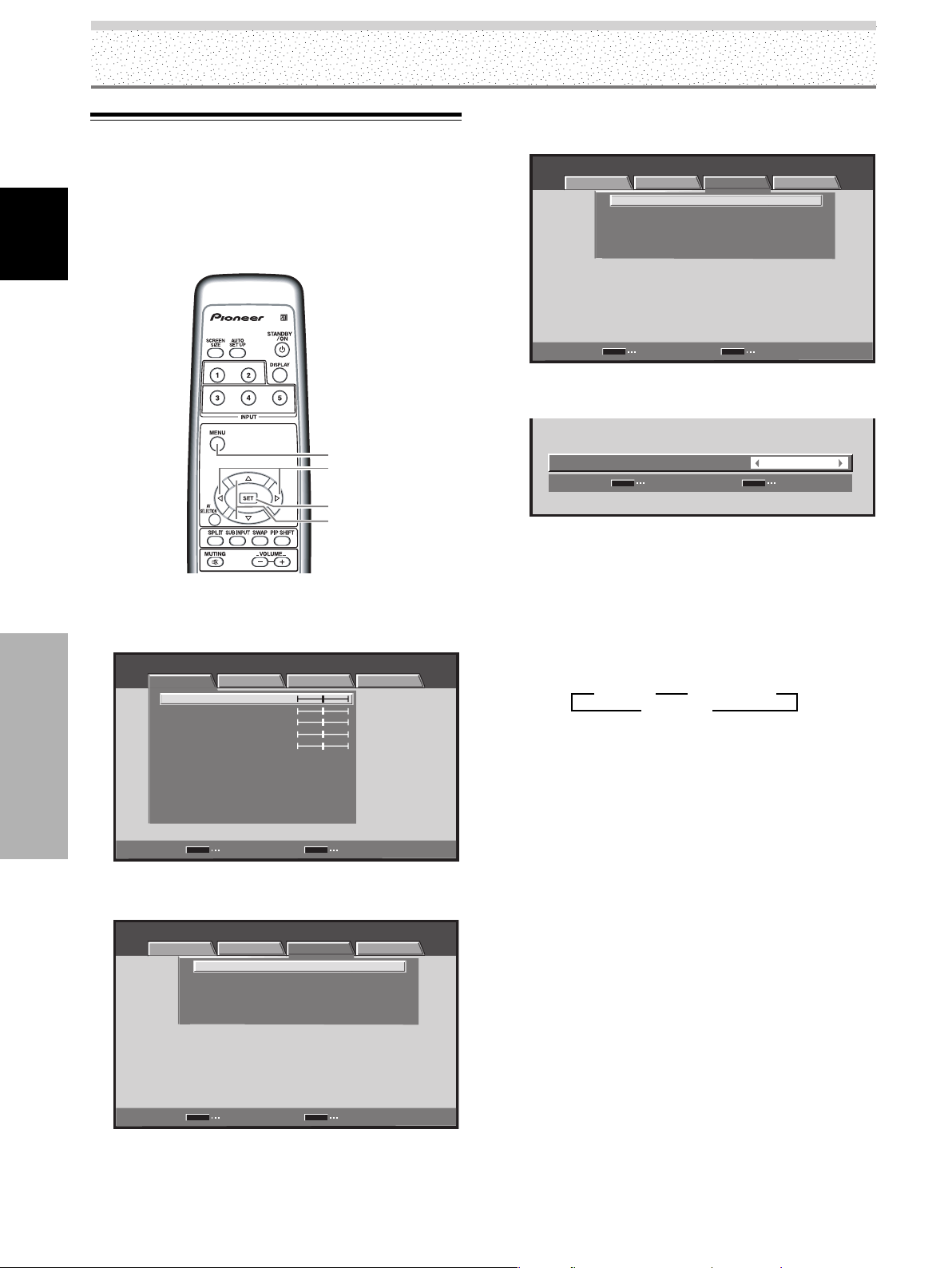
38
FR
Français
Autres opérations
Sélection du mode PURECINEMA
Permet une lecture DVD de fidélité encore plus élevée
d’enregistrements de films et autres images.
Remarque
Effectuez les réglages séparément pour chaque entrée.
1 Appuyez sur la touche MENU pour afficher la page
de menu.
STANDARD ENTRÉE1
IMAGE ÉCRAN SETUP OPTION
CONTRASTE
LUMINOSITÉ
COULEUR
TEINTE
NETTETÉ
MPEG NR
DNR
CTI
MARCHE
MOYEN
MARCHE
RÉINIT. IMAGE
ENTRÉE
SET
SORTIE
MENU
:
0
:
0
:
0
:
:
:
:
TEMP. COULEUR MOYEN
:
0
:
0
2 Utilisez les touches 2/3 pour sélectionner
[SETUP].
STANDARD ENTRÉE1
IMAGE ÉCRAN SETUP OPTION
PURECINEMA
POSITION CLAMP
TYPE DE SIGNAL
DÉCODAGE COULEUR
ENTRÉE HDMI
COMPOSANTE
480p
AUTO
ENTRÉE
SET
SORTIE
MENU
:
:
:
:
ARRÊT
3 Utilisez les touches 5/∞ pour sélectionner
[PURECINEMA], puis appuyez sur la touche SET.
STANDARD ENTRÉE1
IMAGE ÉCRAN SETUP OPTION
PURECINEMA
POSITION CLAMP
TYPE DE SIGNAL
DÉCODAGE COULEUR
ENTRÉE HDMI
COMPOSANTE
480p
AUTO
ENTRÉE
SET
SORTIE
MENU
:
:
:
:
ARRÊT
4 Utilisez les touches 2/3 pour sélectionner le
mode [PURECINEMA] désiré.
VALIDER
SET
SORTIE
MENU
ARRÊT
:
PURECINEMA
Valeur de réglage par défaut à la fabrique
Lors de l’entrée d’un signal 480p ou 720p: ARRÊT
Lors de l’entrée d’un signal vidéo autre que ceux ci-
dessus: STANDARD
Chaque pression sur cette touche provoque la
sélection d’un autre mode, comme suit:
[PDP-5004, PDP-4304]
¶ ARRÊT............ La fonction [PURECINEMA] n’est
pas en service.
¶ STANDARD .... Lors de la lecture de DVD ou de
films Hi-Vision à 24 images/seconde,
les données enregistrées sont
automatiquement détectées et les
réglages réalisés pour bénéficier
d’une expérience optimale au niveau
de la beauté originelle de l’image du
film.
¶ AVANCÉ ......... Lors de la lecture de DVD ou de
films Hi-Vision à 24 images/seconde,
l’information vidéo enregistrée est
automatiquement détectée et les
signaux sont convertis à 72 Hz pour
la lecture, permettant ainsi une
recréation du mouvement fluide
d’un film projeté dans une salle de
cinéma, ainsi que le sentiment de
qualité visuelle véritable inhérente
au film.
Remarque
Vous ne pouvez pas sélectionner la valeur [STANDARD] si le
signal est à balayage progressif (entrée 480p ou 720p).
Autres opérations
3 ARRÊT 23 STANDARD 2
3 AVANCÉ 2
MENU
5/∞
SET
2/3
Boîtier de télécommande
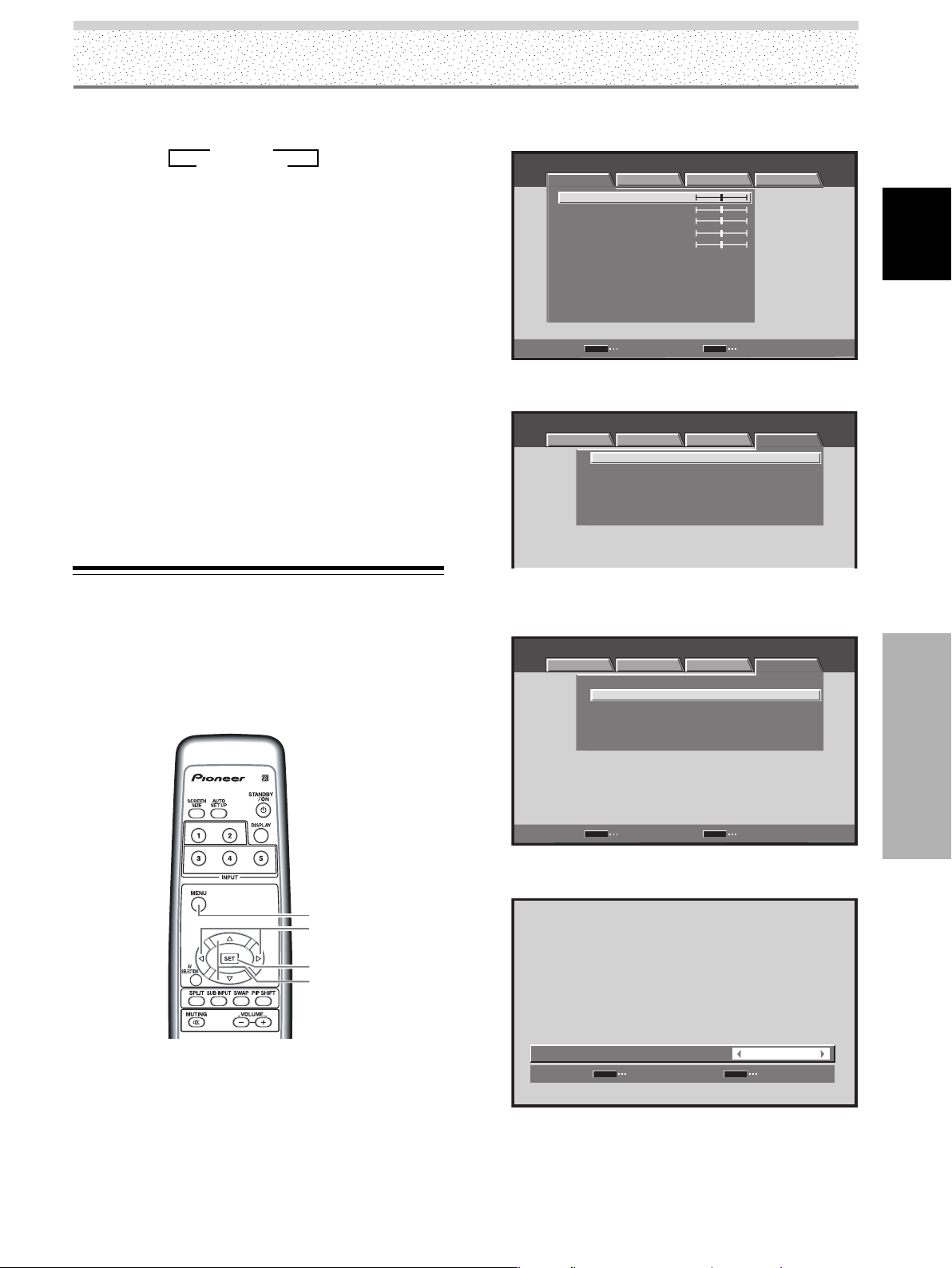
39
FR
Français
Autres opérations
[PDP-5014, PDP-4314]
¶ ARRÊT............ La fonction [PURECINEMA] n’est
pas en service.
¶ STANDARD .... Lors de la lecture de DVD ou de
films Hi-Vision à 24 images/seconde,
les données enregistrées sont
automatiquement détectées et les
réglages réalisés pour bénéficier
d’une expérience optimale au niveau
de la beauté originelle de l’image du
film.
Remarque
Vous ne pouvez pas sélectionner [PURECINEMA] lors de l’entrée
d’un signal à balayage progressif 480p ou 720p.
5 Appuyez sur la touche SET.
La fonction [PURECINEMA] est mise en service puis
la page affichée au cours de l’opération 3 est rétablie.
6 Lorsque le réglage est achevé, appuyez sur la
touche MENU pour rétablir la page standard.
Réglages d’économie d’énergie
(ÉCONOM. D’ÉNERGIE)
Cette fonction réduit la luminosité de l’écran pour
diminuer la consommation d’énergie et éviter la
dégradation de ce dernier.
1 Appuyez sur la touche MENU pour afficher la page
de menu.
STANDARD ENTRÉE1
IMAGE ÉCRAN SETUP OPTION
CONTRASTE
LUMINOSITÉ
COULEUR
TEINTE
NETTETÉ
MPEG NR
DNR
CTI
MARCHE
MOYEN
MARCHE
RÉINIT. IMAGE
ENTRÉE
SET
SORTIE
MENU
:
0
:
0
:
0
:
:
:
:
TEMP. COULEUR MOYEN
:
0
:
0
2 Utilisez les touches 2/3 pour sélectionner
[OPTION].
STANDARD ENTRÉE1
:
:
ÉCONOM. D'ÉNERGIE
GESTION D'ALIM.
:
ARRÊT
:
ARRÊT AUTOMATIQUE DÉSACTIVÉ
:
ORBITER ARRÊT
:
CONTRÔLE MASQUE MARCHE
STANDARD
LANGUAGE FRANÇAIS
IMAGE ÉCRAN SETUP OPTION
3 Utilisez les touches 5/∞ pour sélectionner
[ÉCONOM. D’ÉNERGIE], puis appuyez sur la
touche SET.
STANDARD ENTRÉE1
:
:
ÉCONOM. D'ÉNERGIE
GESTION D'ALIM.
:
ARRÊT
:
ARRÊT AUTOMATIQUE DÉSACTIVÉ
:
ORBITER ARRÊT
:
CONTRÔLE MASQUE MARCHE
STANDARD
FRANÇAIS
ENTRÉE
SET
SORTIE
MENU
IMAGE ÉCRAN SETUP OPTION
LANGUAGE
4 Utilisez les touches 2/3 pour sélectionner le
paramètre [ÉCONOM. D’ÉNERGIE].
VALIDER
SET
SORTIE
MENU
STANDARD
:
ÉCONOM. D'ÉNERGIE
La valeur par défaut est [STANDARD].
Chaque pression sur les touches 2/3, modifie le
réglage, comme suit:
Autres opérations
3 ARRÊT 2
3 STANDARD 2
Boîtier de télécommande
MENU
5/∞
SET
2/3
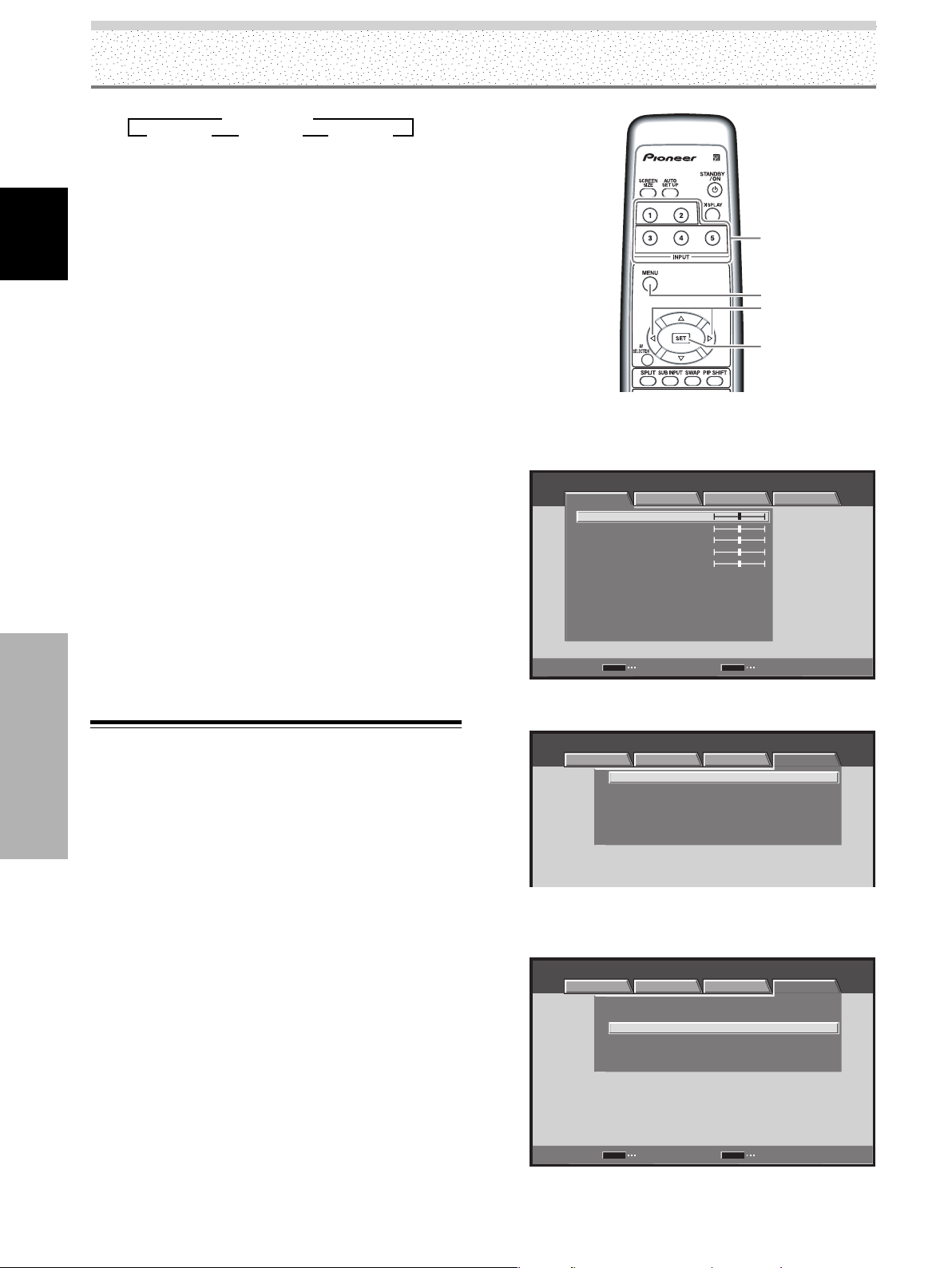
40
FR
Français
Autres opérations
1 Appuyez sur la touche MENU pour afficher la page
de menu.
STANDARD ENTRÉE1
IMAGE ÉCRAN SETUP OPTION
CONTRASTE
LUMINOSITÉ
COULEUR
TEINTE
NETTETÉ
MPEG NR
DNR
CTI
MARCHE
MOYEN
MARCHE
RÉINIT. IMAGE
ENTRÉE
SET
SORTIE
MENU
:
0
:
0
:
0
:
:
:
:
TEMP. COULEUR MOYEN
:
0
:
0
2 Utilisez les touches 2/3 pour sélectionner
[OPTION].
STANDARD ENTRÉE1
:
:
ÉCONOM. D'ÉNERGIE
GESTION D'ALIM.
:
ARRÊT
:
ARRÊT AUTOMATIQUE DÉSACTIVÉ
:
ORBITER ARRÊT
:
CONTRÔLE MASQUE MARCHE
STANDARD
LANGUAGE FRANÇAIS
IMAGE ÉCRAN SETUP OPTION
3 Appuyez sur les touches 5/∞ pour sélectionner
[GESTION D’ALIM.] ou [ARRÊT AUTOMATIQUE],
puis appuyez sur la touche SET.
STANDARD ENTRÉE1
:
:
ÉCONOM. D'ÉNERGIE
GESTION D'ALIM.
:
ARRÊT
:
ARRÊT AUTOMATIQUE DÉSACTIVÉ
:
ORBITER ARRÊT
:
CONTRÔLE MASQUE MARCHE
STANDARD
FRANÇAIS
ENTRÉE
SET
SORTIE
MENU
IMAGE ÉCRAN SETUP OPTION
LANGUAGE
Autres opérations
¶ STANDARD .... La luminosité est réglée en fonction
du signal d’entrée pour produire des
images lumineuses mais faciles à
regarder.
¶ MODE1 .......... La luminosité est réglée en fonction
du signal d’entrée mais la
consommation d’énergie est
inférieure à celle du mode
[STANDARD].
¶ MODE2 .......... La luminosité est réglée en fonction
du signal d’entrée mais la
consommation d’énergie est
inférieure à celle du mode [MODE1].
¶ MODE3 .......... La luminosité est fixe et
indépendante du signal d’entrée.
Cette valeur réduit le vieillissement
de l’écran dû aux phénomènes de
brûlage, etc.
5 Appuyez sur la touche SET.
La fonction [ÉCONOM. D’ÉNERGIE] est mise en
service puis la page affichée au cours de l’opération 3
est rétablie.
6 Lorsque le réglage est achevé, appuyez sur la
touche MENU pour rétablir la page standard.
Remarque
La valeur adoptée pour [ÉCONOM. D’ÉNERGIE] a un effet sur
toutes le entrées.
Mise hors tension automatique
(GESTION D’ALIM.)
Cet appareil possède deux fonctions, [GESTION D’ALIM.]
et [ARRÊT AUTOMATIQUE] de gestion de l’alimentation;
en l’absence de détection de signal de synchronisation,
l’appareil se met en veille ou hors service (un message
d’avertissement est affiché avant que ces fonctions
n’opèrent).
Remarques
¶ La fonction de gestion d’alimentation ne joue un rôle que si un
signal provenant de l’ordinateur personnel est appliqué à
l’entrée INPUT1.
¶ La fonction de mise hors service automatique ne joue un rôle
que dans les cas autres que celui mentionné ci-dessus.
¶ N’oubliez pas de couper l’alimentation de l’appareil au moyen
de l’interrupteur prévu à cet effet dès lors que vous envisagez
de ne pas l’utiliser pendant une longue période.
3 STANDARD 2
3 MODE3 23 MODE2 23 MODE1 2
MENU
SET
2/3
INPUT
Boîtier de télécommande
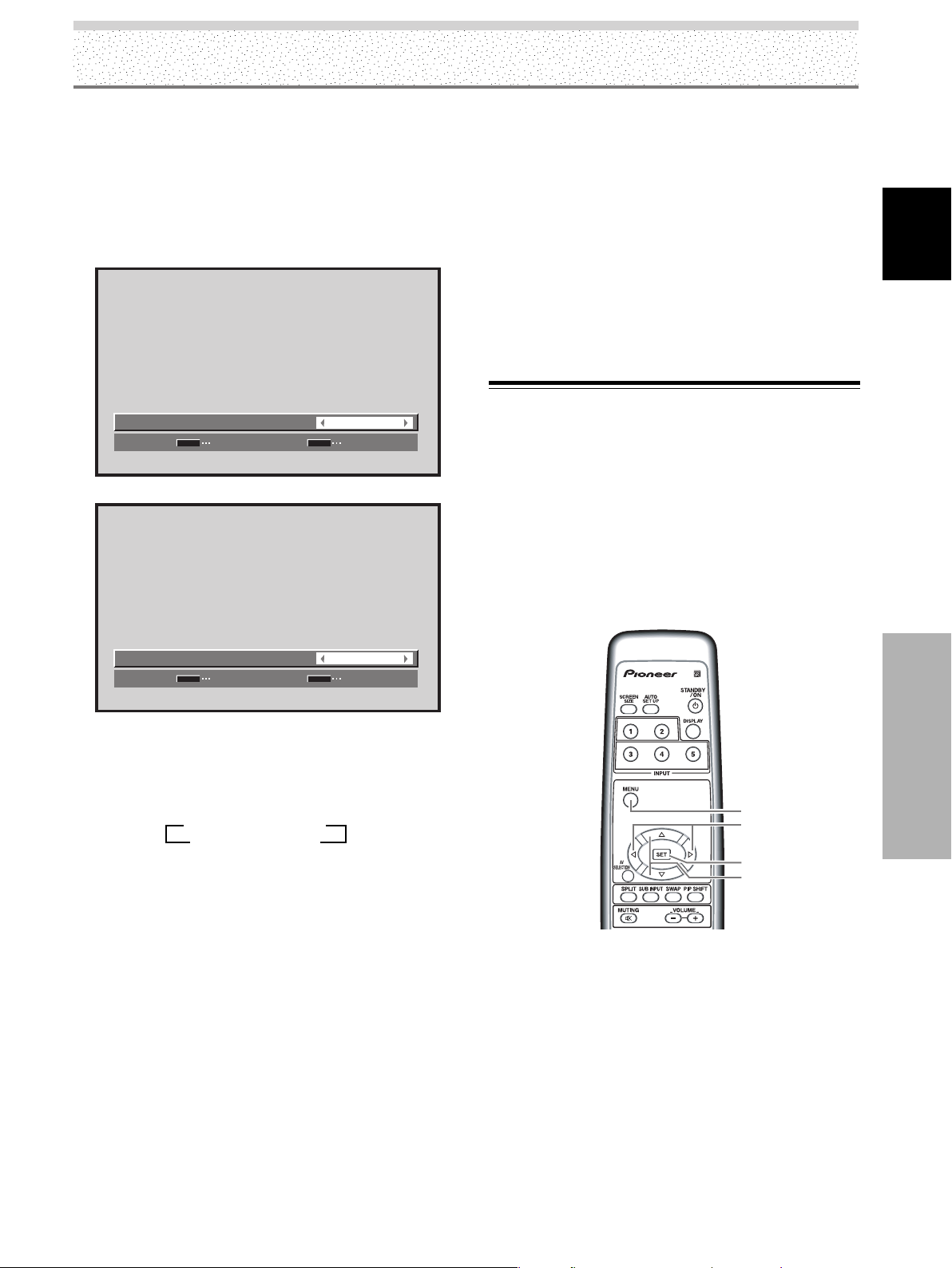
41
FR
Français
Autres opérations
Autres opérations
4 Appuyez sur les touches 2/3 pour valider la
sélection de [GESTION D’ALIM.] ou de [ARRÊT
AUTOMATIQUE].
5 Appuyez sur la touche SET.
La fonction [GESTION D’ALIM.], ou [ARRÊT
AUTOMATIQUE], est mise en service puis la page
affichée au cours de l’opération 3 est rétablie.
Selection de GESTION D’ALIM.
VALIDER
SET
SORTIE
MENU
ARRÊT
:
GESTION D'ALIM.
Selection de ARRÊT AUTOMATIQUE
VALIDER
SET
SORTIE
MENU
DÉSACTIVÉ
:
ARR
Ê
T AUTOMATIQUE
Au moment de quitter l’usine, le paramètre GESTION
D’ALIM. a pour valeur [ARRÊT], et le paramètre
ARRÊT AUTOMATIQUE a pour valeur [DÉSACTIVÉ].
Chaque pression sur les touches 2/3, modifie le
réglage, comme suit:
÷ ARRÊT/DÉSACTIVÉ....
L’appareil demeure en mode de fonctionnement
indépendamment de la présence, ou de l’absence,
d’un signal d’entrée de synchronisation.
¶ GESTION D’ALIM.:MARCHE....
Si le signal de synchronisation n’est pas détecté, un
message d’avertissement est affiché pendant 8
secondes, à la suite de quoi, l’appareil passe en
veille tandis que le témoin STANDBY s’éclaire
(couleur rouge). Quand un signal de synchronisation
(*1) est à nouveau appliqué à l’entrée, l’appareil
repasse en mode normal de fonctionnement.
*1 Sauf si le signal est de type G ON SYNC ou composite.
÷ ARRÊT AUTOMATIQUE: ACTIVÉ....
Si aucun signal de synchronisation n’est détecté
pendant au moins 8 minutes, un message
d’avertissement s’affiche durant 30 secondes puis
l’alimentation de l’appareil est coupée.
3 ARRÊT/DÉSACTIVÉ 2
3 MARCHE/ACTIVÉ 2
6 Lorsque le réglage est achevé, appuyez sur la
touche MENU pour rétablir la page standard.
Pour rétablir le fonctionnement:
¶ Pour revenir au fonctionnement normal après la mise en
veille par la fonction [GESTION D’ALIM.], faites
fonctionner l’ordinateur, ou bien appuyez une fois sur la
touche STANDBY/ON de l’appareil ou du boîtier de
télécommande.
¶ Pour revenir au fonctionnement normal après la
coupure d’alimentation par la fonction [ARRÊT
AUTOMATIQUE], appuyez sur la touche STANDBY/ON
de l’appareil ou du boîtier de télécommande.
Réglage de l’orbiteur (ORBITER)
À intervalles réguliers et définis (environ toutes les 8
minutes), cette fonction modifie légèrement et au hasard
la position verticale ou horizontale de l’image.
Lors de l’affichage d’une image fixe, le réglage de
[ORBITER] sur [MARCHE] évite les brûlages d’écran et la
création d’une image rémanente.
¶ Cette fonction n’est pas disponible dans le cas de
l’affichage de plusieurs images ni de l’affichage d’un
menu.
MENU
5/∞
SET
2/3
Boîtier de télécommande
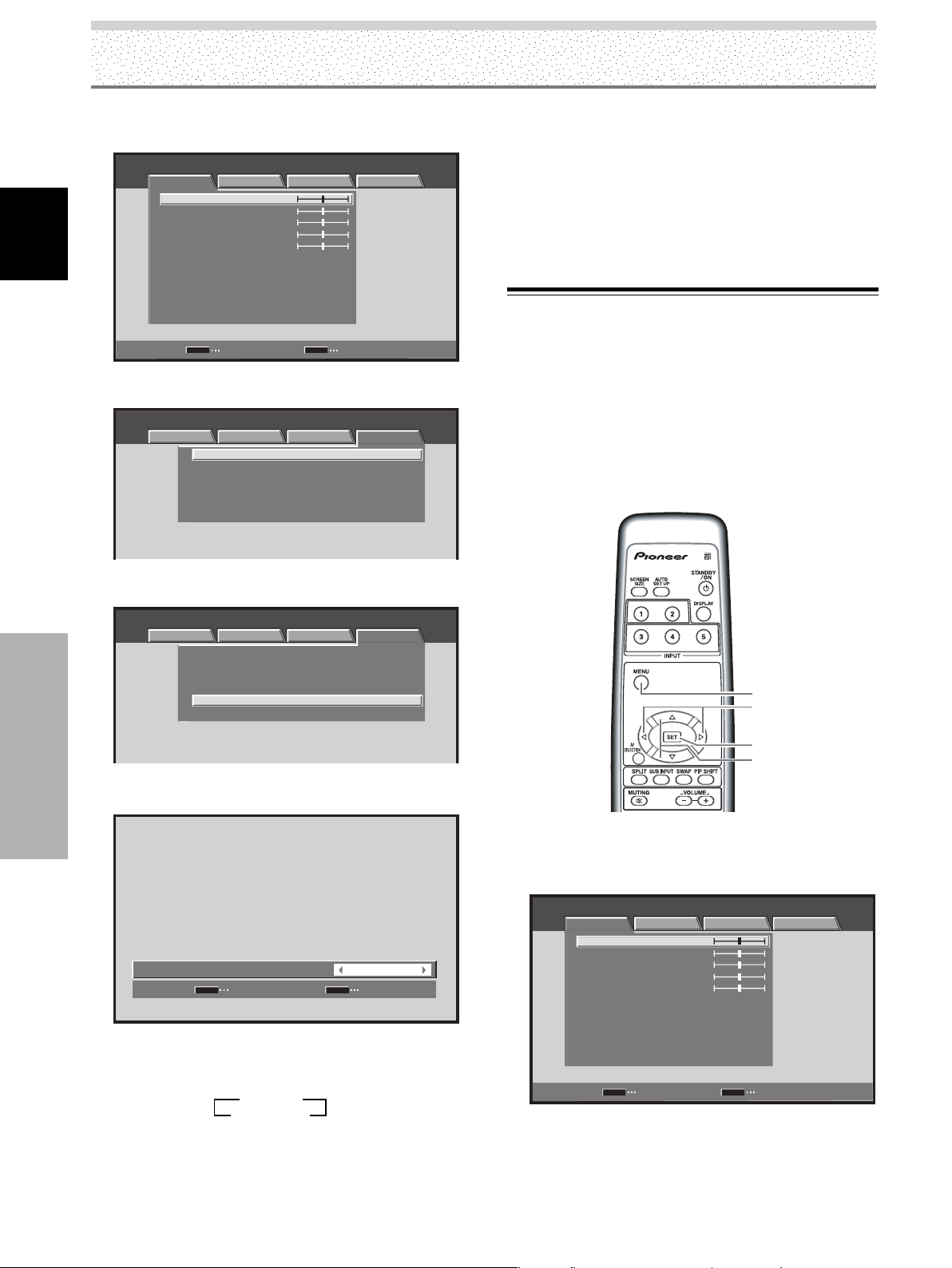
42
FR
Français
Autres opérations
5 Appuyez sur la touche SET.
La fonction [ORBITER] est mise en service puis la
page affichée au cours de l’opération 3 est rétablie.
6 Lorsque le réglage est achevé, appuyez sur la
touche MENU pour rétablir la page standard.
Remarque
La valeur adoptée pour [ORBITER] a un effet sur toutes les
entrées.
Position du cache latéral
(CONTRÔLE MASQUE)
Lorsque le format d’image est [POINT PAR POINT] ou
[4:3], et également pendant l’affichage de plusieurs
image, la position de tous les éléments est légèrement
modifiée au moment de chaque mise en service de
manière à éviter les risques de brûlage et la formation
d’image rémanente.
1
Appuyez sur la touche MENU pour afficher la page
de menu.
STANDARD ENTRÉE1
IMAGE ÉCRAN SETUP OPTION
CONTRASTE
LUMINOSITÉ
COULEUR
TEINTE
NETTETÉ
MPEG NR
DNR
CTI
MARCHE
MOYEN
MARCHE
RÉINIT. IMAGE
ENTRÉE
SET
SORTIE
MENU
:
0
:
0
:
0
:
:
:
:
TEMP. COULEUR MOYEN
:
0
:
0
Autres opérations
1 Appuyez sur la touche MENU pour afficher la page
de menu.
STANDARD ENTRÉE1
IMAGE ÉCRAN SETUP OPTION
CONTRASTE
LUMINOSITÉ
COULEUR
TEINTE
NETTETÉ
MPEG NR
DNR
CTI
MARCHE
MOYEN
MARCHE
RÉINIT. IMAGE
ENTRÉE
SET
SORTIE
MENU
:
0
:
0
:
0
:
:
:
:
TEMP. COULEUR MOYEN
:
0
:
0
2 Utilisez les touches 2/3 pour sélectionner
[OPTION].
STANDARD ENTRÉE1
:
:
ÉCONOM. D'ÉNERGIE
GESTION D'ALIM.
:
ARRÊT
:
ARRÊT AUTOMATIQUE DÉSACTIVÉ
:
ORBITER ARRÊT
:
CONTRÔLE MASQUE MARCHE
STANDARD
LANGUAGE FRANÇAIS
IMAGE ÉCRAN SETUP OPTION
3 Utilisez les touches 5/∞ pour sélectionner
[ORBITER], puis appuyez sur la touche SET.
STANDARD ENTRÉE1
:
:
ÉCONOM. D'ÉNERGIE
GESTION D'ALIM.
:
ARRÊT
:
ARRÊT AUTOMATIQUE DISABLE
:
ORBITER ARRÊT
:
CONTRÔLE MASQUE MARCHE
STANDARD
FRANÇAIS
IMAGE ÉCRAN SETUP OPTION
LANGUAGE
4 Appuyez sur les touches 2/3 pour valider le
réglage.
VALIDER
SET
SORTIE
MENU
ARRÊT
:
ORBITER
La valeur par défaut est [ARRÊT].
Chaque pression sur les touches 2/3, modifie le
réglage, comme suit:
3 ARRÊT 2
3 MARCHE 2
MENU
5/∞
SET
2/3
Boîtier de télécommande
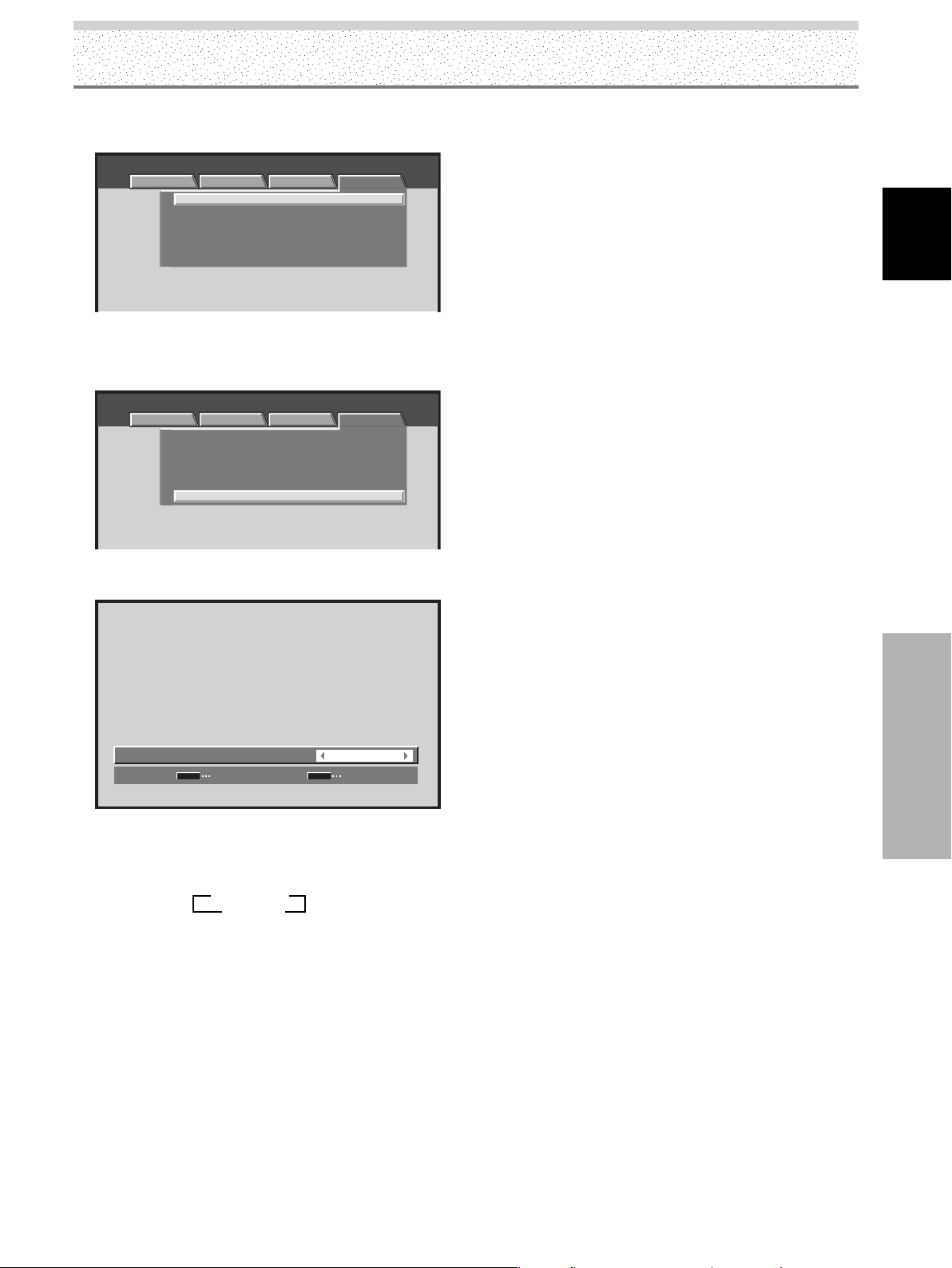
43
FR
Français
Autres opérations
Autres opérations
2 Utilisez les touches 2/3 pour sélectionner
[OPTION].
STANDARD ENTRÉE1
:
:
ÉCONOM. D'ÉNERGIE
GESTION D'ALIM.
:
ARRÊT
:
ARRÊT AUTOMATIQUE DÉSACTIVÉ
:
ORBITER ARRÊT
:
CONTRÔLE MASQUE MARCHE
STANDARD
LANGUAGE FRANÇAIS
IMAGE ÉCRAN SETUP OPTION
3 Utilisez les touches 5/∞ pour sélectionner
[CONTRÔLE MASQUE], puis appuyez sur la touche
SET.
STANDARD ENTRÉE1
:
:
ÉCONOM. D'ÉNERGIE
GESTION D'ALIM.
:
ARRÊT
:
ARRÊT AUTOMATIQUE DÉSACTIVÉ
:
ORBITER ARRÊT
:
CONTRÔLE MASQUE MARCHE
STANDARD
FRANÇAIS
IMAGE ÉCRAN SETUP OPTION
LANGUAGE
4 Appuyez sur les touches 2/3 pour valider le
réglage.
VALIDER
SET
SORTIE
MENU
MARCHE
:
CONTRÔLE MASQUE
La valeur par défaut est [MARCHE].
Chaque pression sur les touches 2/3, modifie le
réglage, comme suit:
5 Appuyez sur la touche SET.
La fonction [CONTRÔLE MASQUE] est mise en
service puis la page affichée au cours de l’opération 3
est rétablie.
6 Lorsque le réglage est achevé, appuyez sur la
touche MENU pour rétablir la page standard.
Remarque
La valeur adoptée pour [CONTRÔLE MASQUE] a un effet sur
toutes les entrées.
3 MARCHE 2
3 ARRÊT 2
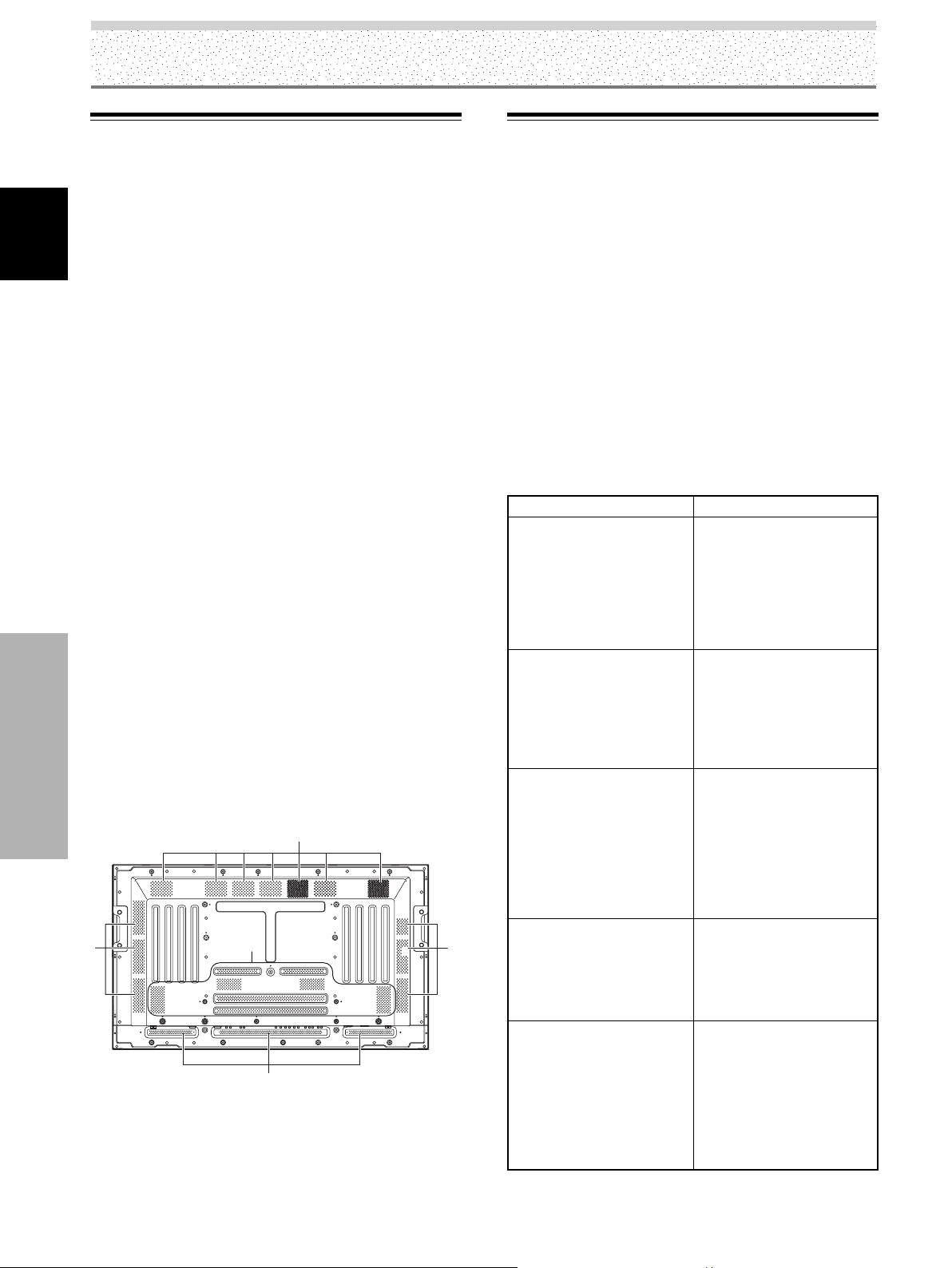
44
FR
Informations complémentaires
Français
Nettoyage
Le nettoyage régulier de l’écran à plasma prolonge sa
durée de vie et permet de maintenir ses performances.
La manière de nettoyer l’écran est indiquée ci-après.
Avant tout nettoyage, débranchez la fiche du cordon
d’alimentation.
Nettoyage du panneau de l’écran et du boîtier de
télécommande
N’utilisez aucun produit volatil tel que les essences ou les
diluants pour peinture, qui peuvent endommager la
finition de l’écran ou du boîtier de télécommande.
Nettoyez l’écran à plasma au moyen d’un chiffon sec et
doux. Dans le cas des taches tenaces, vous pouvez
utilisez un chiffon humecté d’une solution étendue de
détergent. Essorez soigneusement le chiffon avant de
frotter les taches. Essuyez ensuite la surface avec un
chiffon sec.
Nettoyage de la surface de l’écran
Après avoir épousseté l’écran, essuyez-le avec le chiffon
fourni, ou un chiffon sec et doux. N’utilisez pas de
mouchoir en papier ni de chiffon rugueux. La surface de
l’écran peut facilement être rayée; ne frottez aucun objet
dur sur cette surface.
Nettoyage des ouïes d’aération
En règle générale, utilisez un aspirateur une fois par mois
pour nettoyer les ouïes, à l’arrière de l’écran à plasma (si
cela est possible, réglez au minimum la puissance de
l’aspirateur).
Pour éviter toute anomalie de fonctionnement, une
surchauffe de l’écran à plasma et un incendie, veillez à ce
que les ouïes d’aération ne soient pas obstruées.
Guide de dépannage
Une erreur de commande peut parfois être interprétée
comme une anomalie de fonctionnement. Si une
indication est affichée sur l’écran, consultez le tableau ci-
dessous. Dans le cas contraire, et si vous pensez que cet
appareil est défectueux, procédez aux vérifications de la
page 45. Il peut arriver aussi que le défaut provienne d’un
autre élément de l’installation; assurez-vous que ce n’est
pas le cas. Si, en dépit de ces contrôles, vous n’êtes pas
en mesure d’obtenir un fonctionnement satisfaisant,
consultez le revendeur.
Quelques mots sur l’autodiagnostic
Des messages peuvent apparaître au centre de l’écran,
qui indiquent une anomalie de fonctionnement ou de
raccordement. Après avoir pris connaissance du message,
vérifiez l’état de l’appareil et des liaisons.
Informations complémentaires
Dans les messages ci-dessus, (**) remplace les nombres
qui figurent dans les messages.
Messages d’erreur
ATTENTION
FREQ. HORS STANDARD
ou
ATTENTION
SIGNAL NON RECONNU
ou
SIGNAL INCORRECT
DANGER
ALERTE TEMPÉRATURE
COUPURE ALIM.(**)
DANGER
DÉFAUT VENTILATION
COUPURE ALIM.(**)
ERREUR
OPÉRATION INVALIDE
COUPURE ALIM.(**)
Actions correctives
¶
Le signal appliqué à l’entrée
n’est pas compatible avec
l’appareil. Reportez-vous aux
tableaux des pages 49 et 50
qui fournissent la liste des
signaux d’ordinateur acceptés,
puis modifiez la sortie de
l’ordinateur en conséquence.
¶
Coupez l’alimentation de
l’appareil (page 10).
¶
La température ambiante est-
elle trop élevée?
¶
Retirez les objets qui
obstruent les ouïes d’aération
de l’écran à plasma.
¶
Le ventilateur de
refroidissement ne fonctionne
pas normalement. Coupez
immédiatement l’alimentation,
retirez la fiche du cordon
d’alimentation au niveau de la
prise secteur et consultez le
revendeur ou un service après-
vente Pioneer.
¶
Vous avez tenté d’exécuter une
opération non prévue. Vérifiez
les signaux d’entrée, les
raccordements et les autres
réglages (par exemple:
affichage de plusieurs images).
¶
Coupez l’alimentation,
attendez une ou deux minutes
puis remettre l’appareil sous
tension. Si l’anomalie persiste,
débranchez la fiche du cordon
d’alimentation au niveau de la
prise secteur et consultez le
revendeur ou un service après-
vente Pioneer.
Ouïes
Ouïes
Ouïes
OuïesOuïes
L’illustration représente le modèle PDP-5004.
45
FR
Informations complémentaires
Français
Informations complémentaires
Généralités
Incidents fréquemment confondus avec une anomalie
•L’image affichée est de petite
taille.
• Coupure de caractère affiché.
• Un son net est parfois émis par la
carrosserie de l’appareil.
•Les portions lumineuses
semblent être moins intenses.
• Du bruit parasite apparaît sur
l’écran.
• Des bandes de bruit apparaissent
sur l’écran.
•L’intérieur de l’appareil émet des
bruits.
•Le ventilateur ne tourne pas.
• La vitesse du ventilateur varie.
• Le format d’image choisi convient-il? (pages 29 à 30 et 35)
• Effectuez un réglage de [ÉCRAN] sur le menu image (page 36).
Si cela n’améliore rien, l’appareil peut volontairement limiter la taille de l’image. Reportez-vous aux tableaux de
compatibilité des signaux d’ordinateur personnel (pages 49 à 50).
• La dilatation et la contraction dues aux changements de température ambiante peuvent s’accompagner de
l’émission de bruit. Cela ne traduit pas une anomalie de fonctionnement.
•Lorsque le niveau d’entrée du signal vidéo est trop élevé, les portions lumineuses semblent être moins
intenses.
Augmentez le réglage de niveau et vérifiez les réglages image (page 33).
• Cela peut provenir d’un brouillage radioélectrique provoqué par des moteurs de sèche-cheveux, aspirateurs,
perceuses, démarreurs, motocyclettes, etc., des commutateurs tels que les thermostats, etc., des enseignes
au néon, des décharges électriques provenant des lignes de distribution, etc.
• Cela peut être dû au brouillage d’une station de télévision, d’une station de radio FM, d’un émetteur de radio-
amateur, d’une radio publique (radio simple), etc., ou encore à la présence, à proximité, d’un ordinateur
personnel, d’un téléviseur ou d’un appareil audiovisuel.
• Un champ électromagnétique puissant peut provoquer une déformation de l’image, ou une anomalie similaire.
• Ils proviennent probablement du ventilateur ou des organes intérieurs mobiles de l’écran à plasma. Cela ne
traduit pas une anomalie de fonctionnement.
•Le ventilateur ne se met en marche que lorsque la température intérieure atteint 35°C (95°F) (valeur qui dépend
de l’installation). Cela ne traduit pas une anomalie de fonctionnement.
• La vitesse du ventilateur varie avec les conditions ambiantes. Cela ne traduit pas une anomalie de
fonctionnement.
Incidents Actions correctives possibles
• Absence d’alimentation.
•L’appareil refuse de fonctionner.
•Le boîtier de télécommande ne
fonctionne pas.
•L’image est tronquée.
• Couleurs surprenantes, couleurs
délavées, couleurs sombres ou
mal alignées.
•L’alimentation se coupe
brusquement.
• Absence d’image.
• ILa fiche du cordon d’alimentation est-elle débranchée? (page 19)
•L’interrupteur MAIN POWER est-il sur la position de marche? (page 10)
• Des phénomènes extérieurs tels qu’orage, charge d’électricité statique, etc. peuvent provoquer une anomalie
de fonctionnement. En ce cas, mettez l’écran à plasma hors tension puis sous tension, directement au moyen
de l’interrupteur MAIN POWER ou bien en débranchant la fiche du cordon d’alimentation puis en la rebranchant
1 ou 2 minutes plus tard.
•Les polarités (+, –) des piles sont-elles inversées? (page 8)
• Les piles sont-elles épuisées? (Remplacez-les par des piles neuves.)
• Un objet occulte-t-il le capteur de télécommande? (page 8)
• Dirigez le boîtier de télécommande vers le capteur de télécommande (page 8).
•Le format d’image choisi convient-il?
Sélectionnez un autre format de l’image (page 29).
•Le paramétrage de [ÉCRAN], et en particulier le choix du format, est-il correct? (pages 29 à 30 et 35 à 37)
• Réglez la tonalité de l’image (page 33).
• La pièce est-elle trop éclairée?
L’image peut paraître sombre dans une pièce trop éclairée.
•Le paramétrage de [POSITION CLAMP] est-il correct? (page 24)
• Le paramétrage de [ENTRÉE HDMI] est-il correct? (uniquement avec l’entrée HDMI) (pages 25 à 26)
• La température interne de l’appareil a augmenté (Ouïes obstruées).
Retirez les objets qui obstruent les ouïes, ou nettoyez celles-ci (page 44).
• La fonction [GESTION D’ALIM.] est-elle en service? (page 40)
• Les raccordements aux autres appareils sont-ils corrects? (pages 13 à 15)
• Après raccordements, le paramétrage a-t-il été réalisé convenablement? (pages 22 à 26)
•L’entrée désirée est-elle sélectionnée? (page 27)
• Le signal d’entrée est-il incompatible? (pages 48 à 50)
• La valeur de [IMAGE] est-elle correcte? (page 33)
Incidents Actions correctives possibles
46
FR
Informations complémentaires
Français
Informations complémentaires
Précautions d’utilisation
Rémanence d’image sur le panneau
•L’affichage de la même image pendant une longue
période peut provoquer une rémanence de cette image.
Cela peut spécialement se produire dans les deux cas
circonstances suivants.
1. Persistance d’image due à une charge électrique
Si une image fixe très lumineuse est affichée pendant
plus d’une minute, une persistance de cette image peut
apparaître en raison d’une charge électrique résiduelle.
Ce phénomène s’atténue dès que des images animées
sont affichées. La durée du phénomène dépend de la
luminosité et de la durée de l’image initiale.
2. Image rémanente due au brûlage
Évitez d’afficher sur l’écran plasma la même image
pendant longtemps. Si la même image demeure sur
l’écran pendant plusieurs heures, ou encore apparaît
tous les jours au cours d’une période plus courte mais
répétée, une image rémanente peut être produite par
brûlage de la couche fluorescente de l’écran. Cette
image rémanente devient moins visible après
l’affichage d’images animées mais elle ne disparaît
jamais complètement.
Le même phénomène de brûlage peut se produire
après une utilisation brève mais quotidienne et
répétée impliquant une image au format 4/3 ou une
image [POINT PAR POINT], à l’exclusion de toute
autre. À moins que des considérations de droits
d’auteur ne vous l’interdisent (pages 29 à 30), nous
vous conseillons de choisir un format couvrant toute la
surface de l’écran de manière à réduire les chances de
brûlage (pages 29 à 30).
• Par ailleurs, les fonctions [ÉCONOM. D’ÉNERGIE]
(page 39), [ORBITER] (page 41) et [CONTRÔLE
MASQUE] (page 42), peuvent être utilisées avec profit
pour réduire les chances de brûlage.
Quelques mots sur la protection du panneau à
plasma
La luminosité de ce panneau diminue légèrement si une
image fixe ou peu animée (photo ou image ordinateur) est
affichée pendant longtemps. Cela est provoqué
volontairement par les circuits de protection qui détecte la
présence d’une telle image et réduisent
automatiquement la luminosité; il ne s’agit pas d’une
anomalie.
Ces circuits agissent lorsqu’une image fixe ou peu
animée est présente depuis plus de 3 minutes environ;
leur mise en service est automatique et ne peut pas être
arrêtée.
Pixel défectueux
Cet écran comprend un grand nombre d’éléments
d’image (pixels) formant un réseau de grande précision; il
peut arriver qu’un ou plusieurs éléments ne s’éclairent
pas, ou s’éclairent de manière inopinée. Cela tient à la
technique de fabrication et ne traduit pas une anomalie.
Au sujet du rayonnement infrarouge
Par principe, l’écran à plasma émet un rayonnement
infrarouge. En fonction de son environnement et de son
utilisation, l’écran peut perturber le fonctionnement des
appareils voisins qui réagissent à ce rayonnement, et
même se traduire par un brouillage des téléphones sans
fil. Dans une telle situation, éloignez de l’écran l’appareil
concerné.
Brouillage électromagnétique
Cet appareil est fabriqué conformément aux normes visant
à limiter les brouillages électromagnétique, ce qui
n’empêche pas qu’il émette un faible bruit radioélectrique.
Ce bruit peut perturber un poste de radio AM, un ordinateur
ou un appareil vidéo qui seraient installés à proximité. Dans
une telle situation, éloignez de l’écran l’appareil concerné.
Précautions complémentaires
• Si l’alimentation de l’écran à plasma est
automatiquement coupée, les causes possibles sont
les suivantes.
1 La fonction [GESTION D’ALIM.] ou la fonction
[ARRÊT AUTOMATIQUE] n’est-elle pas réglée sur
[MARCHE/ACTIVÉ] ? (page 40)
2 La température ambiante est supérieure à 40°C
(104°F). Faites fonctionner l’écran à plasma à une
température ambiante inférieure à 40°C (104°F).
3 Les ouïes d’aération sont obstruées, ou bien la
température intérieure a subitement augmenté pour
une raison inconnue, etc.
Si l’alimentation est automatiquement coupée pour une
raison autre que celles-ci, il peut s’agir d’une anomalie de
fonctionnement. En ce cas, débranchez la fiche du cordon
d’alimentation et consultez le revendeur.
• La luminosité de l’écran à plasma est très élevée; être
trop près peut provoquer une fatigue visuelle. Nous vous
suggérons de vous placer à environ 3 à 6 m de l’écran.
• De manière à protéger les circuits et les organes
intérieurs de cet écran à plasma, la vitesse du ventilateur
intérieur augmente dès que la température extérieure
atteinte. (A ce moment-là, le bruit du ventilateur devient
plus puissant.) Faites fonctionner l’écran à plasma à une
température ambiante inférieure à 40°C (104°F).
Témoins STANDBY et ON
Quand le témoin ON clignote en vert, un message d’erreur est
affiché. Consultez les messages d’erreur (page 44) et vérifiez
les conditions ambiantes (température, etc.) puis procédez
comme il convient (page 45).
Dans tous les autres cas, si l’écran refuse de se mettre en
service, si son alimentation se coupe d’elle-même, si le
témoin STANDBY clignote (couleur rouge), une anomalie
s’est produite. Débranchez immédiatement la fiche du
cordon d’alimentation au niveau de la prise secteur et
consultez le revendeur ou un service après-vente.
47
FR
Informations complémentaires
Français
Informations complémentaires
Caractéristiques techniques
Généralités (PDP-5004/PDP-5014)
Panneau électroluminescent
........................................ Panneau à plasma de 50 pouces
109,8 (L) x 62,1 (H) x 126,1 (diagonale) cm
Nombre de pixels .............................................. 1280 x 768
Alimentation ............................................. 120 V CA, 60 Hz
Intensité ..................................................................... 3,1 A
Consommation en veille ............................................ 0,6 W
Dimensions hors tout ......... 1218 (L) x 714 (H) x 98 (P) mm
(P: sans les poignées)
Poids ...................................................................... 41,0 kg
Gamme de température de fonctionnement ....... 0 à 40°C
(32 à 104°F)
Généralités (PDP-4304/PDP-4314)
Panneau électroluminescent
........................................ Panneau à plasma de 43 pouces
95,2 (L) x 53,6 (H) x 109,3 (diagonale) cm
Nombre de pixels .............................................. 1024 x 768
Alimentation ............................................. 120 V CA, 60 Hz
Intensité ..................................................................... 2,6 A
Consommation en veille ............................................ 0,6W
Dimensions hors tout ........ 1070 (L) x 630 (H) x 98 (P) mm
(P: sans les poignées)
Poids ...................................................................... 33,5 kg
Gamme de température de fonctionnement ....... 0 à 40°C
(32 à 104°F)
Entrée/sortie
vidéo
INPUT1
Entrée Mini D-sub 15 broches (connecteur)
• Signal RVB (Compatible G ON SYNC)
RVB ... 0,7 Vcc/75 Ohms/pas de synchro
HD/CS, VD ... Niveau TTL/polarités positive
et négative/2,2 kOhms
G ON SYNC ... 1,0 Vcc/75 Ohms/synchro
négative
*Compatibilité Microsoft Plug & Play (VESA
DDC1/2B)
• Composantes du signal vidéo
Y ... 1 Vcc/75 Ohms/synchro négative
C
B/PB, CR/PR ... 0,7 Vc-c (couleur 100%)/
75 Ohms
INPUT2
Entrée HDMI
• Signal numérique
3,3 V T. M. D. S./50 Ohms
INPUT3
Entrée Prise S (Mini DIN 4 broches)
• Signaux vidéo Y et C séparés
Y ... 1 Vcc/75 Ohms/synchro négative
C ... 0,286 Vcc/75 Ohms (NTSC)
INPUT4
Entrée Fiche Cinch (RCA)
• Signal vidéo composite
1 Vcc/75 Ohms/synchro négative
Sortie Fiche Cinch (RCA)
75 Ohms (avec tampon)
INPUT5
Entrée Fiche Cinch (RCA)
• Composantes du signal vidéo
Y ... 1 Vcc/75 Ohms/synchro négative
C
B/PB, CR/PR ...
0,7 Vc-c (couleur 100%)/75 Ohms
• Signal RVB
G ON SYNC ...
1,0 Vcc/75 Ohms/synchro négative
R/B ... 0,7 Vcc/75 Ohms/pas de synchro
Audio
Entrée Entrée audio (pour INPUT1)
Fiche Cinch (RCA) (x2)
G/D ... 500 mV eff./plus de 10 kOhms
Entrée audio (pour INPUT2)
Fiche Cinch (RCA) (x2)
G/D ... 500 mV eff./plus de 10 kOhms
Entrée audio (pour INPUT3)
Fiche Cinch (RCA) (x2)
G/D ... 500 mV eff./plus de 10 kOhms
Entrée audio (pour INPUT4)
Fiche Cinch (RCA) (x2)
G/D ... 500 mV eff./plus de 10 kOhms
Entrée audio (pour INPUT5)
Fiche Cinch (RCA) (x2)
G/D ... 500 mV eff./plus de 10 kOhms
Sortie SPEAKER
G/D ... 8 - 16 Ohms/7 W + 7 W (sur 8 Ohms)
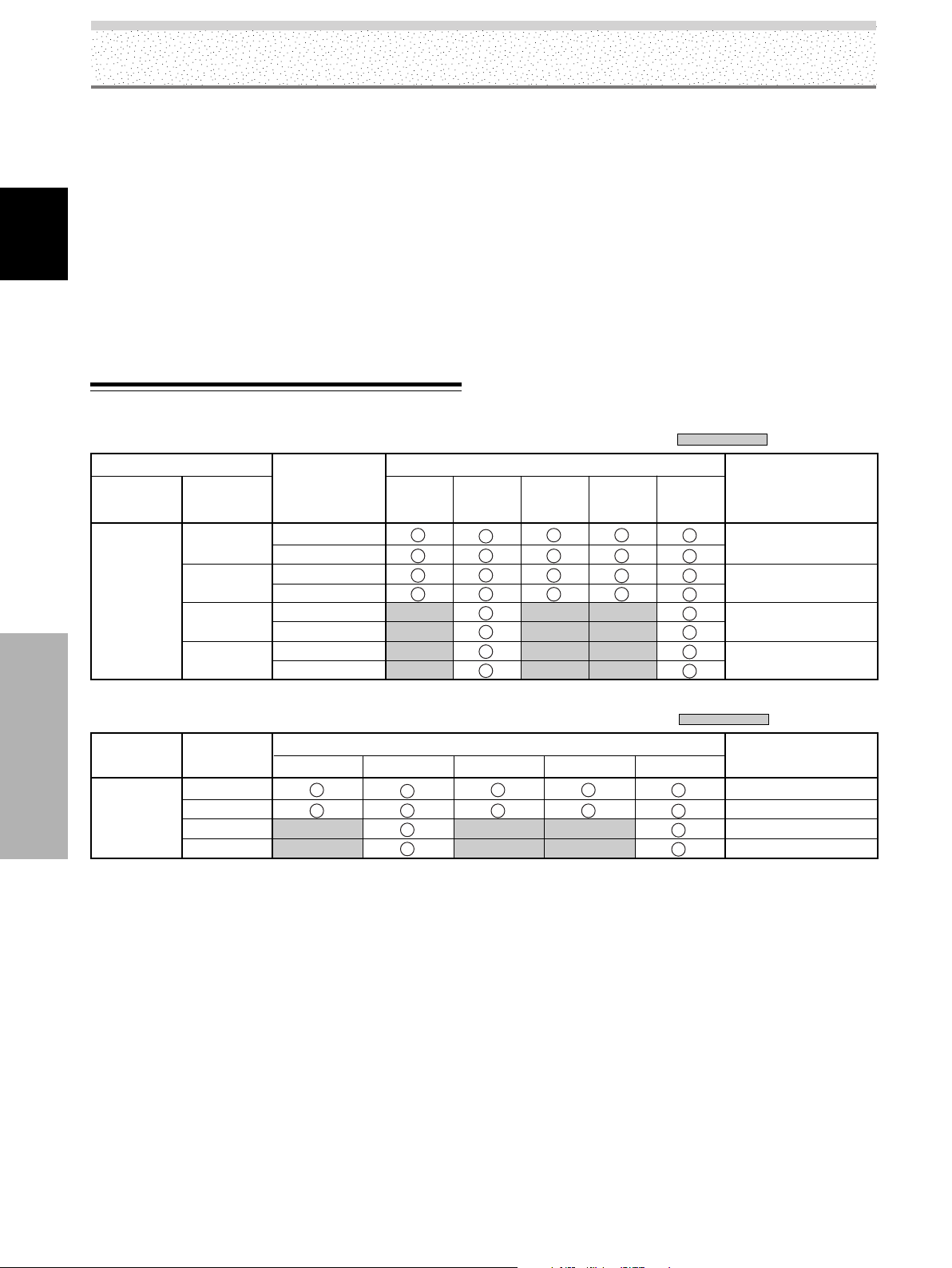
48
FR
Informations complémentaires
Français
Informations complémentaires
: Non disponible.
15.734
31.5
33.75
45.0
Fréquence de
balayage vertical
F
V
(Hz)
Fréquence de
balayage horizontal
F
H
(kHz)
Format du signal
4:3
PLEIN
ÉCRAN
ZOOM
CINÉMA
Remarques
60
(59.94)
Composantes
RVB
Composantes
RVB
Composantes
RVB
Composantes
RVB
Format d’image
480i (525i)/SDTV
480p (525p)/SDTV
1080i (1125i)/HDTV
720p (750p)/HDTV
Taux de rafraîchissement
LARGE
Accessoires
Cordon d’alimentation ...................................................... 1
Boîtier de télécommande ................................................. 1
Piles AA R6 UM-3 ............................................................ 2
Chiffon de nettoyage (pour essuyer la face avant du
panneau) ....................................................................... 1
Colliers rapides ................................................................. 2
Colliers à œil ..................................................................... 2
Mode d’emploi ................................................................. 1
Garantie ............................................................................ 1
¶ Les caractéristiques et la présentation peuvent être modifiées
sans avis préalable.
Annexe 1
Tableau de compatibilité du signal vidéo (INPUT1, INPUT5)
Tableau de compatibilité pour les signaux numériques (INPUT2)
: Non disponible.
720x480i
720x480p
1280x720p
1920x1080i
Fréquence de
balayage vertical
F
V
(Hz)
Rapport L/H
4:3 PLEIN ÉCRAN
ZOOM
CINÉMA
Remarques
60
(59.94)
Format d’image
480i (525i)/SDTV
480p (525p)/SDTV
720p (750p)/HDTV
1080i (1125i)/HDTV
LARGE
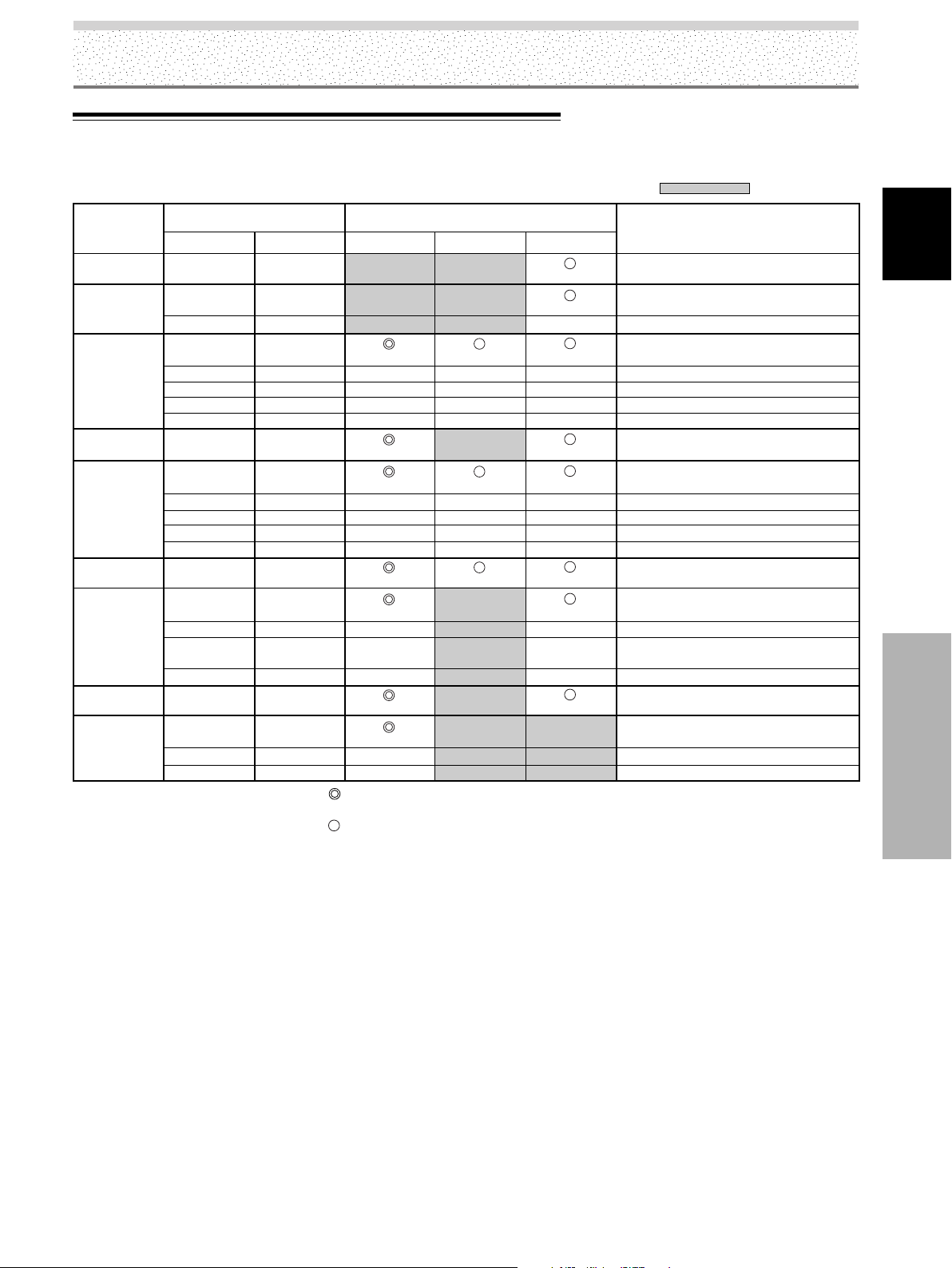
49
FR
Informations complémentaires
Français
Informations complémentaires
Annexe 2
Tableau de compatibilité pour le signal d’ordinateur (PDP-5004/
PDP-5014) (INPUT1)
: Non disponible.
Définition
(point x ligne)
Vertical
POINT PAR POINT
PLEIN ÉCRAN
Remarques
Format d’image (point x ligne)
Horizontal 4:3
Taux de rafraîchissement
1024x768
±
±
±
±
1024x768
±
±
±
±
1024x768
56.4Hz
70.1Hz
85.1Hz
60Hz
66.7Hz
72.8Hz
75Hz
85Hz
60Hz
56Hz
60Hz
72Hz
75Hz
85Hz
74.6Hz
60Hz
70Hz
75Hz
(74.9Hz)
85Hz
60Hz
56Hz
60Hz
70Hz
640x400
720x400
640x480
848x480
800x600
832x624
1024x768
1280x720
1280x768
NEC PC-9800
NEC PC-9800
Apple Macintosh 13”
(1072x600)
Apple Macintosh 16”
(1376 x 768)
( ) indique le moniteur Apple Macintosh
19”
1280x768
1280x768
±
1280x768
±
±
±
±
1280x768
1280x768
±
±
±
±
1280x768
1280x768
±
±
±
1280x768
640x480
±
±
±
±
848x480
800x600
±
±
±
±
832x624
1024x768
±
±
±
1280x720
1280x768
±
±
24.8kHz
31.5kHz
37.9kHz
31.5kHz
35.0kHz
37.9kHz
37.5kHz
43.3kHz
31.0kHz
35.2kHz
37.9kHz
48.1kHz
46.9kHz
53.7kHz
49.7kHz
48.4kHz
56.5kHz
60.0kHz
(60.2kHz)
68.7kHz
44.7kHz
45.1kHz
47.8kHz
56.1kHz
Remarque
Dans certains cas rares, une image normale ne peut pas être obtenue après sélection d’un signal compatible sur l’appareil de sortie
(ordinateur personnel). Dans une telle situation, mettez l’appareil hors tension puis à nouveau sous tension.
[Significations des symboles] : Image optimale. Le réglage de la position de l’image, de la fréquence, de la phase,
etc., peuvent être nécessaires.
: L’image est reproduite convenablement mais certains détails sont difficiles à voir.
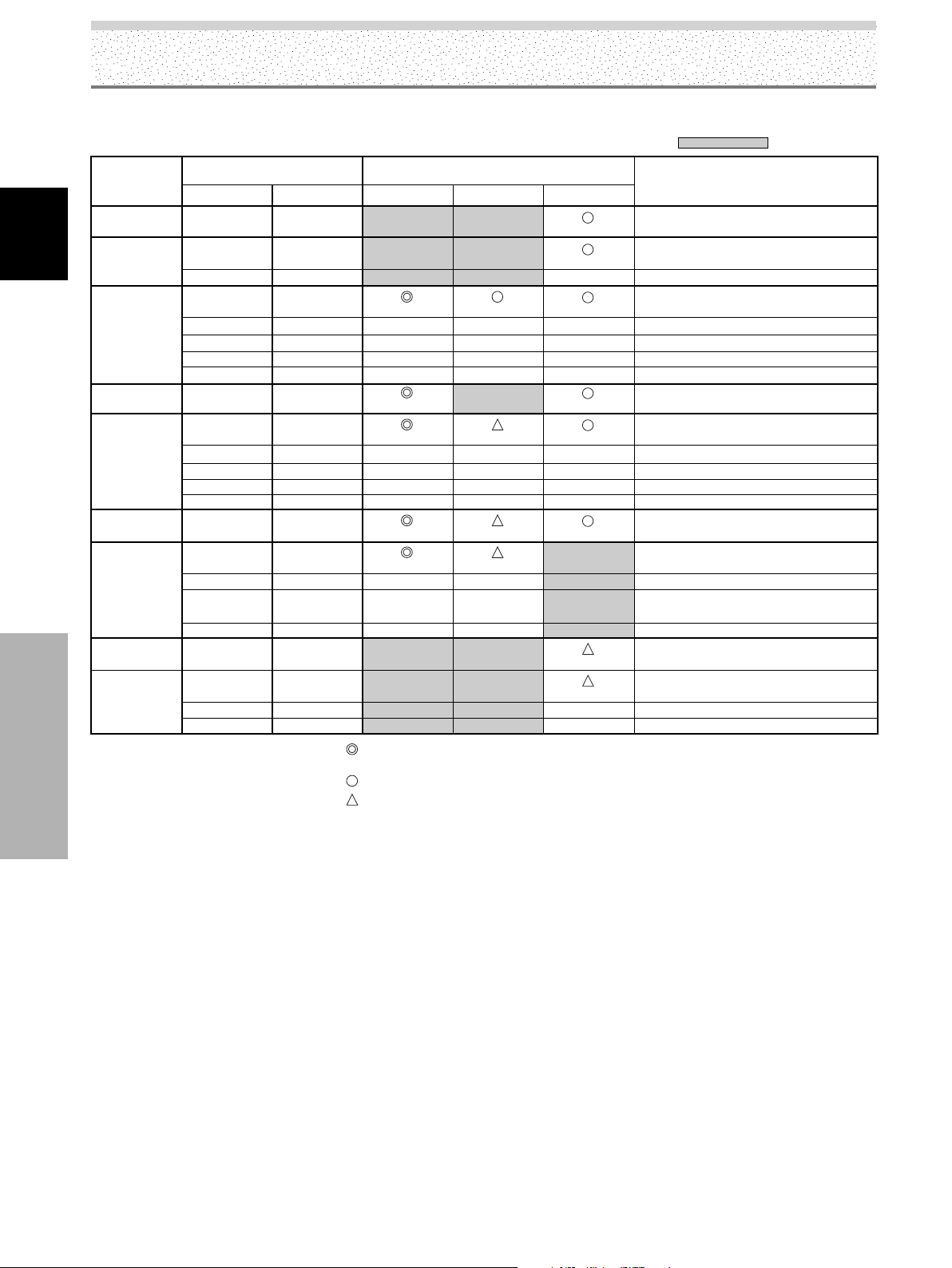
50
FR
Informations complémentaires
Français
Informations complémentaires
Tableau de compatibilité pour le signal d’ordinateur (PDP-4304/
PDP-4314) (INPUT1)
: Non disponible.
[Significations des symboles] : Image optimale. Le réglage de la position de l’image, de la fréquence, de la phase,
etc., peuvent être nécessaires.
: L’image est reproduite convenablement mais certains détails sont difficiles à voir.
: La reproduction est simple. Les détails ne sont pas reproduits.
56.4Hz
70.1Hz
85.1Hz
60Hz
66.7Hz
72.8Hz
75Hz
85Hz
60Hz
56Hz
60Hz
72Hz
75Hz
85Hz
74.6Hz
60Hz
70Hz
75Hz
(74.9Hz)
85Hz
60Hz
56Hz
60Hz
70Hz
1024x768
1024x768
±
1024x768
±
±
±
±
1024x768
1024x768
±
±
±
±
1024x768
1024x768
1024x768
±
±
24.8kHz
31.5kHz
37.9kHz
31.5kHz
35.0kHz
37.9kHz
37.5kHz
43.3kHz
31.0kHz
35.2kHz
37.9kHz
48.1kHz
46.9kHz
53.7kHz
49.7kHz
48.4kHz
56.5kHz
60.0kHz
(60.2kHz)
68.7kHz
44.7kHz
45.1kHz
47.8kHz
56.1kHz
768x768
±
±
±
±
768x768
±
±
±
±
768x768
768x768
±
±
±
640x400
720x400
640x480
848x480
800x600
832x624
1024x768
1280x720
1280x768
NEC PC-9800
NEC PC-9800
Apple Macintosh 13”
(1072x600)
Apple Macintosh 16”
(1376 x 768)
( ) indique le moniteur Apple Macintosh
19”
640x480
±
±
±
±
848x480
800x600
±
±
±
±
832x624
1024x768
±
±
±
Définition
(point x ligne)
Vertical
POINT PAR POINT
PLEIN ÉCRAN
Remarques
Format d’image (point x ligne)
Horizontal 4:3
Taux de rafraîchissement
Remarque
Dans certains cas rares, une image normale ne peut pas être obtenue après sélection d’un signal compatible sur l’appareil de sortie
(ordinateur personnel). Dans une telle situation, mettez l’appareil hors tension puis à nouveau sous tension.
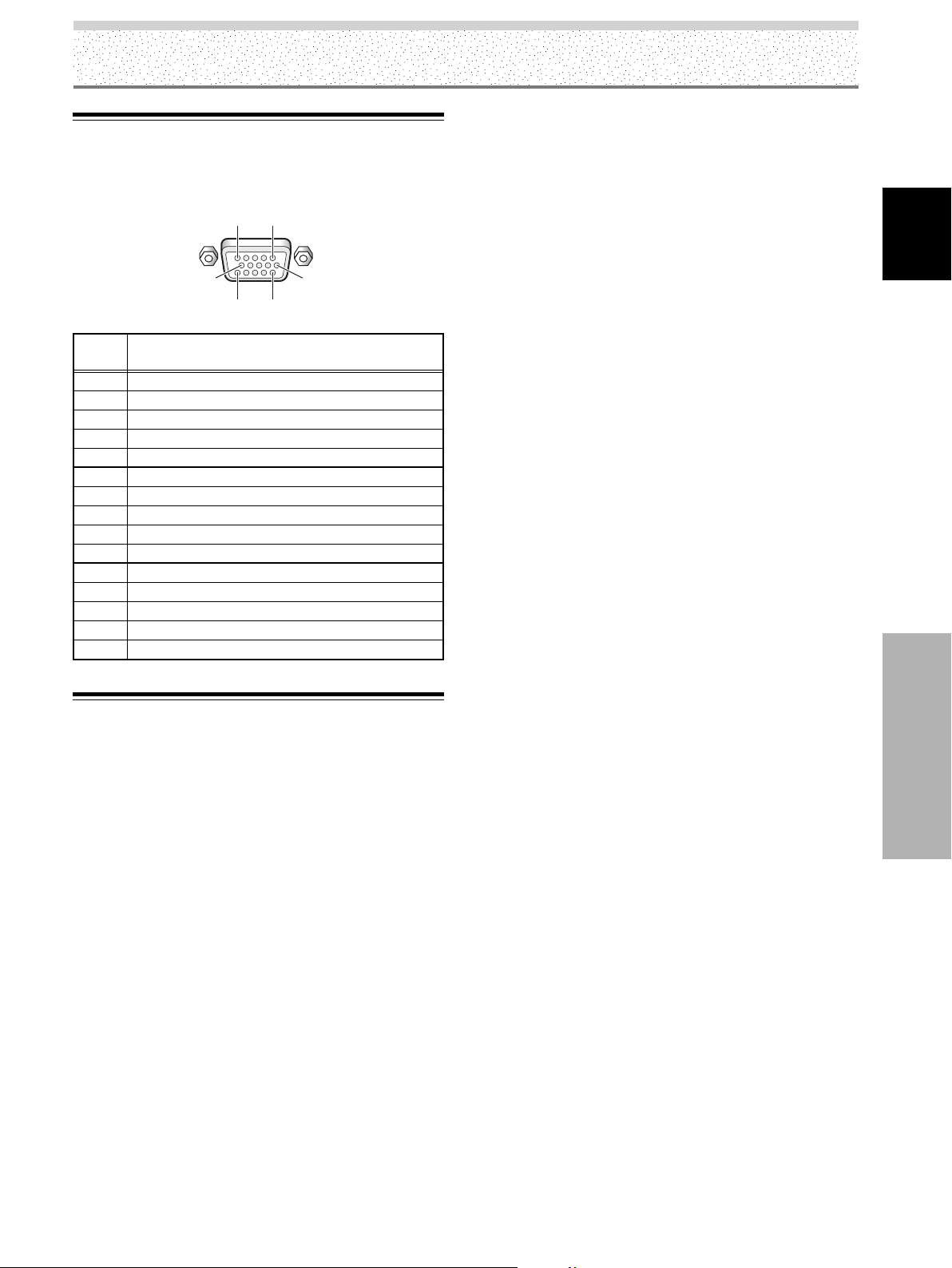
51
FR
Informations complémentaires
Français
Annexe 3
Bornage de INPUT1 (connecteur femelle mini D-
sub 15 broches)
Glossaire
Format d’image
Le rapport de la largeur à la hauteur de l’image donne son
format. Dans le cas d’un téléviseur standard, ce format
est égale à 4/3; dans le cas de la télévision haute
définition il est égale à 16/9.
Prise S (Prise S-VIDEO)
Cette prise permet de transmettre le signal vidéo sous la
forme de deux signaux: la luminance (Y) et la chrominance
(C). La qualité de l’image est meilleure qu’avec un signal
composite.
Signal S-vidéo
Le signal vidéo se compose de deux signaux: le signal de
chrominance (C) qui produit les couleurs, et le signal de
luminance qui produit la luminosité. Dans le cas où ces
signaux sont combinés pour n’en former qu’un, on parle
de signal vidéo composite. Contrairement à cela, le signal
S-vidéo maintient la séparation de la couleur et de la
luminosité, ce qui permet une amélioration de la qualité
de l’image.
Informations complémentaires
Composantes vidéo
C’est un terme générique pour les signaux vidéo
comprenant les éléments de luminance et de
chrominance Y.C
BCR, Y.PBPR, et Y.B-Y.R-Y.
On parle aussi de signaux de “différence de couleur”.
G ON SYNC
La synchronisation du signal RVB est obtenue par
l’addition d’un signal de synchronisation au signal du vert
(G).
VGA
VGA est l’abréviation de “Video Graphics Array”. En
général, la définition VGA est de 640 points x 480 lignes.
WVGA
WVGA est l’abréviation de “Wide Video Graphics Array”.
En général, la définition VGA est de 848 points x 480
lignes.
XGA
XGA est l’abréviation de “eXtendedGraphics Array”. En
général, la définition XGA est de 1024 points x 768 lignes.
WXGA
XGA est l’abréviation de “Wide eXtended Graphics Array”.
En général, la définition WXGA est de 1280 points x 768
lignes.
51
15 11
6
10
Published by Pioneer Corporation.
Copyright © 2004 Pioneer Corporation.
All rights reserved.
Entrée
Numéro
de broche
1R
2V
3B
4 Réservé
(pas ce connexion)
5 Masse
6 Masse
7 Masse
8 Masse
9 DCC + 5 V
10 Masse
11 Réservé
(pas de connexion)
12 DCC SDA
13 HD ou H/V SYNC
14 VD
15 DCC SCL
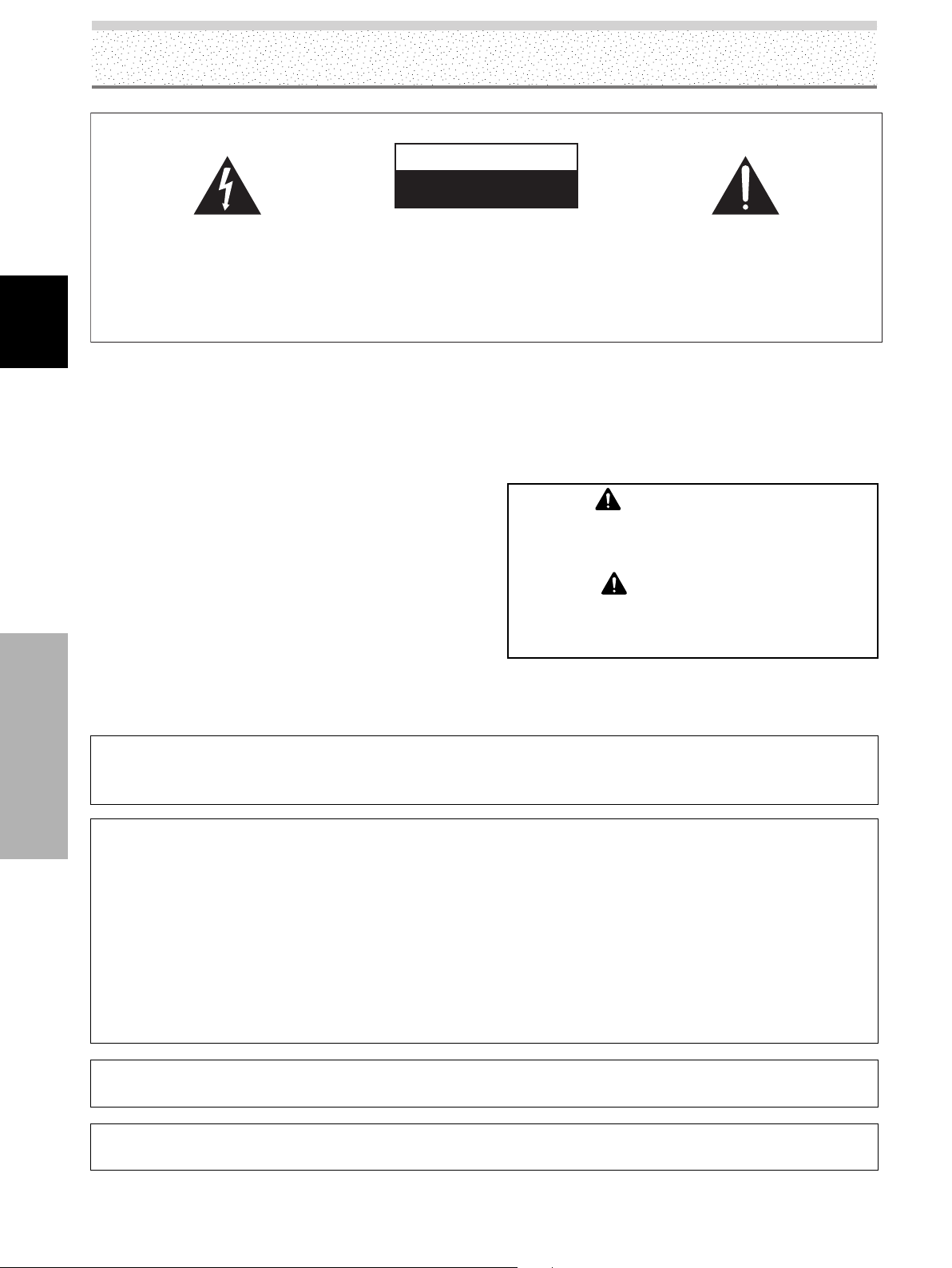
ii
SP
Español
Precauciones de seguridad
Precauciones de seguridad
El punto exclamativo dentro un triángulo
equilátero convenido para avisar el usuário
de la presencia de importantes instruciones
sobre el funcionamento y la manutención
en la libreta que acompaña el aparato.
La luz intermitente com el símbolo de punta
de flecha dentro un triángulo equilátero.
Está convenido para avisar el usuario de la
presencia de “voltaje peligrosa” no aislada
dentro el producto que podría constituir un
peligro de choque eléctrico para las
personas.
IMPORTANTE
ATENCIÓN:
PARA PREVENIR EL PELIGRO DE CHOQUE
ELÉCTRICO NO REMOVER LA TAPA NI LAS
PARTES DENTRO NO UTILIZADAS,
LLAMAR UNA PERSONA CUALIFICADA
CAUTION
RISK OF ELECTRIC SHOCK
DO NOT OPEN
D3-4-2-1-1_Sp
ADVERTENCIA
Este aparato no es impermeable. Para evitar el
riesgo de incendio y de descargas eléctricas, no
ponga ningún recipiente lleno de líquido (como
pueda ser un vaso o un florero) cerca del aparato ni
lo exponga a goteo, salpicaduras, lluvia o
humedad.
D3-4-2-1-3_A_Sp
ATENCIÓN: AL INSTALAR ESTE EQUIPO, ASEGÚRESE
DE QUE LA TOMA DE CORRIENTE Y EL ENCHUFE ESTÉN
FÁCILMENTE ACCESIBLES.
En las etiquetas que van fijadas al aparato figuran
los símbolos siguientes, que alertan a los operadores
y al personal de servicio de este equipo ante
cualquier situación potencialmente peligrosa.
ADVERTENCIA
Este símbolo se refiere a un peligro o actuación
insegura que puede causar graves lesiones
personales o la muerte.
PRECAUCIÓN
Este símbolo se refiere a un peligro o situación
insegura que puede causar lesiones personales
o daños a la propiedad.
i
PRECAUCIÓN: Este producto satisface los
reglamentos de la FCC cuando se utilizan cables o conectores
blindados para conectar el producto a otro equipo. Para impedir
las interferencias electromagnéticas con aparatos eléctricos
tales como radios y televisores, utilice conectores y cables
blindados para hacer las conexiones.
ADVERTENCIA: El manoseo del cable de este producto o de cables asociados con los accesorios vendidos con el producto
le exponen al plomo, una sustancia química conocida en el Estado de California y otras entidades gubernamentales como una
causa de cáncer y defectos de nacimiento u otros daños de reproducción.
Lave las manos tras el manoseo.
[Para el modelo canadiense]
Este aparato digital de clase B cumple con la norma ICES-003 del Canadá.
Información al usuario
Cambios o modificaciones realizados sin la autorización apropiada pueden invalidar el derecho del usuario de operar el equipo.
NOTA: Este equipo ha sido probado y se ha comprobado que cumple con los límites para un dispositivo digital de clase B, de acuerdo
con la Parte 15 de las Reglas de FCC. Esos límites están concebidos para proveer una protección razonable contra interferencias
prejudiciales en una instalación residencial. Este equipo genera, utiliza, y puede radiar energía de frecuencia de radio y, si no se instala y
se utiliza de acuerdo con las instrucciones, puede causar interferencias prejudiciales a las comunicaciones de radio. Sin embargo, no hay
ninguna garantía de que no ocurrirá interferencia en una instalación particular. Si este equipo causa interferencia perjudicial a la
recepción de radio o televisión, que se puede determinar mediante el encendido y apagado del equipo, se recomienda al usuario que
intente corregir la interferencia a través de una o más de las medidas siguientes:
— Reoriente o reubique la antena de recepción.
— Aumente la separación entre el equipo y el receptor.
— Conecte el equipo a una toma de corriente en un circuito diferente del cual el receptor está conectado.
— Consulte su revendedor o un técnico experimentado de radio/TV para ayuda.
1
SP
Español
Índice
Precauciones de seguridad ................... i
Antes de proseguir................................ 2
Cómo utilizar este manual ...................................... 2
Comprobación de los accesorios suministrados.... 4
Nombres de las partes y sus
funciones................................................ 5
Unidad principal ...................................................... 5
Mando a distancia ................................................... 6
Panel de conexiones................................................ 9
Instalación y conexiones .................... 11
Instalación de la unidad ........................................ 11
Acerca de los conectores de entrada en
esta unidad ............................................................. 12
Conexión a INPUT1 e INPUT5 .............................. 12
Conexión a INPUT2 ............................................... 15
Conexión a INPUT3 ............................................... 15
Conexión a INPUT4 ............................................... 15
Acerca de la conexión DTV Set Top Box .............. 16
Conexiones de audio ............................................. 17
Conexión del cable de alimentación .................... 18
Cómo instalar los cables ....................................... 19
Ajustes del sistema ............................. 20
Ajuste del idioma de visualización en pantalla ... 20
Ajustes tras las conexiones (INPUT1, 2, 5) .......... 21
Operación............................................. 25
Selección de la fuente de entrada ........................ 25
Ajuste del volumen del sonido ............................. 26
Silenciamiento del sonido .................................... 26
Confirmación del estado actual ............................ 26
Cambio del tamaño de pantalla ........................... 27
Visualización de pantallas múltiples .................... 29
Ajuste AV SELECTION ........................................... 30
Ajustes de la imagen y de la
pantalla ................................................ 31
Ajuste de la imagen ............................................... 31
Retorno a los valores de ajuste de la imagen
original.................................................................... 32
Ajuste de la POSICION, RELOJ y FASE de la
pantalla (Ajuste automático)................................. 33
Ajuste de la POSICION, RELOJ y FASE de la
pantalla (Ajuste manual) ....................................... 34
Otras operaciones ............................... 36
Ajuste del modo PURECINEMA............................ 36
Ajustes de ahorro de energía
(AHORRO DE ENERGÍA) ........................................ 37
Apagado automático (GESTION POTENCIA) ...... 38
Ajuste orbital (ORBITAL) ....................................... 39
Posición de la máscara lateral
(CONTROL MASCARA) ......................................... 40
Información adicional ......................... 42
Limpieza ................................................................. 42
Localización y solución de problemas ................. 42
Precauciones relacionadas con la utilización ...... 44
Indicadores STANDBY y ON ................................. 44
Especificaciones..................................................... 45
Apéndice 1.............................................................. 46
Apéndice 2.............................................................. 47
Apéndice 3.............................................................. 49
Explicación de los términos .................................. 49
Índice
Gracias por adquirir este producto PIONEER.
Antes de utilizar su pantalla de plasma, lea
atentamente las “Precauciones de seguridad” y estas
“Instrucciones de operación” de modo a comprender
cómo operar adecuadamente la pantalla de plasma.
Guarde este manual en un lugar seguro En el futuro le
resultará útil.
Notas sobre el trabajo de instalación:
Este producto se comercializa para que su instalación la realice
personal cualificado competente y con suficientes
conocimientos técnicos. Solicite siempre a un especialista en
instalaciones o a su distribuidor que realice la instalación y
configuración del producto. PIONEER no se hace responsable
de los daños causados por una instalación o montaje incorrectos,
por la manipulación indebida, modificaciones ni desastres
naturales.
Notas para los distribuidores:
Después de la instalación, no se olvide de hacer entrega de
este manual al cliente y de explicarle al cliente la forma de utilizar
el producto.
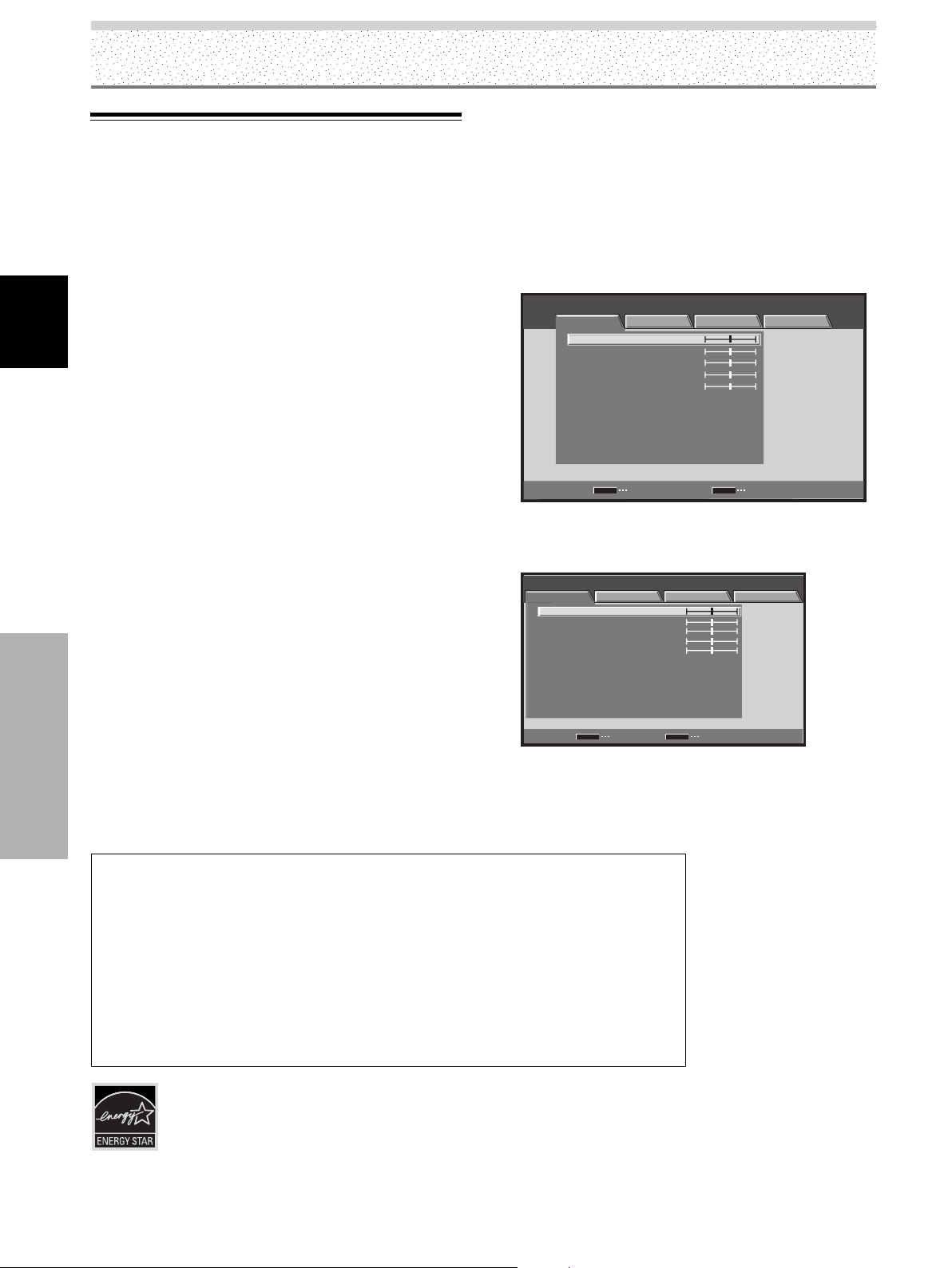
2
SP
Español
Antes de proseguir
Antes de proseguir
Cómo utilizar este manual
Este manual ha sido preparado para explicar el curso de
acciones y operaciones en el orden más lógico para
cualquier persona que configure esta unidad.
Una vez que se ha sacado la unidad de la caja, y después
de haber confirmado que no falta ninguna pieza (página
4), se recomienda leer la sección “Nombres de las partes
y sus funciones”, que empieza en la página 5, para
familiarizarse con la pantalla de plasma y con el mando a
distancia, porque en todo este manual se hace
frecuentemente referencia a sus respectivos botones y
controles.
La sección “Instalación y conexiones”, que empieza en la
página 11, incluye toda la información necesaria para
realizar la instalación de la pantalla de plasta y las
conexiones a una amplia variedad de componentes.
La sección “Ajustes del sistema”, que empieza en la
página 20, cubre los ajustes en pantalla necesarios para el
funcionamiento correcto de la pantalla de plasma con sus
componentes conectados. Esta sección puede ser
necesaria o no dependiendo de las conexiones hechas.
Las otras secciones en este manual tratan de las
operaciones básicas como, por ejemplo, la selección de
una fuente, hasta operaciones más complejas
relacionadas como, por ejemplo, el ajuste de la imagen de
la pantalla de plasma para que corresponda con los
requisitos de componentes específicos y preferencias
personales.
Visualizaciones de los menús
Las visualizaciones de los menús de los ejemplos que
aparecen en este manual son para los modelos PDP-5004/
PDP-5014. La visualización para los modelos PDP-4304/
PDP4314 se diferencia en lo siguiente:
Ejemplo de visualización de menú de los PDP-
5004/PDP-5014:
ESTÁNDAR ENTRADA1
PANT. CONFG. OPCION
CONTRASTE
BRILLO
COLOR
MATIZ
NITIDEZ
MPEG NR
DNR
CTI
ENCENDIDO
MEDIO
ENCENDIDO
REINIC. IMAGEN
INTRO
SET
SALIR
MENU
:
0
:
0
:
0
:
:
:
:
TEMP. COLOR MEDIO
:
0
:
0
IMAGEN
Ejemplo de visualización de menú de los PDP-
4304/PDP-4314:
ESTÁNDAR ENTRADA1
INTRO SALIR
SET
MENU
IMAGEN PANT. CONFG. OPCION
:
0
:
0
:
0
:
0
:
ENCENDIDO
:
MEDIO
:
ENCENDIDO
CONTRASTE
:
0
BRILLO
COLOR
MATIZ
NITIDEZ
MPEG NR
ONR
CTI
:
MEDIO
TEMP. COLOR
REINIC. IMAGEN
Observe que el contenido visualizado en realidad es el
mismo para los modelos PDP5004/PDP-5014 y PDP-
4304/PDP-4314.
Apple y Macintosh son marcas registradas de Apple Computer, Inc.
Microsoft es una marca registrada de Microsoft Corporation.
NEC y PC-9800 son marcas registradas de NEC Corporation.
VESA y DDC son marcas registradas de Video Electronics Standards Association.
Power Management and Sun Microsystems son marcas registradas de Sun Microsystems, Inc.
VGA y XGA son marcas registradas de International Business Machines Co., Inc.
HDMI, el logotipo HDMI y High-Definition Multimedia Interface son marcas registradas o nombres
comerciales de HDMI Licensing LLC.
TMDS es una marca registrada de Silicon Image Inc.
Este producto incluye fuentes FontAvenue
®
bajo licencia de NEC Corporation.
FontAvenue es una marca registrada de NEC Corporation.
Modelo para los Estados Unidos
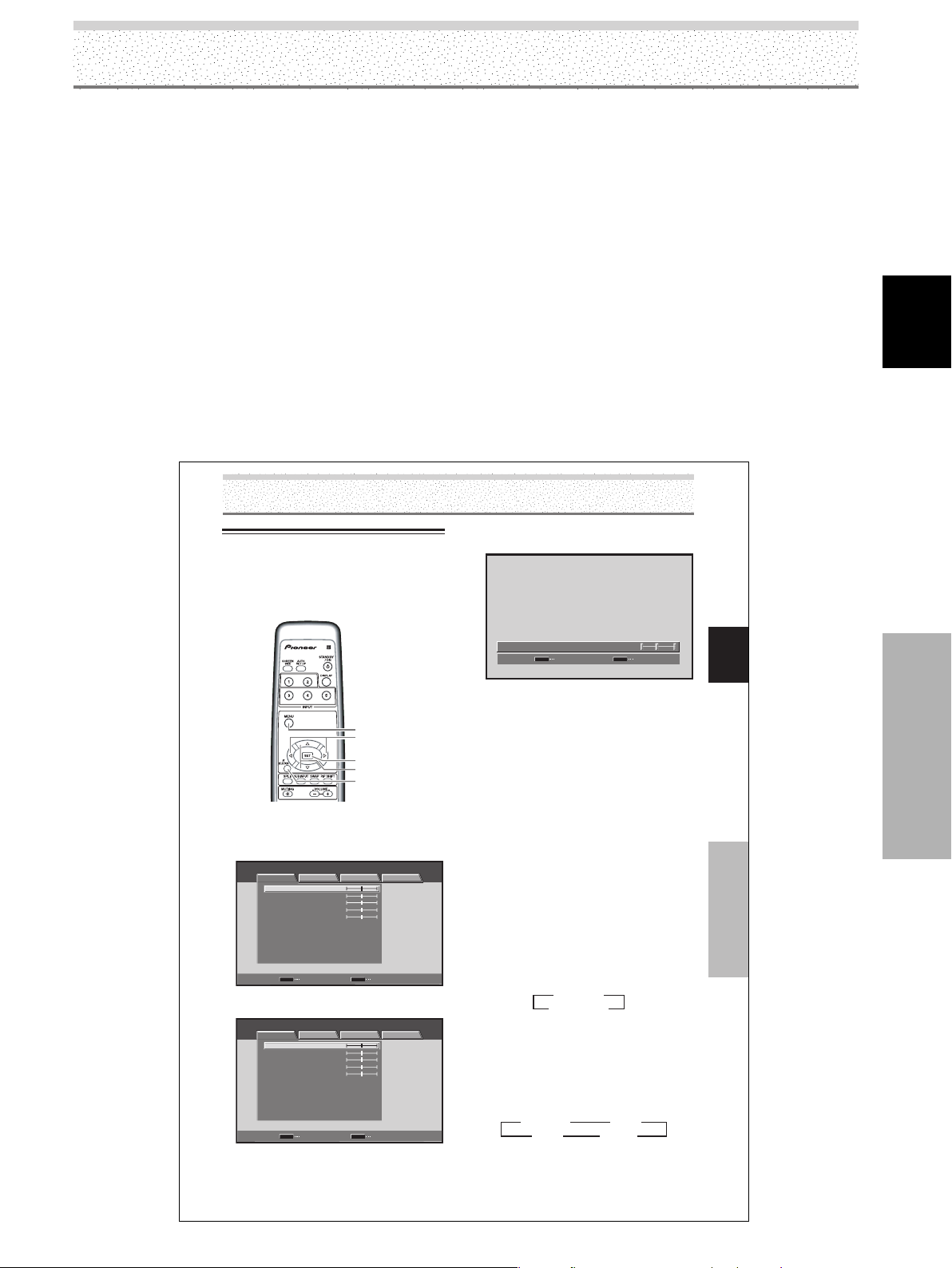
3
SP
Español
Antes de proseguir
Antes de proseguir
Acerca de las operaciones en este
manual
Cada operación se describe en su orden de operación
apropiado.
En este manual de instrucciones se refiere siempre a los
controles de operación del mando a distancia, con
excepción de los botones que sólo se encuentran en la
propia pantalla de plasma. Cuando los controles de la
pantalla de plasma incluyen botones equivalentes a los
que se encuentran en el mando a distancia, los
respectivos comandos también podrán realizarse en la
pantalla de plasma.
Las ilustraciones siguientes son un ejemplo de las
operaciones reales usadas para la sección "Ajuste de la
IMAGEN". Los ejemplos se dan para que usted pueda
comprobar si la operación se realiza o no correctamente.
31
SP
Ajustes de la imagen y de la pantalla
Español
Ajustes de la imagen y de la pantalla
3
APAGADO 2 3
BAJO 2
3
ALTO 2
3
MEDIO 2
Ajuste de la imagen
Puede almacenar los valores de ajuste de la imagen para
cada ENTRADA y cada modo AV SELECTION.
Nota
Este ajuste no es posible en el modo DINÁMICO para [AV
SELECTION].
MENU
5/∞
SET
AV
SELECTION
2/3
Mando a distancia
1 Pulse el botón AV SELECTION para seleccionar el
modo deseado (Consulte la página 30).
2 Pulse el botón MENU para visualizar el menú.
ESTÁNDAR ENTRADA1
PANT. CONFG. OPCION
CONTRASTE
BRILLO
COLOR
MATIZ
NITIDEZ
MPEG NR
DNR
CTI
ENCENDIDO
MEDIO
ENCENDIDO
REINIC. IMAGEN
INTRO
SET
SALIR
MENU
:
0
:
0
:
0
:
:
:
:
TEMP. COLOR MEDIO
:
0
:
0
IMAGEN
3 Utilice los botones 5/∞ para seleccionar el ítem
deseado y, a continuación, pulse el botón SET.
ESTÁNDAR ENTRADA1
PANT. CONFG. OPCION
CONTRASTE
BRILLO
COLOR
MATIZ
NITIDEZ
MPEG NR
DNR
CTI
ENCENDIDO
MEDIO
ENCENDIDO
REINIC. IMAGEN
INTRO
SET
SALIR
MENU
:
0
:
0
:
0
:
:
:
:
TEMP. COLOR MEDIO
:
0
:
0
IMAGEN
4 Utilice los botones 2/3 para ajustar la calidad de
la imagen como desee.
SR
+
MODE
PONER
SET
SALIR
MENU
:
ON
:
0CONTRASTE
5 Pulse el botón SET.
Los valores de ajuste se almacenan, y la pantalla
vuelve a la visualización mostrada en el paso 3.
6 Cuando finalice el ajuste, pulse el botón MENU
una vez más para volver a la visualización normal.
¶ Ítems de ajuste y configuración durante la entrada
de señal de vídeo
Reducción Aumento
CONTRASTE ...... El contraste queda más El contraste queda más
débil. fuerte.
BRILLO .............. La imagen queda más La imagen queda más
oscura. brillante.
COLOR ............... Los colores quedan más Los colores quedan más
débiles. fuertes.
MATIZ ................ Los tonos de la piel tiran Los tonos de la piel tiran
a morado. a verde.
NITIDEZ .............. La imagen queda más La imagen queda más
suave. nítida.
MPEG NR
Utilice cuando ocurre ruido de mosquito en la imagen
cuando se visualiza un programa digital, se reproduce un
DVD, etc.
Cada vez que se pulsan los botones 2/3, el ajuste
cambia en la secuencia siguiente:
¶ A medida que cambia de APAGADO 3 ENCENDIDO, el
efecto queda más fuerte.
DNR
Esta función reduce la granulación para proporcionar una
imagen más clara.
Cada vez que se pulsan los botones 2/3, el ajuste
cambia en la secuencia siguiente:
¶ A medida que cambia de BAJO 3 MEDIO 3 ALTO, el
efecto queda más fuerte.
3
APAGADO 2
3
ENCENDIDO 2
Nota
Las imágenes de la pantalla mostradas en este manual de
instrucciones deben considerarse como imágenes típicas; en la
realidad se apreciarán ciertas diferencias, dependiendo del objeto
visualizado en la pantalla y de su contenido, de la fuente de
entrada y de varios otros ajustes de los controles.
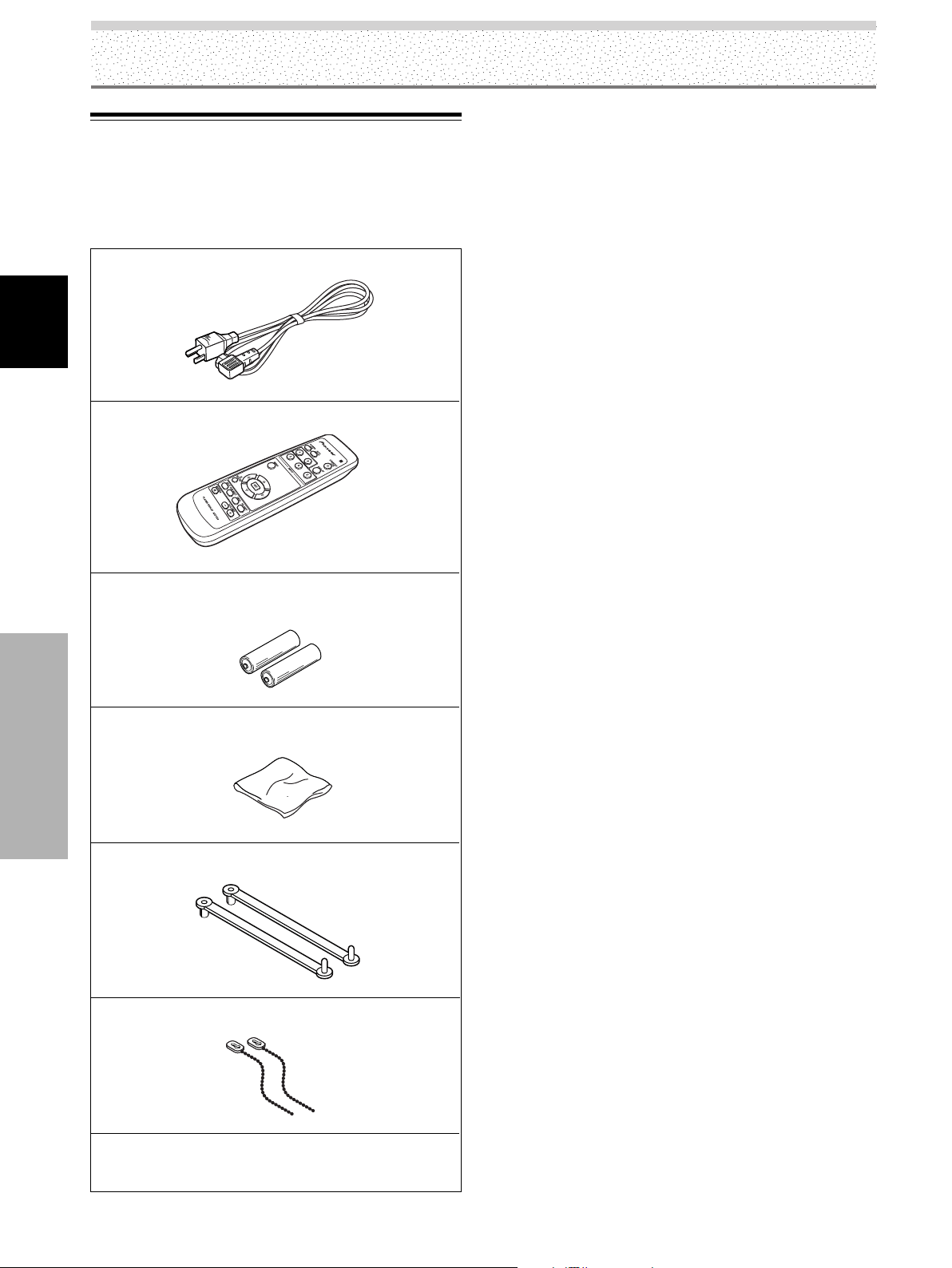
4
SP
Español
Antes de proseguir
Comprobación de los accesorios
suministrados
Compruebe que no le falte ninguno de los accesorios
siguientes.
1 Cable de alimentación
2 Mando a distancia
3 Pilas AA (R6) (x 2)
4 Paño de limpieza (para limpiar el panel frontal)
5 Abrazaderas rápidas (x 2)
6 Bandas de cuentas (x 2)
Antes de proseguir
÷ Manual de instrucciones
÷ Garantía
La ilustración muestra los
modelos PDP-5004 y PDP-4304.
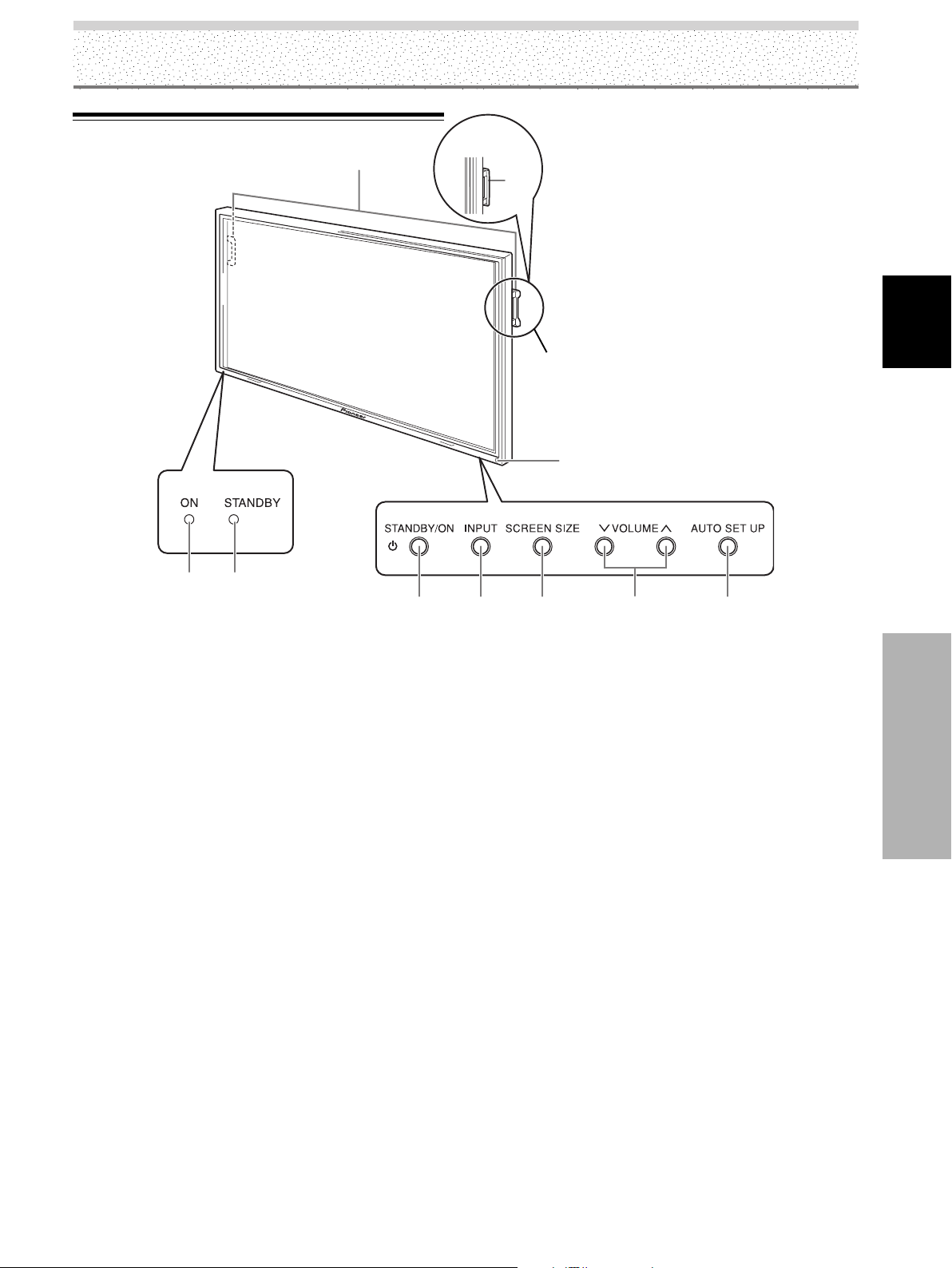
5
SP
Español
Nombres de las partes y sus funciones
Nombres de las partes y sus funciones
4
1
4
23
5 6 7 98
Unidad principal
Unidad principal
Unidad principal
1 Sensor del mando a distancia
Apunte el mando a distancia hacia el sensor remoto
para operar la unidad (página 8).
2 Indicador ON
Se enciende cuando la pantalla de plasma está
funcionando (página 25).
Cuando está parpadeando, este indicador indica
mensajes de error (página 44).
3 Indicador STANDBY
Se enciende en rojo cuando la pantalla está en el
modo de espera (página 25).
Cuando está parpadeando, este indicador indica
mensajes de error (página 44).
4 Asideros
Las pantallas de plasma PDP-5004 y PDP-4304 utilizan
métodos diferentes de montaje de los asideros, pero
los asideros en sí se utilizan de la misma manera.
Panel de operación de la unidad principal
5 Botón STANDBY/ON
Púlselo para poner la pantalla en funcionamiento o en
el modo de espera (página 25).
6 Botón INPUT
Púlselo para seleccionar la entrada (página 25).
7 Botón SCREEN SIZE
Púlselo para seleccionar el tamaño de la pantalla
(página 27).
8 Botones VOLUME (+/–)
Cuando no se indica para utilización en los ítems de
menú en pantalla, estos botones se utilizan para
ajustar el volumen del sonido (páginas 25 y 26).
9 Botón AUTO SET UP
Cuando utilice una entrada de señal de una
computadora, este botón ajusta automáticamente los
ítems [POSICION], [RELOJ] y [FASE] a los valores
óptimos (página 33).
PDP-4304
Panel de operación de la unidad principal
PDP-5004
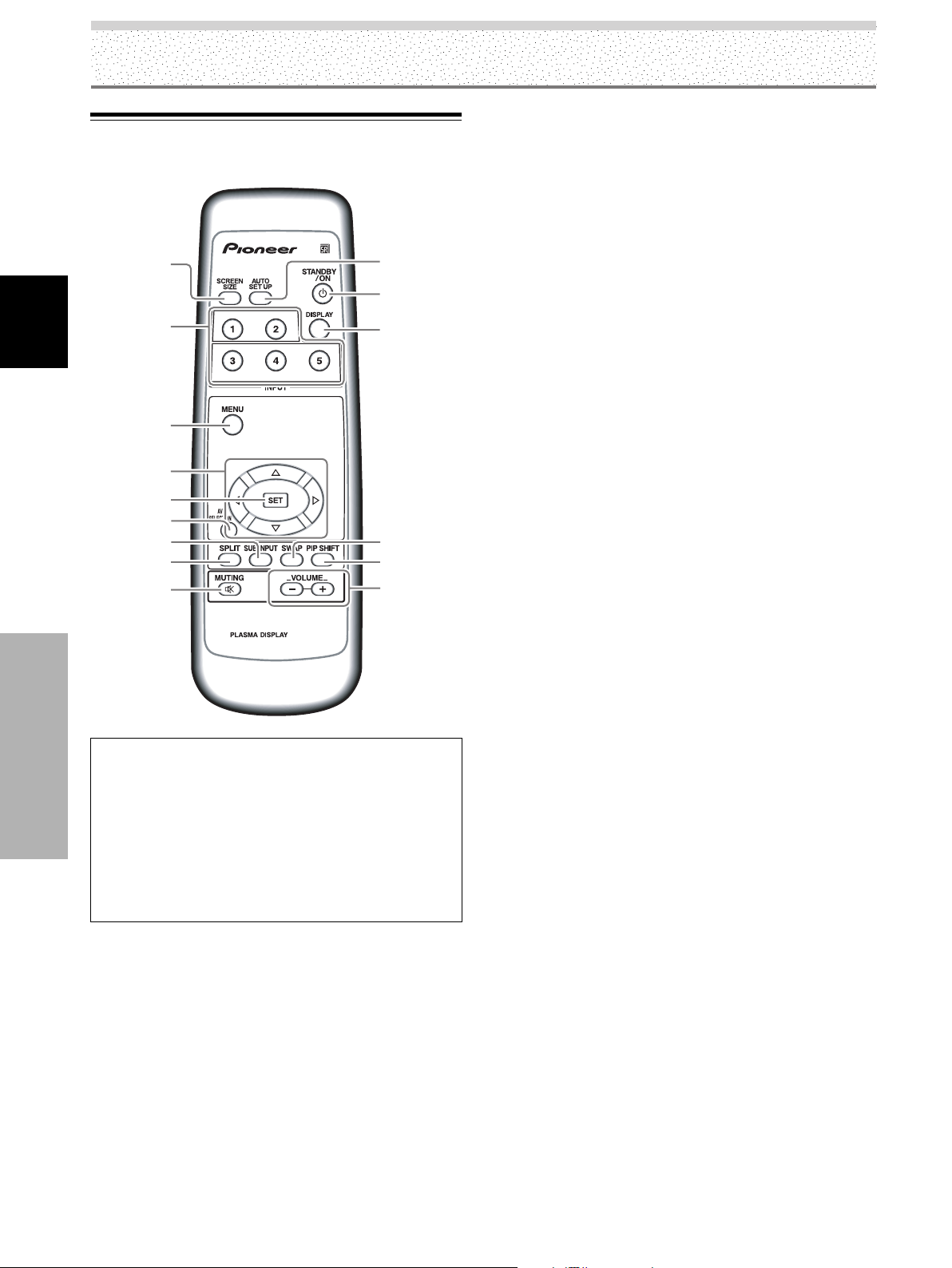
6
SP
Español
Nombres de las partes y sus funciones
Nombres de las partes y sus funciones
AXD1496
-
=
0
!
@
3
8
4
5
6
~7
9
1
2
Mando a distancia
[PDP-5004, PDP-4304]
Cuando manipule el mando a distancia
¶ No deje caer el mando a distancia ni lo exponga a la
humedad.
¶ No utilice el mando a distancia en lugares expuestos a la luz
directa del sol, a la radiación de calor de un calentador, ni en
lugares con humedad excesiva.
¶ Cuando las pilas del mando a distancia empiecen a
gastarse, la distancia de operación se reducirá
gradualmente. Cuando esto ocurre, cambie todas las pilas
por nuevas tan pronto cuanto sea posible.
1 Botón SCREEN SIZE
Púlselo para seleccionar el tamaño de la pantalla
(páginas 27 a 28).
2 Botones INPUT
Utilícelos para seleccionar la entrada (página 25).
3 Botón MENU
Púlselo para abrir y cerrar el menú en pantalla (páginas
20 a 41).
4 Botones ADJUST (5/∞/3/2)
Utilícelos para navegar por las pantallas de menú y
para realizar los diversos ajustes en la unidad (páginas
20 a 41).
5 Botón SET
Púlselo para ajustar o introducir diversos ajustes en la
unidad (páginas 20 a 41).
6 Botón AV SELECTION
Púlselo para cambiar a los ajustes de imagen.
(Modo VÍDEO:DINÁMICO, ESTÁNDAR, PELÍCULA,
JUEGO, USUARIO.
Modo PC:ESTÁNDAR, USUARIO.)
7 Botón SUB INPUT
Durante la visualización de pantallas múltiples, utilice
este botón para cambiar las entradas a las pantallas
secundarias (página 29).
8 Botón SPLIT
Púlselo para cambiar a la visualización de pantallas
múltiples (página 29).
9 Botón MUTING
Púlselo para silenciar el sonido (página 26).
0 Botón AUTO SET UP
Cuando utilice una entrada de señal de una
computadora, este botón ajusta automáticamente los
ítems [POSICION], [RELOJ] y [FASE] a los valores
óptimos (página 33).
- Botón STANDBY/ON
Púlselo para poner la pantalla en funcionamiento o en
el modo de espera (página 25).
= Botón DISPLAY
Púlselo para visualizar el modo de configuración y la
entrada actuales de la unidad (página 26).
~ Botón SWAP
Durante la visualización de pantallas múltiples, utilice
este botón para cambiar entre la pantalla principal y la
pantalla secundaria (página 29).
! Botón PIP SHIFT
Cuando utilice el modo de imagen-en-imagen con
visualización de pantallas múltiples, utilice este botón
para desplazar la posición de la pantalla secundaria
(página 29).
@ Botones VOLUME (+/–)
Utilícelos para ajustar el volumen (páginas 25 y 26).
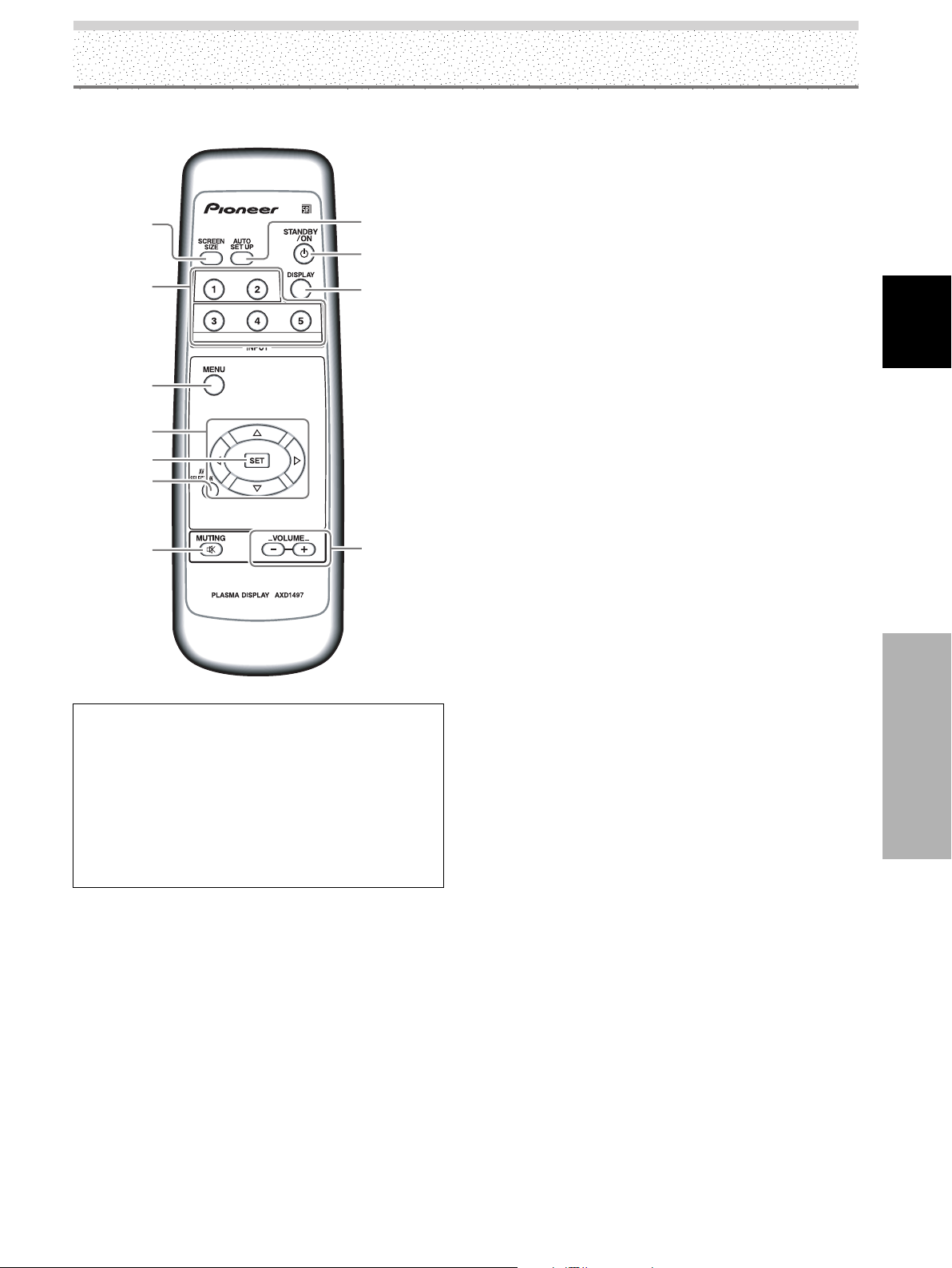
7
SP
Español
Nombres de las partes y sus funciones
[PDP-5014, PDP-4314]
Cuando manipule el mando a distancia
¶ No deje caer el mando a distancia ni lo exponga a la
humedad.
¶ No utilice el mando a distancia en lugares expuestos a la luz
directa del sol, a la radiación de calor de un calentador, ni en
lugares con humedad excesiva.
¶ Cuando las pilas del mando a distancia empiecen a
gastarse, la distancia de operación se reducirá
gradualmente. Cuando esto ocurre, cambie todas las pilas
por nuevas tan pronto cuanto sea posible.
1 Botón SCREEN SIZE
Púlselo para seleccionar el tamaño de la pantalla
(páginas 27 a 28).
2 Botones INPUT
Utilícelos para seleccionar la entrada (página 25).
3 Botón MENU
Púlselo para abrir y cerrar el menú en pantalla (páginas
20 a 41).
4 Botones ADJUST (5/∞/3/2)
Utilícelos para navegar por las pantallas de menú y
para realizar los diversos ajustes en la unidad (páginas
20 a 41).
5 Botón SET
Púlselo para ajustar o introducir diversos ajustes en la
unidad (páginas 20 a 41).
6 Botón AV SELECTION
Púlselo para cambiar a los ajustes de imagen.
(Modo VÍDEO:DINÁMICO, ESTÁNDAR, PELÍCULA,
JUEGO, USUARIO.
Modo PC:ESTÁNDAR, USUARIO.)
7 Botón MUTING
Púlselo para silenciar el sonido (página 26).
8 Botón AUTO SET UP
Cuando utilice una entrada de señal de una
computadora, este botón ajusta automáticamente los
ítems [POSICION], [RELOJ] y [FASE] a los valores
óptimos (página 33).
9 Botón STANDBY/ON
Púlselo para poner la pantalla en funcionamiento o en
el modo de espera (página 25).
0 Botón DISPLAY
Púlselo para visualizar el modo de configuración y la
entrada actuales de la unidad (página 26).
- Botones VOLUME (+/–)
Utilícelos para ajustar el volumen (páginas 25 y 26).
9
0
8
-
3
4
5
6
7
1
2
Nombres de las partes y sus funciones
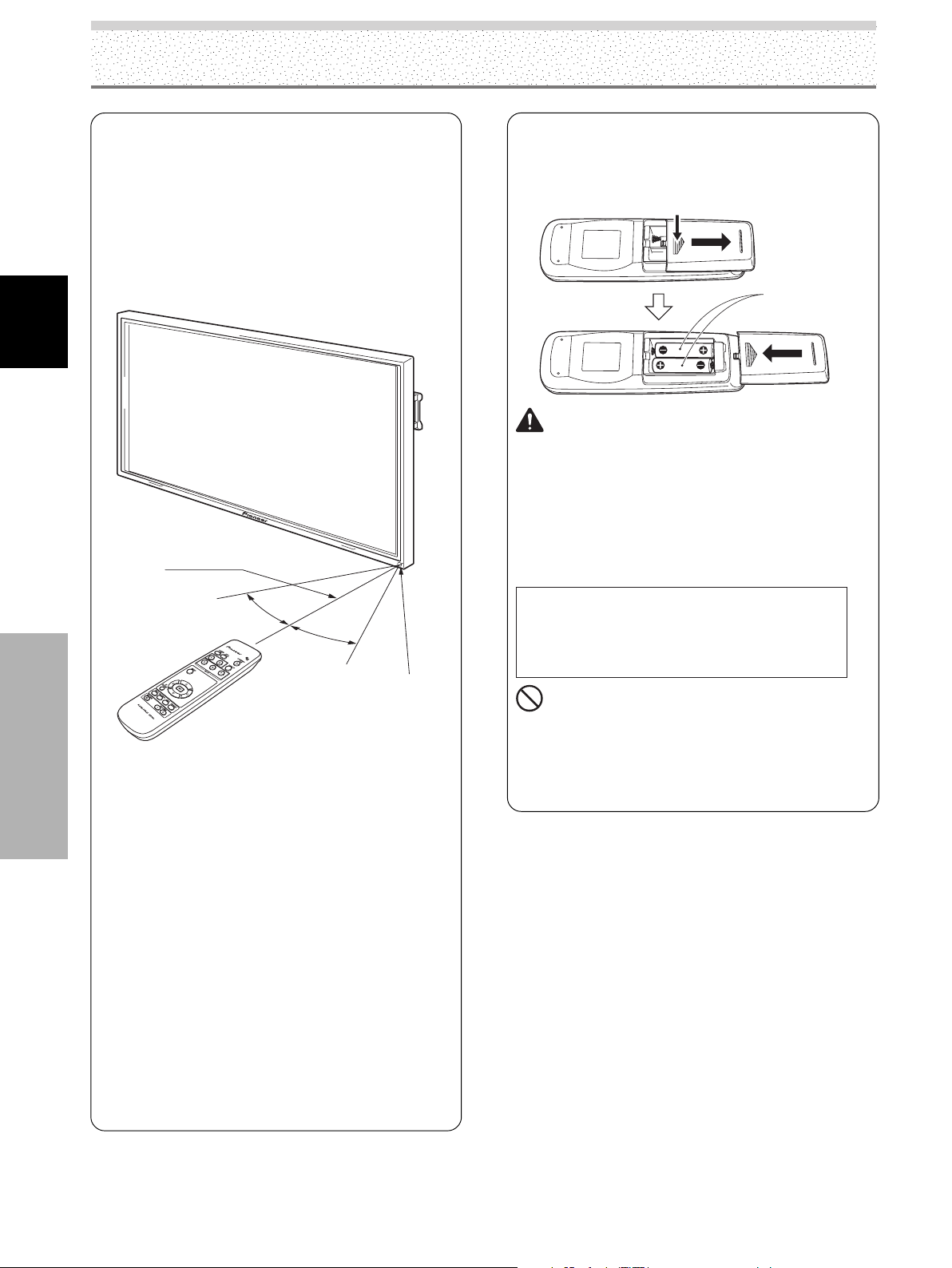
8
SP
Español
Nombres de las partes y sus funciones
Nombres de las partes y sus funciones
30º
30º
Alcance de operación del mando
a distancia
Cuando opere el mando a distancia, apúntelo al sensor
remoto (Î) ubicado en el panel frontal de la unidad
principal. El mando a distancia puede funcionar hasta 7
m (23 pies) desde la unidad y dentro de un ángulo de
30º de cada lado del sensor.
Mientras presiona la tapa ligeramente,
deslícela en la dirección de la flecha.
Dos pilas AA (R6)
7 m
(23 pies)
Sensor remoto
Si está teniendo dificultades con el
funcionamiento del mando a distancia
¶ Puede que el mando a distancia no funcione si hay objetos
entre el mismo y la pantalla.
¶ La distancia de funcionamiento se reducirá poco a poco a
medida que se gastan las pilas. En este caso, cambie las
pilas débiles por nuevas tan pronto como sea posible.
¶ Esta unidad descarga rayos infrarrojos desde la pantalla.
Colocar una videograbadora u otro componente que se
opere con un mando a distancia de rayos infrarrojos cerca
de esta unidad puede dificultar la recepción de tal
componente de la señal de su mando a distancia, o mismo
impedir completamente la recepción de la señal. Si éste es
el caso, aleje el componente de esta unidad.
¶ Dependiendo del lugar de instalación, puede que el mando
a distancia de esta unidad sufra influencias de rayos
infrarrojos descargados desde la pantalla de plasma,
dificultando la recepción de sus rayos o limitando su
distancia de funcionamiento. La intensidad de los rayos
infrarrojos descargados desde la pantalla difiere de acuerdo
con la imagen visualizada.
Colocación de las pilas en el
mando a distancia
PRECAUCIÓN
¶ Coloque las pilas de modo que las polaridades positiva (+) y
negativa (–) queden alineadas con las marcas
correspondientes en el compartimiento de las pilas.
¶ Cuando no utilice el mando a distancia durante un largo
período de tiempo (1 mes o más), quite las pilas del mando
a distancia para evitar fugas del líquido de las pilas. Si
ocurre alguna fuga del líquido, limpie el interior del
compartimiento para eliminar completamente el líquido y, a
continuación, coloque pilas nuevas.
Cuando tiene que desembarazarte de las
baterías usadas, por favor se adapte a los
reglamentos governamentales o a las
desposiciones en materia ambiental en vigor en
su país o área.
D3-4-2-3-1_Sp
¡NO!
¶ No mezcle pilas nuevas con pilas usadas.
¶ El voltaje de las pilas puede diferir aunque éstas tengan la
misma forma. No mezcle pilas de tipos diferentes.
¶ No cargue, cortocircuite, desmonte ni tire las pilas
suministradas al fuego.
La ilustración muestra
los modelos PDP-5004 y
PDP-4304.
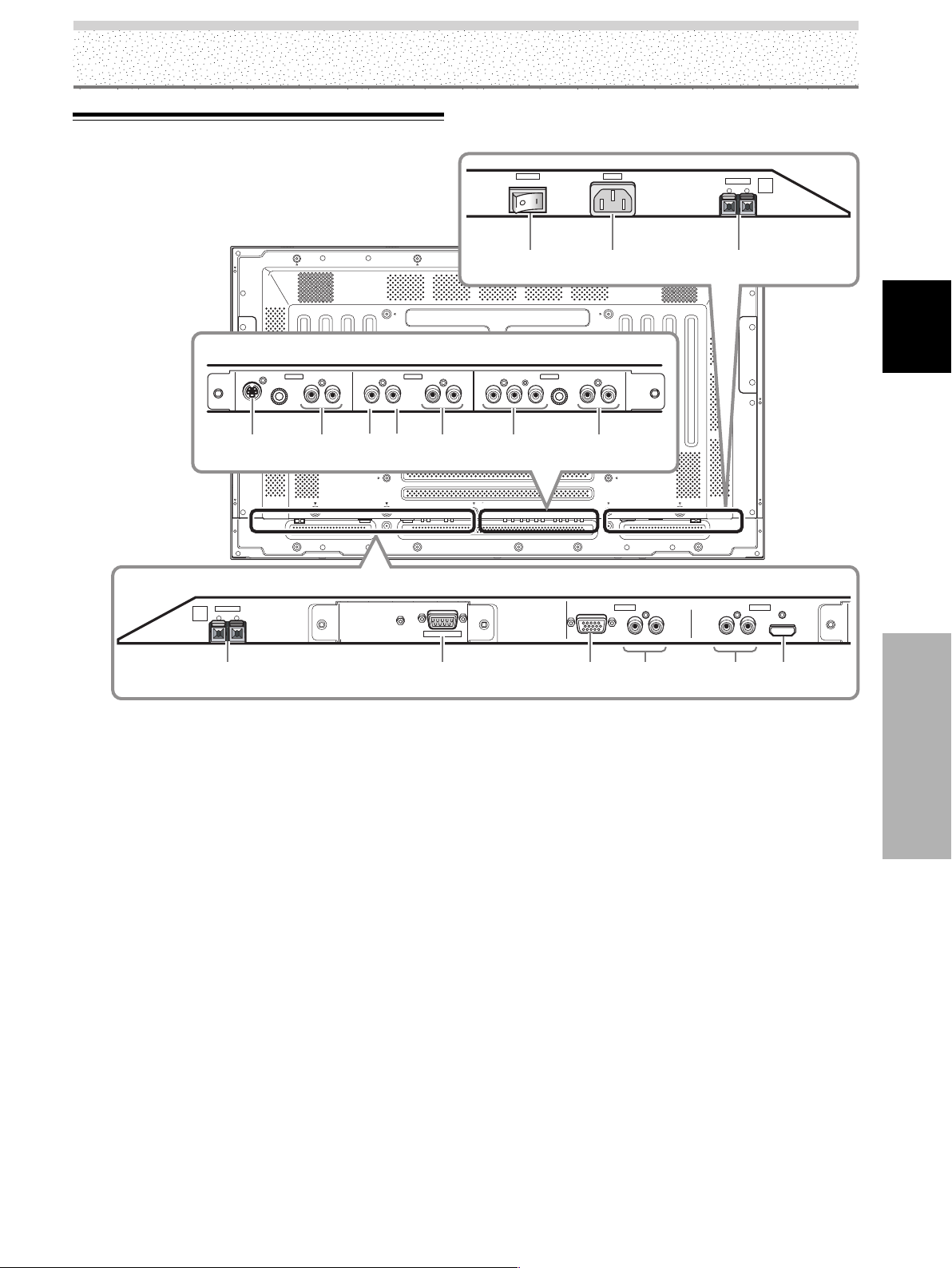
9
SP
Español
Nombres de las partes y sus funciones
HDMI
S-VIDEO
RL RL RLYC
B
/P
B
C
R
/P
R
IN OUT
INPUT3 INPUT4 INPUT5
AUDIO AUDIO AUDIO
COMPONENT
VIDEO
VIDEO
987
0 = ~- ! @ #
L
POWER
OFF ON
AC IN
SPEAKER
8Ω ~16Ω
+ –
1
SERVICE ONLY
R
SPEAKER
8Ω ~16Ω
+ –
23456
ANALOG RGB IN
D-Sub
AUDIO
INPUT1
INPUT2
INPUT1
AUDIO
RLRL
La ilustración muestra los modelos PDP-5004, PDP-5014,
PDP-4304 y PDP-4314.
Panel de conexiones
Sección de la pantalla de plasma
La pantalla de plasma se equipa con 5 conectores de
entrada de vídeo, 1 conector de salida de vídeo, tomas de
entrada de audio y terminales de altavoces.
Para las instrucciones sobre las conexiones, consulte las
páginas indicadas entre paréntesis para cada item.
1 Terminal SPEAKER (R)
Para la conexión de un altavoz externo derecho.
Conecte un altavoz con una impedancia de 8 – 16 Ω.
2 Terminal RS-232 (usado en la configuración de
fábrica)
3 ANALOG RGB IN (INPUT1) (mini D-sub de 15
clavijas)
Para conectar componentes equipados con tomas de
salida RGB, como una computadora personal o un
decodificador RGB externo, o componentes
equipados con tomas de salida componente, como
una grabadora DVD.
Asegúrese de la conexión corresponda al formato de
la salida de señal desde el componente conectado
(páginas 13 a 14).
4 AUDIO (INPUT1) (Tomas de clavijas RCA)
Se utiliza para obtener sonido cuando se selecciona
ENTRADA1. Conecte la toma de salida de audio de los
componentes conectados a INPUT1 de esta unidad
(página 17).
Nota
La toma del canal de audio izquierdo (L) no es compatible con
fuentes de entrada monofónicas.
5 AUDIO (INPUT2) (Tomas de clavijas RCA)
Se utiliza para obtener sonido cuando se selecciona
ENTRADA2 (audio analógico).
Conecte estas tomas a los conectores de salida de
audio de los componentes conectados a INPUT2
(página 17).
Nota
La toma del canal de audio izquierdo (L) no es compatible con
fuentes de entrada monofónicas.
Nombres de las partes y sus funciones
10
SP
Español
Nombres de las partes y sus funciones
6 HDMI (INPUT2) (toma HDMI)
Para la conexión de componentes que tienen un
terminal de salida de vídeo digital como un
decodificador de señal digital (digital set top box),
reproductor DVD, etc., compatible con HDCP. Antes
de intentar conectar uno de esos dispositivos, lea sus
manuales de instrucciones para asegurarse de que los
mismos pueden ser conectados (página 15).
(HDCP = High-bandwidth Digital Content Protection)
(HDMI = High Definition Multimedia Interface)
7 Interruptor MAIN POWER
Utilícelo para conectar y desconectar la alimentación
principal de la pantalla de plasma.
8 AC IN
La pantalla de plasma viene con un cable de
alimentación. Conecte un extremo del cable de
alimentación a este conector, y el otro extremo a una
toma de corriente de CA estándar.
9 Te r minal SPEAKER (L)
Para la conexión de un altavoz externo izquierdo.
Conecte un altavoz con una impedancia de 8 – 16 Ω.
0 S-VIDEO (INPUT3) (Toma S-video)
Se utiliza para la conexión de componentes que tienen
una toma de salida S-video como una videograbadora,
cámara de vídeo, reproductor de discos láser, o
grabadora DVD (página 15).
- AUDIO R/L (INPUT3) (tomas de clavijas RCA)
Se utiliza para obtener sonido cuando se selecciona
ENTRADA3. Conecte la toma de salida de audio de los
componentes conectados a INPUT3 de esta unidad
(página 18).
= VIDEO IN (INPUT4) (tomas de clavijas RCA)
Se utiliza para la conexión de componentes que tienen
una toma de salida de vídeo compuesto como una
videograbadora, cámara de vídeo, reproductor de
discos láser, o grabadora DVD (página 15).
~ VIDEO OUT (INPUT4) (tomas de clavijas RCA)
Utilice la toma VIDEO OUT (INPUT4) para generar la
señal de vídeo a un monitor externo u otro
componente.
Nota
No se generará una señal de vídeo desde la toma VIDEO OUT
(INPUT4) cuando la alimentación principal de esta pantalla esté
desconectada o en el modo de espera (página 15).
! AUDIO R/L (INPUT4) (tomas de clavijas RCA)
Se utiliza para obtener sonido cuando se selecciona
ENTRADA4. Conecte la toma de salida de audio de los
componentes conectados a INPUT4 de esta unidad
(página 18).
@ VÍDEO COMPONENTE (INPUT5) (tomas de clavijas
RCA)
Para la conexión de componentes que tienen tomas
de salida de vídeo compuesto como una grabadora
DVD (páginas 13).
# AUDIO R/L (INPUT5) (tomas de clavijas RCA)
Se utiliza para obtener sonido cuando se selecciona
ENTRADA5. Conecte la toma de salida de audio de los
componentes conectados a INPUT5 de esta unidad
(página 18).
Nombres de las partes y sus funciones
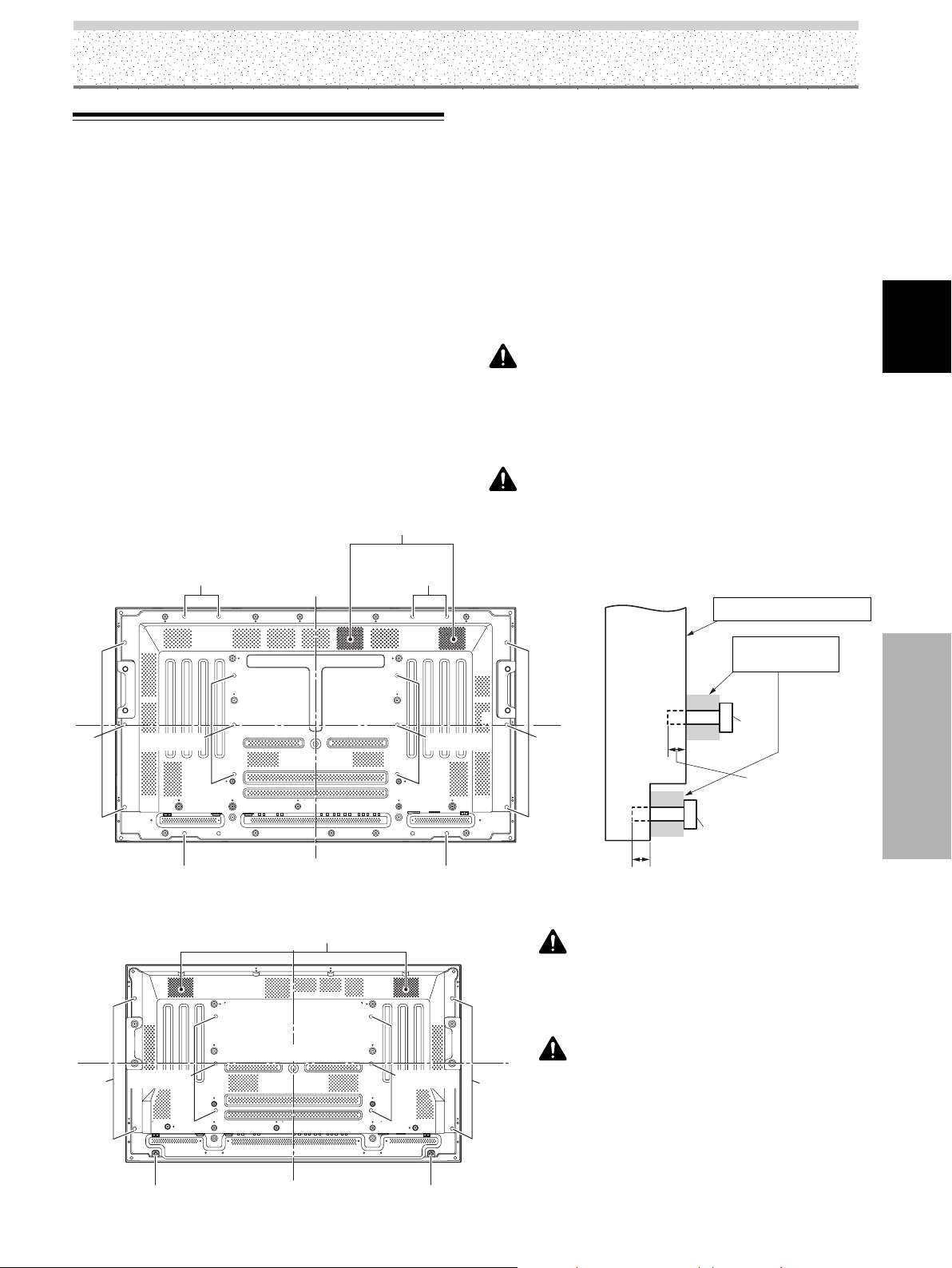
11
SP
Español
Instalación y conexiones
Instalación y conexiones
Unidad
principal
Línea central
Línea
central
Perno
Superficie de colocación
Ménsula de
instalación. etc.
12 mm a 18 mm
Diagrama de la vista posterrior (PDP-5004/PDP-5014) Diagrama de la vista lateral
Rejillas de ventilación (ventilador)
Instalación de la unidad
Instalación utilizando el soporte opcional de
PIONEER o la ménsula de instalación
÷ Asegúrese de solicitar la instalación o montaje de esta unidad
o de la ménsula de instalación al distribuidor a quien adquirió la
unidad.
÷ Cuando instale, asegúrese de utilizar los pernos suministrados
con el soporte o la ménsula de instalación.
÷ Para los detalles de la instalación, consulte el manual de
instrucciones suministrado con el soporte o la ménsula de
instalación.
Instalación utilizando accesorios que no sean el
soporte de PIONEER o la ménsula de instalación
(vendidos separadamente)
÷ Cuando posible, instale utilizando piezas y accesorios
fabricados por PIONEER. PIONEER no se hará responsable de
los accidentes o daños causados al utilizar las piezas y los
accesorios fabricados por otras compañías.
÷ Para realizar una instalación personalizada, consulte el
distribuidor a quien adquirió la unidad.
Instalación con montaje en pared de la unidad
Esta unidad ha sido diseñada con agujeros para pernos
para la instalación con montaje en pared, etc. Los
agujeros de instalación pueden utilizarse como se
muestra en el diagrama a continuación.
÷ Asegúrese de fijar 4 o más ubicaciones en las partes de
arriba y abajo, izquierda y derecha de la línea central.
÷ Utilice pernos que sean largos lo suficiente para una
inserción de 12 mm a 18 mm en la unidad principal
desde la superficie de fijación para ambos agujeros a.
Refiérase al diagrama de vista lateral a continuación.
÷ Como esta unidad está construida con vidrio, asegúrese
de de instalarla en una superficie plana y nivelada.
PRECAUCIÓN
Para evitar un fallo de funcionamiento, sobrecalentamiento y
posible riesgo de incendio cuando instale, asegúrese de que
todas las aberturas de ventilación de la unidad principal no estén
bloqueadas. Igualmente, como el aire caliente se expele por las
aberturas de ventilación, tenga cuidado con el deterioro y
acumulación de polvo en la pared de la superficie posterior, etc.
PRECAUCIÓN
Asegúrese de utilizar un perno M8 (Paso = 1,25 mm)
(Sólo se puede utilizar pernos de este tamaño).
PRECAUCIÓN
Esta pantalla pesa por lo menos 30 kg (67 libras) y tiene
poca profundidad, haciéndola muy inestable cuando
soportada en su borde. En consecuencia, dos o más
personas deben trabajar en conjunto para desembalar,
transportar o instalar la pantalla.
PRECAUCIÓN
Esta unidad tiene un diseño delgado. Para asegurar la
seguridad en el caso de vibraciones o temblores, asegúrese
de tomar medidas para evitar que la unidad caiga.
Línea
central
Línea central
Rejillas de ventilación (ventilador)
Diagrama de la vista posterior (PDP-4304/PDP-4314)
Orificio b
Orificio b
Orificio b
Orificio b
Orificio a
Orificio a
Perno
12 mm a 18 mm
Orificio b Orificio b
Orificio b
Orificio b
Orificio b
Orificio b
Orificio a
Orificio a
Orificio a
Orificio b
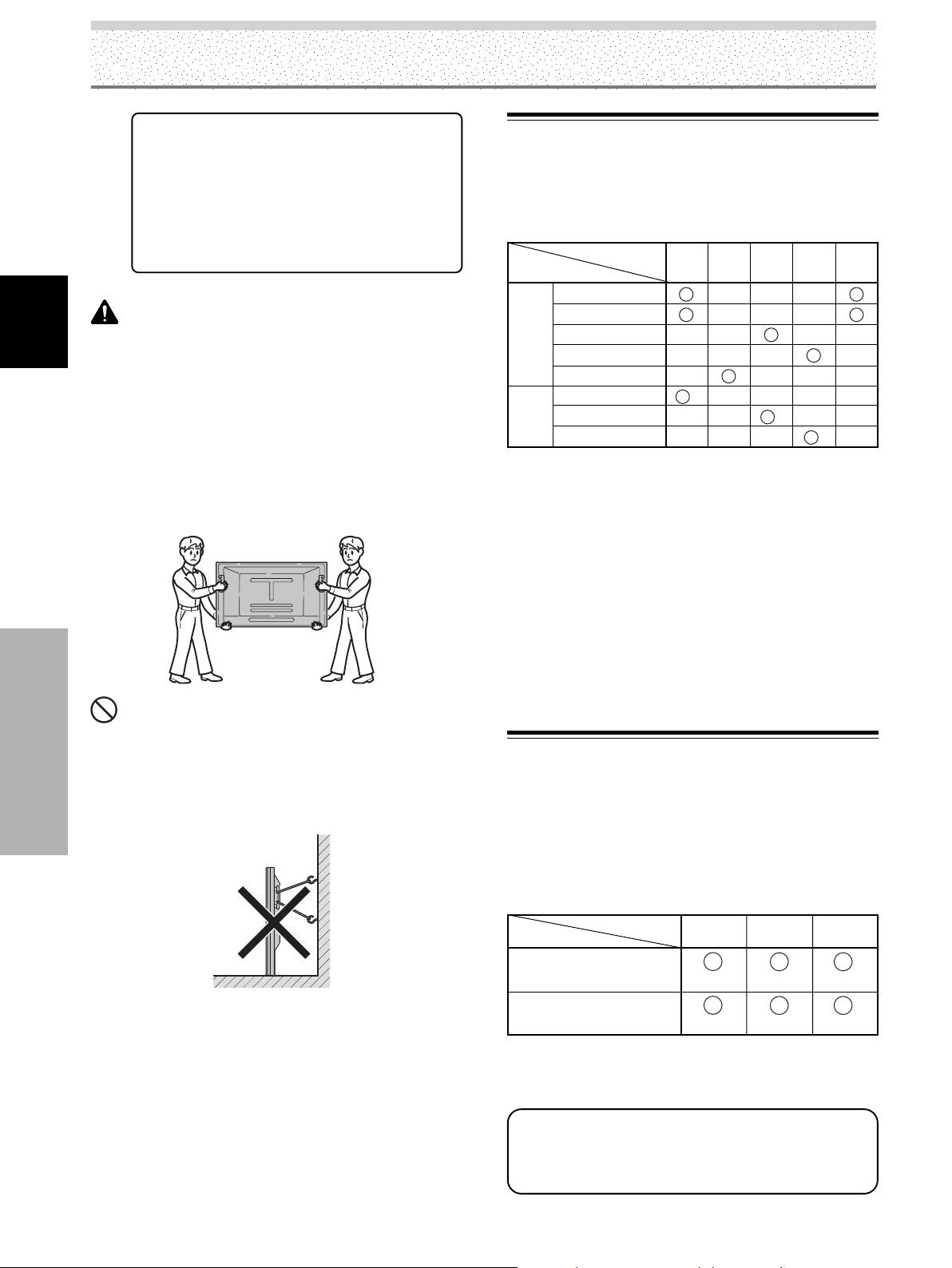
12
SP
Español
Instalación y conexiones
Instalación y conexiones
INPUT
4
INPUT
3
*3
*3
Conector de
entrada
INPUT
2
*4
RGB analógico
Vídeo componente
S-video
Vídeo compuesto
Vídeo digital
Computadora
personal (PC)
Componente AV
Componente
conectado y señales
RGB analógico
S-video
Vídeo compuesto
*2
INPUT
5
*1
Acerca de los conectores de
entrada en esta unidad
Consulte la tabla siguiente cuando realice las conexiones
a una pantalla de plasma (páginas 13 a 19).
*1 Mientras INPUT1/INPUT5 sean compatibles con diversos
tipos de señales, se requiere realizar la configuración con el
menú en pantalla después de las conexiones para satisfacer
las características del componente de origen (páginas 21 a
23).
*2 INPUT1 es compatible con la función Plug & Play de
Microsoft (VESA DDC 1/2B).
*3 Dependiendo del tablero de salida de vídeo de la
computadora, puede que este tipo de conexión no sea
posible.
*4 Mientras INPUT2 es compatible con diversos tipos de
señales, se requiere realizar la configuración en
pantalla después de las conexiones para satisfacer las
características del componente de origen (páginas 23
a 24).
Conexión a INPUT1 e INPUT5
Se pueden conectar diversos componentes a las tomas
INPUT1 e INPUT5. Después de hacer las conexiones, se
requiere realizar la configuración en pantalla para
satisfacer las características del componente conectado.
Consulte las páginas 21 a 23 para la configuración en
pantalla tras la conexión.
Nota
Al hacer conexiones a INPUT1, consulte el apéndice 3 en la
página 49.
Te rminal INPUT5
Fuente de salida
[ON SYNC]
Y
CB/PB CR/PR
Componente de vídeo con
salida RGB
G ON SYNC
R
B
YCB/PB CR/PR
Componente de vídeo con
salida de vídeo componente
INPUT
1
*1
Para los tamaños de pantalla y señales de entrada
que INPUT1 e INPUT5 son compatibles, consulte
el apéndice 1 (página 46) y apéndice 2 (páginas 47
a 48).
PRECAUCIÓN
÷ Los asideros no deberán ser extraídos ni montados por nadie
que no sea un técnico profesional en instalaciones o el
personal de servicio técnico.
÷ Si resulta necesario extraer los asideros debido a las
condiciones de una instalación en particular, los tornillos de
montaje deberán guardarse con cuidado junto con los
asideros. Para mayor seguridad, los tornillos de montaje
deberán apretarse a una torsión mínima de 2 N·m (20 kgf·cm)
cuando se vuelvan a montar los asideros.
÷ Cuando desplace de lugar la pantalla, siempre deberá ser
transportada por dos personas, tomándola de los asideros
traseros de la forma mostrada.
¡NO!
÷ No intente nunca desplazar la pantalla de plasma
sosteniéndola sólo por uno de los asideros.
÷ Cuando instale la pantalla de plasma, no emplee los asideros
como medio para colgar la pantalla; no los emplee tampoco
como dispositivos para evitar la caída de la pantalla (vea la
ilustración).
7 Línea opcional (vendida separadamente)
(Para realizar una instalación personalizada,
consulte el distribuidor a quien adquirió la
unidad.)
1 Soporte para mesa :
Soporte de pantalla PDP-5004 / PDP-5014 /
PDP-4304 / PDP-4314
2 Unidad de instalación en pared :
Ménsula de instalación en pared diseñada como
una interfaz de pared para fijar la unidad.
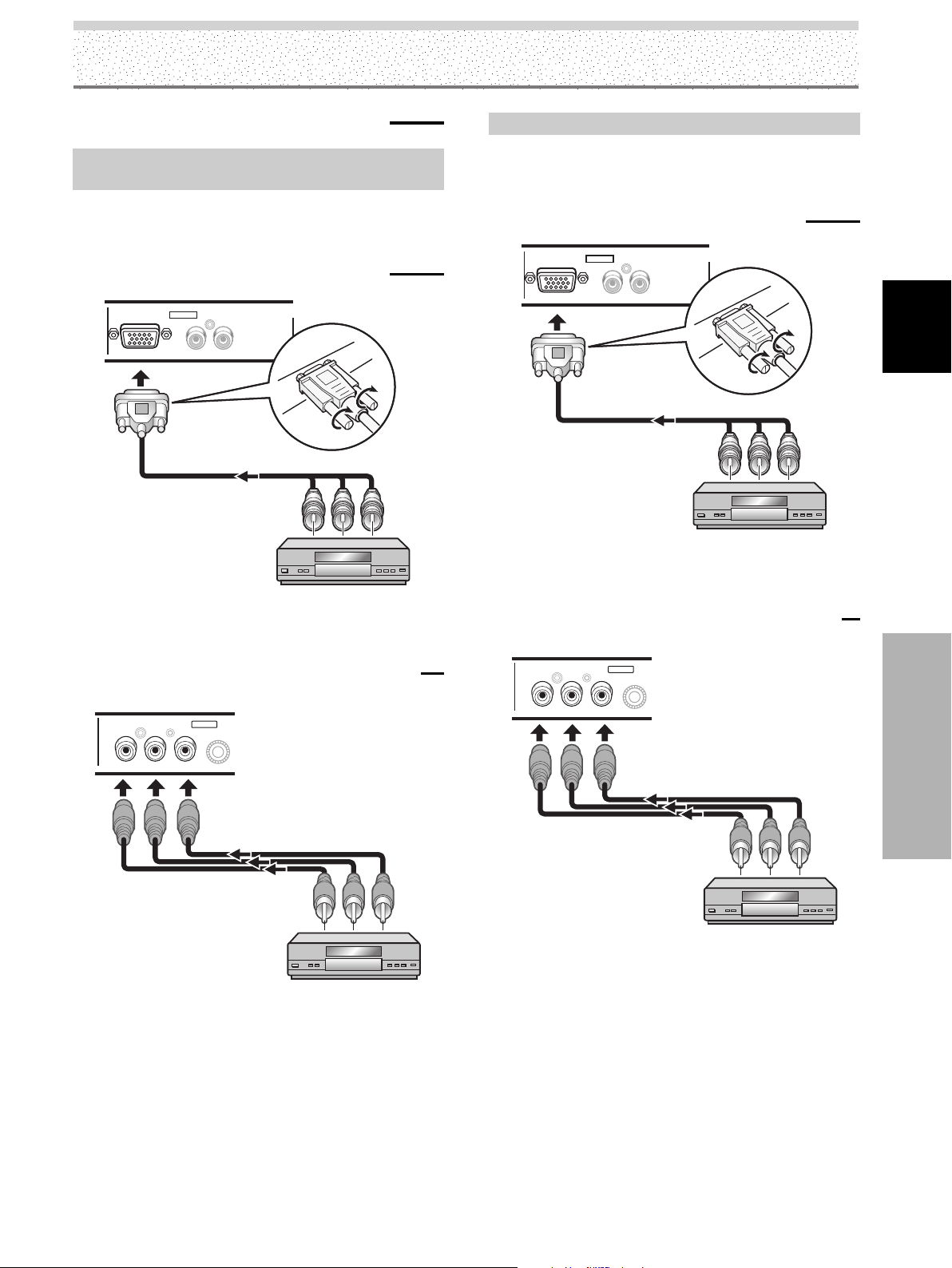
13
SP
Español
Instalación y conexiones
Conexión a componentes AV
Conexión a un componente AV equipado con
tomas de vídeo componente
Haga las conexiones de vídeo componente para
componentes AV equipados con tomas de vídeo
componente.
Cuando conecte a ANALOG RGB IN (INPUT1)
ANALOG RGB IN
D-Sub
AUDIO
INPUT1
INPUT1
RL
Se requiere realizar la configuración en pantalla tras la
conexión.
Consulte las páginas 21 a 23.
Cuando conecte a VÍDEO COMPONENTE (INPUT5)
YCB/PB CR/PR
INPUT5
COMPONENT
VIDEO
Conecte la señal Y a la toma Y, la señal CB/PB a la toma
C
B/PB, y la señal CR/PR a la toma CR/PR.
Nota
Esta unidad ha sido diseñada para soportar señales de vídeo
componente con niveles de señal estándares y estables, y con
señales de sincronización. Como un resultado, pueden ocurrir
problemas en la imagen durante la utilización de algunas
funciones de reproducción especiales en componentes de vídeo.
Conexión de fuente RGB analógica G ON SYNC
Haga las conexiones G ON SYNC para un componente
con salida que tenga la señal de sincronización
superpuesta sobre la señal verde.
Cuando conecte a ANALOG RGB IN (INPUT1)
ANALOG RGB IN
D-Sub
AUDIO
INPUT1
INPUT1
RL
Se requiere realizar la configuración en pantalla tras la
conexión.
Consulte las páginas 21 a 23.
Cuando conecte a VÍDEO COMPONENTE (INPUT5)
YCB/PB CR/PR
INPUT5
COMPONENT
VIDEO
Conecte la señal G ON SYNC a la toma Y, la señal B a la
toma C
B/PB, y la señal R a la toma CR/PR.
Se requiere realizar la configuración en pantalla tras la
conexión.
Consulte las páginas 21 a 23.
Instalación y conexiones
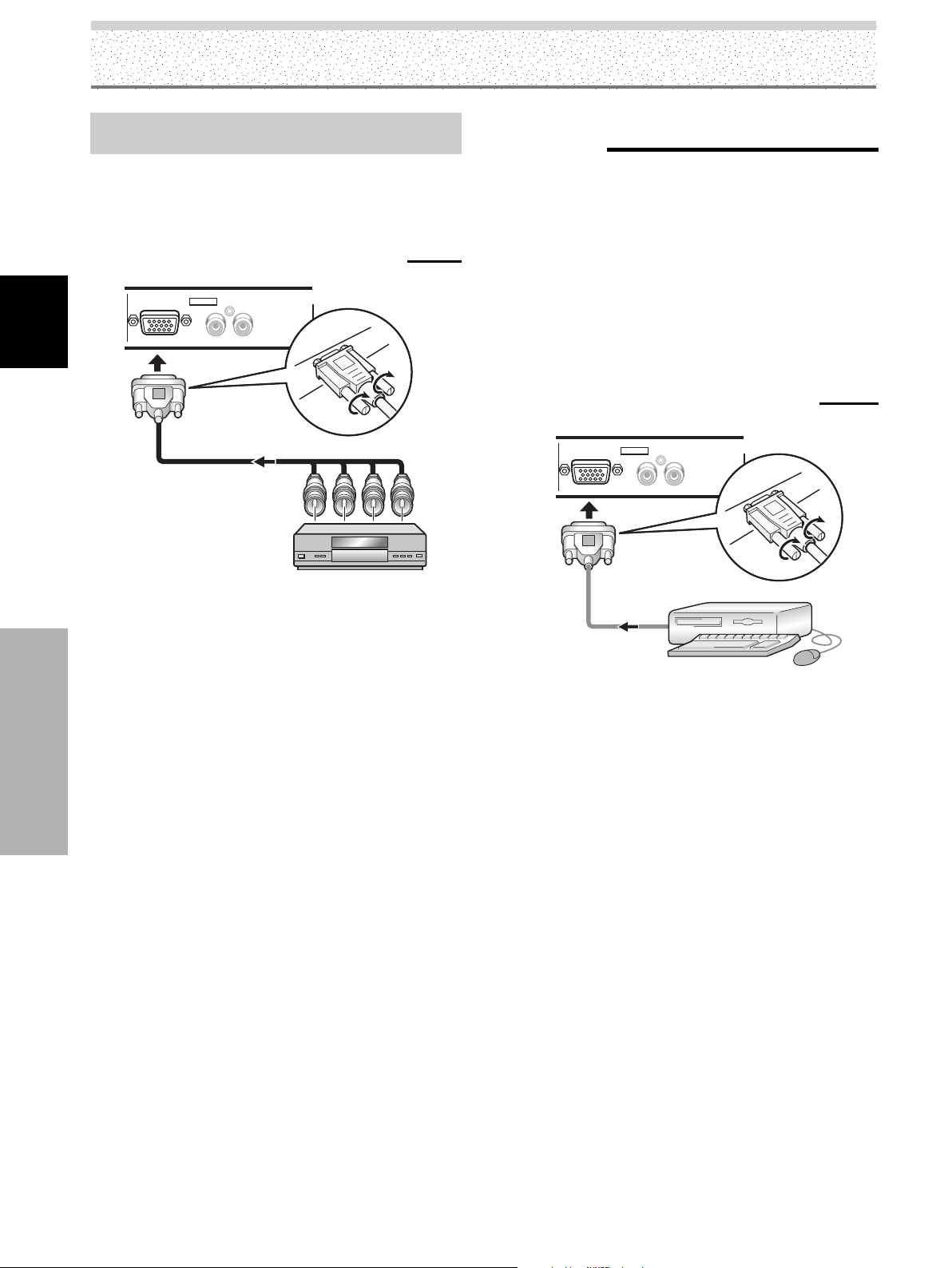
14
SP
Español
Instalación y conexiones
Instalación y conexiones
Conexión de fuente RGB analógica de señales
SYNC compuestas
Haga las conexiones de señales SYNC compuestas para
un componente con salida que tenga la señal de
sincronización vertical superpuesta sobre la señal de
sincronización horizontal.
Cuando conecte a ANALOG RGB IN (INPUT1)
ANALOG RGB IN
D-Sub
AUDIO
INPUT1
INPUT1
RL
Se requiere realizar la configuración en pantalla tras la
conexión.
Consulte las páginas 21 a 23.
Conexión a una computadora
personal
El método de conexión difiere dependiendo del tipo de
computadora. Cuando conecte, lea completamente las
instrucciones de operación de la computadora.
Antes de hacer las conexiones, asegúrese de que la
alimentación de la computadora personal y de la pantalla
de plasma esté desconectada.
Para las señales de entrada de PC y tamaños de pantalla
que la pantalla es compatible, consulte el manual de
instrucciones de la pantalla de plasma.
Cuando conecte a ANALOG RGB IN (INPUT1)
ANALOG RGB IN
D-Sub
AUDIO
INPUT1
INPUT1
RL
Conecte el cable correspondiente a la forma del terminal
de entrada en la pantalla y al terminal de salida de la
computadora. Fije los conectores apretando los tornillos
del terminal en ambas unidades.
Se requiere realizar la configuración en pantalla tras la
conexión. Consulte las páginas 21 a 23.
Nota
Dependiendo del tipo del modelo de computador que se va
conectar, puede que se requiera utilizar un conector o adaptador
de conversión, etc., provisto con la computadora o vendido
separadamente. Para los detalles, lea el manual de instrucciones
de la computadora o consulte el fabricante o distribuidor más
cerca de su computadora.
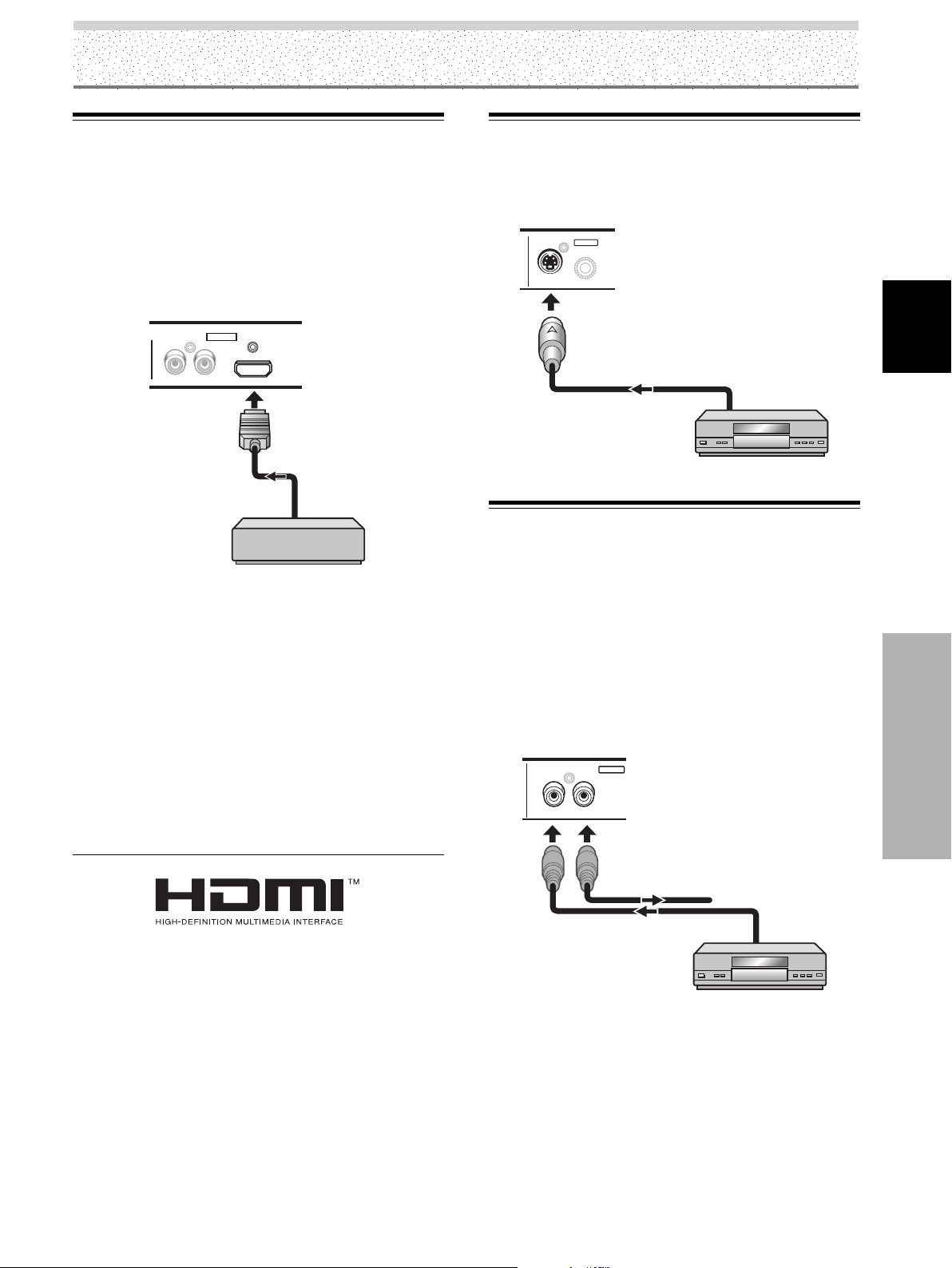
15
SP
Español
Instalación y conexiones
Instalación y conexiones
Conexión a INPUT2
Conecte un componente AV con una salida de vídeo
digital (decodificador digital (digital set top box),
reproductor DVD, etc.) compatible con HDCP (High-
bandwidth Digital Content Protection).
Antes de intentar conectar uno de esos componentes, lea
sus manuales de instrucciones para asegurarse de que
los mismos pueden ser conectados.
AUDIO
RL
HDMI
INPUT2
Tras la conexión, se requiere realizar la configuración en
pantalla para el componente conectado. Consulte las
páginas 23 a 24.
Notas
÷ Utilice un cable HDMI (High Definition Multimedia Interface)
para la conexión.
÷ Cuando conecte un componente con un conector DVI, utilice
un cable de conversión DVI/HDMI para hacer la conexión.
÷ Ésta no es una toma destinada para utilización con una
computadora personal.
÷ Consulte el apéndice 1 (página 46) para más información sobre
los formatos de señal y visualización soportados por
ENTRADA2.
HDMI, el logotipo HDMI y High-Definition Multimedia Interface son
marcas registradas o nombres comerciales de HDMI Licensing LLC.
Componente AV con una
salida de vídeo digital
Componente AV
Conexión a INPUT3
Conecte un componente AV que tenga una toma de salida
S-video a la toma S-VIDEO (INPUT3).
S-VIDEO
INPUT3
Conexión a INPUT4
Conecte un componente AV que tenga una toma de salida
S-video a la toma INPUT4. Se puede utilizar la toma
VIDEO OUT (INPUT4) para generar la señal de vídeo a un
monitor separado, dispositivo de grabación u otro
componente con capacidad de entrada de vídeo.
Nota
No se generará una señal de vídeo desde la toma VIDEO OUT
(INPUT4) cuando la alimentación principal de esta pantalla esté
desconectada o en el modo de espera.
IN OUT
INPUT4
VIDEO
A un monitor o aparato
de grabación
Componente de
audio-Vídeo
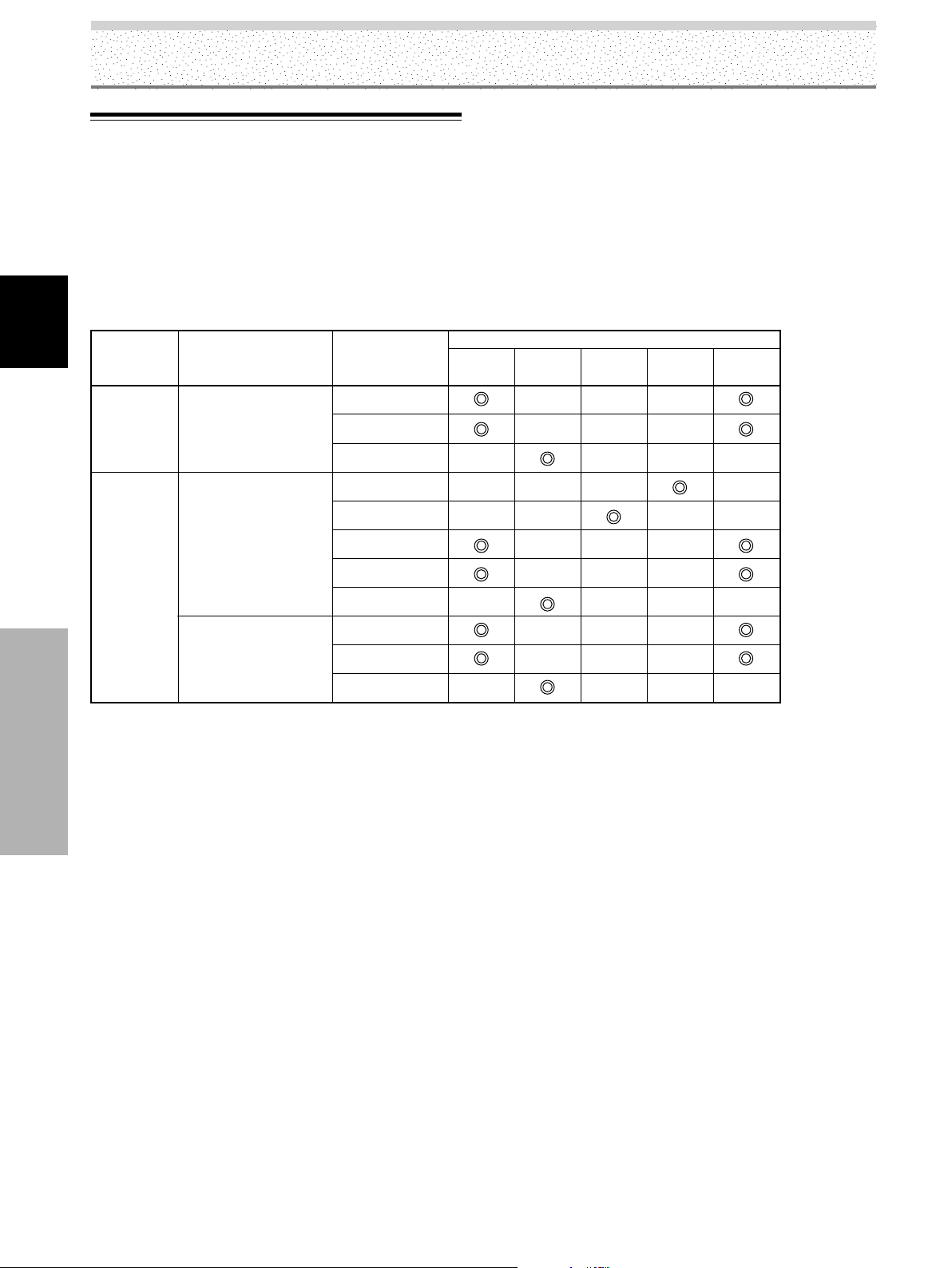
16
SP
Español
Instalación y conexiones
Tipo de
señal de
vídeo
Formato de la
señal de vídeo
Señal de vídeo
INPUT1
Tomas donde la conexión es posible
INPUT4INPUT3INPUT2
HDTV
SDTV
1080i (1125i)
720p (750p)
480i (525i)
480p (525p)
INPUT5
Componente
RGB
Digital
Compuesto
S-Video
Componente
RGB
Digital
Componente
RGB
Digital
Instalación y conexiones
Acerca de la conexión DTV Set Top
Box
Para asegurar una conexión correcta, lea atentamente el
manual de instrucciones suministrado con el
decodificador DTV set top box.
Las señales de salida del decodificador set top box que
esta pantalla es compatible son las siguientes.
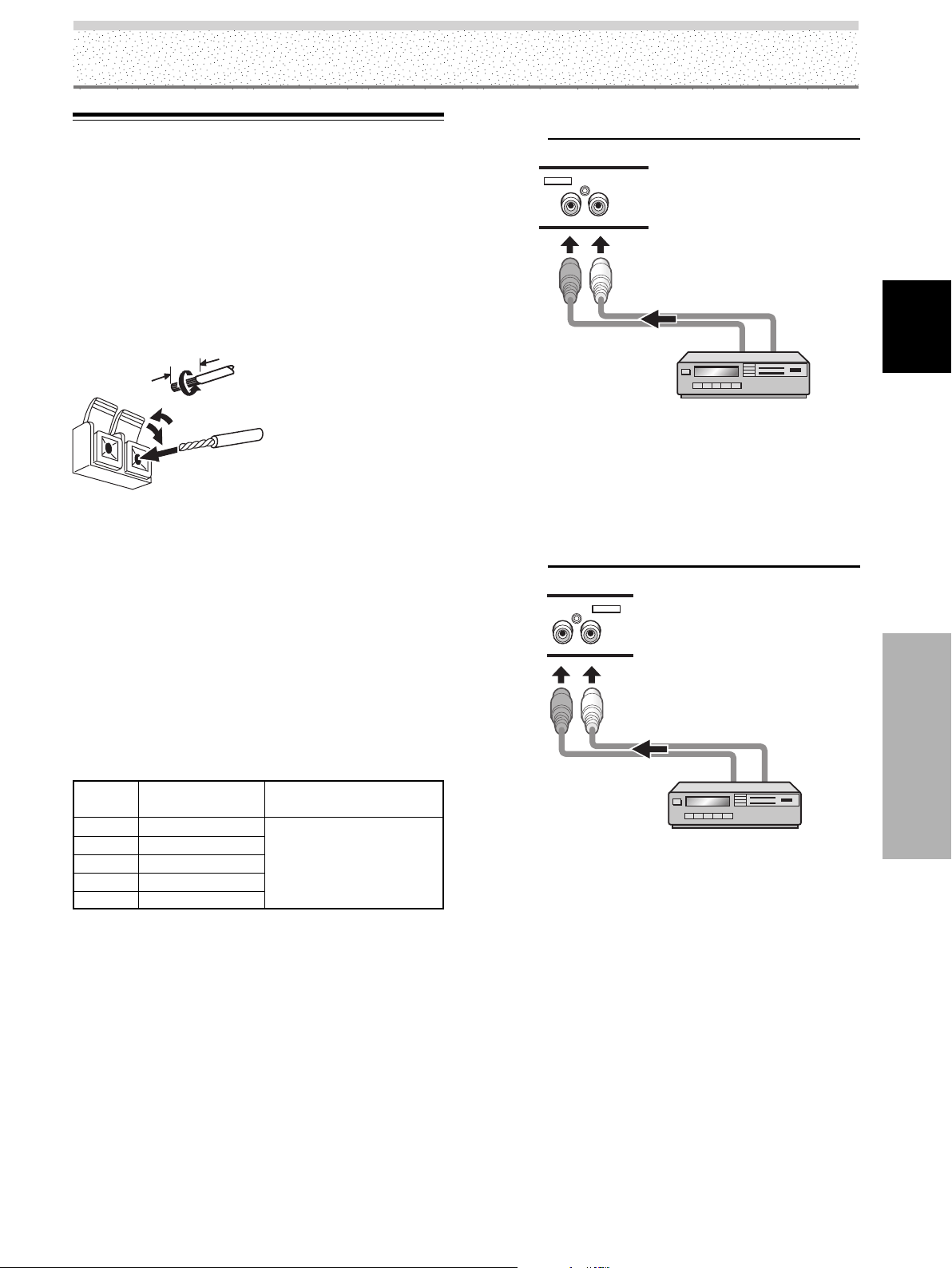
17
SP
Español
Instalación y conexiones
Instalación y conexiones
Conexiones de audio
Antes de hacer las conexiones, asegúrese de que la
alimentación principal del componente de audio y de la
pantalla de plasma esté desconectada.
Conexión de los altavaoces
Esta unidad se equipa con un amplificador interno de 7W
+ 7W. Si conecta altavoces a esta unidad, siga las
instrucciones de conexión siguientes.
12 mm
Retuerza juntos los
conductores expuestos.
Presione la lengüeta
para abrirla e inserte el
cable. Luego, cierre
firmemente la lengüeta
para fijar bien el cable.
Notas
÷ Después de conectar los cables, tire con cuidado de los cables
para comprobar que los núcleos de los cables estén
firmemente fijados en sus terminales. Conexiones flojas
pueden causar ruido o interrupción del sonido.
÷ No permita que los núcleos de los cables de los cables de
altavoces ª y · se sobresalgan excesivamente, ya que
podrían ponerse en contacto y causar un cortocircuito. Esto
produciría una carga excesiva en la pantalla de plasma,
causando un fallo de funcionamiento o parada.
Conexiones a las entradas de audio en esta
unidad
Esta unidad tiene cinco entradas de audio. La tabla
siguiente muestra las entradas de vídeo y los terminales
de entrada de audio correspondientes.
INPUT1
INPUT2
INPUT3
INPUT4
INPUT5
Tomas de entrada
de audio
Salida de sonido
El sonido de la entrada de
vídeo seleccionada se genera
por los terminales SPEAKER
(L/R).
Entrada
de vídeo
Tomas de clavija (L/R)
Tomas de clavija (L/R)
Tomas de clavija (L/R)
Tomas de clavija (L/R)
Tomas de clavija (L/R)
Conexión de audio para el componente conectado a
INPUT1
AUDIO
INPUT1
INPUT1
RL
Se puede conectar la línea de audio para el componente
conectado a INPUT1 a las tomas de clavija AUDIO R/L
(INPUT1).
El sonido se genera por los terminales SPEAKER (L/R) de
acuerdo con la selección de la entrada de vídeo.
Conexión de audio para el componente conectado a
INPUT2
INPUT2
AUDIO
RL
Se puede conectar la línea de audio para el componente
conectado a INPUT2 a las tomas de clavija AUDIO R/L
(INPUT2).
El sonido se genera por los terminales SPEAKER (L/R) de
acuerdo con la selección de la entrada de vídeo.
Nota
Cuando utilice AUDIO INPUT2, ajuste AUDIO a ANALÓGICO (o
AUTO) (Consulte la página 24).
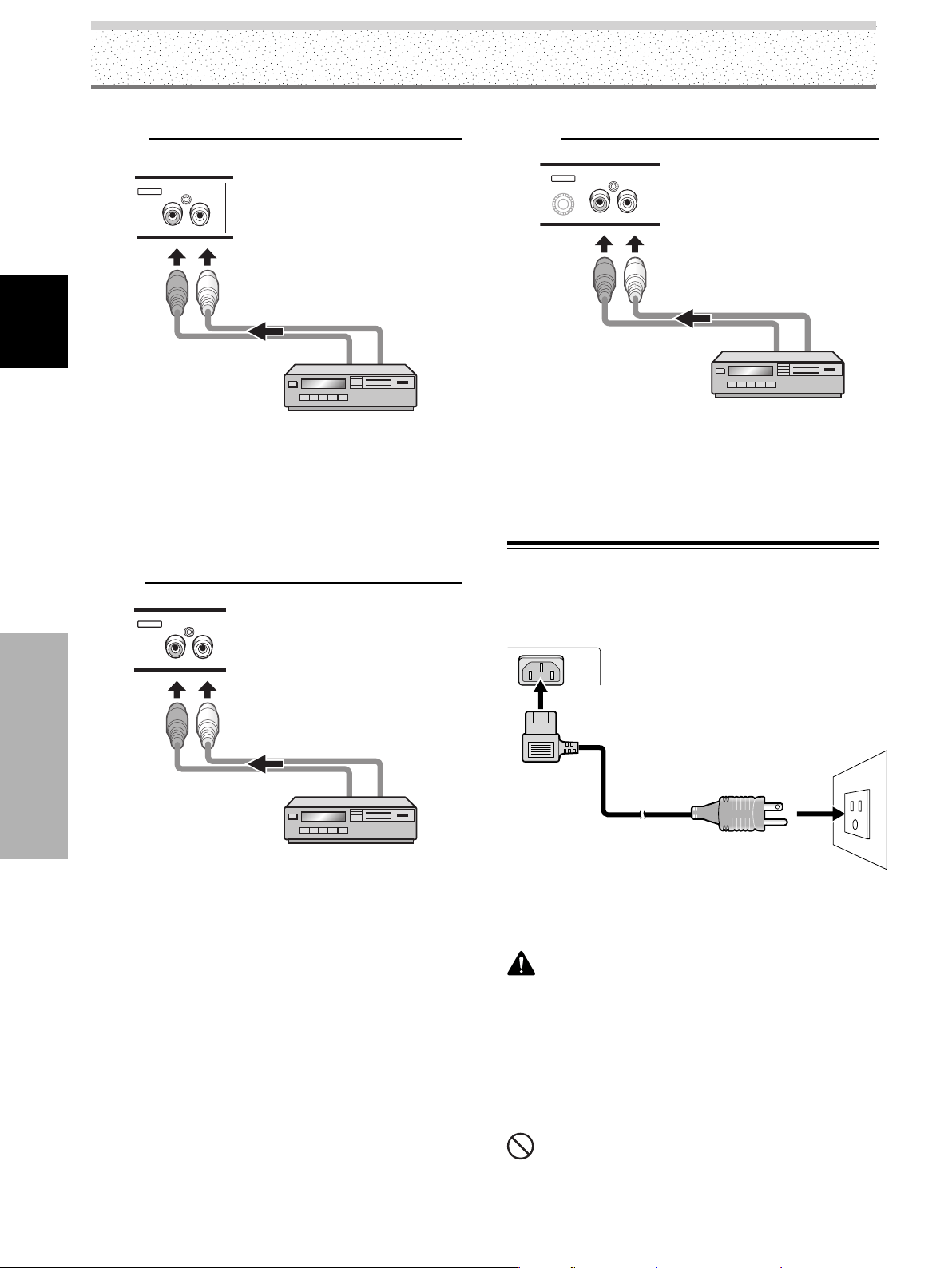
18
SP
Español
Instalación y conexiones
Instalación y conexiones
Conexión de audio para el componente conectado a
INPUT3
RL
INPUT3
AUDIO
Es posible utilizar la entrada de audio con las tomas de
clavija AUDIO R/L (INPUT3) para un componente
conectado a INPUT3.
El sonido se genera por los terminales SPEAKER (L/R) de
acuerdo con la selección de la entrada de vídeo.
Conexión de audio para el componente conectado a
INPUT4
RL
INPUT4
AUDIO
Se puede conectar la línea de audio para el componente
conectado a INPUT4 a las tomas de clavija AUDIO R/L
(INPUT4).
El sonido se genera por los terminales SPEAKER (L/R) de
acuerdo con la selección de la entrada de vídeo.
Conexión de audio para el componente conectado a
INPUT5
RL
INPUT5
AUDIO
Se puede conectar la línea de audio para el componente
conectado a INPUT5 a las tomas de clavija AUDIO R/L
(INPUT5).
El sonido se genera por los terminales SPEAKER (L/R) de
acuerdo con la selección de la entrada de vídeo.
Conexión del cable de alimentación
Conecte el cable de alimentación después que haya
completado las conexiones de todos los componentes.
1 Conecte el cable de alimentación a esta unidad.
2 Enchufe el cable de alimentación en una toma de
corriente.
PRECAUCIÓN
÷ Utilice solamente el cable de alimentación suministrado.
÷ Para la pantalla de plasma, se utiliza un cable de alimentación
de tres núcleos con un terminal de puesta a tierra para una
protección eficaz. Asegúrese siempre de conectar el cable de
alimentación a una toma de corriente para tres patillas y
asegúrese de que el cable esté puesto a tierra correctamente.
Si utiliza una clavija de conversión de fuente de energía, utilice
una toma de corriente con un terminal de puesta a tierra y
atornille la línea de tierra.
¡NO!
÷ No utilice un voltaje de suministro diferente del voltaje
indicado (120 V CA, 60 Hz), ya que esto puede causar un
incendio o choque eléctrico.
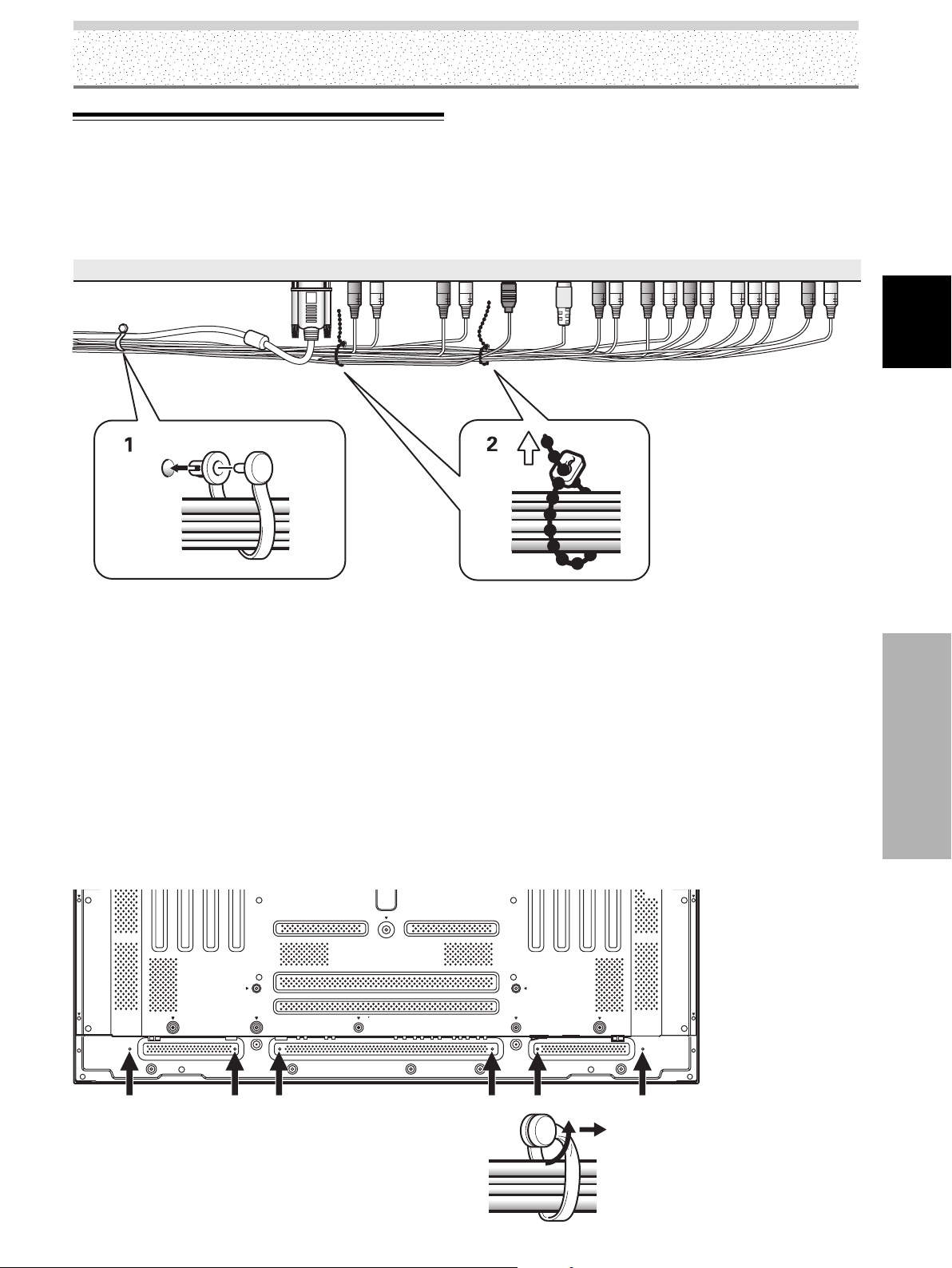
19
SP
Español
Instalación y conexiones
1
2
Instalación y conexiones
* Según se mira desde la
parte posterior de la
pantalla.
Cómo instalar los cables
Esta unidad viene con abrazaderas rápidas y bandas de
cuentas para agrupar los cables. Una vez que los
componentes estén conectados, siga los pasos
siguientes para ubicar los cables correctamente.
* Según se mira desde la parte posterior de la pantalla.
1 Organice juntos los cables utilizando las
abrazaderas rápidas suministradas.
Inserte 1 en el agujero apropiado en la parte trasera
de la unidad y, a continuación, meta 2 en la parte
trasera de 1 para fijar la abrazadera.
Las abrazaderas rápidas están diseñadas para que no
se deshagan fácilmente una vez que estén en
posición. Por lo tanto, fíjelas cuidadosamente.
Para fijar las abrazaderas rápidas en la pantalla
Fije las abrazaderas rápidas utilizando los 6 agujeros
marcados con ‡ a continuación, dependiendo de la
situación.
2 Una los cables separados y fíjelos con las bandas
en cuentas suministradas.
No permita que se produzca tensión excesiva en los
extremos de los cables.
Nota
Los cables podrán posicionarse a la derecha o a la izquierda.
La ilustración muestra los modelos PDP-5004 y PDP-5014.
Para quitar las abrazaderas rápidas
Utilizando alicates, gire la abrazadera 90º y tire de ella
hacia fuera.
En algunos casos, puede que las abrazaderas se
deterioren con el tiempo y se estropeen cuando sean
sacadas.
La ilustración muestra los modelos PDP-5004, PDP-5014,
PDP-4304 y PDP-4314.
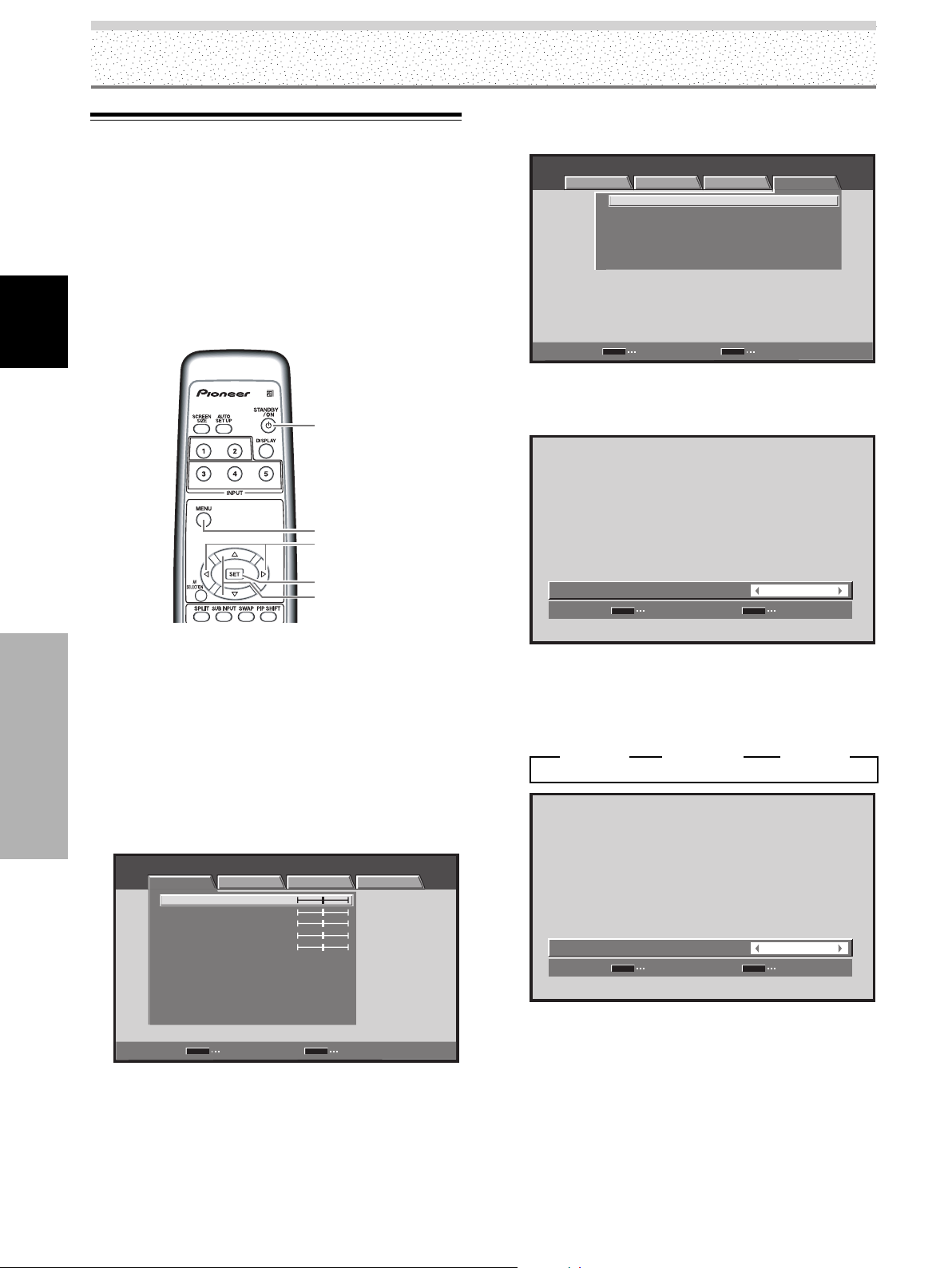
20
SP
Español
Ajustes del sistema
3
ENGLISH
2 3
FRANÇAIS
2 3
ESPAÑOL
2
Ajustes del sistema
Ajuste del idioma de visualización
en pantalla
El idioma de visualización en pantalla ha sido ajustado en
fábrica a inglés. Para cambiar a otro idioma, se debe
cambiar el ajuste correspondiente. Siga los
procedimientos a continuación para cambiar el ajuste.
Para las explicaciones de los ajustes y operaciones, todas
las ilustraciones del mando a distancia son para PDP-
5004/PDP-4304.
STANDBY/
ON
MENU
5/∞
SET
2/3
Mando a distancia
1 Ajuste el interruptor MAIN POWER en el panel
trasero a ON.
El indicador STANDBY en el panel frontal se
encenderá en rojo.
2 Pulse el botón STANDBY/ON para conectar la
alimentación.
El indicador ON en el panel frontal se encenderá en
verde.
3 Pulse el botón MENU para visualizar la pantalla
del menú.
STANDARD INPUT1
PICTURE SCREEN SETUP OPTION
CONTRAST
BRIGHTNESS
COLOR
TINT
SHARPNESS
MPEG NR
DNR
CTI
ON
MID
ON
COLOR TEMP. MID
PICTURE RESET
ENTER
SET
EXIT
MENU
:
0
:
0
:
0
:
:
:
:
:
0
:
0
4 Utilice los botones 2/3 para seleccionar
[OPTION].
STANDARD INPUT1
:
:
ENERGY SAVE
POWER MANAGEMENT
:
OFF
:
AUTO POWER OFF DISABLE
:
ORBITER OFF
:
MASK CONTROL ON
STANDARD
LANGUAGE ENGLISH
ENTER
SET
EXIT
MENU
PICTURE SCREEN SETUP OPTION
5 Utilice los botones 5/∞ para seleccionar
[LANGUAGE] y, a continuación, pulse el botón
SET.
SET
SET
EXIT
MENU
ENGLISH
:
LANGUAGE
6 Utilice los botones 2/3 para seleccionar el idioma
deseado.
Cada vez que se pulsan los botones 2/3, el idioma
cambia entre los idiomas disponibles, en el siguiente
orden:
SET
SET
EXIT
MENU
ESPAÑOL
:
LANGUAGE
7 Con el idioma deseado visualizado, pulse el botón
SET.
El idioma seleccionado se almacenará en la memoria
y, a continuación, la pantalla volverá a la visualización
mostrada en el paso 4.
8 Cuando finalice el ajuste, pulse el botón MENU
una vez más para volver a la visualización normal.
Nota
Cuando se ajuste el idioma de visualización en pantalla a
cualquier de ENTRADA 1 a ENTRADA 5, se ajustará el mismo
idioma de visualización, independientemente del tipo de entrada.
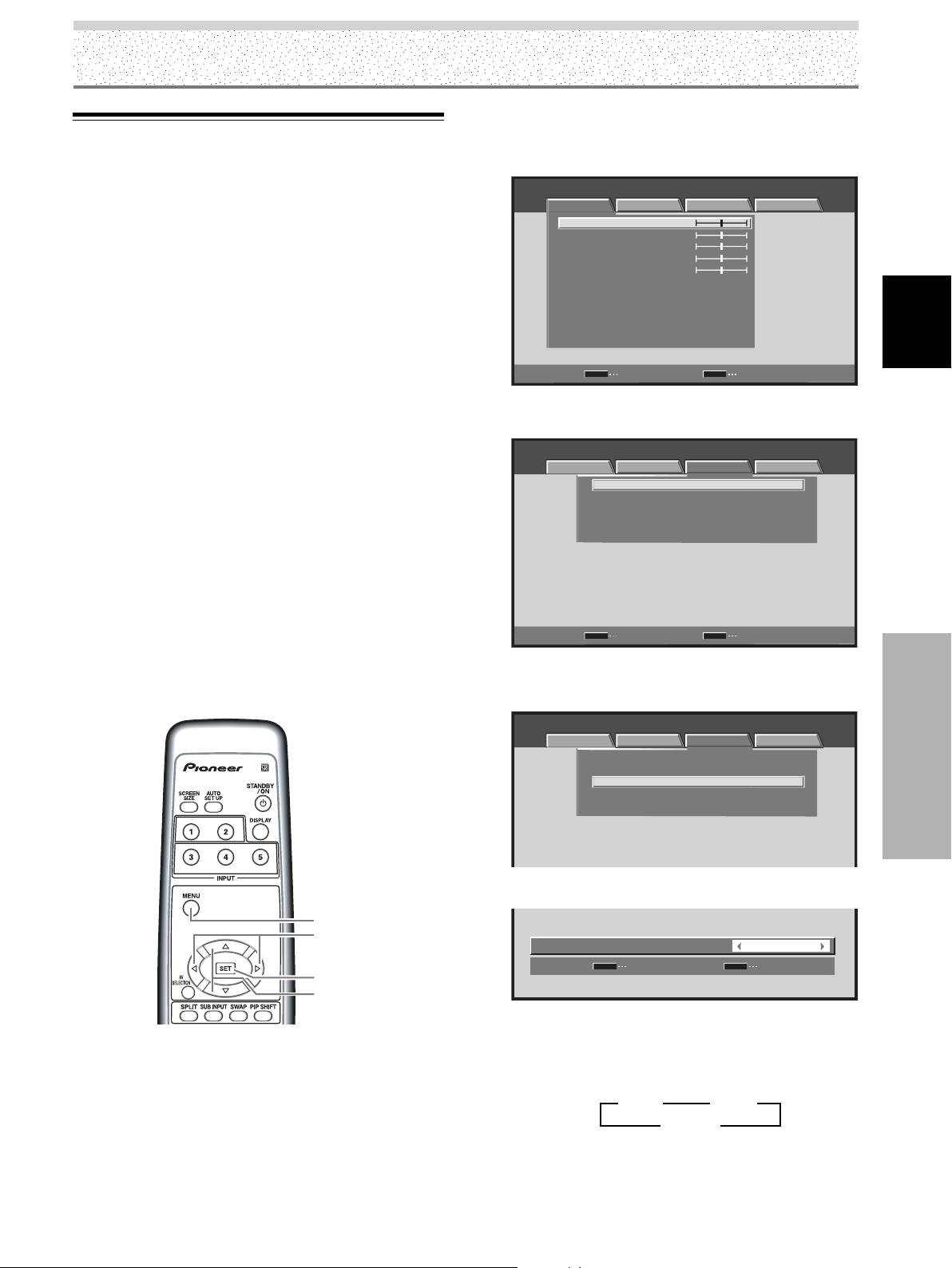
21
SP
Español
Ajustes del sistema
Ajustes del sistema
Ajustes tras las conexiones
(INPUT1, 2, 5)
Después que se conecte cualquier componente a
INPUT1, INPUT2 o INPUT5, se requiere realizar su
configuración en pantalla.
Siga el procedimiento que se describe a continuación y
haga los ajustes aplicables al tipo de componente
conectado.
Ajuste de [FORMATO SEÑAL]
(ENTRADA1)/ [DECODIFIC.
COLOR] (ENTRADA1, 5)
Notas
÷ Estos ajustes sólo son necesarios (para ENTRADA1 cuando se
proveen señales de entrada con las siguientes tasas de
actualización: 1 31,5 kHz horizontal / 60 Hz; 2 45 kHz
horizontal / 60 Hz vertical; 3 48,4 kHz horizontal / 60 Hz
vertical o 56,1 kHz horizontal / 70 Hz vertical. El ajuste para
otros formatos de frecuencia de señal se realiza
automáticamente y, por lo tanto, no se requiere ningún ajuste
manual (el ajuste [FORMATO SEÑAL] no es posible).
÷ El ajuste [DECODIFIC. COLOR] no se soporta cuando se
introduce una señal de computadora, o cuando la función
[FORMATO SEÑAL] ha sido usada para seleccionar una señal
diferente de [480p] o [720p].
÷ Realice el ajuste [DECODIFIC.COLOR] individualmente para
ENTRADA1 o ENTRADA5.
÷ El ajuste [FORMATO SEÑAL] es posible solamente cuando se
selecciona ENTRADA1.
MENU
5/∞
SET
2/3
Mando a distancia
1 Seleccione ENTRADA1 o ENTRADA5.
2 Pulse el botón MENU para visualizar la pantalla
del menú.
ESTÁNDAR ENTRADA1
PANT. CONFG. OPCION
CONTRASTE
BRILLO
COLOR
MATIZ
NITIDEZ
MPEG NR
DNR
CTI
ENCENDIDO
MEDIO
ENCENDIDO
REINIC. IMAGEN
INTRO
SET
SALIR
MENU
:
0
:
0
:
0
:
:
:
:
TEMP. COLOR MEDIO
:
0
:
0
IMAGEN
3 Utilice los botones 2/3 para seleccionar
[CONFG.].
ESTÁNDAR ENTRADA1
IMAGEN PANT. CONFG. OPCION
PURECINEMA
AFIANZAR POSICION
FORMATO SEÑAL
DECODIFIC. COLOR
ENTRADA HDMI
COMPONENTE
480p
AUTO
APAGADO
INTRO
SET
SALIR
MENU
:
:
:
:
4 Utilice los botones 5/∞ para seleccionar
[FORMATO SEÑAL] y, a continuación, pulse el
botón SET. (ENTRADA 1)
ESTÁNDAR ENTRADA1
IMAGEN PANT. CONFG. OPCION
PURECINEMA
AFIANZAR POSICION
FORMATO SEÑAL
DECODIFIC. COLOR
ENTRADA HDMI
COMPONENTE
480p
AUTO
APAGADO
:
:
:
:
5 Utilice los botones 2/3 para seleccionar el idioma
deseado.
PONER
SET
SALIR
MENU
480p
:
FORMATO SEÑAL
1 Cuando la señal de entrada tiene una tasa de
actualización de 31,5 kHz horizontal / 60 Hz vertical,
pulsar 2/3 hace que el modo de visualización
cambie alternadamente en la secuencia siguiente:
3
480p
2
3
WVGA
2
3
VGA
2
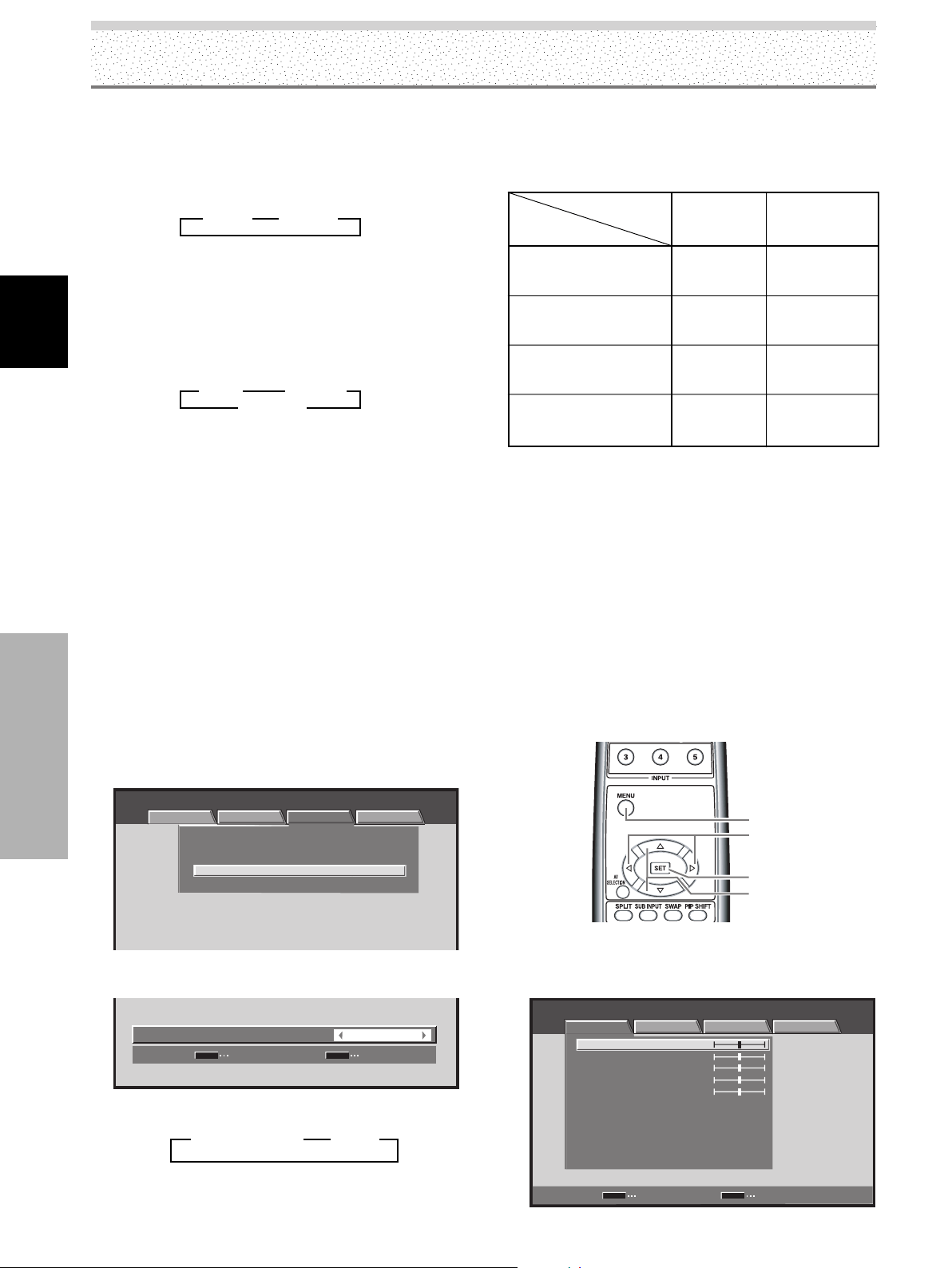
22
SP
Español
Ajustes del sistema
Salida de vídeo
componente de un
reproductor DVD, etc.
Salida de vídeo
componente de un
sintonizador digital, etc.
Salida de vídeo RGB de
una videograbadora, etc.,
con salida RGB
Salida de vídeo RGB de
un PC
Componente
conectado
DESCODIFIC.
COLOR
FORMATO
SEÑAL
CONFG.
480p
720p
480p
VGA, WVGA,
720-PC,
XGA, WXGA
COMPONENTE
COMPONENTE
RGB
No se soporta
Ajustes del sistema
3
XGA
2 3
WXGA
2
3
AUTO PC
2
3
720-PC
23
720p
2
2 Cuando la señal de entrada tiene una tasa de
actualización de 45 kHz horizontal / 60 Hz vertical,
pulsar los botones 2/3 hace que el modo de
visualización cambie alternadamente en la
secuencia siguiente:
[720-PC] indica una resolución de 1280 x 720.
3 Cuando la señal de entrada tiene una tasa de
actualización de 48,4 kHz horizontal / 60 Hz vertical,
o 56,1 kHz horizontal / 70 Hz vertical, pulsar 2/3
hace que el modo de visualización cambie
alternadamente en la secuencia siguiente:
Si se selecciona [AUTO PC], la resolución de la
pantalla cambia automáticamente entre [XGA] y
[WXGA] como sea necesario.
Notas
÷ El ajuste [AUTO PC] sólo soporta la selección automática de
señal cuando se utilizan entradas RGB de señales SYNC
separadas.
÷ Cuando se introducen señales G ON SYNC o señales SYNC
compuestas, seleccionar [AUTO PC] hará que la resolución de
la pantalla se ajuste sólo en [XGA].
÷ Cuando utilice señales G ON SYNC o señales SYNC
compuestas con entradas WXGA, ajuste [FORMATO SEÑAL]
manualmente a [WXGA].
6 Pulse el botón SET.
El ajuste se almacena en la memoria y la pantalla
vuelve a la visualización mostrada en el paso 4.
7 Cuando conecte un componente que no sea una
computadora, utilice los botones 5/∞ para
seleccionar [DECODIFIC. COLOR] y, a continuación,
pulse el botón SET (ENTRADA 1 o ENTRADA5).
ESTÁNDAR ENTRADA1
IMAGEN PANT. CONFG. OPCION
PURECINEMA
AFIANZAR POSICION
FORMATO SEÑAL
DECODIFIC. COLOR
ENTRADA HDMI
COMPONENTE
480p
AUTO
APAGADO
:
:
:
:
8 Utilice los botones 2/3 para seleccionar el
formato de señal de entrada.
PONER
SET
SALIR
MENU
COMPONENTE
:
DECODIFIC. COLOR
Cada vez que se pulsan los botones 2/3, el ajuste
cambia en la secuencia siguiente:
La tabla a continuación muestra los ajustes que son
apropiados y disponibles para el tipo de conexión hecha.
Ajuste [FORMATO SEÑAL] y [DESCODIFIC. COLOR] de
la manera siguiente.
Tenga cuidado al hacer los ajustes. Ajustes incorrectos
pueden afectar adversamente la pantalla de plasma.
9 Pulse el botón SET.
Esto completa el ajuste de [DECODIFIC. COLOR], y la
pantalla vuelve a la visualización mostrada en el paso 7.
10 Cuando finalice la configuración, pulse MENU para
salir de la pantalla del menú.
Ajuste [AFIANZAR POSICION]
(ENTRADA1, 5)
Dependiendo de la señal, las señales RGB analógicas
pueden hacer que la imagen de la pantalla aparezca con
un aspecto blancuzco o verdoso. En tales casos, ajuste
[AFIANZAR POSICION] a [BLOQUEADO].
Normalmente, deje este ajuste en [AUTO].
MENU
5/∞
SET
2/3
Mando a distancia
1 Pulse el botón MENU para visualizar la pantalla
del menú.
ESTÁNDAR ENTRADA1
PANT. CONFG. OPCION
CONTRASTE
BRILLO
COLOR
MATIZ
NITIDEZ
MPEG NR
DNR
CTI
ENCENDIDO
MEDIO
ENCENDIDO
REINIC. IMAGEN
INTRO
SET
SALIR
MENU
:
0
:
0
:
0
:
:
:
:
TEMP. COLOR MEDIO
:
0
:
0
IMAGEN
3
RGB 23
COMPONENTE 2
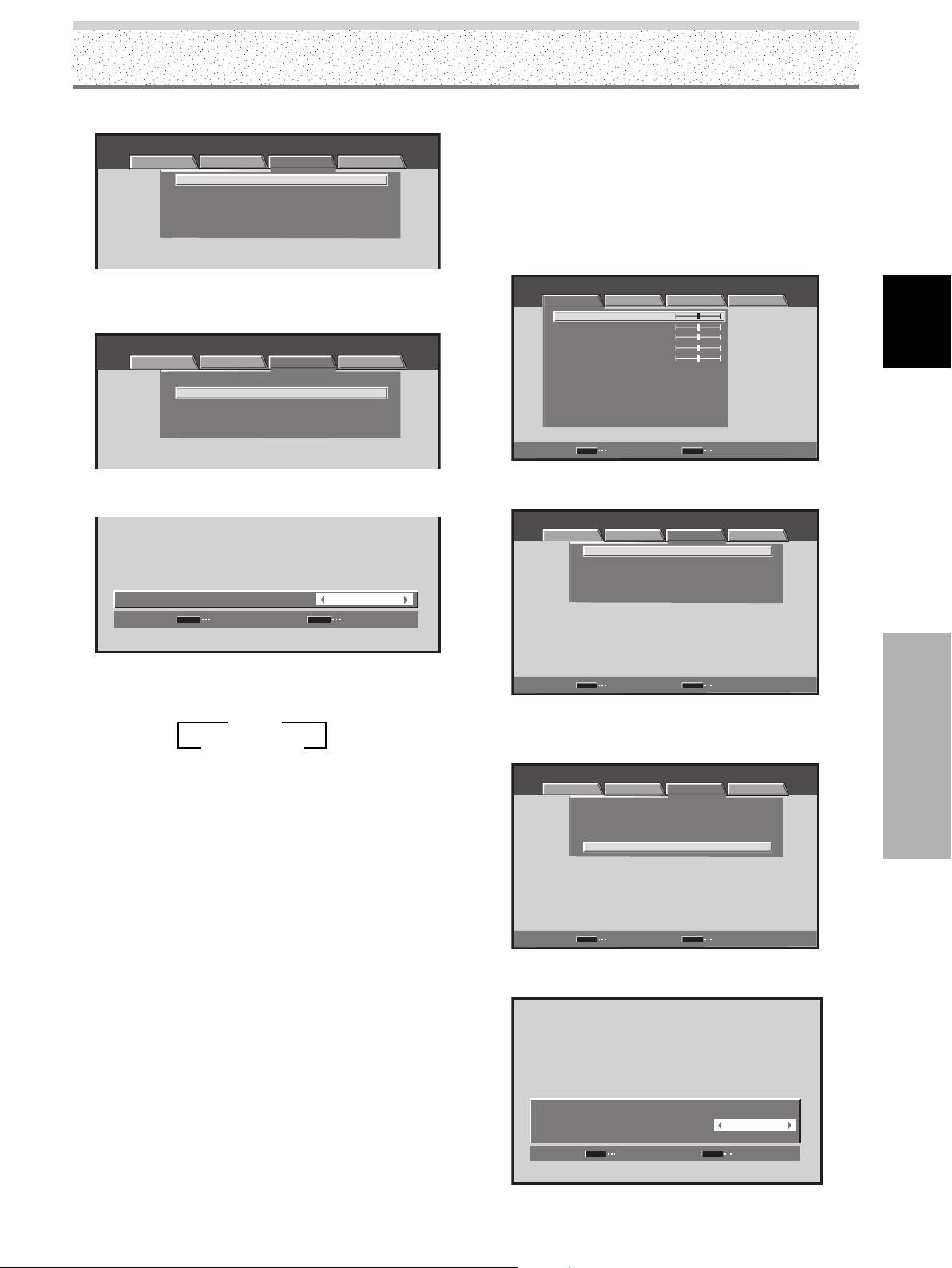
23
SP
Español
Ajustes del sistema
Ajustes del sistema
3 AUTO 2
3 BLOQUEADO 2
2 Utilice los botones 2/3 para seleccionar [CONFG.].
ESTÁNDAR ENTRADA1
IMAGEN PANT. CONFG. OPCION
PURECINEMA
AFIANZAR POSICION
FORMATO SEÑAL
DECODIFIC. COLOR
ENTRADA HDMI
RGB
480p
AUTO
APAGADO
:
:
:
:
3 Utilice los botones 5/∞ para seleccionar
[AFIANZAR POSICION] y, a continuación, pulse el
botón SET.
ESTÁNDAR ENTRADA1
IMAGEN PANT. CONFG. OPCION
PURECINEMA
AFIANZAR POSICION
FORMATO SEÑAL
DECODIFIC. COLOR
ENTRADA HDMI
RGB
480p
AUTO
APAGADO
:
:
:
:
4 Utilice los botones 2/3 para seleccionar
[BLOQUEADO].
PONER
SET
SALIR
MENU
BLOQUEADO
:
AFIANZAR POSICION
El valor predeterminado de fábrica es [AUTO].
Cada vez que se pulsa los botones 2/3, el ajuste
cambia en la secuencia siguiente:
5 Pulse el botón SET.
Esto completa el ajuste de [AFIANZAR POSICION], y
la pantalla vuelve a la visualización mostrada en el
paso 3.
6 Cuando finalice el ajuste, pulse el botón MENU
una vez más para volver a la visualización normal.
Notas
÷ Haga El ajuste [AFIANZAR POSICION] es posible solamente
cuando se selecciona ENTRADA1 o ENTRADA5.
÷ Cuando utilice esta configuración, asegúrese de comprobar
cuidadosamente la salida de señal del componente que esté
utilizando. Para los detalles, consulte el manual de
instrucciones suministrado con el componente.
Ajuste HDMI (ENTRADA2)
Haga el ajuste después de finalizar la conexión HDMI a
INPUT2.
Siga los procedimientos a continuación y haga los ajustes
aplicables a los tipos de componentes conectados.
Nota
El ajuste HDMI es posible solamente cuando se selecciona
ENTRADA2.
SELECCIONAR IMAGEN
Esta función le permite cambiar el formato de la señal de
entrada a automático o manual cuando se introduce una
señal digital.
1 Pulse el botón MENU para visualizar la pantalla
del menú.
ESTÁNDAR ENTRADA2
PANT. CONFG. OPCION
CONTRASTE
BRILLO
COLOR
MATIZ
NITIDEZ
MPEG NR
DNR
CTI
ENCENDIDO
MEDIO
ENCENDIDO
REINIC. IMAGEN
INTRO
SET
SALIR
MENU
:
0
:
0
:
0
:
:
:
:
TEMP. COLOR MEDIO
:
0
:
0
IMAGEN
2 Utilice los botones 2/3 para seleccionar
[CONFG.].
ESTÁNDAR ENTRADA2
IMAGEN PANT. CONFG. OPCION
PURECINEMA
AFIANZAR POSICION
FORMATO SEÑAL
DECODIFIC. COLOR
ENTRADA HDMI
APAGADO
INTRO
SET
SALIR
MENU
:
:
:
:
3 Utilice los botones 5/∞ para seleccionar
[ENTRADA HDMI] y, a continuación, pulse el botón
SET.
ESTÁNDAR ENTRADA2
IMAGEN PANT. CONFG. OPCION
PURECINEMA
AFIANZAR POSICION
FORMATO SEÑAL
DECODIFIC. COLOR
ENTRADA HDMI
APAGADO
INTRO
SET
SALIR
MENU
:
:
:
:
4 Utilice los botones 5/∞ para seleccionar
[SELECCIONAR IMAGEN].
ENTRADA HDMI
SELECCIONAR IMAGEN
AUDIO
PONER
SET
SALIR
MENU
:
:
AUTO
AUTO
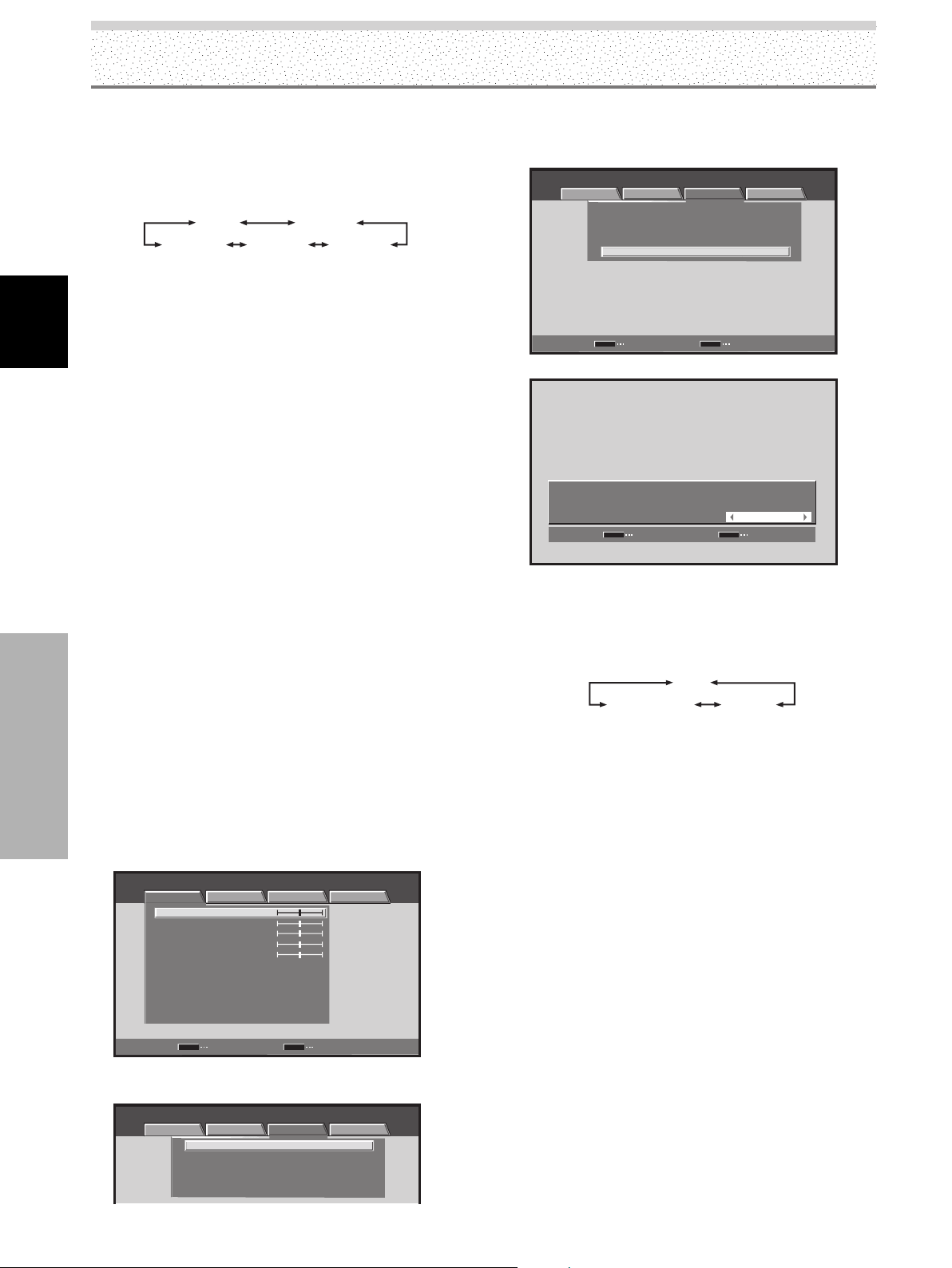
24
SP
Español
Ajustes del sistema
Ajustes del sistema
5 Utilice los botones 2/3 para seleccionar un ajuste
para [SELECCIONAR IMAGEN].
La unidad ha sido ajustada en fábrica en AUTO.
Cada vez que se pulsa los botones 2/3, el ajuste
cambia en la secuencia siguiente:
AUTO
COLOR1
COLOR2
COLOR3COLOR4
AUTO: Identifica automáticamente las señales de
vídeo introducidas.
COLOR1: Acepta señales Y C
B/PB CR/PR (4 : 2 : 2).
COLOR2: Acepta señales Y C
B/PB CR/PR (4 : 4 : 4).
COLOR3: Seleccione COLOR3 para una imagen muy
oscura y distorsionada cuando se reciben
señales RGB.
COLOR4: Seleccione COLOR4 para eliminar el brillo
blanco en la imagen cuando se reciben
señales RGB.
Nota
Aunque se seleccione AUTO, puede que el cambio automático
no ocurra adecuadamente con algunas señales de entrada. En
este caso, seleccione COLOR1, COLOR2, COLOR3 o COLOR4
manualmente de acuerdo con la entrada de señal real.
6 Pulse el botón SET.
Esto completa el ajuste de [SELECCIONAR IMAGEN],
y la pantalla vuelve a la visualización mostrada en el
paso 3.
7 Cuando finalice el ajuste, pulse el botón MENU
una vez más para volver a la visualización normal.
AUDIO
Esta función le permite cambiar la señal de audio a
automático o manual cuando se introduce una señal
digital.
1 Pulse el botón MENU para visualizar la pantalla
del menú.
ESTÁNDAR ENTRADA2
PANT. CONFG. OPCION
CONTRASTE
BRILLO
COLOR
MATIZ
NITIDEZ
MPEG NR
DNR
CTI
ENCENDIDO
MEDIO
ENCENDIDO
REINIC. IMAGEN
INTRO
SET
SALIR
MENU
:
0
:
0
:
0
:
:
:
:
TEMP. COLOR MEDIO
:
0
:
0
IMAGEN
2 Utilice los botones 2/3 para seleccionar
[CONFG.].
ESTÁNDAR ENTRADA2
IMAGEN PANT. CONFG. OPCION
PURECINEMA
AFIANZAR POSICION
FORMATO SEÑAL
DECODIFIC. COLOR
ENTRADA HDMI
APAGADO
:
:
:
:
3 Utilice los botones 5/∞ para seleccionar
[ENTRADA HDMI] y, a continuación, pulse el botón
SET.
ESTÁNDAR ENTRADA2
IMAGEN PANT. CONFG. OPCION
PURECINEMA
AFIANZAR POSICION
FORMATO SEÑAL
DECODIFIC. COLOR
ENTRADA HDMI
APAGADO
INTRO
SET
SALIR
MENU
:
:
:
:
4 Utilice los botones 5/∞ para seleccionar [AUDIO].
ENTRADA HDMI
SELECCIONAR IMAGEN
AUDIO
PONER
SET
SALIR
MENU
:
:
AUTO
AUTO
5 Utilice los botones 2/3 para seleccionar un ajuste
para [AUDIO].
La unidad ha sido ajustada en fábrica en AUTO.
Cada vez que se pulsan los botones 2/3, el ajuste
cambia en la secuencia siguiente:
AUTO
DIGITALANALÓGICO
AUTO: Identifica automáticamente las señales de
audio introducidas.
DIGITAL: Acepta las señales de audio digitales.
ANALÓGICO: Acepta las señales de audio analógicas.
Nota
Aunque se seleccione AUTO, puede que el cambio automático
no ocurra adecuadamente con algunas señales de entrada. En
este caso, seleccione DIGITAL o ANALÓGICO manualmente de
acuerdo con la entrada de señal real.
6 Pulse el botón SET.
Esto completa el ajuste de [AUDIO], y la pantalla
vuelve a la visualización mostrada en el paso 3.
7 Cuando finalice el ajuste, pulse MENU una vez
más para volver a la visualización normal.
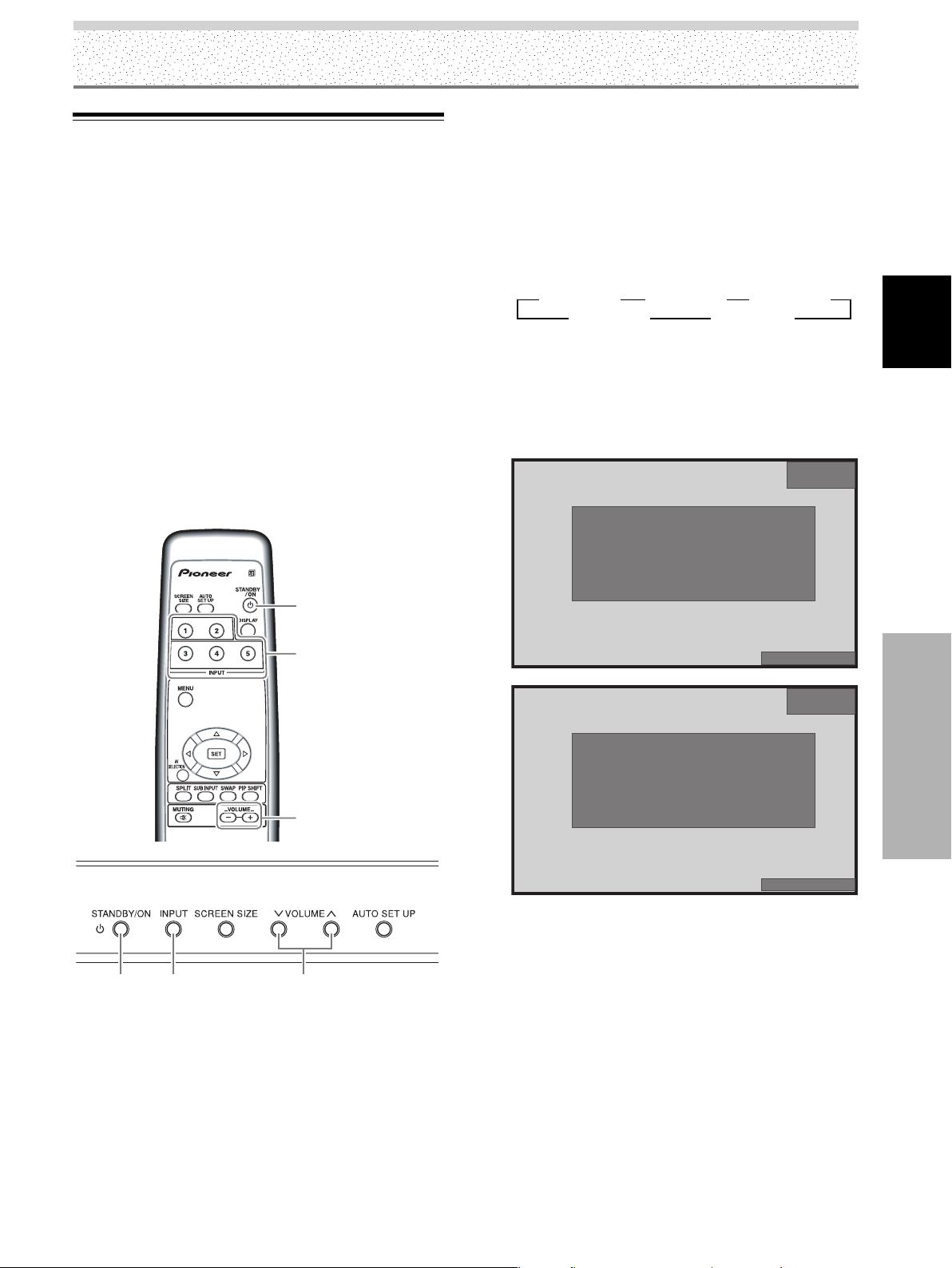
25
SP
Operación
Español
Operación
3 ENTRADA1 3 ENTRADA2
ENTRADA4 2ENTRADA5 2
3 ENTRADA3
Selección de la fuente de entrada
Esta sección explica las operaciones básicas de la pantalla
de plasma. En las páginas siguientes se explica cómo
conectar y desconectar la alimentación principal, cómo
poner la pantalla en funcionamiento o en el modo de
espera, y cómo seleccionar los componentes
seleccionados.
Antes de empezar, asegúrese de lo siguiente:
• Han sido hechas conexiones entre la pantalla de plasma
y los componentes AV o computadora personal como
se describe en la sección “Instalación y conexiones”
que empieza en la página 11.
• Ha sido configurado el menú en pantalla para introducir
señales de los componentes conectados a INPUT1,
INPUT2 e INPUT5 como se describe en la sección
“Ajustes del sistema” que empieza en la página 20.
Si no se ha hecho ninguna conexión a estos terminales,
la configuración en pantalla no es necesaria.
VOLUME
[–/+]
INPUT
STANDBY/
ON
Mando a distancia
VOLUME [–/+]
INPUT
STANDBY/
ON
Panel de operación de la pantalla de plasma
1 Ajuste el interruptor MAIN POWER en el panel
trasero a ON.
El indicador STANDBY en el panel frontal se
encenderá en rojo.
2 Pulse el botón STANDBY/ON para encender la
unidad.
El indicador ON en el panel frontal se encenderá en
verde.
3 Pulse el botón INPUT en el mando a distancia o en
la pantalla para seleccionar la entrada.
Cada vez que se pulsa el botón INPUT de la pantalla,
la entrada cambia en la secuencia siguiente:
• Cuando la pantalla del menú esté visualizada,
cambiar la entrada de señal hace que la pantalla del
menú desaparezca.
• Si la señal de entrada de la computadora no se
soporta por la pantalla, se visualizará el mensaje
siguiente:
ENTRADA1
ESTÁNDAR
LLENO
:
:
88.5
HzfV
86.7
kHz
1152x864
D-SUB
fH
PRECAUCION
SEÑAL NO ACEPTADA
ENTRADA1
ESTÁNDAR
LLENO
:
:
120.0
HzfV
75.7
kHz
D-SUB
fH
PRECAUCION
FUERA DE RANGO
4 Utilice los botones VOLUME (+/–) en el mando a
distancia o en la pantalla para ajustar el volumen
del sonido.
Si no se han hecho conexiones de audio a la pantalla
de plasma, este paso no es necesario.
5 Cuando finalice de utilizar la pantalla, pulse el
botón STANDBY/ON para ponerla en el modo de
espera.
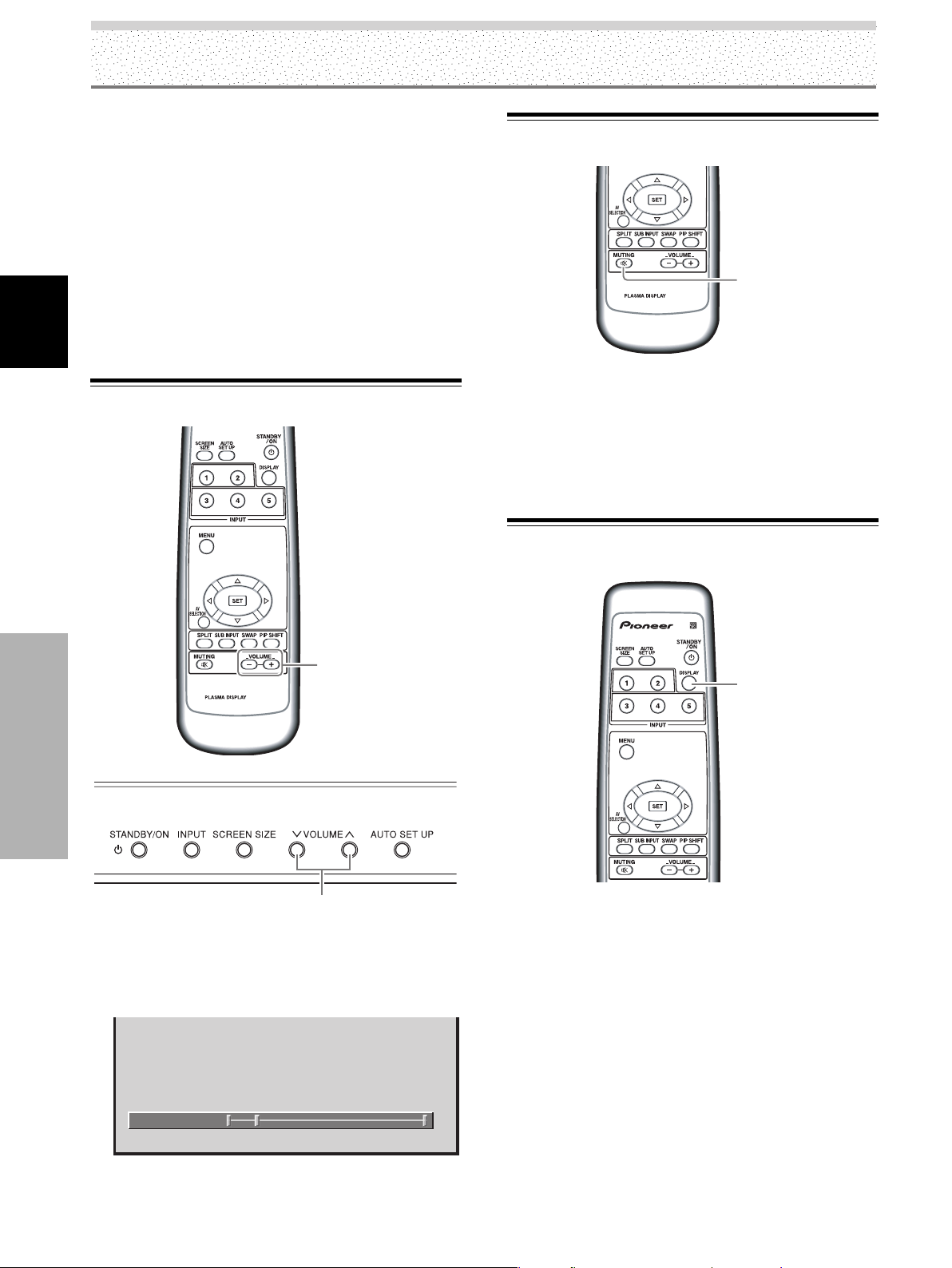
26
SP
Operación
Español
Operación
6 Ajuste el interruptor MAIN POWER en el panel
trasero a OFF.
Puede que el indicador STANDBY continúe encendido
durante un corto período de tiempo incluso después
de haber desconectado la alimentación principal.
Esto ocurre debido a la carga eléctrica residual que
queda en los circuitos, y la luz se apagará pronto.
Nota
No deje la misma imagen visualizada en la pantalla durante un
largo período de tiempo. Hacer esto puede causar un fenómeno
conocido como “quemadura de pantalla”, que dejará una imagen
fantasma o residual en la pantalla.
Ajuste del volumen del sonido
AXD1496
VOLUME
[–/+]
Mando a distancia
VOLUME [–/+]
Panel de operación de la pantalla de plasma
Pulse los botones VOLUME.
Pulse el botón [–] o [+] para reducir o aumentar,
respectivamente, el volumen del sonido de los altavoces.
:
11VOLUMEN
Silenciamiento del sonido
AXD1496
MUTING
Pulse el botón MUTING en el mando a distancia.
Pulse de nuevo el botón MUTING para restaurar el
sonido.
Presionando VOLUME + también se sale del modo de
silencio.
Confirmación del estado actual
DISPLAY
Mando a distancia
Pulse el botón DISPLAY.
La entrada actualmente seleccionada, selección AV, el
tamaño de la pantalla y las tasas de actualización se
visualizarán durante aproximadamente 3 segundos.
Mando a distancia
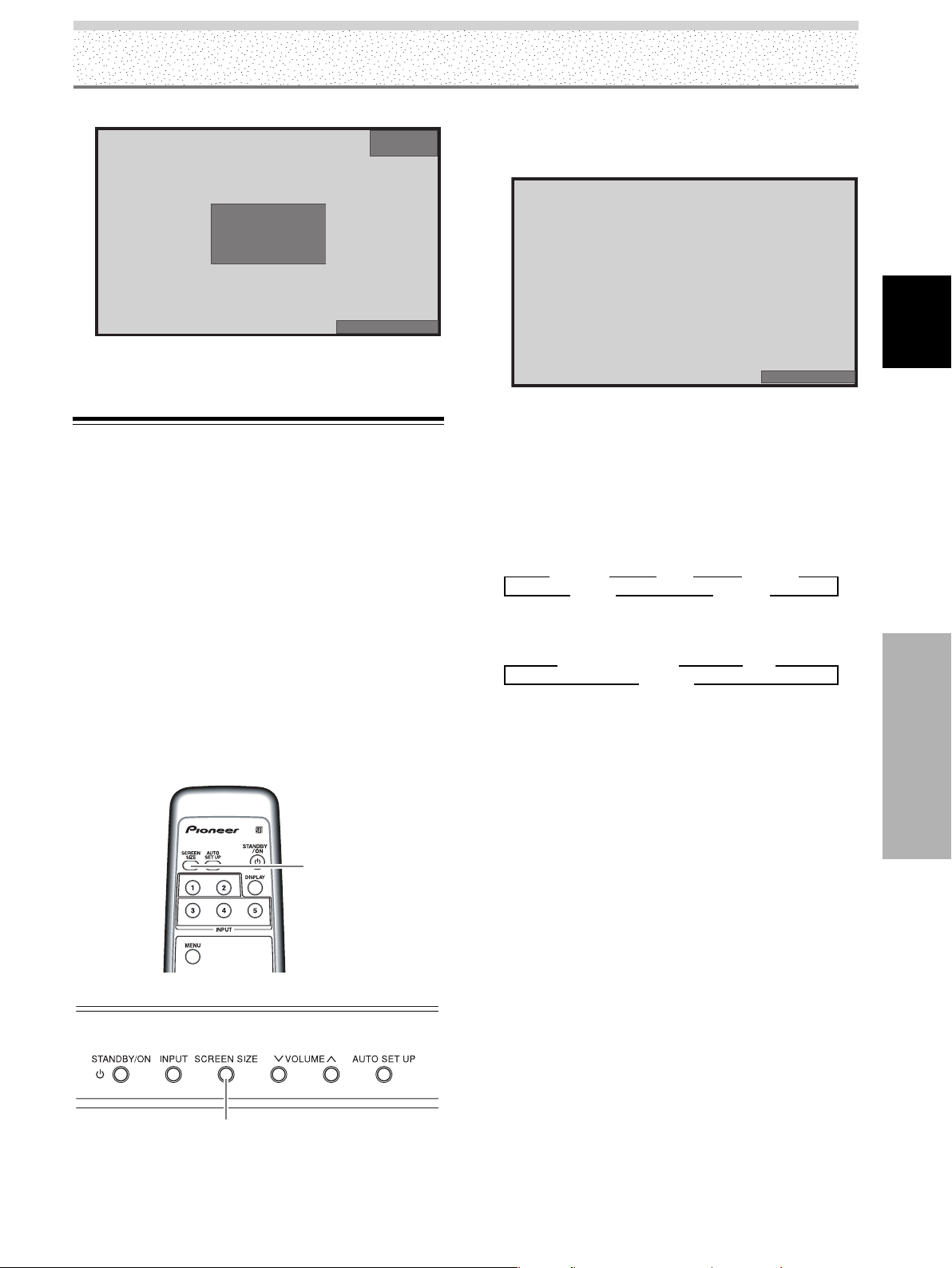
27
SP
Operación
Español
Operación
PUNTO A PUNTO
:
060
D-SUB
1024
X
768
k
HzfV .
:
448
HzfH .
ENTRADA1
ESTÁNDAR
Nota
Las tasas de actualización visualizadas pueden ser ligeramente
diferentes de los valores reales.
Cambio del tamaño de pantalla
Esta unidad tiene modos de pantalla de diversos aspectos
de altura y anchura. Para una visualización óptima,
recomendamos que seleccione el modo de pantalla que
se ajuste mejor a la fuente de vídeo que esté vendo.
Aunque estos modos están diseñados para una
visualización completa de una imagen en una pantalla
ancha, esperamos que usted los utilice entendiendo
perfectamente las intenciones del fabricante.
Selección del tamaño de pantalla
El tamaño y el margen de la imagen en la pantalla se
pueden cambiar entre 5 tamaños de pantalla durante la
entrada de señal de vídeo, y entre 3 tamaños durante la
entrada de señal de PC.
SCREEN
SIZE
Mando a distancia
SCREEN SIZE
Panel de operación de la pantalla de plasma
1 Pulse el botón SCREEN SIZE.
El modo SCREEN SIZE se visualiza en la esquina
inferior derecha de la pantalla.
LLENO
2 Pulse de nuevo el botón SCREEN SIZE con las
indicaciones del modo SCREEN SIZE visualizada
en la esquina inferior derecha de la pantalla.
El ajuste cambiará en la secuencia siguiente:
Durante la entrada de señal de vídeo (ENTRADA1 a 5)
Con ENTRADA1, 2 y ENTRADA5, los modos de pantalla
que se pueden seleccionar difieren dependiendo de la
señal de entrada. Consulte la tabla de compatibilidad con
señales de vídeo en la página 46.
Durante la entrada de señal de PC (ENTRADA1)
Los modos de pantalla que se pueden seleccionar difieren
dependiendo de la señal de entrada. Consulte la tabla de
compatibilidad con señales de vídeo en la página 46, o la
tabla de compatibilidad con señales de PC en la páginas
47 a 48.
Notas
÷ Cuando se utiliza el ajuste [ANCHO], [ZOOM] o [LLENO] para
visualizar una imagen 4:3 de pantalla no ancha en una pantalla
ancha, puede que una parte de la imagen quede cortada o
aparezca deformada.
÷ Tenga presente que cuando se utiliza la pantalla para
propósitos de visualización comerciales o públicos, seleccionar
los ajustes de modo [ANCHO], [ZOOM], [CINE] o [LLENO]
puede violar los derechos de autor protegidos por las leyes de
derechos de autor.
÷ Cuando se selecciona [PUNTO A PUNTO] (excepto cuando
una señal de 1280 x 768 esté siendo introducida a los PDP-
5004/PDP-5014, o una señal de 1024 x 768 esté siendo
introducida a los PDP-4304/PDP-4314) o [4:3] de la pantalla, y
cuando el CONTROL MASCARA (página 40) está en
ENCENDIDO, la posición de la pantalla se mueve ligeramente
cada vez que se conecta la alimentación. Esto sirve para evitar
la quemadura de imagen.
3 PUNTO A PUNTO
LLENO 2
3 4:3
3 ANCHO 3 4:3
ZOOM 2CINE 2
3 LLENO
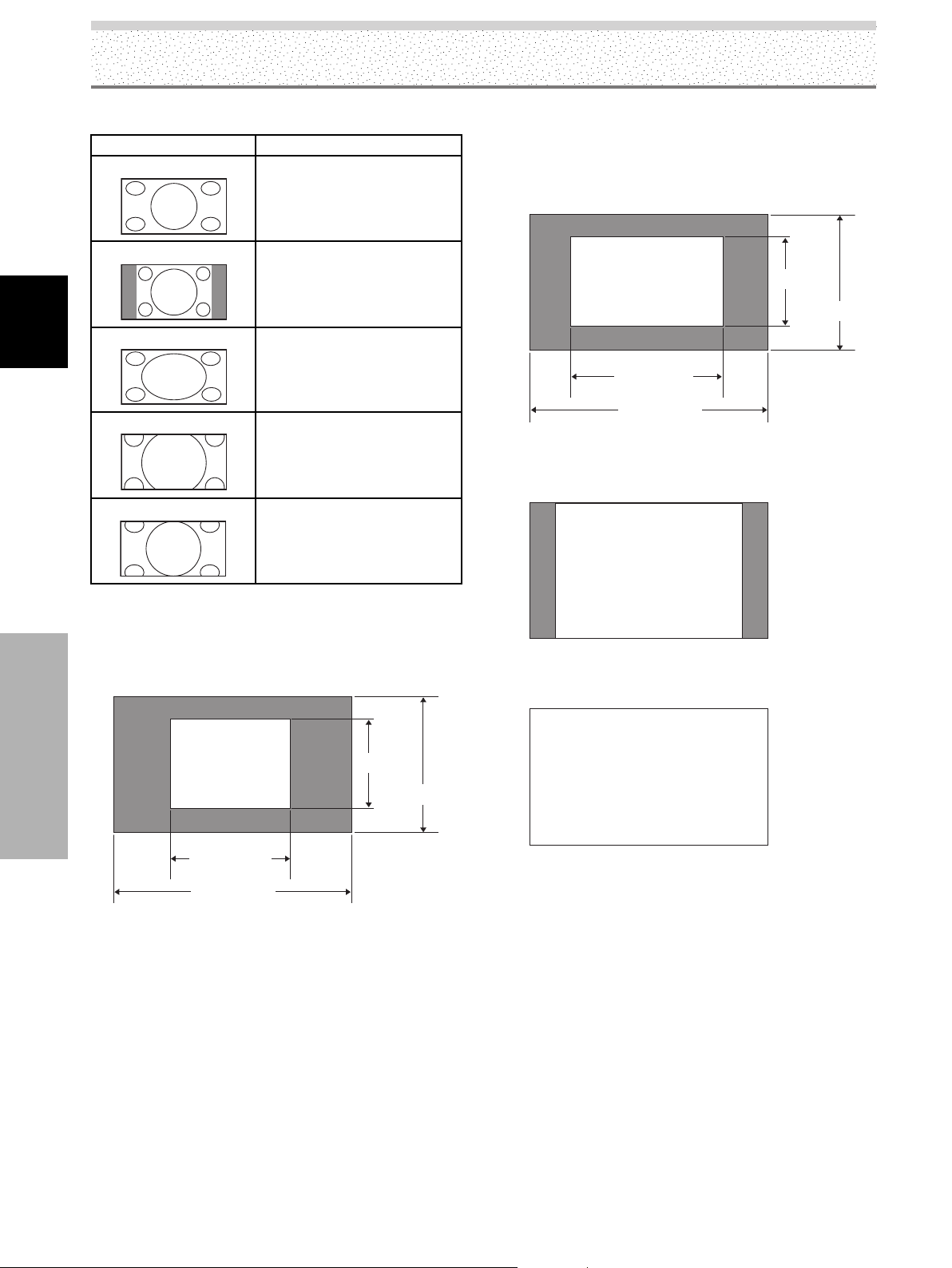
28
SP
Operación
Español
Durante la entrada de señal de vídeo
Operación
1 PUNTO A PUNTO
La señal de entrada y la pantalla mantienen una relación
de punto a línea de 1:1, por lo que la imagen es muy fiel a
la original.
[PDP-5004, PDP-5014]
A
(La ilustración muestra la entrada de 640 x 480.)
Cómo aparece la imagen
Adecuado para ver noticias o
programas deportivos. Puede ver
películas o programas deportivos
con una imagen fuerte y
expansiva.
Adecuado para ver noticias o
comedias de situación. Se puede
ver software de vídeo en su
tamaño de pantalla original.
Adecuado para imágenes de
pantalla ancha (con compresión).
Adecuado principalmente para ver
en tamaño Cinemascope y otras
imágenes de película. Proporciona
una imagen más fuerte y
expansiva.
Adecuado primariamente para ver
tamaño de cine VistaVision.
ANCHO
4:3
LLENO
ZOOM
CINE
480 líneas
768 líneas
640 puntos
1280 puntos
[PDP-4304, PDP-4314]
* El modelo PDP-4304 y PDP-4314 han sido diseñado
con elementos oblongos horizontalmente, que
hacen que la imagen visualizada aparezca más
oblonga que la de la señal de entrada original.
A
(La ilustración muestra la entrada de 640 x 480.)
2 4:3
La imagen llena en todo lo posible la pantalla sin alterar la
relación de aspecto de la señal de entrada.
A
3 LLENO
La imagen se presenta con una relación de aspecto de
16:9 y llena toda la pantalla.
A
Nota
Cuando se ve en la relación de aspecto 4:3 continuamente
durante varias horas, o durante cortos períodos de tiempo
repetidamente todos los días, puede que se queme alguna
imagen en la pantalla.
Para evitar tal quemadura de imágenes en la pantalla, utilice
relaciones de aspecto diferentes de 4:3 siempre que posible, a
menos que sea necesario para evitar la violación de los derechos
de autor.
480 líneas
768 líneas
640 puntos
1024 puntos
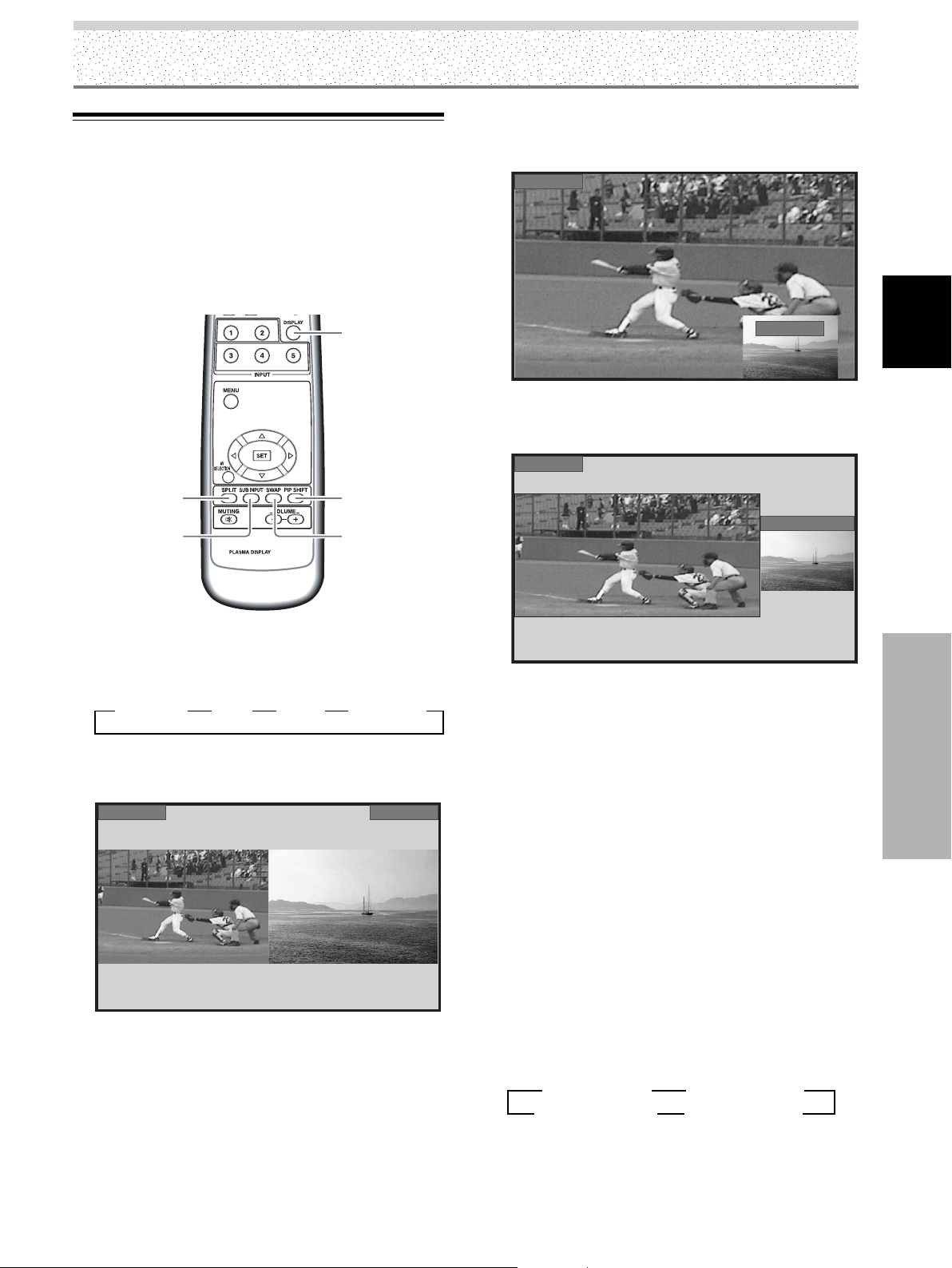
29
SP
Operación
Español
Operación
Visualización de pantallas múltiples
[PDP-5004, PDP-4304 solamente]
La función de pantallas múltiples de la pantalla de plasma
permite la visualización simultánea de dos entradas. La
visualización de pantallas múltiples incluye tres modos: 2-
SCREEN (2 pantallas), PinP (imagen-en-imagen) e PoutP
(imagen-fuera de-imagen).
AXD1496
SWAP
PIP SHIF
T
DISPLAY
SUB INPUT
SPLIT
1 Pulse el botón SPLIT en el mando a distancia.
Cada vez que se pulsa el botón, la visualización de
pantallas múltiples cambia en la secuencia siguiente:
1 2-SCREEN
La pantalla principal se visualiza a la izquierda y la
pantalla secundaria a la derecha.
ENTRADA2ENTRADA1
3
Derecha inferior 3
Derecha superior
Izquierda inferior 2Izquierda superior 2
2 PinP
La pantalla secundaria se visualiza en una de las
cuatro esquinas de la pantalla principal.
ENTRADA1
ENTRADA2
3 PoutP
La pantalla secundaria se visualiza fuera del lado
derecho de la pantalla principal.
ENTRADA1
ENTRADA2
2 Pulse el botón SUB INPUT en el mando a distancia
para seleccionar la fuente de entrada de la pantalla
secundaria.
Para intercambiar entre las entradas de pantalla
principal y pantalla secundaria:
Pulse el botón SWAP en el mando a distancia.
¶ Cuando se ha seleccionado el modo 2-SCREEN:
Se intercambian los lados derecho e izquierdo de la
pantalla; lo que se veía en la pantalla principal se verá
ahora en la pantalla secundaria, y viceversa.
¶ Cuando se ha seleccionado PinP o PoutP:
Lo que se veía antes en la pantalla principal aparecerá
ahora en tamaño reducido como imagen secundaria, y
viceversa.
Para cambiar la posición de la pantalla
secundaria en el modo PinP:
Pulse el botón PIP SHIFT en el mando a distancia.
Cada vez que se pulsa el botón, la posición de la pantalla
secundaria se mueve en la secuencia siguiente:
3
PinP3
2-SCREEN 3
PoutP
3
APAGADO
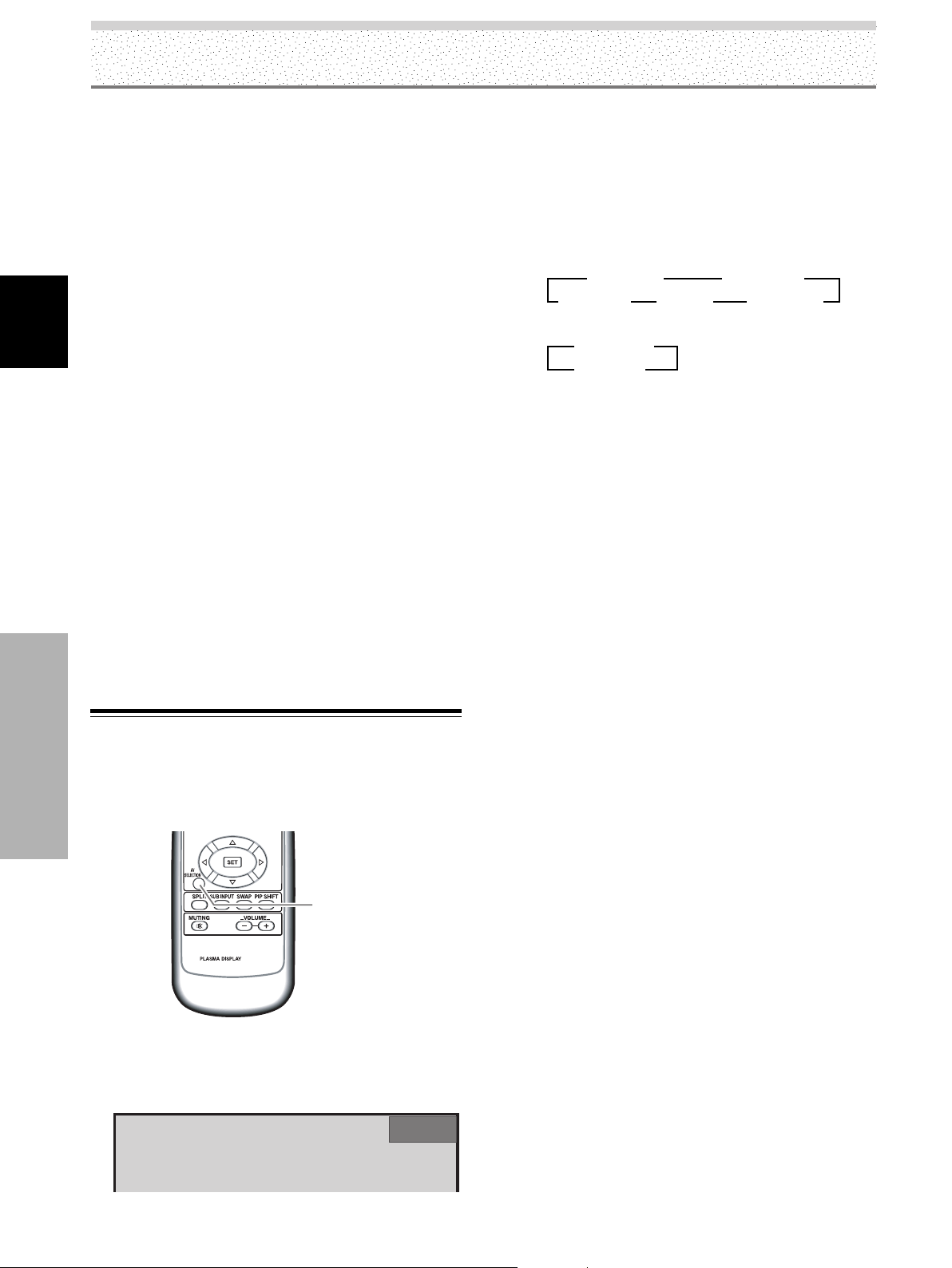
30
SP
Operación
Español
Operación
3
DINÁMICO 3
ESTÁNDAR
USUARIO 2 JUEGO 2 PELÍCULA 2
3
ESTÁNDAR
USUARIO 2
Para visualizar la entrada actualmente
seleccionada:
Pulse el botón DISPLAY.
Si se pulsa el botón DISPLAY en el modo de pantallas
múltiples, la pantalla principal y la pantalla secundaria se
visualizarán con la entrada actualmente seleccionada para
cada una.
Notas
¶ Cuando utilice la pantalla de plasma en una actividad
comercial, o cuando muestre imágenes públicamente, utilizar
la función de tamaño de pantalla para comprimir o ampliar la
imagen puede violar los derechos de autor de los propietarios
de la imagen.
¶ Si se deja la visualización de pantallas múltiples durante mucho
tiempo, o si se visualizan las mismas pantallas múltiples
repetidamente durante intervalos cortos diariamente, puede
que se queme un patrón de imagen residual en la pantalla.
¶ Cuando seleccione el modo 2-SCREEN, puede que la imagen
en la pantalla aparezca un poco tosca, dependiendo de la
fuente usada.
¶ El modo de pantallas múltiples se cancelará si se abre un
menú.
¶ No se puede cambiar el tamaño de pantalla durante la
visualización de pantallas múltiples.
¶ Cuando se utiliza la función de pantallas múltiples, se genera el
sonido de la entrada seleccionada en la pantalla principal.
¶ Como la pantalla principal utiliza circuitos que proporcionan una
calidad de imagen superior a la de la pantalla secundaria, la
calidad de imagen de la pantalla principal y la de la pantalla
secundaria son distintas.
¶ Al efectuar el ajuste de calidad de la imagen, hay algunos
elementos que no afectan a la calidad de la imagen de la
pantalla secundaria.
Ajuste AV SELECTION
Para disfrutar de la mejor imagen, puede seleccionar
entre 5 ajustes durante la entrada de señal de vídeo, y
entre 2 durante la entrada de señal de PC.
AXD1496
AV
SELECTION
Mando a distancia
1 Pulse el botón AV SELECTION.
El modo AV SELECTION se visualiza en la esquina
superior derecha de la pantalla.
ENTRADA1
ESTÁNDAR
2 Pulse de nuevo el botón AV SELECTION con las
indicaciones del modo AV SELECTION visualizadas
en la esquina superior derecha de la pantalla.
Cada vez que se pulsa el botón AV SELECTION con
las indicaciones del modo AV SELECTION visualizadas
en la esquina superior derecha de la pantalla, el ajuste
cambia en la secuencia siguiente:
Durante la entrada de señal de vídeo
Durante la entrada de señal de PC
El ajuste de fábrica es DINÁMICO para la entrada de
señal de vídeo y ESTÁNDAR para la entrada de señal
de PC. Se recomienda utilizar ESTÁNDAR
usualmente.
¶ Durante la entrada de señal de vídeo
DINÁMICO ........ Aumenta el contraste para una
imagen brillante con contraste
fuerte.
ESTÁNDAR ....... Proporciona una calidad de imagen
estándar.
PELÍCULA ......... Disminuye el brillo de la imagen
haciendo que imágenes oscuras
aparezcan como películas fácilmente
visibles.
JUEGO .............. Disminuye el brillo de la imagen
dejándola más fácil a los ojos
cuando se reproducen juegos de TV.
USUARIO .......... El mismo ajuste de ESTÁNDAR al
salir de la fábrica.
¶ Durante la entrada de señal de PC
ESTÁNDAR ........ Proporciona una calidad de imagen
estándar.
USUARIO .......... El mismo ajuste de ESTÁNDAR al
salir de la fábrica.
Puede utilizar cada uno de los modos AV SELECTION
como una base, y hacer los ajustes como desee. Para los
detalles, consulte la página 31.
Nota
Hay ocasiones en las que no es posible cambiar el modo AV
SELECTION como, por ejemplo, durante la visualización de la
pantalla del menú y cuando no hay entrada de señal.
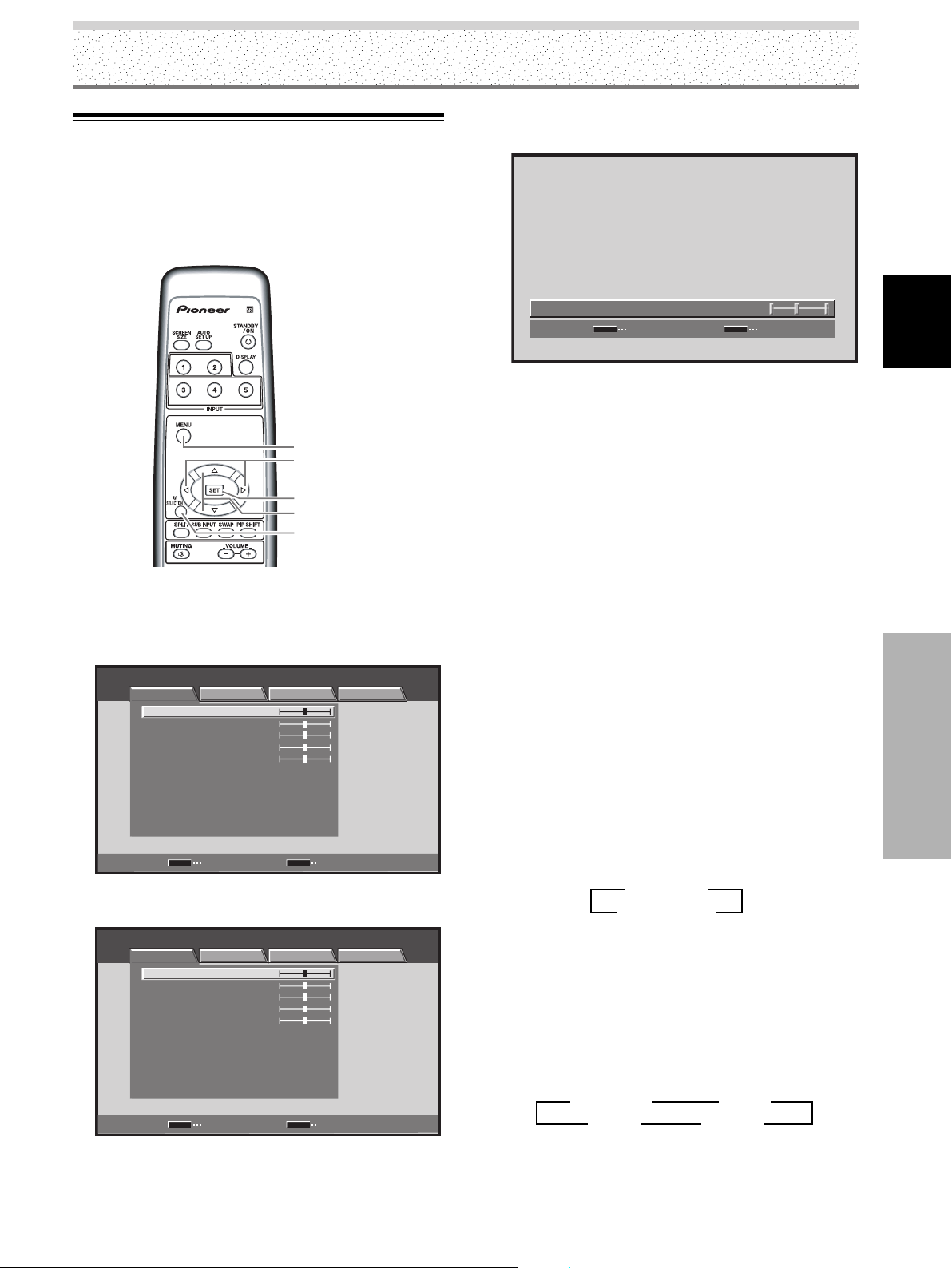
31
SP
Ajustes de la imagen y de la pantalla
Español
Ajustes de la imagen y de la pantalla
3
APAGADO 2 3
BAJO 2
3
ALTO 2
3
MEDIO 2
Ajuste de la imagen
Puede almacenar los valores de ajuste de la imagen para
cada ENTRADA y cada modo AV SELECTION.
Nota
Este ajuste no es posible en el modo DINÁMICO para [AV
SELECTION].
MENU
5/∞
SET
AV
SELECTION
2/3
Mando a distancia
1 Pulse el botón AV SELECTION para seleccionar el
modo deseado (Consulte la página 30).
2 Pulse el botón MENU para visualizar el menú.
ESTÁNDAR ENTRADA1
PANT. CONFG. OPCION
CONTRASTE
BRILLO
COLOR
MATIZ
NITIDEZ
MPEG NR
DNR
CTI
ENCENDIDO
MEDIO
ENCENDIDO
REINIC. IMAGEN
INTRO
SET
SALIR
MENU
:
0
:
0
:
0
:
:
:
:
TEMP. COLOR MEDIO
:
0
:
0
IMAGEN
3 Utilice los botones 5/∞ para seleccionar el ítem
deseado y, a continuación, pulse el botón SET.
ESTÁNDAR ENTRADA1
PANT. CONFG. OPCION
CONTRASTE
BRILLO
COLOR
MATIZ
NITIDEZ
MPEG NR
DNR
CTI
ENCENDIDO
MEDIO
ENCENDIDO
REINIC. IMAGEN
INTRO
SET
SALIR
MENU
:
0
:
0
:
0
:
:
:
:
TEMP. COLOR MEDIO
:
0
:
0
IMAGEN
4 Utilice los botones 2/3 para ajustar la calidad de
la imagen como desee.
SR
+
MODE
PONER
SET
SALIR
MENU
:
ON
:
0CONTRASTE
5 Pulse el botón SET.
Los valores de ajuste se almacenan, y la pantalla
vuelve a la visualización mostrada en el paso 3.
6 Cuando finalice el ajuste, pulse el botón MENU
una vez más para volver a la visualización normal.
¶ Ítems de ajuste y configuración durante la entrada
de señal de vídeo
Reducción Aumento
CONTRASTE ...... El contraste queda más El contraste queda más
débil. fuerte.
BRILLO .............. La imagen queda más La imagen queda más
oscura. brillante.
COLOR ............... Los colores quedan más Los colores quedan más
débiles. fuertes.
MATIZ ................ Los tonos de la piel tiran Los tonos de la piel tiran
a morado. a verde.
NITIDEZ .............. La imagen queda más La imagen queda más
suave. nítida.
MPEG NR
Utilice cuando ocurre ruido de mosquito en la imagen
cuando se visualiza un programa digital, se reproduce un
DVD, etc.
Cada vez que se pulsan los botones 2/3, el ajuste
cambia en la secuencia siguiente:
¶ A medida que cambia de APAGADO 3 ENCENDIDO, el
efecto queda más fuerte.
DNR
Esta función reduce la granulación para proporcionar una
imagen más clara.
Cada vez que se pulsan los botones 2/3, el ajuste
cambia en la secuencia siguiente:
¶ A medida que cambia de BAJO 3 MEDIO 3 ALTO, el
efecto queda más fuerte.
3
APAGADO 2
3
ENCENDIDO 2
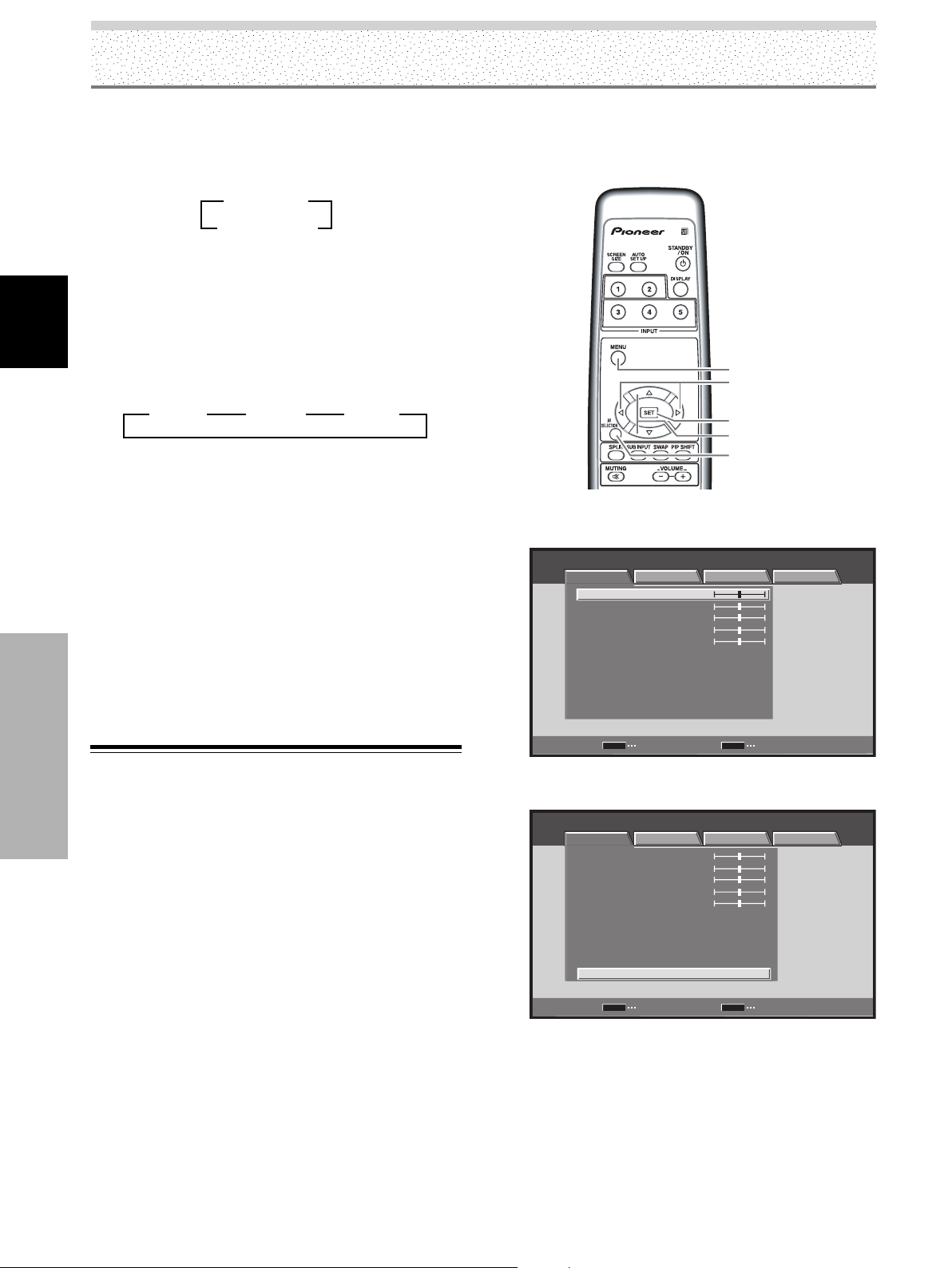
32
SP
Ajustes de la imagen y de la pantalla
Español
Ajustes de la imagen y de la pantalla
CTI
Esto le permite aclarar el contorno de los colores.
Cada vez que se pulsan los botones 2/3, el ajuste
cambia en la secuencia siguiente:
¶ ENCENDIDO .. CTI se activa.
¶ APAGADO...... CTI se desactiva.
TEMP. COLOR
Ajusta el tono de color blanco como lo deseado.
Cada vez que se pulsan los botones 2/3, el ajuste
cambia en la secuencia siguiente:
¶ BAJO ................ Proporciona un tono de color amarillo
poco caliente.
¶ MEDIO.............. Proporciona un tono de color natural
(Estándar).
¶ ALTO ................. Proporciona un tono de color azul muy
caliente.
¶ Ítems de ajuste durante la entrada de señal de PC
Reducción Aumento
CONTRASTE ........ El contraste queda El contraste queda más
más débil. fuerte.
BRILLO ................ La imagen queda La imagen queda más
más oscura. brillante.
Retorno a los valores de ajuste de
la imagen original
Realice el procedimiento siguiente para retornar los
valores ajustados a sus valores iniciales de fábrica.
Nota
Este ajuste no es posible en el modo DINÁMICO para [AV
SELECTION].
3 APAGADO 2
3 ENCENDIDO 2
1 Seleccione la ENTRADA y el modo AV
SELECTTION para los valores que desea retornar a
los ajustes de fábrica iniciales.
MENU
5/∞
SET
AV
SELECTION
2/3
Mando a distancia
2 Pulse el botón MENU para visualizar el menú.
ESTÁNDAR ENTRADA1
PANT. CONFG. OPCION
CONTRASTE
BRILLO
COLOR
MATIZ
NITIDEZ
MPEG NR
DNR
CTI
ENCENDIDO
MEDIO
ENCENDIDO
REINIC. IMAGEN
INTRO
SET
SALIR
MENU
:
0
:
0
:
0
:
:
:
:
TEMP. COLOR MEDIO
:
0
:
0
IMAGEN
3 Utilice los botones 5/∞ para seleccionar [REINIC.
IMAGEN] y, a continuación, pulse el botón SET.
ESTÁNDAR ENTRADA1
IMAGEN PANT. CONFG. OPCION
CONTRASTE
BRILLO
COLOR
MATIZ
NITIDEZ
MPEG NR
DNR
CTI
REINIC. IMAGEN
INTRO
SET
SALIR
MENU
:
:
:
:
:
:
:
:
ENCENDIDO
MEDIO
ENCENDIDO
TEMP. COLOR
:
:
MEDIO
0
0
0
0
0
3 BAJO
2 3
MEDIO 2 3
ALTO
2
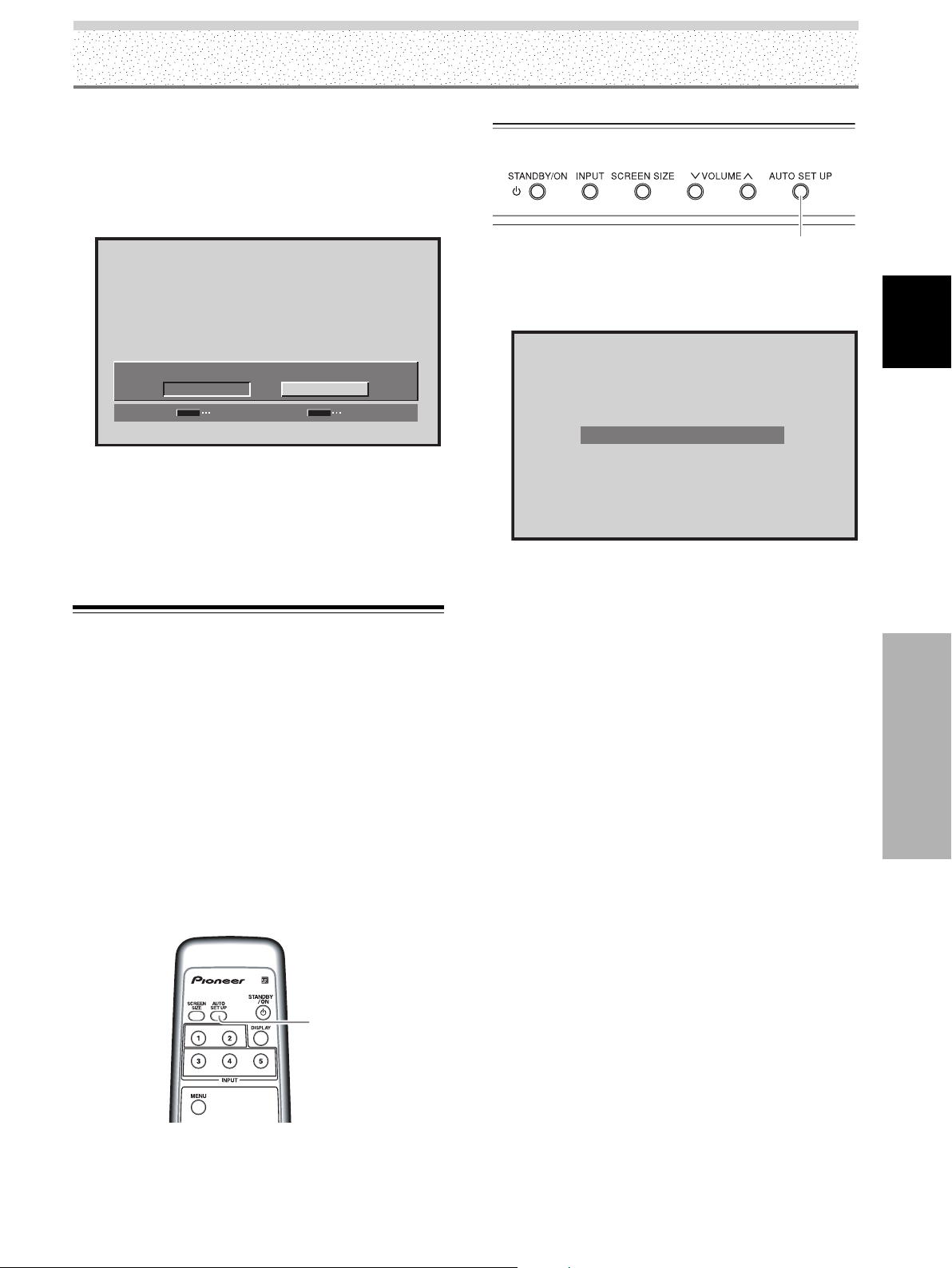
33
SP
Ajustes de la imagen y de la pantalla
Español
Ajustes de la imagen y de la pantalla
4 Utilice los botones 2/3 para seleccionar [SÍ] y, a
continuación, pulse el botón SET.
Todos los datos de ajuste de la imagen para la
ENTRADA y modo AV SELECTION actualmente
seleccionados vuelven a los ajustes de fábrica, y la
pantalla vuelve a la visualización mostrada en el paso 3.
PONER
SET
SALIR
MENU
REINIC. IMAGEN?
SÍ NO
5 Cuando finalice el ajuste, pulse el botón MENU
para volver a la visualización normal.
Nota
El ajuste [REINIC. IMAGEN] sólo se aplica a la ENTRADA y modo
AV SELECTION actualmente seleccionados. No se puede
aplicarlo simultáneamente a ENTRADAS y modos AV
SELECTION múltiples.
Ajuste de la POSICION, RELOJ y
FASE de la pantalla (Ajuste
automático)
Durante la entrada de señal de PC, pulsar el botón AUTO
SET UP en el mando a distancia o en el panel de
operación de la pantalla hace que la pantalla ajuste
automáticamente la posición, el reloj y la fase de la
pantalla para que correspondan del mejor modo con la
entrada de imagen actual.
Cuando se pulsa el botón, los ajustes óptimos se
seleccionan automáticamente para la fuente de
entrada actual.
AUTO
SET UP
Mando a distancia
AUTO SET UP
Panel de operación de la pantalla de plasma
Pulse el botón AUTO SET UP en la pantalla de plasma
o en el mando a distancia.
AJUSTE AUTO.
Notas
÷ Este ajuste funciona solamente cuando se conecta una señal
de computadora a INPUT1.
÷ Realice este ajuste individualmente para cada tipo de señal.
÷ Puede que los ajustes óptimos no sean posibles para baja
luminancia y algunas otras señales. En estos casos, utilice los
métodos de ajuste explicados en esta página “Ajuste de la
POSICION, RELOJ y FASE de la pantalla (Ajuste manual)”.
÷ Si ejecuta el AJUSTE AUTO., la pantalla cambia
automáticamente los ajustes POSICION, RELOJ y FASE
aunque los haya ajustado manualmente siguiendo los
procedimientos en la sección siguiente.
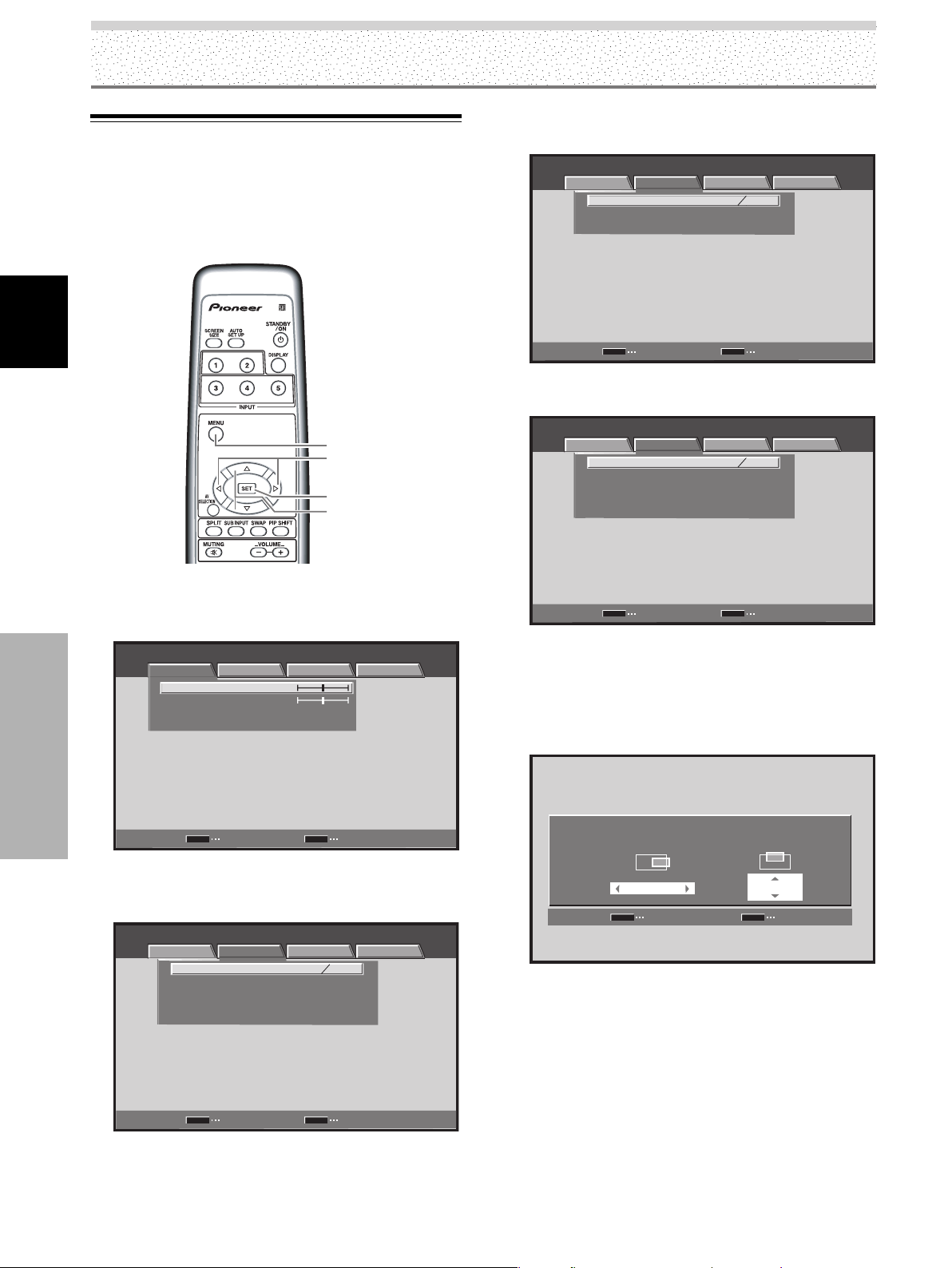
34
SP
Español
Ajustes de la imagen y de la pantalla
Ajustes de la imagen y de la pantalla
Ajuste de la POSICION, RELOJ y
FASE de la pantalla (Ajuste manual)
Siga el procedimiento para almacenar los valores de
ajuste para cada ENTRADA.
MENU
5/∞
SET
2/3
Mando a distancia
1 Pulse el botón MENU para visualizar la pantalla
del menú.
ESTÁNDAR ENTRADA1
PANT. CONFG. OPCION
CONTRASTE
BRILLO
INTRO
SET
SALIR
MENU
:
0
:
0
IMAGEN
PICTURE RESET
2 Utilice los botones 2/3 para seleccionar [PANT.].
(MENU durante la entrada de señal de PC a través de
INPUT1)
ESTÁNDAR ENTRADA1
IMAGEN PANT. CONFG. OPCION
POSICION
RELOJ
FASE
REINICIAR PANT.
INTRO
SET
SALIR
MENU
:
:
:
0
0
0 0
(MENU durante la entrada de señal de vídeo a través
de INPUT1 a 5.)
ESTÁNDAR ENTRADA1
IMAGEN PANT. CONFG. OPCION
POSICION
REINICIAR PANT.
INTRO
SET
SALIR
MENU
:
0 0
3 Utilice los botones 5/∞ para seleccionar el ítem
de ajuste y, a continuación, pulse el botón SET.
ESTÁNDAR ENTRADA1
IMAGEN PANT. CONFG. OPCION
POSICION
RELOJ
FASE
REINICIAR PANT.
INTRO
SET
SALIR
MENU
:
:
:
0
0
0 0
4 Utilice los botones 2/3 y 5/∞ para seleccionar el
valor deseado.
÷ Cuando el ítem [POSICION] está seleccionado, los
botones 2/3 controlan el movimiento en la
dirección Horizontal (H), y los botones 5/∞
controlan el movimiento en la dirección Vertical (V).
SET
SET
EXIT
MENU
POSICION
PONER
SET
SALIR
MENU
00
HV
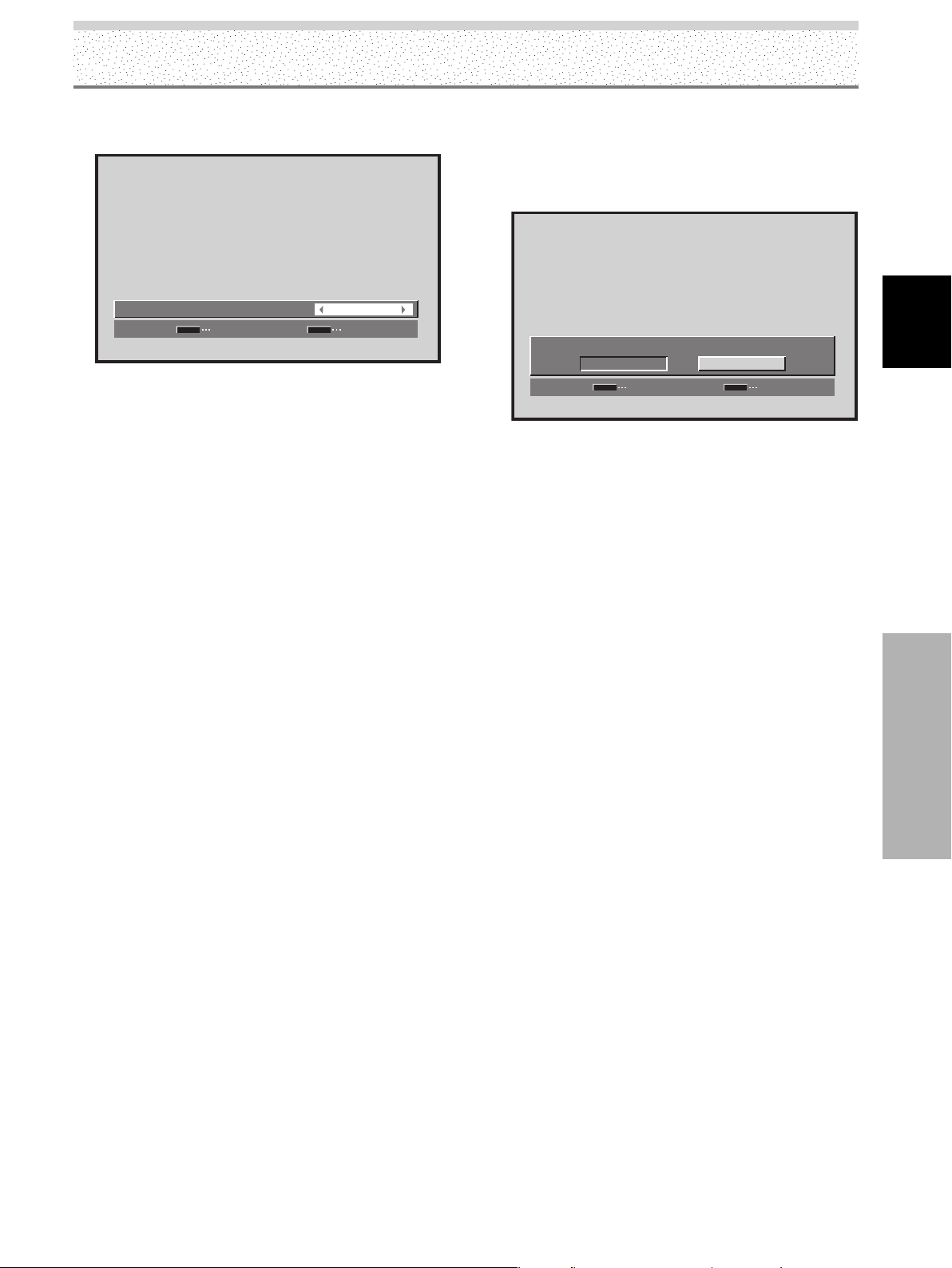
35
SP
Español
Ajustes de la imagen y de la pantalla
Ajustes de la imagen y de la pantalla
÷ Utilice los botones 2/3 para los ajustes de [RELOJ]
y [FASE].
PONER
SET
SALIR
MENU
0
:
RELOJ
5 Pulse el botón SET.
Pulsar el botón SET almacena el valor en la memoria y
la pantalla vuelve la visualización mostrada en el paso 3.
6 Cuando finalice el ajuste, pulse el botón MENU
una vez más para volver a la visualización normal.
Ítems de ajuste durante la entrada de señal de PC
POSICION
H ........................... Ajusta la posición de la imagen hacia
la izquierda o derecha.
V ............................ Ajusta la posición de la imagen hacia
arriba o abajo.
RELOJ ................... Ajusta la ruptura de las letras o el
ruido en la pantalla. Este ítem ajusta
la frecuencia de la señal del reloj
interno de la pantalla que
corresponde a la señal de vídeo de
entrada.
FASE ..................... Ajusta de modo a minimizar las
fluctuaciones de las letras en la
pantalla o la desalineación del color.
Este ítem ajusta la fase de la señal
del reloj interno ajustada con
[RELOJ].
Ítems de ajuste durante la entrada de señal de vídeo
POSICION
H ........................... Ajusta la posición de la imagen hacia
la izquierda o derecha.
V ............................ Ajusta la posición de la imagen hacia
arriba o abajo.
Notas
÷ El ajuste de [RELOJ] y [FASE] es posible durante la entrada de
señal de PC a través de INPUT1.
÷ Cuando se cambia la frecuencia de [RELOJ], puede que se
requiera reajustar la opción horizontal [H] del ítem [POSICION].
÷ Si se ajustan excesivamente los ítems de ajuste en el modo
[PANT.], puede que la imagen no se visualice correctamente.
÷ Durante la entrada de señal de vídeo y la entrada de señal de
PC, los valores de ajuste de ENTRADA1 se almacenan
separadamente.
Para reponer los ajustes del modo [PANT.] a los
valores predeterminados
1 En el paso 3 del procedimiento precedente, utilice
los botones 5/∞ para seleccionar [REINICIAR
PANT.] y, a continuación, pulse el botón SET.
PONER
SET
SALIR
MENU
REINICIAR PANT.?
SÍ NO
2 Utilice los botones 2/3 para seleccionar [SÍ] y, a
continuación, pulse el botón SET.
Todos los valores de ajuste de [PANT.] para la
ENTRADA seleccionada vuelve a los ajustes de
fábrica.
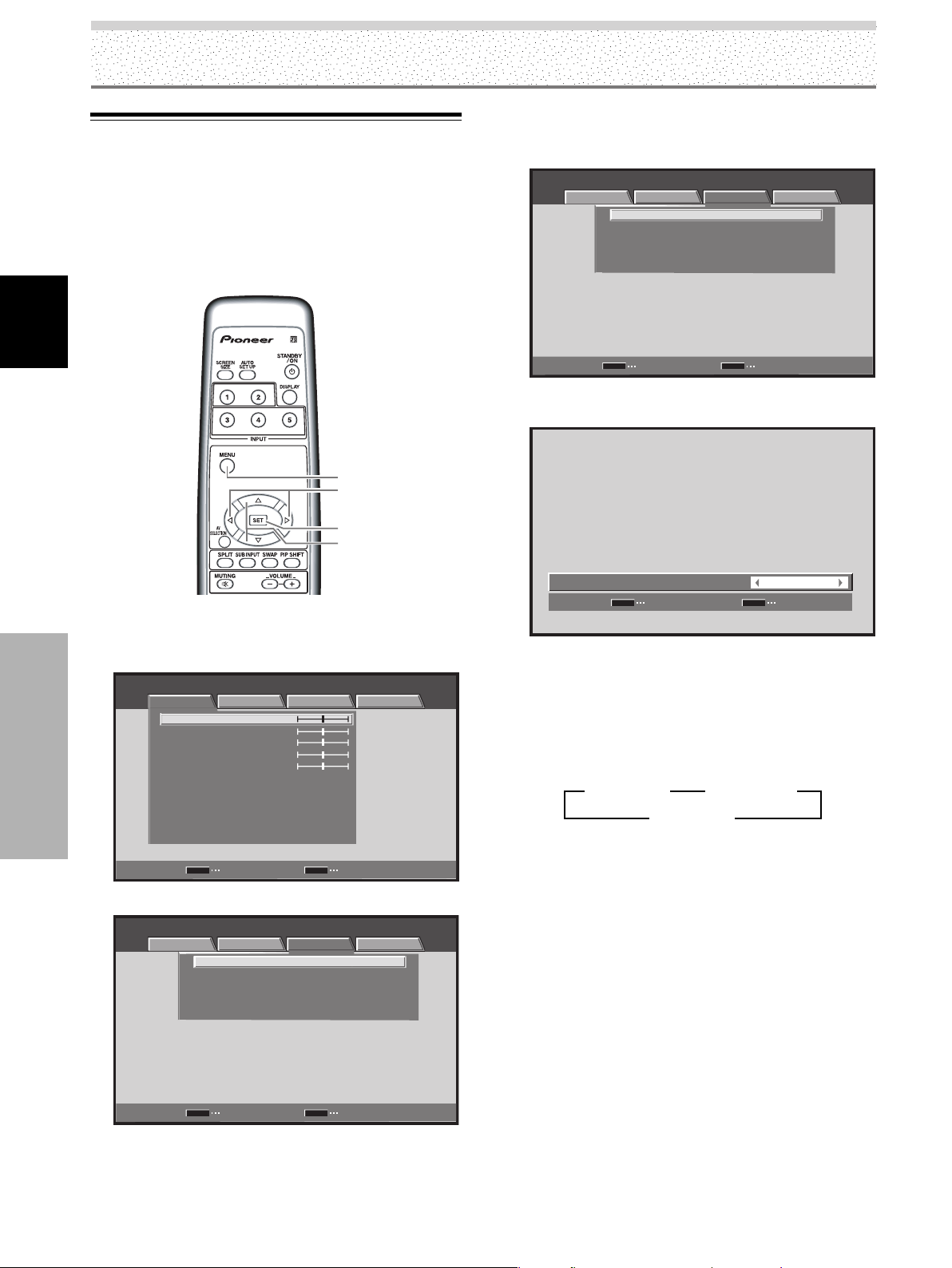
36
SP
Español
Otras operaciones
Otras operaciones
Ajuste del modo PURECINEMA
Este modo le permite obtener una reproducción de DVD
de fidelidad más alta de grabaciones de películas y otras
imágenes.
Nota
Haga los ajustes individualmente para cada entrada.
MENU
5/∞
SET
2/3
Mando a distancia
1 Pulse el botón MENU para visualizar la pantalla
del menú.
ESTÁNDAR ENTRADA1
PANT. CONFG. OPCION
CONTRASTE
BRILLO
COLOR
MATIZ
NITIDEZ
MPEG NR
DNR
CTI
ENCENDIDO
MEDIO
ENCENDIDO
REINIC. IMAGEN
INTRO
SET
SALIR
MENU
:
0
:
0
:
0
:
:
:
:
TEMP. COLOR MEDIO
:
0
:
0
IMAGEN
2 Utilice los botones 2/3 para seleccionar [CONFG.].
ESTÁNDAR ENTRADA1
IMAGEN PANT. CONFG. OPCION
PURECINEMA
AFIANZAR POSICION
FORMATO SEÑAL
DECODIFIC. COLOR
ENTRADA HDMI
COMPONENTE
480p
AUTO
APAGADO
INTRO
SET
SALIR
MENU
:
:
:
:
3 Utilice los botones 5/∞ para seleccionar
[PURECINEMA] y, a continuación, pulse el botón
SET.
ESTÁNDAR ENTRADA1
IMAGEN PANT. CONFG. OPCION
PURECINEMA
AFIANZAR POSICION
FORMATO SEÑAL
DECODIFIC. COLOR
ENTRADA HDMI
COMPONENTE
480p
AUTO
APAGADO
INTRO
SET
SALIR
MENU
:
:
:
:
4 Utilice los botones 2/3 para seleccionar el modo
deseado para [PURECINEMA].
PONER
SET
SALIR
MENU
APAGADO
:
PURECINEMA
Estado en el momento del envío desde fábrica
Durante la entrada de señal de 480p y 720p: APAGADO
Durante la entrada de una señal de video distinta a las
indicadas anteriormente: ESTÁNDAR
Cada vez que se pulsa el botón, el ajuste del modo de
pantalla cambia en la secuencia siguiente:
[PDP-5004, PDP-4304]
¶ APAGADO ...... La función [PURECINEMA] se
desactiva.
¶ ESTÁNDAR .... Al reproducir imágenes de película
de DVD y Hi-Vision grabadas en 24
fotogramas por segundo, los datos
grabados se detectan
automáticamente y la unidad hace
ajustes para permitir la experiencia
óptima de la belleza original de la
imagen de la película.
¶ AVANZADO .... Al reproducir DVDs con imágenes de
película grabadas con 24 fotogramas
por segundo, la información de
vídeo grabada se detecta
automáticamente y las señales se
convierten a 72 Hz para la
reproducción, recreando así el
movimiento fluente de una pantalla
en una sala de cine, y la sensación
de calidad visual verdadera de una
película.
3 APAGADO 2
3 AVANZADO 2
3 ESTÁNDAR 2
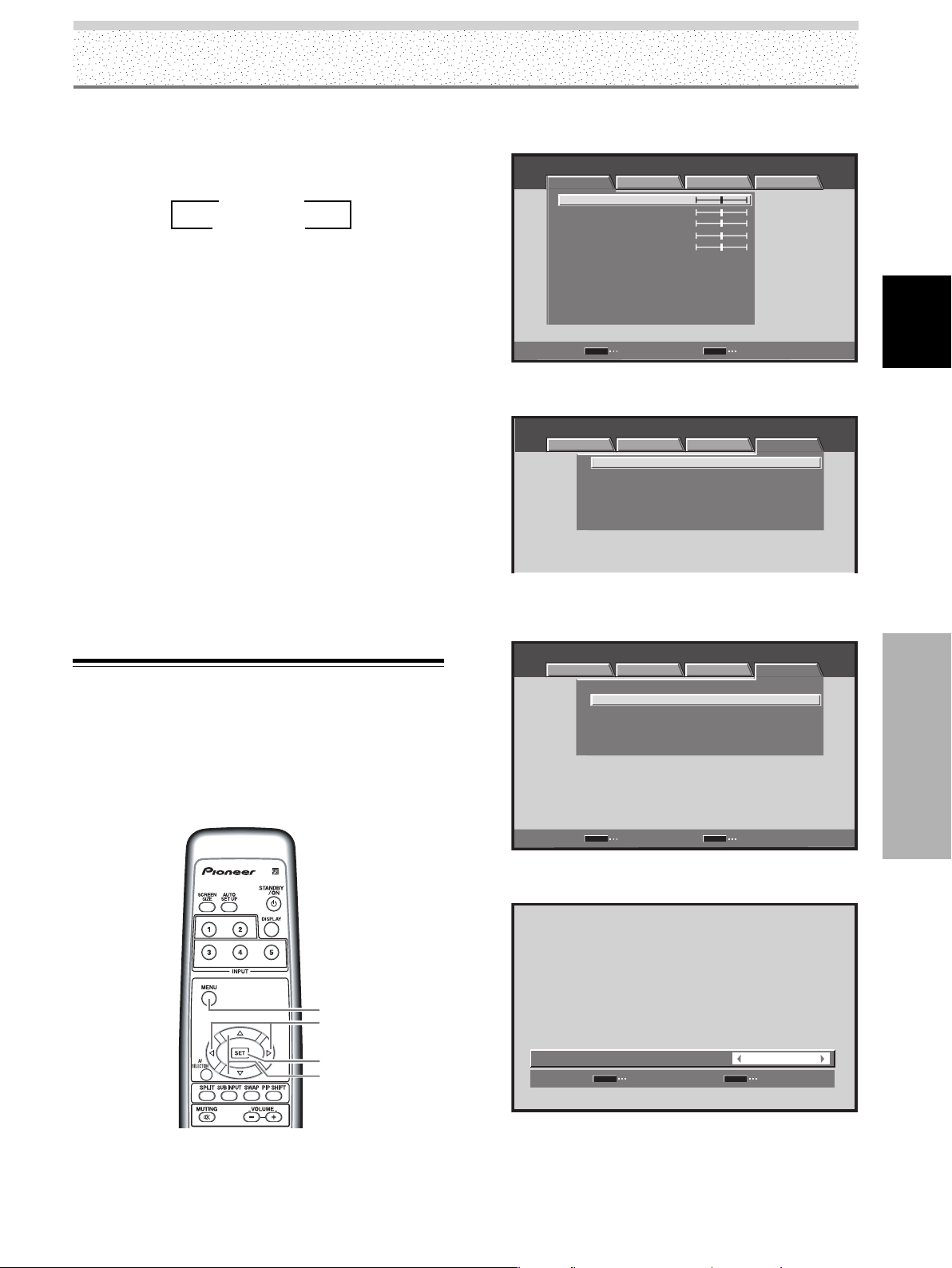
37
SP
Español
Otras operaciones
Otras operaciones
Nota
No se puede seleccionar [ESTÁNDAR] durante una señal
progresiva como en una entrada de 480p o 720p.
[PDP-5014, PDP-4314]
¶ APAGADO ...... La función [PURECINEMA] se
desactiva.
¶ ESTÁNDAR .... Al reproducir imágenes de película
de DVD y Hi-Vision grabadas en 24
fotogramas por segundo, los datos
grabados se detectan
automáticamente y la unidad hace
ajustes para permitir la experiencia
óptima de la belleza original de la
imagen de la película.
Nota
No se puede seleccionar [PURECINEMA] durante una señal
progresiva como en una entrada de 480p o 720p.
5 Pulse el botón SET.
La función [PURECINEMA] se ajusta y la pantalla
vuelve a la visualización mostrada en el paso 3.
6 Cuando finalice el ajuste, pulse el botón MENU
una vez más para volver a la visualización normal.
Ajustes de ahorro de energía
(AHORRO DE ENERGÍA)
La función de control de energía permite suprimir el brillo
de la pantalla para reducir el consumo de energía y el
deterioro de la pantalla.
MENU
5/∞
SET
2/3
Mando a distancia
3 APAGADO 2
3 ESTÁNDAR 2
1 Pulse el botón MENU para visualizar la pantalla
del menú.
ESTÁNDAR ENTRADA1
PANT. CONFG. OPCION
CONTRASTE
BRILLO
COLOR
MATIZ
NITIDEZ
MPEG NR
DNR
CTI
ENCENDIDO
MEDIO
ENCENDIDO
REINIC. IMAGEN
INTRO
SET
SALIR
MENU
:
0
:
0
:
0
:
:
:
:
TEMP. COLOR MEDIO
:
0
:
0
IMAGEN
2 Utilice los botones 2/3 para seleccionar
[OPCION].
ESTÁNDAR ENTRADA1
:
:
AHORRO DE ENERGIA
GESTION POTENCIA
:
APAGADO
:
APAGADO AUTOMAT. DESHABILI.
:
ORBITAL APAGADO
:
CONTROL MASCARA ENCENDIDO
ESTÁNDAR
LANGUAGE ESPAÑOL
IMAGEN PANT. CONFG.
OPCION
3 Utilice los botones 5/∞ para seleccionar [AHORRO
DE ENERGÍA] y, a continuación, pulse el botón
SET.
ESTÁNDAR ENTRADA1
:
:
AHORRO DE ENERGIA
GESTION POTENCIA
:
APAGADO
:
APAGADO AUTOMAT. DESHABILI.
:
ORBITAL APAGADO
:
CONTROL MASCARA ENCENDIDO
ESTÁNDAR
ESPAÑOL
INTRO
SET
SALIR
MENU
IMAGEN PANT. CONFG. OPCION
LANGUAGE
4 Pulse los botones 2/3 para seleccionar un ajuste
para [AHORRO DE ENERGÍA].
PONER
SET
SALIR
MENU
ESTÁNDAR
:
AHORRO DE ENERGIA
El valor predeterminado de fábrica es [ESTÁNDAR].
Cada vez que se pulsan los botones 2/3, el ajuste
cambia en la secuencia siguiente:
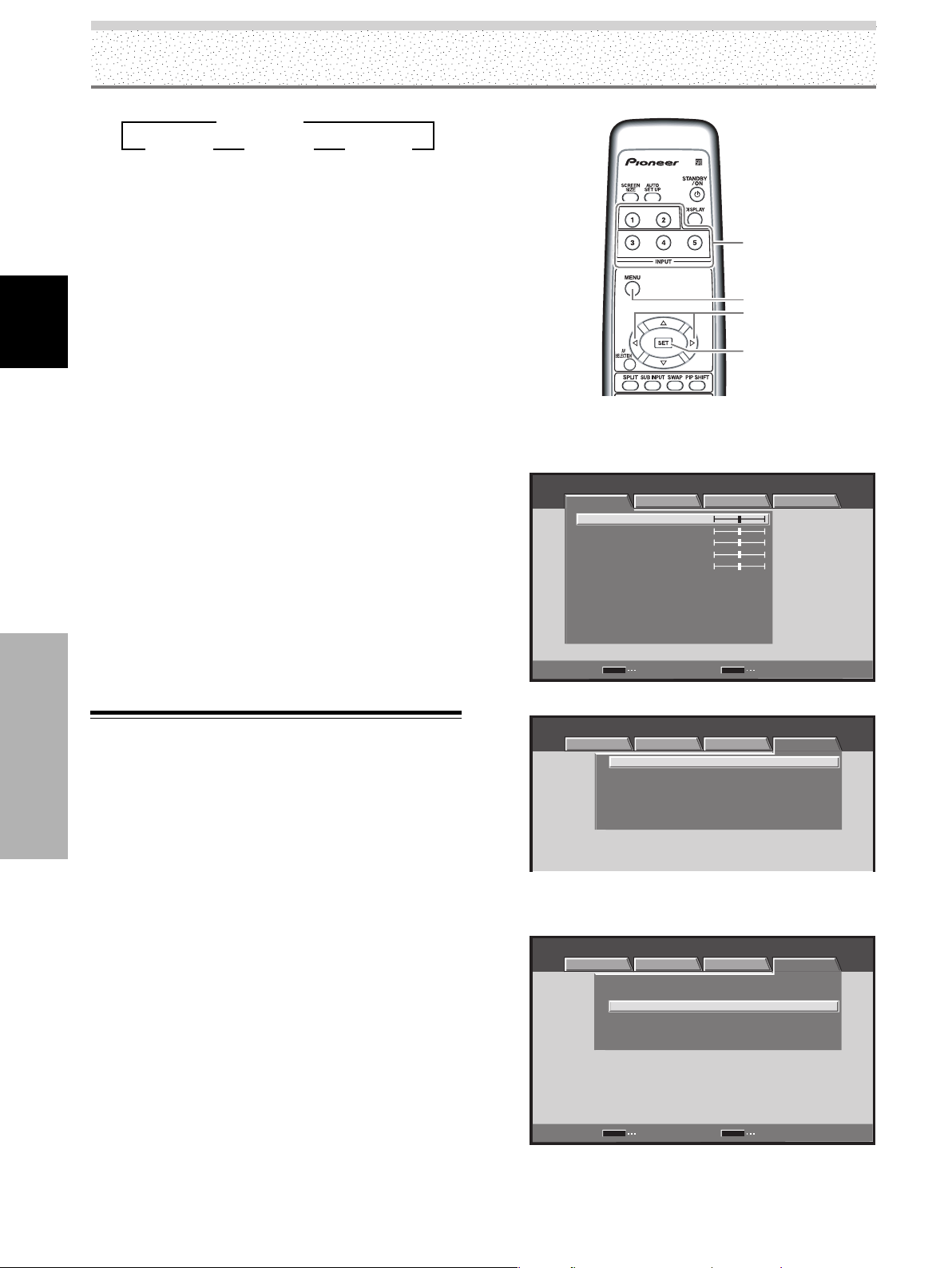
38
SP
Español
Otras operaciones
Otras operaciones
÷ ESTÁNDAR ... El brillo se controla de acuerdo con la
señal de entrada para producir una
imagen clara de fácil visión.
÷ MODO1 ........ El brillo se controla de acuerdo con la
señal de entrada, pero el consumo
de energía es inferior al utilizado en
el modo [ESTÁNDAR].
÷ MODO2 ........ El brillo se controla de acuerdo con la
señal de entrada, pero el consumo
de energía es inferior al utilizado en
el [MODO1].
÷ MODO3 ........ El brillo se ajusta a un nivel fijo,
independientemente del nivel de la
señal de entrada.
Es eficaz para reducir el
envejecimiento de la pantalla debido
a imágenes residuales quemadas,
etc.
5 Pulse el botón SET.
Se ejecuta el ajuste de [AHORRO DE ENERGIA] y la
pantalla vuelve a la visualización mostrada en el paso 3.
6 Cuando finalice el ajuste, pulse el botón MENU
una vez más para volver a la visualización normal.
Nota
El ajuste [AHORRO DE ENERGIA] afecta todas las fuentes de
entrada.
Apagado automático (GESTION
POTENCIA)
La unidad se equipa con funciones [GESTION POTENCIA]
y [APAGADO AUTOMAT.]. Cuando están activadas, estas
funciones cambian automáticamente la pantalla al modo
de espera o modo de apagado siempre que no se detecta
una señal de sincronización (se visualiza un mensaje de
advertencia en la pantalla antes que las funciones se
activen).
Notas
÷ La función de gestión de energía sólo es efectiva cuando
existe una entrada de señal de PC a través de la INPUT1.
÷ El ajuste de la función de apagado automático sólo es efectivo
en casos diferentes de los precedentes.
÷ Desconecte siempre la alimentación principal de la unidad
cuando no utilice la pantalla durante largos períodos de tiempo.
MENU
SET
2/3
INPUT
Mando a distancia
1 Pulse el botón MENU para visualizar la pantalla
del menú.
ESTÁNDAR ENTRADA1
PANT. CONFG. OPCION
CONTRASTE
BRILLO
COLOR
MATIZ
NITIDEZ
MPEG NR
DNR
CTI
ENCENDIDO
MEDIO
ENCENDIDO
REINIC. IMAGEN
INTRO
SET
SALIR
MENU
:
0
:
0
:
0
:
:
:
:
TEMP. COLOR MEDIO
:
0
:
0
IMAGEN
2 Utilice los botones 2/3 para seleccionar [OPCION].
ESTÁNDAR ENTRADA1
:
:
AHORRO DE ENERGIA
GESTION POTENCIA
:
APAGADO
:
APAGADO AUTOMAT. DESHABILI.
:
ORBITAL APAGADO
:
CONTROL MASCARA ENCENDIDO
ESTÁNDAR
LANGUAGE ESPAÑOL
IMAGEN PANT. CONFG.
OPCION
3 Utilice los botones 5/∞ para seleccionar
[GESTION POTENCIA] o [APAGADO AUTOMAT.] y,
a continuación, pulse el botón SET.
ESTÁNDAR ENTRADA1
:
:
AHORRO DE ENERGIA
GESTION POTENCIA
:
APAGADO
:
APAGADO AUTOMAT. DESHABILI.
:
ORBITAL APAGADO
:
CONTROL MASCARA ENCENDIDO
ESTÁNDAR
ESPAÑOL
INTRO
SET
SALIR
MENU
IMAGEN PANT. CONFG. OPCION
LANGUAGE
4 Pulse los botones 2/3 para comprobar la
selección de [GESTION POTENCIA] o [APAGADO
AUTOMAT.].
3 ESTÁNDAR 2
3 MODO2 2 3 MODO1 23 MODO3 2
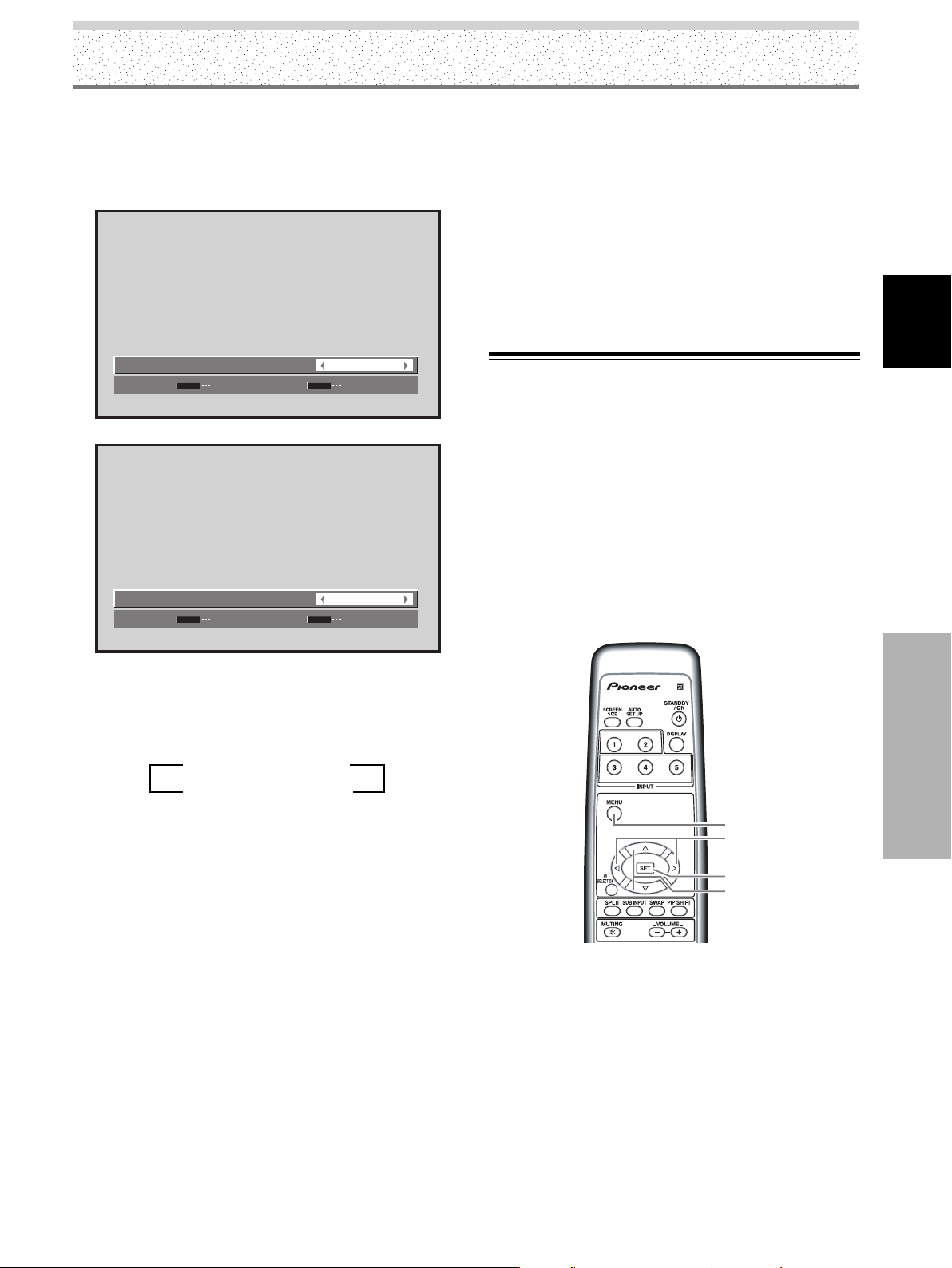
39
SP
Español
Otras operaciones
Otras operaciones
5 Pulse el botón SET.
Se ejecuta el ajuste de [GESTION POTENCIA] o
[APAGADO AUTOMAT.] y la pantalla vuelve a la
visualización mostrada en el paso 3.
Selección de GESTION POTENCIA
PONER
SET
SALIR
MENU
APAGADO
:
GESTION POTENCIA
Selección de APAGADO AUTOMAT.
PONER
SET
SALIR
MENU
DESHABILI.
:
APAGADO AUTOMAT.
La pantalla sale de la fábrica con el ajuste GESTION
POTENCIA en [APAGADO], y el APAGADO
AUTOMAT. en [DESHABILI.].
Cada vez que se pulsa el botón, el ajuste cambia de la
manera siguiente:
÷ APAGADO/DESAHABILI.....
La unidad continuará en el modo de funcionamiento,
independientemente de la presencia/ausencia de
una señal de sincronización de entrada.
÷ GESTION POTENCIA: ENCENDIDO.....
Si no se detecta una señal de sincronización,
primero se visualiza un mensaje de advertencia
durante 8 segundos y, a continuación, la unidad
entra automáticamente en el modo de espera, y el
indicador STANDBY se enciende en rojo. Si se
introduce una señal de sincronización (*1) más
tarde, la unidad vuelve automáticamente al modo de
funcionamiento normal.
*1 Excepto cuando la señal de entrada es una señal G ON
SYNC o SYNC compuesta.
÷ APAGADO AUTOMÁT.: HABILITAR.....
Si no se detecta una señal de sincronización durante 8
minutos o más, se visualiza un mensaje de advertencia
durante 30 segundos y, a continuación, la unidad
cambia al modo de apagado.
6 Cuando finalice el ajuste, pulse el botón MENU
una vez más para volver a la visualización normal.
Para volver al modo de funcionamiento:
÷ Para volver al funcionamiento normal desde el modo de
espera de la función [GESTION POTENCIA], opere su
computadora o pulse el botón STANDBY/ON en la
pantalla o en el mando a distancia.
÷ Para volver al funcionamiento normal desde la
condición de apagado de la función [APAGADO
AUTOMAT.], pulse el botón STANDBY/ON en la
pantalla o en el mando a distancia.
Ajuste orbital (ORBITAL)
La función mueve gradualmente la posición de la
visualización en la pantalla después una cantidad
predeterminada de tiempo (aproximadamente una vez
cada 8 minutos, a posición de la pantalla se mueve en la
dirección horizontal o vertical de manera aleatoria).
Mientras se visualiza una imagen fija, si se ajusta
[ORBITAL] a [ENCENDIDO], esto ayudará a que no se
queme la pantalla con una imagen residual.
÷ Esta función no es compatible cuando se utiliza la
función de pantallas múltiples o la visualización de
menú.
MENU
5/∞
SET
2/3
Mando a distancia
3 APAGADO/DESAHABILI. 2
3 ENCENDIDO/HABILITAR 2
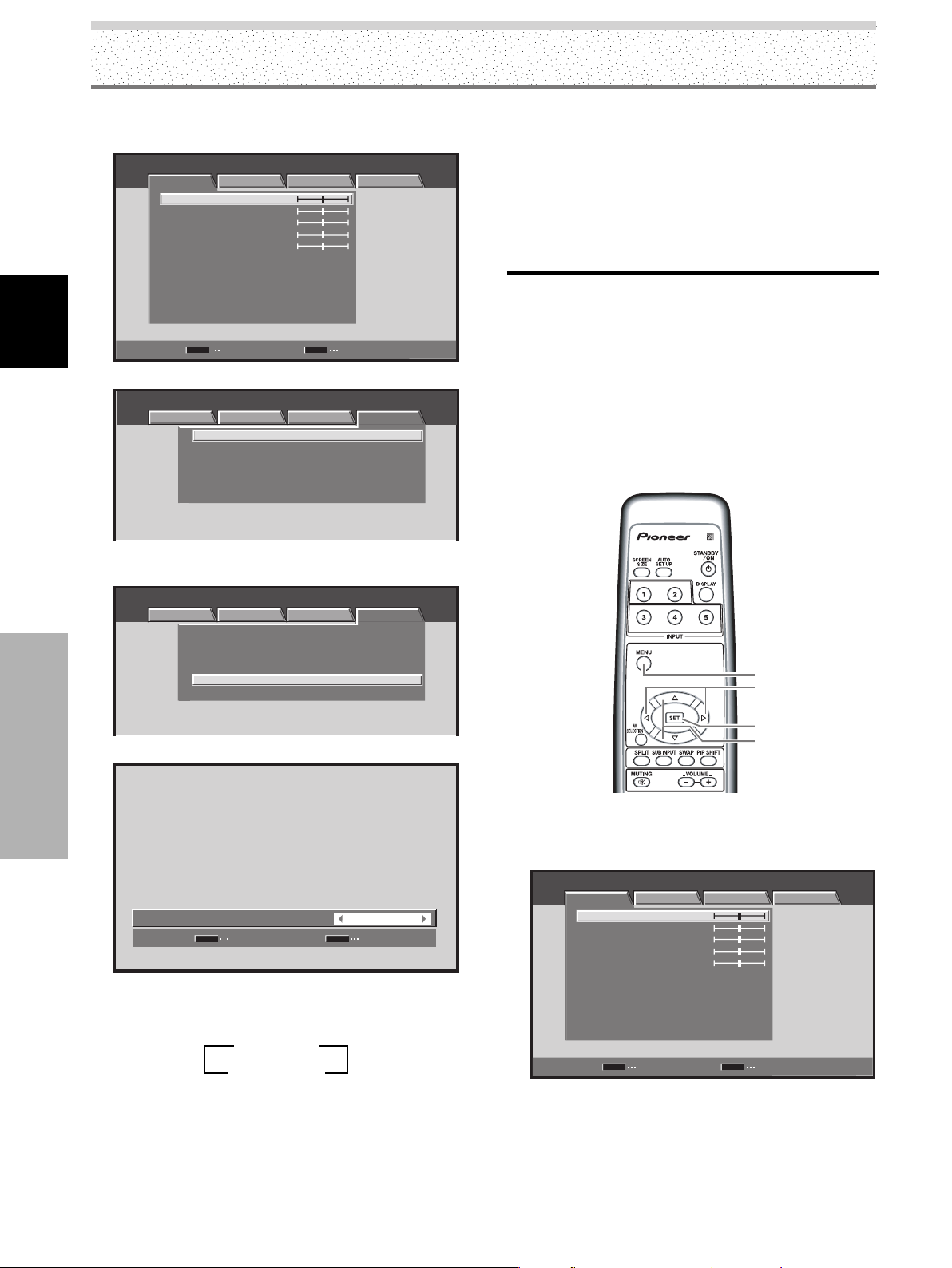
40
SP
Español
Otras operaciones
Otras operaciones
3 APAGADO 2
3 ENCENDIDO 2
1 Pulse el botón MENU para visualizar la pantalla
del menú.
ESTÁNDAR ENTRADA1
PANT. CONFG. OPCION
CONTRASTE
BRILLO
COLOR
MATIZ
NITIDEZ
MPEG NR
DNR
CTI
ENCENDIDO
MEDIO
ENCENDIDO
REINIC. IMAGEN
INTRO
SET
SALIR
MENU
:
0
:
0
:
0
:
:
:
:
TEMP. COLOR MEDIO
:
0
:
0
IMAGEN
2 Utilice los botones 2/3 para seleccionar [OPCION].
ESTÁNDAR ENTRADA1
:
:
AHORRO DE ENERGIA
GESTION POTENCIA
:
APAGADO
:
APAGADO AUTOMAT. DESHABILI.
:
ORBITAL APAGADO
:
CONTROL MASCARA ENCENDIDO
ESTÁNDAR
LANGUAGE ESPAÑOL
IMAGEN PANT. CONFG.
OPCION
3 Utilice los botones 5/∞ para seleccionar
[ORBITAL] y, a continuación, pulse el botón SET.
ESTÁNDAR ENTRADA1
:
:
AHORRO DE ENERGIA
GESTION POTENCIA
:
APAGADO
:
APAGADO AUTOMAT. DESHABILI.
:
ORBITAL APAGADO
:
CONTROL MASCARA ENCENDIDO
ESTÉNDAR
ESPAÑOL
IMAGEN PANT. CONFG. OPCION
LANGUAGE
4 Pulse los botones 2/3 para activar el ajuste.
PONER
SET
SALIR
MENU
APAGADO
:
ORBITAL
El valor predeterminado de fábrica es [APAGADO].
Cada vez que se pulsa el botón, el ajuste cambia de la
manera siguiente:
5 Pulse el botón SET.
Se ejecuta el ajuste de [ORBITAL] y la pantalla vuelve
a la visualización mostrada en el paso 3.
6 Cuando finalice el ajuste, pulse el botón MENU
una vez más para volver a la visualización normal.
Nota
El ajuste [ORBITAL] afecta todas las fuentes de entrada.
Posición de la máscara lateral
(CONTROL MASCARA)
Cuando se ajusta el tamaño de la pantalla a [PUNTO A
PUNTO] o [4:3], o cuando se utiliza la visualización de
pantallas múltiples, las posiciones de todas las
indicaciones se cambian ligeramente cada vez que se
conecta la alimentación para aliviar la quemadura de
imágenes residuales en la pantalla.
MENU
5/∞
SET
2/3
Mando a distancia
1 Pulse el botón MENU para visualizar la pantalla
del menú.
ESTÁNDAR ENTRADA1
PANT. CONFG. OPCION
CONTRASTE
BRILLO
COLOR
MATIZ
NITIDEZ
MPEG NR
DNR
CTI
ENCENDIDO
MEDIO
ENCENDIDO
REINIC. IMAGEN
INTRO
SET
SALIR
MENU
:
0
:
0
:
0
:
:
:
:
TEMP. COLOR MEDIO
:
0
:
0
IMAGEN
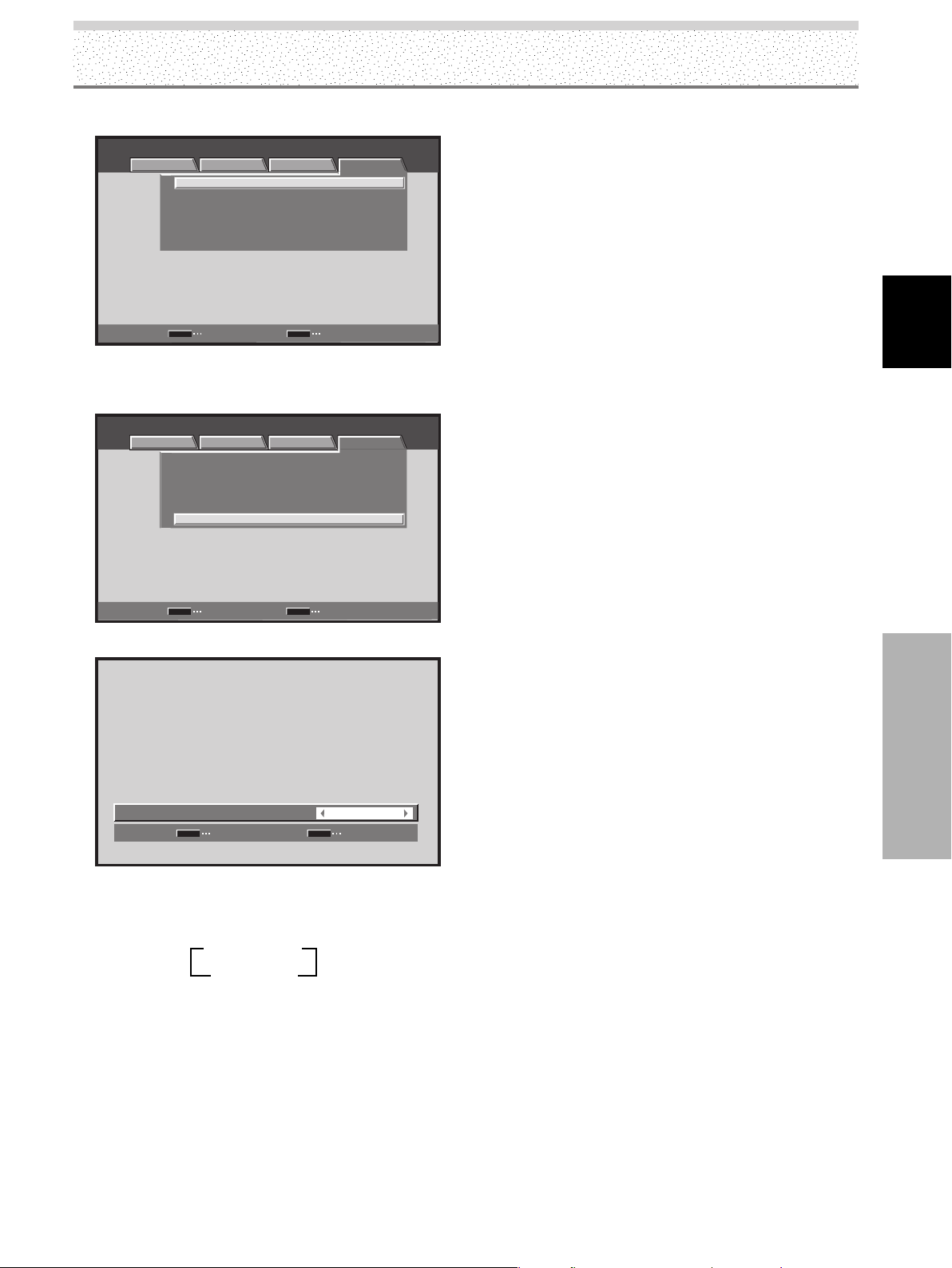
41
SP
Español
Otras operaciones
Otras operaciones
2 Utilice los botones 2/3 para seleccionar [OPCION].
ESTÁNDAR ENTRADA1
:
:
AHORRO DE ENERGIA
GESTION POTENCIA
:
APAGADO
:
APAGADO AUTOMAT. DESHABILI.
:
ORBITAL APAGADO
:
CONTROL MASCARA ENCENDIDO
ESTÁNDAR
LANGUAGE ESPAÑOL
INTRO
SET
SALIR
MENU
IMAGEN PANT. CONFG. OPCION
3 Utilice los botones 5/∞ para seleccionar
[CONTROL MASCARA] y, a continuación, pulse el
botón SET.
ESTÁNDAR ENTRADA1
:
:
AHORRO DE ENERGIA
GESTION POTENCIA
:
APAGADO
:
APAGADO AUTOMAT. DESHABILI.
:
ORBITAL APAGADO
:
CONTROL MASCARA ENCENDIDO
ESTÁNDAR
ESPAÑOL
INTRO
SET
SALIR
MENU
IMAGEN PANT. CONFG. OPCION
LANGUAGE
4 Pulse los botones 2/3 para activar el ajuste.
PONER
SET
SALIR
MENU
ENCENDIDO
:
CONTROL MASCARA
El valor predeterminado de fábrica es [ENCENDIDO].
Cada vez que se pulsa el botón, el ajuste cambia de la
manera siguiente:
5 Pulse el botón SET.
Se ejecuta el ajuste de [CONTROL MÁSCARA] y la
pantalla vuelve a la visualización mostrada en el paso 3.
6 Cuando finalice el ajuste, pulse el botón MENU
una vez más para volver a la visualización normal.
Nota
El ajuste [CONTROL MASCARA] afecta todas las fuentes de
entrada.
3 APAGADO 2
3 ENCENDIDO 2
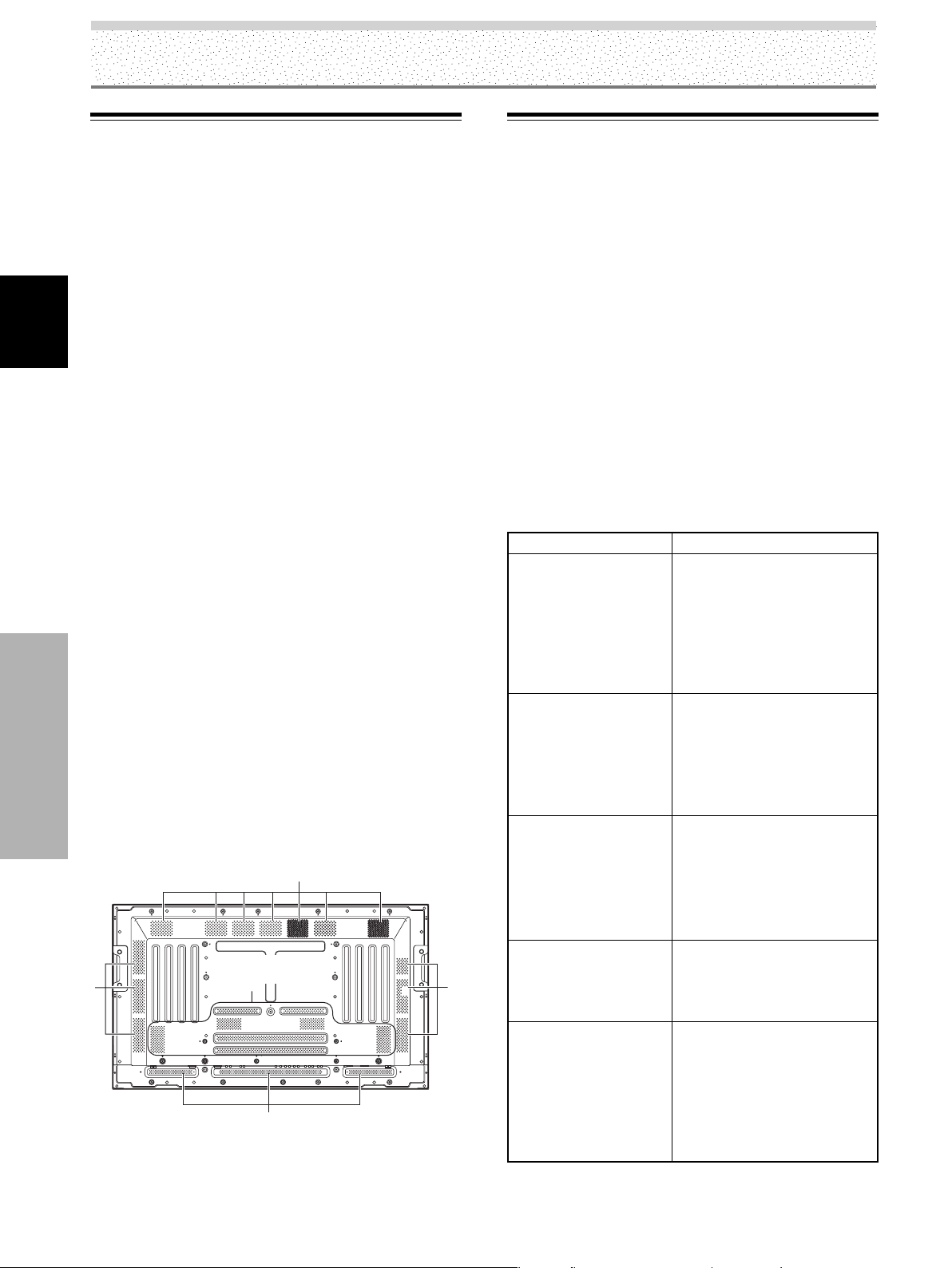
42
SP
Español
Información adicional
Rejillas de ventilación
Rejillas de ventilación
Rejillas de
ventilación
Rejillas de
ventilación
La ilustración muestra el modelo PRO-5004.
En los casos precedentes, los contenidos de mensaje
indicados por (**) representan números.
Información adicional
Limpieza
La limpieza regular extiende la vida y rendimiento de esta
unidad. A continuación se describe la forma recomendada
para limpiar la pantalla y las partes relacionadas.
Antes de realizar la limpieza, asegúrese de desenchufar el
cable de alimentación de la toma de corriente.
Limpieza del cuerpo del panel de la pantalla y
del mando a distancia
En ninguna circunstancia utilice cualquier solvente como
bencina o disolvente para la limpieza. La utilización de
tales líquidos puede deteriorar o pelar la pintura de la
pantalla y del mando a distancia.
Limpie la pantalla y el mando a distancia con suavidad
utilizando un paño blando. En el caso de suciedad
excesiva, humedezca un paño blanco con un detergente
de limpieza neutro diluido en agua y, después de haber
exprimido bien el paño, limpie el componente y séquelo
con un paño blando seco.
Limpieza de la pantalla
Después de haber quitado el polvo, limpie la pantalla con
suavidad utilizando el paño de limpieza suministrado o un
paño blanco. No utilice papel de tisú ni paños toscos.
Como la superficie de la pantalla se raya con facilidad, no
la frote ni golpee con un objeto duro.
Limpieza de las rejillas de ventilación
Como regla general, utilice una aspiradora una vez al mes
para limpiar el polvo acumulado en las rejillas de
ventilación en el panel trasero de la pantalla (cuando lo
haga, ajuste la aspiradora a la potencia mínima).
Si continúa utilizando la unidad sin limpiar el polvo, esto
podría causar el aumento de la temperatura interna,
resultando en posible avería o incendio.
Localización y solución de
problemas
Lo que a primera vista pueda parecer un fallo de
funcionamiento, puede remediarse con una verificación
rápida.
Compruebe si se visualiza una advertencia en la pantalla. Si
se visualiza, consulte la tabla a continuación y compruebe
el modo. Si no se visualiza, compruebe si el problema está
listado en la página 43. Puede que el problema resida en
algo que no sea esta unidad y, por lo tanto, compruebe
también los otros componentes que están siendo
utilizados como, por ejemplo, la videograbadora. Si el
problema sigue sin poder resolverse, consulte al
distribuidor a quien adquirió la unidad.
Acerca del modo de autodiagnóstico
En el centro de la pantalla aparecen mensajes para indicar
fallos de funcionamiento o de conexión. Después de
comprobar un mensaje, verifique la condición de la unidad.
MENSAJE DE ERROR
PRECAUCION
FUERA DE RANGO
o
PRECAUCION
SEÑAL NO ACEPTADA
o
SEÑAL INCORRECTA
ADVERTENCIA
ALARMA TEMPERATURA
CERRAR (**)
ADVERTENCIA
FALLO VENTILADOR
CERRAR (**)
ERROR
TECLA INCORRECTA
CERRAR (**)
REMEDIO
¶ La señal de entrada actual no
es compatible con la unidad.
Compruebe la tabla de
compatibilidad de señales de
computadora en las páginas 47
y 48, y cambie
adecuadamente el ajuste de la
señal de salida de la
computadora.
¶ Desconecte la alimentación
principal (página 10).
¶ ¿Está la temperatura ambiente
muy alta?
¶ Aparte los objetos que
obstruyan las rejillas de
ventilación en la pantalla de
plasma.
¶ Ha funcionado mal el
enfriamiento.
Apague inmediatamente la
unidad, desenchufe el cable de
alimentación de la toma de
corriente, y consulte un centro
de servicio Pioneer o su
distribuidor.
¶ Se ha intentado una operación
inválida. Compruebe las
señales de entrada,
conexiones y otros ajustes
(por ejemplo, multipantalla).
¶ Desconecte la alimentación
principal, espere 1-2 minutos
y, a continuación, conecte de
nuevo la alimentación. Si el
problema persiste, desenchufe
el cable de alimentación de la
toma de corriente, y consulte
un centro de servicio Pioneer o
su distribuidor.
Rejillas de
ventilación
43
SP
Español
Información adicional
Información adicional
Problemas generales
• No se conecta la
alimentación.
• La unidad no funciona.
• El mando a distancia no
funciona.
• La imagen queda cortada.
• El color no es normal, color
claro u oscuro, el color no
está bien alineado.
• La alimentación se
desconecta repentinamente.
• No hay imagen.
• ¿Está desenchufado el cable de la alimentación? (página 18)
• ¿Se ha conectado el interruptor MAIN POWER? (página 10)
• Existen influencias externas como, por ejemplo, los rayos, la electricidad estática, etc., que pueden
causar un funcionamiento incorrecto. En este caso, opere la unidad después de desconectar/
conectar el interruptor MAIN POWER, o de desenchufar y reenchufarlo después de 1 a 2 minutos.
• ¿Están las pilas colocadas con las polaridades (+, –) alineadas correctamente? (página 8)
• ¿Están agotadas las pilas? (Cámbielas por pilas nuevas.)
• ¿Hay algún objeto obstruyendo el receptor de la señal remota? (página 8)
• Apunte el mando a distancia hacia el receptor de señal remota para operar la unidad (página 8).
• ¿Está el tamaño de pantalla seleccionado correctamente?
Cambie a otro tamaño de pantalla (página 27).
• ¿Están hechos correctamente los ajustes del modo [PANT.] como, por ejemplo, el del tamaño de
la imagen? (páginas 27 a 28 y 33 a 35)
• Ajuste el tono de la imagen (página 31).
• ¿Está la habitación muy brillante?
La imagen puede aparecer oscura en una habitación que está muy brillante.
• ¿Está el ajuste [AFIANZAR POSICION] correcto? (página 22)
• ¿Está correcto el ajuste [ENTRADA HDMI]? (Solamente durante entrada HDMI) (Páginas 23 a 24)
• La temperatura interna de la unidad ha aumentado (Las rejillas de ventilación están obstruidas).
Retire cualquier objeto que esté bloqueando la ventilación o realice la limpieza (página 42).
• ¿Está la función [GESTION POTENCIA] ajustada en [ENCENDIDO]? (página 38)
• ¿Está correcta la conexión a otros componentes? (páginas 13 a 15)
• ¿Se ha realizado correctamente la instalación después de la conexión? (páginas 21 a 24)
• ¿Se ha seleccionado la entrada correcta? (página 25)
• ¿Se está introduciendo una señal incompatible? (páginas 46 a 48)
• ¿Está el ajuste [IMAGEN] correcto? (página 31)
Problema Solución posible
Problemas que frecuentemente se confunden con averías
• La pantalla se visualiza en
tamaño pequeño.
• Se corta la letra en la
pantalla.
• Se oye a veces un sonido
seco precedente de la caja.
• Hay partes brillantes de la
imagen que parecen perder
intensidad.
• Aparecen motas o ruido en la
pantalla.
• Aparecen franjas en la
pantalla.
• Se oye sonido procedente
del interior de la unidad.
• No se mueve el ventilador.
• Cambia la velocidad del
ventilador.
• ¿Está el tamaño de pantalla seleccionado correctamente? (páginas 27 a 28 y 33)
• Ajuste utilizando el modo [PANT.] en la pantalla del menú (página 34).
Si todavía no hay mejora, puede que la unidad esté limitando el rango de visualización.
Compruebe la tabla de compatibilidad de señales de computadora (páginas 47 y 48).
• La expansión/contracción causada por el cambio de la temperatura ambiente puede producir un
sonido desde la caja. Esto no es un fallo de funcionamiento.
• Cuando el nivel de la señal de entrada de vídeo está muy alta, puede parecer que las partes
brillantes pierden intensidad.
Aumente el nivel de ajuste del contraste y compruebe la imagen (página 31).
• Puede deberse a interferencias de ondas de radio precedentes de aparatos con motores, tales
como secadoras, aspiradoras eléctricas, taladros eléctricos, sistemas de encendido de
automóviles, motocicletas, etc., de dispositivos de conmutación tales como termostatos, etc., de
letreros de neón o de descargas eléctricas de líneas de alimentación, etc.
•Pueden deberse a la mezcla de ondas de radio procedentes de emisoras de TV, emisoras de FM,
radios de radioaficionados, radios públicas (radios simplificadas), etc., o a computadoras
personales, televisores y componentes de audio/vídeo que se encuentren cerca.
• Un campo electromagnético intenso puede causar distorsiones o problemas similares.
• Sonido normal del ventilador de enfriamiento y de las partes deslizantes internas del panel de la
pantalla de plasma. No se trata de un fallo de funcionamiento.
• El ventilador está ajustado para funcionar sólo cuando la temperatura ambiente supera los 35ºC (95ºF)
(difiere dependiendo de las condiciones de instalación). No se trata de un fallo de funcionamiento.
• La velocidad del ventilador cambia automáticamente de acuerdo con las condiciones ambientes.
No se trata de un fallo de funcionamiento.
Problema Solución posible
44
SP
Español
Información adicional
Información adicional
Precauciones relacionadas con la
utilización
Imagen remanente del panel
• La visualización de las mismas imágenes, imágenes fijas por
ejemplo, durante un largo período de tiempo puede causar el
efecto de imagen remanente.
Esto puede ocurrir en los dos casos siguientes.
1. Imagen remanente debida a carga eléctrica
remanente
Cuando hay patrones de imagen en la pantalla con una
luminancia de pico muy alto que duran más de 1 minuto,
puede que se produzca imagen remanente debido a la carga
eléctrica remanente. Las imágenes remanentes que quedan
en la pantalla desaparecerán cuando se visualicen imágenes
en movimiento. El tiempo que tardan en desaparecer las
imágenes remanentes depende de la luminancia de las
imágenes fijas y del tiempo que éstas han sido visualizadas.
2. Imagen remanente (imagen retenida) debido al
quemado
Evite visualizar continuamente la misma imagen en la pantalla
de plasma durante largos periodos de tiempo. Si se visualiza la
misma imagen continuamente durante varias horas, o por
periodos de tiempo más cortos durante varios días, en la
pantalla quedará una imagen remanente permanente debido a
que se han quemado materiales fluorescentes. Es posible que
tales imágenes se noten menos si luego se visualizan imágenes
en movimiento, pero no desaparecerán continuamente.
El mismo tipo de quemadura de una imagen remanente
también puede producirse después de muchas horas seguidas
de funcionamiento, o de utilización diaria repetitiva durante
cortos períodos de una imagen de tamaño de pantalla simple
[4:3] o de [PUNTO A PUNTO].
Con excepción de los casos en los que puede verse involucrada
la violación de los derechos de propiedad intelectual (páginas 27
a 28), se recomienda evitar la quemadura de imágenes
residuales seleccionando un tamaño de pantalla que muestre
las imágenes en toda la pantalla (páginas 27 a 28).
• Además, la función [AHORRO DE ENERGÍA] (página 37), la
función [ORBITAL] (página 39), y la función [CONTROL
MASCARA] (página 40) también pueden utilizarse para reducir
la posibilidad de formación de imagen residual.
Acerca de la función de protección del panel de
plasma
El brillo de esta pantalla se deteriorará ligeramente cuando se visualiza
de forma continua una imagen con poco movimiento como, por
ejemplo, una fotografía o una imagen de computadora. Esto ocurre
debido a la función de protección del panel de plasma que detecta
imágenes con un ligero movimiento y ajusta el brillo automáticamente
para proteger la pantalla, y no indica un fallo de funcionamiento.
La función de protección de la pantalla comienza cuando la pantalla
detecta ninguno o poco movimiento durante un período de
aproximadamente tres minutos. Esta función es automática y no
se puede desactivarla.
Falla de píxeles
La pantalla de plasma se compone de un alto número de
diminutos elementos de imagen denominados píxeles,
dispuestos con gran precisión, pero es posible que algunas
veces uno o más píxeles no se enciendan, o que se enciendan
de forma desordenada. Esto es un efecto inevitable del proceso
de fabricación y no indica un fallo de funcionamiento.
Acerca de la luz de rayos infrarrojos
En principio, la pantalla de plasma radia rayos infrarrojos.
Dependiendo del entorno en que se ha instalado y en el que se
utiliza la pantalla, los mandos a distancia de rayos infrarrojos de
otros aparatos cercanos pueden fallar, o es posible que se oiga
ruido con auriculares inalámbricos. En tales casos, aleje el
aparato afectado a un lugar en que no sea afectado su sensor de
rayos infrarrojos.
Interferencia electromagnética
Esta unidad ha sido fabricada de acuerdo con las normas oficiales
relacionadas con las interferencias electromagnéticas, pero es
posible que produzca un bajo nivel de ruido en la radiorrecepción.
Este ruido puede notarse si radios AM, computadoras, o aparatos
de vídeo están instalado muy cerca de la pantalla. En tales casos,
aleje el aparato afectado a un lugar en que no sea afectado.
Precauciones adicionales
• Si la alimentación se desconecta automáticamente durante el
funcionamiento de esta unidad, esto puede deberse a las
razones siguientes.
1 ¿Las funciones [GESTION POTENCIA] o [APAGADO
AUTOMAT.] están activadas [ENCENDIDO/HABILITAR]?
(página 38)
2 La temperatura ambiente ha sobrepasado los 40ºC (104ºF).
Se debe utilizar la pantalla dentro de condiciones de
temperatura ambiente de menos de 40ºC (104ºF).
3 La temperatura interna ha aumentado anormalmente debido
al bloqueo de las rejillas de ventilación, sobrecalentamiento
de las piezas electrónicas internas, u otros factores.
Si la alimentación se ha desconectado automáticamente por
una razón que no sea las razones precedentes, podría haber un
fallo de funcionamiento. En este caso, desenchufe el cable de
alimentación de la toma de corriente y solicite la reparación en
la tienda del ramo más cercada.
• El panel de la pantalla de plasma de esta unidad es muy
brillante y verlo a muy poca distancia puede cansar la vista.
Le recomendamos que mire la pantalla desde una distancia
adecuada (3 a 6 m).
• Para proteger el panel y circuitos internos, esta pantalla está
provista de un ventilador de enfriamiento diseñado para
conectarse/desconectarse y cambiar de velocidad
automáticamente de acuerdo con las condiciones de la
temperatura ambiente (el sonido del ventilador cambia de
acuerdo con su velocidad). Se debe utilizar la pantalla dentro
de condiciones de temperatura ambiente de menos de 40ºC
(104ºF).
Indicadores STANDBY y ON
Cuando el indicador ON parpadea en verde, se indica un mensaje
de error. Consulte cualquier mensaje en pantalla (página 42) y
compruebe las condiciones ambientales (temperatura, etc.) y
responda de forma consecuente (página 43).
Si el problema persiste, desenchufe el cable de alimentación y
consulte a su distribuidor o a un centro de servicio.
En otros casos, si la alimentación se desconecta por si misma, o
si no se conecta, o si el indicador STANDBY parpadea en rojo,
puede que se indique un fallo de funcionamiento. Desenchufe
inmediatamente el cable de alimentación y consulte a su
distribuidor o a un centro de servicio.
45
SP
Español
Información adicional
Información adicional
Especificaciones
Generalidades (PDP-5004/PDP-5014)
Panel emisor de luz ....................... Panel de plasma de CA
de 50 pulgadas
109,8 (An.) x 62,1 (Al.) x 126,1 (diagonal) cm
Número de píxeles ............................................ 1280 x 768
Suministro de energía .............................. 120 V CA, 60 Hz
Corriente nominal ....................................................... 3,1 A
Consumo de energía en el modo de espera ............. 0,6 W
Dimensiones externas
.................................................. 1218 (An.) x 714 (Al.) x 98
(Pr.: sin incluir los asideros) mm
Peso ....................................................................... 41,0 kg
Rango de temperatura de funcionamiento ............ 0 a 40ºC
(32 a 104ºF)
Generalidades (PDP-4304/PDP-4314)
Panel emisor de luz ....................... Panel de plasma de CA
de 43 pulgadas
95,2 (An.) x 53,6 (Al.) x 109,3 (diagonal) cm
Número de píxeles ........................................... 1024 x 768
Suministro de energía .............................. 120 V CA, 60 Hz
Corriente nominal ....................................................... 2,6 A
Consumo de energía en el modo de espera ............. 0,6 W
Dimensiones externas
.................................................. 1070 (An.) x 630 (Al.) x 98
(Pr.: sin incluir los asideros) mm
Peso ....................................................................... 33,5 kg
Rango de temperatura de funcionamiento .............. 0 a 40ºC
(32 a 104ºF)
Entrada/salida
Vídeo
INPUT1
Entrada Mini D-sub de 15 contactos (conector hembra)
• Señal RGB (compatible con G ON SYNC)
RGB ... 0,7 Vp-p/75 Ω/sin sincronización
HD/VS, VD ... Nivel TTL
/polaridad positiva y negativa
/2,2 kΩ
G ON SYNC
... 1 Vp-p/75 Ω/sincronización negativa
*Compatible con "Plug & Play" de Microsoft
(VESA DDC1/2B)
• Señal de vídeo componente
Y ... 1 Vp-p/75 Ω/sincronización negativa
C
B/PB, CR/PR ... 0,7 Vp-p (color 100%)/75 Ω
INPUT2
Entrada HDMI
• Señal digital
3,3 V T.M.D.S./50 Ω
INPUT3
Entrada Toma de entrada S (Mini DIN de 4 contactos)
• Señal de vídeo separada Y/C
Y . . . 1 Vp-p/75 Ω/sincronización negativa
C . . . 0,286 Vp-p/75 Ω (NTSC)
INPUT4
Entrada Toma de clavija
• Señal de vídeo compuesto
1 Vp-p/75 Ω/sincronización negativa
Salida Toma de clavija
75 Ω/con memoria intermedia
INPUT5
Entrada Toma de clavija
• Señal de vídeo componente
Y…1 Vp-p/75 Ω/sincronización negativa
C
B/PB, CR/PR…
0,7 Vp-p (color 100%)/75 Ω
• Señal RGB (compatible con G ON SYNC)
G ON SYNC ...
1 Vp-p/75 Ω/sincronización negativa
R/B ... 0,7 Vp-p/75 Ω/sin sincronización
Audio
Entrada AUDIO INPUT (para INPUT1)
Toma de clavija (x2)
L/R ... 500 mVrms/más de 10 kΩ
AUDIO INPUT (para INPUT2)
Toma de clavija (x2)
L/R ... 500 mVrms/más de 10 kΩ
AUDIO INPUT (para INPUT3)
Toma de clavija (x2)
L/R ... 500 mVrms/más de 10 kΩ
AUDIO INPUT (para INPUT4)
Toma de clavija (x2)
L/R ... 500 mVrms/más de 10 kΩ
AUDIO INPUT (para INPUT5)
Toma de clavija (x2)
L/R ... 500 mVrms/más de 10 kΩ
Salida SPEAKER
L/R ... 8 – 16 Ω/7 W + 7 W (a 8 Ω)
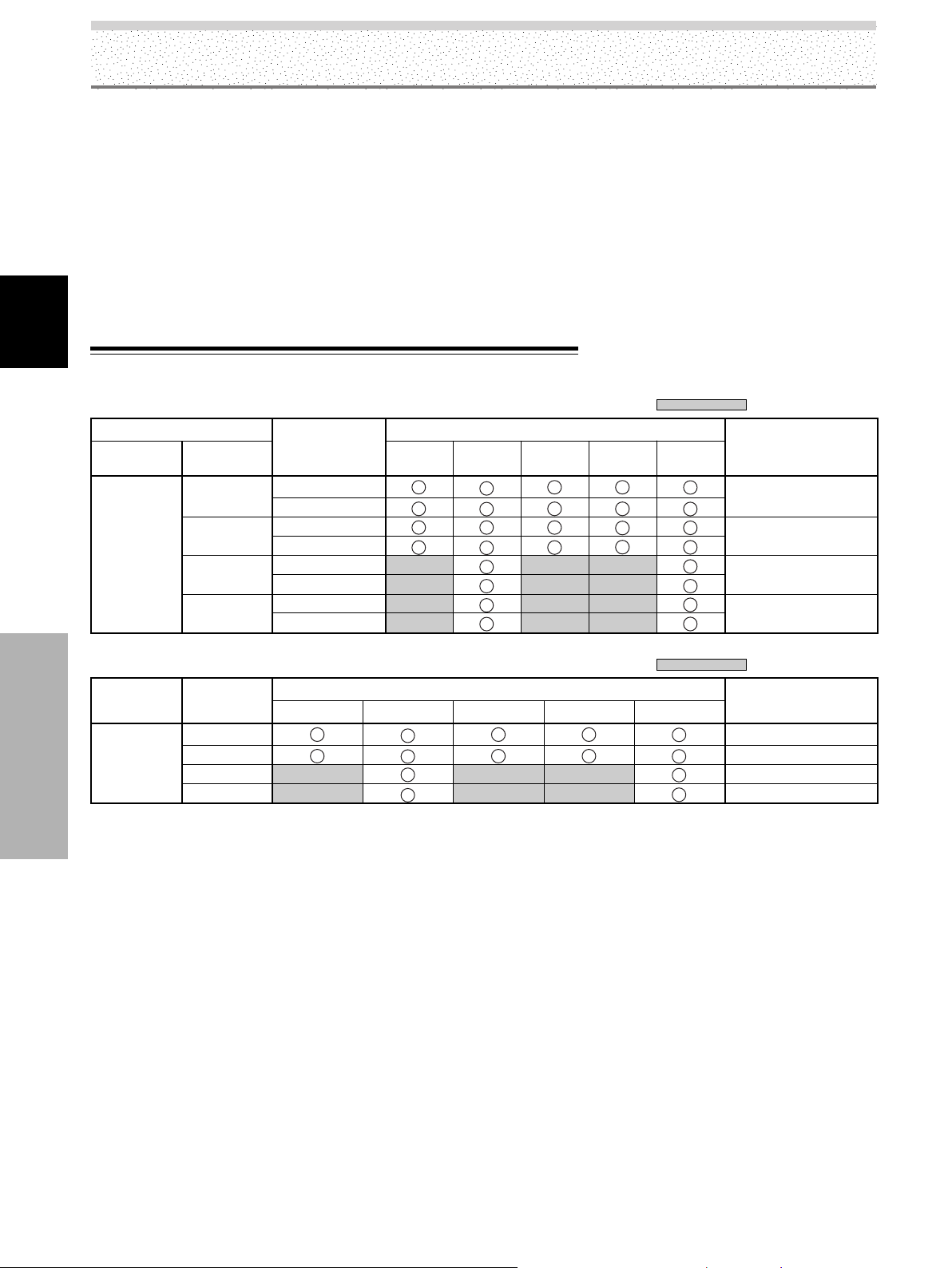
46
SP
Español
Información adicional
Información adicional
Accesorios
Cable de alimentación ...................................................... 1
Mando a distancia ............................................................ 1
Pilas AA (R6)..................................................................... 2
Paño de limpieza (para limpiar el panel frontal) ................ 1
Abrazaderas rápidas ......................................................... 2
Bandas en cuentas ........................................................... 2
Manual de instrucciones .................................................. 1
Arandelas ......................................................................... 1
÷ Debido a mejoras, el diseño y las especificaciones están
sujetos a cambios sin previo aviso.
Apéndice 1
Tabla de compatibilidad de señales de vídeo (INPUT1, INPUT5)
: No está disponible.
15,734
31,5
33,75
45,0
Vertical
fV (Hz)
Horizontal
fH (kHz)
Formato
de la señal
4:3 LLENO
ZOOM
CINE
Observaciones
60
(59,94)
Componente
RGB
Componente
RGB
Componente
RGB
Componente
RGB
Tamaño de pantalla
480i (525i)/SDTV
480p (525p)/SDTV
1080i (1125i)/HDTV
720p (750p)/HDTV
Tasa de actuación
ANCHO
Tabla de compatibilidad de señales digitales (INPUT2)
: No está disponible.
720x480i
720x480p
1280x720p
1920x1080i
Vertical
fV (Hz)
Relación
de aspecto
4:3 LLENO
ZOOM
CINE
Observaciones
60
(59,94)
Tamaño de pantalla
480i (525i)/SDTV
480p (525p)/SDTV
720p (750p)/HDTV
1080i (1125i)/HDTV
ANCHO
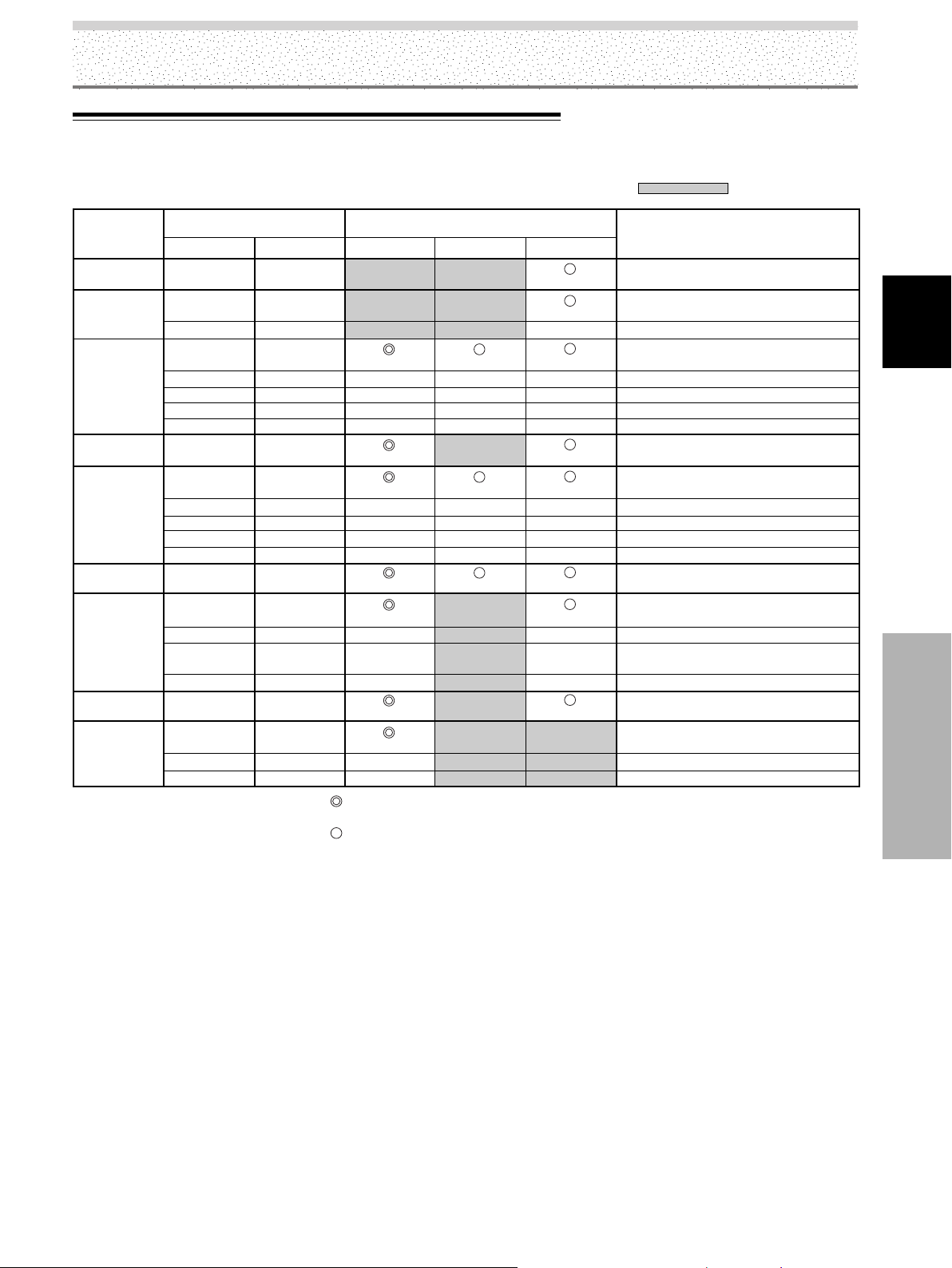
47
SP
Español
Información adicional
Información adicional
Apéndice 2
Tabla de compatibilidad de señales de computadora (PDP-5004/PDP-5014)
(INPUT1)
: No está disponible.
[Significado de los símbolos]
: Imagen óptima. Puede que se requiera el ajuste de la posición de la imagen, tasa
de actualización, fase, etc.
: La imagen se amplia, pero cuesta más apreciar el detalle preciso.
Resolución
(Puntos x
Líneas)
Vertical
PUNTO A PUNTO
LLENO
Observaciones
Tamaño de pantalla (Puntos x Líneas)
Horizontal
4:3
Tasa de actuación
1024x768
±
±
±
±
1024x768
±
±
±
±
1024x768
56,4Hz
70,1Hz
85,1Hz
60Hz
66,7Hz
72,8Hz
75Hz
85Hz
60Hz
56Hz
60Hz
72Hz
75Hz
85Hz
74,6Hz
60Hz
70Hz
75Hz
(74,9Hz)
85Hz
60Hz
56Hz
60Hz
70Hz
640x400
720x400
640x480
848x480
800x600
832x624
1024x768
1280x720
1280x768
NEC PC-9800
NEC PC-9800
Apple Macintosh 13”
(1072x600)
Apple Macintosh 16”
(1376 x 768)
( ) indica Apple Macintosh 19”
1280x768
1280x768
±
1280x768
±
±
±
±
1280x768
1280x768
±
±
±
±
1280x768
1280x768
±
±
±
1280x768
640x480
±
±
±
±
848x480
800x600
±
±
±
±
832x624
1024x768
±
±
±
1280x720
1280x768
±
±
24,8kHz
31,5kHz
37,9kHz
31,5kHz
35,0kHz
37,9kHz
37,5kHz
43,3kHz
31,0kHz
35,2kHz
37,9kHz
48,1kHz
46,9kHz
53,7kHz
49,7kHz
48,4kHz
56,5kHz
60,0kHz
(60,2kHz)
68,7kHz
44,7kHz
45,1kHz
47,8kHz
56,1kHz
Nota
En raros casos, puede que no se obtenga una imagen normal cuando se cambia entre los formatos de señal compatibles en el dispositivo
de salida (PC). Si éste es el caso, desconecte la alimentación y, a continuación, conéctela nuevamente.
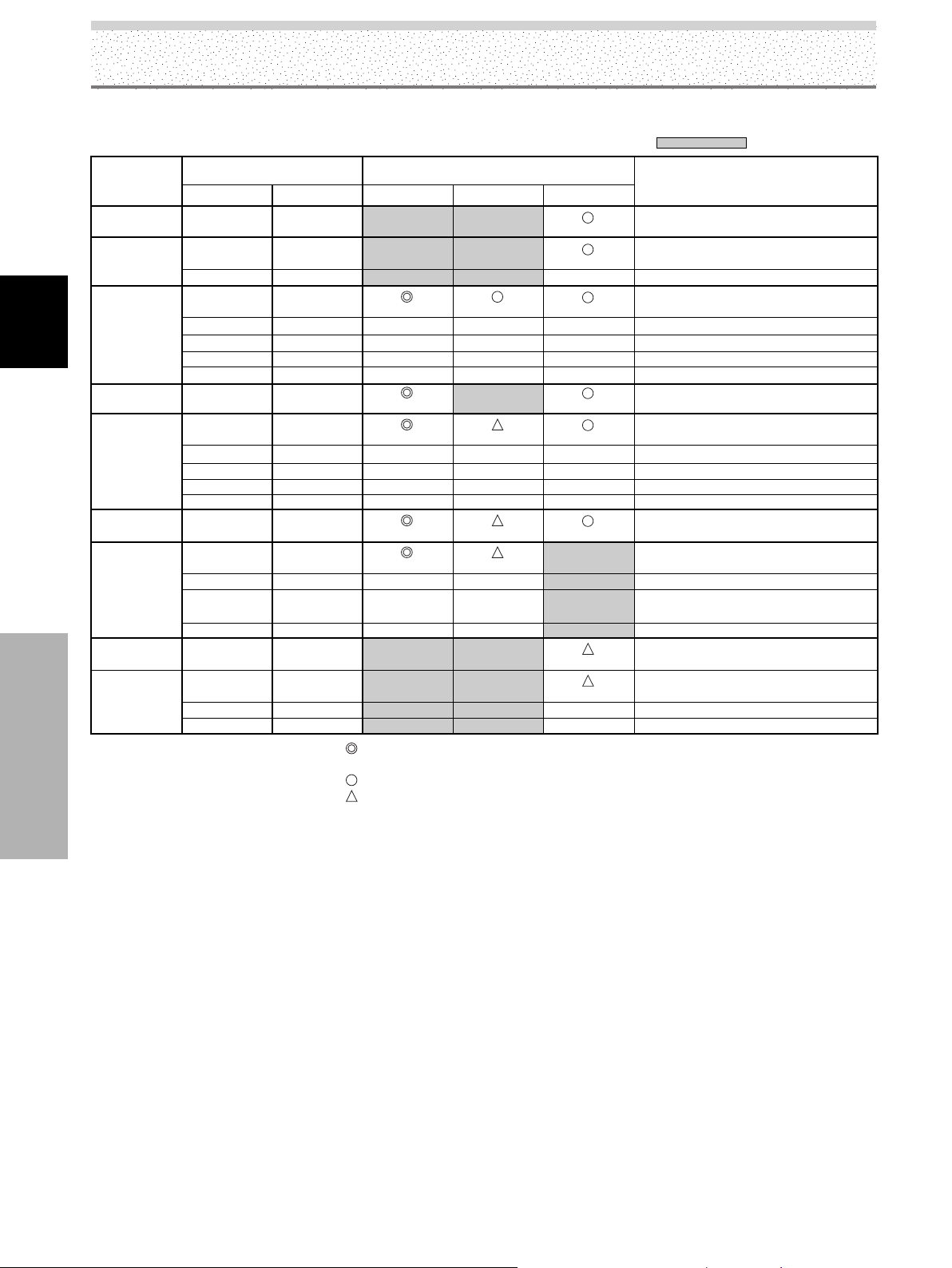
48
SP
Español
Información adicional
Información adicional
Tabla de compatibilidad de señales de computadora (PDP-4304/PDP-4314)
(INPUT1)
: No está disponible.
[Significado de los símbolos] : Imagen óptima. Puede que se requiera el ajuste de la posición de la imagen, tasa de
actualización, fase, etc.
: La imagen se amplia, pero cuesta más apreciar el detalle preciso.
: Reproducción simple. No se reproducirán los detalles precisos.
56,4Hz
70,1Hz
85,1Hz
60Hz
66,7Hz
72,8Hz
75Hz
85Hz
60Hz
56Hz
60Hz
72Hz
75Hz
85Hz
74,6Hz
60Hz
70Hz
75Hz
(74,9Hz)
85Hz
60Hz
56Hz
60Hz
70Hz
1024x768
1024x768
±
1024x768
±
±
±
±
1024x768
1024x768
±
±
±
±
1024x768
1024x768
1024x768
±
±
24,8kHz
31,5kHz
37,9kHz
31,5kHz
35,0kHz
37,9kHz
37,5kHz
43,3kHz
31,0kHz
35,2kHz
37,9kHz
48,1kHz
46,9kHz
53,7kHz
49,7kHz
48,4kHz
56,5kHz
60,0kHz
(60,2kHz)
68,7kHz
44,7kHz
45,1kHz
47,8kHz
56,1kHz
768x768
±
±
±
±
768x768
±
±
±
±
768x768
768x768
±
±
±
640x400
720x400
640x480
848x480
800x600
832x624
1024x768
1280x720
1280x768
NEC PC-9800
NEC PC-9800
Apple Macintosh 13”
(1072x600)
Apple Macintosh 16”
(1376 x 768)
( ) indica Apple Macintosh 19”
640x480
±
±
±
±
848x480
800x600
±
±
±
±
832x624
1024x768
±
±
±
Resolución
(Puntos x
Líneas)
Vertical
PUNTO A PUNTO
LLENO
Observaciones
Tamaño de pantalla (Puntos x Líneas)
Horizontal 4:3
Tasa de actuación
Nota
En raros casos, puede que no se obtenga una imagen normal cuando se cambia entre los formatos de señal compatibles en el dispositivo
de salida (PC). Si éste es el caso, desconecte la alimentación y, a continuación, conéctela nuevamente.
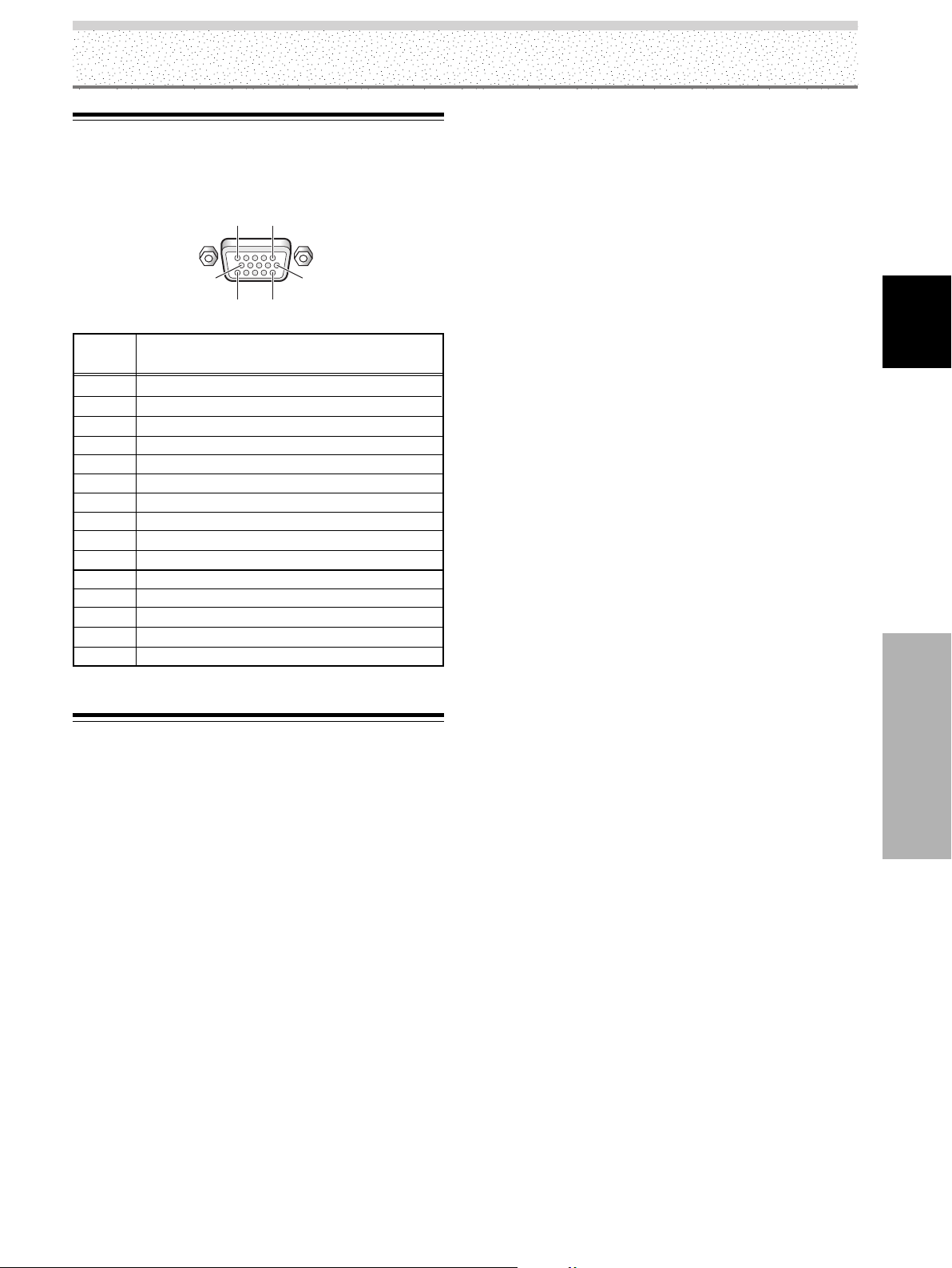
49
SP
Español
Información adicional
Información adicional
Apéndice 3
Asignaciones de contactos de INPUT1 (Mini D-
sub de 15 contactos, conector hembra)
Explicación de los términos
Relación de aspecto
La relación entre la anchura y la altura de la pantalla del televisor
se conoce como su relación de aspecto. La relación de aspecto
en televisores estándar es de 4:3, y la de los televisores de
pantalla ancha o de alta definición es de 16:9.
Toma S (toma S-VIDEO)
Esta toma separa y transmite la señal de vídeo como dos
señales: la señal de luminancia (Y) y la señal de color (C). Por esta
razón, la reproducción de la imagen es superior a la obtenida en
tomas de entrada/salida de señal compuesta.
Señal S-video
La señal de vídeo se componente de dos señales: señal
cromática (señal de color) que reproduce el color y la señal de
luminancia que reproduce la luz y oscuridad. Con los
componentes de vídeo estándar, estas dos señales se combinan
en una y se manipulan como una señal de vídeo conocida como
la señal compuesta.
La señal S-video, entretanto, es una señal que manipula estas
dos señales separadamente. Ya que no se combinan como en la
señal de vídeo compuesto, se puede mantener la alta calidad de
ambas señales.
Señal de vídeo componente
Término general para el formato de señal de vídeo compuesto
por la señal de luminancia Y.C
BCR, Y.PBPR y Y.B-Y.R-Y + la señal
de color.
Algunas veces la señal de vídeo componente se conoce
simplemente por señal de diferencia de color.
G ON SYNC
Esto indica una señal de vídeo en la forma de una señal de
sincronización añadida a la señal G (GREEN) de la señal RGB.
VGA
Término general para Video Graphics Array.
Por lo general, indica una resolución de 640 puntos x 480 líneas.
WVGA
Término general para Wide Video Graphics Array.
Por lo general, indica una resolución de 848 puntos x 480 líneas.
XGA
Término general para eXtended Graphics Array.
Por lo general, indica una resolución de 1024 puntos x 768 líneas.
WXGA
Término general para Wide eXtended Graphics Array.
Por lo general, indica una resolución de 1280 puntos x 768 líneas.
51
15 11
6
10
Entrada
1
2
3
4
5
6
7
8
9
10
11
12
13
14
15
R
G
B
NC (Sin conexión)
GND (masa)
GND (masa)
GND (masa)
GND (masa)
DDC + 5V
GND (masa)
NC (Sin conexión)
DDC SDA
HD o H/V SYNC
VD
DDC SCL
Nº del
contacto
Publicado por Pioneer Corporation.
Copyright ® 2004 Pioneer Corporation.
Todos los derechos reservados.

<04G00000> Printed in Japan <ARE1386-A>
Published by Pioneer Corporation.
Copyright © 2004 Pioneer Corporation.
All rights reserved.
PIONEER CORPORATION
4-1, Meguro 1-Chome, Meguro-ku, Tokyo 153-8654, Japan
PIONEER ELECTRONICS (USA) INC.
P.O. BOX 1540, Long Beach, California 90810-1540, U.S.A. TEL: (800) 421-1404
PIONEER ELECTRONICS OF CANADA, INC.
300 Allstate Parkway, Markham, Ontario L3R OP2, Canada TEL: 1-877-283-5901
PIONEER EUROPE NV
Haven 1087, Keetberglaan 1, B-9120 Melsele, Belgium TEL: 03/570.05.11
PIONEER ELECTRONICS ASIACENTRE PTE. LTD.
253 Alexandra Road, #04-01, Singapore 159936 TEL: 65-6472-7555
PIONEER ELECTRONICS AUSTRALIA PTY. LTD.
178-184 Boundary Road, Braeside, Victoria 3195, Australia, TEL: (03) 9586-6300
PIONEER ELECTRONICS DE MEXICO S.A. DE C.V.
Blvd.Manuel Avila Camacho 138 10 piso Col.Lomas de Chapultepec, Mexico,D.F. 11000 TEL: 55-9178-4270