
LLGG
®®
LLGG226600 MMaannuuaall ddeell uussuuaarriioo
LX260_VNO_Spa_1.0_0502.qxd 5/8/08 7:26 PM Page a

Tabla de contenidos
Introducción . . . . . . . . . . . . . . . . . . . . . . . . . . . . . . . . . . . . . .i
El menú de su teléfono . . . . . . . . . . . . . . . . . . . . . . . . . . . . .ii
Para empezar . . . . . . . . . . . . . . . . . . . . . . . . . . . . . . . . . . . . .1
Configuración del servicio . . . . . . . . . . . . . . . . . . . . . . . . . . . . . .2
Para empezar . . . . . . . . . . . . . . . . . . . . . . . . . . . . . . . . . . . . . . . . . . . . . . .3
Configuración de su correo de voz . . . . . . . . . . . . . . . . . . . . . . . . . . . .4
Para obtener ayuda . . . . . . . . . . . . . . . . . . . . . . . . . . . . . . . . . . . . . . . . . .5
Su teléfono . . . . . . . . . . . . . . . . . . . . . . . . . . . . . . . . . . . . . . .7
Su teléfono: aspectos básicos . . . . . . . . . . . . . . . . . . . . . . . . . . .8
Vista frontal de su teléfono . . . . . . . . . . . . . . . . . . . . . . . . . . . . . . . . . .9
Ver la pantalla de visualización . . . . . . . . . . . . . . . . . . . . . . . . . . . . . .14
Características de su teléfono . . . . . . . . . . . . . . . . . . . . . . . . . . . . . . .17
Apagar y encender el teléfono . . . . . . . . . . . . . . . . . . . . . . . . . . . . . .20
Uso de la batería y cargador de su teléfono . . . . . . . . . . . . . . . . . . .21
Navegación por los menús del teléfono . . . . . . . . . . . . . . . . . . . . . .25
Para mostrar su número de teléfono . . . . . . . . . . . . . . . . . . . . . . . . .26
Hacer y recibir llamadas . . . . . . . . . . . . . . . . . . . . . . . . . . . . . . . . . . . .27
Introducción de texto . . . . . . . . . . . . . . . . . . . . . . . . . . . . . . . . . . . . . .42
Control de la configuración de su teléfono . . . . . . . . . . . . . . .50
Configuración de sonido . . . . . . . . . . . . . . . . . . . . . . . . . . . . . . . . . . . .51
Configuración de pantalla . . . . . . . . . . . . . . . . . . . . . . . . . . . . . . . . . .56
Configuración de la ubicación . . . . . . . . . . . . . . . . . . . . . . . . . . . . . . .62
LX260_VNO_Spa_1.0_0502.qxd 5/8/08 7:26 PM Page b

Configuración de mensajería . . . . . . . . . . . . . . . . . . . . . . . . . . . . . . .63
Modo de Avión/Música . . . . . . . . . . . . . . . . . . . . . . . . . . . . . . . . . . . . .67
Para colocar el teléfono en Modo avión: . . . . . . . . . . . . . . . . . . . . . .67
Uso de TTY con el servicio . . . . . . . . . . . . . . . . . . . . . . . . . . . . . . . . . . .68
Opciones de configuración del teléfono . . . . . . . . . . . . . . . . . . . . .70
Configuración de la seguridad de su teléfono . . . . . . . . . . . .74
Acceder al menú Seguridad . . . . . . . . . . . . . . . . . . . . . . . . . . . . . . . . .75
Uso de la función de bloqueo del teléfono . . . . . . . . . . . . . . . . . . . .76
Uso de números especiales . . . . . . . . . . . . . . . . . . . . . . . . . . . . . . . . .78
Borrar contactos . . . . . . . . . . . . . . . . . . . . . . . . . . . . . . . . . . . . . . . . . . .79
Restringir el teléfono . . . . . . . . . . . . . . . . . . . . . . . . . . . . . . . . . . . . . . .80
Borrar datos privados de navegador . . . . . . . . . . . . . . . . . . . . . . . . .82
Restaurar el teléfono . . . . . . . . . . . . . . . . . . . . . . . . . . . . . . . . . . . . . . .83
Control de su experiencia en roaming . . . . . . . . . . . . . . . . . . .84
Comprensión del roaming . . . . . . . . . . . . . . . . . . . . . . . . . . . . . . . . . .85
Configuración del modo roaming de su teléfono . . . . . . . . . . . . .88
Control de los cargos por roaming con Protección de llamada .89
Uso de Protección de Roaming de Datos . . . . . . . . . . . . . . . . . . . . .91
Administración del historial de llamadas . . . . . . . . . . . . . . . .92
Ver el historial . . . . . . . . . . . . . . . . . . . . . . . . . . . . . . . . . . . . . . . . . . . . .93
Opciones del Historial de llamadas . . . . . . . . . . . . . . . . . . . . . . . . . .94
Hacer una llamada desde el Historial de llamadas . . . . . . . . . . . .95
Guardar un número de teléfono del Historial de llamadas . . . . .96
Agregar el prefijo a un número de teléfono del Historial de
llamadas . . . . . . . . . . . . . . . . . . . . . . . . . . . . . . . . . . . . . . . . . . . . . . . . . .98
Borrar el historial de llamadas . . . . . . . . . . . . . . . . . . . . . . . . . . . . . .99
LX260_VNO_Spa_1.0_0502.qxd 5/8/08 7:26 PM Page c

Uso de los contactos . . . . . . . . . . . . . . . . . . . . . . . . . . . . . . . . .100
Agregar una nueva entrada de contactos . . . . . . . . . . . . . . . . . . .101
Encontrar entradas de contactos . . . . . . . . . . . . . . . . . . . . . . . . . . .102
Opciones de entrada . . . . . . . . . . . . . . . . . . . . . . . . . . . . . . . . . . . . . .105
Agregar un número de teléfono a una entrada de contactos .107
Edición del número de teléfono de una entrada de contactos 108
Asignación de números de marcado rápido . . . . . . . . . . . . . . . . .109
Mi Tarjeta de Nombre . . . . . . . . . . . . . . . . . . . . . . . . . . . . . . . . . . . . .111
Enviar todos Contactos . . . . . . . . . . . . . . . . . . . . . . . . . . . . . . . . . . . .113
Editar una entrada de contactos . . . . . . . . . . . . . . . . . . . . . . . . . . .113
Selección de un tipo de timbre para una entrada . . . . . . . . . . . .114
Marcado de los servicios . . . . . . . . . . . . . . . . . . . . . . . . . . . . . . . . . .115
Uso del calendario y herramientas del teléfono . . . . . . . . .116
Uso del calendario del teléfono . . . . . . . . . . . . . . . . . . . . . . . . . . . .117
Uso del reloj de alarma del teléfono . . . . . . . . . . . . . . . . . . . . . . . .122
Uso del bloc de notas del teléfono . . . . . . . . . . . . . . . . . . . . . . . . . .124
Uso de las herramientas del teléfono . . . . . . . . . . . . . . . . . . . . . . .125
Uso de los servicios de voz de su teléfono . . . . . . . . . . . . . . .128
Administración de los memorándums de voz . . . . . . . . . . . . . . .129
Uso de la Tarjeta microSD™ . . . . . . . . . . . . . . . . . . . . . . . . . . .132
Uso del telefono y la tarjeta microSD™ Adapter . . . . . . . . . . . . .133
Configuración microSD™ . . . . . . . . . . . . . . . . . . . . . . . . . . . . . . . . . .135
Carpetas microSD™ . . . . . . . . . . . . . . . . . . . . . . . . . . . . . . . . . . . . . . .137
Conexión del teléfono a su ordenador . . . . . . . . . . . . . . . . . . . . . .137
LX260_VNO_Spa_1.0_0502.qxd 5/8/08 7:26 PM Page d

Uso de la Built-in Camera . . . . . . . . . . . . . . . . . . . . . . . . . . . . .139
Tomando Fotos . . . . . . . . . . . . . . . . . . . . . . . . . . . . . . . . . . . . . . . . . . .140
Grabación de Video . . . . . . . . . . . . . . . . . . . . . . . . . . . . . . . . . . . . . . .147
El almacenamiento de fotos y videos . . . . . . . . . . . . . . . . . . . . . . .151
Envío de imagen Correo . . . . . . . . . . . . . . . . . . . . . . . . . . . . . . . . . . .156
Uso de Bluetooth . . . . . . . . . . . . . . . . . . . . . . . . . . . . . . . . . . . .160
Apagar y encender Bluetooth . . . . . . . . . . . . . . . . . . . . . . . . . . . . . .161
Uso del menú de configuración de Bluetooth . . . . . . . . . . . . . . .162
Perfiles de Bluetooth . . . . . . . . . . . . . . . . . . . . . . . . . . . . . . . . . . . . . .165
Emparejar dispositivos Bluetooth . . . . . . . . . . . . . . . . . . . . . . . . . .167
Características del servicio . . . . . . . . . . . . . . . . . . . . . . .169
Características del servicio: aspectos básicos . . . . . . . . . . .170
Uso del correo de voz . . . . . . . . . . . . . . . . . . . . . . . . . . . . . . . . . . . . . .171
Uso de la mensajería de texto SMS . . . . . . . . . . . . . . . . . . . . . . . . .183
Uso de Id. de Llamada . . . . . . . . . . . . . . . . . . . . . . . . . . . . . . . . . . . . .187
Responder a Llamada en espera . . . . . . . . . . . . . . . . . . . . . . . . . . . .188
Hacer una Llamada a tres (Convocatoria de tres vías) . . . . . . . .189
Uso de desvío de llamadas . . . . . . . . . . . . . . . . . . . . . . . . . . . . . . . .190
Servicio de datos . . . . . . . . . . . . . . . . . . . . . . . . . . . . . . . . . . . .191
Servicio de Aplicación de datos . . . . . . . . . . . . . . . . . . . . . . . . . . . .192
Para empezar . . . . . . . . . . . . . . . . . . . . . . . . . . . . . . . . . . . . . . . . . . . . .193
Descarga de contenido de servicios Premium . . . . . . . . . . . . . . .200
Exploración de la Web . . . . . . . . . . . . . . . . . . . . . . . . . . . . . . . . . . . . .203
Preguntas frecuentes sobre . . . . . . . . . . . . . . . . . . . . . . . . . . . . . . .210
LX260_VNO_Spa_1.0_0502.qxd 5/8/08 7:26 PM Page e

Música y su reproductor . . . . . . . . . . . . . . . . . . . . . . . . . . . . . .212
Usando Music Manager . . . . . . . . . . . . . . . . . . . . . . . . . . . . . . . . . . .213
Reproducción de música en tu teléfono . . . . . . . . . . . . . . . . . . . . .216
Lineamientos de seguridad e información de la garantía
217
Lineamientos de seguridad . . . . . . . . . . . . . . . . . . . . . . . . . . .218
Precauciones generales . . . . . . . . . . . . . . . . . . . . . . . . . . . . . . . . . . .219
Mantener el uso seguro y el acceso a su teléfono . . . . . . . . . . . .220
Uso del teléfono con un audífono Dispositivo . . . . . . . . . . . . . . .223
Cuidado de la batería . . . . . . . . . . . . . . . . . . . . . . . . . . . . . . . . . . . . . .224
Energía de Radiofrequencia (RF) . . . . . . . . . . . . . . . . . . . . . . . . . . .225
Registro del propietario . . . . . . . . . . . . . . . . . . . . . . . . . . . . . . . . . . .228
Aviso exclusivo de la guía del teléfono . . . . . . . . . . . . . . . . . . . . . .228
Garantía del fabricante . . . . . . . . . . . . . . . . . . . . . . . . . . . . . .229
Garantía del fabricante . . . . . . . . . . . . . . . . . . . . . . . . . . . . . . . . . . . .230
Índice . . . . . . . . . . . . . . . . . . . . . . . . . . . . . . . . . . . . . . . . .234
LX260_VNO_Spa_1.0_0502.qxd 5/8/08 7:26 PM Page f

i
Introducción
Esta Guía del teléfono lo introduce al servicio y todas las
funciones de su nuevo teléfono. Está dividida en cuatro
secciones:
Sección 1: Para empezar
Sección 2: Su teléfono
Sección 3: Características del servicio
Sección 4: Lineamientos de seguridad e información de la
garantía
A lo largo de esta guía encontrará sugerencias que resaltan
atajos especiales y oportunos recordatorios para ayudarle
a obtener el mejor resultado de su nuevo teléfono y su
nuevo servicio. Los Contenidos y el Índice también le
ayudarán a ubicar rápidamente información concreta.
Sacará el máximo provecho de su teléfono si lee cada
sección. No obstante, si quiere ir directamente a una
función concreta, sólo tiene que encontrar esa sección en el
Contenido e ir directamente a esa página. Siga las
instrucciones de esa sección y estará listo para usar su
teléfono de inmediato.
LX260_VNO_Spa_1.0_0502.qxd 5/8/08 7:26 PM Page i

ii
El menú de su teléfono
La lista siguiente delinea la estructura de menús de su
teléfono. Para obtener más información sobre el uso de los
menús de su teléfono, vea “Navegación por los menús del
teléfono”en la página 25.
Nota: Este esquema del menú de su teléfono está basado en el estilo
Cuadrícula. Para cambiar de estilo entre Lista y Cuadrícula vaya a Menú>
Configuración/ Herram.> Configuración> Pantalla> Pantalla Pantalla
Principal> Estilo de Menú.
1. Web
2. Mensajería
1. Enviar Mensaje 1. Mensaje de Texto /
2. Correo de Imagen
2. Mensajes de Texto 1. Bandeja de Entrada / 2. Enviado /
3. Bandeja de Salida / 4. Bosquejo /
5. Editar Carpeta / 6. Enviar Mensaje
3. Correo de Imagen 1. Bandeja de Entrada /
2. Correo Enviado / 3. Correo Guardado /
4. Msjs Pendientes
4. Correo de Voz 1. Llamar Correo de Voz /
2. Correo de Voz Detalles / 3. Eliminar Icono
5. Configuración 1. Notificación / 2. Aviso de Mensaje /
3. Número de Devolución / 4. Auto-Borrar /
5. Firma / 6. Mensajes Preestablecidos
3. Reproductor
4. Lista Llam
1. Llamadas Perdidas
2. Llamadas Entrantes
3. Llamadas Salientes
LX260_VNO_Spa_1.0_0502.qxd 5/8/08 7:26 PM Page ii

iii
4. Llamadas Recientes
5.
Borrar Historial de Llamada
1. Llamadas Perdidas /
2. Llamadas Entrantes /
3. Llamadas Salientes /
4. Llamadas Recientes / 5. Borrar Todos
5. Alertas Perdidas
6. Contactos
1. Busc/Agreg Entrd
2. #'s Marc Rápida
3. Grupos
4. Mi # Teléfono
5. Mi Tarjeta de Nombre
6. Servicios 1. Servicio al Cliente / 2. Dir de Ayuda /
3. Operador / 4. Info de Comunidad /
5. No Emergencia / 6. Info de Tráfico /
7. Servicio de TTY Transmisión /
8. Serv de Una Llamada
7. Enviar Todos Contactos
7. Imágenes
1. Cámara
2. Vídeocámara
3. Correo de Imagen Bandeja de Entrada / Correo Enviado /
Correo Guardado / Msjs Pendientes
4. Mis Álbumes En teléfono / Tarjeta de Memoria /
Álbumes en Línea
5. Imprimir
6. Configuración & Info Auto-Guardar / Barra de estado /
Info de cuenta
8. Mi Contenido
Games Obtener Nuevo /
Mi Administrador de Contenido
Ringers Obtener Nuevo /
Mi Administrador de Contenido
LX260_VNO_Spa_1.0_0502.qxd 5/8/08 7:26 PM Page iii

iv
Screen Savers Obtener Nuevo /
Mi Administrador de Contenido
Applications Obtener Nuevo /
Mi Administrador de Contenido
<Opciones> Estado de la Memoria / Obtener Nuevo /
Mi Administrador de Contenido
9. Configuración/Herram
1. Configuración
1. Pantalla
1. Pantalla Principal 1. Salvapantalla / 2. Modo Diapositiva /
3. Luz de Fondo / 4. Skins /
5. Estilo de Menú / 6. Primer Plano /
7. Llamadas Entrantes
2. Tamaño de Fuente 1. Mensajería / 2. Navegador /
3. Bloc de Notas
3. Luz de Teclado Siempre desac. / 8 segundos /
15 segundos / 30 segundos
4. Idioma English / Español
5. Luz de Estado Encender / Apagar
2. Sonidos
1. Volumen 1. Timbre / 2. Audífono / 3. Parlante /
4. Alertas / 5. Aplicaciónes /
6. Encender/Apagar
2. Tipo de Timbre 1. Llamada de Voz / 2. Mensajes
3. Alertas 1. Bip de Minuto / 2. Sin Servicio /
3. Conectar /
4. Desconectar Señal/Llamada
4. Tono de Tecla 1. Longitud de Tono / 2. Volumen de Tono
3. Modo de Avión/Música
4. Bluetooth
1. Encender/Apagar Encender / Apagar
2. Visibilidad Escondido / Visible por 3 Min /
Siempre Visible
LX260_VNO_Spa_1.0_0502.qxd 5/8/08 7:26 PM Page iv

v
3. Nombre de Aparato
4. Info de Aparato
5. Intercambiar FTP Carpeta
5. Mensajería
1. Notificación Mensaje & Icono / Sólo icono
2. Aviso de Mansaje
3. Número de Devolución
4. Auto-Borrar Encender / Apagar
5. Firma Ningún / Personalizado
6. Mensajes Preestablecidos
6. Auto Guard Tcl Encender / Apagar
7. Entrada de Texto
1. Auto-Mayúscula Encender / Apagar
2. Auto-Espacio Encender / Apagar
3. Selec. de Palabras Encender / Apagar
4. Predic. de Palabras Encender / Apagar
5. Finaliz. de Palabras Encender / Apagar
6. Usar Mis Palabras Encender / Apagar
7. Mis Palabras
8. Ayuda
8. Info de Teléfono 1. Número de Teléfono /
2. Glosario de Iconos / 3. Versión /
4. Avanzado
9. Más…
1. Accesibilidad 1. TTY / 2. Tamaño de Fuente
2.
Instalación de Llamada
1. Auto-Contestación /
2. Marca Abreviado /
3. Responder Llamada /
4. Encontrar Contactos
3. Datos 1. Encender/Apagar / 2. Guardia de Red /
3. Actualizar Perfil de Datos
4. Localización Encender / Apagar
5. Tecla de Navegación 1. Navegación Izquierda /
LX260_VNO_Spa_1.0_0502.qxd 5/8/08 7:26 PM Page v

vi
2. Navegación Derecha /
3. Navegación Arriba /
4. Navegación Abajo
6. Restringir y Bloquear 1. Restringir Llamada / 2. Bloquear Datos /
3. Bloquear Imágenes /
4. Bloquear Mi Teléfono
7. Roaming 1. Modo de Config /
2. Guardia de Llamada /
3. Roaming de Datos
8. Seguridad 1. Bloquear Mi Teléfono /
2. Cambiar Código de Bloqueo /
3. Números Especiales /
4. Editar Contactos / 5. Borrar/Reajustar
2. Herram.
1. Memoria Tarjeta Administrador
2. Despertador 1. Alarma 1 / 2. Alarma 2 / 3. Alarma 3 /
4. Alarma Rápida / 5. Reajustar Todos
3. Activar/AutoServicio
4. USB Modo 1. Transferir Música /
2. Memoria de Gran Capacidad /
3. Imprimir
5. Calculadora
6. Calculadora de Propina
7. Bluetooth
8. Agenda
9. Memo de Voz
0. Bloc de Notas
*. Reloj mundial
#. Utilidad 1. Día D Contador /
2. Conversor de Unidad
13. Actualizar firmware
LX260_VNO_Spa_1.0_0502.qxd 5/8/08 7:26 PM Page vi

Para empezar
Sección 1
LX260_VNO_Spa_1.0_0502.qxd 5/8/08 7:26 PM Page 1
2 Sección 1A: Configuración del servicio
Configuración del servicio
En esta sección
Para empezar
Configuración de su correo de voz
Para obtener ayuda
Configurar el servicio en su nuevo teléfono es rápido y fácil.
Esta sección lo lleva por los pasos necesarios para
desbloquear el teléfono, configurar su correo de voz,
establecer contraseñas y comunicarse con su abastecedor
de servicio para obtener asistencia para su servicio .
LX260_VNO_Spa_1.0_0502.qxd 5/8/08 7:26 PM Page 2
Sección 1A: Configuración del servicio 3
Para empezar
Desbloqueo del teléfono
Para desbloquear el teléfono, siga estos sencillos pasos:
1. Mantenga oprimido para encender el teléfono.
2. Oprima Desbloquear(tecla suave derecha).
Nota: Para seleccionar una tecla suave, oprima el botón que corresponda
con el texto que se encuentra en la parte inferior-izquierda o inferior-
derecha de la pantalla de teléfono. Las acciones de tecla suave cambian de
acuerdo con la pantalla que esté viendo y no aparecerán si no hay una
acción correspondiente disponible.
3. Introduzca su código de bloqueo de cuatro cifras. (Por
motivos de seguridad, el código no es visible cuando lo
escribe.)
Sugerencia: Si no puede recordar su código de bloqueo, intente usar las
últimas cuatro cifras ya sea de su número de su teléfono inalámbrico, o
pruebe 0000. Si ninguno de éstos funciona, llame a su proveedor de
servicios.
Configuración del servicio
LX260_VNO_Spa_1.0_0502.qxd 5/8/08 7:26 PM Page 3
4 Sección 1A: Configuración del servicio
Configuración de su correo de voz
Todas las llamadas a su teléfono no respondidas se transfieren
automáticamente a su correo de voz, incluso si está usando el
teléfono o lo tiene apagado. Por tanto, le recomendamos
configurar su correo de voz y su saludo personal tan pronto
como se active su teléfono.
Para configurar su correo de voz:
1. Desde el modo de espera oprima y manténgala
oprimida.
2. Siga las indicaciones del sistema para:
Crear su código de pase
Grabar su saludo
Grabe su anuncio de nombre
Elija si desea o no activar el Acceso a mensajes con
una tecla (una función que le permite acceder a los
mensajes simplemente manteniendo oprimida
y omitiendo la necesidad de que introduzca
su código de pase).
Código de paso del correo de voz
Creará la contraseña (o código de paso) de su correo de voz cuando
configure su correo de voz. Para obtener más información o para cambiar
su contraseña del correo de voz, comuníquese con su proveedor de servicio.
LX260_VNO_Spa_1.0_0502.qxd 5/8/08 7:26 PM Page 4
Sección 1A: Configuración del servicio 5
Para obtener más información sobre el uso de su correo de
voz, vea "Uso del correo de voz" en la página 169.
Para obtener ayuda
Asistencia de directorio
Tiene acceso a una variedad de servicios e información
mediante Asistencia de directorio, incluidas listas
residenciales, de negocios y gubernamentales; asistencia con
llamadas locales o de larga distancia; e información sobre
hoteles, restaurantes, compras y los principales eventos locales.
Hay un cargo por llamada, y se le facturará el tiempo de aire.
Para llamar a la Asistencia de directorio:
Oprima .
Servicios de operadora
Los servicios de operadora ofrecen servicio al hacer llamadas
por cobrar o al hacer llamadas que se facturan a una tarjeta
telefónica local o a un tercero.
Para acceder a los servicios de operadora :
Oprima .
Para obtener más información, llame a su proveedor de
servicio.
Configuración del servicio
LX260_VNO_Spa_1.0_0502.qxd 5/8/08 7:26 PM Page 5

6
LX260_VNO_Spa_1.0_0502.qxd 5/8/08 7:26 PM Page 6

Sección 2
Su teléfono
LX260_VNO_Spa_1.0_0502.qxd 5/8/08 7:26 PM Page 7

8 Sección 2A: Su teléfono: aspectos básicos
Su teléfono: aspectos básicos
En esta sección
Vista frontal de su teléfono
Ver la pantalla de visualización
Características de su teléfono
Apagar y encender el teléfono
Uso de la batería y cargador de su teléfono
Navegación por los menús del teléfono
Para mostrar su número de teléfono
Hacer y recibir llamadas
Introducción de texto
Su teléfono contiene multitud de funciones que simplifican
su vida y amplían su capacidad de mantenerse conectado con
la gente e información que le resultan importantes. Esta
sección lo guiará por las funciones básicas y las funciones
de llamada de su teléfono.
LX260_VNO_Spa_1.0_0502.qxd 5/8/08 7:26 PM Page 8
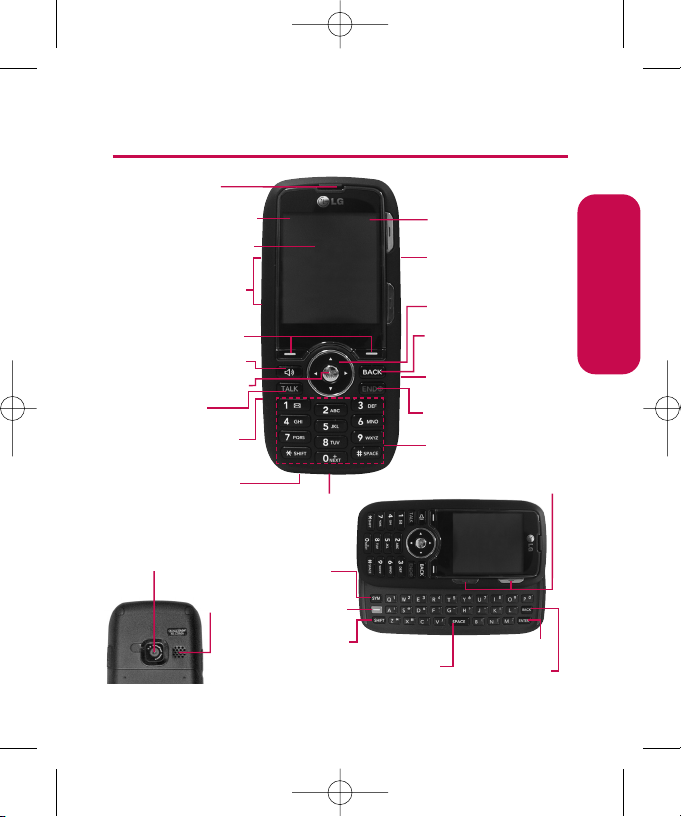
Sección 2A: Su teléfono: aspectos básicos 9
Vista frontal de su teléfono
Aspectos básicos
17. ATRÁS
16.
Tecla de navegación
2.
Indicador de
potencia de la señal
1. Auricular
10. Micrófono
11. Enchufe del
cargador
3. Pantalla de
visualización
5. Botones de
teclas suaves
4.
Teclas laterales
de volumen
12. Lente de la cámara
6.
La tecla Altavoz
8. Hablar
9. Tecla lateral
de cámara
7.
MENU/ACEPTAR
19. TERMINAR /
POWER
14.
Indicador de
potencia de la batería
13. Bocina-
Altavoz
15.
Enchufe del auricular
18. Ranura de tarjeta
microSD™
20.
Teclado alfanumérico
25.
Botones de teclas suaves
27.
TECLA ENTER
21. Tecla
SYM
22. Tecla de
función
23.
Tecla SHIFT
24. Tecla SPACE
26. ATRÁS
LX260_VNO_Spa_1.0_0502.qxd 5/8/08 7:26 PM Page 9

10 Sección 2A: Su teléfono: aspectos básicos
Funciones de las teclas
1. Auricular le permite escuchar a quien le llama e
indicaciones automatizadas.
2. Indicador de potencia de la señal representa la potencia de
la señal mostrando barras. Mientras más barras se
muestren, mejor será la potencia de la señal.
3. Pantalla de visualización muestra toda la información
necesaria para hacer funcionar su teléfono, como el
estado de la llamada, la lista de contactos de la libreta de
teléfonos’s interna, la fecha y hora, la potencia de la señal
y de la batería, etc.
4. Teclas laterales de volumen le permite ajustar el volumen
del timbre en modo de espera o ajustar el volumen de voz
durante una llamada. La tecla de volumen también puede
usarse para desplazarse hacia arriba o hacia abajo para
navegar por las distintas opciones de menú. Para silenciar
el timbre durante una llamada entrante, oprima la tecla de
volumen hacia arriba o hacia abajo.
5. Botones de teclas suaves le permiten seleccionar acciones
o elementos de menú de tecla suave que corresponden a
las líneas inferiores izquierda y derecha de la pantalla.
6. La tecla Altavoz habilita la bocina interconstruida de su
teléfono, permitiéndole escuchar a otras personas.
7. Menu/Aceptar muestra el menú principal del teléfono en
modo de espera. También selecciona la opción resaltada
al navegar por un menú.
LX260_VNO_Spa_1.0_0502.qxd 5/8/08 7:26 PM Page 10
Sección 2A: Su teléfono: aspectos básicos 11
8. Hablar le permite hacer o recibir llamadas, responder a
Llamada en espera, usar Llamada de conferencia.
9. Tecla lateral de cámara Le permite activar el modo de
cámara y/o video rápidamente.
10. Micrófono Permite que puedan escucharle al otro lado de
la línea.
11. Enchufe del cargador conecta el teléfono al cargador de
baterías.
12. Lente de la cámara Accesorio de la cámara integrada. Le
permite tomar fotos y video.
13. Bocina-Altavoz Le permite escuchar los timbres y
sonidos. Usted puede silenciar el timbre de una llamada
entrante presionando , , o cualquiera de las
teclas laterales. La bocina de altavoz le permite escuchar
a la persona quien le habla cuando el teléfono está en
modo de altavoz.
14. Indicador de potencia de la batería representa la cantidad
de carga de la batería que queda disponible en su
teléfono. Cuando se muestran todas las barras en el icono
de la batería, ésta está totalmente cargada. Cuando no se
muestran barras, la batería del teléfono está
completamente descargada o agotada.
15. Enchufe del auricular le permite conectar un auricular
opcional para mantener conversaciones cómodas de
manos libres.
¡PRECAUCIÓN!Insertar un accesorio en el enchufe
incorrecto puede dañar el teléfono.
Aspectos básicos
LX260_VNO_Spa_1.0_0502.qxd 5/8/08 7:26 PM Page 11

12 Sección 2A: Su teléfono: aspectos básicos
16. Tecla de navegación se desplaza por las opciones de menú
del teléfono y actúa como tecla de atajo desde el modo de
espera. También puede personalizar los accesos directos
de navegación en el menú Configuración, vea "Atajo" en la
página 70.
Oprima Arribapara acceder a Mensajería.
Oprima Abajopara acceder a Mi Contenido.
Oprima Derechapara Reproductor.
Oprima Izquierdapara ver su Agendao su propio atajo
personalizado.
17. Atrás (Borrar) borra caracteres de la pantalla en modo de
introducción de texto. Cuando esté en un menú, oprima
la tecla Atrás para ir al menú anterior. Esta tecla también
le permite volver a la pantalla anterior durante una
sesión.
18. Ranura de tarjeta microSD™ Le permite usar la tarjeta
microSD™ para expandir la memoria de su teléfono, vea
"Uso de la tarjeta microSD™" en la página 132.
19. Terminar (Power) finaliza una llamada. Mantenga
oprimida esta tecla durante dos segundos para apagar o
encender su teléfono. Estando en el menú principal,
devuelve el teléfono a modo de espera y cancela lo que
introdujo. Al recibir una llamada entrante, oprímala para
entrar en modo de silencio y silenciar el timbre.
20. Teclado alfanumérico úselo para introducir números y
caracteres y seleccionar elementos de menú.
LX260_VNO_Spa_1.0_0502.qxd 5/8/08 7:26 PM Page 12
Sección 2A: Su teléfono: aspectos básicos 13
21. Tecla SYM Le permite introducir símbolos usando el
teclado QWERTY® cuando el teléfono está en modo de
texto.
22. Tecla de función Le permite introducir caracteres
alternativos usando el teclado QWERTY® (por ejemplo la
tecla S para @), vea "Introducción del texto usando el
teclado QWERTY®" en la página 48.
23. Tecla SHIFT Le permite intercambiar el tipo de letra
(mayúsculas/ minúsculas) estando en modo de texto
usando el teclado QWERTY® .
24. Tecla SPACE Le permite introducir un espacio.
25. Botones de teclas suaves Le permiten seleccionar
acciones o elementos de menú de tecla suave que
corresponden a las líneas inferiores izquierda y derecha
de la pantalla.
26. Atrás (Borrar) Borra caracteres de la pantalla en modo de
introducción de texto. Cuando esté en un menú, oprima la
tecla Atrás para ir al menú anterior. Esta tecla también le
permite volver a la pantalla anterior durante una sesión.
27. Tecla ENTER Selecciona la opción subrayada en el menú.
Aspectos básicos
LX260_VNO_Spa_1.0_0502.qxd 5/8/08 7:26 PM Page 13
14 Sección 2A: Su teléfono: aspectos básicos
Ver la pantalla de visualización
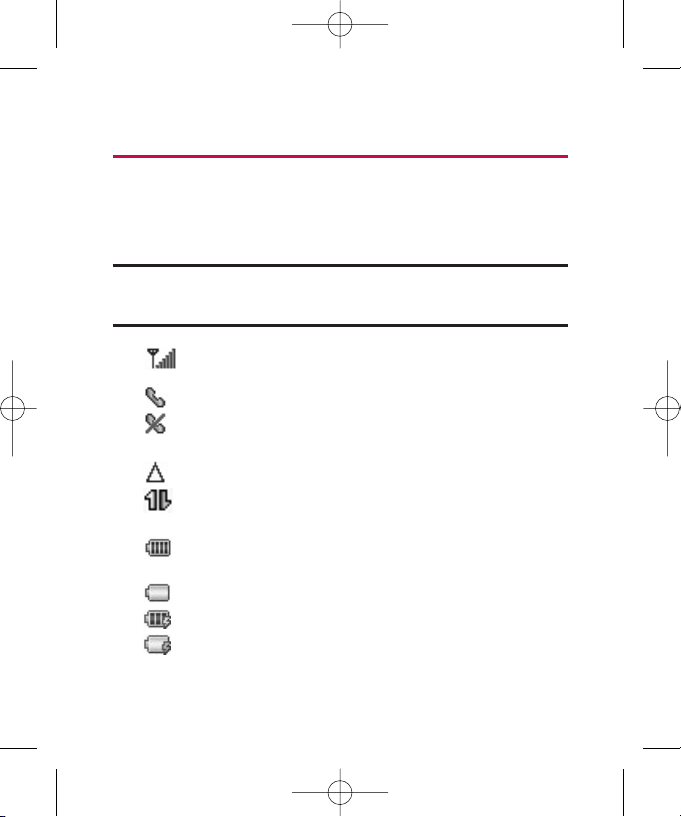
La pantalla del teléfono proporcionar gran cantidad de
información acerca del estado de su teléfono y sus opciones.
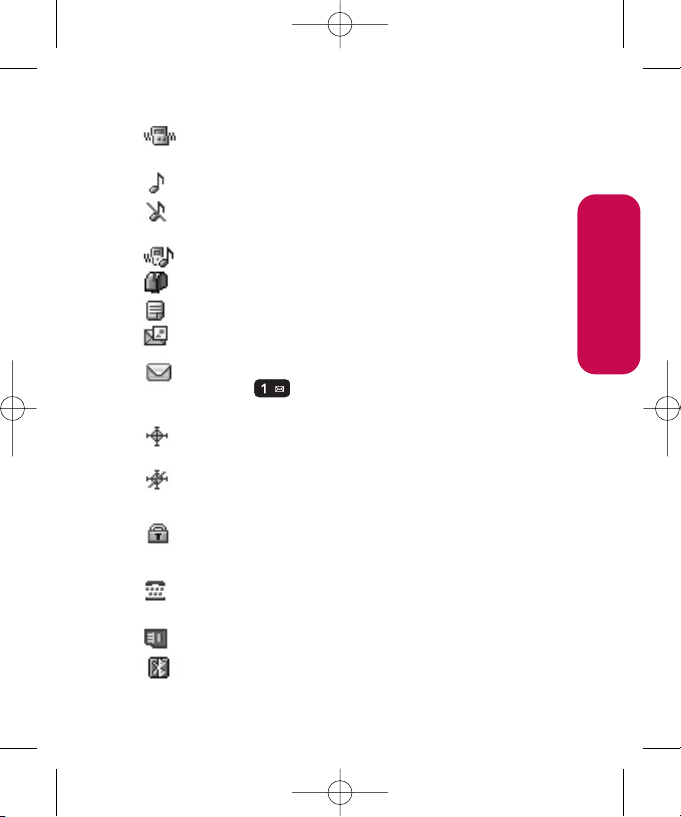
Esta lista identifica los símbolos que verá en la pantalla de
visualización de su teléfono:
Nota: Para ver una lista de los iconos y descripciones de su teléfono, en el
menú principal seleccione Menú > Configuración / Herram. > Configuración
> Info de teléfono > Glosario de iconos.
Muestra la Fuerza de senal. (Entre más líneas tenga,
más fuerte es su señal.)
le dice que hay una llamada en curso.
Significa que su teléfono no puede encontrar una
señal.
Indica que está en "Roaming" fuera de la red suya.
Indica que su conexión está activa (se están
transfiriendo datos).
Indica el nivel de carga de la batería (el icono se
muestra lleno).
Indica que debe recargarse la batería.
Indica la carga completa de batería.
Indica la carga de batería baja
LX260_VNO_Spa_1.0_0502.qxd 5/8/08 7:26 PM Page 14
Sección 2A: Su teléfono: aspectos básicos 15
Indica que el volumen del timbre está configurado
para Vibrar.
Sólo timbre
Indica que está configurado el modo Silenciar todos,
Timbre Apagado/Silencio.
Indica que se ha programado el modo Timbre y Vibrar.
Indica que tiene nuevos mensajes.
Indica que tiene nuevos mensajes de texto.
Indica que tiene un nuevos mensajes de imagen.
Indica que tiene mensajes de correo de voz. (Mantenga
oprimida para llamar a su buzón de correo de
voz.)
Indica que la función de ubicación de su teléfono está
activada.
Indica que la función de ubicación de su teléfono está
desactivada.
Indica que su teléfono está usando el protocolo seguro
SSL (Secure Sockets Layer) para la comunicación
cliente-servidor.
Indica que su teléfono está funcionando en modo
TTY.
Indica tarjeta de memoria ha sido.
Indica que Bluetooth está habilitado (Oculto).
Aspectos básicos
LX260_VNO_Spa_1.0_0502.qxd 5/8/08 7:26 PM Page 15

16 Sección 2A: Su teléfono: aspectos básicos
Indica que Bluetooth está habilitado (Visible).
indica que Bluetooth está conectado.
Indica alarma está activada.
indica los números de las llamadas perdidas.
Indica los números de las llamadas entrantes.
Indica los números de las llamadas salientes.
Indica modo de cámara.
Indica el modo de videocámara.
Indica la resolución de cámara está ajustado a 1.3M.
Indica que la cámara está ajustado a la resolución VGA.
Indica que la cámara está ajustado a la resolución
QVGA.
Indica el balance de blancos se ajusta a la Tungsten.
Indica el balance de blancos se ajusta a soleado.
Indica el balance de blancos se ajusta a nublado.
Indica el balance de blancos se ajusta a los
fluorescentes.
Indica el balance de blancos se ajusta al manual.
Indica una imagen es el ahorro en el teléfono.
Indica una imagen es el ahorro en la tarjeta de
memoria.
Zoom indica paso.
LX260_VNO_Spa_1.0_0502.qxd 5/8/08 7:26 PM Page 16
Sección 2A: Su teléfono: aspectos básicos 17
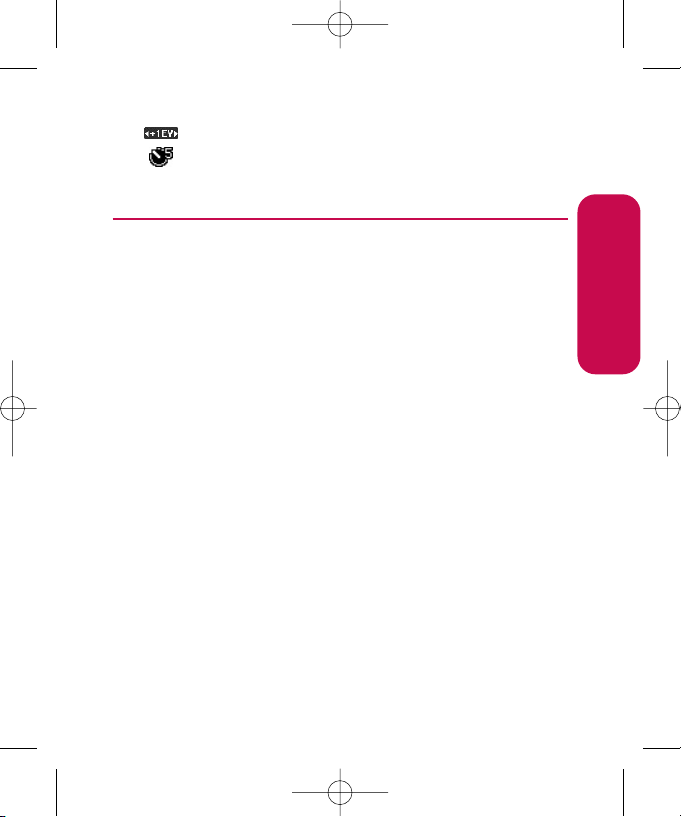
Indica brillo.
Indica auto disparador.
Características de su teléfono
Enhorabuena por la compra de su teléfono. El LG260 de LG es
ligero, fácil de usar y confiable, y también ofrece muchas
funciones y opciones de servicio muy importantes. La lista
siguiente hace un resumen de algunas de esas funciones y
proporciona los números de página donde puede obtener
más datos:
La capacidad digital de banda doble y modo triple le
permite hacer y recibir llamadas cuando está en la red suya
y para hacer roaming en otras redes analógicas y digitales
de 1900 y 800 MHz con las que existen acuerdos de
roaming, vea "Control de su experiencia en roaming" en la
página 84.
Servicio de datos proporciona acceso a Web, vea "Servicio
de Aplicación de datos" en la página 190.
Buzón de Voz, mensajería de texto SMS, y mensajería de
foto MMS.
El teclado deslizante QWERTY® hace ingresar el texto
rápido y fácil.
Aspectos básicos
LX260_VNO_Spa_1.0_0502.qxd 5/8/08 7:26 PM Page 17

18 Sección 2A: Su teléfono: aspectos básicos
Se pueden descargar juegos, timbres, protectores de
pantalla y otras aplicaciones para hacer a su teléfono tan
singular como es usted. Pueden aplicarse cargos
adicionales, vea "Descarga de contenido de servicios
Premium" en la página 198.
Los contactos le permiten almacenar hasta 500 entradas,
con hasta cinco números de teléfono por cada entrada,
vea "Uso de los Contactos" en la página 100.
El Calendario integrado ofrece varias funciones de
administración de la información personal para ayudarle
a administrar su activo estilo de vida, vea "Uso del
calendario del teléfono" en la página 117.
La ubicación característica de las obras disponibles en
relación con los servicios basados en localización
La entrada de texto T9 le permite escribir rápidamente
mensajes con una presión de tecla por letra, vea
"Introducción de texto" en la página 42.
El marcado rápido le permite marcar números de teléfono
con una o dos presiones de tecla, vea "Uso de marcación
abreviada" en la página 39.
Puede emparejar de modo inalámbrico su teléfono
habilitado para Bluetooth con otros dispositivos
Bluetooth, entre ellos audífonos y dispositivos de manos
libres. También puede emparejar una computadora
LX260_VNO_Spa_1.0_0502.qxd 5/8/08 7:26 PM Page 18
Sección 2A: Su teléfono: aspectos básicos 19
personal o dispositivo de mano con su teléfono para
hacer conexión en red por marcado, usando el terminal
como módem inalámbrico, vea "Uso de Bluetooth" en la
página 158.
La cámara le permite tomar todo color fotos digitales y
ver tus fotografías con la pantalla del teléfono.
Protección de Roaming de Datos le alertará cuando esté
en roaming y usando el navegador u otras aplicaciones
en línea, dándole la opción de seguir usando tales
aplicaciones mientras esté en el área de roaming, vea
"Control de su experiencia en Roaming" en la página 84.
La tarjeta microSD™ de su teléfono amplía la memoria
disponible y le permite reproducir, almacenar y borrar las
fotos o videos tomadas con el teléfono. También puede
reproducir y almacenar descargar MP3 y otros archivos
multimedia.
Aspectos básicos
LX260_VNO_Spa_1.0_0502.qxd 5/8/08 7:26 PM Page 19
20 Sección 2A: Su teléfono: aspectos básicos
Apagar y encender el teléfono
Encender el teléfono
Para encender el teléfono:
Mantenga oprimida durante aproximadamente
dos segundos.
Una vez que su teléfono esté encendido, puede mostrar
"Buscando servicio", lo que indica que su teléfono está
buscando una señal. Cuando la encuentra, entra
automáticamente en modo de espera – el estado de
inactividad del teléfono. En este punto, está listo para
empezar a hacer y recibir llamadas.
Si su teléfono no puede encontrar una señal después de 15
minutos de búsqueda, se activa automáticamente una función
de ahorro de energía. Cuando se encuentra una señal, su
teléfono vuelve automáticamente al modo de espera.
En modo de Ahorro de energía, su teléfono busca
periódicamente una señal sin necesidad de intervención de
usted. También puede iniciar una búsqueda del servicio
oprimiendo cualquier tecla (con el teléfono encendido).
Sugerencia: La función Ahorro de energía le permite conservar la potencia
de la batería cuando está en una zona donde no hay señal.
LX260_VNO_Spa_1.0_0502.qxd 5/8/08 7:26 PM Page 20
Sección 2A: Su teléfono: aspectos básicos 21
Apagar el teléfono
Para apagar el teléfono:
Mantenga oprimida durante dos segundos hasta
que vea la animación de apagado en la pantalla.
La pantalla permanecerá en negro mientras esté apagado el
teléfono (a menos que se esté cargando la batería).
Uso de la batería y cargador de su
teléfono
ADVERTENCIA: Use únicamente baterías y cargadores de escritorio
aprobados por el fabricante. El no usar una batería y cargador
aprobados por el fabricante aumentan el riesgo de que su teléfono se
sobrecaliente, se incendie o estalle, dando como resultado graves
lesiones físicas, la muerte o daños materiales.
Capacidad de la batería
Su teléfono está equipado con una batería de iones de litio
(Li-Ion). Le permite volver a carga la batería antes de que se
descargue por completo. La batería proporciona hasta 4
horas de tiempo de conversación digital.
Cuando la batería alcanza 5% de su capacidad, el icono de
batería parpadea. Cuando quedan aproximadamente dos
Aspectos básicos
LX260_VNO_Spa_1.0_0502.qxd 5/8/08 7:26 PM Page 21
22 Sección 2A: Su teléfono: aspectos básicos
minutos de tiempo de conversación restantes, el teléfono
hace sonar una alerta sonora y se apaga.
Nota: Las configuraciones de luz de fondo prolongadas, la búsqueda de
servicio, el modo de vibración y el uso del navegador afectarán los tiempos
de conversación y espera de la batería.
Sugerencia : Cuide de revisar el indicador de nivel de batería de su
teléfono u cargue la batería antes de que se agote.
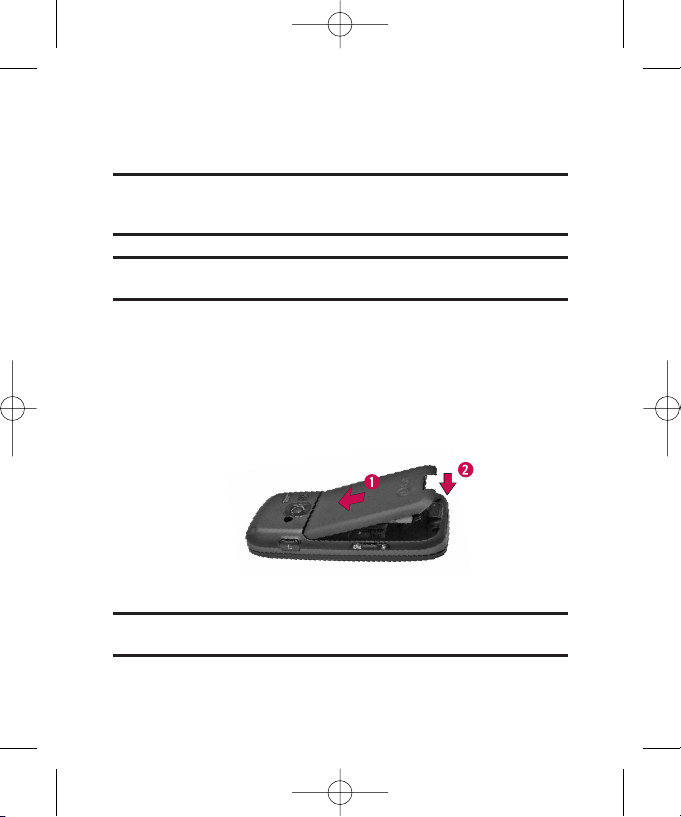
Instalación de la batería
Para instalar la batería de Li-Ion:
Para instalar, inserte la batería en la abertura de la parte
posterior del teléfono (1) y oprima suavemente hasta
que el pestillo entre en su sitio (2).
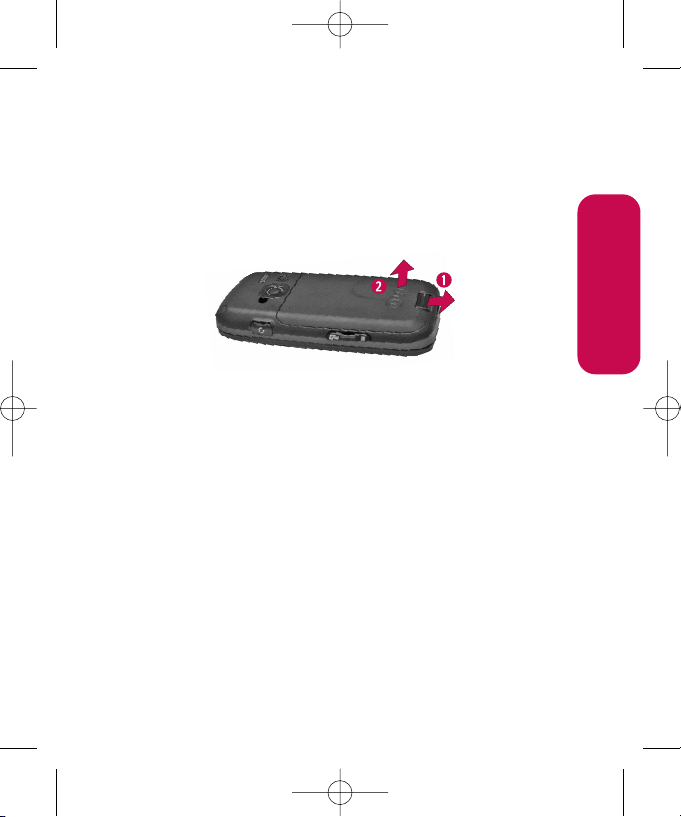
Extracción de la batería
ADVERTENCIA: No manipule las baterías de Li-Ion que estén dañadas
o que tengan fugas, ya que puede quemarse.
LX260_VNO_Spa_1.0_0502.qxd 5/8/08 7:26 PM Page 22
Sección 2A: Su teléfono: aspectos básicos 23
Para quitar la batería:
1. Asegúrese de que esté apagado el teléfono para no
perder ningún número o mensaje almacenado.
2. Empuje y deslice la tapa hacia arriba hasta que la
batería se libere del teléfono.
Carga de la batería
La batería de LiIon de su teléfono es recargable y debería
cargarse tan pronto como sea posible para que empiece a
usar su teléfono.
Es importante estar al tanto de la carga de la batería. Si el
nivel de la batería se hace demasiado bajo, el teléfono se
apaga automáticamente y perderá toda la información en la
que estaba trabajando en el momento. Para revisar
rápidamente el nivel de batería de su teléfono, vea el
indicador situado en la esquina superior derecha de la
pantalla del teléfono. Si la carga de la batería está demasiado
Aspectos básicos
LX260_VNO_Spa_1.0_0502.qxd 5/8/08 7:26 PM Page 23
24 Sección 2A: Su teléfono: aspectos básicos
baja, el icono de batería ( ) parpadea y el teléfono hace
sonar un tono de advertencia.
Use siempre un cargador de escritorio, cargador de viaje o
adaptador de corriente del vehículo aprobados para cargar
su batería.
Uso del cargador
Para usar el cargador de viaje incluido con su teléfono:
Enchufe el extremo redondo del adaptador de CA en el
conector del cargador del teléfono y el otro extremo en
una toma de corriente.
Las dos luces indicadoras rojasque se encuentran en
los botones de teclas suaves en el teléfono le hace
saber que la batería se está cargando. (2 indicadores
luminosos se encuentra en la parte derecha de la
pantalla.)
Las dos luces indicadoras verdes que se encuentran
en los botones de teclas suaves le avisa que la
batería tiene carga de al menos el 90 por ciento. (2
indicadores luminosos se encuentra en la parte
derecha de la pantalla.)
Con la batería de LiIon aprobada, puede recargar su batería
antes de que se agote completamente.
LX260_VNO_Spa_1.0_0502.qxd 5/8/08 7:26 PM Page 24
Sección 2A: Su teléfono: aspectos básicos 25
Navegación por los menús del teléfono
La tecla de navegación de su teléfono le permite desplazarse
por los menús de manera rápida y sencilla. La barra de
desplazamiento a la derecha del menú hace el seguimiento
de su posición en el menú en todo momento.
Para navegar por un menú, sólo tiene que oprimir la tecla de
navegación hacia arriba o hacia abajo. Si está en un menú de
primer nivel como Configuración/ Herram., también puede
navegar al siguiente menú de primer nivel o al anterior
oprimiendo la tecla de navegación a derecha o a izquierda.
Para ver un diagrama del menú de su teléfono, vea "El menú
de su teléfono" en la página ii.
Selección de elementos de menú
Al navegar por el menú, se resaltan las opciones de menú.
Seleccione cualquier opción con número simplemente
oprimiendo el número correspondiente en el teclado del
teléfono. También puede seleccionar cualquier elemento
resaltándolo y oprimiendo
.
Por ejemplo, si desea ver su última llamada entrante (cuando
la pantalla del menú está ajustada en estilo "Cuadrícula"):
1. Oprima para acceder al menú principal.
Aspectos básicos
LX260_VNO_Spa_1.0_0502.qxd 5/8/08 7:26 PM Page 25
26 Sección 2A: Su teléfono: aspectos básicos
2. Seleccione ListaLlam oprimiendo y oprima .
3. Seleccione Llam. Entrantes oprimiendo o
resaltándolo y oprimiendo . (Si ha recibido
cualquier llamada, se muestra en la pantalla.)
Nota: Para efectos de esta guía, los pasos indicados arriba se resumen en
“Seleccione Menú > Lista Llam > Llam. Entrantes.”
Regresar dentro de un menú
Para ir al menú anterior:
Oprima .
Para volver al modo de espera:
Oprima .
Para mostrar su número de teléfono
Sólo en caso de que olvide su número de teléfono, su
teléfono se lo puede recordar.
Para mostrar su número de teléfono:
Oprima Menú > Configuración/Herram. > Configuración
> Info de Teléfono > Número de Teléfono. (Se mostrarán
su número de teléfono y otros datos sobre su teléfono y
LX260_VNO_Spa_1.0_0502.qxd 5/8/08 7:26 PM Page 26
Sección 2A: Su teléfono: aspectos básicos 27
su cuenta.)
Hacer y recibir llamadas
Para hacer llamadas
Hacer una llamada desde su teléfono es tan fácil como
hacela desde cualquier teléfono de línea terrestre. Sólo tiene
que introducir el número y oprimir , y va en camino de
hacer llamadas nítidas.
Para hacer una llamada con el teclado:
1. Asegúrese de que el teléfono esté encendido.
2. Introduzca un número de teléfono estando en modo de
espera. (Si comete un error al marcar, oprima para
borrar un carácter a la vez. Mantenga oprimido
para borrar todo el número.)
3. Oprima .
4. Oprima el teléfono cuando haya terminado.
Sugerencia: Para marcar el último número marcado, oprima la tecla TALK
dos veces.
También puede hacer llamadas desde su teléfono por medio
de Contactos, vea "marcar desde los contactos" en la página
Aspectos básicos
LX260_VNO_Spa_1.0_0502.qxd 5/8/08 7:26 PM Page 27

28 Sección 2A: Su teléfono: aspectos básicos
40. También puede marcar usando las listas de su Historial de
llamadas, vea "Hacer una llamada desde el Historial de
llamadas" en la página 95.
Opciones de marcado
Al introducir números en modo de espera, vera diversas
opciones de marcado en la pantalla de teléfono.
Sugerencia:Para hacer el marcado rápido de un número de teléfono
desde el modo de espera, mantenga oprimido el número de marcado
rápido. Si el número de marcado rápido es de dos cifras, introduzca la
primera y luego mantenga oprimida la segunda. (Para obtener
información sobre la configuración de los números de marcado rápido, vea
"Asignación de números de marcado rápido" en la página 108.)
Llamada llama al número de teléfono.
ContactosCoincidencia empareja los digitos entrados
deacuerdo con la lista de contactos
Enviar Mensaje envía un mensaje de texto a ese número.
Guardar guarda el número de teléfono en sus contactos,
vea "Guardar un número de teléfono" en la página 35.
Buscar mostrar entradas de contactos que contengan los
números introducidos, vea "Encontrar un número de
teléfono" en la página 37.
Pausa fija inserta una pausa dura, vea "Marcado de
números de teléfono con pausas" en la página 38.
LX260_VNO_Spa_1.0_0502.qxd 5/8/08 7:26 PM Page 28
Sección 2A: Su teléfono: aspectos básicos 29
Pausa 2 seg inserta una pausa de 2 segundos, vea
"Marcado de números de teléfono con pausas" en la
página 38.
Para responder llamadas
Para responder a una llamada entrante:
1. Asegúrese de que el teléfono esté encendido. (Si el
teléfono está apagado, las llamadas entrantes van al
correo de voz.)
2. Oprima para responder a una llamada entrante.
(En función de los ajustes de su teléfono, también
puede contestar a las llamadas entrantes abriendo el
teléfono u oprimiendo cualquier tecla de número, vea
"Modo de contestación de llamadas" en la página 71
para obtener más información.)
Su teléfono le avisa de las llamadas entrantes de las
siguientes maneras:
El teléfono suena o vibra.
Las luces indicadoras destellan. (2 indicadores luminosos
se encuentra en la parte derecha de la pantalla.)
Se ilumina la luz de fondo.
La pantalla muestra un mensaje de llamada entrante.
Aspectos básicos
LX260_VNO_Spa_1.0_0502.qxd 5/8/08 7:26 PM Page 29

30 Sección 2A: Su teléfono: aspectos básicos
Si la llamada entrante es de un número almacenado en sus
contactos, se muestra el nombre de la entrada de la libreta de
teléfonos. También puede mostrarse el número de teléfono
de quien llama, si está disponible.
Si Responder Llamada está configurado en Cualquier tecla o
Sólo Talk Tecla también se muestran las opciones siguientes.
Para seleccionar una opción, oprima el botón de la tecla
suave correspondiente.
Silenc. para silenciar el timbre.
Ignorarpara enviar la llamada a su buzón de correo de
voz.
Nota: Si el teléfono está apagado, las llamadas entrantes van
directamente al correo de voz.
Finalizar una llamada
Para desconectar una llamada cuando haya terminado:
Oprima .
LX260_VNO_Spa_1.0_0502.qxd 5/8/08 7:26 PM Page 30
Sección 2A: Su teléfono: aspectos básicos 31
Notificación de Llamada perdida
Cuando no se contesta una llamada entrante, el registro de
Llamada perdida aparece en la pantalla.
Para mostrar la Llamada perdida desde la pantalla de
notificación:
Resalte la entrada y oprima . (Para marcar el
número, oprima .)
Para mostrar una Llamada perdida desde el modo de espera:
1. Oprima Menú > Lista Llam >Llam. Perdidas.
2. Resalte la entrada que desea ver y oprima .
Llamar a números de emergencia
Puede hacer llamadas al 911 (marque ),
incluso si su teléfono está bloqueado o la cuenta está
restringida.
Nota: Al hacer una llamada de emergencia, su teléfono entra
automáticamente en modo de Emergencia.
Durante una llamada, su teléfono muestra opciones de
menú. Las opciones siguientes están disponibles mediante el
menú Acciones. Para seleccionar una opción, resáltela y
oprima .
Aspectos básicos
LX260_VNO_Spa_1.0_0502.qxd 5/8/08 7:26 PM Page 31

32 Sección 2A: Su teléfono: aspectos básicos
Altavoz activado o Altavoz desactivado dirige el audio del
teléfono hacia el altavoz o hacia el auricular.
Seleccione Altavoz activado para dirigir el audio del
teléfono hacia el altavoz. (Puede ajustar el volumen
del altavoz con las teclas de volumen que están en
el lateral del teléfono.)
Seleccione Altavoz desactivado para usar el
auricular del teléfono.
Llamada Tripartita para establecer una conversación de
tres personas.
Mi núm teléfono para mostrar el número del directorio del
teléfono, MSID y ESN.
Para salir del modo de Emergencia:
1. Oprima para terminar una llamada al número de
emergencia.
2. Oprima Salida(tecla suave derecha).
Nota: Cuando esté en modo de Emergencia, sólo puede salir desde el
menú de opciones.
LX260_VNO_Spa_1.0_0502.qxd 5/8/08 7:26 PM Page 32
Sección 2A: Su teléfono: aspectos básicos 33
Información de Enhanced 911 (E911)
Este teléfono incluye un chip de Sistema de Posicionamiento
Global (GPS) integrado para utilizar los servicios de ubicación
de emergencia de E911 donde estén disponibles.
Al hacer una llamada de emergencia al 911, la función GPS de
su teléfono empieza a buscar información para calcular su
ubicación aproximada. En función de diversas variables,
incluida la disponibilidad y el acceso a las señales de satélite,
puede tomar 30 segundos o más determinar su ubicación
aproximada y reportarla.
IMPORTANTE: Siempre informe de su ubicación al operador de 911 al hacer
una llamada de emergencia.
Algunos contestadores de llamadas de
emergencia designados, que se llaman Puntos de Contestación de
Seguridad Pública (PSAP) pueden no estar equipados para recibir
información de ubicación por GPS desde su teléfono.
Opciones para el fin de las llamadas
Mientras está en curso una llamada, se muestra una lista de
opciones que puede usar durante la llamada. Para
seleccionar una opción, resáltela y oprima . Están
disponibles las opciones siguientes:
Mudoor Desenmudecer para silenciar o activar el
micrófono.
Aspectos básicos
LX260_VNO_Spa_1.0_0502.qxd 5/8/08 7:26 PM Page 33

34 Sección 2A: Su teléfono: aspectos básicos
Altavoz activado o Altavoz desactivado dirige el audio del
teléfono hacia el altavoz o hacia el auricular.
Seleccione Altavoz activado para dirigir el audio del
teléfono hacia el altavoz. (Puede ajustar el volumen
del altavoz con las teclas de volumen que están en
el lateral del teléfono.)
Seleccione Altavoz desactivado para usar el
auricular del teléfono.
¡Advertencia!Debido a los más elevados niveles de volumen, no coloque
el teléfono cerca de su oído al utilizar el altavoz.
Contactospara acceder al menú Contactos.
Llamada Tripartita para establecer una conversación de
tres personas.
Llamadas Recientes para acceder a la lista de Llamadas
recientes.
Enviar Mensaje para enviar un mensaje de texto.
Grabar memo de voz le permite grabar la conversación en
curso.
Bloc de Notas muestra el bloc de notas electrónico del
teléfono.
Menúmuestra el menú principal del teléfono.
LX260_VNO_Spa_1.0_0502.qxd 5/8/08 7:26 PM Page 34
Sección 2A: Su teléfono: aspectos básicos 35
Opciones para el fin de las llamadas
Después de recibir una llamada o de llamar a un número de
teléfono que no esté entre sus contactos, se muestran el
número de teléfono y la duración de la llamada. Seleccione esta
opción si desea agregar el nuevo número a sus contactos, vea
"Guardar un número de teléfono" más adelante.
Después de recibir una llamada o de llamar a un número de
teléfono que ya está entre sus contactos, se muestran el
nombre de la entrada y la duración de la llamada. Para
seleccionar una de las opciones siguientes después de que
ha finalizado una llamada, oprima :
Guardarpara guardar el número de teléfono en su lista de
contactos.
Ver para ver la entrada en contactos si el número ya está en
su lista de contactos.
Nota: Las opciones de final de llamada no se muestran para las llamadas
que se identifican como Sin Id.o Restringido.
Guardar un número de teléfono
Su teléfono puede almacenar hasta cinco números de
teléfono en cada una de las 500 entradas de contactos. El
nombre de cada entrada puede contener 32 caracteres. Su
Aspectos básicos
LX260_VNO_Spa_1.0_0502.qxd 5/8/08 7:26 PM Page 35
36 Sección 2A: Su teléfono: aspectos básicos
teléfono ordena automáticamente las entradas de contactos
alfabéticamente, vea "Uso de los contactos" en la página 100.
Para guardar un número estando en modo de espera:
1. Introduzca un número de teléfono.
2. Desplácese a Guardar y oprima .
3. Seleccione Nuevo Contacto para un nuevo contacto o
Entrada Existente para agregarle un número a un
contacto existente y oprima .
Scroll to the desired phone label.
Móvil/Casa/Oficina/Biper/Fax/Ningún
4. Use el teclado alfanumérico para introducir el nombre
del nuevo contacto y oprima para Salvar la nueva
entrada.
– o –
Busque un nombre de contacto existente y oprima
para Salvar el nuevo número.
5. Oprima Guardar(tecla suave izquierda) para guardar la
nueva entrada.
LX260_VNO_Spa_1.0_0502.qxd 5/8/08 7:26 PM Page 36
Sección 2A: Su teléfono: aspectos básicos 37
Encontrar un número de teléfono
Puede buscar en las entradas de contactos números de
teléfono que contengan una cadena de números concreta.
Para encontrar un número de teléfono:
1. Introduzca uno o más dígitos estando en modo de
espera. (Mientras más números introduzca, más
concreta se hará la búsqueda.)
2. Desplácese a Buscar o Contactos Coincidencia (debe
tener por lo menos 3 dígitos para Contactos de
Concidencia) y oprima .
3. Para mostrar la entrada de contactos que contiene el
número de teléfono, resalte la entrada y oprima .
4. Para marcar el número, desplácese a Llamar y oprima
.
Sugerencia:También puede marcar el número resaltándolo y oprimiendo
TALKdurante el paso.
Aspectos básicos
LX260_VNO_Spa_1.0_0502.qxd 5/8/08 7:26 PM Page 37
38 Sección 2A: Su teléfono: aspectos básicos
Marcado de números de teléfono con pausas
Puede marcar o guardar números de teléfono con pausas
para usarlos con sistemas automatizados, como el correo de
voz o los números de facturación de tarjeta de crédito.
Hay dos tipos de pausas disponibles en su teléfono:
Pausa fija envía el siguiente conjunto de números cuando
oprime .
Pausa 2 seg automáticamente envía el siguiente conjunto
de números después de dos segundos.
Nota:Puede tener varias pausas en un a número de teléfono y combinar
pausas de 2 segundos y pausas fija.
Para marcar o guardar números de teléfono con pausas:
1. Introduzca el número de teléfono.
2. Desplácese a Pausa fija o a Pausa 2 seg y oprima .
(Las pausas duras se muestran como "P" y las
pausas de 2 segundos como "T".)
3. Introduzca números adicionales.
4. Oprima para marcar el número.
– o –
Para guardar el número de teléfono en su lista de
contactos, resalte Guardar y oprima .
LX260_VNO_Spa_1.0_0502.qxd 5/8/08 7:26 PM Page 38
Sección 2A: Su teléfono: aspectos básicos 39
Nota:Al marcar un número con una pausa dura, oprima OK para enviar el
siguiente conjunto de números.
Uso de marcación abreviada
Marcación abreviada es similar a la función de marcación
rápida. Puede utilizar cualquiera de las siguientes
características de marcación abreviada.
Contactos Coincidencia – Recupera cualquier número
guardado en sus contactos introduciendo sólo theree a
seis dígitos del número. Seleccione Contactos
Coincidenciay oprima para marcar el número.
Marcación abreviada – Anteponer los primeros cinco o
seis dígitos (por ejemplo, el código de área y el prefijo) a
cualquier cuatro o cinco dígitos que introduzca. Pulse
para marcar el número resultante.
Para realizar una llamada utilizando Contactos Coincidencia de
marcación abreviada:
1. Introduzca los tres últimos seis dígitos de una entrada
de los contactos del número de teléfono.
2. Seleccione Contactos Coincidencia y prensa para
llamar al número mostrado. (Si hay más de un número
acompañado en sus contactos, la lista de marcación
abreviada aparece en la pantalla. Seleccione el nombre
que desea llamar desde la lista y, a continuación,
presione para realizar una llamada .
Aspectos básicos
LX260_VNO_Spa_1.0_0502.qxd 5/8/08 7:26 PM Page 39
40 Sección 2A: Su teléfono: aspectos básicos
Para realizar una llamada mediante marcación abreviada :
1. Introduzca los últimos cuatro o cinco dígitos del
número.
2. Presione .
Marcar desde los contactos
Atajo:De modo de espera, oprima Contactos (tecla de la derecha) para
ver la lista de entradas.
1. Presione Menú > Contactos > Busc/Agreg Entrd.
2. Seleccione la entrada que desea llamar y presione
para marcar el número de teléfono.
– o –
Para marcar otro número de la entrada, seleccione el
nombre y pulse , y, a continuación, presione la tecla de
navegación derecha/izquierda para elegir otro número
de teléfono y pulse .
LX260_VNO_Spa_1.0_0502.qxd 5/8/08 7:26 PM Page 40
Sección 2A: Su teléfono: aspectos básicos 41
Uso del marcado rápido de una o dos teclas
Usted puede almacenar hasta noventa y nueve números en
la velocidad de marcado rápido de su teléfono para que
comunicarse con sus amigos y familiares sea tan sencillo
como oprimir un botón o dos. Con esta función, puede
marcar las entradas de marcado rápido con una presión de
tecla para las ubicaciones 1 a 9, o dos presiones de tecla para
las ubicaciones 10 a 99.
Para usar el marcado de una tecla para las ubicaciones de
Marcado rápido 1 a 9:
Mantenga oprimida la tecla correspondiente durante
aproximadamente dos segundos. La pantalla confirma
que se ha marcado el número cuando muestra
"Llamando...".
Para usar el marcado de dos teclas para las ubicaciones de
Marcado rápido 10 a 99:
1. Oprima la primera cifra.
2. Mantenga oprimida la tecla de la segunda cifra durante
aproximadamente dos segundos. La pantalla confirma
que se ha marcado el número cuando muestra
"Llamando...".
Aspectos básicos
LX260_VNO_Spa_1.0_0502.qxd 5/8/08 7:26 PM Page 41

42 Sección 2A: Su teléfono: aspectos básicos
Introducción de texto
Introducción de texto con el teclado numérico
Su teléfono le proporciona formas convenientes de
introducir palabras , letras, signos de puntuación y números
siempre que se le pida que introduzca texto (por ejemplo, al
agregar una entrada de contactos o al usar Mensajería de
texto SMS).
Para cambiar el modo de introducción de caracteres:
1. Al mostrar una pantalla en la que pueda introducir
texto, oprima Modo (tecla suave derecha) para cambiar
el modo de entrada de caracteres.
2. Seleccione una de las opciones siguientes:
Abc para alternar por los caracteres alfabéticos
asociados con las letras del teclado.
Palab.T9 para introducir texto usando un sistema
de introducción predictiva de texto que reduce el
número de teclas que deben oprimirse al introducir
una palabra.
123 para introducir números oprimiendo los
números en el teclado.
Símbolos para introducir símbolos.
LX260_VNO_Spa_1.0_0502.qxd 5/8/08 7:26 PM Page 42
Sección 2A: Su teléfono: aspectos básicos 43
Smileypara introducir simple y tradicionales
"emoticonos".
Emoticonpara introducir coloridos "emoticonos".
Configuración para entrar en la configuración de los
mensajes.
Mensajes recientes para entrar en un reciente
mensaje.
Mensajes preestablecidos para introducir mensajes
preprogramados .
Suffix preestablecido para introducir un sufijo
preestablecido como http://www., https://www.,
www., .com, .net , .org, .edu, .wap, //, ","", (), {}, [], <>,
<<>>
Sugerencia: Al introducir texto, oprima la tecla *(Mayús) para cambiar
de mayúscula/minúscula y viceversa de las letras (Abc> ABC> abc).
Introducción de caracteres con la entrada de texto
T9
La entrada de texto T9 le permite introducir texto en su
teléfono oprimiendo las teclas sólo una vez por cada letra.
(Para seleccionar el modo Palab.T9 al introducir texto, vea
"Introducción de texto" en la página 42.)
La entrada de texto T9 analiza las letras que introduce
usando una base de datos intuitiva de palabras y crea una
Aspectos básicos
LX260_VNO_Spa_1.0_0502.qxd 5/8/08 7:26 PM Page 43
44 Sección 2A: Su teléfono: aspectos básicos
palabra adecuada. (La palabra puede cambiar conforme
escribe.)
Para introducir una palabra con entrada de texto T9:
1. Seleccione el modo de introducción de caracteres
Palab.T9, vea "Introducción de texto" en la página 42.
2. Oprima las teclas correspondientes una por cada letra
para introducir una palabra (por ejemplo, para
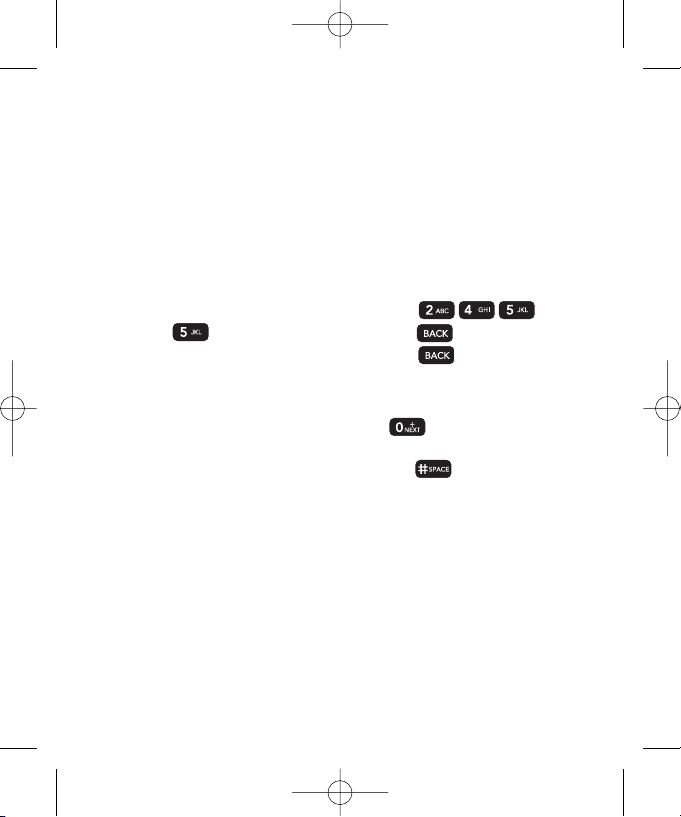
introducir la palabra "Bill," oprima
) (Si comete un error, oprima para borrar un
solo carácter. Mantenga oprimido para borrar
toda la entrada.)
Si la palabra que desea no se muestra después de haber
introducido todas las letras, oprima para desplazarse
por opciones de palabras adicionales. Para aceptar una
palabra e introducir un espacio, oprima .
Agregar una palabra a la base de datos T9
Si una palabra que desea introducir no aparece como opción
cuando está usando entrada de texto T9, puede agregarla a
la base de datos.
LX260_VNO_Spa_1.0_0502.qxd 5/8/08 7:26 PM Page 44
Sección 2A: Su teléfono: aspectos básicos 45
Para agregarle una palabra a la base de datos de entrada de
texto T9:
1. Seleccione el modo de introducción de caracteres Abc,
vea "Introducción de texto" en la página 42.
2. Introduzca la palabra usando múltiples toques de tecla,
vea "Introducción de caracteres usando el modo ABC".
La palabra aparecerá como opción la siguiente vez que
se desplace por las opciones durante la entrada de
texto T9.
Para obtener más información acerca de la entrada de texto
T9, visite el sitio Web de Tegic en
www.T9.com.
Introducción de caracteres usando el modo ABC
1. Seleccione el modo Abc, vea "Introducción de texto" en
la página 42.
2. Oprima las teclas correspondientes repetidamente
hasta que aparezca la letra deseada (por ejemplo, para
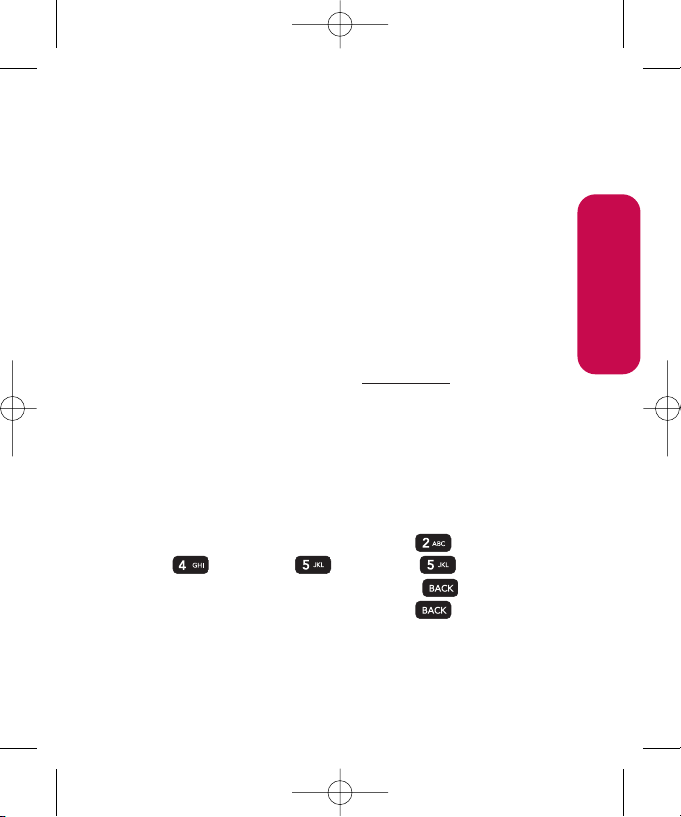
introducir la palabra "Bill", oprima dos veces,
tres veces, tres veces y tres veces de
nuevo). (Si comete un error, oprima para borrar un
solo carácter. Mantenga oprimido para borrar
toda la entrada.)
Aspectos básicos
LX260_VNO_Spa_1.0_0502.qxd 5/8/08 7:26 PM Page 45
46 Sección 2A: Su teléfono: aspectos básicos
De manera predeterminada, la primera letra de una entrada
va en mayúsculas y las siguientes van en minúsculas. Después
de que se introduce un carácter, el cursor avanza
automáticamente al espacio siguiente después de dos
segundos o cuando introduzca un carácter de otra tecla.
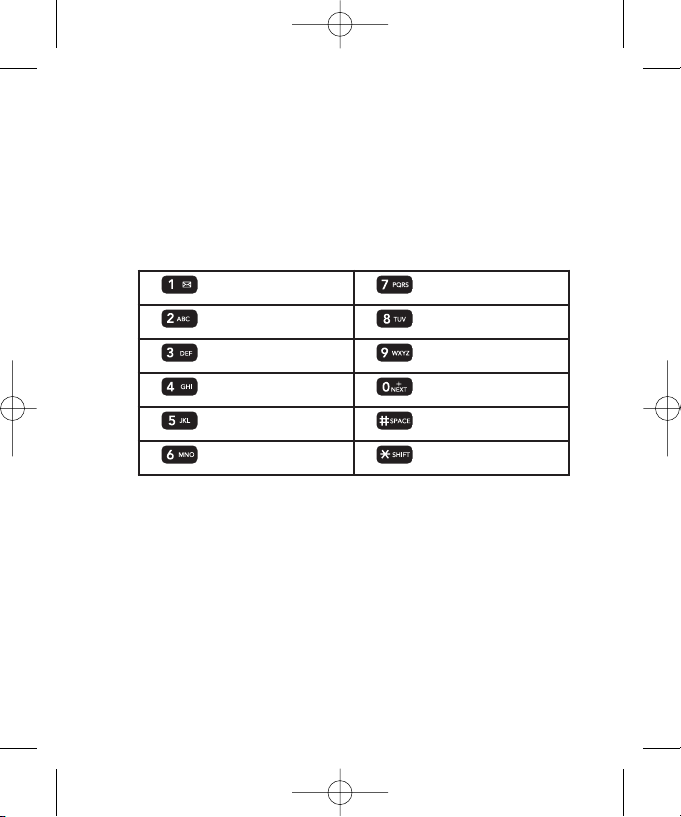
Los caracteres se desplazan en el orden siguiente:
Introducción de números, símbolos, emoticonos
y mensajes pregrabados
Para introducir números:
Seleccione el modo 123 y oprima la tecla
correspondiente, vea "Introducción de texto" en la
página 42.
. , @ 1 ‘ ? ! * # / P Q R S 7
A B C 2 T U V 8
D E F 3 W X Y Z 9
G H I 4 0
J K L 5 Space
M N O 6 Shift
LX260_VNO_Spa_1.0_0502.qxd 5/8/08 7:26 PM Page 46
Sección 2A: Su teléfono: aspectos básicos 47
Para introducir símbolos:
Seleccione el modo Símbolos, vea "Introducción de
texto" en la página 42. Para introducir un símbolo,
oprima la tecla correspondiente indicada en pantalla.
Para introducir "emoticonos"(smileys):
Seleccione el modo Smileysy oprima la tecla
correspondiente, vea "Introducción de texto" en la
página 42. A entrar en Smiley, desplazarse a través de
los smileys disponibles y pulse , u oprima la tecla
numérica correspondiente en el teclado.
Seleccione el modo Emoticon y oprima la tecla
correspondiente, vea "Introducción de texto" en la
página 42. Para entrar en un emoticono, desplazarse a
través de los emoticonos dispoibles y pulse , u
oprima la tecla numérica correspondiente en el
teclado.
Para introducir mensajes pregrabados:
1. Seleccione el modo Mensajes preestablecidos, vea
"Introducción de texto" en página 42.
2. Desplácese al mensaje preprogramado que desea y
oprima .
Aspectos básicos
LX260_VNO_Spa_1.0_0502.qxd 5/8/08 7:26 PM Page 47

48 Sección 2A: Su teléfono: aspectos básicos
Nota: Los mensajes pregrabados hacen aún más fácil la redacción de
mensajes de texto al permitirle introducir mensajes preestablecidos como
"Nos veremos en", "Comamos juntos" o un mensaje pregrabado
personalizado por usted mismo. (Para obtener más información sobre los
mensajes preestablecidos, vea "Administrar los mensajes preestablecidos"
en la página 65.)
Para entrar a mensajes recientes:
1. Seleccione Enviar Mensaje.
2. En modo de entrada de mensajes, seleccione Modo
(tecla suave derecha), desplácese a Mensajes recientes y
oprima .
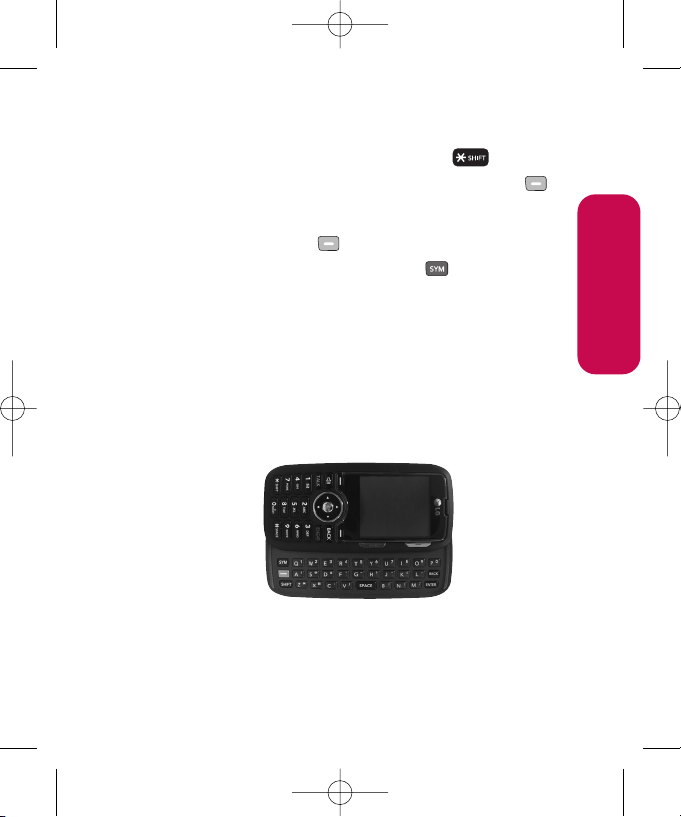
Introducción de texto con el teclado QWERTY®
El teléfono dispone de teclado deslizante QWERTY®,
específicamente diseñadas para una fácil y cómoda de
entrada de texto. El teclado QWERTY® utiliza el mismo
diseño y funcionamiento que el teclado de su ordenador. La
forma más fácil de introducir texto es a través de su dedo
pulgar sobre el tipo de teclado QWERTY®.
Para introducir texto con el teclado QWERTY®
1. En una pantalla de entrada de texto, deslize el teclado
QWERTY®. (La pantalla se ajusta automáticamente a
modo paisaje.)
LX260_VNO_Spa_1.0_0502.qxd 5/8/08 7:26 PM Page 48
Sección 2A: Su teléfono: aspectos básicos 49
2. Use su dedo pulgar para introducir texto.
Para cambiar de mayúsculas, pulse .
Para introducir caracteres alternativos, pulse y
oprima la tecla. Para bloquear la tecla de función
(como cuando se introduce una serie de números),
pulse dos veces .
Para introducir símbolos, pulse y seleccione un
símbolo.
Para más opciones de entrada de prueba,
incluyendo los smileys, mensajes prestablecidos,
símbolos, suffix prestablecido, emoticonos, y
configuración, oprima Modo (tecla de la izquierda)
y seleccione una opción.
Aspectos básicos
LX260_VNO_Spa_1.0_0502.qxd 5/8/08 7:26 PM Page 49

50 Sección 2B: Control de la configuración de su teléfono
Control de la configuración de su
teléfono
En esta sección
Configuración de sonido
Configuración de pantalla
Configuración de la ubicación
Configuración de mensajería
Modo avión
Uso de TTY con el servicio
Opciones de configuración del teléfono
Usando las opciones de menú disponibles en su teléfono,
puede personalizar el teléfono para que suene, se vea y
funcione exactamente de la forma en que usted lo desea.
Esta sección describe cómo puede cambiar la
configuración de su teléfono para ajustarse mejor a sus
necesidades. Tómese unos momentos para revisar esas
opciones y para ajustar o agregar las configuraciones
adecuadas para usted.
LX260_VNO_Spa_1.0_0502.qxd 5/8/08 7:26 PM Page 50
Sección 2B: Control de la configuración de su teléfono 51
Configuración de sonido
Tipos de timbre
Los tipos de timbre le ayudan a identificar las llamadas
entrantes y los mensajes. Puede asignarle tipos de timbre a
entradas individuales de la libreta de teléfonos, tipos de
llamadas, y tipos de mensajes.
Selección de tipos de timbre para llamadas de voz
Su teléfono le proporciona variadas opciones de timbre que
le permiten personalizar sus ajustes de timbre y volumen.
Estas opciones le permiten identificar las llamadas entrantes
por su timbre.
Para seleccionar un tipo de timbre para llamadas de voz:
1. Oprima Menú > Configuración/Herram > Configuración >
Sonidos > Tipo de Timbre > Llamada de Voz.
2. Seleccione ID de Llamador o Sin ID de Llamador.
3. Utilizar su tecla de navegación para desplazarse por los
tipos de timbre disponibles, y pulse para
seleccionar una.
La configuración de su teléfono
LX260_VNO_Spa_1.0_0502.qxd 5/8/08 7:26 PM Page 51

52 Sección 2B: Control de la configuración de su teléfono
4. Oprima el botón de navegación hacia abajo para
seleccionar el Timbre deseado. Aparecerá la lista de
timbres predeterminados.
5. Oprima para guardar y salir.
Selección de tipos de timbre para mensajes
Para seleccionar un tipo de timbre para mensajes:
1. Oprima Menú > Configuración/Herram > Configuración >
Sonidos > Tipo de Timbre > Mensajes.
2. Seleccione Correo de Voz, Mensaje de Texto o Correo de
Imagen.
3. Uso de navegación para desplazarse por los tipos de
timbre disponibles. Para seleccionar un determinado
tono, poner de relieve personalizado y pulse .
4. Use su tecla de navegación para desplazarse por los
timbres disponibles. Un timbre de muestra sonará
cuando resalte cada opción.
5. Oprima para asignar el timbre deseado.
Selección de la longitud de un tono de tecla
Puede ajustar la configuración del volumen del tono del
teléfono.
LX260_VNO_Spa_1.0_0502.qxd 5/8/08 7:26 PM Page 52
Sección 2B: Control de la configuración de su teléfono 53
Para seleccionar un volumen de tono:
1. Oprima Menú > Configuración/Herram > Configuración >
Sonidos > Tono de Tecla > Longitud de Tono.
2. Seleccione una opción y oprima .
Longitud de tonos para seleccionar una longitud de
clave de tono. (Más largas longitudes de tono
puede ser mejor para el reconocimiento, cuando
marcan el tono de voz u otros sistemas
automatizados.)
Volumen de tonos para seleccionar un nivel de
volumen pulsación.
Ajuste de la configuración de volumen del
teléfono
Puede ajustar la configuración de volumen de su teléfono
para adecuarse a sus necesidades y a su entorno.
Para ajustar la configuración de volumen de su teléfono:
1. Oprima Menú > Configuración/Herram > Configuración >
Sonidos > Volumen.
2. Seleccione Timbre, Audífono, Parlante, Alertas,
Aplicaciónes, o Encender/Apagar.
3. Con la tecla de navegación, seleccione un nivel de
volumen y oprima .
La configuración de su teléfono
LX260_VNO_Spa_1.0_0502.qxd 5/8/08 7:26 PM Page 53

54 Sección 2B: Control de la configuración de su teléfono
Sugerencia: Puede ajustar el volumen del timbre en modo de espera (o
el volumen del audífono durante una llamada) con la tecla de volumen
que está del lado izquierdo de su teléfono.
LX260_VNO_Spa_1.0_0502.qxd 5/8/08 7:26 PM Page 54
Sección 2B: Control de la configuración de su teléfono 55
Notificación de alertas
Su teléfono puede alertarle con un tono audible cuando
cambie de área de servicio, una vez cada minuto durante una
llamada de voz, cuando se ha conectado una llamada o
cuando se esté desvaneciendo la señal de su teléfono.
Para habilitar o deshabilitar los sonidos de alerta:
1. Oprima Menú > Configuración/Herram > Configuración >
Sonidos > Alertas.
2. SeleccioneBip de Minuto, Sin Servicio, Conectar o Descon
Señal/Llam y oprima .
3. Seleccione Encender oApagar y oprima .
Silenciar todo
La opción Silenciar todos del teléfono le permite eliminar
todos los sonidos sin apagar el teléfono.
Para activar Silenciar todos:
Pulse la tecla de volumen hacia abajo repetidamente
en el modo de espera. (La pantalla mostrará "Silenciar
todo".)
Para desactivar Silenciar todos:
Oprima la tecla de subir volumen varios veces y
seleccione el nivel de volumen que desea.
La configuración de su teléfono
LX260_VNO_Spa_1.0_0502.qxd 5/8/08 7:26 PM Page 55
56 Sección 2B: Control de la configuración de su teléfono
Configuración de pantalla
Cambiar el saludo de texto
El saludo de texto puede ser de hasta 16 caracteres y se
muestra en la pantalla de su teléfono en modo de
inactividad. Puede elegir conservar el saludo
predeterminado del teléfono, o puede introducir su propio
saludo personalizado.
Para mostrar o cambiar su saludo:
1. Oprima Menú >Configuración/Herram > Configuración>
Pantalla > Pantalla Principal > Primer Plano > Saludo >
Personalizado.
2. Use el teclado alfanumérico para introducir un nuevo
saludo personalizado, vea "Introducción de texto" en la
página 42. (Para borrar el saludo existente, un carácter a la
vez, oprima . Para borrar todo el saludo, mantenga
oprimida .)
3. Oprima para guardar su nuevo saludo.
LX260_VNO_Spa_1.0_0502.qxd 5/8/08 7:26 PM Page 56
Sección 2B: Control de la configuración de su teléfono 57
Cambio del tiempo de luz de fondo
La configuración de luz de fondo le permite seleccionar
cuánto tiempo tendrán iluminación de fondo la pantalla y el
teclado después de que se oprima cualquier tecla.
Para cambiar la configuración de luz de fondo:
1. Oprima Menú > Configuración/Herram > Configuración >
Pantalla> Pantalla Principal > Luz de Fondo.
2. Seleccione una configuración de hora y oprima .
Para cambiar el teclado de luz:
1. Oprima Menú > Configuración/Herram > Configuración >
Pantalla> Luz de Teclado.
2. Seleccione una configuración de hora y oprima .
Nota: Los valores de luz de fondo prolongados afectan los tiempos de
conversación y de espera de la batería.
Cambiar la pantalla de visualización
Su nuevo teléfono ofrece opciones para lo que ve en la pantalla
al encenderse o apagarse, y en modo de espera.
Para cambiar las imágenes de la pantalla:
1. Oprima Menú > Configuración/Herram > Configuración >
Pantalla> Pantalla Principal > Salvapantalla.
La configuración de su teléfono
LX260_VNO_Spa_1.0_0502.qxd 5/8/08 7:26 PM Page 57
58 Sección 2B: Control de la configuración de su teléfono
2. Seleccione Preloaded, Mis Álbumes, Medios Asignados,
Mi Contenido, Obtener Nuevo, Capturar Imagen Nueva,
Grabar Vídeo Nuevo.
3. Oprima la tecla de navegación hacia arriba o hacia
abajo y oprima para ver la imagen. (Una vez que se
muestra una imagen, puede usar su tecla de
navegación para desplazarse por las demás imágenes
predeterminadas y verlas.)
4. Oprima para asignar la imagen deseada.
Cambio de la pantalla para las llamadas que
entran
Puede establecer el color o la imagen descargada (protector de
pantalla) de modo que se muestren en la pantalla de Llamadas
entrantes.
Siga estos pasos:
1. Oprima Menú > Configuración/Herram > Configuración>
Pantalla> Pantalla Principal > Llamadas Entrantes.
2. Seleccione ID de Llamador o Sin ID de Llamador.
3. Seleccione Preloaded, Mis Álbumes, Medios Asignados,
Mi Contenido, Obtener Nuevo, Capturar Imagen Nueva,
Grabar Vídeo Nuevo.
LX260_VNO_Spa_1.0_0502.qxd 5/8/08 7:26 PM Page 58
Sección 2B: Control de la configuración de su teléfono 59
4. Oprima la tecla de navegación hacia arriba o hacia
abajo y oprima para ver la imagen. (Una vez que se
muestra una imagen, puede usar su tecla de
navegación para desplazarse por las demás imágenes
predeterminadas y verlas.)
5. Oprima para asignar la imagen deseada.
Cambiar el estilo de menús del teléfono
Su teléfono le permite elegir cómo aparece el menú en su
pantalla
To select the display’s Menú style:
1. Oprima Menú > Configuración/Herram > Configuración >
Pantalla> Pantalla Principal > Estilo de Menú.
2. Seleccione Cuadriculapara ver el menú principal como
icono animado o Listapara ver el menú principal como
lista y oprima .
Atajo: Para im accesp rá[odp a Meun Estilos, presione la tecla derecha del
menú mientras que en el menú principal.
Cambiar la presentación del reloj
Elija si desea que el reloj de su teléfono se muestre en modo
analógico, modo digital o con hora y fecha.
La configuración de su teléfono
LX260_VNO_Spa_1.0_0502.qxd 5/8/08 7:26 PM Page 59
60 Sección 2B: Control de la configuración de su teléfono
Para cambiar el aspecto del reloj en la pantalla de espera:
1. Oprima Menú > Configuración/Herram > Configuración >
Pantalla > Pantalla Principal > Primer Plano >
Reloj/Calendario.
2. Seleccione Reloj Normal, Reloj Analógico, Reloj Digital,
Reloj Doble y Calendario .
3. Use la tecla de navegación para resaltar un valor y
oprima .
Cambiar la fuente de entrada de texto
Esta configuración le permite ajustar el aspecto de la
pantalla al introducir texto (por ejemplo, al usar el bloc de
notas o al agregar una entrada de contactos).
Para cambiar la fuente de introducción de caracteres:
1. Oprima Menú > Configuración/Herram > Configuración >
Pantalla > Tamaño de Fuente.
2. Seleccione Mensajería, Navegador, o Bloc de Notas.
3. Seleccione el tamaño deseado y oprima .
LX260_VNO_Spa_1.0_0502.qxd 5/8/08 7:26 PM Page 60
Sección 2B: Control de la configuración de su teléfono 61
Cambio de la duración de la luz del teclado
La configuración de la luz del teclado le permite seleccionar
durante cuánto tiempo el teclado permanecerá iluminado
por detrás después de oprimir cualquier tecla.
Para cambiar la configuración de la luz del teclado:
1. Oprima Menú > Configuración/Herram > Configuración >
Pantalla > Luz de Teclado
2. Seleccione Siempre desac., 8segundos, 15 segundos, o
30 segundos y oprima .
Cambiar el modo de Estado de la Luz
Esta función muestra el estado de su teléfono haciendo
destellar la luz.
Para cambiar el modo de Estado de la Luz:
1. Oprima Menú > Configuración/Herram > Configuración >
Pantalla > Luz de Estado.
2. Seleccione Encendero Apagary oprima .
Idioma de pantalla
Puede seleccionar que los menús de pantalla de su teléfono
se muestren en inglés o en español.
La configuración de su teléfono
LX260_VNO_Spa_1.0_0502.qxd 5/8/08 7:26 PM Page 61

62 Sección 2B: Control de la configuración de su teléfono
Para cambiar el idioma de la pantalla:
1. Seleccione Menú > Configuración/Herram >
Configuración > Pantalla > Idioma.
2. Seleccione Englisho Españoly oprima .
Configuración de la ubicación
Su teléfono está equipado con una función de Ubicación para
usarse con servicios basados en la ubicación que pueden estar
disponibles en el futuro.
La función Ubicación le permite a la red detectar su posición.
Desactivar Ubicación ocultará su ubicación de todos menos
del 911.
Nota: La localización activada permitirá que la red detecte su posición
usando tecnología del GPS, haciendo algunos usos y servicios más fáciles
de utilizar. La localización desactivada inhabilitará la función de la
localización del GPS para todos los propósitos excepto 911, pero no
ocultará su localización general basada en el sitio de la célula que sirve su
llamada. Ningún uso o servicio puede utilizar su localización sin su petición
o permiso. 911 GPS-realzados no está disponibles en todas las áreas.
Para habilitar la función Ubicación de su teléfono:
1. Seleccione Menú>Configuración/Herram >
Configuración >Más > Localización. (Aparecerá el
descargo de responsabilidad de Ubicación.)
LX260_VNO_Spa_1.0_0502.qxd 5/8/08 7:26 PM Page 62
Sección 2B: Control de la configuración de su teléfono 63
2. Lea el descargo de responsabilidad y oprima .
3. Seleccione Encendero Apagary oprima .
Cuando está activada la función Ubicación, la pantalla de
espera de su teléfono mostrará el icono . Cuando se
desactiva Ubicación, aparecerá el icono .
Configuración de mensajería
Mantenerse conectado con sus amigos y familia nunca ha
sido más fácil. Con las avanzadas capacidades de mensajería
de su teléfono, puede enviar y recibir muchos distintos tipos
de mensajes de texto sin hacer una llamada de voz, vea "Uso
de la mensajería de texto" en la página 181.
La configuración de mensajería de su teléfono hacen incluso
más rápidos y sencillos los mensajes de texto. Ahora puede
elegir cómo desea que se le avise de nuevos mensajes, anexar
automáticamente a cada mensaje saliente un número de
devolución de llamada o una firma personalizada y crear y
editar los mensajes pregrabados de su teléfono.
Configuración de notificación de mensaje
Al recibir un mensaje de texto, su teléfono le avisará mostrando
un icono en la pantalla. También puede elegir que se presente
todo el mensaje de texto en la pantalla de manera emergente.
La configuración de su teléfono
LX260_VNO_Spa_1.0_0502.qxd 5/8/08 7:26 PM Page 63
64 Sección 2B: Control de la configuración de su teléfono
1. Seleccione Menú > Configuración/Herram >
Configuración > Mensajería > Notificación.
2. Seleccione Mensaje & Icono o Sólo Icono y oprima .
Configuración de avisos de mensaje
Para escuchar una alerta cuando reciba un nuevo mensaje:
1. Seleccione Menú > Configuración/Herram >
Configuración > Mensajería > Aviso de Mensaje.
2. Seleccione Encendero Apagary oprima .
Número de devolución de llamada
1. Seleccione Menú > Configuración/Herram >
Configuración > Mensajería > Número de Devolución.
2. Seleccione Ninguno, Mi núm teléfono, u Otro y
oprima . (Si selecciona Otro, introduzca un número y
oprima .)
Borrado de mensajes antiguos
Cuando lo desee, puede borrar mensajes que ya ha leído, o
puede hacer que el teléfono los borre automáticamente en su
lugar.
LX260_VNO_Spa_1.0_0502.qxd 5/8/08 7:26 PM Page 64
Sección 2B: Control de la configuración de su teléfono 65
Para borrar automáticamente los mensajes leídos:
1. Seleccione Menú > Configuración/Herram >
Configuración > Mensajería > Auto-Borrar.
2. Seleccione Encendero Apagary oprima .
Agregar una firma personalizada
Cada mensaje que envía tiene una firma personalizada para
reflejar su personalidad.
Para agregar una firma personalizada a cada mensaje enviado:
1. Seleccione Menú > Configuración/Herram >
Configuración > Mensajería > Firma > Personalizado. (Si
no desea adjuntarle una firma a sus mensajes
enviados, seleccione Ninguno.)
2. Introduzca su firma y oprima . (Vea "Introducción de
texto" en la página 42.)
Administrar los mensajes preestablecidos
Su teléfono está preestablecido con veinte mensajes
pregrabados para ayudarle a que sea más rápido y fácil enviar
mensajes de texto. Estos mensajes, pueden personalizarse o
borrarse para ajustarse a sus necesidades. Incluso puede agregar
a la lista sus propios mensajes pregrabados.
La configuración de su teléfono
LX260_VNO_Spa_1.0_0502.qxd 5/8/08 7:26 PM Page 65
66 Sección 2B: Control de la configuración de su teléfono
Para editar o borrar un mensaje preestablecido:
1. Seleccione Menú > Configuración/Herram >
Configuración > Mensajería > Mensajes Preestablecidos.
(Aparecerá la lista de mensajes preestablecidos.)
2. Para editar o borrar un mensaje pregrabado, resáltelo y
oprima .
3. Desplácese a Editar y oprima , edite el mensaje
seleccionado, vea "Introducción de texto" en la página
42, y oprima .
– o –
Desplácese a Borrary oprima , luego seleccione Sí
para borrar el mensaje seleccionado. (Seleccione Nopara
cancelar el borrado.)
Para agregar un nuevo mensaje preestablecido:
1. Seleccione Menú > Configuración/Herram >
Configuración > Mensajería > Mensajes Preestablecidos.
(Aparecerá la lista de mensajes preestablecidos.)
2. Para agregar un nuevo mensaje pregrabado, seleccione
a <Agregar Nuevo>.
3. Introduzca su mensaje pregrabado, vea "Introducción
de texto" en la página 42, y oprima . (Su nuevo
mensaje se agregará al principio de la lista.)
LX260_VNO_Spa_1.0_0502.qxd 5/8/08 7:26 PM Page 66
Sección 2B: Control de la configuración de su teléfono 67
Modo de Avión/Música
El Modo avión le permite usar muchas de las funciones de su
teléfono, como Juegos, Bloc de notas, Memorándums de voz,
etc., cuando esté en un avión o en cualquier otra zona donde
esté prohibido enviar o recibir llamadas o datos. Cuando el
teléfono está en modo Avión, no puede enviar ni recibir
llamadas, ni acceder a información en línea.
Para colocar el teléfono en Modo avión:
1. Seleccione Menú > Configuración/Herram >
Configuración > Modo de Avión/Música. (Aparecerá el
descargo de responsabilidad del modo avión.)
2. Lea el descargo de responsabilidad y oprima .
3. Seleccione Encender,Apagar o Al encenderse y oprima
.
Al estar en modo Avión, la pantalla de espera de su teléfono
mostrará “Teléf. Desac.”
La configuración de su teléfono
LX260_VNO_Spa_1.0_0502.qxd 5/8/08 7:26 PM Page 67
68 Sección 2B: Control de la configuración de su teléfono
Uso de TTY con el servicio
Un TTY (también conocido como TDD o Teléfono de texto) es un
dispositivo de telecomunicaciones que permite comunicarse
por teléfono a personas sordas o con problemas de audición, del
habla o del lenguaje.
Su teléfono es compatible con dispositivos selectos de TTY.
Compruebe con el fabricante de su dispositivo TTY para
asegurarse de que admite la transmisión inalámbrica digital. Su
teléfono y su dispositivo TTY se conectarán mediante un cable
especial que se conecta al enchufe del audífono del teléfono. Si
este cable no venía incluido con su dispositivo TTY, comuníquese
con el fabricante de su dispositivo TTY para comprar el cable
conector.
Al establecer su servicio, llame a su abastecedor de servicio
mediante el Servicio de relevación de telecomunicaciones (TRS)
del estado marcando primero . Luego
proporcione al TRS estatal este número: 866-727-4889.
Para activar o desactivar el modo TTY:
1. Seleccione Menú > Configuración/Herram >
Configuración > Más... > Accesibilidad > TTY. (Aparecerá
un mensaje informativo.)
2. Oprima .
LX260_VNO_Spa_1.0_0502.qxd 5/8/08 7:26 PM Page 68
Sección 2B: Control de la configuración de su teléfono 69
3. Seleccione Encender y oprima para activar el modo
TTY.
– o –
Seleccione Apagar y oprima para desactivar el
modo TTY.
Nota:En modo TTY, su teléfono mostrará el icono de acceso TTY.
Nota:Si está habilitado el modo TTY, puede verse disminuida la calidad de
audio de los dispositivos distintos del TTY conectados al enchufe del
auricular.
Llamadas de emergencia al 911
Recomienda que los usuarios de TTY hagan las llamadas de emergencia
por otro medio, incluidos los Servicios de relevación de telecomunicación
(TRS), comunicación celular analógica y comunicaciones por líneas de
tierra. Las llamadas inalámbricas de TTY al 911 pueden verse alteradas al
ser recibidas por los puntos de respuesta de seguridad pública (PSAP),
haciendo ininteligibles algunas comunicaciones. El problema que se ha
hallado parece relacionarse con el equipo o software de TTY que usan los
PSAP. El asunto se ha presentado ante la FCC, y la industria de las
comunicaciones inalámbricas y la comunidad de los PSAP están
trabajando actualmente para resolver esto.
La configuración de su teléfono
LX260_VNO_Spa_1.0_0502.qxd 5/8/08 7:26 PM Page 69
70 Sección 2B: Control de la configuración de su teléfono
Opciones de configuración del teléfono
Atajo
Su teléfono le ofrece la opción de asignar un atajo de tecla de
navegación para una función favorita que use con
frecuencia. Una vez que haya asignado tecla puede oprimir la
tecla de navegación en modo de espera para iniciar su atajo
personalmente designado.
Para asignar su tecla de atajo:
1. Seleccione Menú > Configuración/Herram >
Configuración > Más... > Tecla de Navegación. (Se
muestra una ventana informativa.)
2. Lea la información y oprima .
3. Seleccione Navegación Izquierda, Navegación Derecha,
Navegación Arriba o Navegación Abajo y oprima .
4. Con la tecla de navegación o el teclado, seleccione el
atajo que desea asignar y oprima .
5. Oprima para volver al modo de espera.
LX260_VNO_Spa_1.0_0502.qxd 5/8/08 7:26 PM Page 70
Sección 2B: Control de la configuración de su teléfono 71
Modo de contestación de llamadas
Puede determinar cómo contestar a las llamadas entrantes
en su teléfono, si desea que se le requiera que oprima ,
que oprima cualquier tecla de número o sencillamente que
abra el teléfono.
Para configurar el modo de Contestación automática:
1. Seleccione Menú > Configuración/Herram >
Configuración > Más... > Instalación de Llam > Responder
Llamada.
2. Para seleccionar una opción, resáltela y oprima .
Cualquier tecla para permitir que se conteste a una
llamada entrante oprimiendo cualquier
tecla(excepto ).
Sólo Talk Tecla para requerir que se oprima
para contestar a todas las llamadas entrantes.
Modo de contestación automática
Puede configurar su teléfono para que conteste
automáticamente a las llamadas entrantes al estar
conectado a un kit opcional de manos libres para automóvil.
La configuración de su teléfono
LX260_VNO_Spa_1.0_0502.qxd 5/8/08 7:26 PM Page 71
72 Sección 2B: Control de la configuración de su teléfono
Para configurar el modo de Contestación automática:
1. Seleccione Menú > Configuración/Herram >
Configuración > Más... > Instalación de Llamada > Auto-
Contestación.
2. Para seleccionar una opción, resáltela y oprima .
Apagar para deshabilitar la Contestación
automática.
Equipo del Auricular para contestar llamadas
automáticamente cuando el teléfono está
conectado a un kit de manos libres para automóvil
o a un auricular (se venden por separado).
Recuerde, su teléfono contestará llamadas al estar
en modo Contestación automática incluso si usted
no está presente.
Marca Abreviado
Esto le permite marcar un número usando sólo cinco o seis
dígitos.
Para configurar sus opciones de marcado abreviado:
1. Seleccione Menú > Configuración/Herram >
Configuración > Más... > Instalación de Llamada > Marca
Abreviado.
LX260_VNO_Spa_1.0_0502.qxd 5/8/08 7:26 PM Page 72
Sección 2B: Control de la configuración de su teléfono 73
2. Seleccione Encendery oprima un número de cinco o seis
dígitos (por ejemplo: código de área y prefijo) y oprima
.
Encontrar Contactos
Esto le permite activar o desactivar la función de
coincidencia de contactos.
Para configurar sus opciones de coincidencia de marcado:
1. Seleccione Menú > Configuración/Herram >
Configuración > Más... > Instalación de Llamada >
Encontrar Contactos.
2. Seleccione Encender o Apagar y oprima .
Entrada de Texto
Esto le permite personalizar el ingreso de texto.
1. Seleccione Menú > Configuración/Herram >
Configuración> Entrada de Texto.
2. Seleccione Auto-Mayúscula, Auto-Espacio, Selec. de
Palabras., Predic. de Palabras., Finaliz. de Palabras., Usar
Mis Palabras, Mis Palabras,o Ayuda y oprima .
La configuración de su teléfono
LX260_VNO_Spa_1.0_0502.qxd 5/8/08 7:26 PM Page 73

74 Sección 2C: Configuración de la seguridad de su teléfono
Configuración de la seguridad de su
teléfono
En esta sección
Acceder al menú Seguridad
Uso de la función de bloqueo del teléfono
Uso de números especiales
Borrar contactos
Restringir el teléfono
Borrar datos privados de navegador
Restaurar el teléfono
Al usar la configuración de seguridad de su teléfono, obtiene
tranquilidad mental sin sacrificar la flexibilidad. Esta sección
lo familiarizará con los ajustes de seguridad de su
teléfono. Con varias opciones a su alcance, puede
personalizar su teléfono para cubrir sus necesidades
personales.
LX260_VNO_Spa_1.0_0502.qxd 5/8/08 7:26 PM Page 74
Sección 2C: Configuración de la seguridad de su teléfono 75
Acceder al menú Seguridad
Todos los ajustes de seguridad de su teléfono están
disponibles mediante el menú Seguridad. Debe introducir su
código de bloqueo para ver el menú Seguridad.
Para acceder al menú Seguridad:
1. Seleccione Menú > Configuración/Herram >
Configuración > Más... > Seguridad.
2. Introduzca su código de bloqueo para mostrar el menú
Seguridad.
Sugerencia: Si no puede recordar su código de bloqueo, intente usar las
últimos cuatro cifras del número de su teléfono inalámbrico, o pruebe
0000. Si ninguno de éstos funciona, llame a su proveedor de servicios.
La seguridad de su teléfono
LX260_VNO_Spa_1.0_0502.qxd 5/8/08 7:26 PM Page 75

76 Sección 2C: Configuración de la seguridad de su teléfono
Uso de la función de bloqueo del teléfono
Bloqueo del teléfono
Cuando el teléfono está bloqueado, sólo puede recibir
llamadas entrantes o hacer llamadas al 911, o a números
especiales.
1. Presione Menú > Configuración/Herram. >
Configuración > Más > Seguridad y introducir su código
de bloqueo.
2. Seleccione Bloquear Mi Teléfono > Bloquear Ahora.
(Para configurar su teléfono de modo que se bloquee la
próxima vez que lo encienda, seleccione Al
Encenderse.)
Desbloqueo del teléfono
Para desbloquear el teléfono:
1. En modo de espera, oprima Desbloquear (tecla suave
derecha).
2. Introduzca su código de bloqueo.
LX260_VNO_Spa_1.0_0502.qxd 5/8/08 7:26 PM Page 76
Sección 2C: Configuración de la seguridad de su teléfono 77
Cambiar el código de bloqueo
Para cambiar su código de bloqueo:
1. Seleccione Menú > Configuración/Herram >
Configuración > Más... > Seguridad y introduzca su
código de bloqueo. (Aparecerá el menú Seguridad.)
2. Desplácese a Cambiar Código de Bloqueo e introduzca y
vuelva a introducir su nuevo código de bloqueo.
Llamadas en modo de bloqueo
En modo de bloqueo, puede hacer llamadas al 911, Servicio al
Cliente (*611), y a sus números especiales. (Para obtener
información sobre los números especial, vea "Uso de
números especiales" en la página 78.)
Para hacer una llamada saliente en modo de bloqueo:
Para llamar a un número de emergencia, o número
especial, introduzca el número de teléfono y
oprima .
La seguridad de su teléfono
LX260_VNO_Spa_1.0_0502.qxd 5/8/08 7:26 PM Page 77

78 Sección 2C: Configuración de la seguridad de su teléfono
Uso de números especiales
Los números especiales son números importantes que ha
designado para que estén "siempre disponibles". Puede
hacer y recibir llamadas de números especiales incluso so su
teléfono está bloqueado.
Puede guardar hasta diez números especiales además de sus
entradas de contactos (el mismo número puede estar en
ambos directorios).
Para agregar o reemplazar un número especial:
1. Seleccione Menú > Configuración/Herram >
Configuración > Más... > Seguridad y introduzca su
código de bloqueo. (Aparecerá el menú Seguridad.)
2. Seleccione Números Especiales .
3. Seleccione una ubicación para su entrada.
4. Introduzca el número y oprima .
Nota: No hay opciones de Marcado rápido asociadas con los números
especiales.
LX260_VNO_Spa_1.0_0502.qxd 5/8/08 7:26 PM Page 78
Sección 2C: Configuración de la seguridad de su teléfono 79
Borrar contactos
Puede borrar rápida y fácilmente todos los contenidos de sus
contactos.
Para borrar todos los nombres y números de teléfono de sus
contactos:
1. Seleccione Menú > Configuración/Herram >
Configuración > Más... > Seguridad y introduzca su
código de bloqueo. (Aparecerá el menú Seguridad.)
2. Seleccione a Borrar/Reajustar > Borrar Contactos.
3. Si está seguro de que desea borrar todas las entradas
internas de contactos, seleccione Sí.
La seguridad de su teléfono
LX260_VNO_Spa_1.0_0502.qxd 5/8/08 7:26 PM Page 79
80 Sección 2C: Configuración de la seguridad de su teléfono
Restringir el teléfono
Puede haber ocasiones en las que desee limitar los números
a los que puede llamar su teléfono. Puede usar el ajuste
Restringir llamadas para conseguirlo. (El ajuste Restringir
llamadas no se aplica para el 911 ni para Servicio al cliente.)
Para restringir el teléfono:
1. Seleccione Menú > Configuración/Herram >
Configuración > Más... > Restringir y Bloquear y
introduzca su código de bloqueo.
2. Seleccione a Restringir Llamada.
3. Seleccione Llamadas Entrantes or Llamadas Salientes y
oprima .
4. Seleccione Sólo Contactos, Sólo #s Especiales o
Desbloquear y oprima .
Sólo Contactos permite llamar sólo a las entradas
guardadas en los contactos. Puede recibir llamadas
entrantes de cualquiera.
Sólo#s Especiales permite llamar sólo a los diez
números almacenados en la sección Números
Especiales del menú Seguridad. Puede recibir
llamadas entrantes de cualquiera.
LX260_VNO_Spa_1.0_0502.qxd 5/8/08 7:26 PM Page 80
Sección 2C: Configuración de la seguridad de su teléfono 81
Desbloquear permite que se hagan todas las
llamadas sin restricciones. (Ajuste
predeterminado.)
Para restringir una aplicación tal como un navegador de
Internet:
1. Seleccione Menú > Configuración/Herram >
Configuración > Más... > Restringir y Bloquear y
introduzca su código de bloqueo.
2. Seleccione Bloquear Datos.
3. Seleccione Desbloquearo Bloquear. y oprima .
La seguridad de su teléfono
LX260_VNO_Spa_1.0_0502.qxd 5/8/08 7:26 PM Page 81
82 Sección 2C: Configuración de la seguridad de su teléfono
Borrar datos privados de navegador
Esto borrará datos como caché, cookies, página de inicio,
historial o marcadores que se recopilan cuando usted usa
Internet.
Para borrar datos privados de navegador:
1. Seleccione Menú > Configuración/Herram >
Configuración > Más... > Seguridad y introduzca su
código de bloqueo.
2. Seleccione a Borrar/Reajustar.
3. Seleccione Borrar Datos Privado de Buscador y oprima
.
4. Desplácese por las opciones y pulse . Para
seleccionar los datos que desea borrar (una marca de
verificación aparecerá en la caja cuando una opción
está seleccionada).
5. Cuando haya terminado de seleccionar los datos que
desea borrar, pulse Don (tecla de la izquierda).
6. Seleccione Borrar o Cancelar.
LX260_VNO_Spa_1.0_0502.qxd 5/8/08 7:26 PM Page 82
Sección 2C: Configuración de la seguridad de su teléfono 83
Restaurar el teléfono
Si restablece el teléfono se vuelve a la configuración original
y se borran todos los datos del teléfono.
Para restaurar el teléfono:
1. Seleccione Menú > Configuración/Herram >
Configuración > Más... > Seguridad y introduzca su
código de bloqueo. (Aparecerá el menú Seguridad.)
2. Seleccione a Borrar/Reajustar > Reajustar Teléfono.
(Aparecerá un descargo de responsabilidad.)
3. Lea el descargo de responsabilidad y oprima .
4. Si está seguro de que desea restaurar todos los valores
de fábrica, seleccione Sí.
La seguridad de su teléfono
LX260_VNO_Spa_1.0_0502.qxd 5/8/08 7:26 PM Page 83
84 Section 2D: Controlling Your Roaming Experience
Control de su experiencia en roaming
En esta sección
Comprensión del roaming
Configuración del modo roaming de su teléfono
Control de los cargos por roaming con Protección de llamada
Uso de Protección de Roaming de Datos
Roaming es la capacidad de hacer o recibir llamadas cuando
está fuera de la red suya. Su nuevo LG260 de doble banda y
triple modo de LG funciona en cualquier lugar de la red
suya y le permite hacer roaming en otras redes analógicas
y digitales de 1900 y 800 MHz donde hayamos
implementado acuerdos de roaming con otros
proveedores de comunicación.
Estas sección explica cómo funciona el roaming así como
funciones especiales que le permiten administrar su
experiencia de roaming.
LX260_VNO_Spa_1.0_0502.qxd 5/8/08 7:26 PM Page 84
Section 2D: Controlling Your Roaming Experience 85
Comprensión del roaming
Seleccione el icono de Roaming en la pantalla principal
La pantalla de su teléfono siempre le informa cuando ha
salido de la red suya. En cualquier momento en que esté en
roaming, el teléfono muestra el icono de roaming ( ). Si
está en roaming en un sistema digital, el icono de roaming se
mostrará junto con el texto – Roaming Digital – .
Sugerencia: Recuerde, cuando esté usando su teléfono fuera de la red
suya, siempre marque los números usando 11 cifras (1 + código de área +
número).
Roaming en otras redes digitales
Cuando esté en roaming en redes digitales, la calidad y
seguridad de sus llamadas será similar a la calidad que
obtiene al hacer llamadas en la red suya. No obstante, es
posible que no pueda acceder a determinadas funciones,
como servicios datos.
Nota:Si durante una llamada sale de la red suya y entra a un área donde
está disponible el roaming, su llamada se abandonará. Si se abandona su
llamada en área donde considera que está disponible el servicio de la red,
apague el teléfono y vuelva a encenderlo para conectarse a la red suya.
Roaming
LX260_VNO_Spa_1.0_0502.qxd 5/8/08 7:26 PM Page 85

86 Sección 2D: Control de su experiencia en roaming
Roaming en redes analógicas
Al hacer roaming en redes analógicas, experimentará una
calidad similar a la que ofrecen otros proveedores de servicio
analógico actualmente. Aunque algunas funciones como
Comando de voz no estarán disponibles, usted podrá seguir
haciendo y recibiendo llamadas, y acceder al correo de voz. Si
está acostumbrado al servicio, es posible que se dé cuenta de
algunas de las siguientes diferencias al usar un servicio
analógico:
Es más probable que sufra estática, líneas cruzadas,
desvanecimientos y llamadas abandonadas.
No estarán disponibles algunas funciones que son
estándar en la red suya, como la llamada en espera, y el
marcado directo internacional.
Aunque quienes le llaman pueden dejarle mensajes de
correo de voz mientras usted está en roaming, no recibirá
notificación sino hasta que vuelva a la red suya, vea
"Comprobación de mensajes de correo de voz en
roaming" en la página 87.
Hay riesgos de seguridad y privacidad (Fuga de llamadas
y clonaciones) que existen hoy con los servicios
analógicos convencionales.
LX260_VNO_Spa_1.0_0502.qxd 5/8/08 7:26 PM Page 86
Sección 2D: Control de su experiencia en roaming 87
Cuando use el teléfono para roaming analógico, la carga
de su batería se agotará más rápidamente y necesitará
cargarla con más frecuencia.
Nota: Al usar el teléfono en modo analógico, puede sentirlo tibio. Esto es
normal en la operación analógica.
Comprobación de mensajes de correo de voz en roaming
Cuando esté haciendo roaming fuera de la red suya, no
recibirá avisos de nuevos mensajes de correo de voz por el
teléfono. Quienes le llaman podrán seguir dejando
mensajes, pero usted tendrá que revisar periódicamente su
correo de voz para ver si hay mensajes nuevos si está en un
área de servicio de roaming durante un tiempo prolongado.
Para revisar su correo de voz en roaming:
1. Marque 1+código de área+su número de teléfono.
2. Cuando escuche su saludo de correo de voz, oprima
.
3. Introduzca su código de pase cuando se le indique y
siga las indicaciones de voz.
Al volver a la Red, los avisos de correo de voz se reanudarán
normalmente.
Roaming
LX260_VNO_Spa_1.0_0502.qxd 5/8/08 7:26 PM Page 87

88 Sección 2D: Control de su experiencia en roaming
Configuración del modo roaming de su
teléfono
Su teléfono le permite controlar sus capacidades de roaming.
Usando la opción de menú Roaming, puede determinar qué
señales aceptará su teléfono.
Configurar el modo
Elija entre tres configuraciones distintas en su teléfono de
doble banda para controlar su experiencia de roaming.
To set your phone’s roam mode:
1. Seleccione Menú > Configuración/Herram >
Configuración > Más... > Roaming >
Modo de Config.
2. Para seleccionar una opción, resáltela y oprima .
Automáticobusca el servicio. Cuando no está
disponible el servicio de la red suya, el teléfono
busca un sistema alternativo.
Sólo casa
le permite acceder únicamente a la red
suya y evita el roaming en otras redes.
Sólo Roaming fuerza al teléfono para que busque un
sistema de roaming. El ajuste anterior (Sólo casa o
Automático) se restaurará la próxima vez que se
encienda el teléfono.
LX260_VNO_Spa_1.0_0502.qxd 5/8/08 7:26 PM Page 88
Sección 2D: Control de su experiencia en roaming 89
Control de los cargos por roaming con
Protección de llamada
Su teléfono tiene dos formas de alertarle cuando está en
roaming fuera de la red suya: el icono de roaming en pantalla
y Protección de llamada. Protección de llamada le hace
sencilla la administración de sus cargos por roaming,
requiriendo un paso adicional antes de que pueda hacer o
responder una llamada de roaming. (Este paso adicional no
es necesario cuando hace o recibe llamadas en la red suya.)
Para activar o desactivar Protección de llamada:
1. Seleccione Menú> Configuración/Herram >
Configuración > Más... > Roaming >
Guardia de Llamada.
2. Desplácese a Encender oApagar y oprima .
Nota: El marcado de voz y el marcado rápido no estarán disponibles
cuando esté en roaming con Protección de llamada habilitado.
Roaming
LX260_VNO_Spa_1.0_0502.qxd 5/8/08 7:26 PM Page 89
90 Sección 2D: Control de su experiencia en roaming
Para hacer llamadas de roaming con Protección de llamada
activada:
1. Desde el modo de espera, marque 1 + código de área +
el número de siete cifras y oprima . (También
puede iniciar una llamada desde Contactos, Historial
de llamadas o Mensajería.)
2. Seleccione Sí.
Para responder llamadas entrantes de roaming con Protección
de llamada activada:
1. Oprima . (Aparecerá un mensaje informándole
que se aplicarán cargos por roaming.)
2. Seleccione Sí.
Nota: Si la función Protección de llamada está Encender, debe dar pasos
adicionales para hacer y recibir llamadas en roaming.
LX260_VNO_Spa_1.0_0502.qxd 5/8/08 7:26 PM Page 90
Sección 2D: Control de su experiencia en roaming 91
Uso de Protección de Roaming de Datos
Cuando está habilitada la Protección de Roaming de Datos se
le preguntará si desea seguir usando el navegador u otras
aplicaciones en línea cuando esté en un área de roaming de
datos. Cuando Protección de Roaming de Datos está
desactivada, su teléfono establecerá o mantendrá una
conexión de datos en un área de roaming de datos sin pedirle
su permiso primero.
Para activar o desactivar Protección de Roaming de Datos:
1. Seleccione Menú > Configuración/Herram >
Configuración > Más... > Roaming >
Roaming de Datos.
2. Desplácese a Implícito, Siempre Preguntar o Nunca
Preguntary oprima .
Roaming
LX260_VNO_Spa_1.0_0502.qxd 5/8/08 7:26 PM Page 91

92 Sección 2E: Administración del historial de llamadas
Administración del historial de
llamadas
En esta sección
Ver el historial
Opciones del Historial de llamadas.
Hacer una llamada desde el Historial de llamadas
Guardar un número de teléfono del Historial de llamadas
Agregar el prefijo a un número de teléfono del Historial de
llamadas
Borrar el historial de llamadas
El Historial de llamadas mantiene un registro de las llamadas
entrantes, las llamadas realizadas desde su teléfono, y las
llamadas perdidas. Esta sección lo lleva por los pasos
necesarios para acceder a su Historial de llamadas y
sacarle el mayor provecho posible.
LX260_VNO_Spa_1.0_0502.qxd 5/8/08 7:26 PM Page 92
Sección 2E: Administración del historial de llamadas 93
Ver el historial
Encontrará muy útil la función de Historial de llamadas. Es
una lista de los últimos 50 números de teléfono (o entradas
de contactos) de las llamadas que usted hizo, recibió o
perdió. El Historial de llamadas hace que volver a marcar un
número sea rápido y fácil. Se actualiza continuamente
conforme se agregan nuevos números al principio de la lista
y las entradas más antiguas se eliminan de la parte inferior
de la lista.
Cada entrada contiene el número de teléfono (si está
disponible) y el nombre de la entrada de Contactos (si el
número de teléfono está en sus contactos). Las llamadas
duplicadas (mismo número y tipo de llamada) pueden
aparecer sólo una vez en la lista.
Para ver una entrada del Historial de llamadas:
1. Seleccione Menú > Lista Llam y seleccione Llamadas
Perdidas, Llamadas Entrantes, Llamadas Salientes o
Llamadas Recientes.
2. Resalte la entrada que desea ver y oprima .
Nota: El Historial de llamadas sólo registra llamadas que ocurran mientras
el teléfono está encendido. Si se recibe una llamada mientras el teléfono
está apagado, no aparecerá en los registros de llamadas Entrantes o
Perdidas.
Historial de llamadas
LX260_VNO_Spa_1.0_0502.qxd 5/8/08 7:26 PM Page 93
94 Sección 2E: Administración del historial de llamadas
Nota:Si devuelve una llamada desde el menú de correo de voz, no
aparecerá en el registro de llamadas Salientes de su teléfono.
Opciones del Historial de llamadas
Para obtener información adicional y opciones en una
llamada determinada, resalte Historial de llamadas y oprima
. Esta función muestra la fecha y hora de la llamada, el
número de teléfono (si está disponible) y el nombre de quien
llamó (si el número ya está en sus contactos). Oprimiendo
, puede elegir entre las opciones siguientes:
Llamada para marcar el número.
Guardar para guardar el número si aún no está en sus
Contactos internos, vea "Guardar un número de teléfono
del historial de llamadas" en la Página 96.
Enviar Mensaje para enviar un mensaje.
Prependpara agregar números al principio del número
seleccionado, vea "Agregar el prefijo a un número de
teléfono del historial de llamadas" en la página 98.
Borrarpara borrar la entrada.
Siguiente para ver la entrada siguiente.
Anterior para ver la entrada anterior.
LX260_VNO_Spa_1.0_0502.qxd 5/8/08 7:26 PM Page 94
Sección 2E: Administración del historial de llamadas 95
Sugerencia: También puede ver la siguiente entrada del Historial de
llamadas oprimiendo a la derecha la tecla de navegación o ver la entrada
anterior oprimiendo a la izquierda la tecla de navegación.
Hacer una llamada desde el Historial de
llamadas
Para hacer una llamada desde el Historial de llamadas:
1. Seleccione Menú > Lista Llam y seleccione Llam.
Perdidas, Llam. Entrantes, Llam. Salientes o Llam.
Recientes.
2. Use la tecla de navegación para seleccionar una
entrada del Historial de llamadas y oprima .
Nota: No puede hacer llamadas desde el Historial de llamadas a entradas
identificadas como Sin ID o Restringido.
Historial de llamadas
LX260_VNO_Spa_1.0_0502.qxd 5/8/08 7:26 PM Page 95
96 Sección 2E: Administración del historial de llamadas
Guardar un número de teléfono del
Historial de llamadas
Su teléfono puede almacenar hasta 500 entradas de
Contactos. Las entradas de contactos pueden almacenar un
total de 5 números de teléfono, y el nombre de cada entrada
puede contener 32 caracteres.
Para guardar un número de teléfono del Historial de llamadas:
1. Use la tecla de navegación para seleccionar una
entrada del Historial de llamadas y oprima .
2. Desplácese a Guardar y oprima .
3. Seleccione Nuevo Contacto para crear una nueva
entrada de Contactos interna para el número o Entrada
Existentepara guardar el número en una entrada
existente.
4. Use la tecla de navegación para resaltar la información
que desea editar y oprima .
5. Use el teclado para escribir el nombre de la nueva
entrada y oprima .
– o –
LX260_VNO_Spa_1.0_0502.qxd 5/8/08 7:26 PM Page 96
Sección 2E: Administración del historial de llamadas 97
Use su tecla de navegación para desplazarse por sus
entradas de libreta de teléfonos existentes, resalte un
nombre y oprima .
6. Use la tecla de navegación para seleccionar un tipo de
número de teléfono (Móvil, Casa, Oficina, etc.) y
oprima .
7. Oprima Hecho(tecla suave izquierda) para guardar la
entrada.
Después de que haya guardado el número, se mostrará la
nueva entrada de contactos, vea "Opciones de entrada" en la
página 105.
Nota: No puede guardar números de teléfono que ya estén en sus
contactos o de llamadas identificadas como Sin ID o Restringido.
Historial de llamadas
LX260_VNO_Spa_1.0_0502.qxd 5/8/08 7:26 PM Page 97
98 Sección 2E: Administración del historial de llamadas
Agregar el prefijo a un número de
teléfono del Historial de llamadas
Si tiene que hacer una llamada desde el Historial de llamadas
y está fuera de su código de área local, puede agregar el
prefijo adecuado añadiéndoselo al número.
Para agregar el prefijo a un número de teléfono del Historial de
llamadas:
1. Seleccione una llamada de la lista y oprima .
2. Desplácese a Prepend y oprima .
3. Introduzca el prefijo y oprima para llamar al
número.
– o –
Desplácese a Guardar y oprima para guardar el
teléfono corregido en su libreta de teléfonos.
LX260_VNO_Spa_1.0_0502.qxd 5/8/08 7:26 PM Page 98
Sección 2E: Administración del historial de llamadas 99
Borrar el historial de llamadas
Para borrar entradas individuales del Historial de llamadas,
vea "Opciones del historial de llamadas" en la página 105.
Para borrar el Historial de llamadas:
1. Seleccione Menú > Lista Llam > Borrar Historial de
Llamada.
2. Desplácese a Llamadas Perdidas, Llamadas Entrantes,
Llamadas Salientes, Llamadas Recientes oTodas
Llamadas. (Se mostrará un diálogo de confirmación.)
3. Si está seguro de que desea borrar el historial de
llamadas, desplácese a Sí.
– o –
Seleccione Nopara volver al menú anterior.
Historial de llamadas
LX260_VNO_Spa_1.0_0502.qxd 5/8/08 7:26 PM Page 99
100 Sección 2F: Uso de los contactos
Uso de los contactos
En esta sección
Agregar una nueva entrada de contactos
Encontrar entradas de contactos
Opciones de entrada
Agregar un número de teléfono a una entrada de contactos
Edición del número de teléfono de una entrada de contactos
Asignación de números de marcado rápido
Creación de etiquetas de marcado de voz
Editar una entrada de contactos
Selección de un tipo de timbre para una entrada
Marcado de los servicios
Ahora que conoce los aspectos básicos que le facilitan el
mantenerse en contacto con personas e información, está
listo para explorar las funciones mucho más avanzadas de su
teléfono. Esta sección le explica cómo usar los contacto de
su teléfono y le ayuda a aprovechar al máximo sus
contactos y su tiempo cuando intenta conectarse con las
personas que son importantes en su vida.
LX260_VNO_Spa_1.0_0502.qxd 5/8/08 7:26 PM Page 100
Sección 2F: Uso de los contactos 101
Agregar una nueva entrada de contactos
Su teléfono inalámbrico puede almacenar hasta 500
entradas de contactos. Las entradas de contactos pueden
contener hasta un total de 5 números de teléfono, y el
nombres de cada entrada puede contener 16 caracteres.
Para agregar una nueva entrada:
1. Seleccione Menú > Contactos > Busc/Agreg Entrd.
2. Desplácese a <Nueva entrada> y oprima .
3. Introduzca un nombre para la nueva entrada y oprima
. vea "Introducción de texto" en la página 42.
4. Desplácese a [Agregar número], introduzca el número
de teléfono y luego oprima .
5. Seleccione un campo de etiqueta (Móvil, Casa, Oficina,
Biper, Fax o Ningún) y oprima .
6. Desplácese hacia abajo a los campos adicionales e
introduzca o modifique la información según desee.
7. Oprima Guardar(tecla suave izquierda).
Atajo :También puede empezar por introducir el número de teléfono en
modo de espera y seleccionar Guardar, vea "Guardar un número de
teléfono" en la página 35.
Contactos
LX260_VNO_Spa_1.0_0502.qxd 5/8/08 7:26 PM Page 101
102 Sección 2F: Uso de los contactos
Después de que haya guardado el número, se mostrará la
nueva entrada de contactos, vea "Opciones de entrada" en la
página 105.
Encontrar entradas de contactos
Hay varias formas para mostrar sus entradas de contactos:
por nombre, por número de marcación rápida, por grupo y
por etiquetas de llamada de voz. Siga los pasos indicados en
las siguientes secciones para mostrar las entradas desde el
menú contactos.
Encontrar nombres
Para encontrar entradas de contactos por nombre:
1. Seleccione Menú > Contactos > Busc/Agreg Entrd.
2. Desplácese por todas las entradas usando la tecla de
navegación.
– o –
Introduzca totalmente un nombre o parte del mismo.
3. Para mostrar una entrada, resáltela y oprima .
4. Oprima para marcar el número de teléfono
predeterminado de la entrada.
– o –
LX260_VNO_Spa_1.0_0502.qxd 5/8/08 7:26 PM Page 102
Sección 2F: Uso de los contactos 103
Para ver entradas de contactos internas adicionales,
oprima la tecla de navegación a izquierda o a derecha.
Atajo: En modo de espera, oprima Contactos (tecla suave derecha) para
mostrar la pantalla de la lista de Contactos.
Encontrar entradas de grupos
Para encontrar entradas que ha designado como parte de un
grupo:
1. Seleccione Menú> Contactos > Grupos.
2. Desplácese por los títulos de los grupos usando la tecla
de navegación. Para mostrar entradas que pertenezcan
a un grupo, resalte el grupo y oprima .
3. Para mostrar una entrada dentro del grupo, resáltela y
oprima .
4. Oprima para marcar el número de teléfono
predeterminado de la entrada.
– o –
Para mostrar entradas de grupos adicionales, oprima la
tecla de navegación a izquierda o a derecha.
Contactos
LX260_VNO_Spa_1.0_0502.qxd 5/8/08 7:26 PM Page 103

104 Sección 2F: Uso de los contactos
Encontrar números de marcado rápido
Para encontrar números de teléfono que ha almacenado en
ubicaciones de marcado rápido:
1. Seleccione Menú > Contactos > # s Marc Rápida.
2. Desplácese por las entradas de marcado rápido usando
la tecla de navegación. Los números de marcado rápido
se muestran en orden numérico.
– o –
Introduzca el número de una ubicación de marcado
rápido con el teclado.
3. Para mostrar una entrada, resáltela y oprima .
4. Oprima para marcar el número de teléfono
predeterminado de la entrada.
– o –
Para mostrar entradas de contactos adicionales,
oprima la tecla de navegación a izquierda o a derecha.
LX260_VNO_Spa_1.0_0502.qxd 5/8/08 7:26 PM Page 104
Sección 2F: Uso de los contactos 105
Opciones de entrada
Para acceder a las opciones de una entrada de contactos,
muestre la entrada, resalte <Editar Entrada> y oprima .
Para seleccionar una opción, resáltela y oprima .
[Agregar Nombre] para agregar un nombre de
contacto nuevo a la entrada.
[Agregar Número] para agregarle un número de
teléfono a la entrada, vea "Agregar un número de
teléfono a una entrada de contactos" en la página 106.
[Agregar E-correo] para agregarle una dirección de
correo electrónico a la entrada.
[No hay grupo] para asignar la entrada a un grupo.
[Implícito] para asignar un timbre preprogramado o
descargado.
[Tono de Texto Predeterminado] Para asignar un tono
descargado o preprogramados para los mensajes de
texto.
[Memo] para agregar una nota, dirección postal u
otra información.
Contactos
LX260_VNO_Spa_1.0_0502.qxd 5/8/08 7:26 PM Page 105
106 Sección 2F: Uso de los contactos
[ Implícito] para asignarle un tipo de imagen a la
entrada.
[URL] para agregar la dirección URL de un sitio Web. a
la entrada.
Sugerencia: Puede ver la siguiente entrada oprimiendo la tecla de
navegación derecha o ver la entrada anterior oprimiendo la tecla de
navegación izquierda.
LX260_VNO_Spa_1.0_0502.qxd 5/8/08 7:26 PM Page 106
Sección 2F: Uso de los contactos 107
Agregar un número de teléfono a una entrada
de contactos
Para agregarle un número de teléfono a la entrada:
1. Muestre una entrada de contactos, vea "Encontrar
entradas de contactos" en la página 102.
2. Desplácese a <Editar Entrada> y oprima .
3. Resalte [Agregar número] y oprima .
4. Introduzca el nuevo número de teléfono y oprima .
5. Seleccione una etiqueta para el número y oprima .
6. Oprima Guardar(tecla suave izquierda) para guardar el
nuevo número.
– o –
Oprima Opciones(tecla suave derecha), asigne un
Marcado rápido y oprima Guardar para guardar su
nueva configuración.
Contactos
LX260_VNO_Spa_1.0_0502.qxd 5/8/08 7:26 PM Page 107
108 Sección 2F: Uso de los contactos
Edición del número de teléfono de una
entrada de contactos
Para editar el número de teléfono de una entrada:
1. Muestre una entrada de contactos.
2. Desplácese a <Editar Entrada> y oprima .
3. Resalte el número que desea ver y oprima .
4. Oprima para borrar una cifra a la vez o mantenga
oprimida para borrar todo el número.
5. Vuelva a introducir el número o edítelo y oprima .
6. Oprima Guardar(tecla suave izquierda) para guardar el
número.
– o –
Oprima Opciones(tecla suave derecha) para ver
opciones adicionales. Cuando haya terminado, oprima
Guardar (tecla suave izquierda) para guardar su nueva
configuración.
LX260_VNO_Spa_1.0_0502.qxd 5/8/08 7:26 PM Page 108
Sección 2F: Uso de los contactos 109
Asignación de números de marcado
rápido
Su teléfono puede almacenar hasta 99 números de teléfono
en ubicaciones de marcado rápido. Para obtener detalles
sobre cómo hacer llamadas con números de marcado rápido,
vea "Uso del marcado de una y de dos teclas" en la página 41.
Los números de marcado rápido pueden asignarse cuando
agrega una nueva entrada de contactos, cuando agrega un
nuevo número de teléfono para una entrada ya existente o
cuando edita un número ya existente.
Para asignarle un número de marcado rápido a un nuevo
número de teléfono:
1. Agregue un número de teléfono para una entrada de
contactos nueva o ya existente, vea "Agregar una nueva
entrada de contactos" en la página 101 o "Agregar un
número de teléfono a una entrada de contactos" en la
página 106.
2. Oprima Opciones(tecla suave derecha).
3. Resalte Asignar marcación rápida y oprima .
4. Seleccione una ubicación de marcado rápido
disponible y oprima .
Contactos
LX260_VNO_Spa_1.0_0502.qxd 5/8/08 7:26 PM Page 109
110 Sección 2F: Uso de los contactos
5. Desplácese a Asignar Marcación Rápida y oprima .
(Se mostrará una confirmación.)
6. Oprima Guardar(tecla suave izquierda) para guardar el
nuevo marcado rápido.
Para asignarle un número de marcado rápido a un número de
teléfono ya existente:
1. Muestre una entrada de contactos, vea "Encontrar
entradas de contactos" en la página 102.
2. Desplácese a <Editar Entrada> y oprima .
3. Resalte el número de teléfono al que le desea asignar
un número de marcado rápido, y oprima Opciones
(tecla suave derecha).
4. Resalte Asignar marcación rápida y oprima .
5. Seleccione una ubicación de marcado rápido
disponible y oprima .
6. Desplácese a Asignar marcación rápida y oprima .
7. Oprima Save (tecla suave izquierda) para guardar el
nuevo marcado rápido.
LX260_VNO_Spa_1.0_0502.qxd 5/8/08 7:26 PM Page 110
Sección 2F: Uso de los contactos 111
Nota: Si intenta asignar a un nuevo número de teléfono una ubicación de
marcado rápido que ya esté usando, aparecerá un cuadro de diálogo
preguntando si desea reemplazar la asignación de marcado rápido ya
existente. Seleccione Reemplazar para asignar la ubicación al nuevo
número de teléfono y borrar la anterior asignación de marcado rápido.
Mi Tarjeta de Nombre
Puede ver su número de teléfono, editar sus datos personales
y enviar una vCard mediante Bluetooth con la función Mi
Tarjeta de Nombre.
Para acceder la Mi Tarjeta de Nombre:
Seleccione Menú > Contactos > Mi Tarjeta de Nombre.
Para editar la Mi Tarjeta de Nombre:
1. Seleccione Menú > Contactos > Mi Tarjeta de Nombre.
2. Desplácese a <Editar Entrada> y oprima .
3. Introduzca un nombre para la nueva entrada y
oprima .
4. Desplácese a [Agregar Número], introduzca el número
de teléfono y luego oprima .
Contactos
LX260_VNO_Spa_1.0_0502.qxd 5/8/08 7:26 PM Page 111

112 Sección 2F: Uso de los contactos
5. Seleccione un campo de etiqueta (Móvil, Casa, Oficina,
Biper, Fax o Ningún) y oprima .
6. Desplácese hacia abajo a los campos adicionales e
introduzca o modifique la información según desee.
7. Oprima Guardar(tecla suave izquierda).
Para enviar contactos mediante Bluetooth:
Seleccione Menú > Contactos > Mi Tarjeta de Nombre.
Enviar Mi Tarjeta de Nombre vía Bluetooth: Después
de buscar dispositivos Bluetooth disponibles,
transmite Mi Tarjeta de Nombre al dispositivo
seleccionado.
Intercambio Tarjeta de Nombre vía Bluetooth:
Después de buscar dispositivos Bluetooth
disponibles, transmite Mi Tarjeta de Nombre al
dispositivo seleccionado y solicita la tarjeta de
nombre del dispositivo.
LX260_VNO_Spa_1.0_0502.qxd 5/8/08 7:26 PM Page 112
Sección 2F: Uso de los contactos 113
Enviar todos Contactos
Después de buscar todos los dispositivos Bluetooth, esta
función le permite enviar todas las entradas guardadas en la
Lista de contactos en el dispositivo seleccionado.
Para acceder a Enviar todos los contactos:
Seleccione Menú > Contactos > Enviar Todos Contactos.
Editar una entrada de contactos
Para hacerle cambios a una entrada:
1. Muestre una entrada de contactos interna.
2. Desplácese a <Editar Entrada> y oprima .
3. Resalte la parte de la entrada que desea editar
(Nombre,Grupo,Timbre, etc.) y oprima .
4. Agregue o edite la información deseada y oprima .
5. Oprima Guardar(tecla suave izquierda) para guardar
sus cambios.
Contactos
LX260_VNO_Spa_1.0_0502.qxd 5/8/08 7:26 PM Page 113
114 Sección 2F: Uso de los contactos
Selección de un tipo de timbre para una
entrada
Puede asignar un tipo de timbre a una entrada de contactos
de modo que pueda identificar a la persona que le llama por
el tipo de timbre, vea "Tipos de timbre" en la página 51.
Para seleccionar un tipo de timbre para una entrada:
1. Muestre una entrada de contactos.
2. Desplácese a <Editar Entrada> y oprima .
3. Resalte el tipo de timbre actual ( ) y oprima .
4. Aringer seleccionar el tipo y pulse .
5. Use la tecla de navegación para desplazarse por los
timbres disponibles. (Al resaltar un tipo de timbre,
sonará una muestra del timbre.)
6. Resalte el timbre que desea y oprima .
7. Oprima Guardar(tecla suave izquierda) para guardar el
nuevo tipo de timbre.
LX260_VNO_Spa_1.0_0502.qxd 5/8/08 7:26 PM Page 114
Sección 2F: Uso de los contactos 115
Marcado de los servicios
Su lista de contactos está preprogramada con números de
contacto para varios servicios.
Para marcar a un servicio desde sus contactos.
1. Seleccione Menú> Contactos > Servicios.
2. Seleccione Servicio al Cliente, Dir de Ayuda, Operador,
Info de Comunidad, No Emergencia, Info de Tráfico,
Servicio de TTY Transmisión oServ de Una Llamada.
Para marcar un servicio desde el modo de espera usando el
teclado:
1. Marque el número de servicio correspondiente:
Servicio al Cliente –
Dir de Ayuda –
Operador –
Info de Comunidad –
No Emergencia –
Info de Tráfico –
Servicio de TTY Transmisión–
Serv de Una Llamada –
2. Oprima para terminar la llamada.
Contactos
LX260_VNO_Spa_1.0_0502.qxd 5/8/08 7:26 PM Page 115

116 Sección 2G: Uso del calendario y herramientas del teléfono
Uso del calendario y herramientas
del teléfono
En esta sección
Uso del calendario del teléfono
Uso del reloj de alarma del teléfono
Uso del bloc de notas del teléfono
Uso de las herramientas del teléfono
Su teléfono está equipado con varias funciones de
administración de la información personal que le ayudan a
administrar su ocupado estilo de vida. Esta sección le
muestra cómo usar estas funciones para convertir su
teléfono en un planificador de administración del tiempo
para ayudarle a mantenerse al día en sus contactos,
agenda y compromisos. Lleva la productividad a un nivel
completamente nuevo.
LX260_VNO_Spa_1.0_0502.qxd 5/8/08 7:26 PM Page 116
Sección 2G: Uso del calendario y herramientas del teléfono 117
Uso del calendario del teléfono
Agregar un evento al calendario
El calendario le ayuda a organizar su tiempo y le recuerda de
eventos importantes.
Para agregar un evento:
1. Seleccione Menú > Configuración/Herram > Herram. >
Agenda.
2. Con la tecla de navegación, resalte el día al que desea
agregarle un evento y oprima Agregar (tecla suave
izquierda).
Sugerencia: Oprima la tecla de navegación hacia arriba o hacia abajo para
desplazarse por el calendario semana a semana.
3. Seleccione una hora para el evento resaltando el campo
de hora y oprimiendo .
Usando el teclado o la tecla de navegación,
establezca la hora de inicio y final del evento y
oprima .
4. Seleccione un título para el evento resaltando
[Contenido] y oprimiendo .
Calendario y herramientas
LX260_VNO_Spa_1.0_0502.qxd 5/8/08 7:26 PM Page 117
118 Sección 2G: Uso del calendario y herramientas del teléfono
Introduzca el título del evento y oprima .
(vea “Introducción de texto”en la página 42.)
5. Seleccione un estado de repetición para el suceso
resaltando el campo de repetición y oprimiendo .
Resalte Ningún, Diario, Lun - Vie, Semanalmente,
Mensualmente, Anualmente o Annual y oprima .
6. Seleccione una hora de alarma para el evento
resaltando el campo de alarma y oprimiendo .
Resalte Ningún, A la hora, 5 minutos, 10 minutos,
1 hora, 1 día, o 2 días y oprima .
7. Seleccione un tipo de timbre resaltando el campo
timbre y oprimiendo .
Para seleccionar un menú de timbre, presione
Opciones>Tonos Simples, Tonos do Tanido,
Melodias, Memo de Voz, Mi Contenido, Obtener
Nuevo.
8. Oprima Guardar(tecla suave izquierda) para guardar el
evento.
LX260_VNO_Spa_1.0_0502.qxd 5/8/08 7:26 PM Page 118

Sección 2G: Uso del calendario y herramientas del teléfono 119
Alertas de eventos
Hay varias formas en que su teléfono le alerta de eventos
agendados:
Haciendo sonar el tipo de timbre asignado.
Iluminando la Luz de Fondo.
Haciendo destellar el LED.
Menú de alertas de eventos
Cuando su teléfono está encendido y tiene programada una
alarma de evento, el teléfono le alerta y muestra el resumen
del evento. Para silenciar la alarma y restaurar la
programación, oprima .
Para ver opciones adicionales, oprima la tecla suave
correspondiente.
Detalle (tecla suave derecha) muestra la pantalla de
detalles del evento.
Dormi. (tecla suave izquierda) silencia la alarma y la
programa para volver a sonar 5 minutos después.
Calendario y herramientas
LX260_VNO_Spa_1.0_0502.qxd 5/8/08 7:26 PM Page 119

120 Sección 2G: Uso del calendario y herramientas del teléfono
Ver los eventos
Para ver los eventos programados:
1. Seleccione Menú > Configuración/Herram > Herram. >
Agenda.
2. Con su tecla de navegación, resalte el día cuyos eventos
desea ver y oprima . (Si tiene eventos agendados
para el día seleccionado, se mostrarán en orden
cronológico).
Sugerencia:En la vista de calendario, los días que tienen eventos
programados aparecen subrayados.
3. Para mostrar los detalles de un evento incluido en la
agenda, resáltelo y oprima .
Ir al menú de calendario de hoy
Para ir al menú de Calendario de la fecha de hoy:
Seleccione Menú > Configuración/Herram > Herram. >
Agenda > Opciones > Ir a Hoy.
LX260_VNO_Spa_1.0_0502.qxd 5/8/08 7:26 PM Page 120
Sección 2G: Uso del calendario y herramientas del teléfono 121
Borrar los eventos de un día
Para borrar los eventos programados para un día:
1. Seleccione Menú > Configuración/Herram > Herram. >
Agenda .
2. Con la tecla de navegación, resalte el día cuyos eventos
desea borrar y oprima .
Sugerencia:En la vista de calendario, los días que tienen eventos
programados aparecen subrayados.
3. Oprima Opciones >Borrar Todos. (Aparecerá una alerta
avisándole del número de eventos que se borrarán.)
4. Desplácese a Sí o No.
Nota: Si el día del cual está borrando eventos tiene un evento de
repetición, recibirá la indicación siguiente: "Éste es un evento recurrente".
Seleccione Borrar sólo este evento para borrar una sola incidencia, Borrar
todos los eventos
para borrar todas las incidencias del evento o Cancelar
para cancelar el borrado del evento de repetición.
Calendario y herramientas
LX260_VNO_Spa_1.0_0502.qxd 5/8/08 7:26 PM Page 121

122 Sección 2G: Uso del calendario y herramientas del teléfono
Purgado de eventos
Para borrar los eventos programados antes de una hora y fecha
determinados:
1. Seleccione Menú > Configuración/Herram > Herram. >
Agenda > Opciones > Borrar Antiguo.
2. Seleccione la opción para borrar los eventos más
antiguos almacenados. Un día,Una semana,Una mes,
Un año. (Aparecerá un diálogo para informarle cuántos
eventos antiguos se han borrado.)
Purgado de todos los eventos
Para borrar todos los eventos programados:
1. Seleccione Menú > Configuración/Herram > Herram. >
Agenda > Opciones > Borrar Todos. (Aparecerá un diálogo
informándole de que se borrarán todos los eventos.)
2. Seleccione Sípara borrar todos los eventos o Nopara
volver a la vista de calendario.
Uso del reloj de alarma del teléfono
Su teléfono viene con un reloj de alarma interconstruido que
tiene múltiples capacidades de alarma.
LX260_VNO_Spa_1.0_0502.qxd 5/8/08 7:26 PM Page 122
Sección 2G: Uso del calendario y herramientas del teléfono 123
Para usar el reloj de alarma:
1. Seleccione Menú > Configuración/Herram > Herram. >
Despertador.
2. Desplácese a Alarma 1, Alarma 2, Alarma 3, Alarma
Rápida oReajustar Todos.
3. Apague o encienda la alarma resaltando el campo de
activación y oprimiendo .
Seleccione Encender oApagar y oprima .
4. Seleccione una hora para la alarma resaltando el
campo de hora y oprimiendo .
Usando el teclado o la tecla de navegación,
establezca la hora de la alarma y oprima .
5. Seleccione un estado de repetición para la alarma
resaltando el campo de repetición y oprimiendo .
Resalte Una vez, Diario, Lun - Vie, o Fines de semana y
oprima .
6. Seleccione un tipo de timbre resaltando el campo
timbre y oprimiendo .
Para seleccionar un menú de timbre, presione
Opciones>Tonos Simples,Tonos do Tanido,
Melodias, Memo de Voz, Mi Contenido, Obtener
Nuevo.
7. Oprima Guardar(tecla suave izquierda) para guardar su
configuración de alarma.
Calendario y herramientas
LX260_VNO_Spa_1.0_0502.qxd 5/8/08 7:26 PM Page 123
124 Sección 2G: Uso del calendario y herramientas del teléfono
Uso del bloc de notas del teléfono
Su teléfono viene con un bloc de notas que puede usar para
redactar y almacenar recordatorios y notas para ayudarle a
mantenerse organizado.
Para redactar una nota:
1. Seleccione Menú > Configuración/Herram > Herram. >
Bloc de Notas > Agregar Nuevo.
2. Escriba su nota con el teclado alfanumérico y oprima
. (vea “Introducción de texto”en la página 42).
Para leer una nota guardada:
1. Seleccione Menú > Configuración/Herram > Herram. >
Bloc de Notas.
2. Resalte una nota y oprima .
Para borrar notas guardadas:
1. Seleccione Menú > Configuración/Herram > Herram. >
Bloc de Notas.
2. Resalte una nota y oprima .
3. Oprima Borrar (tecla suave derecha).
4. Desplácese a Sí y oprima .
LX260_VNO_Spa_1.0_0502.qxd 5/8/08 7:26 PM Page 124
Sección 2G: Uso del calendario y herramientas del teléfono 125
Uso de las herramientas del teléfono
Además, para ayudarle a ser más eficiente y estar mejor
organizado, su teléfono le ofrece herramientas útiles y
entretenidas.
Uso de Ez Tips
Para calcular rápida y fácilmente los importes de las propinas:
1. OSeleccione Menú > Configuración/Herram > Herram. >
Calculadora de Propina.
2. Use su teclado y la tecla de navegación para introducir
el importe de la cuenta y el porcentaje deseado de
propina. (La propina correcta se calculará
instantáneamente.)
3. Si está dividiendo la cuenta, resalte Dividire introduzca
el número de gente que son en la mesa. (Se calculará y
se mostrará una división igual de la cuenta.)
Uso de la calculadora
Su teléfono viene con una calculadora interconstruida.
Para usar la calculadora:
1. Seleccione Menú > Configuración/Herram > Herram. >
Calculadora.
Calendario y herramientas
LX260_VNO_Spa_1.0_0502.qxd 5/8/08 7:26 PM Page 125
126 Sección 2G: Uso del calendario y herramientas del teléfono
2. Introduzca números con el teclado.
Oprima para introducir puntos decimales.
Oprima para cambiar el valor numérico de
positivo a negativo.
Oprima Limpiar(tecla suave izquierda) para borrar
todos los números.
3. Oprima para obtener el total.
Tecla de navegación Función : Arriba(+)/ Abajo(-)/
Izquierdo(÷)/ Derecho(x)
Usando el reloj mundial
Para ver la hora en más de 50 lugares distintos:
1. Seleccione Menú > Configuración/Herram > Herram. >
Reloj Mundial.
2. Oprima Ciudads(tecla suave derecha) para seleccionar
una ciudad.
– o –
Oprima la tecla de navegación a la izquierda o a la
derecha para desplazarse por varias zonas horarias.
3. Oprima Fije DST (tecla suave izquierda).
LX260_VNO_Spa_1.0_0502.qxd 5/8/08 7:26 PM Page 126

Sección 2G: Uso del calendario y herramientas del teléfono 127
El uso de la D-Day Counter
Para establecer un temporizador de cuenta regresiva para un
próximo evento:
1. Presione Menu > Configuración/Herram. > Herram. >
Utilidad > Día D Contador.
2. Presione Agregar(tecla de la izquierda).
3. Seleccione la fecha de la cita, destacando el campo de
la fecha y pulse .
4. Seleccione un título para el evento resaltando
[Contenido] y pulse .
Introduzca el título del evento y prensa .
5. Oprima Guardar (tecla suave izquierda).
Utilizando el convertidor de la unidad
1. Presione Menu > Configuración/Herram. > Herram. >
Utilidad > Conversor de Unidad.
2. Seleccione Longitud, Área, Masa, Volumen, o
Temperatura.
3. Resalte el tipo de unidad conocida y entrar en el valor.
La conversión se muestra automáticamente.
Calendario y herramientas
LX260_VNO_Spa_1.0_0502.qxd 5/8/08 7:26 PM Page 127
128 Sección 2H: Uso de los servicios de voz de su teléfono
Uso de los servicios de voz de su
teléfono
En esta sección
Administración de los memorándums de voz
Esta sección incluye instrucciones fáciles de seguir para
usar el marcado activado por voz y para administrar los
memorándums de voz.
LX260_VNO_Spa_1.0_0502.qxd 5/8/08 7:26 PM Page 128
Sección 2H: Uso de los servicios de voz de su teléfono 129
Administración de los memorándums de voz
Puede usar los Servicios de voz de su teléfono para grabar
breves memorándums con el objetivo de recordarle eventos
importantes, números de teléfono o artículos de la lista de la
compra.
Grabación de memorándums de voz
Para grabar un memorándum de voz:
1. Presione Menu > Configuración/Herram. > Herram. >
Memo de Voz > <Grabar nuevo>.
2. Espere la señal y empiece a hablar. (Conforme graba, el
teléfono muestra un cronómetro.)
Para terminar la grabación del memorándum:
Oprima .
Para grabar una conversación durante una llamada de
teléfono:
Durante una llamada, desplácese a Grabar memo de
voz y oprima .
Servicios de voz
LX260_VNO_Spa_1.0_0502.qxd 5/8/08 7:26 PM Page 129

130 Sección 2H: Uso de los servicios de voz de su teléfono
Para terminar la grabación de su conversación:
Desplácese a Detener grabación y oprima para
finalizar la grabación antes de que termine la cuenta
regresiva.
Nota: El teléfono almacena mas de tres minutos.
Opciones de memorándum de voz
Para reproducir los memorándums de voz que ha grabado:
1. Seleccione Menú > Configuración/Herram > Herram. >
Memo de Voz.
2. Desplácese al memorándum de voz que desea
escuchar y oprima .
Reproducir para reproducir el memorándum de voz
seleccionado.
Asignar Como para asignar ID de Llamador, Sin ID de
Llamador, Correo de Voz, Mensaje de texto, Correo
de Imagen, o Contactos.
Ver Detalles para ver la información del
memorándum de voz seleccionado.
Editar Títulopara editar el título del memorándum
de voz seleccionado.
LX260_VNO_Spa_1.0_0502.qxd 5/8/08 7:26 PM Page 130
Sección 2H: Uso de los servicios de voz de su teléfono 131
Borrar para borrar el memorándum de voz
seleccionado.
3. Desplácese a Reproducir y oprima .
Borrar memorándums de voz
Para borrar todos los memorándums de voz:
1. Seleccione Menú > Configuración/Herram > Herram. >
Memo de Voz.
2. Desplácese a <Borrar Todos> y oprima .
3. Desplácese a Sí, y oprima para confirmar que desea
borrar el memorándum de voz.
Servicios de voz
LX260_VNO_Spa_1.0_0502.qxd 5/8/08 7:26 PM Page 131

132 Sección 2I: Uso de la Tarjeta microSD™
Uso de la Tarjeta microSD™
En esta sección
Uso del teléfono y la tarjeta microSD™ Adapter
Configuración microSD™
Carpetas microSD™
Conexión del teléfono a su ordenador
Su teléfono le permite usar una tarjeta microSD™ y
adaptador para ampliar el espacio de memoria disponible.
Esta segura tarjeta digital le permite el intercambio de
imágenes, música, voz y datos entre dispositivos compatibles
con SD.
En esta seccion se detallan las caracteristicas y las
opciones de su telefono microSD™ funcionalidad.
LX260_VNO_Spa_1.0_0502.qxd 5/8/08 7:26 PM Page 132
Sección 2I: Uso de la Tarjeta microSD™ 133
Uso del telefono y la tarjeta microSD™
Adapter
Uso de la Tarjeta microSD™
El teléfono no está equipado con tarjeta de memoria. Así que
compre su propia tarjeta de memoria para disfrutar de la
música.
Inserción de la Tarjeta microSD™
1. Abra la ranura de acceso microSD™ situada en la parte
derecha del telefono.
2. Coloque la tarjeta microSD™ perpendicular a la
Apertura y deslizándola suavemente en su lugar hasta
que esté totalmente insertado y bloqueado.
Nota: Asegúrese de utilizar sólo recomendó tarjetas microSD™
(32MB.4GB). Uso no recomendado tarjetas microSD™ podría causar la
perdida de datos y daños teléfono.
Extracción de la Tarjeta microSD™
1. Abra la ranura de acceso microSD™ situada en la parte
derecha del teléfono.
2. Empuje hacia adentro y luego suelte la tarjeta
microSD™ para expulsar.
3. Extraiga la tarjeta microSD™ de teléfono.
Nota: La tarjeta microSD™ y su adaptador puede ser fácilmente dañada
por un mal funcionamiento. Por favor, tenga cuidado al insertar, extraer,
o en el manejo de ellos.
Uso de la Tarjeta
LX260_VNO_Spa_1.0_0502.qxd 5/8/08 7:26 PM Page 133
134 Sección 2I: Uso de la Tarjeta microSD™
Icono de Indicadores microSD™
Los siguientes iconos serán mostrados en su pantalla del
teléfono cuando una tarjeta microSD™ es insertada en la
ranura para tarjetas microSD™:
Indica que una tarjeta microSD™ se ha insertado
En el teléfono.
NO : extraiga una tarjeta microSD™ mientras que se tenga acceso a los
archivos o se esten transfiriendo. Si lo hace, podrá dar lugar a la pérdida o
daño de datos.
Nota: Asegúrese de que la batería está completamente cargada antes de
utilizar la tarjeta microSD™. Sus datos pueden llegar a ser dañados o
inservibles si la batería se agota mientras se utiliza la tarjeta microSD™.
Usando el adaptador de microSD™
Un adaptador de microSD™ (incluido cuando usted compra
una tarjeta microSD™) permite tarjetas microSD™ para ser
utilizado en dispositivos compatibles con SD. Antes de
utilizar, tendra que insertar la tarjeta microSD™ en el
adaptador de la microSD™.
Para insertar la tarjeta microSD™ en el adaptador de la
microSD™:
Con la etiqueta lado de la tarjeta microSD™ hacia
arriba, insertar la tarjeta en el adaptador suministrado
microSD™, y deslice suavemente la tarjeta hasta que
esté totalmente insertado.
LX260_VNO_Spa_1.0_0502.qxd 5/8/08 7:26 PM Page 134
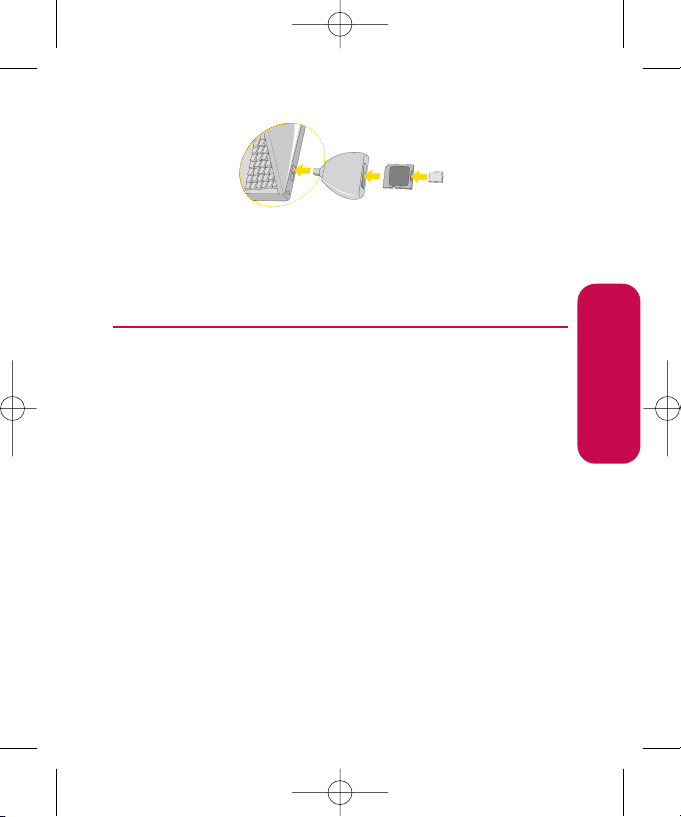
Sección 2I: Uso de la Tarjeta microSD™ 135
Para retirar la tarjeta microSD™ de adaptador de la microSD™:
Sujete el borde frontal de la tarjeta microSD™, y tire
suavemente hacia afuera para sacarlo de su adaptador.
Configuración microSD™
Creación de carpetas en la tarjeta microSD™
Los siguientes pasos permiten crear carpetas por default en
su teléfono. para almacenar los archivos en su tarjeta
microSD™.
1. Con la microSD™ inserta, presione Menú >
Configuración/Herram. > Herram. > Memoria Tarjeta
Administrador.
2. Pulse Opciones (tecla de la derecha) y seleccione Crear
nueva carpeta.(El teléfono tiene capacidad para crear el
microSD™ por defecto de las carpetas: DCIM.)
Visualización de la memoria en la tarjeta
microSD™
1. Con la microSD™ inserta, presione Menú >
Configuración/Herram. > Herram. > Memoria Tarjeta
Administrador.
Uso de la Tarjeta
LX260_VNO_Spa_1.0_0502.qxd 5/8/08 7:26 PM Page 135

136 Sección 2I: Uso de la Tarjeta microSD™
2. Pulse Opciones (tecla de la derecha) y seleccione Info de
memoria. Se mostrará la memoria utilizada y
disponible.
Formatear la Tarjeta microSD™
Al formatear una tarjeta microSD™ permanentemente
elimina todos los archivos almacenados en la tarjeta.
1. Con la microSD™ inserta, presione Menú >
Configuración/Herram. > Herram. > Memoria Tarjeta
Administrador.
2. Pulse Opciones (tecla de la derecha) y seleccionar
Formatear Tarjeta Memoria.
3. Si está seguro de que desea eliminar todos los archivos
de su tarjeta microSD™, seleccione Formatear y oprima
.
Nota: El procedimiento de formateo borra todos los datos en la tarjeta
microSD™. Después del formateo, los archivos no podrán ser
recuperados. Para evitar la pérdida de Datos importantes, por favor,
compruebe el contenido antes de formatear la tarjeta.
LX260_VNO_Spa_1.0_0502.qxd 5/8/08 7:26 PM Page 136
Sección 2I: Uso de la Tarjeta microSD™ 137
Carpetas microSD™
Viendo su microSD™ carpetas
Todos los archivos almacenados en su microSD™ son
accesibles a traves de su tarjeta microSD™ carpetas.
1. Con la microSD™ inserta, presione Menú >
Configuración/Herram. > Herram. > Memoria Tarjeta
Administrador.
2. Seleccione la carpeta y pulse .
3. Para ver o reproducir un archivo, selecciónelo y oprima
o la tecla apropiada.
Conexión del teléfono a su ordenador
Antes de utilizar su teléfono para la capacidad de
almacenamiento masivo, necesita preparar los servicios de
datos de su teléfono para sincronizar con su PC o PC portatil.
Una vez que el teléfono está conectado al ordenador, puede
transferir sus datos hacia o desde la tarjeta microSD™.
1. Con la microSD™ inserta, presione Menú >
Configuración/Herram. > Herram. > USB Modo >
Memoria de Gran Capacidad.
2. Seleccione Si y pulse .
Uso de la Tarjeta
LX260_VNO_Spa_1.0_0502.qxd 5/8/08 7:26 PM Page 137

138 Sección 2I: Uso de la Tarjeta microSD™
3. Conecta tu teléfono a tu computadora utilizando un
Cable USB compatible.
(Espere que la conexión se complete. Cuando haya sido
conectado, el ordenador automáticamente detectará
su teléfono.)
Para eliminar la conexión:
Cuando haya terminado de transferir los datos, haga
clic en el Icono de dispositivo USB en el equipo de tareas
de seguimiento y Las instrucciones en pantalla para
desconectar el USB con seguridad.
Nota: No se requiere la instalación de drivers especiales para Windows
2000/ME/XP usuarios. Si utiliza Windows 98/98SE, usted tiene que
descargar e instalar el USB Mass Storage Driver del sitio SprintWeb en
www.sprint.com. Para evitar la pérdida de datos, NO desconecte el cable
USB, la tarjeta microSD™, o la batería mientras que se tenga acceso a los
archivos o se estén transfiriendo. NO utilize el equipo para cambiar o
editar los nombres de los archivos o carpeta en la MinSD, y no trate de
transferencia de grandes cantidades de datos del Ordenador a la tarjeta
microSD™. Si lo hace puede causar que la tarjeta microSD™ falle.
NO apague o reinicie la PC, o ponerlo en modo de espera, mientras se
utiliza un dispositivo de almacenamiento masivo. Si lo hace, podra dar
lugar a la pérdida o daños de los datos.
Mientras está conectado al ordenador, la pantalla de su teléfono
mostrará "Teléfono Off." Usted no puede hacer o recibir llamadas. Si se
conecta un dispositivo de almacenamiento masivo a un dispositivo
periférico, el dispositivo Puede no funcionar correctamente.
LX260_VNO_Spa_1.0_0502.qxd 5/8/08 7:26 PM Page 138
Uso de la Built-in Camera
Uso de la Built-in Camera
En esta sección
Tomando Fotos
Grabacion de Video
El almacenamiento de fotos y videos
Impresión de imágenes directamente desde su teléfono
Ajustes e Informacion
La cámara del teléfono le da la capacidad de tomar fotos digitales a
todo color, ver sus imagenes en la pantalla del telefono, y enviarlas
instantáneamente a la familia y los amigos. Es divertido, y es tan
fácil como usar una cámara tradicional: solo tome la foto
visualícela en la pantalla de su teléfono y envíela de su teléfono
a un máximo de 10 personas.
Esta sección explica las funciones y opciones de de la cámara
incorporada en su teléfono.
Sección 2J: Uso de la Built-in Camera 139
LX260_VNO_Spa_1.0_0502.qxd 5/8/08 7:26 PM Page 139

140 Sección 2J: Uso de la Built-in Camera
Tomando Fotos
Tomar fotografias con el teléfono es tan simple como elegir
un objetivo, apuntar la lente, y presionar un botón.
Para tomar una foto con el telefono abierto:
1. Presione Menú > Imágenes> Cámara para activar el
modo de cámara. (Opciones adicionales de cámara
están disponibles A traves del menú de opciones de
modo de cámara.
Atajo :Para activar el modo de camara, tambien puede oprimir la tecla
lateral de la cámara. (Ver ilustracion en la pagina 9.)
2. Use la pantalla principal del telefono como visor de
pantalla, apunte el lente de la cámara en el sujeto.
3. Presione Capturar (tecla de la izquierda), o la
camara lado Boton del obturador hasta sonidos. (La
imagen se Automaticamente, se guardara en su area
de almacenamiento seleccionados.)
Para volver al modo de camara para sacar otra foto,
Pulse el boton de la camara lateral.
4. Presione Opciones (tecla de la derecha) para mas
opciones:
LX260_VNO_Spa_1.0_0502.qxd 5/8/08 7:26 PM Page 140
Sección 2J: Uso de la Built-in Camera 141
EnviarPara enviar tus fotos.
Cargar para subir la imagen a su proveedor de
servicios del sitio web.
Asignar Para asignar la imagen a un telefono tarea.
Seleccione Una opcion:
ID de imagen Para asignar la imagen a un
Contactos Entrada.
SalvapantallaUsar la imagen como protector de
pantalla.
Llamada Entrante Para mostrar la imagen de
todos Las llamadas entrantes.
BorrarPara borrar la imagen que habia tomado.
CopiaImprimir las imagenes. Usted puede elegir si
desea Para recoger sus impresiones en una tienda,
ellos han Enviado por correo a usted, use una
impresora habilitada Imprimir - , o usar una
impresora Bluetooth.
Exponer para Servicio acceso a los servicios
disponibles. Seleccione Actualizar para mostrar los
últimos servicios.
Revisar/Enviar Medios Para ir a la carpeta o En
Telefono microSD™ carpeta (si esta disponible)
para revisar su guardado Imagenes.
Capturar Imagen Nueva Para volver al modo de
camara para tomar Otra imagen.
Uso de la Built-in Camera
LX260_VNO_Spa_1.0_0502.qxd 5/8/08 7:26 PM Page 141
142 Sección 2J: Uso de la Built-in Camera
Opciones de modo de camara
Cuando el telefono esta abierto y en modo de camara, pulse
Opciones (Tecla de la derecha) para visualizar opciones
adicionales de la camara:
TemporizadorPara activar el temporizador de la camara. (
“Ajustar el temporizador”ver en la página 143 para más
detalles.)
Tono de Color: Presione la tecla de navegacion derecha o
izquierda para seleccionar Normal, Blanco y Negro,
Negativo o Sepia. (El valor por defecto Ajuste es normal.)
Controles de Imagen Para seleccionar entre las siguientes
opciones:
Brillo Para seleccionar Auto o Manual brightness
Control. Si selecciona Manual, presione la
navegacion Clave de la derecha (aumento) o la
izquierda (disminucion) para seleccionar un
Establecimiento, y la prensa a aplicar el ajuste
seleccionado.
Balance de blanco Para ajustar el balance de blancos
sobre la base de Las condiciones cambiantes.
Seleccione de Auto, Tungsten, Fluorescente,
Soleado, nublado, o Manual -5 ~ 5.
LX260_VNO_Spa_1.0_0502.qxd 5/8/08 7:26 PM Page 142
Sección 2J:Uso de la Built-in Camera 143
Configuración Para seleccionar Resolucion, Calidad, Son.
Obturador, Realzador de Imagen, o la barra de estado.
( “Seleccion de los ajustes de la camara”ver en la página
145 para más detalles.)
Revisar/Enviar Medios tPara visualizar las imagenes
guardadas en el Telefono o en la tarjeta de memoria
carpeta.
Modo de Vídeocámara Para cambiar al modo Video.
( “Grabación de Video”ver en la página 147 para más
detalles.)
Ajustar el temporizador
1. Desde el modo de camara, presione Opciones >
Temporizador
2. Resaltar la duracion de la demora que desea utilizar el
temporizador (Apagado, 5 segundos, o 10 segundos) y
oprima .
3. Pulse Iniciar (tecla de la izquierda) cuando se dispone a
iniciar el Temporizador.( Se muestra en la parte de
arriba a la derecha Los principales LCD durante la Auto-
temporizador de cuenta regresiva.)
Uso de la Built-in Camera
LX260_VNO_Spa_1.0_0502.qxd 5/8/08 7:26 PM Page 143

144 Sección 2J: Uso de la Built-in Camera
4. Preparate para la imagen. (Cuando el cronometro esta
a Tres segundos, el temporizador icono se volvera rojo y
el Telefono comenzara a pitar.)
Nota: Cuando el temporizador se activa, todas las teclas estan
deshabilitadas, excepto Back, End, y la tecla de la derecha (Cancelar).
Para cancelar el temporizador despues de que ha comenzado:
Presione Cancelar (tecla de la derecha).
Usando el zoom
Esta caracteristica le permite hacer zoom sobre un objeto
cuando usted Tomar una foto. Dependiendo de su
configuracion de la resolucion, Puede ajustar el zoom a partir
del 1 de paso a paso 15.
1. Desde el modo de camara, pulse la tecla de navegacion
hacia arriba o Abajo, o de lado la tecla de volumen hacia
arriba o abajo para ajustar el Zoom. (El indicador de
barras que se muestra).
2. Presione Capturar (tecla de la izquierda) o en un
lado camara Boton para hacer la foto. (La imagen se
Automaticamente, se guardara en su area de
almacenamiento seleccionados.)
LX260_VNO_Spa_1.0_0502.qxd 5/8/08 7:26 PM Page 144
Sección 2J: Uso de la Built-in Camera 145
Nota: El indicador de zoom no se muestran cuando la resolucion de la Es
1.3M (960 * 1280).
Seleccion de los ajustes de la camara
1. Desde el modo de camara, oprima Opciones >
Configuración.
2. Seleccione una opcion y presione :
ResoluciónPara seleccionar una imagen, el tamano
de archivo [1.3M (960 * 1280), VGA (480 * 640),
orQVGA (240 * 320)].
CalidadPara seleccionar la configuracion de la
calidad de la imagen (Fina, Normal, o Economia).
Son. ObturadorPara seleccionar un sonido de
obturacion (de velocidad 1 ~ 4, o Apagado.).
Realzador de Imagen Para mejorar la resolucion de
la imagen (Activadoo Desactivado).
Barra de estado Para seleccionar una barra de
estado (Activadoo Desactivado).
Uso de la Built-in Camera
LX260_VNO_Spa_1.0_0502.qxd 5/8/08 7:26 PM Page 145
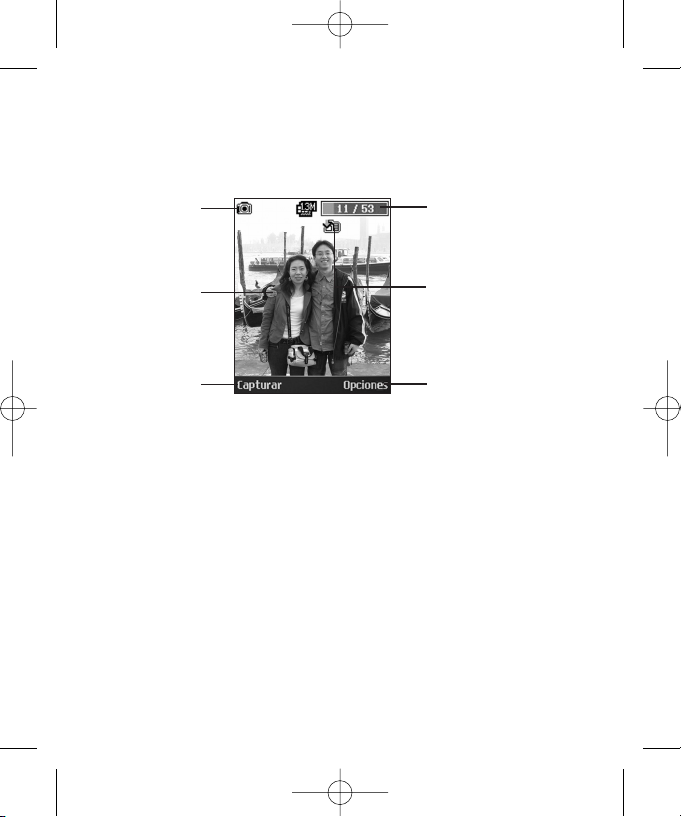
146 Sección 2J: Uso de la Built-in Camera
Viendo el estado de su cámara área de
visualización
Barra de
estado
Tarjeta
microSD™
Cámara de
almacenamiento
restantes
Cámara opción
Visualización
de imágenes
Capturar
LX260_VNO_Spa_1.0_0502.qxd 5/8/08 7:26 PM Page 146
Sección 2J: Uso de la Built-in Camera 147
Grabación de Video
Ademas de tomar fotografias, tambien puede grabar, ver, y
enviar videos a sus amigos y familiares con la cámara de
video incorporada en su teléfono.
1. Presione Menú> Imágenes> Vídeocámara> Correo de
Vídeoo Vídeo Largo para activar el modo de video.
(Adicional opciones están disponibles en el menú de
opciones cuando el teléfono está en modo de video.
2. Use la pantalla principal del telefono como visor de
pantalla, apunte la lente de la camara en el sujeto.
3. Presione Grabar (tecla de la izquierda), , el botón de
cámara que se encuentra al lado del teléfono para
comenzar la grabacion.
4. Presione Hecho(tecla de la izquierda), o el boton de la
camara que se encuentra al lado del teléfono para
detener la grabacion. (El video se guardara
automaticamente En Telefono si no tienes una tarjeta
microSD™ insertada. Si tiene una tarjeta microSD™ en
el telefono entonces el video se guardaran
automaticamente en su memoria en vez de la tarjeta.
Para cambiar esta opcion vaya al menú de Imagenes y
seleccione Configuración & Info y, a continuacion,
seleccione la opción de Auto-Guardar. Seleccione
Memoria Tarjeta o En Teléfono.)
Uso de la Built-in Camera
LX260_VNO_Spa_1.0_0502.qxd 5/8/08 7:26 PM Page 147

148 Sección 2J: Uso de la Built-in Camera
5. Presione Opciones(tecla de la derecha) para mas
opciones:
Reproducir Presione opciones (tecla de la derecha)
para mas opciones:
Enviar Para enviar el video a un maximo de 10
contactos al mismo tiempo.
Cargar Para subir videos de la carpeta En Teléfono o
la tarjeta de memoria a la imagen de correo web.
Dependiendo de su configuración, puede ser
llevado a aceptar una conexión de datos. Elija Mi
cargaso Mis álbumes.
Asignar Asigna el video como una pantalla
protectora animada o timbre.
SalvapantallaPara asignar el video como una
pantalla protectora animada.
TimbresPara mostrar el video para todas las
llamadas entrantes.
BorrarBorra el video que acaba de grabar.
Exponer para servicio Para enviar el vídeo a una serie
populares de servicio web.
Revisar/Enviar Medios Para mostrar las fotos y
videos guardados en la carpeta En Telefono o
tarjeta de memoria ó enviar videos.
Grabar Vídeo Nuevo Para volver al modo de
videocamara.
LX260_VNO_Spa_1.0_0502.qxd 5/8/08 7:26 PM Page 148
Sección 2J: Uso de la Built-in Camera 149
Opciones de modo de video
Cuando el telefono esta abierto y en el modo de
videocamara, pulse Opciones (tecla de la derecha) para
visualizar opciones adicionales de la camara:
TemporizadorPara activar el temporizador (Apagado,
5 segundos, o 10 segundos).
Tono de Color: Presione la tecla de navegacion derecha o
izquierda para seleccionar Normal, Blanco y Negro,
Negativo o Sepia. (El valor por defecto Ajuste es normal.)
Controles de Imagen Para seleccionar entre las siguientes
opciones:
Brillo Para seleccionar Auto o Manual brightness
Control. Si selecciona Manual, presione la
navegacion Clave de la derecha (aumento) o la
izquierda (disminucion) para seleccionar un
Configuracion y pulse para aplicar el ajuste
seleccionado.
Balance de blanco Para ajustar el balance de blancos
sobre la base de Las condiciones cambiantes.
Seleccione de Auto, Tungsteno, Fluorescente, De
sol, nublado, o Manual -5 ~ 5.
Configuración Para seleccionar Resolucion, Calidad,
Sonido Cue, o de Duración de vídeo. (Vease "Seleccion de
Uso de la Built-in Camera
LX260_VNO_Spa_1.0_0502.qxd 5/8/08 7:26 PM Page 149

150 Sección 2J: Uso de la Built-in Camera
configuración de vídeo", a continuacion para obtener
mas informacion.)
Revisar/Enviar Medios Para visualizar los videos
guardados En Telefono o la tarjeta de memoria y la
carpeta de enviar los videos.
Modo de Cámara Para cambiar al modo de camara.
Selección de configuración de vídeo
Seleccione la configuración de vídeo:
1. De modo camara de video, seleccione Opciones >
Configuracion.
2. Seleccione una de las siguientes opciones y presione
:
ResoluciónPara seleccionar un tamano del archivo
de video [QCIF (176 * 144), Sub-QCIF (128 * 96)].
CalidadPara seleccionar la configuracion de la
calidad de video (Fina, Normal, o Economia).
Sonido Cue Para seleccionar una senal de sonido
(Cue 1 ~ 3, o Desactivado).
Duracíon de vídeo Para seleccionar Correo video o
video Long.
LX260_VNO_Spa_1.0_0502.qxd 5/8/08 7:26 PM Page 150
Sección 2J: Uso de la Built-in Camera 151
El almacenamiento de fotos y videos
El telefono de imagen y video que se llama area de
almacenamiento Mis albumes. Hay tres tipos de carpetas en
Mi Albumes:
En teléfono
Tarjeta de Memoria
Álbumes en Línea
Configuracion de opciones de almacenamiento
1. Presione Menú > Imágenes > Configuración & Info >
Auto-Guardar
2. Seleccione Memoria Tarjeta o En Teléfono.
En teléfono
El teléfono interno del área de almacenamiento se llama En
el Teléfono Carpeta.
Para revisar su fotos y videos almacenados en la carpeta En
Telefono:
1. Presione Menú > Imágenes > Mis Álbumes > En teléfono.
2. Use su tecla de navegación para ver y desplazarse a
través de la Fotos y videos.
Uso de la Built-in Camera
LX260_VNO_Spa_1.0_0502.qxd 5/8/08 7:26 PM Page 151

152 Sección 2J: Uso de la Built-in Camera
Carpetas de tarjetas de memoria
Puede guardar imagenes y videos directamente a la tarjeta
microSD™.
Para revisar su fotos y videos almacenados en el microSD™:
1. Presione Menú > Imágenes > Mis Álbumes > Tarjeta de
Memoria.
2. Use su tecla de navegacion para desplazarse por la vista
y Guardado las fotos y videos.
En la carpeta de telefono y tarjeta de memoria
opciones
Cuando usted esta viendo en la carpeta o en el Telefono de
memoria Tarjeta de carpetas, pulse Opciones (tecla de la
derecha) para visualizar la Siguientes opciones:
* indica las opciones de vídeo.
*Reproducir Para reproducir un video (si procede).
Enviar De enviar una imagen a otro usuario utilizando
Picture Mail.
Cargar Para subir archivos de la carpeta En Teléfono a la
imagen de correo web. Dependiendo de su
configuración, puede ser llevado a acceder a una
LX260_VNO_Spa_1.0_0502.qxd 5/8/08 7:26 PM Page 152
Sección 2J: Uso de la Built-in Camera 153
conexión web. Seleccionar Mi Cargas o Mi Álbumes y
pulse Continuar para cargar las imágenes seleccionadas.
Asignar Para mostrar las siguientes opciones:
ID de imagen Para mostrar la foto seleccionada para
llamadas entrantes de un contacto específico.
Seleccione la entrada desiada y oprima . (Sólo se
aplica a las imágenes.)
SalvapantallaPara mostrar la foto o video como un
protector de pantalla.
Llamada Entrante Para mostrar la foto o el video
para todas las llamadas entrantes.
*Timbres para configurar el vídeo como con timbre.
BorrarPara eliminar imagenes o videos de En Telefono
Carpeta. Seleccione Borrar selección o Borrar todo.
Nota: Eliminar fotos y vídeos libera espacio de memoria en el teléfono
para que usted puede tomar más fotos y vídeos. Una vez eliminados, los
temas no puede subirse a su línea fotográfica Sprint cuenta de correo.
CopiaA fin de que las impresiones pueden ser entregados
por correo o recoger en un punto de venta, o para
imprimir directamente a una impresora con Bluetooth o
impresa. (Home Delivery, Retail Pickup, Imprimir, o
Bluetooth)
Uso de la Built-in Camera
LX260_VNO_Spa_1.0_0502.qxd 5/8/08 7:26 PM Page 153

154 Sección 2J: Uso de la Built-in Camera
Exponer para Servicio Para enviar la imagen a una serie de
populares web de terceros, servicios de imagen.
Copiar/MoverPara copiar o mover la imagen de En el
Teléfono memoria a la tarjeta de memoria instalada.
Detalles/Editar Para mostrar las siguientes opciones :
Subtítulo de Texto Para editar el elemento
seleccionado del título.
Info de medios Para mostrar información como
Leyenda, Modelo, tomada, resolución, tamaño del
archivo, Calidad, y subidos.
Rotate Para rotar el elemento seleccionado.
Filtro de Medios Para mostrar las siguientes opciones :
Todosl Para mostrar todos los medios de
comunicación.
Solo Imágenes Para mostrar sólo las imágenes.
Solo Vídeos para mostrar sólo vídeos.
Lista de Álbumes Para mostrar la lista de mi álbumes.
Modo de Cámara/Modo de Videocámara Para activear la
cámara / videocámara modo de espera.
ZoomPara acercar el elemento seleccionado.
LX260_VNO_Spa_1.0_0502.qxd 5/8/08 7:26 PM Page 154
Sección 2J: Uso de la Built-in Camera 155
Cuando usted está viendo imágenes en una carpeta, oprima
Expandir(tecla de la izquierda) para mostrar la siguiente
opción:
Expandir/Miniatura Para cambiar la pantalla de vista
panorámica a vista de miniaturas (hasta nueve imágenes
por pantalla).
Álbunes en Línea
Picture Mail te permite guardar tus imágenes y vídeos a
álbumes en línea que lo hacen fácil de guardar, organizar y
compartir todas tus imágenes y vídeos.
AsignarPara descargar el elemento seleccionado y
asignarla a un teléfono tarea.
BorrarPara borrar fotos y videos del actual álbum en
línea. Seleccione Eliminar seleccion o Eliminar todo.
CopiaA fin de que las impresiones pueden ser entregados
por correo o recoger en un punto de venta, o para
imprimir directamente a una impresora con Bluetooth o
impresa.
Exponer para Servicio Para enviar la imagen a una serie de
populares web de terceros, servicios de imagen.
Guardar en Para descargar la imagen en su teléfono En
Teléfono carpeta o tarjeta de memoria.
Copiar/MoverPara copiar o mover imágenes entre la
carpeta seleccionada actualmente y otra carpeta en
álbumes en línea.
Uso de la Built-in Camera
LX260_VNO_Spa_1.0_0502.qxd 5/8/08 7:26 PM Page 155

156 Sección 2J: Uso de la Built-in Camera
Detalles/Editar Para mostrar las siguientes opciones :
Subtítulo de Texto Para editar el elemento
seleccionado del título.
Info de medios Para mostrar información como la
Leyenda, Modelo, Tomada, resolución, tamaño del
archivo, Calidad, y subidos.
FiltrosPara mostrar las siguientes opciones :
TodosPara mostrar todos los medios de
comunicación.
Solo Imágenes Para mostrar sólo las imágenes.
Solo Vídeos Para mostrar sólo vídeos.
Lista de álbums Para mostrar la lista de mi álbum.
Envío de imagen Correo
Una vez que ha tomado una foto o un vídeo, puede utilizar
las capacidades de mensajeria de su teléfono para
compartirla instantáneamente con familiares y amigos.
Puedes enviar una imagen a un máximo de 10 Personas a la
vez usando sus direcciones de correo electronico o su
número de teléfono.
Envío de imágenes y vídeos de en el teléfono
Carpeta o la tarjeta de memoria
1. Presione Menú > Imágenes>Mis Álbumes>En teléfono o
Tarjeta de Memoria
LX260_VNO_Spa_1.0_0502.qxd 5/8/08 7:26 PM Page 156
Sección 2J: Uso de la Built-in Camera 157
2. Selecciona una imagen o un vídeo y pulse enviar . (El
Casilla de verificación en la esquina inferior derecha
será marcado. Usted Puede seleccionar varias
imágenes y vídeos.)
3. Presione Opciones(Tecla suave derecha)>Enviar.
4. Seleccione una opcion y oprima :
ContactosPara seleccionar los destinatarios de tus
Contactos. Seleccione un destinatario y pulse .
Móvil # Para introducir un número de telefono
movil directamente.
Email Para ingresar una dirección de correo
electrónico directamente.
Llamadas recientes Para seleccionar de una lista de
los últimos correo o mensajería fotográfica
receptores.
5. Seleccione un contacto o introducir un número de
móvil o un correo electrónico La dirección con el
teclado, y oprima .
6. Utilice el teclado QWERTY® o el teclado para introducir
un Número o la dirección de correo electrónico y pulse
OK (tecla de la izquierda) a Continuar.
Uso de la Built-in Camera
LX260_VNO_Spa_1.0_0502.qxd 5/8/08 7:26 PM Page 157
158 Sección 2J: Uso de la Built-in Camera
7. Introduzca beneficiarios adicionales o pulse Siguiente
(tecla de la izquierda) Para continuar.
8. Si desea incluir un tema, desplácese hasta Subject y
oprima Añadir(tecla de la derecha). Introduzca el
objeto con el Teclado y pulse Siguiente(tecla de la
izquierda) para guardar y salir.
9. Si desea incluir un mensaje de texto, desplacese hasta
text y oprima . Escriba el mensaje usando el teclado
del teléfono o teclado QWERTY® (o pulse Opciones
[derecho Tecla] para seleccionar entre PresetMsgor
RecentMsg) y Pulse Siguiente (tecla de la izquierda)
para guardar y salir.
10. Si desea incluir una nota de voz con el mensaje Imagen,
utiliza el Pad de navegacion para resaltar el Audio
Casilla y pulse Grabar (tecla de la derecha). Pulse Hecho
(tecla de la izquierda) para detener la grabacion. (El
maximo de grabacion Tiempo es de 15 segundos.)
11. Confirmar los receptores, sujetos, mensaje, que se
adjunta De imagen y sonido.
Para cambiar un destinatario, seleccione un
destinatario, seleccione, la tecla apropiada, y sigue
las Instrucciones en el paso 5 para seleccionar o
modificar el destinatario.
LX260_VNO_Spa_1.0_0502.qxd 5/8/08 7:26 PM Page 158

Sección 2J: Uso de la Built-in Camera 159
Para cambiar el mensaje de texto, desplacese hasta
Text y seleccione la tecla apropiada.
Para cambiar la nota de voz, resalte la casilla A
Audio, seleccione Examinar, y seleccionar Re-
Recordunder Opciones.
Para cambiar el cuadro adjunto (s), seleccione la
Miniatura de imagen y pulse Cambiar (tecla de la
derecha). Seleccione InPhoneandpulse Siguiente
(tecla de la izquierda).
12. Pulse Enviar (tecla de la izquierda) para enviar la
imagen. Si usted ve el mensaje "Su mensaje se esta
enviando", oprima Continuar (tecla de la izquierda)
para completar el proceso de Envio de la imagen.
Uso de la Built-in Camera
LX260_VNO_Spa_1.0_0502.qxd 5/8/08 7:26 PM Page 159
160 Sección 2K: Uso de Bluetooth
Uso de Bluetooth
En esta sección
Apagar y encender Bluetooth
Uso del menú de configuración de Bluetooth
Perfiles de Bluetooth
Emparejar dispositivos Bluetooth
Su teléfono incluye tecnología Bluetooth interconstruida,
que le permite compartir información más fácilmente que
nunca antes. Bluetooth es una tecnología de comunicación
de corto alcance que le permite conectarse de manera
inalámbrica a varios otros dispositivos de Bluetooth, como
audífonos, kits de manos libres para automóvil, y agendas
electrónicas, PC y teléfonos inalámbricos habilitados para
Bluetooth. El alcance de comunicación aproximado de
Bluetooth es generalmente de hasta 10 metros (30 pies).
Esta sección le da detalles sobre cómo configurar las
capacidades de Bluetooth de su teléfono sacarle el mayor
provecho posible.
LX260_VNO_Spa_1.0_0502.qxd 5/8/08 7:26 PM Page 160
Sección 2K: Uso de Bluetooth 161
Apagar y encender Bluetooth
De manera predeterminada, la funcionalidad Bluetooth de
su dispositivo está desactivada. Al activar Bluetooth, su
teléfono se coloca como “disponible”para otros dispositivos
Bluetooth que estén en el rango.
Para encender Bluetooth:
1. Seleccione Menú > Configuración/Herram >
Configuración > Bluetooth > Encender/ Apagar.
2. Oprima la tecla de navegación hacia arriba o hacia
abajo para seleccionar Encendery oprima para
habilitar Bluetooth.
Para apagar Bluetooth:
1. Seleccione Menú > Configuración/Herram >
Configuración > Bluetooth > Encender/ Apagar.
2. Oprima la tecla de navegación hacia arriba o hacia
abajo para seleccionar Apagary oprima para
deshabilitar Bluetooth.
Uso de Bluetooth
LX260_VNO_Spa_1.0_0502.qxd 5/8/08 7:26 PM Page 161
162 Sección 2K: Uso de Bluetooth
Indicadores de estado de Bluetooth
Los iconos siguientes muestran el estado de su conexión de
Bluetooth de una mirada:
indica que Bluetooth está oculto (el color del icono
real es gris).
indica que Bluetooth está visible (el color del icono
real es azul).
indica que Bluetooth está conectado con otro
dispositivo activado para Bluetooth.
Uso del menú de configuración de
Bluetooth
El menú Configuración de Bluetooth le permite configurar
muchas de las características del servicio de Bluetooth de su
teléfono, entre ellas:
Introducir o cambiar el nombre que su teléfono usa para
la comunicación Bluetooth.
Configuración de la visibilidad de su teléfono (o
"descubribilidad”) para otros dispositivos de Bluetooth.
Mostrar la dirección de Bluetooth de su teléfono.
LX260_VNO_Spa_1.0_0502.qxd 5/8/08 7:26 PM Page 162
Sección 2K: Uso de Bluetooth 163
Para acceder al menú Configuración de Bluetooth:
1. Seleccione Menú > Configuración/Herram >
Configuración > Bluetooth.
2. Use la tecla de navegación para seleccionar Visibilidad o
Info de Aparato y oprima .
Configuración de Bluetooth: Visibilidad
La sección Visibilidaddel menú de Configuración de
Bluetooth le permite administrar la disponibilidad de su
teléfono para otros dispositivos de Bluetooth.
Para configurar la visibilidad de su teléfono para otros
dispositivos de Bluetooth:
1. Seleccione Menú > Configuración/Herram >
Configuración > Bluetooth > Visibilidad.
2. Seleccione la configuración de visibilidad deseada y
oprima :
Escondido para evitar que otros dispositivos de
Bluetooth detecten e identifiquen su teléfono.
Visible por 3 Min para permitir que los dispositivos
de Bluetooth detecten e identifiquen su teléfono
durante tres minutos.
Uso de Bluetooth
LX260_VNO_Spa_1.0_0502.qxd 5/8/08 7:26 PM Page 163
164 Sección 2K: Uso de Bluetooth
Siempre Visible para permitir que los dispositivos de
Bluetooth detecten e identifiquen su teléfono en
cualquier momento al estar dentro del rango.
Nota: Cualquier cambio que haga en su configuración de Bluetooth se
guardará en el perfil actual cuando salga del menú de Configuración de
Bluetooth.
Configuración de Bluetooth: Mi nombres de
Bluetooth
La sección Mi nombre de Bluetooth del menú de
Configuración de Bluetooth le permite seleccionar un
nombre de Bluetooth para su teléfono. El nombre de
Bluetooth de su teléfono aparecerá para otros dispositivos
de Bluetooth al alcance, en función de su configuración de
visibilidad.
Para configurar un nombre de Bluetooth para su teléfono:
1. Seleccione Menú > Configuración/Herram >
Configuración > Bluetooth > Nombre de Aparato.
2. Oprima para borrar el nombre actual.
3. Use el teclado para introducir el nuevo nombre y
oprima para guardar y salir.
LX260_VNO_Spa_1.0_0502.qxd 5/8/08 7:26 PM Page 164
Sección 2K: Uso de Bluetooth 165
Configuración de Bluetooth: Mi dirección de
Bluetooth
Para mostrar la dirección de Bluetooth de su teléfono:
Seleccione Menú > Configuración/Herram >
Configuración > Bluetooth > Info de Aparato.
Función de transferencia de audio de Bluetooth
Para usar la función de transferencia de audio de Bluetooth
durante una llamada:
1. Compruebe que esté conectado un auricular Bluetooth
a su teléfono.
2. Durante la llamada, transfiera la salida de sonido del
teléfono desde el teléfono al auricular (seleccione
Transfer to BT); o desde el auricular al teléfono
(seleccione Transfer to Phone).
Perfiles de Bluetooth
Todos los ajustes de Bluetooth que configure están
almacenados en el perfil de usuario de Bluetooth de su
teléfono. Se pueden usar perfiles distintos para funciones de
Bluetooth específicas.
Uso de Bluetooth
LX260_VNO_Spa_1.0_0502.qxd 5/8/08 7:26 PM Page 165

166 Sección 2K: Uso de Bluetooth
Perfil de audífonos – Este perfil funciona como entrada de
audífono inalámbrica. Cuando se recibe una llamada
entrante, el timbre puede escucharse por los audífonos y
se puede escuchar un tono de alerta interconstruido
mediante los audífonos. La llamada puede recibirse
entonces oprimiendo un botón. Al usar los audífonos,
puede usar éstos en lugar del teléfono oprimiendo un
botón en ellos, igual que introducir una clavija en el
teléfono. Aumente o disminuya el volumen con la tecla
de volumen que está a un lado del terminal.
Perfil de manos libres – Este perfil funciona como un kit
para automóvil inalámbrico. Las llamadas entrantes
suenan en los audífonos o dispositivo de manos libres. Se
pueden recibir llamadas oprimiendo un botón en los
audífonos o el dispositivo. Para marcar, se admiten
cuatro funciones: marcado de llamadas recientes,
marcado de voz, marcado rápido y marcado de números.
Aumente o disminuya el volumen con la tecla de
volumen que está a un lado del terminal.
DUN: Perfil de marcado de red – Este perfil funciona como
cable de datos inalámbrico, conectando una PC o PDA a
una red mediante su terminal.
LX260_VNO_Spa_1.0_0502.qxd 5/8/08 7:26 PM Page 166
Sección 2K: Uso de Bluetooth 167
Perfil ObjectPush (OPP) – Puede enviar una vCard o un
vCalendar en su teléfono a otros dispositivos habilitados
para Bluetooth.
Perfil de acceso a la libreta de teléfonos (PBAP) – Este perfil
activa el intercambio de información de Contactos entre
dispositivos. Probablemente se utilice entre el kit de un
automóvil y un teléfono móvil para permitir que el kit del
automóvil muestre el nombre de quien está llamando.
Emparejar dispositivos Bluetooth
Agregar Aparato
El proceso de emparejamiento de Bluetooth le permite
establecer conexiones de confianza entre su teléfono y otro
dispositivo de Bluetooth. Cuando se emparejan dispositivos,
los dispositivos comparten una clave de paso entre ellos,
permitiendo una conexión rápida y segura al tiempo que
anulan los procesos de descubrimiento y autenticación.
Para emparejar su teléfono con otro dispositivo Bluetooth:
1. Seleccione Menú > Configuración/Herram > Herram. >
Bluetooth > Agregar Nuevo > Buscar. (Su teléfono
mostrará una lista de dispositivos Bluetooth
descubiertos en el rango.)
Uso de Bluetooth
LX260_VNO_Spa_1.0_0502.qxd 5/8/08 7:26 PM Page 167
168
2. Seleccione el dispositivo que desea emparejar y
oprima .
3. Introduzca la clave de paso y oprima .
LX260_VNO_Spa_1.0_0502.qxd 5/8/08 7:26 PM Page 168

Sección 3
Características del servicio
LX260_VNO_Spa_1.0_0502.qxd 5/8/08 7:26 PM Page 169

170 Sección 3A: Características del servicio: aspectos básicos
Características del servicio: aspectos
básicos
En esta sección
Uso del correo de voz
Uso de la mensajería de texto SMS
Uso de Id. de llamada
Responder a llamada en espera
Hacer una llamada a tres (Convocatoria de tres vías)
Ahora que ha dominado los aspectos fundamentales de su
teléfono, es hora de explorar las funciones de llamada que
optimizan su servicio. Esta sección delinea las funciones
básicas del servicio.
LX260_VNO_Spa_1.0_0502.qxd 5/8/08 7:26 PM Page 170
Sección 3A: Características del servicio: aspectos básicos 171
Uso del correo de voz
Configuración de su correo de voz
Todas las llamadas no respondidas a su su teléfono se
transfieren automáticamente a su correo de voz, incluso si
está usando el teléfono o lo tiene apagado. Por tanto, le
recomendamos configurar su Correo de voz y su saludo
personal tan pronto como se active su teléfono.
Para configurar su correo de voz:
1. Mantenga oprimida .
2. Siga las indicaciones del sistema para:
Crear su código de pase.
Grabar su saludo.
Grabe su anuncio de nombre.
Elija si desea o no activar el Acceso a mensajes con
una tecla (una función que le permite acceder a los
mensajes simplemente manteniendo oprimida
y omitiendo la necesidad de que introduzca
su código de pase).
Características del servicio
LX260_VNO_Spa_1.0_0502.qxd 5/8/08 7:26 PM Page 171
172 Sección 3A: Características del servicio: aspectos básicos
Notificación de correo de voz
Hay varias formas en que su teléfono le alerta de un nuevo
mensaje:
Mostrando un mensaje en la pantalla.
Haciendo sonar el tipo de timbre asignado.
Haciendo destellar el LED en rojo.
Mostrando en la parte superior de la pantalla.
Alertas de mensajes nuevos de correo de voz
Al recibir un nuevo mensaje de voz, su teléfono le avisa y le
indica que llame a su correo de voz.
Para llamar a su correo de voz:
Mantenga oprimida .
Nota: Su teléfono acepta mensajes incluso estando apagado. No
obstante, sólo se le avisa de los nuevos mensajes cuando su teléfono está
encendido y está en un Área de servicio de la red suya.
Recuperación de sus mensajes de correo de voz
Puede revisar sus mensajes directamente desde su teléfono o
desde cualquier otro teléfono de tonos. Para marcar desde su
teléfono, puede marcar su correo de voz con marcado rápido o
usar las teclas de menú.
LX260_VNO_Spa_1.0_0502.qxd 5/8/08 7:26 PM Page 172
Sección 3A: Características del servicio: aspectos básicos 173
Uso del acceso a mensajes de una tecla (Uno-Toque El
Acceso Del Mensaje)
Mantenga oprimida . (Su teléfono marcará su
buzón de correo de voz.)
Uso de las teclas de menú en su teléfono para acceder a
sus mensajes
1. Seleccione Menú > Mensajería > Correo de voz.
2. Oprima para escuchar sus mensajes.
Nota: Se le cobrarán minutos de tiempo de aire cuando acceda a su correo
de voz desde su teléfono.
Características del servicio
LX260_VNO_Spa_1.0_0502.qxd 5/8/08 7:26 PM Page 173

174 Sección 3A: Características del servicio: aspectos básicos
Uso de un teléfono distinto de su teléfono para acceder a
los mensajes
1. Marque su número de teléfono.
2. Cuando responda su correo de voz, oprima .
3. Introduzca su código de pase.
Tip: Al llamara a correo de voz, escuchará primero la información de
encabezado (fecha, hora e información del remitente) del mensaje. Para
pasar directamente al mensaje, oprima 4durante el encabezado.
Guía de los botones del correo de voz
Ésta es una guía rápida para las funciones de su teclado
cuando está escuchando mensajes de correo de voz. Para
obtener más detalles y opciones de menú, vea "Teclas del
menú de correo de voz" en la página 181.
LX260_VNO_Spa_1.0_0502.qxd 5/8/08 7:26 PM Page 174
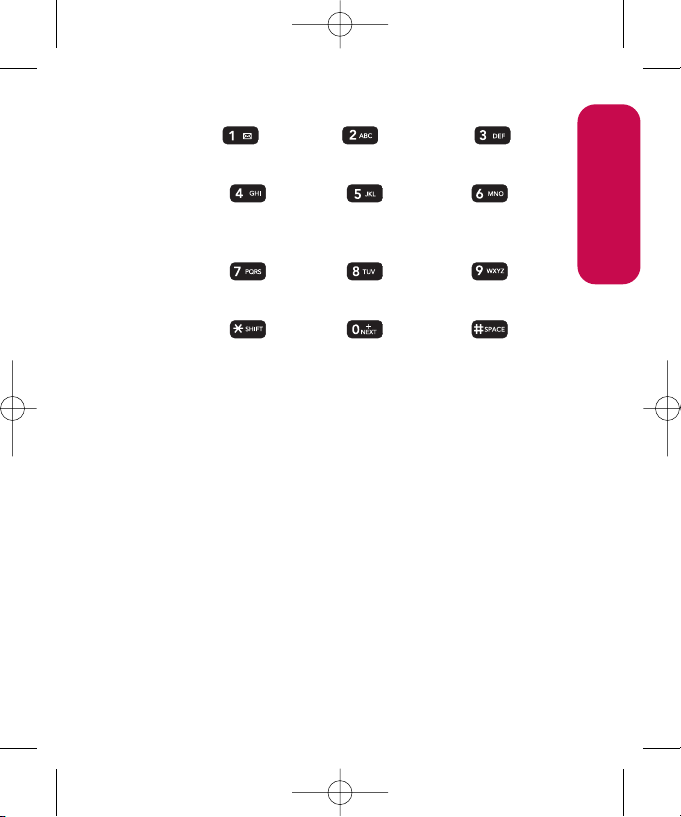
Sección 3A: Características del servicio: aspectos básicos 175
Fecha y hora Enviar respuesta Avance
Reproducir Rebobinar Adelante
de nuevo
Borrar Devolv. llamada Guardar
Cancelar Ayuda Omitir
Opciones de correo de voz
Su teléfono ofrece varias opciones para organizar su correo
de voz y acceder a él.
Uso del modo Experto
El uso de la configuración de modo Experto para su buzón de
correo de voz personal le ayuda a navegar más rápidamente
por el sistema de correo de voz reduciendo el número de
indicaciones de voz que escucha en cada nivel.
Características del servicio
LX260_VNO_Spa_1.0_0502.qxd 5/8/08 7:26 PM Page 175
176 Sección 3A: Características del servicio: aspectos básicos
Para activar o desactivar el modo Experto:
1. Mantenga oprimida para acceder a su correo de
voz. (Si su buzón de correo de voz contiene cualquier
mensaje nuevo o guardado, oprima para acceder
a su menú principal de correo de voz.)
2. Oprima para cambiar sus Opciones personales
siguiendo las indicaciones del sistema.
3. Oprima de nuevo para ir al modo Experto.
4. Oprima para activar o desactivar el modo
Experto.
Configuración de listas de distribución de grupo
Crea hasta 20 listas de grupos independientes, cada una
hasta con 20 clientes.
1. Mantenga oprimida para acceder a su correo de
voz. (Si su buzón de correo de voz contiene cualquier
mensaje nuevo o guardado, oprima para acceder
a su menú principal de correo de voz.)
2. Oprima para cambiar sus Opciones personales
siguiendo las indicaciones del sistema.
3. Oprima para ver Opciones administrativas.
LX260_VNO_Spa_1.0_0502.qxd 5/8/08 7:26 PM Page 176
Sección 3A: Características del servicio: aspectos básicos 177
4. Oprima para ir a Listas de distribución de grupo.
5. Siga las indicaciones de voz para crear, editar, cambiar
de nombre o borrar listas de grupo.
Devolución de llamada
Devuelva una llamada después de escuchar un mensaje sin
desconectarse de correo de voz.
Oprima después de escuchar un mensaje. (Una
vez que haya terminado la llamada, se le devuelve al
menú principal de correo de voz.)
Mensaje de Correo de voz-a-Correo de voz
Grabe y envíe un mensaje de voz a otros usuarios de Correo
de voz.
1. Desde el menú principal de correo de voz, oprima
para enviar un mensaje
2. Siga las indicaciones de voz para introducir el número
de teléfono.
3. Siga las indicaciones de voz para grabar y enviar su
mensaje de voz.
Características del servicio
LX260_VNO_Spa_1.0_0502.qxd 5/8/08 7:26 PM Page 177
178 Sección 3A: Características del servicio: aspectos básicos
Respuesta a mensajes de Correo de voz-a-Correo de voz
Respuesta a un mensaje de voz recibido de cualquier otro
usuario de Correo de voz.
1. Después de escuchar el mensaje de voz, oprima .
2. Siga las indicaciones de voz para grabar y enviar su
respuesta.
Reenvío de mensajes de Correo de voz-a-Correo de voz
Reenvía un mensaje de voz, excepto si está marcado como
"Privado", a otros usuarios de Correo de voz.
1. Después de escuchar un mensaje, oprima .
2. Siga las indicaciones de voz para introducir el número
de teléfono.
3. Siga las indicaciones de voz para grabar su
presentación y reenviar el mensaje de voz.
LX260_VNO_Spa_1.0_0502.qxd 5/8/08 7:26 PM Page 178
Sección 3A: Características del servicio: aspectos básicos 179
Solicitud de recepción de Correo de voz-para-Correo de
voz
Reciba confirmación de que se ha escuchado su mensaje de
voz cuando envía, reenvía o responde a otros usuarios.
1. Después de que haya grabado un mensaje, oprima
para indicar que está satisfecho con él.
2. Oprima para marcar la solicitud de aviso de
recepción.
3. Oprima para enviar su mensaje de correo de voz.
Seguir grabando
Al dejar un mensaje de voz, puede optar por seguir grabando
incluso después de haberse detenido.
Antes de oprimir para indicar que está satisfecho
con el mensaje que grabó, oprima para seguir
grabando.
Características del servicio
LX260_VNO_Spa_1.0_0502.qxd 5/8/08 7:26 PM Page 179
180 Sección 3A: Características del servicio: aspectos básicos
Saludo de ausencia prolongada
Cuando se apaga su teléfono o está fuera de la Red durante
un período prolongado, este saludo puede reproducirse en
lugar de su saludo personal normal.
1. Desde el menú principal de correo de voz,
oprima para ir a Opciones personales.
2. Oprima para ir a Saludos.
3. Oprima para grabar un Saludo de ausencia
prolongada.
Borrado del icono de mensaje
Su teléfono puede seguir mostrando temporalmente el
icono de mensaje después que haya revisado sus mensajes
de voz y de texto.
Para eliminar el icono de la pantalla:
1. Seleccione Menú > Mensajería > Correo de Voz >
Eliminar Icono.
2. Desplácese a Sí o No y oprima .
LX260_VNO_Spa_1.0_0502.qxd 5/8/08 7:26 PM Page 180
Sección 3A: Características del servicio: aspectos básicos 181
Teclas del menú de correo de voz
Siguiendo las indicaciones del sistema de correo de voz,
puede usar el teclado para navegar por el menú de correo de
voz. La lista siguiente delinea la estructura de menús de
correo de voz de su teléfono.
Escuchar
Fecha/ Tiempo
Responder
Avanzar 8 segundos
Repetir
Regresar
Reenviar mensaje
Borrar
Devolución de llamada
Guardar
Opciones
Enviar un mensaje
Opciones personales
Ajustes
Omitir código de pase
Reproducción automática
Fecha y Hora del mensaje activado/desactivado
Características del servicio
LX260_VNO_Spa_1.0_0502.qxd 5/8/08 7:26 PM Page 181
182 Sección 3A: Características del servicio: aspectos básicos
Cambiar código de pase
Lista de distribución de grupo
Páginas numéricas.
Volver al menú de opciones personales
Saludos
Saludos personales
Anuncio de nombre
Saludo de ausencia prolongada
Volver al menú de opciones personales
Modo experto (Encendido/Apagado)
Hacer una llamada
Desconectar
LX260_VNO_Spa_1.0_0502.qxd 5/8/08 7:26 PM Page 182
Sección 3A: Características del servicio: aspectos básicos 183
Uso de la mensajería de texto SMS
Con la mensajería SMS de texto usted puede enviar
mensajes instantáneos de texto desde su teléfono a otro
teléfono habilitado para mensajes – y ellos le pueden enviar
mensajes a usted. Al recibir un nuevo mensaje, aparecerá
automáticamente en la pantalla de su teléfono.
Además, la mensajería SMS de texto incluye un surtido de
mensajes preestablecidos, tales como "Llegaré tarde, estoy
en camino" que hacen que la redacción de mensajes sea
rápida y sencilla. También puede también personalizar sus
propios mensajes preestablecidos (de hasta 100 caracteres)
desde su teléfono.
Redacción de mensajes de texto SMS
1. Presione Menu > Mensajería > Enviar Mensaje > Mensaje
de Texto y seleccionar el método que prefiera:
Ir a contactos Para seleccionar un destinatario de su
interior Contactos. (Beneficiarias Contactos entradas
debe contener un número de teléfono inalámbrico o
una dirección de correo electrónico.)
Nueva direcc. (tecla de la derecha) Utilizar el
teclado para introducir el número del teléfono
móvil o dirección de correo electrónico de la
persona a la que desea enviar un mensaje.
Múltiple (Tecla de la izquierda) para añadir varios
destinatarios.
2. Presione .
Características del servicio
LX260_VNO_Spa_1.0_0502.qxd 5/8/08 7:26 PM Page 183

184 Sección 3A: Características del servicio: aspectos básicos
3. Redacte un mensaje utlizando los mensajes
preestablecidos o smileys (emoticonos) y pulse .
Para escribir un mensaje, utilice su teclado para
introducir su mensaje. Use la tecla de la derecha
para seleccionar un modo de entrada de caracteres.
Sugerencia : También puede utilizar su teléfono slide-out teclado
QWERTY®.
Para usar un mensaje preestablecido o una carita,
pulse la tecla de la derecha, seleccione Mensaje
preestablecidoo Smileys, y luego seleccione el
mensaje deseado o de caritas y prensa .
Nota: Para obtener más información sobre el uso y administración de los
mensajes preestablecidos (pregrabados) vea "Administrar los mensajes
prestablecidos", en la página 65.
4. Resalte Opciones y desplácese a su prioridad y pulse la
tecla de navegación o la izquierda para fijar el mensaje
prioridad (normal o urgente).
5. Si desea cambiar su número de devolución de llamada,
desplácese al mismo y oprima , seleccione Ningún,
Mi núm teléfonou Otro y oprima .
(Si selecciona Otro, introduzca el número deseado y
oprima .)
LX260_VNO_Spa_1.0_0502.qxd 5/8/08 7:26 PM Page 184
Sección 3A: Características del servicio: aspectos básicos 185
6. Prensa Hecho(tecla de la izquierda).
7. Oprima Enviar(tecla suave izquierda) para enviar el
mensaje..
Acceso a mensajes SMS de texto
Para leer un mensaje SMS de texto:
Al recibir un mensaje de texto, éste aparecerá
automáticamente en la pantalla principal de su
teléfono, en función de la configuración. Use la tecla de
navegación para desplazarse hacia abajo y ver todo el
mensaje.
Para responder a un mensaje SMS de texto:
1. PresioneMenu > Mensajería > Enviar Mensaje > Mensaje
de Texto y seleccione la reciente lista.
2. Siga los pasos mismos que componen SMS mensaje de
texto para completar y enviar su respuesta.
Envío de un mensaje de texto utilizando el
teclado QWERTY®
1. Diapositiva abrir el teclado QWERTY®.
2. Presione Menu>Mensajería>Enviar Mensaje>Mensaje
de Texto.
Características del servicio
LX260_VNO_Spa_1.0_0502.qxd 5/8/08 7:26 PM Page 185
186 Sección 3A: Características del servicio: aspectos básicos
3. Presione Nueva direcc (tecla de la derecha).
Introduzca un número de teléfono inalámbrico o una
dirección de correo electrónico y pulse .
– o –
Use la tecla de navegación para seleccionar un
contacto y pulse .
4. Use el teclado para introducir su mensaje.
5. Presione Enviar (tecla de la izquierda)
Uso de MensajesPreestablecidos
Mensajes preestablecidos hace más sencillo que nunca el
envío de mensajes de texto para sus amigos, familia y
compañeros de trabajo.
Para agregar o editar mensajes preestablecidos:
1. Seleccione Menú > Configuración/Herram >
Configuración > Mensajería > Mensajes Preestablecidos >
Agregue Nuevo.
2. Introduzca su nuevo mensaje y oprima .
(Vea "Introducción de texto", en la página 42.)
LX260_VNO_Spa_1.0_0502.qxd 5/8/08 7:26 PM Page 186
Sección 3A: Características del servicio: aspectos básicos 187
Uso de Id. de Llamada
Id. de llamada le permite a la gente identificar a quien llama
antes de contestar el teléfono mostrando el número de la
llamada entrante. Si no desea que se muestre su número
cuando hace una llamada, sólo tiene que seguir estos pasos
sencillos.
Para bloquear la presentación de su número de teléfono en una
llamada saliente concreta:
1. Oprima
.
2. Introduzca el número al que desea llamar.
3. Oprima
.
Para bloquear permanentemente su número, llame a su
abastecedor de servicio.
Características del servicio
LX260_VNO_Spa_1.0_0502.qxd 5/8/08 7:26 PM Page 187
188 Sección 3A: Características del servicio: aspectos básicos
Responder a Llamada en espera
En el transcurso de una llamada, Llamada en espera le avisa
de llamadas entrantes haciendo sonar dos pitidos. La
pantalla de su teléfono le informa de que está entrando otra
llamada y muestra el número de teléfono de quien llama (si
está disponible y usted está en modo digital).
Para responder a una llamada entrante cuando esté en una
llamada:
Oprima . (Esto pone en espera a la primera
persona y responde la segunda llamada.)
Para volver a la primera llamada:
Oprima de nuevo.
Sugerencia: Para las llamadas en las que no desea ser interrumpido,
puede deshabilitar temporalmente Llamada en espera oprimiendo * 7 0
ante de hacer la llamada. Llamada en espera se reactiva automáticamente
una vez que termine la llamada.
LX260_VNO_Spa_1.0_0502.qxd 5/8/08 7:26 PM Page 188
Sección 3A: Características del servicio: aspectos básicos 189
Hacer una Llamada a tres (Convocatoria de
tres vías)
Con las llamadas de conferencia, puede hablar con dos
personas al mismo tiempo. Al usar esta función, se cargará la
tarifa de tiempo de aire normal por cada una de las dos
llamadas.
Para hacer una llamada de conferencia:
1. Introduzca un número al que desee llamar y oprima
.
2. Una vez que haya establecido la conexión, introduzca el
segundo número al que desea llamar y oprima .
(Esto pone en espera a la primera persona y marca el
segundo número.)
3. Cuando esté conectado con la segunda persona,
oprima nuevamente para iniciar su llamada a
tres.
Si una de las personas a las que llamó le cuelga durante la
llamada, usted y la persona que quedó siguen conectados. Si
usted inició la llamada y es el primero en colgar, los tres se
desconectan.
Características del servicio
LX260_VNO_Spa_1.0_0502.qxd 5/8/08 7:26 PM Page 189
190 Sección 3A: Características del servicio: aspectos básicos
Uso de desvío de llamadas
El desvío de llamadas le permite desviar todas las llamadas
entrantes a otro número de teléfono, incluso cuando su
teléfono esté apagado. Puede seguir haciendo llamadas
desde su teléfono cuando se activa Desvío de llamadas.
Para activar el Desvío de llamadas:
1. Oprima .
2. Introduzca el código de área y el número de teléfono al
cual deben desviarse sus llamadas futuras.
3. Oprima . (Verá un mensaje y escuchará un tono
para confirmar la activación del Desvío de llamadas.)
Para desactivar el Desvío de llamadas:
1. Oprima .
2. Oprima . (Verá un mensaje y escuchará un tono
para confirmar la desactivación.)
Nota: Se le cargará una tarifa más alta por las llamadas que haya desviado.
LX260_VNO_Spa_1.0_0502.qxd 5/8/08 7:26 PM Page 190
Sección 3B: Servicio de datos 191
Servicio de datos
En esta sección
Servicio de Aplicación de datos
Para empezar
Descarga de contenido de servicios Premium
Exploración de la Web
Preguntas frecuentes sobre
Servicio de datos le trae claridad que puede ver y escuchar
con avanzados servicios de multimedia. Estas funciones,
incluida la mensajería, los juegos, los timbres
descargables y los protectores de pantalla, así como el
acceso portátil a la Web, son fáciles de aprender y de usar.
Claramente, es una forma totalmente nueva de ver lo
inalámbrico.
Esta sección presenta estos servicios avanzados y lo lleva
por los pasos necesarios para empezar a aprovechar los
servicios. Para obtener detalles e instrucciones completos,
entre en contacto con su abastecedor de servicio.
Servicio de datos
LX260_VNO_Spa_1.0_0502.qxd 5/8/08 7:26 PM Page 191

192 Sección 3B: Servicio de datos
Servicio de Aplicación de datos
Ésta es una breve lista de las aplicaciones disponibles
mediante su teléfono.
Games – Participe en emocionantes juegos con gráficos a
todo color, sonido y vibración. Elija de entre más de 250
juegos para jugar en cualquier momento.
Ringers – Personalice su teléfono descargando distintos
timbres y asignándoselos a los números de su libreta de
teléfonos.
Screen Savers –
Descargue imágenes únicas para usarlas
como protectores de pantalla, o haga más sencillo saber
quién llama asignando imágenes específicas a los
números de su libreta de teléfonos.
Web – Experimente versiones de sitios Web populares,
con gráficos a todo, desde su teléfono.
LX260_VNO_Spa_1.0_0502.qxd 5/8/08 7:26 PM Page 192
Sección 3B: Servicio de datos 193
Para empezar
Esta sección le ayudará a conocer los aspectos básicos del uso
de sus servicios, entre ellos la administración de su nombre
de usuario, el inicio de una conexión de datos y navegar la
Web con su teléfono.
Su nombre de usuario
Al comprar un teléfono e inscribirse en el servicio,
automáticamente se le asigna un nombre de usuario, que
habitualmente se basa en su nombre y un número, seguidos.
Al usar los servicios, su nombre de usuario se envía para
identificarlo en la Red. El nombre de usuario también es útil
como dirección de, como forma de personalizar los servicios
Web y como identidad virtual en línea.
Su nombre de usuario se programará automáticamente en
su teléfono. No necesita introducirlo.
Para encontrar su nombre de usuario
Si no está seguro de cuál es su nombre de usuario, puede
encontrarlo fácilmente en línea o en su teléfono.
Data service
LX260_VNO_Spa_1.0_0502.qxd 5/8/08 7:26 PM Page 193

194 Sección 3B: Servicio de datos
Para encontrar su nombre de usuario:
Info de teléfono Puede encontrar su nombre de usuario
bajo la opción Informacióndel teléfono en el menú
Configuración de su teléfono (Menú >
Configuración/Herram. > Configuración > Info de teléfono
> Versión).
Inicio de una conexión Servicio de datos
Para iniciar una conexión Servicio de datos:
Seleccione Menú >Web. (Se iniciará su conexión Servicio
de datos y aparecerá la página de inicio.)
Nota: Si está habilitado Net Guard y se muestra, oprima Conectar (tecla
suave izquierda) para continuar e iniciar la Web.
Mientas se conecta, aparecerá lo siguiente en la pantalla:
Conectando...
Si tenía una conexión anterior, al iniciar su navegador se
mostrará la última página que visitó. Cuando ocurre esto, es
posible que no vea el mensaje "Conectando..." al iniciar la
sesión. Aunque el navegador esté abierto, usted no está
actualmente en una sesión de datos activa, es decir, no se
están enviando ni recibiendo datos. Tan pronto como
navegue a otra página, se iniciará la sesión activa y verá el
mensaje "Conectando..."
LX260_VNO_Spa_1.0_0502.qxd 5/8/08 7:26 PM Page 194
Sección 3B: Servicio de datos 195
Net Guard
Cuando se conecta por primera vez a la Web, Net Guard
aparecerá para confirmar que desea conectarse. Esta función
le ayuda a evitar conexiones accidentales. Puede deshabilitar
Net Guard más adelante seleccionando Siempre hacer
conexión automática cuando se muestre Net Guard.
Para cambiar su configuración de Net Guard:
Seleccione Menú > Configuración/Herram.>
Configuración > Mas... > Datos > Guardia de Red y elija
una opción:
Encender para activar Net Guard.
Apagar para desactivar Net Guard.
Nota: Cuando está habilitado, Net Guard aparece sólo una vez en cada
sesión. Net Guard no aparece si el teléfono está simplemente volviendo a
conectarse después de una desconexión por tiempo transcurrido.
Data service
LX260_VNO_Spa_1.0_0502.qxd 5/8/08 7:26 PM Page 195
196 Sección 3B: Servicio de datos
Estado de conexión e indicadores de Servicio de
datos
La pantalla de su teléfono le permite conocer el estado actual
de su conexión de Servicio de datos mediante indicadores
que aparecen en la parte superior de la pantalla. Se usan los
símbolos siguientes:
Su conexión de Servicio de datos está activa (se están
transfiriendo datos); el símbolo de transmitir y recibir
destellará para indicar transmisión de datos. Las
llamadas de voz entrantes van directamente al correo
de voz; se pueden hacer llamadas salientes, pero se
dará por terminada la conexión de Servicio de datos.
Su conexión de Servicio de datos está latente (no se
están enviando ni recibiendo datos). Aunque no está
actualmente activo, cuando el teléfono está latente
puede reiniciar una conexión activa rápidamente; se
pueden hacer y recibir llamadas de voz.
Su teléfono no puede acceder de momento a las
funciones del servicio Servicio de datos.
Si no aparecen indicadores, su teléfono no tiene de momento
una conexión de Servicio de datos. Para iniciar la conexión,
vea "Inicio de una conexión de Servicio de datos" .
LX260_VNO_Spa_1.0_0502.qxd 5/8/08 7:26 PM Page 196
Sección 3B: Servicio de datos 197
Navegación de la Web
Navegar por los menús y sitios Web durante una sesión de
Servicio de datos es sencillo una vez que haya aprendido
algunos aspectos básicos. Éstas son algunas sugerencias
para desplazarse con facilidad:
Teclas suaves
Durante una sesión de Servicio de datos, la línea inferior de la
pantalla de su teléfono contiene una o más teclas suaves.
Estas teclas son controles de atajo para navegar por la Web, y
se corresponden con los botones de tecla suave que están
directamente debajo de la pantalla del teléfono.
Sugerencia: En función de los sitios Web que visite, las etiquetas de las
teclas suaves pueden cambiar para indicar su función.
Para usar las teclas suaves:
Oprima el botón de tecla suave deseado. (Si aparece un
menú emergente adicional al oprimir el botón de la
tecla suave, seleccione los elementos de menú usando
el teclado [si están numerados] o resaltándolos y
oprimiendo .)
Data service
LX260_VNO_Spa_1.0_0502.qxd 5/8/08 7:26 PM Page 197

198 Sección 3B: Servicio de datos
Desplazamiento
Como ocurre con otras partes del menú de su teléfono,
tendrá que desplazarse hacia arriba y hacia abajo para ver
todo en algunos sitios Web.
Para desplazarse línea a línea por los sitios Web:
Oprima la tecla de navegación hacia arriba y hacia
abajo.
Para desplazarse página a página por los sitios Web:
Oprima los botones de volumen que están en un lado
del teléfono.
Selección
Una vez que haya aprendido cómo usar las teclas suaves y
desplazarse, puede empezar a navegar por la Web.
Para seleccionar elementos en pantalla:
Use la tecla de navegación para resaltar el elemento
deseado, luego oprima el botón de la tecla suave que
desea (u oprima
)
.
Sugerencia: Descubrirá que la tecla suave izquierda se usa
principalmente para seleccionar elementos. Esta tecla con frecuencia tiene
la indicación "Ir."
LX260_VNO_Spa_1.0_0502.qxd 5/8/08 7:26 PM Page 198
Sección 3B: Servicio de datos 199
Sugerencia: Si los elementos de una página están numerados, puede usar
su teclado (teclas de número) para seleccionar un elemento. (El décimo
elemento de una lista numerada puede seleccionarse oprimiendo la tecla
0 del teclado de su teléfono, aunque el número 0 no aparece en la pantalla.)
Los enlaces, que se muestran como texto subrayado, le
permiten saltar a páginas Web distintas, seleccionar
funciones especiales e incluso hacer llamadas de teléfono.
Para seleccionar enlaces:
Resalte el enlace y oprima la tecla suave
correspondiente.
Regresar
Para regresar una página:
Oprima la tecla de su teléfono.
Nota: La tecla ATR ÁS también se usa para borrar texto (como una tecla
Retroceso) cuando introduce texto.
Data service
LX260_VNO_Spa_1.0_0502.qxd 5/8/08 7:26 PM Page 199
200 Sección 3B: Servicio de datos
Ir al inicio
Para volver a la página de inicio de Servicio de datos desde
cualquier otra página Web:
Mantenga oprimida .
– o –
Oprima Menú(tecla suave derecha) y seleccione Home
().
Descarga de contenido de servicios Premium
Con Servicio de datos y su nuevo teléfono, tiene acceso a una
dinámica variedad de contenido de servicio Premium, como
juegos timbres, protectores de pantalla, y otras aplicaciones
que puede descargar. (Pueden aplicarse cargos adicionales.)
Los pasos básicos necesarios para acceder a contenido de
servicio Premium y descargarlo se delinean abajo.
Acceso a los menús de descarga
Para acceder a los menús de descarga de Servicio de datos:
1. Seleccione Menú > Mi Contenido.
LX260_VNO_Spa_1.0_0502.qxd 5/8/08 7:26 PM Page 200
Sección 3B: Servicio de datos 201
2. Seleccione el tipo de archivo que desea descargar
(Games, Ringers,Screen Savers, o Aplications) y
seleccione Obtener Nuevo. (Se iniciará el navegador y lo
llevará al menú de descarga correspondiente.)
Para acceder a los menús de descarga de Servicio de datos
desde el navegador Web:
1. Seleccione Ringers, Screen Savers, Applications, o Games
para ir al menú de descarga correspondiente.
Descarga de un elemento
Una vez que haya seleccionado un elemento que desee
descargar, resáltelo y oprima . Verá una página de
resumen del artículo, incluido su título, el fabricante, el
detalle de la descarga, el tamaño del archivo y el costo. Los
enlaces le permiten ver la página de Detalles de licencia, que
resume el precio, tipo de licencia y duración de la licencia de
la descarga, así como la página de Condiciones de uso, que
detalla las Condiciones de uso de los servicios Premium y su
responsabilidad de pago.
Data service
LX260_VNO_Spa_1.0_0502.qxd 5/8/08 7:26 PM Page 201
202 Sección 3B: Servicio de datos
Para descargar un artículo seleccionado:
1. Desde la página de información, seleccione Ok link. (El
elemento se descargará automáticamente. )
2. Seleccione una opción para continuar:
Seleccione Usar/Ejecutar/Ver para asignar el
elemento descargado (o para iniciarlo, en el caso de
un juego o una aplicación). Su sesión de terminará y
se le redirigirá a la pantalla de menús apropiada de
su teléfono.
Seleccione Ajustarcomo para asignarle un timbre o
un protector de pantalla a una función del teléfono.
Seleccione Configuración para configurar los juegos
o aplicaciones descargados.
Seleccione Comprar para ver otros elementos que
puede descargar.
Oprima para cerrar el navegador y volver al
modo de espera.
Para obtener información e instrucciones completos para
descargar Juegos, Timbres, Imagenes, comuníquese con su
proveedor de servicios.
LX260_VNO_Spa_1.0_0502.qxd 5/8/08 7:26 PM Page 202
Sección 3B: Servicio de datos 203
Exploración de la Web
Con acceso a la Web en su teléfono Servicio de datos, puede
ver versiones gráficas a todo color de sus sitios Web favoritos,
haciendo más sencillo que nunca mantenerse informado
cuando está en movimiento. Siga los marcadores deportivos,
las últimas noticias y el clima, u haga compras en su teléfono
Servicio de datos cualquier lugar de la red suya.
Además de las funciones ya cubiertas en esta sección, la
página de inicio ofrece acceso a estas coloridas categorías
Web ricas en gráficos, como Noticias, Clima, Entretenimiento,
Deportes, Finanzas, Viajes, Comprasy Herramientasde
negocios, así como útiles opciones de administración como
Mi cuenta y Búsqueda. Muchos sitios están disponibles bajo
más de un menú, elija el que le resulte más conveniente.
Uso del menú del navegador
Navegar por la Web desde su teléfono con la página de inicio
sencillo en cuanto entiende el principio. Para ver detalles sobre
cómo navegar en la Web, seleccione elementos de menú, y
además, vea “Navegación de la Web", en la página 197.
Aunque la página de inicio ofrece una amplia y conveniente
gama de sitios y servicios para que navegue por ellos, no
están representados todos los sitios, y algunas funciones,
como ir directamente a sitios Web concretos, no están
Data service
LX260_VNO_Spa_1.0_0502.qxd 5/8/08 7:26 PM Page 203
204 Sección 3B: Servicio de datos
disponibles. Para éstas y otras funciones, tendrá que usar el
menú del navegador. El menú del navegador ofrece
funcionalidad adicional para ampliar su uso de la Web en su
teléfono.
Abrir el menú del navegador
El menú del navegador puede abrirse en cualquier momento
en que tenga una sesión activa, desde cualquier página que
esté viendo.
Para abrir menú del navegador:
Oprima la tecla suave derecha. (El menú del navegador
se mostrará en una lista desplegable.)
Entre las opciones disponibles bajo el menú del navegador
tenemos:
Home. Devuelve al navegador a la página de inicio.
DelanteroLo devuelve a la página que vio anteriormente
(después de haber usado la tecla
).
Marcar esta Página Le permite marcar el sitio actual.
Ver Favoritos Le permite acceder a los sitios marcados y
administrar sus marcas.
Buscar Inicia una búsqueda de Google.
Enviar página para... Le permite enviar la página actual
como mensaje de texto.
LX260_VNO_Spa_1.0_0502.qxd 5/8/08 7:26 PM Page 204
Sección 3B: Servicio de datos 205
Ir para URL... Le permite navegar directamente a un sitio
Web introduciendo su URL (dirección de sitio Web).
Historia Mantiene una lista de enlaces a los sitios que
visitó más recientemente. Para navegar a un sitio,
resáltelo y oprima , luego seleccione Conectar.
Actualizar esta página Carga de nuevo la página Web
actual.
Más... Muestra opciones adicionales:
Mostrar URL Muestra la URL (dirección de sitio Web)
del sitio que está viendo.
Reanudar Buscador Actualiza la sesión actual del
navegador.
Sobre Buscador Muestra información técnica
acerca del navegador, su versión y la versión de
cifrado, además de ofrecer enlaces para la
información de certificado de los varios
componentes.
Preferencia Muestra opciones adicionales:
Editar Página Principal Le permite editar la URL de
la página de inicio.
Revertir a Página Principal Le permite cambiar a la
página de inicio predeterminada.
Tamaño de Fuente Le permite ajustar el tamaño
del tipo de letra.
Data service
LX260_VNO_Spa_1.0_0502.qxd 5/8/08 7:26 PM Page 205

206 Sección 3B: Servicio de datos
Color. Le permite cambiar el color del navegador.
Mostrar Imágenes Le permite ver las imágenes de
la página.
Cookies.Le permite eliminar las “cookies”
almacenadas en la memoria del navegador.
Title Tag. Le permite mostrar la información del
título de un sitio.
Send Referrer. Le permite activar o desactivar
enviar referidor.
Lanzar Página Le permite ver una página
recientemente visitada.
Creación de un marcador
Los marcadores le permiten almacenar la dirección de sus
sitios Web favoritos para un fácil acceso en el futuro.
Para crear un marcador:
1. Vaya a la página Web que desea marcar.
2. Oprima la tecla suave derecha para mostrar el menú
del navegador.
3. Seleccione Marcar esta Página y oprima Guardar (tecla
suave izquierda) para guardar el marcador.
LX260_VNO_Spa_1.0_0502.qxd 5/8/08 7:26 PM Page 206
Sección 3B: Servicio de datos 207
Nota: La acción de marcar una página no almacena su contenido, sólo su
dirección. No es posible marcar algunas páginas. Si una página Web
determinada puede marcarse es algo que controla su creador.
Acceder a un marcador
Para acceder a un marcador:
1. Oprima la tecla suave derecha para mostrar el menú
del navegador.
2. Seleccione Ver Favoritos.
3. Desplácese para resaltar el marcador al que desea
acceder y oprima (u oprima el número
correspondiente al marcador al que desea acceder).
Data service
LX260_VNO_Spa_1.0_0502.qxd 5/8/08 7:26 PM Page 207
208 Sección 3B: Servicio de datos
Borrar un marcador
Para borrar un marcador:
1. Oprima la tecla suave derecha para mostrar el menú
del navegador.
2. Seleccione Ver Favoritos.
3. Desplácese para resaltar el marcador que desea borrar
y oprima Opciones (tecla suave derecha).
4. Seleccione Borrar en el menú. (Se mostrará una página
de confirmación.)
5. Seleccione OK(tecla suave derecha) para eliminar el
marcador.
Ir a un sitio Web determinado
Para ir directamente a un sitio Web introduciendo su URL
(dirección de sitio Web):
1. Oprima la tecla suave derecha para mostrar el menú
del navegador.
2. Seleccione Ir para URL....
3. Seleccione el campo URLy oprima .
4. Use su teclado para introducir la URL del sitio Web al
que desea ir y oprima .
LX260_VNO_Spa_1.0_0502.qxd 5/8/08 7:26 PM Page 208
Sección 3B: Servicio de datos 209
Nota: No es posible ver todos los sitios Web en su teléfono.
Actualización de una página Web
Para actualizar (cargar de nuevo) una página Web:
1. Oprima la tecla suave derecha para mostrar el menú
del navegador.
2. Seleccione Actualizar esta página. (El navegador volverá
a cargar la página Web actual.)
Reinicio del Navegador Web
Si el navegador Web parece estar funcionando mal o deja de
responder, generalmente se puede resolver el problema
sencillamente reiniciando el navegador.
Para reiniciar el Navegador Web:
1. Oprima la tecla suave derecha para mostrar el menú
del navegador.
2. Seleccione Más > Reanudar Buscador.
Data service
LX260_VNO_Spa_1.0_0502.qxd 5/8/08 7:26 PM Page 209
210 Sección 3B: Servicio de datos
Preguntas frecuentes sobre
Cómo sé cuando mi teléfono está listo para los servicios ?
Su nombre de Usuario se mostrará cuando acceda a
Menú > Configuración/Herram.> Configuración > Info de
teléfono> Número de Teléfono.
Cómo inicio sesión la primera vez?
Se hace inicio de sesión automáticamente para acceder a los
servicios cuando enciende el teléfono.
Cómo sé cuando mi teléfono está conectado a los servicios ?
Su teléfono automáticamente se conecta cuando se usa el
servicio o cuando llega un mensaje entrante. Su teléfono
también mostrará el icono . (La conexión tarda unos 10-
12 segundos.)
Puedo hacer llamadas y usar los servicios al mismo tiempo?
No se pueden usar simultáneamente la voz y los servicios. Si
recibe una llamada cuando esté activo el servicio, la llamada
se desviará a correo de voz. Puede hacer una llamada saliente
en cualquier momento, pero interrumpirá cualquier sesión
de que tenga en curso.
LX260_VNO_Spa_1.0_0502.qxd 5/8/08 7:26 PM Page 210
Sección 3B: Servicio de datos 211
Cuándo está activa mi conexión de datos?
Su conexión está activa cuando se están transfiriendo datos.
Se permiten las llamadas salientes, las llamadas entrantes
van directamente al correo de voz. Cuando está activo, el
indicador destella en la pantalla del teléfono.
Cuándo está latente mi conexión de datos?
Si no se reciben datos durante 10 segundos, la conexión pasa
a latente. Cuando la conexión está latente, se permiten las
llamadas de voz. (La conexión puede activarse nuevamente
con rapidez.) Si no se reciben datos durante un período de
tiempo prolongado, la conexión se dará por terminada.
Puedo firmar fuera de servicios de los datos?
Puede terminar sesión sin apagar su teléfono, sin embargo,
no podrá navegar la Web o usar otros servicios. Al estar sin
sesión, podrá seguir haciendo y recibiendo llamadas de
teléfono, comprobar el correo de voz y usar otros servicios de
voz. Puede iniciar sesión nuevamente en cualquier
momento. Para terminar sesión, vaya a Menu>
Configuración/Herram.> Configuración > Más... > Datos >
Encender/Apagar en el menú de su teléfono.
Servicio de datos
LX260_VNO_Spa_1.0_0502.qxd 5/8/08 7:26 PM Page 211
212 Sección 3C: Música y su reproductor
Música y su reproductor
En esta sección
Usando Music Manager
Reproducción de música en tu teléfono
Con LG260 tienes toda tu música en la palma de tu mano. El
Music Manager trabaja de la mano con LG260 para ayudar
a mantener sus archivos de música organizado y en la
sincronización con el teléfono.
LX260_VNO_Spa_1.0_0502.qxd 5/8/08 7:26 PM Page 212
Sección 3C: Música y su reproductor 213
Usando Music Manager
LG260 le permite utilizar la aplicación Administrador de
Música para gestionar el contenido de la música en su
ordenador y luego copiar fácilmente a tu teléfono la tarjeta
microSD™. Simplemente instale el software y ya está en su
manera. La aplicación Administrador de la música le ayuda a
utilizar el equipo para organizar, buscar y reproducir archivos
de música. Este teléfono no admite descargar o reproducir
música comprada a través de los Digital Music Manager o de
salón.
Como llegar Music Manager
1. En el equipo, vaya a www.sprint.com / descargas y
descargar la aplicación Administrador de Música.
2. Siga las instrucciones en pantalla para instalar y lanzar
la aplicación, incluida la de aceptar el acuerdo de
licencia y reiniciar el equipo, si es necesario.
Lanzamiento Music Manager
Haga doble clic en el icono Music Manager en el equipo de
escritorio. La aplicación se abrirá y mostrará el menú
principal. También puede lanzarlo llendo Start> Programs >
Music Manager > Music Manager.
Sugerencia : La primera vez que uso Music Manager en el equipo de
escritorio. Sige las instrucciones para obtener más información.
Música y su reproductor
LX260_VNO_Spa_1.0_0502.qxd 5/8/08 7:26 PM Page 213

214 Sección 3C: Música y su reproductor
Descripción de la música Manager
Music Manager hace más fácil de organizar la música en su
computadora y transferir música a su teléfono de la tarjeta
microSD™.
La aplicación Administrador de Música pantalla se divide en tres
pestañas:
Manage Le permite organizar y administrar toda la
música en su ordenador. Haga clic en Búsqueda para
buscar compatible con archivos de música en su
computadora incluyendo MP3, WMA, MP4 y WAV, y luego
usar la ventana para organizar tus canciones y crear lista
de reproducción. Administrar la ficha también tiene un
jugador incorporado a usted para desempeñar sus
canciones en su ordenador.
Transfer Facilita la transferencia de tu música desde tu
ordenador al teléfono de tarjeta microSD™, utilizando
una conexión USB.
Transferencia de música al teléfono
El Music Manager te permite transferir música desde tu
ordenador al teléfono de tarjeta microSD™.
LX260_VNO_Spa_1.0_0502.qxd 5/8/08 7:26 PM Page 214
Sección 3C: Música y su reproductor 215
Para transferir música a su teléfono:
1. Conecte el teléfono y el PC utilizando un cable USB
compatible.
2. Presione Menu > Configur../Herram > Herram. > USB
Modo > Transferir Música.
3. Con el Administrador de Música abierto en su
ordenador, haga clic en la pestaña de transferencia.
4. Haga doble clic en la carpeta de canciones en el panel
izquierdo.
5. Marque todas las canciones que desea descargar a su
teléfono y, a continuación, arrastrarlos a la lista gris de
Transferencia de la sección Música en la parte inferior
de la ventana.
6. Una vez que tenga todas las canciones que desea
transferir, haga clic en el botón Transferencia de ahora
comenzar a copiar las canciones a su teléfono.
Una barra de progreso de color rojo indica el
progreso de carga de cada canción en el teléfono.
7. Seleccione Donepara completar el traslado y regreso
del teléfono al modo de espera.
Advertencia : No desconecte el teléfono mientras está en curso de
transferencia.
Música y su reproductor
LX260_VNO_Spa_1.0_0502.qxd 5/8/08 7:26 PM Page 215

216 Sección 3C: Música y su reproductor
Nota : Una tarjeta de memoria tiene la obligación de escuchar a toda la
música almacenada o descargado en el teléfono. El número de archivos
que puede almacenar depende del tamaño y las opciones de formato de la
tarjeta de memoria.
Reproducción de música en tu teléfono
El Media Player te permite utilizar el teléfono para reproducir
los archivos de música que haya guardado en su tarjeta
microSD™.
1. Presione Menu> Reproductor.
2. Usando su tecla de navegación, resalte el archivo de
música que le gustaría jugar y prensa .
3. Para más información y opciones de reproducción,
pulse Opciones (tecla de la derecha) y seleccionar un
elemento de menú.
Sugerencia : Puede acceder a su música pulsando el derecho de
navegación atajo de teclado.
LX260_VNO_Spa_1.0_0502.qxd 5/8/08 7:26 PM Page 216

Sección 4
Lineamientos de
seguridad e información
de la garantía
LX260_VNO_Spa_1.0_0502.qxd 5/8/08 7:26 PM Page 217

218 Sección 4A: Lineamientos de seguridad
Lineamientos de seguridad
En esta sección
Precauciones generales
Mantener el uso seguro y el acceso a su teléfono
Cuidado de la batería
Energía de Radiofrequencia (RF)
Registro del propietario
Aviso exclusivo de la guía del teléfono
Parte de aprovechar al máximo su teléfono es aprender cómo
funciona y cómo cuidarlo. Esta sección delinea las
directrices de desempeño y seguridad que le ayudan a
entender las características básicas del funcionamiento
de su teléfono.
LX260_VNO_Spa_1.0_0502.qxd 5/8/08 7:26 PM Page 218
Sección 4A: Lineamientos de seguridad 219
Precauciones generales
Hay varios lineamientos sencillos para operar correctamente su teléfono y
mantener un servicio seguro y satisfactorio.
Sostenga el teléfono con la antena levantada, totalmente extendida y
por encima de su hombro.
Intente no tocar, doblar o retorcer la antena del teléfono.
No use el teléfono si la antena está dañada.
Hable directamente al micrófono.
Evite exponer su teléfono y accesorios a la lluvia o a derrames
líquidos. Si su teléfono se moja de todas formas, apáguelo de
inmediato y quite la batería.
Aunque su teléfono es bastante resistente, es una pieza compleja de
equipo y puede romperse. Evite dejarlo caer, golpearlo, doblarlo o
sentarse sobre él.
Cualquier cambio o modificación a su teléfono que no haya sido
aprobado explícitamente en este documento podría anular su
garantía de este equipo y su autorización para operarlo.
Nota: Para el mejor cuidado de su teléfono, sólo el personal autorizado debe darle
servicio al teléfono y a sus accesorios. El no hacer esto puede ser peligroso y anular su
garantía.
Lineamientos de seguridad
LX260_VNO_Spa_1.0_0502.qxd 5/8/08 7:26 PM Page 219

220 Sección 4A: Lineamientos de seguridad
Mantener el uso seguro y el acceso a su
teléfono
No dependa de su teléfono para las llamadas de emergencia
Los celulares funcionan utilizando señales de radio. Ello no puede
garantizar la conexión en todas las circunstancias. Por lo tanto, nunca
dependa exclusivamente de un celular para su comunicación esencial (por
ej. emergencias médicas). Puede que no sea posible realizar llamadas de
emergencia en todas las redes de celulares o cuando determinados
servicios de red y/o funciones de celular estén en uso. Comuníquese con
su proveedor local para obtener información detallada.
Uso de su teléfono mientras maneja
Hablar por el teléfono mientras maneja (u operar el teléfono sin un
dispositivo de manos libres) está prohibido en algunas jurisdicciones. Las
restricciones específicas de las leyes varían. Recuerde que la seguridad
siempre va en primer lugar.
Seguimiento de los lineamientos de seguridad
Para operar su teléfono con seguridad y eficiencia, siga siempre las
disposiciones especiales de un área determinada. Apague el teléfono en áreas
donde esté prohibido su uso o cuando pueda ocasionar interferencias o
peligro.
Uso del teléfono cerca de otros dispositivos electrónicos
La mayoría del equipo electrónico moderno está blindada contra las
señales de radiofrecuencia (RF). No obstante, las señales de RF de los
teléfonos inalámbricos puede afectar a equipo electrónico que tenga un
blindaje inadecuado.
En los vehículos automotores, las señales de RF pueden afectar a los
sistemas operativos o sistemas de entretenimiento mal instalados o mal
LX260_VNO_Spa_1.0_0502.qxd 5/8/08 7:26 PM Page 220
Sección 4A: Lineamientos de seguridad 221
blindados. Consulte al fabricante o a uno de sus representantes para
determinar si estos sistemas están adecuadamente blindados contra
señales de RF externas. Igualmente, compruebe con el fabricante lo
referente a cualquier equipo que se haya agregado para su vehículo.
Consulte al fabricante de cualquier dispositivo médico personal, como son
los marcapasos y audífonos, para determinar si están adecuadamente
blindados de señales de RF externas.
Nota: Apague siempre el teléfono cuando esté en instalaciones de atención a la salud
y solicite permiso antes de usar el teléfono cerca de equipos médicos.
Apagar su teléfono antes de volar
Apague el teléfono antes de abordar cualquier aeronave. Para evitar una
posible interferencia con los sistemas de las aeronaves, las regulaciones
de la Administración federal de aviación de los EE.UU. (FAA) le exigen que
tenga permiso de un miembro de la tripulación para usar su teléfono
cuando la aeronave está en tierra. Para evitar cualquier riesgo de
interferencia, las regulaciones de la FCC prohíben el uso del teléfono
cuando la aeronave está en el aire.
Apagar su teléfono en zonas peligrosas
Para evitar interferir con operaciones de cargas explosivas, apague el
teléfono cuando esté en una zona de explosiones o en cualquier otra área
con letreros que indiquen que los radios de dos vías deben apagarse. Las
cuadrillas de construcción usan con frecuencia dispositivos de RF de
control remoto para hacer estallar explosivos.
Apague el teléfono siempre que está en una zona que tenga una
atmósfera potencialmente explosiva. Aunque es poco frecuente, el
teléfono y los accesorios podrían generar chispas. Las chispas pueden
ocasionar una explosión o un incendio, causando lesiones corporales o
Lineamientos de seguridad
LX260_VNO_Spa_1.0_0502.qxd 5/8/08 7:26 PM Page 221

222 Sección 4A: Lineamientos de seguridad
incluso la muerte. Estas áreas están marcadas con frecuencia, pero no
siempre. Incluyen:
Las áreas de abastecimiento de combustible, tales como las
gasolineras.
Bajo cubierta en embarcaciones.
Instalaciones de transferencia o almacenamiento de combustibles o
sustancias químicas.
Áreas en las que el aire contenga sustancias químicas o partículas tales
como granos, polvo o polvos metálicos.
Cualquier otra zona en la normalmente se le indicaría que apagara el
motor de su vehículo.
Nota: Nunca transporte o almacene gases o líquidos inflamables ni explosivos en el
compartimiento de su vehículo que contenga su teléfono o sus accesorios.
Restricción del acceso de los niños a su teléfono
Su teléfono no es un juguete. No permita que los niños jueguen con él, ya
que podrían lesionarse a sí mismos y a otros, dañar el teléfono o hacer
llamadas que incrementen su recibo.
LX260_VNO_Spa_1.0_0502.qxd 5/8/08 7:26 PM Page 222
Sección 4A: Lineamientos de seguridad 223
Uso del teléfono con un audífono
Dispositivo
Varios de los teléfonos de Sprint han sido probados para audífono
dispositivo Compatibilidad. Cuando algunos teléfonos inalámbricos son
utilizados con cierta audiencia Dispositivos (incluyendo audifonos y los
implantes cocleares), los usuarios pueden detectar un Ruido que puede
interferir con la eficacia de la audiencia dispositivo.
Algunos audifonos son más inmunes que otras a esta injerencia Ruido, y
los teléfonos también varían en la cantidad de ruido de interferencia que
pueden Generar. ANSI C63.19 estándar fue desarrollado para
proporcionar un normalizada Medios de medición tanto de teléfonos
móviles y dispositivos de audición Determinar la utilidad de clasificación
para ambas categorías.
Se han desarrollado para teléfonos móviles para ayudar a audiencia
dispositivo Los usuarios a encontrar teléfonos thatmay ser compatible con
su dispositivo. No Todos los teléfonos se han clasificado para la
compatibilidad con dispositivos de audicion. Teléfonos Que se han
evaluado con una etiqueta en la caja. Su LG260 tiene un M3 y un T3 de
estrellas.
Estas puntuaciones no son garantías. Los resultados varían dependiendo
de la Dispositivo del usuario y el tipo de persona y el grado de pérdida
auditiva. Si un Audiencia dispositivo es particularmente vulnerable a la
interferencia de ruido, incluso un Teléfono con una calificación mayor
todavía puede causar niveles de ruido inaceptables en el Audiencia
dispositivo. Probar el teléfono con su dispositivo es el Bestway para
evaluar la misma para sus necesidades personales.
M-Valoración: Teléfonos valorados M3 o M4 satisfacer los requisitos de la
FCC para audifono Compatibilidad, y es probable que genere interferencia
a menos audiencia Sin valoracion de los dispositivos móviles. (M4 es la
Lineamientos de seguridad
LX260_VNO_Spa_1.0_0502.qxd 5/8/08 7:26 PM Page 223

224 Sección 4A: Lineamientos de seguridad
mejor / mayor de las dos puntuaciones.) T-Valoración: Telefonos valorados
T3 o T4 satisfacer los requisitos de la FCC y es probable que Ser más fácil de
usar, con una audiencia del dispositivo telefónica ( "T Switch" o "Teléfono
Switch") de los teléfonos sin calificación. (T4 es la mejor / mayor de las dos
puntuaciones. Tenga en cuenta que no todos los dispositivos de audiencia
han telecoils en ellos.)
Cuidado de la batería
Protección de su batería
Los lineamientos abajo indicados le ayudan a obtener el máximo
provecho del rendimiento de su batería.
Use únicamente baterías y cargadores de escritorio aprobados. Estos
cargadores están diseñados para elevar al máximo la vida de la batería.
El uso de otras baterías o cargadores anula la garantía y puede causar
daños.
Comprar las baterías y los accesorios adecuados es la mejor manera de
garantizar que sean genuinos y seguros.
Para evitar los daños, cambie la batería sólo en temperaturas que estén
entre 0º C y 45º C (32º F a 113º F).
No use el cargador de batería bajo la luz directa del sol o en áreas de
elevada humedad, como sería el baño.
Nunca se deshaga de la batería mediante incineración.
Mantenga limpios los contactos metálicos de la parte superior de la
batería.
No intente desarmar la batería ni provocarle un corto circuito.
La batería puede tener que cargarse si no se le ha usado durante un
período de tiempo prolongado.
LX260_VNO_Spa_1.0_0502.qxd 5/8/08 7:26 PM Page 224
Sección 4A: Lineamientos de seguridad 225
Es mejor reemplazar la batería cuando ya no tenga un desempeño
aceptable. Puede recargarse cientos de veces antes de que sea
necesario reemplazarla.
No almacene la batería en áreas de alta temperatura durante períodos
prolongados de tiempo. Es mejor seguir estas reglas de
almacenamiento:
Menos de un mes:
4º F a 140º F (-20º C a 60º C)
Más de un mes:
4º F a 113º F (-20º C a 45º C)
Para desechar sus baterías de iones de litio (Li-Ion)
Para desechar sus baterías de LiIon, comuníquese con su abastecedor de
servicio.
Para desechar con seguridad sus baterías de Li-Ion, comuníquese con su
centro de servicios autorizado más cercano.
Nota especial: Asegúrese de deshacerse correctamente de la batería. En
algunos lugares puede estar prohibido deshacerse de baterías en la
basura de las casas o negocios.
Energía de Radiofrequencia (RF)
Entender cómo funciona su teléfono
Su teléfono es esencialmente un transmisor y receptor de radio. Cuando se
enciende, recibe y transmite señales de radiofrecuencia (RF). Al usar el
teléfono, el sistema que maneja su llamada controla el nivel de potencia.
Esta energía puede ir de 0.006 watts a 0.2 watts en modo digital.
Lineamientos de seguridad
LX260_VNO_Spa_1.0_0502.qxd 5/8/08 7:26 PM Page 225

226 Sección 4A: Lineamientos de seguridad
Conocer la seguridad de las frecuencias de radio
El diseño de su teléfono cumple con los estándares actualizados de la NCRP
que se describen a continuación.
En 1991-92, el Instituto de Ingenieros Eléctricos y Electrónicos (IEEE) y el
Instituto Nacional Americano de Estándares (ANSI) se unieron para
actualizar el estándar ANSI de 1982 para los niveles de seguridad respecto
de la exposición humana a las señales de RF. Más de 120 científicos,
ingenieros y físicos de universidades, dependencias de gobierno ocupadas
de la salud e industrias, desarrollaron este estándar actualizado después de
revisar el cuerpo de investigaciones disponibles. En 1993, la La Comisión
Federal de Comunicaciones (FCC) adoptó este estándar en una regulación.
En agosto de 1996, la FCC adoptó un estándar híbrido que consta del
estándar ANSI/IEEE existente y las directrices publicadas por el Consejo
Nacional de Protección Radiológica y Metrología (NCRP).
Operación llevándolo en el cuerpo
Para mantener el cumplimiento con los lineamientos de exposición a las
RF de la FCC, si usa un teléfono en el cuerpo, utilice el estuche de
transporte, la funda u otro accesorio de uso en el cuerpo proporcionados o
aprobados. Si no emplea un accesorio en el cuerpo, asegúrese de que la
antena esté al menos a 1.5 centímetros (7/16 de pulgada) de su cuerpo
cuando esté transmitiendo. El uso de accesorios no aprobados puede
violar las directrices de exposición a la RF de la FCC.
Para obtener más información sobre la exposición a la RF, visite el sitio
Web de la FCC en
www.fcc.gov.
Tasas de absorción específicas (Specific Absorption Rates,
SAR) de los teléfonos inalámbricos
SAR es un valor que corresponde a la cantidad relativa de energía de RF
absorbida en la cabeza del usuario de un terminal inalámbrico.
LX260_VNO_Spa_1.0_0502.qxd 5/8/08 7:26 PM Page 226

Sección 4A: Lineamientos de seguridad 227
El valor SAR de un teléfono es resultado de un amplio proceso de pruebas,
mediciones y cálculos. No representa cuánta RF emite el teléfono. Todos
los modelos de teléfonos se prueban a su valor más alto en condiciones
estrictas de laboratorio. Pero al estar en funcionamiento, el SAR de un
teléfono puede ser sustancialmente menor al nivel del que se informó a la
FCC. Esto se debe a varios factores, que incluyen su proximidad a una
antena de estación de base, el diseño del teléfono y otros factores. Lo
importante es recordar que cada teléfono cumple con estrictas directrices
federales. Las variaciones en los SAR no representan una variación en la
seguridad.
Todos los teléfonos deben cumplir el estándar federal, que incorpora un
margen de seguridad sustancial. Como se indicó arriba, las variaciones en
los valores SAR de distintos modelos de teléfono no representan
variaciones en la seguridad. Los valores SAR que estén en el estándar
federal de 1.6 W/Kg. o por debajo, se consideran seguros para ser usados
por el público.
Los valores SAR más elevados de los que informa para el LG260 son:
Cabeza: 1.22W/Kg.; Llevado en el cuerpo: 0.733W/Kg.
Emisión de radiofrecuencias de la FCC
Este teléfono cumple con los lineamientos de Emisión de radiofrecuencias
de la FCC. Número de Id. de la FCC:
BEJLX260.
Se puede encontrar más información sobre el SAR del teléfono en el
siguiente sitio Web de la FCC:
http://www.fcc.gov/oet/fccid.
Nota: Bluetooth QD ID (Qualified Design ID: ID de diseño calificado) es una
marca obligatoria de Bluetooth SIG (Bluetooth Special Interest Group) para
todos los modelos que admiten Bluetooth.
Bluetooth QD ID B012917
Lineamientos de seguridad
LX260_VNO_Spa_1.0_0502.qxd 5/8/08 7:26 PM Page 227

228 Sección 4A: Lineamientos de seguridad
Registro del propietario
El número de modelo, el número regulatorio y el número de serie se
ubican en una placa dentro del compartimiento de la batería. Anote el
número de serie en el espacio que tiene abajo. Esto será útil si tiene que
comunicarse con nosotros más adelante para hablar de su teléfono.
Modelo:
LG260 por LG
Núm. de serie.:
Aviso exclusivo de la guía del teléfono
La tecnología CDMA está licenciada por QUALCOMM Incorporated bajo
una o más de las patentes siguientes:
4,901,307 5,109,390 5,267,262 5,416,797
5,506,865 5,544,196 5,657,420 5,101,501
5,267,261 5,414,796 5,504,773 5,535,239
5,600,754 5,778,338 5,228,054 5,337,338
5,710,784 5,056,109 5,568,483 5,659,569
5,490,165 5,511,073
La entrada de texto T9 es licenciada por Tegic Communications y está
cubierta por las patentes de los EE.UU. 5,818,437, 5,953,6,011,554 y otras
patentes pendientes.
LX260_VNO_Spa_1.0_0502.qxd 5/8/08 7:26 PM Page 228
Sección 4B: Garantía 229
Garantía del fabricante
En esta sección
Garantía del fabricante
Su teléfono se ha diseñado para proporcionarle un servicio
confiable y libre de preocupaciones. Si por cualquier motivo
tiene un problema con su equipo, consulte la garantía del
fabricante en esta sección.
Garantía
LX260_VNO_Spa_1.0_0502.qxd 5/8/08 7:26 PM Page 229

230 Sección 4B: Garantía
Garantía del fabricante
1. LO QUE CUBRE ESTA GARANTÍA:
LG le ofrece una garantía limitada de que la unidad de suscriptor adjunta y
sus accesorios incluidos estaran libres de defectos de materiales y mano
de obra segun los terminos y condiciones siguientes:
(1) La garantía limitada del producto se prolonga durante DOCE (12)
MESES contado a partir de la fecha de adquisición del producto. El
periodo de garantía restante QUINCE (15) MESES de la unidad que se
esta reparando o sustituyendo se determinara mediante la
presentacion del recibo de ventas original por la compra de la unidad.
(2) La garantía limitada se extiende solo al comprador original del
producto y no es asignable ni transferible a ningun otro comprador o
usuario final subsecuentes.
(3) Esta garantíasolo es buena para el comprador original del producto
durante el periodo de garantíasiempre que sea en los EE.UU., incluidos
Alaska, Hawaii, los territorios de los EE.UU. y todas las provincias
canadienses.
(4) La carcasa externa y las partes cosmética estaran libres de defectos al
momento de la distribución, y por tanto no estaran cubiertas por los
terminos de esta garantíalimitada.
(5) A solicitud de LG, el consumidor debera aportar informacion aceptable
para probar la fecha de compra.
(6) El cliente se hara cargo del costo de envio del producto al
Departamento de servicio al cliente de LG. LG se hara cargo del costo de
envio del producto de vuelta al consumidor despues de realizar el
servicio segun esta garantíalimitada.
LX260_VNO_Spa_1.0_0502.qxd 5/8/08 7:26 PM Page 230
Sección 4B: Garantía 231
2. LO QUE NO CUBRE ESTA GARANTÍA:
(1) Defectos o daños al producto por el uso de una forma distinta a la
normal acostumbrada.
(2) Defectos o daños al producto por un uso anormal, condiciones
anormales, almacenamiento inadecuado, exposicion a la humedad o
agua, modificaciones no autorizadas, conexiones no autorizadas,
reparación no autorizada, mal uso, negligencia, abuso, accidentes,
alteraciones, instalación incorrecta o cualquier otro acto que no sea
responsabilidad de LG, incluido el daño causado por la transportación,
fusibles fundidos y derrames de alimentos o líquidos.
(3) Rotura o daños a las antenas a menos que hayan sido ocasionadas
directamente por defectos en los materiales o mano de obra.
(4) El consumidor debe notificar al Departamento de servicio al cliente de
LG el supuesto defecto o desperfecto del producto durante el periodo
de garantíalimitada aplicable para hacer efectiva la garantia.
(5) Productos a los que se haya eliminado el numero de serie, o en los que
este sea ilegible.
(6) Esta garantía limitada se otorga en lugar de cualquier otra garantía,
explícita o implícita, de hecho o por lo dispuesto en las leyes,
establecido por ellas o implicado, incluso, aunque de manera
enunciativa y no limitativa, cualquier garantía implícita de
comerciabilidad o adecuación para un uso en particular.
(7) Daños resultantes del uso de accesorios no aprobados por LG.
(8) Todas las superficies de plástico y todas las demas piezas externas
expuestas que se rayen o danen debido al uso normal por parte del
cliente.
(9) Productos que hayan sido puestos en funcionamiento por encima de
las limitaciones máximas indicadas.
Garantía
LX260_VNO_Spa_1.0_0502.qxd 5/8/08 7:26 PM Page 231

232 Sección 4B: Garantía
(10) Productos utilizados u obtenidos en un programa de arrendamiento.
(11) Consumibles (como seria el caso de los fusibles).
3. LO QUE HARÁ LG:
LG, a su exclusivo criterio, reparará, reemplazará o rembolsará el precio de
compra de cualquier unidad que no cumpla con la presente garantía
limitada. LG puede, a su elección, optar por usar partes o unidades nuevas,
restauradas o reacondicionadas equivalentes en cuanto a funcionalidad.
Además, LG no reinstalará o realizará copias de seguridad de ningún dato,
aplicación o software que el usuario haya agregado al teléfono. Por lo
tanto, se recomienda que usted realice una copia de seguridad de todo
dato o información de ese tipo antes de enviar la unidad a LG, de modo de
evitar una pérdida per
4. DERECHOS DE LA LEY ESTATAL:
No se aplica a este producto ninguna otra garantía explícita. LA
DURACIÓN DE CUALQUIER GARANTÍA IMPLÍCITA, INCLUIDA LA GARANTÍA
IMPLÍCITA DE COMERCIABILIDAD, SE LIMITA A LA DURACIÓN DE LA
GARANTÍA EXPLÍCITA AQUI INDICADA. LGE MOBILECOMM USA, INC. NO
TENDRA RESPONSABILIDAD LEGAL POR LA PÉRDIDA DEL USO DE ESTE
PRODUCTO, LAS INCOMODIDADES, PERDIDAS O CUALQUIER OTRO DAÑO,
DIRECTO O CONSECUENCIAL, QUE SE PRODUZCA POR EL USO O LA
INCAPACIDAD DE USAR ESTE PRODUCTO, NO POR LA VIOLACIÓN DE
CUALQUIER GARANTÍA EXPLÍCITA O IMPLÍCITA, INCLUIDA LA GARANTÍA
IMPLÍCITA DE COMERCIABILIDAD APLICABLE A ESTE PRODUCTO.
Algunos paises no permiten la excluyente de limitación de daños
incidentales o consecuenciales, o las limitaciones sobre la duración de la
garantía implícita, de modo que es posible que estas limitaciones o
LX260_VNO_Spa_1.0_0502.qxd 5/8/08 7:26 PM Page 232
Sección 4B: Garantía 233
exclusiones no se le apliquen a usted. Esta garantía le concede derechos
legales concretos y es posible que tambien tenga otros derechos, que
varian de estado a estado.
5. CÓMO OBTENER SERVICIO POR LA GARANTÍA:
Para obtener servicio de esta garantía llame al siguiente Teléfono desde
cualquier ubicación continental de los Estados Unidos:
Tel. 1-800-793-8896 o Fax. 1-800-448-4026
O visite h
ttp://us.lgservice.com. También puede enviar correspondencia a:
LG Electronics Service- Mobile Handsets, P.O. Box 240007, Huntsville, AL
35824
NO DEVUELVA SU PRODUCTO A LA DIRECCIÓN ARRIBA INDICADA. Llame o
escriba para conocer la ubicación del centro de servicio autorizado LG más
cercano a usted y los procedimientos necesarios para presentar una
reclamación por garantía.
Garantía
LX260_VNO_Spa_1.0_0502.qxd 5/8/08 7:26 PM Page 233

234 Índice
Índice
A
Agenda 117
Apagar el teléfono 10, 21
Atajo 70
B
Bloc de Notas 124
Bluetooth 160-168
Apagar y encender
Bluetooth 161
Configuración 162
Emparejar 167
Perfiles 165
C
Calculadora 125
Calculadora de Propina 125
Configuración de pantalla
56
Configuración de sonido 51
Configuración del servicio 2
Contactos 100-115
Editar 113
Marcado de los servicios
115
Mi Tarjeta de Nombre 111
Opciones 105
Correo de voz 171-182
Configuración 171
Opciones 175
Recuperación 172
Teclas del menú 181
D
Despertador 123
E
Encender el teléfono 10, 20
F
Funciones de las teclas 10
H
Hacer y recibir llamadas 10,
27
I
Introducción de texto 10, 40,
42-49
123 10, 40, 46
Abc 10, 40, 45
Mensajes preestablecidos
10, 40, 47
LX260_VNO_Spa_1.0_0502.qxd 5/8/08 7:26 PM Page 234
Índice 235
Palab.T9 10, 40, 43
Símbolos 10, 40, 47
Smileys 10, 40, 47
L
Lista Llam 92-99
Borrar 99
Guardar 96
Hacer una llamada 95
Opciones 94
M
Menú de su teléfono ii
R
Reloj Mundial 126
S
Seguridad 74-83
Acceder al menú
Seguridad 75
Bloqueo del teléfono 76
Borrar contactos 79
Cambiar el código de
bloqueo 77
Desbloqueo del teléfono
76
Restringir el teléfono 80
Uso de números
especiales 78
Servicio de datos 191-211
Descarga de contenido de
servicios Premium 200
Exploración de la Web
203
Navegación de la Web
197
Net Guard 195
Preguntas frecuentes
sobre 210
Su nombre de usuario
193
SMS 183-186
T
TTY 68
U
Uso de la batería y cargador
de su teléfono 10, 21-24
Capacidad de la batería
10, 21-24
Carga de la batería 10, 23-
24
Extracción de la batería
Índice
LX260_VNO_Spa_1.0_0502.qxd 5/8/08 7:26 PM Page 235

236 Índice
10, 22-24
Instalación de la batería
10, 22-24
V
Ver la pantalla de
visualización 14
Vista frontal de su teléfono 9
LX260_VNO_Spa_1.0_0502.qxd 5/8/08 7:26 PM Page 236

MEMO
LX260_VNO_Spa_1.0_0502.qxd 5/8/08 7:26 PM Page 237

