Guía del usuario

Tabla de contenido i
Contenido
Introducción ................................................................................................................................................... 1
Acerca de la Guía del usuario ............................................................................................................... 1
Para comenzar .............................................................................................................................................. 2
Características del teléfono .................................................................................................................. 2
Tarjeta microSIM ................................................................................................................................... 4
Cómo manipular la Tarjeta microSIM ........................................................................................... 4
Insertar tarjeta microSIM ............................................................................................................... 5
Tarjeta microSD .................................................................................................................................... 6
Insertar la tarjeta microSD ............................................................................................................ 7
Desmontar la tarjeta microSD ....................................................................................................... 8
Extraer la tarjeta microSD ............................................................................................................. 9
Ver memoria de la tarjeta microSD ............................................................................................... 9
Formatear la tarjeta microSD ........................................................................................................ 9
Uso de la batería ................................................................................................................................. 10
Insertar la batería ........................................................................................................................ 10
Extraer la batería ........................................................................................................................ 12
Capacidad de la batería .............................................................................................................. 13
Cómo extender la vida útil de la batería ..................................................................................... 14
Encender y apagar el teléfono ............................................................................................................ 15
Navegación en la pantalla táctil .......................................................................................................... 16
Activación y servicio ............................................................................................................................ 20
Completar las pantallas de configuración ........................................................................................... 21
Operaciones básicas ................................................................................................................................... 23
Información general ............................................................................................................................ 23
Pantalla principal y lista de aplicaciones .................................................................................... 23
Menú de ajustes del teléfono ...................................................................................................... 24
Cambiar la orientación de la pantalla ......................................................................................... 24
Realizar capturas de pantalla ..................................................................................................... 25
Aplicaciones ........................................................................................................................................ 25
Número de teléfono............................................................................................................................. 27
Modo silencio ...................................................................................................................................... 27
Modo avión .......................................................................................................................................... 28

Tabla de contenido ii
Ingresar texto ...................................................................................................................................... 28
Sugerencias para la edición de texto .......................................................................................... 31
Buscar en el teléfono y la web ............................................................................................................ 33
Buscar en el teléfono y la web a través de la entrada de texto .................................................. 34
Buscar en el teléfono y la web a través de comando de voz ..................................................... 35
Cómo usar la función Ú ltimas copias .................................................................................................. 35
Cuenta de Google ............................................................................................................................... 35
Crear una cuenta de Google ....................................................................................................... 36
Iniciar sesión en la cuenta de Google ......................................................................................... 36
Google Play Store ............................................................................................................................... 36
Bloquear y desbloquear la pantalla ..................................................................................................... 38
Desbloquear su pantalla con la función Knock Code ......................................................................... 39
Actualizar su teléfono .......................................................................................................................... 39
Actualizar PRL ............................................................................................................................ 39
Actualizar perfil ........................................................................................................................... 40
Actualizar firmware ..................................................................................................................... 40
Actualizar el Software LG ........................................................................................................... 40
Desbloquear UICC ...................................................................................................................... 40
Interfaz de su teléfono ................................................................................................................................. 41
Conceptos básicos de la pantalla principal ......................................................................................... 41
Diseño de la pantalla principal .................................................................................................... 41
Pantallas principales extendidas................................................................................................. 42
Aplicaciones: cómo ver, abrir y cambiar ..................................................................................... 43
Barra de estado ................................................................................................................................... 44
Barra de notificaciones ....................................................................................................................... 48
Personalizar la pantalla principal ........................................................................................................ 49
Crear accesos directos ............................................................................................................... 49
Añadir y eliminar widgets de la pantalla principal ....................................................................... 50
Cambiar el fondo de pantalla del teléfono .................................................................................. 51
Personalizar íconos de aplicaciones en la pantalla principal ..................................................... 51
Acceder a las aplicaciones recientemente usadas ............................................................................. 52
Vista limpia de la pantalla principal ..................................................................................................... 53
Acceso rápido a Google Now ............................................................................................................. 53
Aplicación del teléfono ................................................................................................................................ 54
Realizar y responder llamadas ........................................................................................................... 54

Tabla de contenido iii
Llamar a través del marcado del teléfono ................................................................................... 54
Opciones de marcado ................................................................................................................. 55
Recibir llamadas telefónicas ....................................................................................................... 55
Notificación de llamada perdida .................................................................................................. 56
Llamar a números de emergencia .............................................................................................. 56
Opciones durante la llamada ...................................................................................................... 57
Marcar y guardar números de teléfono con pausas ................................................................... 58
Marcar desde la lista de contactos ............................................................................................. 58
Usar marcado directo .................................................................................................................. 59
Marcado de código plus .............................................................................................................. 59
Correo de voz ...................................................................................................................................... 59
Configurar el correo de voz ......................................................................................................... 59
Notificación del correo de voz ..................................................................................................... 60
Recuperar sus mensajes de correo de voz ................................................................................ 60
Correo de voz visual ........................................................................................................................... 61
Configurar el Correo de voz visual ............................................................................................. 61
Revisar el Correo de voz visual .................................................................................................. 61
Escuchar múltiples mensajes de correo de voz ......................................................................... 62
Opciones del Correo de voz visual ............................................................................................. 62
Configurar ajustes del Correo de voz visual ............................................................................... 63
Cambiar su saludo principal a través del menú de correo de voz .............................................. 64
Cómo editar el nombre a mostrar mediante el menú de correo de voz ..................................... 64
Opciones de llamada telefónica .......................................................................................................... 65
Opciones durante la llamada ...................................................................................................... 65
Identificación de llamadas ........................................................................................................... 66
Llamada en espera ..................................................................................................................... 66
Llamada en conferencia .............................................................................................................. 67
Desvío de llamadas .................................................................................................................... 67
Configurar la marcación rápida ........................................................................................................... 68
Registros ............................................................................................................................................. 68
Guardar un número de teléfono .......................................................................................................... 71
Encontrar un número de teléfono ....................................................................................................... 71
Texto a voz .......................................................................................................................................... 71
Contactos .................................................................................................................................................... 73
Para comenzar con Contactos ............................................................................................................ 73

Tabla de contenido iv
Agregar un contacto ............................................................................................................................ 74
Agregar un contacto a los favoritos .................................................................................................... 75
Editar un contacto ............................................................................................................................... 75
Comunicarse con los contactos .......................................................................................................... 78
Importar, exportar y compartir contactos ............................................................................................ 80
Importar contactos desde el almacenamiento interno ................................................................ 80
Exportar contactos al almacenamiento interno........................................................................... 80
Compartir contactos .................................................................................................................... 80
Unir y separar contactos ............................................................................................................. 81
Mensajes e Internet ..................................................................................................................................... 82
Mensajes de texto y multimedia .......................................................................................................... 82
Redactar mensajes de texto ....................................................................................................... 82
Leer y responder mensajes de texto .......................................................................................... 83
Enviar un mensaje multimedia (MMS) ........................................................................................ 83
Guardar y reanudar un borrador de mensaje ............................................................................. 84
Administrar conversaciones de mensajes .................................................................................. 85
Opciones de mensajes de texto y multimedia ............................................................................ 87
Cuentas de redes sociales .................................................................................................................. 89
Facebook .................................................................................................................................... 89
Gmail ................................................................................................................................................... 89
Crear una cuenta de Google ....................................................................................................... 90
Iniciar sesión en la cuenta de Google ......................................................................................... 90
Acceso a Gmail ........................................................................................................................... 90
Enviar un mensaje de Gmail ....................................................................................................... 91
Leer y responder mensajes de Gmail ......................................................................................... 92
E-mail .................................................................................................................................................. 92
Agregar una cuenta de e-mail (POP3 o IMAP)........................................................................... 92
E-mail corporativo (Outlook) ....................................................................................................... 93
Abrir el e-mail .............................................................................................................................. 94
Crear y enviar correos electrónicos ............................................................................................ 94
Responder o borrar un mensaje de e-mail ................................................................................. 95
Configurar y sincronizar los ajustes del e-mail corporativo ........................................................ 95
Internet ................................................................................................................................................ 98
Aprender a usar el navegador .................................................................................................... 98
Ir a un sitio web específico .......................................................................................................... 99

Tabla de contenido v
Menú del navegador ................................................................................................................... 99
Ajustar la configuración del navegador ..................................................................................... 100
Crear ajustes del sitio web ........................................................................................................ 101
Crear favoritos .......................................................................................................................... 101
Navegador Chrome ................................................................................................................... 102
Cámara y video ......................................................................................................................................... 104
Toma fotos ........................................................................................................................................ 104
Grabar videos .................................................................................................................................... 104
Ajustes de cámara y video ................................................................................................................ 105
Enfoque automático multipunto ........................................................................................................ 106
Toma por gestos ............................................................................................................................... 106
Zoom de 8x ....................................................................................................................................... 106
Ver sus fotos ..................................................................................................................................... 106
Opciones de Galería ......................................................................................................................... 107
Edición de imágenes ......................................................................................................................... 108
Compartir imágenes y videos ........................................................................................................... 108
Enviar imágenes o videos por correo electrónico ..................................................................... 108
Enviar una imagen o video a través de un mensaje multimedia .............................................. 109
Enviar imágenes o videos usando Bluetooth ............................................................................ 109
Asignar imágenes ............................................................................................................................. 110
Función Doble ................................................................................................................................... 110
Opciones de video ............................................................................................................................ 111
Zoom en vivo ..................................................................................................................................... 112
Reproducción doble .......................................................................................................................... 112
Aplicaciones y características útiles ......................................................................................................... 113
Navegación GPS ............................................................................................................................... 113
Google Maps ............................................................................................................................. 113
Scout de Telenav ...................................................................................................................... 115
Google Hangouts .............................................................................................................................. 116
Sincronizar cuentas........................................................................................................................... 116
Sincronizar su cuenta de Google .............................................................................................. 116
Sincronizar su cuenta corporativa ............................................................................................ 117
Búsqueda de Google ........................................................................................................................ 118
Utilizar la Búsqueda de Google ................................................................................................ 118
Utilizar la Búsqueda por voz de Google ................................................................................... 118

Tabla de contenido vi
LG Health .......................................................................................................................................... 119
QSlide ............................................................................................................................................... 120
QuickRemote .................................................................................................................................... 120
QuickMemo+ ..................................................................................................................................... 122
Música ............................................................................................................................................... 123
Google Play Music .................................................................................................................... 123
Reproductor de música ............................................................................................................. 123
Copia de seguridad de los archivos de música descargados .................................................. 125
Ventana Doble .................................................................................................................................. 125
Agenda .............................................................................................................................................. 126
Abrir el calendario ..................................................................................................................... 126
Cambiar la vista del calendario ................................................................................................. 126
Ver detalles de un evento ......................................................................................................... 127
Crear un evento ........................................................................................................................ 127
Editar o borrar un evento .......................................................................................................... 127
Configurar un recordatorio de evento ....................................................................................... 128
Responder a un recordatorio de evento ................................................................................... 128
Mostrar y sincronizar los calendarios ....................................................................................... 129
Cambiar la configuración del calendario ................................................................................... 129
Carpetas ............................................................................................................................................ 130
Reloj .................................................................................................................................................. 131
Tareas ............................................................................................................................................... 133
Calculadora ....................................................................................................................................... 133
SmartShare ....................................................................................................................................... 134
Disfrute del contenido a través de una variedad de dispositivos .............................................. 134
Disfrutar contenido de los dispositivos cercanos ...................................................................... 135
Uso de contenido de la nube .................................................................................................... 135
YouTube ............................................................................................................................................ 136
Conectividad ............................................................................................................................................. 137
Optimizador de conexiones .............................................................................................................. 137
Transferir archivos entre el teléfono y una computadora ................................................................. 138
Wi-Fi .................................................................................................................................................. 139
Activar Wi-Fi y conectarse a una red ........................................................................................ 139
Agregar una red Wi-Fi ............................................................................................................... 140
Wi-Fi Direct ............................................................................................................................... 141

Tabla de contenido vii
Bluetooth ........................................................................................................................................... 141
Apagar y encender Bluetooth ................................................................................................... 141
Menú de configuración de Bluetooth ........................................................................................ 142
Emparejar dispositivos Bluetooth ............................................................................................. 142
Enviar elementos vía Bluetooth ................................................................................................ 143
Desconectar la conexión Bluetooth durante una llamada activa .............................................. 144
Redes privadas virtuales (VPN, Virtual Private Networks) ............................................................... 145
Preparar su teléfono para conexión VPN ................................................................................. 145
Configurar almacenamiento seguro de credenciales ............................................................... 145
Agregar una conexión VPN ...................................................................................................... 145
Conectarse o desconectarse de una VPN ................................................................................ 145
Transferir contenidos de usuario de un teléfono Android a su LG G3 ............................................. 146
Transferir a través de PC o computadora portátil ..................................................................... 146
Transferir mediante conexión Bluetooth ................................................................................... 148
Transferir a través del almacenamiento en nube ..................................................................... 149
Iniciar una conexión web .......................................................................................................... 149
Estado de conexión de datos e indicadores ............................................................................. 150
Ajustes ....................................................................................................................................................... 151
Modo avión ........................................................................................................................................ 151
Ajustes de Wi-Fi ................................................................................................................................ 151
Ajustes de Bluetooth ......................................................................................................................... 152
Datos móviles .................................................................................................................................... 152
Ajustes de llamadas .......................................................................................................................... 152
Ajustes de buzón de voz ........................................................................................................... 152
Marcación inteligente ................................................................................................................ 152
Marcación norteamericana ....................................................................................................... 152
Marcación internacional ............................................................................................................ 153
Mensaje de alerta de llamada recibida ..................................................................................... 153
Rechazo de llamada ................................................................................................................. 153
Rechazar con mensaje ............................................................................................................. 153
Protector de privacidad ............................................................................................................. 153
Contestar automáticamente ...................................................................................................... 154
Modo TTY ................................................................................................................................. 154
Audífonos .................................................................................................................................. 155
Sensor de proximidad ............................................................................................................... 155

Tabla de contenido viii
Mejora de voz............................................................................................................................ 155
Guardar números desconocidos ............................................................................................... 155
La tecla Encender/Apagar termina la llamada .......................................................................... 155
Compartir y conectar ......................................................................................................................... 156
NFC ........................................................................................................................................... 156
Android Beam ........................................................................................................................... 156
SmartShare Beam .................................................................................................................... 156
Servidor multimedia .................................................................................................................. 157
Miracast ..................................................................................................................................... 157
Más ajustes ....................................................................................................................................... 157
Punto de acceso Wi-Fi .............................................................................................................. 157
Conexión Bluetooth ................................................................................................................... 158
Ayuda ........................................................................................................................................ 158
Redes móviles .......................................................................................................................... 158
Ajustes de red VPN ................................................................................................................... 159
Ajustes de sonido .............................................................................................................................. 159
Perfil de sonido ......................................................................................................................... 159
Volumen .................................................................................................................................... 160
Intensidad de vibración ............................................................................................................. 160
Tono de timbre .......................................................................................................................... 160
Sonido de notificaciones ........................................................................................................... 161
Sonido con vibración ................................................................................................................. 161
Tipo de vibración ....................................................................................................................... 161
No molestar ............................................................................................................................... 162
Bloqueo de pantalla .................................................................................................................. 162
Aplicaciones .............................................................................................................................. 162
Vibrar al tocar ............................................................................................................................ 162
Efectos de sonido ..................................................................................................................... 162
Notificaciones de mensaje/llamada de voz ............................................................................... 163
Ajustes de pantalla ............................................................................................................................ 163
Brillo .......................................................................................................................................... 163
Límite de tiempo de pantalla ..................................................................................................... 163
Efecto al apagar la pantalla ...................................................................................................... 164
Pantalla giratoria ....................................................................................................................... 164
Protector de pantalla ................................................................................................................. 164

Tabla de contenido ix
Tipo de fuente ........................................................................................................................... 165
Tamaño de fuente ..................................................................................................................... 165
Pantalla inteligente .................................................................................................................... 165
Teclas de inicio ......................................................................................................................... 165
Luz de notificación .................................................................................................................... 166
Ajustes de la Pantalla principal ......................................................................................................... 166
Seleccione Inicio ....................................................................................................................... 166
Smart Bulletin ............................................................................................................................ 166
Fondo de pantalla ..................................................................................................................... 166
Efectos de la pantalla ................................................................................................................ 167
Desplazar pantallas circularmente ............................................................................................ 167
Copia de respaldo y restauración de pantalla .......................................................................... 167
Ayuda ........................................................................................................................................ 167
Ajuste de bloqueo de pantalla ........................................................................................................... 167
Seleccionar bloqueo de pantalla ............................................................................................... 168
Smart Lock ................................................................................................................................ 169
Efecto de pantalla ..................................................................................................................... 169
Fondo de pantalla ..................................................................................................................... 169
Atajos ........................................................................................................................................ 170
Animación del Clima ................................................................................................................. 170
Contacto para teléfono perdido ................................................................................................ 170
Temporizador de bloqueo ......................................................................................................... 170
La tecla Encender/Apagar/Bloquear bloquea inmediatamente ................................................ 171
Gestos ............................................................................................................................................... 171
Contestar una llamada .............................................................................................................. 171
Disminuir gradualmente el volumen ......................................................................................... 171
Silenciar llamada recibida ......................................................................................................... 172
Posponer o detener alarma ...................................................................................................... 172
Detener el video ........................................................................................................................ 172
Ayuda ........................................................................................................................................ 172
Calibración del sensor de movimiento ...................................................................................... 172
Operación de una mano ................................................................................................................... 173
Teclado de marcación ............................................................................................................... 173
Teclado LG................................................................................................................................ 173
Pantalla de Bloqueo .................................................................................................................. 173

Tabla de contenido x
Ayuda ........................................................................................................................................ 173
Almacenamiento ............................................................................................................................... 174
Batería ............................................................................................................................................... 174
Smart cleaning .................................................................................................................................. 174
Aplicaciones ...................................................................................................................................... 174
Aplicación SMS predeterminada ....................................................................................................... 175
Ventana Doble .................................................................................................................................. 175
Nube .................................................................................................................................................. 176
Modo invitado .................................................................................................................................... 176
Ubicación .......................................................................................................................................... 177
Seguridad .......................................................................................................................................... 177
Cuentas y sincronización .................................................................................................................. 178
Idioma y teclado ................................................................................................................................ 179
Copia de respaldo y restauración ..................................................................................................... 179
Tecla de acceso directo .................................................................................................................... 181
Fecha y hora ..................................................................................................................................... 181
Accesibilidad ..................................................................................................................................... 181
Cubierta QuickCircle ......................................................................................................................... 184
Activar dispositivo ............................................................................................................................. 184
Actualizaciones del sistema .............................................................................................................. 184
Impresión .......................................................................................................................................... 185
Acerca del teléfono ........................................................................................................................... 185
Para obtener ayuda ................................................................................................................................... 186
Ayuda e información de la cuenta ..................................................................................................... 186
Administrar la cuenta ................................................................................................................ 186
Re-Boost ................................................................................................................................... 187
Información de copyright ................................................................................................................... 188
Índice ......................................................................................................................................................... 189

Introducción 1
Introducció n
Los siguientes temas describen los aspectos básicos del uso de esta guía y su nuevo teléfono.
Acerca de la Guía del usuario
Gracias por comprar su nuevo LG G3. Los siguientes temas explican cuál es la mejor forma de utilizar
esta guía para que pueda sacarle el máximo partido posible a su teléfono.
Antes de utilizar su teléfono
Lea Para comenzar y Operaciones básicas detenidamente para poder utilizar correctamente el
dispositivo.
Los servicios a los que puede acceder podrían estar limitados por condiciones del contrato de
suscripción.
Descripciones de la Guía del usuario
Observe que la mayoría de las descripciones de esta guía se basan en los ajustes de su teléfono en el
momento de la compra. A menos que se indique lo contrario, las instrucciones comienzan en la pantalla
principal del teléfono, que aparece al tocar . Algunas descripciones de las operaciones podrían estar
simplificadas.
Capturas de pantalla y etiquetas de teclas
Las capturas de pantalla de la guía del usuario podrían ser diferentes a las de su teléfono. Las etiquetas
de teclas de la guía del usuario se simplifican a la hora de realizar descripciones y varían con respecto a
las de la pantalla del teclado.
Otras anotaciones
En la guía del usuario, el teléfono se conoce como “teléfono”, “dispositivo” o “terminal”. Una tarjeta
microSD™ o microSDHC™ se conoce como “MicroSD” o “tarjeta de memoria”.
Para comenzar 2
Para comenzar
Los siguientes temas le ofrecen toda la información que necesita para ajustar su teléfono y el servicio
Boost por primera vez.
Características del telé fono
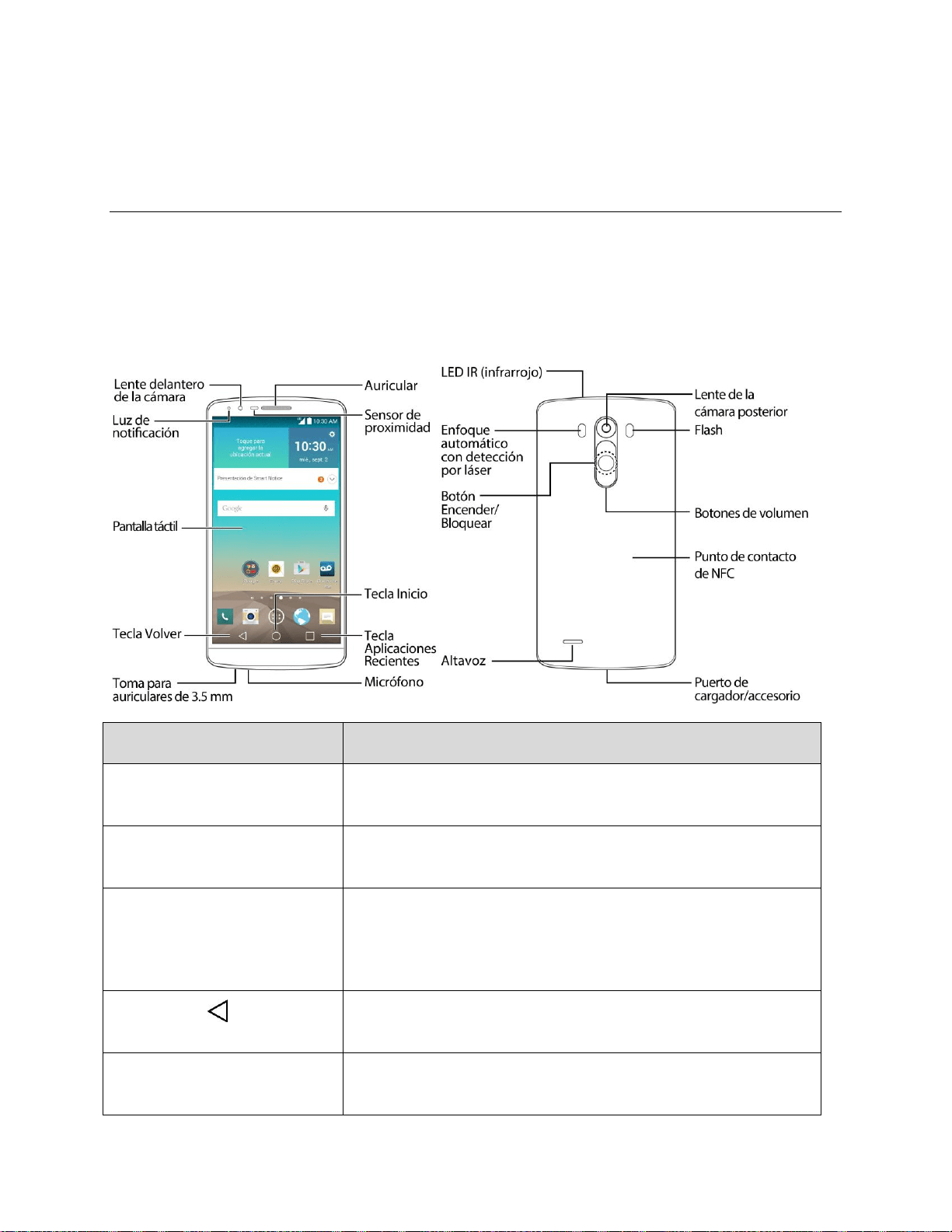
La siguiente ilustración muestra las principales características externas y botones del teléfono.
Pieza
Descripción
Lente delantero de la cámara
Le permite obtener fotografías y grabaciones de sí mismo.
También puede participar en chats de video.
Luz de notificación
Si activa esta función, la luz de notificación delantera parpadeará
cuando reciba notificaciones, como una llamada recibida.
Pantalla táctil
Muestra toda la información necesaria para utilizar su teléfono,
como las aplicaciones, el estado de la llamada, la lista de
contactos, la fecha y la hora, y la intensidad de la señal y de la
batería.
Tecla Volver
Vuelve a la pantalla anterior. También cierra elementos de
pantallas emergentes como menús y cuadros de diálogo.
Toma para auriculares de 3.5
mm
Le permite conectar auriculares para mantener conversaciones
cómodas con el manos libres.
Para comenzar 3
Pieza
Descripción
Micrófono
Transmite su voz en las llamadas de teléfono o graba su voz o
sonidos ambiente en videos y grabaciones de voz.
Tecla Aplicaciones Recientes
Le permite acceder a aplicaciones usadas recientemente. Toque y
mantenga presionada esta tecla para acceder a las opciones
disponibles.
Tecla Inicio
Vuelve a la Pantalla principal. Si ya está viendo uno de los
paneles de extensión, abre la pantalla principal central. Toque y
mantenga presionada para acceder a Google Now.
Sensor de proximidad
Detecta la proximidad de otros objetos (por ejemplo, la cabeza)
para que los comandos táctiles no se activen accidentalmente
durante una llamada.
Nota: Tenga la precaución de no cubrir los sensores con una
película protectora, estuche o funda protectora no autorizados por
LG.
Auricular
Permite escuchar a la persona que llama y también indicaciones
automatizadas.
LED IR (infrarrojo)
Utiliza infrarrojos para comunicarse con los dispositivos que
utilizan la aplicación QuickRemote.
Enfoque automático con
detección por láser
El enfoque de larga y corta distancia se alinea de forma rápida y
precisa al tomar imágenes o grabar videos con la cámara
posterior.
Botón Encender/Bloquear
Bloquea la pantalla. Presione y mantenga presionado el botón
para abrir el menú de opciones del teléfono para las siguientes
opciones: apagar, reiniciar y encender/apagar modo avión.
Altavoz
Le permite escuchar los distintos timbres y sonidos. El altavoz
también permite escuchar la voz de quien llama cuando está en
modo Altavoz.
Puerto de cargador/accesorio
Le permite conectar el cargador del teléfono o un cable USB
opcional.
Punto de contacto de NFC
Le permite tocar la parte posterior de su teléfono con una etiqueta
NFC o con otro dispositivo compatible con NFC en esta ubicación.
Botones de volumen
Permiten ajustar el volumen del timbre, el volumen de los archivos
multimedia o el volumen durante una llamada.

Para comenzar 4
Pieza
Descripción
Flash
Le ayuda a tomar fotografías y grabar videos en condiciones de
poca iluminación.
Lente de la cámara posterior
Le permite tomar fotografías y grabar videos.
¡PRECAUCIÓ N! Si introduce un accesorio en la toma incorrecta, puede dañar el teléfono.
Tarjeta microSIM
La tarjeta microSIM es una tarjeta de IC (circuito integrado) que contiene el número de teléfono y otra
información de los clientes (tarjeta SIM preinstalada).
Có mo manipular la Tarjeta microSIM
Tenga en cuenta lo siguiente cuando manipule una tarjeta microSIM.
● El cliente es responsable de cualquier daño causado por insertar la tarjeta microSIM en un lector
de tarjetas IC de otra marca, etc. Boost Mobile no se hace responsable en este tipo de casos.
● Mantenga siempre limpio el chip IC.
● Límpielo con un paño suave y seco.
● Evite aplicarle etiquetas. Esto puede dañar la tarjeta microSIM.
● Vea las instrucciones de manipulación incluidas con la tarjeta microSIM.
● La tarjeta microSIM es propiedad de Boost Mobile.
● La tarjeta microSIM es reemplazable (con costo) en caso de pérdida o daños.
● Devuelva la tarjeta microSIM a Boost Mobile al cancelar su suscripción.
● Las tarjetas microSIM devueltas se reciclan con fines ambientales.
● Tenga en cuenta que las especificaciones de las tarjetas microSIM y el rendimiento pueden
cambiar sin previo aviso.
● Le recomendamos que guarde una copia separada de la información que se almacena en la
tarjeta microSIM. Boost Mobile no se hace responsable por los daños causados por la pérdida de
información almacenada.
● Siga siempre los procedimientos de emergencia para suspender el servicio si pierde o le roban
su tarjeta microSIM o su teléfono (tarjeta microSIM insertada). Para obtener más información,
póngase en contacto con el Servicio al Cliente.
● Siempre apague el teléfono antes de insertar/extraer una tarjeta microSIM.
Para comenzar 5
Insertar tarjeta microSIM
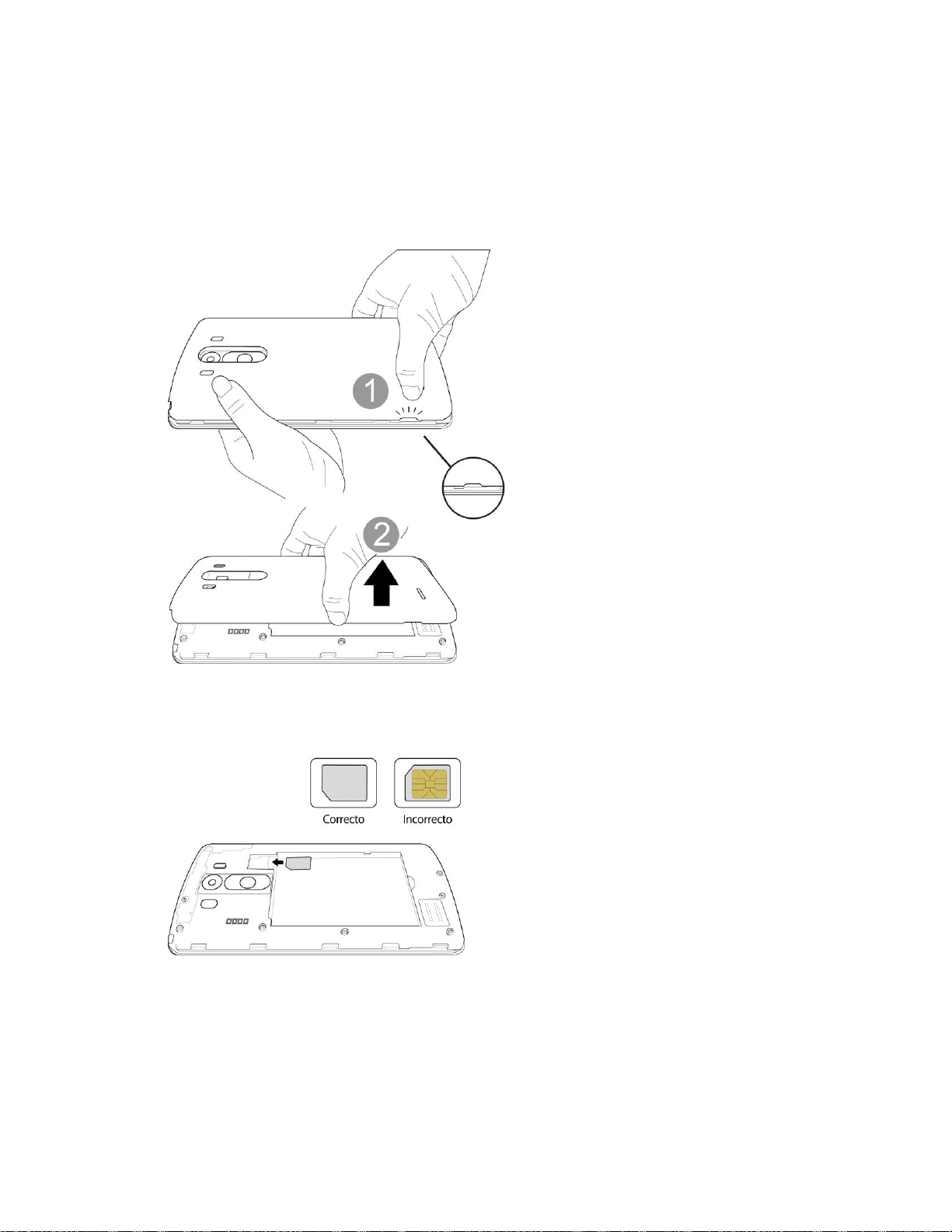
Siga estas instrucciones para insertar una tarjeta microSIM. Recuerde apagar el teléfono antes de
insertar la tarjeta microSIM.
1. Retire la tapa posterior.
Levante la cubierta suavemente en la dirección que se indica.
2. Inserte la tarjeta microSIM.
Ingrese la tarjeta suavemente con el chip IC dorado hacia abajo.

Para comenzar 6
3. Inserte la batería.
4. Coloque la tapa posterior.
Asegúrese de que todas las fichas estén seguras y de que no existan espacios libres en la
cubierta.
Tarjeta microSD
Una tarjeta microSD™ es un accesorio opcional que le permite almacenar imágenes, videos, música,
documentos y datos de voz en su teléfono.
Precauciones de la tarjeta microSD
Datos: La información almacenada en la tarjeta microSD puede perderse o modificarse
accidentalmente o como resultado de daños. Le recomendamos que guarde una copia independiente
de los datos importantes. Boost Mobile no se hace responsable por los daños causados por la
pérdida o cambio de información almacenada.
Para comenzar 7
Lectura/grabación de datos: Nunca apague o quite la batería mientras lee o guarda datos.
Manipulación de tarjeta microSD: Use o guarde las tarjetas microSD fuera del alcance de los niños.
La tarjeta puede causar asfixia si se ingiere.
Insertar la tarjeta microSD
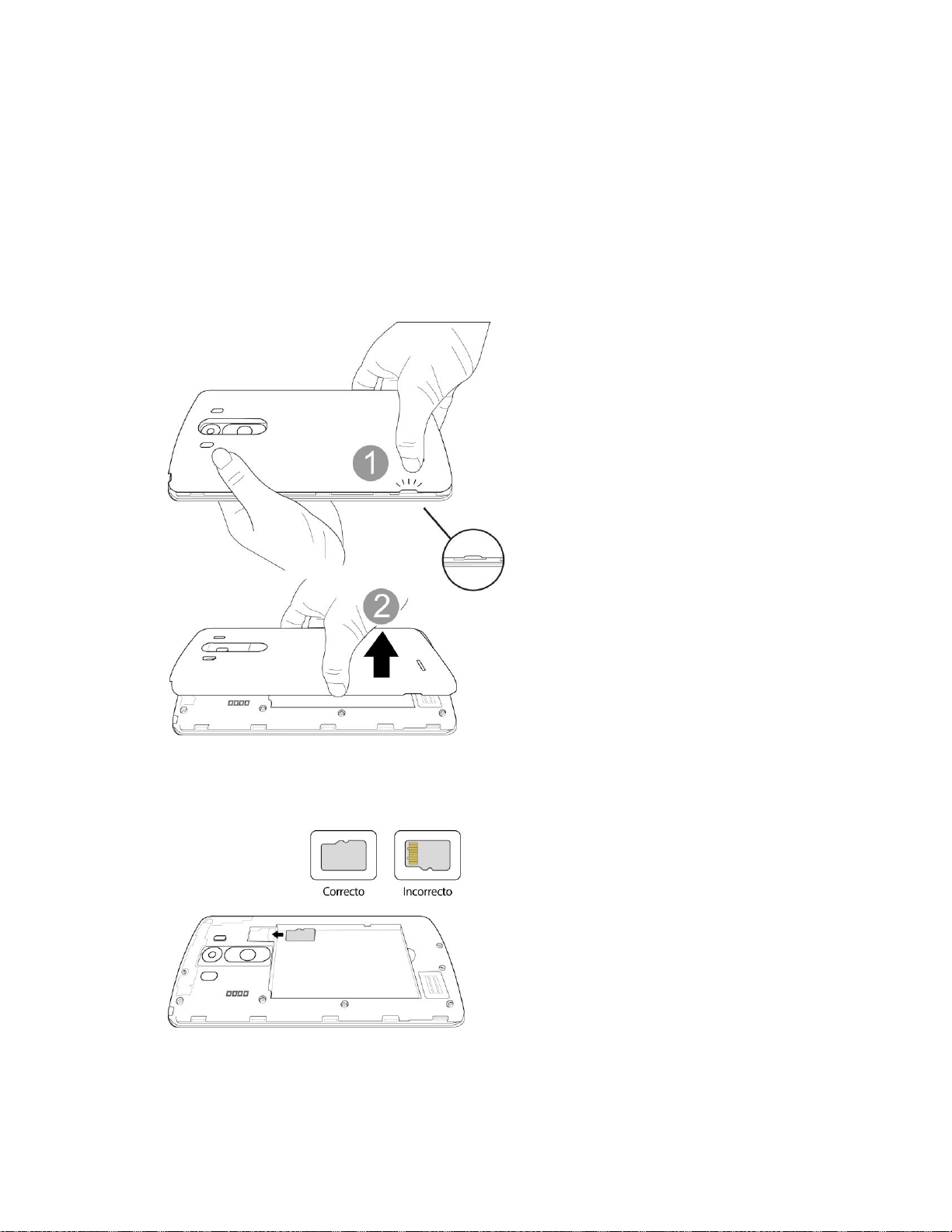
Para insertar una tarjeta microSD compatible en su teléfono.
1. Retire la tapa posterior.
Levante la cubierta suavemente en la dirección que se indica.
2. Inserte la tarjeta microSD.
Inserte la tarjeta microSD con cuidado hasta el final, sin doblarla, y con los terminales hacia
abajo.
Para comenzar 8
Inserte solo tarjetas microSD.
3. Inserte la batería.
4. Coloque la tapa posterior.
Asegúrese de que todas las fichas estén seguras y de que no existan espacios libres en la
cubierta.
Desmontar la tarjeta microSD
Cuando necesite extraer la tarjeta microSD, primero debe desmontar la tarjeta microSD para evitar dañar
los datos almacenados o dañar la tarjeta.
1. En la pantalla principal, toque > Ajustes > Almacenamiento.
2. Toque Desactivar la MicroSD.
3. Extraer la tarjeta microSD. Consulte Extraer la tarjeta microSD.

Para comenzar 9
Extraer la tarjeta microSD
Antes de extraer la tarjeta microSD de su teléfono, utilice el menú de ajustes de Almacenamiento para
desmontar la tarjeta.
1. Toque > > Ajustes > Almacenamiento > Desactivar la MicroSD.
2. Introduzca la uña en la ranura ubicada en el lado inferior izquierdo de la cubierta posterior y
levántela suavemente.
3. Tire suavemente la tarjeta microSD hacia afuera y sáquela de la ranura.
4. Vuelva a colocar la tapa posterior.
Nota: Puede dañar fácilmente la tarjeta microSD si la utiliza de manera inadecuada. Sea cuidadoso al
insertar, extraer y manipular la tarjeta microSD.
Nota: Asegúrese de que la batería esté completamente cargada antes de usar la tarjeta microSD. Si la
batería se agota mientras está usando la tarjeta microSD, la información puede dañarse o quedar
inutilizable.
Ver memoria de la tarjeta microSD
El menú de ajustes Almacenamiento le da acceso a la información de la tarjeta de memoria microSD.
■ Con la tarjeta microSD insertada, toque > > Ajustes > Almacenamiento.
Desplácese hacia abajo para ver el espacio de memoria disponible y total.
Formatear la tarjeta microSD
Al formatear una tarjeta microSD, se eliminan en forma permanente todos los archivos almacenados en
ella.
1. En la pantalla principal, toque > Ajustes > Almacenamiento.
2. Desplácese hacia abajo en la pantalla, toque Formatear la MicroSD > Formatear la MicroSD.
3. Toque Borrar todo para confirmar el proceso.
Nota: El proceso de formateo borra todos los datos de la tarjeta microSD y después de esa operación
NO se podrán recuperar los archivos. Para evitar la pérdida de datos importantes, compruebe el
contenido antes de formatear la tarjeta.
Para comenzar 10
Uso de la batería
Los siguientes temas proporcionan información importante sobre la batería de su teléfono.
Precauciones sobre la batería
Almacenamiento: Evite almacenar o dejar la batería sin carga restante. La información y los ajustes
almacenados podrían perderse o modificarse, o la batería podría quedar inutilizable. Cárguela una
vez cada seis meses antes de almacenarla o dejarla sin utilizar durante un largo periodo de tiempo.
Protuberancias: Según el uso, podrían aparecer protuberancias al final de la vida útil de la batería.
Esto no afecta a la seguridad.
Sustitución de la batería: La batería es un elemento que se agota. Debe sustituirse si el tiempo de
funcionamiento se reduce notablemente. Compre una batería nueva.
Limpieza: Limpie los terminales sucios entre la batería y el teléfono con un hisopo de algodón limpio
y seco. Los terminales sucios pueden provocar conexiones imprecisas y evitar que el dispositivo se
cargue, etc.
Insertar la batería
Siga estas instrucciones para insertar la batería de su teléfono de forma segura y adecuada.
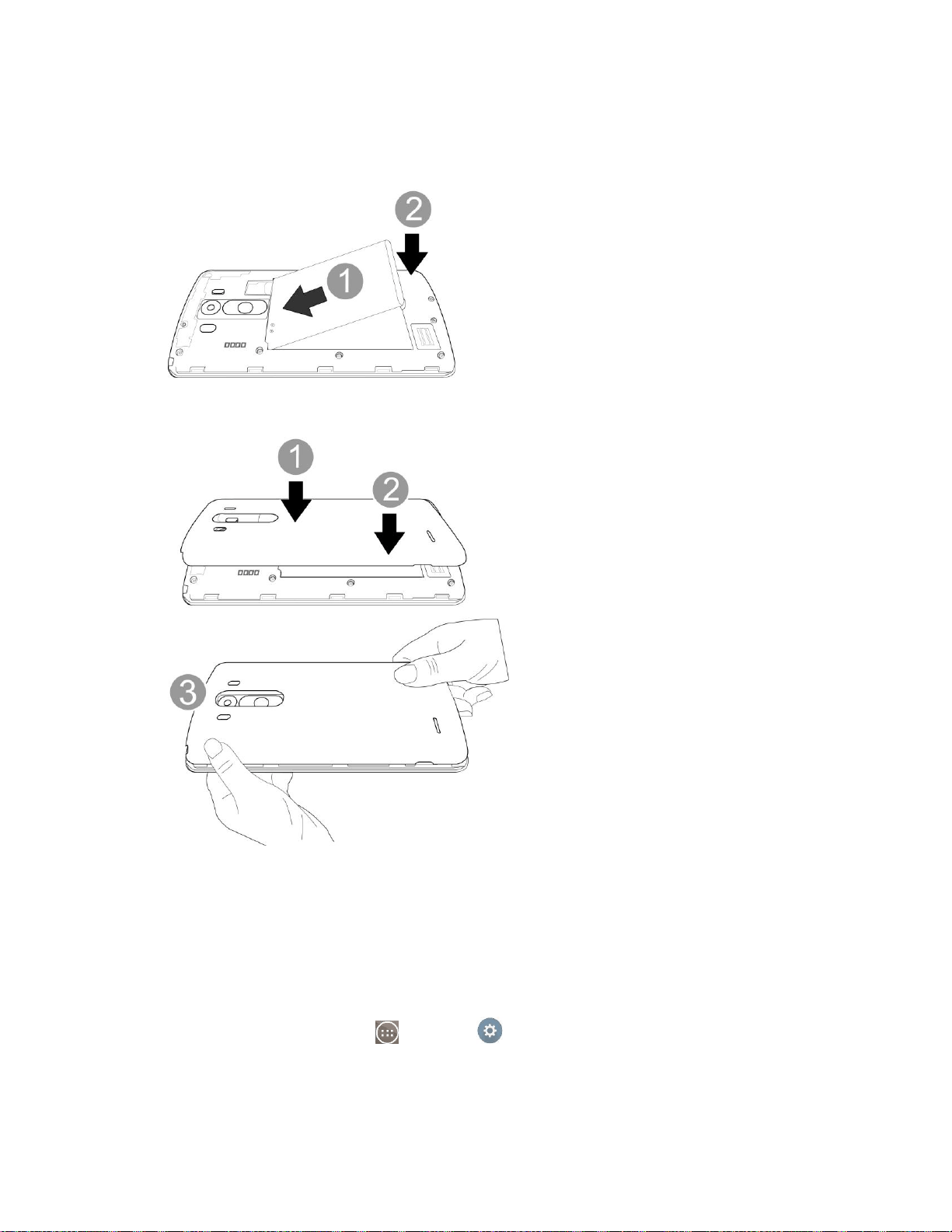
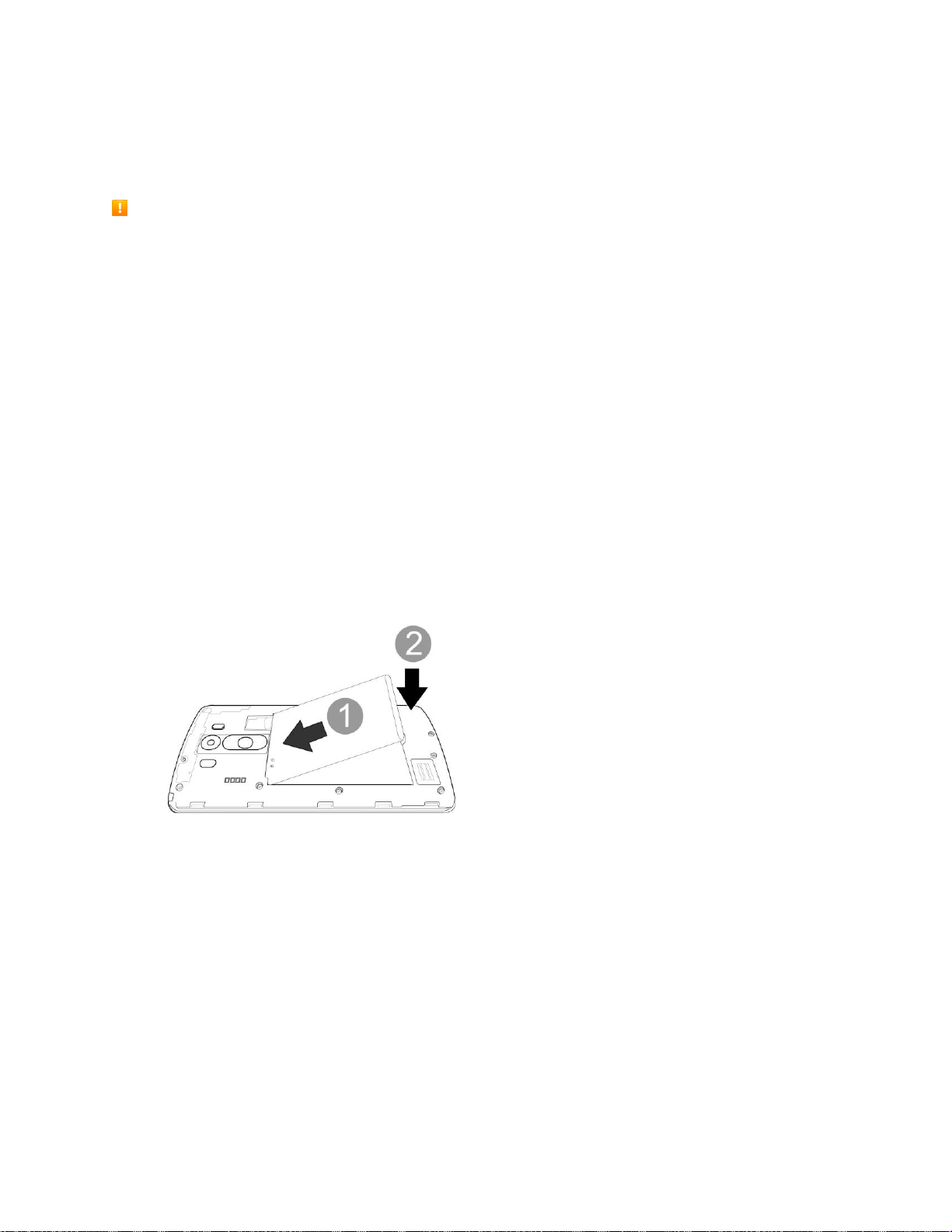
1. Inserte la batería.
Alinee los contactos de la batería con los contactos del teléfono.
Para comenzar 11
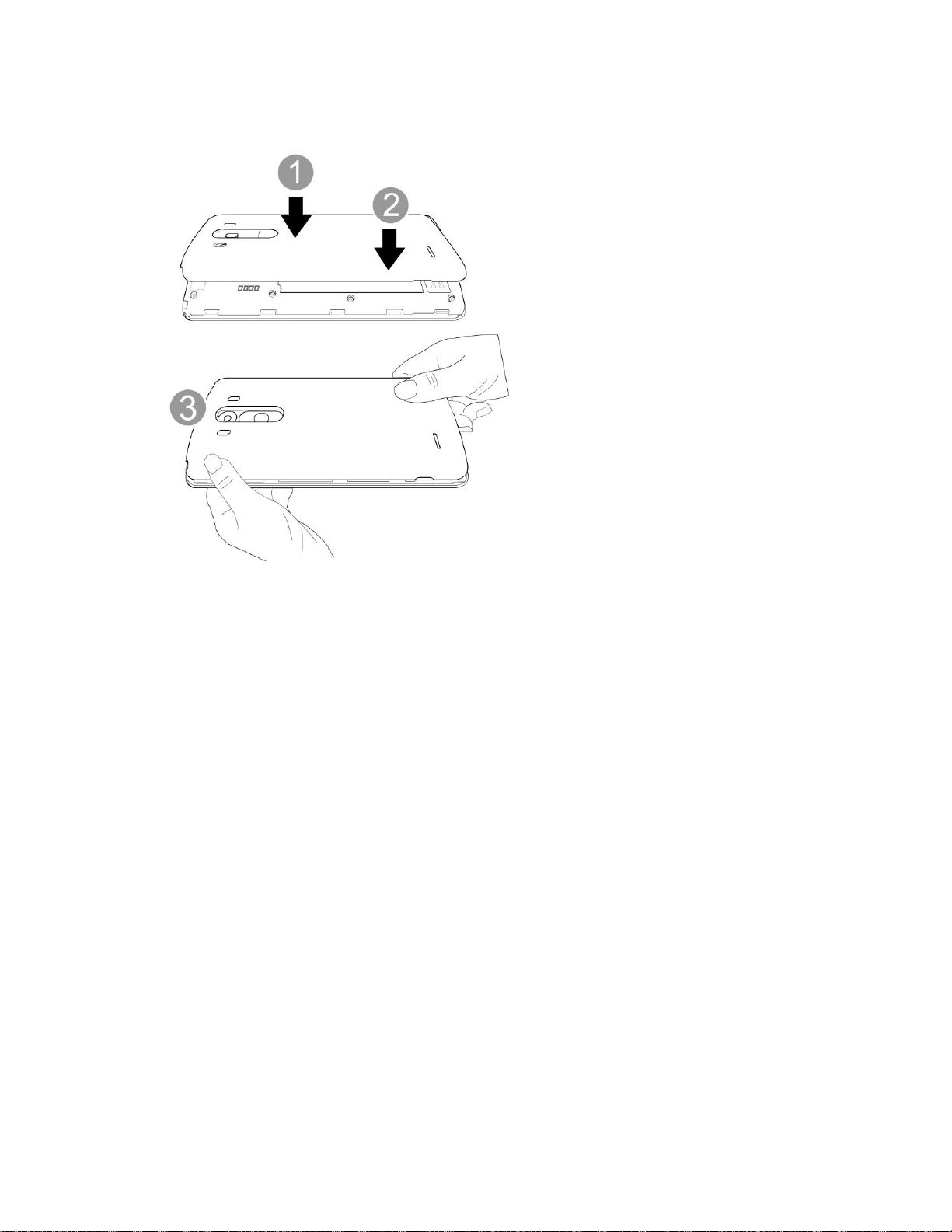
2. Coloque la cubierta de la batería.
Asegúrese de que todas las fichas estén seguras y de que no existan espacios libres en la
cubierta.
Para comenzar 12
Extraer la batería
Siga estas instrucciones para extraer la batería de su teléfono. Apague siempre el teléfono antes de
extraer la batería.
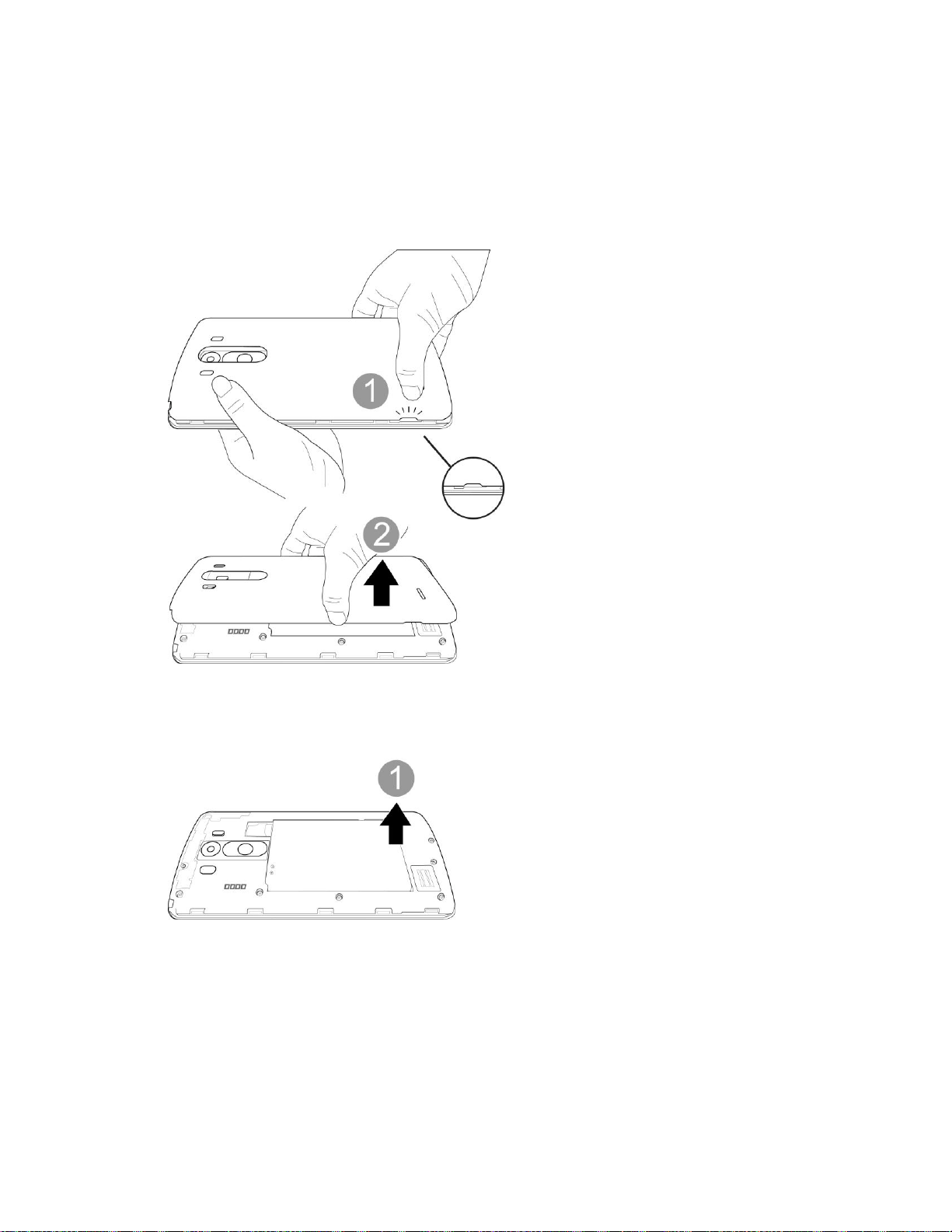
1. Extraiga la cubierta de la batería.
Levante la cubierta suavemente en la dirección que se indica.
2. Extraiga la batería.
Levante la batería suavemente según las indicaciones.
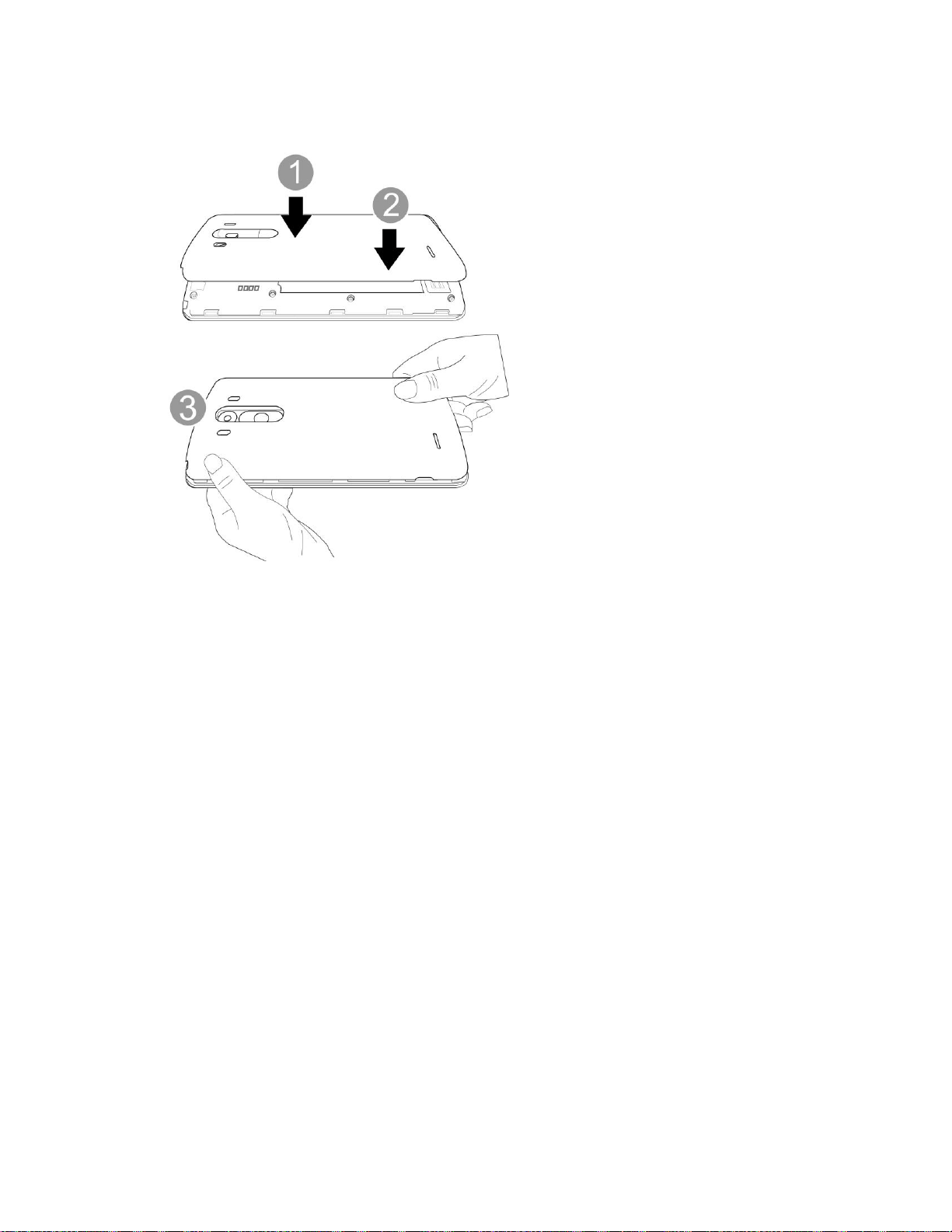
Para comenzar 13
3. Coloque la cubierta de la batería.
Asegúrese de que todas las fichas estén seguras y de que no existan espacios libres en la
cubierta.
Capacidad de la batería
Su teléfono cuenta con una batería de iones de litio. Le permite recargar la batería antes de que se agote
por completo. La batería ofrece hasta 24 horas de tiempo de conversación digital continua.
Cuando la batería llega al 2 % de su capacidad, el ícono de la batería parpadea. Cuando quedan
aproximadamente dos minutos de tiempo de conversación, el teléfono puede emitir una alerta sonora y
apagarse.
Nota: Las configuraciones de iluminación de fondo durante mucho tiempo, la búsqueda de servicios, el
uso del modo de vibración y del navegador, así como otras variables pueden reducir el tiempo de
conversación y de espera de la batería.
Sugerencia: Preste atención al indicador de nivel de batería del teléfono y cargue la batería antes de
que se agote.
Cargar la batería
Es importante controlar el nivel de carga de la batería. Si el nivel de la batería baja demasiado, el
teléfono se apagará automáticamente y perderá toda la información en la que estaba trabajando en ese
momento.
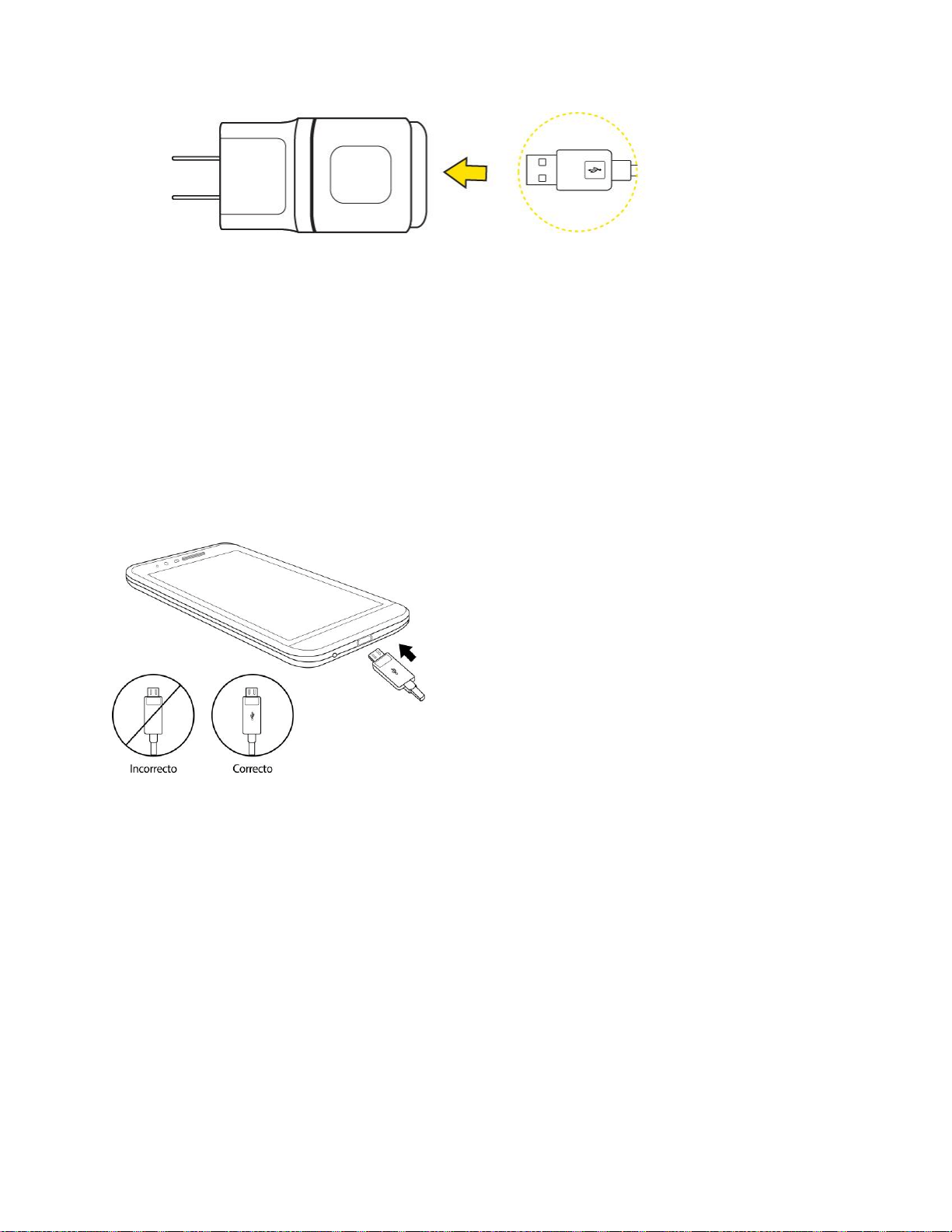
1. Conecte el adaptador de carga y el cable USB como se muestra; el logo de LG en el adaptador
de carga debe estar hacia usted.
Para comenzar 14
2. Conecte un extremo del cable USB en el puerto del cargador/accesorios del teléfono y el otro
extremo en un tomacorriente. El tiempo de carga varía según el nivel de la batería.
Protección de temperatura de la batería
Aunque no suele ocurrir, si la batería se sobrecalienta, el teléfono se apagará de forma automática.
Cargar el teléfono a través de una PC con un cable USB
Puede usar su computadora para cargar el teléfono. Para poder realizar la carga con el cable USB,
primero debe instalar los controladores USB necesarios en su computadora. Conecte un extremo del
cable USB al puerto del cargador/accesorios de su teléfono y el otro al puerto USB de su computadora.
Es mejor utilizar el puerto USB de la parte posterior cuando se conecta a una computadora de escritorio.
El nodo USB debe recibir alimentación eléctrica de una fuente de alimentación externa.
Nota: No se admiten puertos USB con poca potencia, como los puertos USB del teclado o el nodo USB
alimentado desde el bus. El controlador USB de LG se puede descargar desde el siguiente sitio:
www.lg.com/us/support. En el cuadro de búsqueda junto a Browse by Product, introduzca el nombre del
modelo o el nombre y haga clic en SEARCH. Haga clic en el modelo. En la página PRODUCT
SUPPORT, haga clic en Software in la sección Download. Una vez que el teléfono esté totalmente
cargado, desenchufe siempre el cargador del tomacorriente para que el cargador no consuma energía de
manera innecesaria.
Có mo extender la vida ú til de la batería
Puede aumentar la duración de la batería entre cargas mediante la desactivación de aquellas funciones
que se ejecutan en segundo plano. También puede supervisar cómo las aplicaciones y recursos del
sistema consumen la energía de la batería.
● Reduzca el periodo de tiempo durante el cual permanece encendida la luz de fondo.

Para comenzar 15
● Desactive el Bluetooth cuando no esté en uso.
● Desactive el Wi-Fi cuando no esté en uso.
● Desactive el GPS cuando no lo necesite. La mayoría de las aplicaciones que usan esta función
harán consultas periódicas a los satélites GPS acerca de su ubicación actual, cada consulta
consume mucha energía de la batería.
● No espere hasta que la batería esté totalmente agotada para cargar el teléfono. La repetición del
proceso de descarga completa y recarga puede reducir la capacidad de almacenamiento de la
batería después de cierto tiempo
● Desactive la sincronización automática de la aplicación.
● Compruebe los servicios en ejecución y cierre las aplicaciones innecesarias.
Nota: Si presiona accidentalmente el Botón Encender/Bloquear mientras el dispositivo se encontraba
en su bolsillo, la pantalla se apagará automáticamente para ahorrar la energía de la batería.
Nivel de carga de la batería
■ Toque > > Ajustes > Acerca del teléfono > Batería.
Se muestra el estado de la batería (cargando o descargando) y el nivel (como porcentaje de la carga
completa).
Supervisar y controlar el uso de la batería
La pantalla Uso de la batería muestra qué aplicaciones consumen la mayor parte de la energía de la
batería. También puede utilizarla para apagar las aplicaciones que haya descargado si consumen
demasiada energía.
■ Toque > > Ajustes > Acerca del teléfono > Batería > Uso de la batería.
Toque cualquiera de los elementos listados para obtener más opciones.
Encender y apagar el telé fono
Encienda y apague el teléfono y active la pantalla por medio del Botón Encender/Bloquear .
Encender el teléfono
■ Mantenga presionado el Botón Encender/Bloquear .
Una vez que el teléfono se encienda, es posible que muestre "Buscando servicio". Cuando el teléfono
encuentra una señal entra en modo de espera: el estado de inactividad del teléfono. Ahora está listo para
empezar a hacer y recibir llamadas.

Para comenzar 16
Si el teléfono no puede encontrar una señal después de 15 minutos de búsqueda, se activa
automáticamente una función de ahorro de energía. Cuando el teléfono encuentre una señal, volverá
automáticamente al modo de espera.
En modo de ahorro de energía, el teléfono busca periódicamente una señal sin su intervención. También
puede iniciar una búsqueda del servicio Boost si presiona cualquier tecla (con el teléfono encendido).
Sugerencia: La función de ahorro de energía permite conservar la carga de la batería cuando se
encuentra en una zona que no tiene señal.
Apagar el teléfono
1. Mantenga presionado el Botón Encender/Bloquear durante dos segundos hasta que vea en
la pantalla las opciones del teléfono.
2. Toque Apagar y después toque OK para apagar el teléfono.
La pantalla permanece en blanco cuando el teléfono está apagado (salvo cuando cargue la batería).
Activar la pantalla
Si no usa el teléfono por un tiempo determinado, la pantalla y la luz de fondo se desactivan para
conservar la batería.
1. Presione el Botón Encender/Bloquear . Aparecerá su pantalla de bloqueo. Consulte Ajuste
de bloqueo de pantalla.
2. Deslícese por la pantalla en cualquier dirección para desbloquearla. Se abre la última pantalla en
la que estuvo trabajando (esta es la pantalla predeterminada de bloqueo).
Nota: Cuando encienda la pantalla, asegúrese de no cubrir el sensor de proximidad. Si lo hace, no podrá
encender la pantalla.
Navegació n en la pantalla tá ctil
Su dispositivo es un teléfono sensible al tacto, que le permite seleccionar una opción en pantalla con un
simple toque y desplazarse con facilidad por listas largas. Simplemente deslice la punta del dedo por la
pantalla hacia arriba o hacia abajo.
La pantalla táctil es una forma excelente de interactuar con su teléfono Android y utilizarlo. Con solo
tocarla, puede acceder a aplicaciones disponibles, hacer selecciones de menú y acceder a datos
guardados en el teléfono. Para describir las diferentes acciones disponibles mediante la pantalla táctil, se
usan los siguientes términos:
Para comenzar 17
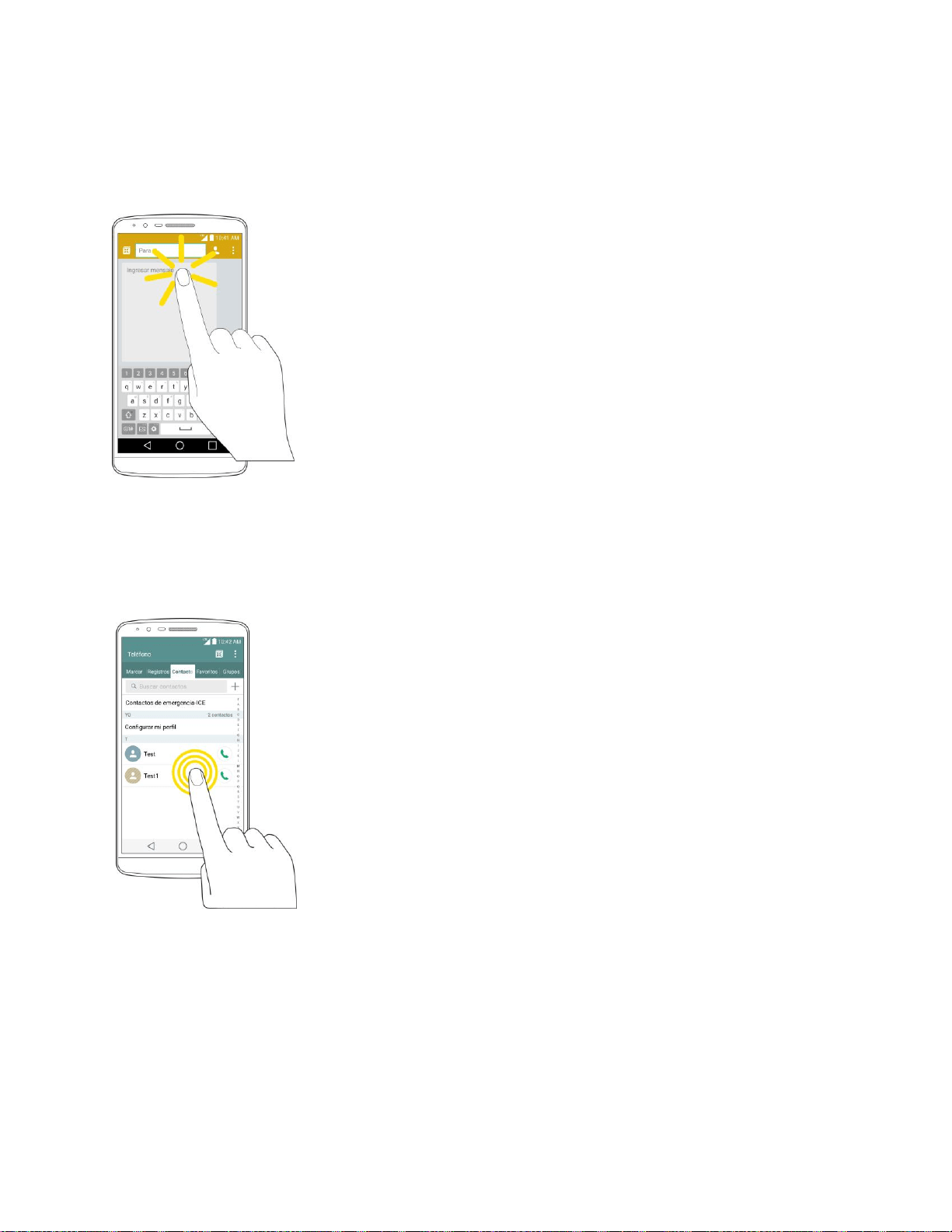
Presionar o tocar
Un único toque con un dedo para seleccionar elementos, enlaces, accesos directos y letras en el teclado
en pantalla.
Tocar y mantener presionado
Toque y mantenga presionado un elemento en la pantalla sin levantar el dedo hasta que ocurra una
acción. Por ejemplo, para abrir las opciones disponibles de un contacto, toque el contacto de la lista de
contactos hasta que se abra el menú contextual.
Para comenzar 18
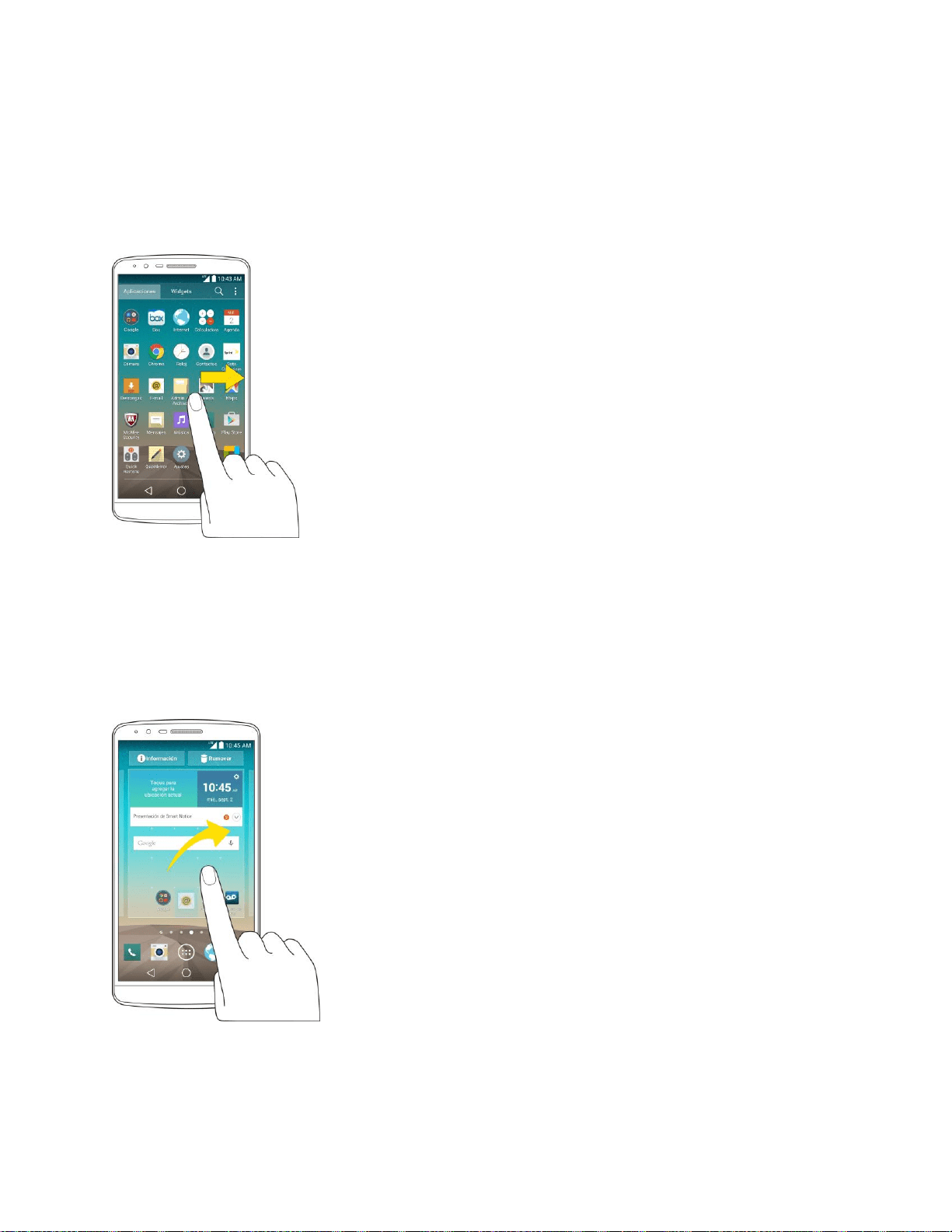
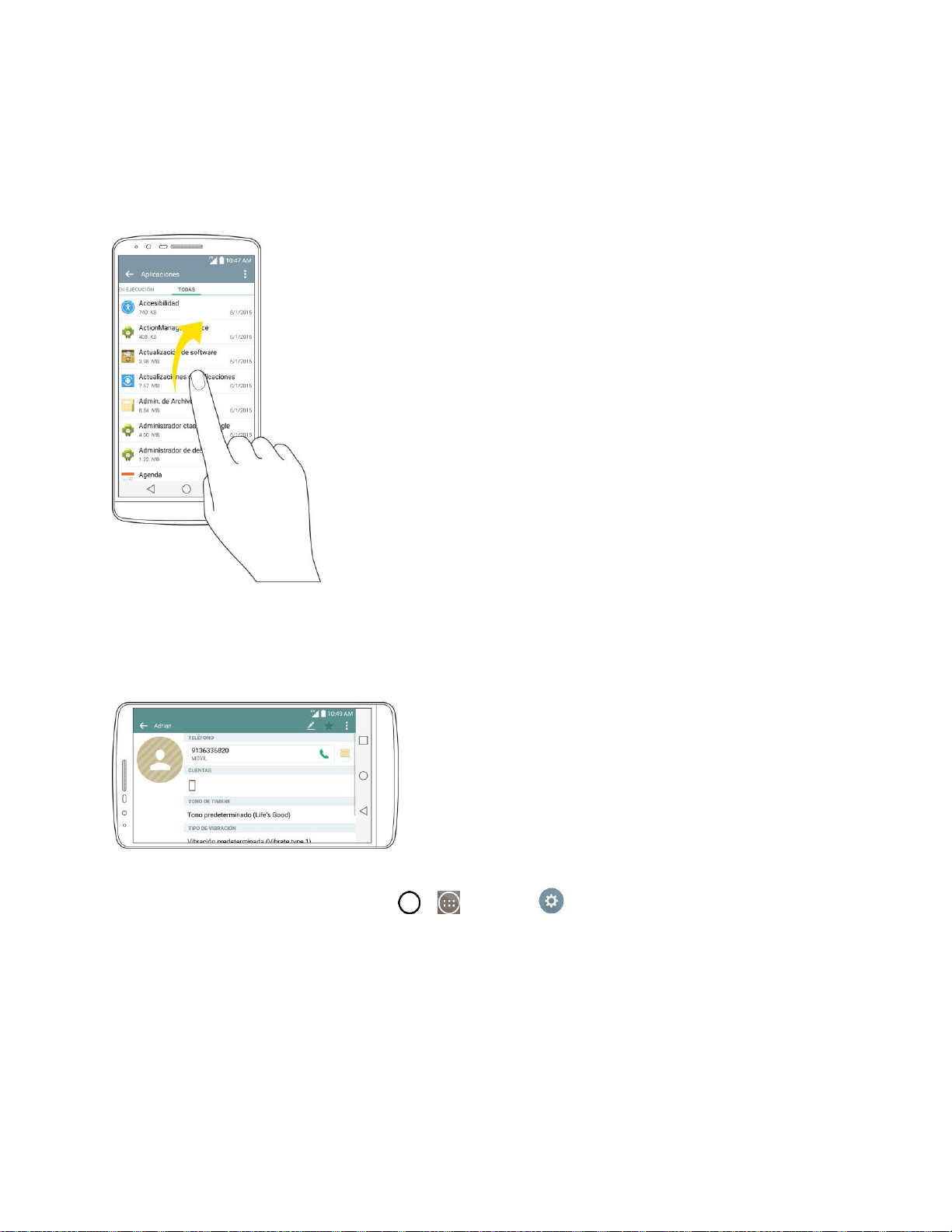
Deslizar o desplazarse
Para deslizar o desplazarse, mueva rápidamente el dedo sobre la superficie de la pantalla sin detenerse
desde el momento en que ha tocado la pantalla (para no arrastrar el elemento). Por ejemplo, puede
deslizar el dedo sobre la pantalla hacia arriba o hacia abajo para desplazarse por una lista, o navegar por
las diferentes pantallas de inicio deslizando el dedo de izquierda a derecha (y viceversa).
Arrastrar
Para arrastrar un elemento, manténgalo pulsado un elemento un momento y, a continuación, mueva el
dedo por la pantalla sin levantarlo hasta que llegue a la posición de destino. Puede arrastrar elementos
en la pantalla principal para reubicarlos, tal y como se describe en Añadir y eliminar widgets de la
pantalla principal, o arrastrar la barra de notificaciones abierta, tal y como se describe en Barra de
notificaciones.
Para comenzar 19
Dar un toquecito
Dar un toquecito a la pantalla es similar a pasar el dedo, excepto que debe hacerse con movimientos
ligeros y rápidos. Este gesto con el dedo es siempre en dirección vertical, como cuando se da un
toquecito en los contactos o la lista de mensajes.
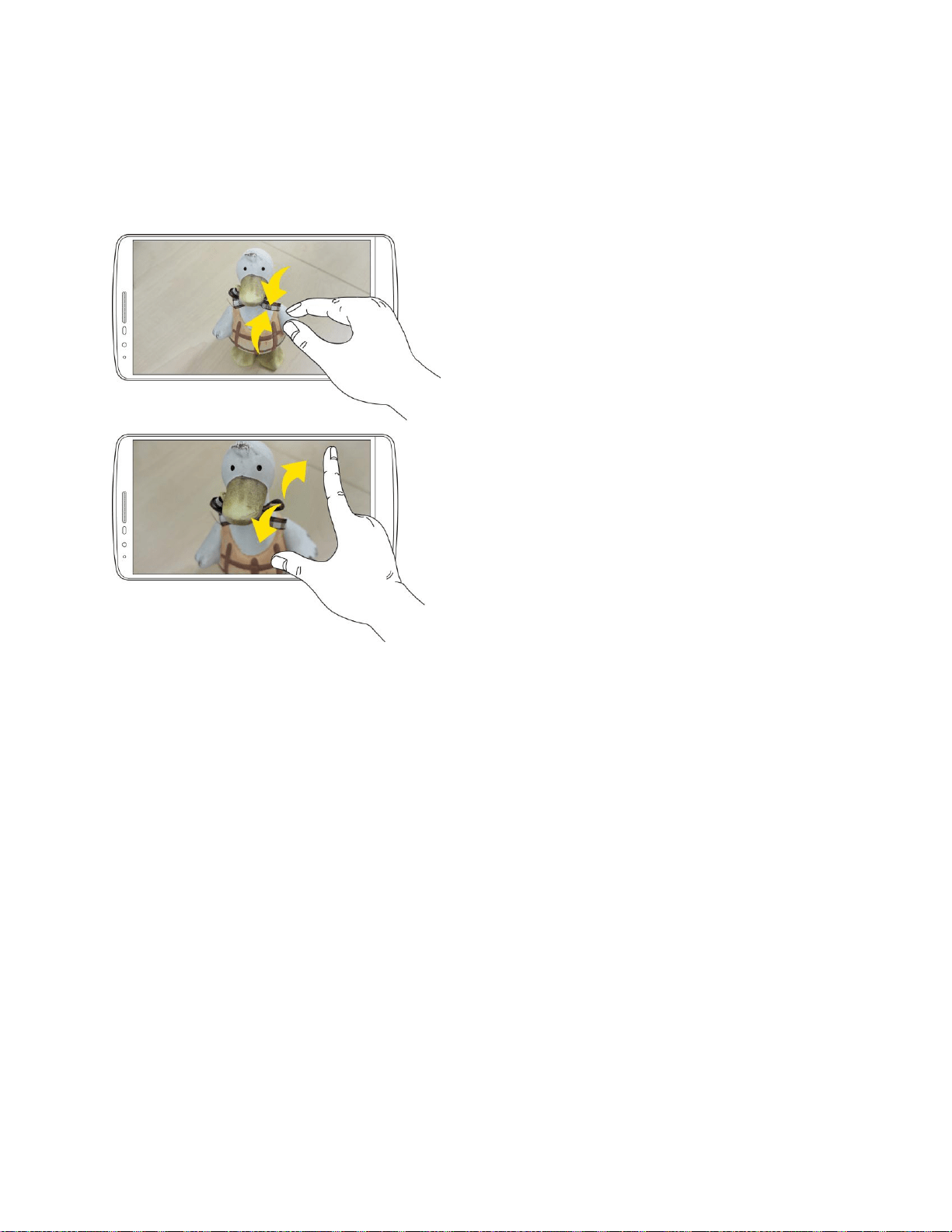
Girar
En muchas aplicaciones y menús, la orientación de la pantalla se ajusta a la orientación física del
teléfono (Consulte Pantalla giratoria).
Nota: Para que la orientación de la pantalla cambie automáticamente, la casilla de verificación Pantalla
giratoria debe estar seleccionada. Toque > > Ajustes > Pantalla > Pantalla giratoria.
Sugerencia: También puede acceder a la configuración de rotación de pantalla desde la barra de
notificaciones. Arrastre la barra de estado hacia abajo y toque Rotación para seleccionar o anular la
opción.
Para comenzar 20
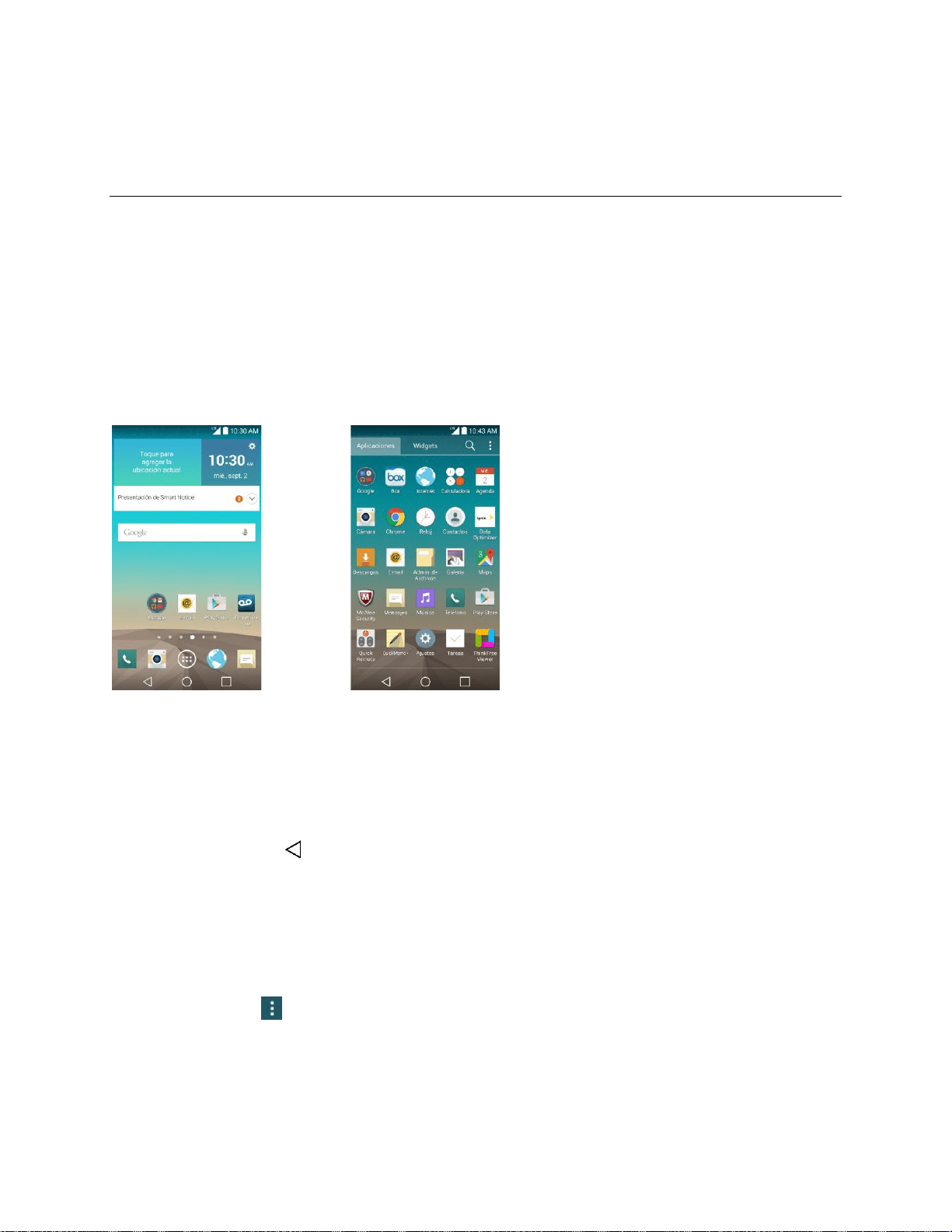
Acercar y alejar
Coloque los dedos índice y pulgar sobre la pantalla y ciérrelos como si tratara de pellizcar (para alejar la
vista) o sepárelos (para acercar la vista) cuando vea una foto o una página web. (Mueva los dedos hacia
adentro para alejar la imagen y hacia fuera para acercarla).
Activació n y servicio
Antes de utilizar el teléfono, debe configurar su servicio con Boost Mobile. Necesitará el número de serie
del teléfono (MEID), que aparece en un adhesivo dentro del compartimiento de la batería.
Para obtener más información acerca de su cuenta Boost Mobile, consulte Ayuda e información de la
cuenta.
Crear una cuenta y seleccionar un plan
Configure su cuenta de Boost Mobile.
1. En su computadora, visite espanol.boostmobile.com/activate.
2. Ingrese el MEID de su teléfono y haga clic para comenzar activación.
El MEID (número de serie) de su teléfono está impreso en el autoadhesivo situado en el
compartimiento de la batería en la parte posterior de su teléfono. Este número también se
puede encontrar en la ventana inferior del paquete del teléfono.
3. Siga las demás instrucciones para elegir su plan y seleccione un método de pago.
4. Siga las instrucciones de activación a continuación y podrá empezar a utilizar el teléfono.

Para comenzar 21
Nota: También puede activarlo llamando al 1-888-BOOST-4U (1-888-266-7848) desde cualquier otro
teléfono.
Activar su teléfono
Después de configurar su cuenta en espanol.boostmobile.com, solo tiene que encender el dispositivo. El
dispositivo está diseñado para activarse automáticamente. Si cambia de otro dispositivo Boost Mobile a
uno nuevo, asegúrese de apagar el dispositivo antiguo antes de cambiar el número de serie (MEID). Una
vez que finalice el cambio de MEID, encienda el dispositivo nuevo y la información de programación se
enviará automáticamente a este.
También puede iniciar el proceso de activación en forma manual.
■ Toque > > Ajustes > Activar dispositivo.
Completar las pantallas de configuració n
Las pantallas de configuración permiten definir algunas funciones y preferencias en el teléfono. Cuando
el teléfono se enciende, aparece un mensaje de accesibilidad. Luego, puede completar el proceso de
configuración.
Nota: Puede completar las pantallas de ajustes antes de activar el teléfono en su cuenta Boost.
Nota: Durante o después de la configuración, puede aparecer un aviso del Optimizador de conexiones.
Lea el aviso y toque Estoy de acuerdo para permitir que el teléfono se conecte automáticamente a la
mejor red de datos disponible, incluido Wi-Fi. Para apagar el Optimizador de conexiones en cualquier
momento, toque > > Ajustes > Más… > Redes móviles > Optimizador de conexiones y
anule la selección de la casilla. Consulte la sección Optimizador de conexiones para obtener más
información.
1. En la pantalla de configuración, toque Next (Siguiente) para comenzar.
2. Siga las instrucciones que aparecen en pantalla para completar cada sección. Para cada tema,
tendrá la opción de saltar y pasar a la siguiente pantalla.
Seleccionar idioma: Seleccione el idioma que desee.
Configurar conexión de Internet: Si se le pide, siga las indicaciones para acceder a una
red Wi-Fi disponible. Para las redes Wi-Fi seguras, tendrá que ingresar una contraseña.
Consulte Wi-Fi para obtener más información.
Servicios de Google: Lea toda la información disponible para los servicios de Google y, si
está de acuerdo, toque Siguiente. De lo contrario, desactive las opciones y toque Siguiente.
• Utilizar el servicio de ubicación de Google: Ayuda a las aplicaciones a determinar la
ubicación. Esto significa enviar en forma anónima la ubicación a Google, incluso cuando
no se ejecuta ninguna aplicación. Toque Más información para obtener información
adicional.

Para comenzar 22
• Ayudar a mejorar los servicios de ubicación: Permite a las aplicaciones y a los
servicios buscar redes Wi-Fi, incluso cuando el Wi-Fi está apagado.
• Ayudar a mejorar su experiencia Android: Permite al dispositivo enviar datos de uso y
diagnóstico a Google automáticamente. Toque Más información para obtener
información adicional.
Ajustes útiles: Configure el nombre del teléfono que se utilizará para Bluetooth y Wi-Fi
Direct, así como información de contacto en caso de que su teléfono se pierda.
Knock Code: Configure un Knock Code personalizado para su seguridad.
Combinación de tecla frontal táctil: Seleccione la combinación de tecla frontal táctil que
desee.
3. Toque Listo. De esta forma, finaliza la configuración. Siga las instrucciones que aparecen en
pantalla para obtener información básica sobre el menú de navegación táctil, ver tutoriales o
simplemente comenzar.
Operaciones básicas 23
Operaciones bá sicas
Los siguientes temas describen las características y las operaciones básicas de su teléfono.
Informació n general
Los siguientes temas ofrecen una visión general de las operaciones básicas de su teléfono.
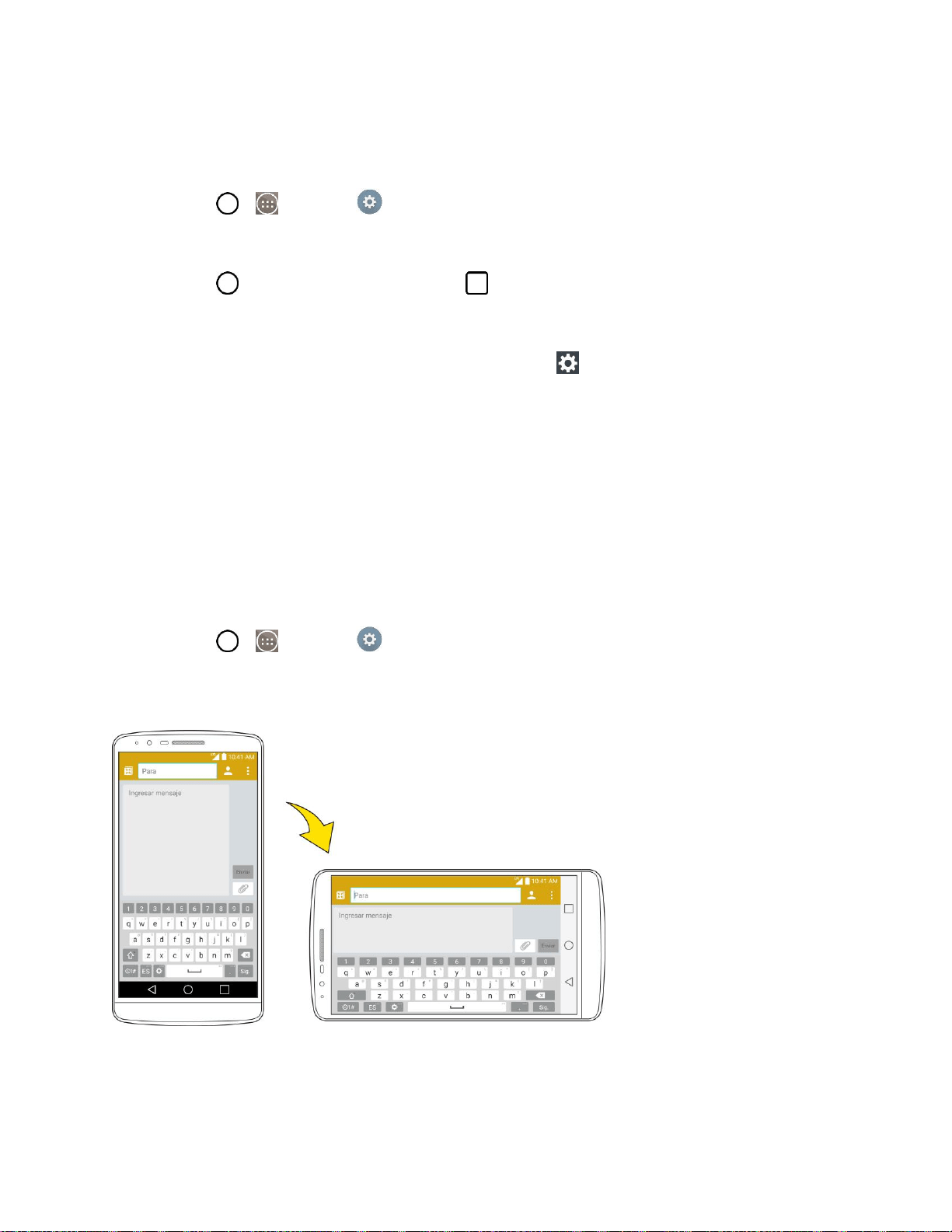
Pantalla principal y lista de aplicaciones
La mayoría de las operaciones del teléfono se originan en la pantalla principal o en la lista de
aplicaciones.
Para obtener información acerca de cómo utilizar la pantalla principal, consulte la sección Conceptos
básicos de la Pantalla principal.
Seleccionando opciones y navegando a través de las pantallas
Toque los íconos, las teclas en pantalla y otros elementos para abrir o activar la función asignada.
■ Presione Volver para volver a la pantalla anterior.
Operaciones de menú
Puede mostrar menús de opciones usando la tecla menú, cualquier ícono de menú específico a una
aplicación o tocando y manteniendo presionada una zona de la pantalla, en función de su aplicación
actual.
■ Toque Menú para ver los ajustes y las opciones disponibles.
Operaciones básicas 24
Menú de ajustes del telé fono
Puede personalizar los ajustes y las opciones de su teléfono mediante el menú Ajustes.
■ Toque > > Ajustes .
– o –
Toque > toque y mantenga presionado > Ajustes del sistema.
– o –
Arrastre la barra de estado hacia abajo y toque Ajustes .
Para obtener más información, consulte Ajustes.
Cambiar la orientació n de la pantalla
Este teléfono puede cambiar la orientación de contenido de la pantalla cuando cambia la orientación del
teléfono en sí. El acelerómetro integrado del teléfono detecta el movimiento y cambia su ángulo u
orientación. Tenga en cuenta que algunas pantallas, aplicaciones o widgets no son compatibles con el
cambio de orientación.
La función de orientación automática de la pantalla se puede habilitar en forma manual para cambiar la
orientación de todas las pantalla habilitadas cuando se detecta la rotación.
1. Toque > > Ajustes > Pantalla.
2. Toque Pantalla giratoria para activar (aparece una marca de verificación azul) o desactivar la
rotación automática de la pantalla.
Nota: Un ejemplo de pantalla que cambia automáticamente su orientación al mover el teléfono es la
pantalla Mensajes. Para esto, solo tiene que girar el teléfono a la posición horizontal.
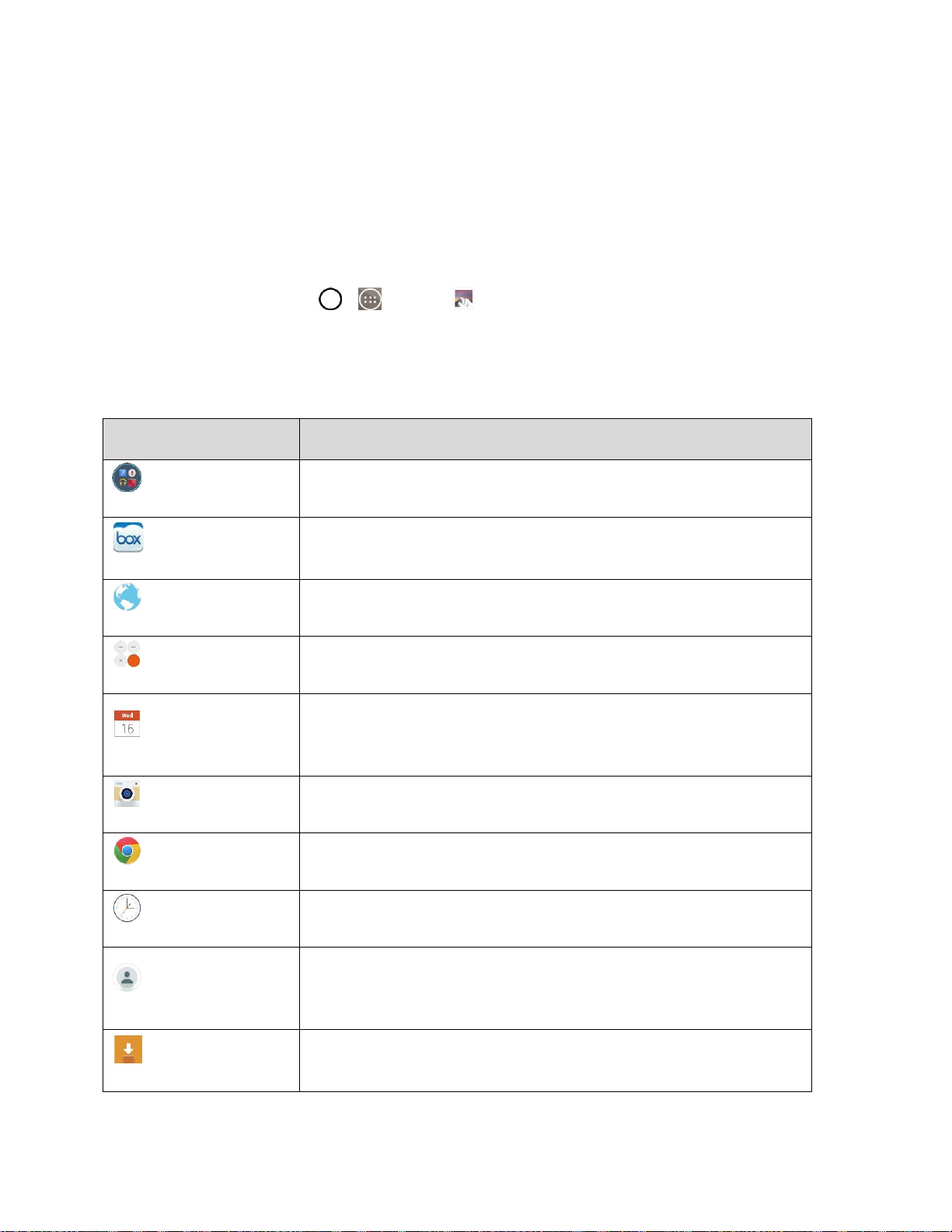
Operaciones básicas 25
Realizar capturas de pantalla
Puede utilizar el botón de encendido y los botones de volumen del teléfono para realizar capturas de
pantalla.
■ Presione y mantenga presionado el Botón Encender/Bloquear y el Botón de Volumen Inferior
al mismo tiempo para realizar una captura de pantalla de la pantalla actual.
La captura de pantalla actual se almacena en el álbum de capturas de pantalla en la Galería
del teléfono. Toque > > Galería .
Aplicaciones
A continuación se listan las aplicaciones disponibles en su teléfono en forma predeterminada.
Aplicación
Función/servicio
Google
Acceder a las aplicaciones de Google.
Box
Administrar, compartir y acceder a sus archivos fácilmente desde la
nube.
Internet
Inicia el navegador.
Calculadora
Inicia la aplicación de la calculadora.
Agenda
Inicia la aplicación de calendario que puede sincronizarse con el
calendario de trabajo de Google o Outlook
®
. Los eventos solo pueden
estar sincronizados con una cuenta administrada.
Cámara
Ejecuta la cámara.
Chrome
Inicia el navegador web Chrome.
Reloj
Accede a la aplicación de reloj.
Contactos
Muestra los contactos que se pueden sincronizar con el teléfono desde
su cuenta de Google o Outlook. Los contactos solo pueden estar
sincronizados con una cuenta administrada.
Descargas
Inicia la aplicación Descargas donde puede ver, abrir o eliminar lo que
ya haya descargado.
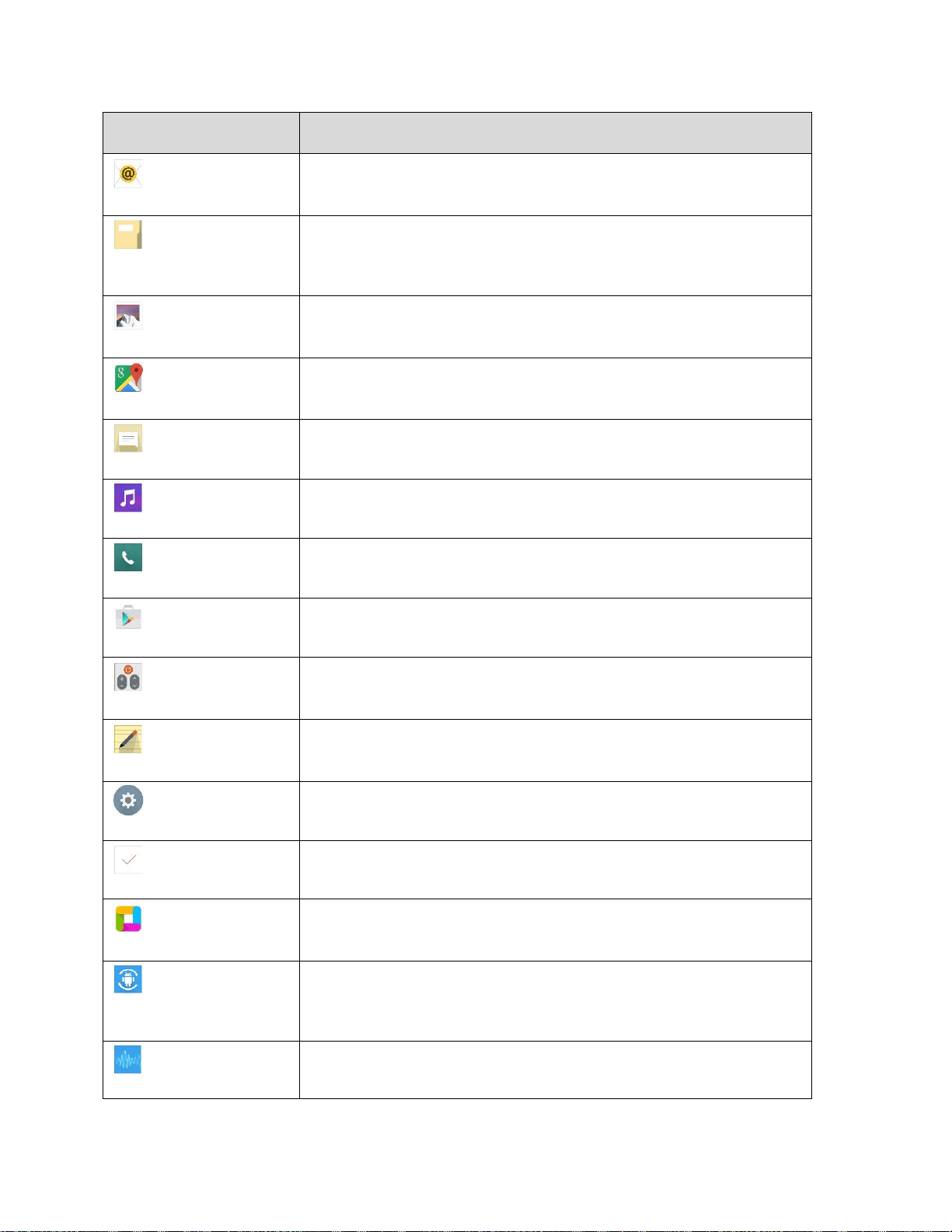
Operaciones básicas 26
Aplicación
Función/servicio
E-mail
Proporciona acceso a sus cuentas de e-mail POP3, IMAP y Exchange
Server (Outlook). También proporciona acceso a la cuenta de Gmail.
Admin. de
Archivos
Le permite administrar archivos en su memoria interna y en su MicroSD
(si está disponible).
Galería
Muestra una Galería de imágenes y videos de la cámara guardados en
su teléfono.
Maps
Ejecuta un mapa dinámico que lo ayuda a encontrar empresas locales,
localizar amigos, ver mapas y obtener indicaciones de conducción.
Mensajes
Ofrece acceso a sus mensajes de texto y multimedia.
Música
Inicia el Reproductor de música.
Teléfono
Accede al teclado numérico para realizar llamadas.
Play Store
Permite navegar, buscar y descargar aplicaciones de la Play Store.
QuickRemote
Inicia la aplicación QuickRemote, que le permite utilizar el teléfono
como un control remoto.
QuickMemo+
Le permite tomar capturas de pantalla y escribir una nota con las
imágenes.
Ajustes
Accede al menú de ajustes del teléfono.
Tareas
Permite crear una tarea y sincronizar con la cuenta de MS Exchange.
ThinkFree Viewer
Ejecuta la aplicación ThinkFree Viewer para que pueda ver archivos de
documento en su teléfono.
Centro de
actualización
Inicia el Centro de actualización, lo que le permite administrar
aplicaciones LG.
Comandos de voz
Le permite realizar varias acciones hablando.
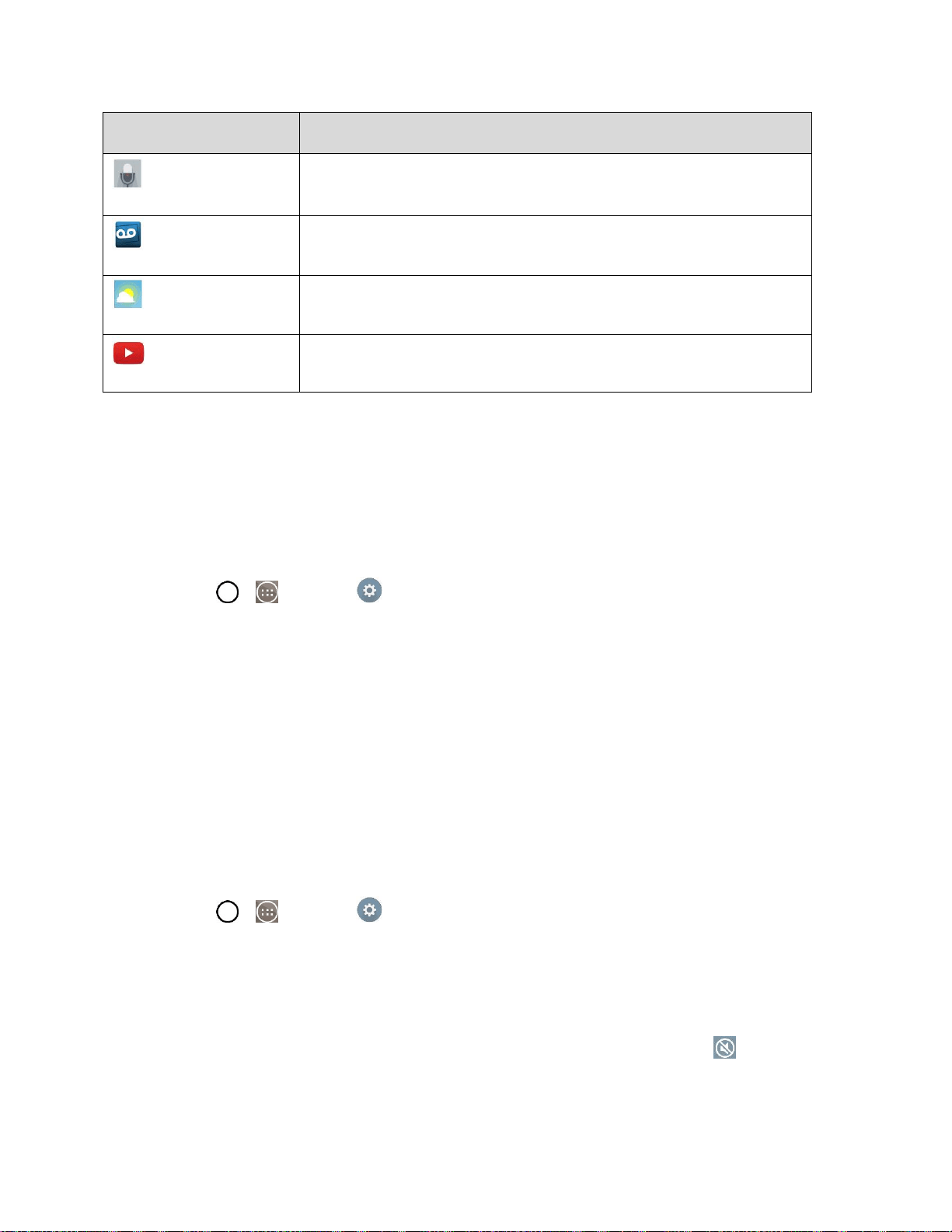
Operaciones básicas 27
Aplicación
Función/servicio
Grabador de voz
Ejecuta la aplicación Grabadora de voz y le permite grabar y reproducir
archivos de sonido.
Correo de voz
Inicia la aplicación Visual Voicemail.
Clima
Inicia la aplicación del Clima.
YouTube
Inicia la aplicación de YouTube.
Nota: La aplicación E-mail puede acceder tanto al e-mail basado en Exchange Server (como el e-mail de
trabajo) como al de otros proveedores de e-mail basados en Internet como Yahoo! y Gmail.
Nú mero de telé fono
Siga las instrucciones que se muestran a continuación para ver el número de teléfono inalámbrico de su
teléfono.
1. Toque > > Ajustes > Acerca del teléfono.
2. Toque Estado.
Verá el número en Mi número de teléfono.
Modo silencio
El modo silencio evita que el tono de timbre, los sonidos de funcionamiento, las notificaciones, etc. de su
teléfono suenen para no molestar a aquellos que le rodean.
Nota: El obturador de la cámara, los tonos de inicio/parada de video y otros sonidos podrían seguir
activados durante el modo silencio.
Para ajustar el modo silencio:
1. Toque > > Ajustes > Sonido.
2. Toque No molestar > Llamadas y notificaciones > Ninguna.
Su teléfono ya se encuentra en el modo silencio.
Sugerencia: También puede acceder al modo silencio a través del menú de la barra de estado. Arrastre
la barra de estado hacia abajo y toque el ícono del altavoz hasta que vea No molestar .

Operaciones básicas 28
Modo avió n
El modo avión desactiva todas las funciones que emiten o reciben señales y, al mismo tiempo, deja el
teléfono encendido para que pueda utilizar las aplicaciones que no necesiten señales ni datos.
Para activar el modo avión:
1. Presione y mantenga presionado el Botón Encender/Bloquear para mostrar el menú de
opciones del teléfono.
2. Toque Encender Modo avión > Aceptar.
Su teléfono ya se encuentra en el modo avión. Podrá ver el ícono del modo avión en la
barra de estado.
Sugerencia: También puede acceder al modo avión a través del menú de la barra de estado. Arrastre la
barra de estado hacia abajo y toque Modo avión > Aceptar.
Para desactivar el modo avión:
1. Presione y mantenga presionado el Botón Encender/Bloquear para mostrar el menú de
opciones del teléfono.
2. Toque Apagar Modo avión.
Ya se habrán restablecido las funciones de conexión inalámbrica del teléfono.
Sugerencia: También puede acceder al modo avión a través del menú de la barra de estado. Arrastre la
barra de estado hacia abajo y toque Modo avión .
Ingresar texto
Puede ingresar texto en el teléfono usando uno de los teclados de pantalla táctil disponibles o mediante
el ingreso de texto por voz de Google.
Teclados de la pantalla táctil
Su teléfono le ofrece una serie de teclados táctiles para ingresar texto. El teclado aparece
automáticamente en pantalla cuando toca un campo de entrada de texto y se puede usar tanto con
orientación vertical como horizontal.
Los métodos disponibles incluyen:
● Swype le permite utilizar el teclado Swype y administrar las opciones del teclado.
● Teclado de Google le permite usar la configuración QWERTY tradicional para ingresar texto.
Las opciones adicionales le permiten ingresar texto de forma más rápida y precisa.
● Dictado por voz de Google le permite usar el reconocimiento de voz de Google para convertir
la voz en texto.
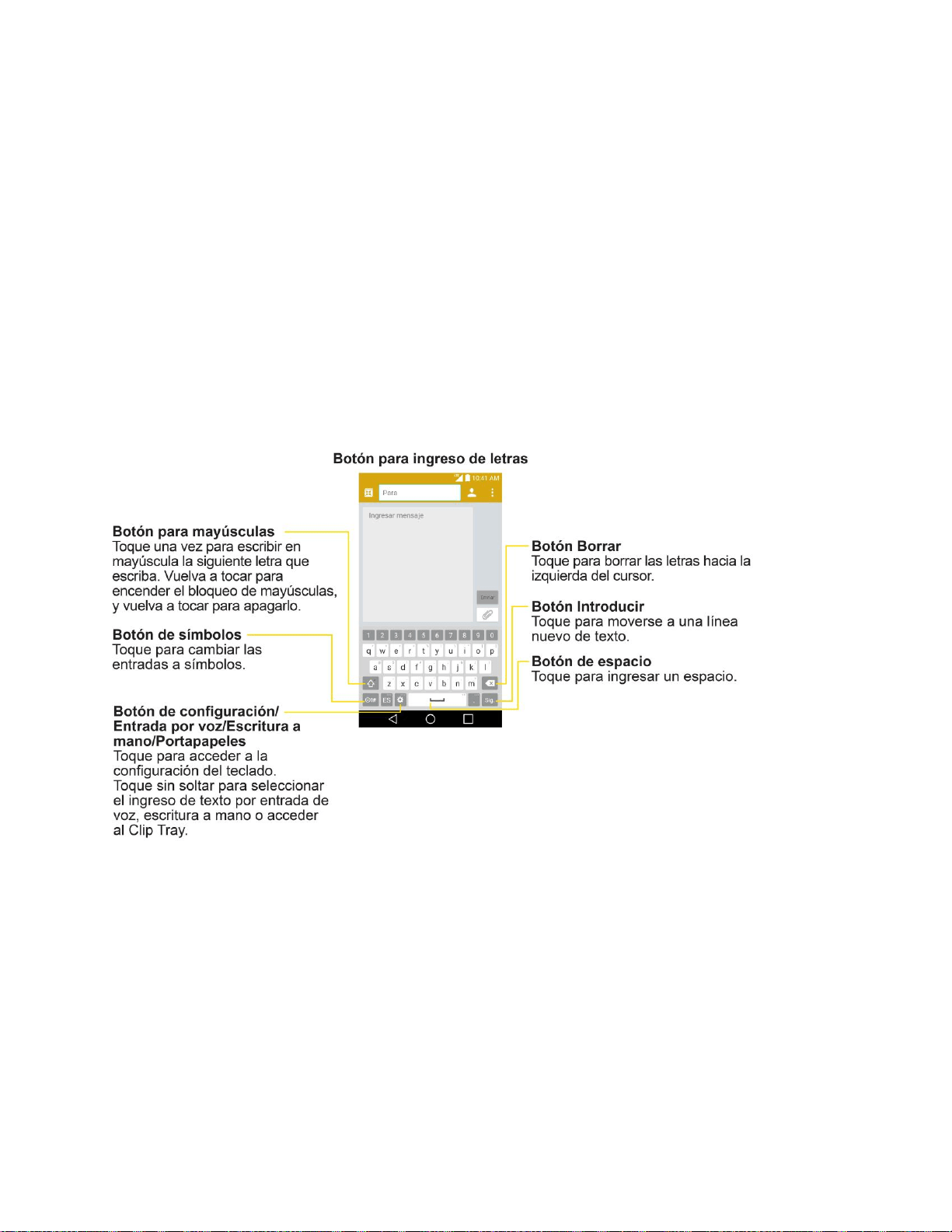
Operaciones básicas 29
● Teclado LG le permite usar un teclado LG para ingresar texto.
Nota: Las opciones y el diseño del teclado pueden cambiar dependiendo en cuándo lo esté utilizando.
Por ejemplo, si está ingresando texto para hacer una búsqueda en la Web, es posible que vea un ícono
de búsqueda en vez de la tecla Enter.
Para cambiar el teclado:
1. Desde cualquier pantalla donde pueda ingresar texto toque el campo de ingreso de texto para
ver el teclado.
2. Arrastre la barra de estado hacia abajo y toque Elija el método de entrada.
Teclado QWERTY
Puede escribir un texto utilizando el teclado en pantalla. El teclado en pantalla aparece en la pantalla
cuando toca un campo disponible para ingresar texto.
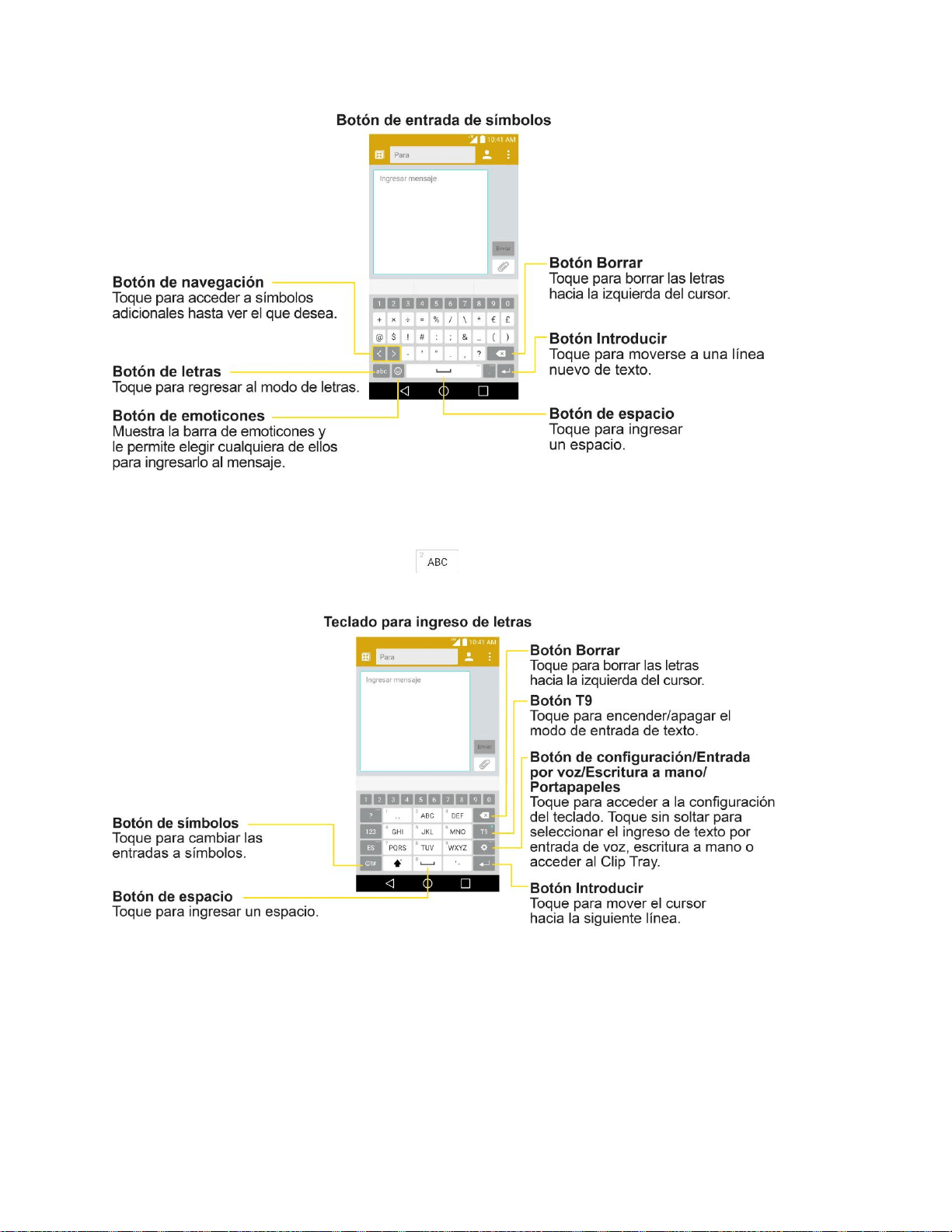
Operaciones básicas 30
Teclado de teléfono
Cuando T9 está desactivado, para introducir texto, toque la tecla con la letra que desee hasta que
aparezca en la pantalla. Por ejemplo, toque una vez para ingresar una "a", dos veces para
ingresar una "b" o tres veces para ingresar una "c".
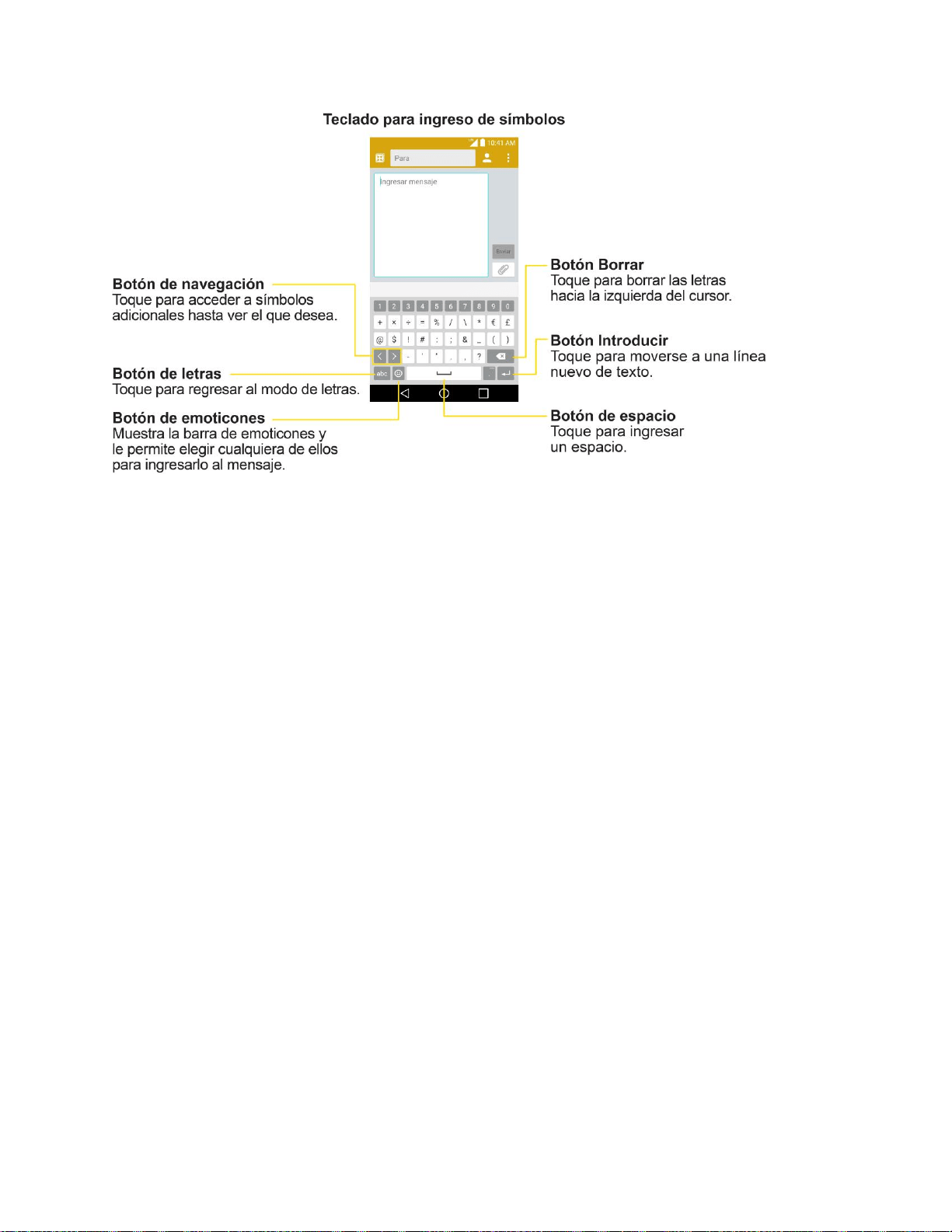
Operaciones básicas 31
Sugerencias para la edició n de texto
Su teléfono le brinda muchas opciones para facilitar la entrada de texto; por ejemplo, copiar, cortar y
pegar el texto, entrada de texto por voz, personalización del diccionario del usuario, uso de texto
predictivo y más.
Para cortar/copiar y pegar:
1. Toque y mantenga presionada una palabra para resaltarla.
2. Arrastre los marcadores azules para resaltar el texto que desee.
– o –
Para seleccionar todo el texto, toque Selec. todo en el menú contextual.
Para cancelar la selección, solo se debe tocar texto no seleccionado o un área vacía.
3. Toque Cortar o Copiar en el menú contextual.
4. Coloque el cursor en la ubicación donde desea pegar el texto.
5. Toque y mantenga presionado el campo de texto y, a continuación, toque Pegar. Además, el
texto que pegó queda guardado (temporalmente) en la memoria del teléfono, para que pueda
pegar el mismo texto en otra ubicación.
Mover el cursor usando la barra de espacio
Toque y mantenga presionada la tecla de espacio y deslice el dedo hacia la izquierda o hacia la derecha
para mover el cursor.
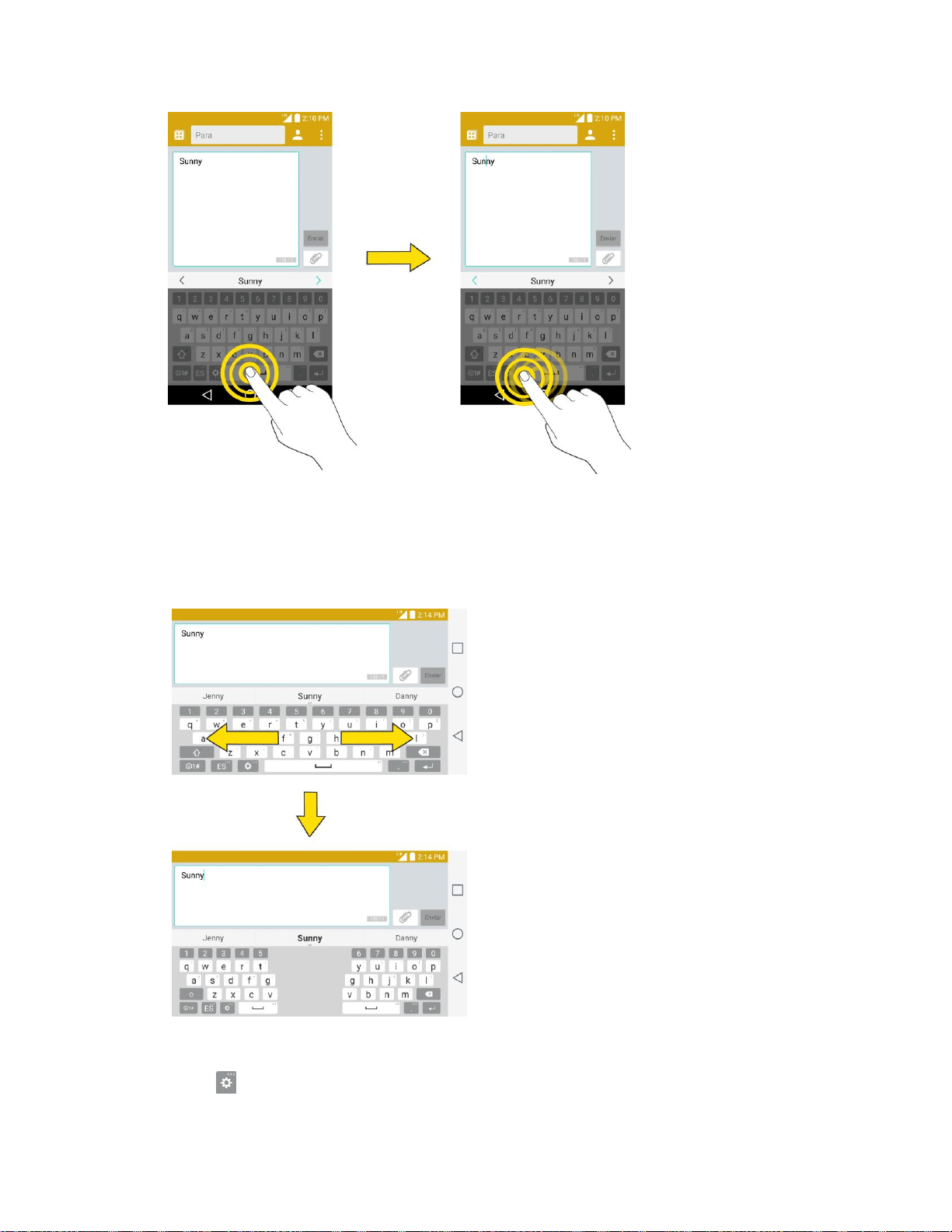
Operaciones básicas 32
Dividir el teclado con un gesto
La función dividir teclado le permite usar las dos manos para escribir mientras está en el modo de vista
horizontal. Cada mitad del teclado se desplaza hacia la izquierda y derecha de la pantalla. Coloque los
dedos pulgares sobre el teclado y deslícelos hacia fuera en dirección contraria.
Para cambiar la altura del teclado:
1. Toque > Diseño y altura del teclado > Altura del teclado.
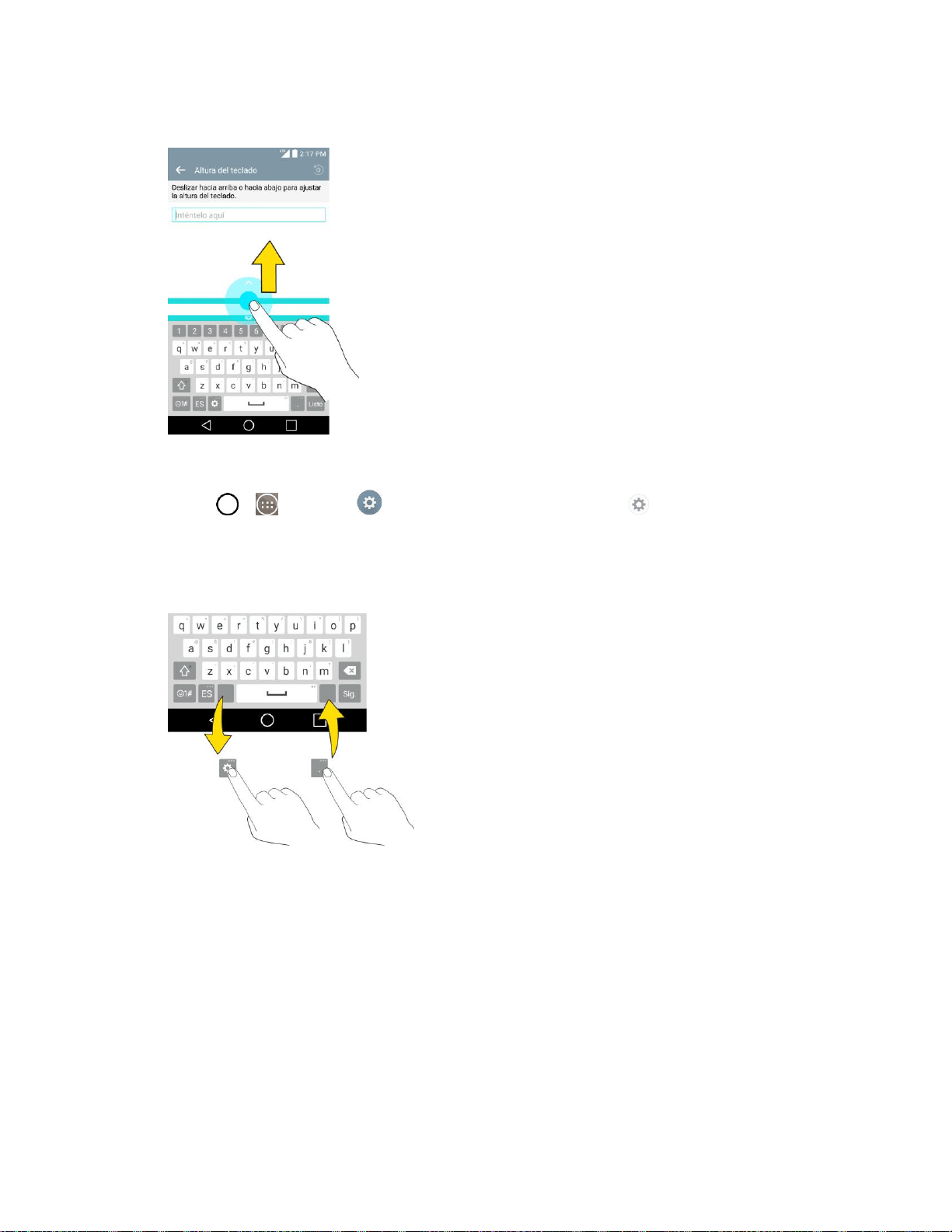
Operaciones básicas 33
2. Arrastre la barra azul para ajustar la altura de teclado.
Para cambiar las teclas de la fila inferior:
1. Toque > > Ajustes > Idioma y teclado > Teclado LG > Diseño y altura del
teclado > Diseño QWERTY.
2. Arrastre para agregar o borrar teclas o para cambiar su orden. Para cambiar por otro carácter en
el teclado visible, presione la tecla en cuestión y seleccione el carácter que desea que aparezca.
Nota: Esta función no es compatible con algunos idiomas.
Buscar en el telé fono y la web
Puede buscar información en el teléfono y en la web con la aplicación de búsqueda. Algunas
aplicaciones como Gmail, Contactos y Navegador pueden buscar contenidos dentro de esas
aplicaciones específicas. Para realizar la búsqueda, se pueden escribir los términos de búsqueda o decir
lo que se está buscando. La escritura puede ser útil porque la aplicación de búsqueda ofrece
sugerencias para que no sea necesario escribir toda la solicitud.
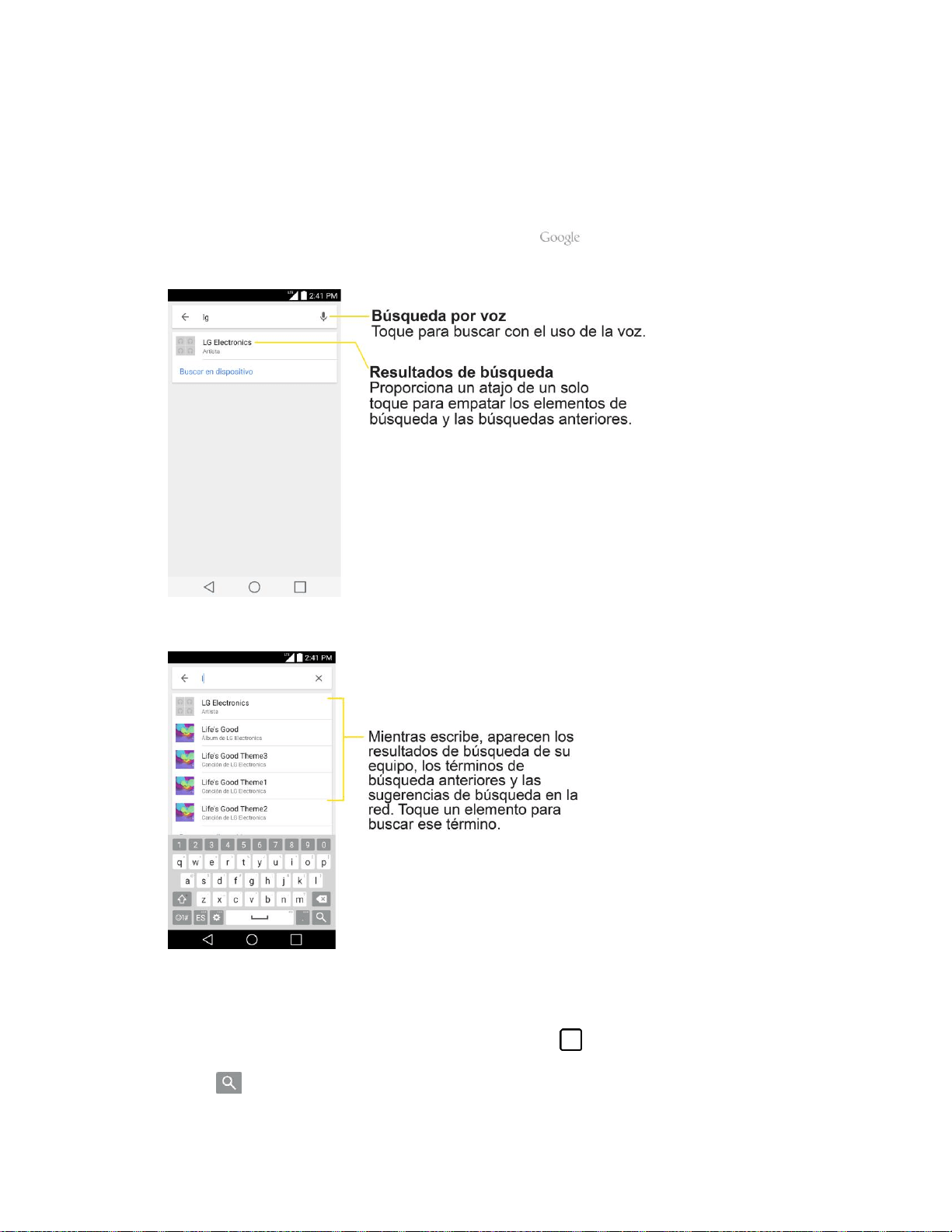
Operaciones básicas 34
Buscar en el telé fono y la web a travé s de la entrada
de texto
Se puede buscar en el teléfono y la web mediante la introducción de texto.
1. En la pantalla principal, toque el widget de búsqueda . (Para obtener más información
sobre cómo agregar un widget, vea la sección Añadir y eliminar widgets de la pantalla principal.)
2. Escriba el texto que está buscando en el campo de búsqueda.
Puede usar las preferencias de búsqueda para configurar algunos aspectos de la búsqueda
web de Google (por ejemplo, si desea ver sugerencias debajo del campo de búsqueda a
medida que escribe) y qué tipo de funciones del teléfono desea incluir en las búsquedas.
Para acceder a estos ajustes, mantenga presionado > Configuración.
3. Toque para buscar el texto ingresado.

Operaciones básicas 35
– o –
Si lo que desea buscar aparece en la lista de sugerencias, toque ese elemento para realizar la
búsqueda.
4. Si el teléfono le pregunta qué navegador usar, toque el que prefiera. A continuación, asegúrese
de que la casilla de selección Utilizar de forma predeterminada para esta acción esté
seleccionada para mantener este ajuste de preferencia.
Buscar en el telé fono y la web a travé s de comando
de voz
Se puede buscar en el teléfono y la web por medio de comando de voz.
■ En la pantalla principal, toque en el widget de búsqueda de Google.
Para obtener más información sobre la búsqueda de Google, mantenga presionado > Ayuda y
comentarios en la pantalla de búsqueda de Google.
Có mo usar la funció n Ú ltimas copias
Acceda fácilmente al contenido almacenado en Clip Tray cuando quiera y donde quiera. Puede copiar
imágenes o textos y guárdelos en Clip Tray. Después, puede pegarlos cuando quiera y donde quiera.
● Toque y mantenga presionada sobre texto e imágenes mientras los edita y luego toque Ú ltimas
copias.
● Mantenga presionado el campo de entrada de texto y seleccione Ú ltimas copias. También
puede acceder a Clip Tray tocando y manteniendo presionado y luego tocando .
Nota: Los elementos guardados se almacenan temporalmente en Clip Tray. En Clip Tray, toque y un
elemento y luego seleccione Listo para bloquear el elemento y evitar que se pueda eliminar. Toque
para eliminar elementos. Esta función podría no ser compatible con las aplicaciones descargadas.
Cuenta de Google
Necesitará una cuenta de Google para acceder a varias funciones del teléfono, como Gmail, Google
Maps, Hangouts y aplicaciones de Google Play. Antes de poder acceder a las aplicaciones de Google,
debe ingresar la información de su cuenta. Estas aplicaciones se sincronizan entre su teléfono y su
cuenta de Google en línea.
Precauciones con su Cuenta de Google
Asegúrese de no olvidar el ID o la contraseña de su cuenta de Google.

Operaciones básicas 36
Crear una cuenta de Google
Debe crear y/o acceder a una cuenta de Google para usar Gmail, Google Hangouts
TM
y otras
aplicaciones de Google. También debe acceder a una cuenta de Google si desea descargar
actualizaciones y aplicaciones de la aplicación Google Play Store para sincronizar los datos (si
corresponde) con los servidores de Google, y para aprovechar otros servicios de Google disponibles en
el teléfono.
Si no tiene una cuenta de Google, se le pedirá que cree una. Si tiene una cuenta empresarial a través de
su compañía u otra organización, el departamento de TI puede contar con instrucciones especiales sobre
cómo iniciar sesión en esa cuenta.
1. En una computadora o en el navegador del teléfono, vaya a www.google.com.
2. En la página principal, seleccione Acceder y, a continuación, haga clic en Crear una cuenta.
3. Siga las indicaciones en pantalla para crear y activar su cuenta gratuita.
Iniciar sesió n en la cuenta de Google
Si tiene una cuenta de Google, pero aún no ha accedido con su teléfono, siga estas instrucciones para
iniciar sesión en su cuenta de Google.
1. En el teléfono, inicie una aplicación que requiera una cuenta de Google (como Play Store o
Gmail).
2. Ingrese su dirección de e-mail y toque .
Nota: Si no tiene una cuenta de Google, toque O crear una cuenta nueva y siga las instrucciones que
aparecen en la pantalla para crear una nueva cuenta.
3. Toque los campos Contraseña e introduzca su información.
4. Toque > ACEPTAR.
5. Siga el resto de instrucciones de la pantalla.
Es posible que el teléfono deba comunicarse con servidores de Google para confirmar su información.
Importante: Algunas aplicaciones del teléfono, como Calendario, funcionan solamente con la cuenta
principal de Google (la primera cuenta de Google que se configura en el teléfono). Si tiene intenciones de
usar más de una cuenta de Google en el teléfono, primero debe asegurarse de iniciar sesión en la
cuenta con la que desea usar esas aplicaciones. Cuando accede, los contactos, los mensajes de Gmail,
los eventos del calendario y otra información obtenida de esas aplicaciones y servicios en la web pueden
sincronizarse con su teléfono. La primera vez que acceda a una aplicación que requiera una cuenta de
Google, como Gmail o Play Store, se le pedirá que acceda a una cuenta o que cree una nueva.
Google Play Store
Play Store ofrece acceso directo a juegos y aplicaciones de Android para descargar e instalar en su
teléfono.
Operaciones básicas 37
Acceder a la Play Store
1. Toque > > Play Store .
2. Introduzca la información de su cuenta y toque .
3. Toque Aceptar para aceptar los términos del servicio de la Play Store (si fuera necesario).
Nota: Las opciones de la Play Store pueden variar en función de la versión instalada en el teléfono. Su
aplicación de Play Store se actualizará automáticamente cuando esté disponible.
Seleccionar e instalar una aplicación de Google
1. Toque > > Play Store .
2. Busque una aplicación. Una vez que se haya decidido por una, tóquela para ver sus detalles.
3. Lea la descripción y los comentarios de la aplicación.
4. Toque INSTALAR (para las aplicaciones gratuitas) o el botón de precio (para las aplicaciones
pagas).
Nota: Tenga precaución con las aplicaciones que requieren acceso a su información personal, a
funciones o que implican un tiempo de uso significativo.
5. Lea los requisitos de acceso de la aplicación y toque Aceptar si está de acuerdo con ellos.
6. Compruebe el progreso de la descarga actual al abrir la barra de notificaciones.
7. Se le notificará cuando el elemento se haya descargado y se instale en su teléfono.
8. En la pantalla del Play Store, toque > Mis aplicaciones, toque la aplicación instalada en la
lista, y luego toque ABRIR.
Iniciar una aplicación de Google instalada
1. Toque > > Play Store > > Mis aplicaciones.
2. Toque la aplicación deseada y, a continuación, toque ABRIR.
– o –
1. Toque > .
2. Toque el ícono de la aplicación recién instalada.
Reinstalar una aplicación de Google
Si el sistema operativo Android se actualiza alguna vez, los datos que figuran en el teléfono se borrarán.
Los únicos datos almacenados en el teléfono son aplicaciones de Google disponibles en la Play Store.
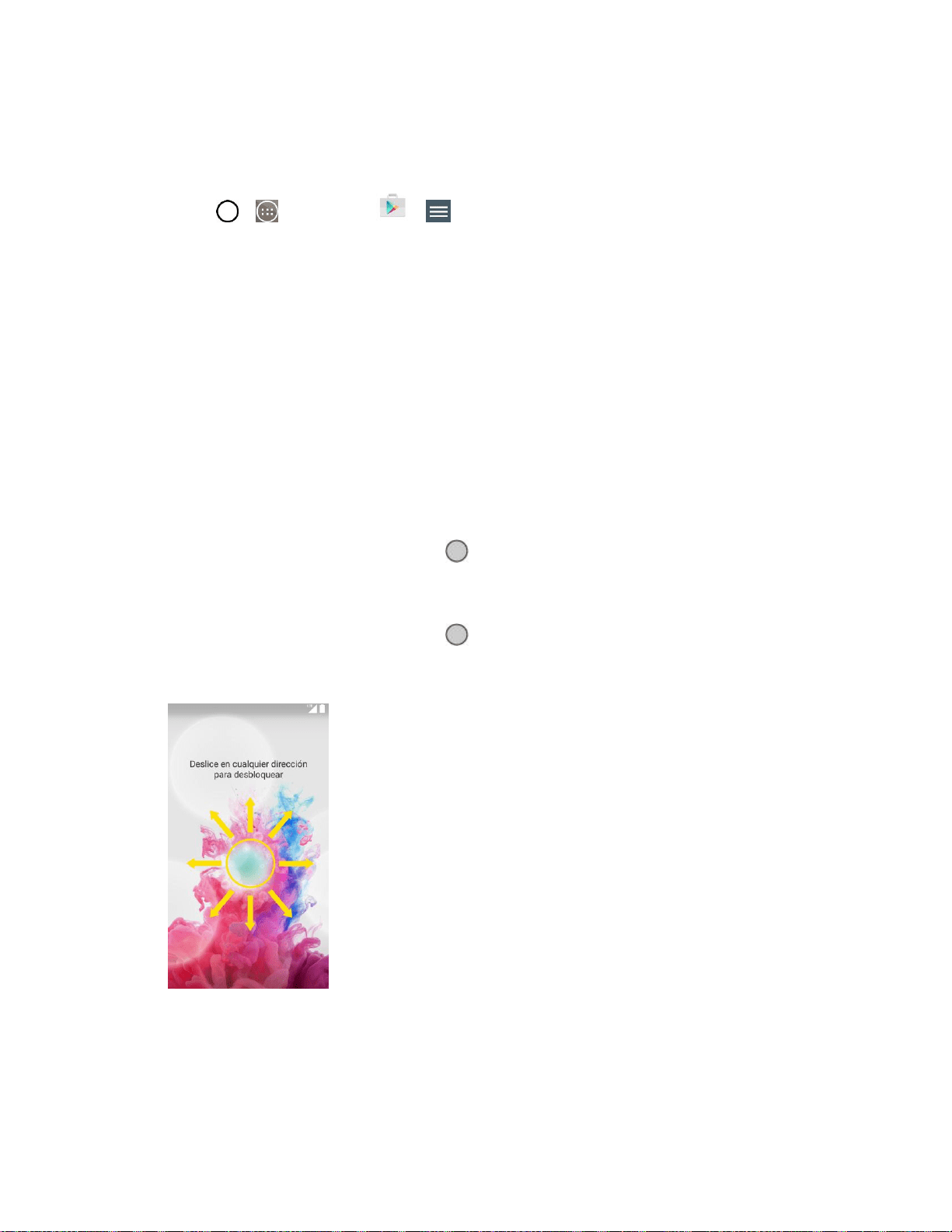
Operaciones básicas 38
Nota: Las imágenes, videos, aplicaciones y música se almacenan en la memoria interna del teléfono.
Los contactos y los calendarios se almacenan de forma remota en sus servidores de Google o Outlook
remotos.
1. Toque > > Play Store > > Mis aplicaciones.
2. Deslice la pantalla a la izquierda, desplácese por la lista de aplicaciones de Google descargadas
previamente y elija la que desea volver a instalar.
3. Siga las instrucciones en la pantalla.
Bloquear y desbloquear la pantalla
Para evitar que las funciones del teléfono se activen debido a toques accidentales de la pantalla, bloquee
el teléfono.
Bloquear el teléfono
Cuando el teléfono está bloqueado, solo puede recibir llamadas entrantes o hacer llamadas al servicio de
emergencia 9-1-1.
■ Presione el Botón Encender/Bloquear .
Cómo desbloquear el teléfono
1. Presione el Botón Encender/Bloquear para activar el teléfono.
2. Deslícese por la pantalla en cualquier dirección para desbloquearla.
Nota: La pantalla predeterminada de bloqueo simplemente bloquea la pantalla para evitar toques
accidentales. Para más seguridad contra el uso no autorizado, puede establecer un requisito de
desbloqueo (por ejemplo, un patrón, PIN o contraseña) que se tendrá que introducir para desbloquearlo.
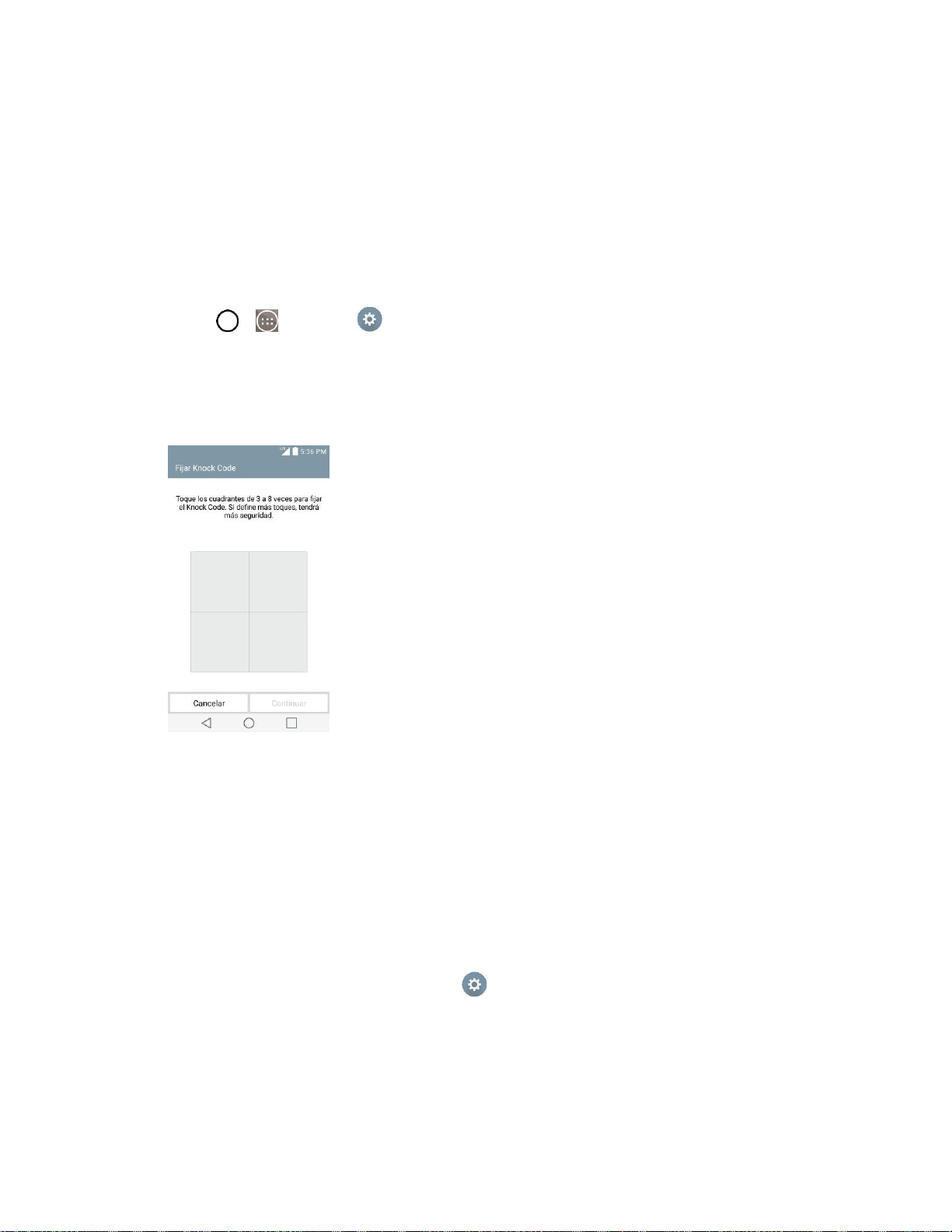
Operaciones básicas 39
Desbloquear su pantalla con la funció n
Knock Code
La función Knock Code le permite crear su propio código de desbloqueo al utilizar una combinación de
golpes (o toques) en la pantalla.
Para activar la función Knock Code:
1. Toque > > Ajustes > Bloqueo de pantalla.
2. Toque Seleccionar bloqueo de pantalla > Knock Code.
3. Utiliza la cuadrícula 2x2 para crear una secuencia de toques (o golpecitos) para establecer su
Knock Code.
Nota: Debe crear un PIN de seguridad como medida de respaldo en caso de que olvide la secuencia de
desbloqueo.
Para desbloquear el teléfono utilizando el Knock Code:
■ Cuando la pantalla esté apagada, toque la misma secuencia que estableció en cualquier lugar de
la pantalla. Se podrá acceder a la pantalla principal de manera directa.
Actualizar su telé fono
Es posible que ocasionalmente haya disponible actualizaciones para su teléfono. Puede descargar y
aplicar actualizaciones a través del menú Ajustes > Actualizaciones del sistema.
Actualizar PRL
Esta opción permite descargar y actualizar de manera automática la lista de roaming preferida (PRL,
Preferred Roaming List).
Operaciones básicas 40
1. Toque > > Ajustes > Actualizaciones del sistema > Actualizar PRL.
2. Siga las instrucciones en la pantalla.
Actualizar perfil
Esta opción le permite actualizar automáticamente su información de perfil de usuario en línea. Si elige
cambiar su nombre de usuario y seleccionar uno nuevo en línea, deberá actualizar su nombre de usuario
en el teléfono.
1. Toque > > Ajustes > Actualizaciones del sistema > Actualizar perfil.
2. Siga las instrucciones en la pantalla.
Actualizar firmware
Esta opción permite descargar y actualizar el firmware para el dispositivo.
1. Toque > > Ajustes > Actualizaciones del sistema > Actualizar Firmware.
2. Siga las instrucciones en la pantalla.
Actualizar el Software LG
Esta opción permite descargar y actualizar el software LG para el dispositivo.
1. Toque > > Ajustes > Actualizaciones del sistema > Actualizar el Software LG.
2. Siga las instrucciones en la pantalla.
Desbloquear UICC
Esta opción le permite desbloquear la UICC iniciada por el cliente.
1. Toque > > Ajustes > Actualizaciones del sistema > Desbloquear UICC.
2. Siga las instrucciones en la pantalla.
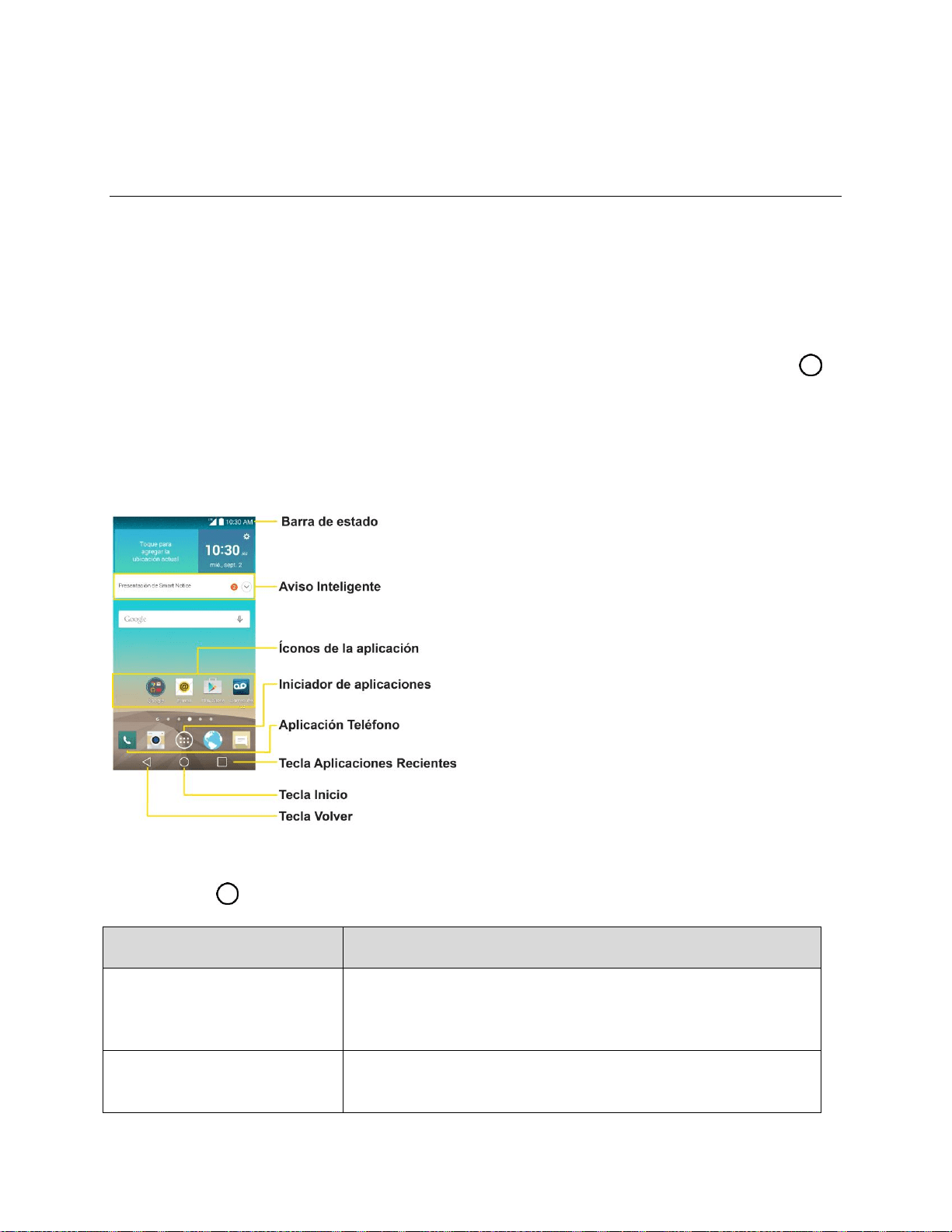
Interfaz de su teléfono 41
Interfaz de su telé fono
Los siguientes temas describen cómo utilizar y personalizar la pantalla principal del teléfono, comprender
la barra de estado y usar la barra de notificaciones.
Conceptos bá sicos de la pantalla principal
La pantalla principal es el punto de partida para muchas aplicaciones y funciones, y le permite añadir
elementos como accesos directos a aplicaciones o widgets de Google para darle acceso instantáneo a la
información y aplicaciones. Es la página predeterminada y accesible desde cualquier menú al tocar .
Diseñ o de la pantalla principal
En la pantalla principal, podrá ver teclas rápidas en la parte inferior de la pantalla. Los íconos de la
aplicación y las teclas rápidas permiten acceder de forma sencilla y con un solo toque a las funciones
que más use.
Para regresar a la pantalla principal:
■ Toque en cualquier momento, desde cualquier aplicación
Elemento
Descripción
Barra de estado
Muestra información sobre el estado del dispositivo, lo que incluye
la hora, la intensidad de la señal, el estado de la batería y los
íconos de notificación.
Aviso Inteligente
Muestra tarjetas útiles según sus patrones de comportamiento a la
hora de utilizar el teléfono, la hora actual y la ubicación.
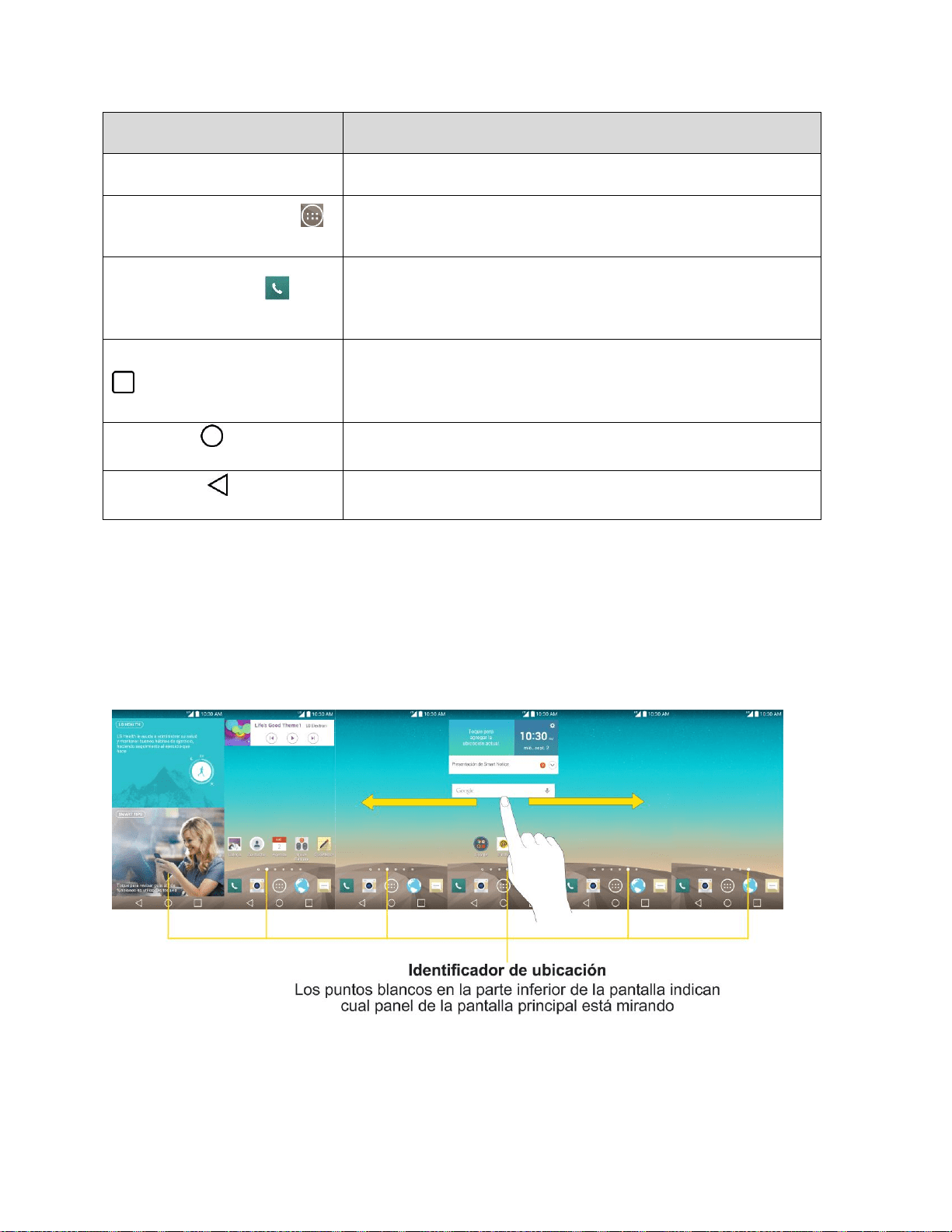
Interfaz de su teléfono 42
Elemento
Descripción
Íconos de la aplicación
Toque un ícono (aplicación, carpeta, etc.) para abrirlo y usarlo.
Iniciador de aplicaciones
Toque para abrir la pantalla Aplicaciones y ver las aplicaciones
instaladas.
Aplicación Teléfono
Toque esta opción para abrir el teclado numérico. Asimismo,
cuenta con fichas adicionales para acceder a Registros,
Contactos, Favoritos y Grupos.
Tecla Aplicaciones Recientes
Toque para acceder a una lista de las aplicaciones utilizadas más
recientemente. Toque y mantenga presionada para acceder a las
opciones de menú.
Tecla Inicio
Toque para mostrar la pantalla principal.
Tecla Volver
Toque para volver a la pantalla anterior.
Pantallas principales extendidas
El sistema operativo ofrece varios paneles de pantalla principal para ofrecer más espacio para agregar
íconos, widgets y más.
■ Deslice el dedo hacia la izquierda o derecha por la pantalla principal. El panel predeterminado se
encuentra en el centro con 2 paneles de extensión a cada lado. (Para obtener más información
sobre el deslizamiento, consulte Navegación en la pantalla táctil).
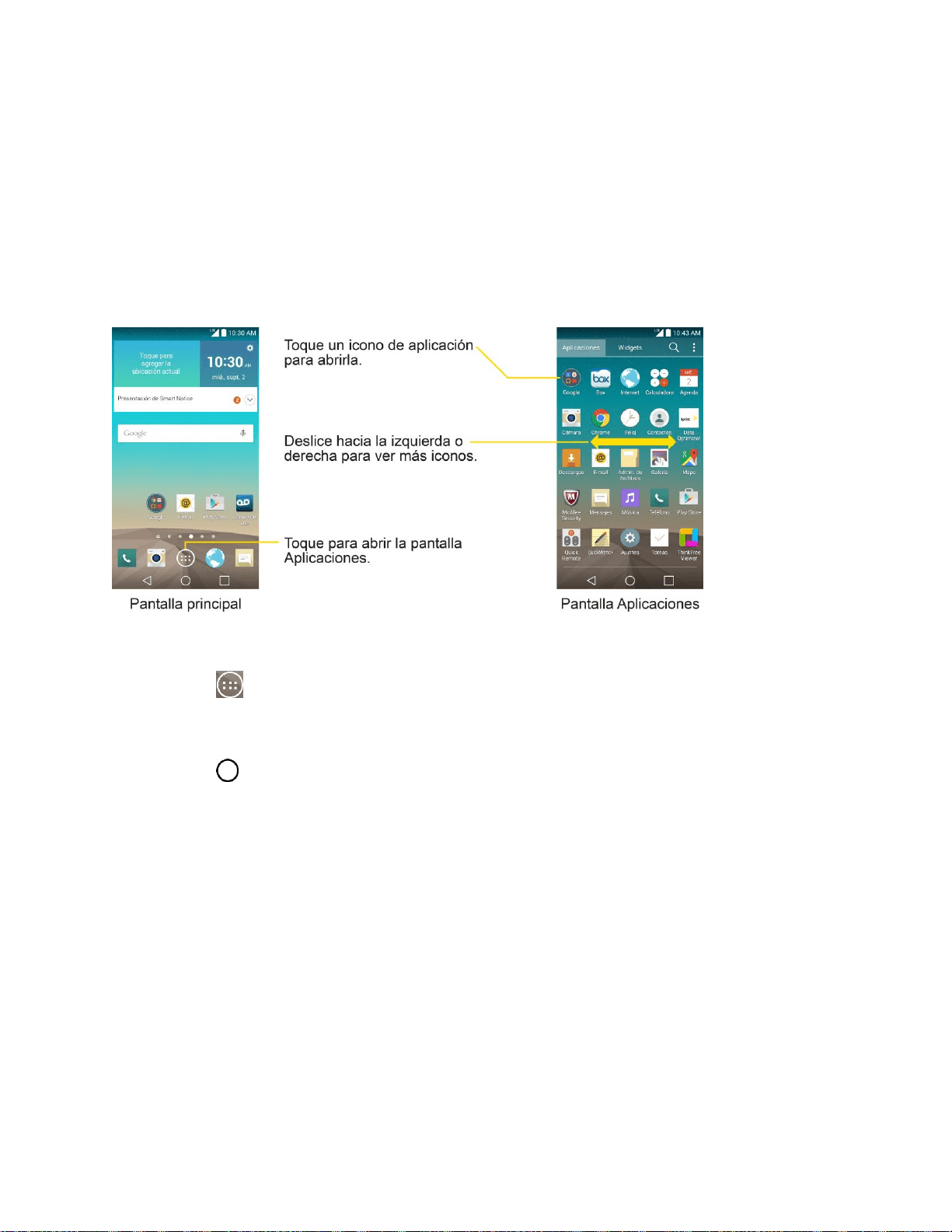
Interfaz de su teléfono 43
Aplicaciones: có mo ver, abrir y cambiar
Todas las aplicaciones del teléfono, incluidas las que haya descargado e instalado desde Play Store u
otras fuentes, se agrupan en la pantalla Aplicaciones a la que se accede desde la pantalla principal. Si
tiene más aplicaciones de las que puede ver actualmente en la pantalla Aplicaciones, desplace la
pantalla hacia la izquierda o la derecha para ver más.
La pantalla Aplicaciones contiene todas las aplicaciones del teléfono (pero no los widgets descargados u
otros materiales descargados que no sean aplicaciones) incluidos el reloj, el navegador, la calculadora,
la cámara, Play Store, YouTube, búsqueda por voz y muchas más.
Abrir la pantalla Aplicaciones
■ Toque .
Cerrar la pantalla Aplicaciones
■ Toque .
Nota: La pantalla Aplicaciones se cierra automáticamente si toca un ícono para abrir su aplicación. Si
arrastra un ícono hasta la pantalla principal también se cerrará automáticamente la pantalla Aplicaciones.
Abrir y cambiar aplicaciones
Es fácil realizar varias tareas con Android
™
. Las aplicaciones abiertas pueden seguir la ejecución en
segundo plano cuando abre otra aplicación. No es necesario salir de una aplicación antes de abrir otra.
Se puede alternar con facilidad entre varias aplicaciones abiertas. Android maneja cada aplicación, las
pone en pausa o las inicia según sea necesario para garantizar que las aplicaciones sin utilizar no
desperdicien los recursos del teléfono.

Interfaz de su teléfono 44
Para abrir una aplicación:
■ Simplemente toque su ícono en la pantalla.
Sugerencia: Puede personalizar la pantalla principal con atajos a las aplicaciones más usadas. Las
aplicaciones están en la pantalla Aplicaciones, pero puede añadir un atajo de la aplicación a la pantalla
principal para acceder más rápido. Ya sea que el ícono se encuentre en la pantalla principal o en la
pantalla Aplicaciones, basta tocarlo para abrirlo y usarlo. Consulte Agregar íconos de aplicaciones a la
pantalla principal para obtener más información.
1. Toque y toque el ícono de la otra aplicación que desee abrir.
– o –
Simplemente toque el ícono, si la aplicación ya se encuentra en la pantalla principal.
Para cambiar entre varias aplicaciones:
1. Toque .
Aparecerá una lista de vistas previas de las aplicaciones que ha usado recientemente.
2. Toque el ícono de la aplicación que desee abrir.
– o –
Toque para volver a la aplicación actual.
Nota: Deslice la vista previa de cualquier aplicación para eliminarla de la pantalla de aplicaciones usadas
recientemente. Una los dedos y sepárelos para cambiar el tipo de vista.
Agregar íconos de aplicaciones a la pantalla principal
Personalice la pantalla principal con atajos a las aplicaciones más usadas.
1. Toque > .
2. Toque y mantenga presionado el ícono de la aplicación que desee añadir a la pantalla principal.
3. Levante el dedo para ubicar la aplicación en la pantalla principal, o bien arrastre el ícono hasta
donde desee ubicarlo en la pantalla y luego levante el dedo.
Barra de estado
La barra de estado aparezca en la parte superior de la pantalla. Muestra íconos que indican que recibió
notificaciones (a la izquierda) e íconos que indican el estado del teléfono (a la derecha), junto con la hora
actual.
Si tiene más notificaciones de las que pueden caber en la barra de estado, el ícono le indica que
abra la barra de estado para verlas todas. (Consulte Barra de notificaciones).
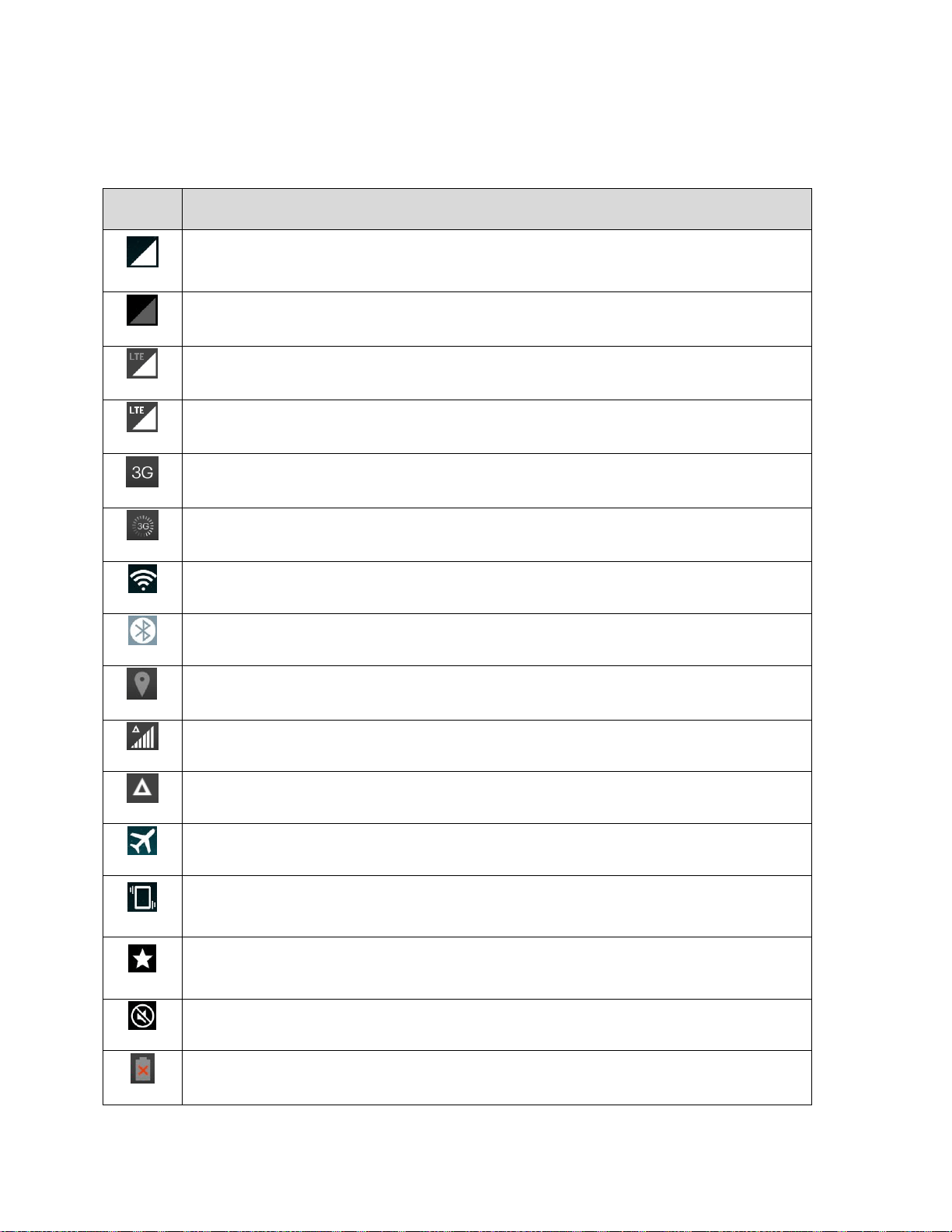
Interfaz de su teléfono 45
La siguiente lista identifica los símbolos que verá en la pantalla del teléfono:
Íconos principales de estado
Ícono
Estado
Intensidad de la señal – Muestra la potencia de la señal actual (mientras más barras
haya, más potente será la señal).
Sin servicio – Su teléfono no puede encontrar una red móvil.
4G LTE mejorado conectado – Indica que el servicio de datos 4G LTE está disponible.
4G LTE mejorado en uso – Indica que el servicio de datos 4G LTE está en uso.
3G/1x conectado – Indica que el servicio de datos 3G/1x está disponible.
3G/1x en uso – Indica que el servicio de datos 3G/1x está en uso.
Wi-Fi conectado – Indica que la conexión Wi-Fi está en uso.
Bluetooth activado – Indica que el Bluetooth está activado.
Ubicación activada – Indica que la ubicación está activada.
Roaming – Su teléfono tiene el “roaming” activado fuera de la red de Boost Mobile.
Roaming CDMA – Indica que el teléfono tiene el roaming activado.
Modo avión – Indica que el teléfono está en el modo avión.
Modo de vibración – Indica que el volumen del timbre está configurado para vibrar y
que se han silenciado todos los sonidos.
Prioridad – Indica que se ha configurado el modo "No molestar" y que solo podrán
interrumpirse determinadas funciones.
No molestar – Indica que todos los sonidos están desactivados.
Batería muy baja – Indica que la batería está muy baja.
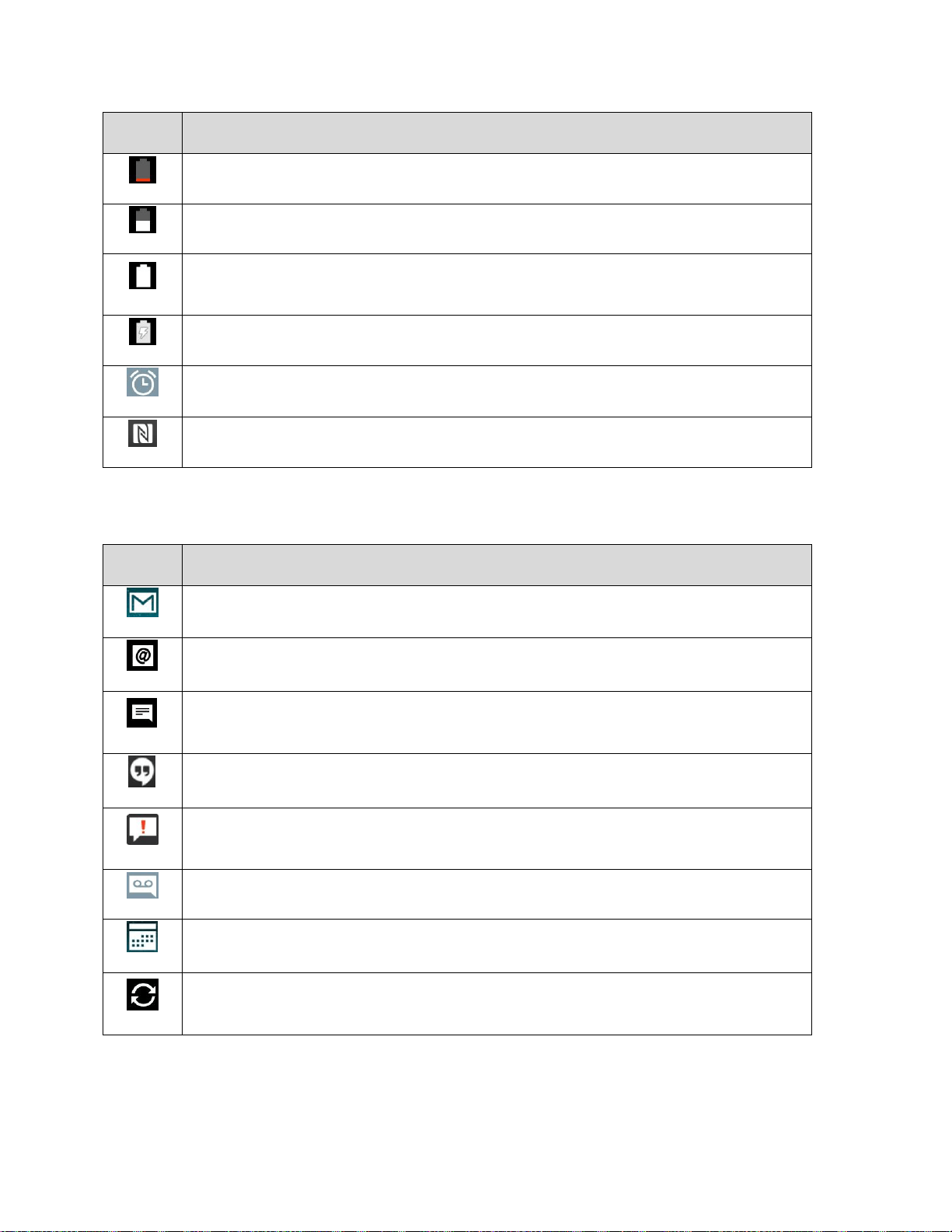
Interfaz de su teléfono 46
Ícono
Estado
Batería baja – Indica que la batería está baja.
Batería descargada (40 %) – Indica que la batería está parcialmente descargada.
Batería llena – Muestra el nivel actual de carga de la batería. (El ícono que se muestra
está completamente cargado).
Cargando batería – Indica que la batería se está cargando.
Alarma – Indica que está establecida una alarma.
NFC activado – Indica que NFC está activado.
Íconos de notificación
Ícono
Notificación
Nuevo mensaje de Gmail – Indica que hay un nuevo mensaje de Gmail.
Nuevo e-mail – Indica que hay un nuevo mensaje de e-mail.
Nuevo mensaje de texto o multimedia – Indica que recibió un nuevo mensaje de texto
o multimedia.
Nuevo mensaje de Hangouts – Indica que hay un nuevo mensaje de Hangouts.
Problema para entregar un mensaje de texto o multimedia – Indica que no se
entregó un mensaje de texto o multimedia.
Nuevo correo de voz – Indica que recibió un nuevo mensaje de correo de voz.
Próximo evento – Avisa sobre un evento próximo.
Sincronizando datos – La sincronización de aplicaciones está activa y hay una
sincronización en curso para Gmail, Calendario y Contactos.
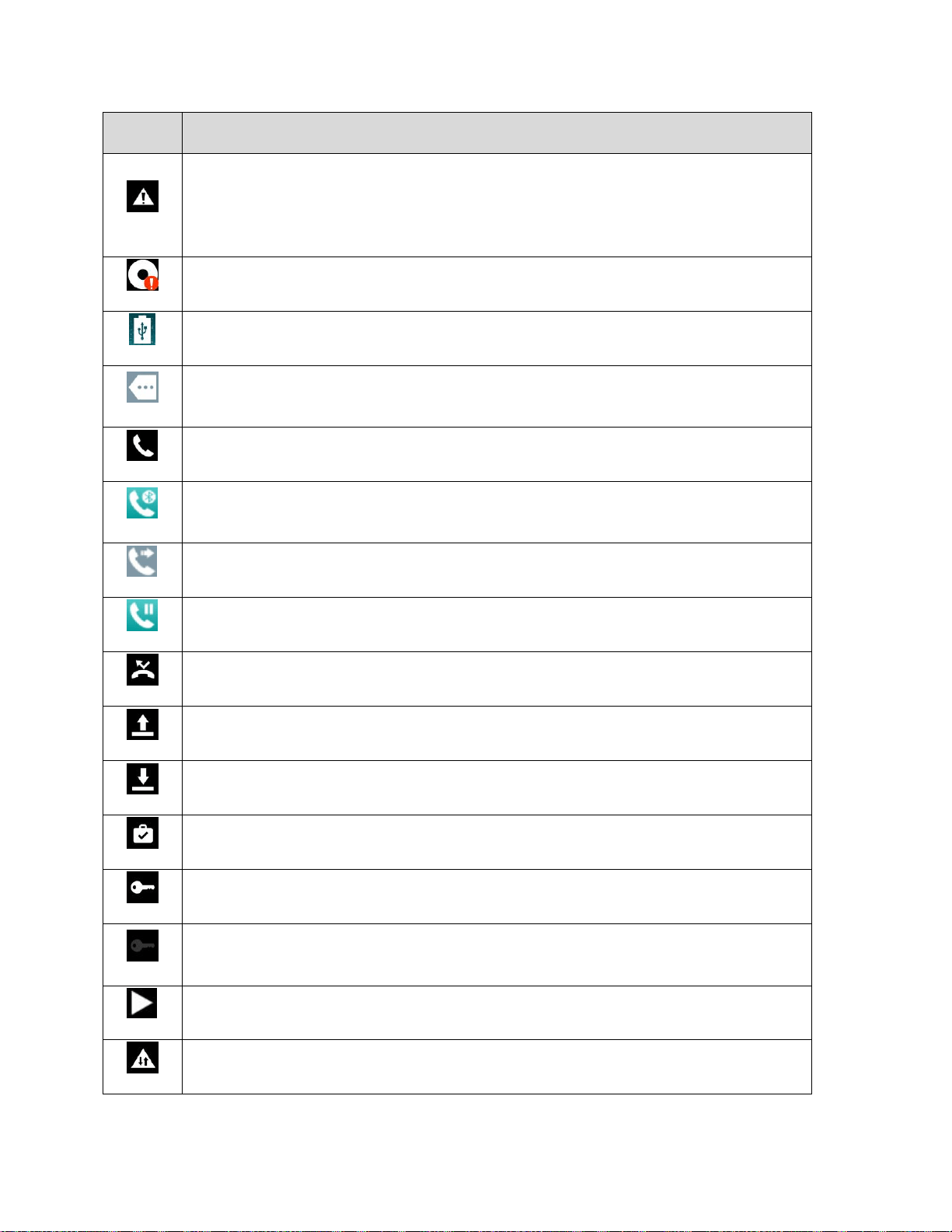
Interfaz de su teléfono 47
Ícono
Notificación
Problema con el inicio de sesión o la sincronización – Ocurrió un problema con la
conexión al servidor de Google o no pudo iniciar sesión en su cuenta. Para poder utilizar
las funciones de aplicaciones o sincronización de Google, debe configurar e iniciar
sesión en una cuenta de Google.
Almacenamiento lleno – Indica que el almacenamiento está lleno.
USB conectado – El teléfono detectó una conexión USB activa.
Otras notificaciones sin mostrar – Indica que hay más notificaciones que no aparecen
en la barra de estado.
Llamada en curso – Indica que hay una llamada en curso.
Llamada en curso mediante auricular Bluetooth – Indica que hay una llamada en
curso con el auricular Bluetooth.
Desviando llamada – Indica que una llamada se está desviando.
Llamada en espera – Indica que una llamada está en espera.
Llamada perdida – Indica que tiene llamadas perdidas.
Cargando datos – Indica que el teléfono está cargando datos.
Descargando datos – Indica que el teléfono está descargando datos.
Descarga complete – Indica que terminó una descarga.
Conectado a VPN – Indica que el teléfono está conectado a una red privada virtual.
Desconectado de VPN – Indica que el teléfono se desconectó de una red privada
virtual.
Se está reproduciendo una canción – Indica que una canción se está reproduciendo.
Datos del proveedor – Se aproxima o se superó el umbral de uso de datos.
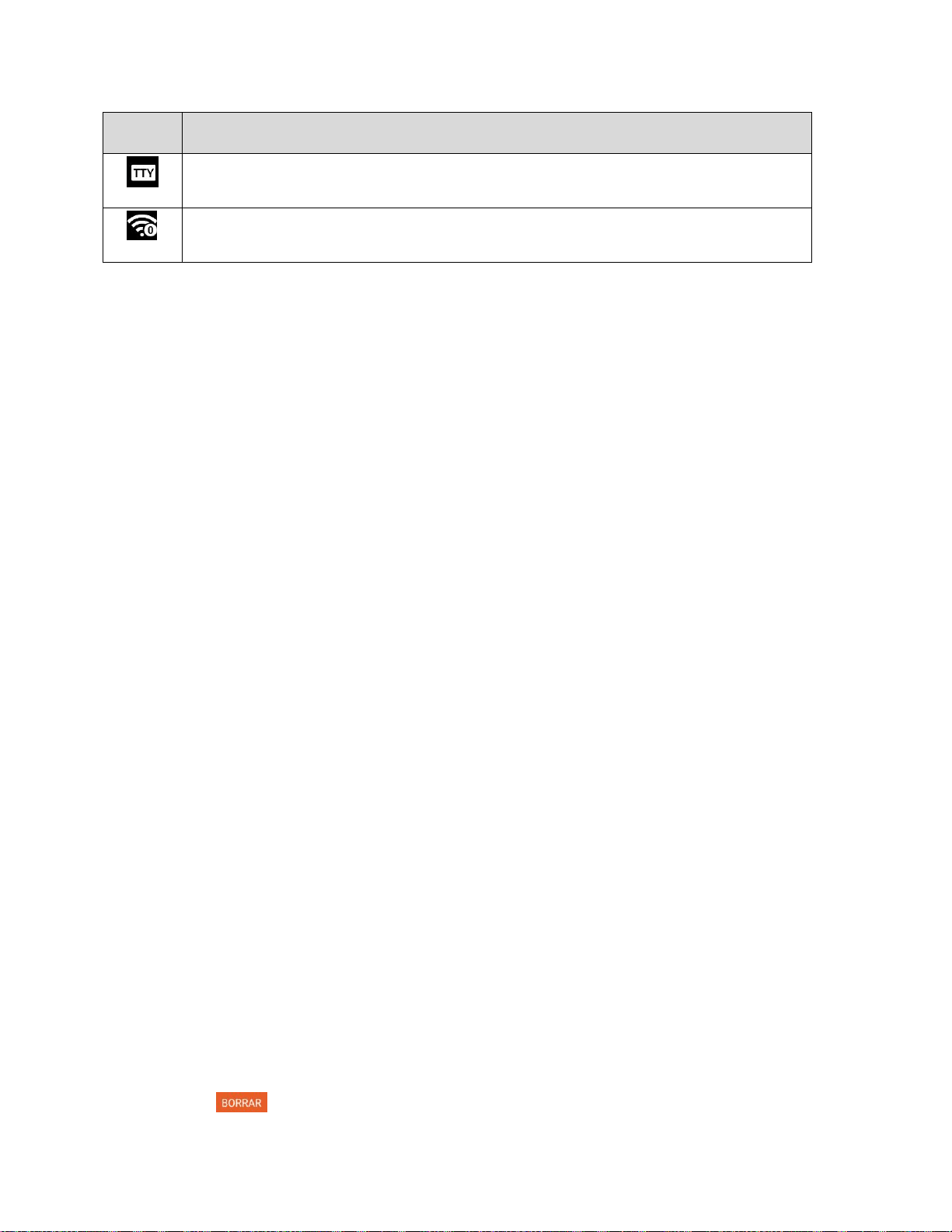
Interfaz de su teléfono 48
Ícono
Notificación
TTY – Indica que el teléfono está funcionando en modo TTY.
Punto de acceso active – Indica que el Punto de acceso Wi-Fi está activo.
Barra de notificaciones
El ícono de notificaciones informa de la recepción de mensajes nuevos, eventos de calendario, alarmas y
eventos en curso, como cuando hay una llamada en curso.
Al recibir una notificación, el texto aparece brevemente y el ícono de notificaciones se muestra en la
barra de estado. Para obtener descripciones de los diferentes íconos de notificaciones, consulte Barra de
estado.
Puede abrir la barra de notificaciones para ver una lista con todas las notificaciones recientes. Según los
ajustes, es posible que escuche un sonido de notificación y que el teléfono vibre.
Nota: Cómo ajustar el volumen del sonido y otros ajustes de notificaciones generales se describe en
Ajustes de sonido.
Las aplicaciones cuyas actividades producen notificaciones, como Gmail y Google Hangouts
TM
, tienen su
propia configuración, lo que le permite establecer si desea enviar notificaciones y de qué forma desea
enviarlas. Consulte las secciones de dichas aplicaciones para obtener más información.
Abrir notificaciones
■ Toque y arrastre la barra de estado hacia la parte inferior de la pantalla.
La barra de notificaciones muestra los Ajustes rápidos y una lista de las notificaciones actuales,
organizadas en notificaciones existentes y basadas en eventos.
Responder a las notificaciones
1. Abra la barra de notificaciones. Se mostrarán las notificaciones actuales en el panel, cada una
con una breve descripción.
2. Toque una notificación para verla. La barra de notificaciones se cierra y se abre la aplicación que
corresponde a la respuesta.
Por ejemplo, las notificaciones de nuevo mensaje de correo de voz marcan el número del buzón de voz y
las notificaciones de desconexión de red abren la lista de redes configuradas para que pueda volver a
conectarse.
Borrar notificaciones
1. Abra la barra de notificaciones.
2. Toque en la parte superior derecha del panel.

Interfaz de su teléfono 49
Se borrarán todas las notificaciones basadas en eventos; las notificaciones existentes permanecerán en
la lista.
Cerrar notificaciones
■ Toque y arrastre la ficha de la parte inferior de la barra de notificaciones hasta la parte superior
de la pantalla.
– o –
■ Toque . (También se cerrará el panel cuando toque una notificación).
Personalizar la pantalla principal
Puede personalizar la pantalla principal con atajos, widgets, fondos de pantalla y mucho más.
● Crear accesos directos
● Agregar widgets
● Crear atajos de contactos
● Cambiar el fondo (fondo de pantalla)
● Personalizar íconos de aplicaciones
Crear accesos directos
Los accesos directos son distintos de los widgets de la pantalla principal. Los accesos directos pueden
acceder a un contacto específico, activar una función o una acción, o iniciar una aplicación.
Para agregar accesos directos desde la pantalla Aplicaciones:
1. Toque para acceder a la pantalla principal.
2. Seleccione una ubicación (panel) para el nuevo acceso directo, para ello desplácese por los
paneles disponibles hasta que llegue al que desee. (Consulte Pantallas principales extendidas).
3. Toque para mostrar todas las aplicaciones actuales. De manera predeterminada, las
aplicaciones se muestran en forma de cuadrícula.
4. Desplácese por la lista y localice la aplicación que desee.
5. Toque y mantenga presionado el ícono en pantalla. Así se crea un atajo inmediato del ícono
seleccionado y cierra la pantalla Aplicaciones. El nuevo acceso directo parece flotar sobre la
pantalla principal.
Nota: El mismo acceso directo puede agregarse a cualquiera de los paneles disponibles (Principal o
Extendido). La aplicación que agregue al panel seguirá apareciendo en la pantalla Aplicaciones.
6. Mientras mantiene presionado el ícono en pantalla, ubíquelo en el panel actual. Una vez que
termine, suelte la pantalla para bloquear el acceso directo en su nueva posición.

Interfaz de su teléfono 50
Para añadir un acceso directo a través la pantalla principal:
1. Toque para acceder a la pantalla principal.
2. Toque y mantenga presionada un área vacía en la pantalla.
3. Toque Aplicaciones o Widgets.
4. Mantenga presionada una selección de la lista y arrástrela a la pantalla principal.
Para eliminar un acceso directo:
1. Toque para acceder a la pantalla principal.
2. Mantenga presionado el acceso directo deseado. Esto lo desbloquea de su ubicación en la
pantalla actual.
3. Arrastre el ícono sobre Remover y suéltelo.
Añ adir y eliminar widgets de la pantalla principal
Los widgets son aplicaciones autocontenidas a las que se puede acceder a través de la pantalla
Aplicaciones o en las pantallas principal o extendida. A diferencia de los accesos directos, este widget
aparece como una aplicación en pantalla.
Para añadir un widget:
1. Toque para acceder a la pantalla principal.
2. Toque y mantenga presionada un área vacía en la pantalla.
3. Toque la ficha Widgets.
4. Toque y mantenga presionado un widget disponible y arrástrelo a la pantalla actual.
Para eliminar un widget:
1. Vaya al panel de la pantalla principal donde se encuentra el widget.
2. Toque y mantenga presionado el widget. Esto lo desbloquea de su ubicación en la pantalla
actual.
3. Arrastre el widget sobre Remover y suéltelo.
Esta acción no elimina el widget. Simplemente lo saca del panel actual.
Para colocar un widget en una pantalla diferente:
1. Toque y mantenga presionado el widget que desea mover.
2. Arrastre el widget al borde de la pantalla (a la izquierda si lo mueve a una pantalla ubicada a la
izquierda, a la derecha si lo mueve a una pantalla ubicada a la derecha).

Interfaz de su teléfono 51
3. Después de un segundo, aproximadamente, cambia la pantalla actual. Repita hasta llegar a la
pantalla que desee.
Cambiar el fondo de pantalla del telé fono
Puede seleccionar y asignar el fondo de pantalla de su teléfono.
1. Toque > > Ajustes > Pantalla principal > Fondo de pantalla.
– o –
Toque y mantenga presionada un punto vacío en la pantalla principal y, a continuación, toque la
ficha Fondos de pantalla.
2. Toque Galería de fondos de pantalla, Galería, Imágenes de fondo del ID, Fondos animados,
Fotos múltiples o Fotos.
Galería de fondos de pantalla para utilizar un fondo de pantalla predeterminado desde la
galería de fondos.
Galería para usar una foto guardada en el teléfono como fondo de pantalla. Puede recortar
la foto antes de establecerla como papel tapiz.
Imágenes de fondo del ID para abrir los fondos de pantalla disponibles que fueron incluidos
con el paquete de ID de Boost.
Fondos animados para abrir una lista de fondos de pantalla animados instalados en el
teléfono. Los fondos de pantalla animados pueden ser animados o incluso interactivos. En la
aplicación Google Play Store hay más fondos de pantalla animados disponibles.
Fotos múltiples para establecer múltiples fondos de pantalla.
Fotos para usar la aplicación Fotos y configurar una imagen guardada en el teléfono como
fondo de pantalla. Puede recortar la foto antes de establecerla como papel tapiz.
3. Dependiendo del tipo de fondo de pantalla, toque Configurar imagen de fondo, Establecer
fondo de pantalla o Aplicar.
Personalizar íconos de aplicaciones en la pantalla
principal
Puede crear sus propios íconos personalizados para las aplicaciones usando las imágenes de su Galería.
Los íconos de las aplicaciones personalizadas solo se aplican a los íconos en la pantalla principal. La
pantalla Aplicaciones no se ve afectada.
1. Toque y mantenga presionado un ícono de aplicación hasta que se desbloquee de su posición
actual. A continuación, colóquelo en la pantalla. El ícono de edición aparecerá en la esquina
superior derecha de la aplicación.
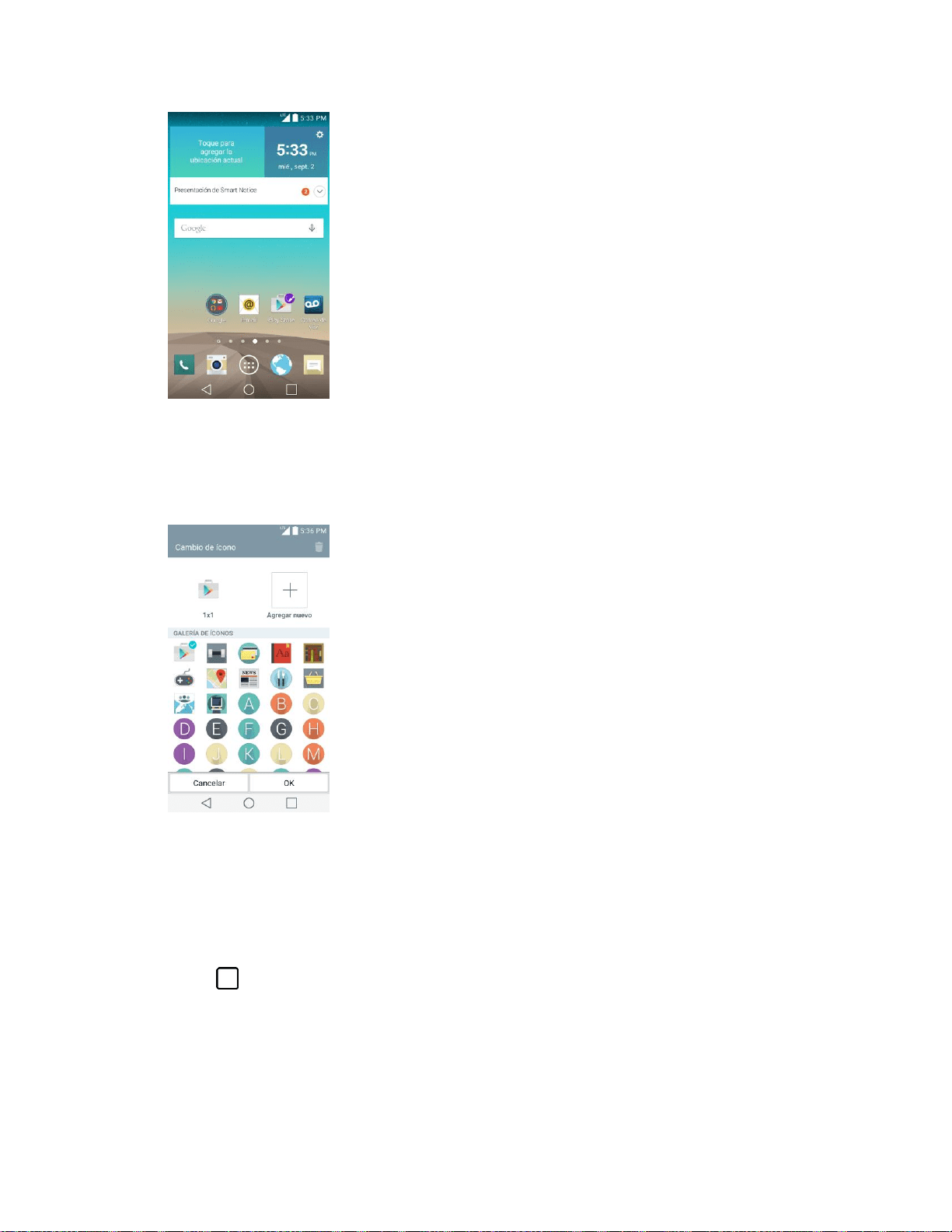
Interfaz de su teléfono 52
2. Vuelva a tocar el ícono de la aplicación y seleccione un ícono precargado.
– o –
Toque Agregar nuevo para crear un nuevo ícono con imágenes de la galería.
Acceder a las aplicaciones recientemente
usadas
El teléfono mantiene una lista de las aplicaciones que ha utilizado recientemente.
1. Toque para abrir la ventana de aplicaciones utilizadas recientemente.
2. Toque un ícono para abrir la aplicación relacionada.
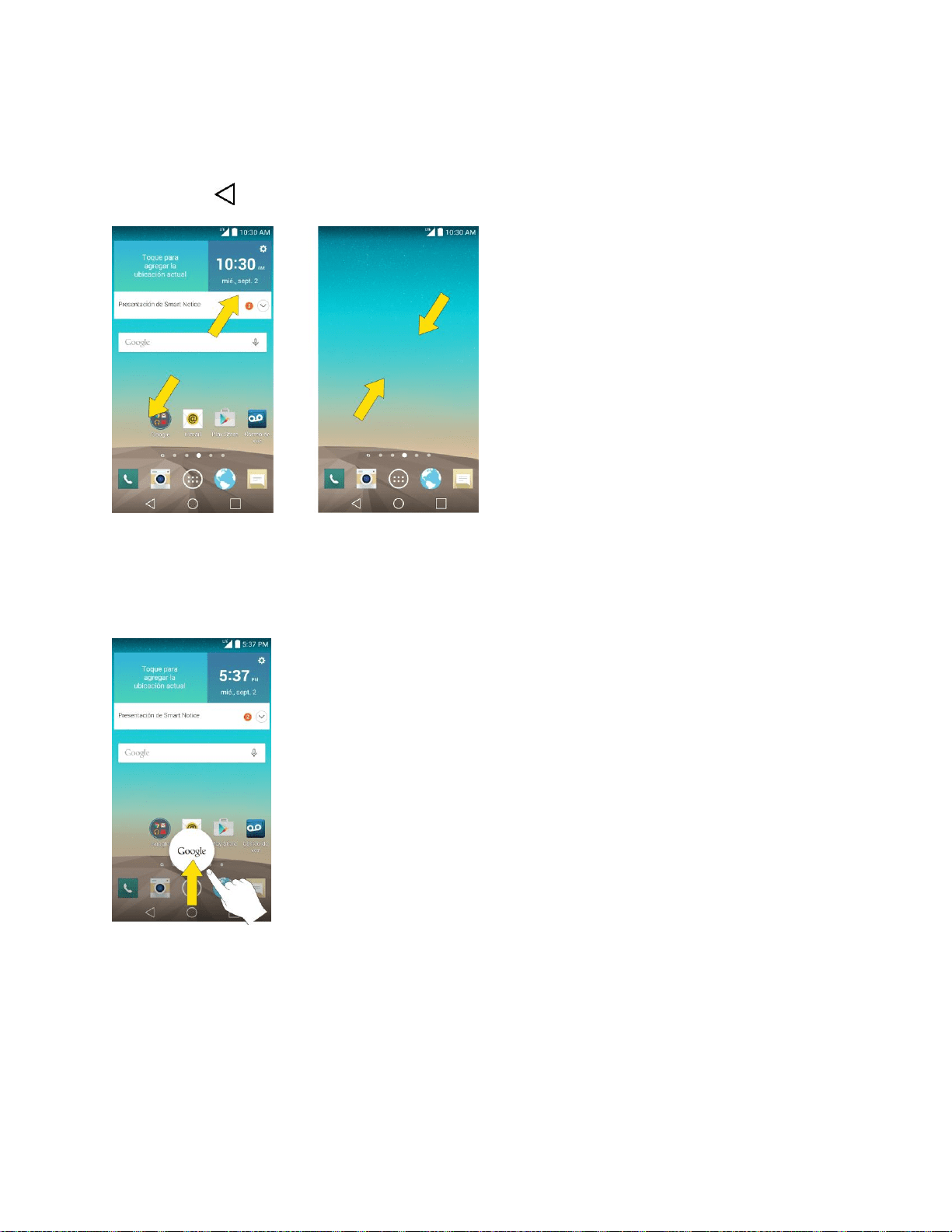
Interfaz de su teléfono 53
Vista limpia de la pantalla principal
Puede ver el fondo de pantalla sin elementos en la pantalla principal al separar los dedos. Junte los
dedos o toque para volver a ver las aplicaciones y los widgets.
Acceso rá pido a Google Now
Para acceder a Google Now rápidamente, toque en cualquier parte del parea de teclas frontales y
arrastre hacia arriba.
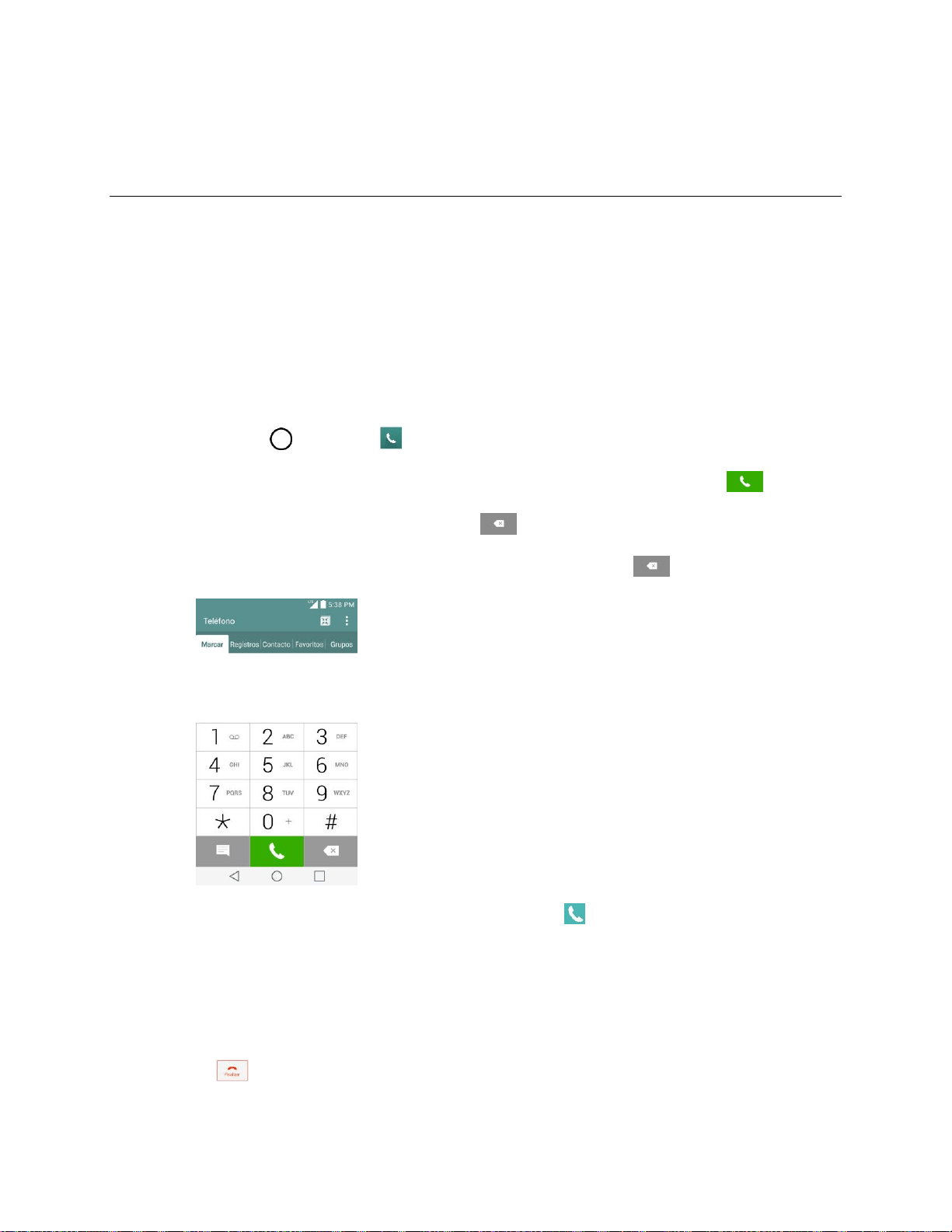
Aplicación del teléfono 54
Aplicació n del telé fono
Los siguientes temas resumen el uso de la aplicación del teléfono de su dispositivo para realizar y recibir
llamadas, utilizar el correo de voz, configurar y administrar contactos, y mucho más.
Realizar y responder llamadas
Existen varias formas sencillas de realizar llamadas desde su teléfono.
Llamar a travé s del marcado del telé fono
La forma más "tradicional" de realizar una llamada es mediante la pantalla de marcado del teléfono.
1. Toque la ficha > Teléfono > Marcar (si fuera necesario).
2. Introduzca un número de teléfono con el teclado de marcado en pantalla y toque .
Si introduce un número incorrecto, toque para borrar los dígitos uno por uno.
Para borrar el número completo, toque y mantenga presionado .
Durante una llamada, puede abrir otras aplicaciones. aparecerá en la barra de estado
mientras la llamada está en curso.
Presione los Botones de volumen para ajustar el volumen de la llamada.
Use los botones en pantalla para agregar otra llamada, poner una llamada en espera, usar el
altavoz y otras opciones, como se describe en Opciones durante la llamada.
3. Toque para finalizar la llamada.

Aplicación del teléfono 55
Sugerencia: Para volver a marcar la última llamada saliente, siga el paso 1 para llamar, toque la ficha
Registros, ubique la entrada de la llamada y toque .
También puede realizar llamadas desde la lista de contactos y desde el registro de llamadas.
Opciones de marcado
Después de introducir los números con el teclado, puede usar las siguientes opciones de marcación.
Toque para ver las siguientes opciones al introducir números:
● Agregar a Contactos: Toque esta opción para añadir el número introducido como nuevo
contacto o a una entrada de contacto existente. (Consulte Guardar un número de teléfono).
● Marcación rápida: Toque esta opción para acceder a la lista de marcación rápida. (Consulte
Configurar la marcación rápida).
● Agregar pausa de 2 seg.: Introduzca los dígitos y seleccione esta opción para introducir una
pausa de dos segundos antes de que el teléfono marque la siguiente secuencia de dígitos.
(Consulte Marcar y guardar números de teléfono con pausas).
● Agregar espera: Introduzca los dígitos y seleccione esta opción para que el teléfono marque el
conjunto de dígitos precedentes primero y luego la siguiente secuencia de dígitos cuando toque
Sí en la ventana emergente. (Consulte Marcar y guardar números de teléfono con pausas).
● Operación de una mano: Le permite marcar un número de teléfono con una mano. Toque
para cambiar al teclado derecho y para volver al teclado izquierdo.
● Editar etiquetas: Le permite seleccionar las fichas que van a mostrarse y cambiar el orden.
● Ajustes de llamada: Toque esta opción para acceder a la pantalla Ajustes de llamada. (Consulte
Ajustes de llamada).
Recibir llamadas telefó nicas
Cuando recibe una llamada, la pantalla Llamada recibida se abre y muestra el ID del emisor y cualquier
otra información disponible sobre ella (tal como el nombre, si lo ha guardado en la lista de contactos).
Las llamadas recibidas más recientes se registran en el Registro de llamadas. (Consulte Registros).
Contestar una llamada
■ Deslice en cualquier dirección.
– o –
Si Contestar una llamada está activado en el ajuste Gestos, llévese el teléfono a la oreja.
Si ya tiene una llamada en curso, la primera llamada se pone en espera mientras responde la nueva
llamada. Para silenciar el timbre de una llamada recibida, baje el volumen con el Botón para bajar el
volumen.

Aplicación del teléfono 56
El teléfono le avisa de que tiene llamadas recibidas de las siguientes maneras:
● El teléfono suena o vibra.
● Se enciende la luz de fondo.
● La pantalla muestra un mensaje de llamada recibida.
Rechazar una llamada recibida
■ Deslice en cualquier dirección.
La llamada se enviará directamente al correo de voz para que le deje un mensaje.
Responder una llamada de roaming con Respaldo de llamada activado
Respaldo de llamada es una opción que le ayuda a administrar sus costes de roaming a la hora de
realizar o recibir llamadas fuera de la red Boost nacional. Consulte Configuración de roaming para
obtener más información sobre el roaming.
■ Toque Sí para responder la llamada. (Consulte Protección en Roaming para obtener más
información).
Nota: Si el teléfono está apagado, las llamadas se dirigirán directamente al correo de voz.
Finalizar una llamada
■ Toque .
– o –
Si abrió otras aplicaciones durante la llamada:
1. Arrastre la barra de estado hacia la parte inferior de la pantalla.
2. Toque TERMINAR.
Notificació n de llamada perdida
Cuando no responde una llamada, se muestra el ícono de llamada perdida. Cuando no responde a una
llamada recibida, se muestra en la barra de estado.
1. Toque y arrastre la barra de estado hacia la parte inferior de la pantalla para abrir la barra de
notificaciones.
2. Toque la notificación de llamada perdida. Aparecerá la pantalla Registros. Para marcar el
número de teléfono, toque .
Llamar a nú meros de emergencia
Puede llamar al 9-1-1, incluso si la pantalla del teléfono está bloqueada o la cuenta está restringida.
Aplicación del teléfono 57
Nota: Al hacer una llamada de emergencia, el teléfono entra automáticamente en modo de emergencia.
Para llamar al número de emergencia 9-1-1 cuando la pantalla del teléfono está bloqueada con un
bloqueo de pantalla:
1. Toque y mantenga presionado durante 2 segundos.
2. Toque junto a la entrada 9-1-1 para realizar la llamada.
Para llamar al número de emergencia 9-1-1 de manera normal o cuando la cuenta esté restringida:
1. Desbloquee la pantalla. Para obtener más información, consulte Activar la pantalla.
2. Toque > Teléfono .
3. Toque .
Información de Enhanced 9-1-1 (E911)
Este teléfono incluye un chip de sistema de posicionamiento global (GPS, Global Positioning System)
integrado necesario para utilizar los servicios de ubicación de emergencia de E911 donde estén
disponibles. Al hacer una llamada de emergencia al 9-1-1, la función GPS del teléfono busca información
para calcular su ubicación aproximada. En función de diversas variables, incluidas la disponibilidad y el
acceso a las señales de satélite, puede tomar hasta 30 segundos o más determinar u ubicación
aproximada e informarla.
Importante: Informe siempre de su ubicación al operador del 9-1-1 al hacer una llamada de
emergencia. Algunos contestadores de llamadas de emergencia designados, conocidos como puntos de
contestación de seguridad pública (PSAP, Public Safety Answering Points) quizás no cuenten con los
equipos necesarios para recibir información de ubicación por GPS desde su teléfono.
Opciones durante la llamada
Una vez que inicie una llamada, verá estas opciones en la pantalla.
● Agreg. llam. para iniciar una llamada en conferencia.
● Finalizar para finalizar la llamada.
● Teclado para mostrar el teclado.
● Bluetooth (solo disponible cuando hay auriculares Bluetooth conectados al teléfono) para
realizar la llamada mediante los auriculares Bluetooth para mantener una conversación con
manos libres. Para obtener detalles sobre la vinculación del teléfono con auriculares Bluetooth,
consulte Emparejar dispositivos Bluetooth.
Nota: Si usa los auriculares Bluetooth durante una llamada, el ícono de notificación de llamada actual de
la barra de estado se vuelve azul.
Aplicación del teléfono 58
● Silencio para silenciar el micrófono durante una llamada. El botón Silenciar se enciende para
indicar que el micrófono está silenciado. Para anular el silencio del micrófono, toque Silencio de
nuevo.
● Altavoz para encender o apagar el altavoz. El botón Altavoz se enciende para indicar que esta
función está activada.
ADVERTENCIA: Debido a los niveles de volumen más altos, no coloque el teléfono cerca del oído al
utilizar el altavoz.
Marcar y guardar nú meros de telé fono con pausas
Puede marcar o guardar números de teléfono con pausas para usarlos con sistemas automatizados,
como los números del correo de voz o de tarjetas de crédito.
Hay dos tipos de pausas disponibles en el teléfono:
● Pausa de dos segundos envía automáticamente el siguiente conjunto de números después de
dos segundos.
● Pausa fija (Espera) envía el siguiente conjunto de números cuando se toca Sí en la ventana
emergente.
Nota: Puede tener varias pausas en un número de teléfono y combinar pausas de dos segundos con
pausas fijas.
Para marcar o guardar números de teléfono con pausas:
1. Introduzca el número de teléfono con el teclado numérico.
2. Toque > Agregar pausa de 2 seg. o Agregar espera.
3. Introduzca los números adicionales.
4. Toque para marcar el número.
– o –
Toque > Agregar a Contactos para guardar el número en sus contactos.
Nota: Al marcar un número con una pausa fija (Espera), toque Sí en la ventana emergente para enviar el
siguiente conjunto de números.
Marcar desde la lista de contactos
También se puede marcar directamente desde la lista de contactos.
1. Toque > Teléfono > ficha Contactos.
– o –
Toque > > Contactos.

Aplicación del teléfono 59
2. Busque un contacto para llamar, tóquelo para ver la información del contacto y luego toque
junto al número deseado.
Usar marcado directo
Cuando use el atajo para llamada, puede guardar un contacto directamente en la pantalla principal.
1. Toque y mantenga presionada un área vacía en una pantalla principal.
2. Toque la ficha Widgets.
3. Desplácese hacia la derecha y toque Atajo para llamada.
4. Toque un contacto de la lista de contactos. El contacto aparecerá en su pantalla principal.
Para usar el atajo para llamada:
■ Simplemente toque el contacto en la pantalla principal.
Marcado de có digo plus
Cuando realice llamadas internacionales, la marcación de código + ingresa automáticamente el código
de acceso internacional de su ubicación (por ejemplo, 011 para llamadas internacionales realizadas
desde los EE. UU.).
1. En la pantalla de marcación, toque y mantenga presionado hasta que vea un “+” en la
pantalla.
2. Marque el código del país y el número de teléfono, y luego toque . El teléfono
automáticamente añade el código de acceso para llamadas internacionales, seguido del código
de país y del número de teléfono.
Correo de voz
Además de Correo de voz visual, su teléfono y el servicio Boost siempre ofrecen el servicio tradicional de
correo de voz al que se accede mediante la aplicación del teléfono.
Configurar el correo de voz
Debe configurar el correo de voz Boost y el saludo personal al activar el teléfono. Siempre use una
contraseña para protegerlo contra el acceso no autorizado. El teléfono transfiere automáticamente todas
las llamadas no respondidas al correo de voz, incluso si está usando el teléfono o lo tiene apagado.
1. Toque la ficha > Teléfono > Marcar (si fuera necesario).
2. Toque y mantenga presionado para marcar su número de correo de voz.
3. Siga las indicaciones del sistema para:
Crear su contraseña.
Aplicación del teléfono 60
Grabar un anuncio de nombre.
Grabar un saludo.
Importante: Contraseña de correo de voz: Boost le recomienda encarecidamente que cree una
contraseña al configurar el correo de voz para evitar el acceso no autorizado. Sin una contraseña,
cualquiera que tenga acceso a su teléfono podrá acceder a los mensajes de su correo de voz.
Notificació n del correo de voz
Hay varias formas en que el teléfono le alerta de un nuevo mensaje de correo de voz.
● Haciendo sonar el tipo de timbre asignado.
● Con una alerta en el área de notificaciones de la barra de estado cuando se recibió un nuevo
mensaje de correo de voz no escuchado.
Nota: Si utiliza el roaming fuera de la red Boost nacional, es posible que no reciba notificaciones de
nuevos mensajes de correo de voz. Boost le recomienda que revise periódicamente el correo de voz
marcando 1 + código de área + su número de teléfono inalámbrico. Cuando el correo de voz responda,
toque e ingrese su contraseña. Si accede al correo de voz utilizando el roaming fuera de la red
Boost nacional, se aplicarán tarifas de roaming.
Nota: Su teléfono acepta mensajes incluso estando apagado. No obstante, el teléfono solo le avisa sobre
los mensajes nuevos cuando está encendido y se encuentra en un área de servicio Boost.
Recuperar sus mensajes de correo de voz
Puede revisar los mensajes directamente desde el teléfono inalámbrico (usando el correo de voz
tradicional o la aplicación Visual Voicemail) o desde cualquier otro teléfono de tono.
Usar el correo de voz tradicional para acceder a los mensajes
1. Toque la ficha > Teléfono > Marcar (si fuera necesario).
2. Mantenga presionado . Si se le pide, escriba la contraseña de su correo de voz.
3. Siga los avisos de voz para escuchar y administrar sus mensajes de correo de voz.
Usar Visual Voicemail para acceder a los mensajes
1. Toque > > Correo de voz .
2. Toque una entrada para escuchar el mensaje.
Nota: Se le cobrarán minutos de tiempo de aire cuando acceda al correo de voz desde su teléfono
inalámbrico.
Usar otro teléfono para acceder a los mensajes
1. Marque su número de teléfono inalámbrico.

Aplicación del teléfono 61
2. Cuando el correo de voz responda, toque la tecla de asterisco del teléfono ( ).
3. Ingrese su contraseña.
Correo de voz visual
Correo de voz visual le da acceso fácil y rápido a su buzón de voz. Ahora puede encontrar el mensaje
exacto que está buscando sin tener que escuchar primero todos los mensajes. Esta nueva función
ingresa periódicamente en su correo de voz y recopila la información de las llamadas recibidas que se
encuentran en él. Luego elabora una lista con el nombre y número de teléfono de la persona que llamó,
junto con la duración y la prioridad del mensaje que dejaron en el correo de voz.
Configurar el Correo de voz visual
Para configurar el Correo de voz visual se deben seguir los mismos pasos que para configurar un correo
de voz Boost tradicional. Debe configurar el correo de voz Boost y el saludo personal al activar el
teléfono. El teléfono transfiere automáticamente todas las llamadas no respondidas al correo de voz,
incluso si está usando el teléfono o lo tiene apagado.
Nota: Para configurar el buzón de correo de voz tradicional, consulte Configurar el correo de voz.
1. Toque > > Correo de voz .
2. Toque Personalizar ahora y siga las instrucciones del sistema para:
Crear una contraseña (parte del correo de voz estándar).
Grabar un anuncio de nombre.
Grabar un saludo.
3. Cuando se le pida que ingrese la información, ingrese las respuestas numéricas.
Importante: Contraseña de correo de voz: Boost le recomienda encarecidamente que cree una
contraseña al configurar el correo de voz para evitar el acceso no autorizado. Sin una contraseña,
cualquiera que tenga acceso a su teléfono podrá acceder a los mensajes de su correo de voz.
4. Una vez completado el proceso de configuración, regrese a la página de correo de voz (ver paso
1).
5. Toque el mensaje de Bienvenido al correo de voz que aparece en pantalla para ver una breve
explicación de los servicios del correo de voz.
Revisar el Correo de voz visual
Visual Voicemail le brinda un acceso fácil para que pueda seleccionar los mensajes que quiere revisar.
1. Toque > > Correo de voz .
2. Toque un mensaje para revisarlo. La siguiente es una descripción de las funciones disponibles al
revisar los mensajes del correo de voz.
Aplicación del teléfono 62
Cronología le brinda una línea de tiempo visual del mensaje actual. Toque y
arrastre esta barra para ir por el mensaje a diferentes puntos.
• Toque para pausar la reproducción, toque para reanudarla.
• / Altavoz desactivado/activado para activar o desactivar el altavoz durante la
reproducción. Si la función de altavoz se activó mediante el menú de configuración de
Correo de voz, el altavoz siempre se activará automáticamente durante la reproducción
del correo de voz.
Llamar para llamar a la persona que le dejó el mensaje.
Compartir para compartir el mensaje seleccionado utilizando los servicios favoritos
como E-mail, Mensajes y otros.
Borrar para eliminar el mensaje.
Menú para acceder a Archivo, Configuración o Ayuda.
Escuchar mú ltiples mensajes de correo de voz
Al terminar de escuchar los mensajes de correo de voz puede acceder fácilmente a otros mensajes sin
tener que regresar a la pantalla principal de correo de voz.
1. Toque > > Correo de voz .
2. Toque un mensaje. A continuación, deslice el dedo de izquierda a derecha para ver el mensaje
siguiente o el anterior.
Puede navegar por los mensajes de correo de voz con la frecuencia que desee. Incluso puede pasar al
mensaje siguiente o al anterior antes de terminar de escuchar el mensaje actual.
Opciones del Correo de voz visual
Utilice las siguientes opciones para acceder a las opciones de Visual Voicemail y configurarlas.
1. Toque > > Correo de voz .
2. En la pantalla principal, puede:
Toque para redactar un nuevo mensaje de correo de voz.
Toque Buzón (en la parte superior de la pantalla) para ver los mensajes de correo de voz en
otra carpeta: Buzón, Papelera, Archivo, Enviado.
Toque para acceder a Buscar, Configuración y Ayuda.
Toque para reproducir los nuevos mensajes.

Aplicación del teléfono 63
Toque para seleccionar varios mensajes para borrar, guardar o marcar como no
leídos/leídos.
Configurar ajustes del Correo de voz visual
Con el menú de ajustes de Visual Voicemail puede configurar las notificaciones, las imágenes, los
saludos y mucho más.
1. Toque > > Correo de voz .
2. Toque > Configuración y seleccione entre las siguientes opciones:
Avatar
• Desactivar Avatar para desactivar las funciones de creación de avatar y la tienda de
contenido.
• Avatar Facebook Ad Firma para activar la firma de publicidad de avatar al publicar en
Facebook.
• Envío de SMS para poder enviar mensajes SMS a destinatarios sin avatar.
Visualización
• Temas para seleccionar el tipo de tema utilizado para la aplicación.
• Nombre de pantalla para escribir un nombre para identificarse ante las personas
cuando responda o reenvíe mensajes.
Ayuda para ver la ayuda de Visual Voicemail de Boost.
Preferencias
• Acuerdo de consentimiento de datos para enviar datos de voz para ayudar con la
calidad de la aplicación de correo de voz.
• Administre la suscripción para suscribirse y cancelar la suscripción al servicio mensual
premium de Visual Voicemail. Esto puede tomar unos minutos.
• Remita automáticamente al correo electrónico para enviar una copia de los nuevos
mensajes a la dirección de e-mail que elija.
• Personalizar correo de voz para cambiar el saludo del correo de voz para las llamadas
recibidas y actualizar la contraseña.
• Idioma de transcripción para administrar el idioma de las transcripciones de correo de
voz.
• Borrar mensajes para establecer que, tras un determinado número de días, Visual
Voicemail borre permanentemente los mensajes de la carpeta Papelera.
• Las transcripciones muestran para transcribir de voz a texto los correos de voz.
Aplicación del teléfono 64
Sonido
• Notificaciones para establecer cómo se reciben las notificaciones de los correos de voz
nuevos. Se puede configurar el sonido de las notificaciones y la opción de vibración.
• Altavoz para activar o desactivar automáticamente el altavoz.
Actualizaciones para buscar actualizaciones de software del correo de voz visual.
Acerca del correo de voz para ver información de compilación sobre la aplicación Visual
Voicemail actual.
Cambiar su saludo principal a travé s del menú de
correo de voz
Puede cambiar el saludo principal directamente a través del sistema Visual Voicemail. Este acceso
directo le ahorra el tener que navegar dentro del menú del correo de voz.
1. Toque > > Correo de voz .
2. Toque > Configuración > Preferencias > Personalizar correo de voz.
3. Toque Aceptar para conectarse al sistema de correo de voz de Boost. Siga las indicaciones para
cambiar el saludo actual.
Có mo editar el nombre a mostrar mediante el menú
de correo de voz
En el menú de Visual Voicemail puede cambiar rápidamente el nombre que figura junto a sus mensajes
de voz.
1. Toque > > Correo de voz .
2. Toque > Configuración > Visualización > Nombre de pantalla.
3. Toque el campo de texto e ingrese un nuevo nombre que lo identifique (el que se usará para
identificarlo frente a los destinatarios de sus mensajes de voz).
4. Toque Aceptar para guardar su información.
Cómo borrar los mensajes con Visual Voicemail
1. Toque > > Correo de voz .
2. Toque y mantenga presionada una entrada del correo de voz de la lista, seleccione los mensajes
que desea borrar y toque .
– o –
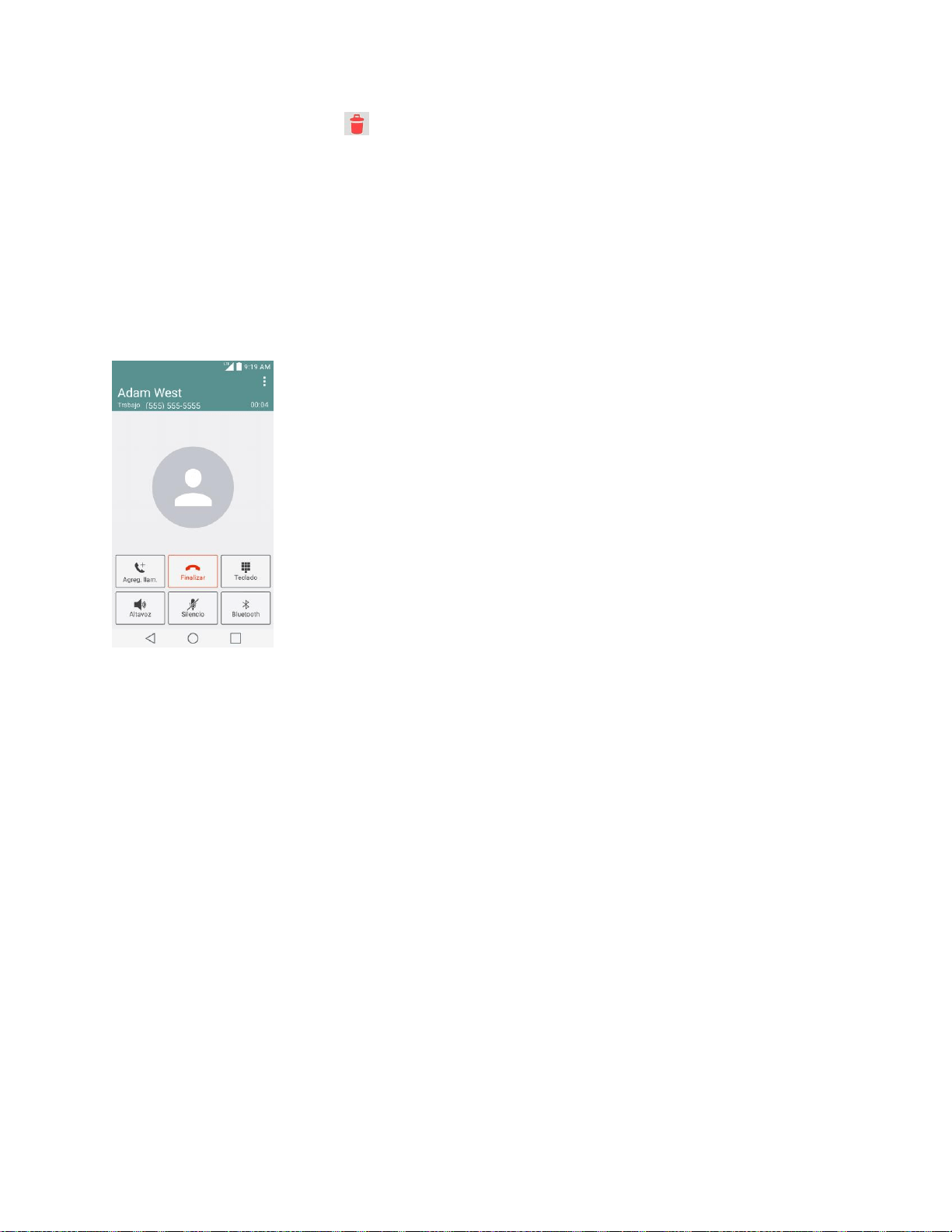
Aplicación del teléfono 65
Abra un mensaje y toque .
Opciones de llamada telefó nica
La aplicación de su teléfono ofrece muchas funciones útiles que le ayudan a aprovechar al máximo su
experiencia en llamadas.
Opciones durante la llamada
Mientras atiende una llamada, verá una serie de opciones en pantalla. Toque una opción para
seleccionarla.
● Agreg. llam. para iniciar una llamada en conferencia.
● Finalizar para finalizar la llamada actual.
● Teclado para mostrar el teclado e ingresar números adicionales, por ejemplo, una extensión o
un código de acceso.
Por ejemplo: cuando llame al número 800 de su banco, utilice el teclado para ingresar su
número de cuenta y el PIN.
● Altavoz para dirigir el audio del teléfono a través del altavoz (Encendido) o a través del auricular
(Apagado).
Active el altavoz para dirigir el audio del teléfono a través del altavoz. (Puede ajustar el
volumen del altavoz con los botones de volumen).
Desactive el altavoz para usar el auricular del teléfono.
Advertencia: Debido a los niveles de volumen más elevados, no coloque el teléfono cerca del oído al
utilizar el altavoz.
● Silencio para silenciar el micrófono durante una llamada activa. Vuelva a tocar esta opción para
activar el micrófono.
Aplicación del teléfono 66
● Bluetooth (solo disponible cuando hay auriculares Bluetooth conectados al teléfono) para dirigir
el audio del teléfono a través de un auricular Bluetooth conectado (Encendido) o a través del
altavoz (Apagado). Para obtener detalles sobre la vinculación del teléfono con auriculares
Bluetooth, consulte Emparejar dispositivos Bluetooth.
Cuando la llamada se dirige a un auricular Bluetooth, el área de la llamada actual muestra el
ícono de llamada Bluetooth ( ).
Nota: El botón Auriculares se activa para mostrar que la llamada actual está dirigida al auricular
Bluetooth conectado.
Para dirigir la llamada actual de vuelta al teléfono, toque Bluetooth para utilizar de forma
temporal el teléfono. Toque esta opción nuevamente para volver a dirigir la llamada al
auricular Bluetooth conectado.
Cuando Bluetooth o el auricular Bluetooth se apagan, la llamada se dirige al auricular o al
altavoz y muestra ( ).
Toque durante una llamada para ver una lista de funciones adicionales de la llamada. Toque una
opción para seleccionarla.
● Contactos: Muestra la lista de contactos.
● QuickMemo+: Abra la aplicación QuickMemo+.
● Mensajes: Abre la aplicación Mensajes.
● Mejora de voz: Mejora la nitidez de la voz en ambientes ruidosos para escuchar mejor.
Identificació n de llamadas
ID del emisor permite a las personas identificar al emisor antes de contestar el teléfono, al mostrar el
número de la llamada recibida. Si no desea que se muestre su número cuando realiza una llamada,
realice lo siguiente:
Para bloquear permanentemente su número, llame al servicio de atención al cliente de Boost.
1. Toque la ficha > Teléfono > Marcar (si fuera necesario).
2. Toque .
3. Introduzca un número de teléfono y toque .
Llamada en espera
En el transcurso de una llamada, la función Llamada en espera le avisa de que tiene llamadas recibidas
al hacer sonar un pitido en lugar del tono de timbre. La pantalla del teléfono le informa de que está
entrando otra llamada y muestra el número de teléfono del emisor (si está disponible).
Aplicación del teléfono 67
Para responder a una llamada recibida durante el transcurso de otra llamada:
■ Antes de aceptar una llamada recibida, toque y arrastre una de las siguientes opciones en
pantalla:
Responder para responder a la nueva llamada. La primera llamada quedará en espera.
Rechazar para enviar la llamada al buzón de voz.
Para volver a la primera llamada:
■ Desde la pantalla de opciones de llamada, toque Alternar llamadas .
Sugerencia: Para las llamadas en las que no desea ser interrumpido, puede deshabilitar temporalmente
la función Llamada en espera al presionar antes de hacer la llamada. La llamada en
espera se reactiva automáticamente una vez que termine la llamada.
Llamada en conferencia
Con la llamada en conferencia, puede hablar con dos personas al mismo tiempo. Al usar esta función, se
le cobrarán las tarifas de tiempo de aire normales por cada una de las dos llamadas.
1. Toque la ficha > Teléfono > Marcar (si fuera necesario).
2. Llame a la primera persona.
3. Una vez que haya establecido la conexión, toque Agreg. llam. .
4. Introduzca el número de teléfono del segundo emisor y toque o seleccione un número de
sus contactos. (La primera llamada se pone automáticamente en espera).
5. Cuando se conecte a la segunda persona, toque Unir llamadas para combinar ambas
llamadas en una llamada en conferencia. Si una de las personas a las que llamó termina la
comunicación durante la llamada, usted y la persona que quedó siguen conectados. Si usted
inició la llamada y es el primero en terminar la comunicación, las demás personas se
desconectarán.
Desvío de llamadas
El desvío de llamadas le permite desviar todas las llamadas recibidas a otro número de teléfono, incluso
cuando el teléfono esté apagado. Si activa la función Desvío de llamadas, puede continuar realizando
llamadas desde el teléfono.
Activar el desvío de llamada
1. Toque la ficha > Teléfono > Marcar (si fuera necesario).
2. Toque .
3. Introduzca el código de área y el número de teléfono al cual deben desviarse las llamadas.
Aplicación del teléfono 68
4. Toque . Escuchará un tono que confirma la activación del desvío de llamada y la llamada
finalizará.
Desactivar el desvío de llamada
1. Toque la ficha > Teléfono > Marcar (si fuera necesario).
2. Toque . Escuchará un tono que confirma la desactivación y la
llamada finalizará.
Nota: Se le cobrará una tarifa más alta por las llamadas que haya desviado.
Configurar la marcació n rá pida
El teléfono puede almacenar hasta 99 números de teléfono en ubicaciones de marcado rápido.
Para asignarle un número de marcación rápida a un contacto:
1. Toque > > Contactos .
2. Toque y mantenga presionado el contacto cuyo número de teléfono desea almacenar en las
ubicaciones de marcación rápida.
3. Toque Editar contacto.
4. Toque .
5. Toque un número de ubicación de marcación rápida que desee entre 2 y 99.
6. Toque Guardar.
Nota: Si asigna un número a una ubicación de marcación rápida que ya está en uso, se le pedirá que
confirme que desea reemplazar la asignación anterior de marcación rápida.
Registros
La ficha Registro de llamadas de la aplicación del teléfono muestra una lista de todas las llamadas
recientes entrantes, realizadas y perdidas. Ofrece una forma conveniente de volver a marcar un número,
devolver una llamada o agregar un número a los contactos.
Abrir el registro de llamadas
■ Toque > Teléfono > ficha Registros.
Las llamadas aparecen en una lista en la ficha Registro de llamadas; las más recientes se ubican al
principio. Desplace hacia abajo para ver entradas anteriores.
Nota: El Registro de llamadas solo registra las llamadas que ocurren mientras el teléfono está encendido.
Si se recibe una llamada mientras el teléfono está apagado, no se incluirá en el registro de llamadas. Si
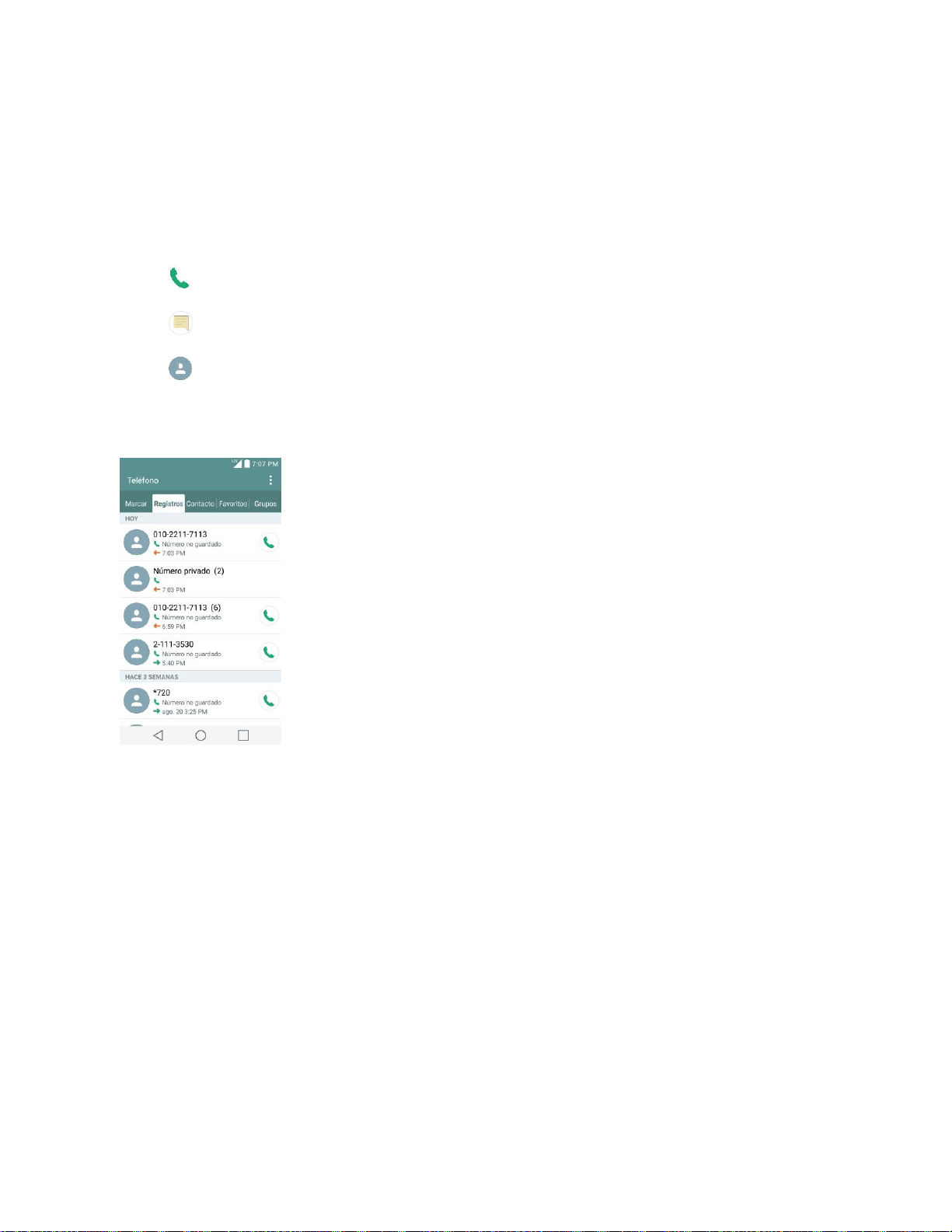
Aplicación del teléfono 69
devuelve una llamada desde el menú de correo de voz, no se incluirá en el Registro de llamadas del
teléfono.
Opciones del Registro de llamadas
Toque una entrada para ver la fecha y la hora de la llamada y su duración. Están disponibles las
siguientes opciones:
● Realizar una llamada.
● Enviar un mensaje de texto.
● Ver la entrada del contacto.
Si se hicieron varias llamadas a un mismo número, o se recibieron desde un mismo número, se muestran
como una entrada. Al tocar esta entrada, se abre el registro de llamadas individuales.
También puede tocar y mantener presionada la entrada para abrir un menú con más opciones para
poder comunicarse con ese contacto de otra manera.
● Agregar a Contactos (para entradas no guardadas en los contactos) para guardar el número en
los contactos.
● Ver contacto (para entradas guardadas en los contactos) para ver la información
correspondiente al mismo.
● Editar núm. antes de llamar para editar un número antes volver a marcar.
● Copiar número de llamada para copiar el número de la llamada.
● Rechazar llamada para agregar a la lista de rechazo de llamadas.
● Borrar el historial de llamada para eliminar todos los registros de llamadas.
● Borrar todos los registros de este número para eliminar todos los registros de este número
solamente.

Aplicación del teléfono 70
Realizar una llamada desde el Registro de llamadas
■ En el Registro de llamadas, toque a la derecha de la entrada.
Guardar un número desde el Registro de llamadas
1. Desde el Registro de llamadas, toque y mantenga presionada una entrada y luego toque
Agregar a Contactos.
2. Toque Nuevo contacto.
– o –
Toque Actualizar contacto. Busque el nombre de un contacto existente y toque el contacto
existente para agregar un número nuevo a ese contacto existente.
3. Ingrese toda la información que desee. (Para obtener más información sobre cómo crear y editar
contactos, consulte Para comenzar con Contactos).
Nota: No puede guardar números de teléfono que ya estén en los contactos ni de llamadas identificadas
como Sin ID o Restringidas.
Agregar prefijo a un número desde el Registro de llamadas
Si necesita hacer una llamada desde el Registro de llamadas y se encuentra fuera del código de área
local, puede agregar el prefijo adecuado antes del número.
1. Toque y mantenga presionada una entrada y toque Editar núm. antes de llamar.
2. Toque el área inmediatamente a la izquierda del número de teléfono e introduzca el prefijo.
3. Toque para llamar al número.
– o –
Toque > Agregar a Contactos > Nuevo contacto para guardar el número modificado en
sus contactos.
Borrar el Registro de llamadas
1. En el Registro de llamadas, toque > Borrar todo.
2. Si está seguro de que desea borrar el Registro de llamadas, toque Sí.
– o –
Toque No.

Aplicación del teléfono 71
Guardar un nú mero de telé fono
Puede guardar números de teléfono y entradas de contacto en su teléfono. También puede
sincronizarlos con los contactos de la cuenta de Google, la cuenta Microsoft Exchange u otras cuentas
que sean compatibles con la sincronización de contactos. (Para obtener más información, consulte Para
comenzar con Contactos).
1. Toque la ficha > Teléfono > Marcar (si fuera necesario).
2. Ingrese un número de teléfono y toque > Agregar a Contactos > Nuevo contacto o
Actualizar contacto.
Busque el nombre de un contacto existente y toque el contacto existente para agregar un
número nuevo a ese contacto existente.
Para obtener más información sobre cómo crear y editar contactos, consulte Para comenzar con
Contactos.
Encontrar un nú mero de telé fono
Sus contactos aparecerán en orden alfabético en una lista. Buscar un contacto por el nombre es muy
simple.
1. Toque > > Contactos .
2. Desplácese y busque el contacto o comience a escribir el nombre del contacto que está
buscando en el campo de búsqueda. A medida que escriba, los contactos cuyos nombres
coincidan con el introducido aparecerán sobre el teclado. También puede desplazarse con las
letras a lo largo del lado derecho de la pantalla.
3. Toque un contacto de la lista para abrir su entrada. Para marcar un número, toque .
Texto a voz
La Síntesis de voz permite que el teléfono lea en voz alta datos en pantalla, como por ejemplo, mensajes
o la información de una llamada recibida (basada en el ID del emisor).
Ajuste de síntesis de voz
1. Toque > > Ajustes > Idioma y teclado > Salida de síntesis de voz.
2. Configure cualquiera de los siguientes ajustes de síntesis de voz:
MODO PREFERIDO: Elija el motor de síntesis de voz que prefiera usar. Toque para
establecer varios ajustes del motor.
Velocidad de voz: Le permite ajustar la velocidad a la cual el teléfono leerá el texto que se
muestra. Elija entre: Muy lenta, Lenta, Normal, Rápida y Muy rápida.

Aplicación del teléfono 72
Cambio de tono: Le permite cambiar el tono con el cual el teléfono reproducirá el timbre.
Elija entre Muy bajo, Baja, Normal, Alta y Muy alto.
Escuchar un ejemplo: Reproduce un breve ejemplo de cómo sonará la función Síntesis de
voz en su teléfono cuando esté activada.
Estado del idioma predeterminado: Muestra el idioma predeterminado utilizado con esta
función.

Contactos 73
Contactos
La aplicación Contactos le permite almacenar y administrar contactos de varias fuentes, incluidos los
contactos que ingresa y guarda directamente en el teléfono, así como los contactos que se sincronizan
con su cuenta de Google, su PC, programas de e-mail compatibles (incluido Exchange Server) y sus
amigos de aplicaciones de redes sociales compatibles.
Para comenzar con Contactos
Use la aplicación Contactos para agregar, ver y comunicarse con familiares, amigos y conocidos.
Acceder a los contactos
■ Toque > > Contactos .
Todos los contactos aparecerán en orden alfabético en una lista. Si tiene un teléfono nuevo y todavía no
ha agregado ningún contacto, la aplicación Contactos mostrará sugerencias sobre cómo comenzar a
agregar contactos en el teléfono.
■ Para agregar un atajo de contactos en la pantalla principal, toque y mantenga presionado un
espacio vacío en uno de los paneles de la pantalla principal y toque la ficha Widgets. Deslice los
widgets hacia la izquierda o la derecha para encontrar el widget Contactos o Contactos
favoritos y selecciónelo.
La lista de contactos
Obtenga más información sobre cómo ver y navegar en su lista de contactos del teléfono.
■ Toque > > Contactos .
Aparecerá la lista de contactos.
Desplácese por la lista para ver todos los contactos. Para ver una entrada específica, desplácese hasta
la misma y tóquela.
Sugerencia: Si tiene muchos contactos almacenados, verá un control deslizante a la derecha cuando dé
un toquecito en la lista para que suba o baje Para ir directamente a una letra, toque y mantenga
presionado el control deslizante y arrástrelo a una letra.
Opciones de la lista de contactos
En la lista de contactos, toque para mostrar las siguientes opciones:
● Borrar: Permite borrar contactos.
● Compartir: Permite compartir contactos.
● Enviar mensaje: Permite enviar un mensaje a un contacto.

Contactos 74
● Enviar e-mail: Permite enviar un e-mail a un contacto.
● Marcación Rápida: Permite agregar un número de marcación rápida a sus contactos.
● Administrar contactos: Le permite administrar las opciones (Copiar contactos,
Importar/Exportar, Unificar contactos).
● Editar etiquetas: Permite editar las fichas y reorganizarlas.
● Ajustes: Permite configurar diversas opciones de los contactos.
Agregar un contacto
Puede agregar contactos al teléfono y sincronizarlos con los contactos de la cuenta de Google, la cuenta
Microsoft Exchange u otras cuentas que sean compatibles con la sincronización de contactos.
La aplicación Contactos trata de unir las direcciones nuevas con los contactos existentes para crear una
sola entrada. También puede administrar dicho proceso de forma manual.
1. Toque > > Contactos .
2. Toque para agregar un contacto.
3. Toque un tipo de destino, Contacto de Teléfono o Google (si está disponible).
4. Toque para seleccionar una imagen para que aparezca junto al nombre en la lista de
contactos y en la identificación de la llamada.
5. Toque el campo Nombre y escriba un nombre para el contacto.
6. Toque el campo Teléfono e ingrese un número de teléfono.
7. Toque el botón de etiqueta (a la derecha del campo del número de teléfono) para seleccionar
una de las siguientes categorías: MÓ VIL, TRABAJO, CASA, PRINCIPAL, FAX DEL TRABAJO,
FAX DE CASA, BUSCAPERSONAS, OTRO, PERSONALIZAR.
8. Toque el campo E-mail, ingrese una dirección de e-mail y seleccione la etiqueta de LOCAL,
TRABAJO, OTRO, PERSONALIZAR.
9. Toque el campo Dirección e ingrese una dirección y seleccione la etiqueta desde CASA,
TRABAJO, OTRO, PERSONALIZAR.
10. Toque el campo GRUPOS y seleccione uno de los grupos predeterminados o toque para
crear un nuevo grupo.
11. Toque el campo TONO DE TIMBRE y seleccione el tono de timbre deseado para este contacto.
12. Ingrese cualquier información adicional que desee guardar y cuando haya terminado, toque
Guardar.
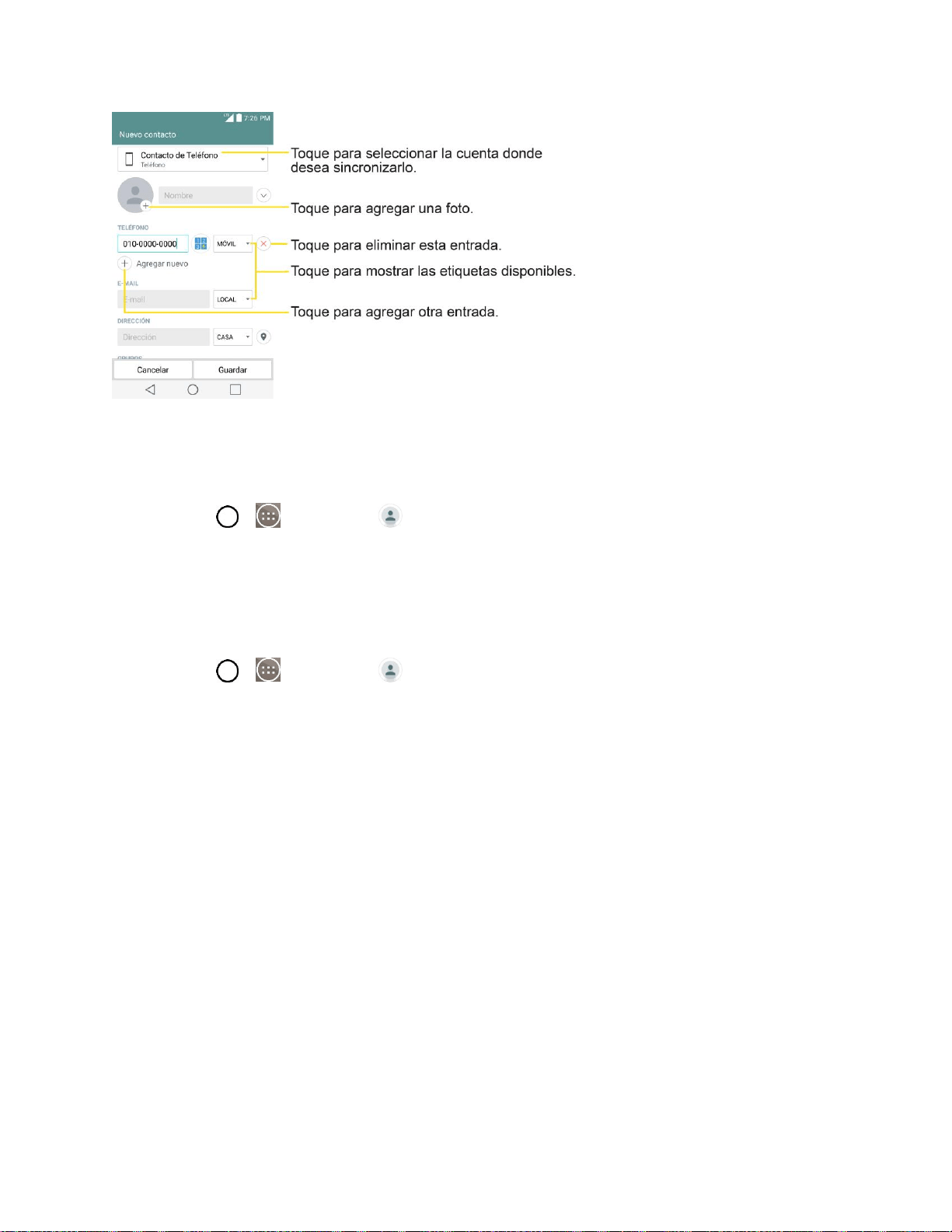
Contactos 75
Agregar un contacto a los favoritos
Favoritos contiene una pequeña lista de contactos con los que se comunica más frecuentemente.
1. Toque > > Contactos .
2. Toque un contacto para ver sus detalles.
3. Toque la estrella en la esquina superior derecha de la pantalla. (Aparece una estrella dorada).
Para eliminar un contacto de la lista de favoritos:
1. Toque > > Contactos > ficha Favoritos.
2. Toque un contacto para ver sus detalles.
3. Toque la estrella dorada en la esquina superior derecha de la pantalla. La estrella se volverá gris,
lo que significa que se ha eliminado de Favoritos.
Editar un contacto
Puede cambiar o agregar detalles guardados en las entradas de sus contactos, como por ejemplo
configurar tonos de timbre para contactos específicos o establecer que las llamadas de contactos
específicos se desvíen a su correo de voz. Algunas entradas de contacto contienen información de
varias fuentes: información que agregó en forma manual o información que se unió de varias cuentas
para consolidar duplicados, etc.
Si encuentra encontrar duplicadas en Contactos, las puede unir en una entrada única. Si encuentra que
se han unido por error contactos no relacionados, puede separarlos.
Los cambios que se realicen en la información de una fuente no cambian automáticamente la
información en otras fuentes. Por ejemplo, si tiene información sobre un contacto de una cuenta de
Google y de una cuenta de Exchange, y ambas están configuradas en sincronización de contactos, los

Contactos 76
cambios que se produzcan en el contacto de la cuenta de Google se sincronizan en esa cuenta en la
web; pero la información de la cuenta Exchange no se verá afectada por los cambios.
Para obtener más información sobre el uso de varias cuentas, consulte Sincronizar cuentas.
Editar un contacto
1. Toque > > Contactos .
2. Toque y mantenga presionado el contacto cuyos detalles desea editar.
3. Toque Editar contacto.
4. Edite la información que desee del contacto.
5. Toque Guardar.
Cambiar el número de teléfono predeterminado de un contacto
El número de teléfono predeterminado se usa cuando inicia una llamada o envía un mensaje de texto a
través del menú contextual (al tocar y mantener presionado un contacto).
1. Toque > > Contactos .
2. Toque el nombre de un contacto para ver sus detalles.
3. Toque y mantenga presionado el número de teléfono que desea establecer como número de
teléfono predeterminado del contacto.
4. Toque Establecer como núm. predeterminado. (Aparece una marca de verificación junto al
número de teléfono predeterminado).
Seleccionar un tono de timbre para un contacto
1. Toque > > Contactos .
2. Toque el nombre de un contacto para ver sus detalles.
3. Toque .
4. Toque el campo TONO DE TIMBRE y toque un tono de timbre para seleccionarlo. Luego toque
Aceptar.
5. Toque Guardar.
Borrar contactos
1. Toque > > Contactos .
2. Toque el nombre de un contacto.

Contactos 77
3. Toque > Borrar.
Si el contacto contiene información de una cuenta de solo lectura, no podrá borrarlo;
solamente podrá cambiar la configuración de sincronización para esa cuenta o borrar la
cuenta misma.
Si el contacto contiene información que se juntó de una cuenta de solo lectura, un cuadro de
diálogo le informará que debe separar la entrada de contacto en contactos individuales para
borrar el contacto.
4. Toque Sí para confirmar que desea borrar el contacto.
Agregar un número a un contacto
1. Toque > > Contactos .
2. Toque y mantenga presionada la entrada del contacto.
3. Toque Editar contacto en el menú que se abre.
4. Toque en la sección Teléfono.
5. Toque el botón de etiqueta a la derecha del campo de número de teléfono y seleccione la
etiqueta correspondiente.
Para crear su propia etiqueta, toque PERSONALIZAR.
6. Ingrese un número de teléfono y toque Guardar.
Editar un número de un contacto
1. Toque > > Contactos .
2. Toque y mantenga presionada una entrada de contacto.
3. Toque Editar contacto.
4. Toque el número de teléfono que desee editar.
5. Vuelva a ingresar el número o edítelo y toque Guardar.
Asignar números de llamada directa
Además de la marcación rápida, puede guardar un contacto directamente en la pantalla principal.
1. Toque > > Contactos .
2. Toque y mantenga presionada una entrada de contacto.
3. Toque Agregar a la pantalla principal > Atajo para llamada. El contacto aparecerá en la
pantalla principal.

Contactos 78
Nota: Si no hay espacio disponible en un panel en particular de la pantalla principal, deberá borrar o
quitar un elemento antes de agregar otro. En este caso, tiene la opción de cambiar a otro panel de
pantalla principal.
Para usar el atajo para llamada:
Simplemente toque el contacto en la pantalla principal.
Asignar una imagen a una entrada
Asigne una imagen para mostrarla cada vez que un contacto en particular lo llame.
1. Toque > > Contactos .
2. Toque y mantenga presionada la entrada del contacto.
3. Toque Editar contacto.
4. Toque .
5. Toque Tomar una foto para tomar una nueva fotografía. Se iniciará la cámara.
– o –
Toque Seleccionar desde la galería para seleccionar una imagen de la galería.
6. Después de recortar la fotografía a su gusto, (consulte Opciones de Galería) toque Guardar.
Buscar contactos por nombre
1. Toque > > Contactos .
2. Toque el campo Buscar contactos.
3. Ingrese el nombre del contacto que desea buscar. A medida que escribe, los contactos cuyos
nombres coincidan con el introducido, aparecerán debajo del cuadro de búsqueda.
4. Toque un contacto de la lista para abrir su entrada.
Comunicarse con los contactos
En la ficha Contactos o Favoritos, puede llamar o enviar un mensaje de texto (SMS) o mensaje
multimedia (MMS) a un número de teléfono predeterminado del contacto rápidamente. También se
puede abrir un menú para acceder a los diferentes métodos de comunicación con ese contacto.
La aplicación Contactos comparte los contactos con muchas otras aplicaciones, como Gmail™ (consulte
Gmail) y Mensajes (consulte Mensajes de texto y multimedia).
Para conectarse mediante la función Contacto rápido de Android™:
1. Toque la foto de un contacto para abrir Contacto rápido de Android.
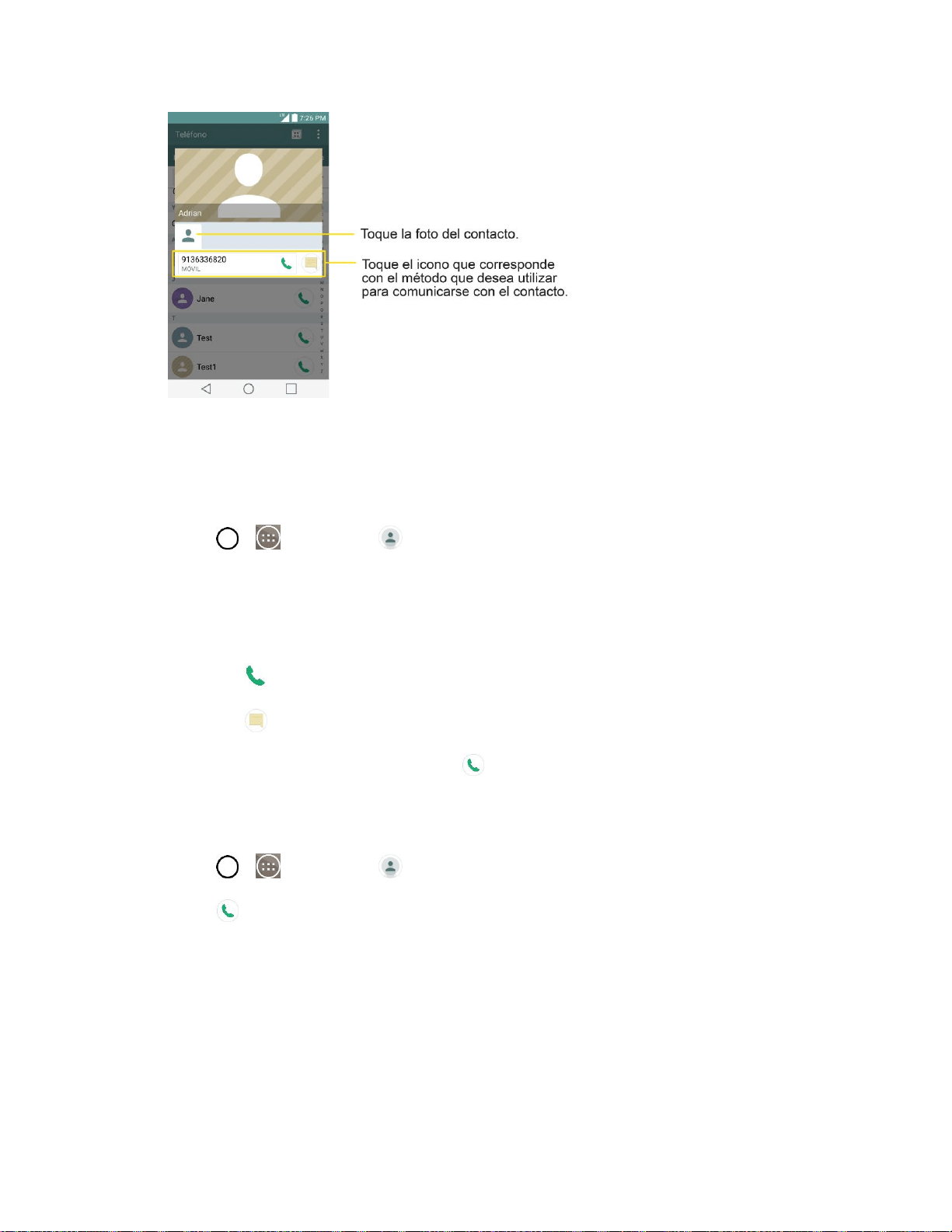
Contactos 79
2. Toque el ícono que corresponde al tipo de comunicación que desea iniciar.
Según la información de contacto guardada, las acciones disponibles aparecerán arriba del nombre.
Para comunicarse con un contacto:
1. Toque > > Contactos .
2. Toque la entrada del contacto.
3. En la pantalla de detalles del contacto, toque el método que desee para comunicarse con el
contacto.
Toque junto al número al que desea llamar directamente.
Toque junto al número al que desea enviar un mensaje.
Nota: Cada vez que vea la tecla de llamada verde junto a un número, como en Favoritos o en
Registro de llamadas, simplemente tóquela para llamar a ese número.
Para llamar al número predeterminado de un contacto:
1. Toque > > Contactos .
2. Toque junto a la entrada del contacto.
3. Si hay varios números almacenados, se abrirá una ventana emergente para seleccionar el
número que desea.
(Para obtener más información acerca de cómo efectuar llamadas telefónicas, consulte Recibir llamadas
telefónicas).
Para obtener más información acerca de cómo enviar mensajes de texto y multimedia, consulte
Mensajes de texto y multimedia.

Contactos 80
Importar, exportar y compartir contactos
Si tiene contactos almacenados en el almacenamiento interno del teléfono en formato vCard, puede
importarlos a la aplicación Contactos del teléfono. Además, puede exportar contactos con formato vCard
al almacenamiento interno del teléfono. Exporte los contactos para realizar una copia de seguridad de
estos en una computadora u otro teléfono.
Importar contactos desde el almacenamiento interno
Puede importar contactos desde el almacenamiento interno directamente al teléfono.
Nota: Consulte Transferir a través de PC o computadora portátil para obtener más información sobre la
copia de archivos al teléfono desde su computadora.
1. Copie los archivos vCard en el teléfono desde su computadora.
2. Toque > > Contactos .
3. Toque > Administrar contactos > Importar/Exportar > Importar desde el
almacenamiento interno.
4. Si dispone de más de una cuenta en el teléfono, toque la cuenta a la que desea importar los
contactos.
5. Seleccione los archivos que desea importar y toque Importar y Sí para confirmar.
Exportar contactos al almacenamiento interno
Puede exportar todos los contactos del teléfono como archivos vCard. A continuación, puede copiar
estos archivos en una computadora u otro teléfono con este formato, como una aplicación de libreta de
direcciones. (Consulte Transferir a través de PC o computadora portátil).
1. Toque > > Contactos .
2. Toque > Administrar contactos > Importar/Exportar.
3. Toque Exportar al almacenamiento interno.
4. Toque los contactos que desea exportar y, a continuación, toque Exportar y Sí para confirmar.
5. Escriba el nombre de un archivo y toque Aceptar.
Compartir contactos
Puede compartir contactos con otros usuarios mediante el envío de archivos vCard.
1. Toque > > Contactos .
2. Toque > Compartir.

Contactos 81
3. Toque los contactos que desea compartir y, a continuación, toque Compartir.
4. Elija el método de envío.
Unir y separar contactos
Cuando tiene dos o más entradas para el mismo contacto, puede unirlas en una sola entrada. También
puede separar los contactos que unió.
1. Toque > > Contactos .
2. Toque > Administrar contactos > Unificar contactos.
3. Seleccione una ficha en la parte superior de la pantalla.
Toque Sugeren. de unificación para seleccionar las entradas que va a fusionar.
Toque Contactos unificados para seleccionar las entradas que va a separar.
4. Marque la entrada (o entradas) que desea y luego toque Unificar o Dividir.

Mensajes e Internet 82
Mensajes e Internet
Con el servicio inalámbrico y las capacidades de mensajes y datos del teléfono, tiene la oportunidad de
compartir información por numerosos canales y cuentas, incluidos Gmail (Google), e-mail personal y
corporativo, mensajes de texto y multimedia, cuentas de redes sociales y Hangouts.
Mensajes de texto y multimedia
Con los mensajes de texto (SMS), puede enviar y recibir mensajes de texto instantáneos entre su
teléfono inalámbrico y otro teléfono habilitado para mensajes. Cuando reciba un mensaje nuevo, se le
informará a través del teléfono. Mensajes está disponible a través de la aplicación Mensajes de la
pantalla Aplicaciones. El ícono aparece en la barra de estado cuando se recibe un nuevo mensaje de
texto.
Nota: Consulte su plan de servicio para obtener los cargos correspondientes a los mensajes.
Redactar mensajes de texto
Redacte y envíe rápidamente mensajes de texto en su teléfono.
1. Toque > > Mensajes > .
2. Toque el campo Para e ingrese la información de un contacto, vez el siguiente ejemplo, con el
teclado en pantalla.
Contactos: Cuando ingrese un nombre, número de teléfono o dirección de e-mail, si la
información coincide con la información de la entrada del contacto actual, verá una
coincidencia. Cuando encuentre una coincidencia, toque el nombre asociado para completar
la búsqueda.
Móvil: Puede ingresar directamente un número de teléfono inalámbrico.
E-mail: Puede ingresar directamente una dirección de e-mail.
3. Toque una entrada que coincida en la lista desplegable de la pantalla. Esta lista incluye las
coincidencias encontradas en su lista de contactos.
4. Toque el campo de texto e introduzca su mensaje.
Para ingresar un emoticono de las opciones del menú, toque > Insertar emoticono.
Realice una selección de la lista para insertarla en el mensaje actual.
Para ingresar emojis, toque , luego toque y seleccione una categoría en la parte
inferior del teclado.
5. Revise el mensaje y toque Enviar.

Mensajes e Internet 83
Leer y responder mensajes de texto
Cuando reciba un nuevo mensaje de texto, el teléfono le avisará.
■ Abra la barra de notificaciones y luego toque la notificación de mensaje de texto.
– o –
■ Toque > > Mensajes > .
Responder un mensaje de texto
1. Mientras visualiza un mensaje, toque el campo de texto para abrir el teclado.
2. Redacte la respuesta o utilice los íconos o mensajes prestablecidos.
Para escribir un mensaje, utilice el teclado en pantalla. (Consulte Ingresar texto).
Para ingresar un emoticono de las opciones del menú, toque > Insertar emoticono.
Realice una selección de la lista para insertarla en el mensaje.
Para ingresar emojis, toque , luego toque y seleccione una categoría en la parte
inferior del teclado.
3. Puede seleccionar opciones de mensajes adicionales tocando .
4. Revise la respuesta y toque Enviar.
Enviar un mensaje multimedia (MMS)
Cuando necesita agregar un poco más a un mensaje de texto, puede enviar un mensaje multimedia
(MMS) con fotos, grabaciones de voz, archivos de audio o video, contactos (vCard), ubicaciones o notas.
Nota: Consulte su plan de servicio para obtener los cargos correspondientes a los mensajes multimedia.
Redactar mensajes multimedia
1. Toque > > Mensajes > .
2. Toque el campo Para e ingrese el nombre, número de teléfono o información de e-mail del
destinatario.
3. Toque el campo de texto e introduzca su mensaje.
4. Toque .
5. Seleccione un tipo de adjunto multimedia:
Imagen: Abre la aplicación Galería. Use la navegación en pantalla para seleccionar la
imagen que desea enviar con el mensaje saliente.

Mensajes e Internet 84
Tomar una foto: Abre la aplicación Cámara. Tome una foto y luego toque OK para usar esta
imagen en su mensaje. (Consulte Toma fotos).
Videos: Abre la aplicación Galería. Use la navegación en pantalla para seleccionar un video
y adjuntarlo a su mensaje saliente.
Grabar video: Abre la aplicación Videocámara. Grabe un video y luego toque OK para usar
este video en su mensaje. (Consulte Grabar videos).
Música: Abre un menú que le permite buscar archivos de audio utilizando diferentes
aplicaciones.
Grabar sonido: Abre la grabadora de mensajes.
• Después de grabar el mensaje, toque para adjuntarlo al mensaje.
Ubicación: Abre una pantalla de mapas. Seleccione una ubicación y luego toque Adjuntar
para utilizarla.
Contactos: Abre la lista de contactos y le permite seleccionar un contacto para enviar.
Calendario: Abre la lista de eventos programados y le permite seleccionar un evento para
enviar.
Diapositiva: Le permite crear una presentación de diapositivas con sus archivos multimedia.
• Inserte un archivo multimedia y luego toque > Diapositiva. También puede
ingresar texto en cada diapositiva.
Dibujar: Le permite dibujar y adjuntar una imagen como QuickMemo+.
Nota: Para eliminar o sustituir una imagen o un adjunto de audio, en la pantalla Redactar, toque junto
al adjunto.
6. Cuando termine de crear su nuevo mensaje MMS, toque Enviar MMS.
Guardar y reanudar un borrador de mensaje
Mientras redacta un mensaje de texto o multimedia, toque para guardar automáticamente el mensaje
como borrador.
Para reanudar la redacción del mensaje:
1. En la pantalla con todas las cadenas de mensajes, toque el mensaje. El ícono de Borrador
aparecerá si está disponible un borrador guardado.
2. Cuando termine de editar el mensaje, toque Enviar o Enviar MMS.

Mensajes e Internet 85
Administrar conversaciones de mensajes
Los mensajes de texto y multimedia que se envían y reciben de un contacto (o varios) se agrupan en
conversaciones o cadenas de mensajes en la pantalla de mensajes. Esto le permite ver los mensajes
intercambiados con un contacto (similar a un programa de chat) en la misma pantalla.
Leer un mensaje de texto
■ Realice una de las siguientes acciones:
En la pantalla Mensajes, toque la cadena de mensajes para abrirla y leerla.
Si tiene una notificación de mensaje nuevo, toque y deslice la barra de estado hacia abajo
para abrir la barra de notificaciones. Toque el nuevo mensaje para abrirlo y leerlo.
Ver un mensaje multimedia (MMS)
1. Toque > > Mensajes > .
2. En la pantalla Mensajes, toque una cadena de mensajes para abrirla.
3. Mientras visualiza un mensaje, toque el ícono de reproducción (en el archivo de video o audio)
para reproducir el archivo o toque la imagen para ver la foto.
Sugerencia: El archivo adjunto del mensaje multimedia puede guardarse en el almacenamiento interno
del teléfono. Para guardar el adjunto, toque y mantenga presionado el archivo y toque Guardar adjunto
en el menú contextual de las opciones de mensaje.
Nota: Cuando la recuperación automática está desactivada en los ajustes de los mensajes multimedia,
solo se descarga el encabezado del mensaje. Para descargar el mensaje completo, toque el botón
Descargar en el mensaje. Para obtener más información, consulte Opciones de mensajes de texto y
multimedia.
Responder un mensaje de texto o multimedia
1. Toque > > Mensajes > .
2. En la pantalla Mensajes, toque una cadena de mensajes para abrirla.
3. Mientras visualiza un mensaje, toque el campo de texto e ingrese el mensaje de respuesta.
4. Una vez finalizado, toque Enviar o Enviar MMS.
Para volver a la pantalla Todos los mensajes desde una cadena de mensajes de texto, toque .
Nota: Para ver los detalles de un mensaje determinado, en la cadena de mensajes, toque y mantenga
presionado el mensaje para abrir el menú de opciones y luego toque Detalles.
Nota: Si un mensaje contiene un vínculo a una página web, toque el mensaje y luego toque el vínculo
para abrirlo en el navegador web.

Mensajes e Internet 86
Nota: Si un mensaje contiene un número de teléfono, toque el mensaje y luego toque el número de
teléfono para marcarlo o agregarlo a sus contactos.
Proteger (bloquear) un mensaje
Puede bloquear un mensaje para que no se elimine aunque borre los demás mensajes de la
conversación.
1. Toque > > Mensajes > .
2. En la pantalla Mensajes, toque una cadena de mensajes para abrirla.
3. Toque y mantenga presionado el mensaje que desea bloquear.
4. Toque Bloquear mensaje en el menú de opciones. Se muestra un ícono de bloqueo al lado
derecho del mensaje.
Borrar una cadena de mensajes
Puede borrar un único mensaje o varios mensajes a la vez.
Para borrar una cadena de mensajes:
1. Toque > > Mensajes > .
2. En la pantalla Mensajes, toque la cadena de mensajes que desea borrar.
3. Toque > Borrar.
4. Toque Selec. todo o elija los mensajes que desee y toque Borrar.
5. Cuando se le solicite confirmar, toque Sí. Los mensajes bloqueados de la cadena no se borrarán
a menos que seleccione la casilla de verificación Eliminar mensajes bloqueados.
Borrar cadenas de mensajes múltiples
1. Toque > > Mensajes > .
2. En la pantalla Mensajes, toque > Borrar.
3. Toque la casilla de verificación Selec. todo en la esquina superior izquierda y luego toque
Borrar.
4. Cuando se le solicite confirmar, toque Sí. Los mensajes bloqueados de la cadena no se borrarán
a menos que seleccione la casilla de verificación Eliminar mensajes bloqueados.
Ver información de contacto desde un mensaje
Cuando reciba un mensaje de alguien que se encuentra en sus contactos almacenados, puede tocar el
ícono o la foto del contacto en la cadena de mensajes para abrir un menú de opciones. Según la

Mensajes e Internet 87
información de contacto almacenada, puede ver los detalles de contacto, teléfono o enviar un mensaje
de e-mail al contacto, entre otros.
Opciones de mensajes de texto y multimedia
El menú de ajustes de mensajes le permite controlar opciones para sus mensajes de texto y multimedia,
incluidos límites, ajustes de tamaño y notificaciones de mensajes.
1. Toque > > Mensajes > .
2. En la pantalla Mensajes, toque > Ajustes.
3. Ajuste las siguientes opciones según sus necesidades:
● Almacenamiento
Borrar mensajes antiguos: Active esta opción para borrar mensajes antiguos cuando se
excede la cantidad máxima de mensajes de texto.
• Límite de mensajes de texto: Determina la cantidad máxima de mensajes de texto que
se pueden almacenar en el teléfono (por cadena de mensajes).
• Límite de mensajes multimedia: Determina la cantidad máxima de mensajes
multimedia que se pueden almacenar en el teléfono (por cadena de mensajes).
Guardar en: Determina la ubicación de almacenamiento predeterminada de los archivos
recibidos a través de Mensajes en Almacenamiento interno o MicroSD.
● SMS
Reensamblaje de mensajes: Active esta opción (aparece una marca de selección azul)
para que los mensajes de múltiples segmentos se puedan reensamblar y se muestren como
un solo mensaje. Cada segmento seguirá contando para su uso.
● Mensaje MMS
Grupo de Mensaje: Envíe un mensaje simple como mensaje multimedia cuando haya varios
destinatarios.
Recuperar automáticamente: Active esta opción para recuperar automáticamente todo el
contenido del mensaje multimedia. Cuando está seleccionada, el encabezado del mensaje
multimedia, el cuerpo del mensaje y todos los adjuntos se descargarán automáticamente a
su teléfono cuando se reciba el mensaje. Si desactiva esta opción, solo se podrá recuperar y
mostrar el encabezado del mensaje multimedia.
• Recuperar en roaming: Desactive esta opción si solo desea descargar los encabezados
de los mensajes multimedia cuando se encuentra en roaming. Habilite esta opción para
descargar automáticamente los mensajes multimedia completos incluso cuando se
encuentra en roaming.
Prioridad: Le permite definir la prioridad predeterminada como Baja, Normal o Alta.

Mensajes e Internet 88
● Tema de conversación: Le permite seleccionar el tema de la cadena de mensajes, el fondo de
pantalla y los globos de mensajes para la conversación.
● Ajustes de notificaciones
Notificaciones: Active esta opción si desea recibir una notificación cada vez que reciba un
nuevo mensaje de texto o multimedia.
• Aviso de nuevo mensaje: Active esta opción si desea ver un mensaje nuevo en una
ventana emergente.
• Previsualizar: Active esta opción si desea una vista previa del contenido del mensaje
cuando reciba mensajes nuevos.
• Sonido de notificaciones: Le permite seleccionar un timbre que sonará cada vez que
reciba un mensaje nuevo. Toque esta opción y luego seleccione un tono de timbre
específico para los mensajes nuevos de texto y multimedia. Al seleccionarlo, sonará
brevemente una muestra del timbre, luego presione Aceptar para guardar el nuevo
ajuste.
• Vibrar: Active esta opción si quiere que el teléfono vibre cada vez que reciba un nuevo
mensaje de texto o multimedia.
• Tipo de vibración: Elija el tipo de vibración que desee aplicar a los nuevos mensajes.
● Mensaje rápido: Toque esta opción para agregar o editar los mensajes rápidos. Mensaje rápido
es el mensaje de texto especificado para enviar cuando se quiere ignorar una llamada recibida y
responder a la llamada con un mensaje.
● Enviar mensaje con la tecla Enter: Puede optar por enviar un mensaje utilizando simplemente
la tecla Intro. Este menú le permite seleccionar cuándo debe activarse esta función.
● Exhibición del Text Link: Active esta opción si desea que el teléfono muestre íconos de Text
Link para indicar aplicaciones relacionadas con contenido multimedia.
● Alertas de emergencia
Alertas presidenciales: Permite que las alertas presidenciales se presenten siempre. Está
atenuada en gris porque las alertas presidenciales son de alta importancia y no deben
deshabilitarse.
Alerta extrema: Active esta opción para recibir las alertas extremas.
Alerta grave: Active esta opción para recibir las alertas graves.
Alertas AMBER: Active esta opción para recibir alertas AMBER en caso de secuestro infantil.
Prueba de la alerta: Active esta opción para recibir alertas de prueba.

Mensajes e Internet 89
Cuentas de redes sociales
Manténgase al día de todas sus cuentas de redes sociales esté donde esté. Publique actualizaciones en
Facebook y Twitter, revise sus contactos de LinkedIn, descubra aquello de lo que habla todo el mundo
en YouTube y mucho más.
Facebook
Publique actualizaciones, lea lo que están haciendo sus amigos, suba fotos, indique los sitios en los que
ha estado y mucho más accediendo a Facebook esté donde esté.
Instalar la aplicación de Facebook en su teléfono
Antes de utilizar Facebook en su teléfono, debe descargar e instalar la aplicación de Google Play Store.
1. Toque > > Play Store .
2. Toque el ícono de Buscar y busque "facebook".
3. Toque Facebook en la lista de resultados.
4. Toque INSTALAR, y, si está de acuerdo, toque ACEPTAR.
5. Cuando finalice la descarga, toque ABRIR. Para abrir la aplicación desde la pantalla principal,
toque > Facebook.
Inicie sesión en su cuenta de Facebook en Ajustes de cuenta
1. Toque > > Ajustes > Cuentas y sincronización > Agregar cuenta.
2. Toque Facebook.
3. Escriba su nombre de usuario y contraseña de Facebook y toque INICIAR SESIÓ N.
Gmail
Gmail es el servicio de e-mail basado en web de Google. (Consulte Sincronizar su cuenta de Google).
Dependiendo de la configuración de sincronización, Gmail (junto con los eventos del calendario, números
de teléfono y otros datos de contacto) en su teléfono puede sincronizarse automáticamente entre su
teléfono y su cuenta de Gmail en la web.
Precauciones sobre Gmail
Gmail se gestiona como e-mail de una PC. Si restringe el e-mail de las PC en su teléfono, este no
podrá recibir contenido de Gmail

Mensajes e Internet 90
Crear una cuenta de Google
Debe crear y/o acceder a una cuenta de Google para usar Gmail, Google Hangouts y otras aplicaciones
de Google. También debe acceder a una cuenta de Google si desea descargar actualizaciones y
aplicaciones de la aplicación Google Play Store para sincronizar los datos (si corresponde) con los
servidores de Google, y para aprovechar otros servicios de Google disponibles en el teléfono.
Si no tiene una cuenta de Google, se le pedirá que cree una. Si tiene una cuenta empresarial a través de
su compañía u otra organización, el departamento de TI puede contar con instrucciones especiales sobre
cómo iniciar sesión en esa cuenta.
1. En una computadora o en el navegador del teléfono, vaya a www.google.com.
2. En la página principal, toque o haga clic en Acceder > Crear una cuenta.
3. Siga las indicaciones en pantalla para crear y activar su cuenta gratuita.
Iniciar sesió n en la cuenta de Google
Si tiene una cuenta de Google, pero aún no ha accedido con su teléfono, siga estas instrucciones para
iniciar sesión en su cuenta de Google.
1. Ejecute una aplicación que requiera una cuenta de Google (como Play Store o Gmail).
2. Ingrese una cuenta de Google y toque SIGUIENTE.
Nota: Si no tiene una cuenta de Google, toque O crear una cuenta nueva y siga las instrucciones que
aparecen en la pantalla para crear una nueva cuenta.
3. Ingrese su contraseña y toque SIGUIENTE.
4. Seleccione si desea realizar una copia de seguridad de las aplicaciones, datos de aplicaciones,
ajustes y contraseñas de Wi-Fi de su teléfono y toque SIGUIENTE.
5. Marque las entradas que desea sincronizar (si es necesario) y presione SIGUIENTE.
De esta manera, su teléfono se comunica con los servidores de Google para confirmar la información.
Importante: Algunas aplicaciones, como Calendario, funcionan solamente con la cuenta principal de
Google (la primera cuenta de Google que se configura en el teléfono). Si tiene intenciones de usar más
de una cuenta de Google en el teléfono, primero debe asegurarse de iniciar sesión en la cuenta con la
que desea usar esas aplicaciones. Cuando accede, los contactos, los mensajes de Gmail, los eventos
del calendario y otra información obtenida de esas aplicaciones y servicios en la web pueden
sincronizarse con su teléfono. La primera vez que acceda a una aplicación que requiera una cuenta de
Google, como Gmail o Play Store, se le pedirá que acceda a una cuenta o que cree una nueva.
Acceso a Gmail
Acceda a su cuenta de Gmail personal directamente en el teléfono.
Cuando abra la aplicación Gmail, se mostrarán las conversaciones más recientes en el buzón de entrada.

Mensajes e Internet 91
1. Toque > > Google > Gmail .
2. Realice una de las siguientes acciones:
Ver más mensajes de e-mail: deslice el dedo de la pantalla para ver más mensajes y
conversaciones.
Leer un nuevo e-mail: toque el mensaje no leído o la conversación con un mensaje no leído
(los elementos que recién llegaron aparecen en negrita).
Seleccionar mensajes y conversaciones: toque la imagen a la izquierda del e-mail
correspondiente.
Enviar un mensaje de Gmail
Puede redactar y enviar un mensaje a personas o grupos con direcciones de Gmail u otras direcciones
de e-mail.
1. Toque > > Google > Gmail .
2. Toque .
Nota: Esto inicia el mensaje de su cuenta de Gmail predeterminada. Para enviar desde otra cuenta,
toque el nombre de la cuenta en la esquina superior izquierda de la bandeja de entrada y, a continuación,
toque la cuenta que desea utilizar.
3. Introduzca la dirección de un destinatario. Al escribir el texto, se sugieren direcciones que
coinciden de la lista de contactos. Puede tocar una sugerencia de dirección, o seguir
introduciendo texto para introducir una nueva.
4. Toque la flecha desplegable del campo Para para añadir CC y CCO.
5. Escriba un asunto para el mensaje en el campo Asunto.
6. Continúe en el siguiente campo para redactar el mensaje de e-mail.
7. Toque para añadir un adjunto al e-mail.
8. Toque para enviar el e-mail.
– o –
Si no está listo para enviar el mensaje, toque > Guardar como borrador. Puede leer los
borradores al abrir los mensajes con la etiqueta Borrador.
– o –
Toque > Descartar para borrar el mensaje (incluyendo los borradores guardados).

Mensajes e Internet 92
Nota: Si no está conectado a una red, por ejemplo, si está trabajando en el modo avión, los mensajes
que envía se almacenan en el teléfono con la etiqueta Buzón de salida hasta que se vuelva a conectar a
una red.
Leer y responder mensajes de Gmail
Puede continuar una conversación por e-mail respondiendo a un mensaje o reenviándolo.
1. Toque > > Google > Gmail .
2. Toque un mensaje para verlo.
3. En un mensaje, toque para responder al mensaje.
Toque para elegir entre Responder a todos o Reenviar.
Responder o reenviar mensajes sin cambiar el asunto añade su respuesta a la conversación
actual. El cambio de asunto inicia una nueva conversación.
El mensaje se abrirá en una nueva pantalla en la que podrá agregar o eliminar direcciones,
editar el asunto y agregar o borrar texto o archivos adjuntos.
Puede agregar una o más personas a una conversación en curso al responder a todos y
luego agregar la dirección de la nueva persona al mensaje.
Todos los mensajes de la conversación están incluidos en el nuevo mensaje y los mensajes
que siguen al mensaje reenviado se omitirán.
4. Toque para enviar el e-mail.
Nota: Puede cambiar la acción del mensaje después de iniciarlo. Solo tiene que tocar el ícono en el
encabezado del mensaje, a la derecha de la acción del mensaje actual, y tocar la acción que desea. Por
ejemplo, si elige Responder pero luego quiere cambiar a Responder a todos.
E-mail
Use la aplicación E-mail para enviar y recibir mensajes de e-mail desde su correo en línea u otras
cuentas, mediante POP3 o IMAP o acceda a su cuenta de Exchange ActiveSync para sus necesidades
de e-mail corporativo.
Agregar una cuenta de e-mail (POP3 o IMAP)
La aplicación E-mail solo revela las cuentas de e-mail agregadas actualmente. Para ver otras cuentas de
e-mail en la pantalla principal de E-mail, es necesario agregarlas primero.
1. Toque > > E-mail .
2. Realice una de las siguientes acciones:

Mensajes e Internet 93
Si es la primera vez que agrega una cuenta de e-mail, toque Microsoft Exchange, Yahoo u
Otro, en la pantalla Seleccionar proveedor de e-mail.
Si ya agregó una cuenta de e-mail en E-mail, toque > Ajustes > Agregar cuenta. Si
se muestra la opción de seleccionar el proveedor de e-mail, toque Microsoft Exchange,
Yahoo u Otro.
3. Ingrese su Dirección de e-mail y la Contraseña de su cuenta de e-mail y, a continuación, toque
Siguiente.
Toque Configuración manual para configurar los ajustes de conexión en forma manual
(POP3, IMAP o Exchange). Siga las indicaciones en pantalla e ingrese manualmente la
información específica para su proveedor de e-mail.
Importante: Si el tipo de cuenta que desea configurar no está en la base de datos del teléfono, se le
pedirá que ingrese más detalles. Antes de continuar, debe tener toda la información relevante para su
cuenta de e-mail, como, por ejemplo, la configuración de los servidores de entrada y salida.
4. Escriba el nombre del destinatario y el asunto, y toque Listo.
E-mail corporativo (Outlook)
La aplicación E-mail también proporciona acceso a su servidor de Exchange Outlook a través del
teléfono. Si su empresa utiliza Microsoft Exchange Server 2003, 2007 y 2010 como sistema de e-mail
corporativo, puede utilizar esta aplicación para sincronizar de forma inalámbrica su e-mail, los contactos
y directamente con el servidor Exchange de su empresa.
Importante: Esta aplicación de Outlook no utiliza Microsoft
®
ActiveSync para sincronizar el teléfono con
su Exchange Server remoto. Esta sincronización se realiza de forma inalámbrica a través del aire (OTA,
over the air) y no por medio de una conexión directa.
Configurar un e-mail corporativo
1. Toque > > E-mail .
2. Toque Microsoft Exchange (en la pantalla para agregar una cuenta de e-mail).
3. Ingrese su Dirección de e-mail y la Contraseña y, a continuación, toque Siguiente. Consulte
con su administrador de red para obtener mayores detalles.
Dirección de e-mail: Su dirección de e-mail laboral de Outlook.
Contraseña: Normalmente, su contraseña de acceso de red (distingue entre mayúsculas y
minúsculas).
4. En caso necesario, ingrese una Dirección del servidor, un Dominio y toque Siguiente.
Dirección del servidor: La dirección de e-mail de su servidor Exchange remoto.
Generalmente comienza con mail.XXX.com. Para obtener esta información consulte al
administrador de red de su empresa.
Dominio: Ingrese el nombre de usuario de dominio\inicio de sesión de su red.

Mensajes e Internet 94
Si la red requiere codificación SSL, toque la casilla Utilizar conexión segura (SSL) para
colocar una marca de verificación y activar este nivel de seguridad adicional.
Si el servidor de Exchange requiere esta función, dejar este campo sin marcar puede impedir
la conexión.
Nota: Las interrupciones en la señal o errores en el nombre de usuario o la contraseña pueden causar
problemas de finalización.
Nota: Según el tipo de cuenta, puede que sea necesario activar la seguridad para sincronizar la cuenta.
5. Configure los valores de Plan de actualiz., Días para sincronizar el e-mail (número de días
para sincronizar entre el teléfono y el servidor) y active las demás configuraciones de e-mail;
luego toque Siguiente.
6. Identifique su nueva cuenta con un nombre exclusivo y proporcione el nombre saliente; luego
toque Listo.
Importante: Puede sincronizar mediante una conexión inalámbrica (no directamente) con un servidor de
Exchange en el que se ejecute Microsoft Exchange Server 2003 con Service Pack 2 (SP2) o Microsoft
Exchange Server 2010.
Nota: Puede tener varias cuentas de e-mail laboral (Microsoft Exchange) activas en el teléfono.
Abrir el e-mail
Leer y responder el e-mail en el teléfono es tan sencillo como hacerlo en la computadora.
1. Toque > > E-mail .
2. Toque un mensaje que dese leer, administrar o responder.
En la pantalla Buzón de entrada, toque para seleccionar las siguientes opciones: QSlide,
Actualizar, Carpetas, Clasificar por, Descargas y Ajustes.
Crear y enviar correos electró nicos
Cree y envíe correos electrónicos utilizando cualquier cuenta que haya configurado en el teléfono.
Aumente su productividad al adjuntar archivos como fotos, videos o documentos a los mensajes de e-
mail.
1. En la bandeja de entrada toque .
2. Escriba la dirección de e-mail del destinatario en el campo Para.
Puede agregar tantos destinatarios como desee.
Nota: Para enviar una copia (Cc) o una copia oculta (Cco) del mensaje de e-mail a otros destinatarios,
escriba los destinatarios en el campo Cc o Cco.
3. Toque el campo Asunto e introduzca el asunto del mensaje.

Mensajes e Internet 95
4. Toque el campo Cuerpo y comience a redactar su mensaje.
Para agregar un archivo adjunto (como una foto, video, contacto, evento, audio, etc.), toque
.
Se puede acceder al sistema de almacenamiento interno y navegar hasta el archivo que se
desea adjuntar.
Toque el archivo que se desea adjuntar.
5. Toque para enviar el e-mail.
Nota: Si cierra la ventana de mensajes antes de enviarlo, se almacena en Borradores.
Responder o borrar un mensaje de e-mail
Responder o borrar un mensaje de e-mail también es simple.
Responder un mensaje de e-mail
1. Desde el buzón de entrada, toque un mensaje de e-mail para verlo.
2. Con el mensaje de e-mail en pantalla, toque y seleccione Responder o Responder a todos.
Si selecciona Reenviar, deberá especificar los destinatarios del mensaje.
3. Ingrese un nuevo mensaje y toque .
Borrar un mensaje de e-mail
■ Toque y mantenga presionado un mensaje (de la lista del Buzón de entrada) y toque Borrar en
el menú contextual emergente.
– o –
Con el mensaje de e-mail en pantalla, toque .
Configurar y sincronizar los ajustes del e-mail
corporativo
Puede sincronizar y configurar diversos ajustes para su e-mail corporativo y crear una firma de e-mail
corporativa.
Sincronizar sus cuentas
1. Toque > > Ajustes > Cuentas y sincronización.
2. Toque Microsoft Exchange y seleccione la cuenta corporativa para que aparezca la pantalla de
ajustes de sincronización.

Mensajes e Internet 96
3. Coloque una marca de verificación junto a las opciones que desea que el teléfono sincronice
automáticamente. Si desea sincronizar manualmente, toque > Sincronizar ahora.
Configurar e-mail corporativo
1. Toque > > Ajustes > Cuentas y sincronización.
2. Toque Microsoft Exchange > Ajustes de e-mail y toque la cuenta que desee para que
aparezca la pantalla de ajustes de sincronización de la cuenta.
3. Los siguientes ajustes están disponibles:
Nombre de cuenta: Muestra el nombre utilizado por el teléfono para hacer un seguimiento
de la cuenta.
Su nombre: Muestra su nombre. Toque esta opción para realizar un cambio.
Utilizar firma: Permite agregar una firma u otra información al e-mail saliente.
• Firma: Muestra una firma. Toque esta opción para realizar un cambio.
Plan de actualiz.: Seleccione la programación de actualizaciones.
Carpetas para sincronizar: Seleccione las carpetas que desea sincronizar.
Días para sincronizar el e-mail: Elija la cantidad de días de e-mail que desea sincronizar.
Formato del mensaje: Seleccione el formato en que desea ver los mensajes de e-mail.
Límite de tamaño de mensaje: Permite establecer el límite de tamaño para los mensajes.
Descargar vía Wi-Fi: Los archivos adjuntos se pondrán en cola hasta que se conecte Wi-Fi.
• Tamaño de archivo a descargar por medio de Wi-Fi: Le permite elegir cuándo se
debe usar el Wi-Fi para descargar archivos adjuntos a e-mails.
Cuentas y sincronización: Vuelve a la pantalla Cuentas y sincronización.
Eventos del calendario a sincronizar: Elija los eventos del calendario para realizar la
sincronización.
Intentos de reenvío automático: Establezca el número de intentos para reenviar un
mensaje de e-mail fallido.
Siempre con copia para mí: Permite enviarse una copia a sí mismo de mensajes salientes.
Ajustes de ausencia: Permite establecer los ajustes y mensajes de fuera de la oficina.
Ajustes de seguridad: Establezca firmas digitales y encriptación para proteger el e-mail.
Directorio corporativo: Busca el destinatario ingresado en un directorio en línea.
Política del servidor: Vea la política de servidor actualmente vigente.

Mensajes e Internet 97
Notificaciones: Le permite decidir si desea recibir notificaciones para los mensajes de e-
mail nuevos.
• Sonido de notificación: Le permite seleccionar el sonido de notificación para los
mensajes de e-mail nuevos.
• Vibrar: Le permite configurar las opciones de vibración para los mensajes de e-mail
nuevos.
• Tipo de vibración: Le permite seleccionar el tipo de vibración para los mensajes de e-
mail nuevos.
Ajustes del servidor Exchange: Le permite cambiar los ajustes del servidor para su cuenta.
Remover cuenta: Le permite borrar la cuenta.
4. Toque para volver a la pantalla anterior, los cambios se guardarán.
Para obtener información más detallada sobre el e-mail corporativo, consulte E-mail corporativo (Outlook).
Para obtener más información sobre la sincronización del calendario corporativo, consulte Sincronizar su
cuenta corporativa.
Configurar los ajustes del e-mail general
1. Toque > > Ajustes > Cuentas y sincronización.
2. Toque E-mail para mostrar la pantalla de ajustes de sincronización de la cuenta.
3. Toque Ajustes de e-mail y seleccione Ajustes generales para establecer los siguientes ajustes:
Establecer cuenta predeterminada: Le permite establecer la cuenta predeterminada.
Seleccione almacenamiento de descarga: Seleccione la ubicación de almacenamiento de
descarga para la MicroSD/almacenamiento interno.
Vista previa de e-mail: Le permite establecer cuántas líneas del e-mail se mostrarán como
vista previa en el buzón.
Vista de conversación: Le permite ver los mensajes de e-mail enviados o recibidos con el
mismo asunto en una cadena.
Vista dividida: Le permite ver la lista de e-mail con contenido en orientación horizontal.
Cargar imágenes relacionadas: Seleccione cuándo quiere cargar las imágenes vinculadas.
Preguntar antes de borrar: Marque para establecer que el teléfono pregunte antes de
borrar.
Avance automático: Seleccione la pantalla para mostrar después de borrar un mensaje de
e-mail.

Mensajes e Internet 98
Redimensionar imagen: Establezca el tamaño predeterminado para la foto adjunta al
redactar.
Ajustes VIP: Lista VIP, Notificaciones VIP, Sonido de notificación, Vibrar, Tipo de vibración.
Certificados confiables: Hay información disponible sobre el certificado de confianza.
4. Toque para volver a la pantalla anterior.
Internet
El navegador web de su teléfono le otorga acceso total a sitios web móviles y tradicionales mientras viaja,
mediante servicio de datos o conexiones de datos Wi-Fi.
■ Toque > > Internet .
Aprender a usar el navegador
Navegar por los menús y sitios web durante una sesión de datos es sencillo una vez que haya aprendido
algunos aspectos básicos. Aquí le damos algunos consejos para comenzar:
Desplazarse
Como ocurre con otras partes del menú del teléfono, tendrá que desplazarse hacia arriba y hacia abajo
para ver todo el contenido en algunos sitios web.
Para desplazarse por una página web:
■ Deslice el dedo por la pantalla en la dirección en la que desee desplazarse.
Seleccione
Para seleccionar elementos o vínculos:
■ Simplemente toque un enlace o un elemento.
Los enlaces, que se muestran a menudo como texto subrayado, le permiten saltar a páginas web
distintas, seleccionar funciones especiales e incluso realizar llamadas.
Volver
Para regresar una página:
■ Toque en su teléfono. Repita este proceso para seguir viendo las páginas recientemente
visitadas.
Buscar y copiar texto en una página web
Para buscar texto en una página web:
1. Toque > Buscar en la página.

Mensajes e Internet 99
2. Escriba el texto que desee buscar.
A medida que escriba, la primera palabra con caracteres coincidentes se resaltará en la
pantalla y se indicarán las coincidencias posteriores.
3. Toque para saltar a y resaltar la palabra coincidente anterior o siguiente.
Para copiar texto desde una página web:
1. Abra una página web y desplácese hasta el principio del texto que desea copiar.
2. Toque y mantenga presionada la primera palabra del texto que desea copiar.
3. Arrastre cualquier marca de selección para ampliar o reducir el alcance del texto seleccionado.
Para cancelar la selección, solo se debe tocar texto no seleccionado o un área vacía.
4. Toque Copiar en el menú emergente. El texto seleccionado se copiará en el área de
transferencia. Ahora puede utilizar las técnicas descritas en Ingresar texto para pegar el texto
copiado en un campo de texto.
Ir a un sitio web específico
Siga las instrucciones para ir a un sitio web específico al introducir una URL (dirección de sitio web).
1. Toque > > Internet .
2. Toque el campo URL (parte superior de la ventana del navegador) e ingrese una nueva dirección
web.
Al entrar en la dirección, se muestran posibles coincidencias. Seleccione una entrada para
abrir el sitio web deseado.
3. Toque el sitio web sugerido.
– o –
Toque Ir en el teclado.
Menú del navegador
El menú del navegador ofrece opciones adicionales para ampliar el uso de la web en el teléfono.
Abrir el menú del navegador
Puede abrir el menú del navegador cuando tenga una sesión de datos activa, desde cualquier página
que visite.
■ En cualquier página web abierta, toque .
Algunas de las opciones disponibles en el menú del navegador son:
● Agregar a Favoritos: Le permite guardar la página actual en su lista de favoritos.

Mensajes e Internet 100
● Compartir: Le permite compartir la página web con otras personas.
● Buscar en la página: Le permite buscar una palabra en la página web actual.
● Ver en modo clásico: Solicita al sitio web que le proporcione la versión de escritorio del sitio
web, en lugar de la versión móvil del sitio web.
● Guardar para leer sin conectar: Le permite guardar la página actual para leerla cuando esté sin
conexión.
● Capture plus: Le permite capturar la página web actual de arriba a abajo sin cortarla.
● Imprimir: Le permite imprimir la página web.
● Ajustes:Lle permite configurar y administrar los ajustes del navegador.
● Salir: Le permite salir del navegador.
Ajustar la configuració n del navegador
Puede cambiar los ajustes de la página para su navegador, incluido el nivel de zoom predeterminado, el
bloqueo de ventanas emergentes, las opciones de visualización, la configuración de su página principal,
etc.
1. Toque > > Internet .
2. Toque para abrir el menú del navegador.
3. Toque Ajustes.
4. Seleccione una sub-categoría y haga los cambios deseados.
General: Ajustes para la página principal y relleno automático de formularios.
Privacidad y seguridad: Ajustes para administrar datos personales de uso y navegación
web.
Pantalla y texto: Ajuste el tamaño de la pantalla y del texto.
Avanzado: Ajuste la configuración JavaScript del navegador y otras preferencias.
Gestión de banda ancha: Le ofrece la opción de descargar, o no, las imágenes de los sitios
web.
Configurar la página de inicio del navegador
Personalice su experiencia en la web al configurar la página de inicio de su navegador.
1. Toque para abrir el menú del navegador.
2. Toque Ajustes > General > Establecer página de inicio.
3. Seleccione una de las opciones disponibles e introduzca la información necesaria.

Mensajes e Internet 101
Restaurar el navegador a la Configuración predeterminada
1. Toque para abrir el menú del navegador.
2. Toque Ajustes > Avanzado > Restaurar ajustes predeterm.
3. Toque Sí para completar el proceso.
Crear ajustes del sitio web
Puede crear ajustes para sitios web individuales.
1. Toque > > Internet .
2. Toque para abrir el menú del navegador.
3. Toque Ajustes > Avanzado > Ajustes del sitio Web. Le permite eliminar el acceso de sitios
web a la información sobre la ubicación.
4. Toque OK para completar el proceso.
Crear favoritos
Facilite la navegación al configurar y usar favoritos personalizados.
Acceder a Favoritos
Puede marcar las páginas web para regresar a ellas rápidamente.
1. Desde cualquier página web abierta, desplácese hasta la parte superior de la página para
acceder a la barra de herramientas y luego toque .
2. Aparecen tres fichas:
Favoritos: Muestra una lista de sus favoritos actuales.
Ú ltimo(s) acceso(s): Muestra un registro de su historial de navegación. Estos registros
están organizados en carpetas como: Hoy y Más visitados.
Páginas guardadas: Muestra las páginas que ha guardado para leerlas sin conexión.
Guardar sitios web en Favoritos
1. En cualquier página web abierta, toque > Agregar a Favoritos.
2. Introduzca un nombre descriptivo y una URL para el nuevo favorito.
3. Toque OK para guardar la nueva entrada en la lista de favoritos.

Mensajes e Internet 102
Crear favoritos desde otras fichas
1. Desde cualquier página web abierta, desplácese hasta la parte superior de la página para
acceder a la barra de herramientas y luego toque .
2. Toque la ficha Historial.
3. Toque el ícono de estrella adyacente a una página web. Introduzca la información deseada y
toque OK.
– o –
Toque y mantenga presionada una entrada de la lista para que aparezca un menú contextual.
Luego, toque Agregar a Favoritos para agregar la entrada seleccionada a la lista actual de
favoritos.
Crear una nueva página de inicio
1. Desde cualquier página web abierta, desplácese hasta la parte superior de la página para
acceder a la barra de herramientas y luego toque .
2. Toque la ficha Favoritos o Ú ltimo(s) acceso(s).
3. Toque y mantenga presionada una entrada de la lista para que aparezca un menú contextual.
4. Toque Fijar como página principal para asignar la entrada seleccionada como su nueva página
de inicio.
Agregar favoritos a la pantalla principal
1. Desde cualquier página web abierta, desplácese hasta la parte superior de la página para
acceder a la barra de herramientas y luego toque .
2. Toque y mantenga presionada una entrada de la lista para mostrar un menú contextual.
3. Toque Agregar atajo a la pantalla principal para agregar la entrada seleccionada a la pantalla
principal.
Navegador Chrome
Además del navegador predeterminado, su teléfono admite el navegador web móvil Chrome. Si ha
accedido con una cuenta de Google, el navegador Chrome importará todos sus favoritos y otras
preferencias web para que pueda utilizarlos en su teléfono.
1. Toque > > Chrome .
Se abrirá Chrome.
2. Toque la barra de direcciones en la parte superior e ingrese palabras de búsqueda (para la
búsqueda en Google) o una dirección web (URL).
Aparecerán los resultados de búsqueda o se abrirá una página web.

Mensajes e Internet 103
Soporte de Chrome
■ Para encontrar ayuda telefónica con Chrome, desde Chrome, toque > Ayuda y comentarios.
Se abrirá una página web con la ayuda de Google para Chrome.
Sugerencia: Para obtener más información, desde su computadora, visite:
google.com/intl/en/chrome/browser/mobile/.

Cámara y video 104
Cá mara y video
Puede usar la cámara o videocámara para tomar y compartir fotos y videos. Su teléfono tiene una
cámara de 13 megapíxeles incorporada, con una función de enfoque automático que le permite tomar
fotos y grabar videos nítidos.
Nota: Asegúrese de limpiar la tapa protectora del lente con un paño de microfibra antes de capturar las
imágenes. Si la tapa del lente tiene manchas de dedos, es posible que las imágenes queden borrosas y
con un efecto de “halo”.
Toma fotos
Tomar fotografías con la cámara integrada del teléfono es tan simple como elegir un objeto, apuntar el
lente y presionar un botón.
Para tomar una fotografía:
1. Toque > > Cámara .
2. Encuadre la imagen en la pantalla. Los indicadores de enfoque pasarán de blanco a azul cuando
se haya enfocado la cámara.
3. Toque .
La imagen se guardará automáticamente en Galería.
Grabar videos
Además de tomar fotos, puede grabar, ver y enviar videos con la cámara de video incorporada del
teléfono.
1. Toque > > Cámara .
2. Encuadre la imagen en la pantalla.
3. Toque para iniciar la grabación del video.

Cámara y video 105
4. La duración de la grabación aparece en la parte superior izquierda de la pantalla.
Nota: Toque para capturar imágenes mientras graba videos.
5. Toque para pausar la grabación. Para reanudar la grabación, toque .
6. Toque para detener la grabación. El video se grabará automáticamente en la Galería.
Ajustes de cá mara y video
En el modo de cámara, toque cada ícono para configurar los siguientes ajustes de la cámara.
● Flash: Toque esta opción para poner el flash en posición Encendido, Apagado o en
Automático.
● Cambiar cámara: Toque esta opción para alternar entre el lente de la cámara frontal y el
lente de la cámara posterior.
● Modo: Modo para seleccionar el modo entre: Automático, Enfoque mágico, Panorama y
Doble.
Automático: Ajuste predeterminado, enfoca automáticamente a un sujeto.
Enfoque mágico: Le permite cambiar el enfoque de una imagen después de tomarla.
Panorama: Crea una foto amplia de una vista panorámica. Sostenga el teléfono de
manera horizontal, presione el disparador una vez para comenzar y mueva lentamente la
cámara por la escena.
Doble: Toma una foto o graba un video con ambos lentes de la cámara. Toque y
mantenga oprimida la pantalla pequeña para cambiarle el tamaño o moverla.
● Ajustes: Para configurar los siguientes ajustes de cámara y video.
Tono dinámico (HDR): Toma una foto con varias exposiciones y las combina en una
foto óptima para obtener la mejor foto en situaciones difíciles de iluminación.
Tamaño de imagen: Le permite definir la resolución de sus imágenes y videos. Para las
imágenes, elija entre 13M 4160x3120, W10M 4160x2340, 9M 3120x3120 y 3M 2048x1536.
Para los videos, elija entre UHD 3840x2160, FHD 1920x1080, HD 1280x720 y 120HD
Cámara lenta.
Disparo Cheese: Le permite tomar fotos con comandos de voz. Cuando está activada
solo diga Cheese, Smile, Whisky, Kimchi o LG para tomar una foto.
Temporizador: Configure el temporizador de la cámara. Es ideal cuando desea
participar en la fotografía.
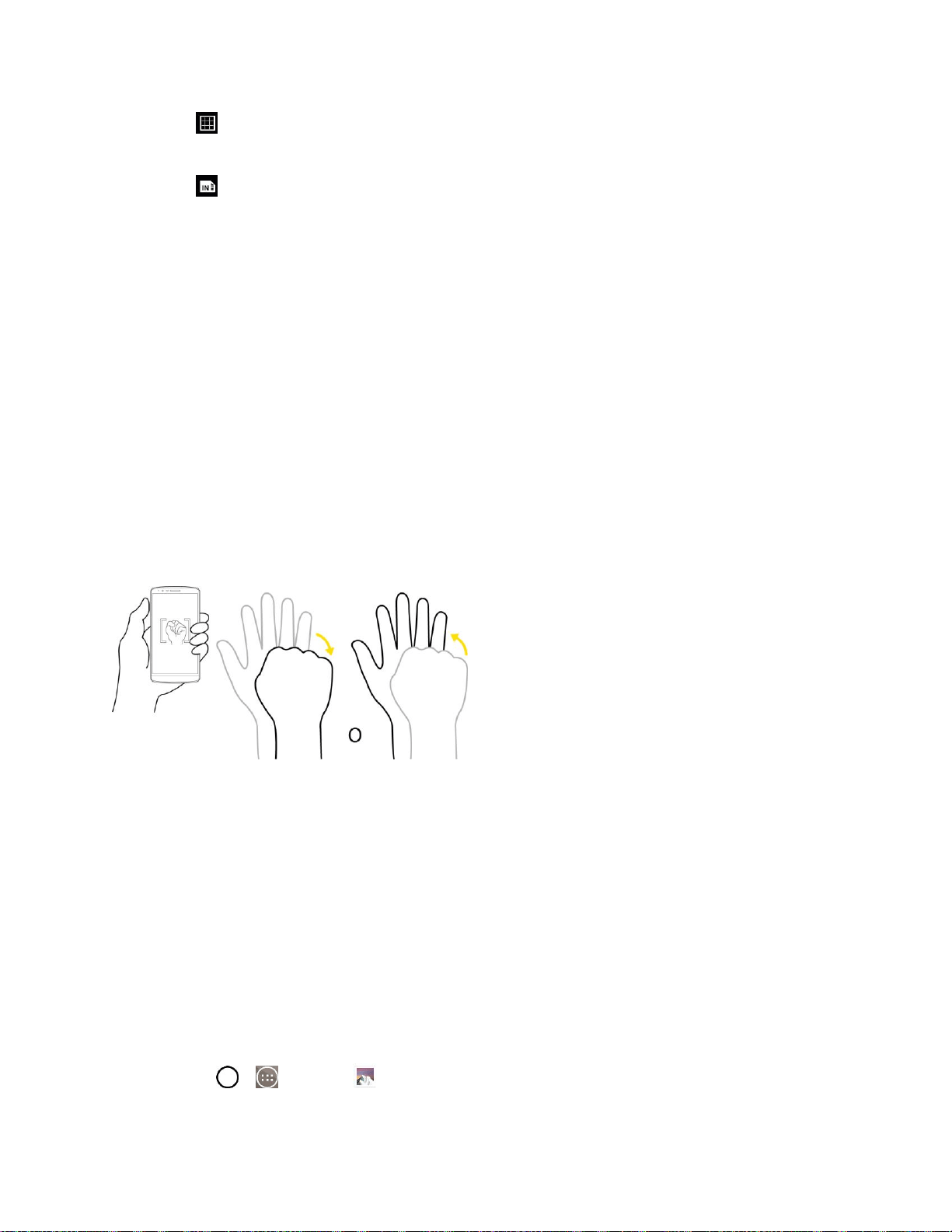
Cámara y video 106
Cuadrícula: Le permite tomar fácilmente fotos al mostrar las líneas de cuadrícula para
facilitar la alineación.
Almacenamiento: Defina la ubicación de almacenamiento para los videos o las fotos.
Elija entre IN (almacenamiento interno) o SD (tarjeta microSD).
Nota: Esta opción se muestra cuando se inserta una tarjeta microSD en el teléfono.
Ayuda: Le permite aprender cómo funciona una característica. Este ícono fue diseñado para
proporcionarle una guía rápida.
Enfoque automá tico multipunto
Cuando toma una fotografía, la función Enfoque automático multipunto (AF) funciona automáticamente y
le permite ver una imagen nítida.
Toma por gestos
La función Toma por gestos le permite tomar una foto con un gesto de la mano mediante el uso de la
cámara frontal. Para hacer la fotografía, levante la mano con la palma abierta hasta que la cámara
delantera la detecte y aparezca un cuadro en la pantalla (o al revés). Luego, haga un puño con su mano
y empezará a correr un temporizador que le dará tiempo para que se prepare.
Zoom de 8x
Al usar el lente posterior de la cámara puede aplicar zoom de hasta 8x.
Nota: Esta funcionalidad no está disponible con algunas funciones.
Sugerencia: Utilice una mano firme. Los objetos pueden sobreponerse al tomar fotos de objetos en
movimiento rápido.
Ver sus fotos
Galería es donde se puede acceder a la galería de imágenes de la cámara almacenadas. Puede verlas
como presentación, compartirlas con sus amigos, borrarlas y editarlas.
1. Toque > > Galería .
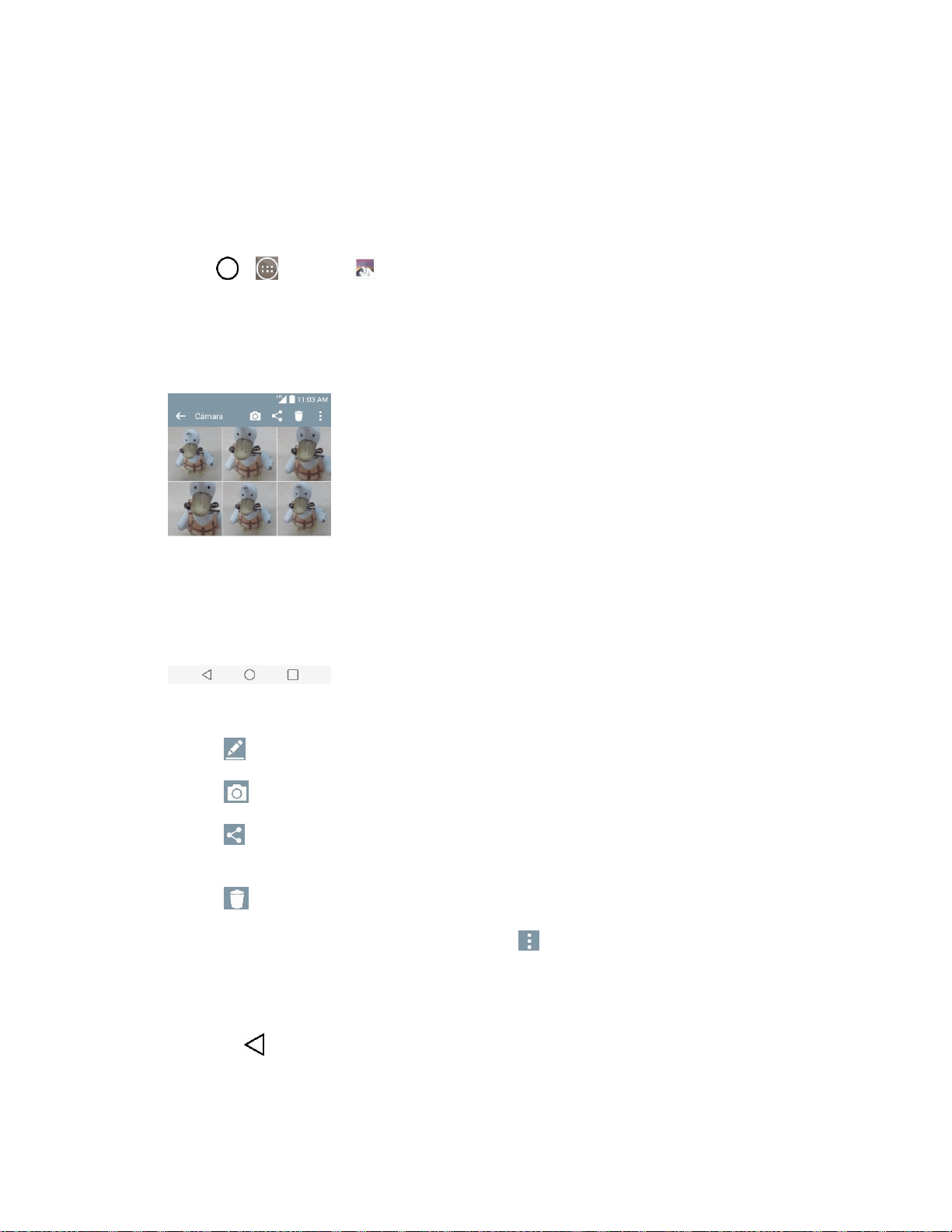
Cámara y video 107
2. Seleccione una ubicación y toque una vista para ver la imagen.
Opciones de Galería
La aplicación Galería presenta las imágenes y los videos guardados en el teléfono, incluidos los que
tomó con la aplicación Cámara y los que descargó de la web u otras ubicaciones.
1. Toque > > Galería para ver las imágenes guardadas en el almacenamiento.
2. Toque un álbum para abrirlo y ver su contenido. (Las fotos y los videos en el álbum se muestran
en orden cronológico).
3. Toque una imagen en un álbum para verla.
Toque la pantalla mientras visualiza una imagen para acceder a los siguientes íconos:
• Editar: Le permite editar la imagen.
• Cámara: Abre la cámara.
• Compartir: Puede compartir la imagen a través de diversos métodos, como
mensajes o Bluetooth.
• Borrar: Borra la imagen.
Durante la visualización de una imagen, toque para acceder a las siguientes opciones:
SmartShare, Fijar imagen como, Mover, Copiar, Copiar en el portapapeles, Bloquear,
Presentación, Girar a la izquierda, Girar a la derecha, Recortar, Agregar/Borrar
ubicación, Renombrar, Imprimir y Detalles.
Toque para volver al álbum anterior.

Cámara y video 108
Edició n de imá genes
Ya sea que esté buscando imágenes en vistas de cinta o de cuadrícula en la aplicación Galería, puede
tocar y mantener presionada una imagen para abrir un menú de selección y elegir eliminar, rotar o
recortar la imagen y mucho más.
Rotar y guardar una imagen
1. Toque > > Galería .
2. Toque un álbum (por ejemplo Cámara)
3. Toque la imagen que desea rotar.
4. Toque Menú > Girar y luego seleccione Girar a la izquierda o Girar a la derecha.
Recortar una imagen
1. Toque > > Galería .
2. Toque un álbum (por ejemplo Cámara)
3. Toque la imagen que desea recortar.
4. Toque Menú > Recortar.
5. Para ajustar el tamaño del cuadro de recorte, mantenga presionado su borde. Cuando aparezca
la flecha direccional, arrastre su dedo hacia adentro o hacia afuera para redimensionar el cuadro
de recorte.
6. Toque OK para aplicar los cambios a la imagen.
Compartir imá genes y videos
La aplicación Galería le permite enviar imágenes y videos utilizando mensajes de correo electrónico o
multimedia. Puede compartir imágenes en sus redes sociales (como Facebook, Flickr, Picasa y Twitter) y
compartir videos en YouTube. También puede enviarlas a otro teléfono o a su computadora utilizando
Bluetooth.
Enviar imá genes o videos por correo electró nico
Puede enviar varias imágenes, videos o ambos en un correo electrónico o mensaje de Gmail. Se
agregan como anexos de archivos en su correo electrónico.
1. Toque > > Galería .
2. Toque un álbum (por ejemplo Cámara)
3. Toque el álbum que contiene las imágenes o videos que desea compartir.

Cámara y video 109
4. Toque las imágenes o videos que desea compartir.
Para seleccionar múltiples elementos, mantenga presionada una imagen para activar la
selección múltiple. Toque todos los elementos que desea incluir.
5. Toque Compartir y luego en el menú A través de, toque Email o Gmail.
Nota: Si seleccionó E-mail y ha tenido varias cuentas de correo electrónico, se usará la cuenta de correo
predeterminada.
Para más información acerca del uso de correo electrónico y Gmail, consulte E-mail o Gmail.
Enviar una imagen o video a travé s de un mensaje
multimedia
El mensaje multimedia (MMS) le permite enviar imágenes y videos utilizando la aplicación de mensajería
de su teléfono. Aunque puede enviar varias imágenes o videos en un mensaje mutlimedia, es posible
que sea mejor enviar uno solo a la vez, especialmente si los archivos son de gran tamaño.
1. Toque > > Galería .
2. Toque un álbum (por ejemplo Cámara)
3. Toque el álbum que contiene las imágenes o videos que desea compartir.
4. Toque las imágenes o videos que desea compartir.
5. Toque Compartir y luego en el menú A través de, toque Mensajes.
Para más información sobre el envío de mensajes multimedia, vea Enviar un mensaje multimedia (MMS).
Enviar imá genes o videos usando Bluetooth
Puede seleccionar varias imágenes, videos o ambos y enviarlos al teléfono de alguien o a la
computadora de usted, usando Bluetooth.
1. Toque > > Galería .
2. Toque un álbum (por ejemplo Cámara).
3. Toque el álbum que contiene las imágenes o videos que desea compartir.
4. Toque las imágenes o videos que desea compartir.
5. Toque Compartir y luego en el menú A través de, toque Bluetooth.
Para obtener más información, consulte Bluetooth.
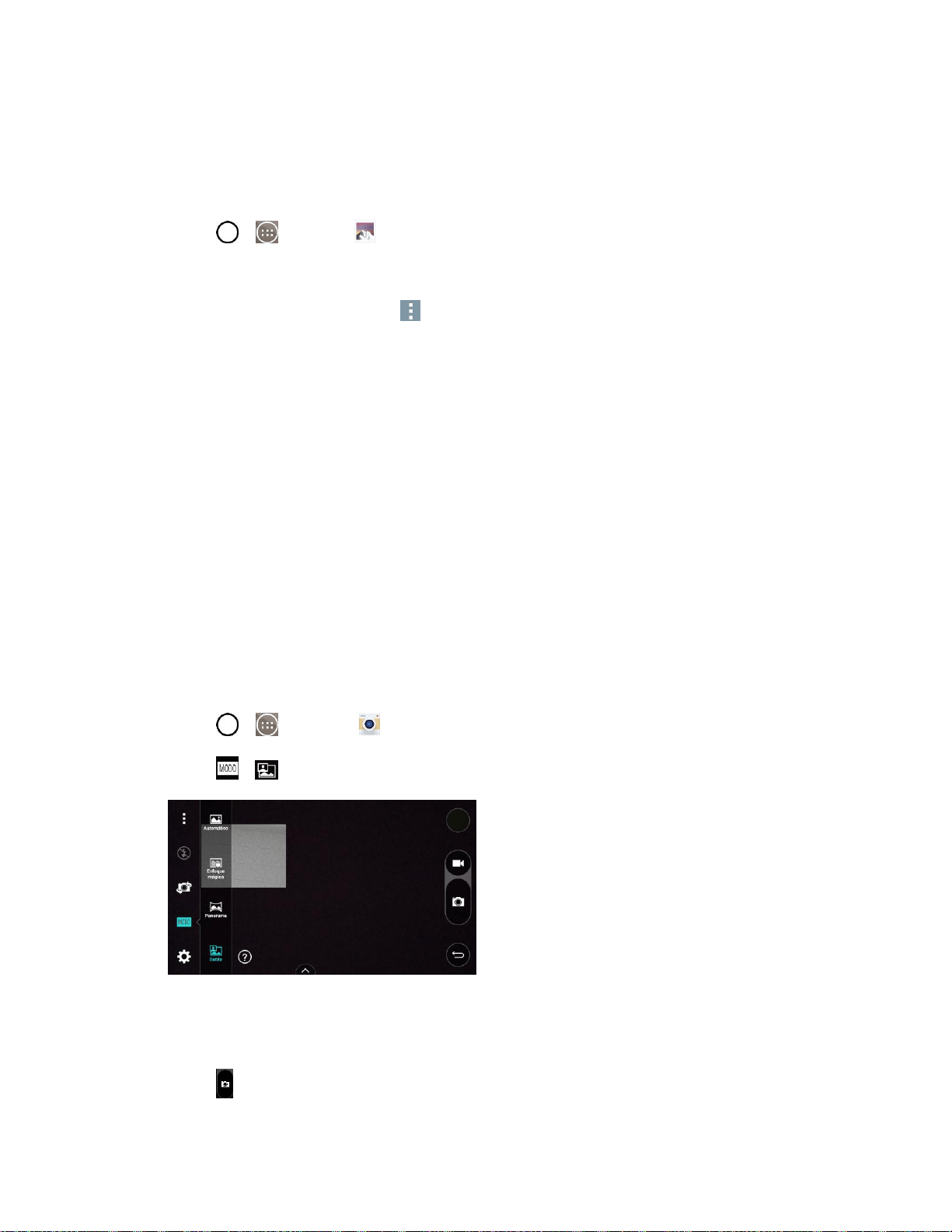
Cámara y video 110
Asignar imá genes
Después de tomar una fotografía, asígnela como ID de imagen para un contacto o como la imagen de
fondo de la pantalla principal (fondo de pantalla).
1. Toque > > Galería .
2. Toque un álbum y toque una imagen para verla.
3. Con la imagen en pantalla, toque > Fijar imagen como.
4. Seleccione una opción.
Foto de contacto para asignar la imagen como ID de imagen para un contacto. Toque una
entrada de Contactos, recorte la imagen y toque OK para asignar la imagen.
Fondo de la pantalla principal para asignar la imagen como imagen de fondo, recorte la
imagen y toque OK para asignar la imagen.
Fondo de pantalla para asignar la imagen como imagen de fondo, recorte la imagen y toque
ESTABLECER FONDO DE PANTALLA para asignar la imagen.
Pantalla de bloqueo para asignar la imagen como imagen de fondo para la pantalla de
bloqueo.
Funció n Doble
La función Doble le permite capturar una imagen o grabar un video con las cámaras frontal y posterior al
mismo tiempo.
1. Toque > > Cámara .
2. Toque > .
Nota: Arrastre la pantalla pequeña que muestra la imagen del lente de la cámara frontal para moverla
hasta la ubicación que desee. Toque y mantenga la pantalla pequeña para cambiar su tamaño. Toque la
pantalla pequeña para alternar entre las dos cámaras.
3. Toque para tomar una fotografía.
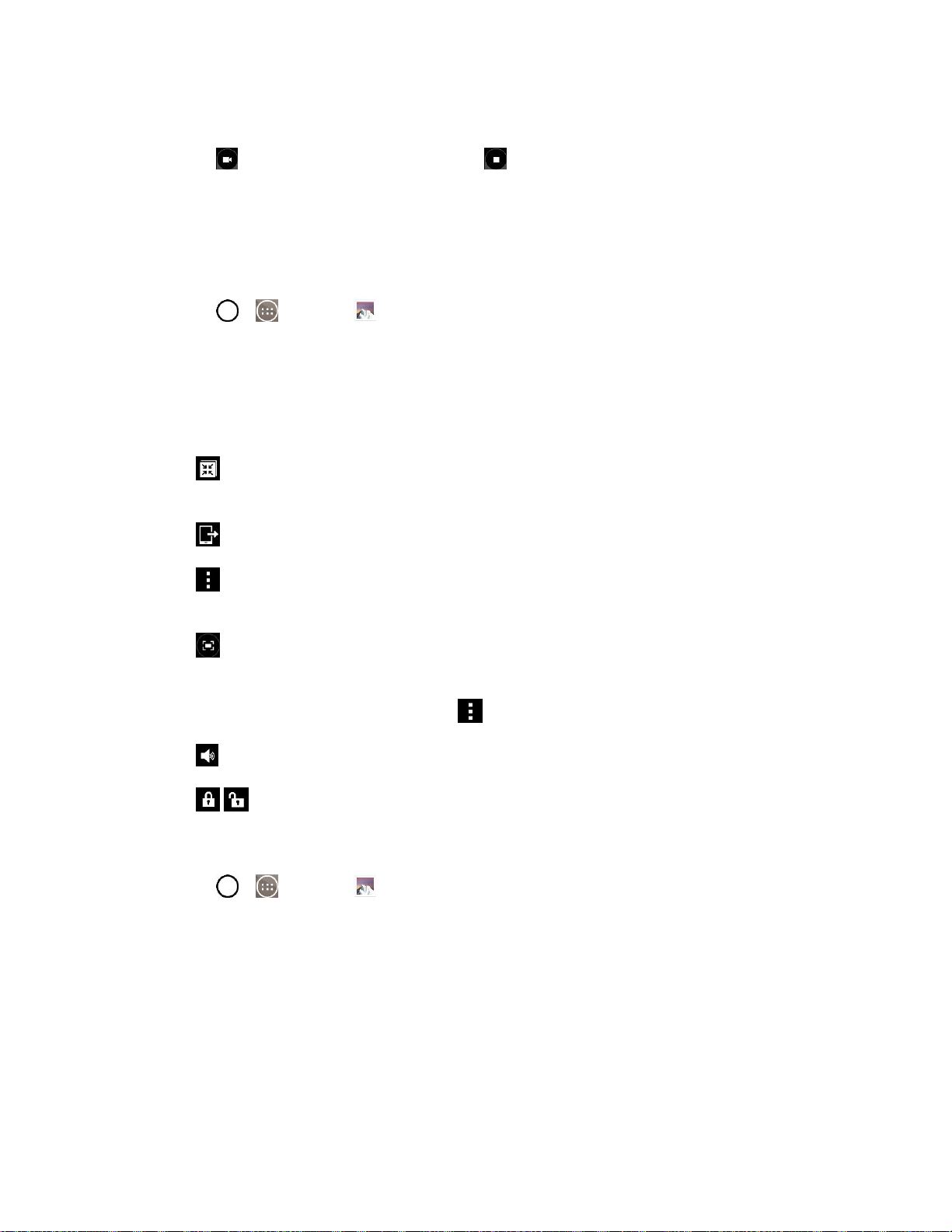
Cámara y video 111
– o –
Toque para grabar un video. Luego toque para detener la grabación doble.
Opciones de video
La Galería es donde puede acceder a la galería de imágenes de video almacenadas. Puede verlas,
compartirlas con sus amigos, borrarlas y editarlas.
1. Toque > > Galería para ver los videos guardados en el almacenamiento.
2. Toque un álbum para abrirlo y ver su contenido. (Las fotos y los videos en el álbum se muestran
en orden cronológico).
3. Toque un video para verlo. Mientras se está reproduciendo el video, puede acceder a las
siguientes opciones:
QSlide: permite la superposición en la pantalla de su teléfono para realizar, con facilidad,
varias tareas al mismo tiempo.
SmartShare: comparte archivos multimedia con dispositivos con certificación DLNA.
Menú: toque para acceder a las opciones Proporción de pantalla, Subtítulo,
Compartir, Cortar, Ajustes y Detalles.
Captura de pantalla: cuando está activada la captura de pantalla, realiza una captura de
pantalla mientras se reproduce un video.
Nota: Para activar las capturas de pantalla, toque > Ajustes > Captura de pantalla > Encendido.
Volumen: toque para ajustar el volumen de reproducción.
/ Bloquear/Desbloquear: bloquea las teclas táctiles para evitar toques accidentales.
Reproducir un video
1. Toque > > Galería para ver los videos guardados en el almacenamiento.
2. Toque un álbum para abrirlo y ver su contenido. (Las fotos y los videos en el álbum se muestran
en orden cronológico).
3. Toque un video de un álbum para reproducirlo.
Toque el video para ver los controles de reproducción.
Nota: Durante la reproducción de un video, deslice el lado izquierdo de la pantalla hacia arriba o abajo
para ajustar el brillo. Durante la reproducción de un video, deslice el lado derecho de la pantalla hacia
arriba o hacia abajo para ajustar el volumen. Durante la reproducción de un video, toque el punto de la
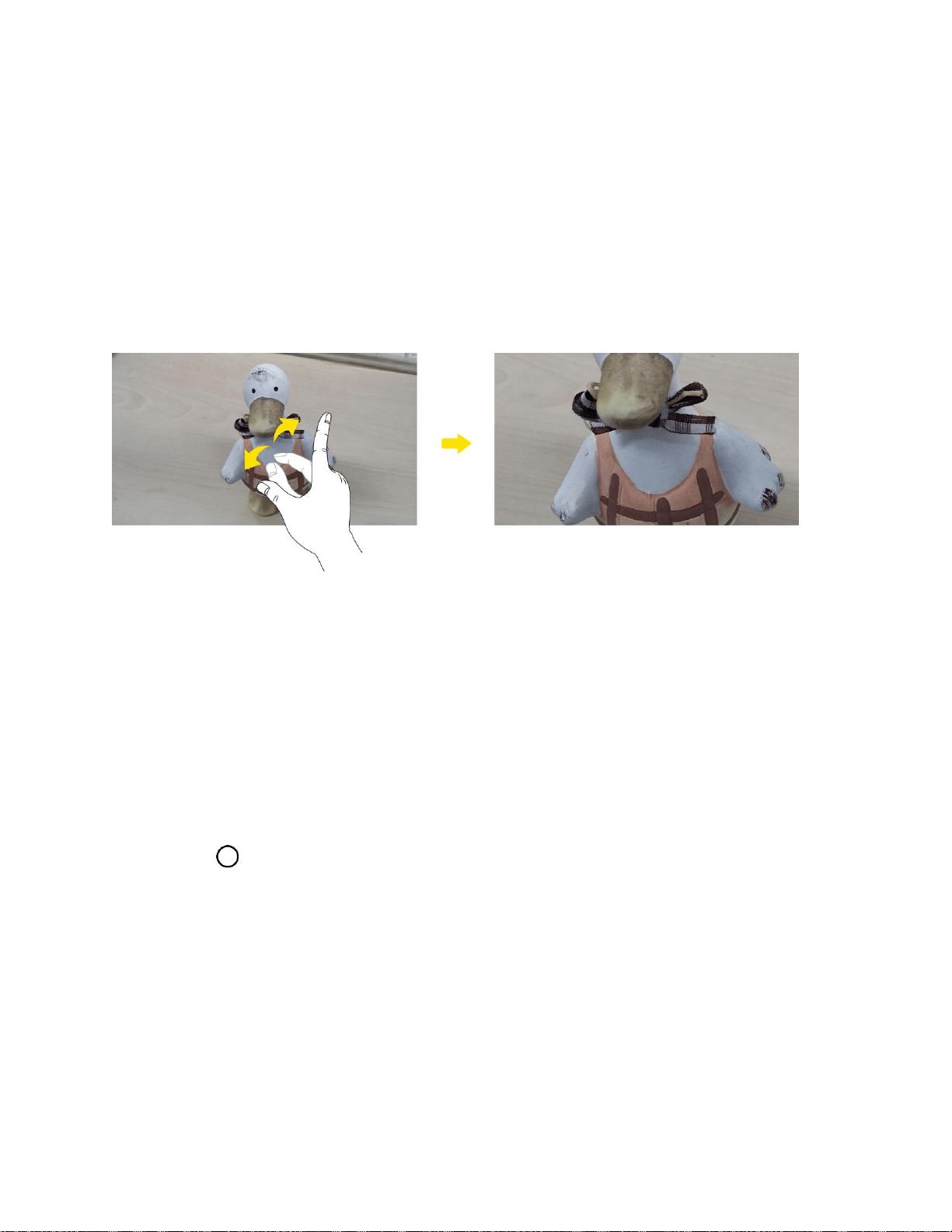
Cámara y video 112
cronología para obtener una vista previa de esa parte del video a través de una pantalla pequeña. Toque
en la pantalla pequeña para ir a esa parte del video. Durante la reproducción de un video, deslice el dedo
de izquierda a derecha, o viceversa, para avanzar y rebobinar.
Zoom en vivo
El zoom en vivo le permite acercar y alejar una parte del video durante la reproducción para lograr que la
sección deseada aparezca más grande o más pequeña.
Mientras se visualiza un video, use el dedo índice y el pulgar juntándolos o separándolos para reducir o
aumentar el tamaño de la imagen.
Nota: No ejerza demasiada presión; la pantalla táctil es suficientemente sensible para detectar un toque
suave, pero firme.
Reproducció n doble
Dual Play (dos pantallas conectadas por cable o en forma inalámbrica) se puede ejecutar en otra pantalla.
1. Conecte dos dispositivos mediante un cable (Slimport-HDMI) o una conexión inalámbrica
(Miracast). El dispositivo conectable puede ser un televisor o un monitor compatible con un cable
HDMI o Miracast.
Nota: La aplicaciones Galería y Video son compatibles con Reproducción doble.
2. Toque Una vez cuando dos pantallas tienen diferente estado (por ejemplo, el monitor está
reproduciendo un video y la aplicación de video de su teléfono muestra una pantalla vacía) para
iniciar Reproducción doble.
Nota: No todos los videos son compatibles con Reproducción doble. Reproducción doble funciona a una
resolución de pantalla de 1280X720 o superior.
Aplicaciones y características útiles 113
Aplicaciones y características
ú tiles
Los temas siguientes detallan muchas de las herramientas y funciones de su teléfono, como la
navegación, el calendario, el reloj, la música, las notas y mucho más.
Navegació n GPS
La función GPS integrada de su teléfono le permite acceder a numerosos servicios basados en la
ubicación, entre los que se incluyen Maps y Scout
TM
de TeleNav.
Google Maps
Puede utilizar Google Maps para encontrar su ubicación actual, para ver el estado del tráfico en tiempo
real, para obtener direcciones detalladas a pie, en transporte público, bicicleta o vehículo, y para navegar
utilizando instrucciones de conducción habladas paso a paso con el servicio de navegación de Google
Maps (beta). Puede buscar en un callejero o una imagen de satélite para localizar una dirección o un
punto destacado, y puede ver algunas ubicaciones como si estuviese dando un paseo por la calle.
Iniciar Google Maps
1. Toque > > Maps .
Nota: Antes de usar programas de navegación, asegúrese de que el teléfono esté ajustado para permitir
la detección de ubicación, y luego seleccione las fuentes que desea usar. Toque > > Ajustes
> Ubicación. Toque el botón Ubicación y toque Modo. Elija entre Alta seguridad (GPS y redes),
Ahorro de batería (Solo redes) y Sensores del dispositivo solamente (Solo GPS).
2. Toque . El mapa se centra en un círculo azul que indica su ubicación. Una flecha indica la
dirección en la que está orientado el dispositivo. Un círculo azul transparente alrededor del punto
indica que su ubicación actual está dentro del círculo.
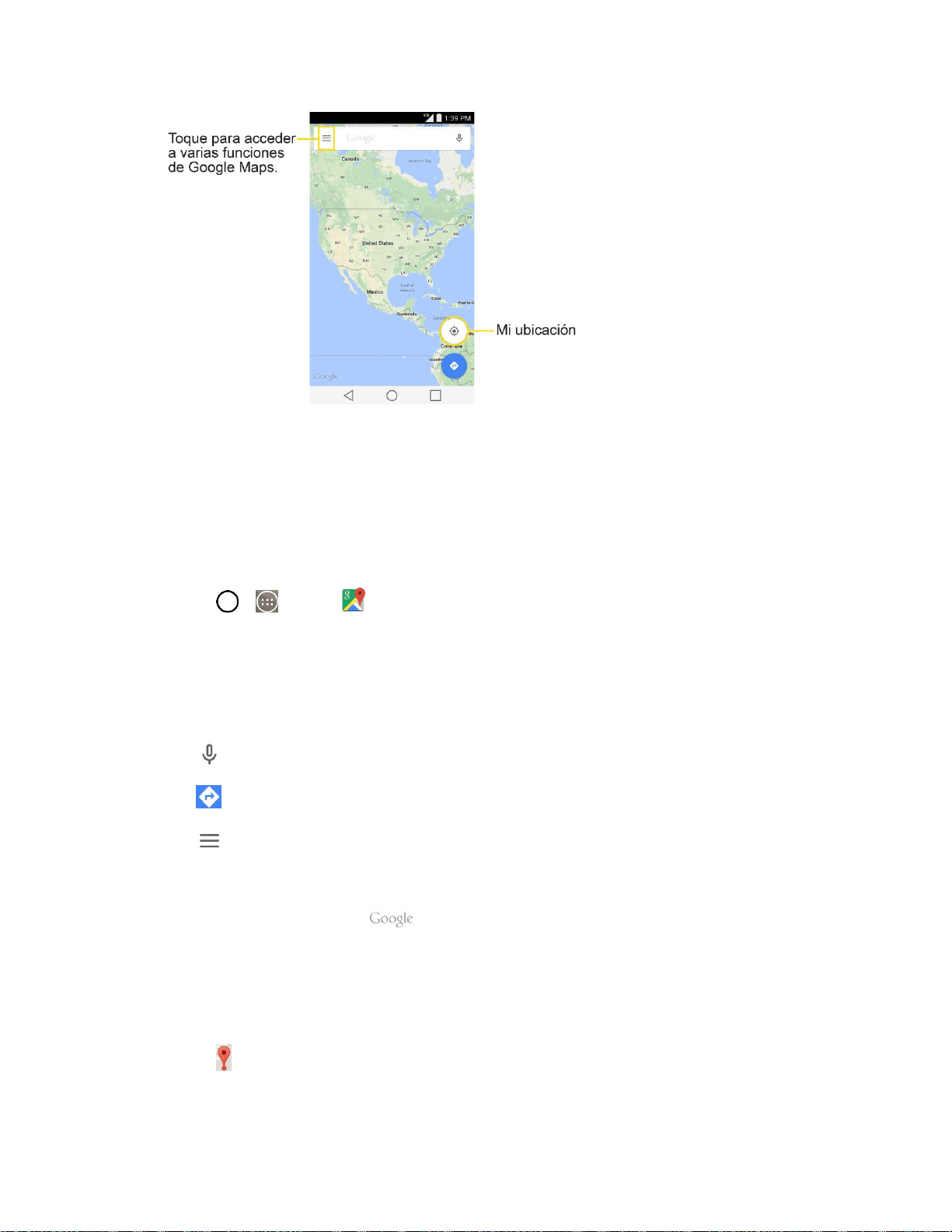
Aplicaciones y características útiles 114
Para obtener una dirección e información adicional de una ubicación:
1. Toque y mantenga presionada una ubicación en el mapa. Aparece una barra con la dirección y
una miniatura de Street View (si está disponible) en la parte inferior de la pantalla.
2. Arrastre la barra hacia arriba para acceder a opciones adicionales.
Para utilizar Google Maps:
1. Toque > > Maps .
2. Una dos dedos o sepárelos para reducir o ampliar la vista de mapa actual.
– o –
Toque cada ícono de la parte superior de la pantalla.
(Buscar) para buscar una ubicación.
(Indicaciones) para recibir indicaciones.
(Menú) para ver ubicaciones e información adicional superpuesta en el mapa.
Para buscar una ubicación:
1. Mientras ve un mapa, toque .
2. En el cuadro de búsqueda, introduzca el lugar que está buscando.
Puede introducir una dirección, una ciudad o un tipo de negocio o establecimiento. Por
ejemplo, “cine en Nueva York”.
3. Toque . Los marcadores rojos indican las coincidencias de la búsqueda en el mapa.
Aplicaciones y características útiles 115
4. Toque un marcador para que se muestre una barra que contiene el nombre y la información del
viaje. Arrastre la barra hacia arriba para abrir una pantalla con más información sobre la
ubicación, así como opciones para obtener indicaciones.
Para obtener indicaciones:
1. Mientras ve un mapa, toque .
2. Introduzca un punto de partida en el campo Tu ubicación (su ubicación actual de forma
predeterminada), o déjelo tal cual para permitir que el GPS detecte su ubicación, y el punto de
destino en el campo Seleccionar destino.
Si desea invertir las indicaciones, toque .
3. Toque el ícono para obtener indicaciones para desplazarse en automóvil, transporte público,
bicicleta o a pie.
4. Las indicaciones hacia su destino aparecerán como ruta de color azul. Si lo prefiere, seleccione
una ruta gris.
5. Arrastre la barra hacia arriba para ver las indicaciones como texto, o toque para navegar
hasta el destino.
Scout de Telenav
Scout de Telenav es un navegador personal diario que le ayuda a llegar a su destino. Le permite ver y oír
direcciones paso a paso y proporciona información importante y personalizada sobre el tráfico y las rutas
alternativas.
Obtener Scout de Telenav
1. Toque > > Play Store .
2. Toque y busque la aplicación Scout GPS Maps, Meetup & Chat.
3. Instale la aplicación.
Nota: Antes de usar programas de navegación, asegúrese de que el teléfono esté ajustado para permitir
la detección de ubicación, y luego seleccione las fuentes que desea usar. Toque > > Ajustes
> Ubicación. Toque el botón Ubicación .
Utilizar Scout de Telenav
1. Toque > > Scout .
2. Siga las instrucciones de la pantalla para acceder a la aplicación, iniciarla y utilizarla.
Aplicaciones y características útiles 116
Google Hangouts
La aplicación Hangouts de Google le permite tener conversaciones en tiempo real con sus amigos.
Abrir la aplicación Hangouts
■ Toque > > Google > Hangouts .
Chatear con amigos
1. Toque > > Google > Hangouts .
2. Toque para ver su lista de contactos.
Toque el nombre de la persona en su lista de contactos. Si su amigo aún no utiliza Hangouts,
puede enviarle una invitación por SMS.
– o –
Toque el campo de texto para ingresar el nombre, e-mail o número de teléfono.
3. Escriba el mensaje.
4. Toque .
Sincronizar cuentas
Su teléfono es capaz de sincronizar datos de diversas fuentes o sitios diferentes. Estas cuentas pueden
oscilar entre Google, un Exchange Server corporativo y otros sitios sociales, incluyendo Facebook y
Twitter.
Activar Sincronización automática
1. Toque > > Ajustes > Cuentas y sincronización.
2. Toque Sincronización automática de datos para colocar una marca de verificación.
Toque una cuenta que ya haya configurado para elegir el tipo de datos que desea
sincronizar. Por ejemplo, puede optar por sincronizar su calendario de Google o sus datos de
Gmail.
Sincronizar su cuenta de Google
De forma predeterminada, el teléfono no administra ninguna cuenta. Estas deben añadirse manualmente.
1. Toque > > Ajustes > Cuentas y sincronización.
2. Toque Agregar cuenta > Google.
Aplicaciones y características útiles 117
3. Ingrese el nombre de usuario de la cuenta y toque .
Nota: Si no tiene una cuenta de Google, toque O crear una cuenta nueva y siga las instrucciones que
aparecen en la pantalla para crear una nueva cuenta.
4. Escriba su contraseña y toque . De esta manera, su teléfono se comunica con los
servidores de Google para confirmar la información.
5. Lea la exención de responsabilidades sobre la copia de respaldo y la restauración, y marque la
casilla para mantener el teléfono respaldado con la cuenta de Google. Luego, toque
.
Configurar los ajustes de sincronización de Google
1. Toque > > Ajustes > Cuentas y sincronización.
2. Toque Google y seleccione la cuenta de Google que desee para mostrar los ajustes de
sincronización de la cuenta.
3. Toque el tipo de datos que desea sincronizar (Calendario, Contactos, Gmail, Google+ Fotos,
Google Play Books y mucho más).
4. Toque para volver a la pantalla anterior.
Sincronizar su cuenta corporativa
Su teléfono es capaz de sincronizarse con los Exchange Server de su empresa.
Para añadir una nueva cuenta corporativa:
1. Toque > > Ajustes > Cuentas y sincronización.
2. Toque Agregar cuenta > Microsoft Exchange.
3. Siga las indicaciones en pantalla para crear su nueva cuenta de e-mail corporativa. (Consulte E-
mail corporativo (Outlook)).
4. Toque Siguiente.
Sincronización de e-mail: Marque esta opción para sincronizar su e-mail de Exchange.
Sincronizar contactos: Marque esta opción para sincronizar sus contactos de Exchange.
Sincronizar calendario: Marque esta opción para sincronizar su calendario de Exchange.
Sincronizar tareas: Marque esta opción para sincronizar sus tareas de Exchange.
Plan de actualiz.: Le permite configurar cuándo se actualizarán los e-mails.
Días para sincronizar el e-mail: Le permite configurar cuántos días de datos desea
sincronizar.

Aplicaciones y características útiles 118
Para obtener información más detallada sobre el e-mail de trabajo/corporativo, consulte E-mail
corporativo (Outlook).
Bú squeda de Google
Información de búsqueda guardada en el teléfono y en las aplicaciones del teléfono, así como en Internet.
Utilizar la Bú squeda de Google
Escriba los términos de búsqueda en la barra de búsqueda de Google para encontrar información en su
teléfono y en todo el mundo.
1. Toque > > Google > Google .
Se abre la ventana de búsqueda.
Si aparece la confirmación, siga las instrucciones de la pantalla.
2. Escriba las palabras clave de búsqueda y toque Buscar .
Aparecerán los resultados de la búsqueda.
Para buscar a través de la voz, toque en la barra de búsqueda y diga los términos de
búsqueda.
Operaciones de la Búsqueda de Google
● Cambiar la información de búsqueda: En la ventana de búsqueda, mantenga presionada >
Configuración > Búsqueda en teléfono y elija dónde desea realizar la búsqueda.
● Utilizar Google Now: Google Now busca automáticamente información según las palabras clave
de búsqueda utilizadas, su ubicación actual, etc., y presenta los resultados de búsqueda en la
pantalla de búsqueda. Google Now también informa a los usuarios de los eventos programados.
Para activar Google Now, en la ventana de búsqueda, mantenga presionada >
Configuración > Google Now > Activado > SÍ, ACEPTO.
Para utilizar todas las funciones de Google Now, asegúrese de que Informes de ubicación de
Google e Historial de ubicaciones estén activados en los ajustes de localización. Toque >
> Ajustes > Ubicación > Informes de Ubicación de Google y elija sus opciones.
● Cancelar Google Now: En la ventana de búsqueda, mantenga presionada > Configuración
> Google Now > Activado, seleccione si desea desactivar el historial de ubicaciones y toque
DESACTIVAR.
Utilizar la Bú squeda por voz de Google
Utilice su voz para buscar en lugar de escribir con la Búsqueda por voz de Google.
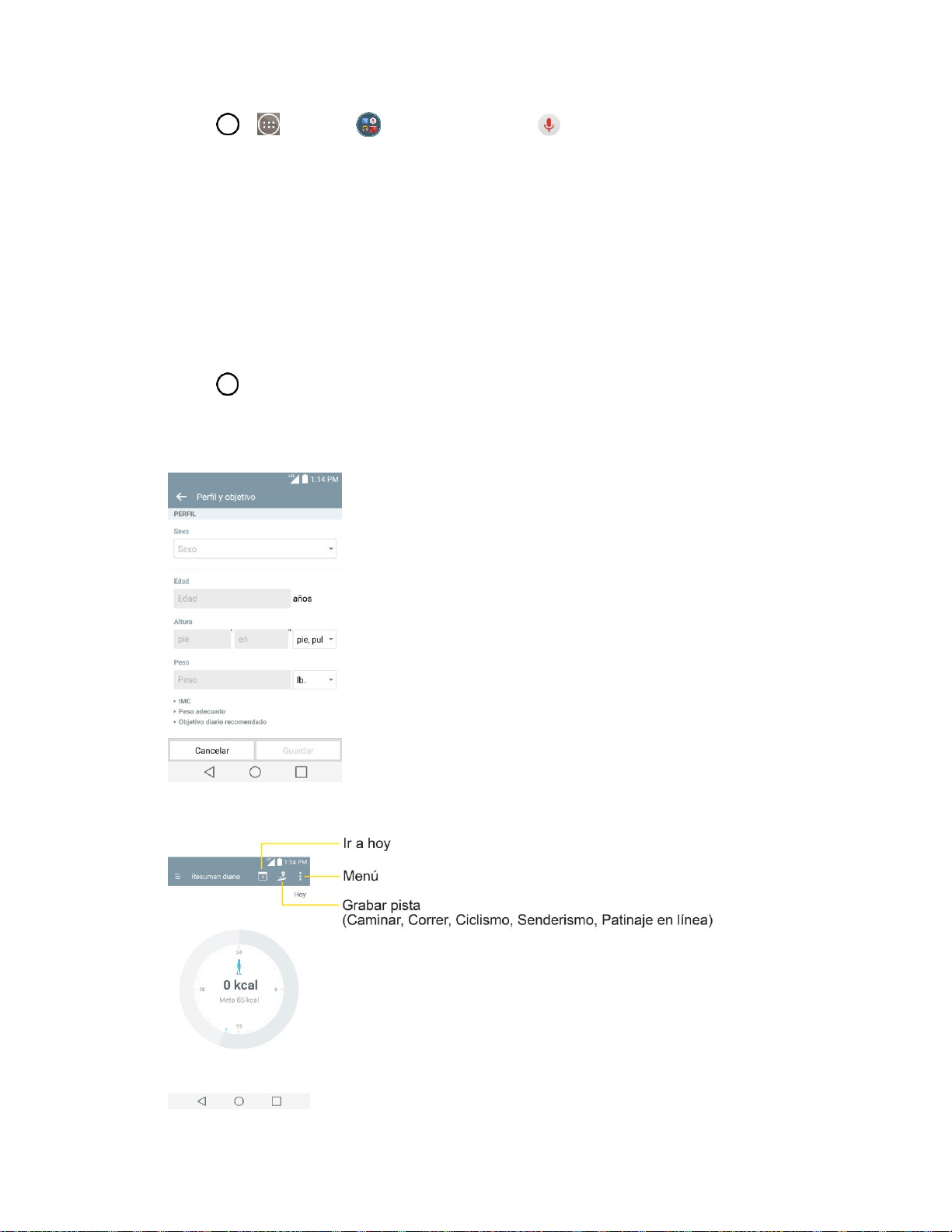
Aplicaciones y características útiles 119
1. Toque > > Google > Búsqueda por voz .
Se abre la ventana de búsqueda por voz.
2. Diga los términos de búsqueda.
Aparecerán los resultados de la búsqueda.
LG Health
LG Health lo ayuda a controlar su salud y a mantener buenos hábitos de ejercicio mediante registros de
rastreo y competencia con otras personas.
1. Toque > una vez en la pantalla principal y deslice la pantalla hacia la derecha hasta que
llegue a la última pantalla principal de la izquierda para abrir LG HEALTH.
2. En Perfil y objetivo, ingrese la información de su perfil y toque Guardar.
3. Use las siguientes opciones para iniciar el control de la actividad.
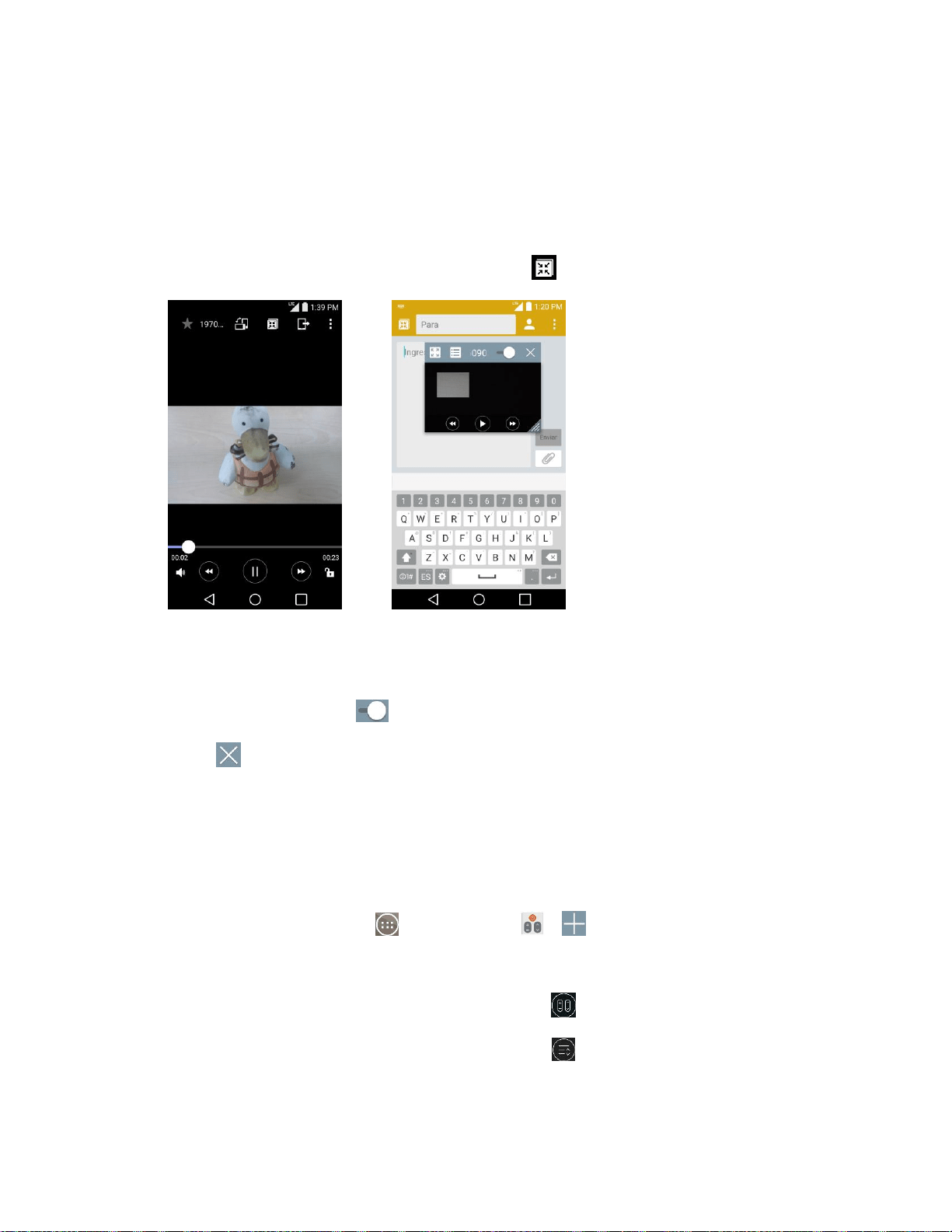
Aplicaciones y características útiles 120
Nota: Esta característica se brinda para la comodidad del usuario. Úsela solo para referencia.
QSlide
La Función QSlide permite una superposición en la pantalla del teléfono para tener varias ventanas
abiertas de forma sencilla.
1. Al usar una aplicación compatible con QSlide, toque para acceder a esta función.
– o –
Abra la barra de notificaciones y toque QSlide para ver las aplicaciones de QSlide disponibles.
2. Utilice el control deslizante para ajustar la transparencia de la superposición.
3. Toque para salir de la función QSlide.
Nota: La función QSlide puede admitir hasta dos ventanas al mismo tiempo.
QuickRemote
QuickRemote convierte su teléfono en un mando universal para su TV, decodificador y sistema de audio.
1. En la pantalla principal, toque > QuickRemote > .
– o –
Toque y deslice hacia abajo la Barra de estado y toque > AGREGAR CONTROL.
Nota: Si QuickRemote no aparece en la barra de estado, toque y seleccione QuickRemote.
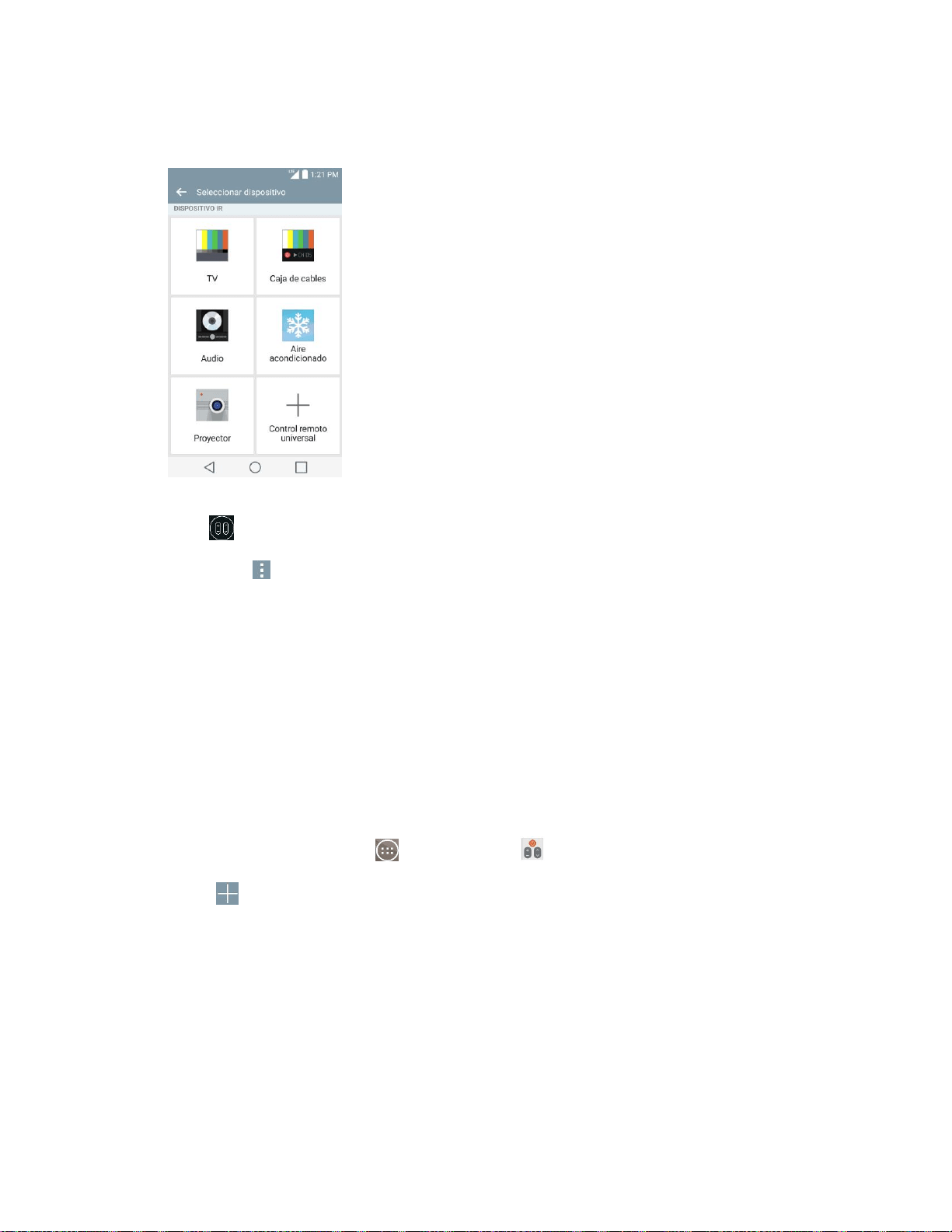
Aplicaciones y características útiles 121
2. Seleccione el tipo de dispositivo y su fabricante, luego siga las instrucciones en pantalla para
configurar los dispositivos.
Sugerencia: Para usar rápidamente la función QuickRemote, toque y deslice la barra de estado hacia
abajo y toque en la barra de ajustes rápidos para activarla.
Sugerencia: Toque para seleccionar Ajustes de Magic Remote (solo para TV LG), Editar nombre
del control, Reconozca el mando, Cambiar área, Borrar control remoto, Ajustes y Ayuda.
Nota: QuickRemote posee las características de un control remoto normal y emite señales infrarrojas (IR)
para funcionar de la misma manera. Por lo tanto, tenga cuidado de no cubrir el sensor infrarrojo mientras
utilice QuickRemote. Esta función puede no estar habilitada según el modelo, el fabricante o la empresa
de servicio.
Control remoto universal
Puede crear su propio control remoto universal y elegir dónde colocar los botones. También puede
enseñar a la función QuickRemote de su teléfono para que aprenda comandos de otros controles
remotos.
1. En la pantalla principal, toque > QuickRemote .
2. Toque > Control remoto universal.
3. Ingrese el Nombre del control y toque OK.
4. Coloque los botones en la ubicación deseada en el control remoto y toque Siguiente.
Nota: Deslícese hacia la izquierda y la derecha para ver botones adicionales.
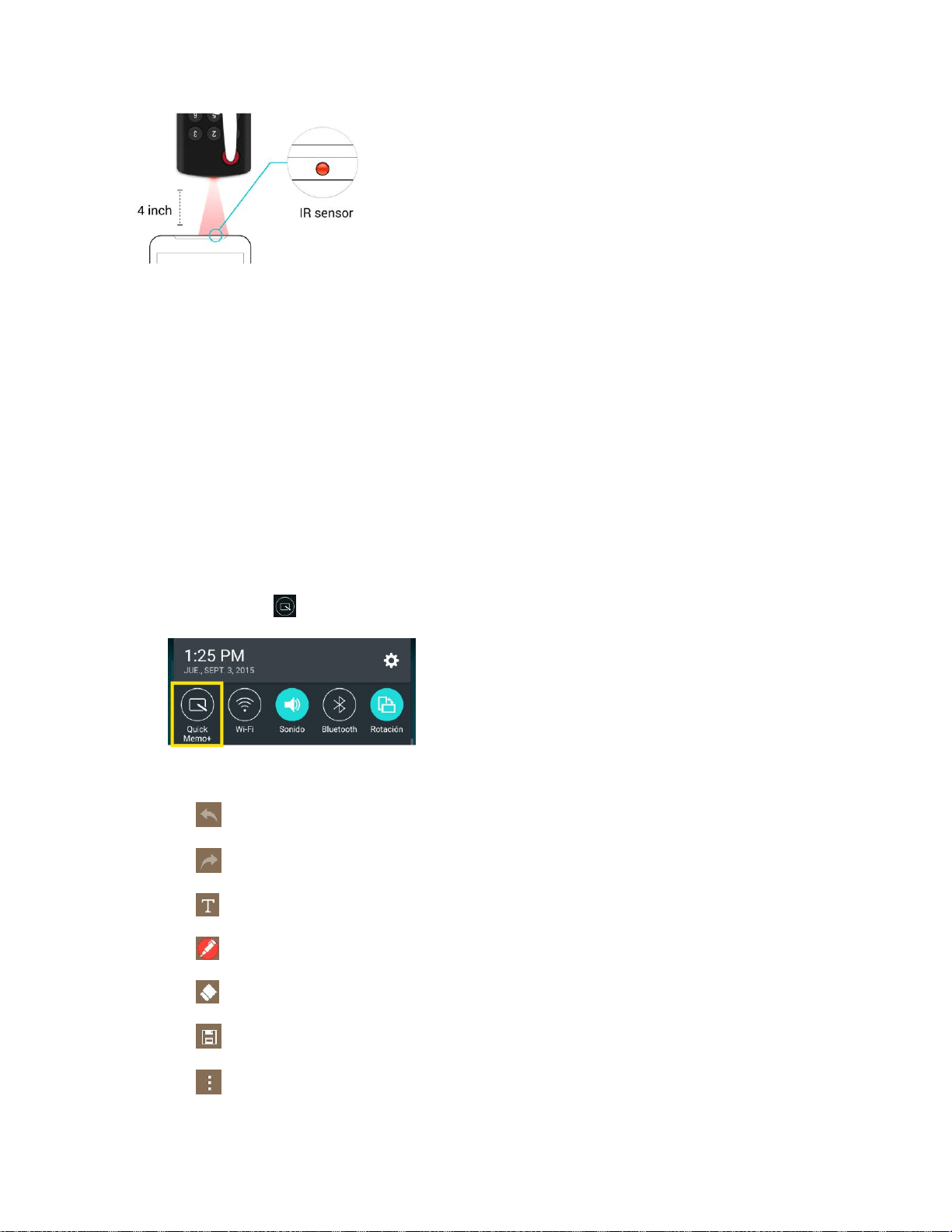
Aplicaciones y características útiles 122
5. Pulse el botón que quiere conocer.
6. Apunte el control remoto original a una distancia de 4 pulgadas del receptor infrarrojo (ubicado
en la parte superior del teléfono).
7. Oprima y mantenga oprimido el botón en el control remoto original por 2 segundos.
8. Toque Guardar para guardar las configuraciones.
QuickMemo+
La función QuickMemo+ permite crear memos y capturar las pantallas. Puede utilizar QuickMemo+ para
crear notas de manera sencilla y eficiente durante una llamada, con una imagen guardada o desde la
mayoría de las pantallas del teléfono.
1. Mientras esté en la pantalla que desea capturar y crear una nota, deslice hacia abajo la Barra de
estado y toque .
2. Cree un memorándum con las siguientes opciones:
: Toque para deshacer la última acción.
: Toque para rehacer la última acción eliminada.
: Toque para agregar texto a la nota.
: Toque para agregar anotaciones a mano alzada a la nota.
: Toque para usar el borrador en el dibujo que se ha agregado a la nota.
: Toque para guardar la nota actual.
: Toque para seleccionar las opciones deseadas.

Aplicaciones y características útiles 123
Nota: Con la función QuickMemo+, use la punta del dedo. No use las uñas.
3. Toque para guardar la nota actual.
4. Toque QuickMemo+ o Galería para seleccionar dónde guardar la nota.
Descartar la nota actual:
■ Toque hasta salir de QuickMemo+.
Ver notas de QuickMemo+ guardadas
Sus notas de QuickMemo+ pueden guardarse en la aplicación QuickMemo+ o en la Galería.
Para ver una nota de QuickMemo+ guardada en su QuickMemo+:
■ Toque > > QuickMemo+ y seleccione la nota.
Para ver las notas de QuickMemo+ guardadas en la Galería:
■ Toque > > Galería y seleccione el álbum QuickMemo+.
Mú sica
Puede reproducir archivos de audio que están almacenados en el almacenamiento del teléfono. Copie
archivos de audio desde la computadora a su teléfono antes de abrir la aplicación de música. La
aplicación de reproducción de música es compatible con archivos de audio en diversos formatos.
Google Play Music
Google Play Music le permite buscar, comprar y reproducir canciones compradas en la aplicación Google
Play Store, así como las canciones que se han cargado al servidor de Google desde su propia biblioteca
de música. La música que elija se guarda automáticamente en la biblioteca de Google Play Music y está
lista para reproducir o descargar.
■ Toque > > Google > Play Music .
Nota: Obtenga más información acerca de Google Play Music en music.google.com.
Reproductor de mú sica
Puede reproducir música y establecer tonos de llamada.
1. Toque > > Música .
2. Puede seleccionar las pistas de música de las siguientes fichas:
Canciones: Para navegar a través de su biblioteca de música descargada.
Á lbumes: Para mostrar su biblioteca de música ordenada por álbum.
Aplicaciones y características útiles 124
Artistas: Para mostrar su biblioteca de música ordenada por artista.
Géneros: Para mostrar su biblioteca de música ordenada por género.
3. Toque para ver las opciones adicionales.
Favoritas: Para mostrar su biblioteca de música ordenada por favoritos.
Listas de reproducción: Para seleccionar una lista de reproducción personalizada que haya
creado.
Carpetas: Para buscar archivos de música mediante carpetas.
Dispositivos cercanos: Para buscar archivos de música en otros servidores multimedia
certificados para DLNA.
Nube: Para buscar archivos de música guardados en la nube.
4. Una vez que aparezca una lista de las canciones, puede navegar a través de los títulos
disponibles.
Para escuchar una canción o lista de reproducción, tóquela para comenzar su reproducción.
Reproducir una canción
1. Toque > > Música > ficha Canciones.
2. Seleccione la canción que desea reproducir.
Crear una lista de reproducción
1. Toque > > Música .
2. Toque > Agregar a la lista de reproducción.
3. Seleccione las canciones que desee agregar a la lista de reproducción y toque Agregar.
4. Toque Nueva lista de reproducción e ingrese un nombre.
5. Toque Aceptar para guardar la lista de reproducción.
Asignar una canción como tono de timbre
1. Toque > > Música > ficha Canciones.
2. Toque y mantenga presionada la canción que desee utilizar como nuevo tono de timbre.
Aparecerá un menú contextual.
3. Toque Fijar como tono de timbre y seleccione Tono de llamada para fijarlo como tono de
timbre predeterminado o Tono de timbre de contacto para fijarlo como tono de timbre de un
contacto específico.

Aplicaciones y características útiles 125
4. Confirme que la canción se ha asignado correctamente dirigiéndose al menú de tonos de timbre
de su teléfono.
Sugerencia: Para modificar los tonos de timbre, abra la entrada de contacto y compruebe el campo
Tono de timbre o toque > > Ajustes > Sonido > Tono de timbre.
Copia de seguridad de los archivos de mú sica
descargados
Boost le recomienda que haga una copia de seguridad de los archivos de música descargados en su
computadora. Aunque los archivos descargados solo se pueden reproducir en su teléfono y en su cuenta,
hacer una copia de seguridad de estos le permite acceder a los archivos en caso de que la memoria del
teléfono se pierda. (Consulte Transferir a través de PC o computadora portátil)
1. Conecte el teléfono a su PC usando un cable USB.
2. Abra la barra de notificaciones y toque USB conectado.
3. Seleccione Dispositivo multimedia (MTP) y utilice la computadora para navegar a la carpeta
Música del teléfono.
4. Seleccione y copie los archivos de música en una carpeta en el disco duro de su computadora.
Ventana Doble
La función Ventana Doble divide la pantalla para permitir multitarea, interacción mediante arrastrar y
colocar, vinculación automática y aplicaciones usadas recientemente.
1. En cualquier pantalla, presione y mantenga presionada la Tecla Volver para dividir la pantalla.
– o –
Toque > Ventana Doble.
2. Aparecerá una ventana con las aplicaciones disponibles para la funcionalidad Ventana Doble.
Arrastre las aplicaciones a la ubicación deseada.
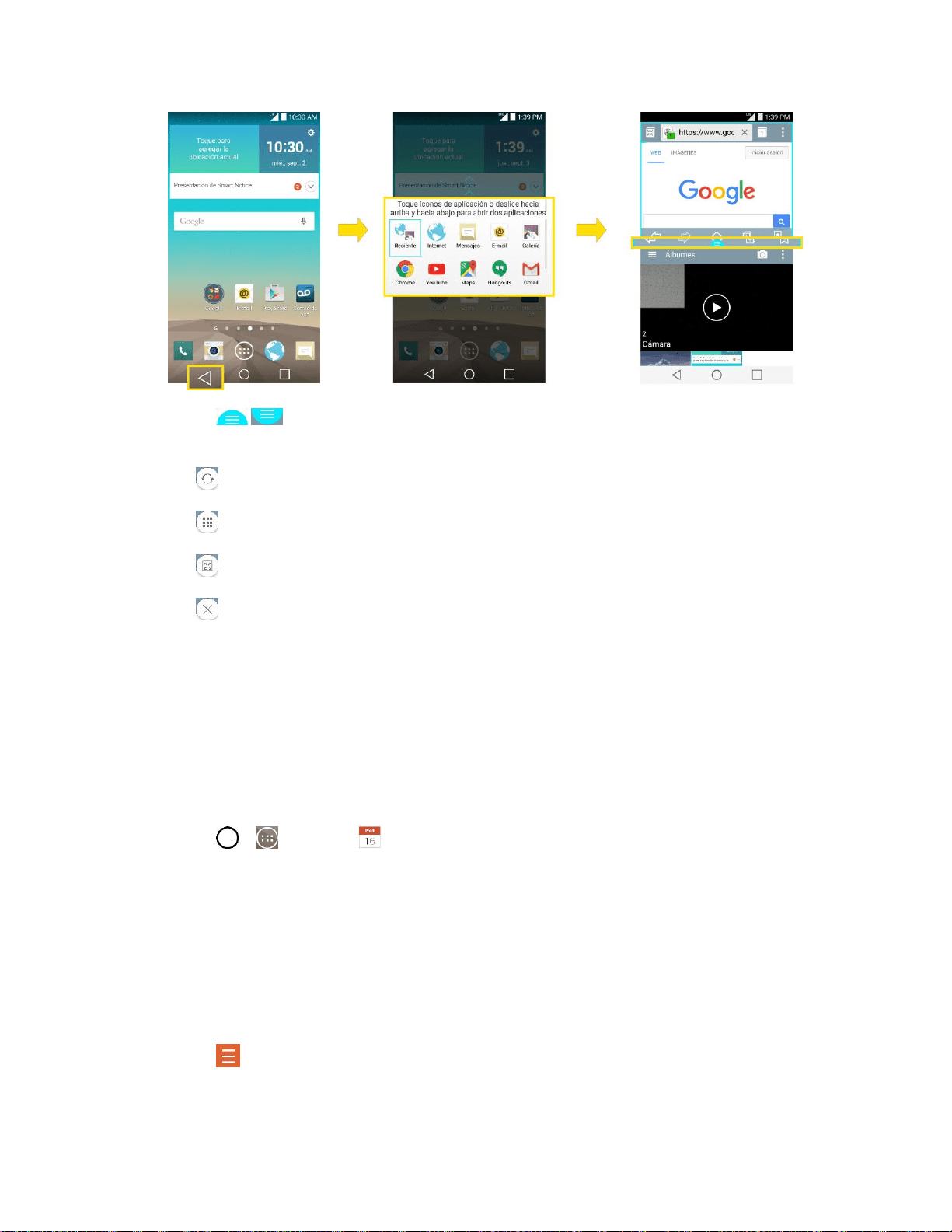
Aplicaciones y características útiles 126
3. Toque para mostrar las siguientes opciones. También puede arrastrar las fichas para
cambiar el tamaño de las ventanas.
: Cambiar pantallas divididas.
: Volver a la lista de aplicaciones.
: Vista de pantalla completa.
: Cerrar la aplicación actualmente seleccionada (con la ventana azul).
Agenda
Con la aplicación Agenda puede ver los eventos que programó para los días, las semanas o los meses
siguientes.
Abrir el calendario
Puede abrir y utilizar el calendario.
■ Toque > > Agenda .
Si creó o se suscribió a más de un calendario a través de Google Calendar
TM
en la web, los
eventos de cada calendario aparecerán con un color diferente. (Para obtener información
acerca de los calendarios que se mostrarán en el dispositivo, consulte Mostrar y sincronizar los
calendarios).
Cambiar la vista del calendario
Puede cambiar la vista del calendario.
■ Toque > Día, Semana, Mes, Año, Agenda. Cada vista muestra los eventos en el calendario
del período especificado.
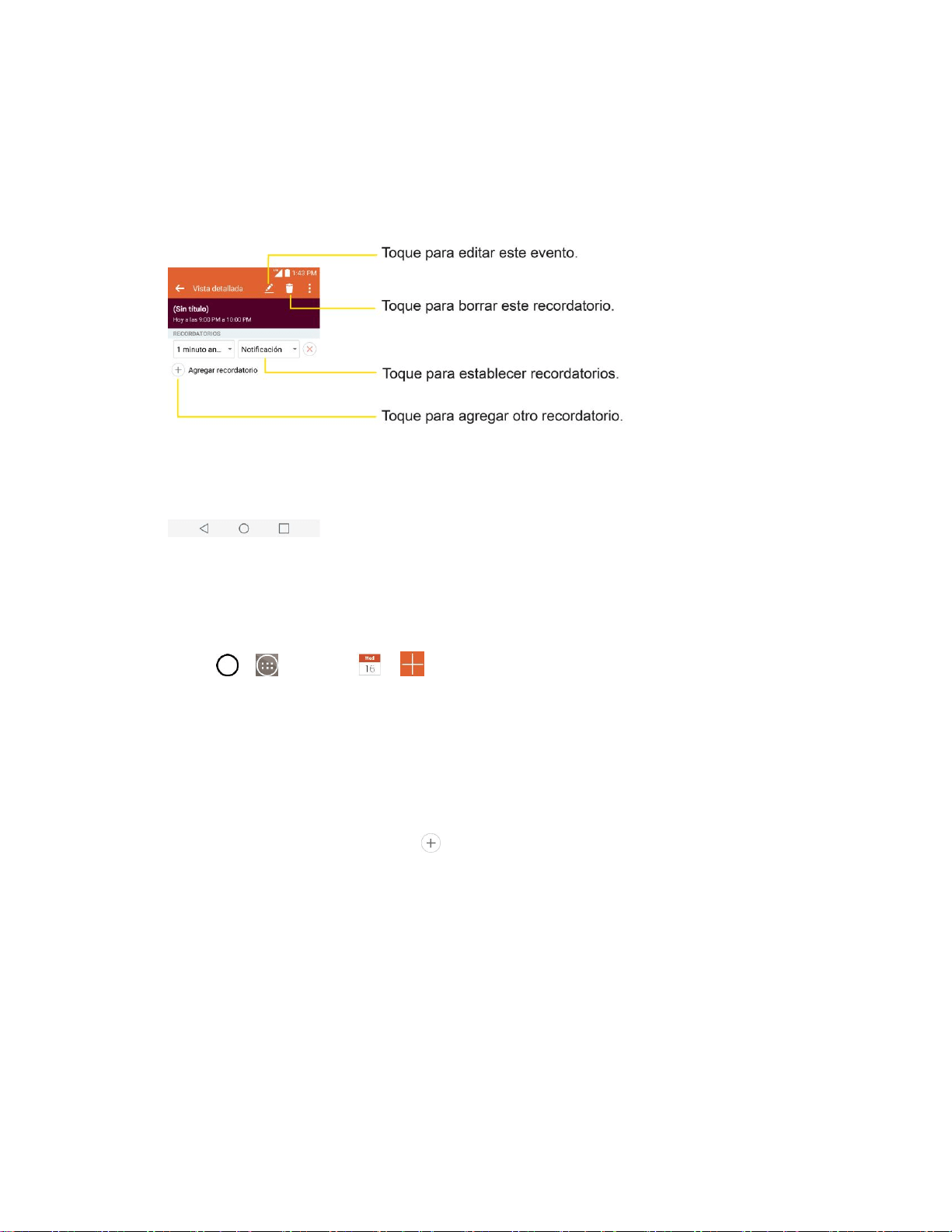
Aplicaciones y características útiles 127
Ver detalles de un evento
Puede ver más información acerca de un evento de varias maneras, según la vista actual.
■ En Agenda, Día, Semana o Mes, toque una cita para ver los detalles y utilizar las opciones a
continuación.
Crear un evento
Puede usar la función Calendario del teléfono para crear eventos que aparezcan en el teléfono y en
Google Calendar en la web.
1. Toque > > Agenda > .
También puede tocar y mantener presionado un punto en la vista de Día, Semana o Mes
para abrir la pantalla del nuevo evento con el día y hora ingresados.
2. Agregue detalles acerca del evento.
Escriba un nombre y otros detalles opcionales sobre el evento, como lo haría en Google
Calendar (en la web). Si tiene más de un calendario, puede elegir el calendario en el que
desea agregar el evento. Toque para agregar más recordatorios. (Consulte Configurar un
recordatorio de evento).
3. Desplácese hasta la parte inferior de la pantalla y toque Guardar.
El evento se agregará al Calendario. También puede acceder y configurar el evento en
Google Calendar en la web.
Editar o borrar un evento
En función de los calendarios que haya configurado, puede ser capaz de editar o borrar un evento que
fue creado por usted en el teléfono o en la web. También puede editar o eliminar los eventos creados por
otros.
Aplicaciones y características útiles 128
Editar un evento
1. Toque > > Agenda y luego toque el evento para abrirlo. (Consulte Ver detalles de un
evento).
2. Toque . (Para obtener información acerca de cómo crear o cambiar la información del evento,
consulte Crear un evento).
3. Realice cambios en el evento.
4. Toque Guardar.
Borrar un evento
■ Toque un evento para ver los detalles. Luego, toque . Toque Sí para confirmar.
Configurar un recordatorio de evento
Puede configurar uno o más avisos para un evento guardado en su calendario.
1. Toque > > Agenda y luego toque el evento para abrirlo. (Consulte Ver detalles de un
evento).
2. Toque Agregar recordatorio para agregar un recordatorio.
3. Toque la hora del recordatorio para mostrar un menú emergente y elija los ajustes que desea.
A la hora designada, recibirá una notificación para recordarle acerca del evento. (Ver
Responder a un recordatorio de evento). Si está usando un calendario de su cuenta de
Google, también puede utilizar Google Calendar (en la web) para configurar recordatorios
adicionales.
Borrar un recordatorio de evento
1. Toque > > Agenda y luego abra el evento específico.
2. Toque para eliminar un recordatorio.
Responder a un recordatorio de evento
Si configura un recordatorio de evento, la notificación aparecerá en la barra de estado a la hora del
recordatorio. (Consulte Barra de notificaciones).
1. Si recibe notificaciones en la barra de estado, arrastre la barra de notificaciones hacia abajo,
hacia sus notificaciones. Toque la notificación del evento para abrir la lista de notificaciones de
Calendario.
2. Toque un evento en la lista de notificaciones de Calendario para ver más información acerca de
ese evento.

Aplicaciones y características útiles 129
3. Toque Posponer en la lista de notificaciones de Calendario para volver a recibir el recordatorio
luego de 5 minutos.
– o –
Toque Descartar en la notificación de calendario.
Mostrar y sincronizar los calendarios
Al principio, todos los calendarios que crea o a los cuales se suscribe a través de Google Calendar en la
web, también aparecen en la aplicación Calendario del teléfono. Puede seleccionar los calendarios que
desea mostrar u ocultar en el teléfono y los que desea mantener sincronizados. (Para obtener más
información, consulte Sincronizar cuentas).
Solo los calendarios que haya creado o a los que se haya suscrito en la web se muestran en la lista de
Calendarios.
Para seleccionar los calendarios que desea mostrar:
1. Toque > > Agenda > > Calendarios para sincronizar.
2. Utilice la casilla de verificación para seleccionar o anular la selección de las cuentas deseadas
para mostrar los calendarios.
3. Toque Guardar para guardar los ajustes.
Cambiar la configuració n del calendario
Puede cambiar los siguientes ajustes para determinar la forma en que la aplicación Calendario muestra
los eventos y notifica los próximos eventos.
● Toque > > Agenda > > Ajustes > Ajustes del Calendario.
La semana comienza en: Abre un cuadro de diálogo para configurar el día en que se inicia
la semana.
Ocultar eventos rechazados: Cuando selecciona esta opción, los eventos rechazados no
aparecen en las vistas de calendario. Toque esta opción para anular la selección y mostrar
todos los eventos en las vistas de calendario.
Clima: Mostrar información meteorológica en el calendario, en vista mensual, para la fecha
actual y los siguientes 4 días.
Exhibir eventos por: Seleccione el tipo de vista del evento, Evento breve o Cronología.
Mostrar número de la semana: Muestra el número de semana del año.
Bloquear huso horario predeterminado: Bloquea horas y fechas de eventos para la zona
horaria predeterminada.
Borrar historial de búsqueda: Le permite eliminar todas las búsquedas que ha llevado a
cabo.

Aplicaciones y características útiles 130
Acerca de calendario: Muestra la versión de la aplicación Calendario.
● Toque > > Agenda > > Ajustes > Ajustes de notificación de evento.
Tiempo del recordatorio: Le permite seleccionar la hora predeterminada establecida para
los recordatorios de eventos.
Notificaciones: Selecciónelo para permitir las notificaciones de los eventos nuevos. Cuando
configura las Notificaciones, puede seleccionar el tipo, el sonido, vibración y el tipo de
vibración, y si la notificación debe aparecer o no.
Respuestas rápidas: Edita respuestas predeterminadas cuando envía correos electrónicos
a los invitados.
Carpetas
El menú Carpetas le permite organizar otros atajos e íconos de la pantalla principal, o carpetas que
contengan todos los contactos, contactos con números de teléfono o contactos destacados. El contenido
de las carpetas se mantiene actualizado en forma automática. Organizar en carpetas puede crear
espacio para agregar más accesos directos, widgets o aplicaciones en la pantalla principal.
Agregar una carpeta
1. En la pantalla principal, arrastre y coloque un ícono de la aplicación en otro ícono de la aplicación.
– o –
En la pantalla Aplicaciones, toque > Editar/Desinstalar aplicaciones. Arrastre y suelte el
ícono de una aplicación en el ícono de otra aplicación.
2. Se creará una carpeta con los dos íconos de aplicaciones.
Cambiar el nombre de una carpeta
1. Toque el ícono de la carpeta para abrirla.
2. Toque el encabezado de la carpeta .
3. Toque el campo de texto para ingresar el nombre de la nueva carpeta y, a continuación, toque
OK.
Nota: También puede cambiar el color de la carpeta.
Organizar elementos en una carpeta
■ Solo hay que arrastrar el acceso directo o un ícono y arrastrarlo a la ubicación deseada dentro
de la carpeta.

Aplicaciones y características útiles 131
Reloj
Se usa la aplicación Reloj para supervisar varios tipos de información a la vez, además de la fecha y la
hora actuales.
Abrir la aplicación Reloj
La aplicación Reloj también permite establecer alarmas.
1. Toque > > Reloj .
2. Toque una alarma existente para cambiar la hora y otros atributos o toque Agregar alarma
para agregar una nueva.
3. Configure la hora de la alarma. Para cambiar la hora, mueva hacia arriba o abajo el campo de
hora, minutos y AM/PM, o toque los campos de hora y minutos para ingresar la hora con el
teclado.
4. Toque Repetir para establecer los días en los que desea que suene la alarma. (Si no establece
la repetición, la alarma sonará solamente el día asignado.)
5. Toque Posponer por para abrir el cuadro de diálogo para establecer la cantidad de tiempo que
debe esperar la alarma antes de volver a sonar si no la canceló. Puede configurar la alarma para
que suene repetidamente desde 5 minutos hasta 1 hora.
6. Toque Vibrar cuando suene la alarma para que el teléfono vibre además de reproducir el tono
de timbre.
7. Toque Tono de alarma para seleccionar el tono de la alarma. Se reproduce brevemente el tono
de timbre seleccionado.
8. Deslice el botón del Volumen de alarma hacia la derecha para aumentar el volumen y hacia la
izquierda para disminuirlo.
9. Toque Aplicación de ejecución autom. para establecer la aplicación que desea abrir
automáticamente al detener la alarma.
10. Toque Bloqueo de rompecabezas para marcar el ajuste, que requiere que esté lo
suficientemente despierto para resolver un sencillo rompecabezas para detener la alarma.
11. Toque Notas para introducir un nombre para la alarma.
12. Cuando haya terminado, toque Guardar.
Cambiar ajustes del reloj
1. Toque > > Reloj .
2. Toque > Ajustes.
3. Puede configurar las siguientes opciones:
Aplicaciones y características útiles 132
Comportamiento de las teclas de volumen: le permite establecer el comportamiento
deseado de las teclas de volumen cuando se presionan durante una alarma.
Bloqueo de rompecabezas: le permite elegir el tipo de rompecabezas para utilizar durante
el bloqueo.
Tipo de vibración: le permite establecer el tipo de vibración.
Configurar temporizador
1. Toque > > Reloj > ficha Temporizador.
2. Toque las secciones Hora(s)/Minuto(s)/Segundo(s) para ajustar el temporizador.
3. Toque > Ajustes para definir las opciones siguientes:
Vibrar cuando suene la alarma: establece la función de vibración del teléfono junto con el
sonido de alerta. (Aparece una marca de verificación azul.)
Tono de Alerta: selecciona el sonido de alerta.
Volumen de alerta: establece el volumen de alerta.
4. Toque para comenzar.
Toque para restablecer el temporizador y empezar de nuevo.
Toque para reanudar el temporizador después de su parada.
Toque para detener el temporizador.
Configurar reloj mundial
1. Toque la ficha > > Reloj > ficha Reloj mundial.
2. Toque para agregar una ciudad.
3. Escriba el nombre de la ciudad en el campo de búsqueda y toque en el teclado.
– o –
Desplácese por la lista de ciudades y toque la ciudad.
4. Puede agregar todas las ciudades que desee. Repita los pasos 2 y 3.
Iniciar cronómetro
1. Toque > > Reloj > ficha Cronómetro.
2. Toque para iniciar el tiempo del cronómetro.
Aplicaciones y características útiles 133
3. Toque para detener el cronómetro.
Mientras mide el tiempo, toque para ver los tiempos de vuelta.
Tareas
Puede agregar sus tareas a la aplicación Tareas y sincronizarlas con su cuenta de MS Exchange (si su
cuenta de MS Exchange admite esta función).
Sincronizar MS Exchange
1. Toque > > Ajustes > Cuentas y sincronización.
2. Toque Agregar cuenta.
3. Toque Microsoft Exchange para introducir su dirección de e-mail y la información de la
contraseña. Para obtener más información sobre cómo agregar una cuenta de Microsoft
Exchange, consulte Configurar un e-mail corporativo.
4. Asegúrese de marcar Tareas.
Agregar una tarea
1. Toque > > Tareas .
2. Toque para agregar una nueva tarea.
3. Toque Tareas y seleccione, en el menú desplegable, una cuenta para guardar la tarea actual.
4. Introduzca la información correspondiente en cada campo y toque Guardar.
Calculadora
Puede utilizar la aplicación Calculadora para resolver problemas matemáticos.
1. Toque > > Calculadora .
2. Introduzca números y operadores aritméticos en la pantalla.
Toque para utilizar QSlide para realizar varias tareas.
Puede mantener presionado los resultados para cortar, copiar y/o pegar los valores
mostrados.
Toque para borrar el último número u operador que introdujo. Toque y mantenga
presionada para borrar números varias veces.
Toque para borrar la pantalla.
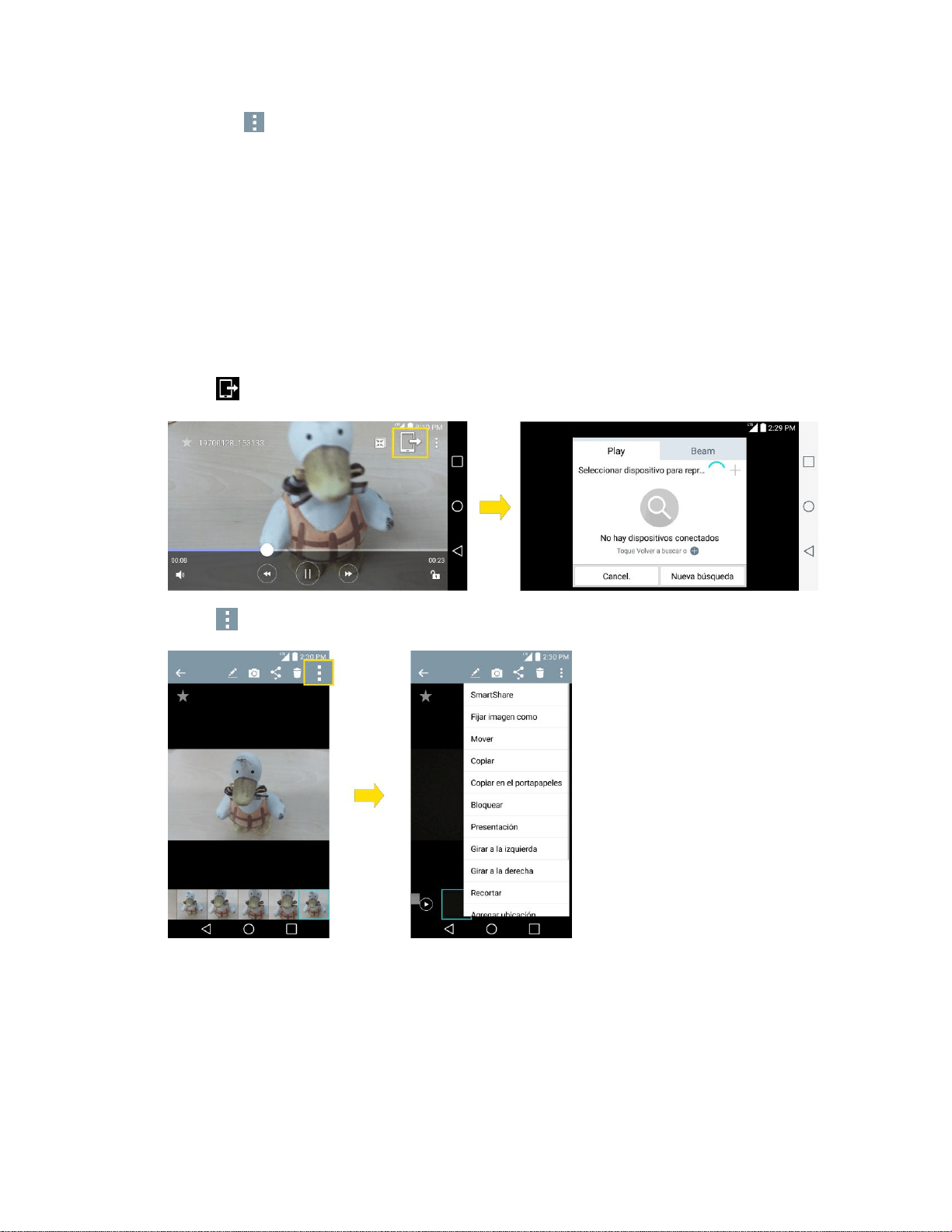
Aplicaciones y características útiles 134
Toque para abrir un menú de Opciones para ver su Historial de los cálculos o cambiar
los paneles entre Calculadora básica o científica.
SmartShare
Puede usar la función SmartShare fácilmente en las aplicaciones Galería, Música, etc.
Disfrute del contenido a travé s de una variedad de
dispositivos
Puede compartir el contenido de su teléfono con una variedad de dispositivos.
■ Toque para compartir el contenido del video y aplicaciones de música.
■ Toque > SmartShare para compartir contenidos.
Reproducir/Enviar
● Reproducir: Puede reproducir el contenido a través de un televisor, un altavoz Bluetooth, etc.
● Transferir: Puede enviar el contenido al dispositivo compatible con Bluetooth y SmartShare
Beam.
SmartShare Beam: Transfiere la función de contenido rápidamente vía Wi-Fi Direct.
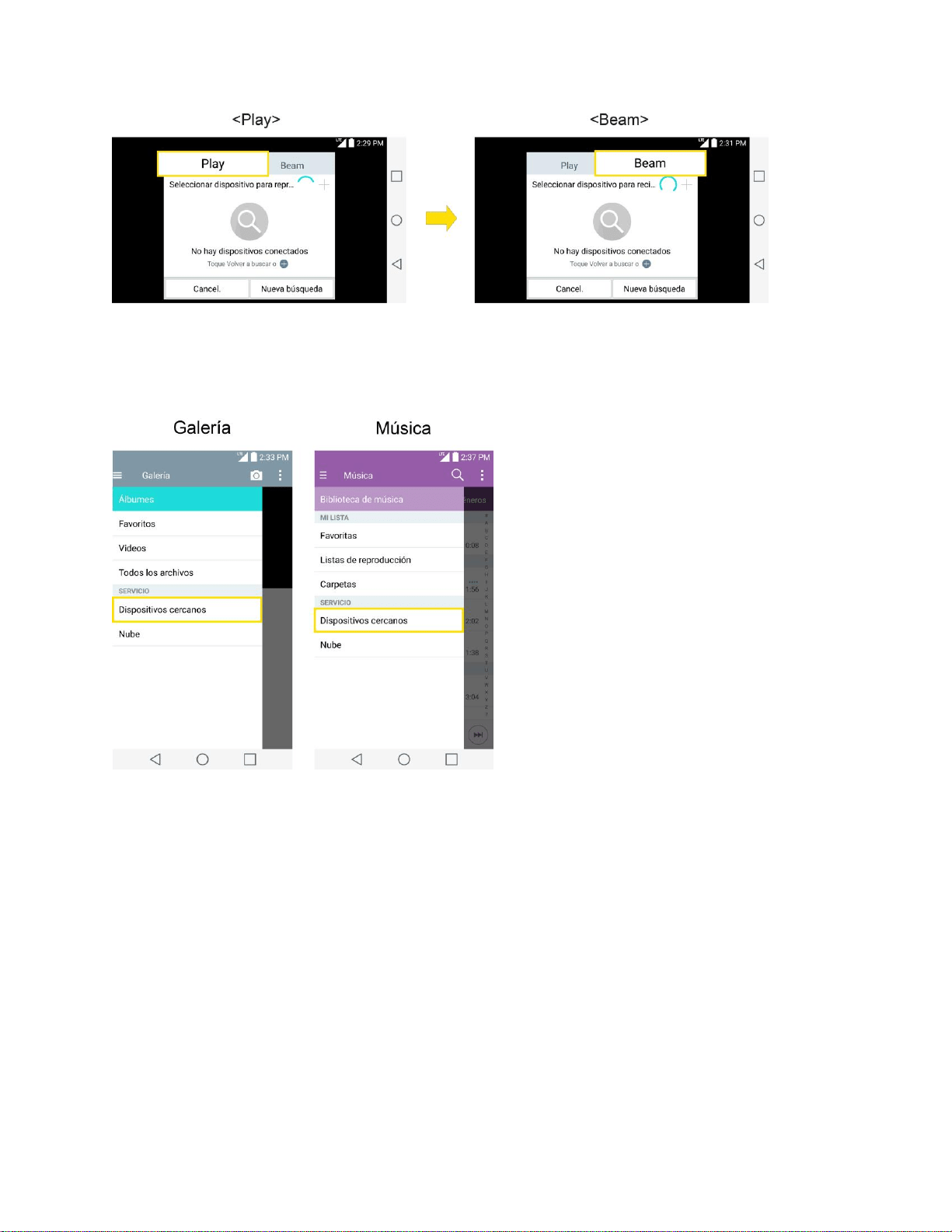
Aplicaciones y características útiles 135
Disfrutar contenido de los dispositivos cercanos
Puede disfrutar del contenido de los dispositivos cercanos (por ejemplo, PC, NAS, móviles) en las
aplicaciones Galería y Música.
Cómo conectar dispositivos
Conecte su dispositivo y otros dispositivos compatibles con DLNA en la misma red Wi-Fi.
Búsqueda de otros dispositivos
1. Toque Dispositivos cercanos y verá los dispositivos compatibles con DLNA.
2. Conéctese al dispositivo para ver el contenido.
Uso de contenido de la nube
Puede usar el contenido de la nube (por ejemplo, Dropbox) en las aplicaciones Galería y Música.

Aplicaciones y características útiles 136
Uso de la nube
Nota: Las funciones compatibles pueden variar en función de la nube. La recuperación de datos puede
demorar un poco dependiendo de la nube.
1. Seleccione Nube en las aplicaciones Galería y Música.
2. Seleccione la nube que desea usar e inicie sesión.
3. Puede usar el contenido de la nube luego de iniciar sesión.
4. Configure los ajustes de la nube para seleccionar la aplicación a usar en la nube.
YouTube
YouTube es un sitio web de uso compartido de videos en el que los usuarios pueden subir y compartir
videos. El sitio se utiliza para mostrar una gran cantidad de contenido de video generado por los usuarios,
incluyendo clips de películas, clips de TV y videos de música, así como contenido de video como blogs
de videos, breves programas informativos y otros videos originales.
Nota: YouTube es una función que hace uso de una gran cantidad de datos. Boost le recomienda que
contrate un plan de datos ilimitado para evitar gastos de datos adicionales.
1. Toque > > YouTube .
2. Para buscar videos, toque .
3. Introduzca el texto que desea buscar.
4. Si escribe texto, toque una sugerencia debajo del cuadro de búsqueda o toque para realizar
la búsqueda.
5. Desplácese por los resultados de la búsqueda, y toque un video para verlo.
6. Toque para volver a la página anterior.
Conectividad 137
Conectividad
Los siguientes temas tratan de las opciones de conectividad del teléfono, incluyendo transferencia de
archivos USB, Wi-Fi, Bluetooth, conectividad de infrarrojos y mucho más.
Optimizador de conexiones
El Optimizador de conexiones es una herramienta que selecciona automáticamente la mejor red móvil
para su teléfono, incluso las redes Wi-Fi "recordadas".
Acerca del Optimizador de conexiones
El Optimizador de conexiones le ayuda a gestionar y mejorar su experiencia de datos al encontrar y
conectarse a redes Wi-Fi "recordadas" en su teléfono. Las redes Wi-Fi son redes que se han
seleccionado previamente para la conexión. Activar las conexiones Wi-Fi puede ofrecer un mejor
rendimiento y mejorar en general la vida útil de la batería al mismo tiempo que le permite hablar desde el
teléfono y usar datos.
El Optimizador de conexiones funciona al buscar conexiones Wi-Fi "recordadas" disponibles. Si no sale
de la antena Wi-Fi en ningún momento, solo podrá detectar que el Optimizador de conexiones funciona
en ciertos momentos del día, en ciertas ubicaciones de la red. Su antena Wi-Fi cuidará la batería
mediante la búsqueda de conexiones periódicamente (no en forma continua), y si no hay ninguna
conexión, la antena se apaga. También se puede apagar manualmente la antena durante la captura.
Para asegurar la calidad con el fin de facilitar y permitir mejoras de funcionalidad, se recoge la
información sobre el nivel de la batería, la conexión inalámbrica a Internet, las conexiones de red y el uso.
No se recopila información personal.
Activar el Optimizador de conexiones
1. Toque > > Ajustes > Más… > Redes móviles > Optimizador de conexiones. Verá
la exención de responsabilidad.
2. Lea la exención de responsabilidad y, si está de acuerdo, toque Estoy de acuerdo para activar
el Optimizador de conexiones.
Desactivar el Optimizador de conexiones
1. Toque > > Ajustes > Más… > Redes móviles > Optimizador de conexiones.
2. Desactive la opción Optimizador de conexiones.
Conectividad 138
Transferir archivos entre el telé fono y una
computadora
Puede utilizar el conector USB suministrado para conectar el teléfono directamente a su computadora y
transferir música, imágenes y otros archivos de contenido.
Por ejemplo, si tiene un álbum de música almacenado en la computadora que desea escuchar en su
teléfono con cualquiera de las aplicaciones de música, solo hay que conectar el teléfono a la
computadora y copiar los archivos en la carpeta de música.
Sugerencias para transferir archivos
● Si desea guardar los datos en una tarjeta microSD en el teléfono, asegúrese de que la tarjeta
microSD esté instalada y activa. Ver Tarjeta microSD.
● Evitar la remoción de la batería o la tarjeta microSD mientras se transfieren los datos.
● El intercambio de datos puede utilizar los métodos descritos en la siguiente tabla:
Método
Descripción
Dispositivo multimedia
(MTP)
Transferencia de archivos entre el teléfono y la PC como fotos, videos y
música.
Enviar imágenes (PTP)
Transferencia de archivos de imágenes entre el teléfono y la PC.
Transferir archivos entre el teléfono y una computadora
1. Conecte el teléfono a la computadora mediante el cable USB o el cable de carga suministrados.
Inserte el extremo más grande del cable en el puerto del cargador o accesorio en la parte
inferior del teléfono.
Inserte el extremo USB del cable en un puerto USB disponible en la computadora. Es posible
que tenga que quitar el cable USB del adaptador de carga para acceder a él.
2. Cuando aparece en el área de notificaciones, arrastre la barra de estado hacia abajo para
mostrar la barra de notificaciones.
3. Podrá ver el mensaje USB conectado como Sincronización o como cámara.
Los archivos de su teléfono ya son accesibles a través de la computadora.
Para la mayoría de las transferencias, le recomendamos usar la opción Dispositivo
multimedia (MTP).

Conectividad 139
Para cambiar la opción, toque la barra de notificaciones para abrir los ajustes de
almacenamiento, y, a continuación, toque la opción deseada de la ventana Conexión USB
PC.
4. En la computadora, desplácese hasta el dispositivo detectado (como a través del menú Mi PC) y
ábralo.
5. Si está disponible, seleccione una unidad (MicroSD para tarjeta microSD o Almacenamiento
interno para almacenamiento interno del teléfono).
6. Seleccione una carpeta (por ejemplo, Música para canciones y álbumes) y copie allí archivos
desde la computadora.
7. Cuando haya terminado, desconecte el teléfono de la computadora.
Los archivos transferidos ya se han guardado en su teléfono o en la tarjeta microSD.
Wi-Fi
Wi-Fi es una tecnología de red inalámbrica que proporciona acceso a Internet a distancias de hasta 100
metros, en función del router de Wi-Fi y sus alrededores.
Para usar la tecnología Wi-Fi en el teléfono, debe conectarse a un punto de acceso inalámbrico o "zona
con cobertura inalámbrica". Algunos puntos de acceso están abiertos y simplemente debe conectarse a
ellos sin tener que ingresar información. Otros están ocultos o implementan otras funciones de seguridad,
por lo que debe configurar el teléfono para poder conectarse a ellos.
Desconecte la conexión Wi-Fi cuando no la esté utilizando para aumentar la duración de la batería.
Cuando se conecta a una red de Wi-Fi, el teléfono obtiene una dirección de red y otro tipo de información
que necesita de la red mediante el protocolo DHCP. Para configurar el teléfono con una dirección IP
estática y otras opciones avanzadas, toque > Wi-Fi avanzado en el menú de ajustes de Wi-Fi.
Activar Wi-Fi y conectarse a una red
Utilice la opción de menú de configuración de redes inalámbricas para activar la radio Wi-Fi del teléfono y
conectarse a una red Wi-Fi disponible.
1. Toque > > Ajustes > Wi-Fi.
2. Toque el botón Wi-Fi para conectar el Wi-Fi y buscar redes Wi-Fi disponibles.
Se mostrará una lista de redes Wi-Fi disponibles. Las redes seguras se indican con un ícono
de bloqueo.
Si el teléfono encuentra una red a la que se haya conectado anteriormente, se conectará en
forma automática.
3. Toque una red para conectarse a ella.

Conectividad 140
Si la red es segura, se le pedirá que introduzca una contraseña. (Consulte con su
administrador de red para obtener más detalles).
Cuando está conectado a una red, puede tocar el nombre de la red en la pantalla de ajustes
de Wi-Fi para obtener detalles sobre la velocidad, seguridad, dirección y otras opciones de
ajustes relacionadas.
En forma predeterminada, si la conexión Wi-Fi está activada, usted recibe notificaciones en la barra de
estado cuando el teléfono detecta una red Wi-Fi disponible.
1. Toque > > Ajustes > Wi-Fi.
2. Toque el botón Wi-Fi para conectar el Wi-Fi, si aún no está conectado.
3. En el menú Wi-Fi, toque > Wi-Fi avanzado > casilla de verificación Notificación Wi-Fi para
activar/desactivar la función.
Agregar una red Wi-Fi
También puede agregar una red de Wi-Fi en forma manual si no se muestra el nombre (SSID), o agregar
una red de Wi-Fi cuando se encuentre fuera del alcance.
Agregar una red
Para agregar una red segura, debe ponerse en contacto con el administrador de la red para obtener la
contraseña u otras credenciales de seguridad necesarias.
1. Toque > > Ajustes > Wi-Fi.
2. Toque > Agregar red Wi-Fi.
3. Ingrese el Nombre Wi-Fi (SSID) de la red. Si la red es segura, toque el menú desplegable
Seguridad y toque el tipo de seguridad que se implementa en la red.
4. Introduzca las contraseñas y credenciales seguras necesarias.
5. Toque Conectar.
El teléfono se conectará a la red inalámbrica. Cualquier credencial que introduzca se guardará, y usted
se contactará en forma automática la próxima vez que esté dentro del alcance de esta red.
Borrar una red
Puede configurar el teléfono para que no recuerde los detalles de una red de Wi-Fi que haya agregado.
Por ejemplo, si no quiere que el teléfono se conecte a esta red automáticamente o si se trata de una red
que no usa más.
1. Toque > > Ajustes > Wi-Fi.
2. Toque el botón Wi-Fi para activar el Wi-Fi, si aún no está activado.

Conectividad 141
3. En la pantalla de configuración de Wi-Fi, toque y mantenga presionado el nombre de la red.
4. Toque Borrar.
Wi-Fi Direct
Wi-Fi Direct es compatible con una conexión directa entre teléfonos con Wi-Fi habilitado sin un punto de
acceso. Debido al alto uso de la batería de Wi-Fi Direct, se recomienda que conecte su teléfono a un
tomacorriente mientras utiliza la función Wi-Fi Direct.
Para activar Wi-Fi Direct:
1. Toque > > Ajustes > Wi-Fi > > Wi-Fi avanzado > Wi-Fi Direct.
2. Toque Buscar para buscar teléfonos disponibles.
3. Toque los teléfonos disponibles.
Nota: Toque > Ayuda para obtener más información.
Bluetooth
Bluetooth es una tecnología de comunicaciones de corto alcance que le permite conectarse de forma
inalámbrica a diversos teléfonos Bluetooth, como auriculares y kits de manos libres para autos,
dispositivos de mano, computadoras, impresoras y teléfonos inalámbricos habilitados para Bluetooth. En
general, el alcance de comunicación de Bluetooth es de aproximadamente 9 metros.
Apagar y encender Bluetooth
De forma predeterminada, la función de Bluetooth del teléfono está desactivada. La activación del
Bluetooth provoca que otros teléfonos con Bluetooth dentro del rango puedan “localizar” su teléfono.
Nota: Activar Bluetooth puede agotar la batería más rápidamente y reducir el período de uso. Para
ahorrar la batería del teléfono, desactive la función Bluetooth cuando no la esté utilizando. Apague
siempre la función Bluetooth cuando se encuentre en lugares donde no se permita su uso.
Encender Bluetooth
1. Toque > > Ajustes > Bluetooth.
2. Toque para activar la función. Cuando está activa, aparece en la barra de estado.
Apagar Bluetooth
1. Toque > > Ajustes > Bluetooth.
2. Toque para desactivar el Bluetooth.

Conectividad 142
Indicadores de estado de Bluetooth
Los siguientes íconos muestran un resumen del estado de conexión de Bluetooth:
– Bluetooth está activo
– Bluetooth está conectado
Menú de configuració n de Bluetooth
El menú de configuración de Bluetooth le permite configurar muchas de las características del servicio de
Bluetooth de su teléfono:
Incluye lo siguiente:
● Introducir o cambiar el nombre que usa el teléfono para las comunicaciones Bluetooth
● Establecer la visibilidad del teléfono (o la capacidad de ser “detectado”) por otros teléfonos
Bluetooth
Para acceder al menú Configuración de Bluetooth:
1. Toque > > Ajustes > Bluetooth.
2. Toque para activar la función. Cuando está activa, aparece en la barra de estado.
3. Configure las siguientes opciones de Bluetooth:
Toque la casilla de verificación situada junto al nombre de su dispositivo para poner una
marca de verificación y hacer que su teléfono esté visible para que otros teléfonos se
vinculen y comuniquen. Toque de nuevo para quitar la marca y hacer que su teléfono no esté
visible.
Nota: De forma predeterminada, la opción de visibilidad está ajustada en 2 minutos. Este valor aparece
como cuenta regresiva en este campo. Puede cambiar el tiempo de visibilidad: Desde la pantalla Ajustes
de Bluetooth, toque > Tiempo visible y luego toque su preferencia.
4. Toque Buscar dispositivos en la parte inferior de la pantalla para buscar dispositivos
compatibles con Bluetooth dentro del rango. Asegúrese de que el dispositivo objetivo esté
configurado para sea visible.
Emparejar dispositivos Bluetooth
El proceso de emparejamiento de Bluetooth le permitirá establecer conexiones de confianza entre el
teléfono y otros dispositivos Bluetooth. Cuando empareja dispositivos, comparten una clave de paso, lo
que permite conexiones rápidas y seguras y elimina el proceso de detección y autenticación.
Vincular su teléfono
1. Toque > > Ajustes > Bluetooth para asegurarse de que el Bluetooth está activado.

Conectividad 143
2. Desde la página de configuración de Bluetooth, toque la casilla de verificación junto al nombre de
su dispositivo para hacerlo visible. El teléfono debe estar visible para vincularlo correctamente
con un dispositivo externo. Si desea buscar un nuevo dispositivo, también tendrá que hacer
visible dicho dispositivo. (Consulte el manual de instrucciones del fabricante.)
3. Toque Buscar dispositivos. (El teléfono mostrará una lista de los dispositivos Bluetooth
detectados dentro del alcance).
4. Toque un dispositivo de la lista para comenzar la asociación.
5. Según el dispositivo, es posible que tenga que tocar Vincular para aceptar la clave de paso (si
coincide en ambos dispositivos), confirmar las claves de paso o introducir la clave de paso o el
código PIN.
6. El dispositivo externo luego tendrá que aceptar la conexión e introducir el código PIN de su
teléfono.
Nota: Debido a las diferentes especificaciones y funciones de otros teléfonos compatibles con Bluetooth,
la pantalla y las operaciones pueden ser diferentes, por lo que es posible que funciones como transferir o
intercambiar no estén disponibles en todos los teléfonos compatibles con Bluetooth.
Nota: La vinculación entre dos teléfonos Bluetooth es un proceso que se realiza una sola vez. Una vez
que los teléfonos se han vinculado, seguirán reconociendo su asociación y el intercambio de información
sin tener que volver a introducir un código de paso nuevo.
Desconectar un dispositivo vinculado
Cuando desconecta un dispositivo vinculado, interrumpe la conexión entre el dispositivo y su teléfono,
pero conserva la vinculación. Posteriormente, cuando desee vol
ver a conectar el dispositivo, no tendrá que configurar la conexión nuevamente.
1. Toque > > Ajustes > Bluetooth y asegúrese de que el Bluetooth esté activado.
2. Desde la página Ajustes de Bluetooth, toque junto al dispositivo vinculado previamente (bajo
la sección DISPOSITIVOS VINCULADOS).
3. Toque Desvincular.
Nota: Las desconexiones se realizan manualmente pero suelen producirse automáticamente si el
dispositivo vinculado sale del rango del teléfono o si se apaga.
Enviar elementos vía Bluetooth
Según la configuración y las capacidades del teléfono vinculado, puede enviar fotos, videos, información
de contactos y otros elementos mediante una conexión de Bluetooth.
Nota: Antes de utilizar esta función, primero debe activar Bluetooth, además, el teléfono del destinatario
debe estar visible. Si no detecta teléfonos, toque Buscar dispositivos para comenzar una nueva
búsqueda.

Conectividad 144
Enviar información de contactos
1. Toque > > Contactos .
2. Toque una entrada para abrir la pantalla de detalles.
3. Toque > Compartir > Bluetooth.
4. Toque un teléfono vinculado.
El teléfono Bluetooth externo debe estar visible y comunicando para vincularlo correctamente.
Enviar fotos y videos
1. Toque > > Galería .
2. Toque un álbum para abrirlo y ver su contenido. (Las fotos y los videos en el álbum se muestran
en orden cronológico).
3. Toque y a continuación, seleccione las fotos o los videos que desea compartir.
4. Toque > Compartir > Bluetooth.
5. Toque un teléfono vinculado.
El teléfono Bluetooth externo debe estar visible y comunicando para vincularlo correctamente.
Desconectar la conexió n Bluetooth durante una
llamada activa
Puede desconectar o desvincular manualmente la función Bluetooth de un teléfono desde el menú
configuración de Bluetooth.
■ Durante una llamada activa, en que el audio se está dirigiendo a través de un teléfono con la
función Bluetooth conectada (auriculares o manos libres), toque Bluetooth para dirigir el audio
del teléfono a través del auricular Bluetooth conectado (activado), o a través del altavoz
(desactivado).
Cuando la llamada se dirige a unos auriculares Bluetooth, el ícono de Llamada Bluetooth
se muestra en la barra de estado.
Cuando se desactiva la función Bluetooth, la llamada se dirige a través del auricular o
altavoz, el área de llamada es rodeada por un cuadro verde, el botón de Bluetooth indica que
está desactivada y el ícono Llamar se muestra en la barra de estado.
Nota: Es posible alternar la comunicación entre el auricular Bluetooth y el auricular o el altavoz del
teléfono tocando el botón Bluetooth para activarlo o desactivarlo.

Conectividad 145
Redes privadas virtuales (VPN, Virtual
Private Networks)
Desde su teléfono, puede agregar, ajustar y administrar redes privadas virtuales (VPN) que le permiten
conectarse y acceder a recursos dentro de una red local segura, como la red en su lugar de trabajo.
Preparar su telé fono para conexió n VPN
Según el tipo de VPN que utiliza en el trabajo, es posible que tenga que ingresar sus credenciales de
inicio de sesión o instalar certificados de seguridad antes de que pueda conectarse a la red local de su
empresa. Puede solicitar esta información a su administrador de red. Antes de que pueda iniciar una
conexión VPN, su teléfono debe establecer primero una conexión Wi-Fi o de datos.
Configurar almacenamiento seguro de credenciales
Si el administrador de la red le indica que debe descargar e instalar los certificados de seguridad, siga
las instrucciones que aparecen a continuación.
1. Toque > > Ajustes > Seguridad.
2. Toque Instalar desde el almacenamiento para los certificados que quiera.
A continuación, puede descargar e instalar los certificados necesarios para acceder a la red local. El
administrador de la red le indicará cómo hacerlo.
Agregar una conexió n VPN
Utilice el menú de Ajustes de redes inalámbricas para añadir una conexión VPN a su dispositivo.
1. Toque > > Ajustes > Más... > VPN.
2. Elija VPN básico o LG VPN.
3. Toque Agregar perfil básico VPN o Agregar red LG VPN.
Nota: Se requiere un bloqueo de pantalla para configurar redes VPN.
1. qIngrese la configuración de acuerdo con los detalles de seguridad que ha obtenido de su
administrador de red.
2. Cuando haya terminado, toque Guardar.
Se agregará a la sección de VPN en la pantalla de ajustes de VPN.
Conectarse o desconectarse de una VPN
Una vez configurada la conexión VPN, utilice el menú de ajustes Redes inalámbricas para conectarse o
desconectarse de la VPN.

Conectividad 146
Conectarse a una VPN
1. Toque > > Ajustes > Más... > VPN.
2. Elija VPN básico o LG VPN.
VPN básico: ajusta el teléfono para utilizar el cliente VPN de Android integrado, que admite
funciones básicas.
LG VPN: configura el teléfono para utilizar un cliente VPN de LG avanzado, compatible con
todas las funciones de seguridad e interoperabilidad de IP. Se puede agregar una VPN de
LG o seleccionarla dentro de la lista de conexiones de VPN.
3. En la sección VPN, toque la VPN a la que desea conectarse.
4. Cuando se le solicite, ingrese sus credenciales de inicio de sesión y luego toque Conectar.
Cuando está conectado, el ícono de conexión VPN aparece en el área de notificaciones de la
barra de estado.
5. Abra el navegador web para acceder a recursos como los sitios de Intranet en la red de la
empresa.
Desconectarse de una VPN
1. Toque y arrastre hacia abajo la barra de estado para abrir la barra de notificaciones.
2. Toque la conexión VPN para volver a la pantalla de ajustes de VPN y luego toque la conexión
VPN para desconectarse.
Si su teléfono se ha desconectado de la VPN, aparece el ícono de VPN desconectada en el área de
notificaciones de la barra de estado.
Transferir contenidos de usuario de un
telé fono Android a su LG G3
Si desea transferir sus contenidos de usuario (por ejemplo, fotos) desde un teléfono Android a su LG G3,
siga uno de los pasos que se indican a continuación.
Transferir a travé s de PC o computadora portá til
Puede transferir contenidos de usuario a través de una computadora de escritorio o portátil con un cable
USB.
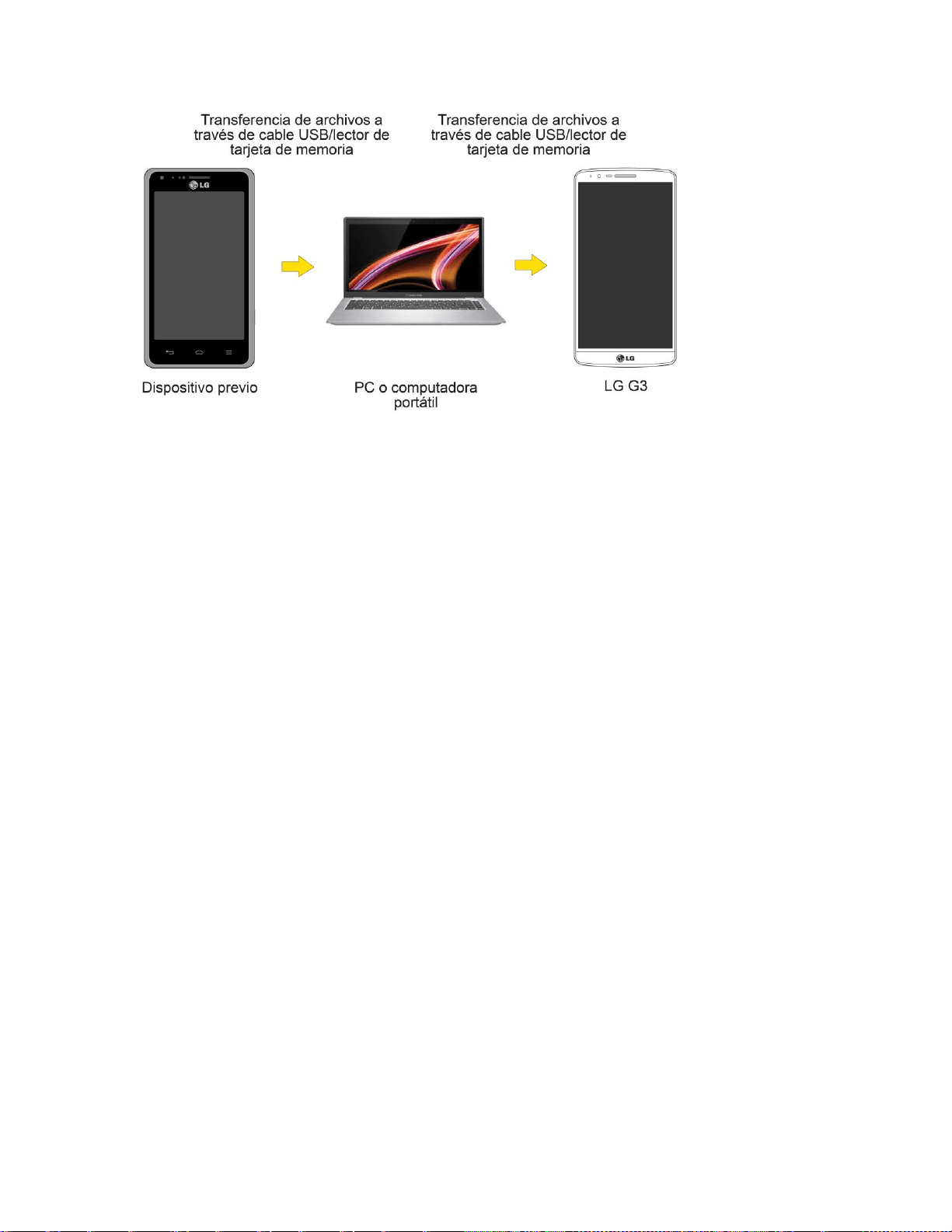
Conectividad 147
1. Conecte el teléfono Android a la computadora con un cable USB. A continuación, abra la barra
de notificaciones del teléfono Android.
2. Toque USB conectado y luego (según el teléfono) toque Dispositivo multimedia (MTP) o
Enviar imágenes (PTP).
3. En la computadora, abra Mi PC (o en el Explorador de Windows), haga clic en la unidad de
disco extraíble asociada a su teléfono y, a continuación, transfiera todos los archivos que desee
a la computadora.
4. En la computadora, detenga o quite con seguridad el teléfono conectado vía USB. Por ejemplo,
para Windows
®
XP, utilice la opción Quitar hardware con seguridad.
5. En el teléfono Android, abra la barra de notificaciones, toque USB conectado > Cargar el
teléfono y luego desconecte el teléfono Android anterior de la computadora.
6. Conecte el LG G3 a la computadora con el cable USB incluido.
7. En el menú de conexión de la PC del LG G3, toque Dispositivo multimedia (MTP).
8. En la computadora, organice los archivos en la carpeta, transfiéralos a la carpeta del LG G3 y
luego detenga o quite con seguridad el teléfono conectado vía USB.
9. En el LG G3, abra la barra de notificaciones, toque USB conectado > Cargar el teléfono y
luego desconéctelo de la computadora.
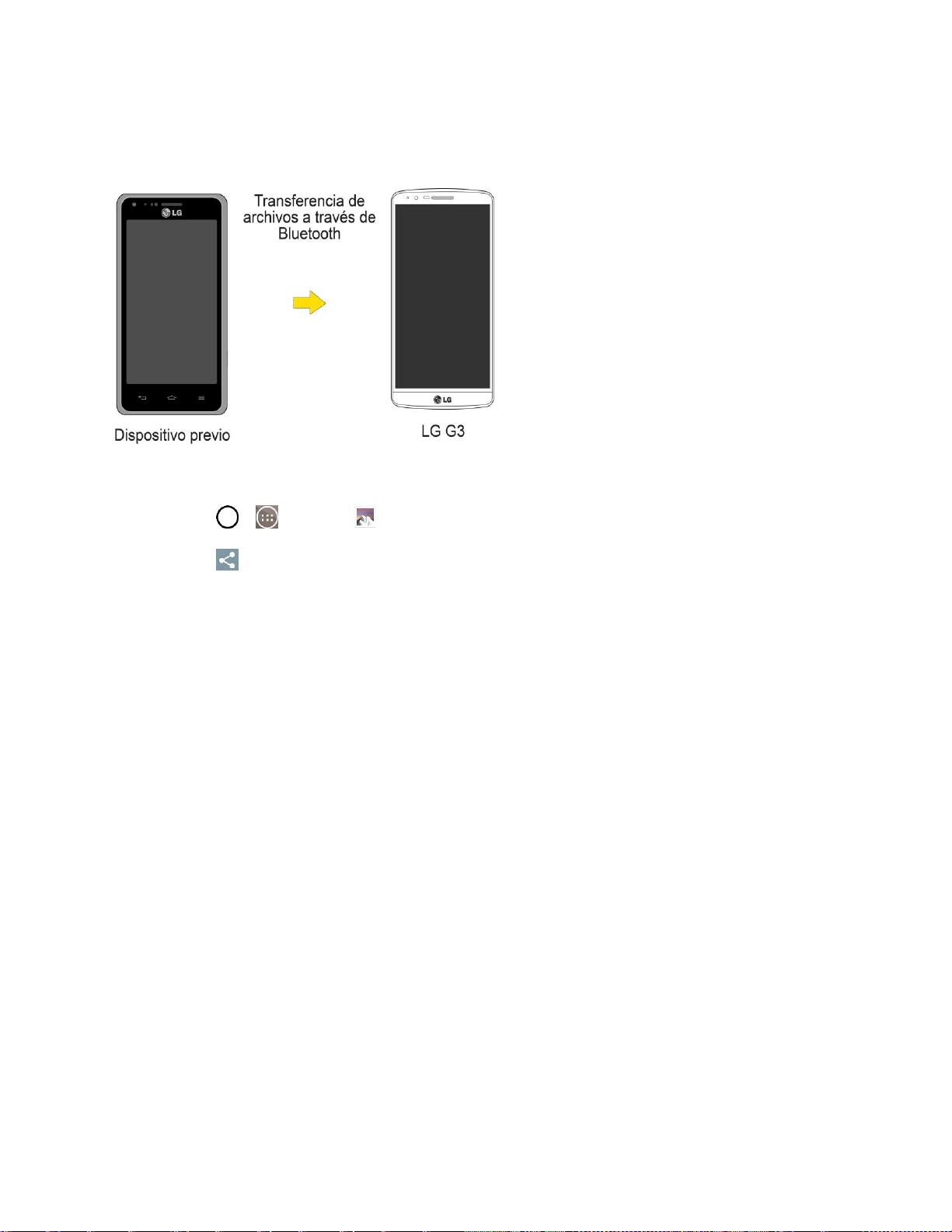
Conectividad 148
Transferir mediante conexió n Bluetooth
Puede transferir contenidos de usuario entre teléfonos con Bluetooth mediante una conexión Bluetooth.
Por ejemplo, para transferir fotos y videos:
1. Toque > > Galería .
2. Toque y luego elija el archivo que desea enviar (o marque Selec. todo para enviar todos los
archivos).
3. Toque Compartir y toque Bluetooth. Aparece el menú Bluetooth.
4. Toque Buscar dispositivos en la parte inferior de la pantalla para encontrar el teléfono al que
desea enviar el archivo.
A continuación, toque el teléfono y vincule los dispositivos para comenzar la transferencia.
– o –
5. Si el teléfono que puede recibir su archivo ya está vinculado, aparecerá en la lista de
DISPOSITIVOS VINCULADOS. Toque el teléfono para comenzar la transferencia.
Nota: Las aplicaciones compatibles con Compartir, como Música, pueden enviar archivos a través de
Bluetooth.
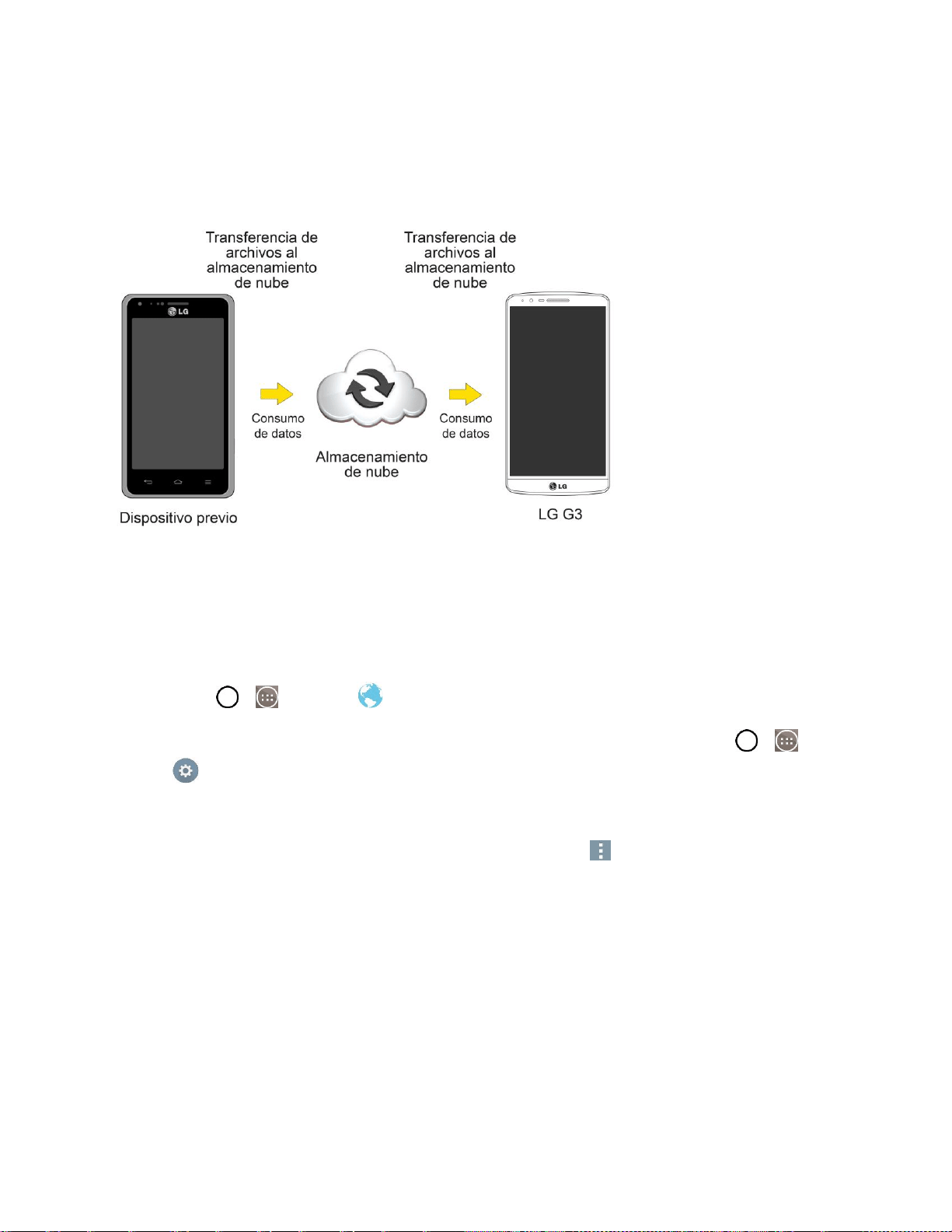
Conectividad 149
Transferir a travé s del almacenamiento en nube
Puede transferir contenidos de usuario a través de un servicio de nube como Dropbox, Box Cloud, etc.
después de instalar las aplicaciones del menú Cuentas y sincronización, Centro de actualización o Play
Store.
Nota: Le recomendamos que acceda a su contenido a través de la nube utilizando una conexión Wi-Fi
para evitar el consumo de datos.
Iniciar una conexió n web
Iniciar una conexión web es tan sencillo como abrir el navegador en su teléfono.
■ Toque > > Internet .
Nota: Puede conectarse a Internet a través de la red móvil o de la conexión Wi-Fi. (Toque > >
Ajustes > Wi-Fi).
Cuando se cargue el navegador, irá a la página de inicio.
Sugerencia: Para cambiar la página de inicio predeterminada, toque > Ajustes > General >
Establecer página de inicio.
Nota: El navegador se inicia automáticamente cuando se toca un enlace web desde un e-mail o mensaje
de texto.

Conectividad 150
Estado de conexió n de datos e indicadores
Su teléfono le informa del estado actual de su conexión de datos a través de íconos de estado en la
barra de estado. Es posible que observa los siguientes símbolos:
El teléfono se conecta a la red 4G LTE mejorada. Cuando las bandas de señal están animadas, el
teléfono está buscando y conectando. Durante la transferencia de datos, el ícono animado no se utiliza
(por ejemplo, al abrir una página web). Cuando las bandas de señal están de color gris, el teléfono está
conectado a la red, pero la señal es débil.
Si tanto las bandas como el ícono de 4G aparecen de color gris, su teléfono está conectado a la red 4G
LTE pero no está transfiriendo datos actualmente.
El teléfono está conectado a la red 3G de alta velocidad (3G/1x). Cuando las flechas están animadas, su
teléfono está transfiriendo datos. Si las flechas aparecen de color gris, su teléfono está conectado a la
red pero no está transfiriendo datos actualmente. En cualquiera de los casos, puede recibir llamadas.
Si no ve un indicador, el teléfono no tiene una conexión de datos actual. Para iniciar una conexión,
consulte Iniciar una conexión web.
Ajustes 151
Ajustes
Los siguientes temas proporcionan una visión general de los elementos que puede cambiar con los
menús Ajustes del sistema de su teléfono.
Modo avió n
El modo avión le permite usar varias funciones del teléfono, como juegos y música, cuando está en un
avión o en otro lugar donde no está permitido hacer ni recibir llamadas o datos. Cuando establece el
teléfono en modo avión, no puede enviar ni recibir llamadas, ni acceder a datos en línea.
Activar modo avión
1. Presione y mantenga presionado el Botón Encender/Bloquear para mostrar las opciones
del teléfono.
2. Toque Encender Modo avión.
– o –
3. Toque > > Ajustes .
4. Toque el botón Modo avión para activar la función. Mientras está en modo avión, la barra
de estado de su teléfono mostrará .
Desactivar modo avión
1. Presione y mantenga presionado el Botón Encender/Bloquear para visualizar las opciones
del teléfono.
2. Toque Apagar Modo avión.
– o –
3. Toque > > Ajustes .
4. Toque el botón de Modo avión para desactivar la función.
Ajustes de Wi-Fi
El teléfono le permite aprovechar las zonas Wi-Fi para acceso de datos de alta velocidad a través de las
redes de computadoras disponibles. Para obtener detalles sobre las funciones y la configuración de Wi-
Fi de su teléfono, consulte Wi-Fi.

Ajustes 152
Ajustes de Bluetooth
La capacidad de Bluetooth del teléfono permite usar auriculares inalámbricos, enviar y recibir fotos y
archivos, entre otros. Para obtener más detalles acerca de los ajustes de Bluetooth de su teléfono,
consulte Menú de configuración de Bluetooth.
Datos mó viles
Puede verificar el uso de datos actual, activar o desactivar el uso de datos móviles, o bien establecer un
tiempo máximo de uso de datos móviles.
Activar o desactivar datos móviles
1. Toque > > Ajustes > Datos móviles.
2. Toque el botón Datos móviles para activarlo.
– o –
Toque el botón Datos móviles para desactivarlo.
Ajustes de llamadas
El menú de ajustes de llamada de su teléfono le permite configurar las opciones de llamadas
internacionales y el modo TTY.
Ajustes de buzó n de voz
Es posible configurar los ajustes del buzón de voz. Para obtener información detallada sobre los ajustes
del buzón de voz, consulte Configurar ajustes de Visual Voicemail.
Marcació n inteligente
Actívela para realizar una llamada a los Estados Unidos desde el extranjero sin ingresar el código
nacional. Toque y mantenga presionado o toque el contacto.
1. Toque > > Ajustes > Llamadas.
2. Toque la casilla de verificación Marcación inteligente para activar o desactivar la función.
Marcació n norteamericana
Reemplace + código, según corresponda, para las llamadas salientes. La opción de marcado inteligente
se debe deshabilitar.
1. Toque > > Ajustes > Llamadas.
Ajustes 153
2. Toque la casilla de verificación de Marcación norteamericana para activar o desactivar la
función.
Marcació n internacional
Coloque el código de acceso internacional para las llamadas salientes Las opciones de marcación
inteligente y marcación norteamericana deben deshabilitarse.
1. Toque > > Ajustes > Llamadas > Marcación internacional.
2. Introduzca el código de discado internacional y toque OK.
Mensaje de alerta de llamada recibida
Active para mostrar la ventana emergente de llamada recibida cuando esté usando una aplicación.
1. Toque > > Ajustes > Llamadas.
2. Toque la casilla de verificación Mensaje de alerta de llamada recibida para activar o desactivar
la función.
Rechazo de llamada
Puede configurar la opción de rechazo de llamadas y administrar la lista de llamadas rechazadas.
1. Toque > > Ajustes > Llamadas > Rechazo de llamada.
2. Toque Modo de rechazo de llamadas y establezca una opción.
3. Toque Lista de rechazo para establecer la listas de rechazos.
Rechazar con mensaje
Puede enviar un simple mensaje de texto cuando desee ignorar una llamada recibida y responderla con
un mensaje de texto. Se pueden agregar o editar los mensajes rápidos.
1. Toque > > Ajustes > Llamadas > Rechazar con mensaje.
2. Toque un mensaje rápido para editarlo.
– o –
Toque para añadir un nuevo mensaje rápido.
3. Introduzca un mensaje y toque Guardar.
Protector de privacidad
Puede establecer si el teléfono mostrará o no la información de la persona que llama al recibir una
llamada.
Ajustes 154
1. Toque > > Ajustes > Llamadas > Protector de privacidad.
2. Toque Ocultar toda la información, Exhibir solamente el número o Mostrar info. del que
llama.
Contestar automá ticamente
Le permite establecer el tiempo de espera antes de que un dispositivo de manos libres conectado
responda automáticamente una llamada recibida.
1. Toque > > Ajustes > Llamadas > Contestar automáticamente.
2. Toque Desactivado, 1 seg, 3 seg o 5 seg.
Modo TTY
TTY (también conocido como TDD o teléfono de texto) es un teléfono de telecomunicaciones que
permite a las personas sordas, con problemas de audición, habla o lenguaje, comunicarse por teléfono.
El teléfono es compatible con teléfonos selectos de TTY. Compruebe con el fabricante de su dispositivo
TTY para asegurarse de que sea compatible con teléfonos celulares digitales. El teléfono y el teléfono
TTY se conectarán mediante un cable especial que se conecta a la toma del auricular del teléfono. Si
este cable no vino incluido con el teléfono TTY, comuníquese con el fabricante del dispositivo TTY para
adquirir el cable conector.
Para activar o desactivar el modo TTY
1. Toque > > Ajustes > Llamadas > Modo TTY.
2. Toque TTY desactivado para desactivar el modo TTY o toque Modo TTY completo, TTY HCO
o TTY VCO.
Para acceder al servicio de relevo de telecomunicaciones (TRS, Telecommunications Relay Service) del
estado para obtener ayuda con llamadas de TTY:
■ Marque para comunicarse con un operador.
Nota: Een el modo TTY, el teléfono mostrará el ícono de acceso a TTY. Si el modo TTY está habilitado,
es posible que disminuya la calidad de audio de los demás teléfonos sin TTY conectados a la toma del
auricular.
ADVERTENCIA: Llamadas de emergencia al 9-1-1. Boost recomienda que los usuarios de TTY hagan
las llamadas de emergencia por otro medio, incluidos los servicios de relevo de telecomunicaciones
(TRS, Telecommunications Relay Service), los celulares analógicos y las comunicaciones por líneas fijas.
Las llamadas inalámbricas de TTY al 9-1-1 pueden verse alteradas si las reciben los puntos de respuesta
de seguridad pública (PSAP, Public Safety Answering Points). Eso haría que algunas comunicaciones
sean ininteligibles. El problema parece relacionarse con el software que usan los PSAP. Este asunto se
presentó ante la FCC, y la industria de las comunicaciones inalámbricas y la comunidad de los PSAP
están trabajando actualmente para resolver este inconveniente.

Ajustes 155
Audífonos
Toque para colocar la marca de verificación para activar la compatibilidad con audífonos.
1. Toque > > Ajustes > Llamadas.
2. Toque la casilla de verificación Audífonos para activar o desactivar esta función.
Sensor de proximidad
Cuando recibe y realiza llamadas, este sensor apaga automáticamente la luz de fondo y bloquea el
teclado táctil al detectar cuando el teléfono está cerca del oído. Esta acción extiende la vida útil de la
batería y evita que el teclado táctil se active de manera involuntaria durante las llamadas.
Para activar el sensor de proximidad:
1. Toque > > Ajustes > Llamadas.
2. Toque la casilla de verificación del Sensor de proximidad para habilitarlo. (Aparecerá una
marca de verificación azul).
Mejora de voz
Puede configurar el teléfono para mejorar la claridad de la voz en entornos ruidosos para que pueda oír
más claramente.
Para establecer la reducción de ruido:
1. Toque > > Ajustes > Llamadas.
2. Toque la casilla de verificación Mejora de voz para activar la función. (Aparecerá una marca de
verificación azul).
Guardar nú meros desconocidos
Se puede configurar el teléfono para guardar los números de teléfono que aún no se encuentran en los
contactos.
Para guardar números desconocidos:
1. Toque > > Ajustes > Llamadas.
2. Toque la casilla de verificación Guardar números desconocidos para activar la función.
(Aparecerá una marca de verificación azul).
La tecla Encender/Apagar termina la llamada
Puede configurar el teléfono para finalizar las llamadas con el Botón Encender/Bloquear , además
de en la pantalla de la llamada.

Ajustes 156
Para finalizar las llamadas con el botón de encendido
1. Toque > > Ajustes > Llamadas.
2. Toque La tecla Encender/Apagar termina la llamada para activar la función. (Aparecerá una
marca de verificación azul).
Compartir y conectar
Su teléfono le permite utilizar la tecnología inalámbrica que hace posible transmitir datos entre
dispositivos mediante NFC; Wi-Fi y otras funciones.
NFC
La tecnología NFC (Near Field Communication) es una tecnología inalámbrica que permite la transmisión
de datos entre dos objetos cuando se acercan a unas pocas pulgadas el uno del otro. Cuando activa la
tecnología NFC en su teléfono, este puede intercambiar datos con otros dispositivos compatibles con
NFC o leer información de etiquetas inteligentes incrustadas en carteles, calcomanías y otros productos.
En el menú de ajustes de NFC puede manejar la opción de compartir y vincular Bluetooth mediante NFC.
1. Toque > > Ajustes > Compartir y conectar.
2. Toque el botón NFC para activar la función NFC.
Nota: Cuando NFC está activado, puede utilizar la función Tocar y pagar para pagar productos con solo
tocar su teléfono con el lector de una caja registradora. Si su dispositivo no cuenta con una aplicación
predeterminada, puede navegar por Google Play para obtener otras aplicaciones de pago.
Android Beam
Cuando esta función está encendida, puede transferir el contenido de una aplicación a otro dispositivo
con NFC al mantener ambos dispositivos juntos.
Por ejemplo, se pueden trasferir las páginas del navegador, videos de YouTube, contactos y más.
Simplemente acerque los dispositivos (normalmente por las partes posteriores) y luego toque su pantalla.
La aplicación determina qué se puede transferir.
1. Toque > > Ajustes > Compartir y conectar.
2. Toque el botón Android Beam para activar la función. (NFC se enciende
automáticamente).
SmartShare Beam
Actívela para recibir contenido multimedia vía SmartShare Beam de teléfonos o tablets LG.
1. Toque > > Ajustes > Compartir y conectar.

Ajustes 157
2. Toque el botón SmartShare Beam para activar la función.
3. Active la función SmartShare Beam en otros teléfonos o tablets LG o tablets compatibles con
SmartShare Beam para enviar y recibir fotos, música, videos y documentos.
Servidor multimedia
Permite compartir contenido multimedia con dispositivos cercanos mediante DLNA.
1. Toque > > Ajustes > Compartir y conectar.
2. Toque Servidor multimedia y seleccione la casilla de verificación Compartir contenido para
permitir que dispositivos cercanos accedan a su contenido.
Miracast
Es posible reflejar la pantalla y el sonido del teléfono en un dongle LG Miracast o en el televisor de forma
inalámbrica.
1. Toque > > Ajustes > Compartir y conectar.
2. Toque el botón Miracast para activar esta función.
3. Active la función Miracast de su TV o conecte el dongle LG Miracast.
Sugerencias: Para iniciar la función Miracast rápidamente, toque el ícono Miracast en la barra de
notificaciones. No se pueden utilizar simultáneamente los puntos de acceso inalámbricos móviles
mientras usa la función de espejo.
Má s ajustes
Este menú le permite personalizar otros ajustes de función inalámbrica.
Punto de acceso Wi-Fi
Puede compartir la conexión de datos del teléfono con hasta ocho teléfonos al mismo tiempo al convertir
su teléfono en un punto de acceso Wi-Fi.
Nota: La función Punto de acceso Wi-Fi requiere un servicio adicional. Póngase en contacto con Boost
para obtener más información.
Para compartir la conexión de datos de su teléfono como punto de acceso Wi-Fi portátil:
1. Toque > > Ajustes > Más... > Punto de acceso Wi-Fi.
2. Toque el botón de Punto de acceso Wi-Fi para activarlo. Después de un momento, el
teléfono mostrará el nombre de la red Wi-Fi (SSID) para que pueda conectarlo con hasta ocho (8)
computadoras u otros dispositivos.

Ajustes 158
3. Para cambiar el nombre de la red (SSID) o asegurar su red Wi-Fi, toque Configure el Punto de
acceso Wi-Fi.
4. En el cuadro de diálogo, configure las opciones.
Toque el campo Nombre Wi-Fi (SSID) e ingrese un nuevo SSID (nombre) de red que otras
computadoras verán cuando busquen redes Wi-Fi.
Para asegurar la red Wi-Fi, toque el menú Seguridad y seleccione WPA2 PSK (acceso
protegido Wi-Fi 2 con una clave compartida). Si se agrega un campo de contraseña al
cuadro de diálogo, ingrese una contraseña. Tendrá que ingresar esta contraseña cuando
conecte el punto de acceso del teléfono a una computadora o a otro teléfono.
Toque el campo Mensaje de info. SSID para decidir si desea que su punto de acceso sea
visible para otros dispositivos.
Para limitar la cantidad de teléfonos para compartir la conexión de datos de su teléfono,
toque Máx. usuarios y seleccione la cantidad máxima de teléfonos.
5. Toque Guardar.
Conexió n Bluetooth
Esta función le permite conectar otros dispositivos a su teléfono mediante Bluetooth y compartir su
conexión a Internet.
Encender la conexión Bluetooth
1. Toque > > Ajustes > Más...
2. Toque el botón Conexión Bluetooth para activarlo.
Ayuda
Obtenga información útil para la conexión USB, el punto de acceso Wi-Fi y la conexión Bluetooth.
■ Toque > > Ajustes > Más... > Ayuda.
Redes mó viles
Este menú permite configurar diferentes ajustes de redes móviles.
Activar/desactivar acceso a datos móviles
Permite habilitar y deshabilitar el acceso a datos a través de la red móvil.
1. Toque > > Ajustes > Más... > Redes móviles.
2. Toque la casilla de verificación Datos móviles para activar o desactivar la función.

Ajustes 159
Ajustes de 4G
Le permite ver su operadora de red 4G y la dirección IP.
1. Toque > > Ajustes > Más... > Redes móviles.
2. Toque Ajustes 4G para comprobar la Operadora de red y la Dirección IP.
Modo de red
Le permite seleccionar el modo de red preferido.
1. Toque > > Ajustes > Más... > Redes móviles > Modo de red.
2. Elija entre las opciones siguientes:
Toque LTE / CDMA para activar la banda de radio LTE/CDMA.
Toque CDMA para activar la banda de radio CDMA.
Optimizador de conexiones
Su teléfono se puede configurar para que se conecte automáticamente a las redes Wi-Fi recordadas en
el dispositivo y, si es aplicable, a la red 4G de Boost.
1. Toque > > Ajustes > Más...
2. Toque Redes móviles > Optimizador de conexiones.
3. Lea el mensaje y, si está de acuerdo, toque Estoy de acuerdo.
Ajustes de red VPN
Desde su teléfono, puede agregar, ajustar y administrar redes privadas virtuales (VPN) que le permiten
conectarse y acceder a recursos dentro de una red local segura, como la red en su lugar de trabajo. Para
obtener detalles sobre los ajustes VPN de su teléfono, consulte Redes privadas virtuales (VPN, Virtual
Private Networks).
Ajustes de sonido
En el menú de ajustes de sonido, puede configurar tonos de llamada y de notificación, volumen de audio
y otros algunos ajustes relacionados.
Perfil de sonido
Le permite configurar el perfil de sonido en las opciones deseadas.
1. Toque > > Ajustes .
2. Toque Sonido > Perfil de sonido.

Ajustes 160
3. Toque una de las tres opciones.
Para cambiar al modo Silencio.
1. Toque > > Ajustes .
2. Toque Sonido > Perfil de sonido.
3. Toque No molestar.
Volumen
Ajuste la configuración de volumen del teléfono de acuerdo a sus necesidades y al entorno en que se
encuentra.
1. Toque > > Ajustes .
2. Toque Sonido > Volumen.
3. Ajuste cada nivel de volumen.
Tono de timbre: cambia el volumen de los tonos de llamada (si procede).
Sonido de notificaciones: le permite establecer este nivel de volumen. Es el volumen del
tono de timbre cuando recibe una notificación.
Respuesta táctil y sistema: cambia el volumen de los tonos de respuesta y de las
notificaciones del sistema.
Música, videos, juegos y otros medios: cambia el volumen de su música, videos y otros
medios.
4. Toque OK.
Sugerencia: Puede ajustar el volumen del timbre en la pantalla principal o Aplicaciones o casi cualquier
pantalla utilizando los botones de volumen de la parte posterior del teléfono. En otras aplicaciones, tales
como Música, YouTube, indicaciones por voz y otras aplicaciones de audio, los botones de volumen
controlan el volumen de la aplicación.
Intensidad de vibració n
Establezca la intensidad de la vibración para llamadas recibidas, notificaciones y respuestas táctiles.
Tono de timbre
Los tonos de timbre del teléfono le avisan sobre las llamadas recibidas.
Para seleccionar un tono de timbre para las llamadas de voz:
1. Toque > > Ajustes .
2. Toque Sonido > Tono de timbre.
Ajustes 161
3. Toque un tono de timbre para seleccionarlo y escucharlo. Si desea establecer el tono de timbre,
toque OK. Si no es así, seleccione otro tono de timbre o toque Cancelar.
Para usar una canción como tono de timbre:
1. Toque > > Ajustes .
2. Toque Sonido > Tono de timbre.
3. Toque y toque una canción.
Para obtener mayores detalles acerca del uso de la aplicación Reproductor de música, consulte Música.
Sonido de notificaciones
Cuando recibe una notificación, como la llegada de nuevos mensajes, eventos del calendario o alarmas,
el teléfono hace sonar un tono.
1. Toque > > Ajustes > Sonido.
2. Toque Sonido > Sonido de notificaciones.
3. Toque un sonido para seleccionarlo y escucharlo. Si desea establecer este sonido, toque OK. De
lo contrario, seleccione otro sonido o toque Cancelar.
Sonido con vibració n
Le permite configurar el teléfono para que vibre acompañando el tono de timbre.
1. Toque > > Ajustes .
2. Toque Sonido.
3. Toque la casilla de verificación Sonido con vibración para activar la función. (Aparecerá una
marca de verificación azul).
Tipo de vibració n
Le permite establecer un tipo de vibración para llamadas, recibidas, mensajes recibidos y e-mail, alarmas
y eventos de calendario.
1. Toque > > Ajustes .
2. Toque Sonido > Tipo de vibración.
Nota: Tipo de vibración solo se puede seleccionar cuando está marcada la opción Solamente vibrar
como el perfil de sonido o cuando la opción Sonido con vibración está activada en la pantalla Sonido.
1. Establezca cada tipo de vibración con la opción deseada.
2. Toque OK.

Ajustes 162
No molestar
Le permite ajustar un periodo cuando desee evitar interrupciones de notificaciones. Puede configurar
para permitir que ciertas funciones para interrumpir cuando se establece Solo prioridad.
1. Toque > > Ajustes .
2. Toque Sonido > No molestar.
3. Establezca las opciones deseadas según sea necesario.
Bloqueo de pantalla
Le permite elegir si desea visualizar u ocultar notificaciones en la pantalla de bloqueo.
1. Toque > > Ajustes .
2. Toque Sonido > Bloqueo de pantalla.
3. Toque la opción deseada.
Aplicaciones
Le permite evitar que las aplicaciones visualicen notificaciones, o ajustar las aplicaciones para mostrar
notificaciones con prioridad cuando No molestar está configurado como Solo prioridad.
1. Toque > > Ajustes .
2. Toque Sonido > Aplicaciones.
3. Toque las aplicaciones que desee.
4. Elija entre Ninguna para no mostrar las notificaciones de las aplicaciones o Prioridad para
mostrar las notificaciones con prioridad por sobre las otras y cuando No molestar se establece en
Solo prioridad.
Vibrar al tocar
Vibra cuando toca las teclas táctiles de Inicio y durante otras interacciones con la interfaz de usuario.
1. Toque > > Ajustes .
2. Toque Sonido.
3. Toque la casilla de verificación Vibrar al tocar para activar la función. (Aparecerá una marca de
verificación azul).
Efectos de sonido
Este menú le permite seleccionar si desea escuchar tonos al tocar los números del teclado, seleccionar
las opciones en pantalla y más.

Ajustes 163
1. Toque > > Ajustes .
2. Toque Sonido.
3. Toque Efectos de sonido y luego toque la casilla de verificación de las opciones deseadas para
activar la función. (Aparecerá una marca de verificación azul).
Notificaciones de mensaje/llamada de voz
Para leer la llamada recibida y el evento de mensaje automáticamente.
1. Toque > > Ajustes .
2. Toque Sonido > Notificaciones de mensaje/llamada de voz.
3. Toque para activar esta función y establecer las opciones deseadas.
Ajustes de pantalla
Los ajustes de pantalla del dispositivo no solo permiten ver lo que desea, también ayudan a aumentar la
vida útil de la batería.
Brillo
Ajuste el contraste (brillo) de la pantalla para que se adapte a su entorno.
1. Toque > > Ajustes .
2. Toque Pantalla > Brillo.
3. Use el deslizador para establecer el nivel de brillo.
Nota: Para lograr el mayor rendimiento de la batería, utilice los niveles de atenuación. También puede
establecer Brillo automático para ajustar el brillo en función de la luz ambiente.
4. Toque Aceptar.
Límite de tiempo de pantalla
Seleccione el tiempo que la pantalla permanece iluminada después de tocarla o presionar una tecla,
antes de que la pantalla se oscurezca.
1. Toque > > Ajustes .
2. Toque Pantalla > Límite de tiempo de pantalla.
3. Seleccione 15 seg, 30 seg, 1 min, 2 min, 5 min, 10 min, 15 min o Mantener la pantalla
encendida.

Ajustes 164
Note: Los valores de luz de fondo prolongados reducen los tiempos de conversación y de espera de la
batería. Para lograr el mayor rendimiento de la batería, utilice el tiempo de espera más corto que le
resulte conveniente.
Efecto al apagar la pantalla
Seleccione el efecto apagar pantalla al bloquear y apagar la pantalla.
1. Toque > > Ajustes .
2. Toque Pantalla > Efecto al apagar la pantalla.
3. Toque la opción deseada.
4. Toque OK.
Nota: Para obtener una vista previa del efecto al apagar la pantalla, presione Vista previa.
Pantalla giratoria
Elija si el dispositivo cambia automáticamente la orientación de la pantalla cuando lo hace girar de lado o
incluso de cabeza.
1. Toque > > Ajustes .
2. Toque Pantalla.
3. Toque Pantalla giratoria para que la pantalla gire automáticamente (aparece una marca de
verificación azul).
– o –
Para desactivar la función de pantalla giratoria, toque nuevamente la casilla de verificación
Pantalla giratoria para quitar la marca.
Nota: Algunas aplicaciones del teléfono no son compatibles con la función Pantalla giratoria.
Protector de pantalla
El protector de pantalla se activará cuando el teléfono esté en reposo en la base o cargándose.
1. Toque > > Ajustes .
2. Toque Pantalla > Protector de pantalla.
3. Toque la función que desea utilizar y configúrela.
4. Para activar la función de protector de pantalla, toque el botón Protector de pantalla .
Ajustes 165
Tipo de fuente
Seleccione el tipo de fuente que desee.
1. Toque > > Ajustes .
2. Toque Pantalla > Tipo de fuente.
3. Toque el tipo de fuente que desea.
Tamañ o de fuente
Seleccione el tamaño de fuente que desee.
1. Toque > > Ajustes .
2. Toque Pantalla > Tamaño de fuente.
3. Toque el tamaño de fuente que desea.
Pantalla inteligente
Mantiene la pantalla encendida cuando el dispositivo detecta su mirada en la pantalla.
1. Toque > > Ajustes .
2. Toque Pantalla > Pantalla inteligente (aparecerá una marca de verificación azul).
Teclas de inicio
Configurar las opciones de las teclas de inicio.
Para seleccionar una combinación de teclas de inicio:
1. Toque > > Ajustes .
2. Toque Pantalla > Teclas de inicio > Combinación de teclas.
3. Arrastre los íconos para reorganizar las teclas de inicio.
Para seleccionar el color de las teclas de inicio:
1. Toque > > Ajustes .
2. Toque Pantalla > Teclas de inicio > Color.
3. Toque el tema de color que desea en la lista.
Para seleccionar las aplicaciones que ocultarán las teclas de inicio:
1. Toque > > Ajustes .

Ajustes 166
2. Toque Pantalla > Teclas de inicio > Ocultar las Teclas de inicio.
3. Toque la casilla de verificación junto a las aplicaciones en las que desea ocultar las teclas de
inicio (aparecerá una marca de verificación azul)
Luz de notificació n
Configura las opciones de aviso de notificaciones.
1. Toque > > Ajustes .
2. Toque Pantalla > Luz de notificación.
3. Para activar las luces LED de notificación, toque el botón Luz de notificación .
4. Seleccione los tipos de notificación que desee que muestre el LED.
Ajustes de la Pantalla principal
Configure los ajustes de la pantalla principal de su teléfono.
Seleccione Inicio
Seleccione el tema de inicio deseado.
1. Toque > > Ajustes .
2. Toque Pantalla principal > Seleccionar Inicio.
3. Se puede elegir Inicio (diseño estándar de Android) o EasyHome (versión simplificada para
usuarios menos familiarizados con la navegación en Android).
Smart Bulletin
Incluye una pantalla principal adicional que muestra información personalizada.
1. Toque > > Ajustes .
2. Toque Pantalla principal > Smart Bulletin.
3. Toque las opciones que desee mostrar en la pantalla principal (LG Health o Smart Tips).
Fondo de pantalla
Seleccione el fondo de pantalla para la pantalla principal.
1. Toque > > Ajustes .
2. Toque Pantalla principal > Fondo de pantalla.
Ajustes 167
3. Elija una ubicación y seleccione el fondo de pantalla que prefiera.
4. Toque OK, Listo, Configurar imagen del fondo, Establecer fondo de pantalla o Aplicar para
fijarlo como fondo de pantalla.
Efectos de la pantalla
Seleccione el tipo de efecto para mostrar al pasar de un panel a otro en la pantalla principal.
1. Toque > > Ajustes .
2. Toque Pantalla principal > Efectos de la pantalla.
3. Toque el efecto deseado y luego OK.
Desplazar pantallas circularmente
Muestra la primera pantalla después de la última pantalla al desplazarse por la pantalla principal.
1. Toque > > Ajustes .
2. Toque Pantalla principal.
3. Toque la casilla de verificación Desplazar pantallas circularmente. (Aparecerá una marca de
verificación azul).
Copia de respaldo y restauració n de pantalla
Puede hacer una copia de seguridad y restaurar los diseños de aplicaciones o widgets y el fondo de
pantalla de la pantalla principal.
1. Toque > > Ajustes .
2. Toque Pantalla principal.
3. Toque Copia de respaldo y restauración de pantalla > Copia de respaldo o Restaurar.
Ayuda
Encuentre consejos útiles para la pantalla principal.
1. Toque > > Ajustes .
2. Toque Pantalla principal > Ayuda.
Ajuste de bloqueo de pantalla
El menú de bloqueo de pantalla le permite configurar opciones de bloqueo de pantalla.

Ajustes 168
Seleccionar bloqueo de pantalla
Puede aumentar la seguridad del teléfono con la creación de un knock code, patrón, PIN o contraseña.
Si estas funciones están habilitadas, debe dibujar el patrón de desbloqueo correcto, ingresar el PIN, o
ingresar en la pantalla la contraseña de desbloqueo para volver a acceder al dispositivo.
1. Toque > > Ajustes .
2. Toque Bloqueo de pantalla > Seleccionar bloqueo de pantalla.
3. Seleccione la opción de bloqueo de pantalla deseada entre las siguientes opciones.
Ninguno: Sin bloqueo de pantalla.
Deslizar: Pase el dedo por cualquier parte de la pantalla para desbloquearla.
Knock Code: La función Knock Code le permite crear su propio código de desbloqueo
utilizando una combinación de toques en la pantalla. Puede acceder a la pantalla principal
directamente cuando la pantalla está apagada tocando la misma secuencia en la pantalla.
Patrón: Se abrirá un conjunto de pantallas que lo guiarán para que dibuje un patrón de
desbloqueo de pantalla. Se recomienda que ingrese un PIN de respaldo de seguridad en
caso de que se pierda el patrón. Luego, puede establecer vibrar al tocar o si desea que el
patrón sea visible.
PIN: Ingrese un PIN numérico para desbloquear la pantalla.
Contraseña: Ingrese una contraseña para desbloquear la pantalla.
De allí en adelante, cada vez que desee encender el teléfono o desbloquear la pantalla, deberá dibujar
su patrón de desbloqueo o introducir su PIN o contraseña para desbloquear la pantalla.
Nota: Tiene cinco oportunidades para ingresar el patrón de desbloqueo, el PIN o la contraseña. Si
introdujo información incorrecta cinco veces, debe esperar 30 segundos antes de intentar nuevamente.
Nota: Cuando utiliza el Knock Code, si tiene 5 intentos fallidos para ingresar la secuencia correcta, se
mostrará un cuadro de cuadrícula que le permitirá ingresar con precisión. Si tiene un intento fallido más,
deberá ingresar su PIN de seguridad o acceder con su cuenta de Google.
● Si configuró una cuenta de Google en el teléfono, toque el botón ¿Ha olvidado el patrón ?
Podrá desbloquear el teléfono con su nombre de usuario y la contraseña de la cuenta de Google
o al introducir su PIN de seguridad.
● Si no creó una cuenta de Google en el teléfono, deberá realizar un restablecimiento a los valores
de fábrica.
¡PRECAUCIÓ N! Si realiza un restablecimiento a los valores de fábrica, se eliminarán todas las
aplicaciones y los datos del usuario. Antes de realizar ese tipo de restablecimiento, recuerde que debe
hacer una copia de seguridad de todos los datos que sean importantes.
● Si no puede recordar el bloqueo de pantalla:

Ajustes 169
1. Apague el teléfono.
2. Mantenga oprimidas las siguientes teclas al mismo tiempo: Botón de volumen inferior +
Botón Encender/Bloquear en la parte de atrás del teléfono.
3. Suelte todas las teclas cuando aparezca la pantalla del Modo Recuperación.
4. Presione los Botones de volumen para resaltar wipe data/factory reset (eliminar
datos/restablecer valores de fábrica) y luego presione el Botón Encender/Bloquear para
continuar.
5. Presione los Botones de volumen para resaltar Yes, delete all user data (Si, borrar
todos los datos del usuario) y luego presione el Botón Encender/Bloquear para confirmar.
6. Su teléfono se restaurará a la configuración de fábrica.
7. Resalte reboot system now (reiniciar sistema ahora) y presione el Botón Encender/Bloquear
para reiniciar el teléfono.
Nota: Si no recuerda el PIN o la contraseña de desbloqueo, llame al servicio de atención al cliente de
Sprint al 1-888-211-4727.
Smart Lock
Le permite establecer cuándo desbloquear automáticamente el teléfono.
1. Toque > > Ajustes .
2. Toque Bloqueo de pantalla > Smart Lock.
Nota: Si se utiliza esta función, se debe establecer un bloqueo de pantalla primero.
Efecto de pantalla
Le permite elegir el efecto que se producirá al deslizar la pantalla de bloqueo.
1. Toque > > Ajustes .
2. Toque Bloqueo de pantalla > Efecto de pantalla.
3. Toque Partícula de luz, Círculo vectorial, Mosaico o Soda.
Fondo de pantalla
Seleccione el fondo de pantalla que se muestra al bloquear la pantalla.
1. Toque > > Ajustes .
2. Toque Bloqueo de pantalla > Fondo de pantalla.

Ajustes 170
3. Seleccione Galería o Galería de fondos de pantalla.
4. Seleccione el fondo de pantalla que desee y, a continuación, toque OK, Listo o Establecer
fondo de pantalla.
Atajos
Personalice los atajos de la pantalla de bloqueo.
1. Toque > > Ajustes .
2. Toque Bloqueo de pantalla > Atajos.
3. Toque un atajo y, a continuación, seleccione la aplicación deseada. También puede seleccionar
el botón Borrar atajo para que no se muestre el ícono.
4. Toque Guardar.
Animació n del Clima
Muestra un efecto de animación del clima en la pantalla de bloqueo según datos sobre el clima que se
actualizan automáticamente.
1. Toque > > Ajustes .
2. Toque Bloqueo de pantalla.
3. Toque la casilla de verificación Animación del Clima para mostrar la animación del clima.
(Aparecerá una marca de verificación azul).
Contacto para telé fono perdido
Seleccione si desea mostrar la información del propietario en la pantalla de bloqueo y personalizar la
información del propietario.
1. Toque > > Ajustes .
2. Toque Bloqueo de pantalla.
3. Toque Contacto p/ teléfono perdido y luego toque la casilla de verificación Siempre en la
Pantalla de bloqueo para mostrar información del propietario en la pantalla de bloqueo.
(Aparecerá una marca de verificación azul).
4. Ingrese la información deseada en el campo correspondiente y presione Guardar.
Temporizador de bloqueo
Seleccione el lapso antes de que la pantalla se bloquee automáticamente después agotado el tiempo de
espera.
1. Toque > > Ajustes .

Ajustes 171
2. Toque Bloqueo de pantalla > Temporizador de bloqueo.
3. Toque la hora deseada.
La tecla Encender/Apagar/Bloquear bloquea
inmediatamente
Le permite bloquear la pantalla instantáneamente al presionar el Botón Encender/Bloquear .
1. Toque > > Ajustes .
2. Toque Bloqueo de pantalla.
3. Toque la casilla de verificación La tecla Encender/Apagar/Bloquear bloquea inmediatamente
para activar la función. (Aparecerá una marca de verificación azul).
Gestos
Puede configurar varias opciones de gestos.
Contestar una llamada
Durante una llamada recibida, acerque el teléfono a su oído para responder la llamada.
Nota: Si el sensor de proximidad está cubierto por algo, como por ejemplo la funda del teléfono, podría
provocar un funcionamiento incorrecto.
1. Toque > > Ajustes .
2. Toque Gestos.
3. Toque la casilla de verificación Contestar una llamada para activar esta función. (Aparecerá
una marca de verificación azul).
Disminuir gradualmente el volumen
Puede configurar el teléfono para que atenúe el tono de timbre tomándolo por la superficie plana durante
una llamada recibida.
Nota: Si el sensor de proximidad está cubierto por algo, como por ejemplo la funda del teléfono, podría
provocar un funcionamiento incorrecto.
1. Toque > > Ajustes .
2. Toque Gestos.
3. Toque la casilla de verificación Disminuir gradualmente el volumen para activar esta función.
(Aparecerá una marca de verificación azul).
Ajustes 172
Silenciar llamada recibida
Se puede configurar el teléfono para silenciar las llamadas recibidas con solo voltear el teléfono.
1. Toque > > Ajustes .
2. Toque Gestos.
3. Toque la casilla de verificación Silenciar llamada recibida para activar esta función. (Aparecerá
una marca de verificación azul).
Posponer o detener alarma
Puede configurar el teléfono para posponer o detener la alarma con solo voltear el teléfono.
1. Toque > > Ajustes .
2. Toque Gestos.
3. Toque la casilla de verificación Posponer o detener alarma para activar esta función.
(Aparecerá una marca de verificación azul).
Detener el video
Puede configurar el teléfono para poner en pausa un video con solo voltear el teléfono.
1. Toque > > Ajustes .
2. Toque Gestos.
3. Toque la casilla de verificación Detener el video para activar esta función. (Aparecerá una
marca de verificación azul).
Ayuda
Obtenga información útil sobre las funciones de gestos.
1. Toque > > Ajustes .
2. Toque Gestos > Ayuda.
Calibració n del sensor de movimiento
Mejora la precisión de la inclinación y la velocidad del sensor
1. Toque > > Ajustes .
2. Toque Gestos.
3. Toque Calibración del sensor de movimiento.
Ajustes 173
4. Coloque el teléfono en una superficie plana y toque Calibrar sensor.
Operació n de una mano
Puede configurar varias opciones de operación con una mano.
Teclado de marcació n
Para ajustar la posición del teclado táctil hacia la izquierda o la derecha.
1. Toque > > Ajustes .
2. Toque Operación de una mano.
3. Toque la casilla de verificación Teclado de marcación para activar esta función. (Aparecerá una
marca de verificación azul).
Teclado LG
Para ajustar la posición del teclado LG hacia la izquierda o la derecha.
1. Toque > > Ajustes .
2. Toque Operación de una mano.
3. Toque la casilla de verificación Teclado LG para activar esta función. (Aparecerá una marca de
verificación azul).
Pantalla de Bloqueo
Para ajustar la posición del ingreso del PIN hacia la izquierda o la derecha.
1. Toque > > Ajustes .
2. Toque Operación de una mano.
3. Toque la casilla de verificación Pantalla de Bloqueo para activar esta función. (Aparecerá una
marca de verificación azul).
Ayuda
Obtenga información útil sobre las funciones de operación con una mano.
1. Toque > > Ajustes .
2. Toque Operación de una mano > Ayuda.

Ajustes 174
Almacenamiento
El menú de almacenamiento le permite supervisar la memoria interna utilizada y disponible y la MicroSD
(si está disponible). También puede montar/desmontar la MicroSD y borrar su contenido.
1. Toque > > Ajustes .
2. Toque Almacenamiento.
Batería
El menú Batería le permite ver la información sobre la batería y configurar opciones.
1. Toque > > Ajustes .
2. Toque Batería.
3. Toque Porcentaje de la batería en la barra de estado para mostrar el indicador de porcentaje
de batería en la barra de estado.
4. Toque Ahorro de energía para activar o desactivar la función Ahorro de batería y seleccione las
funciones que se cambian cuando la función está activada.
5. Toque Ayuda para ver sugerencias sobre la función de ahorro de energía.
Smart cleaning
Permite administrar las aplicaciones y los datos sin uso.
1. Toque > > Ajustes .
2. Toque Smart cleaning.
3. Toque los datos que desea eliminar y luego toque Limpiar.
4. Toque Sí para continuar con la eliminación de los archivos.
Aplicaciones
Este menú permite ver detalles acerca de las aplicaciones instaladas en el teléfono, administrar los datos,
forzarlas a detenerse, y establecer si desea permitir la instalación de aplicaciones obtenidas de sitios
web y correos electrónicos.
Para ver los detalles de las aplicaciones:
1. Toque > > Ajustes > Aplicaciones.
2. Toque la ficha DESCARGADAS, EN LA MICROSD, EN EJECUCIÓ N, TODAS o
DESACTIVADAS para ver sus aplicaciones.

Ajustes 175
3. Toque la aplicación deseada para ver la información.
Para forzar la detención de las aplicaciones:
1. Toque > > Ajustes > Aplicaciones.
2. Toque la ficha EN EJECUCIÓ N.
3. Encuentre la aplicación que desee detener y toque la aplicación.
4. Toque Parar.
5. Lea la exención de responsabilidad y toque Sí.
Para desinstalar una aplicación descargada:
1. Toque > > Ajustes > Aplicaciones.
2. Toque la ficha DESCARGADAS.
3. Encuentre la aplicación que desee desinstalar y tóquela.
4. Toque Desinstalar.
5. Lea la exención de responsabilidad y toque ACEPTAR.
Aplicació n SMS predeterminada
Este menú permite ajustar la aplicación de mensajes por defecto según desee.
1. Toque > > Ajustes .
2. Toque Aplicación SMS predeterminada.
3. Toque la opción deseada.
Ventana Doble
Le permite configurar la función de Ventana Doble.
1. Toque > > Ajustes .
2. Toque Ventana Doble. Toque el botón Ventana Doble para activar la función.
3. Toque la casilla de verificación Vista dividida para activar esta función. (Aparecerá una marca
de verificación azul).
4. Toque Ayuda para ver más información sobre el uso de la Ventana Doble.

Ajustes 176
Nube
El menú Nube le permite administrar las cuentas de nube de las aplicaciones LG.
Puede añadir su cuenta de nube en la lista y luego buscar, reproducir y descargar su contenido en
aplicaciones LG.
Para agregar una cuenta de nube:
1. Toque > > Ajustes .
2. Toque Nube.
3. Para añadir una cuenta, toque Agregar cuenta y seleccione Box, Dropbox o LG Cloud.
4. Después de acceder, toque el menú de nube en la aplicación Galería o Música para utilizar el
contenido de la nube.
Para establecer con qué aplicaciones se utilizará la nube:
1. Toque > > Ajustes > Nube.
2. Seleccione una nube y toque las aplicaciones con las que desee utilizarla.
Para eliminar una cuenta:
1. Toque > > Ajustes > Nube.
2. Seleccione una nube y toque > Remover cuenta > OK.
Modo invitado
Utilice el modo invitado al mostrar el teléfono a los demás. Solo aparecerán las aplicaciones
preseleccionadas en una pantalla principal independiente. Podrá ingresar el modo invitado al dibujar el
patrón de modo en la pantalla de bloqueo.
Nota: Para usar el modo invitado, establezca la pantalla de bloqueo en el modo bloqueo de patrón.
Usar el modo invitado
1. Toque > > Ajustes > Modo invitado.
2. Para activar el modo invitado, toque el botón Modo invitado .
3. Si no está definido, dibuje el patrón para utilizar con modo invitado.
Establecer el patrón de modo invitado
1. Toque > > Ajustes > Modo invitado.
Ajustes 177
2. Toque Tipo de bloqueo de pantalla para establecer el patrón de dibujo para desbloquear el
modo invitado.
Establecer aplicaciones disponibles para invitados
1. Toque > > Ajustes > Modo invitado.
2. Toque Aplicaciones permitidas para seleccionar las aplicaciones que se pueden ver en el
modo invitado.
Ayuda
Obtenga ayuda e información útil sobre la función del modo invitado.
■ Toque > > Ajustes > Modo invitado > Ayuda.
Ubicació n
Le permite activar el servicio de ubicación. El teléfono determina su ubicación aproximada con el GPS, el
Wi-Fi y las redes móviles.
■ Toque > > Ajustes > Ubicación.
Modo: Fije el modo de ubicación entre Alta seguridad (GPS y redes), Ahorro de batería
(Solo redes) y Sensores del dispositivo solamente (Solo GPS).
Seguridad
Utilice los ajustes de seguridad para configurar cómo mantener seguro su teléfono y sus datos.
■ Toque > > Ajustes > Seguridad.
Bloqueo de contenido
Seleccione los tipos de bloqueo para bloquear archivos de la Galería.
Encriptar teléfono
Abre una pantalla que permite encriptar los datos en el dispositivo para brindar mayor seguridad. Se le
pedirá que escriba un PIN o contraseña para desencriptar su teléfono cada vez que lo encienda.
Encriptar almacenamiento de tarjeta MicroSD
Permite encriptar el almacenamiento en la MicroSD y mantener los datos no disponibles para otros
dispositivos.

Ajustes 178
Hacer visible la contraseña
Seleccione esta opción para que se muestre brevemente cada carácter de la contraseña a medida que
los ingresa para poder ver lo que escribe.
Administradores de dispositivos
Le permite ver y/o desactivar los administradores de dispositivos.
Orígenes desconocidos
Permite la instalación de aplicaciones que no pertenecen a Play Store.
Revisar las aplicaciones
Impide o advierte sobre la instalación de aplicaciones potencialmente dañinas.
Tipo de almacenamiento
Muestra el tipo de almacenamiento para credenciales.
Credenciales de confianza
Márquelo para permitir que las aplicaciones tengan acceso al almacenamiento cifrado de certificados
seguros, contraseñas relacionadas y otras credenciales del teléfono. Utilice el almacenamiento de
credenciales para establecer algunos tipos de conexiones VPN y Wi-Fi. Si no ha configurado una
contraseña para el almacenamiento seguro de credenciales, esta configuración aparece atenuada.
Instalar desde el almacenamiento
Toque esta opción para instalar un certificado seguro desde el almacenamiento.
Borrar credenciales
Borra todos los certificados seguros y las credenciales relacionadas; además, borra la contraseña del
almacenamiento seguro después de pedirle que confirme si desea realizar esta acción o no.
Trust agents
Ver o desactivar los agentes de confianza.
Fijar pantalla
Esta función le permite bloquear el dispositivo para que el usuario actual solo pueda acceder a la
aplicación anclada. Esto es útil para usuarios con hijos.
Cuentas y sincronizació n
Utilice el menú de ajustes de Cuentas y sincronización para agregar, quitar y administrar tanto sus
cuentas de Google como otras cuentas compatibles. También puede usar esta opción de configuración
para controlar si desea que todas las aplicaciones envíen, reciban y sincronicen datos según sus propios

Ajustes 179
calendarios y de qué forma deben hacerlo, y si desea que todas las aplicaciones puedan sincronizar
datos automáticamente Gmail, Calendario y otras aplicaciones también podrían tener sus propios ajustes
para controlar la forma en que sincronizan los datos; consulte las secciones de estas aplicaciones para
obtener más detalles.
1. Toque > > Ajustes .
2. Toque Cuentas y sincronización.
Para añadir una nueva cuenta, toque Agregar cuenta.
Toque Sincronización automática de datos para sincronizar automáticamente los datos de
la cuenta.
Idioma y teclado
La configuración de idioma y teclado del teléfono le permite seleccionar un idioma para las pantallas y los
menús del dispositivo, así como administrar un diccionario de usuario personal. Ajustes para el teclado le
permite seleccionar un método de entrada preferido, controlar los ajustes del teclado y más.
Acceder a las opciones de ajuste de idioma y teclado
1. Toque > > Ajustes .
2. Toque Idioma y teclado.
Opciones de idioma y teclado
A continuación se detallan algunas de las opciones de idioma y teclado.
● Idioma: Puede elegir diferentes idiomas para mostrar los menús en la pantalla del dispositivo.
● Corrección ortográfica: Permite corregir la ortografía al usar el teclado en pantalla.
● TECLADO Y MÉTODOS DE ENTRADA: Muestra el tipo de teclado predeterminado. Elija el
teclado que desee utilizar, ya sea Teclado de Google, Swype, Dictado por voz de Google o
Teclado LG. Toque para configurar cada ajuste del teclado.
● Búsqueda por voz: Toque esta opción para configurar los ajustes de Búsqueda por voz.
● Salida de síntesis de voz: Toque esta opción para configurar el motor preferido o los ajustes
generales para la salida de síntesis de voz.
● Velocidad del puntero: Ajuste la velocidad del puntero.
Copia de respaldo y restauració n
Los ajustes de privacidad en su dispositivo le permiten respaldar su información, restaurar datos de
manera automática y borrar todos los datos de su teléfono.

Ajustes 180
Copia de seguridad de mis datos
Se pueden realizar copias de respaldo de datos de aplicaciones, contraseñas Wi-Fi y otros ajustes para
servidores de Google.
1. Toque > > Ajustes > Copia de respaldo y restauración.
2. Toque la casilla de verificación Copia de respaldo de datos. (Aparecerá una marca de
verificación azul).
3. Compruebe si la cuenta de respaldo Cuenta de copia de respaldo es correcta.
4. Para configurar automáticamente la restauración de las copias de respaldo, toque la casilla de
verificación Restauración automática. (Aparecerá una marca de verificación azul).
Cuenta de copia de respaldo
Le permite seleccionar una cuenta que utilizará para hacer copias de respaldo de datos.
1. Toque > > Ajustes > Copia de respaldo y restauración.
2. Configure la Cuenta de copia de respaldo.
Restauración automática
Al volver a instalar una aplicación, la activación de esta opción restaura la configuración y los datos
respaldados.
1. Toque > > Ajustes > Copia de respaldo y restauración.
2. Toque la casilla de verificación Restauración automática. (Aparecerá una marca de verificación
azul).
Servicio LG Backup
Realiza una copia de seguridad de toda la información del dispositivo y lo restaura en caso de pérdida o
reemplazo de datos.
■ Toque > > Ajustes > Copia de respaldo y restauración > Servicio LG Backup.
Nota: Toque > Ayuda para obtener más información sobre el Servicio LG Backup.
Restaurar datos de fábrica
Al restablecer el teléfono, se restauran todos los valores predeterminados de fábrica, incluida la
información personal del almacenamiento del teléfono, información acerca de la cuenta de Google u
otras cuentas, los ajustes del sistema y las aplicaciones, así como todas las aplicaciones descargadas.
Después de restablecer el teléfono, la próxima vez que encienda el teléfono, se le solicitará que vuelva a
introducir el mismo tipo de información que introdujo cuando inició el teléfono por primera vez. Consulte
Activar su teléfono.

Ajustes 181
1. Toque > > Ajustes > Copia de respaldo y restauración.
2. Si está seguro de que desea restaurar todos los valores predeterminados de fábrica, toque
Restaurar datos de fábrica.
3. Toque Restaurar teléfono.
4. Ingrese la secuencia de desbloqueo si configuró una y, a continuación, toque Borrar todo y
Aceptar para confirmar.
Tecla de acceso directo
Para obtener un acceso rápido a las aplicaciones, mantenga presionados los botones de volumen con la
pantalla apagada o bloqueada.
■ Toque > > Ajustes > Tecla de acceso directo.
Botón de volumen superior: Para acceder a QuickMemo+.
Botón de volumen inferior: Para acceder a la cámara.
Fecha y hora
Establezca sus preferencias para ver la fecha y hora. También puede seleccionar una zona horaria.
■ Toque > > Ajustes > Fecha y hora.
Accesibilidad
La configuración de accesibilidad se usa para configurar cualquier complemento de accesibilidad que
haya instalado en el teléfono.
Nota: Necesita complementos adicionales para ser seleccionable.
Visión
Le permite configurar las siguientes opciones visuales.
1. Toque > > Ajustes > Accesibilidad.
2. Marque las siguientes opciones según desee.
TalkBack: Toque el botón TalkBack para activarlo. Toque Ajustes en la parte inferior
de la pantalla para configurar los ajustes de TalkBack. Cuando TalkBack está activado, la
configuración de la pantalla táctil requiere que el usuario toque primero el elemento que
desea seleccionar y luego toque dos veces más el elemento para acceder a la función.
Tamaño de fuente: Seleccione esta opción para aumentar el tamaño del texto.

Ajustes 182
Inversión de color: Marque esta opción para invertir los colores de la pantalla y el contenido.
Ajuste de color: Establece el contraste de los colores para una mejor visualización en la
pantalla. Toque el botón de Ajuste de color en la esquina superior derecha de la
pantalla para activar la función. Luego toque la pantalla y arrástrela en cualquier dirección
hasta que vea el contraste que desea.
Zoom táctil: Acerca o aleja con un triple toque de la pantalla.
Notificaciones de mensaje/llamada de voz: Utilice alertas de voz automáticas para las
llamadas recibidas y los mensajes.
Sombras de pantalla: Fije un 0 % de brillo del dispositivo para ahorrar energía y visión baja.
Atajo para Accesibilidad: Abra las opciones de accesibilidad rápidamente en cualquier
pantalla.
Salida de síntesis de voz: La salida de síntesis de voz permite la lectura audible de un texto,
por ejemplo, del contenido de mensajes de texto y el ID del emisor de las llamadas recibidas.
Audición
Le permite configurar las siguientes opciones auditivas.
1. Toque > > Ajustes > Accesibilidad.
2. Marque las siguientes opciones según desee.
Tipo de sonido: Marque esta opción para cambiar el sonido a Mono o Estéreo.
Balance de sonido: Ajuste manualmente la dirección del sonido.
Luz de notificación: Enciende la luz LED para llamadas recibidas y notificaciones.
Alertas de Flash: El flash parpadeará ante llamadas recibidas y notificaciones.
Mensaje de rechazo de llamada: Envía un mensaje adaptado a los usuarios con deficiencia
auditiva cuando se rechaza una llamada.
Desactivar todos los sonidos: Active para apagar todos los sonidos.
Subtítulos: Personalice los ajustes de subtítulos para las personas con discapacidad
auditiva.
Físico y Motor
Le permite configurar las siguientes opciones físicas y motoras.
1. Toque > > Ajustes > Accesibilidad.
2. Marque las siguientes opciones según desee.

Ajustes 183
Tiempo de respuesta táctil: Le permite establecer el tiempo de reacción de las teclas al
tocarlas o mantenerlas presionadas (corto, mediano o largo).
Touch assistant: Ofrece un panel táctil para facilitar el uso de botones o gestos generales
para acceder en forma rápida. Toque el ícono de Toque universal para acceder a Botón
Estado, Botón Inicio, Botón Bajar volumen, Botón Subir volumen y el Botón 1/2 (página)
(Captura de pantalla, Accesibilidad, Voice Mate, Pinzar). Dibuje una "L" ("Llamar") en el
panel para mostrar automáticamente el teclado de marcado. Dibuje una "M" en el panel para
mostrar automáticamente la aplicación Mensajes. Dibuje una "W" ("web") en el panel para
iniciar automáticamente la aplicación navegador. Dibuje una "S" en el panel para mostrar
automáticamente los ajustes. Dibuje una "L" en el panel para bloquear el teléfono. Dibuje
una "e" para abrir la aplicación de E-mail.
Límite de tiempo de pantalla: Permite configurar el tiempo de espera de la pantalla.
Reconocimiento
Le permite configurar las siguientes opciones de áreas de control táctil.
1. Toque > > Ajustes > Accesibilidad.
2. Toque Zonas de control táctil para limitar el control táctil a áreas seleccionadas de la pantalla.
Presione el Botón de Volumen Inferior y Tecla Inicio a la misma vez para activar y desactivar
esta función.
Sistema
Le permite configurar las siguientes opciones del sistema.
1. Toque > > Ajustes > Accesibilidad.
2. Configure las siguientes opciones:
Alertas persistentes: Toque el botón para activarla. Las alertas se producen varias
veces cuando hay notificaciones no leídas para determinadas aplicaciones.
Pantalla giratoria: Marque para permitir que el dispositivo gire la pantalla dependiendo de la
orientación del mismo (horizontal o vertical).
Confirmación verbal de contraseña: Seleccione esta opción para que el dispositivo lea las
contraseñas a medida que las ingresa.
La tecla Encender/Apagar termina la llamada: Seleccione esta opción para finalizar las
llamadas de voz presionando el Botón Encender/Bloquear . Al activar esta opción, si
presiona el Botón Encender/Bloquear durante una llamada, la pantalla no se bloquea.
Atajo de Ajustes de accesibilidad: Fija un acceso fácil y rápido a las características
seleccionadas cuando toca tres veces la Tecla Inicio . Elija entre los ajustes Desactivar,

Ajustes 184
Mostrar todos, TalkBack, Inversión de color, Touch assistant o Ajustes de
accesibilidad.
Entrada táctil: Active esta opción para que cada toque del teclado ingrese una letra o
carácter en el teclado LG.
Servicios
Le permite configurar las opciones de servicio.
1. Toque > > Ajustes > Accesibilidad.
2. Toque Accesibilidad mejorada para ajuste para controlar el dispositivo mediante
combinaciones de teclas configurables.
Cubierta QuickCircle
Este menú le permite seleccionar aplicaciones que se utilizarán directamente en la cubierta en vista
pequeña usando QuickCircle. Recuerde que activar estas configuraciones de la cubierta QuickCircle
puede producir un funcionamiento irregular del dispositivo.
1. Toque > > Ajustes > Cubierta QuickCircle.
2. Toque para activar la función. Toque Seleccionar aplicaciones para elegir las
aplicaciones que se mostrarán al utilizar la cubierta QuickCircle. Seleccione la opción Auto-
desbloqueo para desbloquear el teléfono automáticamente cuando se abra la cubierta, si la
pantalla está establecida en Deslizar.
Activar dispositivo
Siga las instrucciones en pantalla para activar el teléfono.
1. Toque > > Ajustes > Activar dispositivo.
2. Siga las instrucciones en la pantalla.
Actualizaciones del sistema
Es posible que ocasionalmente haya disponible actualizaciones para su teléfono. Puede descargar y
aplicar actualizaciones a través del menú Ajustes.
1. Toque > > Ajustes > Actualizaciones del sistema.
2. Siga las instrucciones en la pantalla.

Ajustes 185
Impresió n
Este menú le permite administrar los ajustes de impresión de Google Cloud Print e imprimir trabajos.
■ Toque > > Ajustes > Impresión.
Acerca del telé fono
Se muestra información sobre la red, la identidad del teléfono, la batería, el hardware, el software,
además de información legal, de normativas y seguridad.
1. Toque > > Ajustes > Acerca del teléfono.
2. Toque el menú deseado.
Para obtener ayuda 186
Para obtener ayuda
Los siguientes temas tratan sobre asuntos de compatibilidad con el dispositivo, tales como información
de la cuenta.
Ayuda e informació n de la cuenta
Descubra cómo administrar su cuenta en línea y en el teléfono, comprar minutos adicionales para su
plan y obtener ayuda.
Para obtener más información acerca de su cuenta Boost Mobile, además de otros servicios, visítenos
en: espanol.boostmobile.com.
Administrar la cuenta
Acceda a la información de su cuenta. Puede:
● Comprobar los minutos usados.
● Re-Boost
®
(agregue dinero a su cuenta).
● Cambie de planes.
● Y mucho más.
Desde el teléfono
Acceda a la información de la cuenta y otras herramientas de autoservicios desde BoostZone.
■ Toque > > Boost Zone .
También puede marcar directamente para acceder a determinada información:
● Marque (#BAL) para revisar el saldo de su cuenta.
● Marque (#ADD) to para pagar.
● Marque para iniciar BoostZone o llame al servicio de atención al cliente de
Boost (según cuáles sean sus ajustes) para otras consultas.
Desde la computadora
■ Visite espanol.boostmobile.com, haga clic en Mi cuenta, y acceda con su número de teléfono
inalámbrico y el PIN de su cuenta.
Desde cualquier otro teléfono
■ Servicio de atención al cliente de Boost: 1-888-BOOST-4U (1-888-266-7848).

Para obtener ayuda 187
Re-Boost
Boost Mobile le permite agregar dinero a su cuenta con mayor facilidad. Decida exactamente cómo y
dónde desea pagar. Use su teléfono y agregue dinero a su cuenta para mantenerla activa.
Pago en efectivo
Busque a un distribuidor autorizado de Re-Boost cerca de su ubicación. Adquiera la tarjeta Re-Boost o
recargue por tan solo $10 si existe alguna caja disponible.
Pague en cualquier momento con tarjeta de crédito o débito
Marque #ADD ( ) para agregar dinero desde su teléfono o visite Mi cuenta en
espanol.boostmobile.com si desea hacerlo en línea. Registre de manera segura su tarjeta de crédito o
débito con Boost para efectuar pagos por única vez o configurar pagos automáticos de Re-Boost con
facilidad.
Configure pagos con Auto Re-Boost
SM
sin preocupaciones
Es la manera más fácil de garantizar que su cuenta permanezca activa y siga funcionando. Use lo que le
resulte más cómodo: tarjeta de crédito, tarjeta de débito o cuenta bancaria.
Visite espanol.boostmobile.com/reboost/ para obtener más información acerca de todas las opciones de
Re-Boost.

Para obtener ayuda 188
Informació n de copyright
© 2015 Boost. Boost y el logotipo son marcas registradas de Boost. Las demás marcas son propiedad de
sus respectivos dueños.
Todo el material utilizado en la presente guía, incluidos, entre otros, el diseño, el texto y cualquier marca,
son propiedad de LG Electronics, Inc. Copyright © 2015 LG Electronics, Inc. TODOS LOS DERECHOS
RESERVADOS. LG y el logotipo de LG son marcas registradas de LG Electronics, Inc. LG G3 es una
marca comercial de LG Electronics, Inc. La marca denominativa y los logotipos Bluetooth
®
son marcas
registradas propiedad de Bluetooth SIG, Inc. microSD
™
es una marca comercial de SanDisk. Otras
marcas y nombres comerciales son los de sus respectivos propietarios. A menos que se estipule lo
contrario, todos los accesorios a los que se hace referencia en este documento se venden por separado.
Todas las características, funcionalidades y otras especificaciones de los productos están sujetas a
cambio. Las capturas de pantalla son simuladas y están sujetas a cambios.
DivX HD
SOBRE DIVX VIDEO: DivX
®
es un formato digital de video creado por DivX, LLC, una compañía
subsidiaria de Rovi Corporation. Este es un dispositivo oficial de DivX
®
que ha pasado por un riguroso
proceso de pruebas para verificar que puede reproducir videos DivX. Visite divx.com para obtener más
información y herramientas de software para convertir sus archivos de video en DivX.
ACERCA DE LA FUNCIÓ N DE VIDEO A PEDIDO DIVX: este dispositivo con la certificación DivX
Certified
®
debe registrarse para reproducir películas de video a pedido (VOD) DivX que se hayan
adquirido. Para obtener su código de registro, busque la sección DivX VOD en el menú de configuración
del dispositivo. Visite vod.divx.com para obtener más información sobre cómo completar el registro.
DivX Certified
®
para reproducir video DivX
®
hasta HD 720p, incluso contenido premium.
DivX
®
, DivX Certified
®
y sus logos asociados son marcas comerciales de Rovi Corporation o sus
subsidiarios y su uso está protegido bajo licencia.
Fabricado con la licencia de Dolby Laboratories.
“Dolby” y el símbolo de las dos D son marcas comerciales de Dolby
Laboratories.
Nota: Software de código abierto
Para obtener el código fuente bajo GPL, LGPL, MPL y otras licencias de código abierto que se contienen
en este producto, visite http://opensource.lge.com. Además del código fuente, todos los términos, las
exclusiones de garantía y los avisos de derechos de autor a los que se hace referencia están disponibles
para descargar. LG Electronics también le proporcionará el código fuente abierto en un CD-ROM con un
cargo que cubra el costo de realizar tal distribución (como el costo de los medios, el envío y el manejo),
previa solicitud por correo electrónico a opensource@lge.com. Esta oferta es válida durante tres (3) años
a partir de la fecha en la que compró el producto.

Índice 189
Índice
Abrir el calendario, 126
Abrir el e-mail, 94
Acceder a las aplicaciones recientemente
usadas, 52
Accesibilidad, 181
Acceso a Gmail, 90
Acceso rápido a Google Now, 53
Acerca de la Guía del usuario, 1
Acerca del teléfono, 185
Activación y servicio, 20
Activar dispositivo, 184
Activar Wi-Fi y conectarse a una red, 139
Actualizaciones del sistema, 184
Actualizar el Software LG, 40
Actualizar firmware, 40
Actualizar perfil, 40
Actualizar PRL, 39
Actualizar su teléfono, 39
Administrar conversaciones de mensajes, 85
Administrar la cuenta, 186
Agenda, 126
Agregar un contacto, 74
Agregar un contacto a los favoritos, 75
Agregar una conexión VPN, 145
Agregar una cuenta de e-mail (POP3 o IMAP),
92
Agregar una red Wi-Fi, 140
Ajustar la configuración del navegador, 100
Ajuste de bloqueo de pantalla, 167
Ajustes de buzón de voz, 152
Ajustes de cámara y video, 105
Ajustes de la Pantalla principal, 166
Ajustes de llamadas, 152
Ajustes de pantalla, 163
Ajustes de red VPN, 159
Ajustes de sonido, 159
Ajustes de Wi-Fi, 151
Almacenamiento, 174
Añadir y eliminar widgets de la pantalla principal,
50
Android Beam, 156
Animación del Clima, 170
Apagar y encender Bluetooth, 141
Aplicación SMS predeterminada, 175
Aplicaciones, 25, 162, 174
Aplicaciones: cómo ver, abrir y cambiar, 43
Aprender a usar el navegador, 98
Asignar imágenes, 110
Atajos, 170
Audífonos, 155
Ayuda, 158, 167, 172, 173
Ayuda e información de la cuenta, 186
Barra de estado, 44
Barra de notificaciones, 48
Batería, 174
Bloquear y desbloquear la pantalla, 38
Bloqueo de pantalla, 162
Bluetooth, 141
Brillo, 163
Buscar en el teléfono y la web, 33
Buscar en el teléfono y la web a través de
comando de voz, 35
Buscar en el teléfono y la web a través de la
entrada de texto, 34
Búsqueda de Google, 118
Calculadora, 133
Calibración del sensor de movimiento, 172
Cambiar el fondo de pantalla del teléfono, 51
Cambiar la configuración del calendario, 129
Cambiar la orientación de la pantalla, 24
Cambiar la vista del calendario, 126
Cambiar su saludo principal a través del menú
de correo de voz, 64
Capacidad de la batería, 13
Características del teléfono, 2
Carpetas, 130
Cómo editar el nombre a mostrar mediante el
menú de correo de voz, 64
Cómo extender la vida útil de la batería, 14
Cómo manipular la Tarjeta microSIM, 4
Cómo usar la función Ú ltimas copias, 35
Compartir contactos, 80
Compartir imágenes y videos, 108
Compartir y conectar, 156
Completar las pantallas de configuración, 21
Comunicarse con los contactos, 78
Conceptos básicos de la pantalla principal, 41
Conectarse o desconectarse de una VPN, 145

Índice 190
Conexión Bluetooth, 158
Configuración de Bluetooth, 152
Configurar ajustes del Correo de voz visual, 63
Configurar almacenamiento seguro de
credenciales, 145
Configurar el correo de voz, 59
Configurar el Correo de voz visual, 61
Configurar la marcación rápida, 68
Configurar un recordatorio de evento, 128
Configurar y sincronizar los ajustes del e-mail
corporativo, 95
Contacto para teléfono perdido, 170
Contactos, 73
Contestar automáticamente, 154
Contestar una llamada, 171
Copia de respaldo y restauración, 179
Copia de respaldo y restauración de pantalla,
167
Copia de seguridad de los archivos de música
descargados, 125
Correo de voz, 59
Correo de voz visual, 61
Crear accesos directos, 49
Crear ajustes del sitio web, 101
Crear favoritos, 101
Crear un evento, 127
Crear una cuenta de Google, 36, 90
Crear y enviar correos electrónicos, 94
Cubierta QuickCircle, 184
Cuenta de Google, 35
Cuentas de redes sociales, 89
Cuentas y sincronización, 178
Datos móviles, 152
Desbloquear su pantalla con la función Knock
Code, 39
Desbloquear UICC, 40
Desconectar la conexión Bluetooth durante una
llamada activa, 144
Desmontar la tarjeta microSD, 8
Desplazar pantallas circularmente, 167
Desvío de llamadas, 67
Detener el video, 172
Diseño de la pantalla principal, 41
Disfrutar contenido de los dispositivos cercanos,
135
Disfrute del contenido a través de una variedad
de dispositivos, 134
Disminuir gradualmente el volumen, 171
Edición de imágenes, 108
Editar o borrar un evento, 127
Editar un contacto, 75
Efecto al apagar la pantalla, 164
Efecto de pantalla, 169
Efectos de la pantalla, 167
Efectos de sonido, 162
E-mail, 92
E-mail corporativo (Outlook), 93
Emparejar dispositivos Bluetooth, 142
Encender y apagar el teléfono, 15
Encontrar un número de teléfono, 71
Enfoque automático multipunto, 106
Enviar elementos vía Bluetooth, 143
Enviar imágenes o videos por correo electrónico,
108
Enviar imágenes o videos usando Bluetooth,
109
Enviar un mensaje de Gmail, 91
Enviar un mensaje multimedia (MMS), 83
Enviar una imagen o video a través de un
mensaje multimedia, 109
Escuchar múltiples mensajes de correo de voz,
62
Estado de conexión de datos e indicadores, 150
Exportar contactos al almacenamiento interno,
80
Extraer la batería, 12
Extraer la tarjeta microSD, 9
Facebook, 89
Fecha y hora, 181
Fondo de pantalla, 166, 169
Formatear la tarjeta microSD, 9
Función Doble, 110
Gestos, 171
Gmail, 89
Google Hangouts, 116
Google Maps, 113
Google Play Music, 123
Google Play Store, 36
Grabar videos, 104
Guardar números desconocidos, 155
Guardar un número de teléfono, 71
Guardar y reanudar un borrador de mensaje, 84
Identificación de llamadas, 66
Idioma y teclado, 179
Importar contactos desde el almacenamiento
interno, 80
Importar, exportar y compartir contactos, 80
Impresión, 185

Índice 191
Información general, 23
Ingresar texto, 28
Iniciar sesión en la cuenta de Google, 36, 90
Iniciar una conexión web, 149
Insertar la batería, 10
Insertar la tarjeta microSD, 7
Insertar tarjeta microSIM, 5
Intensidad de vibración, 160
Internet, 98
Ir a un sitio web específico, 99
La tecla Encender/Apagar termina la llamada,
155
La tecla Encender/Apagar/Bloquear bloquea
inmediatamente, 171
Leer y responder mensajes de Gmail, 92
Leer y responder mensajes de texto, 83
LG Health, 119
Límite de tiempo de pantalla, 163
Llamada en conferencia, 67
Llamada en espera, 66
Llamar a números de emergencia, 56
Llamar a través del marcado del teléfono, 54
Luz de notificación, 166
Marcación inteligente, 152
Marcación internacional, 153
Marcación norteamericana, 152
Marcado de código plus, 59
Marcar desde la lista de contactos, 58
Marcar y guardar números de teléfono con
pausas, 58
Más ajustes, 157
Mejora de voz, 155
Mensaje de alerta de llamada recibida, 153
Mensajes de texto y multimedia, 82
Menú de ajustes del teléfono, 24
Menú de configuración de Bluetooth, 142
Menú del navegador, 99
Miracast, 157
Modo avión, 28, 151
Modo invitado, 176
Modo silencio, 27
Modo TTY, 154
Mostrar y sincronizar los calendarios, 129
Música, 123
Navegación en la pantalla táctil, 16
Navegación GPS, 113
Navegador Chrome, 102
NFC, 156
No molestar, 162
Notificación de llamada perdida, 56
Notificación del correo de voz, 60
Notificaciones de mensaje/llamada de voz, 163
Nube, 176
Número de teléfono, 27
Opciones de Galería, 107
Opciones de llamada telefónica, 65
Opciones de marcado, 55
Opciones de mensajes de texto y multimedia, 87
Opciones de video, 111
Opciones del Correo de voz visual, 62
Opciones durante la llamada, 57, 65
Operación de una mano, 173
Optimizador de conexiones, 137
Pantalla de Bloqueo, 173
Pantalla giratoria, 164
Pantalla inteligente, 165
Pantalla principal y lista de aplicaciones, 23
Pantallas principales extendidas, 42
Para comenzar con Contactos, 73
Perfil de sonido, 159
Personalizar íconos de aplicaciones en la
pantalla principal, 51
Personalizar la pantalla principal, 49
Posponer o detener alarma, 172
Preparar su teléfono para conexión VPN, 145
Protector de pantalla, 164
Protector de privacidad, 153
Punto de acceso Wi-Fi, 157
QSlide, 120
QuickMemo+, 122
QuickRemote, 120
Realizar capturas de pantalla, 25
Realizar y responder llamadas, 54
Re-Boost, 187
Rechazar con mensaje, 153
Rechazo de llamada, 153
Recibir llamadas telefónicas, 55
Recuperar sus mensajes de correo de voz, 60
Redactar mensajes de texto, 82
Redes móviles, 158
Redes privadas virtuales (VPN, Virtual Private
Networks), 145
Registros, 68
Reloj, 131
Reproducción doble, 112
Reproductor de música, 123
Responder a un recordatorio de evento, 128
Responder o borrar un mensaje de e-mail, 95

Índice 192
Revisar el Correo de voz visual, 61
Scout de Telenav, 115
Seguridad, 177
Seleccionar bloqueo de pantalla, 168
Seleccione Inicio, 166
Sensor de proximidad, 155
Servidor multimedia, 157
Silenciar llamada recibida, 172
Sincronizar cuentas, 116
Sincronizar su cuenta corporativa, 117
Sincronizar su cuenta de Google, 116
Smart Bulletin, 166
Smart cleaning, 174
Smart Lock, 169
SmartShare, 134
SmartShare Beam, 156
Sonido con vibración, 161
Sonido de notificaciones, 161
Sugerencias para la edición de texto, 31
Tamaño de fuente, 165
Tareas, 133
Tarjeta microSD, 6
Tarjeta microSIM, 4
Tecla de acceso directo, 181
Teclado de marcación, 173
Teclado LG, 173
Teclas de inicio, 165
Temporizador de bloqueo, 170
Texto a voz, 71
Tipo de fuente, 165
Tipo de vibración, 161
Toma fotos, 104
Toma por gestos, 106
Tono de timbre, 160
Transferir a través de PC o computadora portátil,
146
Transferir a través del almacenamiento en nube,
149
Transferir archivos entre el teléfono y una
computadora, 138
Transferir contenidos de usuario de un teléfono
Android a su LG G3, 146
Transferir mediante conexión Bluetooth, 148
Ubicación, 177
Unir y separar contactos, 81
Usar marcado directo, 59
Uso de contenido de la nube, 135
Uso de la batería, 10
Utilizar la Búsqueda de Google, 118
Utilizar la Búsqueda por voz de Google, 118
Ventana Doble, 125, 175
Ver detalles de un evento, 127
Ver memoria de la tarjeta microSD, 9
Ver sus fotos, 106
Vibrar al tocar, 162
Vista limpia de la pantalla principal, 53
Volumen, 160
Wi-Fi, 139
Wi-Fi Direct, 141
YouTube, 136
Zoom de 8x, 106
Zoom en vivo, 112