............ For instructions in English
. . . . . . . . . . . . . . . . . . Para instrucciones en Español
......... Für Anleitungen in Deutsch
. . . . . . . . . . . . . . . . . . Pour des instructions en Français
. . . . . . . . . . . . . . . . . . Per le istruzioni in Italiano
............ Por as instruções em Português
. . . . . . . . . . . . . . . . . . Instrukcje w jezyku polskim
. . . . . . . . . . . . . . . . . . Для инструкции на русском
. . . . . . . . . . . . . . . . . . Turkce talimatlar icin
. . . . . . . . . . . . . . . . . . Japanese
. . . . . . . . . . . . . . . . . . Korean
. . . . . . . . . . . . . . . . . . Thai
. . . . . . . . . . . . . . . . . . Vietnamese
User Manual
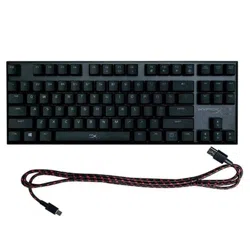
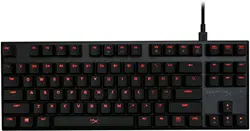
HyperX Alloy FPS Pro Mechanical Gaming Keyboard
Find the language and latest documentation for your HyperX Alloy FPS Pro Mechanical Gaming
Keyboard here.
HyperX Alloy FPS Pro Mechanical Gaming Keyboard User Manual
Simplied Chinese .....
Traditional Chinese ....
Installation Guide
HyperX
Find the language and latest documentation for your Kingston® HyperX SSD here.
SSD Installation Guide
.....
Traditional Chinese ....
Hindi ..................
Arabic .................
............ For instructions in English
. . . . . . . . . . . . . . . . . . Para instrucciones en español
......... Für Anleitungen in Deutsch
. . . . . . . . . . . . . . . . . . Pour des instructions en français
. . . . . . . . . . . . . . . . . . Per le istruzioni in italiano
............ Por as instruções em português
. . . . . . . . . . . . . . . . . . Voor instructies in het Nederlands
. . . . . . . . . . . . . . . . . . Instrukcje w jezyku polskim
. . . . . . . . . . . . . . . . . . Для инструкции на русском
. . . . . . . . . . . . . . . . . . Turkce talimatlar icin
. . . . . . . . . . . . . . . . . . Korean
. . . . . . . . . . . . . . . . . . Japanese
. . . . . . . . . . . . . . . . . . Thai
Installation Guide
HyperX
Find the language and latest documentation for your Kingston® HyperX SSD here.
SSD Installation Guide
.....
Traditional Chinese ....
Hindi ..................
Arabic .................
............ For instructions in English
. . . . . . . . . . . . . . . . . . Para instrucciones en español
......... Für Anleitungen in Deutsch
. . . . . . . . . . . . . . . . . . Pour des instructions en français
. . . . . . . . . . . . . . . . . . Per le istruzioni in italiano
............ Por as instruções em português
. . . . . . . . . . . . . . . . . . Voor instructies in het Nederlands
. . . . . . . . . . . . . . . . . . Instrukcje w jezyku polskim
. . . . . . . . . . . . . . . . . . Для инструкции на русском
. . . . . . . . . . . . . . . . . . Turkce talimatlar icin
. . . . . . . . . . . . . . . . . . Korean
. . . . . . . . . . . . . . . . . . Japanese
. . . . . . . . . . . . . . . . . . Thai
USA
Japan
China (SC,TC)
Portugal(BR) India (HI) Spain (SP) Korea (S) Thai (TH) Vietnam
USA
Japan
China (SC,TC)
Portugal(BR) India (HI) Spain (SP) Korea (S) Thai (TH) Vietnam
USA
Japan
China (SC,TC)
Portugal(BR) India (HI) Spain (SP) Korea (S) Thai (TH) Vietnam
Installation Guide
HyperX
Find the language and latest documentation for your Kingston® HyperX SSD here.
SSD Installation Guide
.....
Traditional Chinese ....
Hindi ..................
Arabic .................
............ For instructions in English
. . . . . . . . . . . . . . . . . . Para instrucciones en español
......... Für Anleitungen in Deutsch
. . . . . . . . . . . . . . . . . . Pour des instructions en français
. . . . . . . . . . . . . . . . . . Per le istruzioni in italiano
............ Por as instruções em português
. . . . . . . . . . . . . . . . . . Voor instructies in het Nederlands
. . . . . . . . . . . . . . . . . . Instrukcje w jezyku polskim
. . . . . . . . . . . . . . . . . . Для инструкции на русском
. . . . . . . . . . . . . . . . . . Turkce talimatlar icin
. . . . . . . . . . . . . . . . . . Korean
. . . . . . . . . . . . . . . . . . Japanese
. . . . . . . . . . . . . . . . . . Thai
Document No. 480HX-KB4001.A01
HyperX Alloy FPS Pro Mechanical Gaming Keyboard
Page 1 of 7
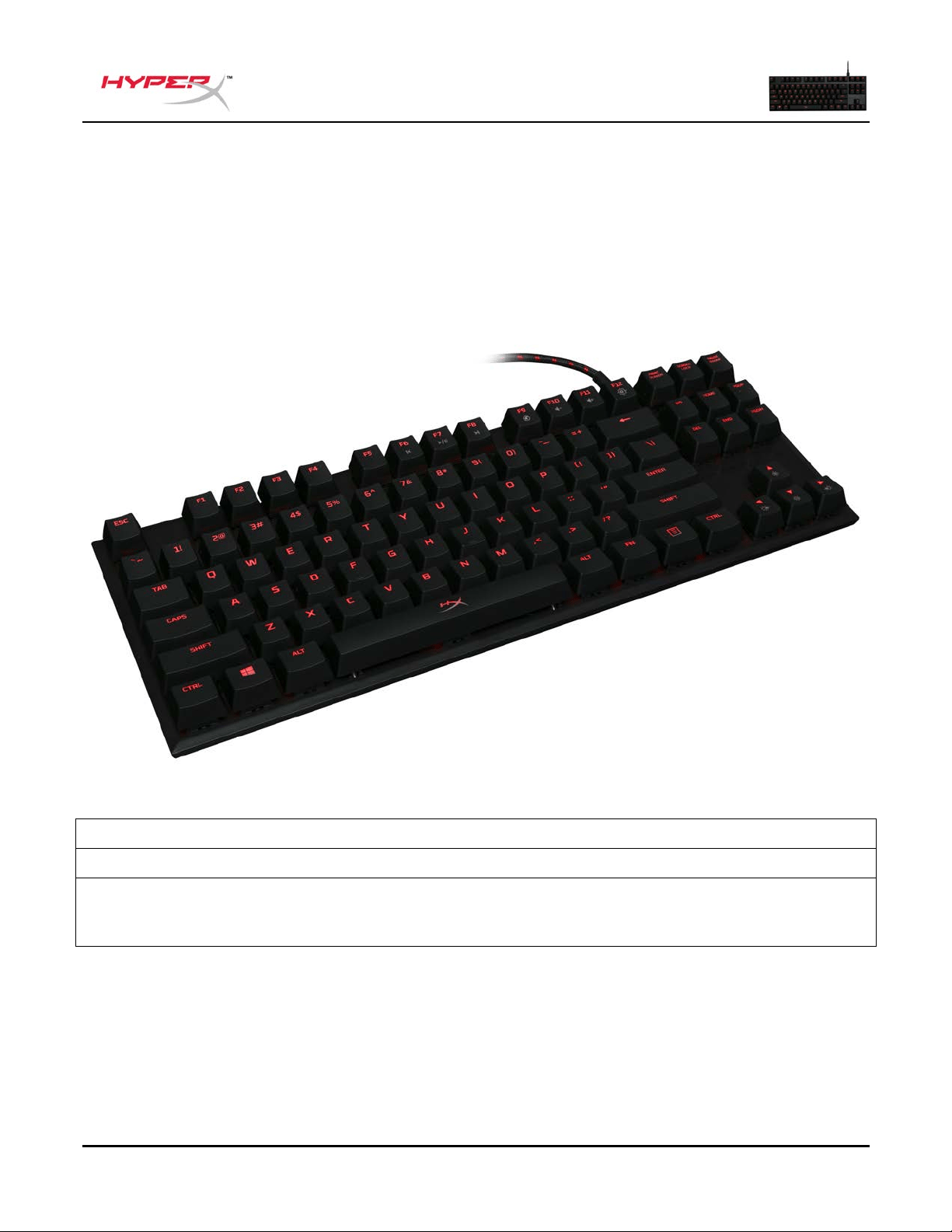
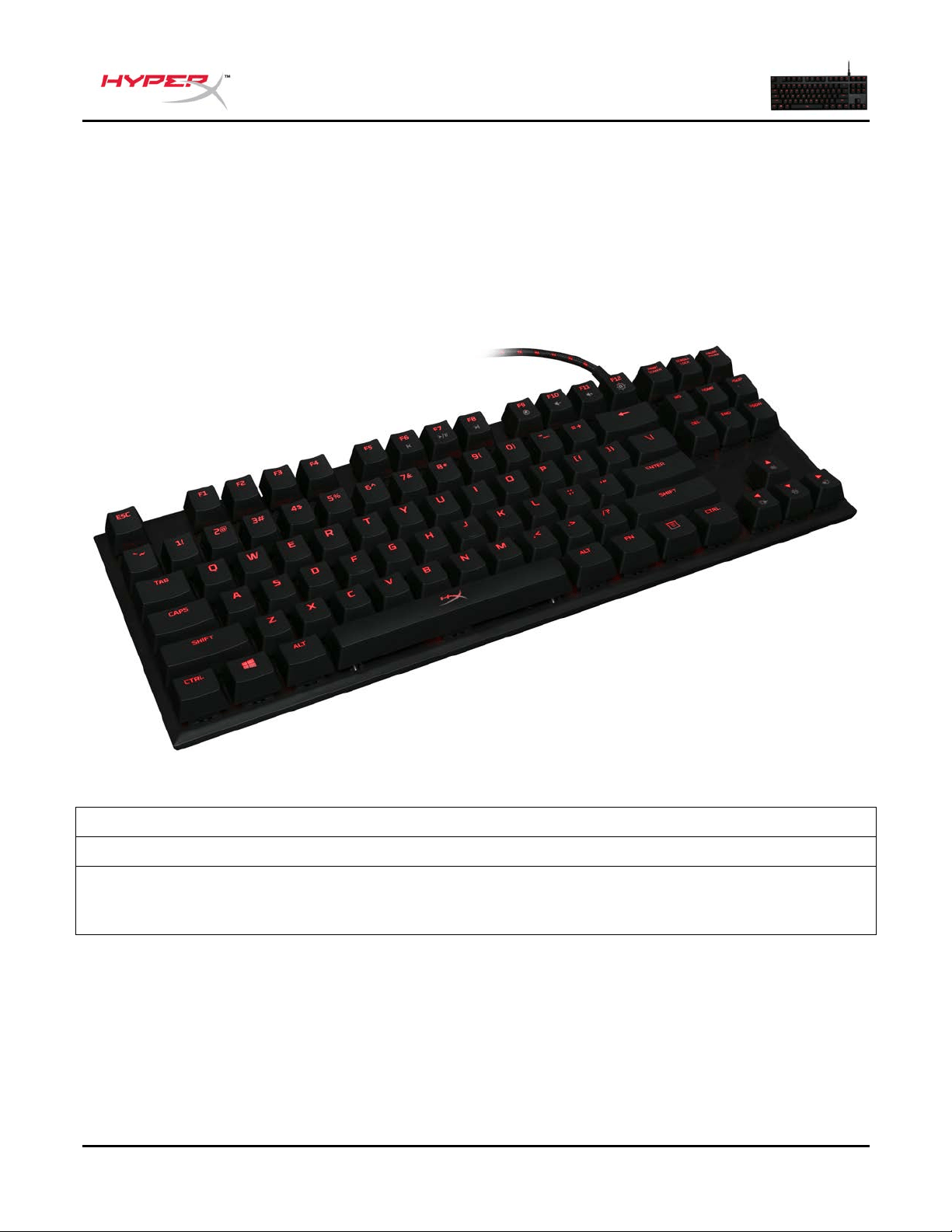
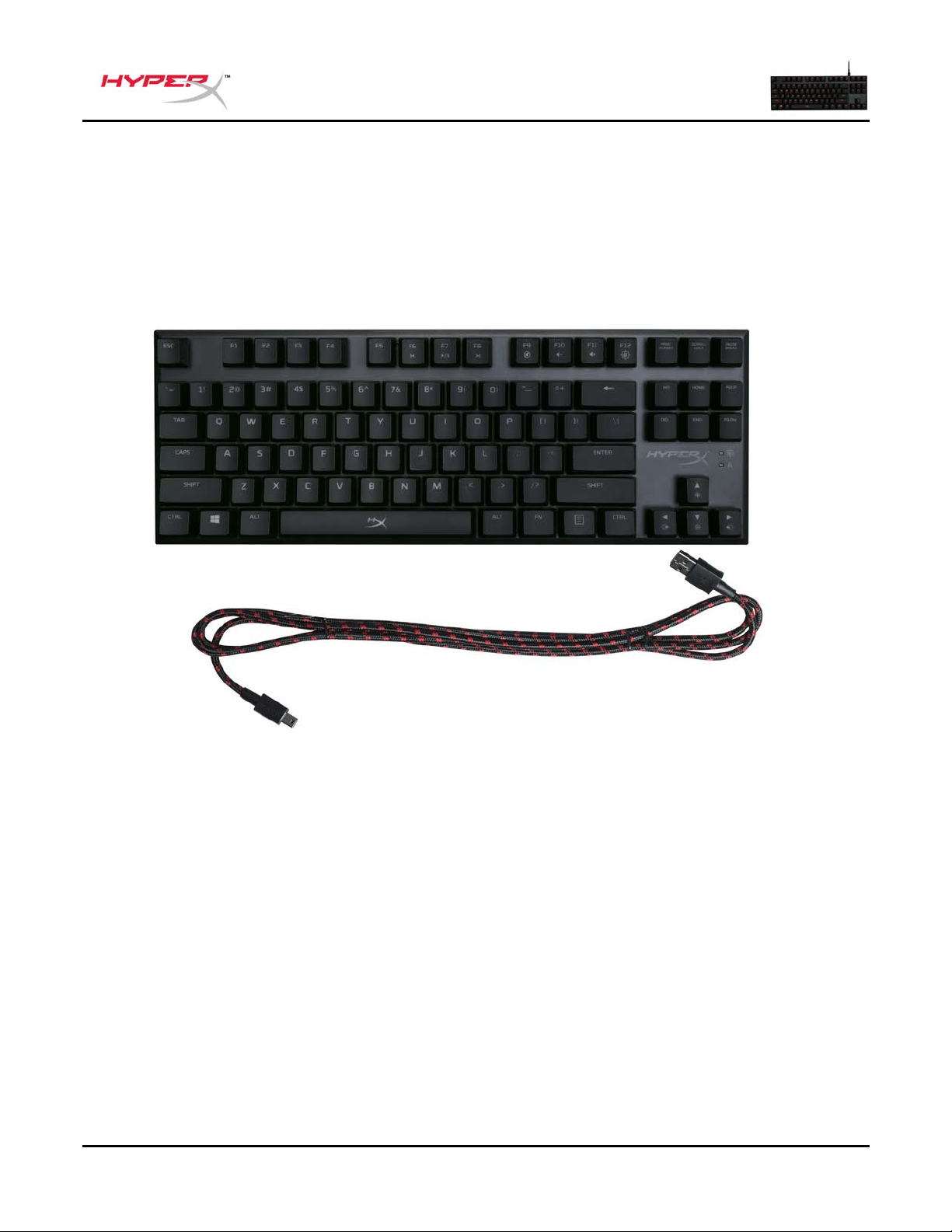
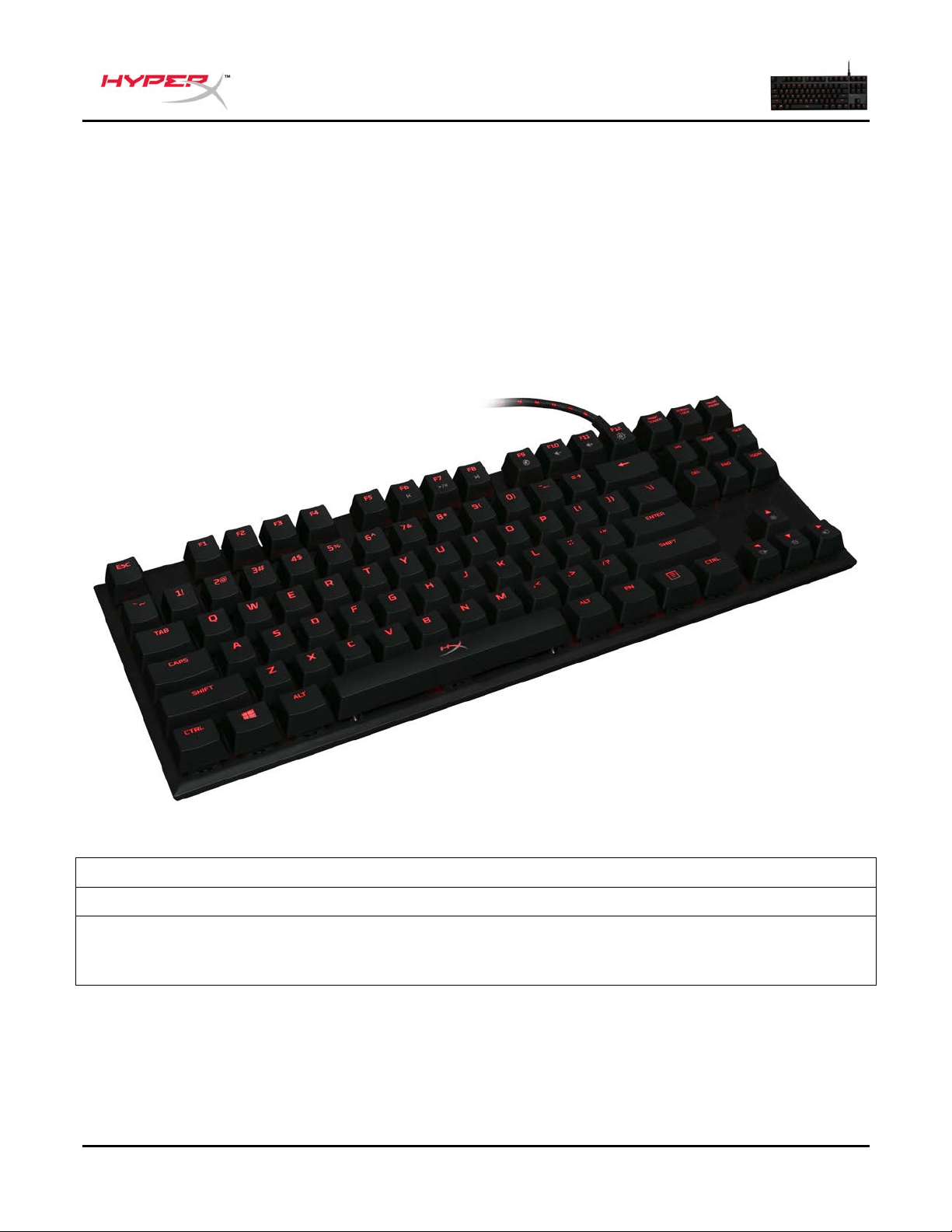
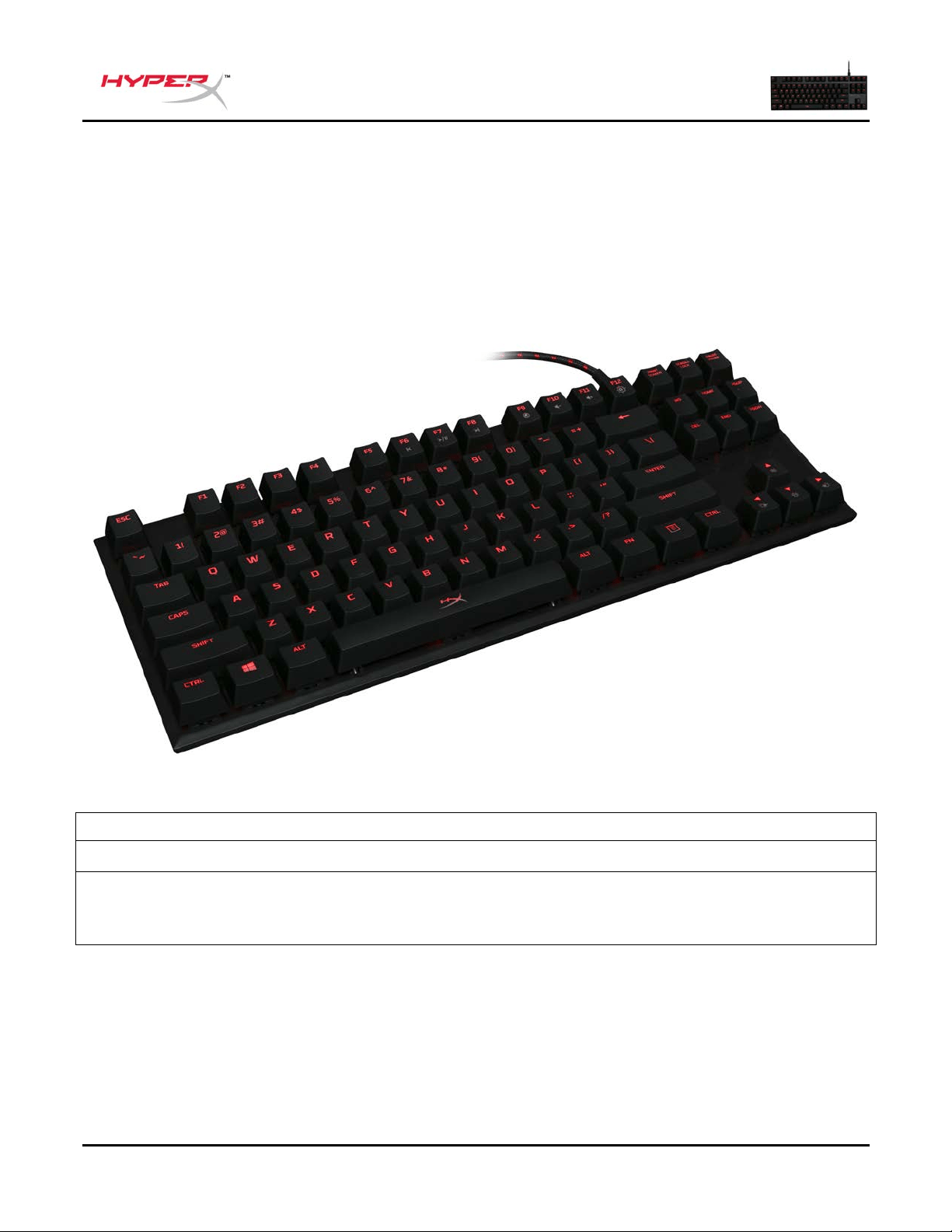
HyperX Alloy FPS Pro
Mechanical Gaming Keyboard
Part Numbers
Cherry® MX Red
HX-KB4RD1-US/R1
HX-KB4RD1-US/R2
HX-KB4RD1-RU/R1
Document No. 480HX-KB4001.A01
HyperX Alloy FPS Pro Mechanical Gaming Keyboard
Page 2 of 7
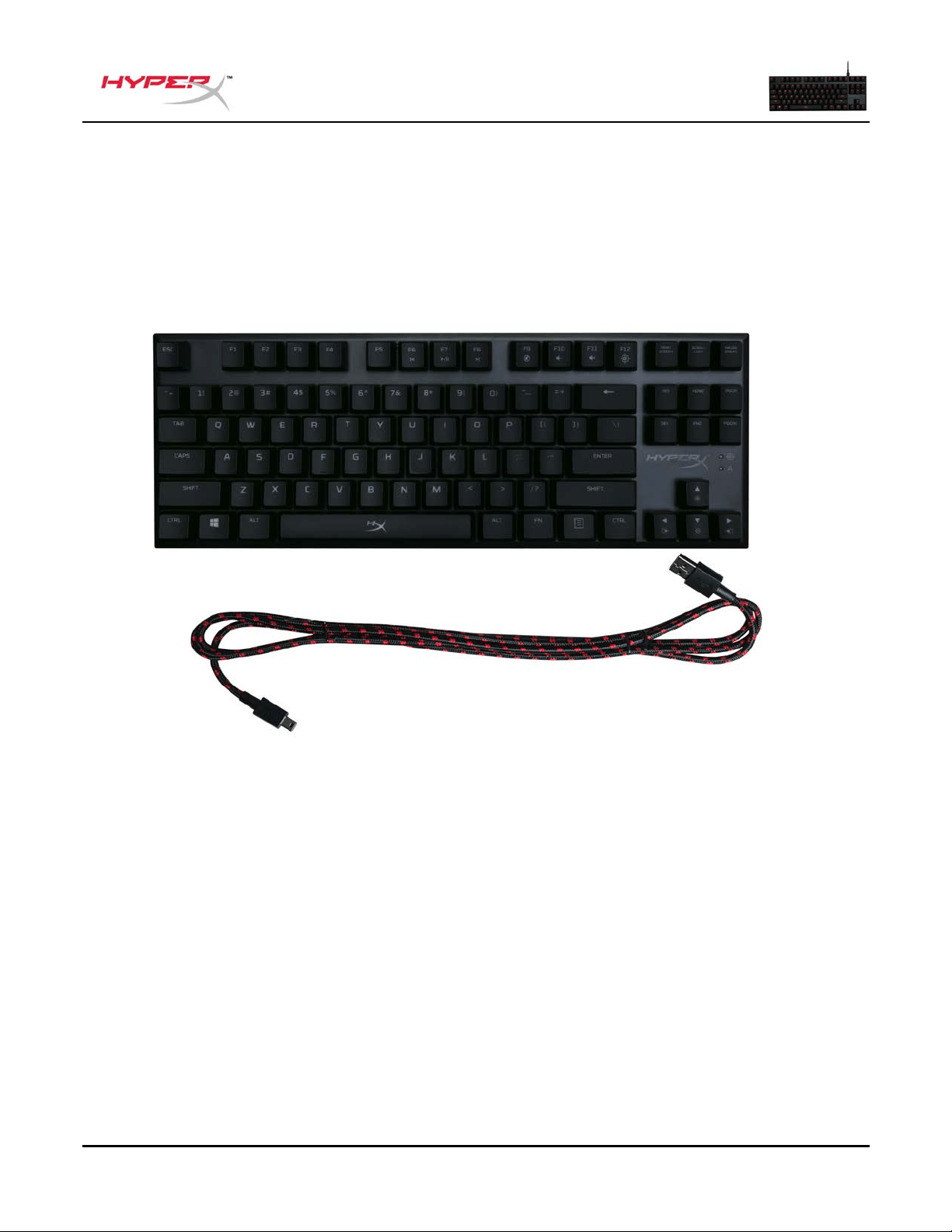
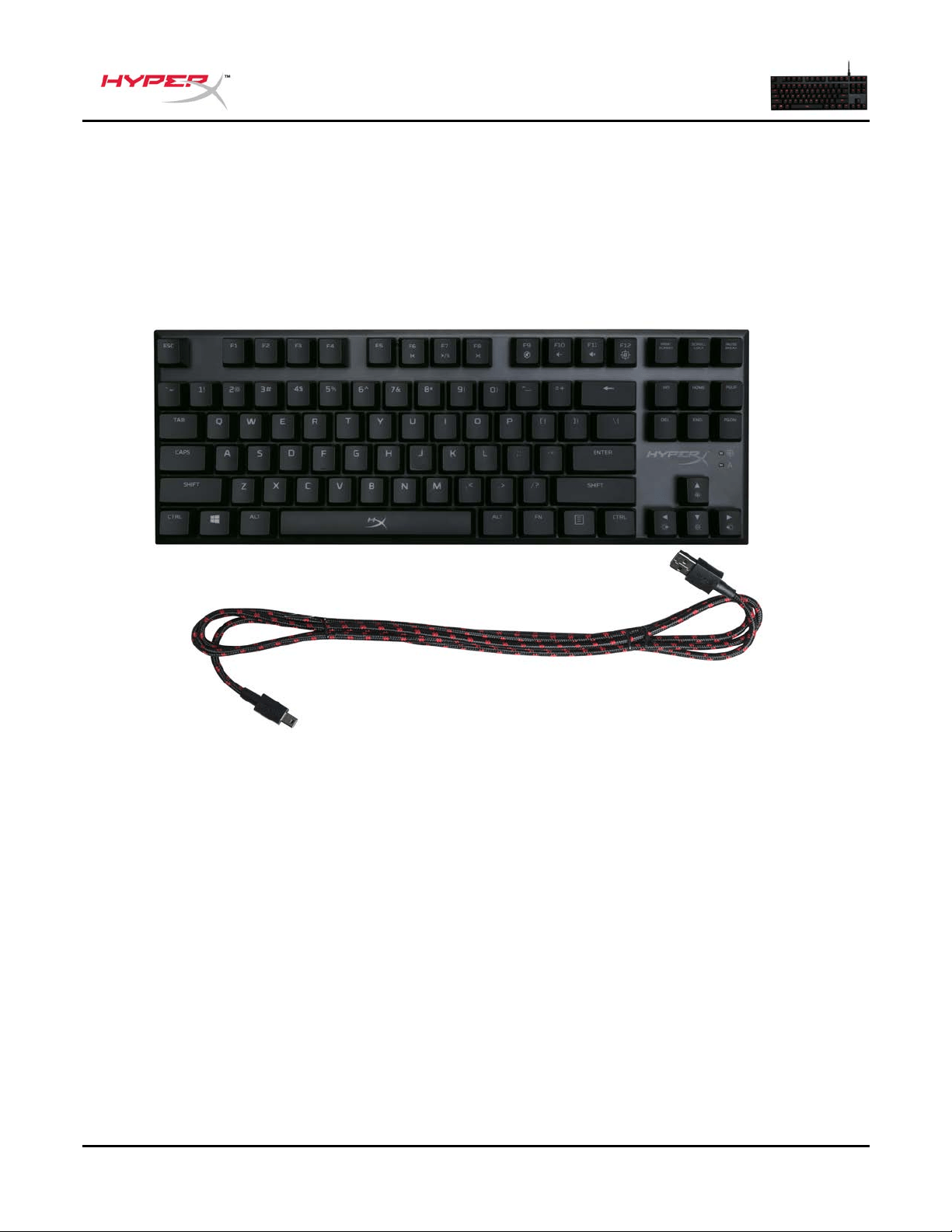
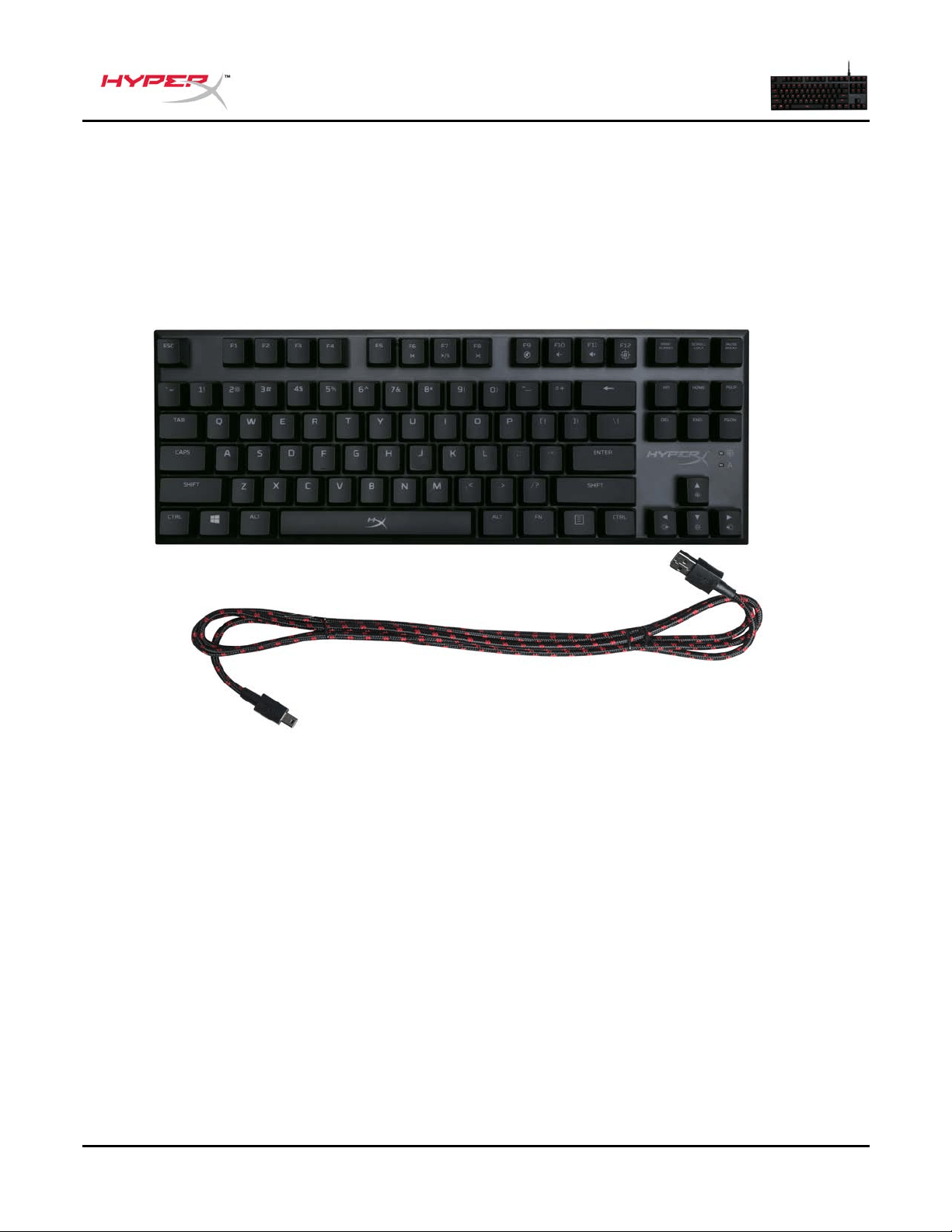
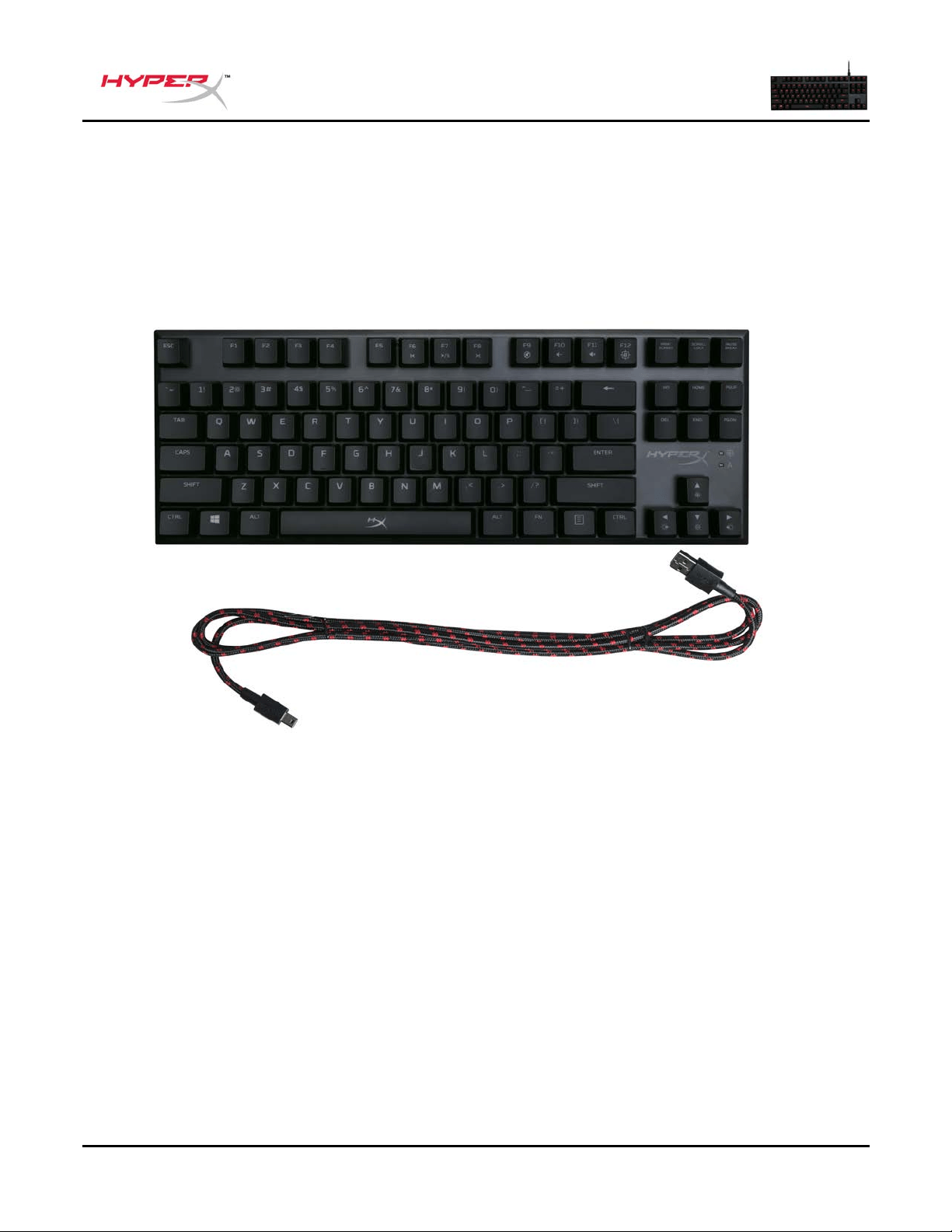
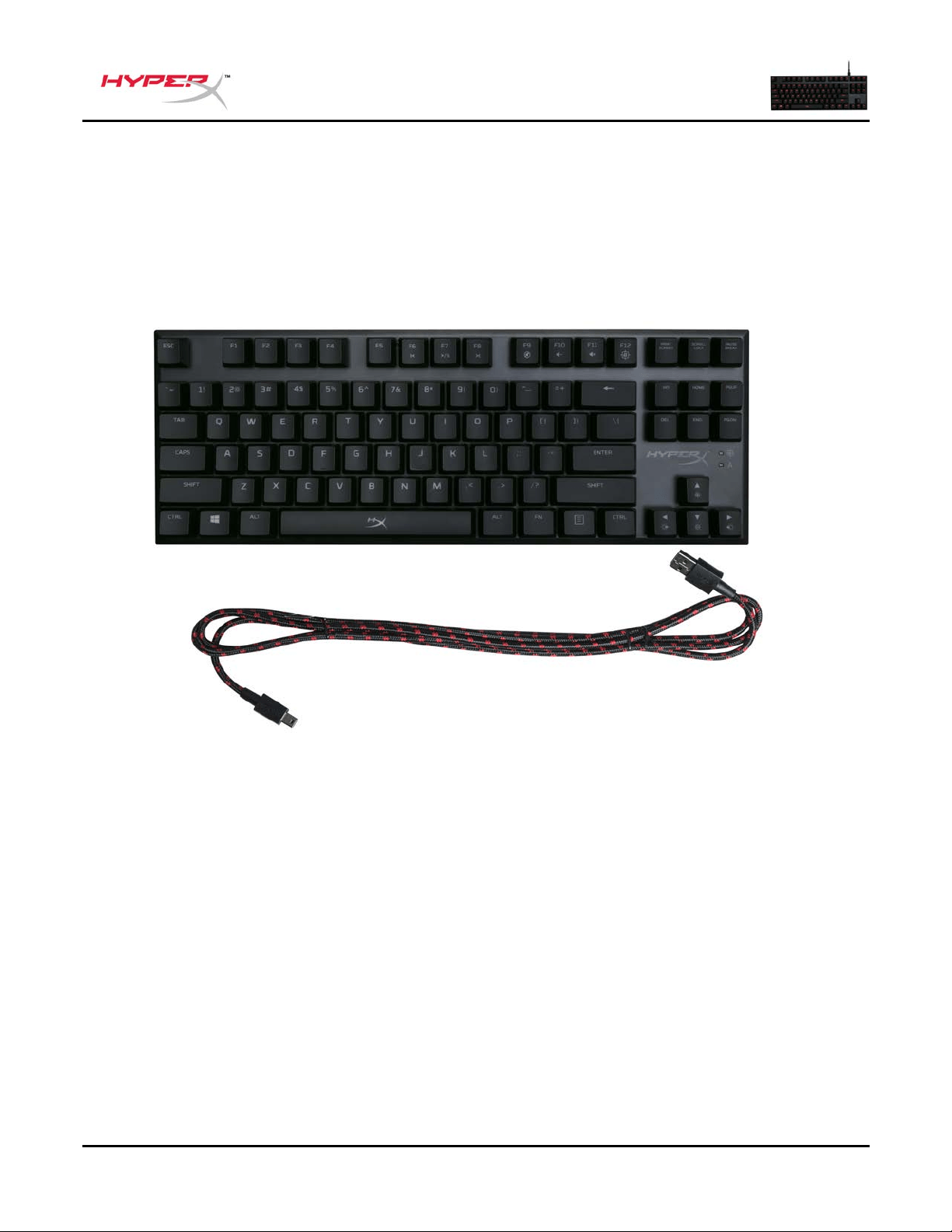
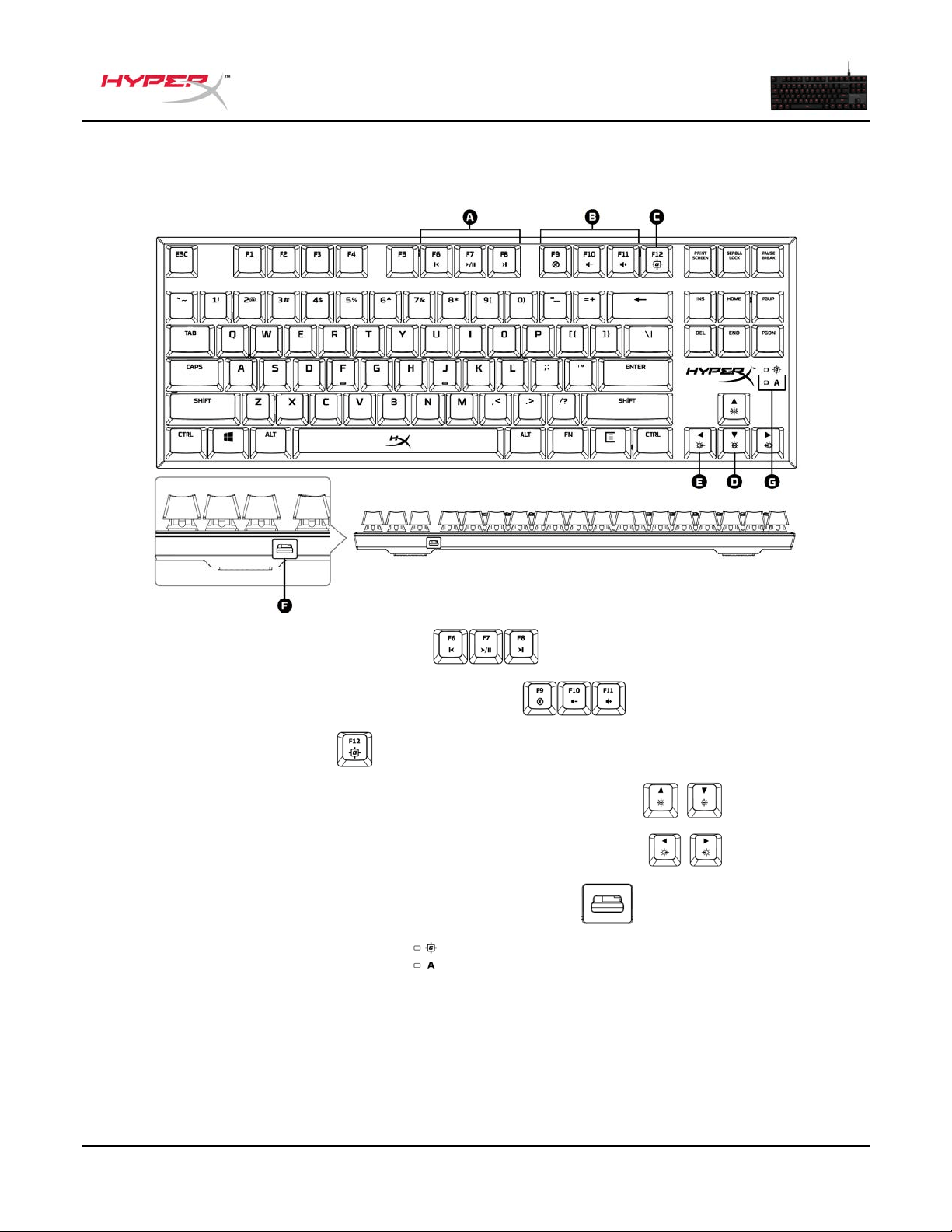
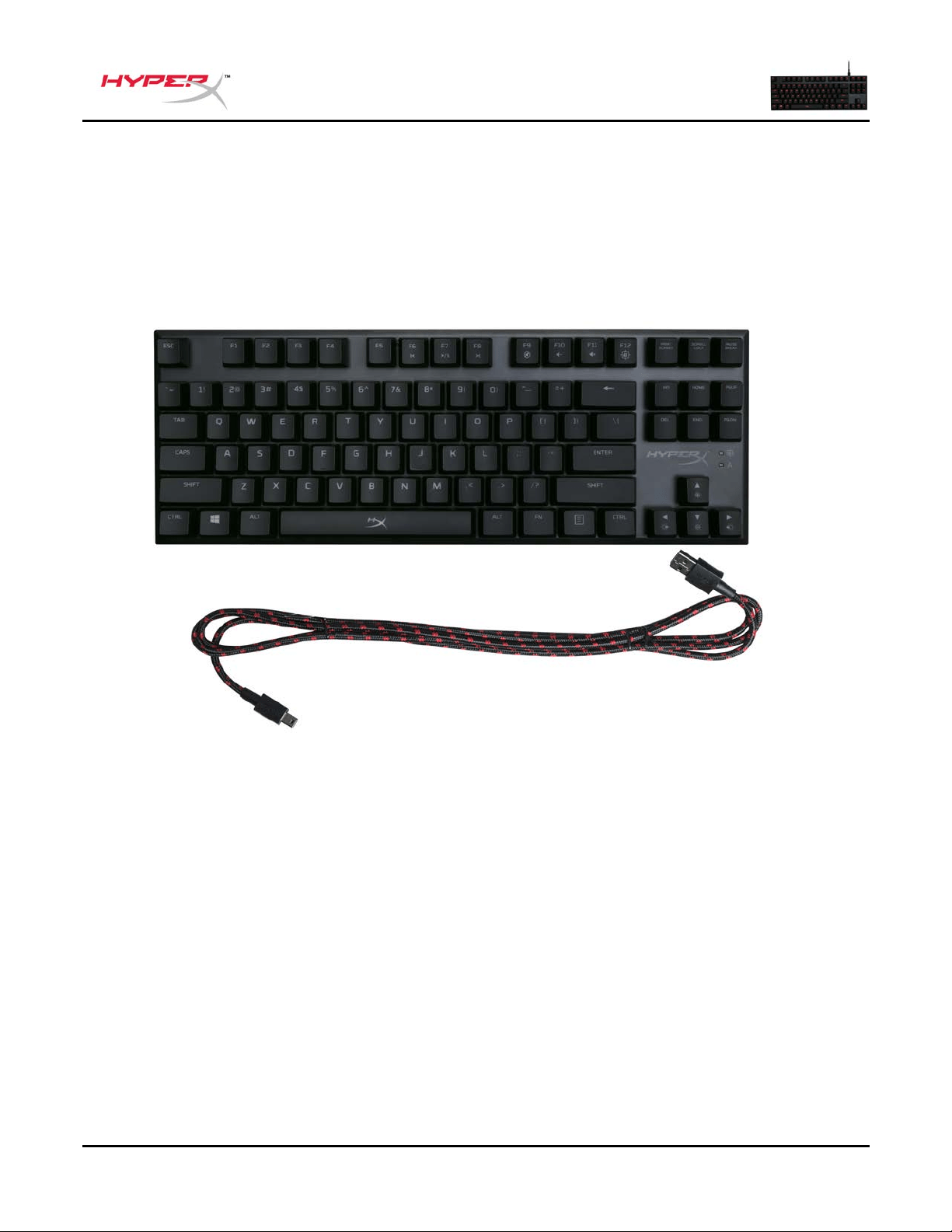
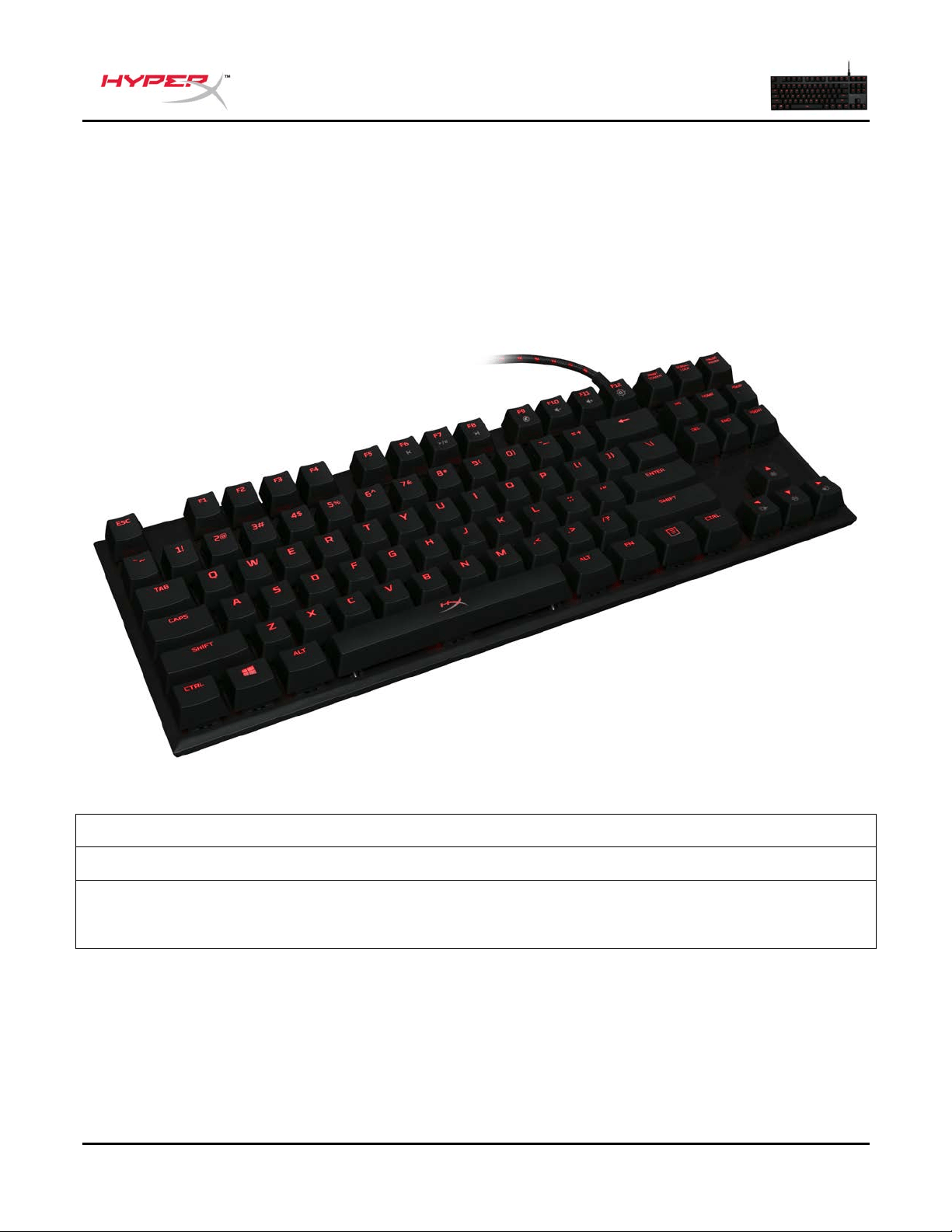
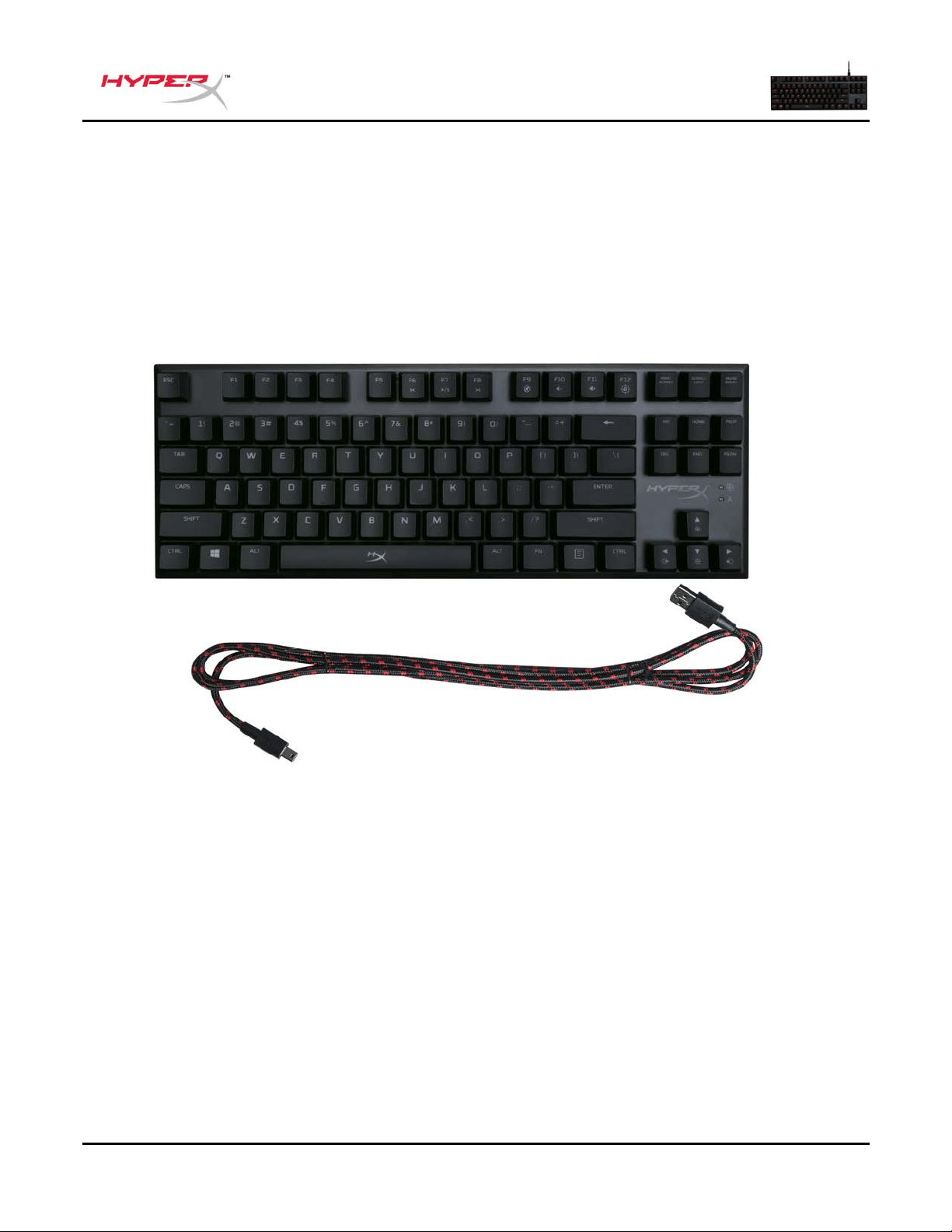
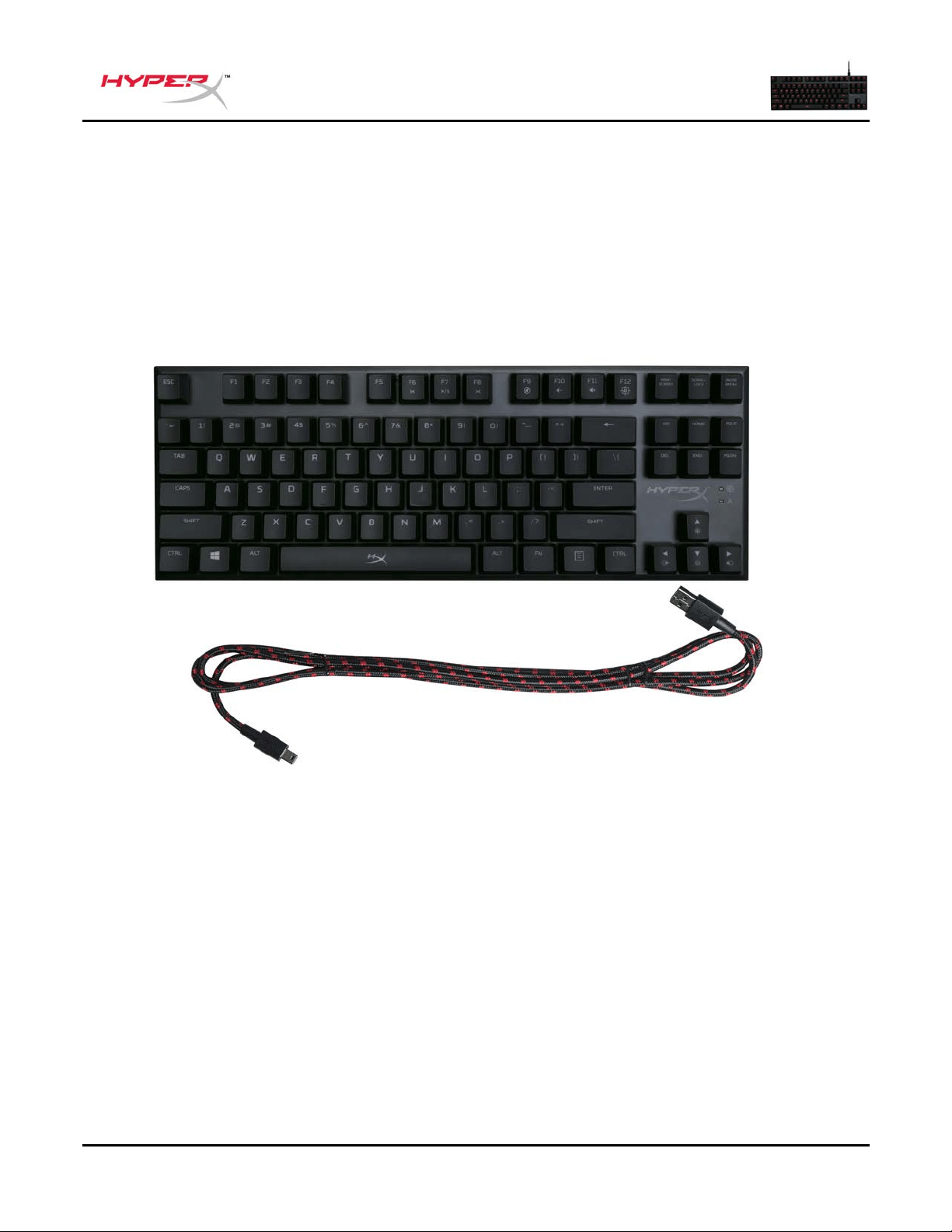
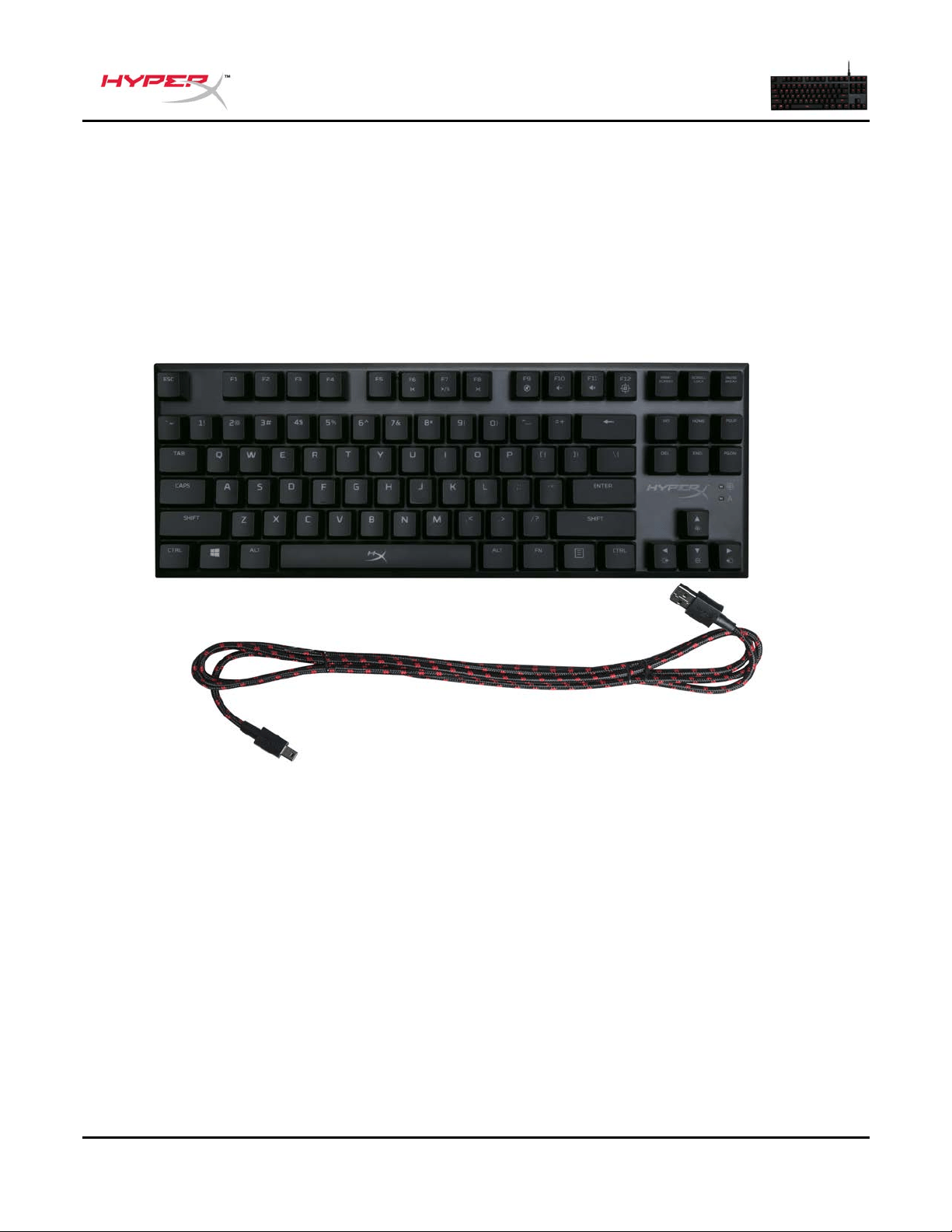
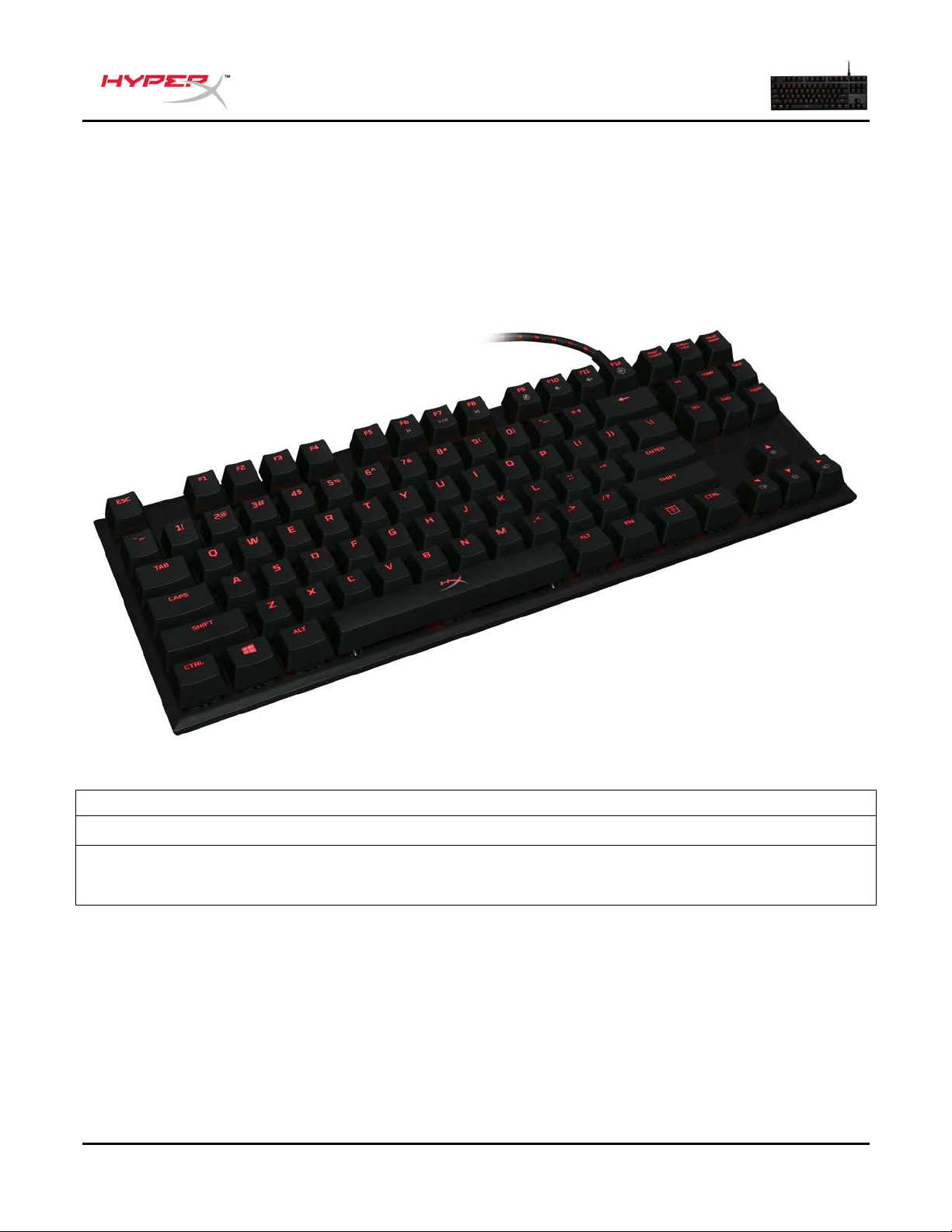
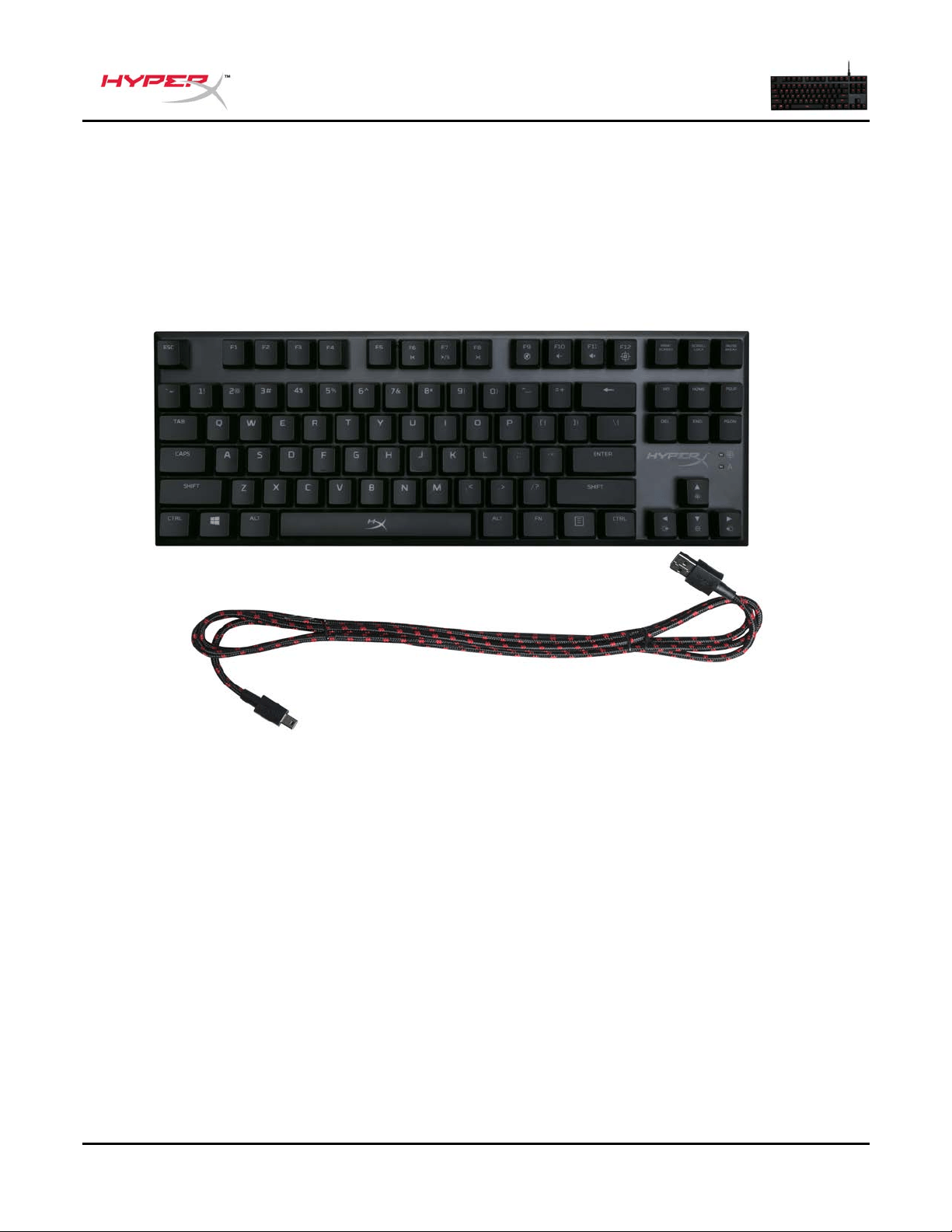
What’s included:
• Hy
perX Alloy FPS Pro Mechanical Gaming Keyboard
• Detachable USB cable
Document No. 480HX-KB4001.A01
HyperX Alloy FPS Pro Mechanical Gaming Keyboard
Page 3 of 7
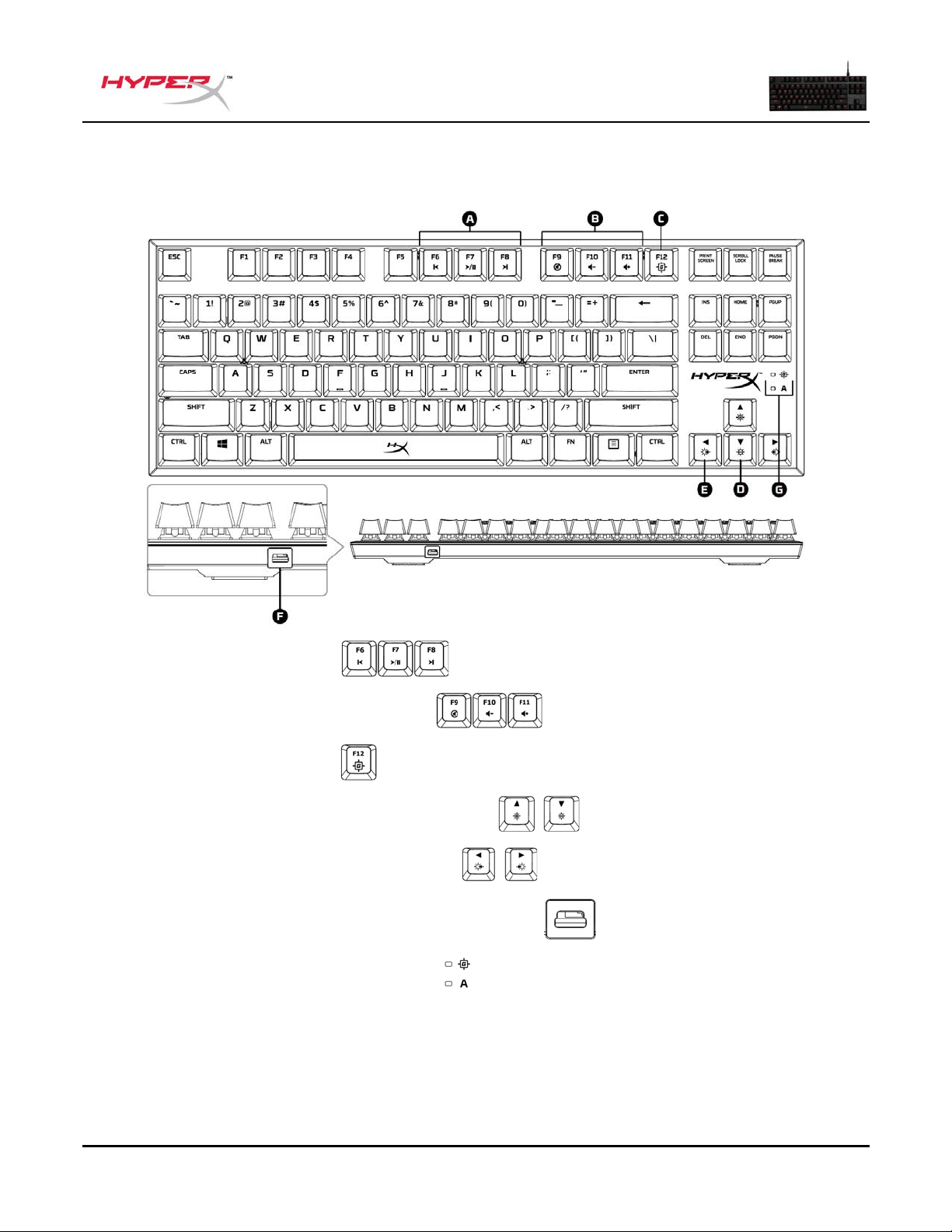
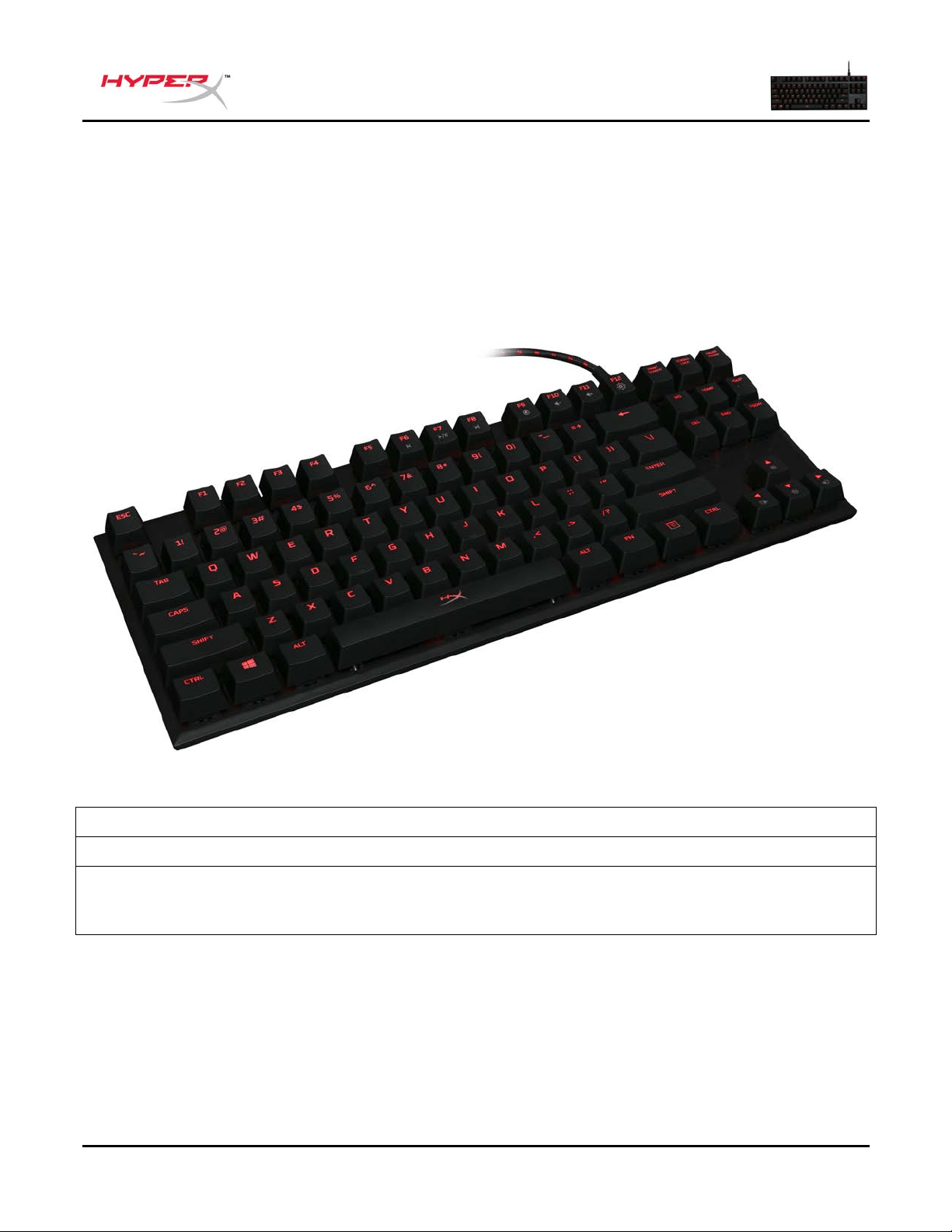
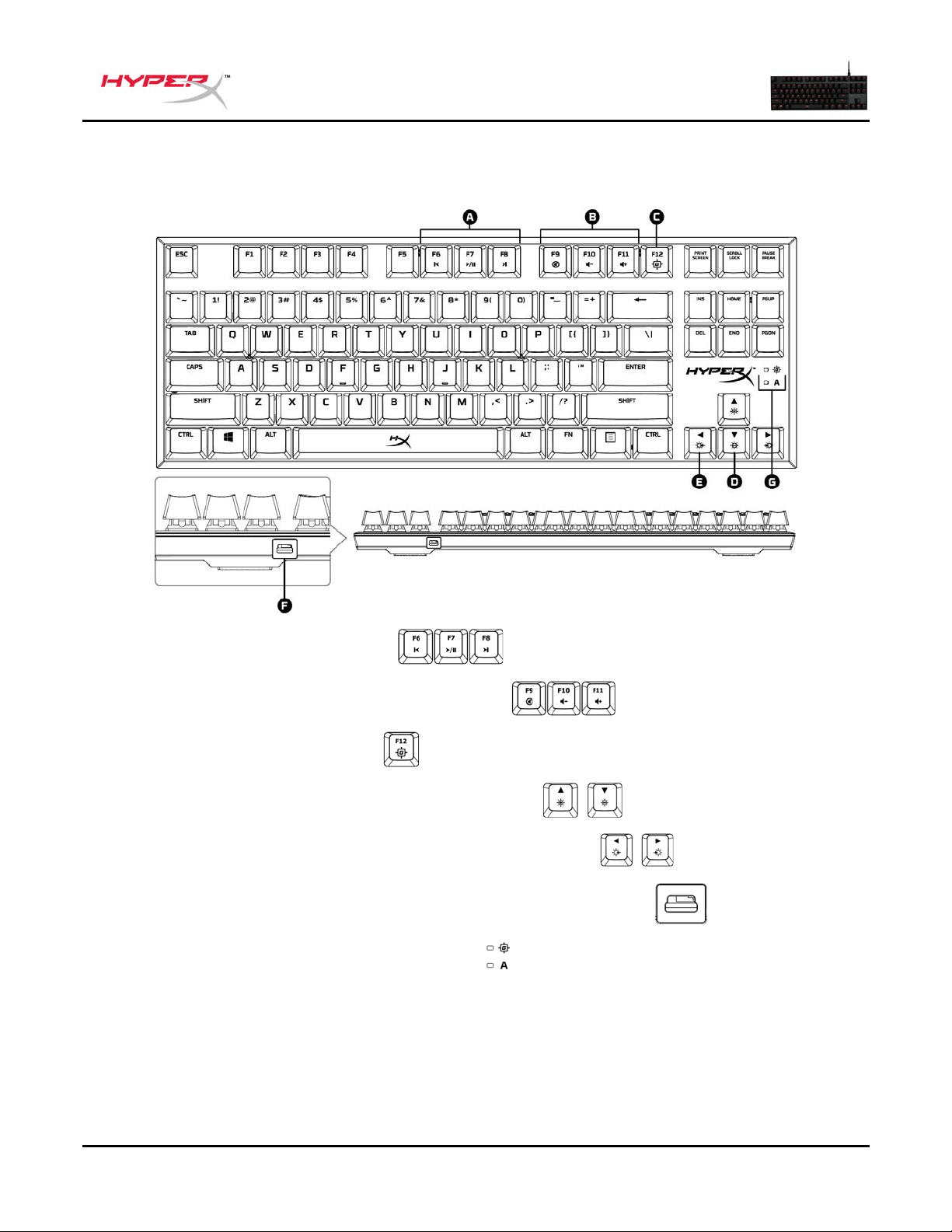
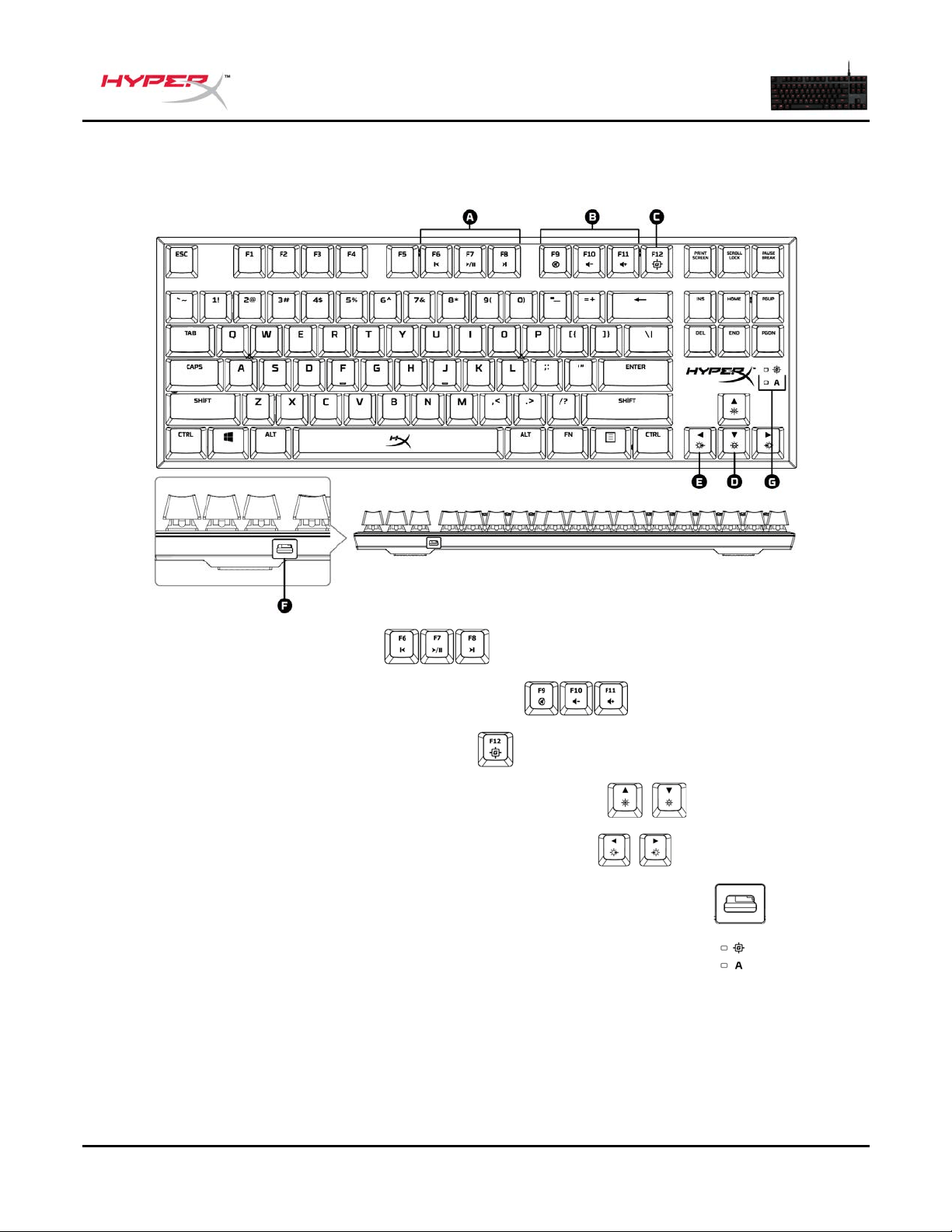
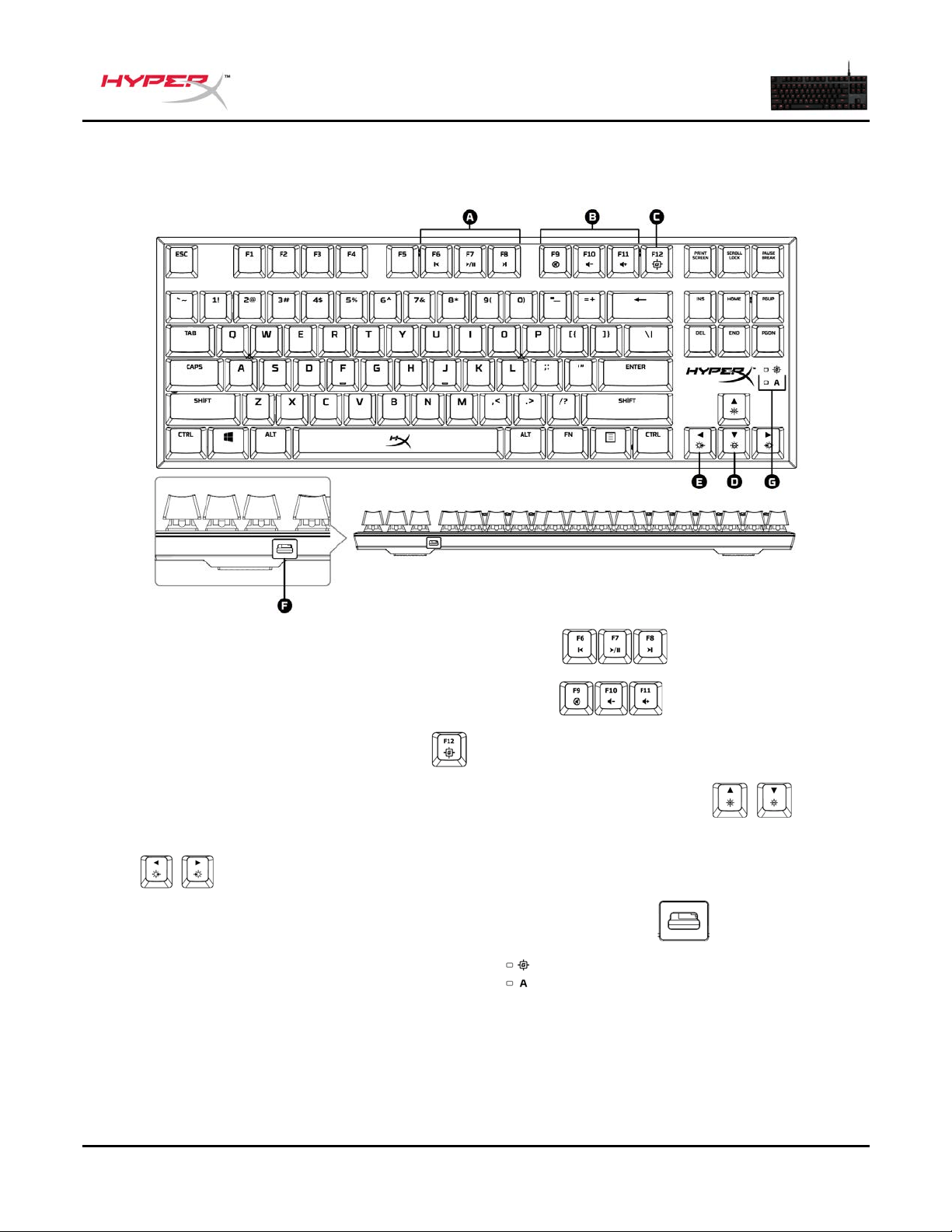
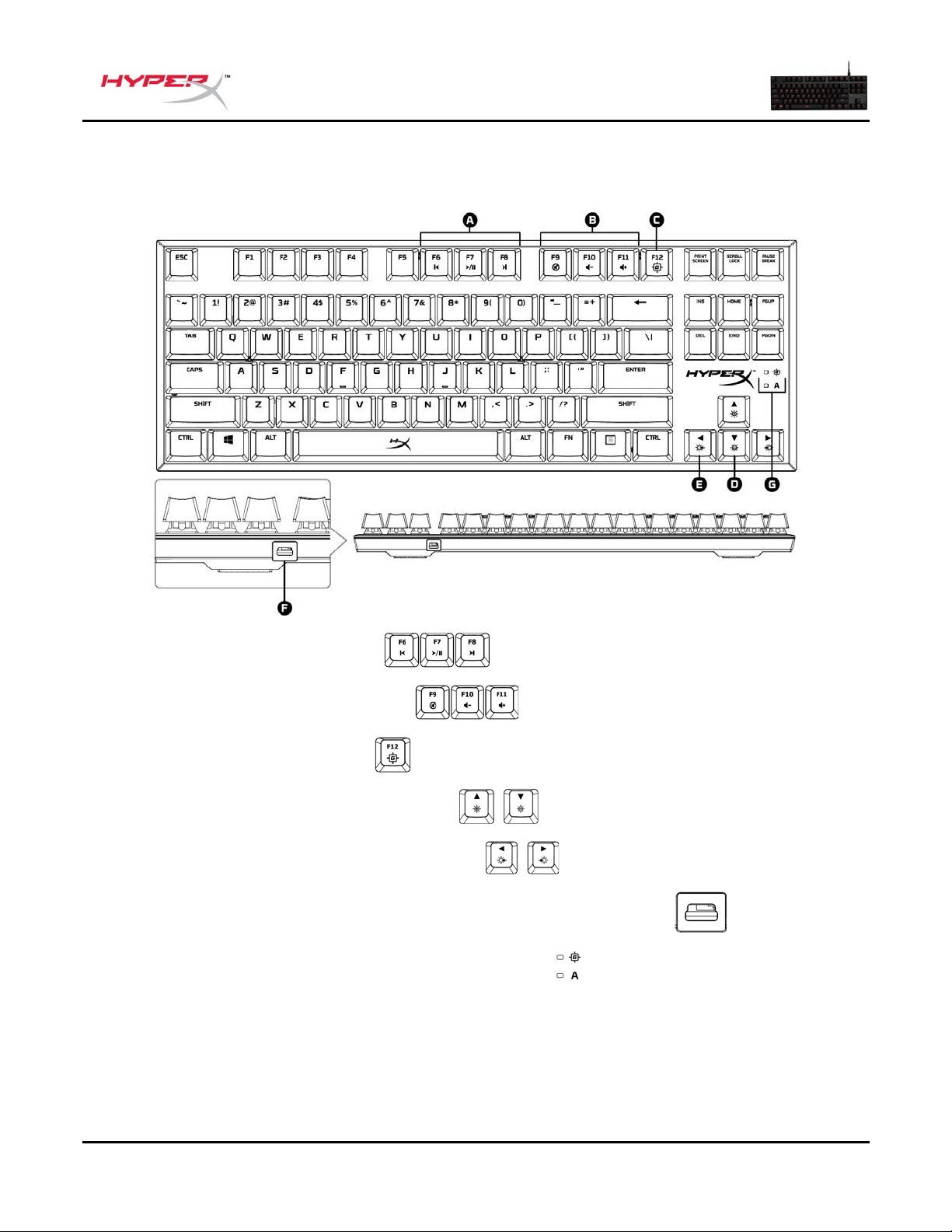
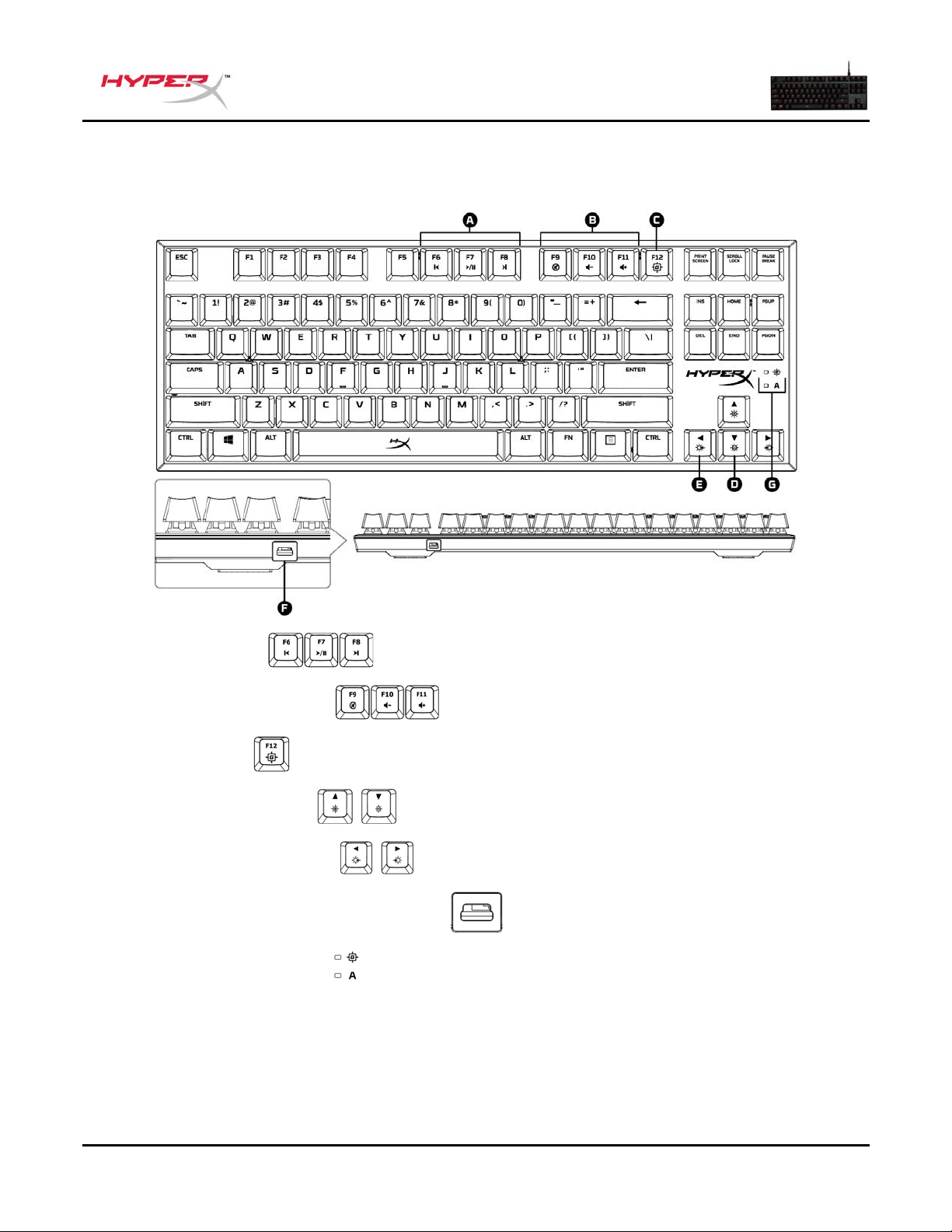
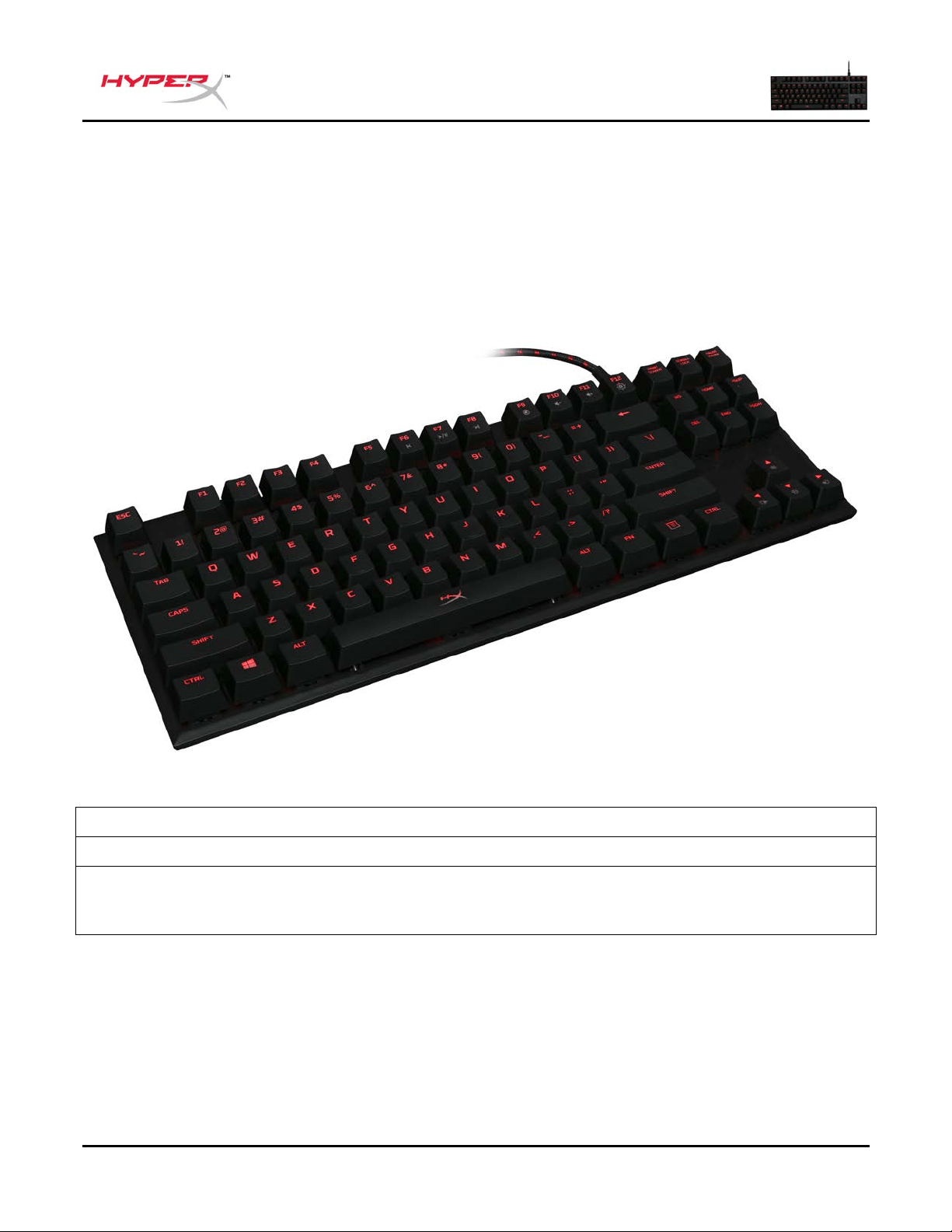
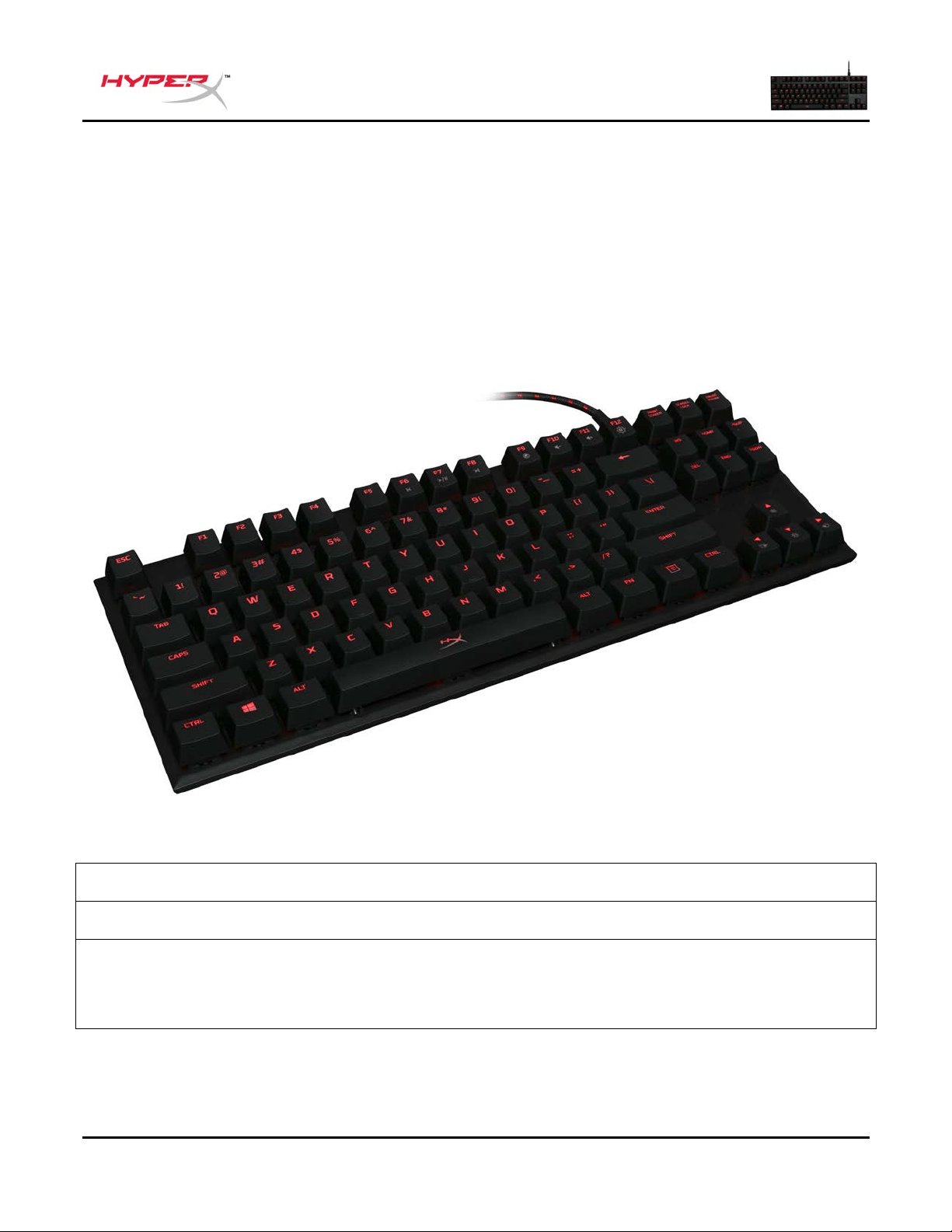
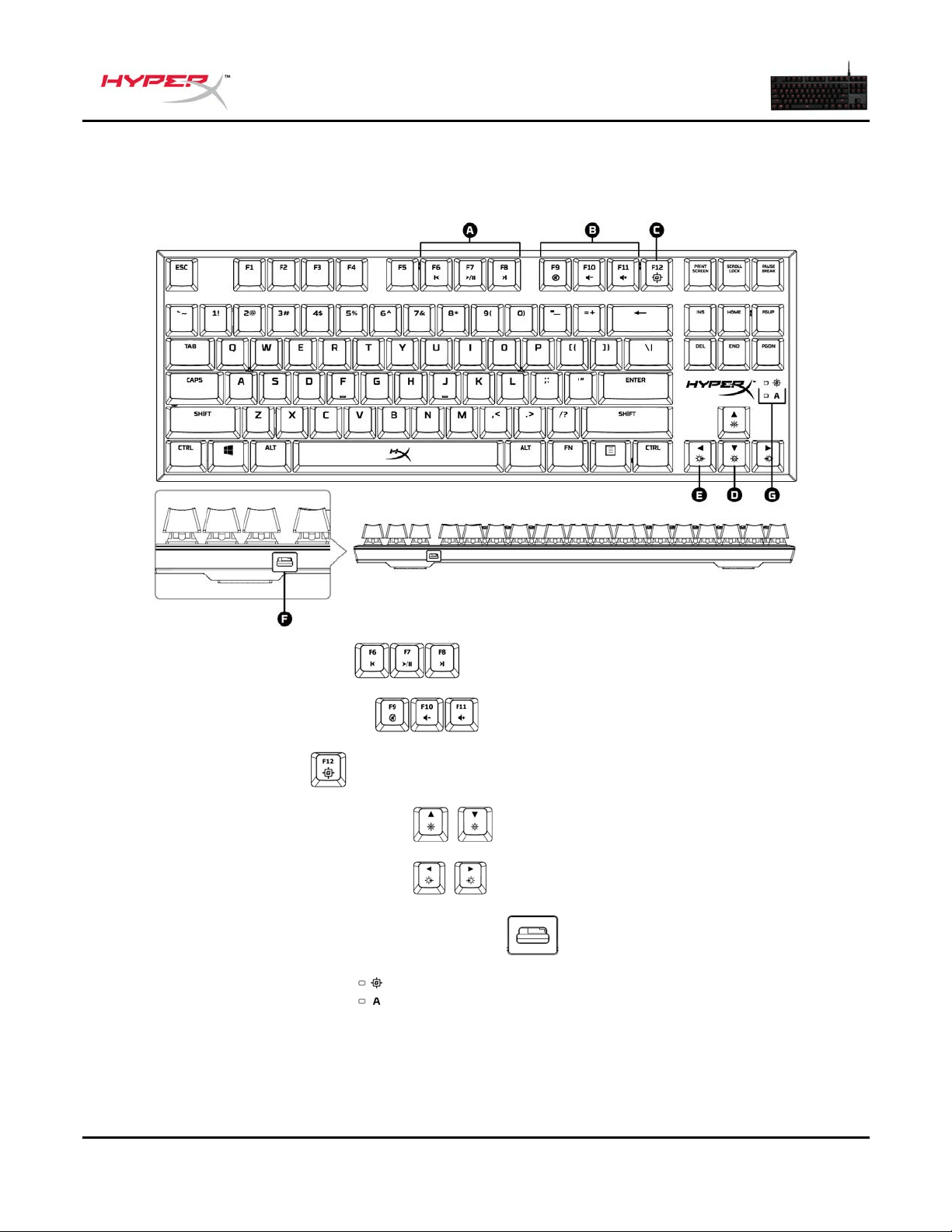
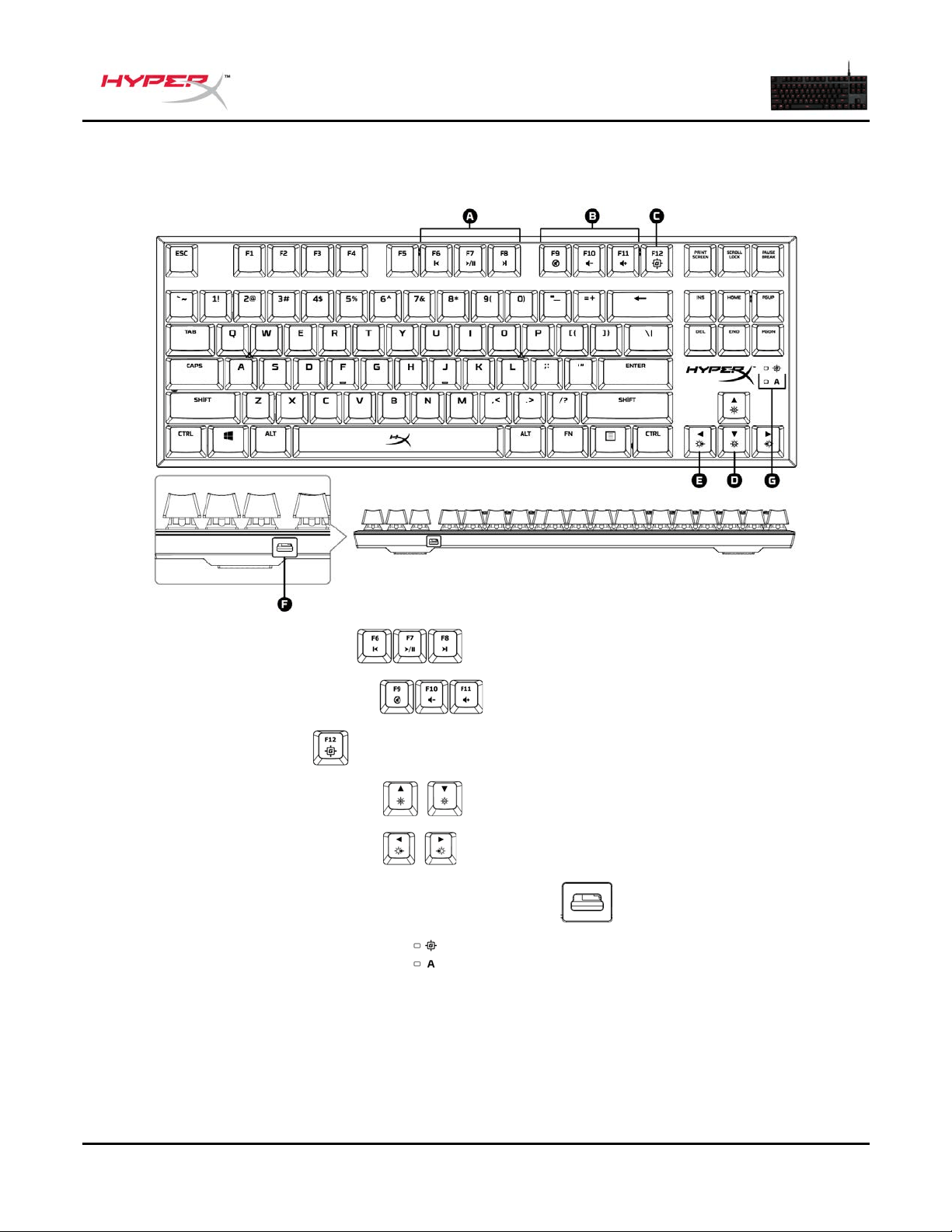
Keyboard Overview:
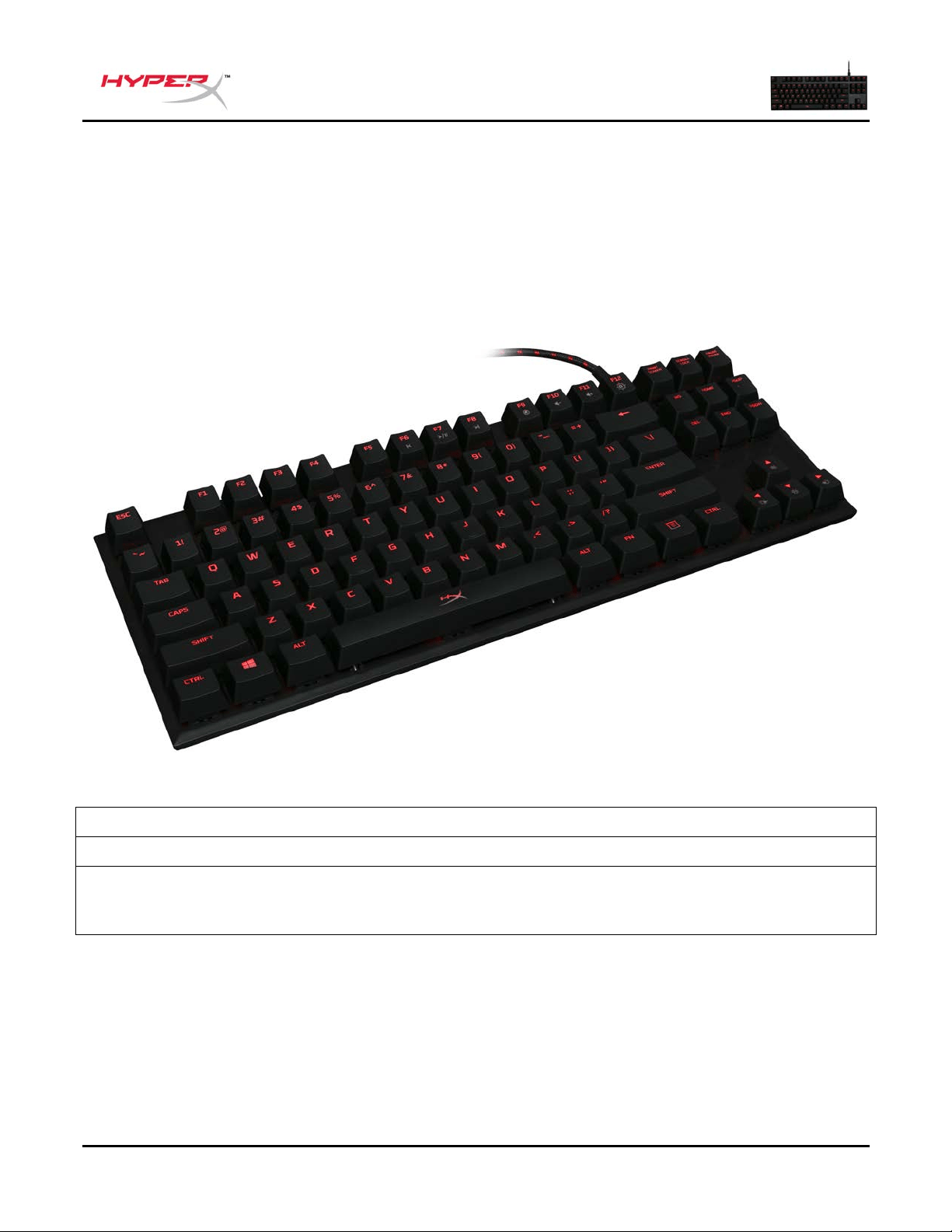
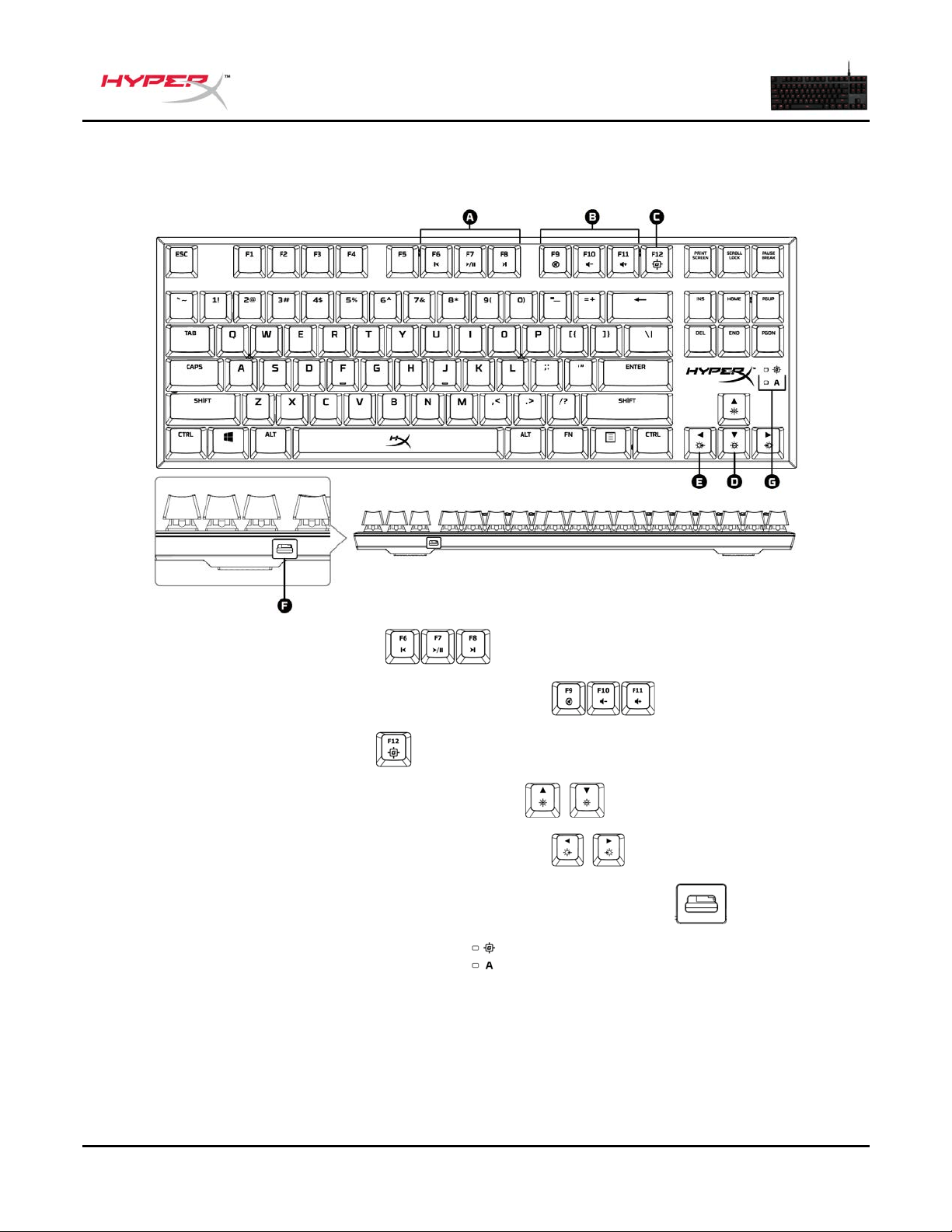
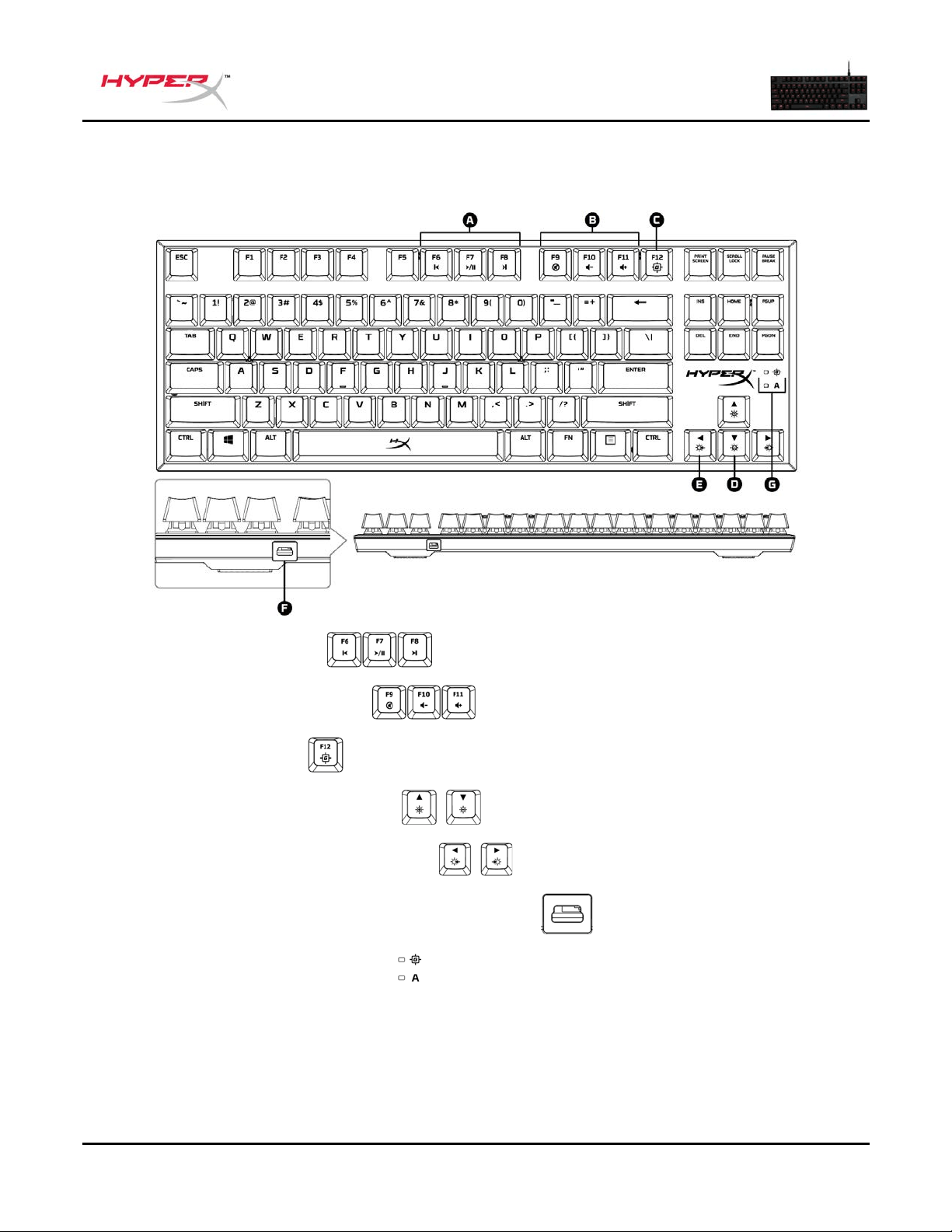
A- F6 F7 F8 = Media keys.
B- F9 F10 F11 = Volume control keys.
C- F12 = Game Mode key.
D- Up & Down = LED brightness control keys.
E- Left & Right = LED mode control keys.
F- Back mini USB port = Keyboard USB cable port.
G- Game Mode / Caps Lock indicators.
Document No. 480HX-KB4001.A01
HyperX Alloy FPS Pro Mechanical Gaming Keyboard
Page 4 of 7
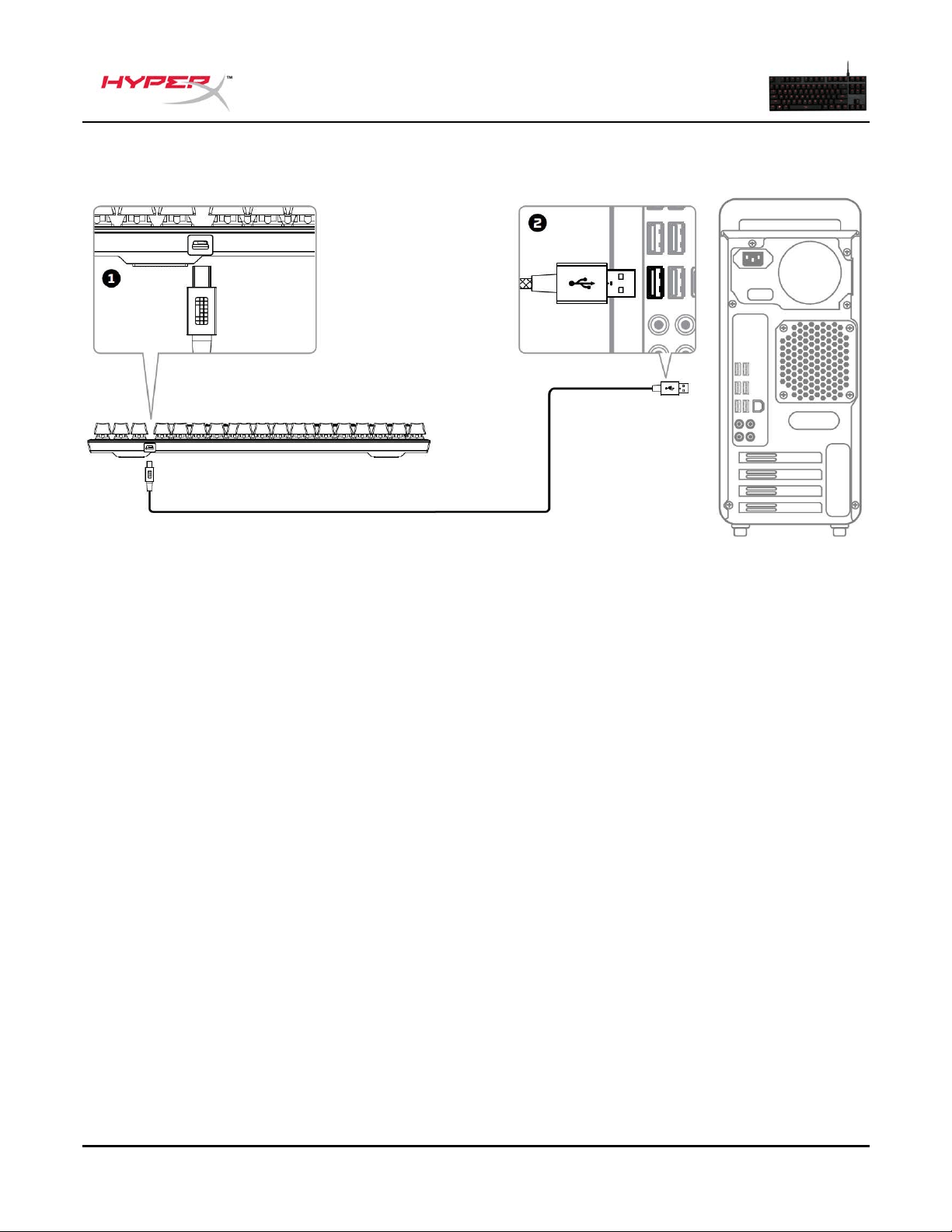
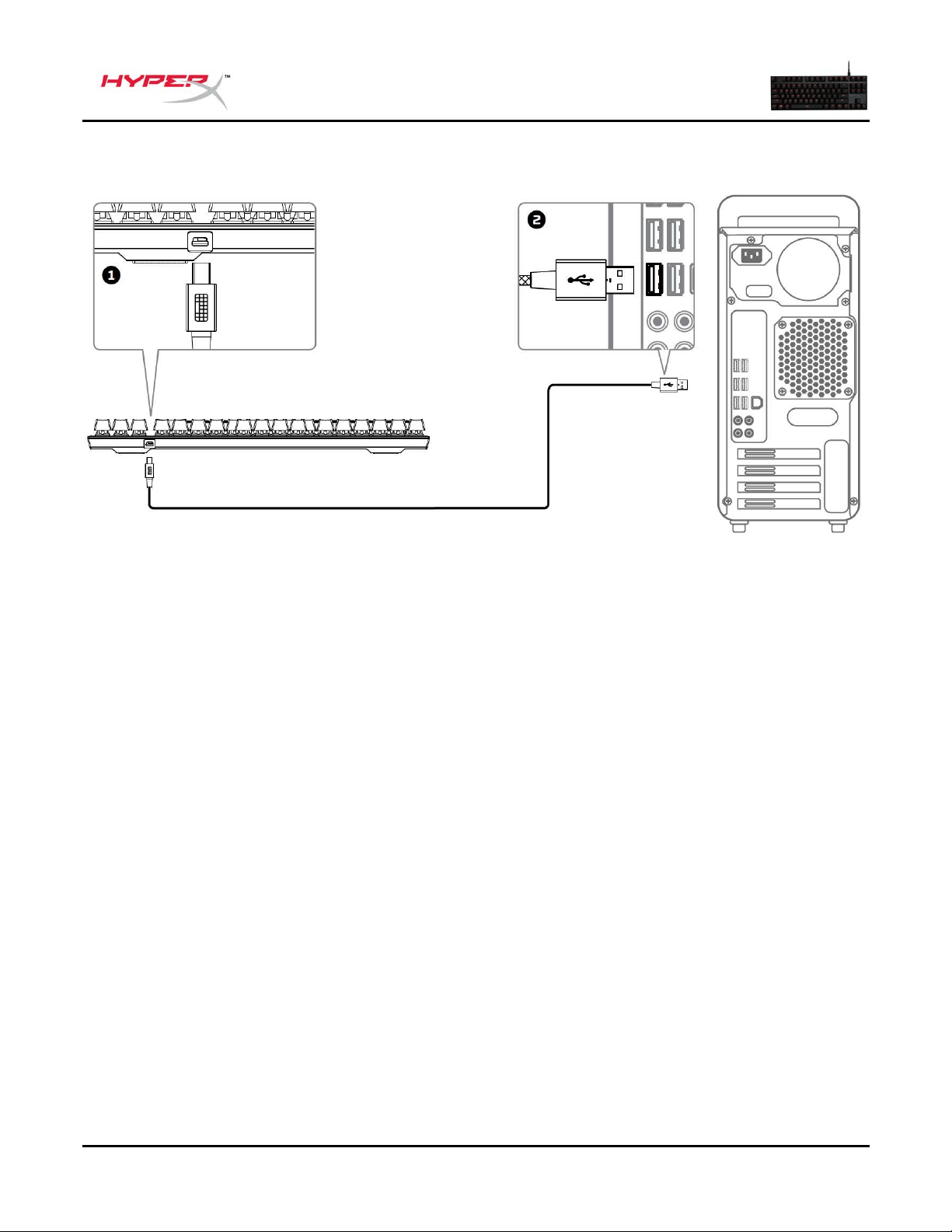
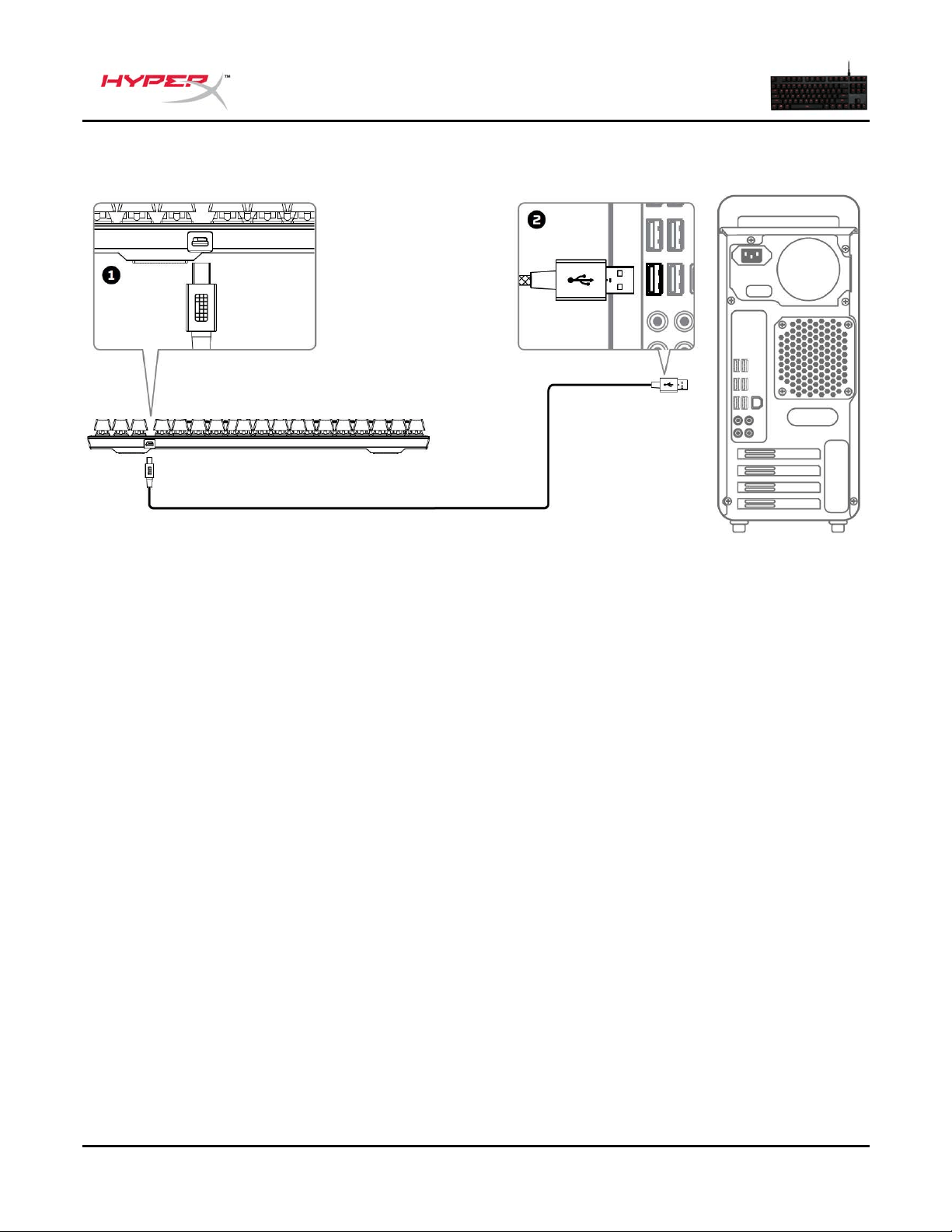
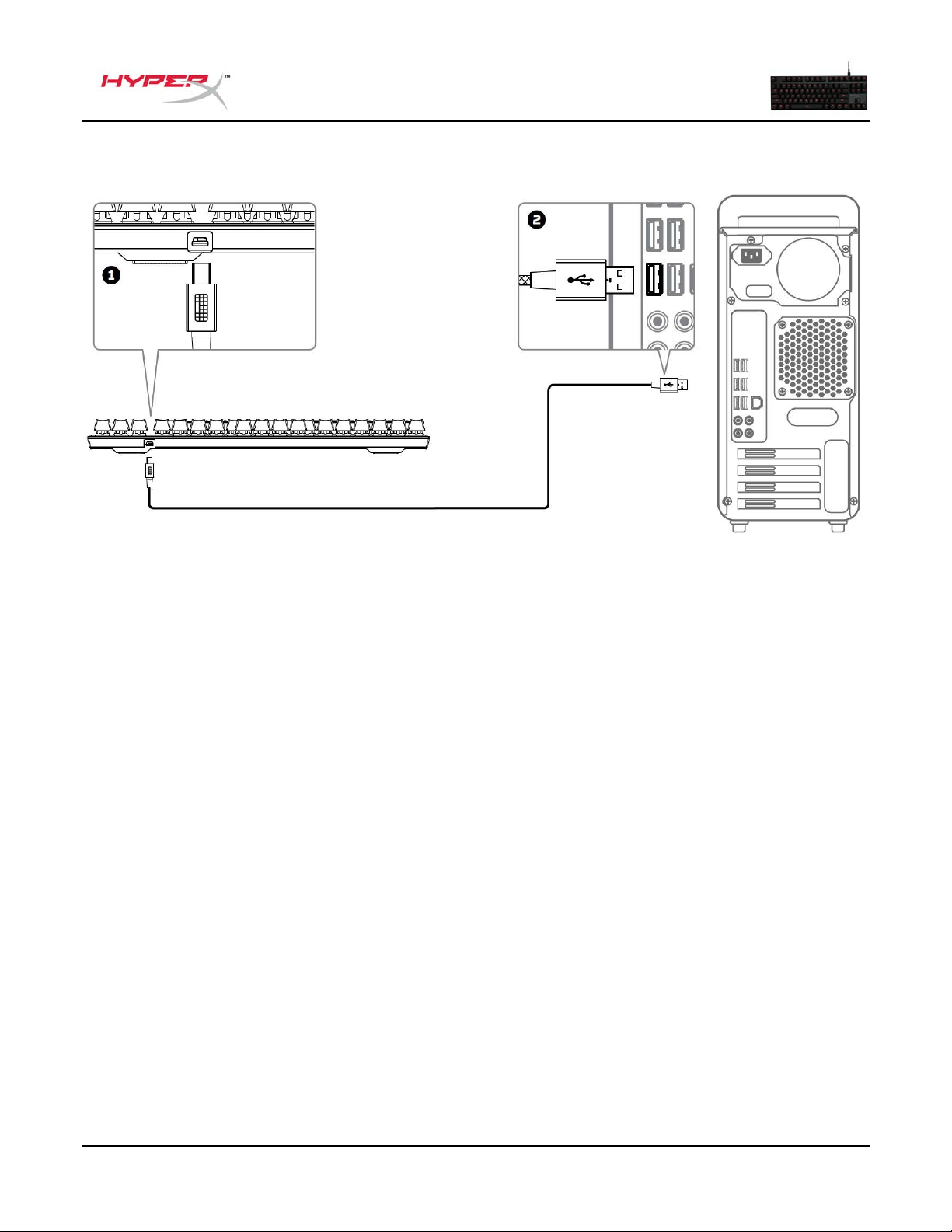
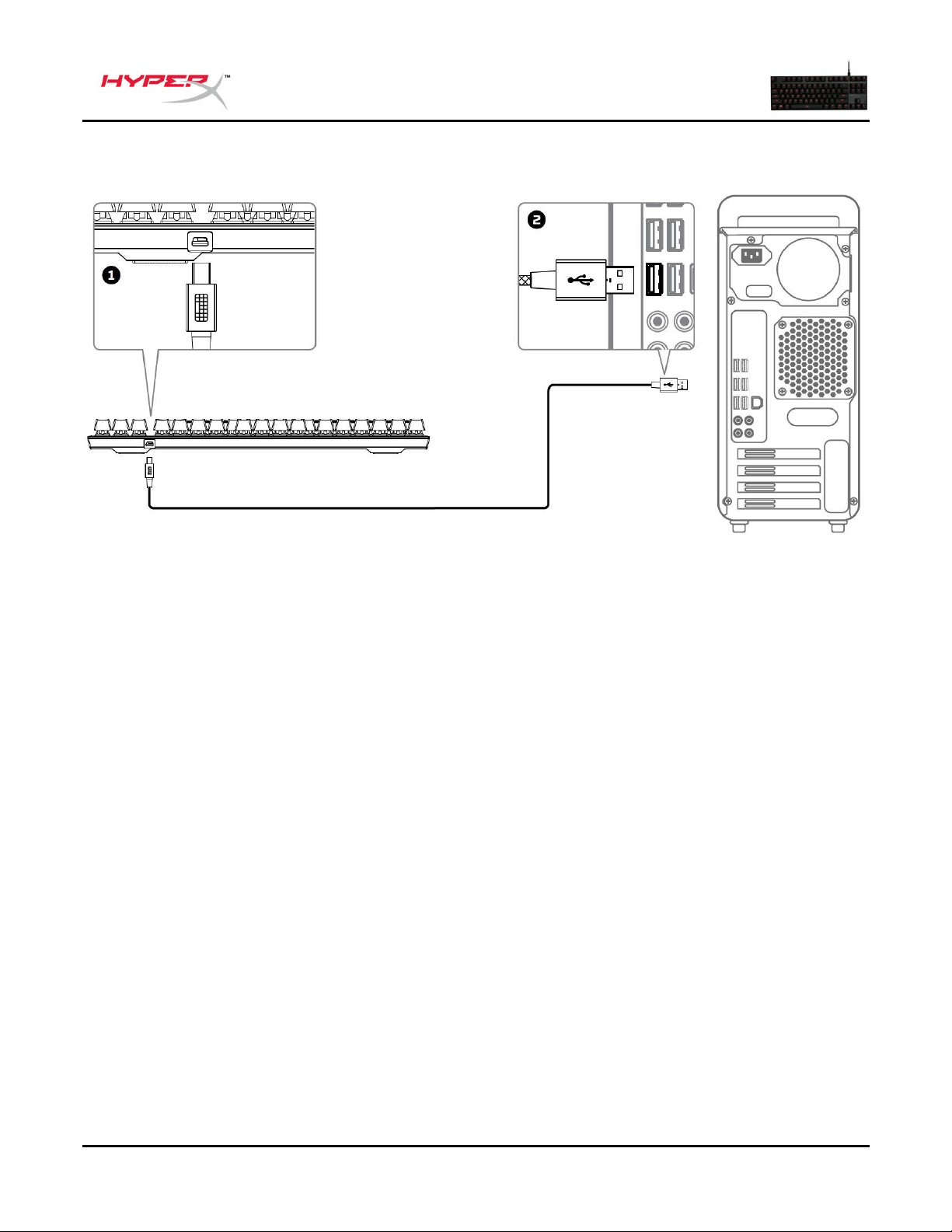
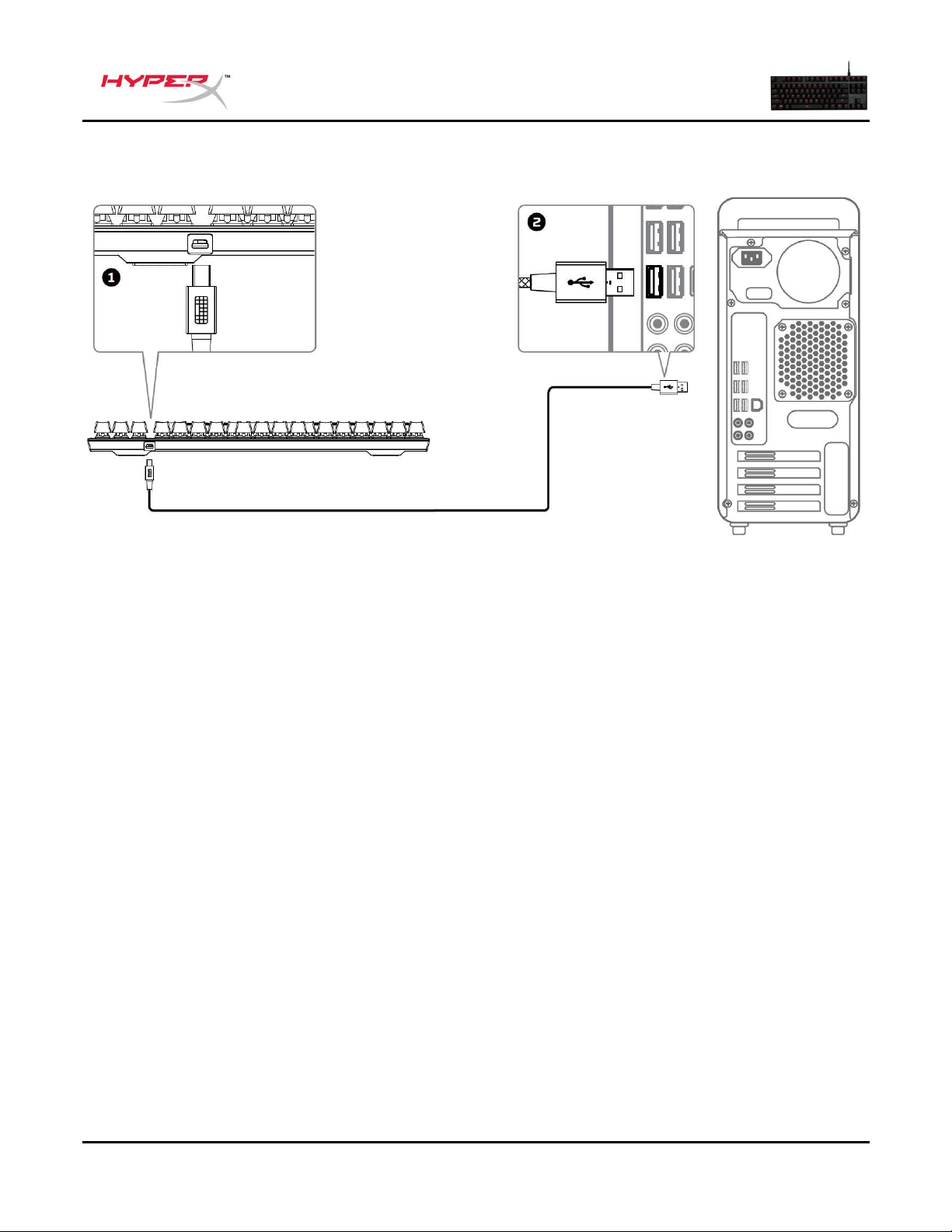
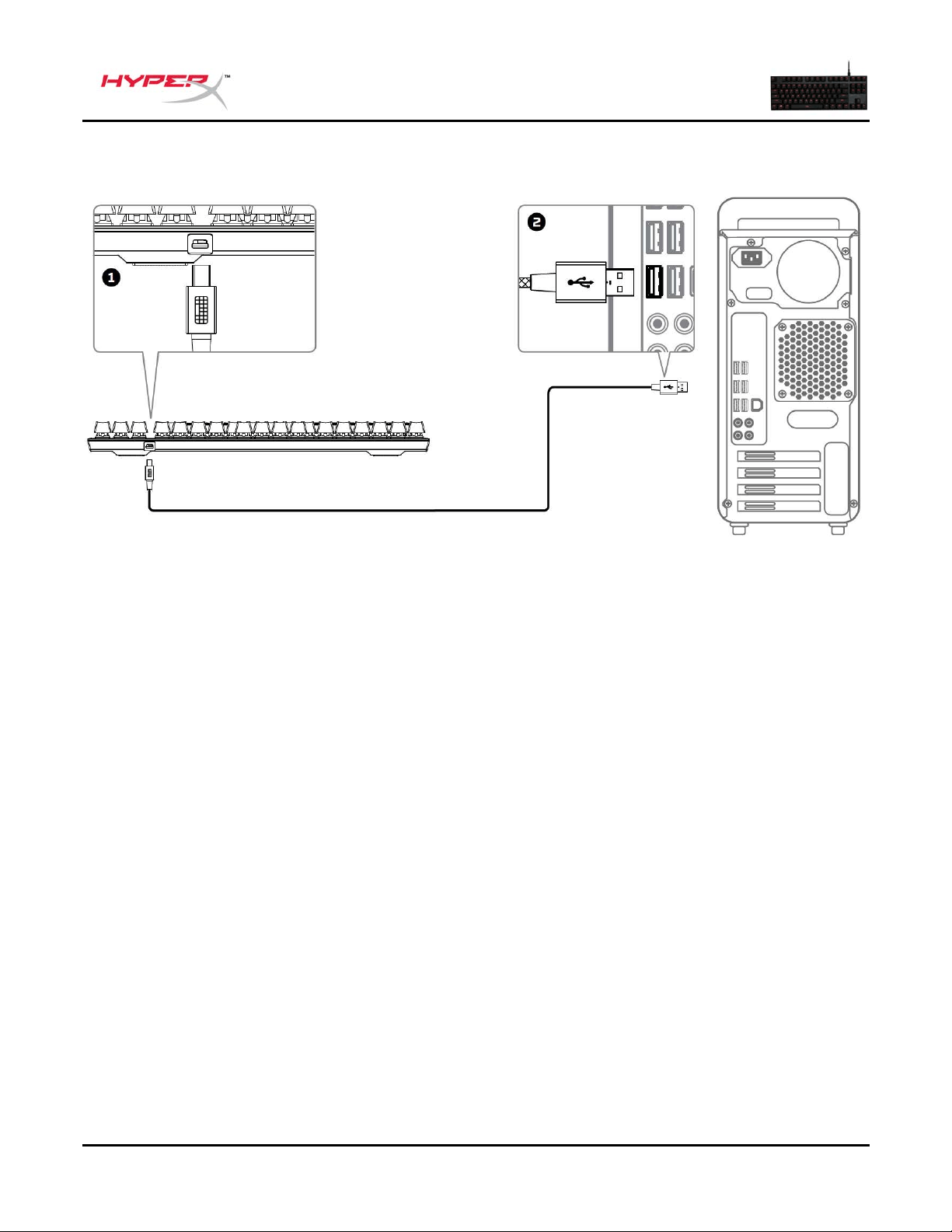
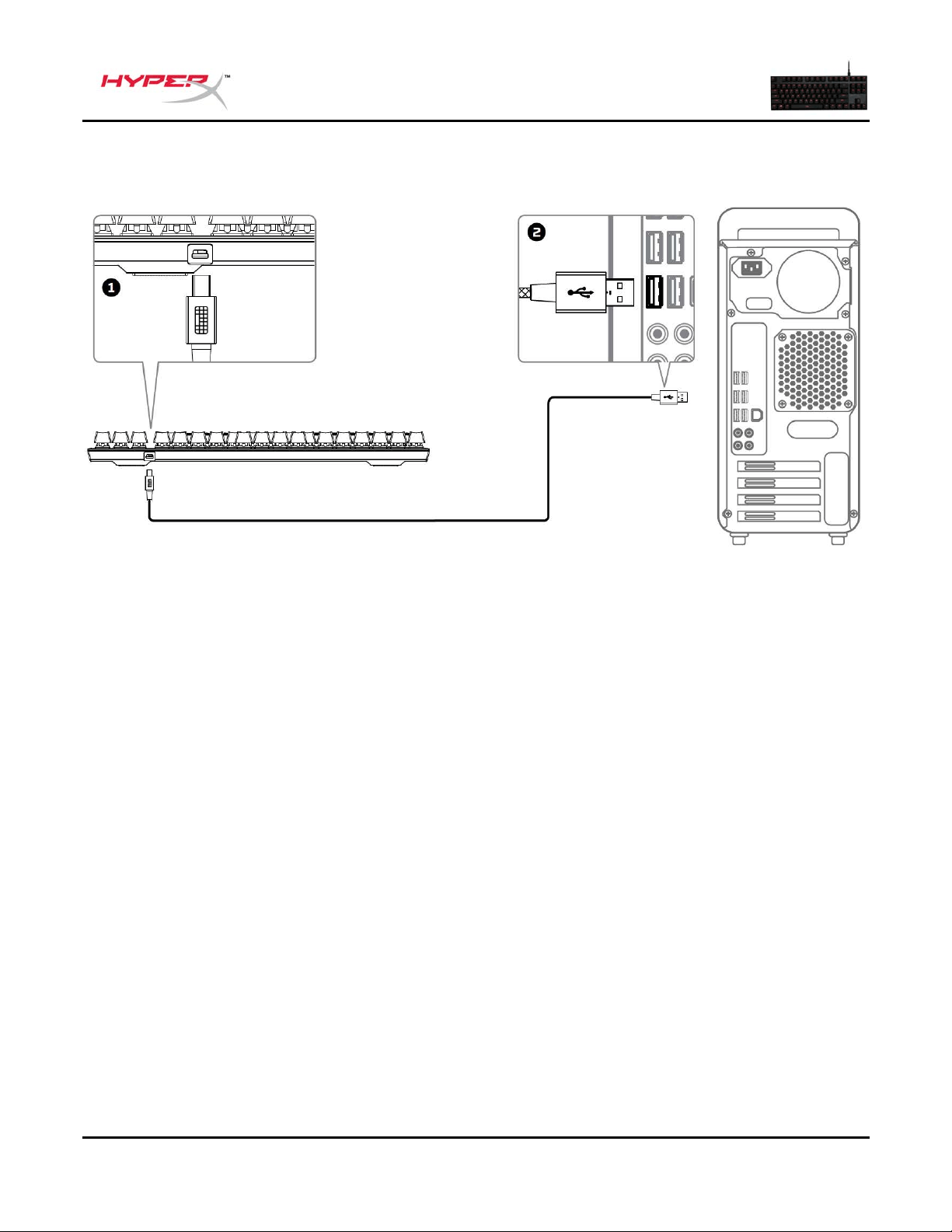
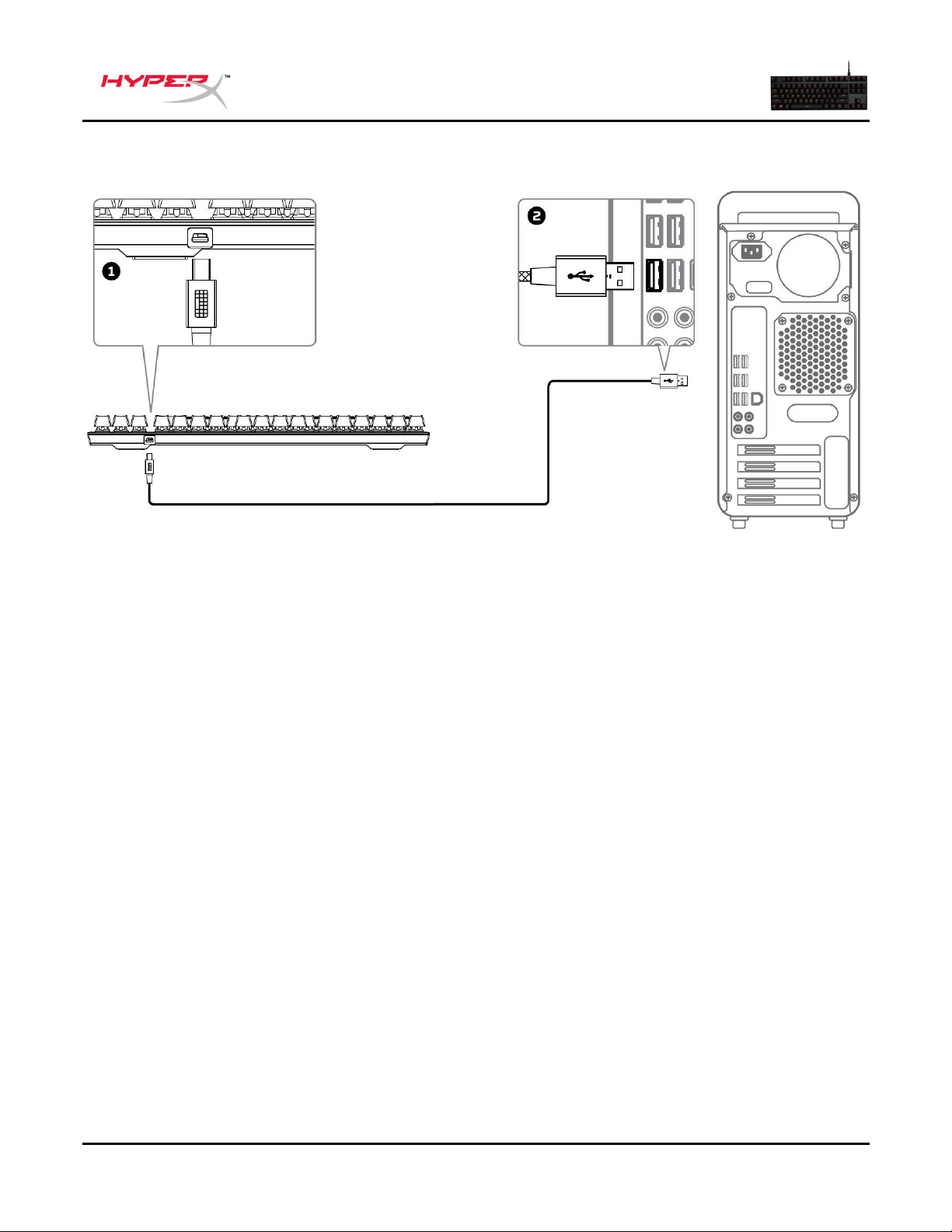
Keyboard Installation:
1- Connect the Mini USB connector to the keyboard.
2- Connect the USB connectors to the computer.
Document No. 480HX-KB4001.A01
HyperX Alloy FPS Pro Mechanical Gaming Keyboard
Page 5 of 7
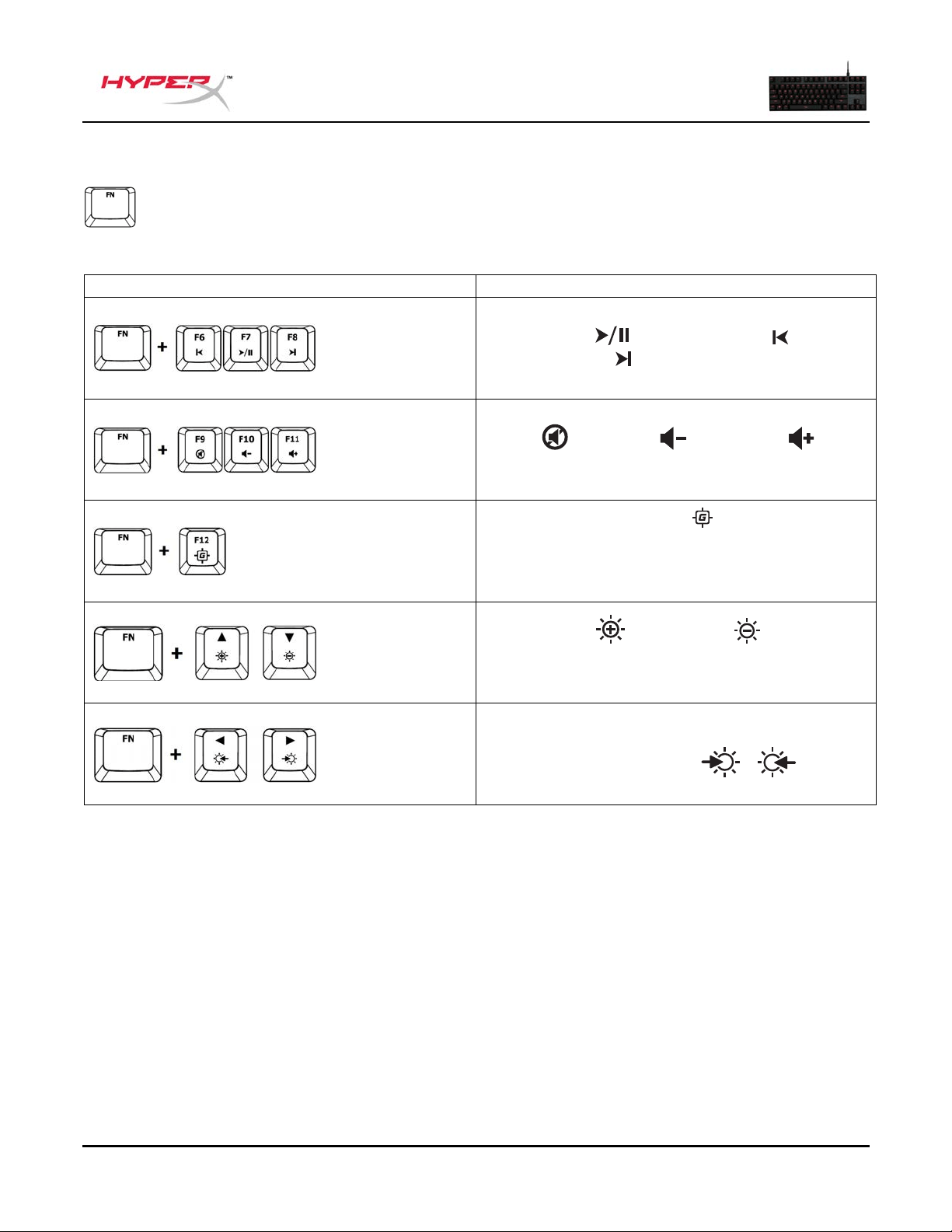
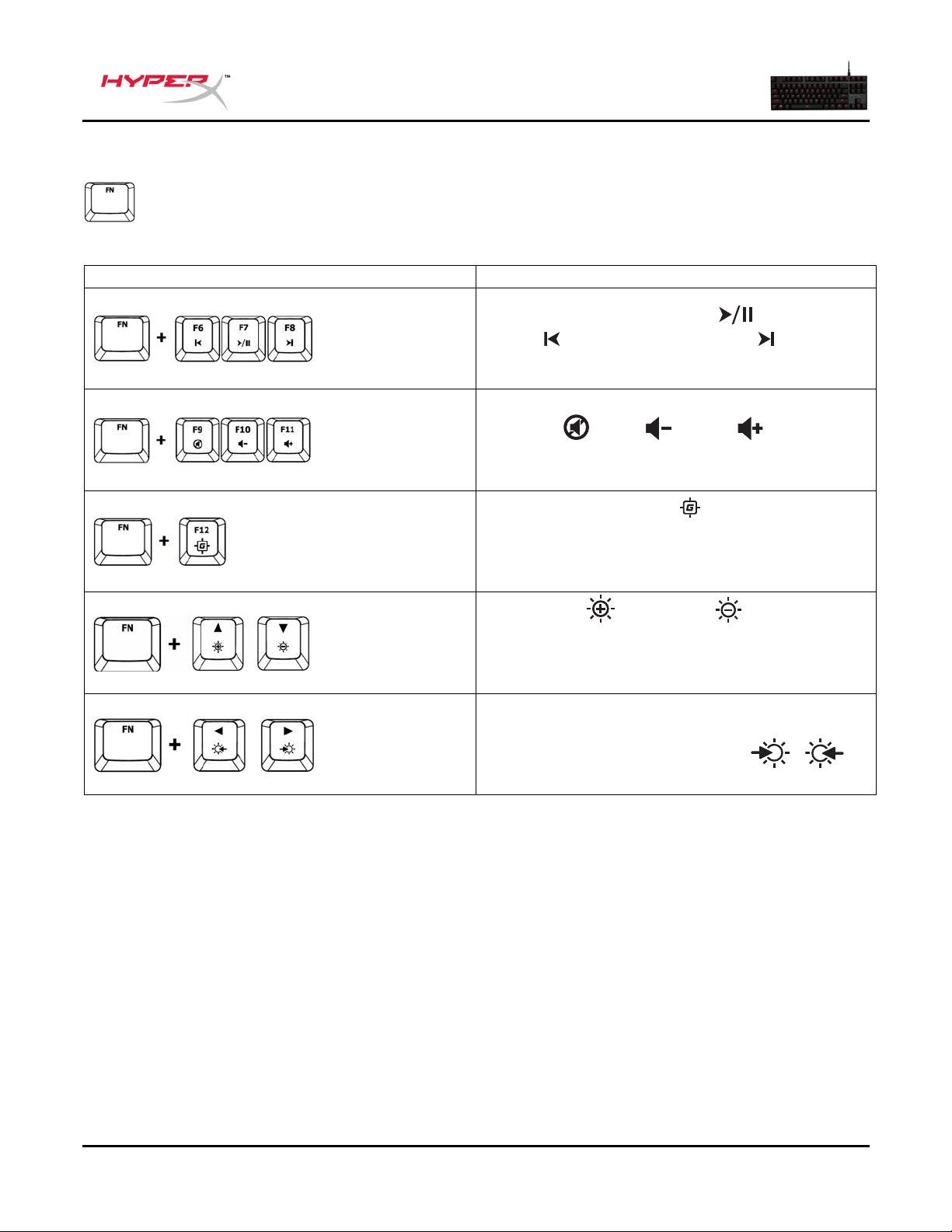
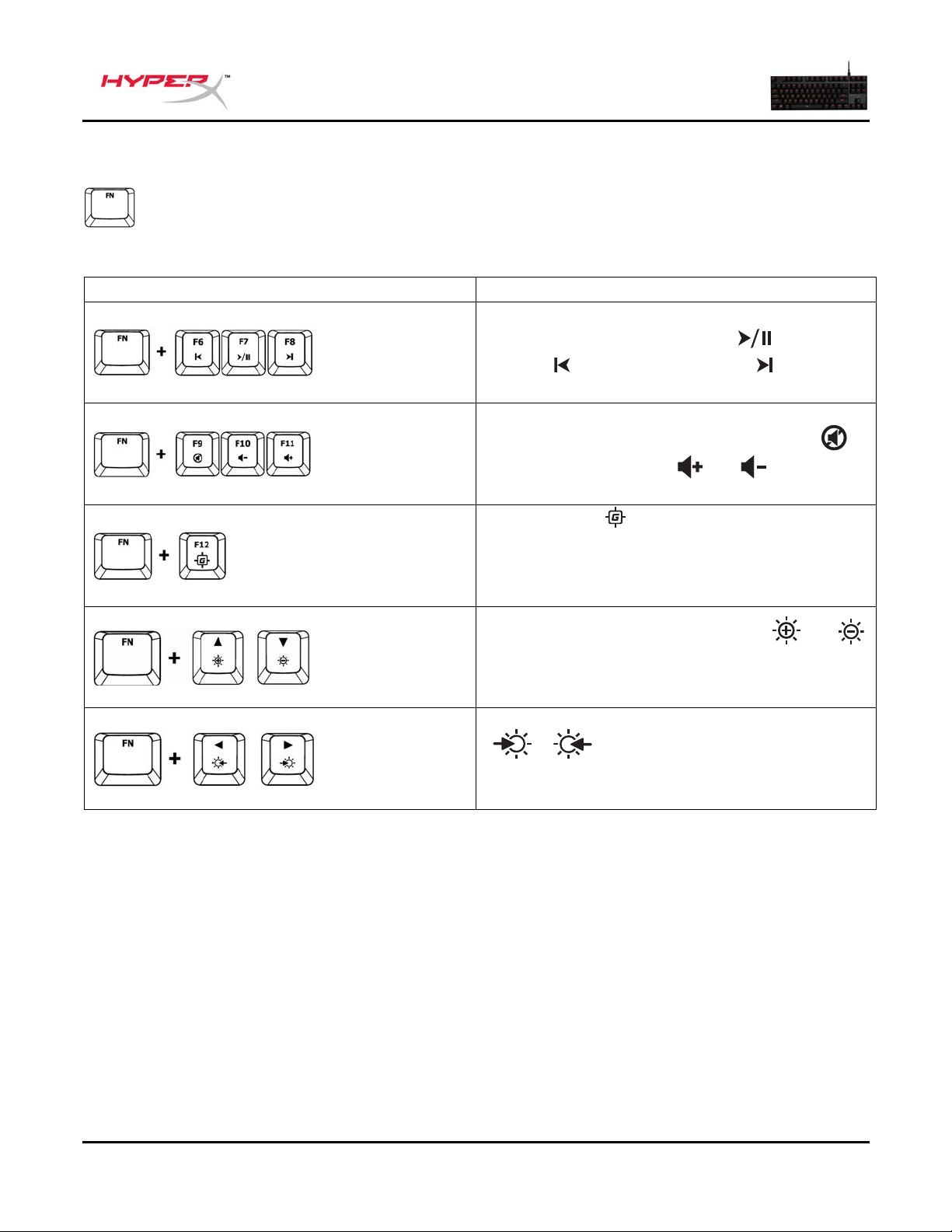
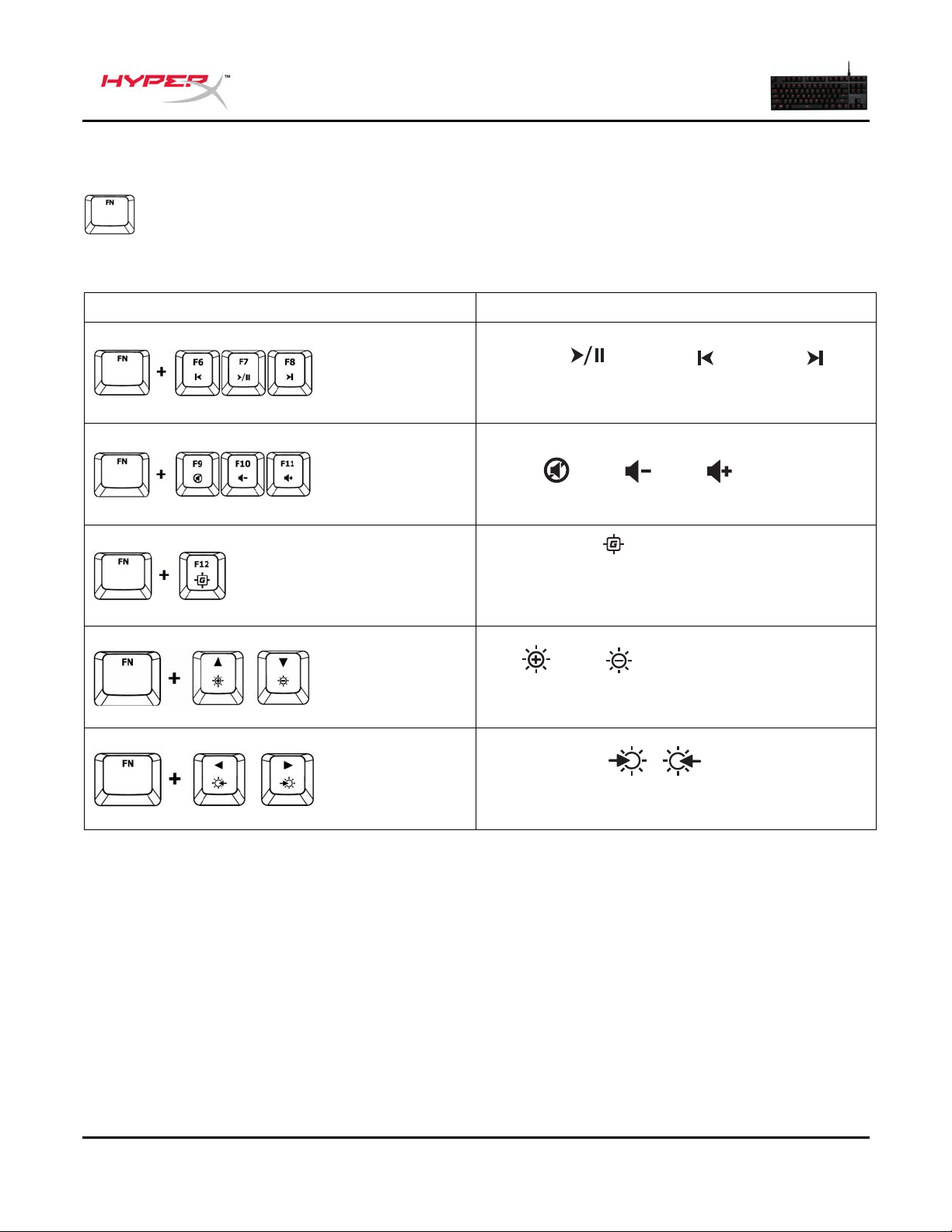
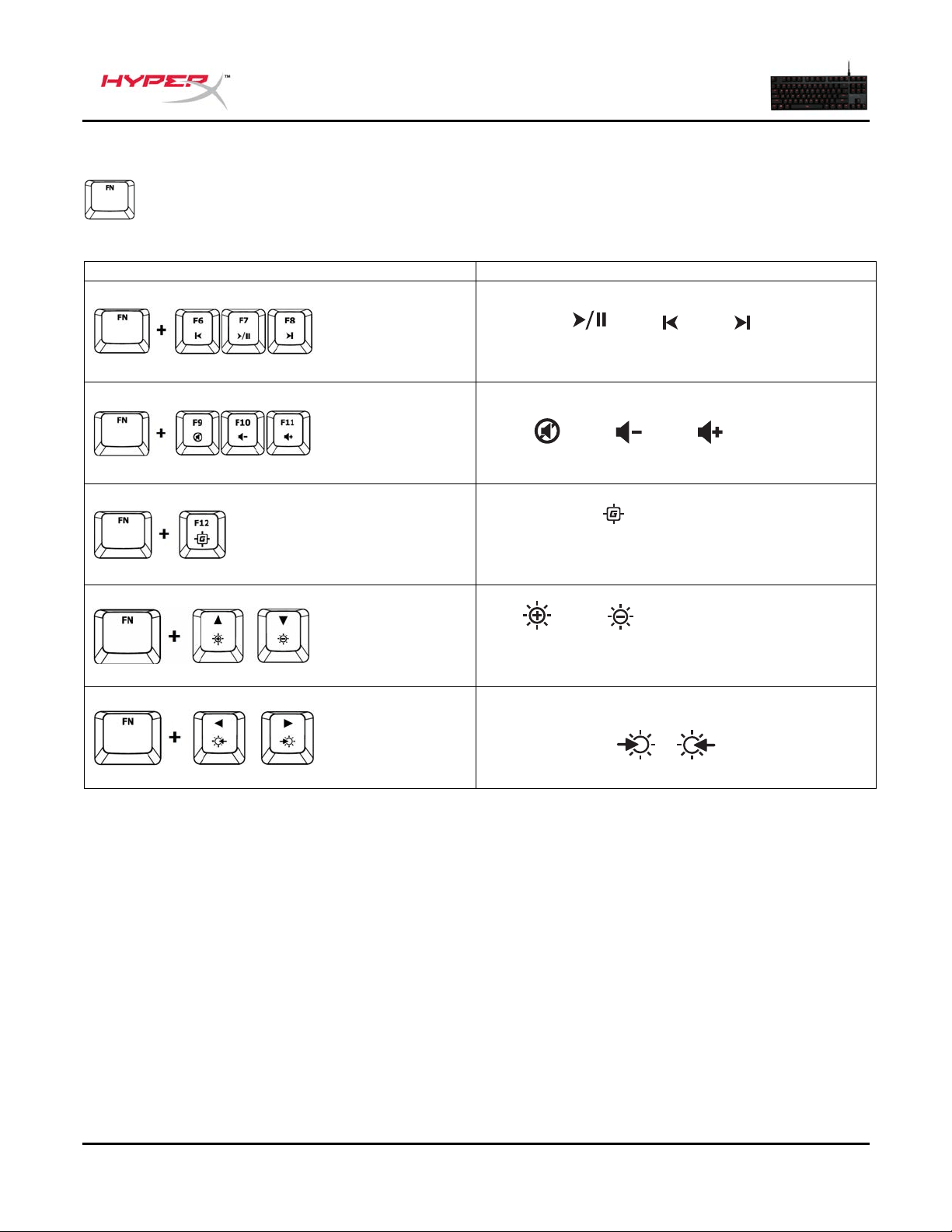
Function Keys:
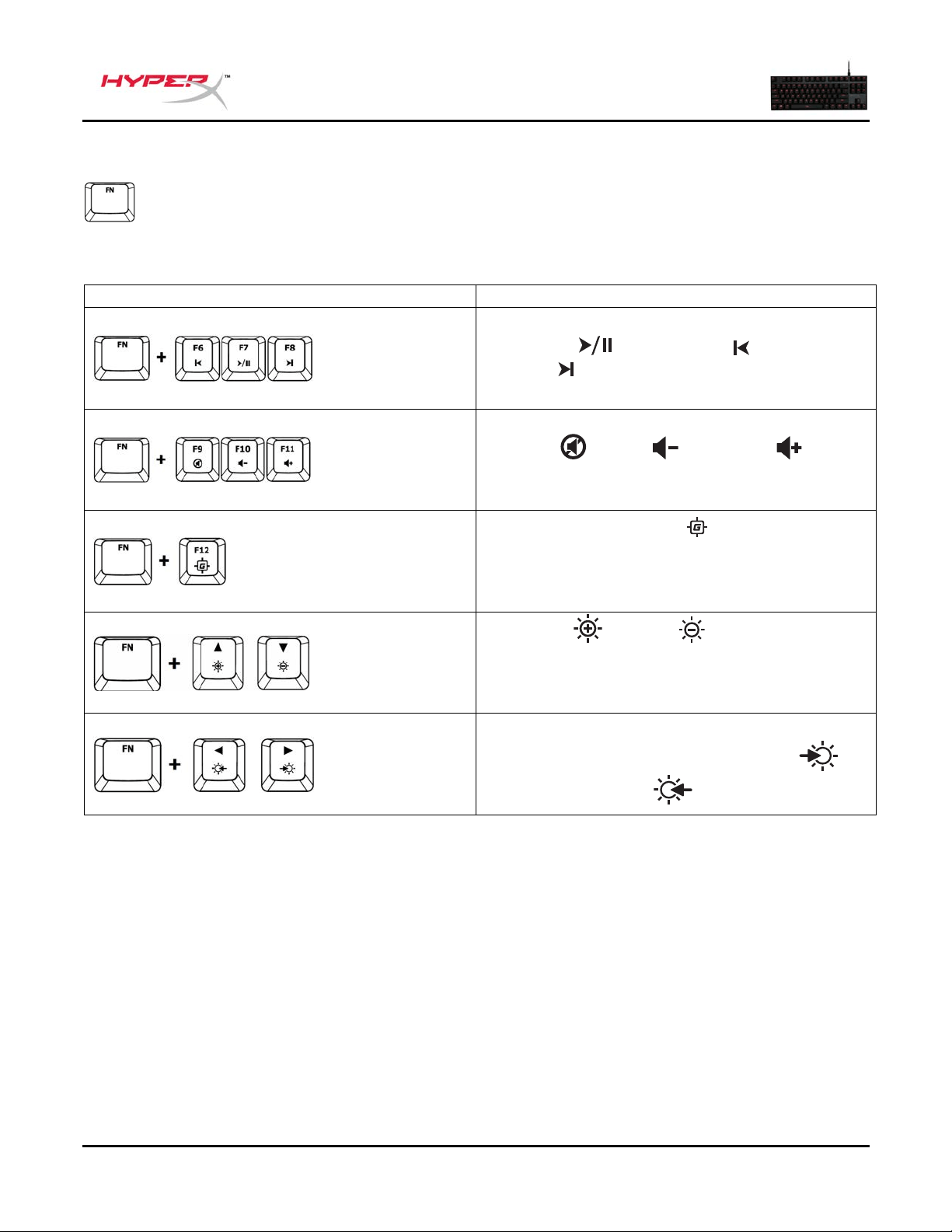
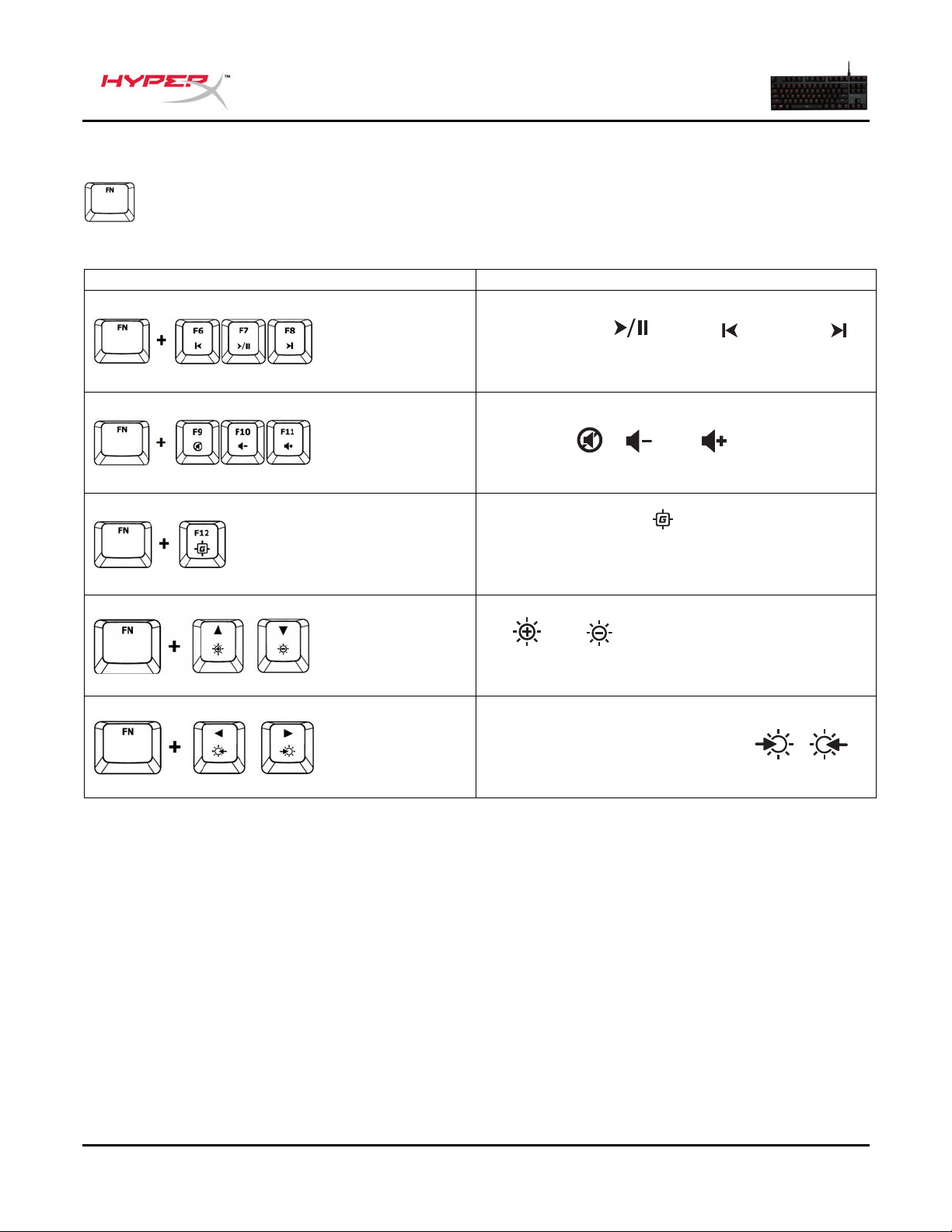
Press “FN” and a function key at the same time to activate it’s secondary feature.
Function Keys
Secondary Feature
Play/pause , skip backwards or skip
forward your music or video.
Mute , decrease or increase your
computer audio.
Enable Game Mode to disable the
Windows key and avoid accidental
interruption during gaming. When Game
Mode is enabled the indicator will illuminate.
Increase or decrease the LED
backlight brightness. There are 5 levels of
brightness: OFF, 25%, 50%, 75% and 100%.
Switch between the LED backlight modes with
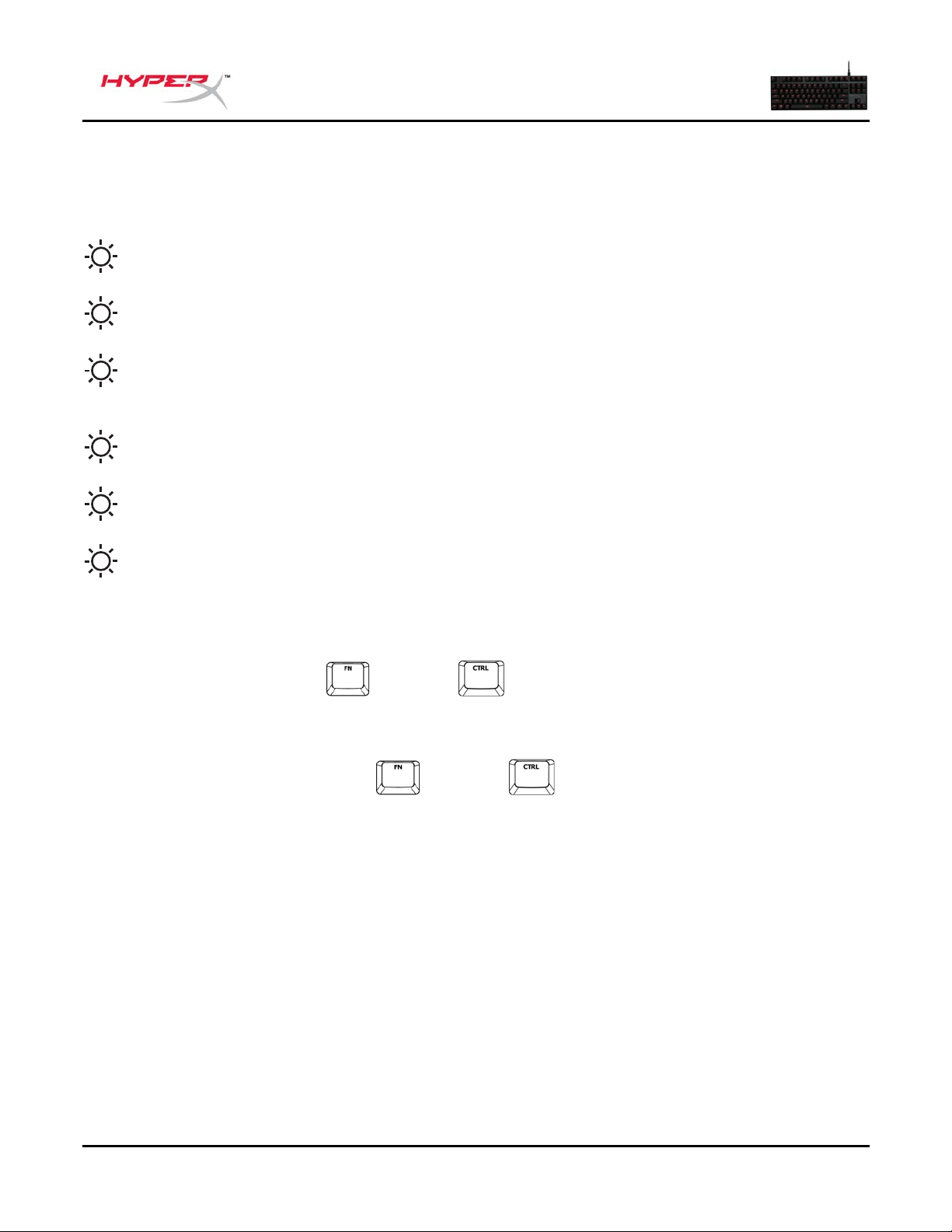
the following keys / .
Document No. 480HX-KB4001.A01
HyperX Alloy FPS Pro Mechanical Gaming Keyboard
Page 6 of 7
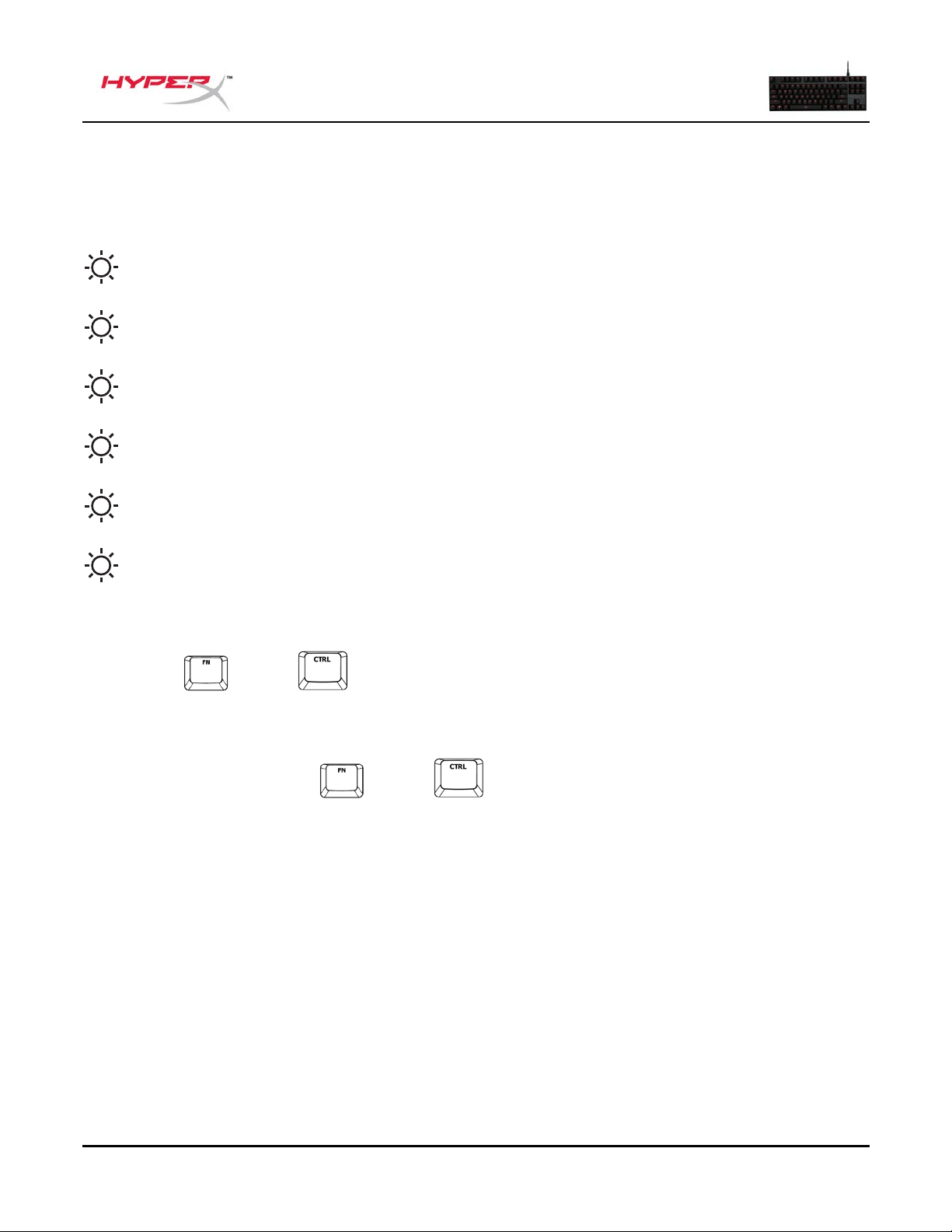
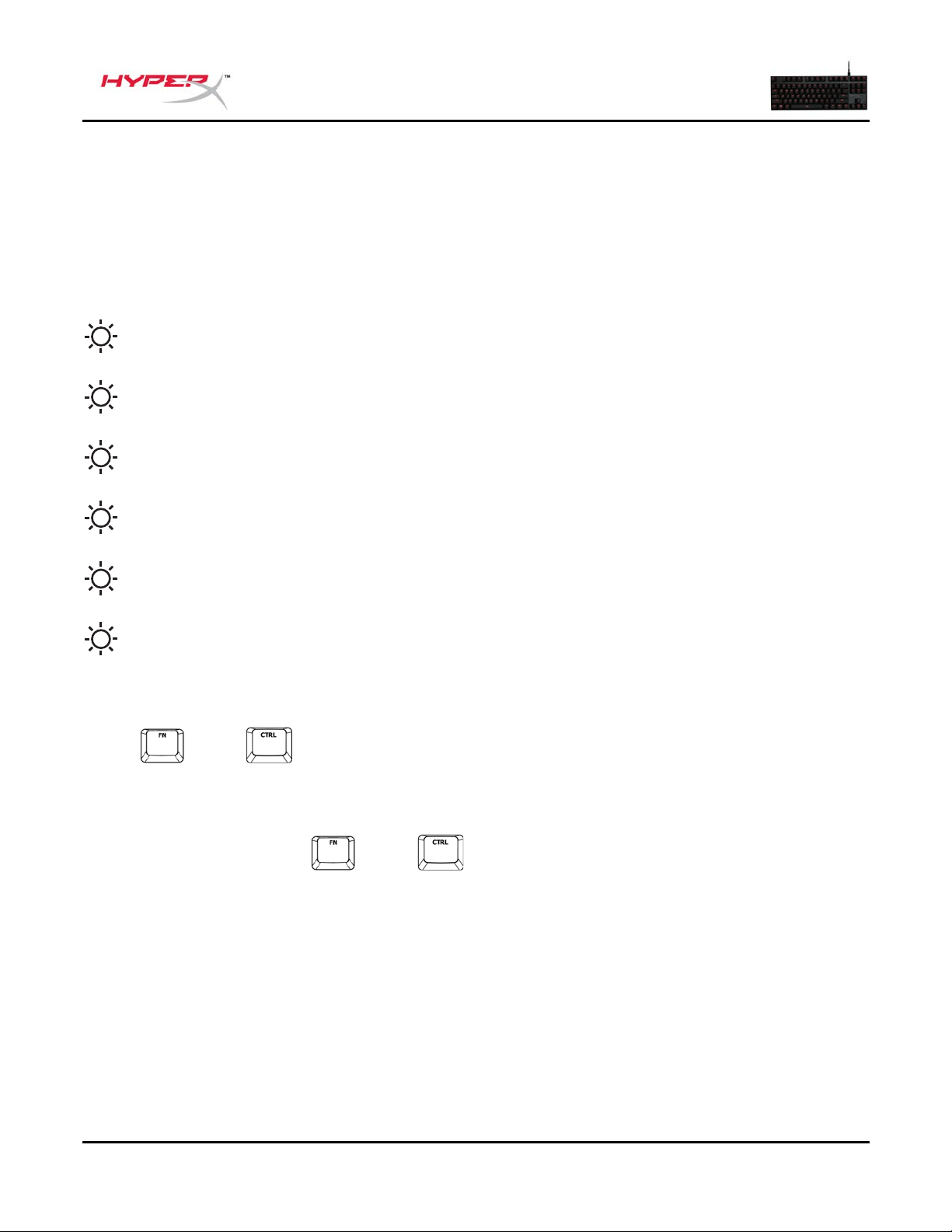
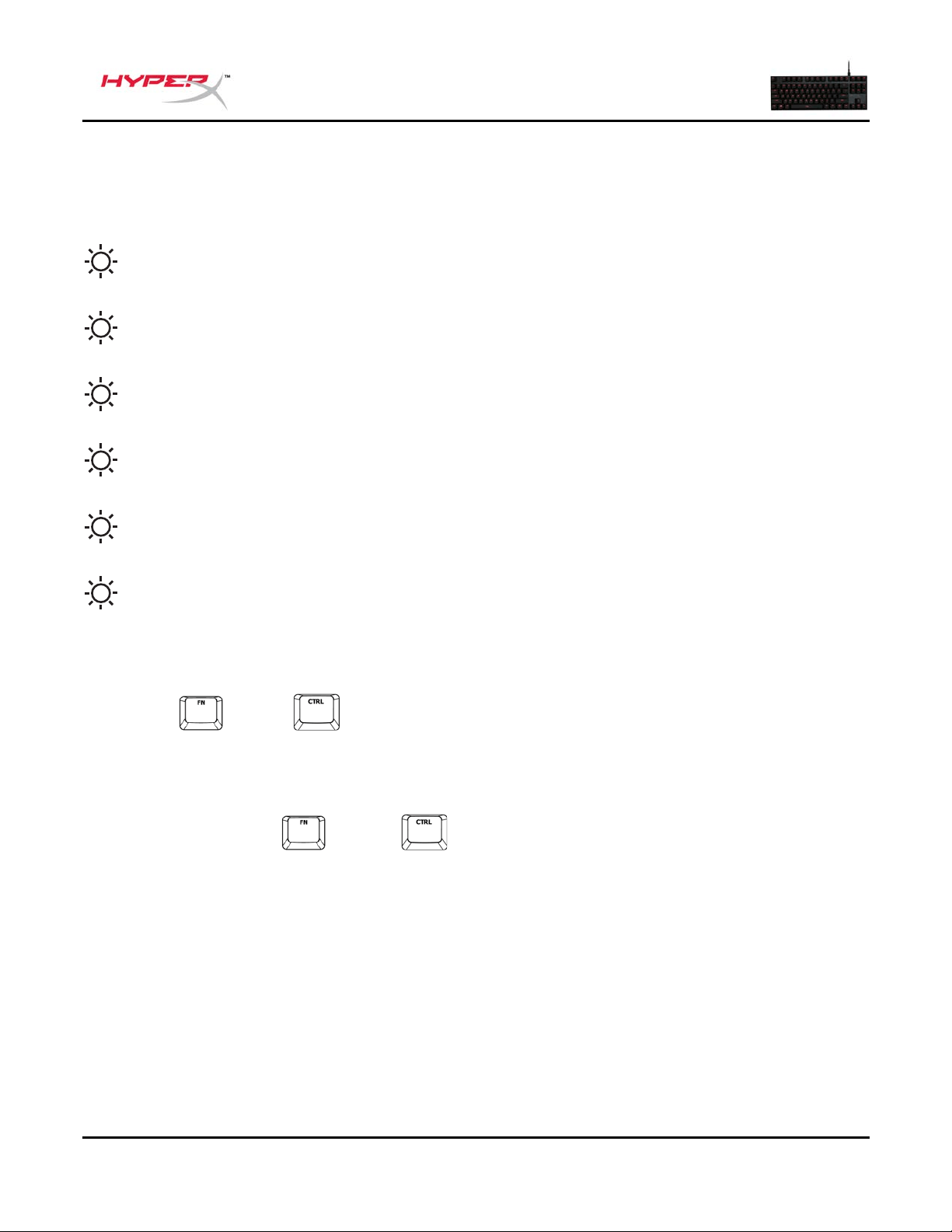
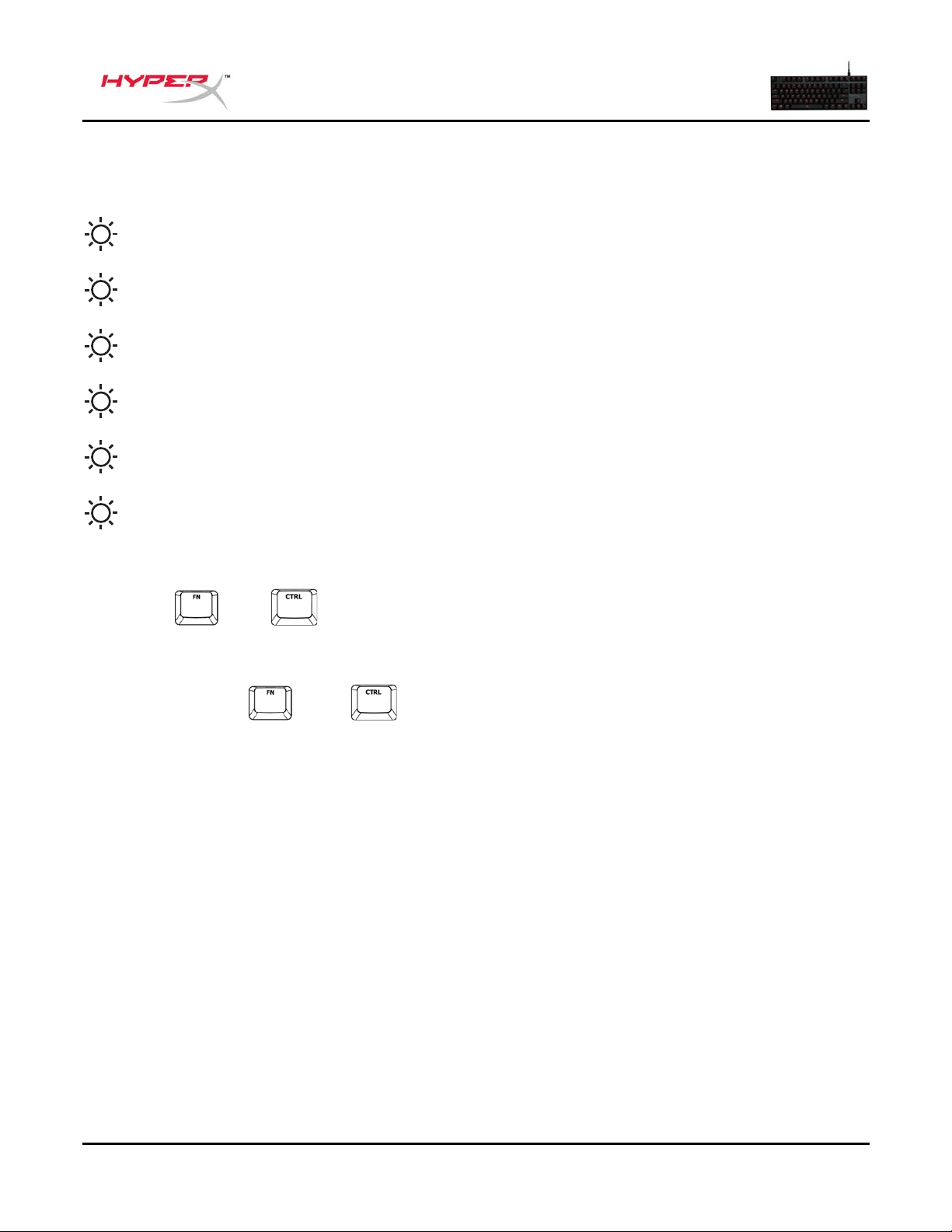
LED backlight modes:
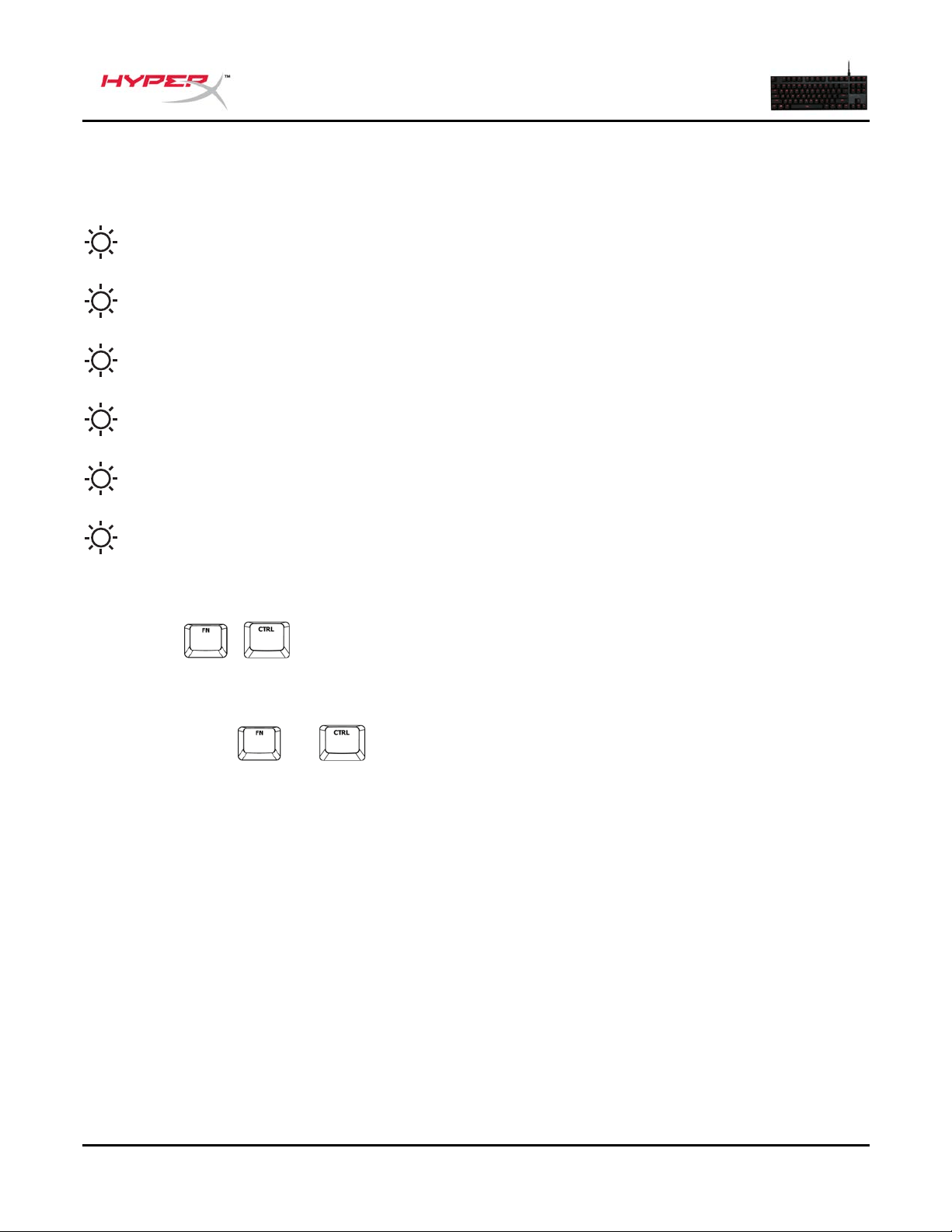
There are six LED backlight modes: Solid ► Breathing ► Trigger ► Explosion ► Wave ►
Custom.
Solid: Constant lightning (default setting).
Breathing: Slow blinking that mimics breathing.
Trigger: Individuals keys will light up when pressed and slowly fade after one second.
Explosion: A lighting effect will radiate from individual keys when pressed.
Wave: Keys will light up from left to right in a wave pattern.
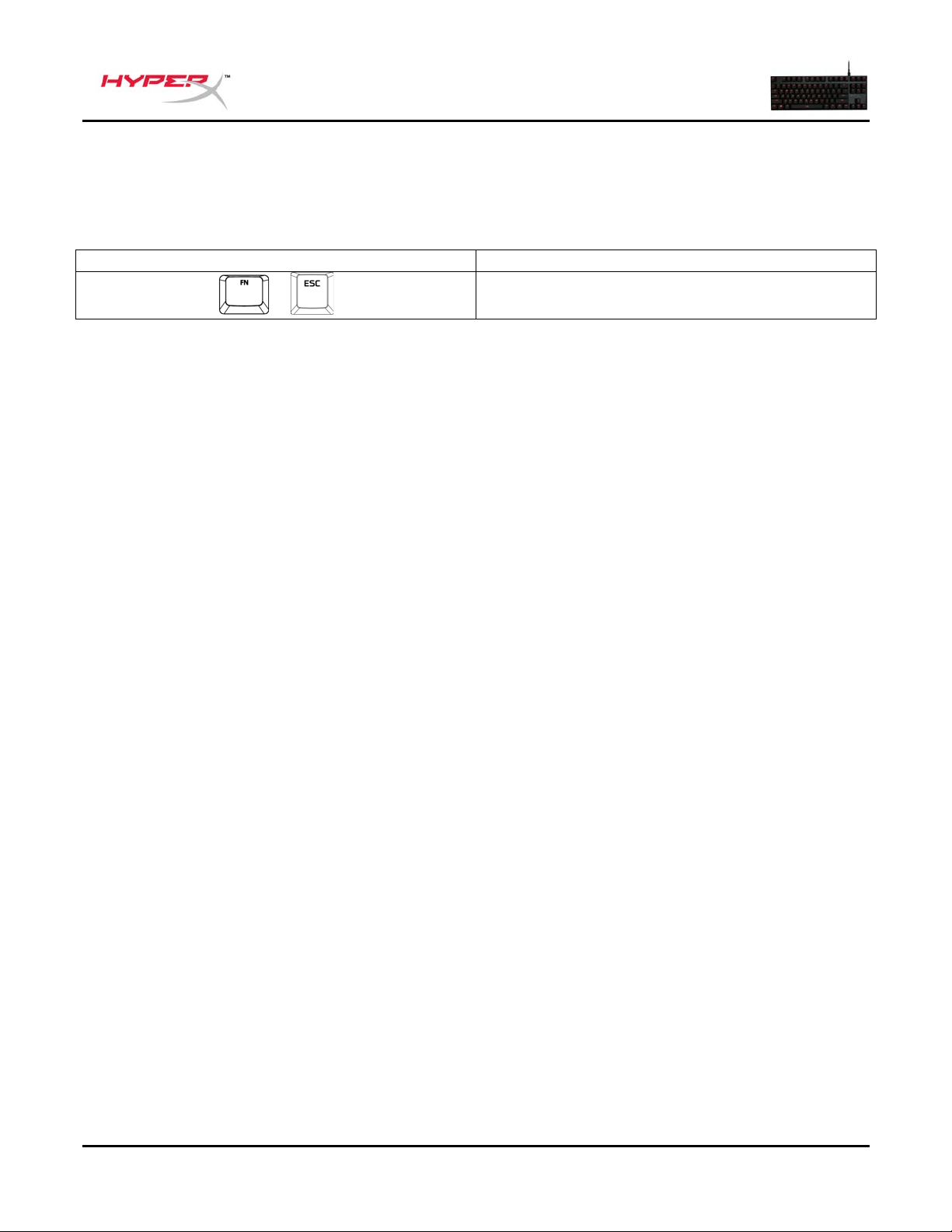
Custom: You can choose which keys you want to light up. Follow these steps to customize:
1- Switch the backlight mode to custom.
2- Hold + Right until the backlight turns off.
3- Press the key or keys you want to have backlight ON.
4- When finished, press + Right again to save your custom backlight profile.
1
2
3
4
5
6
Document No. 480HX-KB4001.A01
HyperX Alloy FPS Pro Mechanical Gaming Keyboard
Page 7 of 7
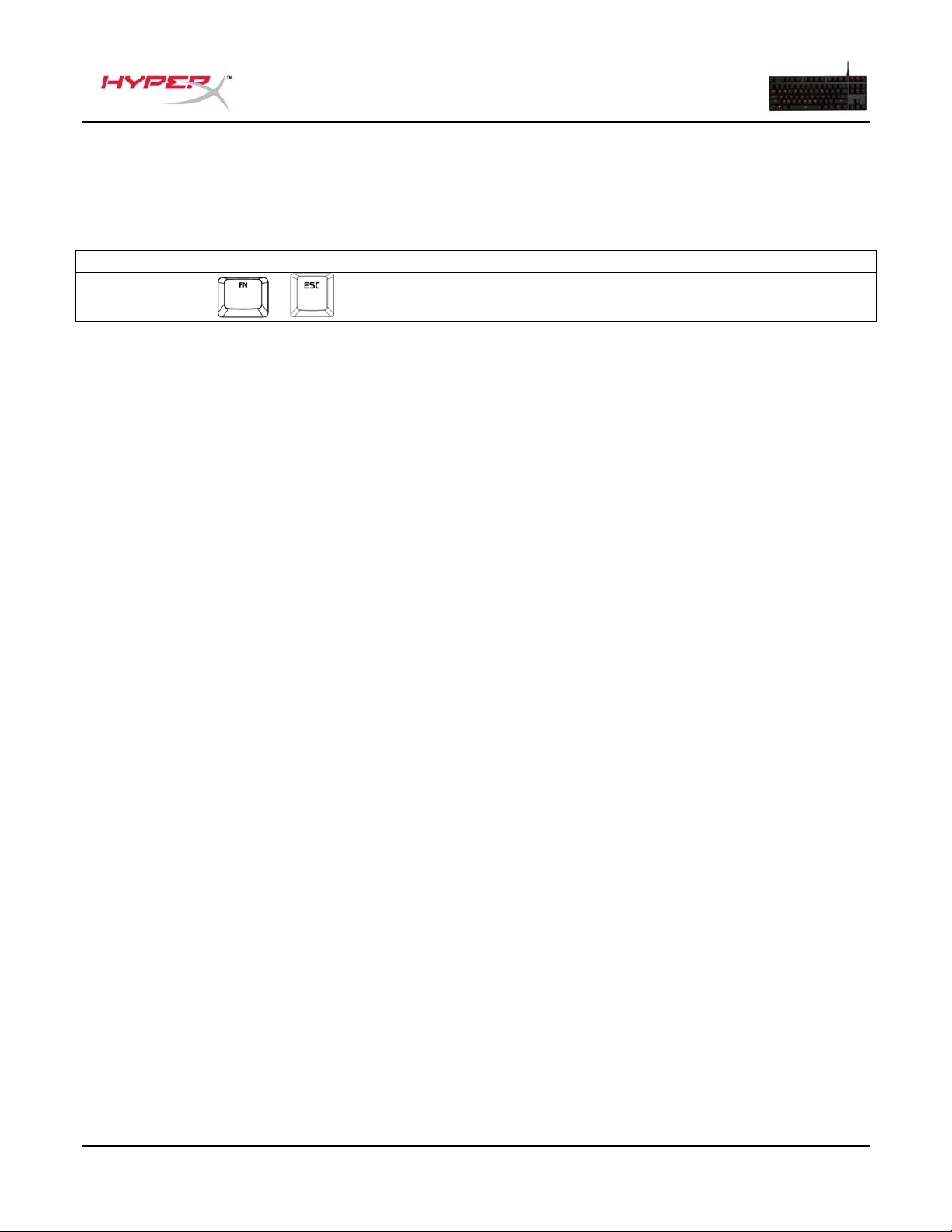
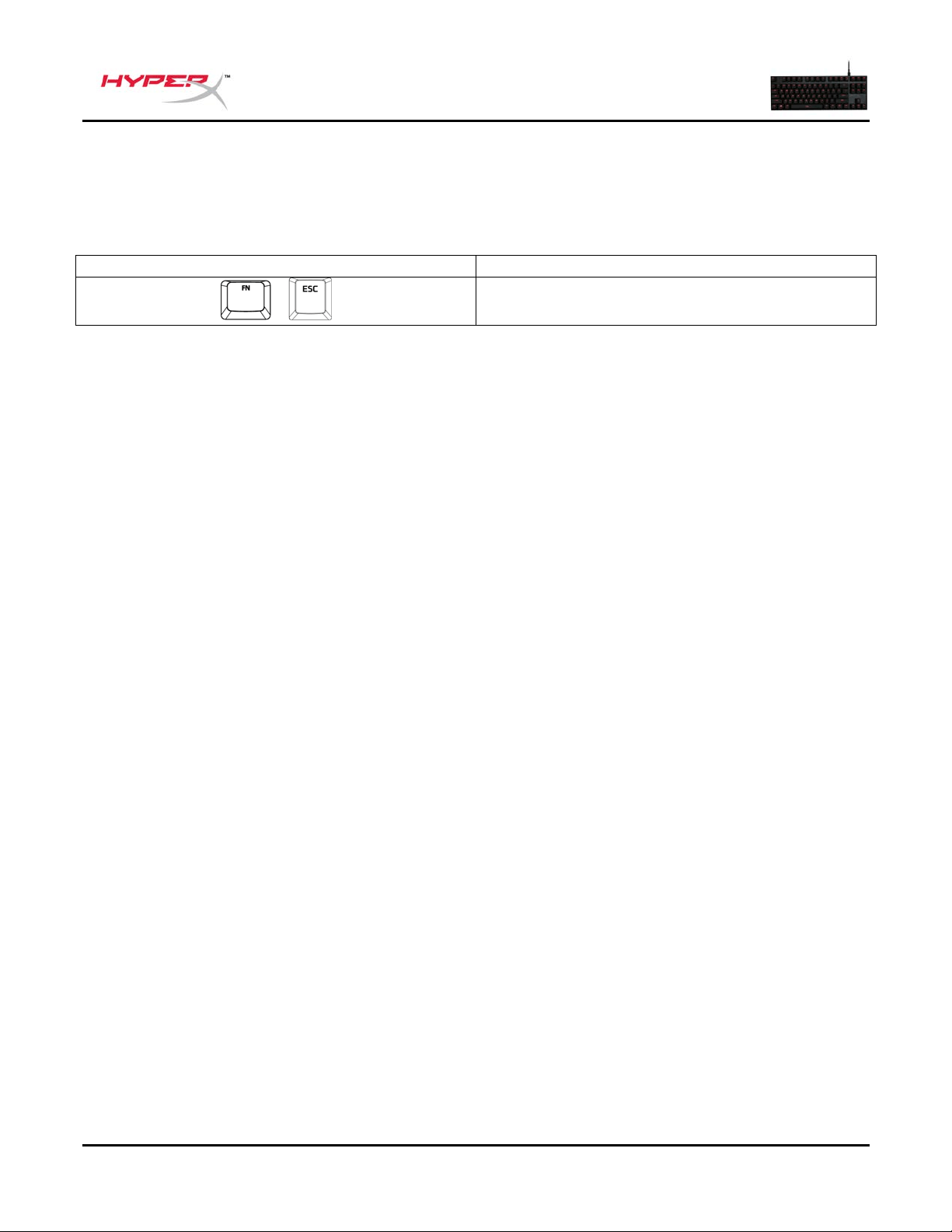
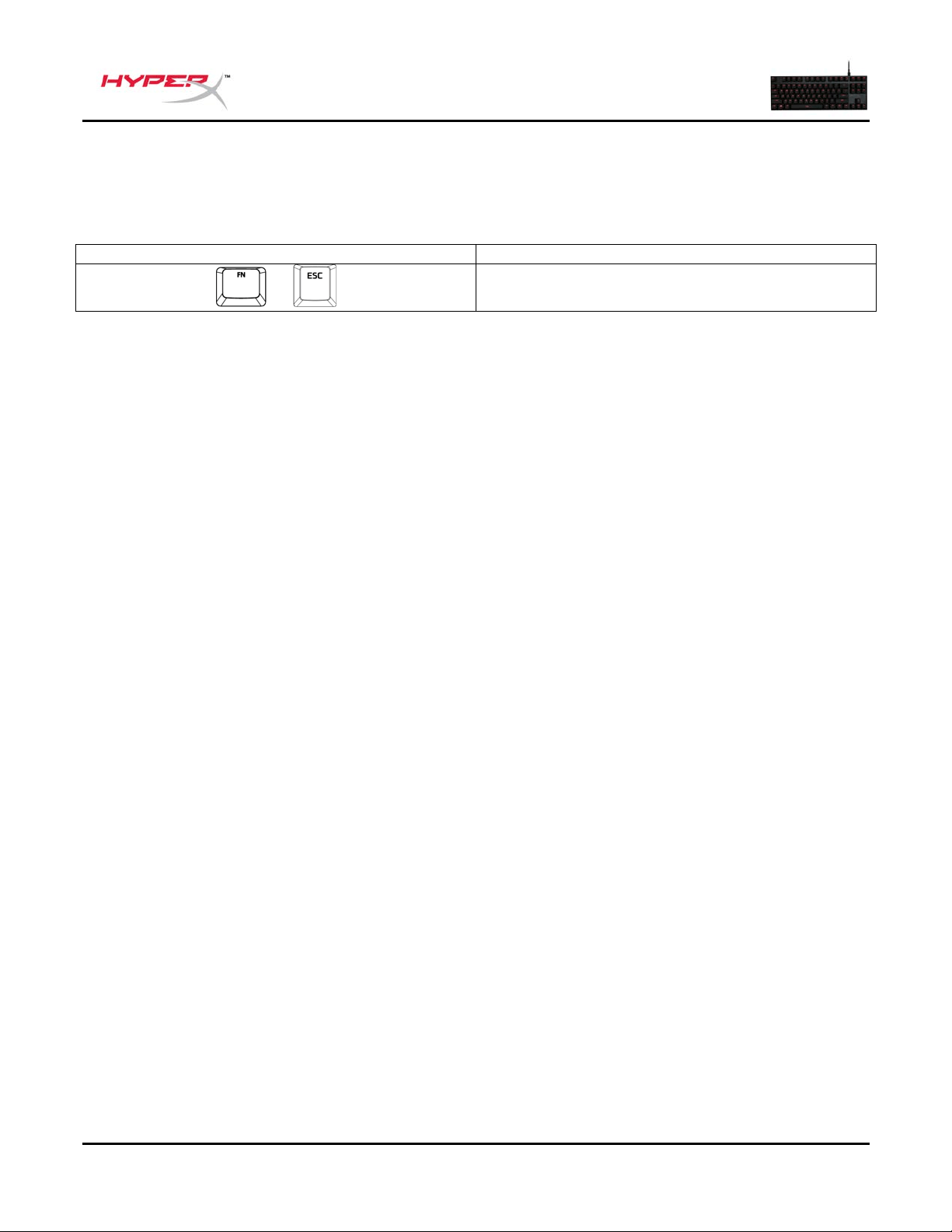
Keyboard factory reset:
If you are experiencing any issue with the keyboard you can perform a factory reset. You will
lose your custom LED profile by doing this.
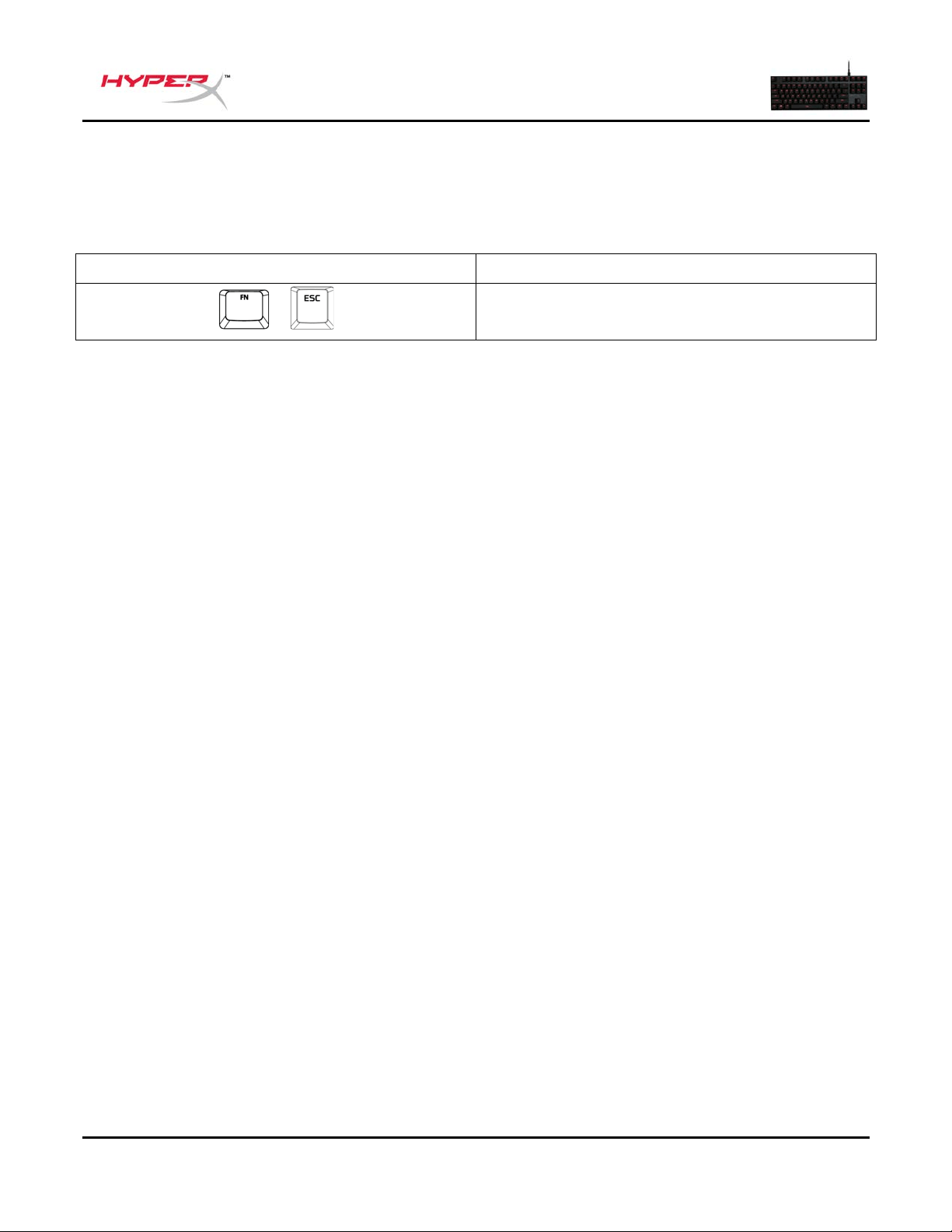
Function Keys
Secondary Feature
+
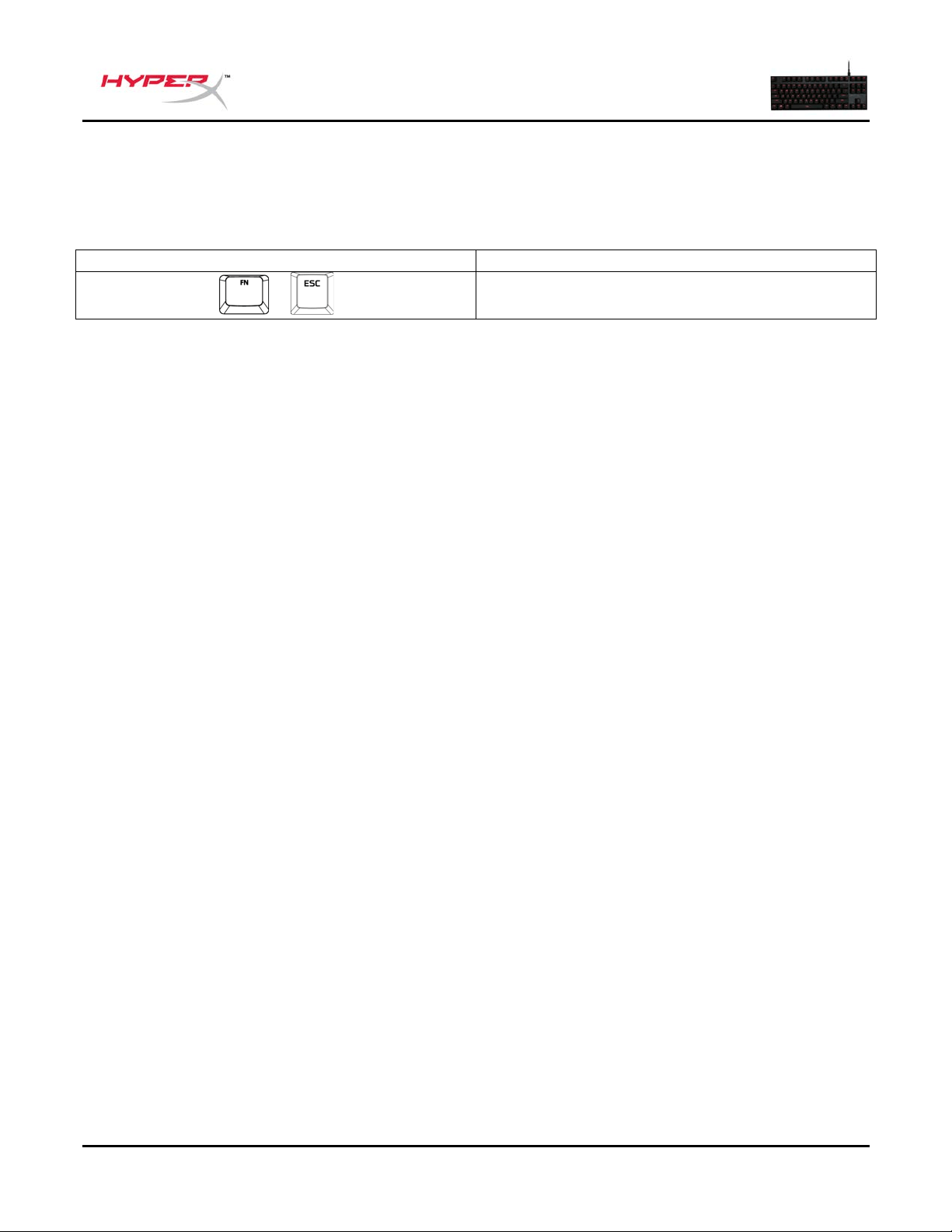
Press both keys for 3 seconds until the
keyboard backlight blinks.
N.º de documento 480HX-KB4001.A01
Teclado mecánico para videojuegos HyperX Alloy FPS Pro
Página 1 de 7
HyperX Alloy FPS Pro
Teclado para juegos mecánico
Códigos de artículo
Cherry® MX rojo
HX-KB4RD1-US/R1
HX-KB4RD1-US/R2
HX-KB4RD1-RU/R1
N.º de documento 480HX-KB4001.A01
Teclado mecánico para videojuegos HyperX Alloy FPS Pro
Página 2 de 7
Elementos incluidos:
• Teclado mecánico para videojuegos HyperX Alloy FPS Pro
• Cable USB extraíble
N.º de documento 480HX-KB4001.A01
Teclado mecánico para videojuegos HyperX Alloy FPS Pro
Página 3 de 7
Descripción general del teclado:
A- F6 F7 F8 = Teclas multimedia.
B- F9 F10 F11 = Teclas de control de volumen.
C- F12 = Tecla de modo Juego.
D- Arriba y Abajo = Teclas de control de brillo LED.
E- Izquierda y Derecha = Teclas de control de modo LED.
F- Puerto mini USB posterior = puerto de cable USB del teclado.
G- Indicadores de modo Juego/Bloq Mayús.
N.º de documento 480HX-KB4001.A01
Teclado mecánico para videojuegos HyperX Alloy FPS Pro
Página 4 de 7
Instalación del teclado:
1- Conecta el conector mini USB al teclado.
2- Conecta los conectores USB al ordenador.
N.º de documento 480HX-KB4001.A01
Teclado mecánico para videojuegos HyperX Alloy FPS Pro
Página 5 de 7
Teclas de función:
Pulsa "FN" y una tecla de función de manera simultánea para activar la función secundaria.
Teclas de función
Función secundaria
Reproducir/poner en pausa , omitir hacia
atrás u omitir hacia adelante música o
vídeos.
Silenciar , bajar o subir el audio del
ordenador.
Habilitar modo Juego para desactivar la
tecla Windows y evitar la interrupción
accidental durante la partida. Al activar el
modo Juego, el indicador se iluminará.
Aumentar o disminuir el brillo de la
retroiluminación LED. Existen cinco niveles de
brillo: Desactivado, 25 %, 50 %, 75 % y
100 %.
Cambiar entre los modos de retroiluminación
LED con las teclas siguientes / .
N.º de documento 480HX-KB4001.A01
Teclado mecánico para videojuegos HyperX Alloy FPS Pro
Página 6 de 7
Modos de retroiluminación LED:
Existen seis modos de retroiluminación LED: Sólido ► Respiración ► Desencadenante ► Explosión
► Onda ► Personalizado.
1
Sólido: Iluminación constante (configuración predeterminada).
2
Respiración: Parpadeo lento que imita la respiración.
3
Desencadenante: Las teclas se iluminarán al pulsarlo y se apagarán gradualmente al cabo
de un segundo.
4
Explosión: Se emitirá un efecto de iluminación al pulsar las teclas.
5
Onda: Las teclas se encenderán de izquierda a derecha como una onda.
6
Personalizado: Puedes elegir qué teclas deseas que se enciendan. Para realizar la
personalización, sigue estos pasos:
1- Cambia el modo de retroiluminación a Personalizado.
2- Mantén pulsada la tecla
+ Derecha hasta que se apague la retroiluminación.
3- Pulsa la tecla o teclas que deseas que se retroiluminen.
4- Cuando hayas acabado, pulsa
+ Derecha de nuevo para guardar tu perfil de
retroiluminación personalizado.
N.º de documento 480HX-KB4001.A01
Teclado mecánico para videojuegos HyperX Alloy FPS Pro
Página 7 de 7
Restablecimiento de fábrica del teclado:
Si tienes algún problema con el teclado, puedes realizar un restablecimiento de fábrica. Al hacerlo
perderás tu perfil LED personalizado.
Teclas de función
Función secundaria
+
Pulsa ambas teclas durante 3 segundos hasta
que la retroiluminación del teclado parpadee.
Dokument Nr. 480HX-KB4001.A01
HyperX Alloy FPS Pro Mechanische Gaming-Tastatur
Seite 1 von 7
HyperX Alloy FPS Pro
Mechanische Gaming-Tastatur
Artikelnummern
Cherry® MX Red
HX-KB4RD1-US/R1
HX-KB4RD1-US/R2
HX-KB4RD1-RU/R1
Dokument Nr. 480HX-KB4001.A01
HyperX Alloy FPS Pro Mechanische Gaming-Tastatur
Seite 2 von 7
Im Lieferumfang:
• HyperX Alloy FPS Pro Mechanische Gaming-Tastatur
• Abnehmbares USB-Kabel

Dokument Nr. 480HX-KB4001.A01
HyperX Alloy FPS Pro Mechanische Gaming-Tastatur
Seite 3 von 7
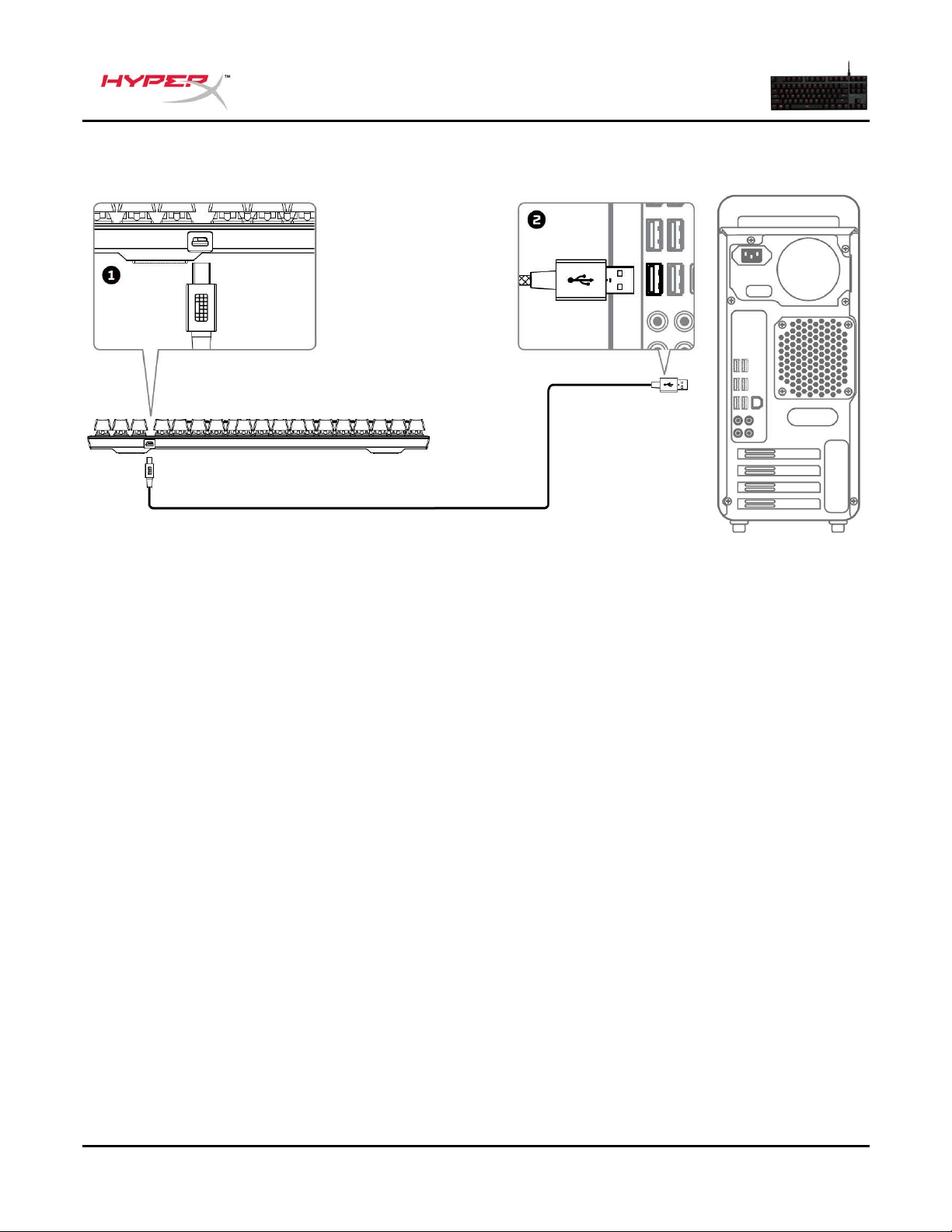
Tastenübersicht
A- F6 F7 F8 = Medientasten
B- F9 F10 F11 = Lautstärketasten
C- F12 = Spielmodus-Taste
D- Pfeil nach oben und unten = Tasten für LED-Helligkeit
E- Pfeil nach links und rechts = Tasten für LED-Modus
F- Mini-USB-Anschluss auf der Rückseite = USB-Anschluss für Tastaturkabel
G- Anzeige für Spielmodus / Feststelltaste
Dokument Nr. 480HX-KB4001.A01
HyperX Alloy FPS Pro Mechanische Gaming-Tastatur
Seite 4 von 7
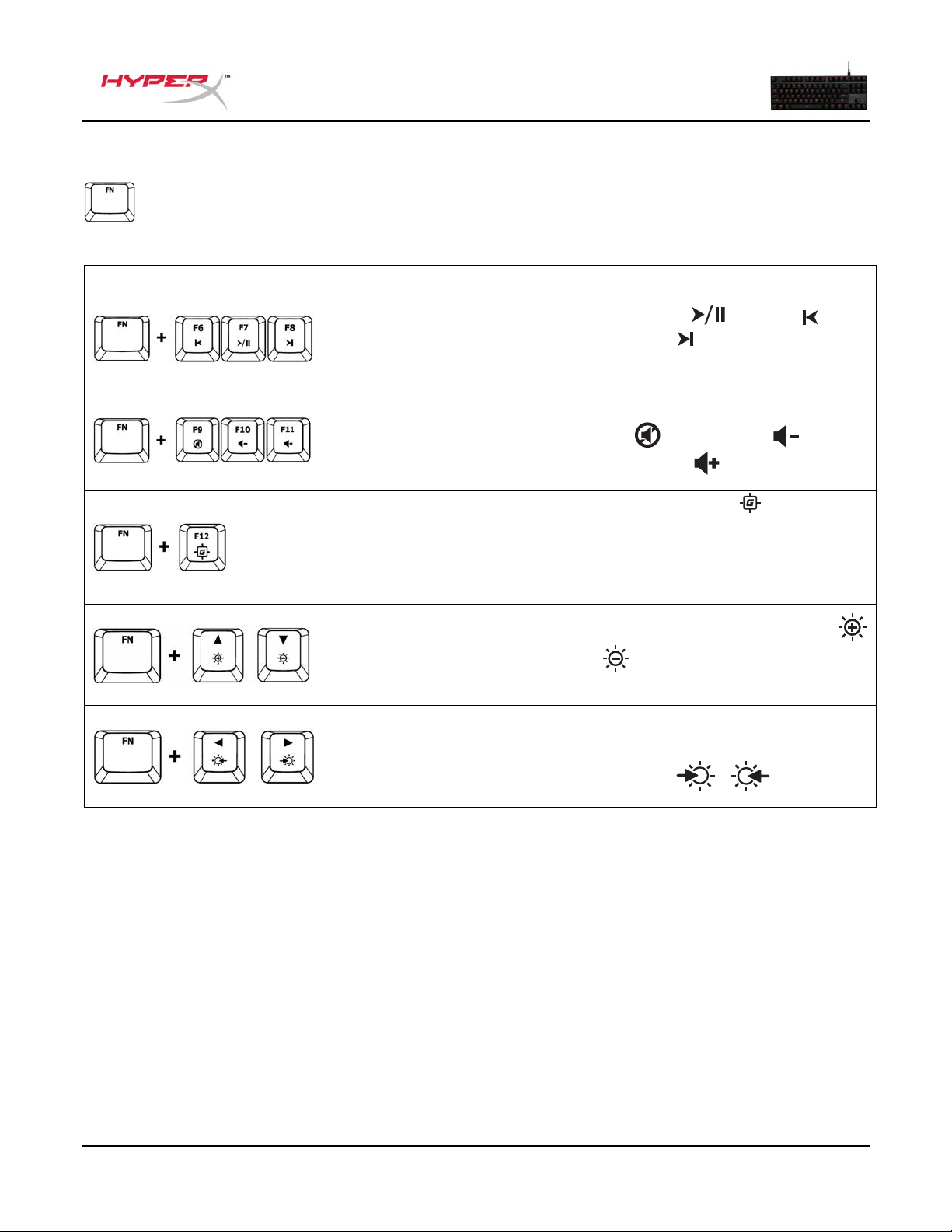
Installation der Tastatur
1- Verbinde den Mini-USB-Stecker mit der Tastatur.
2- Verbinde den USB-Stecker mit dem Computer.
Dokument Nr. 480HX-KB4001.A01
HyperX Alloy FPS Pro Mechanische Gaming-Tastatur
Seite 5 von 7
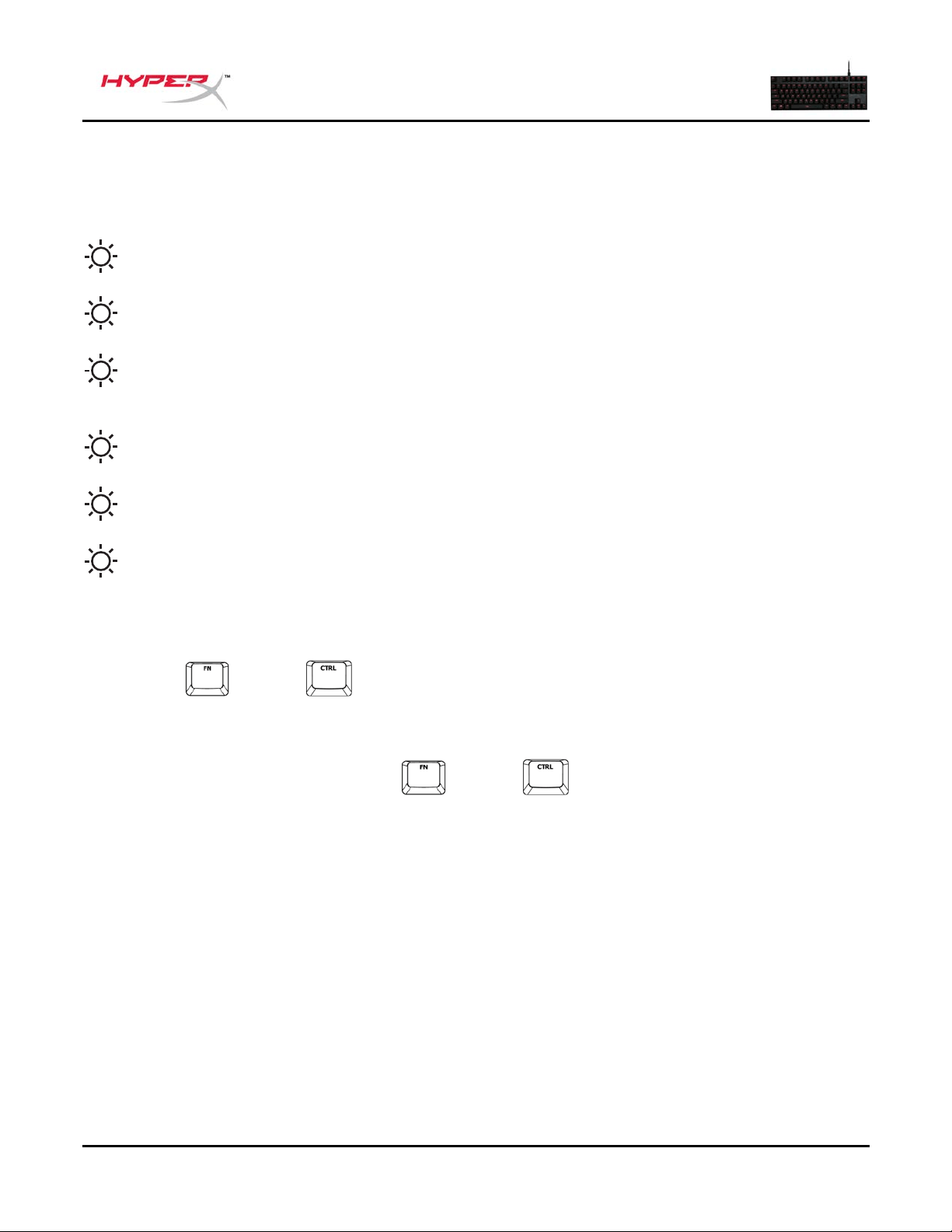
Funktionstasten:
Drücke gleichzeitig auf “FN” und eine zweite Taste, um dessen Zweitfunktion zu aktivieren.
Funktionstasten
Zweitfunktion
Wiedergabe/Pause , zurück-
oder vorwärts spulen deiner Musik oder
deines Videos.
Die Lautstärke deines Computers
stummschalten , herabsetzen oder
erhöhen .
Aktiviere den Spielmodus , um die
Windows-Taste zu deaktivieren und somit
versehentliche Spielunterbrechungen zu
vermeiden. Wenn der Spielmodus aktiv ist,
leuchtet die entsprechende Anzeige.
Die LED-Hintergrundbeleuchtung erhöhen
oder dimmen
. Es gibt 5 Helligkeitsstufen:
AUS, 25 %, 50 %, 75 % und 100 %.
Du kannst mit den folgenden Tasten zwischen
den LED-Hintergrundbeleuchtungsmodi
umschalten / .
Dokument Nr. 480HX-KB4001.A01
HyperX Alloy FPS Pro Mechanische Gaming-Tastatur
Seite 6 von 7
Modi für LED-Hintergrundbeleuchtung:
Es gibt sechs Modi für die LED-Hintergrundbeleuchtung: Durchgehend ► Atmung ► Auslöser ►
Explosion ► Welle ► Benutzerdefiniert.
1
Durchgehend: Konstante Beleuchtung (Standardeinstellung).
2
Atmung: Langsames Blinken, das der Atmung nachempfunden ist.
3
Auslöser: Die einzelnen Tasten leuchten bei Betätigung auf, die Beleuchtung lässt nach einer
Sekunde nach.
4
Explosion: Ein Lichteffekt geht bei Betätigung von den einzelnen Tasten aus.
5
Welle: Die Tasten leuchten wellenartig von links nach rechts auf.
6
Benutzerdefiniert: Du legst fest, welche Tasten beleuchtet werden. Führe die folgenden Schritte
aus, um die Beleuchtung anzupassen:
1- Schalte die Hintergrundbeleuchtung in den Modus „Benutzerdefiniert“.
2- Halte
+ Rechts bis die Hintergrundbeleuchtung ausgeht.
3- Drücke die Taste bzw. die Tasten, für die Du die Hintergrundbeleuchtung einschalten möchtest.
4- Wenn du fertig bist, drücke erneut
+ Rechts, um deine Hintergrundbeleuchtung
zu speichern.
Dokument Nr. 480HX-KB4001.A01
HyperX Alloy FPS Pro Mechanische Gaming-Tastatur
Seite 7 von 7
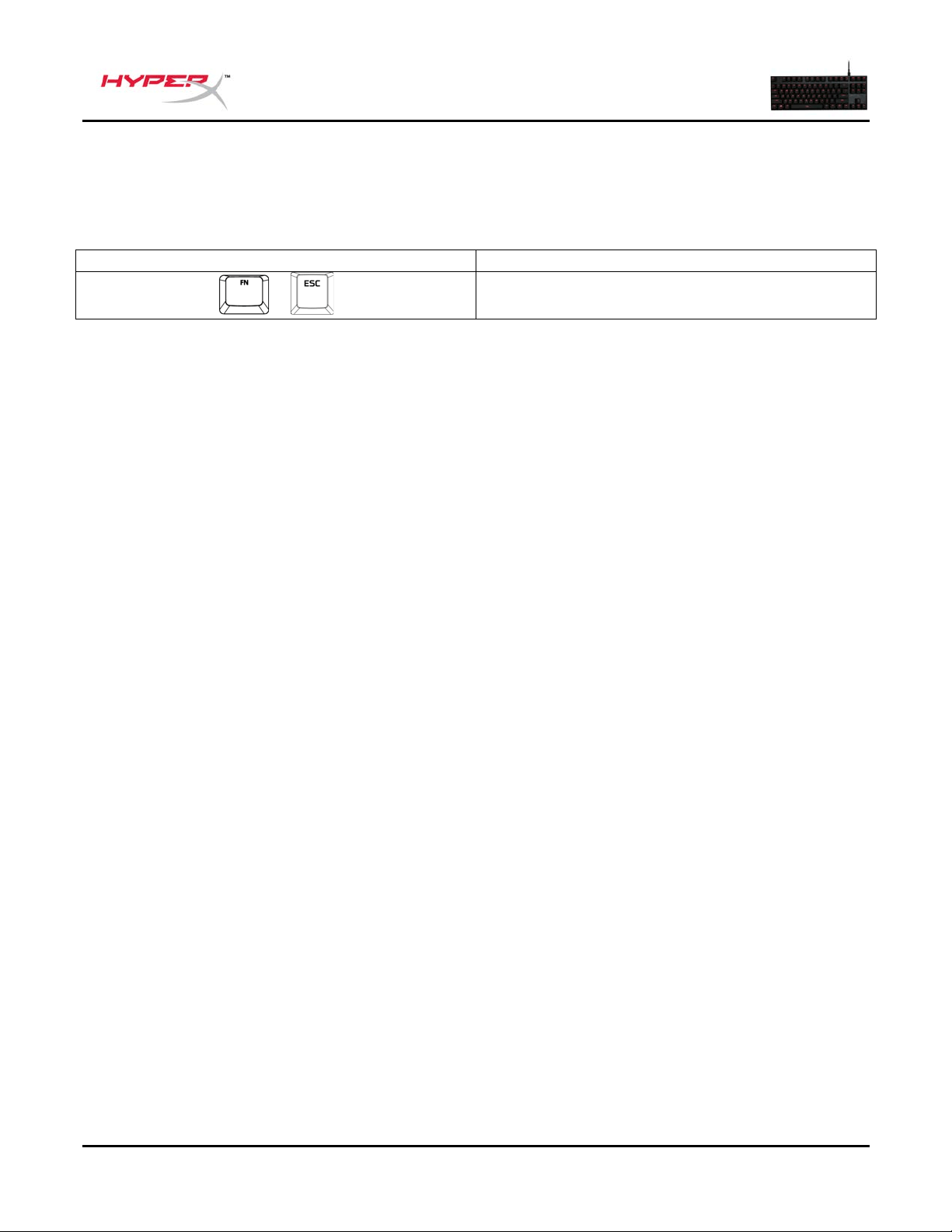
Werkeinstellungen für Tastatur
Wenn du Probleme mit deiner Tastatur bekommst, kannst du sie auf die Werkeinstellungen
zurücksetzen. Dadurch gehen deine individuellen LED-Einstellungen verloren.
Funktionstasten
Zweitfunktion
+
Drücke beide Tasten 3 Sekunden lang, bis die
Hintergrundbeleuchtung der Tastatur blinkt.
Document nº 480HX-KB4001.A01
Clavier de jeu mécanique HyperX Alloy FPS Pro
Page 1 sur7
HyperX Alloy FPS Pro
Clavier de jeu mécanique
Références produits
Cherry® MX Red
HX-KB4RD1-US/R1
HX-KB4RD1-US/R2
HX-KB4RD1-RU/R1
Document nº 480HX-KB4001.A01
Clavier de jeu mécanique HyperX Alloy FPS Pro
Page 2 sur7
Le produit inclut :
• Clavier de jeu mécanique HyperX Alloy FPS Pro
• Cordon USB amovible
Document nº 480HX-KB4001.A01
Clavier de jeu mécanique HyperX Alloy FPS Pro
Page 3 sur7
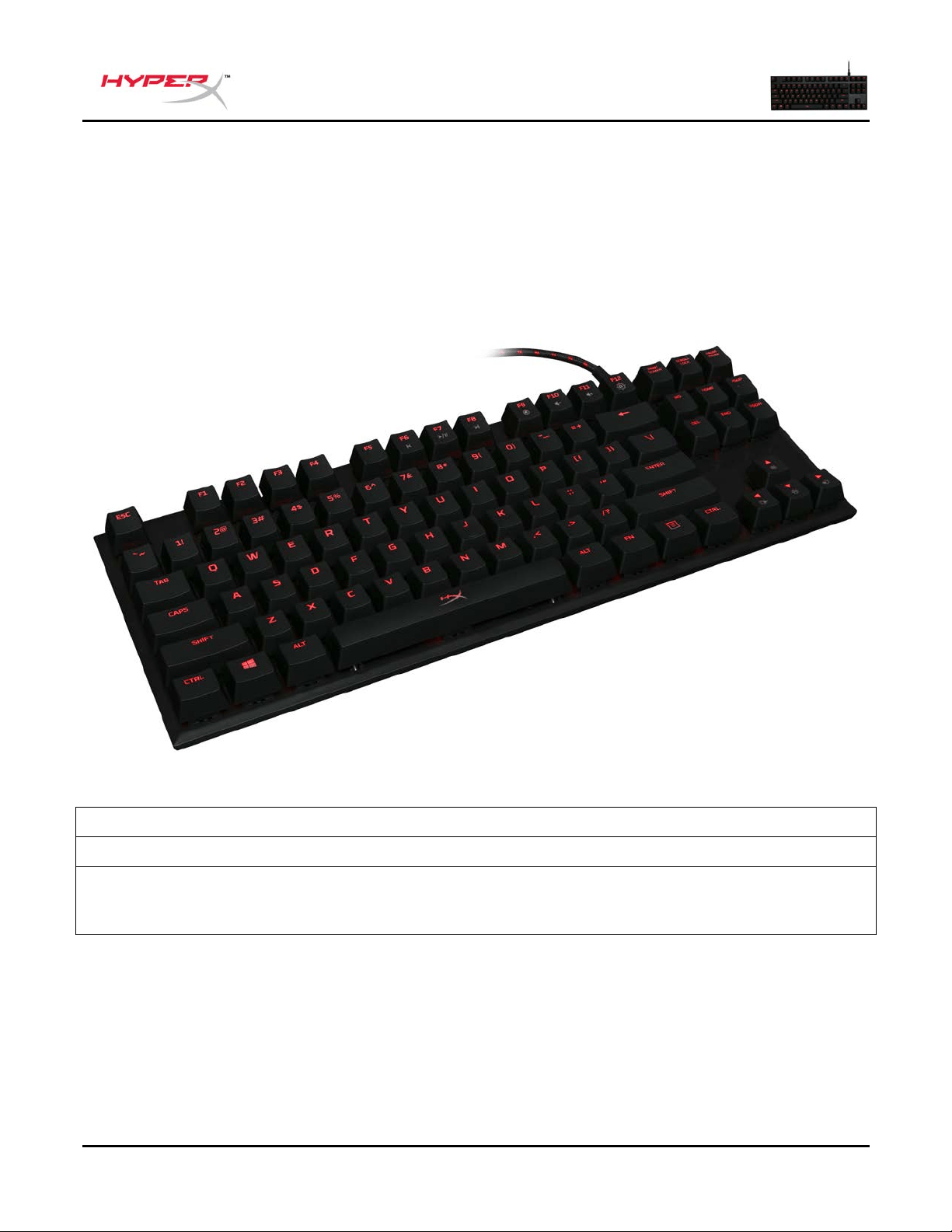
Présentation du clavier :
A- F6 F7 F8 = Touches médias.
B- F9 F10 F11 = Touches de réglage du volume.
C- F12 = Touche d’activation du mode Jeu.
D- Haut & Bas = Touches de réglage de la luminosité LED.
E- Gauche & Droite = Touches de contrôle du mode LED.
F- Port mini USB arrière = Port de connexion pour câble USB du clavier
G- Témoins lumineux du mode Jeu / verrouillage de la touche Majuscule
Document nº 480HX-KB4001.A01
Clavier de jeu mécanique HyperX Alloy FPS Pro
Page 4 sur7
Installation du clavier :
1- Branchez le connecteur mini USB au clavier.
2- Branchez les connecteurs USB à l’ordinateur.
Document nº 480HX-KB4001.A01
Clavier de jeu mécanique HyperX Alloy FPS Pro
Page 5 sur7
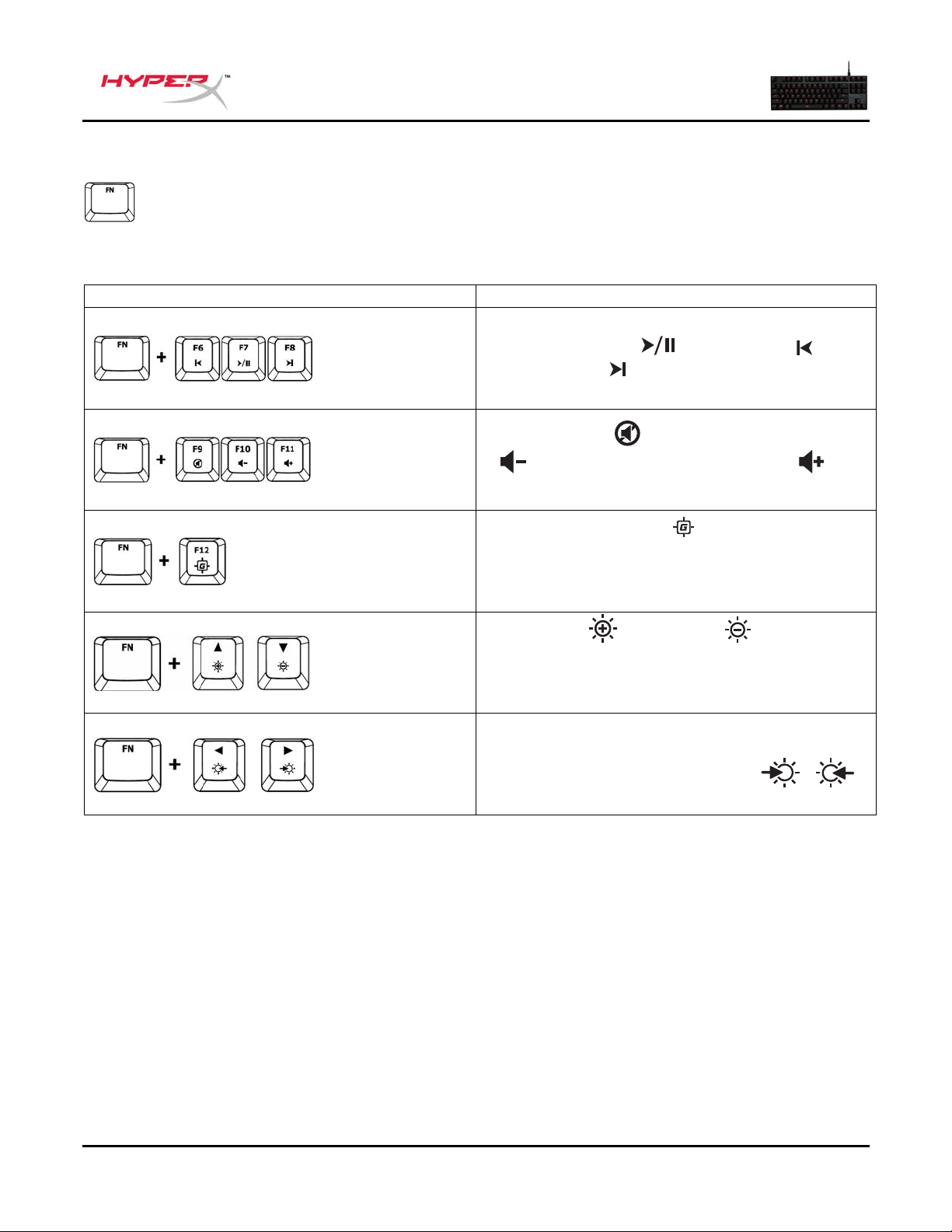
Touches de fonction :
Appuyez en même temps sur la touche FN et sur une touche de fonction pour activer sa
fonction secondaire.
Touches de fonction
Fonction secondaire
Lecture / pause , retour rapide ou
avance rapide pour la musique ou la vidéo.
Couper le son , baisser le volume sonore
ou augmenter le volume sonore du
système audio de l’ordinateur.
Activer le mode Jeu pour désactiver la
touche Windows et éviter des interruptions
accidentelles pendant les jeux. Lorsque le
mode Jeu est activé, le voyant Jeu est allumé.
Augmenter ou diminuer la luminosité
des touches LED rétroéclairées. Cinq niveaux
de luminosité : ÉTEINT, 25%, 50%, 75% et
100%.
Basculer entre les modes de rétroéclairage
LED avec les touches suivantes / .
Document nº 480HX-KB4001.A01
Clavier de jeu mécanique HyperX Alloy FPS Pro
Page 6 sur7
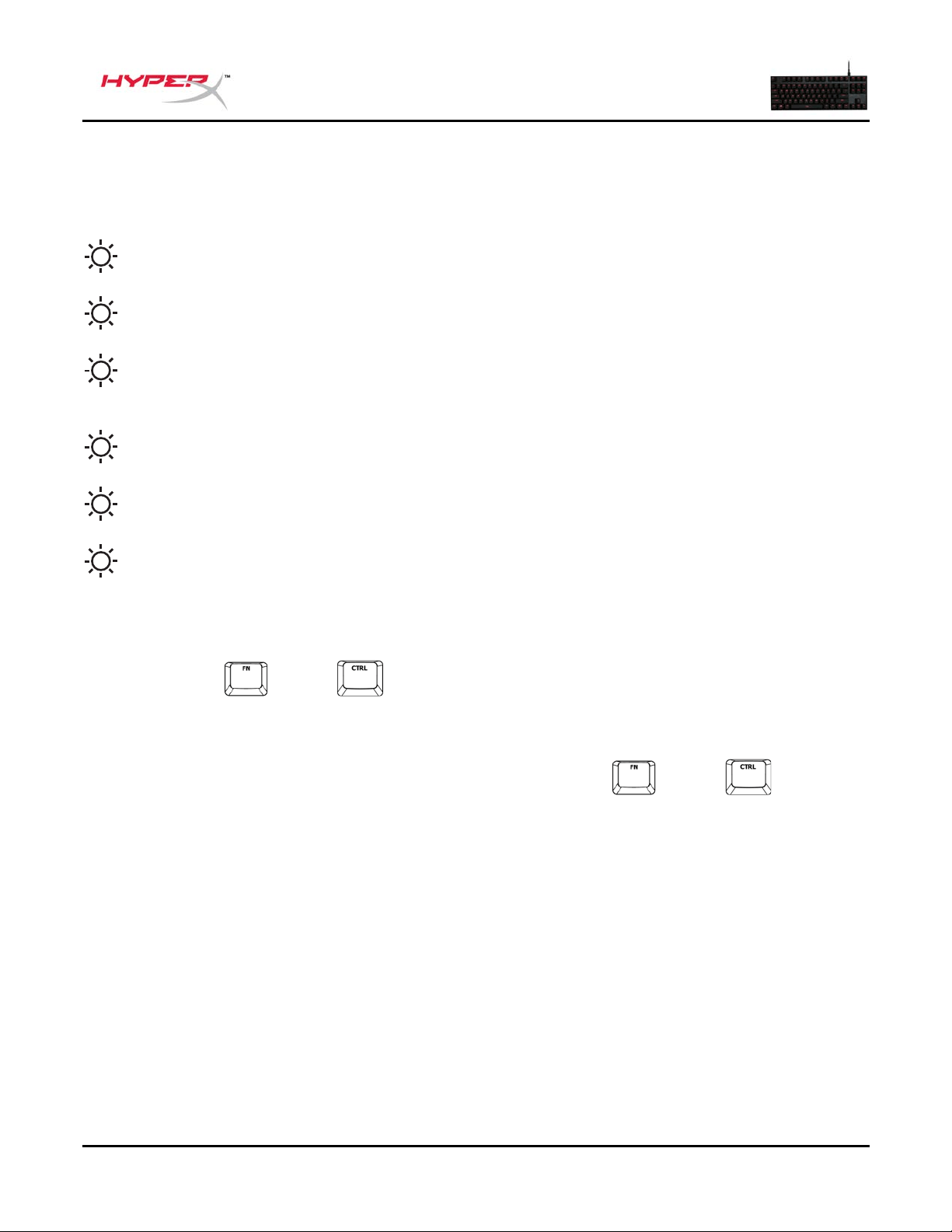
Mode de rétroéclairage LED :
Il existe six modes de rétroéclairage LED : Fixe ► Respiration ► Déclenchement ► Explosion ►
Onde ► Personnalisation.
1
Fixe : Éclairage constant (valeur par défaut).
2
Respiration : Clignotement lent qui imite la respiration.
3
Déclenchement : Les touches s’allument individuellement lorsqu’elles sont pressées et s’éteignent
progressivement après une seconde.
4
Explosion : Un effet lumineux rayonne à chaque pression sur une touche.
5
Onde : Les touches s’allument de gauche à droite en formant une onde lumineuse.
6
Personnalisation : Vous choisissez les touches qui doivent s’allumer. Pour personnaliser, suivez
les instructions ci-dessous :
1- Activez le mode d’éclairage Personnalisation.
2- Maintenez
+ Droite jusqu’à ce que le rétroéclairage s’éteigne.
3- Appuyez sur la ou les touches pour lesquelles vous souhaitez activer le rétroéclairage.
4- Lorsque vous avez terminé, appuyez à nouveau sur la touche
+ Droite pour
enregistrer votre configuration du rétroéclairage personnalisé.
Document nº 480HX-KB4001.A01
Clavier de jeu mécanique HyperX Alloy FPS Pro
Page 7 sur7
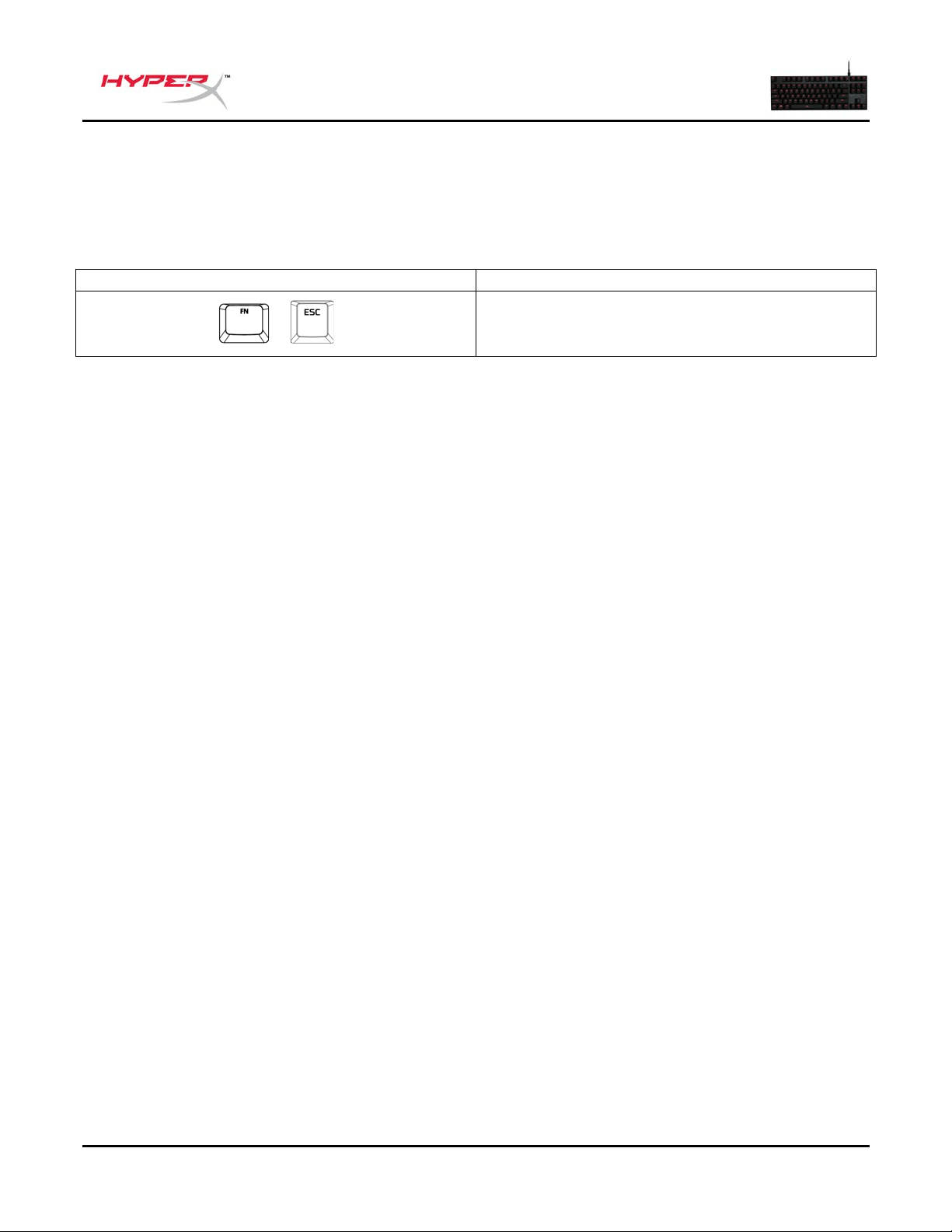
Réinitialisation d’usine :
Si vous rencontrez un problème pendant l’utilisation du clavier, vous pouvez le réinitialiser pour rétablir
sa configuration d’usine. Cette réinitialisation efface tous les paramètres de personnalisation LED.
Touches de fonction
Fonction secondaire
+
Maintenez les deux touches enfoncées
pendant 3 secondes jusqu’à ce que le
rétroéclairage du clavier clignote.
Documento N.: 480HX-KB4001.A01
Tastiera meccanica per il gaming HyperX Alloy FPS Pro
Pagina 1 di 7
HyperX Alloy FPS Pro
Tastiera meccanica per il gaming
Numeri di parte
Cherry® MX Red
HX-KB4RD1-US/R1
HX-KB4RD1-US/R2
HX-KB4RD1-RU/R1
Documento N.: 480HX-KB4001.A01
Tastiera meccanica per il gaming HyperX Alloy FPS Pro
Pagina 2 di 7
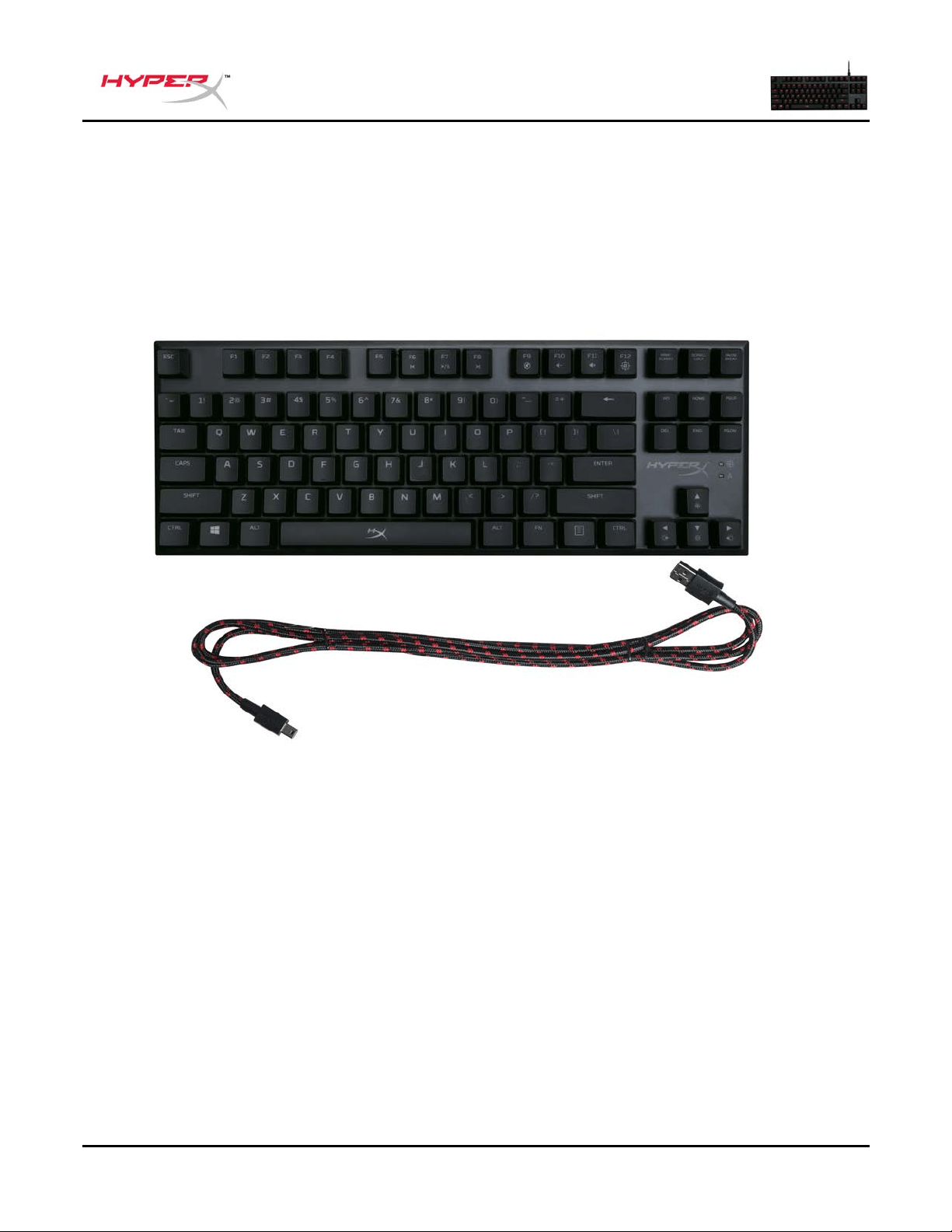
Contenuto della confezione:
• Tastiera meccanica per il gaming HyperX Alloy FPS Pro
• Cavo USB scollegabile
Documento N.: 480HX-KB4001.A01
Tastiera meccanica per il gaming HyperX Alloy FPS Pro
Pagina 3 di 7
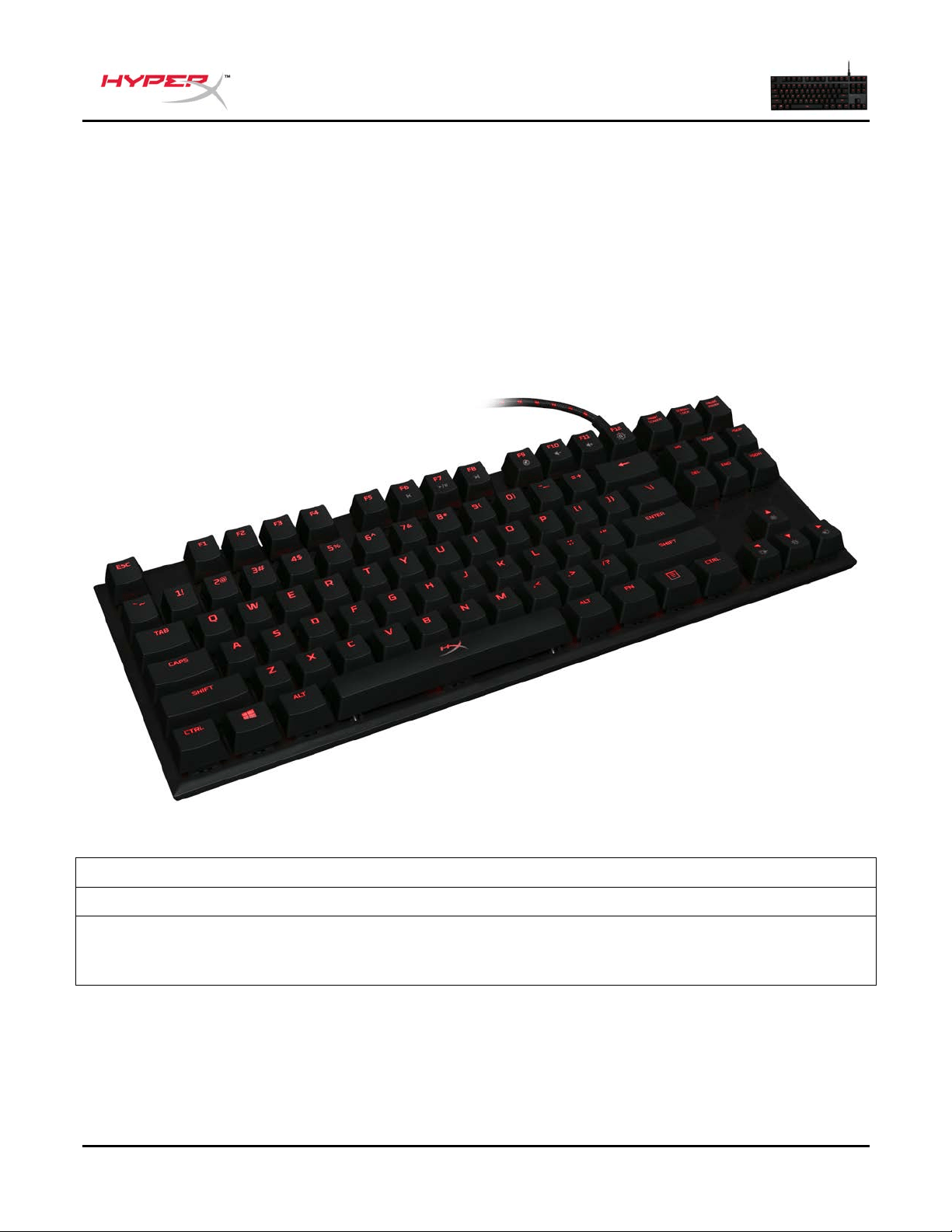
Panoramica sulla tastiera:
A- F6 F7 F8 = tasti multimediali.
B- F9 F10 F11 = tasti per la regolazione del volume.
C- F12 = tasto modalità Game.
D- Su / Giù = tasti di regolazione luminosità LED.
E- Sinistra / Destra = tasti di controllo modalità LED.
F- Porta mini USB posteriore = porta per il cavo USB della tastiera.
G- Indicatori Modalità Game / Bloc Maiusc
Documento N.: 480HX-KB4001.A01
Tastiera meccanica per il gaming HyperX Alloy FPS Pro
Pagina 4 di 7
Installazione rapida:
1- Inserire il connettore mini USB nella tastiera.
2- Collegare i connettori USB al computer.
Documento N.: 480HX-KB4001.A01
Tastiera meccanica per il gaming HyperX Alloy FPS Pro
Pagina 5 di 7
Tasti funzione:
Premere il tasto “FN” contemporaneamente a uno dei tasti funzione per attivarne la funzionalità
prevista.
Tasti funzione
Funzionalità prevista
Play/pausa , salta indietro o salta avanti
in caso di musica o video.
Silenzia , riduce o aumenta l'audio
del computer.
Attiva modalità Mode per disattivare il
tasto Windows ed evitare interruzioni
involontarie del gioco. L’indicatore si illumina
quando la modalità Game è attivata.
Aumenta o riduce la luminosità della
retroilluminazione LED. Sono previsti 5 livelli
di luminosità: Spento, 25%, 50%, 75% e
100%.
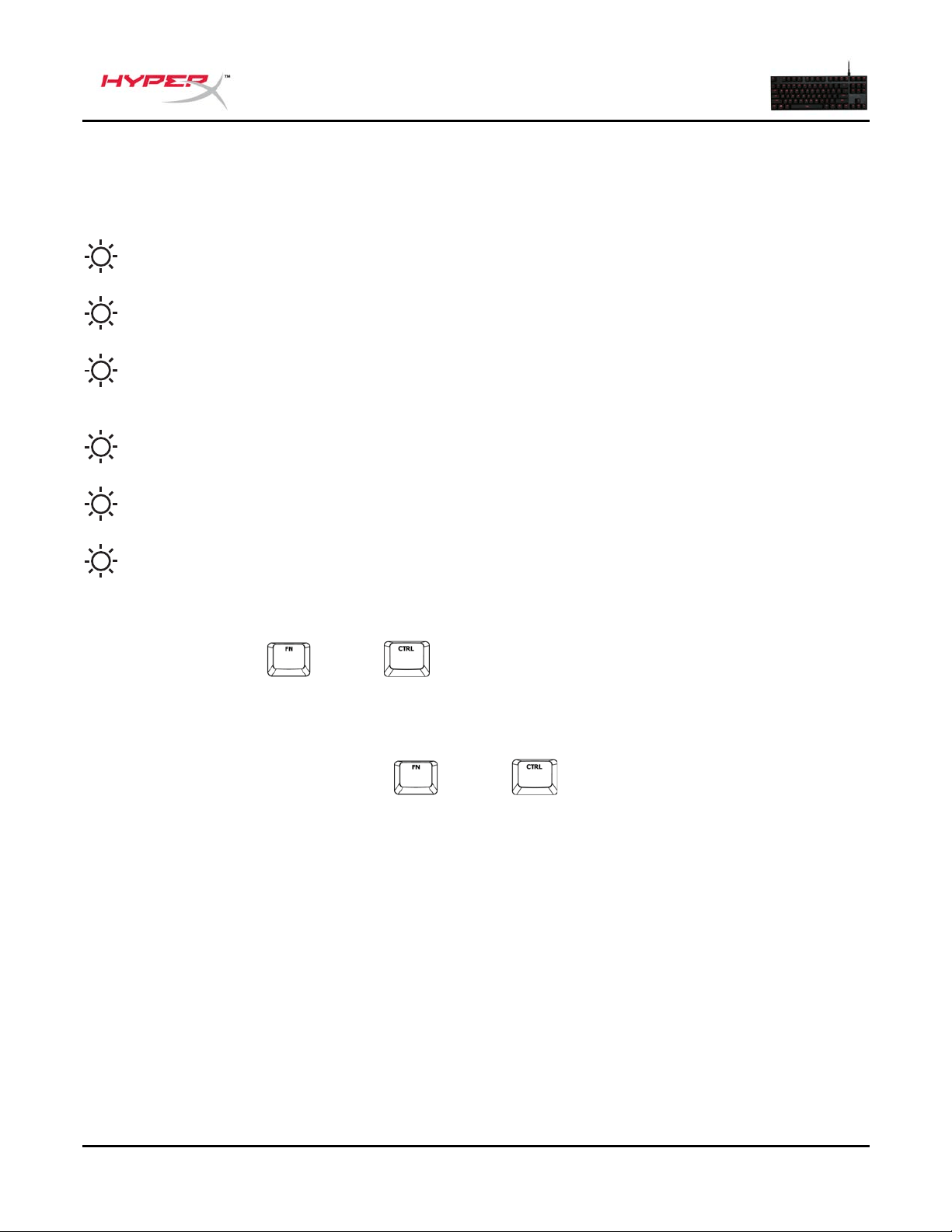
È possibile passare tra le diverse modalità di
illuminazione LED utilizzando i tasti /
.
Documento N.: 480HX-KB4001.A01
Tastiera meccanica per il gaming HyperX Alloy FPS Pro
Pagina 6 di 7
Modalità retroilluminazione LED:
Sono previsti 6 modalità di retroilluminazione LED: Fissa► Respiro ► Pressione ► Esplosione ►
Onda ► Personalizzato.
1
Fissa: illuminazione costante (impostazioni di default).
2
Respiro: lampeggio lento che ricorda l’immagine di un respiro.
3
Pressione: i singoli tasti si illuminano appena premuti per poi spegnersi lentamente dopo
la pressione.
4
Esplosione: da ogni tasto premuto parte un effetto luminoso che si irradia in tutte le direzioni.
5
Onda: i tasti si illuminano insieme da sinistra verso destra, simulando il passaggio di un’onda.
6
Personalizzato: è possibile decidere quali tasti illuminare. Per eseguire la personalizzazione:
1- Passare alla modalità Personalizzato
2- Tenere premuto
+ il tasto destro, fino a quando verrà disattivata la
retroilluminazione.
3- Premere il tasto o i tasti per cui si desidera attivare la retroilluminazione.
4- Al termine, premere nuovamente
+ il tasto destro, per salvare il profilo di
retroilluminazione personalizzato.
Documento N.: 480HX-KB4001.A01
Tastiera meccanica per il gaming HyperX Alloy FPS Pro
Pagina 7 di 7
Ripristino opzioni di fabbrica:
Nel caso si verifichino problemi nell'utilizzo della tastiera, è possibile ripristinare le opzioni di fabbrica.
In questo caso, tutte le impostazioni di personalizzazione del profilo LED saranno eliminate.
Tasti funzione
Funzionalità prevista
+
Premere entrambi i tasti per 3 secondi fino a
quando la retroilluminazione della tastiera
inizierà a lampeggiare.
Documento No. 480HX-KB4001.A01
Teclado mecânico para jogos eletrônicos HyperX Alloy FPS Pro
Página 1 de 7
HyperX Alloy FPS Pro
Teclado mecânico para jogos
eletrônicos
Números das Peças
Cherry® MX Red
HX-KB4RD1-US/R1
HX-KB4RD1-US/R2
HX-KB4RD1-RU/R1
Documento No. 480HX-KB4001.A01
Teclado mecânico para jogos eletrônicos HyperX Alloy FPS Pro
Página 2 de 7
O que está incluído:
• Teclado mecânico para jogos eletrônicos HyperX Alloy FPS Pro
• Cabo USB removível
Documento No. 480HX-KB4001.A01
Teclado mecânico para jogos eletrônicos HyperX Alloy FPS Pro
Página 3 de 7
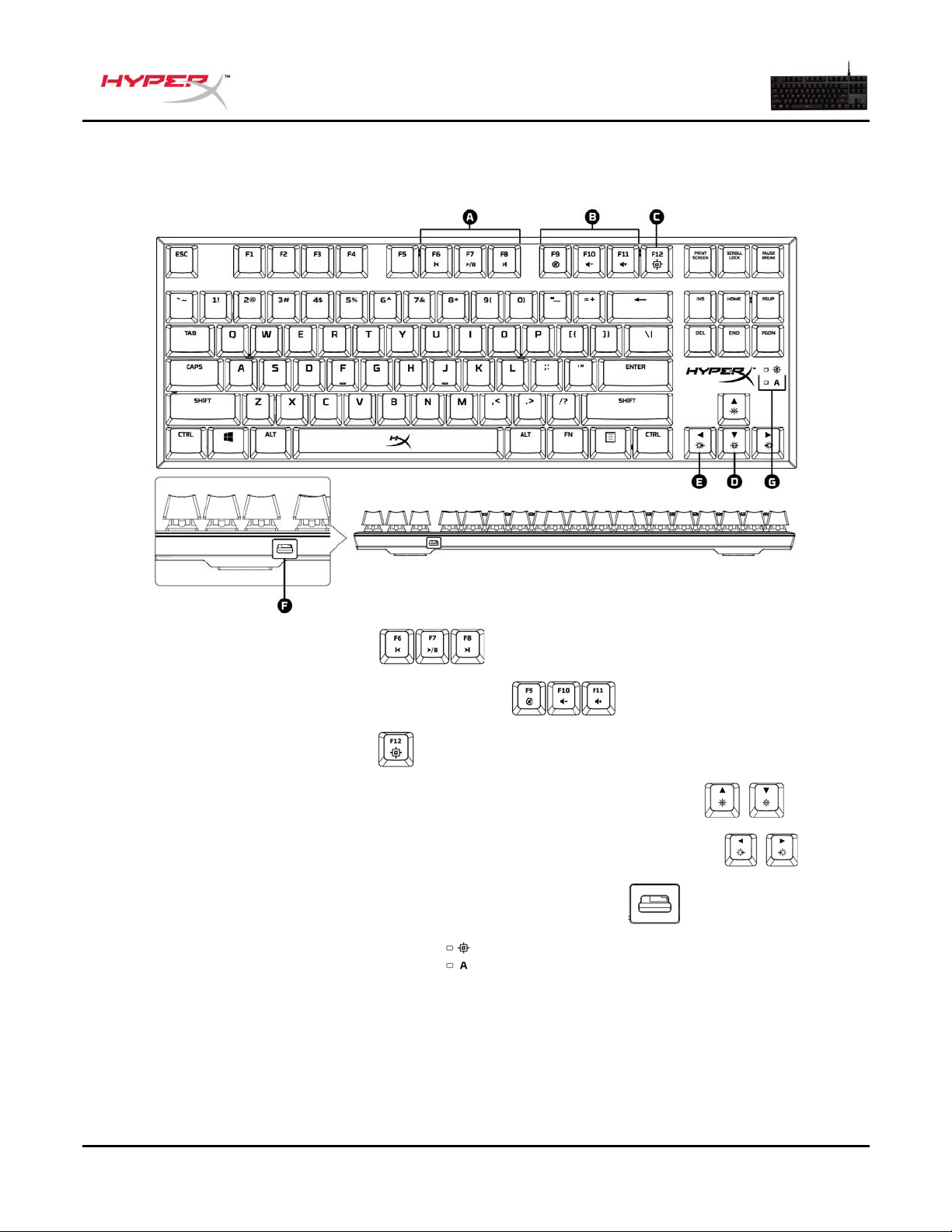
Visão Geral do teclado:
A- F6 F7 F8 = Teclas de mídia.
B- F9 F10 F11 = Teclas de controle de volume.
C- F12 = Tecla de modo Game
D- Setas para cima e para baixo = teclas de controle de brilho do LED.
E- Setas para esquerda e para direita = teclas de controle do modo LED.
F- Porta Mini USB posterior = Porta do cabo USB do teclado.
G- Modo Game / indicador Caps Lock.
Documento No. 480HX-KB4001.A01
Teclado mecânico para jogos eletrônicos HyperX Alloy FPS Pro
Página 4 de 7
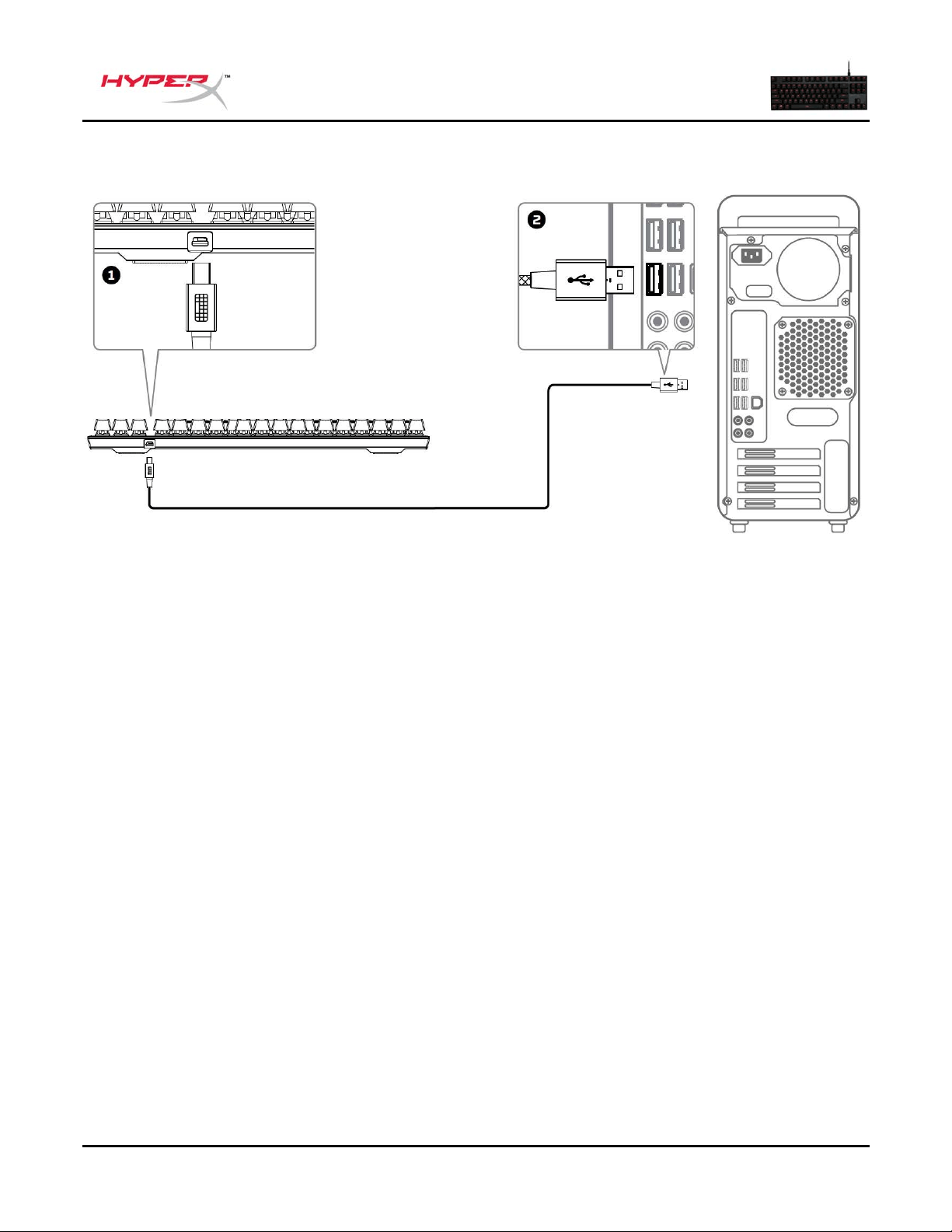
Instalação do teclado:
1- Conecte o conector Mini USB ao teclado.
2- Conecte os conectores USB ao computador.
Documento No. 480HX-KB4001.A01
Teclado mecânico para jogos eletrônicos HyperX Alloy FPS Pro
Página 5 de 7
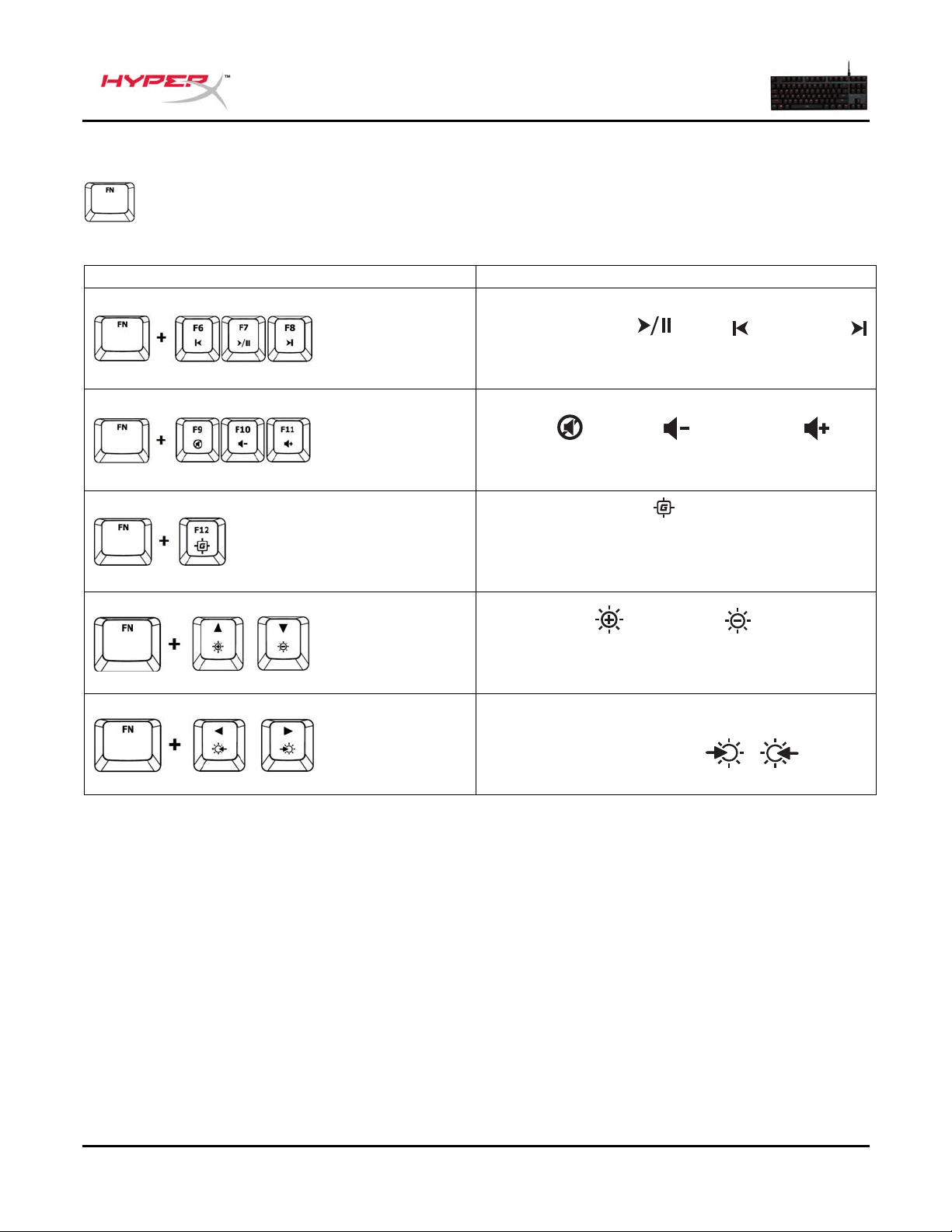
Teclas de função:
Pressione “FN” e uma tecla de função ao mesmo tempo para ativar seu recurso secundário.
Teclas Função
Recurso secundário
Reproduzir/pausar , voltar ou avançar
para ouvir música ou assistir vídeos.
Mudo , diminuir ou aumentar o
áudio do seu computador.
Ativar modo Game para desativar a tecla
Windows e evitar interrupção acidental do
jogo. Quando o modo Game está ativado, o
indicador se mantém iluminado.
Aumentar ou diminuir o brilho de
backlight do LED. Há 5 níveis de brilho:
DESL, 25%, 50%, 75% e 100%.
Alternaros modos de backlight do LED com
as seguintes teclas / .
Documento No. 480HX-KB4001.A01
Teclado mecânico para jogos eletrônicos HyperX Alloy FPS Pro
Página 6 de 7
Modos de backlight do LED:
Há seis modos de backlight do LED: Solid ► Breathing ► Trigger ► Explosion ► Wave ► Custom.
1
Solid: Iluminação constante (configuração padrão).
2
Breathing: Piscar lento imitando a respiração.
3
Trigger: Teclas individuais se acendem quando pressionadas e desaparecem lentamente após
um segundo.
4
Explosion: Um efeito de luz se irradia ao pressionar teclas individuais.
5
Wave: As teclas se acendem da esquerda para a direita em forma de onda.
6
Custom: Você pode personalizar as teclas que deseja acender. Siga estes passos
para personalizar:
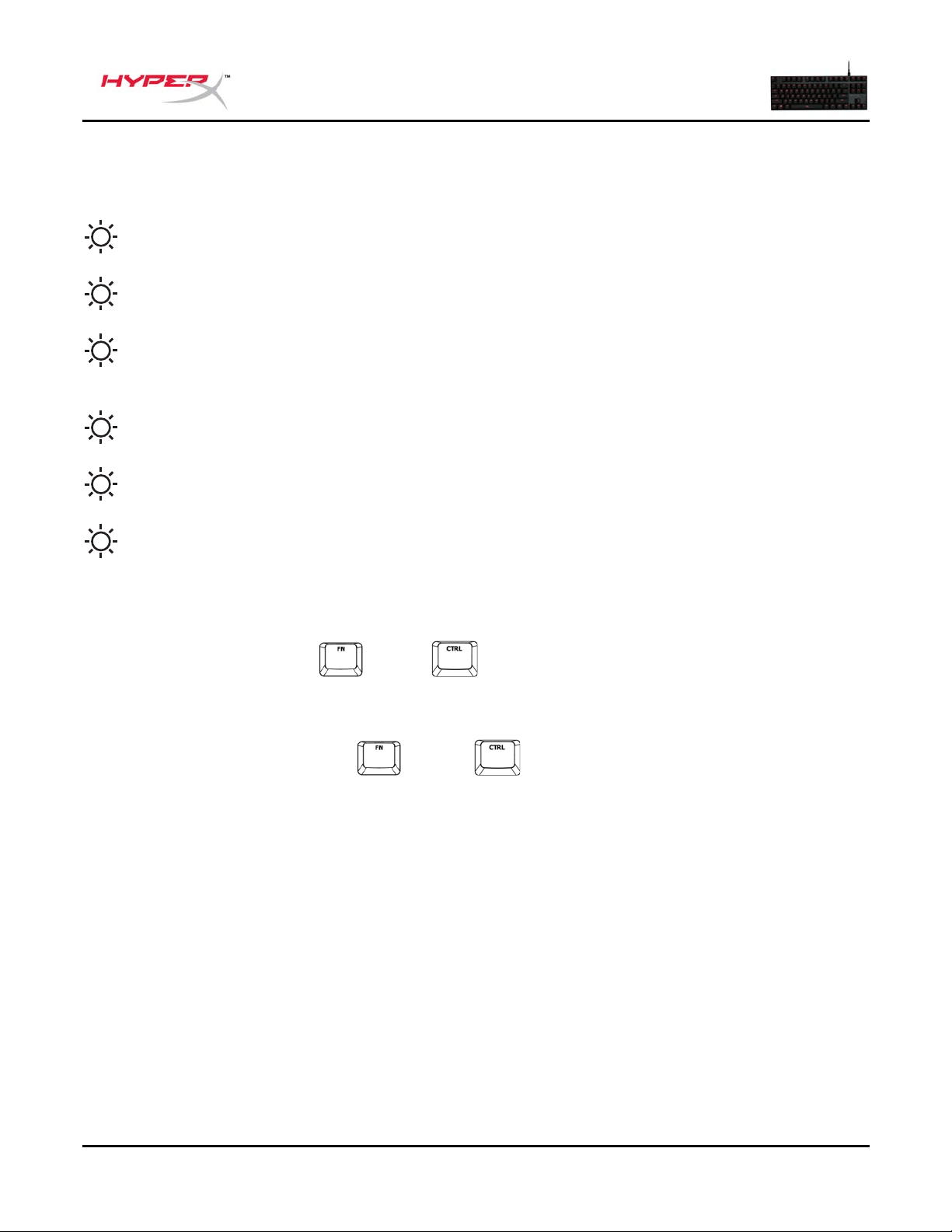
1- Coloque o modo backlight em Custom.
2- Mantenha pressionado
+ Direita até desligar o backlight.
3- Pressione a tecla ou teclas que deseja para o backlight LIGADO.
4- Quando terminar, pressione
+ Direita novamente para salvar seu perfil de
backlight personalizado.
Documento No. 480HX-KB4001.A01
Teclado mecânico para jogos eletrônicos HyperX Alloy FPS Pro
Página 7 de 7
Retornar o teclado às configurações de fábrica:
Se houver algum problema na configuração do teclado você pode retornar a configurações de fábrica.
Ao fazer isso você perderá seu perfil de LED customizado.
Teclas de função
Recurso secundário
+
Pressione ambas as teclas por 3 segundos
até o backlight do teclado piscar.
Dokument nr 480HX-KB4001.A01
HyperX Alloy FPS PRO – mechaniczna klawiatura dla graczy
Strona 1 z 7
HyperX Alloy FPS Pro
Mechaniczna klawiatura dla graczy
Numery katalogowe
Cherry® MX Red
HX-KB4RD1-US/R1
HX-KB4RD1-US/R2
HX-KB4RD1-RU/R1
Dokument nr 480HX-KB4001.A01
HyperX Alloy FPS PRO – mechaniczna klawiatura dla graczy
Strona 2 z 7
Zawartość zestawu:
• HyperX Alloy FPS PRO – mechaniczna klawiatura dla graczy
• Odłączany przewód USB
Dokument nr 480HX-KB4001.A01
HyperX Alloy FPS PRO – mechaniczna klawiatura dla graczy
Strona 3 z 7
Prezentacja klawiatury:
A- F6 F7 F8 = klawisze multimedialne
B- F9 F10 F11 = klawisze sterowania głośnością
C- F12 = klawisz trybu gry
D- Strzałki góra i dół = sterowanie jasnością podświetlenia LED
E- Strzałki lewo i prawo = sterowanie trybem podświetlenia LED
F- Tylny port mini USB = port przewodu USB klawiatury
G- Wskaźniki trybu gry / Caps Lock
Dokument nr 480HX-KB4001.A01
HyperX Alloy FPS PRO – mechaniczna klawiatura dla graczy
Strona 4 z 7
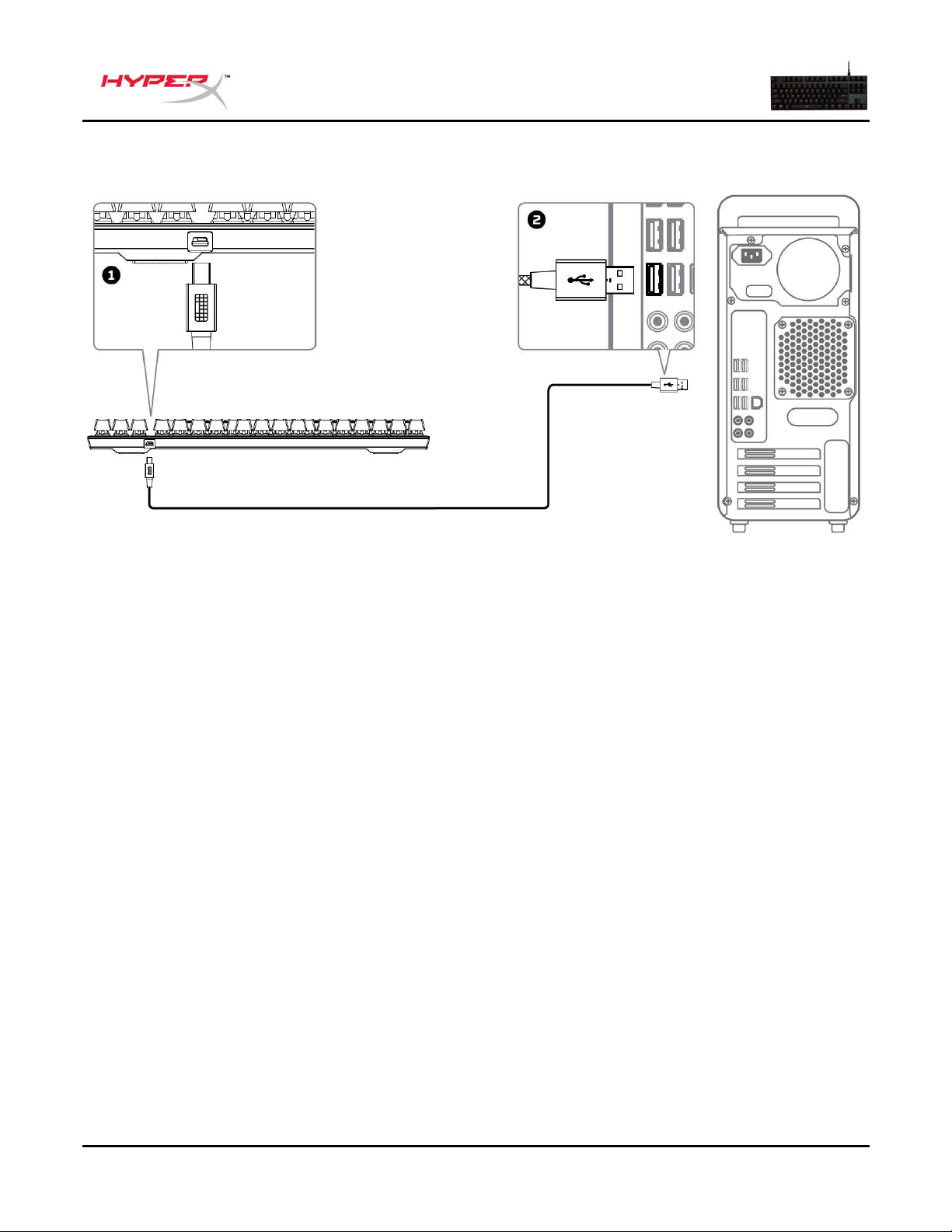
Instalacja klawiatury:
1- Podłącz wtyk mini USB do klawiatury.
2- Podłącz złącza USB do komputera.
Dokument nr 480HX-KB4001.A01
HyperX Alloy FPS PRO – mechaniczna klawiatura dla graczy
Strona 5 z 7
Klawisze funkcyjne:
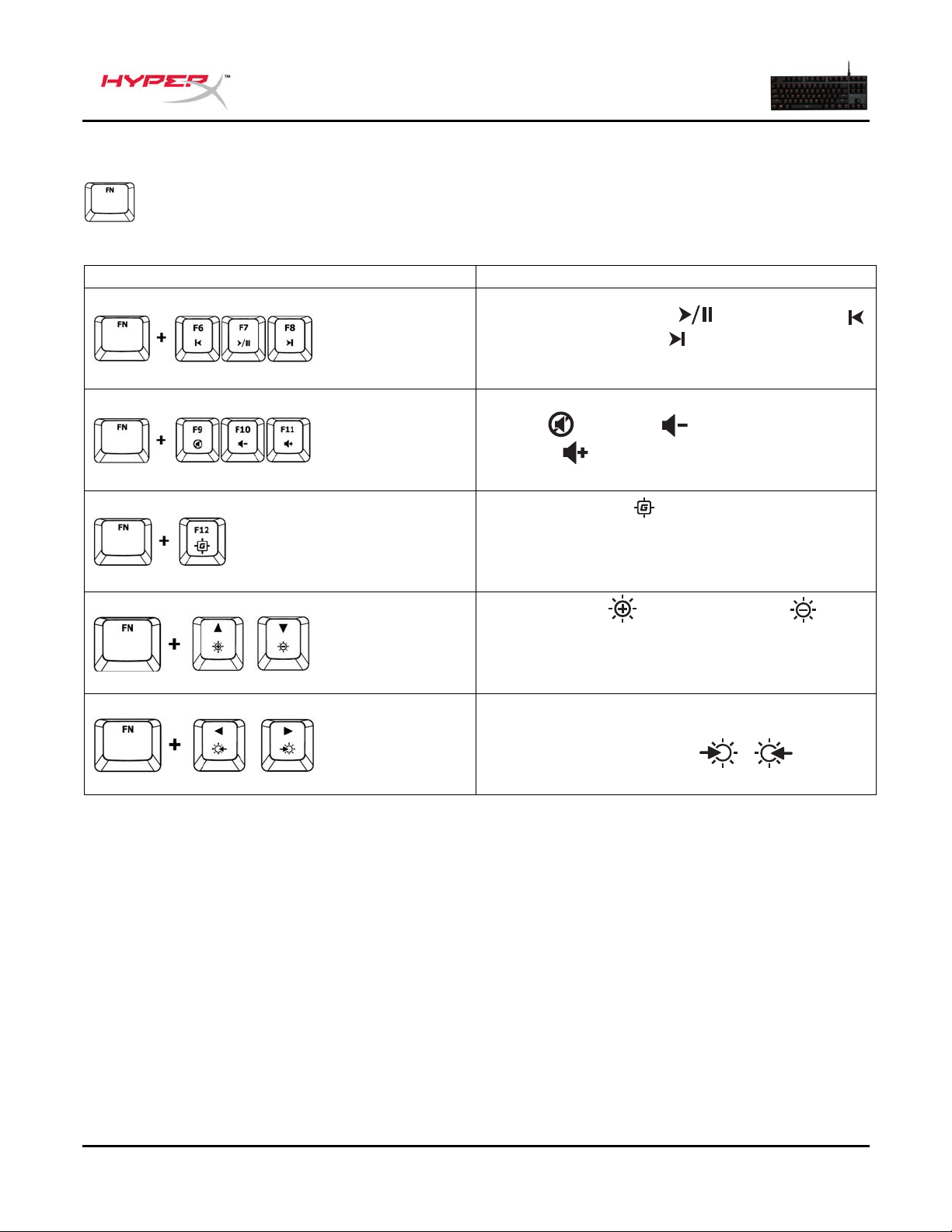
Naciśnij jednocześnie klawisz FN i klawisz funkcyjny, aby aktywować jego dodatkową funkcję.
Klawisze funkcyjne
Funkcja dodatkowa
Odtwarzaj / Wstrzymaj , przejdź do tyłu
lub przejdź do przodu podczas odtwarzania
muzyki lub filmu.
Wycisz , zmniejsz lub zwiększ głośność
dźwięków z komputera.
Włącz tryb gry , aby wyłączyć klawisz
Windows i zapobiec niezamierzonym
przerwom w grze. Włączenie trybu gry
potwierdza zapalony wskaźnik.
Podnieś lub obniż jasność
podświetlenia LED. Dostępne jest pięć
poziomów jasności podświetlenia: wyłączone,
25%, 50%, 75% i 100%.
Przełączaj tryby podświetlenia LED za
pomocą klawiszy / .
Dokument nr 480HX-KB4001.A01
HyperX Alloy FPS PRO – mechaniczna klawiatura dla graczy
Strona 6 z 7
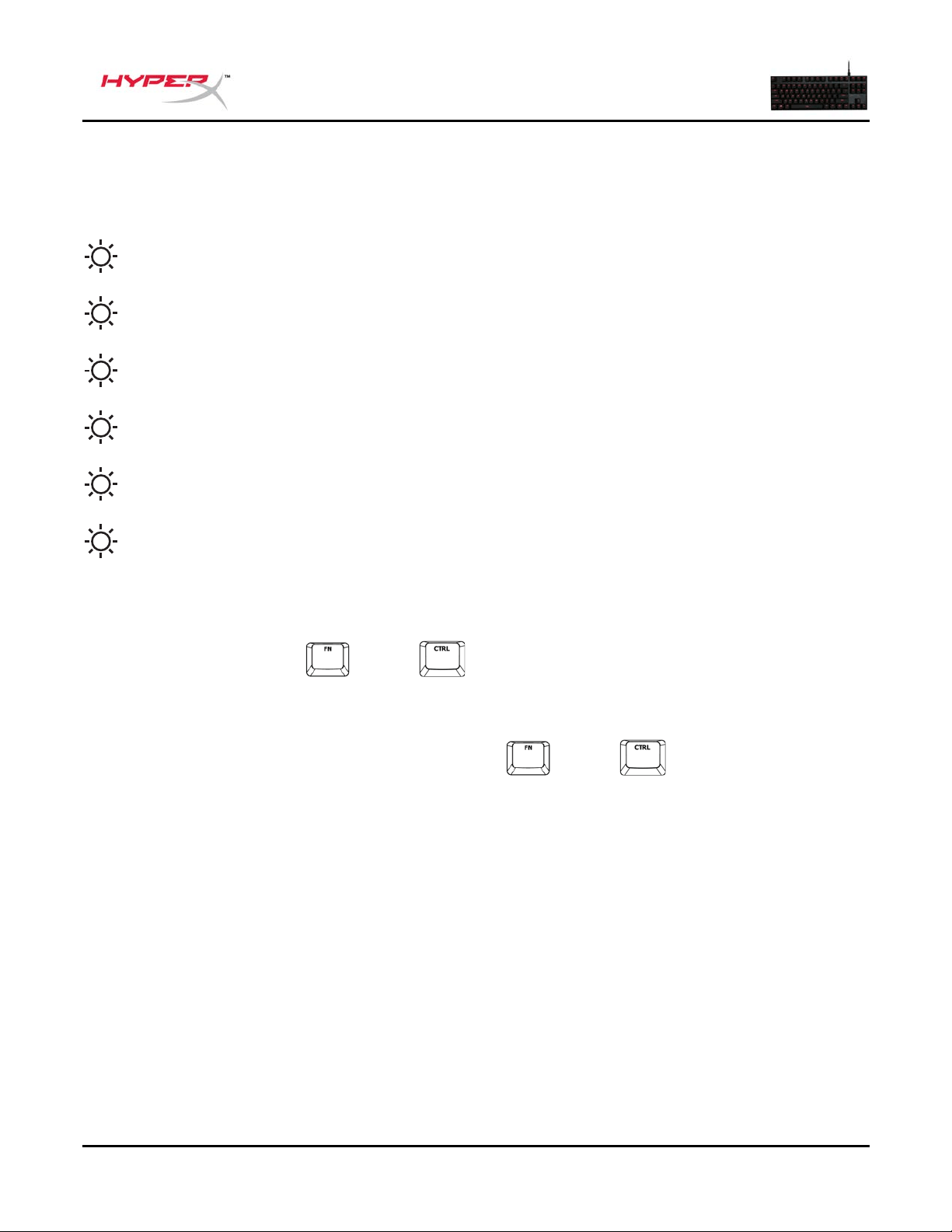
Tryby podświetlenia LED:
Dostępne jest sześć trybów podświetlenia LED: Stałe ► Oddech ► Spust ► Eksplozja ► Fala ►
Użytkownika.
1
Stałe: ciągłe podświetlenie (ustawienie domyślne).
2
Oddech: powolne pulsowanie naśladujące oddech.
3
Spust: podświetlanie naciskanych klawiszy, powoli ciemniejące po upływie sekundy.
4
Eksplozja: efekt podświetlenia rozchodzącego się od naciskanych klawiszy.
5
Fala: podświetlanie klawiszy od lewej do prawej w formie fali.
6
Użytkownika: możliwość wyboru podświetlanych klawiszy. Aby określić podświetlane klawisze,
wykonaj następujące czynności:
1- Ustaw tryb podświetlenia użytkownika.
2- Naciśnij i przytrzymaj
+ prawy do chwili wyłączenia podświetlenia.
3- Naciśnij klawisz lub klawisze, które mają być podświetlone.
4- Po zakończeniu ponownie naciśnij i przytrzymaj
+ prawy , aby zapisać swoje
ustawienia podświetlenia.
Dokument nr 480HX-KB4001.A01
HyperX Alloy FPS PRO – mechaniczna klawiatura dla graczy
Strona 7 z 7
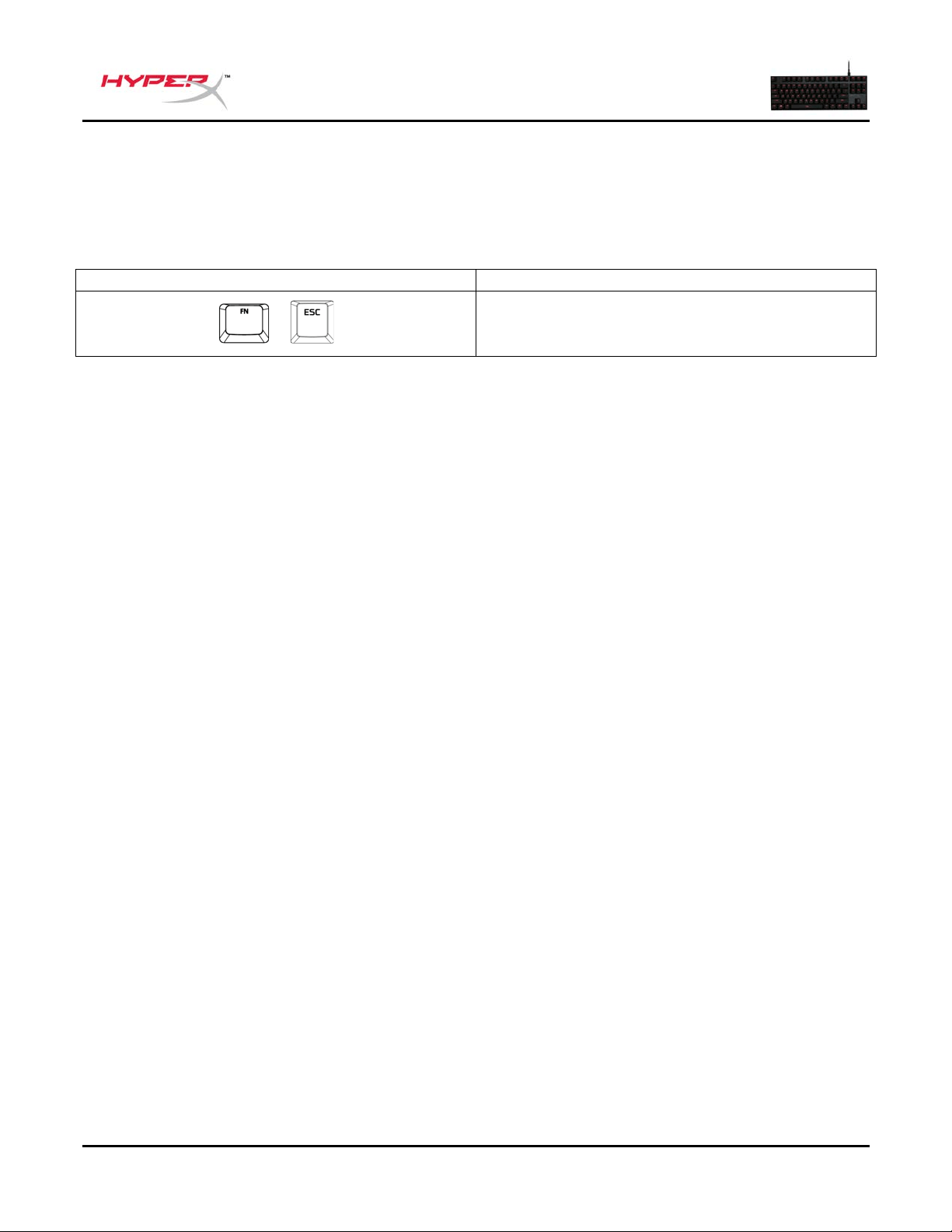
Przywracanie ustawień fabrycznych klawiatury:
Jeżeli wystąpią jakiekolwiek problemy w działaniu klawiatury, można przywrócić jej ustawienia
fabryczne. Wykonanie tej procedury powoduje usunięcie ustawień podświetlenia LED
skonfigurowanych przez użytkownika.
Klawisze funkcyjne
Funkcja dodatkowa
+
Naciśnij i przytrzymaj oba klawisze przez 3
sekundy do chwili zapalenia się podświetlenia
klawiatury.
Document No. 480HX-KB4001.A01
Механическая геймерская клави ату ра HyperX Alloy FPS Pro
Страница 1 из 7
HyperX Alloy FPS Pro
Механическая геймер ска я
клавиатура
Номера по каталогу
Cherry® MX Red
HX-KB4RD1-US/R1
HX-KB4RD1-US/R2
HX-KB4RD1-RU/R1
Document No. 480HX-KB4001.A01
Механическая геймерская клави ату ра HyperX Alloy FPS Pro
Страница 2 из 7
Комплект поставки:
• Механическая геймер ская кл ави атур а HyperX Alloy FPS Pro
• Съемный USB-каб ель
Document No. 480HX-KB4001.A01
Механическая геймерская клави ату ра HyperX Alloy FPS Pro
Страница 3 из 7
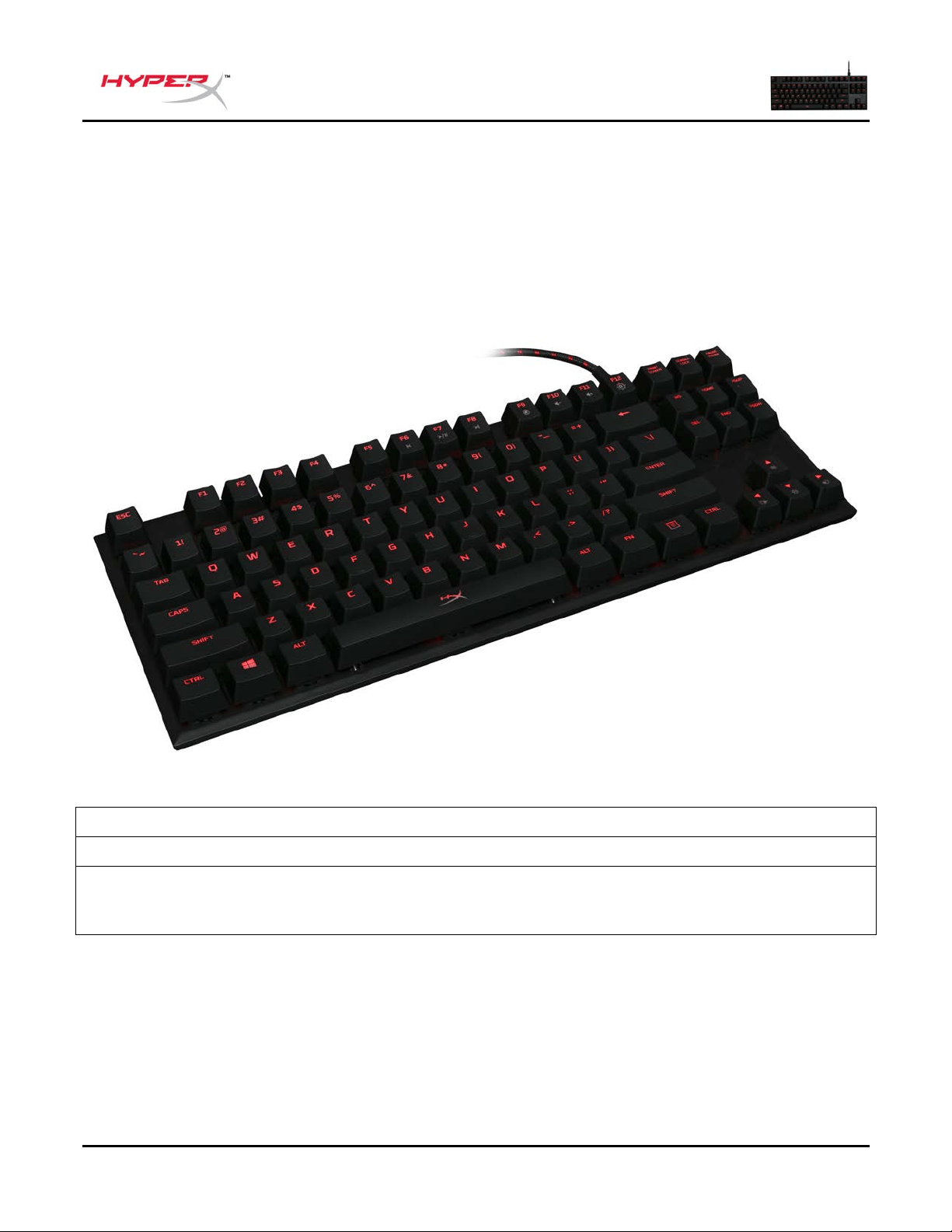
Обзор клавиатуры:
A- F6, F7, F8 = клавиши управления мультимедиа.
B- F9, F10, F11 = клавиши регулировки громкости.
C- F12 = клавиша игрового режима.
D- Стрелки вверх и вниз = клавиши регулировки яркости подсветки.
E- Стрелки влево и вправо = клавиши переключения режимов работы подсветки.
F- Задний порт mini-USB = порт для USB-кабеля клавиатуры.
G- Индикаторы игрового режима/Caps Lock.
Document No. 480HX-KB4001.A01
Механическая геймерская клави ату ра HyperX Alloy FPS Pro
Страница 4 из 7
Перед началом работы:
1- Подсоедините разъем mini-USB к клавиатур е.
2- Подсоедините USB-разъемы к ко мп ью теру .
Document No. 480HX-KB4001.A01
Механическая геймерская клави ату ра HyperX Alloy FPS Pro
Страница 5 из 7
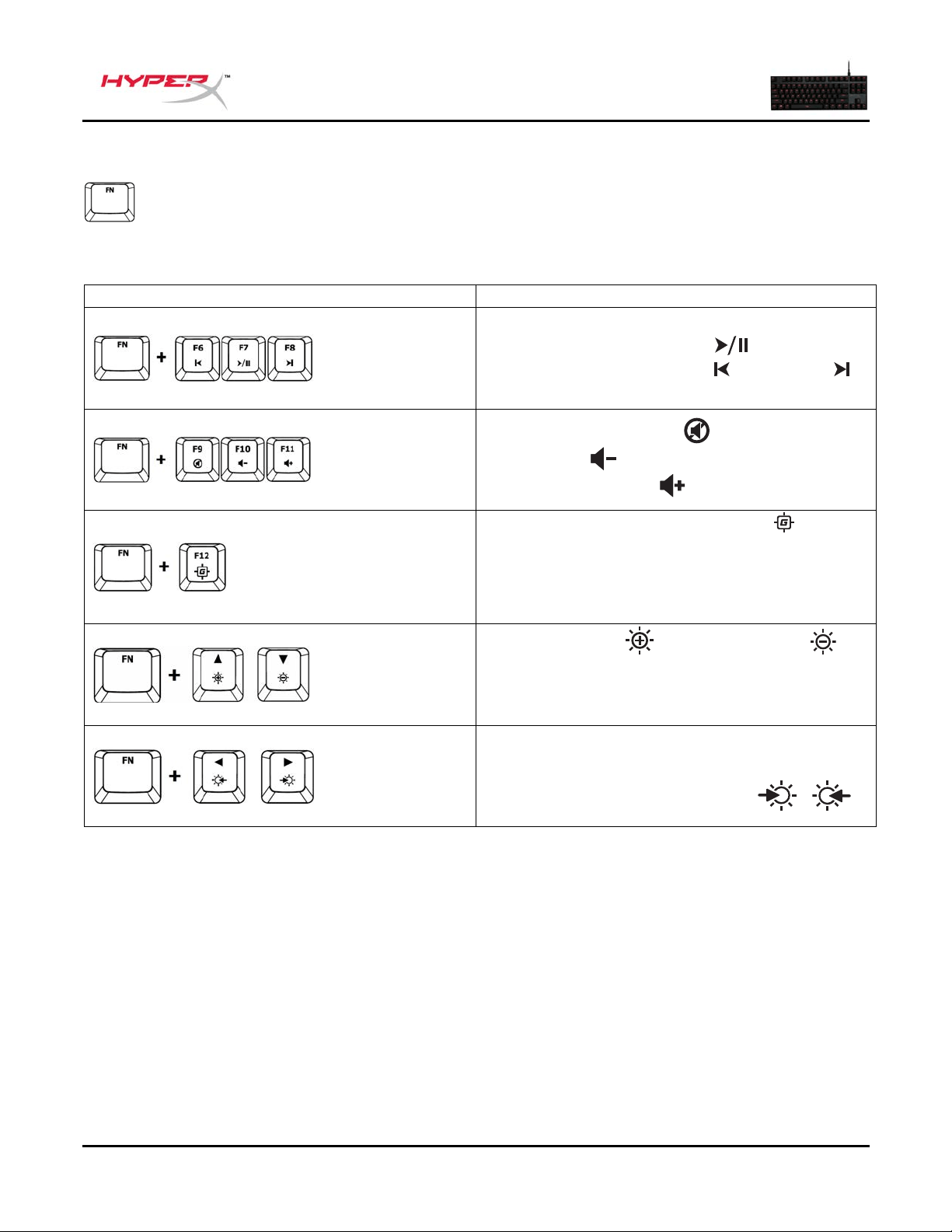
Функциональные клавиши:
Для активации вспомогательной функции одновременно нажмите FN и функциональную
клавишу.
Функциональные клавиши
Вспомогательная функция
Воспроизведение/пауза , прокрутка
музыки или видео назад или вперед .
Выключение звука , уменьшение
громкости или увеличение громкости
.
Включение игрового режима для
отключения клавиши Windows и
предотвращения случайного прерывания
игры. При включении игрового режима
загорается индикатор.
Увеличение или уменьшение
яркости светодиодной подсветки. Имеется
5 уровней яркости: ВЫКЛ, 25%, 50%, 75% и
100%.
Переключение между режимами
светодиодной подсветки осуществляется с
помощью следующих клавиш
/ .
Document No. 480HX-KB4001.A01
Механическая геймерская клави ату ра HyperX Alloy FPS Pro
Страница 6 из 7
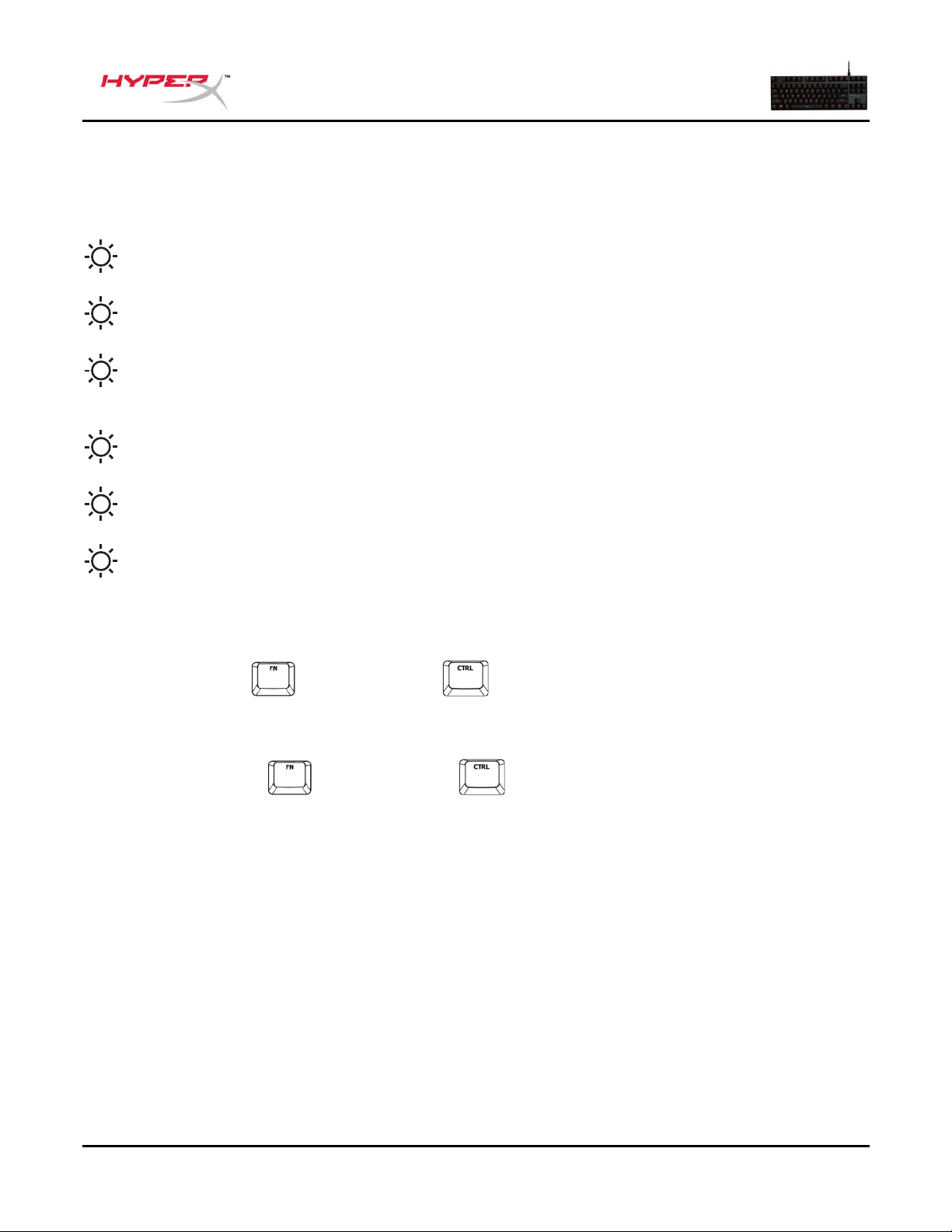
Режимы светодиодной подсветки:
Имеется шесть режимов светодиодной по дсветки: Постоянный ► Прерывистый ►
Срабатываемый ► Вспышка ► Волнообразный ► Пользовательский.
1
Постоянный: Постоянное свечение (настройка по умолчанию).
2
Прерывистый: Медленное мигание, имитирующее дыхание.
3
Срабатываемый: Отдельные клавиш и загора ются при нажатии и медленно потухают через
одну секунду.
4
Вспышка: Световой эффект при нажатии отдельных клав иш .
5
Волнообразный: Клавиши подсвечиваются слева направо в виде волны.
6
Пользовательский: Вы можете выбрать, для каких клавиш вам нужна подсветка. Для
настройки пользовательского режима выполните следую щие действия:
1- Переключите режим подсве тки в пользовательский режим.
2- Удерживайте
+ стрелка вправо , пока подсветка не отключится.
3- Нажмите одну или несколько клавиш, для кото ры х вы хотите включить подсветку.
4- Затем нажмите
+ стрелка вправо снова, чтобы сохран ить индивидуальны й
профиль подсветки.
Document No. 480HX-KB4001.A01
Механическая геймерская клави ату ра HyperX Alloy FPS Pro
Страница 7 из 7
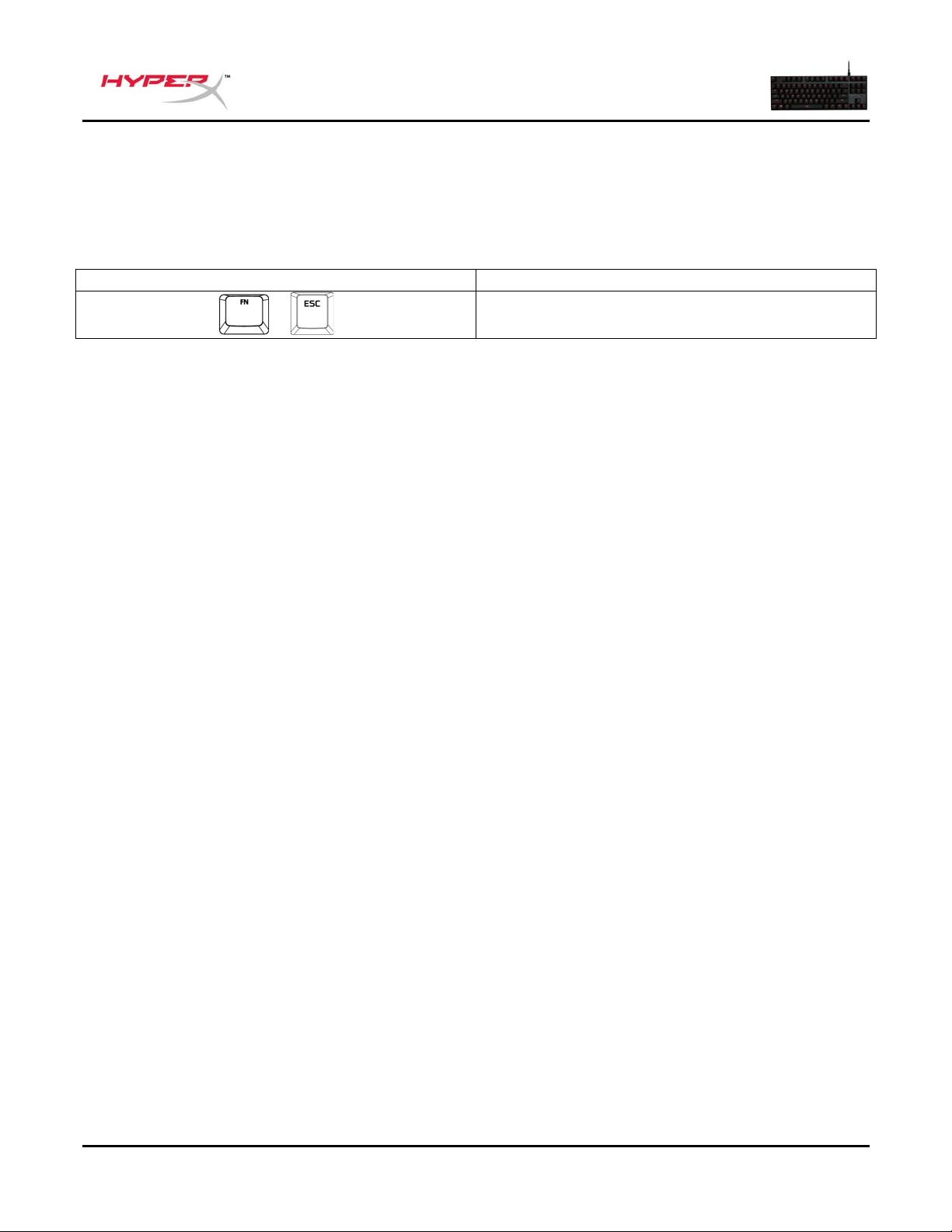
Сброс к заводским настройкам клавиатуры:
При возникновении каких-либо пробл ем с клави атур ой вы можете вернуться к заводским
настройкам. При этом индивидуальный светодио дный профиль будет удале н.
Функциональные клавиши
Вспомогательная функция
+
Нажмите обе клавиши на 3 секунды, пока
подсветка клавиатуры не начнет мигать.
Document No. 480HX-KB4001.A01
HyperX Alloy FPS Pro Mekanik Oyun Klavyesi
Sayfa 1 / 7
HyperX Alloy FPS Pro
Mekanik Oyun Klavyesi
Parça Numaraları
Cherry® MX Red
HX-KB4RD1-US/R1
HX-KB4RD1-US/R2
HX-KB4RD1-RU/R1
Document No. 480HX-KB4001.A01
HyperX Alloy FPS Pro Mekanik Oyun Klavyesi
Sayfa 2 / 7
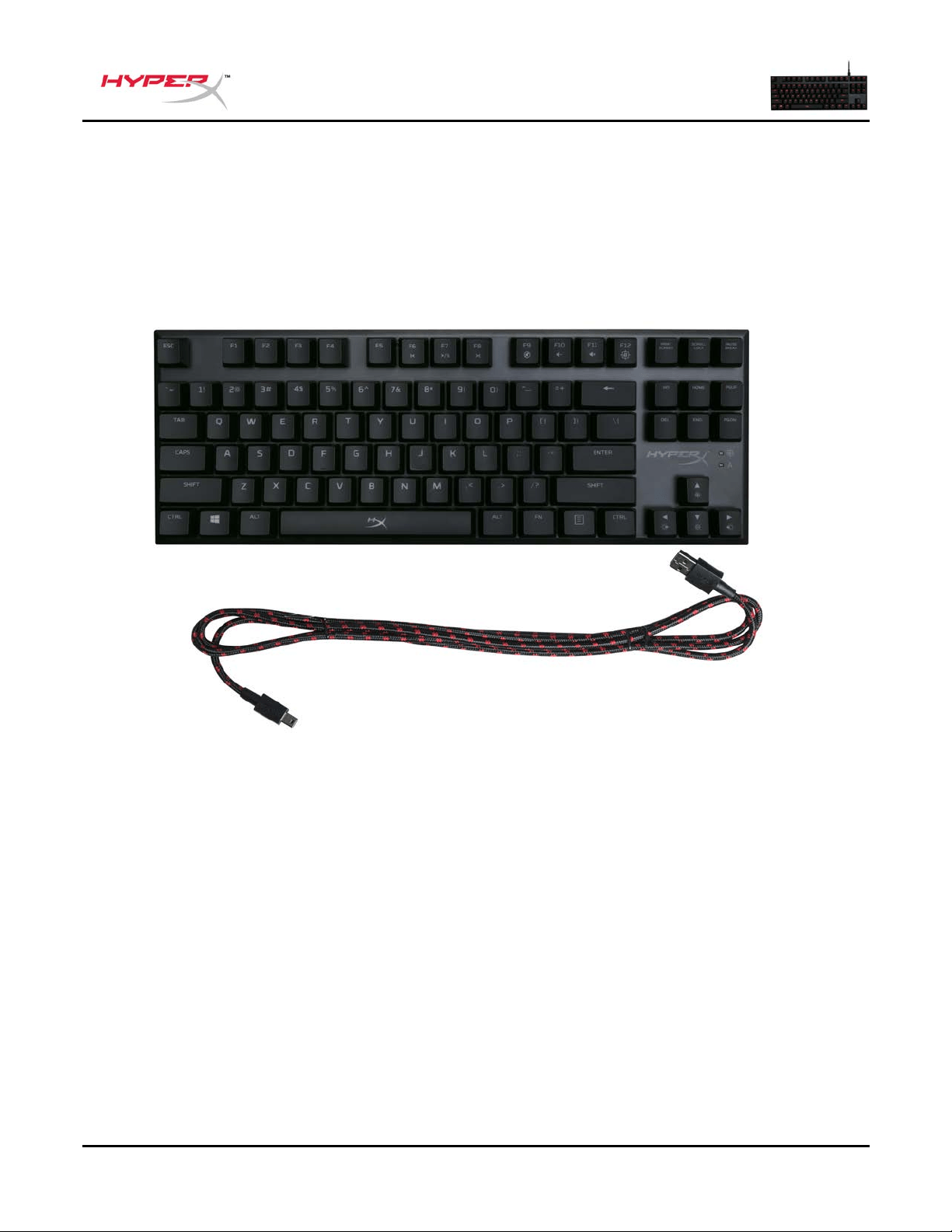
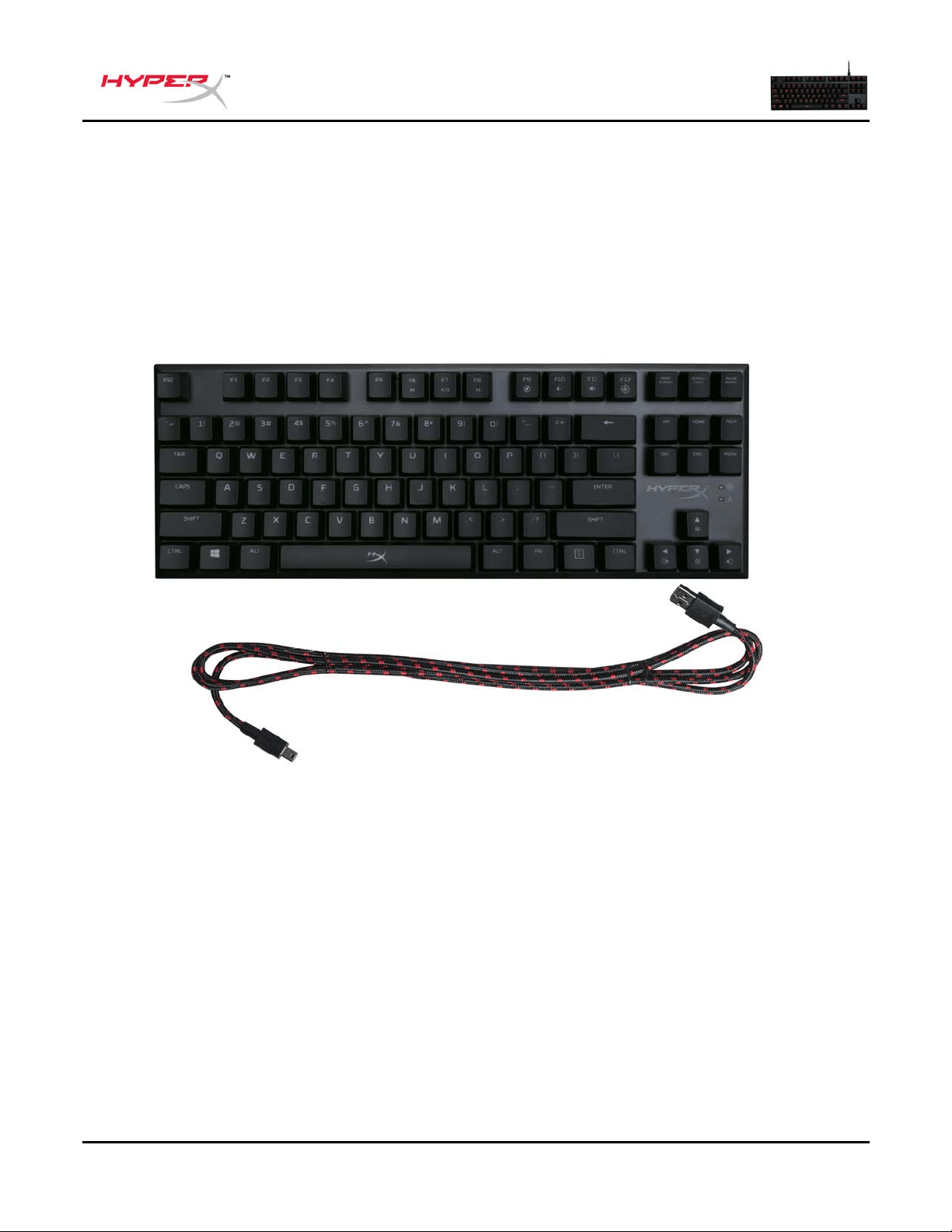
Paketin içindekiler:
• HyperX Alloy FPS Pro Mekanik Oyun Klavyesi
• Çıkarılabilir USB kablosu
Document No. 480HX-KB4001.A01
HyperX Alloy FPS Pro Mekanik Oyun Klavyesi
Sayfa 3 / 7
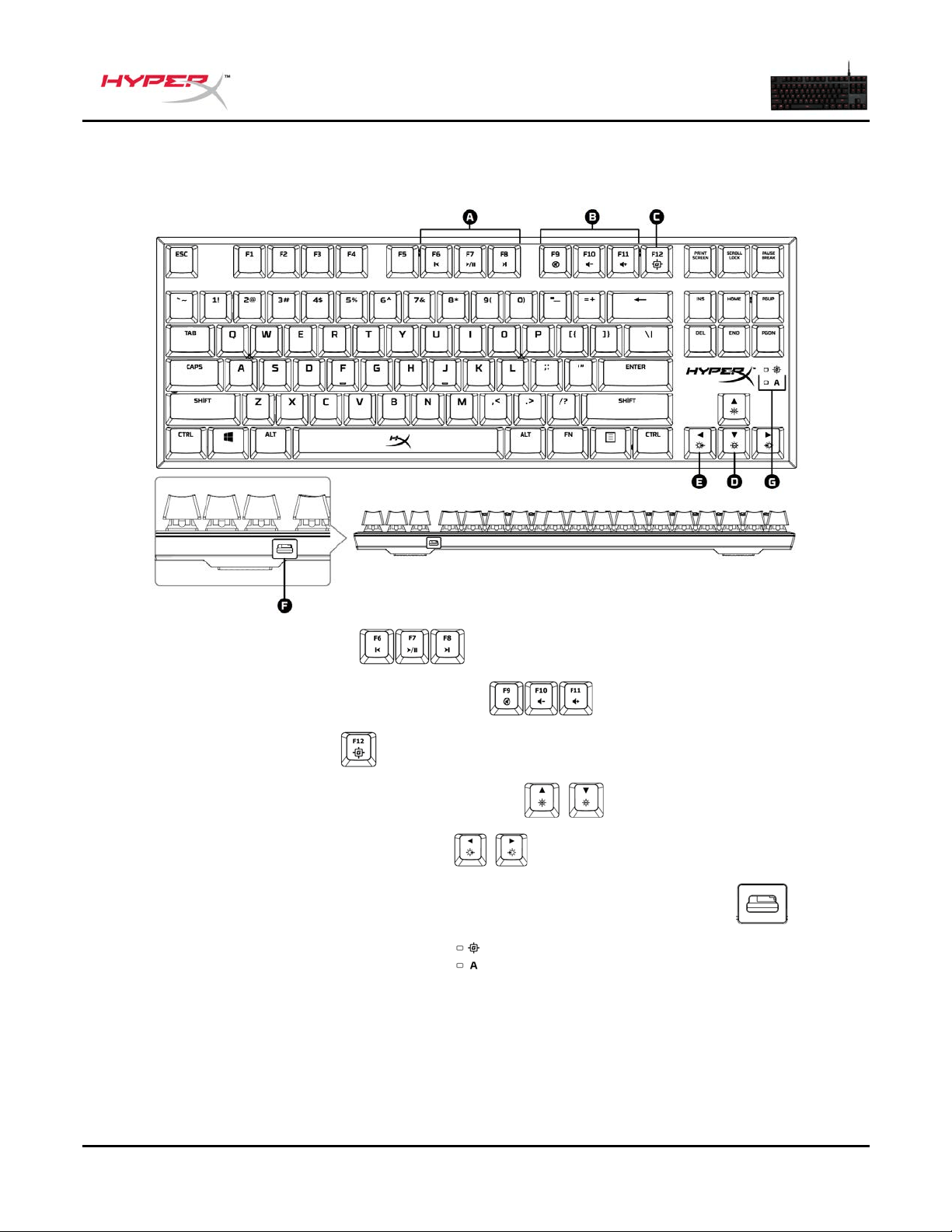
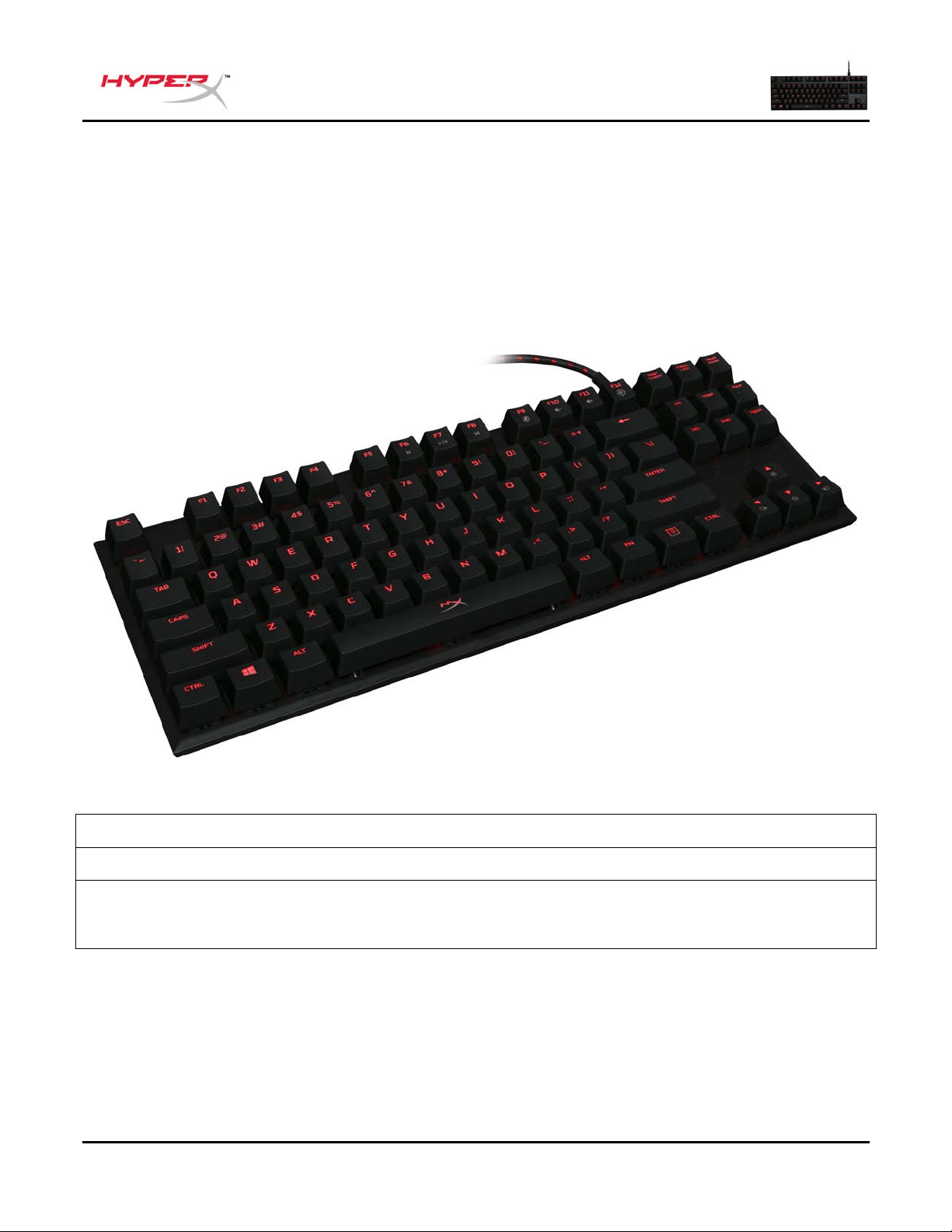
Klavyeye Genel Bakış:
A- F6 F7 F8 = Medya tuşları.
B- F9 F10 F11 = Ses seviyesi kontrol tuşları.
C- F12 = Oyun Modu tuşu.
D- Yukarı - Aşağı = LED parlaklığı kontrol tuşları.
E- Sol - Sağ = LED modu kontrol tuşları.
F- Arka mini USB bağlantı noktası = Klavye USB kablosu bağlantı noktası.
G- Oyun Modu / Caps Lock göstergeleri.
Document No. 480HX-KB4001.A01
HyperX Alloy FPS Pro Mekanik Oyun Klavyesi
Sayfa 4 / 7
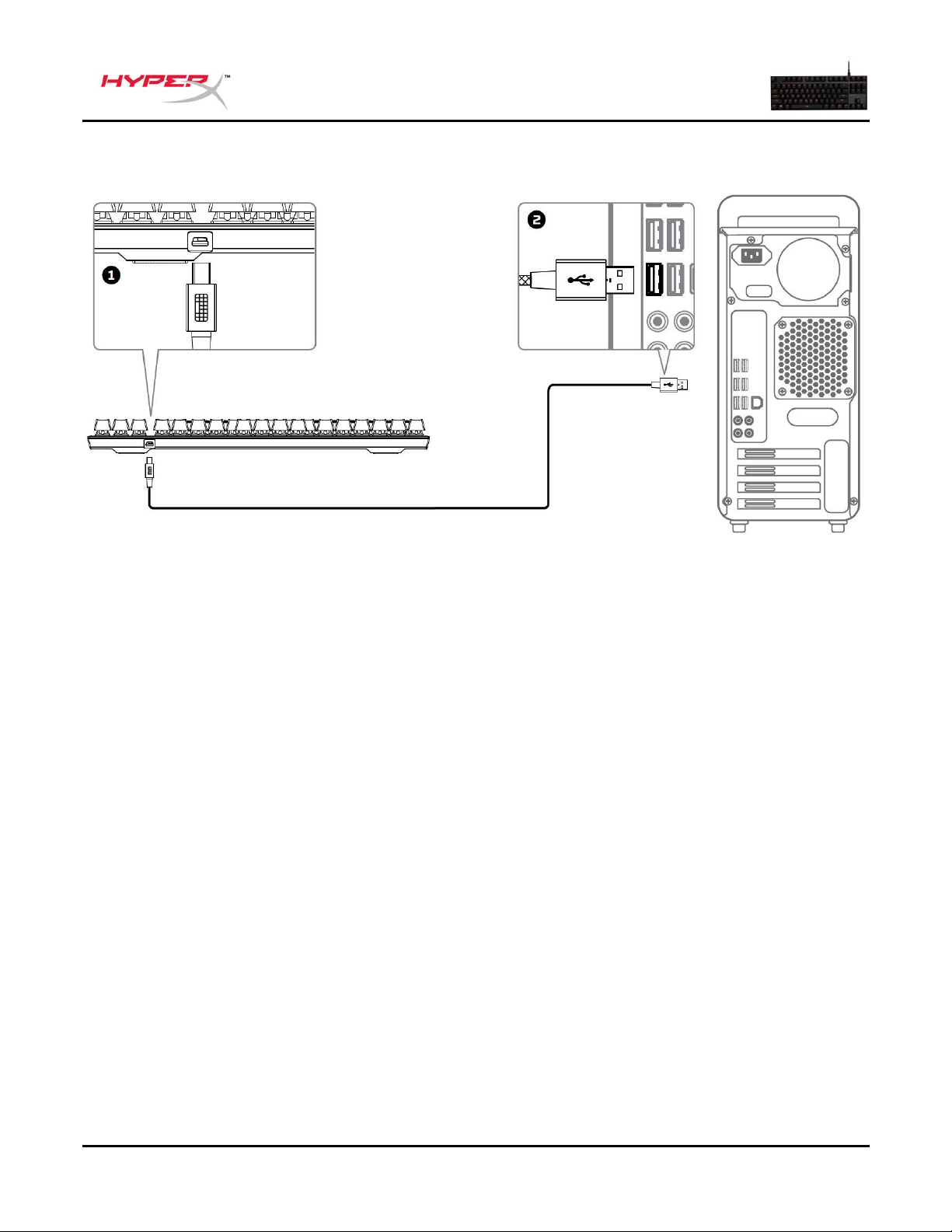
Klavye Kurulumu:
1- Mini USB konnektörünü klavyeye bağlayın.
2- USB konnektörlerini bilgisayara bağlayın.
Document No. 480HX-KB4001.A01
HyperX Alloy FPS Pro Mekanik Oyun Klavyesi
Sayfa 5 / 7
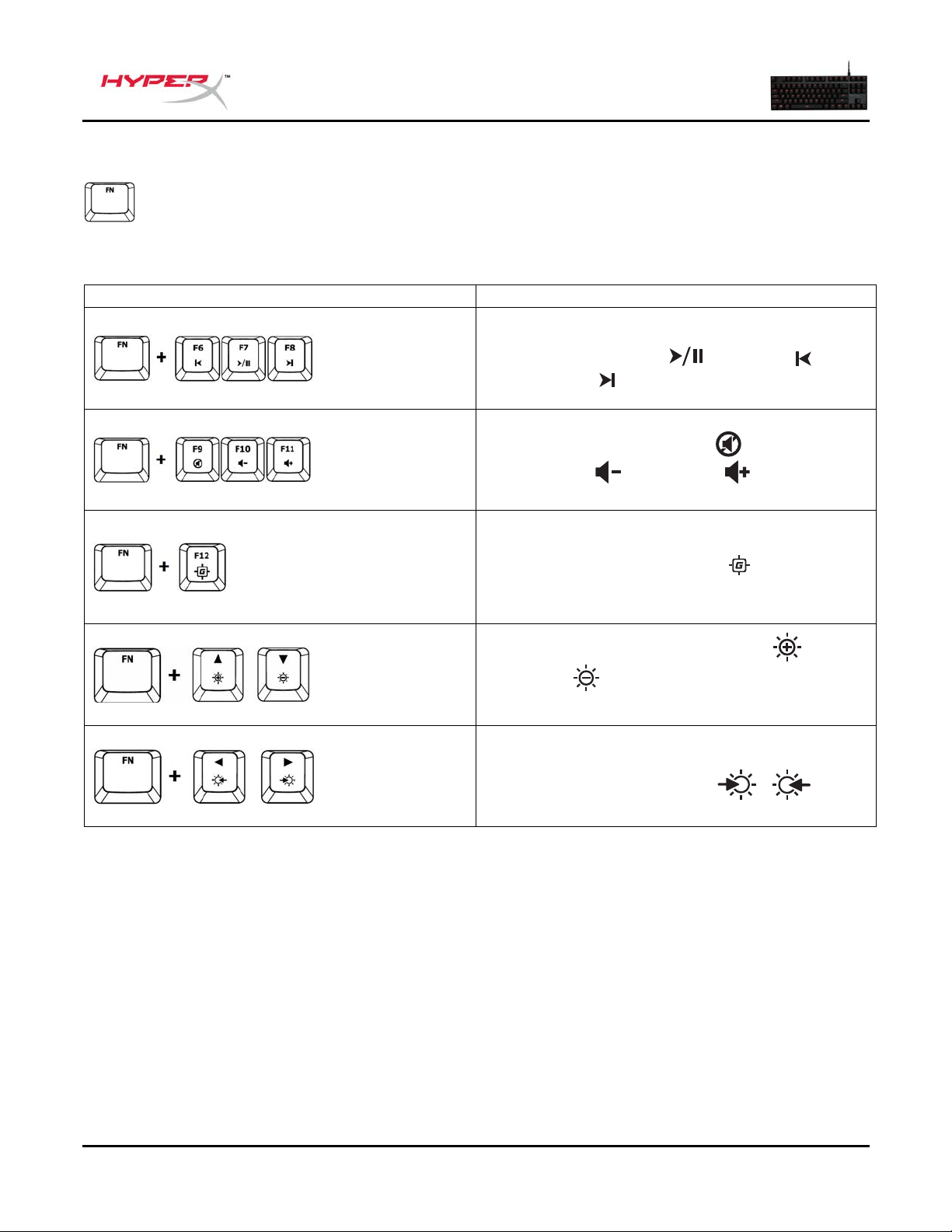
Fonksiyon Tuşları:
Bir fonksiyon tuşunun ikincil özelliğini etkinleştirmek için, “FN” tuşu ile aynı anda ilgili fonksiyon
tuşuna basın.
Fonksiyon Tuşları
İkincil Özellik
Dinlediğiniz müzik veya izlediğiniz video için
oynatma/duraklatma
, geri alma veya
ileri alma
gibi işlevleri gerçekleştirin.
Bilgisayarınızı sessize alın , sesini azaltın
veya artırın .
Windows tuşunu devre dışı bırakmak ve
oyunların yanlışlıkla kesintiye uğramasını
önlemek için Oyun Modunu etkinleştirin.
Oyun Modu etkinleştirildiğinde gösterge
yanacaktır.
LED arka ışık parlaklığını artırın veya
azaltın . 5 parlaklık seviyesi bulunur:
Kapalı, %25, %50, %75 ve %100.
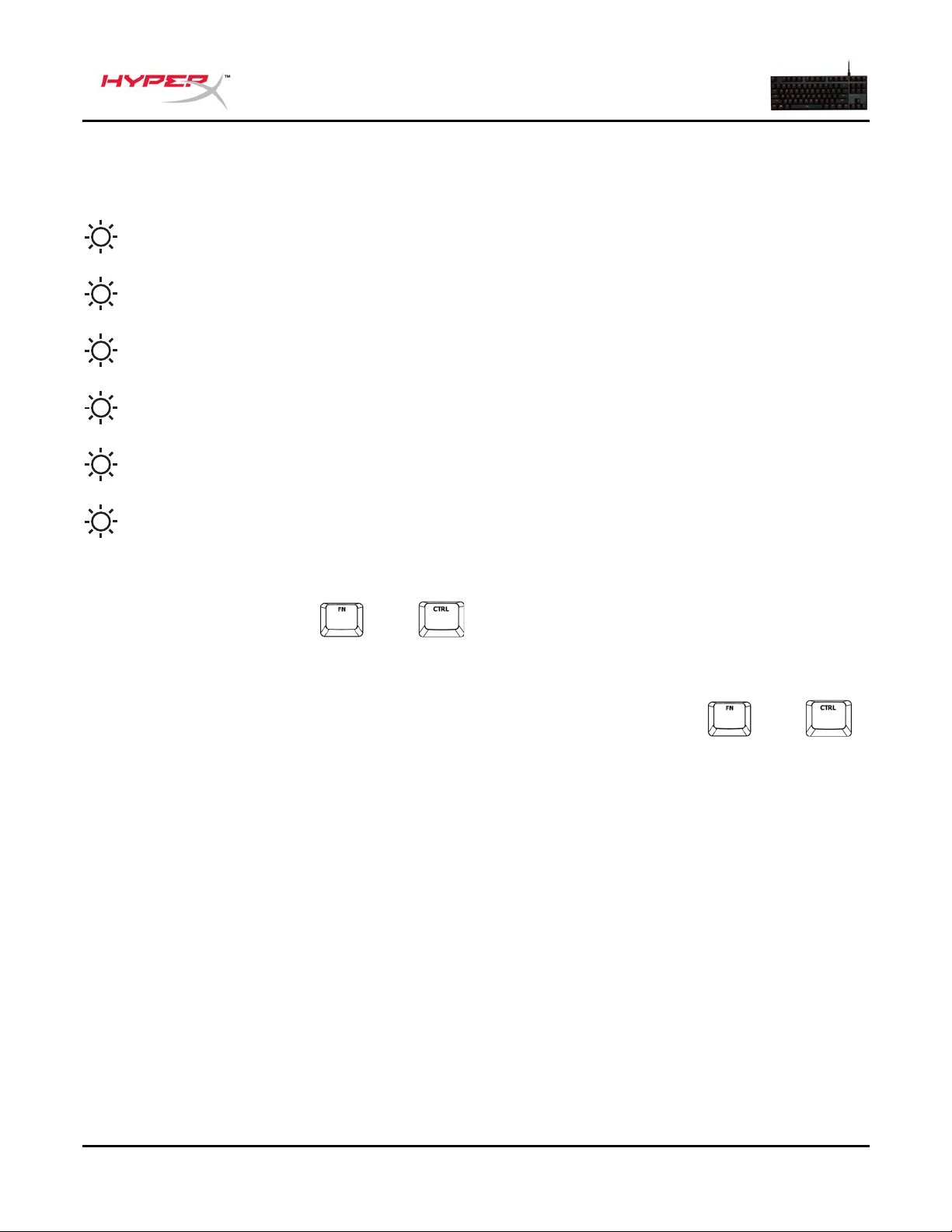
Şu tuşları kullanarak LED arka ışık modları
arasında geçiş yapın: / .
Document No. 480HX-KB4001.A01
HyperX Alloy FPS Pro Mekanik Oyun Klavyesi
Sayfa 6 / 7
LED arka ışık modları:
Altı farklı LED arka ışık modu bulunur: Sabit ► Nefes ► Kışkırtıcı ► Patlama ► Dalga ► Özel.
1
Sabit: Sabit ışık (varsayılan ayar).
2
Nefes: Nefes alma şeklinde yavaşça yanıp sönme.
3
Kışkırtıcı: Her tuş, basıldığında yanacak ve bir saniye sonra yavaşça sönecektir.
4
Patlama: Her bir tuşa basıldığında bir ışık efekti yayılacaktır.
5
Dalga: Tuşlar soldan sağa doğru dalga şeklinde yanacaktır.
6
Özel: Yanmasını istediğiniz tuşları seçebilirsiniz. Özelleştirmek için bu adımları izleyin:
1- Arka ışık modunu özel olarak değiş tirin.
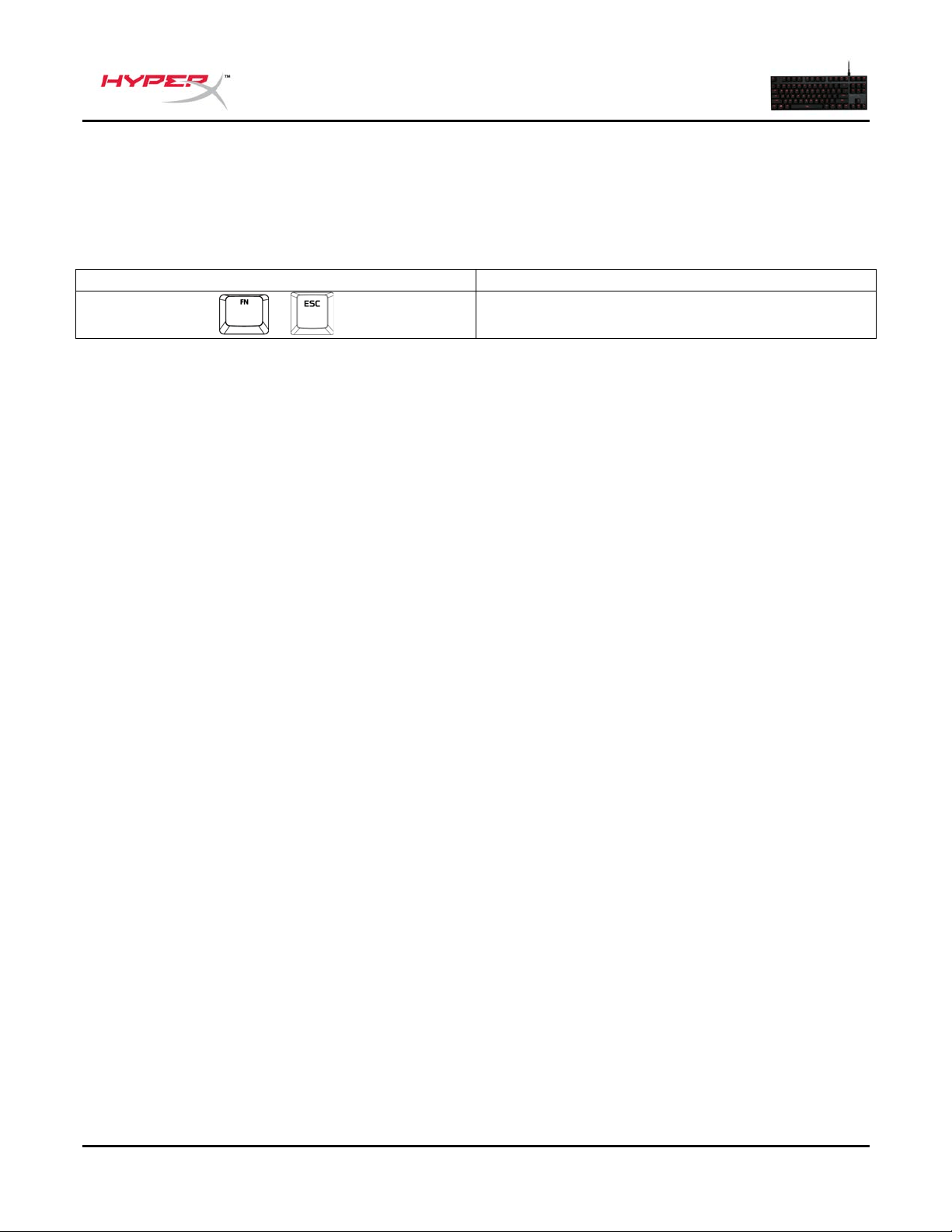
2- Arka ışık sönene kadar
+ Sağ tuşunu basılı tutun.
3- Arka ışığının yanmasını istediğiniz tuş veya tuşlara basın.
4- İşlem tamamlandıktan sonra, özel arka ışık profilinizi kaydetmek için tekrar
+ Sağ
tuşuna basın.
Document No. 480HX-KB4001.A01
HyperX Alloy FPS Pro Mekanik Oyun Klavyesi
Sayfa 7 / 7
Klavye fabrika ayarlarına sıfırlama:
Klavye ile ilgili bir sorun yaşıyorsanız, fabrika ayarlarına sıfırlama işlemi gerçekleştirebilirsiniz. Bu işlem,
özel LED profilinizin silinmesine neden olur.
Fonksiyon Tuşları
İkincil Özellik
+
Klavye arka ışığı yanıp sönene kadar, her iki
tuşa 3 saniye basın.
ドキュメント番号480HX-KB4001.A01
HyperXAlloyFPSPro メカニカルゲーミングキーボード
1/7ページ
HyperX Alloy FPS Pro
メカニカルゲーミングキーボード
製品番号
Cherry® MX レッド
HX-KB4RD1-US/R1
HX-KB4RD1-US/R2
HX-KB4RD1-RU/R1
ドキュメント番号480HX-KB4001.A01
HyperXAlloyFPSPro メカニカルゲーミングキーボード
2/7ページ
製品内容:
• HyperXAlloyFPSPro メカニカルゲーミングキーボード
• 取り外し可能な USB ケーブル
ドキュメント番号480HX-KB4001.A01
HyperXAlloyFPSPro メカニカルゲーミングキーボード
3/7ページ
キーボードの概要:
A- F6F7F8=メディアキー。
B- F9F10F11=音量調整キー。
C- F12=ゲームモードキー。
D- UpとDown=LED 輝度調整キー。
E- LeftとRight=LED モード調整キー。
F- 背面の miniUSB ポート=キーボード USB ケーブルポート。
G- ゲームモード/CapsLock のインジケーター。
ドキュメント番号480HX-KB4001.A01
HyperXAlloyFPSPro メカニカルゲーミングキーボード
4/7ページ
キーボードの取り付け:
1- miniUSB コネクターをキーボードに接続します。
2- コンピューターの USB コネクターに接続します。
ドキュメント番号480HX-KB4001.A01
HyperXAlloyFPSPro メカニカルゲーミングキーボード
5/7ページ
ファンクションキー:
「FN」キーとファンクションキーを同時に押すと、二次機能が有効になります。
ファンクションキー
二次機能
音楽または動画を、再生/停止 、以前にス
キップ 、または次にスキップ します。
コンピューターのオーディオをミュート に
するか、音量を上げ 下げ します。
ゲームモード を有効にします。Windows
キーを無効にし、ゲームが誤って中断されな
いようにします。ゲームモードが有効な間
は、インジケーターが点灯します。
LED バックライトの明るさを上げ 下げ
します。明るさのレベルは、オフ、25%、
50%、75%、100%の 5 つがあります。
/ キーを使用して、LED バックラ
イトモードを切り替えます。
ドキュメント番号480HX-KB4001.A01
HyperXAlloyFPSPro メカニカルゲーミングキーボード
6/7ページ
LED バックライトモード:
LED バックライトモードには、ソリッド►フリージング►トリガー► エクスプロージョン►ウ
ェーブ►カスタムの 6 つがあります。
1
ソリッド:常時点灯(デフォルト設定)。
2
ブリージング:呼吸するようにゆっくりと点滅します。
3
トリガー:押されたキーが光り、1 秒後にゆっくりと消えます。
4
エクスプロージョン:押されたキーを中心にして、点灯キーが放射状に広がります。
5
ウェーブ:波のように、左から右にキーが光ります。
6
カスタム:光るキーを選ぶことができます。カスタマイズの手順は、次のとおりです。
1- バックライトモードをカスタムに切り替えます。
2-
+右の を、バックライトがオフになるまで押し続けます。
3- バックライトをオンにしたいキー(複数可)を押します。
4- 終了したら、もう一度
+右の を押して、カスタムバックライトプロファイルを保
存します。
ドキュメント番号480HX-KB4001.A01
HyperXAlloyFPSPro メカニカルゲーミングキーボード
7/7ページ
キーボードを工場出荷状態にリセットする:
キーボードに問題が生じた場合、工場出荷状態に戻すことができます。これにより、カスタム LED プ
ロファイルは失われます。
ファンクションキー
二次機能
+
キーボードのバックライトが点滅するまで両
方のキーを 3 秒以上押し続けます。
문서 번호 480HX-KB4001.A01
HyperX Alloy FPS Pro 기계식 게임용 키보드
1/7 페이지
HyperX Alloy FPS Pro
기계식 게임용 키보드
부품 번호
Cherry® MX 레드
HX-KB4RD1-US/R1
HX-KB4RD1-US/R2
HX-KB4RD1-RU/R1
문서 번호 480HX-KB4001.A01
HyperX Alloy FPS Pro 기계식 게임용 키보드
2/7 페이지
구성품:
• HyperX Alloy FPS Pro 기계식 게임용 키보드
• 분리형 USB 케이블
문서 번호 480HX-KB4001.A01
HyperX Alloy FPS Pro 기계식 게임용 키보드
3/7 페이지
키보드 개요:
A- F6 F7 F8 = 미디어 키.
B- F9 F10 F11 = 소리 조절 키.
C- F12 = 게임 모드 키.
D- 위 및 아래 = LED 밝기 제어 키.
E- 왼쪽 및 오른쪽 = LED 모드 제어 키.
F- 후면 미니 USB 포트 = 키보드 USB 케이블 포트.
G- 게임 모드 / Caps Lock 표시등.
문서 번호 480HX-KB4001.A01
HyperX Alloy FPS Pro 기계식 게임용 키보드
4/7 페이지
키보드 설치:
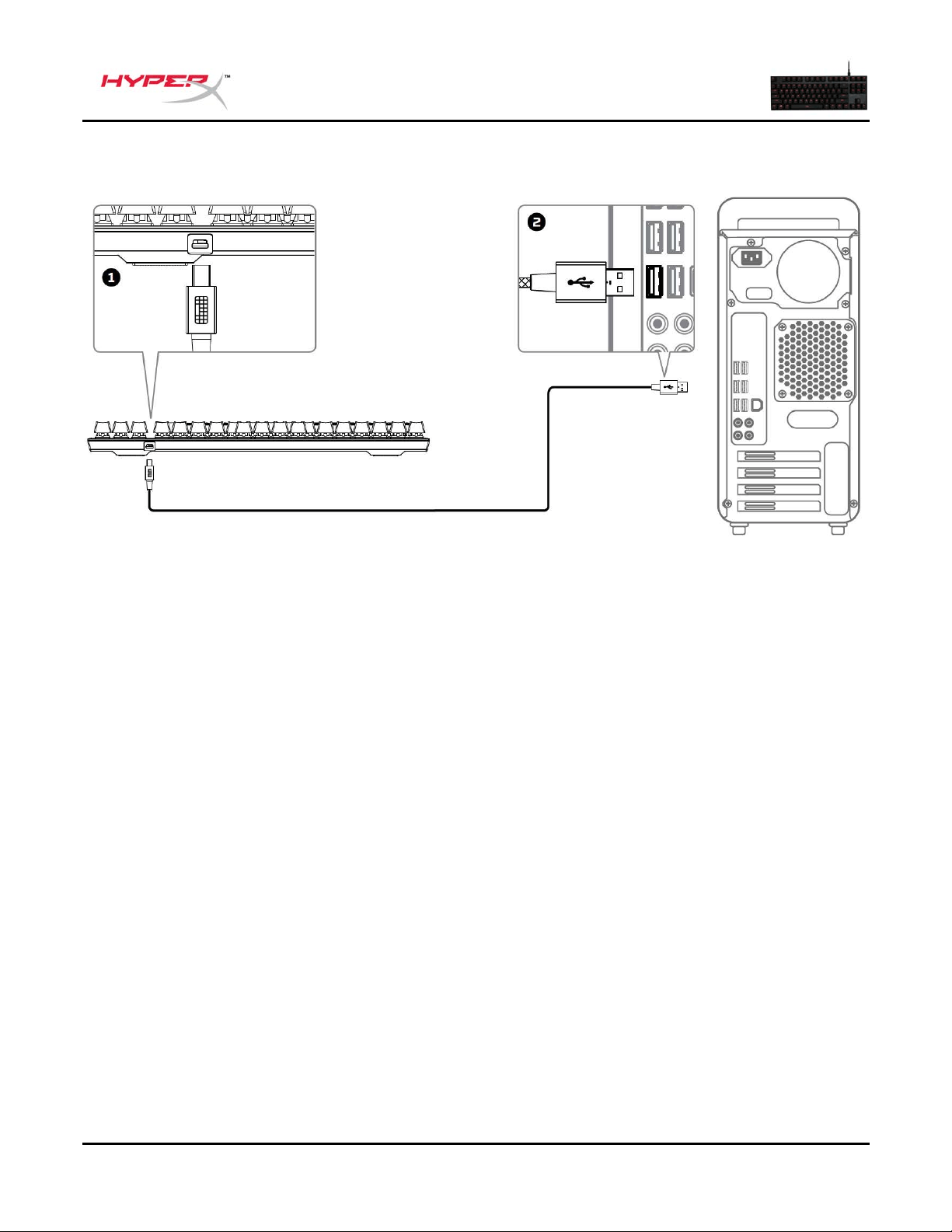
1- 미니 USB 커넥터를 키보드에 연결합니다.
2- 컴퓨터에 USB 커넥터를 연결합니다.
문서 번호 480HX-KB4001.A01
HyperX Alloy FPS Pro 기계식 게임용 키보드
5/7 페이지
기능 키:
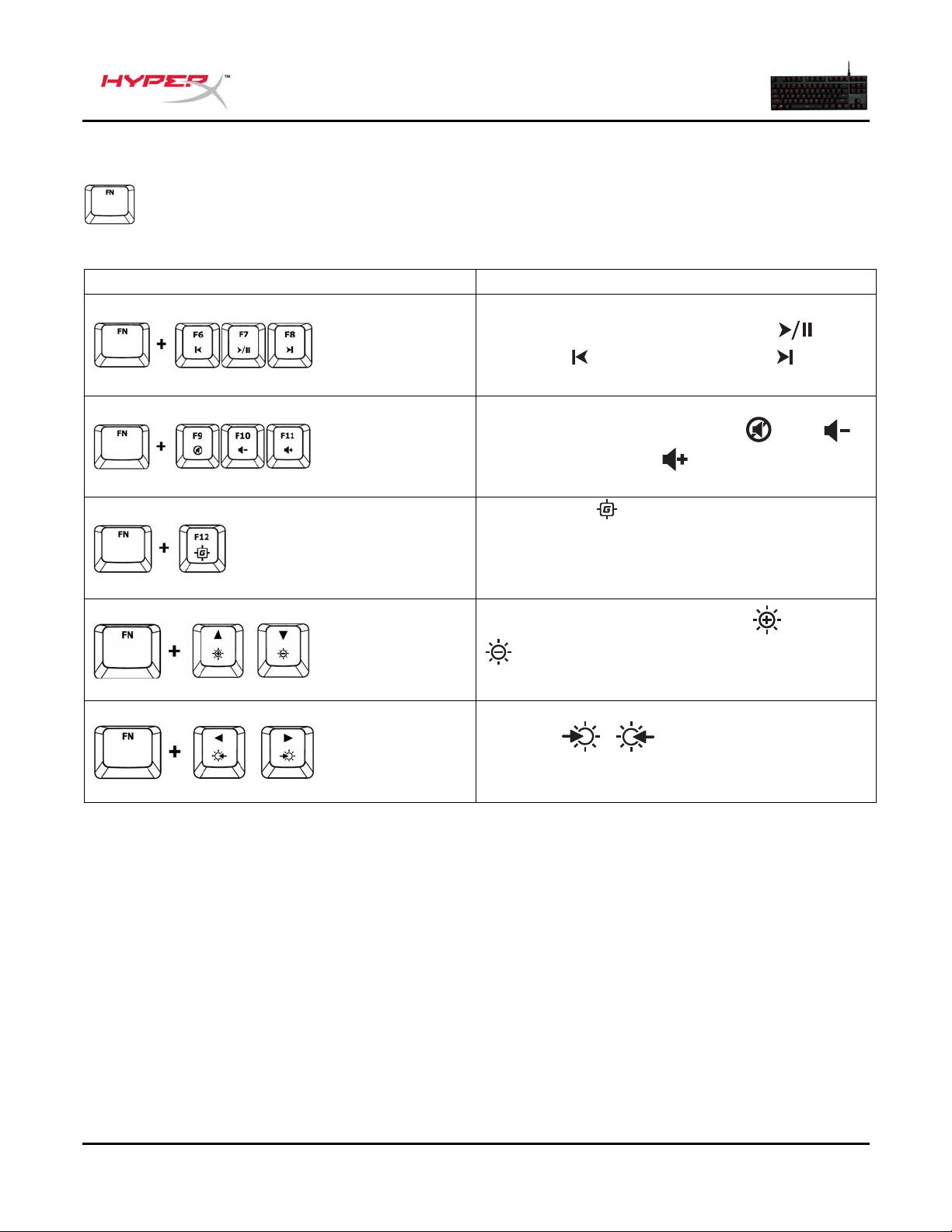
제 2 기능을 활성화하려면 "FN"과 기능 키를 동시에 누르십시오.
기능 키
제 2 기능
음악이나 비디오를 재생/일시 정지 , 뒤로
건너뛰기 또는 앞으로 건너뛰기 합니다.
컴퓨터 오디오 볼륨을 음소거 , 감소
또는 증가 시킵니다.
게임 모드 를 활성화해 Windows 키를
비활성화하여 게임의 우발적 중단을
방지합니다. 게임 모드가 활성화된 경우
표시등이 켜집니다.
LED 백라이트 밝기를 높이거나 낮춥니다
. 다음과 같은 5 개 단계의 밝기가 있습니다.
끄기, 25%, 50%, 75%, 및 100%.
다음 키 / 로 LED 백라이트 모드를
변경합니다.
문서 번호 480HX-KB4001.A01
HyperX Alloy FPS Pro 기계식 게임용 키보드
6/7 페이지
LED 백라이트 모드:
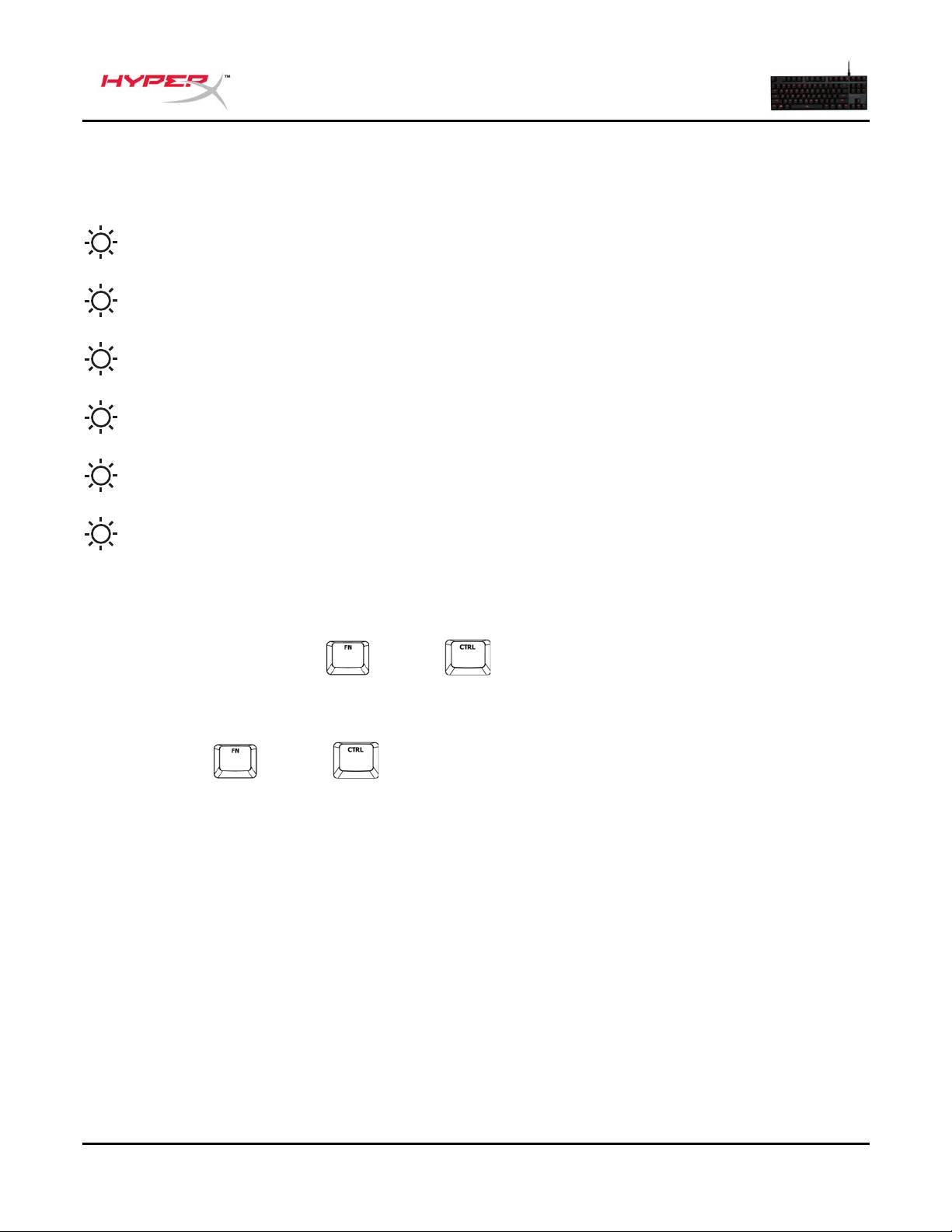
6 개의 LED 백라이트 모드가 있습니다. 단색 ► 브레싱 ► 트리거 ► 폭발 ► 웨이브 ► 사용자 지정.
1
단색: 일정하게 빛남(기본 설정).
2
브레싱: 숨쉬는 것처럼 느리게 깜박거림.
3
트리거: 각각의 키들이 누를 때 마다 빛나고 1 초 후 서서히 희미해짐.
4
폭발: 각각의 키를 누를 때 마다 빛 발광 효과가 나타남.
5
웨이브: 키가 왼쪽에서 오른쪽으로 웨이브 모양으로 빛남.
6
사용자 지정: 사용자가 빛나길 원하는 키를 선택할 수 있음. 사용자 지정을 하려면 이 단계를
따르십시오.
1- 백라이트 모드를 사용자 지정으로 전환합니다.
2- 백라이트가 꺼질 때까지
+ 오른쪽 을 누릅니다.
3- 키 또는 백라이트 모드를 실행할 키를 누릅니다.
4- 완료되면
+ 오른쪽 를 다시 눌러 사용자 지정 백라이트 프로필을 저장합니다.
문서 번호 480HX-KB4001.A01
HyperX Alloy FPS Pro 기계식 게임용 키보드
7/7 페이지
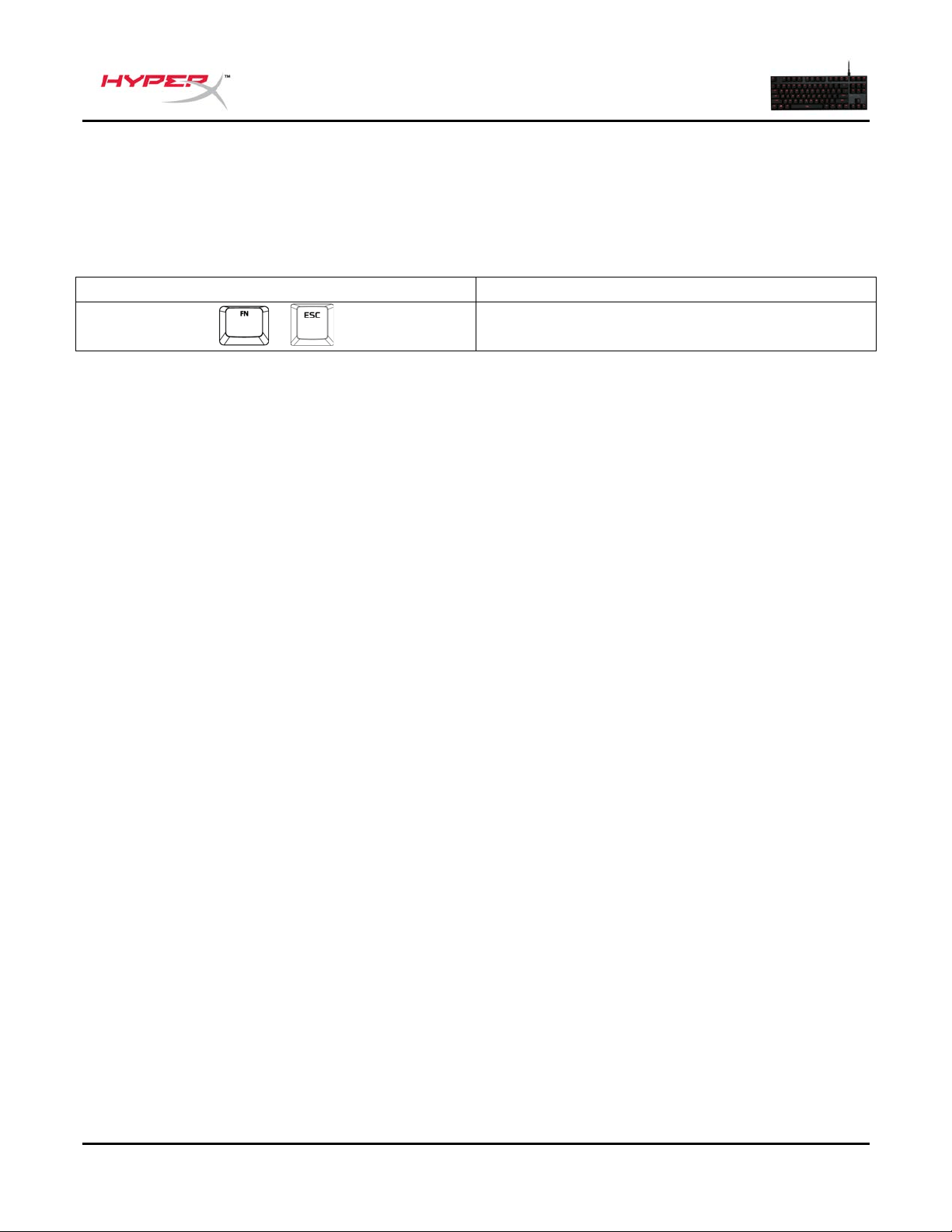
키보드 공장 기본값 재설정:
키보드에 문제가 있는 경우 공장 기본값 재설정을 실행할 수 있습니다. 이를 실행하면서 사용자 지정
LED 프로필이 손실될 수 있습니다.
기능 키
제 2 기능
+
키보드 백라이트가 깜박일 때까지 두 키를
3 초간 누르십시오.
เลขเอกสาร!480HX-KB4001.A01!
แป#นพิมพ(เล +นเกม!HyperX!Alloy!FPS!Pro!
หน#า!1!จาก!7!
!
HyperX'Alloy'FPS'Pro''
แป้นพิมพ์ส ำหรับ เ ล่นเกม'
!
!
!
!
เลขช ิ้นส)วน !
Cherry®'MX'Red!
HX-KB4RD1-US/R1!
HX-KB4RD1-US/R2!
HX-KB4RD1-RU/R1!
'
'
'
'
'
เลขเอกสาร!480HX-KB4001.A01!
แป#นพิมพ(เล +นเกม!HyperX!Alloy!FPS!Pro!
หน#า!2!จาก!7!
สิ่งท ี่จัดมาให.:!
• แป#นพิมพ(เล+นเกม!H yperX!Alloy!FPS Pro!
• สาย!USB!แบบถอดแยกได)!
เลขเอกสาร!480HX-KB4001.A01!
แป#นพิมพ(เล +นเกม!HyperX!Alloy!FPS!Pro!
หน#า!3!จาก!7!
เบื้องต(นเกี่ยวกับแป2นพิมพ6:'
'
!
A- F6!F7!F8!=!ปุ#มมีเดีย! !
B- F9!F10!F11!=!ปุ#มปรับระดับเสียง! !
C- F12!=!ปุ#มโหมดเกม! !
D- ขึ้นลง!=!ปุ#มปรับความสว,าง!LED! !
E- ซ"ายและขวา!=!ปุ#มควบคุมโหมด!LED! !
F- พอร$ต!mini!USB!ด"านหลัง!=!พอร$ตสาย!USB!แป#นพิมพ(! !
G- ไฟสถานะโหมดเกม!/!Caps!Lock! !
!
เลขเอกสาร!480HX-KB4001.A01!
แป#นพิมพ(เล +นเกม!HyperX!Alloy!FPS!Pro!
หน#า!4!จาก!7!
การติดตั้งแป,นพิมพ0:'
!
!
!
!
1- ต"อห ัวต"อ! Mini!USB!เข#ากับแป*นพิมพ/!
2- ต"อห ัวต"อ! USB!เข#ากับคอมพิวเตอร0!
เลขเอกสาร!480HX-KB4001.A01!
แป#นพิมพ(เล +นเกม!HyperX!Alloy!FPS!Pro!
หน#า!5!จาก!7!
ปุ#มฟ&งก)ชั่น'
'
!กด!“FN”!และปุ&มฟ)งก,ช ั่นพร3อม!ๆ !กันเพื่อเป*ดใช.คุณสมบัติการทํางานรอง!
!
!
ปุ#มฟ&งก)ชั่น'
คุณสมบัติเด,นเพิ่มเติม'
'
เป#ดเล&น/หยุดชั่วคราว !ข"ามย"อนหลัง! !หรือข&ามเดินหน&า! !
ขณะเป&ดเพลงหรือวิดีโอ!
'
ป"ดเสียง! !ลด! !หรือเพิ่ม! !เสียงคอมพิวเตอร.!
'
เป#ดใช'!Game!Mode! เพื่อป'ดใช+งานปุ0ม!Windows!
และป%องกันการแทรกระหว0างการเล0นเกมโดยไม0ได7ตั้งใจ!หากเป&ดใช*!Game!
Mode!ไฟสถานะจะติดสว-าง!
'
เพิ่ม! !หรือลด! !ความสว&างไฟพื้นหลัง!LED!ปรับความสว*างได.!5!
ระดับได'แก*!ป"ด,!25%,!50%,!75%!และ!100%!
'
สลับระหว)างโหมดไฟพื้นหลัง!LED!กับปุ&มต)อไปนี้! !/! !
'
'
'
'
'
'
'
'
'
'
'
'
'
'
'
เลขเอกสาร!480HX-KB4001.A01!
แป#นพิมพ(เล +นเกม!HyperX!Alloy!FPS!Pro!
หน#า!6!จาก!7!
โหมดไฟพื้นหลัง'LED :'
'
มีโหมด!LED!ไฟพื้นหลังหกโหมดได/แก1!Solid!►!Breathing!►!Trigger!►!Explosion!►!Wave!►!Custom!
!
1
!Solid:!ติดค%าง!(ค"าเริ่มต *น)!
!
2
!Breathing:!ไฟกะพร ิบเหมือนการหายใจ!
!
3
!Trigger:!แต#ละปุ(มจะต ิดสว#างเมื่อกดปุ%ม!และค%อย!ๆ!หายไปหลังผ*านไปหนึ่งวินาที!
!
4
!Explosion:!เอฟเฟกต&แสงที่จะเปล1งแสงจากปุ4มที่กด!
!
5
!Wave:!ปุ#มจะสว)างจากซ.ายไปขวาเป3นร ูปคลื่น!
!
6
!Custom:!คุณสามารถเลือกปุ/มที่ต4อง การใ ห4ติดสว;างได4!ท ําตามขั้นตอนต +อไปนี้เพื่อกําหนดค+าเอง:!
!
1- สลับ โหมดไฟพื้นหล ังเป2น !Custom!
!
2- กดค$างที่!
!+! จนกว%าไฟพื้นหลัง จะดับลง!
!
3- กดท ี่ปุ(มที่คุณต-องการให-ไฟพื้นหลังเป=ดทํางาน!
!
4- หลังจากเสร็จสิ้น!กด!
!+!ขวา! อีกครั้ง เพื่อบันทึกโพรไ ฟล5ไฟพื้นหลังกําหนดเองของคุณ!
เลขเอกสาร!480HX-KB4001.A01!
แป#นพิมพ(เล +นเกม!HyperX!Alloy!FPS!Pro!
หน#า!7!จาก!7!
!
รีเซ็ตแป)นพิม พ.เป/นค1าจากโรงงาน:'
!
หากคุณพบป*ญหากับแป.นพิมพ2!คุณสามารถรีเซ็ตคืนค0าจากโรงงานได*!โพรไฟล'!LED!กํา หนดเองของคุณจะหายไปหลังขั้นตอนนี้!
!
ปุ#มฟ&งก)ชั่น'
คุณสมบัติเด,นเพิ่มเติม'
!+! '
กดปุ%มทั้งสองเป.นเวลา!3!วินาทีจนกว)าไฟพื้นหลังแป5นพิมพ7จะติดกะพริบ!
!
Số tài liệu: 480HX-KB4001.A01
Bàn phím chơi game cơ học HyperX Alloy FPS Pro
Trang 1 / 7
HyperX Alloy FPS Pro
Bàn phím chơi game cơ học
Mã sản phẩm
Cherry® MX Red
HX-KB4RD1-US/R1
HX-KB4RD1-US/R2
HX-KB4RD1-RU/R1
Số tài liệu: 480HX-KB4001.A01
Bàn phím chơi game cơ học HyperX Alloy FPS Pro
Trang 2 / 7
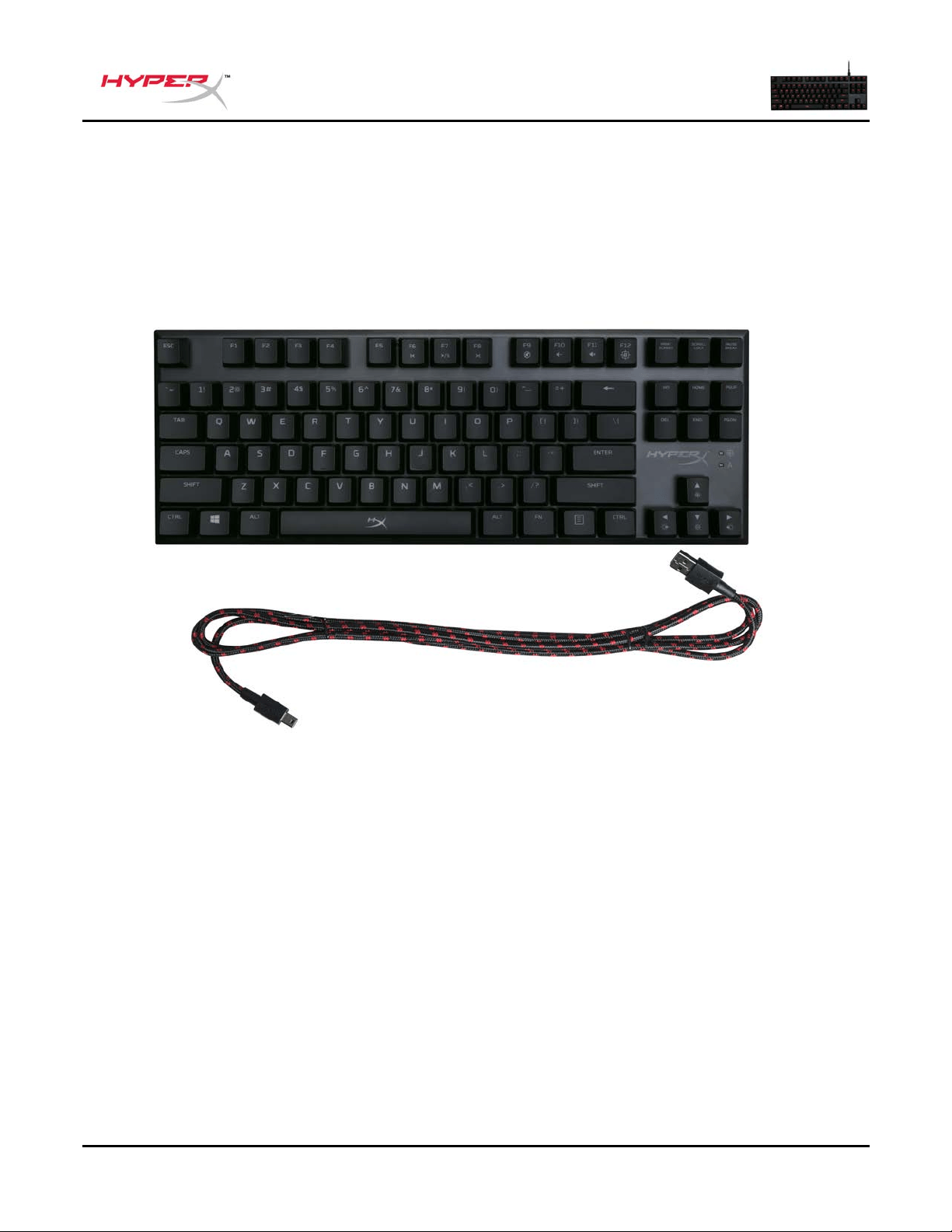
Bộ sản phẩm gồm:
• Bàn phím chơi game cơ học HyperX Alloy FPS Pro
• Cáp USB có thể tháo rời
Số tài liệu: 480HX-KB4001.A01
Bàn phím chơi game cơ học HyperX Alloy FPS Pro
Trang 3 / 7
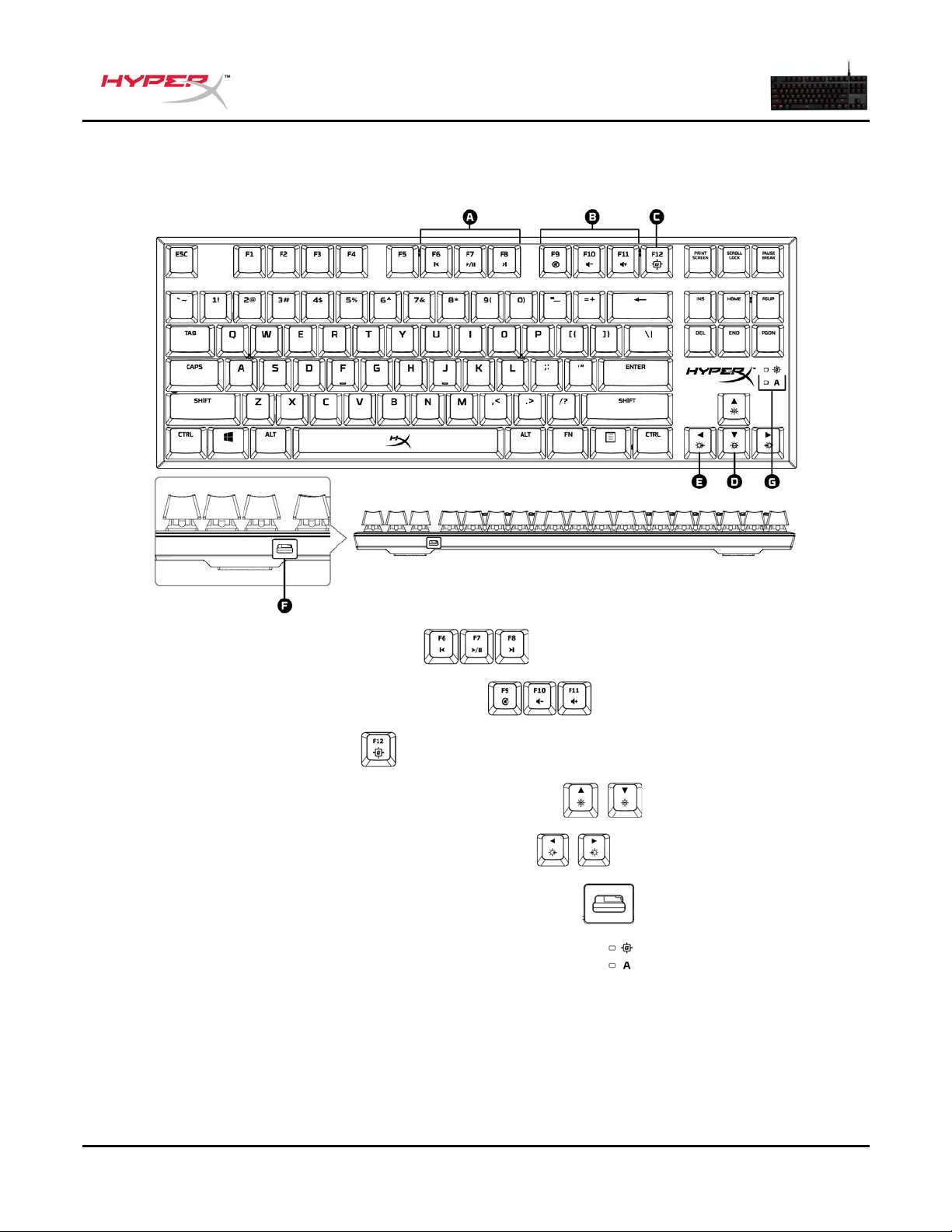
Giới thiệu chung về bàn phím:
A- F6 F7 F8 = Phím đa phương tiện.
B- F9 F10 F11 = Phím điều chỉnh âm lượng.
C- F12 = Phím chế độ game.
D- Lên & Xuống = Phím điều khiển độ sáng đèn LED.
E- Trái & Phải = Phím điều khiển chế độ đèn LED.
F- Cổng mini USB phía sau = Cổng cáp USB bàn phím.
G- Đèn chỉ báo Chế độ game / Khóa Viết hoa (Caps Lock).
Số tài liệu: 480HX-KB4001.A01
Bàn phím chơi game cơ học HyperX Alloy FPS Pro
Trang 4 / 7
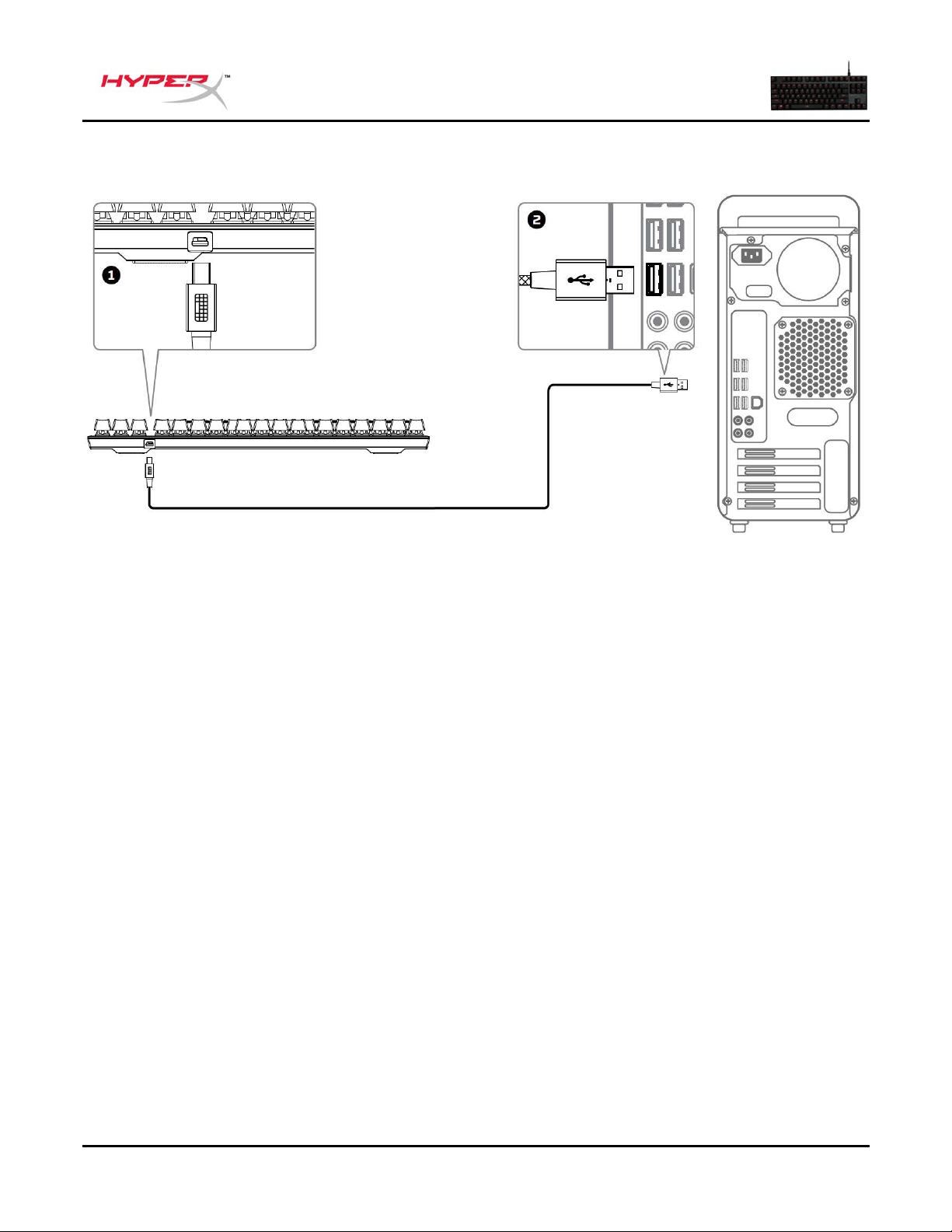
Cài đặt bàn phím:
1- Kết nối đầu nối Mini USB vào bàn phím.
2- Cắ m đ ầu nối USB vào máy tính.
Số tài liệu: 480HX-KB4001.A01
Bàn phím chơi game cơ học HyperX Alloy FPS Pro
Trang 5 / 7
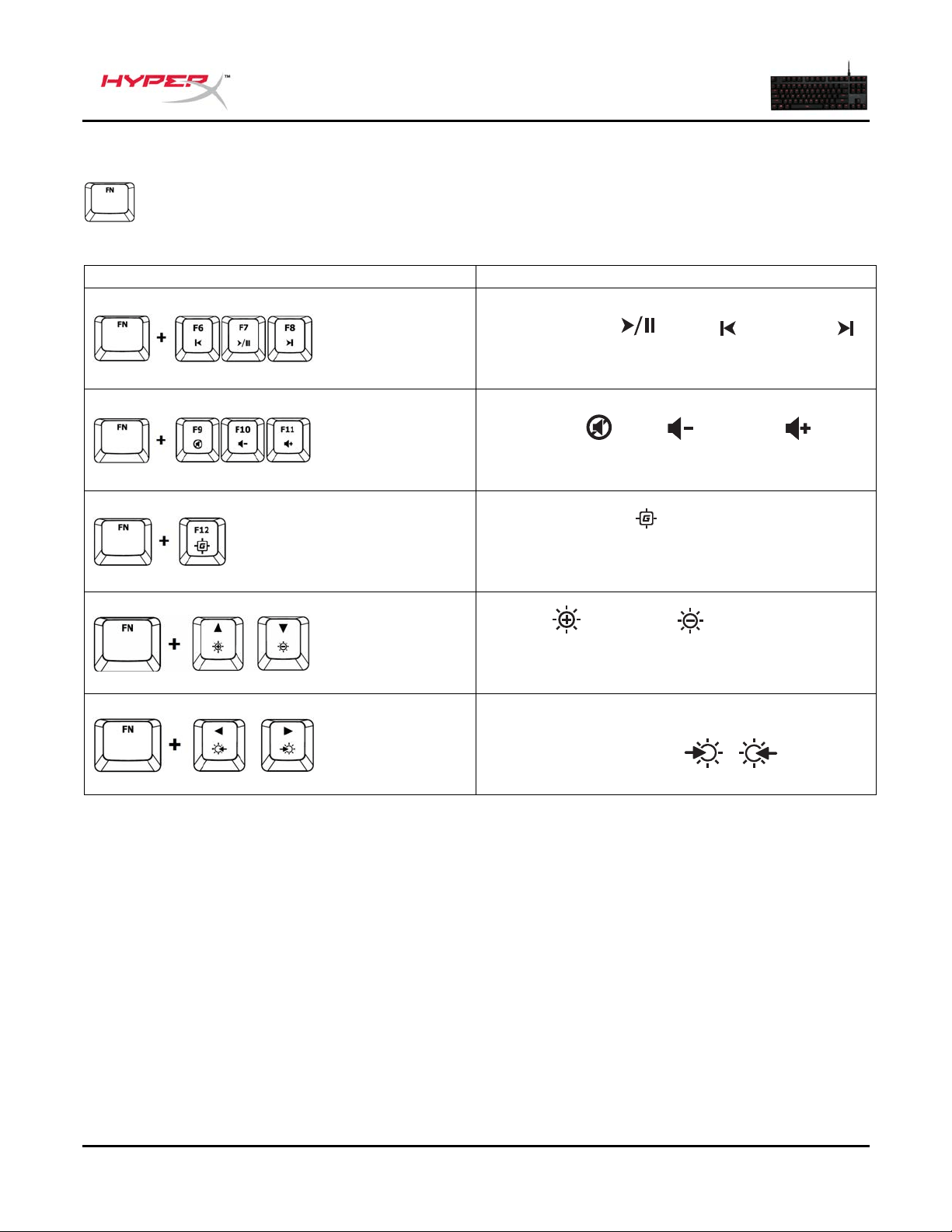
Các phím chức năng:
Nhấn đồng thời “FN” và một phím chức năng để kích hoạt tính năng phụ.
Các phím chức năng
Tính năng phụ
Phát/tạm dừng , tua lại hoặc tua đi
nhạc hoặc video của bạn.
Tắt tiếng , giảm hoặc tăng âm
thanh máy tính.
Bật chế độ game để tắt phím Windows và
tránh vô tình làm gián đoạn khi chơi game.
Khi bật Chế độ game, đèn chỉ báo sẽ sáng.
Tăng hoặc giảm độ sáng đèn nền
LED. Có 5 cấp độ sáng: TẮT, 25%, 50%, 75%
và 100%.
Chuyển giữa các chế độ đèn nền LED bằng
các phím sau / .
Số tài liệu: 480HX-KB4001.A01
Bàn phím chơi game cơ học HyperX Alloy FPS Pro
Trang 6 / 7
Chế đ ộ đèn nền LED:
Có sáu chế độ đèn nền LED: Solid (Luôn sáng)► Breathing (Nhịp thở)► Trigger (Sáng và mờ dầ n)►
Explosion (Hiệu ứng nổ)► Wave (Lượn sóng)► Custom (Tùy chỉnh).
1
Solid (Luôn sáng): Ánh sáng ổn định (cài đặt mặc định).
2
Breathing (Nhịp thở): Nhấp nháy chậm theo nhịp điệu tiếng thở.
3
Trigger (Sáng và mờ dần): Các phím sẽ sáng khi nhấn và mờ dần sau một giây.
4
Explosion (Hiệu ứng nổ): Hiệu ứng chiếu sáng sẽ phát ra từ các phím khi nhấn.
5
Wave (Lượn sóng): Các phím sẽ sáng theo chiều từ trái sang phải theo hình lư ợn sóng.
6
Custom (Tùy chỉnh): Bạn có thể chọn các phím bạn muốn chiếu sáng. Hãy làm theo các bước sau
để tùy chỉnh:
1- Chuyển chế độ đèn nền sang tùy chỉnh.
2- Giữ phím
+ mũi tên phải cho tới khi đèn nền tắt.
3- Nhấn một hoặc nhiều phím nơi bạn muốn BẬT đèn nền.
4- Sau khi hoàn tất, nhấn lại phím
+ mũi tên phải để lưu cấu hình đèn nền tùy chỉnh.
Số tài liệu: 480HX-KB4001.A01
Bàn phím chơi game cơ học HyperX Alloy FPS Pro
Trang 7 / 7
Khôi phục cài đặt gốc của bàn phím:
Nế u bạn gặp sự cố với bàn phím, bạn có thể khôi phục cài đặt gốc. Bạn sẽ mất cấu hình đèn LED tùy
chỉnh khi thực hiện việc này.
Các phím chức năng
Tính năng phụ
+
Nhấn cả hai phím trong 3 giây cho tới khi đèn
bàn phím nhấp nháy.
o .8B921
8NDKB1GGN6=X
U-
8NDKB1GGN6=
3EDKKN®BDC
8B924%
8B924%
8B924%
o .8B921
8NDKB1GGN6=X
U-
• 8NDKB1GGN6= Pro
X
• d2
o .8B921
8NDKB1GGN6=X
U-
1 66-6.0WP
2 6/660P
3 60P
4 054P
5 054P
6 “202P
7 %P
o .8B921
8NDKB1GGN6=X
U-
D
2pP
2pP
o .8B921
8NDKB1GGN6=X
+U-
W6RUP
。% “
P
ws w P
y AFHCML、
PUr
P
w s 54P+
++-+P
W % U54
P
o .8B921
8NDKB1GGN6=X
U-
54e►”►n►►►P
1
ehSP
2
””P
3
nW“UnWU“P
4
W“UnWirP
5
WpP
6
WPW
P
W
prP
WWP
“UW
UlrP
o .8B921
8NDKB1GGN6=X
-U-
pUiP54P
WhUp
P
文件號碼:480HX-KB4001.A01
HyperX Alloy FPS Pro 機械式電競鍵盤
第 1 頁,共 7
®
文件號碼:480HX-KB4001.A01
HyperX Alloy FPS Pro 機械式電競鍵盤
第 2 頁,共 7
:
•
•
文件號碼:480HX-KB4001.A01
HyperX Alloy FPS Pro 機械式電競鍵盤
第 3 頁,共 7
文件號碼:480HX-KB4001.A01
HyperX Alloy FPS Pro 機械式電競鍵盤
第 4 頁,共 7
文件號碼:480HX-KB4001.A01
HyperX Alloy FPS Pro 機械式電競鍵盤
第 5 頁,共 7
文件號碼:480HX-KB4001.A01
HyperX Alloy FPS Pro 機械式電競鍵盤
第 6 頁,共 7
►►►►►
1
2
3
4
5
6
文件號碼:480HX-KB4001.A01
HyperX Alloy FPS Pro 機械式電競鍵盤
第 7 頁,共 7