User Manual
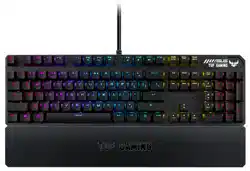
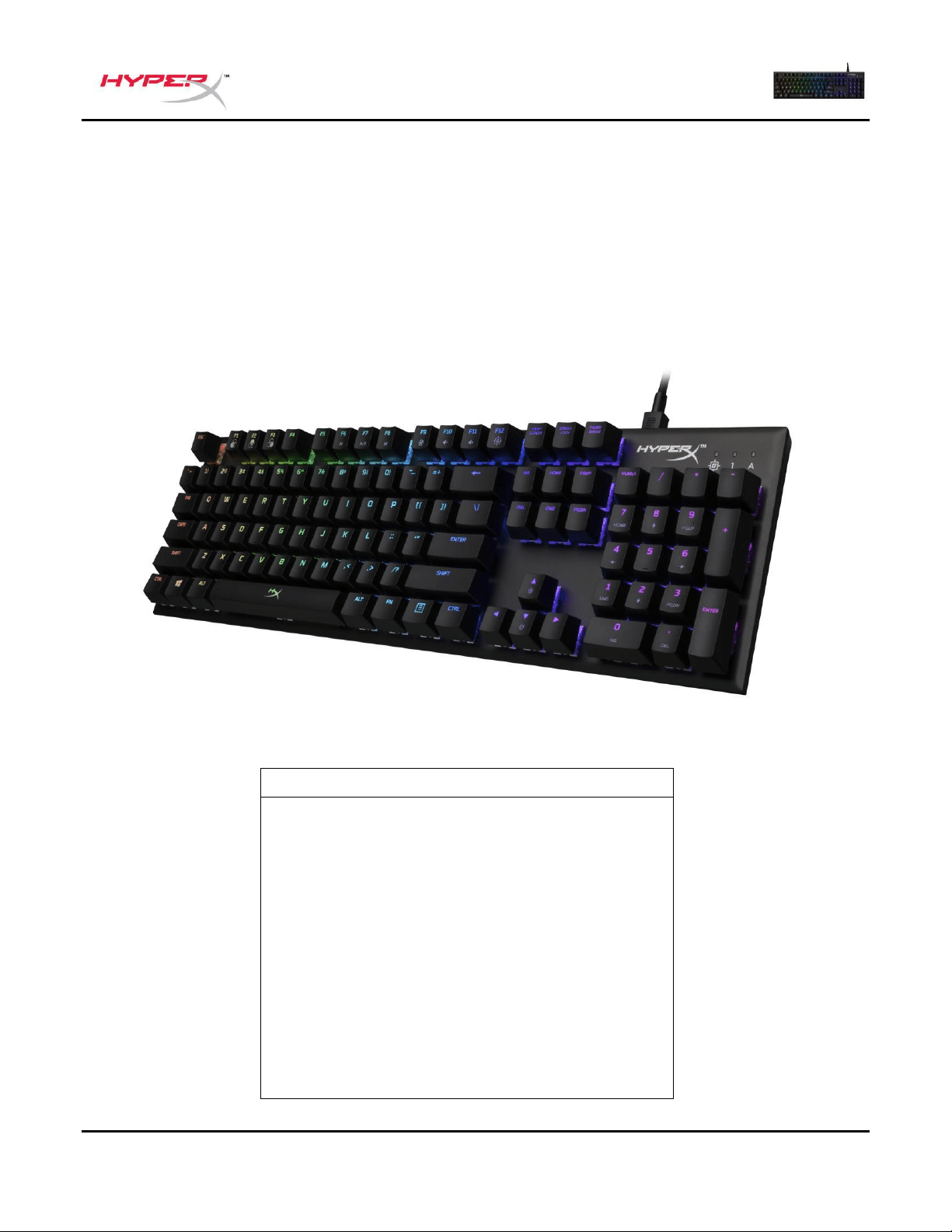
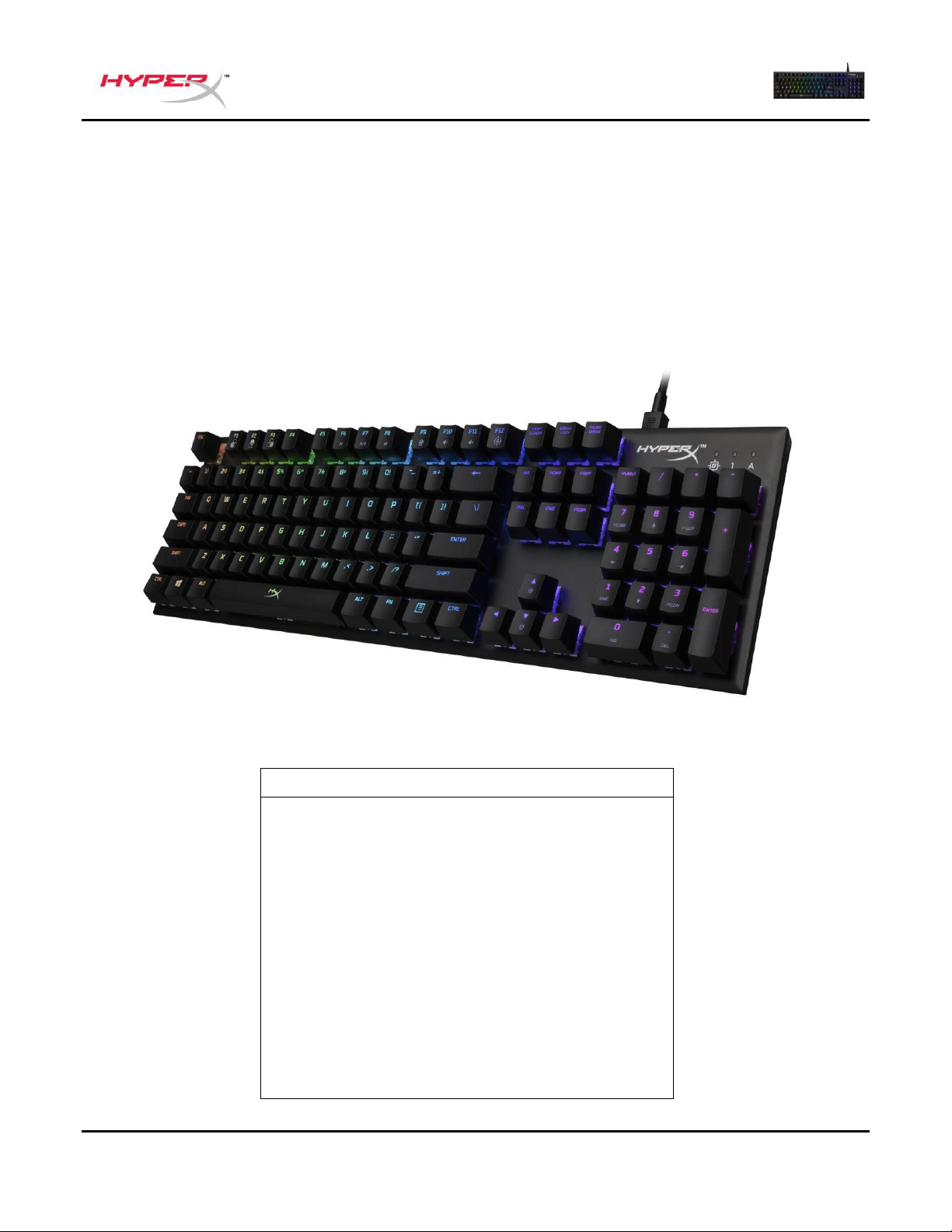
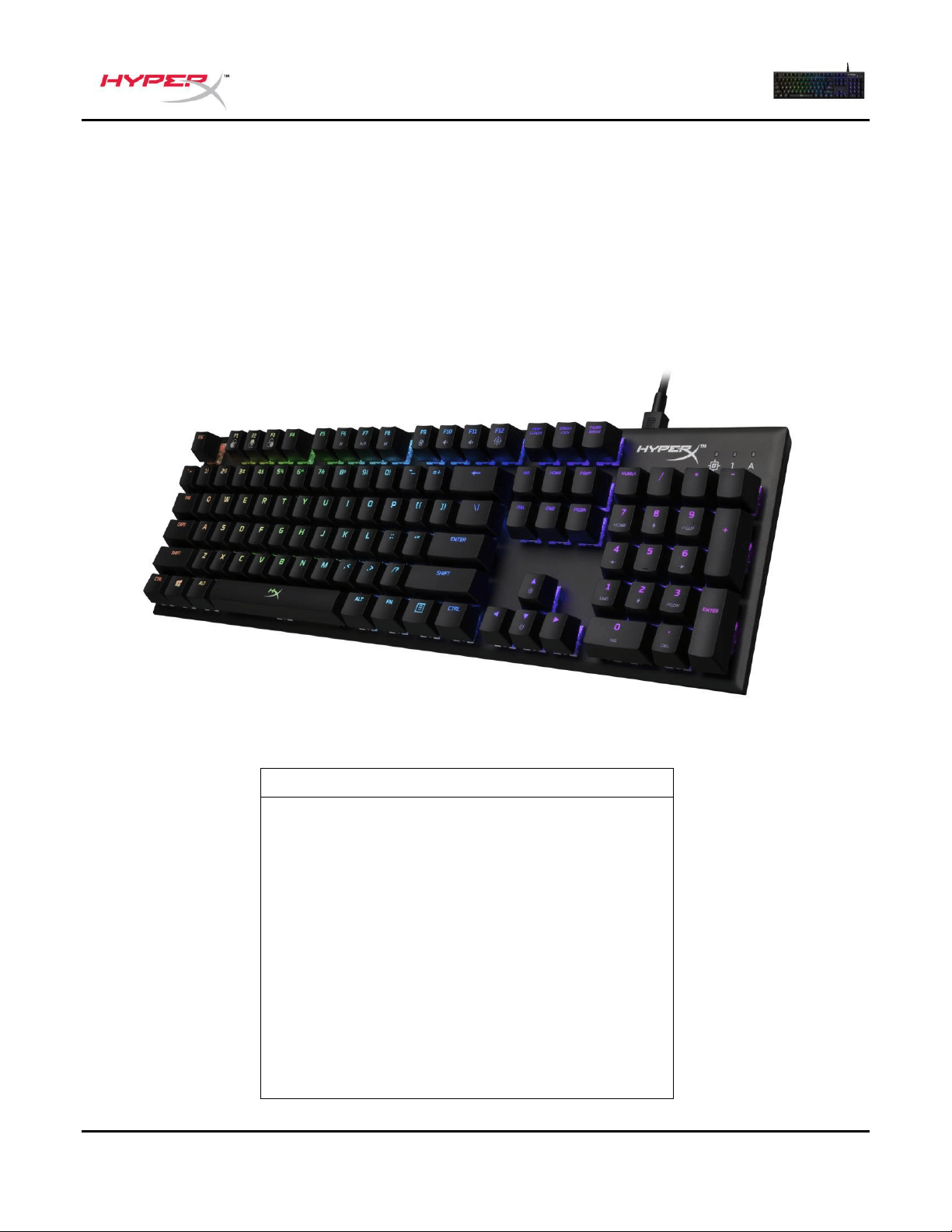
HyperX Alloy FPS RGB Mechanical Gaming Keyboard
Find the language and latest documentation for your HyperX Alloy FPS RGB Gaming Keyboard here.
HyperX Alloy FPS RGB Mechanical Gaming Keyboard Installation Guide
Simplied Chinese .....
Traditional Chinese ....
............ For instructions in English
. . . . . . . . . . . . . . . . . . Para instrucciones en Español
......... Für Anleitungen in Deutsch
. . . . . . . . . . . . . . . . . . Pour des instructions en Français
. . . . . . . . . . . . . . . . . . Per le istruzioni in Italiano
............ Por as instruções em Português
. . . . . . . . . . . . . . . . . . Instrukcje w jezyku Polskim
. . . . . . . . . . . . . . . . . . Для инструкции на Pусском
. . . . . . . . . . . . . . . . . . Turkce talimatlar icin
. . . . . . . . . . . . . . . . . . Japanese
. . . . . . . . . . . . . . . . . . Korean
. . . . . . . . . . . . . . . . . . Thai
. . . . . . . . . . . . . . . . . . Vietnamese
Document No. 480HX-KB1002.A01
HyperX Alloy FPS RGB Mechanical Gaming
Keyboard
Page 1 of 6
HyperX Alloy FPS RGB Mechanical
Gaming Keyboard
Part Numbers
HX-KB1SS2-US
HX-KB1SS2-UK
HX-KB1SS2-RU
HX-KB1SS2-NO
HX-KB1SS2-LA
HX-KB1SS2-FR
HX-KB1SS2-DE
Document No. 480HX-KB1002.A01
HyperX Alloy FPS RGB Mechanical Gaming
Keyboard
Page 2 of 6
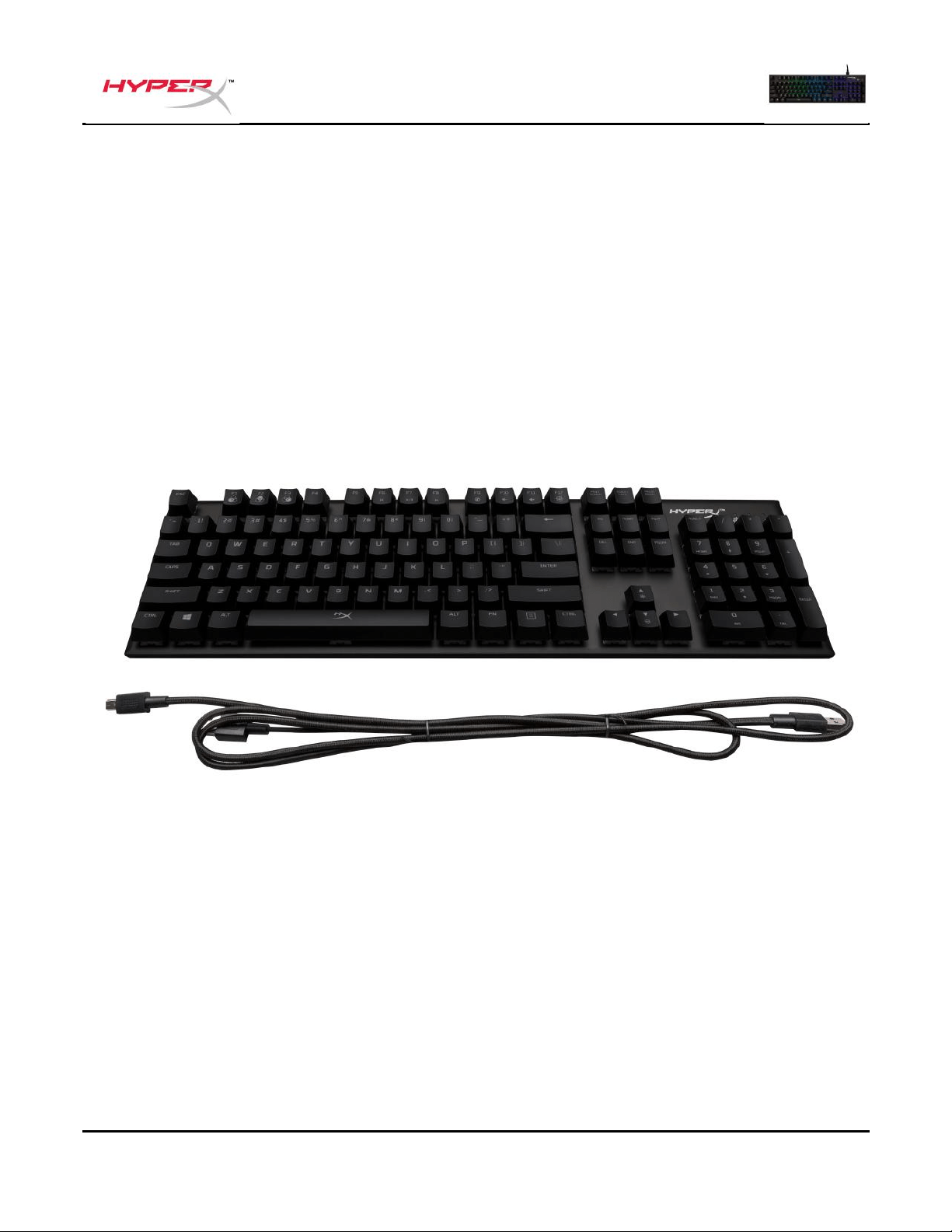
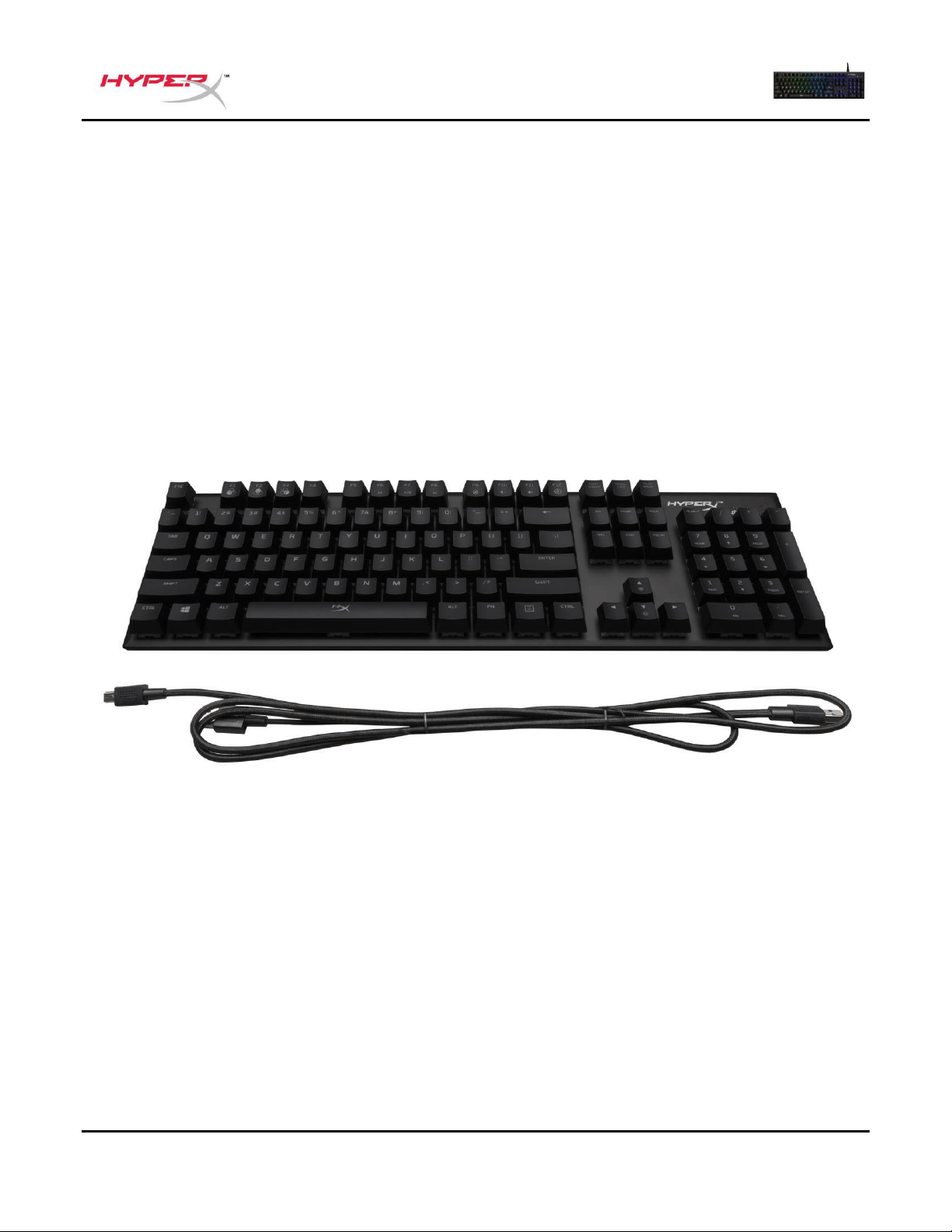
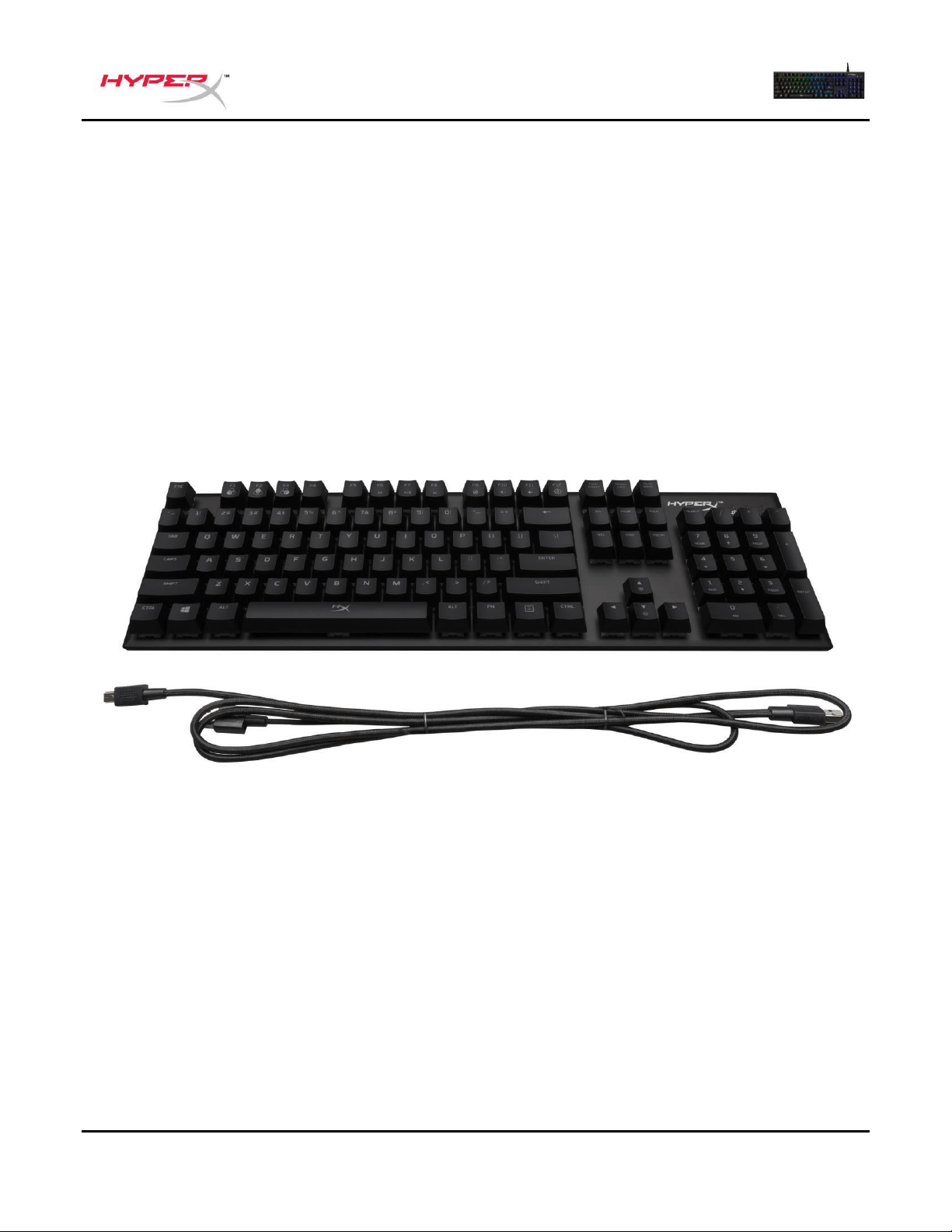
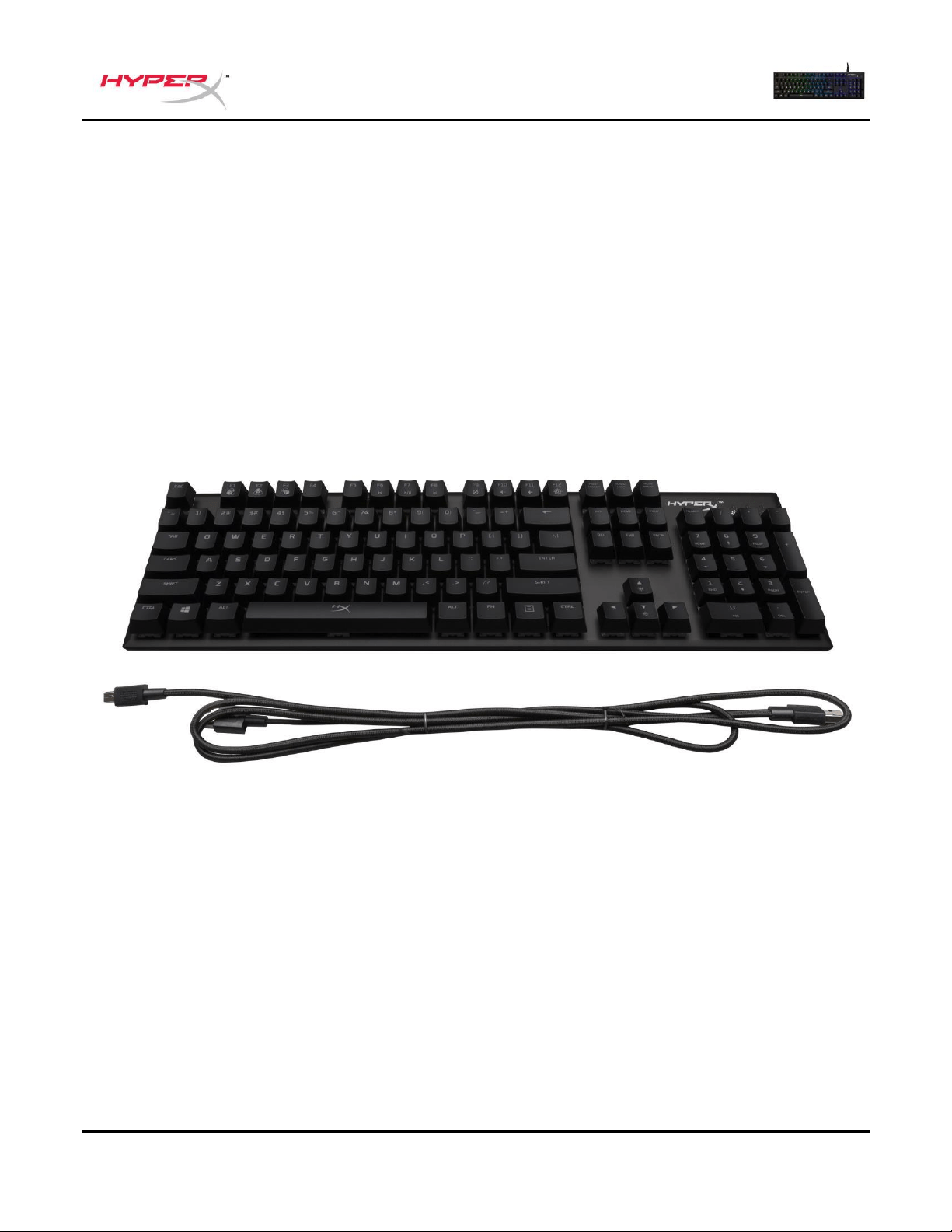
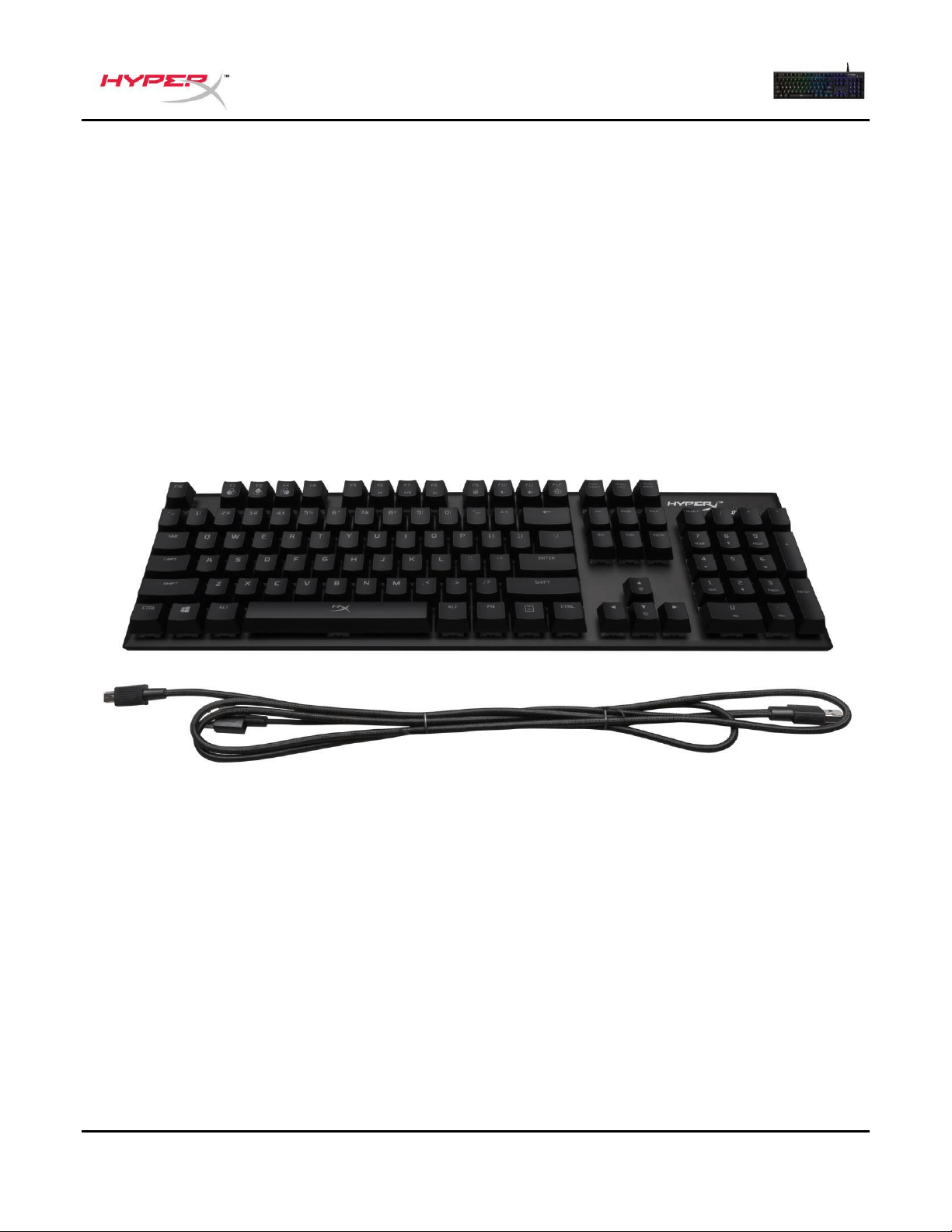
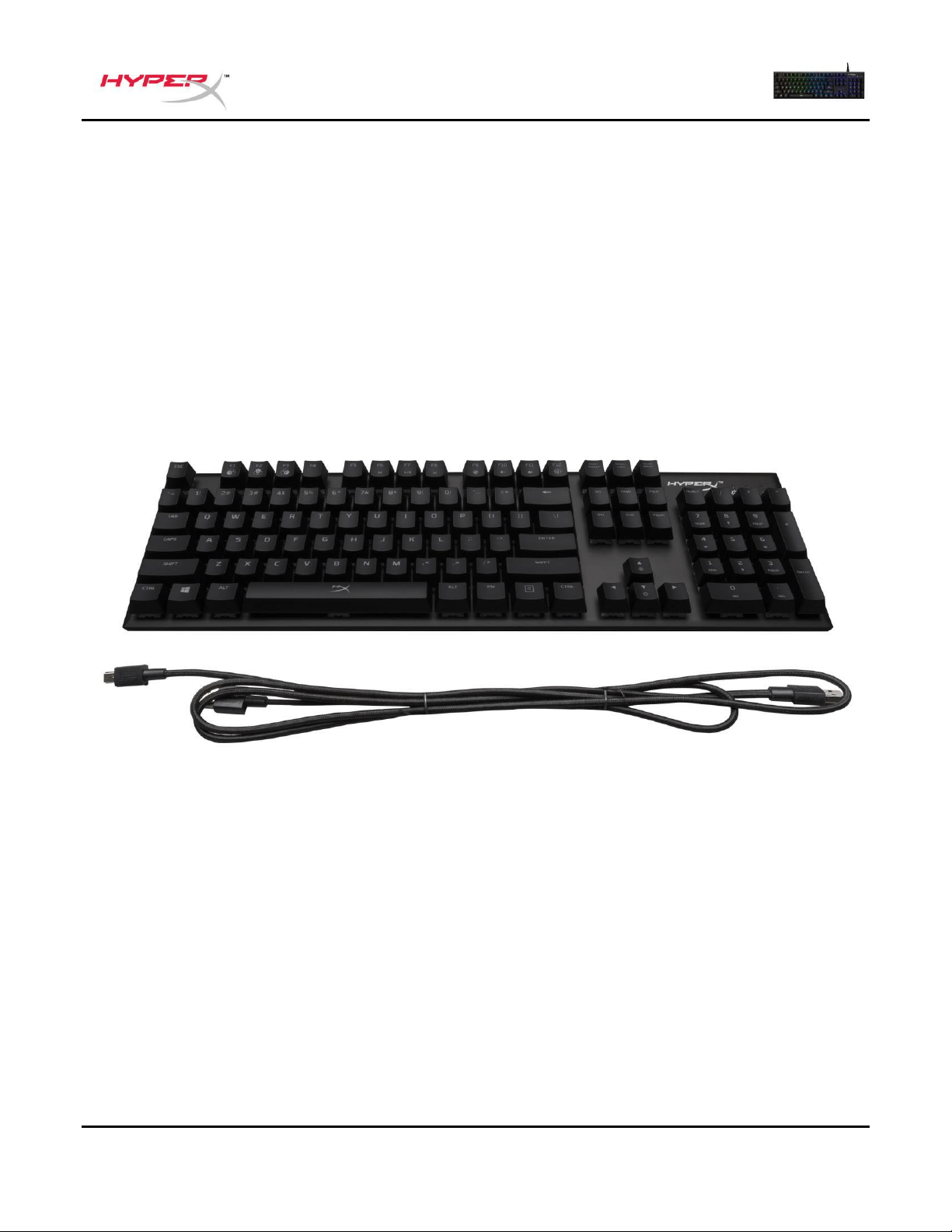
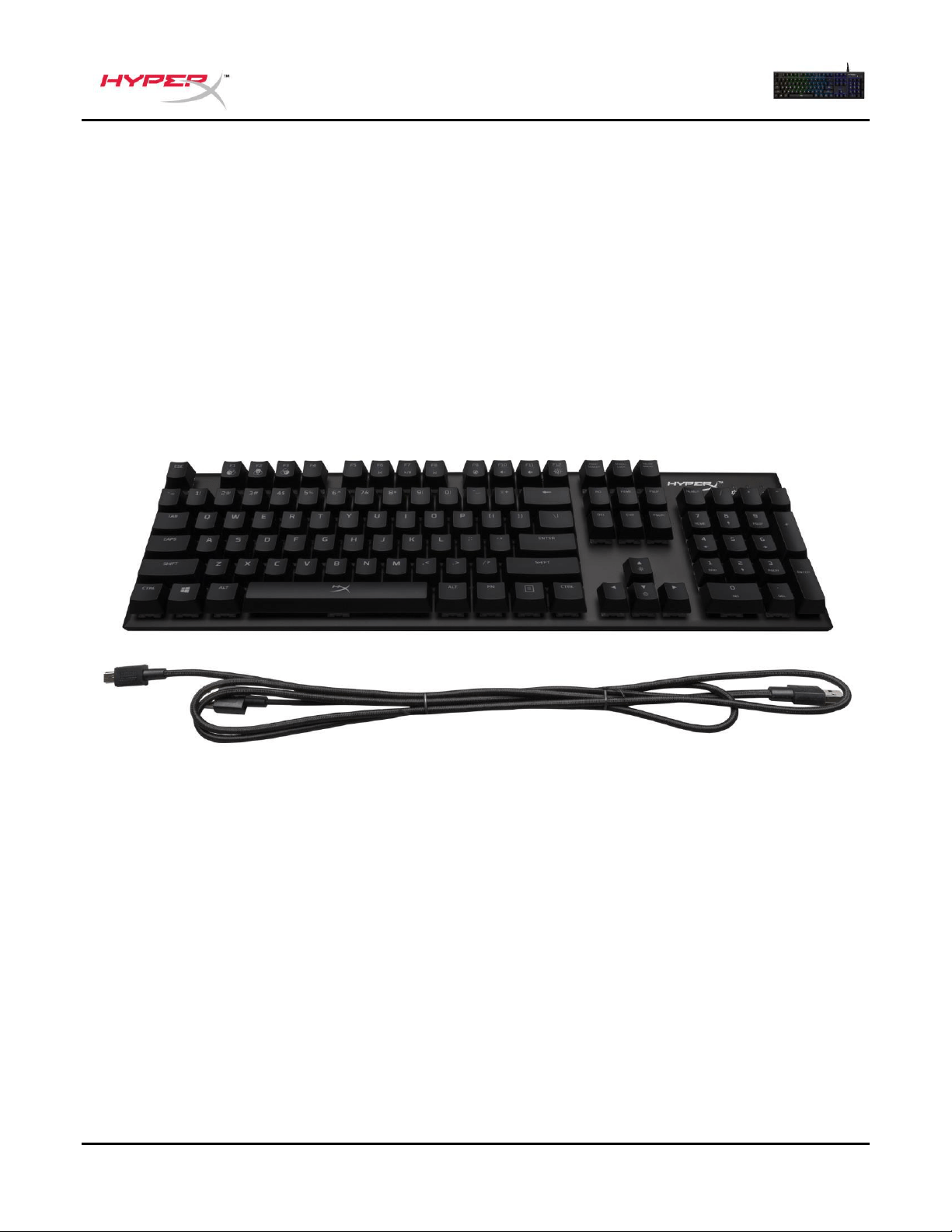
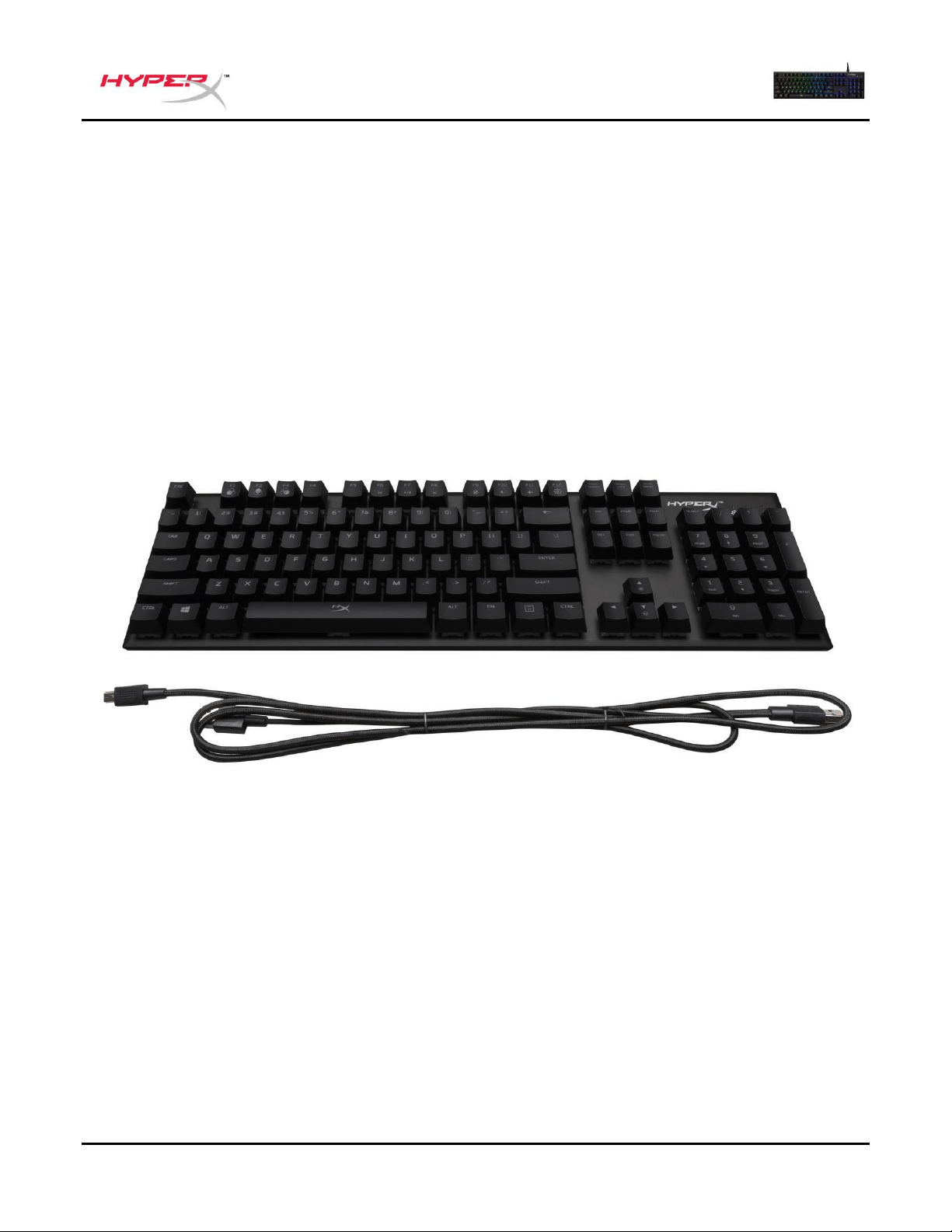
What’s included:
• HyperX Alloy FPS RBG Mechanical
Gaming Keyboard
• Detachable USB cable
Document No. 480HX-KB1002.A01
HyperX Alloy FPS RGB Mechanical Gaming
Keyboard
Page 3 of 6
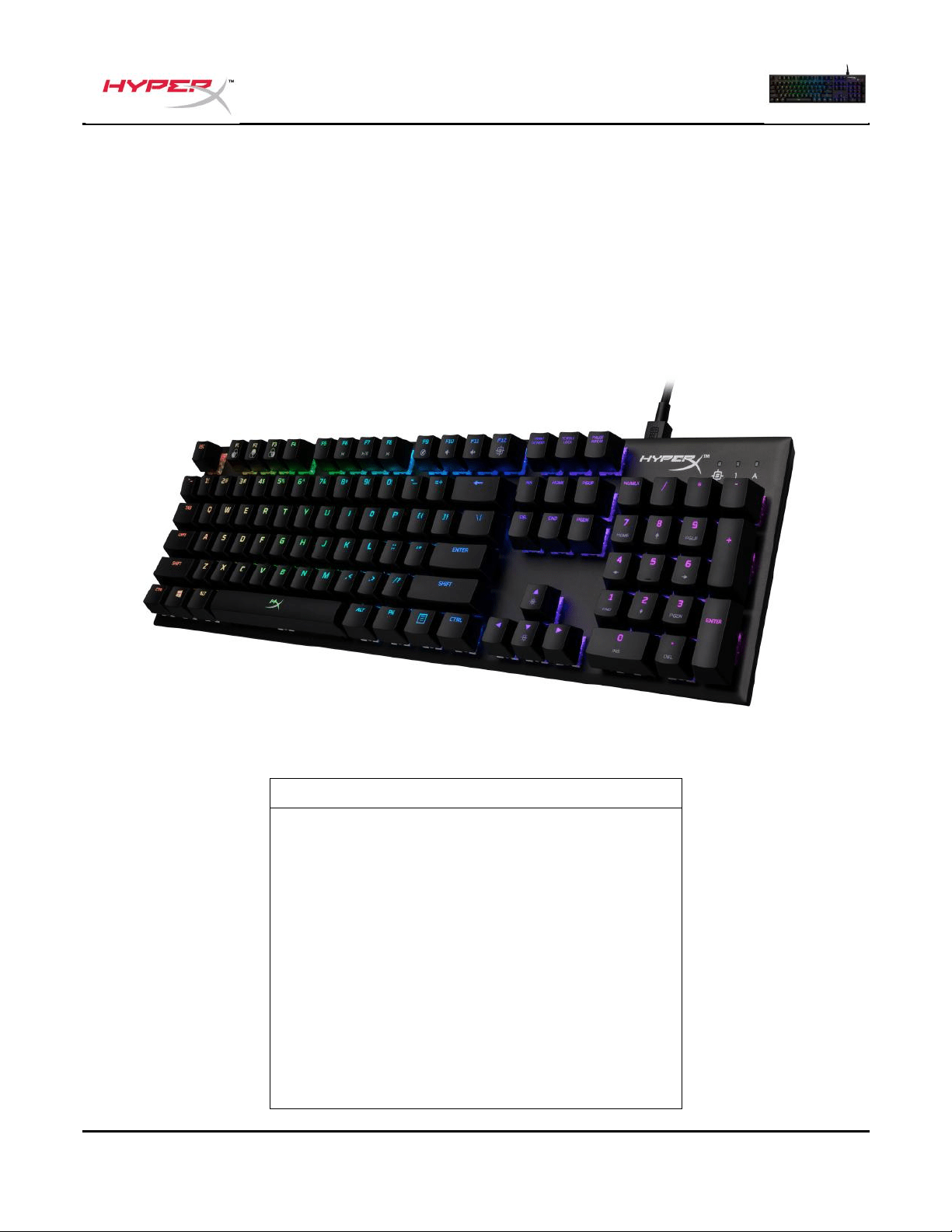
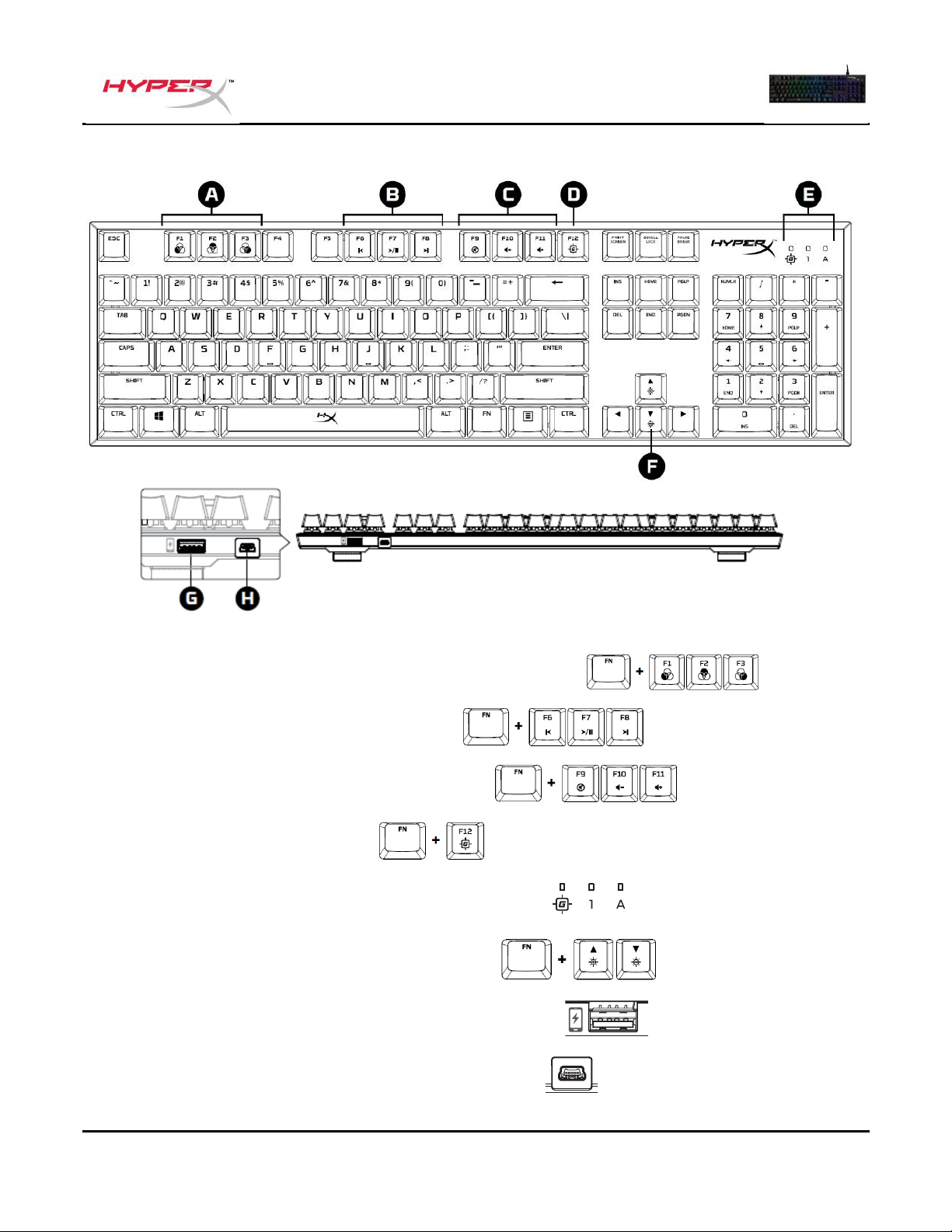
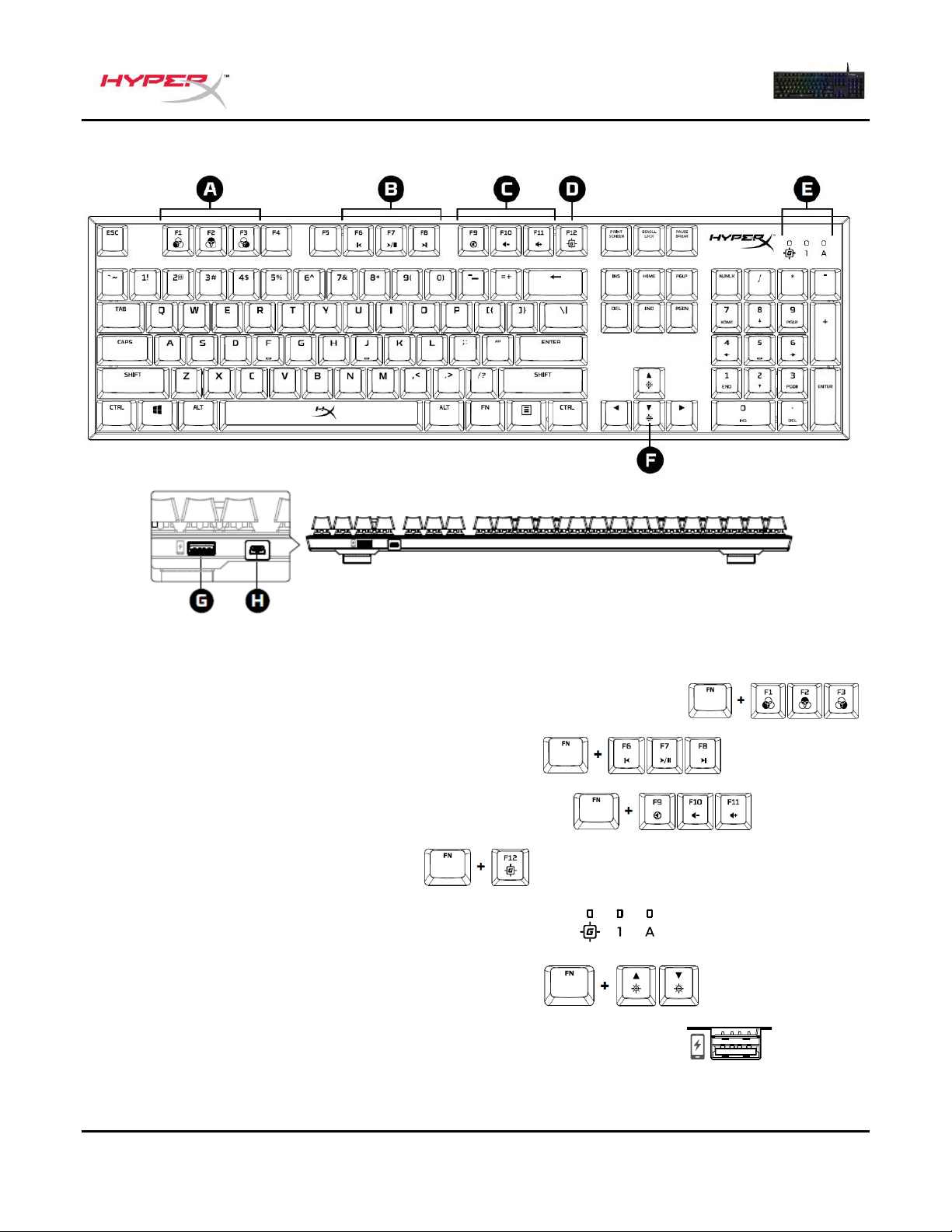
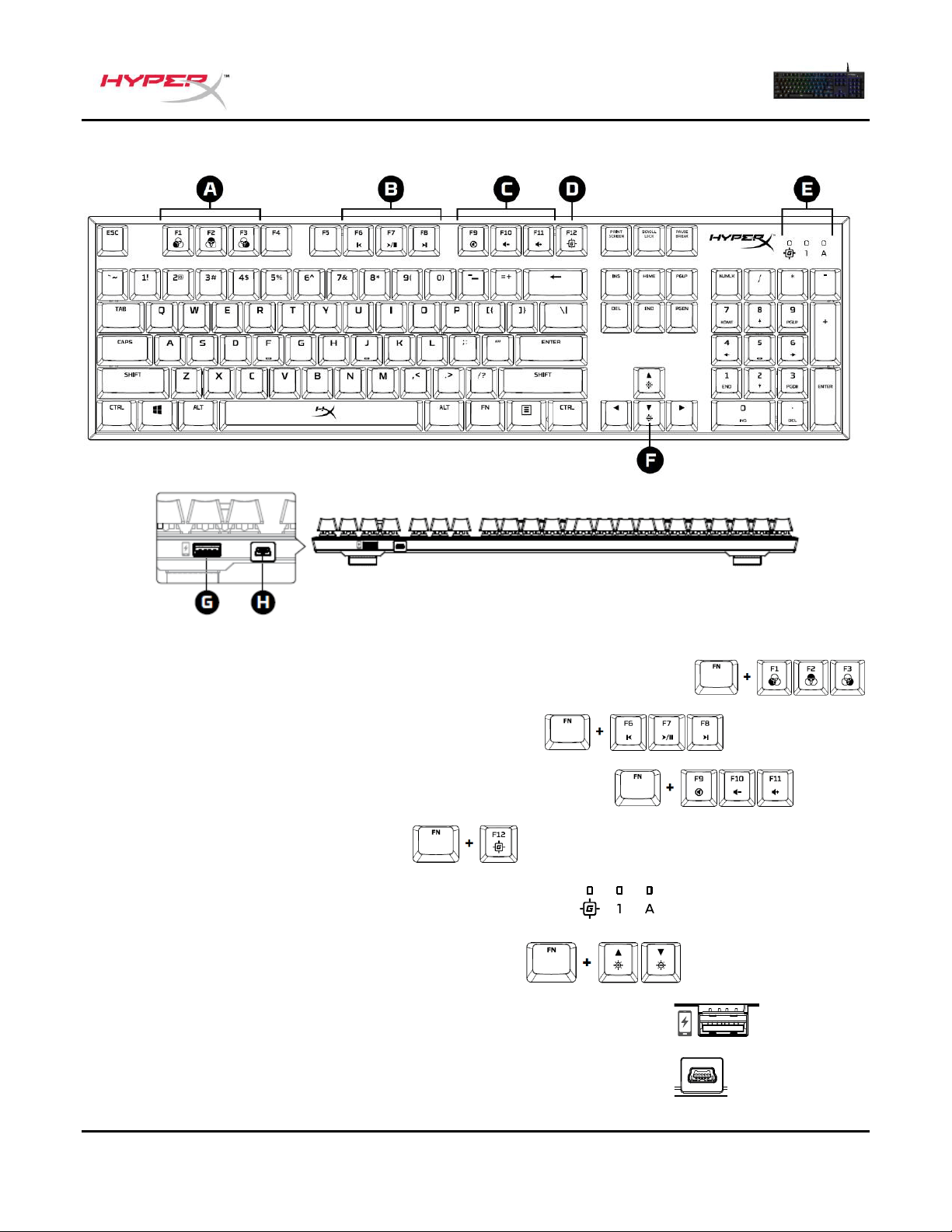
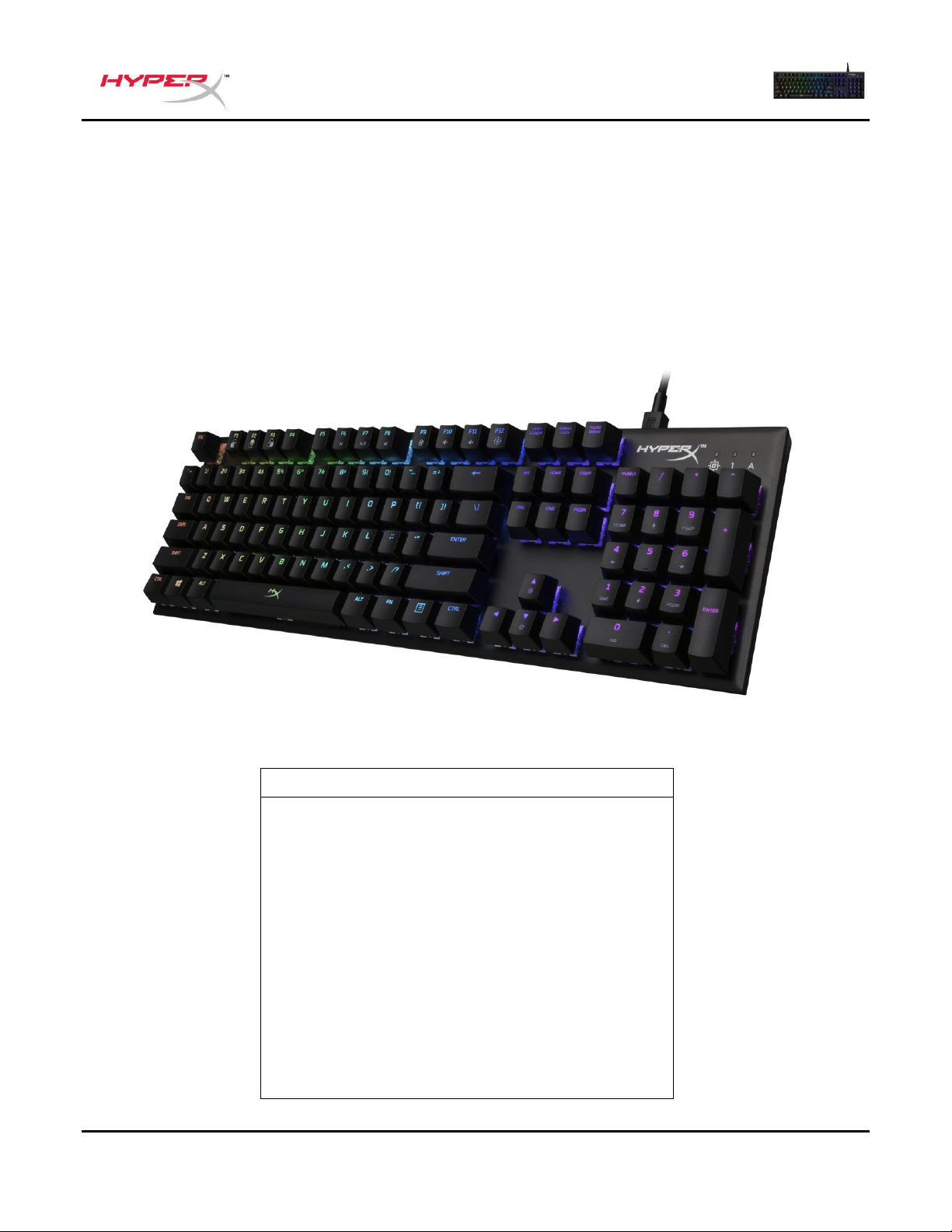
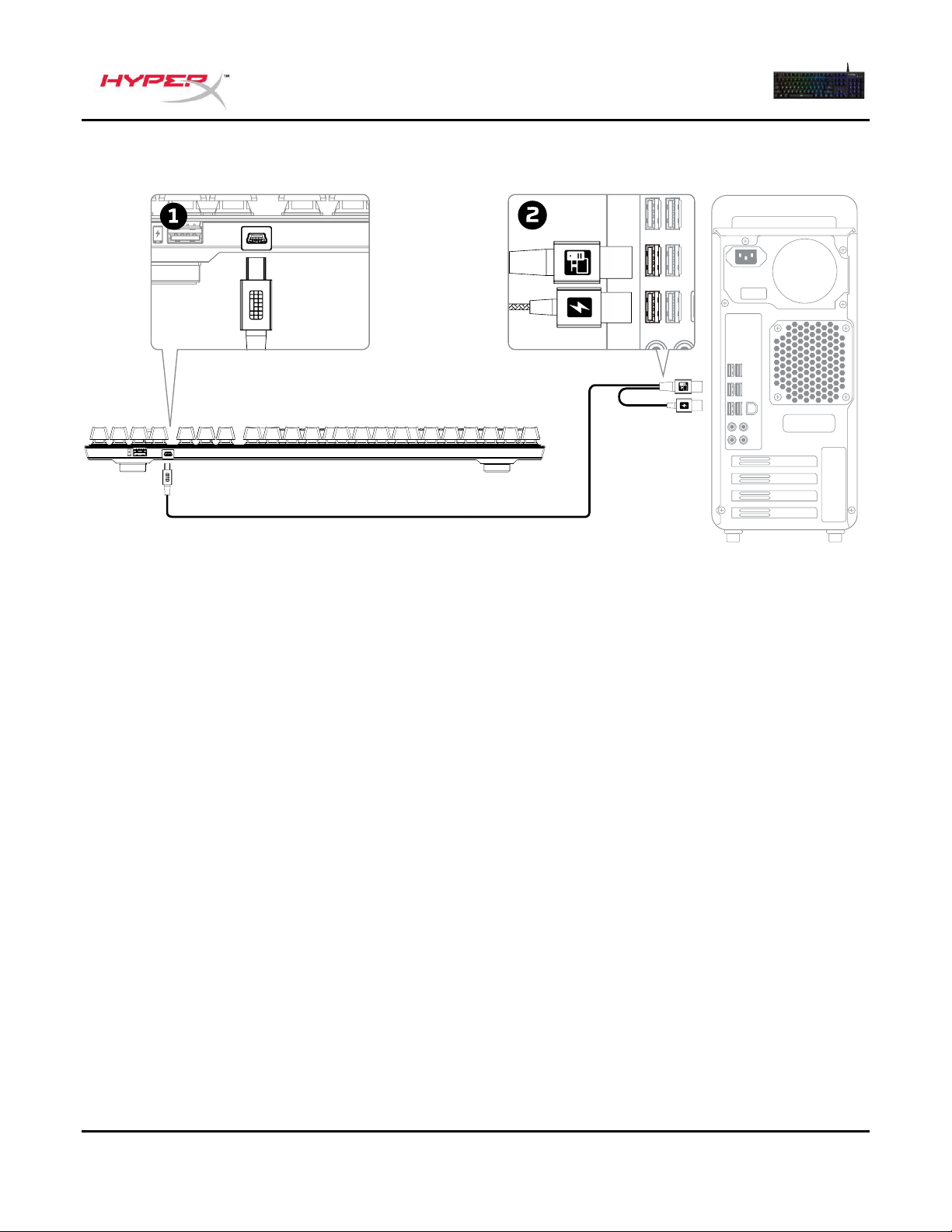
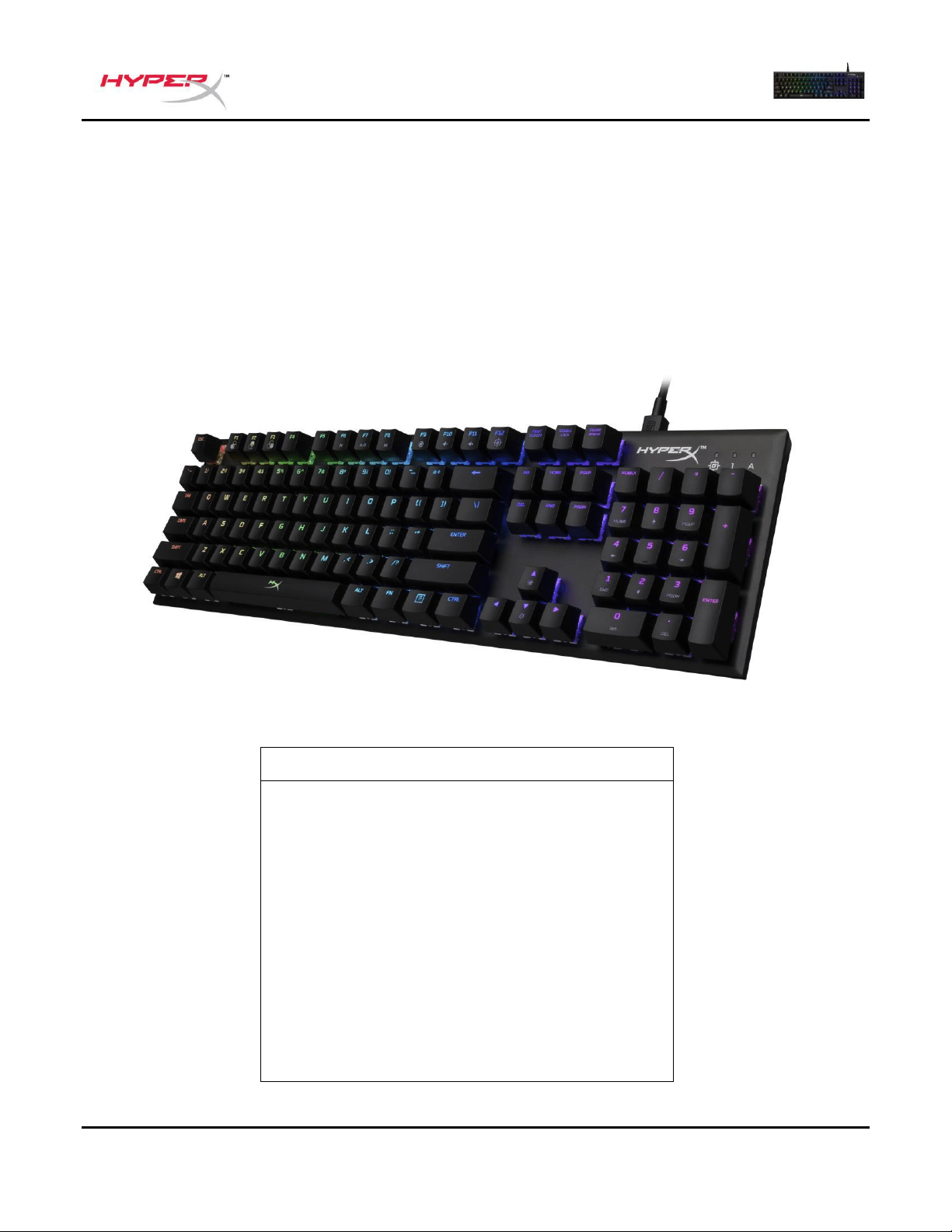
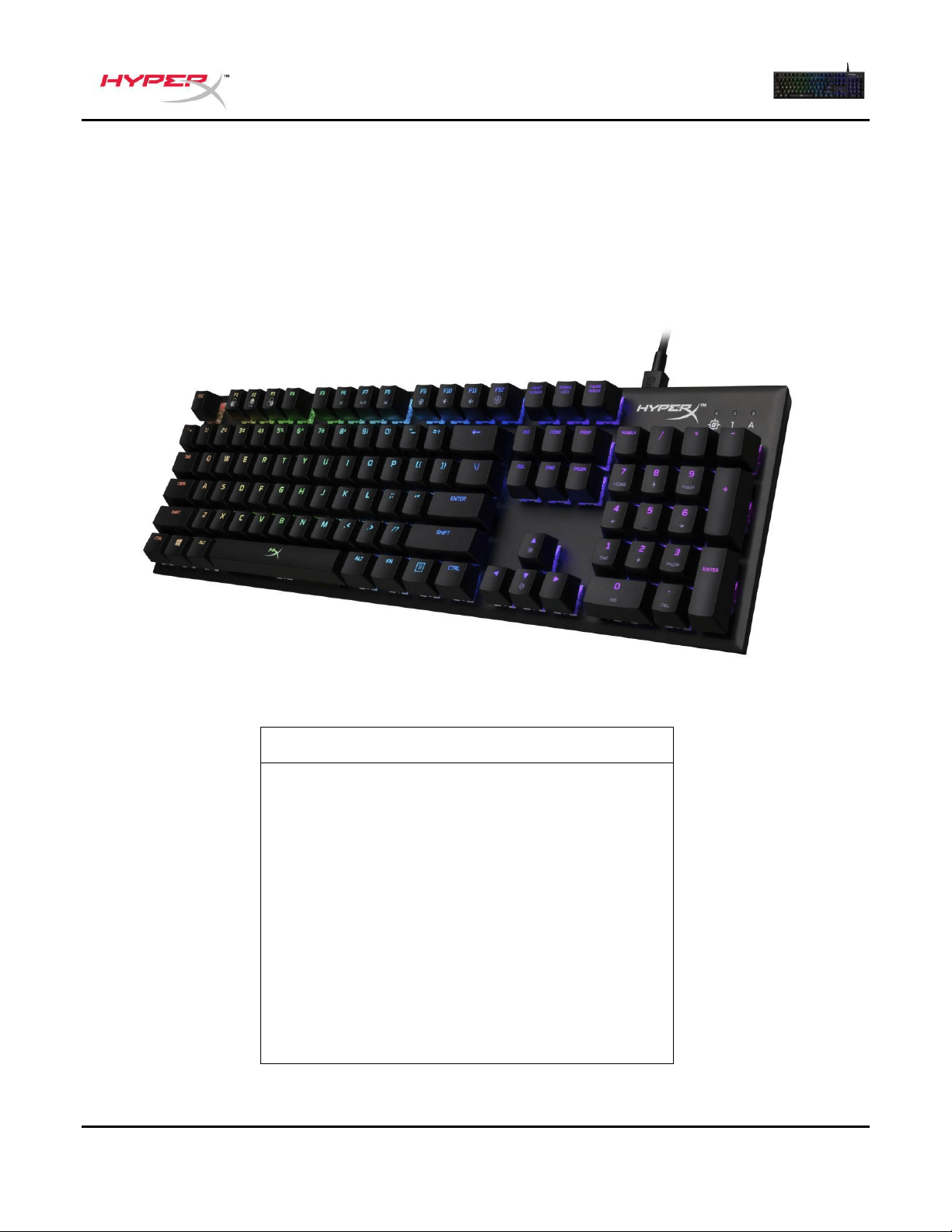
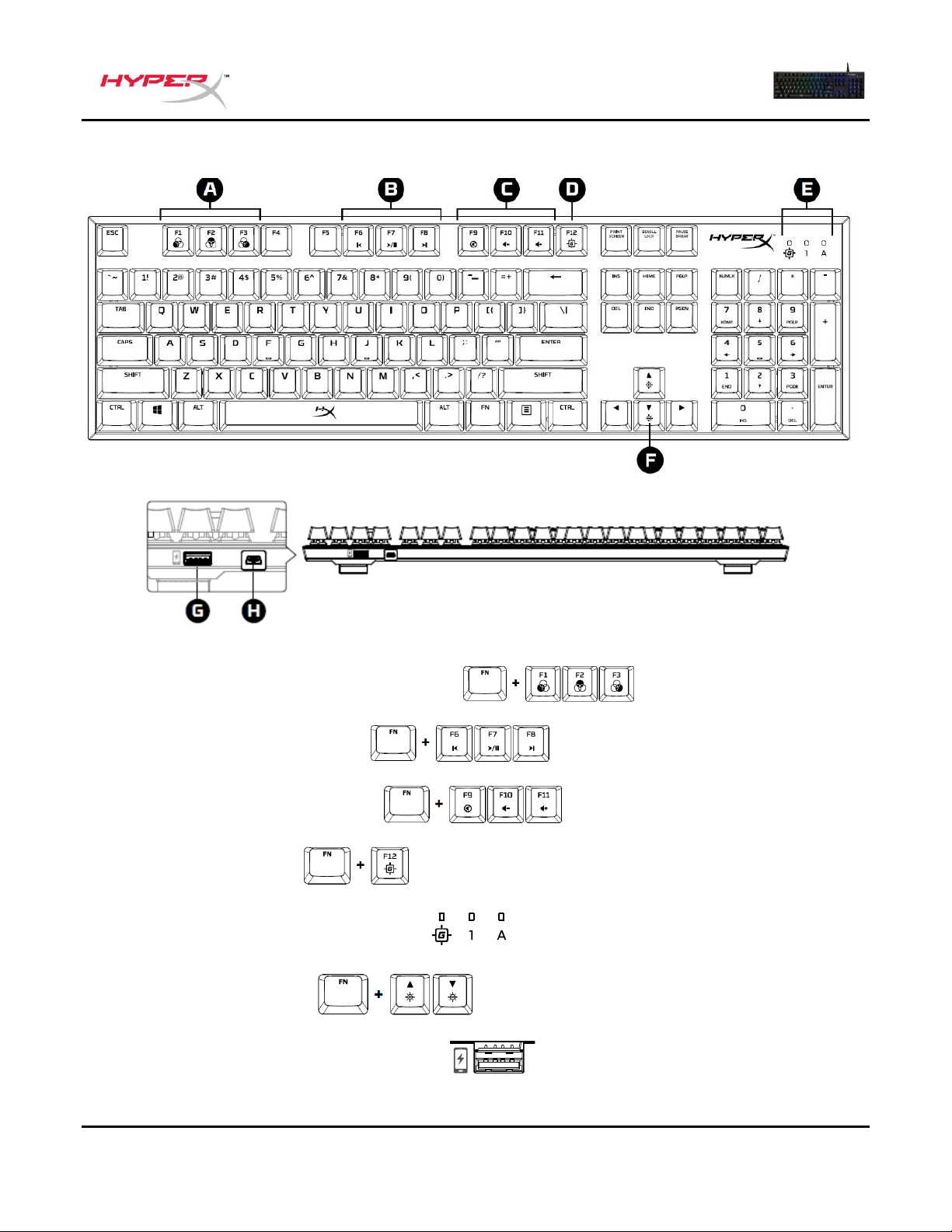
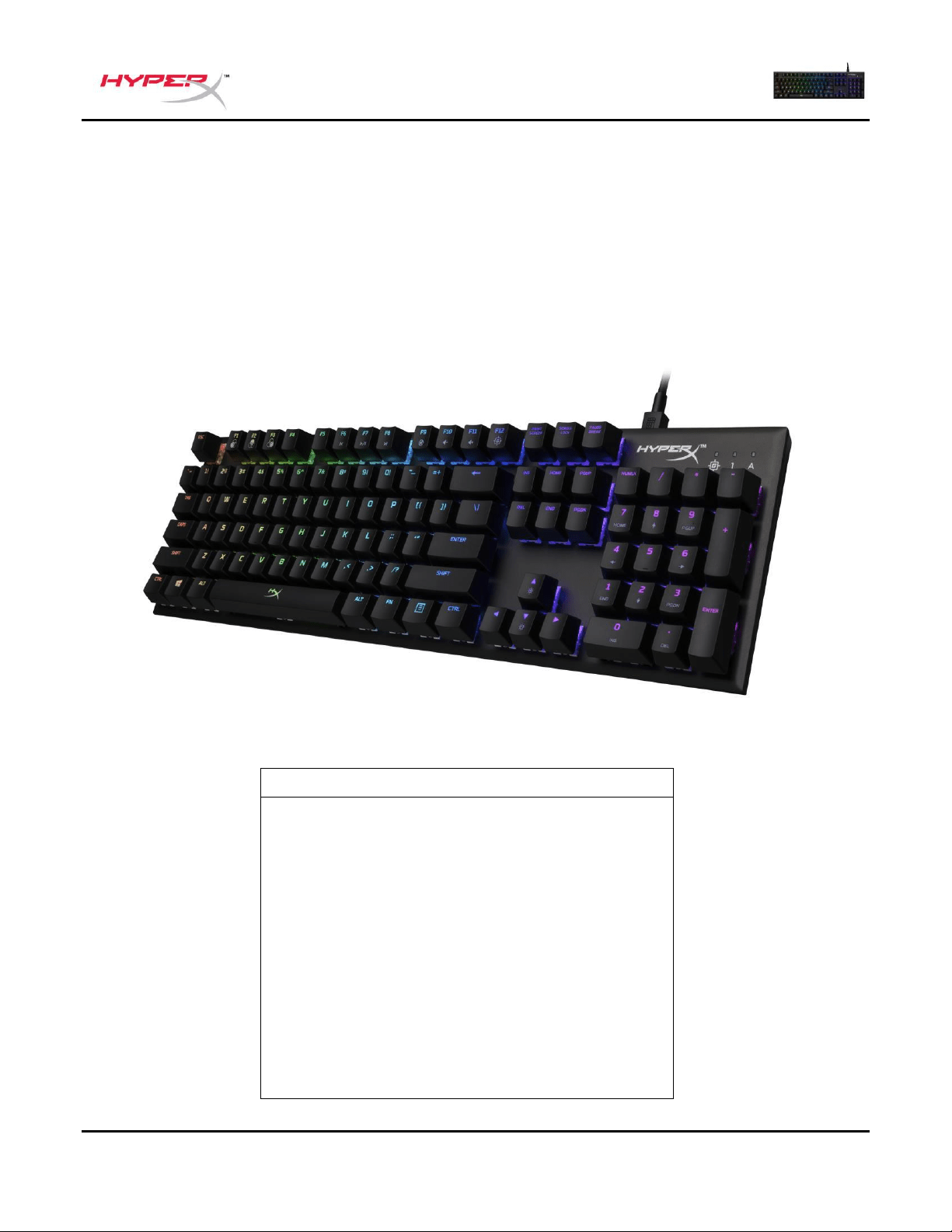
Keyboard Overview:
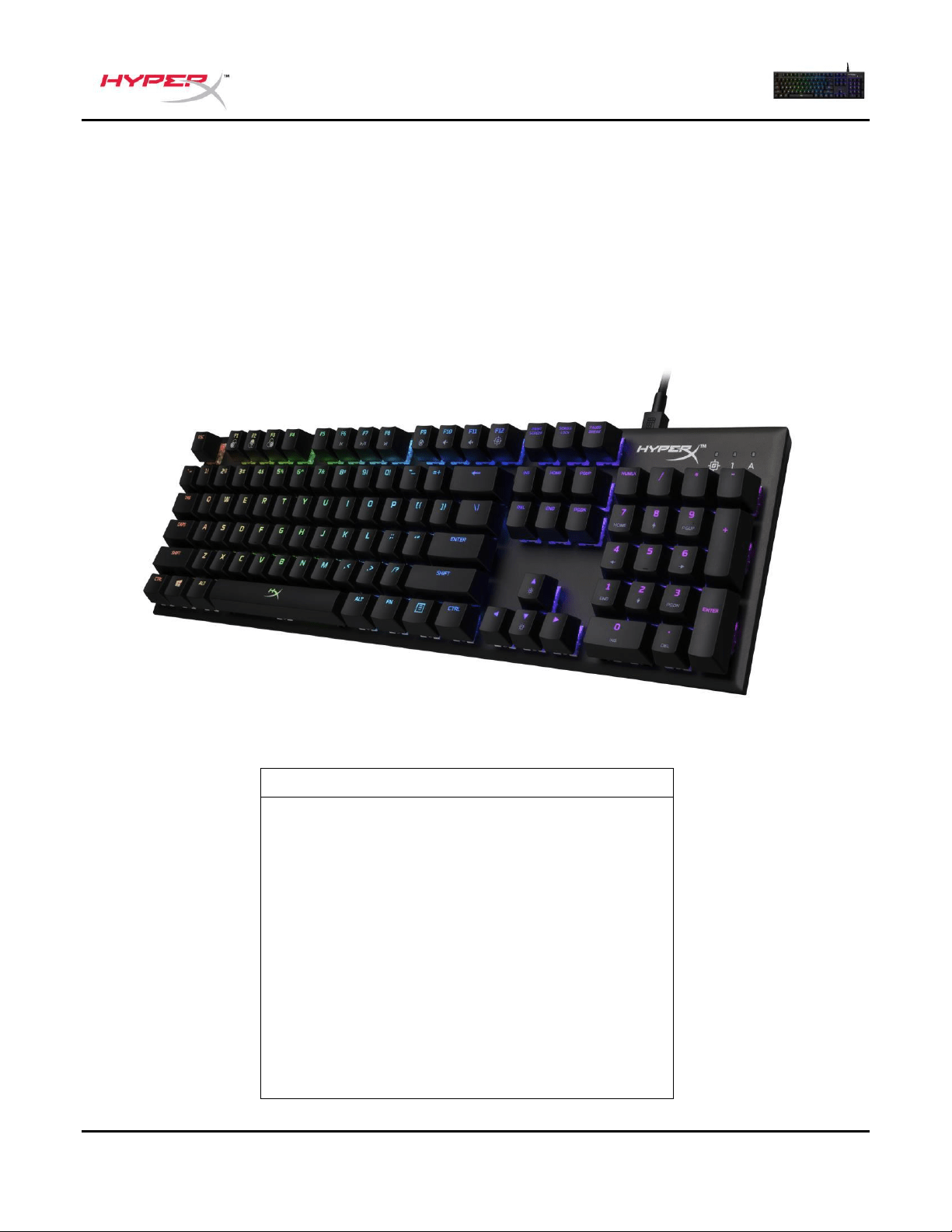
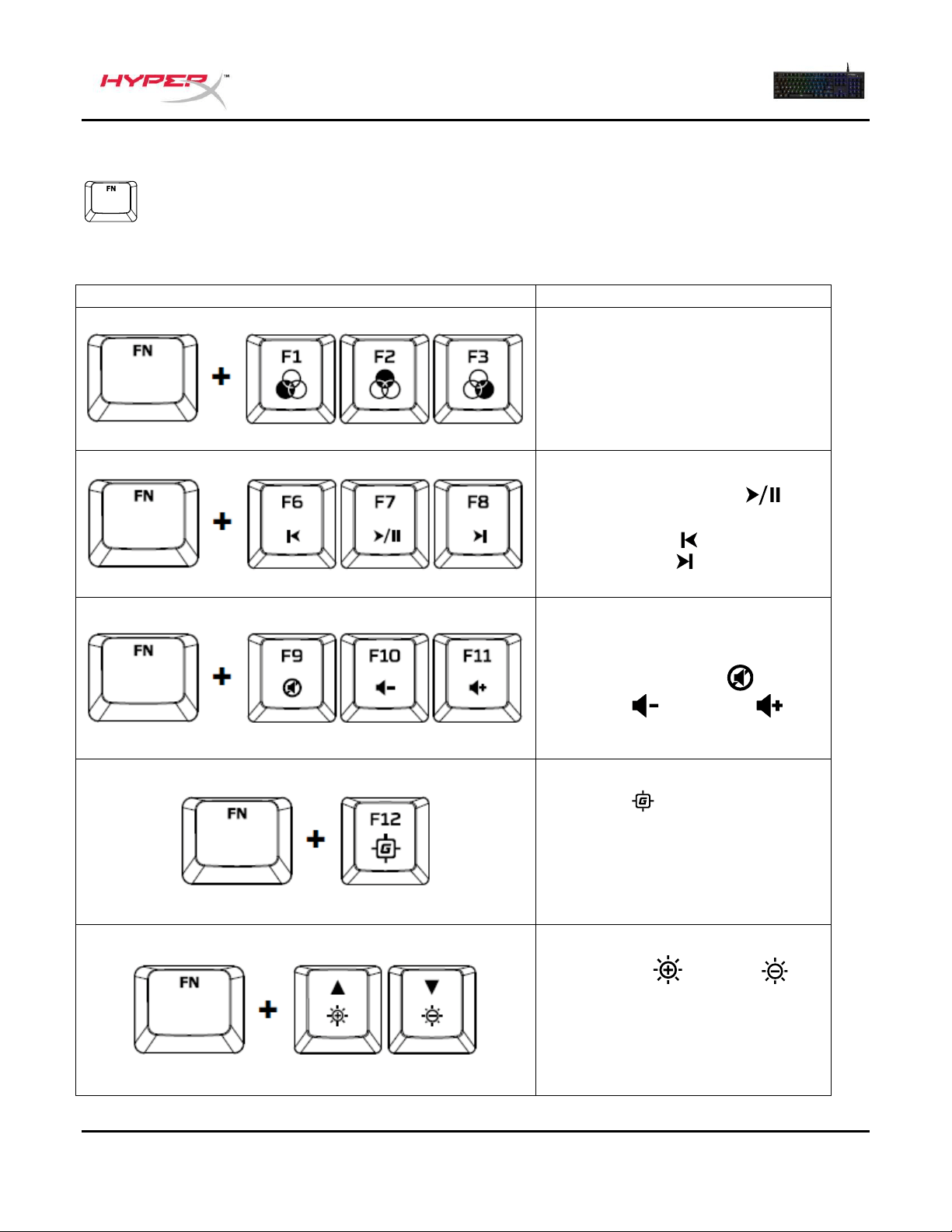
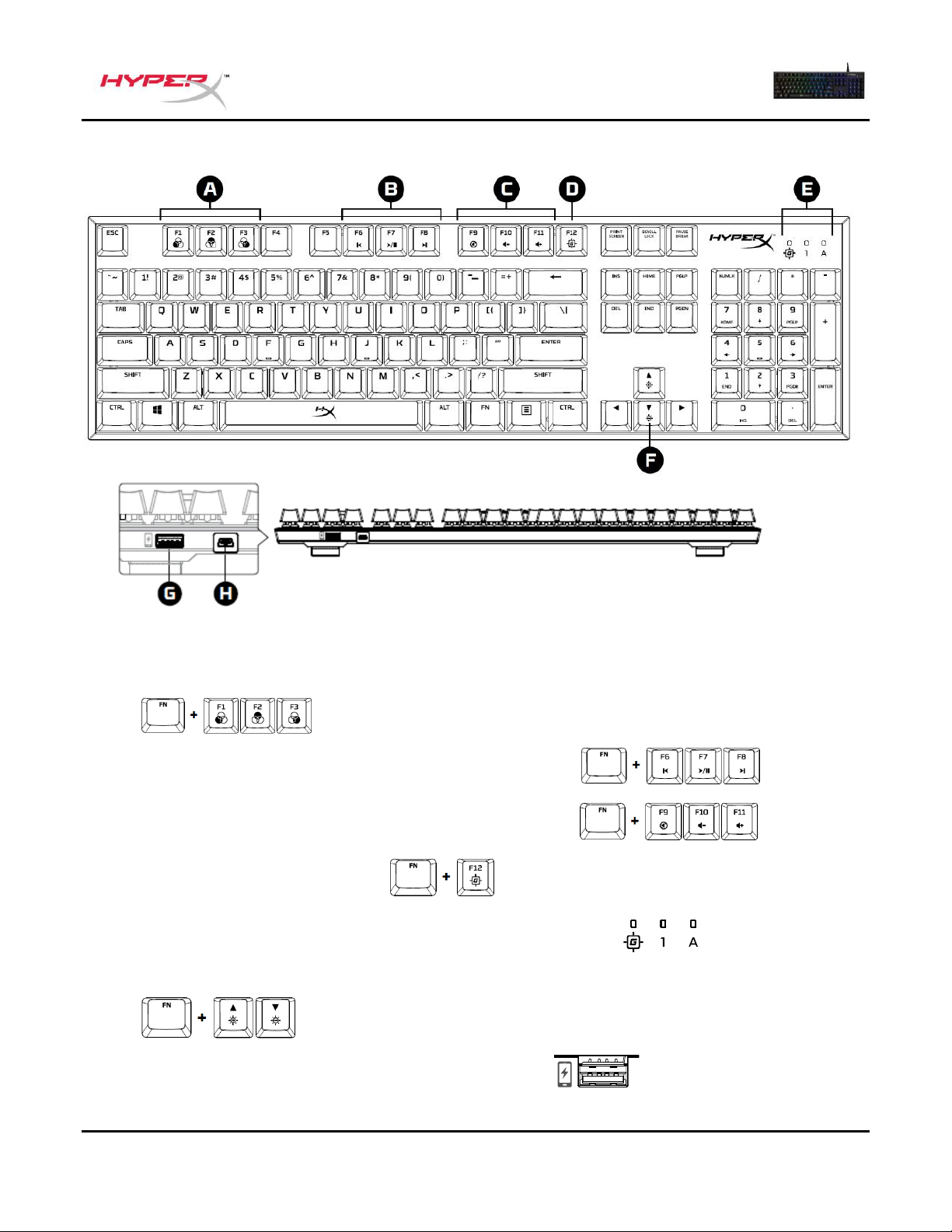
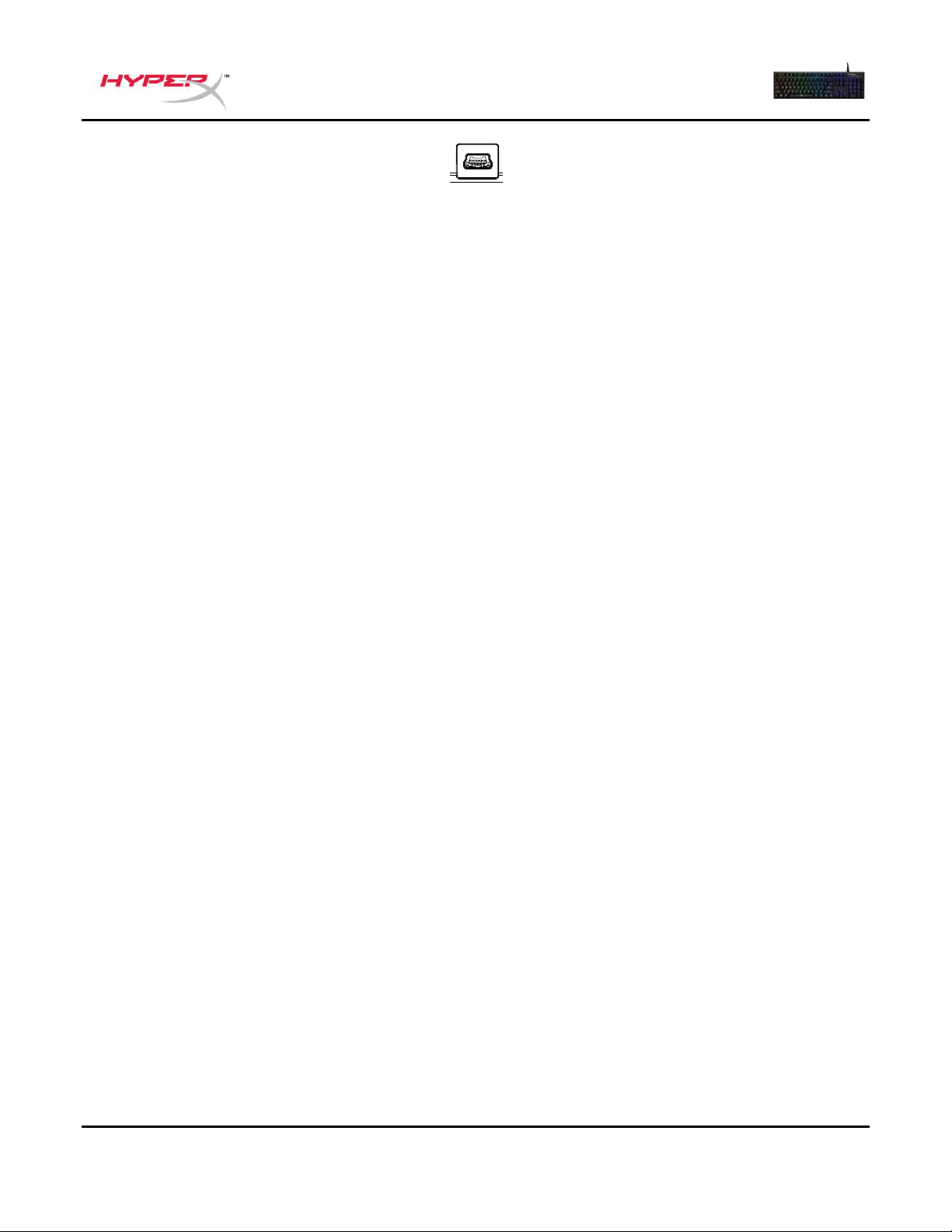
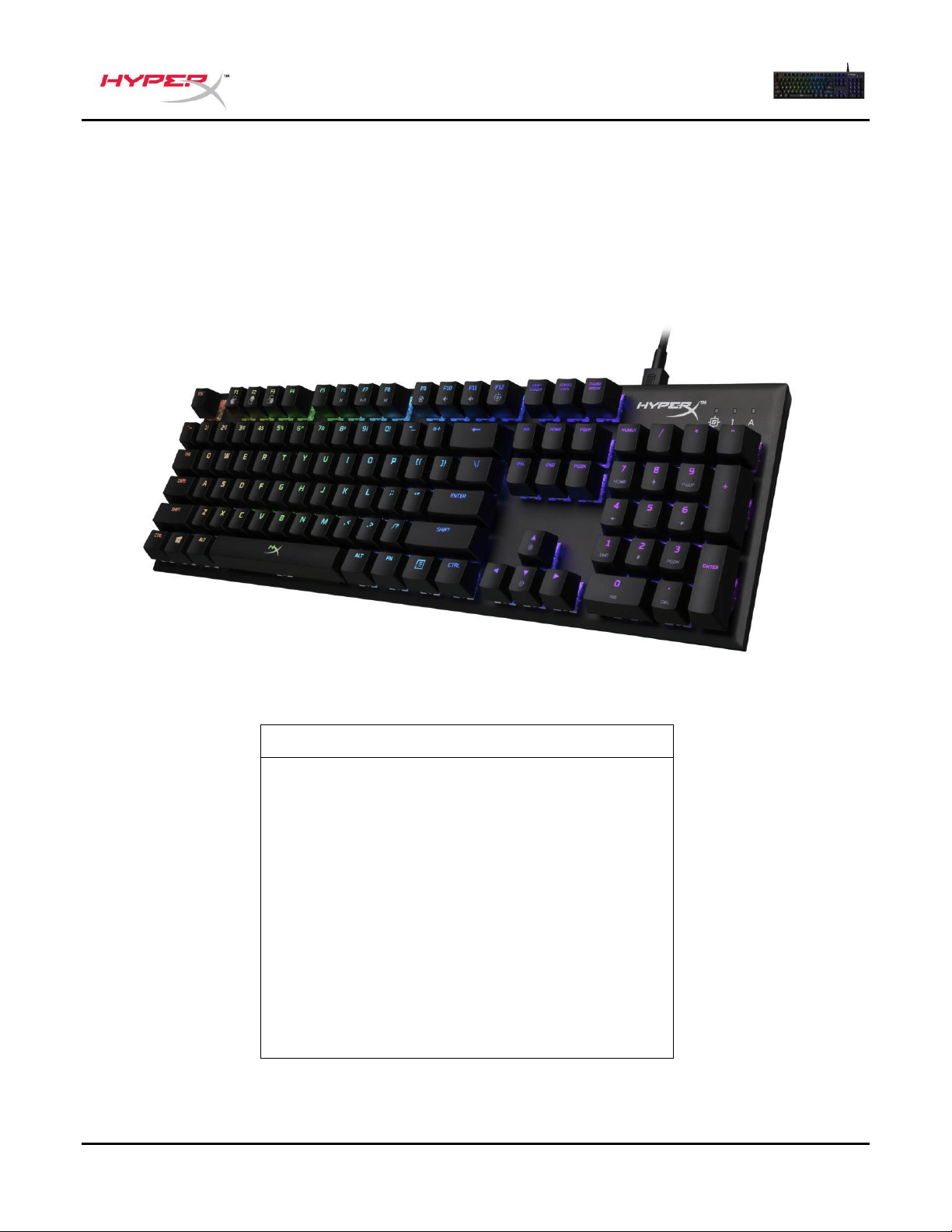
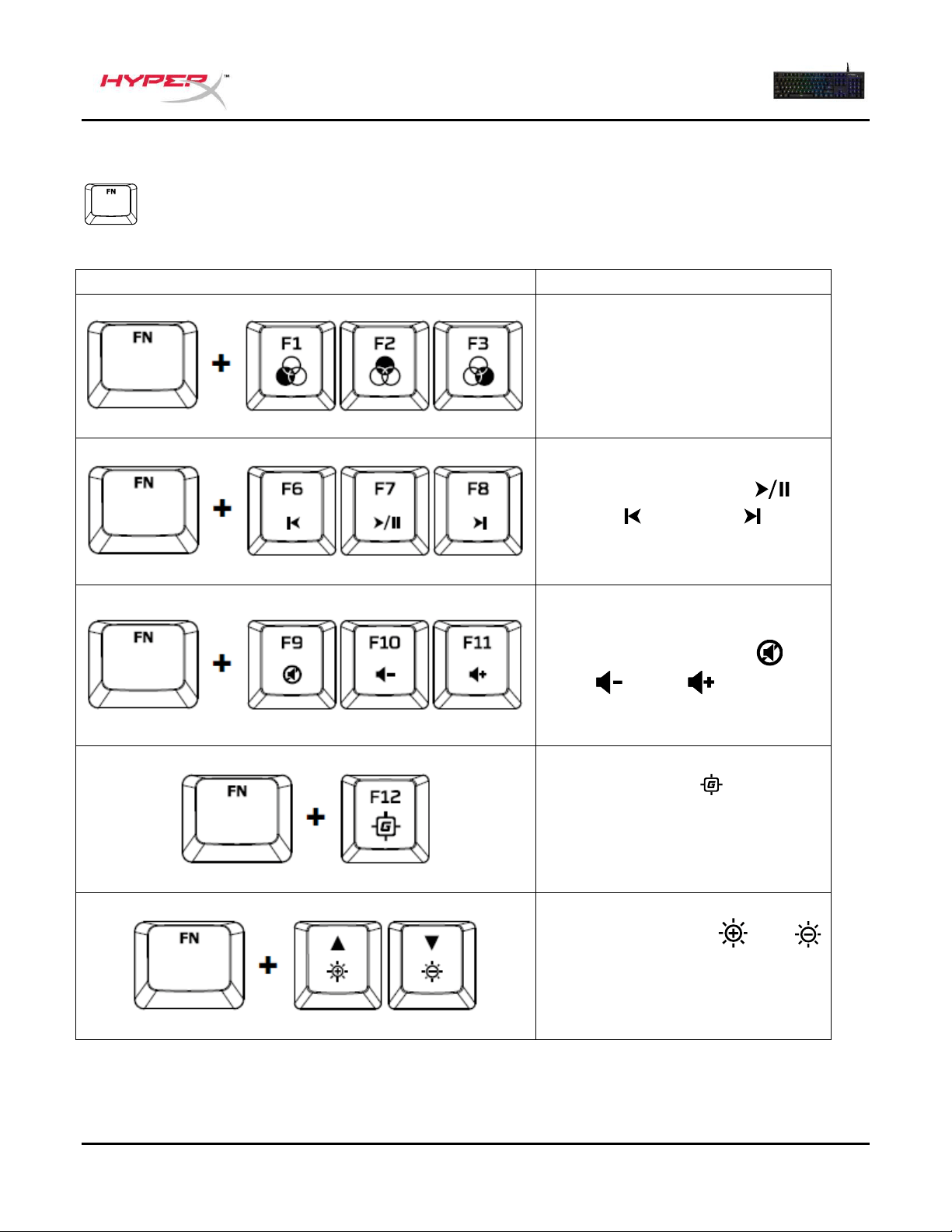
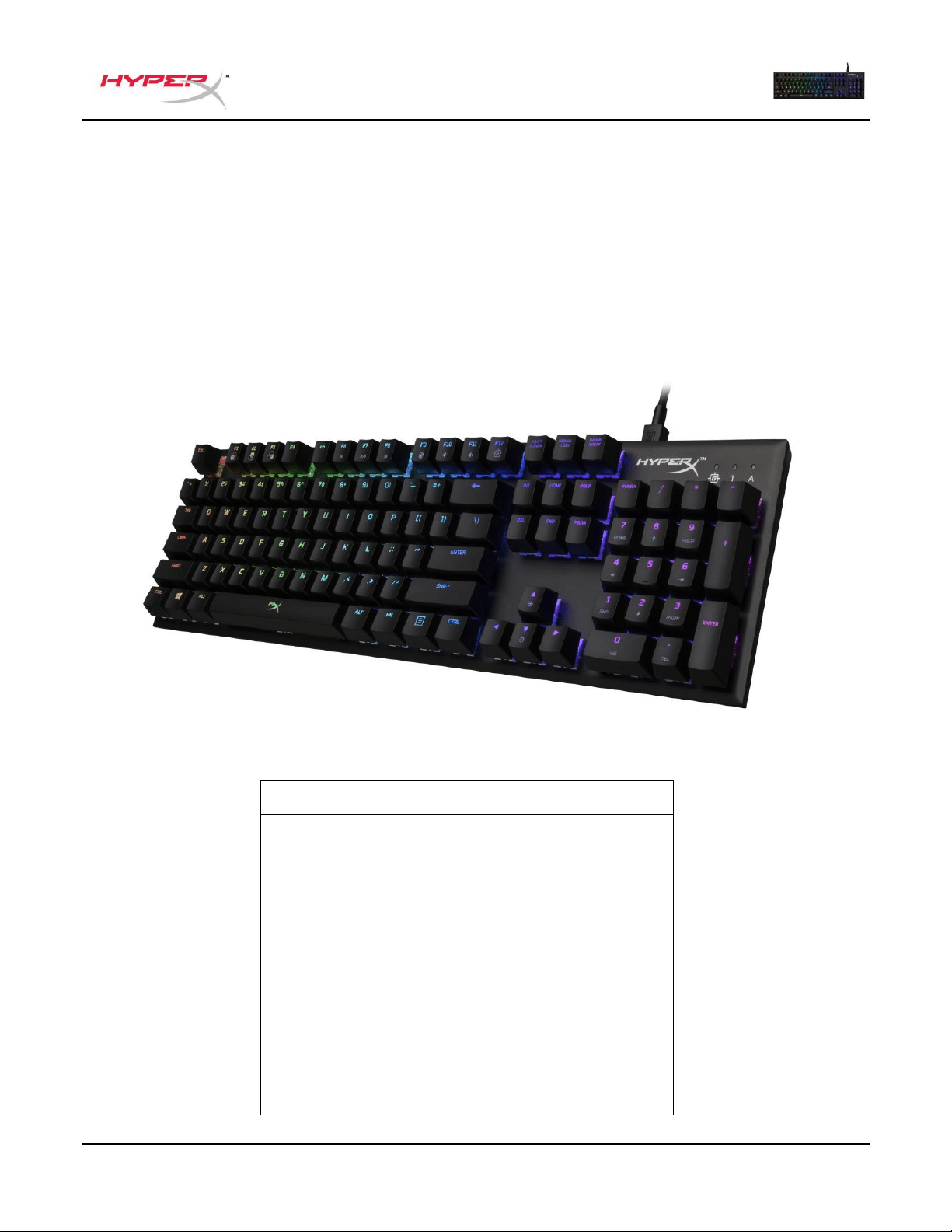
A- FN + F1, F2, F3 = Onboard memory profile selection.
B- FN + F6, F7, F8 = Media control keys.
C- FN + F9, F10, F11 = Volume control keys.
D- FN + F12 Game Mode key.
E- Game Mode / Num Lock / Caps Lock indicators.
F- Up & Down = LED brightness control keys.
G- Back USB port = Mobile phone USB charging port.
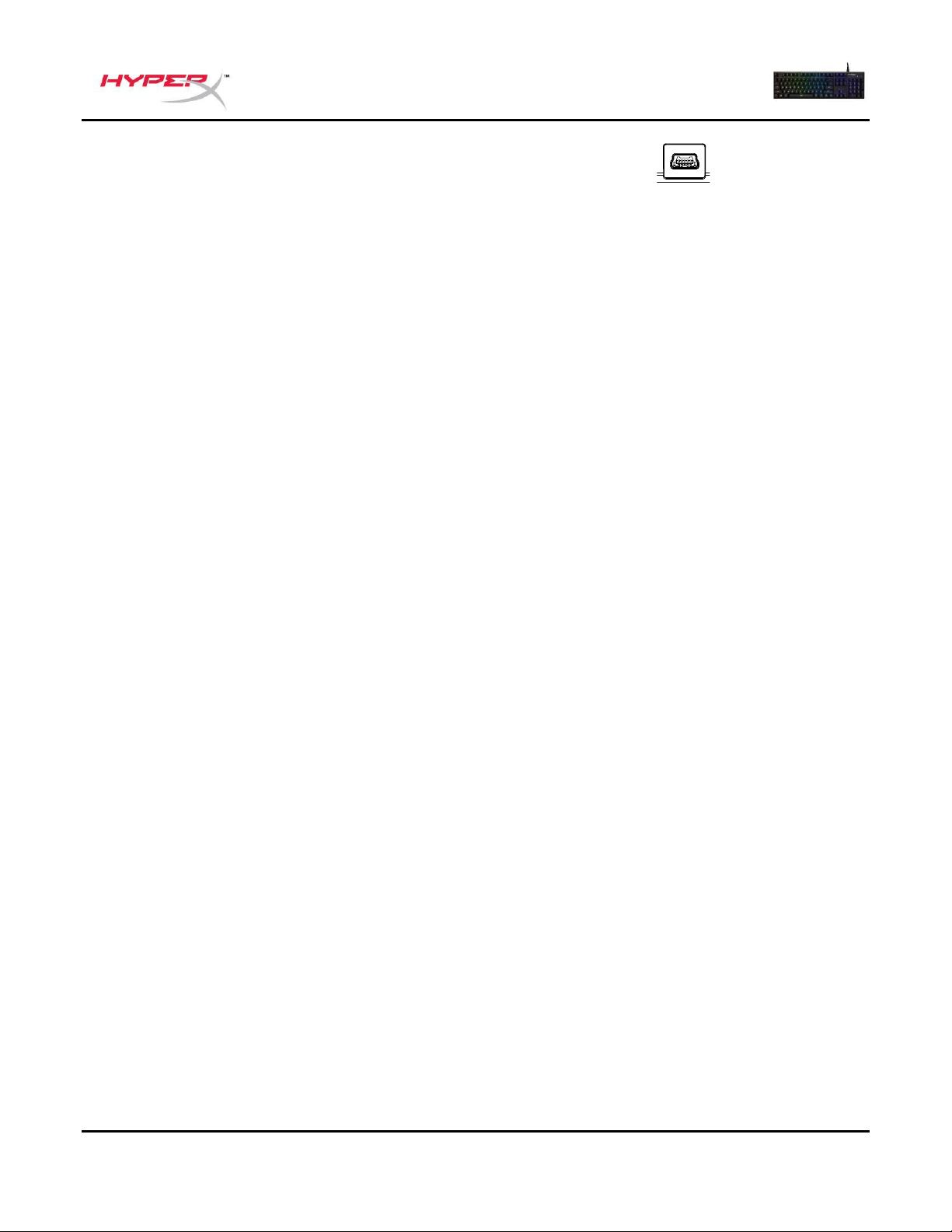
H- Back mini USB port = Keyboard USB cable port.
Document No. 480HX-KB1002.A01
HyperX Alloy FPS RGB Mechanical Gaming
Keyboard
Page 4 of 6
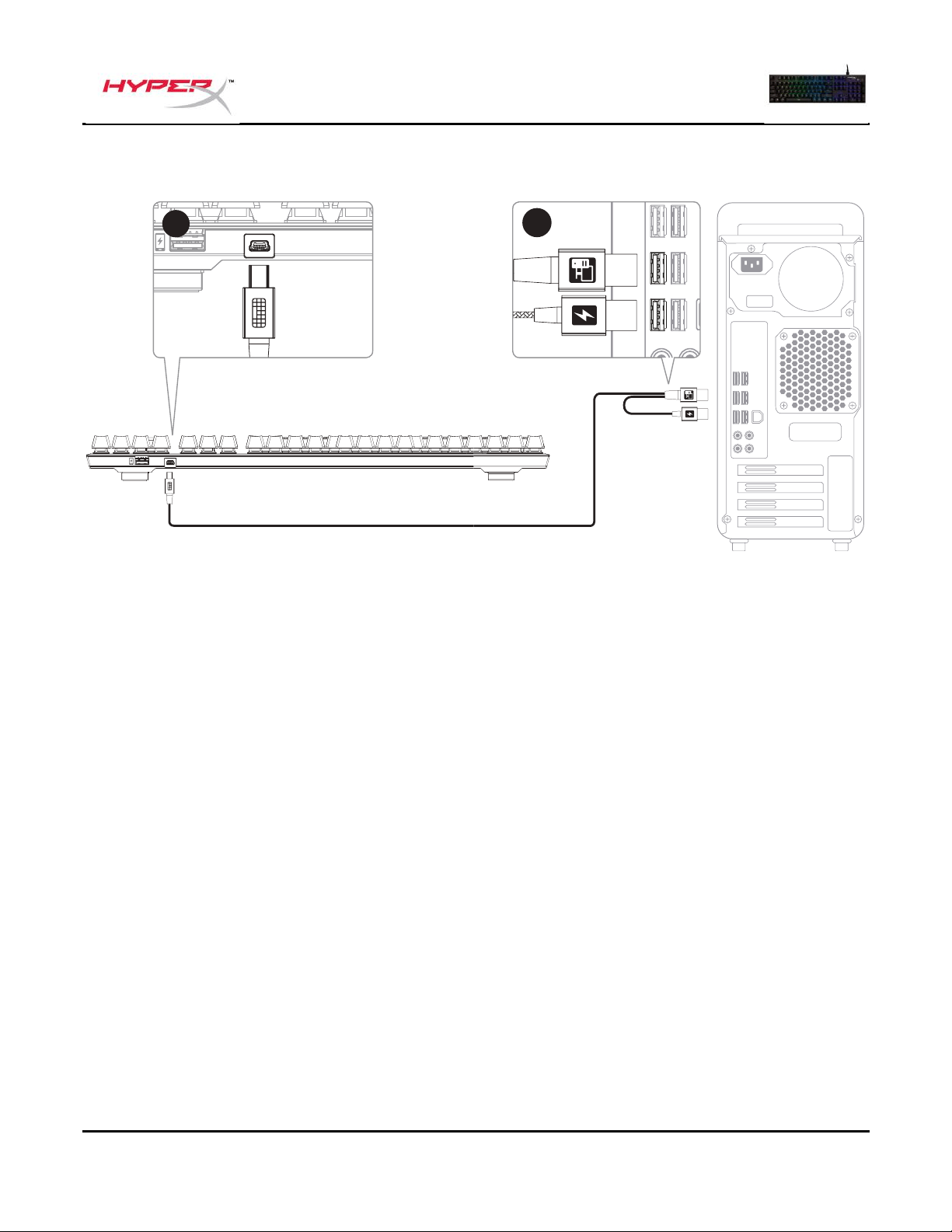
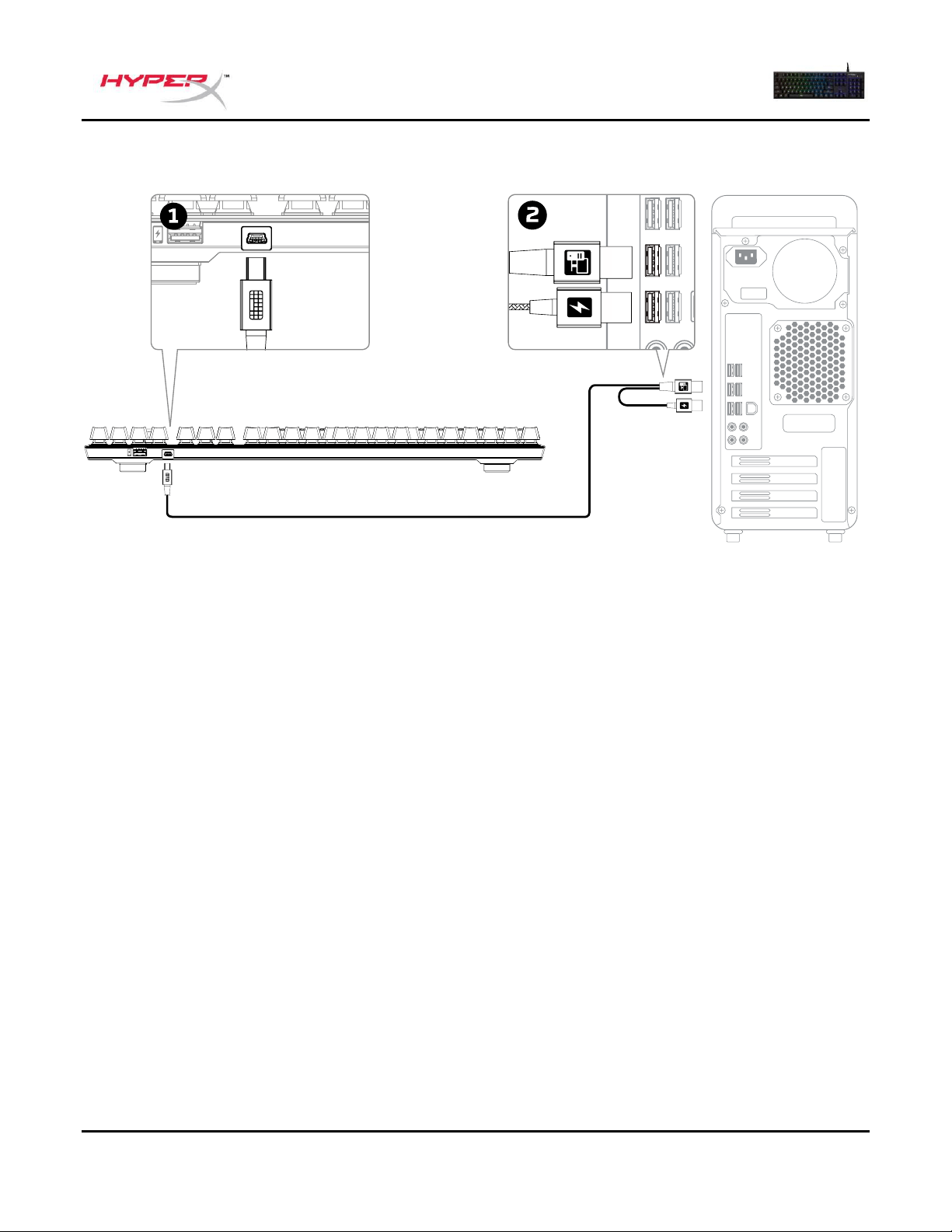
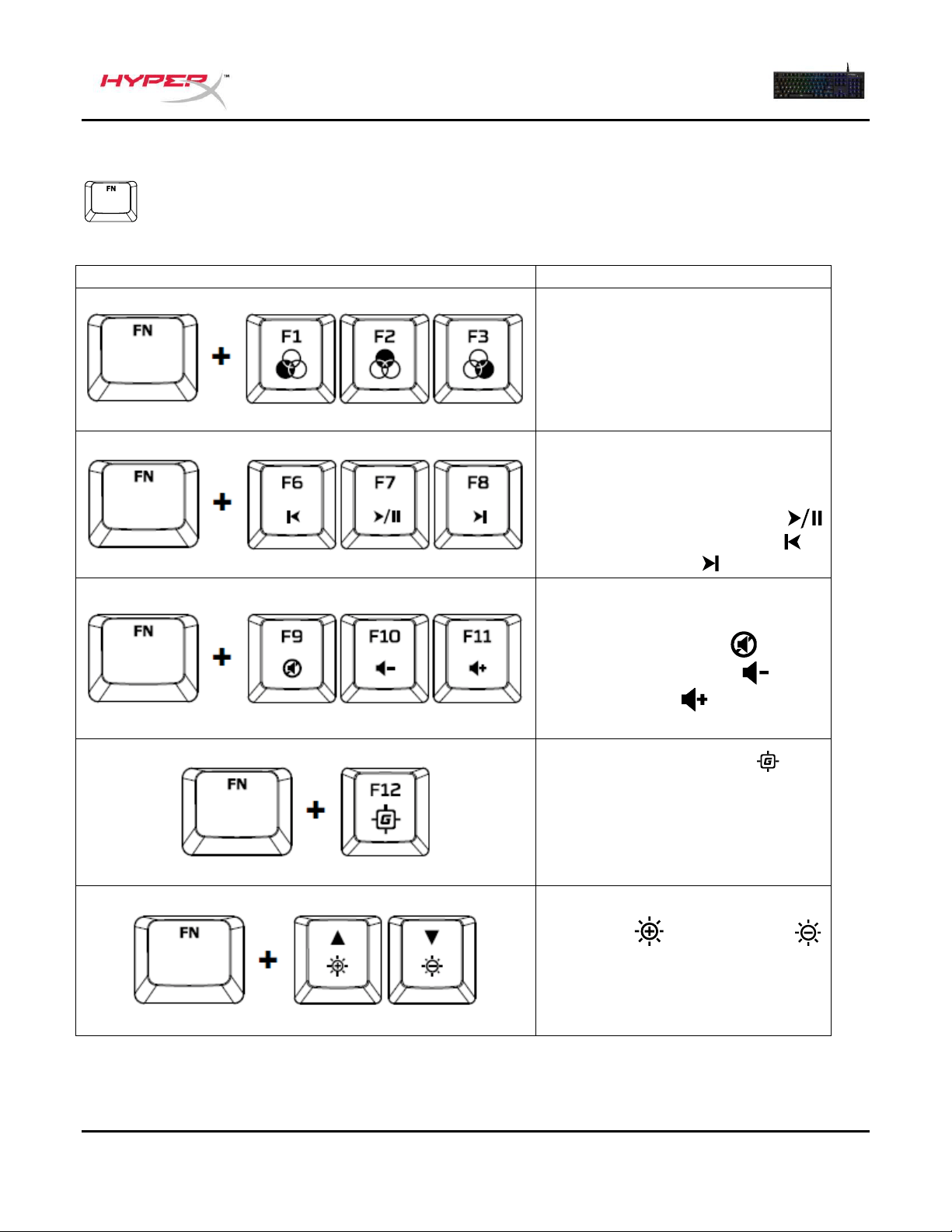
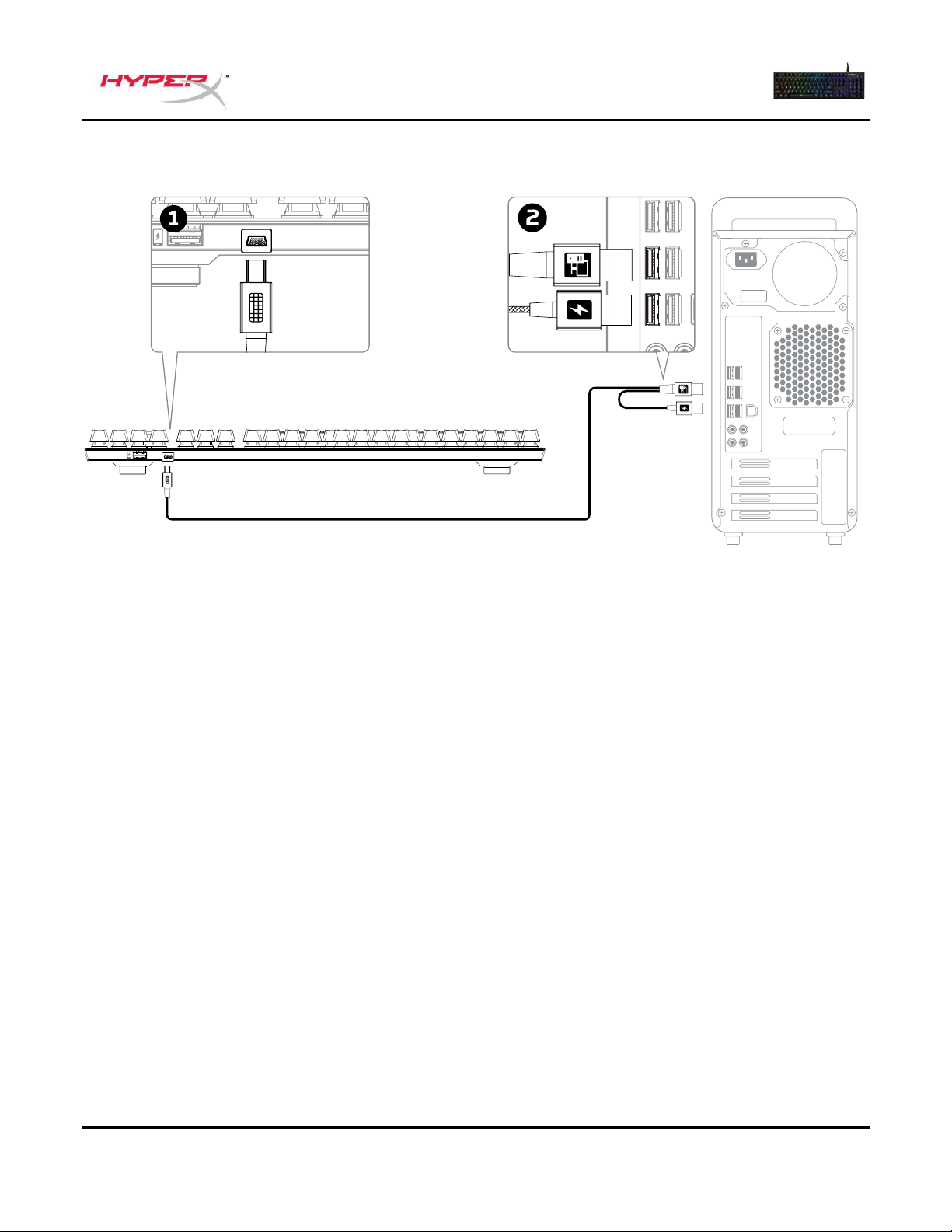
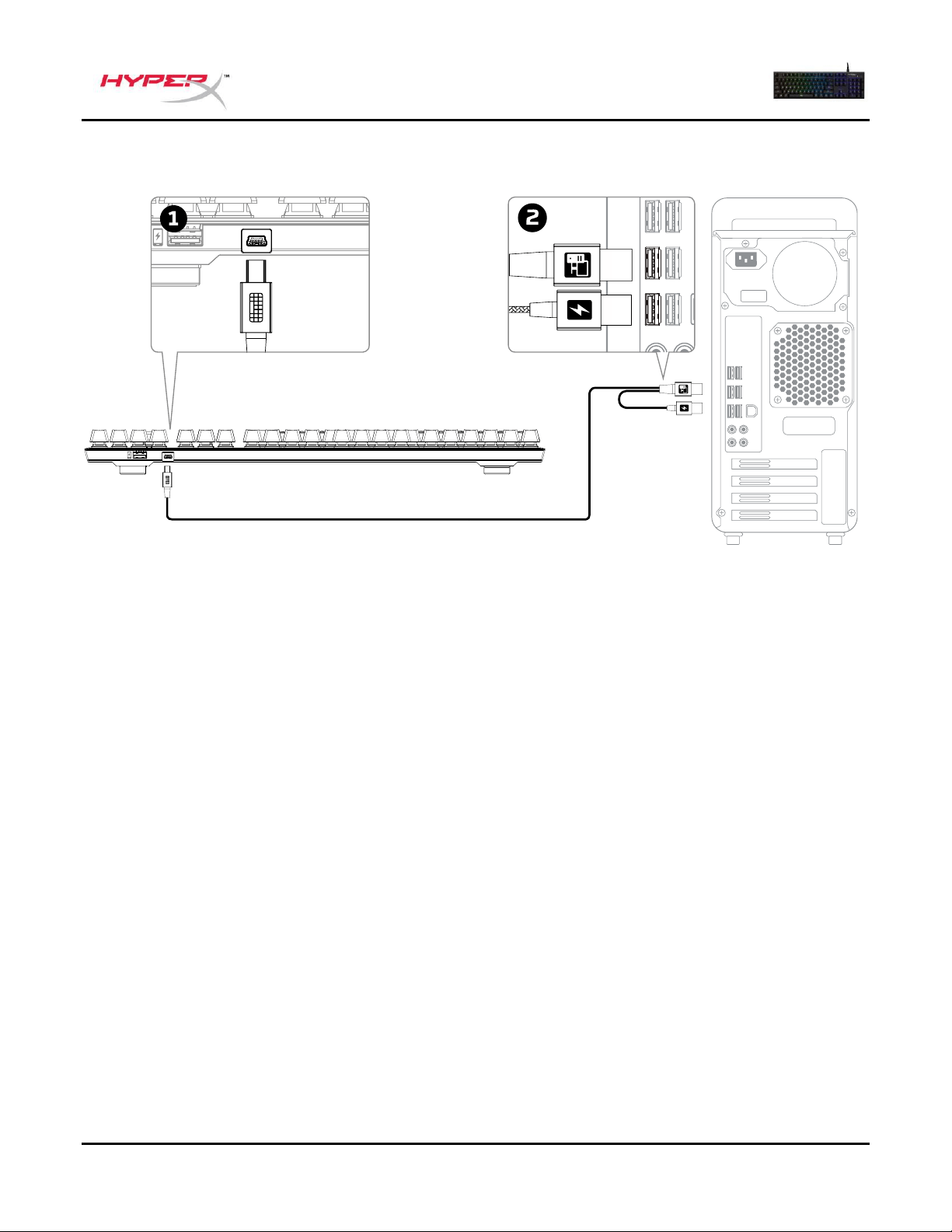
Keyboard Installation:
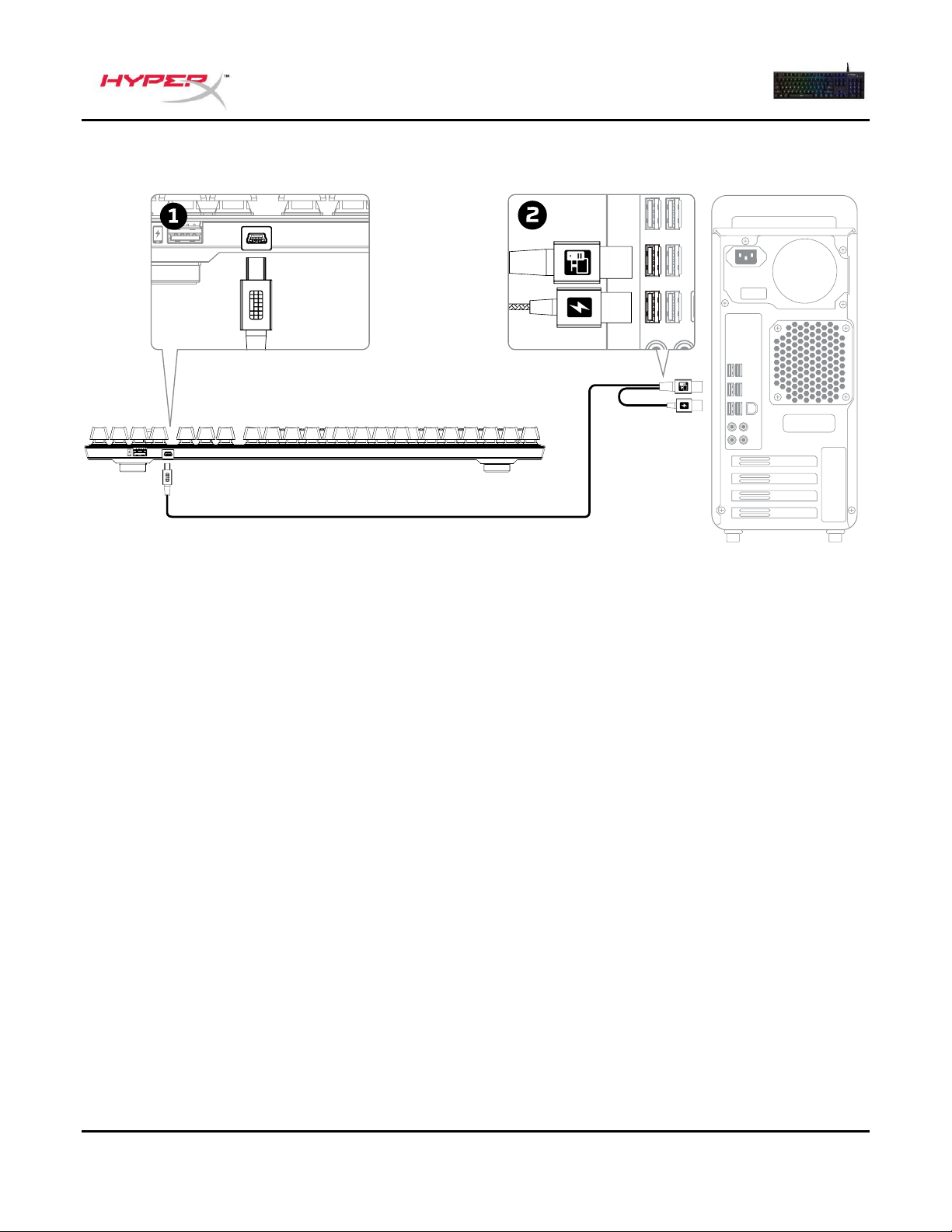
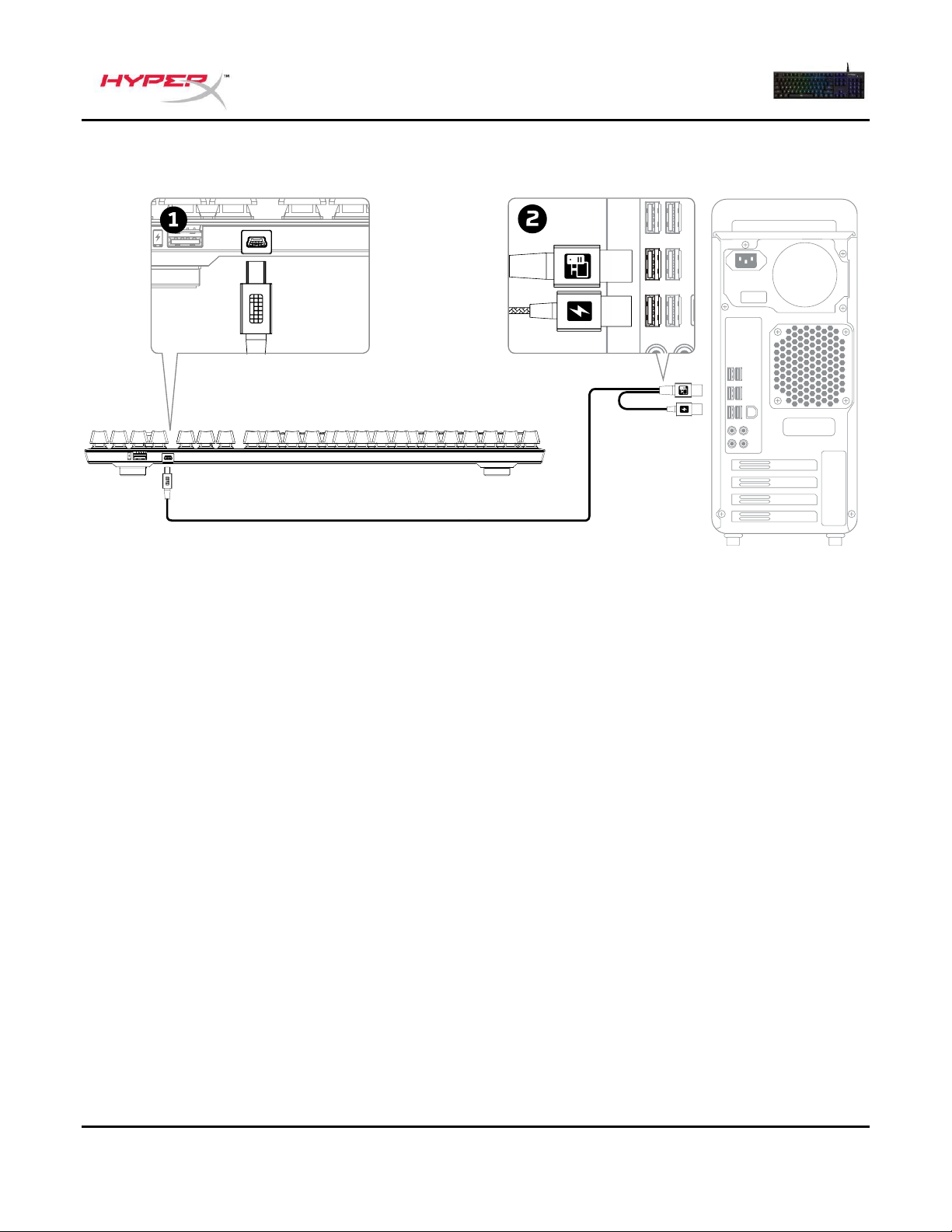
1- Connect the Mini USB connector to the keyboard.
2- Connect both USB connectors to the computer.
1
2

Document No. 480HX-KB1002.A01
HyperX Alloy FPS RGB Mechanical Gaming
Keyboard
Page 5 of 6
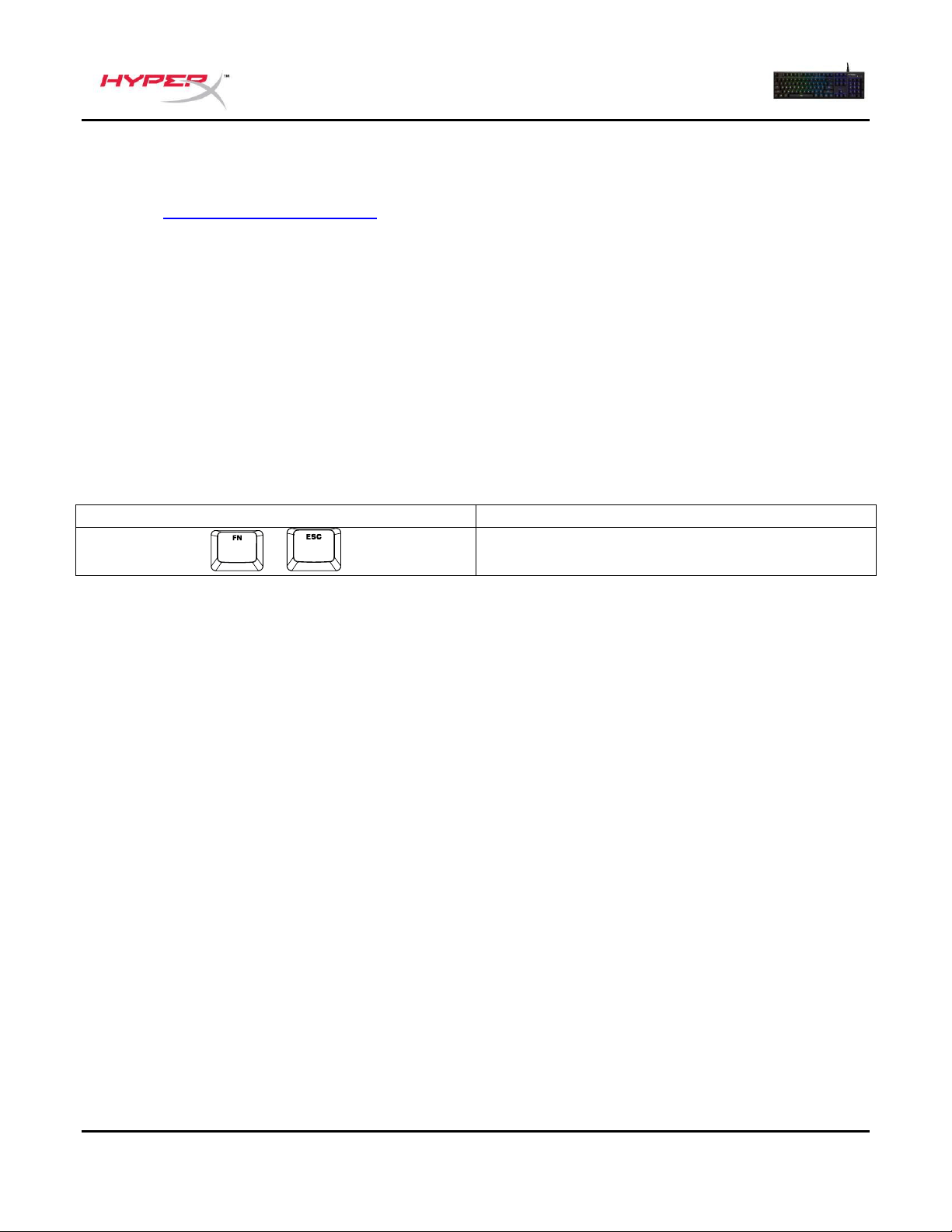
Function Keys:
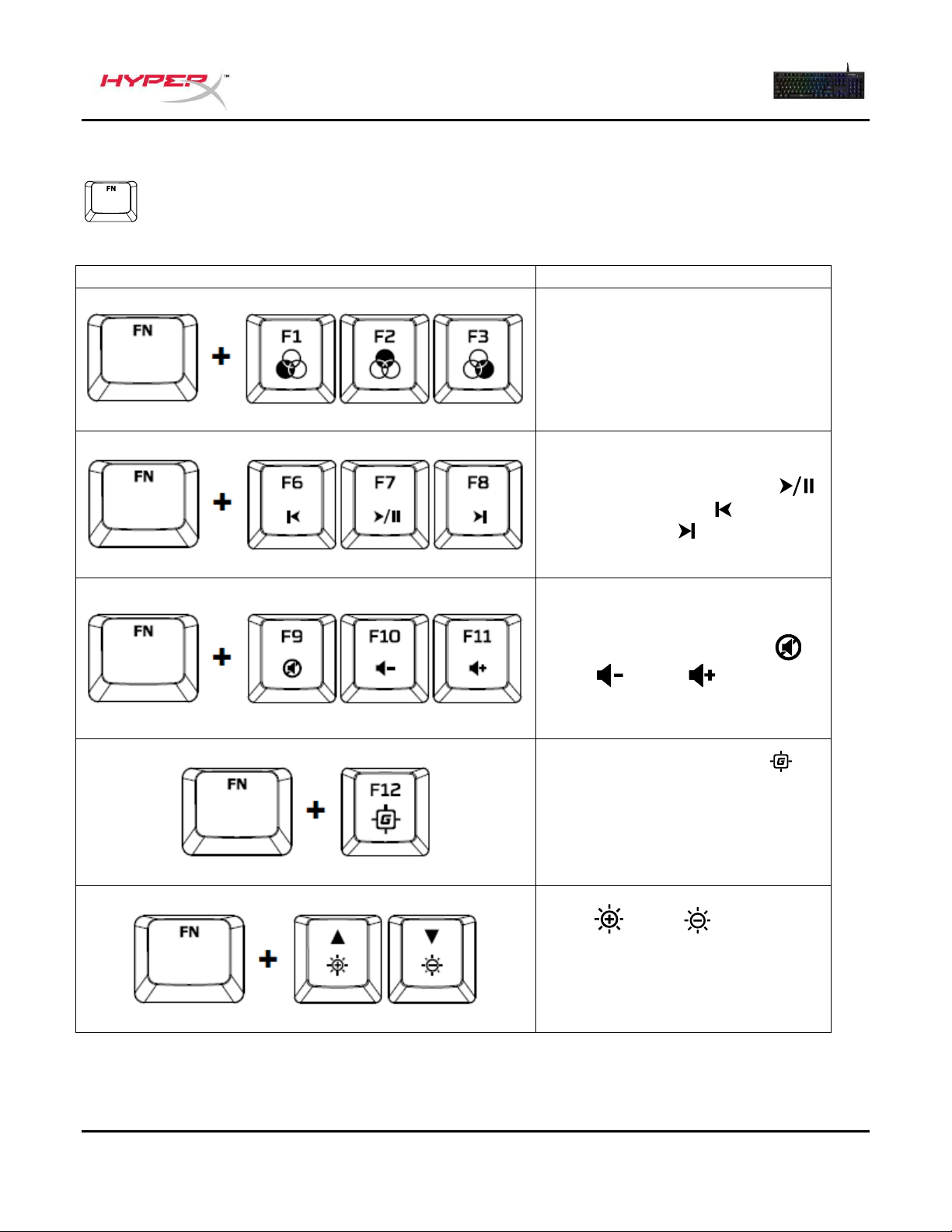
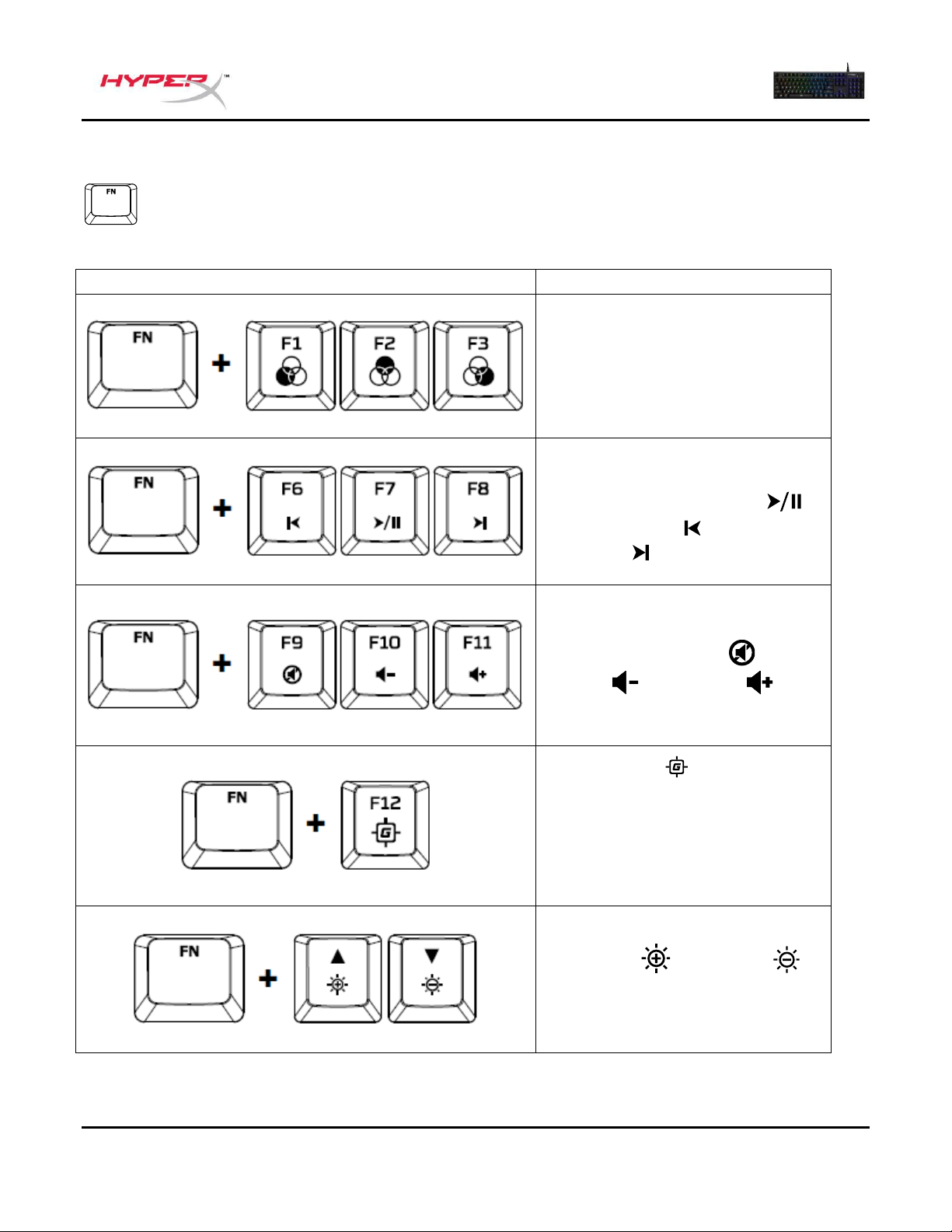
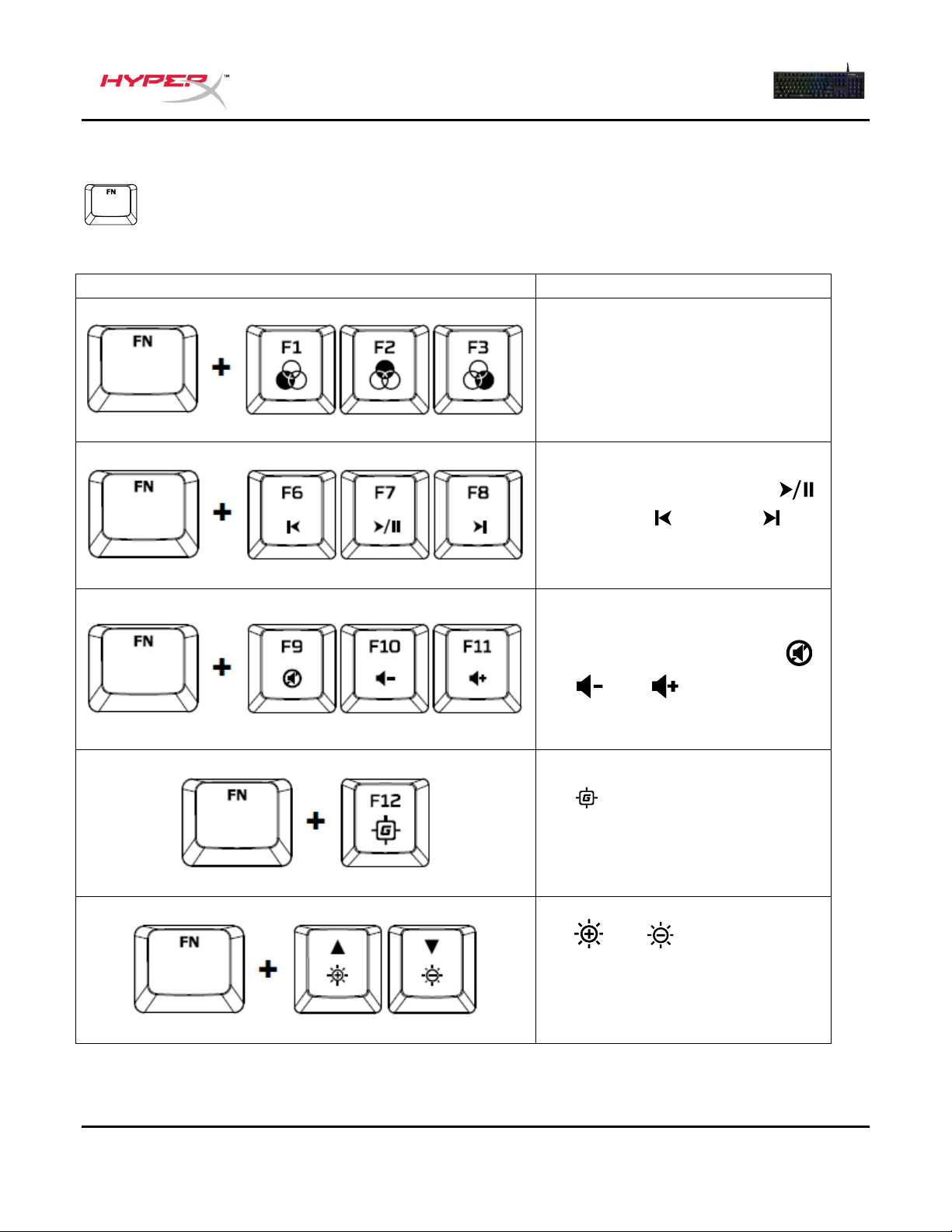
Press “FN” and a function key at the same time to activate its secondary feature.
Function Keys
Secondary Feature
Switch between the profiles on
the onboard memory.
With the media keys you can
play/pause ,
skip backward or skip forward
your music or video.
With the volume control keys,
you can mute ,
decrease or increase
your computer audio.
Enabling Game Mode will
disable the Windows key to avoid
any inconvenience during
gaming. When Game Mode is
enabled, the indicator will be
illuminated.
Increase or decrease the
LED backlight brightness with
these keys. There are 5 levels of
brightness: 0%, 25%,
50%, 75%, 100%.
Document No. 480HX-KB1002.A01
HyperX Alloy FPS RGB Mechanical Gaming
Keyboard
Page 6 of 6
HyperX NGenuity Software:
To customize lighting, Game Mode and macro settings, download the HyperX NGenuity
software here: hyperxgaming.com/ngenuity.
Refer to the HyperX NGenuity Gaming Software manual for more information on
functionalities.
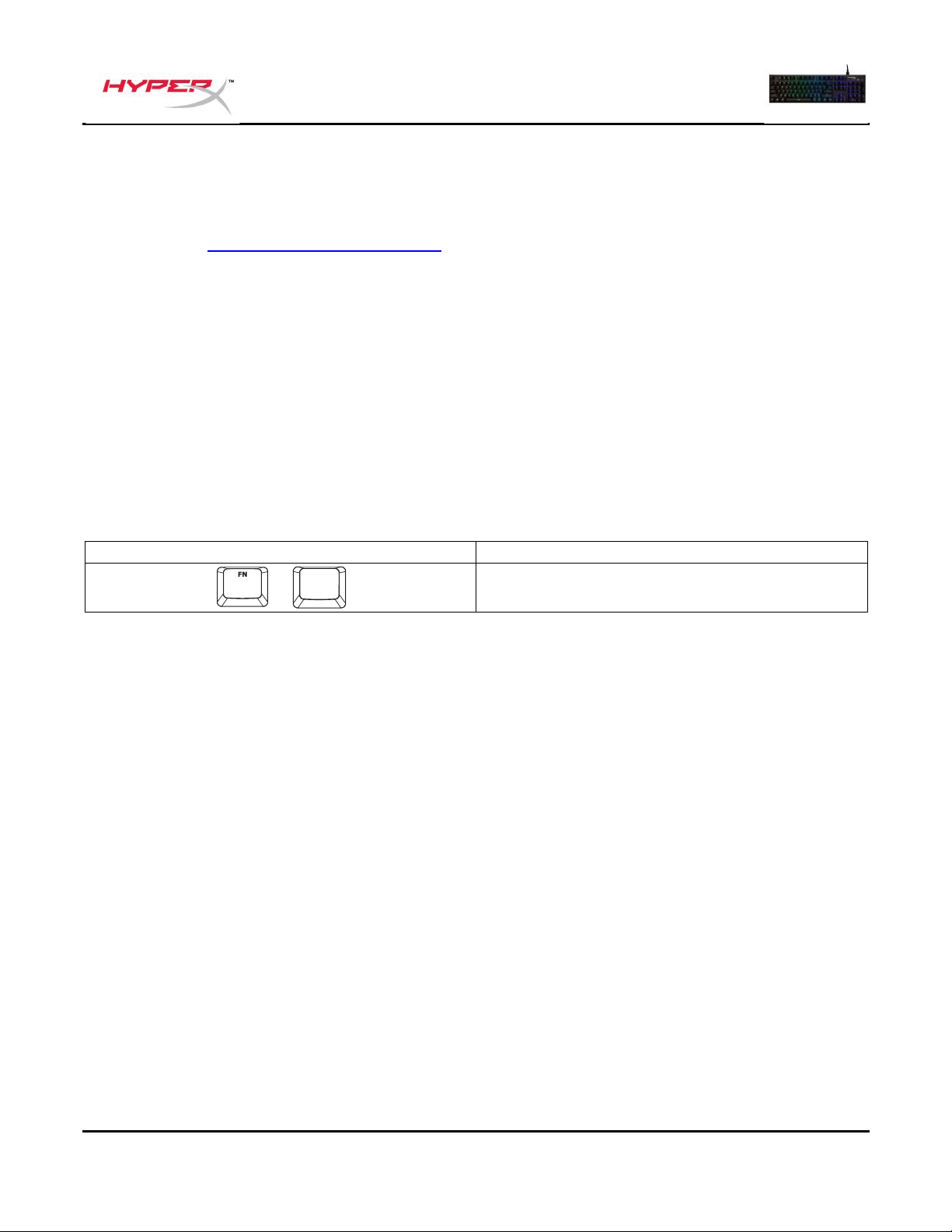
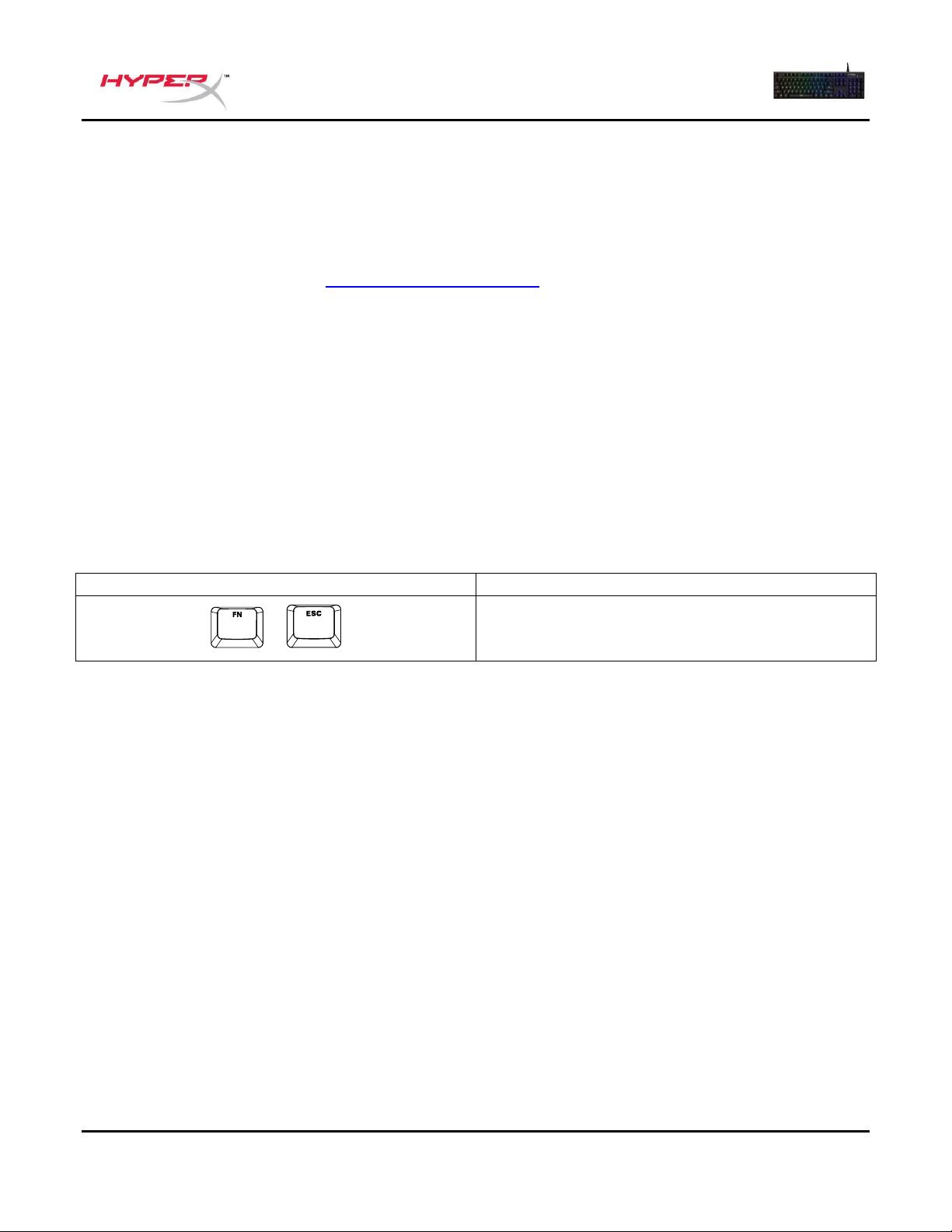
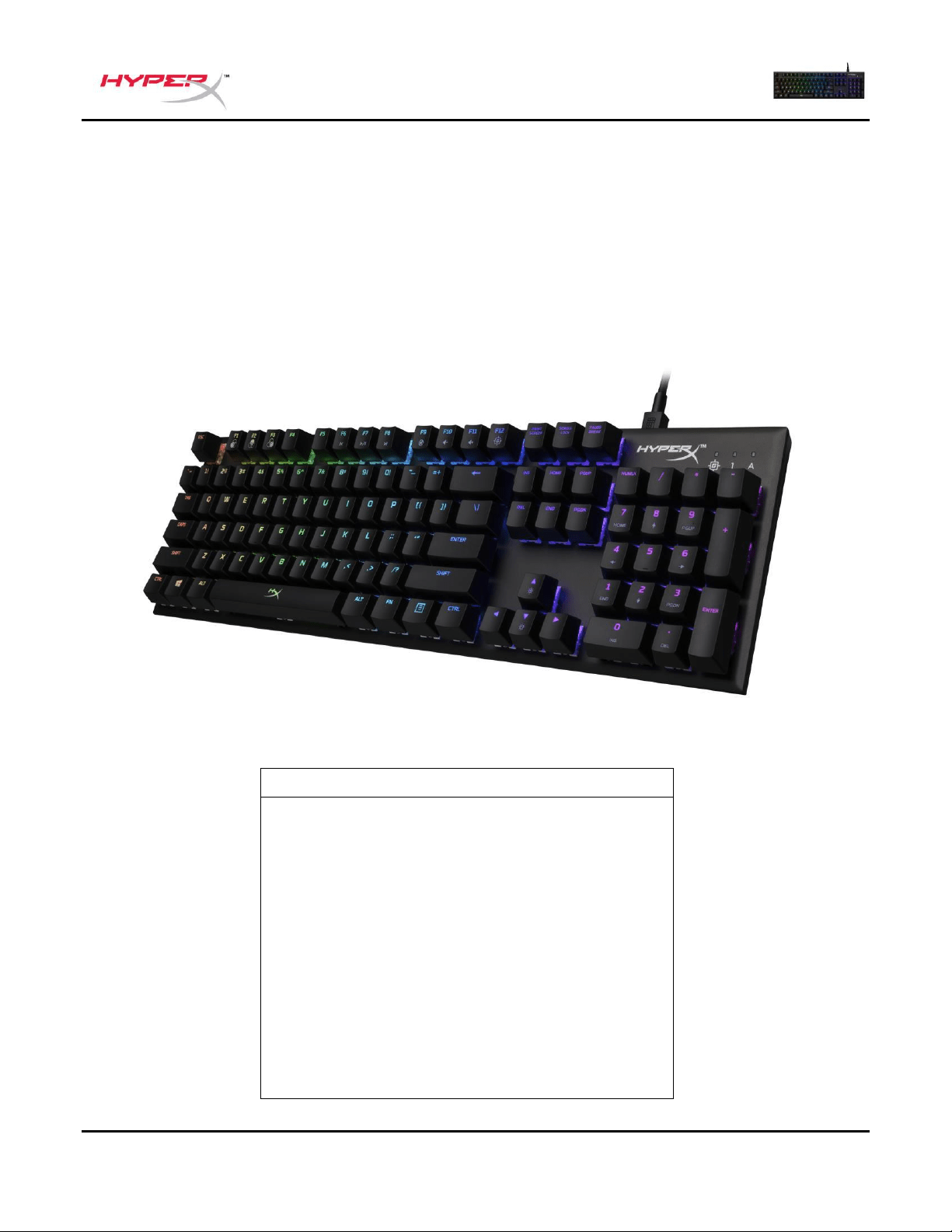
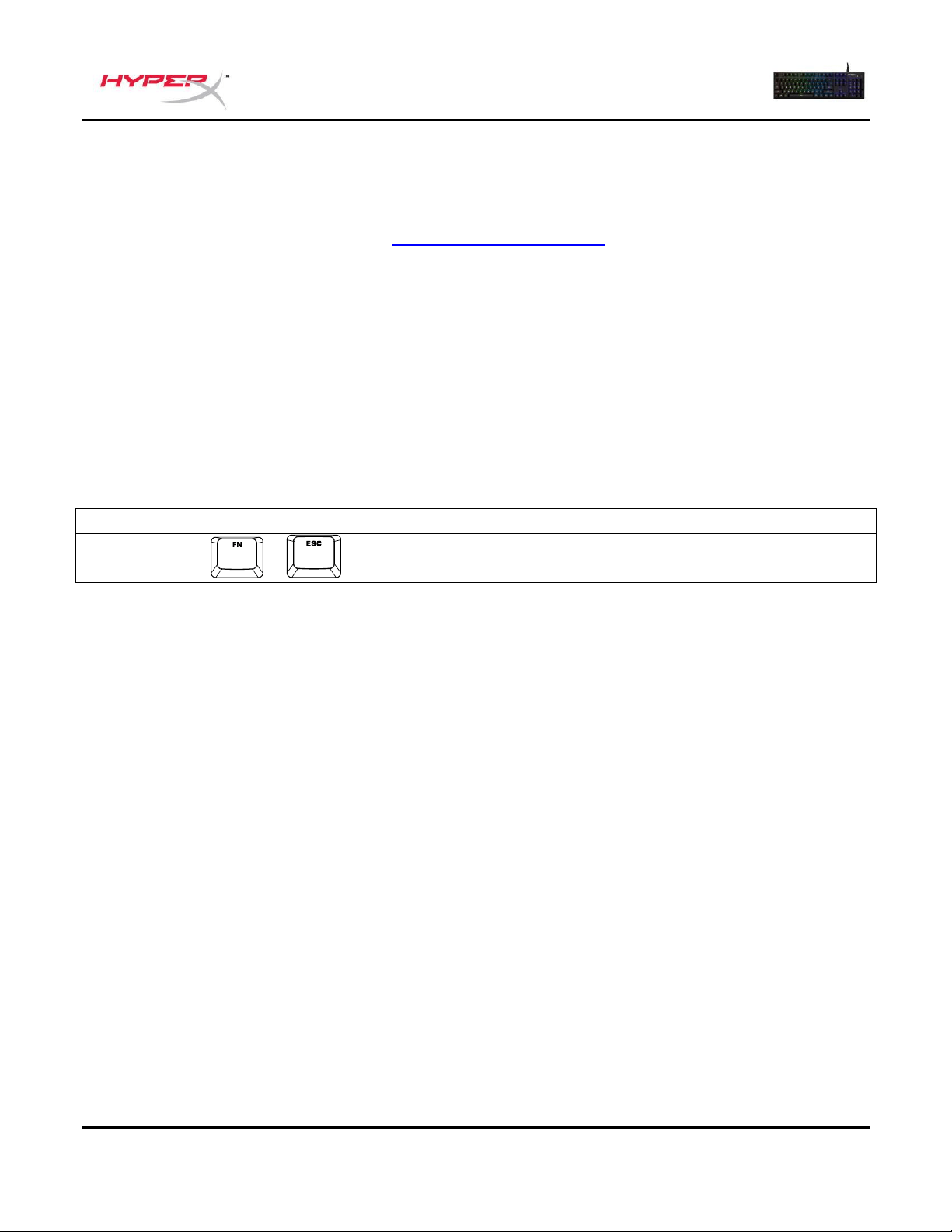
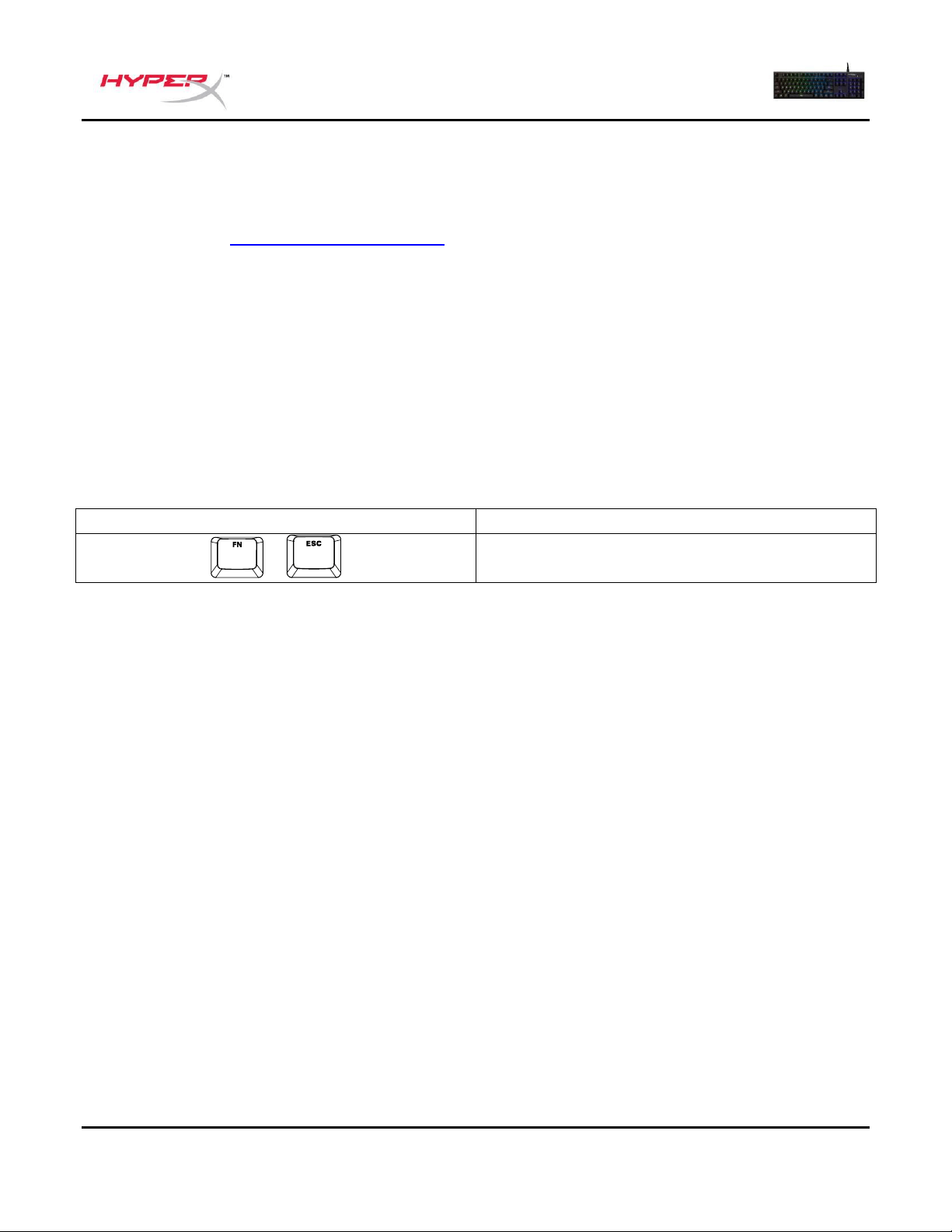
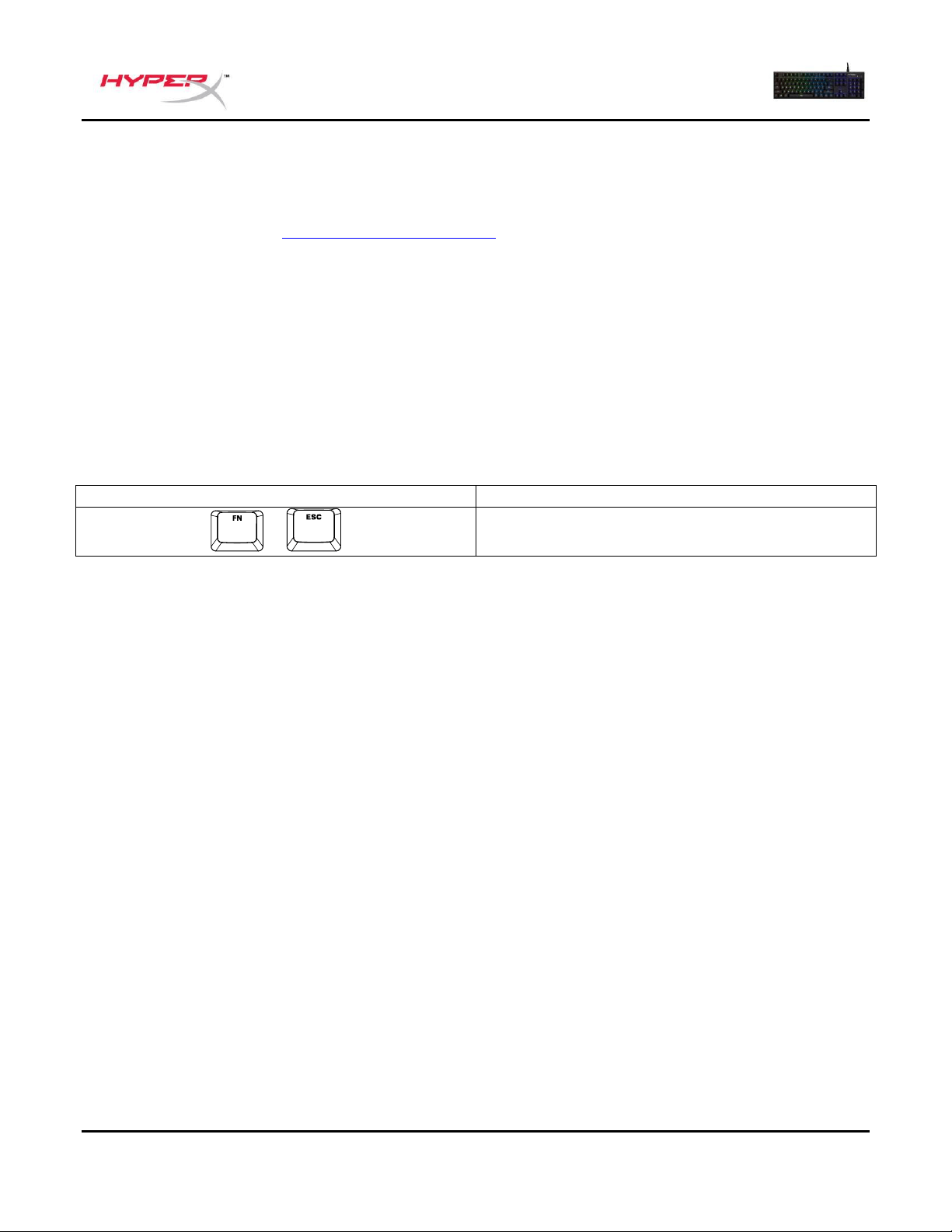
Keyboard factory reset:
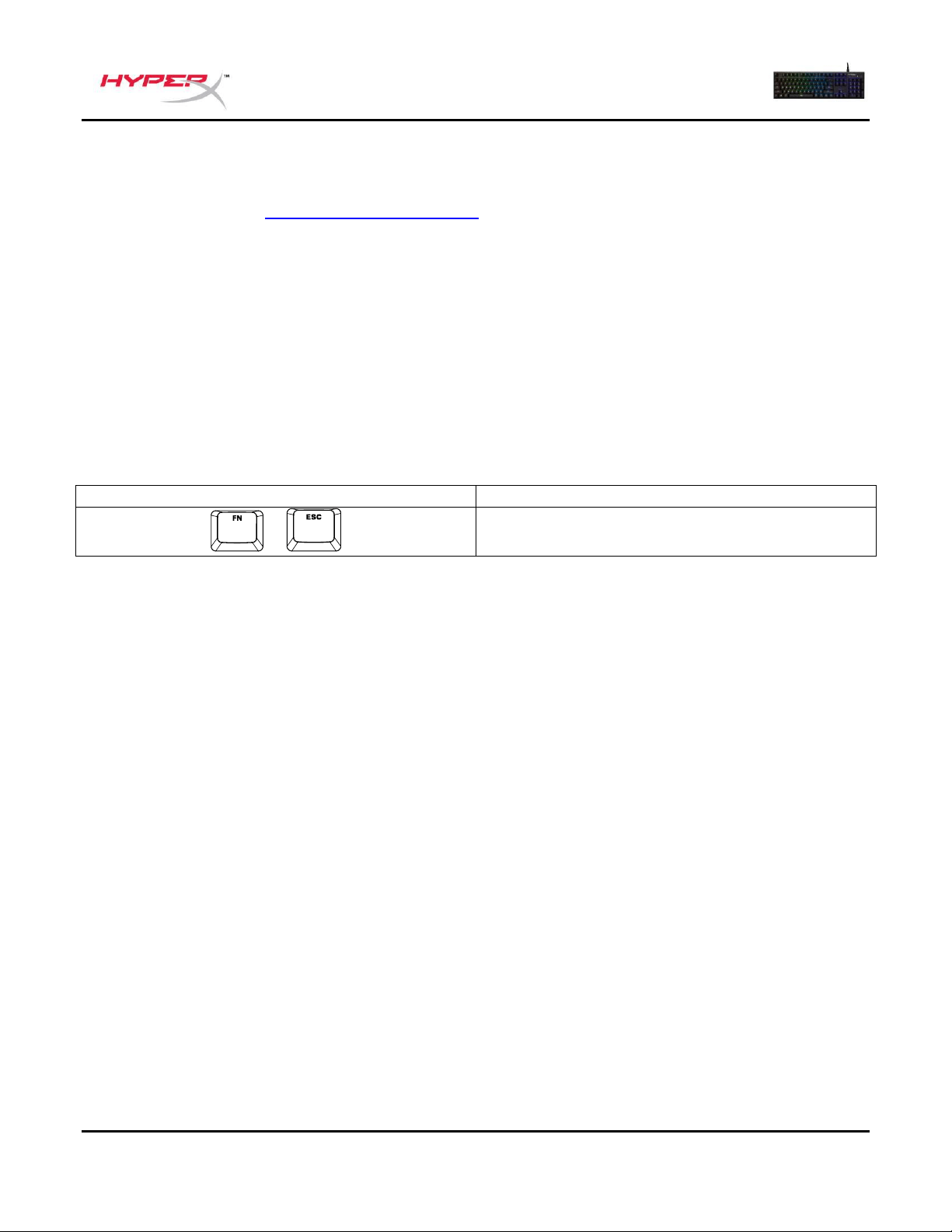
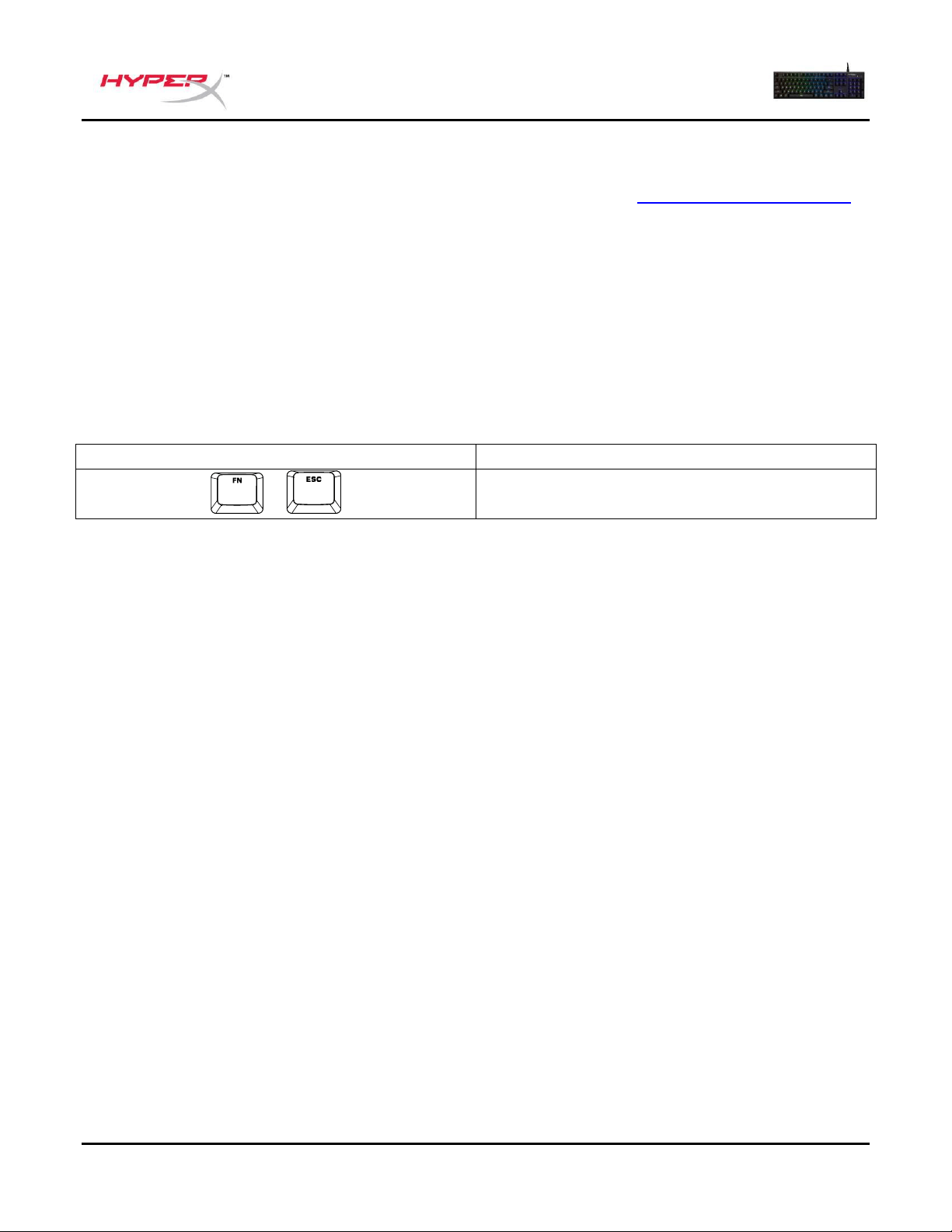
If you are experiencing any issue with the keyboard you can perform a factory reset. You will
lose your custom LED profile by doing this Keyboard factory reset:
If you are experiencing any issue with the keyboard you can perform a factory reset. You will
lose your custom LED profile by doing this.
Function Keys
Secondary Feature
+
Press both keys for 5 seconds until the
keyboard backlight blinks.
ESC
N.º de documento 480HX-KB1002.A01
Teclado mecánico para videojuegos HyperX
Alloy FPS RGB
Página 1 de 7
Teclado mecánico para videojuegos
HyperX Alloy FPS RGB
Números de pieza
HX-KB1SS2-US
HX-KB1SS2-UK
HX-KB1SS2-RU
HX-KB1SS2-NO
HX-KB1SS2-LA
HX-KB1SS2-FR
HX-KB1SS2-DE
N.º de documento 480HX-KB1002.A01
Teclado mecánico para videojuegos HyperX
Alloy FPS RGB
Página 2 de 7
Elementos incluidos:
Teclado mecánico para videojuegos
HyperX Alloy FPS RGB
Cable USB extraíble
N.º de documento 480HX-KB1002.A01
Teclado mecánico para videojuegos HyperX
Alloy FPS RGB
Página 3 de 7
Descripción general del teclado:
A- FN + F1, F2, F3 = Selección del perfil de la memoria incorporada.
B- FN + F6, F7, F8 = Teclas de control multimedia.
C- FN + F9, F10, F11 = Teclas de control del volumen.
D- FN + F12 Tecla del modo Juego.
E- Indicadores de modo Juego/Bloq Num/Bloq Mayús.
F- Arriba y Abajo = Teclas de control de brillo LED.
G- Puerto USB posterior = Puerto de carga USB para teléfono móvil.
N.º de documento 480HX-KB1002.A01
Teclado mecánico para videojuegos HyperX
Alloy FPS RGB
Página 4 de 7
H- Puerto mini USB posterior = Puerto de cable USB del teclado.
N.º de documento 480HX-KB1002.A01
Teclado mecánico para videojuegos HyperX
Alloy FPS RGB
Página 5 de 7
Instalación del teclado:
1- Conecta el conector mini USB al teclado.
2- Conecta ambos conectores USB al ordenador.
N.º de documento 480HX-KB1002.A01
Teclado mecánico para videojuegos HyperX
Alloy FPS RGB
Página 6 de 7
Teclas de función:
Pulsa "FN" y una tecla de función de manera simultánea para activar la función secundaria.
Teclas de función
Función secundaria
Cambia entre los perfiles de la
memoria incorporada.
Con las teclas multimedia
puedes reproducir y pausar ,
saltar hacia atrás o saltar
hacia adelante la música o el
vídeo.
Con las teclas de control del
volumen puedes silenciar ,
bajar o subir el audio del
ordenador.
Al habilitar el modo Juego se
desactiva la tecla Windows para
evitar inconvenientes durante el
juego. Cuando se habilite el
modo Juego
se iluminará el indicador.
Sube o baja el brillo de la
retroiluminación LED con estas
teclas. Existen cinco niveles de
brillo: 0%, 25%,
50%, 75%, 100%.
N.º de documento 480HX-KB1002.A01
Teclado mecánico para videojuegos HyperX
Alloy FPS RGB
Página 7 de 7
Software HyperX NGenuity:
Para personalizar la configuración de la macro, el modo Juego y la iluminación, descarga el software
HyperX NGenuity aquí: hyperxgaming.com/ngenuity.
Consulta el manual del software de juegos HyperX NGenuity para obtener más información sobre las
funcionalidades.
Restablecimiento de fábrica del teclado:
Si tienes algún problema con el teclado, puedes realizar un restablecimiento de fábrica. Perderás el
perfil LED personalizado al realizar el restablecimiento de fábrica del teclado:
Si tienes algún problema con el teclado, puedes realizar un restablecimiento de fábrica. Al hacerlo
perderás el perfil LED personalizado.
Teclas de función
Función secundaria
+
Pulsa ambas teclas durante 5 segundos hasta
que la retroiluminación del teclado parpadee.
Dokument Nr. 480HX-KB1002.A01
HyperX Alloy FPS RGB Mechanische
Gaming-Tastatur
Seite 1 von 6
HyperX Alloy FPS RGB Mechanische
Gaming-Tastatur
Artikelnummern
HX-KB1SS2-US
HX-KB1SS2-UK
HX-KB1SS2-RU
HX-KB1SS2-NO
HX-KB1SS2-LA
HX-KB1SS2-FR
HX-KB1SS2-DE
Dokument Nr. 480HX-KB1002.A01
HyperX Alloy FPS RGB Mechanische
Gaming-Tastatur
Seite 2 von 6
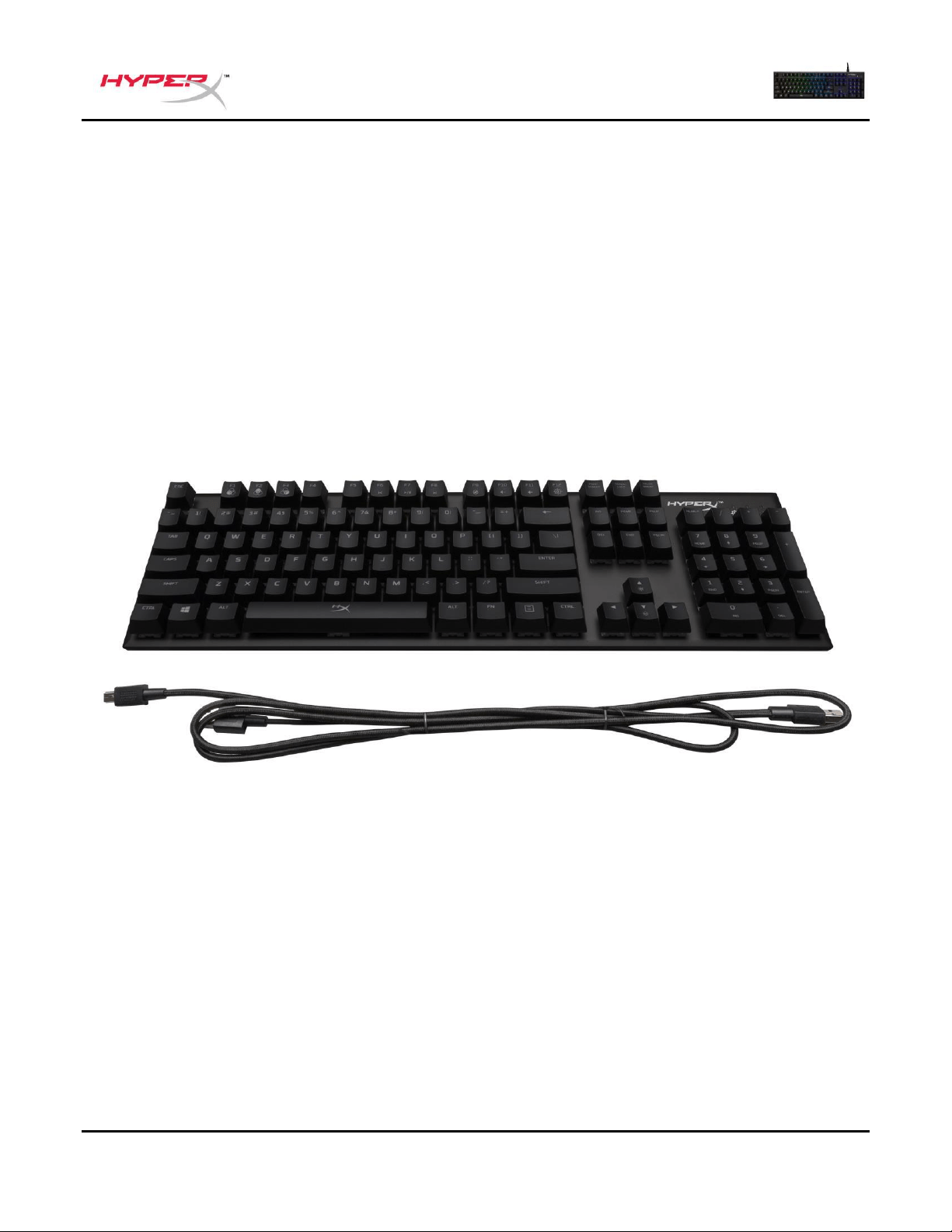
Im Lieferumfang:
HyperX Alloy FPS RGB Mechanische
Gaming-Tastatur
Abnehmbares USB-Kabel
Dokument Nr. 480HX-KB1002.A01
HyperX Alloy FPS RGB Mechanische
Gaming-Tastatur
Seite 3 von 6
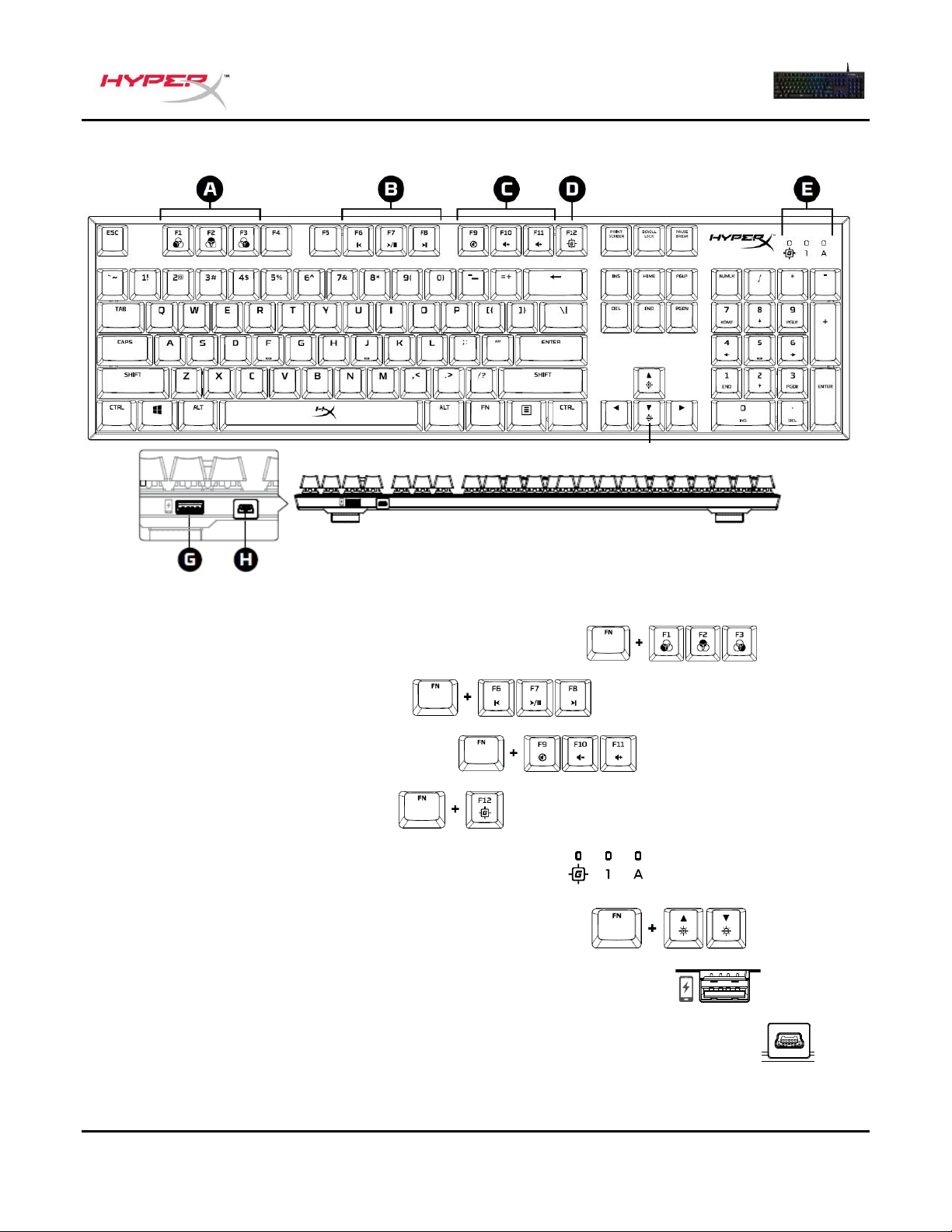
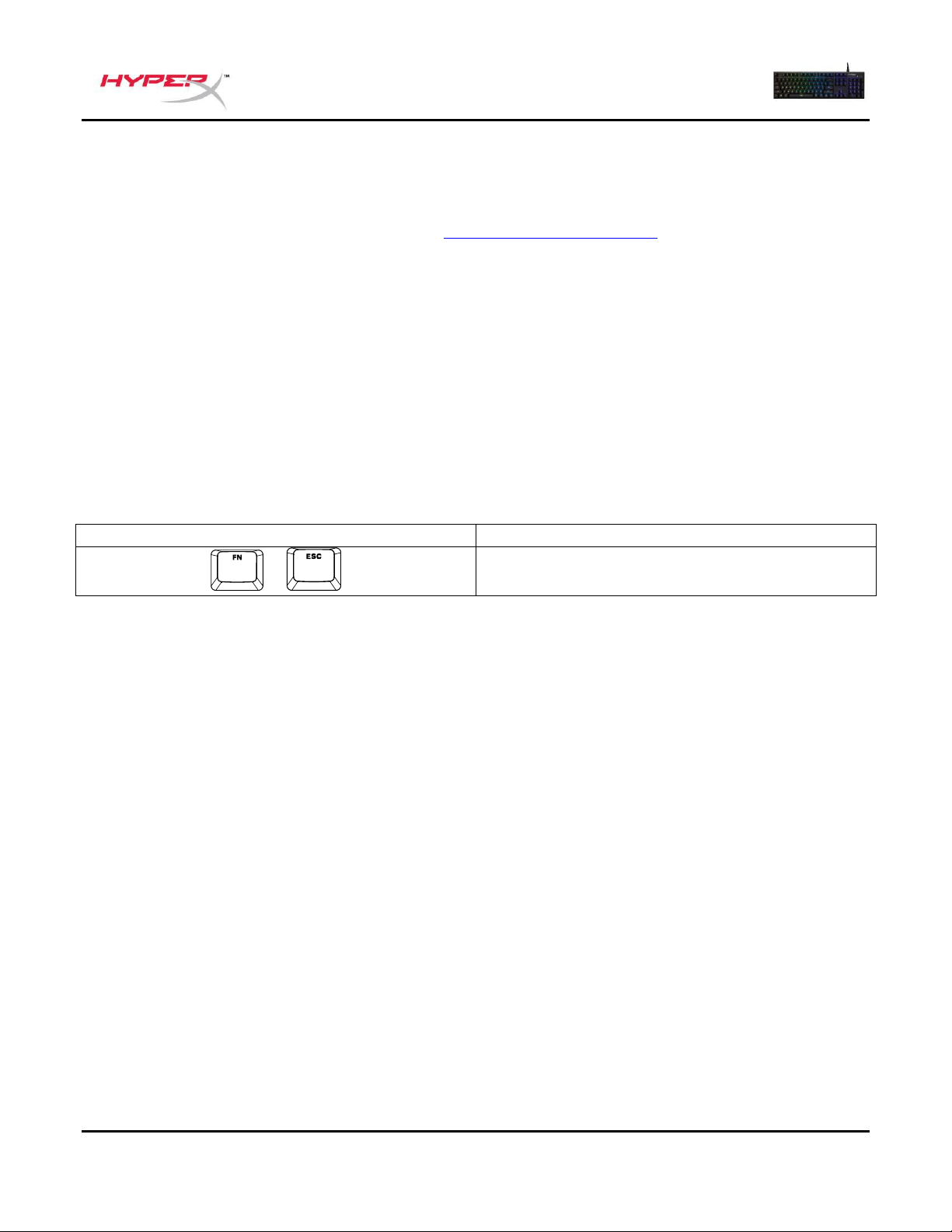
Tastenübersicht
A- FN + F1, F2, F3 = Profilauswahl im internen Speicher
B- FN + F6, F7, F8 = Medientasten
C- FN + F9, F10, F11 = Lautstärketasten
D- FN + F12 Gaming-Modustaste
E- Anzeige für Gaming-Modus / Num- / Feststelltaste
F- Pfeil nach oben und unten = Tasten für LED-Helligkeit
G- USB-Anschluss auf der Rückseite = Handy-USB-Ladeanschluss
H- Mini-USB-Anschluss auf der Rückseite = USB-Anschluss für Tastaturkabel
Dokument Nr. 480HX-KB1002.A01
HyperX Alloy FPS RGB Mechanische
Gaming-Tastatur
Seite 4 von 6
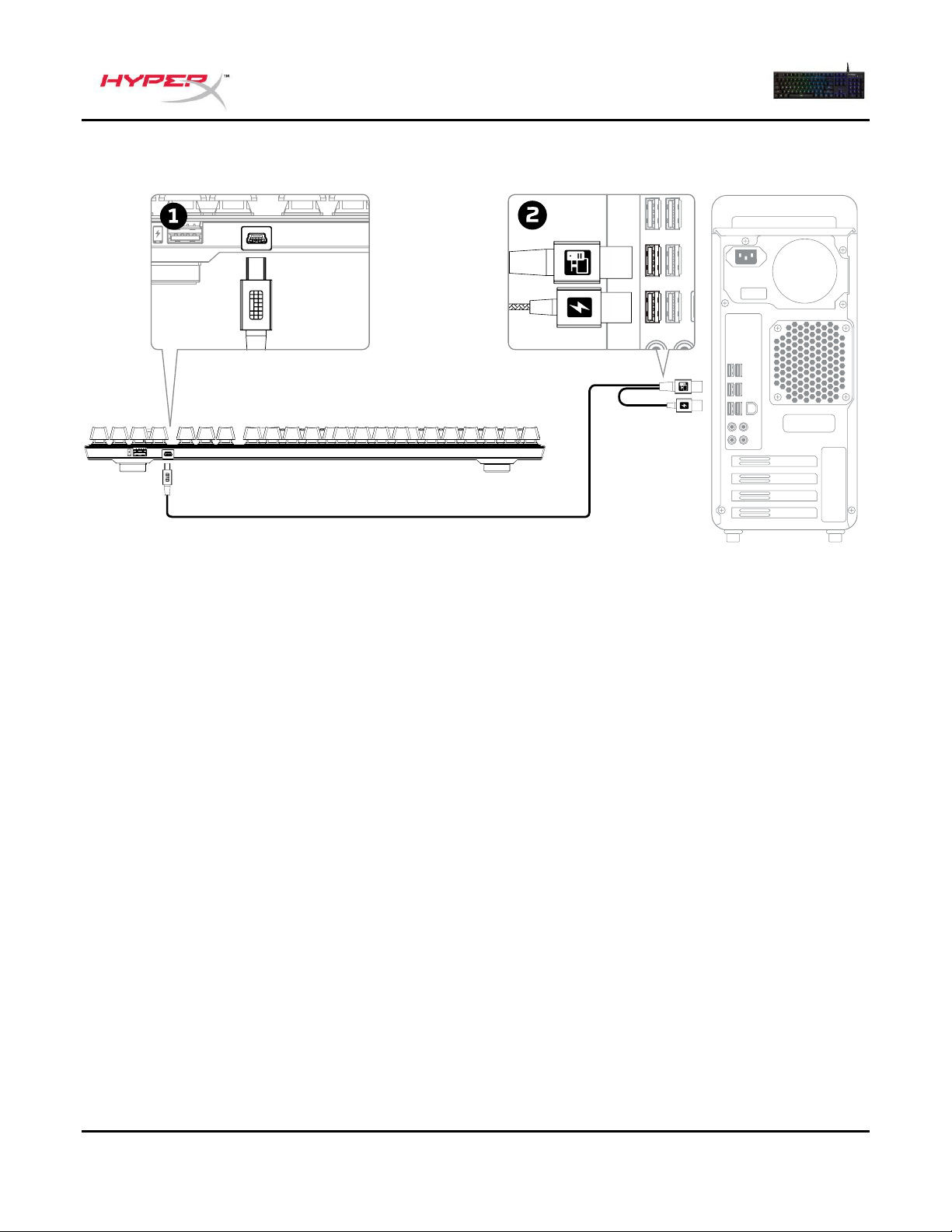
Installation der Tastatur:
1- Verbinde den Mini-USB-Stecker mit der Tastatur.
2- Verbinde beide USB-Stecker mit dem Computer.
Dokument Nr. 480HX-KB1002.A01
HyperX Alloy FPS RGB Mechanische
Gaming-Tastatur
Seite 5 von 6
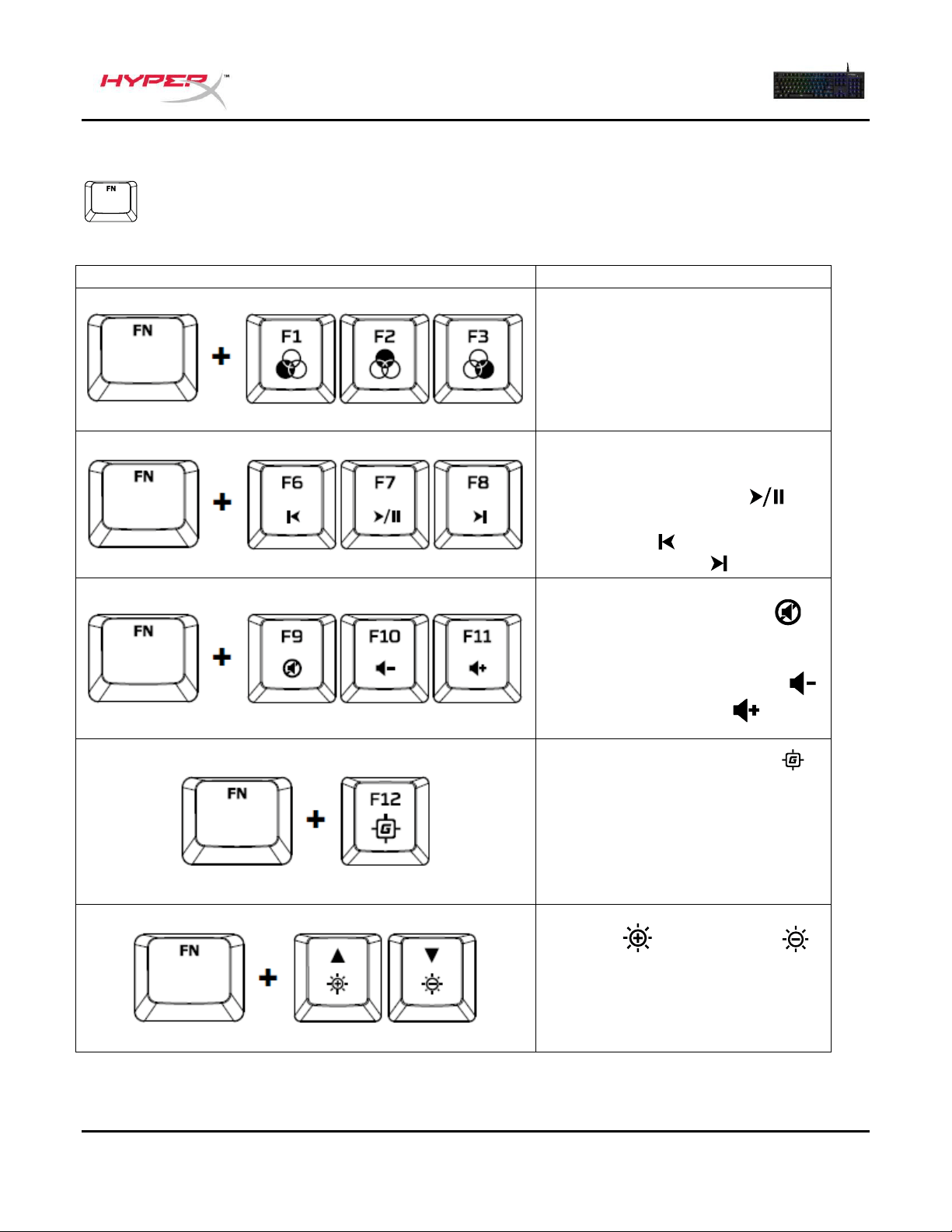
Funktionstasten:
Drücke gleichzeitig auf „FN“ und eine zweite Taste, um deren Zweitfunktion zu aktivieren.
Funktionstasten
Zweitfunktion
Wechsle zwischen den Profilen
im internen Speicher.
Mit den Medientasten kannst du
Musik und Videos
abspielen/pausieren ,
im Musikstück oder Video
rückwärts oder vorwärts
springen .
Mit den Lautstärketasten
kannst du die Lautstärke des
Computers stumm schalten,
bzw. die Lautstärke erhöhen
oder verringern .
Wenn der Gaming-Modus
aktiviert wird, wird die Windows-
Taste deaktiviert, um den
Komfort beim Spielen zu
verbessern. Wenn der Gaming-
Modus
aktiviert ist, leuchtet die Anzeige.
Erhöhe oder reduziere
die LED-Hintergrundhelligkeit
über diese Tasten. Es gibt 5
Helligkeitsstufen: 0%, 25%,
50%, 75%, 100%.
Dokument Nr. 480HX-KB1002.A01
HyperX Alloy FPS RGB Mechanische
Gaming-Tastatur
Seite 6 von 6
HyperX NGenuity Software:
Um die Beleuchtung, den Gaming-Modus und die Macro-Einstellungen anzupassen, kannst du die
HyperX NGenuity-Software hier herunterladen: hyperxgaming.com/ngenuity.
Weitere Infos über die verschiedenen Funktionen sind dem Handbuch zur HyperX NGenuity Gaming
Software zu entnehmen.
Werkeinstellungen für Tastatur
Sollten Problem mit der Tastatur auftreten, kannst du sie auf die Werkeinstellungen zurücksetzen.
Durch das Zurücksetzen auf die Werkeinstellungen der Tastatur gehen deine individuellen LED-
Einstellungen verloren:
Sollten Problem mit der Tastatur auftreten, kannst du sie auf die Werkeinstellungen zurücksetzen.
Dadurch gehen deine individuellen LED-Einstellungen verloren.
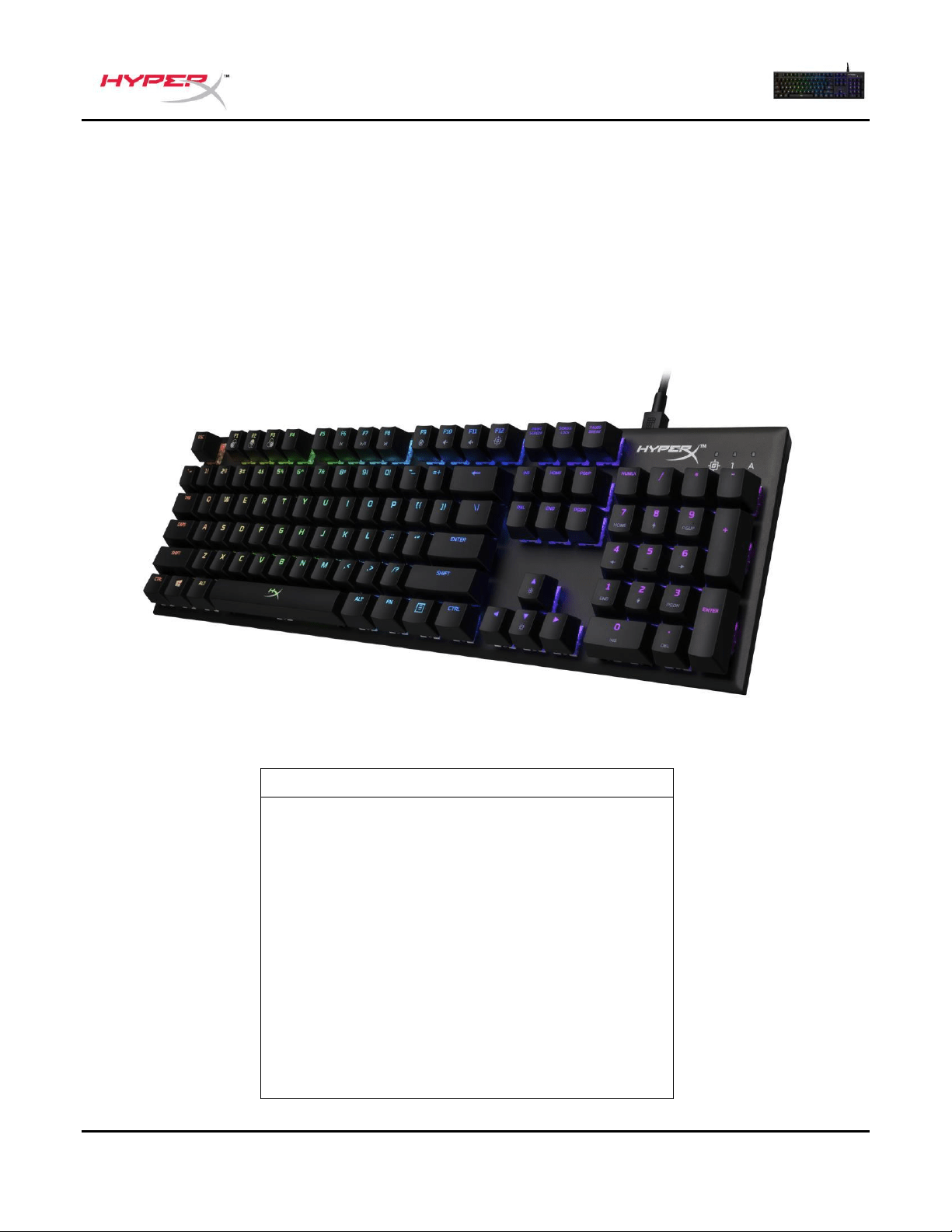
Funktionstasten
Zweitfunktion
+
Drücke beide Tasten 5 Sekunden lang, bis die
Hintergrundbeleuchtung der Tastatur blinkt.
Document N° 480HX-KB1002.A01
Clavier de jeu mécanique HyperX Alloy FPS
RGB
Page 1 sur 7
Clavier de jeu mécanique HyperX
Alloy FPS RGB
Références produits
HX-KB1SS2-US
HX-KB1SS2-UK
HX-KB1SS2-RU
HX-KB1SS2-NO
HX-KB1SS2-LA
HX-KB1SS2-FR
HX-KB1SS2-DE
Document N° 480HX-KB1002.A01
Clavier de jeu mécanique HyperX Alloy FPS
RGB
Page 2 sur 7
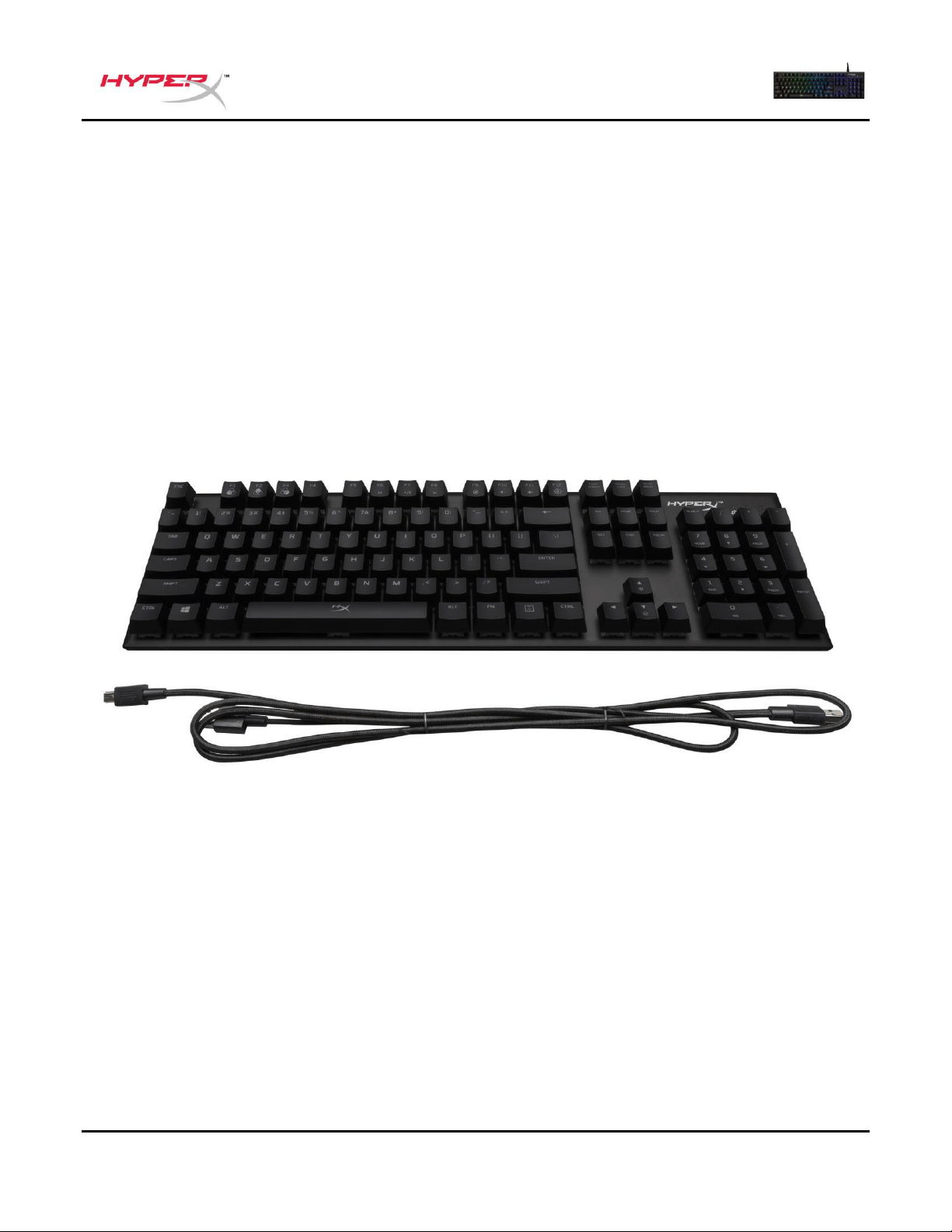
Le produit inclut :
Clavier de jeu mécanique HyperX Alloy
FPS RBG
Câble USB amovible
Document N° 480HX-KB1002.A01
Clavier de jeu mécanique HyperX Alloy FPS
RGB
Page 3 sur 7
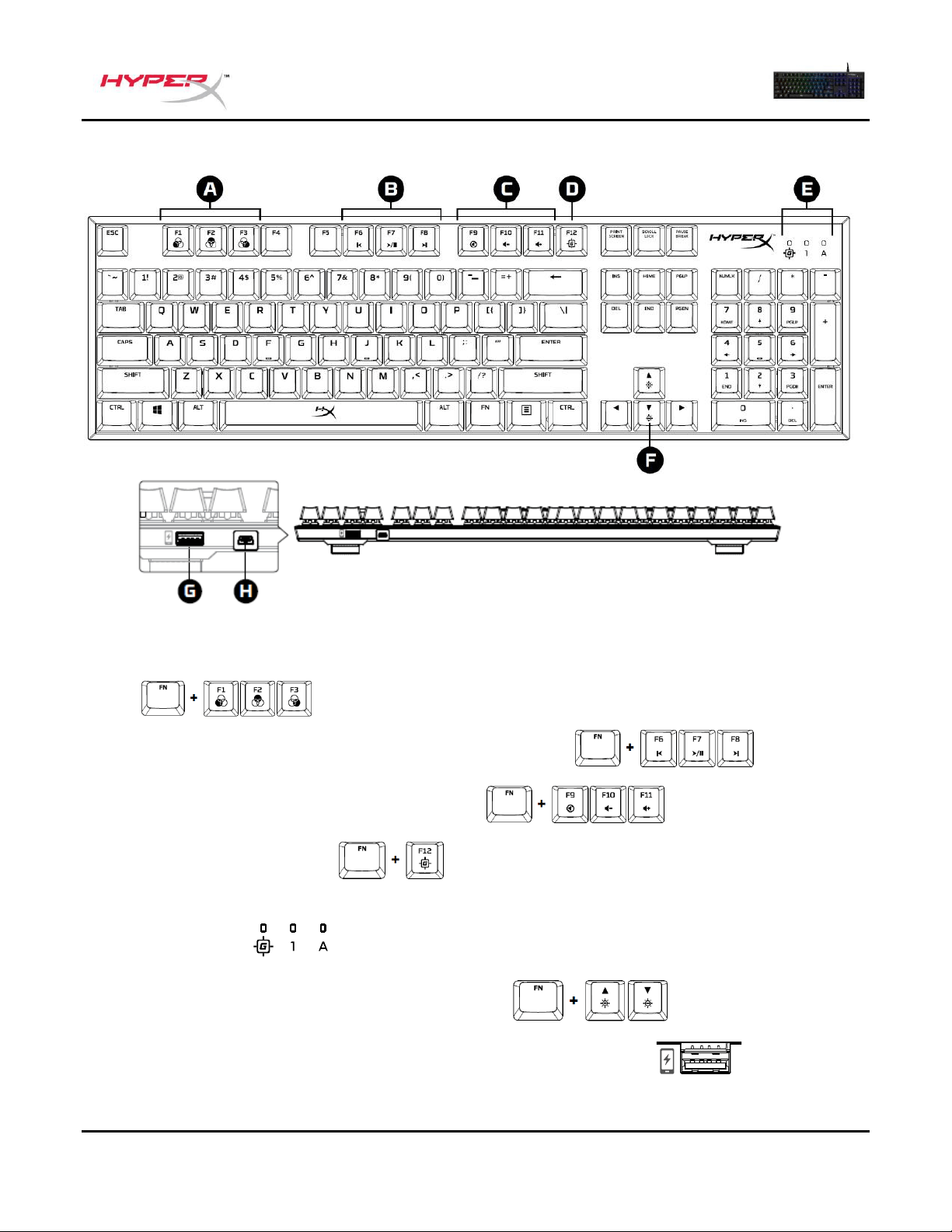
Présentation du clavier :
A- FN + F1, F2, F3 = Sélection des profils dans la mémoire embarquée.
B- FN + F6, F7, F8 = Touches de contrôle des médias.
C- FN + F9, F10, F11 = Réglage du volume.
D- FN + F12 = Mode Jeu.
E- Témoins lumineux = Mode Jeu/ Verrouillage du clavier numérique/ Verrouillage des
Majuscules.
F- Haut & Bas = Réglage de la luminosité LED.
G- Port USB arrière = Chargement USB pour téléphone portable.
Document N° 480HX-KB1002.A01
Clavier de jeu mécanique HyperX Alloy FPS
RGB
Page 4 sur 7
H- Port Mini USB arrière = Connexion du câble USB du clavier.
Document N° 480HX-KB1002.A01
Clavier de jeu mécanique HyperX Alloy FPS
RGB
Page 5 sur 7
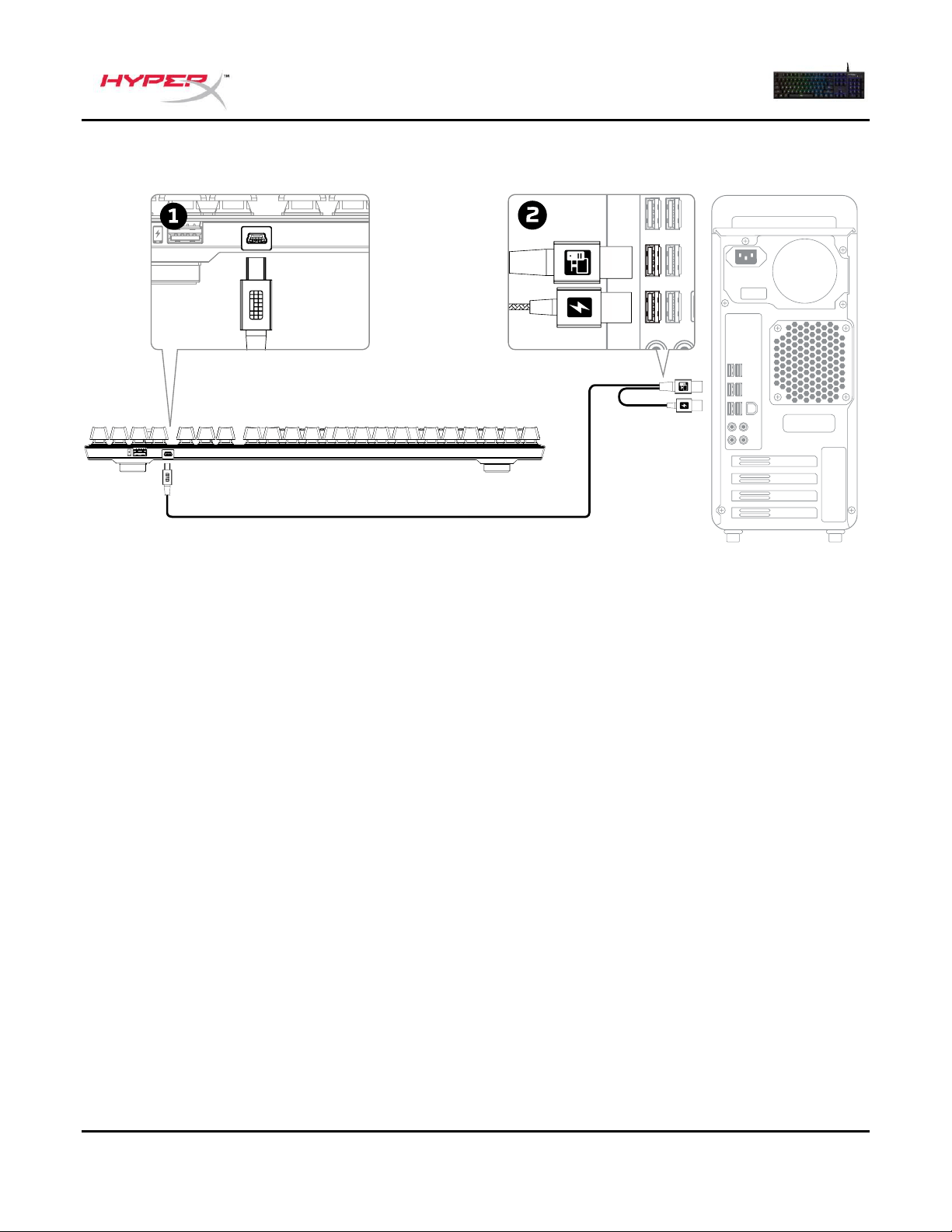
Installation du clavier :
1- Branche le connecteur Mini USB au clavier.
2- Branche les deux connecteurs USB à l'ordinateur.
Document N° 480HX-KB1002.A01
Clavier de jeu mécanique HyperX Alloy FPS
RGB
Page 6 sur 7
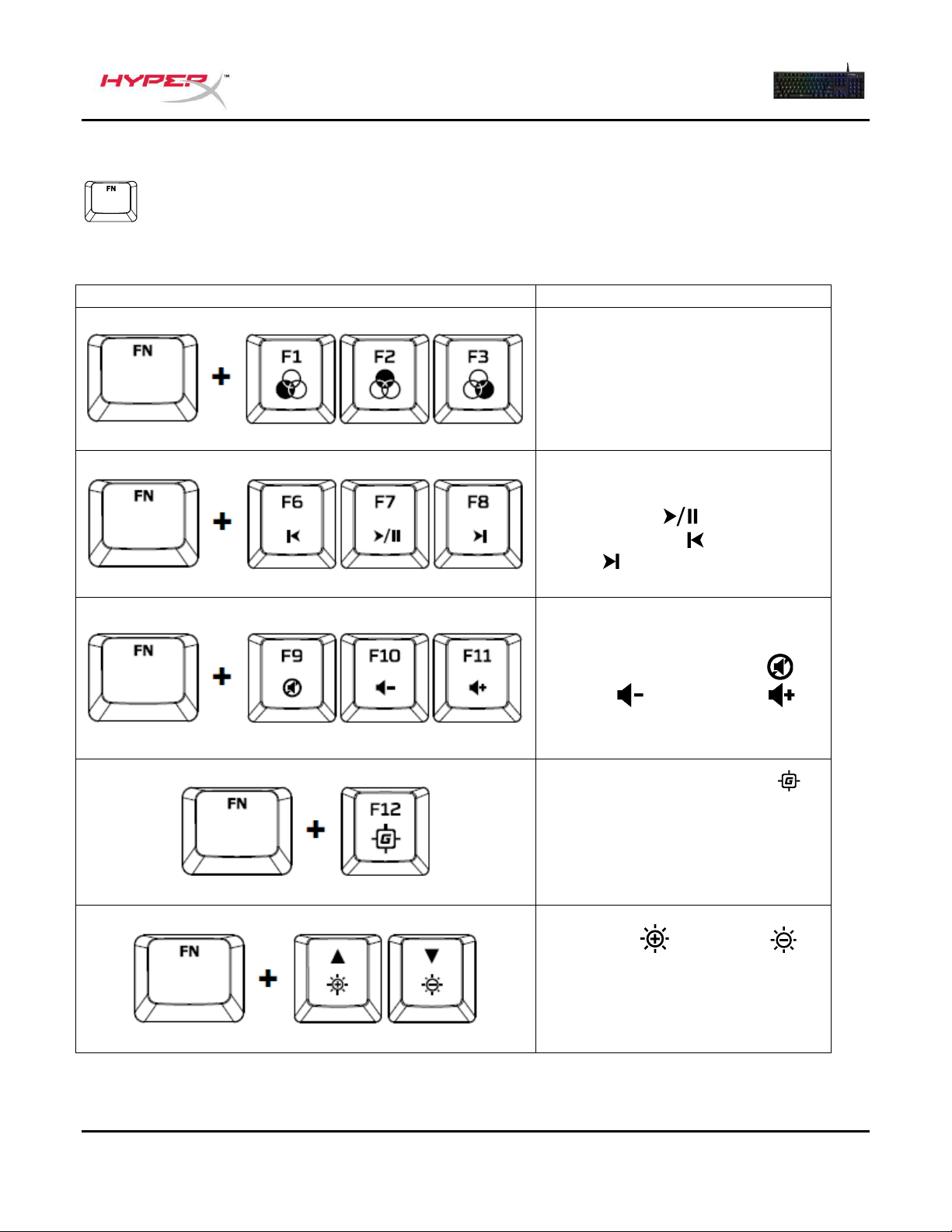
Touches de fonction :
Appuie en même temps sur la touche FN et sur une touche de fonction pour activer sa fonction
secondaire.
Touches de fonction
Fonction secondaire
Sélectionne un des profils -
enregistrés dans la mémoire
embarquée.
Les touches Médias servent
aussi de touches Lecture/ Pause
,
Retour rapide ou Avance
rapide sur les fichiers audio ou
vidéo.
Avec les touches de réglage du
volume, tu peux couper ,
baisser ou augmenter le
volume audio de ton ordinateur.
L'activation du mode Jeu
désactive la touche Windows et
évite des interruptions
accidentelles en cours de partie.
Lorsque le mode Jeu est
activé, le voyant est allumé.
Augmente ou diminue la
luminosité du rétroéclairage LED.
Cinq niveaux de luminosité : 0%,
25%,
50%, 75%, 100%.
Document N° 480HX-KB1002.A01
Clavier de jeu mécanique HyperX Alloy FPS
RGB
Page 7 sur 7
Logiciel HyperX NGenuity :
Pour personnaliser l'éclairage, le mode Jeu, les paramètres Macro, télécharge le logiciel HyperX
NGenuity ici : hyperxgaming.com/ngenuity.
Pour obtenir d'autres informations sur les fonctions, consulte le manuel du logiciel HyperX NGenuity
Gaming.
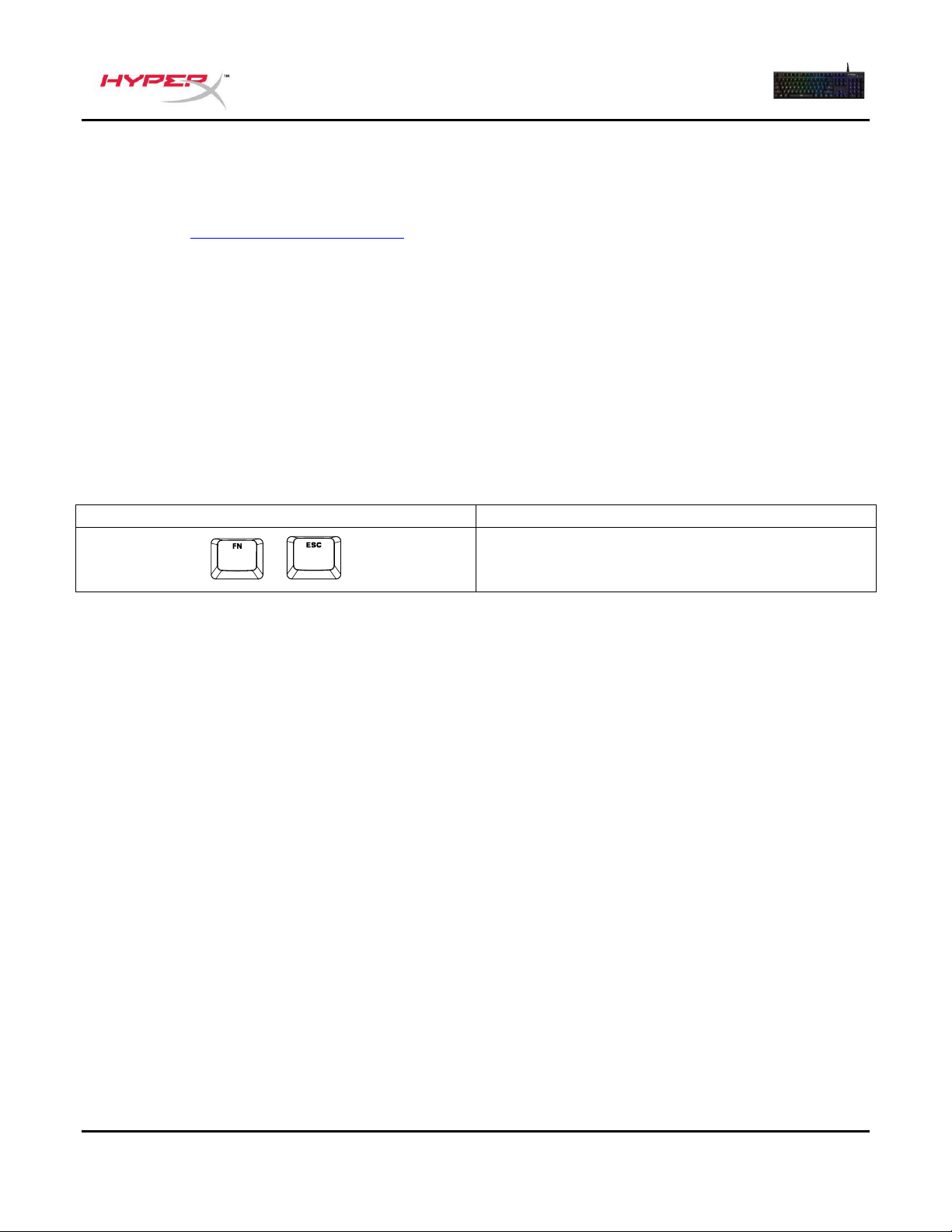
Réinitialisation d'usine :
En cas de problème pendant l'utilisation du clavier, il peut être réinitialisé pour rétablir sa configuration
d'usine. Cette réinitialisation du clavier efface tous les paramètres de personnalisation LED :
En cas de problème pendant l'utilisation du clavier, il peut être réinitialisé pour rétablir sa configuration
d'usine. Cette réinitialisation efface tous les paramètres de personnalisation LED.
Touches de fonction
Fonction secondaire
+
Maintient les deux touches enfoncées
pendant 5 secondes jusqu'à ce que le
rétroéclairage du clavier clignote.
Documento N. 480HX-KB1002.A01
Tastiera meccanica per il gaming HyperX
Alloy FPS RGB
Pagina 1 di 6
Tastiera meccanica per il gaming
HyperX Alloy FPS RGB
Numeri di parte
HX-KB1SS2-US
HX-KB1SS2-UK
HX-KB1SS2-RU
HX-KB1SS2-NO
HX-KB1SS2-LA
HX-KB1SS2-FR
HX-KB1SS2-DE
Documento N. 480HX-KB1002.A01
Tastiera meccanica per il gaming HyperX
Alloy FPS RGB
Pagina 2 di 6
Contenuto della confezione:
Tastiera meccanica per il gaming HyperX
Alloy FPS RBG
Cavo USB scollegabile
Documento N. 480HX-KB1002.A01
Tastiera meccanica per il gaming HyperX
Alloy FPS RGB
Pagina 3 di 6
Descrizione generale della tastiera:
A- FN + F1, F2, F3 = Scelta dei profili salvati nella memoria integrata.
B- FN + F6, F7, F8 = Tasti di controllo multimediali.
C- FN + F9, F10, F11 = Tasti per la regolazione del volume.
D- FN + F12 Tasti modalità Game.
E- Indicatori Modalità Game / Bloc Num / Bloc Maiusc.
F- Su / Giù = tasti di regolazione luminosità LED.
G- Porta USB posteriore = porta USB per la ricarica di smartphone.
H- Porta mini USB posteriore = porta per il cavo USB della tastiera.
Documento N. 480HX-KB1002.A01
Tastiera meccanica per il gaming HyperX
Alloy FPS RGB
Pagina 4 di 6
Installazione rapida:
1- Inserire il connettore mini USB nella tastiera.
2- Inserire entrambi i connettori USB nel computer.
Documento N. 480HX-KB1002.A01
Tastiera meccanica per il gaming HyperX
Alloy FPS RGB
Pagina 5 di 6
Tasti funzione:
Premere il tasto "FN" contemporaneamente a uno dei tasti funzione per attivarne la funzionalità
prevista.
Tasti funzione
Funzionalità secondaria
Consente di alternare i
profili salvati nella memoria
integrata.
I tasti multimediali prevedono le
funzioni play/pausa ,
consente di passare alla traccia
precedente o a quella
successiva durante la
riproduzione di musica ovideo.
I tasti di regolazione del volume
includono la funzione di
silenziamento ,
riduzione o aumento per
l'audio del computer.
L'attivazione della modalità
Game disabilita il tasto
Windows per evitare ogni
inconveniente durante il gioco.
L'indicatore si illumina
quando la modalità Game è
attivata.
Questi tasti consentono di
aumentare o ridurre la
luminosità della
retroilluminazione LED. Sono
previsti 5 livelli di luminosità: 0%,
25%,
50%, 75%, 100%.
Documento N. 480HX-KB1002.A01
Tastiera meccanica per il gaming HyperX
Alloy FPS RGB
Pagina 6 di 6
Software HyperX NGenuity:
Per personalizzare illuminazione, modalità Game e impostazioni macro scaricare il software HyperX
NGenuity al seguente indirizzo: hyperxgaming.com/ngenuity.
Per ulteriori informazioni sugli utilizzi indicati, consultare il Manuale d'uso del software per gaming
HyperX NGenuity.
Ripristino opzioni di fabbrica:
Nel caso si verifichino problemi nell'utilizzo della tastiera, è possibile ripristinare le opzioni di fabbrica.
Eseguendo il Ripristino alle impostazioni di fabbrica, tutte le impostazioni di personalizzazione del
profilo LED saranno eliminate.
Nel caso si verifichino problemi nell'utilizzo della tastiera, è possibile ripristinare le opzioni di fabbrica.
In questo caso tutte le impostazioni di personalizzazione del profilo LED saranno eliminate.
Tasti funzione
Funzionalità secondaria
+
Premere entrambi i tasti per 5 secondi fino a
quando la retroilluminazione della tastiera
inizia a lampeggiare.
Documento No. 480HX-KB1002.A01
HyperX Alloy FPS RGB Mechanical Gaming
Keyboard
Página 1 do 7
HyperX Alloy FPS RGB Mechanical
Gaming Keyboard
Código do Produto
HX-KB1SS2-US
HX-KB1SS2-UK
HX-KB1SS2-RU
HX-KB1SS2-NO
HX-KB1SS2-LA
HX-KB1SS2-FR
HX-KB1SS2-DE
Documento No. 480HX-KB1002.A01
HyperX Alloy FPS RGB Mechanical Gaming
Keyboard
Página 2 do 7
O que está incluído:
Teclado Mecânico Gamer HyperX Alloy
FPS RGB
Cabo USB removível
Documento No. 480HX-KB1002.A01
HyperX Alloy FPS RGB Mechanical Gaming
Keyboard
Página 3 do 7
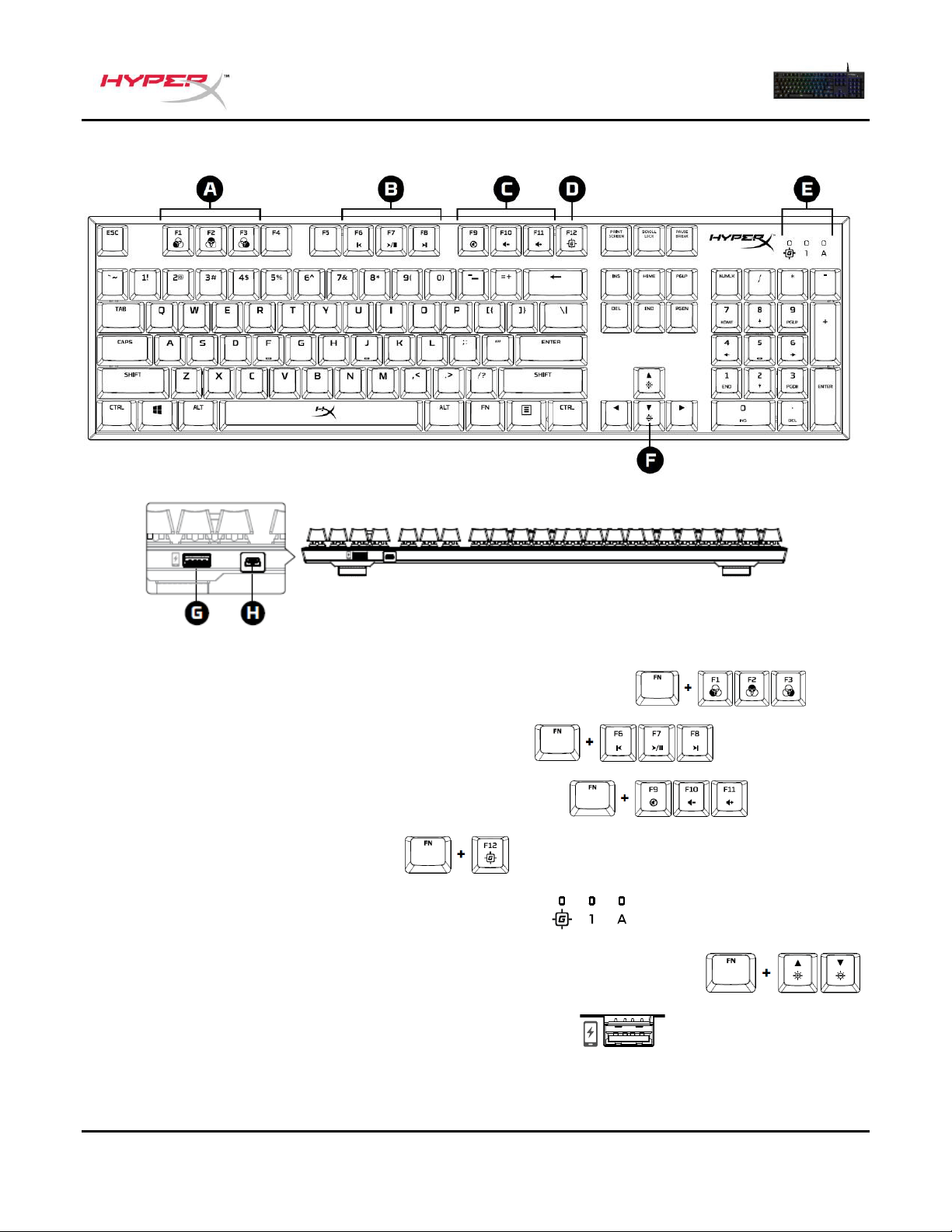
Visão Geral do teclado:
A- FN + F1, F2, F3 = Seleção de perfis da memória integrada.
B- FN + F6, F7, F8 = Teclas de controle de mídia.
C- FN + F9, F10, F11 = Teclas de controle de volume.
D- FN + F12 Tecla de modo jogo.
E- Indicadores Modo jogo / Num Lock / Caps Lock.
F- Setas para cima e para baixo = teclas de controle de brilho do LED.
G- Porta USB = Porta USB de carregamento de celular.

Documento No. 480HX-KB1002.A01
HyperX Alloy FPS RGB Mechanical Gaming
Keyboard
Página 4 do 7
H- Porta Mini USB = Porta do cabo USB do teclado.
Documento No. 480HX-KB1002.A01
HyperX Alloy FPS RGB Mechanical Gaming
Keyboard
Página 5 do 7
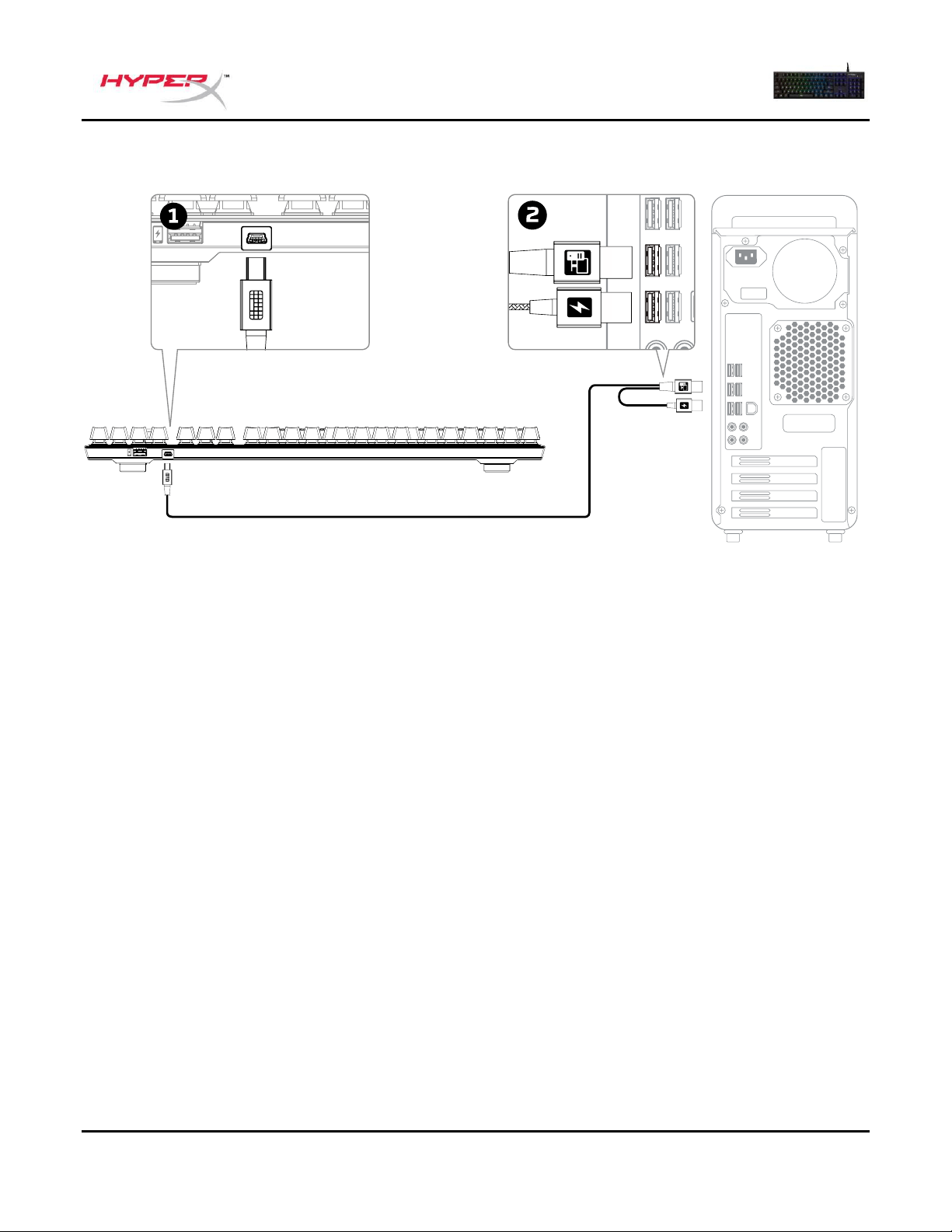
Instalação do teclado:
1- Conecte o conector Mini USB ao teclado.
2- Conecte ambos os conectores USB ao computador.
Documento No. 480HX-KB1002.A01
HyperX Alloy FPS RGB Mechanical Gaming
Keyboard
Página 6 do 7
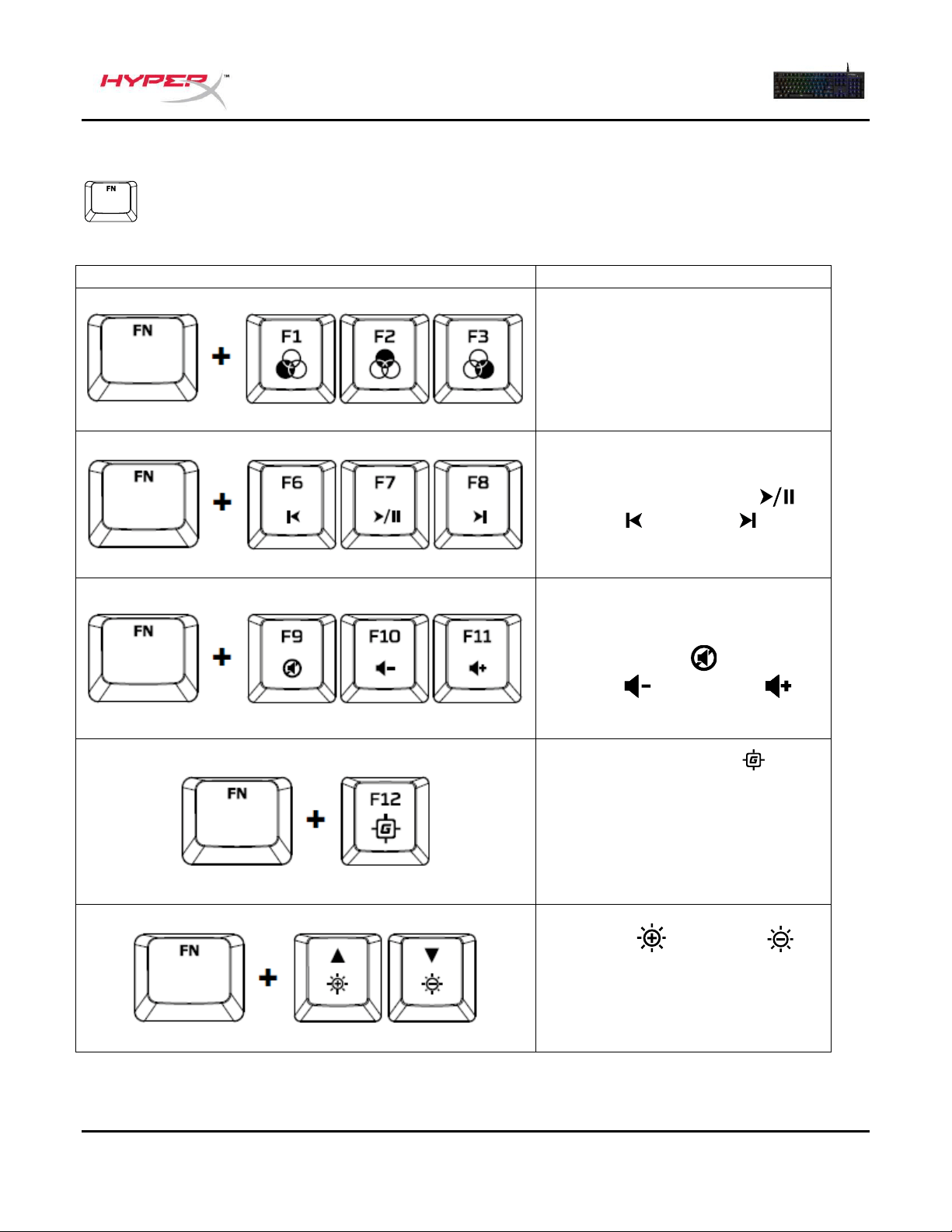
Teclas de função:
Pressione “FN” e uma tecla de função ao mesmo tempo para ativar seu recurso secundário.
Teclas de função
Recurso secundário
Alterne entre os perfis da
memória integrada.
Com as teclas de mídia você
pode reproduzir/pausar ,
voltar ou avançar sua
música ou vídeo.
Com as teclas de controle de
volume, você pode colocar em
mudo ,
diminuir ou aumentar o
áudio do seu computador.
Ativar o Modo Jogo irá
desativar a tecla Windows para
evitar qualquer incoveniente
durante o jogo. Quando o Modo
Jogo estiver
ativado, o indicador ficará
iluminado.
Aumente ou diminua o
brilho do backlight do LED com
essas teclas. Há 5 níveis de
brilho: 0%, 25%,
50%, 75%, 100%.
Documento No. 480HX-KB1002.A01
HyperX Alloy FPS RGB Mechanical Gaming
Keyboard
Página 7 do 7
Software HyperX NGenuity:
Para personalizar as configurações de iluminação, Modo Jogo e macro, faça o download do software
HyperX NGenuity aqui: hyperxgaming.com/ngenuity.
Consulte o manual do software HyperX NGenuity Gaming para mais informações sobre as
funcionalidades.
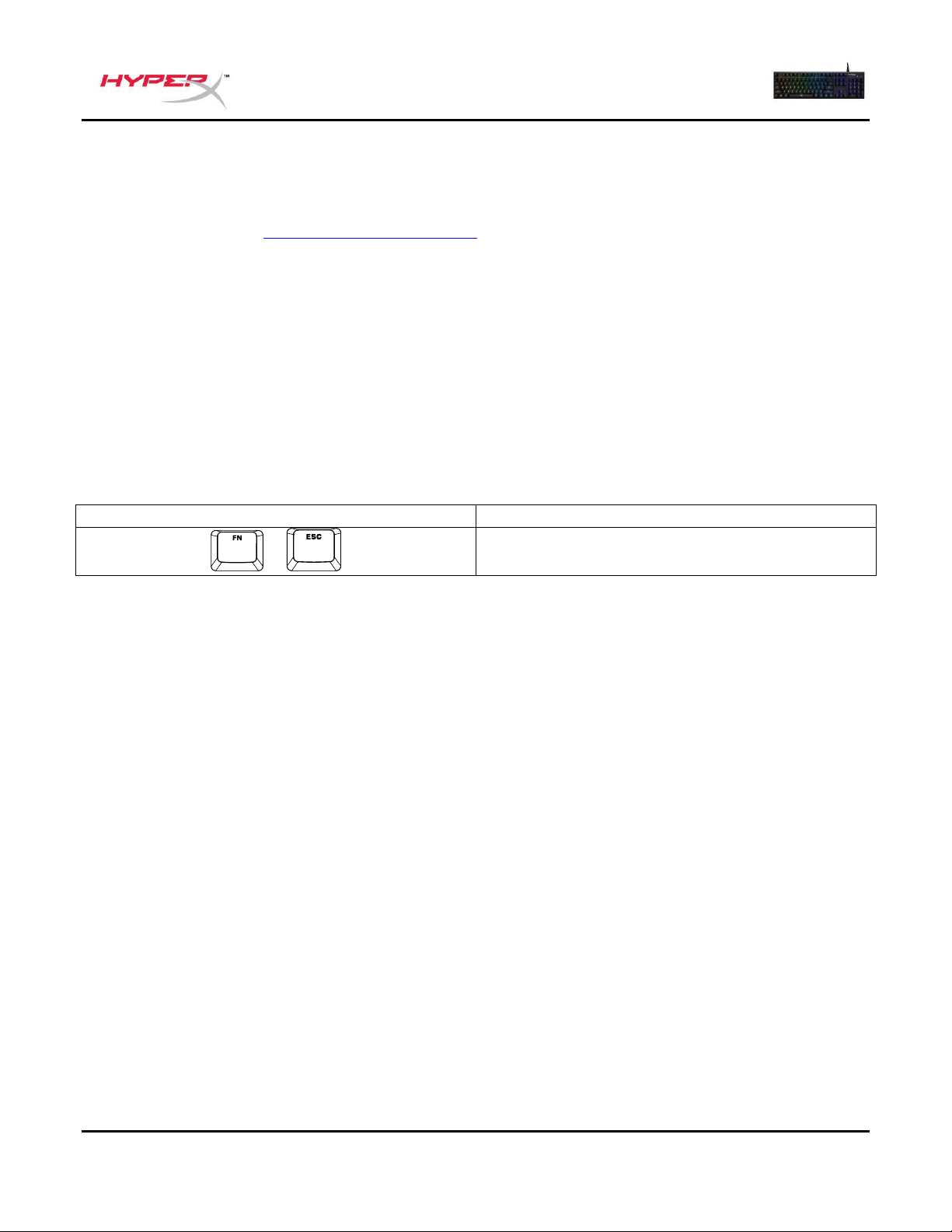
Voltar o teclado às configurações de fábrica:
Se está tendo algum problema com o teclado você pode voltar às configurações de fábrica. Ao fazer
isso você perderá seu perfil de LED personalizado.Voltar o teclado às configurações de fábrica:
Se está tendo algum problema com o teclado você pode voltar às configurações de fábrica. Ao fazer
isso você perderá seu perfil de LED personalizado.
Teclas de função
Recurso secundário
+
Pressione ambas as teclas por 5 segundos
até o backlight do teclado piscar.
Dokument nr 480HX-KB1002.A01
Mechaniczna klawiatura dla graczy HyperX
Alloy FPS RGB
Strona 1 z 7
Mechaniczna klawiatura dla graczy
HyperX Alloy FPS RGB
Numery katalogowe
HX-KB1SS2-US
HX-KB1SS2-UK
HX-KB1SS2-RU
HX-KB1SS2-NO
HX-KB1SS2-LA
HX-KB1SS2-FR
HX-KB1SS2-DE
Dokument nr 480HX-KB1002.A01
Mechaniczna klawiatura dla graczy HyperX
Alloy FPS RGB
Strona 2 z 7
Zawartość zestawu:
Mechaniczna klawiatura dla graczy HyperX
Alloy FPS RGB
Odłączany przewód USB
Dokument nr 480HX-KB1002.A01
Mechaniczna klawiatura dla graczy HyperX
Alloy FPS RGB
Strona 3 z 7
Opis klawiatury:
A- FN + F1, F2, F3 = wybór profilu zapisanego we wbudowanej pamięci
B- FN + F6, F7, F8 = klawisze sterowania multimediami
C- FN + F9, F10, F11 = klawisze sterowania głośnością
D- FN + F12 = klawisz trybu gry
E- Wskaźniki włączonego trybu gry / Num Lock / Caps Lock
F- Strzałki w górę i w dół = klawisze sterowanie jasnością podświetlenia LED
G- Tylny port USB = port USB do ładowania telefonu
Dokument nr 480HX-KB1002.A01
Mechaniczna klawiatura dla graczy HyperX
Alloy FPS RGB
Strona 4 z 7
H- Tylny port mini USB = port przewodu USB klawiatury
Dokument nr 480HX-KB1002.A01
Mechaniczna klawiatura dla graczy HyperX
Alloy FPS RGB
Strona 5 z 7
Instalacja klawiatury:
1- Podłącz wtyk mini USB do klawiatury.
2- Podłącz oba wtyki USB do komputera.
Dokument nr 480HX-KB1002.A01
Mechaniczna klawiatura dla graczy HyperX
Alloy FPS RGB
Strona 6 z 7
Klawisze funkcyjne:
Naciśnij jednocześnie klawisz FN i klawisz funkcyjny, aby aktywować jego dodatkową funkcję.
Klawisze funkcyjne
Funkcja dodatkowa
Przełączanie się między profilami
zapisanymi we wbudowanej
pamięci.
Klawisze sterowania
multimediami umożliwiają
uruchamianie i wstrzymywanie
odtwarzania muzyki lub filmu
oraz przewijanie do przodu i
do tyłu .
Klawisze sterowania głośnością
umożliwiają wyciszenie dźwięku
w komputerze
oraz zmniejszanie i
zwiększanie głośności
dźwięku.
Włączenie trybu gry
powoduje wyłączenie klawisza
Windows, aby jego przypadkowe
naciśnięcie nie przerywało gry.
Gdy tryb gry jest
włączony, wskaźnik świeci.
Za pomocą tych klawiszy można
zwiększyć lub zmniejszyć
jasność podświetlenia LED.
Dostępnych jest pięć poziomów
jasności podświetlenia: 0%, 25%,
50%, 75%, 100%.
Dokument nr 480HX-KB1002.A01
Mechaniczna klawiatura dla graczy HyperX
Alloy FPS RGB
Strona 7 z 7
Oprogramowanie HyperX NGenuity:
Aby dostosować podświetlenie, tryb gry i ustawienia makr, pobierz oprogramowanie HyperX NGenuity
ze strony: hyperxgaming.com/ngenuity.
Więcej informacji na temat funkcji oprogramowania dla graczy HyperX NGenuity można znaleźć
w podręczniku użytkownika tego programu.
Przywracanie fabrycznych ustawień klawiatury:
W przypadku wystąpienia jakichkolwiek problemów z klawiaturą można przywrócić jej ustawienia
fabryczne. Przywrócenie ustawień fabrycznych spowoduje usunięcie skonfigurowanego profilu
podświetlenia LED.
W przypadku wystąpienia jakichkolwiek problemów z klawiaturą można przywrócić jej ustawienia
fabryczne. Spowoduje to usunięcie skonfigurowanego profilu podświetlenia LED.
Klawisze funkcyjne
Funkcja dodatkowa
+
Naciśnij i przytrzymaj oba klawisze przez 5
sekund, aż podświetlenie klawiatury mignie.
Document No. 480HX-KB1002.A01
Механическая геймерская клавиатура
HyperX Alloy FPS RGB
Page 1 of 6
Механическая геймерская
клавиатура HyperX Alloy FPS RGB
Номера по каталогу
HX-KB1SS2-US
HX-KB1SS2-UK
HX-KB1SS2-RU
HX-KB1SS2-NO
HX-KB1SS2-LA
HX-KB1SS2-FR
HX-KB1SS2-DE
Document No. 480HX-KB1002.A01
Механическая геймерская клавиатура
HyperX Alloy FPS RGB
Page 2 of 6
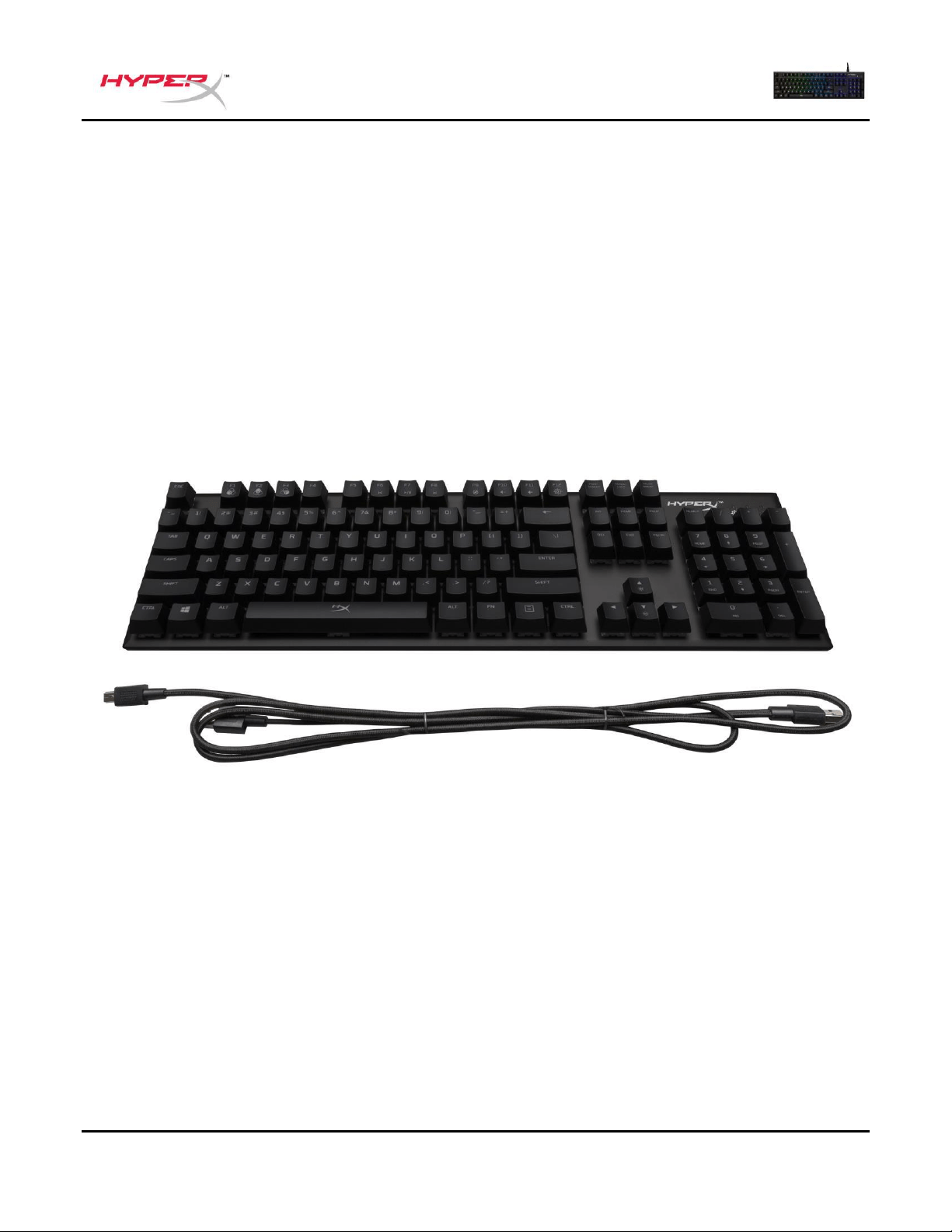
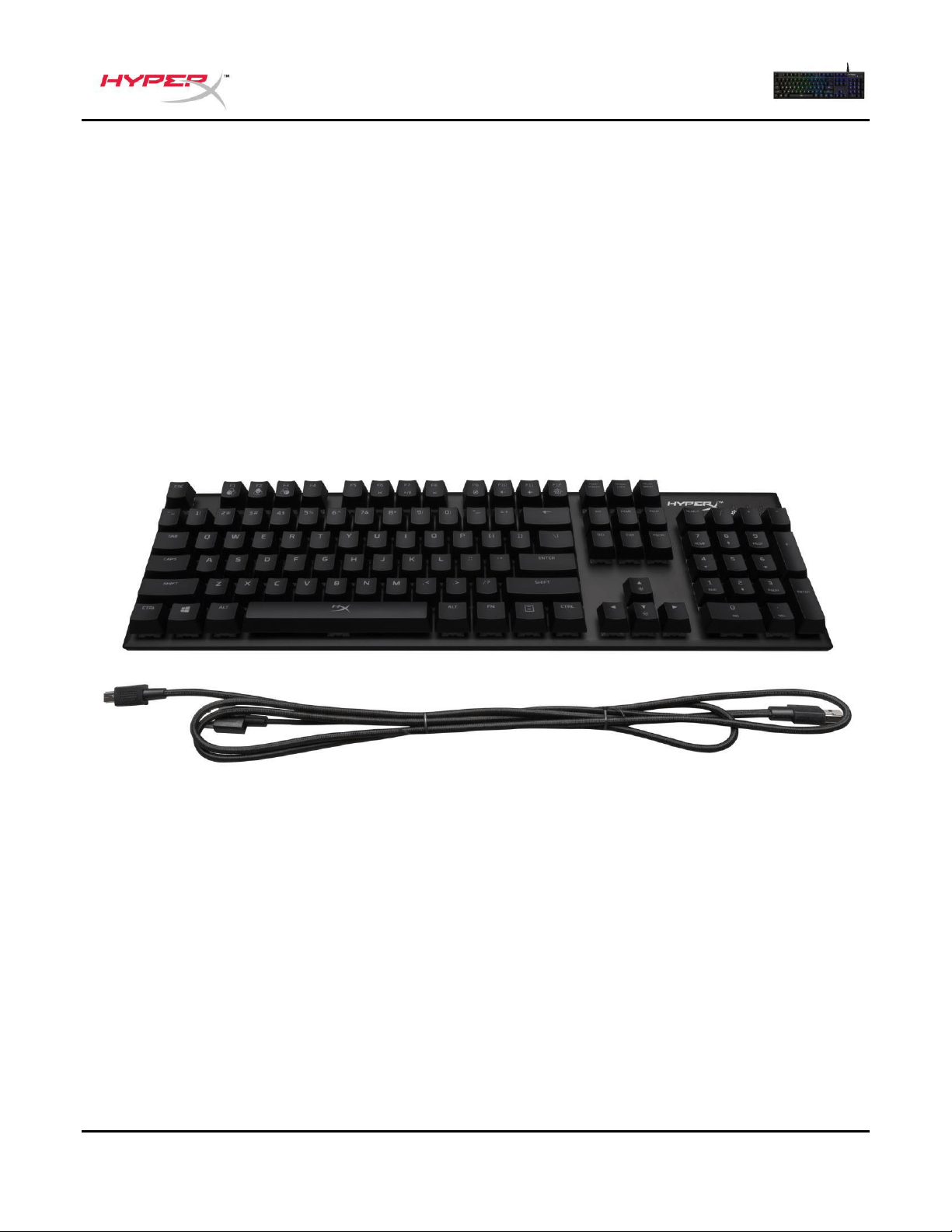
Комплект поставки:
Механическая игровая клавиатура
HyperX Alloy FPS RBG
Съемный USB-кабель
Document No. 480HX-KB1002.A01
Механическая геймерская клавиатура
HyperX Alloy FPS RGB
Page 3 of 6
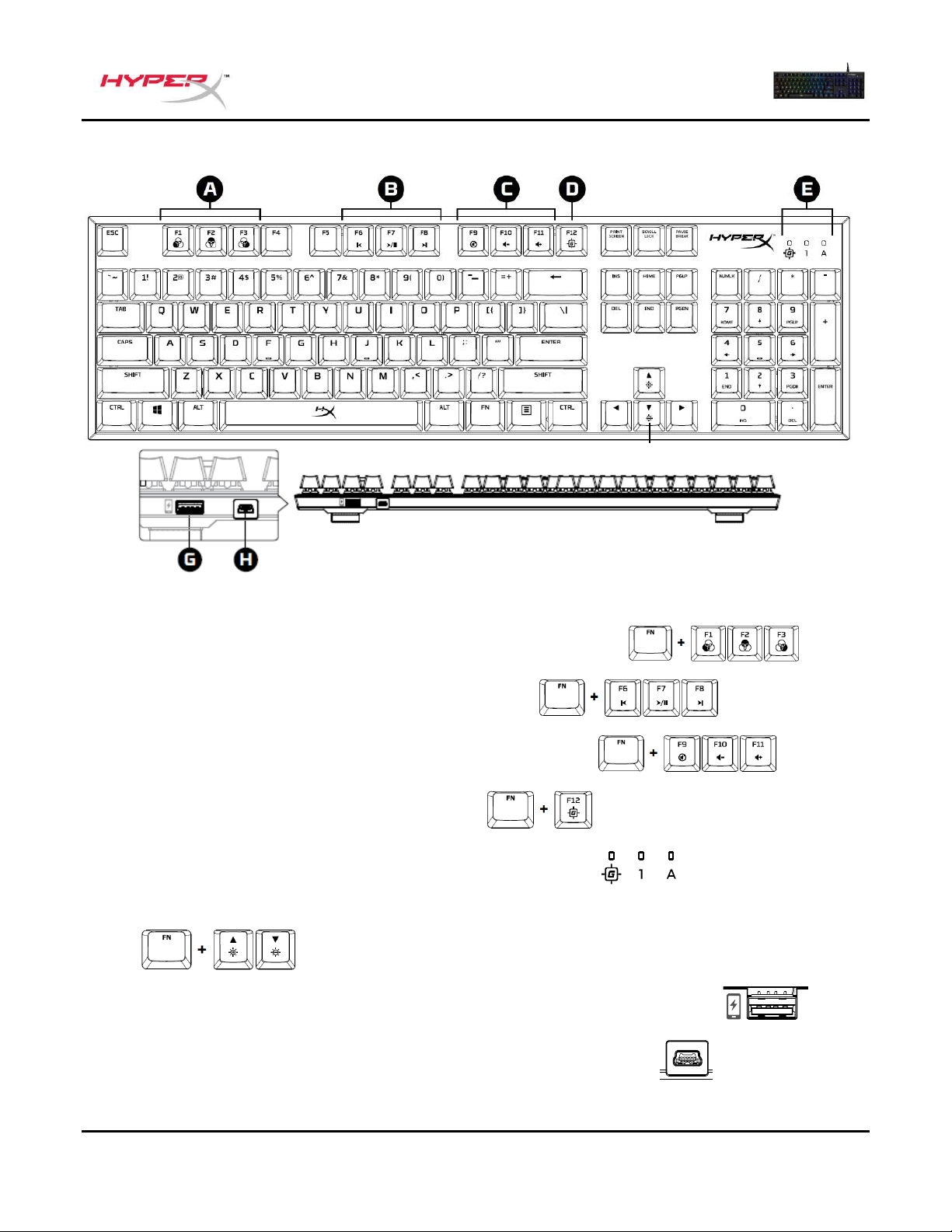
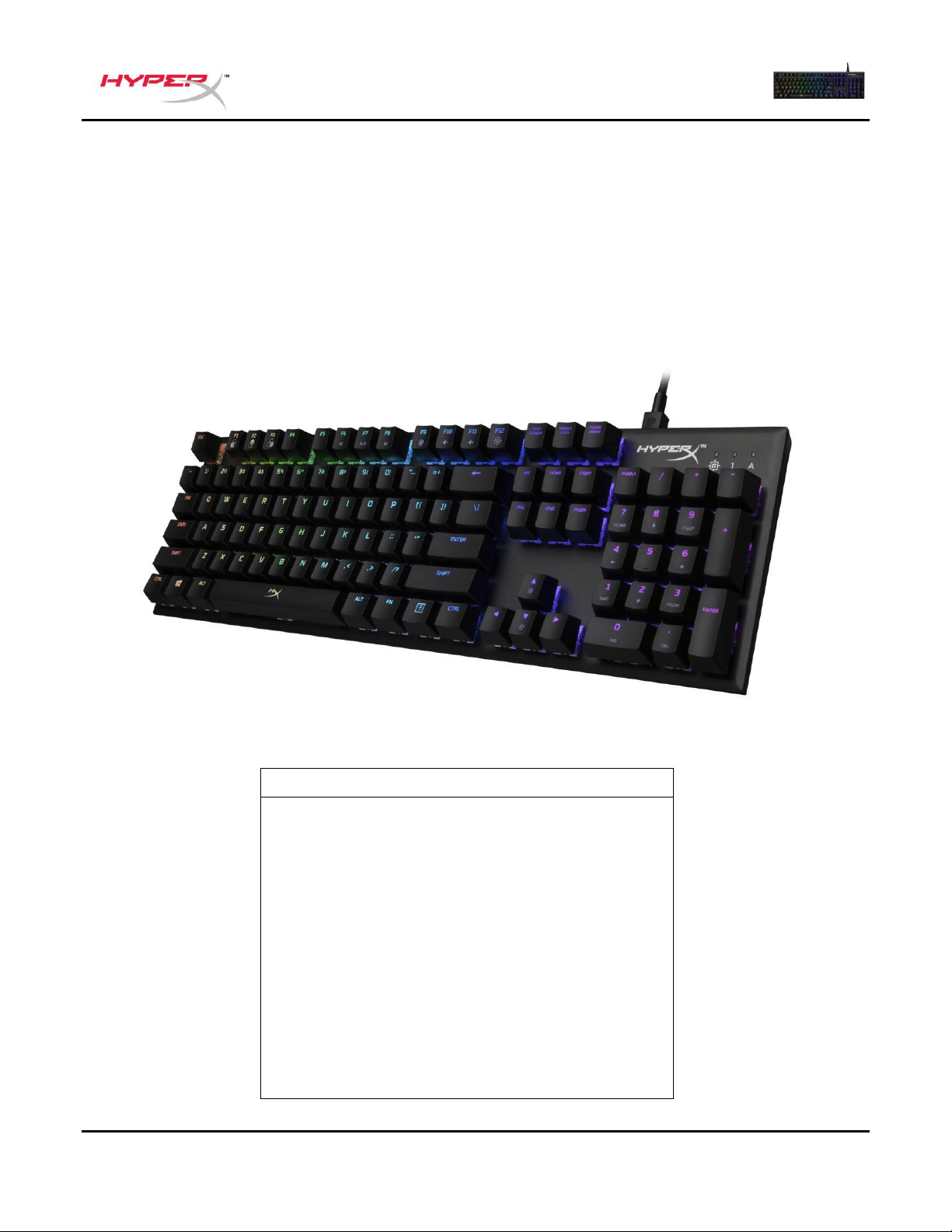
Обзор клавиатуры:
A- FN + F1, F2, F3 = Выбор профилей встроенной памяти.
B- FN + F6, F7, F8 = Мультимедийные клавиши.
C- FN+ F9, F10, F11 = Клавиши регулировки громкости
D- FN + F12 = Клавиша игрового режима.
E- Индикаторы игрового режима/Num Lock/Caps Lock.
F- Стрелки вверх и вниз = Клавиши регулировки яркости светодиодов.
G- Задний порт USB = USB-порт для зарядки мобильных телефонов.
H- Порт мини-USB сзади = Порт для USB-кабеля клавиатуры.
Document No. 480HX-KB1002.A01
Механическая геймерская клавиатура
HyperX Alloy FPS RGB
Page 4 of 6
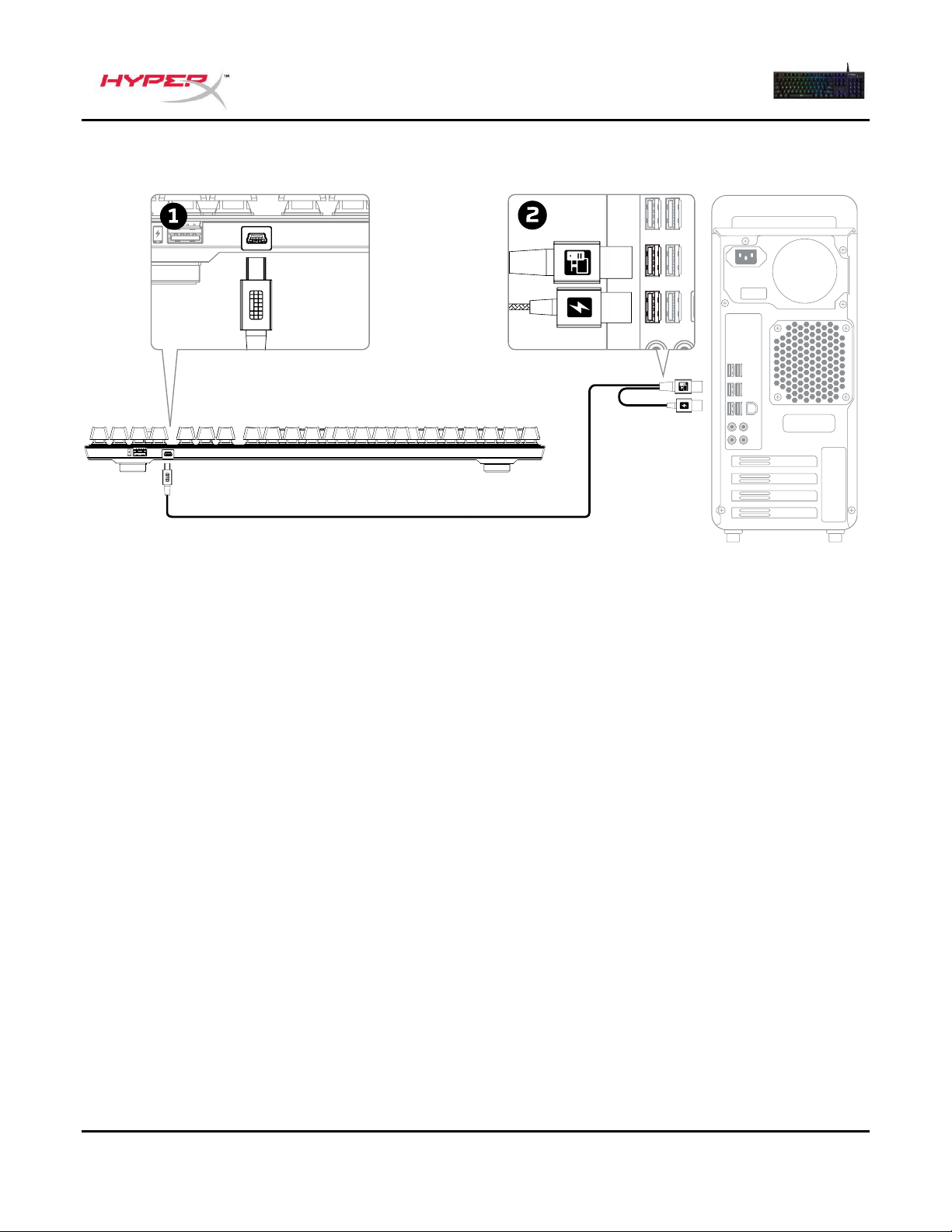
Установка клавиатуры:
1- Подсоедините разъем mini-USB к клавиатуре.
2- Подсоедините оба разъема USB к компьютеру.
Document No. 480HX-KB1002.A01
Механическая геймерская клавиатура
HyperX Alloy FPS RGB
Page 5 of 6
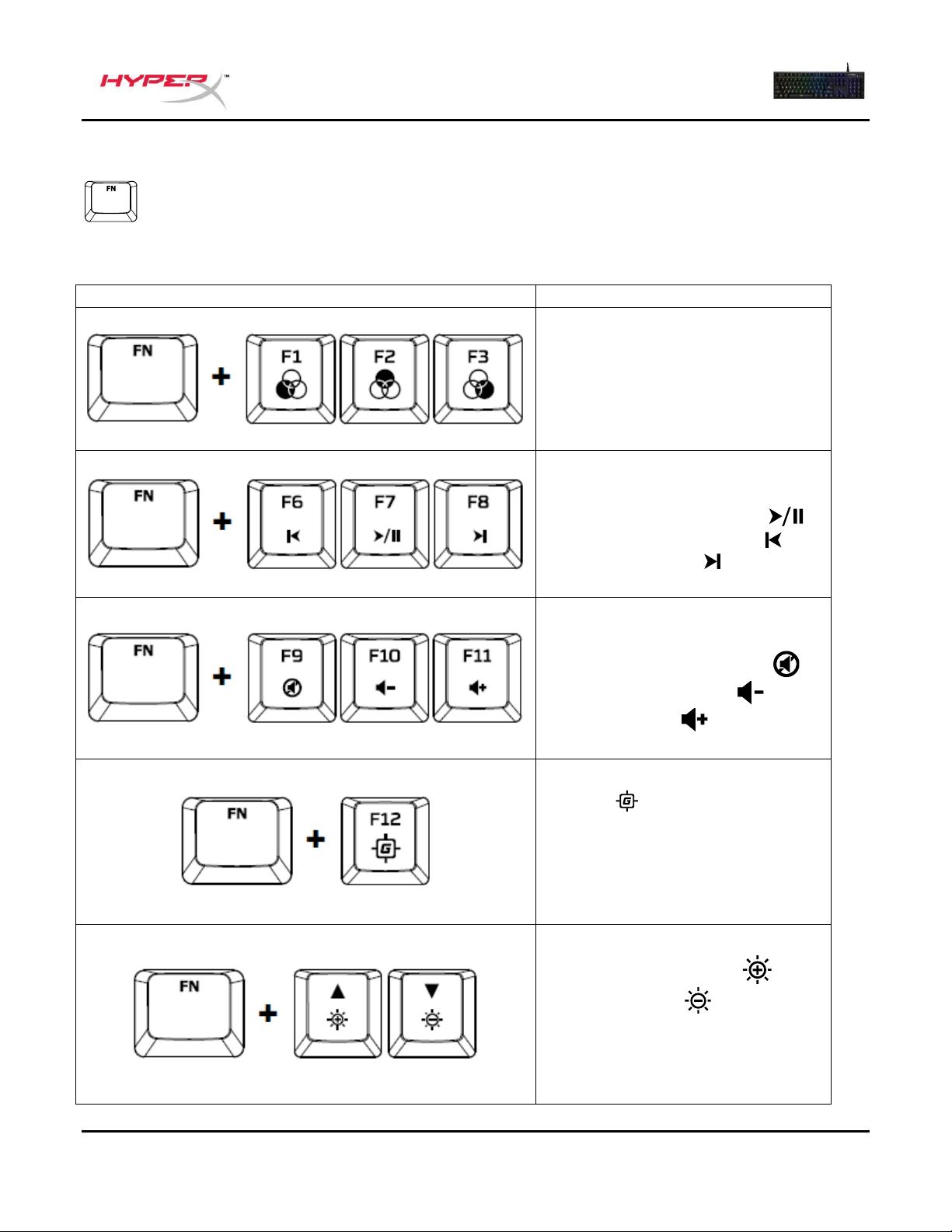
Функциональные клавиши:
Для активации вспомогательной функции одновременно нажмите FN и функциональную
клавишу.
Функциональные клавиши
Вспомогательная функция
Переключение между
профилями встроенной
памяти.
С помощью мультимедийных
клавиш могут выполняться
воспроизведение/пауза ,
а также прокрутка назад или
прокрутка вперед музыки или
видео.
С помощью клавиш
регулировки громкости вы
можете выключать звук ,
а также уменьшать или
увеличивать громкость
звука на компьютере.
Включение игрового
режима позволит отключить
клавишу Windows, чтобы во
время игры не возникало
никаких неудобств. При
включении игрового режима
загорается индикатор.
С помощью этих клавиш вы
можете увеличивать или
уменьшать яркость
светодиодной подсветки.
Имеется 5 уровней яркости:
0%, 25%,
50%, 75%, 100%.
Document No. 480HX-KB1002.A01
Механическая геймерская клавиатура
HyperX Alloy FPS RGB
Page 6 of 6
ПО HyperX NGenuity:
Для настройки подсветки, игрового режима и макросов скачайте ПО HyperX NGenuity здесь:
hyperxgaming.com/ngenuity.
См. дополнительную информацию о функциях в Руководстве по гейминговому ПО HyperX
NGenuity.
Сброс к заводским настройкам:
При возникновении каких-либо проблем с клавиатурой вы можете вернуться к заводским
настройкам. При этом вы потеряете свой индивидуальный профиль светодиодной подсветки
Сброс к заводским настройкам:
При возникновении каких-либо проблем с клавиатурой вы можете вернуться к заводским
настройкам. При этом вы потеряете свой индивидуальный светодиодный профиль.
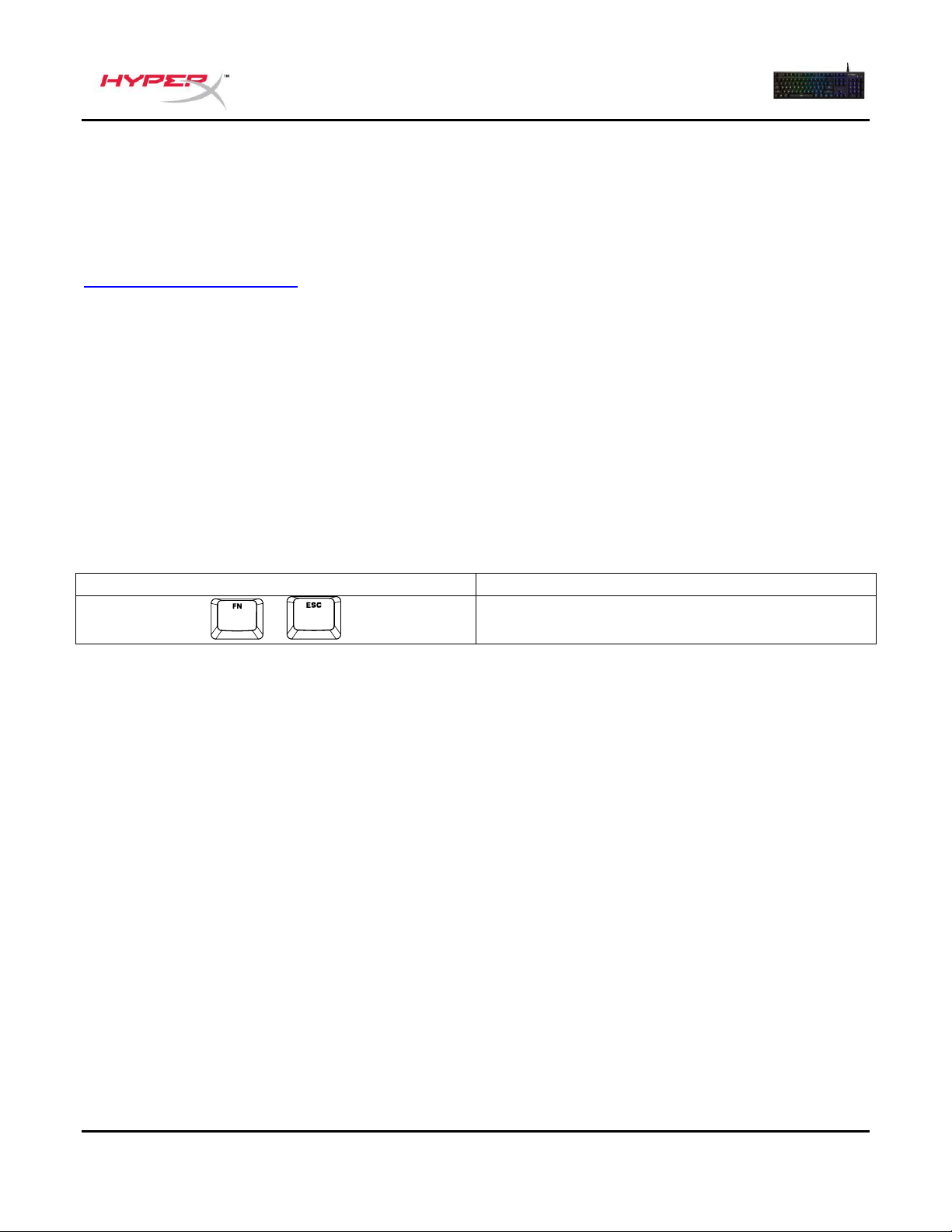
Функциональные клавиши
Вспомогательная функция
+
Нажмите обе клавиши на 5 секунд, пока
подсветка клавиатуры не начнет мигать.
Document No. 480HX-KB1002.A01
HyperX Alloy FPS RGB Mekanik Oyun
Klavyesi
Page 1 of 6
HyperX Alloy FPS RGB Mekanik Oyun
Klavyesi
Parça Numaraları
HX-KB1SS2-US
HX-KB1SS2-UK
HX-KB1SS2-RU
HX-KB1SS2-NO
HX-KB1SS2-LA
HX-KB1SS2-FR
HX-KB1SS2-DE
Document No. 480HX-KB1002.A01
HyperX Alloy FPS RGB Mekanik Oyun
Klavyesi
Page 2 of 6
Paketin içindekiler:
HyperX Alloy FPS RGB Mekanik Oyun
Klavyesi
Çıkarılabilir USB kablosu
Document No. 480HX-KB1002.A01
HyperX Alloy FPS RGB Mekanik Oyun
Klavyesi
Page 3 of 6
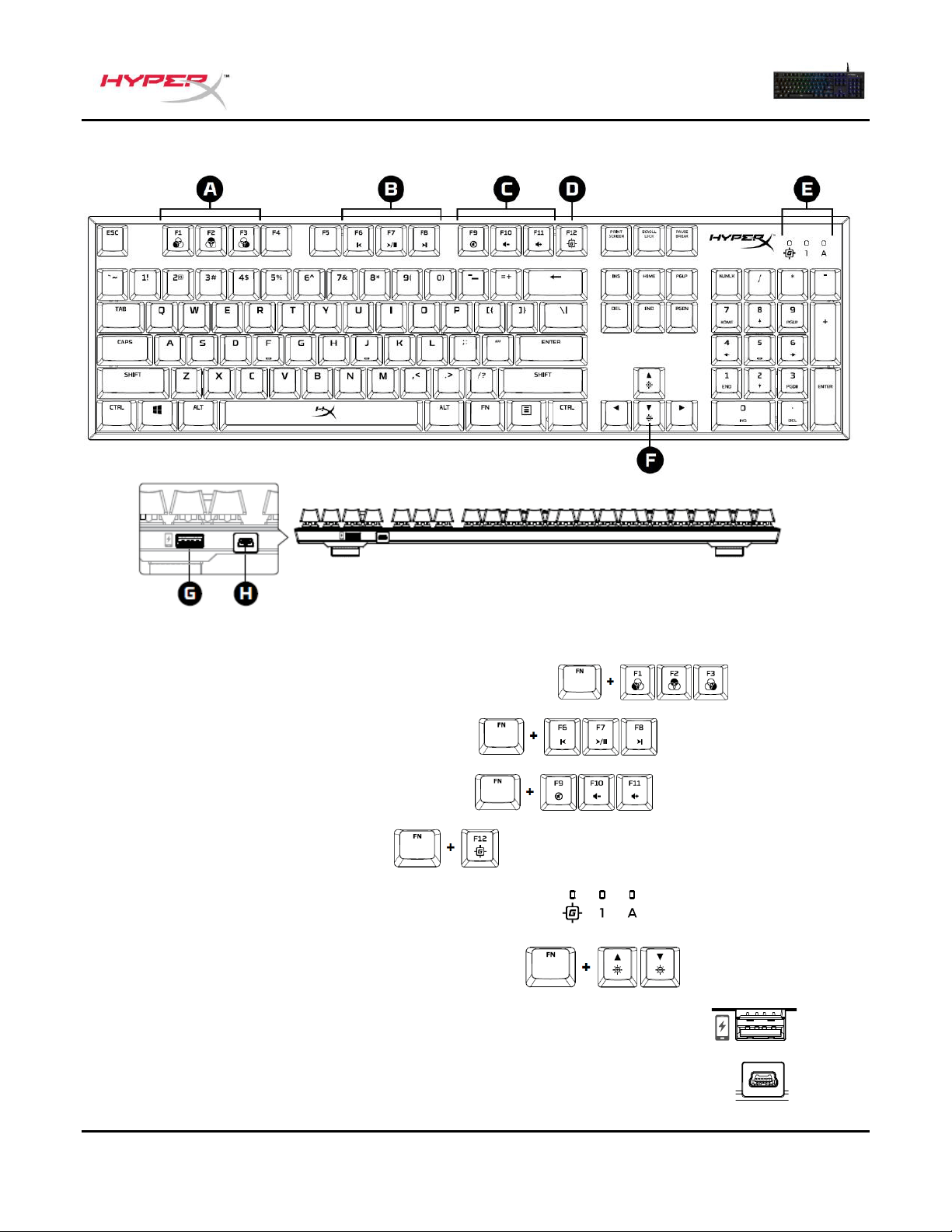
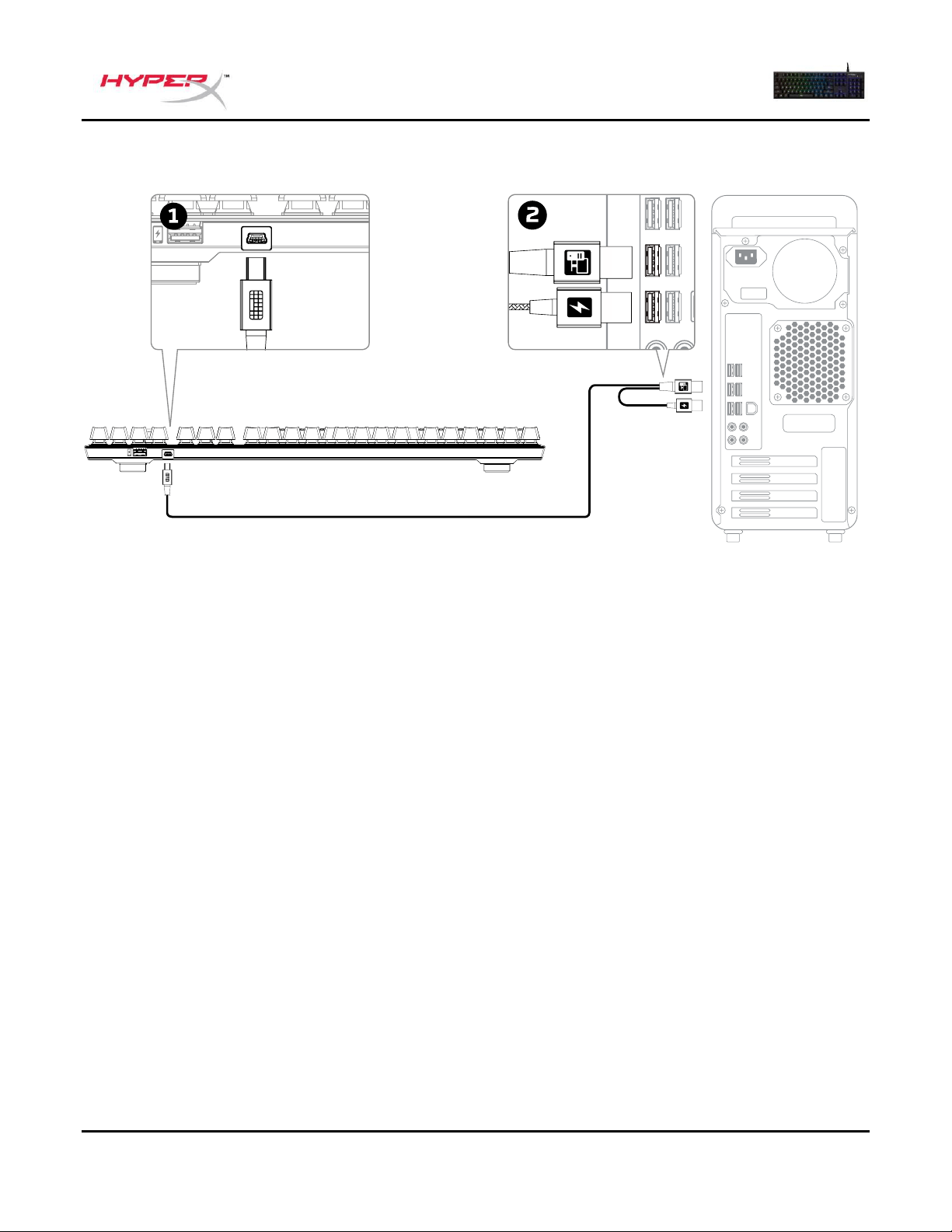
Klavyeye Genel Bakış:
A- FN + F1, F2, F3 = Yerleşik bellekteki profil seçimi.
B- FN + F6, F7, F8 = Medya kontrol tuşları.
C- FN + F9, F10, F11 = Ses kontrol tuşları.
D- FN + F12 = Oyun Modu tuşu.
E- Oyun Modu / Num Lock / Caps Lock göstergeleri.
F- Yukarı - Aşağı = LED parlaklığı kontrol tuşları.
G- Arka USB bağlantı noktası = Cep telefonu USB şarj bağlantı noktası.
H- Arka mini USB bağlantı noktası = Klavye USB kablosu bağlantı noktası.
Document No. 480HX-KB1002.A01
HyperX Alloy FPS RGB Mekanik Oyun
Klavyesi
Page 4 of 6
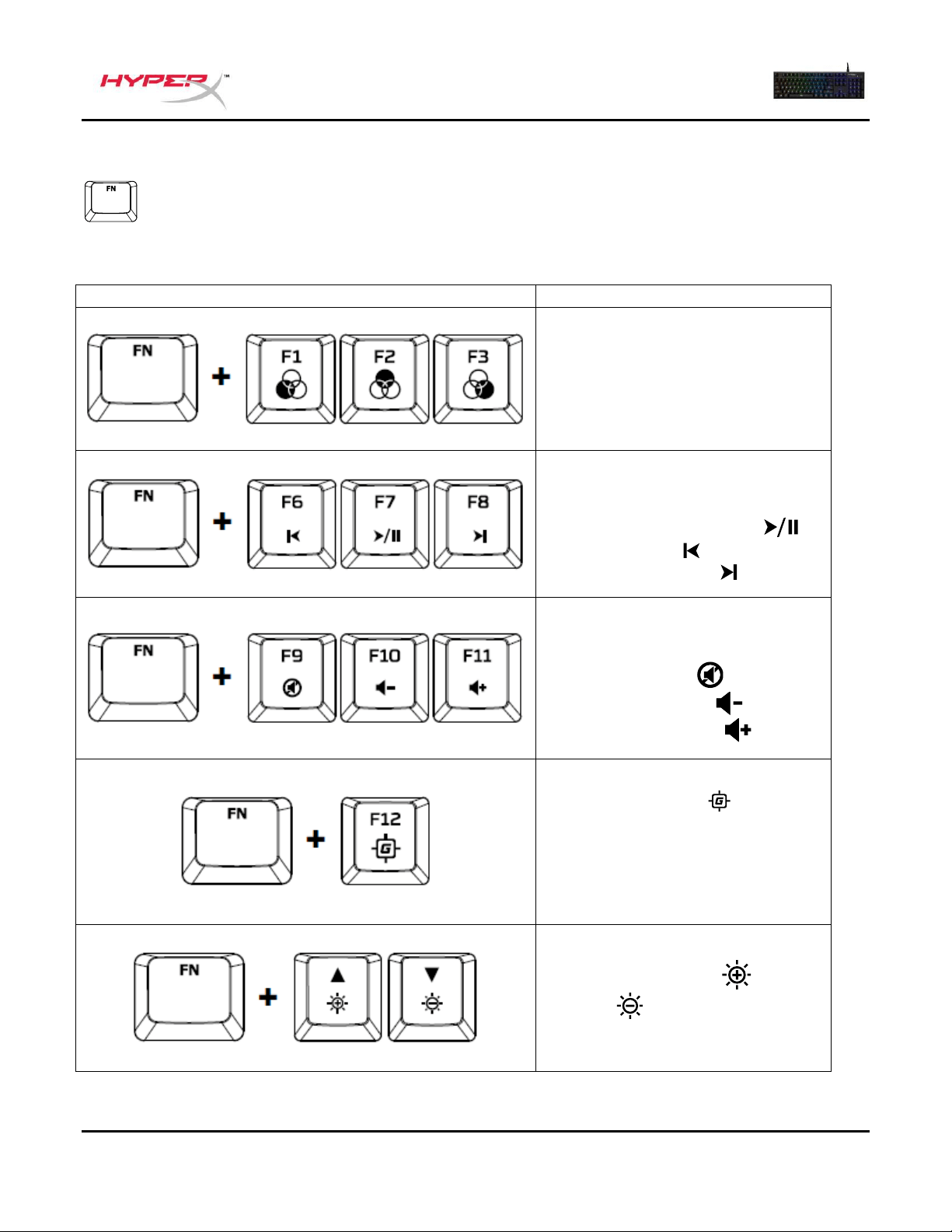
Klavye Kurulumu:
1- Mini USB konnektörünü klavyeye bağlayın.
2- Her iki USB konnektörünü bilgisayara bağlayın.
Document No. 480HX-KB1002.A01
HyperX Alloy FPS RGB Mekanik Oyun
Klavyesi
Page 5 of 6
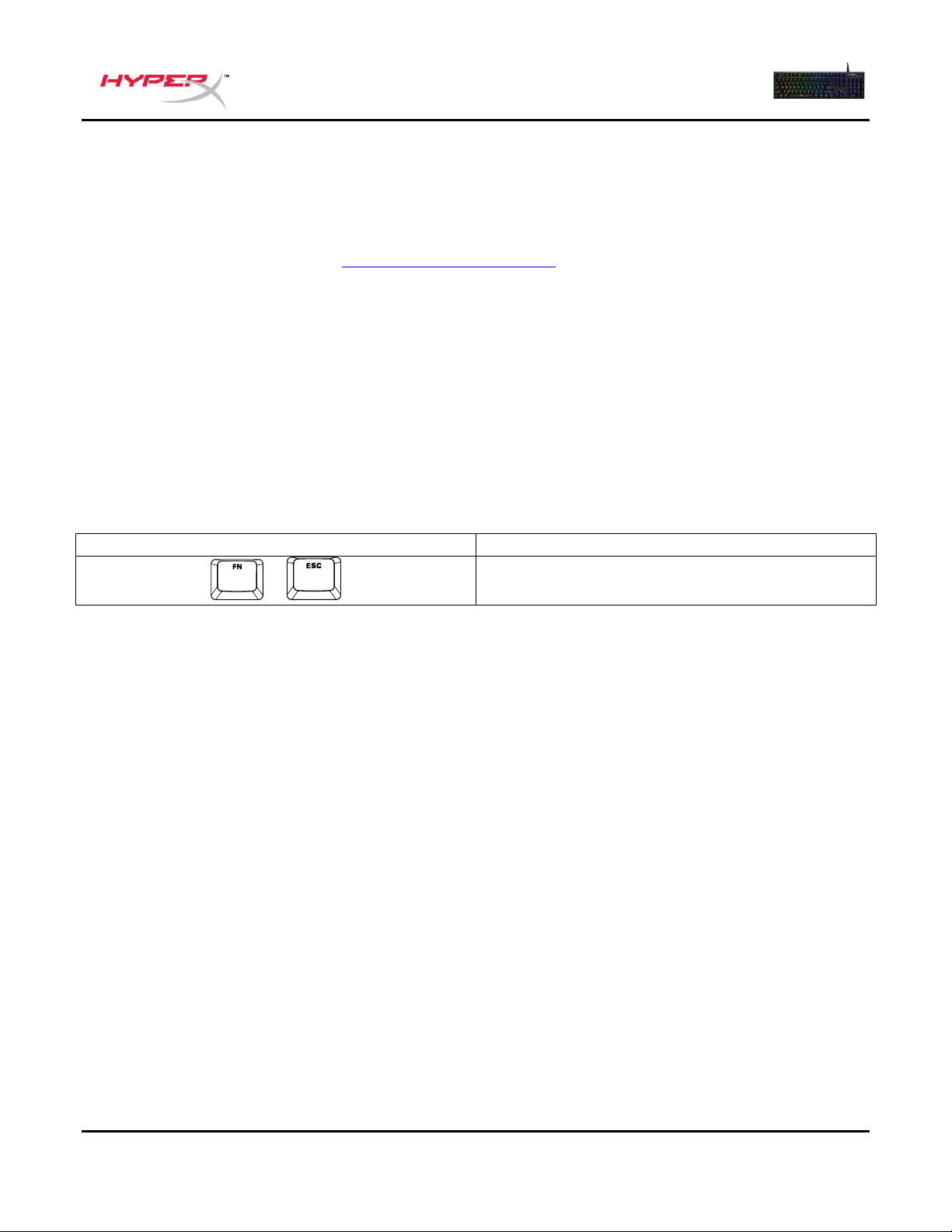
Fonksiyon Tuşları:
Bir fonksiyon tuşunun ikincil özelliğini etkinleştirmek için, “FN” tuşu ile aynı anda ilgili fonksiyon
tuşuna basın.
Fonksiyon Tuşları
İkincil Özellik
Yerleşik bellekteki profiller
arasında geçiş yapma.
Medya tuşları ile, müzik veya
videolarınızı
oynatabilir/duraklatabilir ,
geri alabilir veya ileri
alabilirsiniz .
Ses kontrol tuşları ile,
bilgisayarınızın sesini sessize
alabilir ,
sesini azaltabilir veya
artırabilirsiniz .
Oyun Modu'nu
etkinleştirdiğinizde Windows
tuşu, oyun sırasında oluşabilecek
herhangi bir rahatsızlığı önler.
Oyun Modu
etkinleştirildiğinde, gösterge
yanar.
LED arka ışık parlaklığını bu
düğmelerle artırın veya
azaltın . 5 parlaklık seviyesi
bulunur: 0%, 25%,
50%, 75%, 100%.
Document No. 480HX-KB1002.A01
HyperX Alloy FPS RGB Mekanik Oyun
Klavyesi
Page 6 of 6
HyperX NGenuity Yazılımı:
Aydınlatma özelliklerini, Oyun Modu ve makro ayarlarını kişiselleştirmenizi sağlayan HyperX NGenuity
yazılımını buradan indirebilirsiniz: hyperxgaming.com/ngenuity.
İşlevler hakkında daha fazla bilgi edinmek için HyperX NGenuity Oyun Yazılımı kullanım kılavuzunu
inceleyin.
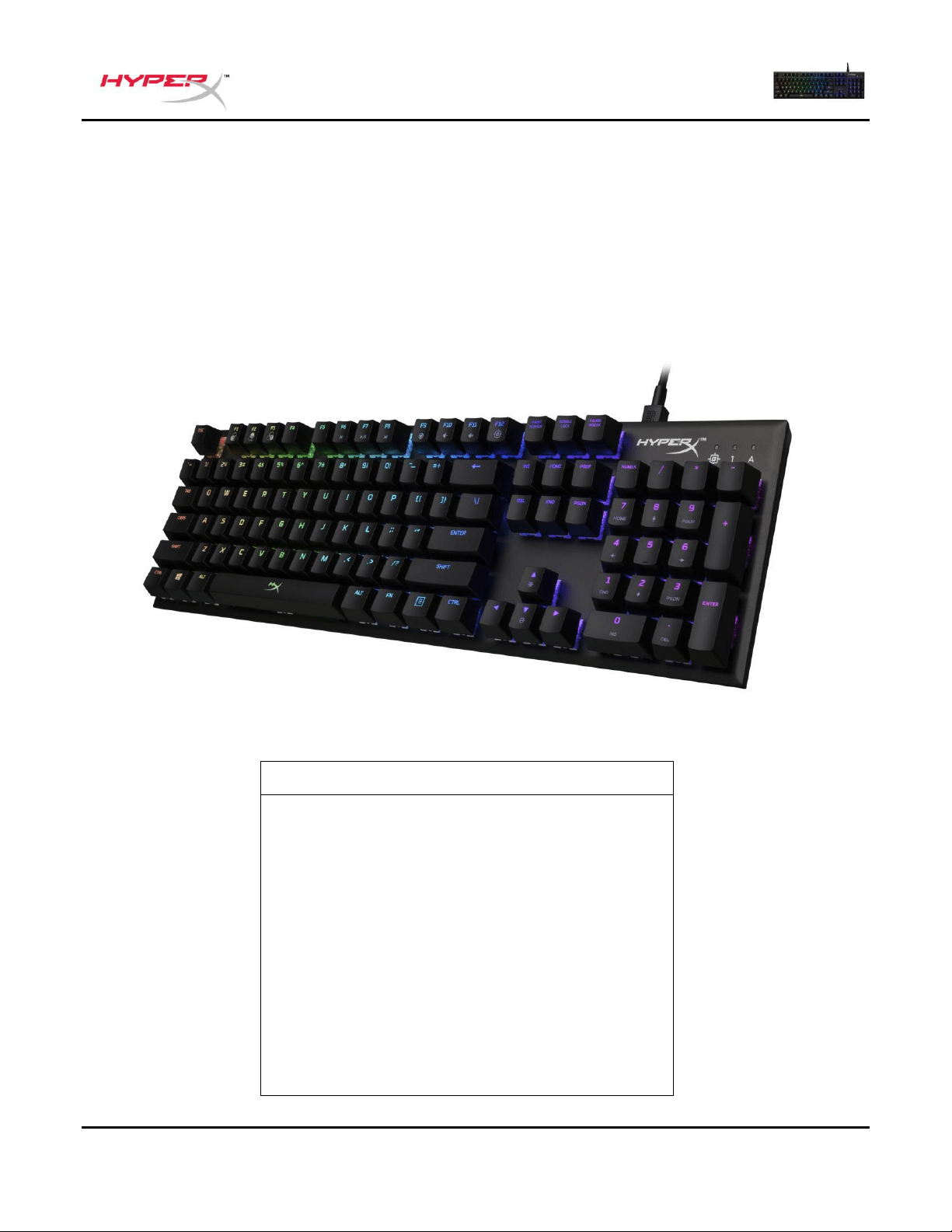
Klavye fabrika ayarlarına sıfırlama:
Klavye ile ilgili bir sorun yaşıyorsanız, fabrika ayarlarına sıfırlama işlemi gerçekleştirebilirsiniz. Bu işlem,
özel LED profilinizin silinmesine neden olur.Klavye fabrika ayarlarına sıfırlama:
Klavye ile ilgili bir sorun yaşıyorsanız, fabrika ayarlarına sıfırlama işlemi gerçekleştirebilirsiniz. Bu işlem,
özel LED profilinizin silinmesine neden olur.
Fonksiyon Tuşları
İkincil Özellik
+
Klavye arka ışığı yanıp sönene kadar, her iki
tuşa 5 saniye basın.
ドキュメント番号 480HX-KB1002.A01
HyperX Alloy FPS RGB メカニカルゲーミン
グキーボード
ページ 1 / 6
HyperX Alloy FPS RGB メカニカルゲ
ーミングキーボード
製品番号
HX-KB1SS2-US
HX-KB1SS2-UK
HX-KB1SS2-RU
HX-KB1SS2-NO
HX-KB1SS2-LA
HX-KB1SS2-FR
HX-KB1SS2-DE
ドキュメント番号 480HX-KB1002.A01
HyperX Alloy FPS RGB メカニカルゲーミン
グキーボード
ページ 2 / 6
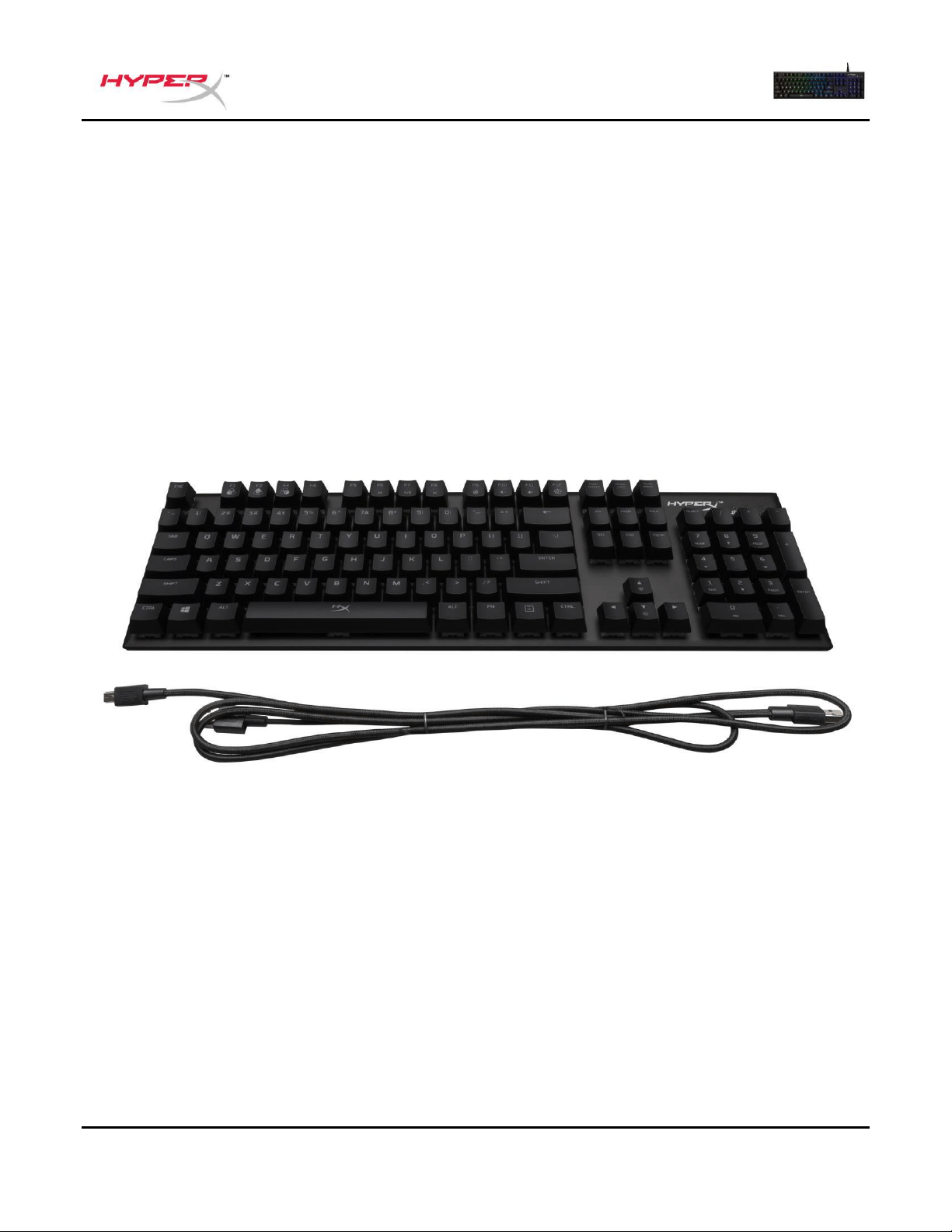
パッケージ内容:
HyperX Alloy FPS RBG メカニカルゲーミ
ングキーボード
取り外し可能な USB ケーブル
ドキュメント番号 480HX-KB1002.A01
HyperX Alloy FPS RGB メカニカルゲーミン
グキーボード
ページ 3 / 6
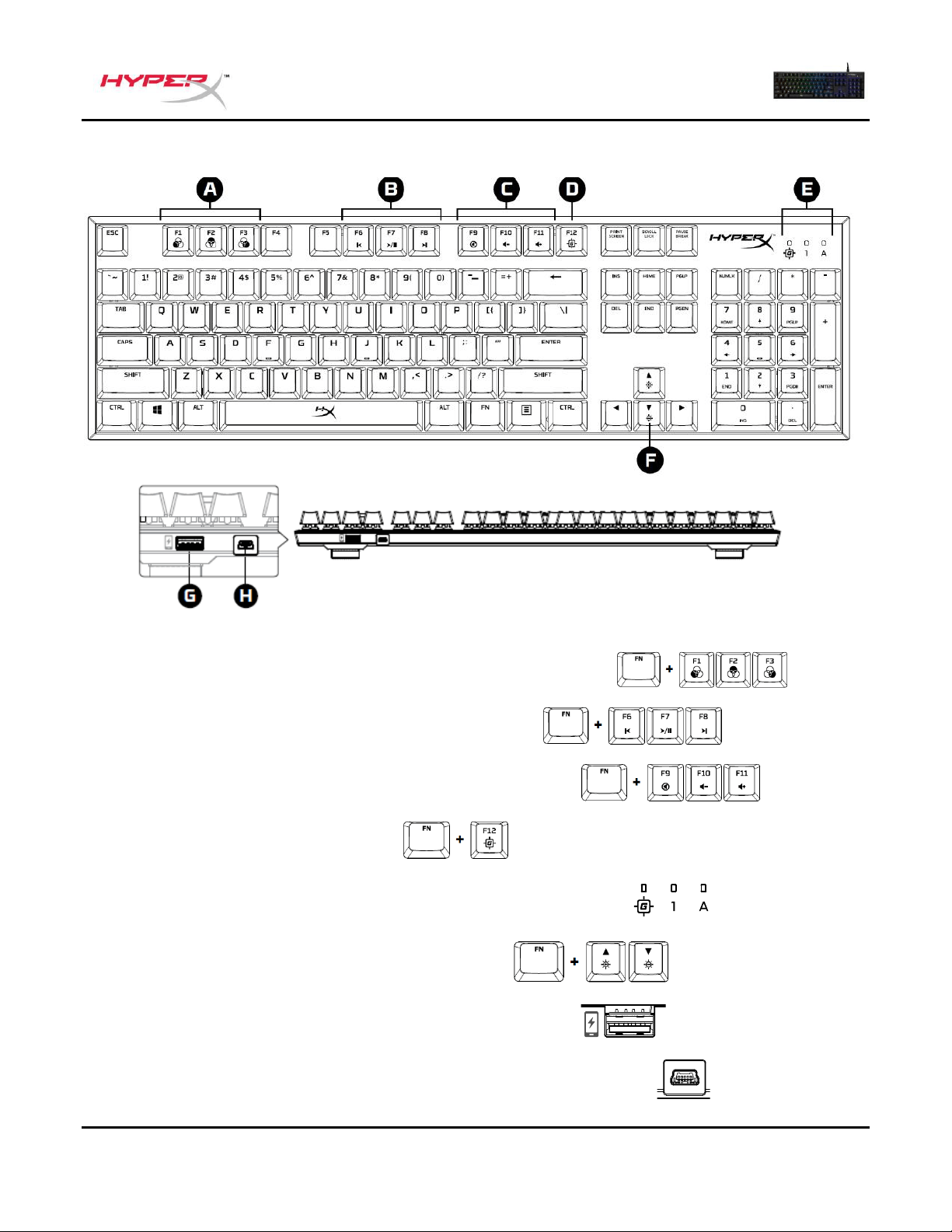
キーボードの概要:
A- FN + F1, F2, F3 = オンボードメモリプロファイル選択。
B- FN + F6, F7, F8 = メディアコントロールキー。
C- FN + F9, F10, F11 = ボリュームコントロールキー。
D- FN + F12 ゲームモードキー。
E- Game Mode / Num Lock / Caps Lock のインジケーター。
F- Up と Down = LED 輝度コントロールキー。
G- 背面の USB ポート = 携帯電話用 USB 充電ポート。
H- 背面の mini USB ポート = キーボード USB ケーブルポート。
ドキュメント番号 480HX-KB1002.A01
HyperX Alloy FPS RGB メカニカルゲーミン
グキーボード
ページ 4 / 6
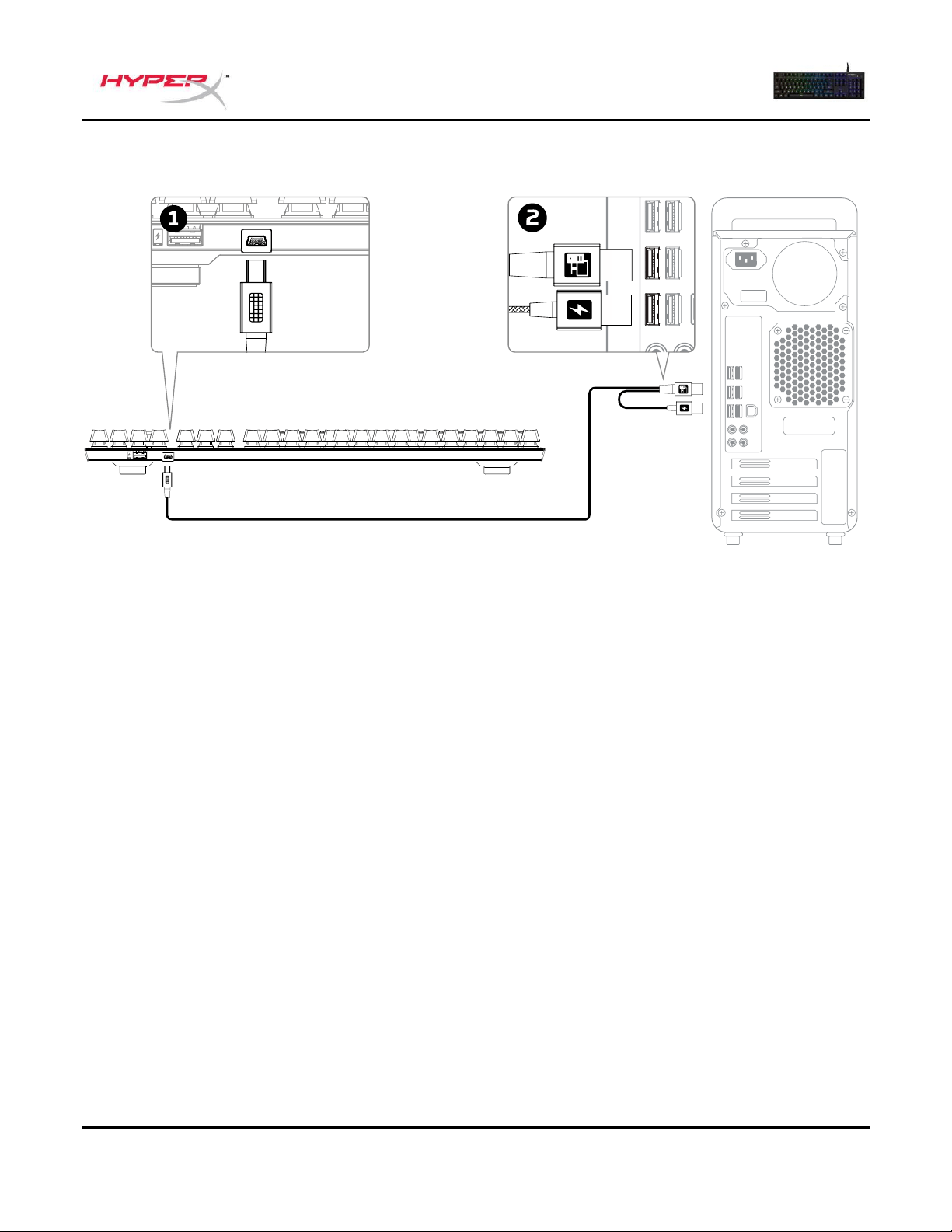
キーボードの取り付け:
1- mini USB コネクターをキーボードに接続します。
2- 両方の USB コネクターをコンピューターに接続します。
ドキュメント番号 480HX-KB1002.A01
HyperX Alloy FPS RGB メカニカルゲーミン
グキーボード
ページ 5 / 6
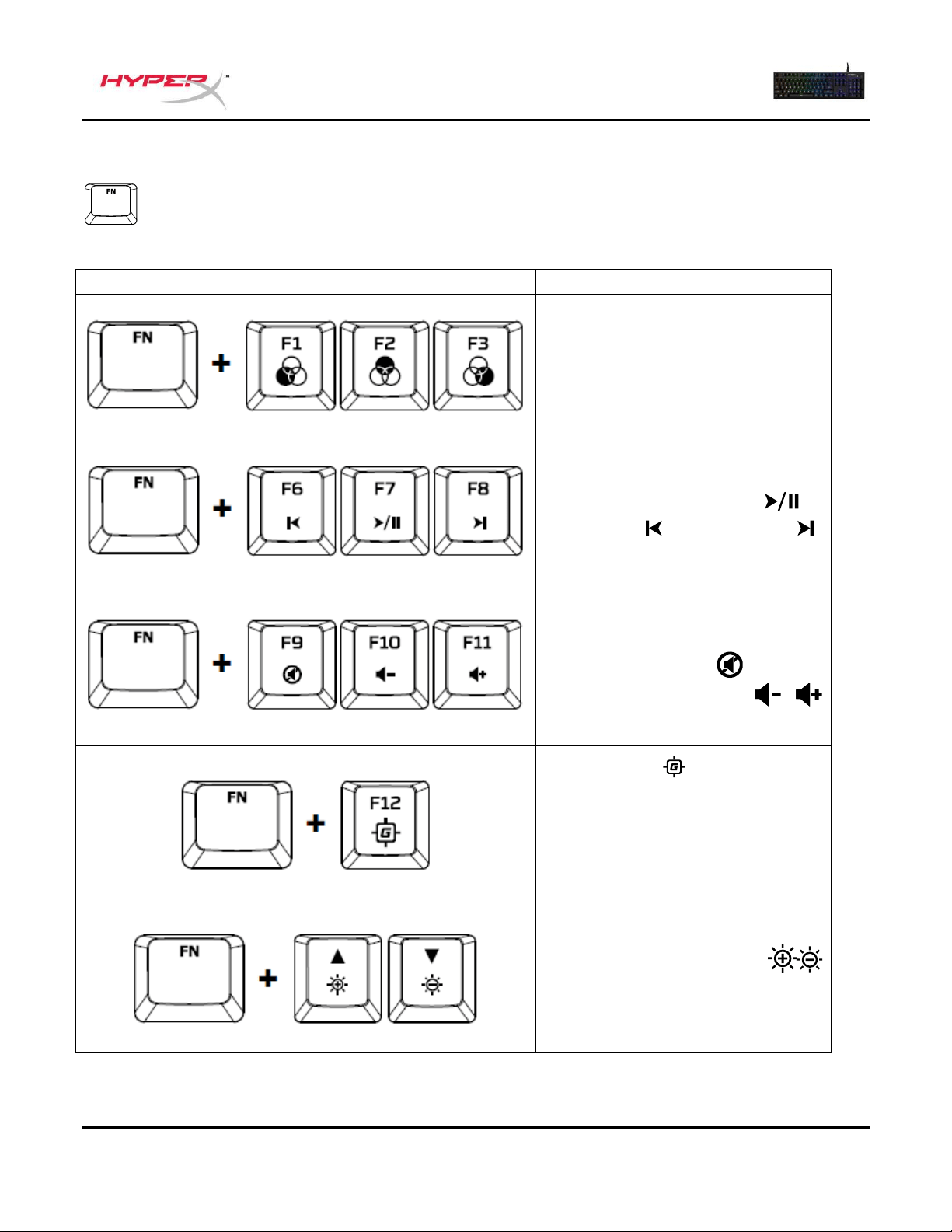
ファンクションキー:
[FN] キーとファンクションキーを同時に押すと、セカンダリ機能が有効になります。
ファンクションキー
セカンダリ機能
オンボードメモリ上のプロファ
イルを切り替えます。
メディアキーを使って、お手元
の音楽/ビデオを再生/休止 、
巻き戻し、 または巻き上げ
できます。
ボリュームコントロールキーを
使って、コンピュータオーディ
オのミュート 、
およびボリュームの調整 /
ができます。
ゲームモード を有効にするこ
とで、Windows キーを無効に
し、ゲーム中に不便な事態に陥
ることを避けられます。ゲーム
モードを選択すると
インジケータが点灯します。
これらのキーを使って、LED バ
ックライトの明るさを調整
します。 5 段階の明るさに調整
できます: 0%, 25%,
50%, 75%, 100%.
ドキュメント番号 480HX-KB1002.A01
HyperX Alloy FPS RGB メカニカルゲーミン
グキーボード
ページ 6 / 6
HyperX NGenuity ソフトウェア:
照明、ゲームモード、マクロ設定をカスタマイズするには、HyperX NGenuity ソフトウェアを以下の
サイトからダウンロードしてください。hyperxgaming.com/ngenuity.
機能の詳細については、『HyperX NGenuityゲーミングソフトウェア』マニュアルをご覧ください。
キーボードを工場出荷状態にリセットする:
キーボードに問題が生じた場合、工場出荷状態に戻すことができます。キーボードの工場出荷状態への
リセット:
を行った場合、カスタム
LED
プロファイルは失われます。
キーボードに問題が生じた場合、工場出荷状態に戻すことができます。この場合、カスタム LEDプロ
ファイルは失われます。
ファンクションキー
セカンダリ機能
+
キーボードのバックライトが点滅するまで両
方のキーを 5 秒以上押し続けます。
문서번호 480HX-KB1002.A01
HyperX Alloy FPS RGB 기계식 게임용
키보드
1/7 페이지
HyperX Alloy FPS RGB 기계식 게임용
키보드
부품 번호
HX-KB1SS2-US
HX-KB1SS2-UK
HX-KB1SS2-RU
HX-KB1SS2-NO
HX-KB1SS2-LA
HX-KB1SS2-FR
HX-KB1SS2-DE

문서번호 480HX-KB1002.A01
HyperX Alloy FPS RGB 기계식 게임용
키보드
2/7 페이지
구성품:
HyperX Alloy FPS RBG 기계식 게임용
키보드
분리형 USB 케이블

문서번호 480HX-KB1002.A01
HyperX Alloy FPS RGB 기계식 게임용
키보드
3/7 페이지
키보드 개요:
A- FN + F1, F2, F3 = 온보드 메모리 프로필 선택.
B- FN + F6, F7, F8 = 미디어 제어 키.
C- FN + F9, F10, F11 = 볼륨 제어 키.
D- FN + F12 게임 모드 키.
E- 게임 모드 / Num Lock / Caps Lock 표시기.
F- 위 및 아래 = LED 밝기 제어 키.
G- 후면 USB 포트 = 휴대폰 USB 충전 포트.
H- 후면 미니 USB 포트 = 키보드 USB 케이블 포트.

문서번호 480HX-KB1002.A01
HyperX Alloy FPS RGB 기계식 게임용
키보드
4/7 페이지
문서번호 480HX-KB1002.A01
HyperX Alloy FPS RGB 기계식 게임용
키보드
5/7 페이지
키보드 설치:
1- 미니 USB 커넥터를 키보드에 연결합니다.
2- 컴퓨터에 USB 커넥터들을 모두 연결합니다.
문서번호 480HX-KB1002.A01
HyperX Alloy FPS RGB 기계식 게임용
키보드
6/7 페이지
기능 키:
제 2 기능을 활성화하려면 동시에 "FN"과 기능 키를 누르십시오.
기능 키
제 2 기능
온보드 메모리의 프로필을
전환합니다.
음악이나 비디오에서 미디어 키를
이용하여 재생/일시 정지 ,
뒤로 건너뛰기 또는 앞으로
건너뛰기 조작이 가능합니다.
볼륨 제어 키를 이용하여 컴퓨터
오디오 음소거 ,
줄이기 또는 키우기 등의
조정이 가능합니다.
게임 모드 를 활성화해
Windows 키를 비활성화하고 게임
중 불편을 방지하십시오. 게임
모드가
활성화된 경우 표시기에 조명이
들어옵니다.
이 키로 LED 백라이트 밝기를
높이거나 낮추십시오 .
다음과 같은 5 개 단계의 밝기가
있습니다. 0%, 25%,
50%, 75%, 100%.
문서번호 480HX-KB1002.A01
HyperX Alloy FPS RGB 기계식 게임용
키보드
7/7 페이지
HyperX NGenuity 소프트웨어:
조명, 게임 모드 및 매크로 설정을 사용자 지정하려면 여기에서 HyperX NGenuity 소프트웨어를
다운로드하십시오. hyperxgaming.com/ngenuity.
기능에 대한 자세한 정보는 HyperX NGenuity 게임용 소프트웨어 설명서를 참조하십시오.
키보드 공장 기본값 재설정:
키보드에 문제가 있는 경우 공장 기본값 재설정을 실행할 수 있습니다. 이 키보드 공장 기본값 재설정
을
실행하면
사용자
지정
LED
프로필이
손실될
수
있습니다
.
키보드에 문제가 있는 경우 공장 기본값 재설정을 실행할 수 있습니다. 이를 실행하면서 사용자 지정
LED 프로필이 손실될 수 있습니다.
기능 키
제 2 기능
+
키보드 백라이트가 깜박일 때까지 두 키를
5 초간 누르십시오.
480HX-KB1002.A01
HyperX Alloy FPS RGB HyperX Alloy
FPS RGB
1 7
HyperX Alloy FPS RGB
HX-KB1SS2-US
HX-KB1SS2-UK
HX-KB1SS2-RU
HX-KB1SS2-NO
HX-KB1SS2-LA
HX-KB1SS2-FR
HX-KB1SS2-DE
480HX-KB1002.A01
HyperX Alloy FPS RGB HyperX Alloy
FPS RGB
2 7
:
HyperX Alloy FPS RGB
USB
480HX-KB1002.A01
HyperX Alloy FPS RGB HyperX Alloy
FPS RGB
3 7
:
A- FN + F1, F2, F3 =
B- FN + F6, F7, F8 =
C- FN + F9, F10, F11 =
D- FN + F12
E- / Num Lock / Caps Lock
F- = LED
G- mini USB = USB
480HX-KB1002.A01
HyperX Alloy FPS RGB HyperX Alloy
FPS RGB
4 7
H- mini USB = USB
480HX-KB1002.A01
HyperX Alloy FPS RGB HyperX Alloy
FPS RGB
5 7
:
1- Mini USB
2- USB
480HX-KB1002.A01
HyperX Alloy FPS RGB HyperX Alloy
FPS RGB
6 7
“FN”
/
Game Mode
Windows
LED
5 0%,
25%,
50%, 75%, 100%.

480HX-KB1002.A01
HyperX Alloy FPS RGB HyperX Alloy
FPS RGB
7 7
HyperX NGenuity:
HyperX NGenuity : hyperxgaming.com/ngenuity.
HyperX NGenuity Gaming
:
LED :
LED
+
5
Tài liệu số 480HX-KB1002.A01
Bàn phím chơi game cơ học HyperX Alloy
FPS RGB
Trang 1 / 7
Bàn phím chơi game cơ học HyperX
Alloy FPS RGB
Mã sản phẩm
HX-KB1SS2-US
HX-KB1SS2-UK
HX-KB1SS2-RU
HX-KB1SS2-NO
HX-KB1SS2-LA
HX-KB1SS2-FR
HX-KB1SS2-DE
Tài liệu số 480HX-KB1002.A01
Bàn phím chơi game cơ học HyperX Alloy
FPS RGB
Trang 2 / 7
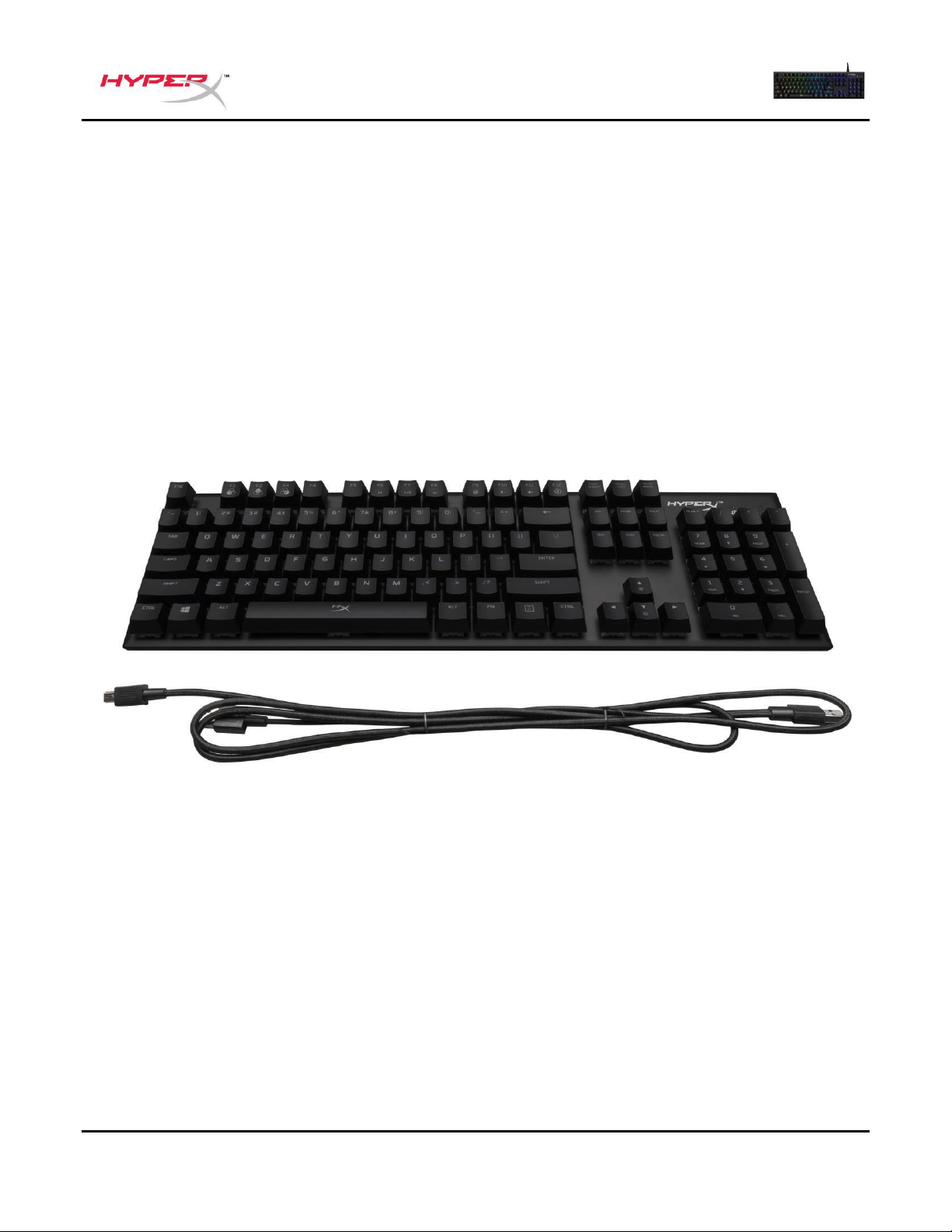
Bộ sản phẩm gồm c:
Bàn phím chơi game cơ học HyperX Alloy
FPS RGB
Cáp USB rời
Tài liệu số 480HX-KB1002.A01
Bàn phím chơi game cơ học HyperX Alloy
FPS RGB
Trang 3 / 7
Giới thiệu chung về bàn phím:
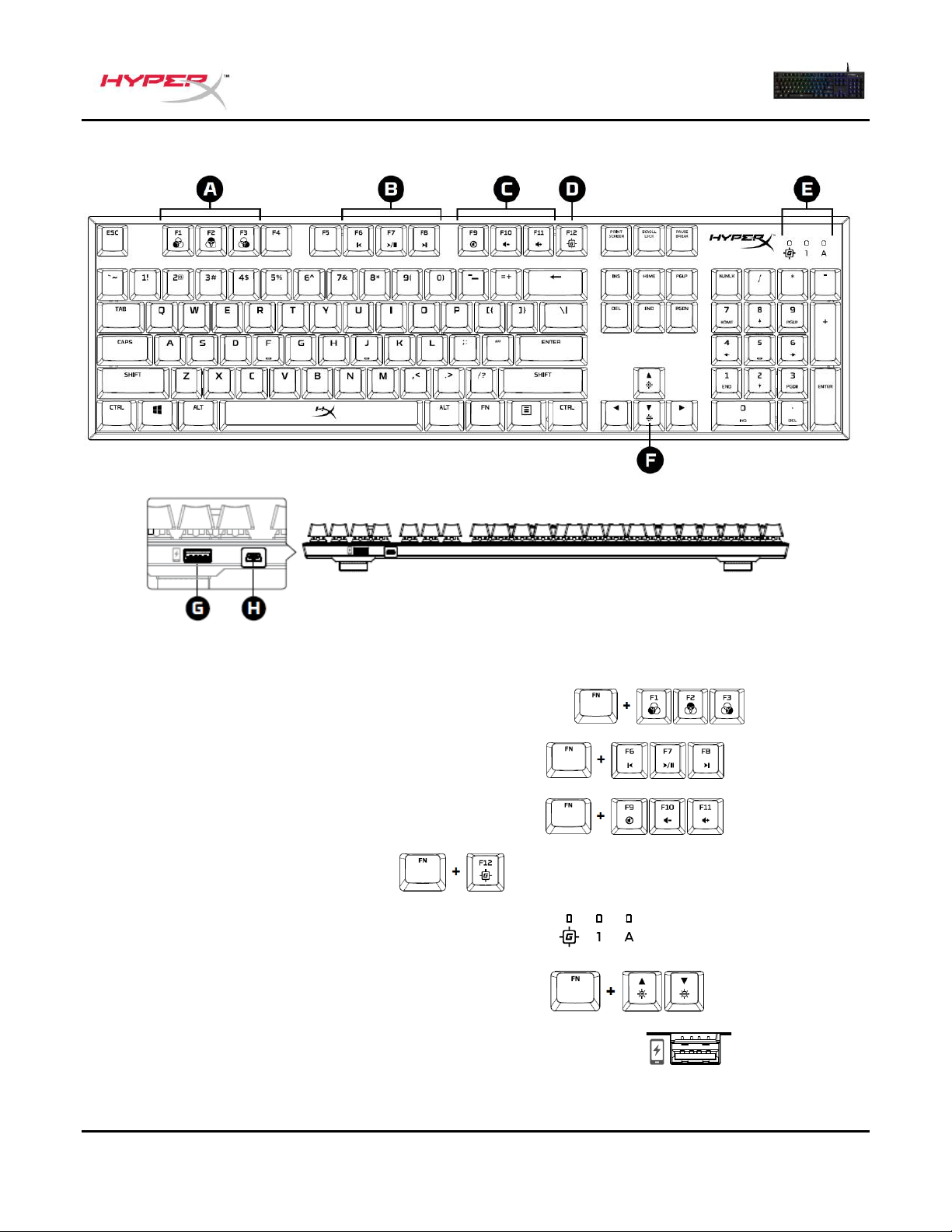
A- FN + F1, F2, F3 = Chọn cấu hình trên bộ nhớ riêng.
B- FN + F6, F7, F8 = Phím điều khiển phương tiện.
C- FN + F9, F10, F11 = Phím điều chỉnh âm lượng.
D- FN + F12 phím Chế độ game.
E- Đèn báo Chế độ game / Khóa số /Kha ch hoa.
F- Up & Down = Phím điều khiển độ sáng đèn LED.
G- Cổng USB phía sau = Cổng sạc USB cho điện thoại di động.
Tài liệu số 480HX-KB1002.A01
Bàn phím chơi game cơ học HyperX Alloy
FPS RGB
Trang 4 / 7
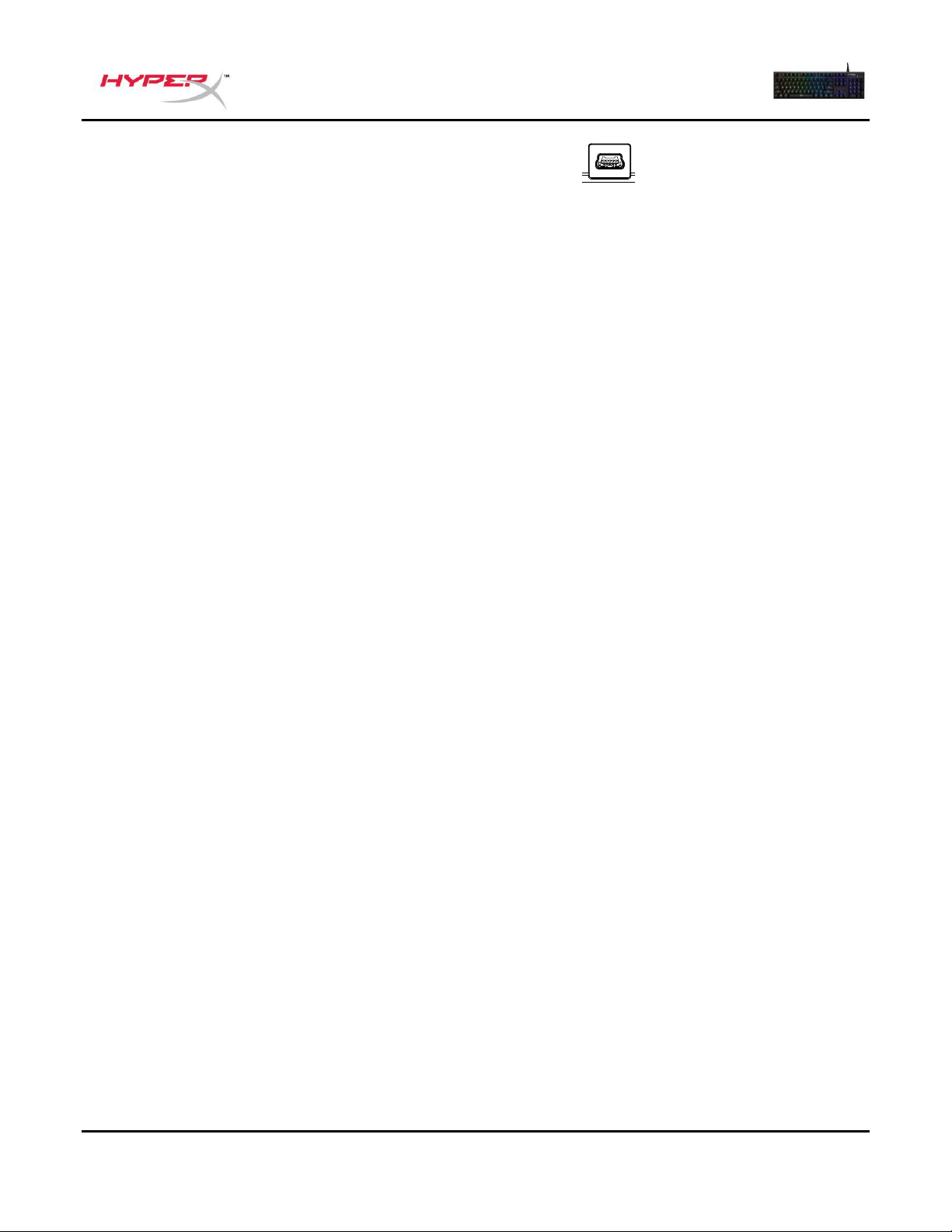
H- Cổng mini USB phía sau = Cổng cáp USB bàn phím.

Tài liệu số 480HX-KB1002.A01
Bàn phím chơi game cơ học HyperX Alloy
FPS RGB
Trang 5 / 7
Cài đặt bàn phím:
1- Cm đu Mini USB vào bàn phím.
2- Cm cả hai đu USB vào máy tính.
Tài liệu số 480HX-KB1002.A01
Bàn phím chơi game cơ học HyperX Alloy
FPS RGB
Trang 6 / 7
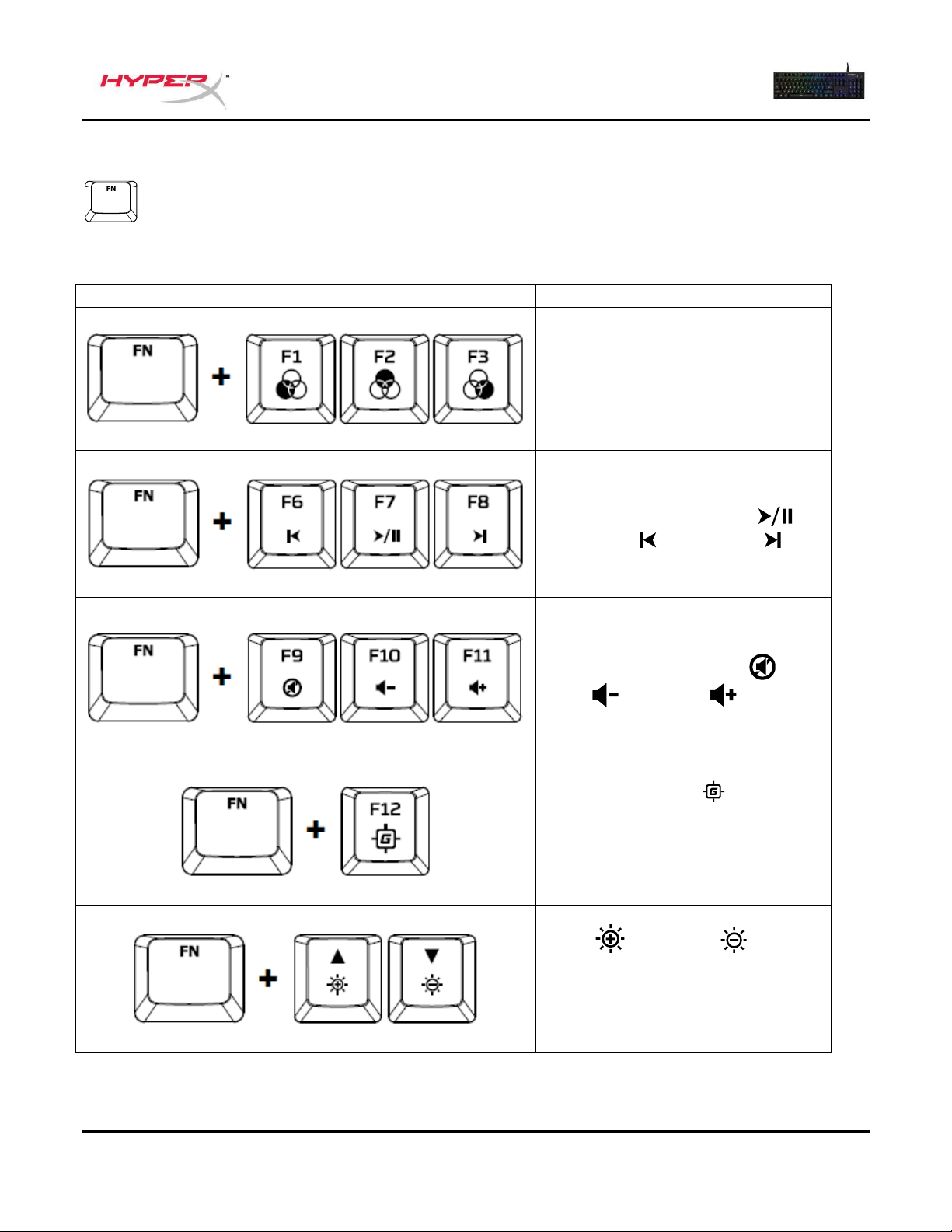
Các phím chức năng:
Nhấn “FN” và một phím chức năng cùng lúc để kích hoạt tính năng phụ của phím chức năng
đ.
Các phím chức năng
Tính năng phụ
Chuyển đổi gia các cấu hình
trên bộ nhớ riêng.
Với phím phương tiện bạn có thể
mở/tạm dừng nội dung ,
tua ngược hoặc tua tới bản
nhạc hoặc tập video của bạn.
Với phím điều chỉnh âm lượng,
bạn có thể tt tiếng ,
giảm hoặc tăng âm thanh
trên máy tính.
Bật Chế độ game sẽ vô hiệu
phím Windows để tránh bị chạm
phải khi chơi game. Khi Chế độ
game được
bật, đèn báo của nó sẽ sáng.
Tăng hoặc giảm độ sáng
của đèn nền LED bằng nhng
phím này. Có 5 cấp độ sáng: 0%,
25%,
50%, 75%, 100%.
Tài liệu số 480HX-KB1002.A01
Bàn phím chơi game cơ học HyperX Alloy
FPS RGB
Trang 7 / 7
Phần mềm HyperX NGenuity:
Để điều chỉnh các thiết lập ánh sáng, Chế độ game và macro theo ý muốn, tải xuống phn mềm
HyperX NGenuity tại đây: hyperxgaming.com/ngenuity.
Tham khảo hướng dẫn sử dụng phn mềm game HyperX NGenuity để biết thêm về các chức năng.
Đặt bàn phím về thit lp ban đầu:
Nếu gặp bất k sự cố nào với bàn phím, bạn có thể đặt về thiết lập ban đu. Bạn sẽ mất cấu hình LED
tùy chỉnh khi thực hiện đặt bàn phím về thit lp ban đầu:
Nếu gặp bất k sự cố nào với bàn phím, bạn có thể đặt về thiết lập ban đu. Bạn sẽ mất cấu hình LED
tùy chỉnh khi làm vậy.
Các phím chức năng
Tính năng phụ
+
Nhấn cả hai phím trong 5 giây cho tới khi đèn
nền của bàn phím nhấp nháy.
文档编号 480HX-KB1002.A01
HyperX Alloy FPS RGB 机械游戏键盘
第 1 页,共 6 页
HyperX Alloy FPS RGB 机械游戏键盘
产品型号
HX-KB1SS2-US
HX-KB1SS2-UK
HX-KB1SS2-RU
HX-KB1SS2-NO
HX-KB1SS2-LA
HX-KB1SS2-FR
HX-KB1SS2-DE
文档编号 480HX-KB1002.A01
HyperX Alloy FPS RGB 机械游戏键盘
第 2 页,共 6 页
包含内容:
HyperX Alloy FPS RBG 机械游戏键盘
可拆卸 USB 线缆

文档编号 480HX-KB1002.A01
HyperX Alloy FPS RGB 机械游戏键盘
第 3 页,共 6 页
键盘概览:
A- FN + F1、F2、F3 = 板载内存配置文件选择。
B- FN + F6、F7、F8 = 媒体控制键。
C- FN + F9、F10、F11 = 音量控制键。
D- FN + F12 游戏模式键。
E- 游戏模式/数字锁定/大写锁定标识。
F- 向上和向下 = LED 亮度控制键。
G- 背部 USB 端口 = 手机 USB 充电端口。
H- 背后迷你 USB 端口 = 键盘 USB 线缆端口。
文档编号 480HX-KB1002.A01
HyperX Alloy FPS RGB 机械游戏键盘
第 4 页,共 6 页
键盘安装:
1- 将迷你 USB 接头连接到键盘。
2- 将两个 USB 端口连接到电脑。
文档编号 480HX-KB1002.A01
HyperX Alloy FPS RGB 机械游戏键盘
第 5 页,共 6 页
功能键:
同时按下“FN”和功能键,可激活其次要功能。
功能键
次要功能
在板载内存上的配置文件之间切
换。
可利用媒体键播放/暂停 ,
向后跳过 或向前跳过 音乐或
视频。
可利用音量控制键静音 ,
调低 或调高 电脑音频。
启动游戏模式 可禁用
Windows 键并防止在游戏中发生
任何不便。启用游戏模式之后,
指示灯将亮起。
利用这些按键调高或 调低
LED 背光亮度。共有 5 个亮度级
别: 0%, 25%,
50%, 75%, 100%.
文档编号 480HX-KB1002.A01
HyperX Alloy FPS RGB 机械游戏键盘
第 6 页,共 6 页
HyperX NGenuity 软件:
要定制灯光、游戏模式和宏设置,请在此处下载 HyperX NGenuity 软件:hyperxgaming.com/ngenuity
。
参阅 HyperX NGenuity 游戏软件手册了解更多有关功能的信息。
键盘恢复出厂设置:
如果遇到任何键盘问题,可以执行恢复出厂设置。恢复键盘出厂设置
将失去自定义
LED
配置文件:
如果遇到任何键盘问题,可以执行恢复出厂设置。这样会失去自定义的 LED 配置文件。
功能键
ESC 键
+
按下两个键保持 5 秒钟,直到键盘背光开始闪
烁。
文件號碼:480HX-KB1002.A01
HyperX Alloy FPS RGB 機械式電競鍵盤
第 1 頁,共 6
HyperX Alloy FPS RGB 機械式電競鍵
盤
產品型號
HX-KB1SS2-US
HX-KB1SS2-UK
HX-KB1SS2-RU
HX-KB1SS2-NO
HX-KB1SS2-LA
HX-KB1SS2-FR
HX-KB1SS2-DE
文件號碼:480HX-KB1002.A01
HyperX Alloy FPS RGB 機械式電競鍵盤
第 2 頁,共 6
內容物:
HyperX Alloy FPS RGB 機械式電競鍵盤
可拆式 USB 電源線
文件號碼:480HX-KB1002.A01
HyperX Alloy FPS RGB 機械式電競鍵盤
第 3 頁,共 6
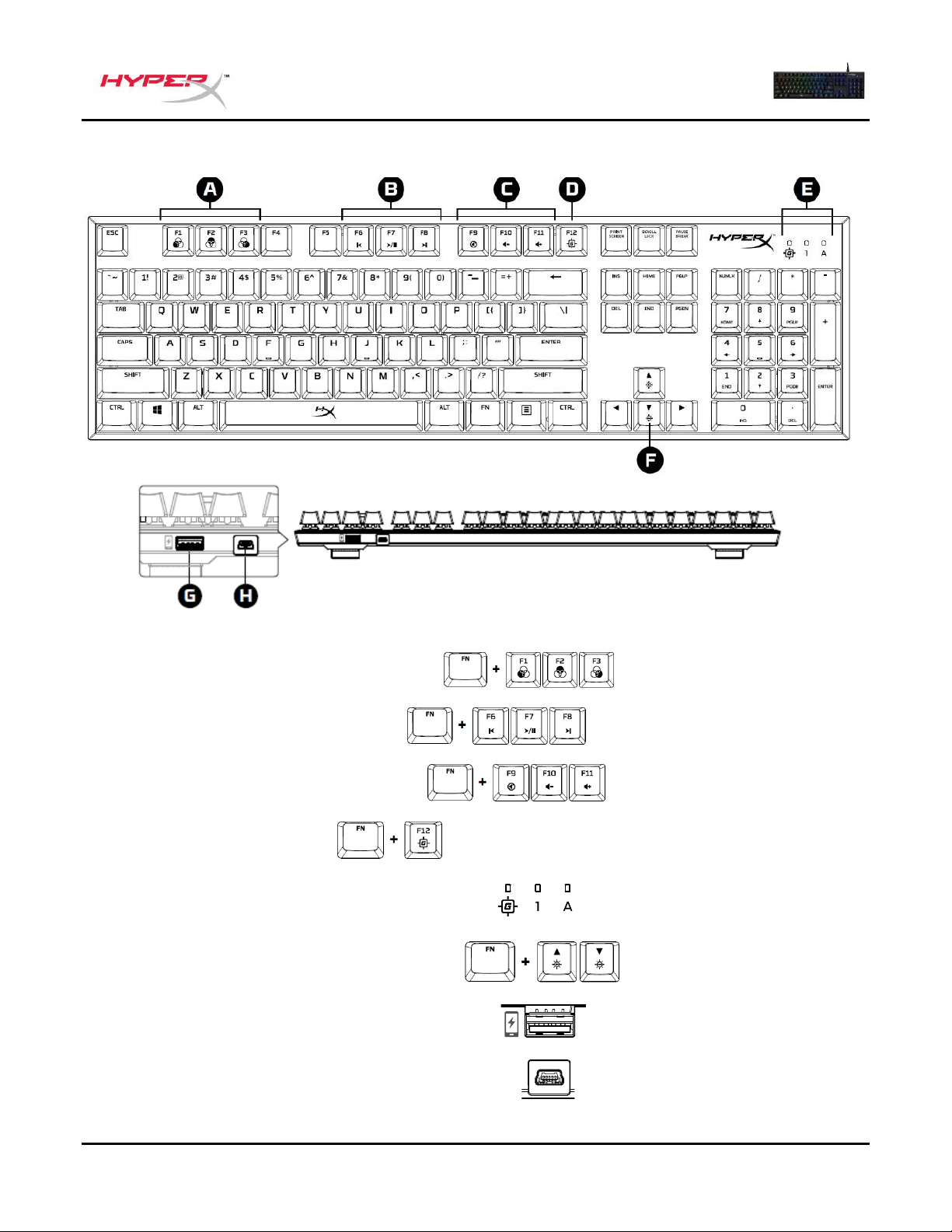
鍵盤概觀:
A- FN + F1, F2, F3 = 個人設定檔選擇。
B- FN + F6, F7, F8 = 媒體控制鍵。
C- FN + F9, F10, F11 = 音量控制鍵。
D- FN + F12 遊戲模式鍵。
E- 遊戲模式 / 數字鎖定 / 大小寫鎖定顯示燈。
F- 向上鍵和向下鍵 = LED 亮度控制按鍵。
G- 後方 USB 連接埠 = 手機 USB 充電連接埠。
H- 後方 mini USB 連接埠 = 鍵盤 USB 線連接埠。
文件號碼:480HX-KB1002.A01
HyperX Alloy FPS RGB 機械式電競鍵盤
第 4 頁,共 6
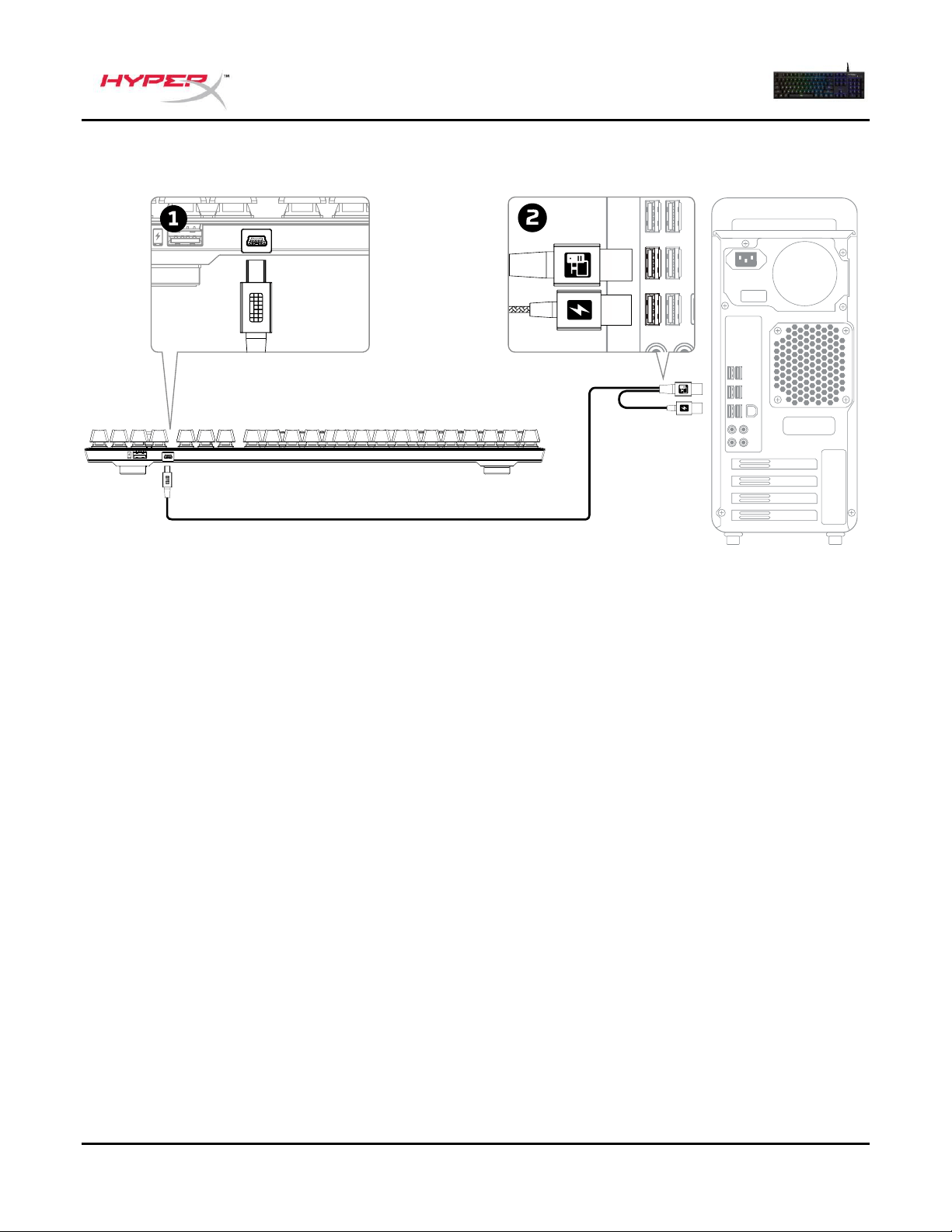
鍵盤安裝:
1- 將 Mini USB 接頭連接至鍵盤。
2- 將兩組 USB 接頭都連接至電腦。
文件號碼:480HX-KB1002.A01
HyperX Alloy FPS RGB 機械式電競鍵盤
第 5 頁,共 6
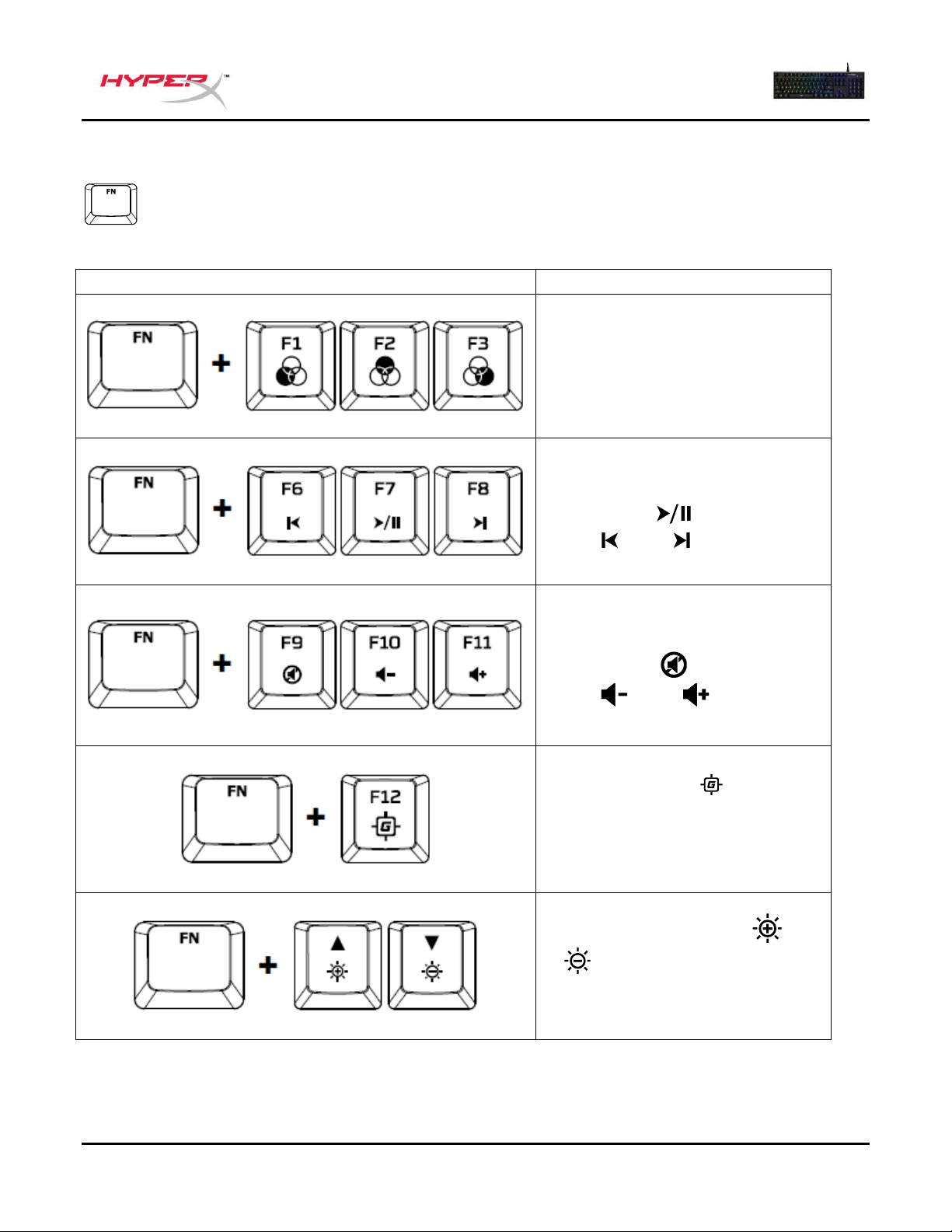
功能鍵:
同時按下 “FN” 和個別功能鍵以啟動其對應功能。
功能鍵
對應功能
在內建記憶體設定檔之間切換。
您可以使用媒體鍵來播放/暫停
、
倒轉 或快轉 音樂或影片。
您可以使用音量控制鍵來靜音
、
降低 或調高 電腦音量。
啟用遊戲模式 來停用
Windows 鍵,以避免遊戲中發生
不便。當遊戲模式
啟用時,指示燈亮起。
您可以使用這些按鍵調高 或降
低 LED 背光亮度。本產品有 5
個亮度等級:0%、25%、
50%、75%、100%。
文件號碼:480HX-KB1002.A01
HyperX Alloy FPS RGB 機械式電競鍵盤
第 6 頁,共 6
HyperX NGenuity 軟體:
若要自訂燈光效果、遊戲模式和巨集設定,請於以下連結下載 HyperX NGenuity 軟體:
hyperxgaming.com/ngenuity。
參考 HyperX NGenuity 電競軟體使用說明,以獲得更多功能相關資訊。
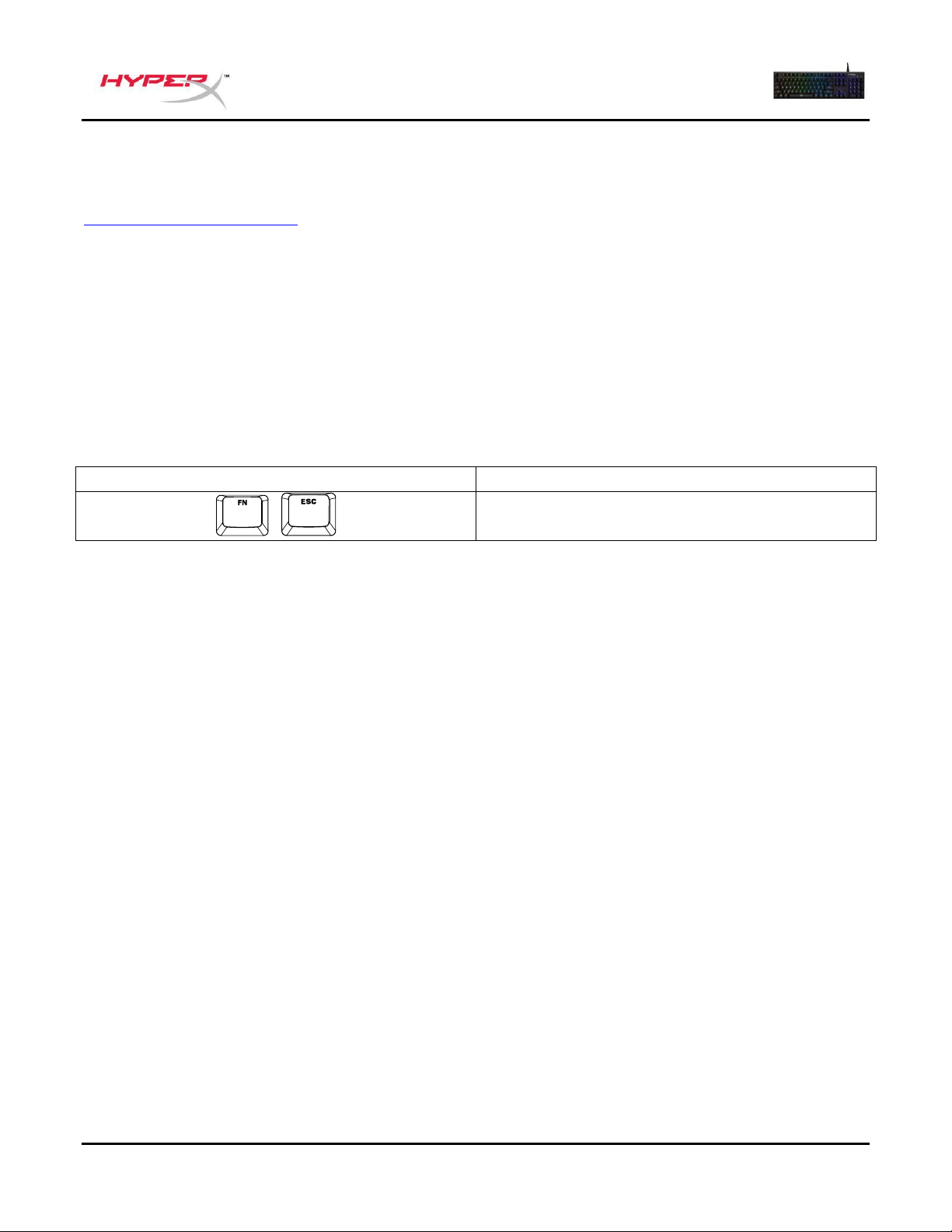
還原原廠設定:
如果你的鍵盤有任何問題,你可以將鍵盤還原為原廠設定。還原鍵盤至原廠設定,將導致您的自訂 LED
設定檔被清除:
如果你的鍵盤有任何問題,你可以將鍵盤還原為原廠設定。此舉會讓自訂的 LED 設定消失。
功能鍵
對應功能
+
同時按下兩個按鍵 5 秒鐘,直到鍵盤背光閃
爍。