© 2009 Sony Corporation
4-148-681-82(1)
Digital Still Camera
Cámara fotografía digital
DSC-TX1
Instruction Manual
··················································
Manual de instrucciones
·······························
GB
ES
2
GB
Owner’s Record
The model and serial numbers are located
on the bottom. Record the serial number in
the space provided below. Refer to these
numbers whenever you call upon your Sony
dealer regarding this product.
Model No. DSC-TX1
Serial No. ___________________________
To reduce fire or shock hazard, do
not expose the unit to rain or
moisture.
If the shape of the plug does not fit the
power outlet, use an attachment plug
adaptor of the proper configuration for the
power outlet.
[ Battery pack
If the battery pack is mishandled, the battery pack
can burst, cause a fire or even chemical burns.
Observe the following cautions.
• Do not disassemble.
• Do not crush and do not expose the battery pack
to any shock or force such as hammering,
dropping or stepping on it.
• Do not short circuit and do not allow metal
objects to come into contact with the battery
terminals.
• Do not expose to high temperature above 60°C
(140°F) such as in direct sunlight or in a car
parked in the sun.
• Do not incinerate or dispose of in fire.
• Do not handle damaged or leaking lithium ion
batteries.
• Be sure to charge the battery pack using a
genuine Sony battery charger or a device that
can charge the battery pack.
• Keep the battery pack out of the reach of small
children.
• Keep the battery pack dry.
• Replace only with the same or equivalent type
recommended by Sony.
English
WARNING
CAUTION
3
GB
• Dispose of used battery packs promptly as
described in the instructions.
[ Battery charger
Even if the CHARGE lamp is not lit, the battery
charger is not disconnected from the AC power
source (mains) as long as it is connected to the
wall outlet (wall socket). If some trouble occurs
while using the battery charger, immediately shut
off the power by disconnecting the plug from the
wall outlet (wall socket).
[ RECYCLING LITHIUM-ION
BATTERIES
Lithium-Ion batteries are
recyclable.
You can help preserve our
environment by returning your
used rechargeable batteries to
the collection and recycling
location nearest you.
For more information regarding recycling of
rechargeable batteries, call toll free
1-800-822-8837, or visit http://www.rbrc.org/
Caution: Do not handle damaged or leaking
Lithium-Ion batteries.
[ Battery pack
This device complies with Part 15 of the FCC
Rules. Operation is subject to the following two
conditions: (1) This device may not cause harmful
interference, and (2) this device must accept any
interference received, including interference that
may cause undesired operation.
This Class B digital apparatus complies with
Canadian ICES-003.
UL is an internationally recognized safety
organization.
The UL Mark on the product means it has been
UL Listed.
If you have any questions about this product, you
may call:
Sony Customer Information Center
1-800-222-SONY (7669)
The number below is for the FCC related matters
only.
[ Regulatory Information
[ CAUTION
You are cautioned that any changes or
modifications not expressly approved in this
manual could void your authority to operate this
equipment.
For Customers in the U.S.A. and
Canada
For Customers in the U.S.A.
Declaration of Conformity
Trade Name: SONY
Model No.: DSC-TX1
Responsible Party: Sony Electronics Inc.
Address:16530 Via Esprillo,
San Diego, CA 92127 U.S.A.
Telephone No.: 858-942-2230
This device complies with Part15 of the FCC
Rules. Operation is subject to the following
two conditions: (1) This device may not cause
harmful interference, and (2) this device must
accept any interference received, including
interference that may cause undesired
operation.
GB

4
GB
[ Note:
This equipment has been tested and found to
comply with the limits for a Class B digital
device, pursuant to Part 15 of the FCC Rules.
These limits are designed to provide reasonable
protection against harmful interference in a
residential installation. This equipment generates,
uses, and can radiate radio frequency energy and,
if not installed and used in accordance with the
instructions, may cause harmful interference to
radio communications. However, there is no
guarantee that interference will not occur in a
particular installation. If this equipment does
cause harmful interference to radio or television
reception, which can be determined by turning the
equipment off and on, the user is encouraged to
try to correct the interference by one or more of
the following measures:
– Reorient or relocate the receiving antenna.
– Increase the separation between the equipment
and receiver.
– Connect the equipment into an outlet on a
circuit different from that to which the receiver
is connected.
– Consult the dealer or an experienced radio/TV
technician for help.
The supplied interface cable must be used with the
equipment in order to comply with the limits for a
digital device pursuant to Subpart B of Part 15 of
FCC Rules.
[ Notice for the customers in the
countries applying EU Directives
The manufacturer of this product is Sony
Corporation, 1-7-1 Konan Minato-ku Tokyo, 108-
0075 Japan. The Authorized Representative for
EMC and product safety is Sony Deutschland
GmbH, Hedelfinger Strasse 61, 70327 Stuttgart,
Germany. For any service or guarantee matters
please refer to the addresses given in separate
service or guarantee documents.
This product has been tested and found compliant
with the limits set out in the EMC Directive for
using connection cables shorter than 3 meters
(9.8 feet).
[ Attention
The electromagnetic fields at the specific
frequencies may influence the picture and sound
of this unit.
[ Notice
If static electricity or electromagnetism causes
data transfer to discontinue midway (fail), restart
the application or disconnect and connect the
communication cable (USB, etc.) again.
[ Disposal of Old Electrical &
Electronic Equipment (Applicable
in the European Union and other
European countries with separate
collection systems)
This symbol on the product or on its packaging
indicates that this product shall not be treated as
household waste. Instead it shall be handed over
to the applicable collection point for the recycling
of electrical and electronic equipment. By
ensuring this product is disposed of correctly, you
will help prevent potential negative consequences
for the environment and human health, which
could otherwise be caused by inappropriate waste
handling of this product. The recycling of
materials will help to conserve natural resources.
For more detailed information about recycling of
this product, please contact your local Civic
Office, your household waste disposal service or
the shop where you purchased the product.
For Customers in Europe

5
GB
Disposal of waste batteries
(applicable in the European Union
and other European countries with
separate collection systems)
This symbol on the battery or on the packaging
indicates that the battery provided with this
product shall not be treated as household waste.
On certain batteries this symbol might be used in
combination with a chemical symbol. The
chemical symbols for mercury (Hg) or lead (Pb)
are added if the battery contains more than
0.0005% mercury or 0.004% lead.
By ensuring these batteries are disposed of
correctly, you will help prevent potentially
negative consequences for the environment and
human health which could otherwise be caused by
inappropriate waste handling of the battery. The
recycling of the materials will help to conserve
natural resources.
In case of products that for safety, performance or
data integrity reasons require a permanent
connection with an incorporated battery, this
battery should be replaced by qualified service
staff only. To ensure that the battery will be
treated properly, hand over the product at end-of-
life to the applicable collection point for the
recycling of electrical and electronic equipment.
For all other batteries, please view the section on
how to remove the battery from the product
safely.
Hand the battery over to the applicable collection
point for the recycling of waste batteries.
For more detailed information about recycling of
this product or battery, please contact your local
Civic Office, your household waste disposal
service or the shop where you purchased the
product.
A moulded plug complying with BS 1363 is fitted
to this equipment for your safety and
convenience.
Should the fuse in the plug supplied need to be
replaced, a fuse of the same rating as the supplied
one and approved by ASTA or BSI to BS 1362,
(i.e., marked with an or mark) must be
used.
If the plug supplied with this equipment has a
detachable fuse cover, be sure to attach the fuse
cover after you change the fuse. Never use the
plug without the fuse cover. If you should lose the
fuse cover, please contact your nearest Sony
service station.
Notice for customers in the
United Kingdom

6
GB
Table of contents
Notes on using the camera........................................................................8
Getting started ................................................................... 10
Checking the accessories supplied ........................................................10
Identifying parts.......................................................................................11
Charging the battery pack.......................................................................12
Inserting the battery pack/a “Memory Stick Duo” media
(sold separately)......................................................................................14
Setting the clock ......................................................................................16
Shooting/viewing images ...................................... 18
Shooting images......................................................................................18
Viewing images........................................................................................19
Using shooting functions ........................................................ 20
Displaying minimum indicators (Easy Mode) ..........................................20
Detecting the shooting conditions automatically (Scene Recognition)...21
Shooting panoramic images (Sweep Panorama) ....................................23
Shooting with reduced blur (Anti Motion Blur) (Hand-held Twilight) .......25
Shooting continuously (Burst)..................................................................25
Focusing on the face of the subject (Face Detection).............................26
Detecting smiles and shooting automatically (Smile Shutter) .................27
Focusing on a specific point of the frame ...............................................28
Selecting the image size to match the usage..........................................29
Selecting a flash mode ............................................................................30
Using the self-timer..................................................................................31
Shooting close-ups (Macro) ....................................................................31
Using the Shooting mode that matches the scene (Scene Selection) ....32
Shooting movies ......................................................................................33
Using viewing functions .......................................................... 35
Using the touch panel..............................................................................35
Viewing an enlarged image (Playback Zoom).........................................36
Displaying images full-screen (Wide Zoom)............................................36
Rotating a vertical orientation image (Temporarily rotated display)........37
Searching for an image (Image Index)....................................................37
Viewing still images with music (Slideshow)............................................38

7
GB
Deleting images ............................................................................. 39
Deleting images ...................................................................................... 39
Deleting all images (Format) ................................................................... 39
Connecting to other devices ................................................. 40
Viewing images on a TV.......................................................................... 40
Printing still images ................................................................................. 40
Using the camera with a computer ......................................................... 42
Changing camera settings ...................................................... 46
Changing the operation sounds.............................................................. 46
Using the MENU items ............................................................................ 47
Using the (Settings) items................................................................. 50
Others .................................................................................................. 52
List of icons displayed on the screen...................................................... 52
Learning more about the camera (“Cyber-shot Handbook”) .................. 54
Troubleshooting....................................................................................... 55
Precautions.............................................................................................. 57
Specifications.......................................................................................... 58

8
GB
Notes on using the camera
Changing the language setting
The screen language can be changed if
necessary.
To change the language setting, touch ,
then select (Settings) t (Main
Settings) t [Language Setting].
Internal memory and “Memory
Stick Duo” media back up
Do not turn off the camera, remove the battery
pack, or remove the “Memory Stick Duo”
media while the access lamp is lit. Otherwise,
the internal memory data or “Memory Stick
Duo” media may be damaged. Be sure to make
a backup copy to protect your data.
On database files
When you insert a “Memory Stick Duo” media
without a database file into the camera and
turn on the power, part of the “Memory Stick
Duo” media capacity is used to automatically
create a database file. It may take some time
until you can perform the next operation.
Notes on recording/playback
• Before you start recording, make a trial
recording to make sure that the camera is
working correctly.
• The camera is neither dust-proof, nor splash-
proof, nor water-proof. Read “Precautions”
(page 57) before operating the camera.
• Avoid exposing the camera to water. If water
enters inside the camera, a malfunction may
occur. In some cases, the camera cannot be
repaired.
• Do not aim the camera at the sun or other
bright light. It may cause the malfunction of
the camera.
• Do not use the camera near a location that
generates strong radio waves or emits
radiation. Otherwise, the camera may not
properly record or play back images.
• Using the camera in sandy or dusty locations
may cause malfunctions.
• If moisture condensation occurs, remove it
before using the camera (page 57).
• Do not shake or strike the camera. It may
cause a malfunction and you may not be able
to record images. Furthermore, the recording
media may become unusable or image data
may be damaged.
• Clean the flash surface before use. The heat
of flash emission may cause dirt on the flash
surface to become discolored or to stick to
the flash surface, resulting in insufficient
light emission.
Notes on the LCD screen
• The LCD screen is manufactured using
extremely high-precision technology so over
99.99% of the pixels are operational for
effective use. However, some tiny black and/
or bright dots (white, red, blue or green) may
appear on the LCD screen. These dots are a
normal result of the manufacturing process,
and do not affect the recording.
• If water droplets or other liquids splash on
the LCD screen and make it wet,
immediately wipe off the screen with a soft
cloth. Leaving liquids on the LCD screen
surface can harm the quality and cause a
malfunction.
• Do not press against the LCD screen. The
screen may be discolored and that may cause
a malfunction.
Please use Sony genuine
accessories
If you use accessories manufactured by
companies other than Sony, this could cause a
camera trouble.
• Using other manufacturers’ camera cases
with magnets could cause a power supply
trouble.
On camera’s temperature
Your camera and battery may get warm due to
continuous use, but it is not a malfunction.
On the overheat protection
Depending on the camera and battery
temperature, you may be unable to record
movies or the power may turn off
automatically to protect the camera.
A message will be displayed on the LCD
screen before the power turns off or you can
no longer record movies.

9
GB
On image data compatibility
• The camera conforms with DCF (Design rule
for Camera File system) universal standard
established by JEITA (Japan Electronics and
Information Technology Industries
Association).
• Sony does not guarantee that the camera will
play back images recorded or edited with
other equipment, or that other equipment will
play back images recorded with the camera.
Warning on copyright
Television programs, films, videotapes, and
other materials may be copyrighted.
Unauthorized recording of such materials may
be contrary to the provisions of the copyright
laws.
No compensation for damaged
content or recording failure
Sony cannot compensate for failure to record
or loss or damage of recorded content due to a
malfunction of the camera or recording media,
etc.
10
GB
Getting started
G
e
tti
n
g
s
t
ar
t
e
d
Checking the accessories supplied
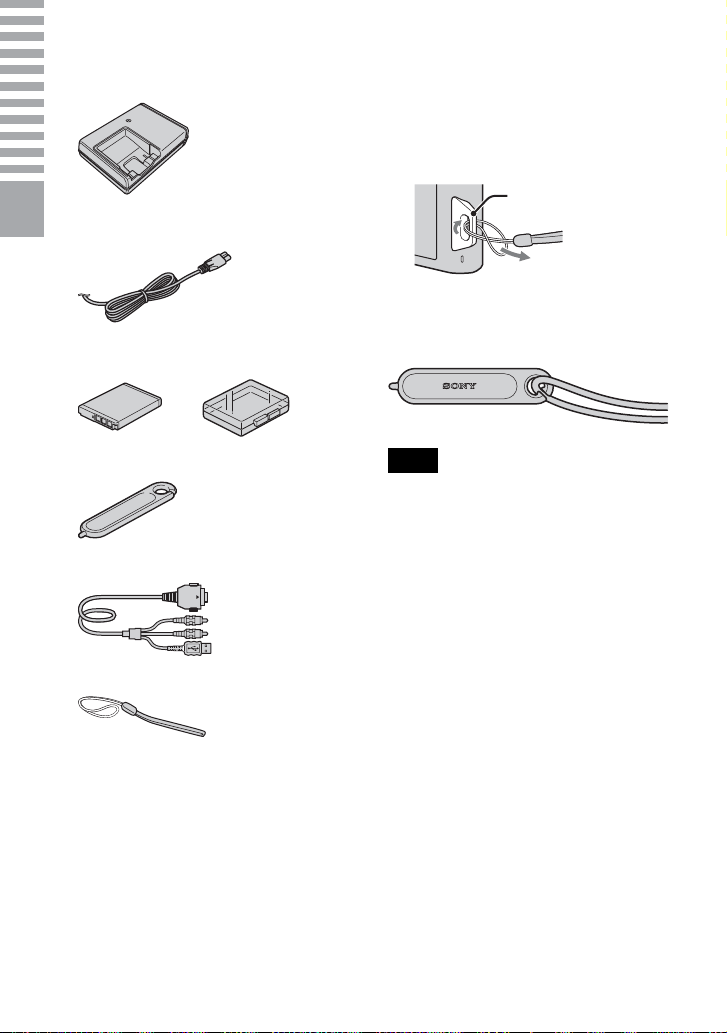
• Battery charger BC-CSD (1)
• Power cord (mains lead) (1)
(not supplied in the USA and Canada)
• Rechargeable battery pack NP-BD1 (1)/
Battery case (1)
• Paint pen (1)
• USB, A/V Cable for multi-use terminal (1)
• Wrist strap (1)
• CD-ROM (1)
– Cyber-shot application software
– “Cyber-shot Handbook”
– “Cyber-shot Step-up Guide”
• Instruction Manual (this manual) (1)
x
Using the wrist strap
The wrist strap is already attached to the
camera at the factory.
Place your hand through the loop to prevent
the camera from damage by being dropped.
x
Using the paint pen
The paint pen is used when operating the
touch panel. It attaches to the wrist strap.
• Do not carry the camera by holding the
paint pen. The camera may fall off.
Hook
Note
11
GB
Getting started
Identifying parts
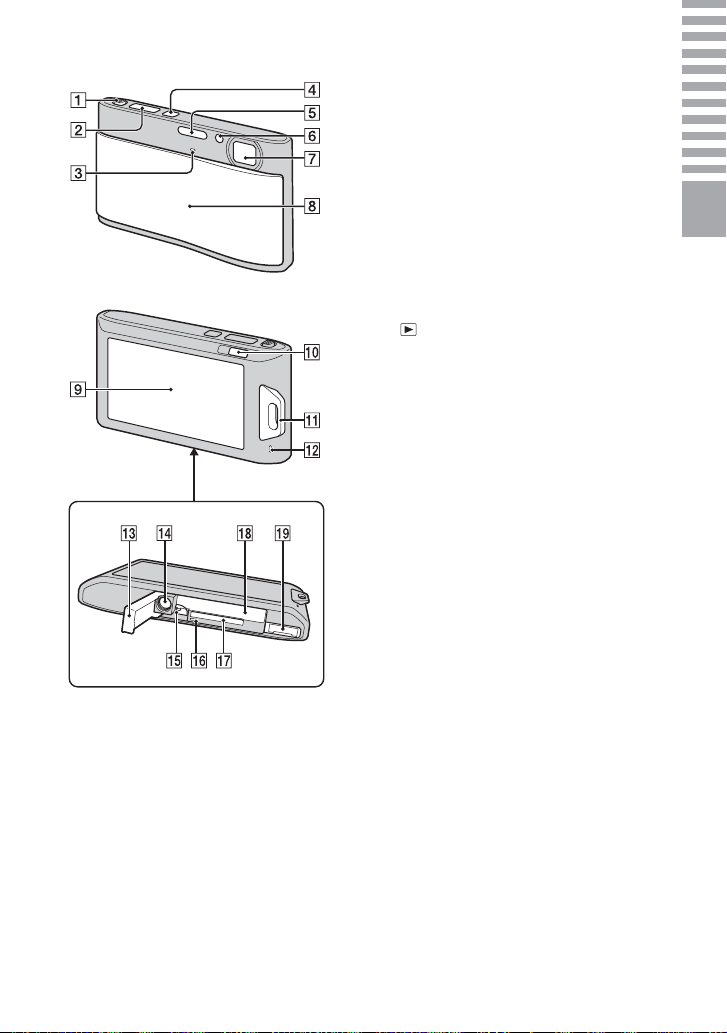
A Zoom (W/T) lever
B Shutter button
C Microphone
D ON/OFF (Power) button
E Flash
F Self-timer lamp/Smile Shutter lamp/
AF illuminator
G Lens
H Lens cover
I LCD screen/Touch panel
J (Playback) button
K Hook for wrist strap/Grip
L Speaker
M Battery/“Memory Stick Duo” media
cover
N Tripod receptacle
• Use a tripod with a screw less than 5.5 mm
(7/32 inches) long. Otherwise, you cannot
firmly secure the camera, and damage to the
camera may occur.
O Battery eject lever
P Access lamp
Q “Memory Stick Duo” media slot
R Battery insertion slot
S Multi connector
Bottom
12
GB
Getting started
Charging the battery pack
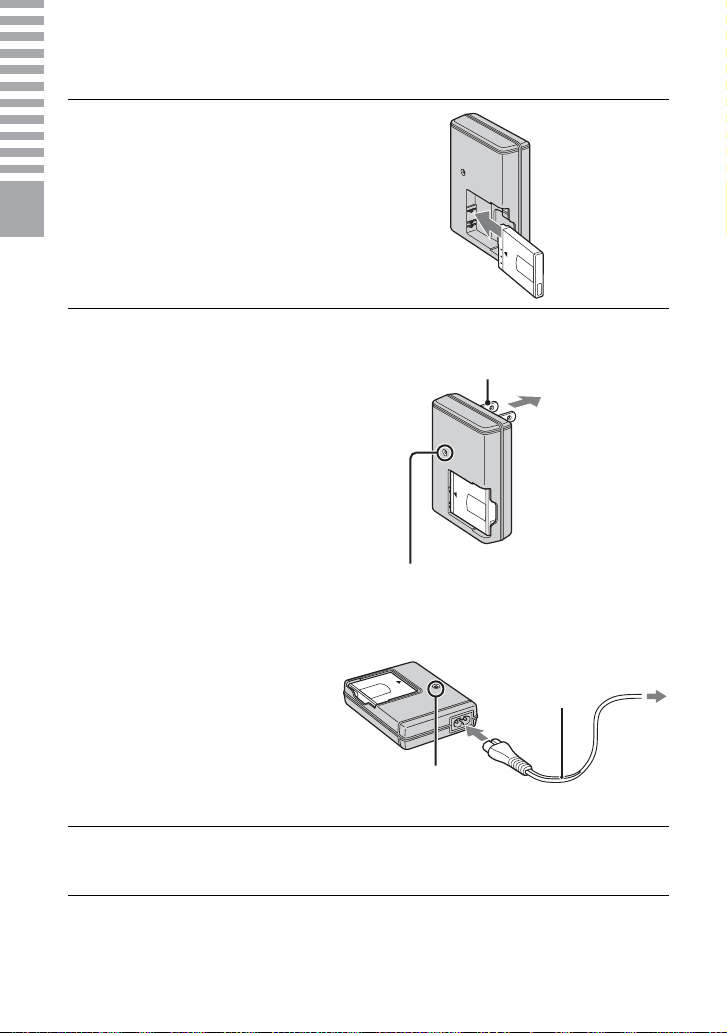
1
Insert the battery pack into
the battery charger.
• You can charge the battery even when
it is partially charged.
2
Connect the battery
charger to the wall
outlet (wall socket).
If you continue charging the
battery pack for about one more
hour after the CHARGE lamp
turns off, the charge will last
slightly longer (full charge).
CHARGE lamp
Lit: Charging
Off: Charging finished (normal
charge)
3
When charging is finished, disconnect the battery
charger.
Battery pack
CHARGE lamp
For customers in the USA and Canada
Plug
CHARGE lamp
Power cord
(mains lead)
For customers in countries/regions other
than the USA and Canada
13
GB
Getting started
x
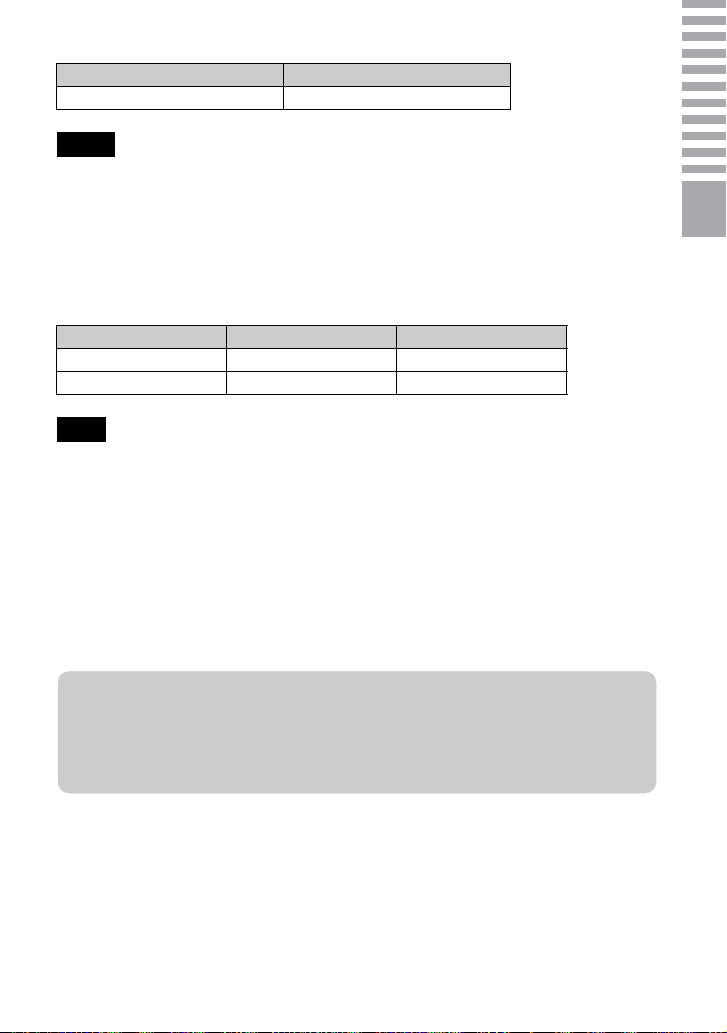
Charging time
• The table above shows the time required to charge a fully depleted battery pack at a temperature of
25°C (77°F). Charging may take longer depending on conditions of use and circumstances.
• Connect the battery charger to the nearest wall outlet (wall socket).
• When charging is finished, disconnect the power cord (mains lead) from the wall outlet (wall
socket), and remove the battery pack from the battery charger.
• Be sure to use the battery pack or the battery charger of the genuine Sony brand.
x
Battery life and number of images you can record/view
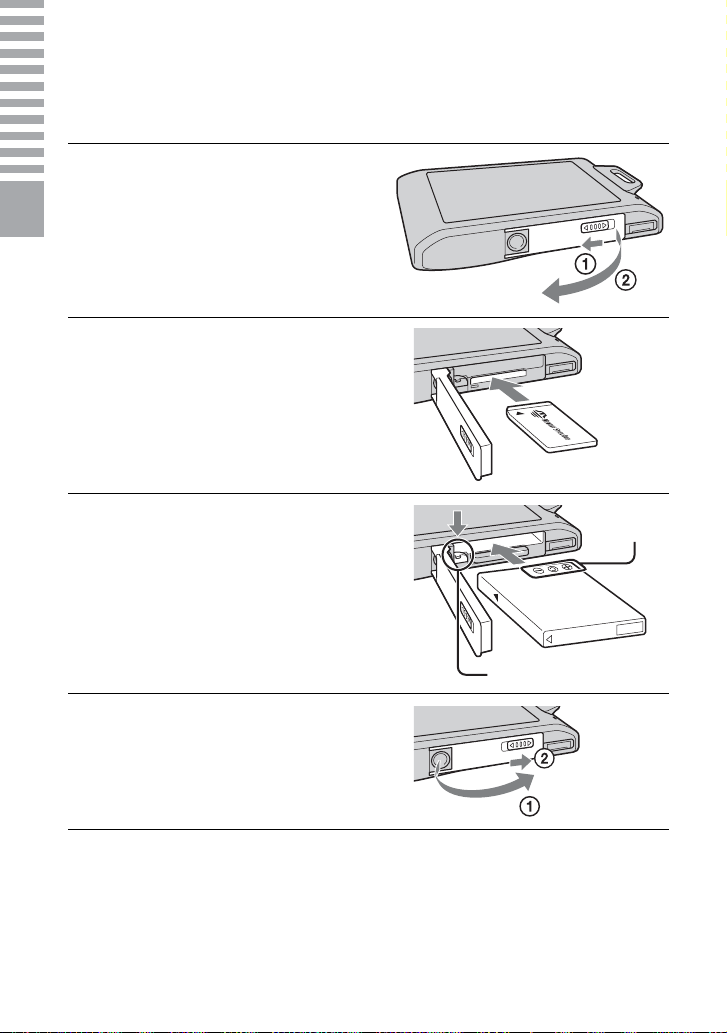
• The number of still images that can be recorded is based on the CIPA standard, and is for shooting
under the following conditions.
(CIPA: Camera & Imaging Products Association)
–[
SteadyShot] is set to [Shooting].
– [LCD Brightness] is set to [Normal].
– Shooting once every 30 seconds.
– The zoom is switched alternately between the W and T ends.
– The flash strobes once every two times.
– The power turns on and off once every ten times.
– A fully charged battery pack (supplied) is used at an ambient temperature of 25°C (77°F).
– Using Sony “Memory Stick PRO Duo” media (sold separately).
Full charge time Normal charge time
Approx. 220 min. Approx. 160 min.
Notes
Battery life (min.) No. of Images
Shooting still images Approx. 125 Approx. 250
Viewing still images Approx. 240 Approx. 4800
Note
zUsing the camera abroad
You can use the camera and the battery charger (supplied) in any country or region where the
power supply is within 100 V to 240 V AC, 50/60 Hz.
Do not use an electronic transformer (travel converter). This may cause a malfunction.
14
GB
Getting started
Inserting the battery pack/a “Memory
Stick Duo” media (sold separately)
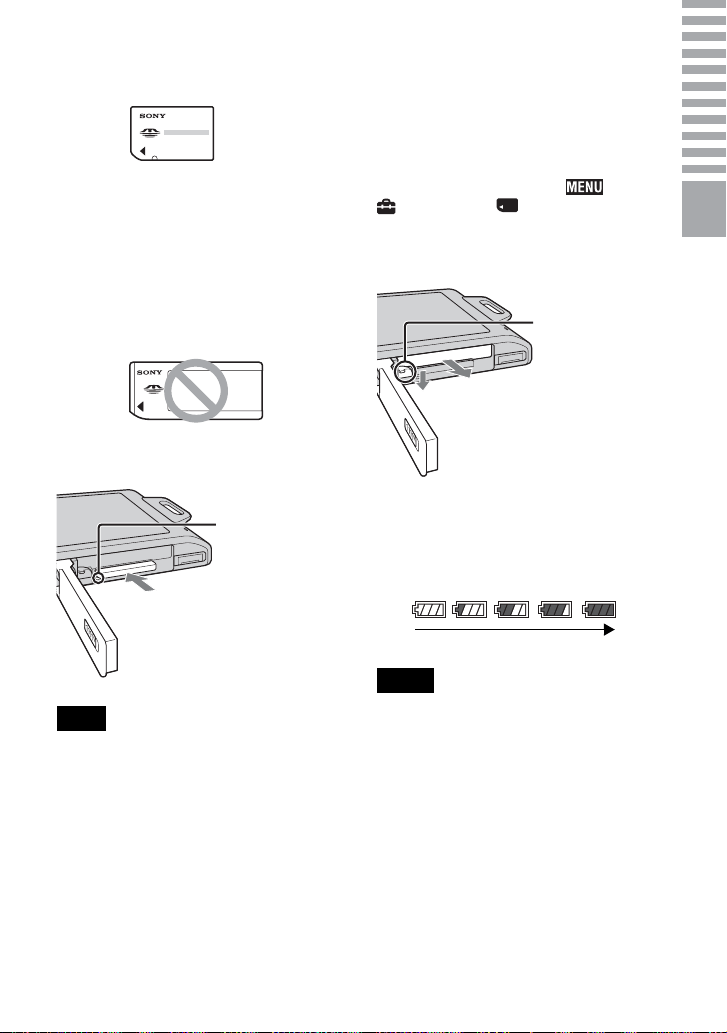
1
Open the cover.
2
Insert the “Memory Stick
Duo” media (sold separately).
With the terminal side facing the lens, insert
the “Memory Stick Duo” media until it
clicks into place.
3
Insert the battery pack.
Check the direction of the battery, make
sure the polarity marks are facing the LCD
screen, and insert the battery until the
battery eject lever is locked.
4
Close the cover.
• Closing the cover with the battery inserted
incorrectly may damage the camera.
Battery eject lever
Polarity
marks
Getting started
15
GB
x
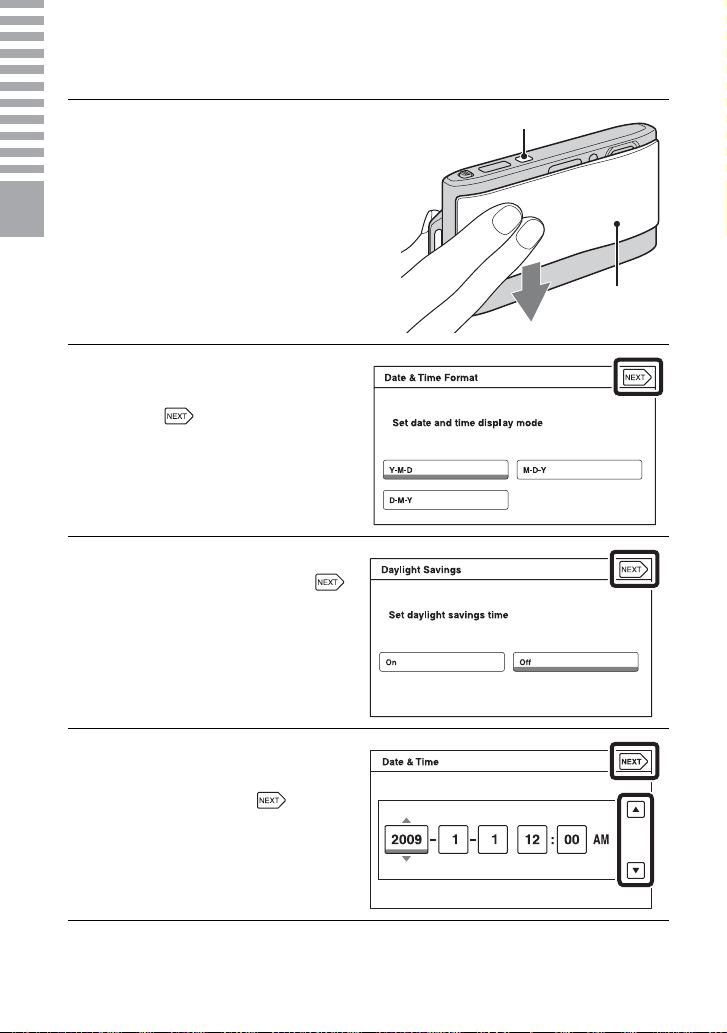
“Memory Stick” media that
you can use
“Memory Stick Duo” media
You can also use a “Memory Stick PRO Duo”
media or “Memory Stick PRO-HG Duo”
media with the camera.
For details on the number of images/time that
can be recorded, see pages 24, 30, 34. Other
types of “Memory Stick” media or memory
card are not compatible with the camera.
“Memory Stick” media
You cannot use a “Memory Stick” media with
the camera.
x
To remove the “Memory
Stick Duo” media
• Never remove the “Memory Stick Duo”
media/battery pack when the access lamp is
lit. This may cause damage to data in the
“Memory Stick Duo” media/internal
memory.
x
When there is no “Memory
Stick Duo” media inserted
Images are stored in the camera’s internal
memory (approximately 11 MB).
To copy images from the internal
memory to a “Memory Stick Duo”
media, insert the “Memory Stick Duo”
media in the camera, touch t
(Settings) t ("Memory Stick"
Tool) t [Copy].
x
To remove the battery pack
x
Checking the remaining
battery charge
A remaining charge indicator appears on
the LCD screen.
• It takes about one minute until the correct
remaining charge indicator appears.
• The remaining charge indicator may not be
correct under certain circumstances.
• If the NP-FD1 battery pack (sold separately)
is used, the minute display is also shown
after the remaining charge indicator.
• If the camera is running on and you do not
operate the camera for about one minute, the
LCD screen becomes dark.
• If the camera is running on and you do not
operate the camera for about two minutes,
the camera turns off automatically (Auto
power-off function).
Note
Make sure that the access
lamp is not lit, then push the
“Memory Stick Duo” media in
once.
Access lamp
Notes
Slide the battery eject lever.
Be sure not to drop the
battery pack.
Battery eject
lever
High
Low
16
GB
Getting started
Setting the clock
1
Lower the lens cover.
The camera is turned on.
• You can also turn on the camera by
pressing the ON/OFF (Power) button.
• It may take time for the power to turn
on and allow operation.
2
Select the desired date
display format, then
touch .
3
Select Daylight Savings
[On]/[Off] then touch .
4
Select the item to be set,
then set the value with
v/V and touch .
• Midnight is indicated as 12:00 AM,
and noon as 12:00 PM.
Lens cover
ON/OFF (Power) button
17
GB
Getting started
• The camera does not have a feature for superimposing dates on images. By using “PMB” in the
CD-ROM (supplied), you can print or save images with the date.
x
Setting the date and time again
Touch t (Settings) t (Clock Settings) (page 50).
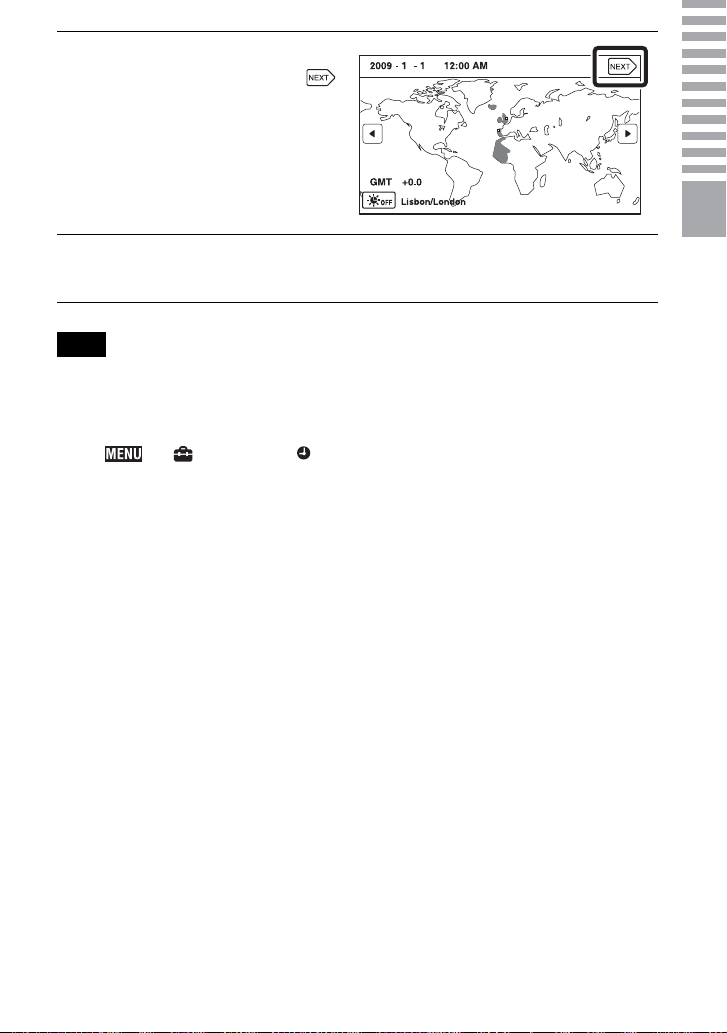
5
Select your desired area
with b/B, then touch .
6
Touch [OK].
Note
18
GB
Shooting/viewing images
Sh
oo
ti
n
g/
v
i
ew
i
n
g
i
ma
g
es
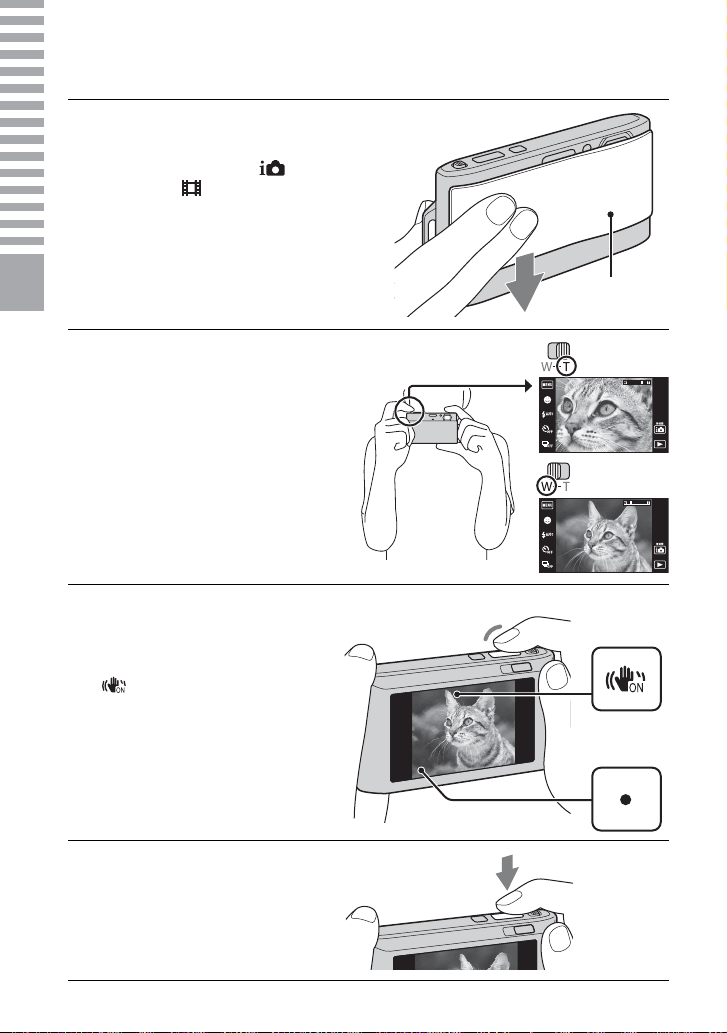
Shooting images
1
Lower the lens cover.
The camera is turned on.
• To shoot movies, set (REC
Mode) to (Movie Mode)
(page 33).
2
Hold the camera
steady as illustrated.
• Slide the zoom (W/T) lever to
the T side to zoom.
Slide to the W side to return.
3
Press the shutter
button halfway down
to focus.
is displayed to indicate that
SteadyShot is working. When the
image is in focus, a beep sounds
and the z indicator lights.
• The shortest shooting distance
is approximately 1 cm (13/32
inches) (W)/50 cm (19 3/4
inches) (T) (from the lens).
4
Press the shutter
button fully down.
The image is shot.
Lens cover
Zoom (W/T) lever
SteadyShot
mark
Shutter button
AE/AF lock

Shooting/viewing images
19
GB
Viewing images
x
Turning off the camera
Close the lens cover.
• You can also turn off the camera by pressing the ON/OFF (Power) button.
1
Press the (Playback)
button.
• When images on a “Memory Stick Duo”
media recorded with other cameras cannot
be played back, touch t (View
Mode) t [Folder View] to view the
images.
x
Selecting next/previous
image
Touch (Next)/ (Previous) on the
screen.
x
Deleting an image
Touch (Delete) t [This Image].
x
Returning to shooting
images
Touch .
• You can also return to shooting mode
by pressing the shutter button halfway
down.
(Playback) button
20
GB
U
s
i
n
g
s
h
oo
ti
n
g
f
unc
ti
ons
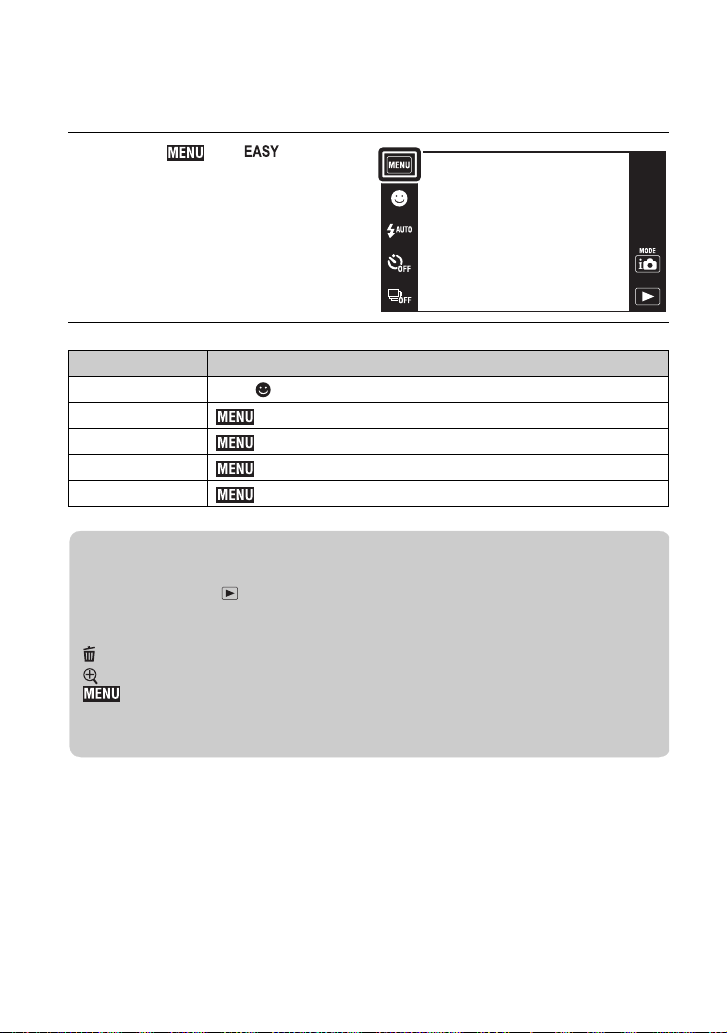
Displaying minimum indicators (Easy Mode)
This mode allows you to shoot still images using the minimum necessary functions. The
text size increases and indicators become easier to see.
1
Touch t (Easy
Mode) t [OK].
Action Operation method
Smile Shutter Touch (Smile)
Image Size t [Image Size] t Select [Large] or [Small]
Flash t [Flash] t Select [Auto] or [Off]
Self-Timer t [Self-Timer] t Select [On] or [Off]
Exit Easy Mode t [Exit Easy Mode] t Touch [OK]
zViewing still images in Easy Mode
When you press the (Playback) button in Easy Mode, the playback screen text
becomes larger, indicators become easier to see. In addition, the functions that can
be used are limited.
(Delete): Deletes the currently displayed image.
(Zoom): Enlarges the displayed image.
: Touch [Delete Single Image] to delete the currently displayed image.
: Touch [Delete All Images] to delete all images in that folder.
: Touch [Exit Easy Mode] to exit Easy Mode.
21
GB
Using shooting functions
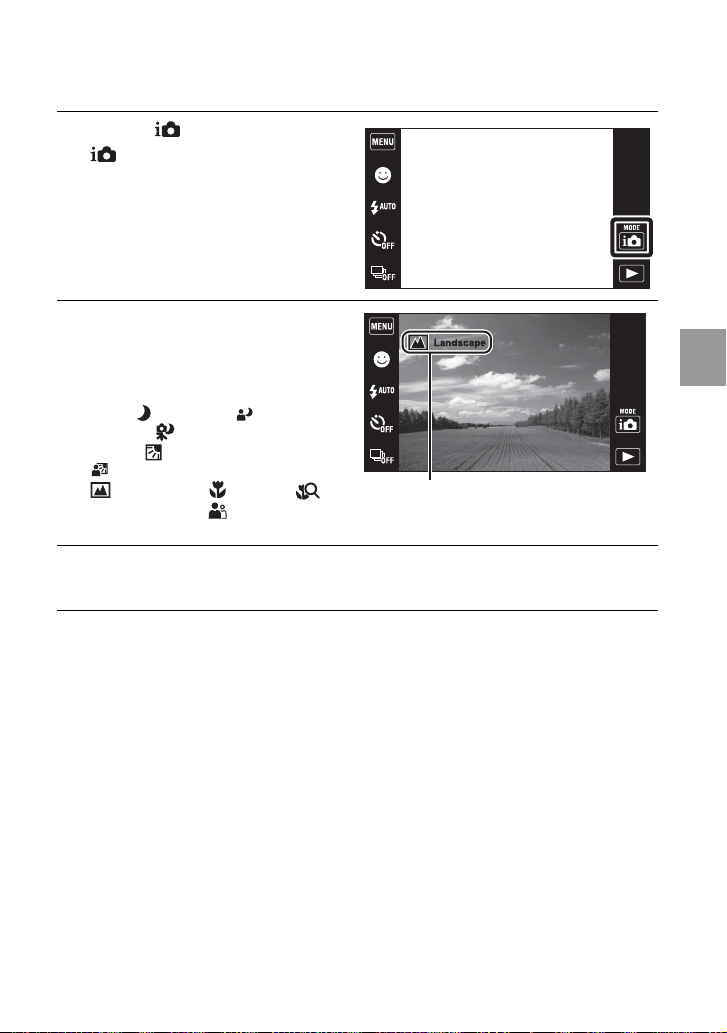
Detecting the shooting conditions
automatically (Scene Recognition)
1
Touch (REC Mode) t
(Intelligent Auto
Adjustment).
2
Point the camera at the
subject.
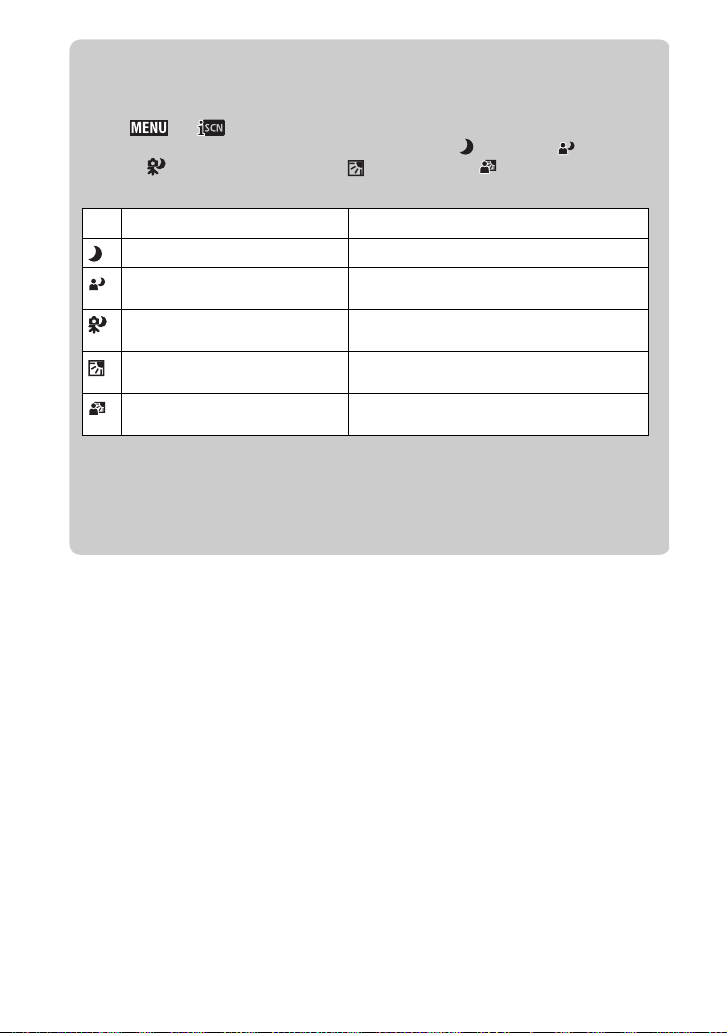
When the camera recognizes a
scene, a Scene Recognition icon and
guide, (Twilight), (Twilight
Portrait), (Twilight using a
tripod), (Backlight),
(Backlight Portrait),
(Landscape), (Macro),
(Close Focus) or (Portrait) is
displayed on the LCD screen.
3
Press the shutter button halfway down to focus and then
press the shutter button fully down to shoot the image.
Scene Recognition icon (Guide)
22
GB
zShooting two images with different settings and selecting the
one you like
Touch t (Scene Recognition) t [Advanced].
When the camera recognizes a difficult-to-shoot scene ( (Twilight), (Twilight
Portrait), (Twilight using a tripod), (Backlight) and (Backlight Portrait)),
it changes the settings as follows and shoots two images with different effects.
When [Anti Blink] is displayed prior to shooting while shooting with Scene
Recognition set to [Advanced], the camera automatically shoots two images
consecutively, and selects the image with the eyes open to be recorded
automatically.
First Image Second Image
Shoot in Slow Synchro Shoots with sensitivity increased and shake reduced
Shoot in Slow Synchro with the face
which the flash strobes on as guide
Shoots with sensitivity increased with the face as
guide and shake reduced
Shoot in Slow Synchro Shoots with even slower shutter speed without
increasing sensitivity
Shoots with the flash Shoots with the brightness and contrast of the
background adjusted (DRO plus)
Shoots with the face which the flash
strobes on as guide
Shoots with the brightness and contrast of the face
and the background adjusted (DRO plus)

23
GB
Using shooting functions
Shooting panoramic images (Sweep
Panorama)
Shoots multiple images and allows you to create a panoramic image from composed
images while you pan the camera. Panoramic images can also be played back using the
supplied software “PMB”.
• Sweep Panorama is not suitable for moving objects.
• Shooting may stop or the image may not be recorded correctly in some cases.
• Since several images are stitched together, the stitched part will not be recorded smoothly.
1
Touch (REC Mode) t
(Sweep Panorama).
2
Hold the camera at the
position where you can see
the LCD screen clearly,
then press the shutter
button fully down.
• Touch to change the shooting
direction.
3
Pan the camera to the end,
following the guidance on
the LCD screen.
Notes
This part will not be taken.
Guidance bar
24
GB
x
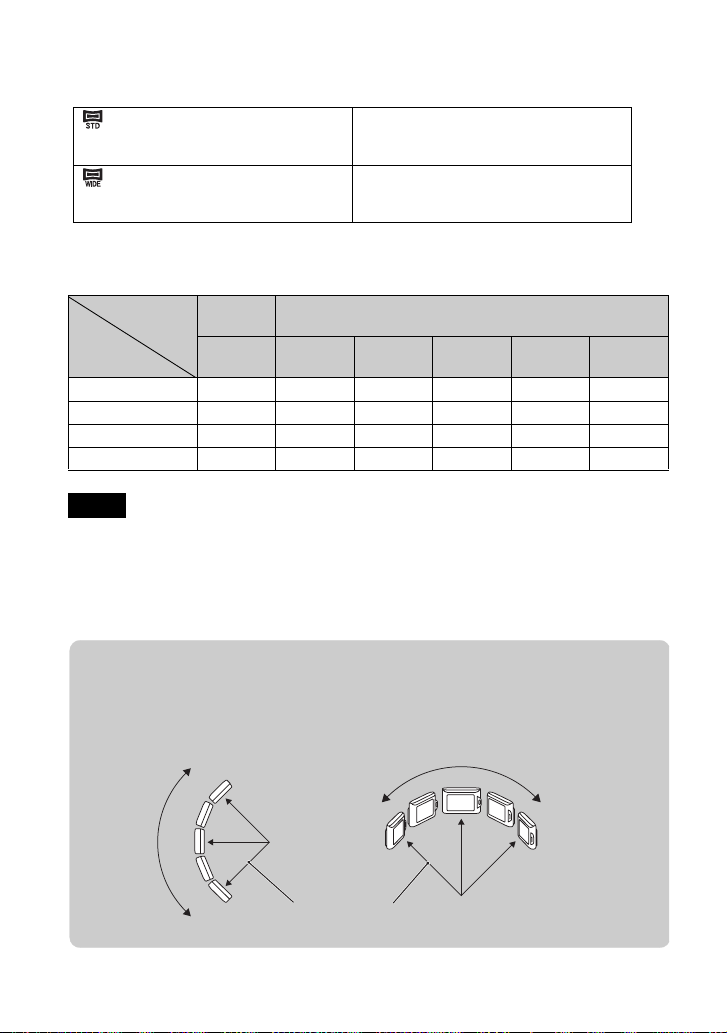
Image Size
The image size determines the size of the image file that is recorded when you take a
image.
x
Number of still images that can be recorded
(Units: Images)
• The number of still images may vary depending on the shooting conditions and the recording
media.
• When the number of remaining shootable images is greater than 9,999, the “>9999” indicator
appears.
• When an image shot with other cameras is played back on this camera, the image may not appear
in the actual image size.
Capacity
Size
Internal
memory
“Memory Stick Duo” media formatted with this camera
Approx.
11 MB
1GB 2GB 4GB 8GB 16 GB
Standard (horizontal) 3 315 640 1262 2548 5180
Wide (horizontal) 3 259 527 1040 2101 4271
Standard (vertical) 2 222 452 892 1801 3661
Wide (vertical) 2 213 432 853 1723 3503
Notes
(Standard)
(Vertical direction: 3424×1920)
(Horizontal direction: 4912×1080)
Shoot images using standard size.
(Wide)
(Vertical direction: 4912×1920)
(Horizontal direction: 7152×1080)
Shoot images using wide size.
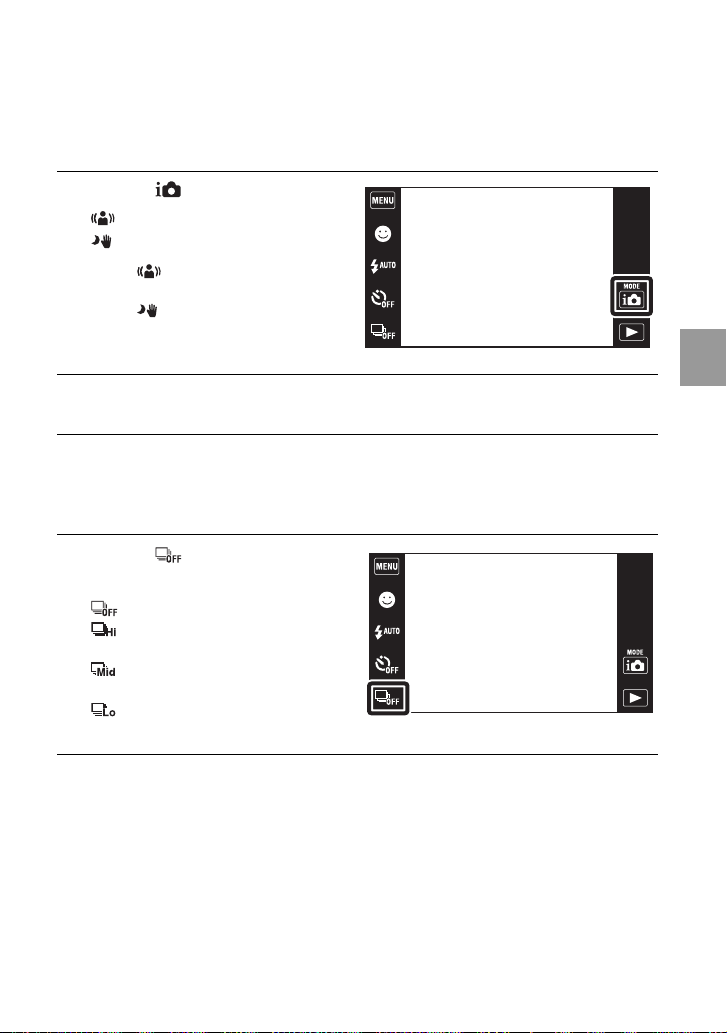
zTips for shooting a panoramic image
Pan the camera in an arc with a constant velocity and in the same direction as the
indication on the LCD screen.
Radius as short as
possible
Vertical direction Horizontal direction
25
GB
Using shooting functions
Shooting with reduced blur (Anti Motion
Blur) (Hand-held Twilight)
A series of burst shots are taken, and image processing is applied to reduce camera
shake, subject blur and noise.
Shooting continuously (Burst)
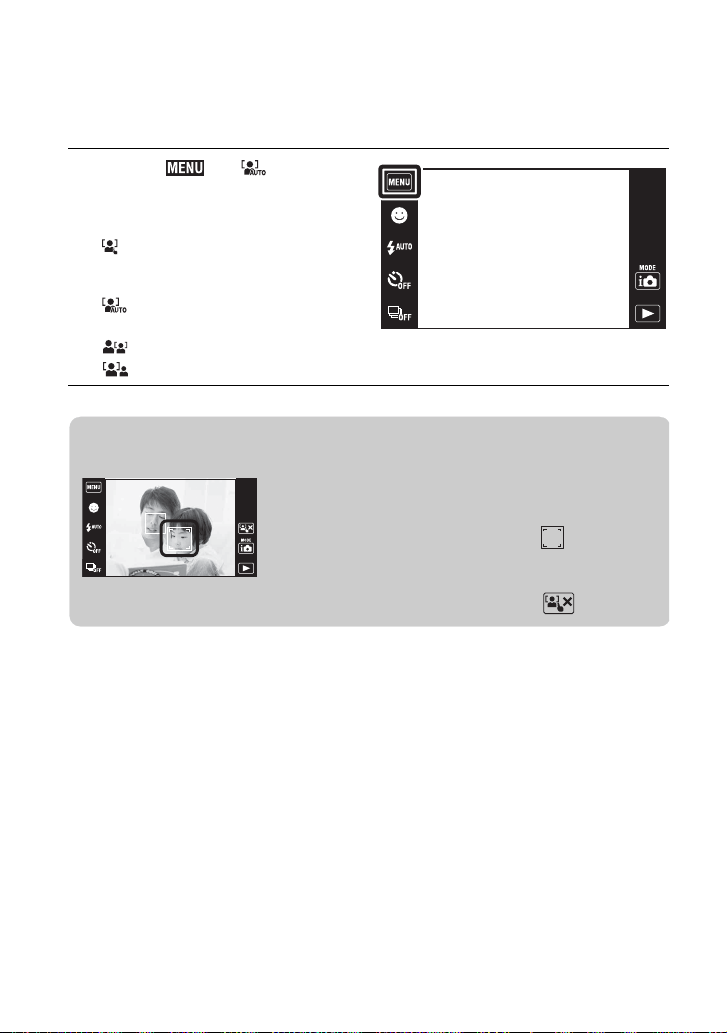
1
Touch (REC Mode) t
(Anti Motion Blur) or
(Hand-held Twilight).
Select (Anti Motion Blur) when
you shoot in a room.
Select (Hand-held Twilight) when
you shoot night scene without a
tripod.
2
Press the shutter button fully down.
1
Touch (Burst) t
desired mode.
(Off): Shoots a single image.
(High): Shoots up to 10 images
per second in succession.
(Mid): Shoots up to 5 images per
second in succession.
(Low): Shoots up to 2 images per
second in succession.
26
GB
Focusing on the face of the subject (Face
Detection)
The camera detects the face of the subject and focuses on it.
1
Touch t (Face
Detection) t desired
mode.
(When touched): Detects the
face when an area with a face is
touched on the screen.
(Auto): Selects the face the
camera is to automatically focus on.
(Child Priority): Detects and shoots with priority on a child’s face.
(Adult Priority): Detects and shoots with priority on an adult’s face.
zRegistering the priority face (Selected-face Memory)
1 Touch a face you want to register as the priority face
during Face Detection.
The touch face is registered as the priority face, and the
frame changes to an orange-colored .
2 Each time you touch a different face, that face is
registered as the priority face.
3 To cancel the face registration, touch .
27
GB
Using shooting functions
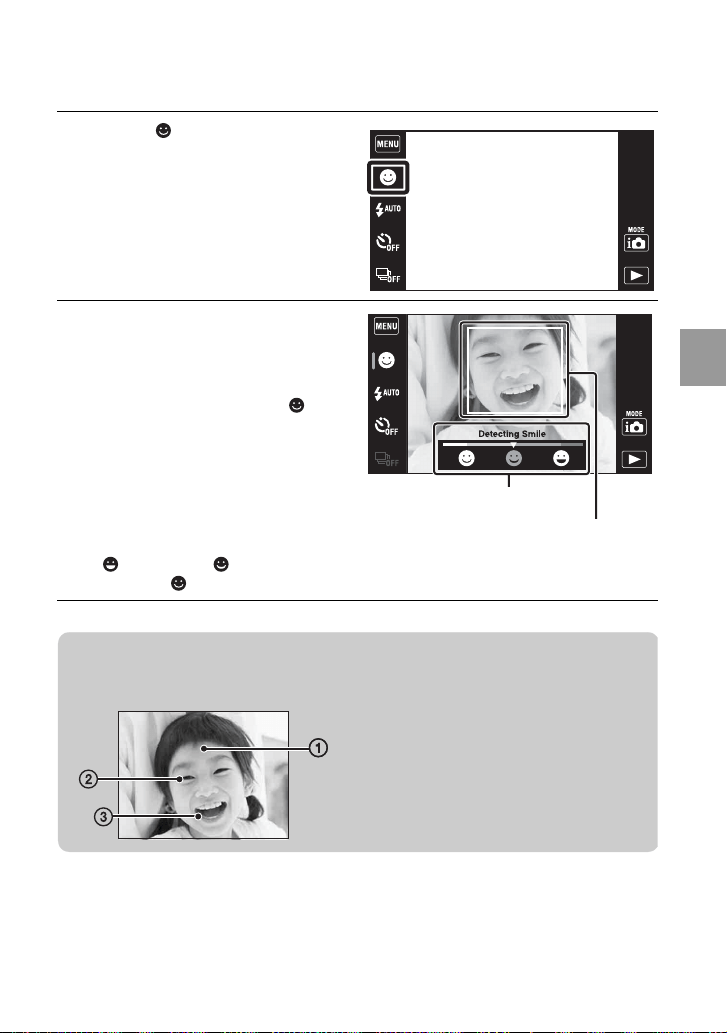
Detecting smiles and shooting automatically
(Smile Shutter)
1
Touch (Smile).
2
Wait detecting a smile.
When the smile level exceeds the V
point on the indicator, the camera
records images automatically. To
end the Smile Shutter, touch
(Smile) again.
• If you press the shutter button
during Smile Shutter, the camera
shoots the image then returns to
Smile Shutter mode.
• You can set the sensitivity for
detecting smiles by touching
(Big Smile), (Normal
Smile) or (Slight Smile).
Smile Detection Sensitivity
indicator
Face Detection frame
zHints for better capturing of smiles
1 Do not cover the eyes with the bangs.
2 Try to orient the face in front of the
camera and be as level as possible.
Keep the eyes narrowed.
3 Give a clear smile with an open mouth.
The smile is easier to detect when the
teeth are shown.
28
GB
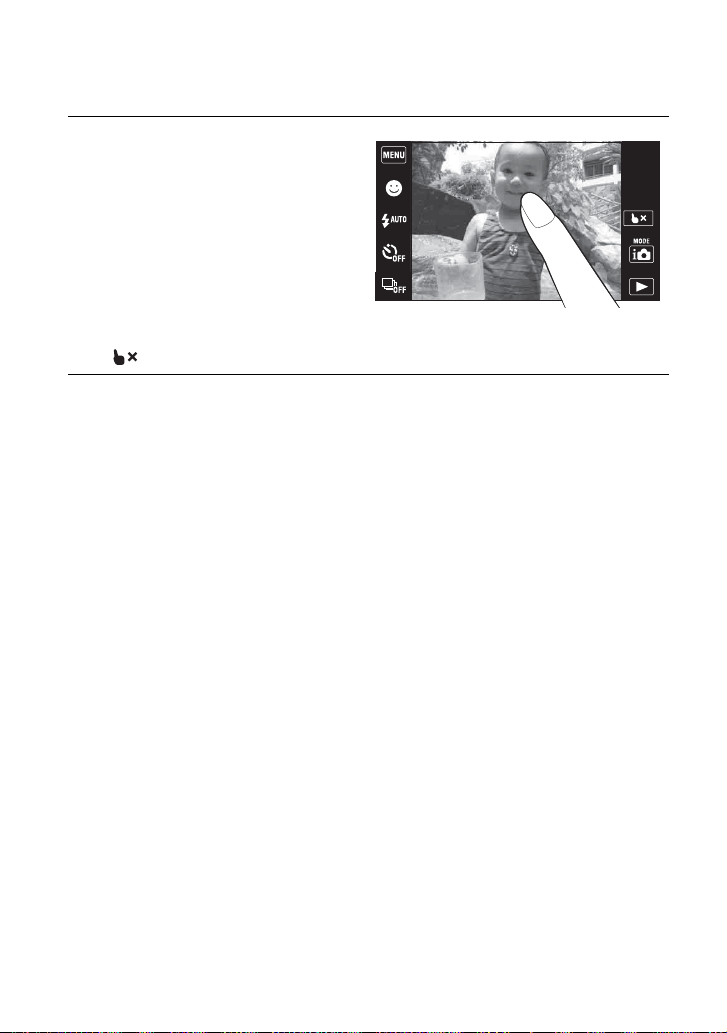
Focusing on a specific point of the frame
Simply touch the point of the frame you wish to focus on to change the focus position.
1
Point the camera at the
subject, then touch the point
of the frame you want to
focus on.
• You can change the focus point as
many times as you wish before
pressing the shutter button halfway
down.
• If you want the camera to choose a
focus point automatically, touch
.
29
GB
Using shooting functions
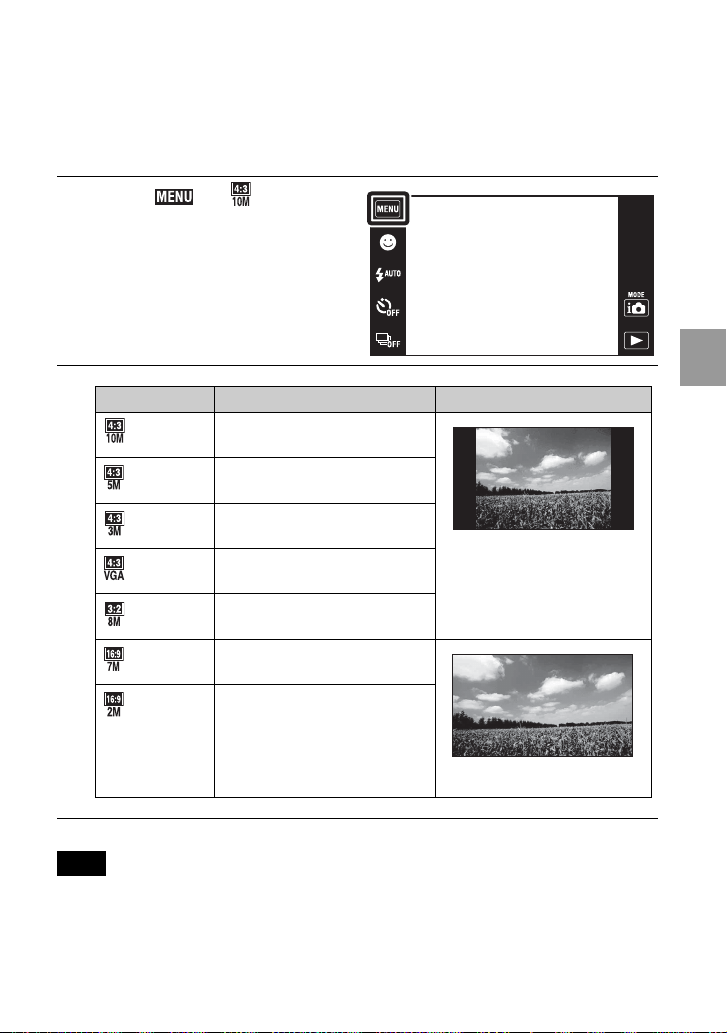
Selecting the image size to match the usage
The image size determines the size of the image file that is recorded when you take a
image.
The larger the image size, the more detail will be reproduced when the image is printed
on large-format paper. The smaller the image size, the more images can be recorded.
• When you print images shot with 16:9 aspect ratio, both edges may be cut off.
1
Touch t (Image
Size) t desired size.
Note
Image size Usage guidelines LCD screen
(3648×2736) For prints up to A3+ size
Images are displayed in 4:3 or 3:2
aspect ratio.
(2592×1944) For prints up to A4 size
(2048×1536) For prints up to L/2L size
(640×480) For e-mail attachments
(3648×2432) 3:2 aspect ratio as in photo prints
and postcards
(3648×2056) For viewing on a high-definition TV
and printing up to A4 size
Images will fill the entire screen.
(1920×1080) For viewing on a high-definition TV
30
GB
x
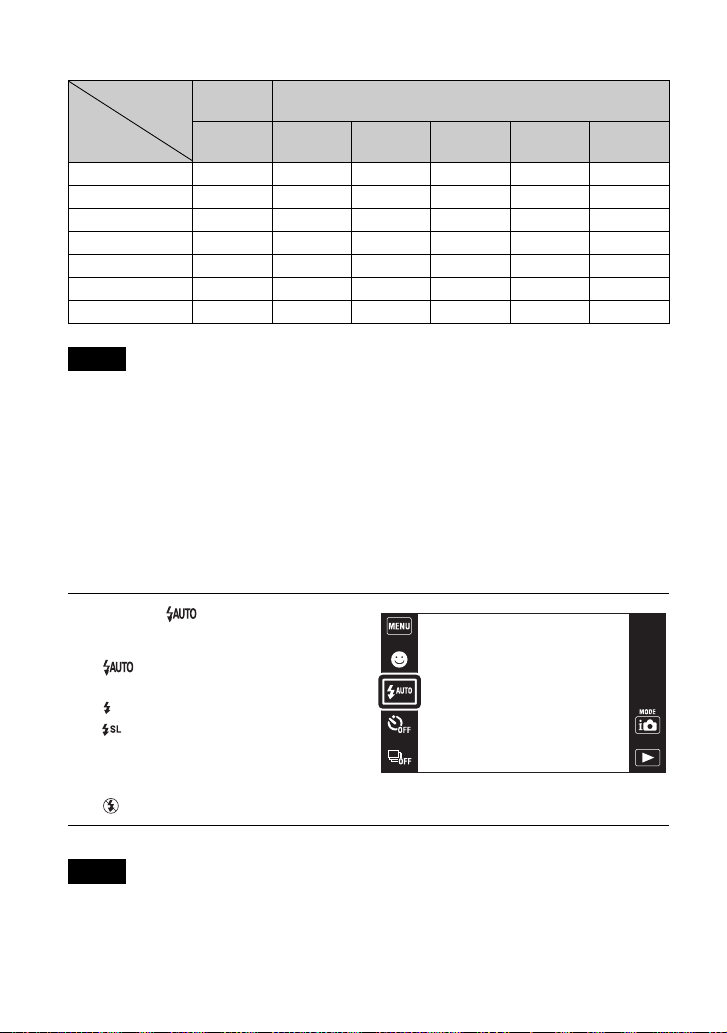
Number of still images that can be recorded
(Units: Images)
• The number of still images may vary depending on the shooting conditions and the recording
media.
• When the number of remaining shootable images is greater than 9,999, the “>9999” indicator
appears.
• When an image shot with other cameras is played back on this camera, the image may not appear
in the actual image size.
Selecting a flash mode
• [On] or [Slow Synchro] are not available when the camera is in Intelligent Auto Adjustment mode.
• You cannot use the flash during burst shooting.
Capacity
Size
Internal
memory
“Memory Stick Duo” media formatted with this camera
Approx.
11 MB
1GB 2GB 4GB 8GB 16 GB
10M 2 202 412 812 1640 3335
5M 3 293 595 1174 2372 4821
3M 7 617 1253 2472 4991 10140
VGA 70 5924 12030 23730 47910 97390
3:2(8M) 2 200 406 801 1618 3290
16:9(7M) 2 201 409 807 1629 3312
16:9(2M) 11 987 2005 3955 7986 16230
Notes
1
Touch (Flash) t
desired mode.
(Auto): Flashes when shooting
in low light or backlight conditions.
(On): Flash always operates.
(Slow Synchro): Flash always
operates. The shutter speed is slow in
a dark place to clearly shoot the
background that is out of flash light.
(Off): Flash does not operate.
Notes
31
GB
Using shooting functions
Using the self-timer
Shooting close-ups (Macro)
You can shoot beautiful close-up images of small subjects such as insects or flowers.
• Macro mode is fixed to [Auto] in Sweep Panorama, Movie mode, Anti Motion Blur, Hand-held
Twilight, Smile Shutter or Easy Mode.
1
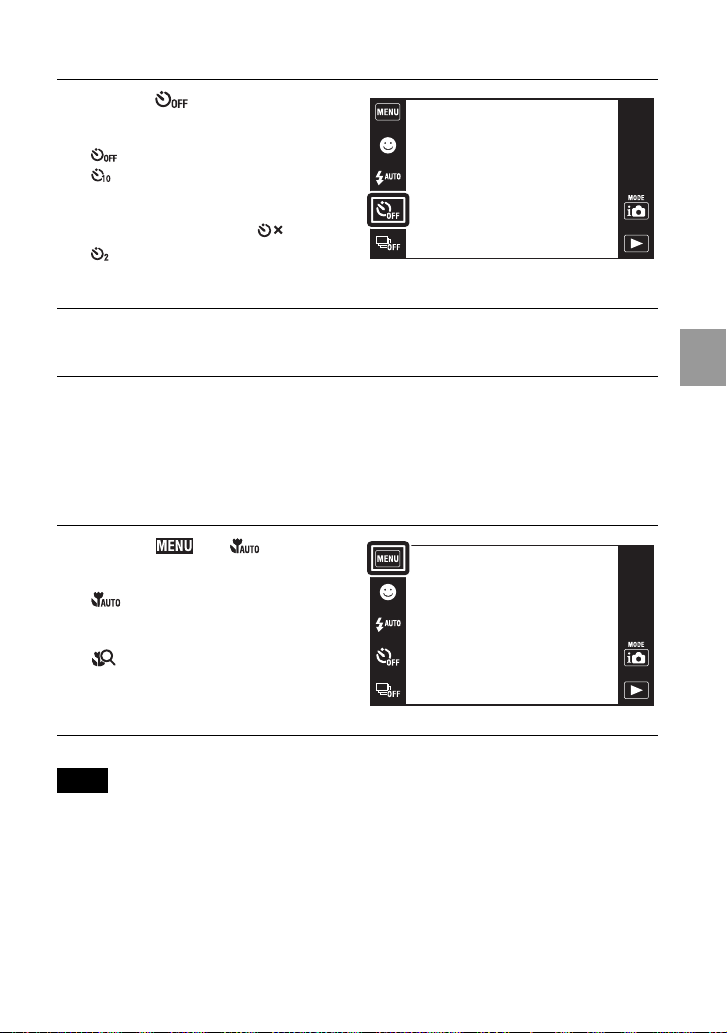
Touch (Self-Timer) t
desired mode.
(Off): Not using the self-timer.
(10sec): Shooting starts after a
10-second delay. Use this setting if
you want to include yourself in the
image. To cancel, touch .
(2sec): Shooting starts after a
two-second delay. This is to prevent
blurring due to unsteadiness when the shutter button is pressed.
2
Press the shutter button.
The self-timer lamp flashes and a beep sounds until the shutter operates.
1
Touch t (Macro)
t desired mode.
(Auto): The camera adjusts the
focus automatically from distant
subjects to close-up.
(Close Focus On): Use this
mode to shoot at close distances.
Locked to the W side: Approximately
1 to 20 cm (13/32 to 7 7/8 inches)
Note
32
GB
Using the Shooting mode that matches the
scene (Scene Selection)
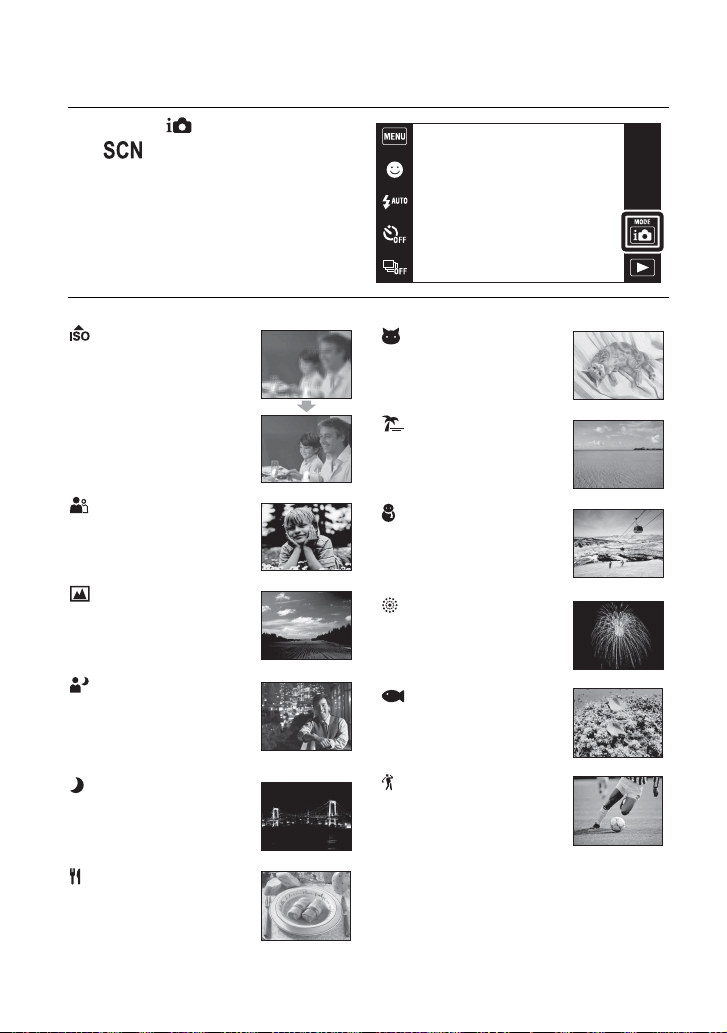
1
Touch (REC Mode) t
(Scene Selection) t
desired mode.
(High Sensitivity):
Shoots images without a
flash even in low lighting.
(Soft Snap): Shoots
images with a softer
atmosphere for portraits of
people, flowers, etc.
(Landscape): Shoots
with the focus on a distant
subject.
(Twilight Portrait):
Shoots sharp images of
people in a dark place
without losing the nighttime
atmosphere.
(Twilight): Shoots night
scenes without losing the
nighttime atmosphere.
(Gourmet): Shoots food
arrangements in delicious
color.
(Pet): Shoots images of
your pet with the best
settings.
(Beach): Shoots
seaside or lakeside scenes
with the blueness of the
water captured more vividly.
(Snow): Shoots snow
scenes in white more clearly.
(Fireworks): Shoots
fireworks in all their
splendor.
(Underwater): Shoots
underwater in natural colors
in housing (such as Marine
Pack).
(Hi-Speed Shutter):
Shoots moving subjects in
bright places.
33
GB
Using shooting functions
• The flash does not operate in some modes.
Shooting movies
• Depending on the surrounding temperature, the screen brightness while recording a movie
decreases automatically.
x
Viewing movies
Press the (Playback) button and touch the (Next) / (Previous) buttons to select
a movie to view, then touch on the LCD screen. When you touch the LCD screen
during playback, operation buttons are displayed.
Note
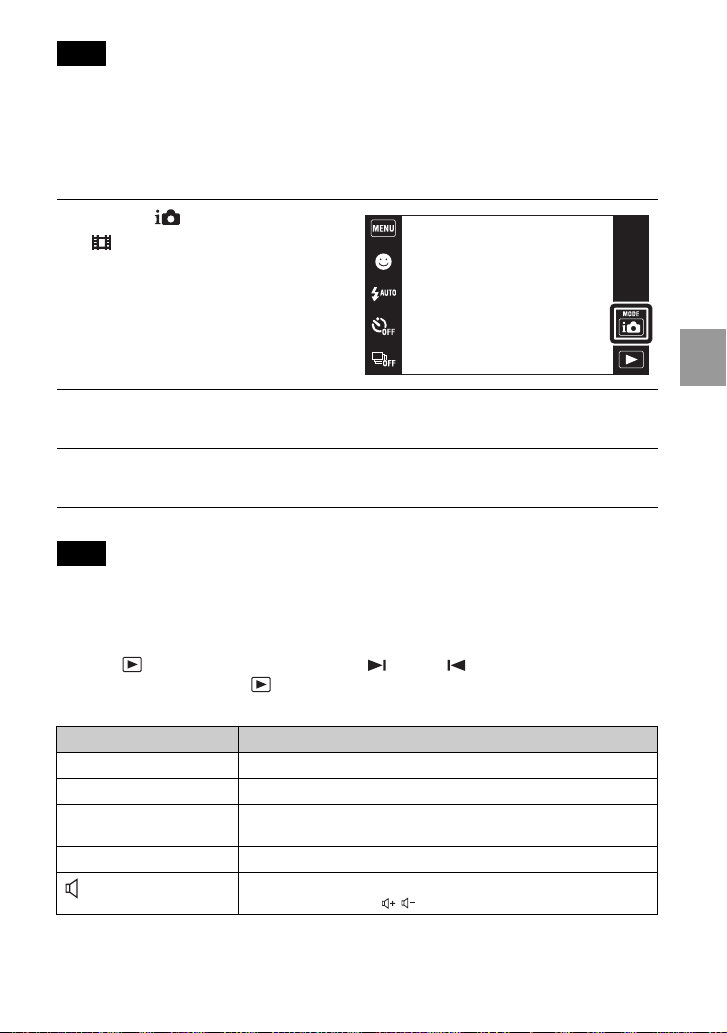
1
Touch (REC Mode) t
(Movie Mode).
2
Press the shutter button fully down to start recording.
3
Press the shutter button fully down again to stop recording.
Note
Button/Operation method Available functions
. Jump to the start of the movie
m Fast rewind
Touch u or the LCD
screen
Normal playback/pause
M Fast forward
Volume control
Adjust the volume with / .
34
GB
x
Image size
The larger the image size, the higher the image quality. The higher the amount of data
used per second (average bit rate), the smoother the playback image.
x
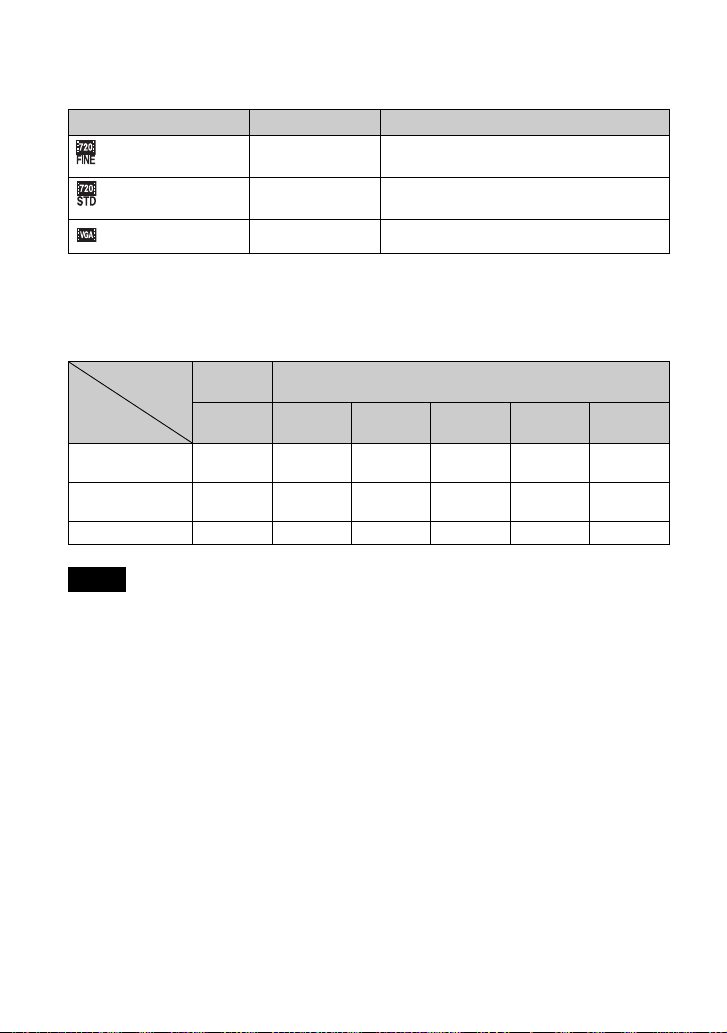
Maximum recording time
The table below shows the approximate maximum recording times. These are the total
times for all movie files. Continuous shooting is possible for approximately 29 minutes.
(Units: hour: minute: second)
• The recording time may vary depending on the shooting conditions and the recording media.
• The continuous shooting time differs according to the shooting circumstances (temperature, etc.).
The numbers in the table above are when [LCD Brightness] is set to [Normal].
• Movies with the size set to [1280×720] can only be recorded on a “Memory Stick PRO Duo”
media.
Movie image size Average bit rate Usage guidelines
1280×720(Fine) 9 Mbps Shoot highest quality movies for display on High
Definition TV.
1280×720(Standard) 6 Mbps Shoot standard quality movies for display on
High Definition TV.
VGA 3 Mbps Shoot at an image size suitable for WEB upload.
Capacity
Size
Internal
memory
“Memory Stick Duo” media formatted with this camera
Approx.
11 MB
1GB 2GB 4GB 8GB 16 GB
1280×720
(Fine)
– 0:13:50 0:28:30 0:56:20 1:53:50 3:51:40
1280×720
(Standard)
– 0:20:20 0:41:30 1:22:10 2:46:10 5:38:00
VGA 0:00:10 0:40:50 1:23:20 2:44:30 5:32:30 11:16:10
Notes
35
GB
Using viewing functions
U
s
i
n
g
v
i
ew
i
n
g
f
unc
ti
ons
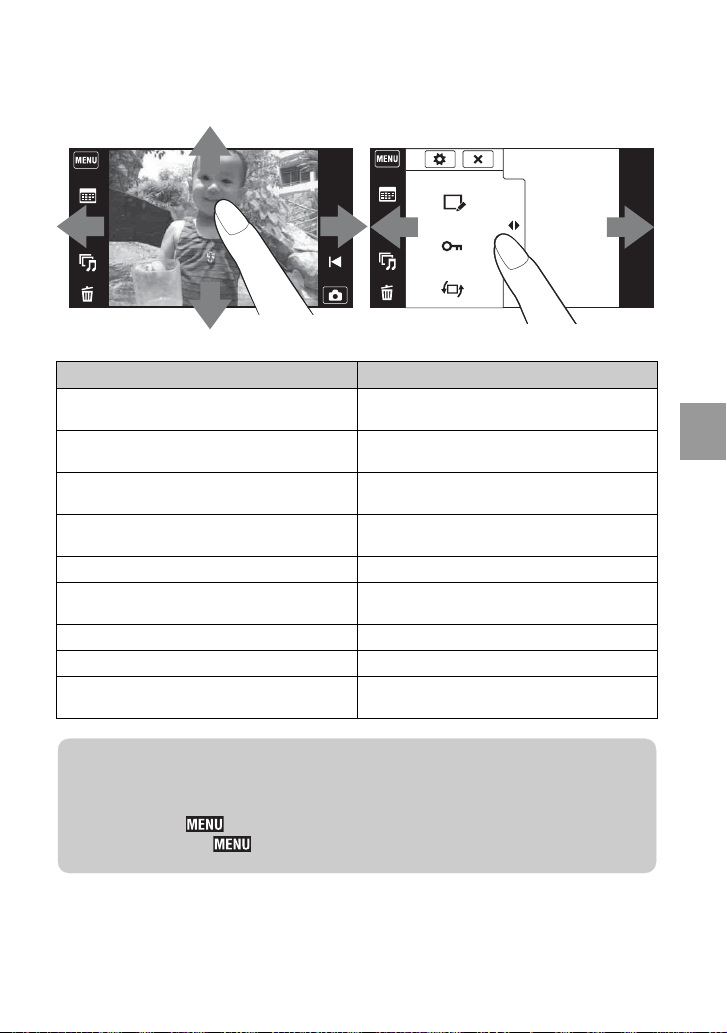
Using the touch panel
The camera allows you to perform various operations by dragging on the LCD screen
with your finger.
Adjustability Operation method
Displays the MENU screen Touch the left side of the LCD screen and drag to
the right
Hides the MENU screen Touch the right side of the LCD screen and drag to
the left
Hides the operation buttons Touch the left side of the LCD screen and drag to
the left
Displays the operation buttons Touch the left side of the LCD screen and drag to
the right
Displays the next/previous image Drag to the right or left
Continuously changes the image (next/previous
image)
Drag to the right or left, and continue pressing
Displays the image index screen Drag up
Displays the next/previous page in index mode Drag down or up
Displays the calendar during playback in Date
View mode
Drag down
Displays/hides the MENU screen
zOperation button display settings
Sets whether to display the operation buttons on the LCD screen.
When shooting: t [Shooting Display Settings] t [On] or [Off]
When playing back: t [Playback Display Settings] t [On] or [Off]
36
GB
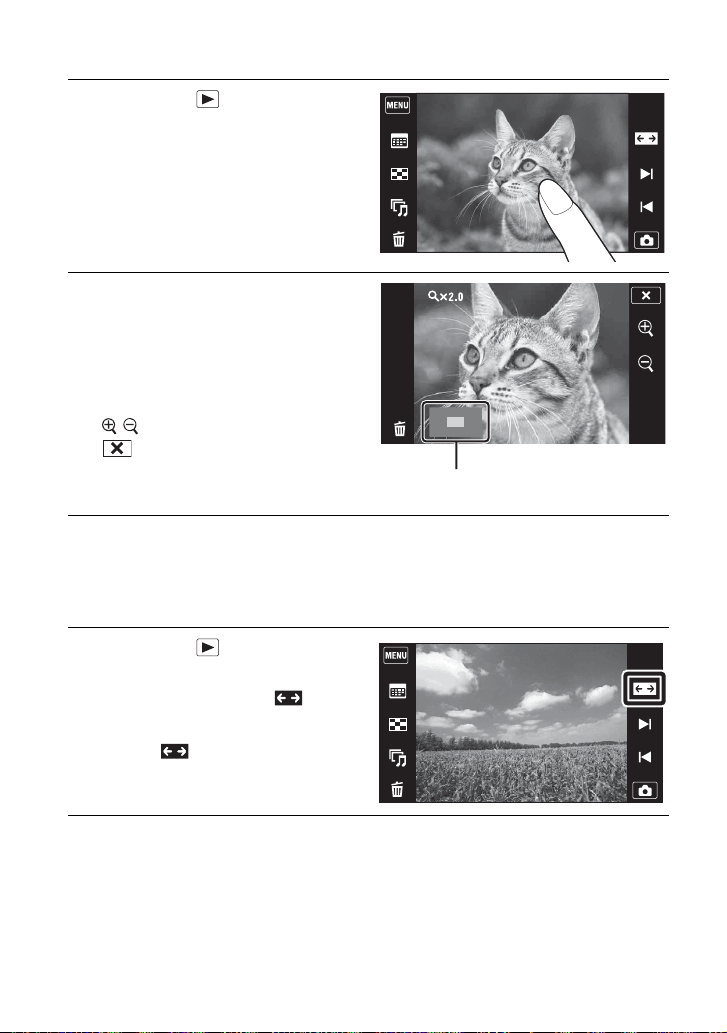
Viewing an enlarged image (Playback Zoom)
Displaying images full-screen (Wide Zoom)
1
Press the (Playback)
button to display an image,
then touch the area you want
to enlarge.
The image is enlarged at twice the size,
with the area you touched at the center.
2
Adjust the zoom scale and
position.
The zoom scale increases each time you
touch the screen.
Drag up/down/right/left: Changes the
zoom position.
: Changes the zoom scale.
: Cancels playback zoom.
1
Press the (Playback)
button to display the still
image, then touch (Wide
Zoom).
• Touch again to end the wide
zoom.
Shows the displayed area of the whole
image
37
GB
Using viewing functions
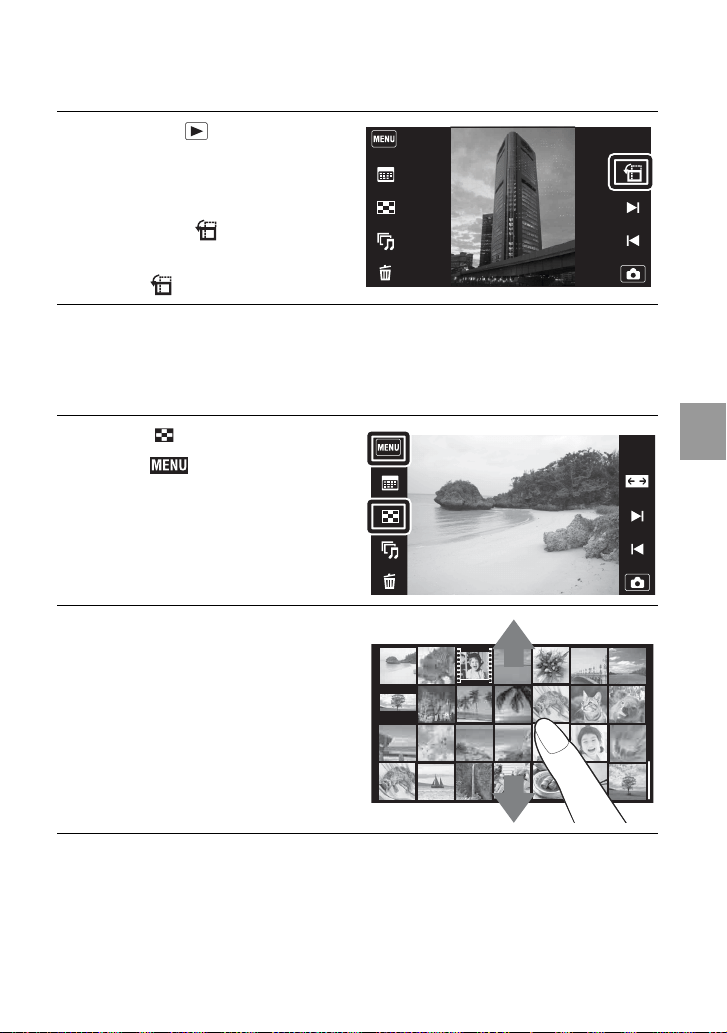
Rotating a vertical orientation image
(Temporarily rotated display)
Searching for an image (Image Index)
1
Press the (Playback)
button to display the still
image, then select the
vertical orientation images,
then touch (Temporarily
rotated display).
• Touch again to end the display.
1
Touch (Image Index).
• Touch t [Image index
settings] to set the number of
displayed images to 12 or 28 images.
2
Touch the screen and drag
up or down to change the
page.
• Touch an image on the index screen to
return to the single image screen for
that image.
38
GB
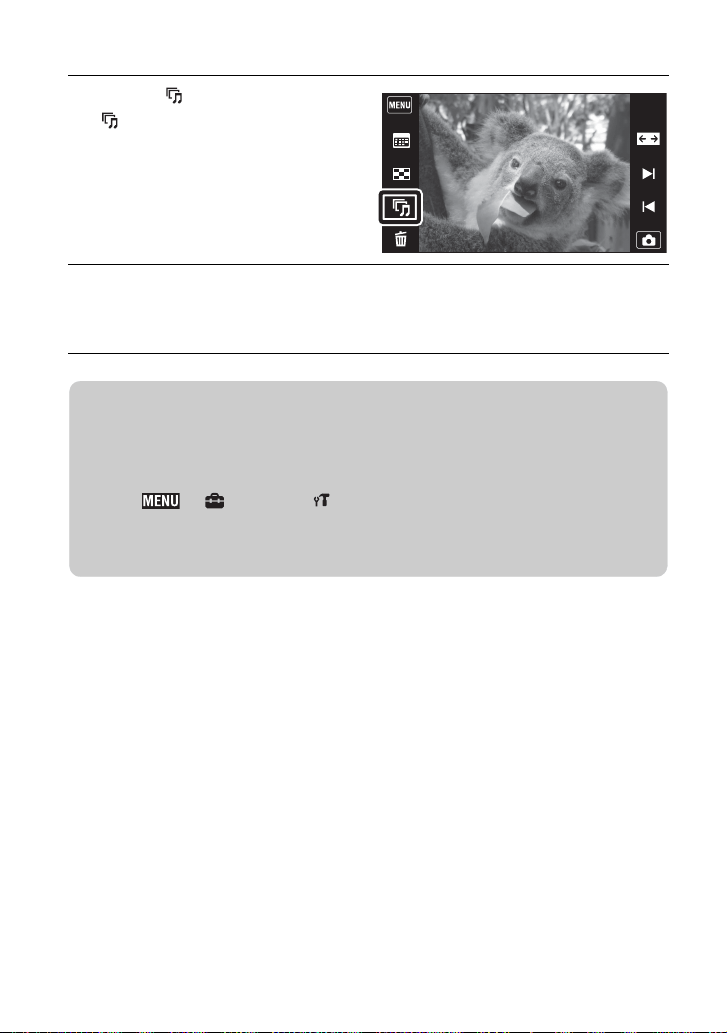
Viewing still images with music (Slideshow)
1
Touch (Slideshow) t
(Slideshow with music)
2
Select the desired setting item, then touch [Start].
The slideshow starts.
• To end the slideshow, touch the screen, and then touch [Exit Slideshow].
zSelecting background music
You can transfer a desired music file from your CDs or MP3 files to the camera to play back
during slideshow. To transfer music files, install the “Music Transfer” software (supplied) to
your computer (page 43), then follow the steps below.
1 Touch t (Settings) t (Main Settings) t [Download Music].
2 Make a USB connection between the camera and your computer.
3 Start and operate “Music Transfer”.
For details on “Music Transfer”, see the “Music Transfer” help.
39
GB
Deleting images
D
e
l
e
ti
n
g
i
ma
g
es
Deleting images
Deleting all images (Format)
You can delete all data stored on “Memory Stick Duo” media or the internal memory. If
a “Memory Stick Duo” media is inserted, all data stored on the “Memory Stick Duo”
media are deleted. If no “Memory Stick Duo” media is inserted, all data stored in the
internal memory are deleted.
• Formatting permanently deletes all data, including protected images, and the data cannot be
recovered.
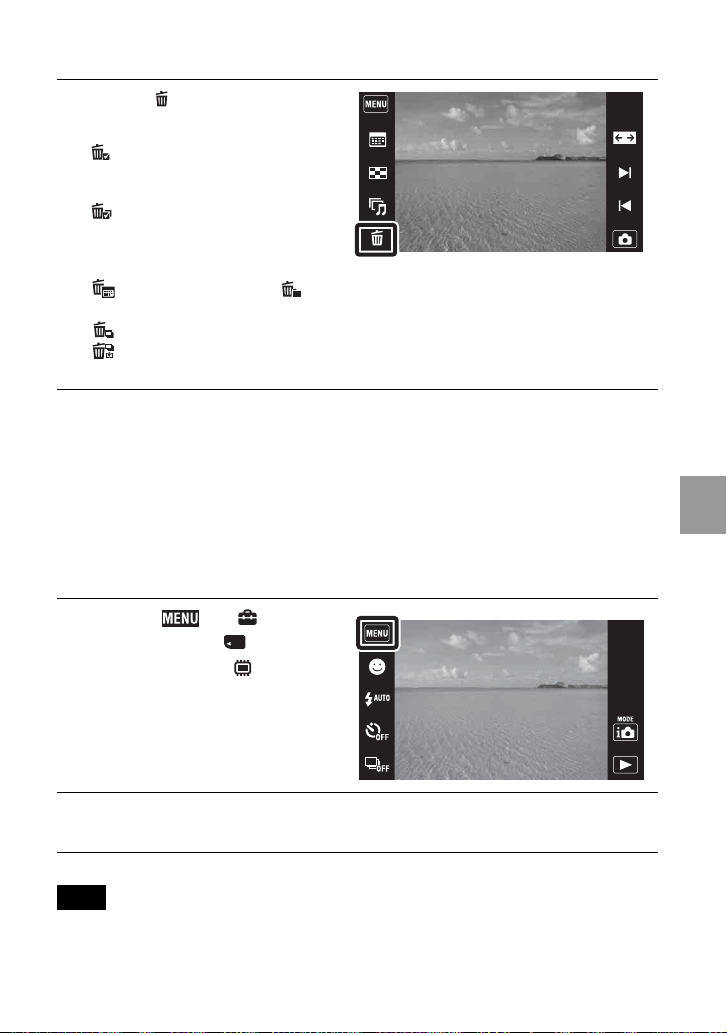
1
Touch (Delete) t
desired mode.
(This Image): Deletes the
currently displayed image in single
image mode.
(Multiple Images): Allows you
to select and delete multiple images.
Touch the image you want to delete,
then touch [OK] t [OK].
(All in Date Range)/ (All in This Folder): Deletes all images in Date
Range or the selected folder at once.
(All In This Group): Deletes all images in Burst Group at once.
(All but this image): Deletes Burst Group images other than the selected
image in Display Burst Group mode.
1
Touch t
(Settings) t ("Memory
Stick" Tool) or (Internal
Memory Tool) t [Format].
2
Touch [OK].
Note

40
GB
C
onnec
ti
n
g
t
o o
th
er
d
ev
i
ces
Viewing images on a TV
• The [Video Out] setting is set to [NTSC] mode at the factory to let you enjoy optimum movie
image quality. When images do not appear or jitter on your TV, you may be using a PAL-only TV.
Try switching the [Video Out] setting to [PAL] (page 50).
Printing still images
If you have a PictBridge-compliant printer, you can print images by the following
procedure.
1
Connect the camera to the TV with the cable for multi-use
terminal (supplied).
Note
1
Connect the camera to the printer with the cable for multi-
use terminal (supplied).
2
Turn on the printer, and press the (Playback) button.
After the connection is made, the indicator appears.
To the multi connector
To audio/video input
jacks
Cable for multi-use terminal
zViewing images on a HD (High Definition) TV
• You can view images recorded on the camera by connecting the camera to an HD (High
Definition) TV with the HD Output Adaptor Cable (sold separately). Use a Type1a-compliant
HD Output Adaptor Cable.
• Set [COMPONENT] to [HD(1080i)] in (Main Settings) by touching t
(Settings).
41
GB
Connecting to other devices
• If the connection between the camera and printer is not established, disconnect the cable for multi-
use terminal, touch t
(Settings) t (Main Settings) t [USB Connect] t
[PictBridge], and start over the procedure from step 1.
• Panoramic images may not be printed depending on the printer.
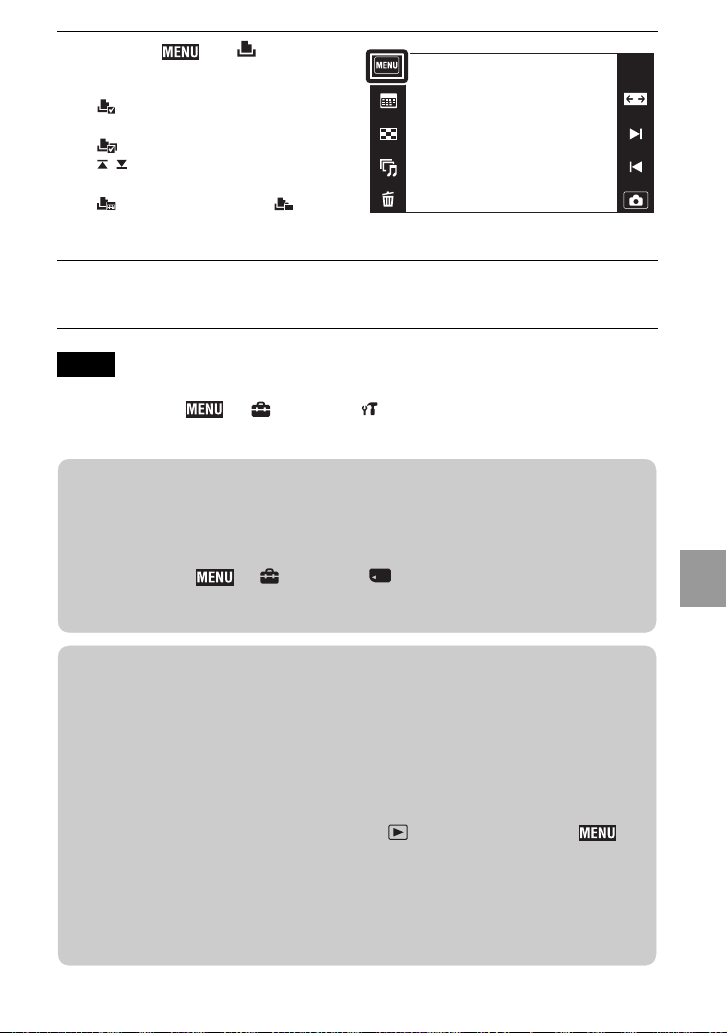
3
Touch t (Print)
t desired item.
(This Image): Prints the
currently displayed image.
(Multiple Images): Touch
/ to display the image, then touch
the image you want to print.
(All in Date Range)/ (All in
This Folder): Prints all images in
Date Range or the selected folder at once.
4
Touch the desired setting item, then [Start].
The image is printed.
Notes
zPrinting at a shop
You cannot print images stored in the internal memory at a print shop directly from the camera.
Copy the images to a “Memory Stick Duo” media, then take the “Memory Stick Duo” media to
the print shop.
How to copy: Touch t (Settings) t ("Memory Stick" Tool) t [Copy] t
[OK].
For details, consult your photo printing service shop.
zSuperimposing dates on images
This camera does not include a function for superimposing a date on an image. The reason for
this is to prevent the date from being duplicated during printing.
Printing at a shop:
You can ask that images be printed with a date superimposed. For details, consult with a photo
printing service shop.
Printing at home:
Connect to a PictBridge-compliant printer, and press (Playback) button, then set t
[Print] t [Date] to [Date] or [Day&Time].
Superimposing dates on images using PMB:
With the supplied “PMB” software installed on a PC (page 43), you can directly superimpose the
date on an image. However, note that when images with a superimposed date are printed, the
date may be duplicated depending on print settings. For details on “PMB”, see the “PMB Guide”
(page 44).
42
GB
Using the camera with a computer
x
Using “PMB (Picture Motion Browser)”
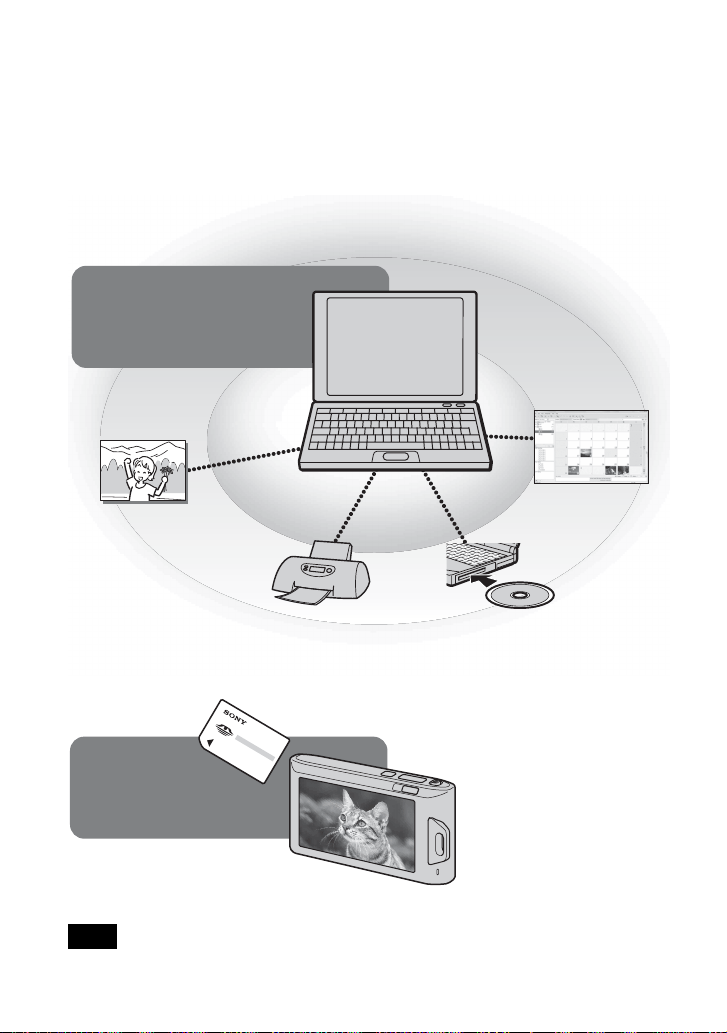
You can enjoy the recorded images more than ever by taking advantage of the software,
and “PMB” is included on a CD-ROM (supplied).
There are more functions, in addition to those listed below, for enjoying your images.
For details, see the “PMB Guide” (page 44).
• “PMB” is not compatible with Macintosh computers.
Note
Export to
camera
Exporting images to a “Memory
Stick Duo” media and viewing
them.
Import to
computer
Media service
Uploading the image to
the media service.
Print
Printing images with
date stamps.
CD/DVD
Creating a data disc using a CD
burner drive or DVD burner
drive.
Calendar
Viewing images in a
calendar.
43
GB
Connecting to other devices
x
Stage 1: Installing the “PMB” (supplied)
You can install the software (supplied) using the following procedure. When you install
“PMB,” “Music Transfer” is also installed.
• Log on as Administrator.
1
Check your computer environment.
Recommended environment for using “PMB” and “Music Transfer”,
and when importing images
OS (pre-installed): Microsoft Windows XP
*1
SP3/Windows Vista
*2
SP2
CPU:
Intel Pentium III 800 MHz or faster (For playing/editing the High Definition
movies: Intel Pentium 4 2.8 GHz or faster/Intel Pentium D 2.8 GHz or faster/Intel
Core Duo 1.66 GHz or faster/Intel Core 2 Duo 1.20 GHz or faster)
Memory:
512 MB or more (For playing/editing the High Definition movies: 1 GB
or more)
Hard Disk (Disk space required for installation): Approximately 500 MB
Display: Screen resolution: 1,024 × 768 dots or more
*1
64-bit editions and Starter (Edition) are not supported.
Windows Image Mastering API (IMAPI) Ver.2.0 or later is required to use the function for
creating discs.
*2
Starter (Edition) is not supported.
2
Turn on your computer, and insert the CD-ROM (supplied)
into the CD-ROM drive.
The installation menu screen appears.
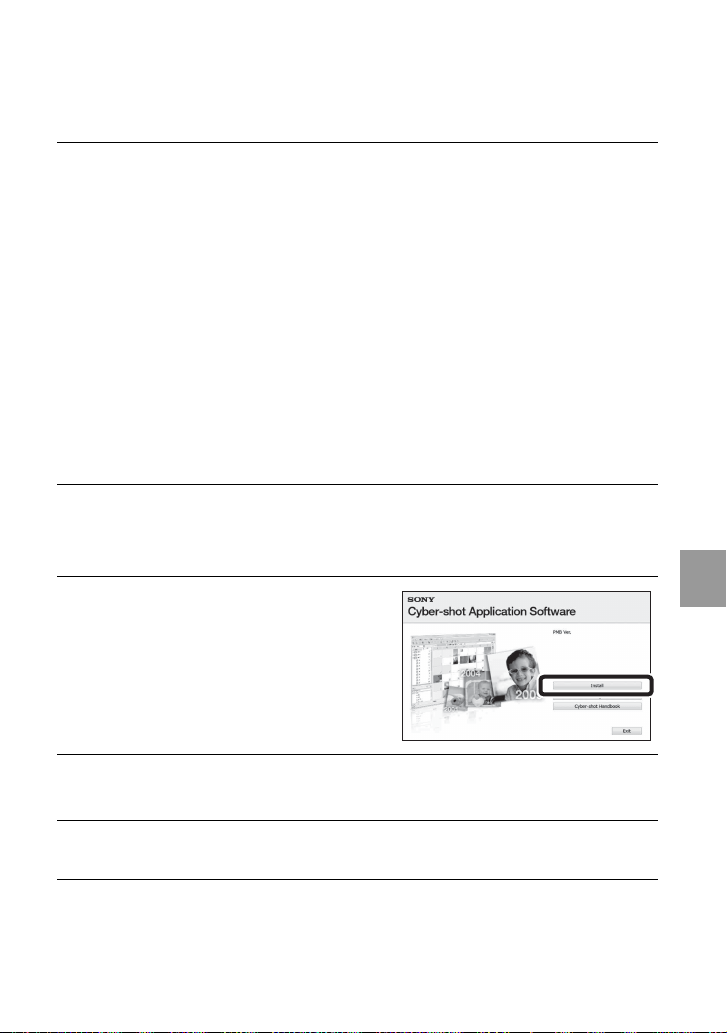
3
Click [Install].
The “Choose Setup Language” screen
appears.
4
Follow the instructions on the screen to complete the
installation.
5
Remove the CD-ROM after the installation is complete.
44
GB
x
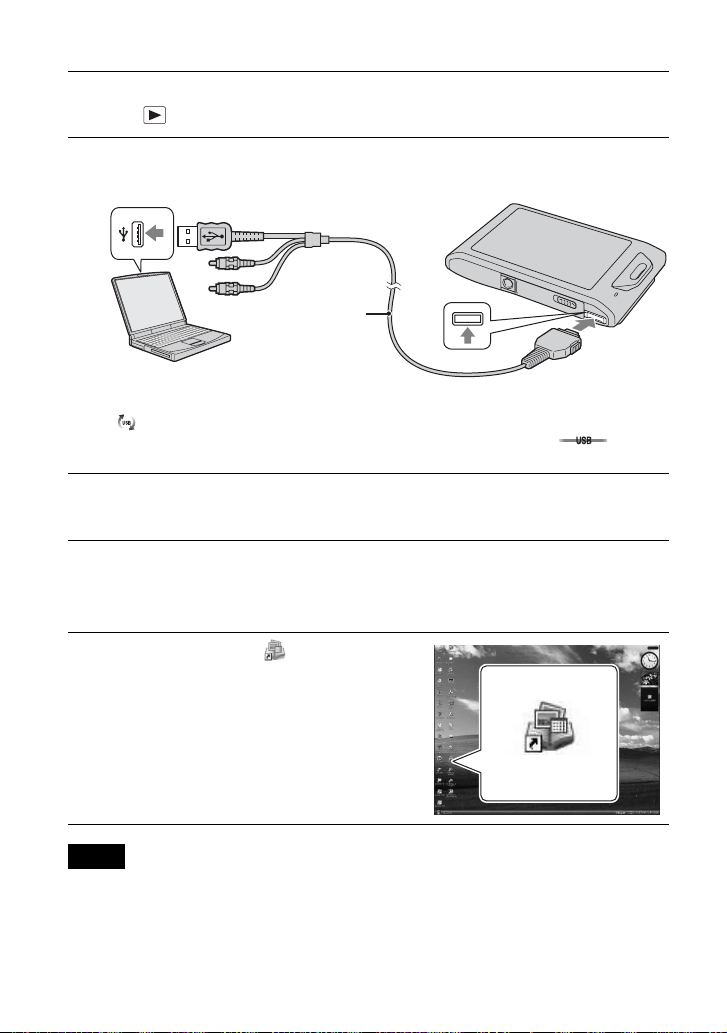
Stage 2: Importing images to your computer using “PMB”
x
Stage 3: Viewing “PMB Guide”
• Do not disconnect the cable for multi-use terminal from the camera while the camera is operating
or while “Accessing…” appears on the screen of the camera. Doing so may corrupt the data.
• When using a battery with little remaining charge, you may not be able to transfer the data or the
data may be corrupted. Using the AC-LS5K/AC-LS5 AC Adaptor (sold separately) and the USB/
AV/DC IN Cable for multi-use terminal (sold separately) is recommended.
1
Insert a fully charged battery pack to the camera, then press
the (Playback) button.
2
Connect the camera to your computer.
“Connecting…” appears on the screen of the camera.
• is displayed on the screen during the communication session. Do not operate the
computer while the indicator is displayed. When the indicator changes to , you can
start using the computer again.
3
Click the [Import] button.
For details, see the “PMB Guide”.
1
Double-click the (PMB Guide)
icon on the desktop.
• To access the “PMB Guide” from the start
menu: Click [Start]
t [All Programs] t
[Sony Picture Utility]
t [Help] t [PMB
Guide].
Notes
Cable for multi-use
terminal
1 To a USB jack
2 To the multi
connector

45
GB
Connecting to other devices
x
Using the camera with your Macintosh computer
You can copy images to your Macintosh computer. However, “PMB” is not compatible.
When images are exported to the “Memory Stick Duo” media, view them in [Folder
View].
You can install “Music Transfer” on your Macintosh computer.
Recommended computer environment
The following environment is recommended for a computer connected to the camera.
Recommended environment for using “Music Transfer” and for importing
images
OS (pre-installed): Mac OS X (v10.3 to v10.5)
Memory: 64 MB or more (128 MB or more is recommended)
Hard Disk (Disk space required for installation): Approximately 50 MB
46
GB
Ch
an
gi
n
g
camera se
tti
n
g
s
Changing the operation sounds
Selects or turns off the sound produced when you operate the camera.
1
Touch t (Settings)
t (Main Settings) t
[Beep] t desired mode.
Shutter: Turns on the shutter sound
when you press the shutter button.
High/Low: Turns on the beep/shutter
sound when you operate the touch
panel/press the shutter button. If you
want to lower the volume, select
[Low].
Off: Turns off the beep/shutter sound.
47
GB
Changing camera settings
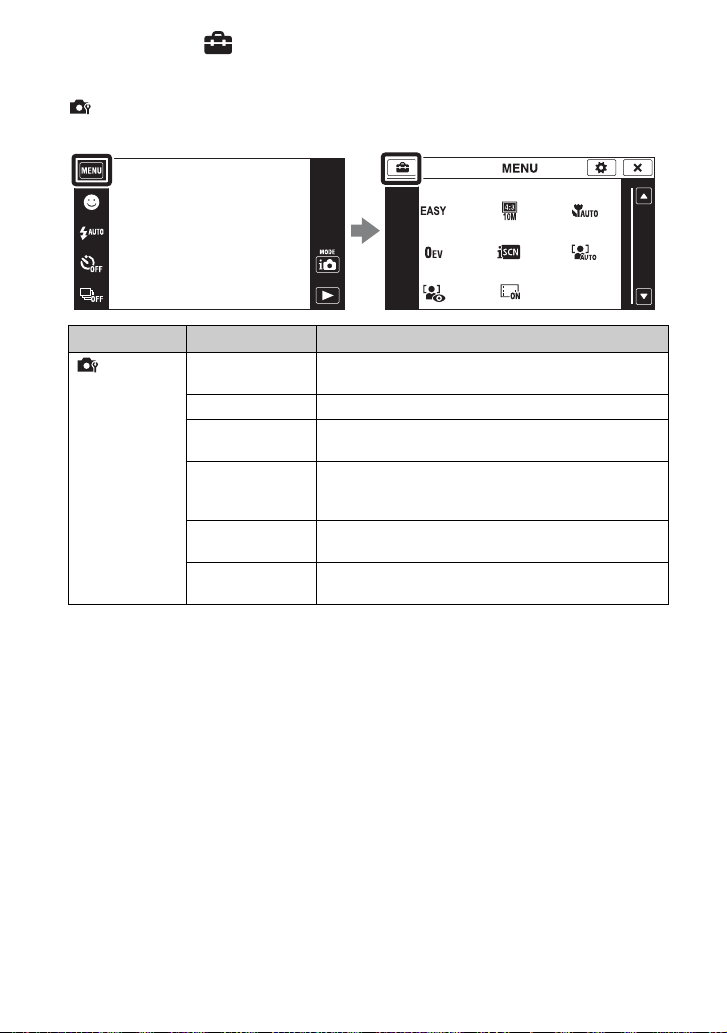
Using the MENU items
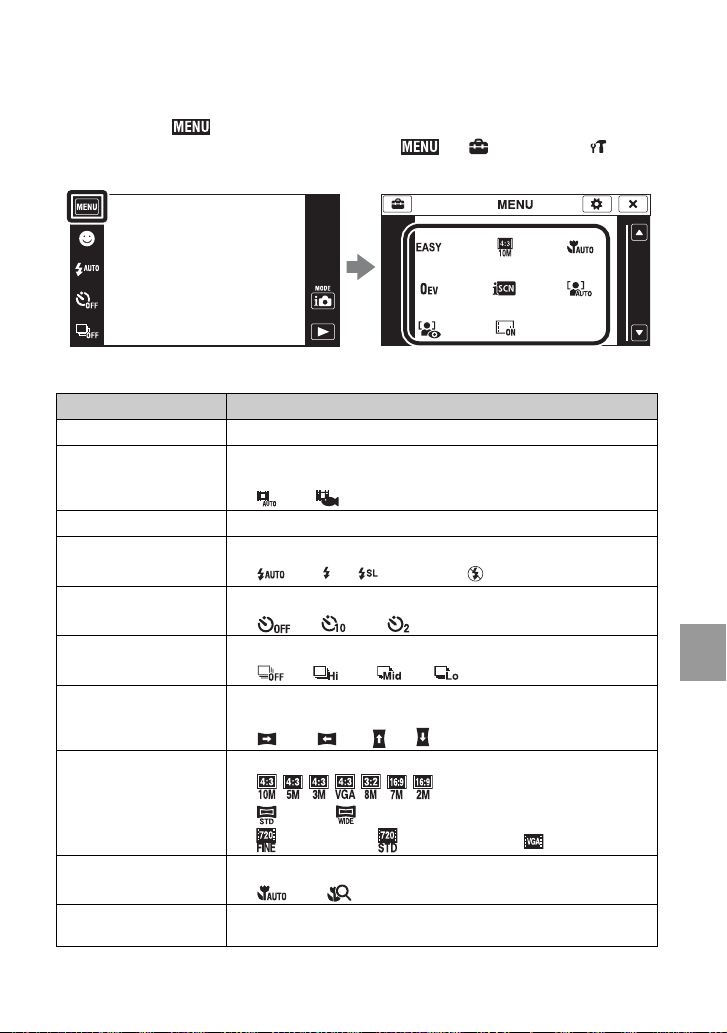
Displays available functions for easy setting when the camera is in shooting or playback
mode. Only the available items are displayed on the screen. The four menu items
displayed below do not appear in the MENU screen.
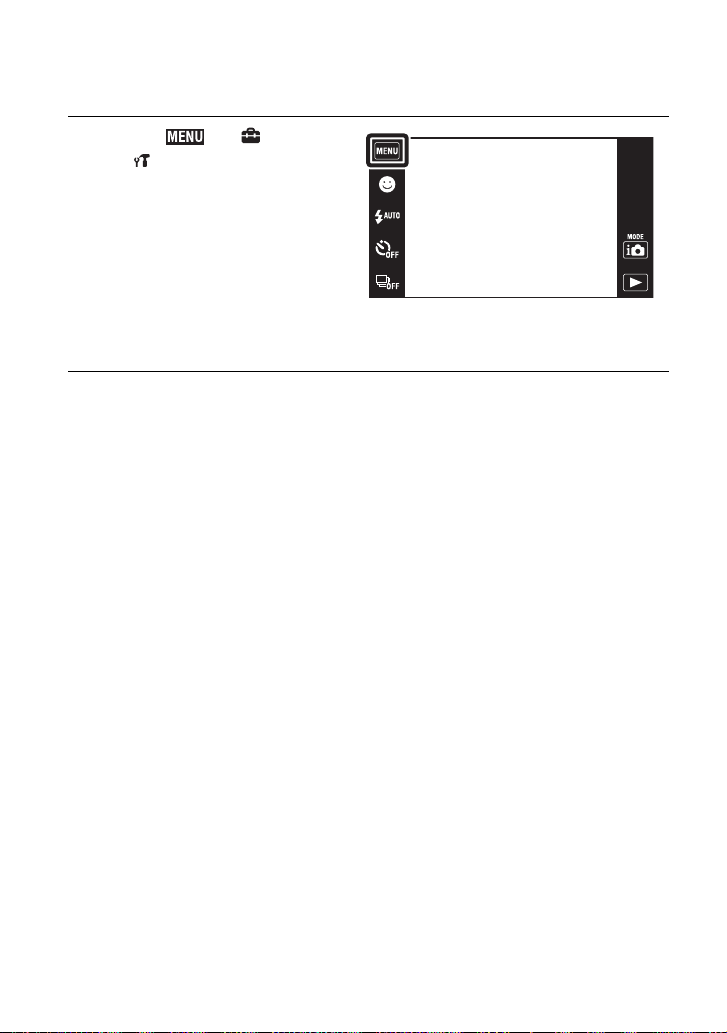
To restore the camera to its default settings, touch t (Settings) t (Main
Settings) t [Initialize].
x
MENU in shooting mode
Item Description
Easy Mode Allows you to shoot still images using the minimum necessary functions.
Movie shooting mode Allows you to shoot with preset settings according to the scene when the
camera is in Movie Mode.
( Auto/ Underwater)
Smile Shutter Detecting smiles and shooting automatically.
Flash Sets the flash settings.
( Auto/ On/ Slow Synchro/ Off)
Self-Timer Sets the self-timer settings.
( Off/ 10sec/ 2sec)
Burst Sets the burst shooting settings.
( Off/ High/ Mid/ Low)
Shooting Direction Set the direction to pan the camera when you shoot a Sweep Panorama
images.
( Right/ Left/ Up/ Down)
Image Size Sets the image size.
(//////)
( Standard/ Wide)
( 1280×720(Fine)/ 1280×720(Standard)/ VGA)
Macro Shoots beautiful close-up images of small subjects.
( Auto/ Close Focus On)
EV Adjusts exposure manually.
(–2.0EV to +2.0EV)
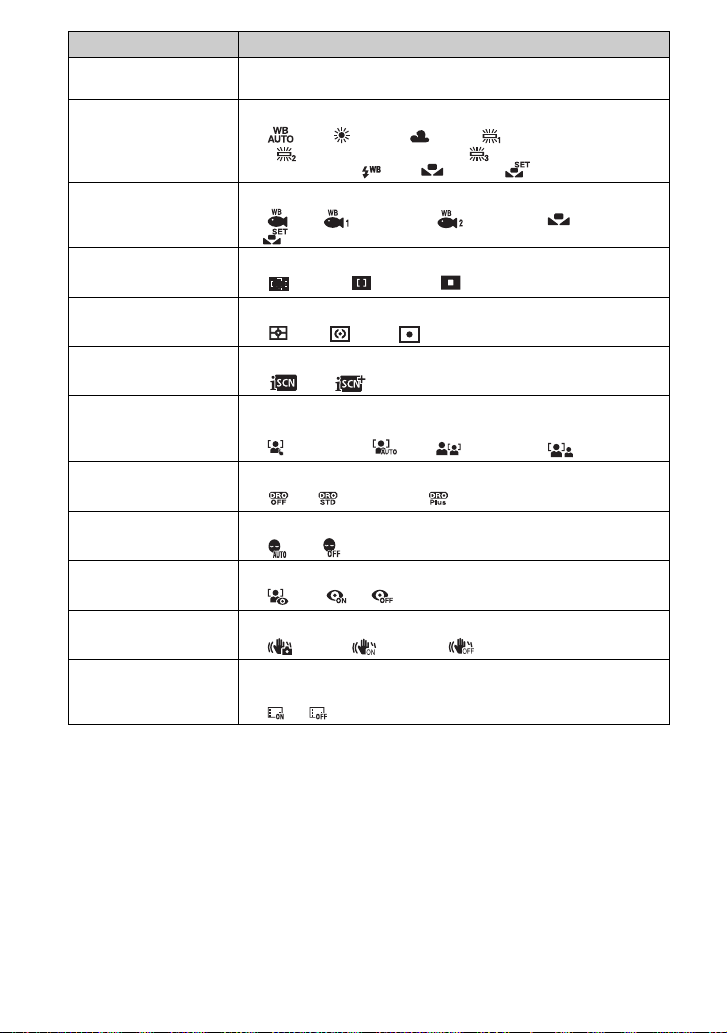
48
GB
ISO Selects a luminous sensitivity.
(ISO AUTO/ISO125 to ISO3200)
White Balance Adjusts color tones according to the surrounding light conditions.
( Auto/ Daylight/ Cloudy/ Fluorescent White Balance
1, Fluorescent White Balance 2, Fluorescent White Balance 3/
n Incandescent/ Flash/ One Push/ One Push Set)
Underwater White Balance Adjusts the colors when shooting underwater.
( Auto/ Underwater 1, Underwater 2/ One Push/
One Push Set)
Focus Changes the focus method.
( Multi AF/ Center AF/ Spot AF)
Metering Mode Sets which part of the subject to measure to determine the exposure.
( Multi/ Center/ Spot)
Scene Recognition Automatically detects the shooting conditions and then takes the shot.
( Auto/ Advanced)
Face Detection Selects the priority subject for adjusting the focus when using Face
Detection.
( When touched/ Auto/ Child Priority/ Adult Priority)
DRO Optimizes the brightness and contrast.
( Off/ DRO standard/ DRO plus)
Anti Blink Sets Anti Blink function.
( Auto/ Off)
Red Eye Reduction Sets to reduce the red-eye phenomenon.
( Auto/ On/ Off)
SteadyShot Selects the anti-blur mode.
( Shooting/ Continuous/ Off)
Shooting Display Settings Sets whether to display the operation buttons on the LCD screen in
shooting mode.
( On/ Off)
Item Description
49
GB
Changing camera settings
x
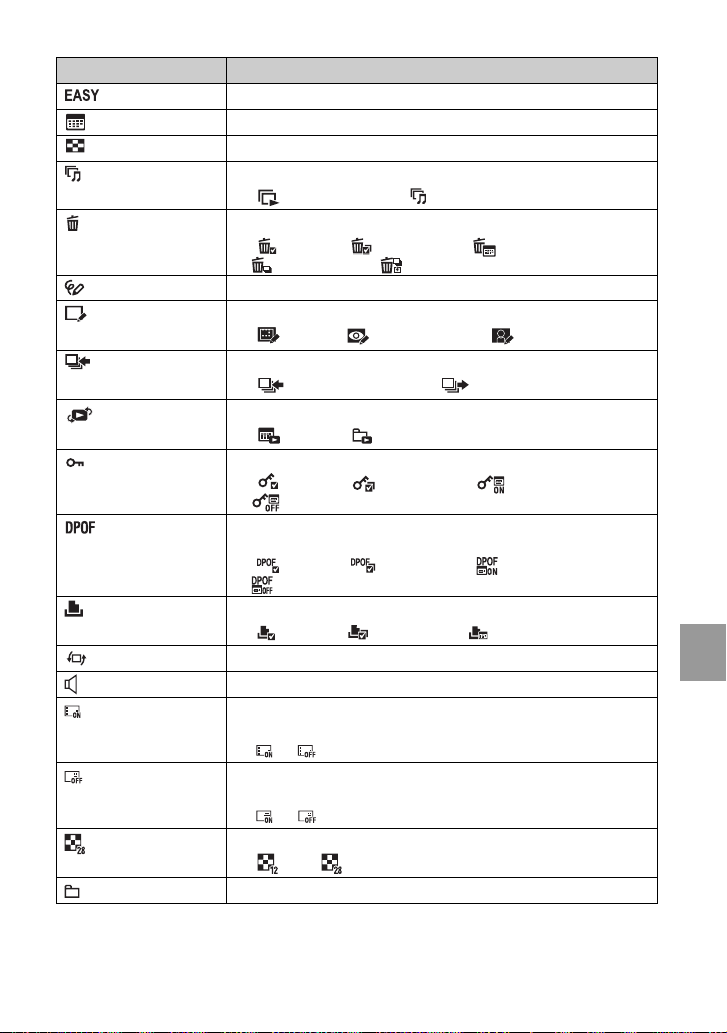
MENU in viewing mode
* The displayed item differs according to each View Mode.
Item Description
(Easy Mode) Allows you view images easily.
(Calendar) Selects the date to be played back on Calendar.
(Image Index) Displays multiple images at the same time.
(Slideshow) Plays back images in succession.
( Continuous Playback/ Slideshow with music)
(Delete) Deletes images.
( This Image/ Multiple Images/ All in Date Range*/
All In This Group/ All but this image)
(Paint) Paints on a still image and saves as a new image.
(Retouch) Retouches still images.
( Trimming/ Red Eye Correction/ Unsharp masking)
(Display Burst Group) Select how to display the burst images on the screen.
( Display Main Image Only/ Display All)
(View Mode) Switches the View Modes.
( Date View/ Folder View)
(Protect) Prevents accidental erasure.
( This Image/ Multiple Images/ Set All in Date Range*/
Remove All in Date Range*)
Adds a Print order mark to the image you want to print in a “Memory
Stick Duo” media.
( This Image/ Multiple Images/ Set All in Date Range*/
Remove All in Date Range*)
(Print) Prints images using a PictBridge-compliant printer.
( This Image/ Multiple Images/ All in Date Range*)
(Rotate) Rotates a still image.
(Volume Settings) Adjusts the volume.
(Playback Display
Settings)
Sets whether to display the operation buttons on the LCD screen in
viewing mode.
( On/ Off)
(Exposure data) Sets whether or not to display the shooting data (Exif data) of the currently
displayed file on the LCD screen.
( On/ Off)
(Image index settings) Sets the number of images displayed in the index screen.
( 12-up/ 28-up)
(Select Folder) Selects the folder for viewing images.
50
GB
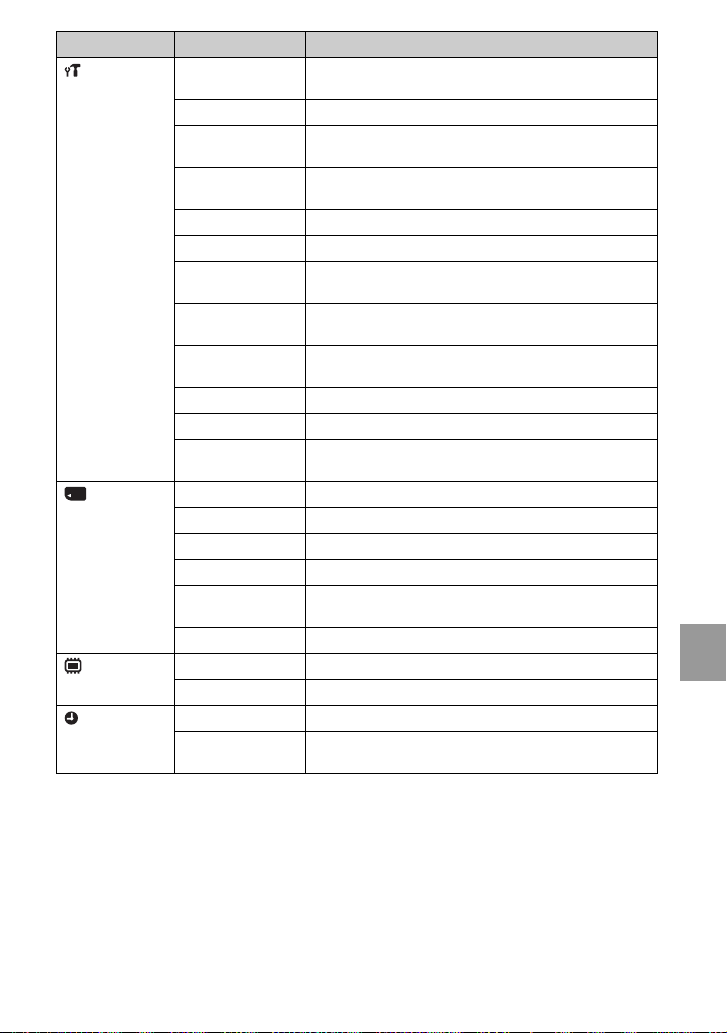
Using the (Settings) items
You can change the default settings of the camera.
(Shooting Settings) are displayed only when settings have been entered from
shooting mode.
Category Item Description
Shooting
Settings
AF Illuminator The AF illuminator supplies fill light to focus more easily
on a subject in dark surroundings.
Grid Line Sets whether or not to display the grid lines on the screen.
Digital Zoom Sets the zoom method for magnifications higher than the
optical zoom.
Auto Orientation When the camera is rotated to shoot a portrait (vertical)
image, the camera records its position change and displays
the image in the portrait position.
Scene Recog. Guide Selects whether or not the guide is displayed next to the
Scene Recognition icon.
Blink Alert When an image with the subject’s eyes closed is recorded,
the message is displayed.
51
GB
Changing camera settings
Main Settings Beep Selects or turns off the sound produced when you operate
the camera.
LCD Brightness Sets the brightness of the LCD screen.
Language Setting Selects the language to be used in the MENU items,
warnings and messages.
Demo Mode Demonstrates the Smile Shutter and Scene Recognition
function.
Initialize Restores the camera to its default settings.
COMPONENT Sets the video signal according to a connected TV terminal.
Video Out Sets the mode according to the video output system to be
connected.
Housing Changes the button operations when the camera is in the
housing (Marine Pack).
USB Connect Sets the mode used when connecting the camera to a
computer or a printer.
Download Music Changes the slideshow music.
Format Music Deletes all slideshow music.
Calibration Corrects misalignment of the response positions of the
buttons on the touch panel.
"Memory
Stick" Tool
Format Formats a “Memory Stick Duo” media.
Create REC.Folder Creates a new folder on a “Memory Stick Duo” media.
Change REC.Folder Changes the folder used for recording images.
Delete REC.Folder Deletes a folder in a “Memory Stick Duo” media.
Copy Copies all images recorded in the internal memory to a
“Memory Stick Duo” media.
File Number Selects the method used to assign file number to images.
Internal
Memory Tool
Format Formats the internal memory.
File Number Selects the method used to assign file number to images.
Clock Settings Area Setting Adjusts the time to the local time of the selected area.
Date & Time
Setting
Sets the date and time.
Category Item Description
52
GB
Oth
ers
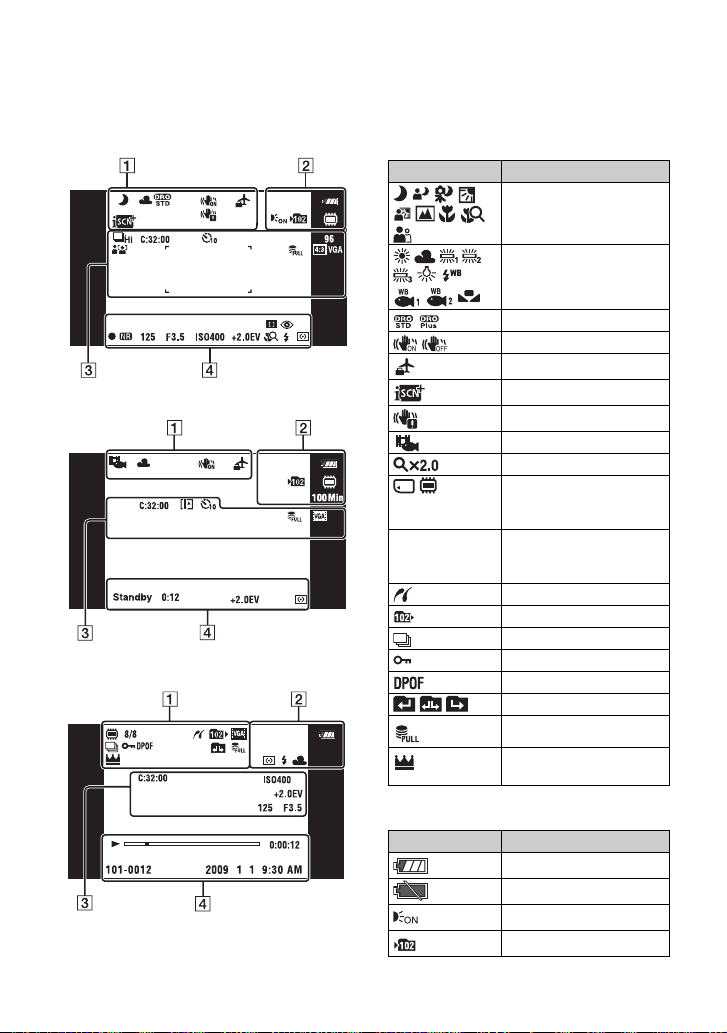
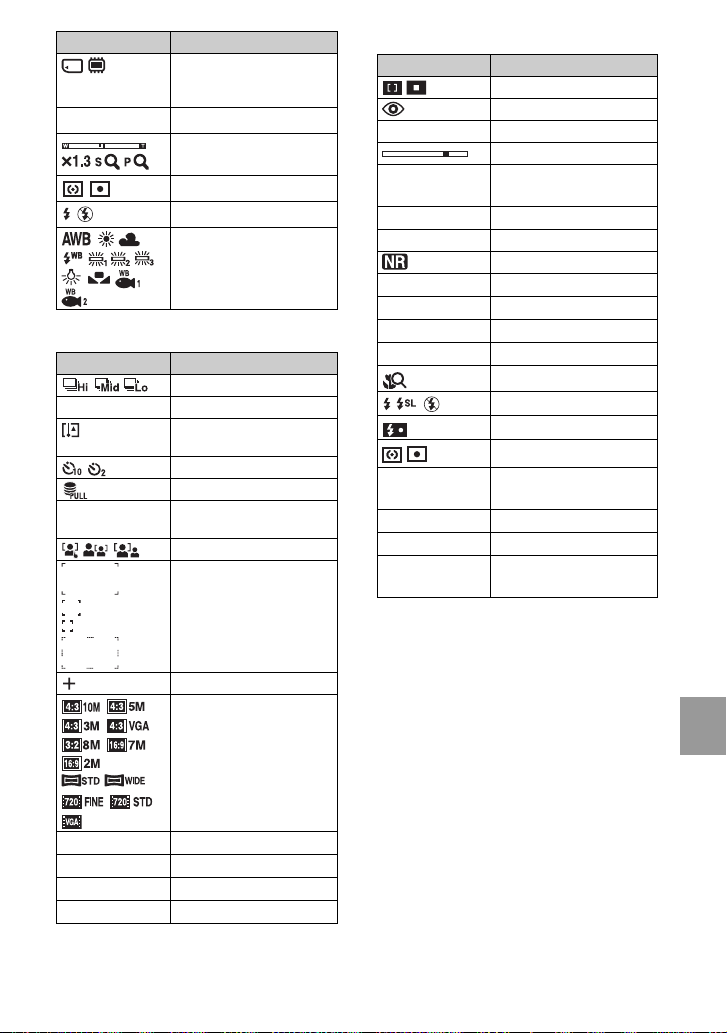
List of icons displayed on the screen
Icons are displayed on the screen to indicate the camera status.
The displayed icon positions may differ according to the shooting mode.
When shooting still images
When shooting movies
When playing back
A
B
Display Indication
Scene Recognition icon
White balance
DRO
SteadyShot
Destination
Scene Recognition
Vibration warning
Movie shooting mode
Playback zoom
Recording/Playback Media
(“Memory Stick Duo”
media, internal memory)
8/8
Image number/Number of
images recorded in selected
folder
PictBridge connecting
Playback folder
Burst shooting images
Protect
Print order (DPOF) mark
Changing folder
Database file full
Main image in the burst
group
Display Indication
Battery remaining
Low battery warning
AF illuminator
Recording folder
53
GB
Others
C
D
Recording/Playback Media
(“Memory Stick Duo”
media, internal memory)
100 Min
Recordable time
Zoom scaling
Metering Mode
Flash
White balance
Display Indication
Burst mode
C:32:00 Self-diagnosis display
Temperature increase
warning
Self-timer
Database file full
96
Number of recordable
images
Face Detection
AF range finder frame
Spot metering cross hair
Image size
ISO400
ISO number
+2.0EV
Exposure Value
125
Shutter speed
F3.5
Aperture value
Display Indication
Display Indication
Focus
Red-eye reduction
N Playback
Playback bar
35° 37' 32" N
139° 44' 31" E
Latitude and Longitude
display
0:00:12
Counter
z AE/AF lock
NR slow shutter
125
Shutter speed
F3.5
Aperture value
ISO400
ISO number
+2.0EV
Exposure Value
Close focus
Flash mode
Flash charging
Metering mode
REC
Standby
Recording a movie/Standby
a movie
0:12
Recording time (m:s)
101-0012
Folder-file number
2009 1 1
9:30 AM
Recorded date/time of the
playback image
54
GB
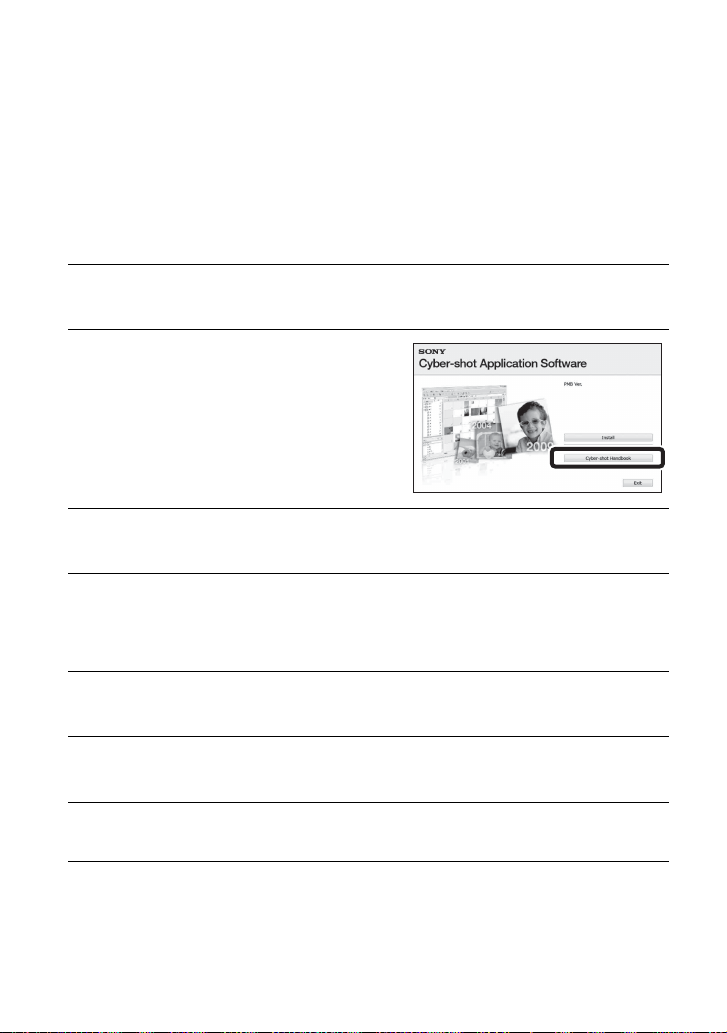
Learning more about the camera (“Cyber-
shot Handbook”)
“Cyber-shot Handbook”, which explains how to use the camera in detail, is included on
the CD-ROM (supplied). Refer to it for in-depth instructions on the many functions of
the camera.
• You need Adobe Reader to read “Cyber-shot Handbook”. If it is not installed on your computer,
you can download it from web page: http://www.adobe.com/
x
For Windows users
x
For Macintosh users
1
Turn on your computer, and insert the CD-ROM (supplied)
into the CD-ROM drive.
2
Click [Cyber-shot Handbook].
“Cyber-shot Step-up Guide”, which contains
information on accessories for the camera, is
installed at the same time.
3
Start “Cyber-shot Handbook” from the shortcut on the
desktop.
1
Turn on your computer, and insert the CD-ROM (supplied)
into the CD-ROM drive.
2
Select the [Handbook] folder and copy “Handbook.pdf”
stored in the [GB] folder to your computer.
3
After copying is complete, double-click “Handbook.pdf”.

55
GB
Others
Troubleshooting
If you experience trouble with the camera, try the following solutions.
On repairing cameras with internal memory or Music files function included, data in the
camera may be checked on minimum necessity to verify and improve the malfunction
symptoms. Sony will not copy or save any of those data.
Cannot insert the battery pack.
• Make sure the direction of the battery is correct, and insert it until the battery eject lever is
locked (page 14).
Cannot turn on the camera.
• After inserting the battery pack into the camera, it may take a few moments for the camera to
power up.
• Insert the battery pack correctly (page 14).
• The battery pack is discharged. Insert a charged battery pack (page 12).
• Use a recommended battery pack.
The power turns off suddenly.
• Depending on the camera and battery temperature, the power may turn off automatically to
protect the camera. In this case, a message is displayed on the LCD screen before the power
turns off.
• If you do not operate the camera for about two minutes while the power is on, the camera
turns off automatically to prevent wearing down the battery pack. Turn on the camera again.
1 Check the items below, and refer to “Cyber-shot Handbook” (PDF).
If a code such as “C/E:ss:ss” appears on the screen, refer to “Cyber-shot
Handbook.”
2 Remove the battery pack, wait for about one minute, re-insert the battery
pack, then turn on the power.
3 Initialize the settings (page 50).
4 Consult your Sony dealer or local authorized Sony service facility.
Battery pack and power

56
GB
The remaining charge indicator is incorrect.
• This is caused when you use the camera in an extremely hot or cold location.
• A discrepancy arose between the remaining charge indicator and the actual remaining battery
charge. Fully discharge the battery pack once, then charge it to correct the indication.
• Battery capacity decreases over time and through repeated use. When the operating time per
charge decreases markedly, the battery pack needs to be replaced. Purchase a new battery
pack.
Cannot charge the battery pack while it is inside the camera.
• You cannot charge the battery pack using the AC Adaptor (sold separately). Use the battery
charger to charge the battery.
The CHARGE lamp flashes while charging the battery.
• Remove and reinsert the battery pack, making sure it is installed correctly.
• The temperature may be inappropriate for charging. Try charging the battery pack again
within the proper charging temperature range (10°C to 30°C (50°F to 86°F)).
Cannot record images.
• Check the free capacity of the internal memory or “Memory Stick Duo” media (pages 24, 30,
34). If it is full, do one of the following:
– Delete unnecessary images (page 39).
– Change the “Memory Stick Duo” media.
• You cannot record images while charging the flash.
• Movies with the size set to [1280×720] can only be recorded on a “Memory Stick PRO Duo”
media. When using recording media other than “Memory Stick PRO Duo” media, set the
movie image size to [VGA].
• Set [Demo Mode] to [Off].
Cannot play back images.
• The folder/file name has been changed on your computer.
• No guarantees are made for playing back, on this camera, files containing images which were
processed on a computer or images which were shot using other cameras.
• The camera is in USB mode. Delete the USB connection.
• You may not be able to play back some images stored on the “Memory Stick Duo” media shot
using other cameras. Play such images in Folder View (page 49).
• This is caused by copying images on your computer to the “Memory Stick Duo” media
without using the “PMB”. Play such images in Folder View (page 49).
Shooting still images/movies
Viewing images

57
GB
Others
Precautions
Do not use/store the camera in the
following places
• In an extremely hot, cold or humid place
In places such as in a car parked in the sun,
the camera body may become deformed and
this may cause a malfunction.
• Under direct sunlight or near a heater
The camera body may become discolored or
deformed, and this may cause a malfunction.
• In a location subject to rocking vibration
• Near strong magnetic place
• In sandy or dusty places
Be careful not to let sand or dust get into the
camera. This may cause the camera to
malfunction, and in some cases this
malfunction cannot be repaired.
On carrying
Do not sit down in a chair or other place with
the camera in the back pocket of your trousers
or skirt, as this may cause malfunction or
damage the camera.
On cleaning
Cleaning the LCD screen
Wipe the screen surface with an LCD cleaning
kit (sold separately) to remove fingerprints,
dust, etc.
Cleaning the lens
Wipe the lens with a soft cloth to remove
fingerprints, dust, etc.
Cleaning the camera surface
Clean the camera surface with a soft cloth
slightly moistened with water, then wipe the
surface with a dry cloth. To prevent damage to
the finish or casing:
– Do not expose the camera to chemical
products such as thinner, benzine, alcohol,
disposable cloths, insect repellent, sunscreen
or insecticide.
– Do not touch the camera with any of the
above on your hand.
– Do not leave the camera in contact with
rubber or vinyl for a long time.
On operating temperatures
Your camera is designed for use under the
temperatures between 0°C and 40°C (32°F and
104°F). Shooting in extremely cold or hot
places that exceed this range is not
recommended.
On moisture condensation
If the camera is brought directly from a cold to
a warm location, moisture may condense
inside or outside the camera. This moisture
condensation may cause a malfunction of the
camera.
If moisture condensation occurs
Turn off the camera and wait about an hour for
the moisture to evaporate. Note that if you
attempt to shoot with moisture remaining
inside the lens, you will be unable to record
clear images.
On the internal rechargeable
backup battery
This camera has an internal rechargeable
battery for maintaining the date and time and
other settings regardless of whether the power
is on or off.
This rechargeable battery is continually
charged as long as you are using the camera.
However, if you use the camera for only short
periods, it discharges gradually, and if you do
not use the camera at all for about one month it
becomes completely discharged. In this case,
be sure to charge this rechargeable battery
before using the camera.
However, even if this rechargeable battery is
not charged, you can still use the camera, but
the date and time will not be indicated.
Charging method of the internal
rechargeable backup battery
Insert charged battery pack in the camera, and
then leave the camera for 24 hours or more
with the power off.

58
GB
Specifications
Camera
[System]
Image device: 7.59 mm (1/2.4 type) Exmor R
CMOS sensor
Total pixel number of camera: Approx. 10.6
Megapixels
Effective pixel number of camera: Approx. 10.2
Megapixels
Lens: Carl Zeiss Vario-Tessar 4× zoom lens
f = 6.18 – 24.7 mm (35 – 140 mm (35 mm
film equivalent))
F3.5 (W) – F4.6 (T)
When shooting movies (16:9): 38 – 152 mm
When shooting movies (4:3): 46 – 184 mm
Exposure control: Automatic exposure, Scene
Selection (12 modes)
White balance: Automatic, Daylight, Cloudy,
Fluorescent 1/2/3, Incandescent, Flash, One
push
Underwater White Balance: Auto, Underwater
1/2, One push
Recording system:
Still images: JPEG (DCF Ver. 2.0, Exif Ver.
2.21, MPF Baseline) compliant, DPOF
compatible
Movies: MPEG-4 Visual
Recording media: Internal Memory
(approx. 11 MB), “Memory Stick Duo” media
Flash: Flash range (ISO sensitivity
(Recommended exposure Index) set to Auto):
Approx. 0.08 to 3.0 m (3 1/4 inches to
9ft101/8inches) (W)/
approx. 0.5 to 2.4 m (1 ft 7 3/4 inches to 7 ft
10 1/2 inches) (T)
[Input and Output connectors]
Multi connector Type1a (AV-out (SD/HD
Component)/USB/DC-in):
Video output
Audio output (Monaural)
USB communication
USB communication: Hi-Speed USB (USB 2.0
compliant)
[LCD screen]
LCD panel: Wide (16:9), 7.5 cm (3.0 type) TFT
drive
Total number of dots: 230 400 (960 × 240) dots
[Power, general]
Power: Rechargeable battery pack NP-BD1, 3.6 V
NP-FD1 (sold separately), 3.6 V
Power consumption (during shooting): 1.0 W
Operating temperature: 0 to 40°C (32 to 104°F)
Storage temperature: –20 to +60°C (–4 to +140°F)
Dimensions: 93.8 × 58.2 × 16.5 mm (3 3/4 × 2 3/8
× 21/32 inches) (W/H/D, excluding
protrusions)
Mass (including NP-BD1 battery pack and a
“Memory Stick Duo” media): Approx. 142 g
(5.0 oz)
Microphone: Monaural
Speaker: Monaural
Exif Print: Compatible
PRINT Image Matching III: Compatible
PictBridge: Compatible
BC-CSD battery charger
Power requirements: AC 100 V to 240 V,
50/60Hz, 2.2W
Output voltage: DC 4.2 V, 0.33 A
Operating temperature: 0 to 40°C (32 to 104°F)
Storage temperature: –20 to +60°C (–4 to +140°F)
Dimensions: Approx. 62 × 24 × 91 mm (2 1/2 ×
31/32 × 3 5/8 inches) (W/H/D)
Mass: Approx. 75 g (2.7 oz)
Rechargeable battery pack
NP-BD1
Used battery: Lithium-ion battery
Maximum voltage: DC 4.2 V
Nominal voltage: DC 3.6 V
Maximum charge current: 1.24 A
Maximum charge voltage: DC 4.2 V
Capacity:
typical: 2.4 Wh (680 mAh)
minimum: 2.3 Wh (620 mAh)
Design and specifications are subject to
change without notice.
59
GB
Others
Trademarks
• The following marks are trademarks of Sony
Corporation.
, “Cyber-shot,” “Memory
Stick,” , “Memory Stick PRO,”
, “Memory Stick Duo,”
, “Memory Stick PRO
Duo,” , “Memory
Stick PRO-HG Duo,”
, “Memory Stick
Micro,” “MagicGate,” ,
“PhotoTV HD,” “Info LITHIUM”
• Microsoft, Windows, DirectX and Windows
Vista are either registered trademarks or
trademarks of Microsoft Corporation in the
United States and/or other countries.
• Macintosh and Mac OS are trademarks or
registered trademarks of Apple Inc.
• Intel, MMX, and Pentium are trademarks or
registered trademarks of Intel Corporation.
• Adobe and Reader are either trademarks or
registered trademarks of Adobe Systems
Incorporated in the United States and/or
other countries.
• In addition, system and product names used
in this manual are, in general, trademarks or
registered trademarks of their respective
developers or manufacturers. However, the
™ or ® marks are not used in all cases in this
manual.

2
ES
Nombre del producto: Cámara Digital
Modelo: DSC-TX1
Para reducir el riesgo de incendio o
descarga eléctrica, no exponga la
unidad a la lluvia ni a la humedad.
INSTRUCCIONES
DE SEGURIDAD
IMPORTANTES
-GUARDE ESTAS
INSTRUCCIONES
PELIGRO
PARA REDUCIR EL
RIESGO DE INCENDIO O
DESCARGA ELÉCTRICA,
SIGA ATENTAMENTE
ESTAS INSTRUCCIONES
Si la forma de la clavija no encaja en la
toma de corriente, utilice un accesorio
adaptador de clavija de la configuración
apropiada para la toma de corriente.
[ Batería
Si la batería se manipula indebidamente, puede
explotar y causar un incendio o provocarle
quemaduras químicas. Tenga en cuenta las
siguientes precauciones.
• No desmonte el producto.
• No aplaste ni exponga la batería a impactos
tales como golpes o caídas, ni la deje caer o la
pise.
• No provoque un cortocircuito en la batería ni
permita que objetos metálicos entren en
contacto con sus terminales.
• No exponga la batería a temperaturas superiores
a 60 °C como a la luz solar directa, o en el
interior de un automóvil estacionado al sol.
• No la incinere ni la arroje al fuego.
• No manipule baterías de iones de litio dañadas
o con fugas.
• Asegúrese de cargar la batería con un cargador
de baterías original de Sony o con un
dispositivo que pueda cargarla.
• Mantenga la batería fuera del alcance de niños
pequeños.
• Mantenga la batería seca.
• Sustitúyala únicamente por otra del mismo tipo
o equivalente recomendada por Sony.
• Deshágase de la baterías usada lo antes posible
según el procedimiento que se describe en las
instrucciones.
[ Cargador de batería
Aunque la lámpara CHARGE no esté encendida,
el cargador de batería no estará desconectado de la
fuente de alimentación de ca en tanto que el
mismo esté conectado a la toma de corriente de la
pared. Si ocurre algún problema mientras utiliza
el cargador de batería, interrumpa inmediatamente
la alimentación desconectando la clavija de la
toma de corriente de la pared.
[ Aviso para los clientes de países
en los que se aplican las
directivas de la UE
El fabricante de este producto es Sony
Corporation, 1-7-1 Konan Minato-ku Tokyo, 108-
0075, Japón. El representante autorizado en lo
referente al cumplimiento de la directiva EMC y a
la seguridad de los productos es Sony
Deutschland GmbH, Hedelfinger Strasse 61,
70327 Stuttgart, Alemania. Para resolver
cualquier asunto relacionado con el soporte
técnico o la garantía, consulte las direcciones que
se indican en los documentos de soporte técnico y
garantía suministrados por separado.
Español
POR FAVOR LEA DETALLADAMENTE
ESTE MANUAL DE INSTRUCCIONES
ANTES DE CONECTAR Y OPERAR
ESTE EQUIPO.
RECUERDE QUE UN MAL USO DE SU
APARATO PODRÍA ANULAR LA
GARANTÍA.
AVISO
PRECAUCIÓN
Atención para los clientes en
Europa
3
ES
ES
Este producto se ha probado y cumple con la
normativa que establece la Directiva EMC si se
utiliza un cable de conexión de menos de 3 metros
de longitud.
[ Atención
Los campos electromagnéticos a frecuencias
específicas podrán influir en la imagen y el sonido
de esta unidad.
[ Aviso
Si la electricidad estática o el electromagnetismo
interrumpen la transmisíon de datos (fallo),
reinicie la aplicación o desconecte el cable de
comunicación (USB, etc.) y vuelva a conectarlo.
[ Tratamiento de los equipos
eléctricos y electrónicos al final
de su vida útil (aplicable en la
Unión Europea y en países
europeos con sistemas de
recogida selectiva de residuos)
Este símbolo en el equipo o el embalaje indica
que el presente producto no puede ser tratado
como residuos domésticos normales, sino que
debe entregarse en el correspondiente punto de
recogida de equipos eléctricos y electrónicos. Al
asegurarse de que este producto se desecha
correctamente, Ud. ayuda a prevenir las
consecuencias negativas para el medio ambiente y
la salud humana que podrían derivarse de la
incorrecta manipulación en el momento de
deshacerse de este producto. El reciclaje de
materiales ayuda a conservar los recursos
naturales. Para recibir información detallada sobre
el reciclaje de este producto, póngase en contacto
con el ayuntamiento, el punto de recogida más
cercano o el establecimiento donde ha adquirido
el producto.
Tratamiento de las baterías al final
de su vida útil (aplicable en la
Unión Europea y en países
europeos con sistemas de
recogida selectiva de residuos)
Este símbolo en la batería o en el embalaje indica
que la batería proporcionada con este producto no
puede ser tratada como un residuo doméstico
normal.
En algunas baterías este símbolo puede utilizarse
en combinación con el símbolo químico. El
símbolo químico del mercurio (Hg) o del plomo
(Pb) se añadirá si la batería contiene más del
0,0005% de mercurio o del 0,004% de plomo.
Al asegurarse de que estas baterías se desechan
correctamente, Ud. ayuda a prevenir las
consecuencias negativas para el medio ambiente y
la salud humana que podrían derivarse de la
incorrecta manipulación en el momento de
deshacerse de la batería. El reciclaje de materiales
ayuda a conservar los recursos naturales.
En el caso de productos que por razones de
seguridad, rendimiento o mantenimiento de datos,
sea necesaria una conexión permanente con la
batería incorporada, esta batería solo deberá ser
reemplazada por personal técnico cualificado para
ello.
Para asegurarse de que la batería será tratada
correctamente, entregue el producto al final de su
vida útil en un punto de recogida para el reciclado
de aparatos eléctricos y electrónicos.
Para las demás baterías, vea la sección donde se
indica cómo quitar la batería del producto de
forma segura. Deposite la batería en el
correspondiente punto de recogida para el
reciclado.
Para recibir información detallada sobre el
reciclaje de este producto o de la batería, póngase
en contacto con el ayuntamiento, el punto de
recogida más cercano o el establecimiento donde
ha adquirido el producto.

4
ES
Índice
Notas sobre la utilización de la cámara ....................................................6
Preparativos ........................................................................... 8
Comprobación de los accesorios suministrados ......................................8
Identificación de las partes .......................................................................9
Carga de la batería..................................................................................10
Inserción de la batería/un “Memory Stick Duo”
(se vende por separado).........................................................................12
Ajuste del reloj .........................................................................................14
Toma/visionado de imágenes .......................... 16
Toma de imágenes..................................................................................16
Visualización de imágenes......................................................................17
Utilización de las funciones de toma de imagen ...... 18
Visualización de los indicadores mínimos (Modo fácil)...........................18
Detección de las condiciones de la toma de imagen automáticamente
(Reconocimiento de escena)...................................................................19
Toma de imágenes panorámicas (Barrido panorámico).........................21
Toma de imagen con desenfoque reducido (Anti movimiento)
(Crepúsculo manual) ...............................................................................23
Toma de imagen continuamente (Ráfaga)..............................................23
Enfoque de la cara del motivo (Detección de cara)................................24
Detección de sonrisas y toma de imagen automáticamente
(Captador de sonrisas)............................................................................25
Enfoque de un punto específico del cuadro ...........................................26
Selección del tamaño de imagen para coincidir con la utilización .........27
Selección de un modo de flash ...............................................................28
Utilización del autodisparador.................................................................29
Toma en primer plano (Macro)................................................................29
Utilización del modo de toma que coincide con la escena
(Selección escena) ..................................................................................30
Toma de películas ...................................................................................31

5
ES
Utilización de las funciones de visionado .................... 33
Utilización del panel táctil ....................................................................... 33
Grabación de una imagen ampliada (Zoom de repr.)............................ 34
Visualización de imágenes en pantalla completa (Zoom ancho) ........... 34
Giro de una imagen de orientación vertical (Visualización girada
temporalmente) ....................................................................................... 35
Búsqueda de una imagen (Índice de imágenes) ................................... 35
Visionado de imágenes fijas con música (Diapositivas)......................... 36
Borrado de imágenes ................................................................. 37
Borrado de imágenes.............................................................................. 37
Eliminación de todas las imágenes (Formatear)..................................... 37
Conexión a otros dispositivos .............................................38
Visionado de imágenes en un televisor .................................................. 38
Impresión de imágenes fijas ................................................................... 38
Utilización de la cámara con un ordenador............................................ 40
Cambio de los ajustes de la cámara ................................. 44
Cambio de los sonidos de operación ..................................................... 44
Utilización de los elementos de MENU................................................... 45
Utilización de los elementos de (Ajustes)......................................... 48
Otros ..................................................................................................... 50
Lista de iconos visualizados en la pantalla............................................. 50
Para saber más sobre la cámara (“Guía práctica de Cyber-shot”) ........ 52
Solución de problemas ........................................................................... 53
Precauciones........................................................................................... 55
Especificaciones ..................................................................................... 56

6
ES
Notas sobre la utilización de la
cámara
Cambio del ajuste de idioma
El idioma de pantalla se puede cambiar si es
necesario.
Para cambiar el ajuste de idioma, toque
, después seleccione (Ajustes) t
(Ajustes principales) t [Language
Setting].
Copia de seguridad de la memoria
interna y del “Memory Stick Duo”
No apague la cámara, extraiga la batería, ni
retire el “Memory Stick Duo” mientras está
encendida la lámpara de acceso. De lo
contrario, podrán dañarse los datos de la
memoria interna o el “Memory Stick Duo”.
Asegúrese de hacer una copia de seguridad
para proteger sus datos.
Acerca de los archivos de base de
datos
Cuando inserta un “Memory Stick Duo” sin
archivo de base de datos en la cámara y
conecta la alimentación, parte de la capacidad
del “Memory Stick Duo” se utiliza para crear
automáticamente un archivo de base de datos.
Es posible que lleve algún tiempo hasta que
pueda realizar la siguiente operación.
Notas sobre la grabación/
reproducción
• Antes de comenzar a grabar, haga una
grabación a modo de prueba para asegurarse
de que la cámara está funcionando
correctamente.
• La cámara no está hecha a prueba de polvo,
ni a prueba de salpicaduras, ni a prueba de
agua. Lea “Precauciones” (página 55) antes
de utilizar la cámara.
• Evite exponer la cámara al agua. Si entra
agua dentro de la cámara, podrá ocurrir un
mal funcionamiento. En algunos casos, la
cámara no podrá ser reparada.
• No dirija la cámara hacia el sol ni hacia otras
luces intensas. Podrá ocasionar un mal
funcionamiento de la cámara.
• No utilice la cámara cerca de un lugar que
genere ondas de radio fuertes o emita
radiación. De lo contrario, es posible que la
cámara no pueda grabar o reproducir
imágenes correctamente.
• La utilización de la cámara en lugares
arenosos o polvorientos podrá ocasionar un
mal funcionamiento.
• Si se produce condensación de humedad,
elimínela antes de utilizar la cámara
(página 55).
• No agite ni golpee la cámara. Podría
ocasionar un mal funcionamiento y no poder
grabar imágenes. Además, el soporte de
grabación podría quedar inutilizable o
dañarse los datos de imagen.
• Limpie la superficie del flash antes de
utilizarlo. El calor de la emisión del flash
podrá hacer que la suciedad en la superficie
del flash se descolore o se adhiera en ella,
ocasionando una insuficiente emisión de luz.
Notas sobre la pantalla LCD
• La pantalla LCD está fabricada utilizando
tecnología de muy alta precisión por lo que
más del 99,99% de los píxeles son operativos
para uso efectivo. Sin embargo, es posible
que aparezcan algunos puntos diminutos
negros y/o brillantes (blancos, rojos, azules o
verdes) en la pantalla LCD. Estos puntos son
un resultado normal del proceso de
fabricación, y no afectan a la grabación.
• Si salpica agua u otros líquidos a la pantalla
LCD y se moja, seque inmediatamente la
pantalla con un paño suave. Los líquidos
dejados en la superficie de la pantalla LCD
pueden perjudicar la calidad y ocasionar un
mal funcionamiento.
• No presione la pantalla LCD. La pantalla
podrá decolorarse y eso podría ocasionar un
mal funcionamiento.

7
ES
Por favor, utilice accesorios Sony
genuinos
Si utiliza accesorios fabricados por compañías
distintas de Sony, podrá ocasionar un
problema en la cámara.
• La utilización de fundas de cámara de otros
fabricantes con imanes podrá ocasionar un
problema de suministro de alimentación.
Acerca de la temperatura de la
cámara
La cámara y la batería pueden calentarse
debido a una utilización continua, pero esto no
es un defecto de funcionamiento.
Acerca de la protección contra el
recalentamiento
Dependiendo de la temperatura de la cámara y
de la batería, es posible que no pueda grabar
películas o que la alimentación se desconecte
automáticamente para proteger la cámara.
Se visualizará un mensaje en la pantalla LCD
antes de que se desconecte la alimentación o
ya no podrá grabar películas.
Acerca de la compatibilidad de los
datos de imagen
• La cámara cumple con la norma universal
DCF (Design rule for Camera File system)
establecida por la JEITA (Japan Electronics
and Information Technology Industries
Association).
• Sony no garantiza que la cámara pueda
reproducir imágenes grabadas o editadas con
otro equipo, ni que otros equipos puedan
reproducir imágenes grabadas con la cámara.
Aviso sobre los derechos de autor
Los programas de televisión, películas, cintas
de vídeo y demás materiales pueden estar
protegidos por copyright. La grabación no
autorizada de tales materiales puede ir en
contra de los artículos de las leyes de
copyright.
No hay compensación por daño
del contenido o fallo de grabación
Sony no compensará por no poder grabar o por
la pérdida o daño del contenido grabado
debido a un mal funcionamiento de la cámara
o el soporte de grabación, etc.
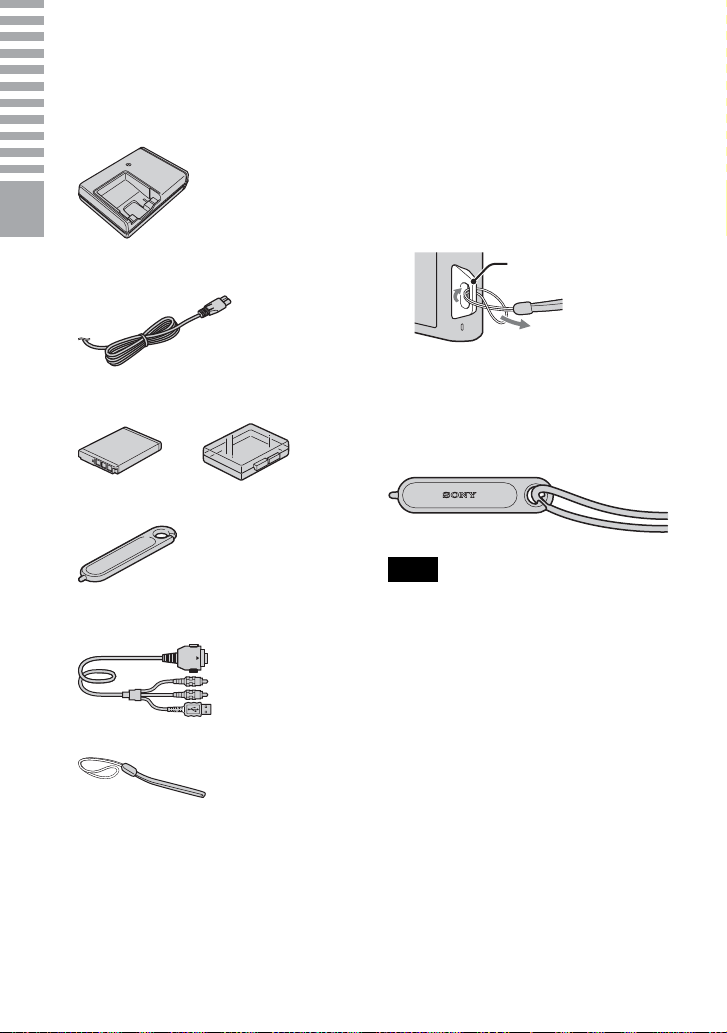
8
ES
Preparativos
P
repara
ti
vos
Comprobación de los accesorios
suministrados
• Cargador de batería BC-CSD (1)
• Cable de alimentación (1)
(no suministrado en EE. UU. y Canadá)
• Batería recargable NP-BD1 (1)/caja de la
batería (1)
• Lápiz de pintar (1)
• Cable USB, A/V para terminal de usos
múltiples (1)
• Correa para muñeca (1)
• CD-ROM (1)
– Software de aplicación del Cyber-shot
– “Guía práctica de Cyber-shot”
– “Guía avanzada de Cyber-shot”
• Manual de instrucciones (este manual) (1)
x
Utilización de la correa de
muñeca
La correa de muñeca ya sale de fábrica puesta
en la cámara.
Pase la mano a través del bucle para evitar
que pueda caérsele la cámara y dañarse.
x
Utilización del lápiz de
pintar
El lápiz de pintar se utiliza cuando se emplea
el panel táctil. Se coloca en la correa de
muñeca.
• No transporte la cámara agarrando del lápiz
de pintar. La cámara podrá caerse.
Gancho
Nota
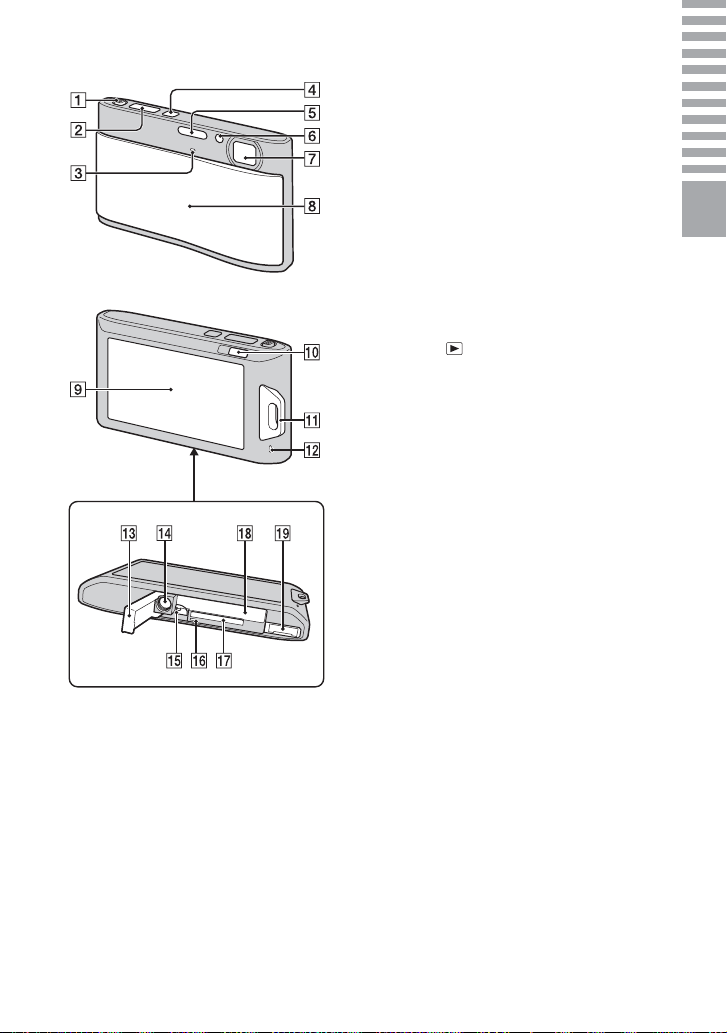
9
ES
Preparativos
Identificación de las partes
A Palanca del zoom (W/T)
B Botón del disparador
C Micrófono
D Botón ON/OFF (Alimentación)
E Flash
F Lámpara del autodisparador/Lámpara
del captador de sonrisas/Iluminador
AF
G Objetivo
H Tapa del objetivo
I Pantalla LCD/Panel táctil
J Botón (Reproducción)
K Enganche para la correa de muñeca/
Empuñadura
L Altavoz
M Tapa de la batería/“Memory Stick
Duo”
N Rosca para trípode
• Utilice un trípode con un tornillo de menos
de 5,5 mm de largo. De lo contrario, no
podrá sujetar firmemente la cámara, y es
posible que la cámara se dañe.
O Palanca de expulsión de la batería
P Lámpara de acceso
Q Ranura de “Memory Stick Duo”
R Ranura de inserción de la batería
S Conector múltiple
Parte inferior
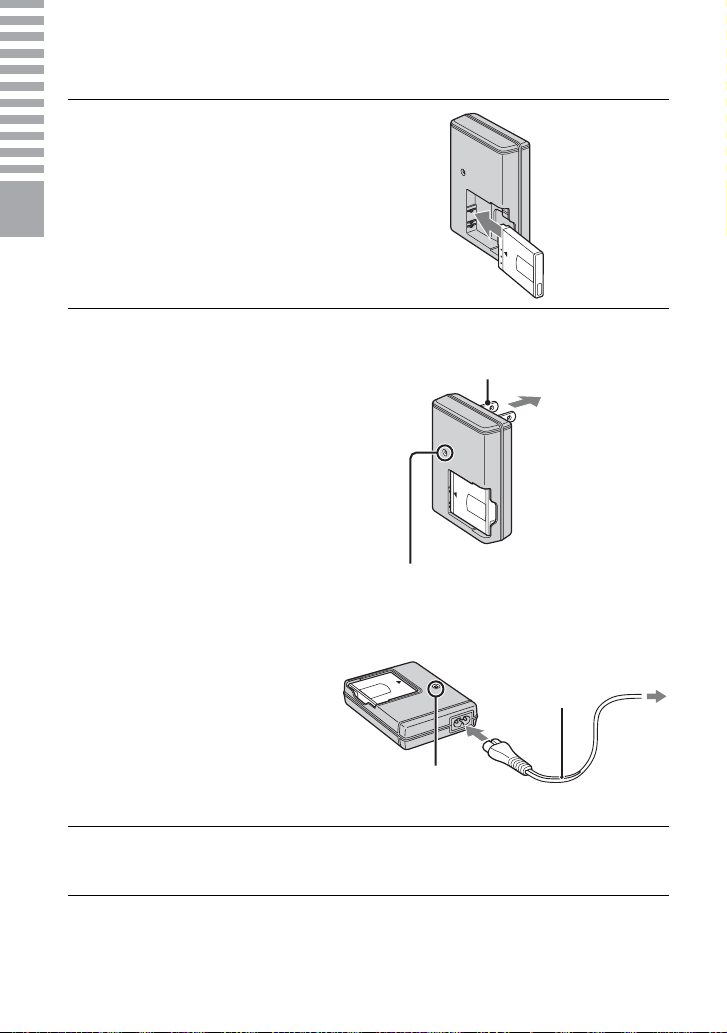
10
ES
Preparativos
Carga de la batería
1
Inserte la batería en el
cargador de batería.
• Puede cargar la batería incluso cuando
esté parcialmente cargada.
2
Conecte el cargador
de batería a la toma
de corriente de la
pared.
Si continúa cargando la batería
durante aproximadamente una
h (hora) más después de haberse
apagado la lámpara CHARGE,
la carga durará un poco más
(carga completa).
Lámpara CHARGE
Iluminada: Cargando
Apagada: Ha finalizado la carga
(carga normal)
3
Cuando se haya completado la carga, desconecte el
cargador de batería.
Batería
Lámpara CHARGE
Para clientes en EE.UU. y Canadá
Clavija
Lámpara
CHARGE
Cable de
alimentación
Para clientes en países/regiones distintos de
EE.UU. y Canadá
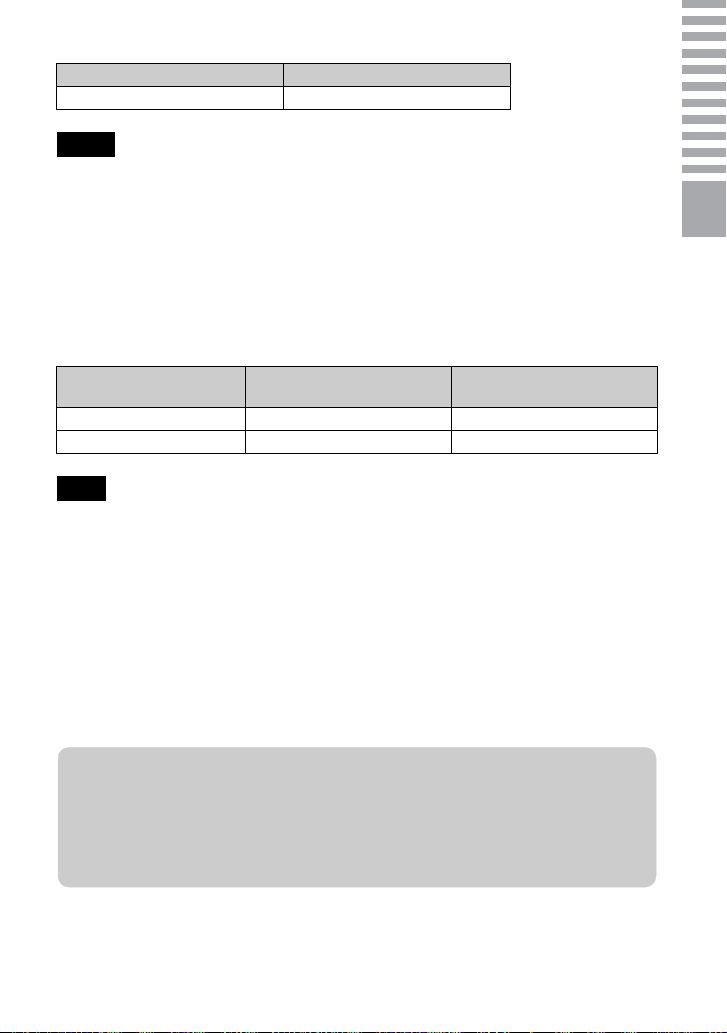
11
ES
Preparativos
x
Tiempo de carga
• La tabla de arriba muestra el tiempo requerido para cargar una batería completamente descargada a
una temperatura de 25°C
La carga podrá llevar más tiempo según las condiciones de utilización y las circunstancias.
• Conecte el cargador de batería a la toma de corriente de la pared más próxima.
• Cuando finalice la carga, desenchufe el cable de alimentación de la toma de corriente de la pared, y
extraiga la batería del cargador de batería.
• Asegúrese de utilizar la batería o el cargador de batería de la marca Sony genuina.
x
Duración de la batería y número de imágenes que se pueden
grabar/ver
• El número de imágenes fijas que se pueden grabar está basado en el estándar CIPA, y es para tomar
imágenes en las condiciones siguientes.
(CIPA: Camera & Imaging Products Association)
–[
SteadyShot] está ajustado a [Tomando].
– [Brillo LCD] está ajustado a [Normal].
– Tomando una imagen cada 30 s (segundo)
– Se cambia el zoom alternativamente entre los extremos W y T.
– El flash destella una de cada dos veces.
– La alimentación se activa y desactiva una vez cada diez veces.
– Se utiliza una batería completamente cargada (suministrado) a una temperatura ambiente de
25°C
– Utilización de “Memory Stick PRO Duo” de Sony (se vende por separado).
Tiempo de carga completa Tiempo de carga normal
Aprox. 220 min (minuto) Aprox. 160 min (minuto)
Notas
Duración de la batería
(min (minuto))
N°. de Imágenes
Toma de imágenes fijas Aprox. 125 Aprox. 250
Visionado de imágenes fijas Aprox. 240 Aprox. 4 800
Nota
zUtilización de la cámara en el extranjero
Puede utilizar la cámara y el cargador de batería (suministrado) en cualquier país o región donde
el suministro de corriente sea de entre 100 V a 240 V ca 50/60 Hz
No utilice un transformador electrónico (convertidor para usar en viajes). Ello podría ocasionar
un mal funcionamiento.
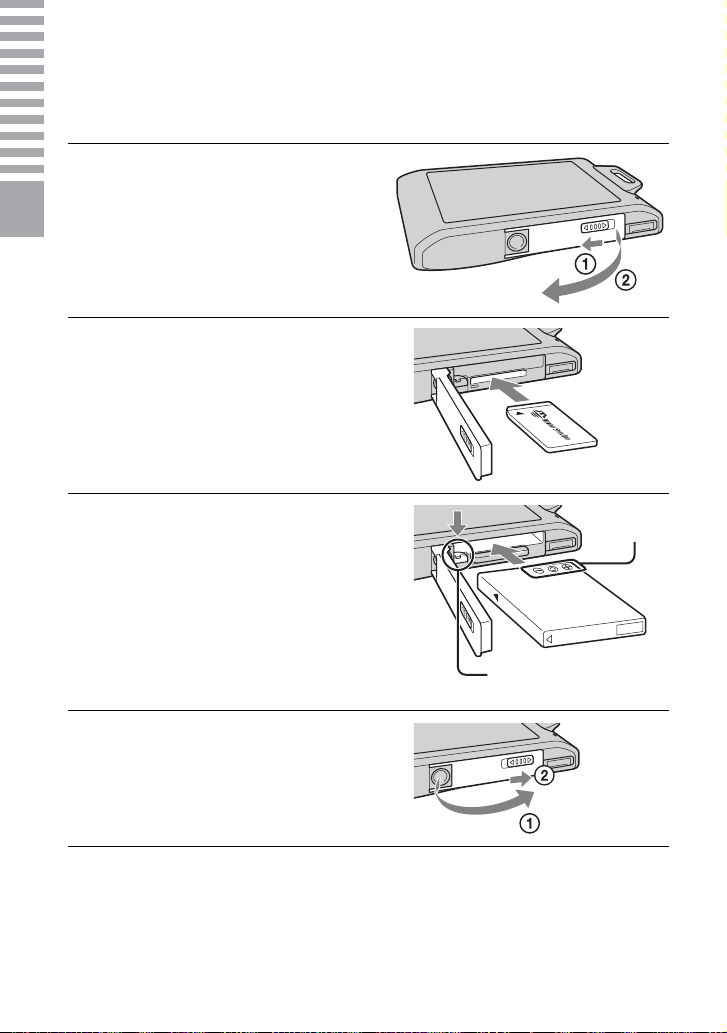
12
ES
Preparativos
Inserción de la batería/un “Memory
Stick Duo” (se vende por separado)
1
Abra la tapa.
2
Inserte el “Memory Stick
Duo” (se vende por
separado).
Con el lado del terminal orientado hacia el
objetivo, inserte el “Memory Stick Duo”
hasta que produzca un chasquido al encajar
en su sitio.
3
Inserte la batería.
Compruebe la dirección de la batería,
asegúrese de que las marcas de polaridad
están orientadas hacia la pantalla LCD, e
inserte la batería hasta que la palanca de
expulsión de la batería se bloquee.
4
Cierre la tapa.
• El cerrar la tapa con la batería insertada
incorrectamente podrá dañar la cámara.
Palanca de expulsión de
la batería
Marcas de
polaridad
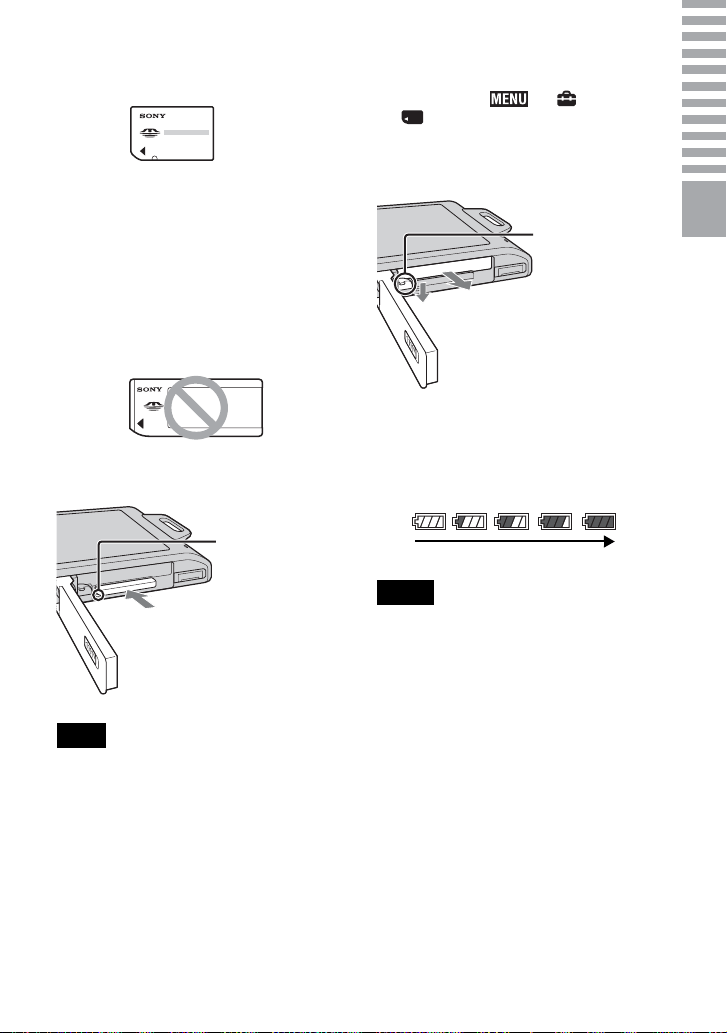
Preparativos
13
ES
x
“Memory Stick” que puede
utilizar
“Memory Stick Duo”
También puede utilizar un “Memory Stick
PRO Duo” o “Memory Stick PRO-HG Duo”
con la cámara.
Para más detalles sobre el número de
imágenes/tiempo que se pueden grabar,
consulte las páginas 22, 28, 32. Otros tipos de
“Memory Stick” o tarjeta de memoria no son
compatibles con la cámara.
“Memory Stick”
No puede utilizar un “Memory Stick” con la
cámara.
x
Para extraer el “Memory
Stick Duo”
• No extraiga nunca el “Memory Stick Duo”/
batería cuando esté iluminada la lámpara de
acceso. Esto podría ocasionar daño a los
datos del “Memory Stick Duo”/memoria
interna.
x
Cuando no hay insertado un
“Memory Stick Duo”
Las imágenes se almacenan en la
memoria interna de la cámara
(aproximadamente 11 MB)
Para copiar imágenes de la memoria
interna a un “Memory Stick Duo”,
inserte el “Memory Stick Duo” en la
cámara, y toque t (Ajustes)
t (Her "Memory Stick") t
[Copiar].
x
Para extraer la batería
x
Comprobación de la carga
de batería restante
Aparece un indicador de carga restante
en la pantalla LCD.
• La aparición del indicador de carga restante
correcto lleva aproximadamente un
min (minuto).
• Es posible que el indicador de carga restante
no sea correcto en ciertas circunstancias.
• Si utiliza la batería NP-FD1 (se vende por
separado), también se mostrará la
visualización de los min (minuto) después
del indicador de carga restante.
• Si la cámara está encendida y no la utiliza
durante un min (minuto) aproximadamente,
la pantalla LCD se oscurecerá.
• Si la cámara está encendida y no la utiliza
durante unos dos min (minuto), la cámara se
apagará automáticamente (Función de
apagado automático).
Nota
Asegúrese de que la lámpara
de acceso no está
encendida, después pulse el
“Memory Stick Duo” hacia
dentro una vez.
Lámpara de
acceso
Notas
Deslice la palanca de
expulsión de la batería.
Asegúrese de no dejar caer
la batería.
Palanca de
expulsión de la
batería
Alta
Baja
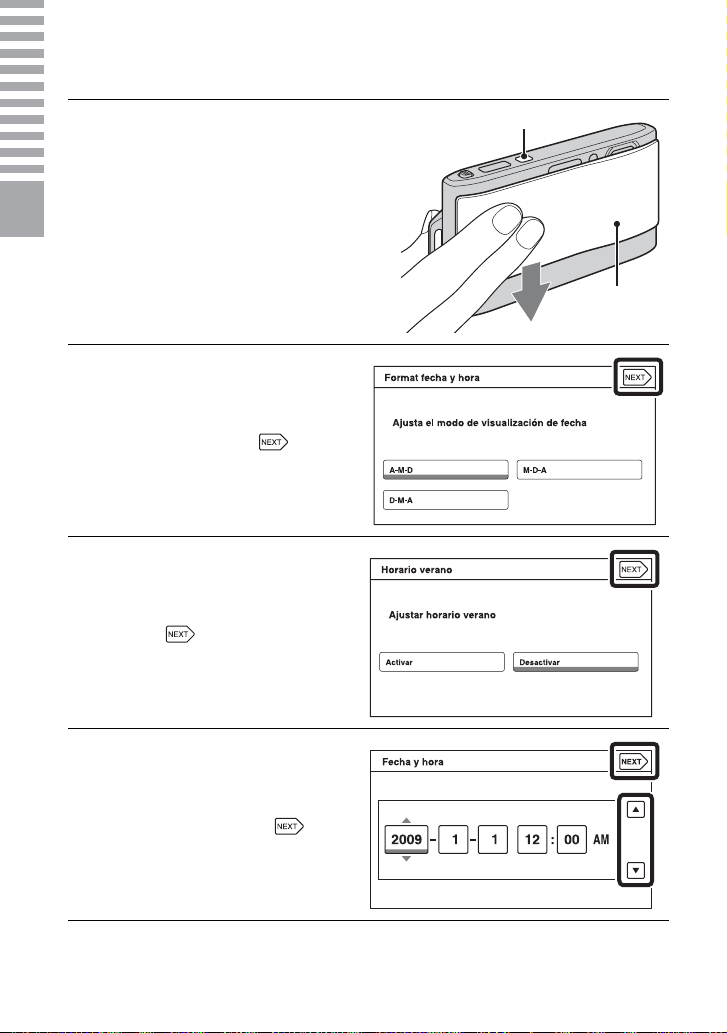
14
ES
Preparativos
Ajuste del reloj
1
Baje la tapa del objetivo.
La cámara se enciende.
• También puede encender la cámara
pulsando el botón ON/OFF
(Alimentación).
• Es posible que lleve algún tiempo en
conectarse la alimentación y permitir
realizar operaciones.
2
Seleccione el formato
de visualización de
fecha deseado,
después toque .
3
Seleccione Horario
verano [Activar]/
[Desactivar], después
toque .
4
Seleccione el elemento
que quiere ajustar,
después ajuste el valor
con v/V y toque .
• Medianoche se indica como 12:00
AM, y mediodía como 12:00 PM.
Tapa del
objetivo
Botón ON/OFF (Alimentación)
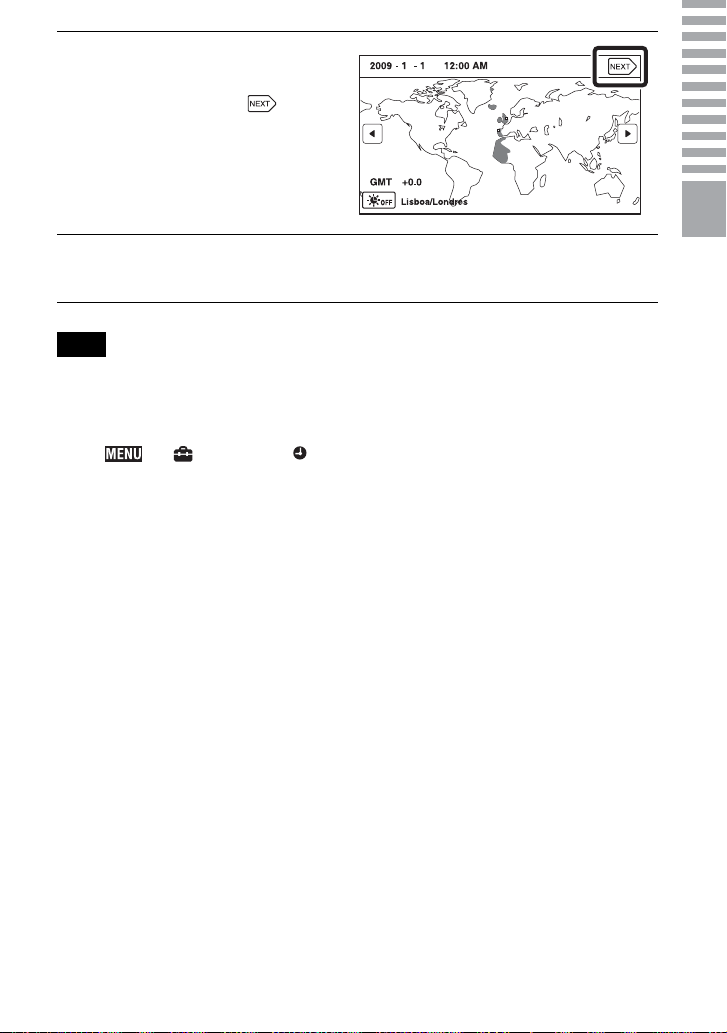
15
ES
Preparativos
• La cámara no tiene una función para superponer fechas en imágenes. Utilizando “PMB” del CD-
ROM (suministrado), puede imprimir o guardar imágenes con la fecha.
x
Ajuste de la fecha y la hora otra vez
Toque t (Ajustes) t (Ajustes del reloj) (página 48).
5
Seleccione el área
deseada con b/B,
después toque .
6
Toque [OK].
Nota
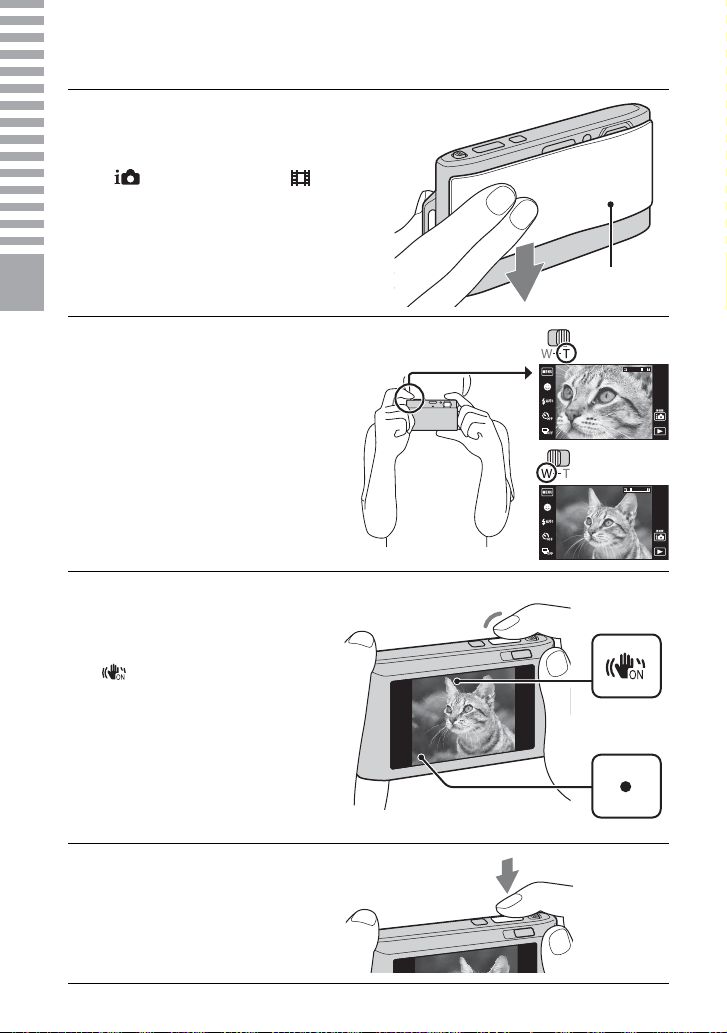
16
ES
Toma/visionado de imágenes
T
oma
/
v
i
s
i
ona
d
o
d
e
i
m
ág
enes
Toma de imágenes
1
Baje la tapa del objetivo.
La cámara se enciende.
• Para tomar películas, ajuste
(Modo Grabación) a (Modo
película) (página 31).
2
Sujete la cámara sin
moverla como se
muestra en la
ilustración.
• Deslice la palanca del zoom
(W/T) hacia el lado T para
acercar con zoom.
Deslice hacia el lado W para
volver.
3
Pulse el botón del
disparador hasta la
mitad para enfocar.
se visualiza para indicar que
SteadyShot está funcionando.
Cuando la imagen está enfocada,
suena un pitido y se ilumina el
indicador z.
• La distancia de toma más corta
es de aproximadamente 1 cm
(W)/50 cm (T) (desde el
objetivo).
4
Pulse el botón del
disparador a fondo.
Se toma la imagen.
Tapa del objetivo
Palanca del zoom (W/T)
Marca de
SteadyShot
Botón del disparador
Bloqueo
AE/AF
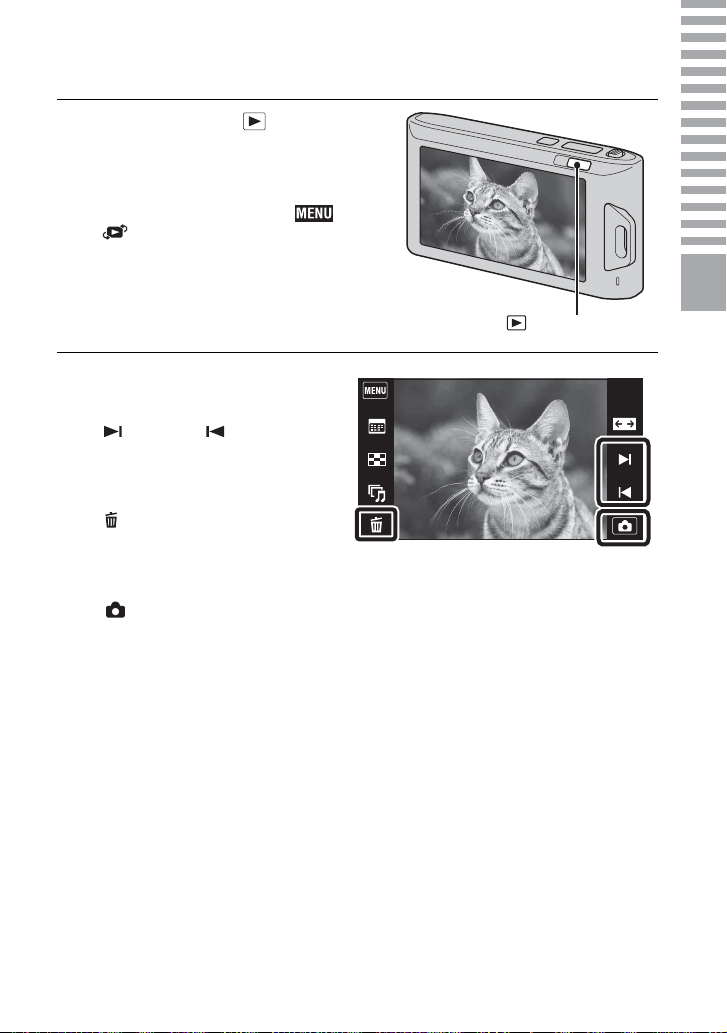
Toma/visionado de imágenes
17
ES
Visualización de imágenes
x
Para apagar la cámara
Cierre la tapa del objetivo.
• También puede apagar la cámara pulsando el botón ON/OFF (Alimentación).
1
Pulse el botón
(Reproducción).
• Cuando las imágenes de un “Memory
Stick Duo” grabadas con otras cámaras no
se puedan reproducir, toque t
(Modo visualización) t [Ver
carpetas] para ver las imágenes.
x
Selección de la imagen
siguiente/anterior
Toque (Siguiente)/ (Anterior) en la
pantalla.
x
Eliminación de una imagen
Toque (Borrar) t [Esta ima].
x
Para volver a la toma de
imágenes
Toque .
• Puede también volver al modo de toma
de imagen pulsando el botón del
disparador hasta la mitad.
Botón (Reproducción)
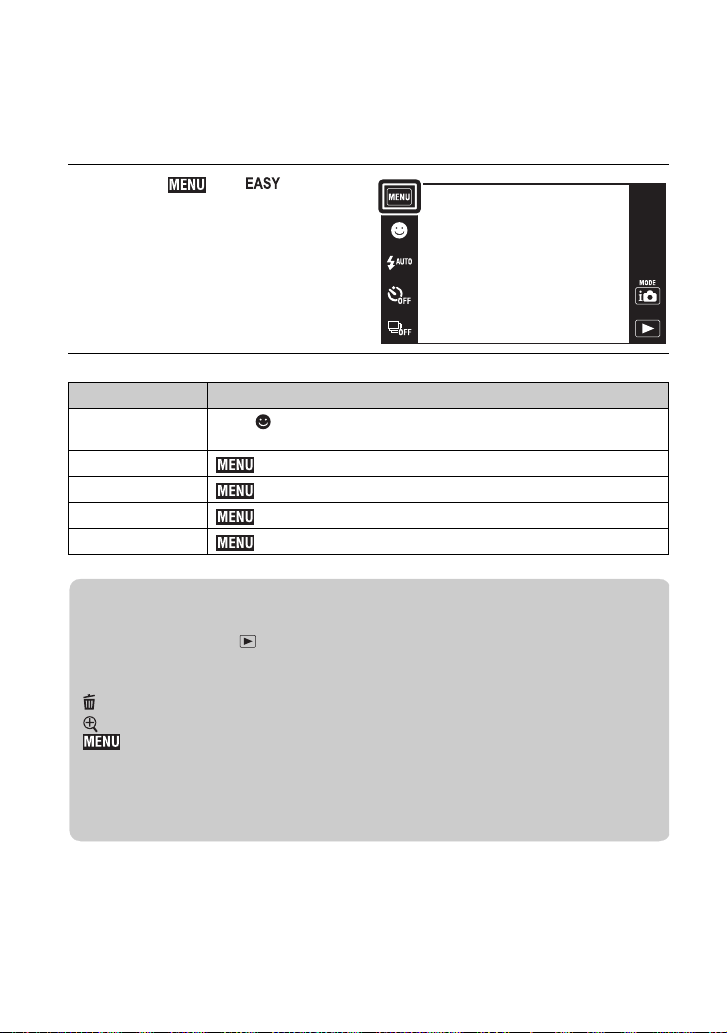
18
ES
Utili
zac
ió
n
d
e
l
as
f
unc
i
ones
d
e
t
oma
d
e
i
ma
g
en
Visualización de los indicadores mínimos
(Modo fácil)
Este modo le permite tomar imágenes fijas utilizando el mínimo de funciones necesarias.
Aumenta el tamaño del texto y los indicadores resultan más fáciles de ver.
1
Toque t (Modo
fácil) t [OK].
Acción Método de operación
Captador de
sonrisas
Toque (Sonrisa)
Tam imagen t [Tam imagen] t Seleccione [Grande] o [Pequeño]
Flash t [Flash] t Seleccione [Auto] o [Desactivar]
Autodispar t [Autodispar] t Seleccione [Activar] o [Desactivar]
Salir de Modo fácil t [Salir de Modo fácil] t Toque [OK]
zVisionado de imágenes fijas en Modo fácil
Cuando pulse el botón (Reproducción) en Modo fácil, el texto de la pantalla de
reproducción se volverá más grande, y los indicadores más fáciles de ver. Además,
las funciones que pueden utilizarse son limitadas.
(Borrar): Elimina la imagen visualizada actualmente.
(Zoom): Amplia la imagen visualizada.
: Toque [Elimina imagen sencilla] para eliminar la imagen visualizada
actualmente.
: Toque [Elimina todas las imágenes] para eliminar todas las imágenes de esa
carpeta.
: Toque [Salir de Modo fácil] para salir de Modo fácil.
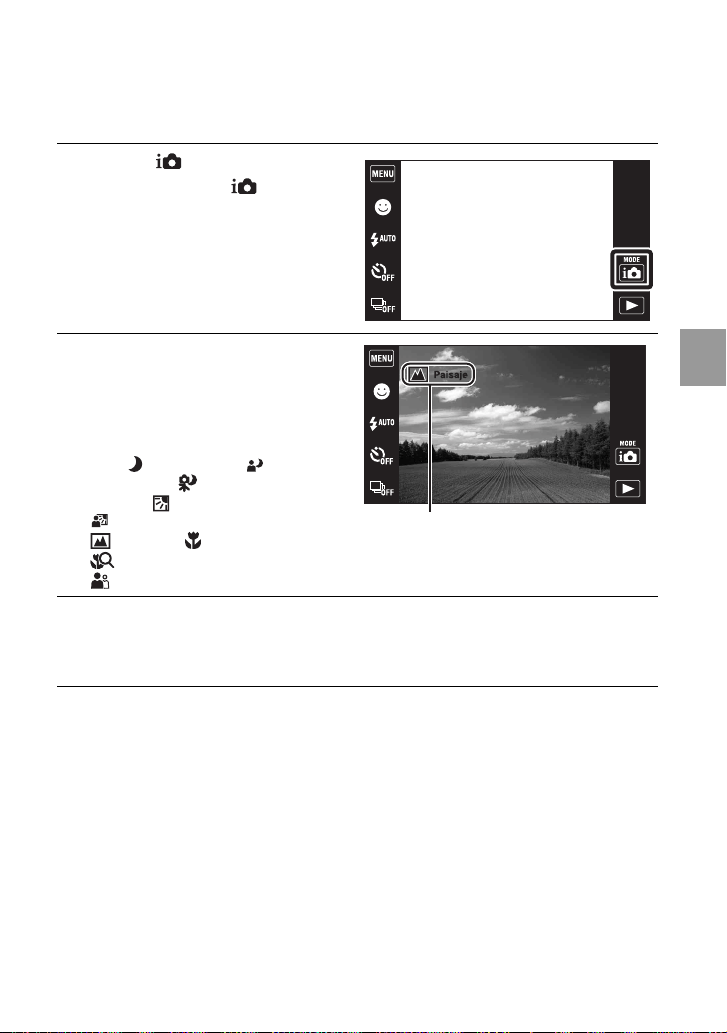
19
ES
Utilización de las funciones de toma de imagen
Detección de las condiciones de la toma de
imagen automáticamente (Reconocimiento
de escena)
1
Toque (Modo
Grabación) t (Ajuste
automát. Inteligente).
2
Oriente la cámara hacia el
motivo.
Cuando la cámara reconoce una
escena, se visualizan un icono de
Reconocimiento de escena y una
guía, (Crepúsculo), (Retrato
crepúsculo), (Crepúsculo con
trípode), (Contraluz),
(Retrato a contraluz),
(Paisaje), (Macro),
(Enfoque de cerca) o
(Retrato) en la pantalla LCD.
3
Pulse el botón del disparador hasta la mitad para enfocar y
después pulse el botón del disparador a fondo para tomar la
imagen.
Icono de Reconocimiento de escena
(Guía)
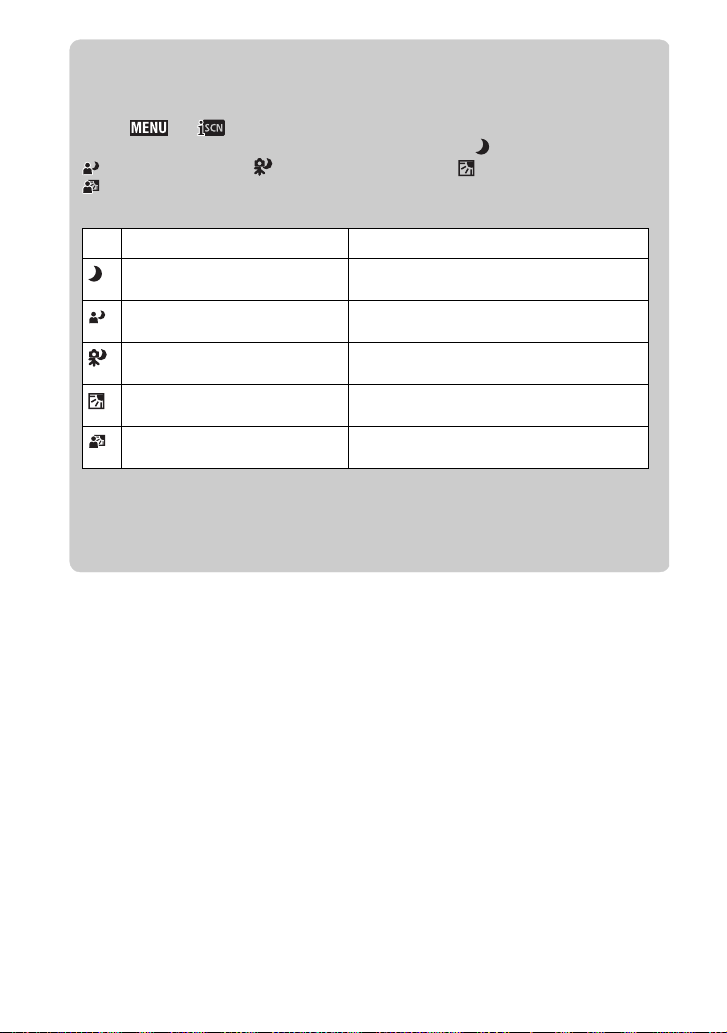
20
ES
zToma de dos imágenes con ajustes diferentes y selección de la
que más le guste
Toque t (Reconocimiento de escena) t [Avanzado].
Cuando la cámara reconozca una escena difícil de tomar ( (Crepúsculo),
(Retrato crepúsculo), (Crepúsculo con trípode), (Contraluz) y
(Retrato a contraluz)), la cámara cambiará los ajustes de la forma siguiente y
tomará dos imágenes con efectos diferentes.
Cuando se visualice [Reducción de ojos cerrados] antes de hacer la toma mientras
toma con Reconocimiento de escena ajustado a [Avanzado], la cámara tomará
automáticamente dos imágenes seguidas, y seleccionará la imagen con los ojos
abiertos para grabarla automáticamente.
Primera imagen Segunda imagen
Toma en Sinc lenta Toma aumentando la sensibilidad y reduciendo el
movimiento
Toma en Sinc lenta con la cara que el
flash destella como guía
Toma aumentando la sensibilidad con la cara como
guía y reduciendo el movimiento
Toma en Sinc lenta Toma con velocidad de obturación aun más lenta
sin aumentar la sensibilidad
Toma con el flash Toma con el brillo y el contraste de fondo ajustados
(DRO plus)
Toma con la cara que el flash destella
como guía
Toma con el brillo y el contraste de la cara y el
fondo ajustados (DRO plus)
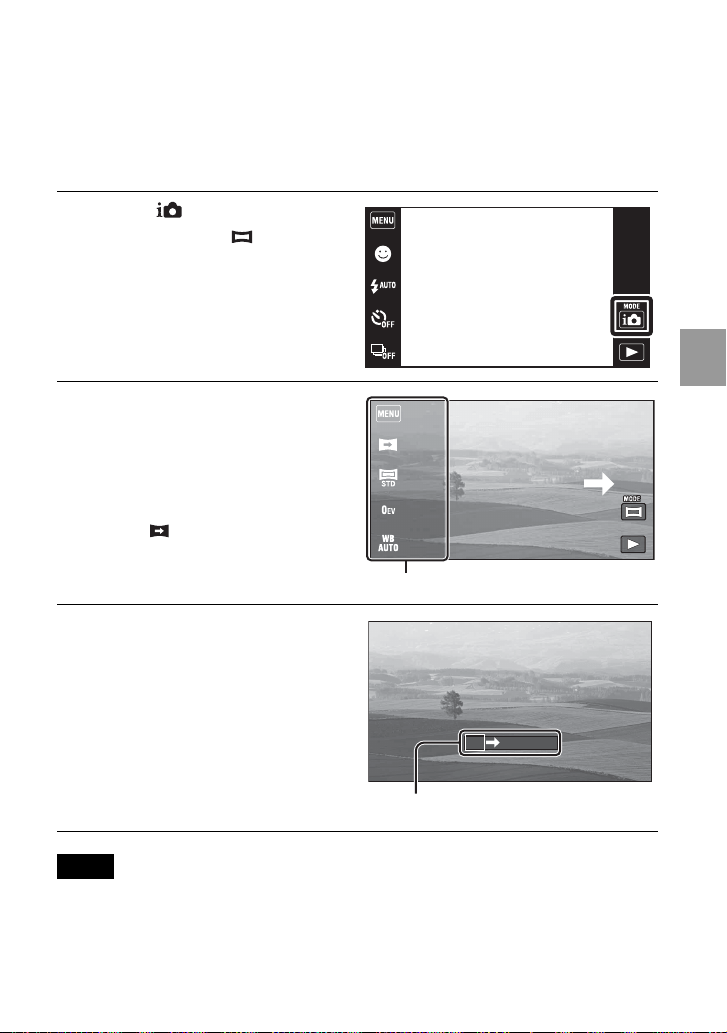
21
ES
Utilización de las funciones de toma de imagen
Toma de imágenes panorámicas (Barrido
panorámico)
Toma múltiples imágenes y le permite crear una imagen panorámica de las imágenes
que ha compuesto mientras desplaza panorámicamente la cámara. Las imágenes
panorámicas también se pueden reproducir utilizando el software suministrado “PMB”.
• El Barrido panorámico no es apropiado para objetos en movimiento.
• Es posible que la toma se detenga o que la imagen no se grabe correctamente en algunos casos.
• Dado que para la composición se unen varias imágenes, la parte de la unión no se grabará
uniformemente.
1
Toque (Modo
Grabación) t (Barrido
panorámico).
2
Sujete la cámara en la
posición donde pueda ver la
pantalla LCD claramente,
después pulse el botón del
disparador a fondo.
• Toque para cambiar la dirección
de toma de imagen.
3
Desplace
panorámicamente la
cámara hasta el final,
siguiendo la guía en la
pantalla LCD.
Notas
Esta parte no será tomada.
Barra guía
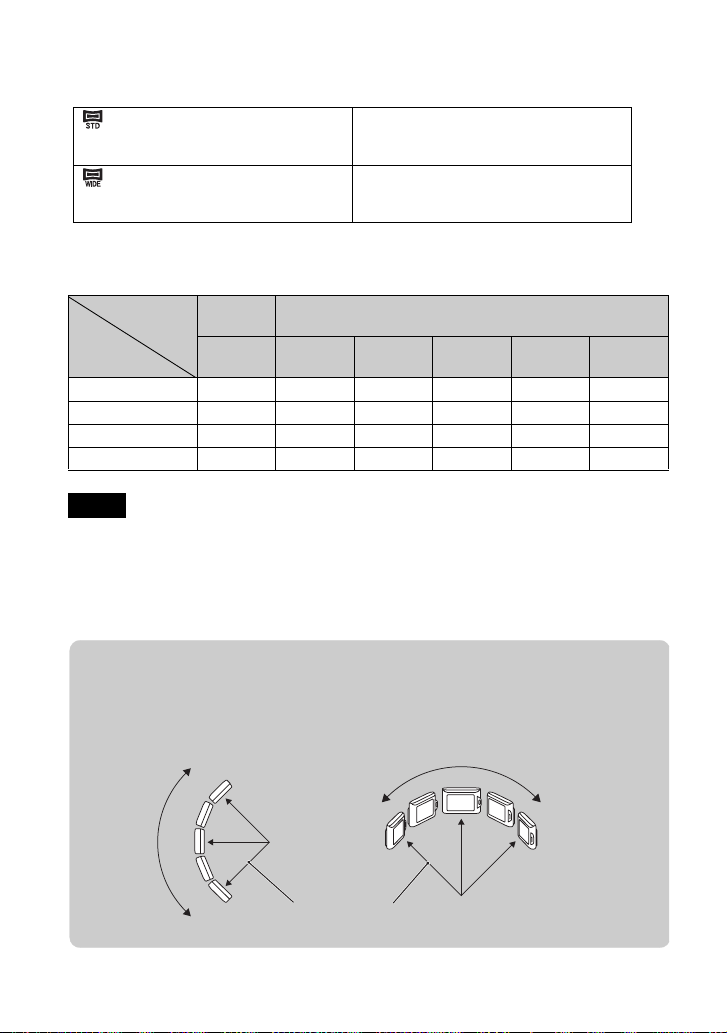
22
ES
x
Tamaño de imagen
El tamaño de imagen determina el tamaño del archivo de imagen que se graba cuando
toma una imagen.
x
Número de imágenes fijas que se pueden grabar
(Unidades: Imágenes)
• El número de imágenes fijas podrá variar dependiendo de las condiciones de la toma y el soporte
de grabación.
• Cuando el número de imágenes restantes que pueden tomarse es superior a 9 999, aparece el
indicador “>9999”.
• Cuando se reproduzca en esta cámara una imagen tomada con otras cámaras, es posible que la
imagen no aparezca en el tamaño de imagen real.
Capacidad
Tamaño
Memoria
interna
“Memory Stick Duo” formateado con esta cámara
Aprox.
11 MB
1GB 2GB 4GB 8GB 16 GB
Estándar (horizontal) 3 315 640 1 262 2 548 5 180
Ancho (horizontal) 3 259 527 1 040 2 101 4 271
Estándar (vertical) 2 222 452 892 1 801 3 661
Ancho (vertical) 2 213 432 853 1 723 3 503
Notas
(Estándar)
(Dirección vertical: 3 424×1 920)
(Dirección horizontal: 4 912×1 080)
Toma imágenes utilizando el tamaño estándar.
(Ancho)
(Dirección vertical: 4 912×1 920)
(Dirección horizontal: 7 152×1 080)
Toma imágenes utilizando el tamaño ancho.
zConsejos para tomar una imagen panorámica
Desplace panorámicamente la cámara en un arco a una velocidad constante y en la
misma dirección que la indicación en la pantalla LCD.
Radio lo más corto
posible
Dirección vertical Dirección horizontal
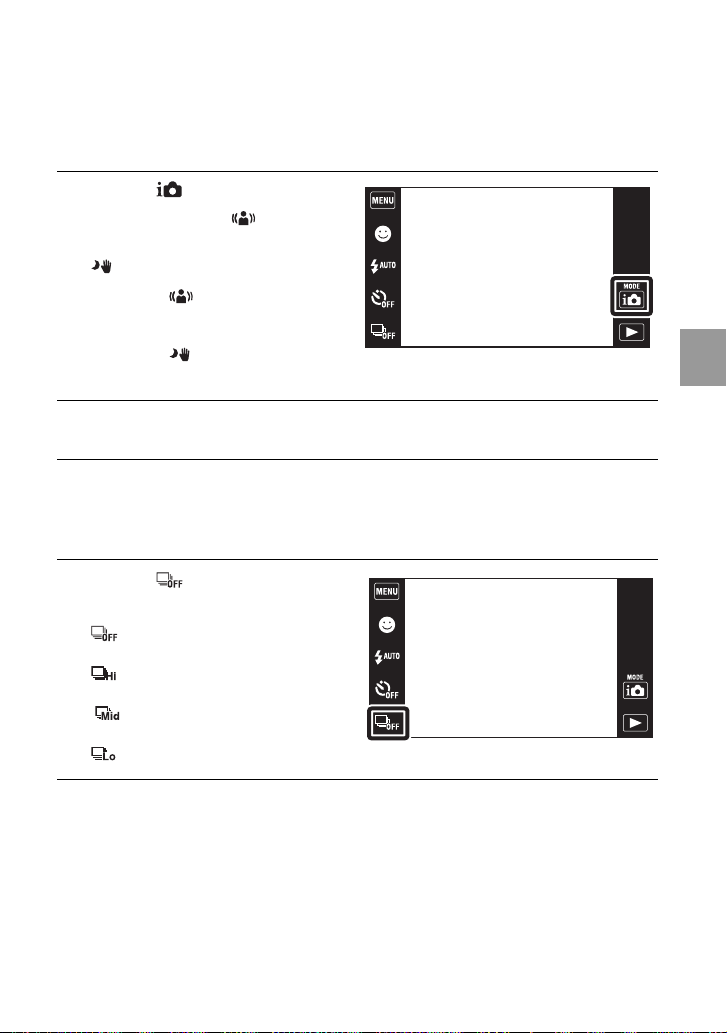
23
ES
Utilización de las funciones de toma de imagen
Toma de imagen con desenfoque reducido
(Anti movimiento) (Crepúsculo manual)
Se toma una serie de imágenes con ráfaga, y se aplica un procesamiento de imagen para
reducir el temblor de la cámara, el desenfoque y el ruido.
Toma de imagen continuamente (Ráfaga)
1
Toque (Modo
Grabación) t (Anti
movimiento) o
(Crepúsculo manual).
Seleccione (Anti movimiento)
cuando tome una imagen en una
habitación.
Seleccione (Crepúsculo manual)
cuando tome una escena nocturna sin trípode.
2
Pulse el botón del disparador a fondo.
1
Toque (Ráfaga) t
modo deseado.
(Desactivar): Toma una sola
imagen.
(Alto): Toma hasta 10 imágenes
por segundo seguidas.
(Medio): Toma hasta
5 imágenes por segundo seguidas.
(Bajo): Toma hasta 2 imágenes por segundo seguidas.
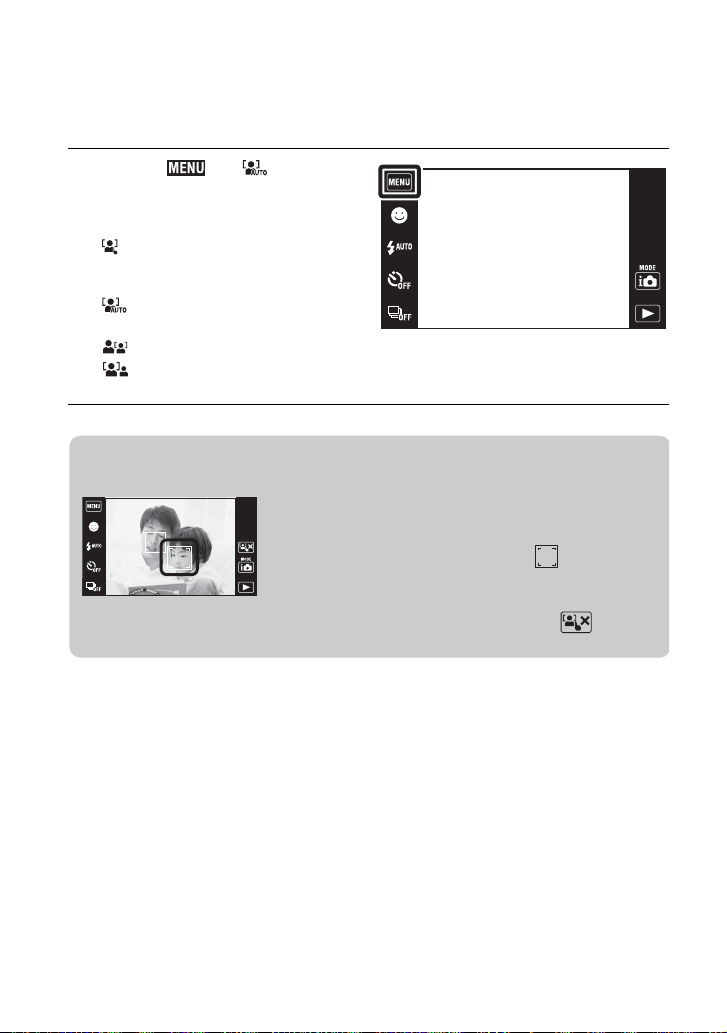
24
ES
Enfoque de la cara del motivo (Detección de
cara)
La cámara detecta la cara del motivo y la enfoca.
1
Toque t
(Detección de cara) t
modo deseado.
(Cuando se toca): Detecta la
cara cuando se toca un área de la
pantalla donde hay una cara.
(Auto): Selecciona la cara que la
cámara va a enfocar automáticamente.
(Prioridad niños): Detecta y toma imagen con prioridad sobre cara de niño.
(Prioridad adultos): Detecta y toma imagen con prioridad sobre cara de
adulto.
zRegistro de cara prioritaria (Memoria de cara seleccionada)
1 Toque una cara que quiera registrar como cara
prioritaria durante Detección de cara.
La cara tocada se registrará como cara prioritaria, y el
cuadro cambiará a un color naranja .
2 Cada vez que toque una cara diferente, esa cara se
registrará como la cara prioritaria.
3 Para cancelar el registro de cara, toque .
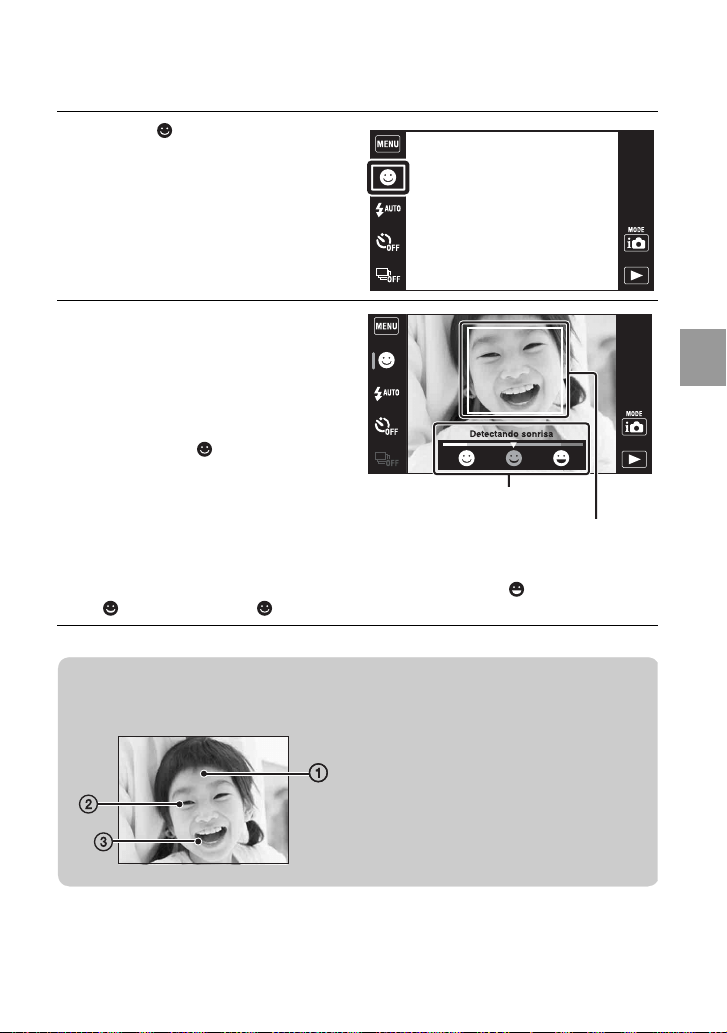
25
ES
Utilización de las funciones de toma de imagen
Detección de sonrisas y toma de imagen
automáticamente (Captador de sonrisas)
1
Toque (Sonrisa).
2
Espere mientras se
detecta una sonrisa.
Cuando el nivel de sonrisa excede el
punto V del indicador, la cámara
graba imágenes automáticamente.
Para finalizar el captador de
sonrisas, toque (Sonrisas) otra
vez.
• Si pulsa el botón del disparador
durante el Captador de sonrisas, la
cámara tomará la imagen, después
volverá al modo Captador de
sonrisas.
• Puede ajustar la sensibilidad para detectar sonrisas tocando (Sonrisa grande),
(Sonrisa normal) o (Sonrisa leve).
Indicador de sensibilidad
de detección de sonrisas
Cuadro de Detección de cara
zConsejos para capturar sonrisas mejor
1 No se cubra los ojos con flequillos.
2 Intente orientar la cara enfrente de la
cámara y estar lo más nivelado posible.
Mantenga los ojos entornados.
3 Ofrezca una sonrisa clara con la boca
abierta. Las sonrisas son más fáciles de
detectar cuando se muestran los
dientes.

26
ES
Enfoque de un punto específico del cuadro
Simplemente toque el punto del cuadro que quiere enfocar para cambiar la posición de
enfoque.
1
Oriente la cámara hacia el
motivo, después toque el
punto del cuadro que quiere
enfocar.
• Puede cambiar el punto de enfoque
cuantas veces lo desee antes de
pulsar el botón del disparador hasta
la mitad.
• Si quiere que la cámara elija un
punto de enfoque automáticamente,
toque .
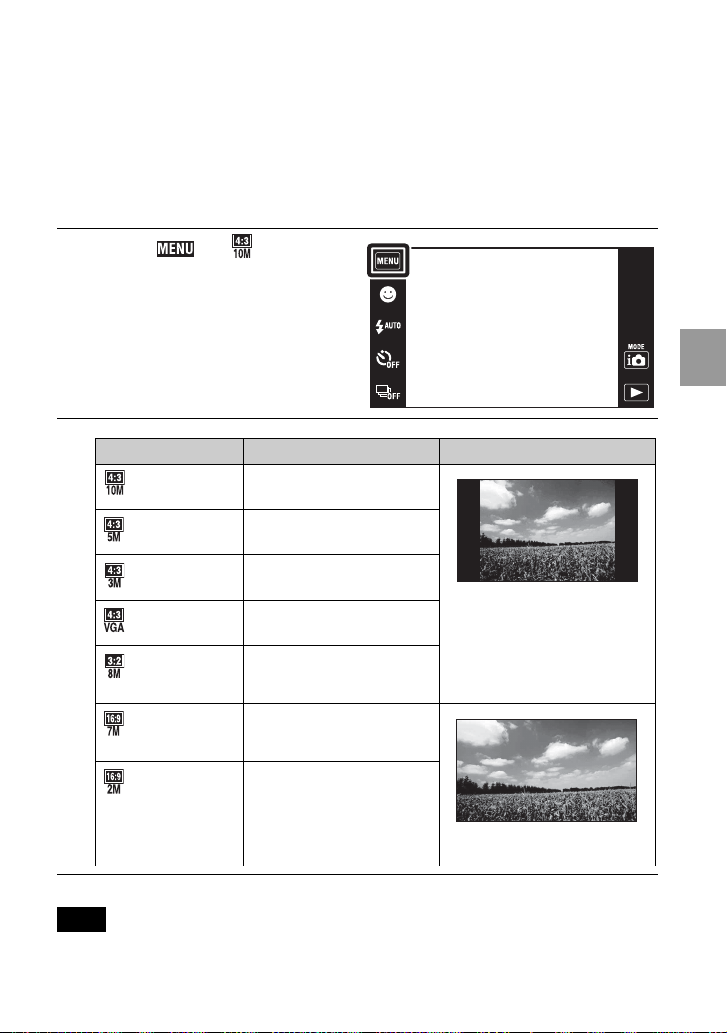
27
ES
Utilización de las funciones de toma de imagen
Selección del tamaño de imagen para
coincidir con la utilización
El tamaño de imagen determina el tamaño del archivo de imagen que se graba cuando
toma una imagen.
Cuanto más grande sea el tamaño de imagen, más detalles se reproducirán cuando la
imagen sea impresa en papel de formato grande. Cuanto más pequeño sea el tamaño de
imagen, más imágenes podrán grabarse.
• Cuando imprima imágenes tomadas con relación de aspecto 16:9, es posible que ambos bordes
sean recortados.
1
Toque t (Tam
imagen) t tamaño
deseado.
Nota
Tamaño de imagen Guía de uso Pantalla LCD
(3 648×2 736) Para copias hasta tamaño A3+
Las imágenes se visualizan en
relación de aspecto 4:3 ó 3:2.
(2 592×1 944) Para copias hasta tamaño A4
(2 048×1 536) Para copias hasta tamaño L/2L
(640×480) Para adjuntar a correo
electrónico
(3 648×2 432) Relación de aspecto 3:2 como
las copias de fotos y tarjetas
postales
(3 648×2 056) Para ver en un televisor de alta
definición e imprimir hasta
tamaño A4
Las imágenes llenarán toda la
pantalla.
(1 920×1 080) Para ver en un televisor de alta
definición
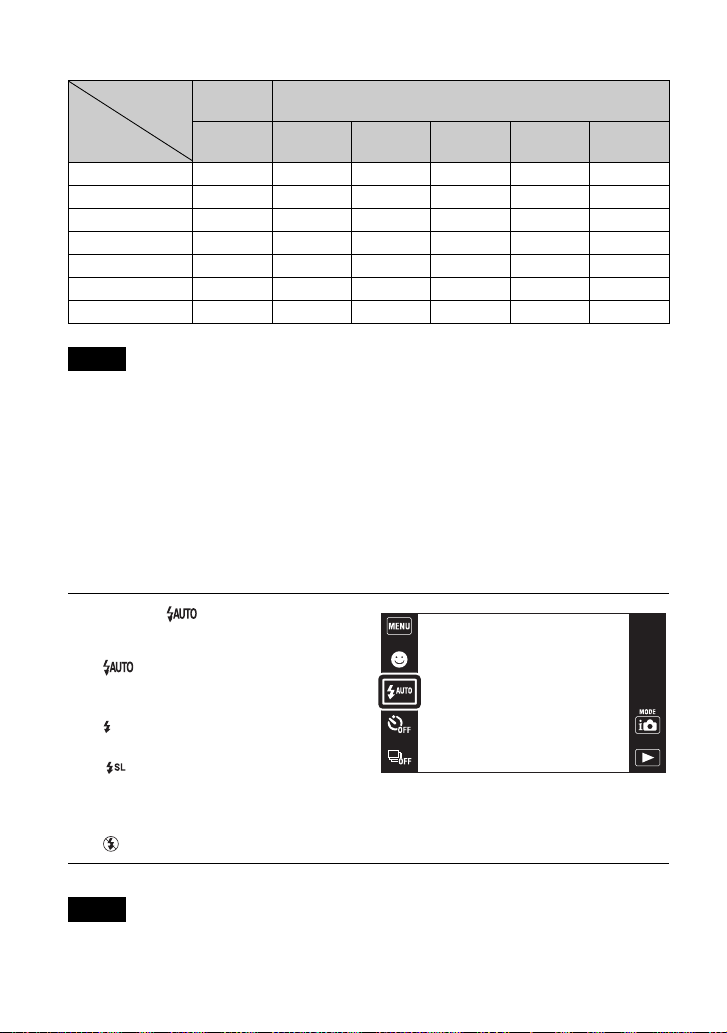
28
ES
x
Número de imágenes fijas que se pueden grabar
(Unidades: Imágenes)
• El número de imágenes fijas podrá variar dependiendo de las condiciones de la toma y el soporte
de grabación.
• Cuando el número de imágenes restantes que pueden tomarse es superior a 9 999, aparece el
indicador “>9999”.
• Cuando se reproduzca en esta cámara una imagen tomada con otras cámaras, es posible que la
imagen no aparezca en el tamaño de imagen real.
Selección de un modo de flash
• [Activar] o [Sinc lenta] no están disponible cuando la cámara está en modo Ajuste automático
inteligente.
• No se puede utilizar el flash durante la toma con ráfaga.
Capacidad
Tamaño
Memoria
interna
“Memory Stick Duo” formateado con esta cámara
Aprox.
11 MB
1GB 2GB 4GB 8GB 16 GB
10M 2 202 412 812 1 640 3 335
5M 3 293 595 1 174 2 372 4 821
3M 7 617 1 253 2 472 4 991 10 140
VGA 70 5 924 12 030 23 730 47 910 97 390
3:2(8M) 2 200 406 801 1 618 3 290
16:9(7M) 2 201 409 807 1 629 3 312
16:9(2M) 11 987 2 005 3 955 7 986 16 230
Notas
1
Toque (Flash) t modo
deseado.
(Auto): Parpadea cuando se
toma en condiciones de poca luz o
contraluz.
(Activar): El flash funciona
siempre.
(Sinc lenta): El flash funciona
siempre. En un lugar oscuro la
velocidad de obturación es lenta para tomar claramente el fondo que queda fuera
del alcance de la luz del flash.
(Desactivar): El flash no funciona.
Notas
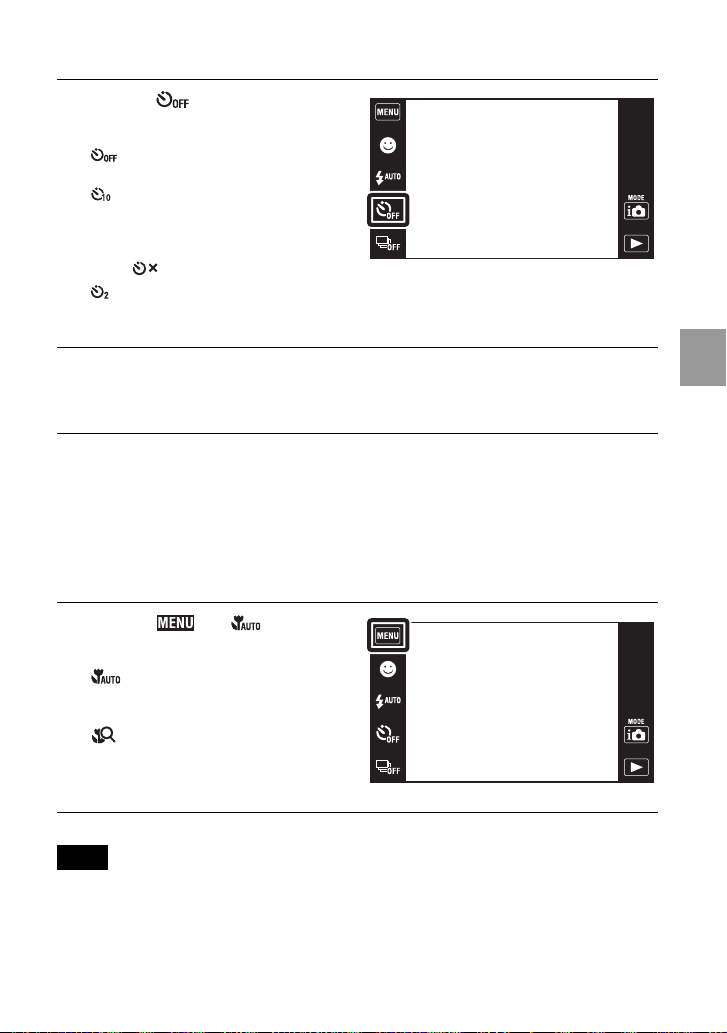
29
ES
Utilización de las funciones de toma de imagen
Utilización del autodisparador
Toma en primer plano (Macro)
Puede tomar bellas imágenes en primer plano de objetos pequeños tales como insectos o
flores.
• El modo Macro se fija a [Auto] en Barrido panorámico, Modo película, Anti movimiento,
Crepúsculo manual, Captador de sonrisas y Modo fácil.
1
Toque (Autodispar) t
modo deseado.
(Desactivar): Sin utilizar el
autodisparador.
(10 s (segundo)): La toma se
inicia tras un retardo de 10 s
(segundo). Utilice este ajuste si quiere
incluirse en la imagen. Para cancelar,
toque .
(2 s (segundo)): La toma se inicia tras un retardo de dos s (segundo). Esto es
para evitar el desenfoque debido a la inestabilidad cuando se pulsa el botón del
disparador.
2
Pulse el botón del disparador.
La lámpara del autodisparador parpadea y suena un pitido hasta que se acciona el
obturador.
1
Toque t (Macro)
t modo deseado.
(Auto): La cámara ajusta el
enfoque automáticamente desde
motivos distantes a primer plano.
(Enfoq. cerca Act): Utilice
este modo para tomar a distancias
cortas.
Bloqueado en el lado W: Aproximadamente 1 a 20 cm
Nota
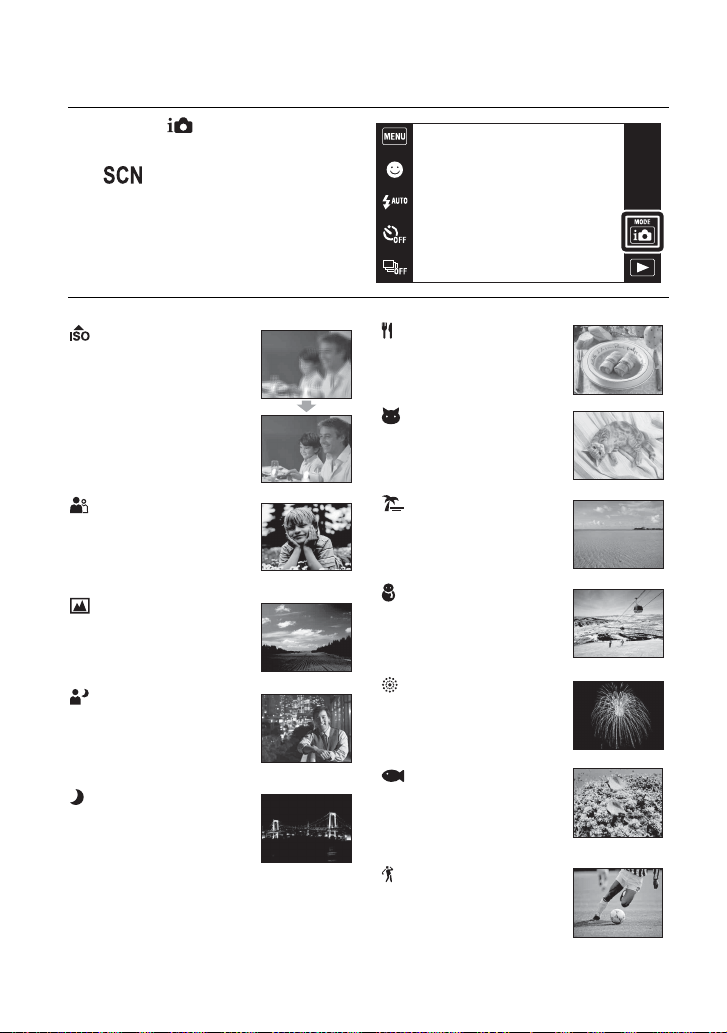
30
ES
Utilización del modo de toma que coincide
con la escena (Selección escena)
1
Toque (Modo
Grabación) t
(Selección escena) t
modo deseado.
(Alta sensibilidad):
Toma imágenes sin flash
incluso con poca
iluminación.
(Instantánea suave):
Toma imágenes con un
ambiente más suave para
retratos de personas, flores,
etc.
(Paisaje): Toma con el
enfoque en un motivo
distante.
(Retrato crepúsculo):
Toma imágenes nítidas de
gente en un lugar oscuro sin
perder el ambiente
nocturno.
(Crepúsculo): Toma
escenas nocturnas sin
perder el ambiente
nocturno.
(Gourmet): Toma
arreglos de comidas en
deliciosos colores.
(Mascota): Toma
imágenes de su mascota
con los mejores ajustes.
(Playa): Toma escenas
de costas y riberas de lagos
con el azul del agua
capturado más vívidamente.
(Nieve): Toma escenas
de nieve en blanco más
claramente.
(Fuegos artificiales):
Toma fuegos artificiales en
todo su esplendor.
(Submarino): Toma
imágenes submarinas en
colores naturales dentro de
la envoltura (tal como la
Caja marina).
(Obturador rápido):
Toma objetos en movimiento
en lugares brillantes.
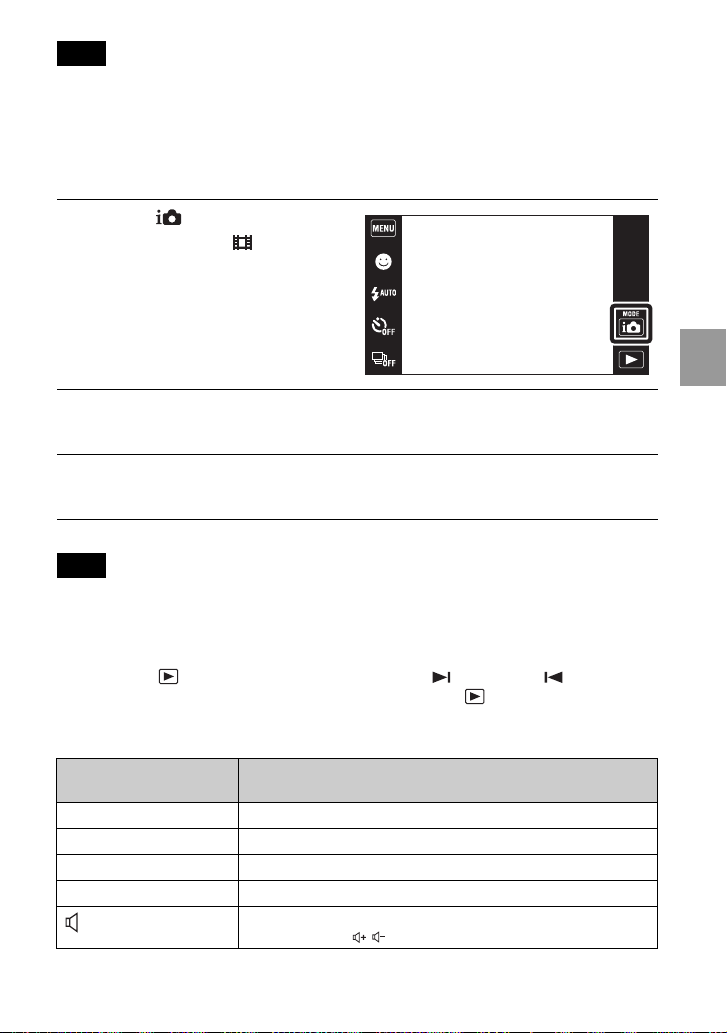
31
ES
Utilización de las funciones de toma de imagen
• El flash no responderá en algunos modos.
Toma de películas
• Dependiendo de la temperatura del entorno, el brillo de la pantalla disminuirá automáticamente
mientras se graba una película.
x
Visionado de películas
Pulse el botón (Reproducción) y toque los botones (Siguiente) / (Anterior)
para seleccionar una película que quiere ver, después toque en la pantalla LCD.
Cuando toque la pantalla LCD durante la reproducción, se visualizarán los botones de
operación.
Nota
1
Toque (Modo
Grabación) t (Modo
película).
2
Pulse el botón del disparador a fondo para iniciar la
grabación.
3
Pulse el botón del disparador a fondo otra vez para detener
la grabación.
Nota
Botón/Método de
operación
Funciones disponibles
. Salto al principio de la película
m Rebobinado rápido
Toque u o la pantalla LCD Reproducción normal/pausa
M Avance rápido
Control del volumen
Ajusta el volumen / .
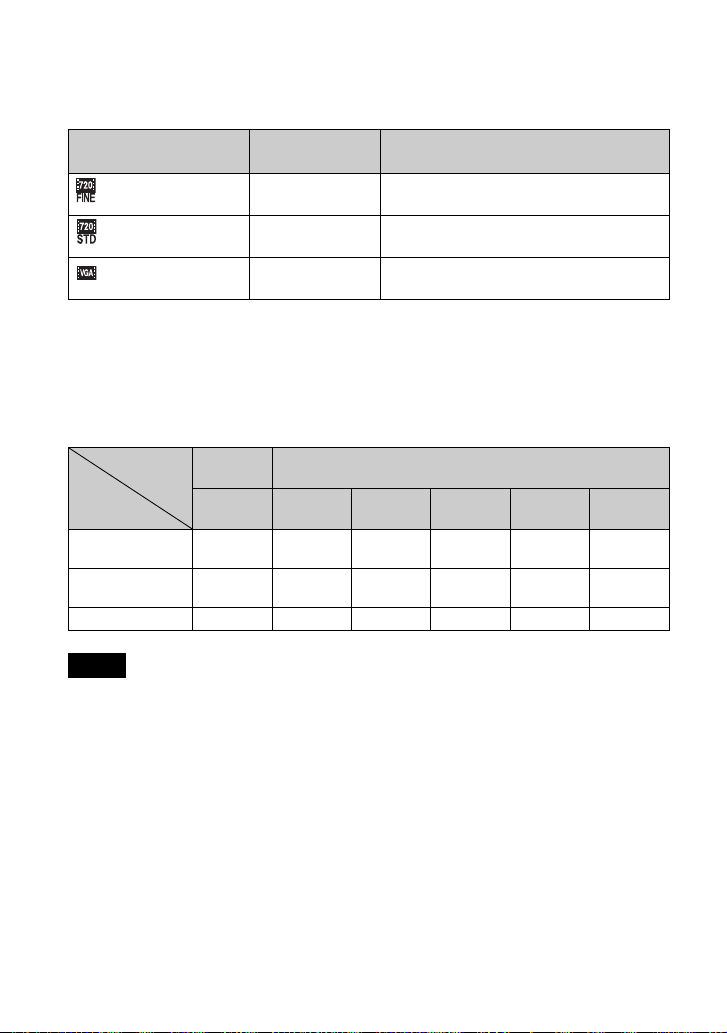
32
ES
x
Tamaño de imagen
Cuanto más grande sea el tamaño de imagen, más alta será la calidad de imagen. Cuanto
mayor sea la cantidad de datos usados por segundo (velocidad de bits promedio), más
uniforme será la imagen de reproducción.
x
Tiempo de grabación máximo
La tabla de abajo muestra los tiempos de grabación máximos aproximados. Estos son los
tiempos totales para todos los archivos de película. Se puede filmar continuamente
durante 29 min (minuto) aproximadamente.
(Unidades: h (hora): min (minuto): s (segundo))
• El tiempo de grabación podrá variar dependiendo de las condiciones de la toma y del soporte de
grabación.
• El tiempo de toma continua variará de acuerdo con las circunstancias de la toma (temperatura,
etc.). Los números de la tabla de arriba son para cuando [Brillo LCD] está ajustado a [Normal].
• Las películas con el tamaño ajustado a [1 280×720] solamente pueden ser grabadas en un
“Memory Stick PRO Duo”.
Tamaño de imagen de
película
Velocidad de bits
promedio
Guía de uso
1 280×720(Fina) 9 Mbps Toma películas de calidad óptima para visualizar
en televisor de alta definición.
1 280×720(Estándar) 6 Mbps Toma películas de calidad estándar para
visualizar en televisor de alta definición.
VGA 3 Mbps Toma en tamaño de imagen apto para colgar en
Internet.
Capacidad
Tamaño
Memoria
interna
“Memory Stick Duo” formateado con esta cámara
Aprox.
11 MB
1GB 2GB 4GB 8GB 16 GB
1 280×720
(Fina)
– 0:13:50 0:28:30 0:56:20 1:53:50 3:51:40
1 280×720
(Estándar)
– 0:20:20 0:41:30 1:22:10 2:46:10 5:38:00
VGA 0:00:10 0:40:50 1:23:20 2:44:30 5:32:30 11:16:10
Notas
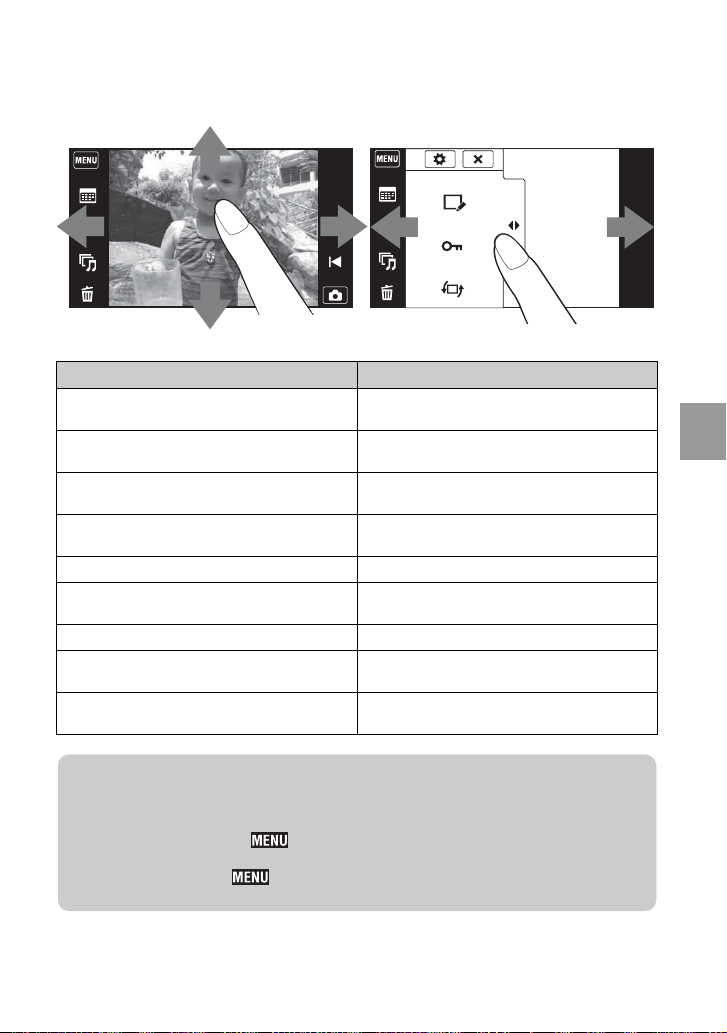
33
ES
Utilización de las funciones de visionado
Utili
zac
ió
n
d
e
l
as
f
unc
i
ones
d
e v
i
s
i
ona
d
o
Utilización del panel táctil
La cámara le permite realizar varias operaciones arrastrando en la pantalla LCD con el
dedo.
Ajustabilidad Método de operación
Visualiza la pantalla de MENU Toque el lado izquierdo de la pantalla LCD y
arrastre hacia la derecha
Oculta la pantalla de MENU Toque el lado derecho de la pantalla LCD y
arrastre hacia la izquierda
Oculta los botones de operación Toque el lado izquierdo de la pantalla LCD y
arrastre hacia la izquierda
Visualiza los botones de operación Toque el lado izquierdo de la pantalla LCD y
arrastre hacia la derecha
Visualiza la imagen siguiente/anterior Arrastre hacia la derecha o hacia la izquierda
Cambia continuamente la imagen (imagen
siguiente/anterior)
Arrastre hacia la derecha o hacia la izquierda, y
continúe pulsando
Visualiza la pantalla de índice de imágenes Arrastre hacia arriba
Visualiza la página siguiente/anterior en modo de
índice
Arrastre hacia abajo o hacia arriba
Visualiza el calendario durante la reproducción en
modo Ver fecha
Arrastre hacia abajo
Visualiza/oculta la pantalla de MENU
zAjustes de visualización de los botones de operación
Establece si se visualizan o no los botones de operación en la pantalla LCD.
Cuando se toma imagen: t [Ajustes visuali- zación toma] t [Activar] o
[Desactivar]
Cuando se reproduce: t [Ajust. pantalla reproducción] t [Activar] o [Desactivar]
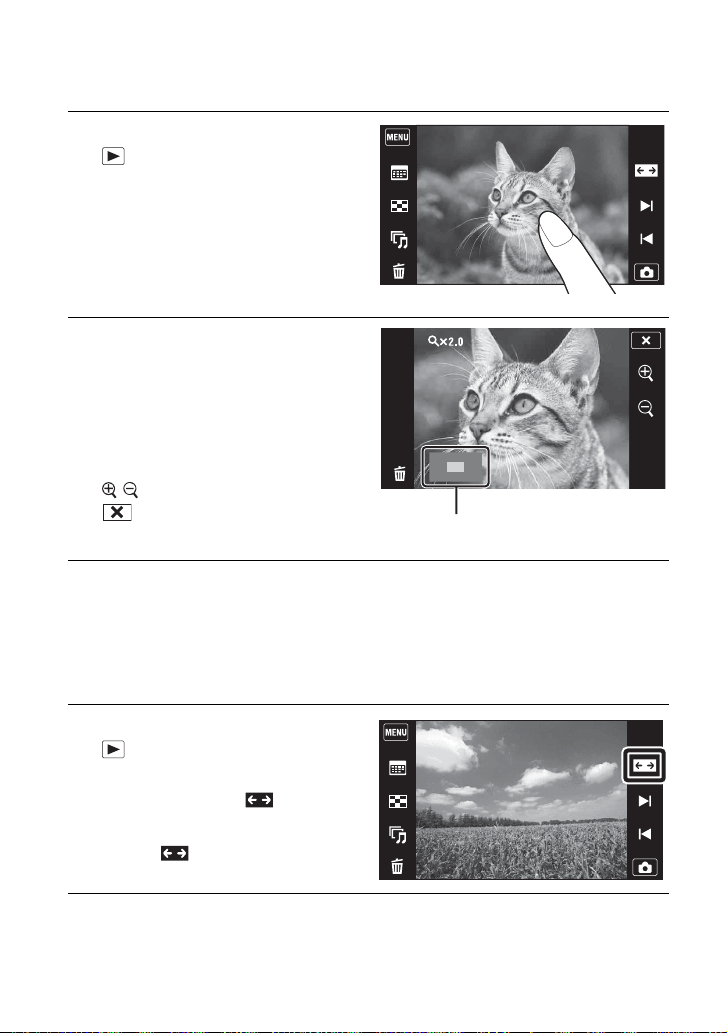
34
ES
Grabación de una imagen ampliada (Zoom de
repr.)
Visualización de imágenes en pantalla
completa (Zoom ancho)
1
Pulse el botón
(Reproducción) para
visualizar una imagen,
después toque el área que
quiere ampliar.
La imagen se amplía al doble del
tamaño, con el área que tocó en el
centro.
2
Ajuste la escala del zoom y
la posición.
La escala del zoom aumenta cada vez
que toca la pantalla.
Arrastre hacia arriba/abajo/derecha/
izquierda: Cambia la posición del
zoom.
: Cambia la relación del zoom.
: Cancela el zoom de reproducción.
1
Pulse el botón
(Reproducción) para
visualizar la imagen fija,
después toque (Zoom
ancho).
• Toque otra vez para terminar el
zoom ancho.
Muestra el área visualizada de la imagen
entera
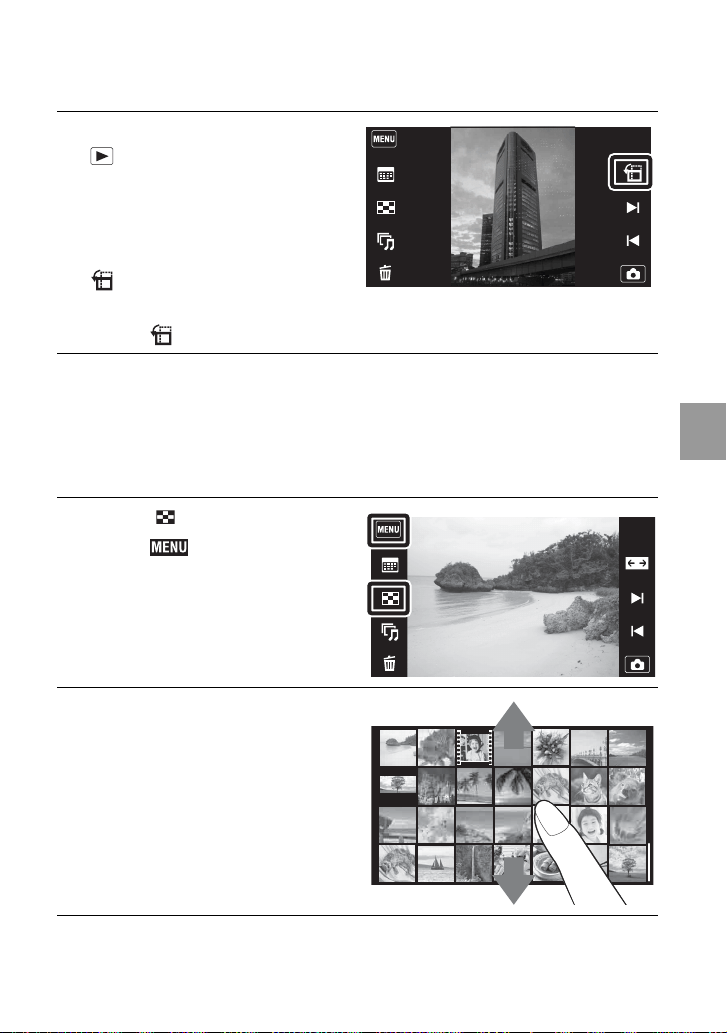
35
ES
Utilización de las funciones de visionado
Giro de una imagen de orientación vertical
(Visualización girada temporalmente)
Búsqueda de una imagen (Índice de
imágenes)
1
Pulse el botón
(Reproducción) para
visualizar la imagen fija,
después seleccione las
imágenes de orientación
vertical, después toque
(Visualización girada
temporalmente).
• Toque otra vez para finalizar la visualización.
1
Toque (Índice imágenes).
• Toque t [Ajustes de imagen
índice] para ajustar el número de
imágenes visualizadas a 12 ó 28
imágenes.
2
Toque la pantalla y arrastre
hacia arriba o hacia abajo
para cambiar la página.
• Toque una imagen en la pantalla de
índice para volver a la pantalla de una
sola imagen para esa imagen.
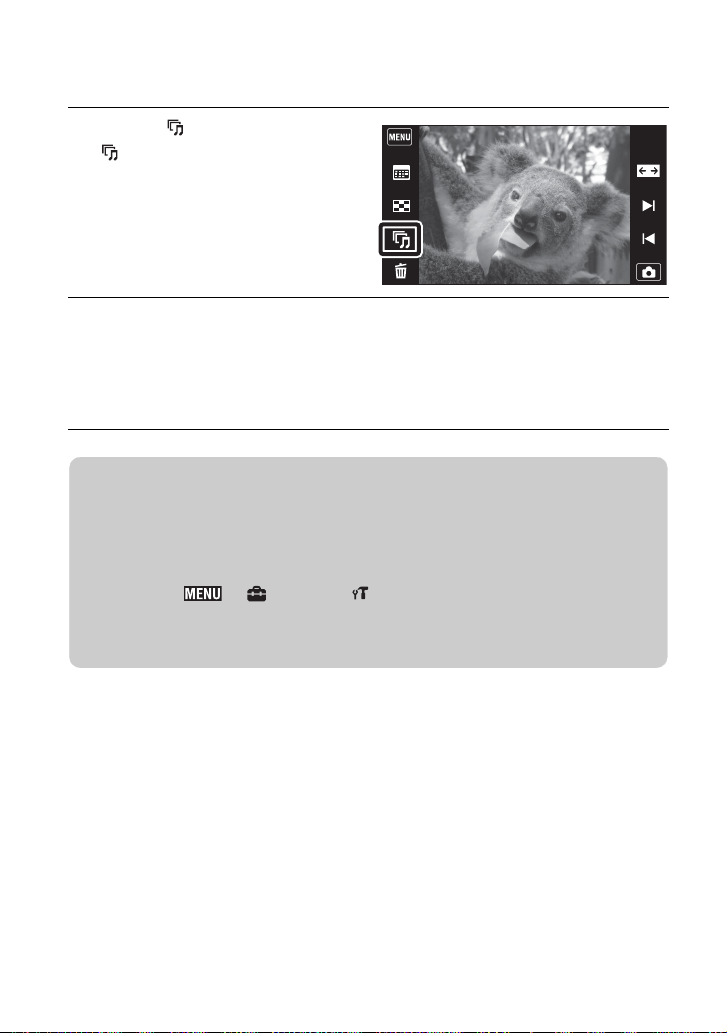
36
ES
Visionado de imágenes fijas con música
(Diapositivas)
1
Toque (Diapositivas) t
(Diapositivas con música)
2
Seleccione el elemento de ajuste deseado, después toque
[Inicio].
Comienza el pase de diapositivas.
• Para finalizar el pase de diapositivas, toque la pantalla, y después toque [Salir de
pase de diapositivas].
zSelección de la música de fondo
Puede transferir un archivo de música deseado de su CD o archivos MP3 a la cámara para
reproducirlo durante el pase de diapositivas. Para transferir archivos de música, instale el
software “Music Transfer” (suministrado) en su ordenador (página 41), después siga los pasos de
abajo.
1 Toque Touch t (Ajustes) t (Ajustes principales) t [Desc música].
2 Haga una conexión USB entre la cámara y su ordenador.
3 Inicie y utilice “Music Transfer”.
Para más detalles sobre el “Music Transfer”, consulte la ayuda de “Music Transfer”.
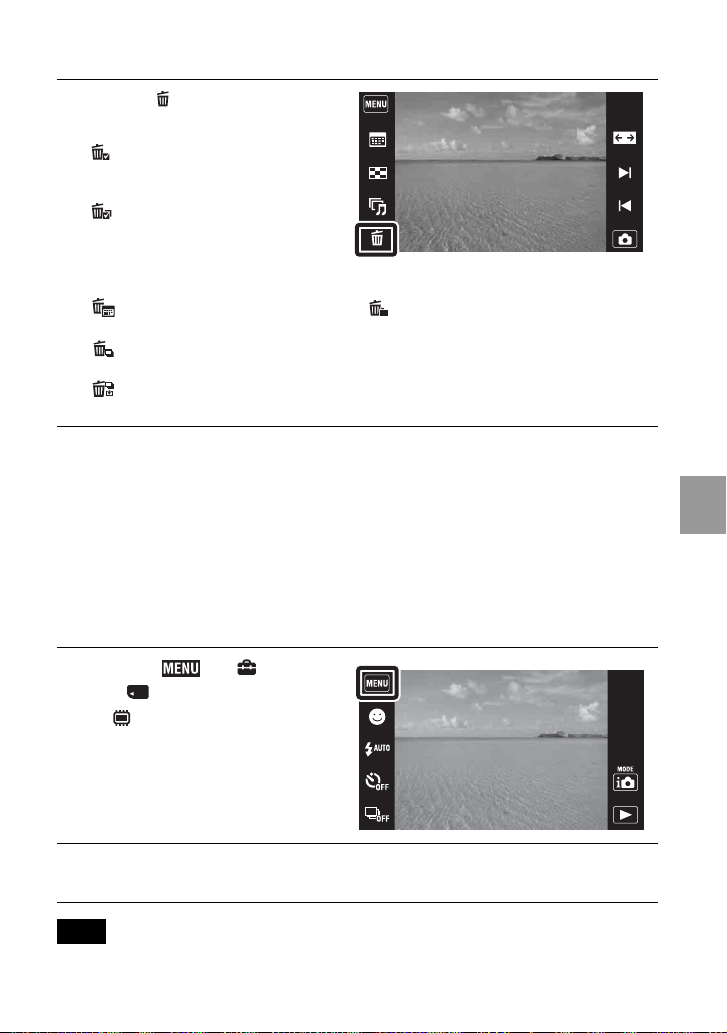
37
ES
Borrado de imágenes
B
orra
d
o
d
e
i
m
ág
enes
Borrado de imágenes
Eliminación de todas las imágenes
(Formatear)
Puede eliminar todos los datos almacenados en el “Memory Stick Duo” o la memoria
interna. Si hay insertado un “Memory Stick Duo”, se eliminarán todos los datos
almacenados en el “Memory Stick Duo”. Si no hay insertado un “Memory Stick Duo”,
se eliminarán todos los datos almacenados en la memoria interna.
• El formateo elimina permanentemente todos los datos, incluidas las imágenes protegidas, y los
datos no se pueden recuperar.
1
Toque (Borrar) t modo
deseado.
(Esta ima): Elimina la imagen
visualizada actualmente en modo de
una sola imagen.
(Múltiples imágenes): Le
permite seleccionar y eliminar
múltiples imágenes. Toque la imagen
que quiere eliminar, después toque
[OK] t [OK].
(Todas imágs de rango fecha)/ (Todo En Esta Carpeta): Elimina
todas las imágenes de Rango fecha o la carpeta seleccionada a la vez.
(Todo de este grupo): Elimina todas las imágenes de un grupo de ráfaga a
la vez.
(Todo menos esta imagen): Elimina las imágenes de grupo de ráfaga a
excepción de la imagen seleccionada en modo Visualiza grupo de ráfaga.
1
Toque t (Ajustes)
t (Her "Memory Stick")
o (Herr.memoria interna)
t [Formatear].
2
Toque [OK].
Nota
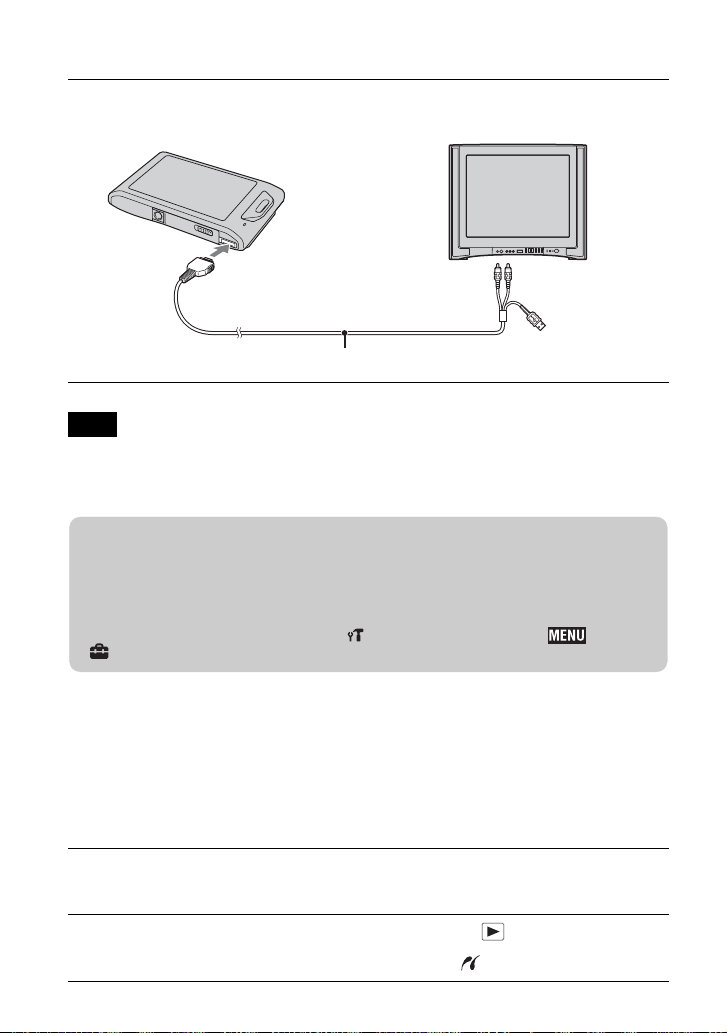
38
ES
C
onex
ió
n a o
t
ros
di
spos
iti
vos
Visionado de imágenes en un televisor
• El ajuste [Salida vídeo] sale de fábrica puesto en el modo [NTSC] para permitirle disfrutar de una
calidad de imagen de películas óptima. Cuando las imágenes no aparezcan o tiemblen en su
televisor, es posible que esté utilizando un televisor que sólo admite PAL.
Intente cambiando el ajuste [Salida vídeo] a [PAL] (página 48).
Impresión de imágenes fijas
Si tiene una impresora compatible con PictBridge, puede imprimir imágenes mediante el
procedimiento siguiente.
1
Conecte la cámara al televisor con el cable para terminal de
usos múltiples (suministrado).
Nota
1
Conecte la cámara a la impresora, con el cable para
terminal de usos múltiples (suministrado).
2
Encienda la impresora, y pulse el botón (Reproducción).
Después de hacer la conexión, aparece el indicador .
Al conector múltiple
A las tomas de
entrada de audio/
vídeo
Cable para terminal de usos múltiples
zVisionado de imágenes en un televisor de HD (Alta definición)
• Puede ver imágenes grabadas en la cámara conectando la cámara a un televisor HD (Alta
definición) con el cable de adaptador de salida HD (se vende por separado). Utilice un cable de
adaptador de salida HD compatible con Type1a.
• Ajuste [COMPONENT] a [HD(1080i)] en (Ajustes principales) tocando t
(Ajustes).
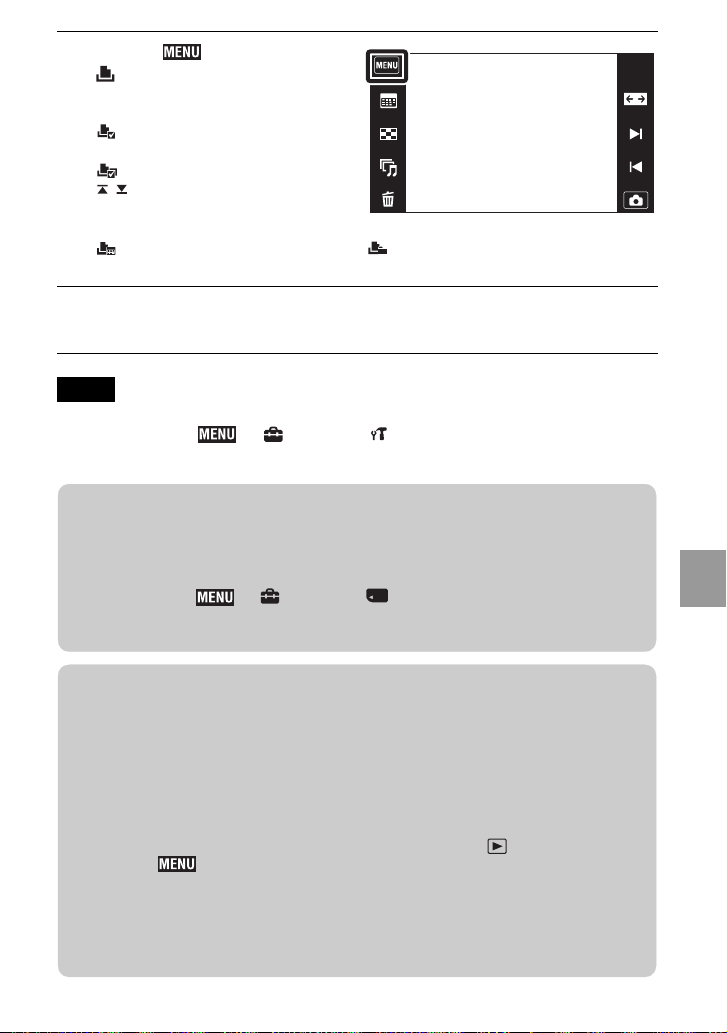
39
ES
Conexión a otros dispositivos
• Si la conexión entre la cámara y la impresora no se establece, desconecte el cable para terminal de
usos múltiples, toque t
(Ajustes) t (Ajustes principales) t [Conexión USB]
t [PictBridge], y vuelva a iniciar el procedimiento desde el paso 1.
• Es posible que las imágenes panorámicas no se impriman dependiendo de la impresora.
3
Toque t
(Imprimir) t elemento
deseado.
(Esta ima): Imprime la imagen
visualizada actualmente.
(Múltiples imágenes): Toque
/ para visualizar la imagen,
después toque la imagen que quiere
imprimir.
(Todas imágs de rango fecha)/ (Todo En Esta Carpeta): Imprime
todas las imágenes de Rango fecha o la carpeta seleccionada a la vez.
4
Toque el elemento de ajuste deseado, después [Inicio].
Se imprimirá la imagen.
Notas
zImpresión en un establecimiento
No es posible imprimir imágenes almacenadas en la memoria interna en un establecimiento de
servicio de impresión directamente desde la cámara. Copie las imágenes a un “Memory Stick
Duo”, después lleve el “Memory Stick Duo” al establecimiento.
Cómo copiar: Toque t (Ajustes) t (Her "Memory Stick") t [Copiar] t
[OK].
Para más detalles, consulte con el establecimiento de impresión de fotos.
zSuperposición de fechas en las imágenes
Esta cámara no incluye una función para superponer una fecha en una imagen. La razón de ello
es para evitar que la fecha se duplique durante la impresión.
Impresión en un establecimiento:
Puede pedir que impriman las imágenes con la fecha superpuesta. Para más detalles, consulte
con el establecimiento de impresión de fotos.
Impresión en casa:
Conecte a una impresora compatible con PictBridge, y pulse el botón (Reproducción),
después ajuste t [Imprimir] t [Fecha] a [Fecha] o [Día/Hora].
Superposición de fechas en las imágenes utilizando PMB:
Con el software “PMB” suministrado instalado en un PC (página 41), puede superponer
directamente la fecha en una imagen. Sin embargo, tenga en cuenta que cuando imprima
imágenes con fecha superpuesta, es posible que la fecha se duplique dependiendo de los ajustes
de impresión. Para más detalles sobre “PMB”, consulte la “Guía de PMB” (página 42).
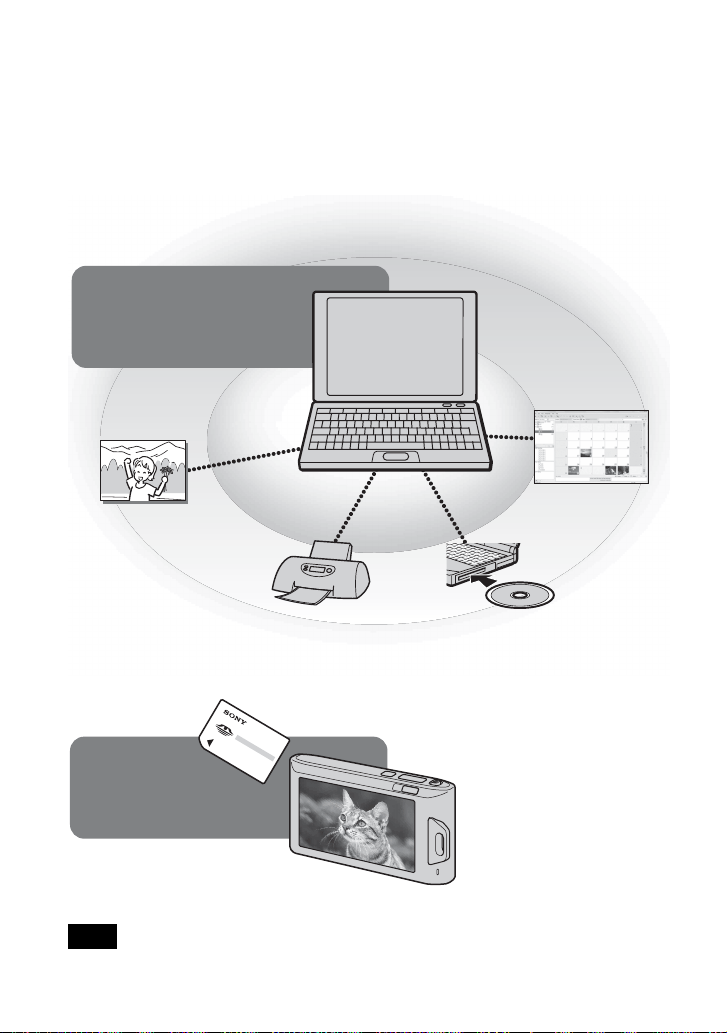
40
ES
Utilización de la cámara con un ordenador
x
Utilización de “PMB (Picture Motion Browser)”
Puede disfrutar de las imágenes grabadas más que nunca aprovechando las ventajas del
software, y “PMB” incluidos en el CD-ROM (suministrado).
Hay más funciones, además de las de la lista de abajo, para disfrutar de las imágenes.
Para más detalles, consulte la “Guía de PMB” (página 42).
• “PMB” no es compatible con ordenadores Macintosh.
Nota
Exportación a la
cámara
Exportación de imágenes a un
“Memory Stick Duo” y
visionado de las mismas.
Importación al
ordenador
Servicio
multimedia
Para colgar imágenes en
el servicio multimedia.
Imprimir
Impresión de imágenes
con sellos de fecha.
CD/DVD
Creación de un disco de datos
utilizando una unidad grabadora
de CD o de DVD.
Calendario
Visionado de
imágenes en un
calendario.
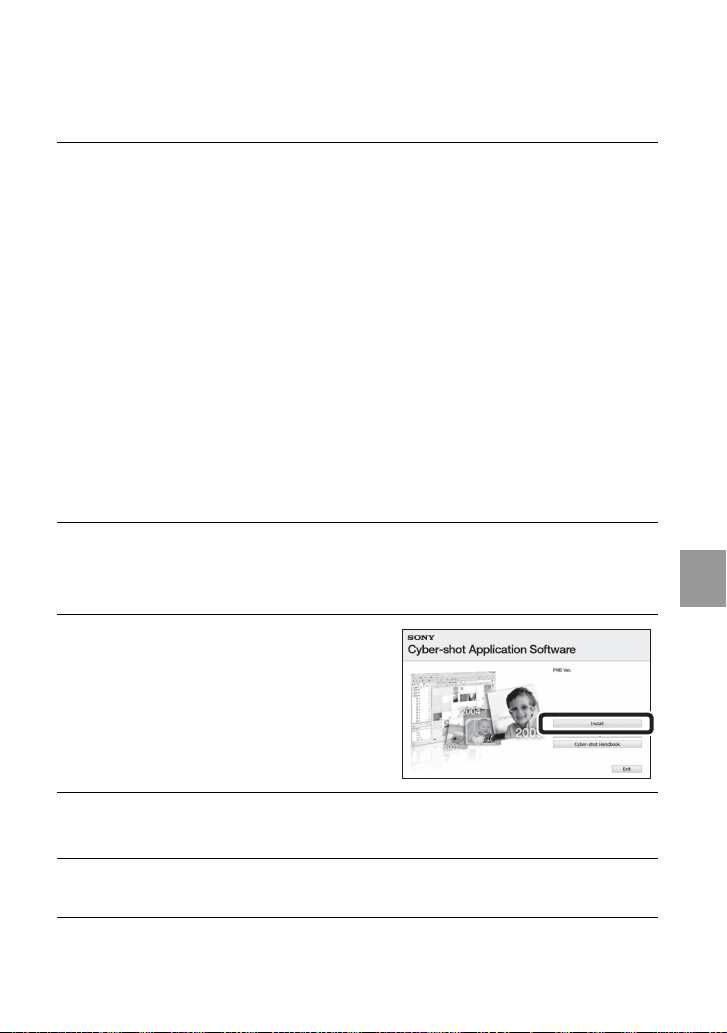
41
ES
Conexión a otros dispositivos
x
Etapa 1: Instalación de “PMB” (suministrado)
Puede instalar el software (suministrado) utilizando el procedimiento siguiente. Cuando
instale “PMB”, también se instalará “Music Transfer”.
• Inicie la sesión como Administrador.
1
Compruebe el entorno de su ordenador.
Entorno recomendado para utilizar “PMB” y “Music Transfer”, y
cuando importe imágenes
SO (preinstalado): Microsoft Windows XP
*1
SP3/Windows Vista
*2
SP2
CPU:
Intel Pentium III 800 MHz o más rápido (Para reproducir/editar las películas
de alta definición: Intel Pentium 4 2,8 GHz o más rápido/Intel Pentium D 2,8 GHz
o más rápido/Intel Core Duo 1,66 GHz o más rápido/Intel Core 2 Duo 1,20 GHz o
más rápido)
Memoria:
512 MB o más (Para reproducir/editar las películas de alta definición:
1GB o más)
Disco duro (Espacio requerido en disco para la instalación):
Aproximadamente 500 MB
Pantalla: Resolución de pantalla: 1 024 × 768 puntos o más
*1
Las ediciones de 64 bits y Starter (Edition) no son compatibles.
Para utilizar la función de creación de discos, se requiere Windows Image Mastering API
(IMAPI) Ver.2.0 o posterior.
*2
Starter (Edition) no es compatible.
2
Encienda su ordenador e inserte el CD-ROM (suministrado)
en la unidad de CD-ROM.
Aparecerá la pantalla del menú de instalación.
3
Haga clic en [Instalar].
Aparece la pantalla “Choose Setup
Language”.
4
Siga las instrucciones de la pantalla para completar la
instalación.
5
Extraiga el CD-ROM después de completarse la instalación.
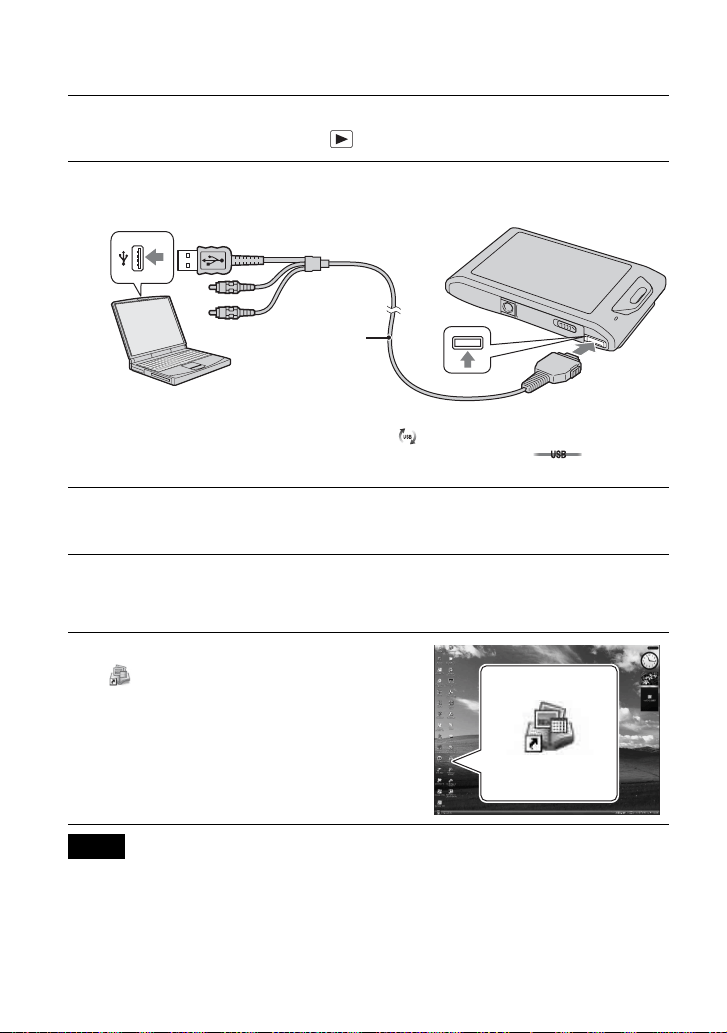
42
ES
x
Etapa 2: Importación de imágenes a su ordenador utilizando
“PMB”
x
Etapa 3: Visionado de la “Guía de PMB”
• No desconecte el cable para terminal de usos múltiples de la cámara mientras la cámara está
funcionando ni mientras aparece “Acceso…” en la pantalla de la cámara. Si lo hace podrá
estropear los datos.
• Cuando utilice una batería con poca carga restante, es posible que no pueda transferir los datos o
que los datos se estropeen. Se recomienda utilizar el adaptador de ca AC-LS5K/AC-LS5 (se vende
por separado) y el cable USB /AV/ DC IN para terminal de usos múltiples (se vende por separado).
1
Inserte una batería completamente cargada en la cámara,
después pulse el botón (Reproducción).
2
Conecte la cámara a su ordenador.
Aparecerá “Conectando…” en la pantalla de la cámara.
• Durante la sesión de comunicación se muestra en la pantalla. No utilice el ordenador
mientras esté visualizado el indicador. Cuando el indicador cambia a , puede
comenzar a utilizar el ordenador de nuevo.
3
Haga clic en el botón [Importar].
Para más detalles, consulte la “Guía de PMB”.
1
Haga doble clic en el icono
(Guía de PMB) del escritorio.
• Para acceder a la “Guía de PMB” desde el
menú de inicio: Haga clic en [Inicio]
t
[Todos los programas]
t [Sony Picture
Utility]
t [Ayuda] t [Guía de PMB].
Notas
Cable para
terminal de usos
múltiples
1 A una toma USB
2 Al conector
múltiple

43
ES
Conexión a otros dispositivos
x
Utilización de la cámara con su ordenador Macintosh
Puede copiar imágenes a su ordenador Macintosh. Sin embargo, “PMB” no compatible.
Cuando las imágenes sean exportadas al “Memory Stick Duo”, véalas en [Ver carpetas].
Puede instalar “Music Transfer” en su ordenador Macintosh.
Entorno de ordenador recomendado
Para un ordenador conectado a la cámara se recomienda el entorno siguiente.
Entorno recomendado para utilizar “Music Transfer”, y para importar
imágenes
SO (preinstalado): Mac OS X (v10,3 a v10,5)
Memoria: 64 MB o más (se recomiendan 128 MB o más)
Disco duro (Espacio requerido en disco para la instalación):
Aproximadamente 50 MB
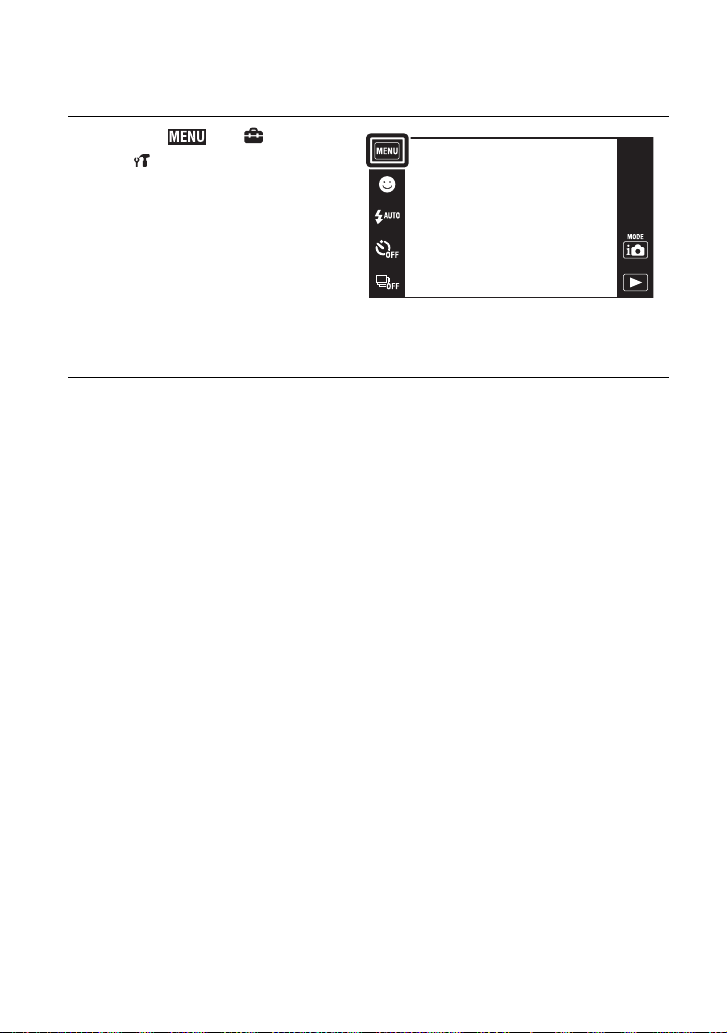
44
ES
C
am
bi
o
d
e
l
os a
j
us
t
es
d
e
l
a c
á
mara
Cambio de los sonidos de operación
Selecciona o desactiva el sonido producido cuando utiliza la cámara.
1
Toque t (Ajustes)
t (Ajustes principales)
t [Pitido] t modo
deseado.
Obturad: Activa el sonido del
obturador para cuando se pulsa el
botón del disparador.
Alto/Bajo: Activa el sonido de
pitido/obturador para cuando se utiliza el panel táctil o se pulsa el botón del
disparador. Si quiere bajar el volumen, seleccione [Bajo].
Desactivar: Desactiva el sonido de pitido/obturador.
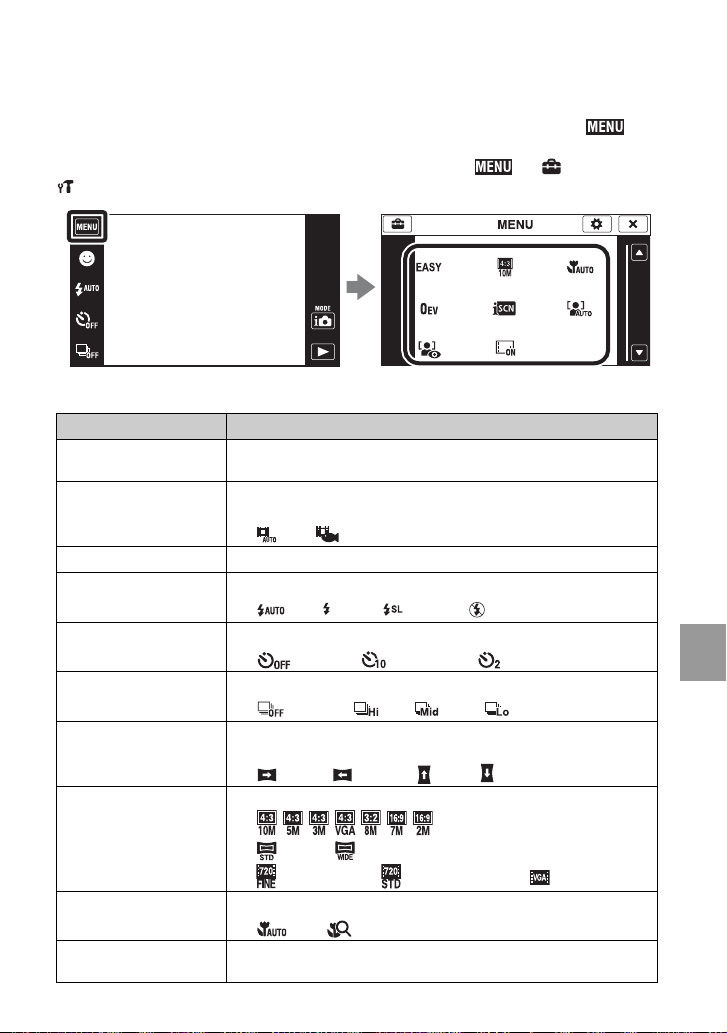
45
ES
Cambio de los ajustes de la cámara
Utilización de los elementos de MENU
Visualiza funciones disponibles para ajustarlas fácilmente cuando la cámara está en
modo de toma de imagen o reproducción. En la pantalla solamente se visualizan los
elementos disponibles. Los cuatro elementos de menú visualizados debajo de no
aparecen en la pantalla de MENU.
Para restaurar la cámara a sus ajustes predeterminados, toque t (Ajustes) t
(Ajustes principales) t [Inicializar].
x
MENU en modo de toma de imagen
Elemento Descripción
Modo fácil Le permite tomar imágenes fijas utilizando el mínimo de funciones
necesarias.
Modo Toma película Le permite tomar imágenes con ajustes predeterminados de acuerdo con la
escena cuando la cámara está en Modo película.
( Auto/ Submarino)
Captador de sonrisas Detección de sonrisas y toma de imagen automáticamente.
Flash Establece los ajustes del flash.
( Auto/ Activar/ Sinc lenta/ Desactivar)
Autodispar Establece los ajustes del autodisparador.
( Desactivar/ 10 s (segundo)/ 2 s (segundo))
Ráfaga Establece los ajustes de toma con ráfaga.
( Desactivar/ Alto/ Medio/ Bajo)
Dirección de la toma Ajuste la dirección para desplazar panorámicamente la cámara cuando
tome una imagen de Barrido panorámico.
( Derecha/ Izquierda/ Arriba/ Abajo)
Tam imagen Establece el tamaño de imagen.
(//////)
( Estándar/ Ancho)
( 1 280×720(Fina)/ 1 280×720(Estándar)/ VGA)
Macro Toma bellas imágenes en primeros planos de objetos pequeños.
( Auto/ Enfoq. cerca Act)
EV Ajusta la exposición manualmente.
(–2,0EV a +2,0EV)
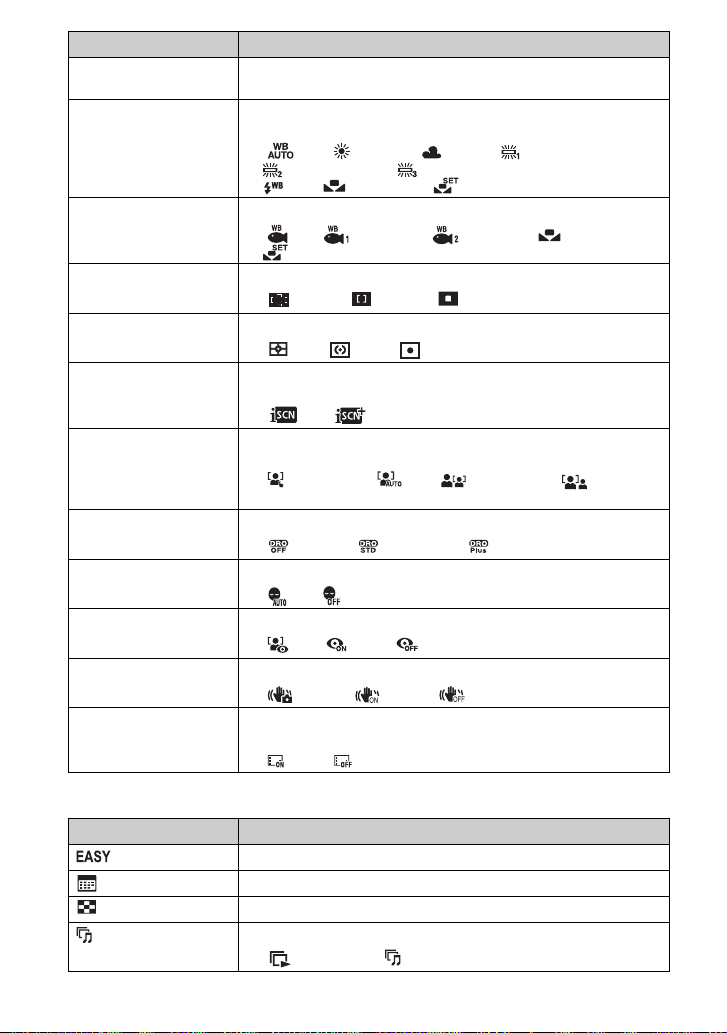
46
ES
x
MENU en modo de visionado
ISO Selecciona una sensibilidad luminosa.
(ISO AUTO/ISO125 a ISO3200)
Balance Blanco Ajusta los tonos de color en función de las condiciones de la luz
ambiental.
( Auto/ Luz diurna/ Nublado/ Luz fluorescente 1,
Luz fluorescente 2, Luz fluorescente 3/n Incandescente/
Flash/ Una pulsación/ Config 1 puls)
Balance Blanco submarino Ajusta los colores cuando se hacen tomas submarinas.
( Auto/ Submarino 1, Submarino 2/ Una pulsación/
Config 1 puls)
Enfoque Cambia el método de enfoque.
( Multi AF/ AF centro/ AF puntual)
Modo medición Establece qué parte del motivo se mide para determinar la exposición.
( Multi/ Centro/ Punto)
Reconocimiento de escena Detecta automáticamente las condiciones de toma y después toma la
imagen.
( Auto/ Avanzado)
Detección de cara Selecciona el motivo que tiene prioridad para ajustar el enfoque cuando se
utiliza detección de cara.
( Cuando se toca/ Auto/ Prioridad niños/ Prioridad
adultos)
DRO Optimiza el brillo y el contraste.
( Desactivar/ DRO standard/ DRO plus)
Reducción de ojos cerrados Establece la función Reducción de ojos cerrados.
( Auto/ Desactivar)
Reducción ojos rojos Se ajusta para reducir el efecto ojos rojos.
( Auto/ Activar/ Desactivar)
SteadyShot Selecciona el modo de toma estable.
( Tomando/ Continuo/ Desactivar)
Ajustes visuali- zación
toma
Ajusta si quiere o no visualizar los botones de operación en la pantalla
LCD en modo de toma de imagen.
( Activar/ Desactivar)
Elemento Descripción
(Modo fácil) Le permite ver imágenes fácilmente.
(Calendario) Selecciona la fecha que se va a reproducir en calendario.
(Índice imágenes) Visualiza múltiples imágenes al mismo tiempo.
(Diapositivas) Reproduce imágenes sucesivamente.
( Repr. continua/ Diapositivas con música)
Elemento Descripción
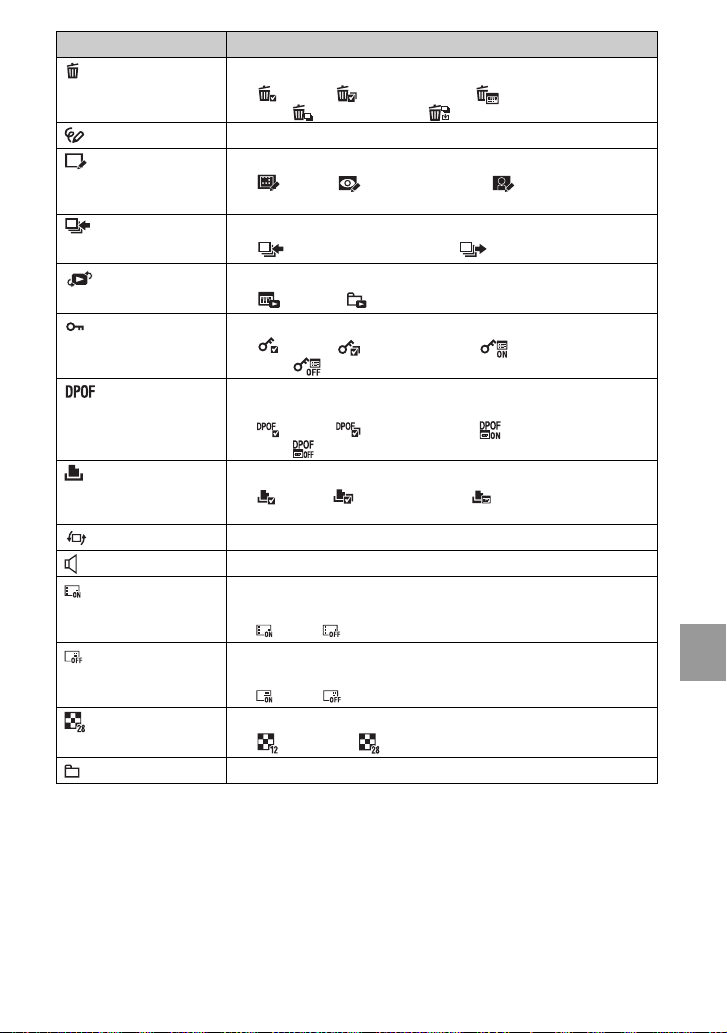
47
ES
Cambio de los ajustes de la cámara
* El elemento visualizado varía de acuerdo con cada modo de visualización.
(Borrar) Borra imágenes.
( Esta ima/ Múltiples imágenes/ Todas imágs de rango
fecha*/ Todo de este grupo/ Todo menos esta imagen)
(Pintar) Pinta sobre una imagen fija y la guarda como imagen nueva.
(Retocar) Retoca imágenes fijas.
( Recortar/ Corrección ojos rojos/ Enmascara- miento no
nítido)
(Visualiza grupo de
ráfaga)
Selecciona como visualizar las imágenes de ráfaga en la pantalla.
( Visualiza sólo imag.principal/ Visualiza todo)
(Modo visualización) Cambia los modos de visualización.
( Ver fecha/ Ver carpetas)
(Proteger) Previene el borrado accidental.
( Esta ima/ Múltiples imágenes/ Ajusta todo de rango
fecha*/ Quita todo de rango fecha*)
Añade una marca de orden de impresión a la imagen que quiere imprimir
de un “Memory Stick Duo”.
( Esta ima/ Múltiples imágenes/ Ajusta todo de rango
fecha*/ Quita todo de rango fecha*)
(Imprimir) Imprime imágenes utilizando una impresora compatible con PictBridge.
( Esta ima/ Múltiples imágenes/ Todas imágs de rango
fecha*)
(Rotar) Gira una imagen fija.
(Ajustes de volumen) Ajusta el volumen.
(Ajust. pantalla
reproducción)
Ajusta si quiere o no visualizar los botones de operación en la pantalla
LCD en modo de visualización.
( Activar/ Desactivar)
(Datos de exposición) Establece si se visualizan o no los datos de toma de imagen (datos Exif)
del archivo visualizado actualmente en la pantalla LCD.
( Activar/ Desactivar)
(Ajustes de imagen
índice)
Ajusta el número de imágenes visualizadas en la pantalla de índice.
( 12 imágenes/ 28 imágenes)
(Seleccionar carpeta) Selecciona una carpeta para ver imágenes.
Elemento Descripción
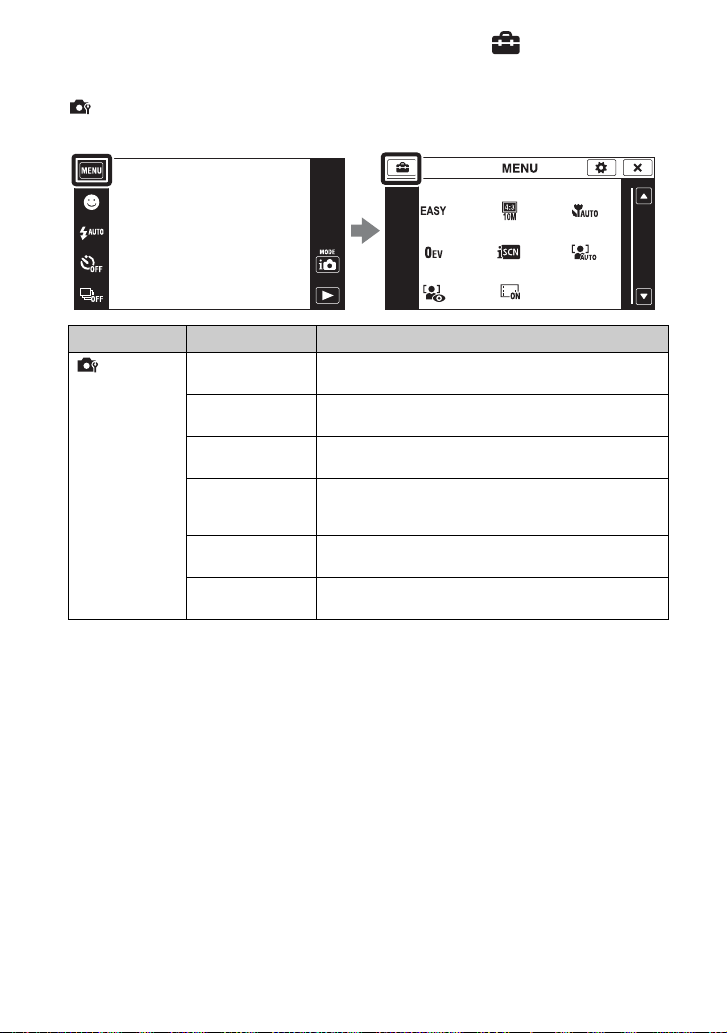
48
ES
Utilización de los elementos de (Ajustes)
Puede cambiar los ajustes predeterminados de la cámara.
(Ajustes de toma) se visualizan solamente cuando los ajustes han sido introducidos
en modo de toma de imagen.
Categoría Elemento Descripción
Ajustes de
toma
Iluminador AF El iluminador AF suministra luz de relleno para enfocar más
fácilmente un motivo en entornos oscuros.
Cuadrícula Establece si se muestran o no las líneas cuadriculadas en la
pantalla.
Zoom digital Establece el método de zoom para aumentos superiores a los
del zoom óptico.
Orient. autom. Cuando la cámara sea girada para tomar una imagen de
retrato (vertical), la cámara grabará el cambio de su posición
y visualizará la imagen en la posición de retrato.
Guía Recono.escena Selecciona si se visualiza o no la guía junto al icono de
Reconocimiento de escena.
Aviso ojos cerrados Cuando se grabe una imagen con los ojos del motivo
cerrados, se visualizará el mensaje.
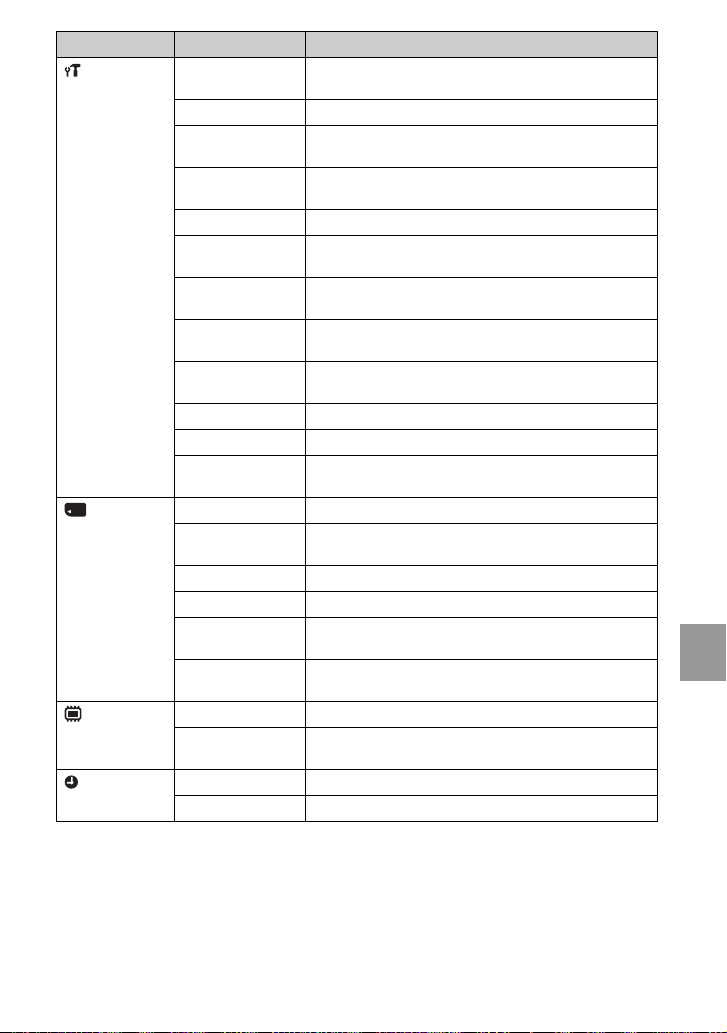
49
ES
Cambio de los ajustes de la cámara
Ajustes
principales
Pitido Selecciona o desactiva el sonido producido cuando utiliza la
cámara.
Brillo LCD Establece el brillo de la pantalla LCD.
Language Setting Selecciona el idioma a utilizar en los elementos del MENU,
advertencias y mensajes.
Modo demostración Demuestra las funciones Captador de sonrisas y
Reconocimiento de escena.
Inicializar Restaura la cámara a sus ajustes predeterminados.
COMPONENT Establece la señal de vídeo de acuerdo con un terminal de
televisión conectado.
Salida vídeo Establece el modo de acuerdo con el sistema de salida de
vídeo que se va a conectar.
Envoltura Cambia las operaciones de los botones cuando la cámara
está en la envoltura (Caja marina).
Conexión USB Establece el modo utilizado cuando se conecta la cámara a
un ordenador o a una impresora.
Desc música Cambia la música del pase de diapositivas.
Format músi Elimina toda la música del pase de diapositivas.
Calibración Corrige la desalineación de las posiciones de respuesta de
los botones del panel táctil.
Her
"Memory Stick"
Formatear Formatea un “Memory Stick Duo”.
Crea
CarpGrabación
Crea una carpeta nueva en un “Memory Stick Duo”.
Camb. Carp. Grab Cambia la carpeta utilizada para grabar imágenes.
ElimCarpGrabación Borra una carpeta de un “Memory Stick Duo”.
Copiar Copia todas las imágenes grabadas en la memoria interna a
un “Memory Stick Duo”.
Número Archivo Seleccione el método utilizado para asignar número de
archivo a las imágenes.
Herr.memoria
interna
Formatear Formatea la memoria interna.
Número Archivo Seleccione el método utilizado para asignar número de
archivo a las imágenes.
Ajustes del
reloj
Configuración área Ajusta la hora a la hora local del área seleccionada.
Config.fecha y hora Establece la fecha y hora.
Categoría Elemento Descripción
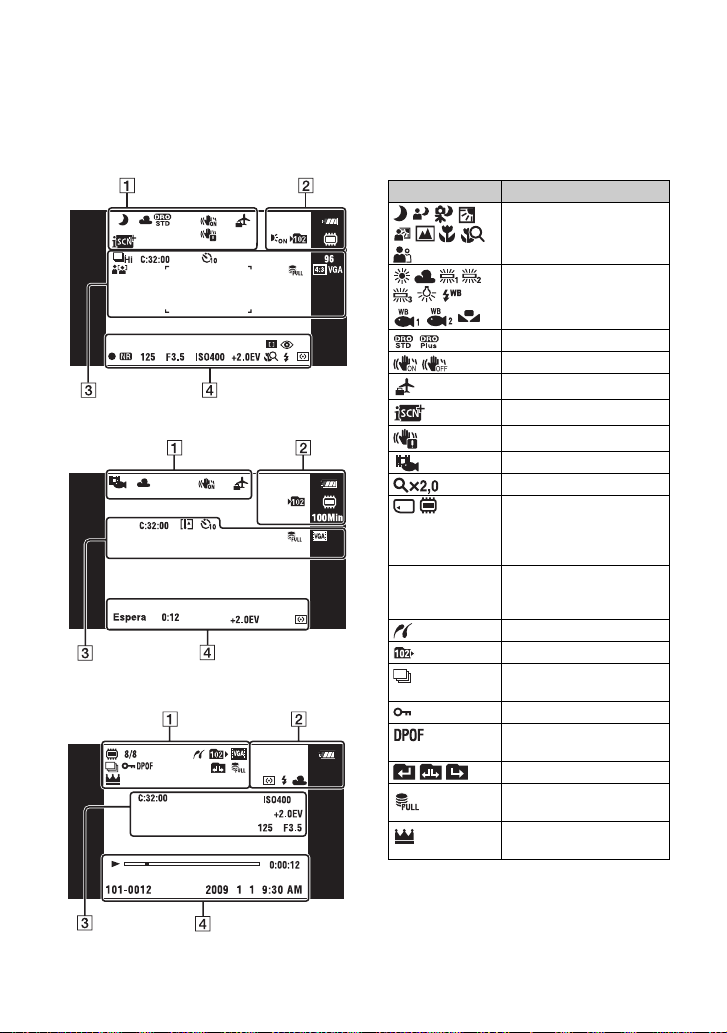
50
ES
Ot
ros
Lista de iconos visualizados en la pantalla
Los iconos se visualizan en la pantalla para indicar el estado de la cámara.
Las posiciones de los iconos visualizados varían de acuerdo con el modo de toma de
imagen.
Cuando se toman imágenes fijas
Cuando se toman películas
Cuando se reproduce
A
Visualización Indicación
Icono de Reconocimiento
de escena
Balance del blanco
DRO
SteadyShot
Destino
Reconocimiento de escena
Aviso de vibración
Modo de toma de película
Zoom de reproducción
Soporte de grabación/
reproducción (“Memory
Stick Duo”, memoria
interna)
8/8
Número de imagen/Número
de imágenes grabadas en la
carpeta seleccionada
Conexión PictBridge
Carpeta de reproducción
Imágenes de toma con
ráfaga
Proteger
Marca de orden de
impresión (DPOF)
Cambio de carpeta
Archivo de base de datos
lleno
Imagen principal del grupo
de ráfaga
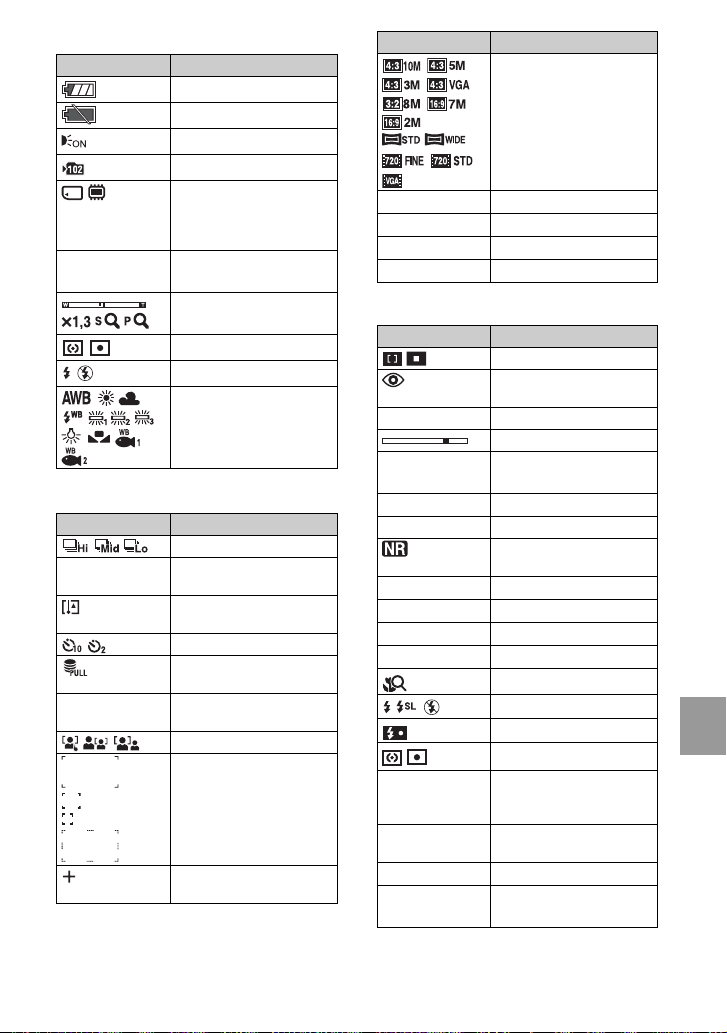
51
ES
Otros
B
C
D
Visualización Indicación
Batería restante
Aviso de poca batería
Iluminador AF
Carpeta de grabación
Soporte de grabación/
reproducción (“Memory
Stick Duo”, memoria
interna)
100 Min
(minuto)
Tiempo que se puede grabar
Relación del zoom
Modo de medición
Flash
Balance del blanco
Visualización Indicación
Modo ráfaga
C:32:00 Visualización de
autodiagnóstico
Aviso de aumento de la
temperatura
Autodisparador
Archivo de base de datos
lleno
96
Número de imágenes que se
pueden grabar
Detección de cara
Cuadro del visor de rango
AF
Cruz filial de la medición
de punto
Tamaño de imagen
ISO400
Número ISO
+2,0EV
Valor de exposición
125
Velocidad de obturación
F3,5
Valor de abertura
Visualización Indicación
Enfoque
Reducción del efecto ojos
rojos
N Reproducción
Barra de reproducción
35° 37' 32" N
139° 44' 31" E
Visualización de latitud y
longitud
0:00:12
Contador
z Bloqueo AE/AF
Obturación lenta con
reducción de ruido (NR)
125
Velocidad de obturación
F3,5
Valor de abertura
ISO400
Número ISO
+2,0EV
Valor de exposición
Enfoque de cerca
Modo de flash
Carga del flash
Modo de medición
GRABAR
Espera
Grabación de una película/
Puesta en espera de una
película
0:12
Tiempo de grabación
(min:s)
101-0012
Número de carpeta-archivo
2009 1 1
9:30 AM
Fecha/hora grabadas de la
imagen de reproducción
Visualización Indicación
52
ES
Para saber más sobre la cámara (“Guía
práctica de Cyber-shot”)
La “Guía práctica de Cyber-shot”, que explica cómo utilizar la cámara en detalle, está
incluida en el CD-ROM (suministrado). Consúltela para ver instrucciones exhaustivas
sobre las muchas funciones de la cámara.
• Necesita Adobe Reader para leer “Guía práctica de Cyber-shot”. Si no lo tiene instalado en su
ordenador, puede descargarlo de la página Web: http://www.adobe.com/
x
Para usuarios de Windows
x
Para usuarios de Macintosh
1
Encienda su ordenador e inserte el CD-ROM (suministrado)
en la unidad de CD-ROM.
2
Haga clic en [Cyber-shot
Handbook].
La “Guía avanzada de Cyber-shot”, que
contiene información sobre accesorios para
la cámara, se instala al mismo tiempo.
3
Inicie la “Guía práctica de Cyber-shot” desde el acceso
directo del escritorio.
1
Encienda su ordenador e inserte el CD-ROM (suministrado)
en la unidad de CD-ROM.
2
Seleccione la carpeta [Handbook] y copie el “Handbook.pdf”
almacenado en la carpeta [ES] a su ordenador.
3
Después de haberse completado el copiado, haga doble clic
en “Handbook.pdf”.
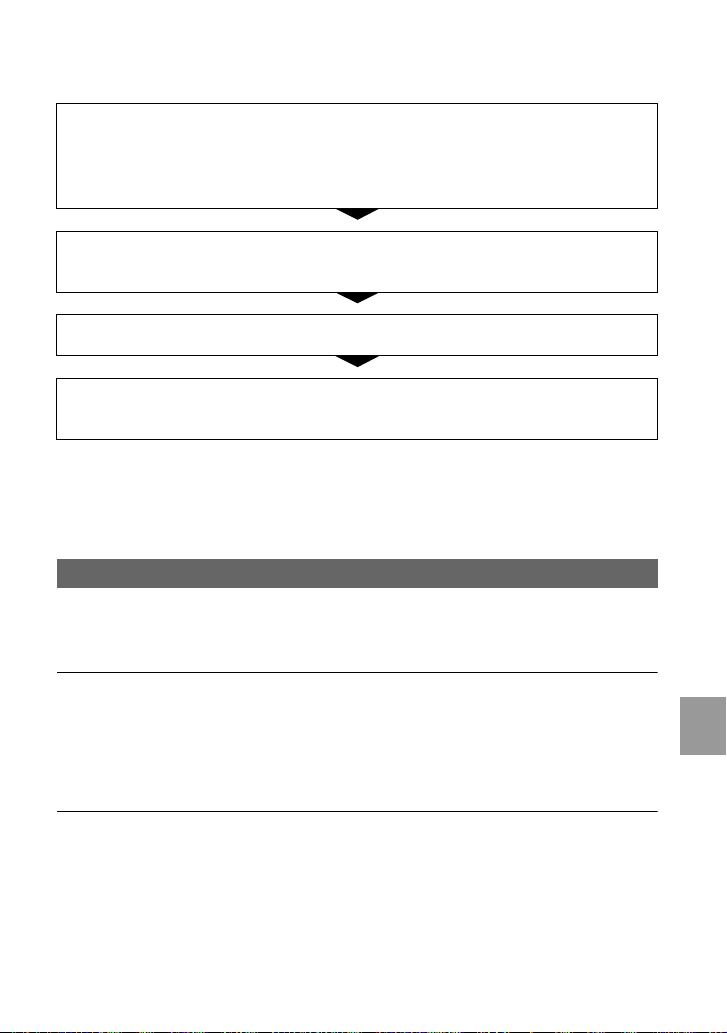
53
ES
Otros
Solución de problemas
Si encuentra problemas con la cámara, pruebe las siguientes soluciones.
Al reparar cámaras que incluyan memoria interna o función de archivos de música, los
datos almacenados en la cámara podrán ser comprobados en lo mínimo necesario para
verificar y mejorar los síntomas del mal funcionamiento. Sony no copiará ni guardará
ninguno de esos datos.
Resulta imposible insertar la batería.
• Asegúrese de que la dirección de la batería es correcta, e insértela hasta que la palanca de
expulsión de la batería quede bloqueada (página 12).
Resulta imposible encender la cámara.
• Después de insertar la batería en la cámara, es posible que la cámara tarde unos momentos en
responder.
• Inserte la batería correctamente (página 12).
• La batería está descargada. Inserte una batería cargada (página 10).
• Utilice una batería recomendada.
La alimentación se desconecta súbitamente.
• Dependiendo de la temperatura de la cámara y de la batería, es posible que la alimentación se
desconecte automáticamente para proteger la cámara. En este caso, se visualizará un mensaje
en la pantalla LCD antes de que se desconecte la alimentación.
• Si no utiliza la cámara durante unos dos min (minuto) mientras está conectada la
alimentación, la cámara se apagará automáticamente para evitar que se agote la batería.
Encienda la cámara otra vez.
1 Compruebe el elemento de abajo, y consulte la “Guía práctica de Cyber-shot”
(PDF).
Si aparece un código tal como “C/E:ss:ss” en la pantalla, consulte la “Guía
práctica de Cyber-shot”.
2 Extraiga la batería, espere un min (minuto) aproximadamente, vuelva a
insertarla y, a continuación, conecte la alimentación.
3 Inicialice los ajustes (página 48).
4 Consulte con el distribuidor Sony o con la oficina de servicio local autorizada
de Sony.
Batería y alimentación

54
ES
El indicador de carga restante es incorrecto.
• Esto ocurre cuando utiliza la cámara en un lugar muy cálido o frío.
• Surgió una discrepancia entre el indicador de carga restante y la carga de batería restante real.
Descargue completamente la batería una vez, y después cárguela para corregir la indicación.
• La capacidad de la batería disminuye a medida que pasa el tiempo y con el uso repetido.
Cuando el tiempo de operación por carga disminuya notablemente, la batería necesitará ser
reemplazada. Adquiera una batería nueva.
Resulta imposible cargar la batería mientras está dentro de la cámara.
• No es posible cargar la batería utilizando el adaptador de ca (se vende por separado). Utilice el
cargador de batería para cargar la batería.
La lámpara CHARGE parpadea mientras se carga la batería.
• Extraiga y vuelva a insertar la batería, asegurándose de que está instalada correctamente.
• Es posible que la temperatura no sea apropiada para cargar. Intente cargar la batería otra vez
dentro del rango de temperatura de carga apropiado (10°C a 30°C)
Resulta imposible grabar imágenes.
• Compruebe la capacidad libre de la memoria interna o el “Memory Stick Duo” (páginas 22,
28, 32). Si está llena, realice uno de lo siguiente:
– Borre imágenes no necesarias (página 37).
– Cambie el “Memory Stick Duo”.
• No es posible grabar imágenes mientras se carga el flash.
• Las películas con el tamaño ajustado a [1 280×720] solamente pueden ser grabadas en un
“Memory Stick PRO Duo”. Cuando utilice un soporte de grabación distinto de “Memory
Stick PRO Duo”, ajuste el tamaño de imagen de película a [VGA].
• Ajuste [Modo demostración] a [Desactivar].
Resulta imposible reproducir imágenes.
• El nombre de carpeta/archivo ha sido cambiado en su ordenador.
• No se ofrecen garantías para reproducir, en esta cámara, archivos que contengan imágenes
que hayan sido procesadas en un ordenador o imágenes que hayan sido tomadas con otras
cámaras.
• La cámara está en el modo USB. Elimine la conexión USB.
• Es posible que no pueda reproducir algunas imágenes almacenadas en el “Memory Stick
Duo” tomadas con otras cámaras. Reproduzca tales imágenes en Ver carpetas (página 46).
• Esto ocurre cuando se copian imágenes del ordenador al “Memory Stick Duo” sin utilizar el
“PMB”. Reproduzca tales imágenes en Ver carpetas (página 46).
Toma de imágenes fijas/películas
Visualización de imágenes

55
ES
Otros
Precauciones
No utilice o almacene la cámara en
los siguientes lugares
• En un lugar muy caluroso, frío o húmedo
En lugares tales como en un automóvil
aparcado al sol, es posible que el cuerpo de
la cámara se deforme y esto podrá ocasionar
un mal funcionamiento.
• Bajo la luz solar directa o cerca de una estufa
El cuerpo de la cámara podrá decolorarse o
deformarse, y esto podrá ocasionar un mal
funcionamiento.
• En un lugar expuesto a vibración basculante
• Cerca de un lugar magnético fuerte
• En lugares arenosos o polvorientos
Tenga cuidado de no dejar entrar dentro de la
cámara arena o polvo. Esto podrá ocasionar
un mal funcionamiento en la cámara, y en
algunos casos este mal funcionamiento no
podrá repararse.
Acerca del transporte
No se siente en una silla u otro lugar con la
cámara en el bolsillo trasero de sus pantalones
o falda, porque podrá ocasionar un mal
funcionamiento de la cámara o dañarla.
Acerca de la limpieza
Limpieza de la pantalla LCD
Limpie la superficie de la pantalla con un kit
de limpieza de LCD (se vende por separado)
para quitar las huellas dactilares, el polvo, etc.
Limpieza del objetivo
Limpie el objetivo con un paño suave para
quitar huellas dactilares, polvo, etc.
Limpieza de la superficie de la cámara
Limpie la superficie de la cámara con un paño
suave ligeramente humedecido con agua,
después limpie la superficie con un paño seco.
Para evitar dañar el acabado o la envoltura:
– No exponga la cámara a productos químicos
tales como diluyente, bencina, alcohol,
paños desechables, repelente de insectos,
bronceador o insecticida.
– No toque la cámara con nada de lo de arriba
en su mano.
– No deje la cámara en contacto con goma o
vinilo durante largo tiempo.
Acerca de la temperatura de
funcionamiento
Su cámara está diseñada para ser utilizada a
temperaturas de entre 0°C y 40°C
No se recomienda tomar imágenes en lugares
extremadamente fríos o calurosos que excedan
esta gama.
Acerca de la condensación de
humedad
Si se traslada la cámara directamente de un
lugar frío a uno cálido, es posible que la
humedad se condense en el interior o el
exterior de la cámara. Esta condensación de
humedad podrá ocasionar un mal
funcionamiento de la cámara.
Si se produce condensación de humedad
Apague la cámara y espere una h (hora)
aproximadamente hasta que la humedad se
evapore. Tenga en cuenta que si intenta tomar
imágenes quedando aún humedad en el
interior del objetivo, no podrá grabar imágenes
claras.
Acerca de la batería interna de
respaldo recargable
Esta cámara tiene una batería recargable
interna para mantener la fecha y hora y otros
ajustes independientemente de si la
alimentación está conectada o desconectada.
Esta batería recargable se carga continuamente
siempre que está utilizando la cámara. Sin
embargo, si utiliza la cámara solamente
durante cortos períodos se descargará
gradualmente, y si no la utiliza en absoluto
durante un mes se descargará completamente.
En este caso, asegúrese de cargar esta batería
recargable antes de utilizar la cámara.
Sin embargo, aunque esta batería recargable
no esté cargada, aún podrá utilizar la cámara,
pero la fecha y la hora no se indicarán.
Método de carga de la batería interna de
respaldo recargable
Inserte la batería cargada en la cámara, y
después deje la cámara durante 24 h (hora) o
más con la alimentación desconectada.

56
ES
Especificaciones
Cámara
[Sistema]
Dispositivo de imagen: Sensor de 7,59 mm (tipo
1/2,4 ) Exmor R CMOS
Número total de píxeles de la cámara: Aprox. 10,6
Megapíxeles
Número efectivo de píxeles de la cámara:
Aprox. 10,2 Megapíxeles
Objetivo: Carl Zeiss Vario-Tessar Objetivo zoom
4×
f = 6,18 – 24,7 mm (35 – 140 mm
(equivalente a película de 35 mm))
F3,5 (W) – F4,6 (T)
Mientras se toman películas (16:9):
38 – 152 mm
Mientras se toman películas (4:3):
46 – 184 mm
Control de exposición: Exposición automática,
Selección de escena (12 modos)
Balance del blanco: Automático, Luz diurna,
Nublado, Fluorescente 1/2/3, Incandescente,
Flash, Una pulsación
Balance Blanco submarino: Auto, Submarino 1/2,
Una pulsación
Sistema de grabación:
Imágenes fijas: Compatible con JPEG (DCF
Ver. 2,0, Exif Ver. 2,21, MPF Baseline),
compatible con DPOF
Películas: MPEG-4 Visual
Soporte de grabación: Memoria interna
(aprox. 11 MB) “Memory Stick Duo”
Flash: Alcance del flash (sensibilidad ISO (Índice
de exposición recomendado) ajustado a
Auto):
Aprox. 0,08 a 3,0 m (W)/
aprox. 0,5 a 2,4 m (T)
[Conectores de entrada y salida]
Conector múltiple Type1a (salida de AV
(componente SD/HD)/USB/entrada de cc):
Salida de video
Salida de audio (Monoaural)
Conmunicación USB
Conmunicación USB: Hi-Speed USB (compatible
con USB 2.0)
[Pantalla LCD]
Panel LCD: Panorámico (16:9), 7,5 cm (tipo 3,0)
Unidad TFT
Número total de puntos: 230 400 (960 × 240)
puntos
[Alimentación, general]
Alimentación: Batería recargable NP-BD1, 3,6 V
NP-FD1 (se vende por separado), 3,6 V
Consumo (durante la toma de imagen): 1,0 W
Temperatura de funcionamiento: 0°C a 40°C
Temperatura de almacenamiento: –20°C a +60°C
Dimensiones: 93,8 × 58,2 × 16,5 mm (An/Al/Pr,
excluyendo los salientes)
Peso (incluyendo la batería NP-BD1 y el
“Memory Stick Duo”): Aprox. 142 g
Micrófono: Monofónico
Altavoz: Monofónico
Exif Print: Compatible
PRINT Image Matching III: Compatible
PictBridge: Compatible
BC-CSD cargador de batería
Requisitos de alimentación: ca 100 V a 240 V
50/60 Hz 2,2 W
Tensión de salida: cc 4,2 V 0,33 A
Temperatura de funcionamiento: 0°C a 40°C
Temperatura de almacenamiento: –20°C a +60°C
Dimensiones: Aprox. 62 × 24 × 91 mm (An/Al/
Pr)
Peso: Aprox. 75 g
Batería recargable NP-BD1
Batería utilizada: Batería de litio-ión
Tensión máxima: cc 4,2 V
Tensión nominal: cc 3,6 V
Corriente de carga máxima: 1,24 A
Tensión de carga máxima: cc 4,2 V
Capacidad:
típica: 2,4 Wh (680 mAh)
mínima: 2,3 Wh (620 mAh)
El diseño y las especificaciones están sujetos a
cambios sin previo aviso.
57
ES
Otros
Marcas comerciales
• Las marcas siguientes son marcas
comerciales de Sony Corporation.
, “Cyber-shot”, “Memory
Stick”, , “Memory Stick PRO”,
, “Memory Stick Duo”,
, “Memory Stick PRO
Duo”, , “Memory
Stick PRO-HG Duo”,
, “Memory Stick
Micro”, “MagicGate”, ,
“PhotoTV HD”, “Info LITHIUM”
• Microsoft, Windows, DirectX y Windows
Vista son marcas comerciales o bien marcas
comerciales registradas de Microsoft
Corporation en los Estados Unidos de
América y/u otros países.
• Macintosh y Mac OS son marcas
comerciales o marcas comerciales
registradas de Apple Inc.
• Intel, MMX, y Pentium son marcas
comerciales o marcas comerciales
registradas de Intel Corporation.
• Adobe y Reader son marcas comerciales o
bien marcas comerciales registradas de
Adobe Systems Incorporated en los Estados
Unidos y/u otros países.
• Además, los nombres de sistemas y
productos utilizados en este manual son, en
general, marcas comerciales o marcas
comerciales registradas de sus respectivos
desarrolladores o fabricantes. Sin embargo,
las marcas ™ o ® no se utilizan en todos los
casos en este manual.
Printed in Japan
Printed on 70% or more recycled paper using VOC (Volatile
Organic Compound)-free vegetable oil based ink.
Impreso en papel reciclado en un 70% o más utilizando tinta hecha
con aceite vegetal exento de compuesto orgánico volátil (COV).
Additional information on this product and answers
to frequently asked questions can be found at our
Customer Support Website.
En la página Web de atención al cliente puede
encontrar información adicional sobre este producto
y respuesta a las preguntas hechas con más
frecuencia.