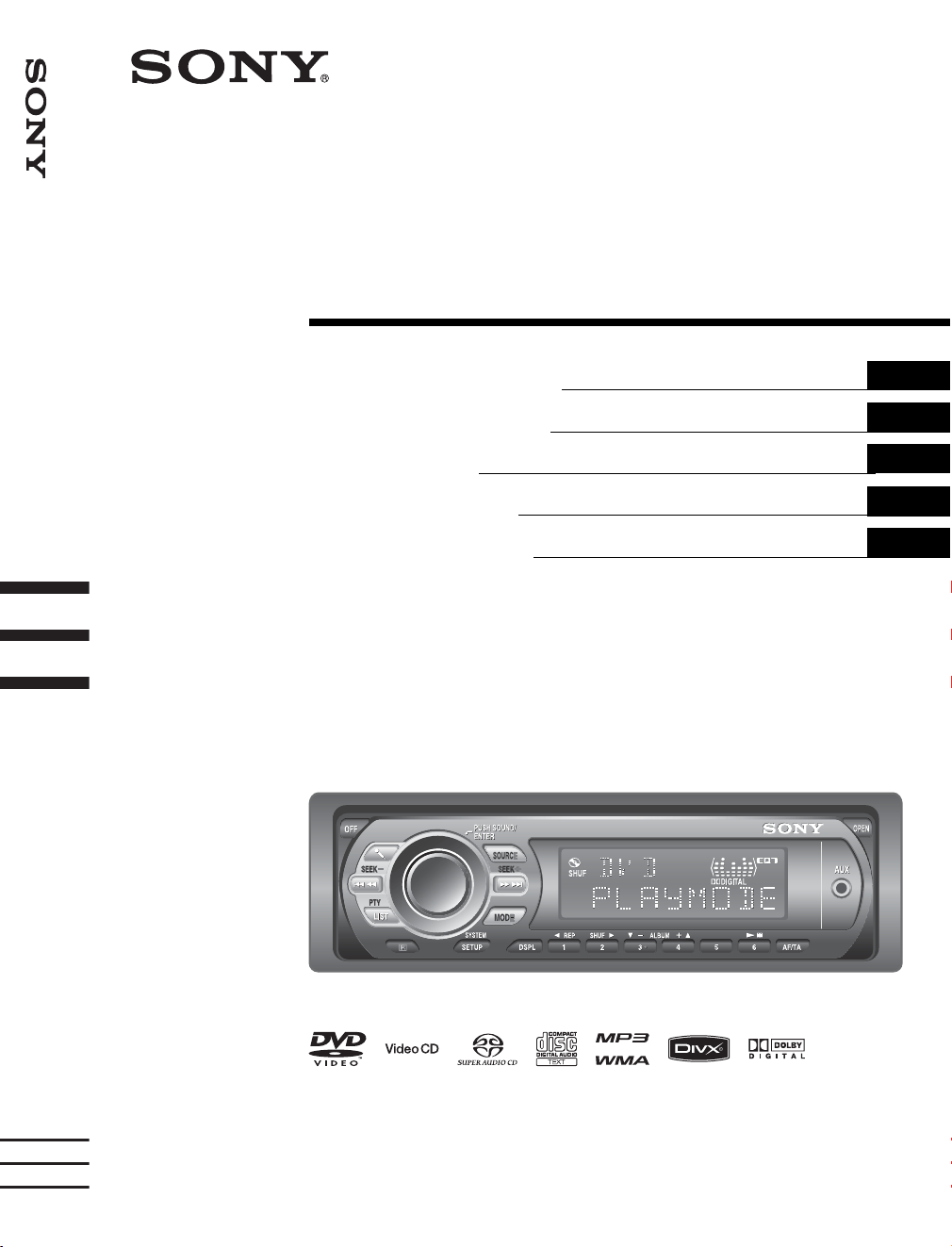
Operating Instructions
Bedienungsanleitung
Mode d’emploi
Istruzioni per l’uso
Gebruiksaanwijzing
©
2007 Sony Corporation
MEX-DV1000
3-099-736-31 (1)
GB
DE
FR
IT
NL
Multi Disc Player
Multi Disc Player
2
Warning
To prevent fire or shock hazard, do not
expose the unit to rain or moisture.
To avoid electrical shock, do not open the
cabinet. Refer servicing to qualified
personnel only.
CAUTION
The use of optical instruments with this product
will increase eye hazard. As the laser beam used
in this CD/DVD player is harmful to eyes, do not
attempt to disassemble the cabinet.
Refer servicing to qualified personnel only.
On safety
• Comply with the traffic laws in your country.
• For your safety, the monitor connected to the
VIDEO OUT turns off automatically when the
parking brake is not applied.
CAUTION
RADIATION WHEN OPEN AND INTERLOCKS DEFEATED.
DO NOT VIEW DIRECTLY WITH OPTICAL INSTRUMENTS.
:
CLASS 1M VISIBLE/INVISIBLE LASER
This label is located on the bottom of the
chassis.
This label is located on the drive unit’s internal
chassis.
Disposal of Old Electrical &
Electronic Equipment (Applicable in
the European Union and other
European countries with separate
collection systems)
This symbol on the product or on its
packaging indicates that this product shall not be treated
as household waste. Instead it shall be handed over to the
applicable collection point for the recycling of electrical
and electronic equipment. By ensuring this product is
disposed of correctly, you will help prevent potential
negative consequences for the environment and human
health, which could otherwise be caused by inappropriate
waste handling of this product. The recycling of materials
will help to conserve natural resources. For more detailed
information about recycling of this product, please contact
your local Civic Office, your household waste disposal
service or the shop where you purchased the product.
Applicable accessory: Remote commander
Warning if your car’s ignition has no
ACC position
Be sure to set the Auto Off function
(page 41).
The unit will shut off completely and
automatically in the set time after the unit is
turned off, which prevents battery drain.
If you do not set the Auto Off function, press
and hold (OFF) until the display disappears
each time you turn the ignition off.
To cancel the demonstration (DEMO) display,
see page 41.
Preventing an accident
Pictures and karaoke function are available
only after you park the car and set the parking
brake.
If the car starts moving during video playback
or karaoke mode, pictures from the VIDEO
OUT automatically disappear after displaying
the following caution.
The pictures on the screen are turned off and
the karaoke mode is deactivated, but audio
source can be heard.
Do not operate the unit or watch the monitor
while driving.
Video blocked for your
safety.
Karaoke function blocked.
3
Welcome !
Thank you for purchasing this Sony Multi Disc
Player. Before operating this unit, read this
manual thoroughly and retain it for future
reference.
Features
Follow the page reference for details.
*1 Playback of multi-channel area is not supported.
*2 Depending on track length and recorded sampling
rate.
Copyrights
This product incorporates copyright protection
technology that is protected by U.S. patents and
other intellectual property rights. Use of this
copyright protection technology must be
authorized by Macrovision, and is intended for
home and other limited viewing uses only unless
otherwise authorized by Macrovision. Reverse
engineering or disassembly is prohibited.
“DVD VIDEO,” “DVD-R,” “DVD-RW,”
“DVD+R,” and “DVD+RW” are trademarks.
“DivX” and “DivX Certified” are
registered trademarks or trademarks
of DivX, Inc.
DVD, VCD, Super Audio CD*
1
, CD
playback
t page 6
Compatible with various disc formats.
2000MP3, 2000WMA
Can play up to 2,000 tracks*
2
recorded on
DVD-R DL in MP3/WMA format.
Multi-disc resume playback
t page 38
Stores the point where playback is stopped for
up to 5 discs and can resume DVD VIDEO/
VCD playback even after the disc is ejected.
t page 35
7 preset equalizer curves, which can be further
customized by tuning 7 different bands.
t page 25
Picture tone selectable from preset settings
according to the car’s interior/ambient light.
t page 29
You can connect a microphone (not supplied)
and enjoy karaoke.
t page 43
Allows connection of a portable audio device
(analog connection).
Manufactured under license
from Dolby Laboratories.
“Dolby” and the double-D
symbol are trademarks of Dolby Laboratories.
Microsoft, Windows Media,
and the Windows logo are
trademarks or registered
trademarks of Microsoft
Corporation in the United States and/or other
countries.
4
Table of Contents
Playable discs and symbols used in this
manual . . . . . . . . . . . . . . . . . . . . . . . . . . . . . . . .6
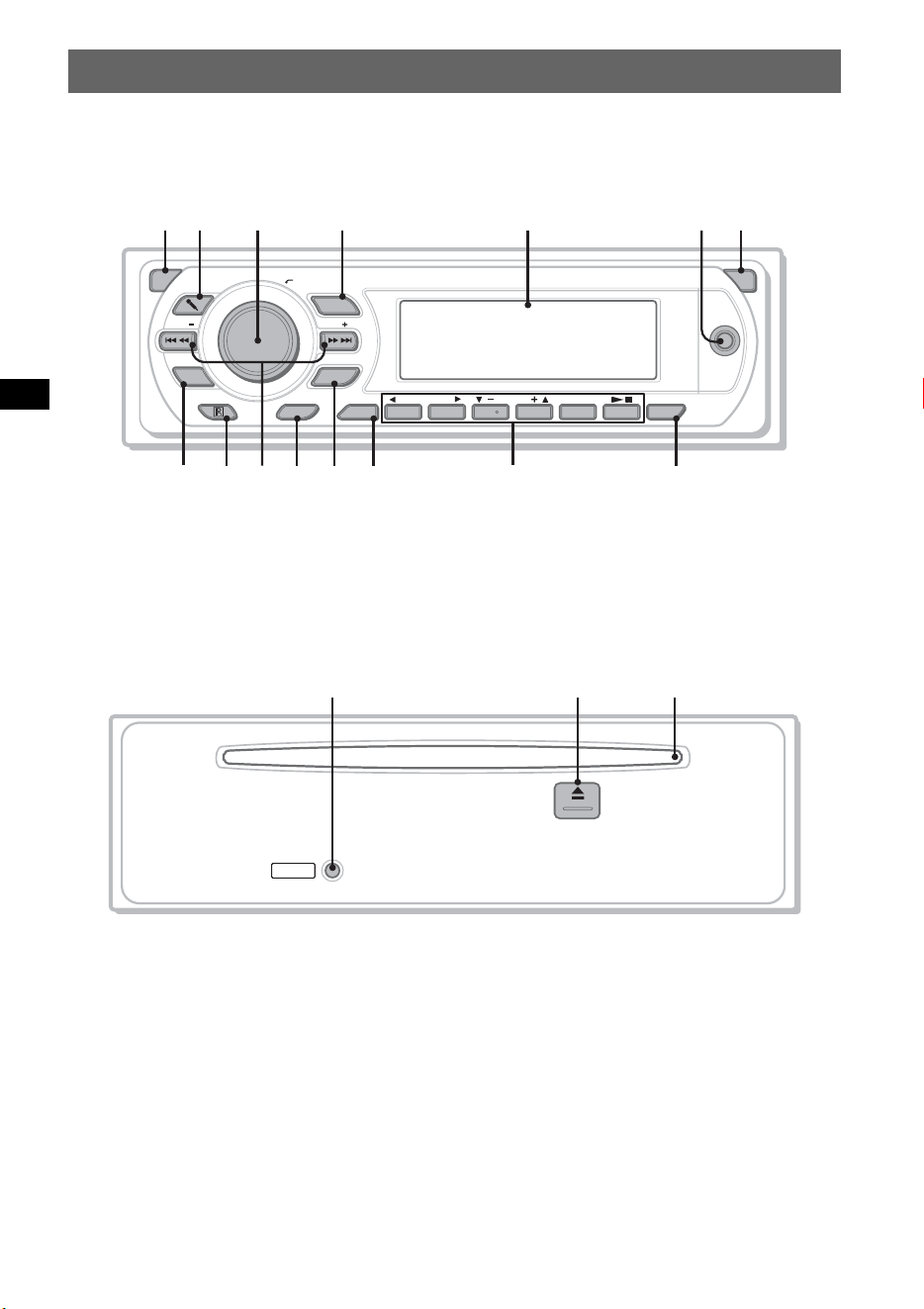
Location and function of controls . . . . . . . . . . .8
Main unit . . . . . . . . . . . . . . . . . . . . . . . . . . . .8
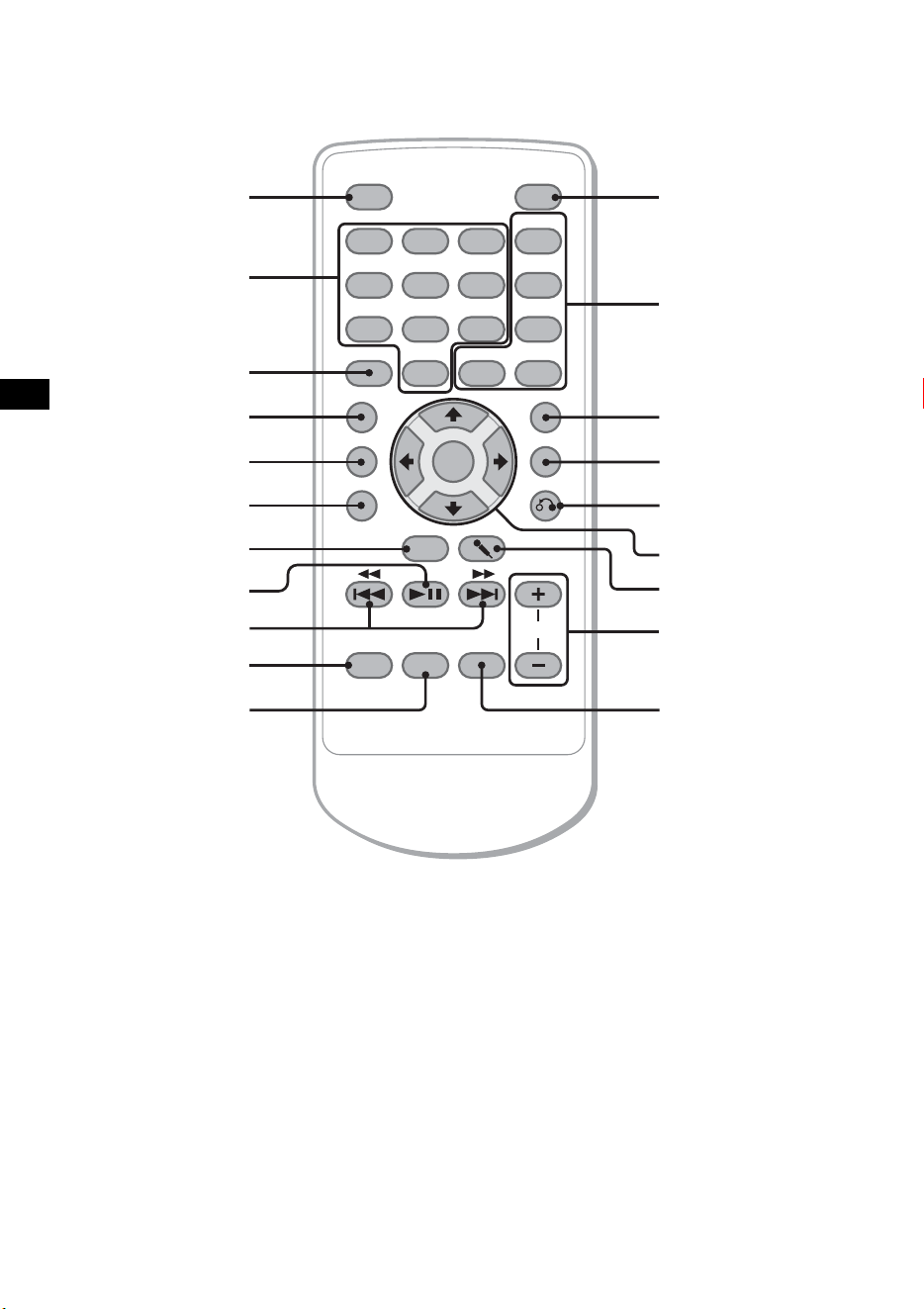
Card remote commander RM-X166 . . . . . .10
Getting Started
Installing the unit and the optional
monitor . . . . . . . . . . . . . . . . . . . . . . . . . . 12
Resetting the unit. . . . . . . . . . . . . . . . . . 12
Preparing the card remote
commander. . . . . . . . . . . . . . . . . . . . . . . 12
Detaching the front panel . . . . . . . . . . . 13
Attaching the front panel. . . . . . . . . . 13
Basic Operations
Playing video discs . . . . . . . . . . . . . . . . 14
Playing audio discs . . . . . . . . . . . . . . . . 16
Listening to the radio. . . . . . . . . . . . . . . 18
Advanced Operations — Discs
Playing DivX
®
/JPEG files . . . . . . . . . . . . . . . .19
DivX
®
video playback. . . . . . . . . . . . . . . . .19
JPEG image playback . . . . . . . . . . . . . . . . .19
Using PBC functions
— Playback control . . . . . . . . . . . . . . . . . . . . .20
Using play mode menu. . . . . . . . . . . . . . . . . . .20
Viewing time/text information of the disc . . . .22
Configuring audio settings . . . . . . . . . . . . . . . .22
Changing the audio language/format. . . . . .23
Checking the program format . . . . . . . . . . .23
Adjusting the audio output level
— DVD level. . . . . . . . . . . . . . . . . . . . . . . .24
Magnifying pictures . . . . . . . . . . . . . . . . . . . . .24
Adjusting the picture quality
— Picture EQ . . . . . . . . . . . . . . . . . . . . . . . . . .25
Customizing the picture quality. . . . . . . . . .25
Locking discs — Parental control . . . . . . . . . .26
Activating parental control . . . . . . . . . . . . .26
Changing the area and its movie rating
level . . . . . . . . . . . . . . . . . . . . . . . . . . . . . . .26
Repeat and shuffle play . . . . . . . . . . . . . . . . . .27
Direct search play . . . . . . . . . . . . . . . . . . . . . . 28
Enjoying karaoke. . . . . . . . . . . . . . . . . . . . . . . 29
Listing up tracks/images/video files
— LIST . . . . . . . . . . . . . . . . . . . . . . . . . . . . . . 30
Selecting a track/image/video file. . . . . . . . 30
Selecting a file type. . . . . . . . . . . . . . . . . . . 30
Viewing audio disc information . . . . . . . . . . . 30
Configuring playback settings for Super Audio
CD . . . . . . . . . . . . . . . . . . . . . . . . . . . . . . . . . . 31
Selecting a playback layer . . . . . . . . . . . . . 31
Selecting the sound quality. . . . . . . . . . . . . 32
Advanced Operations — Radio
Storing and receiving stations . . . . . . . . . . . . . 32
Storing automatically — BTM . . . . . . . . . . 32
Storing manually. . . . . . . . . . . . . . . . . . . . . 32
Receiving stored stations . . . . . . . . . . . . . . 33
RDS . . . . . . . . . . . . . . . . . . . . . . . . . . . . . . . . . 33
Overview. . . . . . . . . . . . . . . . . . . . . . . . . . . 33
Setting AF and TA . . . . . . . . . . . . . . . . . . . 33
Selecting PTY . . . . . . . . . . . . . . . . . . . . . . . 34
Setting CT. . . . . . . . . . . . . . . . . . . . . . . . . . 34
Sound Adjustment
Adjusting the sound characteristics. . . . . . . . . 35
Customizing the equalizer curve
— EQ7 Tune . . . . . . . . . . . . . . . . . . . . . . . . . . 35
Settings
Visual setup . . . . . . . . . . . . . . . . . . . . . . . . . . . 36
Basic operation of visual setup . . . . . . . . . . 36
Language setup for display or
soundtrack. . . . . . . . . . . . . . . . . . . . . . . . . . 37
Display setup. . . . . . . . . . . . . . . . . . . . . . . . 37
Custom setup. . . . . . . . . . . . . . . . . . . . . . . . 38
Audio setup. . . . . . . . . . . . . . . . . . . . . . . . . 39
Resetting all settings. . . . . . . . . . . . . . . . . . 39
System setup . . . . . . . . . . . . . . . . . . . . . . . . . . 40
Basic operation of system setup . . . . . . . . . 40
Setting the clock . . . . . . . . . . . . . . . . . . . . . 43

For installation and connections, see the
supplied installation/connections manual.
5
Using Optional Equipment
Auxiliary audio equipment . . . . . . . . . . . . . . . 43
CD changer . . . . . . . . . . . . . . . . . . . . . . . . . . . 44
Rotary commander RM-X4S. . . . . . . . . . . . . . 45
Additional Information
Precautions . . . . . . . . . . . . . . . . . . . . . . . . . . . 46
Notes on discs . . . . . . . . . . . . . . . . . . . . . . . 46
Playback order of MP3/WMA/JPEG/DivX
®
files . . . . . . . . . . . . . . . . . . . . . . . . . . . . . . . 47
About MP3 files . . . . . . . . . . . . . . . . . . . . . 47
About WMA files . . . . . . . . . . . . . . . . . . . . 47
About JPEG files . . . . . . . . . . . . . . . . . . . . 47
About DivX
®
files . . . . . . . . . . . . . . . . . . . 47
Maintenance . . . . . . . . . . . . . . . . . . . . . . . . . . 48
Removing the unit . . . . . . . . . . . . . . . . . . . . . . 48
Specifications . . . . . . . . . . . . . . . . . . . . . . . . . 49
Troubleshooting. . . . . . . . . . . . . . . . . . . . . . . . 50
Error displays/Messages . . . . . . . . . . . . . . . 52
Glossary. . . . . . . . . . . . . . . . . . . . . . . . . . . . . . 53
Language code/area code list. . . . . . . . . . . . . . 55
Index . . . . . . . . . . . . . . . . . . . . . . . . . . . . . . . . 56
6
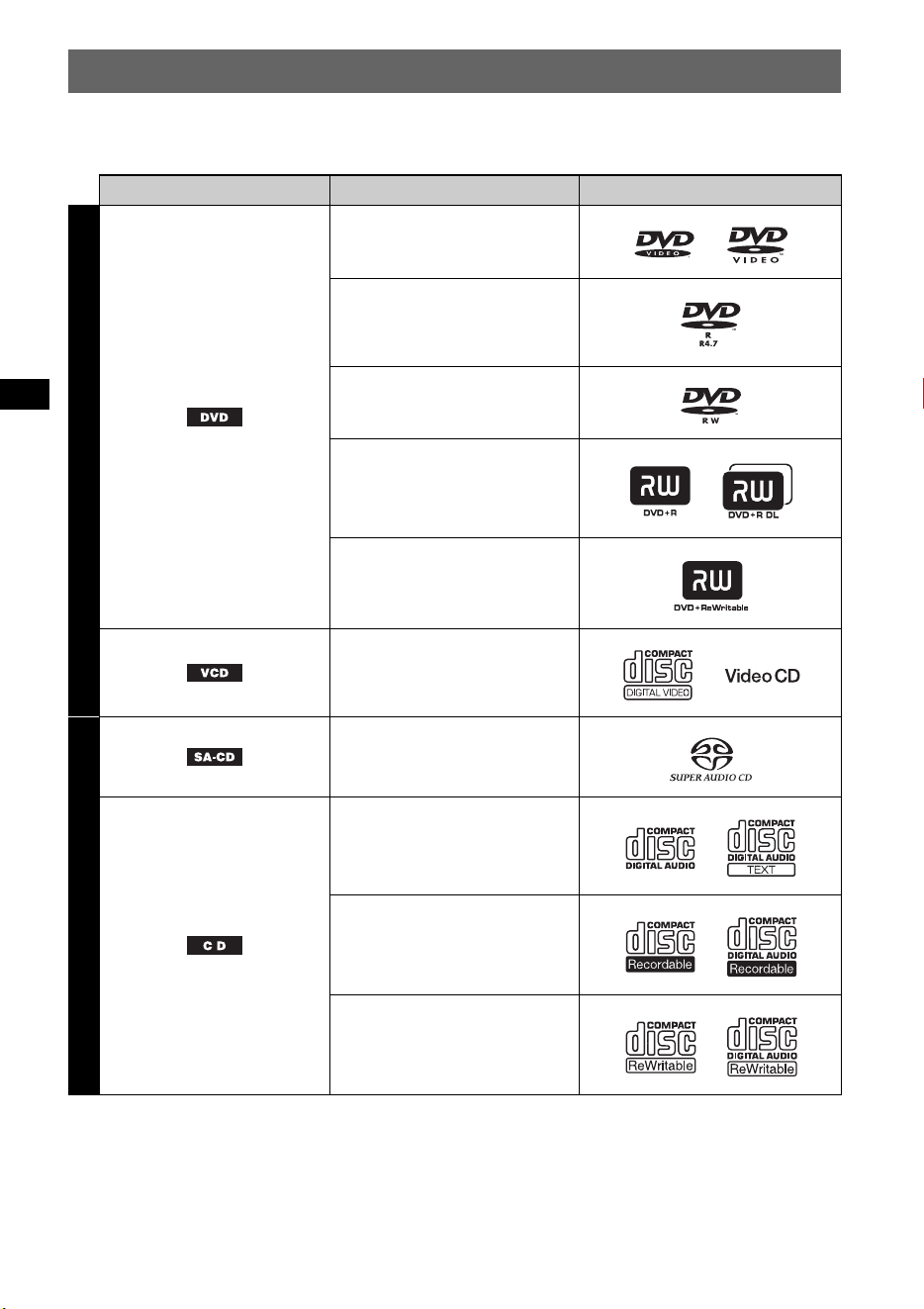
Playable discs and symbols used in this manual
This unit can play various video/audio discs.
The following chart helps you to check if a disc is supported by this unit, as well as what functions are
available for a given disc type.
*1 Audio files can also be stored. For details, see page 7.
*2 Video/image files can also be stored. For details, see page 7.
Note
“DVD” may be used in this manual as a general term for DVD VIDEOs, DVD-Rs/DVD-RWs, and DVD+Rs/
DVD+RWs.
Disc symbol in manual Disc format Disc logo
VIDEO
DVD VIDEO
DVD-R*
1
DVD-R DL*
1
(Video mode/VR mode)
DVD-RW*
1
(Video mode/VR mode)
DVD+R*
1
DVD+R DL*
1
DVD+RW*
1
Video CD
(Ver. 1.0/1.1/2.0)
AUDIO
Super Audio CD
Audio CD
CD-ROM*
2
CD-R*
2
CD-RW*
2
7
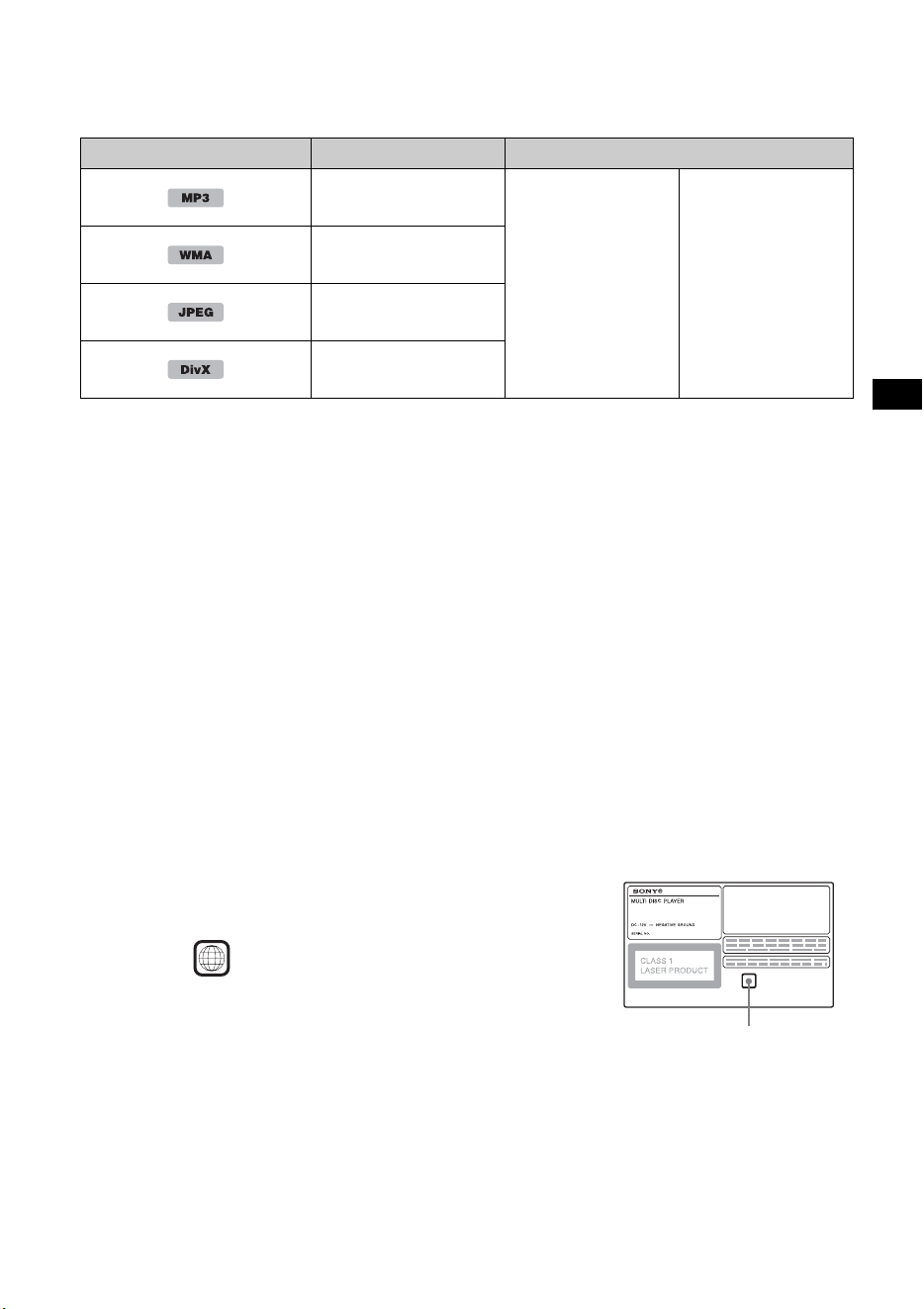
The following chart shows the supported compression formats, their file types, and the disc types on
which those files can be stored.
Available functions differ depending on the format, regardless of disc type. The format symbols below
appear next to the description of functions available for that format.
Tip
For details on compression formats, see page 47.
Unsupported discs
The following discs cannot be played on this unit.
•8 cm (3
1
/4 in) discs
• 12 cm (4
3
/4 in) discs utilizing only the inner 8 cm (3
1
/4 in) data portion (the rest is transparent)
• CD-ROM containing files other than MP3/WMA/JPEG/DivX
•CD-G
•Photo-CD
• VSD (Video Single Disc)
• DVD-ROM containing files other than MP3/WMA/JPEG/DivX
•DVD-RAM
•DVD-Audio
• Active-Audio (Data)
• SVCD (Super Video CD)
•CDV
• Discs created in Packet Write format
• Discs in DTS format
Note
Even compatible discs may not be playable on this unit, depending on their recorded condition.
Region code
The region system is used to protect software copyrights.
The region code is located on the bottom of the unit, and only DVDs
labeled with an identical region code can be played on this unit.
DVDs labeled can also be played.
If you try to play any other DVD, the message “Playback prohibited
by region code.” will appear on the monitor screen. Depending on
the DVD, no region code may be labeled even though playing the
DVD is prohibited by area restrictions.
Format symbol in manual File type Storable disc type
MP3 audio file
DATA DVDs
DVD-ROM
DVD-R
DVD-R DL
DVD-RW
DVD+R
DVD+R DL
DVD+RW
DATA CDs
CD-ROM
CD-R
CD-RW
WMA audio file
JPEG image file
DivX
®
video file
Region code
ALL
8
Location and function of controls
Main unit
Front panel removed
Refer to the pages listed for details.
Instructions in this manual generally describe the
controls on the card remote commander. You can
also use the controls on the main unit if they have
the same or similar names to those on the card
remote commander.
A OFF button 14, 16, 20
To power off/stop the source (press); shut off
completely (press and hold).
B m (Microphone) button 29
To activate the karaoke mode.
C Volume control dial/SOUND/ENTER
button 24, 30, 32, 34, 35, 40, 43, 44
To adjust the volume/adjust a setting (rotate);
open the sound menu/apply a setting (press).
D SOURCE button 13, 18, 32, 44
To power on; change the source (Radio/Disc/
AUX).
E Display window
OFF
OPEN
DSPL AF
/
TA
SEEK SEEK
ALBUM
REP SHUF
AUX
PUSH SOUND/
ENTER
123456
MODE
SETUP
LIST
SOURCE
SYSTEM
PTY
1
q;
9 qa qd qgqs
2
qf
4 5
8
67
3
MEX-DV1000
RESET
q
j
q
k
q
h

9
F AUX input jack 43
To connect a portable audio device.
G OPEN button 13, 14, 15, 16
H LIST/PTY (Program Type) button 30,
34
To list up*
1
; select PTY in RDS.
I Receptor for the card remote
commander
J SEEK –/+ buttons 15, 17, 18, 19
Disc:
To skip a chapter/track/scene/file (press);
reverse/fast-forward disc (press and hold
momentarily); reverse/fast-forward track
(press and hold).*
2
Radio:
To tune in stations automatically (press); find
a station manually (press and hold).
K SYSTEM SETUP button 24, 31, 32, 35,
40, 43, 44
To open the system setup menu.
L MODE button 18, 32, 44
To select the radio band (FM/MW/LW);
select the unit*
3
.
M DSPL (Display) button 22, 33, 43
To change display items.
N Number buttons
Disc:
(1): b REP 14, 15, 27, 45
(2): SHUF B 14, 15, 27, 45
(3)/(4): ALBUM –/+ (V/v) 14, 15, 17,
19, 44
To skip an album or folder/move the
cursor (press); skip albums or folders
continuously (press and hold).*
4
(6): u (play/pause) 14, 15, 16, 17, 19
To start/pause playback.
Radio:
To receive stored stations (press); store
stations (press and hold).
O AF (Alternative Frequencies)/TA
(Traffic Announcement) button 33, 34
To set AF and TA in RDS.
P RESET button 12
Q Z (eject) button 15, 16
To eject the disc.
R Disc slot 14, 16
To insert the disc.
*1 When a Super Audio CD/CD/MP3/WMA/JPEG/
DivX is played.
*2 Operation differs depending on the disc (page 15,
17).
*3 When a CD changer is connected.
*4 If the changer is connected, operation is different
(page 44).
10
Card remote commander RM-X166
Refer to the pages listed for details.
Remove the insulation film before use (page 12).
A OFF button 14, 16, 20
To power off/stop the source (press); shut off
completely (press and hold).
B Number buttons 14, 15, 20, 21, 26, 27,
28, 29, 32, 34
Disc:
To locate a title/chapter/track.
Radio:
To receive stored stations (press); store
stations (press and hold).
C CLEAR button 26, 29
To delete an entered number.
D SYSTEM SETUP button 24, 31, 32, 35,
40, 43, 44
To open the system setup menu.
E LIST/PTY (Program Type) button 30,
34
To list up*
1
; select PTY in RDS.
F SOUND button 29, 35
To open the sound menu.
Z
X
Z PL
OFF ATT
AUDIO
SUBTITLE
ANGLE
MENUCLEAR
SYSTEM SETUP
LIST/PTY
SOUND
PICTURE
VISUAL SETUP
DSPL
AF/TA
TOP MENU
1
0
23
VOL
EQ
44 55 66
77 88 99
SRC
MODE
ENTER
qs1
2
3
4
5
6
7
8
9
0
qa
ql
w;
qd
qf
qg
qj
qh
qk

11
G PICTURE EQ button 25
To select the picture quality.
H u (Play/Pause) button 14, 15, 16, 17,
19
To start/pause playback.
I .m/M> buttons 15, 17, 18,
19
Disc:
To skip a chapter/track/scene/file (press);
reverse/fast-forward disc (press and hold
momentarily); reverse/fast-forward track
(press and hold).*
2
Radio:
To tune in stations automatically (press); find
a station manually (press and hold).
J SRC (Source) button 18, 32, 44
To power on; change the source (Radio/Disc/
AUX).
K MODE button 18, 32, 44
To select the radio band (FM/MW/LW);
select the unit*
3
.
L ATT (Attenuate) button
To attenuate the sound (to cancel, press
again).
M DVD playback setting buttons
(AUDIO): 15, 23
To change the audio language/format.
(For VCD/CD/MP3/WMA, to change the
audio channel.)
(SUBTITLE): 15
To change the subtitle language.
(ANGLE): 15
To change the viewing angle.
(TOP MENU): 15
To open the top menu on a DVD.
(MENU): 15
To open the menu on a disc.
N VISUAL SETUP button 20, 23, 24, 25,
26, 28, 29, 31, 32, 36
To open the play mode/visual setup menu.
O DSPL (Display) button 22, 33, 43
To change display items.
P O (Return) button 20, 21, 26, 27, 31,
36
To return to the previous display; return to
the menu on a VCD*
4
.
Q </M/m/, (Cursor)/ENTER buttons
To move the cursor and apply a setting.
R m (Microphone) button 29
To activate the karaoke mode.
S VOL (Volume) +/– buttons 34
To adjust the volume.
T AF (Alternative Frequencies)/TA
(Traffic Announcement) button 33, 34
To set AF and TA in RDS.
*1 When a Super Audio CD/CD/MP3/WMA/JPEG/
DivX is played.
*2 Operation differs depending on the disc (page 15,
17).
*3 When a CD changer is connected.
*4 When playing with PBC function.
Note
If the unit is turned off and the display disappears, it
cannot be operated with the card remote commander
unless (SOURCE) on the main unit is pressed, or a
disc is inserted to activate the unit first.
Tip
For details on how to replace the battery, see
“Replacing the lithium battery of the card remote
commander” on page 48.
12
Getting Started
Installing the unit and the
optional monitor
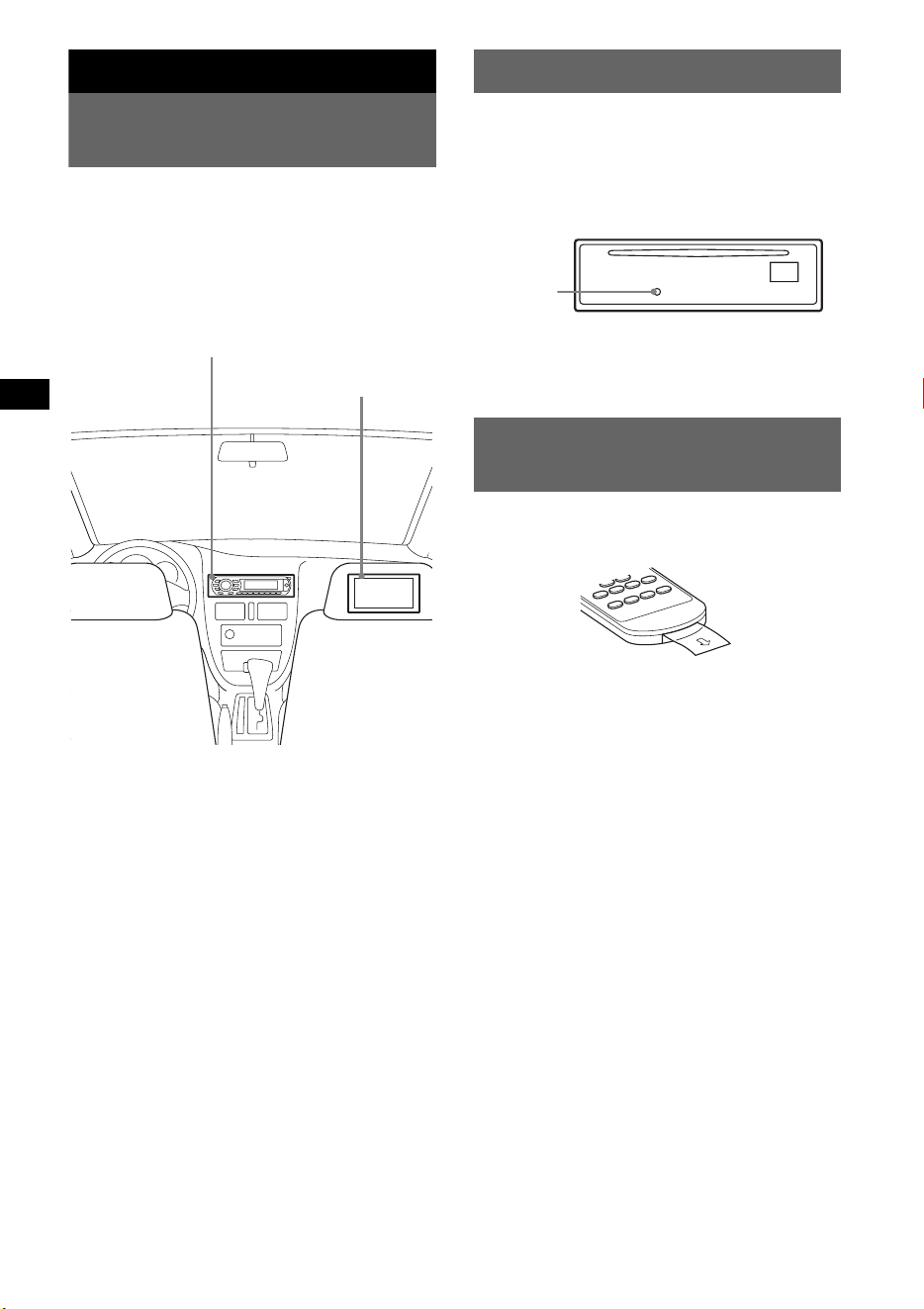
Firstly, install and connect the unit and the
optional monitor.
This unit can be operated using the displays that
appear on the unit and/or the optional monitor.
Note that this manual includes instructions
concerning displays on both unit and/or optional
monitor.
For details, see the supplied installation/
connections manual.
Note
Be sure to install the optional monitor safely, and in a
place where it does not obstruct the driver’s view.
Resetting the unit
Before operating the unit for the first time, or
after replacing the car battery or changing the
connections, you must reset the unit.
Detach the front panel (page 13) and press the
RESET button with a pointed object, such as a
ball-point pen.
Note
Pressing the RESET button will erase the clock setting
and some stored contents.
Preparing the card remote
commander
Before using the card remote commander for the
first time, remove the insulation film.
Unit
Optional monitor
RESET
button
13
Detaching the front panel
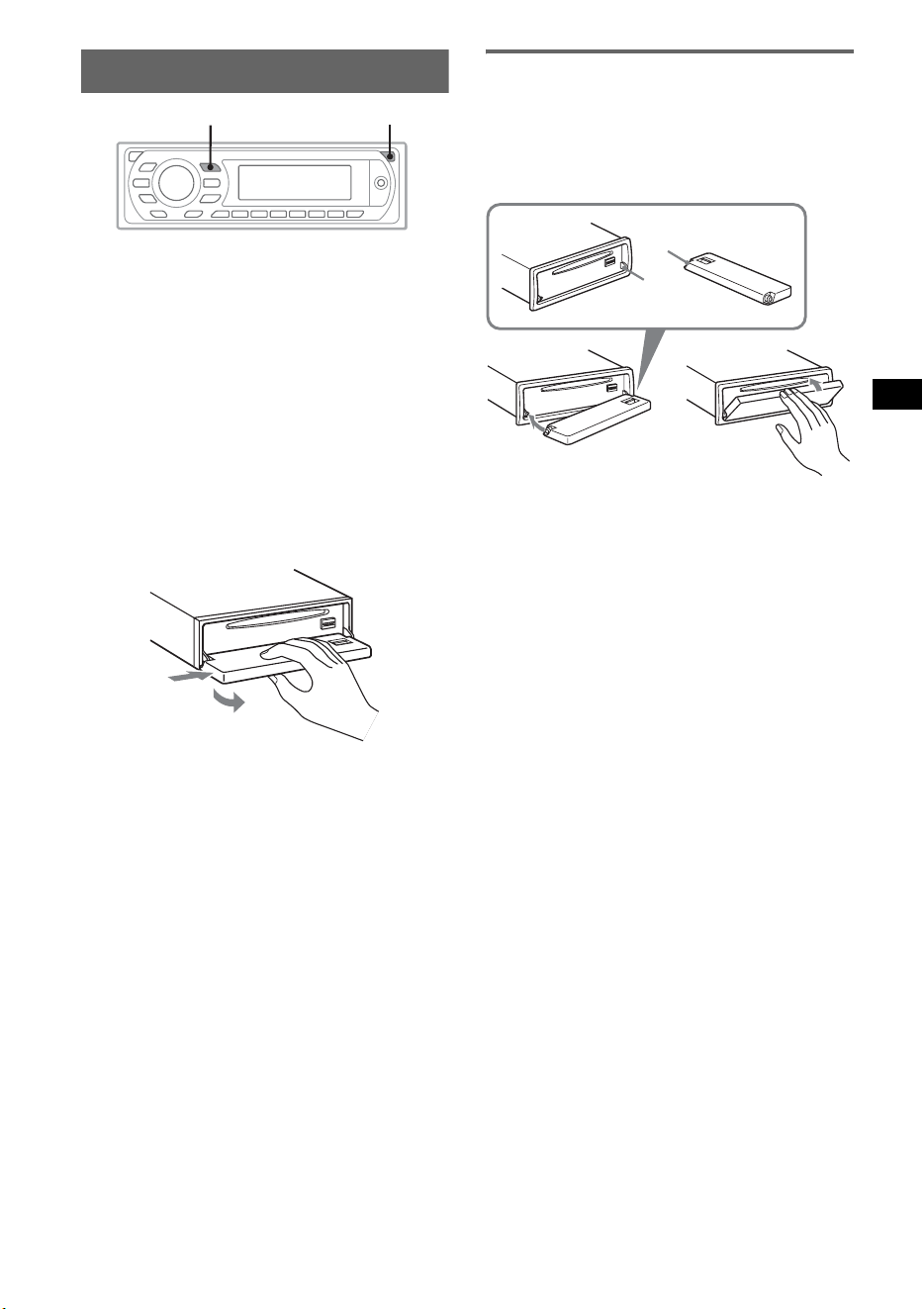
You can detach the front panel of this unit to
prevent theft.
Caution alarm
If you turn the ignition switch to the OFF
position without detaching the front panel, the
caution alarm will sound for a few seconds.
The alarm will only sound if the built-in
amplifier is used.
1 Press (OPEN) while the unit is off.
The front panel is flipped down.
2 Slide the front panel to the right, then
gently pull out the left end of the front
panel.
Notes
• Do not drop or put excessive pressure on the front
panel and display window.
• Do not subject the front panel to heat/high
temperature or moisture. Avoid leaving it in a parked
car or on a dashboard/rear tray.
Attaching the front panel
Place the hole A of the front panel onto the
spindle B on the unit, then lightly push the left
side in.
Press (SOURCE) on the main unit (or insert a
disc) to operate the unit.
Note
Do not put anything on the inner surface of the front
panel.
SOURCE
OPEN
1
2
c
A
B
14
Basic Operations
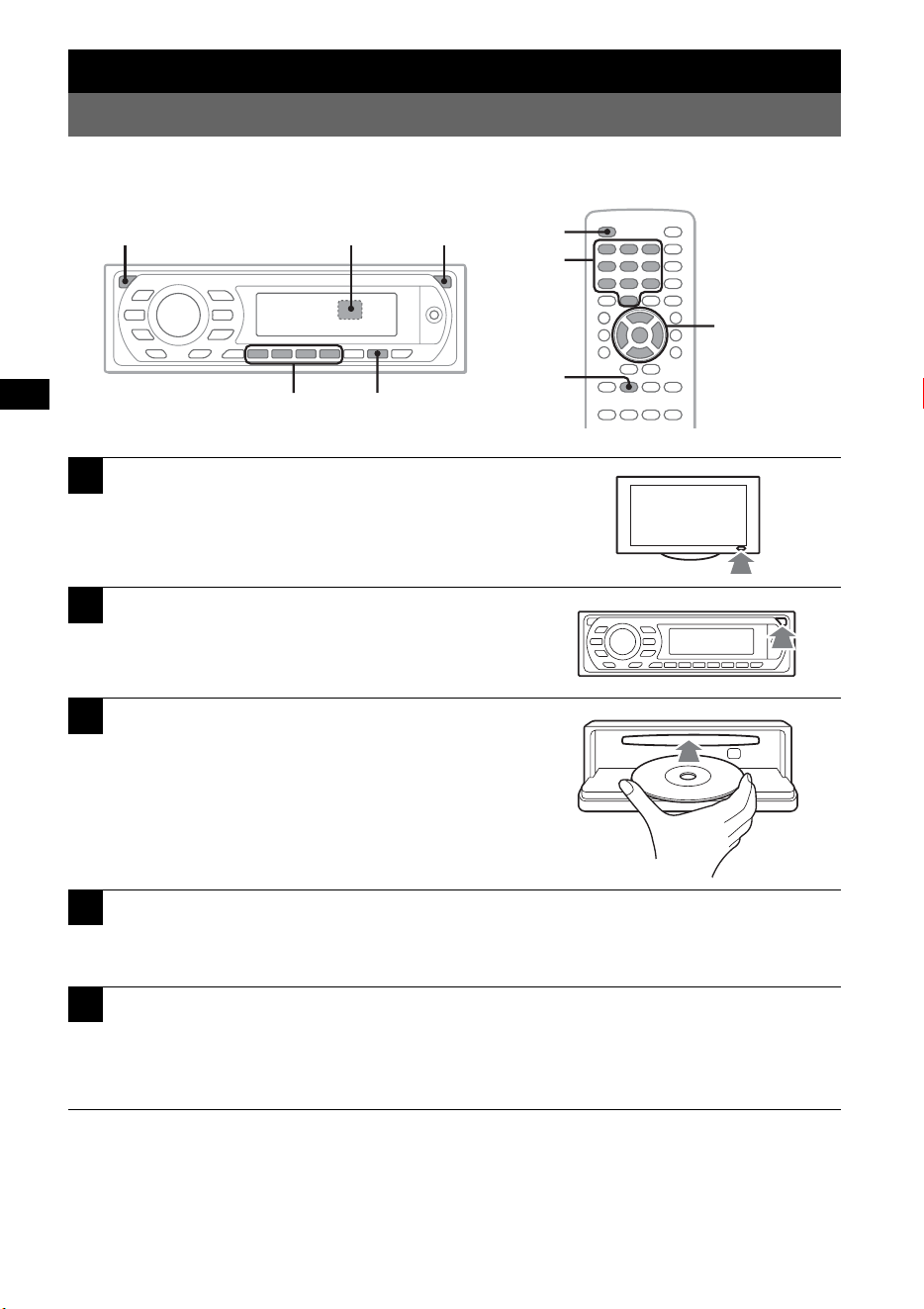
Playing video discs
Depending on the disc, some operations may be different or restricted.
Refer to the operating instructions supplied with your disc.
To stop playback
Press (OFF).
Note
Discs in DTS format are not supported. The sound is not output if the DTS format is selected.
1
Turn on your monitor, then select the
input source on your monitor
corresponding to this unit.
2
Press (OPEN) on the main unit.
3
Insert the disc (label side up).
4
Close the front panel.
Playback starts automatically.
If playback does not start automatically, press u.
5
If the DVD menu appears, press (1)(b)/(2)(B)/(3)(V)/(4)(v) to move
the cursor, then press (6) (u) to confirm.
With the card remote commander, press the </M/m/,/number buttons to move the cursor,
then press (ENTER) to confirm.
Z
X
Z PL
</M/m/,
ENTER
OFF
u
u
b/B/V/v
OFF OPENZ
Number
buttons
15
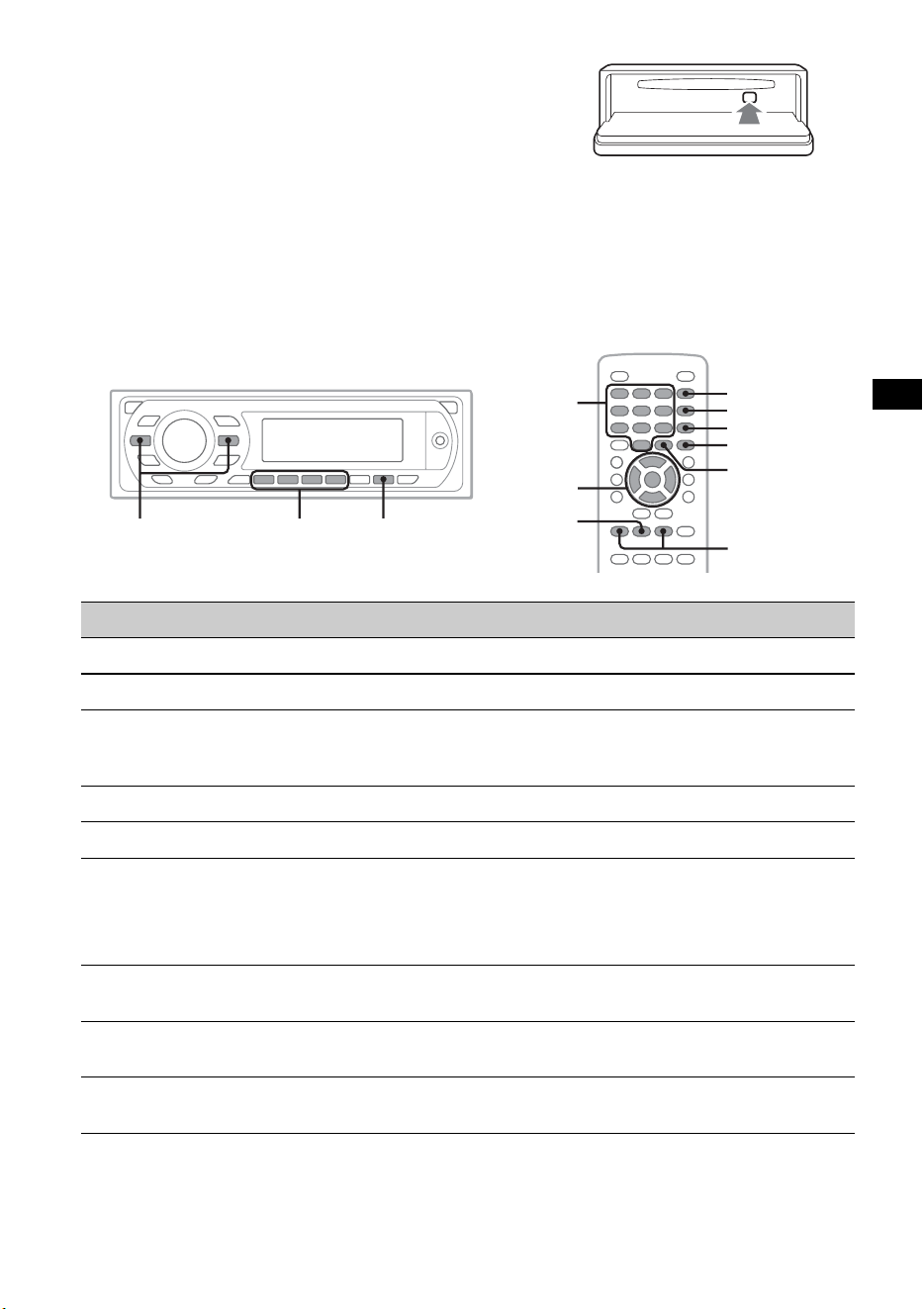
To eject the disc
1 Press (OPEN) on the main unit.
2 Press Z (rear of front panel).
3 Close the front panel.
About the DVD menu
A DVD is divided into several sections, which make up a picture or music feature. These sections are
called “titles.” When you play a DVD that contains several titles, you can select a desired title using the
DVD’s top menu. For DVDs that allow you to select items such as subtitle/sound language(s), select
these items using the DVD menu.
Other playback operations
*1 Unavailable depending on the disc.
*2 When the 4-digit input prompt appears, input the language code (page 55) for the desired language.
To Press
pause/resume play after pause u
skip a chapter/track/scene/file .m/M>
reverse/fast-forward disc and hold .m/M> momentarily; and then
repeatedly to switch the speed (× 2 t × 12 t × 120 t
× 2…)
cancel reverse/fast-forward u
show the DVD menu*
1
Remote: (TOP MENU) or (MENU)
select items in the DVD menu*
1
Main unit: (1)(b)/(2)(B)/(3)(V)/(4)(v) to move the
cursor, then press (6) (u) to confirm
Remote: </M/m/,/number buttons to move the cursor,
then press (ENTER) to confirm
change audio language/format/channel
(page 23)*
1
Remote: (AUDIO) repeatedly until the desired item appears
turn off/change the subtitle language*
1
Remote: (SUBTITLE) repeatedly until the desired item
appears*
2
change the viewing angle*
1
Remote: (ANGLE) repeatedly until the desired angle number
appears
Z
X
Z PL
</M/m/,
ENTER
MENU
SUBTITLE
ANGLE
AUDIO
TOP MENU
.m/M>
u
u
.m/M>
b/B/V/v
Number
buttons
16
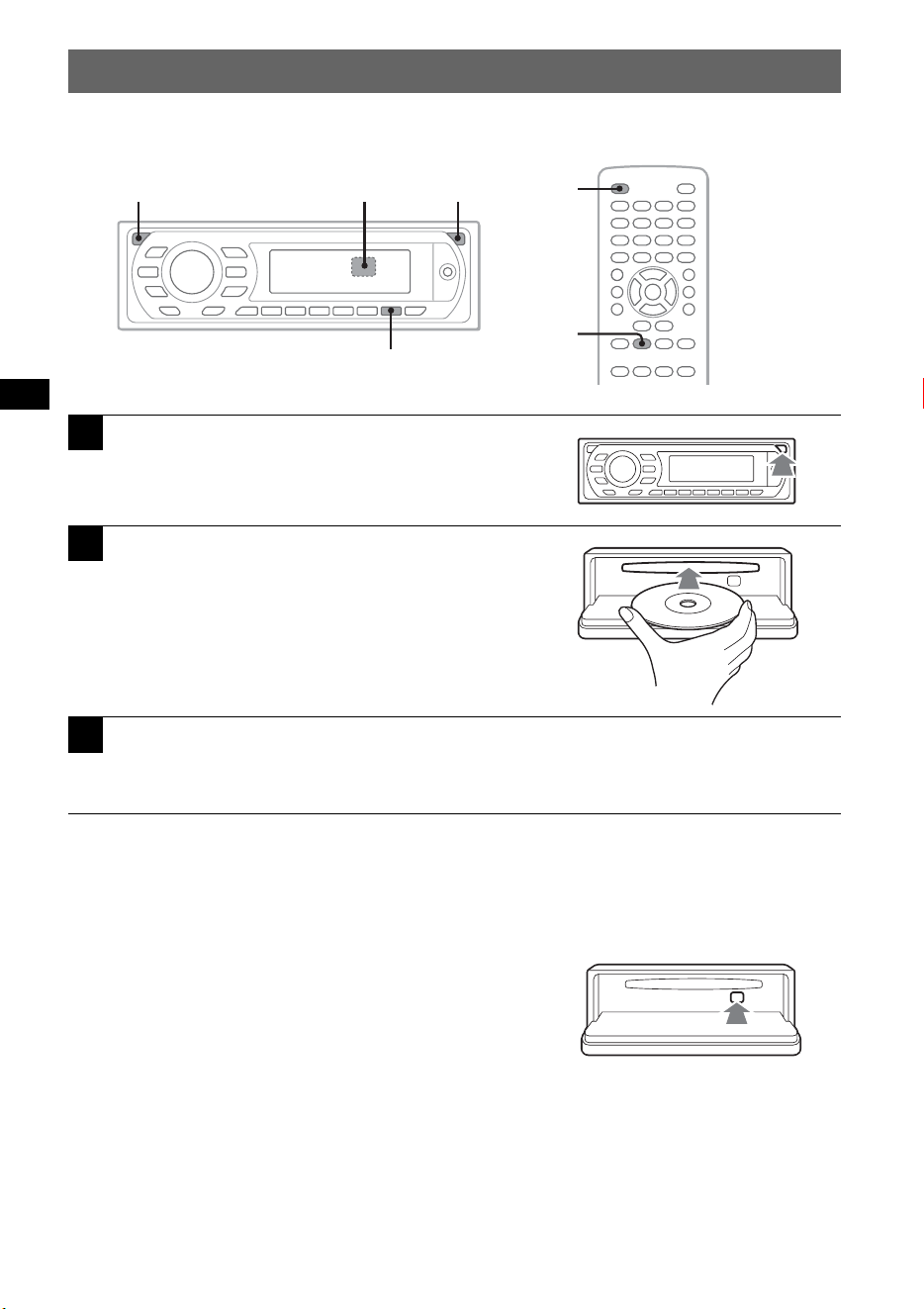
Playing audio discs
Depending on the disc, some operations may be different or restricted.
Refer to the operating instructions supplied with your disc.
To stop playback
Press (OFF).
Note
Discs in DTS format are not supported. The sound is not output if the DTS format is selected.
To eject the disc
1 Press (OPEN) on the main unit.
2 Press Z (rear of front panel).
3 Close the front panel.
1
Press (OPEN) on the main unit.
2
Insert the disc (label side up).
3
Close the front panel.
Playback starts automatically.
If playback does not start automatically, press u.
Z
X
Z PL
u
OFF
u
OFF OPENZ
17
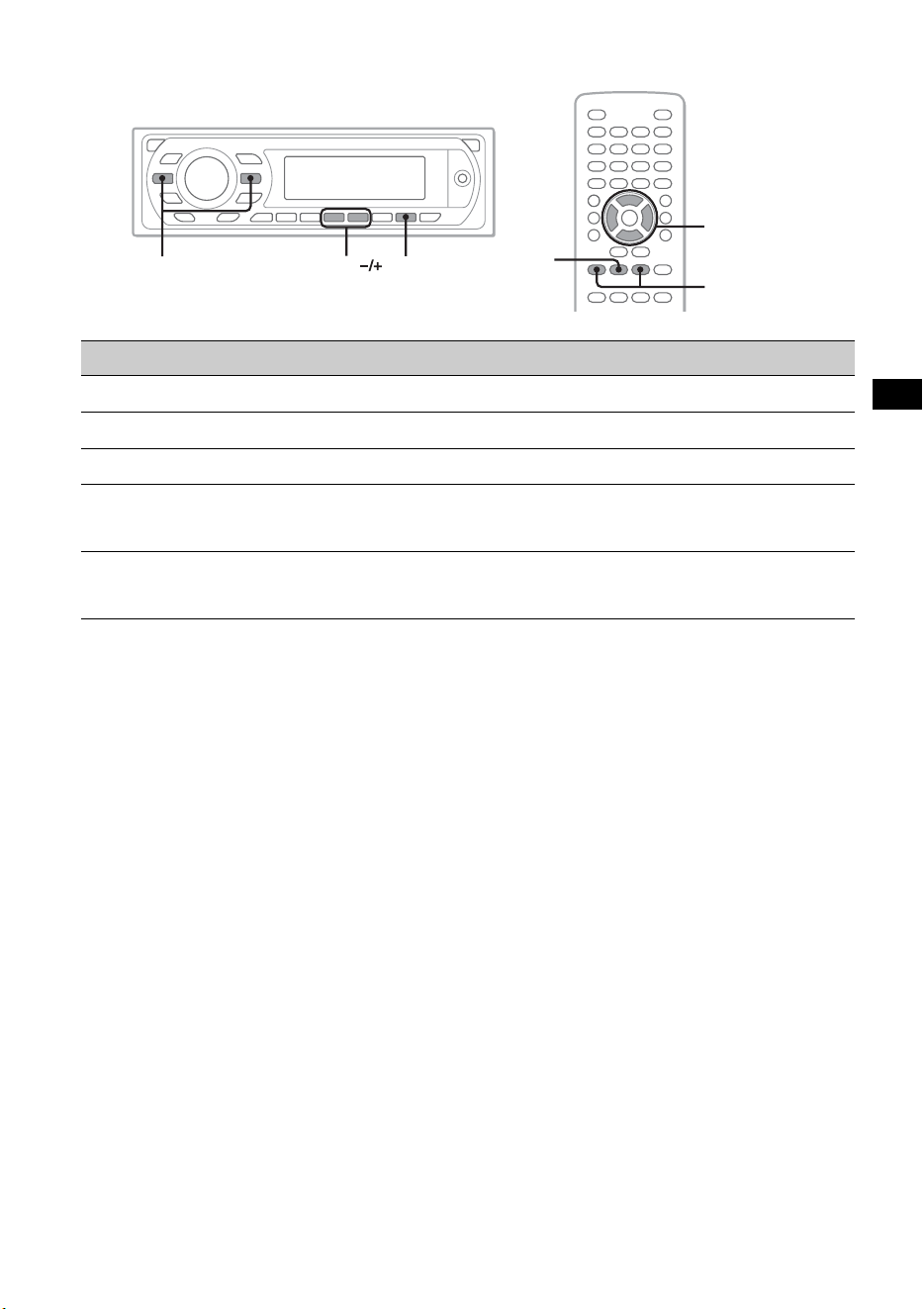
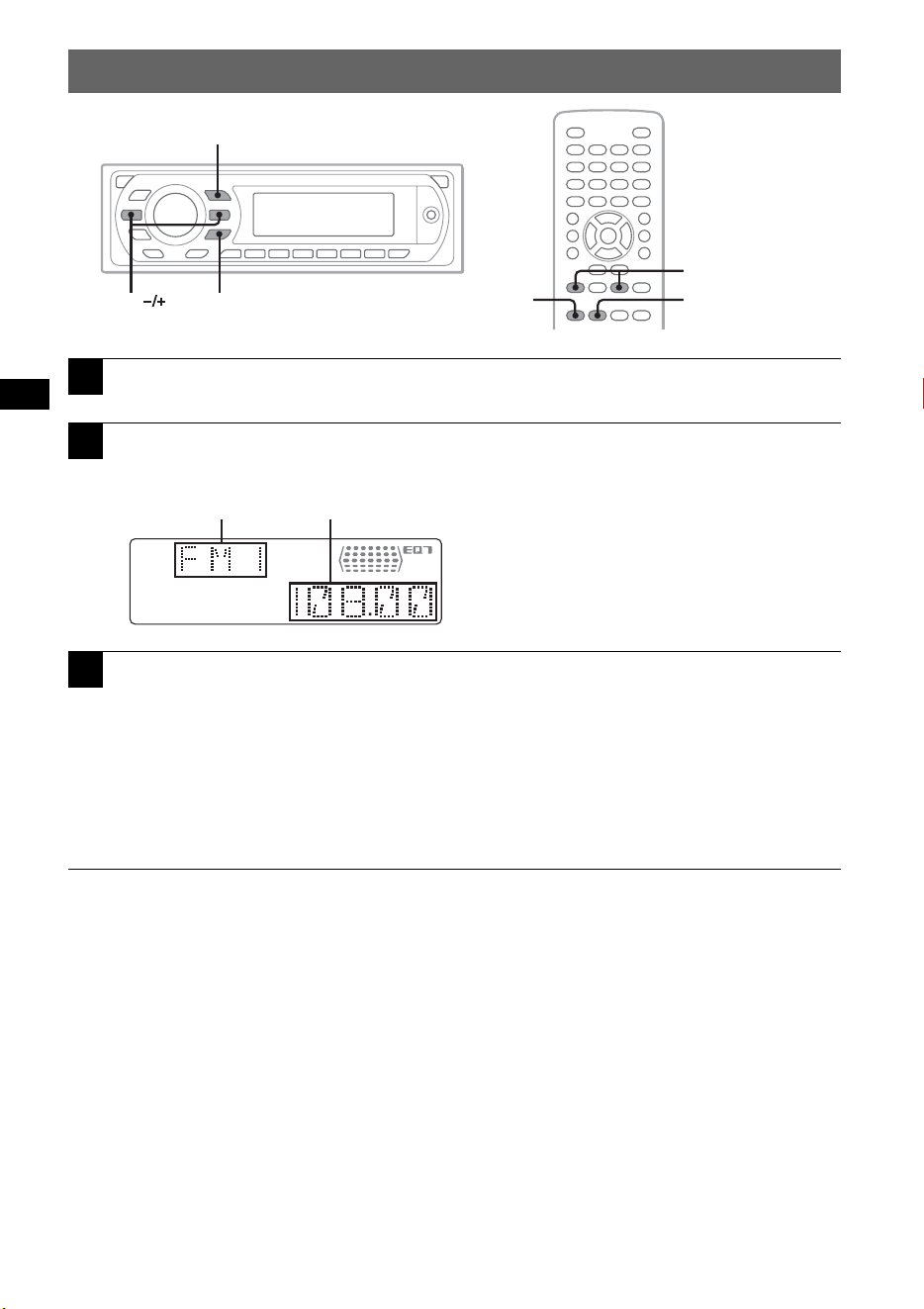
Other playback operations
* When an MP3/WMA is played.
To Press
pause/resume play after pause u
skip a track .m (<)/M> (,)
reverse/fast-forward track and hold .m/M>
skip an album* Main unit: (3) (ALBUM –)/(4) (ALBUM +)
Remote: M/m
skip albums continuously* Main unit: and hold (3) (ALBUM –)/(4) (ALBUM +)
Remote: and hold M/m
Z
X
Z PL
</M/m/,
.m/M>
u
u
.m/M>
ALBUM
18
Listening to the radio
Tip
For details on other radio functions, see “Advanced Operations — Radio” on page 32.
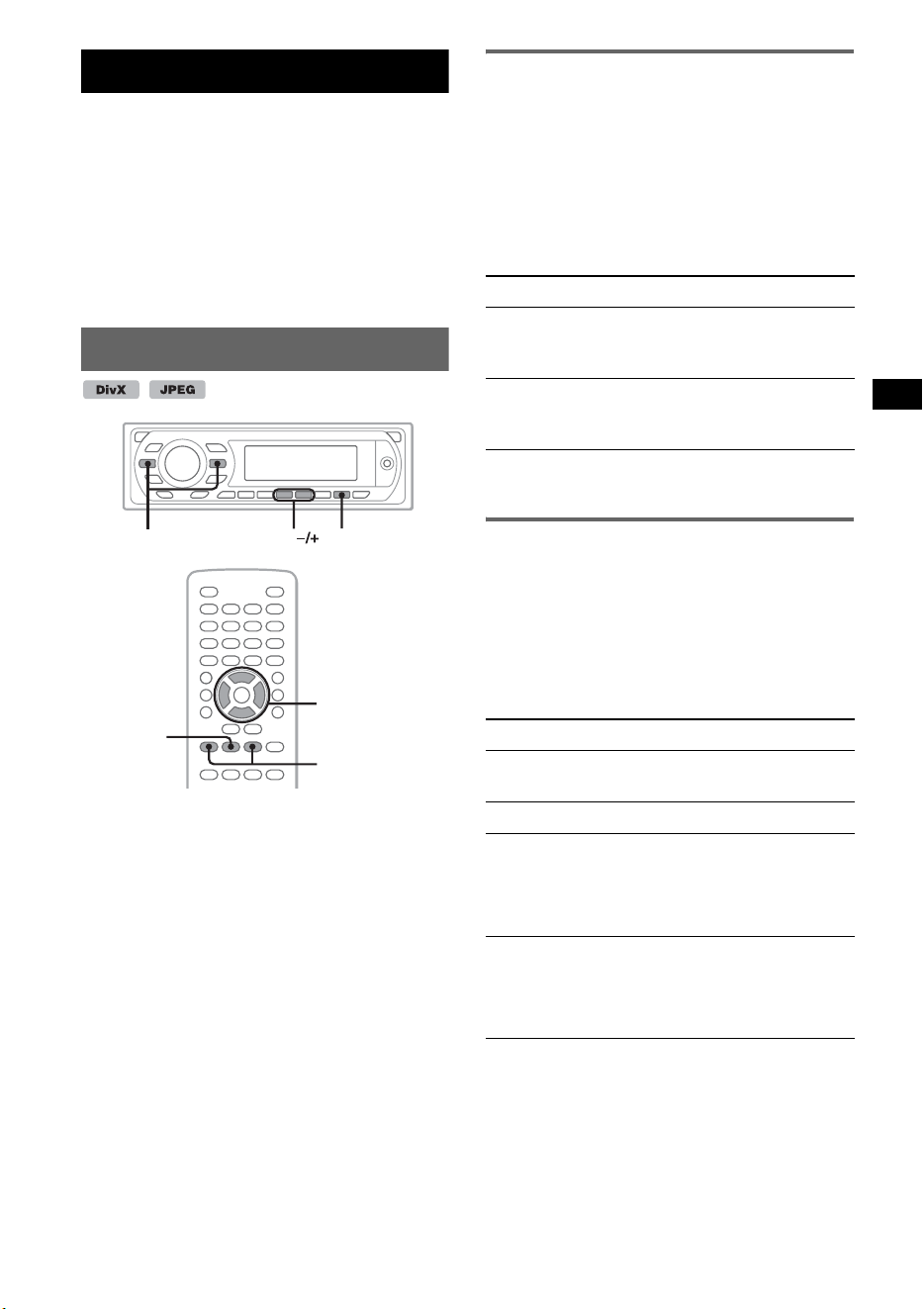
With the card remote commander
Use (SRC) instead of (SOURCE), and .m/M> instead of (SEEK) –/+.
1
Press (SOURCE) repeatedly until “TUNER” appears.
2
Press (MODE) repeatedly until the desired band (FM1, FM2, FM3, MW
or LW) appears.
3
Perform tuning.
To tune automatically
Press (SEEK)
–/+.
Scanning stops when the unit receives a station. Repeat this procedure until the desired station
is received.
To tune manually
Press and hold (SEEK)
–/+ to locate the approximate frequency, then press (SEEK) –/+
repeatedly to fine adjust to the desired frequency.
Z
X
Z PL
MODE
.m/M>
SRC
SEEK MODE
SOURCE
BA
A Radio band/Function
B Frequency*
* While receiving an RDS station, program service
name appears. For details, see “RDS” on page 33.
19
Advanced Operations — Discs
This chapter consists of the following sections.
• Video-specific operations*
t page 19 to 27
• Video*/audio common operations
t page 27 to 30
• Audio-specific operations
t page 30 to 32
* Including JPEG operations.
Playing DivX
®
/JPEG files
Note
If the disc contains multiple file types, only the
selected file type (audio/video/image) can be played.
To play DivX video files or JPEG image files of such a
disc, press (LIST/PTY) during playback, select the
desired file type (video/image) to list up, then select
the desired file (page 30).
DivX
®
video playback
DivX
®
is a video file compression technology,
developed by DivX, Inc. This product is an
official DivX
®
Certified product and can play all
versions of DivX
®
video (including DivX
®
6)
with standard playback of DivX
®
media files.
You can control the DivX playback in the same
way as other video discs (page 14), as well as
some audio playback control features.
Tip
You can also select a file to play using a list (page 30).
JPEG image playback
You can enjoy a slide show of JPEG files on this
unit. The slide show starts automatically when
you insert a disc or press u. For details on how
to start playback, follow step 1 to 4 of “Playing
video discs” on page 14.
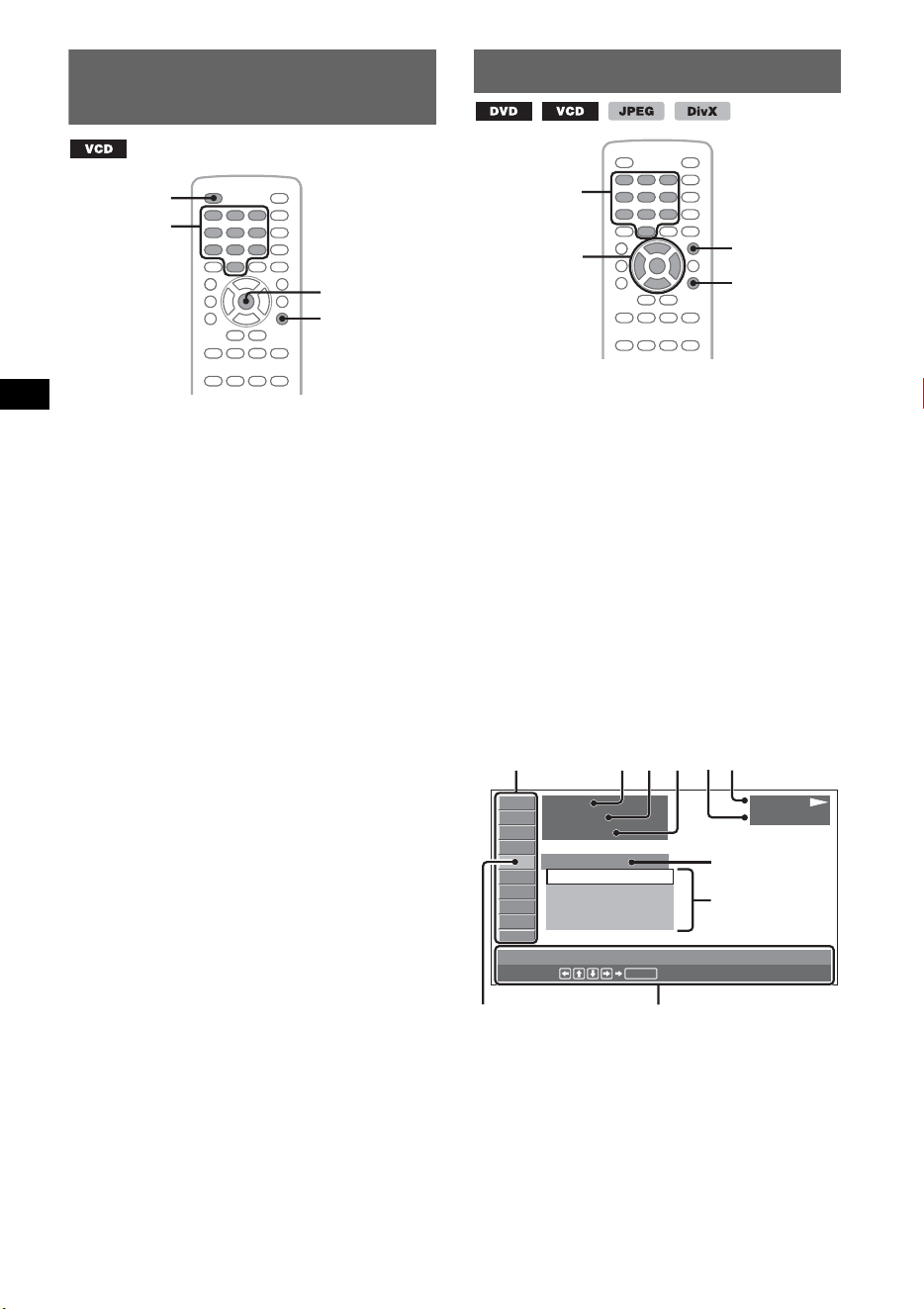
Other playback operations
Notes
• If a large-sized image is rotated, it may take longer
to display.
• Progressive JPEG files cannot be displayed.
Tip
You can also select a file to play using a list (page 30).
u
.m/M>
ALBUM
Z
X
Z PL
</M/m/,
.m/M>
u
To Press
skip an album
(folder)
Main unit:
(3) (ALBUM –)/
(4) (ALBUM +)
skip albums (folders)
continuously
Main unit:
and hold (3) (ALBUM –)/
(4) (ALBUM +)
To Press
rotate the image Remote:
</, (rotates every 90º)
skip an image .m/M>
skip an album Remote: M/m
Main unit:
(3) (ALBUM –)/
(4) (ALBUM +)
skip albums
continuously
Remote: and hold M/m
Main unit:
and hold (3) (ALBUM –)/
(4) (ALBUM +)
20
Using PBC functions
— Playback control
The PBC menu assists your operation
interactively while a PBC compatible VCD is
played.
1 Start playing a PBC compatible VCD.
The PBC menu appears.
2 Press the number buttons to select the
desired item, then press (ENTER).
3 Follow the instructions in the menu for
interactive operations.
To return to the previous display, press O.
Playing without the PBC function
1 During playback, press (OFF).
Playback stops.
2 Press the number buttons to select the
desired item, then press (ENTER).
“Play without PBC.” appears and playback
starts. The PBC menu does not appear during
playback.
Notes
• The items on the menu, and operation procedures
differ depending on the disc.
• During PBC playback, the track number, playback
item, etc., do not appear in the play mode menu
(page 20).
• Resume playback is unavailable during playback
without PBC.
Tip
To resume PBC playback, stop playback by pressing
(OFF), then press u.
Using play mode menu
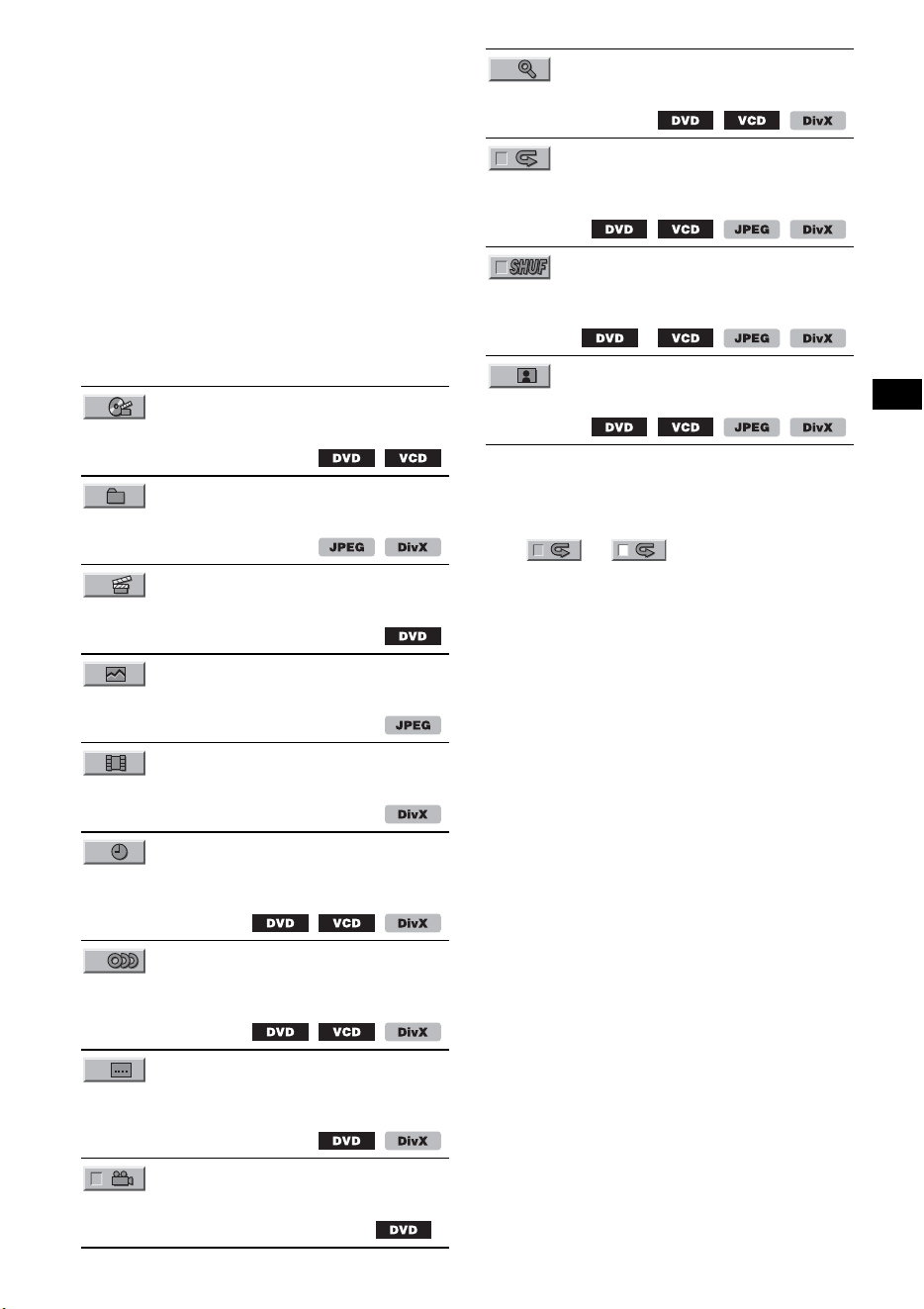
You can use the play mode menu on this unit to
control playback or configure playback settings.
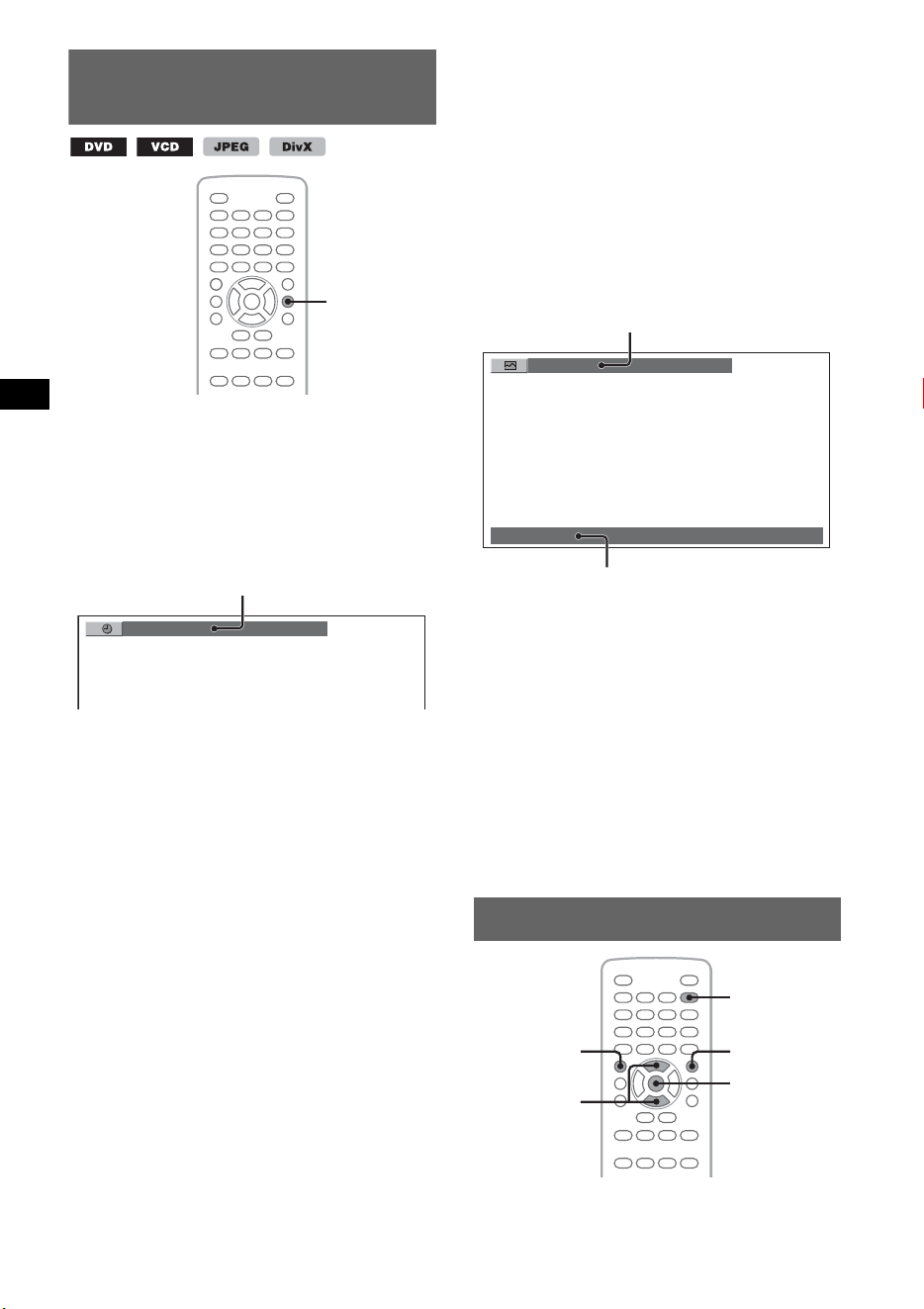
To show the play mode menu, press
(VISUAL SETUP) during playback.
To hide, press (VISUAL SETUP) again.
Notes
• During audio disc playback, (VISUAL SETUP) is
inactive.
• During JPEG playback, (VISUAL SETUP) is active
only when an image is fully displayed.
Tip
If you press (VISUAL SETUP) while the playback is
stopped, the visual setup menu (by the monitor)
appears where you can configure various settings,
such as display language, audio adjustment, etc.
(page 36).
E.g., when playing a DVD
A Play mode menu items
For details, see “List of play mode menu
items” on page 21.
B DVD: Title number/Total
VCD: Track number/Total*
1
JPEG: Album number/Total
DivX: Album (folder) number/Total
C DVD: Chapter number/Total
JPEG: Image number/Total
DivX: File number/Total
D Elapsed playback time*
2
Z
X
Z PL
ENTER
O
OFF
Number
buttons
Z
X
Z PL
</M/m/,
ENTER
O
VISUAL
SETUP
Number
buttons
12
(
67
)
018
(
034
)
T 1:35:55
1:ENGLISH
OFF
1:ENGLISH
2:FRENCH
3:SPANISH
PLAY
DVDVIDEO
SUBTITLE
Select :
ENTER
G
BCD
F
E
H
A
IJ
21
E Format
F Playback status (PLAY N, PAUSE X, etc.)
G Current setting
H Options
I Selected item
J Selected item name and/or operation assist
messages
*1 When playing a VCD with the PBC function
(page 20), no indication appears.
*2 During JPEG playback, no indication appears.
List of play mode menu items
Press </M /m/,/number buttons to select an
item, then press (ENTER).
To return to the previous display, press O.
Refer to the pages listed for details.
* Excluding DVD-R/DVD-R DL/DVD-RW in VR mode.
Tip
When “SHUFFLE” or “REPEAT” is activated or
“ANGLE” is available, its check-box lights up in green
(e.g., t ). However, you may not be
able to change the angle depending on the scene,
even if the check-box is lit in green.
TITLE, TRACK 28
To select a title, scene or track to play.
ALBUM 28
To select an album or folder to display.
CHAPTER 28
To select a chapter to play.
IMAGE 28
To select an image to display.
FILE 28
To select a video file to play.
TIME 28
To check the elapsed playback time; input time
code.
AUDIO 15, 23
To change the audio language/format/channel;
check the program format.
SUBTITLE 15
To turn subtitles on or off/change the subtitle
language.
ANGLE 15
To change the angle.
*
CENTER ZOOM 24
To magnify an image.
REPEAT 28
To play a title/chapter/track/album/image/video
file repeatedly.
SHUFFLE 28
To play chapters/tracks/images/video files in
random order.
*
PICTURE EQ 25
To adjust picture quality.
22
Viewing time/text information
of the disc
Checking time information
The playback time and remaining time of the
current title, chapter, track, etc., can be checked
during video/image playback.
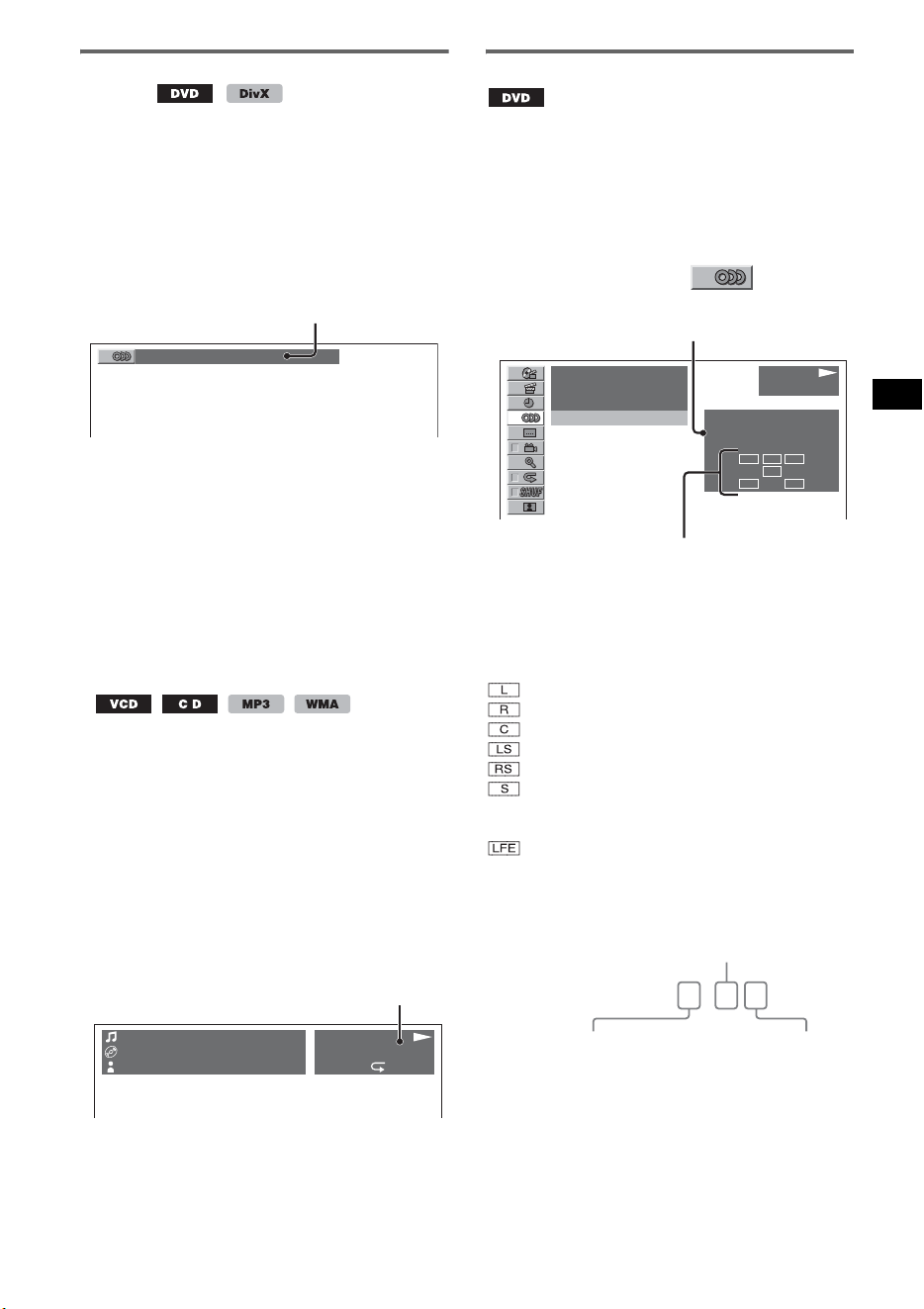
1 During playback, press (DSPL).
The current playback information appears.
2 Press (DSPL) repeatedly to switch the
time information.
Time information differs depending on the disc/
format as follows.
DVD playback
• T **:**:**
Elapsed playback time of the current title
• T-**:**:**
Remaining time of the current title
• C **:**:**
Elapsed playback time of the current chapter
• C-**:**:**
Remaining time of the current chapter
VCD playback
(Only when playing version 1.0/1.1, or version
2.0 without PBC function.)
• T **:**
Elapsed playback time of the current track
• T-**:**
Remaining time of the current track
• D **:**
Elapsed playback time of the current disc
• D-**:**
Remaining time of the current disc
JPEG playback
• Album number/Total
• Image number/Total
DivX playback
• Album (folder) number/Total
• File number/Total
•T **:**
Elapsed playback time of the current file
Checking text information
The text information (album name, image name,
etc.) of JPEG/DivX files can be checked.
* “NO TEXT” appears it there is no text information.
Text information differs depending on the format
as follows.
JPEG playback
• Album name (when the album number is
displayed)
• Image name (when the image number is
displayed)
DivX playback
• Album (folder) name (when the album (folder)
number is displayed)
• File name (when the file number is displayed)
Configuring audio settings
Note
Discs in DTS format are not supported. The sound is
not output if the DTS format is selected.
Z
X
Z PL
DSPL
T 1:01:57
Time information
037(325)
Image name
Album/image/folder/file number
Text information*
Z
X
Z PL
M/m
ENTER
AUDIO
VISUAL
SETUP
SYSTEM
SETUP
23
Changing the audio language/
format
For DVD, the audio language can be changed if
the disc is recorded with multilingual tracks. For
DVD/DivX, you can change the audio format
when playing a disc recorded in multiple audio
formats (e.g., Dolby Digital).
1 During playback, press (AUDIO)
repeatedly until the desired audio
language/format appears.
* When playing DivX, audio format/channel (e.g.,
“Dolby D 2CH”) appears.
The audio language switches among the
available languages.
When the 4-digit input prompt appears, input
the language code (page 55) for the desired
language.
When the same language is displayed two or
more times, the disc is recorded in multiple
audio formats.
Changing the audio channel
When playing VCD/CD/MP3/WMA, you can
select the right or left channel sound to listen
through both right and left speakers.
The options are indicated below.
STEREO (ST): Standard stereo sound (default)
1/L (L): Left channel sound (monaural)
2/R (R): Right channel sound (monaural)
1 During playback, press (AUDIO)
repeatedly until the desired audio
channel appears.
E.g., when playing an MP3
Note
You may not be able to change the audio setting
depending on the disc.
Tip
You can also change the settings of video discs by
selecting “AUDIO” in the play mode menu (page 20).
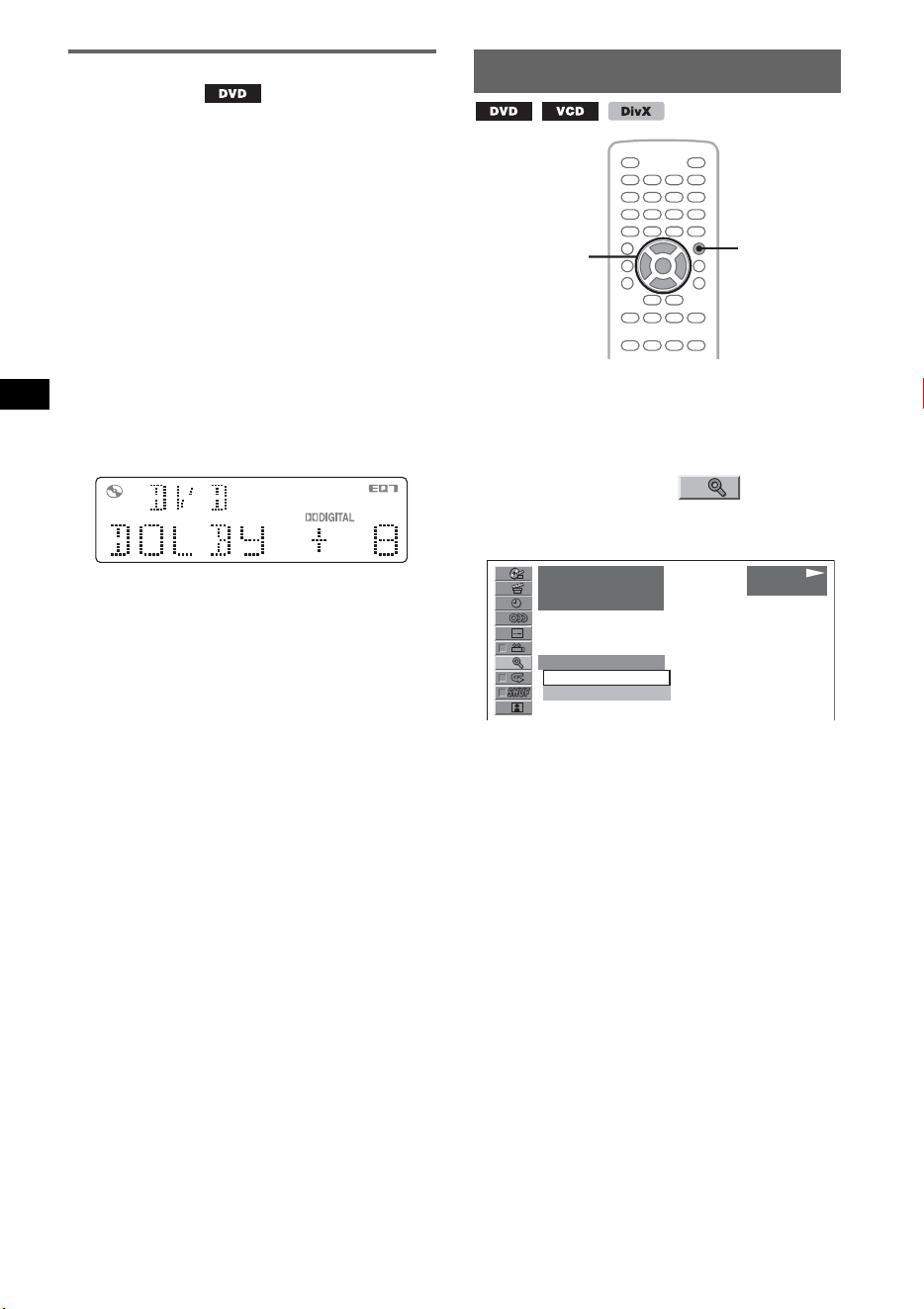
Checking the program format
You can check the number of channels and
component position on the DVD VIDEO being
played.
1 During playback, press
(VISUAL SETUP).
The play mode menu appears.
2 Press M/m to select (AUDIO).
The program format appears.
* “PCM,” “DOLBY DIGITAL,” etc., appears depending
on the disc.
The letters in the program format display
represent the following sound components and
its position.
: Front (left)
: Front (right)
: Center
: Rear (left)
: Rear (right)
: Rear (monaural): The rear component of
the Dolby Surround processed signal and
the Dolby Digital signal
: Low Frequency Effect signal
The program format name and channel numbers
appear as follow.
Example: Dolby Digital 5.1 ch
To hide the play mode menu, press
(VISUAL SETUP).
1:ENGLISH Dolby D
Audio language/format*
TRACK NAME
ALBUM NAME
ARTIST NAME
MP3
0003/1000 L
003:17 SHUF
Audio channel
PLAY
DVDVIDEO
L C
LFE
LS
R
RS
12
(
67
)
018
(
034
)
T 1:35:55
1:ENGLISH Dolby D
PROGRAM FORMAT
DOLBY DIGITAL
3 / 2. 1
Current program format
Current audio format*
DOLBY DIGITAL
3 / 2 . 1
Rear component × 2
Front component × 2 +
Center component × 1
LFE component × 1
24
Adjusting the audio output level
— DVD level
You can adjust the audio output level for a DVD
recorded in Dolby Digital format, to reduce the
volume level differences between disc and
source.
1 During playback, press
(SYSTEM SETUP).
The system setup item appears on the main
unit.
2 Press M/m to select “DVD-LVL,” then
press (ENTER).
3 Press m to set to “ADJST ON,” then
press (ENTER).
4 Press M/m to adjust the output level.
The output level is adjustable in single steps,
between –10 and +10.
5 Press (ENTER).
The setting is complete.
With the main unit
Rotate the volume control dial instead of pressing M/
m.
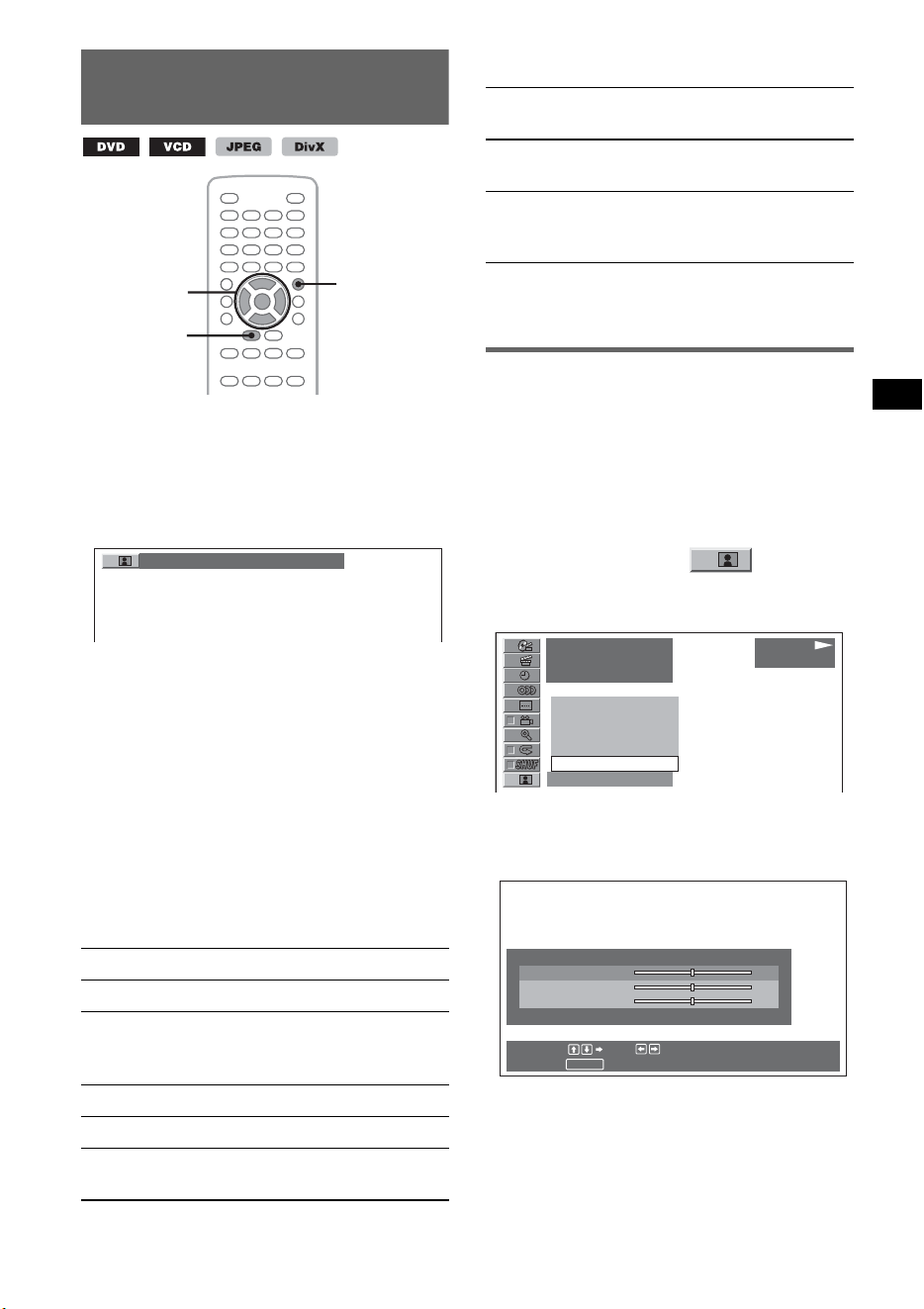
Magnifying pictures
You can magnify pictures.
1 During playback, press
(VISUAL SETUP).
The play mode menu appears.
2 Press M/m to select (CENTER
ZOOM), then press (ENTER).
The current option appears.
3 Press M/m to select the desired option
(×1, ×1.6*), then press (ENTER).
* The picture may become grainy.
The picture is magnified.
To scroll the picture, press </M/m/,.
To restore the original scale, select “×1” in step
3.
To hide the play mode menu, press
(VISUAL SETUP).
Notes
• Depending on the disc, you may not be able to
change the magnification.
• When you resume playback, the picture returns to its
original scale.
Z
X
Z PL
</M/m/,
ENTER
VISUAL
SETUP
12
(
67
)
018
(
034
)
T 1:35:55
x1
x1
x1.6
PLAY
DVDVIDEO
25
Adjusting the picture quality
— Picture EQ
You can select a picture quality suitable for the
interior brightness of the car.
1 During playback, press (PICTURE EQ)
repeatedly until the desired option
appears.
Options differ depending on the setting in visual
setup (page 38).
In visual setup, the settings of “PICTURE EQ” in
“CUSTOM SETUP” switch the options as
follows.
AUTO: Switches the night time/day time use
options automatically according to the dimmer
setting in system setup (page 41).
LIGHT OFF: Shows the day time use options.
LIGHT ON: Shows the night time use options.
The options for each setting are indicated below.
For all settings
When set to “LIGHT OFF”/“AUTO” (with
“DIM OFF”)
When set to “LIGHT ON”/“AUTO” (with
“DIM ON”)
Tip
You can also change the picture quality by selecting
“PICTURE EQ” in the play mode menu (page 20).
Customizing the picture quality
The option “CUSTOM” allows you to make your
own picture quality setting by adjusting picture
tones. You can store adjustments for both
“LIGHT OFF’ and “LIGHT ON” settings.
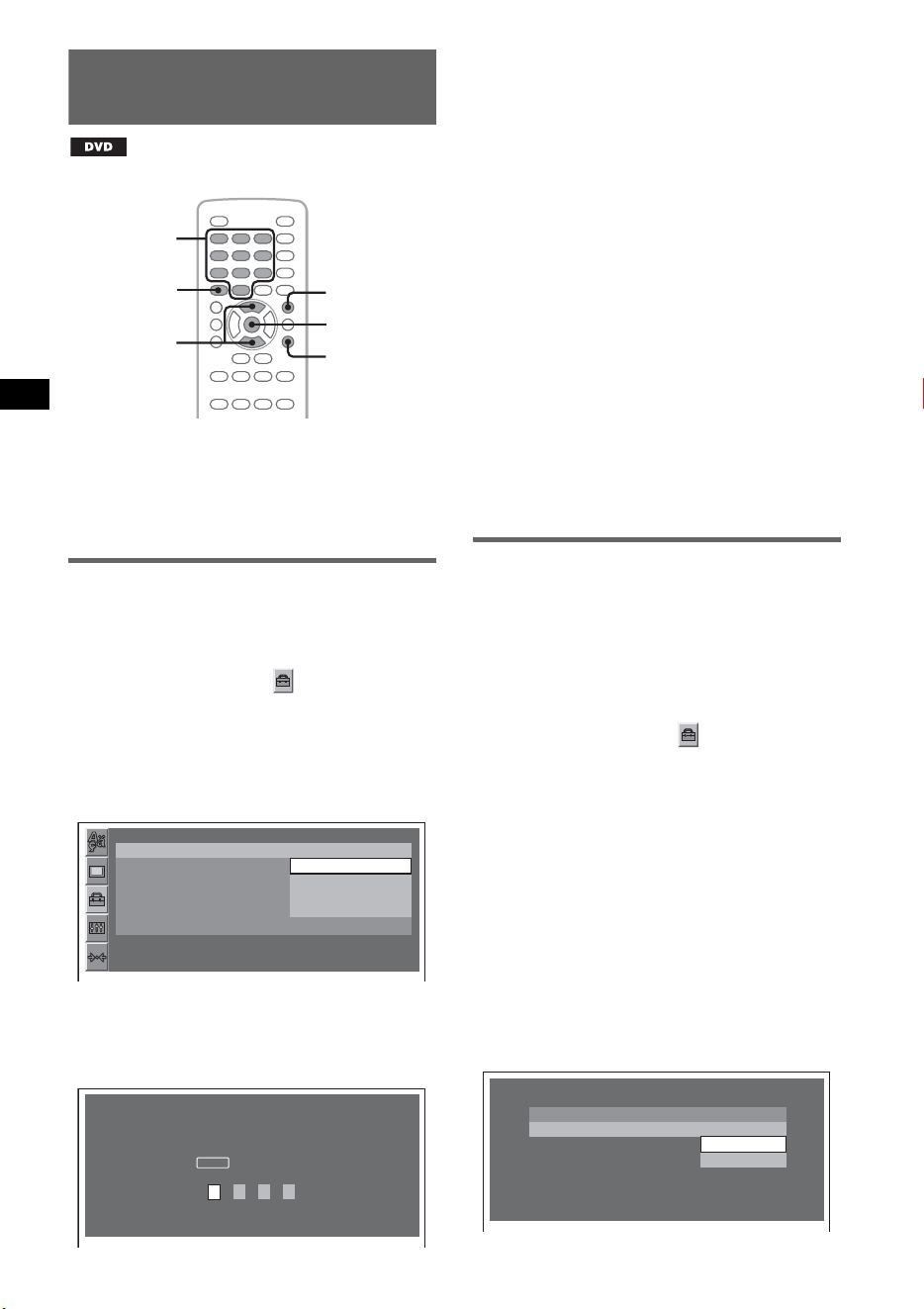
1 During playback, press
(VISUAL SETUP).
The play mode menu appears.
2 Press M/m to select (PICTURE
EQ), then press (ENTER).
The current option appears.
3 Press M/m to select “CUSTOM,” then
press (ENTER).
4 Press M/m to select the picture tone,
then press </, to adjust the level.
5 Press (ENTER).
To hide the play mode menu, press
(VISUAL SETUP).
NORMAL: Normal picture quality.
CUSTOM: User-adjustable settings (page 25).
DAYTIME: Suitable in a bright place.
SUNSET: Suitable when it gets little dark.
SHINE: Suitable in a very bright place (e.g.,
when sunlight reflects on the monitor).
Z
X
Z PL
</M/m/,
ENTER
PICTURE EQ
VISUAL
SETUP
DAYTIME
NIGHT: Darkens the monitor to not distract
your driving at night.
MIDNIGHT: Darkens the monitor more than the
“NIGHT” setting.
THEATER: Brightens the monitor; suitable
when you want to enjoy a bright monitor at
night.
12
(
67
)
018
(
034
)
T 1:35:55
DAYTIME
SUNSET
SHINE
CUSTOM
NORMAL
NORMAL
PLAY
DVDVIDEO
RETURN
Cancel
Select : Set :
USER CUSTOM SETUP
COLOR 0
BRIGHT 0
SHARPNESS 0
26
Locking discs — Parental
control
*
* Excluding DVD-R/DVD-R DL/DVD-RW in VR mode.
You can lock a disc, or set playback restrictions
according to a predetermined level such as
viewer age. Restricted scenes can be blocked or
replaced with different scenes when a parental
control compatible DVD is played.
Activating parental control
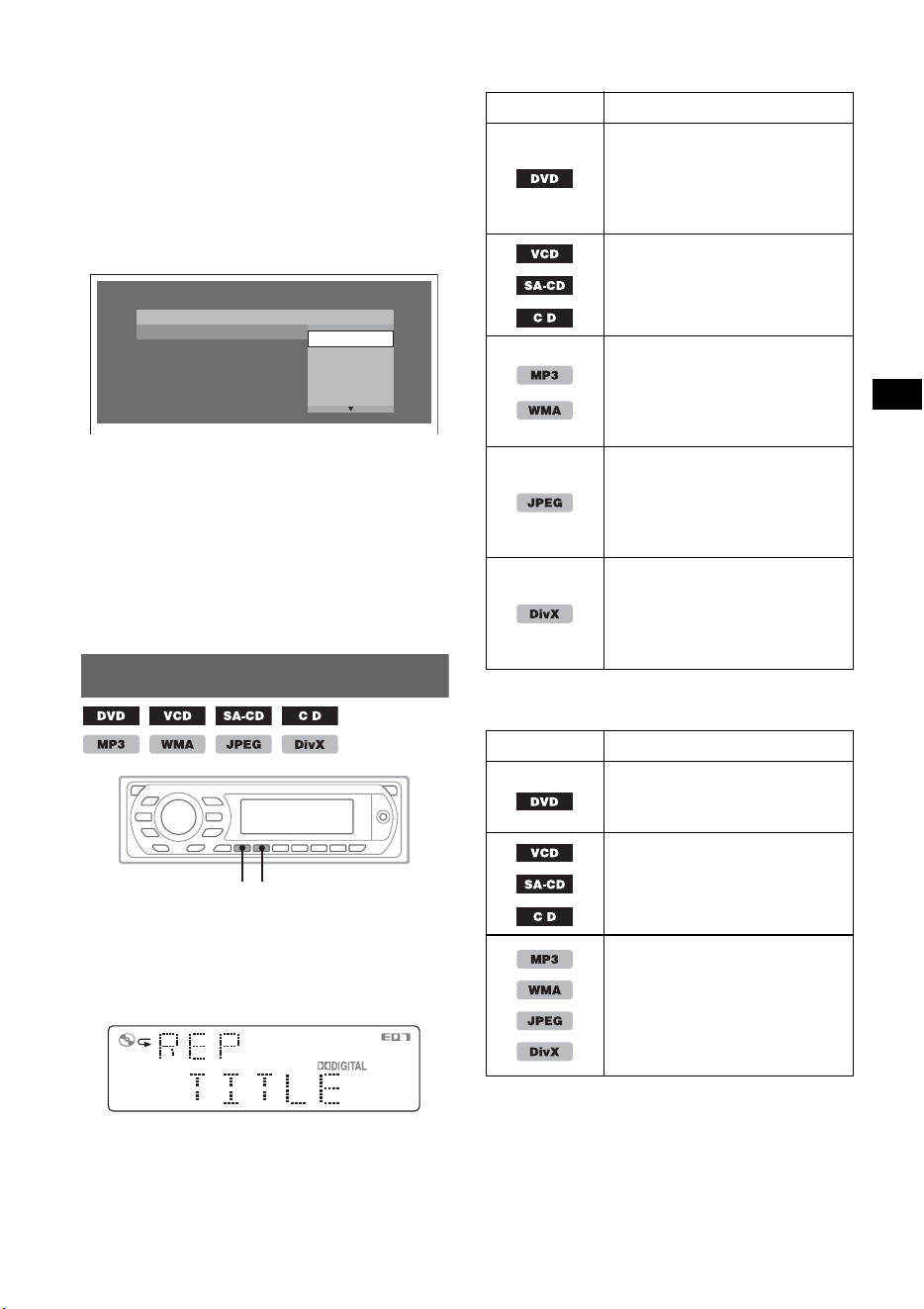
1 Press (VISUAL SETUP) while the unit is
off.
The visual setup menu appears.
2 Press M/m to select (CUSTOM
SETUP), then press (ENTER).
The custom setup items appear.
3 Press M/m to select “PARENTAL
CONTROL,” then press (ENTER).
The options appear.
4 Press M/m to select “ON t,” th en
press (ENTER).
The password setting display appears.
5 Press the number buttons to enter
your password, then press (ENTER).
The confirmation display appears.
6 To confirm, press the number buttons
to reenter your password, then press
(ENTER).
The setting is complete.
To delete an entered number, press (CLEAR).
To return to the previous display, press O.
To hide the visual setup menu, press
(VISUAL SETUP).
Deactivating parental control
Select “OFF t” in step 4 above, then enter your
password.
If parental control is deactivated, “Parental
control canceled” appears.
Changing the password
Select “PASSWORD t” in step 4 above, enter
your current password, enter your new password,
then reenter to confirm.
Changing the area and its movie
rating level
The restriction levels can be set depending on the
area and its movie ratings.
1 Press (VISUAL SETUP) while the unit is
off.
The visual setup menu appears.
2 Press M/m to select (CUSTOM
SETUP), then press (ENTER).
The custom setup items appear.
3 Press M/m to select “PARENTAL
CONTROL,” then press (ENTER).
The options appear.
4 Press M/m to select “PLAYER t,” then
press (ENTER).
When parental control is already activated,
the display to enter your password appears.
To change the setting, enter your password,
then press (ENTER).
5 Press M/m to select “STANDARD,”
then press (ENTER).
The options appear.
Z
X
Z PL
M/m
ENTER
CLEAR
VISUAL
SETUP
O
Number
buttons
CUSTOM SETUP
PARENTAL CONTROL :
DivX VOD :
SLIDE SHOW TIME :
MULTI-DISC RESUME :
PLAY LIST PLAY :
PICTURE EQ :
OFF
OFF
ONt
PLAYERt
PASSWORDt
AUTO
PARENTAL CONTROL
Enter a new 4-digit password,
then press .
ENTER
PARENTAL CONTROL
LEVEL :
STANDARD :
USA
USA
OTHERSt
8:
27
6 Press M/m to select the desired area to
apply its movie ratings, then press
(ENTER).
The area is selected.
When you select “OTHERS t,” enter the
area code selecting from “Area code list” on
page 55, using the number buttons.
7 Press M/m to select “LEVEL,” then
press (ENTER).
The options appear.
The lower the number, the stricter the
restriction level.
8 Press M/m to select the desired rating,
then press (ENTER).
The setting is complete.
To return to the previous display, press O.
To hide the visual setup menu, press
(VISUAL SETUP).
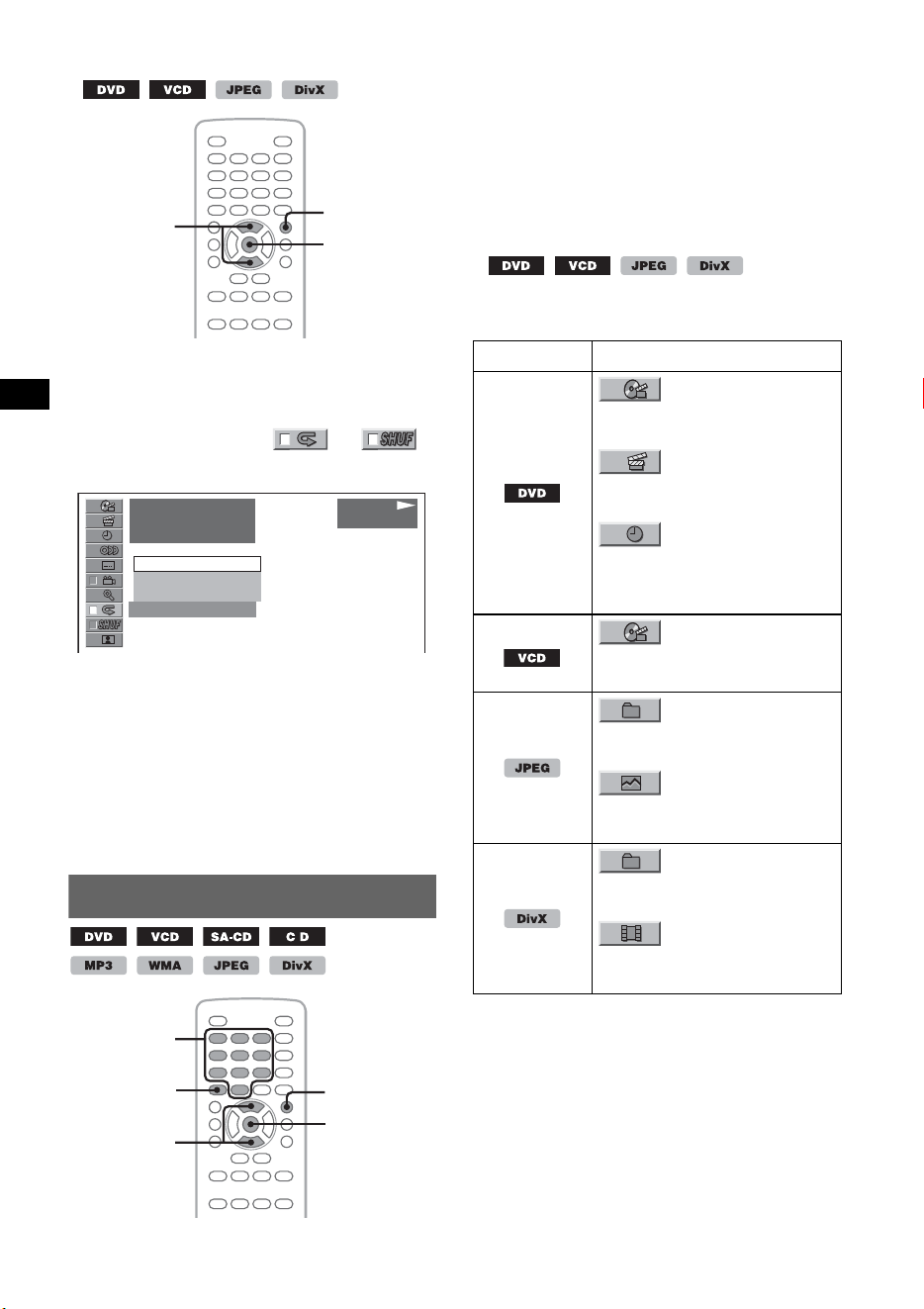
Repeat and shuffle play
1 During playback, press (1) (REP) or
(2) (SHUF) on the main unit
repeatedly until the desired option
appears.
Repeat or shuffle play starts.
The repeat options and switching order of each
disc/format are indicated below.
The shuffle options and switching order of each
disc/format are indicated below.
*1 Available only when playing version 1.0/1.1 VCD,
or version 2.0 VCD without PBC function.
*2 Excluding DVD-R/DVD-R DL/DVD-RW in VR
mode.
To return to normal play mode, select “OFF.”
PARENTAL CONTROL
LEVEL :
STANDARD :
8:
8:
7:
6:
5:
4:
NC17
R
PG13
SHUFREP
Disc/format Options
OFF
TITLE: Repeats the current
title.
CHAPTER: Repeats the
current chapter.
*
1
OFF
TRACK: Repeats the current
track.
OFF
TRACK: Repeats the current
track.
ALBUM: Repeats the current
album.
OFF
IMAGE: Repeats the current
image.
ALBUM: Repeats the current
album.
OFF
FILE: Repeats the current video
file.
ALBUM: Repeats the current
album (folder).
Disc/format Options
*
2
OFF
TITLE: Plays chapters in
current title in random order.
*
1
OFF
DISC: Plays tracks in current
disc in random order.
OFF
ALBUM: Plays tracks/images/
video files in current album
(folder) in random order.
continue to next page t
28
Setting from the play mode menu
1 During playback, press
(VISUAL SETUP).
The play mode menu appears.
2 Press M/m to select or ,
then press (ENTER).
3 Press M/m to select the desired option,
then press (ENTER).
Repeat or shuffle play starts.
Press (VISUAL SETUP) to hide the play mode
menu.
Note
The selected play mode is canceled when the disc
being played is ejected.
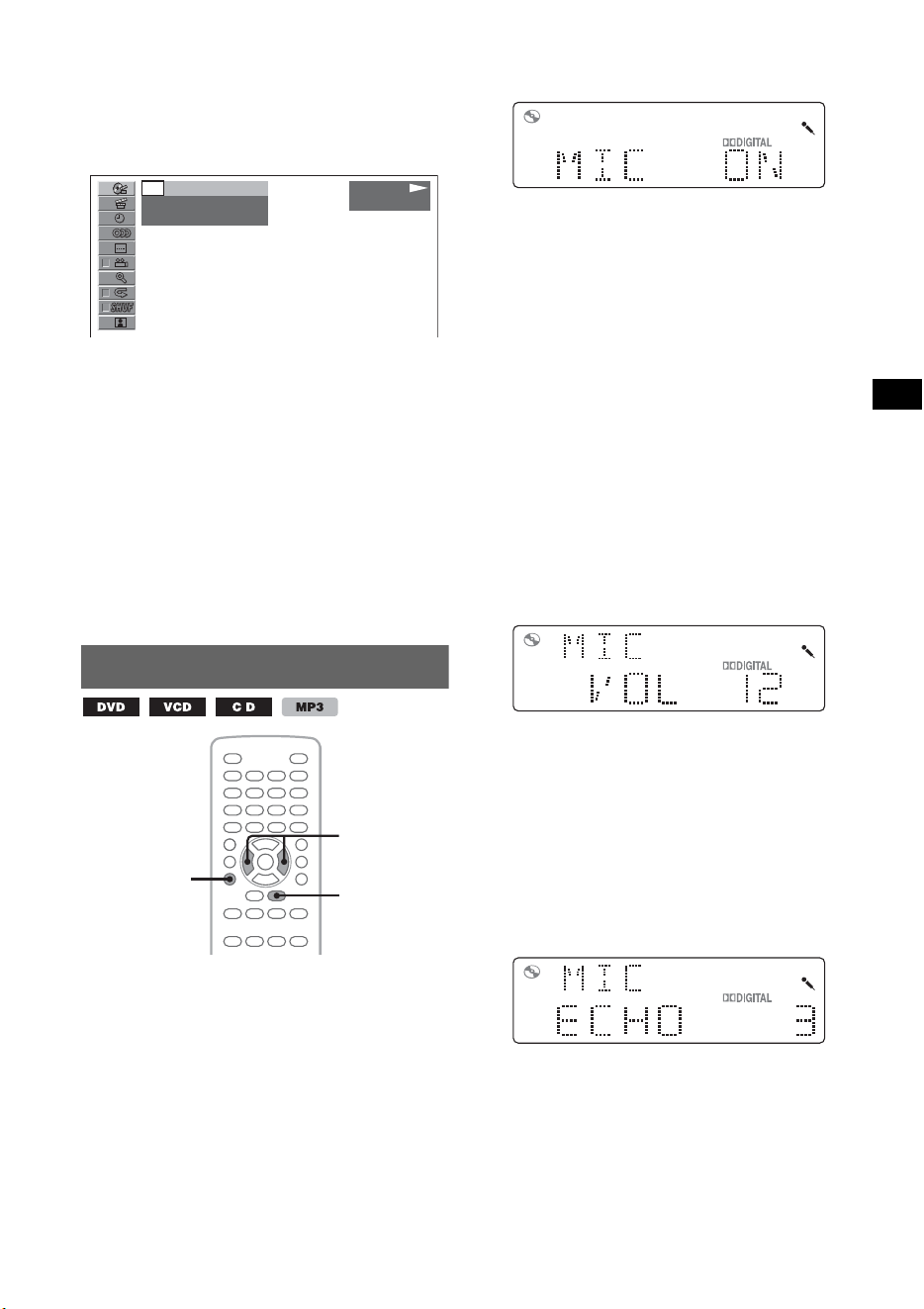
Direct search play
You can directly locate a desired point by
specifying the title number, chapter number, etc.
1 During playback, press the number
buttons to enter an item (track, title,
etc.) number, then press (ENTER).
Playback starts from the beginning of the
selected point.
Setting from the play mode menu
Search items differs depending on the disc/
format as follows.
* Available only when playing VCD without PBC
function.
Z
X
Z PL
M/m
ENTER
VISUAL
SETUP
PLAY
DVDVIDEO
12
(
67
)
018
(
034
)
T 1:35:55
OFF
CHAPTER
TITLE
OFF
Z
X
Z PL
M/m
ENTER
CLEAR
VISUAL
SETUP
Number
buttons
Disc/Format Items
TITLE
Starts playing from a selected
title.
CHAPTER
Starts playing from a selected
chapter.
TIME
Starts playing from the point
determined by the input time
code.
*
TRACK
Starts playing from a selected
track.
ALBUM
Starts playing from a selected
album.
IMAGE
Starts playing from a selected
image.
ALBUM
Starts playing from a selected
album (folder).
FILE
Starts playing from a selected
file.
29
1 During playback, press
(VISUAL SETUP).
The play mode menu appears.
2 Press M/m to select the desired item,
then press (ENTER).
The number in parentheses indicates the total
number of selected item.
3 Press the number buttons to enter an
item number or time code.
For example, to locate 2 hours, 10 minutes,
and 20 seconds, just enter “21020.”
To clear numbers already input, press
(CLEAR).
4 Press (ENTER).
Playback starts from the selected point.
Press (VISUAL SETUP) to hide the play mode
menu.
Enjoying karaoke
You can connect a microphone (not supplied) to
the unit, and enjoy karaoke (singing along with a
disc) by setting the unit to karaoke mode.
The karaoke mode options and switching order
are indicated below.
MIC ON: Activates the microphone and echo
effects.
MIC ON+VC: Activates the microphone and
cancels the vocal sound.
MIC OFF: Cancels the karaoke mode.
Before starting, connect a microphone to the
MIC input jack of the unit.
1 During playback, press m repeatedly
until the desired option appears.
The karaoke mode is activated.
When playback is stopped, the MIC input is
deactivated.
Notes
• Some karaoke DVDs/VCDs/CDs may have the
instruments on one channel and vocals on the other
channel, and may ask you to select a channel (Left,
Right, or Stereo). In this case, set to “MIC ON” and
press (AUDIO) repeatedly to set the channel.
• Some karaoke DVDs/VCDs/CDs may have a control
menu where you can cancel vocal sound, etc. In this
case, follow the instructions of the disc.
• While the karaoke mode is activated, the settings of
EQ7 (page 35) and HPF (page 42) are deactivated.
• Discs in DTS format are not supported. The sound is
not output if the DTS format is selected.
Adjusting the microphone volume
1 While the karaoke mode is activated, press
(SOUND) repeatedly until “MIC VOL”
appears on the main unit.
2 Press </, to adjust the volume level.
The volume level is adjustable in single steps,
between 0 and 20.
After 3 seconds, the setting is complete and
the display returns to normal play mode.
Adjusting the echo
1 While the karaoke mode is activated, press
(SOUND) repeatedly until “MIC ECHO”
appears on the main unit.
2 Press </, to adjust the echo level.
The echo level is adjustable in single steps,
between 1 and 6.
After 3 seconds, the setting is complete and
the display returns to normal play mode.
To cancel the echo, select “MIC ECHO OFF” in
step 2.
PLAY
DVDVIDEO
- -
(
67
)
018
(
034
)
T 1:35:55
Z
X
Z
SOUND
m
</,
continue to next page t
30
With the main unit
Press the volume control dial instead of (SOUND),
rotate the volume control dial instead of pressing </
,.
Listing up tracks/images/video
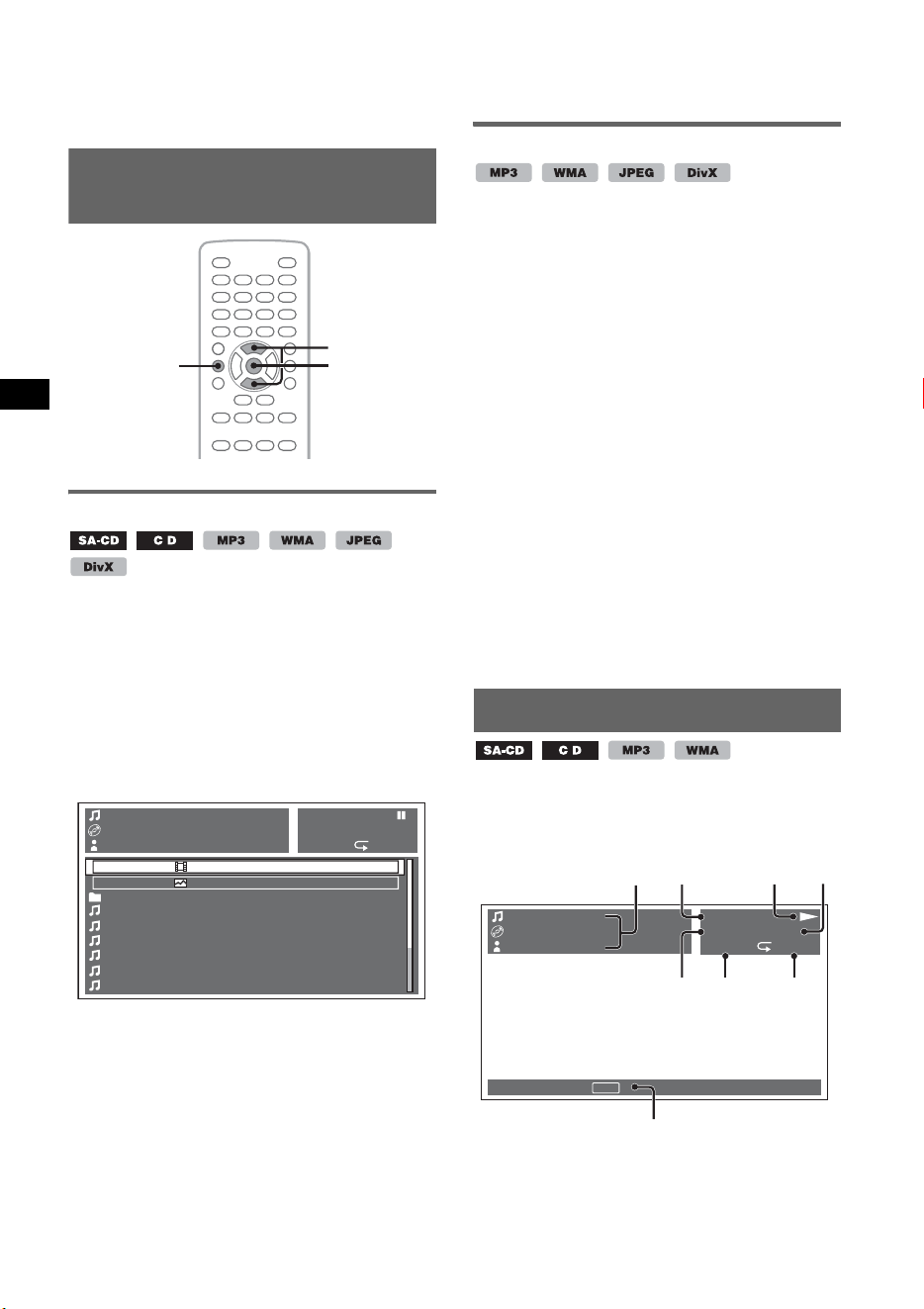
files — LIST
Selecting a track/image/video file
You can list up albums/folders/tracks/images/
video files on the monitor, and select a desired
one to play.
This function is convenient especially for the
disc in MP3/WMA/JPEG/DivX format
containing many albums/tracks, etc.
1 During playback, press (LIST/PTY).
The list of tracks/images/video files in the
current disc/album*/folder* appears.
If you want to move to the upper level, press
M to select the folder icon at the top of the
list, then press (ENTER).*
* Only when playing MP3/WMA/JPEG/DivX.
2 Press M/m to select the desired track/
image/video file, then press (ENTER).
Playback of the selected track/image/video
file starts.
Note
The discs in the CD changer (if connected) cannot be
listed up.
With the main unit
Rotate the volume control dial instead of pressing M/
m.
Selecting a file type
If the disc contains multiple file types, only the
selected file type (audio/video/image) can be
played. The playback priority order of file type is
initially set to audio, video, then image (e.g., if
the disc contains video files and image files, only
video files are played). You can select the file
type to list up, then select the desired file to play.
1 During playback, press (LIST/PTY).
2 Press M/m to select the file type to list
up, then press (ENTER).
To list up MP3 and WMA files, select “LIST
UP AUDIO FILES.”
To list up DivX files, select “LIST UP
VIDEO FILES.”
To list up JPEG files, select “LIST UP
IMAGE FILES.”
3 Press M/m to select the desired file,
then press (ENTER).
Playback of the selected file starts.
With the main unit
Rotate the volume control dial instead of pressing M/
m.
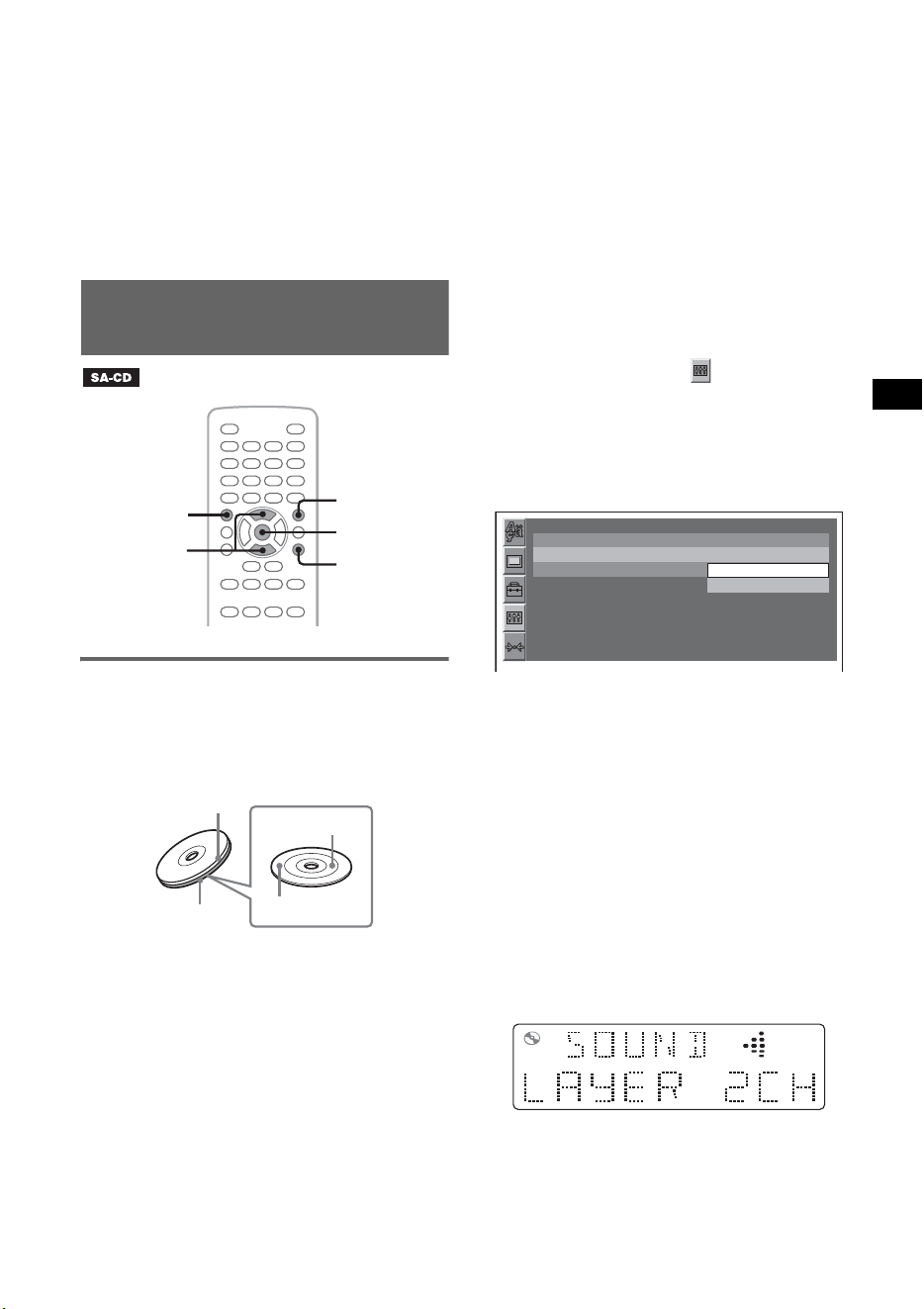
Viewing audio disc information
During audio playback, you can check the disc
information on the monitor.
E.g., when playing an MP3
A Track number or track name
Disc name/Album name
Artist name
B Format
C Playback status (N, X, etc.)
Z
X
Z PL
M/m
LIST/PTY
ENTER
TRACK NAME
ALBUM NAME
ARTIST NAME
MP3
0003/1000 ST
003:17 SHUF
LIST UP VIDEO FILES
LIST UP IMAGE FILES
. . .
01 TRACK 01
02 TRACK 02
03 TRACK 03
04 TRACK 04
05 TRACK 05
06 TRACK 06
TRACK NAME
ALBUM NAME
ARTIST NAME
MP3
0003/1000 ST
003:17 SHUF
To list up, press .
LIST
B
E
H
CD
FG
A
31
D Current audio channel
When playing CD/MP3/WMA, the audio
channel can be changed. For details, see
“Changing the audio channel” on page 23.
E Track number/Total
F Elapsed playback time
G Current play mode
H Operation assist messages
Tip
You can select a track to play using a list (page 30).
Configuring playback settings
for Super Audio CD
Selecting a playback layer
Some Super Audio CD consists of 2 layers:
Super Audio CD layer and CD layer, and Super
Audio CD layer consists of 2 areas: 2-channel
area and multi-channel area.
A CD layer
A layer that is readable by a conventional CD
player.
B Super Audio CD layer
A high density signal layer.
C 2-channel area
An area in which 2-channel stereo tracks are
recorded.
D Multi-channel area*
An area in which multi-channel (up to 5.1
channels) tracks are recorded.
* Cannot play this area on this unit.
If the disc contains different content on its layers,
you can select a layer (to compare sound quality,
for example).
The setting is configurable both from the visual
setup menu (page 36) and the system setup menu
(page 40).
The options for “SUPER AUDIO CD LAYER”
(visual setup) and “DISC.LAYER” (system
setup) are indicated below.
2CH: Plays 2-channel (stereo) area in the Super
Audio CD layer.
CD: Plays the CD layer.
By the visual setup menu
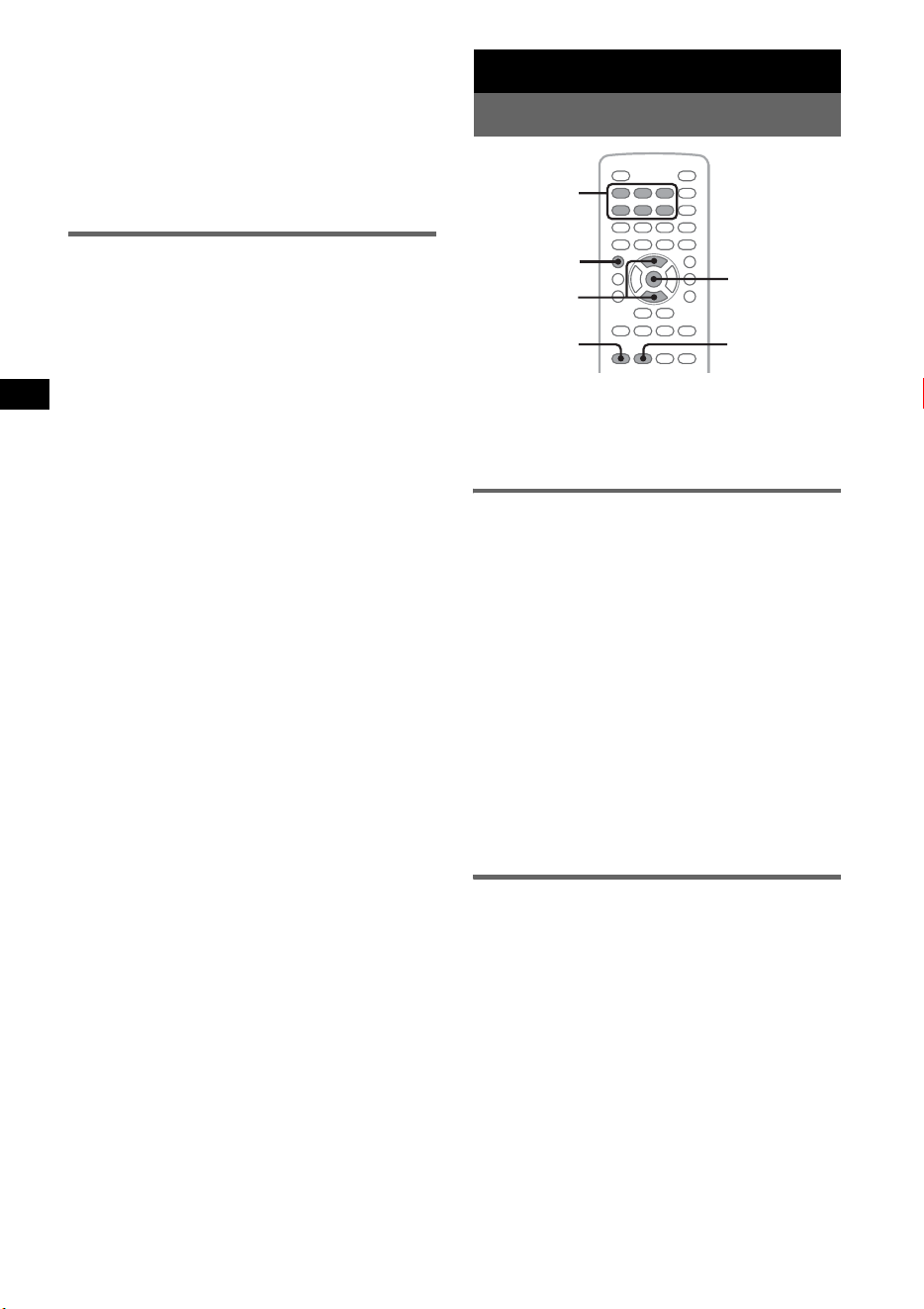
1 Press (VISUAL SETUP) while the unit is
off.
The visual setup menu appears.
2 Press M/m to select (AUDIO
SETUP), then press (ENTER).
The audio setup items appear.
3 Press M/m to select “SUPER AUDIO
CD LAYER,” then press (ENTER).
The options appear.
4 Press M/m to select “2CH” or “CD,”
then press (ENTER).
The setting is complete.
To return to the previous display, press O.
To hide the visual setup menu, press
(VISUAL SETUP).
By the system setup menu
1 Press (SYSTEM SETUP) while the unit is
off.
The system setup item appears.
2 Press M/m to select “DISC.LAYER,”
then press (ENTER).
The option appears.
3 Press M/m to select “2CH” or “CD,”
then press (ENTER).
The setting is complete.
Z
X
Z PL
M/m
ENTER
SYSTEM
SETUP
VISUAL
SETUP
O
B
D
C
A
continue to next page t
AUDIO SETUP
SUPER AUDIO CD MODE:
SUPER AUDIO CD LAYER :
AUDIO DRC :
HQ
2CH
2CH
CD
32
To hide the system setup display, press
(SYSTEM SETUP).
Note
For Super Audio CDs consisting of only a Super Audio
CD layer, that layer is played regardless of setting.
Tip
The setting in visual setup will switch the setting in
system setup automatically, and vice versa.
Selecting the sound quality
This unit allows you to change the sound quality
of Super Audio CD playback by switching the
sampling frequency.
The setting is configurable both from the visual
setup menu (page 36) and the system setup menu
(page 40).
The options for “SUPER AUDIO CD MODE”
(visual setup) and “SA-CD MOD” (system
setup) are indicated below.
HQ: Outputs at 176.4 kHz (high sound quality).
STD: Outputs at 44.1 kHz (standard CD sound
quality).
By the visual setup menu
The setting procedure is the same as for setting
the playback layer (page 31).
Press (VISUAL SETUP), then select “AUDIO
SETUP” c “SUPER AUDIO CD MODE” c
“HQ” or “STD.”
By the system setup menu
The setting procedure is the same as for setting
the playback layer (page 31).
Press (SYSTEM SETUP), then select “SA-CD
MOD” c “HQ” or “STD.”
Note
When set to “HQ,” EQ7 (page 35) and HPF (page 42)
settings are deactivated. To activate, set to “STD.”
Tip
The setting in visual setup will switch the setting in
system setup automatically, and vice versa.
Advanced Operations — Radio
Storing and receiving stations
Caution
When tuning in stations while driving, use Best
Tuning Memory (BTM) to prevent an accident.
Storing automatically — BTM
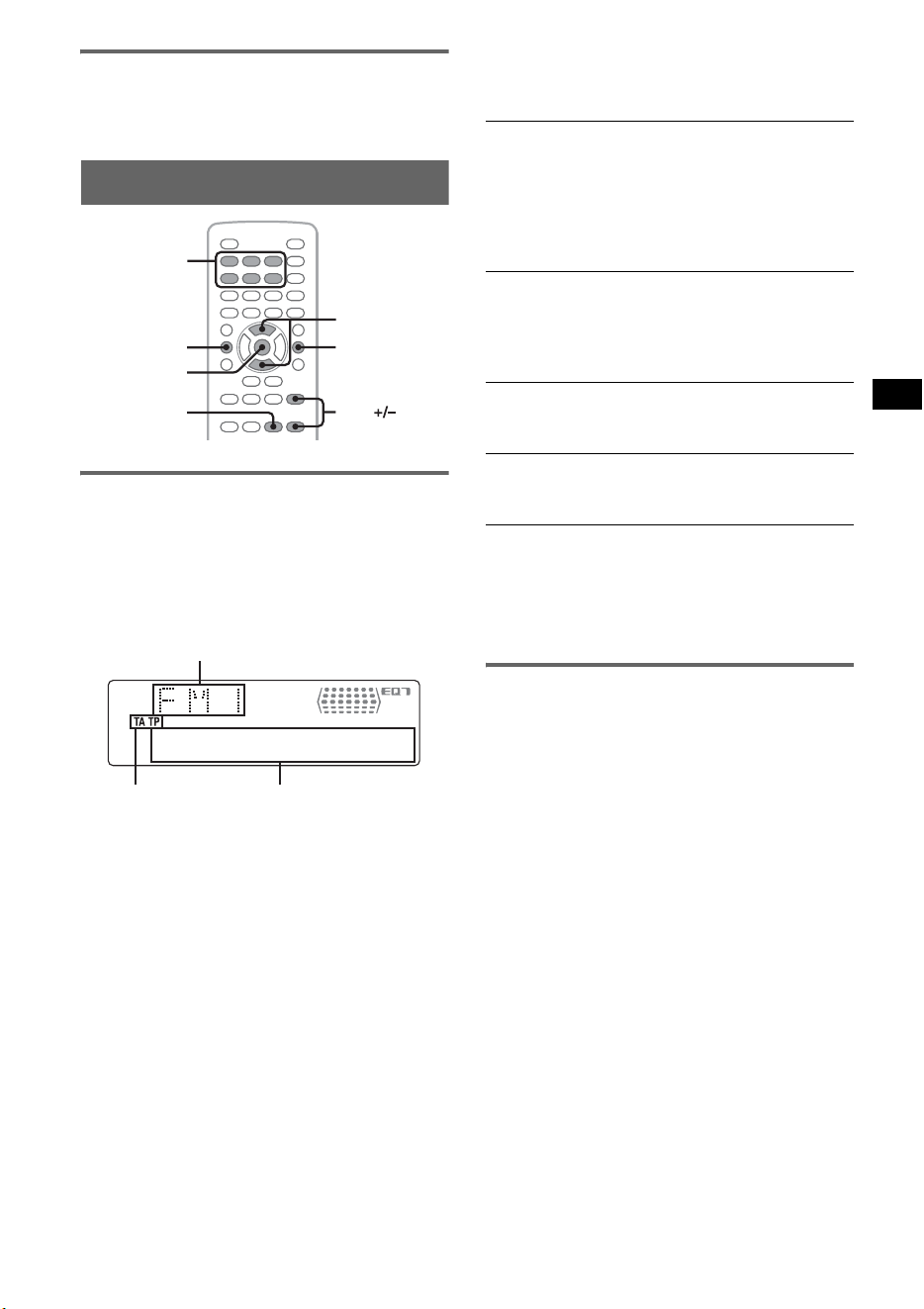
1 Press (SRC) repeatedly until “TUNER”
appears on the main unit.
To change the band, press (MODE)
repeatedly. You can select from FM1, FM2,
FM3, MW or LW.
2 Press (SYSTEM SETUP).
The system setup item appears.
3 Press M/m to select “BTM,” then press
(ENTER).
The unit stores stations in order of frequency
on the number buttons ((1) to (6)).
A beep sounds when the setting is stored.
With the main unit
Press (SOURCE) instead of (SRC), rotate the volume
control dial instead of pressing M/m.
Storing manually
1 While receiving the station that you
want to store, press and hold a
number button ((1) to (6)) until
“MEM” appears on the main unit.
The number button indication appears on the
main unit.
Note
If you try to store another station on the same number
button, the previously stored station will be replaced.
Tip
When an RDS station is stored, the AF/TA setting is
also stored (page 33).
Z
X
Z PL
M/m
ENTER
MODE
SYSTEM
SETUP
SRC
Number
buttons
33
Receiving stored stations
1 Select the band, then press a number
button ((1) to (6)).
RDS
Overview
FM stations with Radio Data System (RDS)
service send inaudible digital information along
with the regular radio program signal.
Display items
A Radio band, Function
B TA/TP*
1
C Frequency*
2
(Program service name), Preset
number, Clock, RDS data
*1 “TA” flashes during traffic information. “TP” lights
up while such a station is received.
*2 While receiving the RDS station, “ *” is displayed
on the left of the frequency indication.
To change display items C, press (DSPL).
RDS services
This unit automatically provides RDS services as
follows:
Notes
• Depending on the country/region, not all RDS
functions may be available.
• RDS will not work if the signal strength is too weak,
or if the station you are tuned to is not transmitting
RDS data.
Setting AF and TA
The AF/TA settings and switching order are
indicated below.
AF ON: Activates AF and deactivates TA.
TA ON: Activates TA and deactivates AF.
AF, TA ON: Activates both AF and TA.
AF, TA OFF: Deactivates both AF and TA.
1 Press (AF/TA) repeatedly until the
desired setting appears.
Storing RDS stations with the AF and
TA setting
You can preset RDS stations along with the AF/
TA setting. If you use the BTM function, only
RDS stations are stored with the same AF/TA
setting.
If you preset manually, you can preset both RDS
and non-RDS stations with the AF/TA setting for
each.
1 Set AF/TA, then store the station with BTM or
manually.
Z
X
Z PL
VOL
AF/TA
ENTER
DSPL
M/m
LIST/PTY
Number
buttons
BC
A
AF (Alternative Frequencies)
Selects and retunes the station with the
strongest signal in a network. By using this
function, you can continuously listen to the
same program during a long-distance drive
without having to retune the same station
manually.
TA (Traffic Announcement)/TP (Traffic
Program)
Provides current traffic information/programs.
Any information/program received, will
interrupt the currently selected source.
PTY (Program Types)
Displays the currently received program type.
Also searches your selected program type.
CT (Clock Time)
The CT data from the RDS transmission sets
the clock.
continue to next page t
34
Presetting the volume of traffic
announcements
You can preset the volume level of the traffic
announcements so as to not miss hearing them.
1 Press (VOL) +/– repeatedly to adjust the
volume level.
2 Press and hold (AF/TA) until “TA” appears.
With the main unit
Rotate the volume control dial instead of pressing
(VOL) +/–.
Receiving emergency
announcements
With AF or TA on, the emergency
announcements will automatically interrupt the
currently selected source.
Staying with one regional program
— REG
When the AF function is on: this unit’s factory
setting restricts reception to a specific region, so
you will not be switched to another regional
station with a stronger frequency.
If you leave this regional program’s reception
area, set “REG OFF” in system setup during FM
reception (page 42).
Note
This function does not work in the UK and in some
other areas.
Local Link function (UK only)
This function enables you to select other local
stations in the area, even if they are not stored on
your number buttons.
1 During FM reception, press a number button
((1) to (6)) on which a local station is stored.
2 Within 5 seconds, press again a number button
of the local station.
Repeat this procedure until the local station is
received.
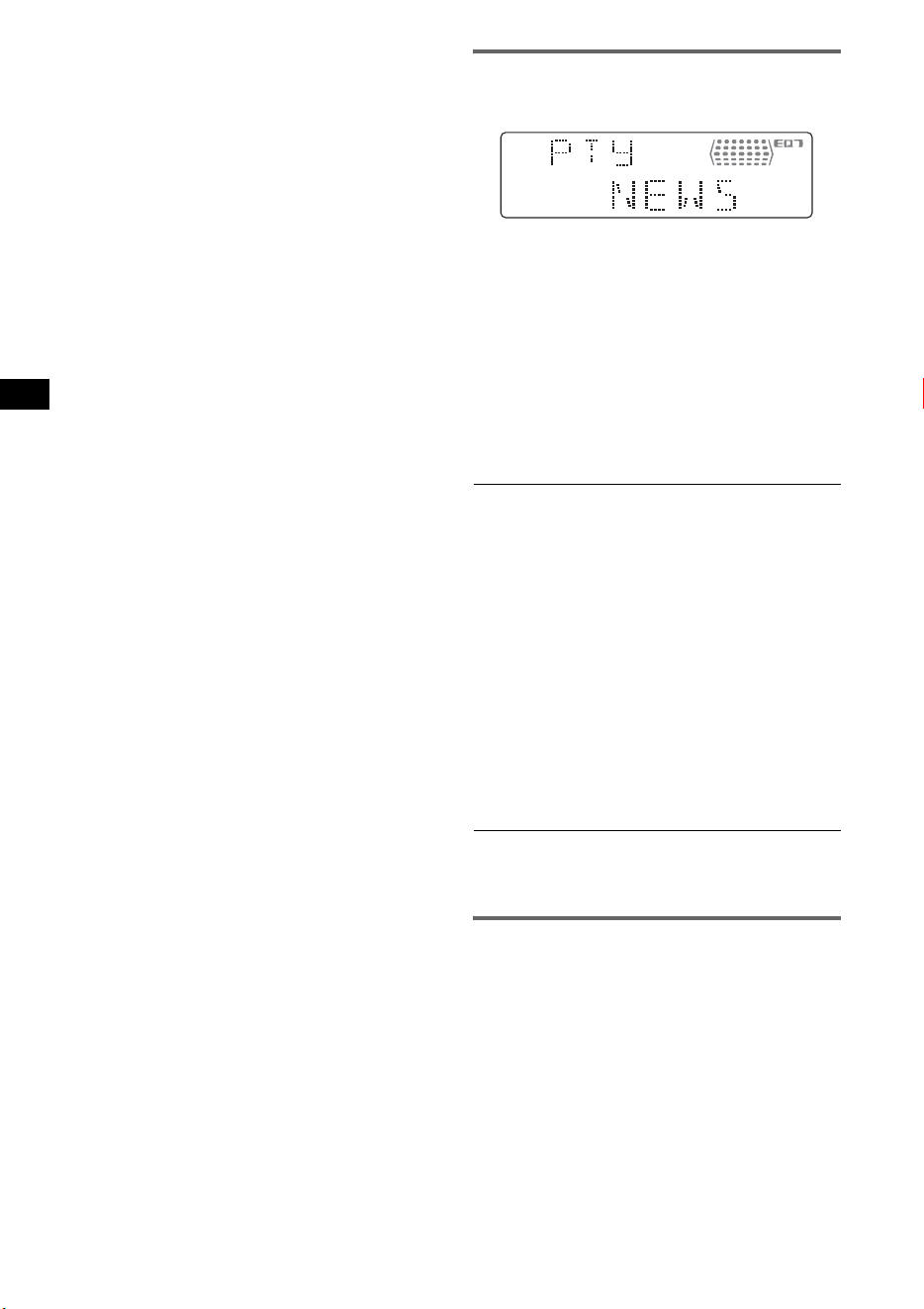
Selecting PTY
1 Press (LIST/PTY) during FM reception.
The current program type name appears if the
station is transmitting PTY data.
2 Press M/m to select the program type.
3 Press (ENTER).
The unit searches for a station broadcasting
the selected program type.
With the main unit
Rotate the volume control dial instead of pressing M/
m, press the volume control dial instead of (ENTER).
Type of programs
Note
You cannot use this function in countries/regions
where no PTY data is available.
Setting CT
1 Set “CT ON” in system setup
(page 41).
Notes
• The CT function may not work even though an RDS
station is being received.
• There might be a difference between the time set by
the CT function and the actual time.
NEWS (News), AFFAIRS (Current Affairs),
INFO (Information), SPORT (Sports),
EDUCATE (Education), DRAMA (Drama),
CULTURE (Culture), SCIENCE (Science),
VARIED (Varied), POP M (Popular Music),
ROCK M (Rock Music), EASY M (Easy
Listening), LIGHT M (Light Classical),
CLASSICS (Classical), OTHER M (Other
Music Type), WEATHER (Weather),
FINANCE (Finance), CHILDREN (Children’s
Programs), SOCIAL A (Social Affairs),
RELIGION (Religion), PHONE IN (Phone In),
TRAVEL (Travel), LEISURE (Leisure), JAZZ
(Jazz Music), COUNTRY (Country Music),
NATION M (National Music), OLDIES (Oldies
Music), FOLK M (Folk Music), DOCUMENT
(Documentary)
35
Sound Adjustment
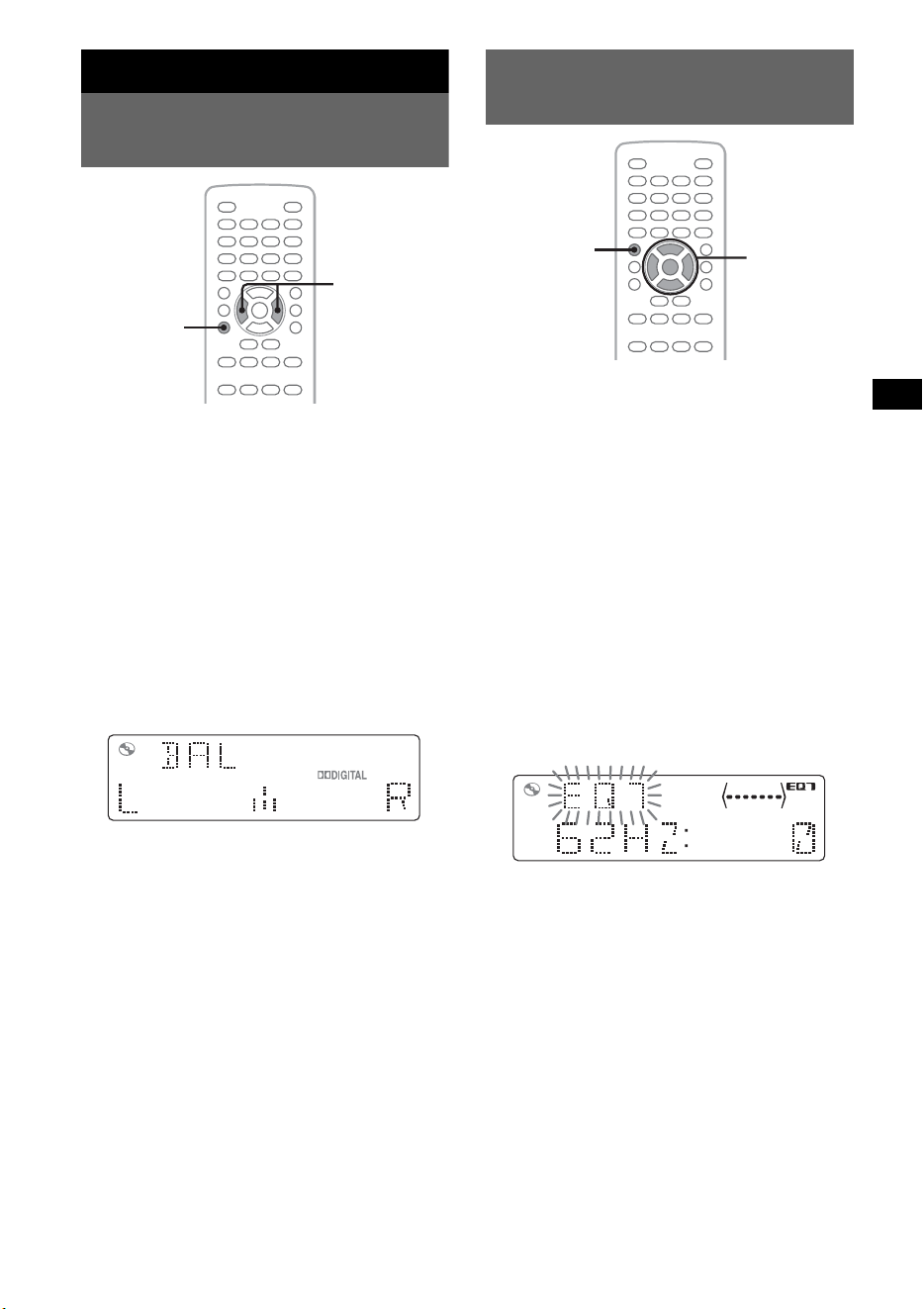
Adjusting the sound
characteristics
You can adjust the sound characteristics
according to your preference.
The setting items in the sound menu and
switching order are indicated below.
BAL (Balance): Adjusts the sound balance
between the left and right speakers.
FAD (Fader): Adjusts the relative level between
the front and rear speakers.
EQ7: Selects an equalizer curve from 7 music
types.
1 During playback/reception, press
(SOUND) repeatedly until the desired
setting item appears on the main unit.
2 Press </, to adjust the level or
select the desired option.
After 3 seconds, the setting is complete and
the display returns to normal play/reception
mode.
With the main unit
Press the volume control dial instead of (SOUND),
rotate the volume control dial instead of pressing </
,.
Customizing the equalizer curve
— EQ7 Tune
“CUSTOM” of EQ7 allows you to make your
own equalizer settings. You can adjust the level
of 7 different bands: 62 Hz, 157 Hz, 396 Hz,
1 kHz, 2.5 kHz, 6.3 kHz, and 16 kHz.
1 During playback/reception, press
(SYSTEM SETUP).
The system setup item appears on the main
unit.
2 Press M/m to select “EQ7 TUNE,” then
press (ENTER).
3 Press M/m to select “CUSTOM,” then
press (ENTER).
4 Adjust the level of each frequency.
To adjust the level, press M/m.
The level is adjustable in single steps,
between –8 and +8.
To switch the frequency, press </,.
To restore the factory-set equalizer curve,
press and hold (ENTER).
5 Press (ENTER).
The setting is complete and the display
returns to normal play/reception mode.
Note
EQ7 is not selectable in karaoke mode, or when
“SUPER AUDIO CD MODE” in visual setup (page 39)/
“SA-CD MOD” in system setup (page 42) is set to
“HQ.”
Tip
Other equalizer types are also adjustable.
With the main unit
Rotate the volume control dial instead of pressing M/
m, press the volume control dial instead of </, or
(ENTER).
Z
X
Z PL
</,
SOUND
Z
X
Z PL
</M/m/,
ENTER
SYSTEM
SETUP
36
Settings
Various settings are configurable from the
following two setup menus.
• Visual setup menu (page 36)
Allows configuration of visual-related items
(by the monitor).
• System setup menu (page 40)
Allows configuration of system-related items
(by the main unit).
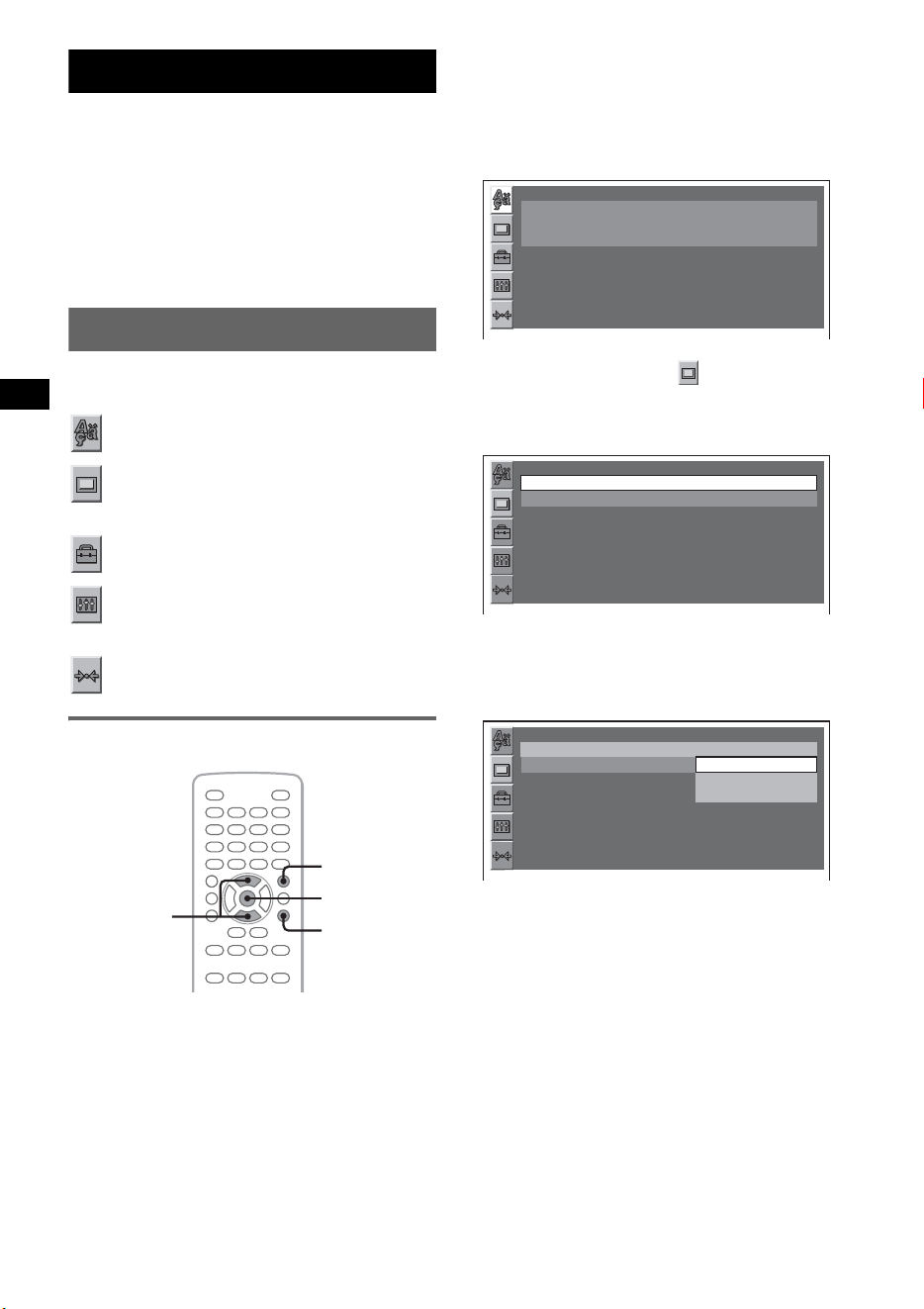
Visual setup
The visual setup menu includes the following
categories.
LANGUAGE SETUP (page 37)
Sets the menu, subtitle language, etc.
DISPLAY SETUP (page 37)
Adjusts the settings of the connected
monitor.
CUSTOM SETUP (page 38)
Customizes the playback of discs.
AUDIO SETUP (page 39)
Adjusts the sound settings according to the
disc.
RESET (page 39)
Resets all setting items.
Basic operation of visual setup
You can set items in the menu by the following
procedure.
E.g., when setting the aspect ratio to “4:3 PAN
SCAN.”
1 Press (VISUAL SETUP) while the unit is
off.
The visual setup menu appears.
2 Press M/m to select (DISPLAY
SETUP), then press (ENTER).
The display setup items appear.
3 Press M/m to select “MONITOR TYPE,”
then press (ENTER).
The options appear.
4 Press M/m to select “4:3 PAN SCAN,”
then press (ENTER).
The setting is complete.
To return to the previous display, press O.
To hide the visual setup menu, press
(VISUAL SETUP).
Z
X
Z PL
M/m
ENTER
VISUAL
SETUP
O
LANGUAGE SETUP
MENU :
AUDIO :
SUBTITLE :
ENGLISH
ENGLISH
ENGLISH
DISPLAY SETUP
MONITOR TYPE :
WALLPAPER :
16:9
WALLPAPER 1
DISPLAY SETUP
MONITOR TYPE :
WALLPAPER :
16:9
16:9
4:3 LETTER BOX
4:3 PAN SCAN

37
Language setup for display or soundtrack
Select (LANGUAGE SETUP), then select the desired item and option below, using M/m and
(ENTER). For details on this procedure, see “Basic operation of visual setup” on page 36.
Display setup
Select (DISPLAY SETUP), then select the desired item and option below, using M/m and (ENTER).
For details on this procedure, see “Basic operation of visual setup” on page 36.
“z” indicates the default setting.
Note
Depending on the disc, “4:3 LETTER BOX” may be selected automatically instead of “4:3 PAN SCAN,” and vice
versa.
Item Purpose
MENU To change the disc’s menu language.
AUDIO To change the soundtrack language.
SUBTITLE To change the subtitle language recorded on the disc.
Item Option Purpose
MONITOR TYPE
Selects an aspect ratio suitable for
the connected monitor.
16:9 (z)
To display the wide picture.
Suitable when connecting to a
wide-screen monitor or a monitor
with a wide mode function.
4:3 LETTER BOX
To display a wide picture with
bands on the upper and lower
positions of the screen.
Suitable when connecting to a 4:3
screen monitor.
4:3 PAN SCAN
To display a wide picture on the
entire screen and automatically cut
off the portions that do not fit.
WALLPAPER
WALLPAPER 1 (z), 2, 3
To select the design of wallpaper.
38
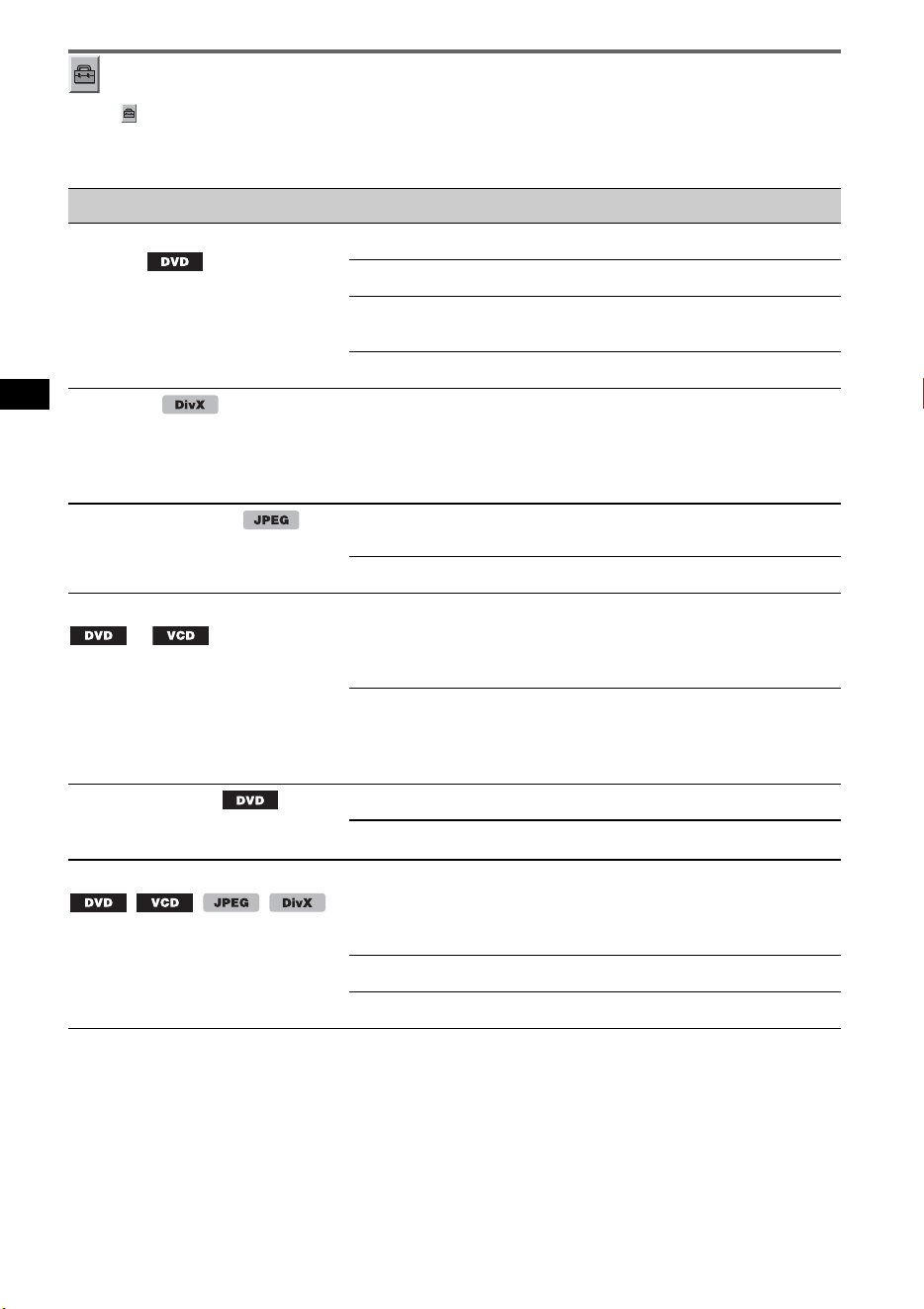
Custom setup
Select (CUSTOM SETUP), then select the desired item and option below, using M /m and
(ENTER). For details on this procedure, see “Basic operation of visual setup” on page 36.
Follow the page reference for details. “z” indicates the default setting.
*1 Excluding DVD-R/DVD-R DL/DVD-RW in VR mode.
*2 DVD VIDEO only.
Note
If parental control is applied, the resume playback will not work. In this case, playback starts from the beginning of
the disc when it is inserted.
Item Option Purpose
PARENTAL CONTROL
(page 26) *
1
Sets the playback restrictions to
not play inappropriate discs or
scenes.
OFF t (z)
To deactivate parental control.
ON t
To activate parental control.
PLAYER t
To set the restriction standard and
its level.
PASSWORD t
To set a new 4-digit password.
DivX VOD
Displays the registration code for
this unit. For more information,
visit the website below:
http://www.divx.com/vod
Done
To close the display.
SLIDE SHOW TIME
5 sec. (z), 10 sec.,
20 sec., 40 sec., 60 sec.
To select the slide show interval.
FIXED
To deactivate the slide show.
MULTI-DISC RESUME
*
2
ON (z)
To store the resume settings in
memory for up to 5 discs. (The
settings remain in memory even if
you set to “OFF.”)
OFF
To not store the resume settings in
memory.
Resume playback is available only
for the current disc in the unit.
PLAY LIST PLAY
(For DVD-R/DVD-R DL/DVD-RW
in VR mode only)
ORIGINAL (z)
To play originally recorded titles.
PLAY LIST
To play edited play list.
PICTURE EQ (page 25)
Selects the setting option to show
in the play mode menu.
AUTO (z)
To switch the night time/day time
use options automatically according
to the dimmer setting in system
setup (page 41).
LIGHT OFF
To show the day time use options.
LIGHT ON
To show the night time use options.
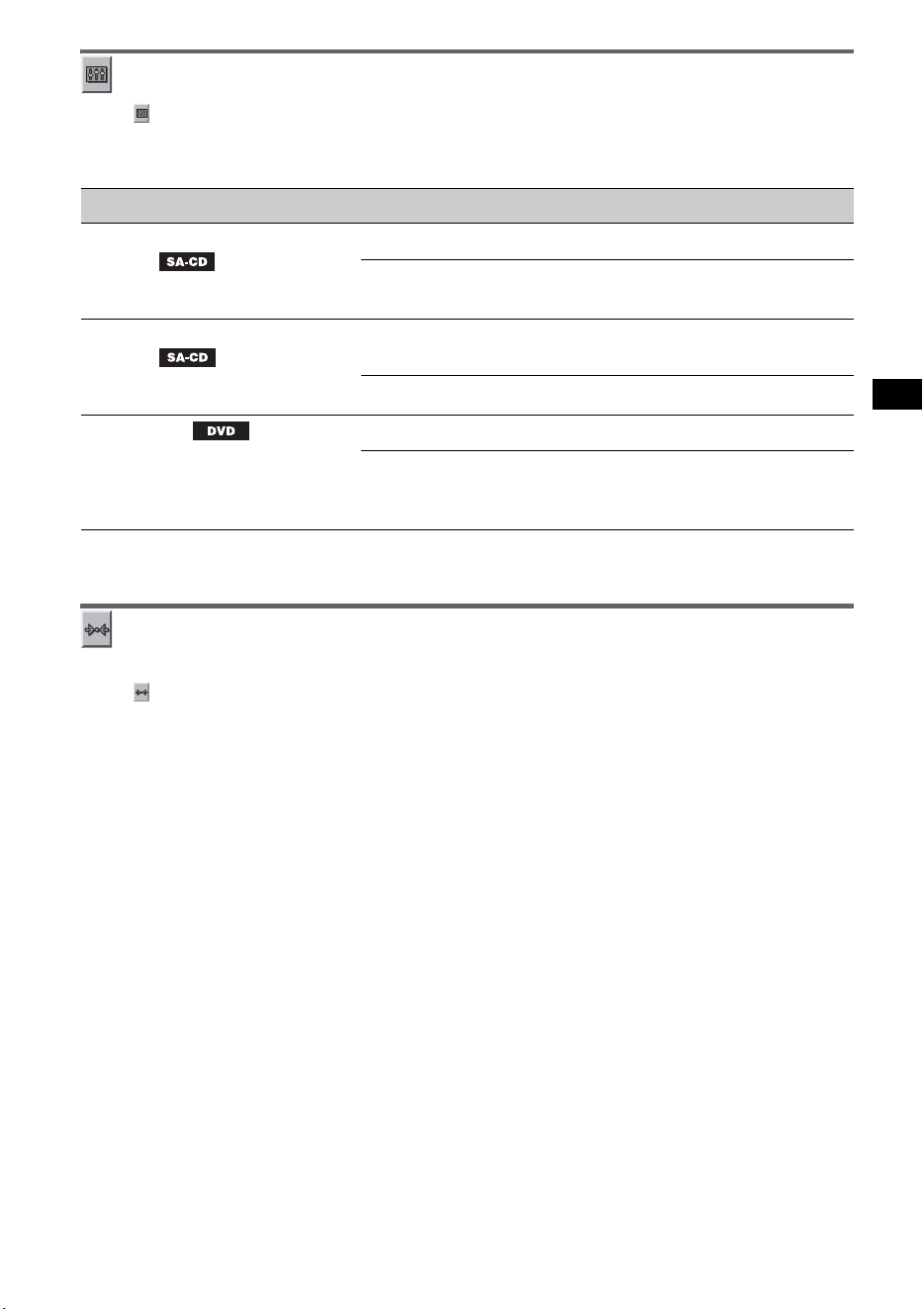
39
Audio setup
Select (AUDIO SETUP), then select the desired item and option below, using M/m and (ENTER).
For details on this procedure, see “Basic operation of visual setup” on page 36.
Follow the page reference for details. “z” indicates the default setting.
* Excluding DVD-R/DVD-R DL/DVD-RW in VR mode.
Resetting all settings
All settings (excluding parental control setting) in visual setup can be reset.
Select (RESET), then “YES” using M /m and (ENTER).
For details on this procedure, see “Basic operation of visual setup” on page 36.
Note
Do not power off the unit while resetting, as it takes a few seconds to complete.
Item Option Purpose
SUPER AUDIO CD MODE
(page 32)
Selects the sound quality for Super
Audio CD playback.
HQ (z)
To have high sound quality.
STD
To have standard sound quality.
SUPER AUDIO CD LAYER
(page 31)
Selects the playback layer (area) of
a Super Audio CD.
2CH (z)
To play 2-channel (stereo) area in
the Super Audio CD layer.
CD
To play CD layer (if contained).
AUDIO DRC *
Makes the sound clear when the
volume is low. Only for a DVD
conforming to Audio DRC
(Dynamic Range Control).
STANDARD (z)
To select the standard setting.
WIDE RANGE
To obtain the feeling of being at a
live performance.
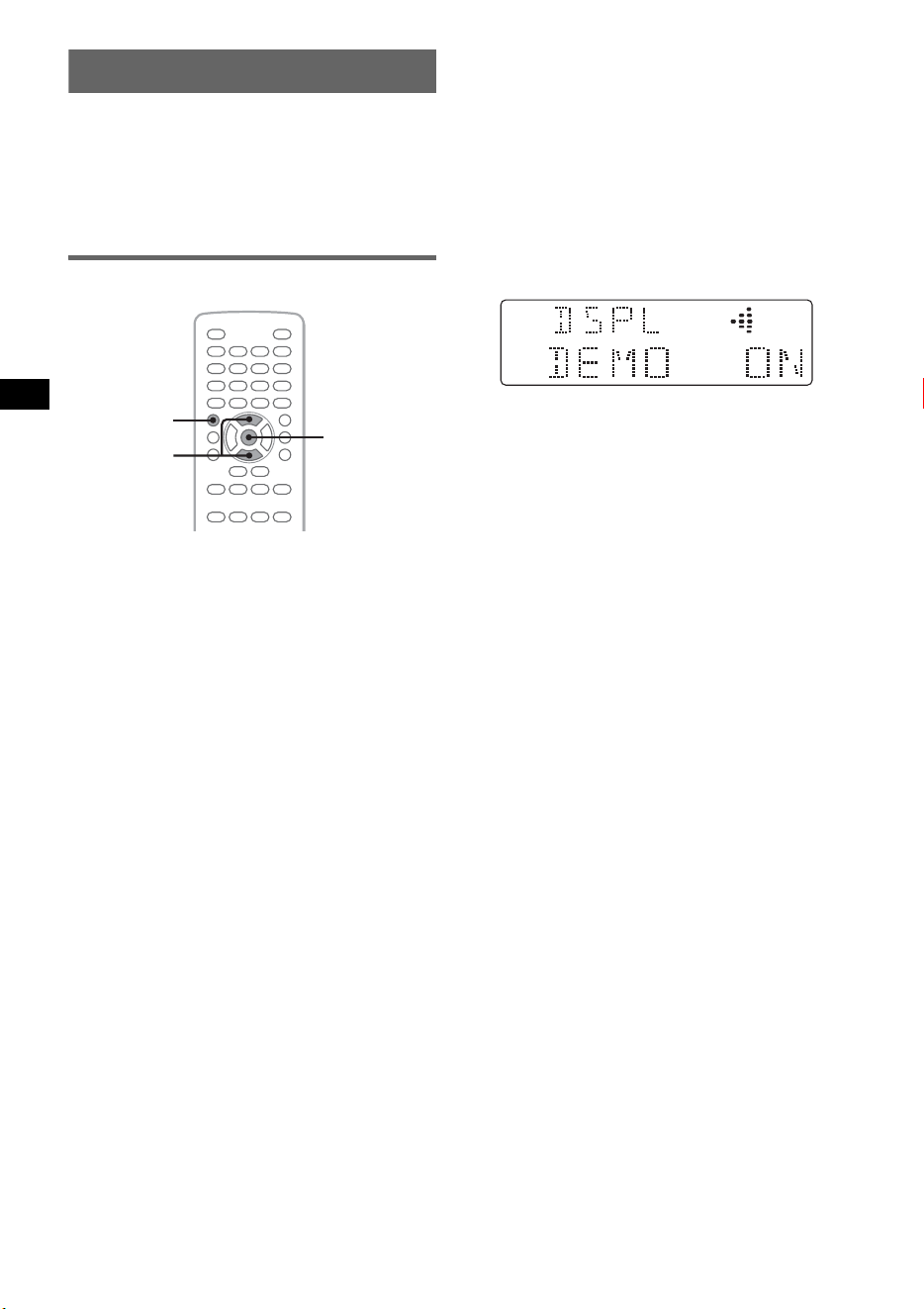
40
System setup
The system setup menu includes the following
categories.
• SET: General settings (page 41)
• DSPL: Display settings (page 41)
• R/M: Receive mode settings (page 42)
• SOUND: Sound settings (page 42)
Basic operation of system setup
You can set items in the menu by the following
procedure.
E.g., when setting the demonstration
1 Press (SYSTEM SETUP) while the unit is
off.
The system setup item appears on the main
unit.
2 Press M/m to select “DEMO,” then
press (ENTER).
The option appears.
3 Press M/m to select “ON” or “OFF,”
then (ENTER).
The setting is complete.
To hide the system setup display, press
(SYSTEM SETUP).
With the main unit
Use the volume control dial to select items/options and
confirm.
Z
X
Z PL
M/m
ENTER
SYSTEM
SETUP
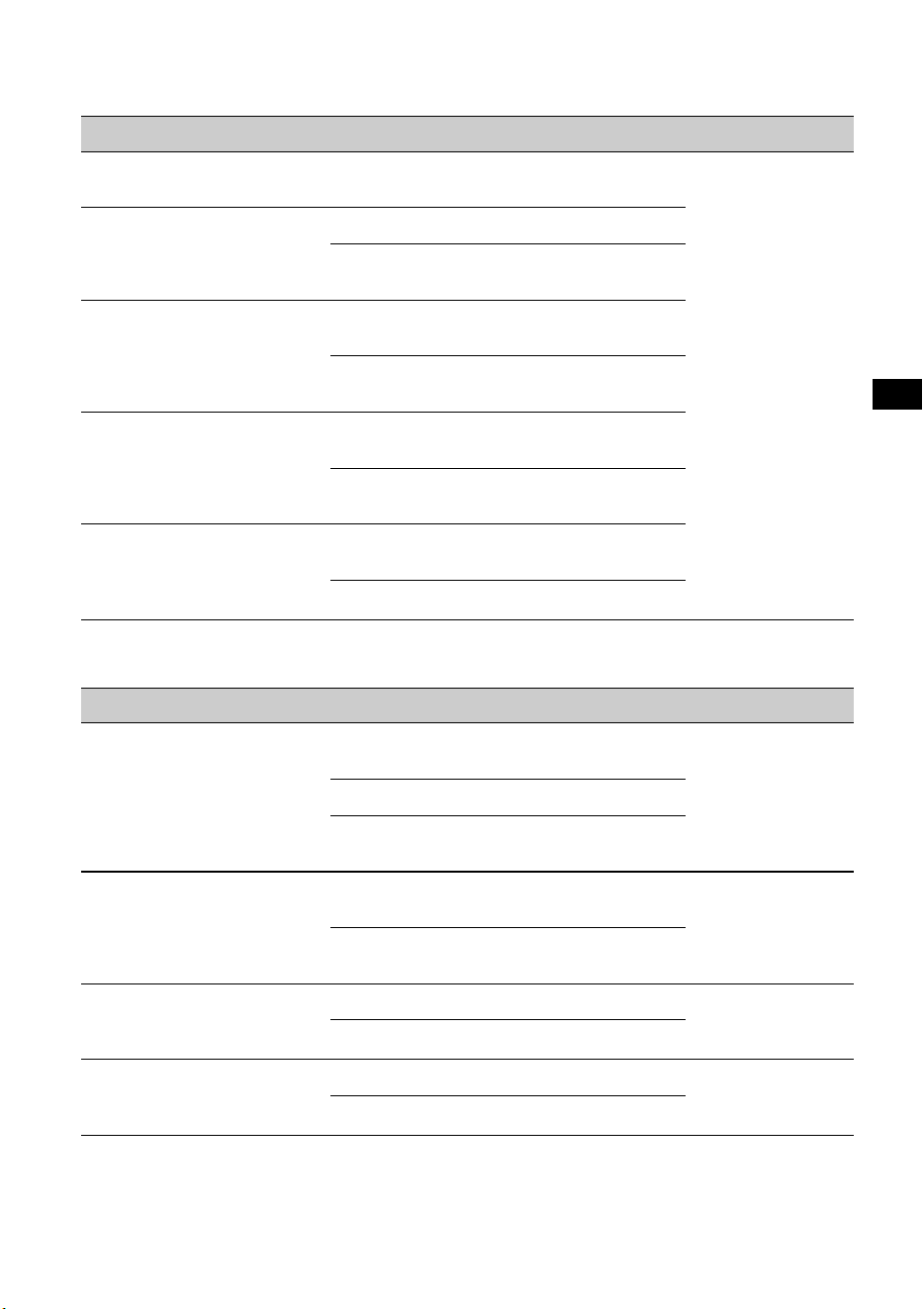
41
Follow the page reference for details. “z” indicates the default setting.
SET (Setup)
DSPL (Display)
Item Option Purpose Unit status
CLOCK ADJ (Clock Adjust)
(page 43)
–
–
Any status.
CT (Clock Time) (page 33, 34)
ON
To activate the CT function.
OFF (z)
To deactivate the CT
function.
BEEP
ON (z)
To activate the operation
sound.
OFF
To deactivate the operation
sound.
RM (Rotary Commander)
Changes the operative
direction of the rotary
commander controls.
NORM (z)
To use in the factory-set
position.
REV
To use on the right side of
the steering column.
A.OFF (Auto Off)
Shuts off automatically after a
desired time when the unit is
off.
NO (z)
To deactivate the Auto Off
function.
30S, 30M, 60M
To select the desired time.
Item Option Purpose Unit status
M.DSPL (Motion Display)
Selects the Motion Display
mode.
SA (z)
To show moving patterns
and spectrum analyzer.
During playback/
radio reception.
ON
To show moving patterns.
OFF
To deactivate the Motion
Display.
DEMO (Demonstration)
ON (z)
To activate the
demonstration.
Unit off.
OFF
To deactivate the
demonstration.
DIM (Dimmer)
Changes the display
brightness.
ON
To dim the display.
Any status.
OFF (z)
To deactivate the dimmer.
A.SCRL (Auto Scroll)
Scrolls long items
automatically.
ON (z)
To scroll.
During playback.
OFF
To not scroll.
continue to next page t
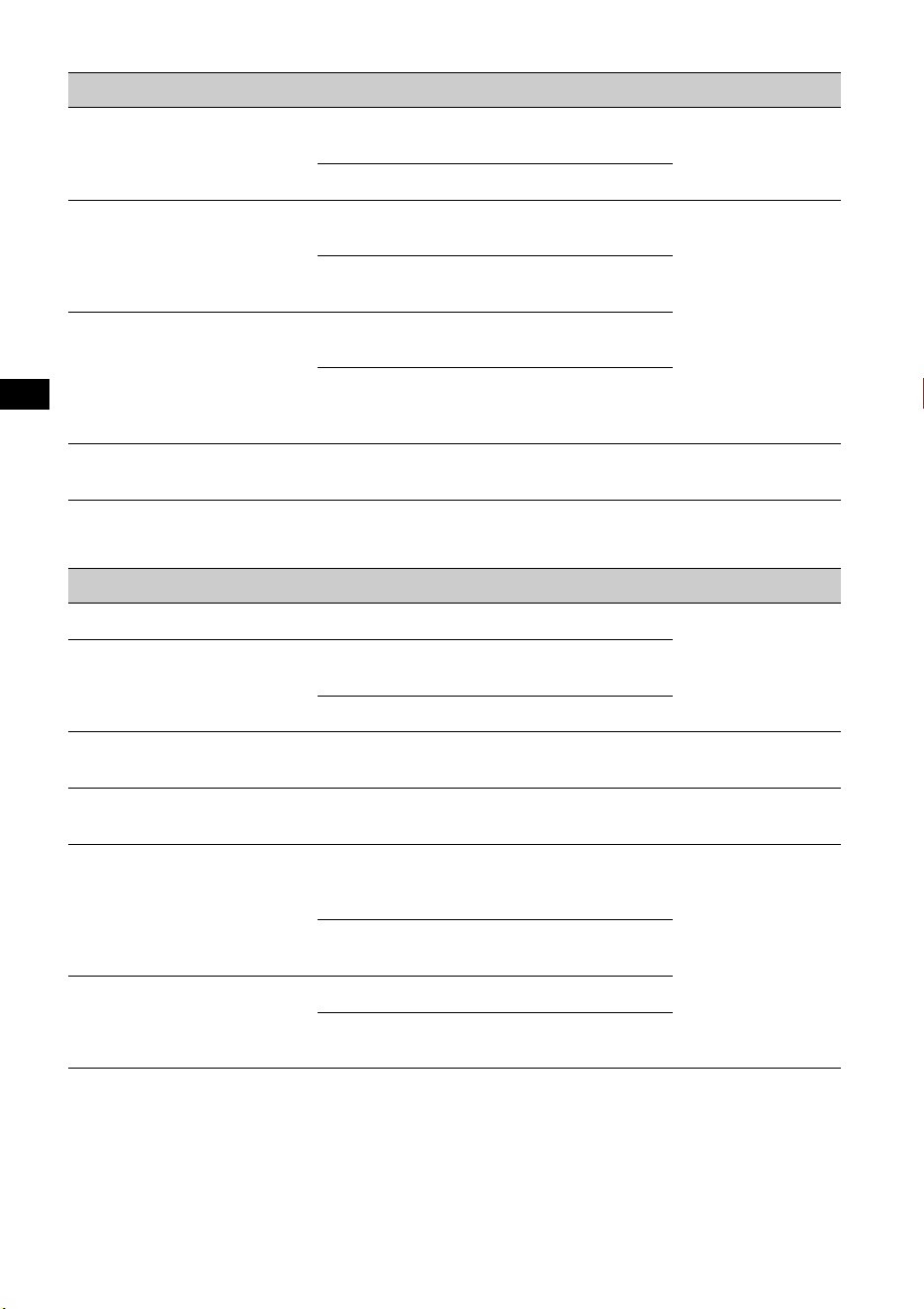
42
R/M (Receive mode)
SOUND
* Unavailable during karaoke mode or when “SA-CD MOD” is set to “HQ.”
Item Option Purpose Unit status
LOCAL (Local Seek Mode)
ON
To only tune into stations
with stronger signals.
During radio
reception.
OFF (z)
To tune normal reception.
MONO (Monaural Mode)
Selects monaural reception
mode to improve poor FM
reception.
ON
To hear stereo broadcast in
monaural.
During FM
reception.
OFF (z)
To hear stereo broadcast in
stereo.
REG (Regional) (page 34)
ON (z)
To stay with one regional
program.
OFF
To deactivate when leaving
the program’s reception
area.
BTM (Best Tuning Memory)
(page 32)
–
– During radio
reception.
Item Option Purpose Unit status
EQ7 TUNE (page 35)
–
–
During
playback*/
radio reception.
HPF (High Pass Filter)
Selects the front/rear speaker
cut-off frequency.
OFF (z)
To not cut out the
frequency.
80HZ, 120HZ
To select the frequency.
AUX-LVL (AUX Level)
(page 44)
(–6 ~ +18 dB)
z: 0
To select the level. During AUX
playback.
DVD-LVL (DVD Level)
(page 24)
(–10 ~ +10 dB)
z: ADJST OFF
To select the level. During disc
playback.
DISC.LAYER (page 31)
Selects the playback layer
(area) of a Super Audio CD.
2CH (z)
To play 2-channel (stereo)
area in the Super Audio CD
layer.
Unit off.
CD
To play CD playback layer
(if contained).
SA-CD MOD (page 32)
Selects the sound quality for
Super Audio CD playback.
HQ (z)
To have high sound quality.
STD
To have standard sound
quality.
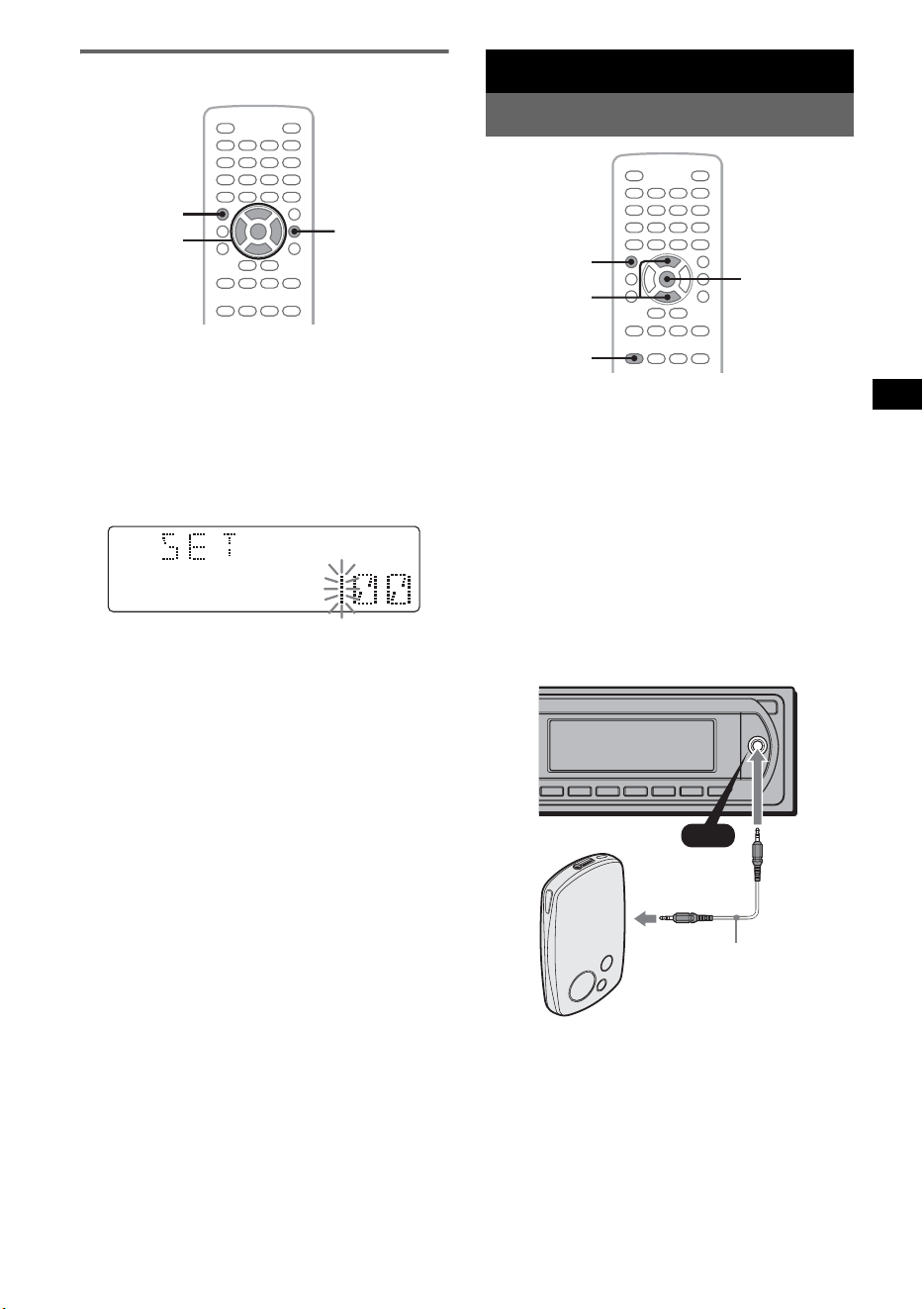
43
Setting the clock
The clock uses a 24-hour indication.
1 Press (SYSTEM SETUP).
The system setup item appears on the main
unit.
2 Press M/m to select “CLOCK ADJ,”
then press (ENTER).
The hour indication flashes.
3 Press M/m to set the hour and minute.
To move the digital indication, press </,.
4 Press (ENTER).
The setting is complete.
To show the clock during playback, press
(DSPL) repeatedly until it appears.
With the main unit
Rotate the volume control dial instead of pressing M/
m, press the volume control dial instead of </, or
(ENTER).
Using Optional Equipment
Auxiliary audio equipment
By connecting an optional portable audio device
to the AUX input jack (stereo mini jack) on the
unit and then simply selecting the source, you
can listen on your car speakers. The volume level
is adjustable for any difference between the unit
and the portable audio device.
Connecting the portable audio
device
1 Turn off the portable audio device.
2 Turn down the volume on the unit.
3 Connect to the unit.
* Be sure to use a straight type plug.
Z
X
Z PL
DSPL
SYSTEM
SETUP
</M/m/,
ENTER
continue to next page t
Z
X
Z PL
M/m
ENTER
SYSTEM
SETUP
SRC
AUX
AUX
Connecting cord*
(not supplied)
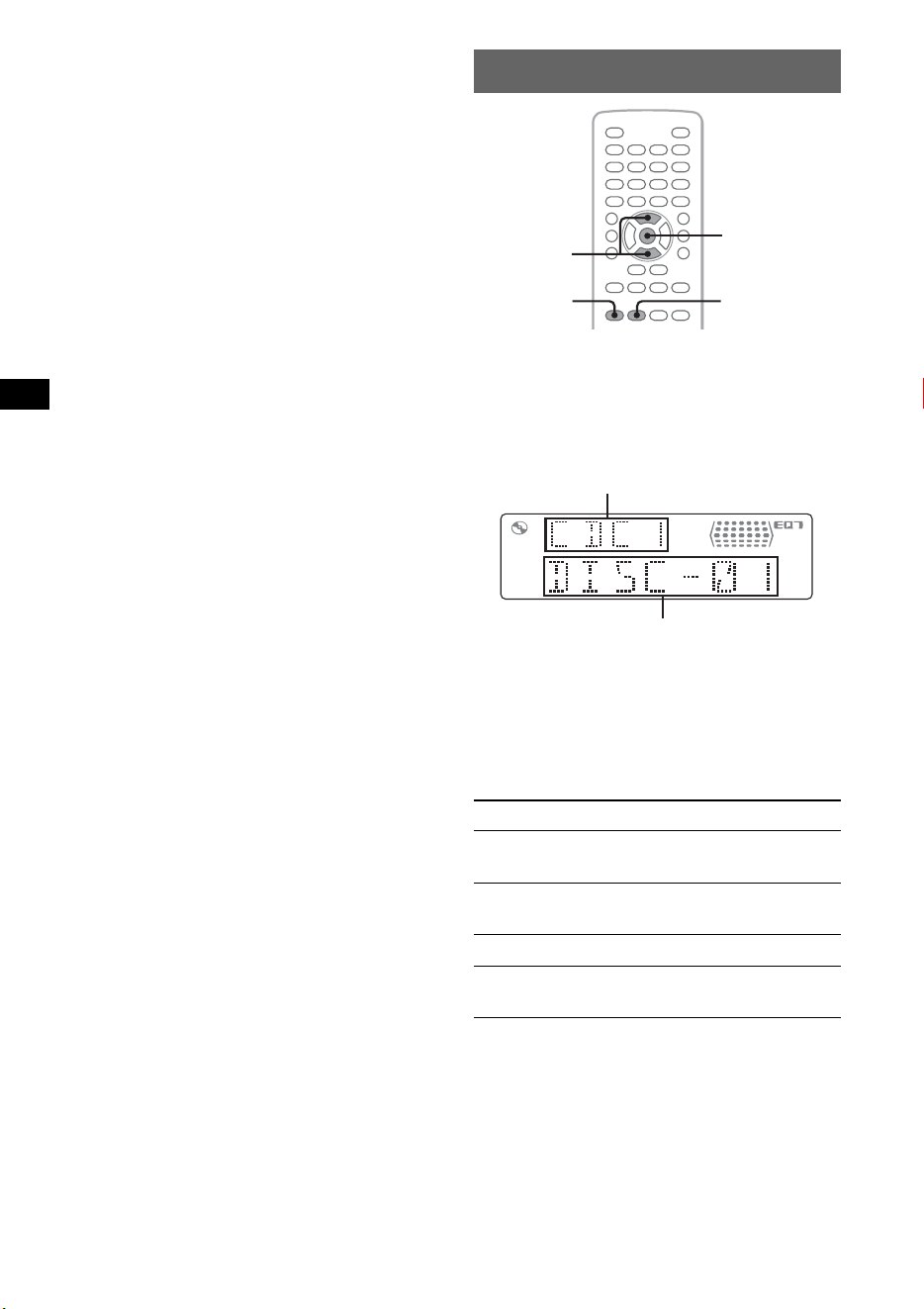
44
Adjusting the volume level
Be sure to adjust the volume for each connected
audio device before playback.
1 Turn down the volume on the unit.
2 Press (SRC) repeatedly until “AUX” appears
on the main unit.
“AUX FRONT IN” appears.
3 Start playback of the portable audio device at a
moderate volume.
4 Set your usual listening volume on the unit.
5 Press (SYSTEM SETUP).
6 Press M/m to select “AUX-LVL,” then press
(ENTER).
7 Press M/m to adjust the input level.
The input level is adjustable in single steps,
between –6 and +18.
8 Press (ENTER).
The setting is complete.
With the main unit
Press (SOURCE) instead of (SRC), rotate the volume
control dial instead of pressing M/m .
CD changer
Selecting the changer
1 Press (SRC) repeatedly until “CDC” appears.
2 Press (MODE) repeatedly until the desired
changer appears.
Playback starts.
With the main unit
Press (SOURCE) instead of (SRC).
Skipping albums and discs
1 During playback, press M /m.
With the main unit
Use (3)/(4) (ALBUM –/+) instead of M/m.
To skip Press M/m
album and release (hold for a
moment).
album
continuously
within 2 seconds of first
releasing.
discs repeatedly.
discs
continuously
then, press again within 2
seconds and hold.
Z
X
Z PL
M/m
ENTER
MODE
SRC
Disc number
Unit number
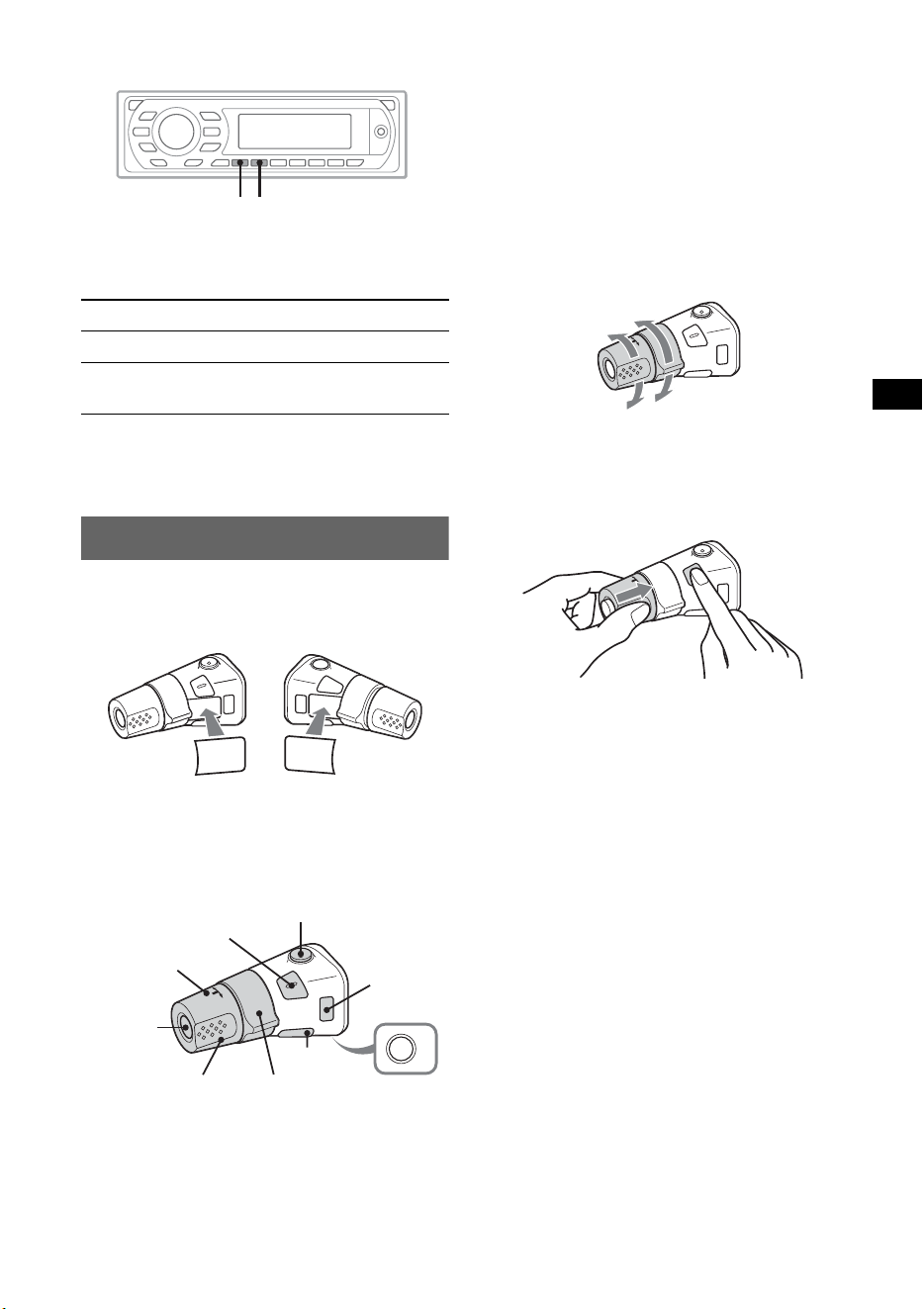
45
Repeat and shuffle play
1 During playback, press (1) (REP) or (2)
(SHUF) on the main unit repeatedly until the
desired setting appears.
* When one or more CD changers are connected.
To return to normal play mode, select “REP
OFF” or “SHUF OFF.”
Rotary commander RM-X4S
Attaching the label
Attach the indication label depending on how
you mount the rotary commander.
Location of controls
The corresponding buttons on the rotary
commander control the same functions as those
on the card remote commander or the main unit.
The following controls on the rotary commander
require a different operation from the unit.
• PRESET/DISC control
The same as M/m on the card remote
commander or (3)/(4) (ALBUM –/+) on the
main unit (push in and rotate).
• VOL (volume) control
The same as (VOL) +/– on the card remote
commander or the volume control dial on the
main unit (rotate).
• SEEK/AMS control
The same as .m/M> on the card
remote commander or (SEEK) –/+ on the main
unit (rotate, or rotate and hold).
Changing the operative direction
The operative direction of the controls is factory-
set as shown below.
If you need to mount the rotary commander on
the right hand side of the steering column, you
can reverse the operative direction.
1 While pushing the VOL control, press and
hold (SOUND).
Select To play
REP DISC* disc repeatedly.
SHUF
CHANGER*
tracks in the changer in random
order.
SHUFREP
SO
U
N
D
D
S
PL
M
O
D
E
S
O
U
N
D
D
S
P
L
M
O
D
E
OFF
ATT
SOUND
SOURCE
DSPL
MODE
OFF
VOL
SEEK/AMS
PRESET/
DISC
To increase
To decrease
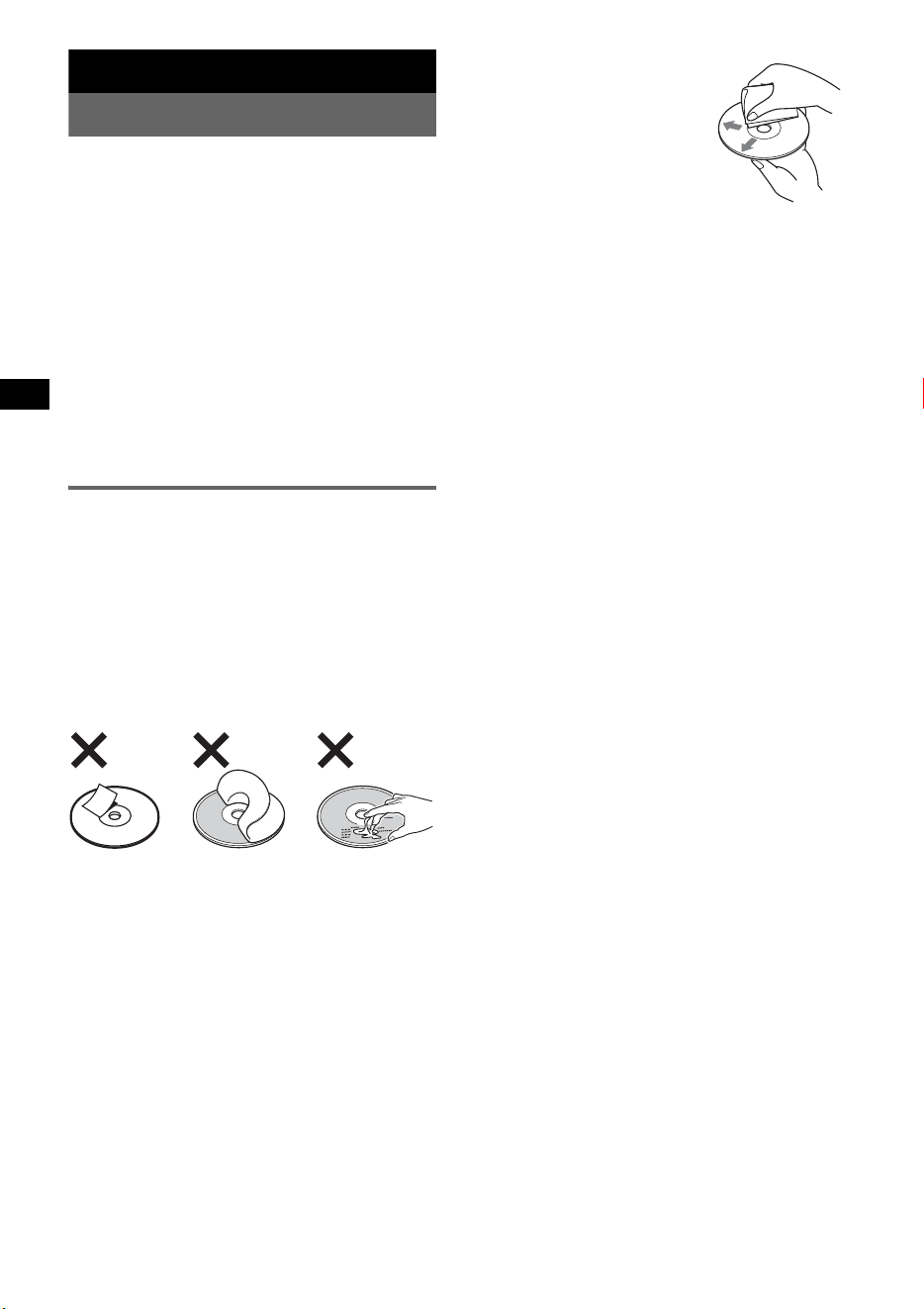
46
Additional Information
Precautions
• If your car has been parked in direct sunlight,
allow the unit to cool off before operating it.
• Power antenna (aerial) will extend automatically
while the unit is operating.
Moisture condensation
On a rainy day or in a very damp area, moisture
condensation may occur inside the lenses and
display of the unit. Should this occur, the unit will
not operate properly. In such a case, remove the disc
and wait for about an hour until the moisture has
evaporated.
To maintain high sound quality
Be careful not to splash juice or other soft drinks
onto the unit or discs.
Notes on discs
• To keep a disc clean, do not touch its surface.
Handle the disc by its edge.
• Keep your discs in their cases or disc magazines
when not in use.
• Do not subject discs to heat/high temperature.
Avoid leaving them in a parked car or on a
dashboard/rear tray.
• Do not attach labels, or use discs with sticky ink/
residue. Such discs may stop spinning when used,
causing a malfunction, or may ruin the disc.
• Do not use any discs with labels or stickers
attached.
The following malfunctions may result from using
such discs:
– Inability to eject a disc (due to a label or sticker
peeling off and jamming the eject mechanism).
– Inability to read audio data correctly (e.g.,
playback skipping, or no playback) due to heat
shrinking of a sticker or label causing a disc to
warp.
• Discs with non-standard shapes (e.g., heart,
square, star) cannot be played on this unit.
Attempting to do so may damage the unit. Do not
use such discs.
• Before playing, clean the discs
with a commercially available
cleaning cloth. Wipe each disc
from the center out. Do not use
solvents such as benzine,
thinner, commercially available
cleaners, or antistatic spray
intended for analog discs.
Note on playback operations of DVDs
and VCDs
Some playback operations of DVDs and VCDs may
be intentionally set by software producers. Since
this unit plays DVDs and VCDs according to the
disc contents the software producers designed, some
playback features may not be available. Also, refer
to the instructions supplied with the DVDs or
VCDs.
Notes on DATA CDs and DATA DVDs
• Some DATA CDs/DATA DVDs (depending on the
equipment used for its recording, or the disc
condition) may not play on this unit.
• Finalization is required for some discs (page 46).
• The unit is compatible with the following
standards.
For DATA CDs
– ISO 9660 level 1/level 2 format, Joliet/Romeo in
the expansion format
– Multi Session
For DATA DVDs
– UDF Bridge format (combined UDF and ISO
9660)
–Multi Border
• The maximum number of:
– folders (albums): 256 (including root and empty
folders).
– files (tracks/images/videos) and folders
contained in a disc: 2,000 (if a folder/file names
contain many characters, this number may
become less than 2,000).
– displayable characters for a folder/file name: 64
(Joliet/Romeo).
Notes on finalizing discs
The following discs are required to be finalized to
play on this unit.
• DVD-R/DVD-R DL (in video mode/VR mode)
• DVD-RW in video mode
• DVD+R/DVD+R DL
•CD-R
•CD-RW
The following discs can be played without
finalization.
• DVD+RW – automatically finalized.
• DVD-RW in VR mode – finalization not required.
For details, see the manual supplied with the disc.
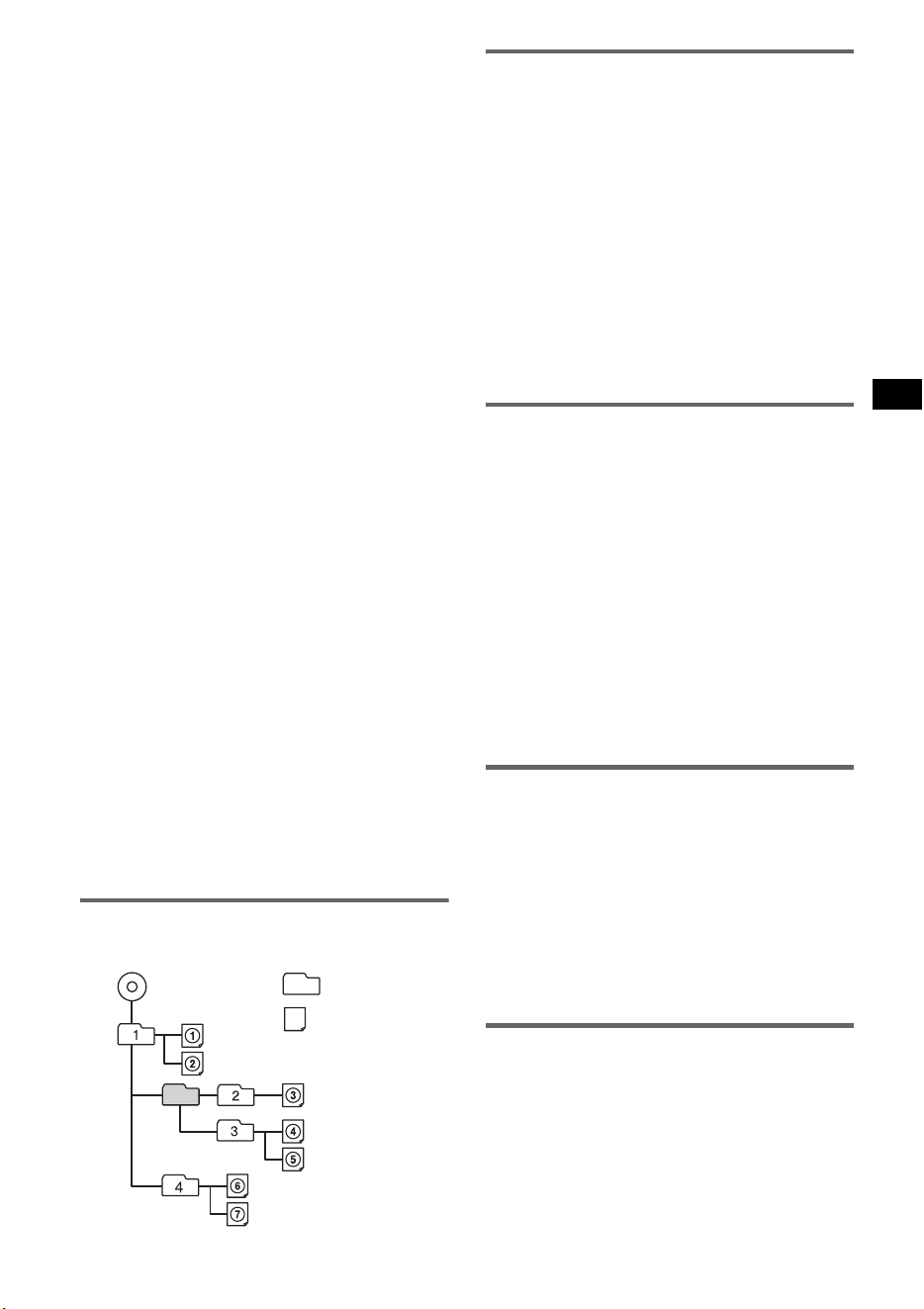
47
Notes on Multi Session CDs/Multi
Border DVDs
This unit can play Multi Session CDs/Multi Border
DVDs under the following conditions. Note that the
session must be closed and the disc must be
finalized.
• When CD-DA (Compact Disc Digital Audio) is
recorded in the first session:
The unit recognizes the disc as CD-DA and only
CD-DA of the first session is played, even if an
other format (e.g., MP3) is recorded in other
sessions.
• When CD-DA is recorded other than in the first
session:
The unit recognizes the disc as a DATA CD or
DATA DVD, and all CD-DA sessions are skipped.
• When an MP3/WMA/JPEG/DivX is recorded:
Only the sessions containing the selected file type
(audio/video/image)* are played (if CD-DA or
other data exists in other sessions, they are
skipped).
* For details on how to select the file type, see
page 30.
Music discs encoded with copyright
protection technologies
This product is designed to play back discs that
conform to the Compact Disc (CD) standard.
Recently, various music discs encoded with
copyright protection technologies are marketed by
some record companies. Please be aware that among
those discs, there are some that do not conform to
the CD standard and may not be playable by this
product.
Playback order of MP3/WMA/JPEG/
DivX
®
files
About MP3 files
• MP3, which stands for MPEG-1 Audio Layer-3, is
a music file compression format standard. It
compresses audio CD data to approximately 1/10
of its original size.
• ID3 tag versions 1.0, 1.1, 2.2, 2.3 and 2.4 apply to
MP3 only. ID3 tag is 15/30 characters (1.0 and
1.1), or 63/126 characters (2.2, 2.3 and 2.4).
• When naming an MP3 file, be sure to add the file
extension “.mp3” to the file name.
• During playback or fast-forward/reverse of a VBR
(variable bit rate) MP3 file, elapsed playback time
may not display accurately.
Note on MP3
If you play a high-bit-rate MP3, such as 384 kbps,
sound may be intermittent.
About WMA files
• WMA, which stands for Windows Media Audio,
is a music file compression format standard. It
compresses audio CD data to approximately 1/22*
of its original size.
• WMA tag is 63 characters.
• When naming a WMA file, be sure to add the file
extension “.wma” to the file name.
• During playback or fast-forward/reverse of a VBR
(variable bit rate) WMA file, elapsed playback
time may not display accurately.
* only for 64 kbps
Note on WMA
Playback of the following WMA files is not supported.
– lossless compression
– copyright-protected
About JPEG files
• JPEG, which stands for Joint Photographic
Experts Group, is an image file compression
format standard. It compresses still images
approximately 1/10 to 1/100 of original size.
• When naming a JPEG file, be sure to add the file
extension “.jpg” to the file name.
Note on JPEG
Playback of the following JPEG files is not supported.
– lossless compression
– copyright-protected
About DivX
®
files
DivX
®
, which stands for Digital Video Express, is a
digital video file compression format standard
developed by DivX, Inc.
Note on DualDiscs
A DualDisc is a two sided disc product which
mates DVD recorded material on one side with
digital audio material on the other side. However,
since the audio material side does not conform to
the Compact Disc (CD) standard, playback on this
product is not guaranteed.
Folder
(album)
MP3/WMA/
JPEG/DivX file
(track/image/
video)
MP3/WMA/
JPEG/DivX
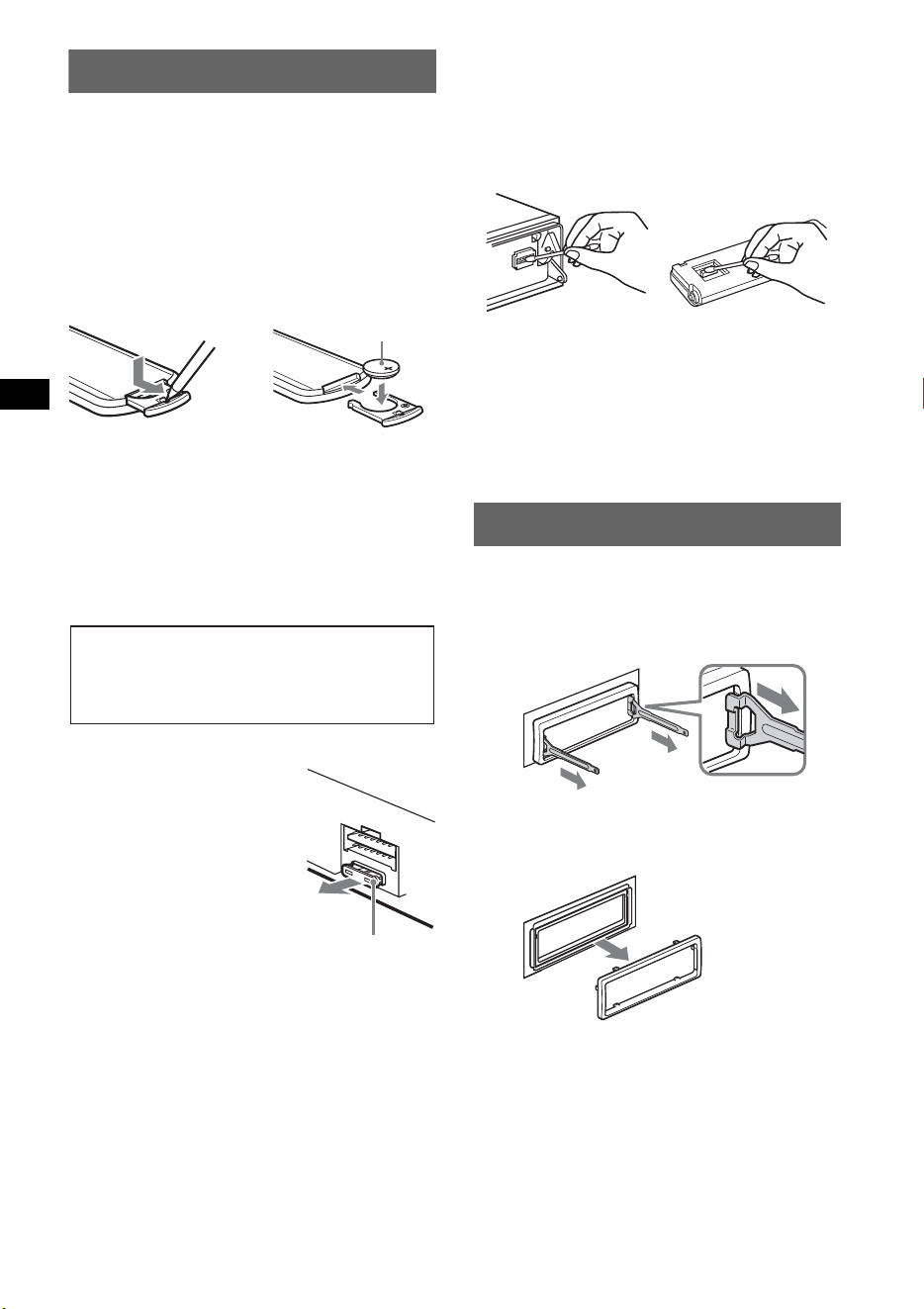
48
Maintenance
Replacing the lithium battery of the
card remote commander
Under normal conditions, the battery will last
approximately 1 year. (The service life may be
shorter, depending on the conditions of use.)
When the battery becomes weak, the range of the
card remote commander becomes shorter. Replace
the battery with a new CR2025 lithium battery. Use
of any other battery may present a risk of fire or
explosion.
Notes on the lithium battery
• Keep the lithium battery out of the reach of children.
Should the battery be swallowed, immediately
consult a doctor.
• Wipe the battery with a dry cloth to assure a good
contact.
• Be sure to observe the correct polarity when
installing the battery.
• Do not hold the battery with metallic tweezers,
otherwise a short-circuit may occur.
Fuse replacement
When replacing the fuse, be
sure to use one matching the
amperage rating stated on the
original fuse. If the fuse blows,
check the power connection and
replace the fuse. If the fuse
blows again after replacement,
there may be an internal
malfunction. In such a case,
consult your nearest Sony
dealer.
Cleaning the connectors
The unit may not function properly if the connectors
between the unit and the front panel are not clean. In
order to prevent this, detach the front panel
(page 13) and clean the connectors with a cotton
swab. Do not apply too much force. Otherwise, the
connectors may be damaged.
Notes
• For safety, turn off the ignition before cleaning the
connectors, and remove the key from the ignition
switch.
• Never touch the connectors directly with your fingers
or with any metal device.
Removing the unit
1 Remove the protection collar.
1Detach the front panel (page 13).
2Engage the release keys together with the
protection collar.
3Pull out the release keys to remove the
protection collar.
c
+ side up
WARNING
Battery may explode if mistreated.
Do not recharge, disassemble, or dispose of
in fire.
Fuse (10A)
Main unit
Back of the front
panel
Orient the release
keys as shown.
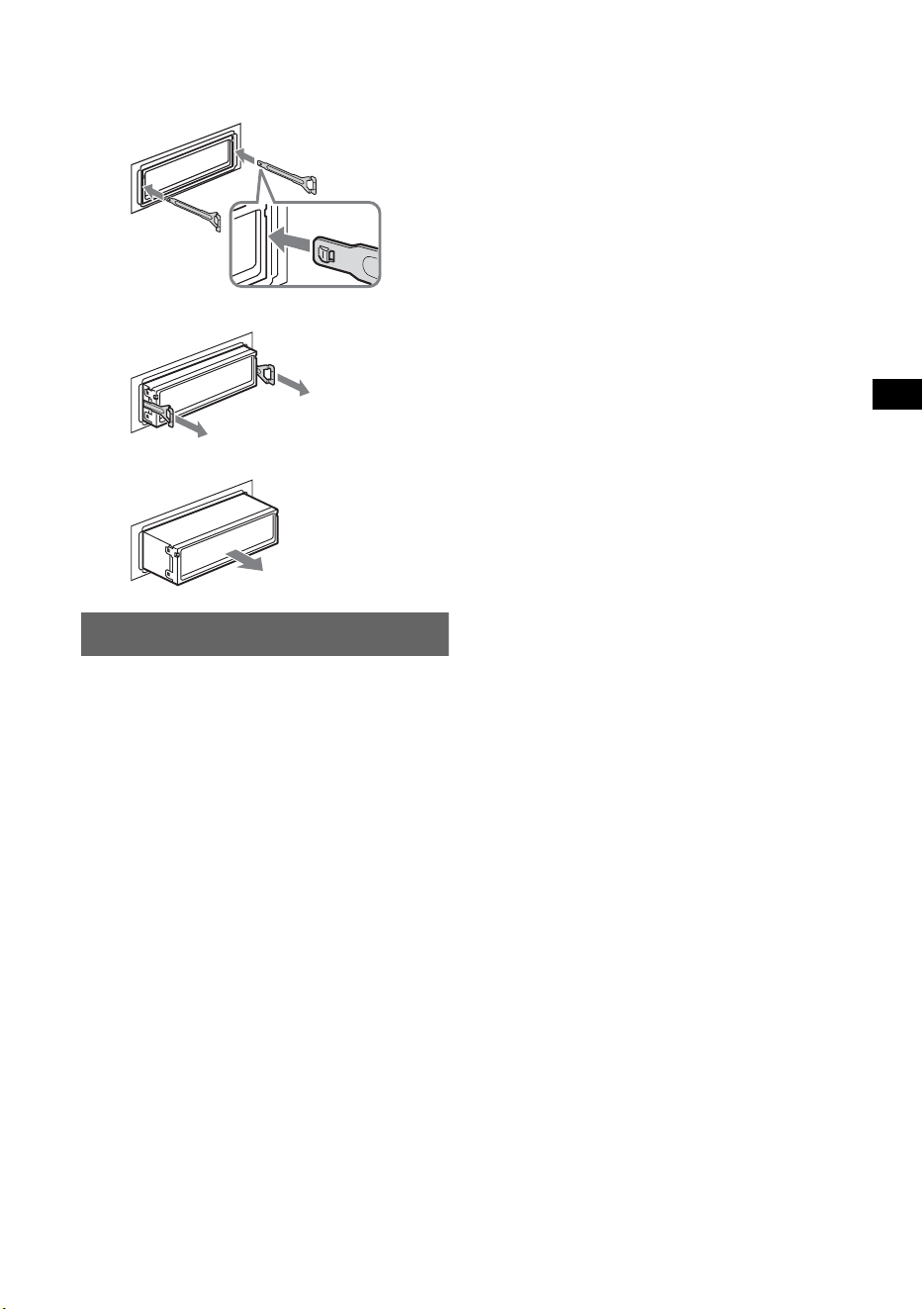
49
2 Remove the unit.
1 Insert both release keys simultaneously
until they click.
2 Pull the release keys to unseat the unit.
3 Slide the unit out of the mounting.
Specifications
System
Laser: Semiconductor laser
Signal format system: PAL
DVD/CD Player section
Signal-to-noise ratio: 120 dB
Frequency response: 10 – 20,000 Hz
Wow and flutter: Below measurable limit
Harmonic distortion: 0.01 %
Tuner section
FM
Tuning range: 87.5 – 108.0 MHz
Antenna (aerial) terminal:
External antenna (aerial) connector
Intermediate frequency: 10.7 MHz/450 kHz
Usable sensitivity: 9 dBf
Selectivity: 75 dB at 400 kHz
Signal-to-noise ratio: 67 dB (stereo), 69 dB (mono)
Harmonic distortion at 1 kHz: 0.5 % (stereo),
0.3 % (mono)
Separation: 35 dB at 1 kHz
Frequency response: 30 – 15,000 Hz
MW/LW
Tuning range:
MW: 531 – 1,602 kHz
LW: 153 – 279 kHz
Antenna (aerial) terminal:
External antenna (aerial) connector
Intermediate frequency: 10.7 MHz/450 kHz
Sensitivity: MW: 30 µV, LW: 40 µV
Power amplifier section
Outputs: Speaker outputs (sure seal connectors)
Speaker impedance: 4 – 8 ohms
Maximum power output: 52 W × 4 (at 4 ohms)
General
Outputs:
Video output terminal
Rear audio output terminals
Power antenna (aerial) relay control terminal
Power amplifier control terminal
Inputs:
BUS audio input terminals
BUS control input terminal
Remote controller input terminal
Antenna (aerial) input terminal
Parking break control terminal
Microphone input terminal
AUX input jack (stereo mini jack)
Power requirements: 12 V DC car battery
(negative ground (earth))
Dimensions: Approx. 178 × 50 × 181 mm
(7
1
/8 × 2 × 7
1
/4 in) (w/h/d)
Mounting dimensions: Approx. 182 × 53 × 181 mm
(7
1
/4 × 2
1
/8 × 7
1
/4 in) (w/h/d)
Mass: Approx. 1.4 kg (3 lb 2 oz)
Supplied accessories:
Card remote commander: RM-X166
Parts for installation and connections (1 set)
Optional accessories/equipment:
Rotary commander: RM-X4S
BUS cable (supplied with an RCA pin cord):
RC-61 (1 m), RC-62 (2 m)
CD changer (10 discs): CDX-757MX
CD changer (6 discs): CDX-T70MX, CDX-T69
Source selector: XA-C40
AUX-IN selector: XA-300
Interface adaptor for iPod: XA-110IP
Your dealer may not handle some of the above listed
accessories. Please ask the dealer for detailed
information.
DivX, DivX Certified, and associated logos are
trademarks of DivX, Inc. and are used under license.
Note
This unit cannot be connected to a digital preamplifier
or an equalizer which is Sony BUS system compatible.
Design and specifications are subject to change
without notice.
Hook facing
inwards.
continue to next page t
US and foreign patents licensed from Dolby
Laboratories.
MPEG Layer-3 audio coding technology and
patents licensed from Fraunhofer IIS and Thomson.
50
Troubleshooting
The following checklist will help you remedy
problems you may encounter with your unit.
Before going through the checklist below, check the
connection and operating procedures.
Depending on the connected monitor, the unit
may take a few seconds to turn off after turning
the ignition off. This is not a malfunction.
General
No power is being supplied to the unit.
• Check the connection. If everything is in order, check
the fuse.
• If the unit is turned off and the display disappears, it
cannot be operated with the remote commander.
tTurn on the unit.
The power antenna (aerial) does not extend.
The power antenna (aerial) does not have a relay box.
No beep sound.
• The beep sound is canceled (page 41).
• An optional power amplifier is connected and you are
not using the built-in amplifier.
The contents of the memory have been erased.
• The RESET button has been pressed.
tStore again into the memory.
• The power supply lead or battery has been
disconnected.
• The power supply lead is not connected properly.
Stored stations and correct time are erased.
The fuse has blown.
Makes noise when the position of the ignition
is switched.
The leads are not matched correctly with the car’s
accessory power connector.
The display disappears from/does not appear
in the display window.
• The dimmer is set “DIM ON” (page 41).
• The display disappears if you press and hold (OFF).
tPress and hold (OFF) on the unit until the
display appears.
• The connectors are dirty (page 48).
The Auto Off function does not operate.
The unit is turned on. The Auto Off function activates
after turning off the unit.
t Turn off the unit.
• Halogenated flame retardants are not used in the
certain printed wiring boards.
• Halogenated flame retardants are not used in
cabinets.
• Paper is used for the packaging cushions.
• VOC (Volatile Organic Compound)-free vegetable
oil based ink is used for printing the carton.
Card remote commander operation is not
possible.
Make sure the insulation film has been removed
(page 12).
Picture
There is no picture/picture noise occurs.
• A connection has not been made correctly.
• Check the connection to the connected equipment,
and set the input selector of the equipment to the
source corresponding to this unit.
• Defective or dirty disc.
• Installation is not correct.
t Install the unit at an angle of less than 45° in a
sturdy part of the car.
• The monitor is connected to the AUDIO/VIDEO
OUT, and the parking cord (light green) is not
connected to the parking brake switch cord, or the
parking brake is not applied.
Picture does not fit in the screen.
The aspect ratio is fixed on the DVD.
Sound
There is no sound/sound skips/sound cracks.
• A connection has not been made correctly.
• Check the connection to the connected equipment,
and set the input selector of the equipment to the
source corresponding to this unit.
• Defective or dirty disc.
• Installation is not correct.
t Install the unit at an angle of less than 45° in a
sturdy part of the car.
• The MP3 file sampling rate is not 16, 22.05, 24, 32,
44.1, or 48 kHz.
• The WMA file sampling rate is not 32, 44.1, or
48 kHz.
• The MP3 file bit rate is not 8 to 384 kbps.
• The WMA file bit rate is not 32 to 384 kbps.
• The unit is in pause/reverse/fast-forward mode.
• The settings for the outputs are not made correctly.
• The DVD output level is too low (page 24).
• The volume is too low.
• The ATT function is activated.
• The position of the fader control “FAD” is not set for
a 2-speaker system.
• The CD changer is incompatible with the disc (MP3/
WMA).
t Play back with this unit.
• Unsupported format (such as DTS).
t Check if the format is supported by this unit
(page 6).
Sound is noisy.
• Keep cords and cables away from each other.
• If an Super Audio CD is played and “SUPER AUDIO
CD MODE”/ “SA-CD MOD” is set to “HQ,” instead
set to “STD” (page 39, 42).
51
Disc operation
The disc cannot be loaded.
• Another disc is already loaded.
• The disc has been forcibly inserted upside down or in
the wrong way.
The disc does not play back.
• Defective or dirty disc.
• The disc is not applicable.
• The DVD is not applicable due to the region code.
• The disc is not finalized (page 46).
• The disc format and file version are incompatible
with this unit (page 6, 46).
•Press Z to remove the disc.
MP3/WMA/JPEG/DivX files do not play back.
• Recording was not performed according to the ISO
9660 level 1 or level 2, the Joliet or Romeo in the
expansion format (DATA CD), or the UDF Bridge
format (DATA DVD) (page 46).
• The file extension is incorrect (page 47).
• Files are not stored in MP3/WMA/JPEG/DivX
format.
• If the disc contains multiple file types, only the
selected file type (audio/video/image) can be played.
t Select the appropriate file type using the list
(page 30).
MP3/WMA/JPEG/DivX files take longer to play
back than others.
The following discs take a longer time to start
playback.
– a disc recorded with a complicated tree structure.
– a disc recorded in Multi Session/Multi Border.
– a disc to which data can be added.
The disc does not start playing from the
beginning.
Resume playback or multi-disc resume playback
(page 38) has taken effect.
Certain functions cannot be performed.
Depending on the disc, you may not be able to perform
operations such as stop, search, or repeat/shuffle play.
For details, see the manual supplied with the disc.
The soundtrack/subtitle language or angle
cannot be changed.
• Use the DVD menu instead of the direct selection
button on the card remote commander (page 15).
• Multilingual tracks, multilingual subtitles, or multi-
angles are not recorded on the DVD.
• The DVD prohibits changing.
The display items do not scroll.
• For discs with very many characters, those may not
scroll.
• “A.SCRL” is set to “OFF.”
t Set “A.SCRL ON” (page 41).
The operation buttons do not function.
The disc will not eject.
Press the RESET button (page 12).
You forgot the password for parental control.
Enter “5776” in the password input display to unlock
(page 26).
Radio reception
The stations cannot be received.
The sound is hampered by noises.
• Connect a power antenna (aerial) control lead (blue)
or accessory power supply lead (red) to the power
supply lead of a car’s antenna (aerial) booster (only
when your car has built-in FM/MW/LW antenna
(aerial) in the rear/side glass).
• Check the connection of the car antenna (aerial).
• The auto antenna (aerial) will not go up.
t Check the connection of the power antenna
(aerial) control lead.
• Check the frequency.
Preset tuning is not possible.
• Store the correct frequency in the memory.
• The broadcast signal is too weak.
Automatic tuning is not possible.
• Setting of the local seek mode is not correct.
t Tuning stops too frequently:
Set “LOCAL ON” (page 42).
t Tuning does not stop at a station:
Set “MONO ON” (page 42).
• The broadcast signal is too weak.
t Perform manual tuning.
During FM reception, the “ST” indication
flashes.
• Tune in the frequency accurately.
• The broadcast signal is too weak.
t Set “MONO ON” (page 42).
An FM program broadcast in stereo is heard in
monaural.
The unit is in monaural reception mode.
t Set “MONO OFF” (page 42).
RDS
The SEEK starts after a few seconds of
listening.
The station is non-TP or has weak signal.
t Deactivate TA (page 33).
No traffic announcements.
• Activate TA (page 33).
• The station does not broadcast any traffic
announcements despite being TP.
t Tune in another station.
PTY displays “- - - - - - - -.”
• The current station is not an RDS station.
• RDS data has not been received.
• The station does not specify the program type.
52
Error displays/Messages
If these solutions do not help improve the situation,
consult your nearest Sony dealer.
If you take the unit to be repaired because of disc
playback trouble, bring the disc that was used at the
time the problem began.
On the main unit
ERROR*
1
• The disc is dirty or inserted upside down.*
2
tClean or insert the disc correctly.
• A blank disc has been inserted.
• The disc cannot play due to a problem.
tInsert another disc.
• The disc is not compatible with this unit.
tInsert a compatible disc.
• Press Z to remove the disc.
FAILURE
The connection of speakers/amplifiers is incorrect.
t See the supplied installation/connections manual to
check the connection.
LOAD
The changer is loading the disc.
t Wait until loading is complete.
L. SEEK +/–
The local seek mode is on during automatic tuning.
NO AF
There is no alternative frequency for the current
station.
t Press .m/M> while the program service
name is flashing. The unit starts searching for
another frequency with the same PI (Program
Identification) data (“PI SEEK” appears).
NO DISC
The disc is not inserted in the CD changer.
t Insert discs in the changer.
NO INFO
Text information is not written in the MP3/WMA/
JPEG/DivX files.
NO MAGAZINE
The disc magazine is not inserted in the CD changer.
t Insert the magazine in the changer.
NO MUSIC
The disc is not a music file.
t Insert a music CD in this unit or MP3 playable
changer.
NO NAME
A disc/album/folder/track/image/video name is not
written in the file.
NOT READ
The disc information has not been read by the unit.
t Load the disc, then select it on the list.
NO TP
The unit will continue searching for available TP
stations.
OFFSET
There may be an internal malfunction.
t Check the connection. If the error indication
remains on in the display, consult your nearest
Sony dealer.
READ
The unit is reading all file/album (folder) information
on the disc.
t Wait until reading is complete and playback starts
automatically. Depending on the disc structure, it
may take more than a minute.
RESET
The unit and CD changer cannot be operated due to a
problem.
t Press the RESET button (page 12).
“” or “”
During reverse or fast-forward, you have reached the
beginning or the end of the disc and you cannot go any
further.
“”
The character cannot be displayed with the unit.
*1 If an error occurs during playback, the disc number
does not appear in the display.
*2 The disc number of the disc causing the error
appears in the display.
On the monitor
Playback prohibited by region code.
The DVD playback is prohibited due to the different
region code.
Cannot play this disc.
• The disc is incompatible with this unit.
• The disc is not finalized.
No playable data.
The disc does not contain playable data.
Cannot read this disc.
• The unit cannot read the data due to some problem.
• The data is damaged or corrupted.
Please press RESET.
The unit cannot operate due to some problem.
t Press the RESET button (page 12).

53
Glossary
Album
Section of a music piece or an image on a DATA
CD/DVD containing MP3/WMA audio tracks or
JPEG files.
Chapter
Subdivision of a title on a DVD. A title is composed
of several chapters.
DivX
®
Digital video technology created by DivX, Inc.
Videos encoded with DivX technology are among
the highest quality with a relatively small file size.
Dolby Digital
Digital audio compression technology developed by
Dolby Laboratories. This technology conforms to
5.1-channel surround sound. The rear channel is
stereo and there is a discrete subwoofer channel in
this format. Dolby Digital provides the same 5.1
discrete channels of high quality digital audio found
in Dolby Digital cinema audio systems. Good
channel separation is realized because all of the
channel data are recorded discretely and little
deterioration is realized because all channel data
processing is digital.
DVD
A disc that contains up to 8 hours of moving
pictures even though its diameter is the same as a
CD.
The data capacity of a single-layer and single-sided
DVD is 4.7 GB (Giga Byte), which is 7 times that of
a CD. The data capacity of a double-layer and
single-sided DVD is 8.5 GB, a single-layer and
double-sided DVD is 9.4 GB, and double-layer and
double-sided DVD is 17 GB.
The picture data uses the MPEG 2 format, one of the
worldwide standards of digital compression
technology. The picture data is compressed to about
1/40 (average) of its original size. The DVD also
uses a variable rate coding technology that changes
the data to be allocated according to the status of the
picture. Audio information is recorded in a multi-
channel format, such as Dolby Digital, allowing you
to enjoy a more real audio presence.
Furthermore, various advanced functions such as the
multi-angle, multilingual, and Parental Control
functions are provided with the DVD.
DVD-RW
A DVD-RW is a recordable and rewritable disc that
is the same size as a DVD VIDEO. The DVD-RW
has two different modes: VR mode and video mode.
DVD-RWs created in video mode have the same
format as a DVD VIDEO, while discs created in VR
(Video Recording) mode allow the contents to be
programmed or edited.
DVD+RW
A DVD+RW (plus RW) is a recordable and
rewritable disc. DVD+RWs use a recording format
that is comparable to the DVD VIDEO format.
File
An MP3/WMA track, JPEG image, or a DivX video
on a DATA CD/DATA DVD. (“File” is an exclusive
definition for this unit.) A single file consists of a
single track, image, or movie.
Film based software, Video based software
DVDs can be classified as Film based or Video
based software. Film based DVDs contain the same
images (24 frames per second) that are shown at
movie theaters. Video based DVDs, such as
television dramas or sit-coms, displays images at 30
frames (or 60 fields) per second.
Scene
On a VIDEO CD with PBC (playback control)
functions, the menu screens, moving pictures and
still pictures are divided into sections called
“scenes.”
Super Audio CD
Super Audio CD is a new high-quality audio disc
standard where music is recorded in the DSD
(Direct Stream Digital) format (conventional CDs
are recorded in the PCM format). The DSD format,
using a sampling frequency 64 times higher than
that of a conventional CD, and with 1-bit
quantization, achieves both a wide frequency range
and a wide dynamic range across the audible
frequency range, and so provides music
reproduction extremely faithful to the original
sound.
Title
The longest section of a picture or music feature on
a DVD, movie, etc., in video software, or the entire
album in audio software.
Track
Section of a picture or a music piece on a VIDEO
CD, CD, Super Audio CD, or MP3/WMA. An
album is composed of several tracks (MP3/WMA
only).
continue to next page t

54
VIDEO CD
A compact disc that contains moving pictures.
The picture data uses the MPEG 1 format, one of a
worldwide standard of digital compression
technology. The picture data is compressed to about
1/140 of its original size. Consequently, a 12 cm
VIDEO CD can contain up to 74 minutes of moving
pictures.
VIDEO CDs also contain compact audio data.
Sounds outside the range of human hearing are
compressed while sounds we can hear are not
compressed. VIDEO CDs can hold 6 times the
audio information of conventional audio CDs.
There are 3 versions of VIDEO CDs.
• Version 1.0, 1.1: You can play only moving
pictures and sound.
• Version 2.0: You can play high-resolution still
pictures and enjoy PBC functions.
This unit conforms to all 3 versions above.
55
Language code/area code list
Language code list
The language spellings conform to the ISO 639: 1988 (E/F) standard.
Area code list
Code Language Code Language Code Language Code Language
1027
1028
1032
1039
1044
1045
1051
1052
1053
1057
1059
1060
1061
1066
1067
1070
1079
1093
1097
1103
1105
1109
1130
1142
1144
1145
1149
1150
1151
1157
1165
1166
1171
1174
1181
Afar
Abkhazian
Afrikaans
Amharic
Arabic
Assamese
Aymara
Azerbaijani
Bashkir
Byelorussian
Bulgarian
Bihari
Bislama
Bengali;
Bangla
Tibetan
Breton
Catalan
Corsican
Czech
Welsh
Danish
German
Bhutani
Greek
English
Esperanto
Spanish
Estonian
Basque
Persian
Finnish
Fiji
Faroese
French
Frisian
1183
1186
1194
1196
1203
1209
1217
1226
1229
1233
1235
1239
1245
1248
1253
1254
1257
1261
1269
1283
1287
1297
1298
1299
1300
1301
1305
1307
1311
1313
1326
1327
1332
1334
1345
Irish
Scots Gaelic
Galician
Guarani
Gujarati
Hausa
Hindi
Croatian
Hungarian
Armenian
Interlingua
Interlingue
Inupiak
Indonesian
Icelandic
Italian
Hebrew
Japanese
Yiddish
Javanese
Georgian
Kazakh
Greenlandic
Cambodian
Kannada
Korean
Kashmiri
Kurdish
Kirghiz
Latin
Lingala
Laothian
Lithuanian
Latvian;
Lettish
Malagasy
1347
1349
1350
1352
1353
1356
1357
1358
1363
1365
1369
1376
1379
1393
1403
1408
1417
1428
1435
1436
1463
1481
1482
1483
1489
1491
1495
1498
1501
1502
1503
1505
1506
Maori
Macedonian
Malayalam
Mongolian
Moldavian
Marathi
Malay
Maltese
Burmese
Nauru
Nepali
Dutch
Norwegian
Occitan
(Afan)Oromo
Oriya
Punjabi
Polish
Pashto;
Pushto
Portuguese
Quechua
Rhaeto-
Romance
Kirundi
Romanian
Russian
Kinyarwanda
Sanskrit
Sindhi
Sangho
Serbo-
Croatian
Singhalese
Slovak
Slovenian
1507
1508
1509
1511
1512
1513
1514
1515
1516
1517
1521
1525
1527
1528
1529
1531
1532
1534
1535
1538
1539
1540
1543
1557
1564
1572
1581
1587
1613
1632
1665
1684
1697
1703
Samoan
Shona
Somali
Albanian
Serbian
Siswati
Sesotho
Sundanese
Swedish
Swahili
Tami l
Telugu
Tajik
Thai
Tigrinya
Turkmen
Tagalo g
Setswana
Tonga
Turk ish
Tsonga
Tatar
Twi
Ukrainian
Urdu
Uzbek
Vietnamese
Volapük
Wolof
Xhosa
Yo r u b a
Chinese
Zulu
Not specified
Code Area Code Area Code Area Code Area
2044
2047
2046
2057
2070
2079
2090
2092
2115
Argentina
Australia
Austria
Belgium
Brazil
Canada
Chile
China
Denmark
2165
2174
2109
2248
2238
2254
2276
2304
2363
Finland
France
Germany
India
Indonesia
Italy
Japan
Korea
Malaysia
2362
2376
2390
2379
2427
2424
2436
2489
2501
Mexico
Netherlands
New Zealand
Norway
Pakistan
Philippines
Portugal
Russia
Singapore
2149
2499
2086
2528
2184
Spain
Sweden
Switzerland
Thailand
United
Kingdom

56
Index
Numerics
16:9 37
2000MP3 3
2000WMA 3
4:3 LETTER BOX 37
4:3 PAN SCAN 37
A
Album (ALBUM) 28
Alternative Frequencies
(AF) 33
Angle (ANGLE) 15
Area code 55
Audio (AUDIO)
Channel 23
Format 23
Language 23, 37
Audio DRC (AUDIO DRC) 39
Audio setup
(AUDIO SETUP) 39
Auto Off (A.OFF) 41
Auto Scroll (A.SCRL) 41
Auxiliary audio equipment 43
Auxiliary Level
(AUX-LVL) 42, 44
B
Balance (BAL) 35
Beep sound (BEEP) 41
Best Tuning Memory
(BTM) 32
C
Card remote commander
10, 12, 48
Chapter (CHAPTER) 28
Clock Adjust
(CLOCK ADJ) 43
Clock Time (CT) 33, 34, 41
Custom setup
(CUSTOM SETUP) 38
D
Demonstration (DEMO) 41
Dimmer (DIM) 41
Direct search play 28
Discs 6
Display setup
(DISPLAY SETUP) 37
DivX VOD 38
DivX® 7, 19, 47
Dolby Digital 23, 24
DVD Level (DVD-LVL) 24, 42
DVD menu 15
DVD’s top menu 15
Dynamic Range Control
(DRC) 39
E
EQ7 35
Equalizer
Picture
(PICTURE EQ) 25, 38
Sound (EQ7) 35
F
Fader (FAD) 35
File (FILE) 28
Folder (ALBUM) 28
Formats 7
Front AUX 43
Fuse 48
H
High Pass Filter (HPF) 42
I
Image (IMAGE) 28
J
JPEG 7, 19, 47
K
Karaoke 29
L
Language code 55
Language setup
(LANGUAGE SETUP) 37
Layer
(SUPER AUDIO CD LAYER,
DISC.LAYER) 31, 39, 42
List up (LIST) 30
Lithium battery 48
Local Seek Mode (LOCAL) 42
M
Menu language (MENU) 37
Monaural Mode (MONO) 42
Monitor type
(MONITOR TYPE) 37
Motion Display (M.DSPL) 41
MP3 7, 47
Multi Border DVD 47
Multi Session CD 47
Multi-disc resume playback
(MULTI-DISC RESUME)
3, 38
P
Parental control (PARENTAL
CONTROL) 26, 38
Picture EQ
(PICTURE EQ) 25, 38
Play list play
(PLAY LIST PLAY) 38
Play mode menu 20
Playable discs 6
Playback control (PBC) 20
Program format 23
Program Types (PTY) 33, 34
R
Radio Data System (RDS) 33
Region code 7
Regional (REG) 34, 42
Repeat play (REP) 27, 45
Reset (RESET) 12, 39
Resume play 15, 17
Rotary Commander
(RM) 41, 45

57
S
Setup menu
System setup 40
Visual setup 36
Shuffle play (SHUF) 27, 45
Slide show interval
(SLIDE SHOW TIME) 38
Soundtrack language
(AUDIO) 23, 37
Subtitle language
(SUBTITLE) 15, 37
Super Audio CD
Layer
(SUPER AUDIO CD
LAYER, DISC.LAYER)
31, 39, 42
Sound quality (SUPER
AUDIO CD MODE, SA-
CD MOD) 32, 39, 42
System setup 40
T
Time/text information
(TIME) 22, 28
Title (TITLE) 28
Track (TRACK) 28
Traffic Announcement (TA) 33
Traffic Program (TP) 33
V
Visual setup 36
Volume
Echo 29
Main unit 8
Microphone 29
Traffic announcement 34
W
Wallpaper (WALLPAPER) 37
WMA 7, 47
Z
Zoom (CENTER ZOOM) 24
2
Achtung
Um Feuergefahr und die Gefahr eines
elektrischen Schlags zu vermeiden,
setzen Sie das Gerät weder Regen noch
sonstiger Feuchtigkeit aus.
Um einen elektrischen Schlag zu
vermeiden, öffnen Sie das Gehäuse
nicht. Überlassen Sie Wartungsarbeiten
stets qualifiziertem Fachpersonal.
VORSICHT
Die Verwendung optischer Instrumente
zusammen mit diesem Produkt stellt ein
Gesundheitsrisiko für die Augen dar. Der Laser-
Strahl, den dieser CD/DVD-Player generiert,
kann die Augen schädigen. Versuchen Sie daher
nicht, das Gerät zu zerlegen.
Überlassen Sie Wartungsarbeiten stets
qualifiziertem Fachpersonal.
Sicherheit
• Beachten Sie bitte die Straßenverkehrsordnung
in Ihrem Land bzw. Gebiet.
• Aus Sicherheitsgründen schaltet sich der an
VIDEO OUT angeschlossene Monitor
automatisch aus, wenn die Parkbremse gelöst
wird.
Dieses Etikett befindet sich an der Unterseite
des Gehäuses.
Dieses Etikett befindet sich am internen Chassis
der Laufwerkseinheit.
CAUTION
RADIATION WHEN OPEN AND INTERLOCKS DEFEATED.
DO NOT VIEW DIRECTLY WITH OPTICAL INSTRUMENTS.
:
CLASS 1M VISIBLE/INVISIBLE LASER
Entsorgung von gebrauchten
elektrischen und elektronischen
Geräten (anzuwenden in den
Ländern der Europäischen Union
und anderen europäischen Ländern
mit einem separaten Sammelsystem
für diese Geräte)
Das Symbol auf dem Produkt oder seiner Verpackung
weist darauf hin, dass dieses Produkt nicht als normaler
Haushaltsabfall zu behandeln ist, sondern an einer
Annahmestelle für das Recycling von elektrischen und
elektronischen Geräten abgegeben werden muss. Durch
Ihren Beitrag zum korrekten Entsorgen dieses Produkts
schützen Sie die Umwelt und die Gesundheit Ihrer
Mitmenschen. Umwelt und Gesundheit werden durch
falsches Entsorgen gefährdet. Materialrecycling hilft, den
Verbrauch von Rohstoffen zu verringern. Weitere
Informationen über das Recycling dieses Produkts
erhalten Sie von Ihrer Gemeinde, den kommunalen
Entsorgungsbetrieben oder dem Geschäft, in dem Sie das
Produkt gekauft haben.
Geeignetes Zubehör: Fernbedienung
Warnhinweis, wenn die Zündung Ihres
Fahrzeugs nicht über eine
Zubehörposition (ACC oder I) verfügt
Schalten Sie unbedingt die
Ausschaltautomatik ein (Seite 44).
Nach dem Ausschalten wird das Gerät dann
nach der voreingestellten Zeit automatisch
vollständig abgeschaltet, so dass der
Autobatterie kein Strom mehr entzogen wird.
Wenn Sie die Ausschaltautomatik nicht
aktivieren, müssen Sie jedes Mal, wenn Sie
die Zündung ausschalten, die Taste (OFF)
gedrückt halten, bis die Anzeige ausgeblendet
wird.
Erläuterungen zum Beenden des Demo-
Modus (DEMO) finden Sie auf Seite 44.
Unfallverhütung
Das Bild erscheint erst und die Karaoke-
Funktion steht erst zur Verfügung, nachdem
Sie das Fahrzeug geparkt und die Parkbremse
betätigt haben.
Wenn das Fahrzeug während der
Videowiedergabe oder im Karaoke-Modus zu
fahren beginnt, erscheint die folgende
Warnmeldung und die Bilder von VIDEO
OUT werden automatisch ausgeblendet.
Die Bilder auf dem Bildschirm werden zwar
ausgeblendet und der Karaoke-Modus wird
deaktiviert, aber der Ton wird weiterhin
wiedergegeben.
Bedienen Sie das Gerät während des Fahrens
nicht und schauen Sie auch nicht auf den
Monitor.
Wichtig!
Bitte nehmen Sie sich etwas Zeit, um
den Geräte-Pass vollständig
auszufüllen. Dieser befindet sich auf
der hinteren Umschlagseite dieser
Bedienungsanleitung.
Video blocked for your
safety.
Karaoke function blocked.
3
Willkommen!
Danke, dass Sie sich für diesen Multi-Disc-
Player von Sony entschieden haben. Lesen Sie
diese Anleitung vor Inbetriebnahme des Geräts
bitte genau durch und bewahren Sie sie zum
späteren Nachschlagen sorgfältig auf.
Merkmale und Funktionen
Nähere Erläuterungen finden Sie auf den
angegebenen Seiten.
*1 Die Wiedergabe von Mehrkanal-
Wiedergabebereichen wird nicht unterstützt.
*2 Je nach Länge der Stücke und Abtastfrequenz der
Aufnahme.
Urheberrechte
Dieses Produkt ist mit einer
Urheberrechtsschutztechnologie ausgestattet, die
durch US-Patente und sonstige Rechte zum
Schutz geistigen Eigentums geschützt ist. Die
Nutzung dieser Technologie im Rahmen des
Urheberrechtsschutzes muss von Macrovision
genehmigt werden und gilt nur für den privaten
oder anderen eingeschränkten Gebrauch, es sei
denn, es liegt eine spezielle Genehmigung von
Macrovision vor. Die Nachentwicklung oder
Disassemblierung ist verboten.
„DVD VIDEO“, „DVD-R“, „DVD-RW“,
„DVD+R“ und „DVD+RW“ sind
Markenzeichen.
„DivX“ und „DivX Certified“ sind
eingetragene Markenzeichen oder
Markenzeichen der DivX, Inc.
DVD-, VCD-, Super Audio CD*
1
-,
CD-Wiedergabe
t Seite 6
Das Gerät ist mit verschiedenen Disc-Formaten
kompatibel.
2000MP3, 2000WMA
Bis zu 2.000 Stücke*
2
auf einer DVD-R DL im
MP3/WMA-Format können wiedergegeben
werden.
Wiedergabefortsetzung für mehrere
Discs
t Seite 41
Das Gerät speichert für bis zu 5 DVD VIDEOs/
VCDs die Stelle, an der Sie die Wiedergabe
gestoppt haben, und setzt die Wiedergabe an
dieser Stelle fort, auch wenn die
wiedergegebene Disc zwischenzeitlich
ausgeworfen wurde.
t Seite 37, 38
Es gibt 7 voreingestellte Equalizer-Kurven, die
sich für 7 verschiedene Frequenzbereiche
individuell anpassen lassen.
t Seite 25
Sie können aus gespeicherten Voreinstellungen
je nach Fahrzeuginnenraum bzw.
Umgebungslicht die gewünschten
Bildeinstellungen auswählen.
t Seite 30
Sie können ein Mikrofon (nicht mitgeliefert)
anschließen und damit die Karaoke-Funktion
nutzen.
t Seite 47
Ein tragbares Audiogerät kann angeschlossen
werden (Analogverbindung).
Hergestellt unter Lizenz von
Dolby Laboratories.
„Dolby“ und das Doppel-D-
Symbol sind Warenzeichen von Dolby
Laboratories.
Microsoft, Windows Media
und das Windows-Logo sind
Markenzeichen oder
eingetragene Markenzeichen
der Microsoft Corporation in den USA und/oder
anderen Ländern.
4
Inhalt
Geeignete Discs und in dieser Anleitung
verwendete Symbole . . . . . . . . . . . . . . . . . . . . .6
Lage und Funktion der Teile und
Bedienelemente . . . . . . . . . . . . . . . . . . . . . . . . .8
Hauptgerät . . . . . . . . . . . . . . . . . . . . . . . . . . .8
Kartenfernbedienung RM-X166 . . . . . . . . .10
Vorbereitungen
Installieren des Geräts und des gesondert
erhältlichen Monitors. . . . . . . . . . . . . . . 12
Zurücksetzen des Geräts. . . . . . . . . . . . 12
Vorbereiten der
Kartenfernbedienung. . . . . . . . . . . . . . . 12
Abnehmen der Frontplatte . . . . . . . . . . 13
Anbringen der Frontplatte. . . . . . . . . 13
Grundfunktionen
Wiedergeben von Video-Discs . . . . . . . 14
Wiedergeben von Audio-Discs . . . . . . . 16
Radioempfang . . . . . . . . . . . . . . . . . . . . 18
Weitere Funktionen — Discs
Wiedergeben von DivX
®
-/JPEG-Dateien . . . .19
DivX
®
-Videowiedergabe . . . . . . . . . . . . . .19
JPEG-Bildwiedergabe . . . . . . . . . . . . . . . . .19
Verwenden der PBC-Funktionen
— Wiedergabesteuerung . . . . . . . . . . . . . . . . .20
Verwenden des Wiedergabemodusmenüs . . . .20
Anzeigen der Zeitangaben/Textinformationen
einer Disc . . . . . . . . . . . . . . . . . . . . . . . . . . . . .22
Konfigurieren der Audioeinstellungen. . . . . . .23
Wechseln von Audiosprache/-format . . . . .23
Anzeigen des Programmformats . . . . . . . . .24
Einstellen des Audioausgangspegels
— DVD-Pegel . . . . . . . . . . . . . . . . . . . . . . .24
Vergrößern von Bildern . . . . . . . . . . . . . . . . . .24
Einstellen der Bildqualität — Bild-EQ . . . . . .25
Anpassen der Bildqualität . . . . . . . . . . . . . .26
Sperren von Discs — Kindersicherung . . . . . .26
Aktivieren der Kindersicherung . . . . . . . . .26
Wechseln des Gebiets und der
Altersfreigabestufe . . . . . . . . . . . . . . . . . . .27
Repeat und Shuffle Play . . . . . . . . . . . . . . . . . 28
Direktsuche . . . . . . . . . . . . . . . . . . . . . . . . . . . 29
Die Karaoke-Funktion. . . . . . . . . . . . . . . . . . . 30
Auflisten von Stücken/Bildern/Videodateien
— LIST . . . . . . . . . . . . . . . . . . . . . . . . . . . . . . 31
Auswählen eines Stücks/Bildes/einer
Videodatei. . . . . . . . . . . . . . . . . . . . . . . . . . 31
Auswählen eines Dateityps. . . . . . . . . . . . . 32
Anzeigen von Audio-Disc-Informationen. . . . 32
Konfigurieren von Wiedergabeeinstellungen für
Super Audio CDs. . . . . . . . . . . . . . . . . . . . . . . 33
Auswählen einer Wiedergabeschicht . . . . . 33
Auswählen der Tonqualität. . . . . . . . . . . . . 34
Weitere Funktionen — Radio
Speichern und Empfangen von Sendern . . . . . 35
Automatisches Speichern von Sendern
— BTM. . . . . . . . . . . . . . . . . . . . . . . . . . . . 35
Manuelles Speichern von Sendern . . . . . . . 35
Empfangen gespeicherter Sender . . . . . . . . 35
RDS . . . . . . . . . . . . . . . . . . . . . . . . . . . . . . . . . 35
Übersicht. . . . . . . . . . . . . . . . . . . . . . . . . . . 35
Einstellen von AF und TA . . . . . . . . . . . . . 36
Auswählen des Programmtyps (PTY) . . . . 37
Einstellen der Uhrzeit (CT). . . . . . . . . . . . . 37
Klangeinstellungen
Einstellen der Klangeigenschaften . . . . . . . . . 37
Individuelles Einstellen der Equalizer-Kurve
— EQ7 Tune . . . . . . . . . . . . . . . . . . . . . . . . . . 38
Einstellungen
Wiedergabekonfiguration . . . . . . . . . . . . . . . . 39
Grundlegende Funktionsweise der
Wiedergabekonfiguration . . . . . . . . . . . . . . 39
Spracheinstellungen für Anzeige oder
Tonspur . . . . . . . . . . . . . . . . . . . . . . . . . . . . 40
Bildschirmkonfiguration. . . . . . . . . . . . . . . 40
Benutzereinstellungen. . . . . . . . . . . . . . . . . 41
Tonkonfiguration . . . . . . . . . . . . . . . . . . . . 42
Zurücksetzen aller Einstellungen . . . . . . . . 42
Systemkonfiguration . . . . . . . . . . . . . . . . . . . . 43
Grundlegende Funktionsweise der
Systemkonfiguration. . . . . . . . . . . . . . . . . . 43
Einstellen der Uhr . . . . . . . . . . . . . . . . . . . . 47
5
Zur Installation und zum Anschluss siehe die
mitgelieferte Installations-/Anschlussanleitung.
Verwenden gesondert erhältlicher
Geräte
Zusätzliche Audiogeräte . . . . . . . . . . . . . . . . . 47
CD-Wechsler . . . . . . . . . . . . . . . . . . . . . . . . . . 48
Joystick RM-X4S . . . . . . . . . . . . . . . . . . . . . . 49
Weitere Informationen
Sicherheitsmaßnahmen . . . . . . . . . . . . . . . . . . 50
Hinweise zu Discs. . . . . . . . . . . . . . . . . . . . 50
Wiedergabereihenfolge von
MP3-/WMA-/JPEG-/DivX
®
-Dateien. . . . . 51
Hinweise zu MP3-Dateien . . . . . . . . . . . . . 51
Hinweise zu WMA-Dateien . . . . . . . . . . . . 52
Hinweise zu JPEG-Dateien. . . . . . . . . . . . . 52
Hinweise zu DivX
®
-Dateien. . . . . . . . . . . . 52
Wartung . . . . . . . . . . . . . . . . . . . . . . . . . . . . . . 52
Ausbauen des Geräts . . . . . . . . . . . . . . . . . . . . 53
Technische Daten . . . . . . . . . . . . . . . . . . . . . . 54
Störungsbehebung . . . . . . . . . . . . . . . . . . . . . . 55
Fehleranzeigen/Meldungen. . . . . . . . . . . . . 57
Glossar. . . . . . . . . . . . . . . . . . . . . . . . . . . . . . . 58
Sprachcode-/Gebietscodeliste . . . . . . . . . . . . . 60
Index . . . . . . . . . . . . . . . . . . . . . . . . . . . . . . . . 61
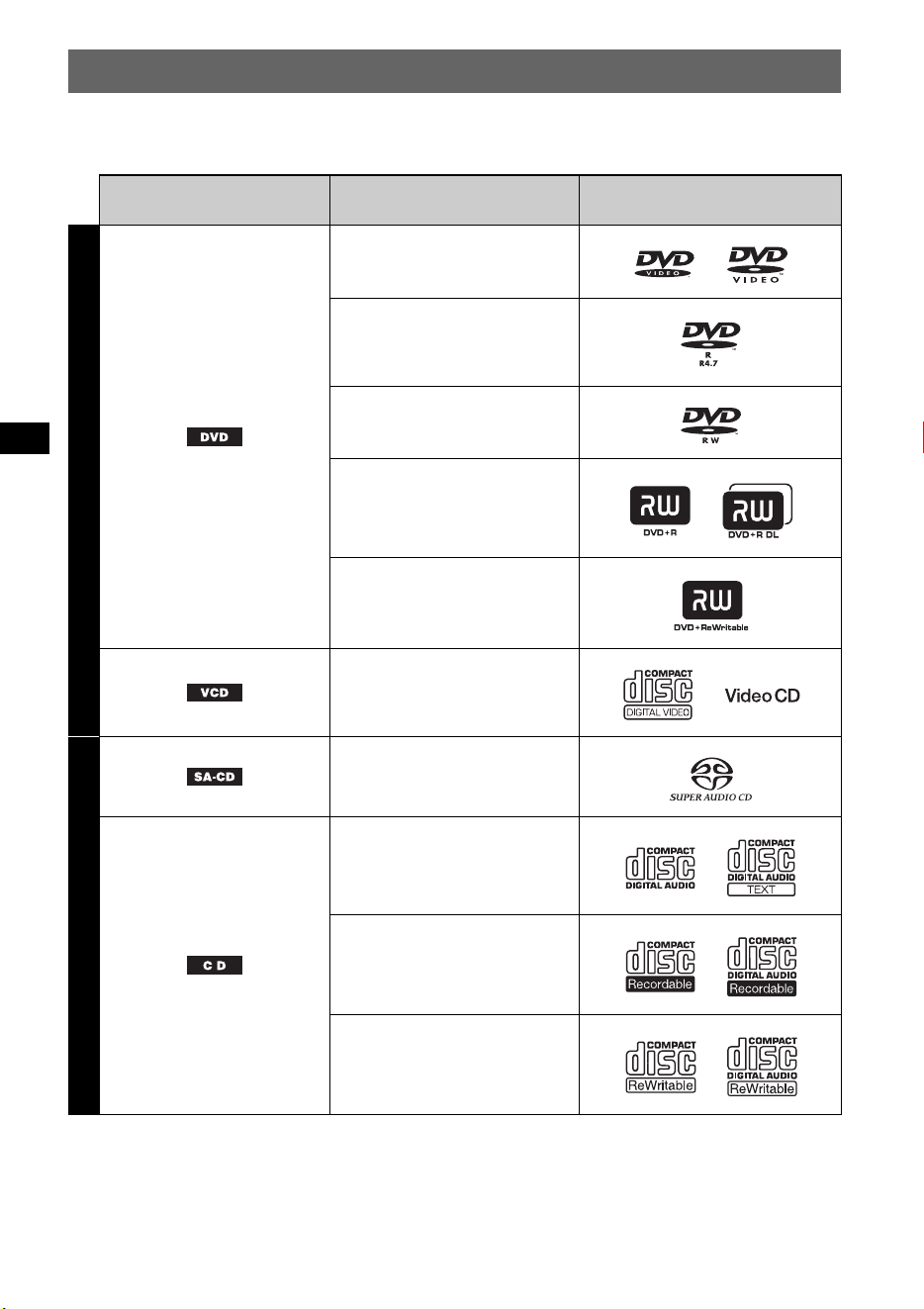
6
Geeignete Discs und in dieser Anleitung verwendete Symbole
Auf diesem Gerät können verschiedene Video-/Audio-Discs wiedergegeben werden.
In der folgenden Tabelle sind die Discs aufgelistet, die von diesem Gerät unterstützt werden, sowie die
Funktionen, die bei den einzelnen Disc-Typen zur Verfügung stehen.
*1 Auch Audiodateien können gespeichert werden. Näheres finden Sie auf Seite 7.
*2 Auch Video-/Bilddateien können gespeichert werden. Näheres finden Sie auf Seite 7.
Hinweis
„DVD“ wird als allgemeine Bezeichnung für DVD VIDEOs, DVD-Rs/DVD-RWs und DVD+Rs/DVD+RWs verwendet.
Disc-Symbol in dieser
Anleitung
Disc-Format Disc-Logo
VIDEO
DVD VIDEO
DVD-R*
1
DVD-R DL*
1
(Videomodus/VR-Modus)
DVD-RW*
1
(Videomodus/VR-Modus)
DVD+R*
1
DVD+R DL*
1
DVD+RW*
1
Video-CD
(Version 1.0/1.1/2.0)
AUDIO
Super Audio CD
Audio-CD
CD-ROM*
2
CD-R*
2
CD-RW*
2
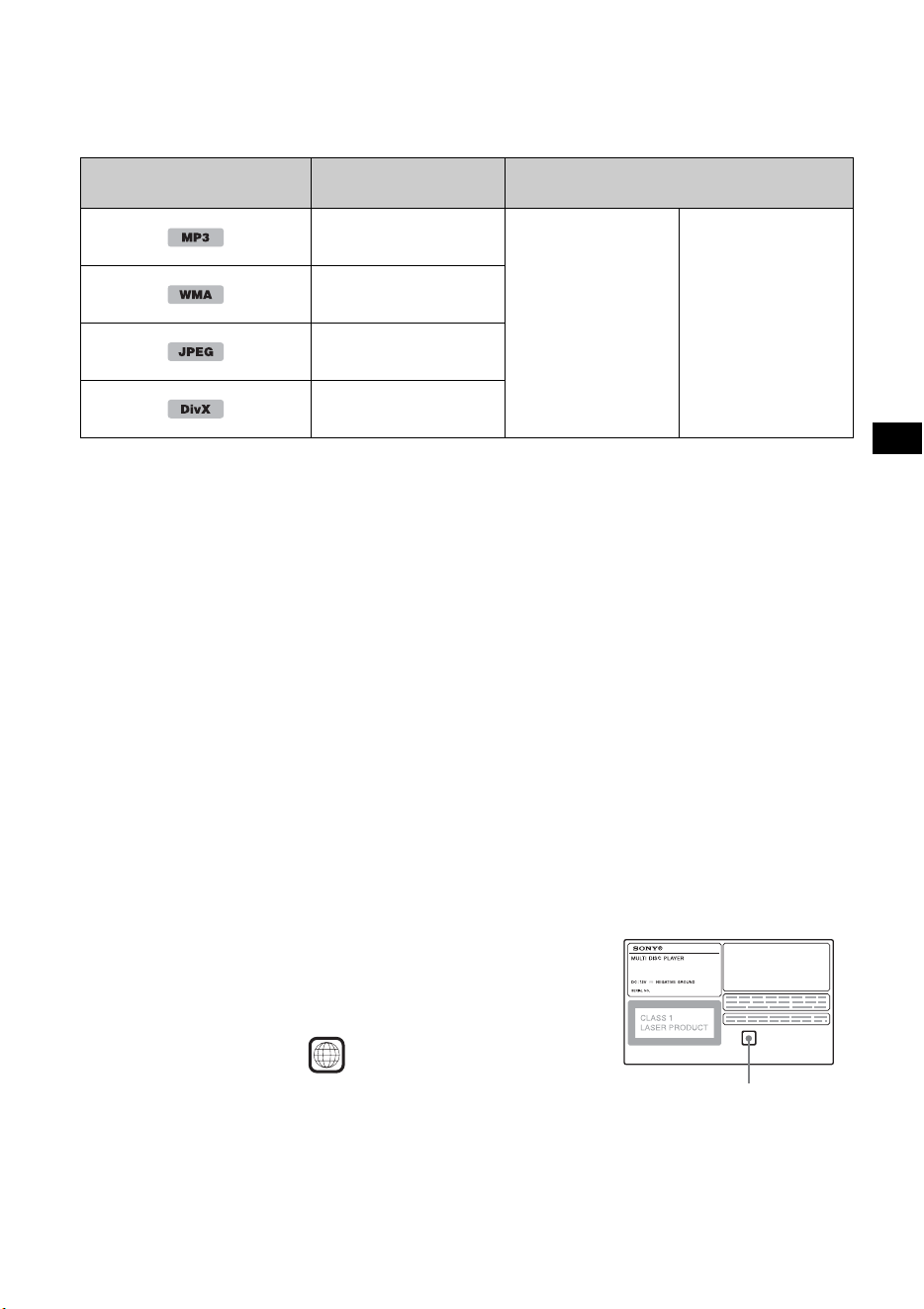
7
In der folgenden Tabelle sehen Sie die unterstützten Komprimierungsformate mit den entsprechenden
Dateitypen und den Disc-Typen, auf denen diese Dateien gespeichert werden können.
Die verfügbaren Funktionen sind unabhängig vom Disc-Typ. Sie hängen vom Format ab. Die
Formatsymbole unten erscheinen neben der Beschreibung der Funktionen, die in dem betreffenden
Format zur Verfügung stehen.
Tipp
Erläuterungen zu den Komprimierungsformaten finden Sie auf Seite 51.
Nicht unterstützte Discs
Die folgenden Disc-Typen können mit diesem Gerät nicht wiedergegeben werden:
•8-cm-Disc
• 12-cm-Disc, bei der nur die inneren 8 cm Daten enthalten (der Rest ist transparent)
• CD-ROM mit anderen als MP3/WMA/JPEG/DivX-Dateien
•CD-G
•Foto-CD
• VSD (Video-Single-Disc)
• DVD-ROM mit anderen als MP3/WMA/JPEG/DivX-Dateien
•DVD-RAM
•DVD-Audio
• Active-Audio (Daten)
• SVCD (Super-Video-CD)
•CDV
• Disc, die im Format Packet Write erstellt wurde
• Discs im DTS-Format
Hinweis
Je nach Zustand der Aufnahme können auch kompatible Discs auf diesem Gerät nicht unbedingt wiedergegeben
werden.
Regionalcode
Das Regionalcodesystem dient dem Urheberrechtsschutz von
Software.
Der Regionalcode befindet sich an der Geräteunterseite. Nur DVDs,
die mit dem gleichen Regionalcode wie das Gerät gekennzeichnet
sind, können mit diesem Gerät wiedergegeben werden.
DVDs mit dem Regionalcode können ebenfalls
wiedergegeben werden.
Wenn Sie versuchen, eine andere DVD wiederzugeben, erscheint die
Meldung „Playback prohibited by region code.“ auf dem
Monitorschirm. Einige DVDs sind möglicherweise nicht mit einem
Regionalcode gekennzeichnet, können aber trotzdem nicht auf allen Playern wiedergegeben werden.
Formatsymbol in dieser
Anleitung
Dateityp Zum Speichern verwendbarer Disc-Typ
MP3-Audiodatei
DATA-DVDs
DVD-ROM
DVD-R
DVD-R DL
DVD-RW
DVD+R
DVD+R DL
DVD+RW
DATA-CDs
CD-ROM
CD-R
CD-RW
WMA-Audiodatei
JPEG-Bilddatei
DivX
®
-Videodatei
Regionalcode
ALL
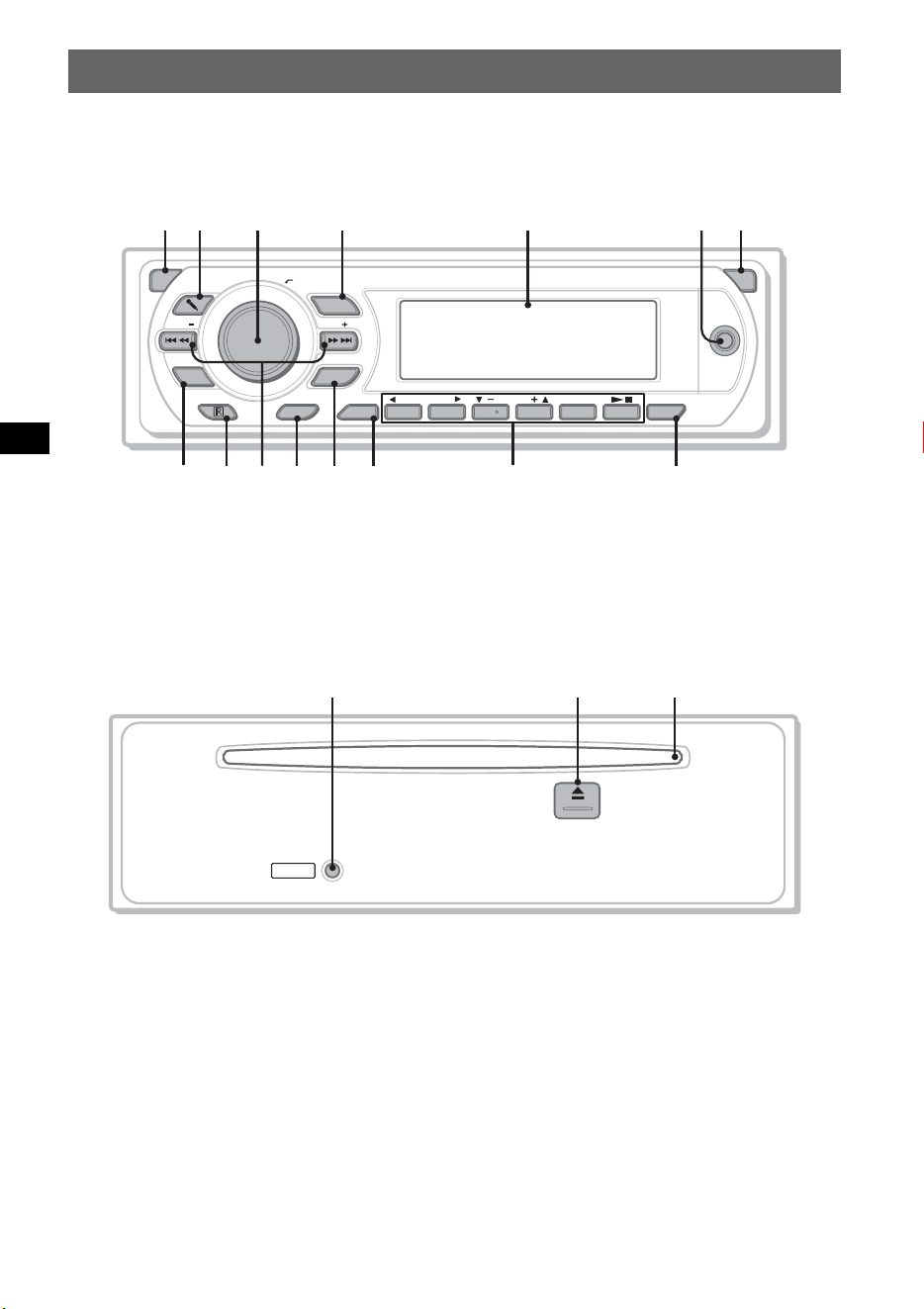
8
Lage und Funktion der Teile und Bedienelemente
Hauptgerät
Mit abgenommener Frontplatte
Näheres finden Sie auf den angegebenen Seiten.
Die Anweisungen in dieser Anleitung beziehen
sich im Allgemeinen auf die Bedienelemente auf
der Kartenfernbedienung. Sie können jedoch
auch die Bedienelemente am Hauptgerät
verwenden, sofern sie die gleiche oder eine
ähnliche Bezeichnung tragen wie die
Bedienelemente auf der Kartenfernbedienung.
A Taste OFF 14, 16, 20
Ausschalten/Stoppen der Tonquelle
(drücken), vollständiges Ausschalten
(gedrückt halten).
B Taste m (Mikrofon) 30
Aktivieren des Karaoke-Modus.
C Lautstärkeregler/Taste SOUND/
ENTER 24, 31, 32, 35, 36, 37, 38, 43,
47, 48
Einstellen der Lautstärke/Vornehmen einer
Einstellung (drehen), Aufrufen des
Klangmenüs/Bestätigen einer Einstellung
(drücken).
OFF
OPEN
DSPL AF
/
TA
SEEK SEEK
ALBUM
REP SHUF
AUX
PUSH SOUND/
ENTER
123456
MODE
SETUP
LIST
SOURCE
SYSTEM
PTY
1
q;
9 qa qd qgqs
2
qf
4 5
8
67
3
MEX-DV1000
RESET
q
j
q
k
q
h

9
D Taste SOURCE 13, 18, 35, 48
Einschalten, Wechseln der Tonquelle (Radio/
Disc/AUX).
E Display
F AUX-Eingangsbuchse 47
Anschließen eines tragbaren Audiogeräts.
G Taste OPEN 13, 14, 15, 16
H Taste LIST/PTY (Programmtyp) 31,
32, 37
Auflisten*
1
, Auswählen von PTY bei einem
RDS-Sender.
I Empfänger für die
Kartenfernbedienung
J Tasten SEEK –/+ 15, 17, 18, 19
Disc:
Überspringen von Kapiteln/Stücken/Szenen/
Dateien (drücken), Vorwärts-/
Rückwärtssuchen auf einer Disc (kurz
gedrückt halten), Vorwärts-/
Rückwärtssuchen in einem Stück (gedrückt
halten).*
2
Radio:
Automatisches Einstellen von Sendern
(drücken), manuelle Sendersuche (gedrückt
halten).
K Taste SYSTEM SETUP 24, 34, 35, 38,
43, 47, 48
Aufrufen des Systemkonfigurationsmenüs.
L Taste MODE 18, 35, 48
Auswählen des Radiofrequenzbereichs (FM
(UKW)/MW/LW), Auswählen des Geräts*
3
.
M Taste DSPL (Anzeige) 22, 35, 47
Wechseln der Informationen im Display.
N Zahlentasten
Disc:
(1): b REP 14, 15, 28, 49
(2): SHUF B 14, 15, 28, 49
(3)/(4): ALBUM –/+ (V/v) 14, 15, 17,
19, 48
Überspringen eines Albums oder
Ordners/Bewegen des Cursors
(drücken), Überspringen mehrerer
Alben oder Ordner hintereinander
(gedrückt halten).*
4
(6): u (Wiedergabe/Pause) 14, 15, 16,
17, 19
Starten/Anhalten der Wiedergabe.
Radio:
Einstellen gespeicherter Sender (drücken),
Speichern von Sendern (gedrückt halten).
O Taste AF (Alternativfrequenzen)/
TA (Verkehrsdurchsagen) 36
Einstellen von AF und TA bei einem
RDS-Sender.
P Taste RESET 12
Q Taste Z (Auswerfen) 15, 16
Auswerfen der Disc.
R Disc-Einschub 14, 16
Einlegen einer Disc.
*1 Bei der Super Audio CD-/CD-/MP3-/WMA-/JPEG-/
DivX-Wiedergabe.
*2 Die Vorgehensweise variiert je nach Disc (Seite 15,
17).
*3 Wenn ein CD-Wechsler angeschlossen ist.
*4 Wenn ein Wechsler angeschlossen ist, sind andere
Schritte auszuführen (Seite 48).
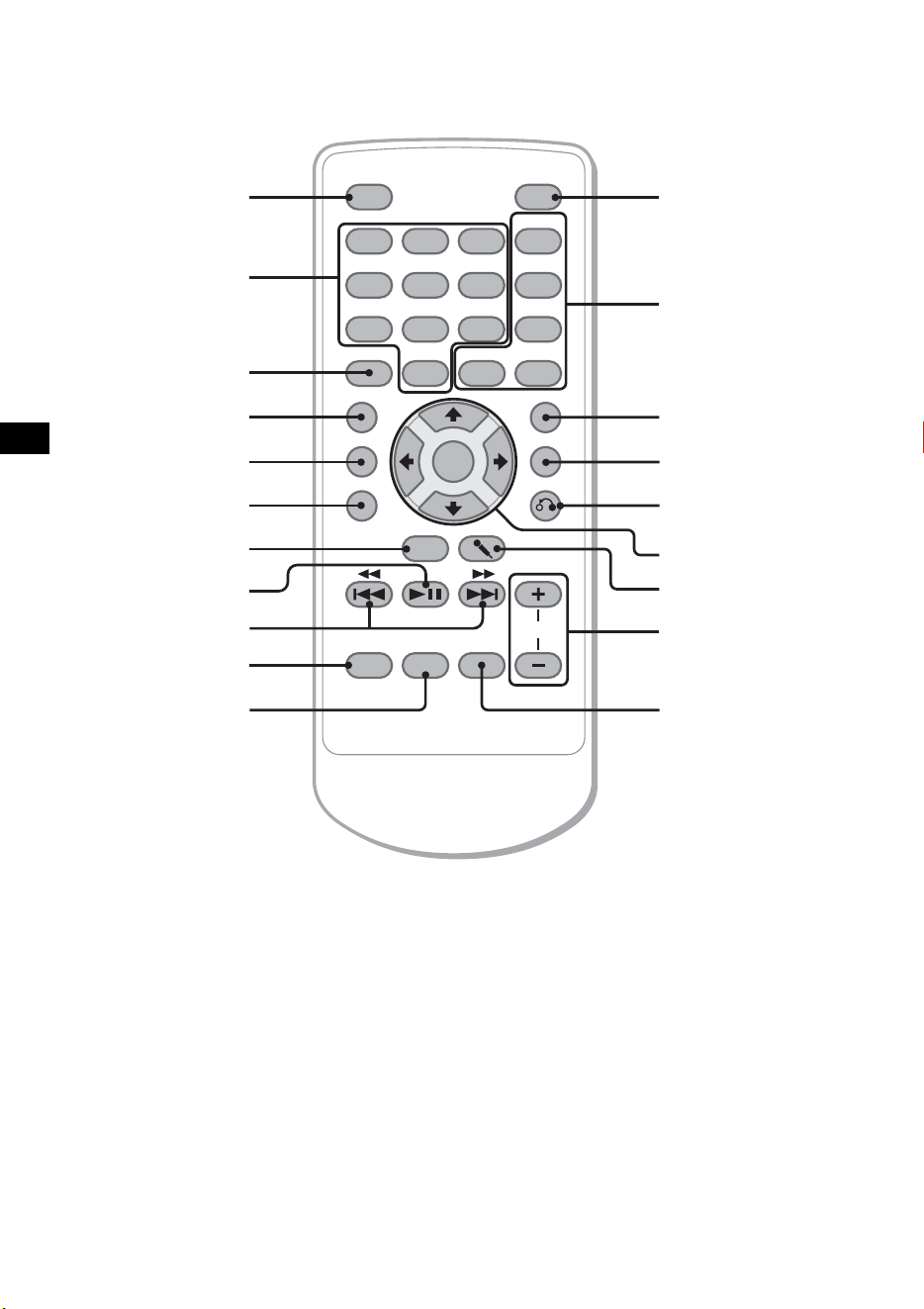
10
Kartenfernbedienung RM-X166
Näheres finden Sie auf den angegebenen Seiten.
Entfernen Sie vor Gebrauch die Isolierfolie
(Seite 12).
A Taste OFF 14, 16, 20
Ausschalten/Stoppen der Tonquelle
(drücken), vollständiges Ausschalten
(gedrückt halten).
B Zahlentasten 14, 15, 20, 21, 27, 29, 30,
35, 36
Disc:
Ansteuern von Titel/Kapitel/Stück.
Radio:
Einstellen gespeicherter Sender (drücken),
Speichern von Sendern (gedrückt halten).
C Taste CLEAR 27, 30
Löschen einer eingegebenen Zahl.
D Taste SYSTEM SETUP 24, 34, 35, 38,
43, 47, 48
Aufrufen des Systemkonfigurationsmenüs.
E Taste LIST/PTY (Programmtyp) 31,
32, 37
Auflisten*
1
, Auswählen von PTY bei einem
RDS-Sender.
F Taste SOUND 31, 37
Aufrufen des Klangmenüs.
Z
X
Z PL
OFF ATT
AUDIO
SUBTITLE
ANGLE
MENUCLEAR
SYSTEM SETUP
LIST/PTY
SOUND
PICTURE
VISUAL SETUP
DSPL
AF/TA
TOP MENU
1
0
23
VOL
EQ
44 55 66
77 88 99
SRC
MODE
ENTER
qs1
2
3
4
5
6
7
8
9
0
qa
ql
w;
qd
qf
qg
qj
qh
qk

11
G Taste PICTURE EQ 25
Auswählen der Bildqualität.
H Taste u (Wiedergabe/Pause) 14, 15,
16, 17, 19
Starten/Anhalten der Wiedergabe.
I Tasten .m/M> 15, 17, 18, 19
Disc:
Überspringen von Kapiteln/Stücken/Szenen/
Dateien (drücken), Vorwärts-/
Rückwärtssuchen auf einer Disc (kurz
gedrückt halten), Vorwärts-/
Rückwärtssuchen in einem Stück (gedrückt
halten).*
2
Radio:
Automatisches Einstellen von Sendern
(drücken), manuelle Sendersuche (gedrückt
halten).
J Taste SRC (Quelle) 18, 35, 48
Einschalten, Wechseln der Tonquelle (Radio/
Disc/AUX).
K Taste MODE 18, 35, 48
Auswählen des Radiofrequenzbereichs (FM
(UKW)/MW/LW), Auswählen des Geräts*
3
.
L Taste ATT (Dämpfen des Tons)
Dämpfen des Tons. Zum Beenden der
Funktion drücken Sie die Taste erneut.
M Einstelltasten für die
DVD-Wiedergabe
(AUDIO): 15, 23
Wechseln von Audiosprache/-format.
Bei VCD/CD/MP3/WMA Wechseln des
Audiokanals.
(SUBTITLE): 15
Auswählen der Untertitelsprache.
(ANGLE): 15
Wechseln des Blickwinkels.
(TOP MENU): 15
Aufrufen des Hauptmenüs auf einer DVD.
(MENU): 15
Aufrufen des Menüs auf einer Disc.
N Taste VISUAL SETUP 20, 24, 26, 27,
29, 30, 33, 34, 39
Aufrufen des Wiedergabemodus-/
Wiedergabekonfigurationsmenüs.
O Taste DSPL (Anzeige) 22, 35, 47
Wechseln der Informationen im Display.
P Taste O (Zurück) 20, 21, 27, 28, 33,
39
Wechseln zur vorherigen Anzeige, Wechseln
zum Menü auf einer VCD*
4
.
Q Tasten </M/m/, (Cursor)/ENTER
Bewegen des Cursors und Bestätigen einer
Einstellung.
R Taste m (Mikrofon) 30
Aktivieren des Karaoke-Modus.
S Taste VOL (Lautstärke) +/– 36
Einstellen der Lautstärke.
T Taste AF (Alternativfrequenzen)/
TA (Verkehrsdurchsagen) 36
Einstellen von AF und TA bei einem
RDS-Sender.
*1 Bei der Super Audio CD-/CD-/MP3-/WMA-/JPEG-/
DivX-Wiedergabe.
*2 Die Vorgehensweise variiert je nach Disc (Seite 15,
17).
*3 Wenn ein CD-Wechsler angeschlossen ist.
*4 Bei der Wiedergabe mit PBC-Funktionen.
Hinweis
Wenn Sie das Gerät ausschalten und die Anzeige
ausgeblendet ist, können Sie es nicht mit der
Kartenfernbedienung bedienen. Drücken Sie zunächst
(SOURCE) am Hauptgerät oder legen Sie eine Disc
ein, um das Gerät zu aktivieren.
Tipp
Einzelheiten zum Austauschen der Batterie finden Sie
unter „Austauschen der Lithiumbatterie der
Kartenfernbedienung“ auf Seite 52.
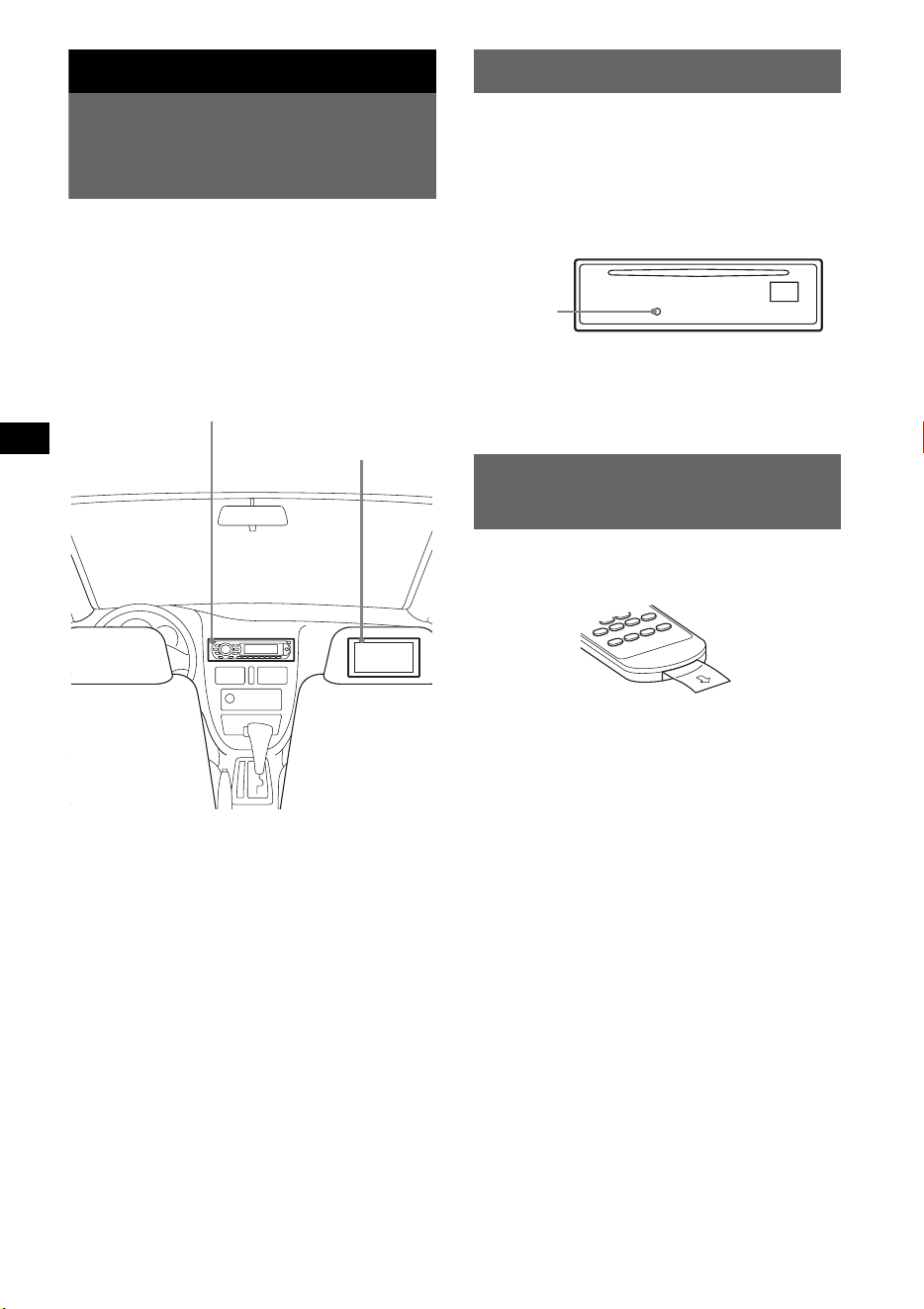
12
Vorbereitungen
Installieren des Geräts und des
gesondert erhältlichen
Monitors
Installieren Sie zunächst das Gerät und den
gesondert erhältlichen Monitor und schließen Sie
beides an.
Dieses Gerät kann über die Anzeigen am Gerät
selbst und/oder am gesondert erhältlichen
Monitor bedient werden.
Die Anweisungen in dieser Anleitung beziehen
sich auf die Anzeigen am Gerät und/oder am
gesondert erhältlichen Monitor.
Erläuterungen dazu finden Sie in der
mitgelieferten Installations-/Anschlussanleitung.
Hinweis
Achten Sie bei der Installation des gesondert
erhältlichen Monitors darauf, dass dieser sicher
eingebaut ist und sich an einer Stelle befindet, an der
er die Sicht des Fahrers nicht behindert.
Zurücksetzen des Geräts
Bevor Sie das Gerät zum ersten Mal benutzen
oder wenn Sie die Autobatterie ausgetauscht
oder die Verbindungen gewechselt haben,
müssen Sie das Gerät zurücksetzen.
Nehmen Sie die Frontplatte ab (Seite 13) und
drücken Sie die Taste RESET mit einem spitzen
Gegenstand, wie z. B. einem Kugelschreiber.
Hinweis
Wenn Sie die Taste RESET drücken, werden die
eingestellte Uhrzeit und einige weitere gespeicherte
Einstellungen gelöscht.
Vorbereiten der
Kartenfernbedienung
Bevor Sie die Kartenfernbedienung zum ersten
Mal benutzen, entfernen Sie die Isolierfolie.
Gerät
Gesondert erhältlicher
Monitor
Taste
RESET
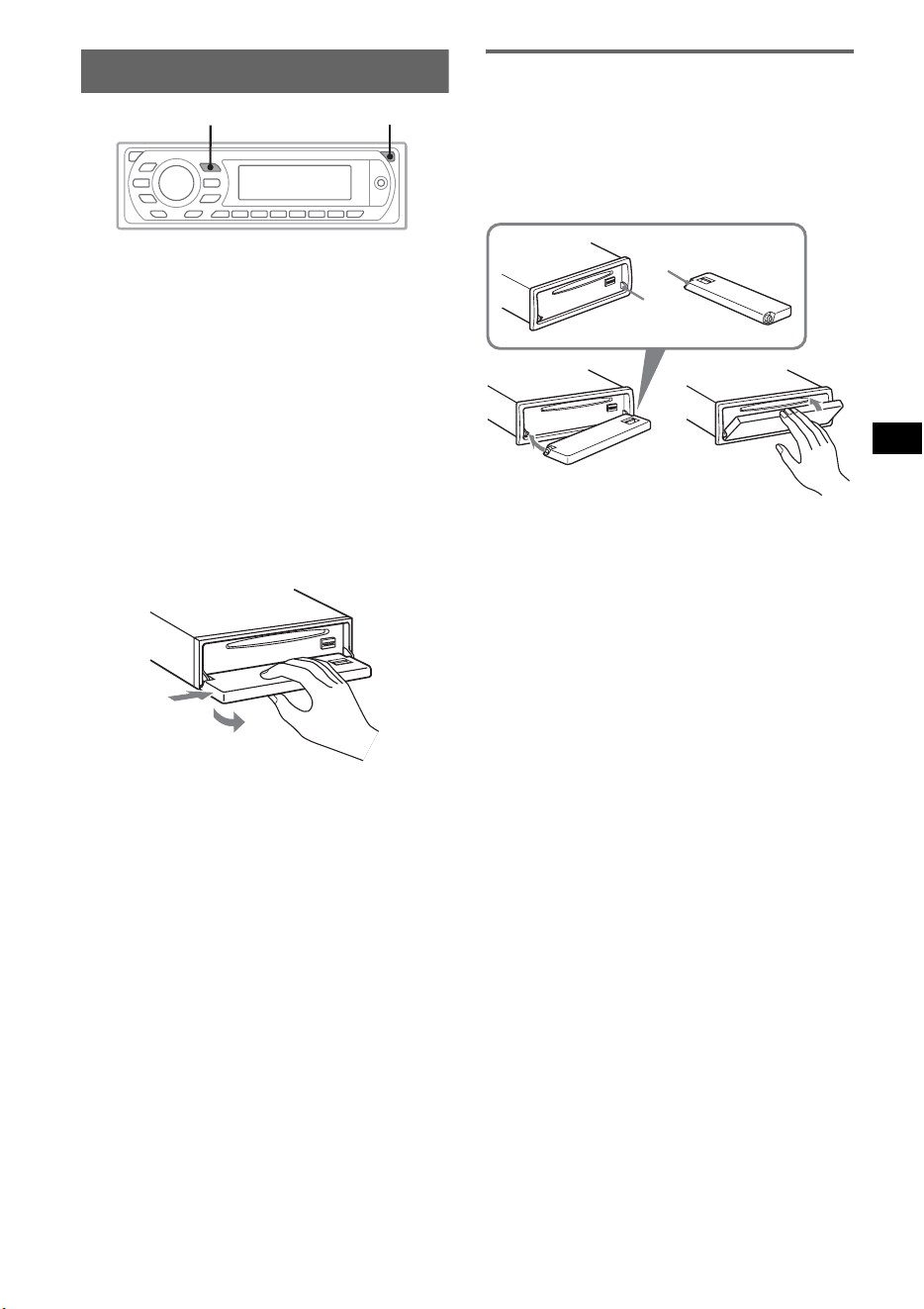
13
Abnehmen der Frontplatte
Um zu verhindern, dass das Gerät gestohlen
wird, können Sie die Frontplatte abnehmen.
Warnton
Wenn Sie den Zündschlüssel in die Position OFF
stellen, ohne die Frontplatte abzunehmen, ertönt
einige Sekunden lang ein Warnton.
Der Warnton wird nur ausgegeben, wenn der
integrierte Verstärker verwendet wird.
1 Drücken Sie bei ausgeschaltetem
Gerät die Taste (OPEN).
Die Frontplatte klappt nach unten auf.
2 Schieben Sie die Frontplatte nach
rechts und ziehen Sie sie an der linken
Seite vorsichtig heraus.
Hinweise
• Lassen Sie die Frontplatte nicht fallen und drücken
Sie nicht zu stark auf die Frontplatte und das
Display.
• Schützen Sie die Frontplatte vor Hitze bzw. hohen
Temperaturen und vor Feuchtigkeit. Lassen Sie sie
nicht in geparkten Autos, auf dem Armaturenbrett
oder auf der Hutablage liegen.
Anbringen der Frontplatte
Setzen Sie die Aussparung A an der Frontplatte
am Stift B am Gerät an und drücken Sie dann
die linke Seite behutsam hinein.
Drücken Sie (SOURCE) am Hauptgerät bzw.
legen Sie eine Disc ein, um das Gerät
einzuschalten.
Hinweis
Legen Sie auf der Innenseite der Frontplatte nichts ab.
SOURCE
OPEN
1
2
c
A
B
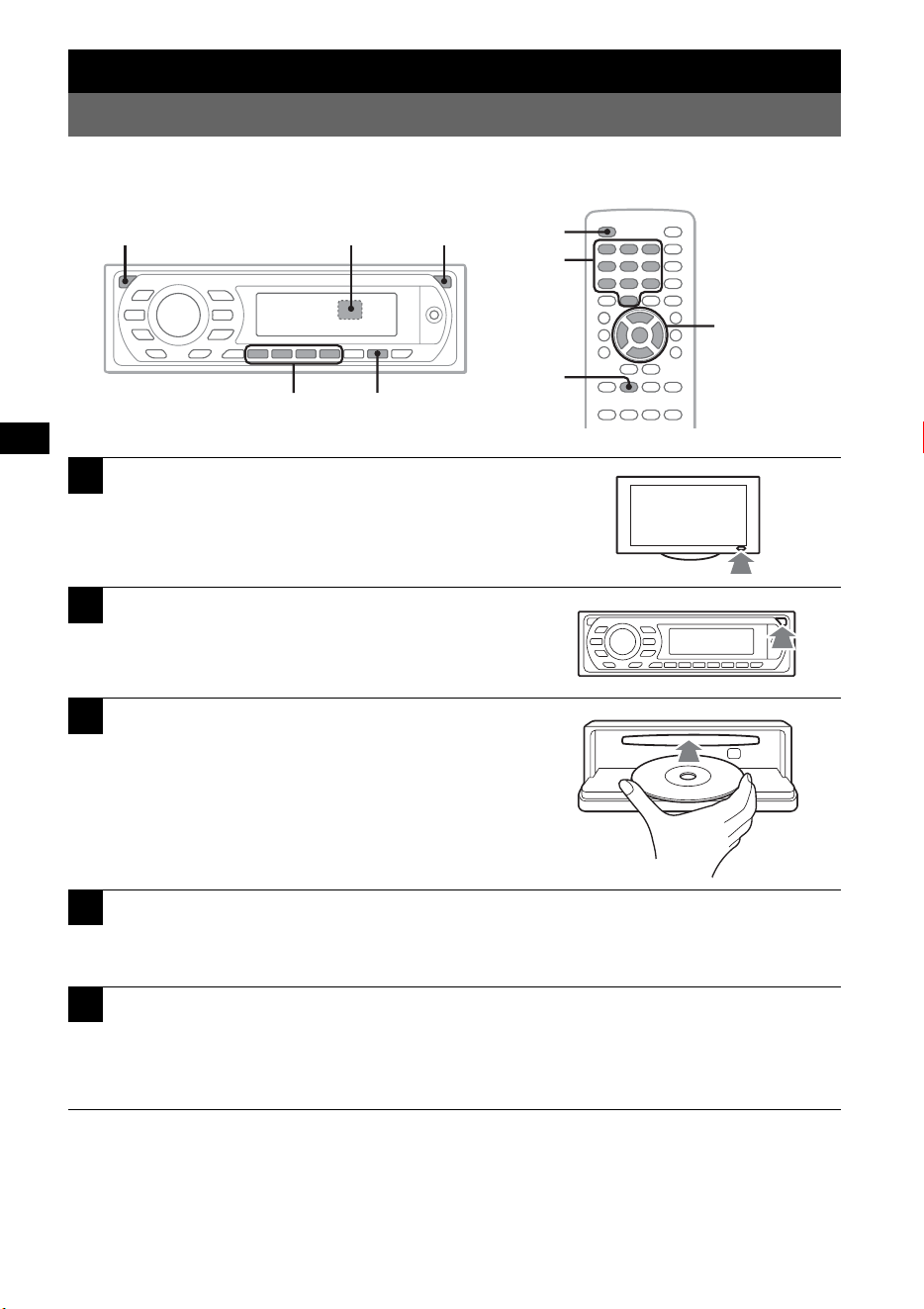
14
Grundfunktionen
Wiedergeben von Video-Discs
Bei bestimmten Discs sind bestimmte Funktionen unter Umständen anders oder eingeschränkt.
Schlagen Sie bitte in den mit der Disc gelieferten Anweisungen nach.
So stoppen Sie die Wiedergabe
Drücken Sie (OFF).
Hinweis
Discs im DTS-Format werden nicht unterstützt. Wenn Sie das DTS-Format auswählen, wird kein Ton ausgegeben.
1
Schalten Sie den Monitor ein und
wählen Sie am Monitor die
Eingangsquelle aus, die diesem Gerät
entspricht.
2
Drücken Sie (OPEN) am Hauptgerät.
3
Legen Sie eine Disc mit der
beschrifteten Seite nach oben ein.
4
Schließen Sie die Frontplatte.
Die Wiedergabe beginnt automatisch.
Wenn die Wiedergabe nicht automatisch startet, drücken Sie u.
5
Wenn das DVD-Menü angezeigt wird, bewegen Sie mit (1)(b)/(2)(B)/
(3)(V)/(4)(v) den Cursor und bestätigen Sie dann mit (6) (u).
Bewegen Sie bei der Kartenfernbedienung mit </M/m/,/Zahlentasten den Cursor und
bestätigen Sie dann mit (ENTER).
Z
X
Z PL
</M/m/,
ENTER
OFF
u
u
b/B/V/v
OFF OPENZ
Zahlen-
tasten
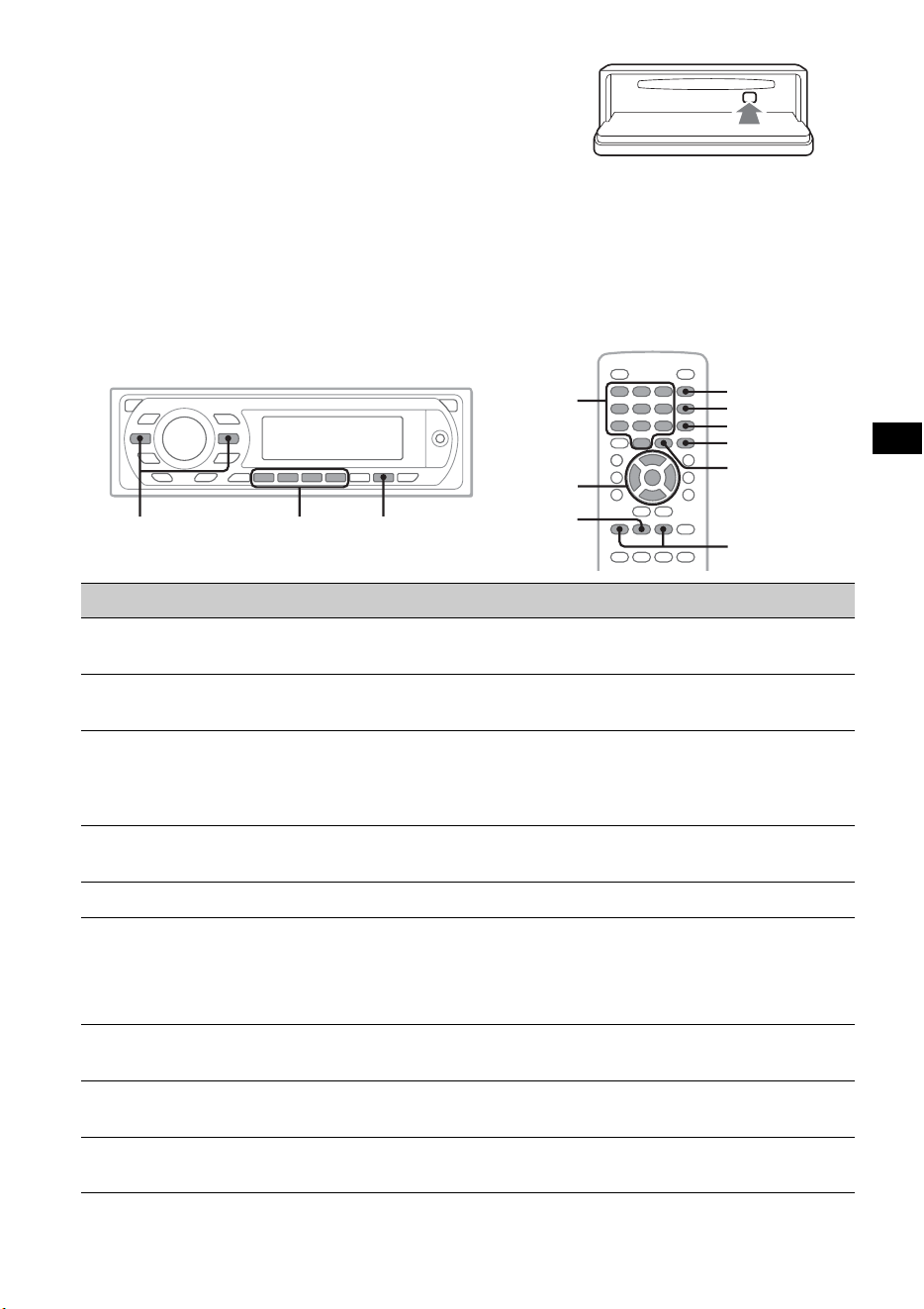
15
So lassen Sie die Disc auswerfen
1 Drücken Sie (OPEN) am Hauptgerät.
2 Drücken Sie Z (hinter der Frontplatte).
3 Schließen Sie die Frontplatte.
Hinweis zum DVD-Menü
Eine DVD enthält Film- oder Tonaufnahmen, die in mehrere Abschnitte eingeteilt sind. Diese
Abschnitte nennt man „Titel“. Wenn Sie eine DVD abspielen, die mehrere Titel enthält, können Sie den
gewünschten Titel im DVD-Hauptmenü auswählen. Wenn Sie DVDs abspielen, bei denen Sie Optionen
wie die Sprache(n) für Ton und Untertitel auswählen können, wählen Sie diese Optionen im DVD-
Menü aus.
Weitere Wiedergabefunktionen
*1 Nicht bei allen Discs verfügbar.
*2 Wenn die 4-stellige Eingabeaufforderung erscheint, geben Sie den Sprachcode (Seite 60) der gewünschten
Sprache ein.
Funktion Drücken Sie
Pause/Wiedergabefortsetzung nach einer
Pause
u
Überspringen von Kapiteln/Stücken/
Szenen/Dateien
.m/M>
Vorwärts-/Rückwärtssuchen auf einer
Disc
.m/M> und halten Sie die Taste kurz gedrückt,
drücken Sie die Taste dann mehrmals, um die
Geschwindigkeit zu wechseln (× 2 t × 12 t × 120 t
× 2…)
Beenden des Vorwärts-/
Rückwärtssuchens
u
Aufrufen des DVD-Menüs*
1
Fernbedienung: (TOP MENU) oder (MENU)
Auswählen von Optionen im DVD-
Menü*
1
Hauptgerät: (1)(b)/(2)(B)/(3)(V)/(4)(v) zum Bewegen
des Cursors und bestätigen Sie dann mit (6) (u)
Fernbedienung: </M/m/,/Zahlentasten zum Bewegen
des Cursors und bestätigen Sie dann mit (ENTER)
Wechseln von Audiosprache/-format/
-kanal (Seite 23)*
1
Fernbedienung: (AUDIO) so oft, bis die gewünschte Option
angezeigt wird
Ausschalten der Untertitel/Wechseln der
Untertitelsprache*
1
Fernbedienung: (SUBTITLE) so oft, bis die gewünschte
Option angezeigt wird*
2
Ändern des Blickwinkels*
1
Fernbedienung: (ANGLE) so oft, bis die gewünschte
Blickwinkelnummer angezeigt wird
Z
X
Z PL
</M/m/,
ENTER
MENU
SUBTITLE
ANGLE
AUDIO
TOP MENU
.m/M>
u
u
.m/M>
b/B/V/v
Zahlen-
tasten
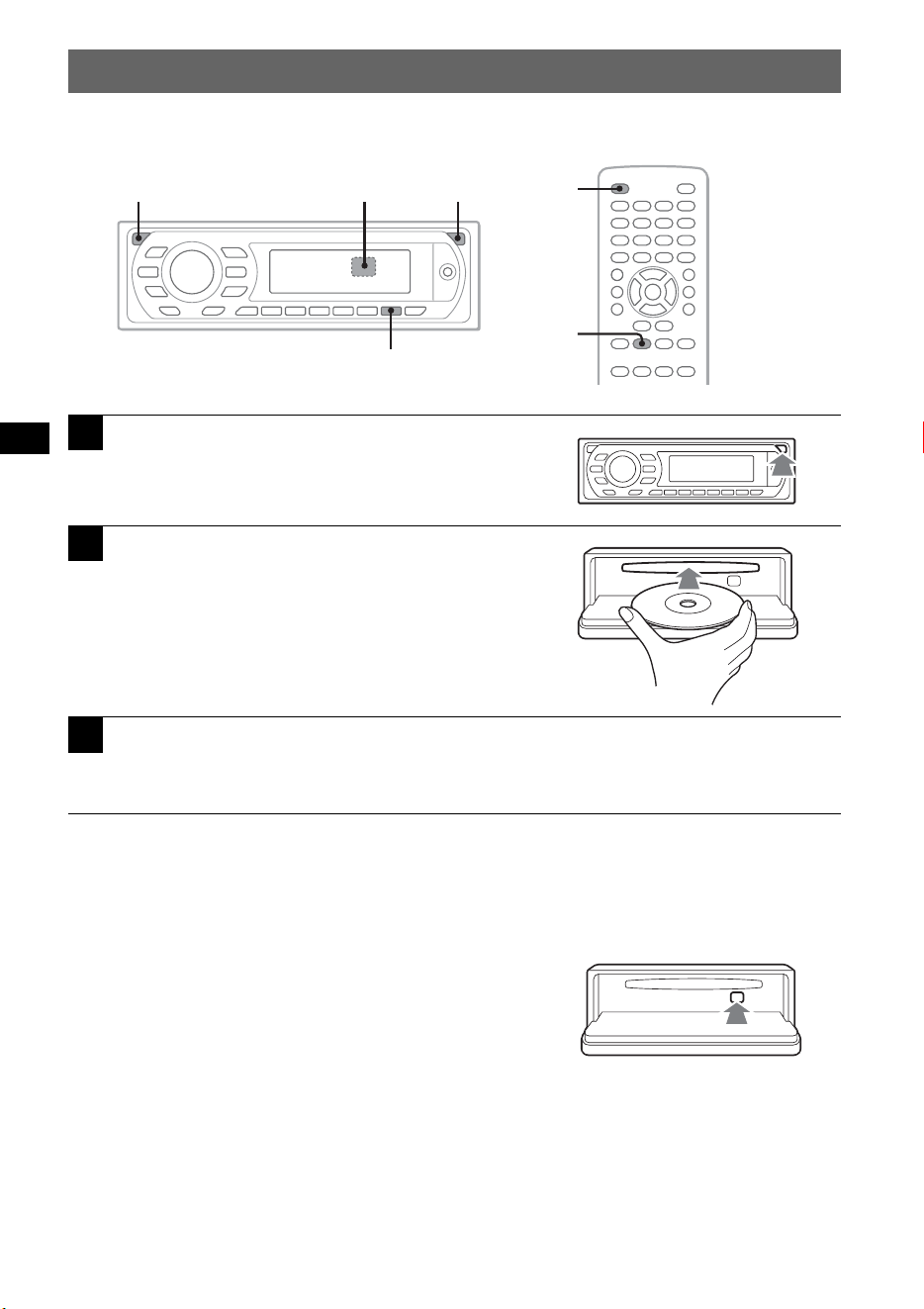
16
Wiedergeben von Audio-Discs
Bei bestimmten Discs sind bestimmte Funktionen unter Umständen anders oder eingeschränkt.
Schlagen Sie bitte in den mit der Disc gelieferten Anweisungen nach.
So stoppen Sie die Wiedergabe
Drücken Sie (OFF).
Hinweis
Discs im DTS-Format werden nicht unterstützt. Wenn Sie das DTS-Format auswählen, wird kein Ton ausgegeben.
So lassen Sie die Disc auswerfen
1 Drücken Sie (OPEN) am Hauptgerät.
2 Drücken Sie Z (hinter der Frontplatte).
3 Schließen Sie die Frontplatte.
1
Drücken Sie (OPEN) am Hauptgerät.
2
Legen Sie eine Disc mit der
beschrifteten Seite nach oben ein.
3
Schließen Sie die Frontplatte.
Die Wiedergabe beginnt automatisch.
Wenn die Wiedergabe nicht automatisch startet, drücken Sie u.
Z
X
Z PL
u
OFF
u
OFF OPENZ
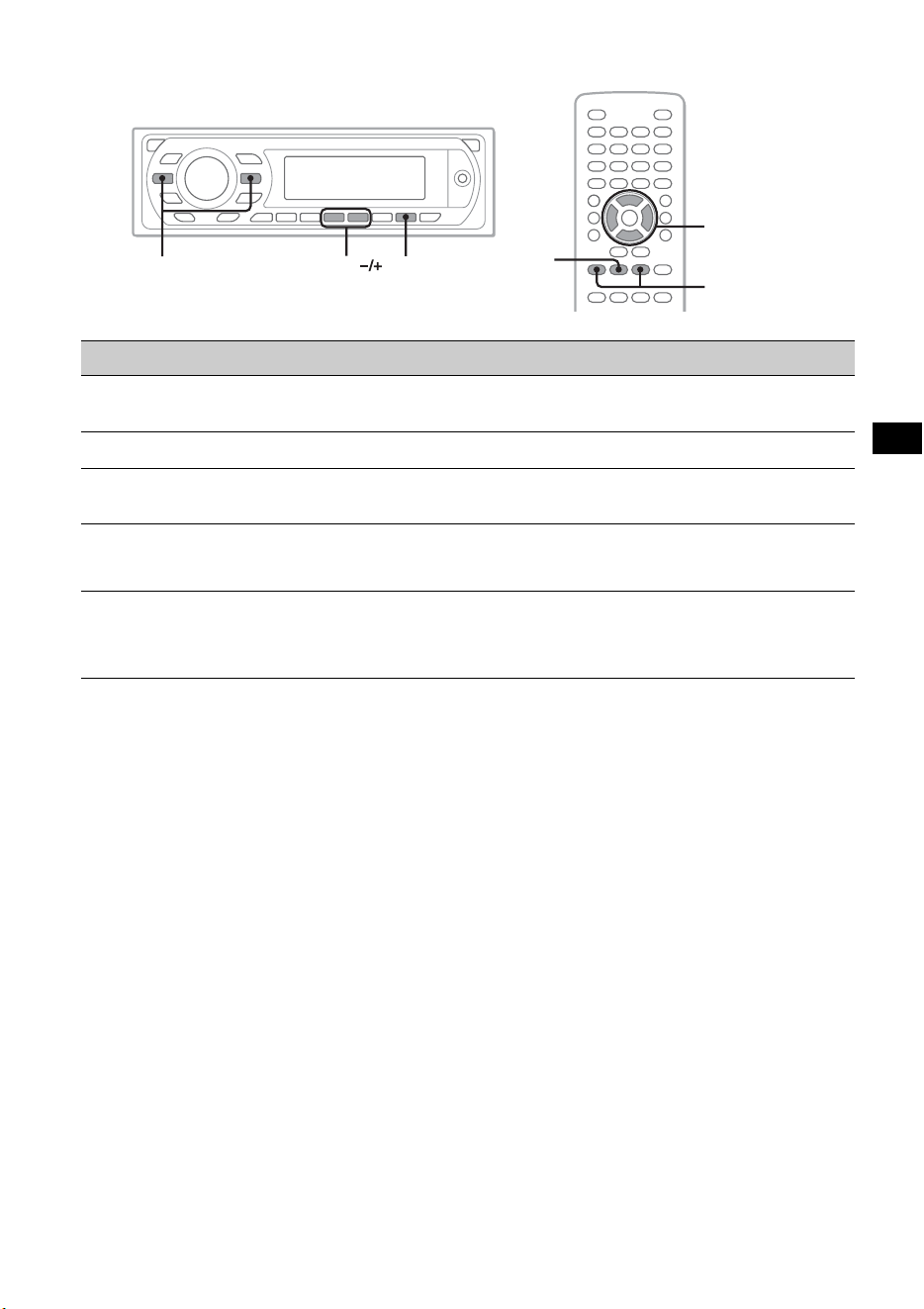
17
Weitere Wiedergabefunktionen
* Bei Wiedergabe einer MP3-/WMA-Datei.
Funktion Drücken Sie
Pause/Wiedergabefortsetzung nach einer
Pause
u
Überspringen eines Stücks .m (<)/M> (,)
Vorwärts-/Rückwärtssuchen in einem
Stück
.m/M> und halten Sie die Taste gedrückt
Überspringen eines Albums* Hauptgerät: (3) (ALBUM –)/(4) (ALBUM +)
Fernbedienung: M/m
Überspringen mehrerer Alben
hintereinander*
Hauptgerät: (3) (ALBUM –)/(4) (ALBUM +) und halten
Sie die Taste gedrückt
Fernbedienung: M/m und halten Sie die Taste gedrückt
Z
X
Z PL
</M/m/,
.m/M>
u
u
.m/M>
ALBUM
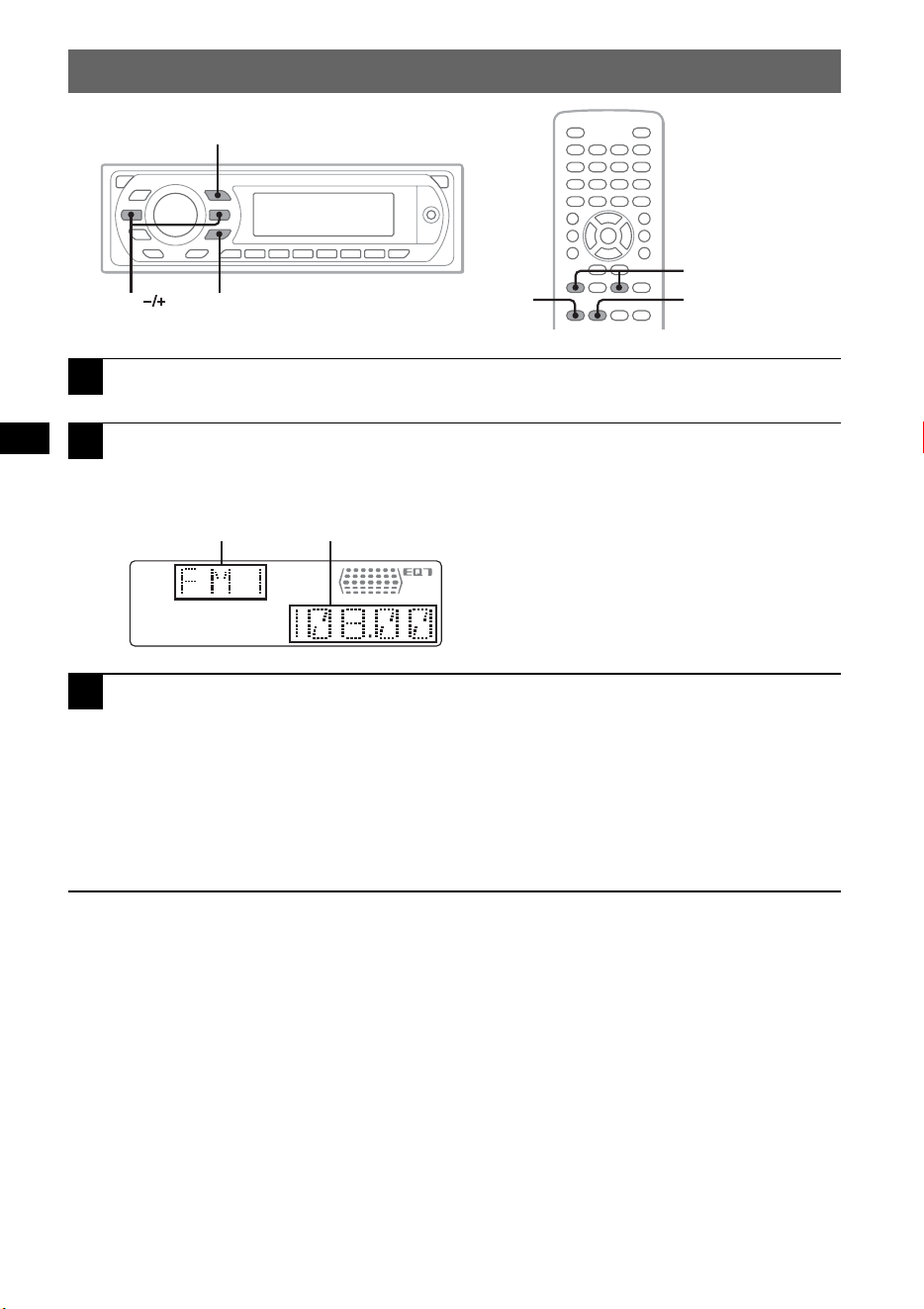
18
Radioempfang
Tipp
Erläuterungen zu weiteren Radiofunktionen finden Sie unter „Weitere Funktionen — Radio“ auf Seite 35.
Mit der Kartenfernbedienung
Verwenden Sie (SRC) anstelle von (SOURCE) und .m/M> anstelle von (SEEK) –/+.
1
Drücken Sie (SOURCE) so oft, bis „TUNER“ erscheint.
2
Drücken Sie (MODE) so oft, bis der gewünschte Frequenzbereich
(FM1 (UKW1), FM2 (UKW2), FM3 (UKW3), MW oder LW) angezeigt
wird.
3
Stellen Sie einen Sender ein.
So führen Sie einen automatischen Sendersuchlauf aus
Drücken Sie (SEEK)
–/+.
Der Suchlauf stoppt, wenn ein Sender empfangen wird. Wiederholen Sie diesen Vorgang, bis
das Gerät den gewünschten Sender empfängt.
So führen Sie einen manuellen Sendersuchlauf aus
Halten Sie (SEEK)
–/+ gedrückt, bis die Frequenz in etwa erreicht ist, und drücken Sie dann
(SEEK)
–/+ so oft, bis die gewünschte Frequenz genau eingestellt ist.
Z
X
Z PL
MODE
.m/M>
SRC
SEEK MODE
SOURCE
BA
A Radiofrequenzbereich/Funktion
B Frequenz*
* Wenn das Gerät einen RDS-Sender empfängt,
erscheint der Programmdienstname. Näheres dazu
finden Sie unter „RDS“ auf Seite 35.
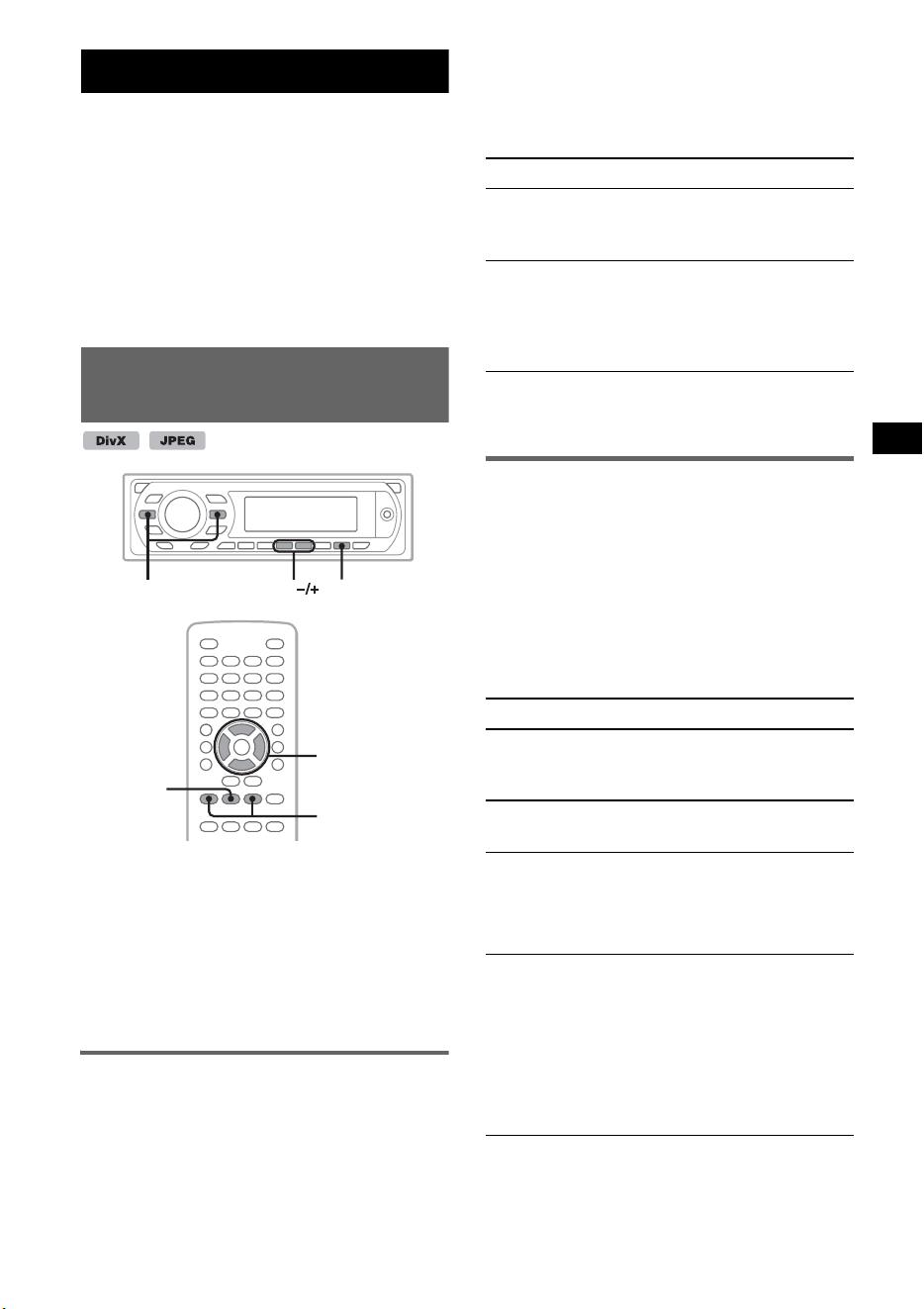
19
Weitere Funktionen — Discs
Dieses Kapitel besteht aus folgenden
Abschnitten.
• Videospezifische Funktionen*
t Seite 19 bis 28
• Video*- und Audiofunktionen
t Seite 28 bis 32
• Audiospezifische Funktionen
t Seite 32 bis 34
* Einschließlich JPEG-Funktionen.
Wiedergeben von DivX
®
-/JPEG-
Dateien
Hinweis
Wenn eine Disc mehrere Dateitypen enthält, kann nur
der ausgewählte Dateityp (Audio/Video/Bild)
wiedergegeben werden. Wenn Sie bei einer solchen
Disc DivX-Videodateien oder JPEG-Bilddateien
wiedergeben wollen, drücken Sie während der
Wiedergabe (LIST/PTY), wählen Sie den gewünschten
Dateityp (Video/Bild) aus, so dass die entsprechende
Liste angezeigt wird, und wählen Sie dann die
gewünschte Datei aus (Seite 32).
DivX
®
-Videowiedergabe
DivX
®
ist eine von DivX, Inc., entwickelte
Komprimierungstechnologie für Videodateien.
Dieses Produkt ist ein offizielles DivX
®
Certified-Produkt, geeignet zur Wiedergabe
von DivX
®
-Videodateien jeder Version
(einschließlich DivX
®
6) mit den
Standardwiedergabefunktionen von DivX
®
-
Mediendateien.
Sie können die DivX-Wiedergabe in der gleichen
Weise steuern wie die Wiedergabe anderer
Video-Discs (Seite 14) und es stehen auch einige
Steuerfunktionen für die Audiowiedergabe zur
Verfügung.
Tipp
Sie können eine Datei zur Wiedergabe auch aus einer
Liste auswählen (Seite 31).
JPEG-Bildwiedergabe
Sie können mit diesem Gerät JPEG-Dateien als
Bildpräsentation wiedergeben lassen. Die
Bildpräsentation startet automatisch, wenn Sie
eine Disc einlegen oder u drücken.
Erläuterungen zum Starten der Wiedergabe
finden Sie in Schritt 1 bis 4 unter „Wiedergeben
von Video-Discs“ auf Seite 14.
Weitere Wiedergabefunktionen
u
.m/M>
ALBUM
Z
X
Z PL
</M/m/,
.m/M>
u
Funktion Drücken Sie
Überspringen eines
Albums (Ordners)
Hauptgerät:
(3) (ALBUM –)/
(4) (ALBUM +)
Überspringen
mehrerer Alben
(Ordner)
hintereinander
Hauptgerät:
(3) (ALBUM –)/
(4) (ALBUM +) und
halten Sie die Taste
gedrückt
Funktion Drücken Sie
Drehen des Bildes Fernbedienung:
</, (Drehung um
jeweils 90º)
Überspringen eines
Bildes
.m/M>
Überspringen eines
Albums
Fernbedienung: M/m
Hauptgerät:
(3) (ALBUM –)/
(4) (ALBUM +)
Überspringen
mehrerer Alben
hintereinander
Fernbedienung: M/m
und halten Sie die Taste
gedrückt
Hauptgerät:
(3) (ALBUM –)/
(4) (ALBUM +) und
halten Sie die Taste
gedrückt
Fortsetzung auf der nächsten Seite t
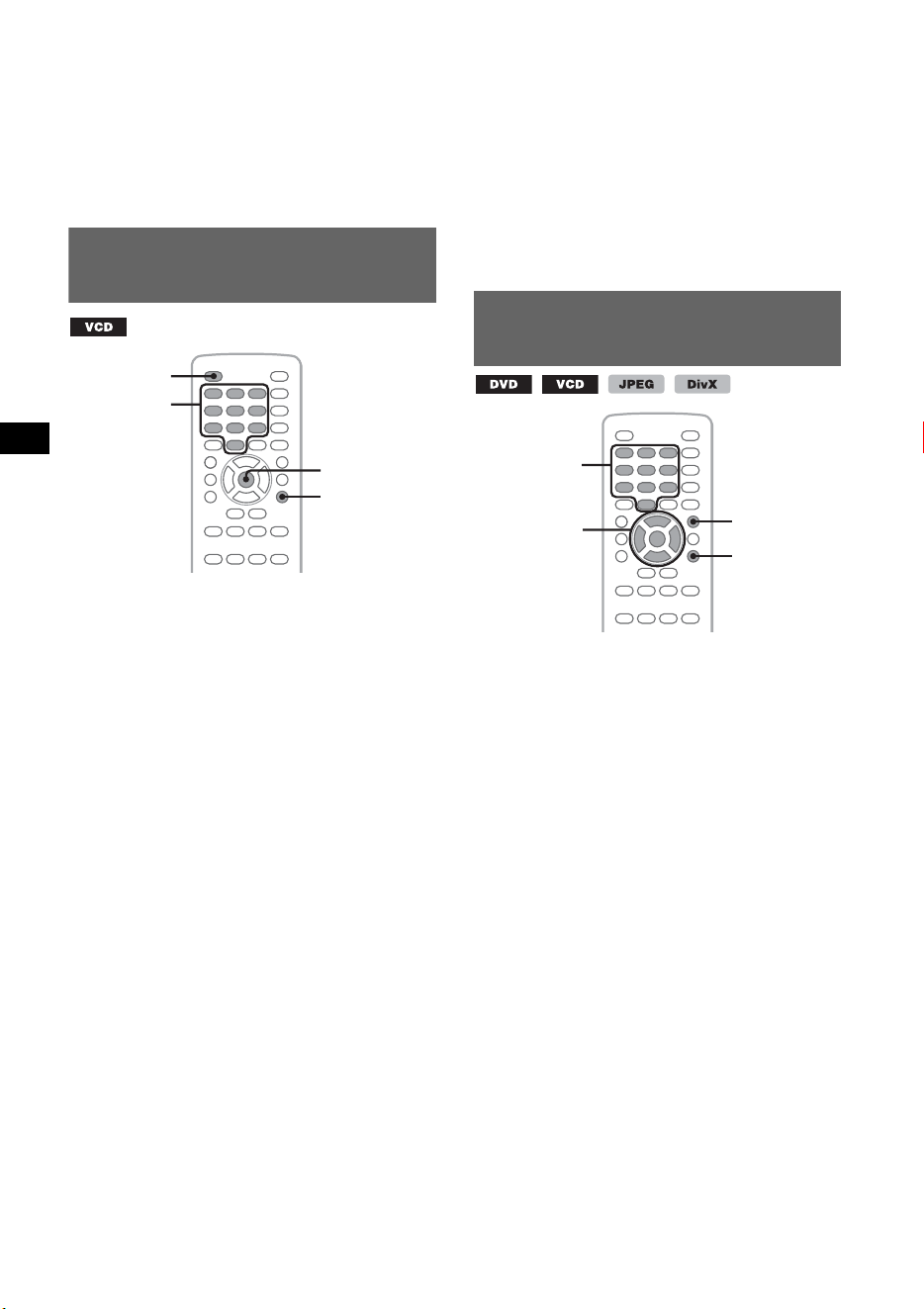
20
Hinweise
• Wenn ein großes Bild gedreht wird, dauert es
länger, bis es angezeigt wird.
• Progressive JPEG-Dateien können nicht angezeigt
werden.
Tipp
Sie können eine Datei zur Wiedergabe auch aus einer
Liste auswählen (Seite 31).
Verwenden der PBC-Funktionen
— Wiedergabesteuerung
Bei der Wiedergabe einer PBC-kompatiblen
VCD können Sie Funktionen über das
PBC-Menü interaktiv ausführen.
1 Starten Sie die Wiedergabe einer
PBC-kompatiblen VCD.
Das PBC-Menü wird angezeigt.
2 Wählen Sie mit den Zahlentasten die
gewünschte Option aus und drücken
Sie dann (ENTER).
3 Gehen Sie bei den interaktiven
Funktionen wie im Menü erläutert vor.
Um zur vorherigen Anzeige zurückzuschalten,
drücken Sie O.
Wiedergabe ohne PBC-Funktionen
1 Drücken Sie während der Wiedergabe
(OFF).
Die Wiedergabe stoppt.
2 Wählen Sie mit den Zahlentasten die
gewünschte Option aus und drücken
Sie dann (ENTER).
„Play without PBC“ erscheint und die
Wiedergabe wird gestartet. Das PBC-Menü
erscheint während der Wiedergabe nicht.
Hinweise
• Die Menüoptionen und die Vorgehensweise
variieren je nach Disc.
• Während der PBC-Wiedergabe werden
Stücknummer, Wiedergabeelement usw. im
Wiedergabemodusmenü nicht angezeigt (Seite 20).
• Eine Wiedergabefortsetzung ist bei der Wiedergabe
ohne PBC nicht möglich.
Tipp
Wenn Sie die PBC-Wiedergabe fortsetzen wollen,
stoppen Sie die Wiedergabe mit (OFF) und drücken
dann u.
Verwenden des
Wiedergabemodusmenüs
Über das Wiedergabemodusmenü an diesem
Gerät können Sie die Wiedergabe steuern oder
Wiedergabeeinstellungen konfigurieren.
Zum Einblenden des Wiedergabemodusmenüs
drücken Sie während der Wiedergabe
(VISUAL SETUP).
Zum Ausblenden des Menüs drücken Sie
nochmals (VISUAL SETUP).
Hinweise
• Bei der Wiedergabe einer Audio-Disc ist
(VISUAL SETUP) deaktiviert.
• Bei der JPEG-Wiedergabe ist (VISUAL SETUP) nur
dann aktiviert, wenn ein Bild vollständig angezeigt
wird.
Tipp
Wenn Sie (VISUAL SETUP) drücken, während die
Wiedergabe gestoppt ist, erscheint das
Wiedergabekonfigurationsmenü (am Monitor). In
diesem Menü können Sie verschiedene Einstellungen
konfigurieren, zum Beispiel die Sprache für die
Anzeigen, die Audioeinstellungen usw. (Seite 39).
Z
X
Z PL
ENTER
O
OFF
Zahlen-
tasten
Z
X
Z PL
</M/m/,
ENTER
O
VISUAL
SETUP
Zahlen-
tasten
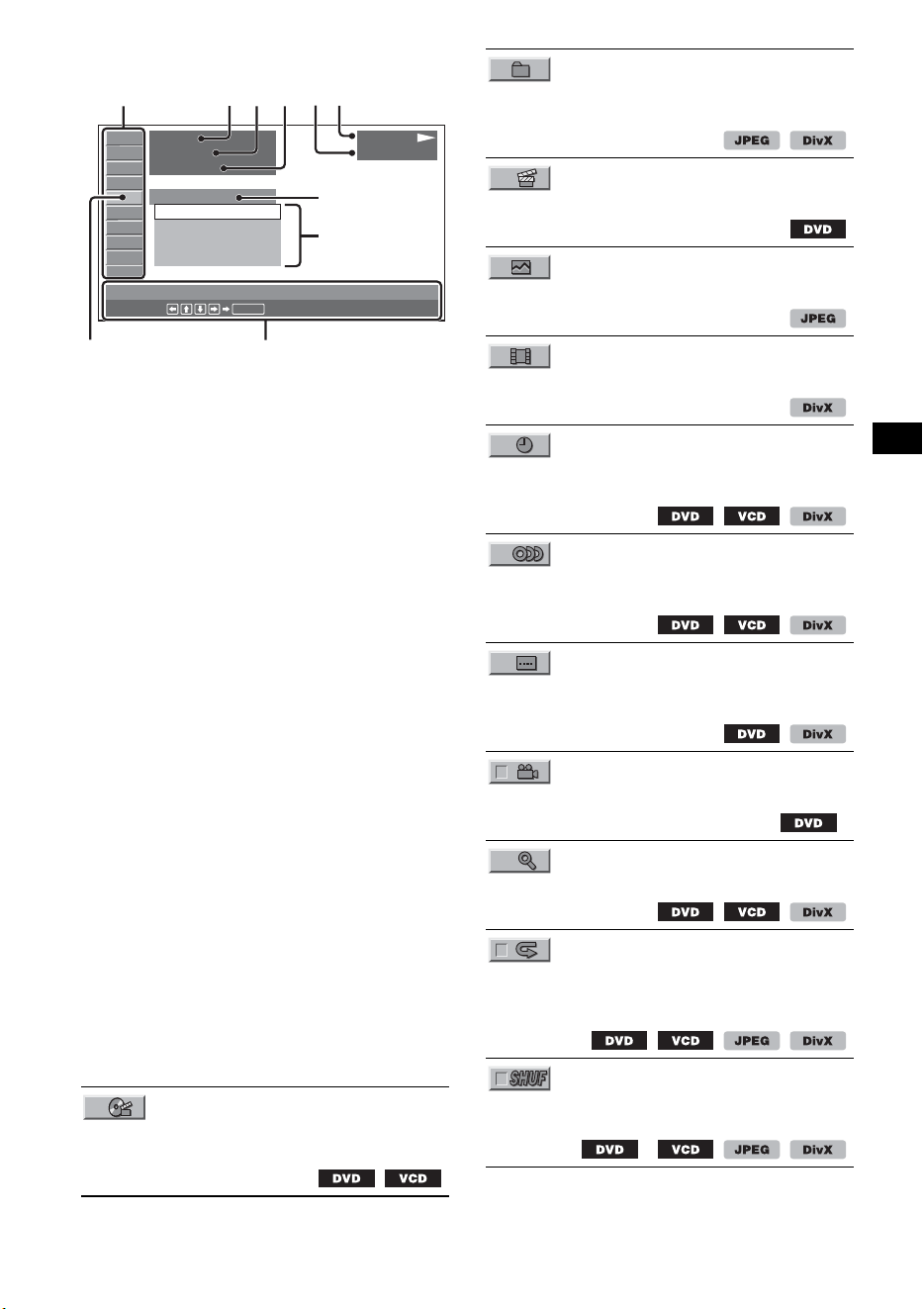
21
Beispiel: Bei der Wiedergabe einer DVD
A Optionen im Wiedergabemodusmenü
Näheres dazu finden Sie unter „Liste der
Optionen im Wiedergabemodusmenü“ auf
Seite 21.
B DVD: Titelnummer/Gesamtzahl der Titel
VCD: Stücknummer/Gesamtzahl der
Stücke*
1
JPEG: Albumnummer/Gesamtzahl der Alben
DivX: Albumnummer (Ordnernummer)/
Gesamtzahl der Alben (Ordner)
C DVD: Kapitelnummer/Gesamtzahl der
Kapitel
JPEG: Bildnummer/Gesamtzahl der Bilder
DivX: Dateinummer/Gesamtzahl der Dateien
D Verstrichene Spieldauer*
2
E Format
F Wiedergabestatus (PLAY N, PAUSE X
usw.)
G Aktuelle Einstellung
H Optionen
I Ausgewählte Option
J Name der ausgewählten Option und/oder
Bedienungsanweisungen
*1 Bei der Wiedergabe von VCDs mit PBC-
Funktionen (Seite 20) erscheint keine Anzeige.
*2 Bei der JPEG-Wiedergabe erscheint keine
Anzeige.
Liste der Optionen im
Wiedergabemodusmenü
Wählen Sie mit </M/m/,/Zahlentasten eine
Option aus und drücken Sie dann (ENTER).
Um zur vorherigen Anzeige zurückzuschalten,
drücken Sie O.
Näheres finden Sie auf den angegebenen Seiten.
TITLE, TRACK 29
Auswählen eines Titels, einer Szene oder eines
Stücks zur Wiedergabe.
12
(
67
)
018
(
034
)
T 1:35:55
1:ENGLISH
OFF
1:ENGLISH
2:FRENCH
3:SPANISH
PLAY
DVDVIDEO
SUBTITLE
Select :
ENTER
G
BCD
F
E
H
A
IJ
ALBUM 29
Auswählen eines Albums oder Ordners zum
Anzeigen.
CHAPTER 29
Auswählen eines Kapitels zur Wiedergabe.
IMAGE 29
Auswählen eines Bildes zum Anzeigen.
FILE 29
Auswählen einer Videodatei zur Wiedergabe.
TIME 29
Anzeigen der verstrichenen Wiedergabedauer,
Eingeben des Zeitcodes.
AUDIO 15, 23
Wechseln von Audiosprache/-format/-kanal,
Überprüfen des Programmformats.
SUBTITLE 15
Ein- und Ausschalten der Untertitel/Wechseln
der Untertitelsprache.
ANGLE 15
Wechseln des Blickwinkels.
*
CENTER ZOOM 24
Vergrößern eines Bildes.
REPEAT 29
Wiederholtes Wiedergeben eines Titels/
Kapitels/Stücks/Albums/Bildes/einer
Videodatei.
SHUFFLE 29
Wiedergeben von Kapiteln/Stücken/Bildern/
Videodateien in willkürlicher Reihenfolge.
*
Fortsetzung auf der nächsten Seite t
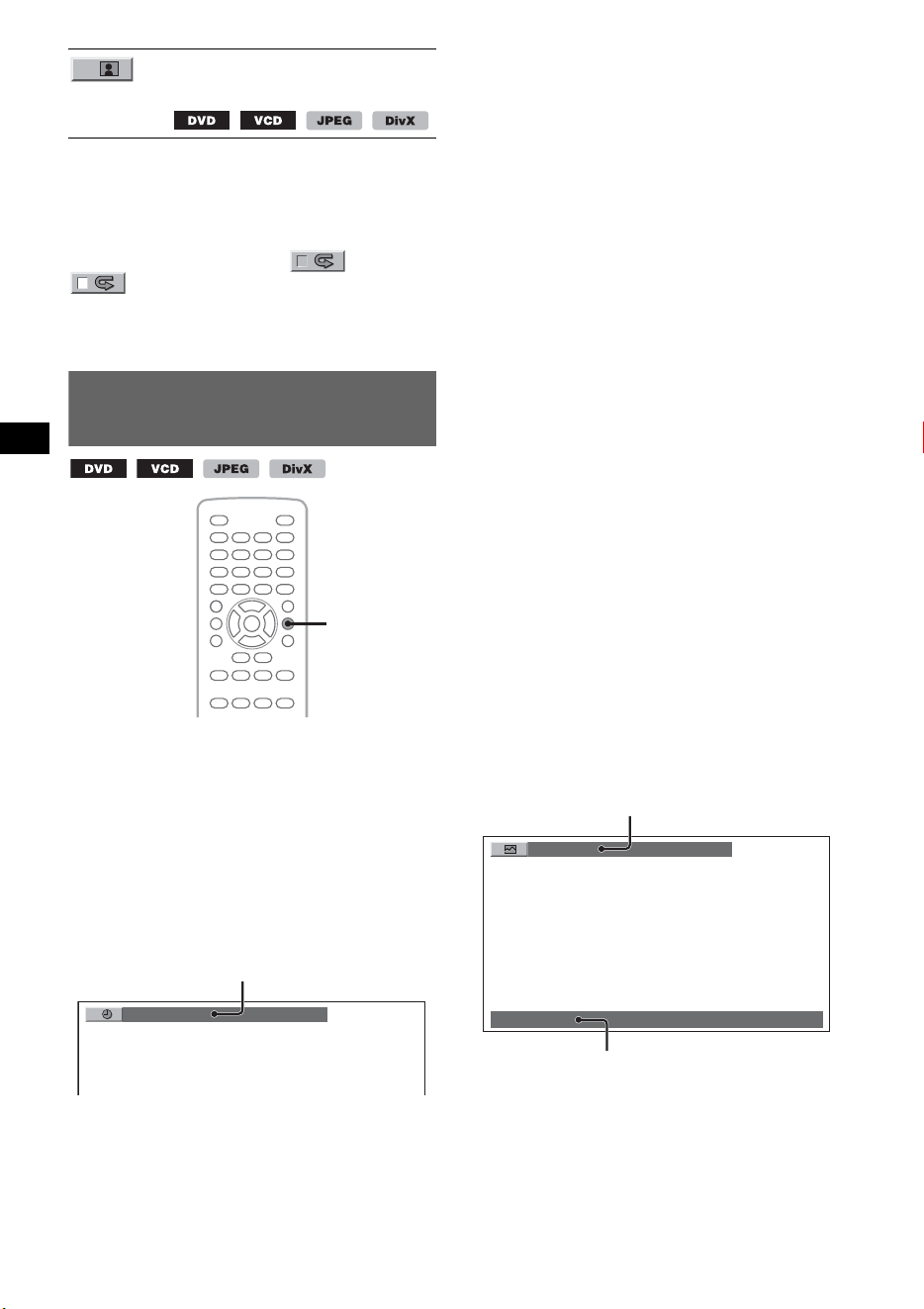
22
* Außer bei einer DVD-R/DVD-R DL/DVD-RW im VR-
Modus.
Tipp
Wenn „SHUFFLE“ oder „REPEAT“ aktiviert ist oder
„ANGLE“ zur Verfügung steht, leuchtet das jeweilige
Kontrollkästchen grün (Beispiel: t
). Bei manchen Szenen können Sie den
Blickwinkel jedoch möglicherweise nicht wechseln,
auch wenn das Kontrollkästchen grün leuchtet.
Anzeigen der Zeitangaben/
Textinformationen einer Disc
Anzeigen der Zeitangaben
Wiedergabedauer und Restspieldauer des
aktuellen Titels, Kapitels, Stücks usw. können
während der Video-/Bildwiedergabe angezeigt
werden.
1 Drücken Sie während der Wiedergabe
(DSPL).
Die aktuellen Wiedergabeinformationen
werden angezeigt.
2 Drücken Sie wiederholt (DSPL), um die
Zeitangaben zu wechseln.
Die Zeitangaben unterscheiden sich je nach
Disc/Format wie folgt:
DVD-Wiedergabe
• T **:**:**
Verstrichene Spieldauer des aktuellen Titels
• T-**:**:**
Restspieldauer des aktuellen Titels
• C **:**:**
Verstrichene Spieldauer des aktuellen Kapitels
• C-**:**:**
Restspieldauer des aktuellen Kapitels
VCD-Wiedergabe
Steht nur bei der Wiedergabe von Discs der
Version 1.0/1.1 oder von Discs der Version 2.0
ohne PBC-Funktionen zur Verfügung.
•T **:**
Verstrichene Spieldauer des aktuellen Stücks
• T-**:**
Restspieldauer des aktuellen Stücks
•D **:**
Verstrichene Spieldauer der aktuellen Disc
•D-**:**
Restspieldauer der aktuellen Disc
JPEG-Wiedergabe
• Albumnummer/Gesamtzahl der Alben
• Bildnummer/Gesamtzahl der Bilder
DivX-Wiedergabe
• Albumnummer (Ordnernummer)/Gesamtzahl
der Alben (Ordner)
• Dateinummer/Gesamtzahl der Dateien
•T **:**
Verstrichene Spieldauer der aktuellen Datei
Anzeigen der Textinformationen
Die Textinformationen (Albumname, Bildname
usw.) von JPEG-/DivX-Dateien kann angezeigt
werden.
* „NO TEXT“ wird angezeigt, wenn keine
Textinformationen vorhanden sind.
Die Textinformationen unterscheiden sich je
nach Format wie folgt:
PICTURE EQ 25
Einstellen der Bildqualität.
Z
X
Z PL
DSPL
T 1:01:57
Zeitangaben
037(325)
Image name
Album-/Bild-/Ordner-/Dateinummer
Textinformationen*
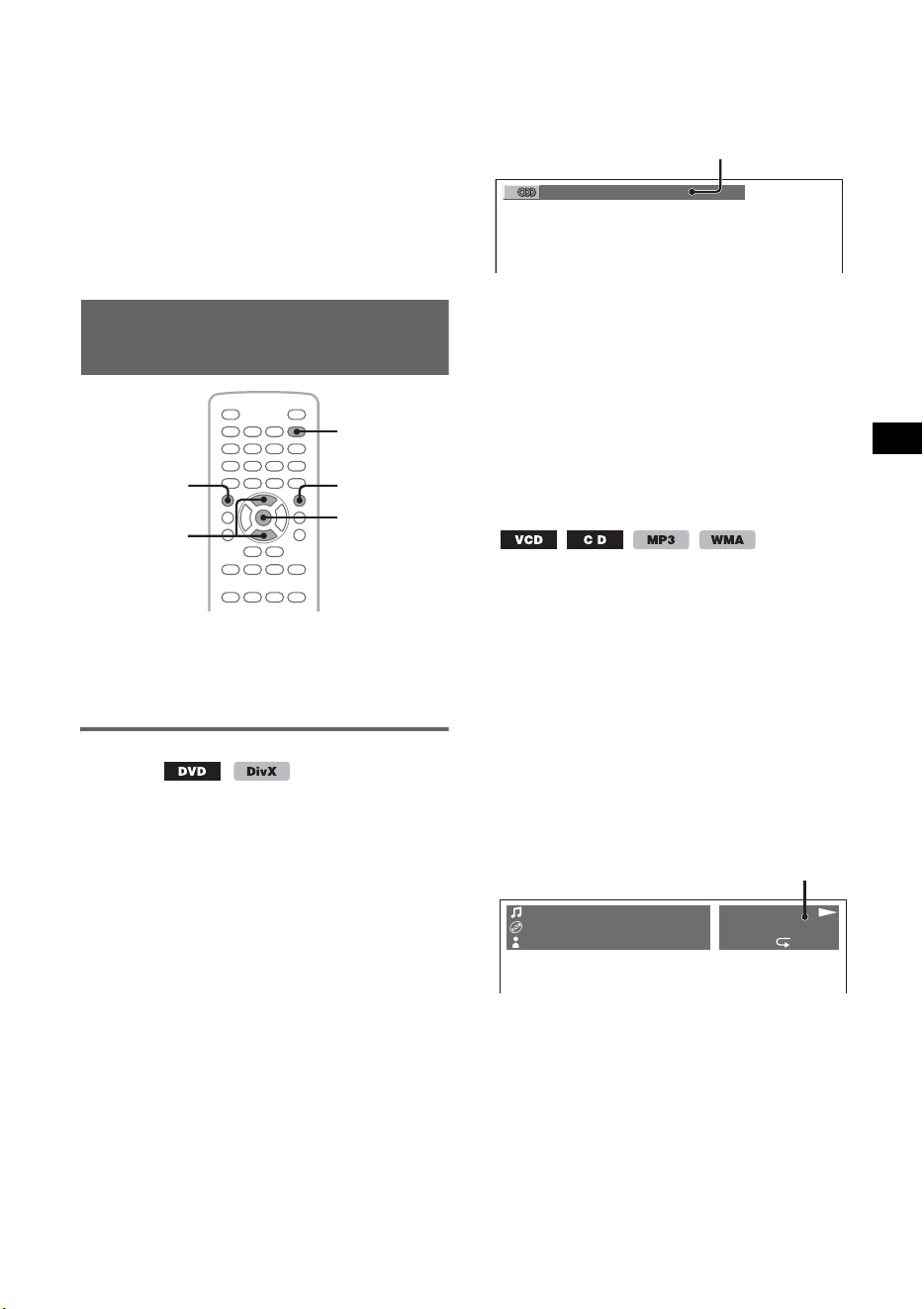
23
JPEG-Wiedergabe
• Albumname (wenn die Albumnummer
angezeigt wird)
• Bildname (wenn die Bildnummer angezeigt
wird)
DivX-Wiedergabe
• Albumname (Ordnername), wenn die
Albumnummer (Ordnernummer) angezeigt
wird
• Dateiname (wenn die Dateinummer angezeigt
wird)
Konfigurieren der
Audioeinstellungen
Hinweis
Discs im DTS-Format werden nicht unterstützt. Wenn
Sie das DTS-Format auswählen, wird kein Ton
ausgegeben.
Wechseln von Audiosprache/
-format
Bei einer DVD können Sie die Audiosprache
wechseln, wenn auf der Disc Tonspuren in
mehreren Sprachen aufgezeichnet sind. Bei einer
DVD/DivX-Disc können Sie das Audioformat
wechseln, wenn auf der Disc mehrere
Audioformate aufgezeichnet sind (z. B. Dolby
Digital).
1 Drücken Sie während der Wiedergabe
(AUDIO) so oft, bis die gewünschte
Audiosprache bzw. das gewünschte
Audioformat erscheint.
* Bei der DivX-Wiedergabe werden Audioformat
und -kanäle (z. B. „Dolby D 2CH“) angezeigt.
Sie können für den Ton eine der verfügbaren
Sprachen einstellen.
Wenn die 4-stellige Eingabeaufforderung
erscheint, geben Sie den Sprachcode
(Seite 60) der gewünschten Sprache ein.
Wenn dieselbe Sprache mehrmals angezeigt
wird, sind auf der Disc mehrere
Audioformate aufgezeichnet.
Wechseln des Audiokanals
Bei der VCD-/CD-/MP3-/WMA-Wiedergabe
können Sie auswählen, welche Tonkanäle (rechts
oder links) über die Lautsprecher rechts und
links ausgegeben werden sollen.
Die Optionen sind im Folgenden angegeben.
STEREO (ST): Standardstereoton
(Standardeinstellung)
1/L (L): Ton des linken Kanals (monaural)
2/R (R): Ton des rechten Kanals (monaural)
1 Drücken Sie während der Wiedergabe
(AUDIO) so oft, bis der gewünschte
Audiokanal erscheint.
Beispiel: Bei der MP3-Wiedergabe
Hinweis
Bei manchen Discs lassen sich die Audioeinstellungen
unter Umständen nicht ändern.
Tipp
Sie können die Einstellungen für Video-Discs auch
ändern, indem Sie „AUDIO“ im
Wiedergabemodusmenü auswählen (Seite 20).
Z
X
Z PL
M/m
ENTER
AUDIO
VISUAL
SETUP
SYSTEM
SETUP
1:ENGLISH Dolby D
Audiosprache/-format*
TRACK NAME
ALBUM NAME
ARTIST NAME
MP3
0003/1000 L
003:17 SHUF
Audiokanal
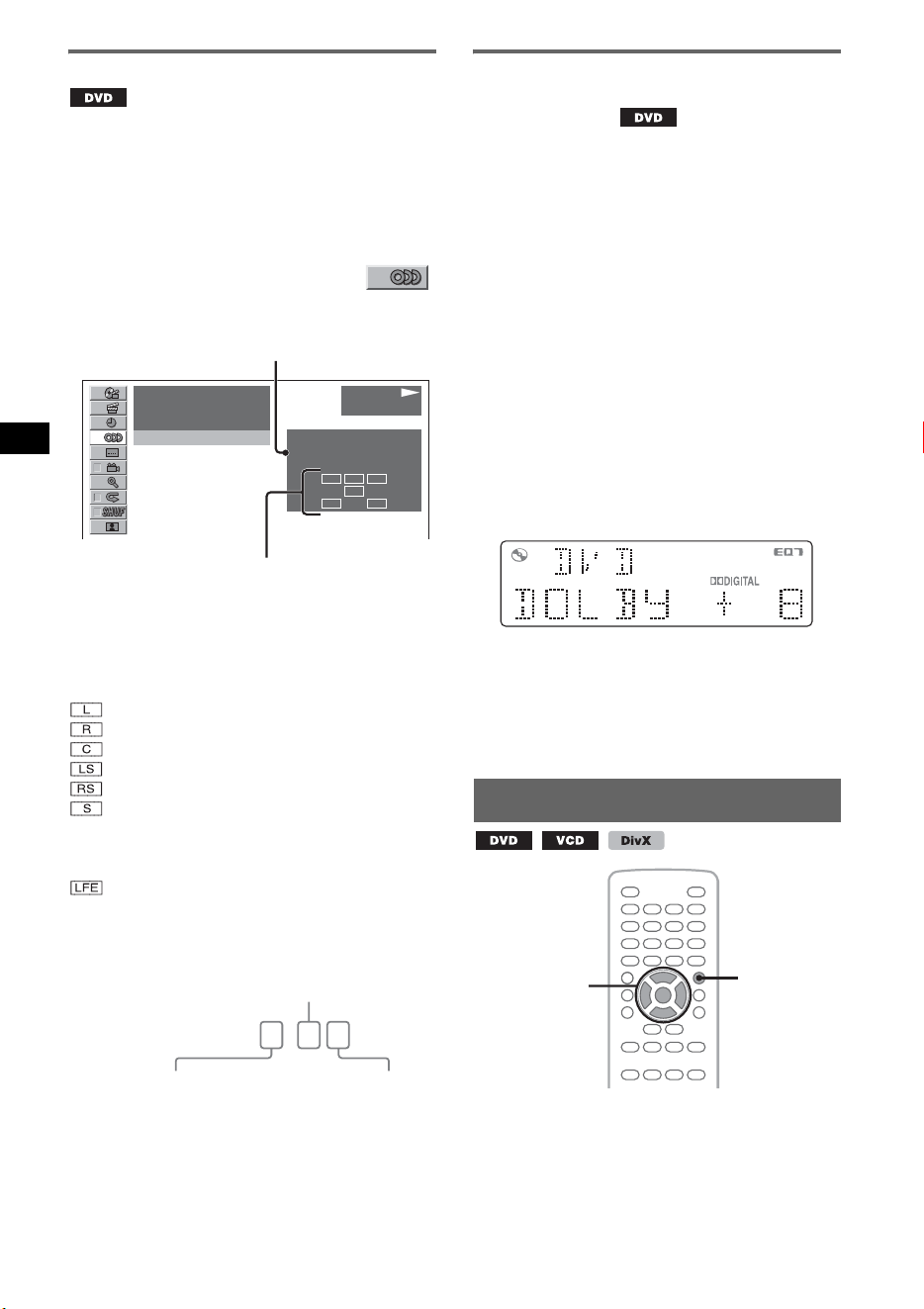
24
Anzeigen des Programmformats
Sie können die Anzahl der Kanäle und die
Position der Komponenten auf der
wiedergegebenen DVD VIDEO anzeigen lassen.
1 Drücken Sie während der Wiedergabe
(VISUAL SETUP).
Das Wiedergabemodusmenü erscheint.
2 Wählen Sie mit M/m die Option
(AUDIO) aus.
Das Programmformat erscheint.
* „PCM“, „DOLBY DIGITAL“ usw. wird je nach Disc
angezeigt.
Die Buchstaben in der Anzeige mit dem
Programmformat stehen für die folgenden
Klangkomponenten und deren Position:
: Vorne (links)
: Vorne (rechts)
: Mitte
: Hinten (links)
: Hinten (rechts)
: Hinten (monaural): Die hintere
Komponente des mit Dolby Surround
verarbeiteten Signals und des Dolby
Digital-Signals
: LFE-Signal (Low Frequency Effect)
Der Name des Programmformats und die
Kanalanzahl werden folgendermaßen angezeigt.
Beispiel: Dolby Digital-5.1-Kanal-Format
Zum Ausblenden des Wiedergabemodusmenüs
drücken Sie (VISUAL SETUP).
Einstellen des
Audioausgangspegels
— DVD-Pegel
Sie können den Audioausgangspegel einer im
Dolby Digital-Format bespielten DVD einstellen,
um den Lautstärkeunterschied zwischen Disc
und Signalquelle zu verringern.
1 Drücken Sie während der Wiedergabe
(SYSTEM SETUP).
Eine Systemkonfigurationsoption erscheint
am Hauptgerät.
2 Wählen Sie mit M/m die Option „DVD-
LVL“ und drücken Sie dann (ENTER).
3 Wählen Sie mit m die Einstellung
„ADJST ON“ aus und drücken Sie
dann (ENTER).
4 Stellen Sie mit M/m den gewünschten
Ausgangspegel ein.
Der Ausgangspegel lässt sich schrittweise auf
einen Wert zwischen –10 und +10 einstellen.
5 Drücken Sie (ENTER).
Die Einstellung ist damit abgeschlossen.
Am Hauptgerät
Drehen Sie den Lautstärkeregler, statt M/m zu
drücken.
Vergrößern von Bildern
Sie können Bilder vergrößert anzeigen lassen.
1 Drücken Sie während der Wiedergabe
(VISUAL SETUP).
Das Wiedergabemodusmenü erscheint.
PLAY
DVDVIDEO
L C
LFE
LS
R
RS
12
(
67
)
018
(
034
)
T 1:35:55
1:ENGLISH Dolby D
PROGRAM FORMAT
DOLBY DIGITAL
3 / 2. 1
Format des aktuellen Programms
Aktuelles Audioformat*
DOLBY DIGITAL
3 / 2 . 1
Hintere Komponente × 2
Vordere Komponente × 2 +
Mittlere Komponente × 1
LFE-Komponente × 1
Z
X
Z PL
</M/m/,
ENTER
VISUAL
SETUP
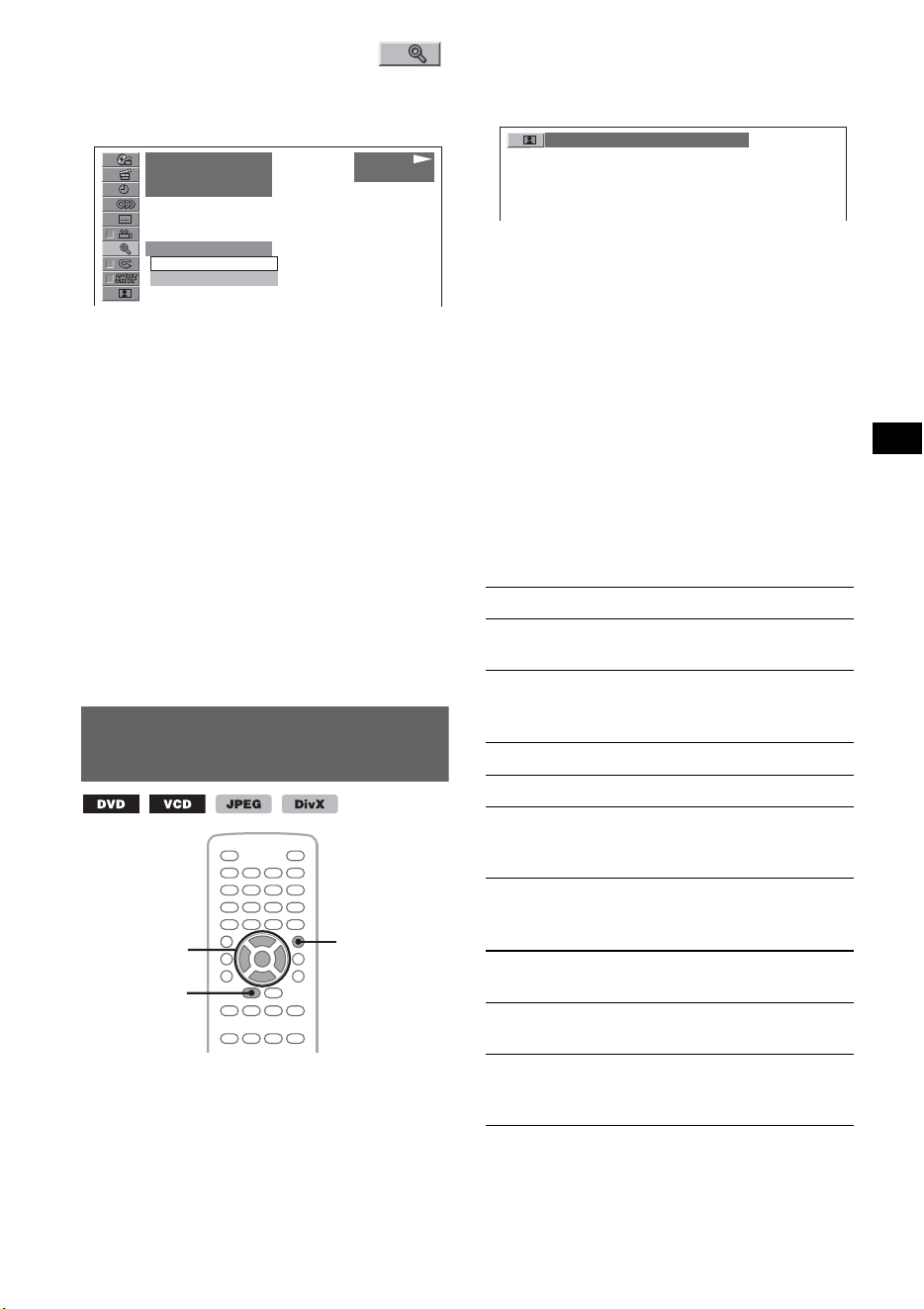
25
2 Wählen Sie mit M/m die Option
(CENTER ZOOM) aus und drücken Sie
(ENTER).
Die aktuelle Einstellung wird angezeigt.
3 Wählen Sie mit M/m die gewünschte
Option aus (×1, ×1.6*) und drücken Sie
(ENTER).
* Das Bild wirkt unter Umständen grobkörnig.
Das Bild wird vergrößert angezeigt.
Um das Bild in der Anzeige zu verschieben,
drücken Sie </M/m/,.
Um das Bild wieder in der ursprünglichen Größe
anzeigen zu lassen, wählen Sie in Schritt 3 die
Option „×1“.
Zum Ausblenden des Wiedergabemodusmenüs
drücken Sie (VISUAL SETUP).
Hinweise
• Bei manchen Discs können Sie die Vergrößerung
nicht ändern.
• Wenn Sie die Wiedergabe fortsetzen, wird das Bild
wieder in der ursprünglichen Größe angezeigt.
Einstellen der Bildqualität
— Bild-EQ
Sie können die Bildqualität auswählen, die für
die Helligkeit im Fahrzeuginnenraum geeignet
ist.
1 Drücken Sie während der Wiedergabe
(PICTURE EQ) so oft, bis die
gewünschte Einstellung erscheint.
Die Optionen hängen von den Einstellungen in
der Wiedergabekonfiguration ab (Seite 42).
In der Wiedergabekonfiguration wechseln die
Optionen je nach den Einstellungen von
„PICTURE EQ“ unter „CUSTOM SETUP“
folgendermaßen.
AUTO: Schaltet je nach der Dimmereinstellung
in der Systemkonfiguration automatisch
zwischen den Optionen für die Nacht/den Tag
um (Seite 44).
LIGHT OFF: Zeigt die Optionen für den Tag an.
LIGHT ON: Zeigt die Optionen für die Nacht an.
Die Optionen für die einzelnen Einstellungen
sind im Folgenden angegeben.
Für alle Einstellungen
Bei der Einstellung „LIGHT OFF“/„AUTO“
(mit „DIM OFF“)
Bei der Einstellung „LIGHT ON“/„AUTO“
(mit „DIM ON“)
Tipp
Sie können die Bildqualität auch wechseln, indem Sie
„PICTURE EQ“ im Wiedergabemodusmenü
auswählen (Seite 20).
12
(
67
)
018
(
034
)
T 1:35:55
x1
x1
x1.6
PLAY
DVDVIDEO
Z
X
Z PL
</M/m/,
ENTER
PICTURE EQ
VISUAL
SETUP
NORMAL: Normale Bildqualität.
CUSTOM: Benutzerdefinierbare Einstellungen
(Seite 26).
DAYTIME: Für eine helle Umgebung geeignet.
SUNSET: Bei Dämmerlicht geeignet.
SHINE: In einer sehr hellen Umgebung
geeignet (wenn sich beispielsweise die Sonne im
Monitor spiegelt).
NIGHT: Der Monitor wird dunkler, um Sie bei
Nacht nicht vom Fahren abzulenken.
MIDNIGHT: Der Monitor wird noch dunkler als
mit der Einstellung „NIGHT“.
THEATER: Der Monitor wird heller, wenn Sie
beispielsweise nachts ein helles Bild sehen
möchten.
DAYTIME
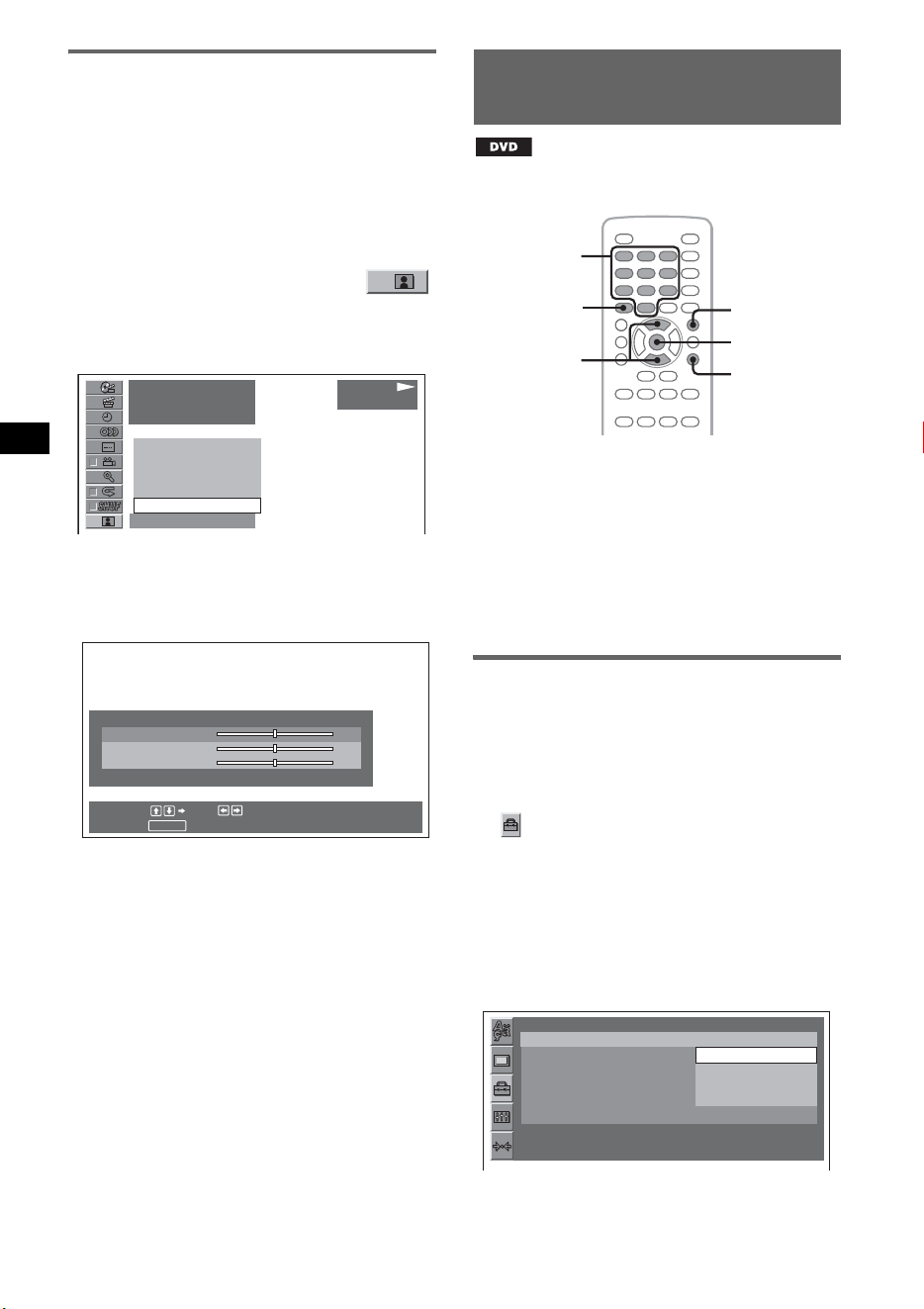
26
Anpassen der Bildqualität
Über die Option „CUSTOM“ können Sie die
Bildqualität einstellen, indem Sie die
Bildeinstellungen anpassen. Dabei können Sie
Einstellungen für „LIGHT OFF“ und „LIGHT
ON“ vornehmen.
1 Drücken Sie während der Wiedergabe
(VISUAL SETUP).
Das Wiedergabemodusmenü erscheint.
2 Wählen Sie mit M/m die Option
(PICTURE EQ) aus und drücken Sie
(ENTER).
Die aktuelle Einstellung wird angezeigt.
3 Wählen Sie mit M/m die Option
„CUSTOM“ aus und drücken Sie
(ENTER).
4 Wählen Sie mit M/m die Bildeinstellung
aus und stellen Sie dann mit </,
den Pegel ein.
5 Drücken Sie (ENTER).
Zum Ausblenden des Wiedergabemodusmenüs
drücken Sie (VISUAL SETUP).
Sperren von Discs
— Kindersicherung
*
* Außer bei einer DVD-R/DVD-R DL/DVD-RW im
VR-Modus.
Sie können eine Disc sperren oder mithilfe von
vordefinierten Kindersicherungsstufen
Wiedergabeeinschränkungen festlegen, so dass
beispielsweise Kinder keine Discs ansehen
können, die für ihr Alter nicht geeignet sind. Bei
der Wiedergabe einer auf diese Weise mit einer
Kindersicherung versehenen DVD werden
bestimmte Szenen gesperrt oder durch andere
Szenen ersetzt.
Aktivieren der Kindersicherung
1 Drücken Sie bei ausgeschaltetem
Gerät die Taste (VISUAL SETUP).
Das Wiedergabekonfigurationsmenü
erscheint.
2 Wählen Sie mit M/m die Option
(CUSTOM SETUP) aus und
drücken Sie (ENTER).
Die Benutzereinstellungsoptionen werden
angezeigt.
3 Wählen Sie mit M/m die Option
„PARENTAL CONTROL“ und drücken
Sie (ENTER).
Die Optionen erscheinen.
12
(
67
)
018
(
034
)
T 1:35:55
DAYTIME
SUNSET
SHINE
CUSTOM
NORMAL
NORMAL
PLAY
DVDVIDEO
RETURN
Cancel
Select : Set :
USER CUSTOM SETUP
COLOR 0
BRIGHT 0
SHARPNESS 0
Z
X
Z PL
M/m
ENTER
CLEAR
VISUAL
SETUP
O
Zahlen-
tasten
CUSTOM SETUP
PARENTAL CONTROL :
DivX VOD :
SLIDE SHOW TIME :
MULTI-DISC RESUME :
PLAY LIST PLAY :
PICTURE EQ :
OFF
OFF
ONt
PLAYERt
PASSWORDt
AUTO
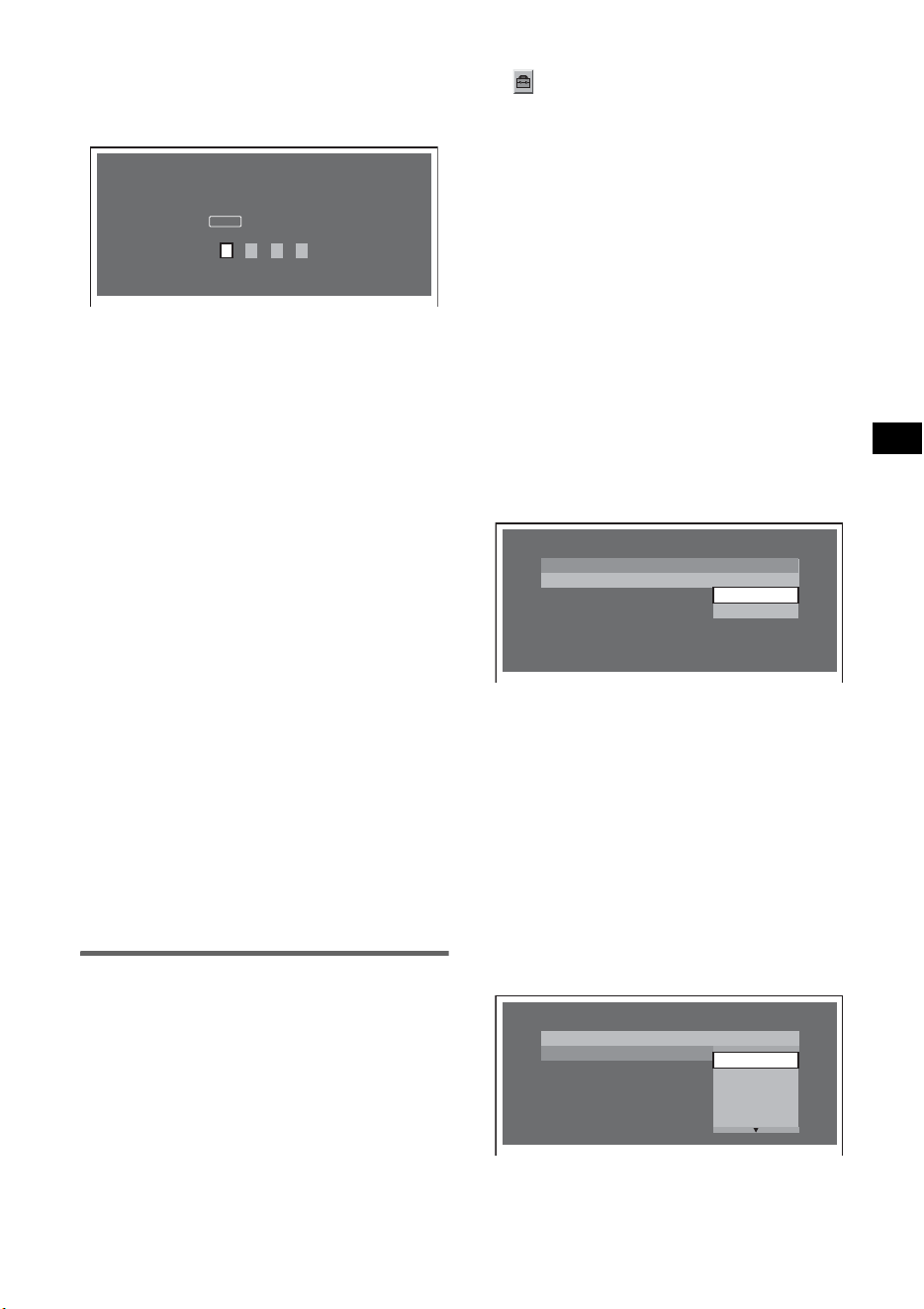
27
4 Wählen Sie mit M/m die Option
„ON t“ und drücken Sie (ENTER).
Die Anzeige zum Definieren des Kennworts
erscheint.
5 Geben Sie mit den Zahlentasten das
Kennwort ein und drücken Sie
(ENTER).
Eine Bestätigungsanzeige erscheint.
6 Geben Sie das Kennwort zum
Bestätigen erneut mit den
Zahlentasten ein und drücken Sie
(ENTER).
Die Einstellung ist damit abgeschlossen.
Zum Löschen einer eingegebenen Zahl drücken
Sie (CLEAR).
Um zur vorherigen Anzeige zurückzuschalten,
drücken Sie O.
Zum Ausblenden des
Wiedergabekonfigurationsmenüs drücken Sie
(VISUAL SETUP).
Deaktivieren der Kindersicherung
Wählen Sie in Schritt 4 oben die Option „OFF
t“ und geben Sie dann das Kennwort ein.
Wenn die Kindersicherung deaktiviert ist, wird
„Parental control canceled“ angezeigt.
Ändern des Kennworts
Wählen Sie in Schritt 4 oben die Option
„PASSWORD t“, geben Sie das aktuelle
Kennwort ein, geben Sie das neue Kennwort ein
und geben Sie es dann zur Bestätigung erneut
ein.
Wechseln des Gebiets und der
Altersfreigabestufe
Sie können die Kindersicherungsstufe je nach
Gebiet und Altersfreigabe einstellen.
1 Drücken Sie bei ausgeschaltetem
Gerät die Taste (VISUAL SETUP).
Das Wiedergabekonfigurationsmenü
erscheint.
2 Wählen Sie mit M/m die Option
(CUSTOM SETUP) aus und
drücken Sie (ENTER).
Die Benutzereinstellungsoptionen werden
angezeigt.
3 Wählen Sie mit M/m die Option
„PARENTAL CONTROL“ und drücken
Sie (ENTER).
Die Optionen erscheinen.
4 Wählen Sie mit M/m die Option
„PLAYER t“ und drücken Sie
(ENTER).
Wenn die Kindersicherung bereits aktiviert
ist, erscheint die Anzeige zum Eingeben des
Kennworts. Geben Sie zum Ändern der
Einstellung Ihr Kennwort ein und drücken Sie
(ENTER).
5 Wählen Sie mit M/m die Option
„STANDARD“ aus und drücken Sie
(ENTER).
Die Optionen erscheinen.
6 Wählen Sie mit M/m das gewünschte
Gebiet aus, um dessen
Altersfreigabestufen zu übernehmen,
und drücken Sie (ENTER).
Das Gebiet ist ausgewählt.
Wenn Sie „OTHERS t“ auswählen, wählen
Sie anschließend mit den Zahlentasten den
Gebietscode in der „Gebietscodeliste“ auf
Seite 60.
7 Wählen Sie mit M/m die Option
„LEVEL“ aus und drücken Sie
(ENTER).
Die Optionen erscheinen.
Je niedriger der Wert, um so strenger ist die
Kindersicherungsstufe.
PARENTAL CONTROL
Enter a new 4-digit password,
then press .
ENTER
Fortsetzung auf der nächsten Seite t
PARENTAL CONTROL
LEVEL :
STANDARD :
USA
USA
OTHERSt
8:
PARENTAL CONTROL
LEVEL :
STANDARD :
8:
8:
7:
6:
5:
4:
NC17
R
PG13
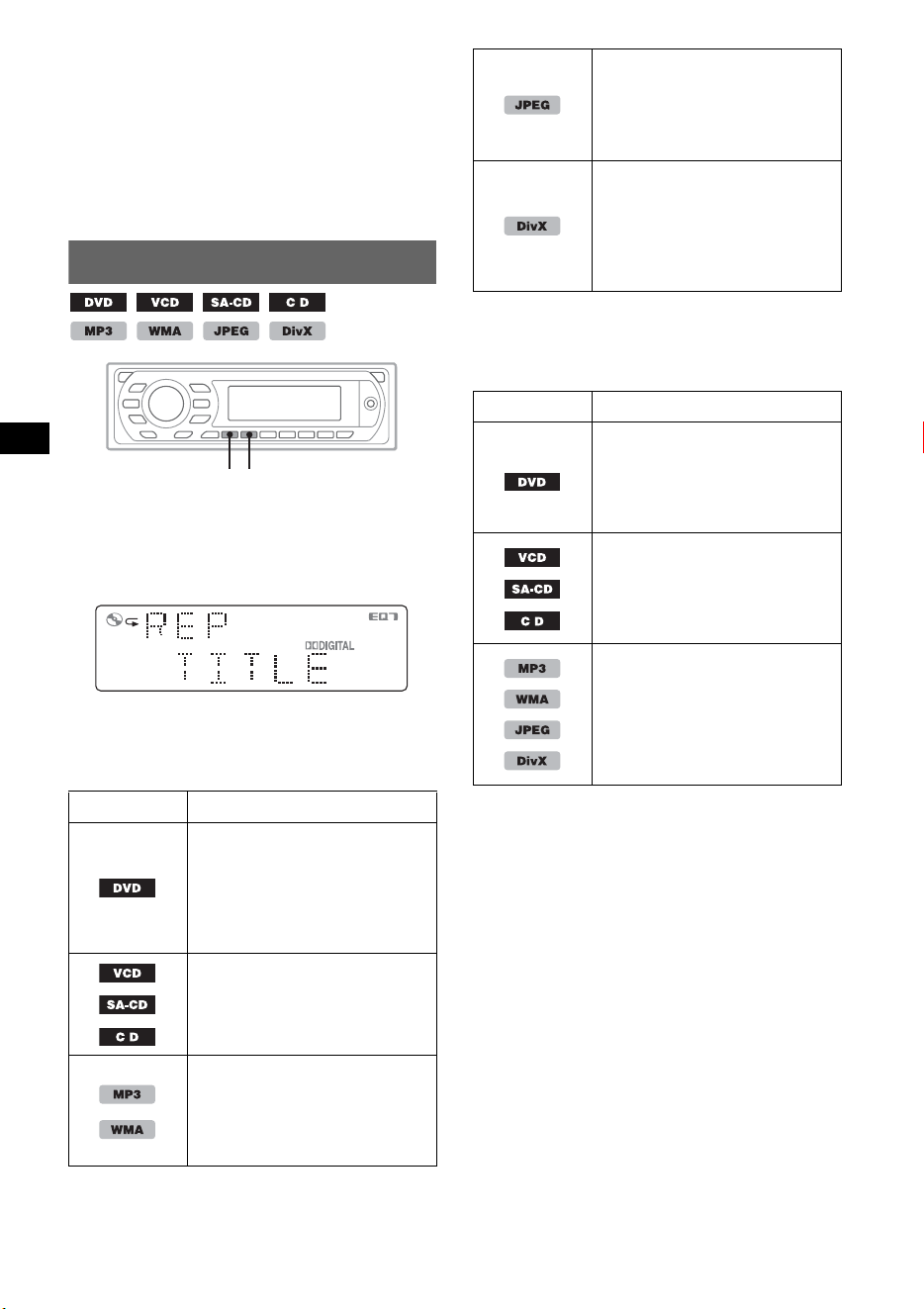
28
8 Wählen Sie mit M/m die gewünschte
Stufe aus und drücken Sie (ENTER).
Die Einstellung ist damit abgeschlossen.
Um zur vorherigen Anzeige zurückzuschalten,
drücken Sie O.
Zum Ausblenden des
Wiedergabekonfigurationsmenüs drücken Sie
(VISUAL SETUP).
Repeat und Shuffle Play
1 Drücken Sie während der Wiedergabe
(1) (REP) oder (2) (SHUF) am
Hauptgerät so oft, bis die gewünschte
Option erscheint.
Repeat oder Shuffle Play beginnt.
Im Folgenden sind die Wiederholoptionen und
die Umschaltreihenfolge bei Repeat Play für alle
Discs und Formate aufgelistet.
Im Folgenden sind die
Zufallswiedergabeoptionen und die
Umschaltreihenfolge bei Shuffle Play für alle
Discs und Formate aufgelistet.
*1 Steht nur bei der Wiedergabe von VCDs der
Version 1.0/1.1 oder von VCDs der Version 2.0
ohne PBC-Funktionen zur Verfügung.
*2 Außer bei einer DVD-R/DVD-R DL/DVD-RW im
VR-Modus.
Wenn Sie wieder in den normalen
Wiedergabemodus schalten möchten, wählen Sie
„OFF“.
Disc/Format Optionen
OFF
TITLE: Der aktuelle Titel wird
wiederholt wiedergegeben.
CHAPTER: Das aktuelle
Kapitel wird wiederholt
wiedergegeben.
*
1
OFF
TRACK: Das aktuelle Stück
wird wiederholt wiedergegeben.
OFF
TRACK: Das aktuelle Stück
wird wiederholt wiedergegeben.
ALBUM: Das aktuelle Album
wird wiederholt wiedergegeben.
SHUFREP
OFF
IMAGE: Das aktuelle Bild wird
wiederholt wiedergegeben.
ALBUM: Das aktuelle Album
wird wiederholt wiedergegeben.
OFF
FILE: Die aktuelle Videodatei
wird wiederholt wiedergegeben.
ALBUM: Das aktuelle Album
(Ordner) wird wiederholt
wiedergegeben.
Disc/Format Optionen
*
2
OFF
TITLE: Die Kapitel im
aktuellen Titel werden in
willkürlicher Reihenfolge
wiedergegeben.
*
1
OFF
DISC: Die Stücke auf der
aktuellen Disc werden in
willkürlicher Reihenfolge
wiedergegeben.
OFF
ALBUM: Die Stücke/Bilder/
Videodateien im aktuellen
Album (Ordner) werden in
willkürlicher Reihenfolge
wiedergegeben.
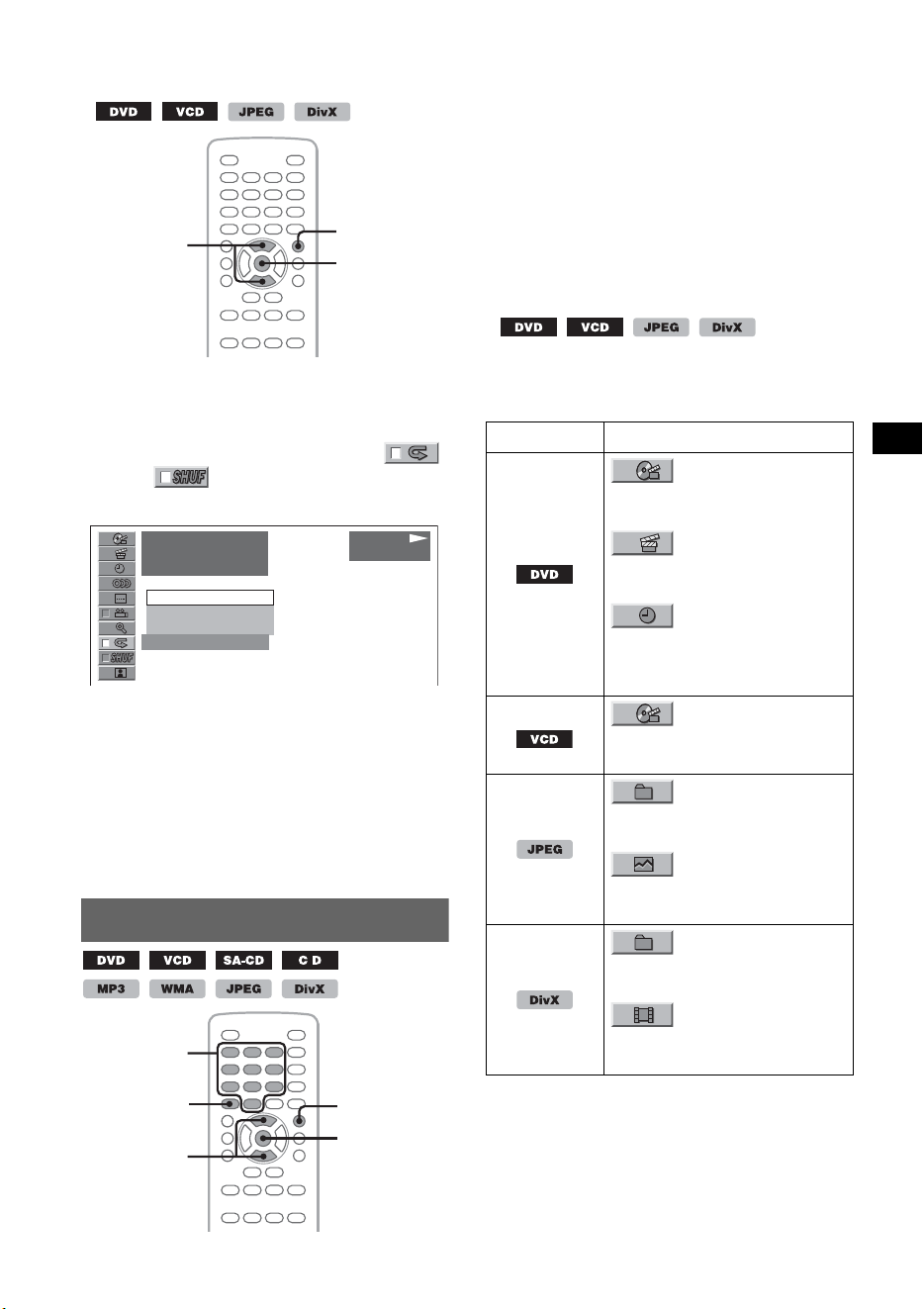
29
Einstellen über das
Wiedergabemodusmenü
1 Drücken Sie während der Wiedergabe
(VISUAL SETUP).
Das Wiedergabemodusmenü erscheint.
2 Wählen Sie mit M/m die Option
oder aus und drücken Sie
(ENTER).
3 Wählen Sie mit M/m die gewünschte
Option aus und drücken Sie (ENTER).
Repeat oder Shuffle Play beginnt.
Blenden Sie das Wiedergabemodusmenü mit
(VISUAL SETUP) aus.
Hinweis
Der ausgewählte Wiedergabemodus wird deaktiviert,
wenn die wiedergegebene Disc ausgeworfen wird.
Direktsuche
Sie können eine bestimmte Stelle direkt
ansteuern, indem Sie die Titelnummer, die
Kapitelnummer usw. angeben.
1 Geben Sie während der Wiedergabe
mit den Zahlentasten die Nummer
eines Elements (Stück, Titel usw.) ein
und drücken Sie dann (ENTER).
Die Wiedergabe startet an der ausgewählten
Stelle.
Einstellen über das
Wiedergabemodusmenü
Die Elemente, nach denen gesucht werden kann,
unterscheiden sich je nach Disc/Format wie
folgt:
* Steht nur bei der Wiedergabe von VCDs ohne
PBC-Funktionen zur Verfügung.
Z
X
Z PL
M/m
ENTER
VISUAL
SETUP
PLAY
DVDVIDEO
12
(
67
)
018
(
034
)
T 1:35:55
OFF
CHAPTER
TITLE
OFF
Z
X
Z PL
M/m
ENTER
CLEAR
VISUAL
SETUP
Zahlen-
tasten
Disc/Format Elemente
TITLE
Die Wiedergabe beginnt ab dem
ausgewählten Titel.
CHAPTER
Die Wiedergabe beginnt ab dem
ausgewählten Kapitel.
TIME
Die Wiedergabe beginnt ab der
Stelle, die Sie durch Eingabe
des Zeitcodes angegeben haben.
*
TRACK
Die Wiedergabe beginnt ab dem
ausgewählten Stück.
ALBUM
Die Wiedergabe beginnt ab dem
ausgewählten Album.
IMAGE
Die Wiedergabe beginnt ab dem
ausgewählten Bild.
ALBUM
Die Wiedergabe beginnt ab dem
ausgewählten Album (Ordner).
FILE
Die Wiedergabe beginnt ab der
ausgewählten Datei.
Fortsetzung auf der nächsten Seite t
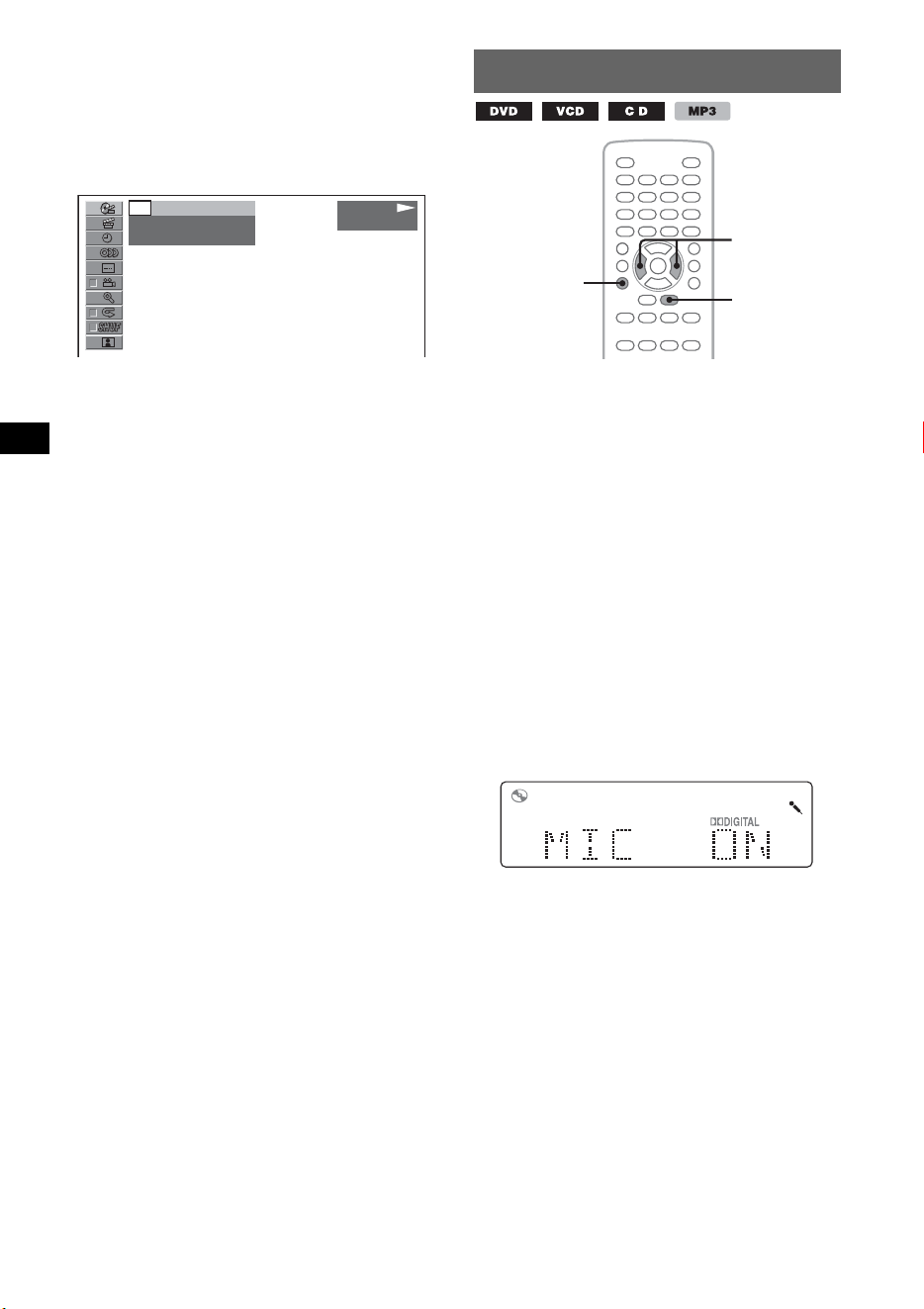
30
1 Drücken Sie während der Wiedergabe
(VISUAL SETUP).
Das Wiedergabemodusmenü erscheint.
2 Wählen Sie mit M/m das gewünschte
Element aus und drücken Sie
(ENTER).
Die Zahl in Klammern gibt jeweils die
Gesamtzahl der ausgewählten Elemente an.
3 Geben Sie mit den Zahlentasten die
Nummer oder den Zeitcode eines
Elements ein.
Wenn Sie beispielsweise eine Stelle suchen,
die sich 2 Stunden, 10 Minuten und 20
Sekunden nach dem Anfang befindet, geben
Sie einfach „21020“ ein.
Wenn Sie bereits eingegebene Zahlen löschen
wollen, drücken Sie (CLEAR).
4 Drücken Sie (ENTER).
Die Wiedergabe startet an der ausgewählten
Stelle.
Blenden Sie das Wiedergabemodusmenü mit
(VISUAL SETUP) aus.
Die Karaoke-Funktion
Sie können ein Mikrofon (nicht mitgeliefert)
anschließen, das Gerät in den Karaoke-Modus
schalten und auf diese Weise die Karaoke-
Funktion (Mitsingen während der Disc-
Wiedergabe) nutzen.
Die Optionen und die Umschaltreihenfolge im
Karaoke-Modus sind unten aufgelistet.
MIC ON: Das Mikrofon und die Echoeffekte
werden aktiviert.
MIC ON+VC: Das Mikrofon wird aktiviert und
die Singstimmen werden ausgeschaltet.
MIC OFF: Der Karaoke-Modus wird
ausgeschaltet.
Schließen Sie als Erstes ein Mikrofon an die
Eingangsbuchse MIC am Gerät an.
1 Drücken Sie während der Wiedergabe
m so oft, bis die gewünschte Option
erscheint.
Damit ist der Karaoke-Modus aktiviert.
Wenn Sie die Wiedergabe stoppen, wird der
Eingang MIC deaktiviert.
Hinweise
• Bei einigen Karaoke-DVDs/-VCDs/-CDs sind die
Instrumentalstimmen einem Kanal und die
Singstimmen dem anderen Kanal zugeordnet und
Sie werden aufgefordert, einen Kanal auszuwählen
(links, rechts oder stereo). Stellen Sie in diesem Fall
„MIC ON“ ein und drücken Sie (AUDIO) so oft, bis
der richtige Kanal eingestellt ist.
• Bei einigen Karaoke-DVDs/-VCDs/-CDs gibt es ein
Steuermenü, in dem Sie die Singstimmen usw.
ausschalten können. Gehen Sie in einem solchen
Fall nach den Anweisungen auf der Disc vor.
• Solange der Karaoke-Modus eingeschaltet ist, sind
die Einstellungen für EQ7 (Seite 37) und HPF
(Seite 46) deaktiviert.
• Discs im DTS-Format werden nicht unterstützt.
Wenn Sie das DTS-Format auswählen, wird kein
Ton ausgegeben.
PLAY
DVDVIDEO
- -
(
67
)
018
(
034
)
T 1:35:55
Z
X
Z
SOUND
m
</,
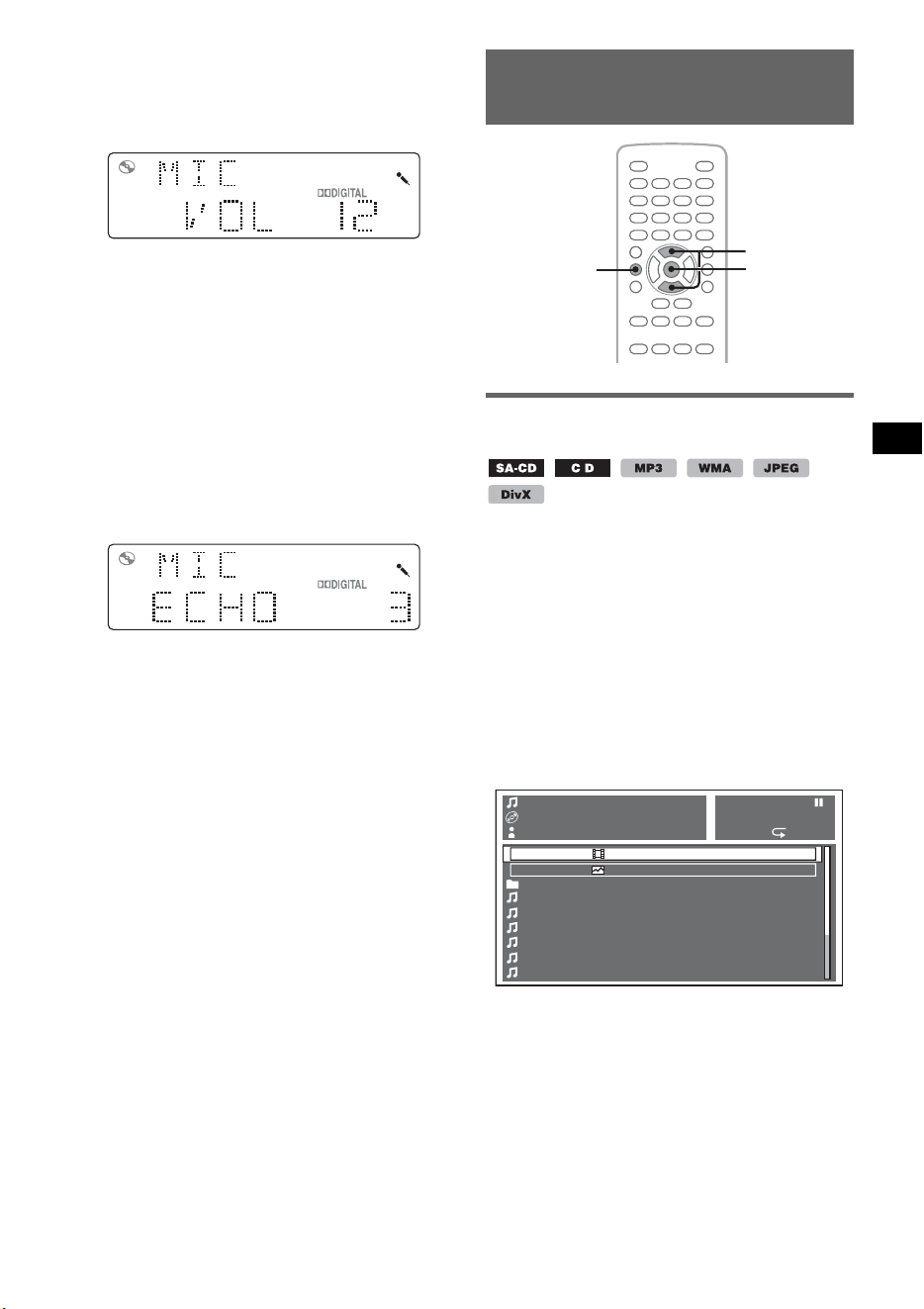
31
Einstellen der Mikrofonlautstärke
1 Drücken Sie im Karaoke-Modus (SOUND) so
oft, bis am Hauptgerät „MIC VOL“ angezeigt
wird.
2 Stellen Sie mit </, den Lautstärkepegel
ein.
Der Lautstärkepegel lässt sich schrittweise auf
einen Wert zwischen 0 und 20 einstellen.
Nach 3 Sekunden ist die Einstellung
abgeschlossen und im Display erscheint
wieder die Anzeige für den normalen
Wiedergabemodus.
Einstellen des Echoeffekts
1 Drücken Sie im Karaoke-Modus (SOUND) so
oft, bis am Hauptgerät „MIC ECHO“
angezeigt wird.
2 Stellen Sie mit </, den Echopegel ein.
Der Echopegel lässt sich schrittweise auf einen
Wert zwischen 1 und 6 einstellen.
Nach 3 Sekunden ist die Einstellung
abgeschlossen und im Display erscheint
wieder die Anzeige für den normalen
Wiedergabemodus.
Wenn Sie den Echoeffekt deaktivieren wollen,
wählen Sie in Schritt 2 „MIC ECHO OFF“.
Am Hauptgerät
Drücken Sie den Lautstärkeregler anstelle von
(SOUND) und drehen Sie den Lautstärkeregler, statt
</, zu drücken.
Auflisten von Stücken/Bildern/
Videodateien — LIST
Auswählen eines Stücks/Bildes/
einer Videodatei
Sie können Alben/Ordner/Stücke/Bilder/
Videodateien als Liste am Monitor anzeigen
lassen und das gewünschte Element zur
Wiedergabe auswählen.
Diese Funktion eignet sich besonders bei Discs
im MP3-/WMA-/JPEG-/DivX-Format mit
zahlreichen Alben/Stücken usw.
1 Drücken Sie während der Wiedergabe
(LIST/PTY).
Die Liste der Stücke/Bilder/Videodateien auf
der aktuellen Disc bzw. im aktuellen Album*/
Ordner* erscheint.
Wenn Sie um eine Ebene nach oben wechseln
wollen, wählen Sie mit M das Ordnersymbol
ganz oben in der Liste und drücken
(ENTER).*
* Nur bei der MP3-/WMA-/JPEG-/DivX-
Wiedergabe.
Fortsetzung auf der nächsten Seite t
Z
X
Z PL
M/m
LIST/PTY
ENTER
TRACK NAME
ALBUM NAME
ARTIST NAME
MP3
0003/1000 ST
003:17 SHUF
LIST UP VIDEO FILES
LIST UP IMAGE FILES
. . .
01 TRACK 01
02 TRACK 02
03 TRACK 03
04 TRACK 04
05 TRACK 05
06 TRACK 06
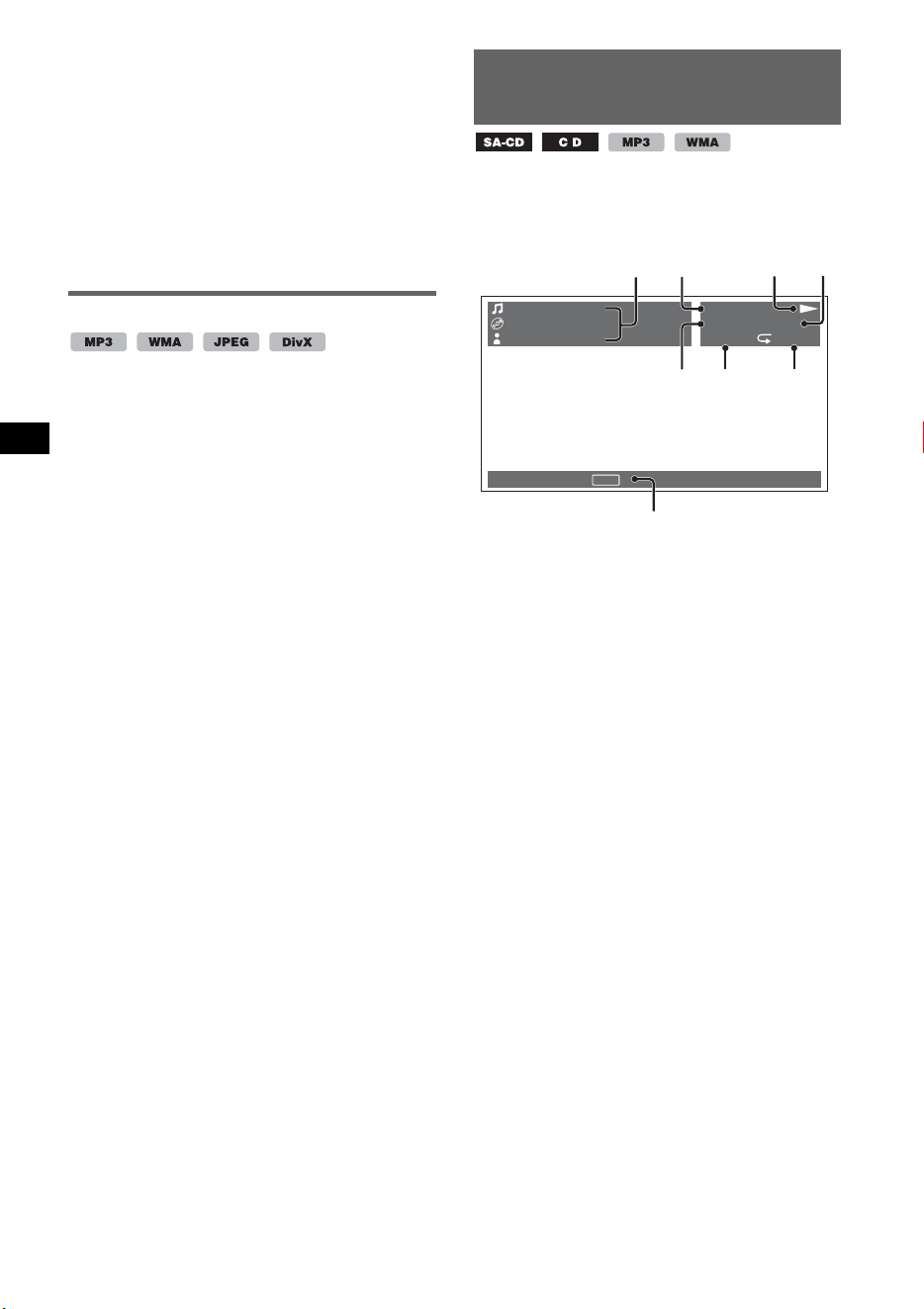
32
2 Wählen Sie mit M/m das gewünschte
Element (Stück/Bild/Videodatei) aus
und drücken Sie (ENTER).
Die Wiedergabe des gewünschten Elements
(Stück/Bild/Videodatei) beginnt.
Hinweis
Discs in einem CD-Wechsler (falls angeschlossen)
können nicht aufgelistet werden.
Am Hauptgerät
Drehen Sie den Lautstärkeregler, statt M/
m zu
drücken.
Auswählen eines Dateityps
Wenn eine Disc mehrere Dateitypen enthält,
kann nur der ausgewählte Dateityp (Audio/
Video/Bild) wiedergegeben werden. Die
Wiedergabereihenfolge der verschiedenen
Dateitypen ist werkseitig auf Audio-, Video- und
zuletzt Bilddateien festgelegt. Enthält eine Disc
beispielsweise Videodateien und Bilddateien,
werden nur die Videodateien wiedergegeben. Sie
können den gewünschten Dateityp auswählen, so
dass die entsprechende Liste angezeigt wird, und
wählen dann die gewünschte Datei aus.
1 Drücken Sie während der Wiedergabe
(LIST/PTY).
2 Wählen Sie mit M/m den Dateityp aus,
der aufgelistet werden soll, und
drücken Sie dann (ENTER).
Wählen Sie zum Auflisten von MP3- und
WMA-Dateien die Option „LIST UP AUDIO
FILES“.
Wählen Sie zum Auflisten von DivX-Dateien
die Option „LIST UP VIDEO FILES“.
Wählen Sie zum Auflisten von JPEG-Dateien
die Option „LIST UP IMAGE FILES“.
3 Wählen Sie mit M/m die gewünschte
Datei aus und drücken Sie (ENTER).
Die Wiedergabe der ausgewählten Datei
beginnt.
Am Hauptgerät
Drehen Sie den Lautstärkeregler, statt M/
m zu
drücken.
Anzeigen von Audio-Disc-
Informationen
Während der Audiowiedergabe können Sie die
Disc-Informationen am Monitor anzeigen.
Beispiel: Bei der MP3-Wiedergabe
A Stücknummer oder Stückname
Disc-Name/Albumname
Interpretenname
B Format
C Wiedergabestatus (N, X usw.)
D Aktueller Audiokanal
Bei der CD-/MP3-/WMA-Wiedergabe kann
der Audiokanal gewechselt werden. Näheres
dazu finden Sie unter „Wechseln des
Audiokanals“ auf Seite 23.
E Stücknummer/Gesamtzahl der Stücke
F Verstrichene Spieldauer
G Aktueller Wiedergabemodus
H Bedienungsanweisungen
Tipp
Sie können ein Stück zur Wiedergabe auch aus einer
Liste auswählen (Seite 31).
TRACK NAME
ALBUM NAME
ARTIST NAME
MP3
0003/1000 ST
003:17 SHUF
To list up, press .
LIST
B
E
H
CD
FG
A
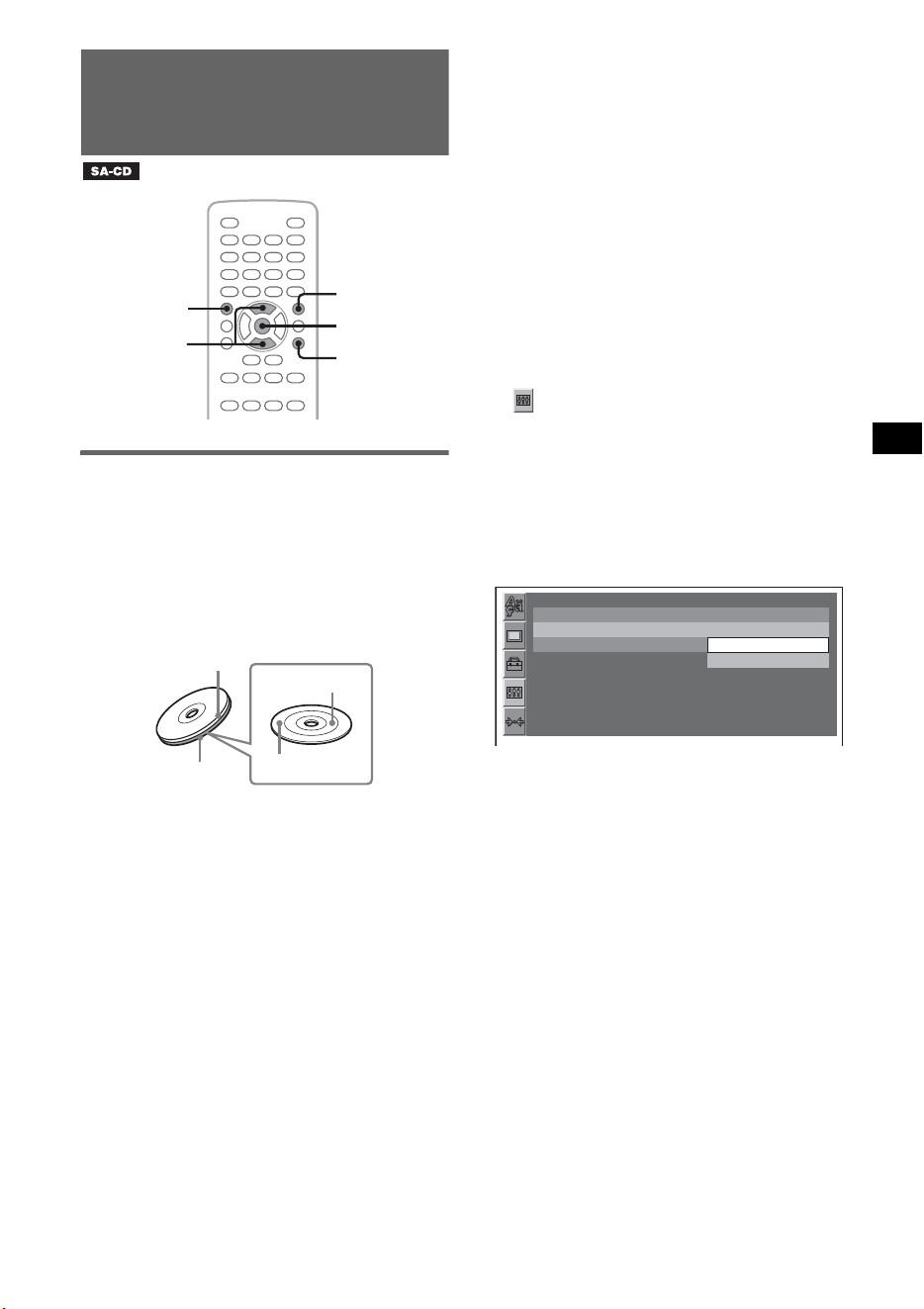
33
Konfigurieren von
Wiedergabeeinstellungen für
Super Audio CDs
Auswählen einer
Wiedergabeschicht
Einige Super Audio CDs enthalten 2 Schichten,
nämlich eine Super Audio CD-Schicht und eine
CD-Schicht, wobei die Super Audio CD-Schicht
ihrerseits aus 2 Wiedergabebereichen besteht,
einem 2-Kanal-Bereich und einem Mehrkanal-
Bereich.
A CD-Schicht
Mit einem herkömmlichen CD-Player lesbare
Schicht.
B Super Audio CD-Schicht
Eine Signalschicht hoher Dichte.
C 2-Kanal-Wiedergabebereich
Ein Bereich, auf dem 2-Kanal-
Stereotonspuren aufgezeichnet sind.
D Mehrkanal-Wiedergabebereich*
Ein Bereich, in dem Mehrkanal-Tonspuren
(bis zu 5.1 Kanäle) aufgezeichnet sind.
* Solche Bereiche können auf diesem Gerät nicht
wiedergegeben werden.
Wenn eine Disc in den verschiedenen Schichten
unterschiedliche Inhalte enthält, können Sie eine
Schicht auswählen (beispielsweise zum
Vergleich der Tonqualität).
Die Einstellung lässt sich über das
Wiedergabekonfigurationsmenü (Seite 39) und
das Systemkonfigurationsmenü (Seite 43)
konfigurieren.
Die Optionen unter „SUPER AUDIO CD
LAYER“ (Wiedergabekonfigurationsmenü) und
„DISC.LAYER“ (Systemkonfigurationsmenü)
sind im Folgenden aufgelistet.
2CH: Der 2-Kanal-Bereich (stereo) in der Super
Audio CD-Schicht wird wiedergegeben.
CD: Die CD-Schicht wird wiedergegeben.
Über das
Wiedergabekonfigurationsmenü
1 Drücken Sie bei ausgeschaltetem
Gerät die Taste (VISUAL SETUP).
Das Wiedergabekonfigurationsmenü
erscheint.
2 Wählen Sie mit M/m die Option
(AUDIO SETUP) aus und drücken
Sie (ENTER).
Die Tonkonfigurationsoptionen werden
angezeigt.
3 Wählen Sie mit M/m die Option
„SUPER AUDIO CD LAYER“ aus und
drücken Sie (ENTER).
Die Optionen erscheinen.
4 Wählen Sie mit M/m die Option „2CH“
oder „CD“ aus und drücken Sie
(ENTER).
Die Einstellung ist damit abgeschlossen.
Um zur vorherigen Anzeige zurückzuschalten,
drücken Sie O.
Zum Ausblenden des
Wiedergabekonfigurationsmenüs drücken Sie
(VISUAL SETUP).
Z
X
Z PL
M/m
ENTER
SYSTEM
SETUP
VISUAL
SETUP
O
B
D
C
A
Fortsetzung auf der nächsten Seite t
AUDIO SETUP
SUPER AUDIO CD MODE:
SUPER AUDIO CD LAYER :
AUDIO DRC :
HQ
2CH
2CH
CD
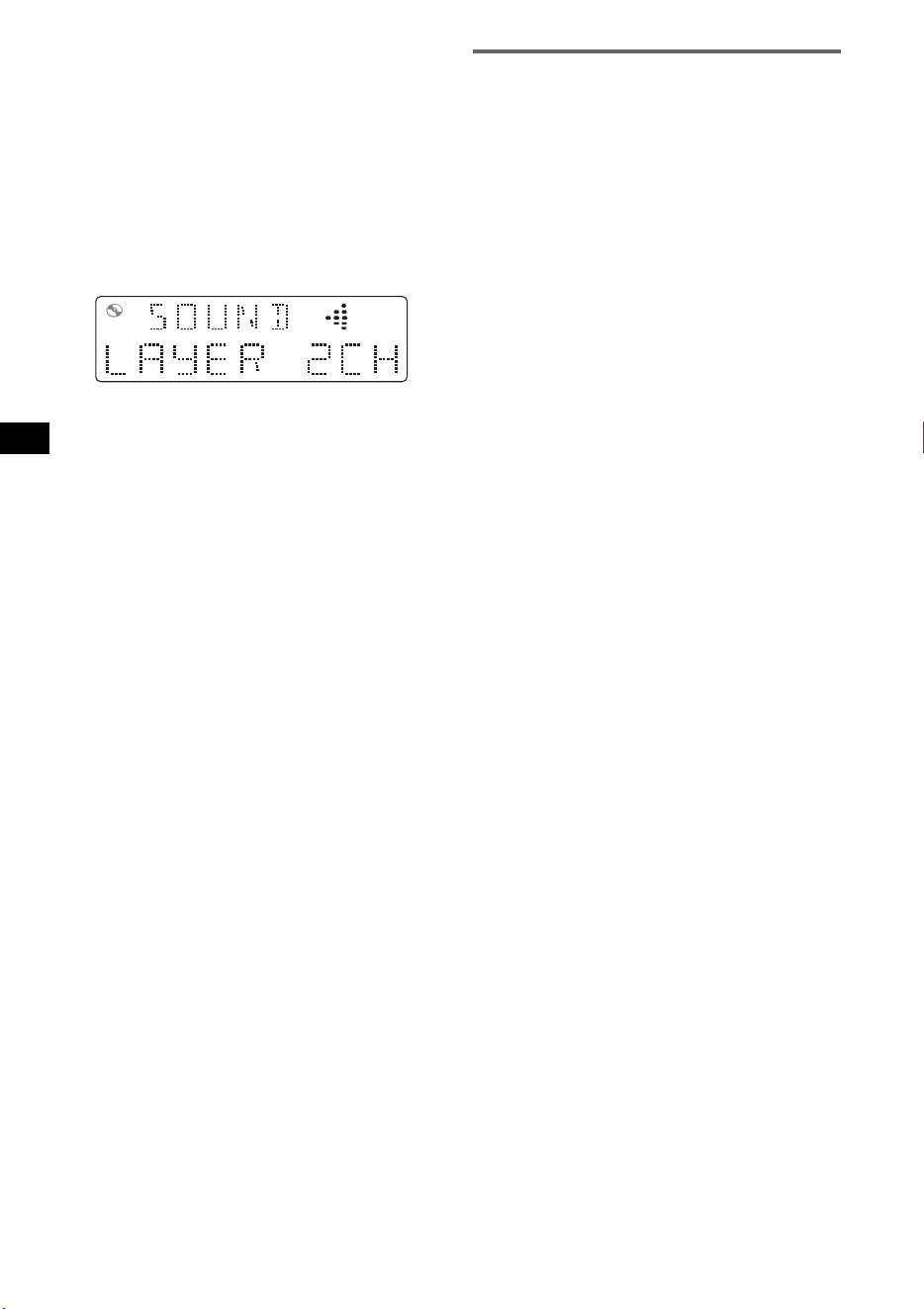
34
Über das
Systemkonfigurationsmenü
1 Drücken Sie bei ausgeschaltetem
Gerät die Taste (SYSTEM SETUP).
Eine Systemkonfigurationsoption wird
angezeigt.
2 Wählen Sie mit M/m die Option
„DISC.LAYER“ aus und drücken Sie
dann (ENTER).
Die Option erscheint.
3 Wählen Sie mit M/m die Option „2CH“
oder „CD“ aus und drücken Sie
(ENTER).
Die Einstellung ist damit abgeschlossen.
Zum Ausblenden des
Systemkonfigurationsmenüs drücken Sie
(SYSTEM SETUP).
Hinweis
Bei Super Audio CDs, die nur eine Super Audio
CD-Schicht enthalten, wird diese unabhängig von der
Einstellung wiedergegeben.
Tipp
Die Einstellung in der Wiedergabekonfiguration ändert
automatisch die Einstellung in der
Systemkonfiguration und umgekehrt.
Auswählen der Tonqualität
Bei diesem Gerät können Sie die Tonqualität der
Super Audio CD-Wiedergabe ändern, indem Sie
die Abtastfrequenz wechseln.
Die Einstellung lässt sich über das
Wiedergabekonfigurationsmenü (Seite 39) und
das Systemkonfigurationsmenü (Seite 43)
konfigurieren.
Die Optionen unter „SUPER AUDIO CD
MODE“ (Wiedergabekonfigurationsmenü) und
„SA-CD MOD“ (Systemkonfigurationsmenü)
sind im Folgenden aufgelistet.
HQ: Die Tonausgabe erfolgt mit 176,4 kHz
(hohe Tonqualität).
STD: Die Tonausgabe erfolgt mit 44,1 kHz
(Standard-CD-Tonqualität).
Über das
Wiedergabekonfigurationsmenü
Das Einstellverfahren ist das gleiche wie beim
Einstellen der Wiedergabeschicht (Seite 33).
Drücken Sie (VISUAL SETUP) und wählen Sie
dann „AUDIO SETUP“ c „SUPER AUDIO CD
MODE“ c „HQ“ oder „STD“.
Über das
Systemkonfigurationsmenü
Das Einstellverfahren ist das gleiche wie beim
Einstellen der Wiedergabeschicht (Seite 33).
Drücken Sie (SYSTEM SETUP) und wählen Sie
dann „SA-CD MOD“ c „HQ“ oder „STD“.
Hinweis
Wenn Sie „HQ“ einstellen, werden die Einstellungen
für EQ7 (Seite 37) und HPF (Seite 46) deaktiviert.
Wählen Sie zum Aktivieren der Einstellungen „STD“.
Tipp
Die Einstellung in der Wiedergabekonfiguration ändert
automatisch die Einstellung in der
Systemkonfiguration und umgekehrt.
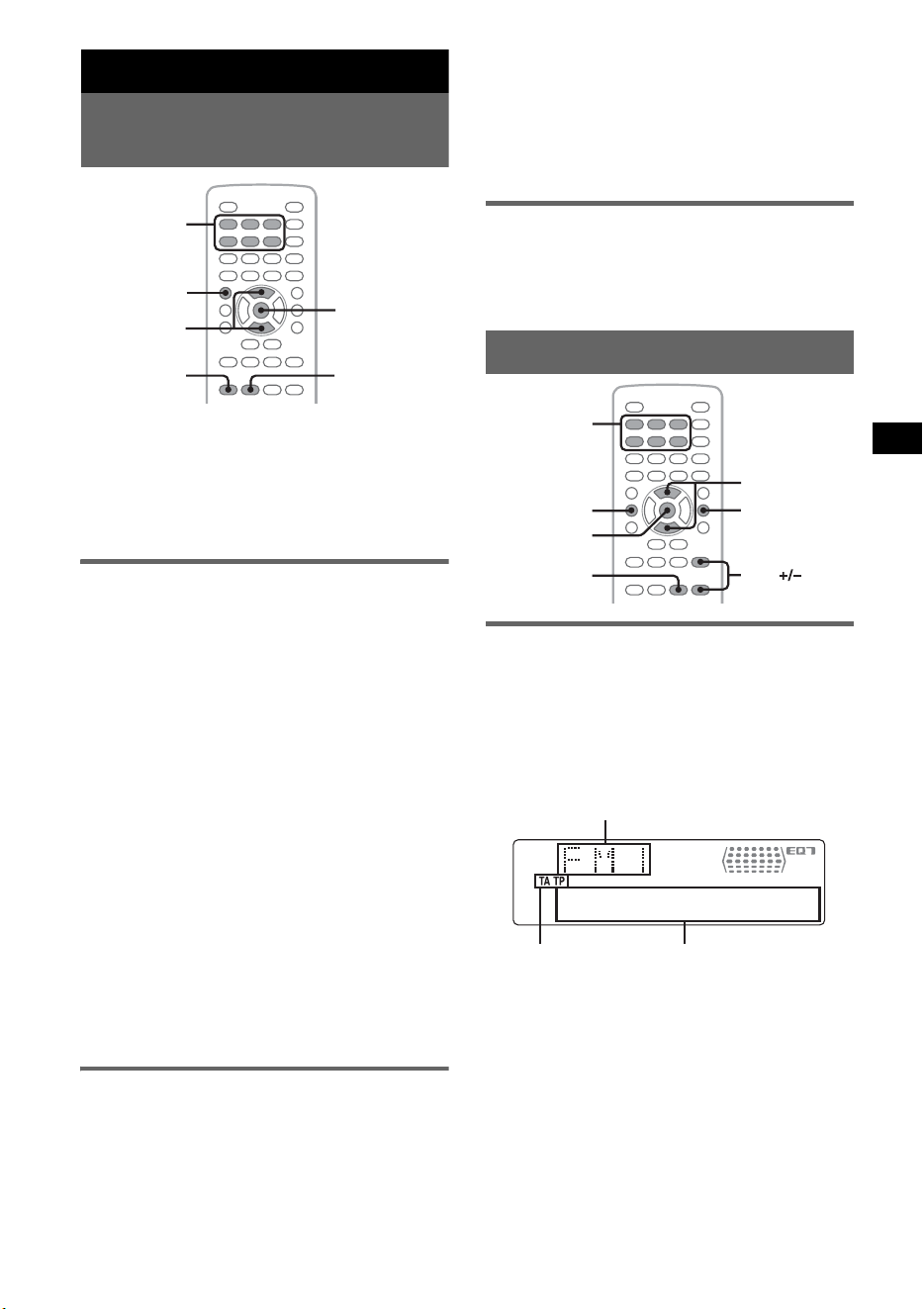
35
Weitere Funktionen — Radio
Speichern und Empfangen von
Sendern
Achtung
Wenn Sie während der Fahrt Sender einstellen,
sollten Sie die BTM-Funktion
(Speicherbelegungsautomatik) verwenden.
Andernfalls besteht Unfallgefahr.
Automatisches Speichern von
Sendern — BTM
1 Drücken Sie (SRC) so oft, bis am
Hauptgerät „TUNER“ erscheint.
Zum Wechseln des Frequenzbereichs drücken
Sie mehrmals (MODE). Sie können zwischen
FM1 (UKW1), FM2 (UKW2), FM3
(UKW3), MW und LW wählen.
2 Drücken Sie (SYSTEM SETUP).
Eine Systemkonfigurationsoption wird
angezeigt.
3 Wählen Sie mit M/m die Option „BTM“
aus und drücken Sie (ENTER).
Das Gerät speichert die Sender in der
Reihenfolge der Frequenzen auf den
Zahlentasten ((1) bis (6)).
Ein Signalton ist zu hören und die Einstellung
wird gespeichert.
Am Hauptgerät
Drücken Sie (SOURCE) anstelle von (SRC) und
drehen Sie den Lautstärkeregler, statt M/m zu
drücken.
Manuelles Speichern von Sendern
1 Während der zu speichernde Sender
empfangen wird, halten Sie eine
Zahlentaste ((1) bis (6)) gedrückt, bis
am Hauptgerät „MEM“ erscheint.
Die Zahlentastenanzeige erscheint am
Hauptgerät.
Hinweis
Wenn Sie auf der gleichen Zahlentaste einen anderen
Sender speichern, wird der zuvor gespeicherte
Sender ersetzt.
Tipp
Wenn ein RDS-Sender gespeichert wird, wird auch
die AF/TA-Einstellung gespeichert (Seite 36).
Empfangen gespeicherter Sender
1 Wählen Sie den Frequenzbereich aus
und drücken Sie eine Zahlentaste ((1)
bis (6)).
RDS
Übersicht
UKW-Sender, die RDS (Radiodatensystem)
unterstützen, strahlen zusammen mit den
normalen Radioprogrammsignalen nicht hörbare,
digitale Informationen aus.
Informationen im Display
A Radiofrequenzbereich, Funktion
B TA/TP*
1
C Frequenz*
2
(Programmdienstname),
Speichernummer, Uhrzeit, RDS-Daten
*1 „TA“ blinkt während einer Verkehrsdurchsage. „TP“
leuchtet, wenn ein Sender mit Verkehrsdurchsagen
empfangen wird.
*2 Beim Empfang eines RDS-Senders wird „ *“ links
neben der Frequenz angezeigt.
Zum Wechseln der angezeigten Informationen
C drücken Sie (DSPL).
Z
X
Z PL
M/m
ENTER
MODE
SYSTEM
SETUP
SRC
Zahlen-
tasten
Fortsetzung auf der nächsten Seite t
Z
X
Z PL
VOL
AF/TA
ENTER
DSPL
M/m
LIST/PTY
Zahlen-
tasten
BC
A
36
RDS-Funktionen
Mit diesem Gerät stehen folgende RDS-
Funktionen automatisch zur Verfügung:
Hinweise
• Je nach Land bzw. Region stehen möglicherweise
nicht alle RDS-Funktionen zur Verfügung.
• Die RDS-Funktion arbeitet möglicherweise nicht,
wenn die Sendesignale zu schwach sind oder wenn
der eingestellte Sender keine RDS-Daten ausstrahlt.
Einstellen von AF und TA
Die AF/TA-Einstellungen und die
Umschaltreihenfolge sind unten aufgelistet.
AF ON: AF wird aktiviert, TA deaktiviert.
TA ON: TA wird aktiviert, AF deaktiviert.
AF, TA ON: AF und TA werden beide aktiviert.
AF, TA OFF: AF und TA werden beide
deaktiviert.
1 Drücken Sie (AF/TA) so oft, bis die
gewünschte Einstellung angezeigt
wird.
Speichern von RDS-Sendern
zusammen mit der AF- und TA-
Einstellung
Sie können zusammen mit den RDS-Sendern die
AF/TA-Einstellung speichern. Mit der BTM-
Funktion werden nur RDS-Sender mit derselben
AF/TA-Einstellung gespeichert.
Beim manuellen Speichern von Sendern können
Sie RDS- und Nicht-RDS-Sender mit
unterschiedlicher AF/TA-Einstellung speichern.
1 Stellen Sie AF/TA ein und speichern Sie die
Sender dann mit BTM oder manuell ab.
Speichern der Lautstärke von
Verkehrsdurchsagen
Sie können die Lautstärke für die
Verkehrsdurchsagen voreinstellen, so dass Sie sie
nicht überhören.
1 Drücken Sie mehrmals (VOL) +/–, um den
Lautstärkepegel einzustellen.
2 Halten Sie (AF/TA) gedrückt, bis „TA“
erscheint.
Am Hauptgerät
Drehen Sie den Lautstärkeregler, statt (VOL) +/– zu
drücken.
Empfangen von
Katastrophenwarnungen
Wenn AF oder TA aktiviert ist, unterbrechen
Katastrophenwarnungen automatisch die
ausgewählte Tonquelle.
Unveränderter Empfang eines
Regionalsenders — REG
Wenn die AF-Funktion aktiviert ist, wird der
Empfang dieses Geräts werkseitig auf eine
bestimmte Region beschränkt, so dass nicht zu
einem anderen Regionalsender mit einer
stärkeren Frequenz gewechselt wird.
Wenn Sie den Empfangsbereich des betreffenden
Regionalsenders verlassen, stellen Sie während
des Empfangs eines UKW-Senders in der
Systemkonfiguration „REG OFF“ ein (Seite 45).
Hinweis
Diese Funktion steht in Großbritannien und in einigen
anderen Regionen nicht zur Verfügung.
Lokalsenderfunktion (nur
Großbritannien)
Mithilfe dieser Funktion können Sie andere
Lokalsender auswählen, auch wenn diese zuvor
nicht unter einer Zahlentaste gespeichert wurden.
1 Drücken Sie während des UKW-Empfangs
eine Zahlentaste ((1) bis (6)), unter der ein
Lokalsender gespeichert ist.
2 Drücken Sie innerhalb von 5 Sekunden erneut
die Zahlentaste des Lokalsenders.
Wiederholen Sie diesen Vorgang, bis das Gerät
den Lokalsender empfängt.
AF (Alternativfrequenzen)
In einem Netzwerk wird der Sender mit den
stärksten Signalen ausgewählt und neu
eingestellt. So können Sie auch bei einer langen
Fahrt über eine große Entfernung hinweg
ununterbrochen denselben Sender empfangen,
ohne ihn manuell neu einstellen zu müssen.
TA (Verkehrsdurchsagen)/
TP (Verkehrsfunksender)
Aktuelle Verkehrsinformationen bzw.
Verkehrsfunksender werden empfangen. Wenn
solche Informationen bzw. Sendungen
empfangen werden, wird die gerade
ausgewählte Tonquelle unterbrochen.
PTY (Programmtypauswahl)
Der gerade empfangene Programmtyp wird
angezeigt. Außerdem kann nach dem
ausgewählten Programmtyp gesucht werden.
CT (Uhrzeit)
Mit den CT-Daten (Uhrzeitdaten), die von
RDS-Sendern ausgestrahlt werden, lässt sich
die Uhr einstellen.
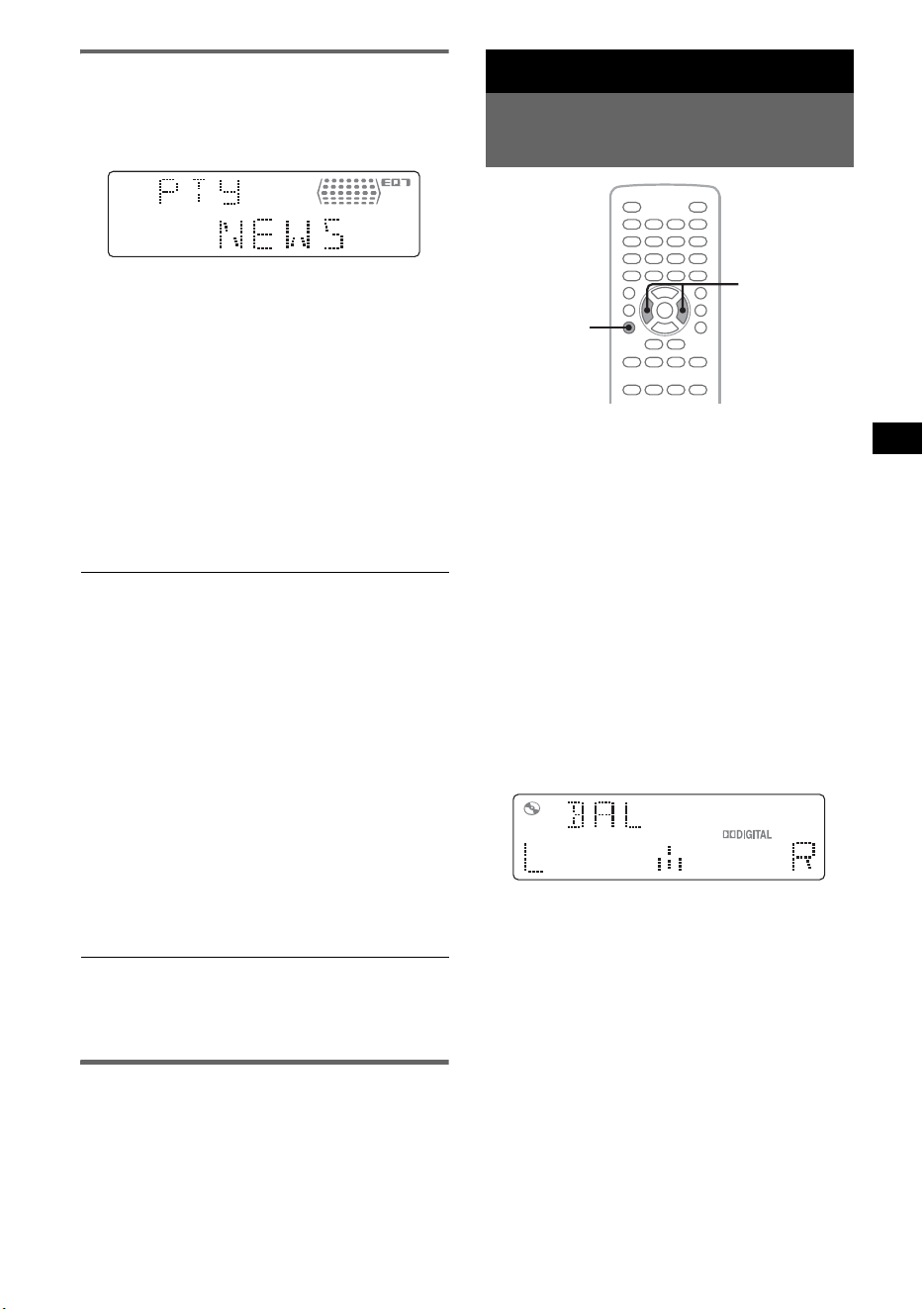
37
Auswählen des Programmtyps
(PTY)
1 Drücken Sie während des UKW-
Empfangs (LIST/PTY).
Der Name des aktuellen Programmtyps
erscheint, wenn der Sender PTY-Daten
ausstrahlt.
2 Wählen Sie mit M/m den Programmtyp
aus.
3 Drücken Sie (ENTER).
Das Gerät sucht nach einem Sender, der den
ausgewählten Programmtyp ausstrahlt.
Am Hauptgerät
Drehen Sie den Lautstärkeregler, statt M/m zu
drücken, und drücken Sie den Lautstärkeregler
anstelle von (ENTER).
Programmtypen
Hinweis
Sie können diese Funktion in Ländern/Regionen, in
denen keine PTY-Daten zur Verfügung stehen, nicht
verwenden.
Einstellen der Uhrzeit (CT)
1 Stellen Sie in der Systemkonfiguration
„CT ON“ ein (Seite 44).
Hinweise
• Die CT-Funktion steht möglicherweise nicht zur
Verfügung, auch wenn ein RDS-Sender empfangen
wird.
• Die mit der CT-Funktion eingestellte Uhrzeit ist nicht
immer korrekt.
Klangeinstellungen
Einstellen der
Klangeigenschaften
Sie können die Klangeigenschaften nach
Geschmack festlegen.
Die Einstelloptionen im Klangmenü und die
Umschaltreihenfolge sind unten aufgelistet.
BAL (Balance): Sie können die Tonbalance
zwischen den Lautsprechern links und rechts
einstellen.
FAD (Fader): Sie können den relativen
Lautstärkepegel der Lautsprecher vorn und
hinten einstellen.
EQ7: Sie können für 7 Musiktypen eine
spezielle Equalizer-Kurve auswählen.
1 Drücken Sie während der Wiedergabe/
des Empfangs (SOUND) so oft, bis die
gewünschte Einstelloption am
Hauptgerät angezeigt wird.
2 Stellen Sie mit </, den Pegel ein
oder wählen Sie die gewünschte
Option.
Nach 3 Sekunden ist die Einstellung
abgeschlossen und im Display erscheint
wieder die Anzeige für den normalen
Wiedergabemodus bzw. Empfangsmodus.
Am Hauptgerät
Drücken Sie den Lautstärkeregler anstelle von
(SOUND) und drehen Sie den Lautstärkeregler, statt
</, zu drücken.
NEWS (Nachrichten), AFFAIRS (Aktuelles
Zeitgeschehen), INFO (Informationen),
SPORT (Sport), EDUCATE (Erziehung und
Bildung), DRAMA (Hörspiele), CULTURE
(Kultur), SCIENCE (Wissenschaft), VARIED
(Verschiedenes), POP M (Pop-Musik),
ROCK M (Rock-Musik), EASY M
(Unterhaltungsmusik), LIGHT M (Leichte
Klassik), CLASSICS (Klassik), OTHER M
(Sonstige Musik), WEATHER (Wetter),
FINANCE (Finanzberichte), CHILDREN
(Kinderprogramme), SOCIAL A
(Magazinsendungen), RELIGION (Religion),
PHONE IN (Hörertelefon), TRAVEL
(Reiseinformationen), LEISURE
(Freizeitprogramm), JAZZ (Jazz), COUNTRY
(Country-Musik), NATION M (Volksmusik),
OLDIES (Oldies), FOLK M (Folk-Musik),
DOCUMENT (Dokumentarbeiträge)
Z
X
Z PL
</,
SOUND
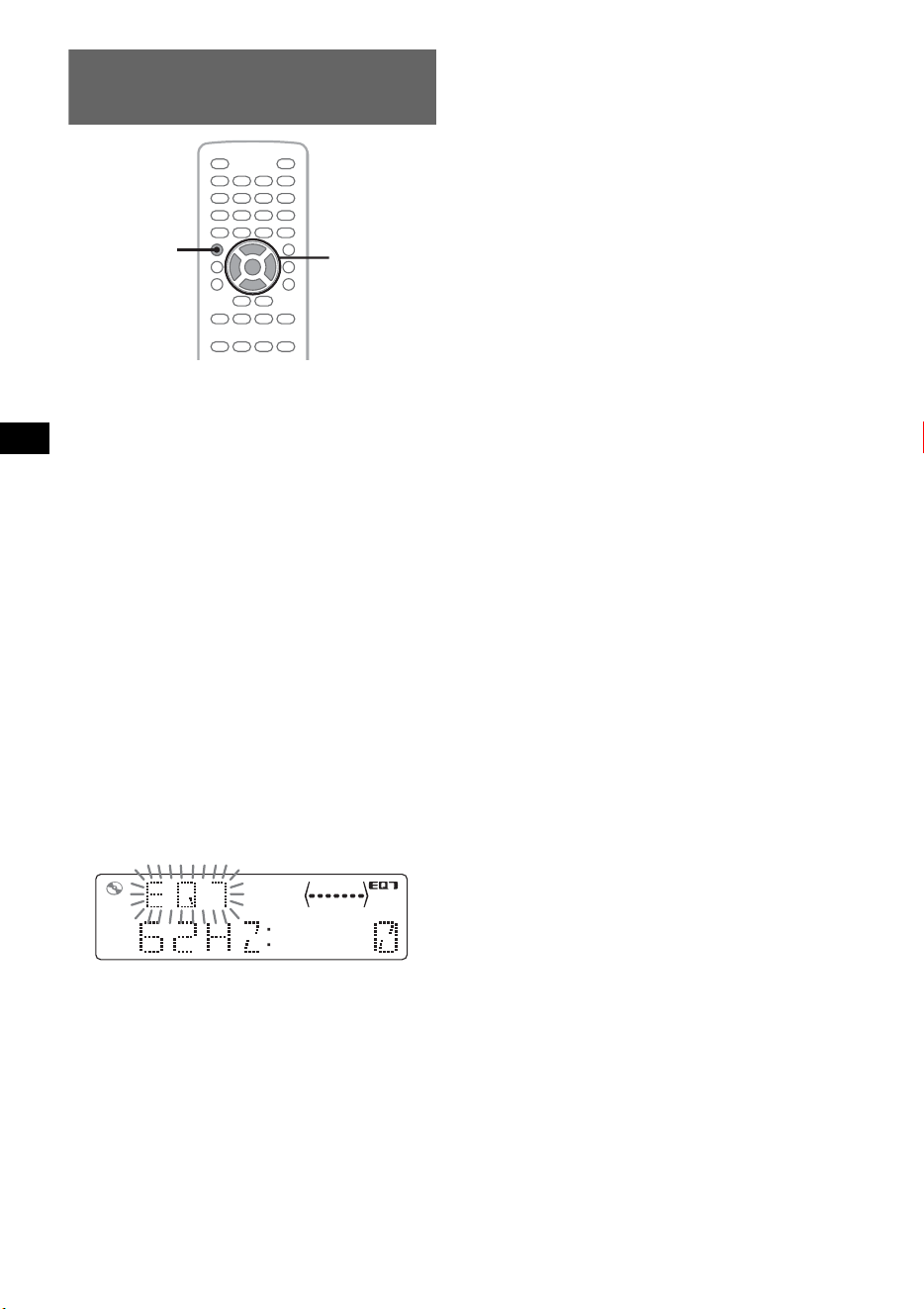
38
Individuelles Einstellen der
Equalizer-Kurve — EQ7 Tune
Mit „CUSTOM“ unter EQ7 können Sie Ihre
individuellen Equalizer-Einstellungen
vornehmen. Sie können den Pegel für 7
verschiedene Frequenzbereiche einstellen:
62 Hz, 157 Hz, 396 Hz, 1 kHz, 2,5 kHz, 6,3 kHz
und 16 kHz.
1 Drücken Sie während der Wiedergabe/
des Empfangs (SYSTEM SETUP).
Eine Systemkonfigurationsoption erscheint
am Hauptgerät.
2 Wählen Sie mit M/m die Option „EQ7
TUNE“ aus und drücken Sie dann
(ENTER).
3 Wählen Sie mit M/m die Option
„CUSTOM“ aus und drücken Sie
(ENTER).
4 Stellen Sie den Pegel für die einzelnen
Frequenzbereiche ein.
Drücken Sie zum Einstellen des Pegels M/m.
Der Pegel lässt sich schrittweise auf einen
Wert zwischen –8 und +8 einstellen.
Zum Wechseln der Frequenz drücken Sie
</,.
Wenn Sie die werkseitig eingestellte
Equalizer-Kurve wiederherstellen wollen,
halten Sie (ENTER) gedrückt.
5 Drücken Sie (ENTER).
Die Einstellung ist damit abgeschlossen und
im Display erscheint wieder die Anzeige für
den normalen Wiedergabemodus bzw.
Empfangsmodus.
Hinweis
EQ7 steht im Karaoke-Modus oder bei der Einstellung
„HQ“ für „SUPER AUDIO CD MODE“ in der
Wiedergabekonfiguration (Seite 42)/„SA-CD MOD“ in
der Systemkonfiguration (Seite 46) nicht zur
Verfügung.
Tipp
Andere Equalizer-Typen lassen sich ebenfalls
einstellen.
Am Hauptgerät
Drehen Sie den Lautstärkeregler, statt M/m zu
drücken, und drücken Sie den Lautstärkeregler
anstelle von </, oder (ENTER).
Z
X
Z PL
</M/m/,
ENTER
SYSTEM
SETUP
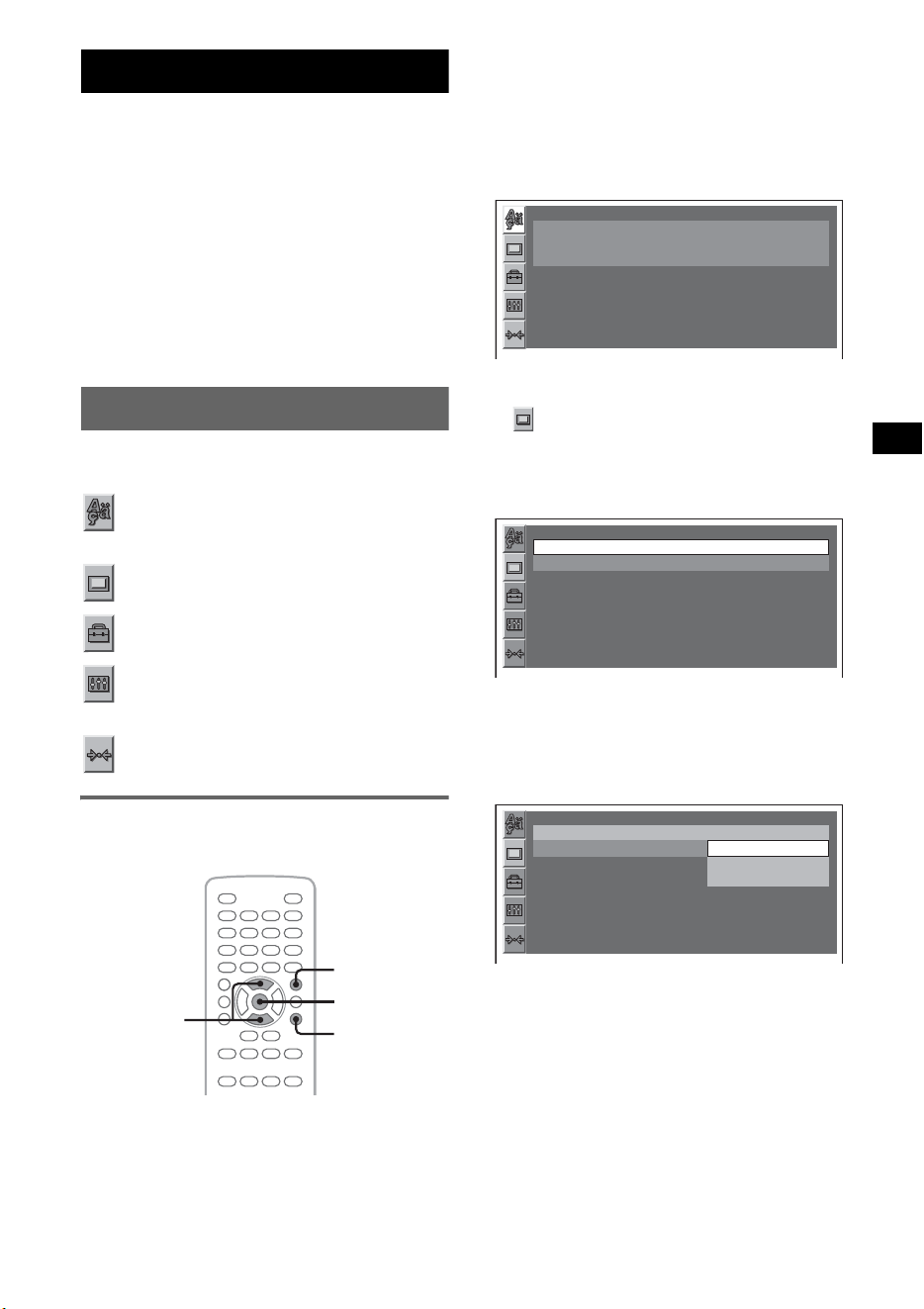
39
Einstellungen
Es gibt zwei Konfigurationsmenüs, über die Sie
verschiedene Einstellungen konfigurieren
können.
• Wiedergabekonfigurationsmenü
(Seite 39)
Hier können Sie Optionen im Zusammenhang
mit der Wiedergabe konfigurieren (über den
Monitor).
• Systemkonfigurationsmenü (Seite 43)
Hier können Sie Optionen im Zusammenhang
mit dem System konfigurieren (über das
Hauptgerät).
Wiedergabekonfiguration
Das Wiedergabekonfigurationsmenü besteht aus
folgenden Kategorien.
LANGUAGE SETUP (Seite 40)
Einstellen von Menüsprache,
Untertitelsprache usw.
DISPLAY SETUP (Seite 40)
Einstellen des angeschlossenen Monitors.
CUSTOM SETUP (Seite 41)
Anpassen der Disc-Wiedergabe.
AUDIO SETUP (Seite 42)
Anpassen der Klangeinstellungen an die
Disc.
RESET (Seite 42)
Zurücksetzen aller Einstelloptionen.
Grundlegende Funktionsweise der
Wiedergabekonfiguration
Im Folgenden wird das Verfahren zum Einstellen
der Optionen im Menü erläutert.
Beispiel: Einstellen des Bildseitenverhältnisses
auf „4:3 PAN SCAN“.
1 Drücken Sie bei ausgeschaltetem
Gerät die Taste (VISUAL SETUP).
Das Wiedergabekonfigurationsmenü
erscheint.
2 Wählen Sie mit M/m die Option
(DISPLAY SETUP) aus und drücken
Sie (ENTER).
Die Bildschirmkonfigurationsoptionen
werden angezeigt.
3 Wählen Sie mit M/m die Option
„MONITOR TYPE“ aus und drücken
Sie (ENTER).
Die Optionen erscheinen.
4 Wählen Sie mit M/m die Option „4:3
PAN SCAN“ aus und drücken Sie
(ENTER).
Die Einstellung ist damit abgeschlossen.
Um zur vorherigen Anzeige zurückzuschalten,
drücken Sie O.
Zum Ausblenden des
Wiedergabekonfigurationsmenüs drücken Sie
(VISUAL SETUP).
Z
X
Z PL
M/m
ENTER
VISUAL
SETUP
O
LANGUAGE SETUP
MENU :
AUDIO :
SUBTITLE :
ENGLISH
ENGLISH
ENGLISH
DISPLAY SETUP
MONITOR TYPE :
WALLPAPER :
16:9
WALLPAPER 1
DISPLAY SETUP
MONITOR TYPE :
WALLPAPER :
16:9
16:9
4:3 LETTER BOX
4:3 PAN SCAN
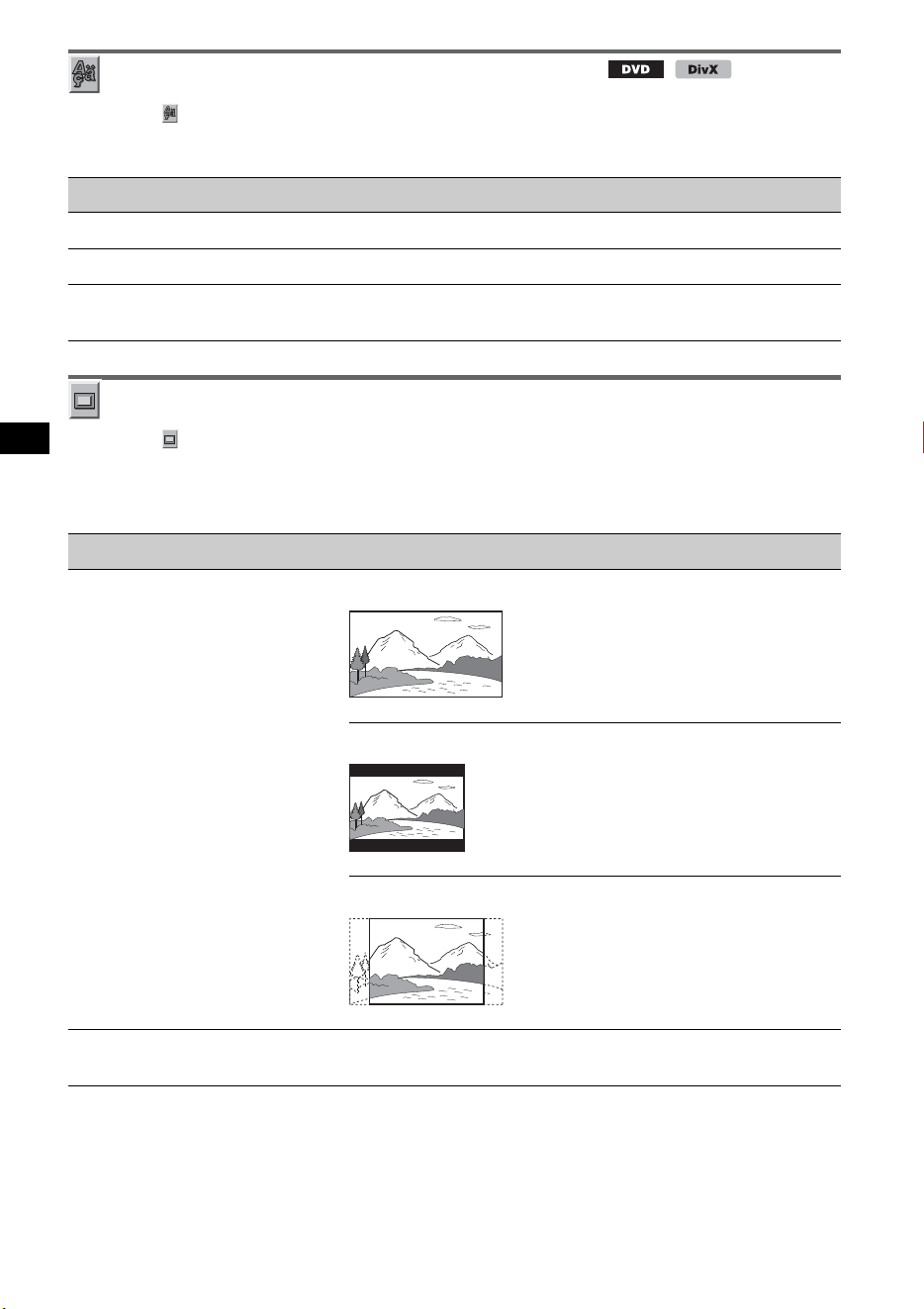
40
Spracheinstellungen für Anzeige oder Tonspur
Wählen Sie (LANGUAGE SETUP) und wählen Sie dann mit M/m und (ENTER) unter den unten
genannten Einstellungen und Optionen die gewünschte aus. Erläuterungen zum Vorgehen dabei finden
Sie unter „Grundlegende Funktionsweise der Wiedergabekonfiguration“ auf Seite 39.
Bildschirmkonfiguration
Wählen Sie (DISPLAY SETUP) und wählen Sie dann mit M/m und (ENTER) unter den unten
genannten Einstellungen und Optionen die gewünschte aus. Erläuterungen zum Vorgehen dabei finden
Sie unter „Grundlegende Funktionsweise der Wiedergabekonfiguration“ auf Seite 39.
„z“ gibt die Standardeinstellung an.
Hinweis
Bei manchen Discs wird unter Umständen automatisch „4:3 LETTER BOX“ statt „4:3 PAN SCAN“ und umgekehrt
ausgewählt.
Einstellung Zweck
MENU Hier wechseln Sie die Menüsprache der Disc.
AUDIO Hier wechseln Sie die Tonspursprache.
SUBTITLE Hier wechseln Sie die Sprache der auf der Disc aufgezeichneten
Untertitel.
Einstellung Option Zweck
MONITOR TYPE
Stellt ein passendes
Bildseitenverhältnis für den
angeschlossenen Monitor ein.
16:9 (z)
Das Bild wird im Breitbildformat
angezeigt.
Diese Option ist geeignet, wenn Sie
einen Breitbildmonitor oder einen
Monitor mit Breitbildmodus
anschließen.
4:3 LETTER BOX
Bilder im Breitbildformat werden
mit Balken am oberen und unteren
Bildschirmrand angezeigt.
Diese Option ist geeignet, wenn Sie
einen 4:3-Monitor anschließen.
4:3 PAN SCAN
Bilder im Breitbildformat werden
so angezeigt, dass sie den
Bildschirm füllen. Bereiche, die
nicht auf den Bildschirm passen,
werden automatisch abgeschnitten.
WALLPAPER
WALLPAPER 1 (z), 2, 3
Hier wählen Sie ein
Hintergrundbild aus.
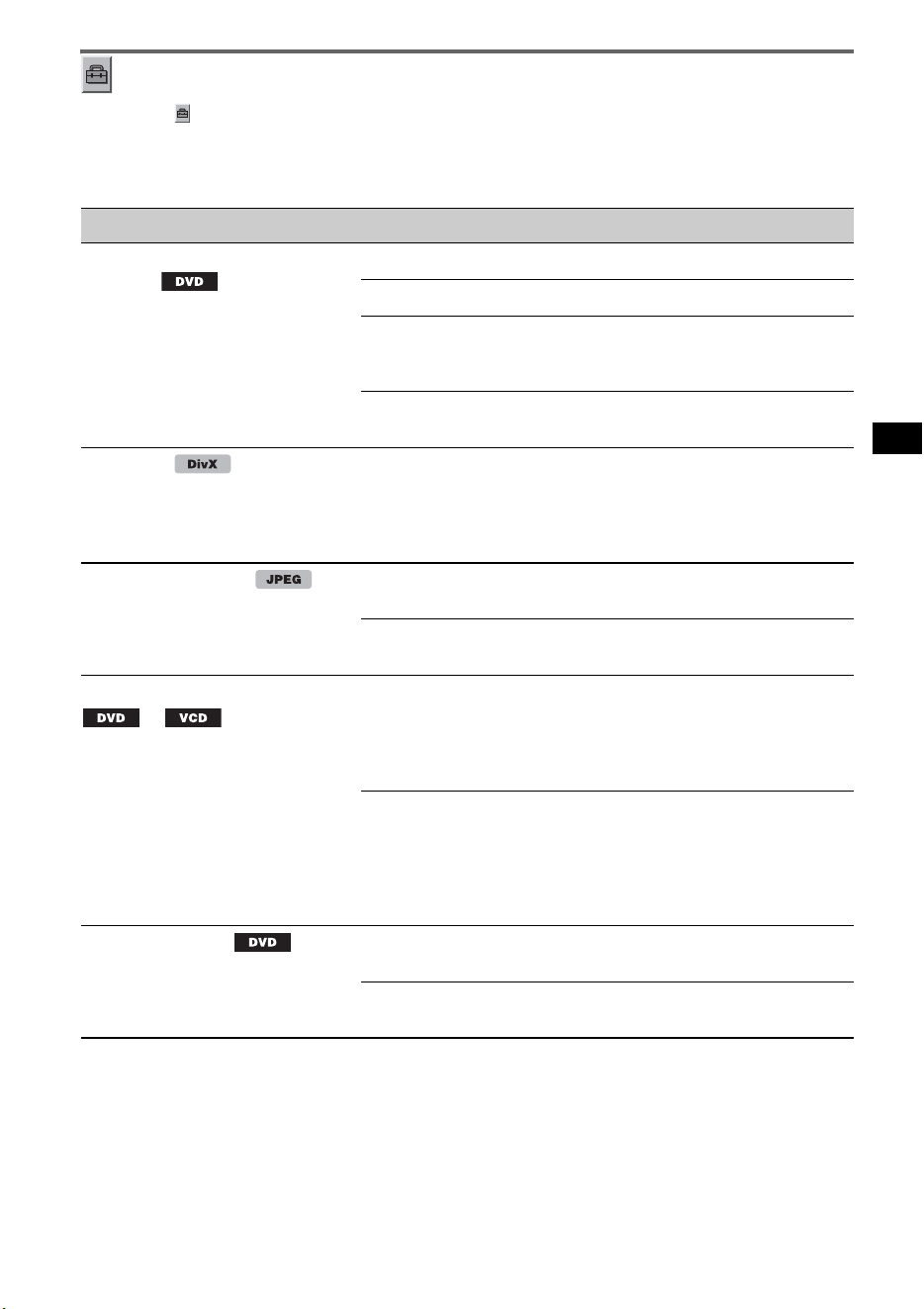
41
Benutzereinstellungen
Wählen Sie (CUSTOM SETUP) und wählen Sie dann mit M/m und (ENTER) unter den unten
genannten Einstellungen und Optionen die gewünschte aus. Erläuterungen zum Vorgehen dabei finden
Sie unter „Grundlegende Funktionsweise der Wiedergabekonfiguration“ auf Seite 39.
Nähere Erläuterungen finden Sie auf den angegebenen Seiten. „z“ gibt die Standardeinstellung an.
Einstellung Option Zweck
PARENTAL CONTROL
(Seite 26) *
1
Legt Wiedergabeeinschränkungen
fest, so dass ungeeignete Discs
oder Szenen nicht wiedergegeben
werden.
OFF t (z)
Die Kindersicherung ist deaktiviert.
ON t
Die Kindersicherung ist aktiviert.
PLAYER t
Hier legen Sie den
Einschränkungsstandard und die
Altersfreigabestufe fest.
PASSWORD t
Hier definieren Sie ein neues 4-
stelliges Kennwort.
DivX VOD
Zeigt den Registriercode für diesen
Player an. Weitere Informationen
finden Sie auf folgender Website:
http://www.divx.com/vod
Done
Die Anzeige wird ausgeblendet.
SLIDE SHOW TIME
5 sec. (z), 10 sec.,
20 sec., 40 sec., 60 sec.
Das Anzeigeintervall für
Bildpräsentationen wird festgelegt.
FIXED
Bildpräsentationen werden
deaktiviert.
MULTI-DISC RESUME
*
2
ON (z)
Die Stellen für die
Wiedergabefortsetzung werden für
bis zu 5 Discs gespeichert. Diese
Einstellungen bleiben gespeichert,
auch wenn Sie „OFF“ auswählen.
OFF
Die Stellen für die
Wiedergabefortsetzung werden
nicht gespeichert.
Eine Wiedergabefortsetzung ist nur
bei der zurzeit eingelegten Disc
möglich.
PLAY LIST PLAY
(nur bei einer DVD-R/DVD-R DL/
DVD-RW im VR-Modus)
ORIGINAL (z)
Originaltitel werden
wiedergegeben.
PLAY LIST
Eine bearbeitete Play-List wird
wiedergegeben.
Fortsetzung auf der nächsten Seite t
42
*1 Außer bei einer DVD-R/DVD-R DL/DVD-RW im VR-Modus.
*2 Nur bei DVD VIDEO.
Hinweis
Wenn die Kindersicherung aktiviert ist, funktioniert die Wiedergabefortsetzung nicht. In diesem Fall startet die
Wiedergabe nach dem Einlegen der Disc am Anfang.
Tonkonfiguration
Wählen Sie (AUDIO SETUP) und wählen Sie dann mit M/m und (ENTER) unter den unten
genannten Einstellungen und Optionen die gewünschte aus. Erläuterungen zum Vorgehen dabei finden
Sie unter „Grundlegende Funktionsweise der Wiedergabekonfiguration“ auf Seite 39.
Nähere Erläuterungen finden Sie auf den angegebenen Seiten. „z“ gibt die Standardeinstellung an.
* Außer bei einer DVD-R/DVD-R DL/DVD-RW im VR-Modus.
Zurücksetzen aller Einstellungen
Alle Einstellungen (mit Ausnahme der Kindersicherungseinstellungen) können in der
Wiedergabekonfiguration zurückgesetzt werden.
Wählen Sie mit M/m und (ENTER) die Option (RESET) und dann „YES“.
Erläuterungen zum Vorgehen dabei finden Sie unter „Grundlegende Funktionsweise der
Wiedergabekonfiguration“ auf Seite 39.
Hinweis
Schalten Sie das Gerät während des Zurücksetzens nicht aus. Dieser Vorgang kann einige Sekunden dauern.
PICTURE EQ (Seite 25)
Auswählen der Einstelloption, die
im Wiedergabemodusmenü
angezeigt werden soll.
AUTO (z)
Die Optionen für die Nacht/den Tag
werden je nach der
Dimmereinstellung in der
Systemkonfiguration automatisch
umgeschaltet (Seite 44).
LIGHT OFF
Die Optionen für den Tag werden
angezeigt.
LIGHT ON
Die Optionen für die Nacht werden
angezeigt.
Einstellung Option Zweck
SUPER AUDIO CD MODE
(Seite 34)
Wählt die Tonqualität für die Super
Audio CD-Wiedergabe.
HQ (z)
Eine hohe Tonqualität wird
eingestellt.
STD
Die Standardtonqualität wird
eingestellt.
SUPER AUDIO CD LAYER
(Seite 33)
Wählt die Wiedergabeschicht
(Bereich) einer Super Audio CD
aus.
2CH (z)
Der 2-Kanal-Bereich (stereo) in der
Super Audio CD-Schicht wird
wiedergegeben.
CD
Die CD-Schicht (falls vorhanden)
wird wiedergegeben.
AUDIO DRC *
Sorgt für hohe Tonqualität auch bei
geringer Lautstärke. Nur bei DVDs
mit Dynamikkontrolle (AUDIO
DRC).
STANDARD (z)
Es gilt die Standardeinstellung.
WIDE RANGE
Sie erhalten den Eindruck, sich live
in einer Veranstaltung zu befinden.
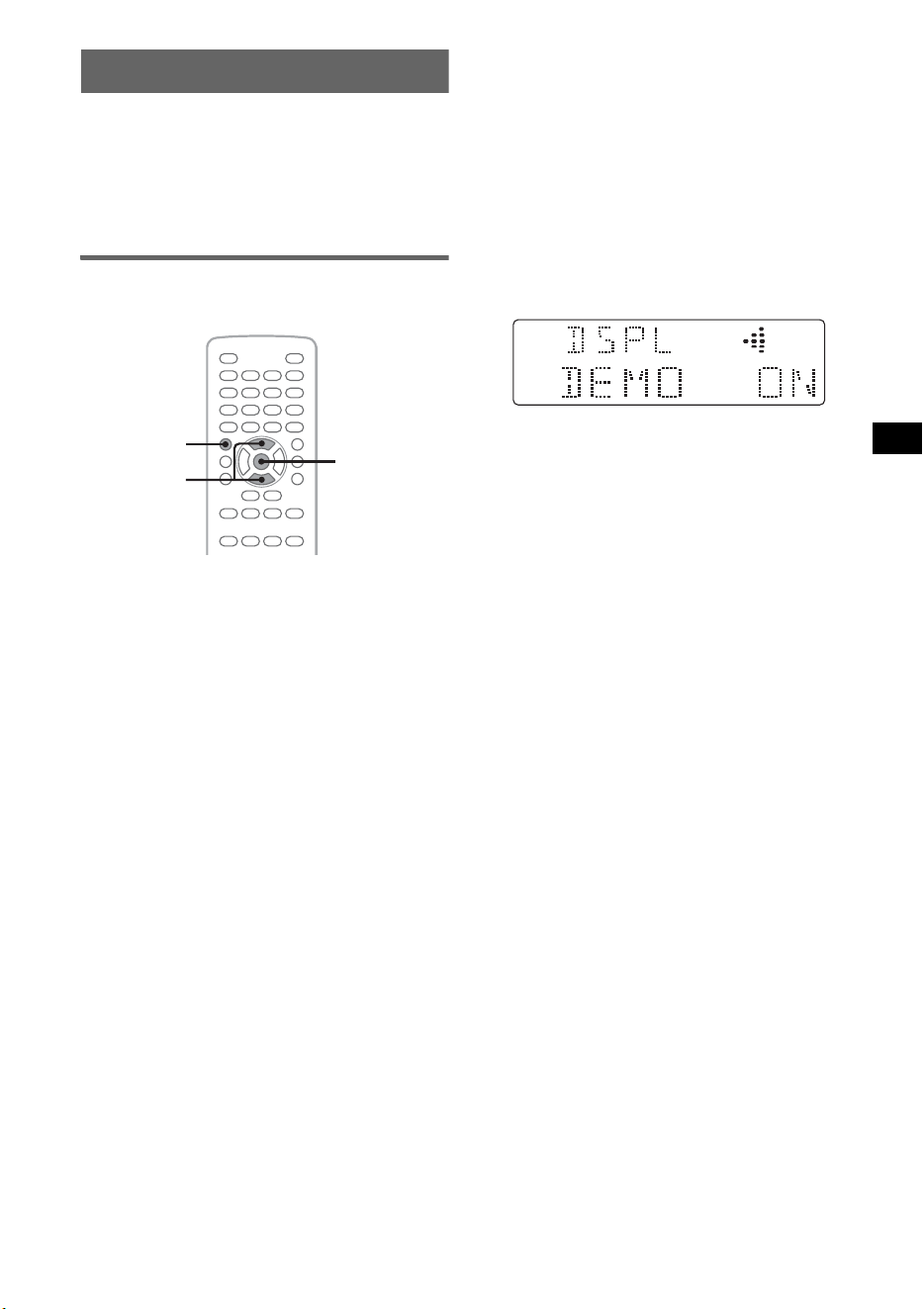
43
Systemkonfiguration
Das Systemkonfigurationsmenü besteht aus
folgenden Kategorien.
• SET: Allgemeine Einstellungen (Seite 44)
• DSPL: Anzeigeeinstellungen (Seite 44)
• R/M: Empfangsmoduseinstellungen (Seite 45)
• SOUND: Klangeinstellungen (Seite 46)
Grundlegende Funktionsweise der
Systemkonfiguration
Im Folgenden wird das Verfahren zum Einstellen
der Optionen im Menü erläutert.
Beispiel: Einstellen des Demo-Modus
1 Drücken Sie bei ausgeschaltetem
Gerät die Taste (SYSTEM SETUP).
Eine Systemkonfigurationsoption erscheint
am Hauptgerät.
2 Wählen Sie mit M/m die Option
„DEMO“ aus und drücken Sie
(ENTER).
Die Option erscheint.
3 Wählen Sie mit M/m die Option „ON“
oder „OFF“ aus und drücken Sie
(ENTER).
Die Einstellung ist damit abgeschlossen.
Zum Ausblenden des
Systemkonfigurationsmenüs drücken Sie
(SYSTEM SETUP).
Am Hauptgerät
Verwenden Sie den Lautstärkeregler zum Auswählen
und Bestätigen von Einstellungen/Optionen.
Z
X
Z PL
M/m
ENTER
SYSTEM
SETUP
Fortsetzung auf der nächsten Seite t
44
Nähere Erläuterungen finden Sie auf den angegebenen Seiten. „z“ gibt die Standardeinstellung an.
SET (Konfiguration)
DSPL (Display)
Einstellung Option Zweck Gerätestatus
CLOCK ADJ (Uhr einstellen)
(Seite 47)
–
–
Jeder Status.
CT (Uhrzeit) (Seite 36, 37)
ON
Die Uhrzeitfunktion (CT)
wird aktiviert.
OFF (z)
Die Uhrzeitfunktion (CT)
wird deaktiviert.
BEEP
ON (z)
Der Signalton wird
aktiviert.
OFF
Der Signalton wird
deaktiviert.
RM (Joystick)
Wechselt die Drehrichtung der
Regler am Joystick.
NORM (z)
Der Joystick wird in der
werkseitig vorgesehenen
Position angebracht.
REV
Der Joystick wird rechts an
der Lenksäule angebracht.
A.OFF (Ausschaltautomatik)
Schaltet das ausgeschaltete
Gerät nach einer vorgegebenen
Zeit automatisch vollständig
ab.
NO (z)
Die Ausschaltautomatik
wird deaktiviert.
30S, 30M, 60M
Hier wählen Sie die Zeit bis
zum Ausschalten.
Einstellung Option Zweck Gerätestatus
M.DSPL (Bewegte Anzeige)
Wählt den Modus der
bewegten Anzeige aus.
SA (z)
Bewegte Muster und ein
Spektrumanalysator
werden angezeigt.
Bei Wiedergabe/
Radioempfang.
ON
Bewegte Muster werden
angezeigt.
OFF
Die bewegte Anzeige wird
deaktiviert.
DEMO (Demo-Modus)
ON (z)
Der Demo-Modus wird
aktiviert.
Ausgeschaltet.
OFF
Der Demo-Modus wird
deaktiviert.
DIM (Dimmer)
Dient zum Ändern der
Display-Helligkeit.
ON
Das Display wird dunkler.
Jeder Status.
OFF (z)
Der Dimmer wird
deaktiviert.
45
R/M (Empfangsmodus)
A.SCRL (Automatischer
Bildlauf)
Bewirkt, dass lange Anzeigen
automatisch im Display
durchlaufen.
ON (z)
Die Informationen laufen
im Display durch.
Bei der
Wiedergabe.
OFF
Die Informationen laufen
nicht im Display durch.
Einstellung Option Zweck Gerätestatus
LOCAL (Lokaler Suchmodus)
ON
Es werden nur Sender mit
starken Signalen
eingestellt.
Beim
Radioempfang.
OFF (z)
Es werden auch Sender mit
normal starken Signalen
eingestellt.
MONO (Monauraler Modus)
Einstellen des monauralen
Empfangsmodus, um den
Empfang von UKW-Sendern
zu verbessern.
ON
Stereosender werden
monaural wiedergegeben.
Beim UKW-
Empfang.
OFF (z)
Stereosender werden in
stereo wiedergegeben.
REG (Regionalsender)
(Seite 36)
ON (z)
Ein und derselbe
Regionalsender wird
empfangen.
OFF
Dient zum Deaktivieren der
Funktion, wenn man den
Empfangsbereich des
betreffenden
Regionalsenders verlässt.
BTM
(Speicherbelegungsautomatik)
(Seite 35)
–
–
Beim
Radioempfang.
Fortsetzung auf der nächsten Seite
t
46
SOUND (Klang)
* Steht im Karaoke-Modus oder bei der Einstellung „HQ“ für „SA-CD MOD“ nicht zur Verfügung.
Einstellung Option Zweck Gerätestatus
EQ7 TUNE (Seite 38)
–
–
Bei
Wiedergabe*/
Radioempfang.
HPF (Hochpassfilter)
Legt die Grenzfrequenz der
vorderen/hinteren
Lautsprecher fest.
OFF (z)
Es wird keine
Grenzfrequenz festgelegt.
80HZ, 120HZ
Hier wählen Sie die
Grenzfrequenz aus.
AUX-LVL (Pegel zusätzlicher
Geräte) (Seite 48)
(–6 ~ +18 dB)
z: 0
Hier wählen Sie den Pegel
aus.
Bei der
Wiedergabe über
zusätzliche
Geräte (AUX).
DVD-LVL (DVD-Pegel)
(Seite 24)
(–10 ~ +10 dB)
z: ADJST OFF
Hier wählen Sie den Pegel
aus.
Bei der Disc-
Wiedergabe.
DISC.LAYER (Seite 33)
Wählt die Wiedergabeschicht
(Bereich) einer Super Audio
CD aus.
2CH (z)
Der 2-Kanal-Bereich
(stereo) in der Super Audio
CD-Schicht wird
wiedergegeben.
Ausgeschaltet.
CD
Die CD-Schicht (falls
vorhanden) wird
wiedergegeben.
SA-CD MOD (Seite 34)
Wählt die Tonqualität für die
Super Audio CD-Wiedergabe.
HQ (z)
Eine hohe Tonqualität wird
eingestellt.
STD
Die Standardtonqualität
wird eingestellt.
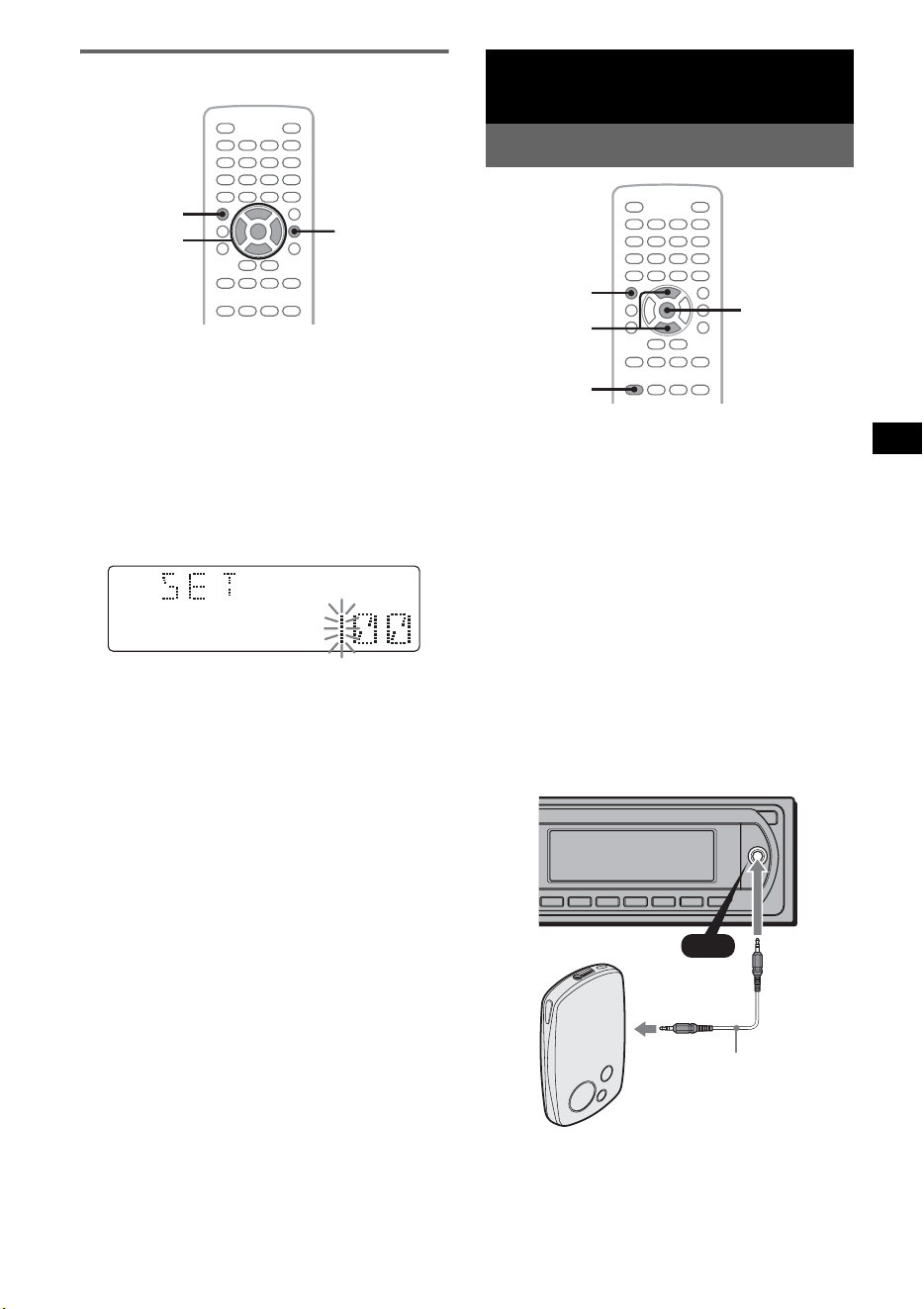
47
Einstellen der Uhr
Die Uhr zeigt die Uhrzeit im 24-Stunden-Format
an.
1 Drücken Sie (SYSTEM SETUP).
Eine Systemkonfigurationsoption erscheint
am Hauptgerät.
2 Wählen Sie mit M/m die Option
„CLOCK ADJ“ aus und drücken Sie
(ENTER).
Die Stundenanzeige blinkt.
3 Stellen Sie mit M/m die Stunden und
Minuten ein.
Wechseln Sie mit </, zum nächsten
Zeichen in der Digitalanzeige.
4 Drücken Sie (ENTER).
Die Einstellung ist damit abgeschlossen.
Wenn Sie während der Wiedergabe die Uhrzeit
anzeigen wollen, drücken Sie (DSPL) so oft, bis
die Uhrzeit erscheint.
Am Hauptgerät
Drehen Sie den Lautstärkeregler, statt M/
m zu
drücken, und drücken Sie den Lautstärkeregler
anstelle von </
, oder (ENTER).
Verwenden gesondert erhältlicher
Geräte
Zusätzliche Audiogeräte
Wenn Sie ein gesondert erhältliches tragbares
Audiogerät an die AUX-Eingangsbuchse
(Stereominibuchse) am Gerät anschließen und
dann einfach die Tonquelle auswählen, können
Sie den Ton über die Lautsprecher des Fahrzeugs
wiedergeben lassen. Unterschiede im
Lautstärkepegel zwischen diesem Gerät und dem
tragbaren Audiogerät können korrigiert werden.
Anschließen eines tragbaren
Audiogeräts
1 Schalten Sie das tragbare Audiogerät aus.
2 Drehen Sie die Lautstärke an diesem Gerät
herunter.
3 Schließen Sie das Audiogerät an dieses Gerät
an.
* Verwenden Sie unbedingt einen Stecker ohne
Überkreuzung.
Z
X
Z PL
DSPL
SYSTEM
SETUP
</M/m/,
ENTER
Fortsetzung auf der nächsten Seite t
Z
X
Z PL
M/m
ENTER
SYSTEM
SETUP
SRC
AUX
AUX
Verbindungskabel*
(nicht mitgeliefert)
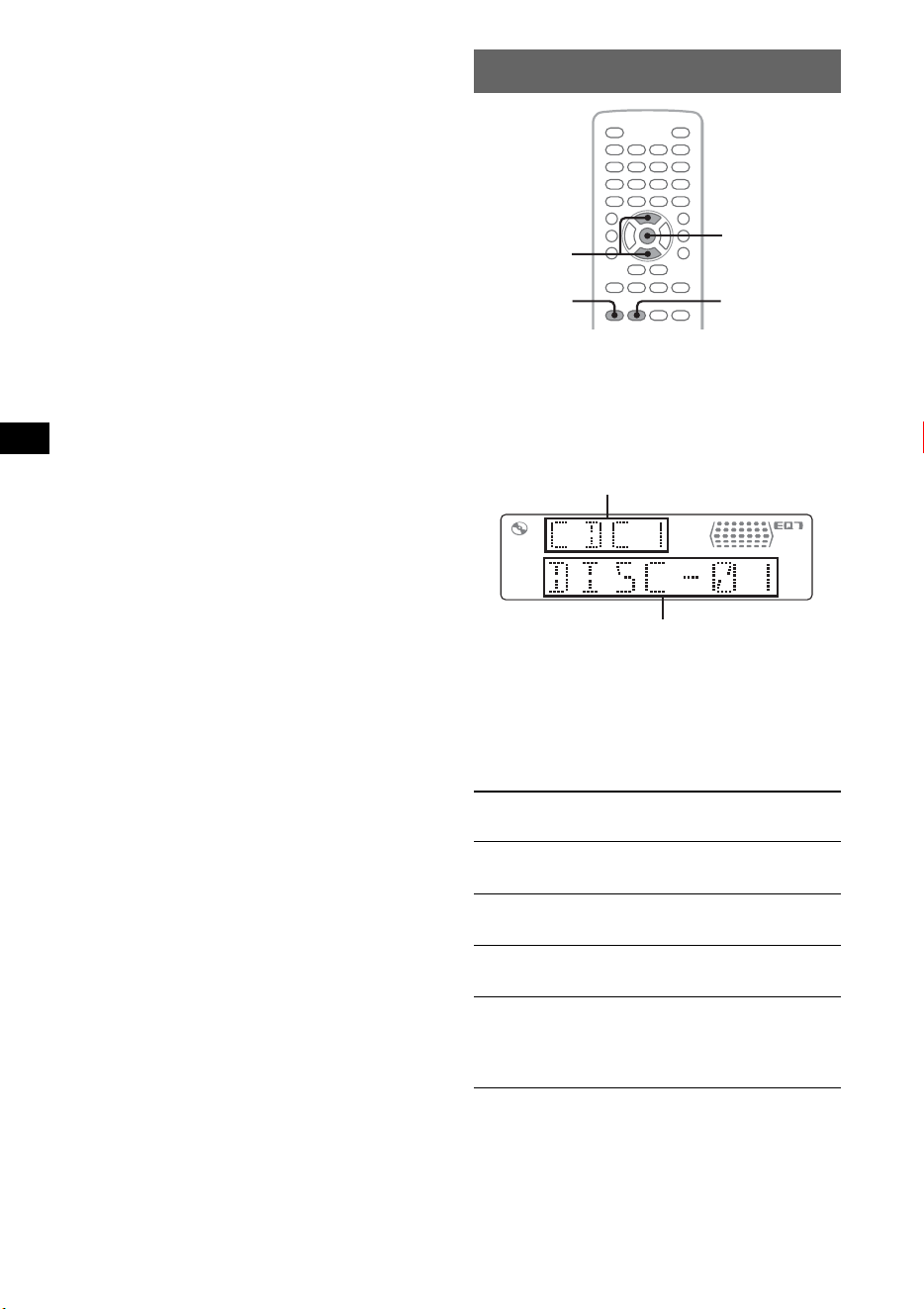
48
Einstellen des Lautstärkepegels
Stellen Sie unbedingt vor der Wiedergabe die
Lautstärke der einzelnen angeschlossenen
Audiogeräte ein.
1 Drehen Sie die Lautstärke an diesem Gerät
herunter.
2 Drücken Sie (SRC) so oft, bis am Hauptgerät
„AUX“ erscheint.
„AUX FRONT IN“ erscheint.
3 Starten Sie die Wiedergabe am tragbaren
Audiogerät mit gemäßigter Lautstärke.
4 Stellen Sie die gewohnte Hörlautstärke an
diesem Gerät ein.
5 Drücken Sie (SYSTEM SETUP).
6 Wählen Sie mit M/m die Option „AUX-LVL“
und drücken Sie dann (ENTER).
7 Stellen Sie mit M/m den gewünschten
Eingangspegel ein.
Der Eingangspegel lässt sich schrittweise auf
einen Wert zwischen –6 und +18 einstellen.
8 Drücken Sie (ENTER).
Die Einstellung ist damit abgeschlossen.
Am Hauptgerät
Drücken Sie (SOURCE) anstelle von (SRC) und
drehen Sie den Lautstärkeregler, statt M/m zu
drücken.
CD-Wechsler
Auswählen des Wechslers
1 Drücken Sie (SRC) so oft, bis „CDC“
erscheint.
2 Drücken Sie (MODE) so oft, bis der
gewünschte Wechsler angezeigt wird.
Die Wiedergabe beginnt.
Am Hauptgerät
Drücken Sie (SOURCE) anstelle von (SRC).
Überspringen von Alben und Discs
1 Drücken Sie während der Wiedergabe M/m.
Am Hauptgerät
Verwenden Sie (3)/(4) (ALBUM –/+) anstelle von
M/
m.
Zum
Überspringen
Drücken Sie M/m
eines Albums und lassen Sie die Taste nach
einem Moment los.
mehrerer Alben
hintereinander
innerhalb von 2 Sekunden nach
dem Loslassen erneut.
von Discs und wiederholen Sie dies
mehrmals.
mehrerer Discs
hintereinander
und drücken Sie die Taste
innerhalb von 2 Sekunden
erneut und halten Sie sie dann
gedrückt.
Z
X
Z PL
M/m
ENTER
MODE
SRC
Disc-Nummer
Gerätenummer
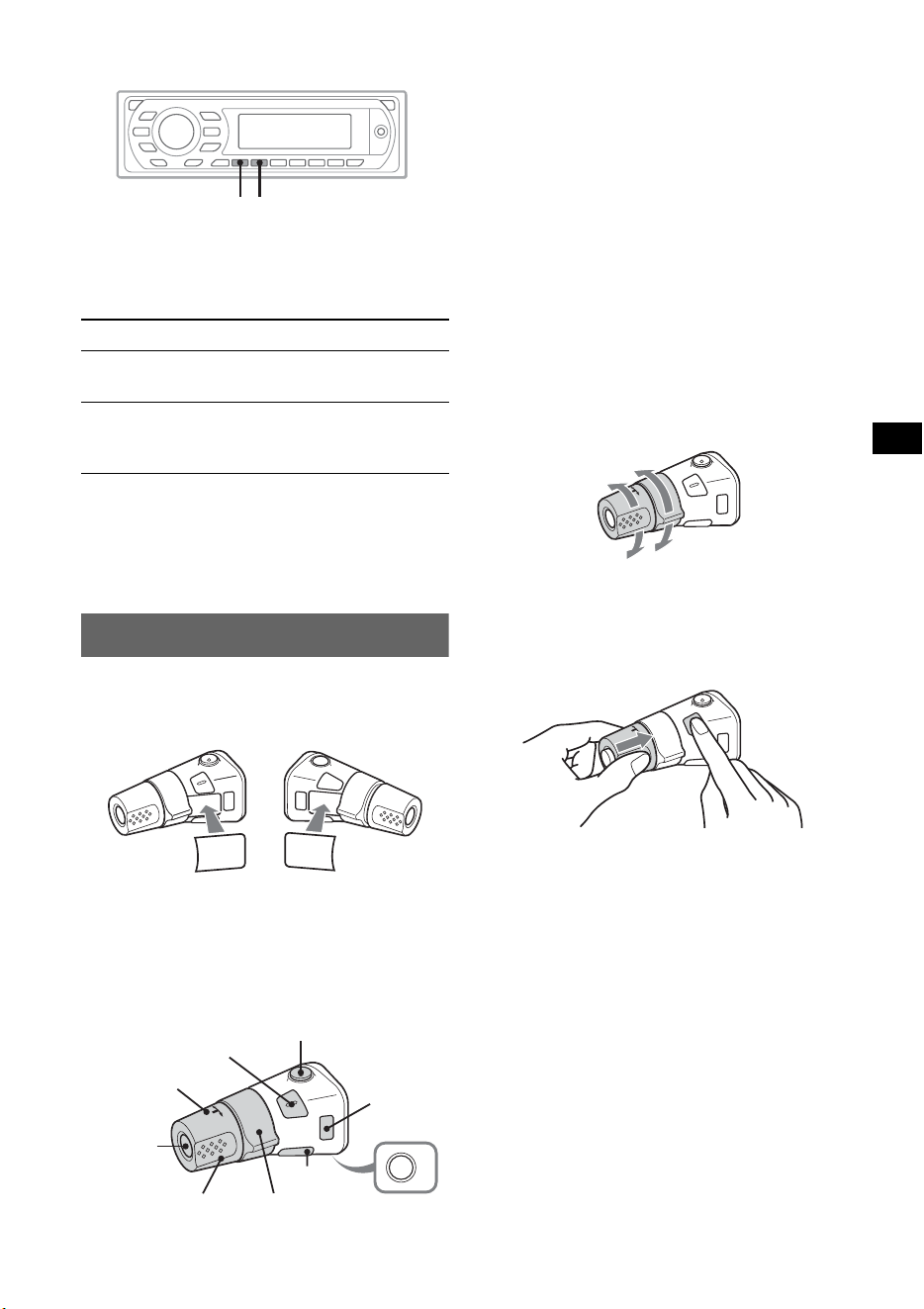
49
Repeat und Shuffle Play
1 Drücken Sie während der Wiedergabe
(1) (REP) oder (2) (SHUF) am Hauptgerät
so oft, bis die gewünschte Einstellung
erscheint.
* Wenn mindestens ein CD-Wechsler angeschlossen
ist.
Wenn Sie wieder in den normalen
Wiedergabemodus schalten möchten, wählen Sie
„REP OFF“ oder „SHUF OFF“.
Joystick RM-X4S
Anbringen des Aufklebers
Bringen Sie den Aufkleber je nach Montage des
Joysticks an.
Lage und Funktion der
Bedienelemente
Die entsprechenden Tasten auf dem Joystick
haben dieselbe Funktion wie die Tasten auf der
Kartenfernbedienung oder am Hauptgerät.
Bei folgenden Reglern auf dem Joystick müssen
Sie anders als mit dem Gerät vorgehen.
• Regler PRESET/DISC
Entspricht M/m auf der Kartenfernbedienung
bzw. (3)/(4) (ALBUM –/+) am Hauptgerät
(drücken und drehen).
• Lautstärkeregler VOL
Entspricht (VOL) +/– auf der
Kartenfernbedienung bzw. dem
Lautstärkeregler am Hauptgerät (drehen).
• Regler SEEK/AMS
Entspricht .m/M> auf der
Kartenfernbedienung bzw. (SEEK) –/+ am
Hauptgerät (drehen oder drehen und gedreht
halten).
Wechseln der Drehrichtung
Die Drehrichtung der Regler ist werkseitig wie in
der folgenden Abbildung zu sehen eingestellt.
Wenn Sie den Joystick rechts von der Lenksäule
anbringen, können Sie die Drehrichtung der
Regler ändern.
1 Drücken Sie den Regler VOL nach innen und
halten Sie (SOUND) gedrückt.
Einstellung Funktion
REP DISC* Wiederholte Wiedergabe einer
Disc.
SHUF
CHANGER*
Wiedergabe der Stücke im
Wechsler in willkürlicher
Reihenfolge.
SHUFREP
S
O
U
N
D
D
S
PL
M
O
D
E
S
O
U
N
D
D
S
P
L
M
O
D
E
OFF
ATT
SOUND
SOURCE
DSPL
MODE
OFF
VOL
SEEK/AMS
PRESET/
DISC
Erhöhen
Verringern
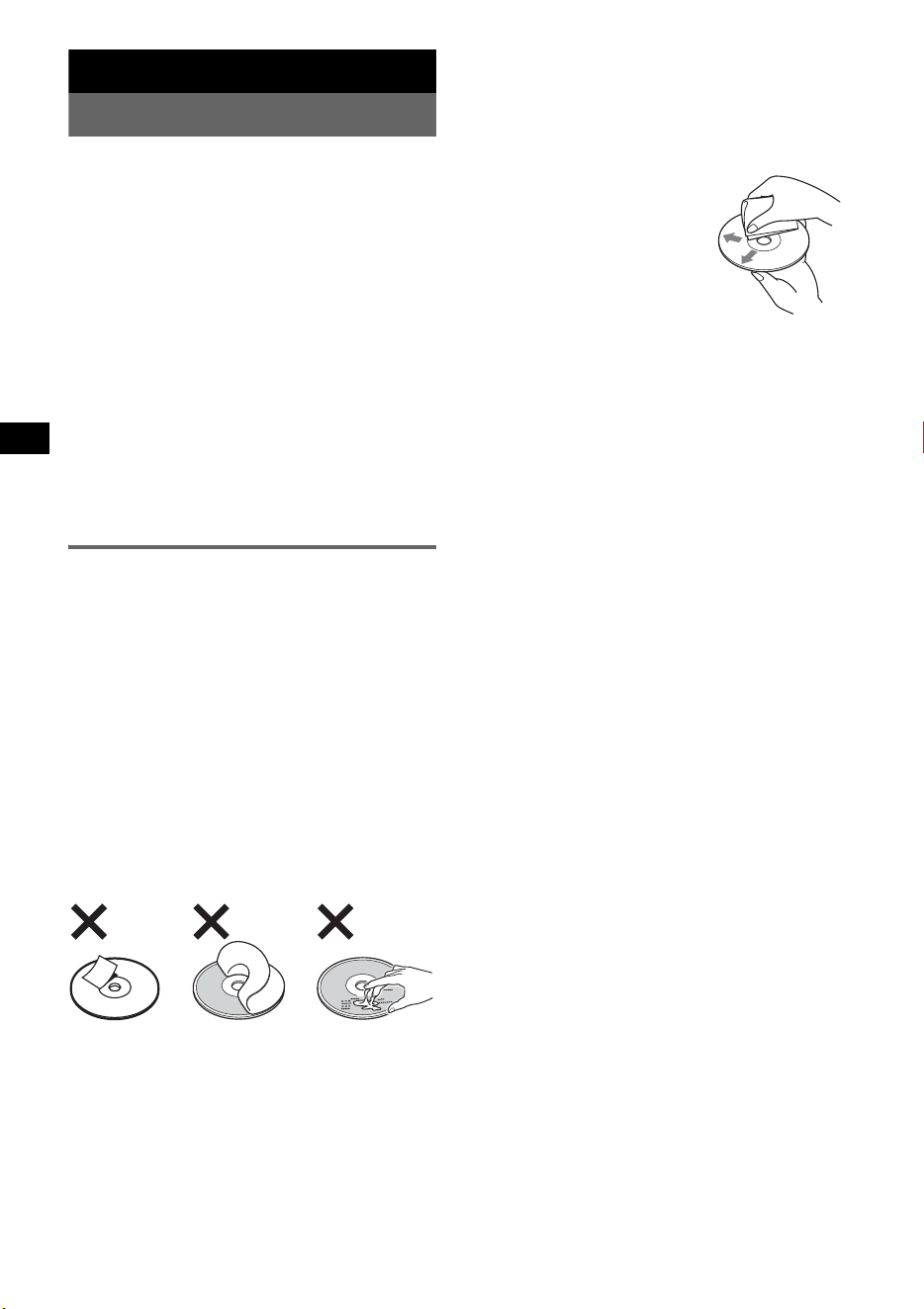
50
Weitere Informationen
Sicherheitsmaßnahmen
• Wenn das Fahrzeug längere Zeit in direktem
Sonnenlicht geparkt war, lassen Sie das Gerät
etwas abkühlen, bevor Sie es einschalten.
• Motorantennen werden automatisch ausgefahren,
wenn das Gerät eingeschaltet wird.
Feuchtigkeitskondensation
Bei Regen oder bei sehr hoher Luftfeuchtigkeit kann
sich auf den Linsen im Inneren des Geräts und im
Display Feuchtigkeit niederschlagen. In diesem Fall
funktioniert das Gerät nicht mehr richtig. Nehmen
Sie die Disc heraus und warten Sie etwa eine
Stunde, bis die Feuchtigkeit verdunstet ist.
So bewahren Sie die hohe
Tonqualität
Achten Sie darauf, keine Säfte oder andere
zuckerhaltige Getränke auf das Gerät oder die Discs
zu verschütten.
Hinweise zu Discs
• Berühren Sie nicht die Oberfläche von Discs,
damit diese nicht verschmutzt werden. Fassen Sie
Discs nur am Rand an.
• Bewahren Sie Discs in ihrer Hülle oder in den
Disc-Magazinen auf, wenn sie nicht abgespielt
werden.
• Schützen Sie Discs vor Hitze bzw. hohen
Temperaturen. Lassen Sie sie nicht in geparkten
Autos, auf dem Armaturenbrett oder auf der
Hutablage liegen.
• Bringen Sie keine Aufkleber auf Discs an und
verwenden Sie keine Discs mit Rückständen von
Tinte oder Klebstoffen. Solche Discs drehen sich
beim Betrieb möglicherweise nicht mehr und
führen zu einer Fehlfunktion oder können
beschädigt werden.
• Verwenden Sie keine Discs, an denen Etiketten
oder Aufkleber angebracht sind.
Bei Verwendung solcher Discs kann es zu
folgenden Fehlfunktionen kommen:
– Die Disc lässt sich nicht auswerfen, weil sich ein
Etikett oder Aufkleber gelöst hat und den
Auswurfmechanismus blockiert.
– Die Audiodaten werden nicht korrekt gelesen
(z. B. Tonsprünge bei der Wiedergabe, keine
Wiedergabe), weil ein Etikett oder Aufkleber
durch Wärmeeinwirkung geschrumpft ist und
die Disc sich verzogen hat.
• Discs mit außergewöhnlichen Formen (z. B.
herzförmige, quadratische oder sternförmige
Discs) können mit diesem Gerät nicht
wiedergegeben werden. Falls Sie es doch
versuchen, kann das Gerät beschädigt werden.
Verwenden Sie solche Discs nicht.
• Reinigen Sie Discs vor dem
Abspielen mit einem
handelsüblichen
Reinigungstuch. Wischen Sie
dabei von der Mitte nach außen.
Verwenden Sie keine
Lösungsmittel wie Benzin oder
Verdünner und keine
handelsüblichen
Reinigungsmittel oder
Antistatik-Sprays für
Schallplatten.
Hinweis zu Wiedergabefunktionen
bei DVDs und VCDs
Einige Wiedergabefunktionen von DVDs und VCDs
können von den Software-Herstellern absichtlich
eingeschränkt werden. Dieses Gerät gibt DVDs und
VCDs so wieder, wie es von den Software-
Herstellern vorgesehen ist. Deshalb stehen
möglicherweise einige Wiedergabefunktionen nicht
zur Verfügung. Lesen Sie dazu bitte auch die
Anweisungen, die mit den DVDs oder VCDs
geliefert wurden.
Hinweise zu DATA-CDs und
DATA-DVDs
• Je nach dem Gerät, mit dem DATA-CDs/
DATA-DVDs bespielt wurden, oder dem Zustand
der DATA-CDs/DATA-DVDs selbst ist eine
Wiedergabe mit diesem Gerät nicht in jedem Fall
möglich.
• Bestimmte Discs müssen abgeschlossen werden
(Seite 51).
• Das Gerät unterstützt folgende Standards.
Für DATA-CDs
– Format ISO 9660, Stufe 1/Stufe 2, erweitertes
Joliet/Romeo-Format
– Multisession
Für DATA-DVDs
– Format UDF Bridge (UDF und ISO 9660
kombiniert)
– Multi-Border
• Höchstzahl an:
– Ordnern (Alben): 256 (einschließlich
Stammordner und leerer Ordner).
– Dateien (Stücken/Bildern/Videos) und Ordnern
auf einer Disc: 2.000. Wenn die Ordner-/
Dateinamen viele Zeichen enthalten, ist die
maximale Anzahl möglicherweise geringer als
2.000.
– Anzeigbaren Zeichen für einen Ordner-/
Dateinamen: 64 (Joliet/Romeo).
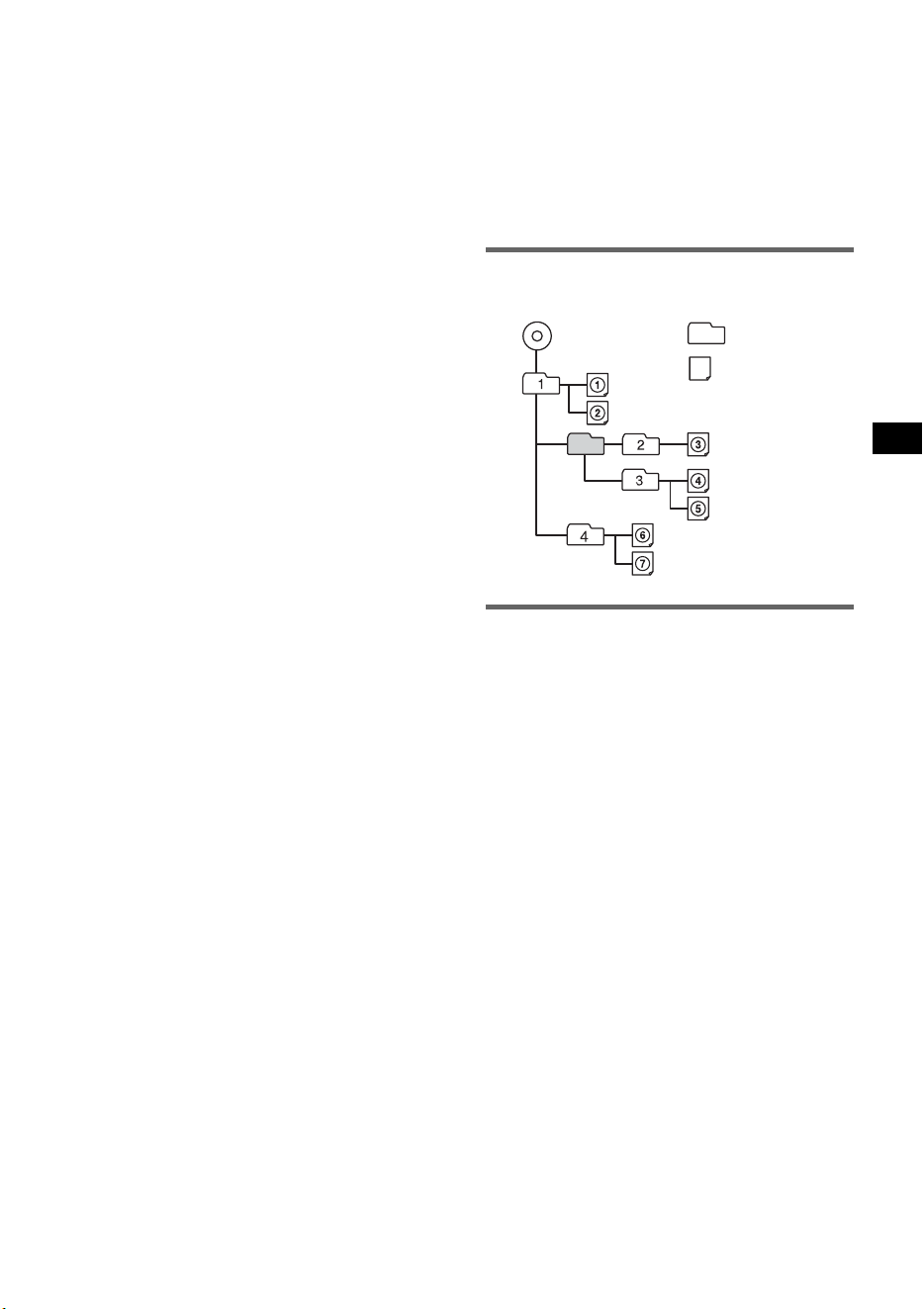
51
Hinweise zum Abschließen von
Discs
Folgende Disc-Typen müssen abgeschlossen
werden, bevor sie auf diesem Gerät wiedergegeben
werden können.
• DVD-R/DVD-R DL (im Videomodus/VR-Modus)
• DVD-RW im Videomodus
• DVD+R/DVD+R DL
•CD-R
•CD-RW
Folgende Disc-Typen können wiedergegeben
werden, ohne abgeschlossen zu sein.
• DVD+RW – automatisch abgeschlossen
• DVD-RW im VR-Modus – Abschließen nicht
erforderlich
Näheres dazu schlagen Sie bitte in den mit der Disc
gelieferten Anweisungen nach.
Hinweise zu Multisession-CDs/
Multi-Border-DVDs
Unter folgenden Voraussetzungen können mit
diesem Gerät Multisession-CDs/Multi-Border-
DVDs wiedergegeben werden. Dazu muss die
Session geschlossen und die Disc abgeschlossen
sein.
• Wenn die erste Session CD-DA-Aufnahmen
(digitales CD-Audiosystem) enthält:
Das Gerät erkennt die Disc als CD-DA-Disc und
gibt ausschließlich die CD-DA-Aufnahmen in der
ersten Session wieder, selbst wenn in anderen
Sessions Aufnahmen in anderen Formaten (z. B.
MP3) enthalten sind.
• Wenn andere Sessions als die erste CD-DA-
Aufnahmen enthalten:
Das Gerät erkennt die Disc als DATA-CD oder
DATA-DVD und alle CD-DA-Sessions werden
übersprungen.
• Wenn MP3-/WMA-/JPEG-/DivX-Aufnahmen
vorhanden sind:
Nur die Sitzungen mit dem ausgewählten Dateityp
(Audio/Video/Bild)* werden wiedergegeben.
Wenn andere Sitzungen CD-DA- oder andere
Daten enthalten, werden diese übersprungen.
* Erläuterungen zum Auswählen des Dateityps finden
Sie auf Seite 32.
Musik-Discs mit
Urheberrechtsschutzcodierung
Dieses Gerät ist auf die Wiedergabe von Discs
ausgelegt, die dem Compact Disc-Standard (CD)
entsprechen.
Seit neuestem bringen einige Anbieter Musik-Discs
mit Urheberrechtsschutzcodierung auf den Markt.
Beachten Sie bitte, dass einige dieser Discs nicht
dem CD-Standard entsprechen und mit diesem
Produkt möglicherweise nicht wiedergegeben
werden können.
Wiedergabereihenfolge von
MP3-/WMA-/JPEG-/DivX
®
-Dateien
Hinweise zu MP3-Dateien
• MP3 steht für MPEG-1 Audio Layer-3. Dabei
handelt es sich um einen Formatstandard zum
Komprimieren von Musikdateien. Hierbei werden
Audio-CD-Daten auf etwa 1/10 ihrer
ursprünglichen Größe komprimiert.
• ID3-Tags der Versionen 1.0, 1.1, 2.2, 2.3 und 2.4
stehen nur bei MP3 zur Verfügung. Ein ID3-Tag
besteht aus 15/30 Zeichen (1.0 und 1.1) bzw.
63/126 Zeichen (2.2, 2.3 und 2.4).
• Fügen Sie beim Benennen einer MP3-Datei
unbedingt die Dateierweiterung „.mp3“ zum
Dateinamen hinzu.
• Bei der Wiedergabe einer VBR-MP3-Datei
(VBR = variable Bitrate) bzw. beim Vorwärts-/
Rückwärtssuchen darin wird die verstrichene
Spieldauer möglicherweise nicht richtig angezeigt.
Hinweis zu MP3
Wenn Sie eine MP3-Datei mit einer hohen Bitrate, wie
z. B. 384 Kbps, wiedergeben, kommt es
möglicherweise zu Tonaussetzern.
Hinweis zu DualDiscs
Eine DualDisc ist eine zweiseitig bespielte Disc,
auf der DVD-Aufnahmen auf der einen und
digitale Audiodaten auf der anderen Seite
aufgezeichnet sind. Da jedoch die
Audiomaterialseite nicht dem Compact Disc (CD)-
Standard entspricht, kann die einwandfreie
Wiedergabe auf diesem Produkt nicht garantiert
werden.
Ordner
(Album)
MP3-/WMA-/
JPEG-/DivX-
Datei (Stück/
Bild/Video)
MP3/WMA/
JPEG/DivX
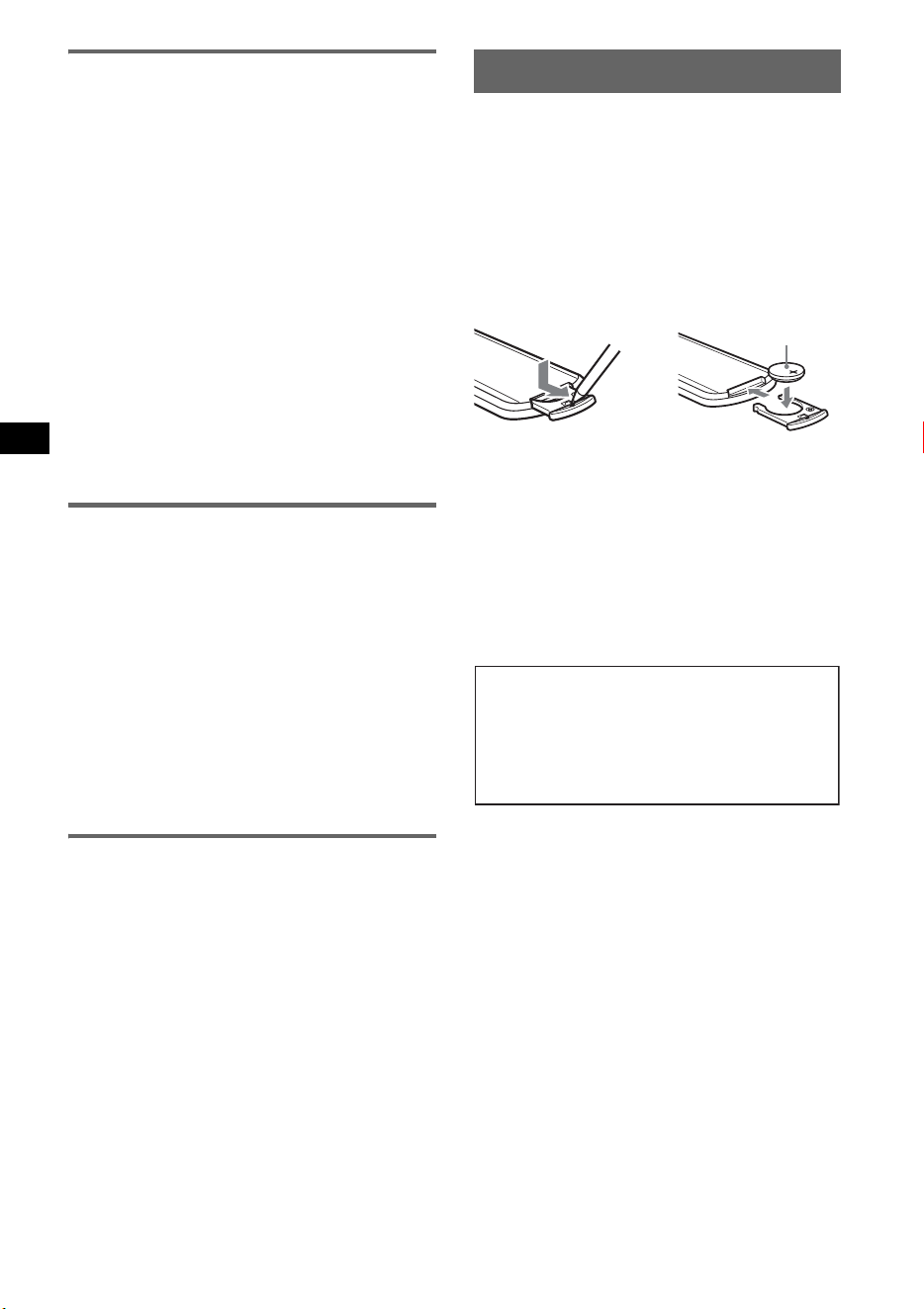
52
Hinweise zu WMA-Dateien
• WMA steht für Windows Media Audio. Dabei
handelt es sich um einen Formatstandard zum
Komprimieren von Musikdateien. Hierbei werden
Audio-CD-Daten auf etwa 1/22* ihrer
ursprünglichen Größe komprimiert.
• WMA-Tags bestehen aus 63 Zeichen.
• Fügen Sie beim Benennen einer WMA-Datei
unbedingt die Dateierweiterung „.wma“ zum
Dateinamen hinzu.
• Bei der Wiedergabe einer VBR-WMA-Datei
(VBR = variable Bitrate) bzw. beim Vorwärts-/
Rückwärtssuchen darin wird die verstrichene
Spieldauer möglicherweise nicht richtig angezeigt.
* nur bei 64 Kbps
Hinweis zu WMA
Die Wiedergabe folgender WMA-Dateien wird nicht
unterstützt:
– Mit verlustfreier Komprimierung erstellte Dateien
– Mit Urheberrechtsschutzsignalen versehene
Dateien
Hinweise zu JPEG-Dateien
• JPEG steht für „Joint Photographic Experts
Group“ und bezeichnet einen Formatstandard zum
Komprimieren von Bilddateien. Die Standbilder
werden auf etwa 1/10 bis 1/100 der Originalgröße
komprimiert.
• Fügen Sie beim Benennen einer JPEG-Datei
unbedingt die Dateierweiterung „.jpg“ zum
Dateinamen hinzu.
Hinweis zu JPEG
Die Wiedergabe folgender JPEG-Dateien wird nicht
unterstützt:
– Mit verlustfreier Komprimierung erstellte Dateien
– Mit Urheberrechtsschutzsignalen versehene
Dateien
Hinweise zu DivX
®
-Dateien
DivX
®
steht für „Digital Video Express“ und
bezeichnet einen von der DivX, Inc., entwickelten
Formatstandard zum Komprimieren von digitalen
Videodateien.
Wartung
Austauschen der Lithiumbatterie der
Kartenfernbedienung
Unter normalen Bedingungen hält die Batterie etwa
1 Jahr. Die Lebensdauer der Batterie kann je nach
Gebrauch des Geräts jedoch auch kürzer sein.
Wenn die Batterie schwächer wird, verkürzt sich die
Reichweite der Kartenfernbedienung. Tauschen Sie
die Batterie gegen eine neue CR2025-
Lithiumbatterie aus. Bei Verwendung einer anderen
Batterie besteht Feuer- oder Explosionsgefahr.
Hinweise zur Lithiumbatterie
• Bewahren Sie die Lithiumbatterie außerhalb der
Reichweite von Kindern auf. Sollte eine
Lithiumbatterie verschluckt werden, ist umgehend
ein Arzt aufzusuchen.
• Wischen Sie die Batterie mit einem trockenen Tuch
ab, um einen guten Kontakt zwischen den
Batteriepolen und -anschlüssen sicherzustellen.
• Achten Sie beim Einlegen der Batterie auf die
richtige Polarität.
• Halten Sie die Batterie nicht mit einer Metallpinzette.
Dies könnte zu einem Kurzschluss führen.
c
Mit der Seite
+ nach oben
VORSICHT
Die Batterie kann bei falscher Handhabung
explodieren!
Auf keinen Fall darf sie aufgeladen,
auseinandergenommen oder ins Feuer
geworfen werden.
Entsorgungshinweis: Bitte werfen Sie nur
entladene Batterien in die Sammelboxen beim
Handel oder den Kommunen. Entladen sind
Batterien in der Regel dann, wenn das Gerät
abschaltet und „Batterie leer“ signalisiert oder
nach längerer Gebrauchsdauer der Batterien
nicht mehr einwandfrei funktioniert.
Um sicherzugehen, kleben Sie die Batteriepole
z. B. mit einem Klebestreifen ab oder geben Sie
die Batterien einzeln in einen Plastikbeutel.
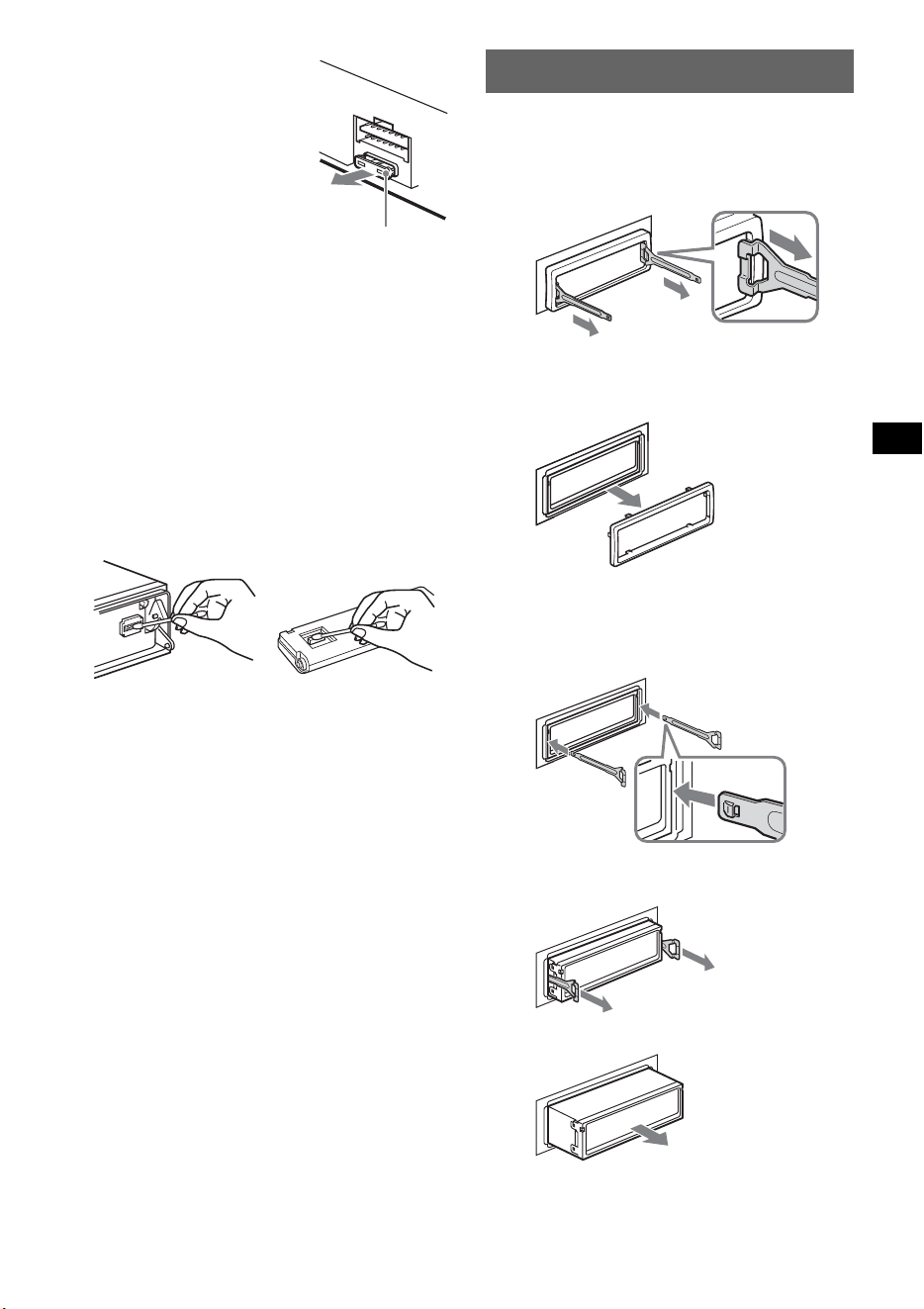
53
Austauschen der
Sicherung
Wenn Sie eine Sicherung
austauschen, achten Sie darauf,
eine Ersatzsicherung mit dem
gleichen Ampere-Wert wie die
Originalsicherung zu
verwenden. Dieser ist auf der
Originalsicherung angegeben.
Wenn die Sicherung
durchbrennt, überprüfen Sie
den Stromanschluss und
tauschen die Sicherung aus. Brennt die neue
Sicherung ebenfalls durch, kann eine interne
Fehlfunktion vorliegen. Wenden Sie sich in einem
solchen Fall an Ihren Sony-Händler.
Reinigen der Anschlüsse
Das Gerät funktioniert möglicherweise nicht
ordnungsgemäß, wenn die Anschlüsse zwischen
dem Gerät und der Frontplatte verschmutzt sind.
Um dies zu vermeiden, nehmen Sie die Frontplatte
ab (Seite 13) und reinigen Sie die Anschlüsse mit
einem Wattestäbchen. Drücken Sie dabei nicht zu
fest auf die Anschlüsse. Andernfalls können sie
beschädigt werden.
Hinweise
• Schalten Sie aus Sicherheitsgründen vor dem
Reinigen der Anschlüsse die Zündung aus und
ziehen Sie den Schlüssel aus dem Zündschloss.
• Berühren Sie die Anschlüsse unter keinen
Umständen direkt mit den Händen oder einem
Metallgegenstand.
Ausbauen des Geräts
1 Entfernen Sie die Schutzumrandung.
1 Nehmen Sie die Frontplatte ab (Seite 13).
2 Setzen Sie beide Löseschlüssel an der
Schutzumrandung an.
3 Ziehen Sie die Schutzumrandung mithilfe
der Löseschlüssel heraus.
2 Nehmen Sie das Gerät heraus.
1 Setzen Sie beide Löseschlüssel
gleichzeitig so ein, dass sie mit einem
Klicken einrasten.
2 Ziehen Sie an den Löseschlüsseln, um das
Gerät zu lösen.
3 Ziehen Sie das Gerät aus der Halterung.
Sicherung (10 A)
Hauptgerät
Rückseite der
Frontplatte
Richten Sie die Löseschlüssel wi
e
in der Abbildung dargestellt aus.
Der Haken
muss nach
innen weisen.
54
Technische Daten
System
Laser: Halbleiter-Laser
Signalformat: PAL
DVD/CD-Player
Signal-Rauschabstand: 120 dB
Frequenzgang: 10 – 20.000 Hz
Gleichlaufschwankungen: Unterhalb der Messgrenze
Harmonische Verzerrung: 0,01 %
Tuner
FM (UKW)
Empfangsbereich: 87,5 – 108,0 MHz
Antennenanschluss: Anschluss für Außenantenne
Zwischenfrequenz: 10,7 MHz/450 kHz
Nutzbare Empfindlichkeit: 9 dBf
Trennschärfe: 75 dB bei 400 kHz
Signal-Rauschabstand: 67 dB (stereo), 69 dB (mono)
Harmonische Verzerrung bei 1 kHz: 0,5 % (stereo),
0,3 % (mono)
Kanaltrennung: 35 dB bei 1 kHz
Frequenzgang: 30 – 15.000 Hz
MW/LW
Empfangsbereich:
MW: 531 – 1.602 kHz
LW: 153 – 279 kHz
Antennenanschluss: Anschluss für Außenantenne
Zwischenfrequenz: 10,7 MHz/450 kHz
Empfindlichkeit: MW: 30 µV, LW: 40 µV
Endverstärker
Ausgänge: Lautsprecherausgänge
(versiegelte Anschlüsse)
Lautsprecherimpedanz: 4 – 8 Ohm
Maximale Ausgangsleistung: 52 W × 4 (an 4 Ohm)
Allgemeines
Ausgänge:
Videoausgang
Audioausgänge hinten
Motorantennen-Steueranschluss
Steueranschluss für Endverstärker
Eingänge:
BUS-Audioeingänge
BUS-Steuereingang
Fernbedienungseingang
Antenneneingang
Steueranschluss für Parkbremse
Mikrofoneingang
AUX-Eingangsbuchse (Stereominibuchse)
Betriebsspannung: 12 V Gleichstrom, Autobatterie
(negative Erdung)
Abmessungen: ca. 178 × 50 × 181 mm (B/H/T)
Einbaumaß: ca. 182 × 53 × 181 mm (B/H/T)
Gewicht: ca. 1,4 kg
Mitgeliefertes Zubehör:
Kartenfernbedienung: RM-X166
Montageteile und Anschlusszubehör (1 Satz)
Sonderzubehör/gesondert erhältliche Geräte:
Joystick: RM-X4S
BUS-Kabel (mit einem Cinchkabel geliefert):
RC-61 (1 m), RC-62 (2 m)
CD-Wechsler (10 Discs): CDX-757MX
CD-Wechsler (6 Discs): CDX-T70MX, CDX-T69
Signalquellenwähler: XA-C40
AUX IN-Signalquellenwähler: XA-300
Schnittstellenadapter für iPod: XA-110IP
Ihr Händler führt unter Umständen nicht alle der
oben genannten Zubehörteile. Fragen Sie Ihren
Händler nach ausführlichen Informationen.
DivX, DivX Certified und die zugehörigen Logos
sind Markenzeichen von DivX, Inc., und werden in
Lizenz verwendet.
Hinweis
Dieses Gerät kann nicht an einen digitalen
Vorverstärker oder an einen Equalizer, der mit dem
Sony-BUS-System kompatibel ist, angeschlossen
werden.
Änderungen, die dem technischen Fortschritt dienen,
bleiben vorbehalten.
US-amerikanische Patente und Patente anderer
Länder lizenziert von Dolby Laboratories.
MPEG Layer-3 Audiocodiertechnologie und
Patente lizenziert von Fraunhofer IIS und Thomson.
• In bestimmten Leiterplatten werden keine
halogenierten Flammschutzmittel verwendet.
• Im Gehäuse werden keine halogenierten
Flammschutzmittel verwendet.
• Papier wird als Verpackungsfüllmaterial verwendet.
• Die Druckfarbe basiert auf Pflanzenölen, frei von
leicht flüchtigen organischen Substanzen.
55
Störungsbehebung
Anhand der folgenden Checkliste können Sie die
meisten Probleme, die möglicherweise an Ihrem
Gerät auftreten, selbst beheben.
Bevor Sie die folgende Checkliste durchgehen,
überprüfen Sie bitte zunächst, ob Sie das Gerät
richtig angeschlossen und bedient haben.
Je nach angeschlossenem Monitor kann es ein
paar Sekunden dauern, bis sich das Gerät nach
dem Ausschalten der Zündung ausschaltet. Dies
ist keine Fehlfunktion.
Allgemeines
Das Gerät wird nicht mit Strom versorgt.
• Überprüfen Sie die Verbindungen. Wenn die
Anschlüsse in Ordnung sind, überprüfen Sie die
Sicherung.
• Wenn Sie das Gerät ausschalten und die Anzeige
ausgeblendet ist, können Sie es nicht mit der
Kartenfernbedienung bedienen.
t Schalten Sie das Gerät ein.
Die Motorantenne wird nicht ausgefahren.
Die Motorantenne hat kein Relaiskästchen.
Kein Signalton ertönt.
• Der Signalton ist deaktiviert (Seite 44).
• Ein gesondert erhältlicher Endverstärker ist
angeschlossen und Sie verwenden nicht den
integrierten Verstärker.
Der Speicherinhalt wurde gelöscht.
• Die Taste RESET wurde gedrückt.
t Speichern Sie die Einstellungen erneut.
• Das Stromversorgungskabel wurde gelöst oder die
Verbindung zur Batterie besteht nicht mehr.
• Das Stromversorgungskabel ist nicht richtig
angeschlossen.
Gespeicherte Sender und die korrekte Uhrzeit
werden gelöscht.
Die Sicherung ist durchgebrannt.
Störgeräusche sind zu hören, wenn der
Zündschlüssel gedreht wird.
Die Leitungen sind nicht korrekt an den Anschluss für
Zubehörgeräte im Auto angeschlossen.
Die Anzeige wird ausgeblendet bzw. erscheint
nicht im Display.
• Der Dimmer ist auf „DIM ON“ eingestellt (Seite 44).
• Die Anzeige wird ausgeblendet, wenn Sie (OFF)
gedrückt halten.
t Halten Sie (OFF) am Gerät erneut gedrückt, bis
die Anzeige eingeblendet wird.
• Die Anschlüsse sind verschmutzt (Seite 53).
Die Ausschaltautomatik funktioniert nicht.
Das Gerät ist noch eingeschaltet. Die
Ausschaltautomatik funktioniert erst bei
ausgeschaltetem Gerät.
tSchalten Sie das Gerät aus.
Die Kartenfernbedienung funktioniert nicht.
Vergewissern Sie sich, dass die Isolierfolie entfernt
wurde (Seite 12).
Bild
Es ist kein Bild zu sehen/das Bild ist
verrauscht.
• Eine Verbindung wurde nicht richtig vorgenommen.
• Überprüfen Sie die Verbindung zum angeschlossenen
Gerät und stellen Sie den Eingangswählschalter am
anderen Gerät auf die Signale von diesem Gerät ein.
• Die Disc ist beschädigt oder verschmutzt.
• Das Gerät ist nicht richtig installiert.
t Installieren Sie das Gerät in einem Winkel von
unter 45° an einem stabilen Teil des Fahrzeugs.
• Der Monitor ist an AUDIO/VIDEO OUT
angeschlossen und die Parkleitung (hellgrün) ist nicht
mit der Parkbremsenschaltleitung verbunden oder die
Parkbremse wurde nicht betätigt.
Das Bild passt nicht auf den Bildschirm.
Das Bildseitenverhältnis lässt sich bei dieser DVD
nicht ändern.
Ton
Es ist kein Ton zu hören/Ton setzt aus/Ton ist
gestört.
• Eine Verbindung wurde nicht richtig vorgenommen.
• Überprüfen Sie die Verbindung zum angeschlossenen
Gerät und stellen Sie den Eingangswählschalter am
anderen Gerät auf die Signale von diesem Gerät ein.
• Die Disc ist beschädigt oder verschmutzt.
• Das Gerät ist nicht richtig installiert.
t Installieren Sie das Gerät in einem Winkel von
unter 45° an einem stabilen Teil des Fahrzeugs.
• Die Abtastfrequenz der MP3-Datei beträgt nicht 16,
22,05, 24, 32, 44,1 oder 48 kHz.
• Die Abtastfrequenz der WMA-Datei beträgt nicht 32,
44,1 oder 48 kHz.
• Die Bitrate der MP3-Datei beträgt nicht 8 bis
384 Kbps.
• Die Bitrate der WMA-Datei beträgt nicht 32 bis
384 Kbps.
• Das Gerät befindet sich im Pausemodus oder im
Modus zum Vorwärts-/Rückwärtssuchen.
• Die Einstellungen für die Ausgänge wurden nicht
korrekt vorgenommen.
• Der DVD-Ausgangspegel ist zu niedrig (Seite 24).
• Die Lautstärke ist zu niedrig.
• Die Stummschaltfunktion ist aktiviert.
• Der Fader-Regler „FAD“ ist nicht für ein
2-Lautsprecher-System eingestellt.
• Der CD-Wechsler unterstützt die Disc (MP3/WMA)
nicht.
t Lassen Sie sie mit diesem Gerät wiedergeben.
• Das Format wird nicht unterstützt (z. B. DTS).
t Sehen Sie nach, ob das Format von diesem Gerät
unterstützt wird (Seite 6).
Fortsetzung auf der nächsten Seite t
56
Der Ton ist gestört.
• Halten Sie die verschiedenen Kabel voneinander
fern.
• Wenn eine Super Audio CD wiedergegeben wird und
„SUPER AUDIO CD MODE“/„SA-CD MOD“ auf
„HQ“ gesetzt ist, setzen Sie die Option stattdessen
auf „STD“ (Seite 42, 46).
Disc-Funktionen
Es lässt sich keine Disc einlegen.
• Es ist bereits eine andere Disc eingelegt.
• Die Disc wurde mit Gewalt falsch herum oder falsch
eingelegt.
Die Disc lässt sich nicht abspielen.
• Die Disc ist beschädigt oder verschmutzt.
• Die Disc ist nicht geeignet.
• Die DVD kann aufgrund des Regionalcodes nicht
wiedergegeben werden.
• Die Disc ist nicht abgeschlossen (Seite 51).
• Das Disc-Format und die Dateiversion sind nicht mit
diesem Gerät kompatibel (Seite 6, 50).
• Drücken Sie Z und nehmen Sie die Disc heraus.
MP3-/WMA-/JPEG-/DivX-Dateien lassen sich
nicht wiedergeben.
• Die Aufnahme erfolgte nicht im Format ISO 9660,
Stufe 1 oder 2, bzw. im erweiterten Joliet- oder
Romeo-Format (DATA-CD) oder im Format UDF
Bridge (DATA-DVD) (Seite 50).
• Die Dateierweiterung ist falsch (Seite 51).
• Die Dateien wurden nicht im MP3-/WMA-/JPEG-/
DivX-Format gespeichert.
• Wenn eine Disc mehrere Dateitypen enthält, kann nur
der ausgewählte Dateityp (Audio/Video/Bild)
wiedergegeben werden.
tWählen Sie den passenden Dateityp aus der Liste
aus (Seite 32).
Es dauert länger, bis die Wiedergabe von
MP3-/WMA-/JPEG-/DivX-Dateien beginnt.
Bei folgenden Discs dauert es länger, bis die
Wiedergabe beginnt:
– Discs mit einer komplizierten Datei-/Ordnerstruktur.
– Multisession-/Multi-Border-Discs.
– Discs, zu denen noch Daten hinzugefügt werden
können.
Die Disc wird nicht von vorne wiedergegeben.
Die Wiedergabefortsetzung oder die
Wiedergabefortsetzung für mehrere Discs (Seite 41) ist
aktiviert.
Bestimmte Funktionen lassen sich nicht
ausführen.
Bei manchen Discs lassen sich Funktionen wie Stopp,
Suchen, Repeat oder Shuffle Play nicht ausführen.
Näheres dazu schlagen Sie bitte in den mit der Disc
gelieferten Anweisungen nach.
Die Sprache für die Tonspur/Untertitel oder der
Blickwinkel lässt sich nicht ändern.
• Versuchen Sie es über das Menü der DVD statt mit
der Direktwahltaste auf der Kartenfernbedienung
(Seite 15).
• Auf der betreffenden DVD sind Tonspur oder
Untertitel nicht in mehreren Sprachen vorhanden
bzw. es gibt nicht mehrere Blickwinkel.
• Bei der DVD ist ein Wechsel nicht zulässig.
Im Display angezeigte Informationen laufen
nicht automatisch durch.
• Bei Discs mit sehr viel Textinformationen laufen
diese im Display möglicherweise nicht durch.
• „A.SCRL“ ist auf „OFF“ gesetzt.
t Stellen Sie „A.SCRL ON“ ein (Seite 45).
Die Funktionstasten funktionieren nicht.
Die Disc lässt sich nicht auswerfen.
Drücken Sie die Taste RESET (Seite 12).
Sie haben das Kennwort für die
Kindersicherung vergessen.
Geben Sie in der Kennworteingabeanzeige die Zahl
„5776“ ein, um die Kindersicherung zu deaktivieren
(Seite 26).
Radioempfang
Sender lassen sich nicht empfangen.
Der Ton ist stark gestört.
• Schließen Sie eine Motorantennen-Steuerleitung
(blau) oder eine Stromversorgungsleitung für
Zubehörgeräte (rot) an die Stromversorgungsleitung
für den Antennenverstärker des Fahrzeugs an (nur,
wenn das Fahrzeug mit einer in der Heck-/
Seitenfensterscheibe integrierten FM (UKW)/MW/
LW-Antenne ausgestattet ist).
• Prüfen Sie die Verbindung der Autoantenne.
• Die Autoantenne wird nicht ausgefahren.
t Prüfen Sie die Verbindung der Motorantennen-
Steuerleitung.
• Überprüfen Sie die Frequenz.
Gespeicherte Sender lassen sich nicht
einstellen.
• Speichern Sie den/die Sender unter der korrekten
Frequenz ab.
• Das Sendesignal ist zu schwach.
Der automatische Sendersuchlauf funktioniert
nicht.
• Die Einstellung für den lokalen Suchmodus ist nicht
korrekt.
t Der automatische Sendersuchlauf stoppt zu oft:
Stellen Sie „LOCAL ON“ ein (Seite 45).
t Der automatische Sendersuchlauf hält bei keinem
Sender an:
Stellen Sie „MONO ON“ ein (Seite 45).
• Das Sendesignal ist zu schwach.
t Stellen Sie die Sender manuell ein.
Während des UKW-Empfangs blinkt die
Anzeige „ST“.
• Stellen Sie die Frequenz genau ein.
• Das Sendesignal ist zu schwach.
t Stellen Sie „MONO ON“ ein (Seite 45).
57
Fehleranzeigen/Meldungen
Eine UKW-Stereosendung ist nur monaural zu
hören.
Das Gerät ist in den monauralen Empfangsmodus
geschaltet.
tStellen Sie „MONO OFF“ ein (Seite 45).
RDS
Der Sendersuchlauf (SEEK) startet nach ein
paar Sekunden Radioempfang.
Der Sender ist kein Verkehrsfunksender (TP) oder die
Sendesignale sind zu schwach.
tDeaktivieren Sie TA (Seite 36).
Es sind keine Verkehrsdurchsagen zu hören.
• Aktivieren Sie TA (Seite 36).
• Der Sender sendet keine Verkehrsdurchsagen,
obwohl es sich um einen Verkehrsfunksender (TP)
handelt.
t Stellen Sie einen anderen Sender ein.
Bei der PTY-Funktion wird „- - - - - - - -“
angezeigt.
• Der aktuelle Sender ist kein RDS-Sender.
• Es wurden keine RDS-Daten empfangen.
• Der Sender gibt den Programmtyp nicht an.
Am Hauptgerät
ERROR*
1
• Die Disc ist verschmutzt oder falsch herum
eingelegt.
*
2
t Reinigen Sie die Disc bzw. legen Sie sie korrekt
ein.
• Eine leere Disc wurde eingelegt.
• Die Disc kann aufgrund eines Problems nicht
wiedergegeben werden.
t Legen Sie eine andere Disc ein.
• Die Disc ist mit diesem Gerät nicht kompatibel.
t Legen Sie eine kompatible Disc ein.
• Drücken Sie Z und nehmen Sie die Disc heraus.
FAILURE
Die Lautsprecher-/Verstärkeranschlüsse sind nicht
korrekt.
tÜberprüfen Sie die Verbindungen anhand der
mitgelieferten Installations-/Anschlussanleitung.
LOAD
Der Wechsler lädt die Disc.
tWarten Sie, bis der Ladevorgang abgeschlossen ist.
L. SEEK +/–
Beim automatischen Sendersuchlauf ist der lokale
Suchmodus aktiviert.
NO AF
Für den aktuellen Sender gibt es keine
Alternativfrequenz.
tDrücken Sie .m/M>, während der
Programmdienstname blinkt. Das Gerät beginnt
dann mit der Suche nach einer Frequenz mit
denselben PI-Daten (Programmkennung). „PI
SEEK“ wird angezeigt.
NO DISC
Es befinden sich keine Discs im CD-Wechsler.
t Legen Sie Discs in den CD-Wechsler ein.
NO INFO
Die MP3-/WMA-/JPEG-/DivX-Dateien enthalten
keine Textinformationen.
NO MAGAZINE
Das Disc-Magazin ist nicht in den CD-Wechsler
eingesetzt.
t Setzen Sie das Magazin in den Wechsler ein.
NO MUSIC
Die Disc enthält keine Musikdateien.
t Legen Sie eine Musik-CD in dieses Gerät oder
einen MP3-kompatiblen Wechsler ein.
NO NAME
Die Datei enthält keinen Disc-/Album-/Ordner-/
Stück-/Bild-/Videonamen.
NOT READ
Die Disc-Informationen wurden vom Gerät nicht
eingelesen.
t Legen Sie die Disc ein und wählen Sie sie aus der
Liste aus.
NO TP
Das Gerät sucht weiter nach verfügbaren
Verkehrsfunksendern.
OFFSET
Es liegt möglicherweise eine interne Fehlfunktion vor.
t Überprüfen Sie die Verbindungen. Wenn die
Fehleranzeige weiterhin im Display angezeigt wird,
wenden Sie sich an einen Sony-Händler.
READ
Das Gerät liest gerade alle Datei-/Albuminformationen
(Ordnerinformationen) von der Disc ein.
t Bitte warten Sie, bis das Einlesen abgeschlossen ist.
Die Wiedergabe beginnt danach automatisch. Je
nach Disc-Struktur kann das Einlesen länger als
eine Minute dauern.
RESET
Das Gerät und der CD-Wechsler können wegen einer
Störung nicht bedient werden.
t Drücken Sie die Taste RESET (Seite 12).
„ “ oder „ “
Sie sind beim Vorwärts- oder Rückwärtssuchen am
Anfang bzw. Ende der Disc angelangt und können
nicht weitersuchen.
„“
Das Zeichen kann mit diesem Gerät nicht angezeigt
werden.
*1 Wenn bei der Wiedergabe ein Fehler auftritt,
erscheint die Disc-Nummer nicht im Display.
*2 Die Nummer der Disc, die den Fehler verursacht,
erscheint im Display.
Fortsetzung auf der nächsten Seite t
58
Wenn sich das Problem mit diesen
Abhilfemaßnahmen nicht beheben lässt, wenden Sie
sich an einen Sony-Händler.
Wenn Sie das Gerät aufgrund einer Störung bei der
Disc-Wiedergabe zur Reparatur bringen, bringen Sie
bitte auch die Disc mit, die eingelegt war, als das
Problem zum ersten Mal auftrat.
Glossar
Album
Zusammenstellung von Musikstücken in Form von
MP3-/WMA-Audiostücken oder Bildern in Form
von JPEG-Dateien auf einer DATA-CD/DVD.
Datei
Ein MP3-/WMA-Stück, ein JPEG-Bild oder ein
DivX-Video auf einer DATA-CD/DATA-DVD.
„Datei“ wird bei diesem Gerät in einer speziellen
Bedeutung verwendet. Eine einzelne Datei besteht
aus einem einzelnen Stück, Bild oder Video.
DivX
®
Digitale, von DivX, Inc., entwickelte
Videotechnologie. Mit DivX-Technologie codierte
Videos bieten im Vergleich zu anderen
Videoformaten mit die höchste Qualität bei einer
relativ geringen Dateigröße.
Dolby Digital
Digitale Komprimierungstechnologie für Tondaten,
entwickelt von den Dolby Laboratories. Die
Technologie entspricht dem 5.1-Kanal-Raumklang.
Bei diesem Format ist der hintere Kanal in Stereo
und es gibt einen separaten
Tiefsttonlautsprecherkanal. Dolby Digital bietet ein
5.1-Kanalformat mit guter Kanaltrennung, wie es
auch in Dolby Digital-Tonsystemen für Kinos
eingesetzt wird. Die hervorragende Kanaltrennung
ist darauf zurückzuführen, dass alle Kanaldaten
getrennt aufgezeichnet werden, und die
Qualitätseinbußen sind minimal, da alle Kanaldaten
digital verarbeitet werden.
DVD
Eine Disc, auf der bis zu 8 Stunden Filmaufnahmen
gespeichert werden können, obwohl ihr
Durchmesser nicht größer ist als der einer CD.
Die Datenkapazität einer DVD mit einer bespielten
Seite und einer Daten tragenden Schicht (einseitig
bespielt, einschichtig) beträgt 4,7 GB (Gigabyte) -
das ist das 7 fache der Datenkapazität einer CD. Die
Datenkapazität einer DVD mit einer bespielten Seite
und doppelter Schicht (einseitig bespielt,
zweischichtig) beträgt 8,5 GB, die einer DVD mit
zwei bespielten Seiten und einer Schicht (zweiseitig
bespielt, einschichtig) 9,4 GB und die einer DVD
mit zwei bespielten Seiten und doppelter Schicht
(zweiseitig bespielt, zweischichtig) 17 GB.
Die Bilddaten werden im MPEG 2-Format
aufgezeichnet, einem weltweit gültigen Standard für
die digitale Datenkomprimierung. Dabei werden die
Bilddaten auf etwa 1/40 (im Durchschnitt) ihrer
ursprünglichen Größe komprimiert. Darüber hinaus
nutzt die DVD auch eine variable
Codiertechnologie, die je nach Status des Bildes die
zuzuweisenden Daten variiert. Audiodaten werden
in einem Mehrkanalformat wie z. B. Dolby Digital
aufgezeichnet, was eine äußerst realitätsnahe
Tonqualität ermöglicht.
Am Monitor
Playback prohibited by region code.
Die Wiedergabe der DVD ist aufgrund des
unterschiedlichen Regionalcodes nicht zulässig.
Cannot play this disc.
• Die Disc ist mit diesem Gerät nicht kompatibel.
• Die Disc ist nicht abgeschlossen.
No playable data.
Die Disc enthält keine abspielbaren Daten.
Cannot read this disc.
• Das Gerät kann die Daten aufgrund eines Fehlers
nicht einlesen.
• Die Daten sind beschädigt.
Please press RESET.
Das Gerät funktioniert aufgrund einer Störung nicht.
t Drücken Sie die Taste RESET (Seite 12).

59
Darüber hinaus stehen auf einer DVD auch
verschiedene weitere Funktionen zur Verfügung,
zum Beispiel die Möglichkeit, einen von mehreren
Blickwinkeln oder eine von mehreren Sprachen
auszuwählen oder die Kindersicherung zu
aktivieren.
DVD-RW
Eine DVD-RW ist ein beschreibbarer und
wiederbeschreibbarer Datenträger mit derselben
Größe wie eine DVD VIDEO. Die DVD-RW kann
in zwei verschiedenen Modi beschrieben werden:
im VR-Modus und im Videomodus. Im
Videomodus erstellte DVD-RWs weisen dasselbe
Format wie DVD VIDEOs auf. Im VR-Modus
(Videoaufnahme) erstellte DVD-RWs bieten
dagegen verschiedene Programmier- und
Bearbeitungsfunktionen.
DVD+RW
Eine DVD+RW (plus RW) ist ein beschreibbarer
und wiederbeschreibbarer Datenträger. DVD+RWs
verwenden ein dem DVD VIDEO-Format
vergleichbares Aufnahmeformat.
Filmbasierte und videobasierte Software
Die Aufzeichnungsformate von DVDs lassen sich in
zwei Kategorien einteilen: filmbasiert und
videobasiert. Filmbasierte DVDs enthalten
Aufnahmen im gleichen Format wie Kinofilme
(24 Vollbilder pro Sekunde). Videobasierte DVDs,
zum Beispiel Fernsehspiele oder Sitcoms, werden
mit 30 Vollbildern bzw. 60 Halbbildern pro Sekunde
angezeigt.
Kapitel
Teil eines Titels auf einer DVD. Ein Titel besteht
aus mehreren Kapiteln.
Super Audio CD
Die Super Audio CD ist ein neuer Standard für
hochwertige Audio-Discs, bei dem Musik im DSD-
Format (direkter Digitalstrom) aufgezeichnet wird.
Herkömmliche CDs werden dagegen im PCM-
Format aufgezeichnet. Die Abtastfrequenz ist beim
DSD-Format 64-mal höher als bei einer
herkömmlichen CD. Außerdem wird in diesem
Format mit 1-Bit-Quantisierung gearbeitet. So
lassen sich mit dem DSD-Format ein breiter
Frequenzbereich und eine große Dynamik über den
gesamten hörbaren Frequenzbereich erzielen. Daher
ist eine außerordentlich originalgetreue
Musikreproduktion möglich.
Stück
Untereinheiten einer Bild- oder Tonaufnahme auf
einer VIDEO-CD, CD, Super Audio CD oder MP3-/
WMA-Disc. Ein Album enthält mehrere Stücke (nur
MP3/WMA).
Szene
Auf einer VIDEO-CD mit PBC-Funktionen
(Wiedergabesteurerung) sind die Menüanzeigen,
Videos und Standbilder in so genannte „Szenen“
unterteilt.
Titel
Die größten Einheiten von Bild- oder
Tonaufnahmen auf einer DVD, ein ganzer Film usw.
bei einer Video-Software oder ein ganzes Album bei
einer Audio-Software.
VIDEO-CD
Eine CD mit Filmen.
Die Bilddaten werden im MPEG 1-Format
aufgezeichnet, einem weltweit gültigen Standard für
die digitale Datenkomprimierung. Dabei werden die
Bilddaten auf etwa 1/40 ihrer ursprünglichen Größe
komprimiert. Dadurch passen auf eine VIDEO-CD
mit 12 cm Durchmesser Filmaufnahmen von bis zu
74 Minuten.
VIDEO-CDs enthalten darüber hinaus auch
Audiodaten (Tonaufnahmen) in einem kompakten
Format. Töne, die für das menschliche Ohr nicht
hörbar sind, werden unterdrückt, während Töne, die
für das menschliche Ohr hörbar sind, aufgezeichnet
werden. Eine VIDEO-CD kann das 6 fache an
Audiodaten aufnehmen wie eine herkömmliche
Audio-CD.
Es gibt 3 Versionen von VIDEO-CDs.
• Version 1.0, 1.1: Es können nur Filmaufnahmen
mit Ton wiedergegeben werden.
• Version 2.0: Es können auch Standbilder in hoher
Auflösung wiedergegeben werden und es stehen
PBC-Funktionen zur Verfügung.
Dieses Gerät entspricht allen 3 oben genannten
Versio nen .
60
Sprachcode-/Gebietscodeliste
Liste der Sprachcodes
Die Schreibung der einzelnen Sprachen entspricht der ISO-Norm 639: 1988 (E/F).
Gebietscodeliste
Code Sprache Code Sprache Code Sprache Code Sprache
1027
1028
1032
1039
1044
1045
1051
1052
1053
1057
1059
1060
1061
1066
1067
1070
1079
1093
1097
1103
1105
1109
1130
1142
1144
1145
1149
1150
1151
1157
1165
1166
1171
1174
1181
Afar
Abkhazian
Afrikaans
Amharic
Arabic
Assamese
Aymara
Azerbaijani
Bashkir
Byelorussian
Bulgarian
Bihari
Bislama
Bengali;
Bangla
Tibetan
Breton
Catalan
Corsican
Czech
Welsh
Danish
German
Bhutani
Greek
English
Esperanto
Spanish
Estonian
Basque
Persian
Finnish
Fiji
Faroese
French
Frisian
1183
1186
1194
1196
1203
1209
1217
1226
1229
1233
1235
1239
1245
1248
1253
1254
1257
1261
1269
1283
1287
1297
1298
1299
1300
1301
1305
1307
1311
1313
1326
1327
1332
1334
1345
Irish
Scots Gaelic
Galician
Guarani
Gujarati
Hausa
Hindi
Croatian
Hungarian
Armenian
Interlingua
Interlingue
Inupiak
Indonesian
Icelandic
Italian
Hebrew
Japanese
Yiddish
Javanese
Georgian
Kazakh
Greenlandic
Cambodian
Kannada
Korean
Kashmiri
Kurdish
Kirghiz
Latin
Lingala
Laothian
Lithuanian
Latvian;
Lettish
Malagasy
1347
1349
1350
1352
1353
1356
1357
1358
1363
1365
1369
1376
1379
1393
1403
1408
1417
1428
1435
1436
1463
1481
1482
1483
1489
1491
1495
1498
1501
1502
1503
1505
1506
Maori
Macedonian
Malayalam
Mongolian
Moldavian
Marathi
Malay
Maltese
Burmese
Nauru
Nepali
Dutch
Norwegian
Occitan
(Afan)Oromo
Oriya
Punjabi
Polish
Pashto;
Pushto
Portuguese
Quechua
Rhaeto-
Romance
Kirundi
Romanian
Russian
Kinyarwanda
Sanskrit
Sindhi
Sangho
Serbo-
Croatian
Singhalese
Slovak
Slovenian
1507
1508
1509
1511
1512
1513
1514
1515
1516
1517
1521
1525
1527
1528
1529
1531
1532
1534
1535
1538
1539
1540
1543
1557
1564
1572
1581
1587
1613
1632
1665
1684
1697
1703
Samoan
Shona
Somali
Albanian
Serbian
Siswati
Sesotho
Sundanese
Swedish
Swahili
Tamil
Telugu
Tajik
Thai
Tigrinya
Turkm en
Tagalog
Setswana
Tonga
Turki sh
Tsonga
Tatar
Twi
Ukrainian
Urdu
Uzbek
Vietnamese
Volapük
Wolof
Xhosa
Yoruba
Chinese
Zulu
Nicht
angegeben
Code Gebiet Code Gebiet Code Gebiet Code Gebiet
2044
2047
2057
2070
2090
2092
2115
2109
2165
Argentinien
Australien
Belgien
Brasilien
Chile
China
Dänemark
Deutschland
Finnland
2174
2184
2248
2238
2254
2276
2079
2304
Frankreich
Groß-
britannien
Indien
Indonesien
Italien
Japan
Kanada
Korea
2363
2362
2390
2376
2379
2046
2427
2424
2436
Malaysia
Mexiko
Neuseeland
Niederlande
Norwegen
Österreich
Pakistan
Philippinen
Portugal
2489
2499
2086
2501
2149
2528
Russland
Schweden
Schweiz
Singapur
Spanien
Thailand

61
Index
Numerisch
16:9 40
2000 MP3 3
2000 WMA 3
4:3 LETTER BOX 40
4:3 PAN SCAN 40
A
Album (ALBUM) 29
Alternativfrequenzen (AF) 36
Ausschaltautomatik (A.OFF)
44
Automatischer Bildlauf
(A.SCRL) 45
AUX-Eingang vorn 47
B
Balance (BAL) 37
Benutzereinstellungen
(CUSTOM SETUP) 41
Bewegte Anzeige (M.DSPL)
44
Bild (IMAGE) 29
Bild-EQ (PICTURE EQ)
25, 42
Bildschirmkonfiguration
(DISPLAY SETUP) 40
Blickwinkel (ANGLE) 15
D
Datei (FILE) 29
Demo-Modus (DEMO) 44
Dimmer (DIM) 44
Direktsuche 29
Discs 6
DivX VOD 41
DivX® 7, 19, 52
Dolby Digital 23, 24
DVD-Hauptmenü 15
DVD-Menü 15
DVD-Pegel (DVD-LVL) 24, 46
Dynamikkontrolle
(AUDIO DRC) 42
Dynamikkontrolle (DRC) 42
E
EQ7 37, 38
Equalizer
Bild
(PICTURE EQ) 25, 42
Klang (EQ7) 37, 38
F
Fader (FAD) 37
Formate 7
G
Gebietscode 60
Geeignete Discs 6
H
Hintergrundbild
(WALLPAPER) 40
Hochpassfilter (HPF) 46
I
Intervall für
Bildpräsentationen
(SLIDE SHOW TIME) 41
J
Joystick (RM) 44, 49
JPEG 7, 19, 52
K
Kapitel (CHAPTER) 29
Karaoke 30
Kartenfernbedienung
10, 12, 52
Kindersicherung (PARENTAL
CONTROL) 26, 41
Konfigurationsmenüs
Systemkonfiguration 43
Wiedergabekonfiguration
39
L
Lautstärke
Echo 31
Hauptgerät 8
Mikrofon 31
Verkehrsdurchsagen 36
Liste (LIST) 31
Lithiumbatterie 52
Lokaler Suchmodus (LOCAL)
45
M
Menüsprache (MENU) 40
Monauraler Modus (MONO)
45
Monitortyp (MONITOR TYPE)
40
MP3 7, 51
Multi-Border-DVD 51
Multisession-CD 51
O
Ordner (ALBUM) 29
P
Pegel zusätzlicher Geräte
(AUX-LVL) 46, 48
Play-List-Wiedergabe
(PLAY LIST PLAY) 41
Programmformat 24
Programmtypauswahl (PTY)
36, 37
R
Radiodatensystem (RDS) 35
Regionalcode 7
Regionalsender (REG) 36, 45
Repeat Play (REP) 28, 49
Fortsetzung auf der nächsten Seite t

62
S
Schichten
(SUPER AUDIO CD LAYER,
DISC.LAYER) 33, 42, 46
Shuffle Play (SHUF) 28, 49
Sicherung 53
Signalton (BEEP) 44
Speicherbelegungsautomatik
(BTM) 35
Sprachcode 60
Spracheinstellungen
(LANGUAGE SETUP) 40
Stück (TRACK) 29
Super Audio CD
Schichten (SUPER
AUDIO CD LAYER,
DISC.LAYER)
33, 42, 46
Tonqualität (SUPER
AUDIO CD MODE,
SA-CD MOD)
34, 42, 46
Systemkonfiguration 43
T
Titel (TITLE) 29
Ton (AUDIO)
Format 23
Kanal 23
Sprache 23, 40
Tonkonfiguration
(AUDIO SETUP) 42
Tonspursprache (AUDIO)
23, 40
U
Uhr einstellen (CLOCK ADJ)
47
Uhrzeit (CT) 36, 37, 44
Untertitelsprache
(SUBTITLE) 15, 40
V
Verkehrsdurchsagen (TA) 36
Verkehrsfunksender (TP) 36
W
Wiedergabefortsetzung
15, 17
Wiedergabefortsetzung für
mehrere Discs (MULTI-DISC
RESUME) 3, 41
Wiedergabekonfiguration 39
Wiedergabemodusmenü 20
Wiedergabesteuerung (PBC)
20
WMA 7, 52
Z
Zeitangaben/
Textinformationen (TIME) 22,
29
Zoom (CENTER ZOOM) 24
Zurücksetzen (RESET) 12, 42
Zusätzliche Audiogeräte 47

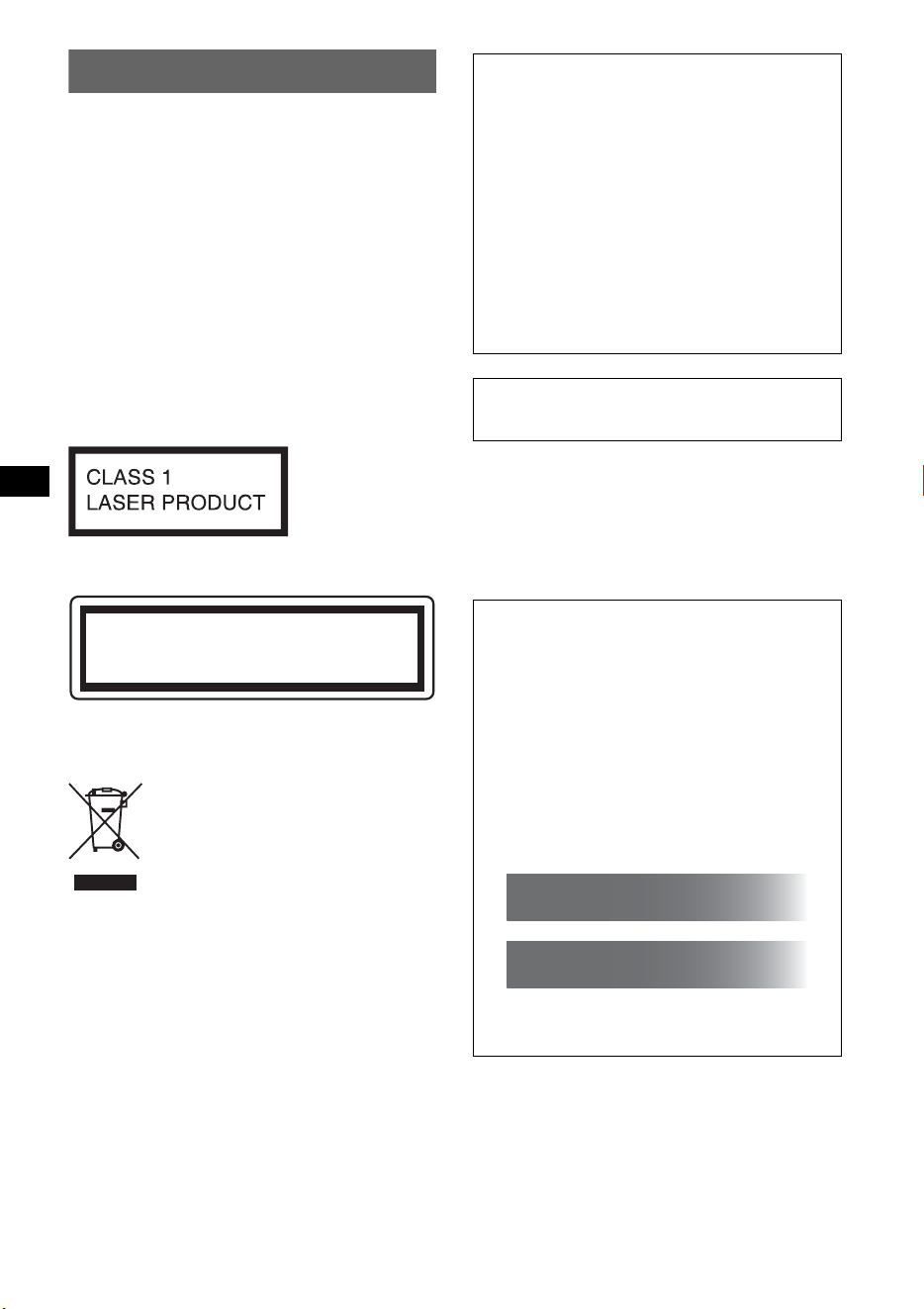
2
Avertissement
Pour prévenir les risques d’incendie ou
d’électrocution, tenir cet appareil à l’abri
de la pluie ou de l’humidité.
Pour prévenir les risques d’électrocution,
ne pas ouvrir le boîtier. Confier les
réparations de l’appareil à un personnel
qualifié uniquement.
ATTENTION
L’utilisation d’instruments optiques avec ce
produit peut augmenter les risques oculaires. Ne
pas démonter le boîtier car le faisceau laser de ce
lecteur de CD/DVD constitue un danger pour les
yeux.
Confier les réparations de l’appareil à un
personnel qualifié uniquement.
Sécurité
• Vous devez vous conformer aux lois relatives
au radioguidage en vigueur dans votre pays.
• Pour votre sécurité, le moniteur raccordé à
VIDEO OUT est automatiquement mis hors
tension lorsque le frein à main n’est pas serré.
CAUTION
RADIATION WHEN OPEN AND INTERLOCKS DEFEATED.
DO NOT VIEW DIRECTLY WITH OPTICAL INSTRUMENTS.
:
CLASS 1M VISIBLE/INVISIBLE LASER
Cette étiquette est située sur la partie inférieure
du châssis.
Cette étiquette est située sur le châssis interne
de l’unité du lecteur.
Traitement des appareils électriques
et électroniques en fin de vie
(Applicable dans les pays de l’Union
Européenne et aux autres pays
européens disposant de systèmes
de collecte sélective)
Ce symbole, apposé sur le produit ou sur son emballage,
indique que ce produit ne doit pas être traité avec les
déchets ménagers. Il doit être remis à un point de collecte
approprié pour le recyclage des équipements électriques et
électroniques. En s’assurant que ce produit est bien mis au
rebut de manière appropriée, vous aiderez à prévenir les
conséquences négatives potentielles pour l’environnement
et la santé humaine. Le recyclage des matériaux aidera à
préserver les ressources naturelles. Pour toute information
supplémentaire au sujet du recyclage de ce produit, vous
pouvez contacter votre municipalité, votre déchetterie ou
le magasin où vous avez acheté le produit.
Accessoire compatible : Télécommande
Avertissement au cas où le contact de
votre voiture ne dispose pas d’une
position ACC
Veillez à activer la fonction de mise hors
tension automatique (page 44).
L’appareil s’éteint complètement et
automatiquement après le laps de temps
choisi une fois l’appareil mis hors tension afin
d’éviter que la batterie ne se décharge.
Si vous ne réglez pas la fonction de mise hors
tension automatique, appuyez sur la touche
(OFF) et maintenez-la enfoncée jusqu’à ce
que l’affichage disparaisse chaque fois que
vous coupez le contact.
Pour annuler la démonstration (DEMO),
reportez-vous à la page 44.
Prévention des accidents
Les images et la fonction karaoké ne sont
disponibles qu’après avoir garé le véhicule et
serré le frein à main.
Si la voiture commence à rouler pendant une
lecture de vidéo ou en mode karaoké,
l’affichage des images provenant de VIDEO
OUT est désactivé automatiquement après
affichage de l’avertissement suivant.
Les images disparaissent de l’écran et le
mode karaoké est désactivé mais la source
audio peut être écoutée.
N’utilisez pas l’appareil ou ne regardez pas le
moniteur lorsque vous conduisez.
Video blocked for your
safety.
Karaoke function blocked.
3
Félicitations !
Nous vous remercions d’avoir fait l’acquisition
de ce lecteur multi-disques Sony. Avant d’utiliser
cet appareil, veuillez lire ce manuel
attentivement et conservez-le pour toute
référence ultérieure.
Caractéristiques
Pour plus de détails, reportez-vous aux numéros
de pages indiqués.
*1 La lecture de la zone multivoie n’est pas prise en
charge.
*2 Selon la longueur d’une plage et le taux
d’échantillonnage enregistré.
Droits d’auteur
Ce produit intègre une technologie de protection
des droits d’auteur couverte par des brevets
américains, ainsi que par d’autres droits relatifs à
la propriété intellectuelle. L’utilisation de cette
technologie de protection des droits d’auteur doit
faire l’objet d’une autorisation de Macrovision et
est destinée exclusivement à une utilisation dans
le cercle familial et d’autres systèmes de
visualisation limités, sauf autorisation contraire
de Macrovision. Toute étude technique inverse
ou démontage sont interdits.
« DVD VIDEO », « DVD-R », « DVD-RW »,
« DVD+R » et « DVD+RW » sont des marques
commerciales.
«DivX» et «DivX Certified» sont
des marques déposées ou des
marques commerciales de DivX,
Inc.
Lecture de DVD, VCD, Super Audio CD*
1
,
CD
t page 6
Compatible avec plusieurs formats de disque.
2000MP3, 2000WMA
Possibilité de lire jusqu’à 2 000 plages*
2
enregistrées sur un DVD-R DL au format
MP3/WMA.
Reprise de la lecture multi-disques
t page 41
Mémorise l’endroit où la lecture s’est arrêtée
pour 5 disques au maximum et peut reprendre
la lecture d’un DVD VIDEO/VCD même si le
disque a été éjecté.
t page 37, 38
7 courbes d’égaliseur présélectionnées, pouvant
être personnalisées en réglant 7 bandes
différentes.
t page 25
Possibilité de sélectionner la tonalité de l’image
à partir de réglages présélectionnés, selon la
lumière ambiante/l’habitacle du véhicule.
t page 30
Vous pouvez raccorder un microphone (non
fourni) et faire un karaoké.
t page 47
Permet le raccordement d’un appareil audio
portatif (connexion analogique).
Fabriqué sous licence de Dolby
Laboratories.
Le terme « Dolby » et le sigle
double D sont des marques commerciales de
Dolby Laboratories.
Microsoft, Windows Media et
le logo Windows sont des
marques de commerce ou des
marques déposées de
Microsoft Corporation aux Etats-Unis et/ou
dans d’autres pays.
4
Table des matières
Disques pouvant être lus et symboles utilisés dans
ce manuel . . . . . . . . . . . . . . . . . . . . . . . . . . . . . .6
Emplacement et fonction des commandes . . . . .8
Appareil principal . . . . . . . . . . . . . . . . . . . . .8
Mini-télécommande RM-X166 . . . . . . . . . .10
Préparation
Installation de l’appareil et du moniteur en
option . . . . . . . . . . . . . . . . . . . . . . . . . . . 12
Réinitialisation de l’appareil . . . . . . . . . 12
Préparation de la
mini-télécommande . . . . . . . . . . . . . . . . 12
Retrait de la façade . . . . . . . . . . . . . . . . 13
Installation de la façade. . . . . . . . . . . 13
Opérations de base
Lecture de disques vidéo . . . . . . . . . . . 14
Lecture de disques audio . . . . . . . . . . . 16
Ecoute de la radio . . . . . . . . . . . . . . . . . 18
Opérations avancées — Disques
Lecture de fichiers DivX
®
/JPEG . . . . . . . . . . .19
Lecture de vidéo DivX
®
. . . . . . . . . . . . . . .19
Lecture d’une image JPEG . . . . . . . . . . . . .19
Utilisation des fonctions PBC
— Contrôle de la lecture . . . . . . . . . . . . . . . . .20
Utilisation du menu mode de lecture . . . . . . . .20
Visualisation des informations temporelles/
textuelles du disque . . . . . . . . . . . . . . . . . . . . .22
Configuration des paramètres audio. . . . . . . . .23
Modification de la langue/du format du
son . . . . . . . . . . . . . . . . . . . . . . . . . . . . . . . .23
Vérification du format du programme. . . . .24
Réglage du niveau de sortie audio
— Niveau DVD. . . . . . . . . . . . . . . . . . . . . .24
Agrandissement d’images . . . . . . . . . . . . . . . .24
Réglage de la qualité d’image
— Picture EQ . . . . . . . . . . . . . . . . . . . . . . . . . .25
Personnalisation de la qualité d’image . . . .26
Verrouillage des disques
— Contrôle parental . . . . . . . . . . . . . . . . . . . . 26
Activation du contrôle parental. . . . . . . . . . 26
Modification de la zone et du niveau
d’évaluation des films. . . . . . . . . . . . . . . . . 27
Lecture répétée et aléatoire . . . . . . . . . . . . . . . 28
Recherche directe . . . . . . . . . . . . . . . . . . . . . . 29
Fonction karaoké . . . . . . . . . . . . . . . . . . . . . . . 30
Affichage par liste de plages/d’images/
de fichiers vidéo — LIST . . . . . . . . . . . . . . . . 31
Sélection d’une plage/d’une image/
d’un fichier vidéo . . . . . . . . . . . . . . . . . . . . 31
Sélection d’un type de fichier . . . . . . . . . . . 32
Visualisation des informations relatives au disque
audio . . . . . . . . . . . . . . . . . . . . . . . . . . . . . . . . 32
Configuration des paramètres de lecture pour un
Super Audio CD . . . . . . . . . . . . . . . . . . . . . . . 33
Sélection d’une couche de lecture . . . . . . . 33
Sélection de la qualité du son . . . . . . . . . . . 34
Opérations avancées — Radio
Mémorisation et réception des stations . . . . . . 34
Mémorisation automatique — BTM. . . . . . 34
Mémorisation manuelle . . . . . . . . . . . . . . . 35
Réception des stations mémorisées. . . . . . . 35
Fonction RDS . . . . . . . . . . . . . . . . . . . . . . . . . 35
Aperçu. . . . . . . . . . . . . . . . . . . . . . . . . . . . . 35
Réglages AF et TA . . . . . . . . . . . . . . . . . . . 36
Sélection de PTY . . . . . . . . . . . . . . . . . . . . 36
Réglage de CT . . . . . . . . . . . . . . . . . . . . . . 37
Réglage du son
Réglage des caractéristiques du son . . . . . . . . 37
Personnalisation de la courbe de l’égaliseur
— EQ7 Tune . . . . . . . . . . . . . . . . . . . . . . . . . . 38
En ce qui concerne l’installation et les
connexions, consulter le manuel
d’installation/raccordement fourni.
5
Paramètres
Configuration visuelle . . . . . . . . . . . . . . . . . . . 39
Opération de base de la configuration
visuelle . . . . . . . . . . . . . . . . . . . . . . . . . . . . 39
Configuration de la langue à l’écran ou de la
bande son . . . . . . . . . . . . . . . . . . . . . . . . . . 40
Configuration de l’affichage. . . . . . . . . . . . 40
Configuration personnalisée . . . . . . . . . . . . 41
Configuration audio . . . . . . . . . . . . . . . . . . 42
Réinitialisation de tous les paramètres . . . . 42
Configuration système. . . . . . . . . . . . . . . . . . . 43
Opération de base de la configuration
système . . . . . . . . . . . . . . . . . . . . . . . . . . . . 43
Réglage de l’horloge. . . . . . . . . . . . . . . . . . 47
Utilisation d’un appareil en option
Appareil audio auxiliaire. . . . . . . . . . . . . . . . . 47
Changeur CD. . . . . . . . . . . . . . . . . . . . . . . . . . 48
Satellite de commande RM-X4S. . . . . . . . . . . 49
Informations complémentaires
Précautions . . . . . . . . . . . . . . . . . . . . . . . . . . . 50
Remarques sur les disques . . . . . . . . . . . . . 50
Ordre de lecture des fichiers
MP3/WMA/JPEG/DivX
®
. . . . . . . . . . . . . . 51
A propos des fichiers MP3 . . . . . . . . . . . . . 51
A propos des fichiers WMA . . . . . . . . . . . . 51
A propos des fichiers JPEG . . . . . . . . . . . . 52
A propos des fichiers DivX
®
. . . . . . . . . . . 52
Entretien . . . . . . . . . . . . . . . . . . . . . . . . . . . . . 52
Retrait de l’appareil . . . . . . . . . . . . . . . . . . . . . 53
Spécifications . . . . . . . . . . . . . . . . . . . . . . . . . 53
Dépannage . . . . . . . . . . . . . . . . . . . . . . . . . . . . 54
Affichage des erreurs et messages . . . . . . . 56
Glossaire . . . . . . . . . . . . . . . . . . . . . . . . . . . . . 57
Liste des codes de langue/codes de zone. . . . . 59
Index . . . . . . . . . . . . . . . . . . . . . . . . . . . . . . . . 60
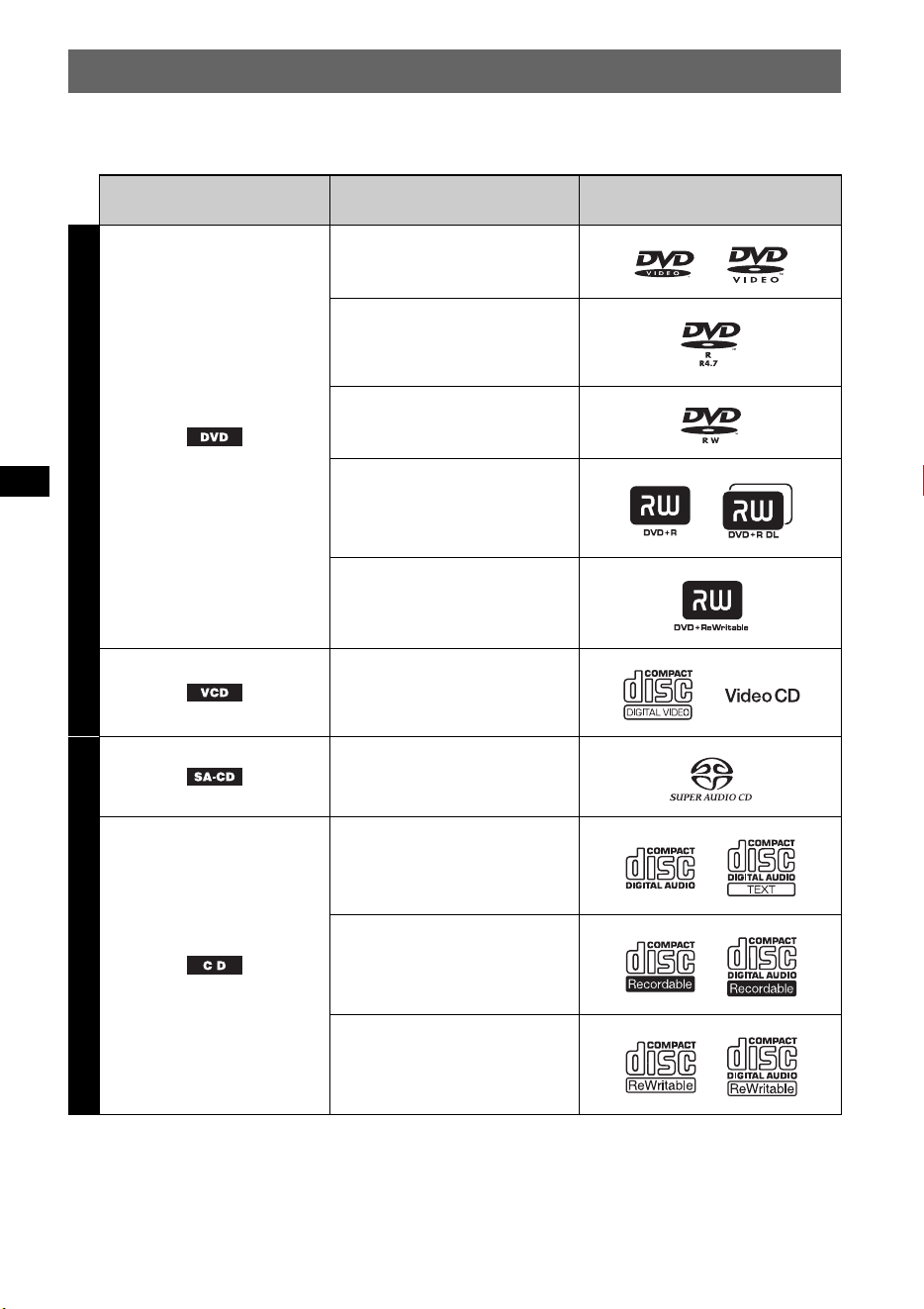
6
Disques pouvant être lus et symboles utilisés dans ce manuel
Cet appareil peut lire différents disques vidéo/audio.
Le tableau suivant vous permet de vérifier si un disque est pris en charge par cet appareil, ainsi que les
fonctions disponibles pour un type de disque donné.
*1 Les fichiers audio peuvent également être enregistrés. Pour plus de détails, reportez-vous à la page 7.
*2 Les fichiers image/vidéo peuvent également être enregistrés. Pour plus de détails, reportez-vous à la page 7.
Remarque
Le terme « DVD » peut être utilisé dans ce manuel comme terme générique pour les DVD VIDEO, DVD-R/
DVD-RW et DVD+R/DVD+RW.
Symbole du disque dans
le manuel
Format du disque Logo du disque
VIDEO
DVD VIDEO
DVD-R*
1
DVD-R DL*
1
(Mode vidéo/mode VR)
DVD-RW*
1
(Mode vidéo/mode VR)
DVD+R*
1
DVD+R DL*
1
DVD+RW*
1
CD vidéo
(Ver. 1.0/1.1/2.0)
AUDIO
Super Audio CD
CD audio
CD-ROM*
2
CD-R*
2
CD-RW*
2
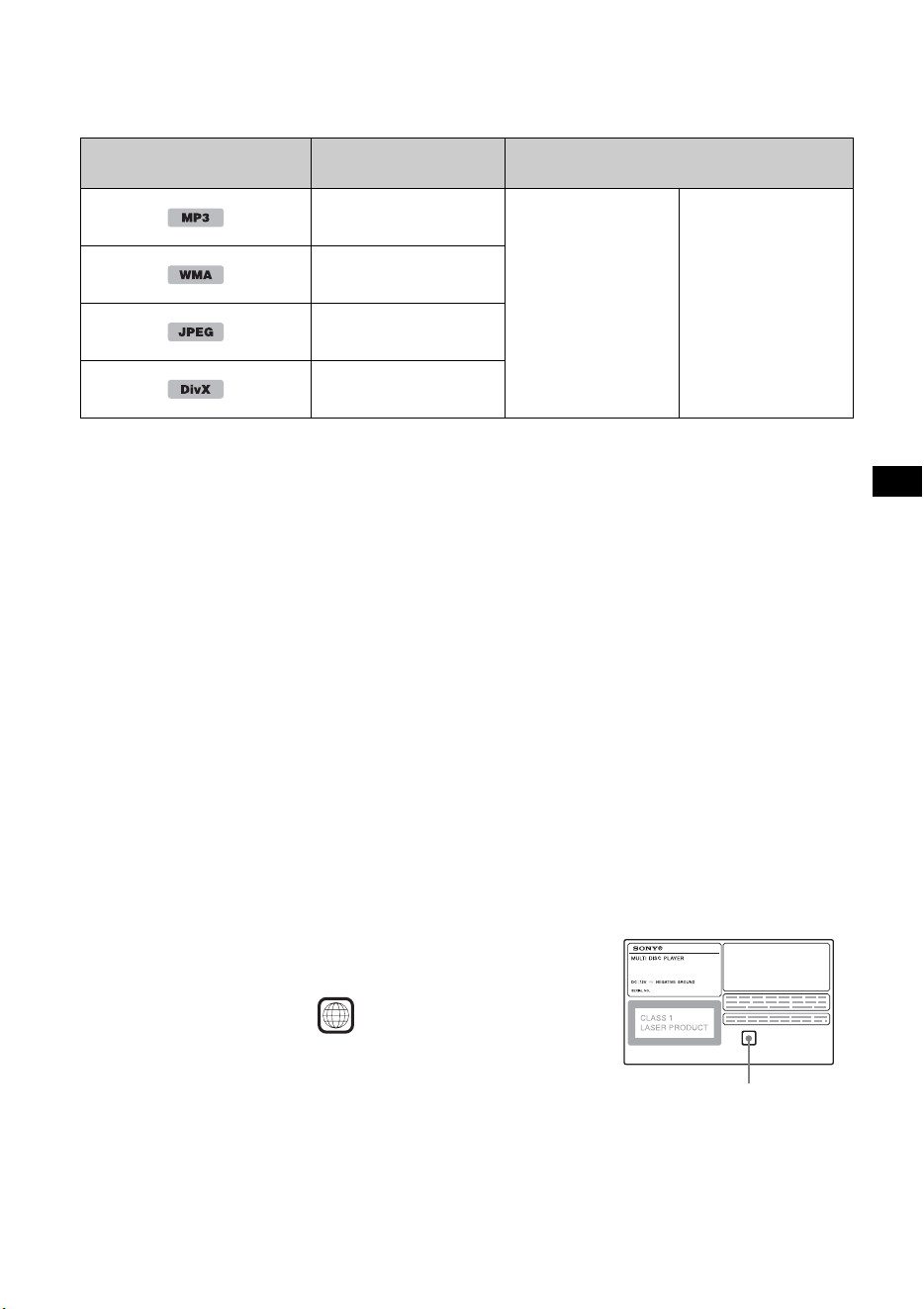
7
Le tableau suivant montre les formats de compression pris en charge, leurs types de fichiers et les types
de disque sur lesquels ces fichiers peuvent être enregistrés.
Les fonctions disponibles varient en fonction du format, quel que soit le type de disque. Les symboles
de format ci-dessous apparaissent à côté de la description de fonctions disponibles pour ce format.
Conseil
Pour plus de détails sur les formats de compression, reportez-vous à la page 51.
Disques non pris en charge
Les disques suivants ne peuvent pas être lus sur cet appareil :
• Disques de 8 cm
• Disques de 12 cm utilisant uniquement la partie de données intérieure de 8 cm (le reste est
transparent)
• CD-ROM contenant des fichiers autres que des MP3/WMA/JPEG/DivX
•CD-G
•Photo-CD
• VSD (Video Single Disc)
• DVD-ROM contenant des fichiers autres que des MP3/WMA/JPEG/DivX
•DVD-RAM
•DVD-Audio
• Active-Audio (données)
• SVCD (Super Video CD)
•CDV
• Disques créés au format Packet Write
• Disques au format DTS
Remarque
Selon leur état d’enregistrement, il est possible que des disques compatibles ne puissent pas être lus sur cet
appareil.
Code local
Ce système vise à protéger les droits d’auteur sur les logiciels.
Le code local est situé sous l’appareil et seuls les DVD identifiés par
le même code local peuvent être lus sur cet appareil.
Les DVD identifiés par le logo peuvent également être lus.
Si vous essayez de lire un autre DVD, le message « Playback
prohibited by region code. » (lecture interdite par le code local)
apparaît sur le moniteur. Suivant le DVD, il se peut qu’aucune
indication de code local ne soit indiquée même si la lecture du DVD
est soumise à des restrictions de zone.
Symbole du format dans
le manuel
Type de fichier Type de disque pouvant être enregistré
Fichier audio MP3
DATA DVD
DVD-ROM
DVD-R
DVD-R DL
DVD-RW
DVD+R
DVD+R DL
DVD+RW
DATA CD
CD-ROM
CD-R
CD-RW
Fichier audio WMA
Fichier d’image
JPEG
Fichier vidéo DivX
®
Code local
ALL
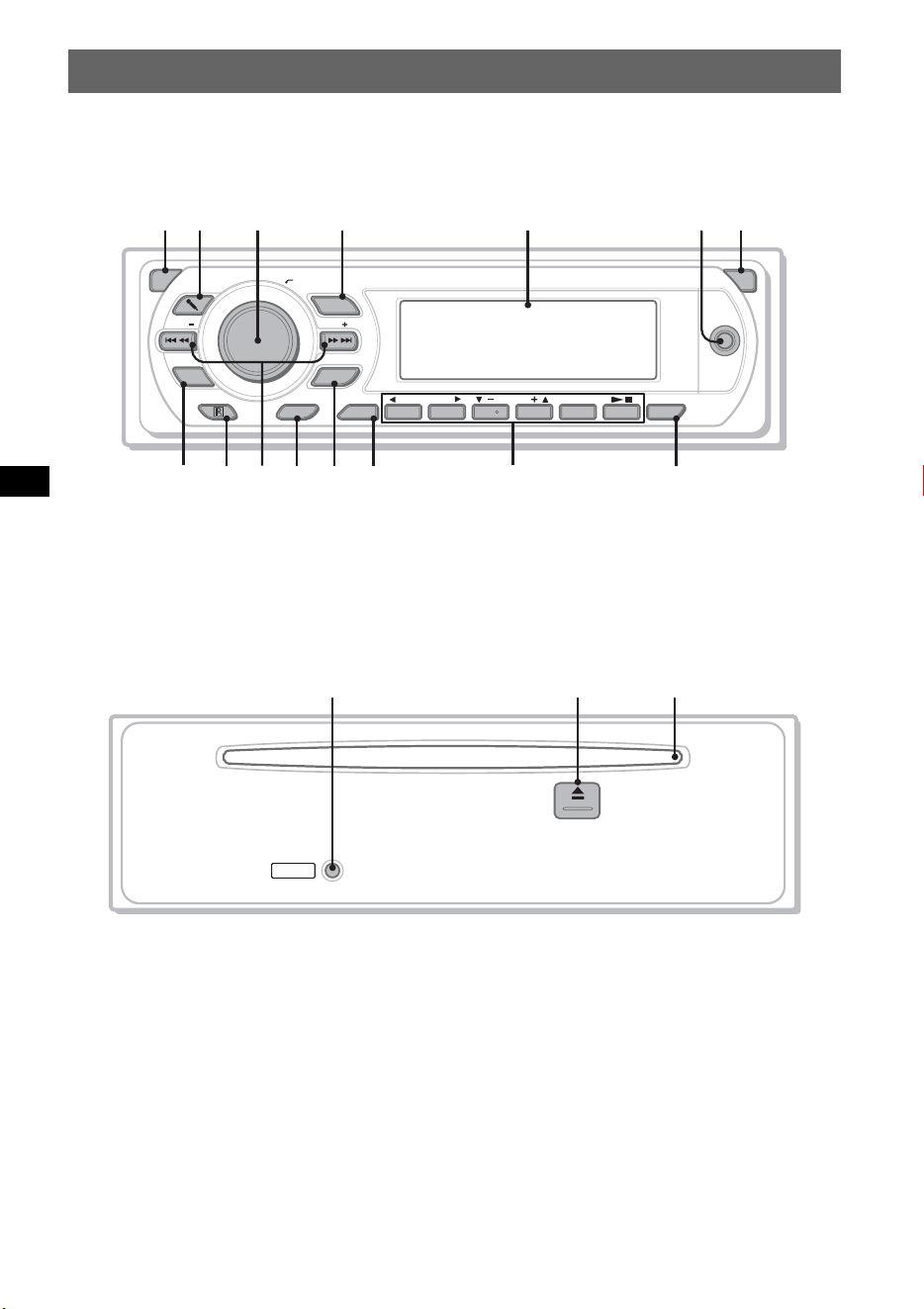
8
Emplacement et fonction des commandes
Appareil principal
Sans la façade
Pour plus de détails, reportez-vous aux numéros
de pages indiqués.
Les instructions de ce mode d’emploi décrivent
en principe les commandes de la mini-
télécommande. Vous pouvez également utiliser
les commandes de l’appareil principal si elles
portent un nom identique ou similaire à celles de
la mini-télécommande.
A Touche OFF 14, 16, 20
Permet de mettre l’appareil hors tension/
d’arrêter la source (appuyez) ; de l’éteindre
complètement (appuyez sur la touche et
maintenez-la enfoncée).
B Touche m (microphone) 30
Permet d’activer le mode karaoké.
C Molette de réglage du volume/touche
SOUND/ENTER 24, 31, 32, 34, 36, 37,
38, 43, 47, 48
Permet de régler le volume/de faire un
réglage (tournez) ; d’ouvrir le menu de
réglage du son/d’appliquer un réglage
(appuyez).
OFF
OPEN
DSPL AF
/
TA
SEEK SEEK
ALBUM
REP SHUF
AUX
PUSH SOUND/
ENTER
123456
MODE
SETUP
LIST
SOURCE
SYSTEM
PTY
1
q;
9 qa qd qgqs
2
qf
4 5
8
67
3
MEX-DV1000
RESET
q
j
q
k
q
h

9
D Touche SOURCE 13, 18, 34, 48
Permet de mettre l’appareil sous tension ; de
changer la source (Radio/Disque/AUX).
E Fenêtre d’affichage
F Prise d’entrée AUX 47
Permet de raccorder un appareil audio
portatif.
G Touche OPEN 13, 14, 15, 16
H Touche LIST/PTY (type d’émission)
31, 32, 36
Permet d’afficher une liste*
1
; de
sélectionner PTY en RDS.
I Récepteur de la mini-télécommande
J Touches SEEK –/+ 15, 17, 18, 19
Disque :
Permettent de sauter un chapitre/une plage/
une scène/un fichier (appuyez) ; d’avancer/
reculer rapidement dans un disque (appuyez
et maintenez brièvement la touche
enfoncée) ; d’avancer/reculer rapidement
dans une plage (appuyez sur la touche et
maintenez-la enfoncée).*
2
Radio :
Permettent de régler des stations
automatiquement (appuyez) ; de rechercher
une station manuellement (appuyez sur la
touche et maintenez-la enfoncée).
K Touche SYSTEM SETUP 24, 33, 34,
38, 43, 47, 48
Permet d’ouvrir le menu de configuration
système.
L Touche MODE 18, 34, 48
Permet de sélectionner la bande radio (FM/
MW (PO)/LW (GO)) ; de sélectionner
l’appareil*
3
.
M Touche DSPL (affichage) 22, 35, 47
Permet de modifier les paramètres
d’affichage.
N Touches numériques
Disque :
(1) : b REP 14, 15, 28, 49
(2) : SHUF B 14, 15, 28, 49
(3)/(4) : ALBUM –/+ (V/v) 14, 15, 17,
19, 48
Permettent de sauter un album ou un
dossier/de déplacer le curseur
(appuyez) ; de sauter des albums ou des
dossiers successifs (appuyez sur la
touche et maintenez-la enfoncée).*
4
(6) : u (lecture/pause) 14, 15, 16, 17,
19
Permettent de démarrer/d’interrompre
la lecture.
Radio :
Permettent de capter les stations enregistrées
(appuyez) ; de mémoriser des stations
(appuyez sur la touche et maintenez-la
enfoncée).
O Touche AF (fréquences alternatives)/
TA (messages de radioguidage) 36
Permet de régler AF et TA en RDS.
P Touche RESET 12
Q Touche Z (éjecter) 15, 16
Permet d’éjecter le disque.
R Fente d’insertion des disques 14, 16
Permet d’insérer le disque.
*1 Lors de la lecture d’un Super Audio CD/CD/MP3/
WMA/JPEG/DivX.
*2 Le fonctionnement diffère selon le disque
(page 15, 17).
*3 Lorsqu’un changeur CD est raccordé.
*4 Si le changeur est raccordé, le fonctionnement est
différent (page 48).
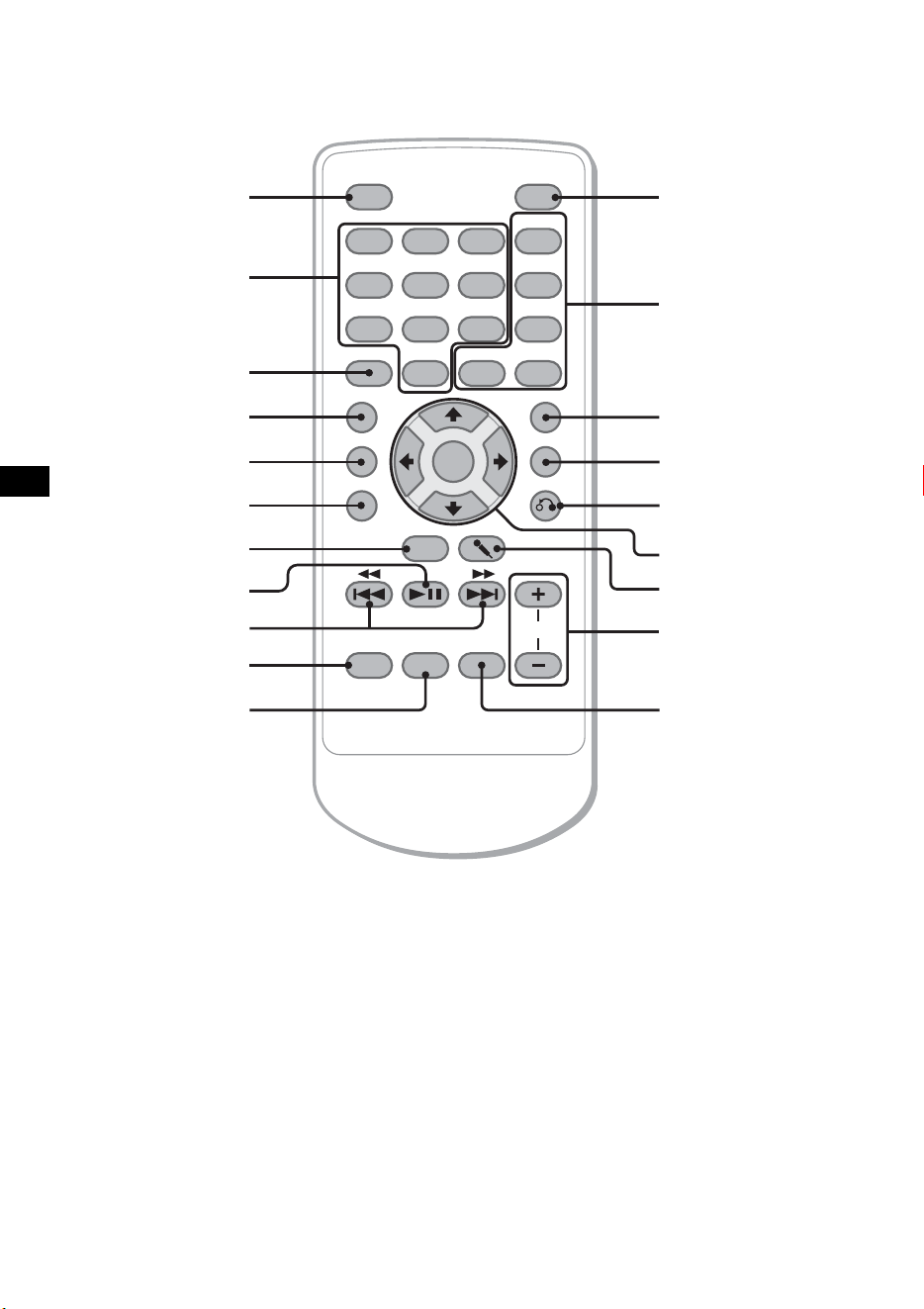
10
Mini-télécommande RM-X166
Pour plus de détails, reportez-vous aux numéros
de pages indiqués.
Retirez le film isolant avant l’utilisation
(page 12).
A Touche OFF 14, 16, 20
Permet de mettre l’appareil hors tension/
d’arrêter la source (appuyez) ; de l’éteindre
complètement (appuyez sur la touche et
maintenez-la enfoncée).
B Touches numériques 14, 15, 20, 21,
27, 29, 30, 34, 35, 36
Disque :
Permettent de localiser un titre/un chapitre/
une plage.
Radio :
Permettent de capter les stations enregistrées
(appuyez) ; de mémoriser des stations
(appuyez sur la touche et maintenez-la
enfoncée).
C Touche CLEAR 27, 30
Permet de supprimer un numéro saisi.
D Touche SYSTEM SETUP 24, 33, 34,
38, 43, 47, 48
Permet d’ouvrir le menu de configuration
système.
Z
X
Z PL
OFF ATT
AUDIO
SUBTITLE
ANGLE
MENUCLEAR
SYSTEM SETUP
LIST/PTY
SOUND
PICTURE
VISUAL SETUP
DSPL
AF/TA
TOP MENU
1
0
23
VOL
EQ
44 55 66
77 88 99
SRC
MODE
ENTER
qs1
2
3
4
5
6
7
8
9
0
qa
ql
w;
qd
qf
qg
qj
qh
qk

11
E Touche LIST/PTY (type d’émission)
31, 32, 36
Permet d’afficher une liste*
1
; de
sélectionner PTY en RDS.
F Touche SOUND 30, 31, 37
Permet d’ouvrir le menu de réglage du son.
G Touche PICTURE EQ 25
Permet de sélectionner la qualité d’image.
H Touche u (lecture/pause) 14, 15, 16,
17, 19
Permet de démarrer/d’interrompre la lecture.
I Touches .m/M> 15, 17, 18,
19
Disque :
Permettent de sauter un chapitre/une plage/
une scène/un fichier (appuyez) ; d’avancer/
reculer rapidement dans un disque (appuyez
et maintenez brièvement la touche
enfoncée) ; d’avancer/reculer rapidement
dans une plage (appuyez sur la touche et
maintenez-la enfoncée).*
2
Radio :
Permettent de régler des stations
automatiquement (appuyez) ; de rechercher
une station manuellement (appuyez sur la
touche et maintenez-la enfoncée).
J Touche SRC (source) 18, 34, 48
Permet de mettre l’appareil sous tension ; de
changer la source (Radio/Disque/AUX).
K Touche MODE 18, 34, 48
Permet de sélectionner la bande radio (FM/
MW (PO)/LW (GO)) ; de sélectionner
l’appareil*
3
.
L Touche ATT (atténuation du son)
Permet d’atténuer le son (pour annuler,
appuyez de nouveau sur cette touche).
M Touches de réglage de la lecture des
DVD
(AUDIO) : 15, 23
Permet de changer la langue/le format du
son.
(Permet de changer le canal audio pour les
VCD/CD/MP3/WMA.)
(SUBTITLE) : 15
Permet de changer la langue des sous-
titres.
(ANGLE) : 15
Permet de changer l’angle de vision.
(TOP MENU) : 15
Permet d’ouvrir le menu principal d’un
DVD.
(MENU) : 15
Permet d’ouvrir le menu d’un disque.
N Touche VISUAL SETUP 20, 24, 26, 27,
28, 30, 33, 34, 39
Permet d’ouvrir le mode de lecture/le menu
de configuration visuelle.
O Touche DSPL (affichage) 22, 35, 47
Permet de modifier les paramètres
d’affichage.
P Touche O (retour) 20, 21, 27, 33, 39
Permet de revenir à l’affichage précédent; de
revenir au menu sur un VCD*
4
.
Q Touches </M/m/, (curseur)/ENTER
Permettent de déplacer le curseur et
d’appliquer un réglage.
R Touche m (microphone) 30
Permet d’activer le mode karaoké.
S Touches VOL (volume) +/– 36
Permettent de régler le volume.
T Touche AF (fréquences alternatives)/
TA (messages de radioguidage) 36
Permet de régler AF et TA en RDS.
*1 Lors de la lecture d’un Super Audio CD/CD/MP3/
WMA/JPEG/DivX.
*2 Le fonctionnement diffère selon le disque
(page 15, 17).
*3 Lorsqu’un changeur CD est raccordé.
*4 Lors de la lecture avec la fonction PBC.
Remarque
Si vous mettez l’appareil hors tension et que
l’affichage est désactivé, il ne peut plus être utilisé
avec la mini-télécommande sauf si la touche
(SOURCE) de l’appareil principal est enfoncée ou si
un disque est inséré dans le lecteur pour l’activer.
Conseil
Pour obtenir des informations détaillées sur la façon
de remplacer la pile, reportez-vous à la section
« Remplacement de la pile au lithium de la mini-
télécommande » à la page 52.
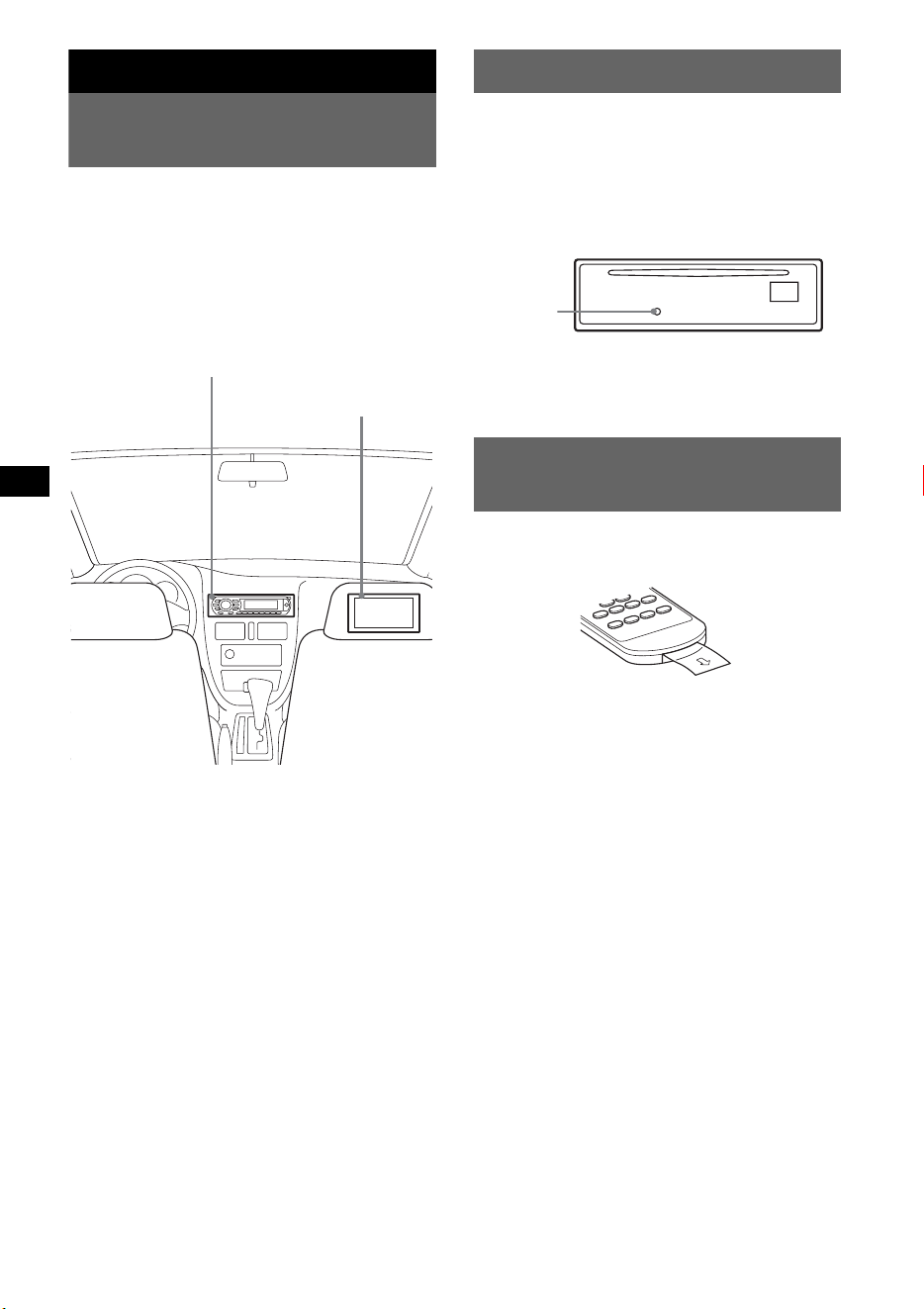
12
Préparation
Installation de l’appareil et du
moniteur en option
Commencez par installer et raccorder l’appareil
ainsi que le moniteur en option.
Cet appareil peut être piloté à l’aide des écrans
qui s’affichent sur l’appareil et/ou sur le
moniteur en option.
Notez que ce manuel inclut des instructions
concernant les écrans qui s’affichent sur
l’appareil et/ou sur le moniteur en option.
Pour plus de détails, reportez-vous au manuel
d’installation/raccordement fourni.
Remarque
Veillez à installer le moniteur en option de façon fiable
et dans un endroit où il ne gêne pas la vision du
conducteur.
Réinitialisation de l’appareil
Avant la première mise en service de l’appareil,
après avoir remplacé la batterie du véhicule ou
modifié les raccordements, vous devez
réinitialiser l’appareil.
Retirez la façade (page 13) et appuyez sur la
touche RESET avec un objet pointu, comme un
stylo à bille.
Remarque
Une pression sur la touche RESET remet l’heure à
zéro et efface certaines informations mémorisées.
Préparation de la mini-
télécommande
Avant d’utiliser la mini-télécommande pour la
première fois, retirez le film isolant.
Appareil
Moniteur en option
Touche
RESET
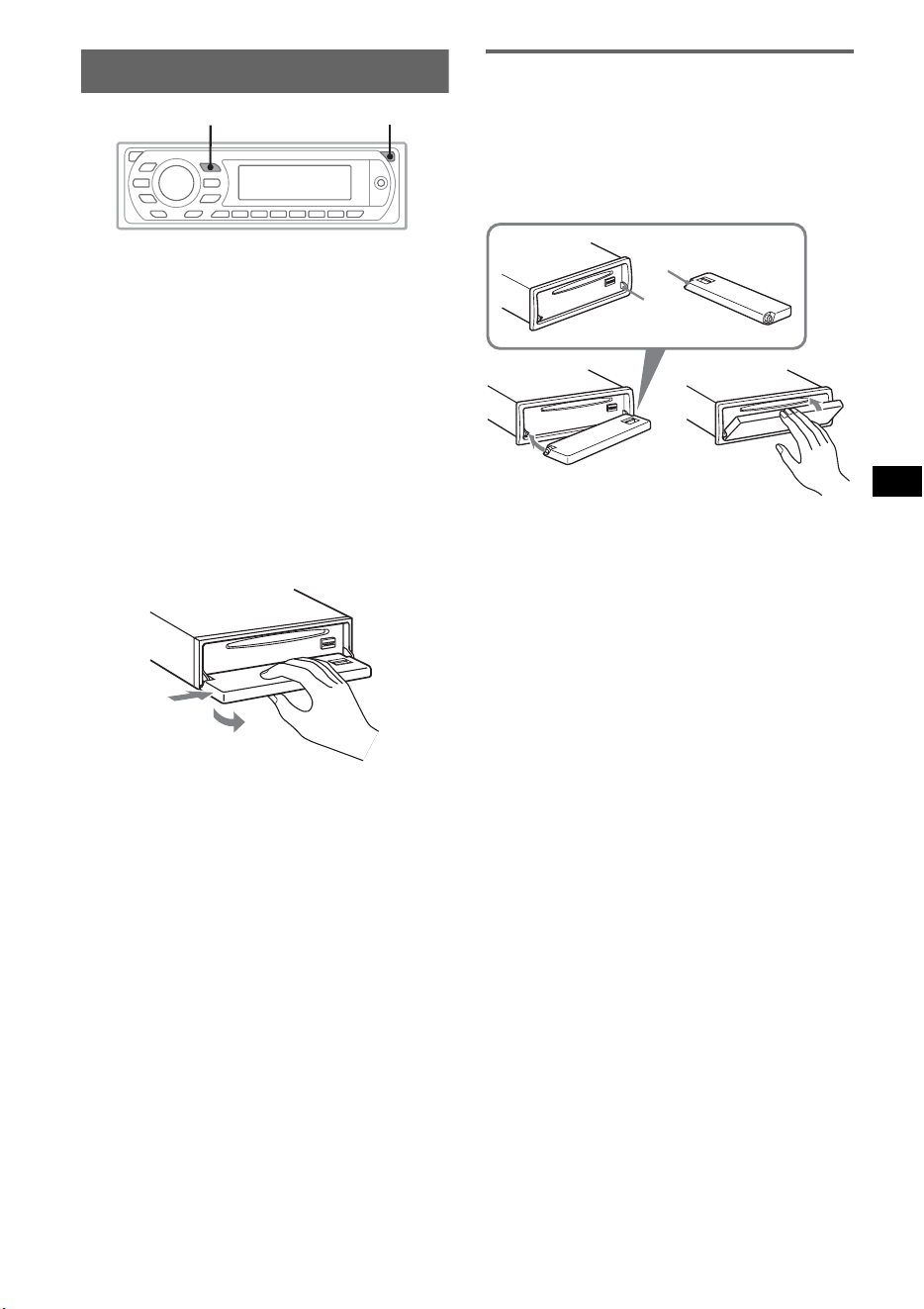
13
Retrait de la façade
Vous pouvez retirer la façade de cet appareil pour
le protéger du vol.
Alarme d’avertissement
Si vous mettez la clé de contact en position OFF
sans retirer la façade, l’alarme d’avertissement
retentit pendant quelques secondes.
L’alarme est émise uniquement lorsque
l’amplificateur intégré est utilisé.
1 Appuyez sur (OPEN) lorsque l’appareil
est hors tension.
La façade bascule vers le bas.
2 Faites glisser la façade vers la droite,
puis tirez-la doucement vers
l’extrémité gauche.
Remarques
• N’exercez pas de pression excessive sur la façade
ni sur la fenêtre d’affichage et ne la laissez pas
tomber.
• N’exposez pas la façade à des températures
élevées ou à l’humidité. Evitez de la laisser dans un
véhicule en stationnement, sur le tableau de bord ou
la plage arrière.
Installation de la façade
Placez l’orifice A de la façade sur la tige B de
l’appareil, puis poussez légèrement sur le côté
gauche pour l’enclencher.
Appuyez sur la touche (SOURCE) de l’appareil
principal (ou insérez un disque) pour le faire
fonctionner.
Remarque
Ne posez rien sur la face interne de la façade.
SOURCE
OPEN
1
2
c
A
B
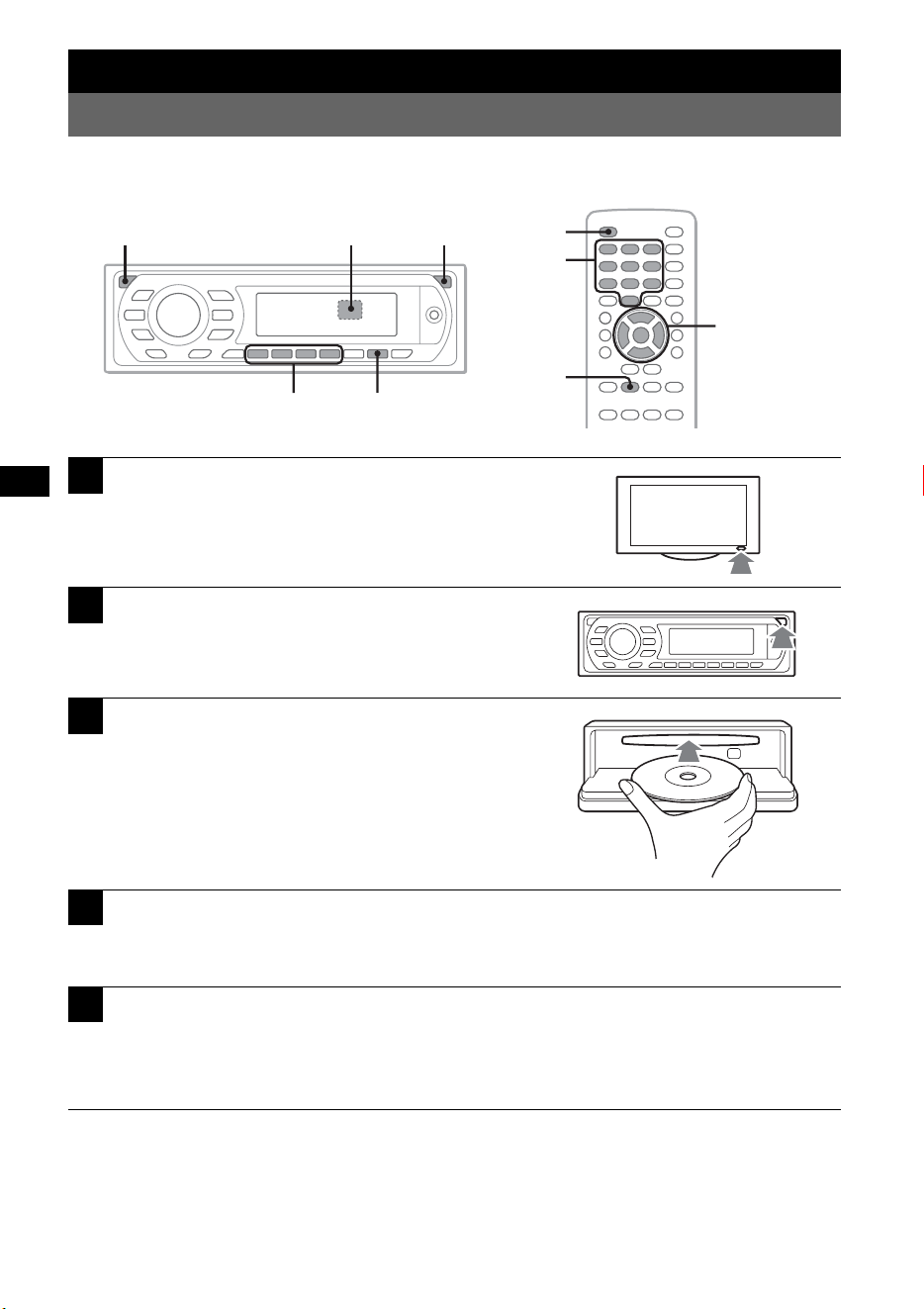
14
Opérations de base
Lecture de disques vidéo
Selon le disque, il est possible que certaines opérations soient différentes ou limitées.
Reportez-vous au mode d’emploi fourni avec votre disque.
Pour interrompre la lecture
Appuyez sur (OFF).
Remarque
Les disques au format DTS ne sont pas pris en charge. Aucun son n’est émis si le format DTS est sélectionné.
1
Mettez votre moniteur sous tension,
puis sélectionnez la source d’entrée
correspondant à cet appareil sur votre
moniteur.
2
Appuyez sur (OPEN) sur l’appareil
principal.
3
Insérez le disque (côté imprimé vers le
haut).
4
Fermez la façade.
La lecture commence automatiquement.
Si la lecture ne commence pas automatiquement, appuyez sur u.
5
Si le menu DVD apparaît, appuyez sur (1)(b)/(2)(B)/(3)(V)/(4)(v)
pour déplacer le curseur, puis appuyez sur (6) (u) pour valider.
Appuyez sur </M/m/,/les touches numériques de la mini-télécommande pour déplacer le
curseur, puis appuyez sur (ENTER) pour valider.
Z
X
Z PL
</M/m/,
ENTER
OFF
u
u
b/B/V/v
OFF OPENZ
Touches
numériques
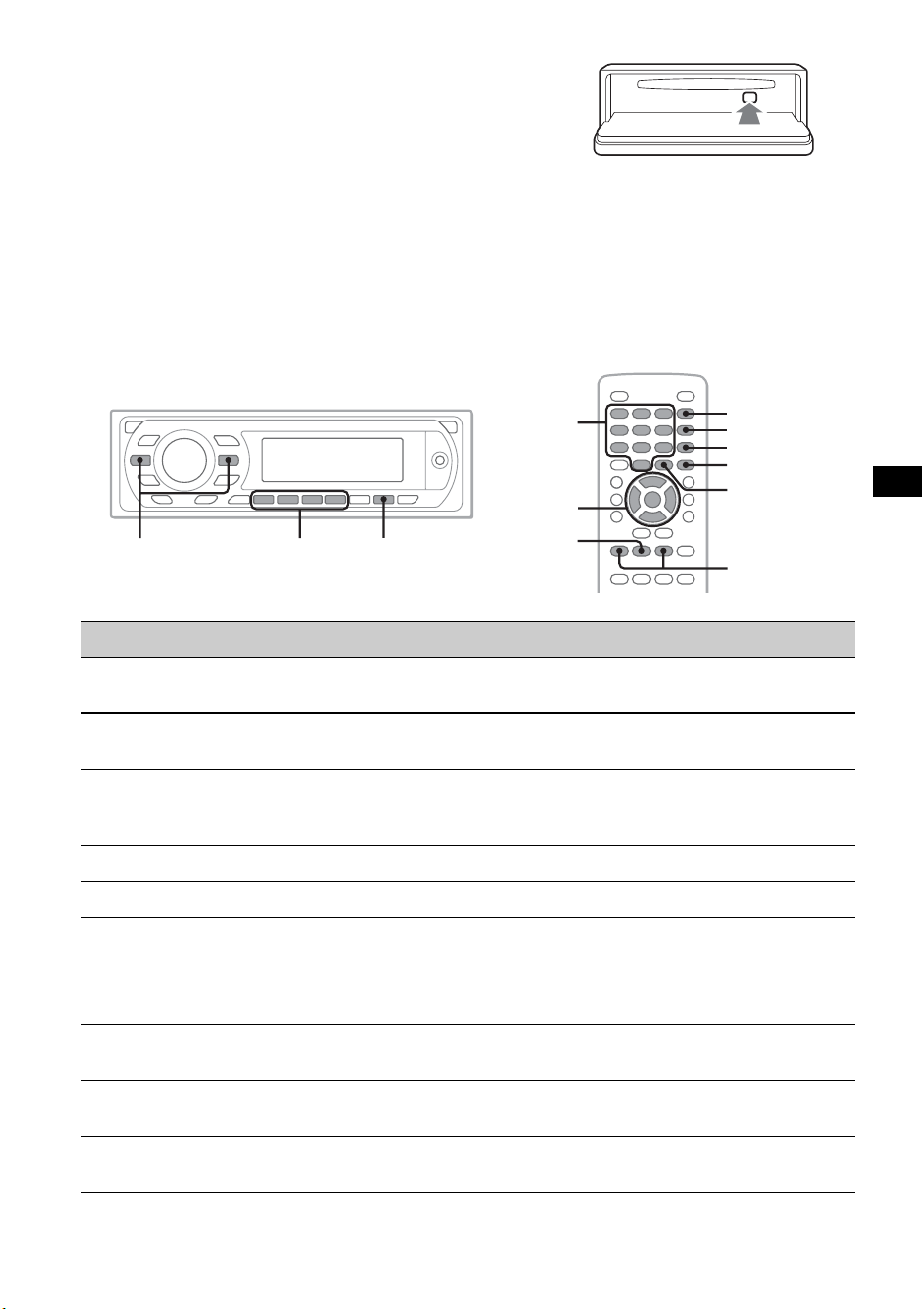
15
Pour éjecter le disque
1 Appuyez sur (OPEN) sur l’appareil principal.
2 Appuyez sur Z (arrière de la façade).
3 Fermez la façade.
A propos du menu DVD
Un DVD se divise en plusieurs sections qui possèdent des caractéristiques d’image ou de musique. Ces
sections sont appelées « titres ». Lorsque vous lisez un DVD contenant plusieurs titres, vous pouvez
sélectionner le titre de votre choix à l’aide du menu principal du DVD. Dans le cas des DVD permettant
de sélectionner des rubriques telles que les sous-titres ou la langue de la bande son, sélectionnez ces
rubriques à l’aide du menu du DVD.
Autres opérations de lecture
*1 Non disponible suivant le disque.
*2 Lorsqu’un message vous invitant à saisir un code à 4 chiffres apparaît, saisissez le code de la langue (page 59)
souhaitée.
Pour Appuyez sur
faire une pause/reprendre la lecture après
une pause
u
sauter un chapitre/une plage/une scène/
un fichier
.m/M>
reculer ou avancer rapidement dans un
disque
et maintenez .m/M> brièvement la touche
enfoncée ; puis à plusieurs reprises pour changer la vitesse
(× 2 t × 12 t × 120 t × 2…)
annuler le recul/l’avance rapide u
afficher le menu DVD*
1
Télécommande : (TOP MENU) ou (MENU)
sélectionner des rubriques dans le menu
DVD*
1
Appareil principal : (1)(b)/(2)(B)/(3)(V)/(4)(v) pour
déplacer le curseur, puis appuyez sur (6) (u) pour valider
Télécommande : </M/m/,/touches numériques pour
déplacer le curseur, puis appuyez sur (ENTER) pour valider
changer la langue/le format/le canal du
son (page 23)*
1
Télécommande : appuyez plusieurs fois sur (AUDIO)
jusqu’à ce que la rubrique souhaitée apparaisse
désactiver les sous-titres/modifier la
langue des sous-titres*
1
Télécommande : appuyez plusieurs fois sur (SUBTITLE)
jusqu’à ce que la rubrique souhaitée apparaisse*
2
changer l’angle de vision*
1
Télécommande : appuyez plusieurs fois sur (ANGLE)
jusqu’à ce que le numéro d’angle souhaité apparaisse
Z
X
Z PL
</M/m/,
ENTER
MENU
SUBTITLE
ANGLE
AUDIO
TOP MENU
.m/M>
u
u
.m/M>
b/B/V/v
Touches
numériques
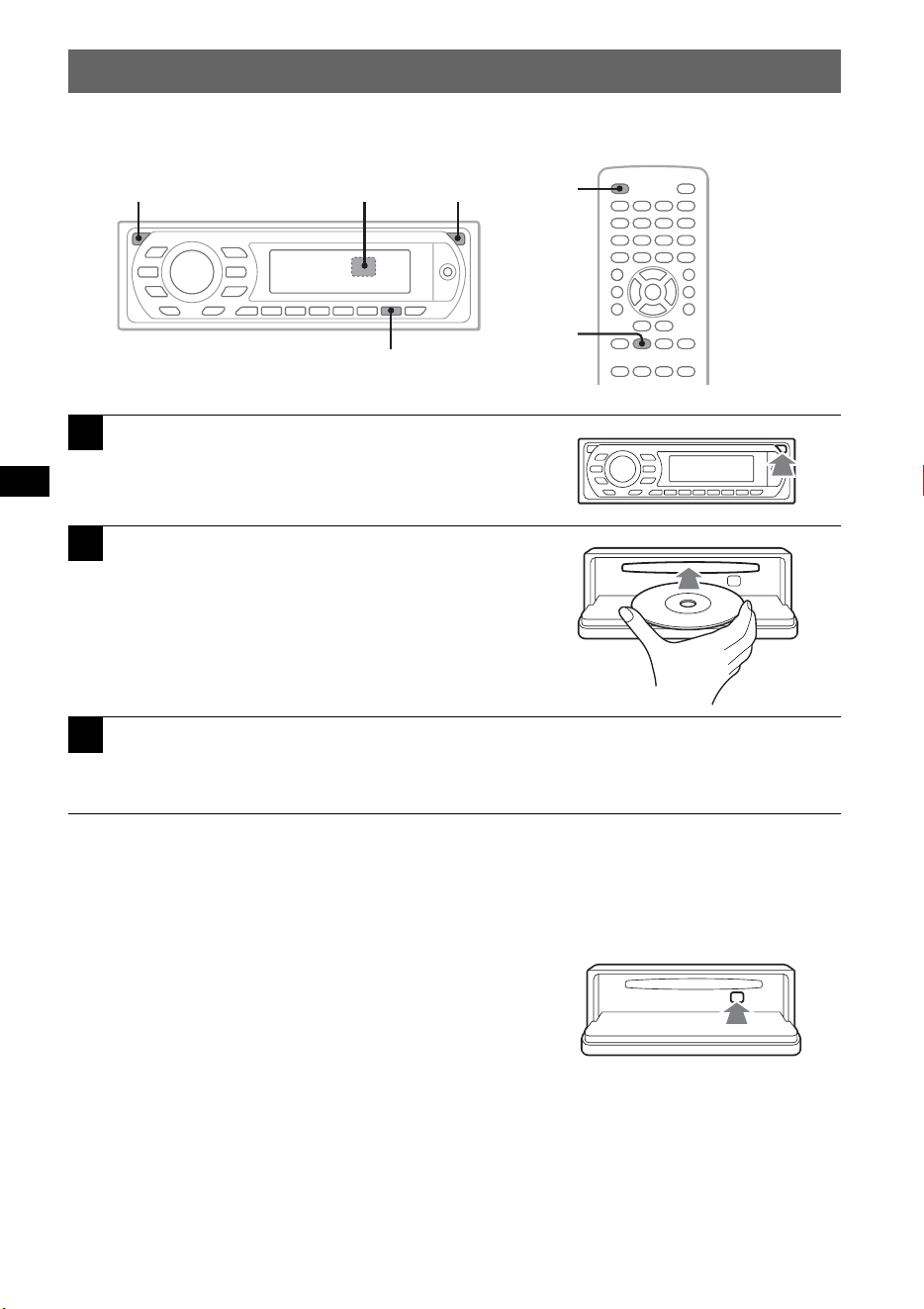
16
Lecture de disques audio
Selon le disque, il est possible que certaines opérations soient différentes ou limitées.
Reportez-vous au mode d’emploi fourni avec votre disque.
Pour interrompre la lecture
Appuyez sur (OFF).
Remarque
Les disques au format DTS ne sont pas pris en charge. Aucun son n’est émis si le format DTS est sélectionné.
Pour éjecter le disque
1 Appuyez sur (OPEN) sur l’appareil principal.
2 Appuyez sur Z (arrière de la façade).
3 Fermez la façade.
1
Appuyez sur (OPEN) sur l’appareil
principal.
2
Insérez le disque (côté imprimé vers le
haut).
3
Fermez la façade.
La lecture commence automatiquement.
Si la lecture ne commence pas automatiquement, appuyez sur u.
Z
X
Z PL
u
OFF
u
OFF OPENZ
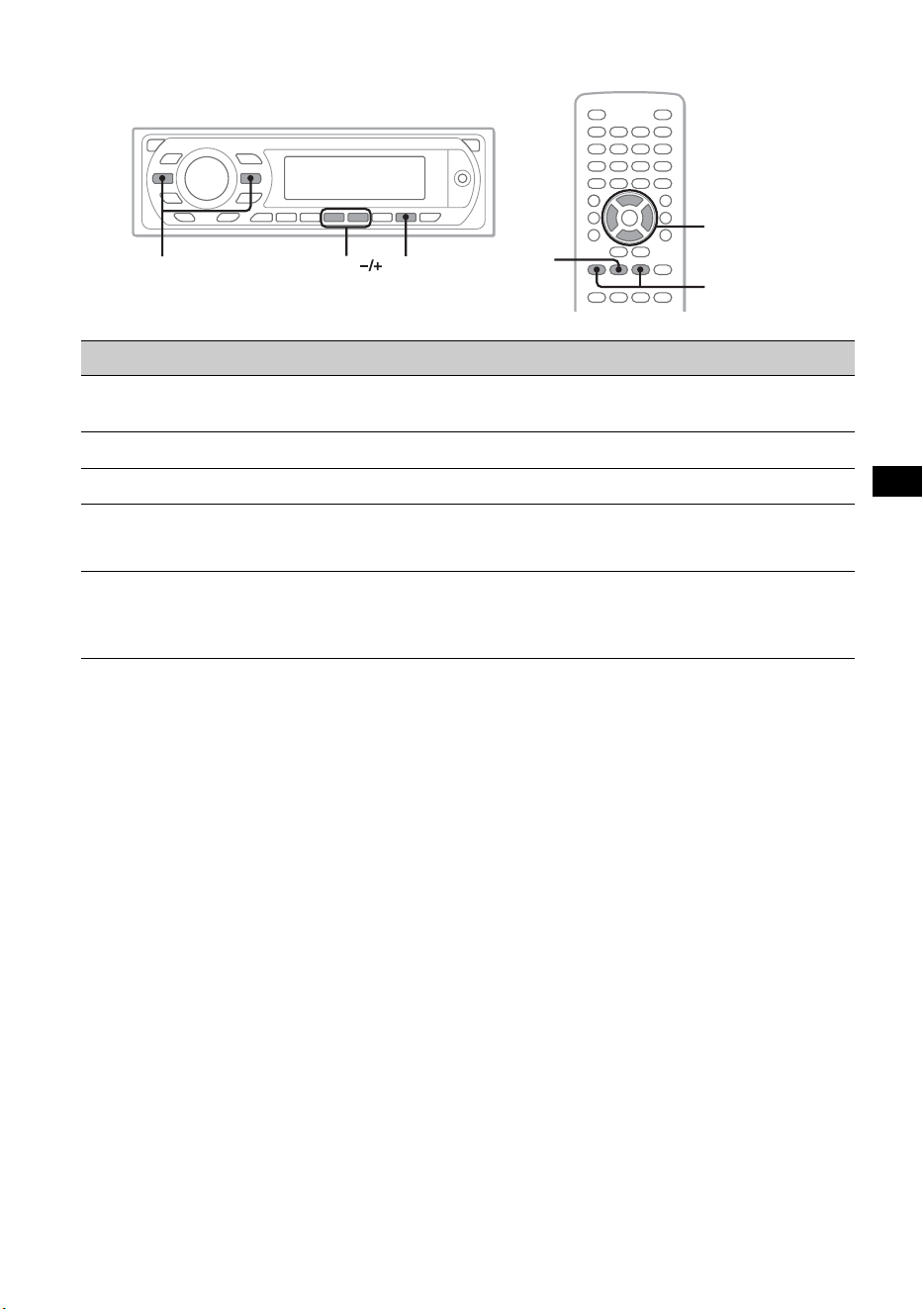
17
Autres opérations de lecture
* Lors de la lecture d’un fichier MP3/WMA.
Pour Appuyez sur
faire une pause/reprendre la lecture après
une pause
u
sauter une plage .m (<)/M> (,)
avancer/reculer rapidement la touche .m/M> et maintenez-la enfoncée
sauter un album* Appareil principal : (3) (ALBUM –)/(4) (ALBUM +)
Télécommande : M/m
sauter plusieurs albums de suite* Appareil principal : maintenez la touche (3) (ALBUM –)/
(4) (ALBUM +) enfoncée
Télécommande : maintenez la touche M/m enfoncée
Z
X
Z PL
</M/m/,
.m/M>
u
u
.m/M>
ALBUM
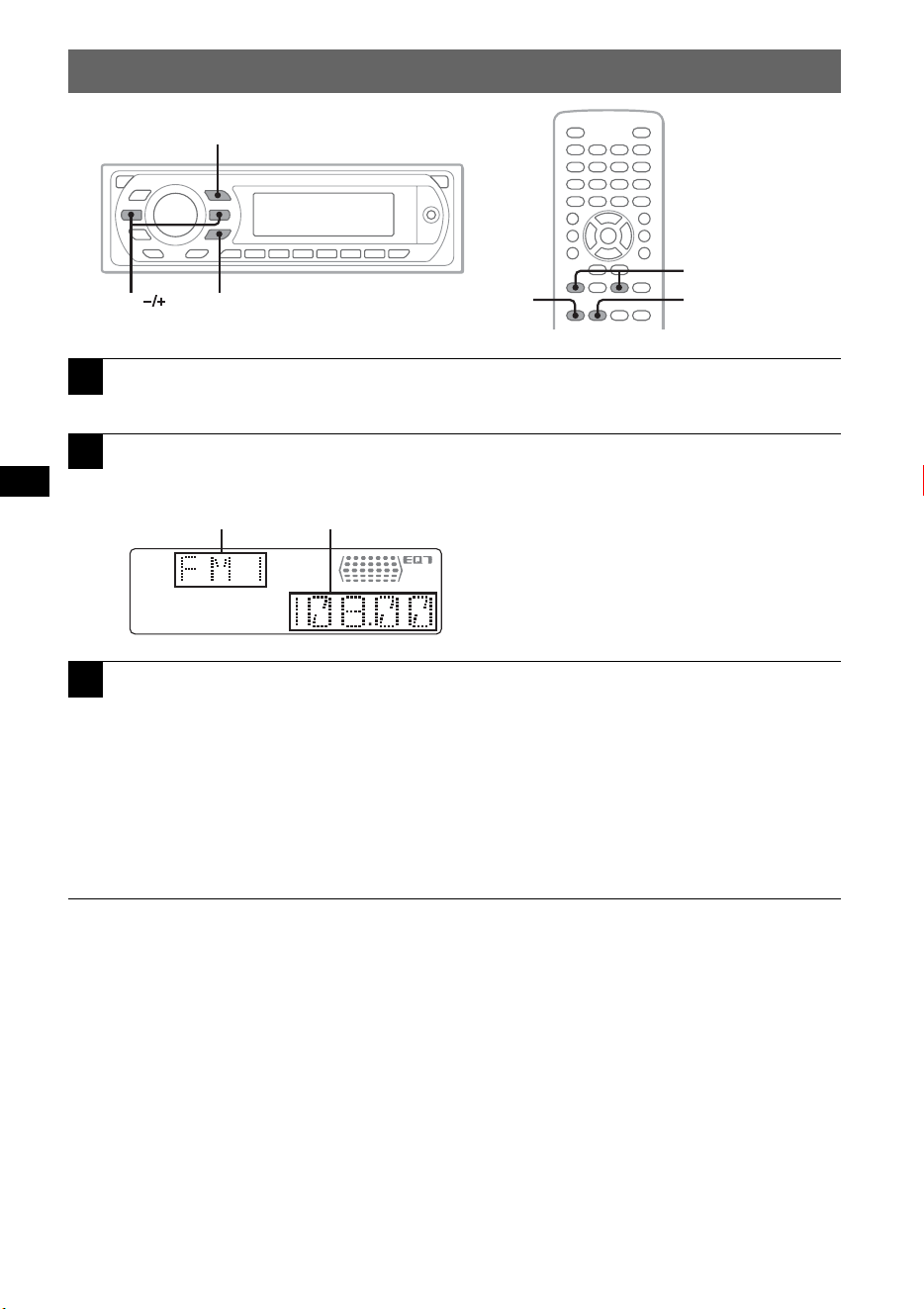
18
Ecoute de la radio
Conseil
Pour obtenir des informations détaillées sur les autres fonctions de la radio, reportez-vous à la section
« Opérations avancées — Radio » à la page 34.
Avec la mini-télécommande
Utilisez (SRC) au lieu de (SOURCE) et .m/M> au lieu de (SEEK) –/+.
1
Appuyez plusieurs fois sur (SOURCE) jusqu’à ce que l’indication
« TUNER » apparaisse.
2
Appuyez plusieurs fois sur (MODE) jusqu’à ce que la bande
souhaitée (FM1, FM2, FM3, MW (PO) ou LW (GO)) s’affiche.
3
Réglez la fréquence.
Pour régler automatiquement la fréquence
Appuyez sur (SEEK)
–/+.
Le balayage s’interrompt lorsque l’appareil capte une station. Répétez cette procédure jusqu’à
ce que vous captiez la station souhaitée.
Pour régler manuellement la fréquence
Appuyez sur (SEEK)
–/+ maintenez la touche enfoncée pour obtenir la fréquence
approximative, puis appuyez plusieurs fois sur (SEEK)
–/+ pour régler la fréquence souhaitée
avec précision.
Z
X
Z PL
MODE
.m/M>
SRC
SEEK MODE
SOURCE
BA
A Bande radio/fonctionnement
B Fréquence*
* Le nom du service de l’émission s’affiche lorsqu’une
station RDS est captée. Pour plus de détails,
reportez-vous à la section « Fonction RDS » à la
page 35.
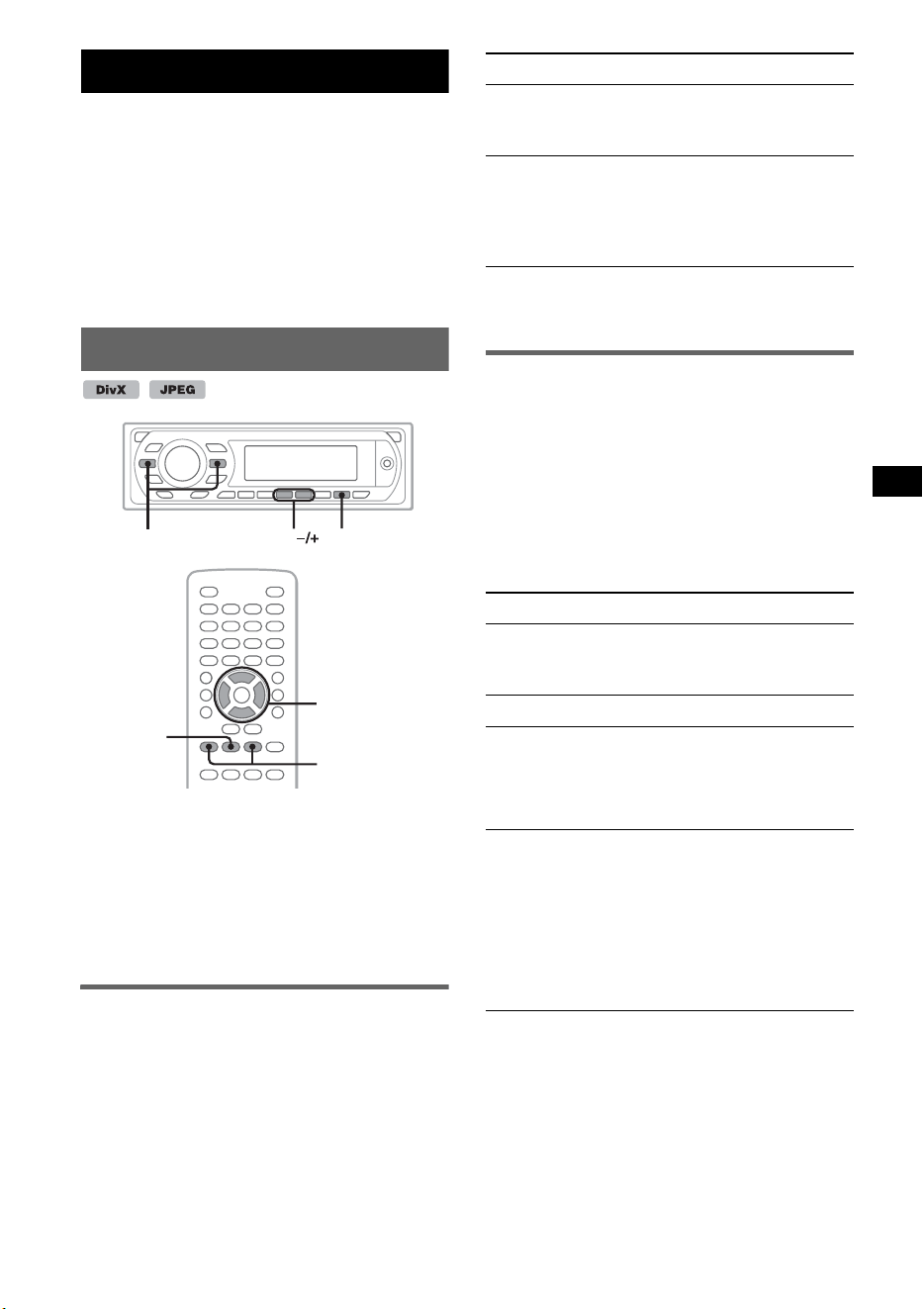
19
Opérations avancées — Disques
Ce chapitre se compose des sections suivantes :
• Opérations vidéo spécifiques*
t page 19 à 27
• Opérations vidéo*/audio communes
t page 28 à 32
• Opérations audio spécifiques
t page 32 à 34
* Opérations incluant la fonction JPEG.
Lecture de fichiers DivX
®
/JPEG
Remarque
Si le disque contient plusieurs types de fichiers, seul le
type de fichier sélectionné (audio/vidéo/image) peut
être lu. Pour lire les fichiers vidéo DivX ou les fichiers
d’image JPEG d’un tel disque, appuyez sur
(LIST/PTY) en cours de lecture, sélectionnez le type
de fichier souhaité (vidéo/image) à afficher sous forme
de liste, puis sélectionnez le fichier souhaité
(page 32).
Lecture de vidéo DivX
®
DivX
®
est une technologie de compression des
fichiers vidéo, développée par DivX, Inc. Ce
produit est un produit DivX
®
Certified officiel et
peut lire toutes les versions de vidéos DivX
®
(y
compris les DivX
®
6) avec une lecture standard
de tous les fichiers DivX
®
.
Vous pouvez contrôler la lecture des DivX de la
même manière que les autres disques vidéo
(page 14), ainsi que certaines fonctions de
contrôle de lecture audio.
Conseil
Vous pouvez également sélectionner un fichier à lire à
l’aide d’une liste (page 31).
Lecture d’une image JPEG
Vous pouvez visualiser un diaporama de fichiers
JPEG sur cet appareil. Le diaporama démarre
automatiquement lorsque vous insérez un disque
ou que vous appuyez sur u. Pour obtenir des
informations détaillées sur le démarrage de la
lecture, suivez les étapes 1 à 4 de la section
« Lecture de disques vidéo » à la page 14.
Autres opérations de lecture
Remarques
• Si vous faites pivoter une image de grande taille,
l’affichage risque d’être plus long.
• Impossible d’afficher les fichiers JPEG progressifs.
Conseil
Vous pouvez également sélectionner un fichier à lire à
l’aide d’une liste (page 31).
u
.m/M>
ALBUM
Z
X
Z PL
</M/m/,
.m/M>
u
Pour Appuyez sur
sauter un album
(dossier)
Appareil principal :
(3) (ALBUM –)/
(4) (ALBUM +)
sauter plusieurs
albums (dossiers) de
suite
Appareil principal :
maintenez la touche
(3) (ALBUM –)/
(4) (ALBUM +)
enfoncée
Pour Appuyez sur
pivoter l’image Télécommande :
</, (pivote de 90º à
chaque fois)
sauter une image .m/M>
sauter un album Télécommande : M/m
Appareil principal :
(3) (ALBUM –)/
(4) (ALBUM +)
sauter plusieurs
albums de suite
Télécommande :
maintenez la touche M/m
enfoncée
Appareil principal :
maintenez la touche
(3) (ALBUM –)/
(4) (ALBUM +)
enfoncée
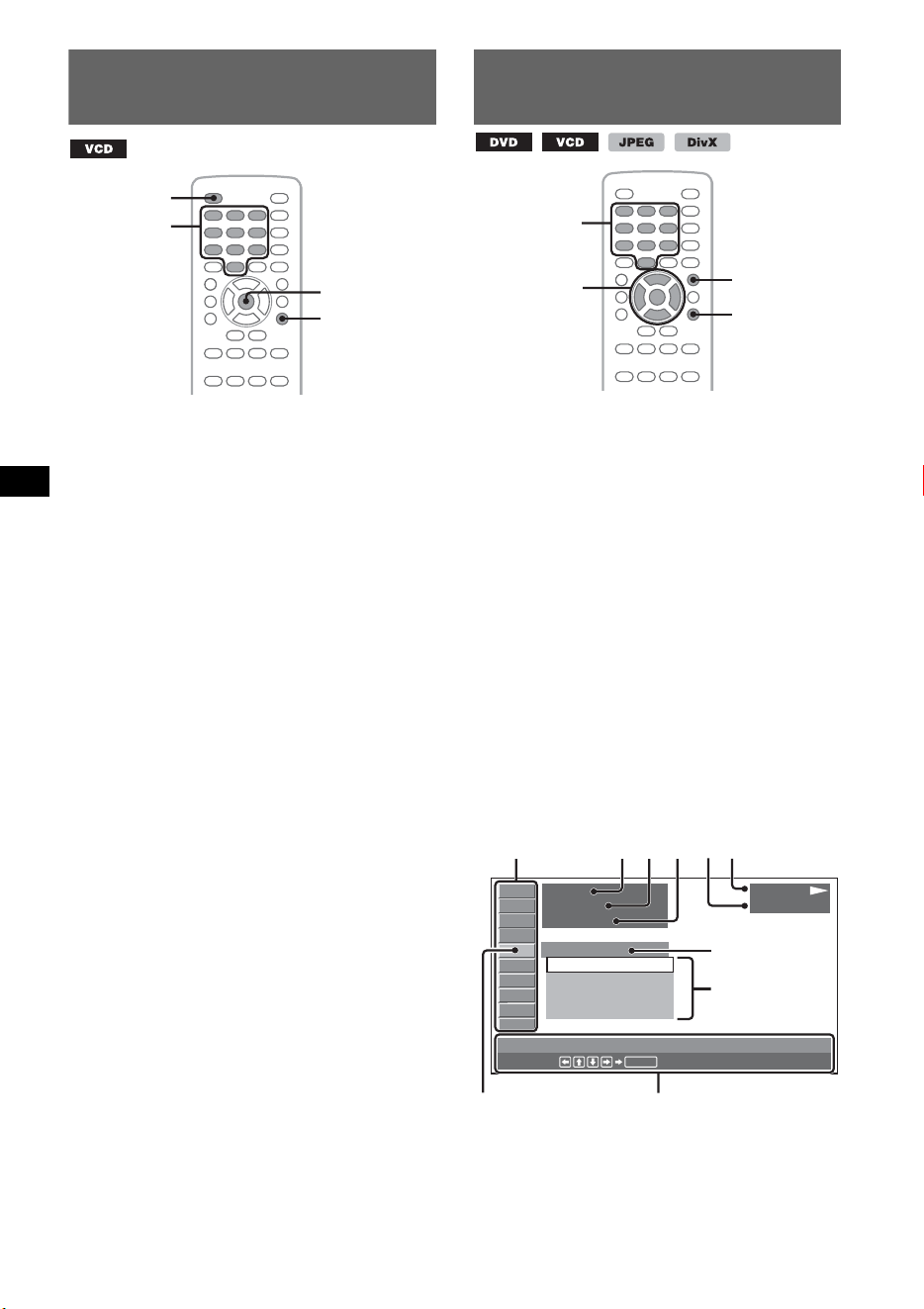
20
Utilisation des fonctions PBC
— Contrôle de la lecture
Le menu PBC vous aide interactivement
lorsqu’un VCD compatible PBC est lu.
1 Démarrez la lecture d’un VCD
compatible PBC.
Le menu PBC apparaît.
2 Appuyez sur les touches numériques
pour sélectionner la rubrique
souhaitée, puis appuyez sur (ENTER).
3 Suivez les instructions du menu
concernant les opérations
interactives.
Pour revenir à l’écran précédent, appuyez sur
O.
Lecture sans la fonction PBC
1 En cours de lecture, appuyez sur
(OFF).
Lecture s’arrête.
2 Appuyez sur les touches numériques
pour sélectionner la rubrique
souhaitée, puis appuyez sur (ENTER).
Le message « Play without PBC. » (Lecture
sans fonctions PBC.) apparaît et la lecture
démarre. Le menu PBC ne s’affiche pas
pendant la lecture.
Remarques
• Les rubriques affichées dans les menus et les
procédures de fonctionnement diffèrent selon le
disque.
• Pendant la lecture PBC, le numéro de plage, la
rubrique de lecture, etc., n’apparaissent pas dans le
menu du mode de lecture (page 20).
• La fonction de reprise de la lecture est inopérante
lors de la lecture sans les fonctions PBC.
Conseil
Pour reprendre une lecture PBC, arrêtez la lecture en
appuyant sur (OFF), puis appuyez sur u.
Utilisation du menu mode de
lecture
Vous pouvez utiliser le menu mode de lecture de
cet appareil pour contrôler la lecture ou
configurer des réglages de lecture.
Pour afficher le menu mode de lecture, appuyez
sur (VISUAL SETUP) en cours de lecture.
Pour le masquer, appuyez de nouveau sur
(VISUAL SETUP).
Remarques
• Pendant la lecture d’un disque audio,
(VISUAL SETUP) est inactive.
• Pendant la lecture d’un JPEG, (VISUAL SETUP) est
active uniquement si une image est affichée en plein
écran.
Conseil
Si vous appuyez sur (VISUAL SETUP) lorsque la
lecture est arrêtée, le menu de configuration visuelle
(par le moniteur) apparaît là où vous pouvez
configurer différents paramètres, tels que la langue
d’affichage, les réglages audio, etc. (page 39).
Par exemple, lors de la lecture d’un DVD
Z
X
Z PL
ENTER
O
OFF
Touches
numériques
Z
X
Z PL
</M/m/,
ENTER
O
VISUAL
SETUP
Touches
numériques
12
(
67
)
018
(
034
)
T 1:35:55
1:ENGLISH
OFF
1:ENGLISH
2:FRENCH
3:SPANISH
PLAY
DVDVIDEO
SUBTITLE
Select :
ENTER
G
BCD
F
E
H
A
IJ
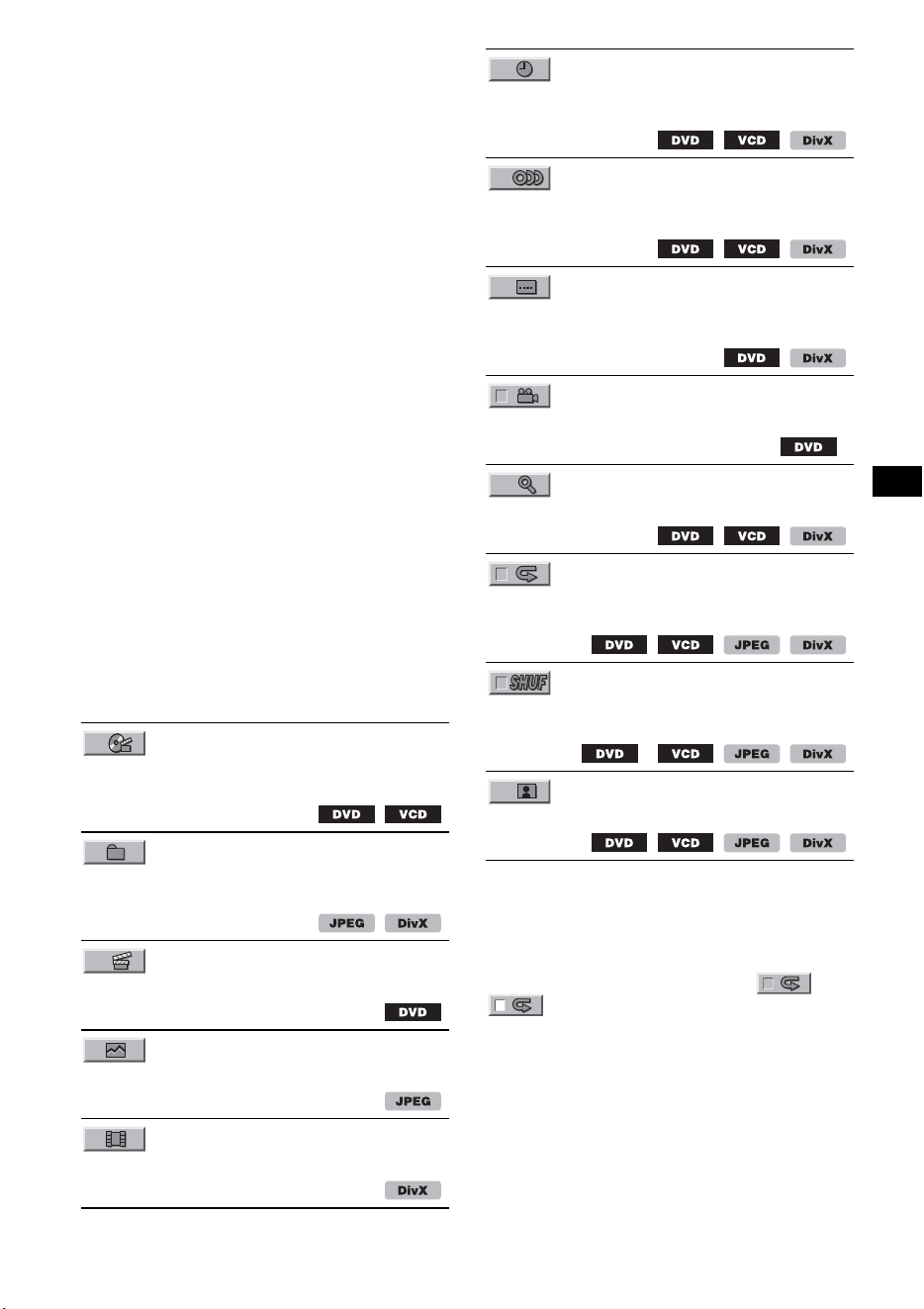
21
A Rubriques du menu mode de lecture
Pour plus de détails, reportez-vous à la
section « Liste des paramètres du menu mode
de lecture » à la page 21.
B DVD : Numéro du titre/Total
VCD : Numéro de la plage/Total*
1
JPEG : Numéro de l’album/Total
DivX : Numéro de l’album (dossier)/Total
C DVD : Numéro du chapitre/Total
JPEG : Numéro de l’image/Total
DivX : Numéro du fichier/Total
D Temps de lecture écoulé*
2
E Format
F Statut de lecture (PLAY N, PAUSE X, etc.)
G Réglage actuel
H Options
I Paramètre sélectionné
J Nom du paramètre sélectionné et/ou
messages d’aide
*1 Lors de la lecture d’un VCD doté de la fonction
PBC (page 20), aucune indication ne s’affiche.
*2 En cours de lecture JPEG, aucune indication ne
s’affiche.
Liste des paramètres du menu mode
de lecture
Appuyez sur </M/m/,/les touches
numériques pour sélectionner un paramètre, puis
appuyez sur (ENTER).
Pour revenir à l’écran précédent, appuyez sur
O.
Pour plus de détails, reportez-vous aux numéros
de pages indiqués.
* Sauf pour les DVD-R/DVD-R DL/DVD-RW en mode
VR.
Conseil
Lorsque « SHUFFLE » ou « REPEAT » est activé ou
lorsque « ANGLE » est disponible, leurs cases à
cocher s’allument en vert (par exemple t
). Cependant, il est possible que vous ne
puissiez pas changer l’angle selon la scène, même si
la case à cocher est allumée en vert.
TITLE, TRACK 29
Pour sélectionner un titre, une scène ou une
plage à lire.
ALBUM 29
Pour sélectionner un album ou un dossier à
afficher.
CHAPTER 29
Pour sélectionner un chapitre à lire.
IMAGE 29
Pour sélectionner une image à afficher.
FILE 29
Pour sélectionner un fichier vidéo à lire.
TIME 29
Pour vérifier le temps de lecture écoulé ; saisir
le code temporel.
AUDIO 15, 23
Pour changer la langue/le format/le canal du
son ; vérifier le format du programme.
SUBTITLE 15
Pour activer ou désactiver les sous-titres/
changer la langue des sous-titres.
ANGLE 15
Pour changer l’angle.
*
CENTER ZOOM 24
Pour agrandir une image.
REPEAT 28
Pour lire un titre/un chapitre/une plage/un
album/une image/un fichier vidéo en boucle.
SHUFFLE 28
Pour lire des chapitres/plages/images/fichiers
vidéo dans un ordre aléatoire.
*
PICTURE EQ 25
Pour régler la qualité d’image.
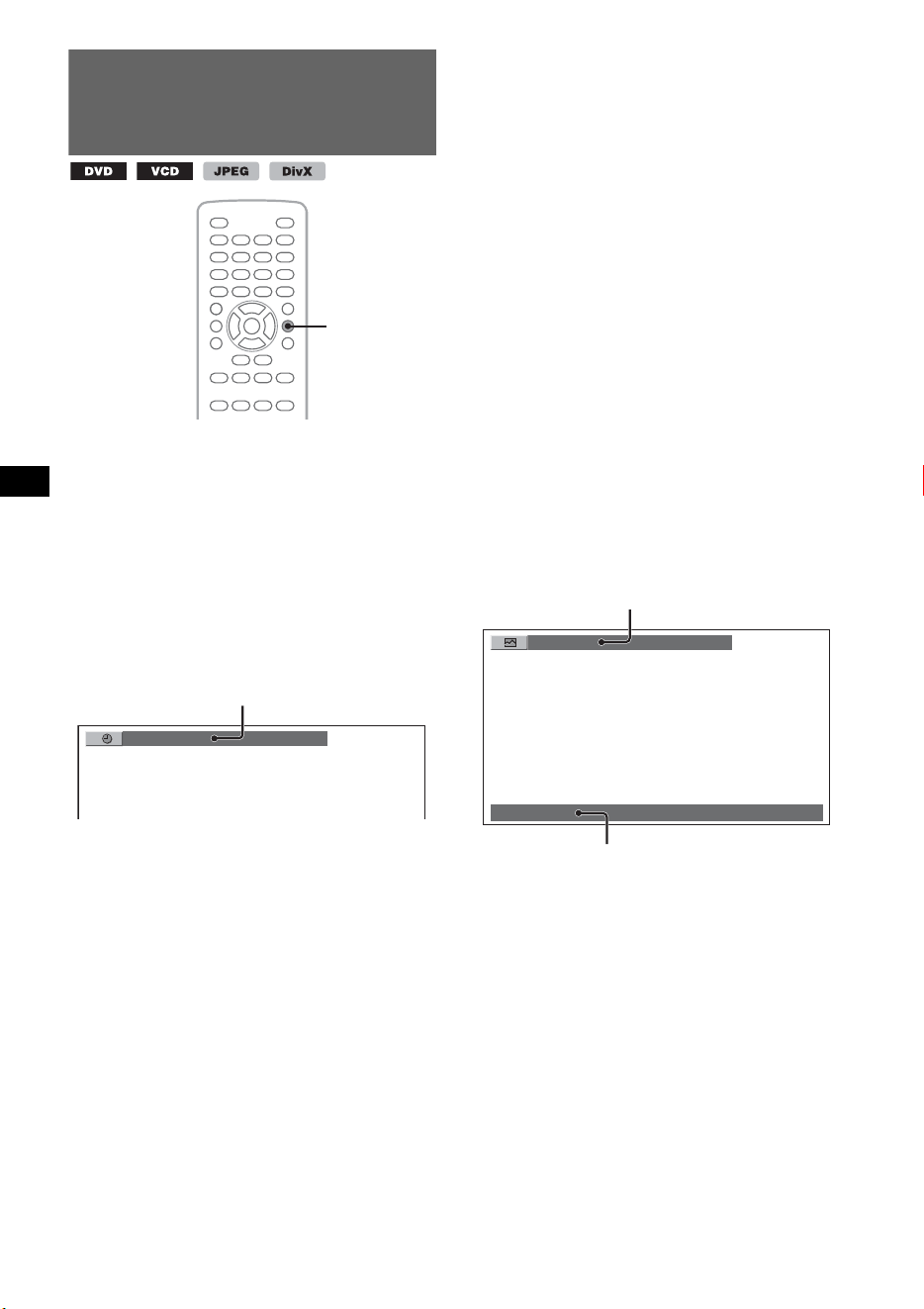
22
Visualisation des informations
temporelles/textuelles du
disque
Vérification des informations
temporelles
Le temps de lecture et le temps restant du titre,
du chapitre, de la plage, etc. en cours de lecture
peut être vérifié pendant la lecture d’image ou de
vidéo.
1 En cours de lecture, appuyez sur
(DSPL).
Les informations relatives à la lecture actuelle
s’affichent.
2 Appuyez plusieurs fois sur (DSPL)
pour changer les informations
temporelles.
Les informations temporelles diffèrent selon le
disque ou le format, comme suit.
Lecture DVD
• T **:**:**
Temps de lecture écoulé du titre actuel
• T-**:**:**
Temps restant du titre actuel
• C **:**:**
Temps de lecture écoulé du chapitre actuel
• C-**:**:**
Temps restant du chapitre actuel
Lecture VCD
(Uniquement lors de la lecture d’un VCD version
1.0/1.1 ou version 2.0 sans fonction PBC.)
•T **:**
Temps de lecture écoulé de la plage actuelle
• T-**:**
Temps restant de la plage actuelle
•D **:**
Temps de lecture écoulé du disque actuel
•D-**:**
Temps restant du disque actuel
Lecture JPEG
• Numéro de l’album/Total
• Numéro de l’image/Total
Lecture DivX
• Numéro de l’album (dossier)/Total
• Numéro du fichier/Total
•T **:**
Temps de lecture écoulé du fichier actuel
Vérification des informations
textuelles
Vous pouvez vérifiez les informations textuelles
(nom de l’album, nom de l’image, etc.) des
fichiers JPEG/DivX.
* L’indication « NO TEXT » s’affiche lorsqu’il n’y a pas
d’informations textuelles.
Les informations textuelles diffèrent selon le
format, comme suit.
Lecture JPEG
• Nom de l’album (lorsque le numéro de l’album
est affiché)
• Nom de l’image (lorsque le numéro de l’image
est affiché)
Lecture DivX
• Nom d’album (dossier) (lorsque le numéro
d’album (dossier) est affiché)
• Nom du fichier (lorsque le numéro du fichier
est affiché)
Z
X
Z PL
DSPL
T 1:01:57
Informations temporelles
037(325)
Image name
Numéro d’album/d’image/de dossier/de fichier
Informations textuelles*
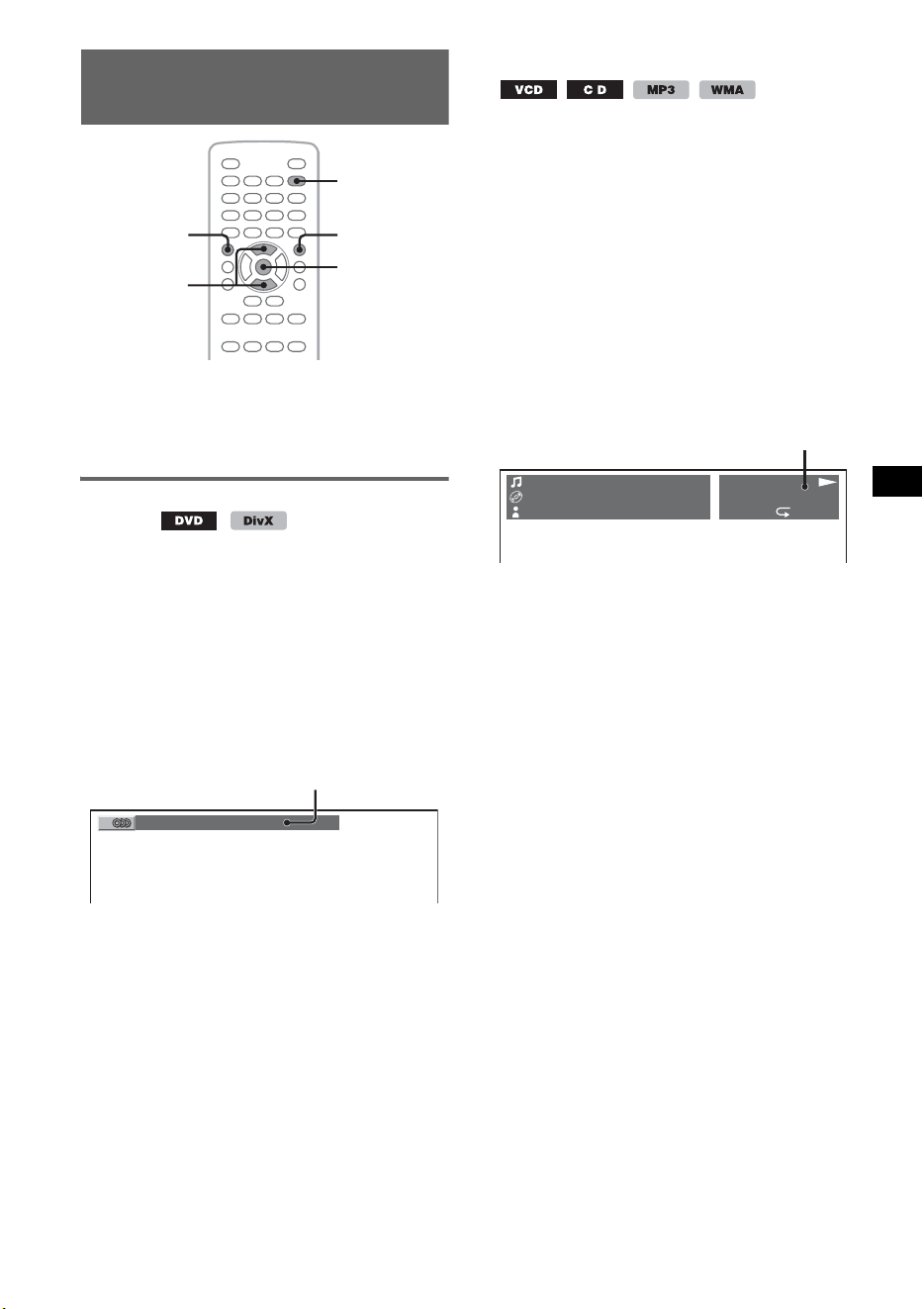
23
Configuration des paramètres
audio
Remarque
Les disques au format DTS ne sont pas pris en
charge. Aucun son n’est émis si le format DTS est
sélectionné.
Modification de la langue/du format
du son
Pour les DVD, la langue du son peut être
modifiée si le disque est enregistré avec des
plages multilingues. Pour les DVD/DivX, vous
pouvez modifier le format du son lors de la
lecture d’un disque enregistré avec plusieurs
formats du son (par exemple Dolby Digital).
1 En cours de lecture, appuyez
plusieurs fois sur (AUDIO) jusqu’à ce
que la langue/le format du son
souhaité apparaisse.
* Lors de la lecture d’un DivX, le format/canal du
son (par exemple « Dolby D 2CH ») s’affiche.
La langue du son bascule entre les différentes
langues disponibles.
Lorsqu’un message vous invitant à saisir un
code à 4 chiffres apparaît, saisissez le code de
la langue (page 59) souhaitée.
Lorsque la même langue est affichée plus de
deux fois, le disque est enregistré avec
plusieurs formats audio.
Modification du canal audio
Lors de la lecture d’un VCD/CD/MP3/WMA,
vous pouvez sélectionner le son du canal droit ou
gauche à écouter via les haut-parleurs droit et
gauche.
Les options sont indiquées ci-dessous.
STEREO (ST) : Son stéréo standard (par
défaut)
1/L (L) : Son du canal gauche (monaural)
2/R (R) : Son du canal droit (monaural)
1 En cours de lecture, appuyez
plusieurs fois sur (AUDIO) jusqu’à ce
que le canal audio souhaité
apparaisse.
Par exemple, lors de la lecture d’un MP3
Remarque
Il est possible que vous ne puissiez pas changer les
réglages audio selon le disque.
Conseil
Vous pouvez également modifier les paramètres des
disques vidéo en sélectionnant « AUDIO » dans le
menu mode de lecture (page 20).
Z
X
Z PL
M/m
ENTER
AUDIO
VISUAL
SETUP
SYSTEM
SETUP
1:ENGLISH Dolby D
Langue/format du son*
TRACK NAME
ALBUM NAME
ARTIST NAME
MP3
0003/1000 L
003:17 SHUF
Canal audio
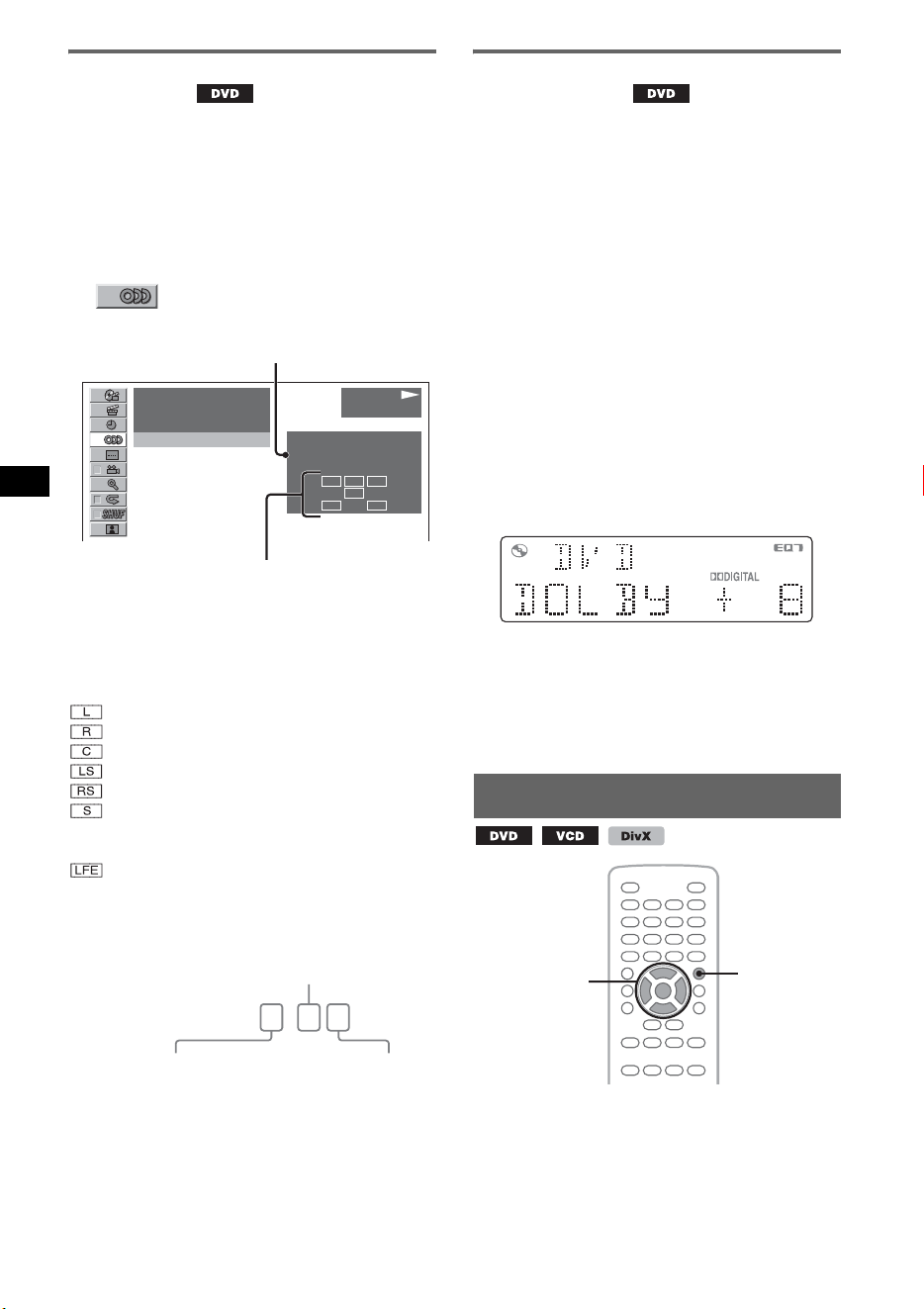
24
Vérification du format du
programme
Vous pouvez vérifier le nombre de canaux et la
position des composants sur le DVD VIDEO en
cours de lecture.
1 En cours de lecture, appuyez sur
(VISUAL SETUP).
Le menu mode de lecture apparaît.
2 Appuyez sur M/m pour sélectionner
(AUDIO).
Le format du programme s’affiche.
* « PCM », « DOLBY DIGITAL », etc., s’affichent
selon le disque.
Les lettres dans l’affichage du format du
programme représentent les composants sonores
suivants et leurs positions.
: Avant (gauche)
: Avant (droit)
:Centre
: Arrière (gauche)
: Arrière (droit)
: Arrière (monaural) : composant arrière du
signal traité par Dolby Surround et du
signal Dolby Digital
: Signal Effets basses fréquences
Le nom du format du programme et les numéros
de canaux apparaissent de la façon suivante.
Exemple : Dolby Digital 5.1 ch
Pour masquer le menu mode de lecture, appuyez
sur (VISUAL SETUP).
Réglage du niveau de sortie audio
— Niveau DVD
Vous pouvez régler le niveau de sortie audio pour
un DVD enregistré au format Dolby Digital, afin
de réduire les différences de niveau de volume
entre le disque et la source.
1 En cours de lecture, appuyez sur
(SYSTEM SETUP).
La rubrique de configuration système apparaît
sur l’appareil principal.
2 Appuyez sur M/m pour sélectionner
« DVD-LVL », puis appuyez sur
(ENTER).
3 Appuyez sur m pour régler sur
« ADJST ON », puis appuyez sur
(ENTER).
4 Appuyez sur M/m pour régler le niveau
de sortie.
Le niveau de sortie peut être réglé par
incréments uniques, entre –10 et +10.
5 Appuyez sur (ENTER).
La configuration est terminée.
Avec l’appareil principal
Tournez la molette de réglage du volume au lieu
d’appuyer sur M/m.
Agrandissement d’images
Vous pouvez agrandir des images.
1 En cours de lecture, appuyez sur
(VISUAL SETUP).
Le menu mode de lecture apparaît.
PLAY
DVDVIDEO
L C
LFE
LS
R
RS
12
(
67
)
018
(
034
)
T 1:35:55
1:ENGLISH Dolby D
PROGRAM FORMAT
DOLBY DIGITAL
3 / 2. 1
Format du programme actuel
Format audio actuel*
DOLBY DIGITAL
3 / 2 . 1
Composant arrière × 2
Composant avant × 2 +
Composant central × 1
Composant LFE × 1
Z
X
Z PL
</M/m/,
ENTER
VISUAL
SETUP
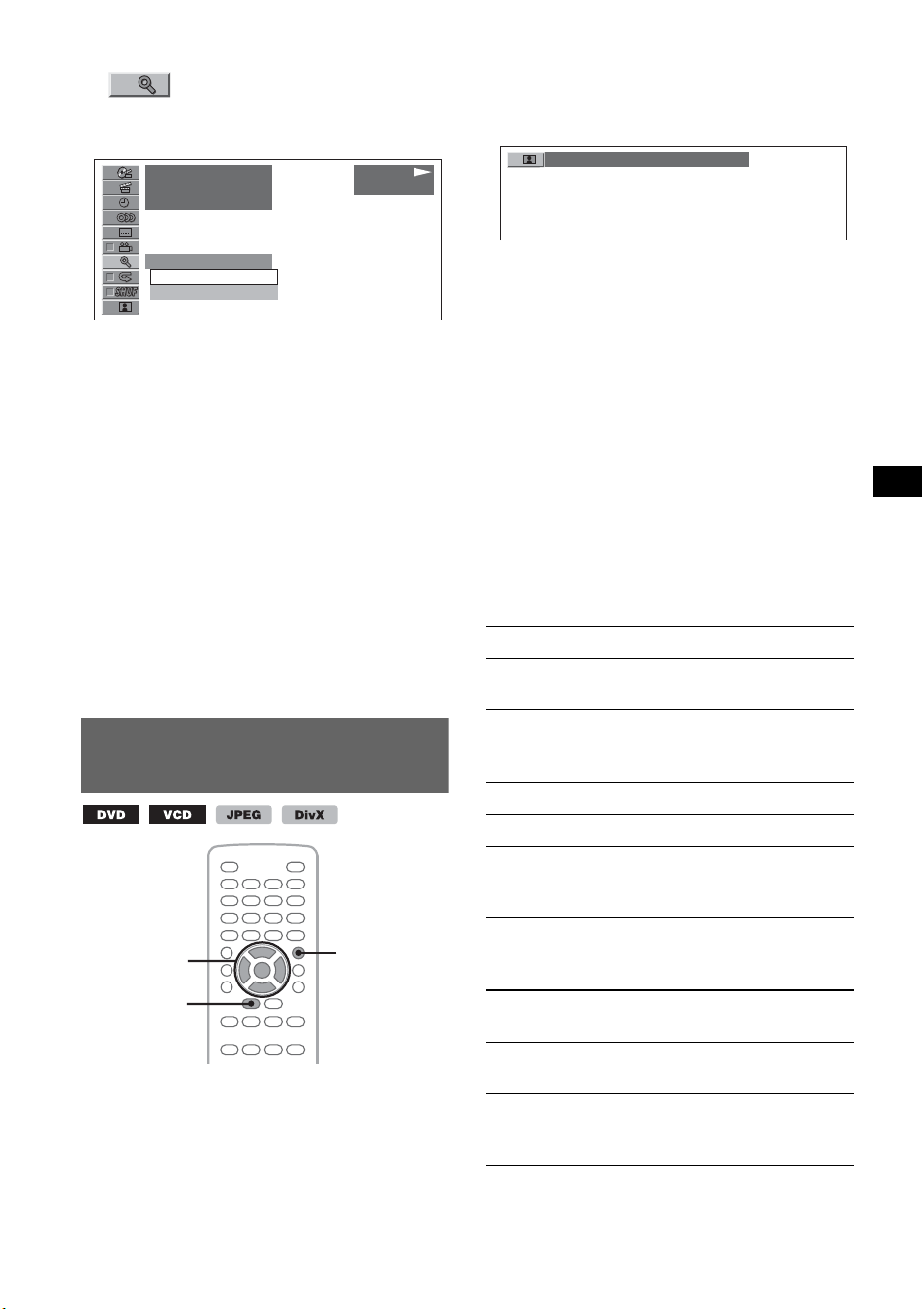
25
2 Appuyez sur M/m pour sélectionner
(CENTER ZOOM), puis
appuyez sur (ENTER).
L’option actuelle apparaît.
3 Appuyez sur M/m pour sélectionner
l’option souhaitée (×1, ×1.6*), puis
appuyez sur (ENTER).
* Il est possible que le grain de l’image
apparaisse.
L’image est agrandie.
Pour faire défiler l’image, appuyez sur
</M/m/,.
Pour restaurer la taille originale, sélectionnez
« ×1 » à l’étape 3.
Pour masquer le menu mode de lecture, appuyez
sur (VISUAL SETUP).
Remarques
• Selon le disque, il est possible que vous ne puissiez
pas changer le taux d’agrandissement.
• Lorsque vous reprenez la lecture, l’image revient à
sa taille originale.
Réglage de la qualité d’image
— Picture EQ
Vous pouvez sélectionner une qualité d’image
adaptée à la luminosité intérieure de la voiture.
1 En cours de lecture, appuyez
plusieurs fois sur (PICTURE EQ)
jusqu’à ce que l’option souhaitée
apparaisse.
Les options diffèrent selon le réglage de la
configuration visuelle (page 42).
Dans la configuration visuelle, les réglages de
« PICTURE EQ » dans « CUSTOM SETUP »
changent les options comme suit.
AUTO : Bascule automatiquement entre les
options d’utilisation pendant la nuit/la journée en
fonction du réglage du régulateur de luminosité
dans la configuration système (page 44).
LIGHT OFF : Affiche les options d’utilisation
pendant la journée.
LIGHT ON : Affiche les options d’utilisation
pendant la nuit.
Les options pour chaque paramètre sont
indiquées ci-dessous.
Pour tous les paramètres
Lorsque « LIGHT OFF »/« AUTO » (avec
« DIM OFF ») est sélectionné
Lorsque « LIGHT ON »/« AUTO » (avec
« DIM ON ») est sélectionné
Conseil
Vous pouvez également modifier la qualité d’image en
sélectionnant « PICTURE EQ » dans le menu mode
de lecture (page 20).
12
(
67
)
018
(
034
)
T 1:35:55
x1
x1
x1.6
PLAY
DVDVIDEO
Z
X
Z PL
</M/m/,
ENTER
PICTURE EQ
VISUAL
SETUP
NORMAL : Qualité d’image normale.
CUSTOM : Paramètres réglables par
l’utilisateur (page 26).
DAYTIME : Adapté à un endroit lumineux.
SUNSET : Adapté lorsqu’il fait un peu sombre.
SHINE : Adapté dans un endroit très clair (par
exemple lorsque le soleil se reflète sur le
moniteur).
NIGHT : Assombrit le moniteur pour ne pas
vous distraire lors de trajets nocturnes.
MIDNIGHT : Assombrit le moniteur davantage
qu’avec le paramètre « NIGHT ».
THEATER : Eclaire le moniteur ; adapté si vous
souhaitez bénéficier d’un moniteur illuminé la
nuit.
DAYTIME
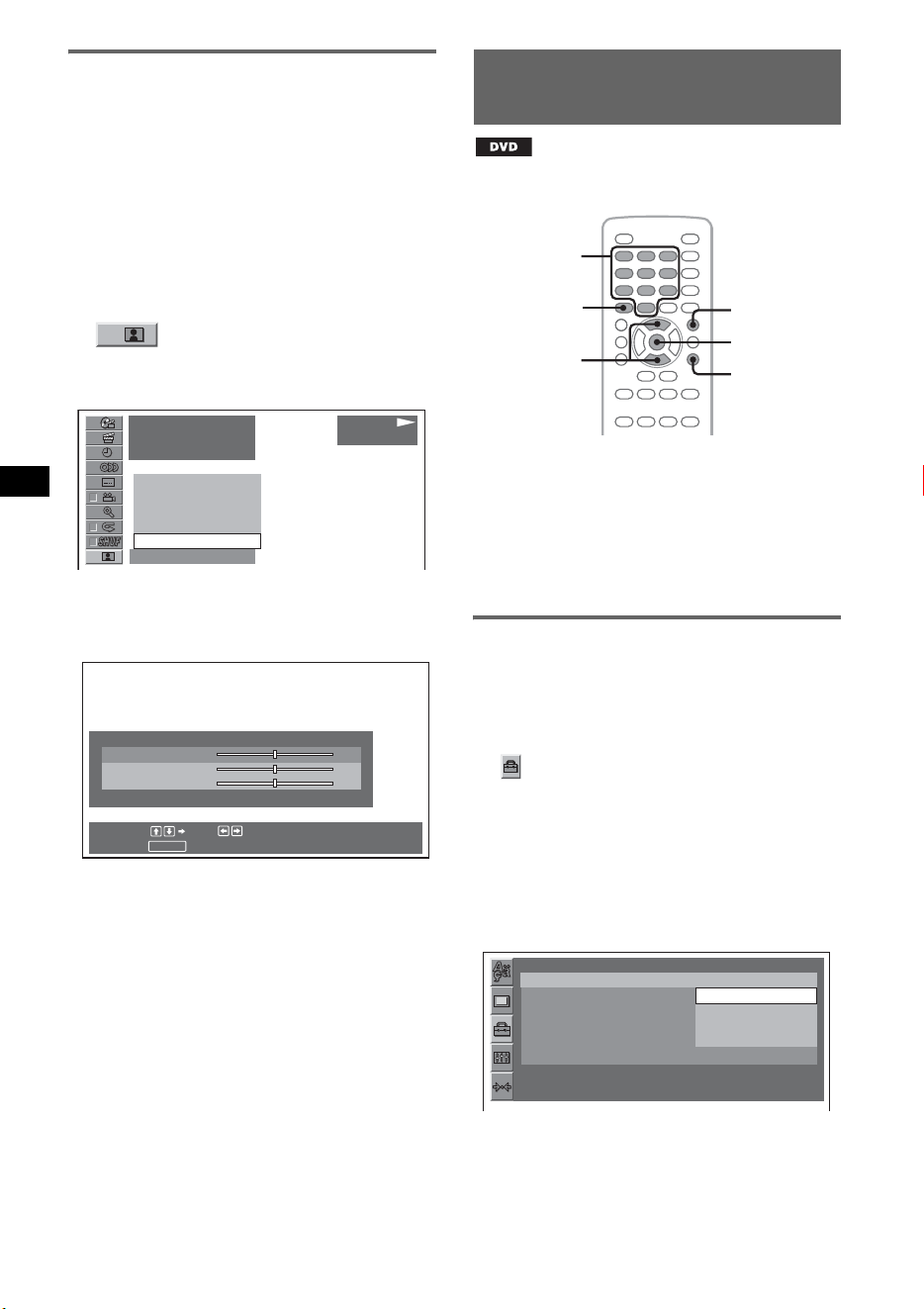
26
Personnalisation de la qualité
d’image
L’option « CUSTOM » vous permet de définir
votre propre paramètre de qualité d’image en
réglant les tonalités de l’image. Vous pouvez
mémoriser des réglages pour les paramètres
« LIGHT OFF » et « LIGHT ON ».
1 En cours de lecture, appuyez sur
(VISUAL SETUP).
Le menu mode de lecture apparaît.
2 Appuyez sur M/m pour sélectionner
(PICTURE EQ), puis appuyez
sur (ENTER).
L’option actuelle apparaît.
3 Appuyez sur M/m pour sélectionner
« CUSTOM », puis appuyez sur
(ENTER).
4 Appuyez sur M/m pour sélectionner la
tonalité de l’image, puis appuyez sur
</, pour régler le niveau.
5 Appuyez sur (ENTER).
Pour masquer le menu mode de lecture, appuyez
sur (VISUAL SETUP).
Verrouillage des disques
— Contrôle parental
*
* Sauf pour les DVD-R/DVD-R DL/DVD-RW en mode
VR.
Vous pouvez verrouiller un disque ou définir des
restrictions de lecture selon un niveau
prédéterminé, tel que l’âge du spectateur. Les
scènes qui font l’objet de limitations peuvent être
bloquées ou remplacées par des scènes
différentes lors de la lecture d’un DVD
compatible avec le contrôle parental.
Activation du contrôle parental
1 Appuyez sur (VISUAL SETUP) lorsque
l’appareil est hors tension.
Le menu de configuration visuelle apparaît.
2 Appuyez sur M/m pour sélectionner
(CUSTOM SETUP), puis appuyez
sur (ENTER).
Les rubriques de configuration
personnalisables apparaissent.
3 Appuyez sur M/m pour sélectionner
« PARENTAL CONTROL », puis
appuyez sur (ENTER).
Les options apparaissent.
12
(
67
)
018
(
034
)
T 1:35:55
DAYTIME
SUNSET
SHINE
CUSTOM
NORMAL
NORMAL
PLAY
DVDVIDEO
RETURN
Cancel
Select : Set :
USER CUSTOM SETUP
COLOR 0
BRIGHT 0
SHARPNESS 0
Z
X
Z PL
M/m
ENTER
CLEAR
VISUAL
SETUP
O
Touches
numériques
CUSTOM SETUP
PARENTAL CONTROL :
DivX VOD :
SLIDE SHOW TIME :
MULTI-DISC RESUME :
PLAY LIST PLAY :
PICTURE EQ :
OFF
OFF
ONt
PLAYERt
PASSWORDt
AUTO
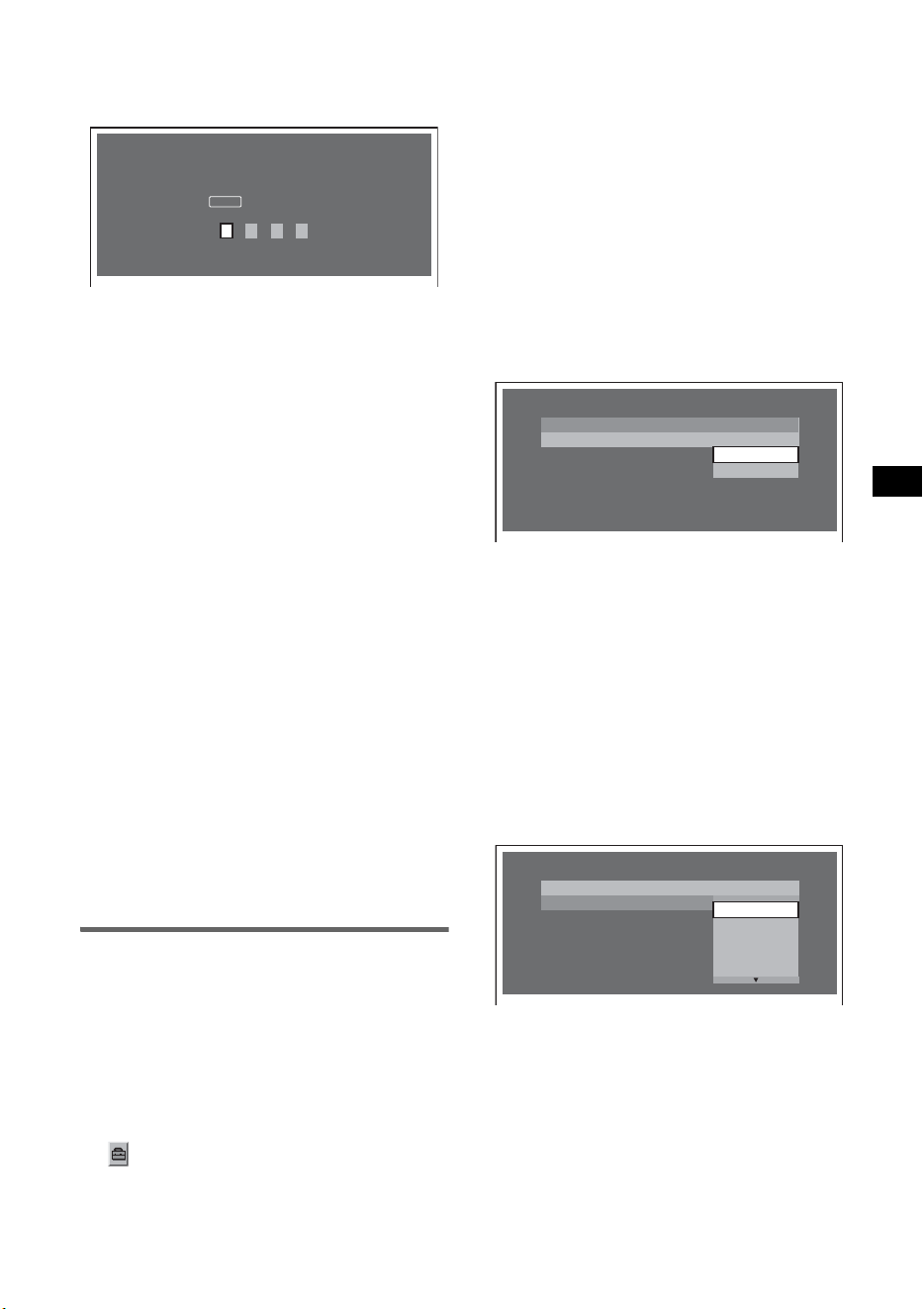
27
4 Appuyez sur M/m pour sélectionner
«ON t », puis appuyez sur (ENTER).
L’écran de réglage du mot de passe apparaît.
5 Appuyez sur les touches numériques
pour saisir votre mot de passe, puis
appuyez sur (ENTER).
La boîte de dialogue de confirmation
s’affiche.
6 Pour valider, appuyez sur les touches
numériques pour saisir à nouveau
votre mot de passe, puis appuyez sur
(ENTER).
La configuration est terminée.
Pour supprimer un numéro saisi, appuyez sur
(CLEAR).
Pour revenir à l’écran précédent, appuyez sur
O.
Pour masquer le menu de configuration visuelle,
appuyez sur (VISUAL SETUP).
Désactivation du contrôle parental
Sélectionnez « OFF t » à l’étape 4 ci-dessus,
puis saisissez votre mot de passe.
Si le contrôle parental est désactivé, le message
« Parental control canceled » (Contrôle parental
annulé) s’affiche.
Modification du mot de passe.
Sélectionnez « PASSWORD t » à l’étape 4
ci-dessus, saisissez votre mot de passe actuel,
saisissez votre nouveau mot de passe, puis
saisissez-le de nouveau pour confirmer.
Modification de la zone et du
niveau d’évaluation des films
Les niveaux de restriction peuvent être réglés
selon la zone et les niveaux d’évaluation.
1 Appuyez sur (VISUAL SETUP) lorsque
l’appareil est hors tension.
Le menu de configuration visuelle apparaît.
2 Appuyez sur M/m pour sélectionner
(CUSTOM SETUP), puis appuyez
sur (ENTER).
Les rubriques de configuration
personnalisables apparaissent.
3 Appuyez sur M/m pour sélectionner
« PARENTAL CONTROL », puis
appuyez sur (ENTER).
Les options apparaissent.
4 Appuyez sur M/m pour sélectionner
« PLAYER t », puis appuyez sur
(ENTER).
Lorsque le contrôle parental est déjà activé,
l’écran de saisie du mot de passe s’affiche.
Pour modifier le réglage, saisissez votre mot
de passe, puis appuyez sur (ENTER).
5 Appuyez sur M/m pour sélectionner
« STANDARD », puis appuyez sur
(ENTER).
Les options apparaissent.
6 Appuyez sur M/m pour sélectionner la
zone de votre choix dont vous
souhaitez appliquer les niveaux
d’évaluation de films, puis appuyez
sur (ENTER).
La zone est sélectionnée.
Si vous sélectionnez « OTHERS t »,
saisissez le code local en vous reportant à la
« Liste des codes de zone » à la page 59 à
l’aide des touches numériques.
7 Appuyez sur M/m pour sélectionner
« LEVEL », puis appuyez sur (ENTER).
Les options apparaissent.
Plus la valeur est faible, plus le niveau de
restriction est élevé.
8 Appuyez sur M/m pour sélectionner le
niveau souhaité, puis appuyez sur
(ENTER).
La configuration est terminée.
Pour revenir à l’écran précédent, appuyez sur
O.
Pour masquer le menu de configuration visuelle,
appuyez sur (VISUAL SETUP).
PARENTAL CONTROL
Enter a new 4-digit password,
then press .
ENTER
PARENTAL CONTROL
LEVEL :
STANDARD :
USA
USA
OTHERSt
8:
PARENTAL CONTROL
LEVEL :
STANDARD :
8:
8:
7:
6:
5:
4:
NC17
R
PG13
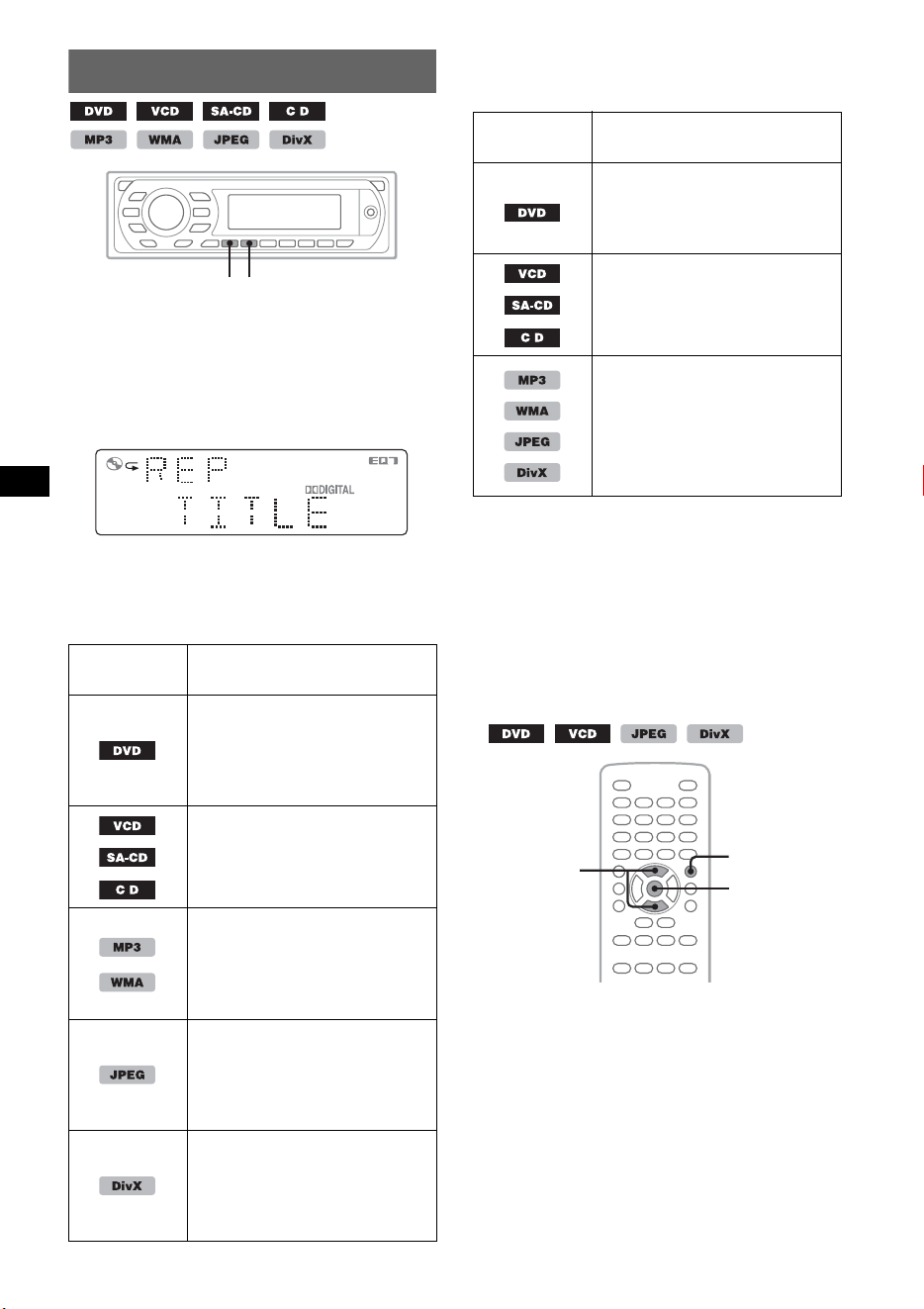
28
Lecture répétée et aléatoire
1 En cours de lecture, appuyez
plusieurs fois sur (1) (REP) ou
(2) (SHUF) sur l’appareil principal
jusqu’à ce que l’option souhaitée
apparaisse.
La lecture répétée ou aléatoire commence.
Les options de répétition et l’ordre de
changement de chaque disque/format sont
indiqués ci-dessous.
Les options de lecture aléatoire et l’ordre de
changement de chaque disque/format sont
indiqués ci-dessous.
*1 Disponible uniquement lors de la lecture d’un
disque VCD version 1.0/1.1 ou 2.0 sans fonction
PBC.
*2 Sauf pour les DVD-R/DVD-R DL/DVD-RW en
mode VR.
Pour revenir en mode de lecture normal,
sélectionnez « OFF ».
Configuration à partir du menu mode
de lecture
1 En cours de lecture, appuyez sur
(VISUAL SETUP).
Le menu mode de lecture apparaît.
Disque/
format
Options
OFF
TITLE : Répète le titre en
cours.
CHAPTER : Répète le chapitre
en cours.
*
1
OFF
TRACK : Répète la plage en
cours.
OFF
TRACK : Répète la plage en
cours.
ALBUM : Répète l’album en
cours.
OFF
IMAGE : Répète l’image en
cours.
ALBUM : Répète l’album en
cours.
OFF
FILE : Répète le fichier vidéo
en cours.
ALBUM : Répète l’album
(dossier) en cours.
SHUFREP
Disque/
format
Options
*
2
OFF
TITLE : Lit les chapitres du
titre en cours dans un ordre
aléatoire.
*
1
OFF
DISC : Lit les plages du disque
en cours dans un ordre
aléatoire.
OFF
ALBUM : Lit les plages/
images/fichiers vidéo de
l’album (dossier) en cours dans
un ordre aléatoire.
Z
X
Z PL
M/m
ENTER
VISUAL
SETUP
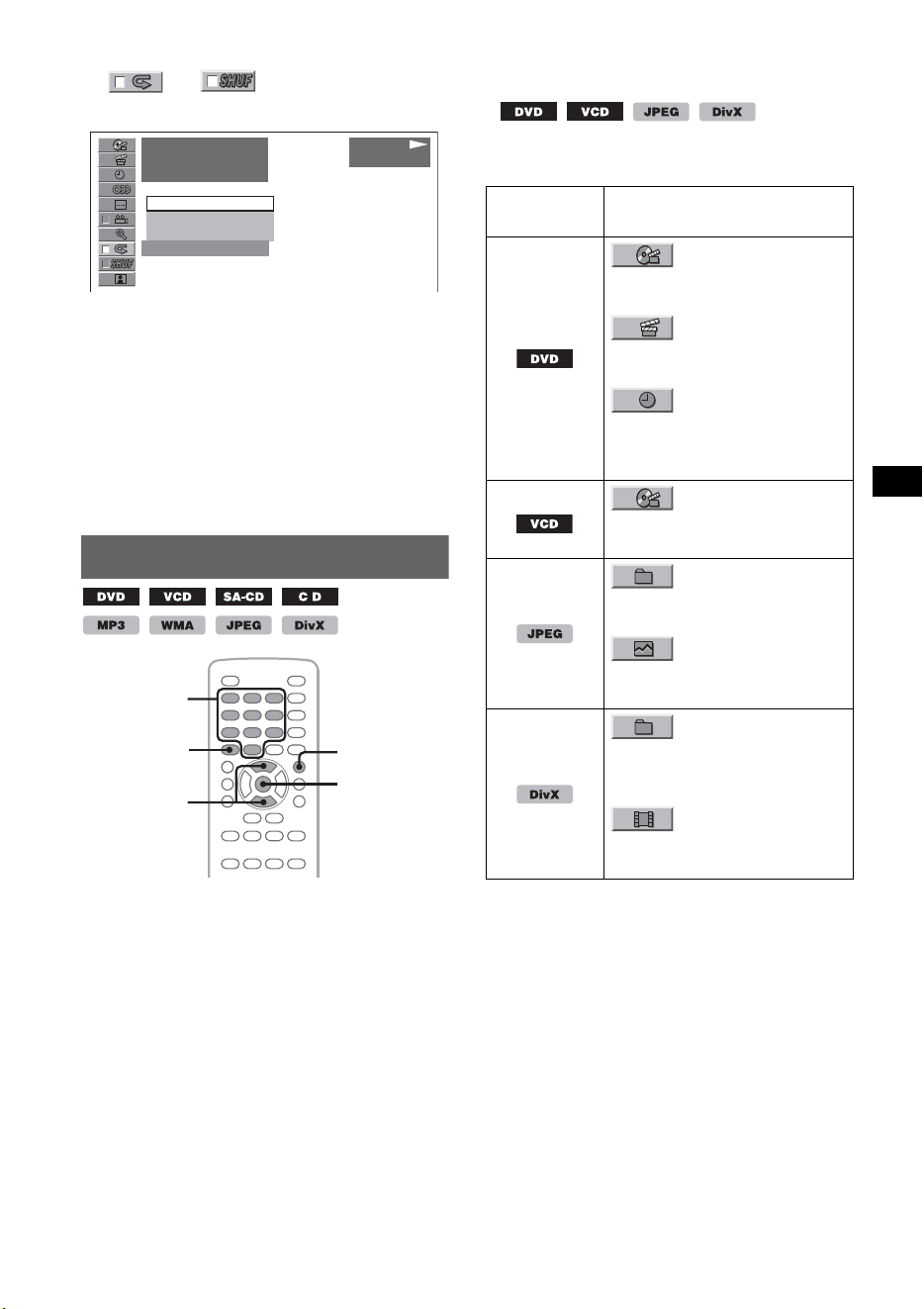
29
2 Appuyez sur M/m pour sélectionner
ou , puis appuyez sur
(ENTER).
3 Appuyez sur M/m pour sélectionner
l’option souhaitée, puis appuyez sur
(ENTER).
La lecture répétée ou aléatoire commence.
Appuyez sur (VISUAL SETUP) pour masquer le
menu mode de lecture.
Remarque
Le mode de lecture sélectionné est annulé lorsque le
disque en cours de lecture est éjecté.
Recherche directe
Vous pouvez localiser directement un point de
votre choix en précisant le numéro du titre, du
chapitre, etc.
1 En cours de lecture, appuyez sur les
touches numériques pour saisir un
numéro de rubrique (plage, titre, etc.),
puis appuyez sur (ENTER).
La lecture commence au début du point
sélectionné.
Configuration à partir du menu mode
de lecture
Les rubriques de recherche diffèrent selon le
disque ou le format, comme suit.
* Disponible uniquement lors de la lecture de VCD
sans fonction PBC.
PLAY
DVDVIDEO
12
(
67
)
018
(
034
)
T 1:35:55
OFF
CHAPTER
TITLE
OFF
Z
X
Z PL
M/m
ENTER
CLEAR
VISUAL
SETUP
Touches
numériques
Disque/
Format
Rubriques
TITLE
Commence la lecture à partir
d’un titre sélectionné.
CHAPTER
Commence la lecture à partir
d’un chapitre sélectionné.
TIME
Commence la lecture au point
déterminé par le code temporel
saisi.
*
TRACK
Commence la lecture à partir
d’une plage sélectionnée.
ALBUM
Commence la lecture à partir
d’un album sélectionné.
IMAGE
Commence la lecture à partir
d’une image sélectionnée.
ALBUM
Commence la lecture à partir
d’un album (dossier)
sélectionné.
FILE
Commence la lecture à partir
d’un fichier sélectionné.
suite à la page suivante t
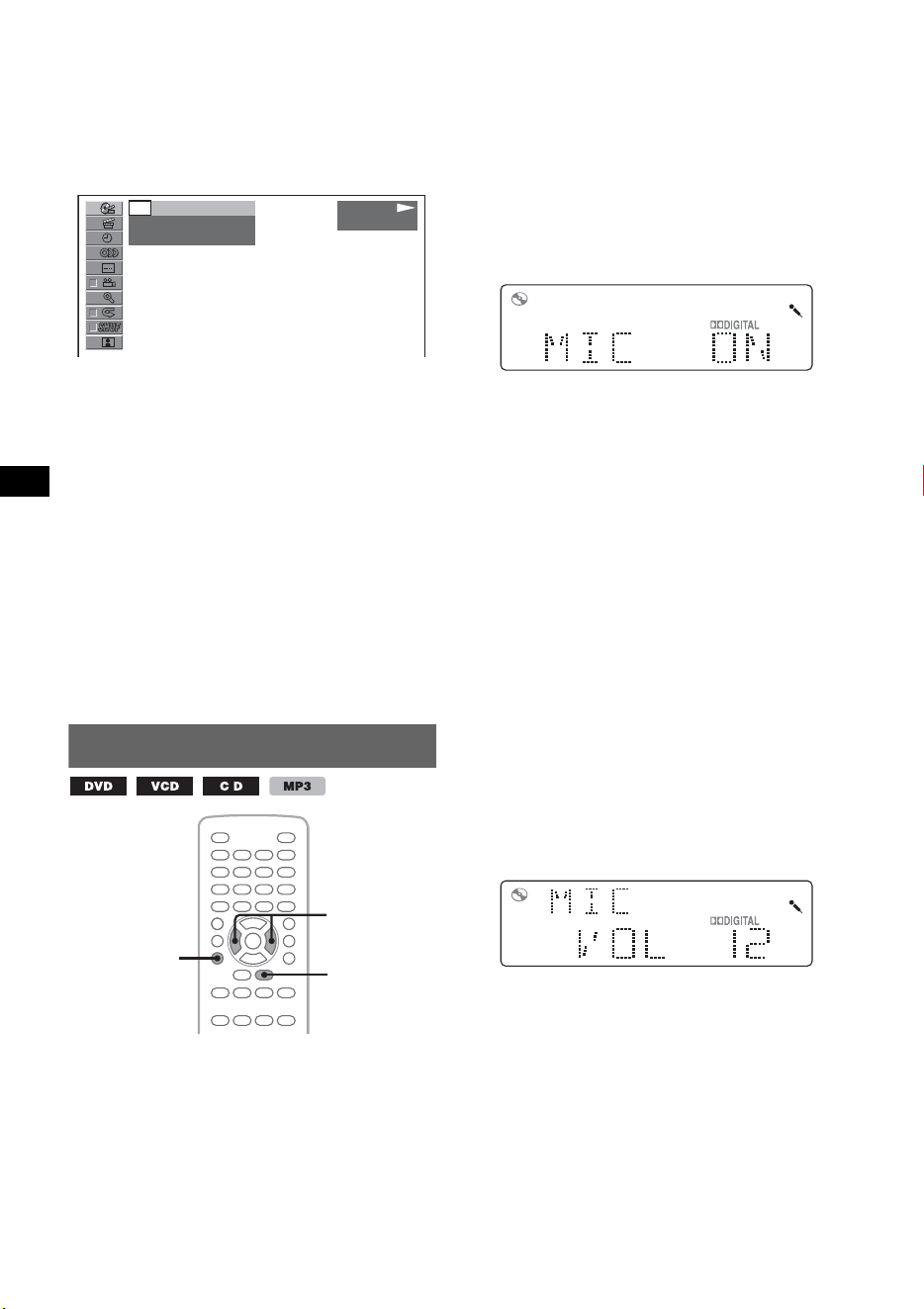
30
1 En cours de lecture, appuyez sur
(VISUAL SETUP).
Le menu mode de lecture apparaît.
2 Appuyez sur M/m pour sélectionner la
rubrique souhaitée, puis appuyez sur
(ENTER).
Le numéro entre parenthèses indique le
nombre total d’éléments de la rubrique
sélectionnée.
3 Appuyez sur les touches numériques
pour saisir un numéro de rubrique ou
un code temporel.
Par exemple, pour trouver le point situé à
2 heures, 10 minutes et 20 secondes, saisissez
simplement « 21020 ».
Pour supprimer les numéros déjà saisis,
appuyez sur (CLEAR).
4 Appuyez sur (ENTER).
La lecture commence au point sélectionné.
Appuyez sur (VISUAL SETUP) pour masquer le
menu mode de lecture.
Fonction karaoké
Vous pouvez raccorder un microphone (non
fourni) à l’appareil et faire un karaoké (chanter
avec un disque) en réglant l’appareil en mode
karaoké.
Les options du mode karaoké et leur ordre de
changement sont indiqués ci-dessous.
MIC ON : Active le microphone et les effets
d’écho.
MIC ON+VC : Active le microphone et annule
la lecture des pistes vocales.
MIC OFF : Annule le mode karaoké.
Avant de commencer, raccordez un microphone à
la prise d’entrée MIC de l’appareil.
1 En cours de lecture, appuyez
plusieurs fois sur m jusqu’à ce que
l’option souhaitée apparaisse.
Le mode karaoké est activé.
Lorsque la lecture est arrêtée, l’entrée MIC
est désactivée.
Remarques
• Certains DVD/VCD/CD de karaoké peuvent avoir la
partie instrumentale sur un canal et les voix sur un
autre canal et peuvent vous demander de
sélectionner un canal (gauche, droit ou stéréo).
Dans ce cas, réglez « MIC ON » et appuyez
plusieurs fois sur (AUDIO) pour régler le canal.
• Certains DVD/VCD/CD de karaoké peuvent avoir un
menu de commande dans lequel vous pouvez
annuler la lecture des pistes vocales, etc. Dans ce
cas, suivez les instructions du disque.
• Lorsque le mode karaoké est activé, les réglages de
EQ7 (page 37) et HPF (page 46) sont désactivés.
• Les disques au format DTS ne sont pas pris en
charge. Aucun son n’est émis si le format DTS est
sélectionné.
Réglage du volume du microphone
1 Pendant que le mode karaoké est activé,
appuyez plusieurs fois sur (SOUND) jusqu’à
ce que « MIC VOL » s’affiche sur l’appareil
principal.
2 Réglez le niveau de volume en appuyant sur
</,.
Le niveau de volume peut être réglé par
incréments uniques, entre 0 et 20.
Le réglage est terminé après 3 secondes et la
fenêtre d’affichage revient au mode de lecture
normal.
PLAY
DVDVIDEO
- -
(
67
)
018
(
034
)
T 1:35:55
Z
X
Z
SOUND
m
</,
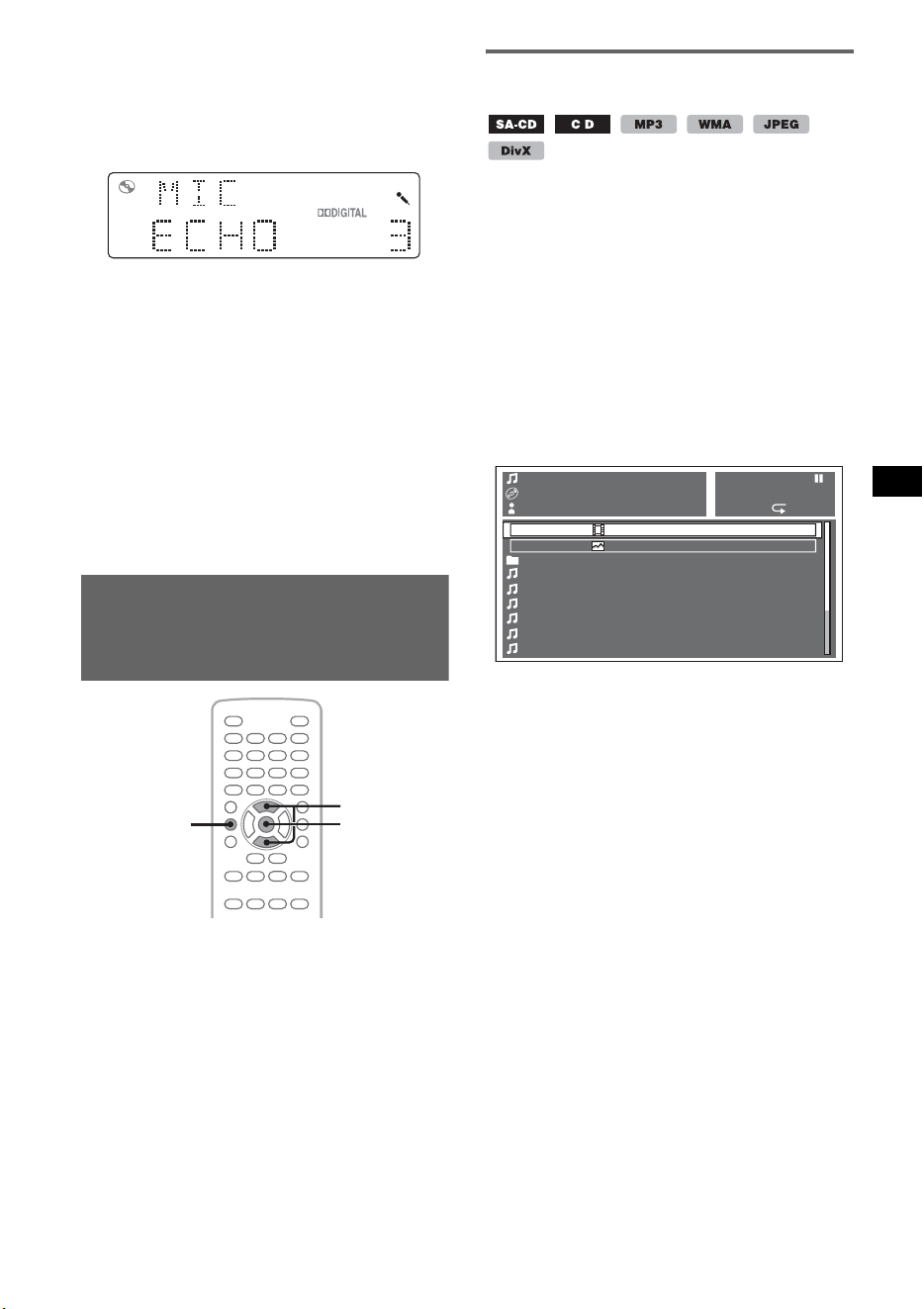
31
Réglage de l’écho
1 Pendant que le mode karaoké est activé,
appuyez plusieurs fois sur (SOUND) jusqu’à
ce que « MIC ECHO » s’affiche sur l’appareil
principal.
2 Réglez le niveau d’écho en appuyant sur
</,.
Le niveau d’écho peut être réglé par
incréments uniques, entre 1 et 6.
Le réglage est terminé après 3 secondes et la
fenêtre d’affichage revient au mode de lecture
normal.
Pour annuler l’écho, sélectionnez « MIC ECHO
OFF » à l’étape 2.
Avec l’appareil principal
Appuyez sur la molette de réglage du volume au lieu
de (SOUND), puis tournez la molette de réglage du
volume au lieu d’appuyer sur </,.
Affichage par liste de plages/
d’images/de fichiers vidéo
— LIST
Sélection d’une plage/d’une image/
d’un fichier vidéo
Vous pouvez afficher automatiquement des
albums/dossiers/plages/images/fichiers vidéo sur
le moniteur et en sélectionner un de votre choix
pour le lire.
Cette fonction est très pratique, surtout pour les
disques au format MP3/WMA/JPEG/DivX qui
contiennent de nombreux albums/nombreuses
plages, etc.
1 En cours de lecture, appuyez sur
(LIST/PTY).
La liste des plages/images/fichiers vidéo du
disque/de l’album*/du dossier* en cours
s’affiche.
Pour passer au niveau supérieur, appuyez sur
M pour sélectionner l’icône du dossier en haut
de la liste, puis appuyez sur (ENTER).*
* Uniquement lors de la lecture de MP3/WMA/
JPEG/DivX.
2 Appuyez sur M/m pour sélectionner la
plage/l’image/le fichier vidéo de votre
choix, puis appuyez sur (ENTER).
La lecture de la plage, de l’image ou du
fichier vidéo sélectionné commence.
Remarque
Il est impossible d’afficher une liste des disques du
changeur CD (le cas échéant).
Avec l’appareil principal
Tournez la molette de réglage du volume au lieu
d’appuyer sur M/m.
Z
X
Z PL
M/m
LIST/PTY
ENTER
TRACK NAME
ALBUM NAME
ARTIST NAME
MP3
0003/1000 ST
003:17 SHUF
LIST UP VIDEO FILES
LIST UP IMAGE FILES
. . .
01 TRACK 01
02 TRACK 02
03 TRACK 03
04 TRACK 04
05 TRACK 05
06 TRACK 06
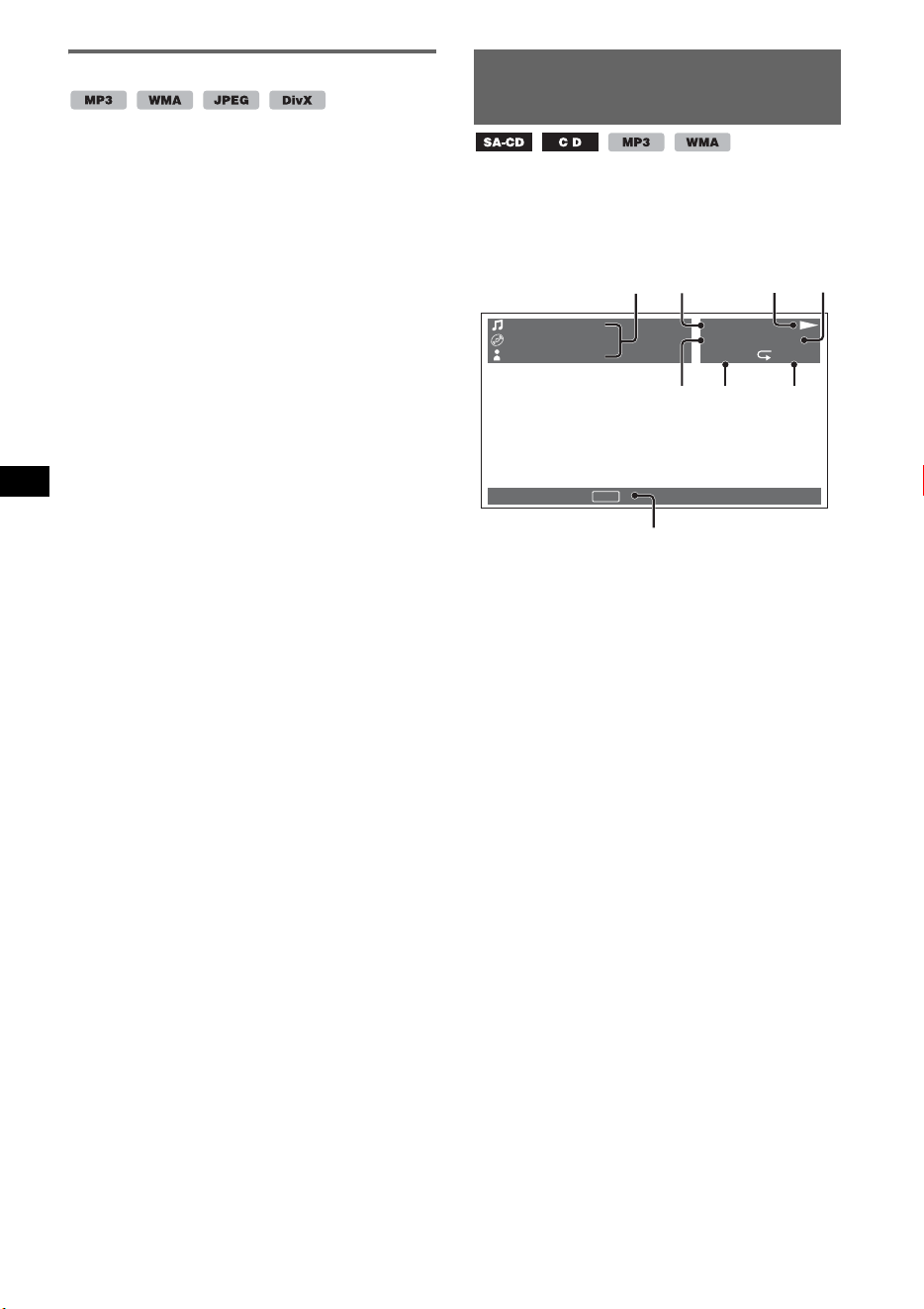
32
Sélection d’un type de fichier
Si le disque contient plusieurs types de fichiers,
seul le type de fichier sélectionné (audio/vidéo/
image) peut être lu. L’ordre de priorité de lecture
du type de fichier est initialement le suivant :
audio, vidéo, puis image (par ex., si le disque
contient des fichiers vidéo et des fichiers
d’image, seuls les fichiers vidéo sont lus). Vous
pouvez sélectionner le type de fichier à afficher
dans la liste, puis sélectionner le fichier que vous
souhaitez lire.
1 En cours de lecture, appuyez sur
(LIST/PTY).
2 Appuyez sur M/m pour sélectionner le
type de fichier à afficher dans la liste,
puis appuyez sur (ENTER).
Pour afficher une liste des fichiers MP3 et
WMA, sélectionnez « LIST UP AUDIO
FILES ».
Pour afficher une liste des fichiers DivX,
sélectionnez « LIST UP VIDEO FILES ».
Pour afficher une liste des fichiers JPEG,
sélectionnez « LIST UP IMAGE FILES ».
3 Appuyez sur M/m pour sélectionner le
fichier souhaité, puis appuyez sur
(ENTER).
La lecture du fichier sélectionné commence.
Avec l’appareil principal
Tournez la molette de réglage du volume au lieu
d’appuyer sur M/m.
Visualisation des informations
relatives au disque audio
En cours de lecture audio, vous pouvez vérifier
les informations relatives au disque sur le
moniteur.
Par exemple, lors de la lecture d’un MP3
A Numéro de plage ou nom de la plage
Nom du disque/nom de l’album
Nom de l’artiste
B Format
C Statut de lecture (N, X, etc.)
D Canal audio actuel
Lors de la lecture d’un fichier CD/MP3/
WMA, le canal audio peut être modifié. Pour
plus de détails, reportez-vous à la section
« Modification du canal audio » à la page 23.
E Numéro de la plage/Total
F Temps de lecture écoulé
G Mode de lecture actuel
H Messages d’aide
Conseil
Vous pouvez sélectionner une plage à lire à l’aide
d’une liste (page 31).
TRACK NAME
ALBUM NAME
ARTIST NAME
MP3
0003/1000 ST
003:17 SHUF
To list up, press .
LIST
B
E
H
CD
FG
A
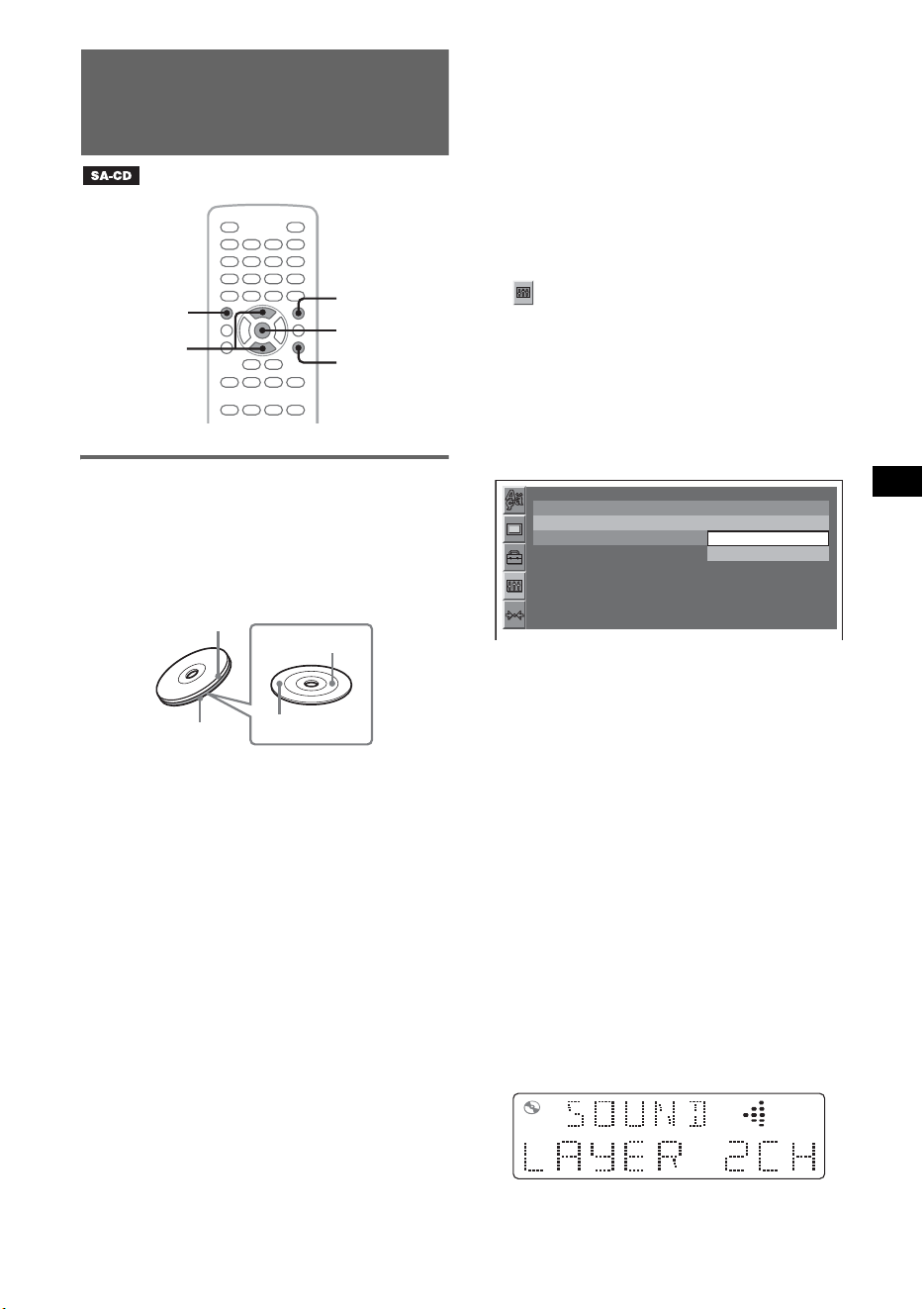
33
Configuration des paramètres
de lecture pour un Super Audio
CD
Sélection d’une couche de lecture
Certains Super Audio CD sont composés de
2 couches : une couche Super Audio CD et une
couche CD ; la couche Super Audio CD est
formée de 2 zones : une zone 2 canaux et une
zone multi-canaux.
A Couche CD
Couche lisible par les lecteurs CD
conventionnels.
B Couche Super Audio CD
Couche comprenant un signal haute densité.
C Zone 2 canaux
Zone dans laquelle les plages stéréo 2 canaux
sont enregistrées.
D Zone multivoie*
Zone dans laquelle les plages multivoie
(jusqu’à 5.1 canaux) sont enregistrées.
* Impossible de lire cette zone sur cet appareil.
Si le contenu du disque est différent sur ses
couches, vous pouvez sélectionner une couche
(pour comparer la qualité du son par exemple).
Ce paramètre peut être configuré dans le menu de
configuration visuelle (page 39) et dans le menu
de configuration système (page 43).
Les options disponibles pour « SUPER AUDIO
CD LAYER » (configuration visuelle) et
« DISC.LAYER » (configuration système) sont
décrites ci-dessous.
2CH : Lit la zone 2 canaux (stéréo) de la couche
Super Audio CD.
CD : Lit la couche CD.
Lors de l’utilisation du menu de
configuration visuelle
1 Appuyez sur (VISUAL SETUP) lorsque
l’appareil est hors tension.
Le menu de configuration visuelle apparaît.
2 Appuyez sur M/m pour sélectionner
(AUDIO SETUP), puis appuyez sur
(ENTER).
Les rubriques de configuration audio
apparaissent.
3 Appuyez sur M/m pour sélectionner
« SUPER AUDIO CD LAYER », puis
appuyez sur (ENTER).
Les options apparaissent.
4 Appuyez sur M/m pour sélectionner
« 2CH » ou « CD », puis appuyez sur
(ENTER).
La configuration est terminée.
Pour revenir à l’écran précédent, appuyez sur
O.
Pour masquer le menu de configuration visuelle,
appuyez sur (VISUAL SETUP).
Lors de l’utilisation du menu de
configuration système
1 Appuyez sur (SYSTEM SETUP) lorsque
l’appareil est hors tension.
La rubrique de configuration système
apparaît.
2 Appuyez sur M/m pour sélectionner
« DISC.LAYER », puis appuyez sur
(ENTER).
L’option apparaît.
Z
X
Z PL
M/m
ENTER
SYSTEM
SETUP
VISUAL
SETUP
O
B
D
C
A
suite à la page suivante t
AUDIO SETUP
SUPER AUDIO CD MODE:
SUPER AUDIO CD LAYER :
AUDIO DRC :
HQ
2CH
2CH
CD
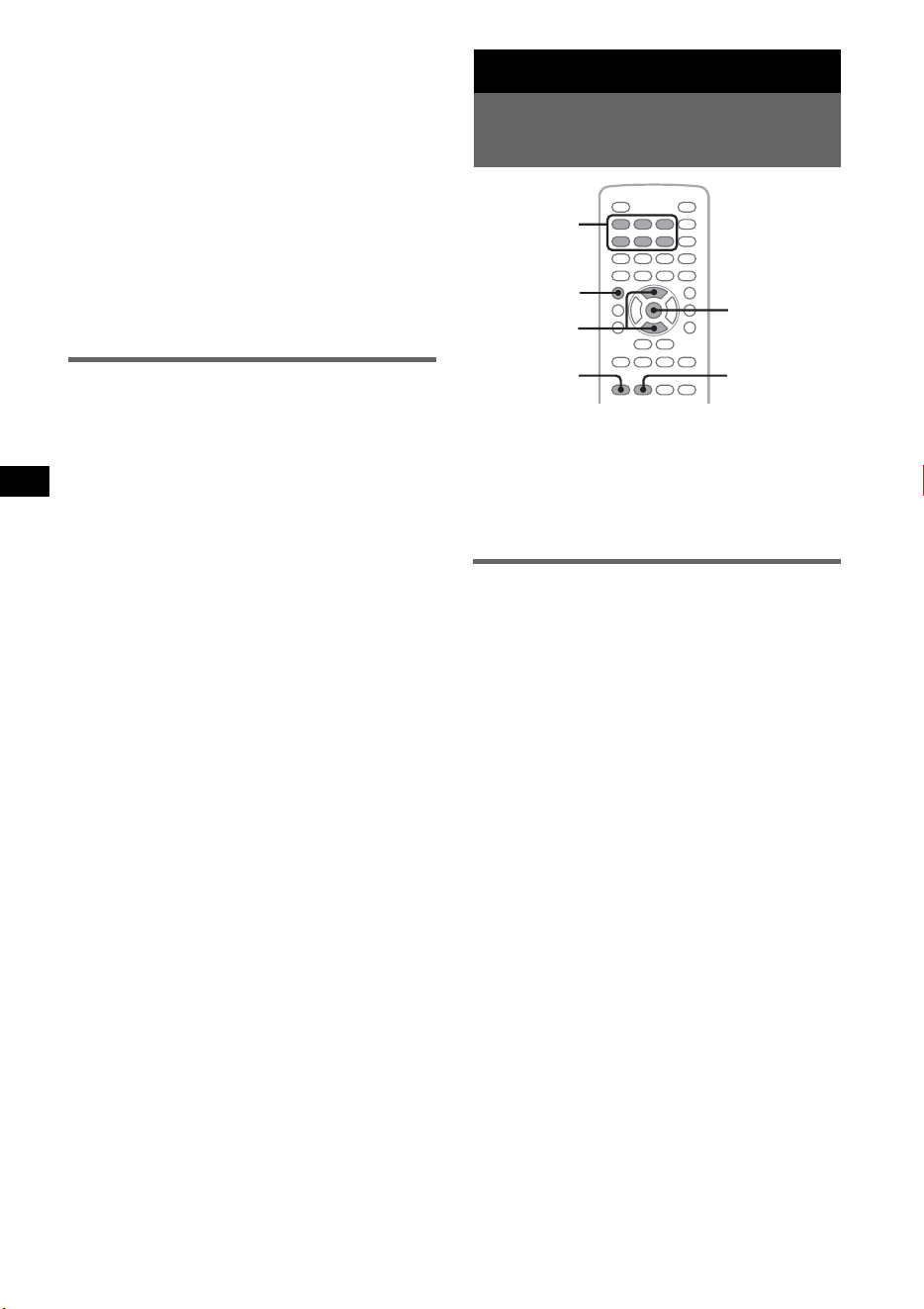
34
3 Appuyez sur M/m pour sélectionner
« 2CH » ou « CD », puis appuyez sur
(ENTER).
La configuration est terminée.
Pour masquer l’écran de configuration système,
appuyez sur (SYSTEM SETUP).
Remarque
Dans le cas de Super Audio CD formés d’une couche
Super Audio CD uniquement, cette couche est lue
quel que soit le réglage.
Conseil
Le paramètre dans la configuration visuelle change
automatiquement le paramètre dans la configuration
système et vice-versa.
Sélection de la qualité du son
Cet appareil vous permet de modifier la qualité
sonore lors de la lecture d’un Super Audio CD en
changeant la fréquence d’échantillonnage.
Ce paramètre peut être configuré dans le menu de
configuration visuelle (page 39) et dans le menu
de configuration système (page 43).
Les options disponibles pour « SUPER AUDIO
CD MODE » (configuration visuelle) et
« SA-CD MOD » (configuration système) sont
décrites ci-dessous.
HQ : Emet à 176,4 kHz (qualité sonore élevée).
STD : Emet à 44,1 kHz (qualité sonore CD
standard).
Lors de l’utilisation du menu de
configuration visuelle
Cette procédure de configuration est identique à
celle permettant de régler la couche de lecture
(page 33).
Appuyez sur (VISUAL SETUP), puis
sélectionnez « AUDIO SETUP » c «SUPER
AUDIO CD MODE » c «HQ» ou «STD».
Lors de l’utilisation du menu de
configuration système
Cette procédure de configuration est identique à
celle permettant de régler la couche de lecture
(page 33).
Appuyez sur (SYSTEM SETUP), puis
sélectionnez « SA-CD MOD » c « HQ » ou
«STD».
Remarque
Lorsque « HQ » est sélectionné, les paramètres EQ7
(page 37) et HPF (page 46) sont désactivés. Pour les
activer, sélectionnez « STD ».
Conseil
Le paramètre dans la configuration visuelle change
automatiquement le paramètre dans la configuration
système et vice-versa.
Opérations avancées — Radio
Mémorisation et réception des
stations
Attention
Pour syntoniser des stations pendant que vous
conduisez, utilisez la fonction de mémorisation
des meilleurs accords (BTM) afin d’éviter les
accidents.
Mémorisation automatique — BTM
1 Appuyez plusieurs fois sur (SRC)
jusqu’à ce que l’indication « TUNER »
apparaisse sur l’appareil principal.
Pour changer de bande, appuyez plusieurs
fois sur (MODE). Vous pouvez sélectionner
FM1, FM2, FM3, MW (PO) ou LW (GO).
2 Appuyez sur (SYSTEM SETUP).
La rubrique de configuration système
apparaît.
3 Appuyez sur M/m pour sélectionner
« BTM », puis appuyez sur (ENTER).
L’appareil enregistre les stations sur les
touches numériques dans l’ordre des
fréquences ((1) à (6)).
Un bip retentit lorsque le réglage est
mémorisé.
Avec l’appareil principal
Appuyez sur (SOURCE) au lieu de (SRC), puis
tournez la molette de réglage du volume au lieu
d’appuyer sur M/m.
Z
X
Z PL
M/m
ENTER
MODE
SYSTEM
SETUP
SRC
Touches
numériques
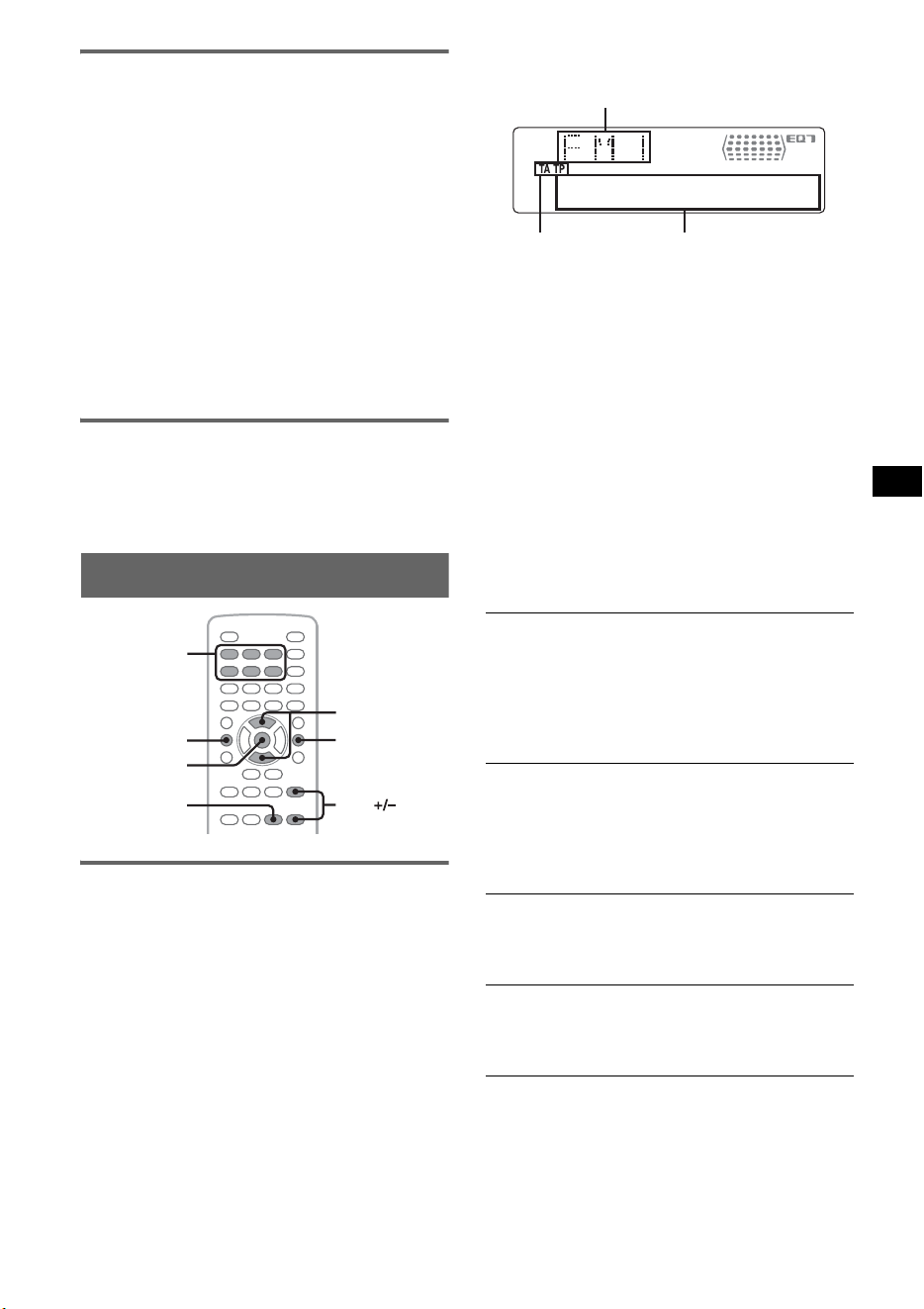
35
Mémorisation manuelle
1 Lorsque vous recevez la station que
vous souhaitez mémoriser, appuyez
sur une touche numérique ((1) à (6))
et maintenez-la enfoncée jusqu’à ce
que l’indication « MEM » apparaisse
sur l’appareil principal.
Le numéro de la touche apparaît sur l’appareil
principal.
Remarque
Si vous essayez de mémoriser une autre station sur la
même touche numérique, la station mémorisée
précédemment est effacée.
Conseil
Lorsqu’une station RDS est mémorisée, le réglage
AF/TA est également mémorisé (page 36).
Réception des stations
mémorisées
1 Sélectionnez la bande, puis appuyez
sur une touche numérique ((1) à (6)).
Fonction RDS
Aperçu
Les stations FM disposant du système RDS
(Système de radiocommunication de données)
transmettent des informations numériques
inaudibles en même temps que le signal normal
de leurs émissions radio.
Rubriques d’affichage
A Bande radio, fonctionnement
B TA/TP*
1
C Fréquence*
2
(Nom du service de l’émission),
Numéro de présélection, Horloge, Données
RDS
*1 L’indication « TA » clignote pendant les messages
de radioguidage. L’indication « TP » s’allume
lorsqu’une de ces stations est captée.
*2 Lorsque vous captez la station RDS, « * » est
affiché à gauche de l’indication de la fréquence.
Pour modifier les rubriques d’affichage C,
appuyez sur (DSPL).
Services RDS
Cet appareil propose automatiquement les
services RDS, comme suit :
Remarques
• Selon le pays ou la région où vous vous trouvez, il
est possible que les services RDS ne soient pas
tous disponibles.
• La fonction RDS ne fonctionne pas correctement si
le signal de retransmission est faible ou si la station
syntonisée ne transmet pas de données RDS.
Z
X
Z PL
VOL
AF/TA
ENTER
DSPL
M/m
LIST/PTY
Touches
numériques
AF (Fréquences alternatives)
Permet de sélectionner et de régler de nouveau
la station ayant le signal le plus fort sur un
réseau. Cette fonction vous permet d’écouter la
même émission en continu pendant un voyage
de longue distance sans avoir à régler de
nouveau cette station manuellement.
TA (Messages de radioguidage)/
TP (Programme de radioguidage)
Propose les messages et les programmes de
radioguidage disponibles à cet instant. Tout
message/programme reçu interrompt la source
sélectionnée en cours de diffusion.
PTY (Types d’émission)
Permet d’afficher le type d’émission en cours
de réception et de rechercher votre type
d’émission sélectionné.
CT (Heure)
Les données CT (heure) accompagnant la
transmission RDS assurent un réglage de
l’horloge.
BC
A
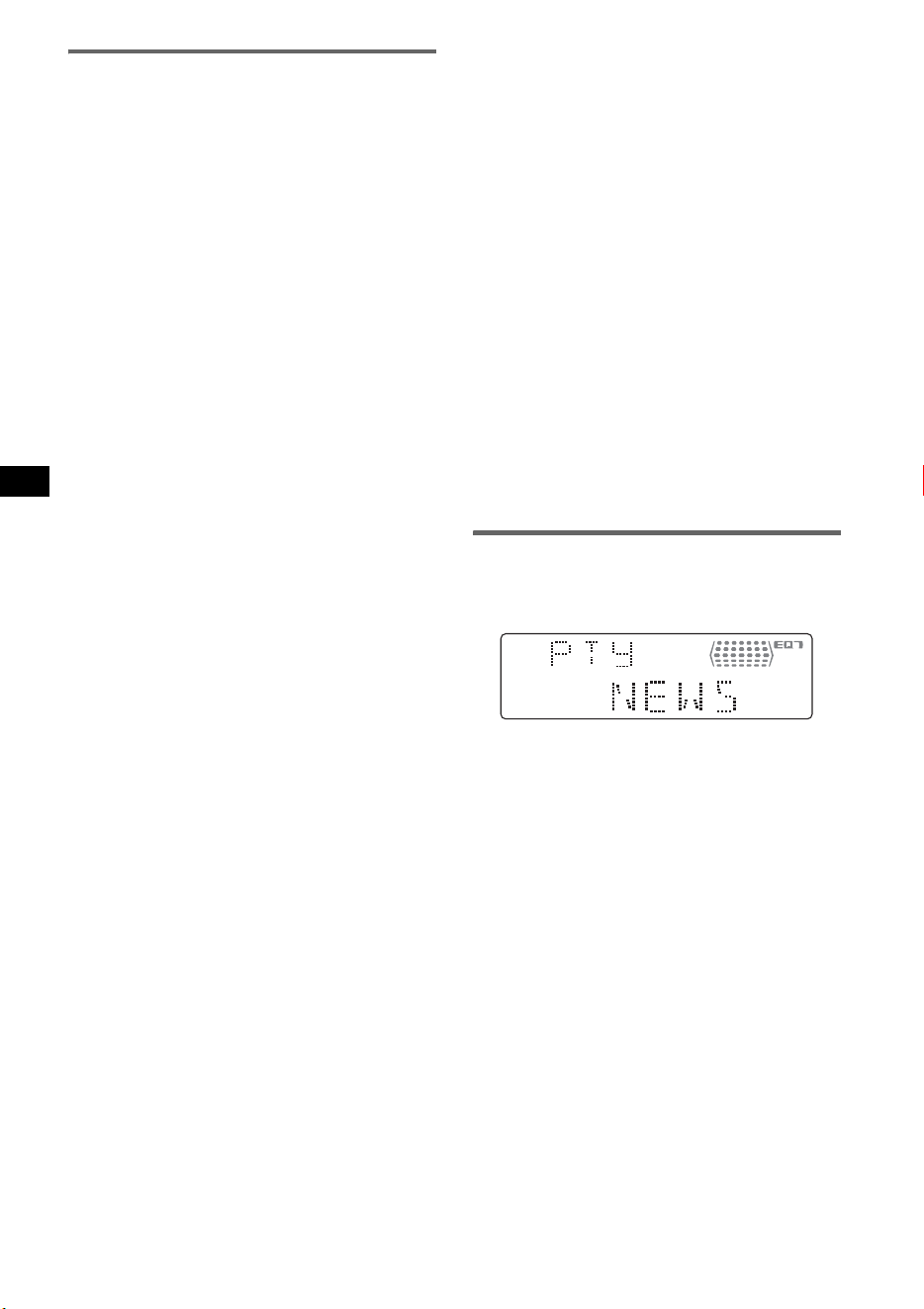
36
Réglages AF et TA
Les réglages AF/TA et leur ordre de changement
sont indiqués ci-dessous.
AF ON : Active AF et désactive TA.
TA ON : Active TA et désactive AF.
AF, TA ON : Active AF et TA.
AF, TA OFF : Désactive AF et TA.
1 Appuyez plusieurs fois sur (AF/TA)
jusqu’à ce que le réglage souhaité
apparaisse.
Mémorisation des stations RDS avec
les réglages AF et TA
Vous pouvez présélectionner les stations RDS
avec les réglages AF/TA. Si vous utilisez la
fonction BTM, seules les stations RDS sont
mémorisées avec les mêmes réglages AF/TA.
Si vous effectuez une présélection manuelle,
vous pouvez présélectionner à la fois des stations
RDS et non-RDS, avec leurs réglages AF/TA
respectifs.
1 Réglez AF/TA, puis mémorisez la station à
l’aide de la fonction BTM ou manuellement.
Présélection du volume sonore des
messages de radioguidage
Vous pouvez présélectionner le niveau de volume
des messages de radioguidage de façon à ne
manquer aucune information.
1 Appuyez plusieurs fois sur (VOL) +/– pour
régler le niveau de volume.
2 Appuyez sur la touche (AF/TA) et maintenez-
la enfoncée jusqu’à ce que l’indication « TA »
apparaisse.
Avec l’appareil principal
Tournez la molette de réglage du volume au lieu
d’appuyer sur (VOL) +/–.
Réception de messages d’urgence
Lorsque la fonction AF ou TA est activée, les
messages d’urgence interrompent
automatiquement la source sélectionnée en cours
de diffusion.
Ecoute continue d’une émission
régionale — REG
Lorsque la fonction AF est activée : ce réglage
par défaut restreint la réception à une région
spécifique, afin que la syntonisation ne passe pas
automatiquement à une autre station régionale
dont les signaux sont plus puissants.
Si vous quittez la zone de réception de cette
émission régionale, choisissez « REG OFF »
dans la configuration système en cours de
réception FM (page 45).
Remarque
Cette fonction est inopérante au Royaume-Uni et dans
certaines autres régions.
Fonction de liaison locale (Royaume-
Uni uniquement)
Cette fonction vous permet de sélectionner
d’autres stations locales de la région, même si
elles ne sont pas associées à vos touches
numériques.
1 En réception FM, appuyez sur une touche
numérique ((1) à (6)) sur laquelle une
station locale est mémorisée.
2 Dans les 5 secondes qui suivent, appuyez de
nouveau sur la touche numérique de la station
locale.
Répétez cette procédure jusqu’à ce que vous
captiez la station locale souhaitée.
Sélection de PTY
1 Appuyez sur (LIST/PTY) en cours de
réception FM.
Le nom du type d’émission diffusé apparaît si
la station transmet des données PTY.
2 Appuyez sur M/m pour sélectionner le
type d’émission.
3 Appuyez sur (ENTER).
L’appareil recherche une station diffusant le
type d’émission sélectionné.
Avec l’appareil principal
Tournez la molette de réglage du volume au lieu
d’appuyer sur M/m, puis appuyez sur la molette de
réglage du volume au lieu de (ENTER).
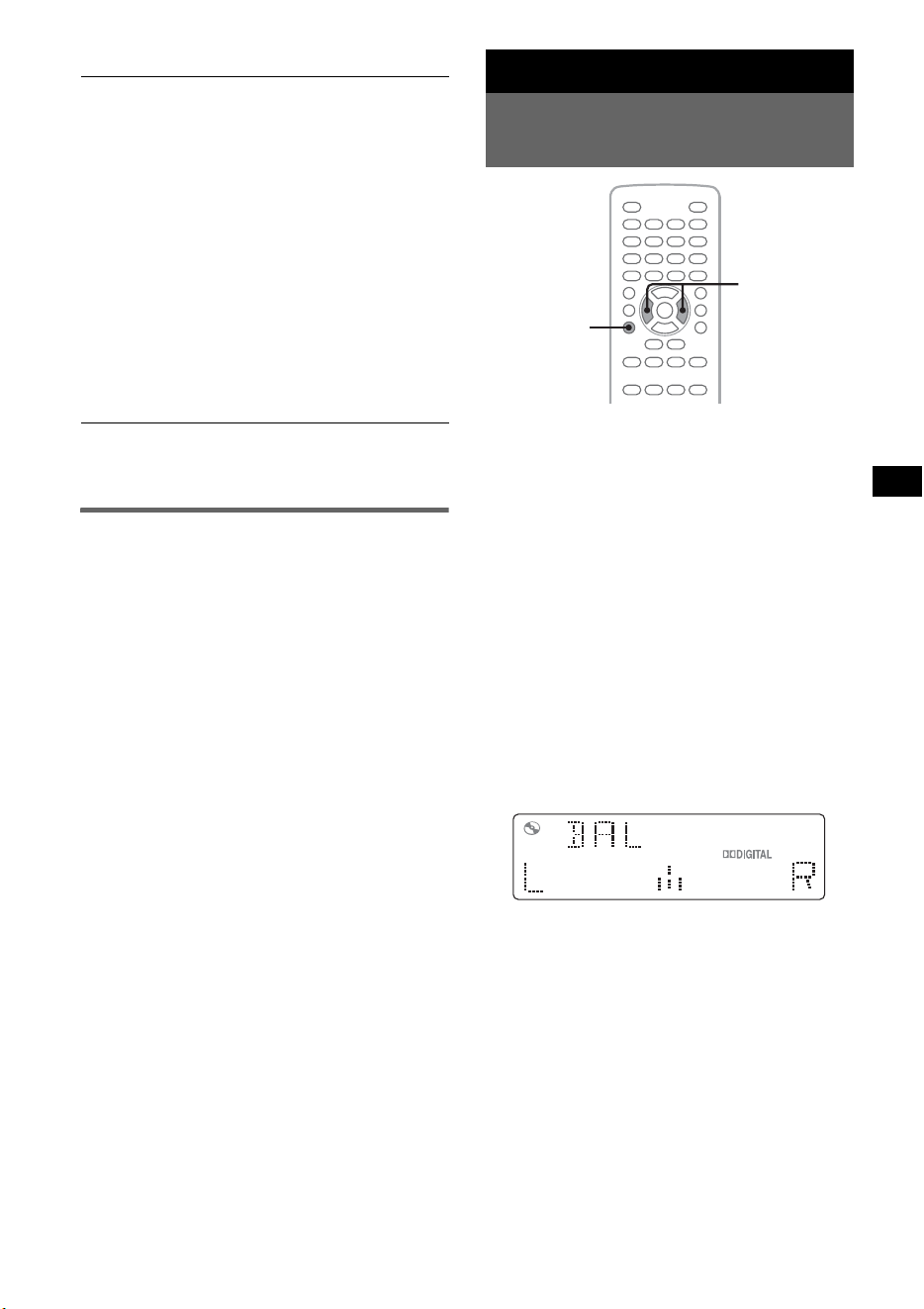
37
Types d’émissions
Remarque
Cette fonction est inopérante dans certains pays ou
régions où les données PTY ne sont pas disponibles.
Réglage de CT
1 Réglez « CT ON » dans la
configuration système (page 44).
Remarques
• Il est possible que la fonction CT ne fonctionne pas,
même si une station RDS est captée.
• Il peut y avoir une différence entre l’heure réglée par
la fonction CT et l’heure réelle.
Réglage du son
Réglage des caractéristiques
du son
Vous pouvez régler les caractéristiques du son à
votre convenance.
Les rubriques de réglage du menu son et l’ordre
dans lequel elles s’affichent sont indiqués ci-
dessous.
BAL (Balance) : Permet de régler la balance du
son entre les haut-parleurs gauche et droit.
FAD (Equilibre avant-arrière) : Permet de régler
le niveau relatif entre les haut-parleurs avant et
arrière.
EQ7 : Permet de sélectionner une courbe de
l’égaliseur entre 7 types de musique.
1 En cours de lecture ou de réception,
appuyez plusieurs fois sur (SOUND)
jusqu’à ce que la rubrique de réglage
souhaitée apparaisse sur l’appareil
principal.
2 Appuyez sur </, pour régler le
niveau ou sélectionner l’option
souhaitée.
Le réglage est terminé après 3 secondes et la
fenêtre d’affichage revient au mode de
lecture/réception normal.
Avec l’appareil principal
Appuyez sur la molette de réglage du volume au lieu
de (SOUND), puis tournez la molette de réglage du
volume au lieu d’appuyer sur </,.
NEWS (nouvelles), AFFAIRS (dossiers
d’actualité), INFO (informations), SPORT
(sport), EDUCATE (education), DRAMA
(théâtre), CULTURE (culture), SCIENCE
(science), VARIED (divers), POP M (musique
pop), ROCK M (rock), EASY M (musique
légère), LIGHT M (musique classique légère),
CLASSICS (musique classique), OTHER M
(autres styles de musique), WEATHER (météo),
FINANCE (finance), CHILDREN (emissions
pour les enfants), SOCIAL A (affaires sociales),
RELIGION (religion), PHONE IN (emissions
ligne ouverte), TRAVEL (voyage), LEISURE
(loisirs), JAZZ (jazz), COUNTRY (musique
country), NATION M (musique nationale),
OLDIES (musique d’autrefois), FOLK M
(musique folk), DOCUMENT (documentaires)
Z
X
Z PL
</,
SOUND
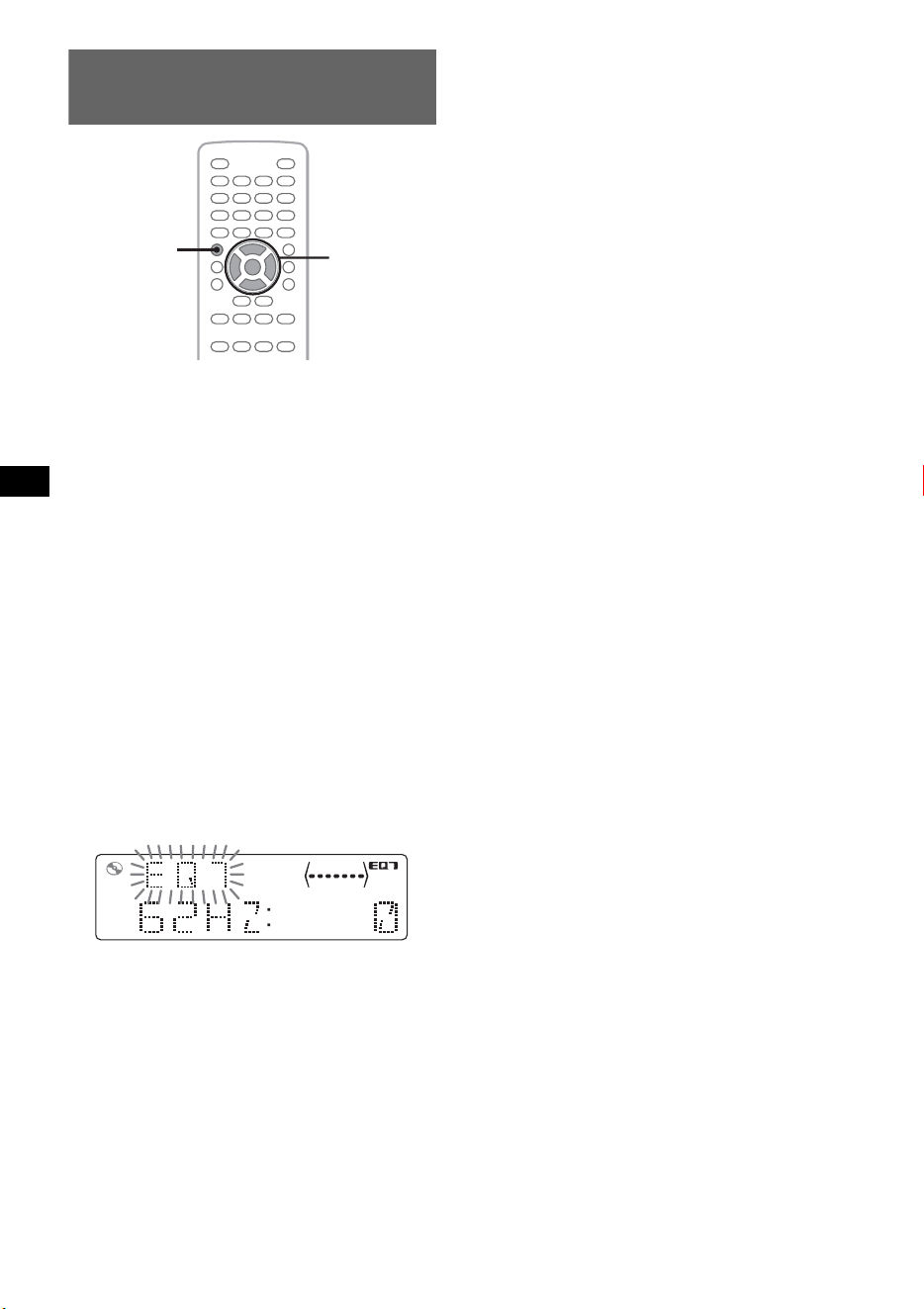
38
Personnalisation de la courbe
de l’égaliseur — EQ7 Tune
« CUSTOM » de EQ7 vous permet de définir vos
propres réglages d’égalisation. Vous pouvez
régler le niveau de 7 bandes différentes : 62 Hz,
157 Hz, 396 Hz, 1 kHz, 2,5 kHz, 6,3 kHz et
16 kHz.
1 En cours de lecture ou de réception,
appuyez sur (SYSTEM SETUP).
La rubrique de configuration système apparaît
sur l’appareil principal.
2 Appuyez sur M/m pour sélectionner
« EQ7 TUNE », puis appuyez sur
(ENTER).
3 Appuyez sur M/m pour sélectionner
« CUSTOM », puis appuyez sur
(ENTER).
4 Réglez le niveau pour chaque
fréquence.
Appuyez sur M/m pour régler le niveau.
Le niveau peut être réglé par incréments
uniques, entre –8 et +8.
Pour changer la fréquence, appuyez sur
</,.
Pour restaurer la courbe par défaut de
l’égaliseur, appuyez sur la touche (ENTER)
et maintenez-la enfoncée.
5 Appuyez sur (ENTER).
Le réglage est terminé et la fenêtre
d’affichage revient en mode de lecture/
réception normal.
Remarque
Vous ne pouvez pas sélectionner EQ7 en mode
karaoké ou lorsque « SUPER AUDIO CD MODE »
dans la configuration visuelle (page 42)/« SA-CD
MOD » dans la configuration système (page 46) est
réglé sur « HQ ».
Conseil
D’autres types d’égaliseur peuvent aussi être réglés.
Avec l’appareil principal
Tournez la molette de réglage du volume au lieu
d’appuyer sur M/m, puis appuyez sur la molette de
réglage du volume au lieu de </, ou (ENTER).
Z
X
Z PL
</M/m/,
ENTER
SYSTEM
SETUP
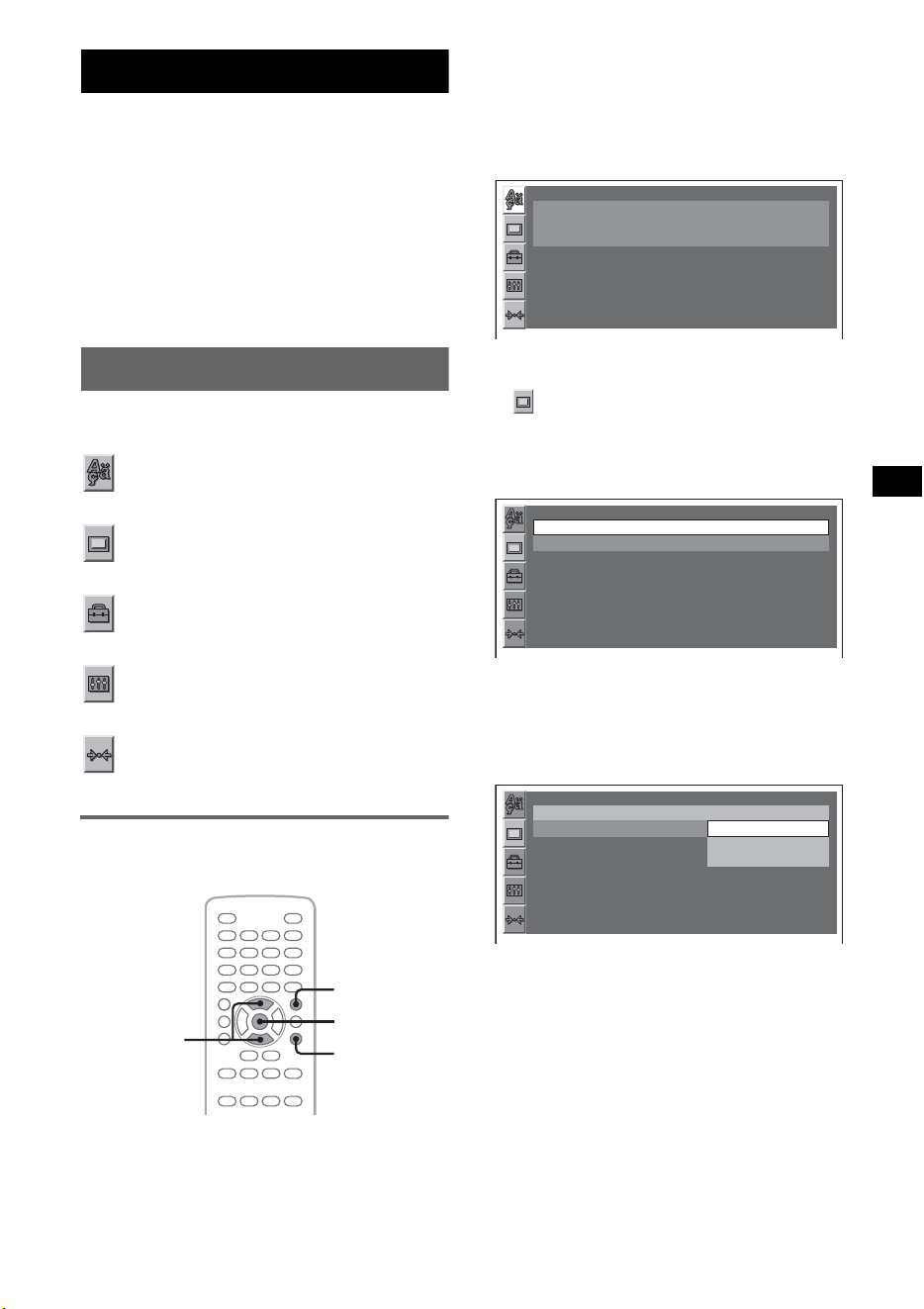
39
Paramètres
Vous pouvez configurer plusieurs paramètres
dans les deux menus de configuration suivants.
• Menu de configuration visuelle
(page 39)
Permet de configurer toutes les rubriques
visuelles (via le moniteur).
• Menu de configuration système
(page 43)
Permet de configurer toutes les rubriques liées
au système (via l’appareil principal).
Configuration visuelle
Le menu de configuration visuelle comprend les
catégories suivantes.
LANGUAGE SETUP (page 40)
Permet de régler la langue du menu, des
sous-titres, etc.
DISPLAY SETUP (page 40)
Permet de régler les paramètres du
moniteur raccordé.
CUSTOM SETUP (page 41)
Permet de personnaliser la lecture des
disques.
AUDIO SETUP (page 42)
Permet de régler les paramètres du son
selon le disque.
RESET (page 42)
Permet de réinitialiser toutes les rubriques
de configuration.
Opération de base de la
configuration visuelle
Vous pouvez configurer les rubriques du menu en
suivant la procédure suivante.
Par exemple, pour régler le format sur « 4:3 PAN
SCAN ».
1 Appuyez sur (VISUAL SETUP) lorsque
l’appareil est hors tension.
Le menu de configuration visuelle apparaît.
2 Appuyez sur M/m pour sélectionner
(DISPLAY SETUP), puis appuyez
sur (ENTER).
Les rubriques de configuration de l’affichage
apparaissent.
3 Appuyez sur M/m pour sélectionner
« MONITOR TYPE », puis appuyez sur
(ENTER).
Les options apparaissent.
4 Appuyez sur M/m pour sélectionner
« 4:3 PAN SCAN », puis appuyez sur
(ENTER).
La configuration est terminée.
Pour revenir à l’écran précédent, appuyez sur
O.
Pour masquer le menu de configuration visuelle,
appuyez sur (VISUAL SETUP).
Z
X
Z PL
M/m
ENTER
VISUAL
SETUP
O
LANGUAGE SETUP
MENU :
AUDIO :
SUBTITLE :
ENGLISH
ENGLISH
ENGLISH
DISPLAY SETUP
MONITOR TYPE :
WALLPAPER :
16:9
WALLPAPER 1
DISPLAY SETUP
MONITOR TYPE :
WALLPAPER :
16:9
16:9
4:3 LETTER BOX
4:3 PAN SCAN
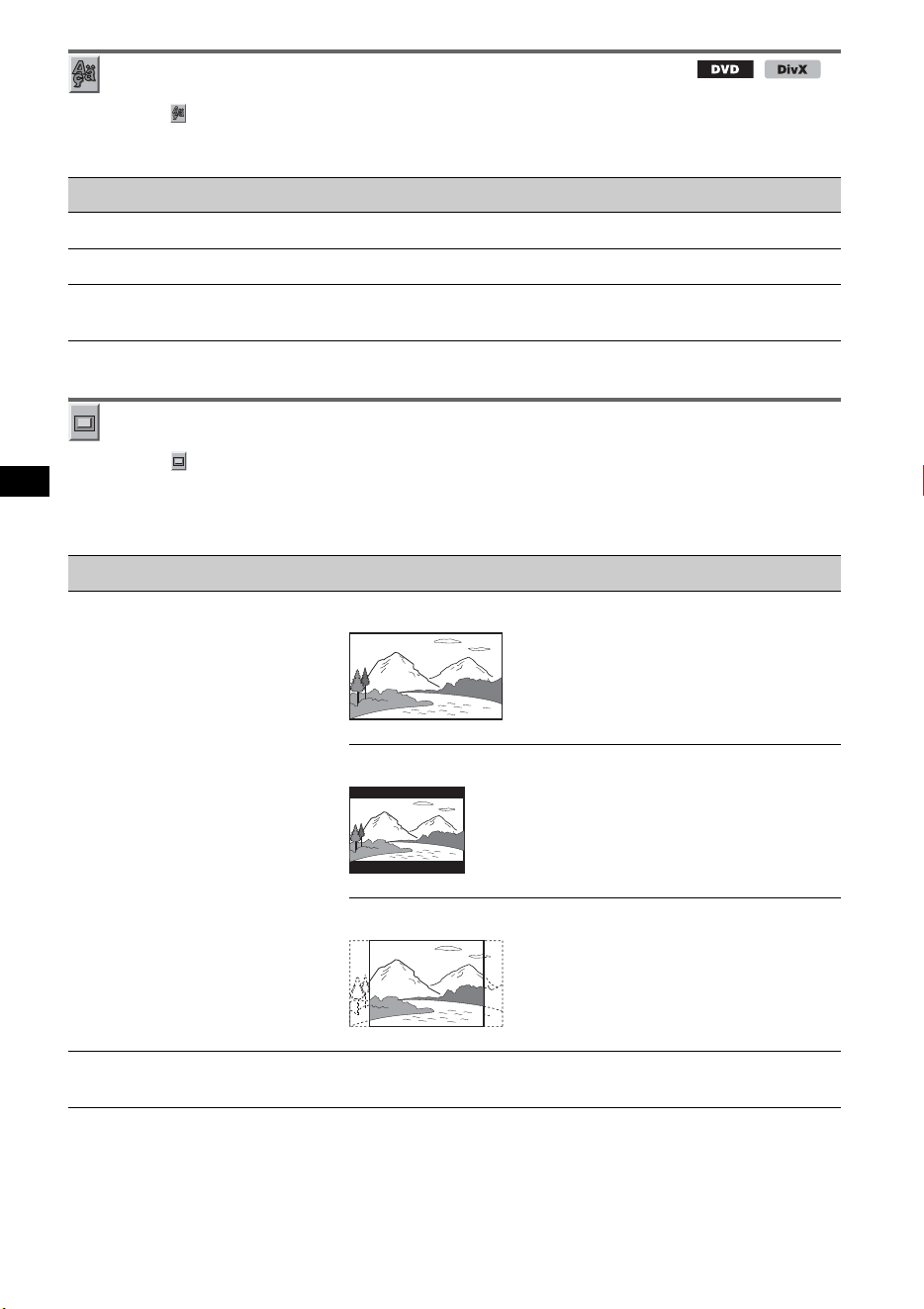
40
Configuration de la langue à l’écran ou de la bande son
Sélectionnez (LANGUAGE SETUP), puis sélectionnez la rubrique et l’option souhaitées ci-dessous
à l’aide de M/m et (ENTER). Pour obtenir des informations détaillées sur cette procédure, reportez-
vous à la section « Opération de base de la configuration visuelle » à la page 39.
Configuration de l’affichage
Sélectionnez (DISPLAY SETUP), puis sélectionnez la rubrique et l’option souhaitées ci-dessous à
l’aide de M/m et (ENTER). Pour obtenir des informations détaillées sur cette procédure, reportez-vous
à la section « Opération de base de la configuration visuelle » à la page 39.
« z » indique le réglage par défaut.
Remarque
Selon le disque, « 4:3 LETTER BOX » peut être sélectionné automatiquement à la place de « 4:3 PAN SCAN », et
vice-versa.
Rubrique Objet
MENU Permet de changer la langue du menu du disque.
AUDIO Permet de changer la langue de la bande son.
SUBTITLE Permet de changer la langue des sous-titres enregistrés sur le
disque.
Rubrique Option Objet
MONITOR TYPE
Sélectionne le format adapté au
moniteur raccordé.
16:9 (z)
Permet d’afficher une image grand
écran.
Adapté lors du raccordement à un
moniteur grand écran ou un
moniteur doté d’une fonction mode
grand écran.
4:3 LETTER BOX
Permet d’afficher une image grand
écran avec des bandes sur les
parties supérieure et inférieure de
l’écran.
Adapté lors du raccordement à un
moniteur avec un écran 4:3.
4:3 PAN SCAN
Permet d’afficher une image grand
écran sur l’écran entier et de couper
automatiquement les parties qui
dépassent.
WALLPAPER
WALLPAPER 1 (z), 2, 3
Permet de sélectionner le papier
peint.
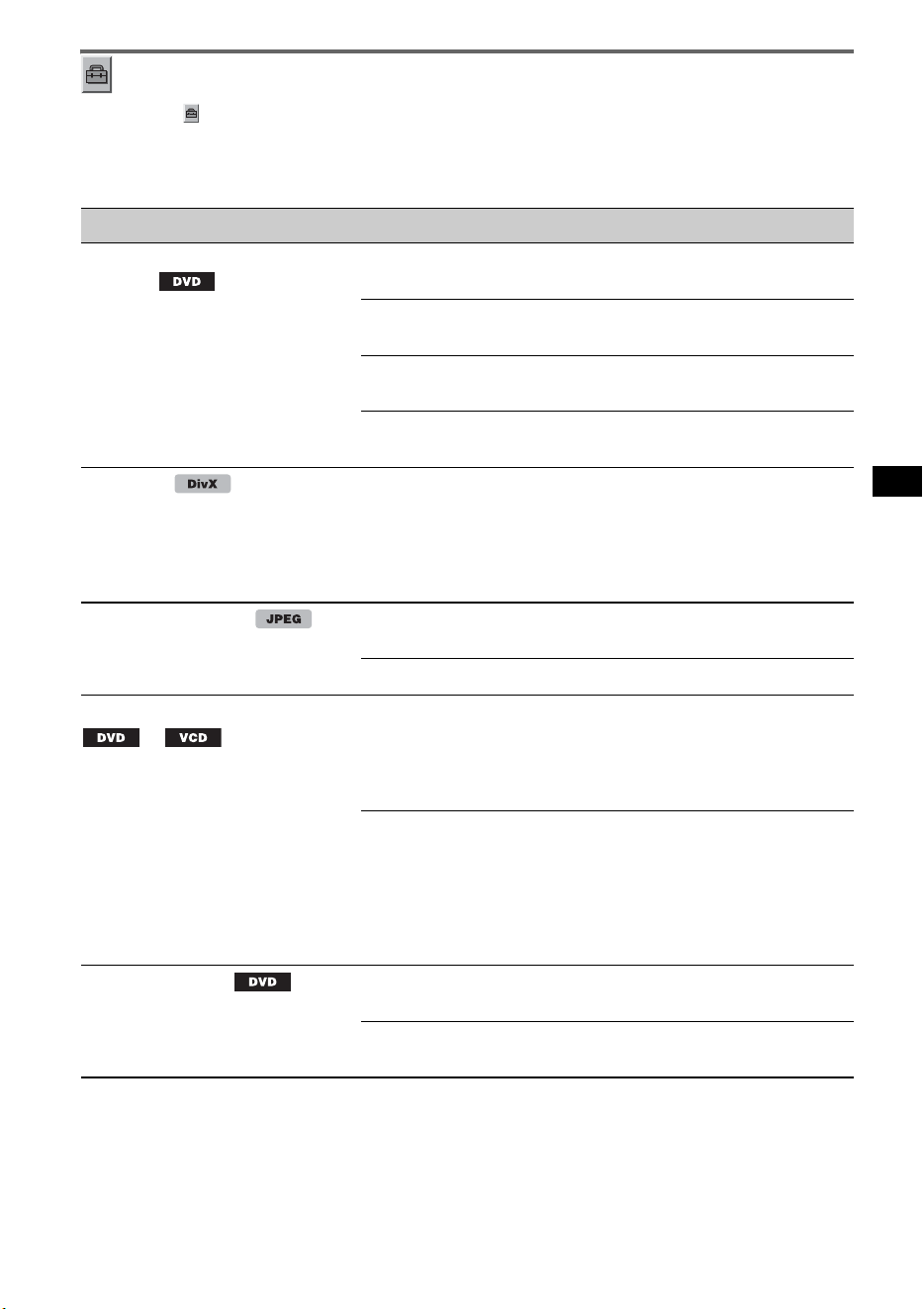
41
Configuration personnalisée
Sélectionnez (CUSTOM SETUP), puis sélectionnez la rubrique et l’option souhaitées ci-dessous à
l’aide de M/m et (ENTER). Pour obtenir des informations détaillées sur cette procédure, reportez-vous
à la section « Opération de base de la configuration visuelle » à la page 39.
Pour plus de détails, reportez-vous aux numéros de pages indiqués. « z » indique le réglage par défaut.
Rubrique Option Objet
PARENTAL CONTROL
(page 26) *
1
Permet de régler les restrictions de
lecture afin de ne pas lire de scènes
ou de disques inadaptés.
OFF t (z)
Permet de désactiver le contrôle
parental.
ON t
Permet d’activer le contrôle
parental.
PLAYER t
Permet de fixer la norme de
restriction et son niveau.
PASSWORD t
Permet de choisir un nouveau mot
de passe à 4 chiffres.
DivX VOD
Affiche le code d’enregistrement
de cet appareil. Pour de plus
amples informations, visitez le site
Web suivant :
http://www.divx.com/vod
Done
Permet de désactiver l’affichage.
SLIDE SHOW TIME
5 sec. (z), 10 sec.,
20 sec., 40 sec., 60 sec.
Permet de sélectionner l’intervalle
de diaporama.
FIXED
Permet de désactiver le diaporama.
MULTI-DISC RESUME
*
2
ON (z)
Permet d’enregistrer les réglages de
reprise dans la mémoire pour 5
disques au maximum. (Les réglages
restent dans la mémoire même
lorsque vous réglez sur « OFF ».)
OFF
Permet de ne pas enregistrer les
réglages de reprise dans la
mémoire.
La fonction de reprise de la lecture
est disponible uniquement pour le
disque actuellement inséré dans
l’appareil.
PLAY LIST PLAY
(Pour les DVD-R/DVD-R DL/
DVD-RW en mode VR
uniquement)
ORIGINAL (z)
Permet de lire les titres originaux
enregistrés.
PLAY LIST
Permet de lire la liste de lecture
éditée.
suite à la page suivante t
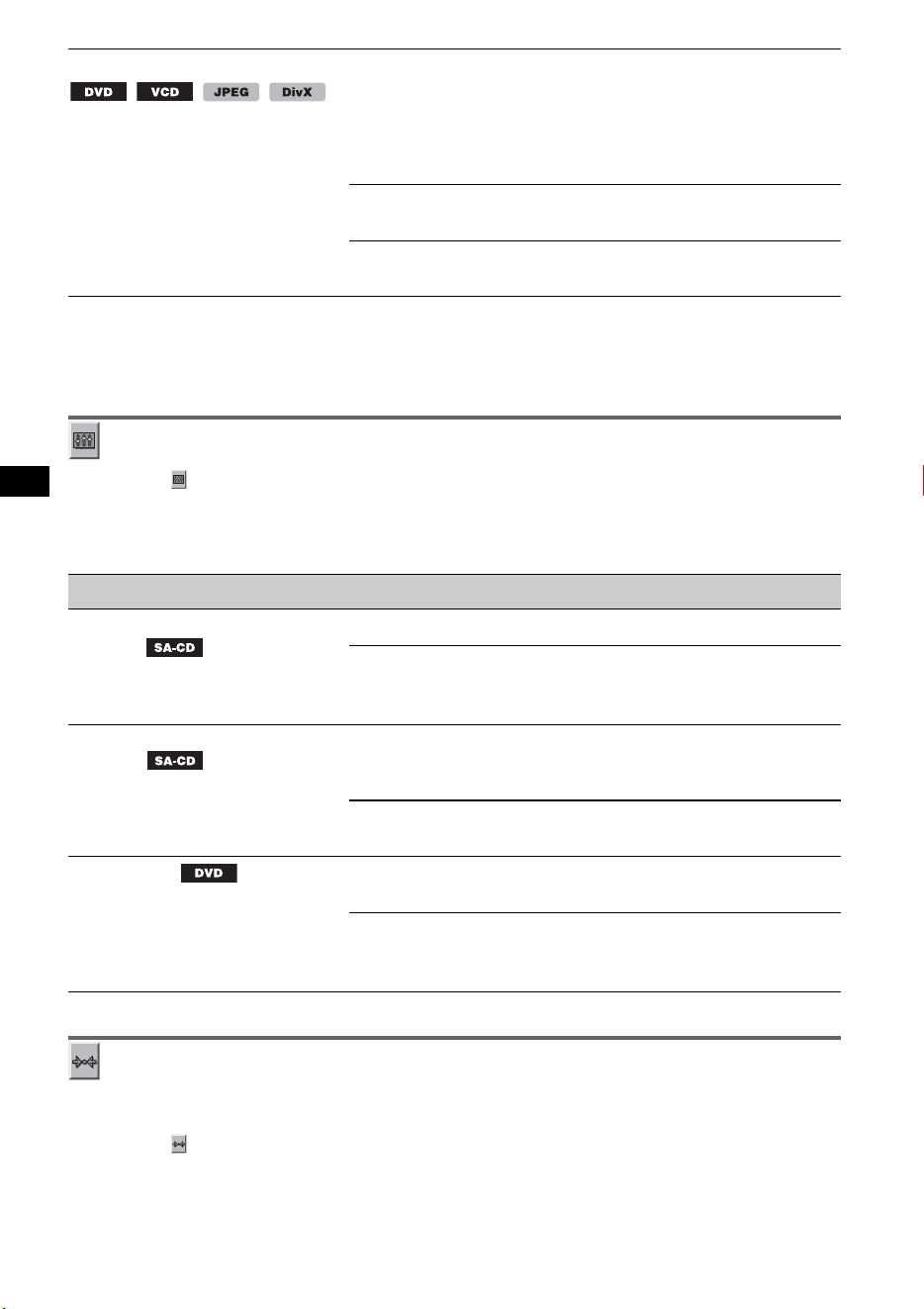
42
*1 Sauf pour les DVD-R/DVD-R DL/DVD-RW en mode VR.
*2 DVD VIDEO uniquement.
Remarque
Si le contrôle parental est activé, la fonction de reprise de la lecture ne fonctionne pas. Dans ce cas, la lecture
reprend au début lors de l’insertion du disque.
Configuration audio
Sélectionnez (AUDIO SETUP), puis sélectionnez la rubrique et l’option souhaitées ci-dessous à
l’aide de M/m et (ENTER). Pour obtenir des informations détaillées sur cette procédure, reportez-vous
à la section « Opération de base de la configuration visuelle » à la page 39.
Pour plus de détails, reportez-vous aux numéros de pages indiqués. « z » indique le réglage par défaut.
* Sauf pour les DVD-R/DVD-R DL/DVD-RW en mode VR.
Réinitialisation de tous les paramètres
Tous les paramètres (à l’exception du paramètre de contrôle parental) de la configuration visuelle
peuvent être réinitialisés.
Sélectionnez (RESET), puis « YES » à l’aide de M/m et (ENTER).
Pour obtenir des informations détaillées sur cette procédure, reportez-vous à la section « Opération de
base de la configuration visuelle » à la page 39.
Remarque
Ne mettez pas l’appareil hors tension en cours de réinitialisation, étant donné que cette opération prend quelques
secondes.
PICTURE EQ (page 25)
Sélectionne l’option de
configuration à afficher dans le
menu du mode de lecture.
AUTO (z)
Permet de basculer
automatiquement entre les options
d’utilisation pendant la nuit/la
journée en fonction du réglage du
régulateur de luminosité dans la
configuration système (page 44).
LIGHT OFF
Permet d’afficher les options
d’utilisation pendant la journée.
LIGHT ON
Permet d’afficher les options
d’utilisation pendant la nuit.
Rubrique Option Objet
SUPER AUDIO CD MODE
(page 34)
Permet de sélectionner la qualité
sonore pour la lecture d’un Super
Audio CD.
HQ (z)
Pour avoir un son de haute qualité.
STD
Pour avoir un son de qualité
standard.
SUPER AUDIO CD LAYER
(page 33)
Permet de sélectionner la couche
(zone) de lecture d’un Super Audio
CD.
2CH (z)
Permet de lire une zone 2 canaux
(stéréo) de la couche Super Audio
CD.
CD
Permet de lire la couche CD (s’il y
en a une).
AUDIO DRC *
Permet d’avoir un son clair lorsque
le volume est faible. Disponible
uniquement pour un DVD
conforme à Audio DRC (Contrôle
de plage dynamique).
STANDARD (z)
Permet de sélectionner le réglage
standard.
WIDE RANGE
Permet d’obtenir la sensation
d’assister à un spectacle.
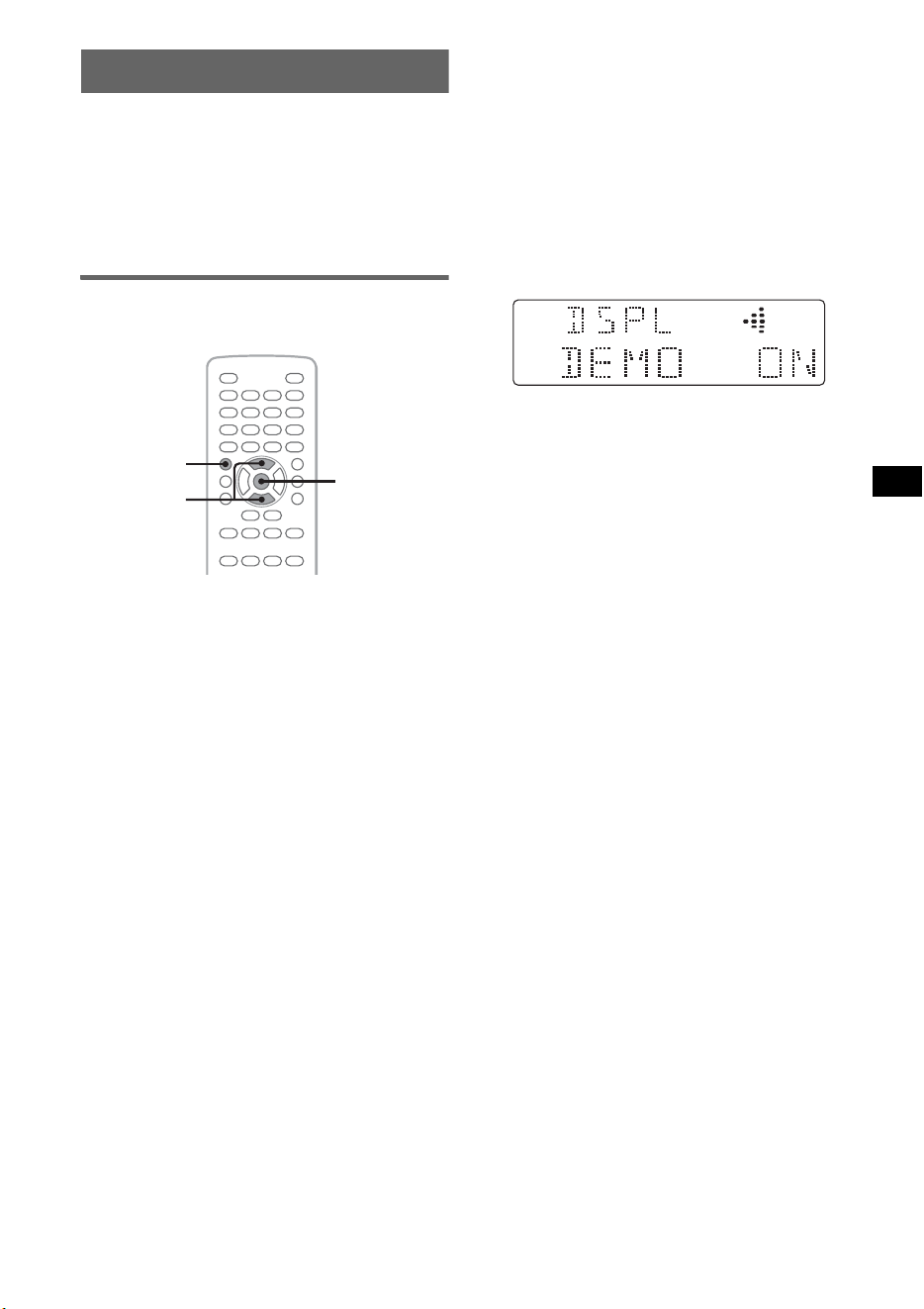
43
Configuration système
Le menu de configuration système comprend les
catégories suivantes.
• SET : Paramètres généraux (page 44)
• DSPL : Paramètres d’affichage (page 44)
• R/M : Paramètres du mode de réception
(page 45)
• SOUND : Paramètres du son (page 46)
Opération de base de la
configuration système
Vous pouvez configurer les rubriques du menu en
suivant la procédure suivante.
Par exemple, pour régler la démonstration.
1 Appuyez sur (SYSTEM SETUP) lorsque
l’appareil est hors tension.
Le paramètre de configuration système
apparaît sur l’appareil principal.
2 Appuyez sur M/m pour sélectionner
« DEMO », puis appuyez sur (ENTER).
L’option apparaît.
3 Appuyez sur M/m pour sélectionner
« ON » ou « OFF », puis appuyez sur
(ENTER).
La configuration est terminée.
Pour masquer l’écran de configuration système,
appuyez sur (SYSTEM SETUP).
Avec l’appareil principal
Utilisez la molette de réglage du volume pour
sélectionner des paramètres/options et valider.
Z
X
Z PL
M/m
ENTER
SYSTEM
SETUP
suite à la page suivante t
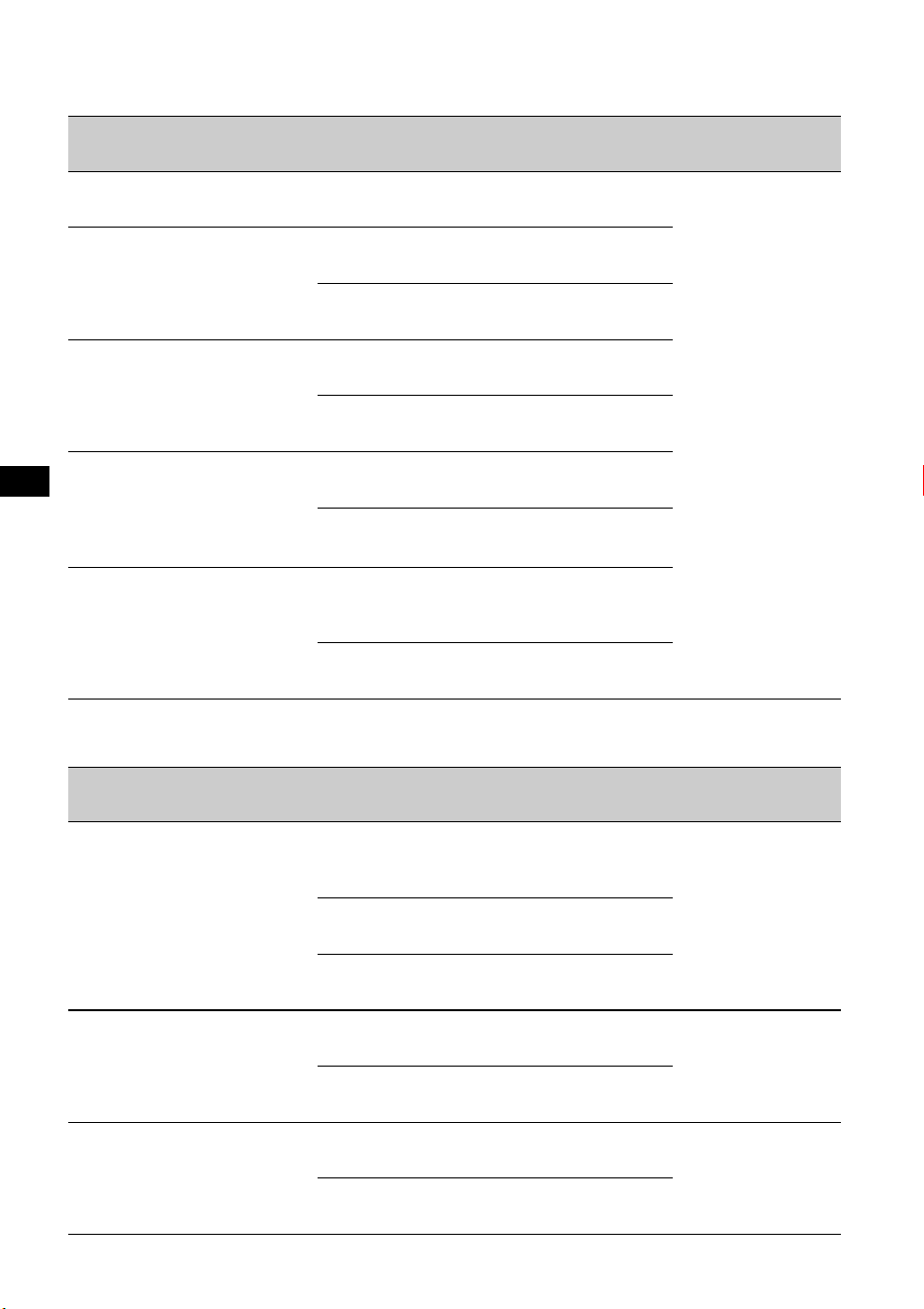
44
Pour plus de détails, reportez-vous aux numéros de pages indiqués. « z » indique le réglage par défaut.
SET (Configuration)
DSPL (Affichage)
Rubrique Option Objet
Etat de
l’appareil
CLOCK ADJ (Réglage de
l’horloge) (page 47)
–
–
Tous les états.
CT (Heure) (page 35, 37)
ON
Permet d’activer la fonction
CT.
OFF (z)
Permet de désactiver la
fonction CT.
BEEP
ON (z)
Permet d’activer le son de
fonctionnement.
OFF
Permet de désactiver le son
de fonctionnement.
RM (Satellite de commande)
Change le sens de
fonctionnement des
commandes du satellite de
commande.
NORM (z)
Permet de l’utiliser dans le
sens par défaut.
REV
Permet de l’utiliser à droite
de la colonne de direction.
A.OFF (Mise hors tension
automatique)
S’éteint automatiquement
après un délai souhaité lorsque
l’appareil est hors tension.
NO (z)
Permet de désactiver la
fonction de mise hors
tension automatique.
30S, 30M, 60M
Permet de sélectionner le
délai souhaité.
Rubrique Option Objet
Etat de
l’appareil
M.DSPL (Affichage animé)
Sélectionne le mode
d’affichage animé.
SA (z)
Permet d’afficher les motifs
animés ainsi que
l’analyseur de spectre.
En cours de
lecture/de
réception radio.
ON
Permet d’afficher les motifs
animés.
OFF
Permet de désactiver le
mode d’affichage animé.
DEMO (Démonstration)
ON (z)
Permet d’activer la
démonstration.
Appareil hors
tension.
OFF
Permet de désactiver la
démonstration.
DIM (Régulateur de luminosité)
Change la luminosité de
l’affichage.
ON
Permet de réduire la
luminosité de l’affichage.
Tous les états.
OFF (z)
Permet de désactiver le
régulateur de luminosité.
45
R/M (Mode de réception)
A.SCRL (Défilement
automatique)
Permet de faire défiler
automatiquement des longues
rubriques.
ON (z)
Permet de faire défiler.
En cours de
lecture.
OFF
Permet de ne pas faire
défiler.
Rubrique Option Objet
Etat de
l’appareil
LOCAL (Mode de recherche
locale)
ON
Permet de syntoniser
uniquement les stations
dont les signaux captés sont
les plus puissants.
En cours de
réception radio.
OFF (z)
Permet de syntoniser en
réception normale.
MONO (Mode monaural)
Sélectionne le mode de
réception monaurale pour
améliorer une réception FM
faible.
ON
Permet d’écouter des
émissions stéréo en mode
mono.
En cours de
réception FM.
OFF (z)
Permet d’écouter les
émissions stéréo en stéréo.
REG (Régional) (page 36)
ON (z)
Permet d’écouter une
émission régionale en
continu.
OFF
Permet de désactiver la
fonction lorsque vous
quittez la zone de réception
de l’émission.
BTM (Mémorisation des
meilleurs accords) (page 34)
–
– En cours de
réception radio.
suite à la page suivante
t
46
SOUND (Son)
* Indisponible en mode karaoké ou lorsque « SA-CD MOD » est réglé sur « HQ ».
Rubrique Option Objet
Etat de
l’appareil
EQ7 TUNE (page 38)
–
–
En cours de
lecture*/
de réception
radio.
HPF (Filtre passe-haut)
Sélectionne la fréquence de
coupure pour les haut-parleurs
avant et arrière.
OFF (z)
Permet de ne pas couper la
fréquence.
80HZ, 120HZ
Permet de sélectionner la
fréquence.
AUX-LVL (Niveau AUX)
(page 48)
(–6 ~ +18 dB)
z :0
Permet de sélectionner le
niveau.
En cours de
lecture AUX.
DVD-LVL (Niveau DVD)
(page 24)
(–10 ~ +10 dB)
z : ADJST
OFF
Permet de sélectionner le
niveau.
En cours de
lecture du disque.
DISC.LAYER (page 33)
Sélectionne la couche (zone)
de lecture d’un Super Audio
CD.
2CH (z)
Permet de lire une zone 2
canaux (stéréo) de la
couche Super Audio CD.
Appareil hors
tension.
CD
Permet de lire la couche de
lecture CD (s’il y en a une).
SA-CD MOD (page 34)
Sélectionne la qualité sonore
pour la lecture d’un Super
Audio CD.
HQ (z)
Permet d’avoir un son de
haute qualité.
STD
Permet d’avoir un son de
qualité standard.
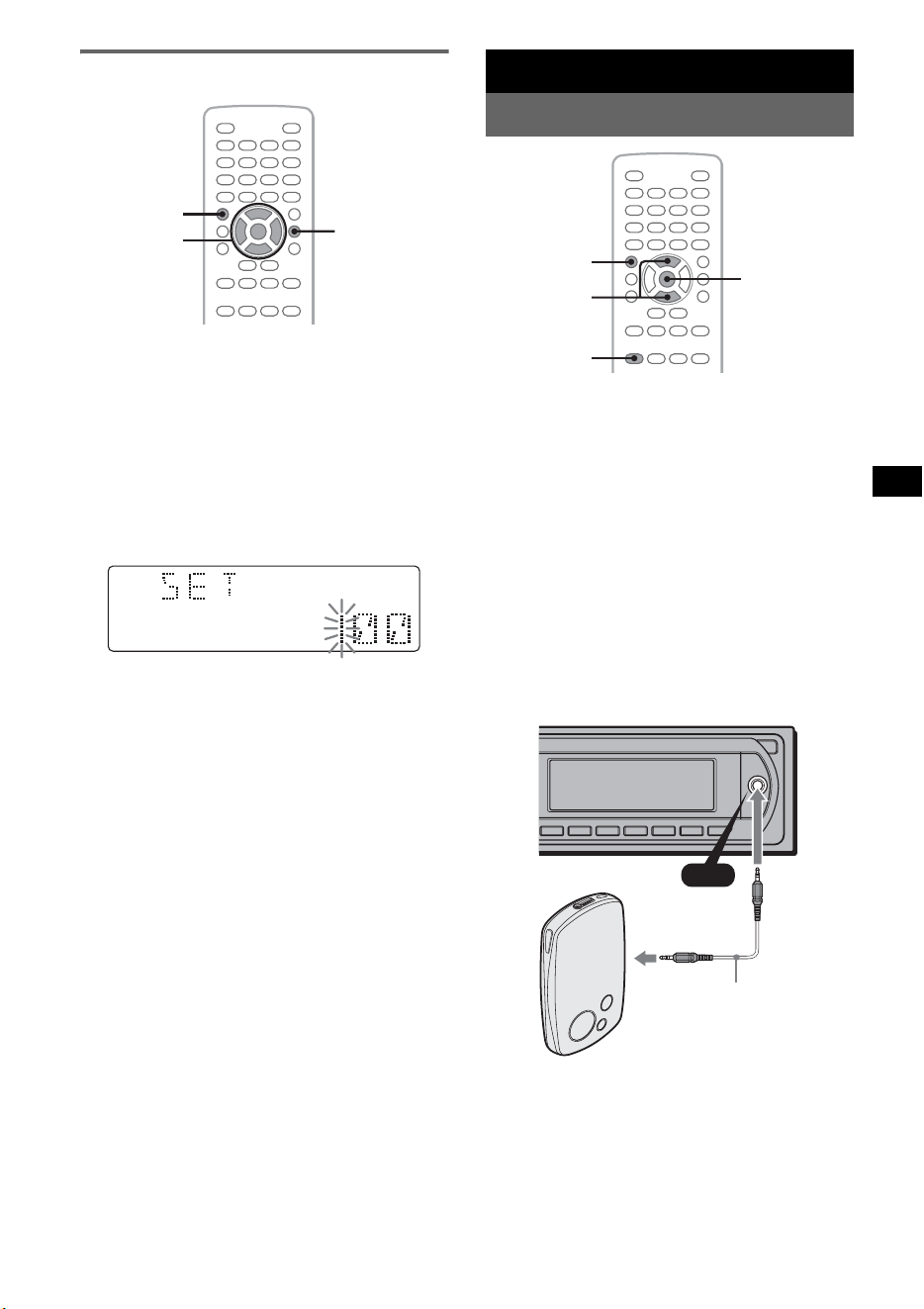
47
Réglage de l’horloge
L’horloge fonctionne suivant un cycle de
24 heures.
1 Appuyez sur (SYSTEM SETUP).
La rubrique de configuration système apparaît
sur l’appareil principal.
2 Appuyez sur M/m pour sélectionner
« CLOCK ADJ », puis appuyez sur
(ENTER).
L’indication des heures clignote.
3 Appuyez sur M/m pour régler l’heure et
les minutes.
Appuyez sur </, pour déplacer
l’indication numérique.
4 Appuyez sur (ENTER).
La configuration est terminée.
Pour afficher l’horloge en cours de lecture,
appuyez plusieurs fois sur (DSPL) jusqu’à ce
qu’elle s’affiche.
Avec l’appareil principal
Tournez la molette de réglage du volume au lieu
d’appuyer sur M/m, puis appuyez sur la molette de
réglage du volume au lieu de </, ou (ENTER).
Utilisation d’un appareil en option
Appareil audio auxiliaire
En raccordant un appareil audio portatif en
option à la prise d’entrée AUX (mini-prise
stéréo) de l’appareil, puis en sélectionnant
simplement la source, vous pouvez l’écouter par
l’intermédiaire des haut-parleurs du véhicule. Le
niveau de volume peut être réglé pour corriger
toutes les différences entre l’appareil et l’appareil
audio portatif.
Raccordement de l’appareil audio
portatif
1 Mettez l’appareil audio portatif hors tension.
2 Diminuez le volume de l’appareil.
3 Effectuez le raccordement à l’appareil.
* Veillez à utiliser une fiche de type droit.
Z
X
Z PL
DSPL
SYSTEM
SETUP
</M/m/,
ENTER
suite à la page suivante t
Z
X
Z PL
M/m
ENTER
SYSTEM
SETUP
SRC
AUX
AUX
Cordon de raccordement*
(non fourni)
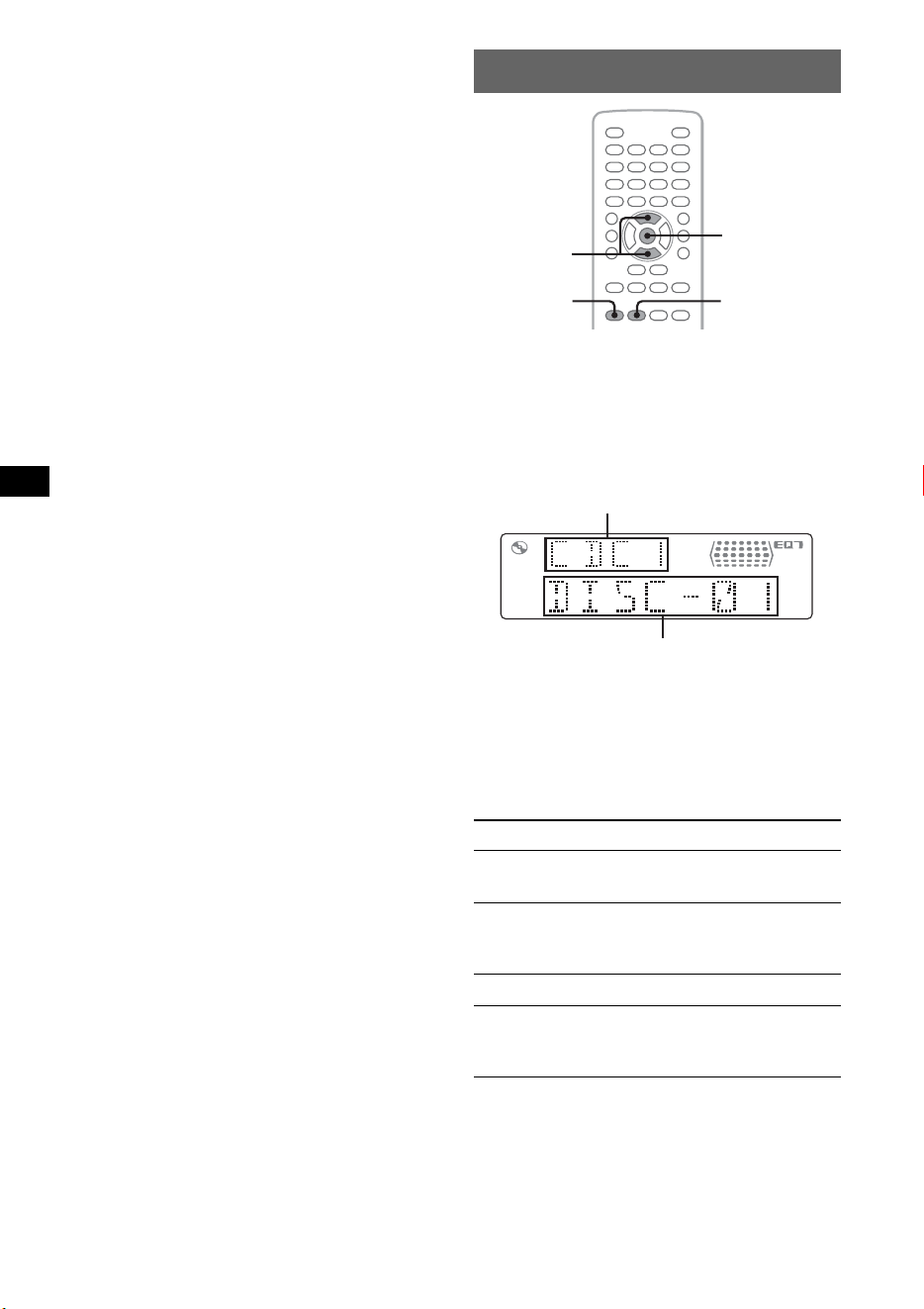
48
Réglage du niveau de volume
Avant de commencer la lecture, n’oubliez pas de
régler le volume de chaque appareil audio
raccordé.
1 Diminuez le volume de l’appareil.
2 Appuyez plusieurs fois sur (SRC) jusqu’à ce
que l’indication « AUX » apparaisse sur
l’appareil principal.
« AUX FRONT IN » s’affiche.
3 Démarrez la lecture sur l’appareil audio
portatif, à un niveau de volume moyen.
4 Réglez votre appareil sur le volume d’écoute
habituel.
5 Appuyez sur (SYSTEM SETUP).
6 Appuyez sur M/m pour sélectionner
« AUX-LVL », puis appuyez sur (ENTER).
7 Appuyez sur M/m pour régler le niveau
d’entrée.
Le niveau d’entrée peut être réglé par
incréments uniques, entre –6 et +18.
8 Appuyez sur (ENTER).
La configuration est terminée.
Avec l’appareil principal
Appuyez sur (SOURCE) au lieu de (SRC), puis
tournez la molette de réglage du volume au lieu
d’appuyer sur M/m.
Changeur CD
Sélection du changeur
1 Appuyez plusieurs fois sur (SRC) jusqu’à ce
que l’indication « CDC » apparaisse.
2 Appuyez plusieurs fois sur (MODE) jusqu’à
ce que le changeur souhaité s’affiche.
La lecture commence.
Avec l’appareil principal
Appuyez sur (SOURCE) au lieu de (SRC).
Saut d’albums et de disques
1 En cours de lecture, appuyez sur M/m.
Avec l’appareil principal
Utilisez (3)/(4) (ALBUM –/+) au lieu de M/m.
Pour ignorer Appuyez sur M/m
l’album puis relâchez (maintenez la
touche enfoncée brièvement).
l’album en
continu
dans les 2 secondes après avoir
relâché la touche pour la
première fois.
des disques de façon répétée.
des disques en
continu
et appuyez de nouveau sur la
touche dans les 2 secondes, puis
maintenez-la enfoncée.
Z
X
Z PL
M/m
ENTER
MODE
SRC
Numéro du disque
Numéro de l’appareil
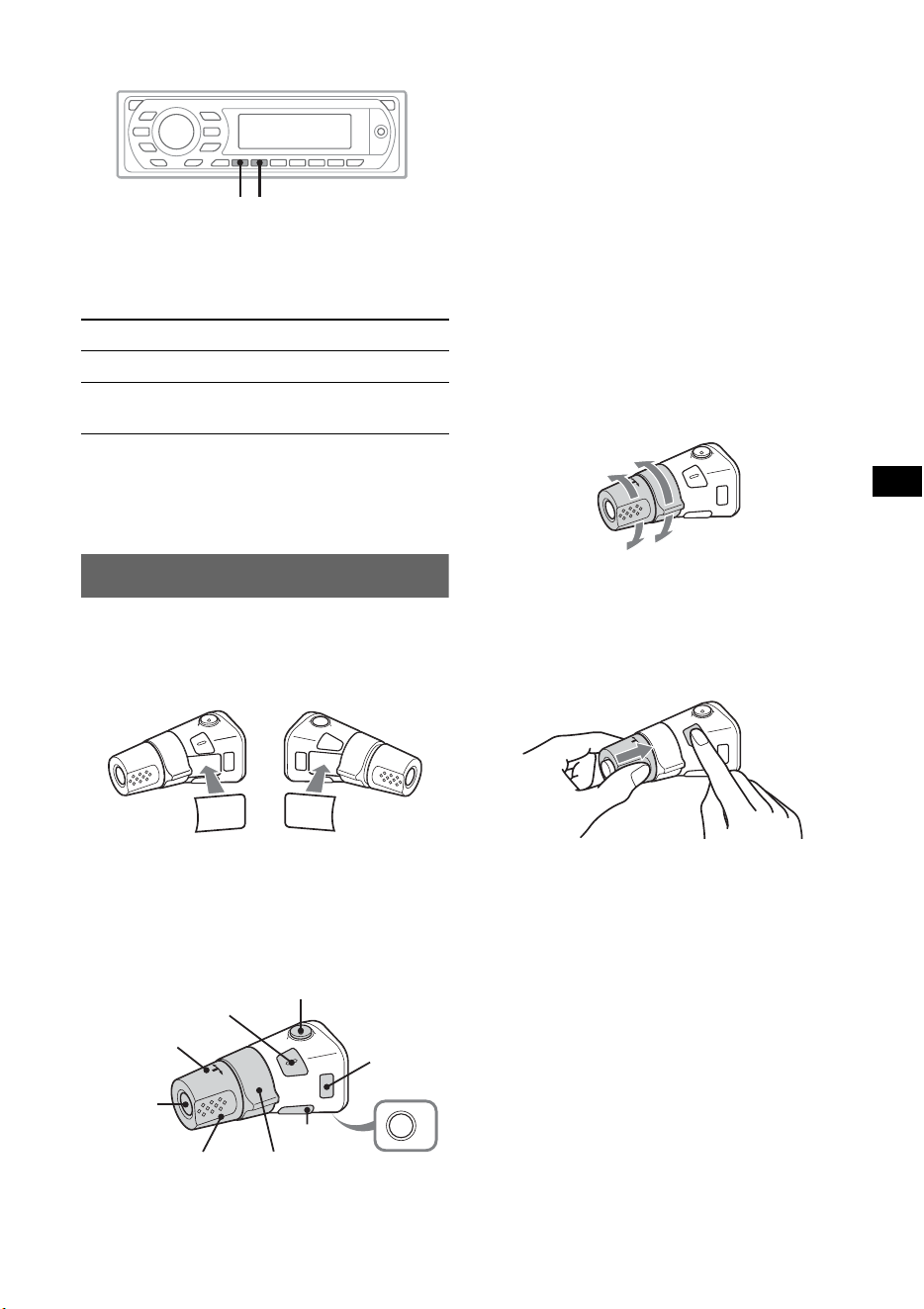
49
Lecture répétée et aléatoire
1 En cours de lecture, appuyez plusieurs fois sur
(1) (REP) ou (2) (SHUF) sur l’appareil
principal jusqu’à ce que le paramètre de
réglage souhaité apparaisse.
* Lorsqu’un ou plusieurs changeurs CD sont
raccordés.
Pour rétablir le mode de lecture normale,
sélectionnez « REP OFF » ou « SHUF OFF ».
Satellite de commande RM-X4S
Fixation de l’étiquette
Apposez l’étiquette comportant les indications
en fonction de la position de montage du satellite
de commande.
Emplacement des commandes
Les touches correspondantes du satellite de
commande commandent les mêmes fonctions
que celles de le mini-télécommande ou de
l’appareil principal.
Les commandes suivantes du satellite de
commande ne s’utilisent pas de la même manière
que celles de l’appareil.
• Commande PRESET/DISC
Identique aux touches M/m de la mini-
télécommande ou (3)/(4) (ALBUM –/+) de
l’appareil principal (appuyez et tournez).
• Commande VOL (volume)
Identique à la touche (VOL) +/– de la mini-
télécommande ou à la molette de réglage du
volume de l’appareil principal (tournez).
• Commande SEEK/AMS
Identique aux touches .m/M> de la
mini-télécommande ou (SEEK) –/+ de
l’appareil principal (tournez, ou tournez et
maintenez la touche enfoncée).
Modification du sens de
fonctionnement
Le sens de fonctionnement des commandes est
réglé par défaut comme indiqué sur l’illustration
ci-dessous.
Si vous devez monter le satellite de commande
du côté droit de la colonne de direction, vous
pouvez inverser le sens de fonctionnement.
1 Tout en appuyant sur la commande VOL,
appuyez sur la touche (SOUND) et maintenez-
la enfoncée.
Sélectionnez Pour lire
REP DISC* un disque en boucle.
SHUF
CHANGER*
des plages du changeur dans un
ordre aléatoire.
SHUFREP
S
O
U
N
D
D
S
PL
M
O
D
E
S
O
U
N
D
D
S
P
L
M
O
D
E
OFF
ATT
SOUND
SOURCE
DSPL
MODE
OFF
VOL
SEEK/AMS
PRESET/
DISC
Pour augmenter
Pour diminuer
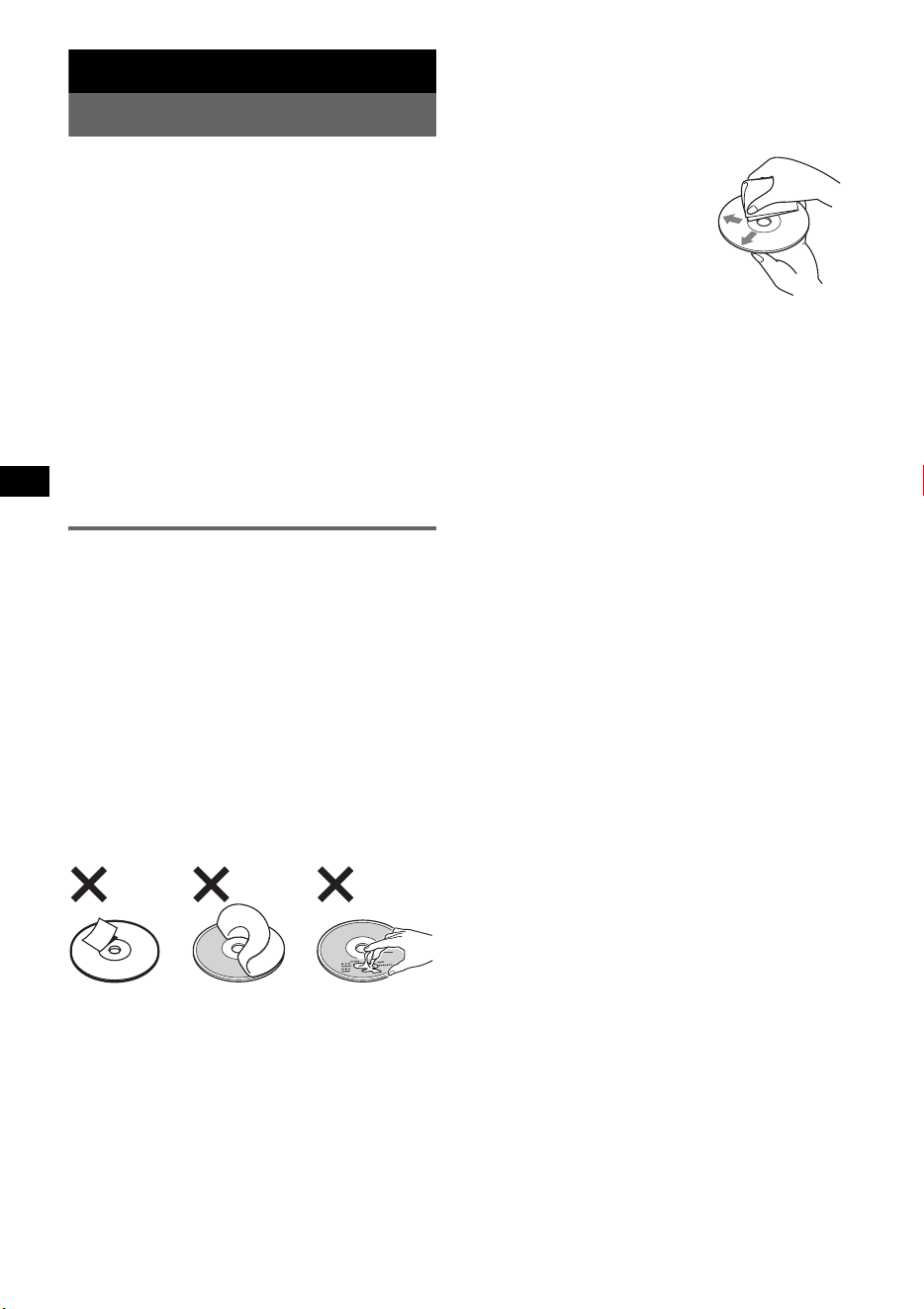
50
Informations complémentaires
Précautions
• Si votre véhicule est resté garé en plein soleil,
laissez l’appareil refroidir avant de l’utiliser.
• L’antenne électrique se déploie automatiquement
lorsque l’appareil est en fonctionnement.
Condensation
Par temps de pluie ou dans des régions très humides,
de l’humidité peut se condenser à l’intérieur des
lentilles et dans la fenêtre d’affichage de l’appareil.
Si cela se produit, l’appareil ne fonctionne pas
correctement. Dans ce cas, retirez le disque et
attendez environ une heure que l’humidité se soit
évaporée.
Pour conserver un son de haute
qualité
Veillez à ne pas renverser de jus de fruit ou d’autres
boissons sucrées sur l’appareil ou sur les disques.
Remarques sur les disques
• Pour que le disque reste propre, ne touchez pas sa
surface. Manipulez le disque en le tenant par les
bords.
• Rangez vos disques dans leurs boîtiers ou dans des
chargeurs lorsque vous ne vous en servez pas.
• Ne soumettez pas les disques à des températures
élevées. Evitez de les laisser dans un véhicule en
stationnement, sur le tableau de bord ou la plage
arrière.
• Ne collez pas d’étiquettes sur les disques et
n’utilisez pas de disques rendus collants par de
l’encre ou des résidus. De tels disques peuvent
s’arrêter de tourner en cours de lecture et
provoquer des problèmes de fonctionnement ou
être endommagés.
• N’utilisez pas de disques sur lesquels sont collés
des étiquettes ou des autocollants.
L’utilisation de tels disques peut entraîner les
problèmes de fonctionnement suivants :
– impossibilité d’éjecter un disque parce que
l’étiquette ou l’autocollant s’est décollé et
bloque le mécanisme d’éjection ;
– erreurs de lecture des données audio (notamment
sauts de lecture ou absence de lecture)
provoquées par une déformation du disque suite
au rétrécissement de l’étiquette ou de
l’autocollant sous l’effet de la chaleur.
• Les disques de forme non standard (notamment en
forme de cœur, de carré ou d’étoile) ne peuvent
pas être lus avec cet appareil. Vous risquez
d’endommager votre appareil si vous essayez de le
faire. N’utilisez pas de tels disques.
• Avant la lecture, nettoyez les
disques avec un chiffon de
nettoyage disponible dans le
commerce. Essuyez chaque
disque en partant du centre.
N’utilisez pas de solvants tels
que de l’essence, du diluant,
des produits de nettoyage
vendus dans le commerce ou
des sprays antistatiques destinés aux disques
analogiques.
Remarque sur les opérations de
lecture des DVD et des VCD
Certaines opérations de lecture des DVD et VCD
peuvent être intentionnellement réglées par les
éditeurs de logiciels. Etant donné que cet appareil lit
les DVD et les VCD selon le contenu du disque
conçu par les éditeurs de logiciels, certaines
fonctions de lecture risquent de ne pas être
disponibles. Reportez-vous également au mode
d’emploi fourni avec les DVD ou VCD.
Remarques sur les DATA CD et DATA
DVD
• Certains DATA CD/DATA DVD (selon l’appareil
utilisé pour l’enregistrement ou selon l’état du
disque) risque de ne pas être lus sur cet appareil.
• La finalisation est requise pour certains disques
(page 51).
• Cet appareil est compatible avec les normes
suivantes.
Pour les DATA CD
– Format ISO 9660 niveau 1/2, format d’extension
Joliet/Romeo
– Multisession
Pour les DATA DVD
– Format UDF Bridge (hybride UDF et ISO 9660)
–Multi Border
• Nombre maximal de :
– dossiers (albums) : 256 (y compris le répertoire
racine et les dossiers vides).
– fichiers (plages/images/vidéo) et de dossiers
contenus sur un disque : 2 000 (voire moins de
2 000 si des noms de fichier/dossier contiennent
de nombreux caractères).
– caractères affichables pour un nom de dossier/
fichier : 64 (Joliet/Romeo).
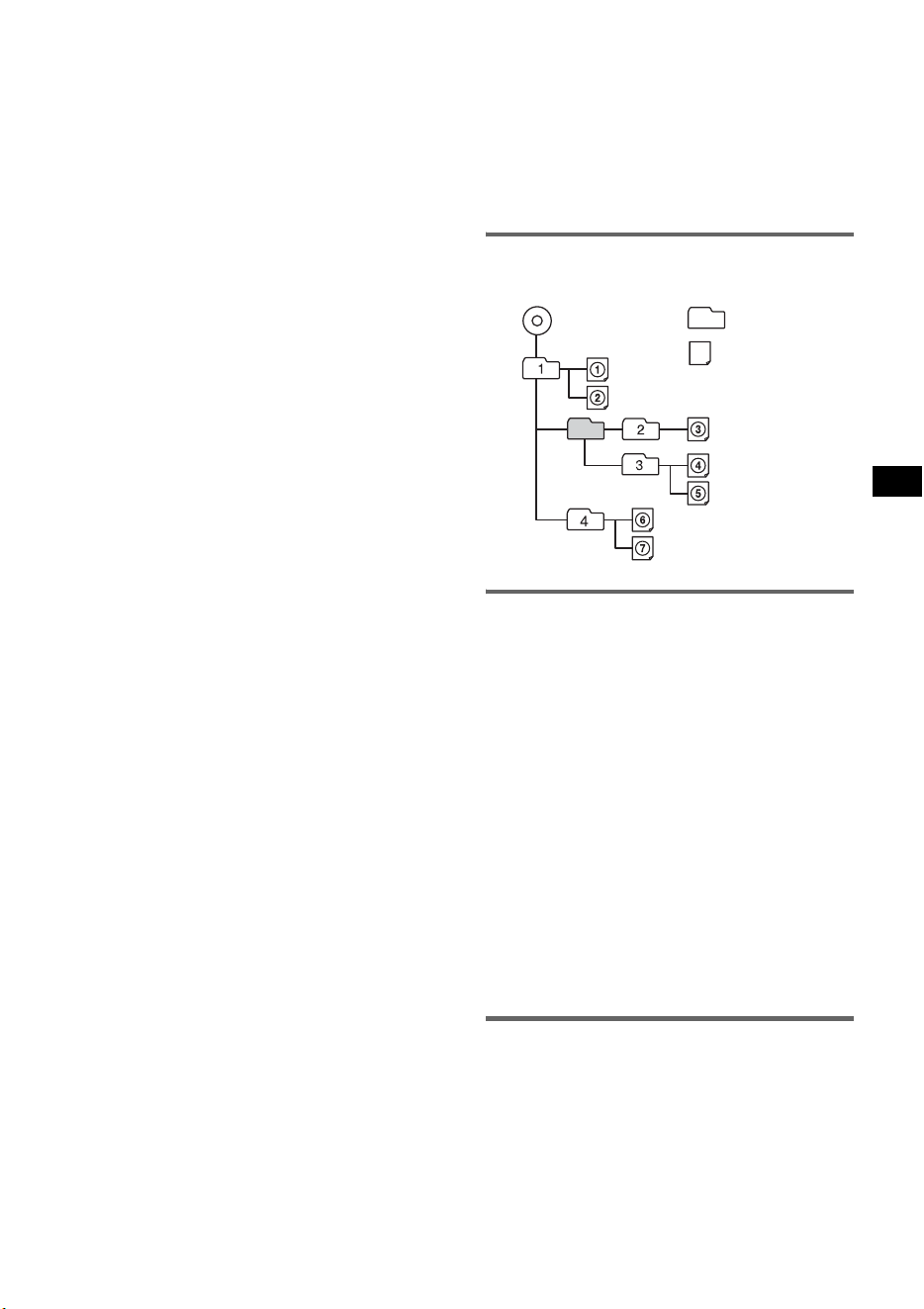
51
Remarques sur la finalisation des
disques
Les disques suivants doivent être finalisés pour
pouvoir être lus sur cet appareil.
• DVD-R/DVD-R DL (en mode vidéo/mode VR)
• DVD-RW en mode vidéo
• DVD+R/DVD+R DL
•CD-R
•CD-RW
Les disques suivants peuvent être lus sans
finalisation.
• DVD+RW – finalisé automatiquement.
• DVD-RW en mode VR – la finalisation n’est pas
nécessaire.
Pour plus de détails, reportez-vous au mode
d’emploi fourni avec le disque.
Remarques sur les CD multisession/
DVD Multi Border
Cet appareil peut lire les CD multisession/DVD
Multi Border dans les conditions suivantes. Notez
que la session doit être fermée et le disque finalisé.
• Lorsqu’un CD-DA (CD audio numérique) est
enregistré dans la première session :
L’appareil reconnaît le disque comme un CD-DA
et seul le CD-DA de la première session est lu,
même si un autre format (par exemple MP3) est
enregistré dans d’autres sessions.
• Lorsqu’un CD-DA est enregistré dans une session
autre que la première :
L’appareil reconnaît le disque comme un DATA
CD ou un DATA DVD et toutes les sessions
CD-DA sont ignorées.
• Lorsqu’un fichier MP3/WMA/JPEG/DivX est
enregistré :
Seules les sessions contenant le type de fichier
sélectionné (audio/vidéo/image)* sont lues (si un
CD-DA ou d’autres données sont enregistrés dans
d’autres sessions, ils sont ignorées).
* Pour plus de détails sur la sélection du type de
fichier, reportez-vous à la page 32.
Disques de musique encodés à l’aide
d’une technologie de protection des
droits d’auteur
Cet appareil est conçu pour la lecture des disques
conformes à la norme Compact Disc (CD).
Dernièrement, certaines maisons de disques ont
lancé sur le marché divers types de disques de
musique encodés selon des technologies de
protection des droits d’auteur. Notez que, parmi ces
types de disques, certains ne sont pas conformes à la
norme CD. La lecture de ces disques avec cet
appareil peut être impossible.
Ordre de lecture des fichiers
MP3/WMA/JPEG/DivX
®
A propos des fichiers MP3
• MP3, qui est l’abréviation de MPEG-1 Audio
Layer-3, est un format standard de compression de
fichiers musicaux. Il comprime les données de CD
audio à environ 1/10 de leur taille initiale.
• Versions 1.0, 1.1, 2.2, 2.3 et 2.4 des étiquettes ID3
applicables aux fichiers MP3 uniquement.
L’étiquette ID3 compte 15/30 caractères (1.0 et
1.1) ou 63/126 caractères (2.2, 2.3 et 2.4).
• Lors de l’identification d’un fichier MP3, veillez à
ajouter l’extension « .mp3 » au nom de chaque
fichier.
• Lors de la lecture d’un fichier MP3 VBR (Débit
variable) ou pendant l’avance ou le retour rapide,
le temps de lecture écoulé qui s’affiche peut être
inexact.
Remarque sur le MP3
Il est possible que le son soit intermittent lors de la
lecture d’un fichier MP3 à haut débit binaire (par
exemple 384 kbit/s).
A propos des fichiers WMA
• WMA, qui est l’abréviation de Windows Media
Audio, est un format standard de compression des
fichiers musicaux. Il comprime les données de CD
audio à environ un 1/22* de leur taille initiale.
• L’étiquette WMA compte 63 caractères.
• Lors de l’identification d’un fichier WMA, veillez
à ajouter l’extension « .wma » au nom de chaque
fichier.
suite à la page suivante t
Remarque sur les DualDiscs
Un DualDisc est un disque double face qui
comporte les données d’un DVD sur une face et
des données audio numériques sur l’autre face.
La face du contenu audio des DualDiscs n’étant
pas conforme à la norme Compact Disc (CD), la
lecture de ces disques sur cet appareil n’est pas
garantie.
Dossier
(album)
Fichier MP3/
WMA/JPEG/
DivX (plage/
image/vidéo)
MP3/WMA/
JPEG/DivX
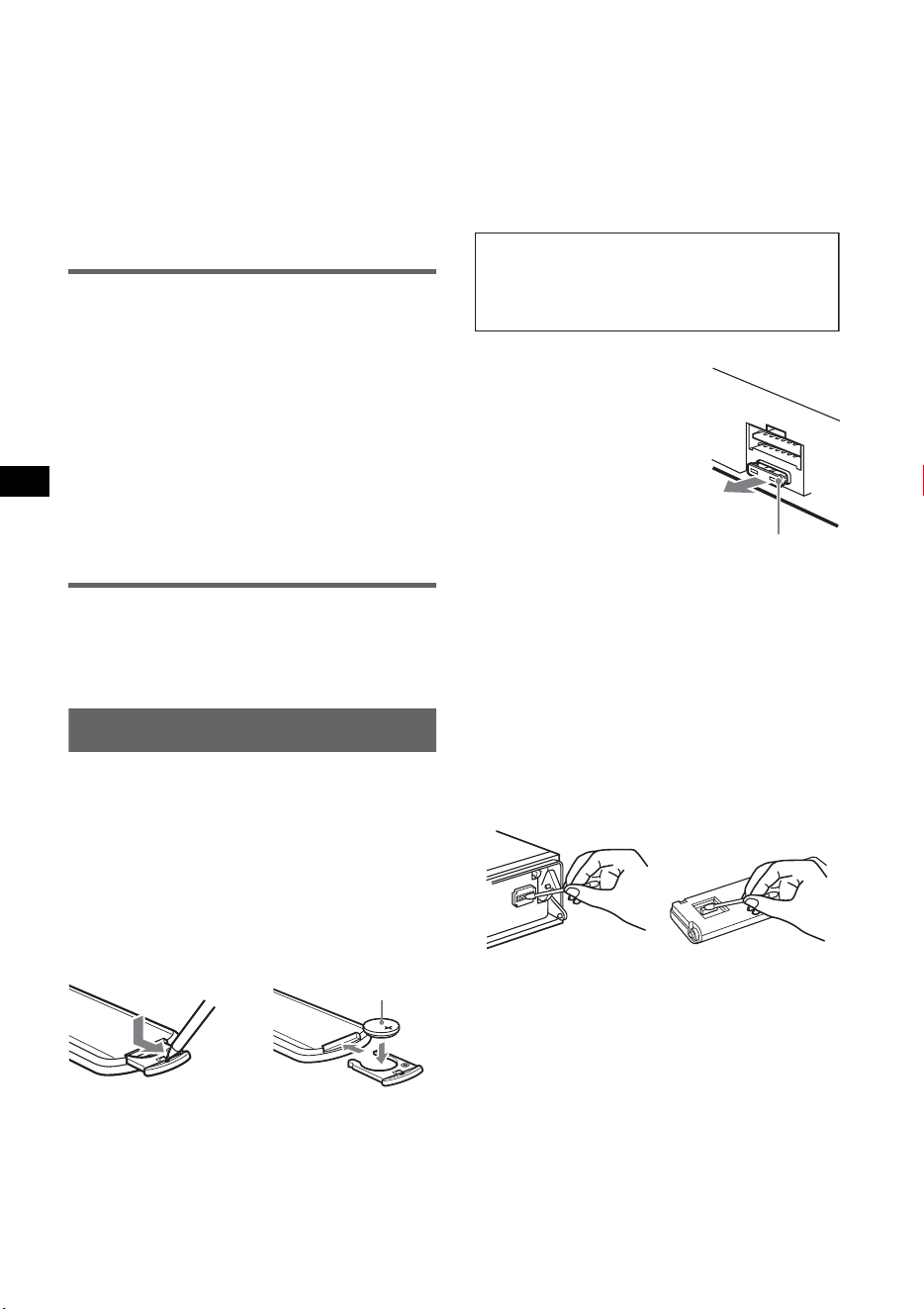
52
• Lors de la lecture d’un fichier WMA VBR (Débit
variable) ou pendant l’avance ou le retour rapide,
le temps de lecture écoulé qui s’affiche peut être
inexact.
* uniquement pour 64 kbits/s
Remarque sur le WMA
La lecture des fichiers WMA suivants n’est pas prise
en charge.
– fichiers comprimés sans perte
– fichiers protégés par copyright
A propos des fichiers JPEG
• JPEG, qui est l’abréviation de Joint Photographic
Experts Group, est un format standard de
compression des fichiers d’image. Il comprime les
images fixes d’environ un 1/10 à 1/100 de leur
taille initiale.
• Lors de l’identification d’un fichier JPEG, veillez
à ajouter l’extension « .jpg » au nom de chaque
fichier.
Remarque sur le JPEG
La lecture des fichiers JPEG suivants n’est pas prise
en charge.
– fichiers comprimés sans perte
– fichiers protégés par copyright
A propos des fichiers DivX
®
DivX
®
, qui est l’abréviation de Digital Video
Express, est un format standard de compression des
fichiers vidéo numériques développé par DivX, Inc.
Entretien
Remplacement de la pile au lithium
de la mini-télécommande
Dans des conditions d’utilisation normales, la pile
dure environ 1 an. (En fonction des conditions
d’utilisation, sa durée de vie peut être plus courte.)
Lorsque la pile est faible, la portée de la mini-
télécommande diminue. Remplacez la pile par une
pile au lithium CR2025 neuve. L’utilisation de tout
autre type de pile présente un risque d’incendie ou
d’explosion.
Remarques sur la pile au lithium
• Tenez la pile au lithium hors de la portée des
enfants. En cas d’ingestion de la pile, consultez
immédiatement un médecin.
• Essuyez la pile avec un chiffon sec pour assurer un
bon contact.
• Veillez à respecter la polarité lors de l’installation de
la pile.
• Ne tenez pas la pile avec des pinces métalliques,
car cela pourrait entraîner un court-circuit.
Remplacement du
fusible
Lorsque vous remplacez le
fusible, veillez à utiliser un
fusible dont l’intensité, en
ampères, correspond à la valeur
indiquée sur le fusible usagé. Si
le fusible saute, vérifiez le
branchement de l’alimentation
et remplacez-le. Si le nouveau
fusible saute également, il est
possible que l’appareil soit
défectueux. Dans ce cas,
consultez votre revendeur Sony
le plus proche.
Nettoyage des connecteurs
L’appareil risque de ne pas fonctionner
correctement si les connecteurs entre l’appareil et la
façade sont souillés. Pour éviter cette situation,
enlevez la façade (page 13) et nettoyez les
connecteurs à l’aide d’un coton-tige. N’exercez pas
une pression excessive, sinon les connecteurs
risquent d’être endommagés.
Remarques
• Pour plus de sécurité, coupez le moteur avant de
nettoyer les connecteurs et retirez la clé du contact.
• Ne touchez jamais les connecteurs directement
avec les doigts ou avec un objet métallique.
c
Pôle + vers le
haut
ATTENTION
Utilisée de façon incorrecte, la pile peut
exploser. Ne pas la recharger, la démonter ni
la jeter au feu.
Fusible (10 A)
Appareil principal
Arrière de la façade
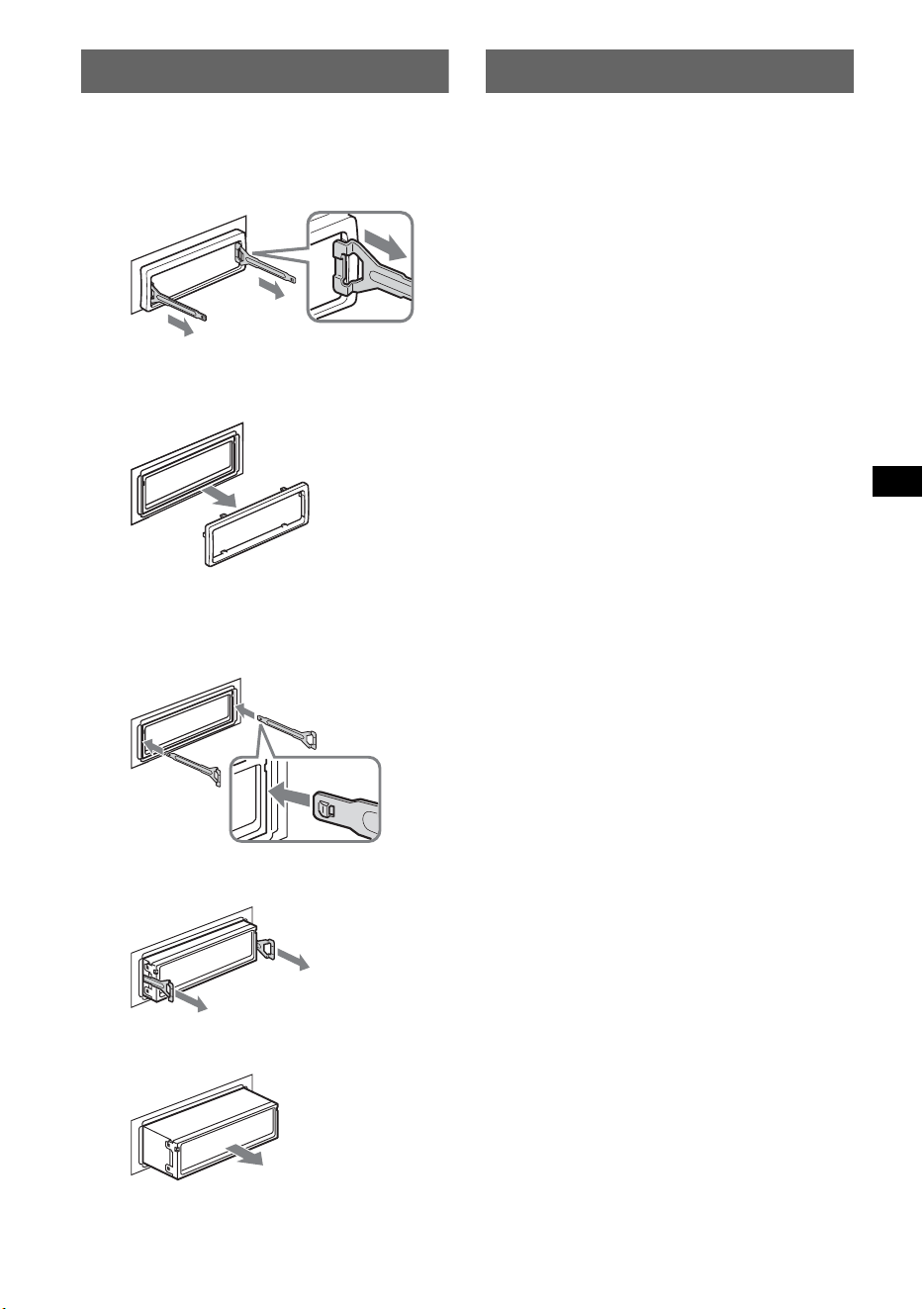
53
Retrait de l’appareil
1 Retirez le tour de protection.
1 Retirez la façade (page 13).
2 Insérez les clés de déblocage dans le tour
de protection.
3 Tirez sur les clés de déblocage pour retirer
le tour de protection.
2 Retirez l’appareil.
1 Insérez simultanément deux clés de
déblocage jusqu’à ce qu’elles émettent un
déclic.
2 Tirez sur les clés de déblocage pour
extraire l’appareil.
3 Faites glisser l’appareil en dehors de son
support.
Spécifications
Système
Laser : laser semi-conducteur
Format de signal : PAL
Lecteur DVD/CD
Rapport signal/bruit : 120 dB
Réponse en fréquence : 10 à 20 000 Hz
Pleurage et scintillement : en dessous du seuil
mesurable
Distorsion harmonique : 0,01 %
Radio
FM
Plage de syntonisation : 87,5 à 108,0 MHz
Borne d’antenne : connecteur d’antenne externe
Moyenne fréquence : 10,7 MHz/450 kHz
Sensibilité utile : 9 dBf
Sélectivité : 75 dB à 400 kHz
Rapport signal/bruit : 67 B (stéréo), 69 dB (mono)
Distorsion harmonique à 1 kHz : 0,5 % (stéréo),
0,3 % (mono)
Séparation : 35 dB à 1 kHz
Réponse en fréquence : 30 à 15 000 Hz
MW (PO)/LW (GO)
Plage de syntonisation :
MW (PO) : 531 à 1 602 kHz
LW (GO) : 153 à 279 kHz
Borne d’antenne : connecteur d’antenne externe
Moyenne fréquence : 10,7 MHz/450 kHz
Sensibilité : MW (PO) : 30 µV, LW (GO) : 40 µV
Amplificateur de puissance
Sorties : sorties haut-parleurs (connecteurs de sécurité)
Impédance des haut-parleurs : 4 à 8 ohms
Puissance de sortie maximale : 52 W × 4 (à 4 ohms)
Généralités
Sorties :
Borne de sortie vidéo
Bornes de sortie audio arrière
Borne de commande de relais d’antenne électrique
Borne de commande d’amplificateur de puissance
Entrées :
Bornes d’entrée audio BUS
Borne d’entrée de commande BUS
Borne d’entrée de commande à distance
Borne d’entrée d’antenne
Borne de commande de frein à main
Borne d’entrée du micro
Prise d’entrée AUX (mini-prise stéréo)
Alimentation requise : batterie de véhicule 12 V CC
(masse négative)
Dimensions : environ 178 × 50 × 181 mm (l/h/p)
Dimensions du support : environ 182 × 53 × 181 mm
(l/h/p)
Poids : environ 1,4 kg
Accessoires fournis :
Mini-télécommande : RM-X166
Composants destinés à l’installation et aux
raccordements (1 jeu)
Orientez correctement la clé
de déblocage comme illustré.
Tournez le
crochet vers
l’intérieur.
suite à la page suivante t
54
Appareils/accessoires en option :
Satellite de commande : RM-X4S
Câble BUS (fourni avec un cordon à broches
RCA) : RC-61 (1 m), RC-62 (2 m)
Changeur CD (10 disques) : CDX-757MX
Changeur CD (6 disques) : CDX-T70MX,
CDX-T69
Sélecteur de source : XA-C40
Sélecteur AUX-IN : XA-300
Adaptateur d’interface pour iPod : XA-110IP
Il est possible que votre revendeur ne propose pas
certains des accessoires repris ci-dessus. Demandez-
lui des informations détaillées.
DivX, DivX Certified et les logos associés sont des
marques commerciales de DivX, Inc., et sont
utilisées sous licence.
Remarque
Cet appareil ne peut pas être raccordé à un
préamplificateur numérique ou à un égaliseur
compatible avec le système BUS de Sony.
La conception et les spécifications sont sujettes à
modification sans préavis.
Dépannage
La liste de contrôles suivante vous aidera à remédier
aux problèmes que vous pourriez rencontrer avec cet
appareil.
Avant de passer en revue la liste de contrôles ci-
dessous, vérifiez les procédures de raccordement et
d’utilisation.
Selon le moniteur raccordé, lorsque vous
éteignez le moteur, la mise hors tension de
l’appareil peut prendre quelques secondes. Il ne
s’agit pas d’un problème de fonctionnement.
Brevets américains et internationaux sous licence
de Dolby Laboratories.
Licence de la technologie de codage audio MPEG
Layer-3 et des brevets obtenue de Fraunhofer IIS et
Thomson.
• Aucun retardateur de flamme halogéné n’est utilisé
dans certaines cartes à circuits imprimés.
• Aucun retardateur de flamme halogéné n’est utilisé
dans la composition des coques.
• Du papier est utilisé pour les cales d’emballage.
• Imprim
é
e avec de l
’
encre à base d
’
huile végétale
sans COV (composés organiques volatils).
Généralités
L’appareil n’est pas alimenté.
• Vérifiez le raccordement. Si tout est en ordre, vérifiez
le fusible.
• Si vous mettez l’appareil hors tension et que
l’affichage disparaît, vous ne pouvez pas le
commander avec la mini-télécommande.
t Mettez l’appareil sous tension.
L’antenne électrique ne se déploie pas.
L’antenne électrique ne dispose pas de relais.
Aucun bip n’est émis.
• Le bip est désactivé (page 44).
• Un amplificateur de puissance en option est raccordé
et vous n’utilisez pas l’amplificateur intégré.
Le contenu de la mémoire a été effacé.
• La touche RESET a été enfoncée.
t Recommencez la procédure d’enregistrement
dans la mémoire.
• Le câble d’alimentation ou la batterie a été
déconnecté.
• Le câble d’alimentation n’est pas raccordé
correctement.
Les stations mémorisées et l’heure sont
effacées.
Le fusible a sauté.
Emission de bruit lorsque la position de la clé
de contact est modifiée.
Les câbles ne sont pas raccordés correctement au
connecteur d’alimentation du véhicule destiné aux
accessoires.
L’affichage disparaît de la fenêtre d’affichage
ou il ne s’affiche pas.
• Le régulateur de luminosité est réglé sur « DIM ON »
(page 44).
• L’affichage est désactivé si vous maintenez la touche
(OFF) enfoncée.
t Maintenez de nouveau la touche (OFF) de
l’appareil enfoncée jusqu’à ce que l’affichage
apparaisse.
• Les connecteurs sont sales (page 52).
La fonction de mise hors tension automatique
est inopérante.
L’appareil est sous tension. La fonction de mise hors
tension automatique ne s’active qu’une fois l’appareil
mis hors tension.
t Mettez l’appareil hors tension.
Impossible de faire fonctionner la mini-
télécommande.
Assurez-vous que le film isolant a bien été retiré
(page 12).
55
Image
Aucune image/des parasites apparaissent sur
l’image.
• Un raccordement est incorrect.
• Vérifiez le raccordement de l’appareil raccordé et
réglez le sélecteur d’entrée de l’appareil raccordé sur
la source correspondant à cet appareil.
• Le disque est défectueux ou sale.
• L’installation est incorrecte.
t Installez l’appareil suivant un angle de moins de
45°, dans un endroit stable du véhicule.
• Le moniteur est raccordé à la prise AUDIO/VIDEO
OUT et le cordon du frein (vert clair) n’est pas
raccordé au cordon du capteur du frein à main ou le
frein à main n’est pas serré.
L’image ne tient pas sur l’écran.
Le format est fixé sur le DVD.
Son
Aucun son/le son saute/le son grésille.
• Un raccordement est incorrect.
• Vérifiez le raccordement de l’appareil raccordé et
réglez le sélecteur d’entrée de l’appareil raccordé sur
la source correspondant à cet appareil.
• Le disque est défectueux ou sale.
• L’installation est incorrecte.
t Installez l’appareil suivant un angle de moins de
45°, dans un endroit stable du véhicule.
• Le taux d’échantillonnage des fichiers MP3 n’est pas
16, 22,05, 24, 32, 44,1 ou 48 kHz.
• Le taux d’échantillonnage des fichiers WMA n’est
pas 32, 44,1 ou 48 kHz.
• Le débit binaire des fichiers MP3 n’est pas 8 ou
384 kbit/s.
• Le débit binaire des fichiers WMA n’est pas 32 ou
384 kbit/s.
• L’appareil est en mode de pause/d’avance rapide/de
retour rapide.
• Les réglages de sorties sont incorrects.
• Le niveau de sortie DVD est trop bas (page 24).
• Le volume est trop faible.
• La fonction ATT est activée.
• La position de la commande de balance « FAD »
n’est pas réglée pour un système à 2 enceintes.
• Le changeur CD est incompatible avec le disque
(MP3/WMA).
t Effectuez la lecture sur cet appareil.
• Le format n’est pas pris en charge (comme le format
DTS).
t Vérifiez si le format est pris en charge par cet
appareil (page 6).
Le son comporte des parasites.
• Eloignez les cordons et les câbles.
• Si un Super Audio CD est en cours de lecture et
« SUPER AUDIO CD MODE »/ « SA-CD MOD »
est réglé sur « HQ », réglez-le plutôt sur « STD »
(page 42, 46).
Disque
Impossible d’introduire le disque.
• Un autre disque est déjà en place.
• Le disque a été introduit de force à l’envers ou dans le
mauvais sens.
La lecture du disque ne commence pas.
• Le disque est défectueux ou sale.
• Le disque n’est pas compatible.
• Le DVD n’est pas compatible en raison du code
local.
• Le disque n’est pas finalisé (page 51).
• Le format du disque et la version du fichier ne sont
pas compatibles avec cet appareil (page 6, 50).
• Appuyez sur Z pour retirer le disque.
La lecture des fichiers MP3/WMA/JPEG/DivX
ne commence pas.
• L’enregistrement n’a pas été réalisé selon la norme
ISO 9660 niveau 1 ou 2, ou au format d’extension
Joliet ou Romeo (DATA CD) ou au format UDF
Bridge (DATA DVD) (page 50).
• L’extension de fichier est incorrecte (page 51).
• Les fichiers ne sont pas sauvegardés au format
MP3/WMA/JPEG/DivX.
• Si le disque contient plusieurs types de fichiers, seul
le type de fichier sélectionné (audio/vidéo/image)
peut être lu.
t Sélectionnez le type de fichier approprié à l’aide
de la liste (page 32).
Certains fichiers MP3/WMA/JPEG/DivX exigent
un délai plus long que d’autres avant le début
de la lecture.
La lecture des types de disques suivants exige un délai
de démarrage plus long.
– disques comportant une hiérarchie de dossiers
complexe ;
– disques enregistrés en multisession/Multi Border ;
– disques auxquels il est possible d’ajouter des
données.
La lecture du disque ne commence pas au
début.
La reprise de la lecture ou la reprise de la lecture multi-
disques (page 41) est activée.
Certaines fonctions sont inopérantes.
Selon le disque, il est possible que vous ne puissiez pas
effectuer des opérations telles que l’arrêt, la recherche,
ou la lecture répétée ou aléatoire. Pour plus de détails,
reportez-vous au mode d’emploi fourni avec le disque.
Impossible de changer la langue de la bande
son/des sous-titres ou l’angle.
• Utilisez le menu DVD au lieu de la touche de
sélection directe de la mini-télécommande (page 15).
• Il n’y a pas de plages multilingues, de sous-titres
multilingues ou d’angles multiples enregistrés sur le
DVD.
• Le DVD ne permet pas de changer.
suite à la page suivante t
56
Affichage des erreurs et messages
Les rubriques d’affichage ne défilent pas.
• Pour les disques contenant un grand nombre de
caractères, le défilement peut être inopérant.
• « A.SCRL » est réglé sur « OFF ».
tRéglez « A.SCRL ON » (page 45).
Les touches de commande sont inopérantes.
Le disque ne s’éjecte pas.
Appuyez sur la touche RESET (page 12).
Vous avez oublié le mot de passe pour le
contrôle parental.
Saisissez « 5776 » dans l’écran de saisie du mot de
passe pour déverrouiller (page 26).
Réception radio
Impossible de capter des stations.
Le son comporte des parasites.
• Raccordez un câble de commande d’antenne
électrique (bleu) ou un câble d’alimentation
d’accessoires (rouge) au câble d’alimentation de
l’amplificateur d’antenne du véhicule (uniquement si
votre véhicule est équipé d’une antenne FM/MW
(PO)/LW (GO) intégrée dans la vitre arrière/latérale).
• Vérifiez le raccordement de l’antenne du véhicule.
• L’antenne automatique ne se lève pas.
tVérifiez le raccordement du câble de commande
de l’antenne électrique.
• Vérifiez la fréquence.
Impossible de capter une présélection.
• Enregistrez la fréquence correcte dans la mémoire.
• Le signal capté est trop faible.
Le réglage automatique des stations est
impossible.
• Le réglage du mode de recherche locale est incorrect.
tLa recherche de fréquences s’arrête trop souvent :
Réglez « LOCAL ON » (page 45).
tLa recherche de fréquences ne s’arrête sur aucune
station :
Réglez « MONO ON » (page 45).
• Le signal capté est trop faible.
tEffectuez une syntonisation manuelle.
En cours de réception FM, l’indication « ST »
clignote.
• Réglez la fréquence correctement.
• Le signal capté est trop faible.
tRéglez « MONO ON » (page 45).
Un programme FM émis en stéréo est entendu
en mono.
L’appareil est en mode de réception mono.
t Réglez « MONO OFF » (page 45).
Fonction RDS
Une recherche (SEEK) commence après
quelques secondes d’écoute.
La station ne diffuse pas de programmes de
radioguidage (fonction TP désactivée) ou le signal
capté est faible.
t Désactivez TA (page 36).
Aucun message de radioguidage.
• Activez TA (page 36).
• La station n’émet pas de messages de radioguidage,
malgré l’indication TP.
t Réglez la fréquence pour capter une autre station.
PTY affiche « - - - - - - - - ».
• La station actuellement captée n’est pas une station
RDS.
• Les données RDS n’ont pas été reçues.
• La station ne spécifie pas le type d’émission.
Sur l’appareil principal
ERROR*
1
• Un disque est sale ou inséré à l’envers.*
2
t Nettoyez le disque ou insérez-le correctement.
• Un disque vierge a été inséré.
• Le disque ne peut pas être lu en raison d’un
problème.
t Insérez-en un autre.
• Le disque n’est pas compatible avec cet appareil.
t Insérez un disque compatible.
• Appuyez sur Z pour retirer le disque.
FAILURE
Les haut-parleurs ou les amplificateurs ne sont pas
raccordés correctement.
t Reportez-vous au manuel d’installation/
raccordement fourni avec cet appareil et vérifiez les
raccordements.
LOAD
Le changeur est en train de charger le disque.
t Attendez que cette opération soit terminée.
L. SEEK +/–
Le mode de recherche locale est activé en cours de
recherche automatique des fréquences.
NO AF
Il n’existe aucune fréquence alternative pour la station
actuelle.
t Appuyez sur .m/M> lorsque le nom du
service de l’émission clignote. L’appareil
commence à rechercher une autre fréquence avec
les mêmes données d’identification de programme
(PI) (l’indication « PI SEEK » apparaît).
NO DISC
Le disque n’est pas inséré dans le changeur CD.
t Insérez un disque dans le changeur.
NO INFO
Les informations textuelles ne sont pas écrites dans les
fichiers MP3/WMA/JPEG/DivX.
NO MAGAZINE
Le chargeur n’a pas été inséré dans le changeur CD.
t Insérez le chargeur dans le changeur.
NO MUSIC
Le disque n’est pas un fichier audio.
t Insérez un CD audio dans cet appareil ou un
changeur compatible MP3.
57
Si ces solutions ne permettent pas d’améliorer la
situation, contactez votre revendeur Sony le plus
proche.
Si vous portez l’appareil à réparer en raison d’un
problème de lecture de disque, apportez le disque
utilisé au moment où le problème s’est produit.
Glossaire
Album
Section d’un morceau de musique ou d’une image
sur un DATA CD/DVD contenant des plages audio
MP3/WMA ou des fichiers JPEG.
Chapitre
Sous-division d’un titre dans un DVD. Un titre est
composé de plusieurs chapitres.
DivX
®
Technologie vidéo numérique créée par DivX, Inc.
Les vidéos encodées avec la technologie DivX font
partie des vidéos avec la qualité la plus élevée pour
une taille de fichier relativement restreinte.
Dolby Digital
Technologie de compression audio numérique
développée par Dolby Laboratories. Cette
technologie prend en charge le son ambiophonique
5.1 canaux. Le canal arrière est stéréo et, dans ce
format, il y a un canal de caisson de graves séparé.
Dolby Digital fournit les mêmes 5.1canaux séparés
d’une qualité audio numérique élevée que les
systèmes Home Cinéma Dolby Digital. La
séparation des canaux est efficace car tous les
canaux sont enregistrés séparément, et il y a peu de
détérioration car le traitement des données de tous
les canaux est effectué de manière numérique.
NO NAME
Aucun nom de disque/d’album/de dossier/de plage/
d’image/de vidéo n’est écrit dans le fichier.
NOT READ
Les informations du disque n’ont pas encore été lues
par l’appareil.
tChargez le disque, puis sélectionnez-le dans la liste.
NO TP
L’appareil continue à rechercher les stations diffusant
des messages de radioguidage.
OFFSET
Il est possible qu’il y ait un problème de
fonctionnement.
tVérifiez le raccordement. Si le message d’erreur
reste affiché, contactez votre revendeur Sony le
plus proche.
READ
L’appareil lit toutes les informations de fichier/album
(dossier) sur le disque.
tAttendez que la lecture soit terminée et la lecture
commence automatiquement. Selon la structure du
disque, cette opération peut prendre plus d’une
minute.
RESET
L’appareil et le changeur CD ne peuvent pas être
utilisés en raison d’un problème.
tAppuyez sur la touche RESET (page 12).
«» ou «»
Pendant le retour ou l’avance rapide, vous avez atteint
le début ou la fin du disque et vous ne pouvez pas aller
plus loin.
«»
Le caractère ne peut pas être affiché.
*1 Si une erreur se produit pendant la lecture, le
numéro de disque ne s’affiche pas dans
l’affichage.
*2 Le numéro du disque qui a provoqué l’erreur
apparaît dans l’affichage.
Sur le moniteur
Playback prohibited by region code.
La lecture du DVD est impossible car le code local est
différent.
Cannot play this disc.
• Le disque est incompatible avec cet appareil.
• Le disque n’est pas finalisé.
No playable data.
Le disque ne contient pas de données lisibles.
Cannot read this disc.
• L’appareil ne peut pas lire les données en raison d’un
problème.
• Les données sont endommagées ou corrompues.
Please press RESET.
L’appareil ne peut pas fonctionner en raison d’un
problème.
tAppuyez sur la touche RESET (page 12).
suite à la page suivante t

58
DVD
Disque pouvant contenir jusqu’à 8 heures d’images
animées, même si son diamètre est le même qu’un
CD.
La capacité de données d’un DVD simple face,
simple couche est de 4,7 Go (Giga-octets), ce qui
correspond à 7 fois la capacité d’un CD. La capacité
de données d’un DVD double couche, simple face
est de 8,5 Go, celle d’un DVD simple couche,
double face de 9,4 Go et celle d’un DVD double
couche, double face de 17 Go.
Les données d’image utilisent le format MPEG 2,
une des normes universelles de technologie de
compression numérique. Les données d’image sont
compressées à environ 1/40 (en moyenne) de leur
taille initiale. Le DVD utilise également une
technologie d’encodage à débit variable qui modifie
les données à affecter selon le statut de l’image. Les
informations audio sont enregistrées dans un format
multi-canaux, tel que Dolby Digital, ce qui vous
permet de profiter d’un son plus réel.
En outre, plusieurs fonctions avancées telles que les
fonctions multiangle, multilingue et contrôle
parental sont disponibles avec le DVD.
DVD-RW
Un DVD-RW est un disque enregistrable
réinscriptible de la même taille qu’un DVD VIDEO.
Le DVD-RW comporte deux modes
différents : mode VR et mode vidéo. Les DVD-RW
créés en mode vidéo ont le même format que les
DVD VIDEO, tandis que les disques créés en mode
VR (enregistrement vidéo) permettent de
programmer ou d’éditer le contenu.
DVD+RW
Un DVD+RW (plus RW) est un disque enregistrable
réinscriptible. Les DVD+RW utilisent un format
d’enregistrement comparable au format DVD
VIDEO.
Fichier
Une place MP3/WMA, une image JPEG ou une
vidéo DivX sur un DATA CD/ DATA DVD.
(« Fichier » est une définition réservée
exclusivement à cet appareil.) Un fichier simple est
constitué d’une seule plage, image ou d’un seul
film.
Logiciel de film, logiciel de vidéo
Les DVD peuvent être classés comme logiciels de
film ou logiciels de vidéo. Les DVD de film
contiennent les mêmes images (24 images par
seconde) que les films projetés dans les cinémas.
Les DVD de vidéo, tels que les téléfilms ou les
séries télé, affiche les images à hauteur de 30 images
(ou 60 champs) par seconde.
Plage
Section d’une image ou d’un morceau de musique
dans un VIDEO CD, un CD, un Super Audio CD ou
un MP3/WMA. Un album est composé de plusieurs
plages (MP3/WMA uniquement).
Scène
Dans un VIDEO CD doté de la fonction PBC
(contrôle de lecture), les écrans de menu, les images
animées et les images fixes sont divisés en sections
appelées « scènes ».
Super Audio CD
Super Audio CD est une nouvelle norme de disque
audio d’une qualité élevée. La musique est
enregistrée au format DSD (Flux numérique direct)
(les CD conventionnels sont enregistrés au format
PCM). Le format DSD, en utilisant une fréquence
d’échantillonnage 64 fois supérieure à celle des CD
conventionnels et avec une quantification de 1-bit,
atteint une large bande de fréquences et une large
bande dynamique à travers la bande de fréquences
audible et propose ainsi une reproduction de la
musique extrêmement fidèle au son original.
Titre
La plus longue section d’une image ou d’une plage
musicale d’un DVD, d’un film, etc., dans un logiciel
de vidéo ou l’album entier dans un logiciel audio.
VIDEO CD
Disque compact qui contient des images animées.
Les données d’image utilisent le format MPEG 1,
une des normes universelles de technologie de
compression numérique. Les données d’image sont
compressées à environ 1/140 de leur taille initiale.
Par conséquent, un VIDEO CD de 12 cm peut
contenir jusqu’à 74 minutes d’images animées.
Les VIDEO CD contiennent également des données
audio compactes. Les sons qui ne sont pas perçus
par l’oreille humaine sont comprimés, alors que les
sons audibles ne le sont pas. Les VIDEO CD
peuvent contenir 6 fois plus d’informations audio
que les CD conventionnels.
Il existe 3 versions de VIDEO CD.
• Version 1.0, 1.1 : Vous pouvez lire uniquement des
images animées et du son.
• Version 2.0 : Vous pouvez lire des images fixes
haute résolution et profiter des fonctions PBC.
Cet appareil est compatible avec les 3 versions
ci-dessus.
59
Liste des codes de langue/codes de zone
Liste des codes de langue
L’orthographe des langues est conforme à la norme ISO 639: 1988 (E/F).
Liste des codes de zone
Code Langue Code Langue Code Langue Code Langue
1027
1028
1032
1039
1044
1045
1051
1052
1053
1057
1059
1060
1061
1066
1067
1070
1079
1093
1097
1103
1105
1109
1130
1142
1144
1145
1149
1150
1151
1157
1165
1166
1171
1174
1181
Afar
Abkhazian
Afrikaans
Amharic
Arabic
Assamese
Aymara
Azerbaijani
Bashkir
Byelorussian
Bulgarian
Bihari
Bislama
Bengali;
Bangla
Tibetan
Breton
Catalan
Corsican
Czech
Welsh
Danish
German
Bhutani
Greek
English
Esperanto
Spanish
Estonian
Basque
Persian
Finnish
Fiji
Faroese
French
Frisian
1183
1186
1194
1196
1203
1209
1217
1226
1229
1233
1235
1239
1245
1248
1253
1254
1257
1261
1269
1283
1287
1297
1298
1299
1300
1301
1305
1307
1311
1313
1326
1327
1332
1334
1345
Irish
Scots Gaelic
Galician
Guarani
Gujarati
Hausa
Hindi
Croatian
Hungarian
Armenian
Interlingua
Interlingue
Inupiak
Indonesian
Icelandic
Italian
Hebrew
Japanese
Yiddish
Javanese
Georgian
Kazakh
Greenlandic
Cambodian
Kannada
Korean
Kashmiri
Kurdish
Kirghiz
Latin
Lingala
Laothian
Lithuanian
Latvian;
Lettish
Malagasy
1347
1349
1350
1352
1353
1356
1357
1358
1363
1365
1369
1376
1379
1393
1403
1408
1417
1428
1435
1436
1463
1481
1482
1483
1489
1491
1495
1498
1501
1502
1503
1505
1506
Maori
Macedonian
Malayalam
Mongolian
Moldavian
Marathi
Malay
Maltese
Burmese
Nauru
Nepali
Dutch
Norwegian
Occitan
(Afan)Oromo
Oriya
Punjabi
Polish
Pashto;
Pushto
Portuguese
Quechua
Rhaeto-
Romance
Kirundi
Romanian
Russian
Kinyarwanda
Sanskrit
Sindhi
Sangho
Serbo-
Croatian
Singhalese
Slovak
Slovenian
1507
1508
1509
1511
1512
1513
1514
1515
1516
1517
1521
1525
1527
1528
1529
1531
1532
1534
1535
1538
1539
1540
1543
1557
1564
1572
1581
1587
1613
1632
1665
1684
1697
1703
Samoan
Shona
Somali
Albanian
Serbian
Siswati
Sesotho
Sundanese
Swedish
Swahili
Tami l
Telugu
Tajik
Thai
Tigrinya
Turkmen
Tagalo g
Setswana
Tonga
Turk ish
Tsonga
Tatar
Twi
Ukrainian
Urdu
Uzbek
Vietnamese
Volapük
Wolof
Xhosa
Yo r u b a
Chinese
Zulu
Non spécifié
Code Zone Code Zone Code Zone Code Zone
2109
2044
2047
2046
2057
2070
2079
2090
2092
Allemagne
Argentine
Australie
Autriche
Belgique
Brésil
Canada
Chili
Chine
2304
2115
2149
2165
2174
2248
2238
2254
2276
Corée
Danemark
Espagne
Finlande
France
Inde
Indonésie
Italie
Japon
2363
2362
2390
2379
2427
2376
2424
2436
Malaisie
Mexique
Nouvelle
Zélande
Norvège
Pakistan
Pays-Bas
Philippines
Portugal
2184
2489
2501
2499
2086
2528
Royaume Uni
Russie
Singapour
Suède
Suisse
Thaïlande

60
Index
Chiffres
16:9 40
2000MP3 3
2000WMA 3
4:3 LETTER BOX 40
4:3 PAN SCAN 40
A
Affichage animé (M.DSPL) 44
Affichage automatique des
titres (LIST) 31
Album (ALBUM) 29
Angle (ANGLE) 15
Appareil audio auxiliaire 47
Audio (AUDIO)
Canal 23
Format 23
Langue 23, 40
Audio DRC (AUDIO DRC) 42
AUX avant 47
B
Balance (BAL) 37
C
CD multisession 51
Chapitre (CHAPTER) 29
Code de zone 59
Code local 7
Codes de langue 59
Configuration audio
(AUDIO SETUP) 42
Configuration de l’affichage
(DISPLAY SETUP) 40
Configuration de la langue
(LANGUAGE SETUP) 40
Configuration personnalisée
(CUSTOM SETUP) 41
Configuration système 43
Configuration visuelle 39
Contrôle de la lecture
(PBC) 20
Contrôle de plage dynamique
(DRC) 42
Contrôle parental
(PARENTAL CONTROL)
26, 41
Couche
(SUPER AUDIO CD LAYER,
DISC.LAYER) 33, 42, 46
D
Défilement automatique
(A.SCRL) 45
Démonstration (DEMO) 44
Disques 6
Disques pouvant être lus 6
DivX VOD 41
DivX® 7, 19, 52
Dolby Digital 23, 24
Dossier (ALBUM) 29
DVD Multi Border 51
E
Egaliseur
Image
(PICTURE EQ) 25, 42
Son (EQ7) 37, 38
EQ7 37, 38
Equilibre avant-arrière
(FAD) 37
F
Fichier (FILE) 29
Filtre passe-haut (HPF) 46
Format du moniteur
(MONITOR TYPE) 40
Format du programme 24
Formats 7
Fréquences alternatives
(AF) 35, 36
Fusible 52
H
Heure (CT) 35, 37, 44
I
Image (IMAGE) 29
Informations temporelles/
textuelles (TIME) 22, 29
Intervalle de diaporama
(SLIDE SHOW TIME) 41
J
JPEG 7, 19, 52
K
Karaoké 30
L
Langue de la bande son
(AUDIO) 23, 40
Langue des sous-titres
(SUBTITLE) 15, 40
Langue du menu (MENU) 40
Lecture aléatoire
(SHUF) 28, 49
Lecture de la liste de lecture
(PLAY LIST PLAY) 41
Lecture répétée (REP) 28, 49
M
Mémorisation des meilleurs
accords (BTM) 34
Menu de configuration
Configuration système
43
Configuration visuelle 39
Menu DVD 15
Menu mode de lecture 20
Menu principal du DVD 15
Messages de radioguidage
(TA) 35, 36
Mini-télécommande
10, 12, 52
Mise hors tension
automatique (A.OFF) 44
Mode de recherche locale
(LOCAL) 45
Mode monaural (MONO) 45
MP3 7, 51
N
Niveau auxiliaire
(AUX-LVL) 46, 48
Niveau DVD
(DVD-LVL) 24, 46
P
Papier peint
(WALLPAPER) 40
Picture EQ
(PICTURE EQ) 25, 42
Pile au lithium 52
Plage (TRACK) 29
Programme de radioguidage
(TP) 35

61
R
Recherche directe 29
Régional (REG) 36, 45
Réglage de l’horloge
(CLOCK-ADJ) 47
Régulateur de luminosité
(DIM) 44
Réinitialisation
(RESET) 12, 42
Reprise de la lecture 15, 17
Reprise de la lecture multi-
disques (MULTI-DISC
RESUME) 3, 41
S
Satellite de commande
(RM) 44, 49
Son de bip (BEEP) 44
Super Audio CD
Couche
(SUPER AUDIO CD
LAYER, DISC.LAYER)
33, 42, 46
Qualité du son
(SUPER AUDIO CD
MODE, SA-CD MOD)
34, 42, 46
Système de
radiocommunication de
données (RDS) 35
T
Titre (TITLE) 29
Types d’émission
(PTY) 35, 36
V
Volume
Appareil principal 8
Echo 31
Messages de
radioguidage 36
Microphone 30
W
WMA 7, 51
Z
Zoom (CENTER ZOOM) 24
2
Avvertenza
Per evitare il rischio di incendi o scosse
elettriche, non esporre l’apparecchio alla
pioggia o all’umidità.
Per evitare scosse elettriche, non aprire
l’apparecchio. Per le riparazioni,
rivolgersi esclusivamente a personale
qualificato.
ATTENZIONE
L’uso di strumenti ottici con il presente
apparecchio può causare problemi agli occhi.
Poiché il raggio laser utilizzato nel presente
lettore CD/DVD è pericoloso per gli occhi, non
tentare di smontare l’apparecchio.
Per le riparazioni, rivolgersi esclusivamente a
personale qualificato.
Sicurezza
• Osservare le leggi sul traffico vigenti nel
proprio paese.
• Per motivi di sicurezza, il monitor collegato
all’uscita VIDEO OUT si disattiva
automaticamente quando il freno a mano non è
azionato.
Si dichiara che l’apparecchio è stato fabbricato in
conformità all’art.2, Comma l del D.M.28.08.1995
n.548.
CAUTION
RADIATION WHEN OPEN AND INTERLOCKS DEFEATED.
DO NOT VIEW DIRECTLY WITH OPTICAL INSTRUMENTS.
:
CLASS 1M VISIBLE/INVISIBLE LASER
Questa etichetta è posta nella parte inferiore
esterna.
Questa etichetta si trova nel rivestimento interno
dell’unità.
Trattamento del dispositivo elettrico
od elettronico a fine vita
(applicabile in tutti i paesi
dell’Unione Europea e in altri paesi
europei con sistema di raccolta
differenziata)
Questo simbolo sul prodotto o sulla confezione indica che
il prodotto non deve essere considerato come un normale
rifiuto domestico, ma deve invece essere consegnato ad un
punto di raccolta appropriato per il riciclo di apparecchi
elettrici ed elettronici. Assicurandovi che questo prodotto
sia smaltito correttamente, voi contribuirete a prevenire
potenziali conseguenze negative per l’ambiente e per la
salute che potrebbero altrimenti essere causate dal suo
smaltimento inadeguato. Il riciclaggio dei materiali aiuta a
conservare le risorse naturali. Per informazioni più
dettagliate circa il riciclaggio di questo prodotto, potete
contattare l’ufficio comunale, il servizio locale di
smaltimento rifiuti oppure il negozio dove l’avete
acquistato.
Accessorio utilizzabile: Telecomando
Avvertenza relativa all’installazione su
un’auto sprovvista della posizione
ACC (accessoria) sul blocchetto di
accensione
Accertarsi di impostare la funzione di
spegnimento automatico (pagina 43).
In seguito allo spegnimento, l’apparecchio si
spegne completamente e automaticamente
all’ora impostata, onde evitare di scaricare la
batteria.
Se la funzione di spegnimento automatico
non viene impostata, ogni volta che il motore
viene spento tenere premuto (OFF) finché il
display non scompare.
Per annullare la dimostrazione (DEMO),
vedere a pagina 44.
Per evitare incidenti
Le immagini e la funzione karaoke sono
disponibili soltanto dopo che l’auto è stata
parcheggiata e che il freno a mano è stato
azionato.
Se durante la riproduzione video o l’uso del
modo karaoke si aziona l’auto, viene
visualizzato il seguente avvertimento e le
immagini provenienti dall’uscita VIDEO
OUT scompaiono automaticamente.
La visualizzazione delle immagini e il modo
karaoke vengono disattivati, mentre la
sorgente audio continua a funzionare.
Non utilizzare l’apparecchio o il monitor
durante la guida.
Video blocked for your
safety.
Karaoke function blocked.
3
Congratulazioni!
Complimenti per l’acquisto del presente lettore
Multi Disc Sony. Prima di utilizzare il presente
apparecchio, leggere attentamente questo
manuale e conservarlo per eventuali riferimenti
futuri.
Funzioni
Per informazioni dettagliate, vedere la pagina di
riferimento.
*1 La riproduzione di aree a più canali non è
supportata.
*2 In base alla durata dei brani e alla velocità di
campionamento registrata.
Diritti d’autore
Nel presente prodotto è incorporata una
tecnologia di protezione dei diritti d’autore
vincolata da brevetti statunitensi e da altri diritti
di proprietà intellettuale. L’uso di tale tecnologia
di protezione dei diritti d’autore deve essere
autorizzato da Macrovision ed è inteso solo per
l’uso domestico e per altri usi di visione limitata,
salvo quanto diversamente autorizzato da
Macrovision. Non è consentito lo smontaggio o
la manomissione.
“DVD VIDEO”, “DVD-R”, “DVD-RW”,
“DVD+R” e “DVD+RW” sono marchi di
fabbrica.
“DivX” e “DivX Certified” sono
marchi di fabbrica registrati o
marchi di fabbrica di DivX, Inc.
Riproduzione di DVD, VCD, Super Audio
CD*
1
, CD
t pagina 6
Compatibile con vari formati di disco.
2000MP3, 2000WMA
Riproduzione di un massimo di 2.000 brani*
2
registrati su DVD-R DL nel formato MP3/
WMA.
Ripristino della riproduzione multidisco
t pagina 40
Mediante questa funzione, viene memorizzato
il punto di arresto della riproduzione per un
massimo di 5 dischi e la riproduzione di DVD
VIDEO/VCD viene ripristinata anche in seguito
all’espulsione del disco.
t pagina 36, 37
7 curve dell’equalizzatore preimpostate,
ulteriormente personalizzabili sintonizzando
7 bande diverse.
t pagina 25
Tonalità delle immagini selezionabile tra le
opzioni preimpostate, in base alla luminosità
dell’ambiente/all’interno dell’auto.
t pagina 30
Possibilità di collegare un microfono (non in
dotazione) per utilizzare il modo karaoke.
t pagina 46
Possibilità di collegare un dispositivo audio
portatile (collegamento analogico).
Prodotto su licenza dei Dolby
Laboratories.
“Dolby” e il simbolo della
doppia D sono marchi dei Dolby Laboratories.
Microsoft, Windows Media e
il loro Windows sono marchi
di fabbrica o marchi registrati
di Microsoft Corporation
negli Stati Uniti e/o in altri paesi.
4
Indice
Dischi riproducibili e simboli utilizzati nel
presente manuale . . . . . . . . . . . . . . . . . . . . . . . .6
Posizione e funzione dei comandi . . . . . . . . . . .8
Unità principale . . . . . . . . . . . . . . . . . . . . . . .8
Telecomando a scheda RM-X166 . . . . . . . .10
Operazioni preliminari
Installazione dell’apparecchio e del
monitor opzionale . . . . . . . . . . . . . . . . . 12
Azzeramento dell’apparecchio . . . . . . . 12
Preparazione del telecomando a
scheda. . . . . . . . . . . . . . . . . . . . . . . . . . . 12
Rimozione del pannello anteriore. . . . . 13
Installazione del pannello
anteriore . . . . . . . . . . . . . . . . . . . . . . . 13
Operazioni di base
Riproduzione dei dischi video . . . . . . . 14
Riproduzione di dischi audio . . . . . . . . 16
Ascolto della radio . . . . . . . . . . . . . . . . . 18
Operazioni avanzate — Dischi
Riproduzione di file DivX
®
/JPEG. . . . . . . . . .19
Riproduzione di video DivX
®
. . . . . . . . . . .19
Riproduzione di immagini JPEG. . . . . . . . .19
Uso delle funzioni PBC
— Controllo della riproduzione . . . . . . . . . . . .20
Uso del menu del modo di riproduzione . . . . .20
Visualizzazione delle informazioni sulla durata/
informazioni di testo del disco . . . . . . . . . . . . .22
Configurazione delle impostazioni audio. . . . .23
Modifica della lingua/del formato audio . . .23
Controllo del formato di programma. . . . . .23
Regolazione del livello di uscita audio
— Livello DVD. . . . . . . . . . . . . . . . . . . . . .24
Ingrandimento delle immagini. . . . . . . . . . . . .24
Regolazione della qualità dell’immagine
— Picture EQ . . . . . . . . . . . . . . . . . . . . . . . . . .25
Personalizzazione della qualità
dell’immagine . . . . . . . . . . . . . . . . . . . . . . .26
Blocco dei dischi — Protezione . . . . . . . . . . . 26
Attivazione della funzione di
protezione . . . . . . . . . . . . . . . . . . . . . . . . . . 26
Modifica dell’area e delle relative
classificazioni dei film . . . . . . . . . . . . . . . . 27
Riproduzione ripetuta e in ordine casuale . . . . 28
Riproduzione con ricerca diretta . . . . . . . . . . . 29
Uso del modo karaoke. . . . . . . . . . . . . . . . . . . 30
Visualizzazione di un elenco di brani/immagine/
file video — LIST . . . . . . . . . . . . . . . . . . . . . . 31
Selezione di un brano/immagine/
file video . . . . . . . . . . . . . . . . . . . . . . . . . . . 31
Selezione di un tipo di file . . . . . . . . . . . . . 31
Visualizzazione delle informazioni sul disco
audio . . . . . . . . . . . . . . . . . . . . . . . . . . . . . . . . 32
Configurazione delle impostazioni di
riproduzione per i Super Audio CD. . . . . . . . . 32
Selezione di uno strato di riproduzione . . . 32
Selezione della qualità audio . . . . . . . . . . . 33
Operazioni avanzate — Radio
Memorizzazione e ricezione delle stazioni . . . 34
Memorizzazione automatica — BTM . . . . 34
Memorizzazione manuale. . . . . . . . . . . . . . 34
Ricezione delle stazioni memorizzate. . . . . 34
RDS . . . . . . . . . . . . . . . . . . . . . . . . . . . . . . . . . 34
Panoramica . . . . . . . . . . . . . . . . . . . . . . . . . 34
Impostazione dei modi AF e TA. . . . . . . . . 35
Selezione di PTY . . . . . . . . . . . . . . . . . . . . 36
Impostazione di CT. . . . . . . . . . . . . . . . . . . 36
Regolazione dell’audio
Regolazione delle caratteristiche
dell’audio. . . . . . . . . . . . . . . . . . . . . . . . . . . . . 36
Personalizzazione della curva dell’equalizzatore
— EQ7 Tune . . . . . . . . . . . . . . . . . . . . . . . . . . 37
Per l’installazione e i collegamenti, fare
riferimento al manuale di istruzioni per
l’installazione e i collegamenti in dotazione.
5
Impostazioni
Impostazioni video . . . . . . . . . . . . . . . . . . . . . 38
Operazioni di base del menu delle
impostazioni video . . . . . . . . . . . . . . . . . . . 38
Impostazione della lingua di visualizzazione o
dell’audio . . . . . . . . . . . . . . . . . . . . . . . . . . 39
Impostazioni di visualizzazione . . . . . . . . . 39
Impostazioni personalizzate . . . . . . . . . . . . 40
Impostazioni audio . . . . . . . . . . . . . . . . . . . 41
Azzeramento di tutte le impostazioni . . . . . 41
Impostazioni di sistema . . . . . . . . . . . . . . . . . . 42
Operazioni di base del menu delle
impostazioni di sistema. . . . . . . . . . . . . . . . 42
Impostazione dell’orologio. . . . . . . . . . . . . 46
Uso di apparecchi opzionali
Apparecchio audio ausiliare . . . . . . . . . . . . . . 46
Cambia CD . . . . . . . . . . . . . . . . . . . . . . . . . . . 47
Telecomando a rotazione RM-X4S. . . . . . . . . 48
Informazioni aggiuntive
Precauzioni . . . . . . . . . . . . . . . . . . . . . . . . . . . 49
Note sui dischi . . . . . . . . . . . . . . . . . . . . . . 49
Ordine di riproduzione dei file
MP3/WMA/JPEG/DivX
®
. . . . . . . . . . . . . . 50
Informazioni sui file MP3. . . . . . . . . . . . . . 50
Informazioni sui file WMA . . . . . . . . . . . . 51
Informazioni sui file JPEG . . . . . . . . . . . . . 51
Informazioni sui file DivX
®
. . . . . . . . . . . . 51
Manutenzione . . . . . . . . . . . . . . . . . . . . . . . . . 51
Rimozione dell’apparecchio . . . . . . . . . . . . . . 52
Caratteristiche tecniche . . . . . . . . . . . . . . . . . . 52
Guida alla soluzione dei problemi. . . . . . . . . . 53
Messaggi e indicazioni di errore. . . . . . . . . 56
Glossario . . . . . . . . . . . . . . . . . . . . . . . . . . . . . 57
Elenco dei codici della lingua/di zona. . . . . . . 59
Indice analitico . . . . . . . . . . . . . . . . . . . . . . . . 60
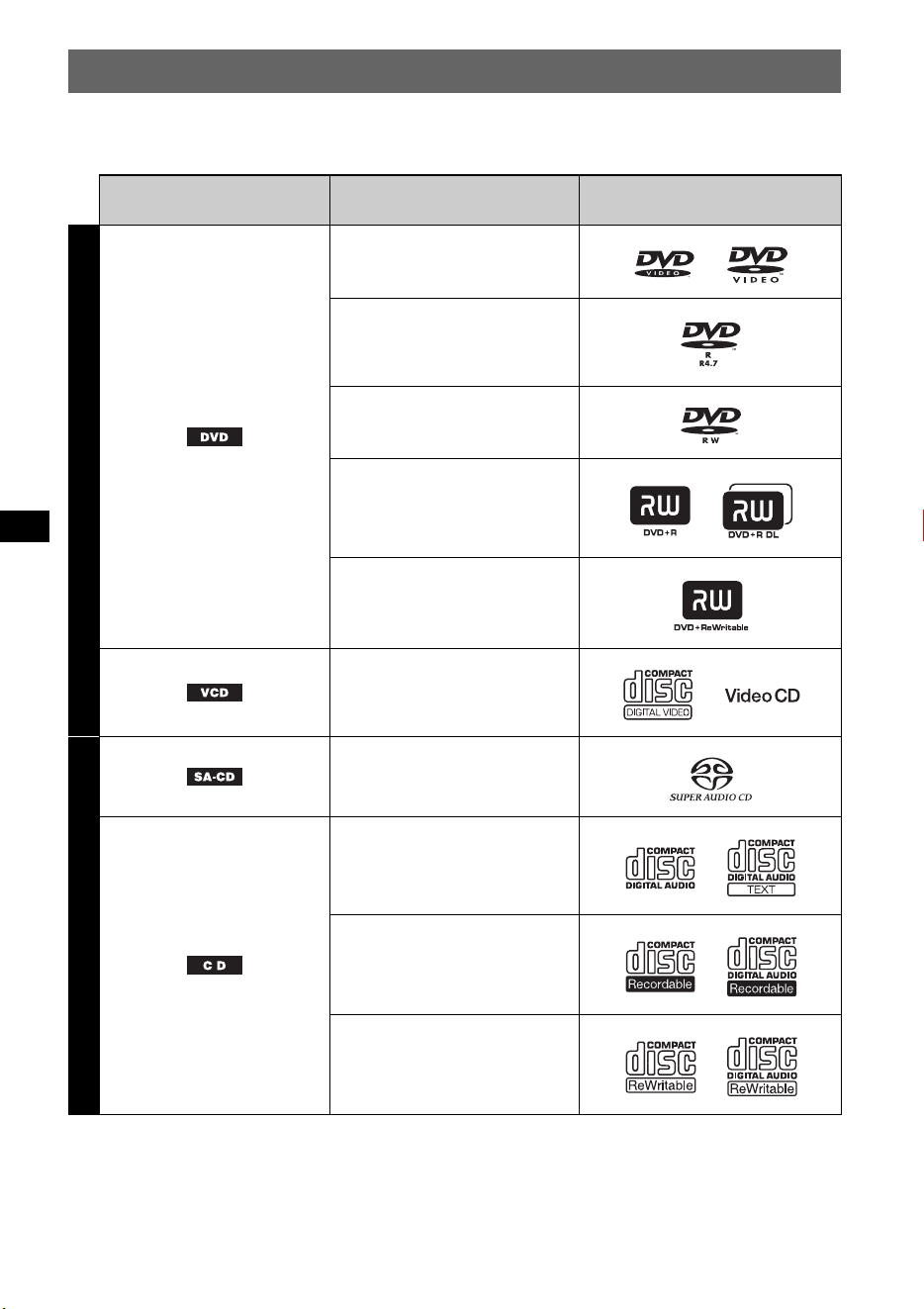
6
Dischi riproducibili e simboli utilizzati nel presente manuale
Il presente apparecchio può riprodurre vari dischi video/audio.
Nella seguente tabella sono indicati i disco supportati dall’apparecchio, nonché le funzioni disponibili
per determinati tipi di disco.
*1 I file audio possono inoltre essere memorizzati. Per ulteriori informazioni, vedere a pagina 7.
*2 I file video/di immagini possono inoltre essere memorizzati. Per ulteriori informazioni, vedere a pagina 7.
Nota
Nel presente manuale, è possibile che la dicitura “DVD” venga utilizzata come termine generale per i dischi DVD
VIDEO, DVD-R/DVD-RW e DVD+R/DVD+RW.
Simbolo del disco nel
manuale
Formato del disco Logo del disco
VIDEO
DVD VIDEO
DVD-R*
1
DVD-R DL*
1
(modo video/modo VR)
DVD-RW*
1
(modo video/modo VR)
DVD+R*
1
DVD+R DL*
1
DVD+RW*
1
Video CD
(Ver. 1.0/1.1/2.0)
AUDIO
Super Audio CD
CD Audio
CD-ROM*
2
CD-R*
2
CD-RW*
2
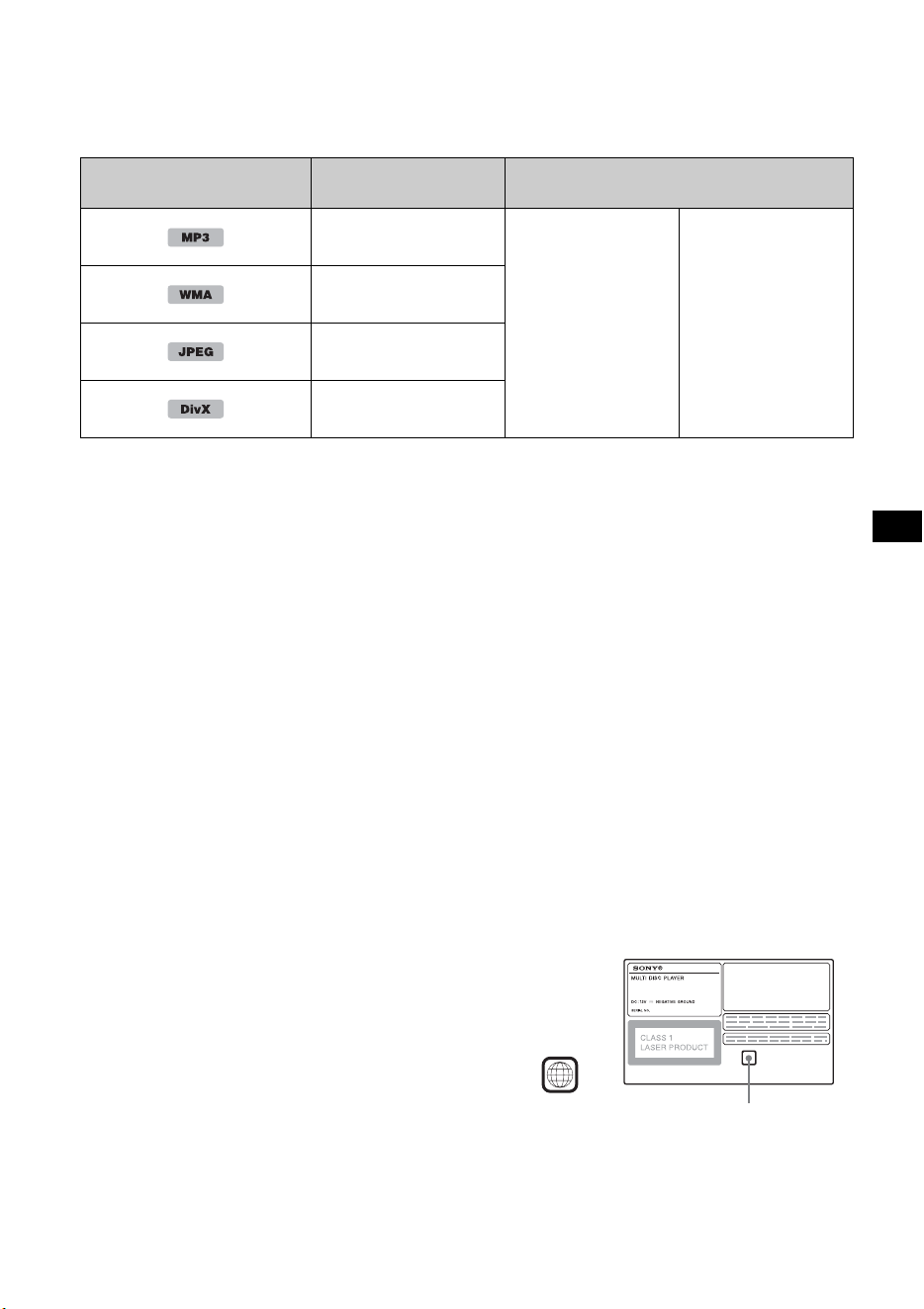
7
Nella seguente tabella sono indicati i formati di compressione supportati, i relativi tipi di file e i tipi di
disco che è possibile utilizzare per memorizzarli.
Le funzioni disponibili variano in base al formato, indipendentemente dal tipo di disco. I simboli dei
formati indicati di seguito sono riportati accanto alla descrizione delle funzioni disponibili per gli
specifici formati.
Suggerimento
Per ulteriori informazioni sui formati di compressione, vedere a pagina 50.
Tipi di disco non supportati
I tipi di disco riportati di seguito non possono essere riprodotti mediante il presente apparecchio:
• Dischi da 8 cm
• Dischi da 12 cm che impiegano soltanto la porzione di dati più interna da 8 cm (la parte restante è
trasparente)
• CD-ROM contenenti file diversi da MP3/WMA/JPEG/DivX
•CD-G
•Photo-CD
• VSD (Video Single Disc)
• DVD-ROM contenenti file diversi da MP3/WMA/JPEG/DivX
•DVD-RAM
•DVD-Audio
• Active-Audio (dati)
• SVCD (Super Video CD)
•CDV
• Dischi creati nel formato Packet Write
• Dischi in formato DTS
Nota
Anche se compatibili, a seconda delle condizioni di registrazione potrebbe non essere possibile riprodurre i dischi
con il presente apparecchio.
Codice di zona
Il sistema di zona viene utilizzato per garantire la protezione dei
diritti d’autore.
Il codice di zona è riportato nella parte inferiore dell’apparecchio,
con il quale è possibile riprodurre solo DVD aventi lo stesso codice
di zona indicato sull’etichetta.
È inoltre possibile riprodurre i DVD che riportano l’etichetta .
Se si tenta di riprodurre un altro DVD, sullo schermo del monitor
viene visualizzato il messaggio “Playback prohibited by region
code.” (Riproduzione non consentita dal codice di zona). A seconda
del DVD, è possibile che non venga riportato alcun codice di zona,
anche se è vietato riprodurre tale DVD a causa di restrizioni di zona.
Simbolo del formato
nel manuale
Tipo di file
Tipo di disco utilizzabile per
la memorizzazione
File audio MP3
DATA DVD
DVD-ROM
DVD-R
DVD-R DL
DVD-RW
DVD+R
DVD+R DL
DVD+RW
DATA CD
CD-ROM
CD-R
CD-RW
File audio WMA
File di immagini
JPEG
File video DivX
®
Codice di zona
ALL
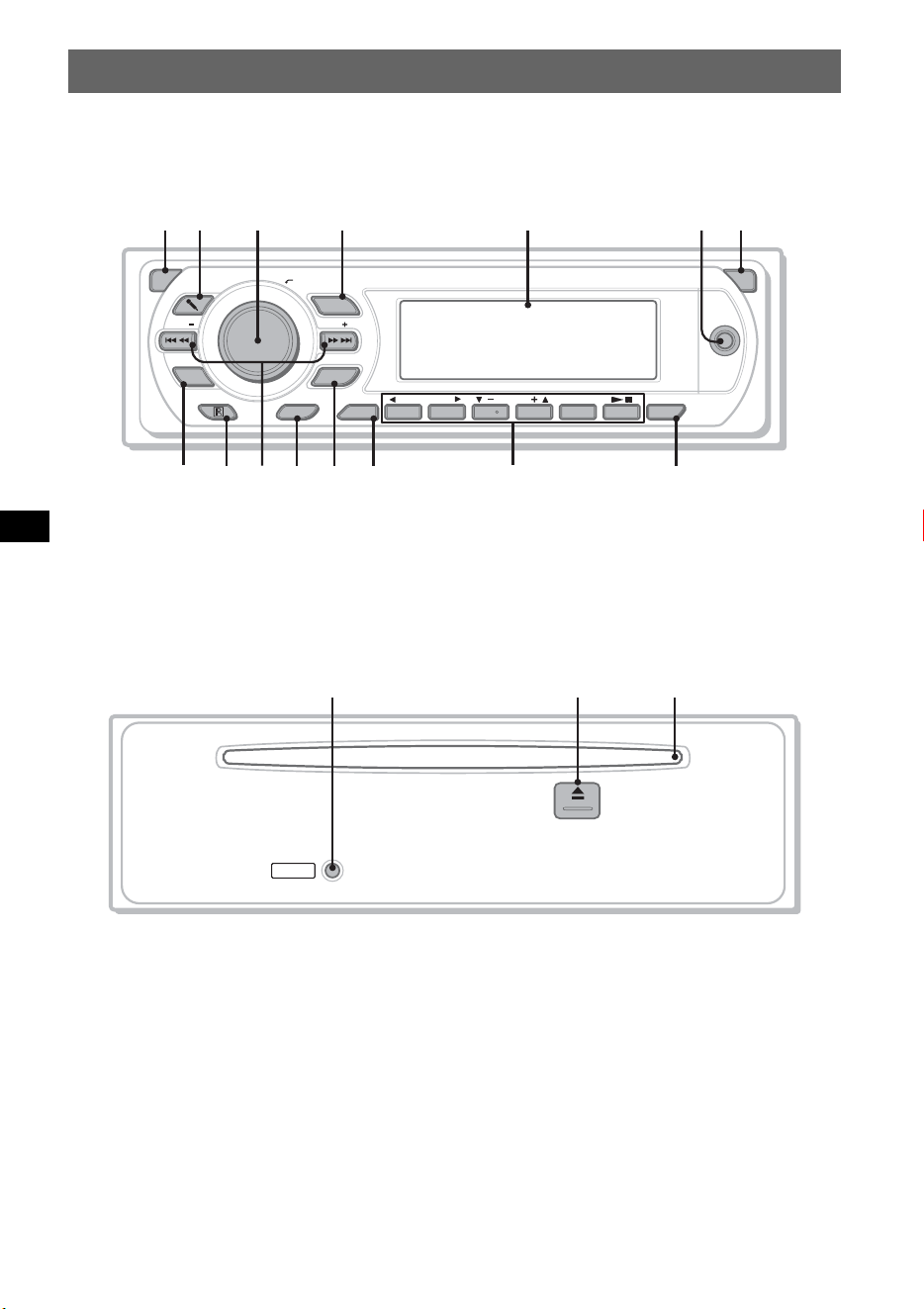
8
Posizione e funzione dei comandi
Unità principale
Pannello anteriore rimosso
Per ulteriori informazioni, fare riferimento alle
pagine indicate.
Le istruzioni contenute nel presente manuale si
riferiscono generalmente ai comandi del
telecomando a scheda. È inoltre possibile
utilizzare i comandi dell’unità principale, se
dispongono di nomi uguali o simili a quelli del
telecomando a scheda.
A Tasto OFF 14, 16, 20
Per spegnere/arrestare la sorgente (premere);
per spegnere completamente (tenere
premuto).
B Tasto m (microfono) 30
Per attivare il modo karaoke.
C Manopola di controllo del volume/
tasto SOUND/ENTER 24, 31, 32, 34,
35, 36, 37, 42, 46, 47
Per regolare il volume/un’impostazione
(ruotare); per accedere al menu audio/
applicare un’impostazione (premere).
OFF
OPEN
DSPL AF
/
TA
SEEK SEEK
ALBUM
REP SHUF
AUX
PUSH SOUND/
ENTER
123456
MODE
SETUP
LIST
SOURCE
SYSTEM
PTY
1
q;
9 qa qd qgqs
2
qf
4 5
8
67
3
MEX-DV1000
RESET
q
j
q
k
q
h

9
D Tasto SOURCE 13, 18, 34, 47
Per attivare l’alimentazione; per cambiare la
sorgente (Radio/Disco/AUX).
E Finestra del display
F Presa di ingresso AUX 46
Per collegare un dispositivo audio portatile.
G Tasto OPEN 13, 14, 15, 16
H Tasto LIST/PTY (tipo di programma)
31, 36
Per visualizzare un elenco*
1
; per selezionare
PTY in RDS.
I Ricettore del telecomando a scheda
J Tasti SEEK –/+ 15, 17, 18, 19
Disco:
Per saltare un capitolo/un brano/una scena/
un file (premere); per ricercare rapidamente
all’indietro/in avanti nel disco (tenere
premuto per un istante); per ricercare
rapidamente all’indietro/in avanti in un
brano (tenere premuto).*
2
Radio:
Per sintonizzare le stazioni in modo
automatico (premere); per ricercare una
stazione manualmente (tenere premuto).
K Tasto SYSTEM SETUP 24, 33, 34, 37,
42, 46, 47
Per accedere al menu delle impostazioni di
sistema.
L Tasto MODE 18, 34, 47
Per selezionare la banda radio (FM/MW/
LW); per selezionare l’unità*
3
.
M Tasto DSPL (display) 22, 34, 46
Per cambiare le voci del display.
N Tasti numerici
Disco:
(1): b REP 14, 15, 28, 47
(2): SHUF B 14, 15, 28, 47
(3)/(4): ALBUM –/+ (V/v) 14, 15, 17,
19, 47
Per saltare un album o una cartella/
spostare il cursore (premere); per
saltare gli album o le cartelle in modo
continuo (tenere premuto).*
4
(6): u (riproduzione/pausa) 14, 15, 16,
17, 19
Per avviare/mettere in pausa la
riproduzione.
Radio:
Per ricevere le stazioni memorizzate
(premere); per memorizzare le stazioni
(tenere premuto).
O Tasto AF (frequenze alternative)/TA
(notiziari sul traffico) 35
Per impostare AF e TA nel modo RDS.
P Tasto RESET 12
Q Tasto Z (espulsione) 15, 16
Per estrarre il disco.
R Alloggiamento del disco 14, 16
Per inserire il disco.
*1 Durante la riproduzione di un Super Audio CD/CD/
MP3/WMA/JPEG/DivX.
*2 Il funzionamento varia in base al disco (pagina 15,
17).
*3 Se è collegato un cambia CD.
*4 Se è collegato un cambia dischi, l’operazione è
diversa (pagina 47).
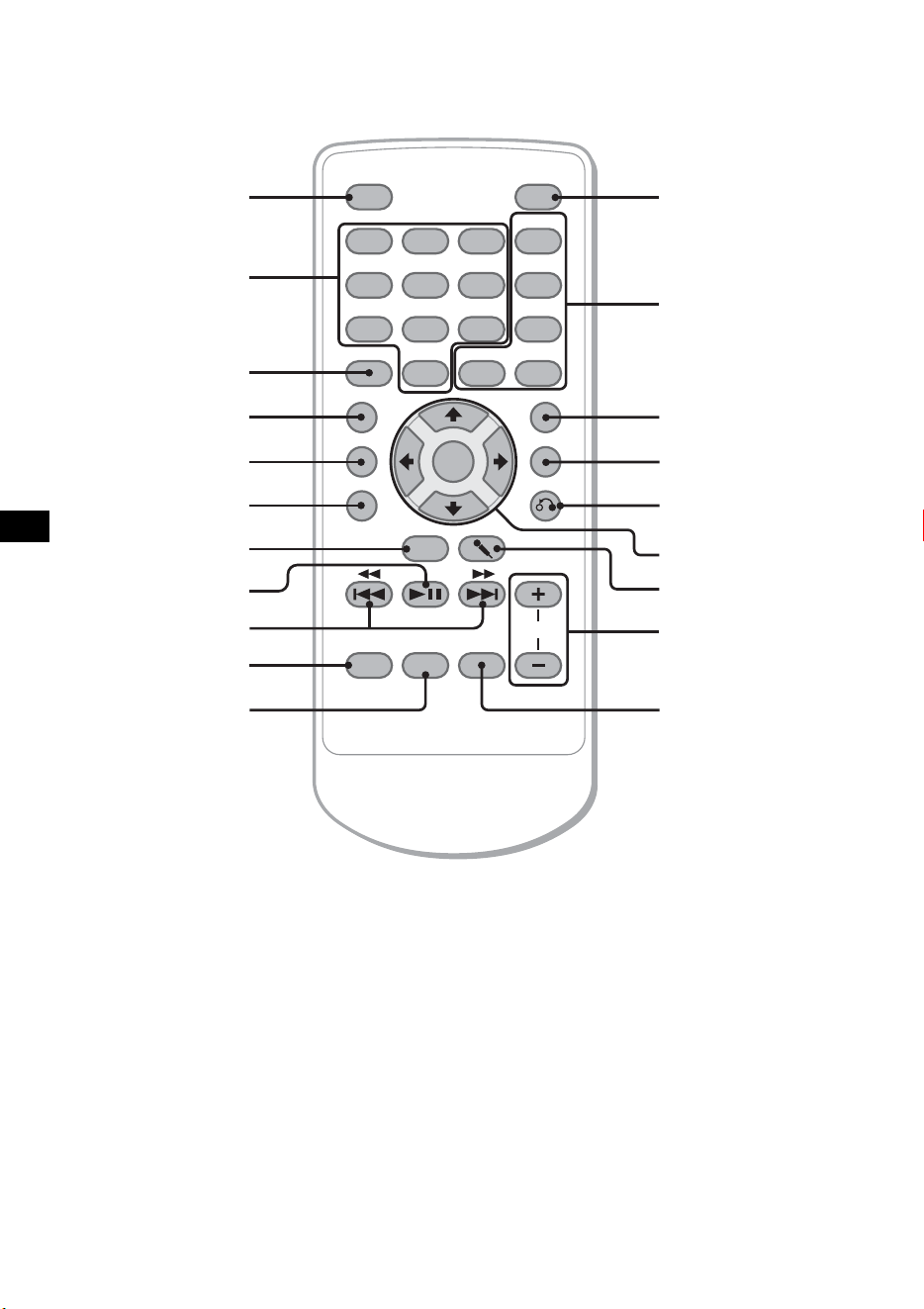
10
Telecomando a scheda RM-X166
Per ulteriori informazioni, fare riferimento alle
pagine indicate.
Prima dell’uso, rimuovere la pellicola protettiva
(pagina 12).
A Tasto OFF 14, 16, 20
Per spegnere/arrestare la sorgente (premere);
per spegnere completamente (tenere
premuto).
B Tasti numerici 14, 15, 20, 21, 27, 29,
30, 34, 35
Disco:
Per individuare un titolo/capitolo/brano.
Radio:
Per ricevere le stazioni memorizzate
(premere); per memorizzare le stazioni
(tenere premuto).
C Tasto CLEAR 27, 30
Per cancellare un numero immesso.
Z
X
Z PL
OFF ATT
AUDIO
SUBTITLE
ANGLE
MENUCLEAR
SYSTEM SETUP
LIST/PTY
SOUND
PICTURE
VISUAL SETUP
DSPL
AF/TA
TOP MENU
1
0
23
VOL
EQ
44 55 66
77 88 99
SRC
MODE
ENTER
qs1
2
3
4
5
6
7
8
9
0
qa
ql
w;
qd
qf
qg
qj
qh
qk

11
D Tasto SYSTEM SETUP 24, 33, 34, 37,
42, 46, 47
Per accedere al menu delle impostazioni di
sistema.
E Tasto LIST/PTY (tipo di programma)
31, 36
Per visualizzare un elenco*
1
; per selezionare
PTY in RDS.
F Tasto SOUND 30, 31, 36
Per accedere al menu audio.
G Tasto PICTURE EQ 25
Per selezionare la qualità delle immagini.
H Tasto u (riproduzione/pausa) 14,
15, 16, 17, 19
Per avviare/mettere in pausa la riproduzione.
I Tasti .m/M> 15, 17, 18, 19
Disco:
Per saltare un capitolo/un brano/una scena/
un file (premere); per ricercare rapidamente
all’indietro/in avanti nel disco (tenere
premuto per un istante); per ricercare
rapidamente all’indietro/in avanti in un
brano (tenere premuto).*
2
Radio:
Per sintonizzare le stazioni in modo
automatico (premere); per ricercare una
stazione manualmente (tenere premuto).
J Tasto SRC (sorgente) 18, 34, 47
Per attivare l’alimentazione; per cambiare la
sorgente (radio/disco/AUX).
K Tasto MODE 18, 34, 47
Per selezionare la banda radio (FM/MW/
LW); per selezionare l’apparecchio*
3
.
L Tasto ATT (attenuazione audio)
Per attenuare l’audio (per annullare, premere
di nuovo).
M Tasti di impostazione della
riproduzione DVD
(AUDIO): 15, 23
Per modificare il formato/la lingua
dell’audio.
(Formati VCD/CD/MP3/WMA: per
modificare il canale audio.)
(SUBTITLE): 15
Per cambiare la lingua dei sottotitoli.
(ANGLE): 15
Per modificare l’angolo di visualizzazione.
(TOP MENU): 15
Per accedere al menu principale di un
DVD.
(MENU): 15
Per accedere al menu di un disco.
N Tasto VISUAL SETUP 20, 23, 24, 26,
27, 28, 30, 33, 38
Per accedere al menu del modo di
riproduzione/al menu delle impostazioni
video.
O Tasto DSPL (display) 22, 34, 46
Per cambiare le voci del display.
P Tasto O (indietro) 20, 21, 27, 33, 38
Per tornare alla schermata precedente; per
tornare al menu in un VCD*
4
.
Q Tasti </M/m/, (cursore)/ENTER
Per spostare il cursore e applicare
un’impostazione.
R Tasto m (microfono) 30
Per attivare il modo karaoke.
S Tasti VOL (volume) +/– 35
Per regolare il volume.
T Tasto AF (frequenze alternative)/TA
(notiziari sul traffico) 35
Per impostare AF e TA nel modo RDS.
*1 Durante la riproduzione di un Super Audio CD/CD/
MP3/WMA/JPEG/DivX.
*2 Il funzionamento varia in base al disco (pagina 15,
17).
*3 Se è collegato un cambia CD.
*4 Durante la riproduzione con la funzione PBC.
Nota
Se l’apparecchio viene spento e il display disattivato,
non è possibile controllarlo mediante il telecomando a
scheda a meno che non venga premuto (SOURCE)
sull’apparecchio o che non venga inserito un disco per
accendere l’apparecchio stesso.
Suggerimento
Per ulteriori informazioni sulle modalità di sostituzione
della batteria, vedere “Sostituzione della batteria al
litio del telecomando a scheda” a pagina 51.
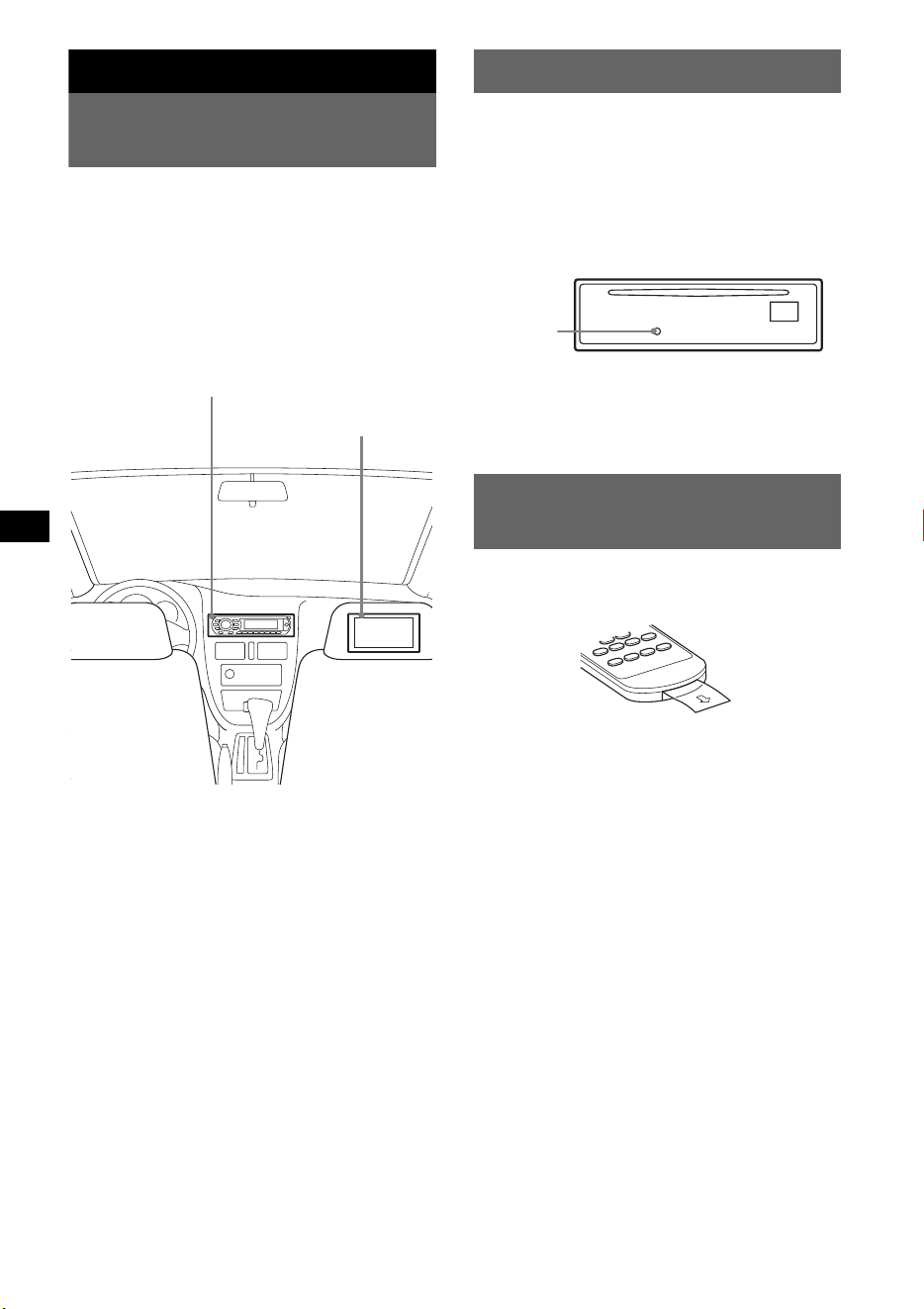
12
Operazioni preliminari
Installazione dell’apparecchio
e del monitor opzionale
Innanzitutto, installare e collegare l’apparecchio
e il monitor opzionale.
Il presente apparecchio può essere utilizzato
tramite le indicazioni visualizzate
sull’apparecchio stesso e/o su un monitor
opzionale.
Nel presente manuale sono incluse istruzioni
relative alle indicazioni visualizzate su entrambi
l’apparecchio e/o un monitor opzionale.
Per ulteriori informazioni, consultare il manuale
di installazione/dei collegamenti in dotazione.
Nota
Accertarsi di installare in modo sicuro il monitor
opzionale, in una posizione che non ostacoli la visuale
del conducente.
Azzeramento dell’apparecchio
Prima di utilizzare l’apparecchio per la prima
volta, dopo la sostituzione della batteria dell’auto
o dopo avere effettuato modifiche ai
collegamenti, è necessario azzerare l’apparecchio
stesso.
Rimuovere il pannello anteriore (pagina 13),
quindi premere il tasto RESET utilizzando un
oggetto appuntito, quale una penna a sfera.
Nota
Premendo il tasto RESET verranno cancellate le
impostazioni dell’orologio e alcune funzioni
memorizzate.
Preparazione del telecomando
a scheda
Prima di utilizzare il telecomando a scheda per la
prima volta, rimuovere la pellicola di protezione.
Apparecchio
Monitor opzionale
Tasto
RESET
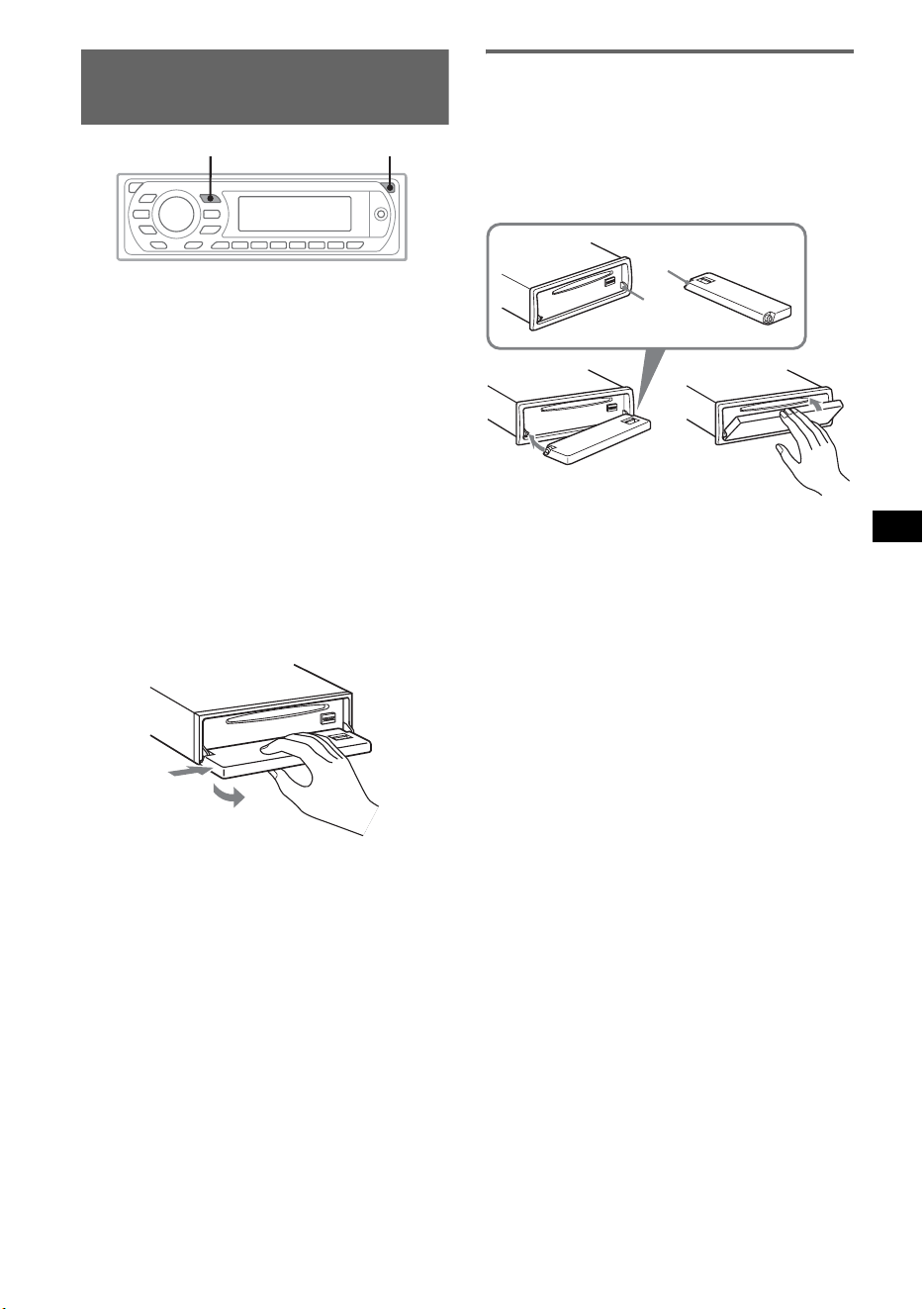
13
Rimozione del pannello
anteriore
Per evitare il furto dell’apparecchio, è possibile
estrarne il pannello anteriore.
Segnale di avvertimento
Se la chiave di accensione viene impostata sulla
posizione OFF senza che il pannello anteriore sia
stato rimosso, viene emesso per alcuni secondi
un segnale acustico di avvertimento.
Tale segnale viene emesso solo se è in uso
l’amplificatore incorporato.
1 Premere (OPEN) mentre l’apparecchio
è spento.
Il pannello anteriore si apre.
2 Fare scorrere il pannello anteriore
verso destra, quindi estrarne
l’estremità sinistra evitando di
esercitare eccessiva forza.
Note
• Non fare cadere il pannello anteriore né esercitare
eccessiva pressione su quest’ultimo e sulla finestra
del display.
• Non esporre il pannello anteriore a calore,
temperature elevate o umidità. Evitare di lasciarlo
all’interno di auto parcheggiate oppure su cruscotti e
ripiani posteriori.
Installazione del pannello anteriore
Posizionare il foro A del pannello anteriore nel
mandrino B dell’apparecchio, quindi spingere il
lato sinistro verso l’interno evitando di esercitare
eccessiva pressione.
Per attivare l’apparecchio, premere (SOURCE)
sull’unità principale (oppure inserire un disco).
Nota
Non collocare alcun oggetto sulla superficie interna
del pannello anteriore.
SOURCE
OPEN
1
2
c
A
B
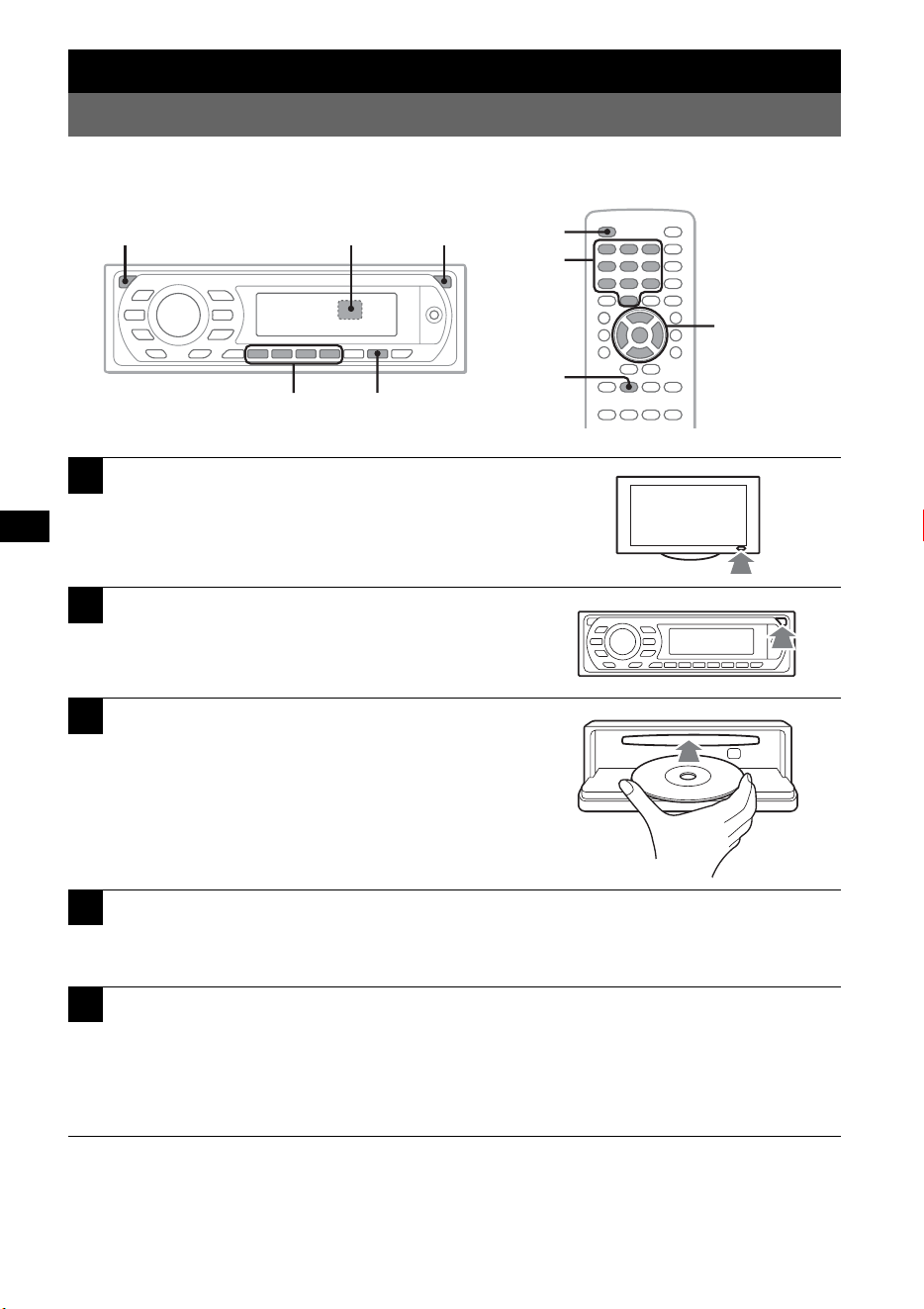
14
Operazioni di base
Riproduzione dei dischi video
A seconda del disco, alcune operazioni potrebbero risultare differenti o limitate.
Consultare le istruzioni per l’uso in dotazione con il disco.
Per arrestare la riproduzione
Premere (OFF).
Nota
I dischi in formato DTS non sono supportati. Se è selezionato il formato DTS, l’audio non viene emesso.
1
Accendere il monitor, quindi
selezionare su quest’ultimo la sorgente
di ingresso corrispondente alla
presente unità.
2
Premere (OPEN) sull’unità principale.
3
Inserire il disco (con il lato dell’etichetta
verso l’alto).
4
Chiudere il pannello anteriore.
La riproduzione viene avviata automaticamente.
Se la riproduzione non viene avviata automaticamente, premere u.
5
Se viene visualizzato il menu DVD, premere (1)(b)/(2)(B)/(3)(V)/
(4)(v) per spostare il cursore, quindi premere (6) (u) per
confermare.
Con il telecomando a scheda, premere i tasti </M/m/,/numerici per spostare il cursore,
quindi premere (ENTER) per confermare.
Z
X
Z PL
</M/m/,
ENTER
OFF
u
u
b/B/V/v
OFF OPENZ
Tasti
numerici
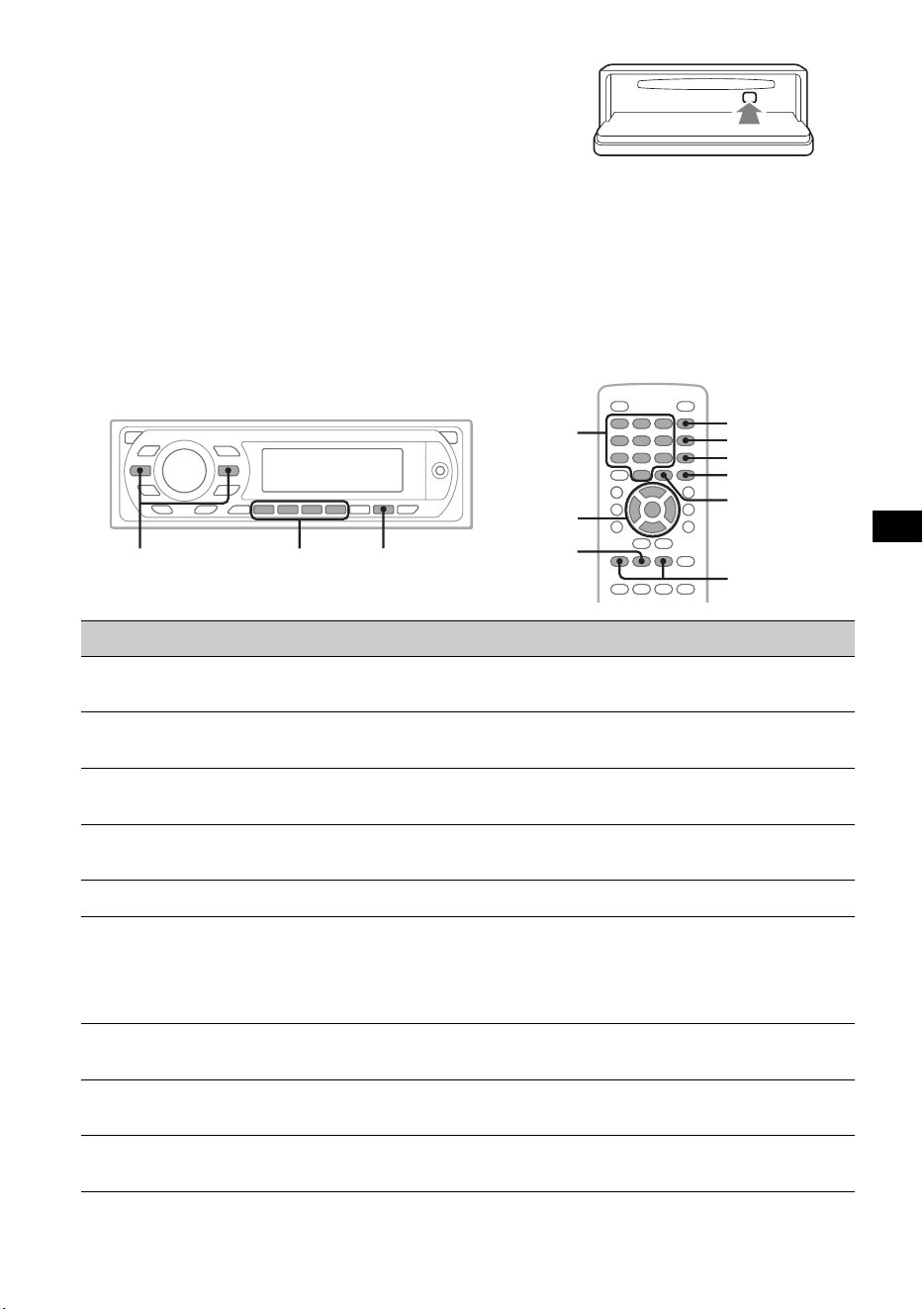
15
Per estrarre il disco
1 Premere (OPEN) sull’unità principale.
2 Premere Z (parte posteriore del pannello
anteriore).
3 Chiudere il pannello anteriore.
Informazioni sul menu DVD
I DVD sono suddivisi in diverse sezioni, che compongono un’immagine o una porzione musicale.
Queste sezioni vengono denominate “titoli”. Se viene riprodotto un DVD contenente diversi titoli, è
possibile selezionare il titolo desiderato utilizzando il menu principale del DVD stesso. Per i DVD che
consentono di selezionare voci quali lingue dei sottotitoli/dell’audio, procedere alla selezione
utilizzando il menu DVD.
Altre funzioni di riproduzione
*1 Non disponibile a seconda del disco.
*2 Quando viene visualizzato il prompt di immissione a 4 cifre, immettere il codice della lingua (pagina 59)
desiderata.
Per Premere
effettuare una pausa/ripristinare la
riproduzione dopo una pausa
u
ignorare un capitolo/un brano/una scena/
un file
.m/M>
ricercare rapidamente all’indietro/
in avanti nel disco
e tenere premuto brevemente .m/M>; quindi, più
volte per cambiare velocità (× 2 t × 12 t × 120 t × 2…)
arrestare la ricerca rapida all’indietro/
in avanti
u
visualizzare il menu DVD*
1
Telecomando: (TOP MENU) o (MENU)
selezionare le voci nel menu DVD*
1
Unità principale: (1)(b)/(2)(B)/(3)(V)/(4)(v) per
spostare il cursore, quindi premere (6) (u) per confermare
Teleco mando: tasti </M/m/,/numerici per spostare il
cursore, quindi premere (ENTER) per confermare
cambiare la lingua dell’audio/il formato/
il canale (pagina 23)*
1
Teleco mando: più volte (AUDIO) finché non viene
visualizzata la voce desiderata
spegnere/cambiare la lingua dei
sottotitoli*
1
Teleco mando: più volte (SUBTITLE) finché non viene
visualizzata la voce desiderata*
2
cambiare l’angolo di visualizzazione*
1
Teleco mando: più volte (ANGLE) finché non viene
visualizzato il numero di angolo desiderato
Z
X
Z PL
</M/m/,
ENTER
MENU
SUBTITLE
ANGLE
AUDIO
TOP MENU
.m/M>
u
u
.m/M>
b/B/V/v
Tasti
numerici
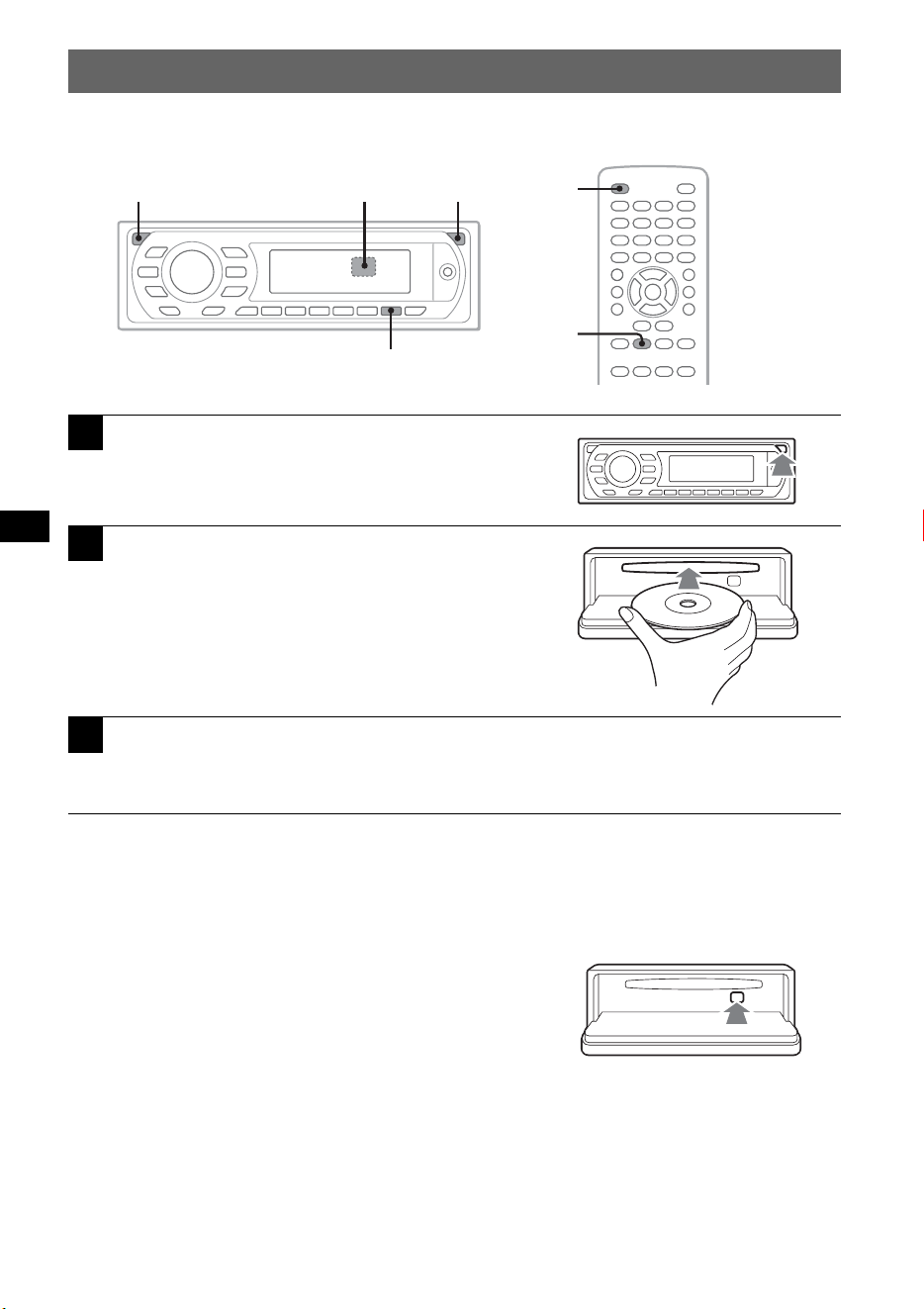
16
Riproduzione di dischi audio
A seconda del disco, alcune operazioni potrebbero risultare differenti o limitate.
Consultare le istruzioni per l’uso in dotazione con il disco.
Per arrestare la riproduzione
Premere (OFF).
Nota
I dischi in formato DTS non sono supportati. Se è selezionato il formato DTS, l’audio non viene emesso.
Per estrarre il disco
1 Premere (OPEN) sull’unità principale.
2 Premere Z (parte posteriore del pannello
anteriore).
3 Chiudere il pannello anteriore.
1
Premere (OPEN) sull’unità principale.
2
Inserire il disco (con il lato dell’etichetta
verso l’alto).
3
Chiudere il pannello anteriore.
La riproduzione viene avviata automaticamente.
Se la riproduzione non viene avviata automaticamente, premere u.
Z
X
Z PL
u
OFF
u
OFF OPENZ
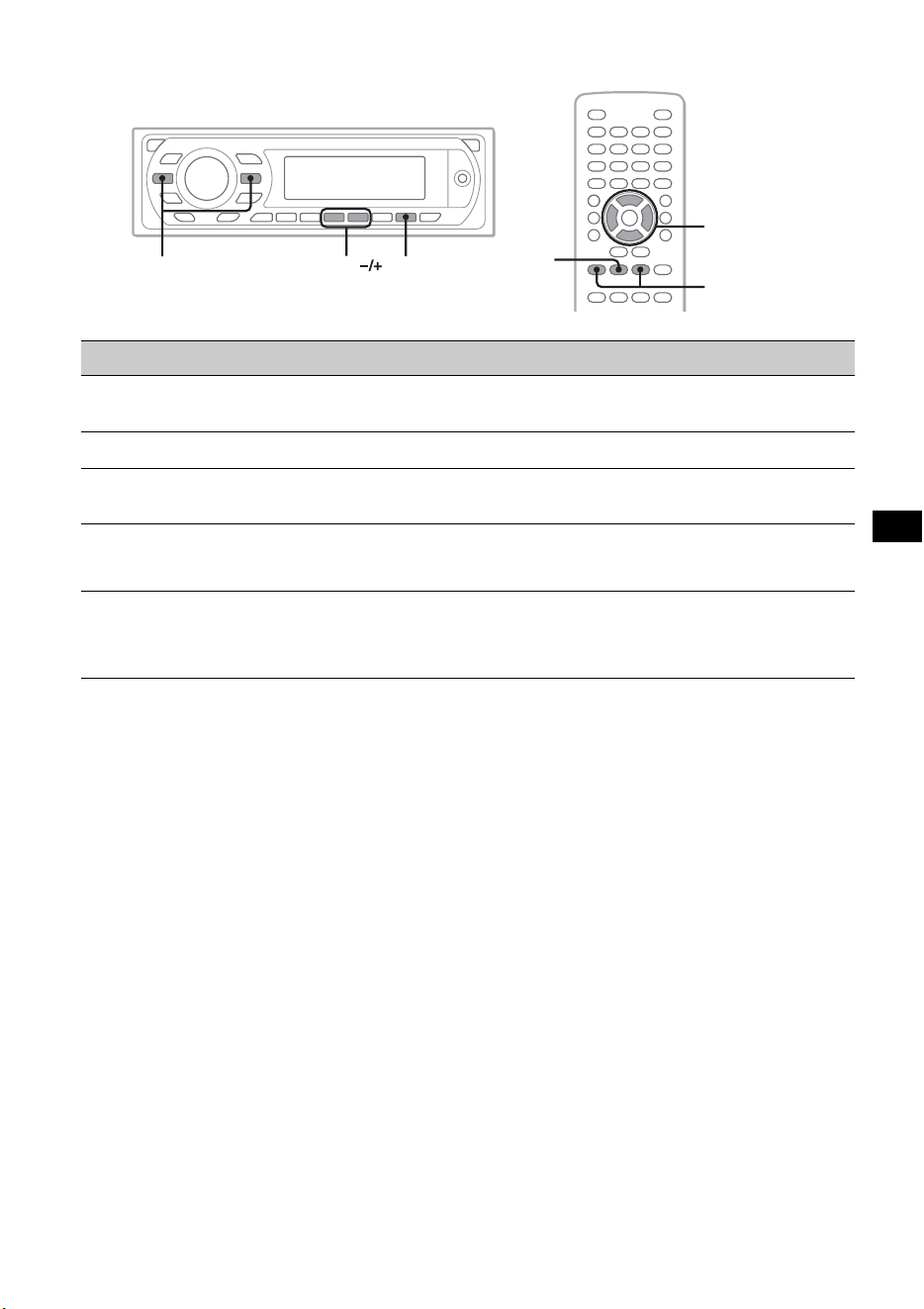
17
Altre funzioni di riproduzione
* Se viene riprodotto un file MP3/WMA.
Per Premere
effettuare una pausa/ripristinare la
riproduzione dopo una pausa
u
saltare un brano .m (<)/M> (,)
ricercare rapidamente all’indietro/
in avanti nel brano
e tenere premuto .m/M>
saltare un album* Unità principale: (3) (ALBUM –)/(4) (ALBUM +)
Telecomando: M/m
saltare gli album in modo continuo* Unità principale: e tenere premuto (3) (ALBUM –)/
(4) (ALBUM +)
Teleco mando: e tenere premuto M/m
Z
X
Z PL
</M/m/,
.m/M>
u
u
.m/M>
ALBUM
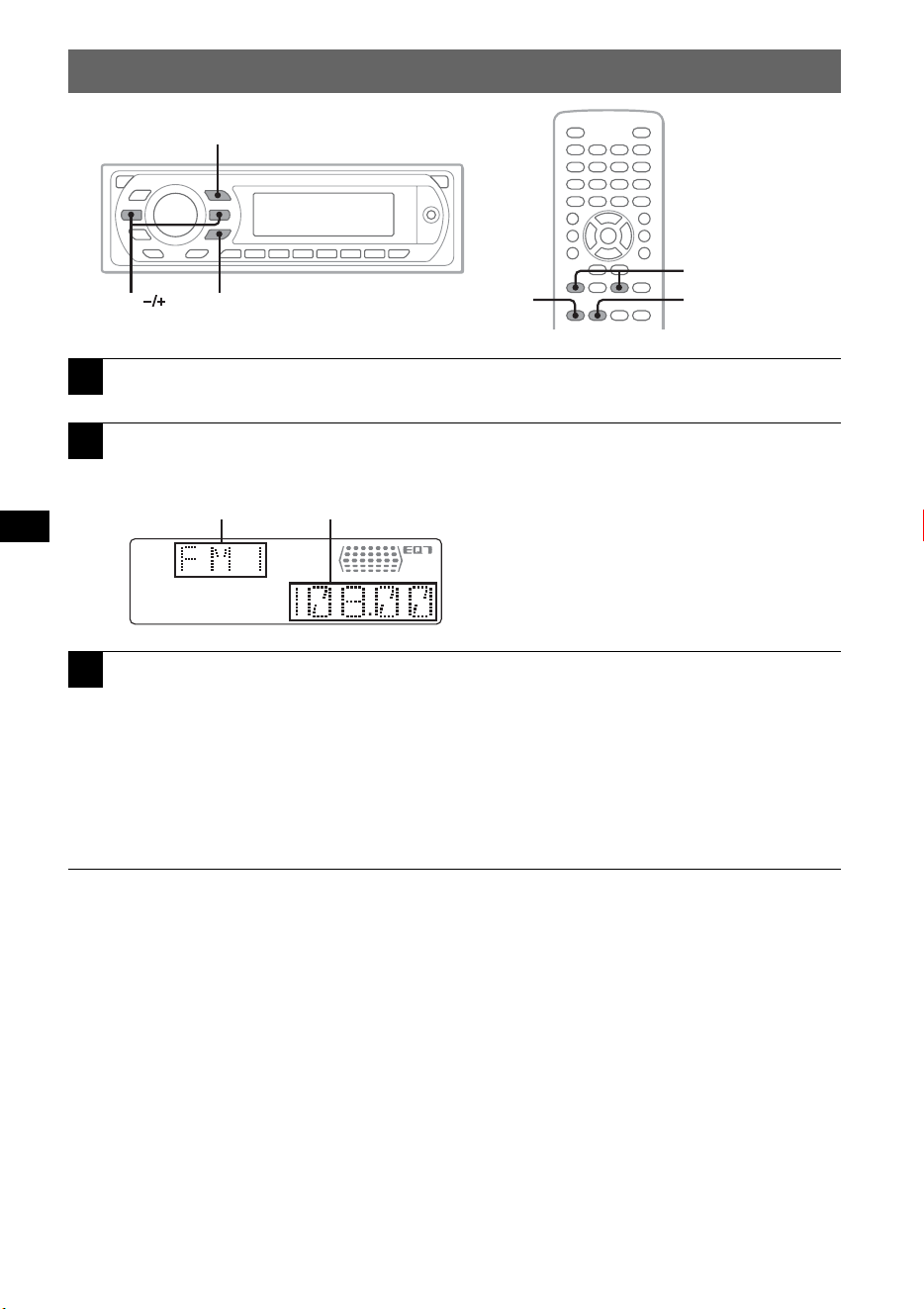
18
Ascolto della radio
Suggerimento
Per ulteriori informazioni su altre funzioni della radio, vedere “Operazioni avanzate — Radio” a pagina 34.
Con il telecomando a scheda
Utilizzare (SRC) al posto di (SOURCE) e .m/M> al posto di (SEEK) –/+.
1
Premere più volte (SOURCE) fino a visualizzare “TUNER”.
2
Premere più volte (MODE) finché non viene visualizzata la banda
desiderata (FM1, FM2, FM3, MW o LW).
3
Eseguire la sintonizzazione.
Per eseguire automaticamente la sintonizzazione
Premere (SEEK)
–/+.
La ricerca si arresta non appena l’apparecchio riceve una stazione. Ripetere questa procedura
fino alla ricezione della stazione desiderata.
Per eseguire manualmente la sintonizzazione
Tenere premuto (SEEK)
–/+ per individuare la frequenza approssimativa, quindi premere più
volte (SEEK)
–/+ per effettuare la regolazione fine della frequenza desiderata.
Z
X
Z PL
MODE
.m/M>
SRC
SEEK MODE
SOURCE
BA
A Banda radio/Funzione
B Frequenza*
* Durante la ricezione di una stazione RDS, viene
visualizzato il nome del servizio dei programmi. Per
ulteriori informazioni, vedere “RDS” a pagina 34.
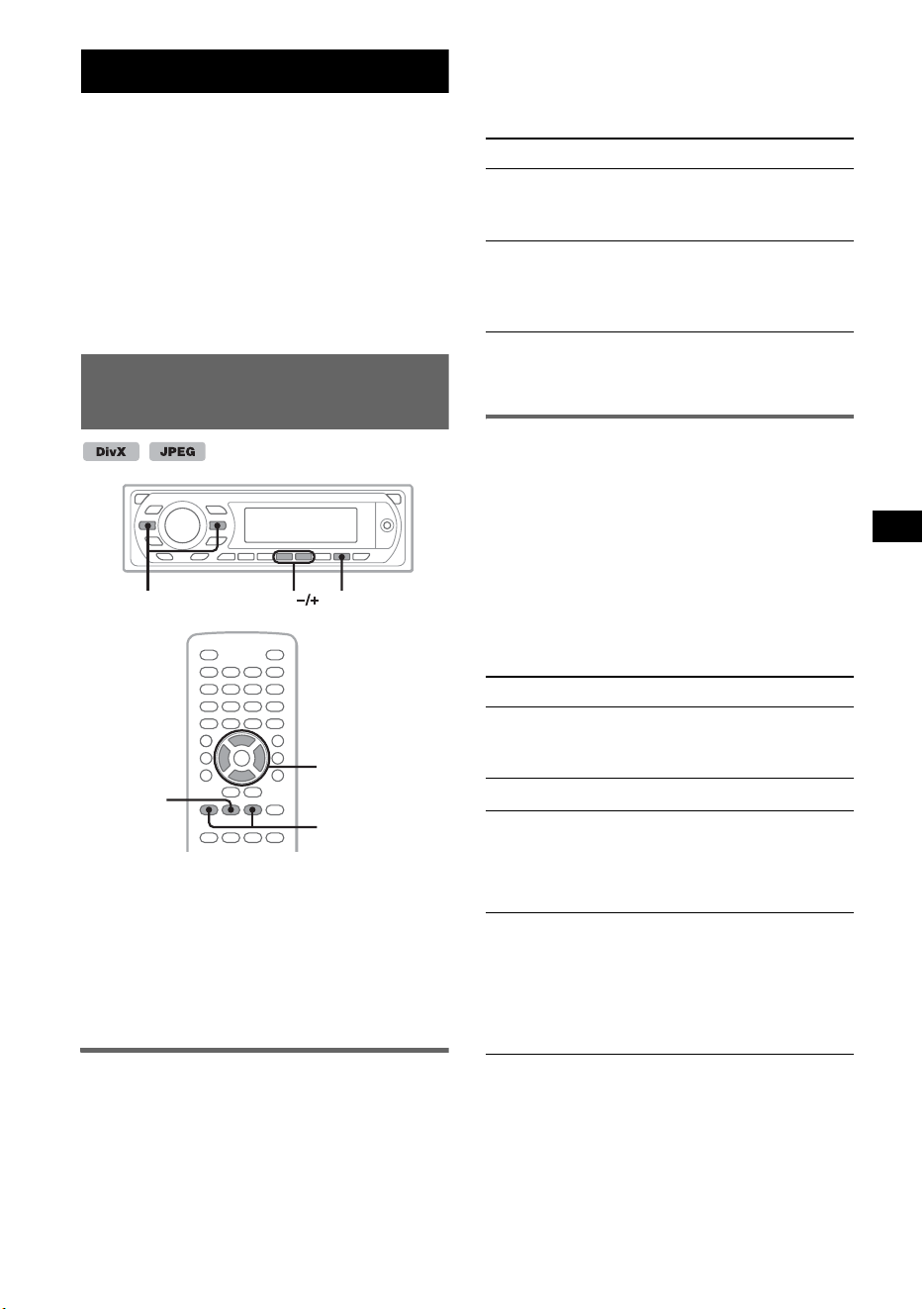
19
Operazioni avanzate — Dischi
Nel presente capitolo sono incluse le seguenti
sezioni.
• Operazioni specifiche dei video*
t pagina 19 - 27
• Operazioni comuni video*/audio
t pagina 28 - 32
• Operazioni specifiche dell’audio
t pagina 32 - 33
* Incluse le operazioni relative ai file JPEG.
Riproduzione di file DivX
®
/
JPEG
Nota
Se il disco contiene più tipi di file, è possibile
riprodurre solo il tipo di file selezionato (audio/video/
immagine). Per riprodurre i file video DivX o i file di
immagine JPEG di tale disco, premere (LIST/PTY)
durante la riproduzione, quindi selezionare il tipo di file
(video/immagine) che si desidera visualizzare
nell’elenco, infine selezionare il file desiderato
(pagina 31).
Riproduzione di video DivX
®
DivX
®
è una tecnologia di compressione dei file
video sviluppata da DivX, Inc. Il presente
apparecchio è un prodotto dotato di DivX
®
Certified ufficiale ed è in grado
di riprodurre tutte le versioni video DivX
®
(incluso il formato DivX
®
6) con la riproduzione
standard di file multimediali DivX
®
.
È possibile controllare la riproduzione DivX allo
stesso modo degli altri dischi video (pagina 14),
oltre che di alcune funzioni di controllo della
riproduzione audio.
Suggerimento
È inoltre possibile selezionare un file da riprodurre
utilizzando un elenco (pagina 31).
Riproduzione di immagini JPEG
Con il presente apparecchio, è possibile
riprodurre una visualizzazione in serie di file
JPEG. Inserendo un disco o premendo u, la
visualizzazione in serie viene avviata
automaticamente. Per ulteriori informazioni sulle
modalità di avvio della riproduzione, seguire la
procedura riportata ai punti da 1 a 4 di
“Riproduzione dei dischi video” a pagina 14.
Altre funzioni di riproduzione
Note
• Se viene ruotata un’immagine di grandi dimensioni,
per la relativa visualizzazione potrebbe occorrere
una quantità maggiore di tempo.
• Non è possibile visualizzare i file JPEG in formato
progressivo.
Suggerimento
È inoltre possibile selezionare un file da riprodurre
utilizzando un elenco (pagina 31).
u
.m/M>
ALBUM
Z
X
Z PL
</M/m/,
.m/M>
u
Per Premere
saltare un album
(cartella)
Unità principale:
(3) (ALBUM –)/
(4) (ALBUM +)
saltare album
(cartelle) in modo
continuo
Unità principale:
e tenere premuto
(3) (ALBUM –)/
(4) (ALBUM +)
Per Premere
ruotare l’immagine Telecomando:
</, (ruota in
incrementi di 90º)
saltare un’immagine .m/M>
saltare un album Telecomando: M/m
Unità principale:
(3) (ALBUM –)/
(4) (ALBUM +)
saltare gli album in
modo continuo
Telecomando:
e tenere premuto M/m
Unità principale:
e tenere premuto
(3) (ALBUM –)/
(4) (ALBUM +)
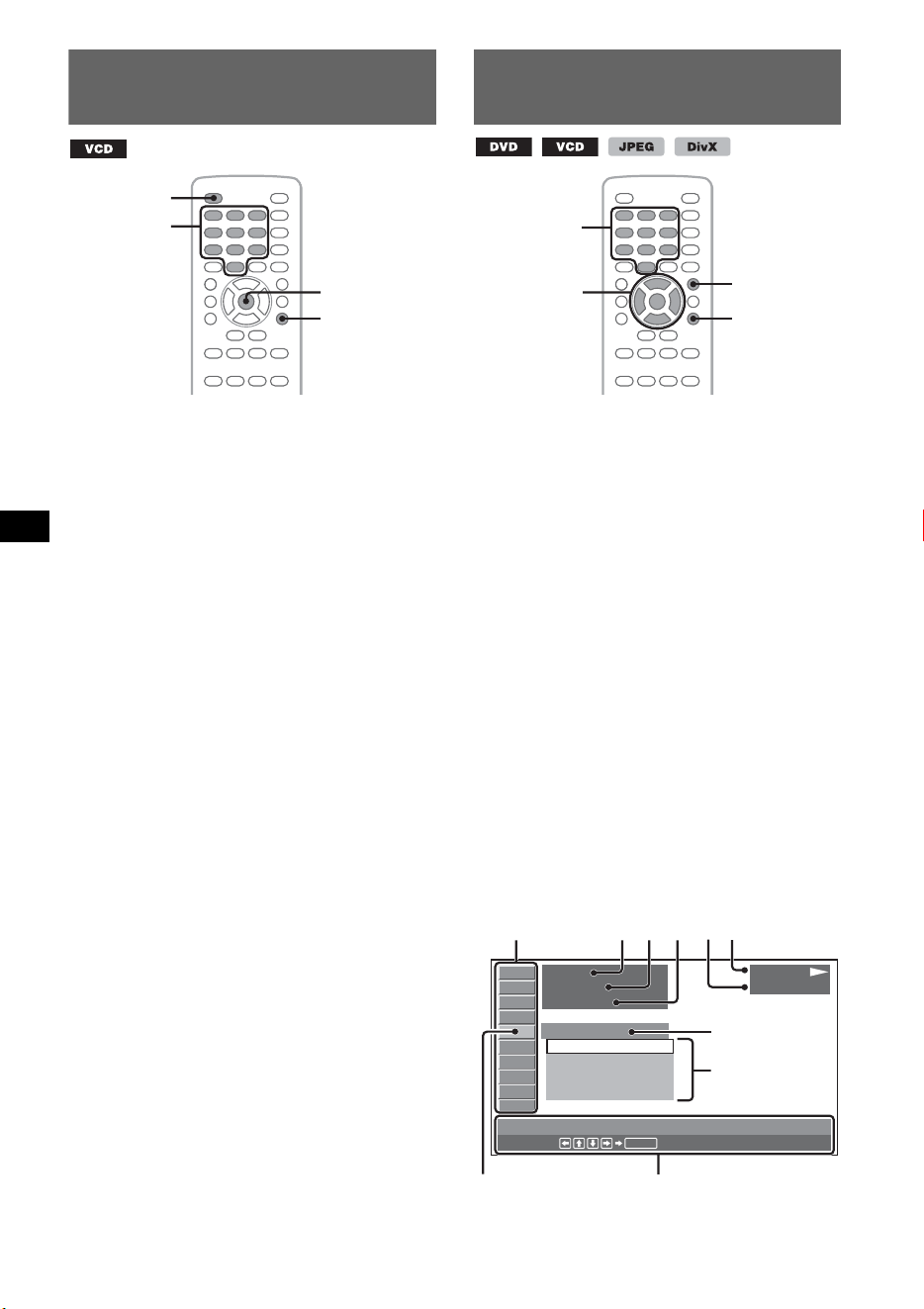
20
Uso delle funzioni PBC
— Controllo della riproduzione
Il menu PBC consente di effettuare operazioni in
modo interattivo durante la riproduzione di un
VCD compatibile con le funzioni PBC.
1 Avviare la riproduzione di un VCD
compatibile con le funzioni PBC.
Viene visualizzato il menu PBC.
2 Premere i tasti numerici per
selezionare la voce desiderata, quindi
premere (ENTER).
3 Per le operazioni interattive, attenersi
alle istruzioni dei menu.
Per tornare al display precedente, premere O.
Riproduzione senza la funzione PBC
1 Durante la riproduzione, premere
(OFF).
La riproduzione si arresta.
2 Premere i tasti numerici per
selezionare la voce desiderata, quindi
premere (ENTER).
Il messaggio “Play without PBC.”
(Riproduzione senza PBC) viene visualizzato
e la riproduzione avviata. Il menu PBC non
viene visualizzato durante la riproduzione.
Note
• Le voci del menu e le procedure di funzionamento
variano in base al disco.
• Durante la riproduzione PBC, il numero del brano, il
tempo di riproduzione e così via non vengono
visualizzati nel menu del modo di riproduzione
(pagina 20).
• La funzione di ripristino della riproduzione non è
disponibile durante il modo di riproduzione senza
PBC.
Suggerimento
Per riavviare la riproduzione PBC, arrestare la
riproduzione premendo (OFF), quindi premere u.
Uso del menu del modo di
riproduzione
È possibile utilizzare il menu del modo di
riproduzione dell’apparecchio per controllare la
riproduzione o configurare le impostazioni di
riproduzione.
Per visualizzare il menu del modo di
riproduzione, premere (VISUAL SETUP) durante
la riproduzione.
Per nascondere il menu, premere di nuovo
(VISUAL SETUP).
Note
• Durante la riproduzione del disco audio,
(VISUAL SETUP) non è attivo.
• Durante la riproduzione JPEG, (VISUAL SETUP) è
attivo solo quando un’immagine è visualizzata a
schermo intero.
Suggerimento
Premendo (VISUAL SETUP) durante il modo di arresto
della riproduzione, viene visualizzato il menu delle
impostazioni video (sul monitor) in cui è possibile
configurare varie impostazioni, quali la lingua delle
indicazioni a schermo, la regolazione dell’audio e così
via (pagina 38).
Esempio: durante la riproduzione di un
DVD
Z
X
Z PL
ENTER
O
OFF
Tasti
numerici
Z
X
Z PL
</M/m/,
ENTER
O
VISUAL
SETUP
Tasti
numerici
12
(
67
)
018
(
034
)
T 1:35:55
1:ENGLISH
OFF
1:ENGLISH
2:FRENCH
3:SPANISH
PLAY
DVDVIDEO
SUBTITLE
Select :
ENTER
G
BCD
F
E
H
A
IJ
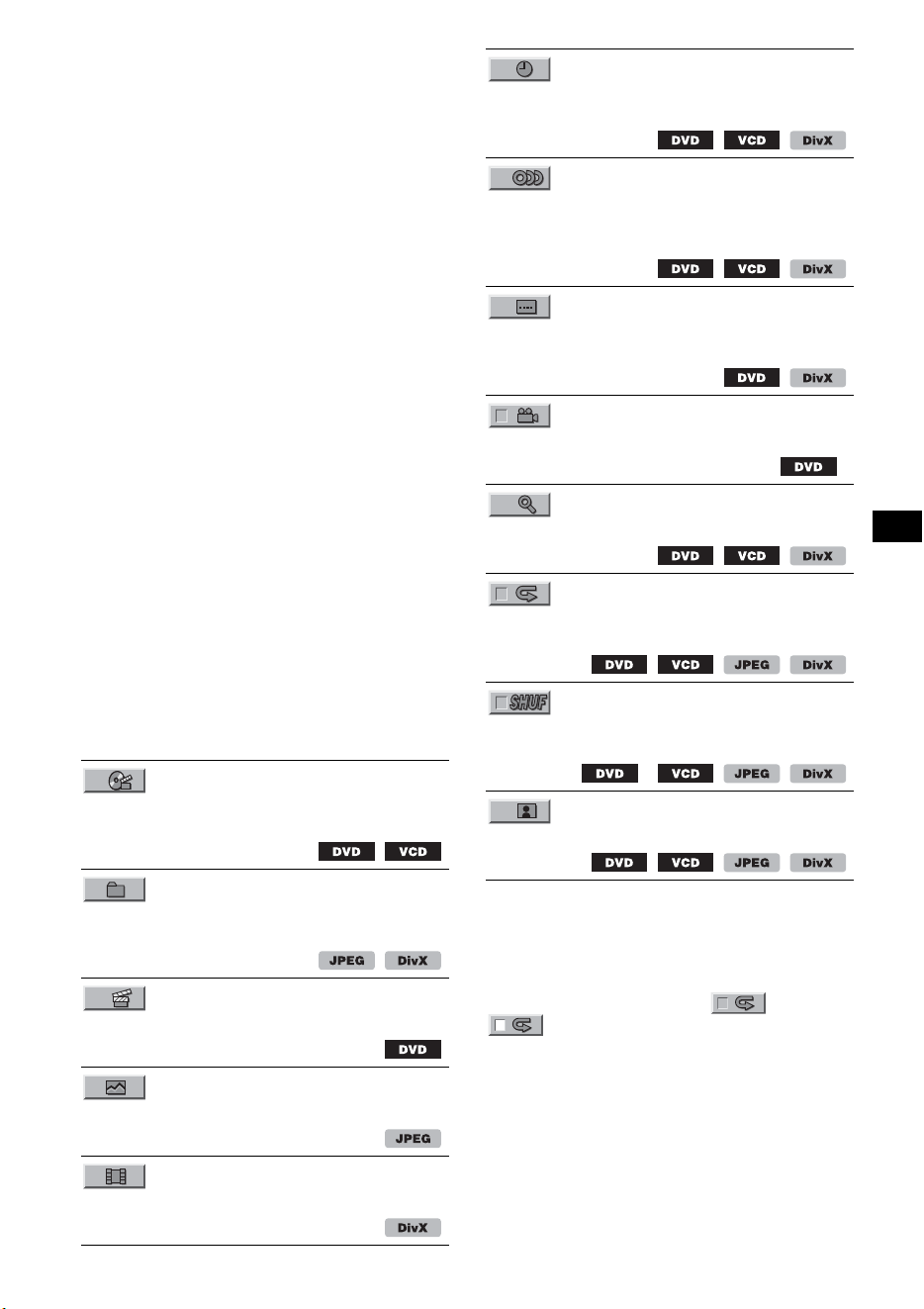
21
A Voci del menu del modo di riproduzione
Per ulteriori informazioni, vedere “Elenco
delle voci del menu del modo di
riproduzione” a pagina 21.
B DVD: numero del titolo/totale
VCD: numero del brano/totale*
1
JPEG: numero dell’album/totale
DivX: numero dell’album (cartella)/numero
totale
C DVD: numero del capitolo/totale
JPEG: numero dell’immagine/totale
DivX: numero del file/totale
D Tempo di riproduzione trascorso*
2
E Formato
F Stato della riproduzione (PLAY N,
PAUSE X e così via)
G Impostazione corrente
H Opzioni
I Voce selezionata
J Vengono visualizzati il nome della voce
selezionata e/o i messaggi di supporto alle
operazioni.
*1 Durante la riproduzione di VCD con la funzione
PBC (pagina 20), non viene visualizzata alcuna
indicazione.
*2 Durante la riproduzione JPEG, non viene
visualizzata alcuna indicazione.
Elenco delle voci del menu del modo
di riproduzione
Premere </M/m/,/i tasti numerici per
selezionare una voce, quindi premere (ENTER).
Per tornare al display precedente, premere O.
Per ulteriori informazioni, fare riferimento alle
pagine indicate.
* Ad eccezione dei DVD-R/DVD-R DL/DVD-RW nel
modo VR.
Suggerimento
Se “SHUFFLE” o “REPEAT” è attivato oppure se
“ANGLE” è disponibile, la relativa casella di controllo
si illumina in verde (ad esempio, t
). A seconda della scena, potrebbe tuttavia
non essere possibile cambiare angolo anche se la
casella è illuminata in verde.
TITLE, TRACK 29
Per selezionare un titolo, una scena o un brano
da riprodurre.
ALBUM 29
Per selezionare un album o una cartella da
visualizzare.
CHAPTER 29
Per selezionare un capitolo da riprodurre.
IMAGE 29
Per selezionare un’immagine da visualizzare.
FILE 29
Per selezionare un file video da riprodurre.
TIME 29
Per controllare il tempo di riproduzione
trascorso; per immettere il codice temporale.
AUDIO 15, 23
Per modificare la lingua/il formato/il canale
audio; per controllare il formato del
programma.
SUBTITLE 15
Per attivare o disattivare i sottotitoli/modificare
la lingua dei sottotitoli.
ANGLE 15
Per cambiare l’angolo.
*
CENTER ZOOM 24
Per ingrandire un’immagine.
REPEAT 28
Per riprodurre un titolo/capitolo/brano/album/
immagine/file video in modo ripetuto.
SHUFFLE 28
Per riprodurre i capitoli/brani/immagine/file
video in ordine casuale.
*
PICTURE EQ 25
Per regolare la qualità delle immagini.
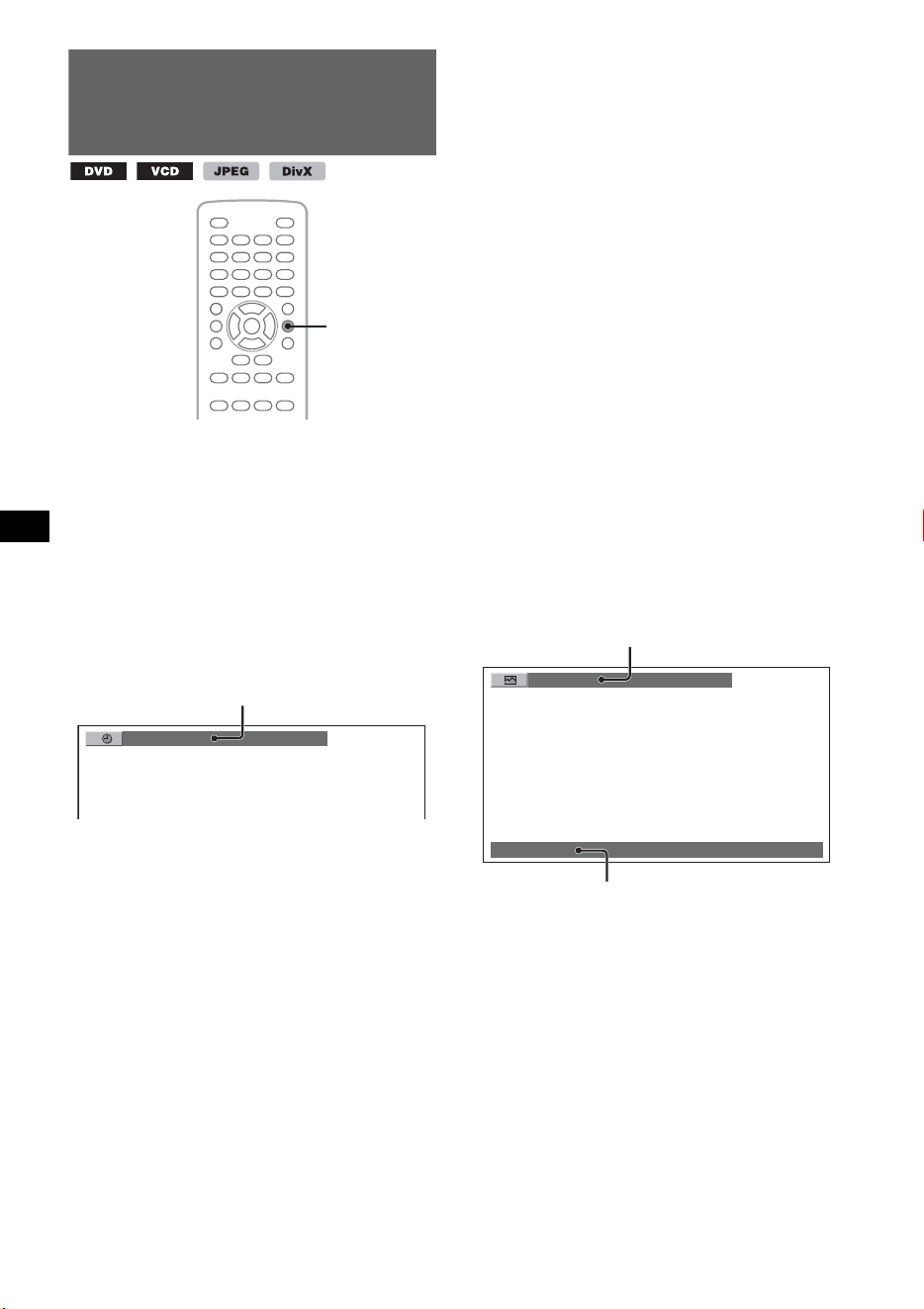
22
Visualizzazione delle
informazioni sulla durata/
informazioni di testo del disco
Verifica delle informazioni sulla
durata
Durante la riproduzione di un video/di
un’immagine, è possibile controllare il tempo di
riproduzione e il tempo residuo del titolo,
capitolo, brano corrente e così via.
1 Durante la riproduzione, premere
(DSPL).
Vengono visualizzate le informazioni sulla
riproduzione correnti.
2 Premere più volte (DSPL) per
visualizzare le informazioni sulla
durata.
Le informazioni sulla durata variano in base al
disco/formato nel modo riportato di seguito.
Riproduzione DVD
• T **:**:**
Tempo di riproduzione trascorso del titolo
corrente
• T-**:**:**
Tempo residuo del titolo corrente
• C **:**:**
Tempo di riproduzione trascorso del capitolo
corrente
• C-**:**:**
Tempo residuo del capitolo corrente
Riproduzione VCD
(Solo durante la riproduzione della versione
1.0/1.1 o 2.0 privi di funzione PBC).
•T **:**
Tempo di riproduzione trascorso del brano
corrente
• T-**:**
Tempo residuo del brano corrente
•D **:**
Tempo di riproduzione trascorso del disco
corrente
•D-**:**
Tempo residuo del disco corrente
Riproduzione JPEG
• Numero dell’album/totale
• Numero dell’immagine/totale
Riproduzione DivX
• Numero dell’album (cartella)/numero totale
• Numero del file/totale
•T **:**
Tempo di riproduzione trascorso del file
corrente
Verifica delle informazioni di testo
È possibile controllare le informazioni di testo
(nome dell’album, dell’immagine e così via) dei
file JPEG/DivX.
* Se non sono disponibili informazioni di testo, viene
visualizzato “NO TEXT”.
Le informazioni di testo variano in base al
formato nel modo riportato di seguito.
Riproduzione JPEG
• Nome dell’album (quando è visualizzato il
numero di album)
• Nome dell’immagine (quando è visualizzato il
numero di immagine)
Riproduzione DivX
• Nome dell’album (cartella) (quando è
visualizzato il numero di album (cartella))
• Nome del file (quando è visualizzato il numero
di file)
Z
X
Z PL
DSPL
T 1:01:57
Informazioni sulla durata
037(325)
Image name
Numero di album/immagine/cartella/file
Informazioni di testo*
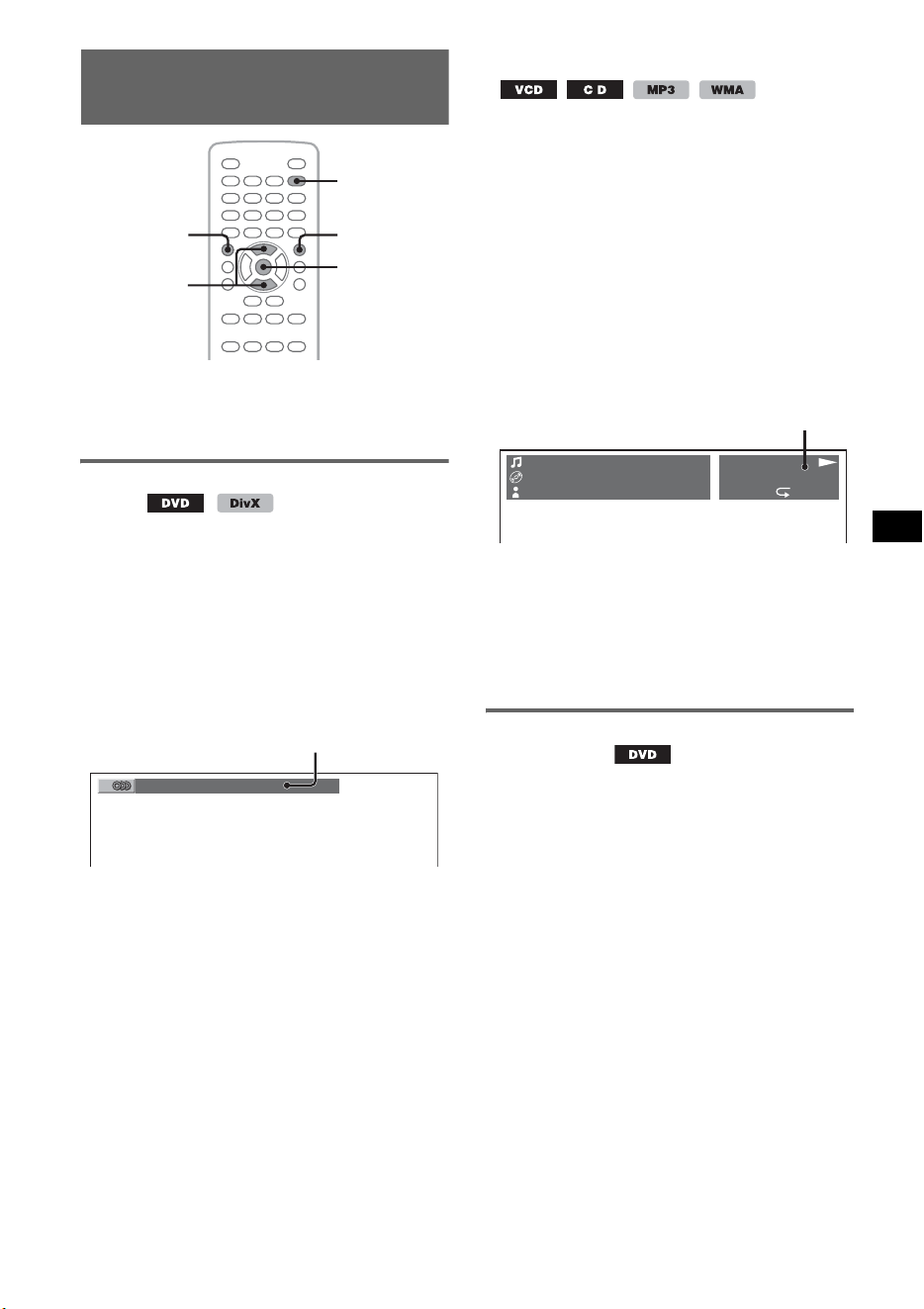
23
Configurazione delle
impostazioni audio
Nota
I dischi in formato DTS non sono supportati. Se è
selezionato il formato DTS, l’audio non viene emesso.
Modifica della lingua/del formato
audio
È possibile modificare la lingua audio dei DVD,
nel caso in cui sul disco siano registrati brani
multilingue. È possibile modificare il formato
audio di DVD/DivX durante la riproduzione di
un disco registrato in più formati audio (ad
esempio, Dolby Digital).
1 Durante la riproduzione, premere più
volte (AUDIO) fino a visualizzare la
lingua/il formato audio desiderato.
* Durante la riproduzione DivX, viene
viusualizzato il formato/canale audio (ad
esempio, “Dolby D 2CH”).
La lingua per l’audio viene selezionata tra
quelle disponibili.
Quando viene visualizzato il prompt di
immissione a 4 cifre, immettere il codice
della lingua (pagina 59) desiderata.
Se la stessa lingua viene visualizzata due o
più volte, significa che il disco è registrato in
più formati audio.
Modifica del canale audio
Durante la riproduzione di VCD/CD/MP3/
WMA, è possibile selezionare l’audio del canale
destro o sinistro per l’ascolto tramite i diffusori
destro e sinistro.
Di seguito sono indicate le opzioni disponibili.
STEREO (ST): audio stereo standard
(predefinito)
1/L (L): audio del canale sinistro (monofonico)
2/R (R): audio del canale destro (monofonico)
1 Durante la riproduzione, premere più
volte (AUDIO) fino a visualizzare il
canale audio desiderato.
Esempio: durante la riproduzione di un MP3
Nota
A seconda del disco, potrebbe non essere possibile
modificare l’impostazione audio.
Suggerimento
È inoltre possibile cambiare le impostazioni dei dischi
video selezionando “AUDIO” nel menu del modo di
riproduzione (pagina 20).
Controllo del formato di
programma
È possibile controllare il numero di canali e la
posizione dei componenti audio sul DVD
VIDEO in fase di riproduzione.
1 Durante la riproduzione, premere
(VISUAL SETUP).
Viene visualizzato il menu del modo di
riproduzione.
Z
X
Z PL
M/m
ENTER
AUDIO
VISUAL
SETUP
SYSTEM
SETUP
1:ENGLISH Dolby D
Lingua/formato audio*
continua alla pagina successiva t
TRACK NAME
ALBUM NAME
ARTIST NAME
MP3
0003/1000 L
003:17 SHUF
Canale audio
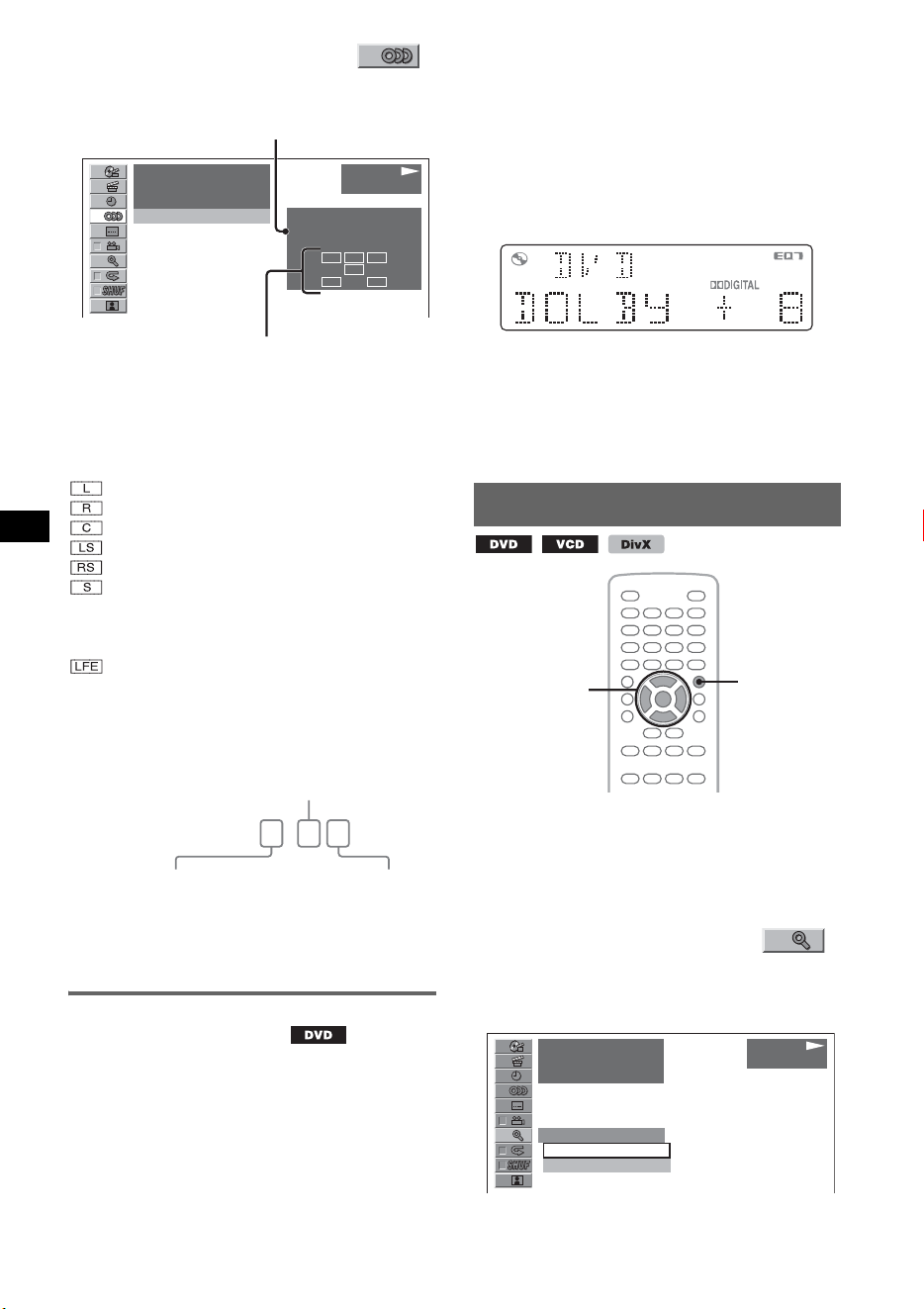
24
2 Premere M/m per selezionare
(AUDIO).
Viene visualizzato il formato di programma.
* A seconda del disco, viene visualizzata l’indicazione
“PCM”, “DOLBY DIGITAL” e così via.
Le lettere visualizzate nel display del formato di
programma rappresentano i seguenti componenti
audio e le relative posizioni.
: anteriore (sinistro)
: anteriore (destro)
: centrale
: posteriore (sinistro)
: posteriore (destro)
: posteriore (monofonico): il componente
posteriore del segnale elaborato mediante
Dolby Surround e del segnale Dolby
Digital
: segnale con effetto a bassa frequenza
Il nome del formato di programma e i numeri dei
canali vengono visualizzati nel modo riportato di
seguito.
Esempio: Dolby Digital 5.1 canali
Per nascondere il menu del modo di
riproduzione, premere (VISUAL SETUP).
Regolazione del livello di uscita
audio — Livello DVD
È possibile regolare il livello di uscita audio di un
DVD registrato nel formato Dolby Digital per
ridurre le differenze di volume tra il disco e la
sorgente.
1 Durante la riproduzione, premere
(SYSTEM SETUP).
Sull’unità principale viene visualizzata la
voce di impostazione del sistema.
2 Premere M/m per selezionare
“DVD-LVL”, quindi premere (ENTER).
3 Premere m per impostare “ADJST
ON”, quindi premere (ENTER).
4 Premere M/m per regolare il livello di
uscita desiderato.
Il livello di uscita può essere regolato in
incrementi singoli, compresi tra –10 e +10.
5 Premere (ENTER).
L’impostazione è completata.
Mediante l’unità principale
Ruotare la manopola di controllo del volume invece di
premere M/m.
Ingrandimento delle immagini
È possibile ingrandire le immagini.
1 Durante la riproduzione, premere
(VISUAL SETUP).
Viene visualizzato il menu del modo di
riproduzione.
2 Premere M/m per selezionare
(CENTER ZOOM), quindi premere
(ENTER).
Viene visualizzata l’opzione corrente.
PLAY
DVDVIDEO
L C
LFE
LS
R
RS
12
(
67
)
018
(
034
)
T 1:35:55
1:ENGLISH Dolby D
PROGRAM FORMAT
DOLBY DIGITAL
3 / 2. 1
Formato di programma corrente
Formato audio corrente*
DOLBY DIGITAL
3 / 2 . 1
Componente posteriore × 2
Componente anteriore × 2 +
Componente centrale × 1
Componente LFE × 1
Z
X
Z PL
</M/m/,
ENTER
VISUAL
SETUP
12
(
67
)
018
(
034
)
T 1:35:55
x1
x1
x1.6
PLAY
DVDVIDEO
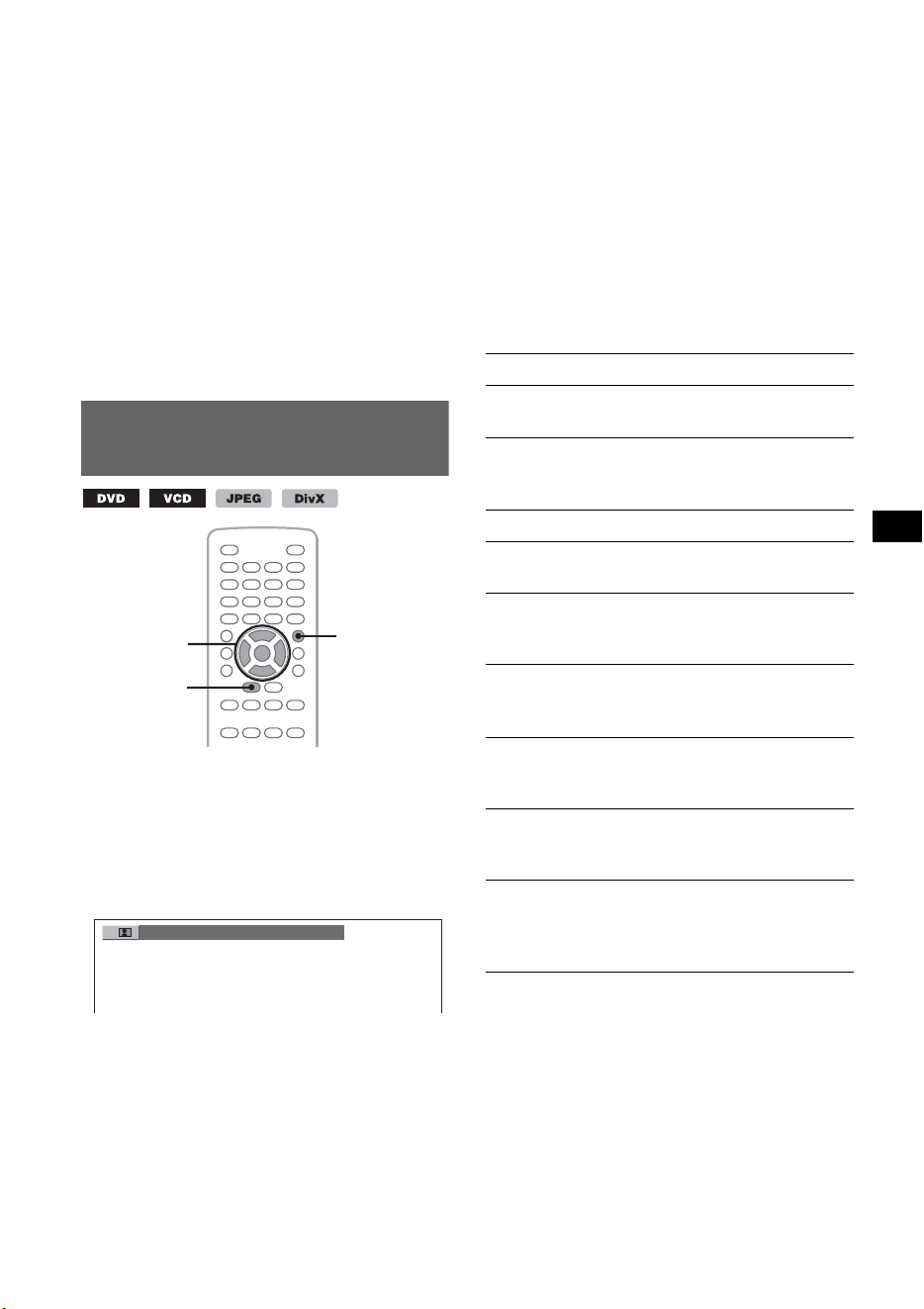
25
3 Premere M/m per selezionare l’opzione
desiderata (×1, ×1.6*), quindi premere
(ENTER).
* L’immagine potrebbe apparire sgranata.
L’immagine viene ingrandita.
Per fare scorrere l’immagine, premere </M/m/
,.
Per ripristinare le dimensioni originali,
selezionare “×1” al punto 3.
Per nascondere il menu del modo di
riproduzione, premere (VISUAL SETUP).
Note
• A seconda del disco, potrebbe non essere possibile
cambiare l’ingrandimento.
• Quando la riproduzione viene riavviata, l’immagine
torna alle dimensioni originali.
Regolazione della qualità
dell’immagine — Picture EQ
È possibile selezionare la qualità dell’immagine
più appropriata per la luminosità all’interno
dell’auto.
1 Durante la riproduzione, premere più
volte (PICTURE EQ) fino a visualizzare
l’opzione desiderata.
Le opzioni variano in base all’impostazione del
menu delle impostazioni video (pagina 41).
Nel menu delle impostazioni video, per la voce
“PICTURE EQ” in “CUSTOM SETUP”
vengono attivate le opzioni riportate di seguito.
AUTO: consente di selezionare automaticamente
le opzioni per uso notturno/diurno in base
all’impostazione dell’attenuatore di luminosità
nel menu delle impostazioni di sistema
(pagina 44).
LIGHT OFF: consente di visualizzare le opzioni
relative all’uso dell’apparecchio durante le ore
diurne.
LIGHT ON: consente di visualizzare le opzioni
relative all’uso dell’apparecchio durante le ore
notturne.
Di seguito sono riportate le opzioni di ciascuna
impostazione.
Per tutte le impostazioni
Se viene impostato su “LIGHT OFF”/
“AUTO” (con “DIM OFF”)
Se viene impostato su “LIGHT ON”/
“AUTO” (con “DIM ON”)
Suggerimento
È inoltre possibile cambiare la qualità dell’immagine
selezionando “PICTURE EQ” nel menu del modo di
riproduzione (pagina 20).
Z
X
Z PL
</M/m/,
ENTER
PICTURE EQ
VISUAL
SETUP
DAYTIME
NORMAL: qualità delle immagini standard.
CUSTOM: impostazioni regolabili dall’utente
(pagina 26).
DAYTIME: opzione adatta per luoghi illuminati.
SUNSET: opzione adatta in luoghi scarsamente
illuminati.
SHINE: opzione adatta in luoghi con
illuminazione molto intensa (ad esempio,
quando la luce solare si riflette sul monitor).
NIGHT: l’illuminazione del monitor viene
ridotta per non distrarre l’utente durante la guida
di notte.
MIDNIGHT: l’illuminazione del monitor viene
ridotta ulteriormente rispetto all’impostazione
“NIGHT”.
THEATER: consente di aumentare
l’illuminazione del monitor; questa opzione è
particolarmente adatta se si desidera vedere
chiaramente il monitor di notte.
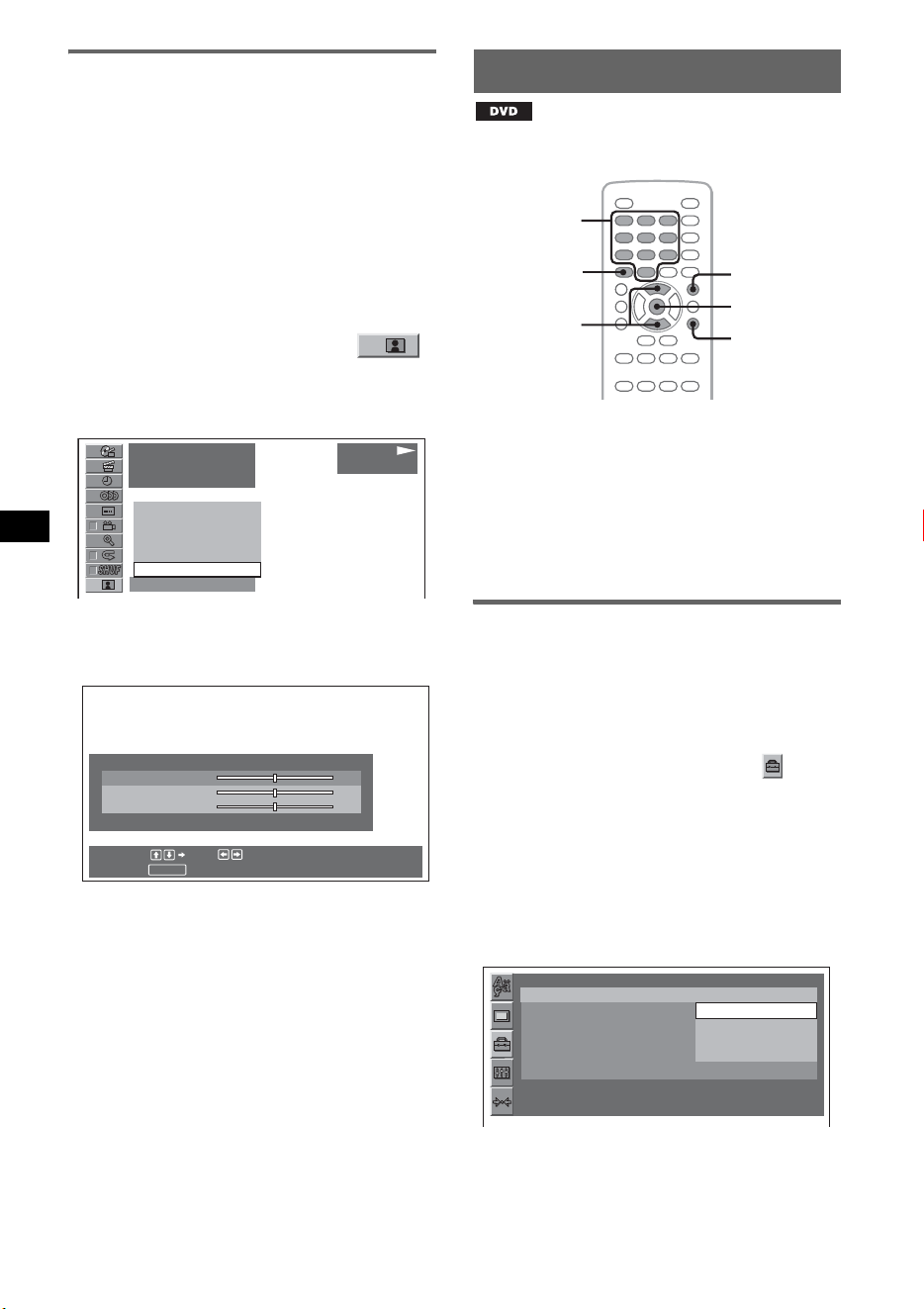
26
Personalizzazione della qualità
dell’immagine
L’opzione “CUSTOM” consente di
personalizzare l’impostazione relativa alla
qualità delle immagini regolando le tonalità. È
possibile memorizzare le regolazioni effettuate
per le impostazioni “LIGHT OFF” e “LIGHT
ON”.
1 Durante la riproduzione, premere
(VISUAL SETUP).
Viene visualizzato il menu del modo di
riproduzione.
2 Premere M/m per selezionare
(PICTURE EQ), quindi premere
(ENTER).
Viene visualizzata l’opzione corrente.
3 Premere M/m per selezionare
“CUSTOM”, quindi premere (ENTER).
4 Premere M/m per selezionare la
tonalità dell’immagine, quindi premere
</, per regolare il livello.
5 Premere (ENTER).
Per nascondere il menu del modo di
riproduzione, premere (VISUAL SETUP).
Blocco dei dischi — Protezione
*
* Ad eccezione dei DVD-R/DVD-R DL/DVD-RW nel
modo VR.
È possibile bloccare un disco oppure impostare
delle limitazioni per la riproduzione in base a un
livello predeterminato, ad esempio l’età
dell’utente. Durante la riproduzione di un DVD
compatibile con la funzione di protezione, le
scene per le quali sono state impostate
limitazioni per la riproduzione vengono bloccate
o sostituite da altre scene.
Attivazione della funzione di
protezione
1 Premere (VISUAL SETUP) mentre
l’apparecchio è spento.
Viene visualizzato il menu delle impostazioni
video.
2 Premere M/m per selezionare
(CUSTOM SETUP), quindi premere
(ENTER).
Vengono visualizzate le voci del menu delle
impostazioni personalizzate.
3 Premere M/m per selezionare
“PARENTAL CONTROL”, quindi
premere (ENTER).
Vengono visualizzate le opzioni disponibili.
12
(
67
)
018
(
034
)
T 1:35:55
DAYTIME
SUNSET
SHINE
CUSTOM
NORMAL
NORMAL
PLAY
DVDVIDEO
RETURN
Cancel
Select : Set :
USER CUSTOM SETUP
COLOR 0
BRIGHT 0
SHARPNESS 0
Z
X
Z PL
M/m
ENTER
CLEAR
VISUAL
SETUP
O
Tasti
numerici
CUSTOM SETUP
PARENTAL CONTROL :
DivX VOD :
SLIDE SHOW TIME :
MULTI-DISC RESUME :
PLAY LIST PLAY :
PICTURE EQ :
OFF
OFF
ONt
PLAYERt
PASSWORDt
AUTO
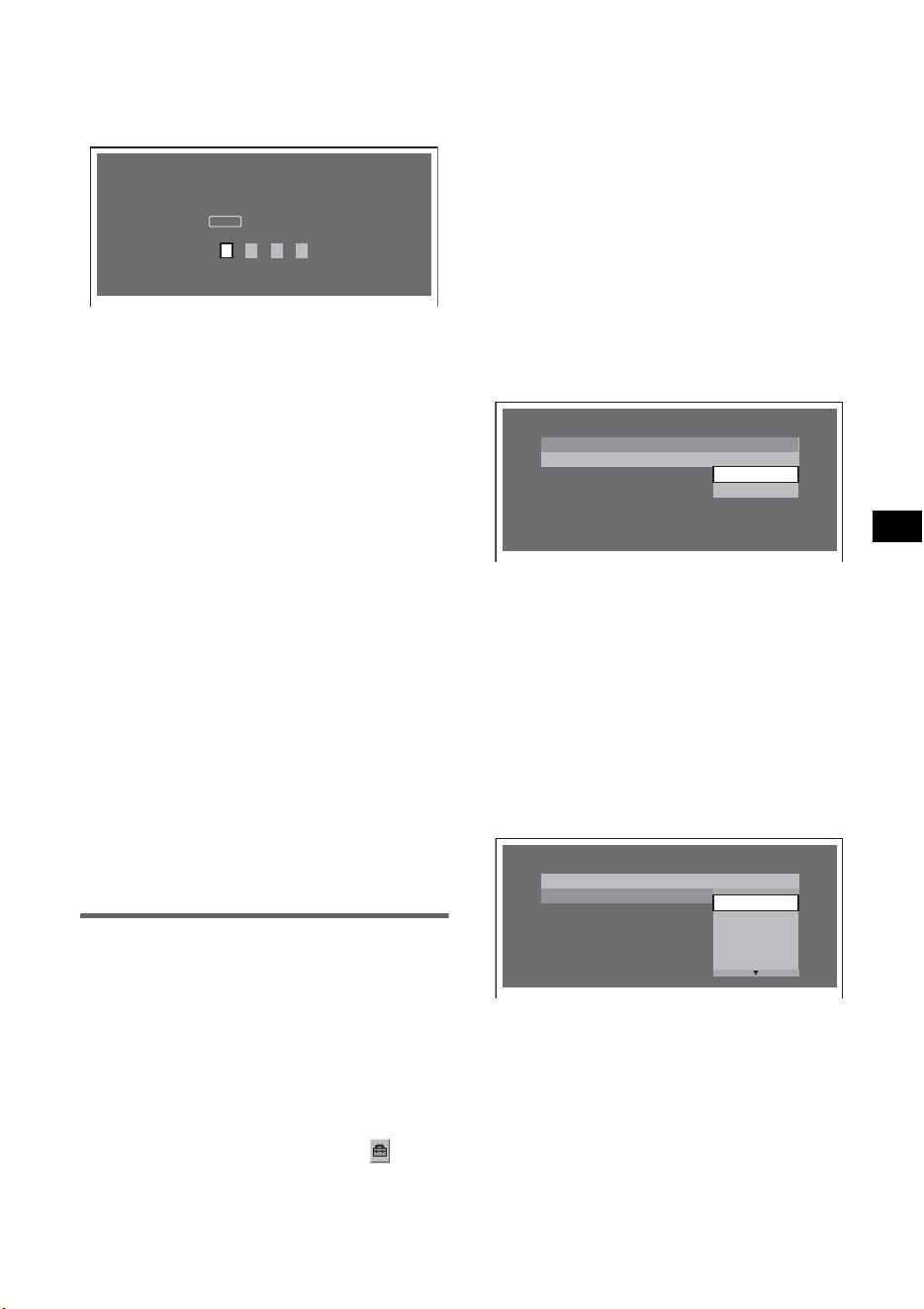
27
4 Premere M/m per selezionare “ON t”,
quindi premere (ENTER).
Viene visualizzato il display di impostazione
della password.
5 Premere i tasti numerici per immettere
la password, quindi premere (ENTER).
Viene visualizzato il display di conferma.
6 Per confermare la password, premere i
tasti numerici per immettere una
seconda volta la password, quindi
premere (ENTER).
L’impostazione è completata.
Per cancellare un numero immesso, premere
(CLEAR).
Per tornare al display precedente, premere O.
Per nascondere il menu delle impostazioni video,
premere (VISUAL SETUP).
Disattivazione della funzione di
protezione
Selezionare “OFF t” al punto 4 di cui sopra,
quindi immettere la password.
Se la funzione di protezione è disattivata, viene
visualizzato il messaggio “Parental control
canceled”.
Modifica della password
Selezionare “PASSWORD t” al punto 4 di cui
sopra, immettere la password corrente, quindi la
nuova password, infine immettere di nuovo la
nuova password per confermare.
Modifica dell’area e delle relative
classificazioni dei film
È possibile impostare i livelli di limitazione in
base all’area e alle relative classificazioni dei
film.
1 Premere (VISUAL SETUP) mentre
l’apparecchio è spento.
Viene visualizzato il menu delle impostazioni
video.
2 Premere M/m per selezionare
(CUSTOM SETUP), quindi premere
(ENTER).
Vengono visualizzate le voci del menu delle
impostazioni personalizzate.
3 Premere M/m per selezionare
“PARENTAL CONTROL”, quindi
premere (ENTER).
Vengono visualizzate le opzioni disponibili.
4 Premere M/m per selezionare
“PLAYER t”, quindi premere
(ENTER).
Se la funzione di protezione è già stata
attivata, viene visualizzato il display per
l’immissione della password. Per cambiare
l’impostazione, immettere la password,
quindi premere (ENTER).
5 Premere M/m per selezionare
“STANDARD”, quindi premere
(ENTER).
Vengono visualizzate le opzioni disponibili.
6 Premere M/m per selezionare l’area
desiderata per applicare le relative
classificazioni dei film, quindi premere
(ENTER).
L’area viene selezionata.
Se si seleziona “OTHERS t”, immettere il
codice di zona selezionandolo nella sezione
“Elenco dei codici di zona” a pagina 59,
utilizzando i tasti numerici.
7 Premere M/m per selezionare “LEVEL”,
quindi premere (ENTER).
Vengono visualizzate le opzioni disponibili.
Minore è il numero, più rigido è il livello di
limitazione.
8 Premere M/m per selezionare la
classificazione desiderata, quindi
premere (ENTER).
L’impostazione è completata.
Per tornare al display precedente, premere O.
Per nascondere il menu delle impostazioni video,
premere (VISUAL SETUP).
PARENTAL CONTROL
Enter a new 4-digit password,
then press .
ENTER
PARENTAL CONTROL
LEVEL :
STANDARD :
USA
USA
OTHERSt
8:
PARENTAL CONTROL
LEVEL :
STANDARD :
8:
8:
7:
6:
5:
4:
NC17
R
PG13
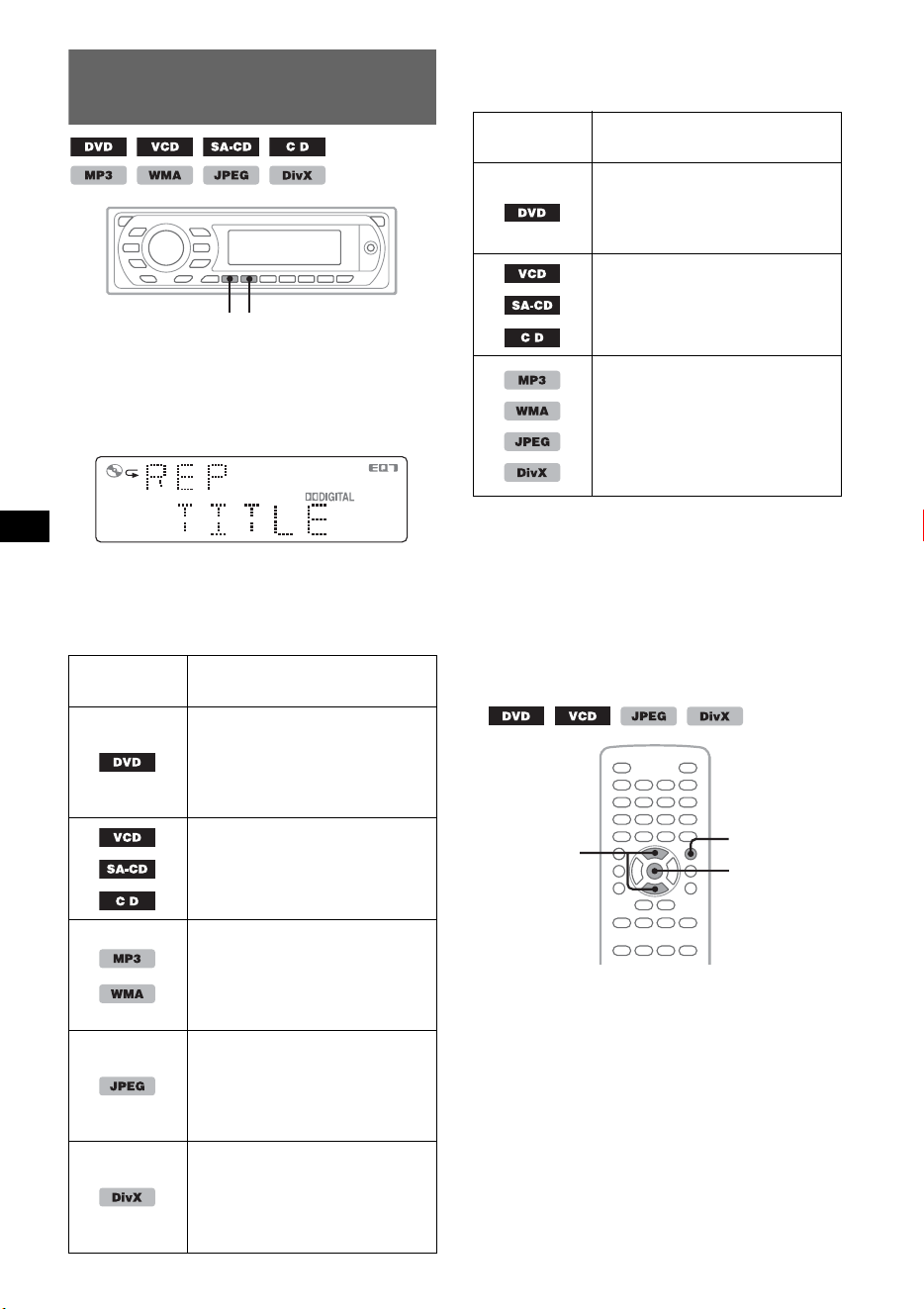
28
Riproduzione ripetuta e in
ordine casuale
1 Durante la riproduzione, premere più
volte (1) (REP) o (2) (SHUF) sull’unità
principale fino a visualizzare l’opzione
desiderata.
Viene avviata la riproduzione ripetuta o in
ordine casuale.
Di seguito sono riportati le opzioni di ripetizione
e l’ordine di attivazione di ogni disco/formato.
Di seguito sono riportati le opzioni di
riproduzione casuale e l’ordine di attivazione di
ogni disco/formato.
*1 Disponibile solo durante la riproduzione di VCD
versione 1.0/1.1 o 2.0 privi di funzione PBC.
*2 Ad eccezione dei DVD-R/DVD-R DL/DVD-RW nel
modo VR.
Per tornare al modo di riproduzione normale,
selezionare “OFF”.
Impostazione nel menu del modo di
riproduzione
1 Durante la riproduzione, premere
(VISUAL SETUP).
Viene visualizzato il menu del modo di
riproduzione.
Disco/
formato
Opzioni
OFF
TITLE: consente di ripetere il
titolo corrente.
CHAPTER: consente di
ripetere il capitolo corrente.
*
1
OFF
TRACK: consente di ripetere il
brano corrente.
OFF
TRACK: consente di ripetere il
brano corrente.
ALBUM: consente di ripetere
l’album corrente.
OFF
IMAGE: consente di ripetere
l’immagine corrente.
ALBUM: consente di ripetere
l’album corrente.
OFF
FILE: consente di ripetere il file
video corrente.
ALBUM: consente di ripetere
l’album (cartella) corrente.
SHUFREP
Disco/
formato
Opzioni
*
2
OFF
TITLE: consente di riprodurre
in ordine casuale i capitoli
inclusi nel titolo corrente.
*
1
OFF
DISC: consente di riprodurre in
ordine casuale i brani inclusi nel
disco corrente.
OFF
ALBUM: consente di
riprodurre in ordine casuale i
brani/le immagini/i file video
inclusi nell’album (cartella)
corrente.
Z
X
Z PL
M/m
ENTER
VISUAL
SETUP
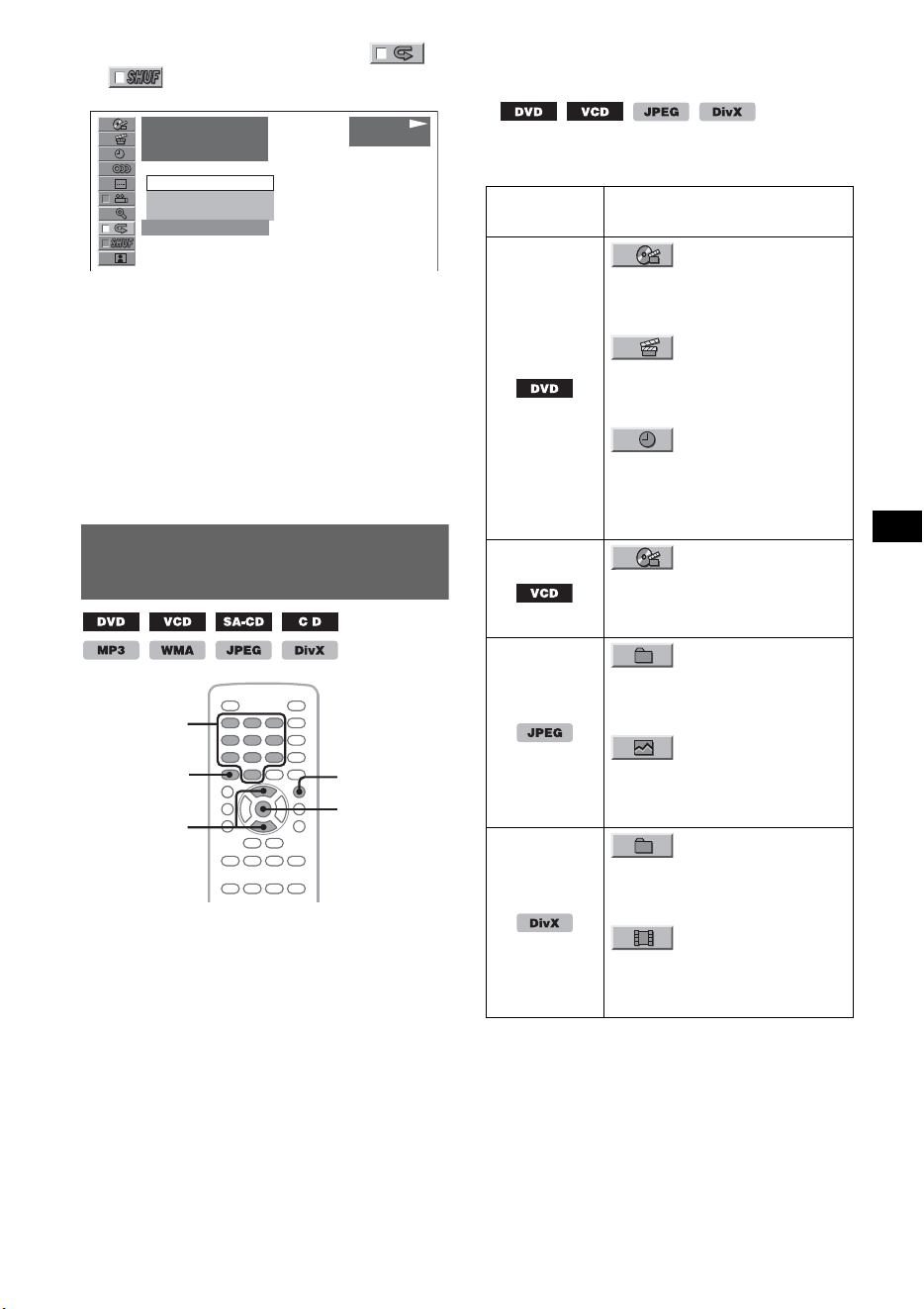
29
2 Premere M/m per selezionare o
, quindi premere (ENTER).
3 Premere M/m per selezionare l’opzione
desiderata, quindi premere (ENTER).
Viene avviata la riproduzione ripetuta o in
ordine casuale.
Premere (VISUAL SETUP) per nascondere il
menu del modo di riproduzione.
Nota
Il modo di riproduzione selezionato viene disattivato
se il disco in fase di riproduzione viene estratto.
Riproduzione con ricerca
diretta
È possibile individuare direttamente un punto
desiderato specificando il numero del titolo, del
capitolo e così via.
1 Durante la riproduzione, premere i
tasti numerici per immettere il numero
di una voce (brano, titolo e così via),
quindi premere (ENTER).
La riproduzione viene avviata a partire dal
punto selezionato.
Impostazione nel menu del modo di
riproduzione
Le voci per la ricerca variano in base al disco/
formato nel modo riportato di seguito.
* Disponibile solo durante la riproduzione di VCD privi
di funzione PBC.
PLAY
DVDVIDEO
12
(
67
)
018
(
034
)
T 1:35:55
OFF
CHAPTER
TITLE
OFF
Z
X
Z PL
M/m
ENTER
CLEAR
VISUAL
SETUP
Tasti
numerici
Disco/
formato
Voci
TITLE
Consente di avviare la
riproduzione a partire da un
titolo selezionato.
CHAPTER
Consente di avviare la
riproduzione a partire da un
capitolo selezionato.
TIME
Consente di avviare la
riproduzione a partire dal punto
indicato dal codice temporale
immesso.
*
TRACK
Consente di avviare la
riproduzione a partire da un
brano selezionato.
ALBUM
Consente di avviare la
riproduzione a partire da un
album selezionato.
IMAGE
Consente di avviare la
riproduzione a partire da
un’immagine selezionata.
ALBUM
Consente di avviare la
riproduzione a partire da un
album selezionato (cartella).
FILE
Consente di avviare la
riproduzione a partire da un file
selezionato.
continua alla pagina successiva t
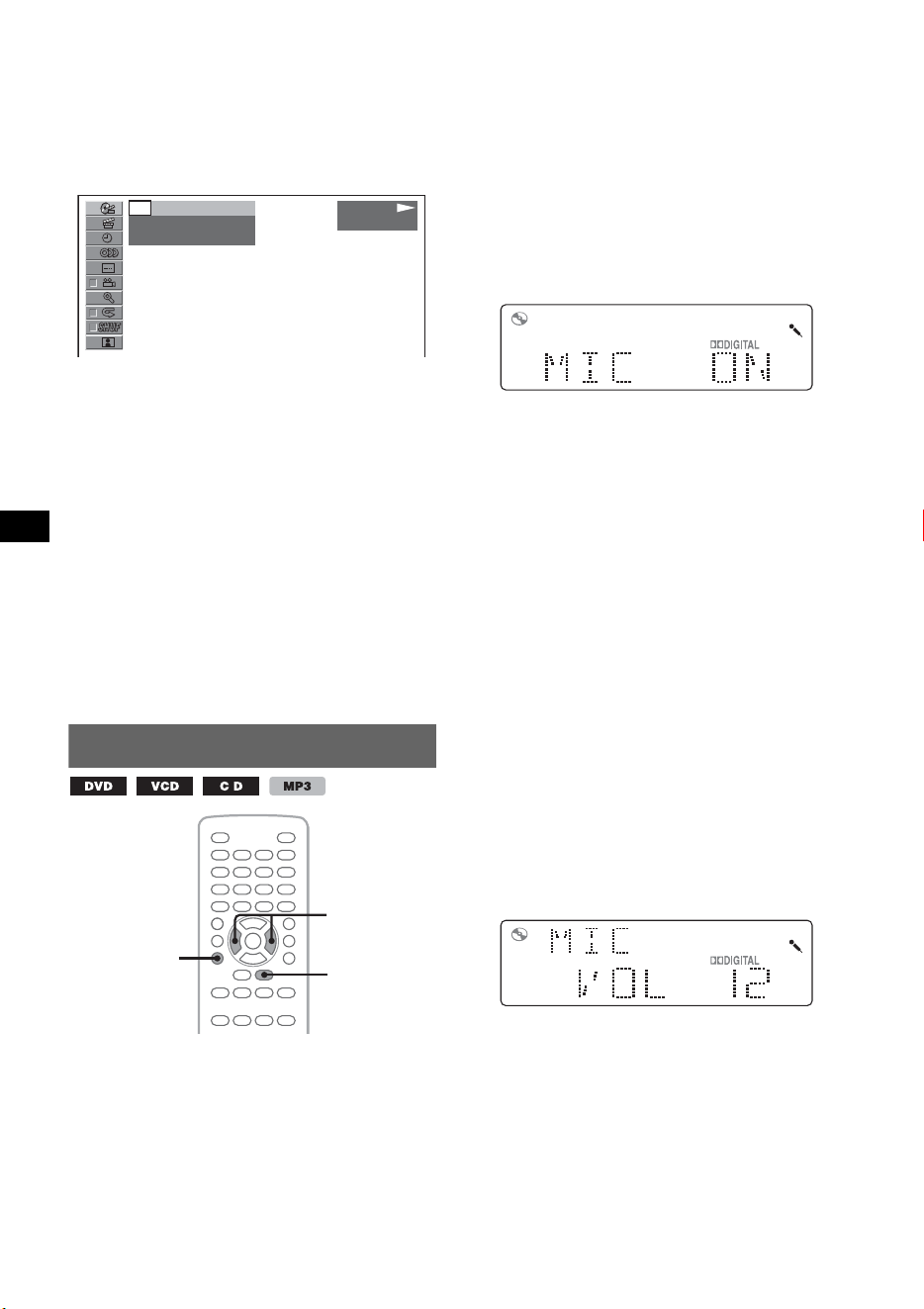
30
1 Durante la riproduzione, premere
(VISUAL SETUP).
Viene visualizzato il menu del modo di
riproduzione.
2 Premere M/m per selezionare la voce
desiderata, quindi premere (ENTER).
Il numero tra parentesi indica il numero totale
di voci selezionate.
3 Premere i tasti numerici per immettere
il numero di una voce o il codice
temporale.
Ad esempio, per individuare il punto
corrispondente a 2 ore, 10 minuti e
20 secondi, è sufficiente immettere “21020”.
Per cancellare i numeri immessi, premere
(CLEAR).
4 Premere (ENTER).
La riproduzione viene avviata a partire dal
punto selezionato.
Premere (VISUAL SETUP) per nascondere il
menu del modo di riproduzione.
Uso del modo karaoke
È possibile collegare un microfono (non in
dotazione) all’apparecchio e utilizzare il modo
karaoke (che consente di cantare con l’ausilio di
un disco) impostando il modo karaoke
sull’apparecchio stesso.
Di seguito sono riportati le opzioni del modo
karaoke e l’ordine di attivazione.
MIC ON: consente di attivare il microfono e gli
effetti eco.
MIC ON+VC: consente di attivare il microfono e
di annullare il suono della voce.
MIC OFF: consente di annullare il modo
karaoke.
Prima di iniziare, collegare un microfono alla
presa di ingresso MIC dell’apparecchio.
1 Durante la riproduzione, premere più
volte m fino a visualizzare l’opzione
desiderata.
Viene attivato il modo karaoke.
Quando la riproduzione viene arrestata,
l’ingresso MIC viene disattivato.
Note
• È possibile che alcuni DVD/VCD/CD karaoke
dispongano degli strumenti su un canale e delle voci
sull’altro canale e richiedano di selezionare il canale
desiderato (sinistro, destro o stereo). In questo caso,
impostare “MIC ON” e premere più volte (AUDIO)
per impostare il canale.
• È possibile che alcuni DVD/VCD/CD karaoke
dispongano di un menu di controllo che consente di
annullare il suono della voce e così via. In questo
caso, seguire le istruzioni del disco.
• Durante l’attivazione del modo karaoke, le
impostazioni di EQ7 (pagina 36) e HPF (pagina 45)
sono disattivate.
• I dischi in formato DTS non sono supportati. Se è
selezionato il formato DTS, l’audio non viene
emesso.
Regolazione del volume del
microfono
1 Durante l’attivazione del modo karaoke,
premere più volte (SOUND) fino a
visualizzare “MIC VOL” sull’unità principale.
2 Premere </, per regolare il livello del
volume.
Il livello del volume può essere regolato in
incrementi singoli, compresi tra 0 e 20.
Dopo 3 secondi, l’impostazione è completata e
il display torna al modo di riproduzione
normale.
PLAY
DVDVIDEO
- -
(
67
)
018
(
034
)
T 1:35:55
Z
X
Z
SOUND
m
</,
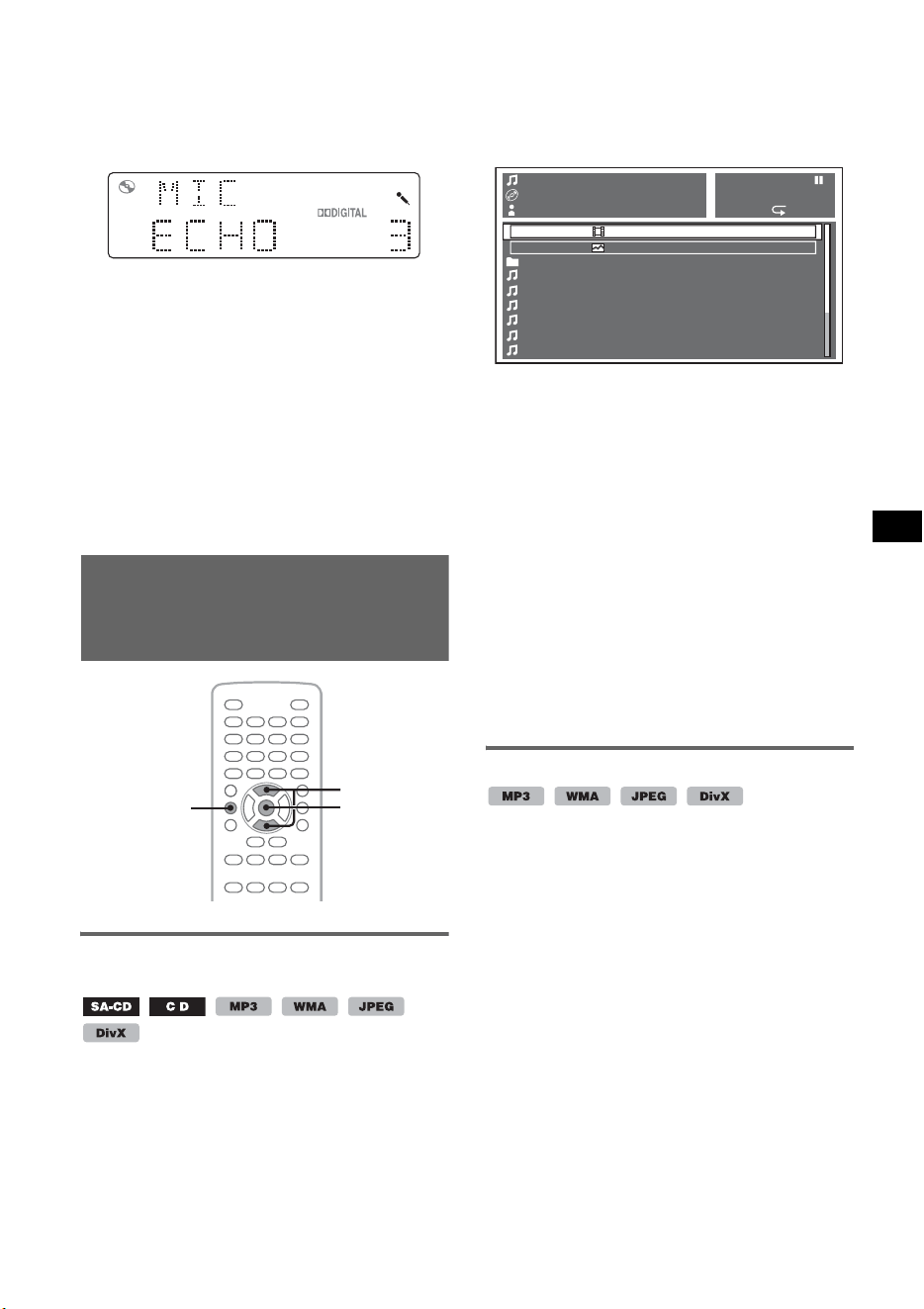
31
Regolazione dell’eco
1 Durante l’attivazione del modo karaoke,
premere più volte (SOUND) fino a
visualizzare “MIC ECHO” sull’unità
principale.
2 Premere </, per regolare il livello dell’eco.
Il livello dell’eco può essere regolato in
incrementi singoli, compresi tra 1 e 6.
Dopo 3 secondi, l’impostazione è completata e
il display torna al modo di riproduzione
normale.
Per disattivare l’eco, selezionare “MIC ECHO
OFF” al punto 2.
Mediante l’unità principale
Premere la manopola di controllo del volume invece di
(SOUND), ruotare la manopola di controllo del volume
invece di premere </,.
Visualizzazione di un elenco di
brani/immagine/file video
— LIST
Selezione di un brano/immagine/
file video
È possibile visualizzare l’elenco di album/
cartelle/brani/immagini/file video sul monitor,
quindi selezionare quello che si desidera
riprodurre.
Questa funzione è particolarmente utile qualora
vengano utilizzati dischi registrati nel formato
MP3/WMA/JPEG/DivX contenenti più album/
brani e così via.
1 Durante la riproduzione, premere
(LIST/PTY).
Viene visualizzato l’elenco di brani/
immagini/video file contenuto nel disco/
album*/cartella* correnti.
Se si desidera passare al livello superiore,
premere M per selezionare l’icona della
cartella nella parte superiore dell’elenco,
quindi premere (ENTER).*
* Disponibile solo durante la riproduzione di dischi
in formato MP3/WMA/JPEG/DivX.
2 Premere M/m per selezionare il brano/
l’immagine/il file video desiderato,
quindi premere (ENTER).
Viene avviata la riproduzione del brano/
dell’immagine/del file video selezionato.
Nota
Non è possibile visualizzare l’elenco dei dischi del
cambia CD (se collegato).
Mediante l’unità principale
Ruotare la manopola di controllo del volume invece di
premere M/m.
Selezione di un tipo di file
Se il disco contiene più tipi di file, è possibile
riprodurre solo il tipo di file selezionato (audio/
video/immagine). L’ordine di priorità di
riproduzione dei tipi di file è inizialmente
impostato su audio, video, infine immagine (ad
esempio, se il disco contiene file video e file di
immagine, vengono riprodotti solo i file video).
È possibile selezionare il tipo di file da
visualizzare nell’elenco, quindi selezionare il file
che si desidera riprodurre.
1 Durante la riproduzione, premere
(LIST/PTY).
Z
X
Z PL
M/m
LIST/PTY
ENTER
continua alla pagina successiva t
TRACK NAME
ALBUM NAME
ARTIST NAME
MP3
0003/1000 ST
003:17 SHUF
LIST UP VIDEO FILES
LIST UP IMAGE FILES
. . .
01 TRACK 01
02 TRACK 02
03 TRACK 03
04 TRACK 04
05 TRACK 05
06 TRACK 06
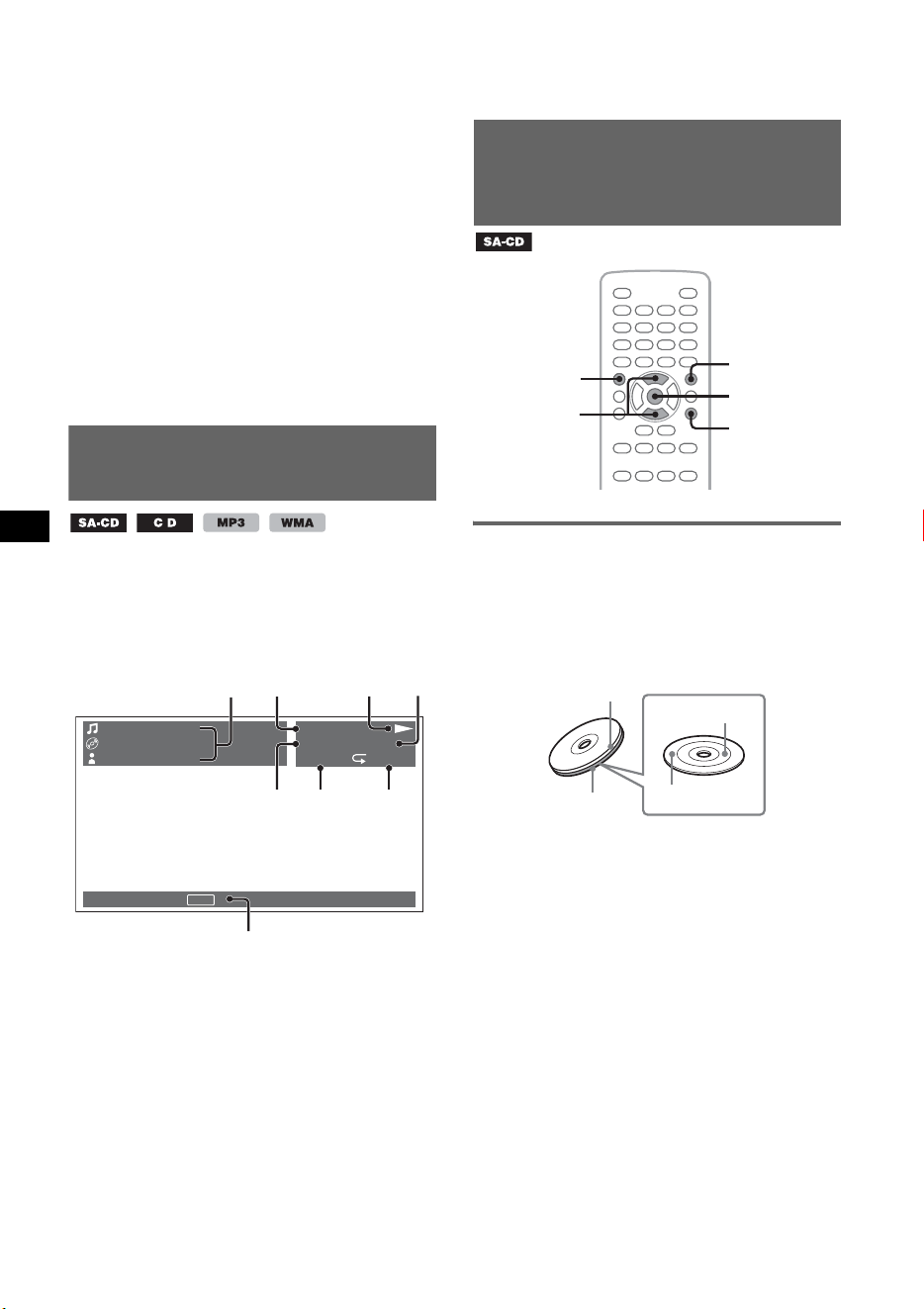
32
2 Premere M/m per selezionare il tipo di
file da visualizzare nell’elenco, quindi
premere (ENTER).
Per visualizzare nell’elenco i file MP3 e
WMA, selezionare “LIST UP AUDIO
FILES”.
Per visualizzare nell’elenco i file DivX,
selezionare “LIST UP VIDEO FILES”.
Per visualizzare nell’elenco i file JPEG,
selezionare “LIST UP IMAGE FILES”.
3 Premere M/m per selezionare il file
desiderato, quindi premere (ENTER).
Viene avviata la riproduzione del file
selezionato.
Mediante l’unità principale
Ruotare la manopola di controllo del volume invece di
premere M/m.
Visualizzazione delle
informazioni sul disco audio
Durante la riproduzione audio, è possibile
controllare le informazioni sul disco visualizzate
sul monitor.
Esempio: durante la riproduzione di un
MP3
A Numero o nome del brano
Nome del disco/nome dell’album
Nome dell’artista
B Formato
C Stato della riproduzione (N, X e così via)
D Canale audio corrente
Durante la riproduzione di CD/MP3/WMA, è
possibile modificare il canale audio. Per
ulteriori informazioni, vedere “Modifica del
canale audio” a pagina 23.
E Numero del brano/totale
F Tempo di riproduzione trascorso
G Modo di riproduzione corrente
H Messaggi di supporto alle operazioni
Suggerimento
È possibile selezionare un brano da riprodurre
utilizzando un elenco (pagina 31).
Configurazione delle
impostazioni di riproduzione
per i Super Audio CD
Selezione di uno strato di
riproduzione
Alcuni Super Audio CD sono composti da
2 strati: lo strato Super Audio CD e lo strato CD.
Lo strato Super Audio CD a sua volta è composto
da 2 aree: l’area a 2 canali e l’area a più canali.
A Strato CD
Strato che può essere letto da un lettore CD
standard.
B Strato Super Audio CD
Strato con segnali ad alta densità.
C Area a 2 canali
Area su cui sono registrati brani stereo a
2 canali.
D Area a più canali*
Area su cui sono registrati brani a più canali
(fino a 5.1 canali).
* Con il presente apparecchio, non è possibile
riprodurre quest’area.
Se il disco include contenuti diversi sui relativi
strati, è possibile selezionare uno strato (ad
esempio, per confrontare la qualità audio).
L’impostazione può essere configurata sia dal
menu delle impostazioni video (pagina 38) che
dal menu delle impostazioni di sistema
(pagina 42).
TRACK NAME
ALBUM NAME
ARTIST NAME
MP3
0003/1000 ST
003:17 SHUF
To list up, press .
LIST
B
E
H
CD
FG
A
Z
X
Z PL
M/m
ENTER
SYSTEM
SETUP
VISUAL
SETUP
O
B
D
C
A
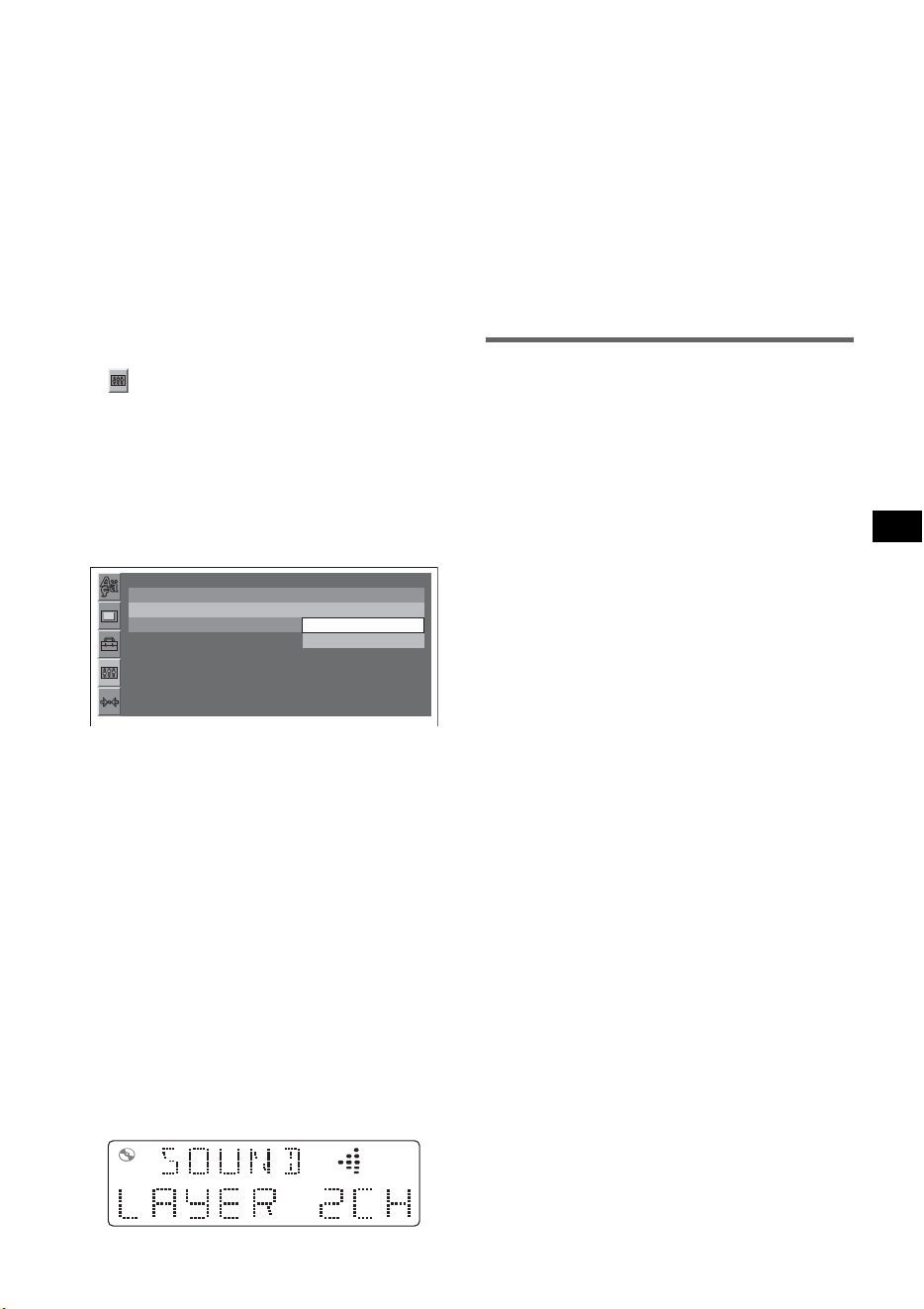
33
Di seguito sono riportate le opzioni di “SUPER
AUDIO CD LAYER” (impostazioni video) e
“DISC.LAYER” (impostazioni di sistema).
2CH: consente di riprodurre l’area a 2 canali
dello strato Super Audio CD.
CD: consente di riprodurre lo strato CD.
Mediante il menu delle impostazioni
video
1 Premere (VISUAL SETUP) mentre
l’apparecchio è spento.
Viene visualizzato il menu delle impostazioni
video.
2 Premere M/m per selezionare
(AUDIO SETUP), quindi premere
(ENTER).
Vengono visualizzate le voci del menu delle
impostazioni audio.
3 Premere M/m per selezionare “SUPER
AUDIO CD LAYER”, quindi premere
(ENTER).
Vengono visualizzate le opzioni disponibili.
4 Premere M/m per selezionare “2CH” o
“CD”, quindi premere (ENTER).
L’impostazione è completata.
Per tornare al display precedente, premere O.
Per nascondere il menu delle impostazioni video,
premere (VISUAL SETUP).
Mediante il menu delle impostazioni
di sistema
1 Premere (SYSTEM SETUP) mentre
l’apparecchio è spento.
Vengono visualizzate le voci del menu delle
impostazioni di sistema.
2 Premere M/m per selezionare
“DISC.LAYER”, quindi premere
(ENTER).
Viene visualizzata l’opzione disponibile.
3 Premere M/m per selezionare “2CH” o
“CD”, quindi premere (ENTER).
L’impostazione è completata.
Per nascondere il display delle impostazioni di
sistema, premere (SYSTEM SETUP).
Nota
Per i Super Audio CD composti dal solo strato Super
Audio CD, la riproduzione dello strato viene effettuata
indipendentemente dall’impostazione.
Suggerimento
L’impostazione nel menu delle impostazioni video
attiva automaticamente l’impostazione nel menu delle
impostazioni di sistema e viceversa.
Selezione della qualità audio
Il presente apparecchio consente di modificare la
qualità audio della riproduzione Super Audio CD
attivando la frequenza di campionamento.
L’impostazione può essere configurata sia dal
menu delle impostazioni video (pagina 38) che
dal menu delle impostazioni di sistema
(pagina 42).
Di seguito sono riportate le opzioni di “SUPER
AUDIO CD MODE” (impostazioni video) e
“SA-CD MOD” (impostazioni di sistema).
HQ: consente di trasmettere a 176,4 kHz (qualità
audio elevata).
STD: consente di trasmettere a 44,1 kHz (qualità
audio standard).
Mediante il menu delle impostazioni
video
La procedura di impostazione è la stessa
utilizzata per l’impostazione dello strato di
riproduzione (pagina 32).
Premere (VISUAL SETUP), quindi selezionare
“AUDIO SETUP” c “SUPER AUDIO CD
MODE” c “HQ” o “STD”.
Mediante il menu delle impostazioni
di sistema
La procedura di impostazione è la stessa
utilizzata per l’impostazione dello strato di
riproduzione (pagina 32).
Premere (SYSTEM SETUP), quindi selezionare
“SA-CD MOD” c “HQ” o “STD”.
Nota
Se viene attivata l’opzione “HQ”, le impostazioni EQ7
(pagina 36) e HPF (pagina 45) vengono disattivate.
Per attivarle, impostare “STD”.
Suggerimento
L’impostazione nel menu delle impostazioni video
attiva automaticamente l’impostazione nel menu delle
impostazioni di sistema e viceversa.
AUDIO SETUP
SUPER AUDIO CD MODE:
SUPER AUDIO CD LAYER :
AUDIO DRC :
HQ
2CH
2CH
CD
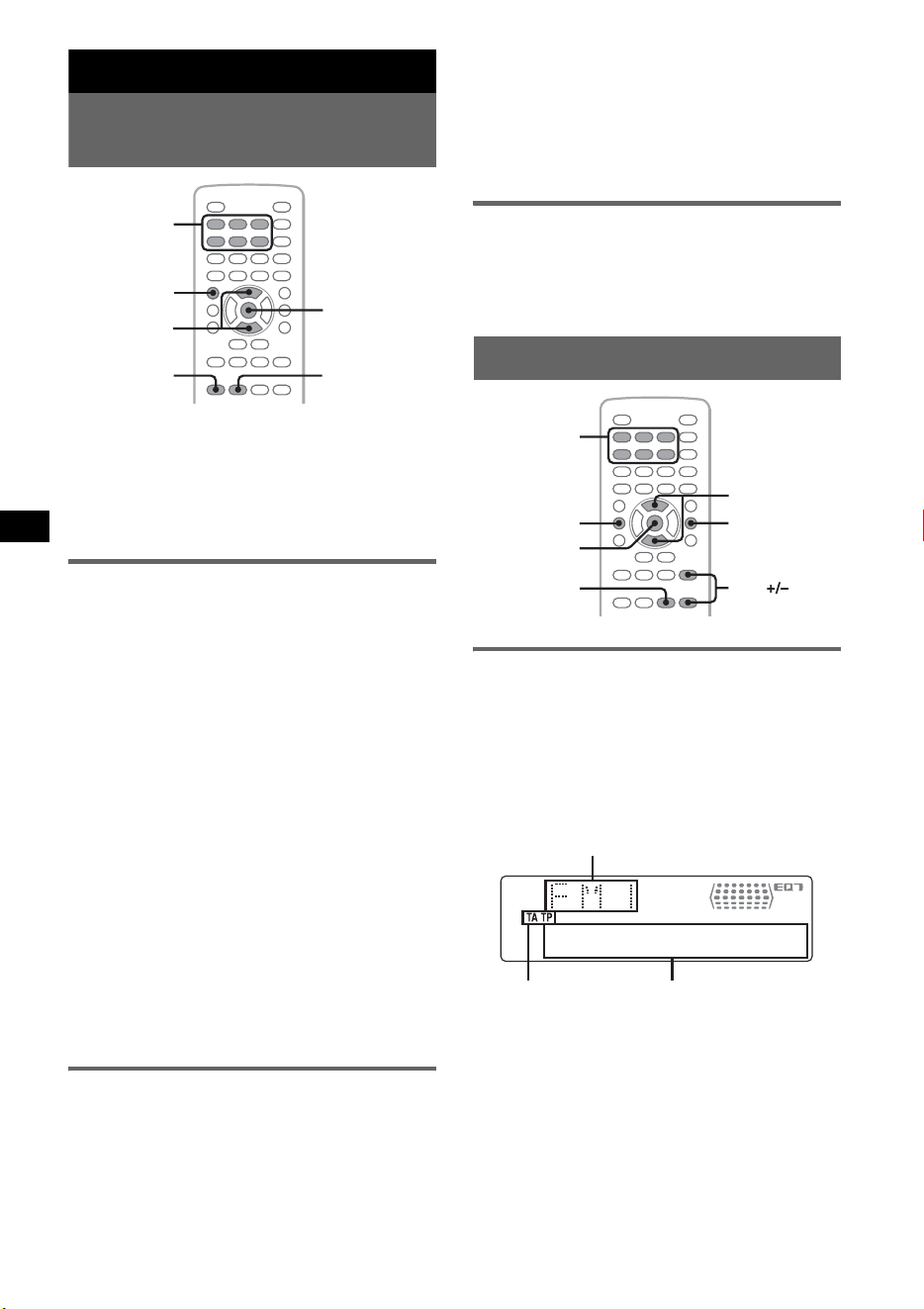
34
Operazioni avanzate — Radio
Memorizzazione e ricezione
delle stazioni
Attenzione
Per la sintonizzazione delle stazioni durante la
guida, utilizzare la funzione BTM
(memorizzazione automatica delle emittenti con
sintonia migliore) per evitare incidenti.
Memorizzazione automatica
— BTM
1 Premere più volte (SRC) fino a
visualizzare “TUNER” sull’unità
principale.
Per cambiare la banda, premere più volte
(MODE). È possibile selezionare FM1, FM2,
FM3, MW o LW.
2 Premere (SYSTEM SETUP).
Vengono visualizzate le voci del menu delle
impostazioni di sistema.
3 Premere M/m per selezionare “BTM”,
quindi premere (ENTER).
L’apparecchio memorizza le stazioni in
corrispondenza dei tasti numerici in base
all’ordine delle frequenze (da (1) a (6)).
Quando l’impostazione è stata memorizzata,
viene emesso un segnale acustico.
Mediante l’unità principale
Premere (SOURCE) invece di (SRC), ruotare la
manopola di controllo del volume invece di premere
M/
m.
Memorizzazione manuale
1 Durante la ricezione della stazione che
si desidera memorizzare, tenere
premuto un tasto numerico (da (1) a
(6)) fino a visualizzare “MEM”
sull’unità principale.
Sull’unità principale viene visualizzata
l’indicazione del tasto numerico.
Nota
Se un’altra stazione viene memorizzata in
corrispondenza dello stesso tasto numerico, la
stazione memorizzata in precedenza viene sostituita.
Suggerimento
Quando si memorizza una stazione RDS, viene inoltre
memorizzata l’impostazione AF/TA (pagina 35).
Ricezione delle stazioni
memorizzate
1 Selezionare la banda, quindi premere
un tasto numerico (da (1) a (6)).
RDS
Panoramica
RDS (sistema dati radio) è un servizio che
consente alle stazioni radio FM di trasmettere
informazioni digitali aggiuntive oltre al normale
segnale in radiofrequenza.
Voci del display
A Banda radio, funzione
B TA/ TP*
1
C Frequenza*
2
(nome del servizio programmi),
numero di preselezione, orologio, dati RDS
*1 “TA” lampeggia durante la ricezione di notiziari sul
traffico. “TP” si illumina durante la ricezione di una
stazione che trasmette programmi sul traffico.
*2 Durante la ricezione della stazione RDS, “ *” è
visualizzato a sinistra dell’indicazione della
frequenza.
Per cambiare voce del display C, premere
(DSPL).
Z
X
Z PL
M/m
ENTER
MODE
SYSTEM
SETUP
SRC
Tasti
numerici
Z
X
Z PL
VOL
AF/TA
ENTER
DSPL
M/m
LIST/PTY
Tasti
numerici
BC
A

35
Servizi RDS
Il presente apparecchio fornisce i servizi RDS in
modo automatico come segue:
Note
• È possibile che non tutte le funzioni RDS siano
disponibili, a seconda del paese o della regione.
• La funzione RDS non è disponibile quando il
segnale è troppo debole o se la stazione
sintonizzata non trasmette dati RDS.
Impostazione dei modi AF e TA
Di seguito sono riportati le impostazioni AF/TA
e l’ordine di attivazione.
AF ON: consente di attivare la funzione AF e di
disattivare la funzione TA.
TA ON: consente di attivare la funzione TA e di
disattivare la funzione AF.
AF, TA ON: consente di attivare entrambe le
funzioni AF e TA.
AF, TA OFF: consente di disattivare entrambe le
funzioni AF e TA.
1 Premere più volte (AF/TA) fino a
visualizzare l’impostazione desiderata.
Memorizzazione di stazioni RDS con
impostazione AF e TA
È possibile preselezionare le stazioni RDS
insieme all’impostazione AF/TA. Se viene
utilizzata la funzione BTM, vengono
memorizzate solo le stazioni RDS con la stessa
impostazione AF/TA.
Se si utilizza il modo di preselezione manuale, è
possibile preselezionare le stazioni RDS e non
RDS con impostazioni AF/TA distinte.
1 Impostare AF/TA, quindi memorizzare la
stazione mediante la funzione BTM o
manualmente.
Preimpostazione del volume dei
notiziari sul traffico
È possibile preimpostare il livello del volume dei
notiziari sul traffico in modo da poterli udire
chiaramente.
1 Premere più volte (VOL) +/– per regolare il
livello di volume.
2 Tenere premuto (AF/TA) fino a visualizzare
“TA”.
Mediante l’unità principale
Ruotare la manopola di controllo del volume invece di
premere (VOL) +/–.
Ricezione dei notiziari di emergenza
Se è attivato il modo AF o TA, gli annunci di
emergenza interrompono automaticamente la
riproduzione della sorgente selezionata.
Mantenimento di un programma
regionale — REG
Quando la funzione AF è attivata: le
impostazioni predefinite dell’apparecchio
limitano la ricezione a una regione specifica, in
modo che la stazione sintonizzata non venga
sostituita da una stazione regionale dal segnale
più potente.
Se si intende lasciare tale area di ricezione
regionale, impostare “REG OFF” nelle
impostazioni durante la ricezione FM
(pagina 45).
Nota
Questa funzione non è disponibile nel Regno Unito e
in altre aree.
Funzione Local Link (solo per il
Regno Unito)
Questa funzione consente di selezionare altre
stazioni locali della stessa area, anche se non
sono memorizzate in corrispondenza dei tasti
numerici.
1 Durante la ricezione FM, premere un tasto
numerico (da (1) a (6)) in corrispondenza
del quale è memorizzata una stazione locale.
2 Entro 5 secondi, premere nuovamente il tasto
numerico della stazione locale.
Ripetere questa procedura fino alla ricezione
della stazione locale.
AF (frequenze alternative)
Consente di selezionare e sintonizzare di nuovo
la stazione con il segnale più potente.
Utilizzando questa funzione, è possibile
riprodurre in modo continuo lo stesso
programma durante un viaggio di lunga durata,
senza la necessità di sintonizzare di nuovo la
stessa stazione manualmente.
TA (notiziari sul traffico)/
TP (programma sul traffico)
Fornisce le informazioni o i programmi correnti
relativi al traffico. Qualsiasi informazione o
programma ricevuto interrompe la riproduzione
della sorgente selezionata.
PTY (tipo di programma)
Consente di visualizzare il tipo di programma
in fase di ricezione, nonché di ricercare il tipo
di programma selezionato.
CT (ora)
L’orologio viene regolato mediante i dati CT
della trasmissione RDS.
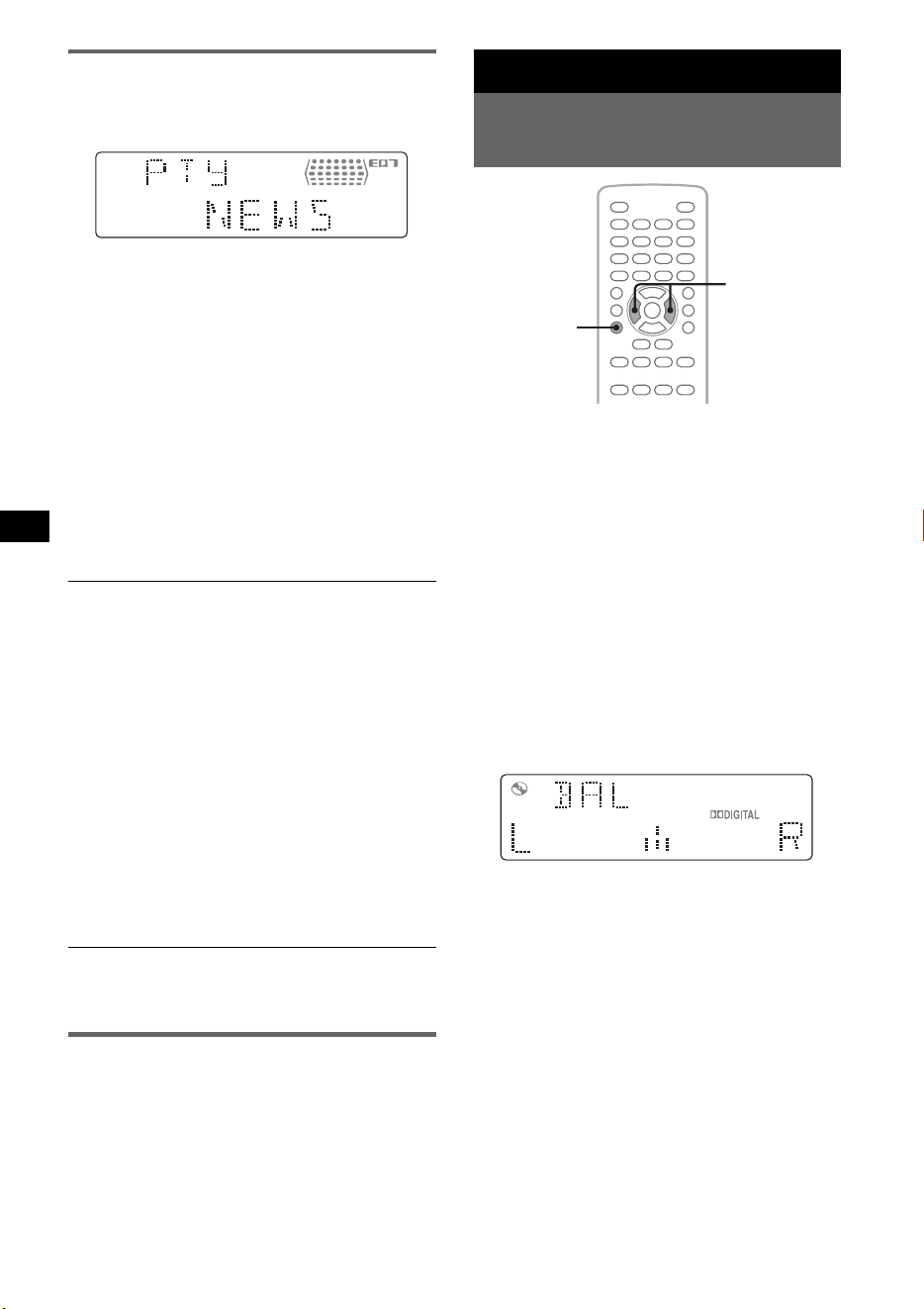
36
Selezione di PTY
1 Premere (LIST/PTY) durante la
ricezione FM.
Se la stazione sta trasmettendo dati PTY,
viene visualizzato il nome del tipo di
programma corrente.
2 Premere M/m per selezionare il tipo di
programma.
3 Premere (ENTER).
L’apparecchio avvia la ricerca di una stazione
che trasmette il tipo di programma
selezionato.
Mediante l’unità principale
Ruotare la manopola di controllo del volume invece di
premere M/m, premere la manopola di controllo del
volume invece di (ENTER).
Tipi di programmi
Nota
Non è possibile utilizzare questa funzione in paesi/
regioni in cui non sono disponibili i dati PTY.
Impostazione di CT
1 Impostare “CT ON” nel menu delle
impostazioni di sistema (pagina 43).
Note
• La funzione CT potrebbe non essere disponibile
anche durante la ricezione di una stazione RDS.
• L’ora impostata mediante la funzione CT e l’ora
corrente potrebbero non corrispondere.
Regolazione dell’audio
Regolazione delle
caratteristiche dell’audio
È possibile regolare le caratteristiche dell’audio
come desiderato.
Di seguito sono riportati le voci di impostazione
del menu audio e l’ordine di attivazione.
BAL (Bilanciamento): consente di regolare il
bilanciamento dell’audio proveniente dai
diffusori sinistro e destro.
FAD (Attenuatore): consente di regolare il livello
relativo tra i diffusori anteriore e posteriore.
EQ7: consente di selezionare una curva
dell’equalizzatore per 7 tipi di musica.
1 Durante la riproduzione/ricezione,
premere più volte (SOUND) fino a
visualizzare la voce di impostazione
desiderata sull’unità principale.
2 Premere </, per regolare il livello o
selezionare l’opzione desiderata.
Dopo 3 secondi, l’impostazione è completata
e il display torna al modo di riproduzione/
ricezione normale.
Mediante l’unità principale
Premere la manopola di controllo del volume invece di
(SOUND), ruotare la manopola di controllo del volume
invece di premere </,.
NEWS (Notiziario), AFFAIRS (Attualità),
INFO (Informazioni), SPORT (Sport),
EDUCATE (Educazione), DRAMA (Teatro),
CULTURE (Cultura), SCIENCE (Scienza),
VARIED (Vari), POP M (Musica pop),
ROCK M (Musica rock), EASY M (Musica
leggera), LIGHT M (Classica leggera),
CLASSICS (Classica), OTHER M (Altri tipi di
musica), WEATHER (Meteo), FINANCE
(Finanza), CHILDREN (Programmi per
bambini), SOCIAL A (Sociale), RELIGION
(Religione), PHONE IN (Chat show), TRAVEL
(Viaggi), LEISURE (Divertimento e tempo
libero), JAZZ (Musica jazz), COUNTRY
(Musica country), NATION M (Musica
nazionale), OLDIES (Musica anni 50/60),
FOLK M (Musica folk), DOCUMENT
(Documentari)
Z
X
Z PL
</,
SOUND
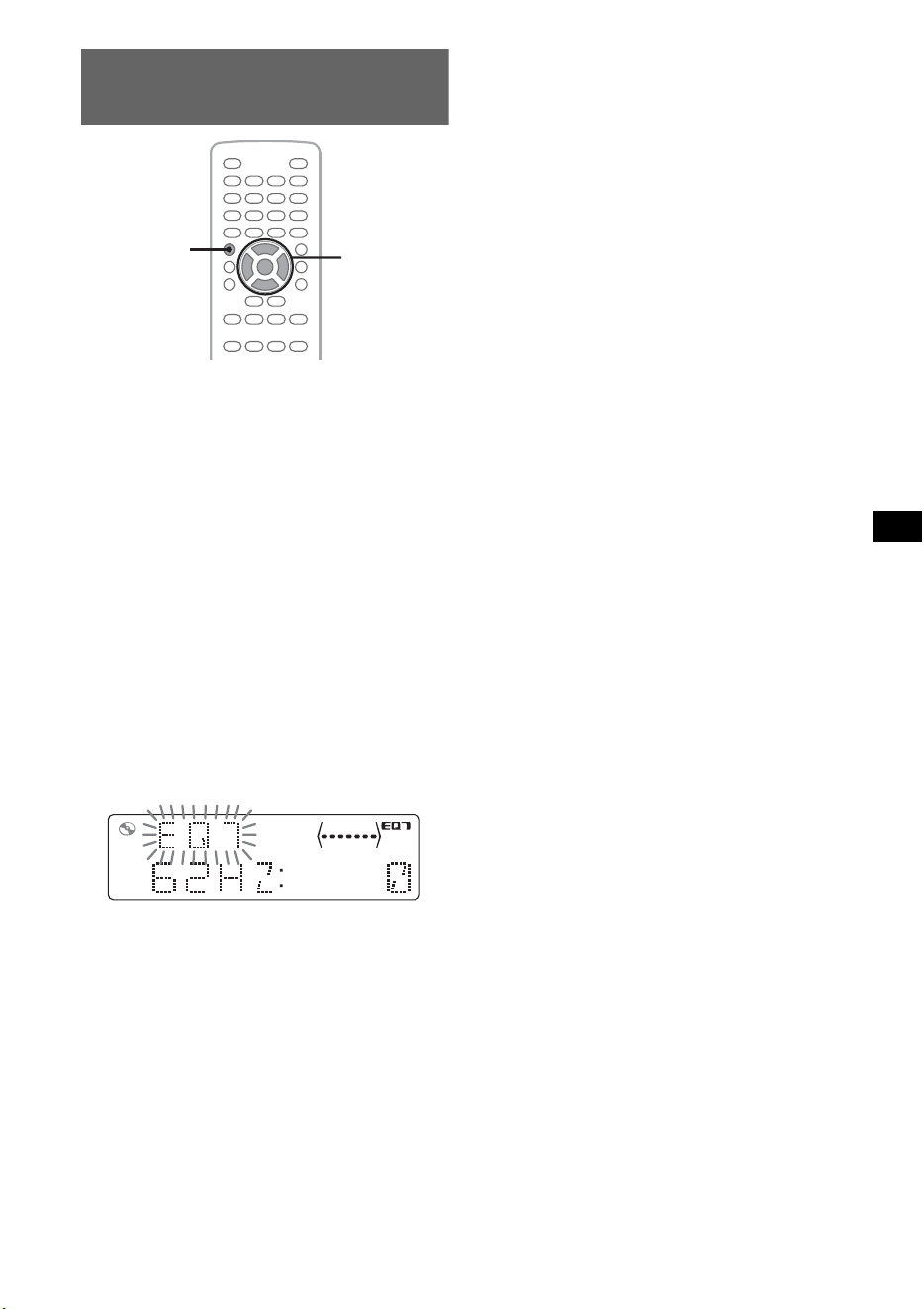
37
Personalizzazione della curva
dell’equalizzatore — EQ7 Tune
L’impostazione “CUSTOM” di EQ7 consente di
personalizzare le impostazioni
dell’equalizzatore. È possibile regolare il livello
di 7 bande diverse: 62 Hz, 157 Hz, 396 Hz,
1kHz, 2,5kHz, 6,3kHz e 16kHz.
1 Durante la riproduzione/ricezione,
premere (SYSTEM SETUP).
La voce delle impostazioni di sistema viene
visualizzata sull’unità principale.
2 Premere M/m per selezionare “EQ7
TUNE”, quindi premere (ENTER).
3 Premere M/m per selezionare
“CUSTOM”, quindi premere (ENTER).
4 Regolare il livello di ciascuna
frequenza.
Per regolare il livello, premere M/m.
Il livello può essere regolato in singoli
incrementi, da –8 a +8.
Per cambiare la frequenza, premere </,.
Per ripristinare l’impostazione di fabbrica
della curva dell’equalizzatore, tenere premuto
(ENTER).
5 Premere (ENTER).
L’impostazione è completata e il display torna
al modo di riproduzione/ricezione normale.
Nota
Non è possibile selezionare EQ7 nel modo karaoke
oppure se “SUPER AUDIO CD MODE” nelle
impostazioni video (pagina 41)/“SA-CD MOD” nelle
impostazioni di sistema (pagina 45) sono impostati su
“HQ”.
Suggerimento
È possibile regolare anche altri tipi di equalizzatore.
Mediante l’unità principale
Ruotare la manopola di controllo del volume piuttosto
che premere M/m, premere la manopola di controllo
del volume al posto di </
, oppure (ENTER).
Z
X
Z PL
</M/m/,
ENTER
SYSTEM
SETUP
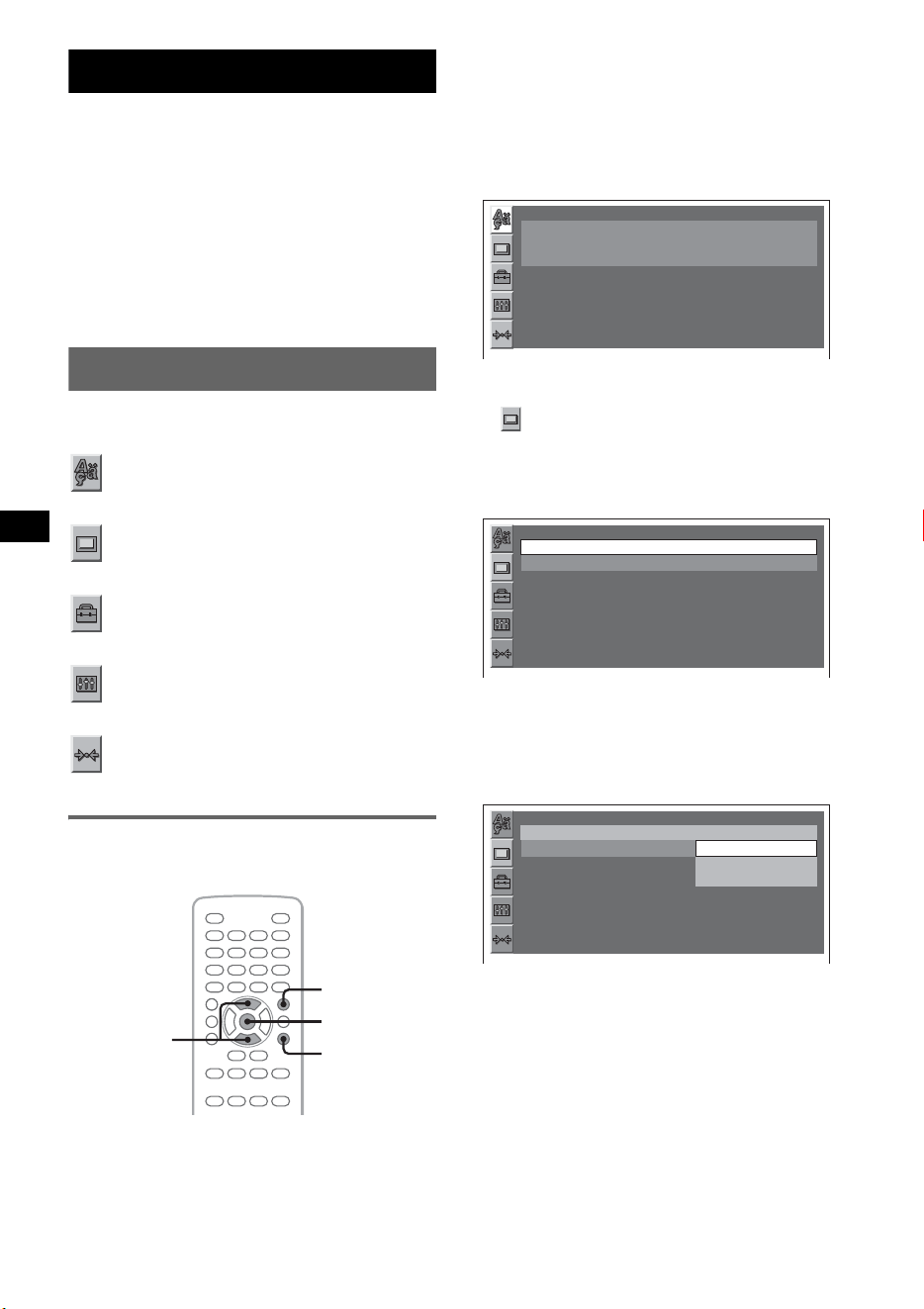
38
Impostazioni
Tramite i due seguenti menu di impostazione, è
possibile configurare varie impostazioni.
• Menu delle impostazioni video
(pagina 38)
Consente di configurare le voci relative alla
visualizzazione (sul monitor).
• Menu di impostazione del sistema
(pagina 42)
Consente di configurare le voci relative al
sistema (sull’unità principale).
Impostazioni video
Il menu delle impostazioni video include le
categorie seguenti.
LANGUAGE SETUP (pagina 39)
Consente di impostare la lingua dei menu,
dei sottotitoli e così via.
DISPLAY SETUP (pagina 39)
Consente di regolare le impostazioni del
monitor collegato.
CUSTOM SETUP (pagina 40)
Consente di personalizzare la riproduzione
dei dischi.
AUDIO SETUP (pagina 41)
Consente di regolare le impostazioni audio
in base al disco.
RESET (pagina 41)
Consente di azzerare tutte le voci di
impostazione.
Operazioni di base del menu delle
impostazioni video
Per impostare le voci del menu, attenersi alla
seguente procedura.
Ad esempio, per impostare il rapporto di formato
su “4:3 PAN SCAN”.
1 Premere (VISUAL SETUP) mentre
l’apparecchio è spento.
Viene visualizzato il menu delle impostazioni
video.
2 Premere M/m per selezionare
(DISPLAY SETUP), quindi premere
(ENTER).
Vengono visualizzate le voci di impostazione
relative alla visualizzazione.
3 Premere M/m per selezionare
“MONITOR TYPE”, quindi premere
(ENTER).
Vengono visualizzate le opzioni.
4 Premere M/m per selezionare “4:3 PAN
SCAN”, quindi premere (ENTER).
L’impostazione è completata.
Per tornare al display precedente, premere O.
Per nascondere il menu delle impostazioni video,
premere (VISUAL SETUP).
Z
X
Z PL
M/m
ENTER
VISUAL
SETUP
O
LANGUAGE SETUP
MENU :
AUDIO :
SUBTITLE :
ENGLISH
ENGLISH
ENGLISH
DISPLAY SETUP
MONITOR TYPE :
WALLPAPER :
16:9
WALLPAPER 1
DISPLAY SETUP
MONITOR TYPE :
WALLPAPER :
16:9
16:9
4:3 LETTER BOX
4:3 PAN SCAN
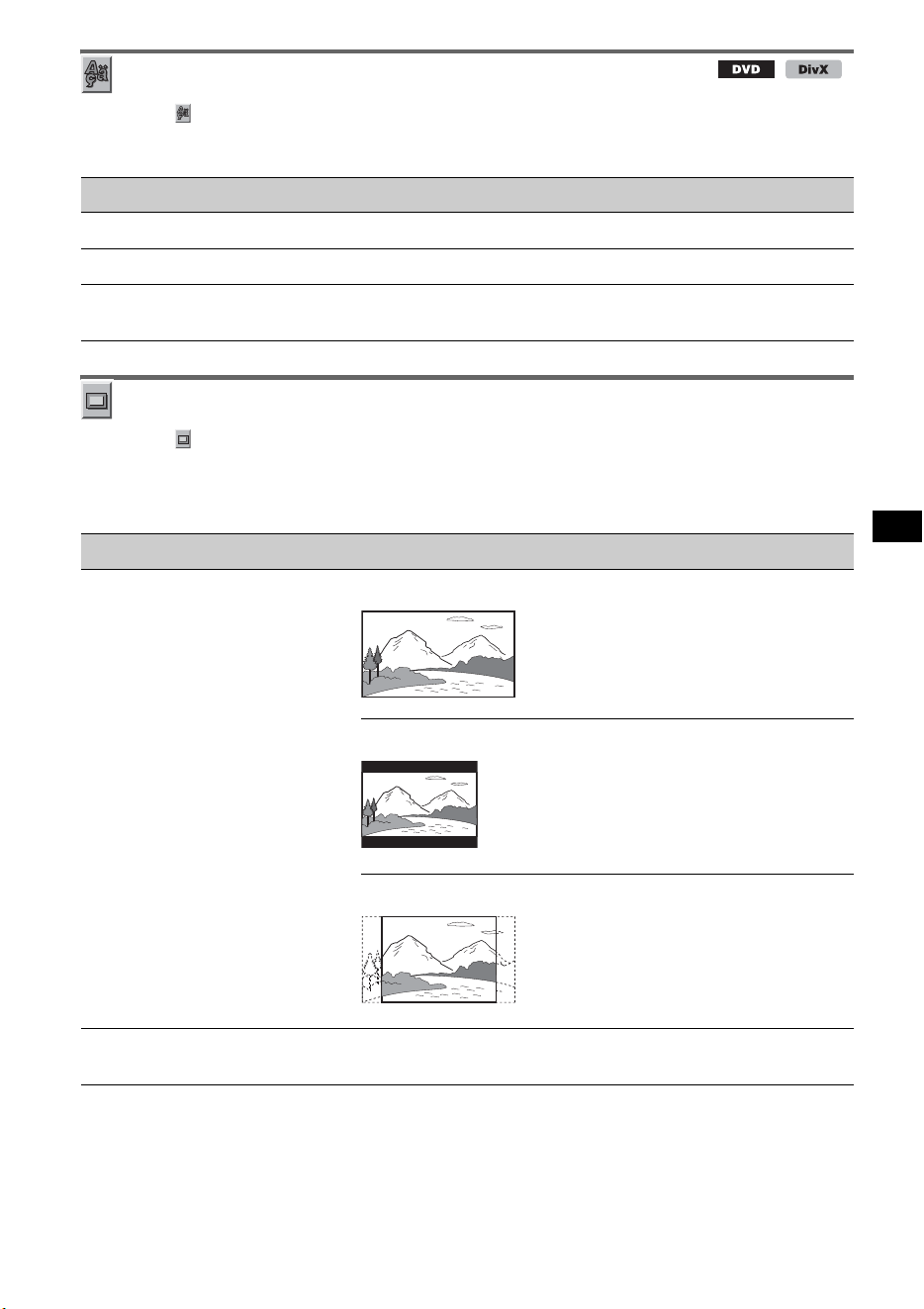
39
Impostazione della lingua di visualizzazione o dell’audio
Selezionare (LANGUAGE SETUP), la voce e l’opzione desiderate indicate di seguito mediante
M/m, quindi premere (ENTER). Per ulteriori informazioni sulla procedura, vedere “Operazioni di base
del menu delle impostazioni video” a pagina 38.
Impostazioni di visualizzazione
Selezionare (DISPLAY SETUP), la voce e l’opzione desiderate indicate di seguito mediante M/m,
quindi premere (ENTER). Per ulteriori informazioni sulla procedura, vedere “Operazioni di base del
menu delle impostazioni video” a pagina 38.
“z” indica l’impostazione predefinita.
Nota
A seconda del disco, è possibile che l’opzione “4:3 LETTER BOX” venga selezionata automaticamente al posto di
“4:3 PAN SCAN” e viceversa.
Voce Descrizione
MENU Consente di modificare la lingua per il menu del disco.
AUDIO Consente di modificare la lingua dell’audio.
SUBTITLE Consente di modificare la lingua per i sottotitoli registrata sul
disco.
Voce Opzione Descrizione
MONITOR TYPE
Consente di selezionare il rapporto
di formato adatto al monitor
collegato.
16:9 (z)
Consente di visualizzare
un’immagine ampia.
Adatta per il collegamento di un
monitor a schermo ampio o un
monitor dotato della funzione di
modo ampio.
4:3 LETTER BOX
Consente di visualizzare
un’immagine ampia con bande
nelle parti superiore e inferiore
dello schermo.
Adatta per il collegamento di un
monitor con rapporto di formato
dello schermo 4:3.
4:3 PAN SCAN
Consente di visualizzare
un’immagine ampia su tutto lo
schermo eliminando
automaticamente le parti che non
rientrano nelle dimensioni dello
schermo.
WALLPAPER
WALLPAPER 1 (z), 2, 3
Consente di selezionare il tipo di
sfondo.
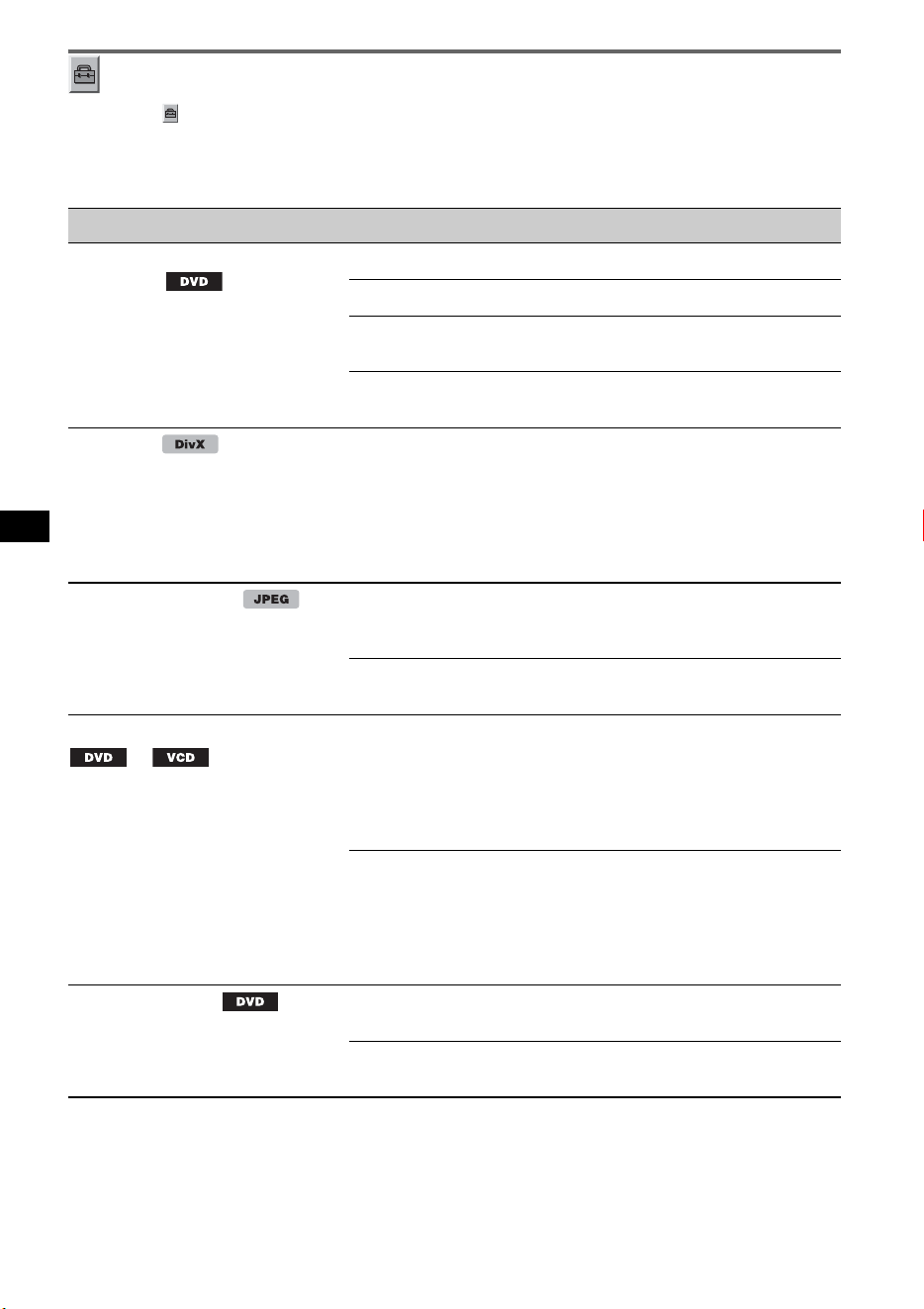
40
Impostazioni personalizzate
Selezionare (CUSTOM SETUP), la voce e l’opzione desiderate indicate di seguito mediante M/m,
quindi premere (ENTER). Per ulteriori informazioni sulla procedura, vedere “Operazioni di base del
menu delle impostazioni video” a pagina 38.
Per ulteriori informazioni, consultare la pagina di riferimento. “z” indica l’impostazione predefinita.
Voce Opzione Descrizione
PARENTAL CONTROL
(pagina 26) *
1
Consente di impostare delle
limitazioni per la riproduzione di
dischi o scene inappropriati.
OFF t (z)
Per disattivare la protezione.
ON t
Per attivare la protezione.
PLAYER t
Consente di impostare lo standard
di limitazione e i relativi livelli.
PASSWORD t
Consente di impostare una nuova
password a 4 cifre.
DivX VOD
Consente di visualizzare il codice
di registrazione dell’apparecchio.
Per ulteriori informazioni,
consultare il sito Web indicato di
seguito:
http://www.divx.com/vod
Done
Per chiudere la schermata.
SLIDE SHOW TIME
5 sec. (z), 10 sec.,
20 sec., 40 sec., 60 sec.
Consente di selezionare l’intervallo
temporale della visualizzazione in
serie.
FIXED
Consente di disattivare la
visualizzazione in serie.
MULTI-DISC RESUME
*
2
ON (z)
Consente di memorizzare le
impostazioni di ripristino per un
massimo di 5 dischi. Le
impostazioni rimangono
memorizzate anche se viene
impostato “OFF”.
OFF
Consente di non memorizzare le
impostazioni di ripristino.
La funzione di ripristino della
riproduzione è disponibile solo per
il disco correntemente inserito
nell’apparecchio.
PLAY LIST PLAY
(solo per DVD-R/DVD-R DL/
DVD-RW nel modo VR)
ORIGINAL (z)
Consente di riprodurre i titoli
registrati originariamente.
PLAY LIST
Consente di riprodurre la playlist
modificata.
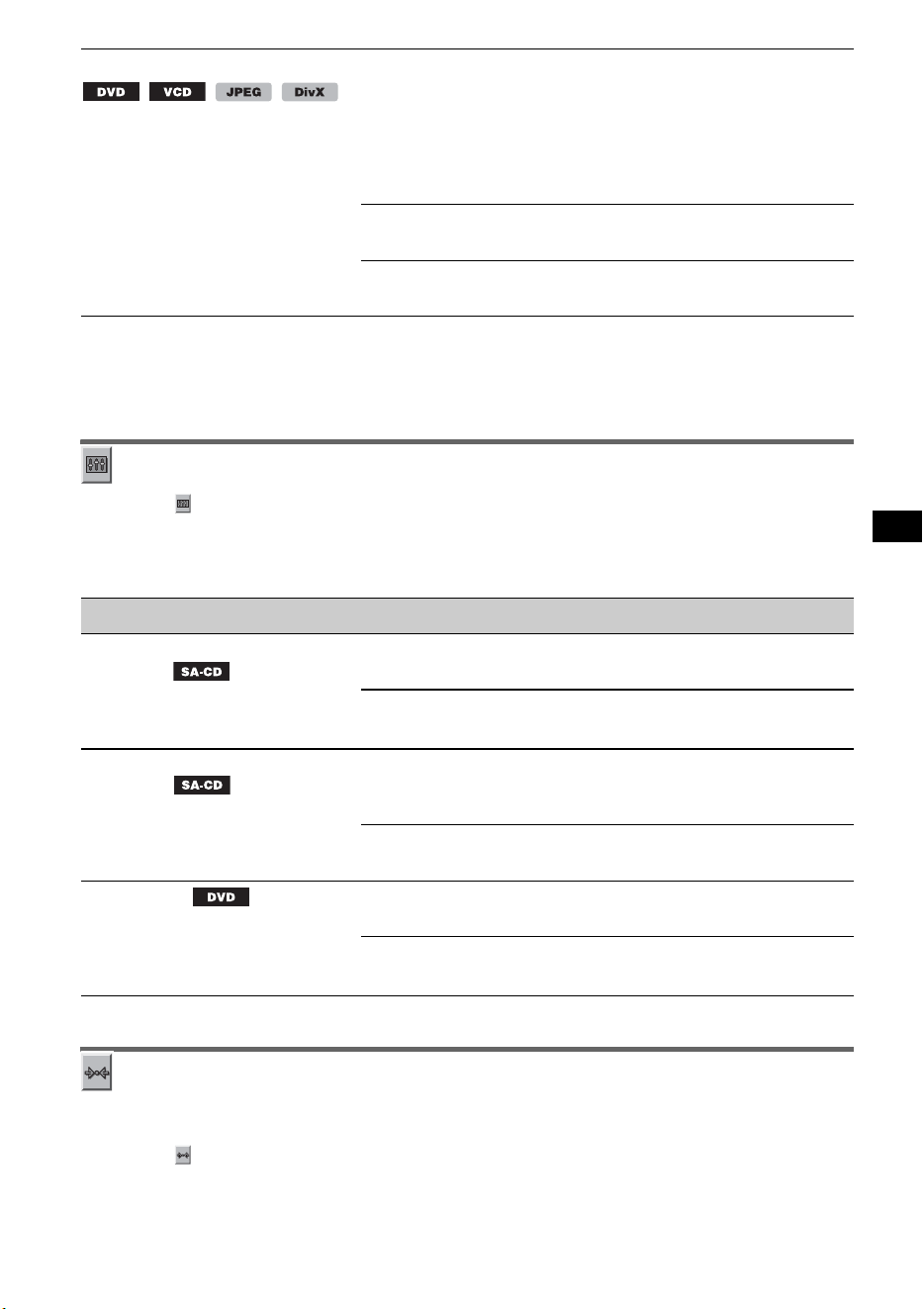
41
*1 Ad eccezione dei DVD-R/DVD-R DL/DVD-RW nel modo VR.
*2 Solo DVD VIDEO.
Nota
Se è attivata al protezione, la funzione di ripristino della riproduzione non è disponibile. In tal caso, la riproduzione
viene avviata dall’inizio del disco quando quest’ultimo viene inserito.
Impostazioni audio
Selezionare (AUDIO SETUP), la voce e l’opzione desiderate indicate di seguito mediante M/m,
quindi premere (ENTER). Per ulteriori informazioni sulla procedura, vedere “Operazioni di base del
menu delle impostazioni video” a pagina 38.
Per ulteriori informazioni, consultare la pagina di riferimento. “z” indica l’impostazione predefinita.
* Ad eccezione dei DVD-R/DVD-R DL/DVD-RW nel modo VR.
Azzeramento di tutte le impostazioni
Tutte le impostazioni (esclusa l’impostazione di protezione) del menu delle impostazioni video possono
essere azzerate.
Selezionare (RESET), “YES” mediante M/m, quindi premere (ENTER).
Per ulteriori informazioni sulla procedura, vedere “Operazioni di base del menu delle impostazioni
video” a pagina 38.
Nota
Non spegnere l’apparecchio durante l’azzeramento, poiché tale operazione richiede alcuni secondi.
PICTURE EQ (pagina 25)
Consente di selezionare l’opzione
di impostazione da visualizzare nel
menu del modo di riproduzione.
AUTO (z)
Consente di selezionare
automaticamente le opzioni per uso
notturno/diurno in base
all’impostazione dell’attenuatore di
luminosità nel menu delle
impostazioni di sistema
(pagina 44).
LIGHT OFF
Consente di visualizzare le opzioni
per l’uso diurno.
LIGHT ON
Consente di visualizzare le opzioni
per l’uso notturno.
Voce Opzione Descrizione
SUPER AUDIO CD MODE
(pagina 33)
Consente di selezionare la qualità
audio per la riproduzione di Super
Audio CD.
HQ (z)
Consente di ottenere una qualità
audio elevata.
STD
Consente di ottenere una qualità
audio standard.
SUPER AUDIO CD LAYER
(pagina 32)
Consente di selezionare lo strato
(area) di riproduzione di un Super
Audio CD.
2CH (z)
Consente di riprodurre l’area a 2
canali (stereo) nello strato del Super
Audio CD.
CD
Consente di riprodurre lo strato del
CD (se presente).
AUDIO DRC *
Consente di rendere chiaro l’audio
quando il volume è basso. Solo per
i DVD conformi ad Audio DRC
(controllo della gamma dinamica).
STANDARD (z)
Consente di selezionare
l’impostazione standard.
WIDE RANGE
Consente di ricreare l’atmosfera di
un’esibizione dal vivo.
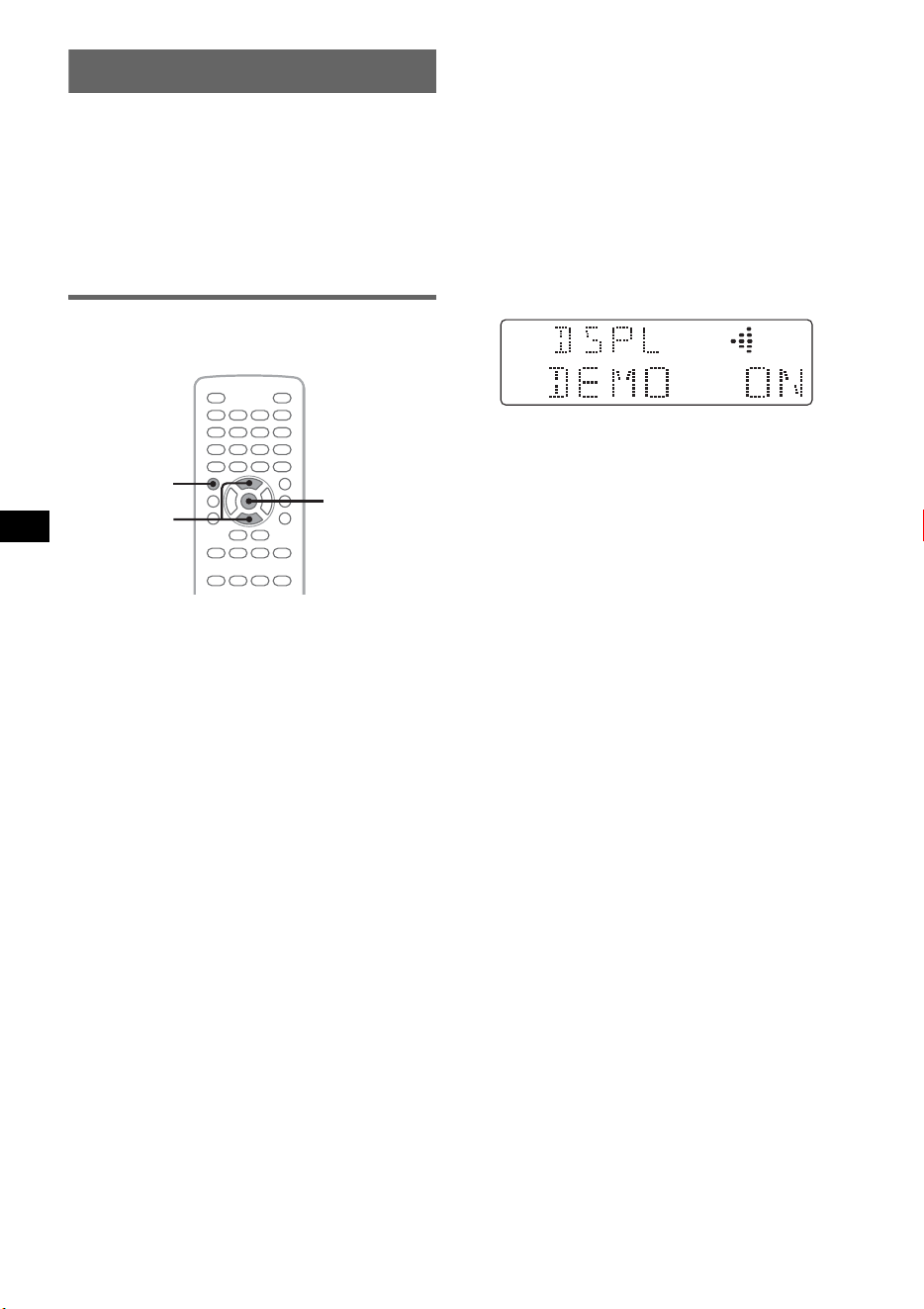
42
Impostazioni di sistema
Il menu delle impostazioni di sistema include le
seguenti categorie.
• SET: impostazioni generali (pagina 43)
• DSPL: impostazioni di visualizzazione
(pagina 44)
• R/M: impostazioni del modo di ricezione
(pagina 44)
• SOUND: impostazioni audio (pagina 45)
Operazioni di base del menu delle
impostazioni di sistema
Per impostare le voci del menu, attenersi alla
seguente procedura.
Ad esempio, per impostare il modo di
dimostrazione
1 Premere (SYSTEM SETUP) mentre
l’apparecchio è spento.
La voce delle impostazioni di sistema viene
visualizzata sull’unità principale.
2 Premere M/m per selezionare “DEMO”,
quindi premere (ENTER).
Viene visualizzata l’opzione.
3 Premere M/m per selezionare “ON” o
“OFF”, quindi premere (ENTER).
L’impostazione è completata.
Per nascondere il menu delle impostazioni di
sistema, premere (SYSTEM SETUP).
Mediante l’unità principale
Utilizzare la manopola di controllo del volume per
selezionare le voci/opzioni e confermare.
Z
X
Z PL
M/m
ENTER
SYSTEM
SETUP
43
Per ulteriori informazioni, consultare la pagina di riferimento. “z” indica l’impostazione predefinita.
SET (Impostazione)
Voce Opzione Descrizione
Stato
dell’apparecchio
CLOCK ADJ (Impostazione
dell’orologio) (pagina 46)
–
–
Qualsiasi stato.
CT (Ora) (pagina 35, 36)
ON
Consente di attivare la
funzione CT.
OFF (z)
Consente di disattivare la
funzione CT.
BEEP
ON (z)
Consente di attivare il
segnale acustico relativo
alle operazioni.
OFF
Consente di disattivare il
segnale acustico relativo
alle operazioni.
RM (Telecomando a rotazione)
Consente di modificare la
direzione di funzionamento dei
comandi del telecomando a
rotazione.
NORM (z)
Per utilizzare
l’impostazione predefinita
del telecomando a
rotazione.
REV
Per utilizzare il
telecomando a rotazione
sul lato destro del piantone
di guida.
A.OFF (Spegnimento
automatico)
Consente di spegnere
automaticamente allo scadere
dell’intervallo temporale
desiderato quando
l’apparecchio è spento.
NO (z)
Consente di disattivare la
funzione di spegnimento
automatico.
30S, 30M, 60M
Consente di selezionare
l’intervallo temporale
desiderato.
continua alla pagina successiva
t
44
DSPL (Display)
R/M (Modo di ricezione)
Voce Opzione Descrizione
Stato
dell’apparecchio
M.DSPL (Display in
movimento)
Consente di selezionare il
modo del display in
movimento.
SA (z)
Consente di visualizzare i
modelli animati e
l’analizzatore spettrale.
Durante la
riproduzione/
ricezione radio.
ON
Consente di visualizzare i
modelli animati.
OFF
Consente di disattivare il
display in movimento.
DEMO (Dimostrazione)
ON (z)
Consente di attivare la
dimostrazione.
Apparecchio
spento.
OFF
Consente di attivare la
dimostrazione.
DIM (Attenuatore di
luminosità)
Consente di modificare la
luminosità del display.
ON
Consente di attenuare la
luminosità del display.
Qualsiasi stato.
OFF (z)
Consente di disattivare
l’attenuatore di
luminosità.
A.SCRL (Scorrimento
automatico)
Consente di attivare lo
scorrimento automatico delle
voci.
ON (z)
Consente di attivare lo
scorrimento.
Durante la
riproduzione.
OFF
Consente di disattivare lo
scorrimento.
Voce Opzione Descrizione
Stato
dell’apparecchio
LOCAL (Modo di ricerca
locale)
ON
Consente di sintonizzare
solo le stazioni con segnali
più forti.
Durante la
ricezione radio.
OFF (z)
Consente di sintonizzare
le stazioni con ricezione
normale.
45
SOUND (Audio)
* Non disponibile durante il modo karaoke oppure se “SA-CD MOD” è impostato su “HQ”.
MONO (Modo monofonico)
Consente di selezionare il
modo di ricezione monofonico
per migliorare la ricezione FM
di qualità scadente.
ON
Consente di ascoltare le
trasmissioni stereo in
monofonia.
Durante la
ricezione FM.
OFF (z)
Consente di ascoltare le
trasmissioni stereo in
stereofonia.
REG (Regionale) (pagina 35)
ON (z)
Consente di mantenere la
sintonizzazione su un
programma regionale.
OFF
Consente di disattivare la
sintonizzazione regionale
quando si lascia l’area di
ricezione del programma.
BTM (Memorizzazione
automatica delle emittenti con
sintonia migliore) (pagina 34)
–
–
Durante la
ricezione radio.
Voce Opzione Descrizione
Stato
dell’apparecchio
EQ7 TUNE (pagina 37)
–
–
Durante la
riproduzione*/
ricezione radio.
HPF (Filtro passa alto)
Consente di selezionare la
frequenza di taglio dei
diffusori anteriori/posteriori.
OFF (z)
Consente di non tagliare la
frequenza.
80HZ, 120HZ
Consente di selezionare la
frequenza.
AUX-LVL (Livello AUX)
(pagina 47)
(–6 ~ +18 dB)
z: 0
Consente di selezionare il
livello.
Durante la
riproduzione
AUX.
DVD-LVL (Livello DVD)
(pagina 24)
(–10 ~ +10 dB)
z: ADJST OFF
Consente di selezionare il
livello.
Durante la
riproduzione di un
disco.
DISC.LAYER (pagina 32)
Consente di selezionare lo
strato (area) di riproduzione di
un Super Audio CD.
2CH (z)
Consente di riprodurre
l’area a 2 canali (stereo)
nello strato del Super
Audio CD.
Apparecchio
spento.
CD
Consente di riprodurre lo
strato di riproduzione del
CD (se presente).
SA-CD MOD (pagina 33)
Consente di selezionare la
qualità audio per la
riproduzione di Super Audio
CD.
HQ (z)
Consente di ottenere una
qualità audio elevata.
STD
Consente di ottenere una
qualità audio standard.
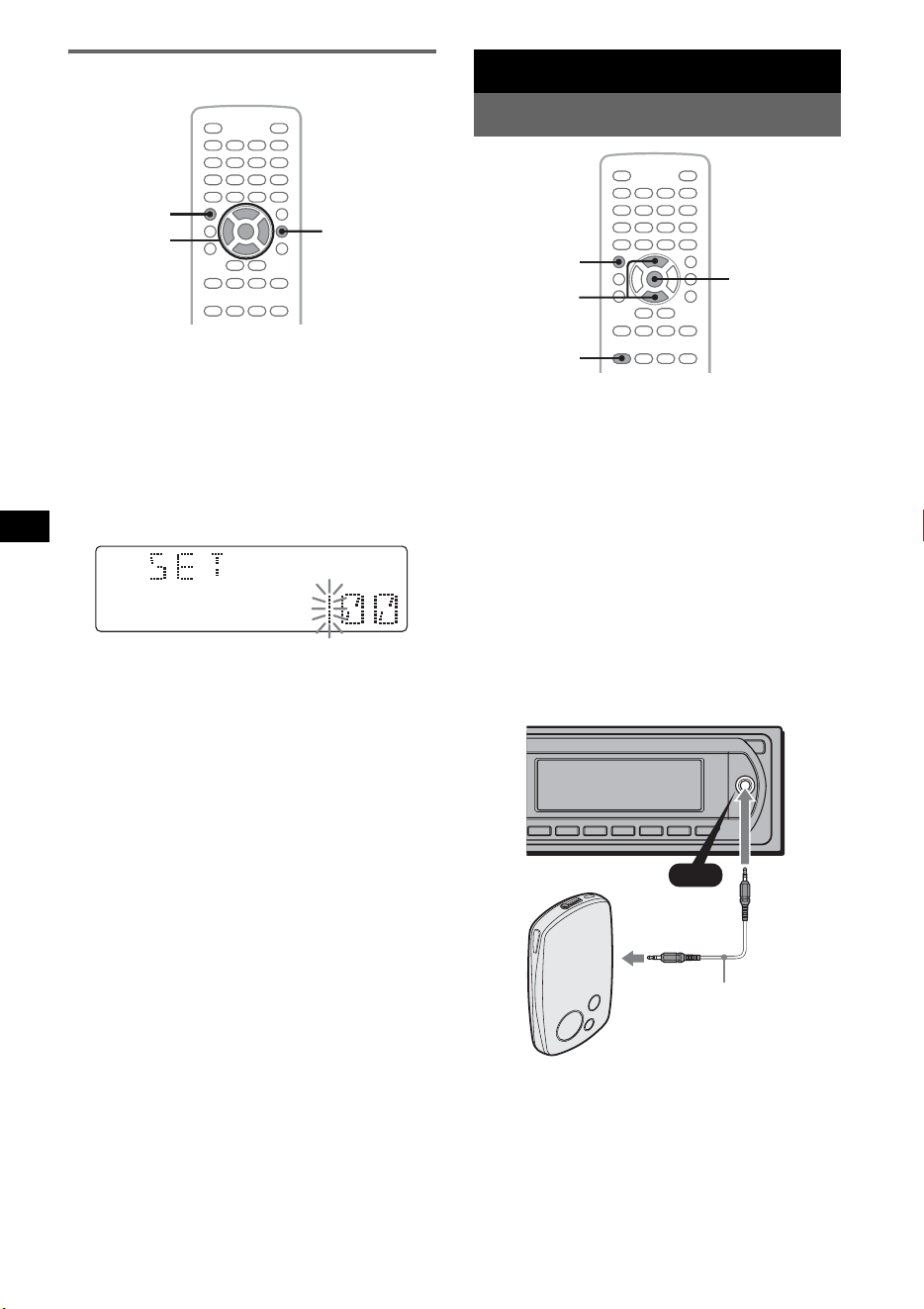
46
Impostazione dell’orologio
L’orologio mostra l’indicazione dell’ora in base
al sistema delle 24 ore.
1 Premere (SYSTEM SETUP).
La voce delle impostazioni di sistema viene
visualizzata sull’unità principale.
2 Premere M/m per selezionare “CLOCK
ADJ”, quindi premere (ENTER).
L’indicazione dell’ora lampeggia.
3 Premere M/m per impostare l’ora e i
minuti.
Per passare da una cifra all’altra
dell’indicazione digitale, premere </,.
4 Premere (ENTER).
L’impostazione è completata.
Per visualizzare l’orologio durante la
riproduzione, premere più volte (DSPL) finché
non viene visualizzato.
Mediante l’unità principale
Ruotare la manopola di controllo del volume piuttosto
che premere M/m, premere la manopola di controllo
del volume al posto di </, oppure (ENTER).
Uso di apparecchi opzionali
Apparecchio audio ausiliare
Collegando un dispositivo audio portatile
opzionale alla presa di ingresso AUX (minipresa
stereo) sull’apparecchio e selezionando la
sorgente, è possibile ascoltare l’audio del
dispositivo portatile mediante i diffusori
dell’auto. Il livello del volume è regolabile per
intervenire sulle differenze fra l’apparecchio e il
dispositivo audio portatile.
Collegamento del dispositivo audio
portatile
1 Spegnere il dispositivo audio portatile.
2 Abbassare il volume sull’apparecchio.
3 Collegare all’apparecchio.
* Utilizzare una presa diritta.
Z
X
Z PL
DSPL
SYSTEM
SETUP
</M/m/,
ENTER
Z
X
Z PL
M/m
ENTER
SYSTEM
SETUP
SRC
AUX
AUX
Cavo di collegamento*
(non in dotazione)
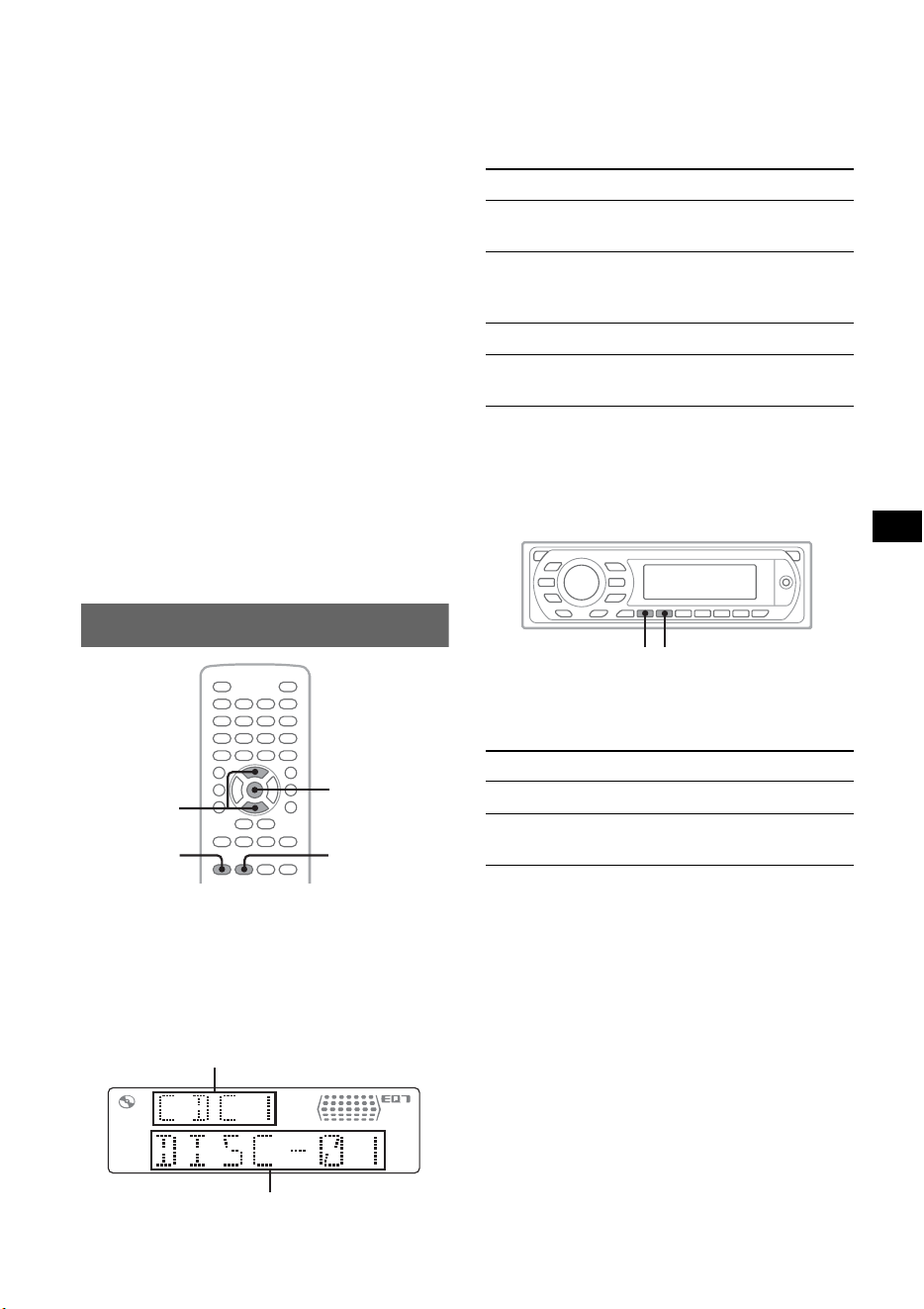
47
Regolazione del livello del volume
Regolare il volume di ogni apparecchio audio
collegato prima della riproduzione.
1 Abbassare il volume sull’apparecchio.
2 Premere più volte (SRC) finché “AUX” non
appare sull’unità principale.
Viene visualizzato “AUX FRONT IN”.
3 Avviare la riproduzione del dispositivo audio
portatile ad un volume moderato.
4 Impostare sull’apparecchio il consueto volume
di ascolto.
5 Premere (SYSTEM SETUP).
6 Premere M/m per selezionare “AUX-LVL”,
quindi premere (ENTER).
7 Premere M/m per regolare il livello di
ingresso.
Il livello di ingresso è regolabile in singoli
incrementi, da –6 a +18.
8 Premere (ENTER).
L’impostazione è completata.
Mediante l’unità principale
Premere (SOURCE) al posto di (SRC), ruotare la
manopola di controllo del volume piuttosto che
premere M/m.
Cambia CD
Selezione del cambia dischi
1 Premere più volte (SRC) fino a visualizzare
“CDC”.
2 Premere più volte (MODE) fino a visualizzare
il cambia dischi desiderato.
Viene avviata la riproduzione.
Mediante l’unità principale
Premere (SOURCE) piuttosto che (SRC).
Come saltare album e dischi
1 Durante la riproduzione, premere M/m.
Mediante l’unità principale
Utilizzare (3)/(4) (ALBUM –/+) invece di M/
m.
Riproduzione ripetuta e in ordine
casuale
1 Durante la riproduzione, premere più volte
(1) (REP) o (2) (SHUF) sull’unità principale
fino a visualizzare l’impostazione desiderata.
* Se sono collegati uno o più cambia CD.
Per ritornare al modo di riproduzione normale,
selezionare “REP OFF” o “SHUF OFF”.
Z
X
Z PL
M/m
ENTER
MODE
SRC
Numero del disco
Numero dell’apparecchio
Per saltare Premere M/m
album e rilasciare (tenere premuto un
istante).
album in modo
continuo
entro 2 secondi dal momento in
cui viene rilasciato la prima
volta.
dischi più volte.
dischi in modo
continuo
quindi premere di nuovo entro
2 secondi e tenere premuto.
Selezionare Per riprodurre
REP DISC* un disco in modo ripetuto.
SHUF
CHANGER*
i brani nel cambia dischi in
ordine casuale.
SHUFREP
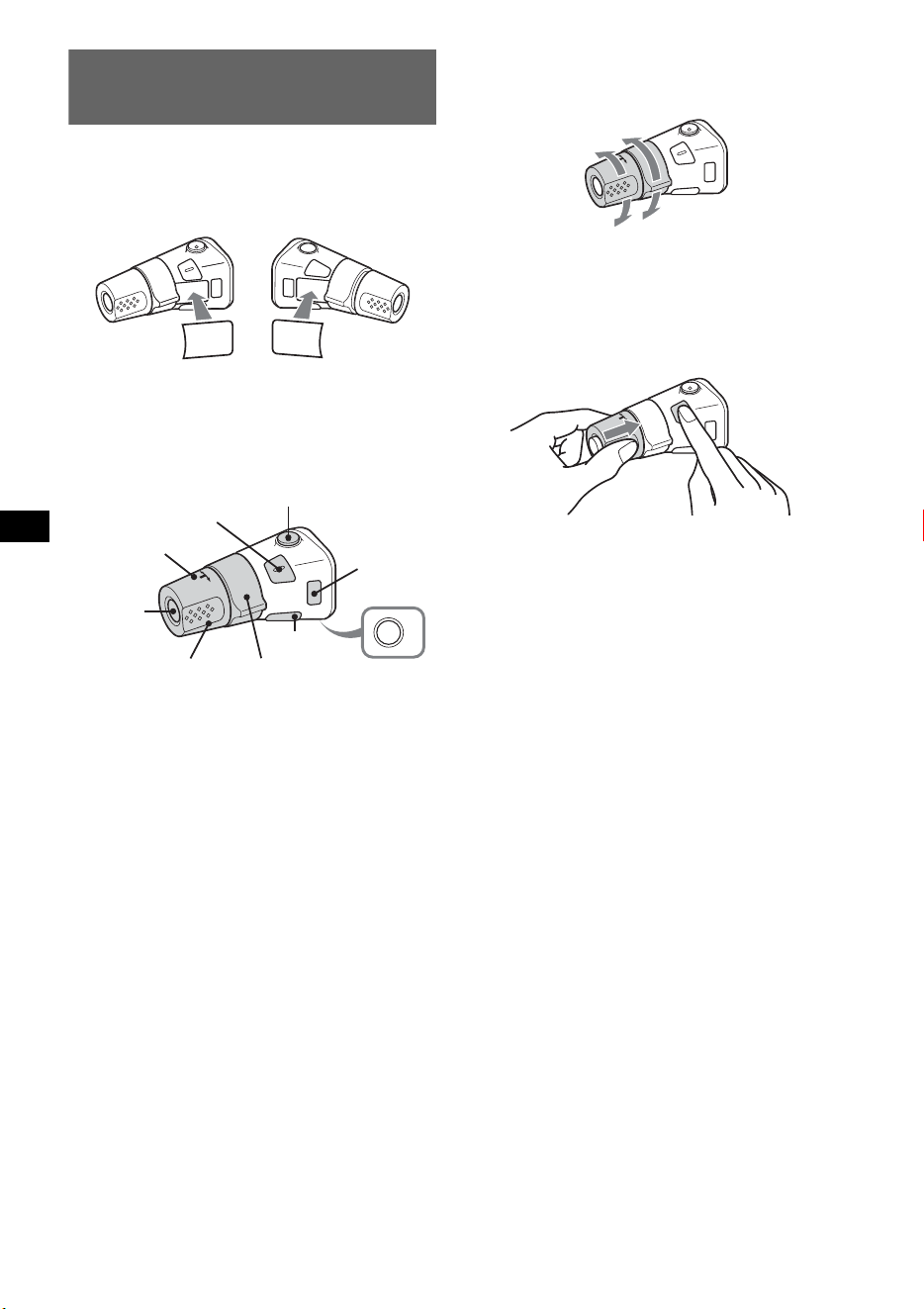
48
Telecomando a rotazione
RM-X4S
Applicazione dell’etichetta
Applicare l’etichetta delle indicazioni in base al
modo in cui si desidera montare il telecomando a
rotazione.
Individuazione dei comandi
I tasti del telecomando a rotazione corrispondenti
a quelli dell’unità principale o del telecomando a
scheda controllano le stesse funzioni.
I comandi del telecomando a rotazione riportati
di seguito controllano operazioni diverse da
quelle dell’apparecchio.
• Comando PRESET/DISC
Stessa funzione di M /m sul telecomando a
scheda o (3)/(4) (ALBUM –/+) sull’unità
principale (premere e ruotare).
• Comando VOL (volume)
Stessa funzione di (VOL) +/– sul telecomando
a scheda o della manopola di controllo del
volume sull’unità principale (ruotare).
• Comando SEEK/AMS
Stessa funzione di .m/M> sul
telecomando a scheda o (SEEK) +/– sull’unità
principale (ruotare oppure ruotare e mantenere
in posizione).
Modifica della direzione operativa
La direzione operativa dei comandi è impostata
in fabbrica come illustrato di seguito.
Se si desidera montare il telecomando a
rotazione sul lato destro del piantone di guida, è
possibile invertire la direzione operativa dei
comandi.
1 Tenendo premuto il comando VOL, tenere
premuto (SOUND).
S
O
U
N
D
D
S
P
L
M
O
D
E
S
O
U
N
D
D
S
P
L
M
O
D
E
OFF
ATT
SOUND
SOURCE
DSPL
MODE
OFF
VOL
SEEK/AMS
PRESET/
DISC
Per aumentare
Per diminuire
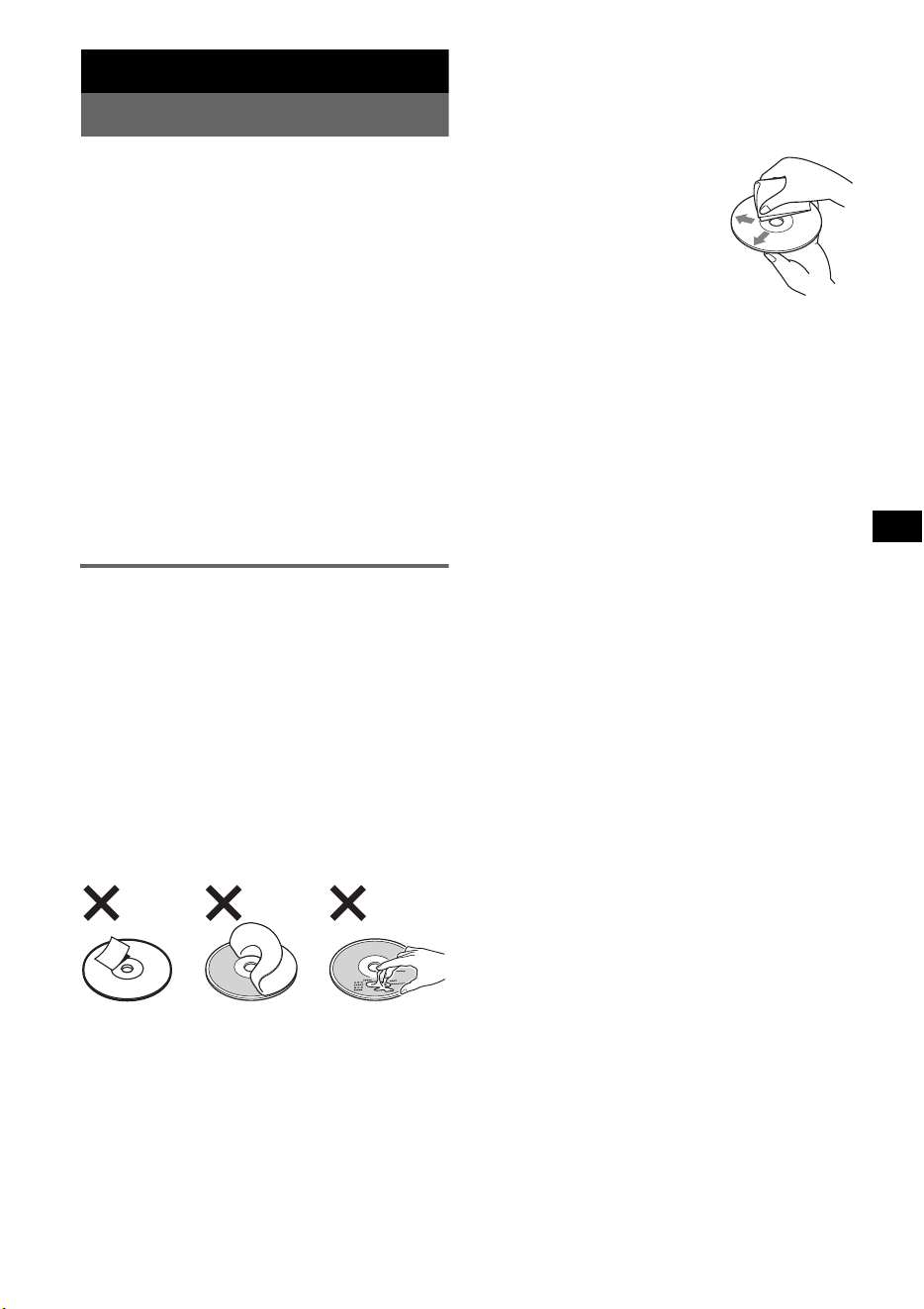
49
Informazioni aggiuntive
Precauzioni
• Se l’auto è stata parcheggiata in un luogo esposto
a luce solare diretta, attendere che l’apparecchio si
raffreddi prima di utilizzarlo.
• Le antenne elettriche si estendono
automaticamente durante il funzionamento
dell’apparecchio.
Formazione di condensa
Nei giorni di pioggia o in zone estremamente umide,
è possibile che all’interno delle lenti e del display
dell’apparecchio si formi della condensa. Di
conseguenza, l’apparecchio potrebbe non
funzionare correttamente. In tal caso, rimuovere il
disco e attendere per circa un’ora fino a quando
l’umidità non sia evaporata completamente.
Per mantenere una qualità audio
elevata
Prestare attenzione a non versare bibite o altri
liquidi sull’apparecchio o sui dischi.
Note sui dischi
• Per mantenere puliti i dischi, non toccarne la
superficie. Afferrare i dischi dal bordo.
• Riporre i dischi nell’apposita custodia o
nell’apposito contenitore quando non vengono
utilizzati.
• Non esporre i dischi a calore o a temperature
elevate. Evitare di lasciarli all’interno di auto
parcheggiate oppure su cruscotti e ripiani
posteriori.
• Non incollare etichette né utilizzare dischi con
residui di colla o inchiostro. Se vengono utilizzati
questi tipi di disco, i residui possono causare
l’arresto del disco, provocando problemi di
funzionamento o rovinando il disco stesso.
• Non utilizzare dischi su cui sono applicati
etichette o adesivi.
Utilizzando tali dischi, è possibile che si
verifichino i seguenti problemi di funzionamento:
– Impossibilità di estrarre il disco (staccandosi dal
disco, l’etichetta o l’adesivo causano
l’inceppamento del meccanismo di espulsione).
– Impossibilità di leggere correttamente i dati
audio (ad esempio, la riproduzione salta oppure
è impossibile riprodurre) poiché il
restringimento dovuto al calore dell’etichetta o
dell’adesivo ha provocato la deformazione del
disco.
• Non riprodurre dischi dalla forma irregolare (ad
esempio a forma di cuore, quadrato o stella) con
questo apparecchio, onde evitare problemi di
funzionamento all’apparecchio stesso. Non
utilizzare questo genere di dischi.
• Prima della riproduzione, pulire
i dischi con un panno apposito
disponibile in commercio.
Pulire il disco procedendo dal
centro verso l’esterno. Non
utilizzare solventi quali
benzene, acquaragia, detergenti
disponibili in commercio o
spray antistatici per dischi
analogici.
Nota sulle operazioni di riproduzione
di DVD e VCD
È possibile che alcune operazioni di riproduzione di
DVD e VCD siano state intenzionalmente impostate
dai produttori del software. Poiché il presente
apparecchio riproduce i DVD e i VCD in base al
contenuto del disco creato dai produttori del
software, è possibile che alcune funzioni di
riproduzione non siano disponibili. Consultare le
istruzioni in dotazione con i DVD o i VCD.
Note sui DATA CD e DATA DVD
• Mediante il presente apparecchio, potrebbe non
essere possibile riprodurre alcuni DATA CD/
DATA DVD (a seconda dell’apparecchio utilizzato
per la registrazione o delle condizioni del disco).
• Per alcuni dischi, è necessario procedere alla
finalizzazione (pagina 50).
• Il presente apparecchio è compatibile con in
seguenti standard.
Per DATA CD
– Formato ISO 9660 livello 1/livello 2, Joliet/
Romeo nel formato di espansione
– Multisessione
Per DATA DVD
– Formato UDF Bridge (UDF combinato e ISO
9660)
– Multiborder
• Numero massimo di:
– cartelle (album): 256 (incluse la cartella radice e
le cartelle vuote).
– file (brani/immagini/video) e cartelle contenuti
in un disco: 2.000 (se il nome di una cartella/di
un file contiene molti caratteri, è possibile che
tale numero sia inferiore a 2.000).
– caratteri visualizzabili per il nome di una
cartella/un file: 64 (Joliet/Romeo).
continua alla pagina successiva t
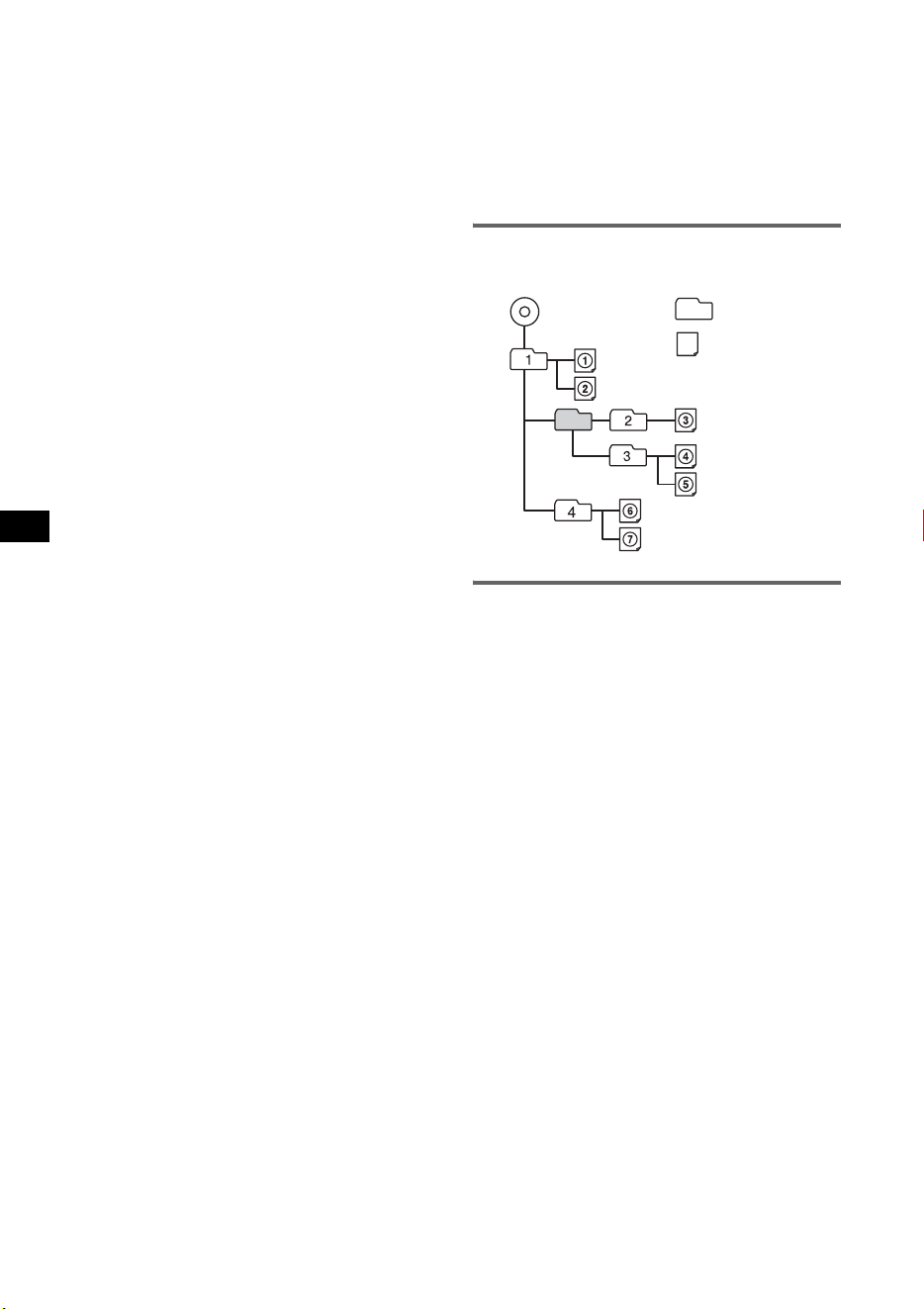
50
Note sulla finalizzazione dei dischi
Per riprodurre sul presente apparecchio i dischi
riportati di seguito, occorre procedere alla
finalizzazione.
• DVD-R/DVD-R DL (nel modo video/modo VR)
• DVD-RW nel modo video
• DVD+R/DVD+R DL
•CD-R
•CD-RW
I seguenti dischi possono essere riprodotti senza
essere prima finalizzati.
• DVD+RW – finalizzato automaticamente.
• DVD-RW nel modo VR – finalizzazione non
richiesta.
Per ulteriori informazioni, vedere le istruzioni per
l’uso in dotazione con il disco.
Note su CD multisessione/DVD
Multiborder
Con il presente apparecchio, è possibile ripodurre
CD multisessione/DVD Multiborder nelle seguenti
condizioni. Si noti che la sessione deve essere
chiusa e che il disco deve essere finalizzato.
• Se un CD-DA (CD audio digitale) viene registrato
nella prima sessione:
L’unità riconosce il disco come un CD-DA e solo
il CD-DA della prima sessione viene riprodotto,
anche se un altro formato (ad esempio, MP3)
viene registrato in altre sessioni.
• Se il CD-DA viene registrato in una sessione
diversa dalla prima:
L’unità riconosce il disco come un DATA CD o un
DATA DVD e tutte le sessioni CD-DA vengono
ignorate.
• Se un MP3/WMA/JPEG/DivX viene registrato:
Vengono riprodotte solo le sessioni contenenti il
tipo di file selezionato (audio/video/immagine)*
(qualora dati CD-DA o altri dati siano presenti in
altre sessioni, queste vengono saltate).
* Per ulteriori informazioni sulle modalità di selezione
del tipo di file, vedere a pagina 31.
Dischi audio codificati mediante
tecnologie di protezione dei diritti
d’autore
Questo prodotto è stato progettato per la
riproduzione di dischi conformi allo standard CD
(Compact Disc).
Recentemente, alcune case discografiche hanno
lanciato sul mercato vari dischi audio codificati
mediante tecnologie di protezione dei diritti
d’autore. Si noti che alcuni di questi dischi non sono
conformi allo standard CD e pertanto non è
possibile riprodurli utilizzando il presente prodotto.
Ordine di riproduzione dei file MP3/
WMA/JPEG/DivX
®
Informazioni sui file MP3
• MP3, acronimo di MPEG-1 Audio Layer-3, è un
formato standard di compressione dei file musicali
che consente di comprimere i dati audio di un CD
fino a circa 1/10 delle dimensioni originali.
• I tag ID3 versioni 1.0, 1.1, 2.2, 2.3 e 2.4 sono
relativi solo ai file MP3. I tag ID3 possono
contenere 15/30 caratteri (1.0 e 1.1) o 63/126
caratteri (2.2, 2.3 e 2.4).
• Durante l’assegnazione di un nome a un file MP3,
assicurarsi di aggiungere l’estensione “.mp3”.
• Durante la riproduzione o la ricerca rapida in
avanti/all’indietro di un file MP3 VBR (velocità di
trasmissione variabile), è possibile che il tempo di
riproduzione trascorso non venga visualizzato
correttamente.
Nota sui file MP3
Se viene riprodotto un file MP3 ad alta velocità di
trasmissione, ad esempio 384 kbps, è possibile che
l’audio sia soggetto a interruzioni.
Nota sui DualDisc
Un DualDisc è un disco a due lati che abbina
materiale registrato su DVD su un lato e materiale
audio digitale sull’altro. Tuttavia, poiché il lato del
materiale audio non è conforme allo standard del
Compact Disc (CD), la riproduzione su questo
prodotto non è garantita.
Cartella
(album)
File MP3/WMA/
JPEG/DivX
(brano/
immagine/
video)
MP3/WMA/
JPEG/DivX
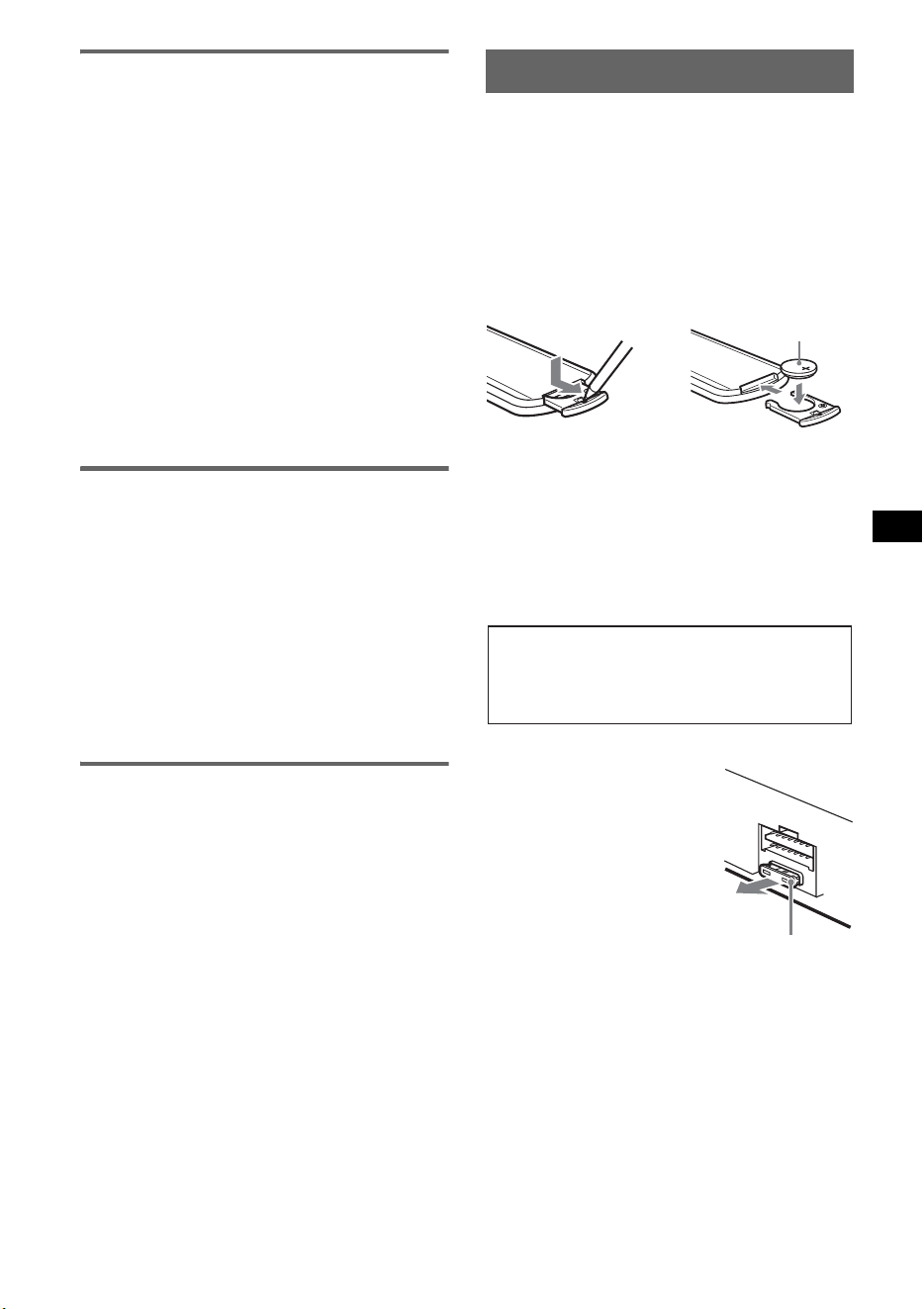
51
Informazioni sui file WMA
• WMA, acronimo di Windows Media Audio, è un
formato standard di compressione dei file musicali
che consente di comprimere i dati audio di un CD
fino a circa 1/22* delle dimensioni originali.
• Durante l’assegnazione di un nome a un file
WMA, assicurarsi di aggiungere l’estensione
“.wma”.
• Durante la riproduzione o la ricerca rapida avanti/
all’indietro di un file WMA VBR (velocità di
trasmissione variabile), è possibile che il tempo di
riproduzione trascorso non venga visualizzato
correttamente.
* solo per 64 kbps
Nota sui file WMA
La riproduzione dei seguenti file WMA non è
supportata.
– compressione senza perdite
– protetto da copyright
Informazioni sui file JPEG
• JPEG, acronimo di Joint Photographic Experts
Group, è un formato standard di compressione dei
file di immagini. I fermi immagine vengono
compressi approssimativamente da 1/10 a 1/100
delle dimensioni originali.
• Durante l’assegnazione di un nome a un file JPEG,
assicurarsi di aggiungere l’estensione “.jpg”.
Nota sui file JPEG
La riproduzione dei seguenti file JPEG non è
supportata.
– compressione senza perdite
– protetto da copyright
Informazioni sui file DivX
®
DivX
®
, acronimo di Digital Video Express, è un
formato standard di compressione di file video
digitali sviluppato da DivX, Inc.
Manutenzione
Sostituzione della batteria al litio del
telecomando a scheda
In condizioni normali, la batteria dura circa 1 anno
(il ciclo di vita può risultare più breve in funzione
delle condizioni di utilizzo).
Quando la batteria si scarica, il raggio d’azione del
telecomando a scheda risulta ridotto. Sostituire la
batteria con una batteria al litio CR2025 nuova.
L’uso di pile diverse potrebbe comportare il rischio
di incendi o esplosioni.
Note sulla batteria al litio
• Tenere la batteria al litio fuori dalla portata dei
bambini. Se la batteria viene ingerita, consultare
immediatamente un medico.
• Pulire la batteria con un panno asciutto per
assicurare un perfetto contatto.
• Assicurarsi di rispettare la corretta polarità durante
l’inserimento della batteria.
• Non afferrare la batteria con pinze di metallo, in
quanto potrebbe verificarsi un corto circuito.
Sostituzione del
fusibile
Per la sostituzione del fusibile,
assicurarsi di utilizzare un
fusibile dello stesso
amperaggio di quello indicato
sull’originale. Se il fusibile si
brucia, controllare i
collegamenti
dell’alimentazione e sostituire
il fusibile. Se dopo la
sostituzione il fusibile si brucia di nuovo, è possibile
che si tratti di un problema interno. In tal caso,
rivolgersi al più vicino rivenditore Sony.
continua alla pagina successiva t
c
Lato + verso
l’alto
AVVERTENZA
La batteria può esplodere se usata
scorrettamente. Pertanto, non deve essere
ricaricata, smontata o gettata nel fuoco.
Fusibile (10 A)
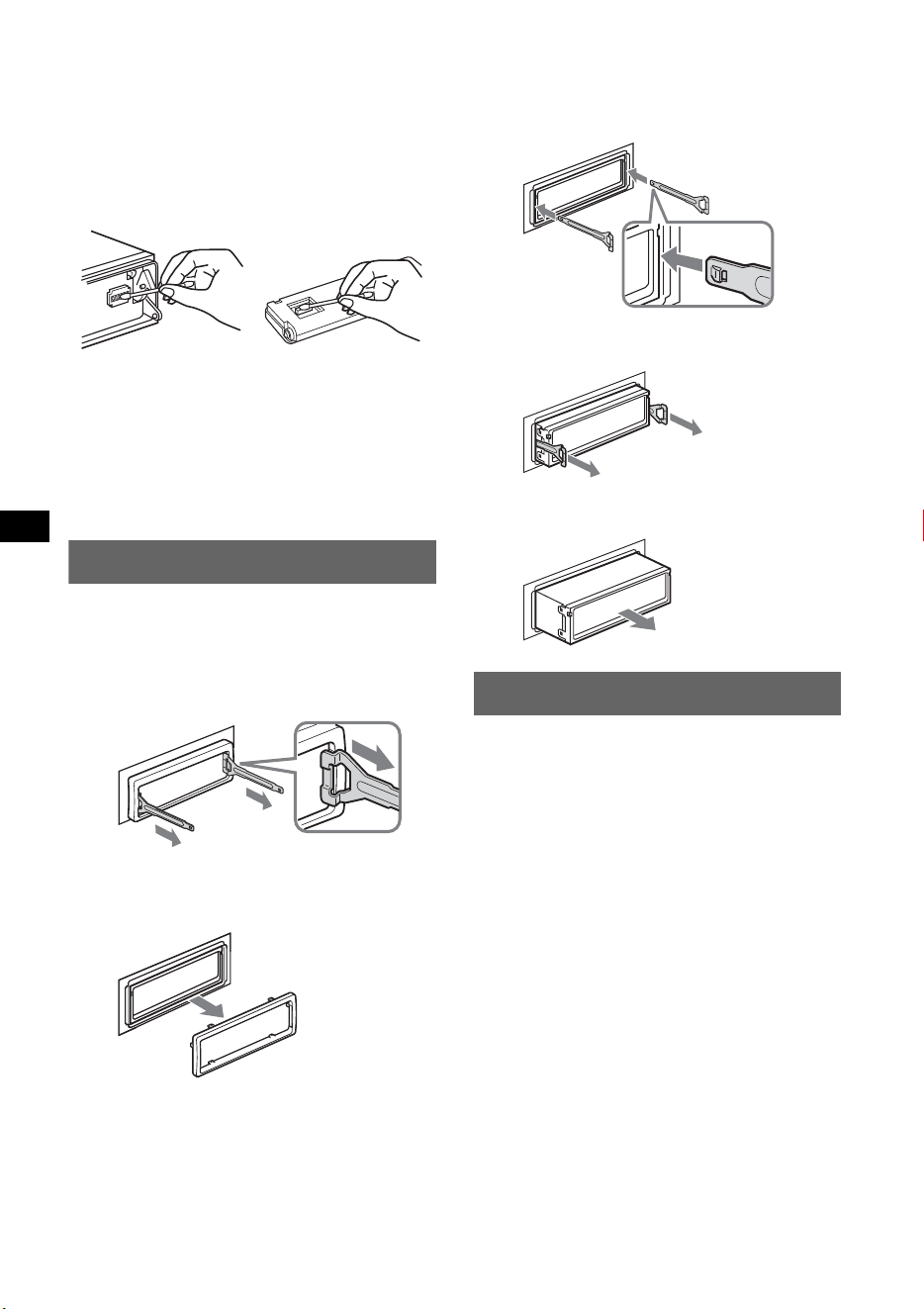
52
Pulizia dei connettori
Se i connettori tra l’apparecchio e il pannello
anteriore sono sporchi, l’apparecchio potrebbe non
funzionare correttamente. Per evitare questo
problema, rimuovere il pannello anteriore
(pagina 13), quindi pulire i connettori con un
bastoncino di cotone. Non esercitare forza
eccessiva. Diversamente, i connettori potrebbero
venire danneggiati.
Note
• Per motivi di sicurezza, spegnere il motore prima di
pulire i connettori e rimuovere la chiave dal
blocchetto di accensione.
• Non toccare mai direttamente i connettori con le dita
o con oggetti di metallo.
Rimozione dell’apparecchio
1 Rimuovere la cornice di protezione.
1 Rimuovere il pannello anteriore
(pagina 13).
2 Inserire le chiavi di rilascio nella cornice di
protezione.
3 Estrarre le chiavi di rilascio per rimuovere
la cornice di protezione.
2 Rimuovere l’apparecchio.
1Inserire contemporaneamente entrambe le
chiavi di rilascio fino a farle scattare in
posizione.
2Estrarre le chiavi di rilascio per sbloccare
l’apparecchio.
3Rimuovere l’apparecchio dalla struttura
facendolo scorrere.
Caratteristiche tecniche
Sistema
Laser: laser semiconduttore
Sistema di formato del segnale: PAL
Lettore DVD/CD
Rapporto segnale-rumore: 120 dB
Risposta in frequenza: 10 – 20.000 Hz
Wow e flutter: al di sotto del limite misurabile
Distorsione armonica: 0,01 %
Sintonizzatore*
FM
Gamma di frequenze: 87,5 – 108,0 MHz
Terminale dell’antenna: connettore dell’antenna
esterna
Frequenza intermedia: 10,7 MHz/450 kHz
Sensibilità utilizzabile: 9 dBf
Selettività: 75 dB a 400 kHz
Rapporto segnale-rumore: 67 dB (stereo),
69 dB (mono)
Distorsione armonica a 1 kHz: 0,5 % (stereo),
0,3 % (mono)
Separazione: 35 dB a 1 kHz
Risposta in frequenza: 30 – 15.000 Hz
Unità principale
Parte posteriore del
pannello anteriore
Orientare le chiavi di
rilascio come illustrato.
Gancio rivolto
verso
l’interno.
53
MW/LW
Gamma di frequenze:
MW: 531 – 1.602 kHz
LW: 153 – 279 kHz
Terminale dell’antenna:
Connettore dell’antenna esterna
Frequenza intermedia: 10,7 MHz/450 kHz
Sensibilità: MW: 30 µV, LW: 40 µV
Amplificatore di potenza
Uscite: uscite diffusori (connettori a tenuta)
Impedenza diffusori: 4 – 8 ohm
Uscita di potenza massima: 52 W × 4 (a 4 ohm)
Generali
Uscite:
Terminale di uscita video
Terminali di uscita audio posteriori
Terminale di controllo del relè dell’antenna
elettrica
Terminale di controllo dell’amplificatore di
potenza
Ingressi:
Terminali di ingresso audio BUS
Terminale di ingresso controllo BUS
Terminale di ingresso del telecomando
Terminale di ingresso dell’antenna
Terminale di controllo freno a mano
Terminale di ingresso microfono
Presa di ingresso AUX (minipresa stereo)
Requisiti di alimentazione: batteria auto da 12 V CC
(massa negativa)
Dimensioni: circa 178 × 50 × 181 mm (l/a/p)
Dimensioni di montaggio: circa 182 × 53 × 181 mm
(l/a/p)
Peso: circa 1,4 kg
Accessori in dotazione:
Telecomando a scheda: RM-X166
Elementi per l’installazione e i collegamenti (1 set)
Accessori/apparecchi opzionali:
Telecomando a rotazione: RM-X4S
Cavo BUS (in dotazione con un cavo a piedini
RCA): RC-61 (1 m), RC-62 (2 m)
Cambia CD (10 dischi): CDX-757MX
Cambia CD (6 dischi): CDX-T70MX, CDX-T69
Selettore di sorgente: XA-C40
Selettore AUX-IN: XA-300
Adattatore di interfaccia per iPod: XA-110IP
Il rivenditore potrebbe non disporre di alcuni degli
accessori elencati. Richiedere ulteriori informazioni
al rivenditore.
DivX, DivX Certified e i loghi associati sono marchi
di fabbrica di DivX, Inc. e sono utilizzati su licenza.
Nota
Il presente apparecchio non può essere collegato a un
preamplificatore digitale o a un equalizzatore
compatibili con il sistema BUS Sony.
Il design e le caratteristiche tecniche sono soggetti a
modifiche senza preavviso.
Guida alla soluzione dei
problemi
Fare riferimento alla seguente lista di verifica per
risolvere la maggior parte dei problemi che si
potrebbero verificare durante l’uso di questo
apparecchio.
Prima di esaminare l’elenco che segue, verificare le
procedure di collegamento e d’uso dell’apparecchio.
*
di cui al par. 3 dell’Allegato A al D.M. 25/06/85 e al
par. 3 dell’Allegato 1 al D.M. 27/08/87
Brevetti degli Stati Uniti d’America e di altri Paesi
concessi su licenza dai Dolby Laboratories.
Tecnologia di codifica audio MPEG Layer-3 e
brevetti su licenza del Fraunhofer IIS e della
Thomson.
A seconda del monitor collegato, l’apparecchio
potrebbe impiegare alcuni secondi prima di
spegnersi in seguito allo spegnimento del
motore. Non si tratta di un problema di
funzionamento.
Generali
L’apparecchio non riceve alimentazione.
• Verificare i collegamenti. Se questi sono corretti,
controllare il fusibile.
• Se l’apparecchio viene spento e il display disattivato,
non è possibile utilizzarlo mediante il telecomando.
t Accendere l’apparecchio.
L’antenna elettrica non si estende.
L’antenna elettrica non dispone di una scatola a relè.
Non viene emesso alcun segnale acustico.
• Il segnale acustico è disattivato (pagina 43).
• Un amplificatore di potenza opzionale è collegato e
l’amplificatore incorporato non viene utilizzato.
continua alla pagina successiva t
• Determinati circuiti stampati non contengono
ritardanti alla fiamma alogenati.
• Le parti estetiche non contengono ritardanti alla
fiamma alogenati.
• Come materiale di riempimento per l’imballaggio
viene utilizzata carta.
• La stampa del cartone è realizzata con inchiostro a
base di olio vegetale e privo di composti organici
volatili (VOC).
54
Il contenuto della memoria è stato cancellato.
• È stato premuto il tasto RESET.
tReinserire i dati in memoria.
• Il cavo di alimentazione o la batteria sono stati
scollegati.
• Il cavo di alimentazione non è collegato
correttamente.
Le stazioni memorizzate e l’ora esatta sono
cancellate.
Si è bruciato il fusibile.
Quando si cambia la posizione del blocchetto
di accensione, viene emesso un disturbo.
I cavi non sono collegati correttamente al connettore di
alimentazione accessoria dell’auto.
Il display viene disattivato/non viene
visualizzato nella relativa finestra.
• L’attenuatore di luminosità è impostato su
“DIM ON” (pagina 44).
• Il display scompare tenendo premuto (OFF).
tTenere premuto (OFF) sull’apparecchio fino a
visualizzare il display.
• I connettori sono sporchi (pagina 52).
La funzione di spegnimento automatico non è
disponibile.
L’apparecchio è acceso. La funzione di spegnimento
automatico si attiva dopo avere spento l’apparecchio.
t Spegnere l’apparecchio.
Il telecomando a scheda non funziona.
Assicurarsi che la pellicola di protezione sia stata
rimossa (pagina 12).
Immagine
Non viene visualizzata alcuna immagine/
l’immagine è disturbata.
• Uno dei collegamenti non è stato effettuato in modo
corretto.
• Verificare il collegamento all’apparecchio collegato e
impostare il selettore di ingresso di tale apparecchio
sulla sorgente corrispondente alla presente unità.
• Il disco è difettoso o sporco.
• L’installazione non è corretta.
tInstallare l’apparecchio con un’angolazione
inferiore a 45° in una parte stabile dell’auto.
• Il monitor è collegato all’uscita AUDIO/VIDEO
OUT e il cavo del freno a mano (verde chiaro) non è
collegato al cavo di commutazione del freno a mano
oppure il freno a mano non è stato azionato.
L’immagine non si adatta perfettamente allo
schermo.
Il rapporto di formato è fisso sul DVD.
Audio
Non viene riprodotto alcun suono/l’audio salta/
l’audio si interrompe.
• Uno dei collegamenti non è stato effettuato in modo
corretto.
• Verificare il collegamento all’apparecchio collegato e
impostare il selettore di ingresso di tale apparecchio
sulla sorgente corrispondente alla presente unità.
• Il disco è difettoso o sporco.
• L’installazione non è corretta.
t Installare l’apparecchio con un’angolazione
inferiore a 45° in una parte stabile dell’auto.
• La frequenza di campionamento del file MP3 non è
pari a 16, 22,05, 24, 32, 44,1 o 48 kHz.
• La frequenza di campionamento del file WMA non è
pari a 32, 44,1 o 48 kHz.
• La velocità di trasmissione del file MP3 non è
compresa tra 8 e 384 kbps.
• La velocità di trasmissione del file WMA non è
compresa tra 32 e 384 kbps.
• L’apparecchio si trova nel modo di pausa/ricerca
rapida all’indietro/in avanti.
• Le impostazioni per le uscite non sono state effettuate
in modo corretto.
• Il livello di uscita per i DVD è troppo basso
(pagina 24).
• Il volume è troppo basso.
• È stata attivata la funzione ATT.
• La posizione del comando dell’attenuatore “FAD”
non è appropriata per un sistema a 2 diffusori.
• Il cambia CD non è compatibile con il disco
(MP3/WMA).
t Effettuare la riproduzione con il presente
apparecchio.
• Formato non supportato (ad esempio DTS).
t Verificare che il formato sia supportato dalla
presente unità (pagina 6).
L’audio è disturbato.
• Allontanare i cavi e i fili gli uni dagli altri.
• Viene riprodotto un Super Audio CD e “SUPER
AUDIO CD MODE”/“SA-CD MOD” è impostato su
“HQ” piuttosto che su “STD” (pagina 41, 45).
55
Dischi
Non è possibile inserire un disco.
• Nell’alloggiamento è presente un altro disco.
• Il disco è stato inserito forzatamente in senso
contrario o nel modo sbagliato.
Il disco non viene riprodotto.
• Il disco è difettoso o sporco.
• Il disco non è supportato dall’apparecchio.
• Il DVD non è supportato dall’apparecchio a causa del
codice di zona.
• Il disco non è finalizzato (pagina 50).
• Il formato del disco e la versione del file non sono
compatibili con il presente apparecchio (pagina 6,
49).
•Premere Z per rimuovere il disco.
I file MP3/WMA/JPEG/DivX non vengono
riprodotti.
• La registrazione non è stata eseguita in base al
formato ISO 9660 livello 1 o livello 2, Joliet o Romeo
nel formato di espansione (DATA CD) oppure nel
formato UDF Bridge (DATA DVD) (pagina 49).
• L’estensione del file non è corretta (pagina 50).
• I file non sono memorizzati nel formato MP3/WMA/
JPEG/DivX.
• Se il disco contiene più tipi di file, è possibile
riprodurre solo il tipo di file selezionato (audio/video/
immagine).
t Selezionare il tipo di file appropriato mediante
l’elenco (pagina 31).
I file MP3/WMA/JPEG/DivX necessitano di un
tempo maggiore prima di poter essere
riprodotti.
Per i dischi indicati di seguito, l’avvio della
riproduzione necessita di un tempo maggiore:
– dischi registrati con una struttura ad albero
complessa.
– dischi registrati in multisessione/Multiborder.
– dischi ai quali è possibile aggiungere dati.
Il disco non viene riprodotto dall’inizio.
Sono stati attivati il ripristino della riproduzione o il
ripristino della riproduzione multidisco (pagina 40).
Non è possibile utilizzare alcune funzioni.
A seconda del disco, è possibile che alcune funzioni,
quali ad esempio il modo di arresto, di ricerca, di
riproduzione ripetuta o di riproduzione in ordine
casuale non siano disponibili. Per ulteriori
informazioni, vedere le istruzioni per l’uso fornite con
il disco.
La lingua dell’audio/dei sottotitoli o l’angolo
non possono essere modificati.
• Utilizzare il menu DVD anziché i tasti per la
selezione diretta sul telecomando a scheda
(pagina 15).
• Sul DVD non sono registrati brani o sottotitoli
multilingue o più angoli.
• Il DVD non consente la modifica.
Le voci del display non scorrono.
• Per i dischi che presentano molti caratteri, tali voci
potrebbero non scorrere.
• “A.SCRL” è impostato su “OFF”.
t Impostare “A.SCRL ON” (pagina 44).
I tasti per le operazioni non funzionano.
Il disco non viene espulso.
Premere il tasto RESET (pagina 12).
La password per la protezione è stata
dimenticata.
Digitare “5776” nella schermata di immissione della
password per disattivare la protezione (pagina 26).
Ricezione radiofonica
Non è possibile ricevere le stazioni.
L’audio è disturbato.
• Collegare il cavo di controllo (blu) dell’antenna
elettrica o il cavo di alimentazione accessoria (rosso)
al cavo di alimentazione di un preamplificatore di
antenne per auto (solo se l’auto dispone di antenna
FM/MW/LW incorporata sul vetro posteriore/
laterale).
• Verificare il collegamento dell’antenna dell’auto.
• L’antenna dell’auto non si estende.
t Verificare il collegamento del cavo di controllo
dell’antenna elettrica.
• Verificare la frequenza.
Non è possibile effettuare la sintonizzazione
preselezionata.
• Memorizzare la frequenza corretta.
• Il segnale di trasmissione è eccessivamente debole.
Non è possibile effettuare la sintonizzazione
automatica.
• L’impostazione del modo di ricerca locale non è stata
effettuata correttamente.
t La sintonizzazione si arresta di frequente:
Impostare “LOCAL ON” (pagina 44).
t La sintonizzazione non si arresta in
corrispondenza di una stazione:
Impostare “MONO ON” (pagina 45).
• Il segnale di trasmissione è eccessivamente debole.
t Eseguire la sintonizzazione manuale.
Durante la ricezione FM, lampeggia
l’indicazione “ST”.
• Sintonizzare la frequenza in modo corretto.
• Il segnale di trasmissione è eccessivamente debole.
t Impostare “MONO ON” (pagina 45).
Un programma FM trasmesso in stereofonia
viene ricevuto in monofonia.
L’apparecchio è impostato sul modo di ricezione
monofonico.
t Impostare “MONO OFF” (pagina 45).
continua alla pagina successiva t
56
Messaggi e indicazioni di errore
RDS
Dopo alcuni secondi di ascolto, si avvia la
funzione SEEK.
La stazione non è TP oppure il segnale è debole.
t Disattivare il modo TA (pagina 35).
Non viene trasmesso alcun notiziario sul
traffico.
• Attivare il modo TA (pagina 35).
• La stazione non trasmette notiziari sul traffico pur
essendo una stazione TP.
tSintonizzarsi su un’altra stazione.
Il modo PTY visualizza “- - - - - - - -”.
• La stazione corrente non è una stazione RDS.
• I dati RDS non vengono ricevuti.
• La stazione non specifica il tipo di programma.
Sull’unità principale
ERROR*
1
• Il disco è sporco o è stato inserito in senso
contrario.
*
2
tPulire il disco o inserirlo correttamente.
• È stato inserito un disco vuoto.
• Non è possibile riprodurre il disco a causa di un
problema.
tInserire un altro disco.
• Il disco non è compatibile con il presente
apparecchio.
tInserire un disco compatibile.
• Premere Z per rimuovere il disco.
FAILURE
I collegamenti di diffusori/amplificatori non sono
corretti.
t Per verificare il collegamento, consultare il
manuale di installazione/dei collegamenti in
dotazione.
LOAD
Il cambia dischi sta caricando il disco.
t Attendere che il disco venga caricato.
L. SEEK +/–
Il modo di ricerca locale è attivato durante la
sintonizzazione automatica.
NO AF
Non esiste alcuna frequenza alternativa per la stazione
corrente.
t Premere .m/M> durante il
lampeggiamento del nome del servizio dei
programmi. L’apparecchio avvia la ricerca di
un’altra frequenza con gli stessi dati PI
(identificativo programma) (viene visualizzata
l’indicazione “PI SEEK”).
NO DISC
Il disco non è inserito nel cambia CD.
t Inserire i dischi nel cambia dischi.
NO INFO
I file MP3/WMA/JPEG/DivX non contengono
informazioni di testo.
NO MAGAZINE
Il contenitore di dischi non è inserito nel cambia CD.
t Inserire il contenitore di dischi nel cambia dischi.
NO MUSIC
Il disco inserito non contiene file musicali.
t Inserire un CD musicale nel presente apparecchio o
in un cambia dischi compatibile con il formato
MP3.
NO NAME
Il file non contiene il nome del disco/dell’album/della
cartella/del brano/dell’immagine/del video.
NOT READ
Le informazioni sul disco non sono state lette
dall’apparecchio.
t Caricare il disco, quindi selezionarlo dall’elenco.
NO TP
L’apparecchio continua la ricerca di stazioni TP
disponibili.
OFFSET
Potrebbe essersi verificato un problema interno.
t Verificare i collegamenti. Se l’indicazione di errore
rimane visualizzata, rivolgersi al più vicino
rivenditore Sony.
READ
È in corso la lettura di tutte le informazioni relative ai
file/album (cartella) del disco.
t Una volta terminata l’operazione, la riproduzione
viene avviata automaticamente. Potrebbe essere
necessario attendere alcuni minuti, a seconda della
struttura del disco.
RESET
L’apparecchio e il cambia CD non funzionano a causa
di un problema.
t Premere il tasto RESET (pagina 12).
“” o “”
Mentre si procede rapidamente in avanti/all’indietro,
sono stati raggiunti l’inizio o la fine del disco e non è
possibile andare oltre.
“”
L’apparecchio non supporta la visualizzazione di un
determinato carattere.
*1 In caso di errori durante la riproduzione, il numero
del disco non viene visualizzato nel display.
*2 Il numero del disco che causa l’errore viene
visualizzato nel display.
57
Se le soluzioni riportate non risolvono il problema,
rivolgersi al più vicino rivenditore Sony.
Se l’apparecchio viene portato in un centro di
assistenza a causa di un problema relativo alla
riproduzione di un disco, assicurarsi di portare
anche il disco utilizzato al momento in cui si è
verificato il problema.
Glossario
Album
Sezione di un pezzo musicale o di un’immagine su
un DATA CD/DVD che contiene brani audio
MP3/WMA o file JPEG.
Brano
Sezione di un’immagine o di un brano musicale su
un VIDEO CD, CD, Super Audio CD o MP3/
WMA. Un album è composto da diversi brani (solo
MP3/WMA).
Capitolo
Suddivisione di un titolo in un DVD. Un titolo è
composto da più capitoli.
DivX
®
Tecnologia video digitale creata da DivX, Inc. Il
materiale video codificato con la tecnologia DivX è
caratterizzato da una delle più elevate qualità con
dimensioni di file relativamente ridotte.
Dolby Digital
Tecnologia di compressione audio digitale
sviluppata da Dolby Laboratories. Questa tecnologia
è conforme all’audio surround a 5.1 canali. Il canale
posteriore è stereo e in questo formato esiste un
canale subwoofer distinto. La tecnologia Dolby
Digital fornisce gli stessi 5.1 canali distinti di audio
digitale di qualità elevata dei sistemi audio utilizzati
nel cinema Dolby Digital. La corretta separazione
dei canali è resa possibile dalla registrazione
separata di tutti i dati di canale, con un
deterioramento minimo grazie all’elaborazione
digitale di tali dati.
DVD
Disco che può contenere fino a 8 ore di immagini in
movimento sebbene il relativo diametro sia identico
a quello di un CD.
La capacità di dati di un DVD a strato singolo e a un
lato è di 4,7 GB (gigabyte), ossia 7 volte superiore
rispetto a quella di un CD. La capacità di dati di un
DVD a doppio strato e a lato singolo è di 8,5 GB, la
capacità di un DVD a strato singolo e due lati è di
9,4 GB, mentre la capacità di un DVD a doppio
strato e due lati è di 17 GB.
I dati di immagine utilizzano il formato MPEG 2,
uno dei formati standard della tecnologia di
compressione digitale più diffusi. I dati di immagine
vengono compressi a circa 1/40 (mediamente) delle
dimensioni originali; I DVD impiegano inoltre una
tecnologia di codifica con un tasso variabile che
modifica i dati da assegnare in base alle condizioni
dell’immagine. I dati audio vengono registrati in un
formato a più canali, quale ad esempio Dolby
Digital, consentendo di ottenere una qualità audio
più realistica.
Sul monitor
Playback prohibited by region code.
Non è possibile riprodurre il DVD a causa di un codice
di zona diverso.
Cannot play this disc.
• Il disco non è compatibile con il presente
apparecchio.
• Il disco non è finalizzato.
No playable data.
Il disco non contiene dati riproducibili.
Cannot read this disc.
• L’apparecchio non è in grado di leggere i dati a causa
di un problema non specificato.
• I dati sono danneggiati o corrotti.
Please press RESET.
L’apparecchio non funziona a causa di un problema
non specificato.
tPremere il tasto RESET (pagina 12).
continua alla pagina successiva t

58
Inoltre, i DVD sono dotati di varie funzioni
avanzate, quali le funzioni multiangolo, multilingue
e di protezione.
DVD-RW
Un DVD-RW è un disco su cui è possibile registrare
e scrivere con le stesse dimensioni di un DVD
VIDEO. Un DVD-RW è dotato di due diversi modi:
VR e video. I DVD-RW creati nel modo video
hanno lo stesso formato dei DVD VIDEO, mentre i
dischi creati nel modo VR (registrazione video)
consentono la programmazione o la modifica dei
contenuti.
DVD+RW
Un DVD+RW (più RW) è un disco su cui è possibile
registrare e scrivere. I DVD+RW utilizzano un
formato di registrazione simile a quello dei DVD
VIDEO.
File
Un brano MP3/WMA, un’immagine JPEG o un
video DivX su un DATA CD/ DATA DVD. “File” è
una definizione esclusiva per il presente
apparecchio. Un file singolo consiste in un brano,
un’immagine o filmato singolo.
Scena
In un VIDEO CD con funzioni PBC (controllo della
riproduzione), le schermate dei menu, le immagini
in movimento e i fermi immagine vengono suddivisi
in sezioni denominate “scene”.
Software basato su pellicola e software
basato su video
I DVD possono essere classificati come software
basato su pellicola o software basato su video. I
DVD basati su pellicola contengono le stesse
immagini (24 fotogrammi al secondo) mostrate nei
cinema. I DVD basati su video, ad esempio le
commedie televisive, visualizzano immagini a
30 fotogrammi (o 60 campi) al secondo.
Super Audio CD
Super Audio CD è un nuovo standard di disco audio
di qualità elevata in cui la musica viene registrata
nel formato DSD (Digitale per streaming diretto) (i
CD convenzionali sono registrati nel formato PCM).
Il formato DSD, utilizzando una frequenza di
campionamento 64 volte superiore a quella di un
CD convenzionale e con quantizzazione da 1 bit,
archivia sia un’ampia gamma di frequenze che
un’ampia gamma dinamica nella gamma di
frequenze udibili, quindi fornisce una riproduzione
musicale estremamente fedele all’audio originale.
Titolo
Sezione più lunga di una parte di immagine o di
audio in un DVD, un film o altro nei software video
oppure un intero album nei software audio.
VIDEO CD
Un CD contenente immagini in movimento.
I dati di immagine utilizzano il formato MPEG 1,
uno dei formati standard della tecnologia di
compressione digitale più diffusi. I dati di immagine
vengono compressi a circa 1/140 delle dimensioni
originali. Di conseguenza, un VIDEO CD da 12 cm
può contenere fino a 74 minuti di immagini in
movimento.
I VIDEO CD contengono inoltre dati audio
compatti; la compressione viene applicata ai suoni
al di fuori della gamma udibile, ma non a quelli
udibili. I VIDEO CD possono contenere una
quantità di informazioni 6 volte superiore rispetto ai
CD audio convenzionali.
Esistono 3 versioni di VIDEO CD.
• Versione 1.0, 1.1: è possibile riprodurre solo
immagini in movimento e audio.
• Versione 2.0: è possibile riprodurre fermi
immagine ad alta risoluzione e utilizzare le
funzioni PBC.
Il presente apparecchio è conforme a tutte e 3 le
versioni sopra descritte.
59
Elenco dei codici della lingua/di zona
Elenco dei codici della lingua
La redazione delle lingue è conforme allo standard ISO 639: 1988 (E/F).
Elenco dei codici di zona
Codice
Lingua
Codice
Lingua
Codice
Lingua
Codice
Lingua
1027
1028
1032
1039
1044
1045
1051
1052
1053
1057
1059
1060
1061
1066
1067
1070
1079
1093
1097
1103
1105
1109
1130
1142
1144
1145
1149
1150
1151
1157
1165
1166
1171
1174
1181
Afar
Abkhazian
Afrikaans
Amharic
Arabic
Assamese
Aymara
Azerbaijani
Bashkir
Byelorussian
Bulgarian
Bihari
Bislama
Bengali;
Bangla
Tibetan
Breton
Catalan
Corsican
Czech
Welsh
Danish
German
Bhutani
Greek
English
Esperanto
Spanish
Estonian
Basque
Persian
Finnish
Fiji
Faroese
French
Frisian
1183
1186
1194
1196
1203
1209
1217
1226
1229
1233
1235
1239
1245
1248
1253
1254
1257
1261
1269
1283
1287
1297
1298
1299
1300
1301
1305
1307
1311
1313
1326
1327
1332
1334
1345
Irish
Scots Gaelic
Galician
Guarani
Gujarati
Hausa
Hindi
Croatian
Hungarian
Armenian
Interlingua
Interlingue
Inupiak
Indonesian
Icelandic
Italian
Hebrew
Japanese
Yiddish
Javanese
Georgian
Kazakh
Greenlandic
Cambodian
Kannada
Korean
Kashmiri
Kurdish
Kirghiz
Latin
Lingala
Laothian
Lithuanian
Latvian;
Lettish
Malagasy
1347
1349
1350
1352
1353
1356
1357
1358
1363
1365
1369
1376
1379
1393
1403
1408
1417
1428
1435
1436
1463
1481
1482
1483
1489
1491
1495
1498
1501
1502
1503
1505
1506
Maori
Macedonian
Malayalam
Mongolian
Moldavian
Marathi
Malay
Maltese
Burmese
Nauru
Nepali
Dutch
Norwegian
Occitan
(Afan)Oromo
Oriya
Punjabi
Polish
Pashto;
Pushto
Portuguese
Quechua
Rhaeto-
Romance
Kirundi
Romanian
Russian
Kinyarwanda
Sanskrit
Sindhi
Sangho
Serbo-
Croatian
Singhalese
Slovak
Slovenian
1507
1508
1509
1511
1512
1513
1514
1515
1516
1517
1521
1525
1527
1528
1529
1531
1532
1534
1535
1538
1539
1540
1543
1557
1564
1572
1581
1587
1613
1632
1665
1684
1697
1703
Samoan
Shona
Somali
Albanian
Serbian
Siswati
Sesotho
Sundanese
Swedish
Swahili
Tami l
Telugu
Tajik
Thai
Tigrinya
Tur kmen
Tagalog
Setswana
Tonga
Tur kish
Tsonga
Tatar
Twi
Ukrainian
Urdu
Uzbek
Vietnamese
Volapük
Wolof
Xhosa
Yo r u b a
Chinese
Zulu
Non
specificata
Codice
Zona
Codice
Zona
Codice
Zona
Codice
Zona
2044
2047
2046
2057
2070
2079
2090
2092
2304
Argentina
Australia
Austria
Belgio
Brasile
Canada
Cile
Cina
Corea
2115
2424
2165
2174
2109
2276
2248
2238
2254
Danimarca
Filippine
Finlandia
Francia
Germania
Giappone
India
Indonesia
Italia
2363
2362
2390
2379
2376
2427
2436
2184
Malesia
Messico
Nuova
Zelanda
Norvegia
Paesi Bassi
Pakistan
Portogallo
Regno Unito
2489
2501
2149
2499
2086
2528
Russia
Singapore
Spagna
Svezia
Svizzera
Tailandia

60
Indice analitico
Numerici
16:9 39
2000MP3 3
2000WMA 3
4:3 LETTER BOX 39
4:3 PAN SCAN 39
A
Album (ALBUM) 29
Angolo (ANGLE) 15
Apparecchio audio ausiliare
46
Attenuatore (FAD) 36
Attenuatore di luminosità
(DIM) 44
Audio (AUDIO)
canale 23
formato 23
lingua 23, 39
Audio DRC (AUDIO DRC) 41
AUX anteriore 46
Azzeramento (RESET) 12, 41
B
Batteria al litio 51
Bilanciamento (BAL) 36
Brano (TRACK) 29
C
Capitolo (CHAPTER) 29
Cartella (ALBUM) 29
CD multisessione 50
Codice di zona 7
Codici della lingua 59
Codici di zona 59
Controllo della gamma
dinamica (DRC) 41
Controllo della riproduzione
(PBC) 20
D
Dimostrazione (DEMO) 44
Dischi 6
Dischi riproducibili 6
Display in movimento
(M.DSPL) 44
DivX VOD 40
DivX® 7, 19, 51
Dolby Digital 23, 24
DVD Multiborder 50
E
Elenco (LIST) 31
EQ7 36, 37
Equalizzatore
audio (EQ7) 36, 37
immagine
(PICTURE EQ) 25, 41
F
File (FILE) 29
Filtro passa alto (HPF) 45
Formati 7
Formato di programma 23
Frequenze alternative (AF) 35
Fusibile 51
I
Immagine (IMAGE) 29
Impostazione dell’orologio
(CLOCK-ADJ) 46
Impostazione lingua
(LANGUAGE SETUP) 39
Impostazioni audio
(AUDIO SETUP) 41
Impostazioni di sistema 42
Impostazioni di
visualizzazione
(DISPLAY SETUP) 39
Impostazioni personalizzate
(CUSTOM SETUP) 40
Impostazioni video 38
Informazioni sulla durata/
Informazioni di testo
(TIME) 22, 29
Intervallo temporale della
visualizzazione in serie
(SLIDE SHOW TIME) 40
J
JPEG 7, 19, 51
K
Karaoke 30
L
Lingua dei sottotitoli
(SUBTITLE) 15, 39
Lingua del brano audio
(AUDIO) 23, 39
Lingua del menu (MENU) 39
Livello apparecchio ausiliare
(AUX-LVL) 45, 47
Livello DVD (DVD-LVL) 24, 45
M
Memorizzazione automatica
delle emittenti con sintonia
migliore (BTM) 34
Menu del modo di
riproduzione 20
Menu di impostazione
impostazioni di sistema
42
impostazioni video 38
Menu DVD 15
Menu principale del DVD 15
Modo di ricerca locale
(LOCAL) 44
Modo monofonico
(MONO) 45
MP3 7, 50
N
Notiziari sul traffico (TA) 35
O
Ora (CT) 35, 36, 43
P
Picture EQ
(PICTURE EQ) 25, 41
Programma sul traffico
(TP) 35
Protezione (PARENTAL
CONTROL) 26, 40

61
R
Regionale (REG) 35, 45
Ripristino della riproduzione
15, 17
Ripristino della riproduzione
multidisco (MULTI-DISC
RESUME) 3, 40
Riproduzione con ricerca
diretta 29
Riproduzione in ordine
casuale (SHUF) 28, 47
Riproduzione playlist
(PLAY LIST PLAY) 40
Riproduzione ripetuta
(REP) 28, 47
S
Scorrimento automatico
(A.SCRL) 44
Segnale acustico (BEEP) 43
Sfondo (WALLPAPER) 39
Sistema dati radio (RDS) 34
Spegnimento automatico
(A.OFF) 43
Strato
(SUPER AUDIO CD LAYER,
DISC.LAYER) 32, 41, 45
Super Audio CD
qualità audio
(SUPER AUDIO CD
MODE, SA-CD MOD)
33, 41, 45
strato
(SUPER AUDIO CD
LAYER, DISC.LAYER)
32, 41, 45
T
Telecomando a rotazione
(RM) 43, 48
Telecomando a scheda
10, 12, 51
Tipo di monitor
(MONITOR TYPE) 39
Tipo di programma
(PTY) 35, 36
Titolo (TITLE) 29
V
Volume
eco 31
microfono 30
notiziario sul traffico 35
unità principale 8
W
WMA 7, 51
Z
Zoom (CENTER ZOOM) 24
2
Waarschuwing
Stel het apparaat niet bloot aan regen of
vocht. Dit kan brand of elektrische
schokken tot gevolg hebben.
Open de behuizing niet. Dit kan
elektrische schokken tot gevolg hebben
Laat het apparaat alleen nakijken door
bevoegde servicetechnici.
LET OP
De optische instrumenten in dit product
vergroten het risico op oogletsel. De laserstraal
van deze CD/DVD-speler is schadelijk voor de
ogen, dus u mag de behuizing niet openen.
Laat het apparaat alleen nakijken door bevoegde
servicetechnici.
Veiligheid
• Houd u aan de verkeersregels die in uw land
gelden.
• Voor uw veiligheid wordt de monitor die is
aangesloten op de VIDEO OUT-aansluiting,
automatisch uitgeschakeld als de handrem niet
wordt gebruikt.
Dit label bevindt zich op het chassis van de
aandri
j
feenheid.
CAUTION
RADIATION WHEN OPEN AND INTERLOCKS DEFEATED.
DO NOT VIEW DIRECTLY WITH OPTICAL INSTRUMENTS.
:
CLASS 1M VISIBLE/INVISIBLE LASER
Dit label bevindt zich aan de onderkant van het
apparaat.
Verwijdering van oude elektrische
en elektronische apparaten
(Toepasbaar in de Europese Unie en
andere Europese landen met
gescheiden ophaalsystemen)
Het symbool op het product of op de
verpakking wijst erop dat dit product niet als
huishoudelijk afval mag worden behandeld. Het moet
echter naar een plaats worden gebracht waar elektrische
en elektronische apparatuur wordt gerecycled. Als u
ervoor zorgt dat dit product op de correcte manier wordt
verwijderd, voorkomt u voor mens en milieu negatieve
gevolgen die zich zouden kunnen voordoen in geval van
verkeerde afvalbehandeling. De recycling van materialen
draagt bij tot het vrijwaren van natuurlijke bronnen. Voor
meer details in verband met het recyclen van dit product,
neemt u contact op met de gemeentelijke instanties, het
b
edrijf of de dienst belast met de verwijdering van
huishoudafval of de winkel waar u het product hebt
gekocht.
Accessoire waarop dit van toepassing is:
Afstandsbediening
Waarschuwing als het contactslot van
de auto geen ACC-positie heeft
Stel de functie voor automatisch uitschakelen
in (pagina 43).
Hiermee wordt het apparaat na de ingestelde
tijdsduur automatisch volledig uitgeschakeld
nadat u het apparaat hebt uitgeschakeld. Zo
voorkomt u dat de accu leegraakt.
Als u de functie voor automatisch
uitschakelen niet instelt, houdt u (OFF)
ingedrukt totdat het display verdwijnt
wanneer u het contactslot op uit zet.
Om de demonstratie (DEMO) te annuleren,
zie pagina 44.
Ongelukken voorkomen
Beelden en de karaoke-functie zijn alleen
beschikbaar als u de auto hebt geparkeerd en
de handrem gebruikt.
Wanneer de auto beweegt tijdens het afspelen
van video of in de karaokestand, verdwijnen
de beelden die afkomstig zijn van de VIDEO
OUT aansluiting, automatisch nadat de
volgende waarschuwing is weergegeven.
De beelden op het scherm worden
uitgeschakeld en de karaokestand wordt
uitgeschakeld, maar de audiobron kan nog
wel worden gehoord.
U moet tijdens het rijden het apparaat niet
bedienen of naar de monitor kijken.
Video blocked for your
safety.
Karaoke function blocked.
3
Welkom!
Dank u voor de aankoop van deze Sony Multi
Disc Player. Lees deze handleiding zorgvuldig
door voordat u dit apparaat gebruikt en bewaar
de handleiding voor later gebruik.
Functies
Volg de paginaverwijzing voor meer informatie.
*1 Afspelen van meerkanaals geluid wordt niet
ondersteund.
*2 Afhankelijk van de tracklengte en opgenomen
bemonsteringssnelheid.
Auteursrechten
Dit product is voorzien van
copyrightbeveiligingstechnologie die wordt
beschermd door Amerikaanse patenten en andere
intellectuele-eigendomsrechten. Het gebruik van
deze copyrightbeveiligingstechnologie moet zijn
goedgekeurd door Macrovision Corporation, en
is alleen bedoeld voor gebruik in huis en
beperkte kring, tenzij Macrovision Corporation
uitdrukkelijk toestemming heeft verleend voor
ander gebruik. Aanpassing of demontage is
verboden.
"DVD VIDEO", "DVD-R", "DVD-RW",
"DVD+R", en "DVD+RW" zijn handelsmerken.
"DivX" en "DivX Certified" zijn
gedeponeerde handelsmerken of
handelsmerken van DivX, Inc.
DVD's, VCD's, Super Audio CD's*
1
,
CD's afspelen
t pagina 6
Compatibel met verschillende discindelingen.
2000MP3, 2000WMA
Kan maximaal 2.000 tracks*
2
afspelen die zijn
opgenomen op DVD-R DL in MP3/WMA-
indeling.
Afspelen hervatten voor Multi-disc
t pagina 40
Bewaart het punt waar het afspelen is gestopt
voor maximaal 5 discs en kan het afspelen
hervatten van DVD VIDEO's/VCD's zelfs
wanneer de disc is uitgeworpen.
t pagina 36, 37
7 ingestelde equalizercurves, die verder kunnen
worden aangepast door 7 verschillende banden
in te stellen.
t pagina 25
Kleurtoon die u kunt selecteren bij de vooraf
ingestelde instellingen volgens het licht in de
auto of het licht in de omgeving.
t pagina 30
U kunt een microfoon aansluiten (niet
bijgeleverd) en genieten van karaoke.
t pagina 46
Hier kunt u een draagbaar audioapparaat op
aansluiten (analoge aansluiting).
Gefabriceerd onder licentie van
Dolby Laboratories.
"Dolby" en het symbool double-
D zijn handelsmerken van Dolby Laboratories.
Microsoft, Windows Media
en het Windows-logo zijn
geregistreerde handelsmerken
van Microsoft Corporation in
de VS en/of andere landen.
4
Inhoudsopgave
Afspeelbare discs en symbolen die in deze
handleiding worden gebruikt . . . . . . . . . . . . . . .6
Locatie en functie van de
bedieningselementen . . . . . . . . . . . . . . . . . . . . .8
Hoofdeenheid . . . . . . . . . . . . . . . . . . . . . . . .8
Kaartafstandsbediening RM-X166 . . . . . . .10
Aan de slag
Het apparaat en de optionele monitor
installeren . . . . . . . . . . . . . . . . . . . . . . . . 12
Het apparaat opnieuw instellen . . . . . . 12
De kaartafstandsbediening
voorbereiden. . . . . . . . . . . . . . . . . . . . . . 12
Het voorpaneel verwijderen . . . . . . . . . 13
Het voorpaneel bevestigen . . . . . . . . 13
Basishandelingen
Videodiscs afspelen. . . . . . . . . . . . . . . . 14
Audiodiscs afspelen . . . . . . . . . . . . . . . 16
Naar de radio luisteren . . . . . . . . . . . . . 18
Geavanceerde bediening — Discs
DivX
®
-/JPEG-bestanden afspelen . . . . . . . . . .19
DivX
®
-video afspelen . . . . . . . . . . . . . . . . .19
JPEG-beeld weergeven . . . . . . . . . . . . . . . .19
PBC-functies gebruiken
— Playback control . . . . . . . . . . . . . . . . . . . . .20
Het weergavestandmenu gebruiken . . . . . . . . .20
Tijd/tekstinformatie van de disc bekijken . . . .22
Audio-instellingen configureren . . . . . . . . . . .23
De audiotaal/indeling wijzigen . . . . . . . . . .23
De programma-indeling bekijken . . . . . . . .24
De audiosignaalsterkte aanpassen
— DVD-niveau . . . . . . . . . . . . . . . . . . . . . .24
Beelden vergroten . . . . . . . . . . . . . . . . . . . . . .24
De beeldkwaliteit afstellen — Picture EQ . . . .25
De beeldkwaliteit aanpassen . . . . . . . . . . . .26
Discs vergrendelen — Kinderbeveiliging . . . .26
Kinderbeveiliging inschakelen . . . . . . . . . .26
Regio en bijbehorend filmbeperkingsniveau
wijzigen . . . . . . . . . . . . . . . . . . . . . . . . . . . .27
Herhaaldelijk en willekeurig afspelen . . . . . . .28
Rechtstreeks afspelen . . . . . . . . . . . . . . . . . . . 29
Genieten van karaoke . . . . . . . . . . . . . . . . . . . 30
Lijst weergeven van tracks/beelden/
videobestanden — LIST . . . . . . . . . . . . . . . . . 31
Een track/beeld/videobestand
selecteren . . . . . . . . . . . . . . . . . . . . . . . . . . 31
Een bestandstype selecteren . . . . . . . . . . . . 31
Informatie van een audiodisc bekijken . . . . . . 32
Weergave-instellingen configureren voor
Super Audio CD . . . . . . . . . . . . . . . . . . . . . . . 32
Een weer te geven laag selecteren . . . . . . . 32
De geluidskwaliteit selecteren . . . . . . . . . . 33
Geavanceerde bediening — Radio
Zenders opslaan en ontvangen. . . . . . . . . . . . . 34
Automatisch opslaan — BTM . . . . . . . . . . 34
Handmatig opslaan . . . . . . . . . . . . . . . . . . . 34
Opgeslagen zenders ontvangen. . . . . . . . . . 34
RDS . . . . . . . . . . . . . . . . . . . . . . . . . . . . . . . . . 34
Overzicht. . . . . . . . . . . . . . . . . . . . . . . . . . . 34
AF en TA instellen . . . . . . . . . . . . . . . . . . . 35
PTY selecteren . . . . . . . . . . . . . . . . . . . . . . 36
CT instellen. . . . . . . . . . . . . . . . . . . . . . . . . 36
Geluidsaanpassing
De geluidskenmerken aanpassen. . . . . . . . . . . 36
De equalizercurve aanpassen
— EQ7 Tune . . . . . . . . . . . . . . . . . . . . . . . . . . 37
Instellingen
Beeldinstellingen . . . . . . . . . . . . . . . . . . . . . . . 38
Basisbediening van beeldinstellingen. . . . . 38
Taalinstelling voor het beeldscherm of de
soundtrack. . . . . . . . . . . . . . . . . . . . . . . . . . 39
Display instellen . . . . . . . . . . . . . . . . . . . . . 39
Aangepaste instellingen . . . . . . . . . . . . . . . 40
Audio-instellingen . . . . . . . . . . . . . . . . . . . 41
Alle instellingen herstellen . . . . . . . . . . . . . 41
Systeeminstellingen. . . . . . . . . . . . . . . . . . . . . 42
Basisbediening systeeminstellingen . . . . . . 42
De klok instellen . . . . . . . . . . . . . . . . . . . . . 46

Zie voor het monteren en aansluiten van het
apparaat de bijgeleverde handleiding
"Installatie en aansluitingen".
5
Optionele apparaten gebruiken
Extra audioapparatuur . . . . . . . . . . . . . . . . . . . 46
CD-wisselaar . . . . . . . . . . . . . . . . . . . . . . . . . . 47
Bedieningssatelliet RM-X4S. . . . . . . . . . . . . . 48
Aanvullende informatie
Voorzorgsmaatregelen. . . . . . . . . . . . . . . . . . . 49
Opmerkingen over discs . . . . . . . . . . . . . . . 49
Afspeelvolgorde van MP3-/WMA-/JPEG-/
DivX
®
-bestanden . . . . . . . . . . . . . . . . . . . . 50
Over MP3-bestanden . . . . . . . . . . . . . . . . . 50
Over WMA-bestanden . . . . . . . . . . . . . . . . 50
Over JPEG-bestanden . . . . . . . . . . . . . . . . . 51
Over DivX
®
-bestanden. . . . . . . . . . . . . . . . 51
Onderhoud . . . . . . . . . . . . . . . . . . . . . . . . . . . . 51
Het apparaat verwijderen. . . . . . . . . . . . . . . . . 52
Technische gegevens. . . . . . . . . . . . . . . . . . . . 52
Problemen oplossen. . . . . . . . . . . . . . . . . . . . . 53
Foutmeldingen/berichten . . . . . . . . . . . . . . 55
Woordenlijst . . . . . . . . . . . . . . . . . . . . . . . . . . 56
Lijst met taal-/regiocodes . . . . . . . . . . . . . . . . 58
Index . . . . . . . . . . . . . . . . . . . . . . . . . . . . . . . . 59
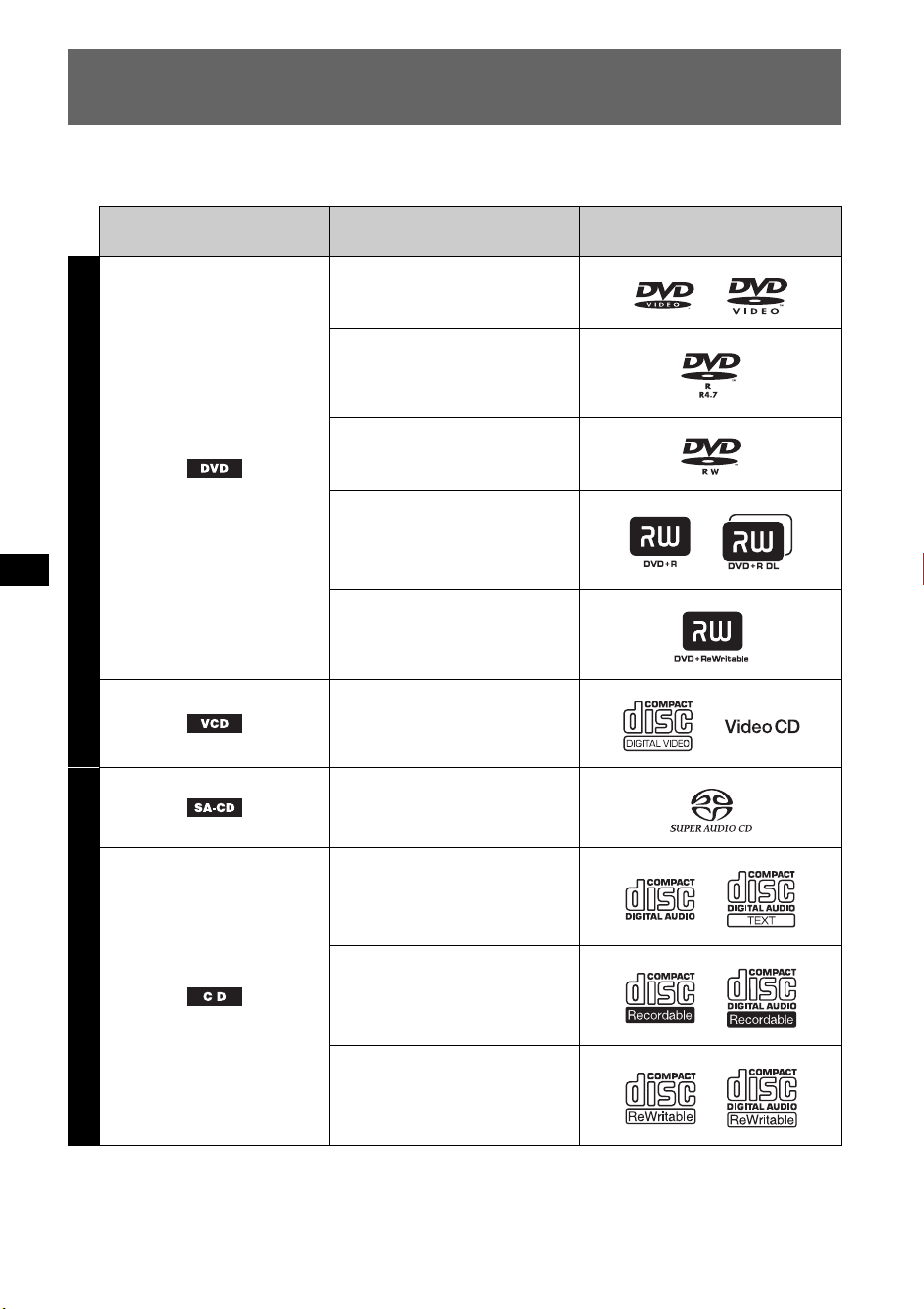
6
Afspeelbare discs en symbolen die in deze handleiding worden
gebruikt
Op dit apparaat kunnen verschillende video-/audiodiscs worden afgespeeld.
Aan de hand van de volgende tabel kunt u controleren of een disc door dit apparaat wordt ondersteund.
Daarnaast kunt u controleren welke functies beschikbaar zijn voor een bepaald type disc.
*1 Audiobestanden kunnen ook worden opgeslagen. Zie pagina 7 voor meer informatie.
*2 Video-/beeldbestanden kunnen ook worden opgeslagen. Zie pagina 7 voor meer informatie.
Opmerking
"DVD" wordt in deze handleiding gebruikt als een algemene term voor DVD VIDEO's, DVD-R's/DVD-RW's en
DVD+R's/DVD+RW's.
Discsymbool in
de handleiding
Discindeling Disclogo
VIDEO
DVD VIDEO
DVD-R*
1
DVD-R DL*
1
(Videomodus/VR-modus)
DVD-RW*
1
(Videomodus/VR-modus)
DVD+R*
1
DVD+R DL*
1
DVD+RW*
1
Video-CD
(Ver. 1.0/1.1/2.0)
AUDIO
Super Audio CD
Audio-CD
CD-ROM*
2
CD-R*
2
CD-RW*
2
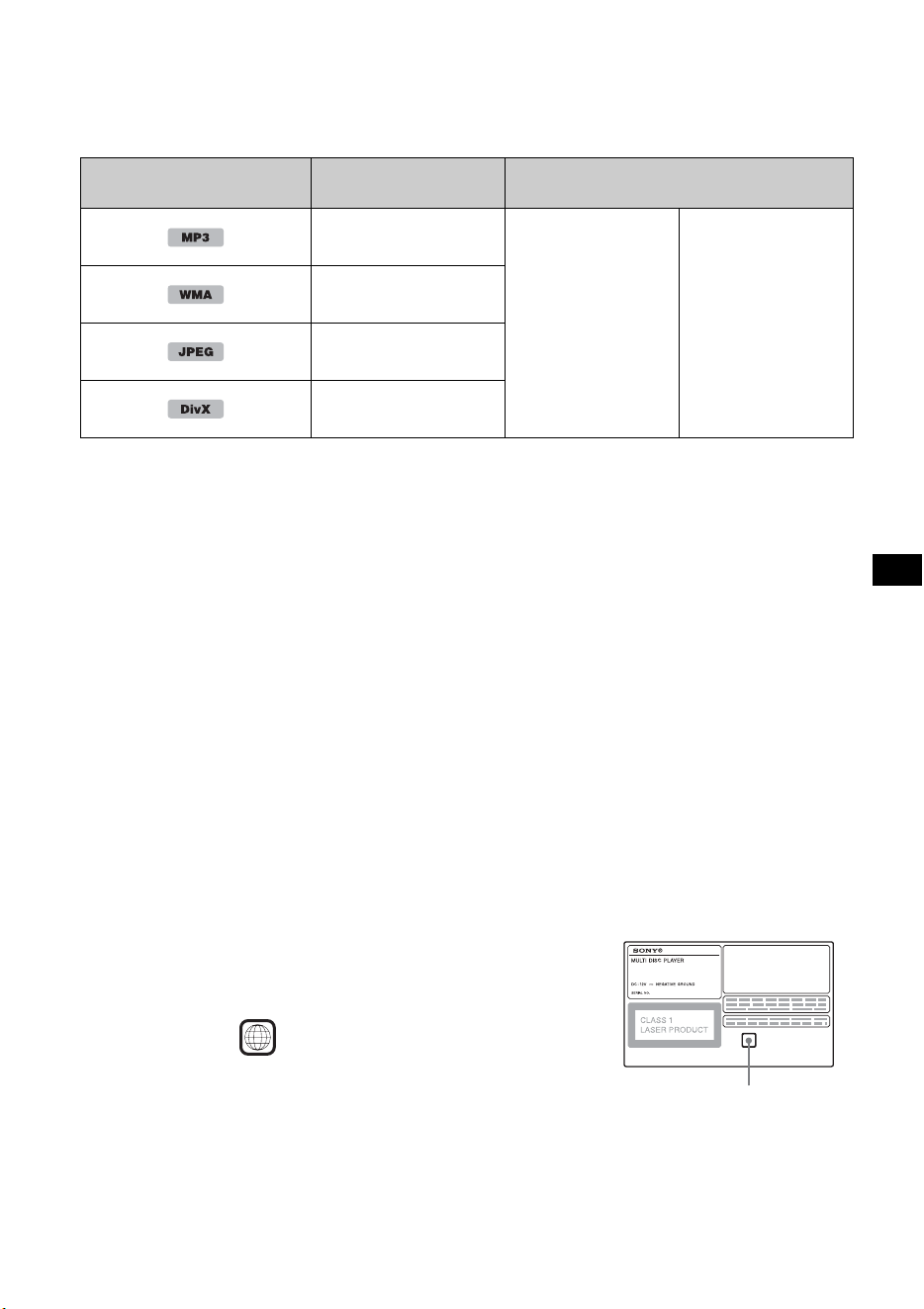
7
In de volgende tabel kunt u zien welke compressie-indelingen worden ondersteund, welke
bestandstypen hierbij horen en op welke discs deze bestanden kunnen worden opgeslagen.
Welke functies beschikbaar zijn, is afhankelijk van de indeling, ongeacht het type disc. De onderstaande
symbolen voor de indelingen worden weergegeven naast de beschrijving van de beschikbare functies
voor de betreffende indeling.
Tip
Zie pagina 50 voor meer informatie over compressie-indelingen.
Niet-ondersteunde discs
De volgende discs kunnen niet op dit apparaat worden afgespeeld.
•8 cm discs
• 12 cm discs waarbij alleen de binnenste 8 cm wordt gebruikt voor het opslaan van gegevens (de rest is
transparant)
• CD-ROM die andere bestanden bevat dan MP3-/WMA-/JPEG-/DivX-bestanden
•CD-G
•Photo-CD
• VSD (Video Single Disc)
• DVD-ROM die andere bestanden bevat dan MP3-/WMA-/JPEG-/DivX-bestanden
•DVD-RAM
•DVD-Audio
• Active-Audio (gegevens)
• SVCD (Super Video CD)
•CDV
• Discs die zijn gemaakt in de Packet Write-indeling
• Discs in DTS-indeling
Opmerking
Als een disc slecht is opgenomen, is het zelfs mogelijk dat ook een compatibele disc niet kan worden afgespeeld.
Regiocode
Het regiosysteem wordt gebruikt om de software met auteursrechten
te beveiligen.
De regiocode vindt u aan de onderkant van het apparaat en u kunt
alleen DVD's met een identieke regiocode op dit apparaat afspelen.
DVD's met het label kunnen ook worden afgespeeld.
Als u een andere DVD probeert af te spelen, wordt het bericht
"Playback prohibited by region code." op de monitor weergegeven.
Ondanks dat een DVD in bepaalde regio's niet kan worden
afgespeeld, wordt er mogelijk helemaal geen label op de DVD
weergegeven. Dit is afhankelijk van de DVD.
Discsymbool in
de handleiding
Bestandstype Type opslagdisc
MP3-audiobestand
DATA DVD's
DVD-ROM
DVD-R
DVD-R DL
DVD-RW
DVD+R
DVD+R DL
DVD+RW
DATA CD's
CD-ROM
CD-R
CD-RW
WMA-audiobestand
JPEG-beeldbestand
DivX
®
-videobestand
Regiocode
ALL
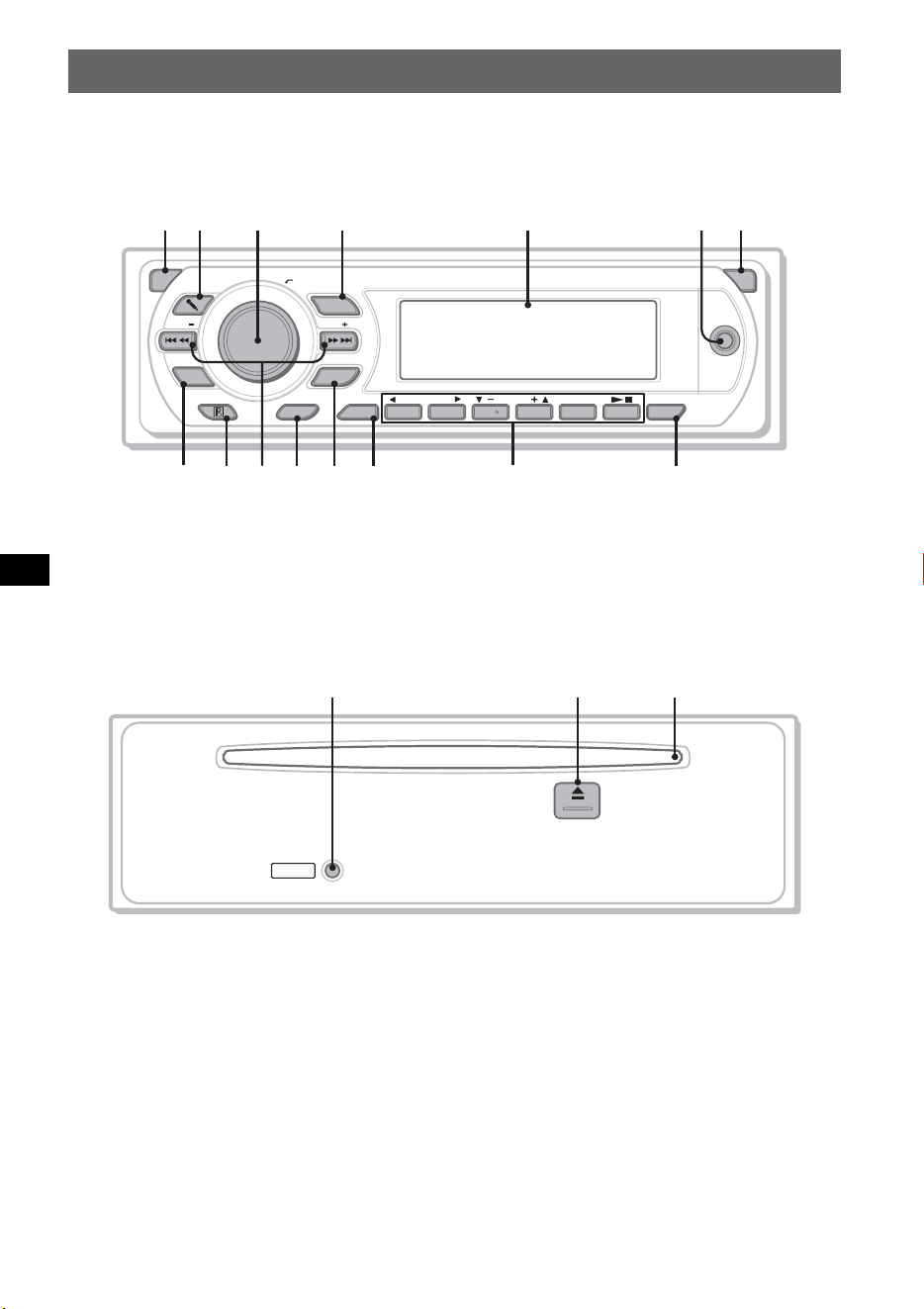
8
Locatie en functie van de bedieningselementen
Hoofdeenheid
Voorpaneel verwijderd
Zie de volgende pagina's voor meer informatie.
In de instructies in deze handleiding worden over
het algemeen de bedieningselementen van de
kaartafstandsbediening beschreven. U kunt ook
de bedieningselementen op de hoofdeenheid
gebruiken als deze dezelfde of vergelijkbare
namen hebben als die op de
kaartafstandsbediening.
A OFF toets 14, 16, 20
De bron uitschakelen/stoppen (indrukken);
volledig uitschakelen (ingedrukt houden).
B m (microfoon) toets 30
De karaokemodus activeren.
C Volumeregelaar/SOUND/ENTER toets
24, 30, 31, 34, 35, 36, 37, 42, 46, 47
Het volume regelen/een instelling aanpassen
(draaien); het menu geluid openen/een
instelling opgeven (indrukken).
D SOURCE toets 13, 18, 34, 47
De bron inschakelen; de bron wijzigen
(Radio/Disc/AUX).
OFF
OPEN
DSPL AF
/
TA
SEEK SEEK
ALBUM
REP SHUF
AUX
PUSH SOUND/
ENTER
123456
MODE
SETUP
LIST
SOURCE
SYSTEM
PTY
1
q;
9 qa qd qgqs
2
qf
4 5
8
67
3
MEX-DV1000
RESET
q
j
q
k
q
h

9
E Display
F AUX-ingang 46
Een draagbaar audioapparaat aansluiten.
G OPEN toets 13, 14, 15, 16
H LIST/PTY (programmatype) toets 31,
36
In de lijst weergeven*
1
; PTY in RDS
selecteren.
I Ontvanger voor de
kaartafstandsbediening
J SEEK –/+ toetsen 15, 17, 18, 19
Disc:
Een hoofdstuk/track/scène/bestand overslaan
(indrukken); vorige/volgende disc (kort
ingedrukt houden); terug-/vooruitspoelen
track (ingedrukt houden).*
2
Radio:
Automatisch afstemmen op zenders
(indrukken); handmatig zoeken naar zenders
(ingedrukt houden).
K SYSTEM SETUP toets 24, 33, 34, 37,
42, 46, 47
Het menu met systeeminstellingen openen.
L MODE toets 18, 34, 47
De radioband (FM/MW/LW) selecteren; het
apparaat selecteren*
3
.
M DSPL (display) toets 22, 34, 46
De displayitems wijzigen.
N Cijfertoetsen
Disc:
(1): b REP 14, 15, 28, 48
(2): SHUF B 14, 15, 28, 48
(3)/(4): ALBUM –/+ (V/v) 14, 15, 17,
19, 47
Een album of map overslaan/de cursor
verplaatsen (indrukken); continu
albums of mappen overslaan (ingedrukt
houden).*
4
(6): u (afspelen/onderbreken) 14, 15,
16, 17, 19
Afspelen starten/onderbreken.
Radio:
De opgeslagen zenders ontvangen
(indrukken); zenders opslaan (ingedrukt
houden).
O AF (alternatieve frequenties)/
TA (verkeersinformatie) toets 35
AF en TA in RDS instellen.
P RESET toets 12
Q Z (uitwerpen) toets 15, 16
De disc uitwerpen.
R Discsleuf 14, 16
De disc plaatsen.
*1 Wanneer een Super Audio CD/CD/MP3/WMA/
JPEG/DivX wordt afgespeeld.
*2 Bediening is afhankelijk van de disc (pagina 15,
17).
*3 Als een CD-wisselaar is aangesloten.
*4 Als de wisselaar is aangesloten, is de bediening
anders (pagina 47).
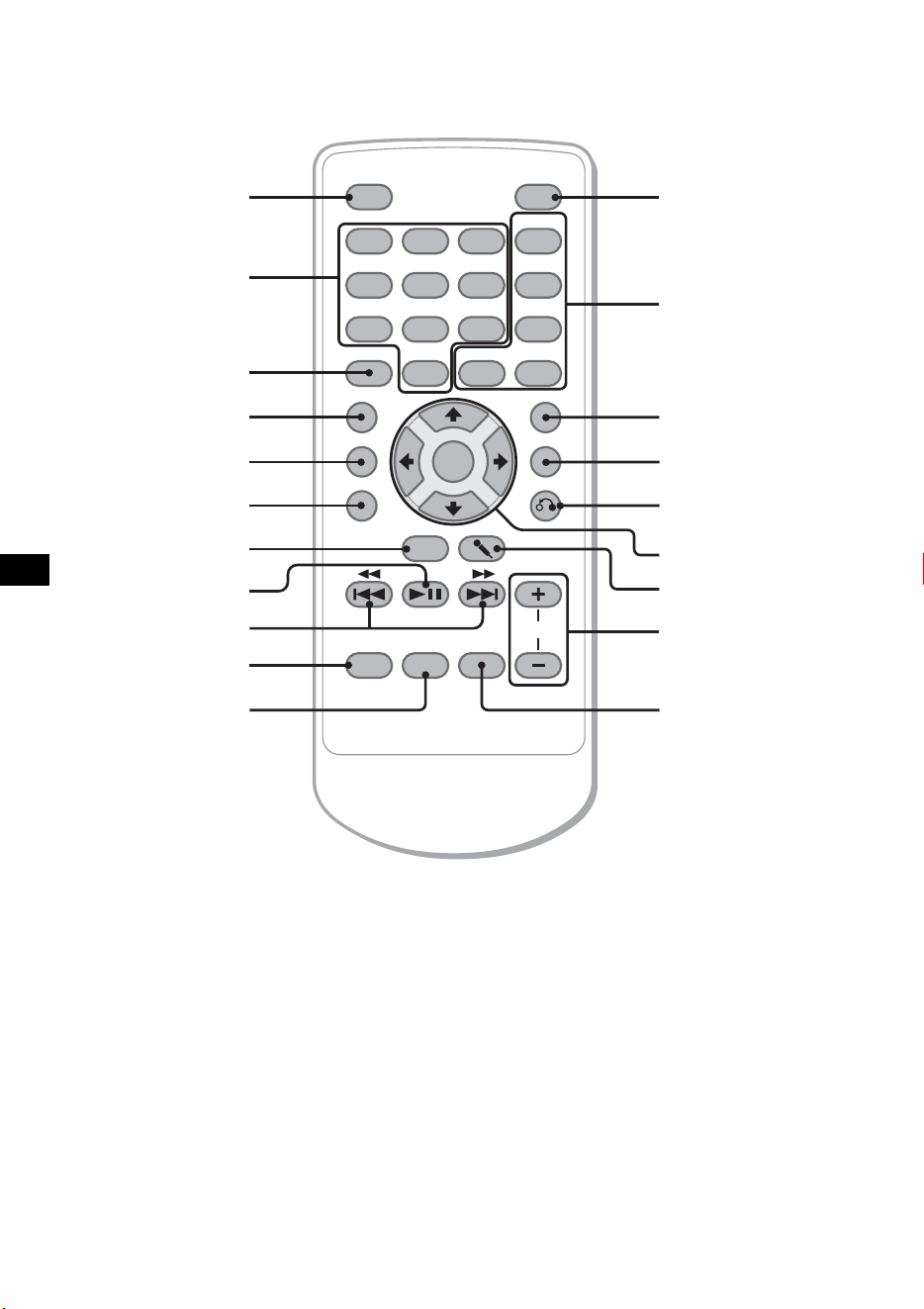
10
Kaartafstandsbediening RM-X166
Zie de volgende pagina's voor meer informatie.
Verwijder voor gebruik het isolatievel
(pagina 12).
A OFF toets 14, 16, 20
De bron uitschakelen/stoppen (indrukken);
volledig uitschakelen (ingedrukt houden).
B Cijfertoetsen 14, 15, 20, 21, 27, 29, 34,
35
Disc:
Een titel/hoofdstuk/track zoeken.
Radio:
De opgeslagen zenders ontvangen
(indrukken); zenders opslaan (ingedrukt
houden).
C CLEAR toets 27, 29
Een opgegeven nummer verwijderen.
D SYSTEM SETUP toets 24, 33, 34, 37,
42, 46, 47
Het menu met systeeminstellingen openen.
E LIST/PTY (programmatypen) toets 31,
36
In de lijst weergeven*
1
; PTY in RDS
selecteren.
F SOUND toets 30, 36
Het menu geluid openen.
Z
X
Z PL
OFF ATT
AUDIO
SUBTITLE
ANGLE
MENUCLEAR
SYSTEM SETUP
LIST/PTY
SOUND
PICTURE
VISUAL SETUP
DSPL
AF/TA
TOP MENU
1
0
23
VOL
EQ
44 55 66
77 88 99
SRC
MODE
ENTER
qs1
2
3
4
5
6
7
8
9
0
qa
ql
w;
qd
qf
qg
qj
qh
qk

11
G PICTURE EQ toets 25
De beeldkwaliteit selecteren.
H u (afspelen/onderbreken) toets 14,
15, 16, 17, 19
Afspelen starten/onderbreken.
I .m/M> toetsen 15, 17, 18, 19
Disc:
Een hoofdstuk/track/scène/bestand overslaan
(indrukken); vorige/volgende disc (kort
ingedrukt houden); terug-/vooruitspoelen
track (ingedrukt houden).*
2
Radio:
Automatisch afstemmen op zenders
(indrukken); handmatig zoeken naar zenders
(ingedrukt houden).
J SRC (bron) toets 18, 34, 47
De bron inschakelen; de bron wijzigen
(Radio/Disc/AUX).
K MODE toets 18, 34, 47
De radioband (FM/MW/LW) selecteren; de
stand selecteren*
3
.
L ATT (dempen) toets
Het geluid dempen (druk nogmaals om te
annuleren).
M Toetsen voor de afspeelinstellingen
voor de DVD
(AUDIO): 15, 23
De audiotaal/-indeling wijzigen.
(Voor VCD/CD/MP3/WMA, het
audiokanaal wijzigen.)
(SUBTITLE): 15
De taal voor de ondertiteling wijzigen.
(ANGLE): 15
De kijkhoek wijzigen.
(TOP MENU): 15
Het hoofdmenu op een DVD openen.
(MENU): 15
Het menu op een disc openen.
N VISUAL SETUP toets 20, 24, 26, 27,
28, 29, 33, 38
De weergavestand/menu voor
beeldinstellingen openen.
O DSPL (display) toets 22, 34, 46
De displayitems wijzigen.
P O (terug) toets 20, 21, 27, 33, 38
Het vorige scherm weergeven; terugkeren
naar een menu op een VCD*
4
.
Q </M/m/, (cursor)/ENTER toetsen
De cursor verplaatsen en een instelling
opgeven.
R m (microfoon) toets 30
De karaokemodus activeren.
S VOL (volume) +/– toetsen 35
Het volume aanpassen.
T AF (alternatieve frequenties)/
TA (verkeersinformatie) toets 35
AF en TA in RDS instellen.
*1 Wanneer een Super Audio CD/CD/MP3/WMA/
JPEG/DivX wordt afgespeeld.
*2 Bediening is afhankelijk van de disc (pagina 15,
17).
*3 Als een CD-wisselaar is aangesloten.
*4 Wanneer met een PBC-functie wordt afgespeeld.
Opmerking
Als het apparaat wordt uitgeschakeld en het display
verdwijnt, kan het apparaat niet worden bediend met
de kaartafstandsbediening, tenzij op (SOURCE) op de
hoofdeenheid wordt gedrukt of er een disc wordt
geplaatst om het apparaat te activeren.
Tip
Zie "De lithiumbatterij van de kaartafstandsbediening
vervangen" op pagina 51 voor meer informatie over
het vervangen van de batterij.
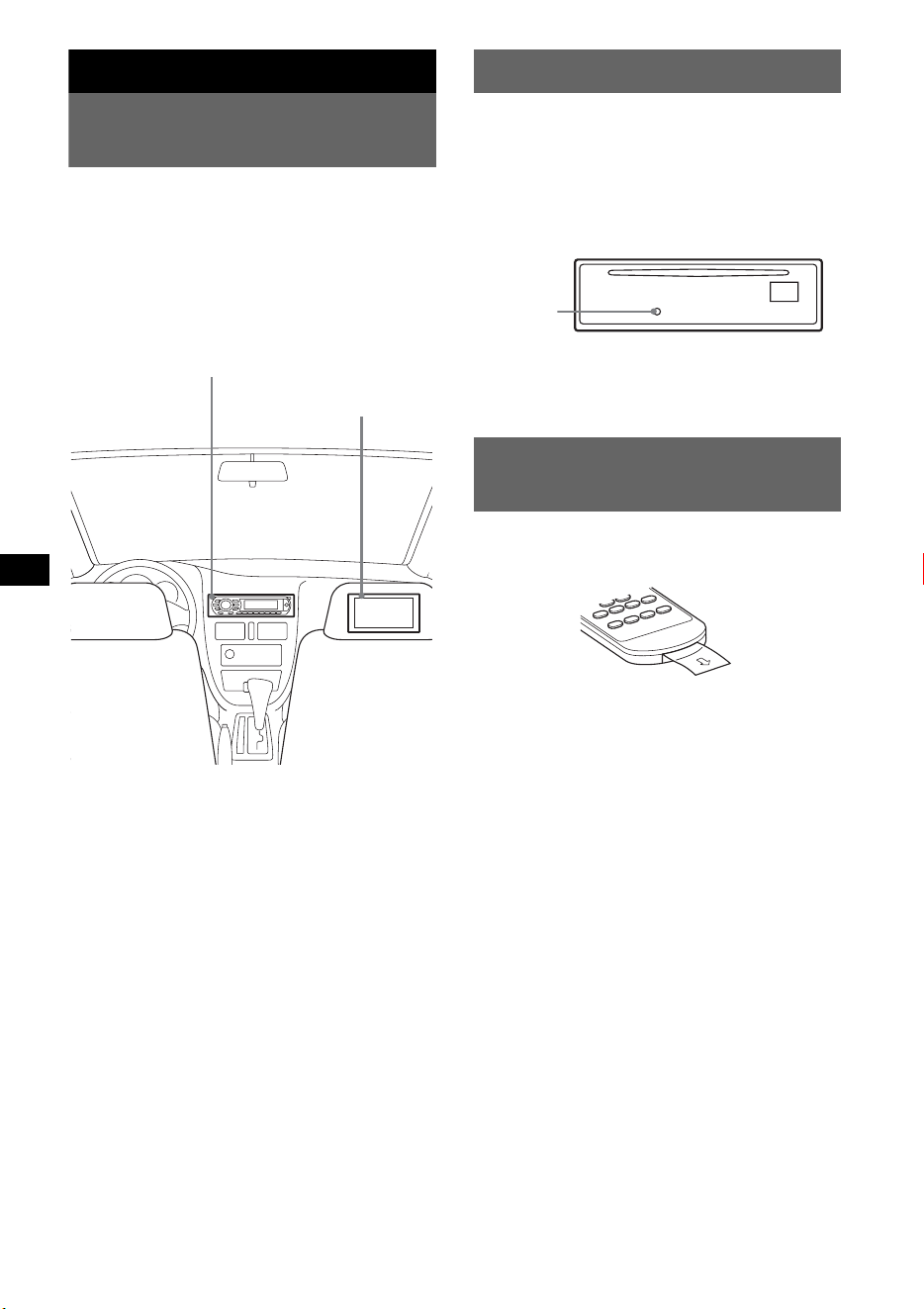
12
Aan de slag
Het apparaat en de optionele
monitor installeren
Installeer eerst het apparaat en de optionele
monitor en sluit deze aan.
Dit apparaat kan worden bediend met de
schermen die op het apparaat en/of de optionele
monitor worden weergegeven.
Houd er rekening mee dat deze handleiding
instructies bevat voor schermen op zowel het
apparaat en/of de optionele monitor.
Raadpleeg de bijgeleverde handleiding voor het
installeren/aansluiten van de monitor voor meer
informatie.
Opmerking
Zorg dat u de optionele monitor veilig installeert en
zodanig plaatst dat het zicht van de bestuurder niet
wordt belemmerd.
Het apparaat opnieuw instellen
Voordat u het apparaat voor het eerst gebruikt of
na het vervangen van de accu of het wijzigen van
de aansluitingen, moet u het apparaat opnieuw
instellen.
Verwijder het voorpaneel (pagina 13) en druk de
RESET toets in met een puntig voorwerp, zoals
een balpen.
Opmerking
Als u op RESET toets drukt, worden de klokinstelling
en bepaalde opgeslagen gegevens gewist.
De kaartafstandsbediening
voorbereiden
Voordat u de kaartafstandsbediening gebruikt,
moet u het isolatievel verwijderen.
Apparaat
Optionele monitor
RESET
toets
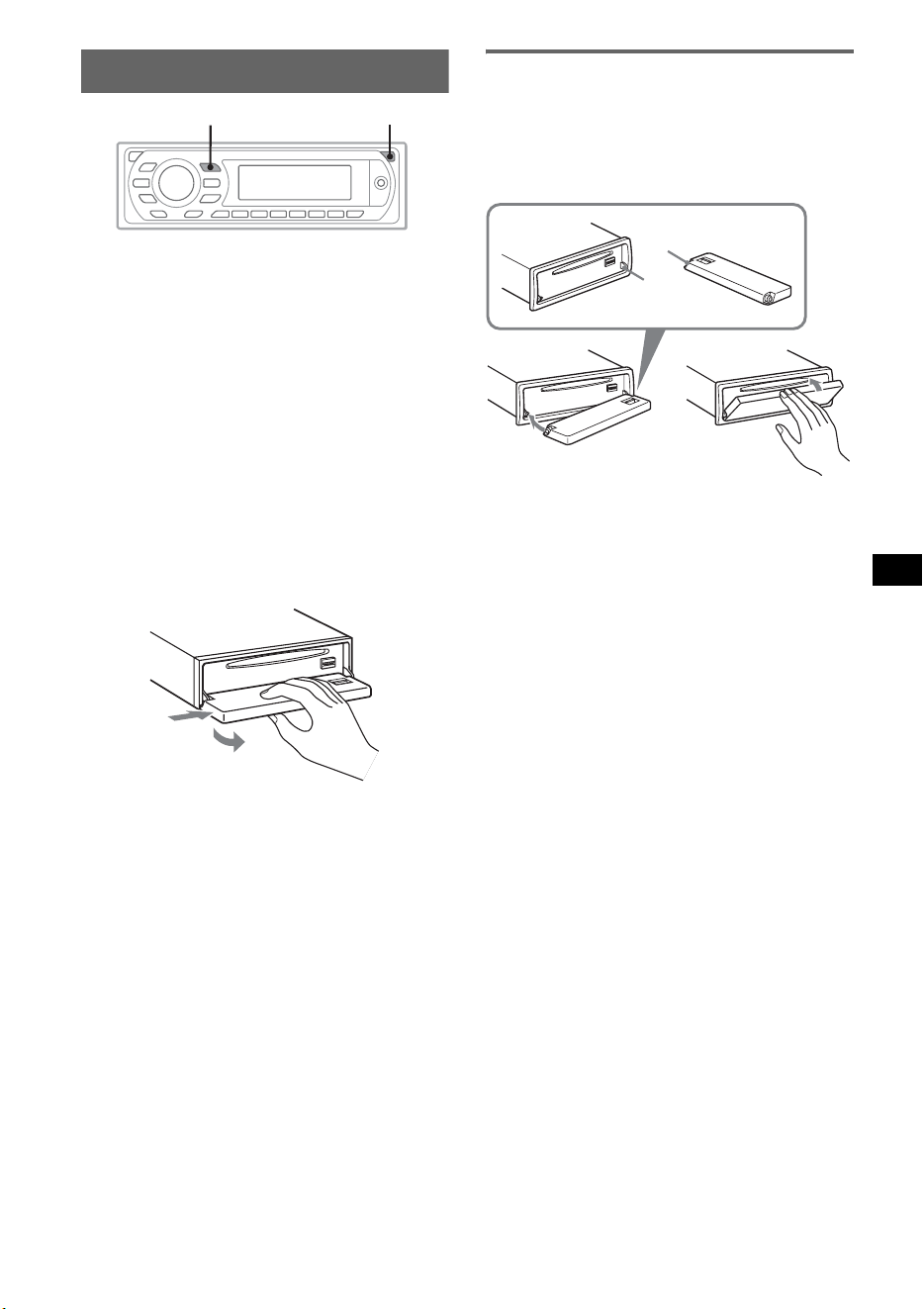
13
Het voorpaneel verwijderen
U kunt het voorpaneel van het apparaat
verwijderen om diefstal te voorkomen.
Waarschuwingstoon
Wanneer u het contact in de stand OFF zet
zonder het voorpaneel te verwijderen, hoort u
gedurende enkele seconden de
waarschuwingstoon.
U hoort de waarschuwingstoon alleen als de
ingebouwde versterker wordt gebruikt.
1 Druk op (OPEN) terwijl het apparaat is
uitgeschakeld.
Het voorpaneel wordt omlaag geklapt.
2 Schuif het voorpaneel naar rechts en
trek de linkerzijde van het voorpaneel
voorzichtig naar u toe.
Opmerkingen
• Laat het voorpaneel niet vallen en druk niet te hard
op het voorpaneel en het display.
• Stel het voorpaneel niet bloot aan hitte/hoge
temperaturen of vocht. Laat het voorpaneel niet
achter in een geparkeerde auto of op het
dashboard/de hoedenplank.
Het voorpaneel bevestigen
Plaats opening A van het voorpaneel op pin B
van het apparaat en druk de linkerzijde
voorzichtig naar binnen.
Druk op (SOURCE) op de hoofdeenheid (of
plaats een disc) om het apparaat te activeren.
Opmerking
Plaats niets op de binnenkant van het voorpaneel.
SOURCE
OPEN
1
2
c
A
B
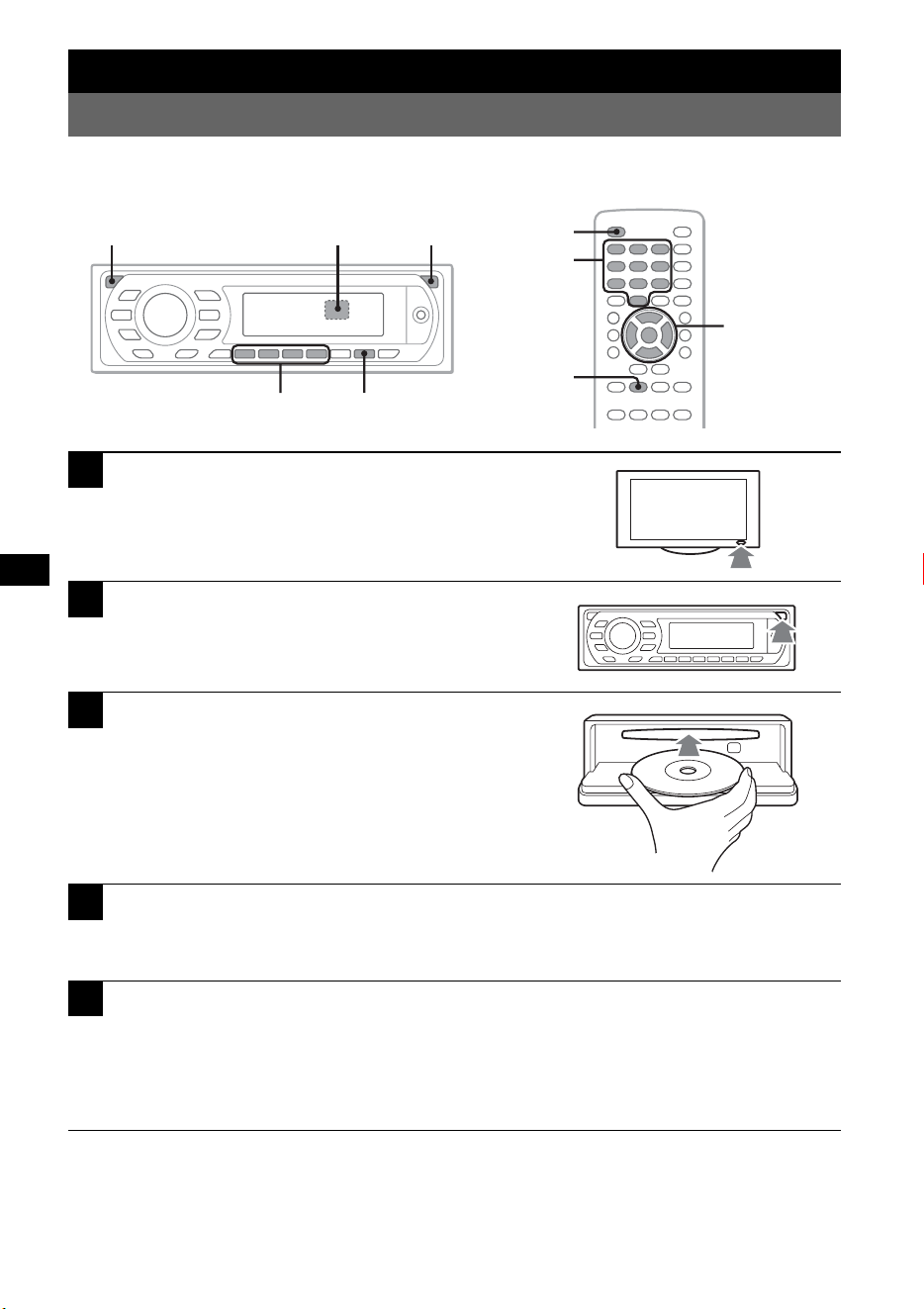
14
Basishandelingen
Videodiscs afspelen
Mogelijk zijn bepaalde functies niet beschikbaar of beperkt beschikbaar. Dit is afhankelijk van de disc.
Raapleeg de gebruiksaanwijzing die bij de disc is geleverd.
De weergave stoppen
Druk op (OFF).
Opmerking
Discs in DTS-indeling worden niet ondersteund. Er wordt geen geluid weergegeven als de DTS-indeling is
geselecteerd.
1
Schakel de monitor in en selecteer de
invoerbron op uw monitor die
overeenkomt met dit apparaat.
2
Druk op (OPEN) op de hoofdeenheid.
3
Plaats de disc (met het label naar
boven).
4
Sluit het voorpaneel.
Het afspelen wordt automatisch gestart.
Als de disc niet automatisch wordt afgespeeld, drukt u op u.
5
Als het DVD-menu wordt weergegeven, drukt u op (1)(b)/(2)(B)/
(3)(V)/(4)(v) om de cursor te verplaatsen. Druk vervolgens op
(6) (u) om te bevestigen.
Met de kaartafstandsbediening drukt u op de </M/m/,/cijfertoetsen om de cursor te
verplaatsen en vervolgens drukt u op (ENTER) om te bevestigen.
Z
X
Z PL
</M/m/,
ENTER
OFF
u
u
b/B/V/v
OFF OPENZ
Cijfertoetsen
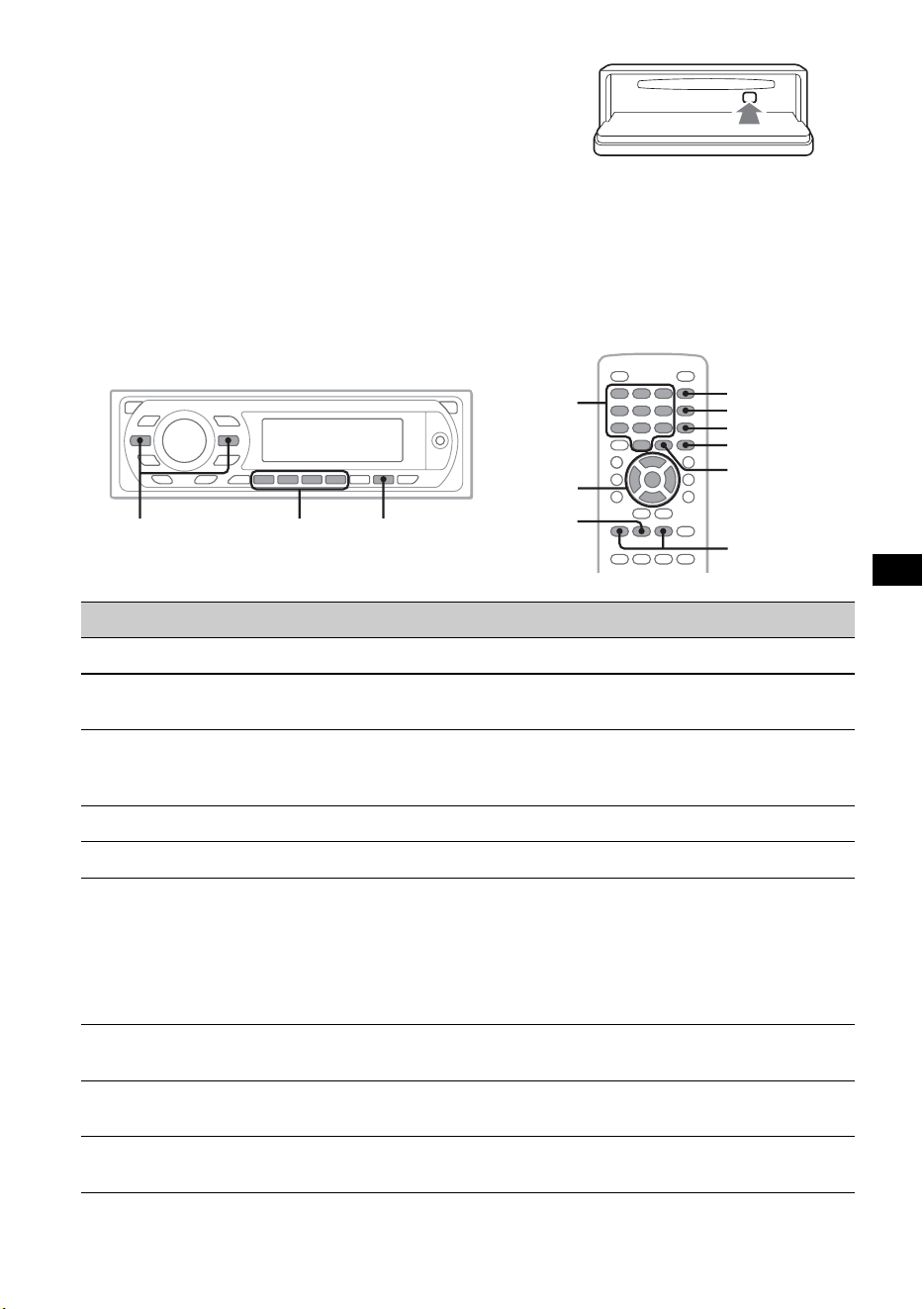
15
De disc uitwerpen
1 Druk op (OPEN) op de hoofdeenheid.
2 Druk op Z (achterkant van het voorpaneel).
3 Sluit het voorpaneel.
Informatie over het DVD-menu
Een film of muziekstuk op een DVD wordt onderverdeeld in verschillende delen. Deze delen worden
"titels" genoemd. Wanneer u een DVD afspeelt die meerdere titels bevat, kunt u de gewenste titel
selecteren in het hoofdmenu van de DVD. Wanneer u op een DVD bijvoorbeeld verschillende talen voor
de ondertiteling/het geluid kunt selecteren, kunt u deze selecteren in het DVD-menu.
Overige afspeelfuncties
*1 Niet beschikbaar afhankelijk van de disc.
*2 Wanneer het invoerveld van 4 tekens wordt weergegeven, geeft u de taalcode (pagina 58) voor de gewenst taal
op.
Actie Druk op
Afspelen onderbreken/afspelen hervatten u
Een hoofdstuk/track/scène/bestand
overslaan
.m/M>
Disc terug-/vooruitspoelen .m/M> en houd de toets kort ingedrukt; druk
vervolgens herhaaldelijk om de snelheid aan te passen
(× 2 t × 12 t × 120 t × 2…)
Vooruit-/terugspoelen annuleren u
Het DVD-menu weergeven*
1
Afstandsbediening: druk op (TOP MENU) of (MENU)
Items in het DVD-menu weergeven*
1
Hoofdeenheid: druk op (1)(b)/(2)(B)/(3)(V)/(4)(v) om
de cursor te verplaatsen en druk vervolgens op (6) (u) om
te bevestigen
Afstandsbediening: druk op </M/m/,/cijfertoetsen om
de cursor te verplaatsen en druk vervolgens op (ENTER) om
te bevestigen
Audiotaal/-indeling/-kanaal wijzigen
(pagina 23)*
1
Afstandsbediening: druk herhaaldelijk op (AUDIO) totdat
het gewenste item wordt weergegeven
Taal ondertiteling uitschakelen/
wijzigen*
1
Afstandsbediening: druk herhaaldelijk op (SUBTITLE)
totdat het gewenste item wordt weergegeven*
2
De weergavehoek wijzigen*
1
Afstandsbediening: druk herhaaldelijk op (ANGLE) totdat
de gewenste weergavehoek wordt weergegeven
Z
X
Z PL
</M/m/,
ENTER
MENU
SUBTITLE
ANGLE
AUDIO
TOP MENU
.m/M>
u
u
.m/M>
b/B/V/v
Cijfertoetsen
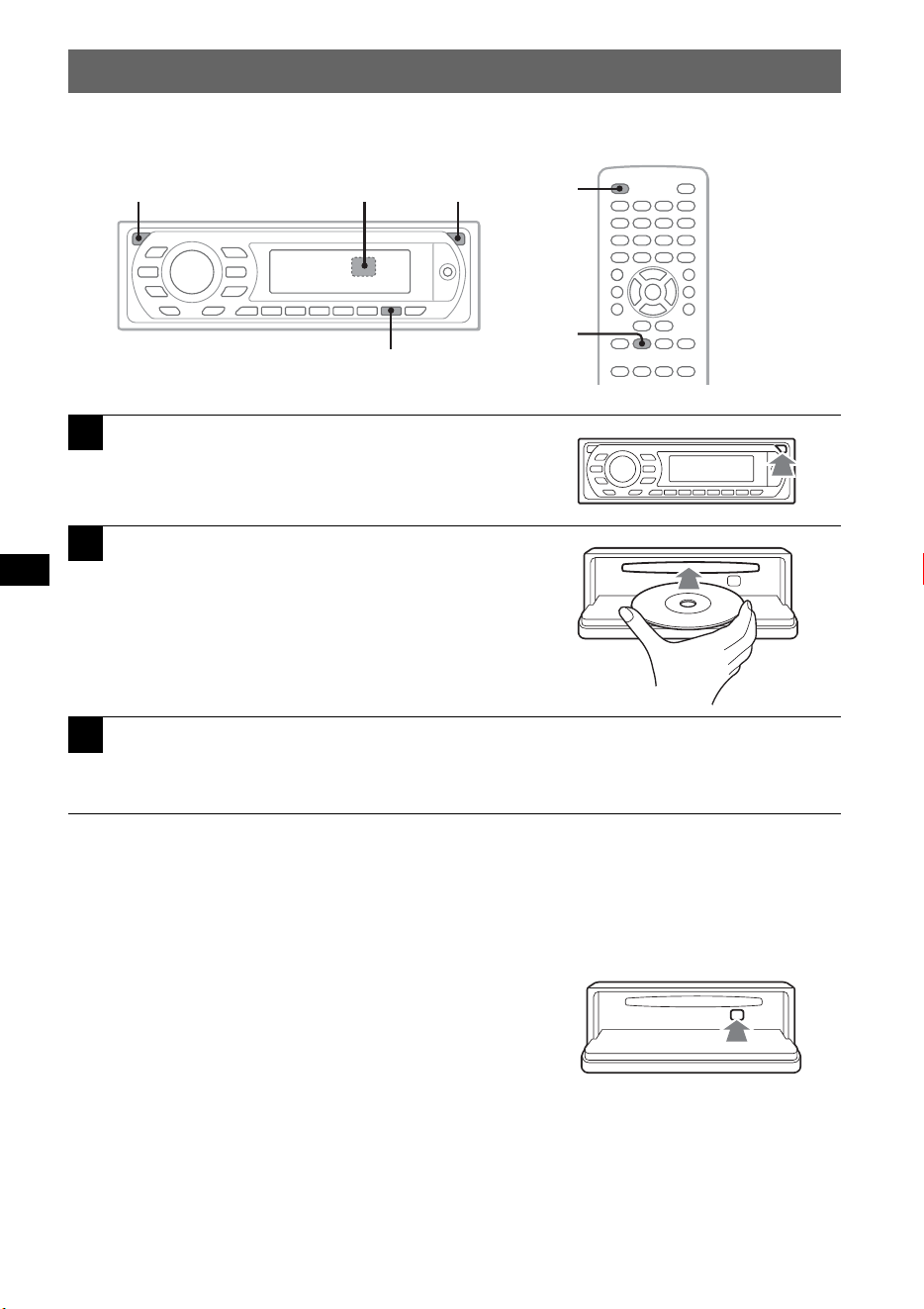
16
Audiodiscs afspelen
Mogelijk zijn bepaalde functies niet beschikbaar of beperkt beschikbaar. Dit is afhankelijk van de disc.
Raapleeg de gebruiksaanwijzing die bij de disc is geleverd.
De weergave stoppen
Druk op (OFF).
Opmerking
Discs in DTS-indeling worden niet ondersteund. Er wordt geen geluid weergegeven als de DTS-indeling is
geselecteerd.
De disc uitwerpen
1 Druk op (OPEN) op de hoofdeenheid.
2 Druk op Z (achterkant van het voorpaneel).
3 Sluit het voorpaneel.
1
Druk op (OPEN) op de hoofdeenheid.
2
Plaats de disc (met het label naar
boven).
3
Sluit het voorpaneel.
Het afspelen wordt automatisch gestart.
Als de disc niet automatisch wordt afgespeeld, drukt u op u.
Z
X
Z PL
u
OFF
u
OFF OPENZ
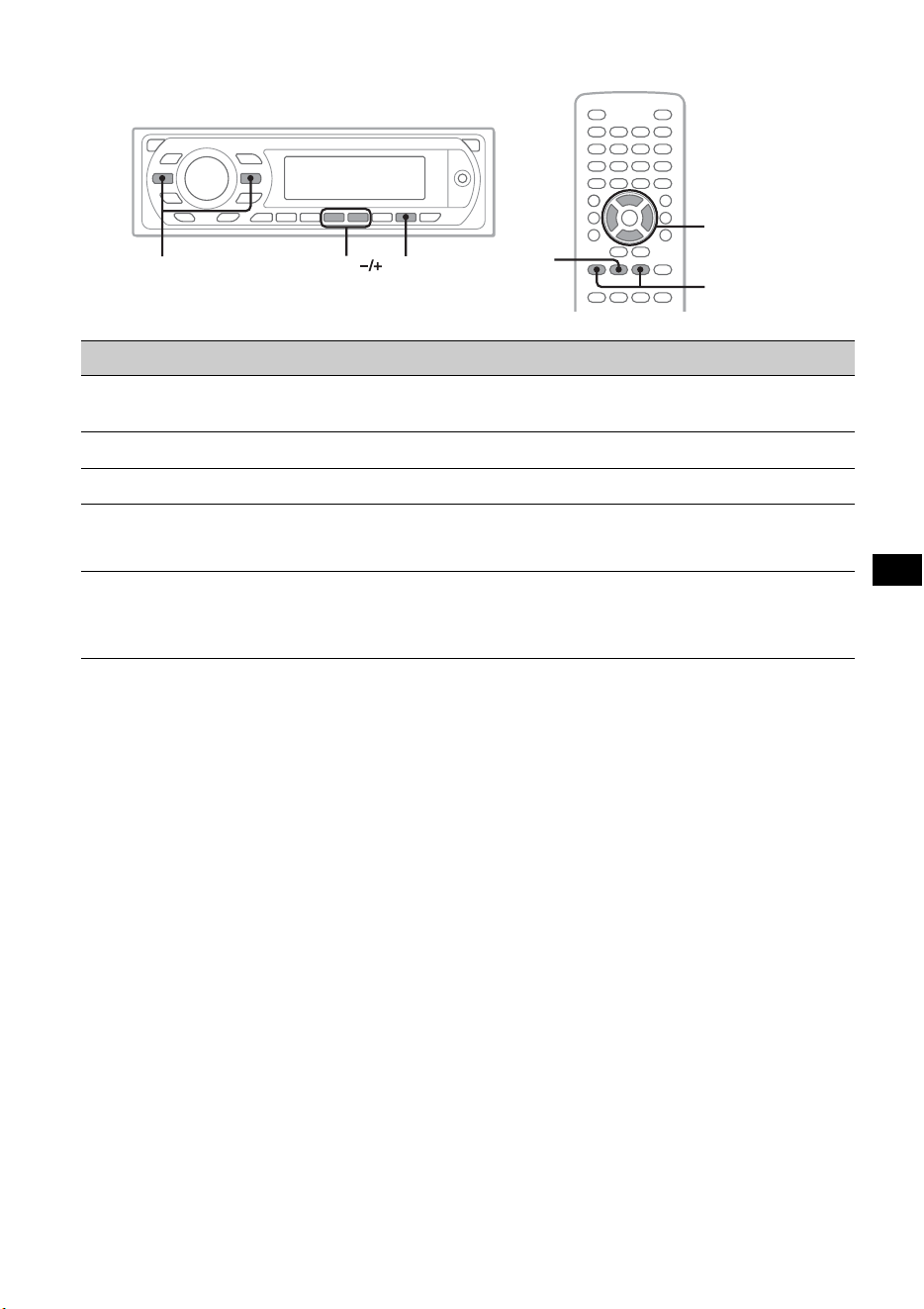
17
Overige afspeelfuncties
* Bij het afspelen van een MP3-/WMA-bestand.
Actie Druk op
Afspelen onderbreken/afspelen
hervatten
u
Een nummer overslaan .m (<)/M> (,)
Disc terug-/vooruitspoelen en houd .m/M> ingedrukt
Een album overslaan* Hoofdeenheid: druk op (3) (ALBUM –)/(4) (ALBUM +)
Afstandsbediening: druk op M/m
Continue albums overslaan* Hoofdeenheid: (3) (ALBUM –)/(4) (ALBUM +)
ingedrukt houden
Afstandsbediening: M/m ingedrukt houden
Z
X
Z PL
</M/m/,
.m/M>
u
u
.m/M>
ALBUM
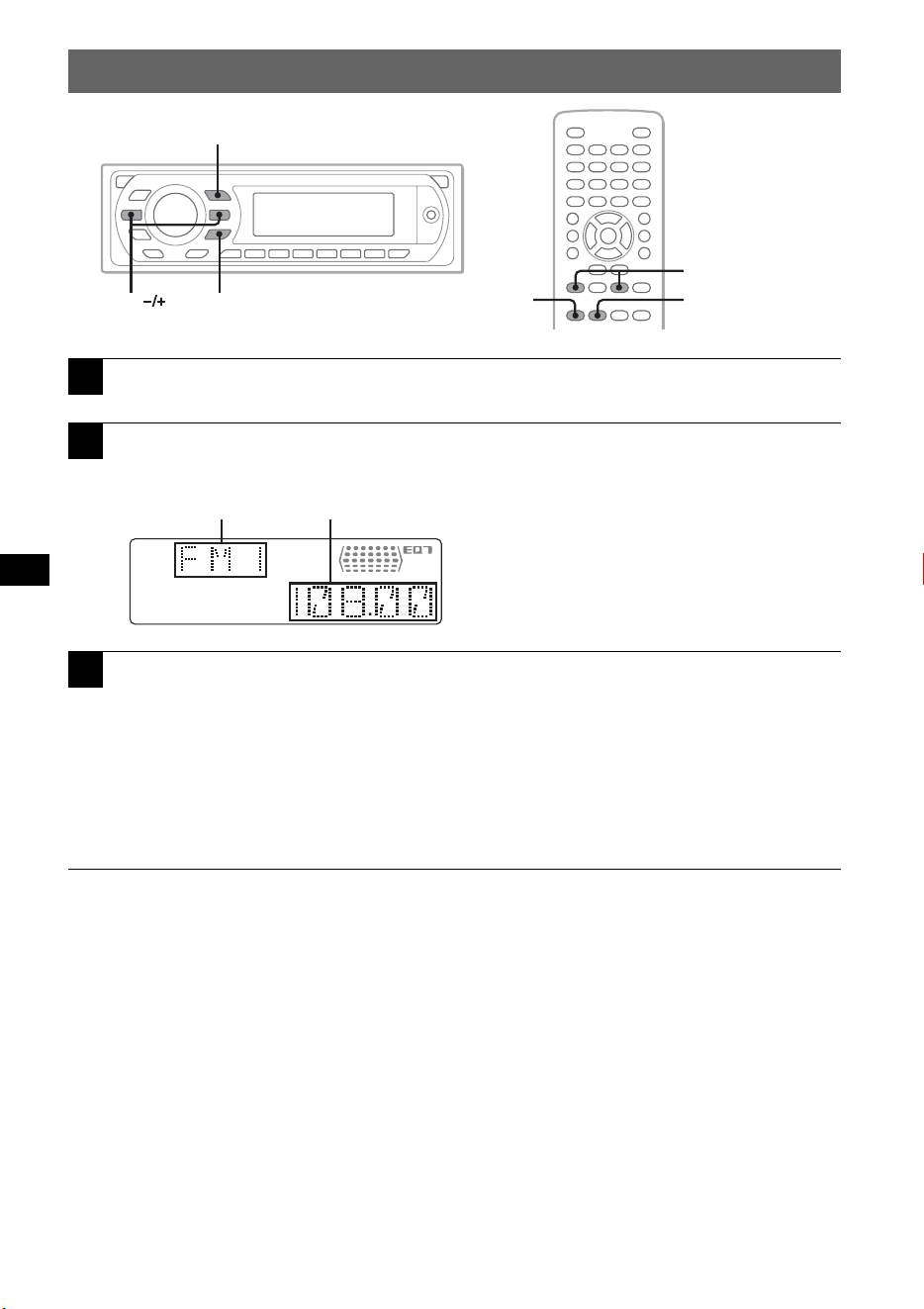
18
Naar de radio luisteren
Tip
Zie "Geavanceerde bediening — Radio" op pagina 34 voor bijzonderheden over andere radiofuncties.
Met de kaartafstandsbediening
Druk op (SRC) in plaats van op (SOURCE) en op .m/M> in plaats van op (SEEK) –/+.
1
Druk herhaaldelijk op (SOURCE) tot "TUNER" wordt weergegeven.
2
Druk herhaaldelijk op (MODE) tot de gewenste band (FM1, FM2, FM3,
MW of LW) wordt weergegeven.
3
Afstemmen.
Automatisch afstemmen
Druk op (SEEK)
–/+.
Het zoeken stopt zodra een zender wordt ontvangen. Herhaal deze procedure tot de gewenste
zender wordt ontvangen.
Handmatig afstemmen
Houdt (SEEK)
–/+ ingedrukt tot de gewenste frequentie ongeveer is bereikt en druk vervolgens
herhaaldelijk op (SEEK)
–/+ om nauwkeurig af te stemmen op die frequentie.
Z
X
Z PL
MODE
.m/M>
SRC
SEEK MODE
SOURCE
BA
A Radioband/Functie
B Frequentie*
* Tijdens ontvangst van een RDS-station wordt de
programmaservicenaam weergegeven. Zie "RDS"
op pagina 34 voor meer informatie.
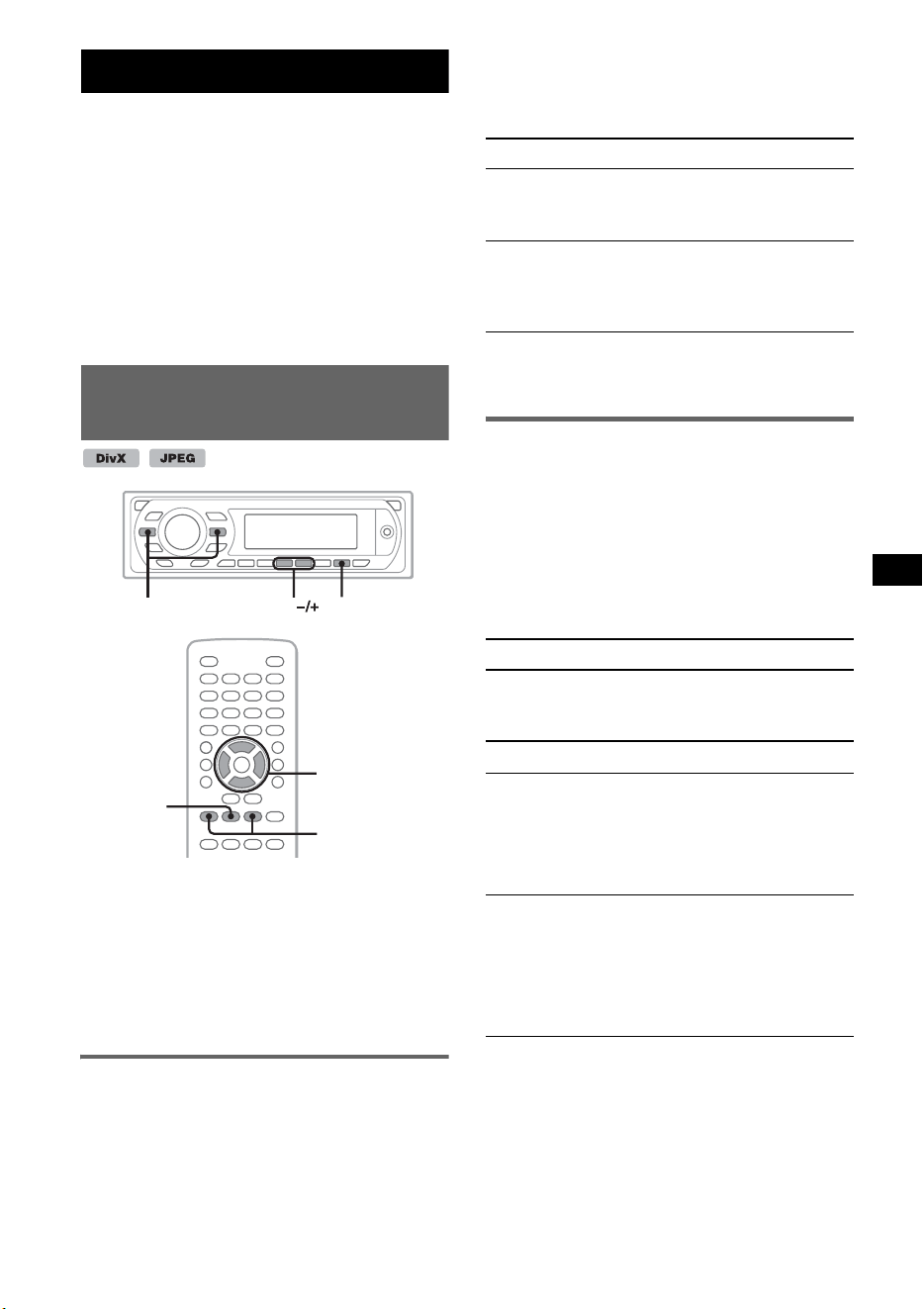
19
Geavanceerde bediening — Discs
Dit hoofdstuk bevat de volgende gedeelten.
• Videospecifieke handelingen*
t pagina 19 tot 27
• Algemene handelingen voor video*/
audio
t pagina 28 tot 31
• Audiospecifieke handelingen
t pagina 32 tot 33
* Met inbegrip van handelingen ten behoeve van
JPEG.
DivX
®
-/JPEG-bestanden
afspelen
Opmerking
Als de disc meerdere bestandstypen bevat, kan alleen
het geselecteerde bestandstype (audio/video/beeld)
worden afgespeeld. Als u DivX-videobestanden of
JPEG-beeldbestanden van een dergelijke disc wilt
afspelen, drukt u op (LIST/PTY) tijdens het afspelen,
selecteert u het gewenste bestandstype (video/beeld)
om een lijst weer te geven en selecteert u het
gewenste bestand (pagina 31).
DivX
®
-video afspelen
DivX
®
is een techniek voor het comprimeren van
videobestanden, ontwikkeld door DivX, Inc. Dit
product is een officieel gecertificeerd DivX
®
-
product en kan alle versies van DivX
®
-video
afspelen (met inbegrip van DivX
®
6) met
standaardweergave van DivX
®
-mediabestanden.
U kunt het afspelen van DivX op dezelfde manier
besturen als andere videodiscs (pagina 14),
evenals bepaalde besturingsfuncties voor
audioweergave.
Tip
U kunt tevens een af te spelen bestand kiezen met
behulp van een lijst (pagina 31).
JPEG-beeld weergeven
U kunt op deze eenheid een diavoorstelling van
JPEG-bestanden weergeven. De diavoorstelling
begint automatisch wanneer u een disc plaatst of
op u drukt. Volg de stappen 1 tot en met 4 van
"Videodiscs afspelen" op pagina 14 voor
bijzonderheden over het starten van de weergave.
Overige handelingen voor afspelen
Opmerkingen
• Als een groot beeld wordt gedraaid, kan het even
duren voordat deze wordt weergegeven.
• Progressive JPEG-bestanden kunnen niet worden
weergegeven.
Tip
U kunt tevens een af te spelen bestand kiezen met
behulp van een lijst (pagina 31).
u
.m/M>
ALBUM
Z
X
Z PL
</M/m/,
.m/M>
u
Actie Druk op
album overslaan
(map)
Hoofdeenheid:
druk op (3) (ALBUM –)/
(4) (ALBUM +)
albums (mappen)
blijven overslaan
Hoofdeenheid:
(3) (ALBUM –)/
(4) (ALBUM +)
ingedrukt houden
Actie Druk op
het beeld draaien Afstandsbediening:
druk op </, (draait
telkens 90º)
beeld overslaan .m/M>
Een album overslaan Afstandsbediening:
druk op M/m
Hoofdeenheid:
druk op (3) (ALBUM –)/
(4) (ALBUM +)
albums blijven
overslaan
Afstandsbediening:
M/m ingedrukt houden
Hoofdeenheid:
(3) (ALBUM –)/
(4) (ALBUM +)
ingedrukt houden
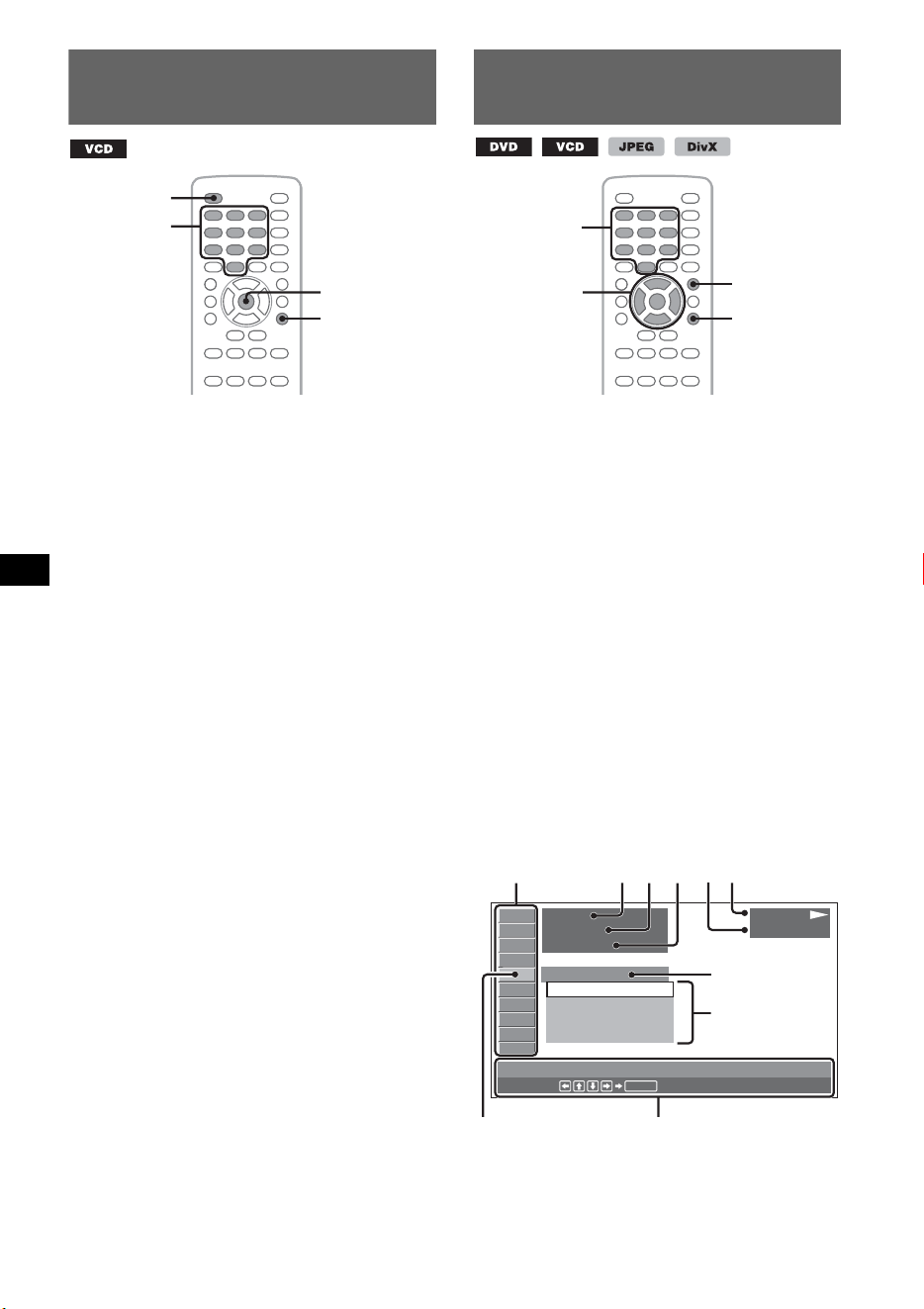
20
PBC-functies gebruiken
— Playback control
Het PBC-menu assisteert u bij de interactieve
bediening wanneer een PBC-compatibele VCD
wordt afgespeeld.
1 Start het afspelen van een PBC-
compatibele VCD.
Het PBC-menu wordt weergegeven.
2 Druk op de cijfertoetsen om het
gewenste item te selecteren en druk
op (ENTER).
3 Volg de instructies uit het menu voor
interactieve handelingen.
Als u wilt terugkeren naar het vorige scherm,
drukt u op O.
Afspelen zonder de PBC-functie
1 Druk tijdens het afspelen op (OFF).
Het afspelen stopt.
2 Druk op de cijfertoetsen om het
gewenste item te selecteren en druk
op (ENTER).
"Play without PBC." wordt weergegeven en
het afspelen begint. Het PBC-menu wordt
niet weergegeven tijdens het afspelen.
Opmerkingen
• De menu-items en bedieningsprocedures
verschillen afhankelijk van de disc.
• Tijdens afspelen met PBC verschijnt het
tracknummer, het af te spelen item, enzovoort niet in
het weergavestandmenu (pagina 20).
• Afspelen hervatten is niet beschikbaar tijdens
afspelen zonder PBC.
Tip
Om afspelen met PBC te hervatten, stopt u het
afspelen door op (OFF) en vervolgens op u te
drukken.
Het weergavestandmenu
gebruiken
U kunt het weergavestandmenu op deze eenheid
gebruiken om het afspelen te besturen of de
instellingen voor het afspelen te configureren.
Om het weergavestandmenu weer te geven, drukt
u op (VISUAL SETUP) tijdens het afspelen.
Om het menu te verbergen, drukt u nogmaals op
(VISUAL SETUP).
Opmerkingen
• Tijdens het afspelen van een audiodisc is
(VISUAL SETUP) niet actief.
• Tijdens het weergeven van JPEG is (VISUAL SETUP)
uitsluitend actief wanneer het beeld volledig wordt
weergegeven.
Tip
Als u op (VISUAL SETUP) drukt terwijl het afspelen is
gestopt, wordt het menu beeldinstellingen (via de
monitor) weergegeven. U kunt daarin verschillende
instellingen configureren, bijvoorbeeld de displaytaal,
audioregeling, enzovoort (pagina 38).
Bijvoorbeeld tijdens het afspelen van een
DVD
Z
X
Z PL
ENTER
O
OFF
Cijfertoetsen
Z
X
Z PL
</M/m/,
ENTER
O
VISUAL
SETUP
Cijfertoetsen
12
(
67
)
018
(
034
)
T 1:35:55
1:ENGLISH
OFF
1:ENGLISH
2:FRENCH
3:SPANISH
PLAY
DVDVIDEO
SUBTITLE
Select :
ENTER
G
BCD
F
E
H
A
IJ
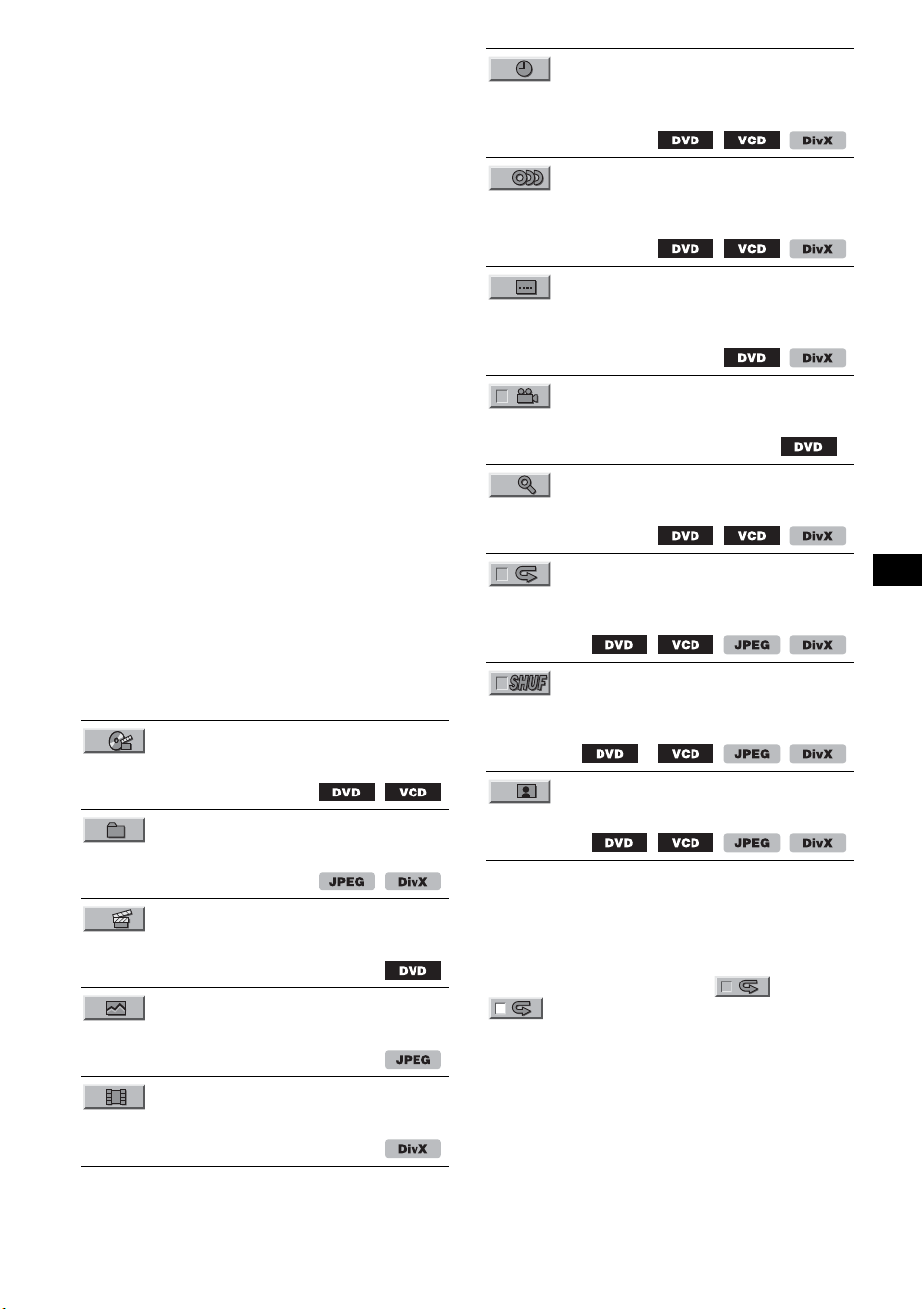
21
A Items van het weergavestandmenu
Zie "Lijst met items van het
weergavestandmenu" op pagina 21 voor meer
informatie.
B DVD: titelnummer/totaal
VCD: tracknummer/totaal*
1
JPEG: albumnummer/totaal
DivX: albumnummer (map)/totaal
C DVD: hoofdstuknummer/totaal
JPEG: beeldnummer/totaal
DivX: bestandsnummer/totaal
D Verstreken speelduur*
2
E Indeling
F Weergavestatus (PLAY N, PAUSE X,
enzovoort.)
G Huidige instelling
H Opties
I Geselecteerd item
J Naam van het geselecteerde item en/of
bedieningstips
*1 Tijdens het afspelen van een VCD met de PBC-
functie (pagina 20) wordt geen indicatie
weergegeven.
*2 Tijdens JPEG-weergave wordt geen indicatie
weergegeven.
Lijst met items van het
weergavestandmenu
Druk op </M/m/,/cijfertoetsen om een item
te selecteren en druk op (ENTER).
Als u wilt terugkeren naar het vorige scherm,
drukt u op O.
Zie de vermelde pagina's voor meer informatie.
* Uitgezonderd DVD-R/DVD-R DL/DVD-RW in
VR-stand.
Tip
Wanneer "SHUFFLE" of "REPEAT" is ingeschakeld of
"ANGLE" beschikbaar is, brandt het bijbehorende
selectievakje groen (bijvoorbeeld t
). Maar afhankelijk van de scène kunt u de
hoek mogelijk niet wijzigen, zelfs als het selectievakje
groen brandt.
TITLE, TRACK 29
Een af te spelen titel, scène of track selecteren.
ALBUM 29
Een af te spelen album of map selecteren.
CHAPTER 29
Een af te spelen hoofdstuk selecteren.
IMAGE 29
Een weer te geven beeld selecteren.
FILE 29
Een af te spelen videobestand selecteren.
TIME 29
De verstreken speelduur controleren; tijdcode
invoeren.
AUDIO 15, 23
Audiotaal/-indeling/-kanaal wijzigen,
programma-indeling weergeven.
SUBTITLE 15
Ondertitels in- of uitschakelen, taal voor de
ondertitels instellen.
ANGLE 15
De hoek wijzigen.
*
CENTER ZOOM 24
Een beeld vergroten.
REPEAT 28
Titel/hoofdstuk/track/album/beeld/video
herhaaldelijk afspelen.
SHUFFLE 28
Hoofdstukken/tracks/beelden/videobestanden
in willekeurige volgorde afspelen.
*
PICTURE EQ 25
De beeldkwaliteit aanpassen.
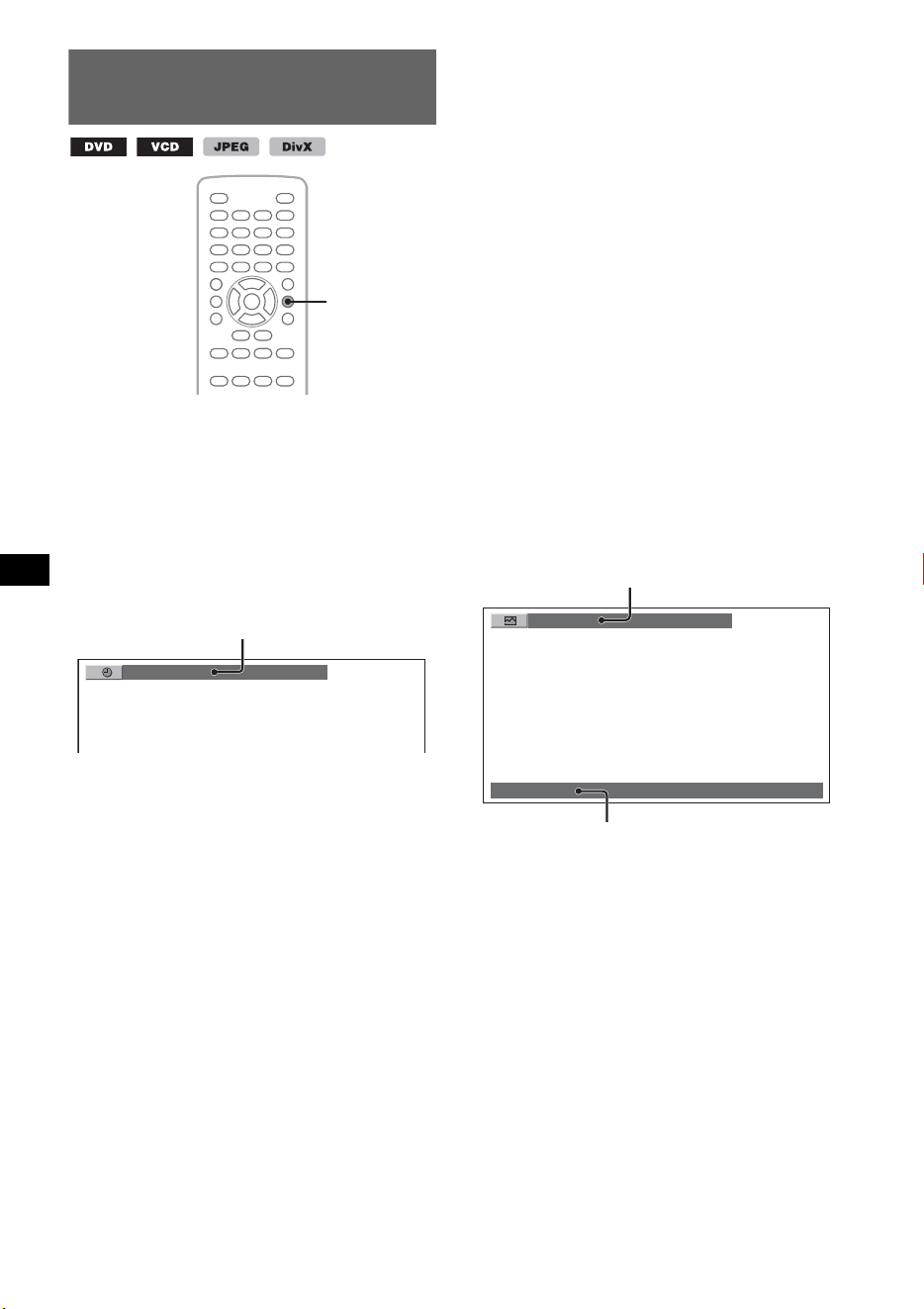
22
Tijd/tekstinformatie van de disc
bekijken
Tijdinformatie bekijken
De verstreken afspeeltijd en de resterende tijd
van de huidige titel, track, het huidige hoofdstuk,
enzovoort, kan worden bekeken tijdens de
weergave van video/beelden.
1 Druk tijdens het afspelen op (DSPL).
De huidige afspeelinformatie wordt
weergegeven.
2 Druk herhaaldelijk op (DSPL) om de
tijdinformatie om te schakelen.
Afhankelijk van de disc en de indeling verschilt
de tijdinformatie als volgt.
DVD-weergave
• T **:**:**
Verstreken afspeeltijd van de huidige titel
• T-**:**:**
Resterende afspeeltijd van de huidige titel
• C **:**:**
Verstreken afspeeltijd van het huidige
hoofdstuk
• C-**:**:**
Resterende afspeeltijd van het huidige
hoofdstuk
VCD-weergave
(Alleen bij het afspelen met versie 1.0/1.1 of
versie 2.0 zonder PBC-functie.)
•T **:**
Verstreken afspeeltijd van de huidige track
• T-**:**
Resterende afspeeltijd van de huidige track
•D **:**
Verstreken afspeeltijd van de huidige disc
•D-**:**
Resterende afspeeltijd van de huidige disc
JPEG-weergave
• Albumnummer/Totaal
• Beeldnummer/Totaal
DivX-weergave
• Albumnummer (map)/totaal
• Bestandsnummer/Totaal
•T **:**
Verstreken afspeeltijd van het huidige bestand
Tekstinformatie bekijken
U kunt de tekstinformatie (albumnaam,
beeldnaam, enzovoort) van JPEG/DivX-
bestanden bekijken.
* Als geen tekstinformatie beschikbaar is, wordt "NO
TEXT" weergegeven.
Afhankelijk van de disc en de indeling verschilt
de tekstinformatie als volgt.
JPEG-weergave
• Albumnaam (wanneer het albumnummer wordt
weergegeven)
• Beeldnaam (wanneer het beeldnummer wordt
weergegeven)
DivX-weergave
• Albumnaam (map) (wanneer het albumnummer
(map) wordt weergegeven)
• Bestandsnaam (wanneer het bestandsnummer
wordt weergegeven)
Z
X
Z PL
DSPL
T 1:01:57
Tijdinformatie
037(325)
Image name
Album/beeld/map/bestandsnummer
Tekstinformatie*
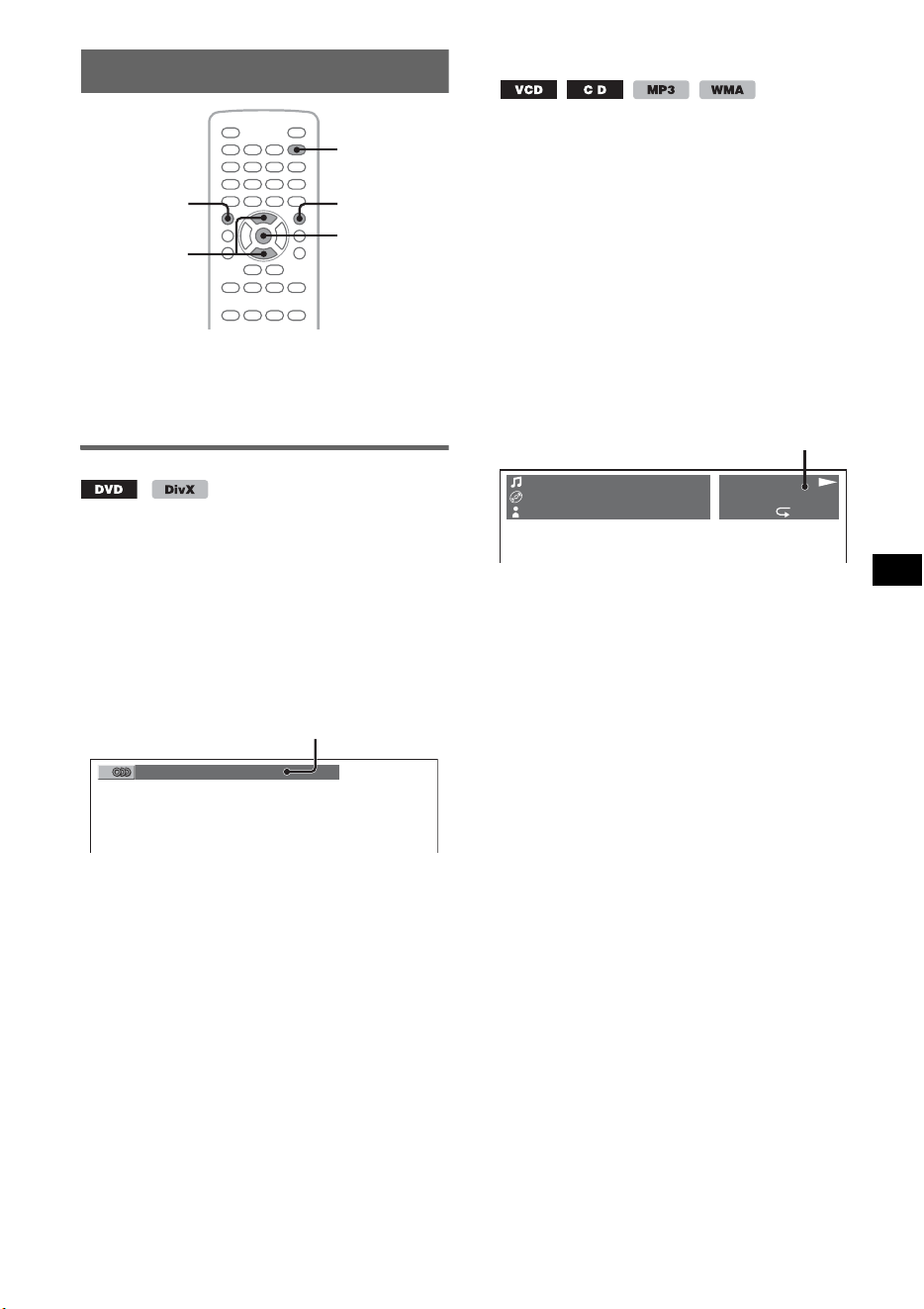
23
Audio-instellingen configureren
Opmerking
Discs in DTS-indeling worden niet ondersteund. Er
wordt geen geluid weergegeven als de DTS-indeling is
geselecteerd.
De audiotaal/indeling wijzigen
Voor DVD kan de audiotaal worden gewijzigd
als op de disc sporen met meer talen zijn
opgenomen. Voor DVD/DivX kunt u de audio-
indeling wijzigen wanneer een af te spelen disc is
opgenomen in meer dan één audio-indeling
(bijvoorbeeld Dolby Digital).
1 Druk tijdens het afspelen herhaaldelijk
op (AUDIO) tot de gewenste audiotaal/-
indeling wordt weergegeven.
* Bij het afspelen van DivX wordt informatie
weergegeven over audio-indeling/audiokanalen
(bijvoorbeeld "Dolby D 2CH").
Voor de audiotaal worden de beschikbare
talen afwisselend weergegeven.
Wanneer het invoerveld van 4 tekens
verschijnt, voert u de taalcode in (pagina 58)
voor de gewenste taal.
Wanneer dezelfde taal meer dan eens wordt
weergegeven, is de disc opgenomen in
meerdere audio-indelingen.
Het audiokanaal wijzigen
Wanneer u VCD/CD/MP3/WMA afspeelt, kunt u
het rechter- of het linkerkanaal selecteren om dit
te beluisteren via zowel de rechter- als de
linkerluidspreker.
Onderstaand vindt u de opties.
STEREO (ST): standaardstereogeluid
(standaardinstelling)
1/L (L): geluid linkerkanaal (mono)
2/R (R): geluid rechterkanaal (mono)
1 Druk tijdens het afspelen herhaaldelijk
op (AUDIO) tot het gewenste
audiokanaal wordt weergegeven.
Bijvoorbeeld tijdens het afspelen van een
MP3
Opmerking
Afhankelijk van de disc is het soms niet mogelijk de
audio-instelling te wijzigen.
Tip
U kunt tevens de instelling voor videodiscs wijzigen
door "AUDIO" te selecteren in het
weergavestandmenu (pagina 20).
Z
X
Z PL
M/m
ENTER
AUDIO
VISUAL
SETUP
SYSTEM
SETUP
1:ENGLISH Dolby D
Audiotaal/-indeling*
TRACK NAME
ALBUM NAME
ARTIST NAME
MP3
0003/1000 L
003:17 SHUF
Audiokanaal
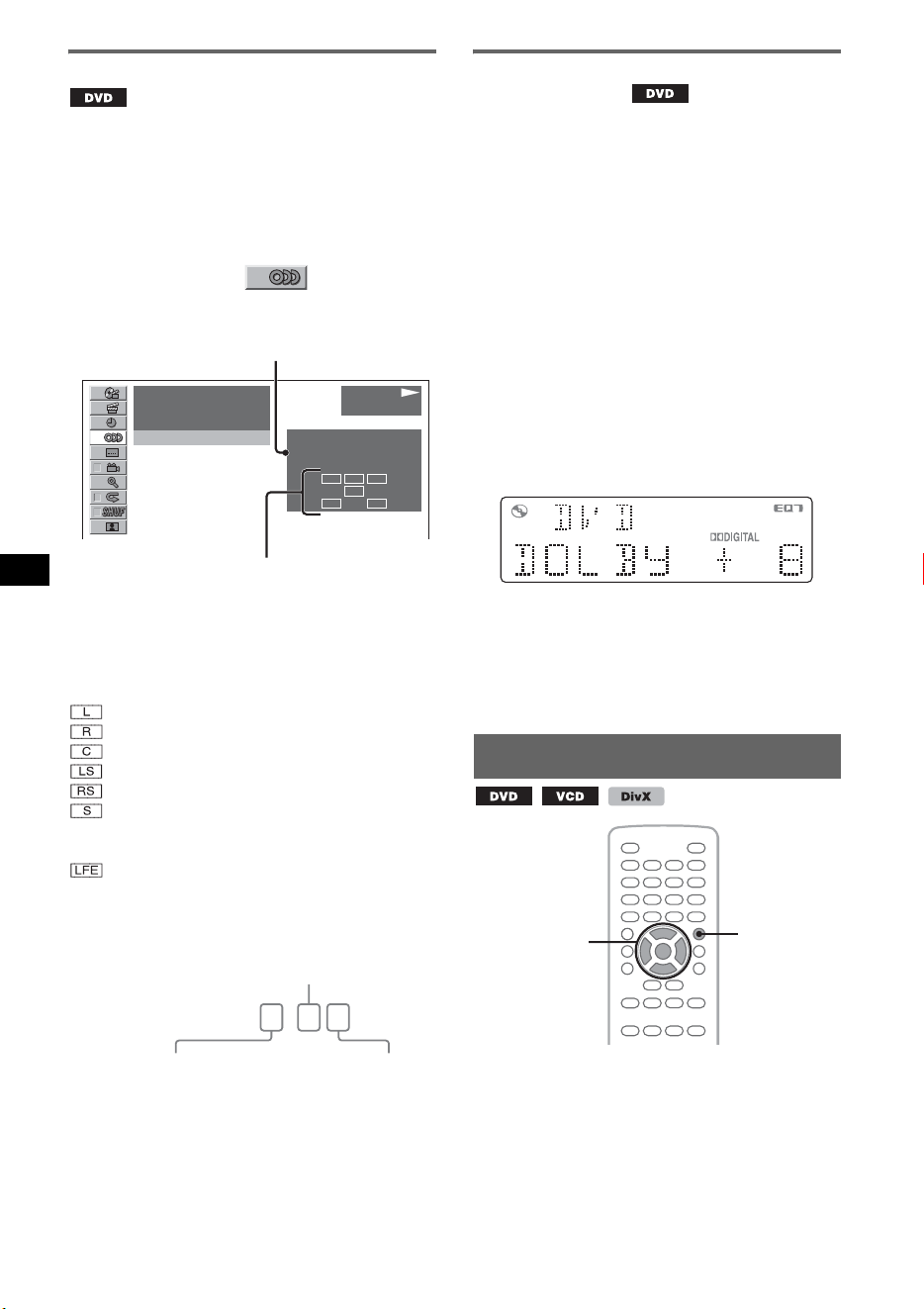
24
De programma-indeling bekijken
U kunt het aantal kanalen bekijken en de positie
van de weergavecomponenten voor de DVD
VIDEO die wordt afgespeeld.
1 Druk tijdens het afspelen op
(VISUAL SETUP).
Het weergavestandmenu wordt weergegeven.
2 Druk op M/m om (AUDIO) te
selecteren.
De programma-indeling wordt weergegeven.
* Afhankelijk van de disc wordt "PCM", "DOLBY
DIGITAL", enzovoort weergegeven.
De letters in het scherm programma-indeling
staan voor de volgende geluidscomponenten en
hun positie.
: voor (links)
: voor (rechts)
: midden
: achter (links)
: achter (rechts)
: achter (mono): de achtercomponent van
het met Dolby Surround bewerkte signaal
en het Dolby Digital-signaal
: LFE-signaal (lage frequentie-effecten)
De naam van de programma-indeling en de
kanaalnummers worden als volgt weergegeven.
Voorbeeld: Dolby Digital 5.1 ch
Als u het weergavestandmenu wilt verbergen,
drukt u op (VISUAL SETUP).
De audiosignaalsterkte aanpassen
— DVD-niveau
U kunt de audiosignaalsterkte aanpassen van een
DVD opgenomen in Dolby Digital-indeling om
de verschillen in volumeniveau te reduceren
tussen disc en bron.
1 Druk tijdens het afspelen op
(SYSTEM SETUP).
Het item systeeminstellingen wordt
weergegeven op de hoofdeenheid.
2 Druk op M/m om "DVD-LVL" te
selecteren en druk op (ENTER).
3 Druk op m om in te stellen op "ADJST
ON" en druk op (ENTER).
4 Druk op M/m om de
audiosignaalsterkte te regelen.
U kunt de signaalsterkte in stappen aanpassen
tussen –10 en +10.
5 Druk op (ENTER).
Het instellen is voltooid.
Met de hoofdeenheid
Draai aan de volumeknop in plaats van op M/
m te
drukken.
Beelden vergroten
U kunt beelden vergroten.
1 Druk tijdens het afspelen op
(VISUAL SETUP).
Het weergavestandmenu wordt weergegeven.
PLAY
DVDVIDEO
L C
LFE
LS
R
RS
12
(
67
)
018
(
034
)
T 1:35:55
1:ENGLISH Dolby D
PROGRAM FORMAT
DOLBY DIGITAL
3 / 2. 1
Huidige programma-indeling
Huidige audio-indeling*
DOLBY DIGITAL
3 / 2 . 1
Achtercomponent × 2
Voorcomponent × 2 +
Middencomponent × 1
LFE-component × 1
Z
X
Z PL
</M/m/,
ENTER
VISUAL
SETUP
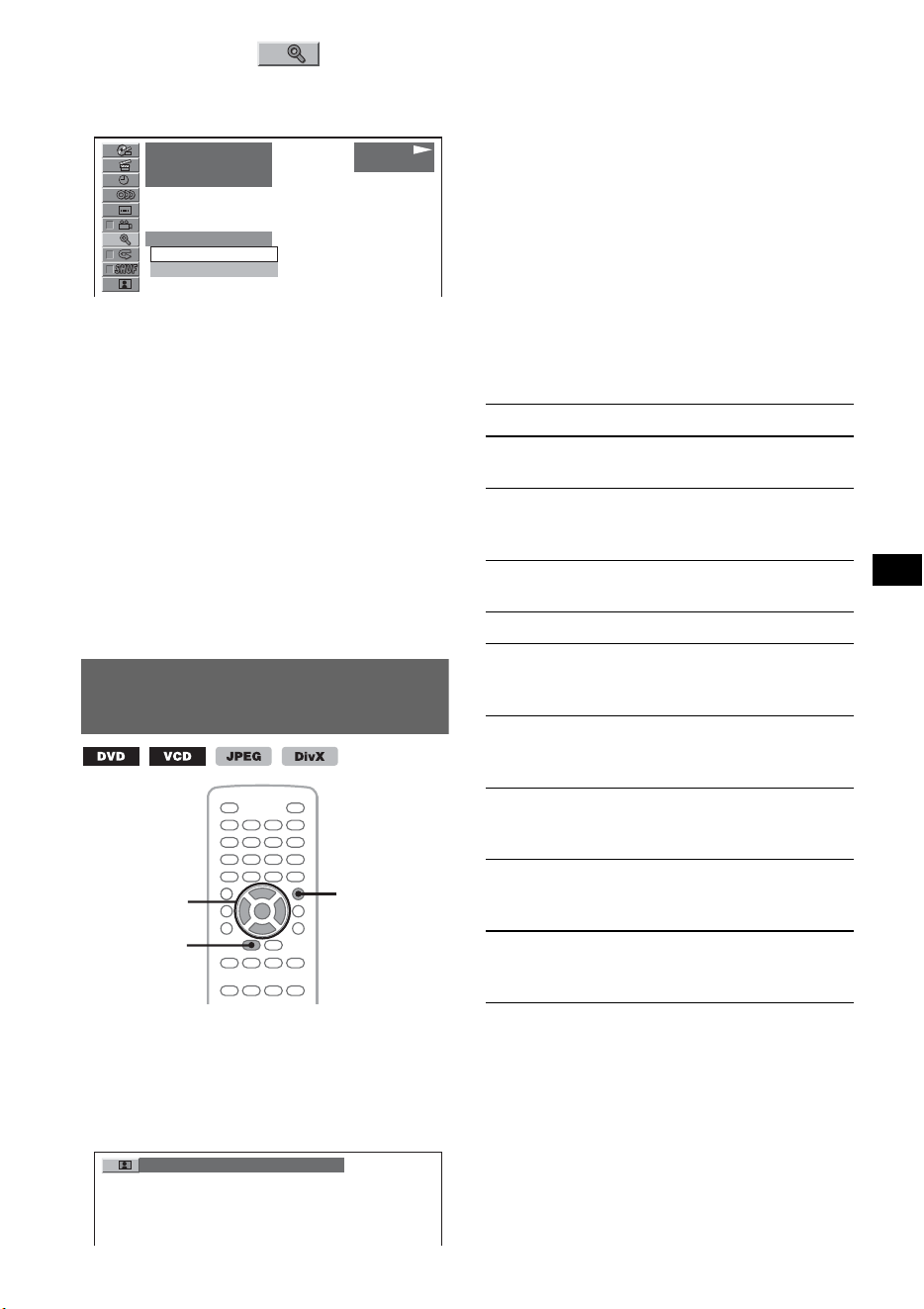
25
2 Druk op M/m om (CENTER
ZOOM) te selecteren en druk op
(ENTER).
De huidige optie wordt weergegeven.
3 Druk op M/m om de gewenste optie te
selecteren (×1, ×1.6*) en druk op
(ENTER).
* Het beeld kan korrelig worden.
De afbeelding is vergroot.
Druk op </M/m/, om de afbeelding te
verschuiven.
Als u de oorspronkelijke schaal wilt herstellen,
selecteert u "×1" in stap 3.
Om het weergavestandmenu te verbergen, drukt
u op (VISUAL SETUP).
Opmerkingen
• Afhankelijk van de disc is het soms niet mogelijk de
vergroting te wijzigen.
• Wanneer u het afspelen hervat, wordt de afbeelding
weergegeven op de oorspronkelijk schaal.
De beeldkwaliteit afstellen
— Picture EQ
U kunt de beeldkwaliteit afstellen op de
helderheid in de auto.
1 Druk tijdens het afspelen herhaaldelijk
op (PICTURE EQ) tot de gewenste optie
wordt weergegeven.
De opties verschillen afhankelijk van de
instelling bij beeldinstellingen (pagina 40).
Bij beeldinstellingen schakelen de instellingen
van "PICTURE EQ" in "CUSTOM SETUP" de
opties als volgt om.
AUTO: schakelt automatisch tussen de opties
voor gebruik bij avond/daglicht volgens de
dimmerinstellingen bij systeeminstellingen
(pagina 44).
LIGHT OFF: geeft de opties weer voor gebruik
bij daglicht.
LIGHT ON: geeft de opties weer voor gebruik
bij avond.
Onderstaand vindt u de opties voor elk van de
instellingen.
Voor alle instellingen
Ingesteld op "LIGHT OFF"/"AUTO" (met
"DIM OFF")
Ingesteld op "LIGHT ON"/"AUTO" (met
"DIM ON")
Tip
U kunt de beeldkwaliteit tevens wijzigen door
"PICTURE EQ" te selecteren in het
weergavestandmenu (pagina 20).
12
(
67
)
018
(
034
)
T 1:35:55
x1
x1
x1.6
PLAY
DVDVIDEO
Z
X
Z PL
</M/m/,
ENTER
PICTURE EQ
VISUAL
SETUP
DAYTIME
NORMAL: normale beeldkwaliteit.
CUSTOM: door de gebruiker aan te passen
instellingen (pagina 26).
DAYTIME: geschikt voor een heldere
omgeving.
SUNSET: geschikt voor de schemering.
SHINE: geschikt voor een zeer heldere
omgeving (bijvoorbeeld wanneer zonlicht op de
monitor valt).
NIGHT: de helderheid van de monitor wordt
verminderd zodat u tijdens het rijden's avonds
niet wordt afgeleid.
MIDNIGHT: de helderheid van de monitor
wordt sterker verminderd dan bij de instelling
"NIGHT".
THEATER: maakt de monitor helderder,
geschikt wanneer u's avonds naar een heldere
monitor wilt kijken.
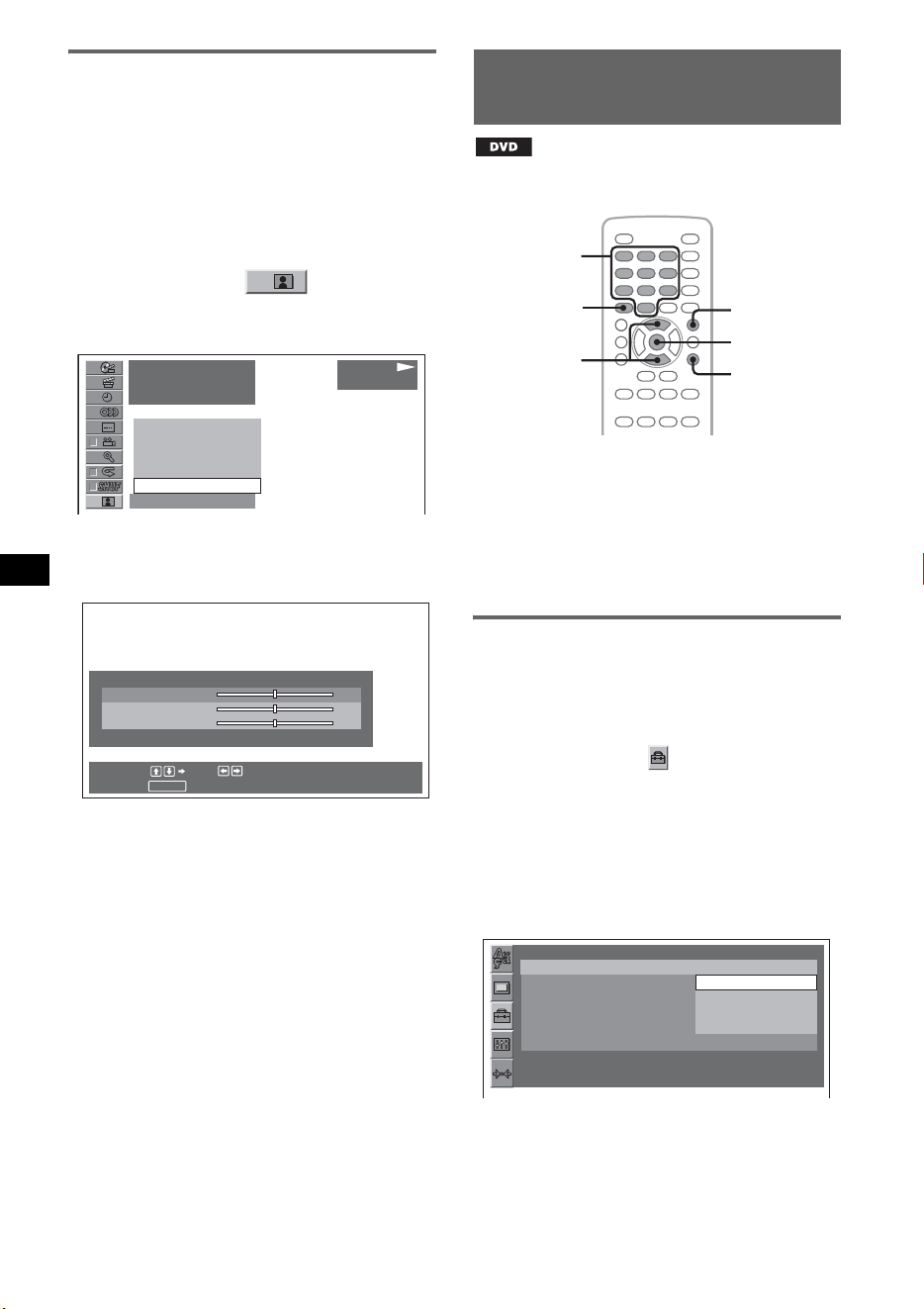
26
De beeldkwaliteit aanpassen
Met de optie "CUSTOM" kunt u eigen
instellingen opgeven voor de beeldkwaliteit door
de kleurtonen aan te passen. U kunt de
gewijzigde instellingen opslaan, zowel voor
"LIGHT OFF" als voor "LIGHT ON".
1 Druk tijdens het afspelen op
(VISUAL SETUP).
Het weergavestandmenu wordt weergegeven.
2 Druk op M/m om (PICTURE
EQ) te selecteren en druk op (ENTER).
De huidige optie wordt weergegeven.
3 Druk op M/m om "CUSTOM" te
selecteren en druk op (ENTER).
4 Druk op M/m om de gewenste
kleurtoon te selecteren en druk op
</, om het niveau te wijzigen.
5 Druk op (ENTER).
Om het weergavestandmenu te verbergen, drukt
u op (VISUAL SETUP).
Discs vergrendelen
— Kinderbeveiliging
*
* Uitgezonderd DVD-R/DVD-R DL/DVD-RW in
VR-stand.
U kunt een disc vergrendelen of
afspeelbeperkingen instellen volgens een vooraf
ingesteld niveau, zoals de leeftijd van de kijker.
Beperkte scènes worden vergrendeld of
vervangen door andere scènes wanneer een DVD
die compatibel is met kinderbeveiliging, wordt
afgespeeld.
Kinderbeveiliging inschakelen
1 Druk op (VISUAL SETUP) terwijl het
apparaat is uitgeschakeld.
Het menu voor beeldinstellingen wordt
weergegeven.
2 Druk op M/m om (CUSTOM SETUP)
te selecteren en druk op (ENTER).
De aangepaste instelitems worden
weergegeven.
3 Druk op M/m om "PARENTAL
CONTROL" te selecteren en druk op
(ENTER).
De opties worden weergegeven.
12
(
67
)
018
(
034
)
T 1:35:55
DAYTIME
SUNSET
SHINE
CUSTOM
NORMAL
NORMAL
PLAY
DVDVIDEO
RETURN
Cancel
Select : Set :
USER CUSTOM SETUP
COLOR 0
BRIGHT 0
SHARPNESS 0
Z
X
Z PL
M/m
ENTER
CLEAR
VISUAL
SETUP
O
Cijfertoetsen
CUSTOM SETUP
PARENTAL CONTROL :
DivX VOD :
SLIDE SHOW TIME :
MULTI-DISC RESUME :
PLAY LIST PLAY :
PICTURE EQ :
OFF
OFF
ONt
PLAYERt
PASSWORDt
AUTO
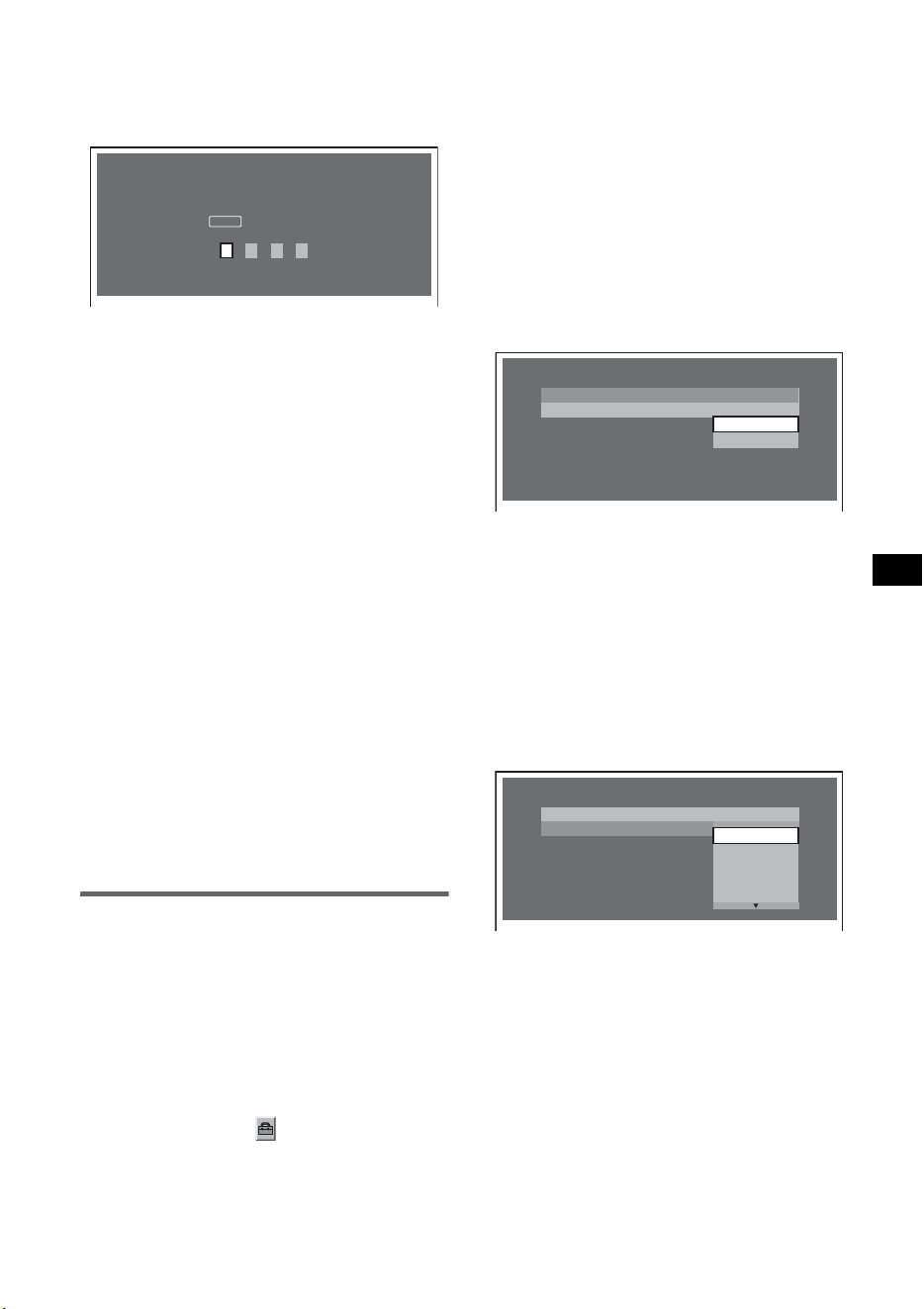
27
4 Druk op M/m om "ON t" te selecteren
en druk op (ENTER).
Het invoerscherm voor het wachtwoord wordt
weergegeven.
5 Druk op de cijfertoetsen om een
wachtwoord in te voeren en druk op
(ENTER).
Het bevestigingsscherm wordt weergegeven.
6 Voer ter bevestiging nogmaals het
wachtwoord in met de cijfertoetsen en
druk op (ENTER).
Het instellen is voltooid.
Als u een ingevoerd cijfer wilt wissen, drukt u op
(CLEAR).
Als u wilt terugkeren naar het vorige scherm,
drukt u op O.
Om het menu voor beeldinstellingen te
verbergen, drukt u op (VISUAL SETUP).
Kinderbeveiliging uitschakelen
Selecteer "OFF t" in stap 4 hierboven en voer
het wachtwoord in.
Als kinderbeveiliging wordt uitgeschakeld,
wordt "Parental control canceled" weergegeven.
Het wachtwoord wijzigen
Selecteer "PASSWORD t" in stap 4 hierboven,
voer het huidige wachtwoord in, voer een nieuw
wachtwoord in en voer het nogmaals in ter
bevestiging.
Regio en bijbehorend
filmbeperkingsniveau wijzigen
De beperkingsniveaus kunnen worden ingesteld
aan de hand van de regio en het bijbehorende
filmbeperkingsniveau.
1 Druk op (VISUAL SETUP) terwijl het
apparaat is uitgeschakeld.
Het menu voor beeldinstellingen wordt
weergegeven.
2 Druk op M/m om (CUSTOM SETUP)
te selecteren en druk op (ENTER).
De bijbehorende items worden weergegeven.
3 Druk op M/m om "PARENTAL
CONTROL" te selecteren en druk op
(ENTER).
De opties worden weergegeven.
4 Druk op M/m om "PLAYER t" te
selecteren en druk op (ENTER).
Als de kinderbeveiliging al is ingeschakeld,
verschijnt het scherm voor het invoeren van
het wachtwoord weergegeven. Als u de
instelling wilt wijzigen, voert u het
wachtwoord in en drukt u op (ENTER).
5 Druk op M/m om "STANDARD" te
selecteren en druk op (ENTER).
De opties worden weergegeven.
6 Druk op M/m om de gewenste regio te
selecteren en de bijbehorende
filmclassificatie toe te passen en druk
op (ENTER).
De regio wordt geselecteerd.
Wanneer u "OTHERS t" selecteert, voert u
met de cijfertoetsen de regiocode in uit de
"Lijst met regiocodes" op pagina 58.
7 Druk op M/m om "LEVEL" te
selecteren en druk op (ENTER).
De opties worden weergegeven.
Hoe lager het getal, hoe strenger het
beperkingsniveau.
8 Druk op M/m om de gewenste
classificatie te selecteren en druk op
(ENTER).
Het instellen is voltooid.
Als u wilt terugkeren naar het vorige scherm,
drukt u op O.
Om het menu voor beeldinstellingen te
verbergen, drukt u op (VISUAL SETUP).
PARENTAL CONTROL
Enter a new 4-digit password,
then press .
ENTER
PARENTAL CONTROL
LEVEL :
STANDARD :
USA
USA
OTHERSt
8:
PARENTAL CONTROL
LEVEL :
STANDARD :
8:
8:
7:
6:
5:
4:
NC17
R
PG13
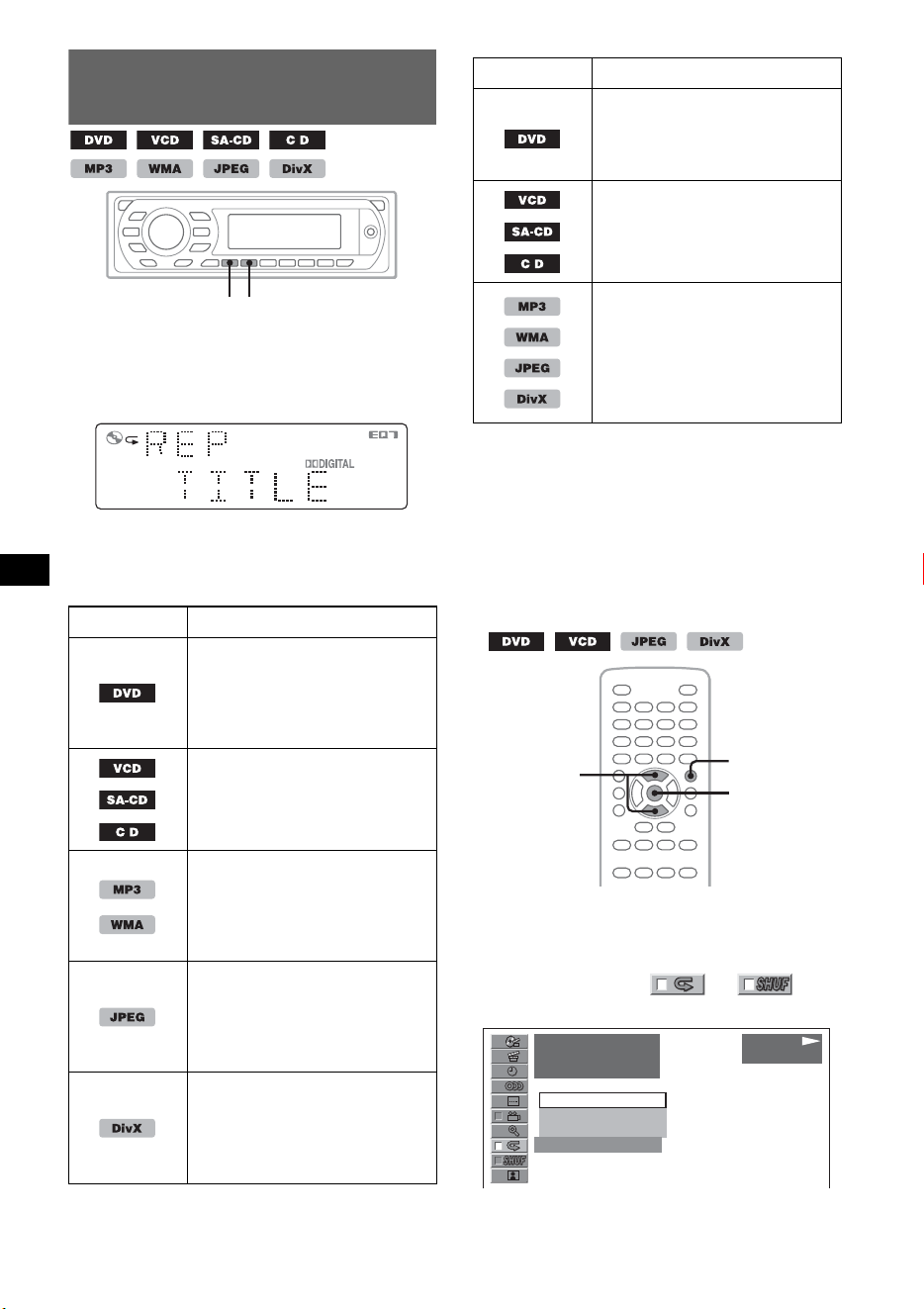
28
Herhaaldelijk en willekeurig
afspelen
1 Druk tijdens het afspelen herhaaldelijk
op (1) (REP) of (2) (SHUF) op de
hoofdeenheid tot de gewenste
instelling wordt weergegeven.
Herhaaldelijk of willekeurig afspelen wordt
gestart.
Onderstaand vindt u de opties voor herhalen en
de inschakelvolgorde voor elke disc en indeling.
Onderstaand vindt u de opties voor willekeurig
afspelen en de inschakelvolgorde voor elke disc
en indeling.
*1 Uitsluitend beschikbaar bij het afspelen van een
versie 1.0/1.1-VCD of een versie 2.0-VCD zonder
PBC-functie.
*2 Uitgezonderd DVD-R/DVD-R DL/DVD-RW in
VR-stand.
Als u wilt terugkeren naar de normale
weergavestand, selecteert u "OFF".
Instellen vanuit het
weergavestandmenu
1 Druk tijdens het afspelen op
(VISUAL SETUP).
Het weergavestandmenu wordt weergegeven.
2 Druk op M/m om of te
selecteren en druk op (ENTER).
Disc/indeling Opties
OFF
TITLE: de huidige titel
herhalen.
CHAPTER: het huidige
hoofdstuk herhalen.
*
1
OFF
TRACK: de huidige track
herhalen.
OFF
TRACK: de huidige track
herhalen.
ALBUM: het huidige album
herhalen.
OFF
IMAGE: het huidige beeld
herhalen.
ALBUM: het huidige album
herhalen.
OFF
FILE: het huidige videobestand
herhalen.
ALBUM: het huidige album
(map) herhalen.
SHUFREP
Disc/indeling Opties
*
2
OFF
TITLE: de hoofdstukken van de
huidige titel in willekeurige
volgorde afspelen.
*
1
OFF
DISC: de tracks op de huidige
disc in willekeurige volgorde
afspelen.
OFF
ALBUM: de tracks/beelden/
videobestanden in het huidige
album (map) in willekeurige
volgorde afspelen.
Z
X
Z PL
M/m
ENTER
VISUAL
SETUP
PLAY
DVDVIDEO
12
(
67
)
018
(
034
)
T 1:35:55
OFF
CHAPTER
TITLE
OFF
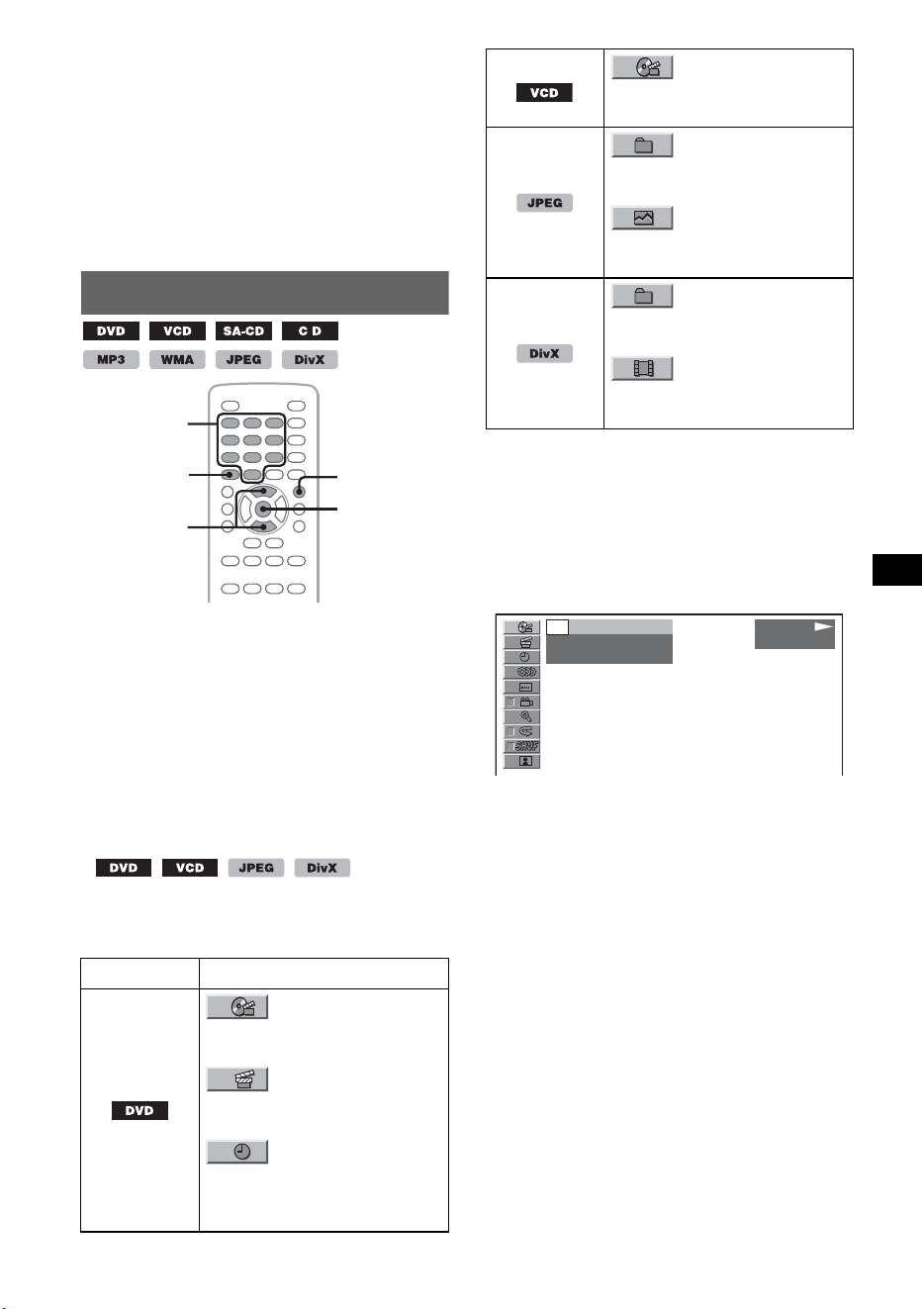
29
3 Druk op M/m om de gewenste optie te
selecteren en druk op (ENTER).
Herhaaldelijk of willekeurig afspelen wordt
gestart.
Druk op (VISUAL SETUP) om het
weergavestandmenu te verbergen.
Opmerking
De geselecteerde weergavestand wordt geannuleerd
wanneer de disc die wordt afgespeeld, wordt
uitgeworpen.
Rechtstreeks afspelen
U kunt een bepaald punt rechtstreeks vinden
door het titelnummer, hoofdstuknummer,
enzovoort op te geven.
1 Druk tijdens het afspelen op de
cijfertoetsen om een item (track, titel,
enzovoort) in te voeren en druk op
(ENTER).
Het afspelen wordt gestart vanaf het begin
van het geselecteerde punt.
Instellen vanuit het weergavestandmenu
Afhankelijk van de disc en de indeling
verschillen rechtstreeks af te spelen items als
volgt.
* Uitsluitend beschikbaar bij het afspelen van een
VCD zonder PBC-functie.
1 Druk tijdens het afspelen op
(VISUAL SETUP).
Het weergavestandmenu wordt weergegeven.
2 Druk op M/m om het gewenste item te
selecteren en druk op (ENTER).
Het getal tussen haakjes geeft het totale aantal
geselecteerde items weer.
3 Druk op de cijfertoetsen om een
itemnummer of tijdcode in te voeren.
Als u bijvoorbeeld rechtstreeks naar 2 uur,
10 minuten en 20 seconden wilt gaan, voert u
"21020" in.
Als u een ingevoerd cijfer wilt wissen, drukt u
op (CLEAR).
4 Druk op (ENTER).
Het afspelen wordt gestart vanaf het
geselecteerde punt.
Druk op (VISUAL SETUP) om het
weergavestandmenu te verbergen.
Disc/indeling Items
TITLE
Het afspelen wordt gestart vanaf
de geselecteerde titel.
CHAPTER
Het afspelen wordt gestart vanaf
het geselecteerde hoofdstuk.
TIME
Het afspelen wordt gestart op
het punt dat wordt bepaald door
de ingevoerde tijdcode.
Z
X
Z PL
M/m
ENTER
CLEAR
VISUAL
SETUP
Cijfertoetsen
*
TRACK
Het afspelen wordt gestart vanaf
de geselecteerde track.
ALBUM
Het afspelen wordt gestart vanaf
het geselecteerde album.
IMAGE
Het afspelen wordt gestart vanaf
de geselecteerde beeld.
ALBUM
Het afspelen wordt gestart vanaf
het geselecteerde album (map).
FILE
Het afspelen wordt gestart vanaf
het geselecteerde bestand.
PLAY
DVDVIDEO
- -
(
67
)
018
(
034
)
T 1:35:55
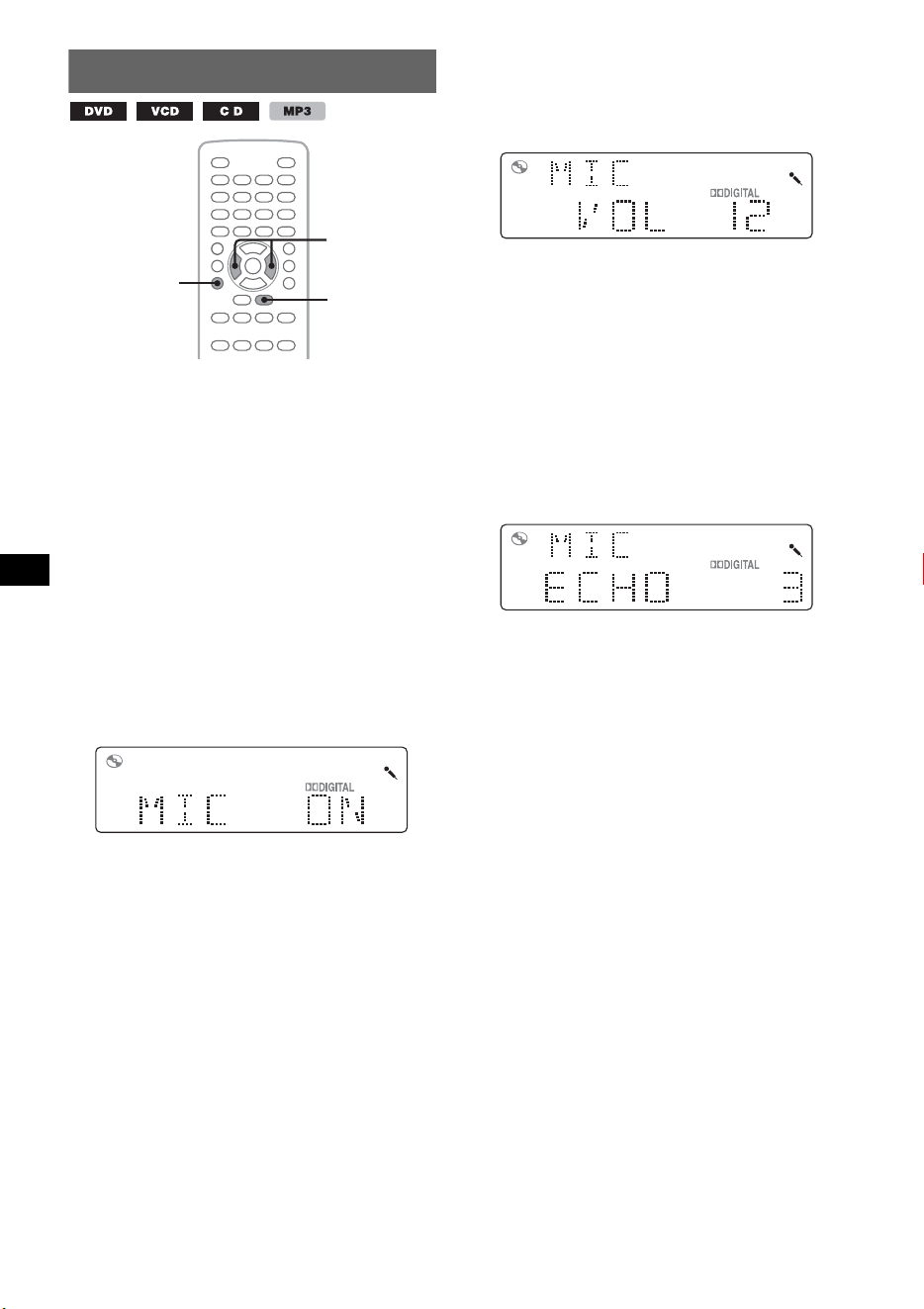
30
Genieten van karaoke
U kunt een microfoon (niet bijgeleverd) op het
apparaat aansluiten en van karaoke genieten (met
een disc meezingen) door het apparaat in de
stand karaoke te zetten.
Onderstaand vindt u de opties en de
inschakelvolgorde voor de karaokestand.
MIC ON: schakelt de microfoon en de echo-
effecten in.
MIC ON+VC: schakelt de microfoon in en
onderdrukt de zang.
MIC OFF: annuleert de karaokestand.
Sluit voordat u begint een microfoon aan op de
MIC-ingang van het apparaat.
1 Druk tijdens het afspelen herhaaldelijk
op m tot de gewenste optie wordt
weergegeven.
De karaokestand wordt ingeschakeld.
Wanneer het afspelen wordt gestopt, wordt de
MIC-ingang uitgeschakeld.
Opmerkingen
• Bij sommige karaoke-DVD's/VCD's/CD's bevinden
de instrumenten zich op het ene kanaal en de zang
op het andere kanaal en kan u worden gevraagd
een kanaal te kiezen (links, rechts of stereo). In dat
geval stelt u "MIC ON" in en drukt u herhaaldelijk op
(AUDIO) om het kanaal in te stellen.
• Bepaalde karaoke-DVD's/VCD's/CD's zijn voorzien
van een besturingsmenu waarin u de zang kunt
uitschakelen, enzovoort. In dat geval volgt u de
aanwijzingen van de disc.
• Zolang de karaokestand is ingeschakeld, zijn de
instellingen voor EQ7 (pagina 36) en HPF
(pagina 45) uitgeschakeld.
• Discs in DTS-indeling worden niet ondersteund. Er
wordt geen geluid weergegeven als de DTS-indeling
is geselecteerd.
Het microfoonvolume regelen
1 Met de karaokestand ingeschakeld, drukt u
herhaaldelijk op (SOUND) totdat "MIC VOL"
verschijnt op de hoofdeenheid.
2 Druk op </, om het volumeniveau aan te
passen.
U kunt het volume aanpassen in stappen tussen
0 en 20.
Na 3 seconden is het instellen voltooid en
keert het display terug naar de normale
weergavestand.
De echo regelen
1 Met de karaokestand ingeschakeld, drukt u
herhaaldelijk op (SOUND) totdat "MIC
ECHO" verschijnt op de hoofdeenheid.
2 Druk op </, om het echoniveau aan te
passen.
U kunt het echoniveau aanpassen in stappen
tussen 1 en 6.
Na 3 seconden is het instellen voltooid en
keert het display terug naar de normale
weergavestand.
Als u de echo wilt annuleren, selecteert u in
stap 2 "MIC ECHO OFF".
Met de hoofdeenheid
Druk op de volumeknop in plaats van op (SOUND) te
drukken, draai aan de volumeknop in plaats van op
</
,.
Z
X
Z
SOUND
m
</,
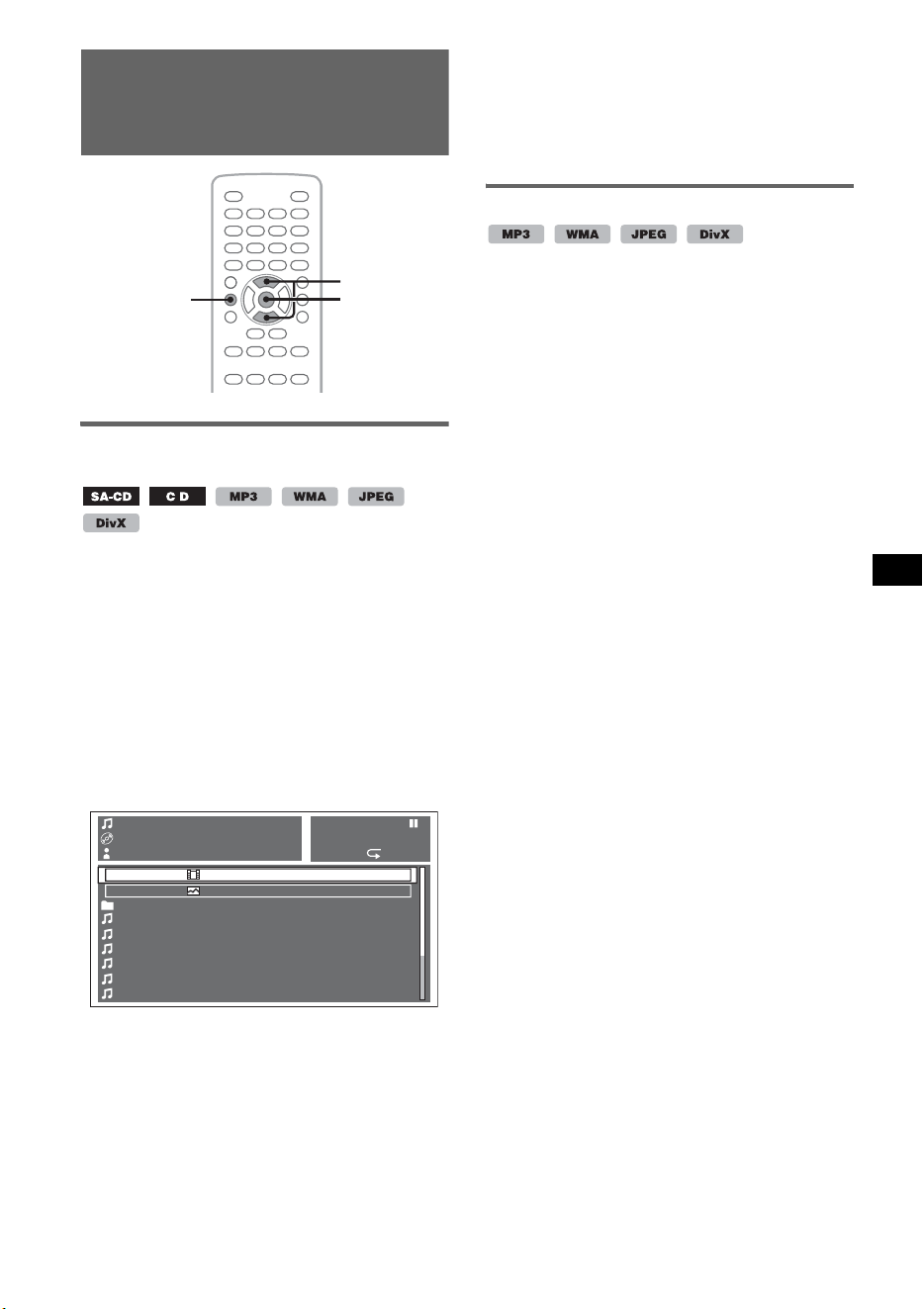
31
Lijst weergeven van tracks/
beelden/videobestanden
— LIST
Een track/beeld/videobestand
selecteren
U kunt een lijst met albums/mappen/tracks/
beelden/videobestanden op de monitor
weergeven en een item uit de lijst kiezen om het
af te spelen.
Deze functie is met name handig voor een disc in
MP3/WMA/JPEG/DivX-indeling die veel
albums/tracks/enzovoort bevat.
1 Druk tijdens het afspelen op
(LIST/PTY).
De lijst met tracks/beelden/videobestanden
van de huidige disc/album*/map* wordt
weergegeven.
Als u naar het hoofdmenu wilt gaan, drukt u
op M om het mappictogram boven aan de lijst
te selecteren. Druk op (ENTER).*
* Uitsluitend bij het afspelen van MP3/WMA/
JPEG/DivX.
2 Druk op M/m om de gewenste track/
beeld/videobestand te selecteren en
druk op (ENTER).
Het afspelen van de geselecteerde track/
beeld/videobestand wordt gestart.
Opmerking
Er kan geen lijst worden weergegeven van de discs in
de CD-wisselaar (als deze is aangesloten).
Met de hoofdeenheid
Draai aan de volumeknop in plaats van op M/
m te
drukken.
Een bestandstype selecteren
Als de disc meerdere bestandstypen bevat, kan
alleen het geselecteerde bestandstype (audio/
video/beeld) worden afgespeeld. De
afspeelvolgorde van bestandstypen is ingesteld
op audio, video en vervolgens beeld (als de disc
bijvoorbeeld videobestanden en beeldbestanden
bevat, worden alleen videobestanden
afgespeeld). U kunt het bestandstype selecteren
waarvan u een lijst wilt weergeven en vervolgens
het bestand selecteren dat u wilt afspelen.
1 Druk tijdens het afspelen op
(LIST/PTY).
2 Druk op M/m om het bestandstype te
selecteren waarvan u een lijst wilt
weergeven en druk op (ENTER).
Als u een lijst met MP3- en WMA-bestanden
wilt weergeven, selecteert u "LIST UP
AUDIO FILES".
Als u een lijst met DivX-bestanden wilt
weergeven, selecteert u "LIST UP VIDEO
FILES".
Als u een lijst met JPEG-bestanden wilt
weergeven, selecteert u "LIST UP IMAGE
FILES".
3 Druk op M/m om het gewenste bestand
te selecteren en druk op (ENTER).
Het geselecteerde bestand wordt afgespeeld.
Met de hoofdeenheid
Draai aan de volumeknop in plaats van op M/
m te
drukken.
Z
X
Z PL
M/m
LIST/PTY
ENTER
TRACK NAME
ALBUM NAME
ARTIST NAME
MP3
0003/1000 ST
003:17 SHUF
LIST UP VIDEO FILES
LIST UP IMAGE FILES
. . .
01 TRACK 01
02 TRACK 02
03 TRACK 03
04 TRACK 04
05 TRACK 05
06 TRACK 06
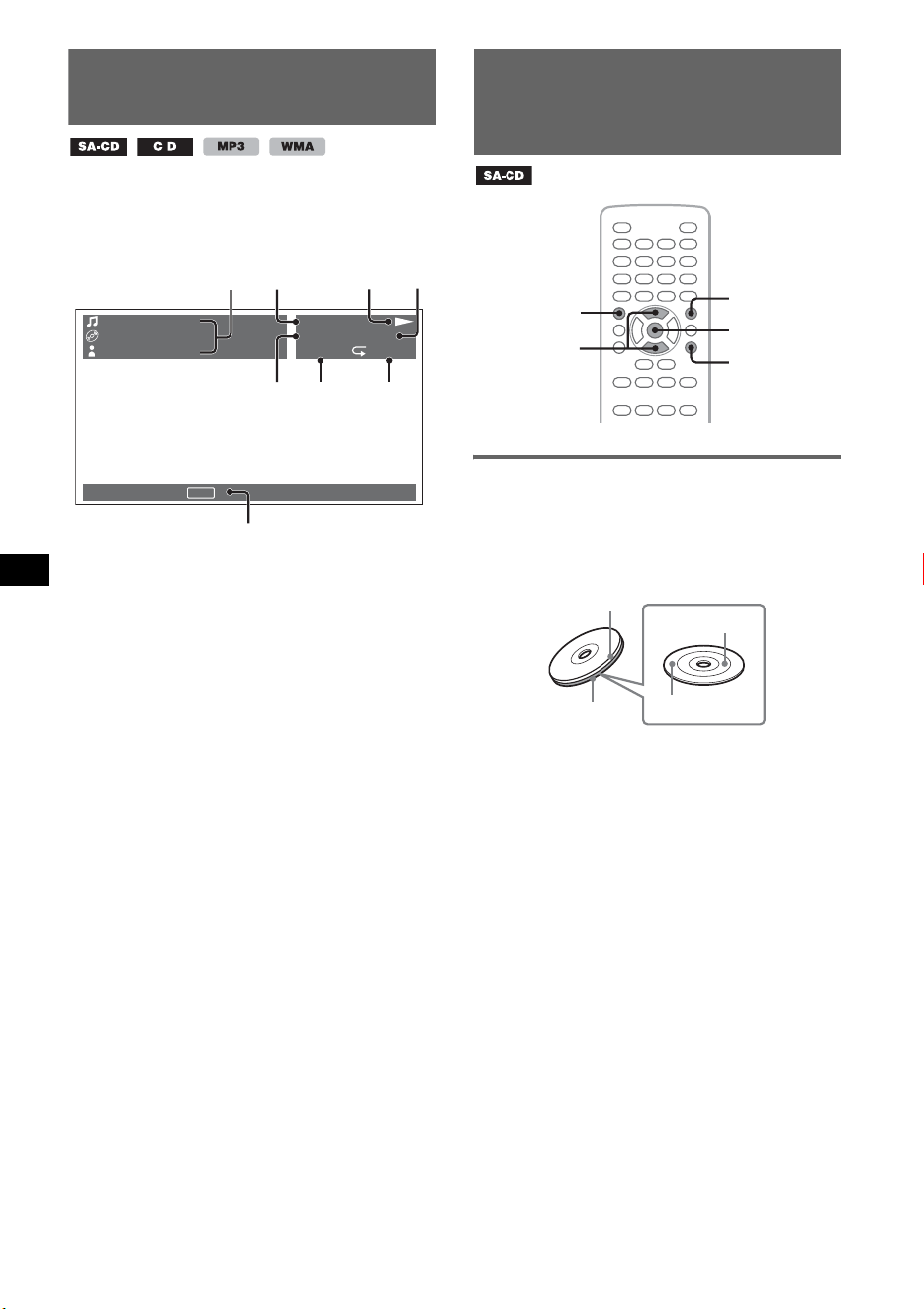
32
Informatie van een audiodisc
bekijken
Tijdens het weergeven van audio, kunt u de
discinformatie bekijken op de monitor.
Bijvoorbeeld tijdens het afspelen van een
MP3
A Tracknummer of tracknaam
Discnaam/Albumnaam
Naam van de artiest
B Indeling
C Weergavestatus (N, X, enzovoort.)
D Huidig audiokanaal
Tijdens het weergeven van CD/MP3/WMA,
kan het audiokanaal worden gewijzigd. Zie
"Het audiokanaal wijzigen" op pagina 23
voor meer informatie.
E Tracknummer/Totaal
F Verstreken weergavetijd
G Huidige weergavestand
H Bedieningstips
Tip
U kunt een af te spelen track kiezen met behulp van
een lijst (pagina 31).
Weergave-instellingen
configureren voor Super Audio
CD
Een weer te geven laag selecteren
Sommige Super Audio CD's bestaan uit twee
lagen: een Super Audio CD-laag en een CD-laag.
De Super Audio CD-laag bestaat uit 2 gebieden:
een 2-kanaalsgebied en een multikanaalsgebied.
A CD-laag
Een laag die kan worden gelezen met een
conventionele CD-speler.
B Super Audio CD-laag
Een signaallaag met hoge dichtheid.
C 2-kanaalsgebied
Een gebied waarin de 2-kanaals stereotracks
zijn opgenomen.
D Multikanaalsgebied*
Een gebied waarin meerdere kanalen
(maximaal 5.1 kanaals) zijn opgenomen.
* Dit gebied kan niet op dit apparaat worden
afgespeeld.
Als de disc verschillende inhoud bevat op de
lagen, kunt u een laag selecteren (bijvoorbeeld
om de geluidskwaliteit te vergelijken).
De instelling kan worden geconfigureerd vanuit
het menu voor beeldinstellingen (pagina 38) en
vanuit het menu systeeminstellingen (pagina 42).
Onderstaand ziet u de opties voor "SUPER
AUDIO CD LAYER" (beeld instellen) en
"DISC.LAYER" (systeeminstellingen).
TRACK NAME
ALBUM NAME
ARTIST NAME
MP3
0003/1000 ST
003:17 SHUF
To list up, press .
LIST
B
E
H
CD
FG
A
Z
X
Z PL
M/m
ENTER
SYSTEM
SETUP
VISUAL
SETUP
O
B
D
C
A
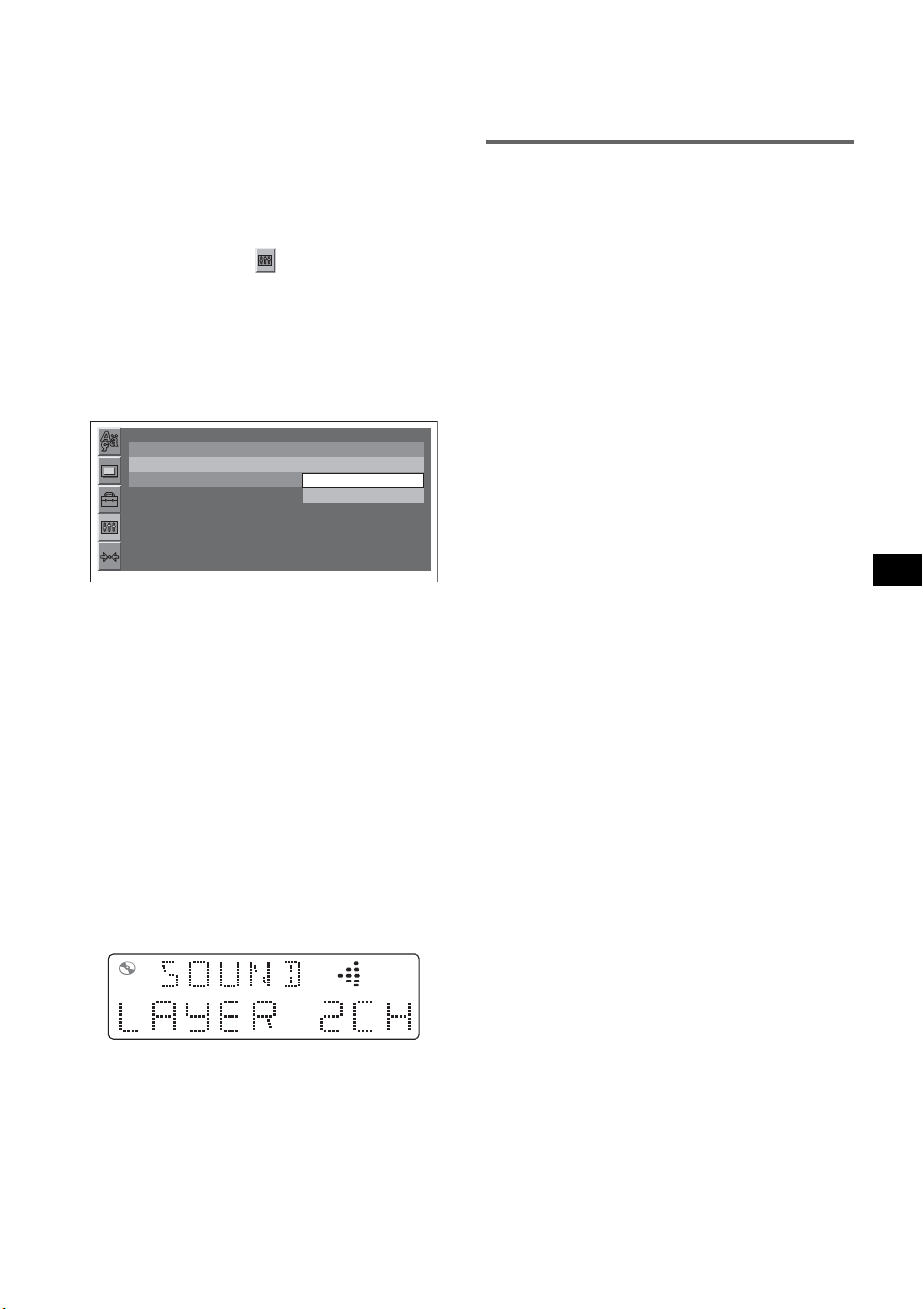
33
2CH: het 2-kanaalsgebied (stereo) afspelen van
de Super Audio CD-laag.
CD: de CD-laag afspelen.
Via het menu voor beeldinstellingen
1 Druk op (VISUAL SETUP) terwijl het
apparaat is uitgeschakeld.
Het menu voor beeldinstellingen wordt
weergegeven.
2 Druk op M/m om (AUDIO SETUP) te
selecteren en druk op (ENTER).
De audio-instelitems worden weergegeven.
3 Druk op M/m om "SUPER AUDIO CD
LAYER" te selecteren en druk op
(ENTER).
De opties worden weergegeven.
4 Druk op M/m om "2CH" of "CD" te
selecteren en druk op (ENTER).
Het instellen is voltooid.
Als u wilt terugkeren naar het vorige scherm,
drukt u op O.
Om het menu voor beeldinstellingen te
verbergen, drukt u op (VISUAL SETUP).
Via het menu systeeminstellingen
1 Druk op (SYSTEM SETUP) terwijl het
apparaat is uitgeschakeld.
De systeeminstelitems worden weergegeven.
2 Druk op M/m om "DISC.LAYER" te
selecteren en druk op (ENTER).
De optie wordt weergegeven.
3 Druk op M/m om "2CH" of "CD" te
selecteren en druk op (ENTER).
Het instellen is voltooid.
Om het menu systeeminstellingen te verbergen,
drukt u op (SYSTEM SETUP).
Opmerking
Bij Super Audio CD's die alleen bestaan uit een Super
Audio CD-laag, wordt die laag weergegeven,
ongeacht de instelling.
Tip
De instelling bij beeldinstellingen schakelt automatisch
mee met de instelling bij systeeminstellingen en
andersom.
De geluidskwaliteit selecteren
U kunt de geluidskwaliteit voor de weergave van
Super Audio CD's wijzigen door de
bemonsteringsfrequentie om te schakelen.
De instelling kan worden geconfigureerd vanuit
het menu voor beeldinstellingen (pagina 38) en
vanuit het menu systeeminstellingen (pagina 42).
Onderstaand ziet u de opties voor "SUPER
AUDIO CD MODE" (beeldinstellingen) en
"SA-CD MOD" (systeeminstellingen).
HQ: levert uitvoer op 176,4 kHz (hoge
geluidskwaliteit).
STD: levert uitvoer op 44,1 kHz (standaard
CD-geluidskwaliteit).
Via het menu voor beeldinstellingen
De instelprocedure is gelijk aan de procedure
voor het instellen van de af te spelen laag
(pagina 32).
Druk op (VISUAL SETUP), selecteer vervolgens
"AUDIO SETUP" c "SUPER AUDIO CD
MODE" c "HQ" of "STD".
Via het menu systeeminstellingen
De instelprocedure is gelijk aan de procedure
voor het instellen van de af te spelen laag
(pagina 32).
Druk op (SYSTEM SETUP), selecteer
vervolgens "SA-CD MOD" c "HQ" of "STD".
Opmerking
Wanneer "HQ" wordt ingesteld, worden de instellingen
EQ7 (pagina 36) en HPF (pagina 45) uitgeschakeld.
Stel "STD" in om deze instellingen te activeren.
Tip
De instelling bij beeldinstellingen schakelt automatisch
mee met de instelling bij systeeminstellingen en
andersom.
AUDIO SETUP
SUPER AUDIO CD MODE:
SUPER AUDIO CD LAYER :
AUDIO DRC :
HQ
2CH
2CH
CD
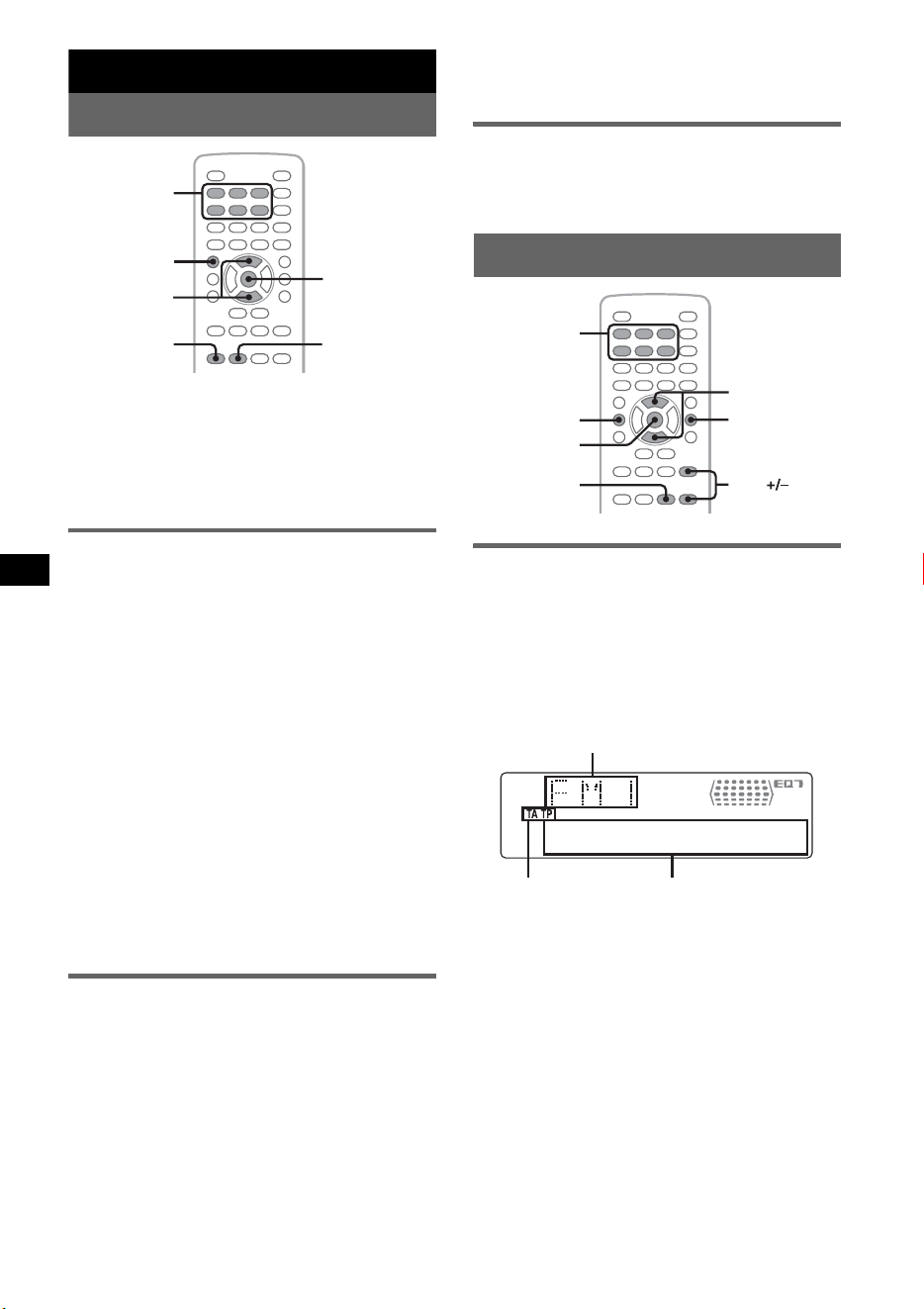
34
Geavanceerde bediening — Radio
Zenders opslaan en ontvangen
Let op
Als u afstemt op zenders tijdens het rijden, moet
u de BTM-functie (geheugen voor beste
afstemming) gebruiken om ongelukken te
vermijden.
Automatisch opslaan — BTM
1 Druk herhaaldelijk op (SRC) tot
"TUNER" wordt weergegeven op de
hoofdeenheid.
Druk herhaaldelijk op (MODE) om de band
te wijzigen. U kunt FM1, FM2, FM3, MW of
LW selecteren.
2 Druk op (SYSTEM SETUP).
De systeeminstelitems worden weergegeven.
3 Druk op M/m om "BTM" te selecteren
en druk op (ENTER).
Het apparaat slaat de zenders in volgorde van
frequentie op onder de cijfertoetsen ((1) tot
en met (6)).
Er klinkt een pieptoon wanneer de instelling
is opgeslagen.
Met de hoofdeenheid
Druk op (SOURCE) in plaats van op (SRC), draai aan
de volumeknop in plaats van op M/m te drukken.
Handmatig opslaan
1 Als u de zender ontvangt die u wilt
opslaan, houdt u een cijfertoets ((1)
tot en met (6)) ingedrukt tot "MEM"
wordt weergegeven op de
hoofdeenheid.
De aanduiding voor de cijfertoets verschijnt
op de hoofdeenheid.
Opmerking
Als u een andere zender opslaat onder dezelfde
cijfertoets, wordt de eerder opgeslagen zender
vervangen.
Tip
Als een RDS-zender wordt opgeslagen, wordt de AF-/
TA-instelling ook opgeslagen (pagina 35).
Opgeslagen zenders ontvangen
1 Selecteer de band en druk vervolgens
op een cijfertoets ((1) tot en met (6)).
RDS
Overzicht
FM-zenders met de RDS-dienst
(radiogegevenssysteem) sturen onhoorbare
digitale informatie mee met het gewone
radioprogrammasignaal.
Displayitems
A Radioband, functie
B TA/ TP*
1
C Frequentie*
2
(programmaservicenaam),
voorinstelnummer, klok, RDS-gegevens
*1 "TA" knippert tijdens de verkeersinformatie. "TP"
gaat branden zodra een dergelijke zender wordt
ontvangen.
*2 Als u de RDS-zender ontvangt, wordt " *" links van
de frequentieaanduiding weergegeven.
Als u displayitems wilt wijzigen C, drukt u op
(DSPL).
Z
X
Z PL
M/m
ENTER
MODE
SYSTEM
SETUP
SRC
Cijfertoetsen
Z
X
Z PL
VOL
AF/TA
ENTER
DSPL
M/m
LIST/PTY
Cijfertoetsen
BC
A
35
RDS-diensten
Dit apparaat biedt automatisch RDS-diensten op
de volgende manier:
Opmerkingen
• In bepaalde landen/regio's zijn wellicht niet alle
RDS-functies beschikbaar.
• RDS functioneert niet als het ontvangstsignaal te
zwak is of als de zender waarop u hebt afgestemd,
geen RDS-gegevens verzendt.
AF en TA instellen
Onderstaand vindt u de AF/TA-instellingen en de
inschakelvolgorde.
AF ON: schakelt AF in en schakelt TA uit.
TA ON: schakelt TA in en schakelt AF uit.
AF, TA ON: schakelt AF en TA in.
AF, TA OFF: schakelt AF en TA uit.
1 Druk herhaaldelijk op (AF/TA) tot de
gewenste instelling wordt
weergegeven.
RDS-zenders met de AF- en TA-
instelling opslaan
U kunt RDS-zenders vooraf instellen met de
AF-/TA-instelling. Als u de BTM-functie
gebruikt, worden alleen RDS-zenders met
dezelfde AF-/TA-instelling opgeslagen.
Als u handmatig vooraf instelt, kunt u zowel
RDS- als niet-RDS-zenders instellen, elk met
hun AF-/TA-instelling.
1 Stel AF/TA in en sla de zender vervolgens op
met BTM of handmatig.
Het volume van de
verkeersinformatie instellen
U kunt het volume van de verkeersinformatie
vooraf instellen, zodat u geen enkel bericht mist.
1 Druk herhaaldelijk op (VOL) +/– om het
volume te regelen.
2 Houd (AF/TA) ingedrukt tot "TA" wordt
weergegeven.
Met de hoofdeenheid
Draai aan de volumeknop in plaats van op
(VOL) +/– te drukken.
Noodberichten ontvangen
Als AF of TA is ingeschakeld, wordt de
geselecteerde bron automatisch onderbroken
door de noodberichten.
Een bepaald regionaal programma
blijven beluisteren — REG
Als de AF-functie is ingeschakeld: de
fabrieksinstelling van het apparaat beperkt de
ontvangst tot een bepaalde regio, zodat er niet
wordt overgeschakeld naar een andere regionale
zender met een sterkere frequentie.
Wanneer u het ontvangstgebied van het regionale
programma verlaat, stelt u tijdens FM-ontvangst
"REG OFF" in bij de systeeminstellingen
(pagina 44).
Opmerking
Deze functie werkt niet in het Verenigd Koninkrijk en
bepaalde andere gebieden.
Local Link-functie (alleen voor het
Verenigd Koninkrijk)
Met deze functie kunt u andere lokale zenders in
het gebied selecteren, ook als deze niet zijn
opgeslagen onder de cijfertoetsen.
1 Druk tijdens FM-ontvangst op een cijfertoets
((1) tot en met (6)) waaronder een lokale
zender is opgeslagen.
2 Druk binnen 5 seconden nogmaals op een
cijfertoets van de lokale zender.
Herhaal dit tot de lokale zender wordt
ontvangen.
AF (alternatieve frequenties)
Hiermee wordt de zender met het sterkste
signaal in een netwerk geselecteerd en wordt
opnieuw op deze zender afgestemd. Als u deze
functie gebruikt, kunt u onafgebroken naar
hetzelfde programma luisteren tijdens een lange
rit zonder dat u steeds handmatig op dezelfde
zender hoeft af te stemmen.
TA (verkeersinformatie)/
TP (verkeersprogramma)
Hiermee ontvangt u de huidige
verkeersinformatie/-programma's. De huidige
bron wordt onderbroken door eventuele
verkeersinformatie/-programma's.
PTY (programmatypen)
Hiermee geeft u het ontvangen programmatype
weer. Hiermee zoekt u ook naar het
geselecteerde programmatype.
CT (kloktijd)
Met de CT-gegevens van de RDS-uitzending
wordt de klok ingesteld.
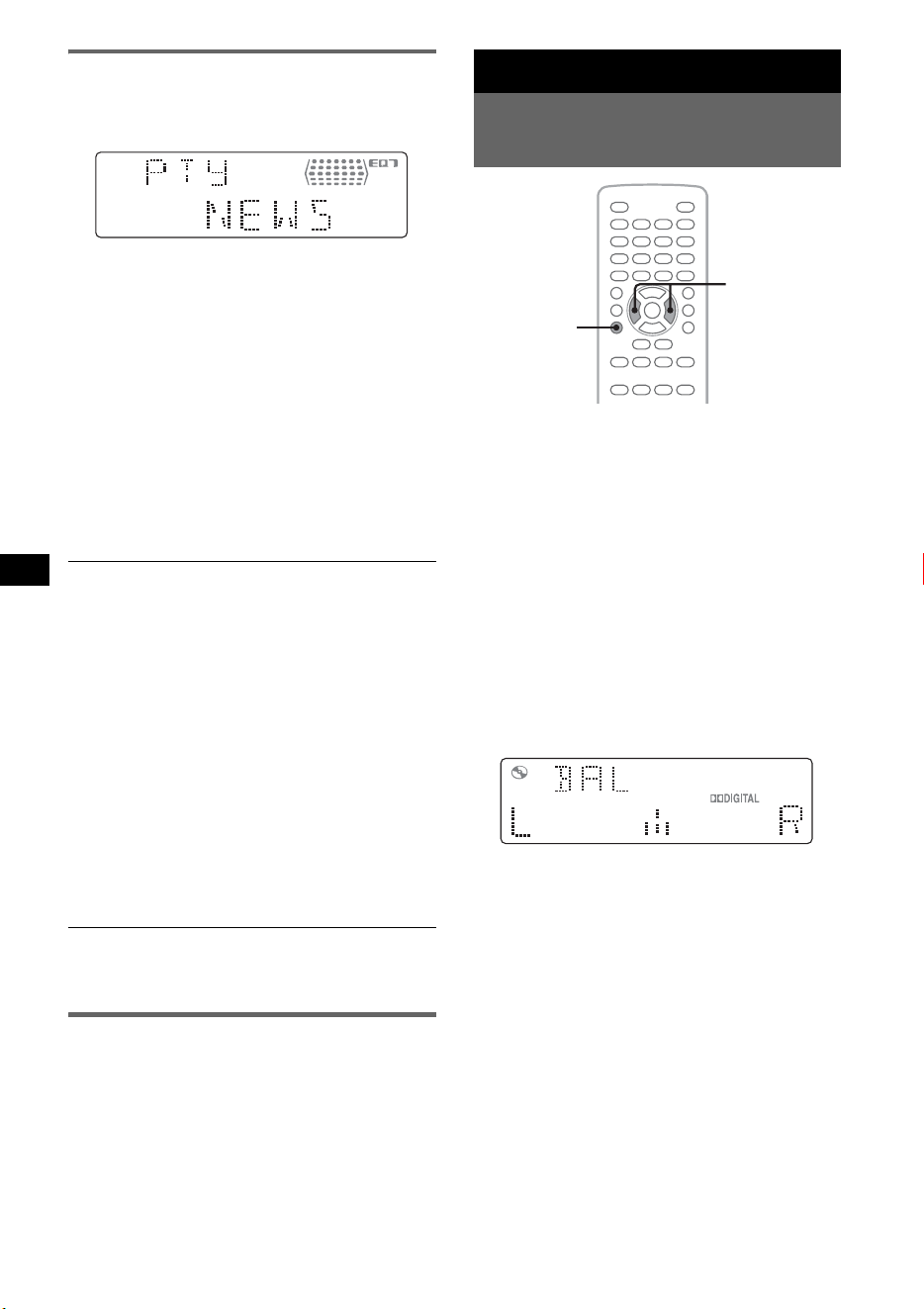
36
PTY selecteren
1 Druk op (LISTY/PTY) tijdens
FM-ontvangst.
De naam van het huidige programmatype
verschijnt als de zender PTY-gegevens
uitzendt.
2 Druk op M/m om het programmatype te
kiezen.
3 Druk op (ENTER).
Het apparaat zoekt een zender die het
geselecteerde programmatype uitzendt.
Met de hoofdeenheid
Draai aan de volumeknop in plaats van op M/m te
drukken, druk op de volumeknop in plaats van op
(ENTER).
Programmatypen
Opmerking
U kunt deze functie niet gebruiken in bepaalde landen/
regio's waar geen PTY-gegevens beschikbaar zijn.
CT instellen
1 Stel "CT ON" in bij de
systeeminstellingen (pagina 43).
Opmerkingen
• Het is mogelijk dat de CT-functie niet werkt, ook al
wordt er wel een RDS-zender ontvangen.
• Er kan een verschil zijn tussen de tijd van de
CT-functie en de werkelijke tijd.
Geluidsaanpassing
De geluidskenmerken
aanpassen
U kunt de geluidskarakteristieken regelen
volgens uw eigen voorkeur.
Onderstaand vindt u de in te stellen items en de
inschakelvolgorde.
BAL (Balans): regelt de geluidsbalans tussen de
linker- en rechterluidsprekers.
FAD (Fader): regelt het relatieve niveau tussen
de voor- en achterluidsprekers.
EQ7: u kunt een equalizercurve voor 7 soorten
muziek kiezen.
1 Druk tijdens het afspelen of ontvangen
herhaaldelijk op (SOUND) tot de
gewenste instelling op de
hoofdeenheid wordt weergegeven.
2 Druk op </, om het niveau aan te
passen of de gewenste optie te
selecteren.
Na 3 seconden is het instellen voltooid en
keert het display terug naar de normale
weergave-/ontvangststand.
Met de hoofdeenheid
Druk op de volumeknop in plaats van op (SOUND) te
drukken, draai aan de volumeknop in plaats van op
</
,.
NEWS (Nieuws), AFFAIRS (Actualiteiten),
INFO (Informatie), SPORT (Sport),
EDUCATE (Educatieve programma's),
DRAMA (Toneel), CULTURE (Cultuur),
SCIENCE (Wetenschap), VARIED (Diversen),
POP M (Populaire muziek), ROCK M (Rock-
muziek), EASY M (Easy Listening), LIGHT M
(Licht klassiek), CLASSICS (Klassiek),
OTHER M (Ander type muziek), WEATHER
(Weerberichten), FINANCE (Financiël),
CHILDREN (Kinderprogramma's), SOCIAL A
(Sociale zaken), RELIGION (Religie),
PHONE IN (Phone In), TRAVEL (Reizen),
LEISURE (Ontspanning), JAZZ (Jazz-muziek),
COUNTRY (Country-muziek), NATION M
(Nationale muziek), OLDIES (Oldies),
FOLK M (Folk-muziek), DOCUMENT
(Documentaires)
Z
X
Z PL
</,
SOUND
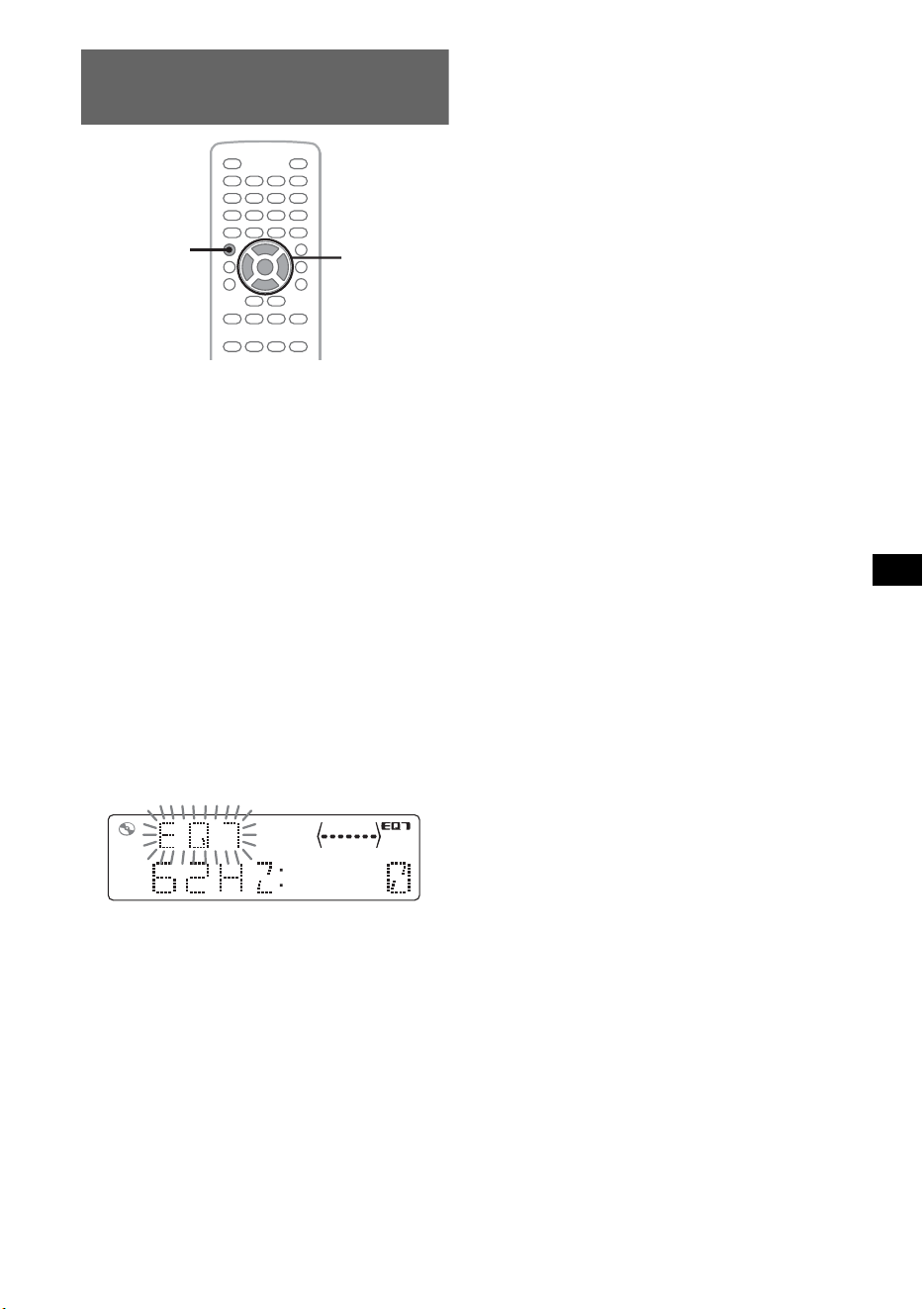
37
De equalizercurve aanpassen
— EQ7 Tune
Met "CUSTOM" van EQ7 kunt u uw eigen
equalizerinstellingen bepalen. U kunt het niveau
instellen van 7 verschillende banden: 62 Hz,
157Hz, 396Hz, 1kHz, 2,5kHz, 6,3kHz en
16 kHz.
1 Druk tijdens afspelen of ontvangen op
(SYSTEM SETUP).
De items voor systeeminstellingen worden
weergegeven op de hoofdeenheid.
2 Druk op M/m om "EQ7 TUNE" te
selecteren en druk op (ENTER).
3 Druk op M/m om "CUSTOM" te
selecteren en druk op (ENTER).
4 Pas het niveau aan voor alle
frequenties.
Druk op M/m om het niveau aan te passen.
U kunt het volume aanpassen in afzonderlijke
stappen, tussen –8 en +8.
Als u van frequentie wilt wisselen, drukt u op
</,.
Als u de in de fabriek ingestelde
equalizercurve wilt herstellen, houdt u
(ENTER) ingedrukt.
5 Druk op (ENTER).
Het instellen is voltooid en het display keert
terug naar de normale weergave-/
ontvangststand.
Opmerking
EQ7 kan niet worden geselecteerd in karaokestand of
wanneer "SUPER AUDIO CD MODE" bij
beeldinstellingen (pagina 41)/"SA-CD MOD" bij
systeeminstellingen (pagina 45) is ingesteld op "HQ".
Tip
Andere equalizertypen kunnen eveneens worden
aangepast.
Met de hoofdeenheid
Draai aan de volumeknop in plaats van op M/m te
drukken, druk op de volumeknop in plaats van op
</
, of (ENTER).
Z
X
Z PL
</M/m/,
ENTER
SYSTEM
SETUP
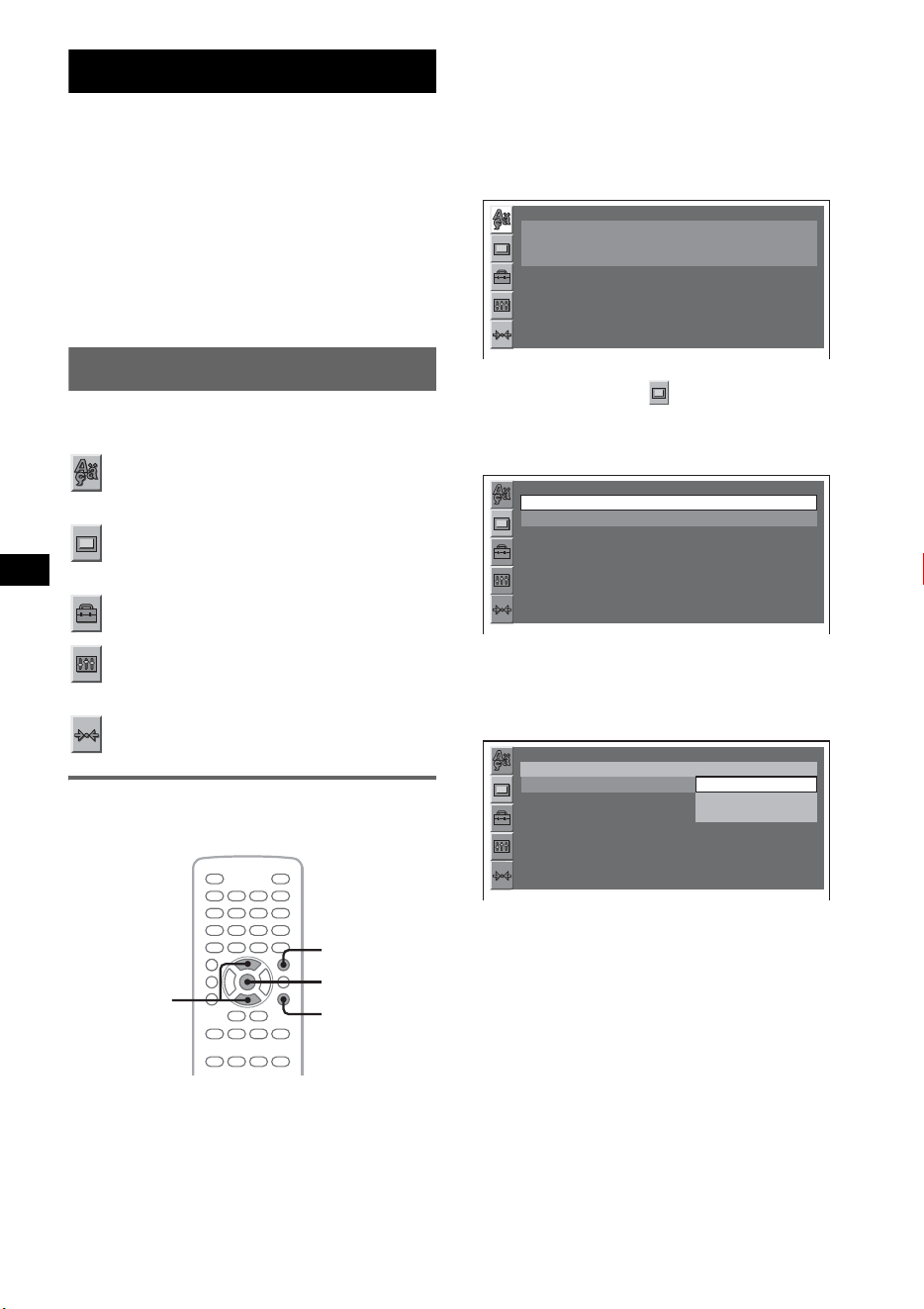
38
Instellingen
Vanuit de volgende twee menu's kunnen
verschillende instellingen worden
geconfigureerd.
• Menu voor beeldinstellingen (pagina 38)
Maakt configuratie mogelijk van
beeldgerelateerde items (via de monitor).
• Menu systeeminstellingen (pagina 42)
Maakt configuratie mogelijk van
systeemgerelateerde items (via de
hoofdeenheid).
Beeldinstellingen
Het menu voor beeldinstellingen bevat de
volgende categorieën.
LANGUAGE SETUP (pagina 39)
Instellen van het menu, de taal voor de
ondertitels, enzovoort.
DISPLAY SETUP (pagina 39)
De instellingen aanpassen van de
aangesloten monitor.
CUSTOM SETUP (pagina 40)
Aanpassen van het afspelen van discs.
AUDIO SETUP (pagina 41)
Aanpassen van de geluidsinstellingen in
overeenstemming met de disc.
RESET (pagina 41)
Alle instellingen-items herstellen.
Basisbediening van
beeldinstellingen
U kunt items instellen in het menu met de
volgende procedure.
Bijvoorbeeld voor het instellen van de breedte-
hoogteverhouding op "4:3 PAN SCAN".
1 Druk op (VISUAL SETUP) terwijl het
apparaat is uitgeschakeld.
Het menu voor beeldinstellingen wordt
weergegeven.
2 Druk op M/m om (DISPLAY SETUP)
te selecteren en druk op (ENTER).
De bijbehorende items worden weergegeven.
3 Druk op M/m om "MONITOR TYPE" te
selecteren en druk op (ENTER).
De opties worden weergegeven.
4 Druk op M/m om "4:3 PAN SCAN" te
selecteren en druk op (ENTER).
Het instellen is voltooid.
Als u wilt terugkeren naar het vorige scherm,
drukt u op O.
Om het menu voor beeldinstellingen te
verbergen, drukt u op (VISUAL SETUP).
Z
X
Z PL
M/m
ENTER
VISUAL
SETUP
O
LANGUAGE SETUP
MENU :
AUDIO :
SUBTITLE :
ENGLISH
ENGLISH
ENGLISH
DISPLAY SETUP
MONITOR TYPE :
WALLPAPER :
16:9
WALLPAPER 1
DISPLAY SETUP
MONITOR TYPE :
WALLPAPER :
16:9
16:9
4:3 LETTER BOX
4:3 PAN SCAN
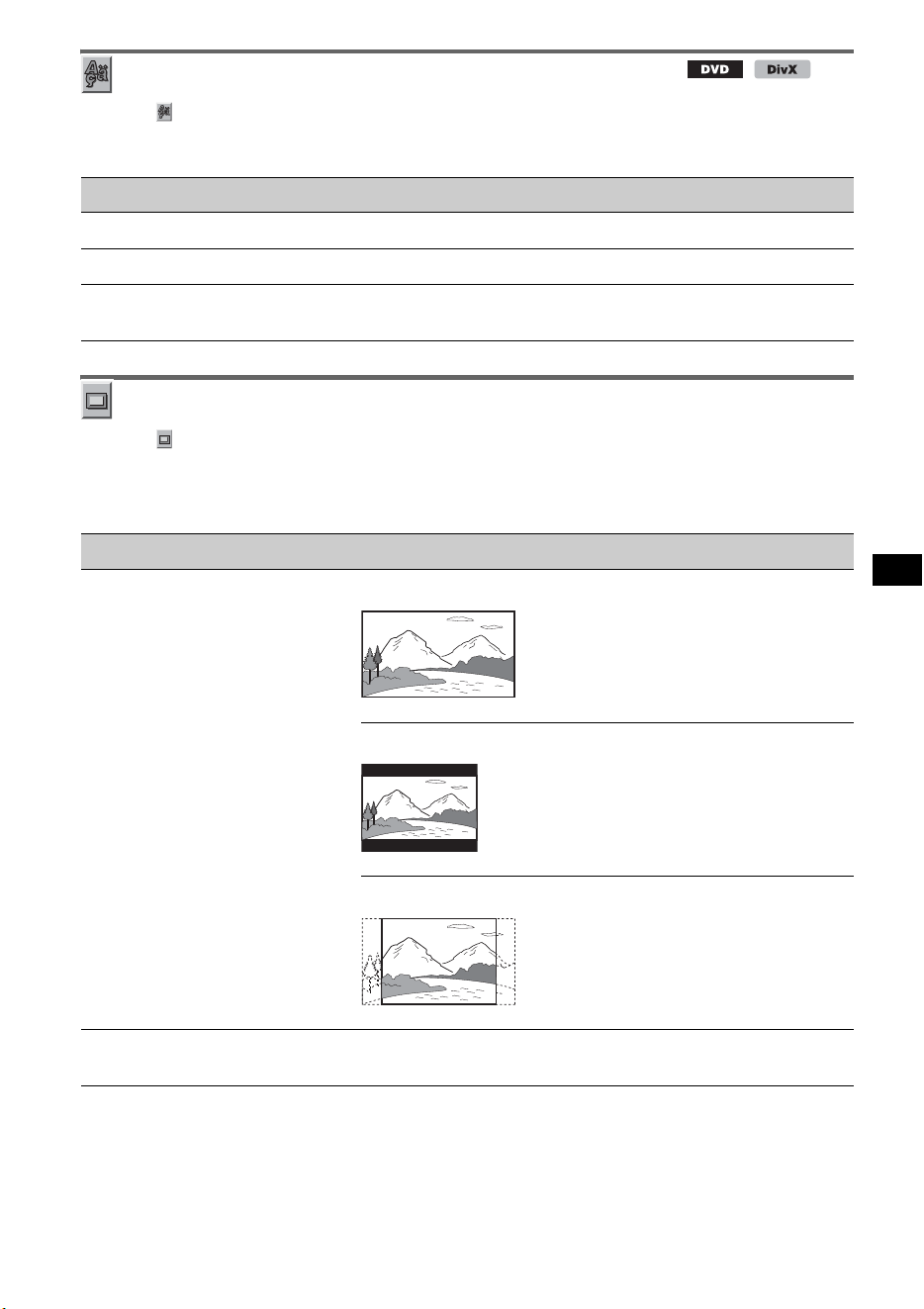
39
Taalinstelling voor het beeldscherm of de soundtrack
Selecteer (LANGUAGE SETUP), selecteer vervolgens het gewenste item en de gewenste optie met
de toetsen M/m en (ENTER). Zie "Basisbediening van beeldinstellingen" op pagina 38 voor meer
informatie over deze procedure.
Display instellen
Selecteer (DISPLAY SETUP), selecteer vervolgens het gewenste item en de gewenste optie met de
toetsen M/m en (ENTER). Zie "Basisbediening van beeldinstellingen" op pagina 38 voor meer
informatie over deze procedure.
"z" geeft de standaardinstellingen aan.
Opmerking
Afhankelijk van de disc kan automatisch "4:3 LETTER BOX" worden geselecteerd in plaats van "4:3 PAN SCAN"
en andersom.
Item Doel
MENU De taalinstelling voor het menu van de disc te wijzigen.
AUDIO De taalinstelling voor de soundtrack wijzigen.
SUBTITLE De taalinstelling wijzigen van de op de disc opgenomen
ondertitels.
Item Optie Doel
MONITOR TYPE
Een breedte-/hoogteverhouding
selecteren die geschikt is voor de
aangesloten monitor.
16:9 (z)
Breedbeeld weergeven.
Geschikt voor het aansluiten van
een breedbeeldmonitor of een
monitor met een breedbeeldfunctie.
4:3 LETTER BOX
Breedbeeld weergeven met zwarte
stroken aan de boven- en onderkant
van het scherm.
Geschikt wanneer een 4:3-monitor
is aangesloten.
4:3 PAN SCAN
Breedbeeld weergeven op het
volledige scherm waarbij de
gedeelten die niet passen
automatisch worden bijgesneden.
WALLPAPER
WALLPAPER 1 (z), 2, 3
Het motief van de achtergrond
selecteren.
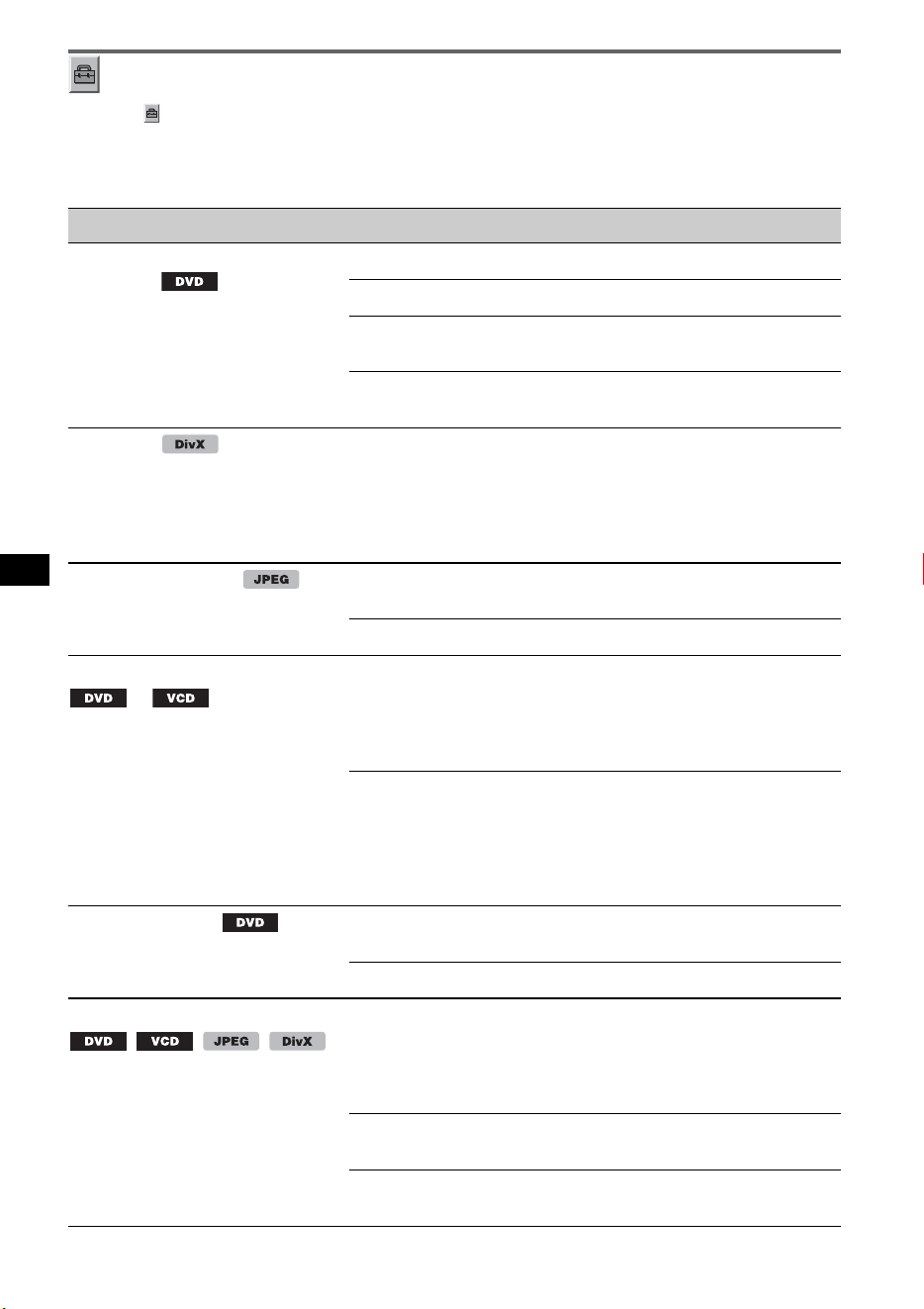
40
Aangepaste instellingen
Selecteer (CUSTOM SETUP), selecteer vervolgens het gewenste item en de gewenste optie met de
toetsen M/m en (ENTER). Zie "Basisbediening van beeldinstellingen" op pagina 38 voor meer
informatie over deze procedure.
Volg de paginaverwijzing voor bijzonderheden. "z" geeft de standaardinstellingen aan.
Item Optie Doel
PARENTAL CONTROL
(pagina 26) *
1
Hiermee kunt u
afspeelbeperkingen instellen zodat
ongeschikte discs of scènes niet
worden afgespeeld.
OFF t (z)
Kinderbeveiliging uitschakelen.
ON t
Kinderbeveiliging inschakelen.
PLAYER t
De beperkingsstandaard en het
bijbehorende niveau instellen.
PASSWORD t
Een nieuw 4-cijferig wachtwoord
instellen.
DivX VOD
De registratiecode van dit apparaat
weergeven. Bezoek de
ondersteunde website voor meer
informatie:
http://www.divx.com/vod
Done
Het display sluiten.
SLIDE SHOW TIME
5 sec. (z), 10 sec.,
20 sec., 40 sec., 60 sec.
De tijd voor het wisselen van dia's
selecteren.
FIXED
De diavoorstelling stoppen.
MULTI-DISC RESUME
*
2
ON (z)
De instellingen voor het hervatten
van het afspelen in het geheugen
opslaan voor maximaal 5 discs. (De
instellingen blijven in het geheugen
bewaard, zelfs als u "OFF" instelt.)
OFF
De instellingen voor het hervatten
van het afspelen worden niet
opgeslagen in het geheugen.
Afspelen hervatten is uitsluitend
beschikbaar voor de huidige disc in
het apparaat.
PLAY LIST PLAY
(Uitsluitend voor DVD-R/
DVD-R DL/DVD-RW in VR-stand)
ORIGINAL (z)
De oorspronkelijk opgenomen titels
afspelen.
PLAY LIST
De bewerkte afspeellijst afspelen.
PICTURE EQ (pagina 25)
Hiermee wordt de instellingsoptie
geselecteerd die in het menu voor
de weergavestand wordt
weergegeven.
AUTO (z)
Automatisch schakelen tussen de
opties voor gebruik bij avond/
daglicht volgens de
dimmerinstellingen bij
systeeminstellingen (pagina 44).
LIGHT OFF
Opties voor gebruik bij daglicht
weergeven.
LIGHT ON
Opties voor gebruik bij avond
weergeven.
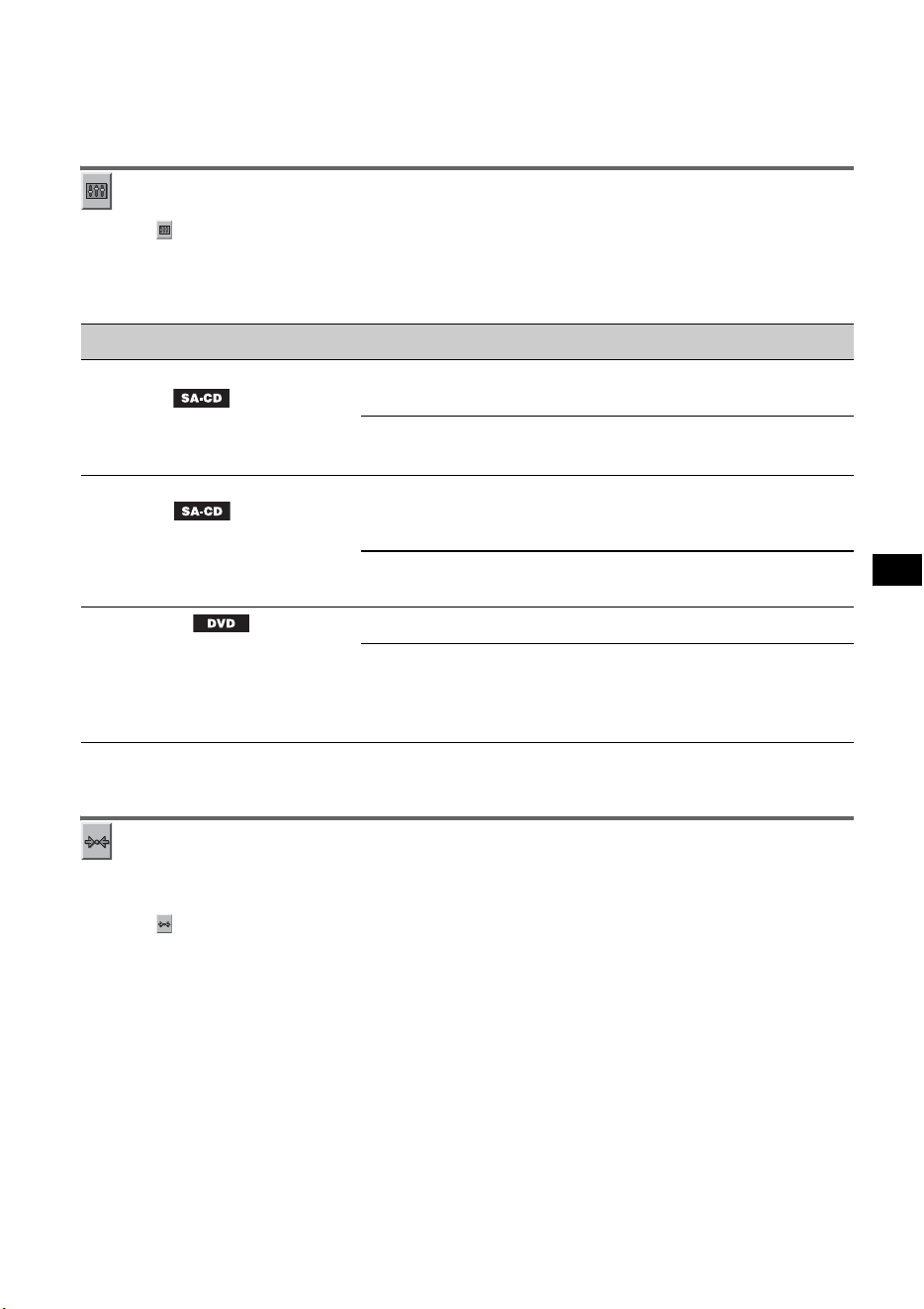
41
*1 Uitgezonderd DVD-R/DVD-R DL/DVD-RW in VR-stand.
*2 Uitsluitend DVD VIDEO.
Opmerking
Als kinderbeveiliging is ingeschakeld, werkt de functie voor afspelen hervatten niet. In dat geval wordt na het
plaatsen van de disc met afspelen begonnen aan het begin van de disc.
Audio-instellingen
Selecteer (AUDIO SETUP), selecteer vervolgens het gewenste item en de gewenste optie met M/m
en (ENTER). Zie "Basisbediening van beeldinstellingen" op pagina 38 voor meer informatie over deze
procedure.
Volg de paginaverwijzing voor bijzonderheden. "z" geeft de standaardinstellingen aan.
* Uitgezonderd DVD-R/DVD-R DL/DVD-RW in VR-stand.
Alle instellingen herstellen
Alle instellingen bij beeldinstellingen (met uitzondering van kinderbeveiliging) kunnen worden
hersteld.
Selecteer (RESET) en vervolgens "YES" met M/m en (ENTER).
Zie "Basisbediening van beeldinstellingen" op pagina 38 voor meer informatie over deze procedure.
Opmerking
Schakel tijdens het herstellen het apparaat niet uit. Het duurt enkele seconden voordat het herstellen is voltooid.
Item Optie Doel
SUPER AUDIO CD MODE
(pagina 33)
De geluidskwaliteit selecteren voor
het afspelen van Super Audio
CD's.
HQ (z)
Afspelen met optimale
geluidskwaliteit.
STD
Afspelen met
standaardgeluidskwaliteit.
SUPER AUDIO CD LAYER
(pagina 32)
De af te spelen laag (gedeelte)
selecteren van een Super Audio
CD.
2CH (z)
Het 2-kanaalsgebied (stereo)
afspelen van de Super Audio CD-
laag.
CD
De CD-laag afspelen (mits
aanwezig).
AUDIO DRC *
Zorgt voor een helder geluid bij
weergave met een laag volume.
Uitsluitend voor DVD's die
voldoen aan Audio DRC (Dynamic
Range Control).
STANDARD (z)
De standaardinstelling selecteren.
WIDE RANGE
Geeft u het gevoel van een live
optreden.
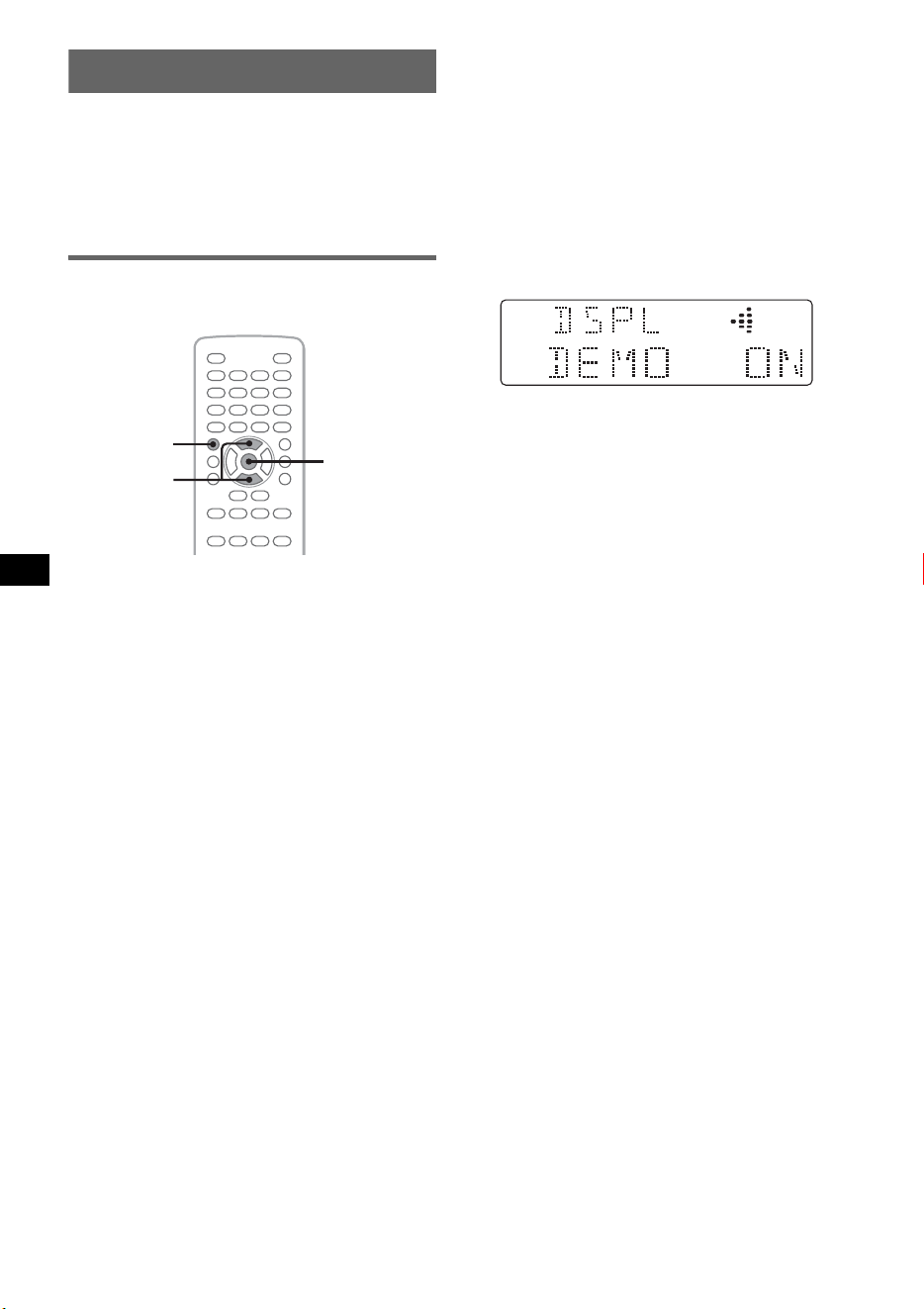
42
Systeeminstellingen
Het menu systeeminstellingen bevat de volgende
categorieën.
• SET: algemene instellingen (pagina 43)
• DSPL: display-instellingen (pagina 44)
• R/M: ontvangststandinstellingen (pagina 44)
• SOUND: geluidsinstellingen (pagina 45)
Basisbediening
systeeminstellingen
U kunt items instellen in het menu met de
volgende procedure.
Bijvoorbeeld om de demonstratie in te schakelen
1 Druk op (SYSTEM SETUP) terwijl het
apparaat is uitgeschakeld.
De bijbehorende items worden weergegeven
op de hoofdeenheid.
2 Druk op M/m om "DEMO" te selecteren
en druk op (ENTER).
De optie worden weergegeven.
3 Druk op M/m om "ON" of "OFF" te
selecteren en druk op (ENTER).
Het instellen is voltooid.
Om het menu systeeminstelling te verbergen,
drukt u op (SYSTEM SETUP).
Met de hoofdeenheid
Gebruik de volumeknop om gekozen items/opties te
selecteren en te bevestigen.
Z
X
Z PL
M/m
ENTER
SYSTEM
SETUP
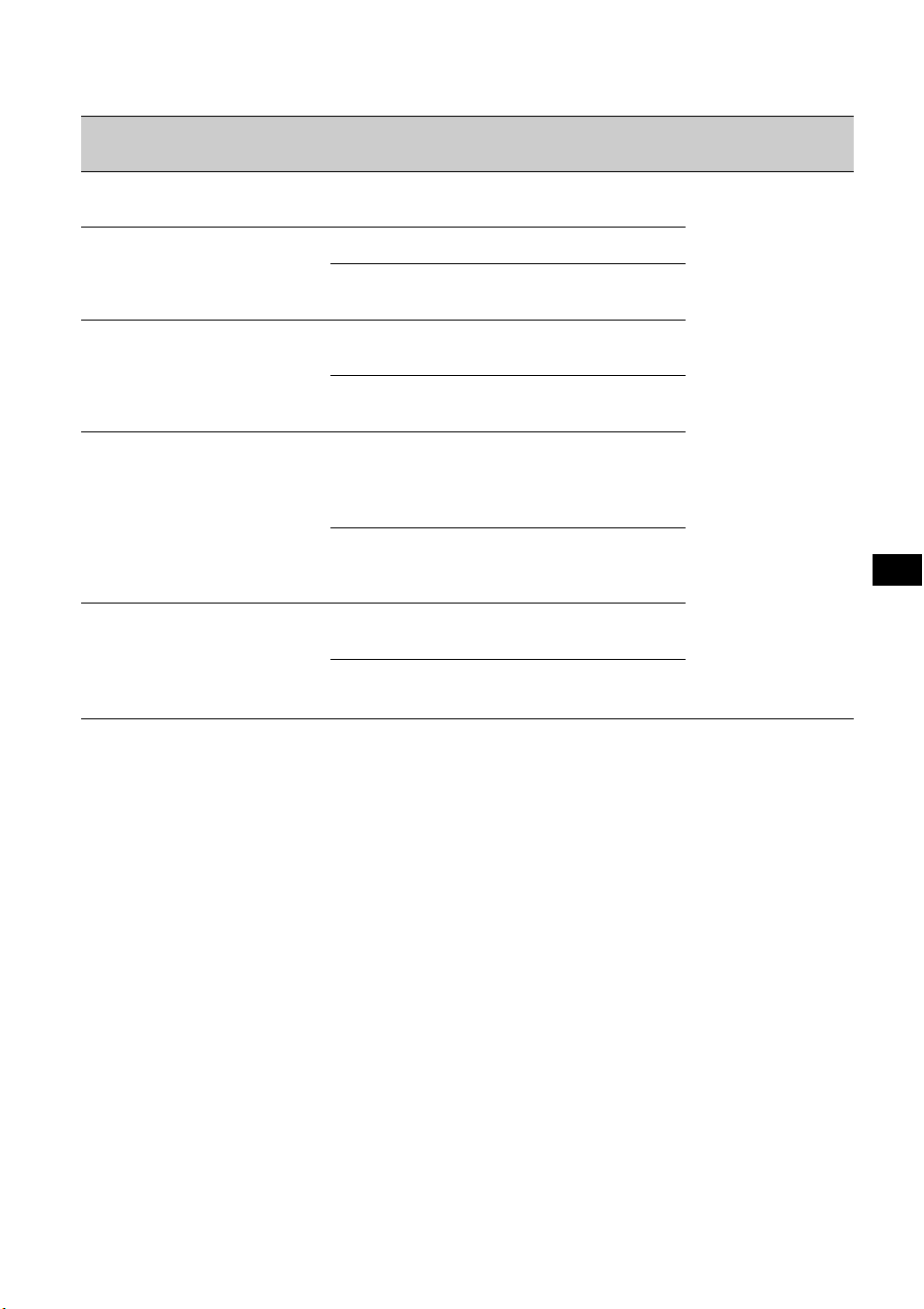
43
Volg de paginaverwijzing voor bijzonderheden. "z" geeft de standaardinstellingen aan.
SET (instellen)
Item Optie Doel
Status van het
apparaat
CLOCK ADJ (klok
aanpassen) (pagina 46)
–
–
Willekeurige
status.
CT (kloktijd) (pagina 35, 36)
ON
De CT-functie inschakelen.
OFF (z)
De CT-functie
uitschakelen.
BEEP
ON (z)
Het bedieningsgeluid
inschakelen.
OFF
Het bedieningsgeluid
uitschakelen.
RM (bedieningssatelliet)
De werkingsrichting van de
bedieningselementen van de
bedieningssatelliet wijzigen.
NORM (z)
De bedieningssatelliet
volgens de
fabrieksinstellingen
gebruiken.
REV
Instellen voor gebruik aan
de rechterkant van de
stuurkolom.
A.OFF (Automatisch
uitschakelen)
Automatisch uitschakelen na
een gewenste tijd wanneer het
apparaat uit is.
NO (z)
De functie automatisch
uitschakelen uitschakelen.
30S, 30M, 60M
De gewenste tijd
selecteren.
vervolg op volgende pagina t
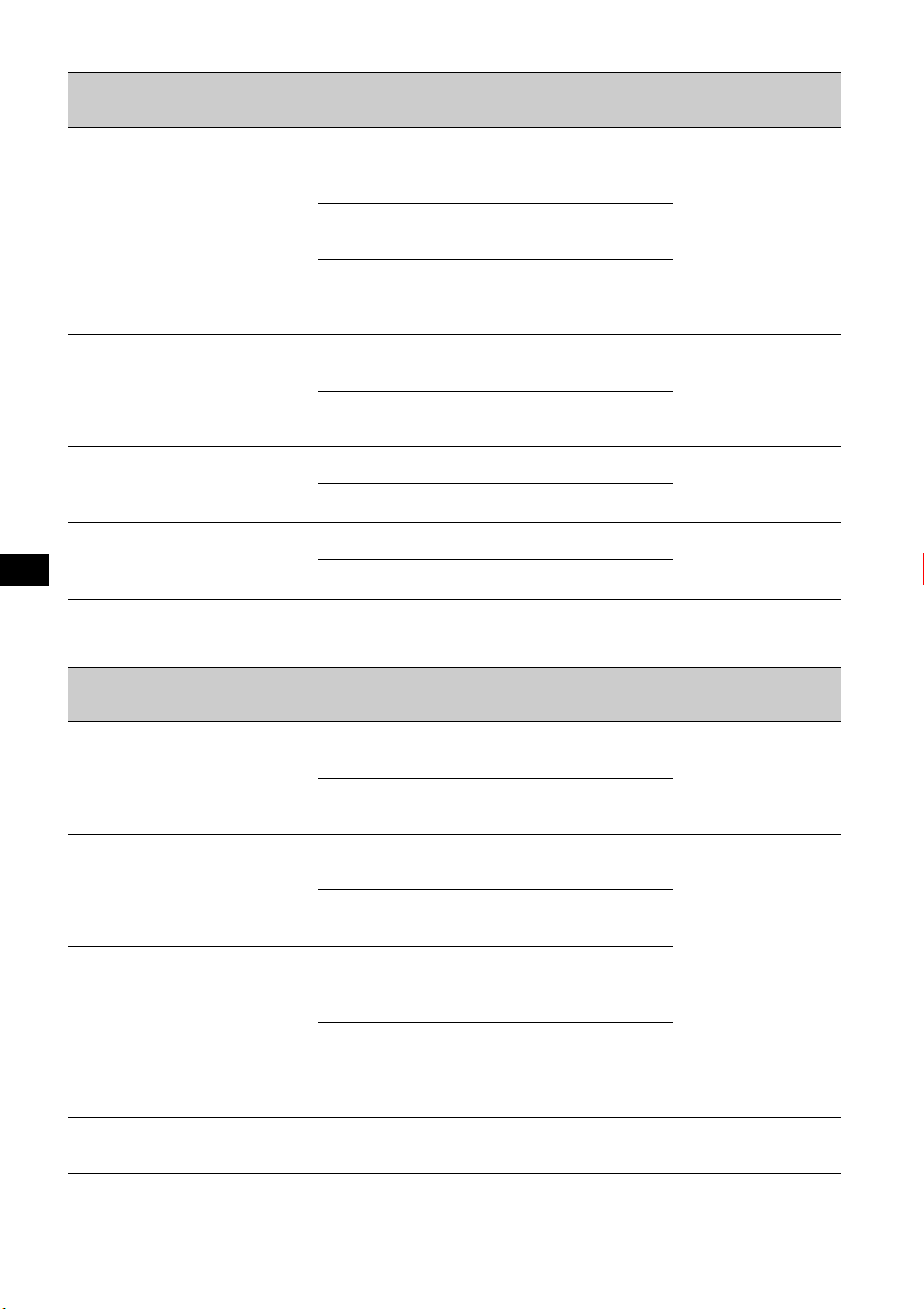
44
DSPL (display)
R/M (ontvangststand)
Item Optie Doel
Status van de
eenheid
M.DSPL (bewegingsdisplay)
De stand voor de beweging
van het display selecteren.
SA (z)
Bewegende patronen en de
spectrum analyzer
weergeven.
Tijdens afspelen/
radio-ontvangst.
ON
Bewegende patronen
weergeven.
OFF
De werkstand
bewegingsdisplay
uitschakelen.
DEMO (demonstratie)
ON (z)
De demonstratie
inschakelen.
Apparaat
uitgeschakeld.
OFF
De demonstratie
uitschakelen.
DIM (dimmer)
De helderheid van het display
wijzigen.
ON
Het display dimmen.
Willekeurige
status.
OFF (z)
De dimmer uitschakelen.
A.SCRL (automatisch rollen)
Lange items automatisch over
het display rollen.
ON (z)
Lange items rollen.
Tijdens het
afspelen.
OFF
Lange items niet rollen.
Item Optie Doel
Status van het
apparaat
LOCAL (lokale zoekfunctie)
ON
Alleen afstemmen op
krachtige zenders.
Tijdens radio-
ontvangst.
OFF (z)
Afstemmen met normale
ontvangst.
MONO (monostand)
Selecteer de mono-
ontvangststand als u slechte
FM-ontvangst wilt verbeteren.
ON
Stereo-uitzendingen in
mono beluisteren.
Tijdens
FM-ontvangst.
OFF (z)
Stereo-uitzendingen in
stereo beluisteren.
REG (regionaal) (pagina 35)
ON (z)
Een bepaald regionaal
programma blijven
beluisteren.
OFF
Uitschakelen bij het
verlaten van het
ontvangstgebied van het
programma.
BTM (geheugen voor beste
afstemming) (pagina 34)
–
– Tijdens radio-
ontvangst.
45
SOUND (geluid)
* Niet beschikbaar in de karaokestand of wanneer "SA-CD MOD" is ingesteld op "HQ".
Item Optie Doel
Status van het
apparaat
EQ7 TUNE (pagina 37)
–
–
Tijdens
afspelen*/
radio-ontvangst.
HPF (hoogdoorlaatfilter)
De kantelfrequentie van de
voor-/achterluidsprekers
selecteren.
OFF (z)
Afsnijden bij een bepaalde
frequentie uitschakelen.
80HZ, 120HZ
De frequentie selecteren.
AUX-LVL (AUX-niveau)
(pagina 47)
(–6 ~ +18 dB)
z: 0
Het niveau selecteren. Tijdens afspelen
van een AUX-
bron.
DVD-LVL (DVD-niveau)
(pagina 24)
(–10 ~ +10 dB)
z: ADJST OFF
Het niveau selecteren. Tijdens het
afspelen van een
disc.
DISC.LAYER (pagina 32)
De af te spelen laag (gedeelte)
selecteren van een Super
Audio CD.
2CH (z)
Het 2-kanaalsgedeelte
(stereo) afspelen van de
Super Audio CD-laag.
Het apparaat is
uitgeschakeld.
CD
De CD-laag afspelen (mits
aanwezig).
SA-CD MOD (pagina 33)
De geluidskwaliteit selecteren
voor het afspelen van Super
Audio CD's.
HQ (z)
Afspelen met hoge
geluidskwaliteit.
STD
Afspelen met
standaardgeluidskwaliteit.
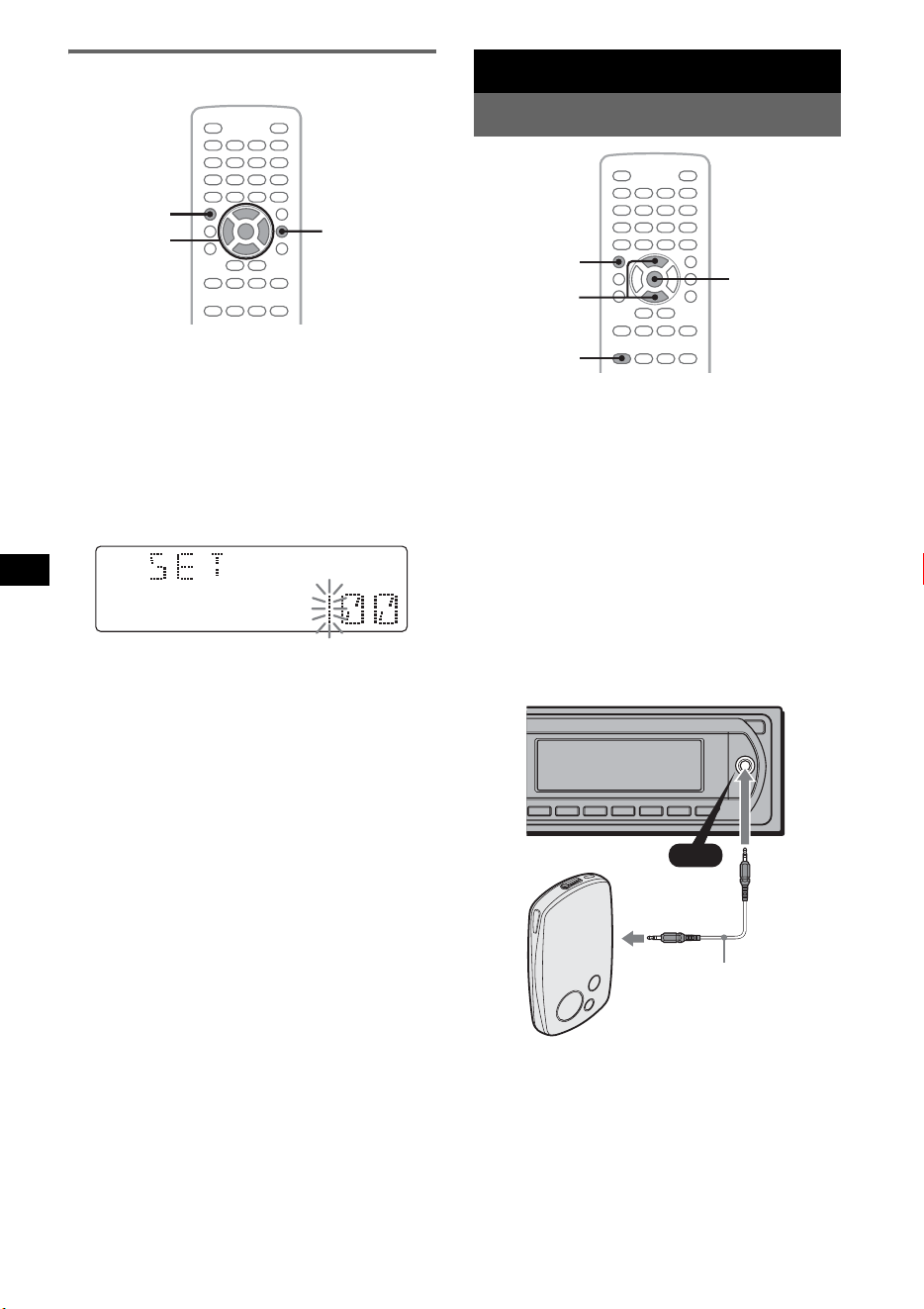
46
De klok instellen
De klok werkt met het 24-uurs systeem.
1 Druk op (SYSTEM SETUP).
Het systeeminstelitem wordt weergegeven op
de hoofdeenheid.
2 Druk op M/m om "CLOCK ADJ" te
selecteren en druk vervolgens op
(ENTER).
De aanduiding voor de uren gaat knipperen.
3 Druk op M/m om de uren en minuten in
te stellen.
Als u de digitale aanduiding wilt verplaatsen,
drukt u op </,.
4 Druk op (ENTER).
De instelling is voltooid.
Als u de klok tijdens het afspelen wilt
weergeven, drukt u herhaaldelijk op (DSPL)
totdat de klok wordt weergegeven.
Met de hoofdeenheid
Draai de volumeknop in plaats van op M/m te drukken,
druk op de volumeknop in plaats van </
, of
(ENTER).
Optionele apparaten gebruiken
Extra audioapparatuur
Door een optioneel draagbaar audioapparaat aan
te sluiten op de AUX-ingang (stereo mini-
aansluiting) op het apparaat en vervolgens de
bron te selecteren, kunt u het audioapparaat
beluisteren via de autoluidsprekers. Het volume
kan worden aangepast voor elk verschil tussen
het apparaat en het draagbare audioapparaat.
Een draagbaar audioapparaat
aansluiten
1 Schakel het draagbare audioapparaat uit.
2 Verlaag het volume op het apparaat.
3 Sluit het draagbare audioapparaat aan.
* Gebruik een rechte stekker.
Z
X
Z PL
DSPL
SYSTEM
SETUP
</M/m/,
ENTER
Z
X
Z PL
M/m
ENTER
SYSTEM
SETUP
SRC
AUX
AUX
Aansluitkabel*
(niet bijgeleverd)
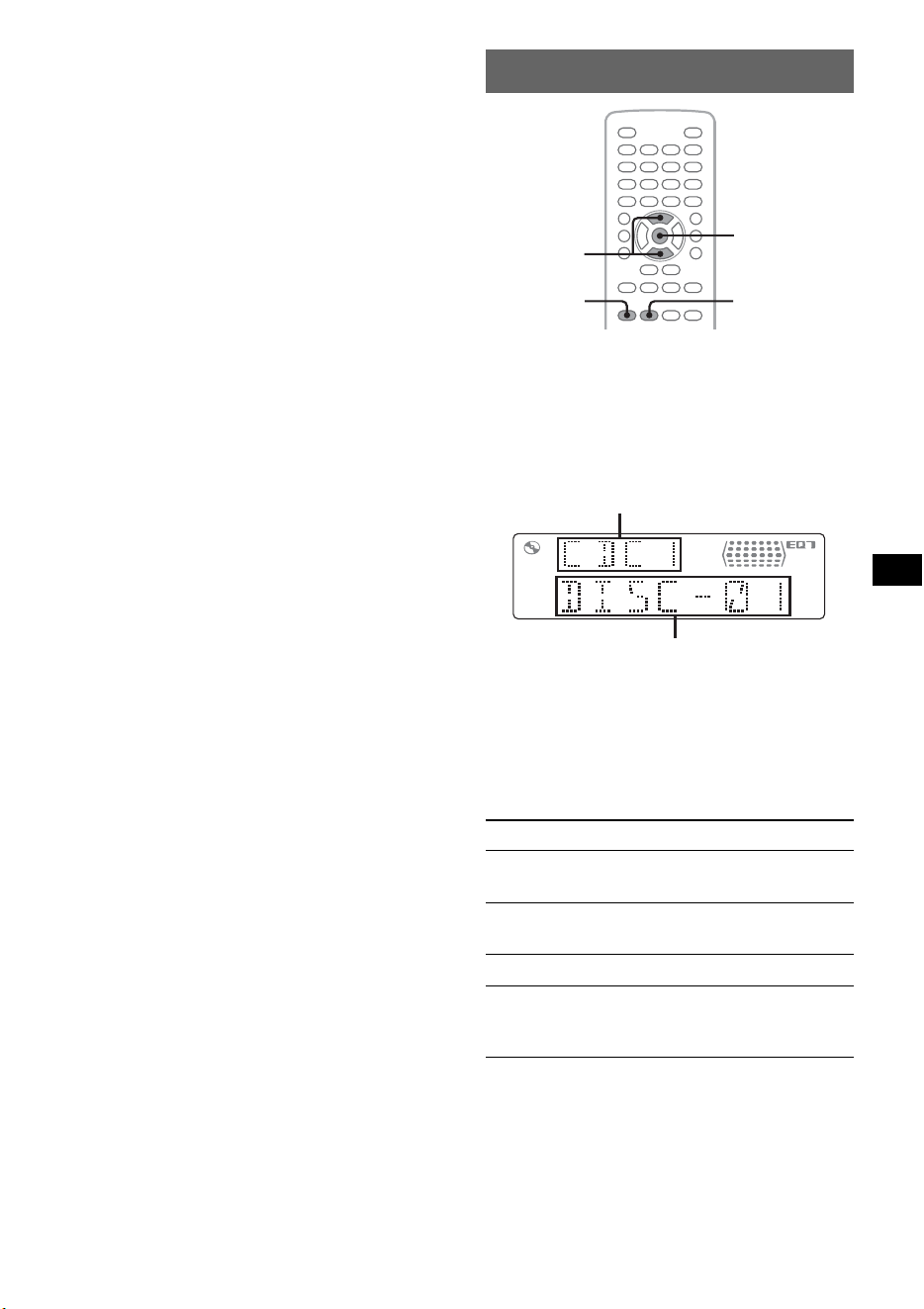
47
Het volume aanpassen
Pas vóór het afspelen voor elk aangesloten
audioapparaat het volume aan.
1 Verlaag het volume op het apparaat.
2 Druk herhaaldelijk op (SRC) totdat "AUX"
wordt weergegeven op de hoofdeenheid.
"AUX FRONT IN" wordt weergegeven.
3 Start het afspelen op het draagbare
audioapparaat met een normaal volume.
4 Stel uw gebruikelijke luistervolume in op het
apparaat.
5 Druk op (SYSTEM SETUP).
6 Druk op M/m om "AUX-LVL" te selecteren en
druk op (ENTER).
7 Druk op M/m om het ingangsniveau aan te
passen.
Het ingangsniveau kan stapsgewijs worden
aangepast van –6 tot +18.
8 Druk op (ENTER).
De instelling is voltooid.
Met de hoofdeenheid
Druk op (SOURCE) in plaats van (SRC), draai de
volumeknop in plaats van op M/m te drukken.
CD-wisselaar
De wisselaar selecteren
1 Druk herhaaldelijk op (SRC) totdat "CDC"
verschijnt.
2 Druk herhaaldelijk op (MODE) tot de
gewenste wisselaar wordt weergegeven.
Het afspelen wordt gestart.
Met de hoofdeenheid
Druk op (SOURCE) in plaats van (SRC).
Albums en discs overslaan
1 Druk op tijdens het afspelen op M/m.
Met de hoofdeenheid
Gebruik (3)/(4) (ALBUM –/+) in plaats van M/m.
Actie Druk op M/m
Album
overslaan
en laat los (kort ingedrukt
houden).
Albums blijven
overslaan
binnen 2 seconden nadat u deze
heeft losgelaten.
Discs overslaan herhaaldelijk.
Discs blijven
overslaan
en druk binnen 2 seconden
weer op de toets en houd deze
ingedrukt.
vervolg op volgende pagina t
Z
X
Z PL
M/m
ENTER
MODE
SRC
Discnummer
Apparaatnummer
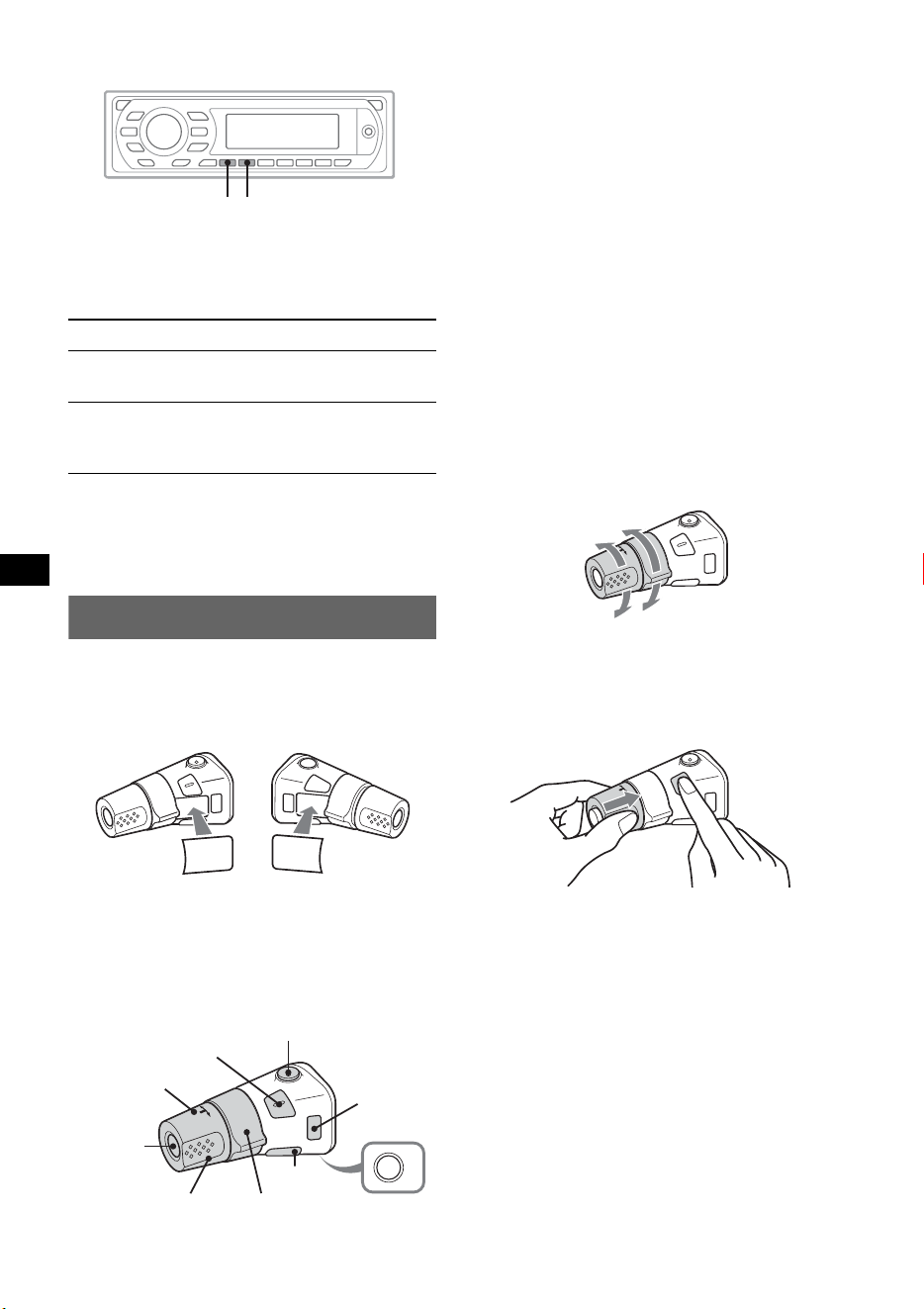
48
Herhaaldelijk en willekeurig afspelen
1 Druk tijdens het afspelen herhaaldelijk op
(1) (REP) of (2) (SHUF) op de
hoofdeenheid totdat de gewenste instelling
wordt weergegeven.
* Als een of meer CD-wisselaars zijn aangesloten.
Als u wilt terugkeren naar de normale
weergavestand, selecteert u "REP OFF" of
"SHUF OFF".
Bedieningssatelliet RM-X4S
Het label bevestigen
Houd bij het bevestigen van het label rekening
met de positie waarin de bedieningssatelliet
wordt gemonteerd.
Bedieningselementen
De overeenkomstige toetsen op de
bedieningssatelliet bedienen dezelfde functies als
die op de kaartafstandsbediening of de
hoofdeenheid.
De volgende bedieningselementen op de
bedieningssatelliet moeten op een andere manier
worden bediend dan op het apparaat.
• PRESET/DISC regelaar
Dezelfde functie als M/m op de
kaarafstandsbediening of (3)/(4) (ALBUM
–/+) op de hoofdeenheid (indrukken en
draaien).
• VOL (volume) regelaar
Dezelfde functie als (VOL) +/– op de
kaartafstandsbediening of de volumeknop op
de hoofdeenheid (draaien).
• SEEK/AMS regelaar
Dezelfde functie als .m/M> op de
kaartafstandsbediening of (SEEK) –/+ op de
hoofdeenheid (draaien of draaien en
vasthouden).
De werkingsrichting wijzigen
De werkingsrichting van de bedieningselementen
is in de fabriek ingesteld, zoals hieronder wordt
aangegeven.
Als u de bedieningssatelliet rechts op de
stuurkolom moet monteren, kan de
werkingsrichting worden omgekeerd.
1 Terwijl u de VOL-regelaar indrukt, houdt u
(SOUND) ingedrukt.
Selecteer Actie
REP DISC* Een disc herhaaldelijk
afspelen.
SHUF
CHANGER*
Tracks in de wisselaar in
willekeurige volgorde
afspelen.
SHUFREP
SO
U
N
D
D
S
P
L
M
O
D
E
S
O
U
N
D
D
S
P
L
M
O
D
E
OFF
ATT
SOUND
SOURCE
DSPL
MODE
OFF
VOL
SEEK/AMS
PRESET/
DISC
Verhogen
Verlagen
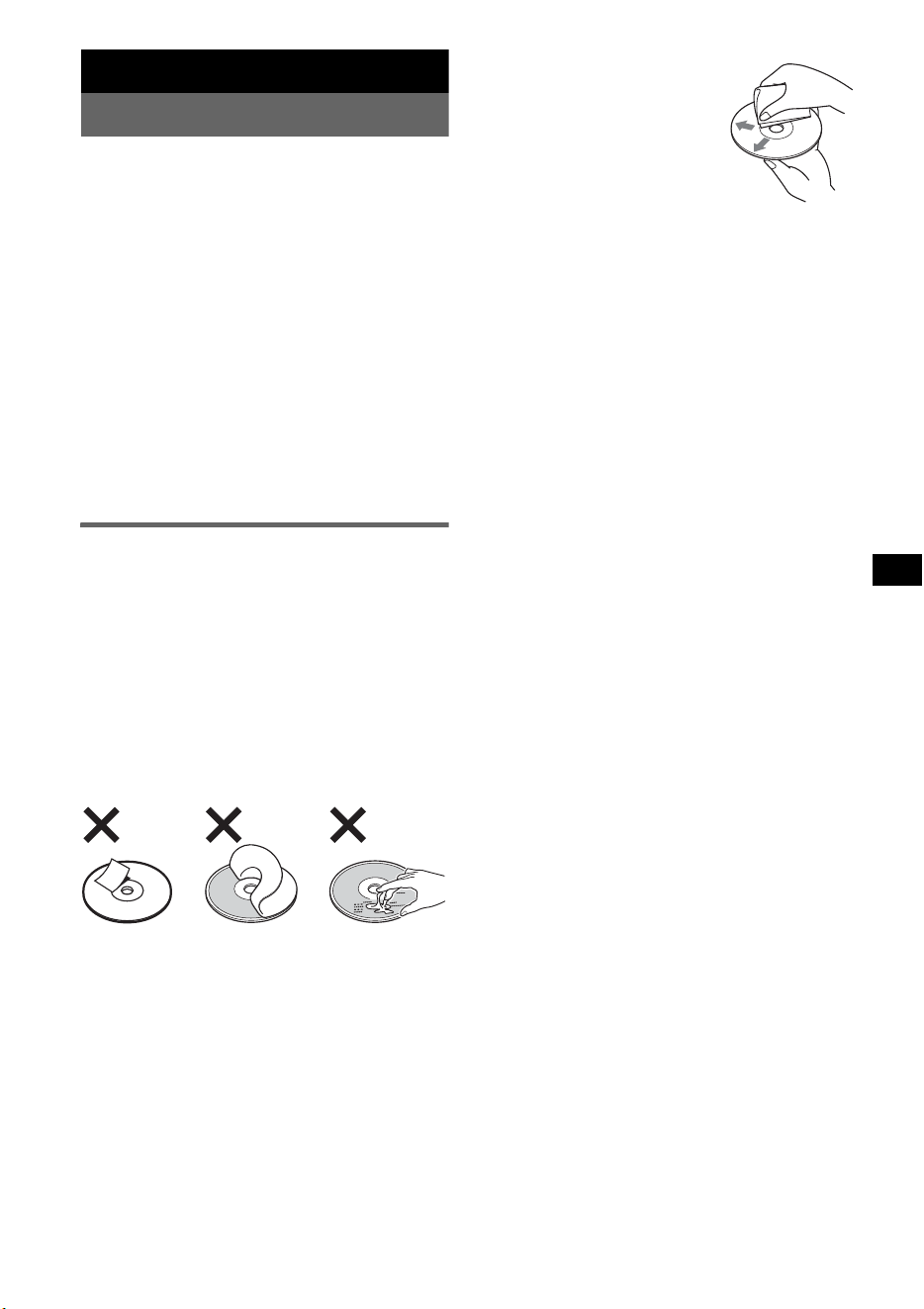
49
Aanvullende informatie
Voorzorgsmaatregelen
• Wanneer uw auto in de volle zon heeft gestaan,
moet u eerst het apparaat laten afkoelen voordat u
het gebruikt.
• Er wordt automatisch een elektrische antenne
uitgeschoven wanneer het apparaat wordt
ingeschakeld.
Condensvorming
Op een regenachtige dag of in een zeer vochtige
omgeving kan vocht condenseren op de lenzen en
het display van het apparaat. In dit geval kan de
werking van het apparaat worden verstoord.
Verwijder de disc en wacht ongeveer een uur tot alle
vocht is verdampt.
Optimale geluidskwaliteit behouden
Let op dat u geen drankjes op het apparaat of de
discs morst.
Opmerkingen over discs
• Raak het oppervlak van de disc niet aan zodat dit
schoon blijft. Pak de disc bij de randen vast.
• Bewaar de discs in het doosje of het discmagazijn
wanneer u deze niet gebruikt.
• Stel discs niet bloot aan hitte/hoge temperaturen.
Laat de discs niet achter in een geparkeerde auto
of op het dashboard/de hoedenplank.
• Plak geen etiketten op de discs en gebruik geen
discs met kleverige inkt/resten. Dergelijke discs
kunnen stoppen met draaien, waardoor de werking
wordt verstoord of de disc kan worden
beschadigd.
• Gebruik geen discs waarop stickers zijn geplakt.
Als u dergelijke discs toch gebruikt, kan dat leiden
tot:
– het niet uitwerpen van een disc (doordat een
sticker losraakt en het uitwerpmechanisme wordt
geblokkeerd);
– het niet correct lezen van audiogegevens
(bijvoorbeeld geluid verspringt of wordt niet
afgespeeld) doordat de sticker onder invloed van
de warmte krimpt en de disc krom trekt.
• Discs met afwijkende vormen (bijvoorbeeld hart,
vierkant, ster) kunnen niet met dit apparaat
worden afgespeeld. Als u dit toch probeert, kan
het apparaat worden beschadigd. Gebruik
dergelijke discs niet.
• Maak een disc voor het
afspelen altijd schoon met een
in de handel verkrijgbare
reinigingsdoek. Veeg de disc
van binnen naar buiten schoon.
Gebruik geen oplosmiddelen
zoals benzine, thinner en in de
handel verkrijgbare
reinigingsmiddelen of
antistatische sprays voor grammofoonplaten.
Opmerking over het afspelen van
DVD's en VCD's
Bepaalde afspeelbewerkingen van DVD's en VCD's
zijn mogelijk bewust ingesteld door de
softwareproducent. Afhankelijk van de inhoud die
de softwareproducent op de disc heeft geplaatst, is
het mogelijk dat bepaalde afspeelfuncties van
DVD's VCD's niet beschikbaar zijn voor dit
apparaat. Raadpleeg ook de instructies die bij de
DVD's of VCD's zijn geleverd.
Opmerkingen over DATA CD's en
DATA DVD's
• Bepaalde DATA CD's/DATA DVD's (afhankelijk
van de opnameapparatuur of de staat van de disc)
kunnen niet met dit apparaat worden afgespeeld.
• Bepaalde discs moeten worden gefinaliseerd
(pagina 49).
• Dit apparaat is compatibel met de volgende
standaards.
Voo r DATA CD ' s
– ISO 9660 level 1/level 2-formaat, Joliet/Romeo
in expansieformaat
– Multi Session
Voor DATA DVD's
– UDF Bridge-formaat (combinatie van UDF en
ISO 9660)
–Multi Border
• Maximumaantal:
– mappen (albums): 256 (inclusief hoofdmap en
lege mappen).
– bestanden (tracks/beelden/video's) en mappen
die op een disc passen: 2.000 (als de naam van
een map/bestand veel tekens bevat, kan dit aantal
minder dan 2.000 zijn).
– tekens dat kan worden weergegeven voor de
naam van een map/bestand: 64 (Joliet/Romeo).
Opmerkingen over het finaliseren
van discs
De volgende discs moeten worden gefinaliseerd
voor u ze op dit apparaat kunt afspelen.
• DVD-R/DVD-R DL (in videomodus/VR-modus)
• DVD-RW in videomodus
• DVD+R/DVD+R DL
•CD-R
•CD-RW
vervolg op volgende pagina t
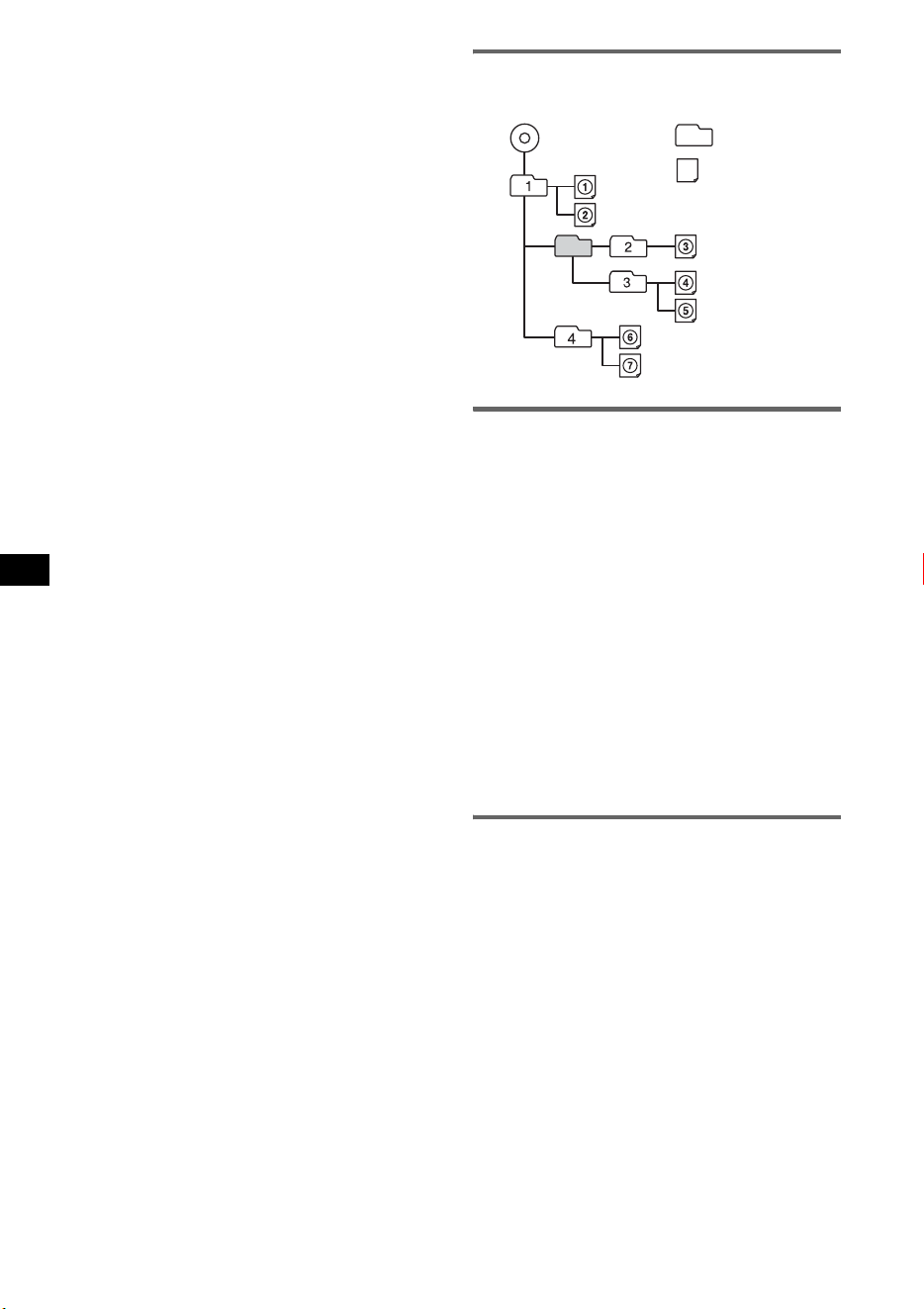
50
De volgende discs kunt u afspelen zonder de discs te
finaliseren.
• DVD+RW – automatisch gefinaliseerd.
• DVD-RW in VR-modus – geen finalisering
vereist.
Raadpleeg de handleiding die bij de disc is geleverd
voor meer informatie.
Opmerkingen over Multi Session-
CD's/Multi Border-DVD's
Op dit apparaat kunnen in de volgende gevallen
Multi Session-CD's/Multi Border-DVD's worden
afgespeeld. Houd er rekening mee dat de sessie
moet zijn afgesloten en dat de disc moet zijn
gefinaliseerd.
• Wanneer CD-DA (digitale audio voor cd's) is
opgenomen tijdens de eerste sessie:
Het apparaat herkent de disc als CD-DA en alleen
CD-DA uit de eerste sessie wordt afgespeeld, zelfs
als er tijdens een andere sessie nog een andere
indeling (bijvoorbeeld MP3) is opgenomen.
• Wanneer CD-DA niet tijdens de eerste sessie is
opgenomen:
Het apparaat herkent de disc als een DATA CD of
DATA DVD en alle CD-DA-sessies worden
overgeslagen.
• Wanneer er MP3/WMA/JPEG/DivX is
opgenomen:
Alleen de sessies met het geselecteerde
bestandstype (audio/video/beeld)* worden
afgespeeld (als CD-DA of andere gegevens
voorkomen in andere sessies, worden deze
overgeslagen).
* Zie pagina 31 voor informatie over het selecteren
van het bestandtype.
Muziek-CD's die zijn gecodeerd met
copyrightbeveiligingstechnologieën
Dit product is ontworpen om discs af te spelen die
voldoen aan de CD-norm (Compact Disc).
Recentelijk hebben bepaalde platenmaatschappijen
discs op de markt gebracht die zijn gecodeerd met
copyrightbeveiligingstechnologieën. Sommige van
deze discs voldoen niet aan de CD-norm en kunnen
wellicht niet worden afgespeeld met dit apparaat.
Afspeelvolgorde van MP3-/WMA-/
JPEG-/DivX
®
-bestanden
Over MP3-bestanden
• MP3 (MPEG-1 Audio Layer-3) is een compressie-
indeling voor muziekbestanden. Audio-CD-
gegevens worden gecomprimeerd tot ongeveer
1/10e van de oorspronkelijke grootte.
• ID3-tag versies 1.0, 1.1, 2.2, 2.3 en 2.4 gelden
alleen voor MP3. ID3-tag is 15/30 tekens (1.0 en
1.1) of 63/126 tekens (2.2, 2.3 en 2.4).
• Wanneer u een MP3-bestand een naam geeft, moet
u altijd de extensie ".mp3" aan de bestandsnaam
toevoegen.
• Als u een MP3-bestand met VBR (variabele
bitsnelheid) afspeelt of snel vooruit-/terugspoelt,
wordt de verstreken speelduur wellicht niet
nauwkeurig weergegeven.
Opmerking over MP3
Als u een MP3-bestand met een hoge bitsnelheid
afspeelt, zoals 384 kbps, wordt het geluid mogelijk
onderbroken.
Over WMA-bestanden
• WMA (Windows Media Audio) is een
compressie-indeling voor muziekbestanden. De
gegevens op een audio-CD worden
gecomprimeerd tot ongeveer 1/22e* van de
oorspronkelijke grootte.
• WMA-tag is 63 tekens.
• Wanneer u een WMA-bestand een naam geeft,
moet u altijd de extensie ".wma" aan de
bestandsnaam toevoegen.
• Als u een WMA-bestand met VBR (variabele
bitsnelheid) afspeelt of snel vooruit-/terugspoelt,
wordt de verstreken speelduur wellicht niet
nauwkeurig weergegeven.
* Alleen voor 64 kbps
Opmerking over WMA
Het afspelen van de WMA-bestanden met de
volgende kenmerken wordt niet ondersteund.
– lossless compressie
– copyrightbeveiliging
Bericht over DualDiscs
Een DualDisc is een tweezijdige disc, waarop aan
de ene kant DVD-materiaal is opgenomen en aan
de andere kant digitaal audiomateriaal. Echter,
aangezien de kant met het audiomateriaal niet
voldoet aan de Compact Disc (CD)-norm, wordt
een juiste weergave op dit apparaat niet
gegarandeerd.
Map
(album)
MP3-/WMA-/
JPEG-/DivX-
bestand (track/
beeld/video)
MP3/WMA
JPEG/DivX
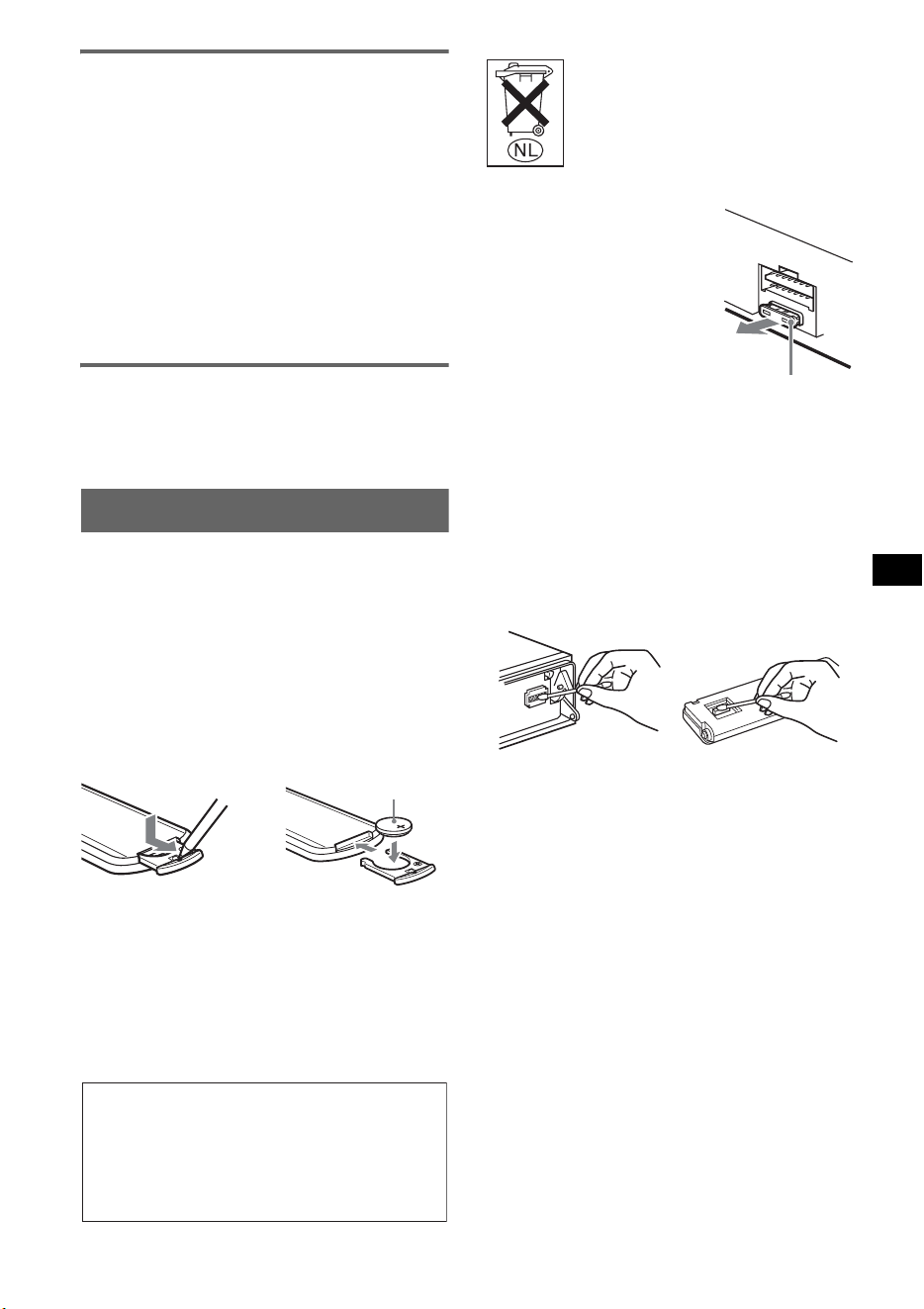
51
Over JPEG-bestanden
• JPEG (Joint Photographic Experts Group) is
compressie-indeling voor beeldbestanden.
Stilstaande beelden worden gecomprimeerd tot
ongeveer 1/10e tot 1/100e van de oorspronkelijke
grootte.
• Wanneer u een JPEG -bestand een naam geeft,
moet u altijd de extensie ".jpg" aan de
bestandsnaam toevoegen.
Opmerking over JPEG
Het afspelen van JPEG -bestanden met de volgende
kenmerken wordt niet ondersteund.
– lossless compressie
– copyrightbeveiliging
Over DivX
®
-bestanden
DivX
®
(Digital Video Express) is een compressie-
indeling voor digitale-videobestanden die is
ontwikkeld door DivX, Inc.
Onderhoud
De lithiumbatterij van de
kaartafstandsbediening vervangen
Onder normale omstandigheden gaat de batterij
ongeveer 1 jaar mee. (Afhankelijk van de
gebruiksomstandigheden kan de levensduur korter
zijn.)
Wanneer de batterij verzwakt, wordt het bereik van
de kaartafstandsbediening kleiner. Vervang de
batterij door een nieuwe CR2025-lithiumbatterij.
Bij een andere batterij bestaat er brand- of
explosiegevaar.
Opmerkingen over de lithiumbatterij
• Houd de lithiumbatterij buiten het bereik van
kinderen. Raadpleeg meteen een arts wanneer een
batterij wordt ingeslikt.
• Veeg de batterij schoon met een droge doek voor
een goed contact.
• Houd bij het plaatsen van de batterij rekening met
de juiste polariteit.
• Houd de batterij niet vast met een metalen tang, om
kortsluiting te voorkomen.
Zekeringen vervangen
Vervang een zekering altijd
door een identiek exemplaar.
Als de zekering doorbrandt,
moet u de voedingsaansluiting
controleren en de zekering
vervangen. Brandt de zekering
vervolgens nogmaals door, dan
kan er sprake zijn van een
defect in het apparaat.
Raadpleeg in dat geval de
dichtstbijzijnde Sony-
handelaar.
Aansluitingen schoonmaken
De werking van het apparaat kan worden verstoord
als de aansluitingen tussen het apparaat en het
voorpaneel niet schoon zijn. U kunt dit voorkomen
door het voorpaneel (pagina 13) los te maken en de
aansluitingen te reinigen met een wattenstaafje.
Gebruik hierbij niet teveel kracht. Anders kunnen de
aansluitingen worden beschadigd.
Opmerkingen
• Uit veiligheidsoverwegingen moet u de motor
uitschakelen en de sleutel uit het contactslot halen
voordat u de aansluitingen reinigt.
• Raak de aansluitingen nooit rechtstreeks aan met
uw vingers of een metalen voorwerp.
c
+ zijde omhoog
WAARSCHUWING
Bij oneigenlijk gebruik kan de batterij
ontploffen.
Probeer niet de batterij op te laden of te
openen; werp ook een lege batterij nooit in
het vuur.
Voor de Klanten in
Nederland
Gooi de batterij niet weg
maar lever deze in als klein
chemisch afval (KCA).
Zekering (10A)
Hoofdeenheid
Achterkant van
het voorpaneel
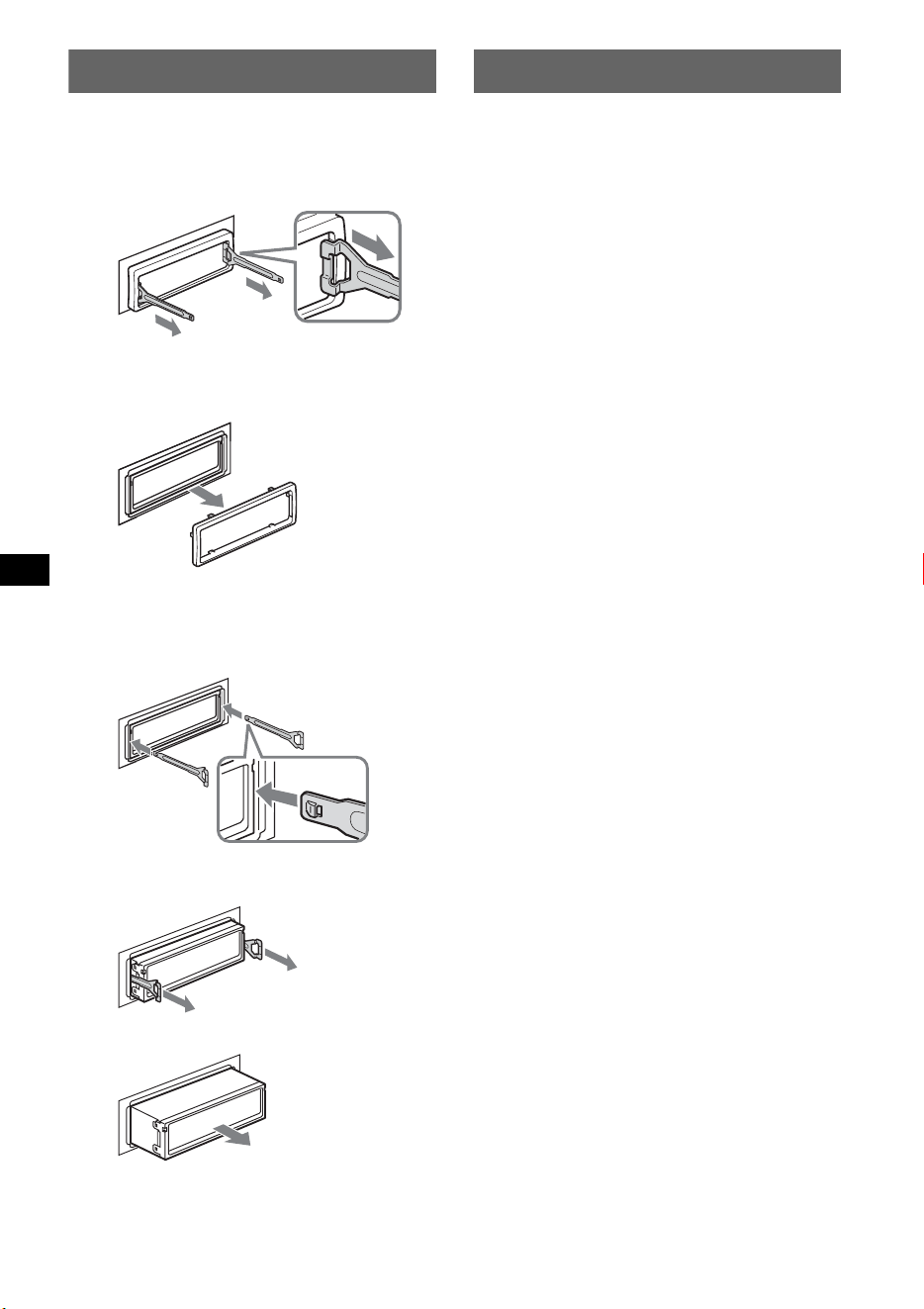
52
Het apparaat verwijderen
1 Verwijder de beschermende rand.
1 Maak het voorpaneel los (pagina 13).
2 Bevestig de ontgrendelingssleutels op de
beschermende rand.
3 Trek de ontgrendelingssleutels naar u toe
om de beschermingsrand te verwijderen.
2 Verwijder het apparaat.
1 Plaats beide ontgrendelingssleutels
tegelijkertijd en duw hierop tot deze
vastklikken.
2 Trek de ontgrendelingssleutels naar u toe
om het apparaat los te maken.
3 Schuif het apparaat uit de houder.
Technische gegevens
Systeem
Laser: halfgeleiderlaser
Signaalsysteem: PAL
DVD/CD-speler
Signaal/ruis-afstand: 120 dB
Frequentiebereik: 10 – 20.000 Hz
Snelheidsfluctuaties: minder dan meetbare waarden
Harmonische vervorming: 0,01 %
Tuner
FM
Afstembereik: 87,5 – 108,0 MHz
Antenne-aansluiting: aansluiting voor externe antenne
Tussenfrequentie: 10,7 MHz/450 kHz
Bruikbare gevoeligheid: 9 dBf
Selectiviteit: 75 dB bij 400 kHz
Signaal/ruis-afstand: 67 dB (stereo), 69 dB (mono)
Harmonische vervorming bij 1 kHz: 0,5 % (stereo),
0,3 % (mono)
Scheiding: 35 dB bij 1 kHz
Frequentiebereik: 30 – 15.000 Hz
MW/LW
Afstembereik:
MW: 531 – 1.602 kHz
LW: 153 – 279 kHz
Antenne-aansluiting: aansluiting voor externe antenne
Tussenfrequentie: 10,7 MHz/450 kHz
Gevoeligheid: MW: 30 µV, LW: 40 µV
Versterker
Uitgangen: luidsprekeruitgangen (sure seal)
Luidsprekerimpedantie: 4 – 8 ohm
Maximaal uitgangsvermogen: 52 W × 4 (bij 4 ohm)
Algemeen
Uitgangen:
Video-uitgang
Audio-uitgangen (achter)
Relaisaansluiting elektrische antenne
Aansluiting versterker
Ingangen:
BUS-audio-ingangen
BUS-bedieningsingang
Afstandsbedieningsingang
Antenne-ingang
Bedieningsaansluiting voor parkeerrem
Microfooningang
AUX-ingang (stereo mini-aansluiting)
Voedin g: 12 V gelijkstroom accu (negatieve aarde)
Afmetingen: ongeveer 178 × 50 × 181 mm (b/h/d)
Montageafmetingen: ongeveer 182 × 53 × 181 mm
(b/h/d)
Gewicht: ongeveer 1,4 kg
Bijgeleverde accessoires:
Kaartafstandsbediening: RM-X166
Onderdelen voor installatie en aansluitingen (1 set)
Plaats de ontgrendelingssleutels
zoals aangegeven.
Haakje wijst
naar binnen.
53
Optionele accessoires/apparaten:
Bedieningssatelliet: RM-X4S
BUS-kabel (geleverd met RCA-kabel):
RC-61 (1 m), RC-62 (2 m)
CD-wisselaar (10 discs): CDX-757MX
CD-wisselaar (6 discs): CDX-T70MX, CDX-T69
Bronkeuzeschakelaar: XA-C40
AUX-IN-schakelaar: XA-300
Interfaceadapter voor iPod: XA-110IP
Het is mogelijk dat uw handelaar niet beschikt over
sommige van de hierboven vermelde accessoires.
Vraag uw verkoper om meer informatie.
DivX, DivX Certified en de bijbehorende logo's zijn
handelsmerken van DivX, Inc. en worden gebruikt
onder licentie.
Opmerking
Dit apparaat kan niet worden aangesloten op een
digitale voorversterker of een equalizer die compatibel
is met het Sony BUS-systeem.
Wijzigingen in ontwerp en technische gegevens
voorbehouden zonder voorafgaande kennisgeving.
Problemen oplossen
De onderstaande controlelijst kan u helpen bij het
oplossen van problemen die zich met het apparaat
kunnen voordoen.
Voordat u de onderstaande controlelijst doorneemt,
moet u eerst de aanwijzingen voor aansluiting en
gebruik controleren.
Afhankelijk van de aangesloten monitor, kan het
even duren voordat het apparaat wordt
uitgeschakeld nadat u het contactslot op uit hebt
gezet. Dit duidt niet op een storing.
Octrooien in de Verenigde Staten en in andere
landen vallen onder de licentie van Dolby
Laboratories.
MPEG Layer-3 audio-codeertechnologie en
-patenten gebruikt onder licentie van Fraunhofer
IIS en Thomson.
• Er werden geen halogene brandvertragende
producten gebruikt in de betreffende
printplaat/printplaten.
• In het omhulsel werden geen halogeen bevattende
brandvertragende producten gebruikt.
• Als beschermings- en opvulmateriaal werd er
papier gebruikt.
• Het karton werd bedrukt met inkt op basis van
plantaardige olie vrij van vluchtige organische
stoffen.
Algemeen
Het apparaat wordt niet van stroom voorzien.
• Controleer de aansluiting. Controleer de zekering
wanneer alles in orde is.
• Als het apparaat wordt uitgeschakeld en het display
verdwijnt, kan het apparaat niet worden bediend met
de afstandsbediening.
t Schakel het apparaat in.
De elektrische antenne schuift niet uit.
De elektrische antenne heeft geen relaisdoos.
Geen pieptoon.
• De pieptoon is uitgeschakeld (pagina 43).
• Er is een optionele versterker aangesloten en u
gebruikt de ingebouwde versterker niet.
De geheugeninhoud is gewist.
• Er is op RESET toets gedrukt.
t Sla opnieuw op in het geheugen.
• De voedingskabel of de accu is losgekoppeld.
• De voedingskabel is niet goed aangesloten.
Opgeslagen zenders en tijd zijn gewist.
De zekering is doorgebrand.
Maakt geluid wanneer de positie van het
contactslot wordt gewijzigd.
De kabels zijn niet goed verbonden met de
voedingsaansluiting voor accessoires van de auto.
Het display verdwijnt van/verschijnt niet in het
display.
• De dimmer is ingesteld op "DIM ON" (pagina 44).
• Het display verdwijnt als u op (OFF) drukt en deze
toets ingedrukt houdt.
t Druk op (OFF) op het apparaat en houd deze
toets ingedrukt tot het display verschijnt.
• De aansluitingen zijn vuil (pagina 51).
De functie automatisch uitschakelen werkt
niet.
Het apparaat is ingeschakeld. De functie automatisch
uitschakelen wordt ingeschakeld nadat u het apparaat
hebt uitgeschakeld.
t Schakel het apparaat uit.
De kaartafstandsbediening werkt niet.
Controleer of het plastic beschermlaagje is verwijderd
(pagina 12).
Afbeelding
Er wordt geen afbeelding of een onduidelijke
afbeelding weergegeven.
• Het apparaat is niet goed aangesloten.
• Controleer de aansluiting van het aangesloten
apparaat en stel de bronkeuzeschakelaar in op dit
apparaat.
• Disc defect of vuil.
• Het apparaat is niet goed geïnstalleerd.
t Installeer het apparaat onder een hoek van minder
dan 45° op een stabiele plaats in de auto.
• De monitor is aangesloten op de AUDIO/VIDEO
OUT-ingang en de parkeerkabel (lichtgroen) is niet
aangesloten op de schakelkabel van de parkeerrem,
of de parkeerrem wordt niet gebruikt.
vervolg op volgende pagina t
54
De afbeelding past niet op het scherm.
Er wordt een vaste breedte/hoogte-verhouding op de
DVD gebruikt.
Geluid
Er is geen geluid/het geluid verspringt/het
geluid kraakt.
• Het apparaat is niet goed aangesloten.
• Controleer de aansluiting van het aangesloten
apparaat en stel de bronkeuzeschakelaar in op dit
apparaat.
• Disc defect of vuil.
• Het apparaat is niet goed geïnstalleerd.
tInstalleer het apparaat onder een hoek van minder
dan 45° op een stabiele plaats in de auto.
• De bemonsteringsfrequentie van het MP3-bestand is
niet 16, 22,05, 24, 32, 44,1 of 48 kHz.
• De bemonsteringsfrequentie van het WMA -bestand
is niet 32, 44,1 of 48 kHz.
• De bitsnelheid van het MP3-bestand ligt niet tussen
8 en 384 kbps.
• De bitsnelheid van het WMA-bestand ligt niet tussen
32 en 384 kbps.
• Het apparaat staat in de pauzestand of er wordt
terug-/vooruitgespoeld.
• De instellingen voor de uitvoer zijn niet juist.
• Het uitvoerniveau voor DVD is te laag (pagina 24).
• Het volume is te laag.
• De ATT-functie is ingeschakeld.
• De positie van de faderregelaar "FAD" is niet
ingesteld op een systeem met 2 luidsprekers.
• De CD-wisselaar is niet compatibel met de
discindeling (MP3/WMA).
tSpeel de disc af met dit apparaat.
• Niet-ondersteunde indeling (zoals DTS).
tControleer of de indeling wordt ondersteund door
dit apparaat (pagina 6).
Het geluid bevat ruis.
• Houd de kabels bij elkaar uit de buurt.
• Als er een Super Audio CD wordt afgespeeld, moet u
de "SUPER AUDIO CD MODE"/ "SA-CD MOD"
instellen op "HQ" in plaats van "STD" (pagina 41,
45).
Discbediening
De disc kan niet worden geplaatst.
• Er zit al een disc in het apparaat.
• De disc is met kracht omgekeerd of in de verkeerde
richting geplaatst.
De disc wordt niet afgespeeld.
• Disc defect of vuil.
• De disc is niet geschikt.
• De DVD is niet geschikt vanwege de regiocode.
• De disc is niet gefinaliseerd (pagina 49).
• De discindeling en de bestandsversie zijn niet
compatibel met dit apparaat (pagina 6, 49).
• Druk op Z om de disc te verwijderen.
MP3-/WMA-/JPEG-/DivX-bestanden worden
niet afgespeeld.
• De opname is niet verricht conform de indeling ISO
9660 Level 1 of Level 2 of de indeling Joliet of
Romeo in expansie-indeling (DATA CD) of de UDF
Bridge- indeling (DATA DVD) (pagina 49).
• De bestandsextensie is onjuist (pagina 50).
• Bestanden zijn niet opgeslagen in MP3-/WMA-/
JPEG-/DivX-indeling.
• Als de disc meerdere bestandstypen bevat, kan alleen
het geselecteerde bestandstype (audio/video/beeld)
worden afgespeeld.
t Selecteer het gewenste bestandstype in de lijst
(pagina 31).
MP3-/WMA-/JPEG/DivX-bestanden worden
minder snel afgespeeld dan andere bestanden.
Bij de volgende discs duurt het langer voordat het
afspelen wordt gestart:
– discs opgenomen met een ingewikkelde structuur;
– discs die in Multi Session/Multi Border zijn
opgenomen;
– discs waaraan gegevens kunnen worden toegevoegd.
De disc wordt niet vanaf het begin afgespeeld.
Het afspelen van een of meer discs (pagina 40) wordt
hervat.
Bepaalde functies kunnen niet worden
gebruikt.
Mogelijk zijn bepaalde functies niet beschikbaar, zoals
stoppen, zoeken, herhaaldelijk/willekeurig afspelen.
Dit is afhankelijk van de disc. Raadpleeg de
handleiding die bij de disc is geleverd voor meer
informatie.
De soundtrack/taal van ondertiteling of de
hoek kan niet worden gewijzigd.
• Gebruik het DVD-menu in plaats van de selectietoets
op de kaartafstandsbediening (pagina 15).
• Er zijn geen meertalige tracks, meertalige ondertitels
of meerdere hoeken opgenomen op de DVD.
• De instelling van de DVD kunnen niet worden
gewijzigd.
De displayitems rollen niet.
• Bij sommige discs met heel veel tekens kunnen de
tekens niet rollen.
• "A.SCRL" is ingesteld op "OFF".
t Stel "A.SCRL ON" in (pagina 44).
De bedieningstoetsen werken niet.
De disc wordt niet uitgeworpen.
Druk op RESET toets (pagina 12).
U bent het wachtwoord voor het kinderslot
vergeten.
Geef in het display voor het invoeren van het
wachtwoord "5776" op om het apparaat te
ontgrendelen (pagina 26).
55
Foutmeldingen/berichten
Radio-ontvangst
De zenders kunnen niet worden ontvangen.
Het geluid is gestoord.
• Sluit een bedieningskabel elektrische antenne
(blauw) of hulpvoedingskabel (rood) aan op de
voedingskabel van de auto-antenneversterker (alleen
als uw auto is uitgerust met een FM/MW/LW-
antenne in de achter- of zijruit).
• Controleer de aansluiting van de auto-antenne.
• De auto-antenne schuift niet uit.
t Controleer de aansluiting van de bedieningskabel
elektrische antenne.
• Controleer de frequentie.
Er kan niet worden afgestemd op
voorkeurzenders.
• Sla de juiste frequentie op in het geheugen.
• Het ontvangstsignaal is te zwak.
Er kan niet automatisch worden afgestemd op
zenders.
• De lokale zoekfunctie is niet correct ingesteld.
t Het afstemmen wordt te vaak onderbroken:
Stel "LOCAL ON" in (pagina 44).
t Het afstemmen stopt niet bij een zender:
Stel "MONO ON" in (pagina 44).
• Het ontvangstsignaal is te zwak.
t Stem handmatig af.
Tijdens FM-ontvangst knippert de aanduiding
"ST".
• Stem nauwkeurig af op de frequentie.
• Het ontvangstsignaal is te zwak.
t Stel "MONO ON" in (pagina 44).
Een stereo-uitzending van een FM-programma
wordt in mono weergegeven.
Het apparaat staat in de mono-ontvangststand.
tStel "MONO OFF" in (pagina 44).
RDS
SEEK begint na enkele seconden weergave.
De zender is geen TP-zender of heeft een zwak
signaal.
tSchakel TA uit (pagina 35).
Geen verkeersinformatie.
• Schakel TA in (pagina 35).
• De zender is een TP-zender, maar zendt toch geen
verkeersinformatie uit.
t Stem af op een andere zender.
PTY geeft "- - - - - - - -" weer.
• De huidige zender is geen RDS-zender.
• Er zijn geen RDS-gegevens ontvangen.
• De zender geeft het programmatype niet door.
Voor de hoofdeenheid
ERROR*
1
• De disc is vuil of is omgekeerd geplaatst.*
2
t Reinig de disc of plaats deze op de juiste manier.
• Er is een lege disc in het apparaat geplaatst.
• De disc kan niet worden afgespeeld wegens een
probleem.
t Plaats een andere disc.
• De disc is niet compatibel met dit apparaat.
t Plaats een compatibele disc in het apparaat.
• Druk op Z om de disc te verwijderen.
FAILURE
De luidsprekers of versterkers zijn niet correct
aangesloten.
t Raadpleeg de bijgeleverde gebruiksaanwijzing voor
installatie/aansluitingen om de aansluiting te
controleren.
LOAD
De disc wordt geladen door de wisselaar.
t Wacht tot het laden is voltooid.
L. SEEK +/–
De lokale zoekfunctie is ingeschakeld tijdens
automatisch afstemmen.
NO AF
Er is geen alternatieve frequentie voor de huidige
zender.
t Druk op .m/M> als de
programmaservicenaam knippert. Het apparaat
zoekt naar een andere frequentie met dezelfde PI-
gegevens (programma-identificatie). ("PI SEEK"
wordt weergegeven.)
NO DISC
Er is geen disc in de CD-wisselaar geplaatst.
t Plaats discs in de wisselaar.
NO INFO
Er worden geen tekstgegevens naar MP3-/WMA-/
JPEG-/DivX-bestanden geschreven.
NO MAGAZINE
Er is geen discmagazijn in de CD-wisselaar geplaatst.
t Plaats het magazijn in de wisselaar.
NO MUSIC
De disc bevat geen muziekbestanden.
t Plaats een muziek-CD in dit apparaat of de MP3-
compatibele wisselaar.
NO NAME
Er is geen naam voor een disc/album/map/track/beeld/
video naar het bestand geschreven.
NOT READ
De discgegevens zijn niet gelezen door het apparaat.
t Plaats de disc en selecteer de disc in de lijst.
NO TP
Het apparaat blijft zoeken naar beschikbare TP-
zenders.
vervolg op volgende pagina t
56
Als deze oplossingen niet helpen, moet u de
dichtstbijzijnde Sony-handelaar raadplegen.
Als u het apparaat ter reparatie wegbrengt omdat
discs niet goed worden afgespeeld, kunt u het beste
de disc meenemen waarmee het probleem is
begonnen.
Woordenlijst
Album
Gedeelte van een muziekstuk of image op een
DATA CD/DVD die de MP3-/WMA-audiotracks of
de JPEG-bestanden bevat.
Bestand
Een MP3-/WMA-track, JPEG-beeld of een DivX-
video op een DATA CD/ DATA DVD. ("Bestand" is
een exclusieve definitie voor dit apparaat.) Eén
bestand bestaat uit één track, beeld of film.
DivX
®
Een technologie voor digitale video die is
ontwikkeld door DivX, Inc. Video's die zijn
gecodeerd met DivX-technologie, hebben een zeer
hoge kwaliteit en een relatief kleine
bestandsgrootte.
Dolby Digital
Compressietechnologie voor digitale audio die is
ontwikkeld door Dolby Laboratories. Deze
technologie is compatibel met 5.1-kanaals surround
sound. Het achterkanaal is stereo en er wordt voor
deze indeling gebruikgemaakt van een afzonderlijk
subwooferkanaal. Dolby Digital levert dezelfde
afzonderlijke 5.1-kanalen met digitale audio van
hoge kwaliteit als de Dolby Digital-audiosystemen
die worden gebruikt in de bioscoop. De kanalen zijn
goed gescheiden omdat alle kanaalgegevens
afzonderlijk worden opgenomen. Tevens treedt er
zeer weinig vervorming op omdat alle
kanaalgegevens digitaal worden verwerkt.
DVD
Een disc die tot 8 uur aan filmmateriaal kan
bevatten, ondanks dat de diameter hetzelfde is als
voor een CD.
De gegevenscapaciteit van een enkelzijdige DVD
met één laag is 4,7 GB (Gigabyte). Dit is meer dan
7 keer de capaciteit van een CD. Een enkelzijdige
DVD met twee lagen heeft een gegevenscapacitieit
van 8,5 GB, een dubbelzijdige DVD met één laag
een gegevenscapaciteit van 9,4 GB en een
dubbelzijdige DVD met twee lagen een
gegevenscapaciteit van 17 GB.
Voor de beeldgegevens wordt gebruikgemaakt van
de MPEG 2-indeling, een van de wereldwijde
normen voor digitale compressietechnologie. De
beeldgegevens worden gecomprimeerd tot ongeveer
1/40e van de oorspronkelijke grootte. Voor een
DVD wordt tevens gebruikgemaakt van
coderingstechnologie met een variabele bitsnelheid
zodat de toewijzing van de gegevens kan worden
gewijzigd overeenkomstig de status van de beelden.
De audiogegevens worden opgenomen met een
meerkanaalse indeling, zoals Dolby Digital, zodat u
kunt genieten van een zeer realistische
geluidsweergave.
Bovendien bevat de DVD verschillende
geavanceerde functies, bijvoorbeeld voor meerdere
hoeken, talen en een kinderslot.
OFFSET
Er is wellicht een interne storing.
t Controleer de aansluiting. Als de foutmelding in
het display blijft staan, moet u de dichtstbijzijnde
Sony-handelaar raadplegen.
READ
Het apparaat leest alle bestands-/albumgegevens (map)
op de disc.
t Wacht totdat het lezen is voltooid en het afspelen
automatisch wordt gestart. Afhankelijk van de
discstructuur kan dit meer dan een minuut in beslag
nemen.
RESET
Het apparaat en de CD-wisselaar kunnen niet worden
bediend vanwege een probleem.
t Druk op RESET toets (pagina 12).
"" of ""
Tijdens het snel terug- of vooruitspoelen hebt u het
begin of het einde van de disc bereikt en kunt u niet
verder.
""
Het teken kan niet worden weergegeven met het
apparaat.
*1 Als er tijdens het afspelen een fout optreedt, wordt
het discnummer niet weergegeven in het display.
*2 Het discnummer van de disc met de fout verschijnt
in het display.
Voor de monitor
Playback prohibited by region code.
De DVD kan niet worden afgespeeld vanwege een
andere regiocode.
Cannot play this disc.
• De disc is niet compatibel met dit apparaat.
• De disc is niet gefinaliseerd.
No playable data.
De disc bevat geen inhoud die kan worden afgespeeld.
Cannot play this disc.
• Het apparaat kan de gegevens niet lezen vanwege een
probleem.
• De gegevens zijn beschadigd.
Please press RESET.
Het apparaat kan niet worden bediend vanwege een
probleem.
t Druk op RESET toets (pagina 12).

57
DVD-RW
Een DVD-RW is een opneembare en herschrijfbare
disc met dezelfde indeling als een DVD VIDEO. De
DVD-RW heeft twee modi: VR- en videomodus.
DVD-RW's die in de videomodus worden gemaakt,
hebben dezelfde indeling als een DVD VIDEO,
terwijl de inhoud van discs die in de VR-modus
(Video Recording) zijn gemaakt, kan worden
geprogrammeerd of bewerkt.
DVD+RW
Een DVD+RW (plus RW) is een opneembare en
herschrijfbare disc. Voor DVD+RW's wordt
gebruikgemaakt van een opname-indeling die
vergelijkbaar is met de DVD VIDEO-indeling.
Filmsoftware, videosoftware
DVD's kunnen worden geclassificeerd als
filmsoftware of videosoftware. Een film-DVD bevat
hetzelfde aantal beelden (24 frames per seconde) als
een film in een bioscoop. Een video-DVD, zoals een
tv-serie, geeft 30 frames (of 60 velden) per seconde
weer.
Hoofdstuk
Onderverdeling van een titel op een DVD. Een titel
bestaat uit meerdere hoofdstukken.
Scène
Op een VIDEO CD met PBC-functies (Playback
Control) worden de menuschermen en de
bewegende en stilstaande beelden opgedeeld in
zogenaamde "scènes".
Super Audio CD
Super Audio CD is een nieuwe standaard voor
audio-CD's van zeer hoge kwaliteit. De muziek
wordt opgenomen in een DSD-indeling (directe
digitale gegevensstroom) (gewone CD's worden
opgenomen in een PCM-indeling). Voor de DSD-
indeling wordt gebruikgemaakt van een
bemonsteringsfrequentie die 64 keer hoger is dan
die van een gewone CD en van een quantisering van
1 bit. Hierdoor wordt een ruim en zeer dynamisch
frequentiebereik behaalt binnen het hoorbare
frequentiebereik, waardoor de weergave van muziek
het oorspronkelijke geluid zeer dicht benadert.
Titel
Het langste gedeelte van een film of muziek op een
DVD, film, enzovoort, in videosoftware of het hele
album in audiosoftware.
Track
Een gedeelte van een afbeelding of muziekstuk op
een VIDEO CD, CD, Super Audio CD of MP3/
WMA. Een album bestaat uit verschillende
nummers (alleen MP3/WMA).
VIDEO CD
Een CD met bewegende beelden.
Voor de beeldgegevens wordt gebruikgemaakt van
de MPEG 1-indeling, een van de wereldwijde
normen voor digitale compressietechnologie. Het
beeldgegevens worden gecomprimeerd tot ongeveer
1/140e van de oorspronkelijke grootte. Een VIDEO
CD van 12 cm kan daarom 74 minuten aan
bewegende beelden bevatten.
VIDEO CD's bevatten ook compacte
audiogegevens. Geluiden buiten het hoorbare bereik
worden gecomprimeerd terwijl geluiden die de
mens wel kan horen, niet worden gecomprimeerd.
VIDEO CD's kunnen tot 6 keer zoveel
audiogegevens bevatten als gewone audio-CD's.
Er zijn 3 versies VIDEO CD's.
• Versie 1.0, 1.1: u kunt alleen bewegende beelden
en geluid afspelen.
• Versie 2.0: u kunt stilstaande afbeeldingen met een
hoge resolutie weergeven en genieten van
PBC-functies.
Dit apparaat is compatibel met alle 3 bovenstaande
versies.
58
Lijst met taal-/regiocodes
Lijst met taalcodes
Taalspelling conform ISO 639: 1988 (E/F).
Lijst met regiocodes
Code Taal Code Taal Code Taal Code Taal
1027
1028
1032
1039
1044
1045
1051
1052
1053
1057
1059
1060
1061
1066
1067
1070
1079
1093
1097
1103
1105
1109
1130
1142
1144
1145
1149
1150
1151
1157
1165
1166
1171
1174
1181
Afar
Abkhazian
Afrikaans
Amharic
Arabic
Assamese
Aymara
Azerbaijani
Bashkir
Byelorussian
Bulgarian
Bihari
Bislama
Bengali;
Bangla
Tibetan
Breton
Catalan
Corsican
Czech
Welsh
Danish
German
Bhutani
Greek
English
Esperanto
Spanish
Estonian
Basque
Persian
Finnish
Fiji
Faroese
French
Frisian
1183
1186
1194
1196
1203
1209
1217
1226
1229
1233
1235
1239
1245
1248
1253
1254
1257
1261
1269
1283
1287
1297
1298
1299
1300
1301
1305
1307
1311
1313
1326
1327
1332
1334
1345
Irish
Scots Gaelic
Galician
Guarani
Gujarati
Hausa
Hindi
Croatian
Hungarian
Armenian
Interlingua
Interlingue
Inupiak
Indonesian
Icelandic
Italian
Hebrew
Japanese
Yiddish
Javanese
Georgian
Kazakh
Greenlandic
Cambodian
Kannada
Korean
Kashmiri
Kurdish
Kirghiz
Latin
Lingala
Laothian
Lithuanian
Latvian;
Lettish
Malagasy
1347
1349
1350
1352
1353
1356
1357
1358
1363
1365
1369
1376
1379
1393
1403
1408
1417
1428
1435
1436
1463
1481
1482
1483
1489
1491
1495
1498
1501
1502
1503
1505
1506
Maori
Macedonian
Malayalam
Mongolian
Moldavian
Marathi
Malay
Maltese
Burmese
Nauru
Nepali
Dutch
Norwegian
Occitan
(Afan)Oromo
Oriya
Punjabi
Polish
Pashto;
Pushto
Portuguese
Quechua
Rhaeto-
Romance
Kirundi
Romanian
Russian
Kinyarwanda
Sanskrit
Sindhi
Sangho
Serbo-
Croatian
Singhalese
Slovak
Slovenian
1507
1508
1509
1511
1512
1513
1514
1515
1516
1517
1521
1525
1527
1528
1529
1531
1532
1534
1535
1538
1539
1540
1543
1557
1564
1572
1581
1587
1613
1632
1665
1684
1697
1703
Samoan
Shona
Somali
Albanian
Serbian
Siswati
Sesotho
Sundanese
Swedish
Swahili
Tamil
Telugu
Tajik
Thai
Tigrinya
Turkm en
Tagalog
Setswana
Tonga
Turki sh
Tsonga
Tatar
Twi
Ukrainian
Urdu
Uzbek
Vietnamese
Volapük
Wolof
Xhosa
Yoruba
Chinese
Zulu
Niet vermeld
Code Regio Code Regio Code Regio Code Regio
2044
2047
2057
2070
2079
2090
2092
2115
2109
Argentinië
Australië
België
Brazilië
Canada
Chili
China
Denemarken
Duitsland
2424
2165
2174
2248
2238
2254
2276
2304
2363
Filipijnen
Finland
Frankrijk
India
Indonesië
Italië
Japan
Korea
Maleisië
2362
2376
2390
2379
2046
2427
2436
2489
Mexico
Nederland
Nieuw-
Zeeland
Noorwegen
Oostenrijk
Pakistan
Portugal
Rusland
2501
2149
2528
2184
2499
2086
Singapore
Spanje
Thailand
Verenigd
Koninkrijk
Zweden
Zwitserland

59
Index
Cijfers
16:9 39
2000MP3 3
2000WMA 3
4:3 LETTER BOX 39
4:3 PAN SCAN 39
A
Aangepaste instellingen
(CUSTOM SETUP) 40
Achtergrond
(WALLPAPER) 39
Afspeelbare discs 6
Afspeellijst afspelen
(PLAY LIST PLAY) 40
Afspelen hervatten 15, 17
Afspelen hervatten voor Multi-
disc (MULTI-DISC RESUME)
3, 40
Album (ALBUM) 29
Alternatieve frequenties
(AF) 35
Audio (AUDIO)
Indeling 23
Kanaal 23
Taal 23, 39
Audio DRC (AUDIO DRC) 41
Audio-instellingen
(AUDIO SETUP) 41
Automatisch rollen
(A.SCRL) 44
Automatisch uitschakelen
(A.OFF) 43
AUX (voorkant) 46
AUX-niveau (AUX-LVL) 45, 47
B
Balans (BAL) 36
Bedieningssatelliet
(RM) 43, 48
Beeld (IMAGE) 29
Beeldinstellingen 38
Bestand (FILE) 29
Bewegingsdisplay
(M.DSPL) 44
D
Demonstratie (DEMO) 44
Dimmer (DIM) 44
Discs 6
Display instellen
(DISPLAY SETUP) 39
DivX VOD 40
DivX® 7, 19, 51
Dolby Digital 23, 24
DVD-menu 15
DVD-niveau
(DVD-LVL) 24, 45
Dynamic Range Control
(DRC) 41
E
EQ7 36, 37
Equalizer
Beeld
(PICTURE EQ) 25, 40
Geluid (EQ7) 36, 37
Extra audioapparatuur 46
F
Fader (FAD) 36
G
Geheugen voor beste
afstemming (BTM) 34
H
Herhaaldelijk afspelen
(REP) 28, 48
Herstellen (RESET) 12, 41
Hoek (ANGLE) 15
Hoofdmenu van de DVD 15
Hoofdstuk (CHAPTER) 29
Hoogdoorlaatfilter (HPF) 45
I
Indelingen 7
Instellingenmenu
Beeldinstellingen 38
Systeeminstellingen 42
J
JPEG 7, 19, 51
K
Kaartafstandsbediening
10, 12, 51
Karaoke 30
Kinderbeveiliging
(PARENTAL CONTROL)
26, 40
Klok aanpassen
(CLOCK-ADJ) 46
Kloktijd (CT) 35, 36, 43
L
Laag
(SUPER AUDIO CD LAYER,
DISC.LAYER) 32, 41, 45
Lijst weergeven (LIST) 31
Lithiumbatterij 51
Lokale zoekfunctie
(LOCAL) 44
M
Map (ALBUM) 29
Monitortype
(MONITOR TYPE) 39
Monostand (MONO) 44
MP3 7, 50
Multi Border-DVD 50
Multi Session-CD 50
P
Picture EQ
(PICTURE EQ) 25, 40
Pieptoon (BEEP) 43
Playback control (PBC) 20
Programma-indeling 24
Programmatypen
(PTY) 35, 36
R
Radiogegevenssystem
(RDS) 34
Rechtstreeks afspelen 29
Regiocode 7, 58
Regionaal (REG) 35, 44
vervolg op volgende pagina t

60
S
Super Audio CD
Geluidskwaliteit
(SUPER AUDIO CD
MODE, SA-CD MOD)
33, 41, 45
Laag
(SUPER AUDIO CD
LAYER, DISC.LAYER)
32, 41, 45
Systeeminstellingen 42
T
Taalcode 58
Taalinstelling
(LANGUAGE SETUP) 39
Taalinstelling (MENU) 39
Taalinstelling ondertitles
(SUBTITLE) 15, 39
Taalinstelling soundtrack
(AUDIO) 23, 39
Tijd diavoorstelling
(SLIDE SHOW TIME) 40
Tijd/tekstinformatie
(TIME) 22, 29
Titel (TITLE) 29
Track (TRACK) 29
V
Verkeersinformatie (TA) 35
Verkeersprogramma (TP) 35
Volume
Echo 30
Hoofdeenheid 8
Microfoon 30
Verkeersinformatie 35
W
Weergavestandmenu 20
Willekeurig afspelen
(SHUF) 28, 48
WMA 7, 50
Z
Zekering 51
Zoomen
(CENTER ZOOM) 24

Sony Corporation
Printed in Thailand
http://www.sony.net/
Tragen Sie die Seriennummer (SERIAL NO.) in dem
reservierten Feld ein. Sie finden diese auf einem
Aufkleber, der auf dem Gerätegehäuse angebracht ist.
Nehmen Sie den ausgefüllten Geräte-Pass
anschließend unbedingt aus der Bedienungsanleitung
heraus, falls Sie diese im Fahrzeug aufbewahren
möchten. Bitte bewahren Sie den Geräte-Pass an
einem sicheren Ort auf. Er kann im Falle eines
Diebstahls zur ldentifikation lhres Eigentums dienen.
caraudio
Geräte-Pass
Dieser Geräte-Pass dient als Eigentumsnachweis
für Ihr caraudio-Gerät im Falle eines Diebstahls.
Wir empfehlen, den Geräte-Pass nicht im
Fahrzeug aufzubewahren, um Missbrauch zu
verhindern.
Modellbezeichnung
MEX-DV1000
Seriennummer (SERIAL NO.)