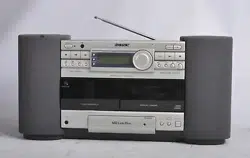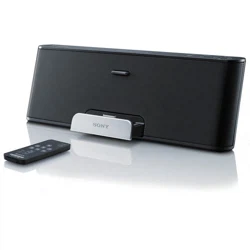
CMT-X3CD
Personal Audio
System
Operating Instructions
GB
Mode d’emploi
FR
2
GB
To reduce the risk of fire, do not cover the
ventilation opening of the appliance with
newspapers, tablecloths, curtains, etc.
Do not expose the appliance to naked flame
sources (for example, lighted candles).
To reduce the risk of fire or electric shock, do not
expose this appliance to dripping or splashing,
and do not place objects filled with liquids, such as
vases, on the appliance.
As the main plug is used to disconnect the unit
from the mains, connect the unit to an easily
accessible AC outlet. Should you notice an
abnormality in the unit, disconnect the main plug
from the AC outlet immediately.
Do not install the appliance in a confined space,
such as a bookcase or built-in cabinet.
Do not expose batteries or appliances with
battery-installed to excessive heat, such as
sunshine and fire.
The unit is not disconnected from the mains as
long as it is connected to the AC outlet, even if the
unit itself has been turned off.
The nameplate is located on the bottom of the
unit.
This device complies with industry Canada licence-
exempt RSS standard(S).
Operation is subject to the following two
conditions: (1) this device may not cause
interference, and (2) this device must accept any
interference, including interference that may cause
undesired operation of the device.
Before operating this
system
Music discs encoded with
copyright protection technologies
This product is designed to playback discs
that conform to the Compact Disc (CD)
standard. Recently, various music discs
encoded with copyright protection
technologies are marketed by some record
companies.
Please be aware that among those discs,
there are some that do not conform to the
CD standard and may not be playable by
this product.
Note on DualDiscs
A DualDisc is a two sided disc product which
mates DVD recorded material on one side
with digital audio material on the other side.
However, since the audio material side does
not conform to the Compact Disc (CD)
standard, playback on this product is not
guaranteed.
WARNING
Malfunctions that occur during the
normal use of the system will be repaired
by Sony in accordance with the
conditions defined in the limited
warranty for this system. However, Sony
will not be liable for any consequences
arising from a failure to play caused by a
damaged or malfunctioning system.
3
GB
Table of Contents
Before operating this system..................................................................2
Getting started
Location and Function of Controls......................................................... 5
Preparing the Remote............................................................................ 8
Setting the clock .................................................................................... 8
Listening to a CD
Playing a CD-DA/MP3/WMA disc.......................................................... 9
To change the play mode................................................................. 9
Creating your own program (Program Play).......................................10
Listening to the radio
Tuning in a radio station ....................................................................... 12
Presetting radio stations....................................................................... 12
Selecting a preset radio station........................................................ 13
Listening to a file on a USB device
Playing a file on a USB device ...............................................................14
Listening to music with optional audio
components
Playing back the music of optional audio components.......................15
Listening to music through a BLUETOOTH
connection
Pairing the system with a BLUETOOTH device and listening to
music .................................................................................................16
Listening to music through a registered device ................................. 17
Listening to music by one-touch action (NFC)......................................18
GB

4
GB
Additional information
Setting the Automatic Standby function ..............................................19
Setting the BLUETOOTH Standby mode............................................... 20
Setting the wireless BLUETOOTH signal ON/OFF................................. 20
Adjusting the sound..............................................................................21
Using the timers....................................................................................21
Setting the Sleep Timer...................................................................21
Setting the Play Timer.....................................................................21
Troubleshooting
Troubleshooting .................................................................................. 23
Messages ............................................................................................. 26
Precautions/Specifications
Precautions .......................................................................................... 27
Compatible USB devices and versions................................................. 28
BLUETOOTH wireless technology......................................................... 29
Specifications.......................................................................................30
5
GB
Getting started
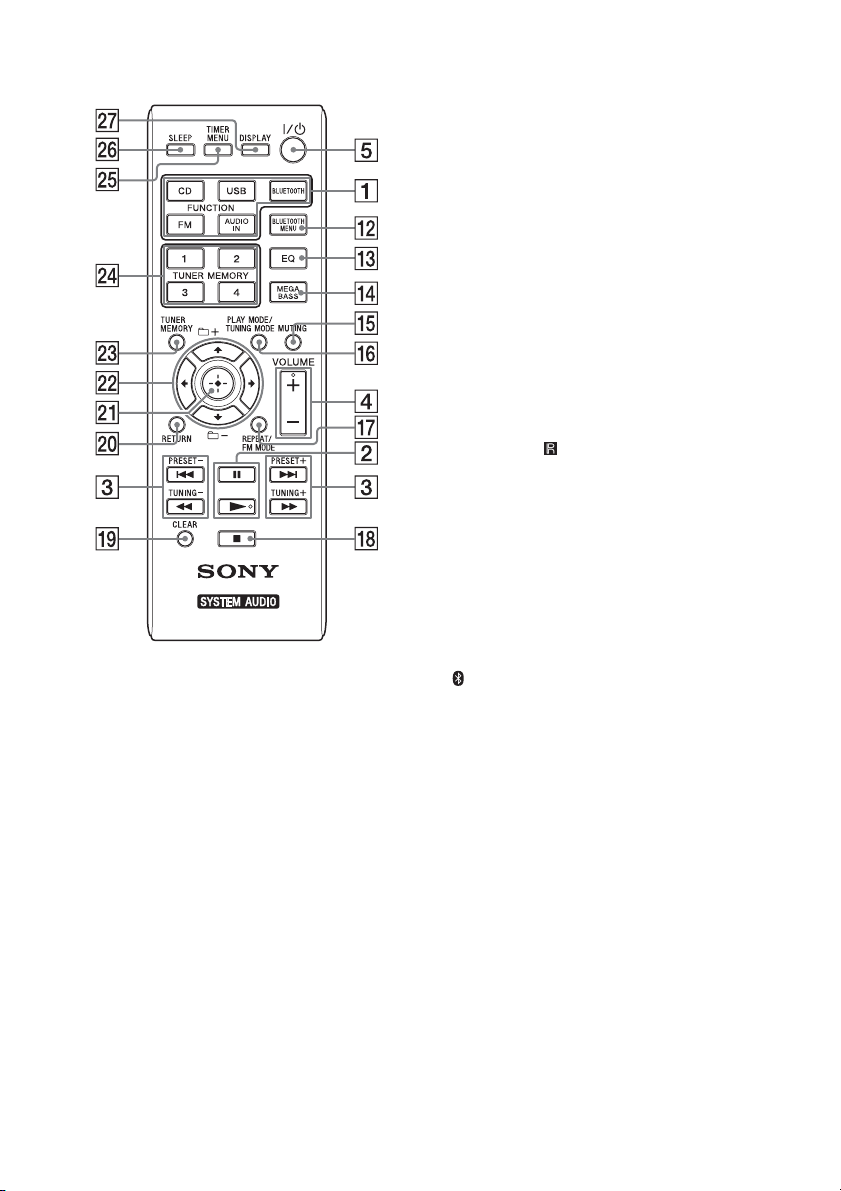
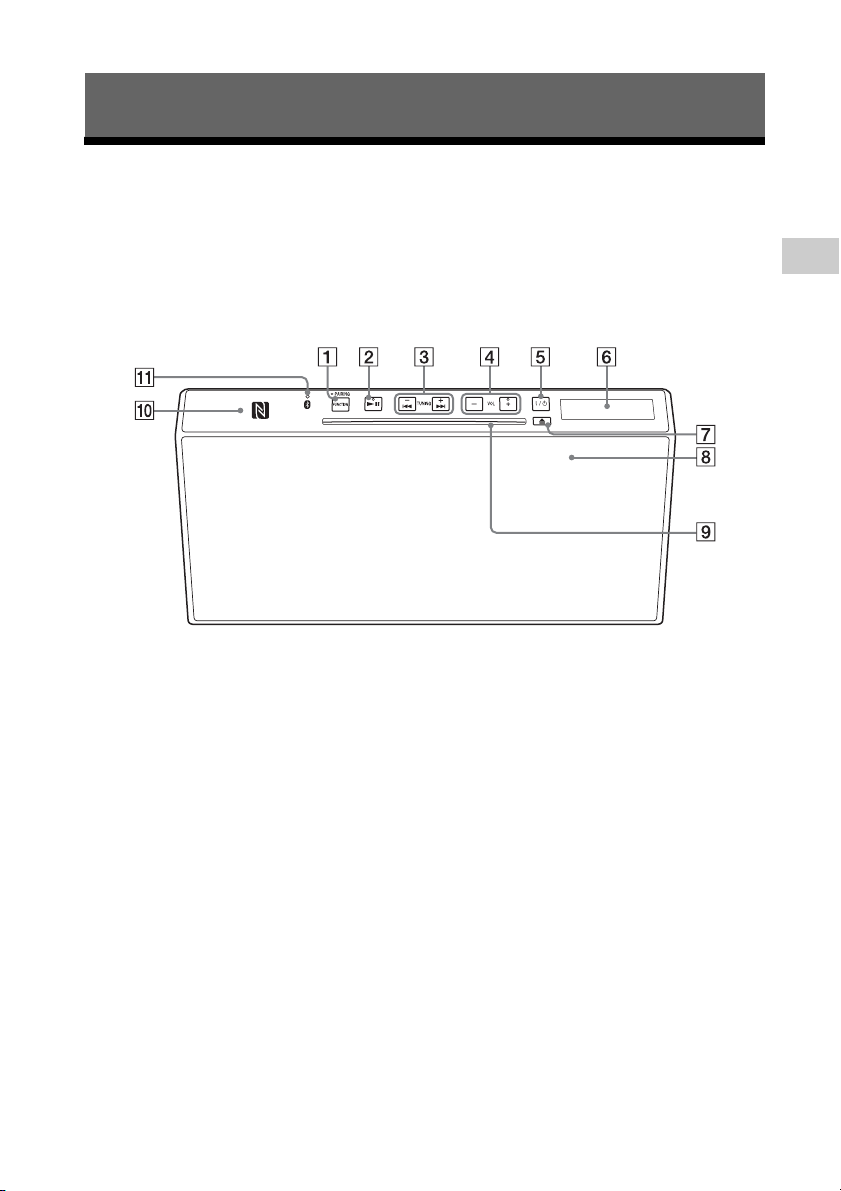
Location and Function of Controls
Note
This manual mainly explains operations using the remote, but the same operations can also
be performed using the buttons on the unit having the same or similar names.
Unit (front/top)
Getting started
6
GB
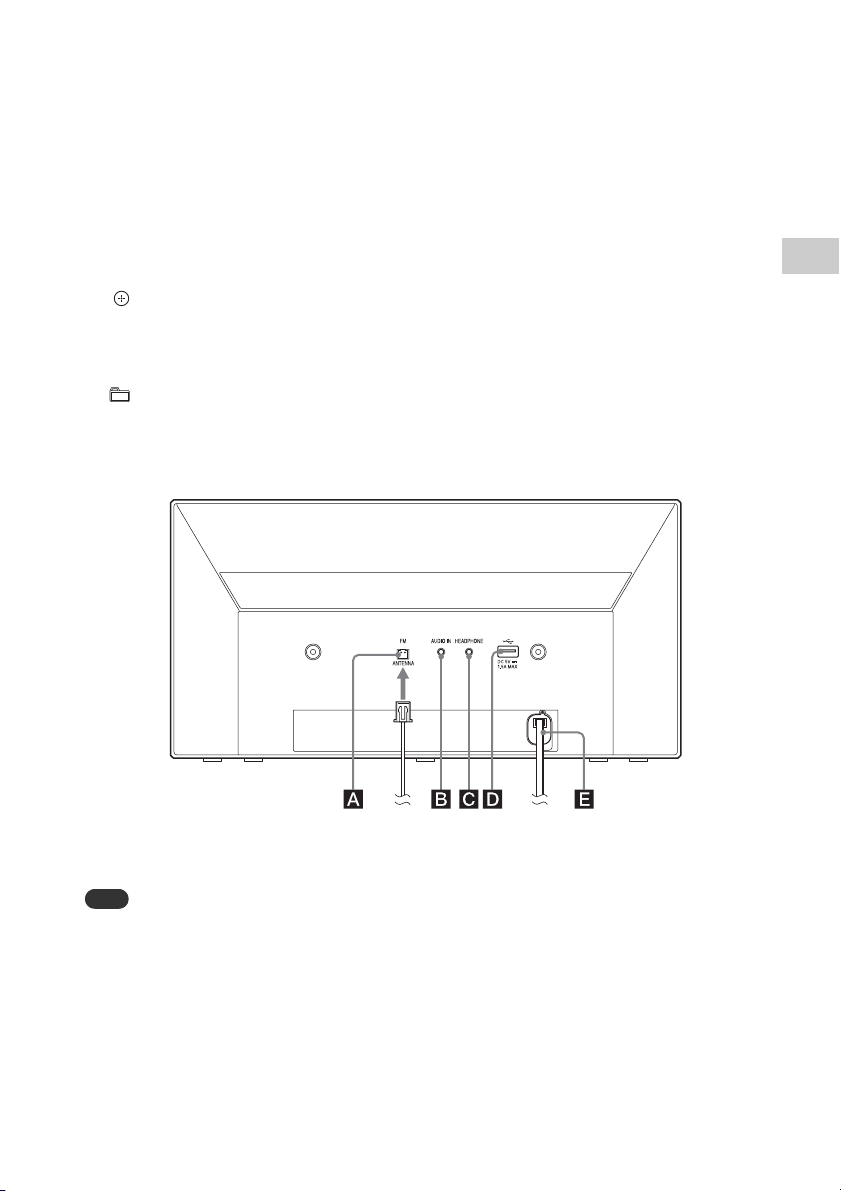
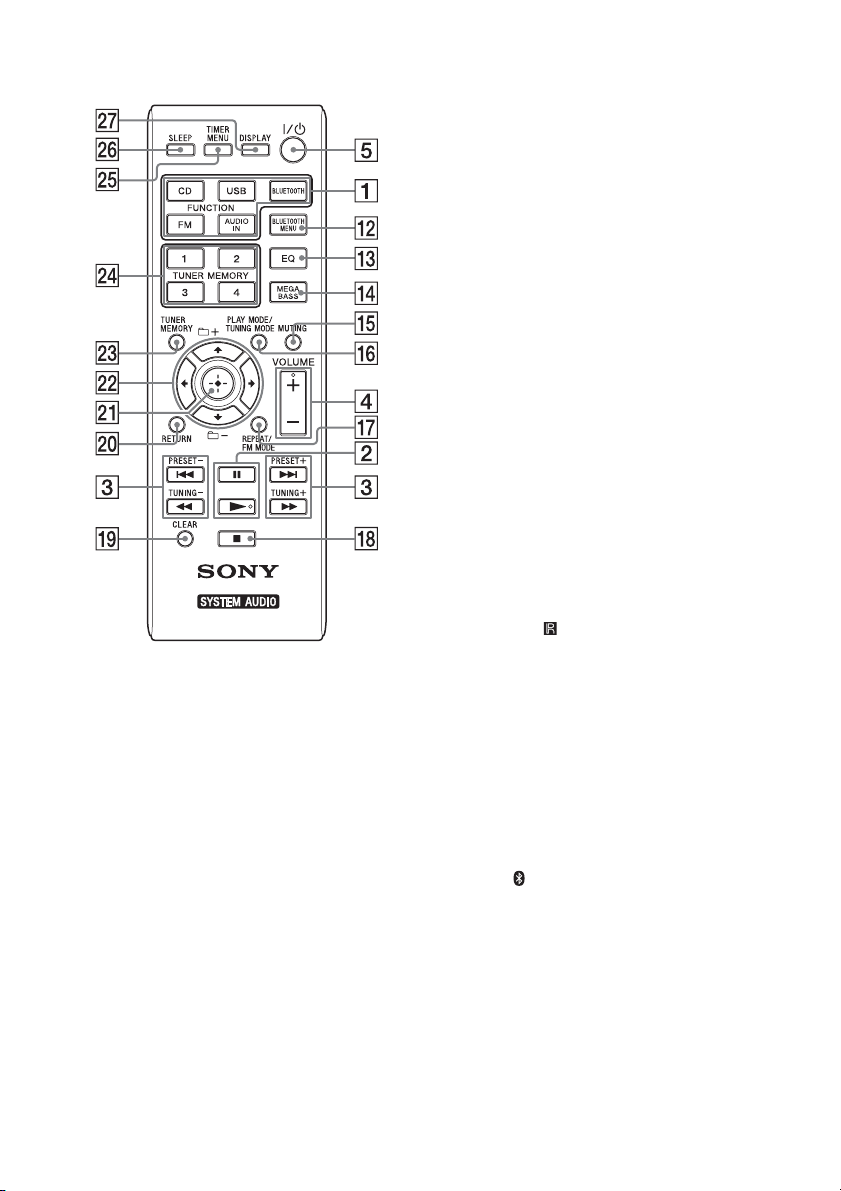
Remote
Unit: FUNCTION/PAIRING button
Use to select the source. Each press
changes to the next source in the
following sequence:
CD USB BT AUDIO FM
AUDIO IN
Press and hold to enter the BLUETOOTH
Pairing mode.
Remote: Function (CD/USB/
BLUETOOTH/FM/AUDIO IN) buttons
Use to select the source.
Unit: (play/pause) button
Remote: (play) / (pause) button
Use to start or pause playback.
/ (previous/next) buttons
Use to cue the beginning of a track or
file.
TUNING +/– button
Use to tune in a desired radio station.
Remote: / (fast-rewind/fast-
forward) buttons
Use to fast-forward/fast-rewind a track or
file.
Remote: PRESET +/– buttons
Use to recall the preset stations.
Unit: VOL +/– buttons
Remote: VOLUME +/– button
Use to adjust the volume.
/ (power) button
Use to turn the power on or off.
Display window
(eject) button
Use to eject a CD.
Remote sensor
The IR mark is not indicated on the
unit.
Disk slot
Insert a CD.
N-Mark
Place a smartphone/tablet equipped
with the NFC function close to this mark
to perform BLUETOOTH registration,
connection or disconnection by a one-
touch action (page 18).
(BLUETOOTH) indicator
Lights up or blinks to show the
BLUETOOTH connection status.
BLUETOOTH MENU button
Use to open or close the BLUETOOTH
menu (page 16, 17, 20).
EQ button
Use to select a sound effect (page 21).
MEGA BASS button
Use to boost bass sound (page 21).
MUTING
Use to mute and unmute the sound.
PLAY MODE/TUNING MODE button
Use to select the play mode (page 9).
Use to select the tuning mode
(page 12).
REPEAT/FM MODE button
Use to select the repeat play mode
(p
a
ge 10).
7
GB
Getting started
Use to select FM stereo or monaural
reception (page 12).
(stop) button
Use to stop a playback.
CLEAR button
Use to delete a programmed track
(page 11).
RETURN button
Use to return to the previous status.
(enter) button
Use to confirm an item.
/// buttons
Use to select an item.
+/– buttons
Use to select a folder (album) on an MP3/
WMA disc or USB device.
TUNER MEMORY button
Use to preset radio stations (page 12).
TUNER PRESET (1 to 4) buttons
Use to tune in 4 registered FM stations.
TIMER MENU button
Use to set the timer menu (page 21).
SLEEP button
Use to set the sleep timer (page 21).
DISPLAY button
Use to change information displayed in
the display window .
An underscore “_” is displayed in the
place of an unrecognizable character.
If you press this button when the power
is turned off, the clock time is displayed.
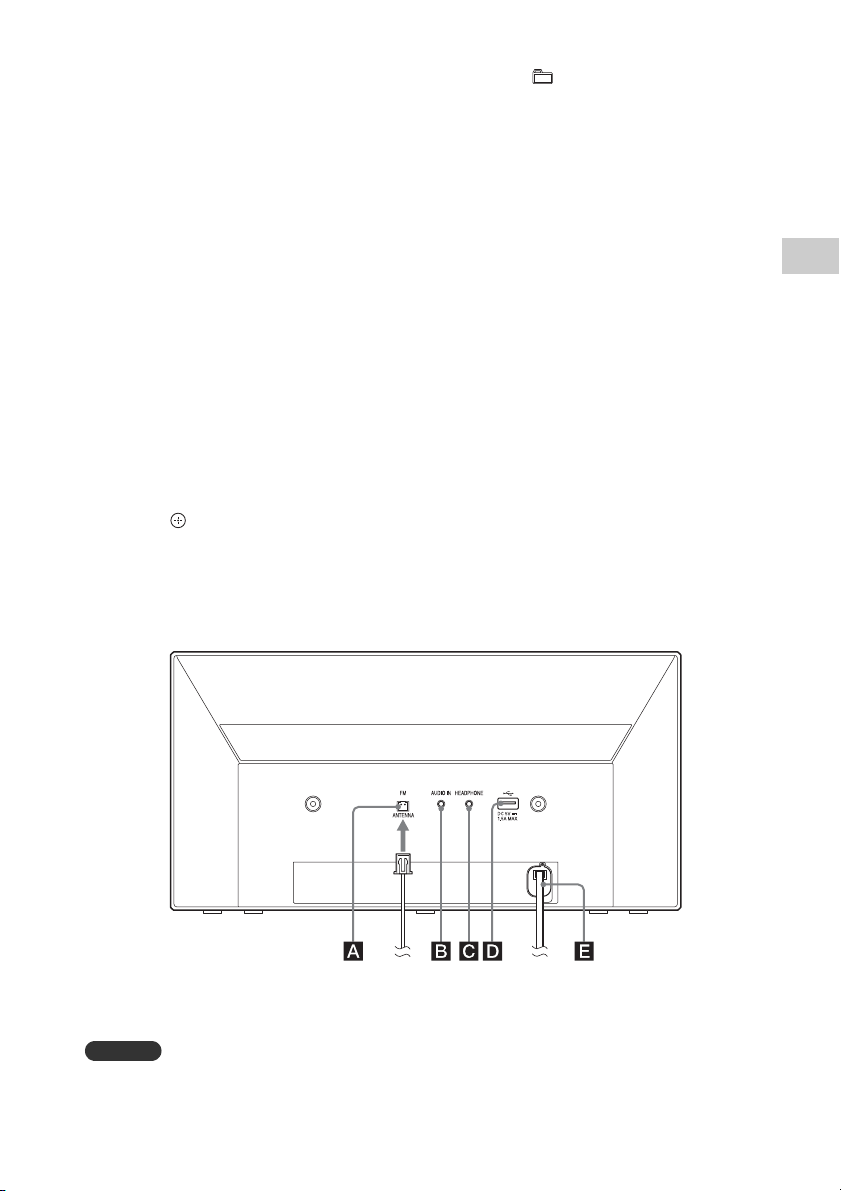
Unit (back)
FM ANTENNA
Connect the FM antenna.
Note
Find a location and an orientation that provide
good reception, and then fix the FM antenna to
a stable surface (window, wall, etc.).
Secure the end of the FM lead antenna with
adhesive tape.
AUDIO IN (external input) jack
Connect optional external equipment
with an audio connecting cable (not
supplied).
HEADPHONE jack
Use to connect headphones.
(USB) port
Use to connect a USB device (page 14).
~ AC IN (120 V AC) input
Connect the power cord to the wall
outlet.
8
GB
Preparing the
Remote
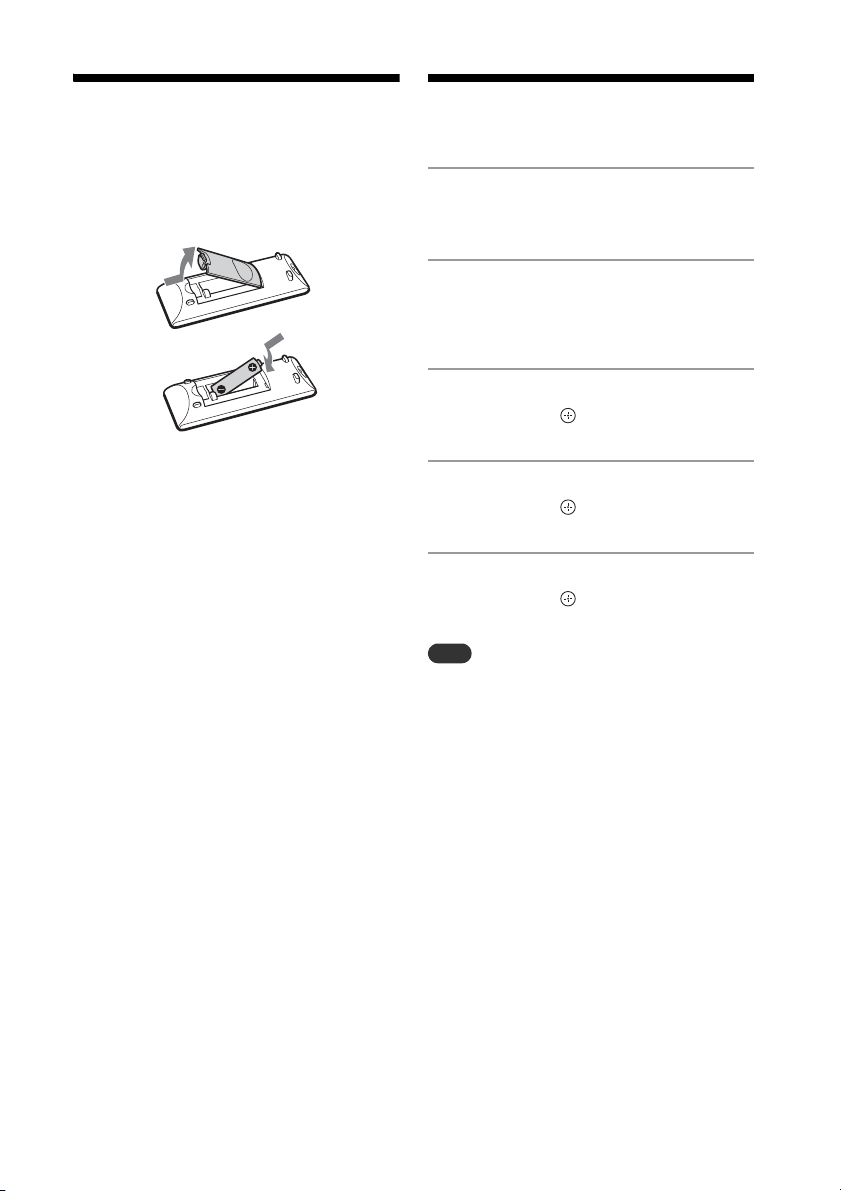
Insert an R6 (size AA) battery (not supplied),
matching the polarities as shown below.
Notes on using the remote
With normal use, the battery should last for
about six months.
If you do not use the remote for a long period of
time, remove the battery to avoid damage from
battery leakage and corrosion.
Setting the clock
1
Press / to turn on the
system.
2
Press TIMER MENU .
If setting the clock for the first time,
proceed to step 4.
3
Press / to select “CLOCK,”
then press .
4
Press / to set the hour,
then press .
5
Press / to set the minutes,
then press .
Complete the clock setting.
Note
The clock settings are reset when you
disconnect the power cord or if a power failure
occurs.
To display the clock when the
system is off
Press DISPLAY to display the clock. The
clock is displayed for about 8 seconds.
9
GB
Listening to a CD
Playing a CD-DA/
MP3/WMA disc
1
Press CD .
2
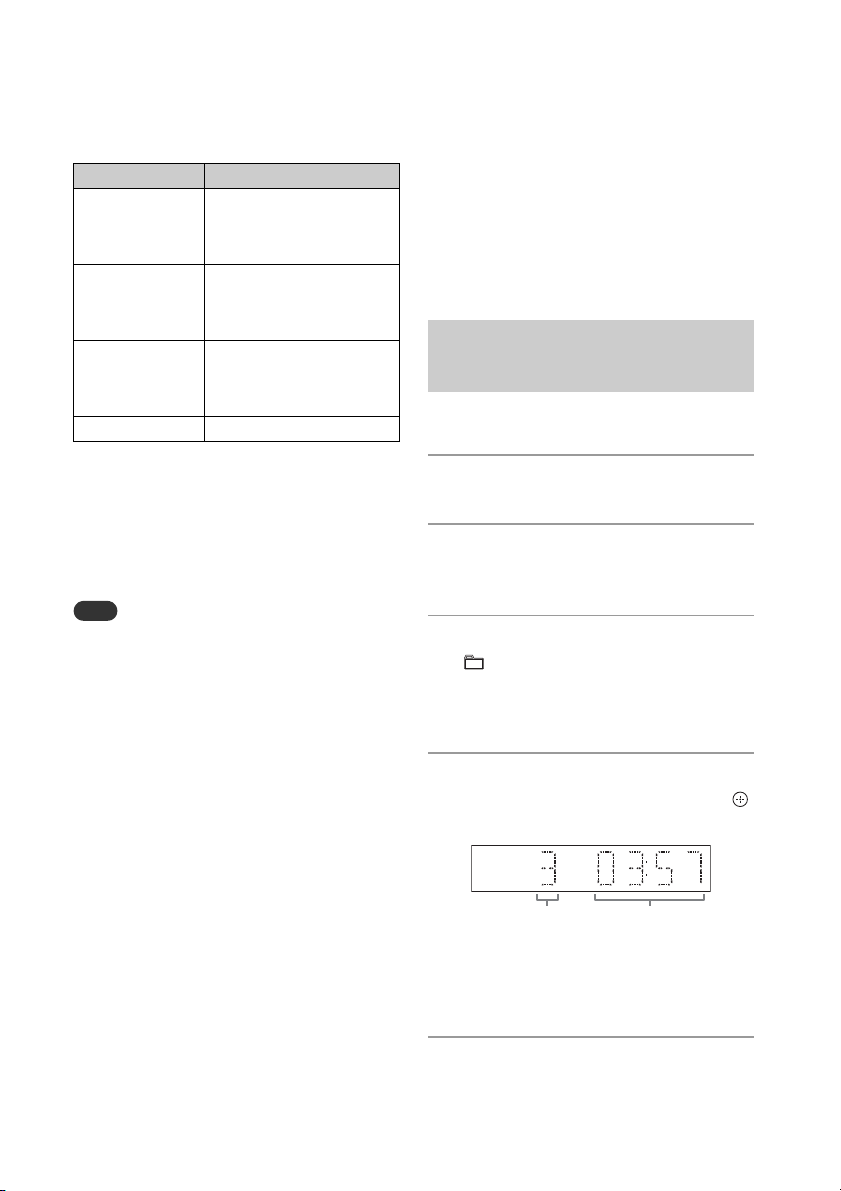
Insert a CD to the disc slot at
the top of the unit.
Load a CD with the label side (printed
side) toward you.
3
Press .
If you switch the function to “CD” from
another function when a CD is already
inserted in the slot, press after
“READING” has disappeared from the
display window .
The button of the remote or the unit
enables you to fast-rewind/fast-
forward, select a track, file or folder (for
MP3/WMA disc), etc.
To eject the CD
Press on the unit.
Tip
You can lock the disc slot . Press and hold
FUNCTION on the unit and VOL - on the
unit at the same time for 5 seconds, “LOCKED”
appears on the display window and the
button is then inoperable. To unlock the disc slot
, repeat the same procedure.
Note
8 cm CDs cannot be used with this system.
Do not load a disc with a non-standard shape
(e.g., heart, square, star). Doing so may cause
irreparable damage to the system.
Do not use a disc with tape or stickers on it as
this may cause malfunction.
When you remove a disc, do not touch its
surface.
Play mode enables you to playback the
same music repeatedly or shuffle-play.
1
Press to stop playback.
2
Press PLAY MODE repeatedly
to select a play mode.
You can select the following play modes.
* This play mode is applicable only for playing a
USB device or MP3/WMA disc.
Listening to a CD
Label side
(printed side)
(eject)
To change the play mode
Play mode Effect
FOLDER* Plays all tracks in the
selected folder. “FLDR”
appears on the display
window .
SHUFFLE Plays all tracks repeatedly
in random order. “SHUF”
appears on the display
window .
FOLDER
SHUFFLE*
Plays all tracks in the
selected folder in random
order. “FLDRSHUF”
appears on the display
window .
PROGRAM Plays the programmed
tracks or files. “PROGRAM”
appears on the display
window . For details,
see “Creating your own
program (Program Play)”
(page 10).
OFF Plays a track or file.
10
GB
REPEAT
To switch the repeat play mode, press
REPEAT repeatedly.
You can select the following play modes.
* This play mode is applicable only for playing a
USB device or MP3/WMA disc.
When “PLS STOP” appears
You cannot change the play mode during
playback. Stop playback, then change the
play mode.
Note
Once the power cord is unplugged, the play
mode is turned off automatically.
Note on playing MP3/WMA discs
Do not save unnecessary folders or files
on a disc that has MP3/WMA files.
Folders that have no MP3/WMA files are
not recognized on the system.
The system can only play MP3/WMA files
that have a file extension of “.mp3” or
“.wma.”
Even when file name has the “.mp3” or
“.wma” file extension, if it is not an audio
MP3/WMA file, playing this file may
generate a loud noise, which could cause
damage of the system.
The maximum number of MP3/WMA
folders and files compatible with this
system is:
256* folders (including the root folder)
999 files
999 files in a single folder
8 folder levels (in the tree structure of
files)
* This includes folders that have no MP3/WMA
or other files. The number of folders that the
system can recognize may be less than actual
number of folders, depending on the folder
structure.
Compatibility with all MP3/WMA
encoding/writing software, CD-R/RW
drive and recording media cannot be
guaranteed. Incompatible MP3/WMA
discs may produce noise or interrupted
audio or may not play at all.
Plays the programmed track or file.
1
Press to stop playback.
2
Press PLAY MODE repeatedly
to select “PROGRAM.”
3
When using an MP3 disc, press
+/– to select the folder
containing the tracks or files that
you want to program.
4
Press / to select a
desired track or file, then press
.
Repeat the steps above to program
additional tracks or files.
5
Press .
Your program of tracks or files starts
playback.
Play mode Effect
ONE Plays the selected track
repeatedly. “REP ONE”
appears on the display
window .
FOLDER* Plays all tracks in the
selected folder repeatedly.
“REP FLDR” appears on the
display window .
ALL Plays all tracks in a disc
repeatedly. “REP ALL”
appears on the display
window .
OFF Cancels repeat playback.
Creating your own
program (Program Play)
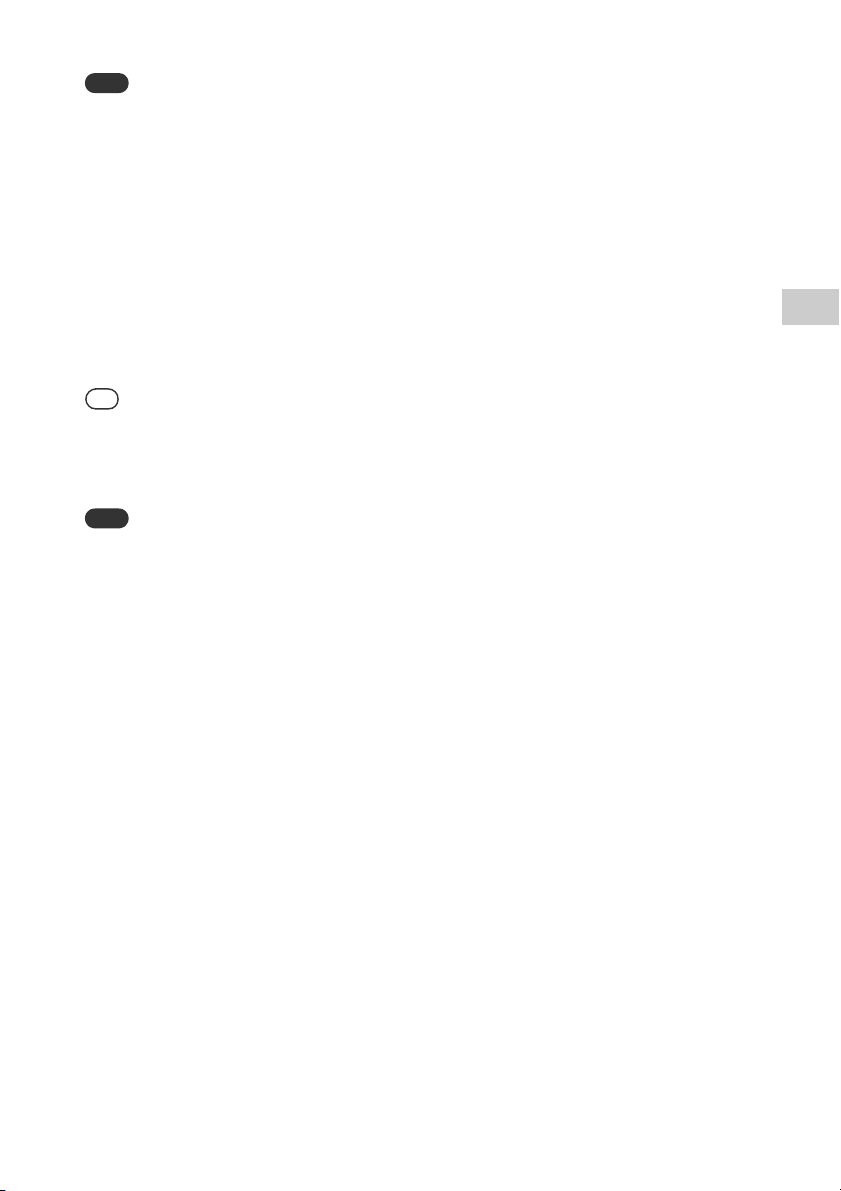
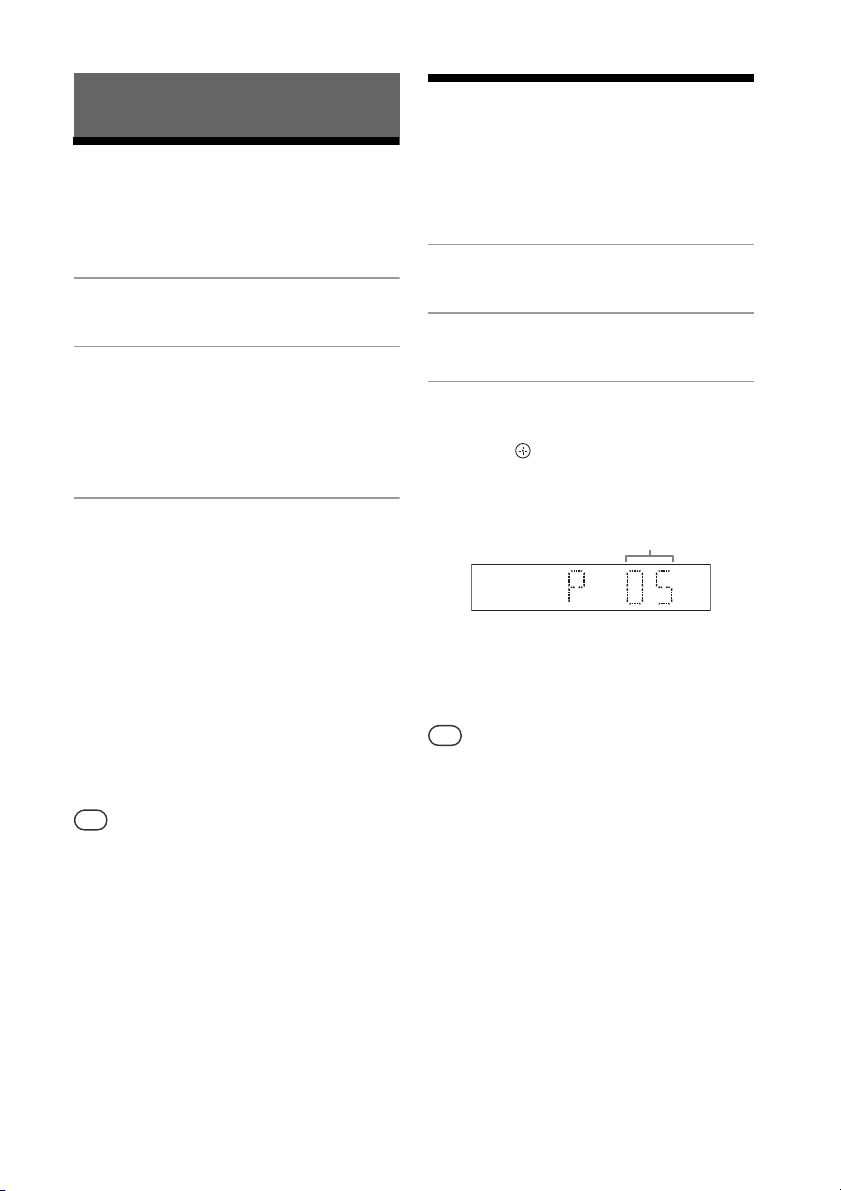
Selected track
or file number
Total play ing tim e of
the selected track or
file
11
GB
Listening to a CD
Note
For MP3/WMA file, the name or title of selected
file appears on the display window first, and
total playing time is not displayed.
To cancel program play
In step 2, select “OFF” for “PROGRAM.”
To delete a programmed track or
file
Press CLEAR while the play is stopped.
Each time you press the button, the last
programmed track or file will be deleted.
When all the programmed tracks or files are
deleted, “NO STEP” appears.
Tip
Up to 64 tracks or files can be programmed. If
you attempt to program more than 64 tracks or
files, “FULL” will be displayed. In this case, delete
unnecessary tracks.
To play the same program again, press .
Note
When the disc is ejected or the power cord is
disconnected after programming, all the
programmed tracks and files are deleted.
12
GB
Tuning in a radio
station
1
Press FM .
2
Press TUNING MODE
repeatedly to select “AUTO.”
Each time you press the button, the
mode changes to AUTO, MANUAL or
PRESET.
3
Press TUNING +/– .
The frequency indication in the display
window starts changing and stops
automatically when a FM stereo
broadcast is received (Auto tuning).
Manual tuning
1
Press TUNING MODE in FM function
repeatedly to select “MANUAL.”
2
Press repeatedly or hold TUNING +/– to
tune-in the desired station.
Press: Each press turns the frequency up/down
by one frequency step.
Hold: Turns the frequency up/down by several
frequency steps until the button is released.
Tip
If reception of an FM stereo broadcast is noisy,
press FM MODE repeatedly to select “MONO”
to select monaural reception. This reduces noise.
Presetting radio
stations
You can preset your desired radio stations.
1
Tune in the desired station.
2
Press TUNER MEMORY .
3
Press PRESET +/– repeatedly
to select a preset number, then
press .
You can also select a preset number by
pressing TUNER PRESET (1 to 4) or /
// .
“COMPLETE” appears in the display
window and the radio station is
registered with the preset number.
Repeat the steps above to register
further radio stations.
Tip
You can preset up to 20 FM stations.
If you select an already-registered preset
number in step 3, the preset radio station is
replaced by the currently tuned-in radio station.
Listening to the radio
Preset number

13
GB
Listening to the radio
For registered radio stations to a preset
number 1 to 4, the radio station will be
tuned in by just pressing the TUNER PRESET
(1 to 4) when the system is in FM
function.
For registered radio stations to a preset
number 5 or higher, press TUNING MODE
repeatedly to select “PRESET,” then press
PRESET +/– or /// repeatedly to
select the desired preset number.
Selecting a preset radio
station
14
GB
Playing a file on a USB
device
You can play audio files stored on a USB
device such as WALKMAN® or digital media
player, on this system by connecting a USB
device to the system.
For details on compatible USB devices, see
“Compatible USB devices and versions”
(page 28).
1
Press USB .
2
Connect the USB device to the
(USB) port on the rear of the
unit.
Connect the USB device directly, or via
the USB cable supplied with the USB
device, to the (USB) port .
Wait until “SEARCH” disappears.
3
Press .
Starts playback.
You can operate fast-rewind/fast-
forward, selecting a track or file or
selecting folder with the remote or the
button of the unit.
Tip
When playing the USB device, the play mode
and the repeat play mode can be selected. Press
PLAY MODE or REPEAT repeatedly to
select the desired mode. For details, see “To
change the play mode” (page 9).
If a USB device is connected to the unit, battery
charging starts automatically. If the USB device
cannot be charged, disconnect and reconnect it.
Some USB devices cannot be charged with the
system. For details on the charging status of the
USB device, see the operating manual of the USB
device.
Note
The playback order for the system may differ
from the playback order of the connected digital
music player.
Be sure to turn off the system before removing
the USB device. Removing the USB device while
the system is turned on may corrupt the data on
the USB device.
When USB cable connection is necessary,
connect the USB cable supplied with the USB
device to be connected. For details on
connection, refer to the operation manual
supplied with the USB device to be connected.
It may take time before “SEARCH” appears after
connecting, depending on the type of USB
device connected.
Do not connect the USB device through a USB
hub.
When the USB device is connected, the system
reads all the files on the USB device. If there are
many folders or files on the USB device, it may
take a long time to finish reading the USB
device.
With some connected USB devices, it may take a
long time to transmit signals from the system or
to finish reading the USB device.
Compatibility with all encoding/writing software
cannot be guaranteed. If audio files on the USB
device were originally encoded with
incompatible software, those files may produce
noise or may malfunction.
The maximum number of folders and files on
the USB device compatible with this system is:
256* folders (including the root folder)
999 files
999 files in a single folder
8 folder levels (in the tree structure of files)
* This includes folders that have no playable
audio files and empty folders. The number of
folders that the system can recognize may be
less than actual number of folders,
depending on the folder structure.
The system does not necessarily support all the
functions provided in a connected USB device.
Folders that have no audio files are not
recognized.
The audio formats that you can listen to with this
system are as follows:
MP3: file extension “.mp3”
WMA**: file extension “.wma”
Note that even when file name has the correct file
extension, if the actual file differs, the system may
produce noise or may malfunction.
** Files with DRM (Digital Rights Management)
copyright protection or files downloaded from
an online music store cannot be played on this
system. If you try to play one of these files, the
system plays the next unprotected audio file.
Listening to a file on a USB device
15
GB
Listening to music with optional audio components
Playing back the
music of optional
audio components
You can play a track of optional audio
components connected to the unit.
Note
Beforehand, press the VOLUME – to turn
down the volume.
1
Press AUDIO IN .
2
Connect its audio connecting
cord to the AUDIO IN jack on
the rear of the unit and the
output terminal of the optional
external equipment.
3
Start playback of the connected
component.
Adjust the volume on the connected
component during playback.
4
Press VOLUME +/– to adjust
the volume.
Note
The system may enter Standby mode
automatically if the volume level of the
connected component is too low. For details, see
“Setting the Automatic Standby function”
(page 19).
Listening to music with optional audio
components
16
GB
Pairing the system
with a BLUETOOTH
device and listening
to music
You can listen to music from BLUETOOTH
device over a wireless connection.
Before using the BLUETOOTH function,
perform pairing to register your BLUETOOTH
device.
Note
Place the BLUETOOTH device to be connected
within one meter of the system.
If your BLUETOOTH device is compliant with
touch (NFC), skip the next procedure. See
“Listening to music by one-touch action (NFC)”
(page 18).
1
Press BLUETOOTH MENU .
If the BLUETOOTH function is selected
when the system has no pairing
information, the system enters the
pairing mode automatically.
You can also perform pairing by using a
button on the unit. See “To perform the
pairing by using a button on the unit”
(page 16).
2
Press / to select “PAIRING,”
then press .
The system enters pairing mode.
“PAIRING” appears on the display
window and the (BLUETOOTH)
indicator blinks quickly.
3
Search for this system with the
BLUETOOTH device.
A list of the devices found may appear
on the BLUETOOTH device display.
4
Select [SONY:CMT-X3CD] (this
system).
If prompted to enter a passkey on the
BLUETOOTH device, enter “0000.”
If this system is not shown in the
display window of the device, proceed
from step 1 again.
When pairing is completed, the
BLUETOOTH connection is established
automatically. “BT AUDIO” appears on
the display window of the system
and the (BLUETOOTH) indicator
lights up.
Perform this step within 5 minutes, or
the pairing is canceled. If the pairing is
canceled, proceed from step 1 again.
5
Press .
Starts playback.
Depending on the BLUETOOTH device,
press again. Also, you may have
to start up a music player on the
BLUETOOTH device.
6
Press VOLUME +/– to adjust
the volume.
If the volume cannot be changed on
the system, adjust it on your
BLUETOOTH device.
To perform the pairing by using a
button on the unit
1 Press FUNCTION repeatedly to select “BT
AUDIO.”
2 Press and hold FUNCTION until the
(BLUETOOTH) indicator starts to blink fast.
The system enters pairing mode. “PAIRING”
appears on the display window .
To establish a BLUETOOTH connection,
perform the same procedures after step 2
using a remote.
Tip
You can perform a pairing operation with
another BLUETOOTH device while the
BLUETOOTH connection is established with one
BLUETOOTH device.
Listening to music through a
BLUETOOTH connection
17
GB
Listening to music through a BLUETOOTH connection
Note
The operations described above may not be
available for certain BLUETOOTH devices. In
addition, the actual operations may differ
depending on the connected BLUETOOTH
device.
Once a pairing operation is performed, it does
not have to be performed again. In the following
cases, however, a pairing operation must be
performed again:
Pairing information was erased when the
BLUETOOTH device was repaired.
You attempt to pair the system with more
than 8 BLUETOOTH devices.
This system can pair with up to 8 BLUETOOTH
devices. If you pair another BLUETOOTH
device after pairing with 8 devices was
performed, pairing information of the device
that was connected with the system first is
overwritten with that of the new device.
Pairing registration information of this system
is erased from the connected device.
If you initialize the system or erase the
pairing history with the system, all the
pairing information will be erased.
The sound of this system cannot be sent to a
BLUETOOTH speaker.
“Passkey” may be called “Passcode,” “PIN code,”
“PIN number” or “Password,” etc.
You cannot make a BLUETOOTH connection with
another BLUETOOTH device while the
BLUETOOTH connection is established with one
BLUETOOTH device. Cancel the connection first,
and then connect with another device.
The system supports only Sub Band Codec.
To cancel the pairing operation
with the BLUETOOTH device
Press BLUETOOTH MENU , BLUETOOTH
or change the source.
Tip
When the system has no pairing information,
the pairing operation cannot be canceled.
To cancel the connection with the
BLUETOOTH device
Press BLUETOOTH MENU and / to
select “DISCONNECT,” then press .
Tip
You can also disconnect the BLUETOOTH
connection from the BLUETOOTH device.
To erase the pairing registration
information
1
Press BLUETOOTH .
2
Press and hold FUNCTION and on
the unit at the same time until “RESET”
appears on the display window .
Note
If you have erased the pairing information, you
cannot make a BLUETOOTH connection unless
pairing is performed again.
After step 1 on “Pairing the system with a
BLUETOOTH device and listening to music,”
operate the BLUETOOTH device to connect
with the system, then press to start
playback.
Listening to music through
a registered device
18
GB
Listening to music by
one-touch action
(NFC)
NFC is a technology for short-range wireless
communication between various devices
such as a mobile phone and IC tag.
Just touch your smartphone/tablet on the
system. The system is turned on
automatically, and pairing and BLUETOOTH
connection are established.
Beforehand, turn the NFC settings to on.
1
Touch your smartphone/tablet
on the N-mark on the unit.
Touch the smartphone/tablet on the
unit and maintain contact until the
smartphone/tablet vibrates or plays a
short sound.
Refer to the user’s guide of your
smartphone/tablet for the part of your
smartphone/tablet used as touch
contact.
2
After completing the connection,
press .
Starts playback.
To disconnect the established
connection, touch your smartphone/
tablet on the N-Mark on the unit.
Tip
Compatible smartphones are those equipped
with the NFC function (compatible operating
system: Android version 2.3.3 or later with the
exception of Android 3.x).
Check the website below for information on
compatible devices.
If the smartphone/tablet does not respond even
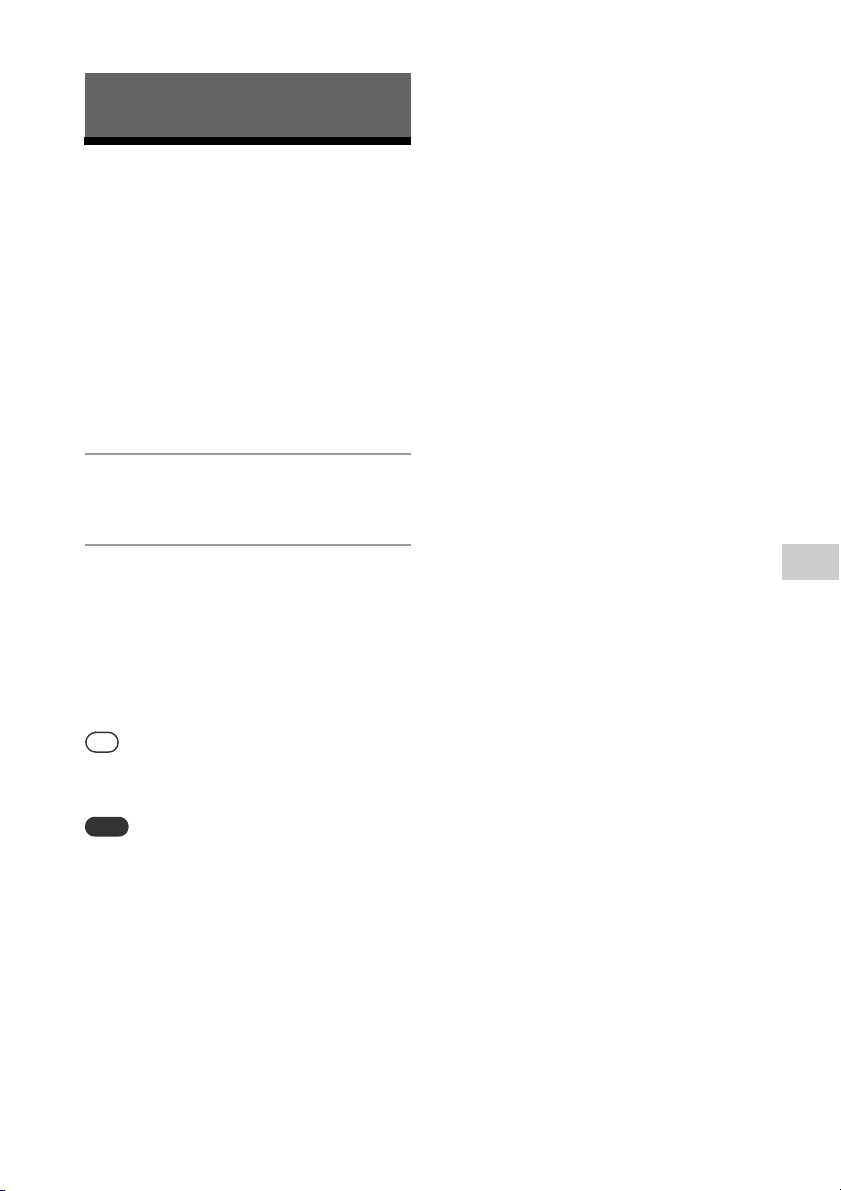
though it is touched to the unit, download “NFC
Easy Connect” to your smartphone/tablet and
run it. Then touch to the unit again. “NFC Easy
Connect” is a free application for exclusive use
with Android™. Scan the following 2D Code.
When you touch an NFC-compliant smartphone/
tablet on the unit while another BLUETOOTH
device is connected with this system, the
BLUETOOTH device is disconnected and the
system is connected with the smartphone/
tablet.
Note
In some countries and regions, NFC-compliant
application may not be downloaded.
For some smartphones/tablets, this function
may be available without downloading “NFC
Easy Connect.” In this case, the operation and
specifications of the smartphone/tablet may be
different from the description in this manual. For
details, refer to the user’s guide supplied with
your smartphone/tablet.
The BLUETOOTH connection may fail if the
system is touched with a smartphone/tablet
with the NFC function when it is reading a CD or
searching a USB device.
When the system is turned on and starts
playback via the BLUETOOTH connection by one-
touch action (NFC), the playback sound may not
be heard from the beginning of the track. To
start playback from the beginning, press
, or make a BLUETOOTH connection after the
system turns on.
http://esupport.sony.com/CA/
19
GB
Additional information
Setting the
Automatic Standby
function
The system enters Standby mode
automatically in about 15 minutes when
there is no operation or audio signal output
(Automatic Standby function).
By default, the Automatic Standby function
is turned on.
1
Press / to turn on the
system.
2
Press and hold / for more
than 3 seconds.
“AUTO STANDBY ON” appears on the
display window .
To turn off the function, repeat the
same procedure. “AUTO STANDBY OFF”
appears on the display window and
the function turns off.
Tip
When the system enters Standby mode,
“STANDBY” appears and blinks 8 times in the
display window
.
Note
The Automatic Standby function is invalid for the
tuner function (FM), even when you have
enabled it.
The system may not enter Standby mode
automatically in the following cases:
while using the FM function
while an audio signal is being detected
during playback of audio tracks or files
while the Play Timer or Sleep Timer is being
used
The system counts down the time (about
15 minutes) again until it enters Standby mode,
even when Automatic Standby function is
enabled in the following cases:
when a USB device is connected in USB
function
when a button on the remote or unit is
pressed
Additional information
20
GB
Setting the
BLUETOOTH Standby
mode
When BLUETOOTH Standby mode is
enabled, the system enters Wait mode for
BLUETOOTH connection even when the
system is turned off. This mode is disabled
by default.
1
Press BLUETOOTH MENU .
2
Press / to select “BT: STBY,”
then press .
3
Press / to select “ON” or
“OFF,” then press .
4
Press / to turn off the
system.
Tip
When this mode is set to “ON,” the system turns
on automatically and you can listen to music by
making a BLUETOOTH connection from a
BLUETOOTH device.
Note
When the system has no pairing information,
this mode is not available. To use this mode, the
system needs to be connected to the device and
has its pairing information.
Setting the wireless
BLUETOOTH signal
ON/OFF
When the unit is turned on, you can control
a BLUETOOTH signal. The default setting is
ON.
1
Turn on the unit.
2
Press and hold and VOL+
on the unit for 5 seconds.
3
After “BT OFF” (wireless
BLUETOOTH signal is off) or “BT
ON” (wireless BLUETOOTH signal
is on) appears, release the
button.
Tip
When this setting is set to OFF, the BLUETOOTH
function is not available.
If the unit is touched with a smartphone/tablet
with NFC function when this setting is off, the
system is turned on and this setting changes to
ON.
When this setting is off, the BLUETOOTH Standby
mode cannot be set.
When this setting is off, the unit and
BLUETOOTH device cannot be paired.
21
GB
Additional information
Adjusting the sound
You can select the desired sound from the
various styles and change the effectiveness
of the bass sound.
Selecting the desired sound
Press EQ repeatedly to select the desired
sound from the following styles:
“R AND B/HIP HOP,” “FLAT,” “ROCK,”
“POP,” “JAZZ,” “CLASSIC.”
Change the effectiveness of the
bass sound
Press MEGA BASS .
Each press switches the feature on (“BASS
ON”) and off (“BASS OFF”).
Tip
The factory setting is “BASS ON.”
Using the timers
The system offers Sleep Timer and Play
Timer.
Note
The Sleep Timer has priority over the Play Timer.
At the specified time, the system is turned
off automatically.
1
Press SLEEP repeatedly to
select the specified time.
You can select from “SLEEP 10” (10
minutes) to “SLEEP 90” (90 minutes) in
10 minute increments, or “AUTO.” If you
select “AUTO,” the system turns off
automatically after a CD or USB device
playback ends.
Tip
To check the remaining time of Sleep Timer,
press SLEEP again.
The Sleep Timer works even if the clock is not
set.
To cancel the Sleep Timer
Select “OFF” in step 1 above.
You can listen to a CD, USB device or radio at
a preset time.
Note
Make sure you have set the clock before setting
the timer (page 8).
1
Prepare the sound source.
2
Press TIMER MENU .
Setting the Sleep Timer
Setting the Play Timer
22
GB
3
Press / to select “PLAY
SET,” then press .
The start time flashes in the display
window .
4
Press / to select time, then
press .
Follow the same procedure to set
“MINUTE” of the time to start operation,
then “HOUR” and “MINUTE” of the time
to stop the operation.
5
Press / to select the
desired sound source, then press
.
The confirmation display for the Play
Timer appears.
6
Press / to turn off the
system.
Tip
When the sound source is a radio, make sure to
tune-in to the radio station before turning off
the system (page 12).
To change the timer setting, perform the
procedures from the beginning again.
Note
The system turns on exactly at the time set in
Play Timer. When the sound source is a CD,
MP3/WMA disc or USB, it may take some time to
start playback.
The Play Timer does not work if the system is
already on at the preset time.
When the sound source for a Play Timer is set to
a radio station, the last played frequency is used
for a Play Timer. If you change the radio
frequency after setting the timer, the radio
station setting for the timer will also be
changed.
To check the setting
1
Press TIMER MENU .
2
Press / to select “SELECT,” then
press .
3
Press / to select “PLAY SEL,” then
press .
The timer setting appears in the display window
.
To cancel the timer
Select “OFF” in step 3 of “To check the
setting” (page 22).
23
GB
Troubleshooting
Troubleshooting
If a problem occurs while operating the
system, follow the steps described below
before consulting your nearest Sony dealer.
If an error message appears, be sure to
make a note of the contents for reference.
1
Check to see if the problem is listed
in this “Troubleshooting” section.
2
Check the following customer
support websites.
http://esupport.sony.com/CA/
You will find the latest support
information and a FAQ at these
websites.
3
If, after steps 1 and 2, you still
cannot solve the problem, consult
your nearest Sony dealer.
If the problem persists after doing all of
the above, consult your nearest Sony
dealer.
When bringing the product in for
repairs, be sure to bring in the entire
system (main unit and remote).
This product is a system product, and
the entire system is needed to
determine the section requiring repair.
The system does not turn on.
Make sure you have connected the power
cord to a wall outlet correctly.
The system has entered Standby mode
unexpectedly.
This is not a malfunction. The system enters
Standby mode automatically in about 15
minutes when there is no operation or audio
signal output. See “Setting the Automatic
Standby function” (page 19).
The clock setting or the Play Timer operation
has been canceled unexpectedly.
If about a minute elapses with no operation,
the clock setting or Play Timer setting is
canceled automatically. Perform the operation
again from the beginning.
There is no sound.
Turn up the volume on the unit.
Make sure an external component is
connected correctly to the AUDIO IN jack
and set the function to AUDIO IN.
The specified station may have temporarily
stopped broadcast.
Severe hum or noise occurs.
Move the system away from sources of noise.
Connect the system to a different wall outlet.
Use of an AC power tap with a noise filter (not
supplied) is recommended.
The remote does not function.
Remove any obstacles between the remote
and the remote sensor on the unit, and
position the unit away from fluorescent lights.
Point the remote at the remote sensor on
the unit.
Move the remote closer to the system.
Replace the new batteries.
Troubleshooting
If “PROTECT” appears on the display
window
Immediately unplug the power cord, and
check the following items after
“PROTECT” disappears.
Make sure that the + and – speaker cords are
not short circuited.
Make sure that nothing is blocking the
ventilation holes of the system.
After you have checked these above
items and found no problems, reconnect
the power cord, and turn on the system.
If the issue persists, contact your nearest
Sony dealer.
General
24
GB
“LOCKED” appears in the display window
and the disc cannot be removed from the
disc slot .
The disc slot lock feature is activated. Turn the
feature off (page 9).
The disc or file will not play.
The disc has not been finalized (a CD-R or CD-
RW disc to which data can be added).
The sound skips, or the disc will not play.
The disc may be dirty or scratched. When the
disc is dirty, wipe it clean.
Move the system to a location away from
vibration (for example, on top of a stable
stand).
Play does not start from the first track or file.
Make sure the current play mode is correct. If
the play mode is “SHUFFLE” or “PROGRAM,”
change the setting (page 9).
Starting playback takes more time than
usual.
The following discs can increase the time it
takes to start playback:
a disc recorded with a complicated tree
structure
a disc recorded in multi-session format
a disc that has many folders
For details on compatible USB devices, see
“Compatible USB devices and versions”
(page 28).
An unsupported USB device is connected.
The following problems may occur.
The USB device is not recognized.
File or folder names are not displayed on
this system.
Playback is not possible.
The sound skips.
There is noise.
A distorted sound is output.
There is no sound.
The USB device is not connected correctly.
Turn off the system, and then reconnect the
USB device.
There is noise, skipping, or distorted sound.
An unsupported USB device is connected.
Connect a supported USB device.
Turn off the system, then reconnect the USB
device and turn on the system.
The music data itself contains noise, or the
sound is distorted. Noise may have been
entered when creating music data due to the
conditions of the computer. In this case,
delete the file and send the music data again.
The bit rate used when encoding the files was
low. Send files encoded with higher bit rates
to the USB device.
“SEARCH” is displayed for an extended time,
or it takes a long time before playback
starts.
The reading process may take a long time in
the following cases.
There are many folders or files on the USB
device.
The file structure is extremely complex.
Not enough free space in the memory.
The internal memory is fragmented.
The file or folder name (album name) is not
displayed correctly.
Send the music data to the USB device again,
as the data stored in the USB device may have
been corrupted.
The character code that can be displayed by
this system are as follows:
Upper cases (A to Z).
Numbers (0 to 9).
Symbols (< > +, [ ] \ _).
Other characters appear as “_.”
The USB device is not recognized.
Turn off the system and reconnect the USB
device, then turn on the system.
An incompatible USB device may be
connected.
The USB device does not work properly. Refer
to the operating manual supplied with the
USB device for how to deal with this problem.
CD-DA/MP3/WMA
USB device
25
GB
Troubleshooting
Play does not start.
Turn off the system and reconnect the USB
device, then turn on the system.
An incompatible USB device may be
connected.
Play does not start from the first track.
Make sure the current play mode is correct. If
the play mode is “SHUFFLE” or “PROGRAM,”
change the setting (page 9).
The USB device cannot be charged.
Make sure the USB device is connected
securely to the (USB) port .
The USB device may not be supported by this
system.
Disconnect the USB device and then reconnect
it. For details on the charging status of the
USB device, see the operating manual of the
USB device.
Severe hum or noise occurs (“STEREO”
flashes in the display window ), or
broadcasts cannot be received.
Connect the antenna properly.
Find a location and an orientation that provide
good reception, and then set up the antenna
again.
Keep the antennas away from the unit or
other AV components to avoid picking up
noise.
Turn off nearby electrical equipment.
Several radio stations can be heard at the
same time.
Find a location and an orientation that provide
good reception, and then set up the antenna
again.
Bundle the antenna cables using
commercially available cord clips and adjust
the cable lengths.
To reset the system to factory
settings
If the system still does not operate properly,
reset the system to factory settings.
1
Turn on the system.
2
Press and hold FUNCTION and on
the unit at the same time until “RESET”
appears on the display window .
All user-configured settings, such as preset
radio stations, timer, and the clock, are deleted.
If the problem persists after doing all of the
above, consult your nearest Sony dealer.
Note
If you dispose of the unit or give it to another
person, reset the unit for security.
Tuner

26
GB
Messages
The following messages may appear or
flash during operation.
DISC ERR
You have set a disc that cannot be played
back on this system, such as CD-ROM, or
tried to play an unplayable file.
COMPLETE
The station preset operation ended
normally.
FULL
You tried to program more than 64 tracks or
files.
LOCKED
The disc slot lock feature is activated.
NO USB
No USB device is connected, the connected
USB device has been removed, or the
system does not support the USB device.
NO DISC
There is no disc in the player, or you have
set a disc that cannot be loaded.
NO STEP
There is no steps have been registered or all
of the programmed tracks have been
erased.
NO FILE
There are not playable files on the USB
device or disc.
OVER CURRENT
The system detects an overcurrent in a
connected USB device. Remove the USB
device from the port and turn off the system
then turn on the system.
PLS STOP
You attempted to change the play mode
during playback in the CD or USB function.
READING
The system is reading the information on
the CD. Some buttons do not work during
reading.
SEARCH
The system is searching the information on
the USB device. Some buttons do not work
during searching.
TIME NG
The Play Timer start and end times are set to
the same time.
27
GB
Precautions/Specifications
Precautions
Discs that this system CAN play
Audio CD-DA discs
CD-R/CD-RW (audio data of CD-DA tracks
and MP3/WMA files)
Discs that this system CANNOT play
CD-ROM
CD-R/CD-RW other than those recorded
in music CD format or MP3/WMA format
conforming to ISO9660 Level 1/Level 2,
Joliet
CD-R/CD-RW recorded in multi-session
format and not closed the session
CD-R/CD-RW of poor recording quality,
CD-R/CD-RW that have scratches or are
dirty, or CD-R/CD-RW recorded with an
incompatible recording device
CD-R/CD-RW which is finalized incorrectly
CD-R/CD-RW containing files other than
MPEG 1 Audio Layer-3 (MP3/WMA) files
8 cm disc
Discs of non-standard shape (for
example, heart, square, star)
Discs that have adhesive tape, paper, or
sticker attached to them
Rental or used discs with attached seals
where the glue extends beyond the seal
Discs that have labels printed using ink
that feels tacky when touched
Note on CD-DA/MP3/WMA discs
Before playing, wipe the disc with a
cleaning cloth from the center out to the
edge.
Do not clean discs with solvents, such as
benzine, thinner, or commercially
available cleaners or antistatic spray
intended for vinyl LPs.
Do not expose discs to direct sunlight or
heat sources such as hot air ducts, nor
leave it in a car parked in direct sunlight.
On safety
Completely disconnect the power cord
(mains lead) from the wall outlet (mains) if
it is not going to be used for an extended
period of time. When unplugging the
system, always grip the plug. Never pull
the cord itself.
Should any solid object or liquid get into
the system, unplug the system, and have
it checked by qualified personnel before
operating it again.
The AC power cord can be changed only
by a qualified service facility.
On placement
Do not place the system in an inclined
position or in locations that are extremely
hot, cold, dusty, dirty, or humid or lacking
adequate ventilation, or subject to
vibration, direct sunlight or a bright light.
Be careful when placing the system on
surfaces that have been specially treated
(for example, with wax, oil, polish) as
staining or discoloration of the surface
may result.
Do not place heavy objects on the system.
If the system is brought directly from a
cold to a warm location or is placed in a
very damp room, moisture may condense
on the lens inside the system, and cause
the system to malfunction. In this
situation, remove the disc, and leave the
system turned on for about an hour until
the moisture evaporates. If the system
still does not operate, even after an
extended period, consult your nearest
Sony dealer.
On heat buildup
Heat buildup on the unit during charging
or operation over a long period of time is
normal and not cause for alarm.
Do not touch the cabinet if it has been
used continuously at a high volume
because the cabinet may have become
hot.
Do not obstruct the ventilation holes.
Cleaning the cabinet
Clean this system with a soft cloth slightly
moistened with a mild detergent solution.
Do not use any type of abrasive pads,
scouring powder, or solvents, such as
thinner, benzine, or alcohol.
Precautions/Specifications
Do not use a CD-R/CD-RW disc with no data
stored. Doing so may damage the disc.

28
GB
On moving the system
Before moving the system, make sure that
there is no disc loaded, and remove the
power cord from the wall outlet.
On handling discs
To keep the disc clean, handle the disc by
its edge. Do not touch the surface.
Do not attach paper or tape to the disc.
Do not expose discs to direct sunlight or
heat sources such as hot air ducts, or
leave them in a car parked in direct
sunlight, as the temperature may rise
considerably inside the car.
Compatible USB
devices and versions
Check the websites below for details on the
latest supported versions of the compatible
devices:
http://esupport.sony.com/CA/

29
GB
Precautions/Specifications
BLUETOOTH wireless
technology
BLUETOOTH wireless technology is a short-
range wireless technology linking digital
devices, such as personal computers and
digital still cameras. Using the BLUETOOTH
wireless technology, you can operate the
units involved within a range of about 10
meters.
The BLUETOOTH wireless technology is
commonly used between two devices, but a
single device can be connected to multiple
devices.
You do not need wires to get connected as
you do with a USB connection, and you do
not need to place the devices face to face as
you do with wireless infrared technology.
You can use the technology with one
BLUETOOTH device in your bag or pocket.
BLUETOOTH wireless technology is a global
standard supported by thousands of
companies. These companies produce
products that meet the global standard.
Supported BLUETOOTH version and profiles
Profile refers to a standard set of capabilities
for various BLUETOOTH product capabilities.
See “Specifications” (page 30) for details on
the supported BLUETOOTH version and
profiles.
Note
To use a BLUETOOTH device connected to this
system, the device must support the same
profile as this system. Note that the functions of
the BLUETOOTH device may be different
depending on the specifications of the device,
even if it has the same profile as this system.
Because of the properties of BLUETOOTH
wireless technology, playback on this system is
slightly delayed compared with audio playback
on the transmitting device.
Effective communication range
BLUETOOTH devices should be used within
approximately 10 meters (unobstructed
distance) of each other.
The effective communication range may
become shorter under the following
conditions.
When a person, metal object, wall or
other obstruction is between the
devices with a BLUETOOTH connection
Locations where a wireless LAN is
installed
Around microwave ovens that are in
use
Locations where other electromagnetic
waves occur
Effects of other devices
BLUETOOTH devices and wireless LAN
(IEEE802.11b/g) use the same frequency
band (2.4 GHz). When using your
BLUETOOTH device near a device with
wireless LAN capability, electromagnetic
interference may occur.
This could result in lower data transfer rates,
noise, or inability to connect. If this
happens, try the following remedies:
Try connecting this system and
BLUETOOTH mobile phone or
BLUETOOTH device when you are at
least 10 meters away from the wireless
LAN equipment.
Turn off the power to the wireless LAN
equipment when using your
BLUETOOTH device within 10 meters
Effects on other devices
The radio waves broadcast by this system
may interfere with the operation of some
medical devices. Since this interference may
result in malfunction, always turn off the
power on this system, BLUETOOTH mobile
phone and BLUETOOTH device in the
following locations:
In hospitals, on trains, and in airplanes
Near automatic doors or fire alarms
Note
This system supports security functions that
comply with the BLUETOOTH specification as a
means of ensuring security during
communication using BLUETOOTH technology.
However, this security may be insufficient
depending on the setting contents and other
factors, so always be careful when performing
communication using BLUETOOTH technology.
Sony cannot be held liable in any way for
damages or other loss resulting from
information leaks during communication using
BLUETOOTH technology.
BLUETOOTH communication is not necessarily
guaranteed with all BLUETOOTH devices that
have the same profile as this system.

30
GB
BLUETOOTH devices connected with this system
must comply with the BLUETOOTH specification
prescribed by the BLUETOOTH SIG, Inc., and
must be certified to comply. However, even
when a device complies with the BLUETOOTH
specification, there may be cases where the
characteristics or specifications of the
BLUETOOTH device make it impossible to
connect, or may result in different control
methods, display or operation.
Noise may occur or the audio may cut off
depending on the BLUETOOTH device connected
with this system, the communications
environment, or surrounding conditions.
Specifications
Amplifier section
Power output (rated):
8 watts + 8 watts (at 8 ohms, 1 kHz, 1% THD)
RMS power output (reference):
10 watts + 10 watts (per channel at 8 ohms,
1kHz)
Inputs/Outputs
AUDIO IN:
AUDIO IN (external input) jack:
Stereo mini jack, sensitivity 1 V, impedance
47 kilohms
USB:
USB port: Type A, 5 V DC 1.5 A
HEADPHONE jack:
Stereo standard jack, 8 ohms or more
CD-DA/MP3/WMA player section
System:
Compact disc and digital audio system
Laser Diode Properties:
Emission Duration: Continuous
Laser Output*: Less than 44.6 μW
* This output is the value measurement at a
distance of 200mm from the objective lens
surface on the Optical Pick-up Block with 7mm
aperture.
Frequency response:
20 Hz - 20 kHz
Signal-to-noise ratio:
More than 90 dB
Dynamic range:
More than 90 dB
Tuner section
FM tuner section:
FM stereo, FM superheterodyne tuner
Tuning range:
87.5 MHz - 108.0 MHz (100 kHz step)
31
GB
Precautions/Specifications
Antenna:
FM lead antenna
Antenna terminals:
8 ohms unbalanced
Speaker section
Speaker system:
Full-range speaker
Passive radiator
Rated impedance:
8 ohms
BLUETOOTH section
Communication system:
BLUETOOTH Standard version 4.0
Output:
BLUETOOTH Standard Power Class 2
Maximum communication range:
Line of sight approx. 10 m
*1
Frequency band:
2.4 GHz band (2.4000 GHz - 2.4835 GHz)
Modulation method:
FHSS
Compatible BLUETOOTH profiles
*2
:
A2DP (Advanced Audio Distribution Profile)
AVRCP (Audio Video Remote Control Profile)
Supported content protection method
SCMS-T method
Supported codec
SBC (Sub Band Codec)
Transmission bandwidth
20 Hz - 20,000 Hz (with 44.1 kHz sampling)
*
1
The actual range will vary depending on factors
such as obstacles between devices, magnetic
fields around a microwave oven, static
electricity, reception sensitivity, antenna’s
performance, operating system, software
application, etc.
*
2
BLUETOOTH standard profiles indicate the
purpose of BLUETOOTH communication
between devices.
General
Power requirements:
AC 120 V, 60 Hz
Power consumption:
28 watts
Dimensions (W/H/D) (incl. projecting parts):
Approx. 340 mm × 173 mm × 90 mm
Mass:
Approx. 2.3 kg
Supplied accessories:
Remote (RM-AMU212) (1), FM lead antenna
(1), Operating Instructions (this manual) (1),
Warranty Card (1)
Design and specifications are subject to
change without notice.
Standby power consumption: 0.5 W
(BLUETOOTH network ports off)
BLUETOOTH Standby mode: 5.9 W (BLUETOOTH
network ports on)

32
GB
Trademarks, etc.
Windows Media is either a registered trademark
or trademark of Microsoft Corporation in the
United States and/or other countries.
This product is protected by certain intellectual
property rights of Microsoft Corporation. Use or
distribution of such technology outside of this
product is prohibited without a license from
Microsoft or an authorized Microsoft subsidiary.
MPEG Layer-3 audio coding technology and
patents licensed from Fraunhofer IIS and
Thomson.
“WALKMAN” and “WALKMAN” logo are
registered trademarks of Sony Corporation.
The BLUETOOTH® word mark and logos are
registered trademarks owned by BLUETOOTH
SIG, Inc. and any use of such marks by Sony
Corporation is under license.
The NMark is a trademark or registered
trademark of NFC Forum, Inc. in the United
States and in other countries.
The system names and product names indicated
in this manual are generally the trademarks or
registered trademarks of the manufacturer. ™
and ® marks are omitted in this manual.

2
FR
Pour réduire le risque d’incendie, n’obstruez pas
l’orifice de ventilation de l’appareil avec un journal,
une nappe, une tenture, etc. N’exposez pas
l’appareil à une source de flamme nue (par
exemple, une bougie allumée).
Pour réduire le risque d’incendie ou
d’électrocution, n’exposez pas cet appareil à des
éclaboussures ou des gouttes d’eau et ne posez
pas dessus des objets remplis de liquides,
notamment des vases.
La fiche principale étant utilisée pour déconnecter
l’appareil du secteur, branchez l’appareil sur une
prise secteur facilement accessible. Si vous
constatez une anomalie de l’appareil, débranchez
immédiatement la fiche principale de la prise
secteur.
N’installez pas l’appareil dans un endroit exigu tel
qu’une bibliothèque ou un meuble encastré.
N’exposez pas les piles ou un appareil contenant
des piles à une chaleur excessive, notamment aux
rayons directs du soleil ou à des flammes.
L’appareil n’est pas déconnecté du secteur tant
qu’il est branché à la prise secteur, même si
l’appareil lui-même a été éteint.
La fiche signalétique se trouve à l’extérieur, en bas.
Le présent appareil est conforme aux CNR
d’lndustrie Canada applicable aux appareils radio
exempts de licence. L’exploitation est autorisée
aux deux conditions suivantes : (1) l’appareil ne
doit pas produire de brouillage, et (2) l’utilisateur
de l’apparreil doit accepter tout brouillage
radioélectrique subi, même si le brouillage est
susceptible d’en compromettre le fonctionnement.
Avant d’utiliser ce
système
Disques audio codés avec des
technologies de protection des
droits d’auteur
Ce produit est conçu pour lire les disques
conformes à la norme Compact Disc (CD).
Depuis peu, certaines maisons de disque
commercialisent des disques audio codés
avec des technologies de protection des
droits d’auteur.
Nous attirons votre attention sur le fait que,
parmi ces disques, certains ne sont pas
conformes à la norme CD et ne peuvent être
lus par ce produit.
Remarque concernant les
DualDiscs
Un DualDisc est un disque à deux faces, un
enregistrement DVD d’un côté et un
enregistrement audio numérique de l’autre.
Le côté de l’enregistrement audio n’étant
cependant pas conforme à la norme
Compact Disc (CD), la lecture sur ce produit
n’est pas garantie.
AVERTISSEMENT
Les dysfonctionnements survenant
pendant l’utilisation normale du système
seront réparés par Sony conformément
aux conditions définies dans la garantie
limitée de ce système. Cependant, Sony
ne sera pas responsable des
conséquences découlant d’une
défaillance de lecture provoquée par un
système endommagé ou tombant en
panne.
3
FR
Table des matières
Avant d’utiliser ce système.....................................................................2
Démarrage
Emplacement et fonction des commandes .......................................... 5
Préparation de la télécommande .......................................................... 8
Réglage de l’horloge ............................................................................. 9
Écoute d’un CD
Lecture d’un disque CD-DA/MP3/WMA...............................................10
Pour changer le mode de lecture .....................................................10
Création de votre propre programme (lecture programmée)............... 12
Écoute de la radio
Syntonisation d’une station de radio ................................................... 13
Préréglage des stations de radio .......................................................... 13
Sélection d’une station préréglée ....................................................14
Écoute d’un fichier sur un périphérique USB
Lecture d’un fichier sur un périphérique USB.......................................15
Écoute de musique avec des composants audio
en option
Lecture de musique sur des composants audio en option .................. 17
Écoute de musique via une connexion
BLUETOOTH
Pairage du système avec un périphérique BLUETOOTH et écoute de
musique.............................................................................................18
Écoute de musique via un périphérique enregistré ............................19
Écoute de musique par opération une touche (NFC)........................... 20
FR

4
FR
Informations complémentaires
Configuration de la fonction de veille automatique.............................21
Réglage du mode de veille BLUETOOTH.............................................. 22
Réglage du signal BLUETOOTH sur ON/OFF ........................................ 22
Réglage du son .................................................................................... 23
Utilisation des minuteries .................................................................... 23
Réglage de la minuterie de sommeil ............................................... 23
Réglage de la minuterie de lecture.................................................. 24
Dépannage
Dépannage .......................................................................................... 25
Messages ............................................................................................. 28
Précautions/Spécifications
Précautions ..........................................................................................30
Versions et périphériques USB compatibles.........................................31
Technologie sans fil BLUETOOTH ......................................................... 32
Spécifications....................................................................................... 33
5
FR
Démarrage
Emplacement et fonction des commandes
Remarque
Ce manuel décrit principalement les opérations à l’aide de la télécommande, mais les
mêmes opérations peuvent également être effectuées à l’aide des boutons de l’appareil
portant des noms identiques ou similaires.
Appareil (avant/haut)
Démarrage
6
FR
Télécommande
Appareil : bouton FUNCTION/PAIRING
Permet de sélectionner la source.
Chaque fois que vous appuyez sur ce
bouton, vous passez à la source
suivante dans l’ordre suivant :
CD USB BT AUDIO FM
AUDIO IN
Maintenez enfoncé pour passer en
mode de pairage BLUETOOTH.
Télécommande : boutons de fonction
(CD/USB/BLUETOOTH/FM/AUDIO IN)
Permettent de sélectionner la source.
Appareil : bouton (lecture/pause)
Télécommande : bouton (lecture) /
(pause)
Permet de démarrer la lecture ou de la
mettre en pause.
Boutons / (précédent/suivant)
Permet de marquer le début d’une plage
d’un fichier.
Bouton TUNING +/–
Permettent de régler la station de radio
de votre choix.
Télécommande : boutons
/ (recul rapide/avance rapide)
Permettent d’avancer/reculer
rapidement dans une plage ou un fichier.
Télécommande : boutons PRESET +/–
Permettent de rappeler les stations
préréglées.
Appareil : boutons VOL +/–
Télécommande : bouton VOLUME +/–
Permettent de régler le volume.
Bouton / (alimentation)
Permet de mettre en marche ou d’arrêter
l’appareil.
Fenêtre d’affichage
Bouton (éjection)
Permet d’éjecter un CD.
Capteur de télécommande
Le repère IR ne figure pas sur
l’appareil.
Fente du logement pour disque
Permet d’insérer un CD.
Repère N-Mark
Mettez un téléphone intelligent/une
tablette équipé de la fonction NFC à
proximité de ce repère pour procéder à
l’enregistrement, à la connexion ou la
déconnexion BLUETOOTH en une action
une touche (page 20).
Témoin (BLUETOOTH)
S’allume ou clignote pour afficher l’état
de la connexion BLUETOOTH.
Bouton BLUETOOTH MENU
Permet d’ouvrir ou de fermer le menu
BLUETOOTH (page 18, 19, 22).
Bouton EQ
Permet de sélectionner un effet sonore
(page 23).
Bouton MEGA BASS
Permet d’accentuer les graves (page 23).
7
FR
Démarrage
MUTING
Permet de couper le son et de le rétablir.
Bouton PLAY MODE/TUNING MODE
Permet de sélectionner le mode de
lecture (page 10).
Permet de sélectionner le mode de
syntonisation (page 13).
Bouton REPEAT/FM MODE
Permet de sélectionner le mode de
lecture répétée (page 11).
Permet de sélectionner la réception FM
stéréo ou mono (page 13).
Bouton (arrêt)
Permet d’arrêter la lecture.
Bouton CLEAR
Permet de supprimer une plage
programmée (page 12).
Bouton RETURN
Permet de revenir à l’état précédent.
Bouton (entrée)
Permet de valider un choix.
Boutons ///
Permettent de sélectionner un choix.
Boutons +/–
Permettent de sélectionner un dossier
(album) sur un disque MP3/WMA ou un
périphérique USB.
Bouton TUNER MEMORY
Permet de prérégler des stations de radio
(page 13).
Boutons TUNER PRESET (1 à 4)
Permettent de syntoniser 4 stations FM
préréglées.
Bouton TIMER MENU
Permet de configurer le menu de la
minuterie (page 23).
Bouton SLEEP
Permet de configurer la minuterie de
sommeil (page 23).
Bouton DISPLAY
Permet de modifier les informations
affichées dans la fenêtre d’affichage .
Un trait de soulignement « _ » s’affiche en
lieu et place d’un caractère non reconnu.
Si vous appuyez sur ce bouton quand
l’alimentation est hors tension, l’heure de
l’horloge s’affiche.
Appareil (arrière)
FM ANTENNA
Branchez l’antenne FM.
Remarque
Trouvez un emplacement et une orientation
permettant de bénéficier d’une bonne réception
et fixez l’antenne FM sur une surface stable
(fenêtre, mur, etc.).
Fixez l’extrémité de l’antenne à fil FM à l’aide de
ruban adhésif.
Prise AUDIO IN (entrée externe)
Branchez l’équipement externe en option
à l’aide d’un câble de raccordement
audio (non fourni).
8
FR
Prise HEADPHONE
Permet de brancher un casque.
Port (USB)
Permet la connexion à un périphérique
USB (page 15).
Entrée ~ AC IN (120 V CA)
Branchez le cordon d’alimentation à la
prise murale.
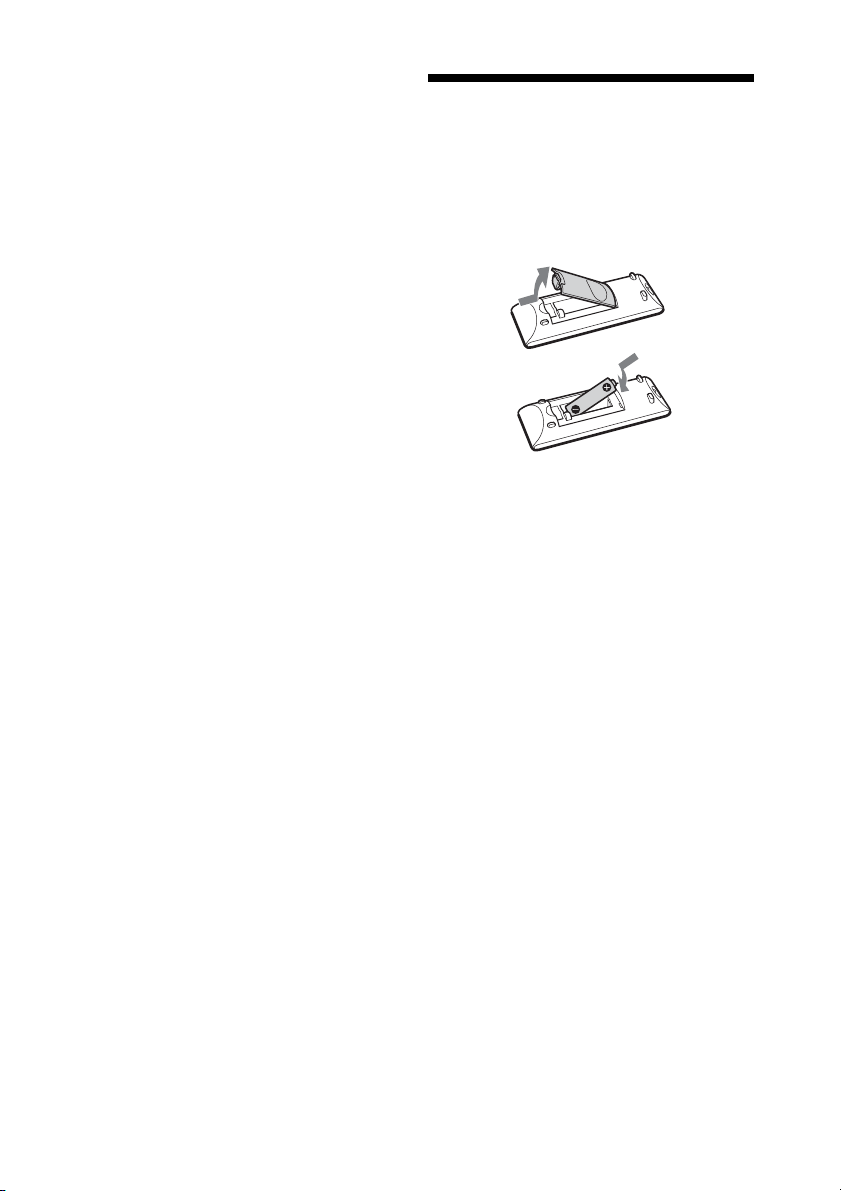
Préparation de la
télécommande
Insérez une pile R6 (format AA) (non fournie)
en respectant les polarités illustrées ci-
dessous.
Remarques concernant l’utilisation de la
télécommande
Dans le cadre d’une utilisation normale, la pile
doit fonctionner environ six mois.
Si vous n’utilisez pas la télécommande pendant
une période prolongée, retirez la pile afin
d’éviter les dommages liés aux fuites et à la
corrosion de la pile.
9
FR
Démarrage
Réglage de l’horloge
1
Appuyez sur / pour mettre
le système sous tension.
2
Appuyez sur TIMER MENU .
Si vous réglez l’horloge pour la
première fois, passez à l’étape 4.
3
Appuyez sur / pour
sélectionner « CLOCK », puis
appuyez sur .
4
Appuyez sur / pour régler
les heures, puis appuyez sur
.
5
Appuyez sur / pour régler
les minutes, puis appuyez sur
.
Terminez le réglage de l’horloge.
Remarque
Les réglages de l’horloge sont réinitialisés si
vous débranchez le cordon d’alimentation ou en
cas de panne d’électricité.
Pour afficher l’horloge lorsque le
système est hors tension
Appuyez sur DISPLAY pour afficher
l’horloge. L’horloge s’affiche pendant
environ 8 secondes.
10
FR
Lecture d’un disque
CD-DA/MP3/WMA
1
Appuyez sur CD .
2
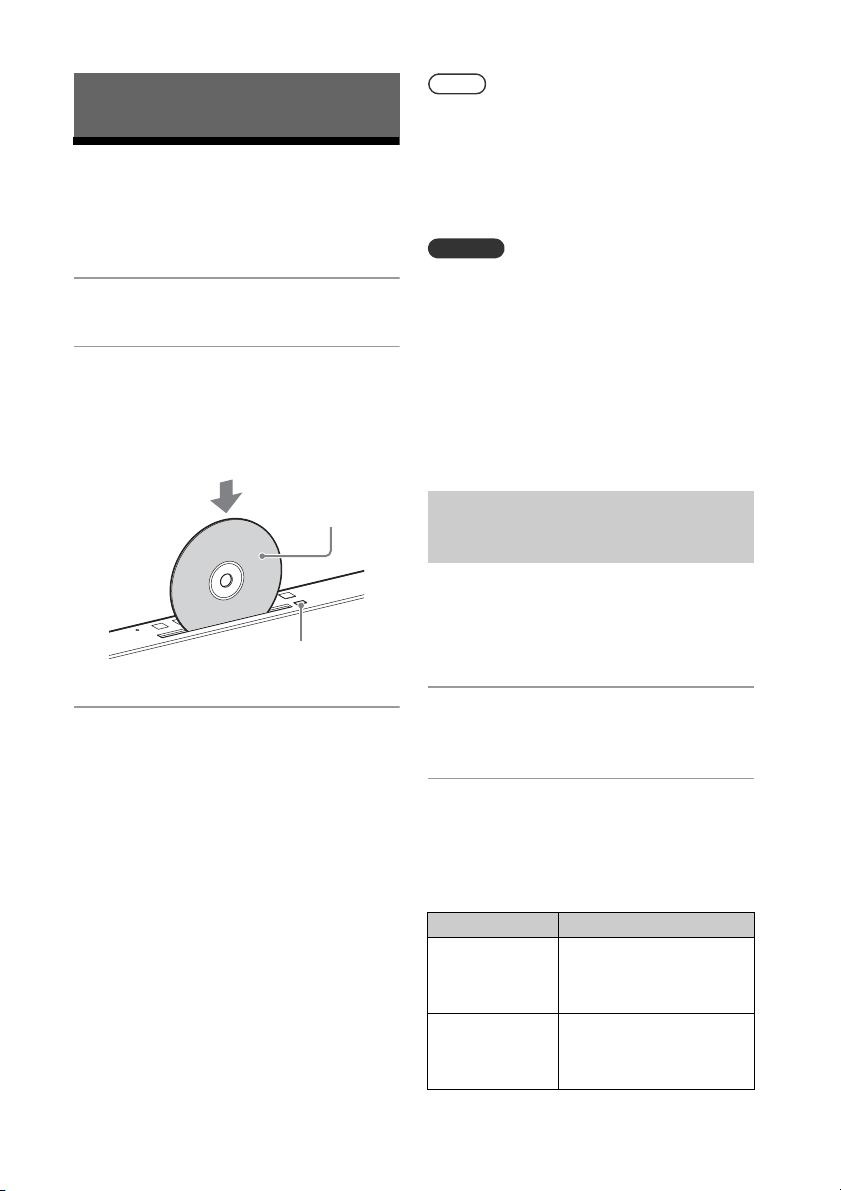
Insérez un CD dans la fente du
logement pour disque sur le
dessus de l’appareil.
Chargez un CD en dirigeant l’étiquette
(côté imprimé) vers vous.
3
Appuyez sur .
Si vous basculez vers la fonction « CD »
à partir d’une autre fonction quand un
CD est déjà inséré dans la fente,
appuyez sur une fois que
« READING » a disparu de la fenêtre
d’affichage .
Le bouton de la télécommande ou de
l’appareil vous permet de reculer/
avancer rapidement, sélectionner une
plage, un fichier ou un dossier (pour un
disque MP3/WMA), etc.
Pour éjecter le CD
Appuyez sur sur l’appareil.
Conseil
Vous pouvez verrouiller la fente du logement
pour disque . Appuyez simultanément
pendant 5 secondes sur les boutons FUNCTION
et VOL - de l’appareil, « LOCKED » apparaît
dans la fenêtre d’affichage et le bouton
cesse ensuite de réagir. Pour déverrouiller la
fente du logement pour disque , répétez la
même procédure.
Remarque
Ce système ne prend pas en charge les CD de
8cm.
Ne chargez pas de disque de forme non
standard (par exemple, cœur, carré, étoile). Cela
peut provoquer des dommages irréparables sur
le système.
N’utilisez pas un disque couvert d’adhésif ou
d’autocollants, car cela pourrait provoquer un
dysfonctionnement.
Ne touchez pas la surface du disque lorsque
vous le retirez.
Vous pouvez sélectionner le mode de
lecture répétée pour lire la même musique à
plusieurs reprises ou le mode de lecture
aléatoire.
1
Appuyez sur pour arrêter la
lecture.
2
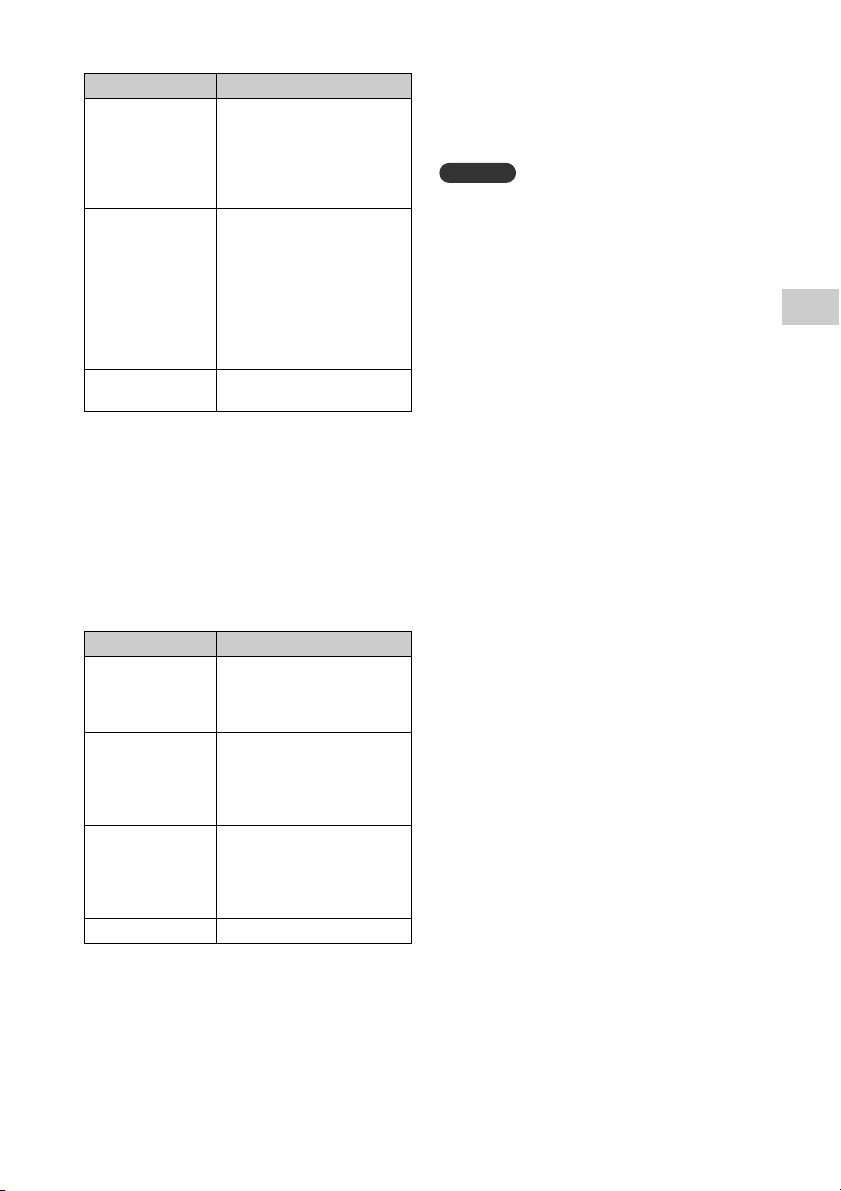
Appuyez à plusieurs reprises sur
PLAY MODE pour sélectionner
un mode de lecture.
Vous pouvez sélectionner un des modes de
lecture suivants.
Écoute d’un CD
Étiquette
(côté imprimé)
(éjection)
Pour changer le mode de
lecture
Mode de lecture Effet
FOLDER* Pour lire toutes les plages
du dossier sélectionné.
« FLDR » apparaît dans la
fenêtre d’affichage .
SHUFFLE Pour lire toutes les plages
de manière aléatoire.
« SHUF » apparaît dans la
fenêtre d’affichage .
11
FR
Écoute d’un CD
* Ce mode de lecture ne s’applique qu’en cas de
lecture d’un périphérique USB ou d’un disque
MP3/WMA.
REPEAT
Pour commander le mode de lecture
répétée, appuyez à plusieurs reprises sur
REPEAT .
Vous pouvez sélectionner un des modes de
lecture suivants.
* Ce mode de lecture ne s’applique qu’en cas de
lecture d’un périphérique USB ou d’un disque
MP3/WMA.
Si « PLS STOP » s’affiche
Vous ne pouvez pas modifier le mode de
lecture pendant la lecture. Arrêtez la lecture,
puis changez de mode de lecture.
Remarque
Dès que le cordon d’alimentation est débranché,
le mode de lecture est automatiquement
désactivé.
Remarque sur la lecture des disques MP3/
WMA
N’enregistrez pas de dossiers ou de
fichiers inutiles sur un disque comportant
des fichiers MP3/WMA.
Les dossiers ne contenant pas de fichiers
MP3/WMA ne sont pas reconnus sur le
système.
Le système peut uniquement lire les
fichiers MP3/WMA possédant l’extension
«.mp3» ou «.wma».
Même si le nom possède l’extension de
fichier « .mp3 » ou « .wma », s’il ne s’agit
pas d’un fichier audio MP3/WMA, la
lecture de ce fichier peut générer un bruit
fort, ce qui peut endommager le système.
Le nombre maximal de dossiers et de
fichiers MP3/WMA compatibles avec ce
système est de :
256* dossiers (y compris le dossier
racine)
999 fichiers
999 fichiers dans un dossier unique
8 niveaux de dossiers (dans la structure
hiérarchique des fichiers)
* Cela comprend des dossiers n’ayant pas de
fichiers MP3/WMA ou autres. Le nombre de
dossiers que le système est en mesure de
reconnaître peut être inférieur au nombre
réel de dossiers, en fonction de la hiérarchie
des dossiers.
La compatibilité avec tous les logiciels
d’encodage/écriture MP3/WMA, lecteurs
CD-R/RW et supports d’enregistrement
ne peut pas être garantie. Les disques
MP3/WMA incompatibles peuvent
produire des parasites ou du son
discontinu ou être totalement illisibles.
FOLDER
SHUFFLE*
Pour lire toutes les plages
du dossier sélectionné de
manière aléatoire.
« FLDRSHUF » apparaît
dans la fenêtre d’affichage
.
PROGRAM Pour lire les plages ou les
fichiers programmés.
« PROGRAM » apparaît
dans la fenêtre d’affichage
. Pour plus de détails,
reportez-vous à « Création
de votre propre
programme (lecture
programmée) » (page 12).
OFF Pour lire une plage ou un
fichier.
Mode de lecture Effet
ONE Pour lire de façon répétée
la plage sélectionnée.
« REP ONE » apparaît dans
la fenêtre d’affichage .
FOLDER* Pour lire de façon répétée
toutes les plages du
dossier sélectionné. « REP
FLDR » apparaît dans la
fenêtre d’affichage .
ALL Pour lire de façon répétée
toutes les plages d’un
disque. « REP ALL »
apparaît dans la fenêtre
d’affichage .
OFF Annule la lecture répétée.
Mode de lecture Effet
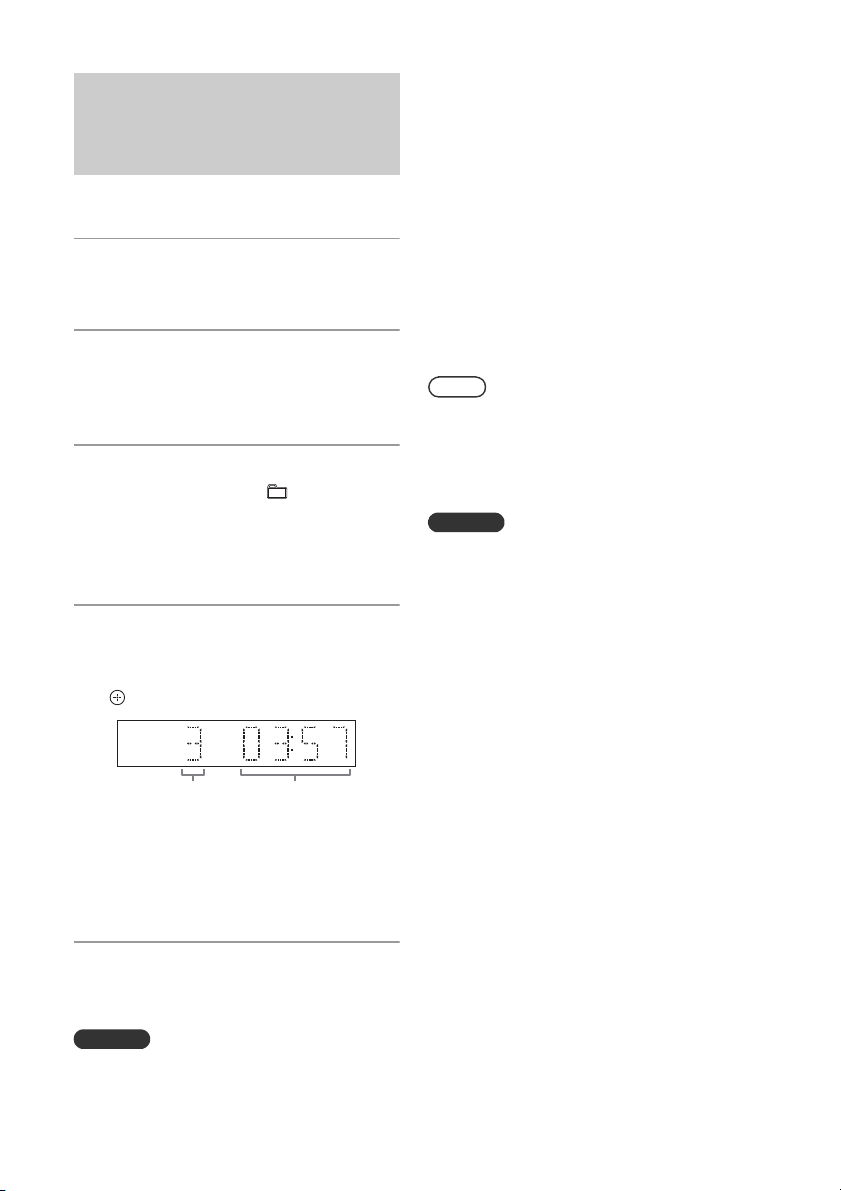
12
FR
Lit la plage ou le fichier programmé.
1
Appuyez sur pour arrêter la
lecture.
2
Appuyez plusieurs fois sur PLAY
MODE pour sélectionner
«PROGRAM».
3
Lorsque vous utilisez un disque
MP3, appuyez sur +/– pour
sélectionner le dossier contenant
les plages ou les fichiers que
vous souhaitez programmer.
4
Appuyez sur / pour
sélectionner une plage ou un
fichier souhaité, puis appuyez sur
.
Répétez les étapes ci-dessus pour
programmer d’autres plages ou
fichiers.
5
Appuyez sur .
Votre programmation de plages ou de
fichiers commence.
Remarque
Dans le cas d’un fichier MP3/WMA, le nom ou le
titre du fichier sélectionné apparaît d’abord dans
la fenêtre d’affichage et la durée totale de
lecture n’est pas affichée.
Pour annuler la lecture
programmée
À l’étape 2, sélectionnez « OFF » pour
«PROGRAM».
Pour supprimer une plage ou un
fichier programmé
Appuyez sur CLEAR lorsque le lecteur est
à l’arrêt. Chaque fois que vous appuyez sur
le bouton, la dernière plage ou le dernier
fichier programmé est supprimé.
Lorsque tous les fichiers ou plages
programmés sont supprimés, « NO STEP »
s’affiche.
Conseil
Vous pouvez programmer jusqu’à 64 plages ou
fichiers. Si vous essayez de programmer plus de
64 plages ou fichiers, « FULL » s’affiche. Dans ce
cas, supprimez des plages inutiles.
Pour lire à nouveau le même programme,
appuyez sur .
Remarque
Lorsque vous éjectez le disque ou que vous
débranchez le cordon d’alimentation après la
programmation, tous les fichiers ou plages
programmés sont supprimés.
Création de votre propre
programme (lecture
programmée)
Numéro de la
plage ou du
fichier
sélectionné
Durée totale de la
lecture de la plage
ou du fichier
sélectionné
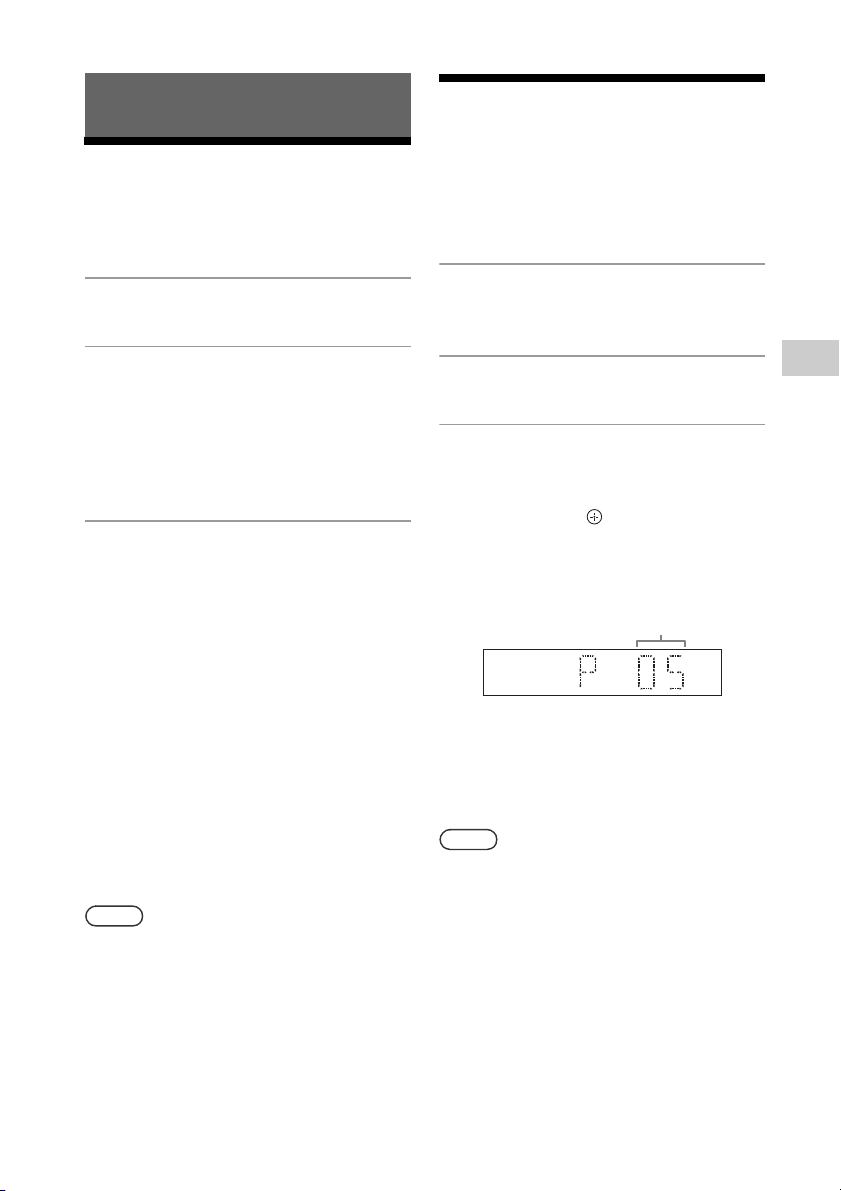
13
FR
Écoute de la radio
Syntonisation d’une
station de radio
1
Appuyez sur FM .
2
Appuyez plusieurs fois sur
TUNING MODE pour
sélectionner « AUTO ».
Chaque fois que vous appuyez sur le
bouton, le mode bascule entre AUTO,
MANUAL et PRESET.
3
Appuyez sur TUNING +/– .
L’indication de la fréquence dans la
fenêtre d’affichage se met à changer
et s’arrête automatiquement dès
qu’une station FM stéréo est captée
(Syntonisation automatique).
Syntonisation manuelle
1
Appuyez plusieurs fois sur TUNING MODE
dans la fonction FM pour sélectionner
«MANUAL».
2
Appuyez plusieurs fois sur TUNING +/–
ou maintenez-le enfoncé pour capter la
station souhaitée.
Appuyez : chaque fois que vous appuyez, la
fréquence augmente/diminue d’un pas.
Maintenez enfoncé : la fréquence augmente/
diminue de plusieurs pas jusqu’à ce que le
bouton soit relâché.
Conseil
Si la réception FM stéréo s’accompagne de bruit,
appuyez plusieurs fois sur FM MODE pour
sélectionner « MONO » afin de sélectionner la
réception en mono. Ceci permet de réduire le
bruit.
Préréglage des
stations de radio
Vous pouvez prérégler les stations de radio
de votre choix.
1
Syntonisez la station de votre
choix.
2
Appuyez sur TUNER MEMORY .
3
Appuyez plusieurs fois sur
PRESET +/– pour sélectionner
un numéro de préréglage, puis
appuyez sur .
Vous pouvez également sélectionner
un numéro préréglé en appuyant sur
TUNER PRESET (1 à 4) ou ///
.
« COMPLETE » apparaît dans la fenêtre
d’affichage et la station de radio est
mémorisée sous le numéro de
préréglage.
Répétez les étapes ci-dessus pour
mémoriser d’autres stations de radio.
Conseil
Vous pouvez prérégler jusqu’à 20 stations FM.
Si le numéro de préréglage sélectionné à l’étape
3 est déjà attribué à une autre station, celle-ci
est remplacée par la nouvelle station.
Écoute de la radio
Numéro de préréglage

14
FR
Pour écouter des stations de radio
mémorisées sous les numéros de
préréglage 1 à 4, il suffit d’appuyer sur le
bouton TUNER PRESET (1 à 4) alors que le
système est en mode FM.
Dans le cas des stations de radio
mémorisées sous le numéro de préréglage 5
ou un numéro ultérieur, appuyez plusieurs
fois sur TUNING MODE pour sélectionner
« PRESET », puis appuyez plusieurs fois sur
PRESET +/– ou /// pour
sélectionner le numéro de préréglage
souhaité.
Sélection d’une station
préréglée
15
FR
Écoute d’un fichier sur un périphérique USB
Lecture d’un fichier
sur un périphérique
USB
Vous pouvez lire sur ce système des fichiers
audio stockés sur un périphérique USB tel
qu’un WALKMAN® ou un lecteur multimédia
numérique en connectant un périphérique
USB au système.
Pour plus de détails sur les périphériques
USB compatibles, reportez-vous à « Versions
et périphériques USB compatibles »
(page 31).
1
Appuyez sur USB .
2
Branchez le périphérique USB sur
le port (USB) situé à l’arrière
de l’appareil.
Branchez le périphérique USB
directement, ou via le câble USB fourni
avec le périphérique USB, sur le port
(USB) .
Patientez jusqu’à ce que « SEARCH »
disparaisse.
3
Appuyez sur .
La lecture commence.
Vous pouvez avancer/reculer
rapidement, sélectionner une plage, un
fichier ou un dossier à l’aide de la
télécommande ou des boutons de
l’appareil.
Conseil
Pendant la lecture du périphérique USB, vous
pouvez sélectionner le mode de lecture ou le
mode de lecture répétée. Appuyez plusieurs fois
sur PLAY MODE ou REPEAT pour
sélectionner le mode souhaité. Pour plus de
détails, reportez-vous à « Pour changer le mode
de lecture» (page10).
Si un périphérique USB est connecté à l’appareil,
la charge de la batterie commence
automatiquement. Si le périphérique USB ne
peut pas être chargé, débranchez-le et
rebranchez-le. Certains périphériques USB ne
peuvent pas être chargés par le système. Pour
plus de détails sur l’état de charge du
périphérique USB, reportez-vous à son mode
d’emploi.
Remarque
L’ordre de lecture pour le système peut être
différent de celui du lecteur musical numérique
connecté.
Veillez à éteindre le système avant de retirer le
périphérique USB. Le retrait du périphérique USB
alors que le système est allumé peut altérer les
données sur le périphérique USB.
Si une connexion par câble USB est nécessaire,
connectez le câble USB fourni avec le
périphérique USB à raccorder. Pour plus de
détails sur la connexion, reportez-vous au mode
d’emploi fourni avec le périphérique USB à
raccorder.
Un certain temps peut être nécessaire avant que
« SEARCH » s’affiche après la connexion selon le
type de périphérique USB connecté.
Ne connectez pas le périphérique USB via un
concentrateur USB.
Lorsque le périphérique USB est connecté, le
système lit tous les fichiers présents sur le
périphérique USB. Si le périphérique USB
contient de nombreux dossiers ou fichiers, la
lecture du périphérique USB peut prendre un
certain temps.
Avec certains périphériques USB, la transmission
des signaux depuis le système ou la fin de
lecture du périphérique USB peut prendre un
certain temps.
La compatibilité avec tous les logiciels de
codage/gravure ne peut être garantie. Si des
fichiers audio du périphérique USB ont été
initialement codés avec un logiciel non
compatible, ils peuvent générer du bruit ou ne
pas être lus correctement.
Écoute d’un fichier sur un
périphérique USB

16
FR
Le nombre maximal de dossiers et de fichiers sur
le périphérique USB compatible avec ce système
est de :
256* dossiers (y compris le dossier racine)
999 fichiers
999 fichiers dans un dossier unique
8 niveaux de dossiers (dans la structure
hiérarchique des fichiers)
* Ceci comprend les dossiers ne comportant
pas de fichiers audio lisibles et les dossiers
vides. Le nombre de dossiers que le système
est en mesure de reconnaître peut être
inférieur au nombre réel de dossiers, en
fonction de la hiérarchie des dossiers.
Le système ne prend pas nécessairement en
charge toutes les fonctions proposées par un
périphérique USB connecté.
Les dossiers ne contenant pas de fichiers audio
ne sont pas reconnus.
Les formats audio que vous pouvez lire avec le
système sont les suivants :
MP3 : extension de fichier « .mp3 »
WMA** : extension de fichier « .wma »
Notez que si le nom de fichier comporte
l’extension correcte mais que le contenu du fichier
ne correspond pas à l’extension, il est possible que
le système génère des parasites ou ne fonctionne
pas correctement.
** Il est impossible de lire des fichiers avec une
protection de droits d’auteur, DRM (Digital
Rights Management) ou des fichiers téléchargés
depuis une boutique de musique en ligne sur ce
système. Si vous essayez de lire l’un de ces
fichiers, le système lit le fichier audio non
protégé suivant.
17
FR
Écoute de musique avec des composants audio en option
Lecture de musique
sur des composants
audio en option
Vous pouvez lire une plage sur un
composant audio en option qui est
connecté à l’appareil.
Remarque
Tout d’abord, appuyez sur le bouton VOLUME –
pour diminuer le volume.
1
Appuyez sur AUDIO IN .
2
Branchez le câble de
raccordement audio sur la prise
AUDIO IN située à l’arrière de
l’appareil et sur la borne de sortie
de l’équipement externe en
option.
3
Démarrez la lecture du
composant connecté.
Réglez le volume du composant
connecté pendant la lecture.
4
Appuyez sur VOLUME +/–
pour régler le volume.
Remarque
Le mode de veille du système peut être activé
automatiquement si le niveau de volume du
périphérique connecté est trop faible. Pour plus
de détails, reportez-vous à « Configuration de la
fonction de veille automatique » (page 21).
Écoute de musique avec des
composants audio en option
18
FR
Pairage du système
avec un périphérique
BLUETOOTH et écoute
de musique
Vous pouvez écouter de la musique à partir
d’un périphérique BLUETOOTH via une
connexion sans fil.
Avant d’utiliser la fonction BLUETOOTH,
procédez au pairage pour enregistrer votre
périphérique BLUETOOTH.
Remarque
Placez le périphérique BLUETOOTH à connecter à
un mètre maximum du système.
Si votre périphérique BLUETOOTH est
compatible avec la fonction une touche (NFC),
ignorez la procédure suivante. Reportez-vous à
« Écoute de musique par opération une touche
(NFC) » (page 20).
1
Appuyez sur BLUETOOTH MENU
.
Si la fonction BLUETOOTH est
sélectionnée alors que le système ne
dispose d’aucune information de
pairage, il passe automatiquement en
mode de pairage.
Le pairage est également possible à
l’aide d’un bouton de l’appareil.
Reportez-vous à « Pour exécuter le
pairage à l’aide d’un bouton de
l’appareil » (page 19).
2
Appuyez sur / pour
sélectionner « PAIRING », puis
appuyez sur .
Le système passe en mode de pairage.
« PAIRING » apparaît sur la fenêtre
d’affichage
et le témoin
(BLUETOOTH)
clignote rapidement.
3
Recherchez le système avec le
périphérique BLUETOOTH.
Une liste des périphériques trouvés
peut s’afficher sur l’écran du
périphérique BLUETOOTH.
4
Sélectionnez [SONY:CMT-X3CD]
(ce système).
Si vous êtes invité à saisir une clé
d’accès sur le périphérique
BLUETOOTH, saisissez « 0000 ».
Si ce système ne s’affiche pas sur
l’écran du périphérique, recommencez
la procédure à partir de l’étape 1.
Lorsque le pairage est terminé, la
connexion BLUETOOTH est
automatiquement établie. « BT
AUDIO » apparaît dans la fenêtre
d’affichage du système et le témoin
(BLUETOOTH) s’allume.
Effectuez cette étape dans un délai de
5 minutes, sinon le pairage est annulé.
Dans ce cas, recommencez à partir de
l’étape 1.
5
Appuyez sur .
La lecture commence.
Selon le périphérique BLUETOOTH,
appuyez à nouveau sur . Il se
peut également que vous deviez
démarrer un lecteur musical sur le
périphérique BLUETOOTH.
6
Appuyez sur VOLUME +/–
pour régler le volume.
Si vous ne parvenez pas à régler le
volume sur le système, réglez-le sur
votre périphérique BLUETOOTH.
Écoute de musique via une connexion
BLUETOOTH
19
FR
Écoute de musique via une connexion BLUETOOTH
Pour exécuter le pairage à l’aide
d’un bouton de l’appareil
1 Appuyez plusieurs fois sur FUNCTION pour
sélectionner « BT AUDIO ».
2 Maintenez enfoncé FUNCTION jusqu’à ce que
le témoin (BLUETOOTH) se mette à
clignoter rapidement.
Le système passe en mode de pairage.
« PAIRING » apparaît dans la fenêtre d’affichage
.
Pour établir une connexion BLUETOOTH,
répétez les mêmes procédures après l’étape
2 à l’aide d’une télécommande.
Conseil
Vous pouvez procéder au pairage avec un autre
périphérique BLUETOOTH alors que la connexion
BLUETOOTH est établie avec un périphérique
BLUETOOTH.
Remarque
Il est possible que les opérations décrites ci-
dessus ne soient pas disponibles pour certains
périphériques BLUETOOTH. En outre, les
opérations effectives peuvent différer en
fonction du périphérique BLUETOOTH.
Une fois l’opération de pairage réalisée, il n’est
pas nécessaire de la réaliser à nouveau.
Cependant, dans les cas suivants, il est
nécessaire de procéder à nouveau à une
opération de pairage :
Les informations de pairage ont été effacées
lorsque le périphérique BLUETOOTH a été
réparé.
Vous avez essayé d’apparier le système avec
plus de 8 périphériques BLUETOOTH.
Ce système ne peut s’apparier qu’avec 8
périphériques BLUETOOTH. Si vous appariez
un autre périphérique BLUETOOTH après
avoir procédé au pairage avec 8
périphériques, les informations de pairage du
périphérique ayant été connecté au système
en premier sont remplacées par celle du
nouveau périphérique.
Les informations d’enregistrement du
pairage de ce système sont effacées du
périphérique connecté.
Si vous initialisez le système ou que vous
effacez l’historique de pairage avec le
système, toutes les informations de pairage
sont effacées.
Le son de ce système ne peut pas être envoyé à
un haut-parleur BLUETOOTH.
« Clé d’accès » peut être appelé « Code
d’accès », « Code PIN », « Numéro PIN » ou « Mot
de passe ».
Vous ne pouvez pas établir une connexion
BLUETOOTH avec un autre périphérique
BLUETOOTH alors que la connexion BLUETOOTH
est établie avec un périphérique BLUETOOTH.
Annulez d’abord la connexion, puis connectez-
vous à un autre périphérique.
Le système prend seulement en charge Sub
Band Codec.
Pour annuler le pairage avec le
périphérique BLUETOOTH
Appuyez sur BLUETOOTH MENU ,
BLUETOOTH ou changez de source.
Conseil
Si le système ne dispose d’aucune information
de pairage, il n’est pas possible d’annuler ce
dernier.
Pour annuler la connexion au
périphérique BLUETOOTH
Appuyez sur BLUETOOTH MENU et /
pour sélectionner « DISCONNECT », puis
appuyez sur .
Conseil
Vous pouvez également mettre un terme à la
connexion BLUETOOTH à partir du périphérique
BLUETOOTH.
Pour effacer les informations
d’enregistrement de pairage
1
Appuyez sur BLUETOOTH .
2
Maintenez simultanément enfoncés
FUNCTION et sur l’appareil
jusqu’à ce que « RESET » apparaisse dans
la fenêtre d’affichage .
Remarque
Si vous avez effacé les informations de pairage,
vous ne pouvez pas procéder à une connexion
BLUETOOTH à moins d’effectuer à nouveau le
pairage.
Après l’étape 1 de la procédure « Pairage du
système avec un périphérique BLUETOOTH
et écoute de musique », utilisez le
périphérique BLUETOOTH pour le connecter
au système, puis appuyez sur pour
démarrer la lecture.
Écoute de musique via un
périphérique enregistré
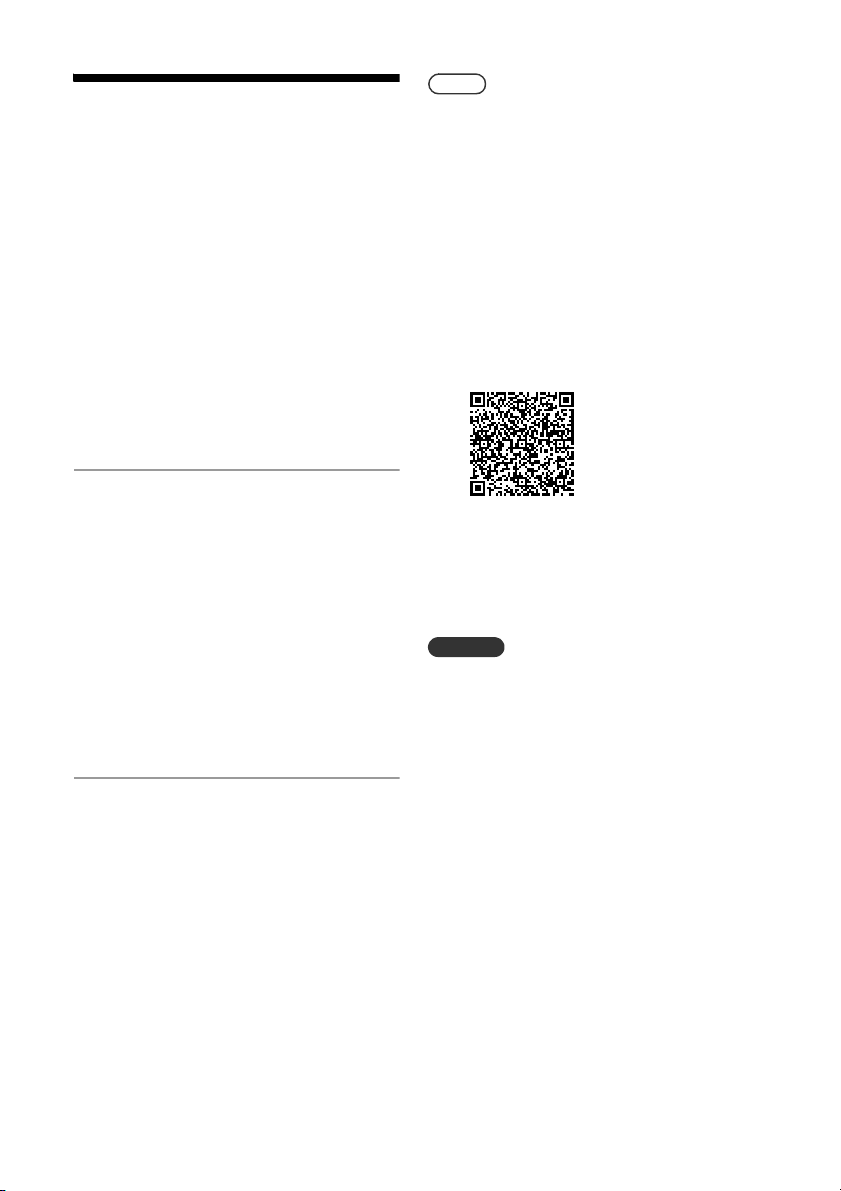
20
FR
Écoute de musique
par opération une
touche (NFC)
NFC est une technologie pour une
communication sans fil à courte portée
entre divers périphériques tels que les
téléphones mobiles et les balises IC.
Mettez simplement votre téléphone
intelligent/tablette en contact avec le
système. Le système s’allume
automatiquement et le pairage ainsi que la
connexion BLUETOOTH sont établis.
Au préalable, activez les réglages NFC.
1
Mettez le téléphone intelligent/la
tablette en contact avec le repère
N-Mark de l’appareil.
Mettez le téléphone intelligent/la
tablette en contact avec l’appareil et
maintenez le contact jusqu’à ce que le
téléphone intelligent/la tablette vibre
ou reproduise un son bref.
Reportez-vous au guide de l’utilisateur
de votre téléphone intelligent/tablette
pour la partie du téléphone intelligent/
de la tablette utilisée pour le contact
par touche.
2
Une fois la connexion établie,
appuyez sur .
La lecture commence.
Pour annuler la connexion établie,
mettez votre téléphone intelligent/
tablette en contact avec le repère
N-Mark de l’appareil.
Conseil
Les téléphones intelligents compatibles sont
ceux qui sont équipés de la fonction NFC
(système d’exploitation compatible : Android
version 2.3.3 ou ultérieure, excepté Android 3.x).
Consultez le site Web ci-dessous pour plus
d’informations au sujet des périphériques
compatibles.
Si le téléphone intelligent/tablette ne réagit pas
alors qu’il est en contact avec l’appareil,
téléchargez « NFC Easy Connect » sur votre
téléphone intelligent/tablette et exécutez-le.
Mettez de nouveau en contact avec l’appareil.
« NFC Easy Connect » est une application
gratuite pour Android™ exclusivement.
Numérisez le code 2D suivant.
Si vous mettez en contact un téléphone
intelligent/une tablette compatible NFC avec
l’appareil alors qu’un autre périphérique
BLUETOOTH est connecté à ce système, le
périphérique BLUETOOTH est déconnecté et le
système est connecté au téléphone intelligent/à
la tablette.
Remarque
Dans certains pays et régions, il est impossible
de télécharger une application compatible NFC.
Pour certains téléphones intelligents/tablettes, il
est possible que cette fonction soit disponible
sans télécharger « NFC Easy Connect ». Dans ce
cas, l’utilisation et les spécifications du
téléphone intelligent/de la tablette peuvent être
différentes de celles décrites dans ce manuel.
Pour plus de détails, reportez-vous au guide de
l’utilisateur fourni avec votre téléphone
intelligent/tablette.
La connexion BLUETOOTH peut échouer si le
système entre en contact avec un smartphone/
tablette doté de la fonction NFC pendant la
lecture d’un CD ou la recherche d’un
périphérique USB.
Quand une opération une touche commande la
mise sous tension de l’appareil et le lancement
de la lecture via la connexion BLUETOOTH (NFC),
il se peut que vous n’entendiez pas le début de
la plage. Pour démarrer la lecture à partir du
début, appuyez sur , ou établissez la
connexion BLUETOOTH une fois le système sous
tension.
http://esupport.sony.com/CA/
21
FR
Informations complémentaires
Configuration de la
fonction de veille
automatique
Le mode de veille du système est activé
automatiquement au bout de 15 minutes
environ, en l’absence d’opérations ou
d’émission de signal audio (fonction de
veille automatique).
La fonction de veille automatique est
activée par défaut.
1
Appuyez sur / pour mettre
le système sous tension.
2
Appuyez sur / et
maintenez-le enfoncé pendant
3secondes.
« AUTO STANDBY ON » apparaît dans la
fenêtre d’affichage .
Pour désactiver la fonction, répétez la
même procédure. « AUTO STANDBY
OFF » apparaît dans la fenêtre
d’affichage et la fonction est
désactivée.
Conseil
Quand le système entre en mode de veille,
« STANDBY » apparaît et clignote 8 fois dans la
fenêtre d’affichage
.
Remarque
La fonction de veille automatique ne s’applique
pas à la fonction tuner (FM), même si vous l’avez
activée.
Il est possible que le mode de veille du système
ne soit pas automatiquement activé dans les cas
suivants :
pendant l’utilisation de la fonction FM
lorsqu’un signal audio est détecté
pendant la lecture de plages ou de fichiers
audio
pendant l’utilisation de la minuterie de
lecture ou de la minuterie de sommeil
Le système décompte à nouveau le temps
(environ 15 minutes) jusqu’à ce qu’il entre en
mode veille, même si la fonction de veille
automatique est activée dans les cas suivants :
quand un périphérique USB est connecté
dans la fonction USB
lorsque vous appuyez sur un bouton de la
télécommande ou de l’appareil
Informations complémentaires
22
FR
Réglage du mode de
veille BLUETOOTH
Si le mode de veille BLUETOOTH est activé,
le système entre en mode d’attente pour la
connexion BLUETOOTH, même si le système
est éteint. Ce mode est désactivé par
défaut.
1
Appuyez sur BLUETOOTH MENU
.
2
Appuyez sur / pour
sélectionner « BT: STBY », puis
appuyez sur .
3
Appuyez sur / pour
sélectionner « ON » ou « OFF »,
puis appuyez sur .
4
Appuyez sur / pour éteindre
le système.
Conseil
Lorsque ce mode est réglé sur « ON », le
système s’allume automatiquement et vous
pouvez écouter de la musique en établissant
une connexion BLUETOOTH à partir d’un
périphérique BLUETOOTH.
Remarque
Lorsque le système ne dispose d’aucune
information de pairage, ce mode n’est pas
disponible. Pour utiliser ce mode, le système
doit être connecté au périphérique et il doit
disposer de ses informations de pairage.
Réglage du signal
BLUETOOTH sur ON/
OFF
Quand l’appareil est sous tension, vous
pouvez commander un signal BLUETOOTH.
Le réglage par défaut est ON.
1
Mettez l’appareil sous tension.
2
Appuyez sur les boutons
et VOL+ de l’appareil et
maintenez-les enfoncés pendant
5secondes.
3
Relâchez le bouton dès que « BT
OFF » (signal BLUETOOTH sans fil
désactivé) ou « BT ON » (signal
BLUETOOTH sans fil activé)
apparaît.
Conseil
Lorsque ce réglage est OFF, la fonction
BLUETOOTH n’est pas disponible.
Si l’appareil entre en contact avec un
smartphone/tablette doté de la fonction NFC
alors que ce réglage est OFF, le système se met
sous tension et le réglage est remplacé par ON.
Lorsque ce réglage est désactivé, il n’est pas
possible de régler le mode de veille BLUETOOTH.
Lorsque ce réglage est désactivé, il n’est pas
possible d’apparier l’appareil et le périphérique
BLUETOOTH.
23
FR
Informations complémentaires
Réglage du son
Vous pouvez sélectionner le son souhaité
parmi différents styles et modifier l’efficacité
des graves.
Sélection du son souhaité
Appuyez à plusieurs reprises sur EQ pour
sélectionner le son souhaité parmi les styles
suivants :
«R AND B/HIP HOP», «FLAT», «ROCK»,
«POP», «JAZZ», «CLASSIC».
Modification de l’efficacité des
graves
Appuyez sur MEGA BASS .
Chaque appui active (« BASS ON ») ou
désactive (« BASS OFF ») la fonction.
Conseil
Le réglage par défaut est « BASS ON ».
Utilisation des
minuteries
Le système offre une minuterie de sommeil
et une minuterie de lecture.
Remarque
La minuterie de sommeil est prioritaire sur la
minuterie de lecture.
À l’heure spécifiée, le système s’éteint
automatiquement.
1
Appuyez plusieurs fois sur SLEEP
pour sélectionner une heure
précise.
Vous pouvez opérer un choix entre
« SLEEP 10 » (10 minutes) et
« SLEEP 90 » (90 minutes) par
incréments de 10 minute, ou « AUTO ».
Si vous sélectionnez « AUTO », le
système s’éteint automatiquement au
terme de la lecture d’un CD ou d’un
périphérique USB.
Conseil
Pour vérifier la durée restante de la minuterie de
sommeil, appuyez à nouveau sur SLEEP .
La minuterie de sommeil fonctionne même si
l’horloge n’est pas configurée.
Pour annuler la minuterie de
sommeil
Sélectionnez « OFF » à l’étape 1 ci-dessus.
Réglage de la minuterie de
sommeil
24
FR
Vous pouvez écouter un CD, un
périphérique USB ou la radio à une heure
préréglée.
Remarque
Assurez-vous que l’horloge est réglée avant de
configurer la minuterie (page 9).
1
Préparez la source sonore.
2
Appuyez sur TIMER MENU .
3
Appuyez sur / pour
sélectionner « PLAY SET », puis
appuyez sur .
L’heure de démarrage clignote dans la
fenêtre d’affichage .
4
Appuyez sur / pour
sélectionner l’heure, puis
appuyez sur .
Suivez la même procédure pour définir
« MINUTE » pour l’heure de démarrage,
puis pour définir « HOUR » et
« MINUTE » pour l’heure d’arrêt de la
lecture.
5
Appuyez sur / pour
sélectionner la source sonore
souhaitée, puis appuyez sur
.
L’affichage de confirmation de la
minuterie de lecture apparaît.
6
Appuyez sur / pour
éteindre le système.
Conseil
Quand la source sonore est la radio, n’oubliez
pas de syntoniser la station de radio avant de
mettre le système hors tension (page 13).
Pour modifier le réglage de la minuterie,
recommencez les procédures depuis le début.
Remarque
Le système se met sous tension à l’heure exacte
réglée au moyen de la minuterie de lecture. Le
démarrage de la lecture peut prendre un certain
temps quand la source sonore est un CD, un
disque MP3/WMA ou un périphérique USB.
La minuterie de lecture ne fonctionne pas si le
système est déjà allumé au moment de l’heure
préréglée.
Quand une station de radio constitue la source
sonore d’une minuterie de lecture, celle-ci choisi
la dernière fréquence écoutée. Si vous modifiez
la fréquence de la radio après avoir réglé la
minuterie, vous modifiez également le réglage
de la station de radio de la minuterie.
Pour vérifier le réglage
1
Appuyez sur TIMER MENU .
2
Appuyez sur / pour sélectionner
« SELECT », puis appuyez sur .
3
Appuyez sur / pour sélectionner
« PLAY SEL », puis appuyez sur .
Le réglage de la minuterie apparaît dans la
fenêtre d’affichage .
Pour annuler la minuterie
Sélectionnez « OFF » à l’étape 3 de « Pour
vérifier le réglage » (page 24).
Réglage de la minuterie de
lecture
25
FR
Dépannage
Dépannage
Si un problème survient pendant l’utilisation
du système, suivez les étapes décrites ci-
dessous avant de contacter votre revendeur
Sony le plus proche. Si un message d’erreur
s’affiche, veillez à en noter le contenu pour
référence.
1
Vérifiez si le problème est abordé
dans cette section de
« Dépannage ».
2
Consultez les sites Web
d’assistance client suivants.
http://esupport.sony.com/CA/
Vous trouverez sur ces sites Web les
informations de support technique les
plus récentes et FAQ.
3
Si vous ne pouvez toujours pas
résoudre le problème après avoir
effectué les étapes 1 et 2, contactez
votre revendeur Sony le plus
proche.
Si le problème persiste après avoir
effectué toutes les démarches ci-
dessus, contactez votre revendeur Sony
le plus proche.
Lorsque vous portez le produit en
réparation, veillez à amener le système
entier (appareil principal et
télécommande).
Ce produit est un produit système et le
système entier est nécessaire pour
déterminer la partie nécessitant une
réparation.
Le système ne s’allume pas.
Assurez-vous que le cordon d’alimentation est
correctement raccordé à une prise murale.
Le mode de veille du système a été activé
de manière imprévue.
Il ne s’agit pas d’un dysfonctionnement. Le
mode de veille du système est activé
automatiquement au bout de 15 minutes
environ, en l’absence d’opérations ou
d’émission de signal audio. Reportez-vous à
« Configuration de la fonction de veille
automatique » (page 21).
Le réglage de l’horloge ou de la minuterie
de lecture a été annulé de manière
imprévue.
Si une minute s’écoule sans qu’aucune
opération ne soit effectuée, le réglage de
l’horloge ou de la minuterie de lecture est
annulé automatiquement. Effectuez de
nouveau l’opération depuis le début.
Il n’y a aucun son.
Augmentez le volume sur l’appareil.
Assurez-vous qu’un composant externe est
connecté correctement à la prise AUDIO IN
et réglez la fonction sur AUDIO IN.
La station spécifiée peut avoir
momentanément interrompu toute diffusion.
Dépannage
Si « PROTECT » apparaît dans la fenêtre
d’affichage
Débranchez immédiatement le cordon
d’alimentation et vérifiez les éléments
suivants dès que « PROTECT » a disparu.
Assurez-vous que les cordons d’enceinte + et –
ne sont pas court-circuités.
Assurez-vous que les orifices de ventilation du
système ne sont pas bloqués.
Si, après avoir vérifié les points ci-dessus,
vous n’avez détecté aucun problème,
rebranchez le cordon d’alimentation et
allumez le système. Si le problème
persiste, contactez votre revendeur Sony
le plus proche.
Généralités
26
FR
Apparition d’un bourdonnement ou d’un
bruit important.
Éloignez le système de toute source de
parasites.
Raccordez le système à une autre prise
secteur.
L’utilisation d’une alimentation secteur avec
un filtre antiparasites (non fourni) est
recommandée.
La télécommande ne fonctionne pas.
Éliminez les obstacles entre la télécommande
et le capteur de télécommande de
l’appareil, et éloignez celui-ci des éclairages
fluorescents.
Dirigez la télécommande vers le capteur de
télécommande de l’appareil.
Rapprochez la télécommande du système.
Remplacez les piles par des neuves.
« LOCKED » apparaît dans la fenêtre
d’affichage et il est impossible de retirer
le disque du logement pour disque .
La fonction de verrouillage de la fente du
logement pour disque est activée. Désactivez
la fonction (page 10).
Le disque ou le fichier n’est pas lu.
Le disque n’a pas été finalisé (disque CD-R ou
CD-RW auquel des données peuvent être
ajoutées).
Le son saute ou le disque n’est pas lu.
Le disque est peut-être sale ou griffé. Si le
disque est sale, essuyez-le.
Éloignez le système des vibrations (placez-le
sur un support stable, par exemple).
La lecture ne commence pas par la première
plage ou le premier fichier.
Assurez-vous que le mode de lecture en cours
est correct. Si le mode de lecture « SHUFFLE »
ou « PROGRAM » est sélectionné, modifiez le
réglage (page 10).
Le démarrage de la lecture nécessite plus de
temps que d’habitude.
Le démarrage de la lecture peut être plus lent
lors de la lecture des disques suivants :
un disque enregistré avec une arborescence
complexe
un disque enregistré en format multisession
un disque comportant de nombreux
dossiers
Pour plus de détails sur les périphériques
USB compatibles, reportez-vous à « Versions
et périphériques USB compatibles »
(page 31).
Un périphérique USB non pris en charge est
connecté.
Les problèmes suivants peuvent survenir.
Le périphérique USB n’est pas reconnu.
Le nom des fichiers ou des dossiers n’est pas
affiché sur ce système.
La lecture n’est pas possible.
Le son saute.
Il y a des parasites.
Le son est déformé.
Il n’y a aucun son.
Le périphérique USB n’est pas connecté de
manière correcte. Mettez le système hors
tension, puis reconnectez le périphérique USB.
Le son présente des parasites, saute ou est
déformé.
Un périphérique USB non pris en charge est
connecté. Connectez un périphérique USB pris
en charge.
Mettez le système hors tension, puis
reconnectez le périphérique USB et mettez le
système sous tension.
Les données audio contiennent des parasites
ou le son est déformé. Il est possible que des
parasites soient apparus lors de la création
des données audio en raison de l’état de
l’ordinateur. Dans ce cas, supprimez le fichier
et envoyez à nouveau les données.
Un faible débit binaire a été utilisé pour le
codage des fichiers. Envoyez des fichiers
codés avec un débit binaire plus élevé au
périphérique USB.
CD-DA/MP3/WMA
Périphérique USB
27
FR
Dépannage
Le message « SEARCH » s’affiche pendant
longtemps ou le démarrage de la lecture
demande du temps.
Le processus de lecture peut prendre du
temps dans les cas suivants.
Le périphérique USB comporte de nombreux
dossiers ou fichiers.
L’arborescence de fichiers est extrêmement
complexe.
L’espace disponible de la mémoire n’est pas
suffisant.
La mémoire interne est fragmentée.
Le nom du fichier ou du dossier (nom de
l’album) ne s’affiche pas correctement.
Envoyez de nouveau les données audio au
périphérique USB. Il est possible que les
données stockées au niveau du périphérique
USB soient corrompues.
Les codes de caractères qui peuvent être
affichés par ce système sont les suivants :
Majuscules (A à Z).
Nombres (0 à 9).
Symboles (< > +, [ ] \ _).
Les autres caractères s’affichent sous la forme
« _ ».
Le périphérique USB n’est pas reconnu.
Mettez le système hors tension, reconnectez
le périphérique USB, puis mettez le système
sous tension.
Un périphérique USB non compatible est
peut-être connecté.
Le périphérique USB ne fonctionne pas
correctement. Reportez-vous au mode
d’emploi fourni avec le périphérique USB pour
savoir comment résoudre le problème.
La lecture ne démarre pas.
Mettez le système hors tension, reconnectez
le périphérique USB, puis mettez le système
sous tension.
Un périphérique USB non compatible est
peut-être connecté.
La lecture ne commence pas par la première
plage.
Assurez-vous que le mode de lecture en cours
est correct. Si le mode de lecture est
«SHUFFLE» ou «PROGRAM», modifiez le
réglage (page 10).
Impossible de charger le périphérique USB.
Assurez-vous que le périphérique USB est
correctement connecté au port (USB) .
Il est possible que le périphérique USB ne soit
pas pris en charge par ce système.
Débranchez le périphérique USB, puis
rebranchez-le. Pour plus de détails sur l’état
de charge du périphérique USB, reportez-vous
à son mode d’emploi.
Bourdonnement ou bruit important
(« STEREO » clignote dans la fenêtre
d’affichage ) ou la réception des
émissions est impossible.
Raccordez l’antenne correctement.
Trouvez un emplacement et une orientation
permettant de bénéficier d’une bonne
réception et réinstallez l’antenne.
Maintenez les antennes à distance de
l’appareil ou des autres composants AV afin
d’éviter les parasites.
Éteignez les équipements électriques qui se
trouvent à proximité.
Vous entendez plusieurs stations de radio
en même temps.
Trouvez un emplacement et une orientation
permettant de bénéficier d’une bonne
réception et réinstallez l’antenne.
Regroupez les câbles d’antenne à l’aide
d’attaches de cordon disponibles dans le
commerce, par exemple, et réglez la longueur
des câbles.
Pour rétablir les réglages par
défaut du système
Si le système ne fonctionne toujours pas
correctement, rétablissez les réglages par
défaut.
1
Mettez le système sous tension.
2
Enfoncez simultanément les boutons
FUNCTION et de l’appareil jusqu’à
ce que « RESET » apparaisse dans la
fenêtre d’affichage .
Tous les paramètres configurés par l’utilisateur,
tels que les stations de radio préréglées, la
minuterie et l’horloge, sont supprimés.
Si le problème persiste après avoir effectué
toutes les démarches ci-dessus, contactez votre
revendeur Sony le plus proche.
Tuner

28
FR
Remarque
Si vous mettez l’appareil au rebut ou si vous le
transférez à une autre personne, réinitialisez-le
par souci de sécurité.
Messages
Les messages suivants peuvent s’afficher ou
clignoter pendant le fonctionnement.
DISC ERR
Vous avez inséré un disque qui ne peut pas
être lu sur ce système, notamment un
CD-ROM, ou vous avez essayé de lire un
fichier qui ne peut pas l’être.
COMPLETE
L’opération de préréglage de la station s’est
terminée normalement.
FULL
Vous avez essayé de programmer plus de 64
plages ou fichiers.
LOCKED
La fonction de verrouillage de la fente du
logement pour disque est activée.
NO USB
Aucun périphérique USB n’est connecté, le
périphérique USB qui était connecté a été
retiré ou le système ne prend pas en charge
le périphérique USB.
NO DISC
Le lecteur ne contient pas de disque ou vous
avez inséré un disque qui ne peut pas être
chargé.
NO STEP
Aucune étape n’a été enregistrée ou toutes
les plages programmées ont été effacées.
NO FILE
Il n’y a pas de fichiers lisibles sur le
périphérique USB ou sur le disque.
OVER CURRENT
Le système détecte une surintensité dans un
périphérique USB connecté. Retirez le
périphérique USB du port et éteignez le
système, puis rallumez-le.
PLS STOP
Vous avez essayé de modifier le mode de
lecture pendant la lecture avec la fonction
CD ou USB.

29
FR
Dépannage
READING
Le système est en train de lire les
informations sur le CD. Certains boutons ne
fonctionnent pas pendant la lecture.
SEARCH
Le système recherche les informations sur le
périphérique USB. Certains boutons ne
fonctionnent pas pendant la recherche.
TIME NG
L’heure de début et l’heure de fin de la
minuterie de lecture sont identiques.
30
FR
Précautions
Disques POUVANT être lus par le système
Disques CD-DA audio
CD-R/CD-RW (données audio de plages
CD-DA et fichiers MP3/WMA)
Disques NE POUVANT PAS être lus par le
système
CD-ROM
CD-R/CD-RW autres que ceux enregistrés
au format CD ou MP3/WMA de musique,
conformément à la norme ISO9660
niveau 1/niveau 2, Joliet
CD-R/CD-RW enregistrés au format
multisession et dont la session n’est pas
fermée
CD-R/CD-RW de mauvaise qualité
d’enregistrement, CD-R/CD-RW rayés ou
sales ou CD-R/CD-RW enregistrés avec un
périphérique d’enregistrement
incompatible
CD-R/CD-RW finalisés incorrectement
CD-R/CD-RW contenant des fichiers
autres que des fichiers MPEG 1 Audio
Layer-3 (MP3/WMA)
Disque de 8 cm
Disques de forme non standard (en forme
de cœur, de carré ou d’étoile, par
exemple)
Disques sur lesquels du ruban adhésif, du
papier ou des autocollants sont fixés
Disques de location ou usagés dont la
colle qui fixe l’étiquette dépasse
Disques dont les étiquettes ont été
imprimées à l’aide d’une encre collante au
toucher
Remarque sur les disques CD-DA/MP3/WMA
Avant la lecture, essuyez le disque à l’aide
d’un chiffon de nettoyage, du centre vers
les bords.
Ne nettoyez pas les disques à l’aide de
solvants, tels que du benzène, du diluant
ou des produits de nettoyage disponibles
dans le commerce ou des produits
antistatiques à pulvériser et destinés à
des 33 tours en vinyle.
N’exposez pas les disques à la lumière
directe du soleil ou à des sources de
chaleur, tels que des conduites d’air
chaud, ne les laissez pas dans une voiture
stationnée sous la lumière directe du
soleil.
Sécurité
Débranchez complètement le cordon
d’alimentation de la prise secteur si vous
prévoyez que le système restera
longtemps inutilisé. Lorsque vous
débranchez le système, tenez toujours le
cordon d’alimentation par la fiche. Ne
tirez jamais directement sur le cordon.
Si un objet solide ou du liquide pénètre
dans le système, débranchez ce dernier et
faites-le vérifier par un technicien qualifié
avant de le faire fonctionner de nouveau.
Seul un service agréé peut changer le
cordon d’alimentation.
Positionnement
Ne placez pas le système en position
inclinée ou dans des endroits
extrêmement chauds, froids, poussiéreux,
sales, humides ou mal ventilés, ou soumis
à des vibrations, à la lumière directe du
soleil ou à une forte luminosité.
Soyez prudent lorsque vous placez le
système sur des surfaces traitées (par
exemple à la cire, à l’huile, à
l’encaustique), car cela pourrait entraîner
des taches ou une décoloration de la
surface.
Ne posez aucun objet lourd sur le
système.
Précautions/Spécifications
N’utilisez pas de CD-R/CD-RW sans données
stockées. Cela pourrait endommager le
disque.

31
FR
Précautions/Spécifications
Si vous transportez le système
directement d’un endroit froid à un
endroit chaud ou si vous le placez dans
une pièce très humide, de la
condensation peut se former sur la lentille
à l’intérieur du système et provoquer un
problème de fonctionnement. Dans ce
cas, retirez le disque et laissez le système
sous tension pendant environ une heure
jusqu’à ce que la condensation s’évapore.
Si le système ne fonctionne toujours pas,
même après une période prolongée,
contactez votre revendeur Sony le plus
proche.
Accumulation de chaleur
Il est normal que l’appareil chauffe
pendant la charge ou le fonctionnement
prolongé, cela ne doit pas vous inquiéter.
Ne touchez pas le boîtier lorsqu’il a été
utilisé sans interruption pendant une
longue période, car il peut avoir chauffé.
Ne bouchez pas les orifices de ventilation.
Nettoyage du boîtier
Nettoyez ce système avec un chiffon doux
légèrement imprégné d’une solution
détergente douce. N’utilisez pas de
tampons abrasifs, de poudre à récurer, ni de
solvants tels que du diluant, de l’essence ou
de l’alcool.
Déplacement du système
Avant de déplacer le système, assurez-vous
qu’il ne renferme aucun disque et
débranchez le cordon d’alimentation de la
prise murale.
Manipulation des disques
Pour que le disque reste propre, saisissez-
le par le bord. Ne touchez pas la surface.
N’apposez pas de papier ou d’adhésif sur
le disque.
N’exposez pas les disques à la lumière
directe du soleil ou à des sources de
chaleur, telles que des conduites d’air
chaud et ne les laissez pas dans une
voiture stationnée en plein soleil, car le
température risque d’augmenter
considérablement dans l’habitacle du
véhicule.
Versions et
périphériques USB
compatibles
Visitez les sites Web ci-dessous pour obtenir
des détails sur les plus récentes versions
prises en charge par les périphériques
compatibles :
http://esupport.sony.com/CA/

32
FR
Technologie sans fil
BLUETOOTH
La technologie sans fil BLUETOOTH est une
technologie sans fil de courte portée qui
permet de relier des périphériques
numériques, tels que des ordinateurs et des
appareils photo numériques. Grâce à la
technologie sans fil BLUETOOTH, vous
pouvez utiliser des appareils qui se trouvent
dans un rayon de 10 mètres environ.
La technologie sans fil BLUETOOTH est
généralement utilisée entre deux
périphériques, mais il est possible de
connecter un périphérique unique à
plusieurs périphériques.
Aucun câble n’est nécessaire pour vous
connecter comme dans le cas d’une
connexion USB, et vous n’avez pas à placer
des périphériques face-à-face comme dans
le cas de la technologie sans fil infrarouge.
Vous pouvez utiliser la technologie avec un
périphérique BLUETOOTH dans votre sac ou
votre poche.
La technologie sans fil BLUETOOTH est une
norme internationale prise en charge par
des milliers de sociétés. Ces sociétés
réalisent des produits conformes à la norme
internationale.
Version et profils BLUETOOTH pris en charge
Un profil se rapporte à un ensemble
standard de compatibilités pour diverses
compatibilités de produits BLUETOOTH.
Reportez-vous à « Spécifications » (page 33)
pour plus de détails sur la version et les
profils BLUETOOTH pris en charge.
Remarque
Pour utiliser un périphérique BLUETOOTH
connecté à ce système, le périphérique doit
prendre en charge le même profil que ce
système. Notez que les fonctions du
périphérique BLUETOOTH peuvent être
différentes en fonction des spécifications du
périphérique, même s’il a le même profil que ce
système.
À cause des propriétés de la technologie sans fil
BLUETOOTH, la lecture sur ce système est
légèrement retardée comparée à la lecture
audio sur le périphérique de transmission.
Portée effective des communications
Les périphériques BLUETOOTH doivent être
utilisés dans un rayon d’environ 10 mètres
(distance sans obstacle) l’un de l’autre.
La portée effective des communications
peut être inférieure dans les conditions
suivantes.
Si une personne, un objet métallique,
un mur ou un autre obstacle se trouve
entre les périphériques connectés via
BLUETOOTH
Emplacement où un LAN sans fil est
installé
À proximité d’un four à micro-ondes en
marche
Emplacement où se trouvent d’autres
ondes électromagnétiques
Effets d’autres périphériques
Les périphériques BLUETOOTH et les LAN
sans fil (IEEE802.11b/g) utilisent la même
bande de fréquences (2,4 GHz). Lorsque
vous utilisez le périphérique BLUETOOTH à
proximité d’un périphérique compatible LAN
sans fil, il est possible que des interférences
électromagnétiques surviennent.
Cela peut entraîner des taux de transfert de
données inférieurs, du bruit ou une
impossibilité de connexion. Dans ce cas,
essayez les solutions suivantes :
Essayez de connecter ce système et un
téléphone mobile BLUETOOTH ou un
périphérique BLUETOOTH lorsque vous
vous trouvez au moins à 10 mètres de
l’équipement LAN sans fil.
Coupez l’alimentation de l’équipement
LAN sans fil si vous utilisez le
périphérique BLUETOOTH à moins de
10 mètres
Effets sur d’autres périphériques
Il est possible que les ondes radio diffusées
par ce système interfèrent avec le
fonctionnement de certains appareils
médicaux. Comme ces interférences
peuvent provoquer un dysfonctionnement,
éteignez toujours l’alimentation de ce
système, les téléphones mobiles
BLUETOOTH et les périphériques
BLUETOOTH dans les endroits suivants :
Dans les hôpitaux, les trains et les
avions
À proximité de portes automatiques ou
d’alarmes incendie
33
FR
Précautions/Spécifications
Remarque
Ce système prend en charge des fonctions de
sécurité conformes aux spécifications
BLUETOOTH comme moyen d’assurer la sécurité
pendant des communications à l’aide de la
technologie BLUETOOTH. Cependant, il est
possible que cette sécurité soit insuffisante en
fonction du contenu des réglages et d’autres
facteurs, aussi soyez toujours vigilant lorsque
vous procédez à une communication à l’aide de
la technologie BLUETOOTH.
Sony ne peut être tenu pour responsable de
tous les dommages et autres pertes résultant de
fuites d’informations pendant une
communication à l’aide de la technologie
BLUETOOTH.
La communication BLUETOOTH n’est pas
nécessairement garantie avec tous les
périphériques BLUETOOTH ayant le même profil
que ce système.
Les périphériques BLUETOOTH connectés à ce
système doivent être conformes aux
spécifications BLUETOOTH prescrites par
BLUETOOTH SIG, Inc., et doivent être certifiés
conformes. Cependant, même si un
périphérique est conforme aux spécifications
BLUETOOTH, il peut exister des situations où les
caractéristiques ou les spécifications du
périphérique BLUETOOTH rendent impossible la
connexion ou peuvent provoquer des méthodes
de commande, un affichage ou un
fonctionnement différent.
Il est possible que du bruit survienne ou que le
son soit coupé en fonction du périphérique
BLUETOOTH connecté à ce système, de
l’environnement de communication ou des
conditions environnantes.
Spécifications
Section amplificateur
Puissance de sortie (nominale) :
8watts + 8watts (à 8ohms, 1kHz, 1% DHT)
Puissance de sortie efficace (référence) :
10 watts + 10 watts (par canal à 8 ohms,
1kHz)
Entrées/Sorties
AUDIO IN :
Prise AUDIO IN (entrée externe) :
Mini-prise stéréo, sensibilité 1 V, impédance
47 kilo-ohms
USB :
Port USB : type A, 5 V CC 1,5 A
Prise HEADPHONE :
Prise stéréo standard, 8 ohms ou davantage
Section lecteur CD-DA/MP3/WMA
Système :
Système audio numérique et CD
Propriétés de la diode laser :
Durée de l’émission : continue
Puissance du laser* : moins de 44,6 μW
* Cette puissance est la valeur mesurée à une
distance de 200 mm de la surface de l’objectif
sur le bloc capteur optique avec une ouverture
de 7 mm.
Réponse en fréquence :
20 Hz - 20 kHz
Rapport signal/bruit :
Plus de 90 dB
Plage dynamique :
Plus de 90 dB
34
FR
Section tuner
Section tuner FM :
Stéréo FM, tuner superhétérodyne FM
Plage de syntonisation :
87,5 MHz - 108,0 MHz (pas de 100 kHz)
Antenne :
Antenne à fil FM
Bornes d’antenne :
8 ohms non équilibré
Section haut-parleur
Système d’enceintes :
Enceinte pleine gamme
Radiateur passif
Impédance nominale :
8 ohms
Section BLUETOOTH
Système de communication :
Norme BLUETOOTH version 4.0
Sortie :
Norme BLUETOOTH Classe de puissance 2
Portée maximale des communications :
Ligne de mire d’environ 10 m
*1
Bande de fréquences :
Bande de 2,4 GHz (2,4000 GHz -
2,4835 GHz)
Méthode de modulation :
FHSS
Profils compatibles BLUETOOTH
*2
:
A2DP (Advanced Audio Distribution Profile)
AVRCP (Audio Video Remote Control Profile)
Méthode de protection de contenu prise en
charge
Méthode SCMS-T
Codec pris en charge
SBC (Sub Band Codec)
Bande passante de transmission
20 Hz - 20 000 Hz (avec échantillonnage
44,1 kHz)
*
1
La plage réelle varie en fonction des facteurs
tels que les obstacles entre les périphériques,
les champs magnétiques à proximité d’un four à
micro-ondes, l’électricité statique, la sensibilité
de réception, les performances de l’antenne, le
système d’exploitation, les logiciels, etc.
*
2
Les profils de la norme BLUETOOTH indiquent la
destination des communications BLUETOOTH
entre les périphériques.
Généralités
Alimentation requise :
120 V CA, 60 Hz
Consommation d’énergie :
28 watts
Dimensions (L/H/P) (parties saillantes incluses) :
Environ 340 mm × 173 mm × 90 mm
Poids :
Environ 2,3 kg
Accessoires fournis :
Télécommande (RM-AMU212) (1), Antenne fil
FM (1), Mode d’emploi (ce manuel) (1), Carte
de garantie (1)
La conception et les spécifications sont
sujettes à modification sans préavis.
Consommation électrique en veille : 0,5 W
(ports réseau BLUETOOTH désactivés)
Mode de veille BLUETOOTH : 5,9 W (ports réseau
BLUETOOTH activés)

35
FR
Marques commerciales, etc.
Windows Media est une marque commerciale
ou déposée de Microsoft Corporation aux
États-Unis et/ou dans d’autres pays.
Ce produit est protégé par certains droits de
propriété intellectuelle de Microsoft Corporation.
L’utilisation ou la distribution de cette
technologie en dehors de ce produit est
interdite sans licence de Microsoft ou d’une
filiale de Microsoft autorisée.
Technologie de codage audio MPEG Layer-3 et
brevets sous licence concédée par Fraunhofer IIS
et Thomson.
« WALKMAN » et le logo « WALKMAN » sont des
marques déposées de Sony Corporation.
Les marques verbales et les logos BLUETOOTH®
sont des marques déposées et la propriété de
BLUETOOTH SIG, Inc. et toute utilisation de ces
marques par Sony Corporation est realisee sous
licence.
N Mark est une marque commerciale ou une
marque déposée de NFC Forum, Inc. aux
États-Unis et dans d’autres pays.
Les noms de système et de produits figurant
dans le présent manuel sont généralement des
marques commerciales ou des marques
déposés du fabricant. Les symboles ™ et ® sont
omis dans ce manuel.
©2014 Sony Corporation Printed in China 4-540-126-32(1)