
Printed in Malaysia ZS22650-1© 2015 Yamaha Corporation
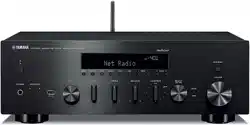
Network Receiver
Réseau Ampli-Tuner
R-N602
OWNER’S MANUAL
MODE D’EMPLOI
U
i En
English
English
• Explanation of Graphical Symbols
The lightning flash with arrowhead symbol, within
an equilateral triangle, is intended to alert you to the
presence of uninsulated “dangerous voltage” within
the product’s enclosure that may be of sufficient
magnitude to constitute a risk of electric shock to
persons.
The exclamation point within an equilateral triangle
is intended to alert you to the presence of important
operating and maintenance (servicing) instructions
in the literature accompanying the appliance.
1 Read these instructions.
2 Keep these instructions.
3 Heed all warnings.
4 Follow all instructions.
5 Do not use this apparatus near water.
6 Clean only with dry cloth.
7 Do not block any ventilation openings. Install in
accordance with the manufacturer’s instructions.
8 Do not install near any heat sources such as radiators,
heat registers, stoves, or other apparatus (including
amplifiers) that produce heat.
9 Do not defeat the safety purpose of the polarized or
grounding-type plug. A polarized plug has two blades
with one wider than the other. A grounding type plug has
two blades and a third grounding prong. The wide blade
or the third prong are provided for your safety. If the
provided plug does not fit into your outlet, consult an
electrician for replacement of the obsolete outlet.
10 Protect the power cord from being walked on or pinched
particularly at plugs, convenience receptacles, and the
point where they exit from the apparatus.
11 Only use attachments/accessories specified by the
manufacturer.
12 Use only with the cart, stand, tripod,
bracket, or table specified by the
manufacturer, or sold with the apparatus.
When a cart is used, use caution when
moving the cart/apparatus combination to
avoid injury from tip-over.
13 Unplug this apparatus during lightning storms or when
unused for long periods of time.
14 Refer all servicing to qualified service personnel.
Servicing is required when the apparatus has been
damaged in any way, such as power-supply cord or plug
is damaged, liquid has been spilled or objects have fallen
into the apparatus, the apparatus has been exposed to rain
or moisture, does not operate normally, or has been
dropped.
IMPORTANT SAFETY INSTRUCTIONS
IMPORTANT
Please record the serial number of this unit in the space below.
MODEL:
Serial No.:
The serial number is located on the rear of the unit. Retain this
Owner’s Manual in a safe place for future reference.
CAUTION
RISK OF ELECTRIC
SHOCK DO NOT OPEN
CAUTION: TO REDUCE THE RISK OF
ELECTRIC SHOCK, DO NOT REMOVE
COVER (OR BACK). NO USER-SERVICEABLE
PARTS INSIDE. REFER SERVICING TO
QUALIFIED SERVICE PERSONNEL.
We Want You Listening For A Lifetime
Yamaha and the Electronic Industries Association’s Consumer Electronics Group want you to get the most out of your
equipment by playing it at a safe level. One that lets the sound come through loud and clear without annoying blaring or
distortion – and, most importantly, without affecting your sensitive hearing. Since hearing damage from loud sounds is
often undetectable until it is too late, Yamaha and the Electronic Industries Association’s Consumer Electronics Group
recommend you to avoid prolonged exposure from excessive volume levels.
Important safety instructions
ii En
FCC INFORMATION (for US customers)
1 IMPORTANT NOTICE: DO NOT MODIFY THIS
UNIT!
This product, when installed as indicated in the
instructions contained in this manual, meets FCC
requirements. Modifications not expressly approved by
Yamaha may void your authority, granted by the FCC,
to use the product.
2 IMPORTANT:
When connecting this product to
accessories and/or another product use only high quality
shielded cables. Cable/s supplied with this product MUST
be used. Follow all installation instructions. Failure to
follow instructions could void your FCC authorization to
use this product in the USA.
3 NOTE: This product has been tested and found to
comply with the requirements listed in FCC
Regulations, Part 15 for Class “B” digital devices.
Compliance with these requirements provides a
reasonable level of assurance that your use of this
product in a residential environment will not result in
harmful interference with other electronic devices.
This equipment generates/uses radio frequencies and,
if not installed and used according to the instructions
found in the users manual, may cause interference
harmful to the operation of other electronic devices.
Compliance with FCC regulations does not guarantee
that interference will not occur in all installations. If
this product is found to be the source of interference,
which can be determined by turning the unit “OFF”
and “ON”, please try to eliminate the problem by using
one of the following measures:
Relocate either this product or the device that is being
affected by the interference.
Utilize power outlets that are on different branch
(circuit breaker or fuse) circuits or install AC line
filter/s.
In the case of radio or TV interference, relocate/
reorient the antenna. If the antenna lead-in is 300 ohm
ribbon lead, change the lead-in to coaxial type cable.
If these corrective measures do not produce
satisfactory results, please contact the local retailer
authorized to distribute this type of product. If you can
not locate the appropriate retailer, please contact
Yamaha Corporation of America A/V Division, 6600
Orangethorpe Avenue, Buena Park, CA 90620, USA.
The above statements apply ONLY to those products
distributed by Yamaha Corporation of America or its
subsidiaries.
FCC CAUTION
Change or modifications not expressly approved by the party
responsible for compliance could void the user’s authority to
operate the equipment.
FOR CANADIAN CUSTOMERS
To prevent electric shock, match wide blade of plug to wide
slot and fully insert.
CAN ICES-3(B)/NMB-3(B)
COMPLIANCE INFORMATION STATEMENT
(DECLARATION OF CONFORMITY PROCEDURE)
Responsible Party: Yamaha Corporation of America A/V Division
Address: 6600 Orangethorpe Avenue, Buena Park, CA
90620, USA
Telephone: 1-714-522-9011
Type of Equipment: Network Receiver
Model Name: R-N602
This device complies with Part 15 of FCC Rules and Industry Canada
licence-exempt RSS standard(s).
Operation is subject to the following two conditions:
(1) this device may not cause interference, and
(2) this device must accept any interference, including interference that
may cause undesired operation of this device.
NOTICE
This equipment has been tested and found to comply with the limits for a Class B digital device, pursuant to part 15 of
the FCC Rules. These limits are designed to provide reasonable protection against harmful interference in a residential
installation. This equipment generates, uses and can radiate radio frequency energy and, if not installed and used in
accordance with the instructions, may cause harmful interference to radio communications. However, there is no
guarantee that interference will not occur in a particular installation. If this equipment does cause harmful interference to
radio or television reception, which can be determined by turning the equipment off and on, the user is encouraged to try
to correct the interference by one or more of the following measures:
- Reorient or relocate the receiving antenna.
- Increase the separation between the equipment and receiver.
- Connect the equipment into an outlet on a circuit different from that to which the receiver is connected.
- Consult the dealer or an experienced radio/TV technician for help.
This equipment complies with FCC/IC radiation exposure limits set forth for an uncontrolled environment and meets the
FCC radio frequency (RF) Exposure Guidelines in Supplement C to OET65 and RSS-102 of the IC radio frequency (RF)
Exposure rules. This equipment should be installed and operated keeping the radiator at least 20cm or more away from
person’s body (excluding extremities: hands, wrists, feet and ankles).
This transmitter must not be co-located or operated in conjunction with any other antenna or transmitter.
iii En
English
1 To assure the finest performance, please read this manual
carefully. Keep it in a safe place for future reference.
2 Install this sound system in a well ventilated, cool, dry, clean
place – away from direct sunlight, heat sources, vibration,
dust, moisture, and/or cold. For proper ventilation, allow the
following minimum clearances.
Top: 30 cm (11-3/4 in)
Rear: 20 cm (7-7/8 in)
Sides: 20 cm (7-7/8 in)
3 Locate this unit away from other electrical appliances, motors,
or transformers to avoid humming sounds.
4 Do not expose this unit to sudden temperature changes from
cold to hot, and do not locate this unit in an environment with
high humidity (i.e. a room with a humidifier) to prevent
condensation inside this unit, which may cause an electrical
shock, fire, damage to this unit, and/or personal injury.
5 Avoid installing this unit where foreign objects may fall onto
this unit and/or this unit may be exposed to liquid dripping or
splashing. On the top of this unit, do not place:
– Other components, as they may cause damage and/or
discoloration on the surface of this unit.
– Burning objects (i.e. candles), as they may cause fire,
damage to this unit, and/or personal injury.
– Containers with liquid in them, as they may fall and liquid
may cause electrical shock to the user and/or damage to
this unit.
6 Do not cover this unit with a newspaper, tablecloth, curtain,
etc. in order not to obstruct heat radiation. If the temperature
inside this unit rises, it may cause fire, damage to this unit,
and/or personal injury.
7 Do not plug in this unit to a wall outlet until all connections
are complete.
8 Do not operate this unit upside-down. It may overheat,
possibly causing damage.
9 Do not use force on switches, knobs and/or cords.
10 When disconnecting the power cable from the wall outlet,
grasp the plug; do not pull the cable.
11 Do not clean this unit with chemical solvents; this might
damage the finish. Use a clean, dry cloth.
12 Only voltage specified on this unit must be used. Using this
unit with a higher voltage than specified is dangerous and may
cause fire, damage to this unit, and/or personal injury. Yamaha
will not be held responsible for any damage resulting from use
of this unit with a voltage other than specified.
13 To prevent damage by lightning, keep the power cord
disconnected from a wall outlet or the unit during a lightning
storm.
14 Do not attempt to modify or fix this unit. Contact qualified
Yamaha service personnel when any service is needed. The
cabinet should never be opened for any reasons.
15
When not planning to use this unit for long periods of time (i.e.
vacation), disconnect the AC power plug from the wall outlet.
16 Be sure to read the “Troubleshooting” section in the owner’s
manual on common operating errors before concluding that
this unit is faulty.
17 Before moving this unit, press A downward to turn off this
unit and then disconnect the AC power plug from the AC wall
outlet.
18 Condensation will form when the surrounding temperature
changes suddenly. Disconnect the power cable from the
outlet, then leave this unit alone.
19 When using this unit for a long time, this unit may become
warm. Turn the system off, then leave this unit alone for
cooling.
20 Install this unit near the wall outlet and where the AC power
plug can be reached easily.
21 The batteries shall not be exposed to excessive heat such as
sunshine, fire or the like. When you dispose of batteries,
follow your regional regulations.
22 Excessive sound pressure from earphones and headphones
can cause hearing loss.
This label is required to be attached to a product of which the
temperature of the top cover may be hot during operation.
Caution: Read this before operating your unit.
This unit is not disconnected from the AC power source as long as
it is connected to the wall outlet, even if this unit itself is turned off
by A. This state is called the standby mode. In this state, this unit is
designed to consume a very small quantity of power.
WARNING
TO REDUCE THE RISK OF FIRE OR ELECTRIC SHOCK, DO
NOT EXPOSE THIS UNIT TO RAIN OR MOISTURE.
Do not use this unit within 22 cm (9 inches) of persons with a heart
pacemaker implant or defibrillator implant.

Caution: Read this before operating your unit.
iv En
■ Notes on remote controls and batteries
• Do not spill water or other liquids on the remote control.
• Do not drop the remote control.
• Do not leave or store the remote control in the following
conditions:
– places of high humidity, such as near a bath
– places of high temperatures, such as near a heater or stove
– places of extremely low temperatures
– dusty places
• Insert batteries according to the polarity markings (+ and -).
• Change all batteries if you notice the operation range of the
remote control narrows.
• If the batteries run out, immediately remove them from the
remote control to prevent an explosion or acid leak.
• If you find leaking batteries, discard the batteries
immediately, taking care not to touch the leaked material. If
the leaked material comes into contact with your skin or gets
into your eyes or mouth, rinse it away immediately and
consult a doctor. Clean the battery compartment thoroughly
before installing new batteries.
• Do not use old batteries together with new ones. This may
shorten the life of the new batteries or cause old batteries to
leak.
• Do not use different types of batteries (such as alkaline and
manganese batteries) together. Read the packaging carefully
as these different types of batteries may have the same shape
and color.
• Before inserting new batteries, wipe the battery compartment
clean.
• Keep the batteries in a location out of reach of children.
Batteries can be dangerous if a child were to put in his or her
mouth.
• If the batteries grow old, the effective operation range of the
remote control decreases considerably. If this happens,
replace the batteries with new one as soon as possible.
• If you plan not to use the unit for a long period of time,
remove the batteries from the unit. Otherwise, the batteries
will wear out, possibly resulting in a leakage of battery liquid
that may damage the unit.
• Do not throw away batteries with general house waste.
Dispose of them correctly in accordance with your local
regulations.
Bluetooth
• Bluetooth is a technology for wireless communication between
devices within an area of about 10 meters (33 ft) employing the
2.4 GHz frequency band, a band which can be used without a
license.
Handling Bluetooth communications
• The 2.4 GHz band used by Bluetooth compatible devices is a
radio band shared by many types of equipment. While
Bluetooth compatible devices use a technology minimizing the
influence of other components using the same radio band, such
influence may reduce the speed or distance of communications
and in some cases interrupt communications.
• The speed of signal transfer and the distance at which
communication is possible differs according to the distance
between the communicating devices, the presence of obstacles,
radio wave conditions and the type of equipment.
• Yamaha does not guarantee all wireless connections between
this unit and devices compatible with Bluetooth function.
1 En
PREPARATIONINTRODUCTION
BASIC
OPERATION
ADDITIONAL
INFORMATION
ADVANCED
OPERATION
English
INTRODUCTION
What you can do with this unit ................................. 2
Sources that can be played back on this unit ................. 2
Mastering useful apps (MusicCast CONTROLLER).... 3
Supplied accessories ................................................... 4
Controls and functions ............................................... 5
Front panel ..................................................................... 5
Front display .................................................................. 7
Rear panel ...................................................................... 8
Remote control............................................................... 9
PREPARATION
Connections............................................................... 11
Connecting the speakers .............................................. 12
Connecting the FM and AM antennas ......................... 13
Connecting the network cable ..................................... 14
Preparing a wireless antenna ....................................... 14
Connecting power cable .............................................. 14
Connecting to network ............................................. 15
Sharing the iOS device setting..................................... 16
Using the WPS push button configuration .................. 17
Set the wireless network connection manually............ 18
Connecting a mobile device to the unit directly
(Wireless Direct) ..................................................... 19
Verify the network connection status .......................... 20
BASIC OPERATION
Playback .................................................................... 21
Playing a source........................................................... 21
Using the sleep timer ................................................... 23
Listening to FM/AM radio....................................... 24
FM/AM tuning............................................................. 24
Automatic preset tuning (FM stations only)................ 24
Manual tuning preset ................................................... 25
Recalling a preset station ............................................. 26
Clearing a preset station............................................... 26
Playing back music via Bluetooth............................ 27
Connecting a Bluetooth device (pairing) ..................... 27
Playing back Bluetooth device contents ...................... 27
Disconnecting a Bluetooth connection ........................ 28
Playing back music stored on media servers
(PCs/NAS) ............................................................. 29
Setting the media sharing of music files...................... 29
Playback of PC music contents.................................... 30
Listening to Internet radio .......................................32
Registering favorite Internet radio stations
(bookmarks)............................................................. 33
Playing back iPod/iTunes music via a network
(AirPlay).................................................................34
Playback of iPod/iTunes music contents ..................... 34
Playing back music stored on a USB storage
device ......................................................................36
Connecting a USB storage device ............................... 36
Playback of USB storage device contents ................... 36
Playing back iPod music...........................................38
Connecting an iPod...................................................... 38
Playback of iPod content ............................................. 38
Switching information on the front display............40
Registering the current playback song/station
(Preset function) ....................................................41
Registering to a preset ................................................. 41
Recalling a preset......................................................... 41
ADVANCED OPERATION
Configuring playback settings for different
playback sources (Option menu) .........................42
Option menu items....................................................... 42
Configuring various functions (Setup menu) .........43
Setup menu items......................................................... 43
Network ....................................................................... 44
Bluetooth ..................................................................... 45
Max Volume ................................................................ 46
Initial Volume.............................................................. 46
AutoPowerStdby (Auto Power Standby)..................... 46
ECO Mode................................................................... 46
Configuring the system settings
(ADVANCED SETUP menu)...............................47
ADVANCED SETUP menu items .............................. 47
Changing the speaker impedance setting (SP IMP.) ... 47
Selecting the remote control ID (REMOTE ID).......... 47
Restoring the default settings (INIT)........................... 47
Updating the firmware (UPDATE) ............................. 48
Checking the firmware version (VERSION)............... 48
Updating the unit’s firmware via the network.......49
ADDITIONAL INFORMATION
Troubleshooting.........................................................50
Error indications on the front display.....................56
Trademarks ...............................................................57
Specifications .............................................................58
Index...........................................................................59
Contents
• “Note” indicates precautions for use of the unit and its feature limitations. y indicates supplementary explanations for better use.
• This manual explains operations using the supplied remote control.
• This manual describes all the “iPod” and “iPhone” as the “iPod”. “iPod” refers to “iPod” and “iPhone”, unless otherwise specified.
• In this manual, iOS and Android mobile devices are collectively referred to as “mobile devices”. The specific type of mobile
device is noted in explanations as needed.
2 En
INTRODUCTION
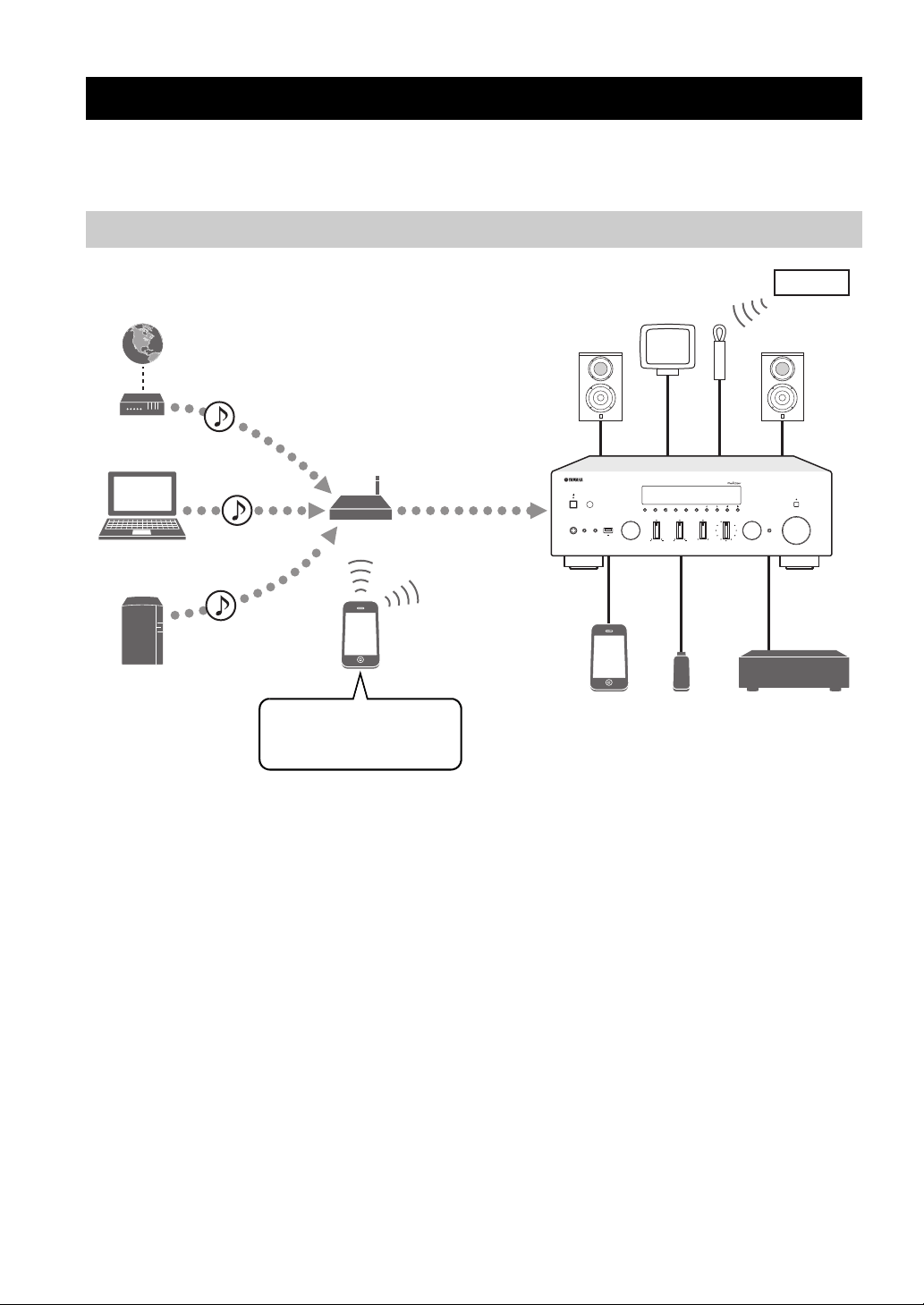
This unit is a network receiver compatible with a network source such as a media server and mobile device.
It supports playback from not only analog sources such as a CD player but also Bluetooth devices and network streaming
services.
*
You need a commercially available wireless router (access point) when you use a mobile device.
1 Play back the Internet radio (p. 32)
2 Play back the streaming service
(see the supplement for each service.)
3 Play back music files stored on your PC (p. 29)
4 Play back music files stored on your NAS
(p. 29)
5 Play back music files stored on your iPod/
iTunes with AirPlay (p. 34)
6 Play back audio content from Bluetooth
devices (p. 27)
7 Play back music files stored on your iPod
(p. 38)
8 Play back music files stored on your USB
device (p. 36)
9 Play back your external component (p. 11)
0 Listening to FM/AM radio (p. 24)
y
For details on connecting the external devices, see “Connections” (p. 11).
What you can do with this unit
Sources that can be played back on this unit
FM/AMFM/AM
VOLUME
PURE DIRECT
RETURN
CONNECT
PUSH - ENTER
TUNINGPRESET
BAND
MEMORY CLEAR
BASSINPUT
5V
1A
BALANCE
LR
TREBLE
LOUDNESS
FLAT
-30dB
DIMMER
DISPLAY
SELECT
PHONES
SPEAKERS
AB
MODE
This unit
1 Internet
2 Streaming service
Modem
Router*
3 PC
5 AirPlay (iTunes)
4 NAS
7 iPod
0
5 AirPlay (iPod)
6 Bluetooth
8 USB
device
9 CD player etc.
Mobile
device

What you can do with this unit
3 En
INTRODUCTION
English
You can operate and program the unit, or play streaming services via this unit, by installing the free dedicated MusicCast
CONTROLLER app on a mobile device. For details, search for “MusicCast CONTROLLER” on the App Store or
Google Play.
■ MusicCast CONTROLLER capabilities
• Basic operations of the unit (turn on/standby, adjust volume and select input)
• Play songs stored on computers (servers)
• Select an Internet radio station
• Play music stored on mobile devices
• Play music on streaming service
• Distribute and receive audio between the unit and other Yamaha MusicCast supported devices
See MusicCast Setup Guide for details.
Mastering useful apps (MusicCast CONTROLLER)
4 En
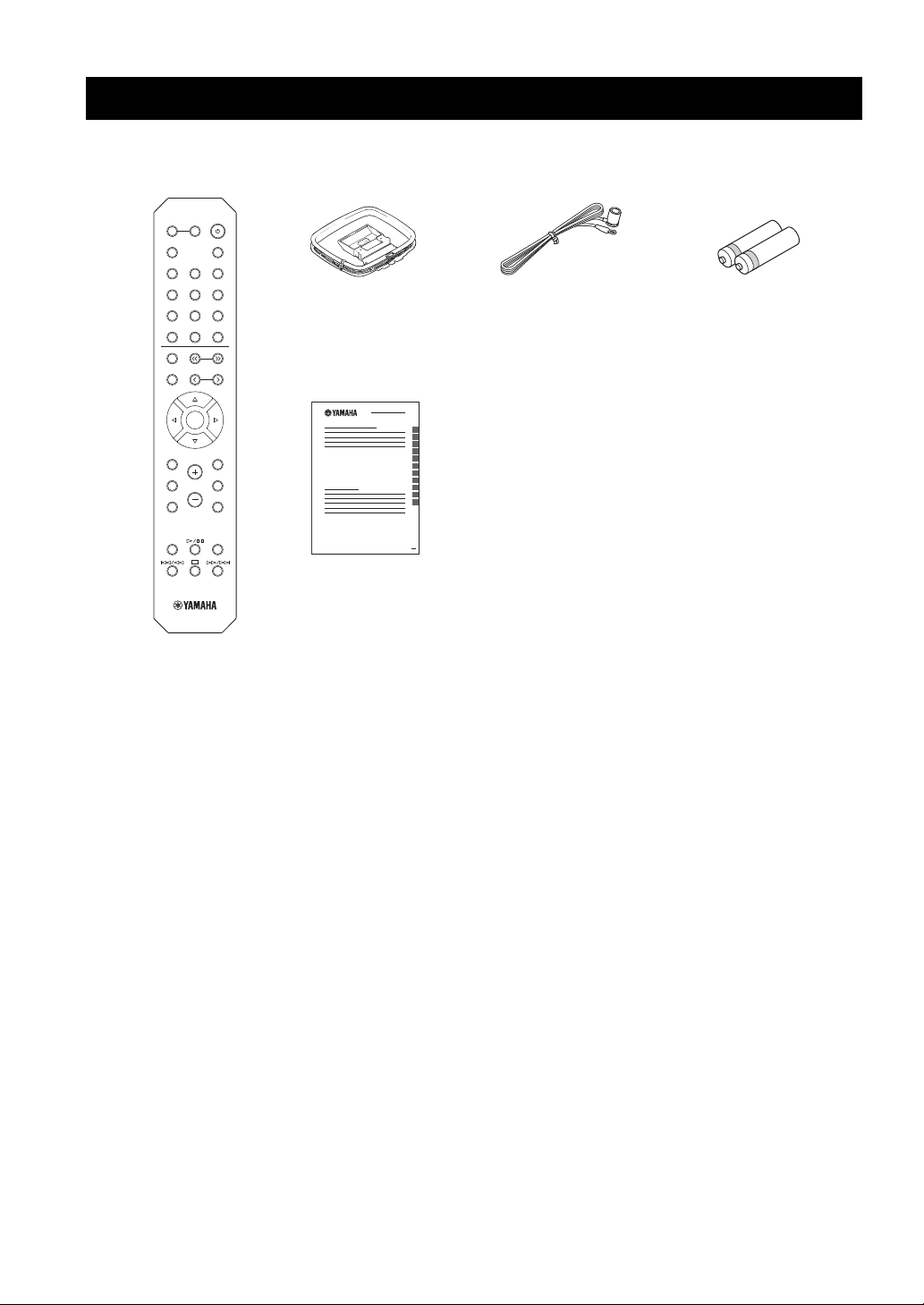
Check that the following accessories are supplied with the product.
Supplied accessories
LINE 1
OPT 1 OPT 2 CD
COAX 1 COAX 2
BLUETOOTH
NET USB
LINE 2 LINE 3
TUNER
PRESET
TUNING
BAND
MEMORY
SETUP
HOME
MUTENOW PLAYING
VOLUME
RETURN
ENTER
REPEAT
SHUFFLE
SLEEP
PHONO
B
A
SPEAKERS
OPTION
Remote control
FM antennaAM antenna
Batteries (x2)
(AA, R6, UM-3)
MusicCast Setup Guide
Controls and functions
5 En
INTRODUCTION
English
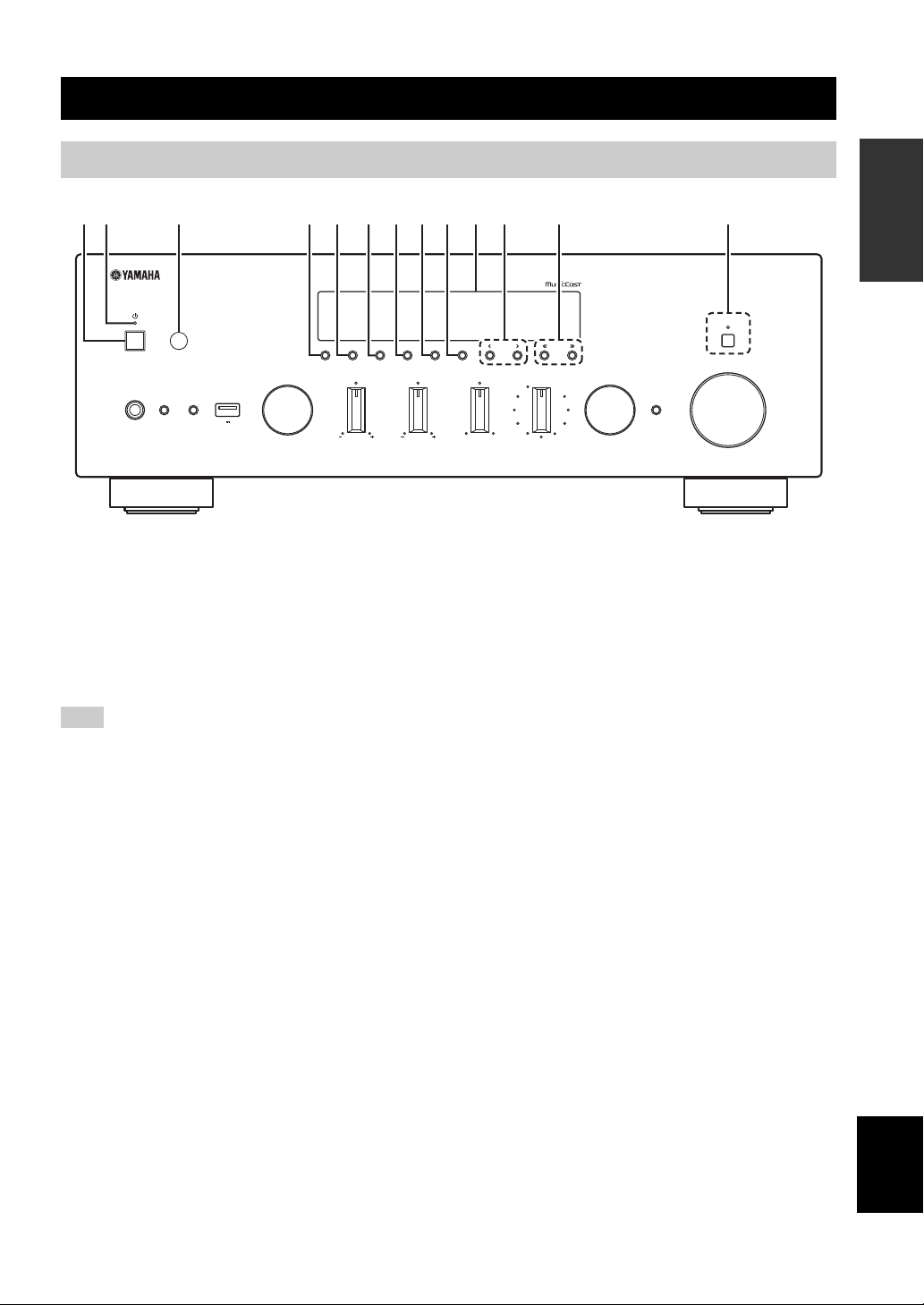
1 A (power)
Turns on/off (standby) the unit.
2 STANDBY/ON indicator
Lights up as follows:
Brightly lit: Power is on
Dimly lit: Standby mode
In standby mode, this unit consumes a small amount of power to
receive infrared signals from the remote control.
3 Remote control sensor
Receives infrared signals from the remote control.
4 DIMMER
Changes the brightness level of the front display. Choose
brightness from 5 levels by pressing this button
repeatedly.
5 DISPLAY
Selects the information displayed on the front display
(p. 40).
6 MODE
Sets the FM band reception mode to automatic stereo or
monaural (p. 24).
Switches the iPod operation modes (p. 39).
7 MEMORY
Registers the current FM/AM station as a preset when
TUNER is selected as the input source (p. 25).
Registers the current playback song or streaming station
as a preset when NET, USB (except iPod) are selected as
the input source (p. 41).
8 CLEAR
Clears a FM/AM preset station when TUNER is selected
as the input source (p. 26).
9 BAND
Switches between FM and AM (p. 24).
0 Front display
Shows information about the operational status of this
unit.
A PRESET j / i
Recalls a preset FM/AM station (p. 26) or song/streaming
station (p. 41).
B TUNING jj / ii
Selects the tuning frequency when TUNER is selected as
the input source (p. 24).
C PURE DIRECT and indicator
Allows you to listen to a source in the purest possible
sound (p. 21). The indicator above it lights up and the
front display turns off when this function is turned on.
Controls and functions
Front panel
VOLUME
PURE DIRECT
RETURN
CONNECT
PUSH - ENTER
TUNINGPRESET
BAND
MEMORY CLEAR
BASSINPUT
5V
1A
BALANCE
LR
TREBLE
LOUDNESS
FLAT
-30dB
DIMMER MODE
DISPLAY
SELECT
PHONES
SPEAKERS
AB
12 3 4 5 6 7 8 9: B CA
Note
Controls and functions
6 En
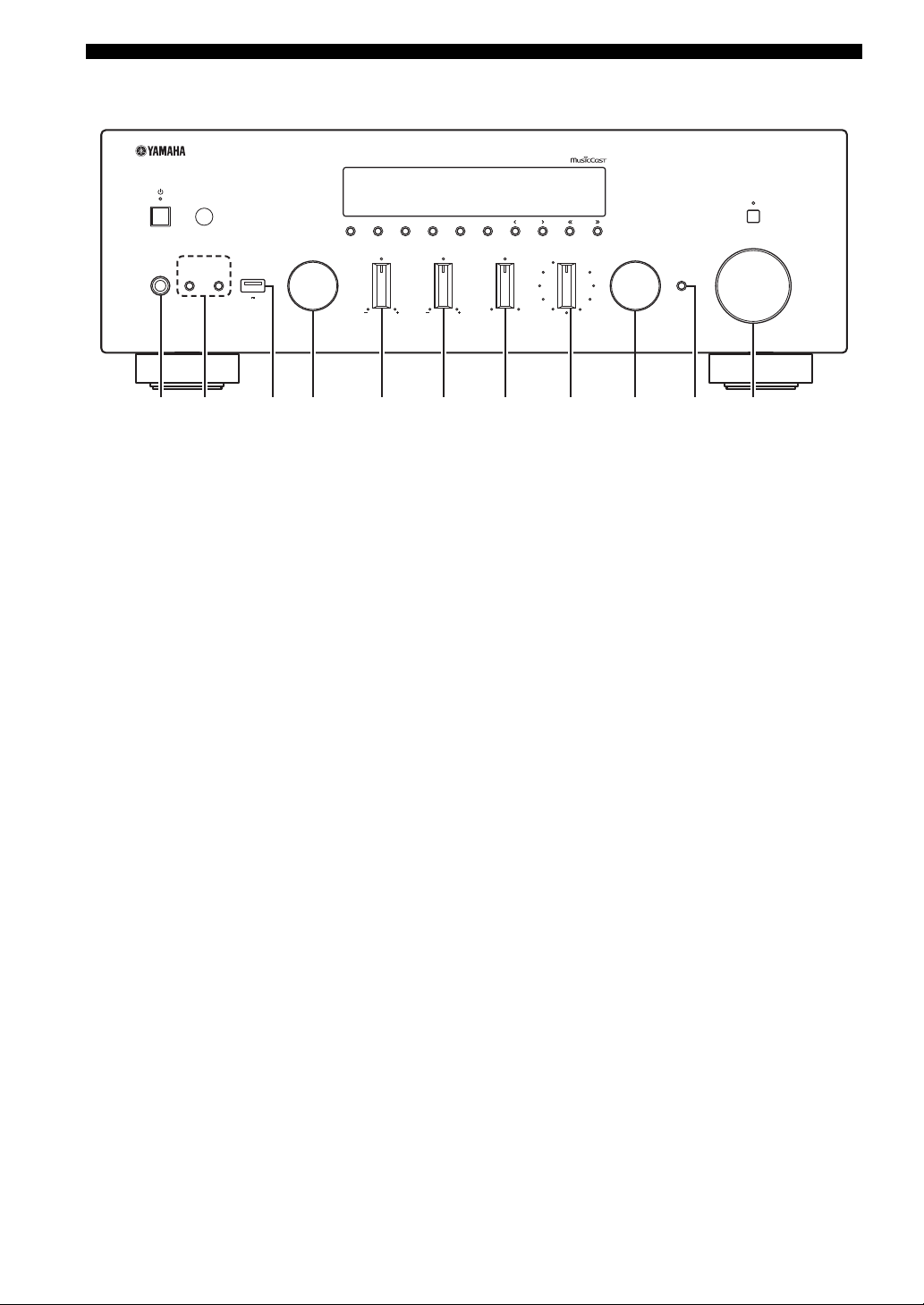
D PHONES jack
Outputs audio to your headphones for private listening.
E SPEAKERS A/B
Turns on or off the speaker set connected to the
SPEAKERS A and/or SPEAKERS B terminals on the rear
panel each time the corresponding button is pressed.
F USB jack
For connecting a USB storage device (p. 36) or an iPod
(p. 38).
G INPUT selector
Selects the input source you want to listen to.
H BASS +/– control
Increases or decreases the low frequency response. The
center position produces a flat response (p. 22).
I TREBLE +/– control
Increases or decreases the high frequency response. The
center position produces a flat response (p. 22).
J BALANCE control
Adjusts the sound output balance of the left and right
speakers to compensate for sound imbalances caused by
speaker locations or listening room conditions (p. 22).
K LOUDNESS control
Retains a full tonal range at any volume level to
compensate for the human ears’ loss of sensitivity to high
and low-frequency ranges at a low volume level (p. 22).
L SELECT/ENTER (jog dial)
Turn the dial to select a numeric value or setting, and press
the dial to confirm.
M RETURN
Returns to the previous indication of the front display.
CONNECT
Use to control the unit using the dedicated MusicCast
CONTROLLER app for mobile devices. See MusicCast
Setup Guide for details.
N VOLUME control
Increases or decreases the sound output level.
VOLUME
PURE DIRECT
RETURN
CONNECT
PUSH - ENTER
TUNINGPRESET
BAND
MEMORY CLEAR
BASSINPUT
5V
1A
BALANCE
LR
TREBLE
LOUDNESS
FLAT
-30dB
DIMMER MODE
DISPLAY
SELECT
PHONES
SPEAKERS
AB
NIHGED J KLMF
Controls and functions
7 En
INTRODUCTION
English
y
If the network connection is not set, turn the power ON to display “WAC” (Wireless Accessory Configuration) on the front panel and
trigger an automatic iOS device search. See “Sharing the iOS device setting” (p. 16) for details on the iOS device and network
connection.
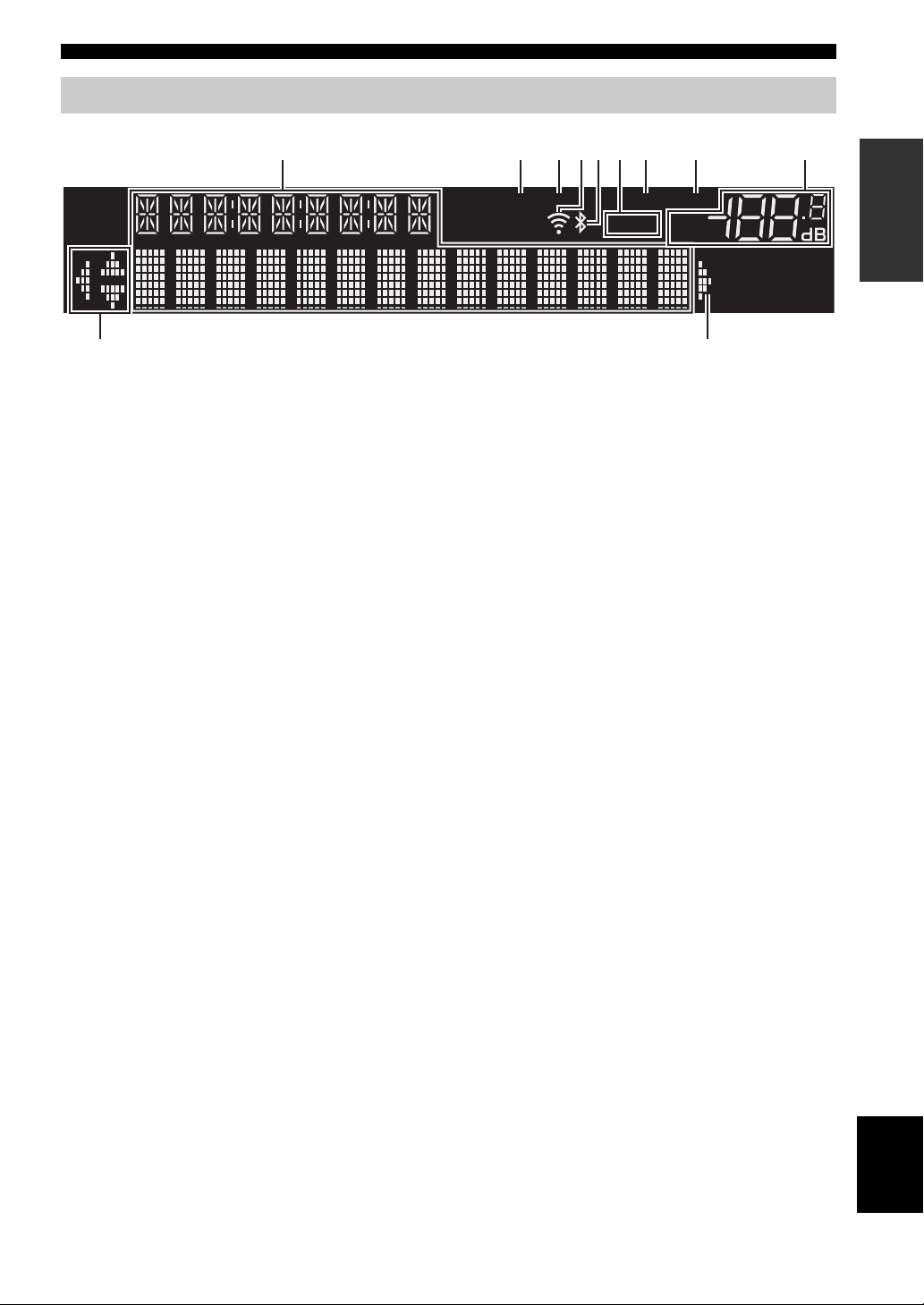
1 Information display
Displays the current status (such as input name).
You can switch the information that is displayed when you
press DISPLAY on the front panel (p. 40).
2 STEREO
Lights up when the unit is receiving a stereo FM radio
signal.
3 TUNED
Lights up when the unit is receiving an FM/AM radio
station signal.
4 Signal strength indicator
Lights up when the unit connects to a wireless network or
operates as an access point. The strength of the wireless
network signal can be verified by the indicator status.
5 Bluetooth indicator
Lights up when the unit is connecting to a Bluetooth
device.
6 Speaker indicators
“A” lights up when the SPEAKERS A output is enabled
and “B” lights up when the SPEAKERS B output is
enabled.
7 SLEEP
Lights up when the sleep timer is on.
8 MUTE
Blinks when audio is muted.
9 Volume indicator
Indicates the current volume.
0 Cursor indicators
Indicate the remote control cursor keys currently
operational.
y
You can change the brightness level of the front display by
pressing DIMMER on the front panel (p. 5).
Front display
VOL.
MUTE
TUNEDSTEREO
A
SLEEP
B
1 9
6
: :
2
3 7 854
Controls and functions
8 En
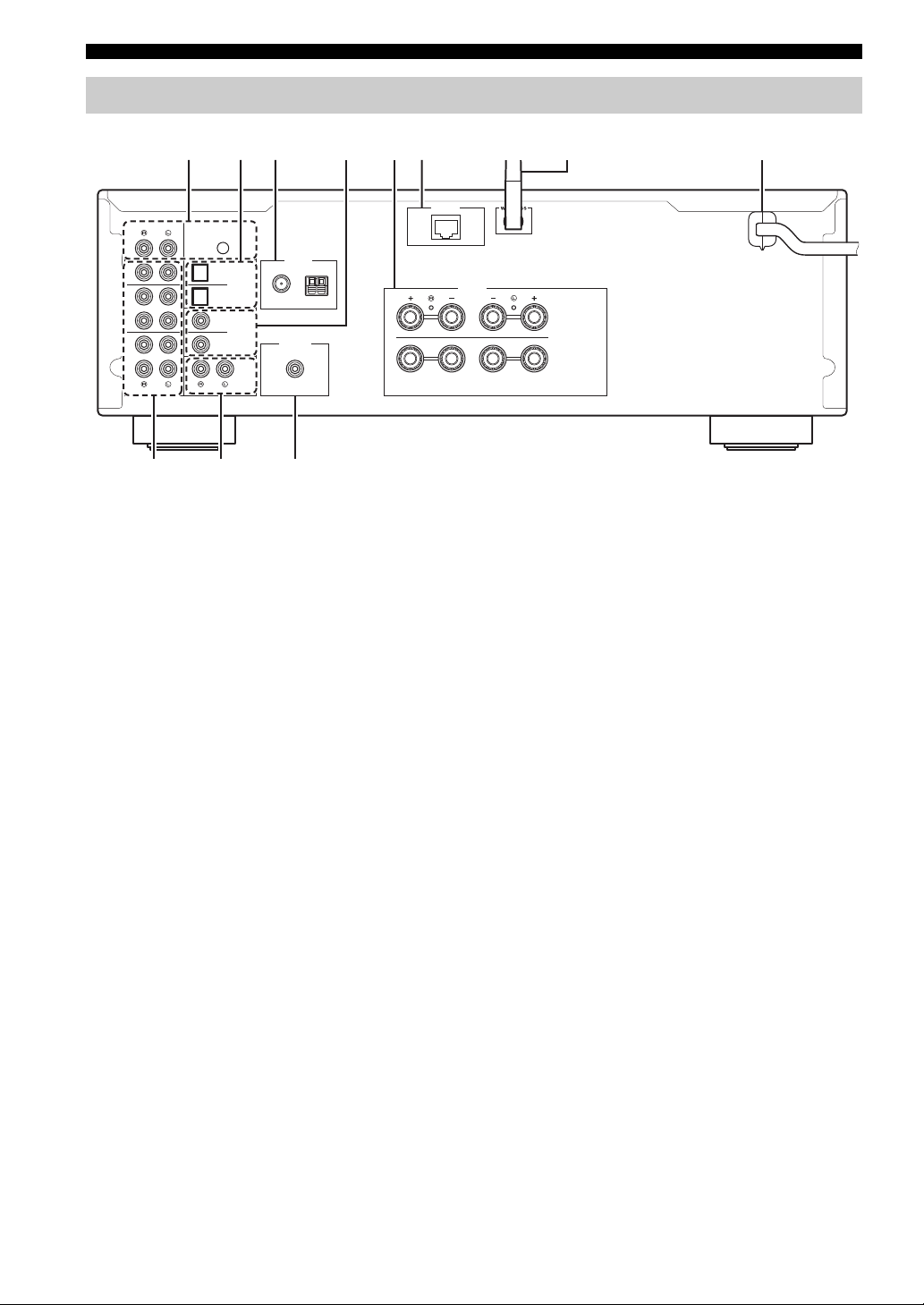
1 PHONO jacks
For connecting to a turntable (p. 11).
2 OPTICAL 1/2 jacks
For connecting to audio components equipped with
optical digital output (p. 11).
3 ANTENNA terminals
For connecting to FM and AM antennas (p. 13).
4 COAXIAL 1/2 jacks
For connecting to audio components equipped with a
coaxial digital output (p. 11).
5 SPEAKERS terminals
Used to connect speakers (p. 12).
6 NETWORK jack
For connecting to a network with a network cable (p. 14).
7 Wireless antenna
For connecting to a network device wirelessly (p. 14).
8 Power cable
For connecting to an AC wall outlet (p. 14).
9 LINE 1-3 jacks
For connecting to analog audio components (
p. 11
).
0 CD jacks
For connecting to a CD player (p. 11).
A SUBWOOFER PRE OUT jack
For connecting to a subwoofer with built-in amplifier
(p. 11).
Rear panel
A
B
SPEAKERS
NETWORK
COAXIAL
OPTICAL
FM AM
75Ω
ANTENNA
SUBWOOFER
PRE OUT
PHONO
IN
1
IN
OUT
2
1
2
1
2
IN
CD
LINE
OUT
3
SIGNAL
GND
3 5 68
A
1 2 4 7
9 :
Controls and functions
9 En
INTRODUCTION
English
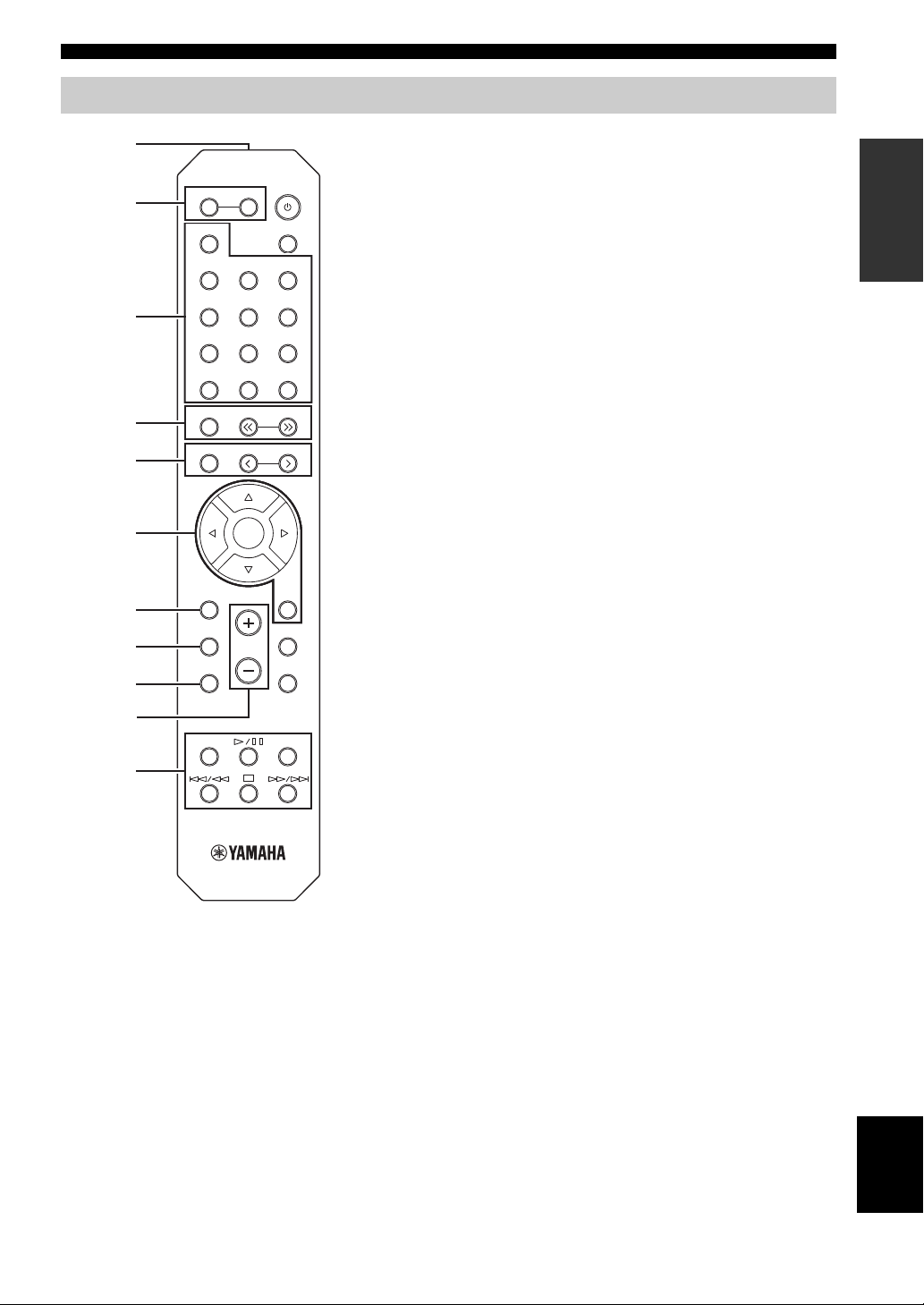
1 Infrared signal transmitter
Sends infrared signals.
2 SPEAKERS A/B
Turns on and off the set of speakers connected to the SPEAKERS
A and/or SPEAKERS B terminals on the rear panel of this unit
when the corresponding key is pressed.
3 Input selection keys
Select an input source for playback.
PHONO PHONO jacks
COAX 1/2 COAXIAL1/2 jacks
BLUETOOTH Bluetooth connection
OPT 1/2 OPTICAL 1/2 jacks
CD CD jacks
LINE 1-3 LINE 1-3 jacks
TUNER FM/AM tuner
NET Network source (press repeatedly to select a
desired network source)
USB USB jack (on the front panel)
4 Radio keys
Operate the FM/AM radio (p. 24).
BAND Switches between FM and AM.
TUNING jj/ii Selects the radio frequency.
5 Preset keys
MEMORY Registers the current FM/AM station as a
preset when TUNER is selected as the input
source (p. 25).
Registers the current playback song or
streaming station as a preset when NET, USB
(except iPod) are selected as the input source
(p. 41).
PRESET j/i Recalls a preset FM/AM station (p. 26) or
song/streaming station (p. 41).
6 Menu operation keys
Cursor keys Select a menu or a parameter.
(B/C/D/E)
ENTER Confirms a selected item.
RETURN Returns to the previous state.
7 HOME
Moves up top level when selecting music files, folders, etc.
8 SETUP
Displays the “Setup” menu (p. 43).
9 NOW PLAYING
Displays music information when selecting music files, folders,
etc.
0 VOLUME +/-
Adjust the volume.
A Playback keys
Let you play back and perform other operations for network
sources, Bluetooth devices and USB devices.
Remote control
LINE 1
OPT 1 OPT 2 CD
COAX 1 COAX 2
BLUETOOTH
NET USB
LINE 2 LINE 3
TUNER
PRESET
TUNING
BAND
MEMORY
SETUP
HOME
MUTENOW PLAYING
VOLUME
RETURN
ENTER
REPEAT
SHUFFLE
SLEEP
PHONO
B
A
SPEAKERS
OPTION
1
3
6
7
0
8
9
2
4
5
A
Controls and functions
10 En
B A (power)
Turns on/off (standby) the unit.
C SLEEP
Sets the sleep timer (p. 23).
D OPTION
Displays the “Option” menu (p. 42).
E MUTE
Mutes the audio output.
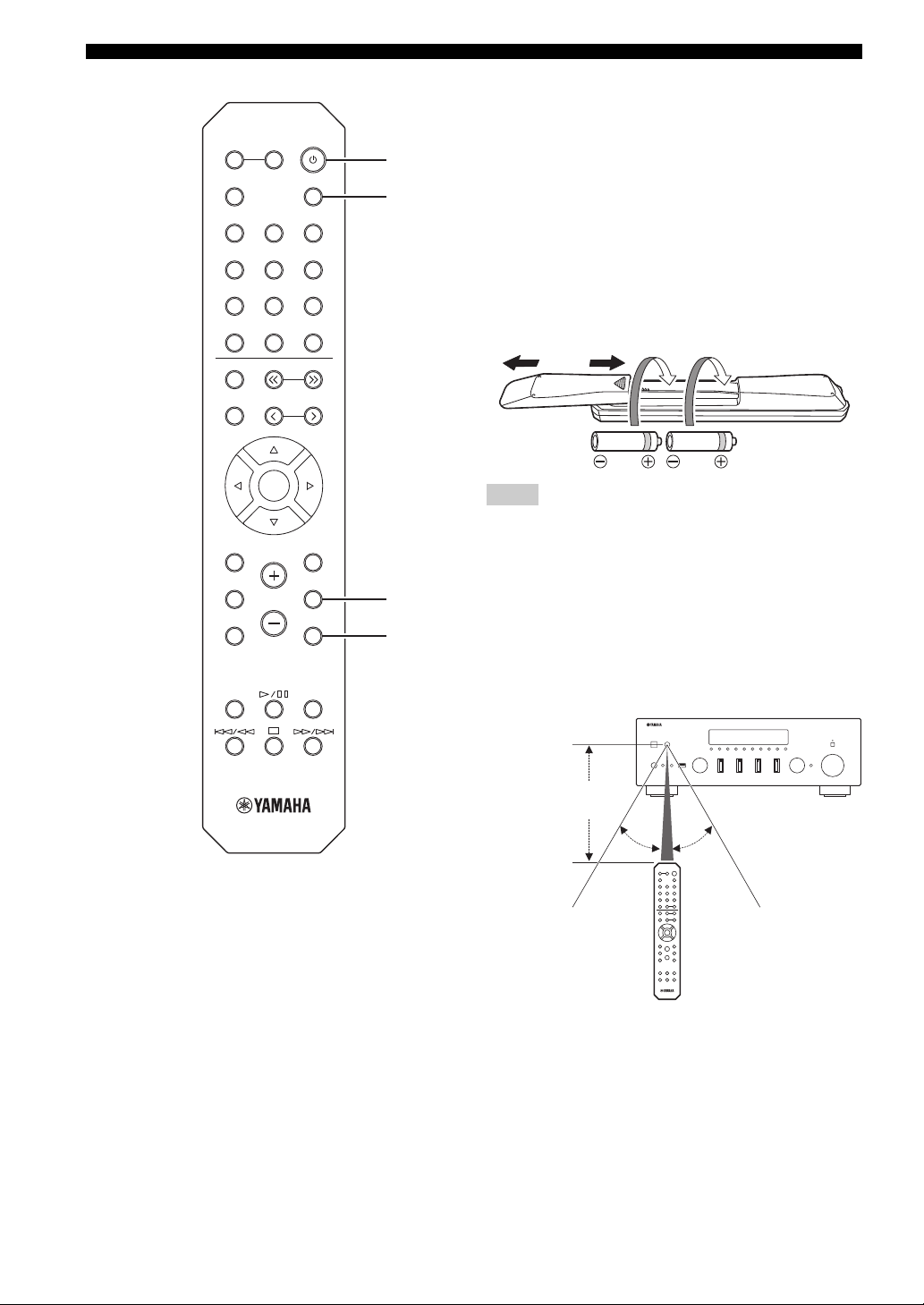
■ Installing batteries
• Change all batteries if the operation range of the remote control
narrows.
• Before inserting new batteries, wipe the compartment clean.
■ Operation range
The remote controls transmit a directional infrared beam.
Be sure to aim the remote controls directly at the remote
control sensor on the front panel of this unit.
LINE 1
OPT 1 OPT 2 CD
COAX 1 COAX 2
BLUETOOTH
NET USB
LINE 2 LINE 3
TUNER
PRESET
TUNING
BAND
MEMORY
SETUP
HOME
MUTENOW PLAYING
VOLUME
RETURN
ENTER
REPEAT
SHUFFLE
SLEEP
PHONO
B
A
SPEAKERS
OPTION
B
C
D
E
Notes
2
13
30° 30°
Remote control
Approximately
6 m (20 ft)
11 En
PREPARATION
English
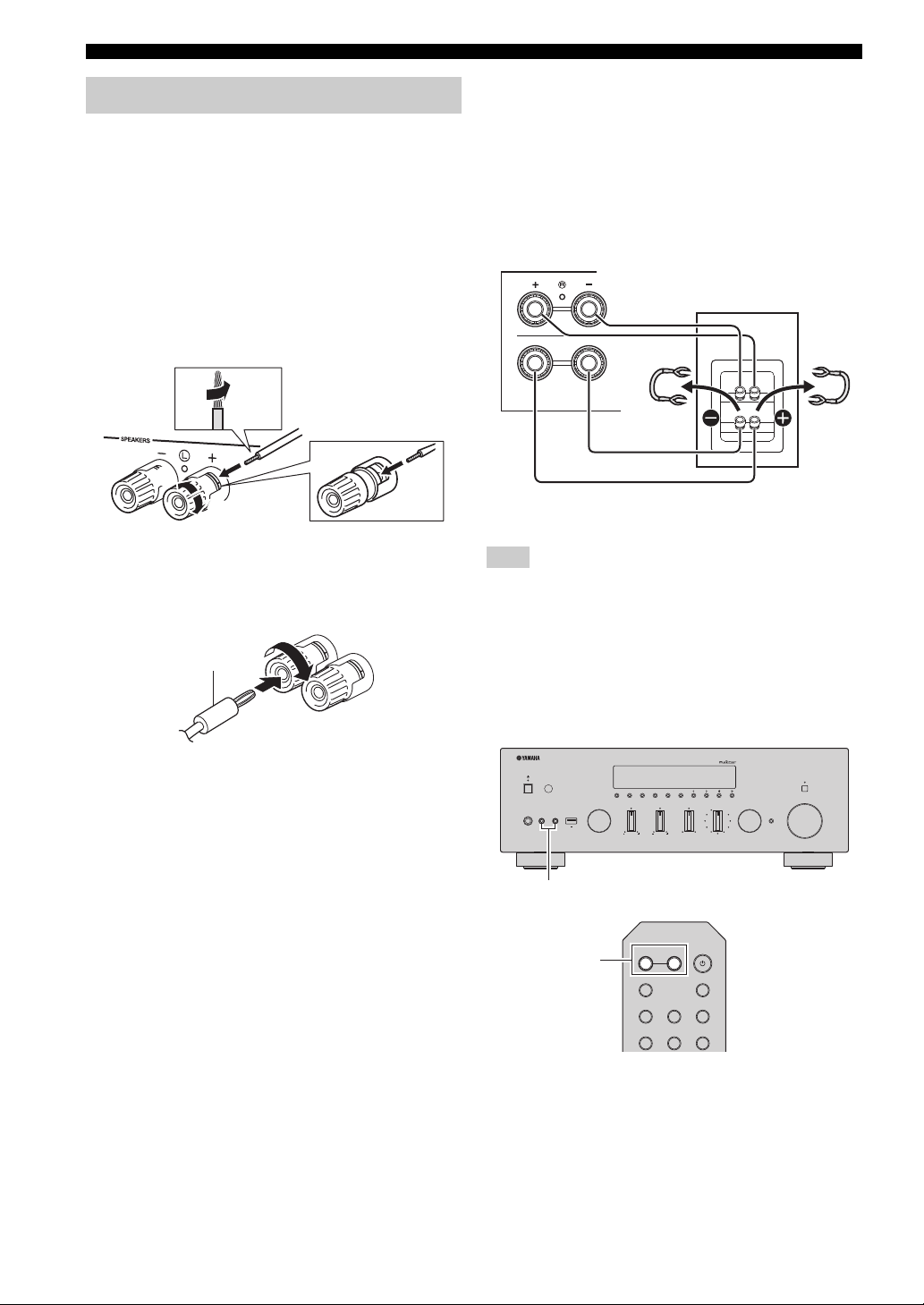
PREPARATION
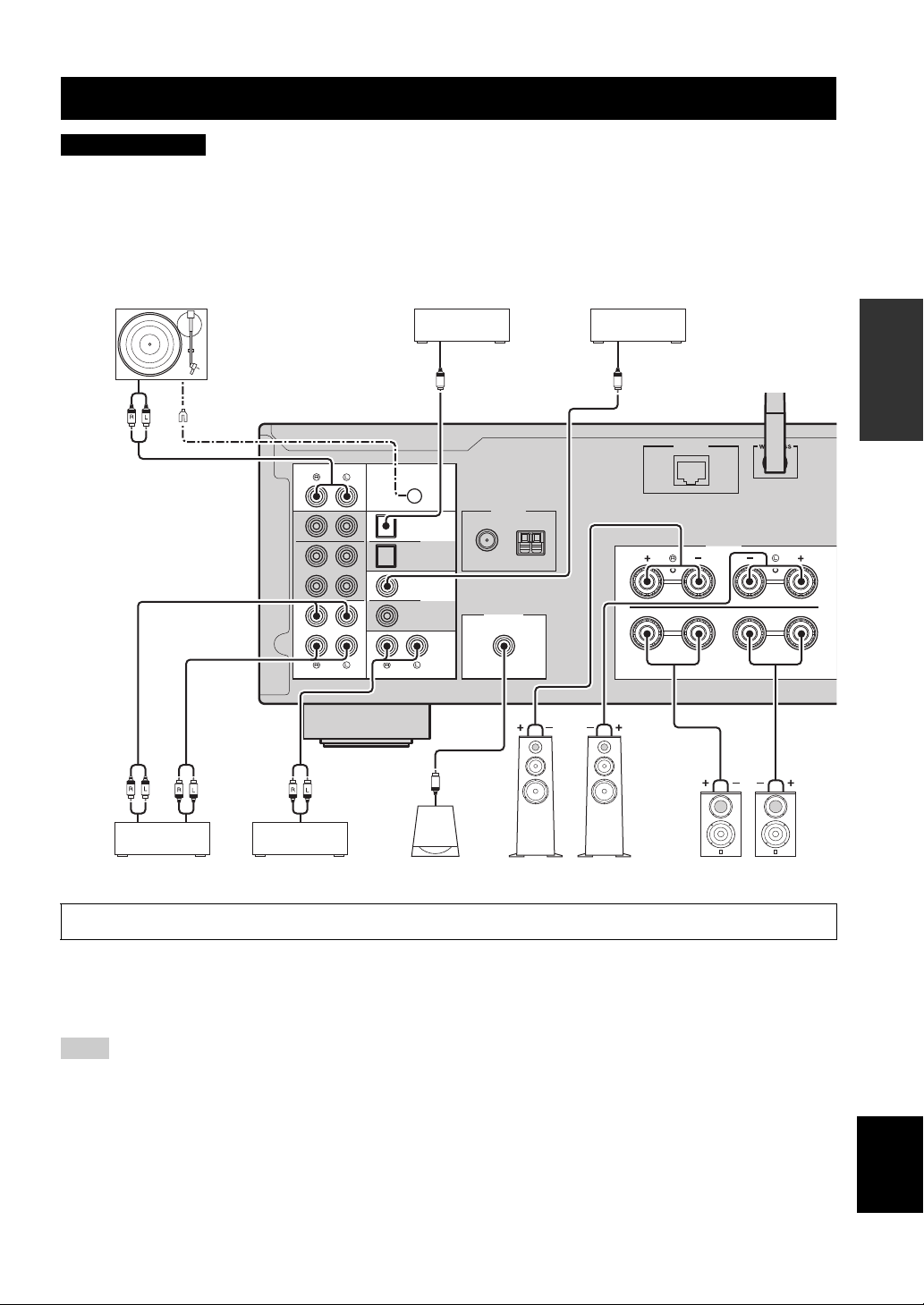
• Do not connect this unit or other components to the main power until all connections between components are complete.
• All connections must be correct: L (left) to L, R (right) to R, “+” to “+” and “–” to “–”. If the connections are faulty,
no sound will be heard from the speakers, and if the polarity of the speaker connections is incorrect, the sound will be
unnatural and lack bass. Refer to the owner’s manual for each of your components.
• Do not let bare speaker wires touch each other or any metal part of this unit. This could damage this unit and/or the speakers.
• Make sure to use RCA cables, optical cables to connect audio components.
y
• The PHONO jacks are designed for connecting a turntable with an MM cartridge.
• Connect your turntable to the GND terminal to reduce noise in the signal. However, for some turntables, you may hear less noise
without the GND connection.
In order to prevent the audio signal from looping when an audio recording device is connected, the audio signal is not output from the
LINE 2 (OUT) jacks when LINE 2 is selected. Similarly, the audio signal is not output from the LINE 3 (OUT) jacks when LINE 3 is
selected.
Connections
CAUTION
Only PCM signals can be input to the digital (OPTICAL/COAXIAL) jacks of this unit.
Note
A
B
SPEAKERS
NETWORK
COAXIAL
OPTICAL
FM AM
75Ω
ANTENNA
SUBWOOFER
PRE OUT
PHONO
IN
1
IN
OUT
2
1
2
1
2
IN
CD
LINE
OUT
3
SIGNAL
GND
O C
Audio
input
Audio
output
Speakers B
Turntable
Audio
output
DVD player, etc.
GND
Audio output
(digital coaxial)
Audio output
(digital optical)
CD player, etc.
Audio
output
CD player
Subwoofer
CD recorder, etc.
Speakers A
12 En
Connections
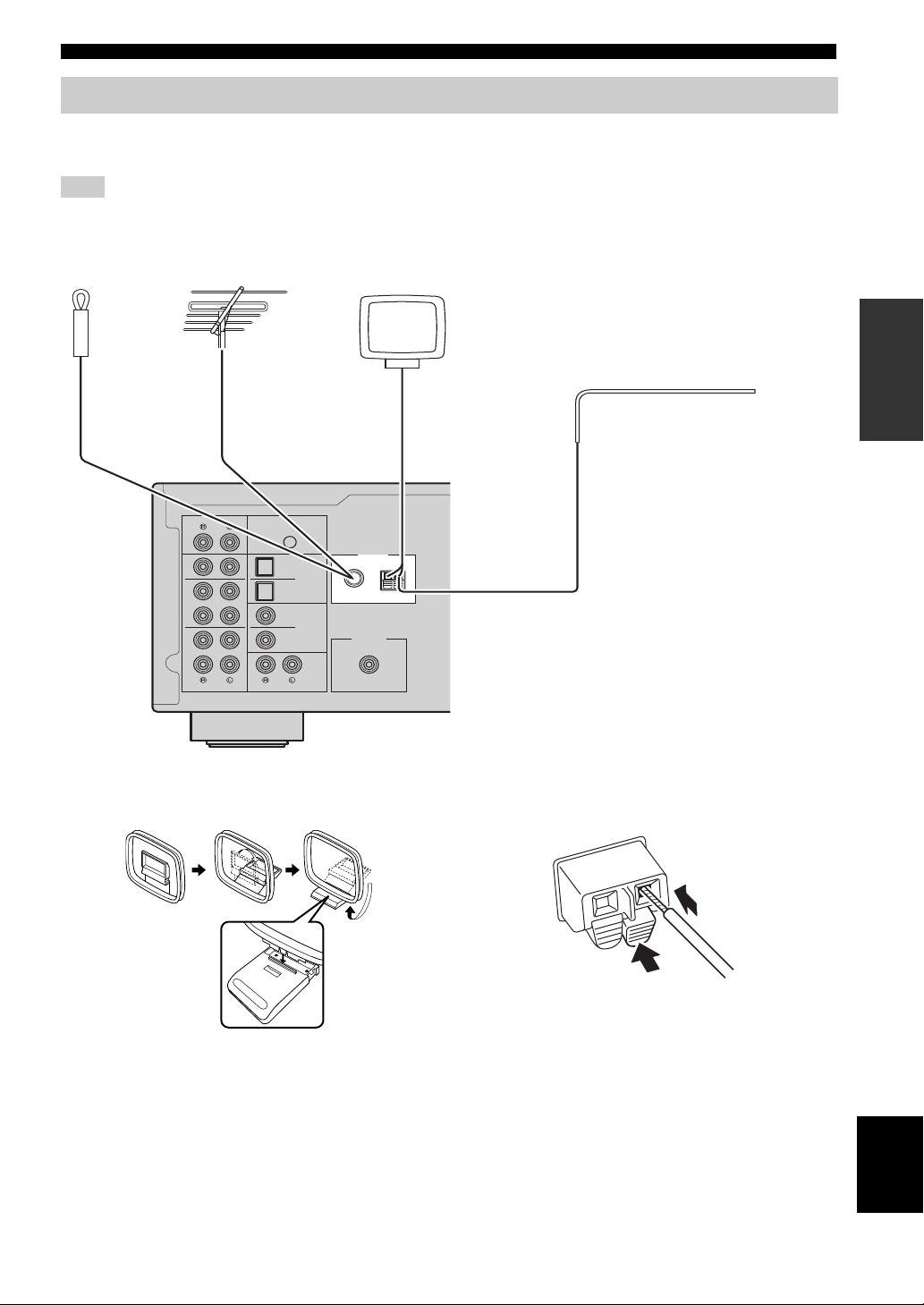
■ Connecting speaker cables
Speaker cables have two wires. One is for connecting the
negative (–) terminal of the unit and the speaker, and the
other is for the positive (+) terminal. If the wires are
colored to prevent confusion, connect the black wire to the
negative and the other wire to the positive terminal.
a
Remove approximately 10 mm (3/8”) of insulation from the ends of
the speaker cable and twist the bare wires of the cable firmly together.
b Loosen the speaker terminal.
c Insert the bare wires of the cable into the gap on the side (upper
right or bottom left) of the terminal.
d Tighten the terminal.
■ Connecting via banana plug
Tighten the knob and then insert the banana plug into the
end of the corresponding terminal.
■ Bi-wire connection
Bi-wire connection separates the woofer from the
combined midrange and tweeter section. A bi-wire
compatible speaker has four binding post terminals. These
two sets of terminals allow the speaker to be split into two
independent sections. With these connections, the mid and
high frequency drivers are connected to one set of terminals
and the low frequency driver to another set of terminals.
Connect the other speaker to the other set of terminals in
the same way.
When making bi-wire connections, remove the shorting bridges
or cables on the speaker. Refer to the speakers’ instruction
manuals for more information.
y
To use the bi-wire connections, press SPEAKERS A and
SPEAKERS B on the front panel or on the remote control so that
both speaker indicators (“A” and “B”) light up on the front
display.
Connecting the speakers
aa
b
b
d
d
c
c
10 mm
(3/8")
Banana plug
Note
A
B
SPEAK
This unit
Speaker
VOLUME
PURE DIRECT
RETURN
CONNECT
PUSH - ENTER
TUNINGPRESET
BAND
MEMORY CLEAR
BASSINPUT
5V
1A
BALANCE
LR
TREBLE
LOUDNESS
FLAT
-30dB
DIMMER MODE
DISPLAY
SELECT
PHONES
SPEAKERS
AB
SPEAKERS A/B
OPT 1 OPT 2 CD
COAX 1 COAX 2
BLUETOOTH
SLEEP
PHONO
B
A
SPEAKERS
SPEAKERS A/B
13 En
Connections
PREPARATION
English
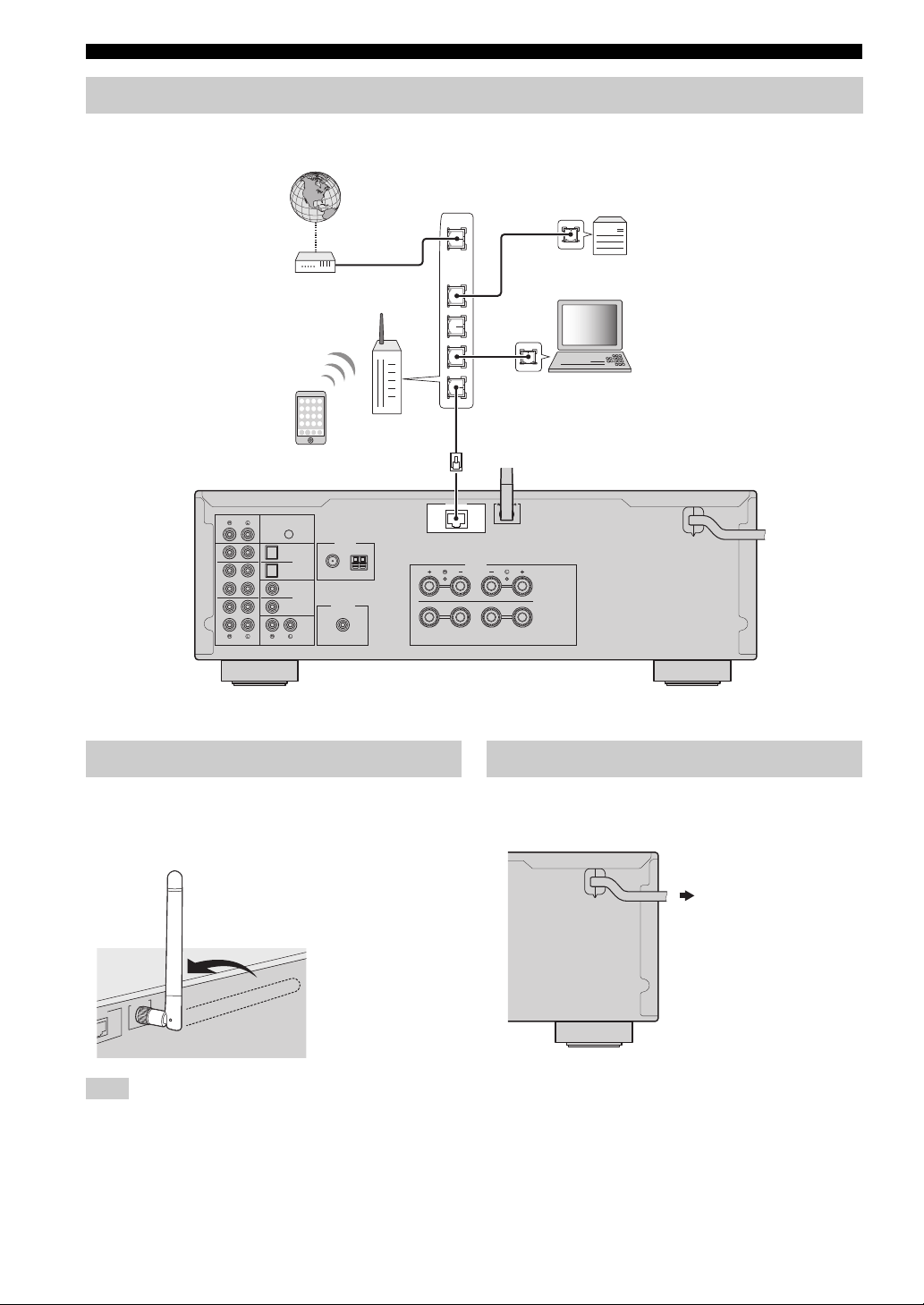
The antennas for receiving FM and AM broadcasts are included with this unit. In general, these antennas should provide
sufficient signal strength. Connect each antenna correctly to the designated terminals.
If you experience poor reception quality, install an outdoor antenna. Consult the nearest authorized Yamaha dealer or service center
about outdoor antennas.
■ Assembling the supplied AM antenna ■ Connecting the wires of the AM antenna
Connecting the FM and AM antennas
Note
COAXIAL
OPTICAL
FM AM
75Ω
ANTENNA
SUBWOOFER
PRE OUT
PHONO
IN
1
IN
OUT
2
1
2
1
2
IN
CD
LINE
OUT
3
SIGNAL
GND
FM antenna
(included)
Outdoor AM antenna
Use 5 to 10 m of vinyl-covered wire extended
outdoors from a window.
Outdoor
FM antenna
• The AM antenna should always be connected, even if an outdoor
AM antenna is connected to this unit.
• The AM antenna should be placed away from this unit.
AM antenna (included)
or
Insert
2
Hold down
1
14 En
Connections
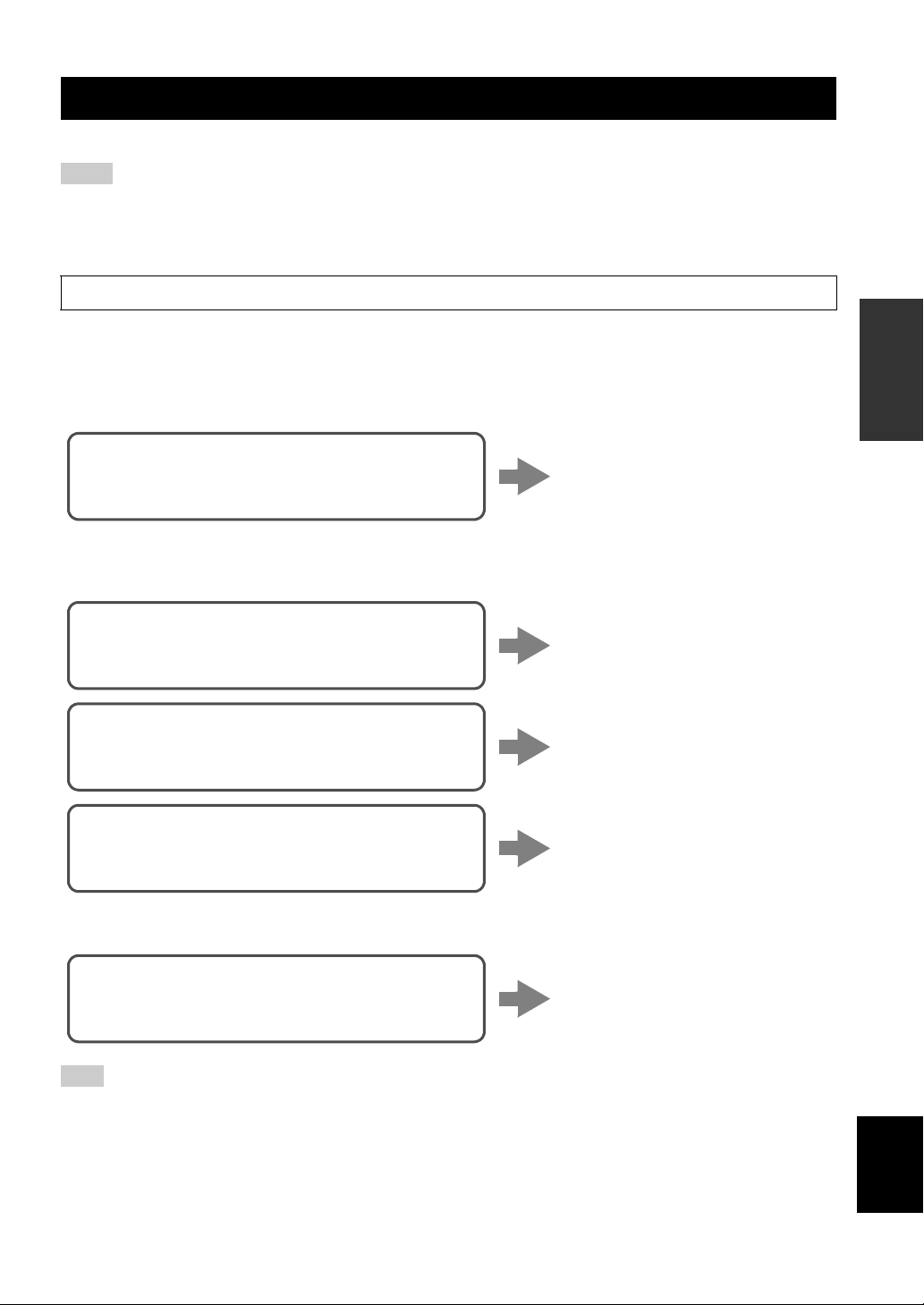
Connect the unit to your router with a commercially-available STP network cable (CAT-5 or higher straight cable).
If you connect the unit wirelessly, erect the wireless
antenna. For information on how to connect the unit to a
wireless network, see “Connecting to network” (p. 15).
Do not apply excessive force on the wireless antenna. Doing so
may damage the antenna.
After all the connections are complete, plug in the power
cable.
Connecting the network cable
A
B
SPEAKERS
NETWORK
COAXIAL
OPTICAL
FM AM
75Ω
ANTENNA
SUBWOOFER
PRE OUT
PHONO
IN
1
IN
OUT
2
1
2
1
2
IN
CD
LINE
OUT
3
SIGNAL
GND
LAN
WAN
Network Attached Storage
(NAS)
Internet
Modem
Router
Network cable
PC
This unit (rear)
Mobile device
(such as iPhone)
Preparing a wireless antenna
Note
WIRELES
S
WORK
Connecting power cable
To an AC wall outlet
Connecting to network
15 En
PREPARATION
English
There are several methods to connect the unit to a network. Select a connection method according to your environment.
• Some security software installed on your PC or the firewall settings of network devices (such as a router) may block the access of the
unit to the network devices or the Internet. In these cases, configure the security software or firewall settings appropriately.
• Each server must be connected to the same subnet as the unit.
• To use the service via the Internet, broadband connection is strongly recommended.
■ Connecting with the MusicCast CONTROLLER app
See MusicCast Setup Guide for details.
■ Connecting with the wired router
■ Connecting with a wireless router (access point)
Connect to the network with the method listed below that corresponds to your environment.
■ Connecting without a wired router or wireless router (access point)
When the unit is connected to the network with Wireless Direct, it cannot connect to any other wireless router (access point). To play
back contents from the Internet, connect this unit to a network with a wired router or wireless router (access point).
Connecting to network
Notes
When playing a high-resolution audio source via the network, we recommend connecting with a wired router for stable playback.
Note
Connecting using the DHCP server function of the
router
You can connect to the network by
simply making a wired connection
(p. 14)
Connecting using the Wi-Fi setting of the iOS
device (iPhone / iPod touch)
Share the Wi-Fi setting of the iOS
device (p. 16)
Connecting using WPS push button configuration
on the wireless router (or access point)
Use the WPS push button
configuration (p. 17)
Connecting with a wireless router (access point)
without WPS push button configuration
Set the network connection
manually (p. 18)
Connecting wirelessly to a mobile device
(Wireless Direct)
Connect wirelessly with Wireless
Direct (p. 19)
16 En
Connecting to network
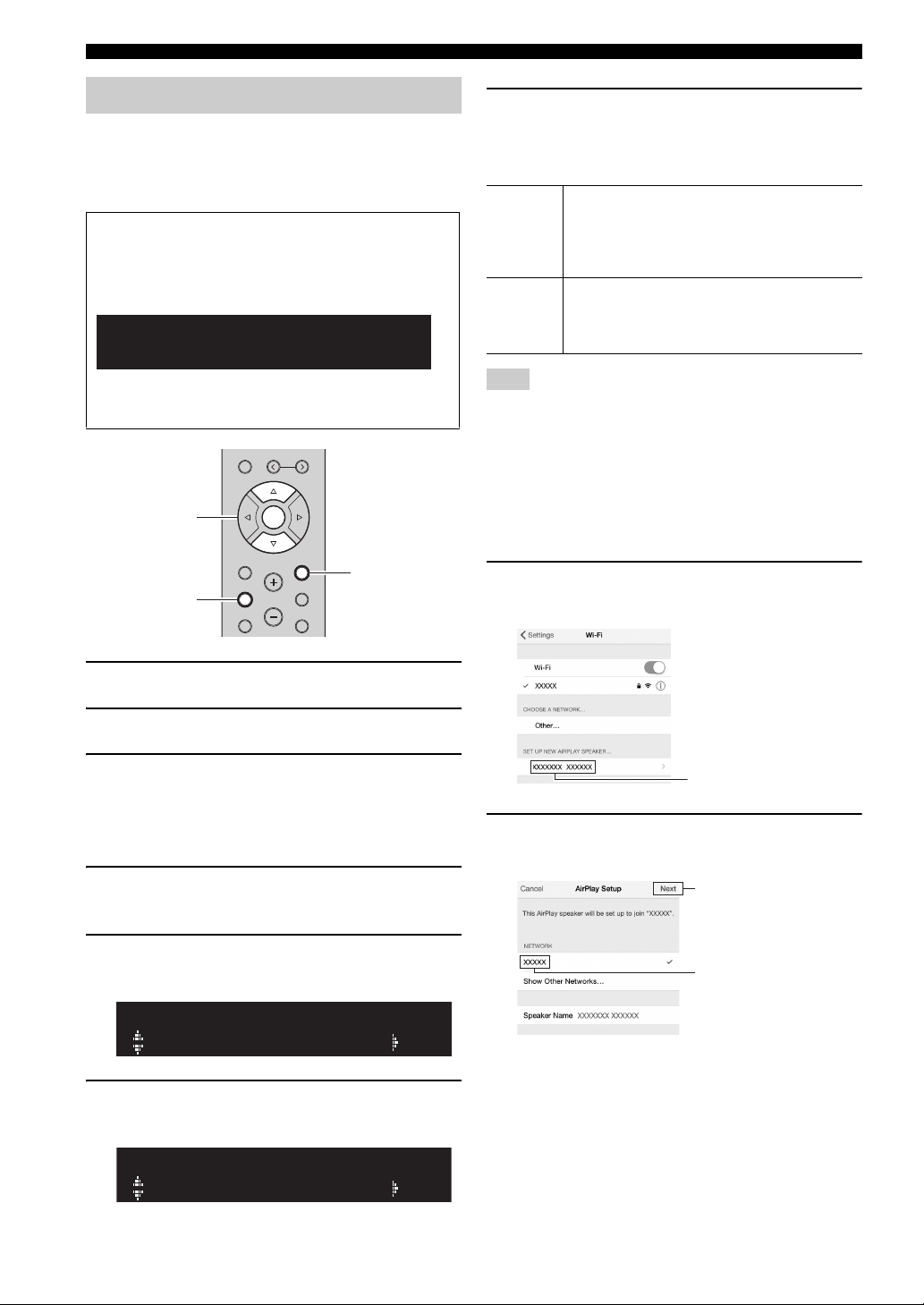
You can easily setup a wireless connection by applying the
connection settings on iOS devices (iPhone/iPod touch).
Before proceeding, confirm that your iOS device is
connected to a wireless router (access point).
1 Press A to turn on this unit.
2 Press SETUP.
3 Use the cursor keys (B / C) to select
“Network” and press ENTER.
y
To return to the previous state, press RETURN.
4 Use the cursor keys (B / C) to select
“Connection” and press ENTER.
5 Use the cursor keys (B / C) to select
“Wireless” and press ENTER.
6 Use the cursor keys (B / C) to select “Share
Setting” and press ENTER.
7 Use the cursor keys (B / C) to select the
desired connection method and press
ENTER.
The following connection methods are available.
When you select “Wireless (WAC)” as the connection method, all
network settings are initialized.
■ Sharing the iOS device setting wirelessly
If you select “Wireless (WAC)” as the connection method,
perform the network setting sharing operation on your iOS
device. (The following procedure is a setup example for
iOS 8.)
1 On the iOS device, select the unit as the
AirPlay speaker in the Wi-Fi screen.
2 Check the network currently selected and tap
“Next”.
When the sharing process finishes, the unit is
automatically connected to the selected network
(access point).
When the setting finishes, verify whether the unit is
connected to a wireless network (p. 20).
Sharing the iOS device setting
If the network connection is not set, when you turn on
this unit, “WAC” (Wireless Accessory Configuration)
appears on the front display, and the iOS device setting
can be shared.
To share the iOS device setting, perform the network
setting sharing operation on your iOS device.
R-N602 XXXXXX
WAC
PRESET
MEMORY
SETUP
HOME
MUTENOW PLAYING
VOLUME
RETURN
ENTER
OPTION
RETURN
SETUP
ENTER
Cursor keys
B
/
C
WPS
WIRELESS
Wireless(WAC)
SHARE
Wireless
(WAC)
You can apply the connection settings on the iOS
device to the unit using a wireless connection. For
details, see “Sharing the iOS device setting
wirelessly”. (You need iOS device with iOS 7 or
later.)
USB
Cable
You can apply the connection settings on the iOS
device to the unit using a USB cable. For details, see
“Sharing the iOS device setting using a USB cable”.
(You need iOS device with iOS 5 or later.)
Note
The name of this unit
Tap here to start setup
The network currently
selected

17 En
Connecting to network
PREPARATION
English
■ Sharing the iOS device setting using a
USB cable
If you select “USB Cable” as the connection method,
follow the procedure below to share the iOS device setting
with the unit.
1 Connect the iOS device to the USB jack, and
disable the screen lock on the iOS device.
2 Press ENTER.
3 Tap “Allow” in the message appeared on the
iOS device.
When the connection process finishes, “Completed”
appears on the front display.
When the setting finishes, verify whether the unit is
connected to a wireless network (p. 20).
4 To exit from the menu, press SETUP.
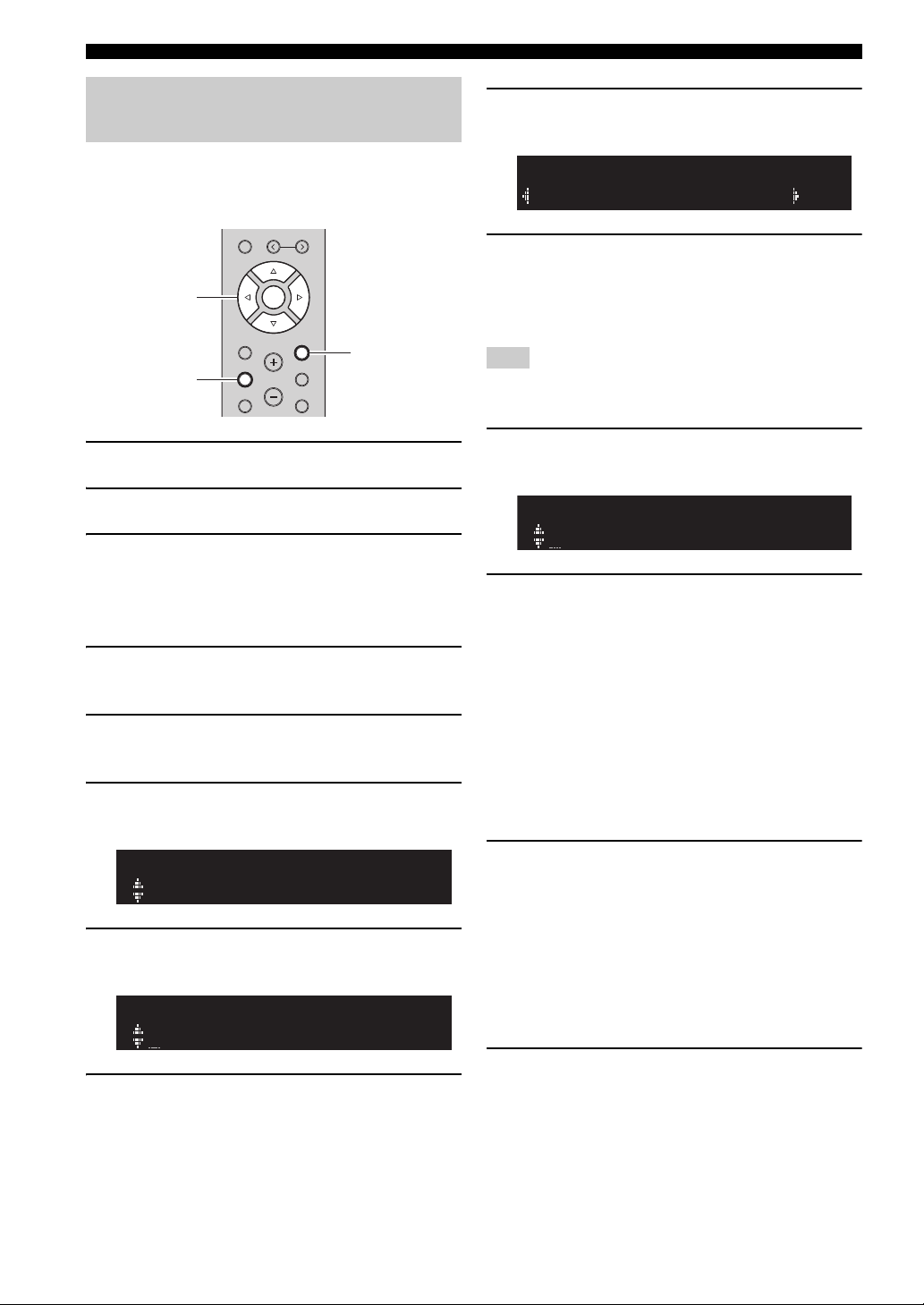
You can easily set up a wireless connection with one push
of the WPS button.
This configuration does not work if the security method of your
wireless router (access point) is WEP. In this case, use other
connection method.
1 Press A to turn on this unit.
2 Press SETUP.
3 Use the cursor keys (B / C) to select
“Network” and press ENTER.
y
To return to the previous state, press RETURN.
4 Use the cursor keys (B / C) to select
“Connection” and press ENTER.
5 Use the cursor keys (B / C) to select
“Wireless” and press ENTER.
6 Press ENTER twice.
“Connecting” appears on the front display.
7 Push the WPS button on the wireless router
(access point).
When the connection process finishes, “Completed”
appears on the front display. When the setting
finishes, verify whether the unit is connected to a
wireless network (p. 20).
If “Not connected” appears, repeat from Step 1 or try
another connection method.
8 To exit from the menu, press SETUP.
Using the WPS push button
configuration
Note
MEMORY CLEAR
BASSINPUT
5V
1A
TREBLE
DIMMER MODE
DISPLAY
PHONES
SPEAKERS
AB
This unit (front)
PRESET
MEMORY
SETUP
HOME
MUTENOW PLAYING
VOLUME
RETURN
ENTER
OPTION
RETURN
SETUP
ENTER
Cursor keys
B
/
C
About WPS
WPS (Wi-Fi Protected Setup) is a standard established by the
Wi-Fi Alliance, which allows easy establishment of a
wireless home network.
WPS
WIRELESS
18 En
Connecting to network
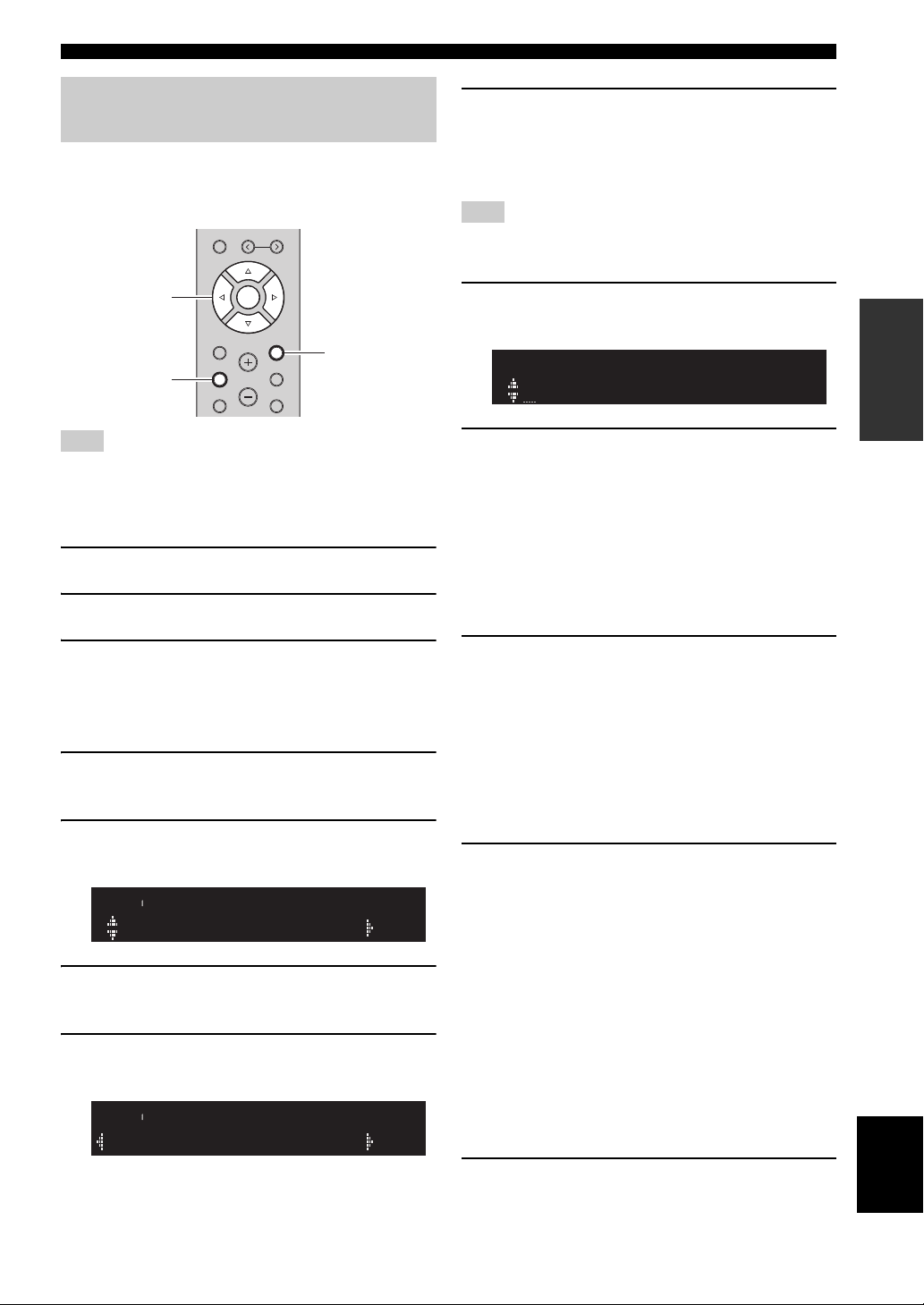
Before performing the following procedure, check the
security method and security key on the wireless router
(access point).
1 Press A to turn on this unit.
2 Press SETUP.
3 Use the cursor keys (B / C) to select
“Network ” and press ENTER.
y
To return to the previous state, press RETURN.
4 Use the cursor keys (B / C) to select
“Connection” and press ENTER.
5 Use the cursor keys (B / C) to select
“Wireless” and press ENTER.
6 Use the cursor keys (B / C) to select “Manual
Setting” and press ENTER.
7 Use the cursor keys (B / C) to select “SSID”
and press ENTER.
8 Use the cursor keys to enter the SSID on the
wireless router (access point), and press
RETURN to previous state.
Use the cursor keys (D/E) to move the edit position
and the cursor keys (B/C) to select a character.
9 Use the cursor keys (B / C) to select
“Security” and press ENTER.
10 Use the cursor keys (D / E) to select desired
security method and press RETURN.
Settings
None, WEP, WPA2-PSK (AES), Mixed Mode
If you select “None”, the connection may be insecure since the
communication is not encrypted.
11 Use the cursor keys (B / C) to select
“Security Key” and press ENTER.
12 Use the cursor keys to enter the security key
on the wireless router (access point), and
press RETURN to previous state.
If you select “WEP” in step 10, enter either 5 to 13
character string or 10 to 26 hexadecimal digits.
If you select “WPA2-PSK (AES)” or “Mixed Mode”
in step 10, enter either 8 to 63 character string or 64
hexadecimal digits.
Use the cursor keys (D/E) to move the edit position
and the cursor keys (B/C) to select a character.
You can insert / delete a character, by pressing
PRESET i (insert) or PRESET j (delete).
13 Use the cursor keys (B / C) to select
“Connect[ENTER]” and press ENTER to save
the setting.
If “ERROR” appears, check the SSID and security
key on the wireless router (access point) and repeat
from Step 7.
If “ERROR” not appears, a connection is success.
Verify whether the unit is connected to a wireless
network (p. 20).
14 To exit from the menu, press SETUP.
Set the wireless network
connection manually
PRESET
MEMORY
SETUP
HOME
MUTENOW PLAYING
VOLUME
RETURN
ENTER
OPTION
RETURN
SETUP
ENTER
Cursor keys
B
/
C
/
D
/
E
SSID
MANUAL
SSID
Note
WPA2-PSK(AES)
SECURITY
KEY
19 En
Connecting to network
PREPARATION
English
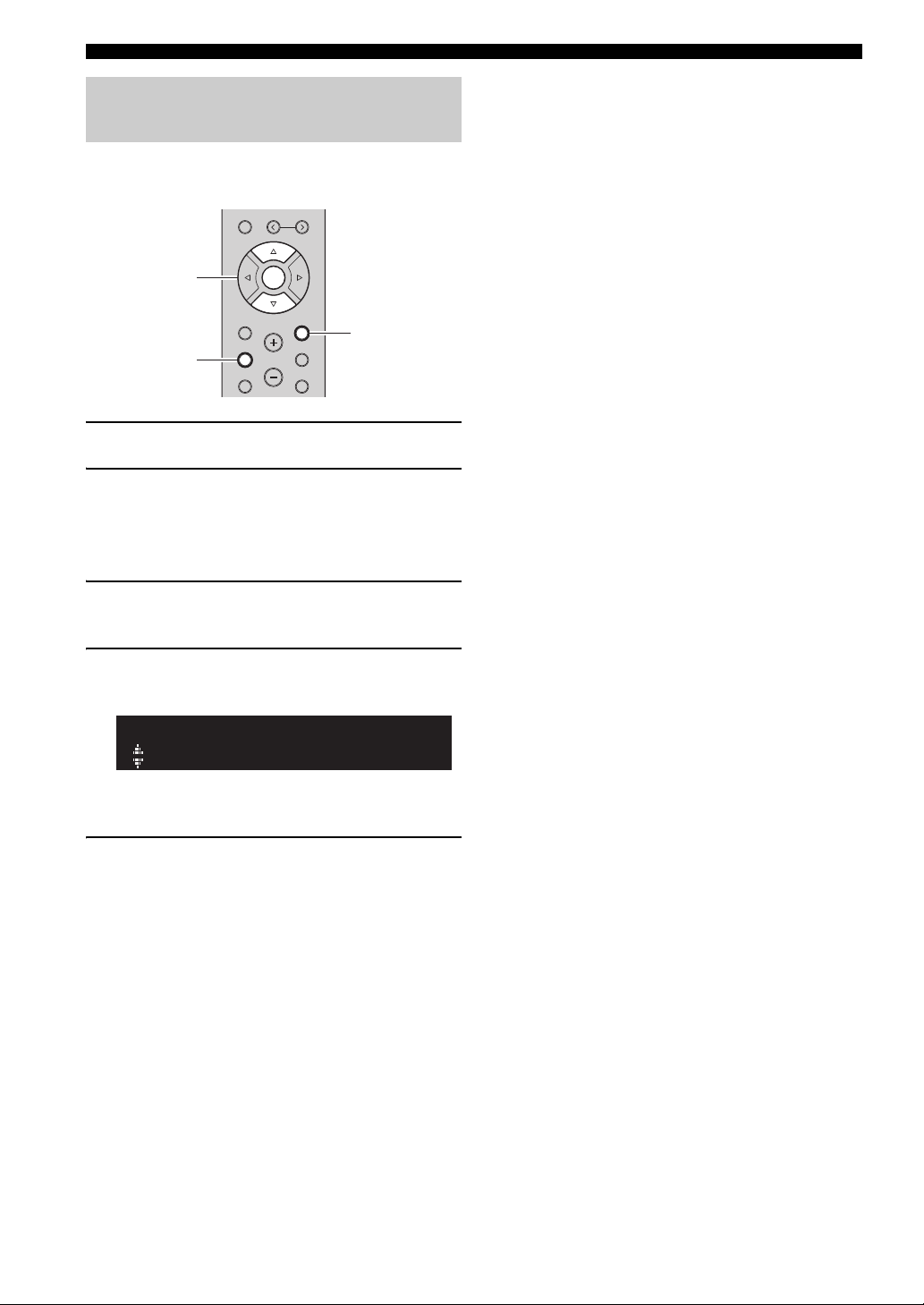
Using Wireless Direct, this unit can operate as a wireless
network access point that mobile devices can directly
connect to.
When the unit is connected to the network with Wireless Direct, it
cannot connect to any other wireless router (access point). To
play back contents from the Internet, connect this unit to a
network with a wired router or wireless router (access point).
1 Press A to turn on this unit.
2 Press SETUP.
3 Use the cursor keys (B / C) to select
“Network” and press ENTER.
y
To return to the previous state, press RETURN.
4 Use the cursor keys (B / C) to select
“Connection” and press ENTER.
5 Use the cursor keys (B / C) to select
“WirelesDirect” and press ENTER.
6 Press ENTER to check the SSID on this unit,
and press RETURN to previous state.
7 Use the cursor keys (B / C) to select
“Security” and press ENTER.
8 Use the cursor keys (D / E) to select desired
security method and press RETURN.
Settings
None, WPA2-PSK (AES)
If you select “None”, the connection may be insecure since the
communication is not encrypted.
9 Use the cursor keys (B / C) to select
“Security Key” and press ENTER.
10 Use the cursor keys to enter the security key
on this unit, and press RETURN to previous
state.
Enter either 8 to 63 character string or 64
hexadecimal digits.
Use the cursor keys (D / E) to move the edit position
and the cursor keys (B / C) to select a character.
You can insert / delete a character, by pressing
PRESET i (insert) or PRESET j (delete).
11 Use the cursor keys (B / C) to select
“Connect[Enter]” and press ENTER to save
the setting.
The SSID and security key information is required
for setup of a mobile device.
When you select the “SSID” in step 6, you can check
the configured SSID on this unit. The SSID of this
unit can be change by using cursor keys (B / C / D /
E).
12 Configure the Wi-Fi settings of a mobile
device.
For details on settings of your mobile device, refer to
the instruction manual of the mobile device.
(1) Enable the Wi-Fi function on the mobile device.
(2) Select the SSID of this unit from the list of
available access points.
(3) When you are prompted for a password, enter the
security key displayed in Step 10.
If “ERROR” appears, check the security key on this
unit and repeat Step 12.
If “ERROR” not appears, a connection is success.
Verify whether the unit is connected to a wireless
network (p. 20).
13 To exit from the menu, press SETUP.
Connecting a mobile device to the
unit directly (Wireless Direct)
Note
PRESET
MEMORY
SETUP
HOME
MUTENOW PLAYING
VOLUME
RETURN
ENTER
OPTION
RETURN
SETUP
ENTER
Cursor keys
B
/
C
/
D
/
E
SSID
W DIRECT
WPA2-PSK(AES)
W DIRECT
Note
KEY
20 En
Connecting to network
Perform the following procedure to verify the unit’s
connection to a network.
1 Press SETUP.
2 Use the cursor keys (B / C) to select
“Network” and press ENTER.
y
To return to the previous state, press RETURN.
3 Use the cursor keys (B / C) to select
“Information” and press ENTER.
4 Use the cursor keys (B / C) to select
“STATUS”.
When “Connect” appears, the unit is connected to a
network. If “Disconnect” appears, reset connection.
5 To exit from the menu, press SETUP.
Verify the network connection
status
PRESET
MEMORY
SETUP
HOME
MUTENOW PLAYING
VOLUME
RETURN
ENTER
OPTION
RETURN
SETUP
ENTER
Cursor keys
B
/
C
Connect
STATUS
21 En
BASIC
OPERATION
English
BASIC OPERATION
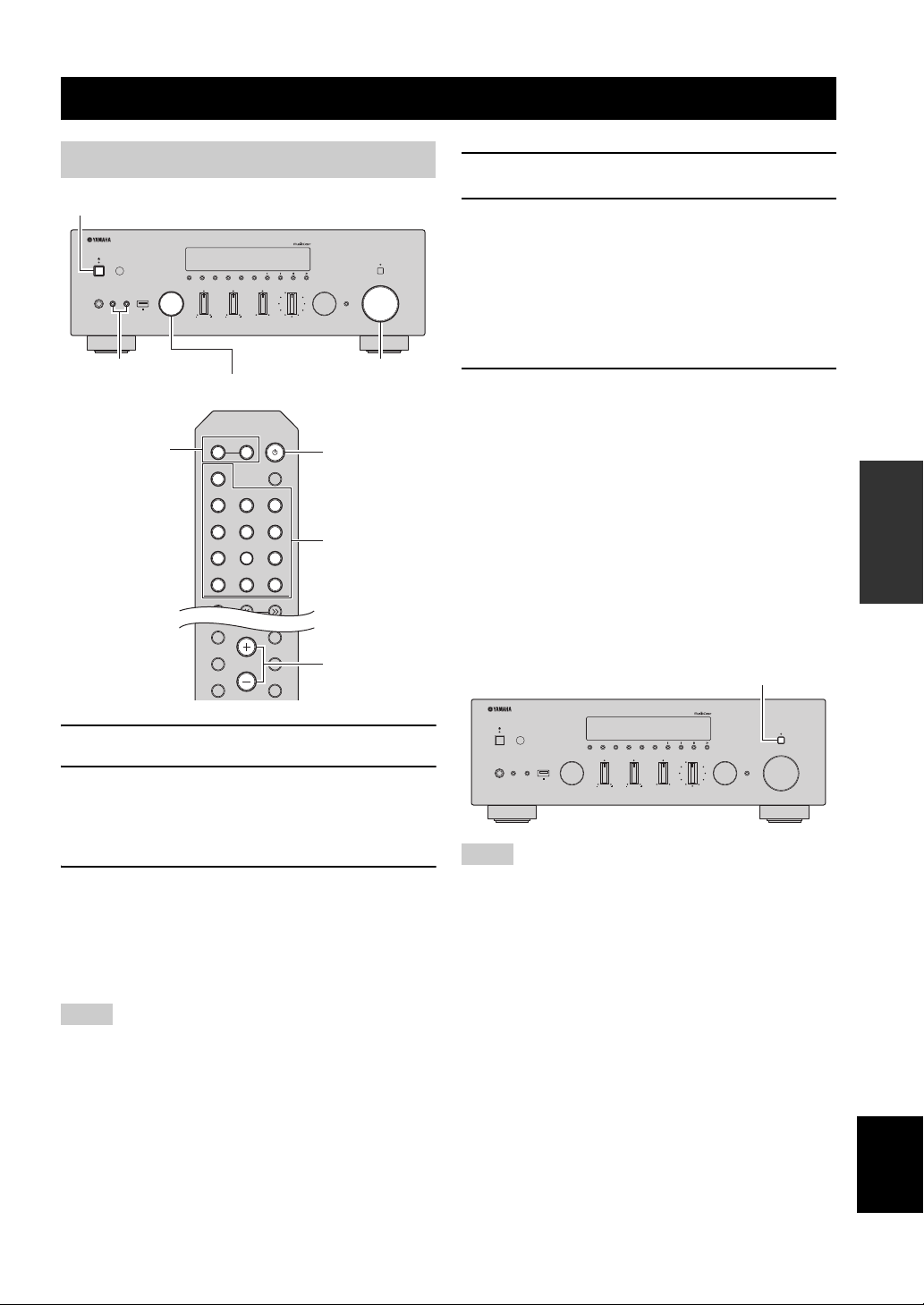
1 Press A (power) to turn on this unit.
2 Rotate the INPUT selector on the front panel
(or press one of the input selection keys on
the remote control) to select the input source
you want to listen to.
3 Press SPEAKERS A and/or SPEAKERS B on
the front panel or on the remote control to
select speakers A and/or speakers B.
When speaker set A or speaker set B are turned on,
“A” or “B” is displayed on the front display
accordingly (p. 7).
• When one set of speakers is connected using bi-wire connections,
or when using two sets of speakers simultaneously (A and B),
make sure “A” and “B” are displayed on the front display.
• When listening with headphones, turn off the speakers.
4 Play the source.
5 Rotate the VOLUME control on the front
panel (or press VOLUME +/– on the remote
control) to adjust the sound output level.
y
You can adjust the tonal quality by using the BASS, TREBLE,
BALANCE and LOUDNESS controls or the PURE DIRECT
switch on the front panel.
6 When you finish using, press A (Power) on
the front panel to turn off the power.
When you press A (Power) on the remote control,
this unit set to standby mode.
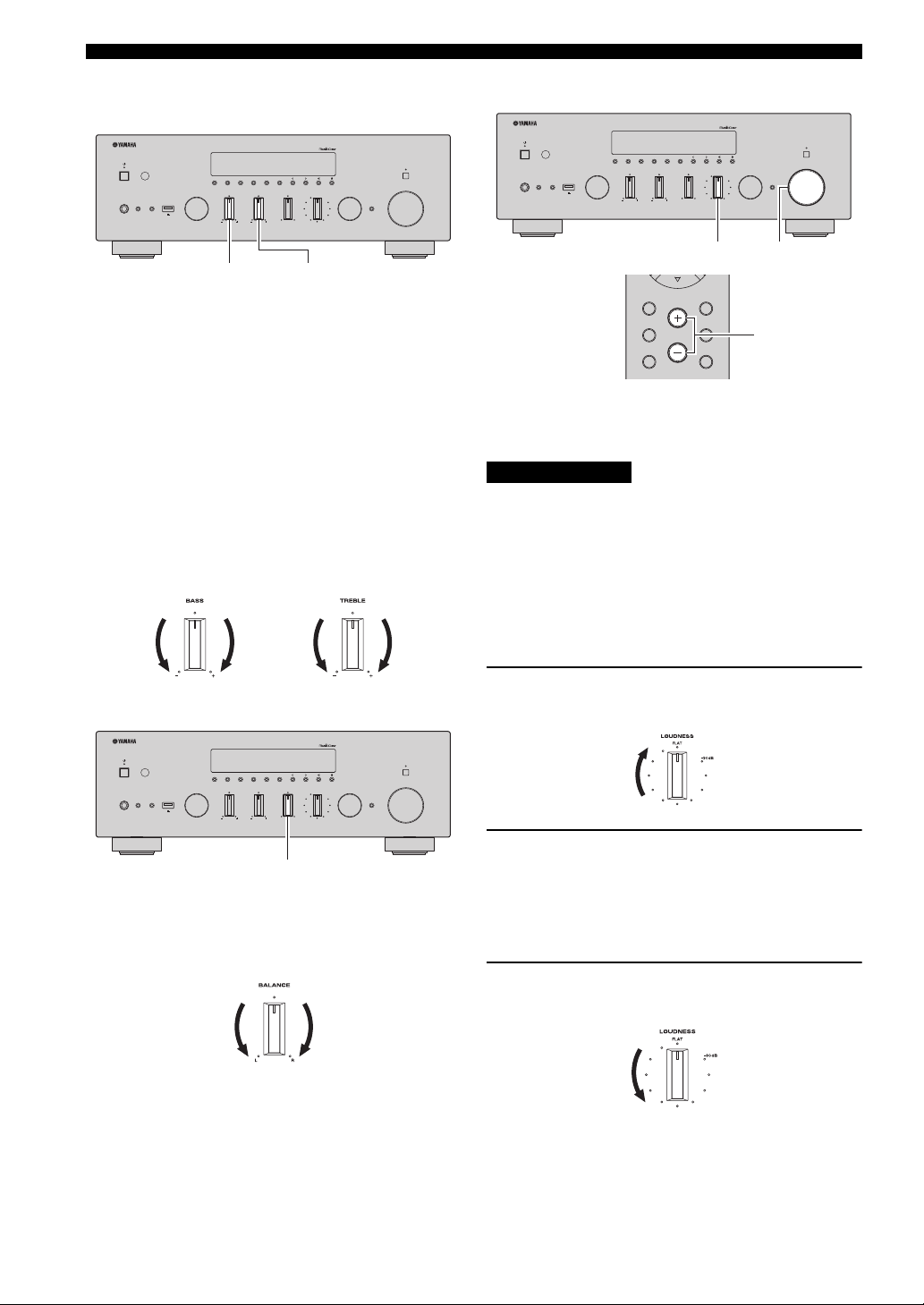
■ Enjoying pure high fidelity sound
(Pure Direct)
When the PURE DIRECT switch is turned on, routes
input signals from your audio sources so that the input
signals bypass the BASS, TREBLE, BALANCE and
LOUDNESS controls, thus eliminating any alterations to
the audio signals and creating the purest possible sound.
The PURE DIRECT indicator lights up and the front
display turns off after a few seconds.
• When the PURE DIRECT switch is turned on, the front display
turns off.
• The BASS, TREBLE, BALANCE, and LOUDNESS controls do
not function while the PURE DIRECT switch is turned on.
Playback
Playing a source
Notes
VOLUME
PURE DIRECT
RETURN
CONNECT
PUSH - ENTER
TUNINGPRESET
BAND
MEMORY CLEAR
BASSINPUT
5V
1A
BALANCE
LR
TREBLE
LOUDNESS
FLAT
-30dB
DIMMER MODE
DISPLAY
SELECT
PHONES
SPEAKERS
AB
A (power)
SPEAKERS A/B
INPUT selector
VOLUME control
LINE 1
OPT 1 OPT 2 CD
COAX 1 COAX 2
BLUETOOTH
NET USB
LINE 2 LINE 3
TUNER
TUNING
BAND
SLEEP
PHONO
B
A
SPEAKERS
SETUP
HOME
MUTENOW PLAYING
VOLUME
RETURN
OPTION
Input selection
keys
A (power)
VOLUME
SPEAKERS A/B
Notes
VOLUME
PURE DIRECT
RETURN
CONNECT
PUSH - ENTER
TUNINGPRESET
BAND
MEMORY CLEAR
BASSINPUT
5V
1A
BALANCE
LR
TREBLE
LOUDNESS
FLAT
-30dB
DIMMER MODE
DISPLAY
SELECT
PHONES
SPEAKERS
AB
PURE DIRECT switch
22 En
Playback
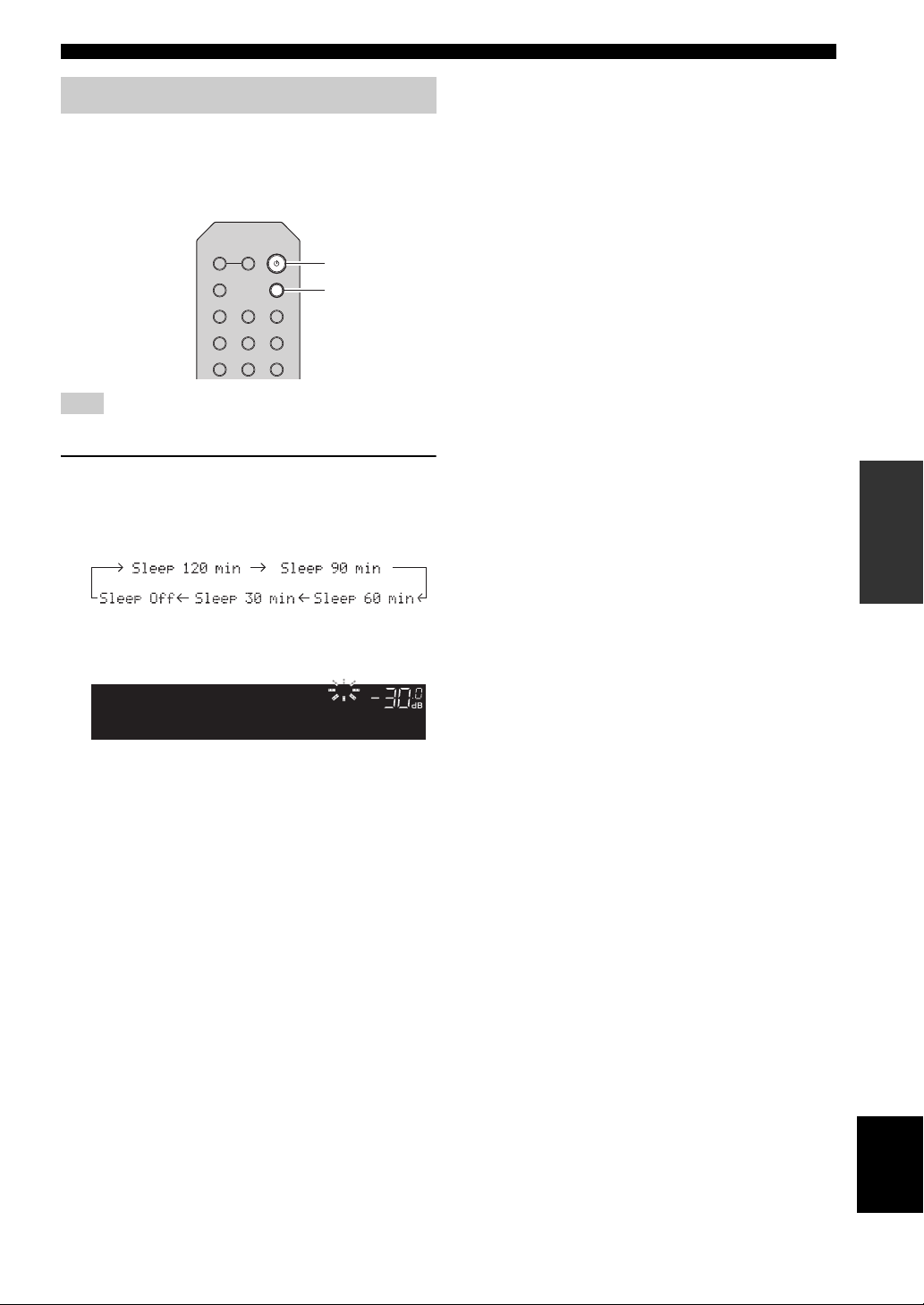
■ Adjusting the BASS and TREBLE
controls
The BASS and TREBLE controls adjust high and low
frequency response.
The center position produces a flat response.
BASS control
When you feel there is not enough bass (low frequency
sound), rotate clockwise to boost. When you feel there is
too much bass, rotate counterclockwise to suppress.
Control range: –10 dB to +10 dB (20 Hz)
TREBLE control
When you feel there is not enough treble (high frequency
sound), rotate clockwise to boost. When you feel there is
too much treble, rotate counterclockwise to suppress.
Control range: –10 dB to +10 dB (20 kHz)
■ Adjusting the BALANCE control
The BALANCE control adjusts the sound output balance
of the left and right speakers to compensate for sound
imbalance caused by speaker locations or listening room
conditions.
■ Adjusting the LOUDNESS control
Retain a full tonal range at any volume level, thus
compensating for the human ears’ loss of sensitivity to
high and low-frequency ranges at low volume.
If the PURE DIRECT switch is turned on with the
LOUDNESS control set at a certain level, the input signals
bypass the LOUDNESS control, resulting in a sudden
increase in the sound output level. To prevent your ears or
the speakers from being damaged, be sure to press the
PURE DIRECT switch after lowering the sound output
level or after checking that the LOUDNESS control is
properly set.
1 Set the LOUDNESS control to the FLAT
position.
2 Rotate the VOLUME control on the front
panel (or press VOLUME +/– on the remote
control) to set the sound output level to the
loudest listening level that you would listen
to.
3 Rotate the LOUDNESS control until the
desired volume is obtained.
y
After setting the LOUDNESS control, enjoy listening to music at
your preferred volume level. If the effect of the LOUDNESS
control setting is too strong or weak, readjust the LOUDNESS
control.
VOLUME
PURE DIRECT
RETURN
CONNECT
PUSH - ENTER
TUNINGPRESET
BAND
MEMORY CLEAR
BASSINPUT
5V
1A
BALANCE
LR
TREBLE
LOUDNESS
FLAT
-30dB
DIMMER MODE
DISPLAY
SELECT
PHONES
SPEAKERS
AB
BASS TREBLE
VOLUME
PURE DIRECT
RETURN
CONNECT
PUSH - ENTER
TUNINGPRESET
BAND
MEMORY CLEAR
BASSINPUT
5V
1A
BALANCE
LR
TREBLE
LOUDNESS
FLAT
-30dB
DIMMER MODE
DISPLAY
SELECT
PHONES
SPEAKERS
AB
BALANCE
CAUTION
VOLUME
PURE DIRECT
RETURN
CONNECT
PUSH - ENTER
TUNINGPRESET
BAND
MEMORY CLEAR
BASSINPUT
5V
1A
BALANCE
LR
TREBLE
LOUDNESS
FLAT
-30dB
DIMMER MODE
DISPLAY
SELECT
PHONES
SPEAKERS
AB
VOLUMELOUDNESS
SETUP
HOME
MUTENOW PLAYING
VOLUME
RETURN
OPTION
VOLUME +/–
23 En
Playback
BASIC
OPERATION
English
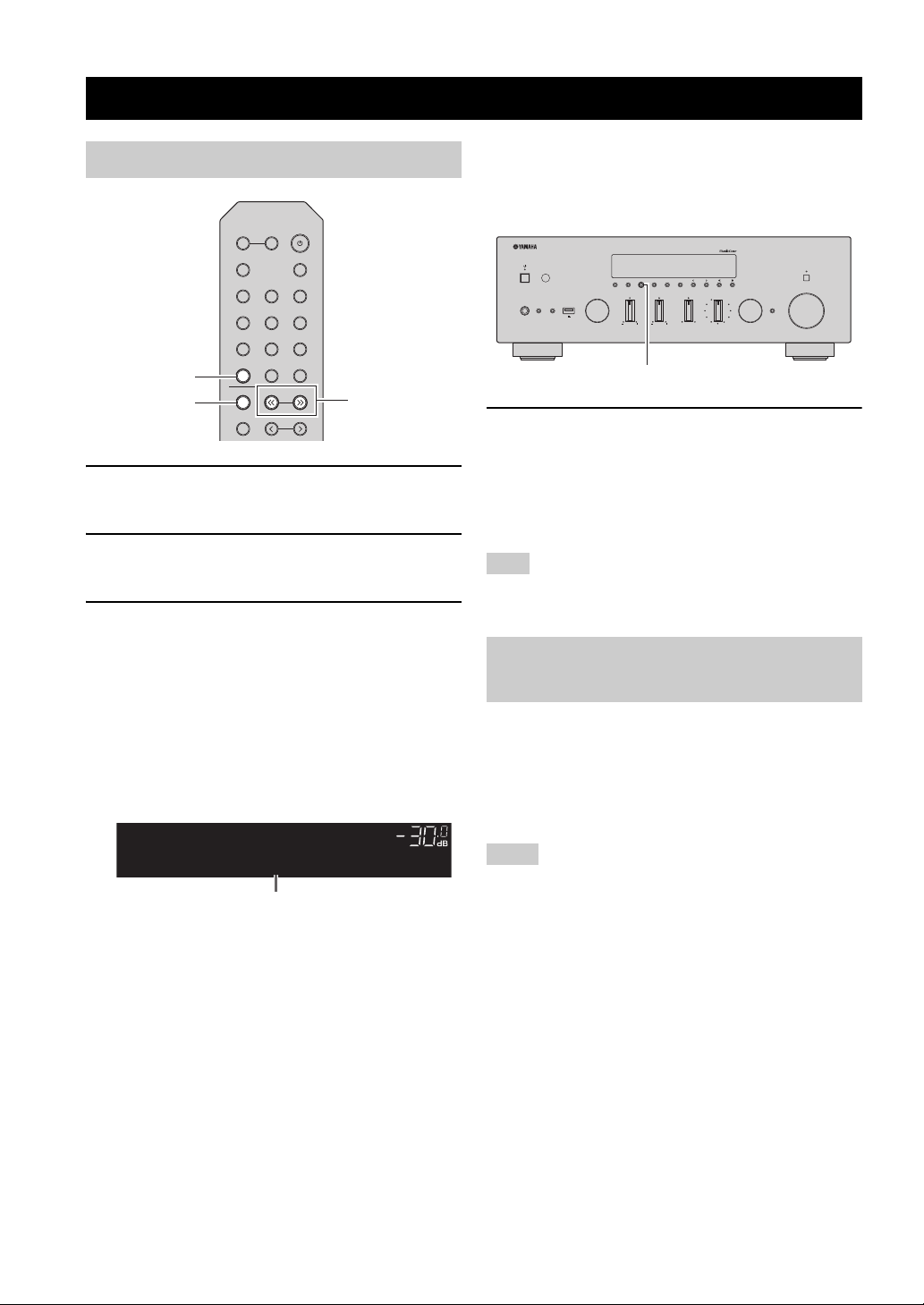
Use this feature to automatically set this unit to standby
mode after a certain amount of time. The sleep timer is
useful when you are going to sleep while this unit is
playing or recording a source.
The sleep timer can only be set with the remote control.
1 Press SLEEP repeatedly to set the amount of
time before this unit is set to standby mode.
Each time you press SLEEP, the front display
changes as shown below.
The SLEEP indicator blinks while setting the amount
of time for the sleep timer.
If the sleep timer is set, the SLEEP indicator on the
front display lights up.
y
• To disable the sleep timer, select “Sleep Off”.
• The sleep timer setting can also be canceled by pressing
A (power) to set this unit to standby mode.
Using the sleep timer
Note
LINE 1
OPT 1 OPT 2 CD
COAX 1 COAX 2
BLUETOOTH
LINE 2 LINE 3
SLEEP
PHONO
B
A
SPEAKERS
A
SLEEP
(power)
VOL.
A
Sleep 120min.
SLEEP
24 En
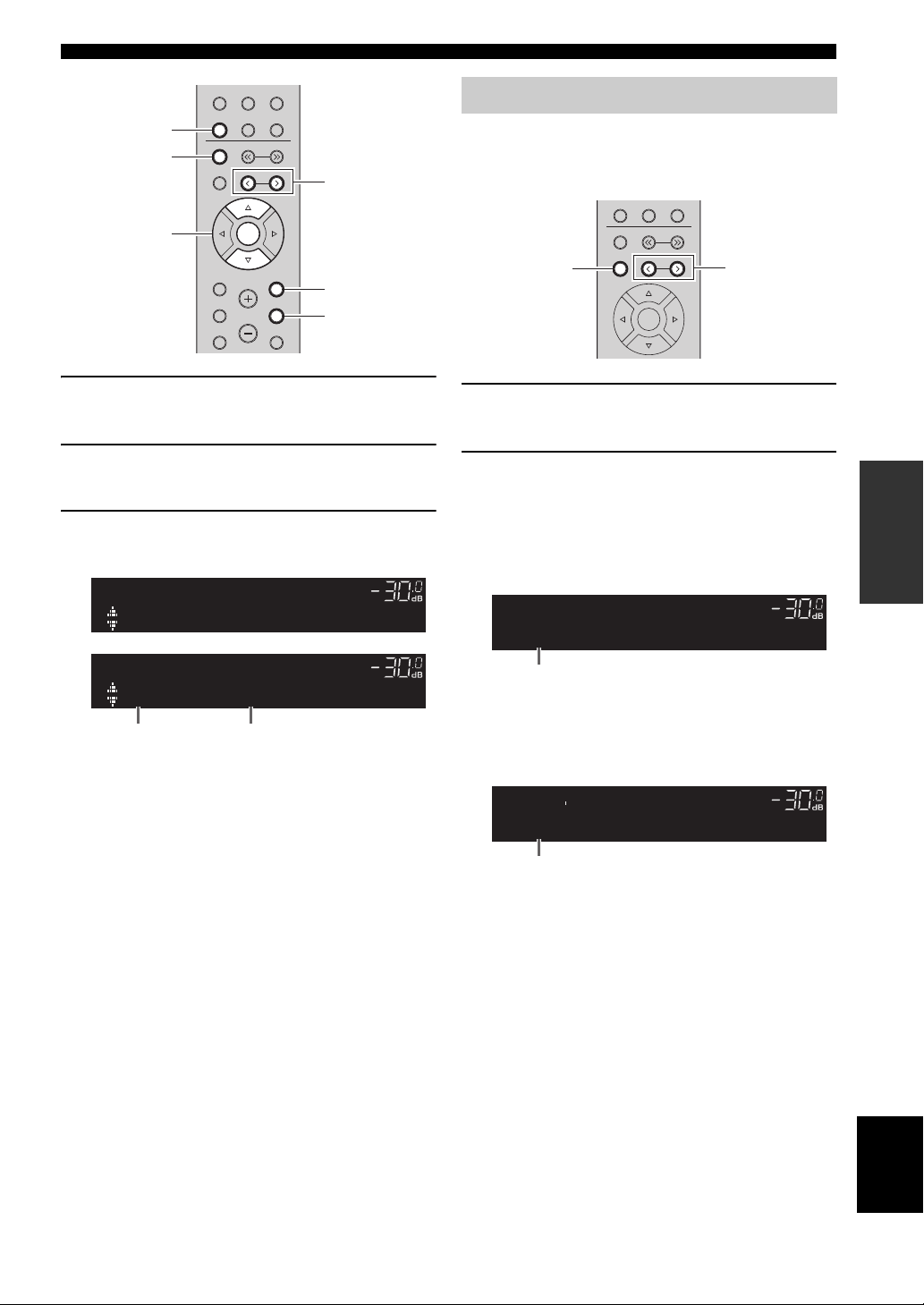
1 Press TUNER to select “TUNER” as the input
source.
2 Press BAND repeatedly to select the
reception band (FM or AM).
3 Press and hold TUNING jj / ii for more than
1 second to begin tuning.
Press ii to tune in to a higher frequency.
Press jj to tune in to a lower frequency.
The frequency of the received station is shown in the
front display.
If a broadcast is being received, “TUNED” indicator
on the front display will be lit. If a stereo broadcast is
being received, the “STEREO” indicator will also lit.
y
• If the station signals are weak, tuning search does not stop at the
desired station.
• When the signal reception for an FM radio station is unstable,
switching to monaural may improve it.
■ Improving FM reception (FM mode)
If the signal from the station is weak and the sound quality
is not good, set the FM band reception mode to monaural
mode to improve reception.
1 Press MODE repeatedly to select “Stereo”
(automatic stereo mode) or “Mono”
(monaural mode) when this unit is tuned in to
an FM radio station.
When Mono is selected, FM broadcasts will be heard
in monaural sound.
The STEREO indicator on the front panel lights up while
listening to a station in stereo mode.
You can use the automatic preset tuning function to
automatically register FM stations as presets. This
function enables this unit to automatically tune in to FM
stations that have a strong signal and register up to 40 of
those stations in order. You can then easily recall any
preset station by selecting its preset number.
• If a station is registered to a preset number that already has a
station registered to it, the previously registered station is
overwritten.
• If the station you want to register is weak in signal strength, try
using the manual preset tuning method.
y
FM stations registered as presets using the automatic preset
registration feature will be heard in stereo.
Listening to FM/AM radio
FM/AM tuning
TUNING jj / ii
TUNER
BAND
LINE 1
OPT 1 OPT 2 CD
COAX 1 COAX 2
BLUETOOTH
NET USB
LINE 2 LINE 3
TUNER
PRESET
TUNING
BAND
MEMORY
SLEEP
PHONO
B
A
SPEAKERS
VOL.
TUNEDSTEREO
A
FM 98.5 MHz
Frequency
Note
Automatic preset tuning
(FM stations only)
Notes
VOLUME
PURE DIRECT
RETURN
CONNECT
PUSH - ENTER
TUNINGPRESET
BAND
MEMORY CLEAR
BASSINPUT
5V
1A
BALANCE
LR
TREBLE
LOUDNESS
FLAT
-30dB
DIMMER MODE
DISPLAY
SELECT
PHONES
SPEAKERS
AB
MODE
25 En
Listening to FM/AM radio
BASIC
OPERATION
English
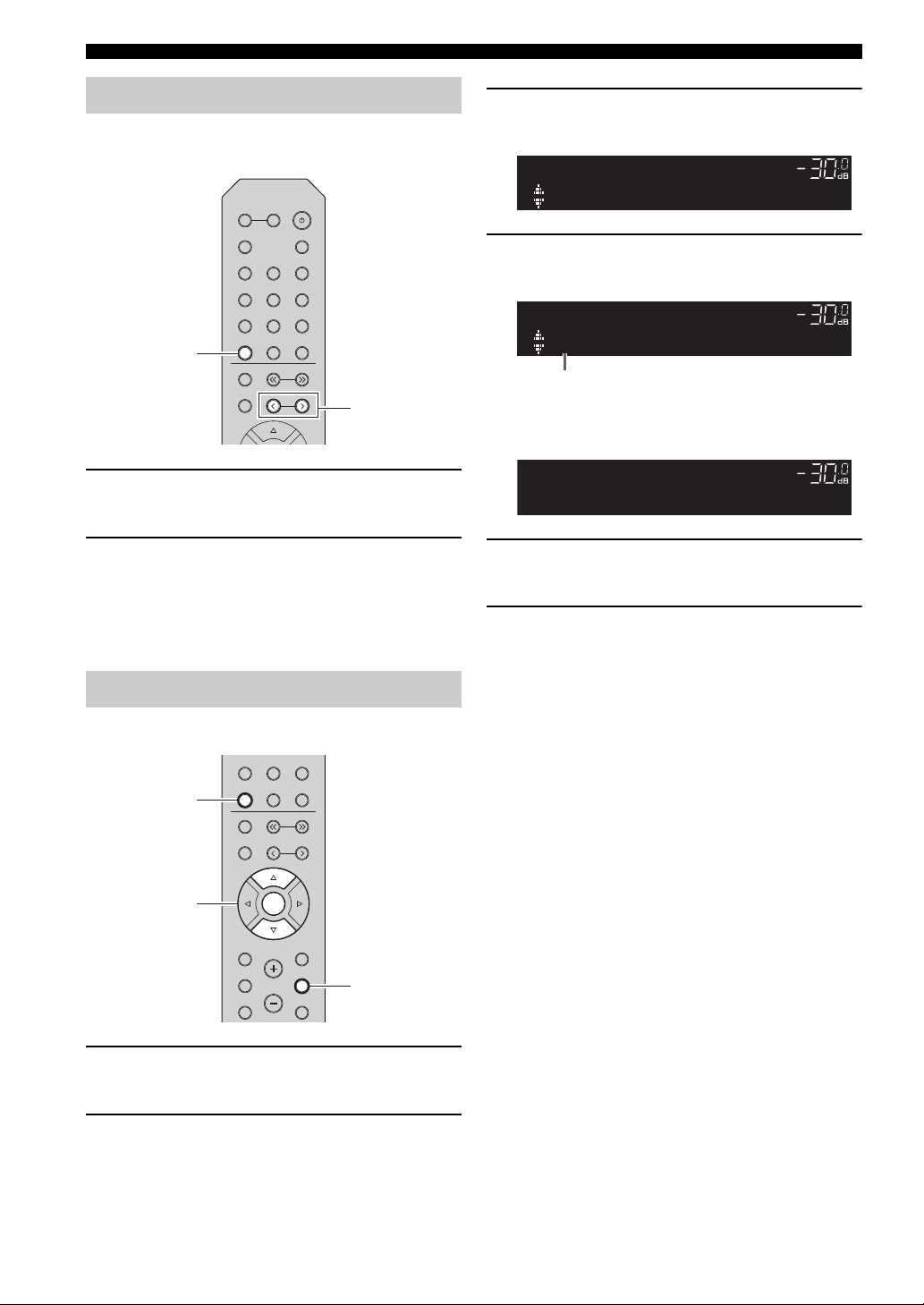
1 Press TUNER to select “TUNER” as the input
source.
2 Press OPTION on the remote control.
The “Option” menu is displayed (p. 42).
3 Press B / C to select “Auto Preset”, and then
press ENTER.
This unit starts scanning the FM band about 5
seconds later from the lowest frequency upwards.
To begin scanning immediately, hold down ENTER.
y
• Before scanning begins, you can specify the first preset number
to be used by pressing PRESET j / i or cursor key (B/C) on the
remote control.
• To cancel scanning, press BAND or RETURN.
When scanning is complete, “FINISH” is displayed and
then the display returns to original state.
Select a radio station manually and register it to a preset
number. You can then easily recall any preset station by
selecting its preset number.
1 Follow “FM/AM tuning” (p.24) to tune into the
desired radio station.
2
Hold down MEMORY for more than 2 seconds.
The first time that you do register a station, the selected
radio station will be registered to the preset number
“01”. Thereafter, each radio station you select will be
registered to the next empty (unused) preset number
after the most recently registered number.
y
To select a preset number for registering, press MEMORY once
after tuning into the desired radio station, press PRESET j / i to
select a preset number, and then press MEMORY again.
LINE 1
NET USB
LINE 2 LINE 3
TUNER
PRESET
TUNING
BAND
MEMORY
SETUP
HOME
MUTENOW PLAYING
VOLUME
RETURN
ENTER
OPTION
PRESET j / i
RETURN
OPTION
TUNER
BAND
ENTER
Cursor keys
B
/
C
VOL.
A
Auto Preset
OPTION
VOL.
A
01:FM 87.5 MHz
READY
Preset number Frequency
Manual tuning preset
NET USB
TUNER
PRESET
TUNING
BAND
MEMORY
ENTER
PRESET j / i
MEMORY
VOL.
A
01:FM 98.5 MHz
MEMORY
TUNEDSTEREO
Preset number
VOL.
A
02:Empty
985
TUNEDSTEREO
“Empty” (not in use) or the frequency currently registered
26 En
Listening to FM/AM radio
You can recall preset stations that were registered using
automatic station preset or manual station preset.
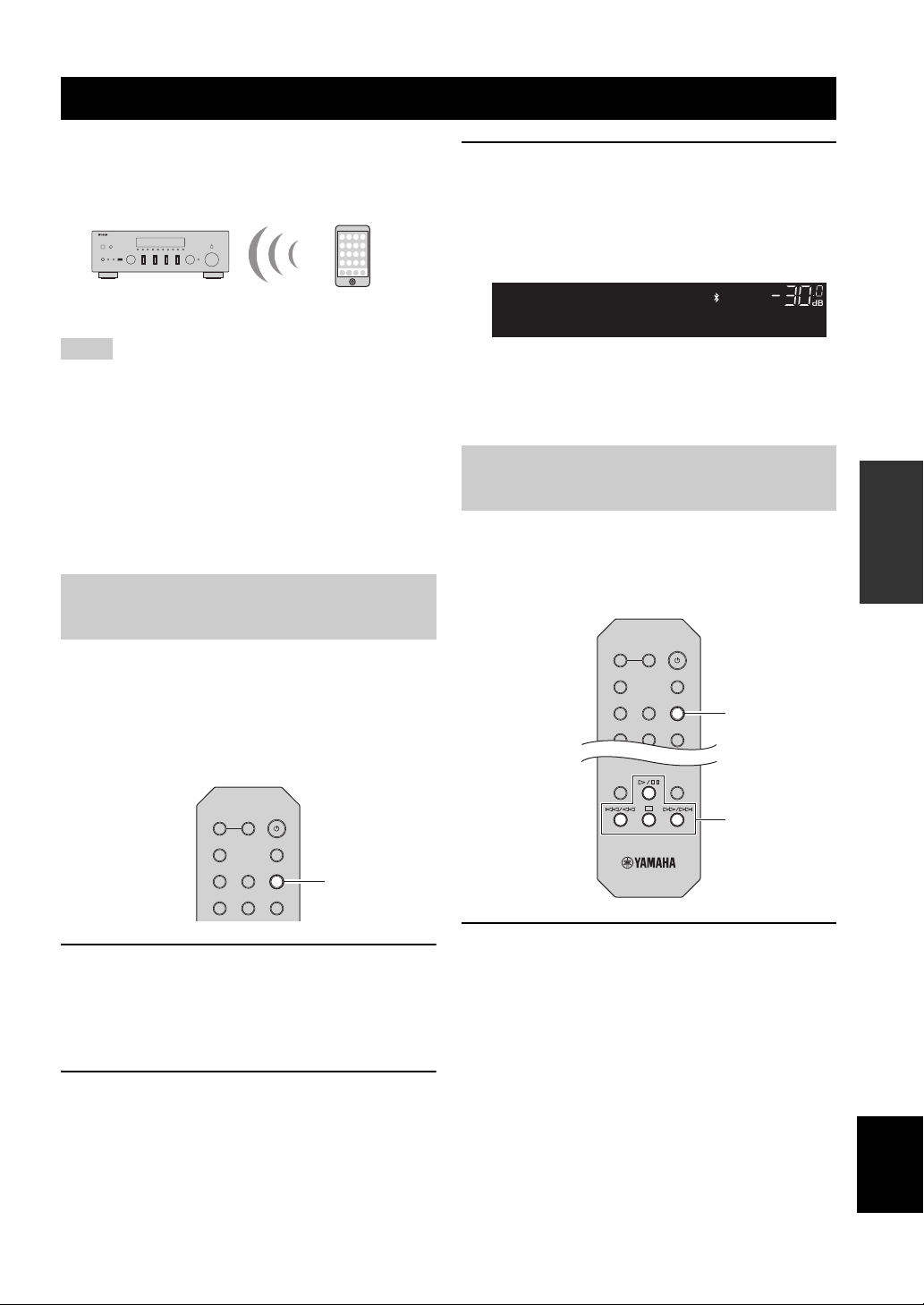
1 Press TUNER to select “TUNER” as the input
source.
2 Press PRESET j / i to select a preset
number.
y
• Preset numbers to which no stations are registered are skipped.
• “No Presets” is displayed if no stations are registered.
Clear radio stations registered to the preset numbers.
1 Press TUNER to select “TUNER” as the input
source.
2 Press OPTION.
3 Use the cursor keys to select “Clear Preset”
and press ENTER.
4 Use the cursor keys (B / C) to select a preset
station to be cleared and press ENTER.
If the preset station is cleared, “Cleared” appears and
then the next in-use preset number is displayed.
5 Repeat step 4 until all desired preset stations
are cleared.
6 To exit from the “Option” menu, press
OPTION.
y
You can clear a preset station from the front panel.
(1) Press CLEAR on the front panel.
(2) Press PRESET D/E to select the preset station that you want
to clear.
(3) Press SELECT/ENTER or CLEAR to clear the preset station.
Recalling a preset station
Clearing a preset station
LINE 1
OPT 1 OPT 2 CD
COAX 1 COAX 2
BLUETOOTH
NET USB
LINE 2 LINE 3
TUNER
PRESET
TUNING
BAND
MEMORY
SLEEP
PHONO
B
A
SPEAKERS
TUNER
PRESET j / i
LINE 1
NET USB
LINE 2 LINE 3
TUNER
PRESET
TUNING
BAND
MEMORY
SETUP
HOME
MUTENOW PLAYING
VOLUME
RETURN
ENTER
OPTION
OPTION
ENTER
TUNER
Cursor keys
B
/
C
VOL.
Clear Preset
OPTION
VOL.
A
01:FM 98.5 MHz
CLEAR
TUNEDSTEREO
Preset station to be cleared
VOL.
01:Cleard
CLEAR
A
27 En
BASIC
OPERATION
English
You can play back music files stored on a Bluetooth
device (such as mobile device) on the unit.
Please also refer to the owner’s manual of your Bluetooth
device.
• To use the Bluetooth function, set “Bluetooth” (p. 45) in the
“Setup” menu to “On”.
•A Bluetooth device may not be detected by the unit or some
feature may not be compatible, depending on the model.
y
You can transmit audio to Bluetooth speakers or headphones
using the MusicCast CONTROLLER app. To transmit audio, set
“Audio Send” (p. 45) in the “Setup” menu to “On”. The audio
output can only be selected from the MusicCast CONTROLLER
app.
When connecting a Bluetooth device to the unit for the
first time, the pairing operation is required to perform.
Pairing is an operation that registers the Bluetooth devices
with each other beforehand. Once pairing has been
completed, subsequent reconnection will be easy even
after the Bluetooth connection is disconnected.
1 Press BLUETOOTH to select “Bluetooth” as
the input source.
If another Bluetooth device is already connected,
disconnect the Bluetooth connection before you
perform a pairing operation.
2 Turn on the Bluetooth function of the
Bluetooth device.
3 On the Bluetooth device, select the unit’s
model name from the available device list.
After pairing has been completed and the unit is
connected to the Bluetooth device, “Connected”
appears on the front display, and Bluetooth indicator
will be light up.
y
• If the pass key is required, enter the number “0000”.
• Complete a pairing procedure within 5 minutes.
• If no Bluetooth devices are found, “Not found” appears.
Connect a paired Bluetooth device and start playback.
Check the following beforehand:
• Pairing has been completed.
• Bluetooth function on the Bluetooth device is turned on.
1 Press BLUETOOTH to select “Bluetooth” as
the input source.
y
If the unit detects the Bluetooth device previously connected, the
unit automatically connects to the Bluetooth device after Step 1.
To establish another Bluetooth connection, first disconnect the
current Bluetooth connection.
Playing back music via Bluetooth
Notes
Connecting a Bluetooth device
(pairing)
This unit Bluetooth device
(such as mobile device)
OPT 1 OPT 2 CD
COAX 1 COAX 2
BLUETOOTH
SLEEP
PHONO
B
A
SPEAKERS
BLUETOOTH
Playing back Bluetooth device
contents
Connected
BLUETOOTH
A
VOL.
OPT 1 OPT 2 CD
COAX 1 COAX 2
BLUETOOTH
SLEEP
PHONO
B
A
SPEAKERS
REPEAT
SHUFFLE
Playback keys
BLUETOOTH

28 En
Playing back music via Bluetooth
2 Operate the Bluetooth device to establish a
Bluetooth connection.
Select the unit’s model name from the Bluetooth
device list on your device.
When a connection is established, Bluetooth indicator
on the front display will be light up.
y
If you cannot connect the Bluetooth device, please perform
pairing again.
3 Operate the Bluetooth device to play back
music.
y
You can use the playback keys on the remote control to control
playback.
Follow one of the procedures below to disconnect a
Bluetooth connection.
• Turn off the Bluetooth function on the Bluetooth
device.
• Hold down BLUETOOTH on the remote control for at
least 3 seconds.
• Select “Disconnect” in “Audio Receive” (p. 45) in the
“Setup” menu, and then press ENTER.
• Select an input source other than “Bluetooth” on the
unit.
Disconnecting a Bluetooth
connection

29 En
BASIC
OPERATION
English
You can play back music files stored on your PC or DLNA-compatible NAS on the unit.
• To use this function, the unit and your PC/NAS must be connected to the same router (p. 14). You can check whether the network
parameters (such as the IP address) are properly assigned to the unit in “Information” (p.44) in the “Setup” menu.
• The unit supports playback of WAV (PCM format only), AIFF, MP3, WMA, MPEG-4 AAC, FLAC, ALAC and DSD files.
• The unit is compatible with sampling rates of up to 192 kHz for WAV, AIFF and FLAC files, 96 kHz for ALAC files, and 48 kHz for
other files.
• The unit is compatible with 2.8 MHz/5.6 MHz (1 bit) DSD files.
• Digital Rights Management (DRM) contents cannot be played back.
• To play back music files, the server software installed on the PC/NAS must support the music file formats that you want to play back.
y
You can connect up to 16 media servers to this unit.
To play back music files in your computer with this unit,
you need to make the media sharing setting between the
unit and computer (Windows Media Player 11 or later). In
here, setting with Windows Media Player in Windows 7 is
taken as an example.
■ When using Windows Media Player 12
1 Start Windows Media Player 12 on your PC.
2 Select “Stream”, then “Turn on media
streaming.”
The control panel window of your PC appears.
3 Click “Turn on media streaming.”
Playing back music stored on media servers (PCs/NAS)
Notes
PC
NAS
This unit
Setting the media sharing of music
files
(Example of English version)
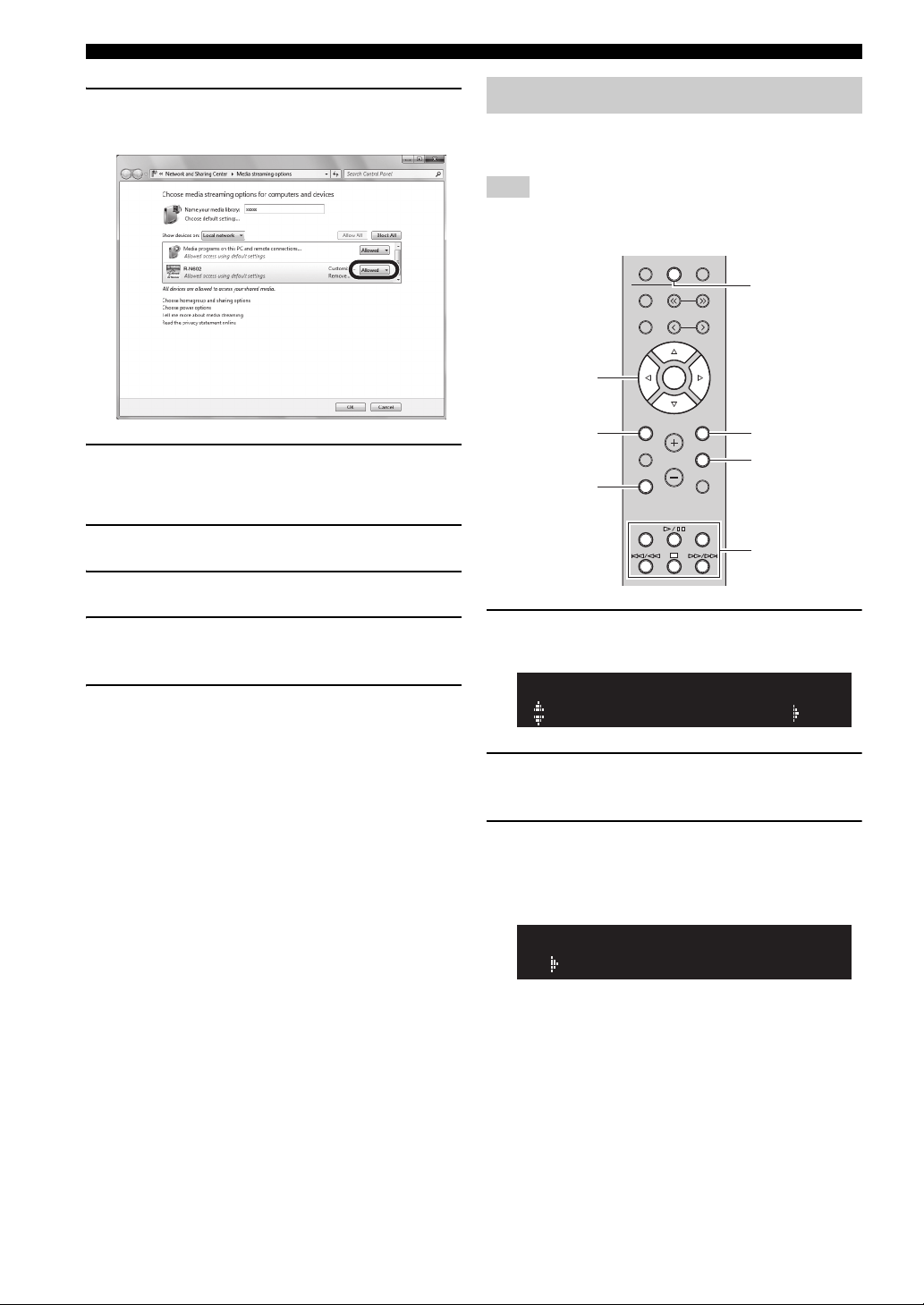
30 En
Playing back music stored on media servers (PCs/NAS)
4 Select “Allowed” from the drop-down list
next to the unit’s model name.
5 Click “OK” to exit.
■ When using Windows Media Player 11
1 Start Windows Media Player 11 on your PC.
2 Select “Library” then “Media Sharing”.
3 Check the “Share my media to” box, select
the unit’s icon, then click “Allow”.
4 Click “OK” to exit.
■ When using a PC or a NAS with other
DLNA server software installed
Refer to the instruction manual for the device or software
and configure the media sharing settings.
Follow the procedure below to operate the PC music
contents and start playback.
“_” (underscore) will be displayed for characters not supported
by the unit.
1 Press NET repeatedly to select “Server” as
the input source.
2 Use the cursor keys (B / C) to select a music
server and press ENTER.
3 Use the cursor keys to select an item and
press ENTER.
If a song is selected, playback starts and the playback
information is displayed.
y
• If playback of a music file selected from the unit is ongoing on
your PC, the playback information is displayed.
• You can register the current playback song as a preset (p. 41).
• If you press the DISPLAY on the front panel repeatedly, you
can switch the playback information on the front display (p. 40).
Playback of PC music contents
Note
NET USB
TUNER
PRESET
TUNING
BAND
MEMORY
SETUP
HOME
MUTENOW PLAYING
VOLUME
RETURN
ENTER
REPEAT
SHUFFLE
OPTION
RETURN
OPTION
NOW PLAYING
HOME
ENTER
NET
Playback keys
Cursor keys
B / C / D / E
NAS A
SERVER
A
Song A
SERVER
A

31 En
Playing back music stored on media servers (PCs/NAS)
BASIC
OPERATION
English
Use the following remote control keys to control
playback.
y
You can also use a DLNA-compatible Digital Media Controller
(DMC) to control playback. For details, see “DMC Control”
(p.44).
■ Repeat/shuffle settings
You can configure the repeat/shuffle settings for the
playback of PC music content.
1 When the input source is “SERVER,” press
REPEAT or SHUFFLE on the playback key
repeatedly to select the playback method.
Keys Function
Cursor keys
Select a music file or folder.
ENTER
Starts playback if pressed while
content is selected. Moves down
one level if pressed while a folder
is selected.
RETURN
Moves up one level.
Playback
keys
p/ e
Stops/resumes playback.
s
Stops playback.
b / w
Skips forward/backward.
(while holding down) Searches
forward/backward.
f / a
HOME
Displays the root directory of the
music server.
NOW PLAYING
Displays information about the
song that’s playing.
Playback
keys
Setting Function
REPEAT
Off Turns off the repeat function.
One
Plays back the current song
repeatedly.
All
Plays back all songs in the current
album (folder) repeatedly.
SHUFFLE
Off Turns off the shuffle function.
On
Plays back songs in the current album
(folder) in random order.
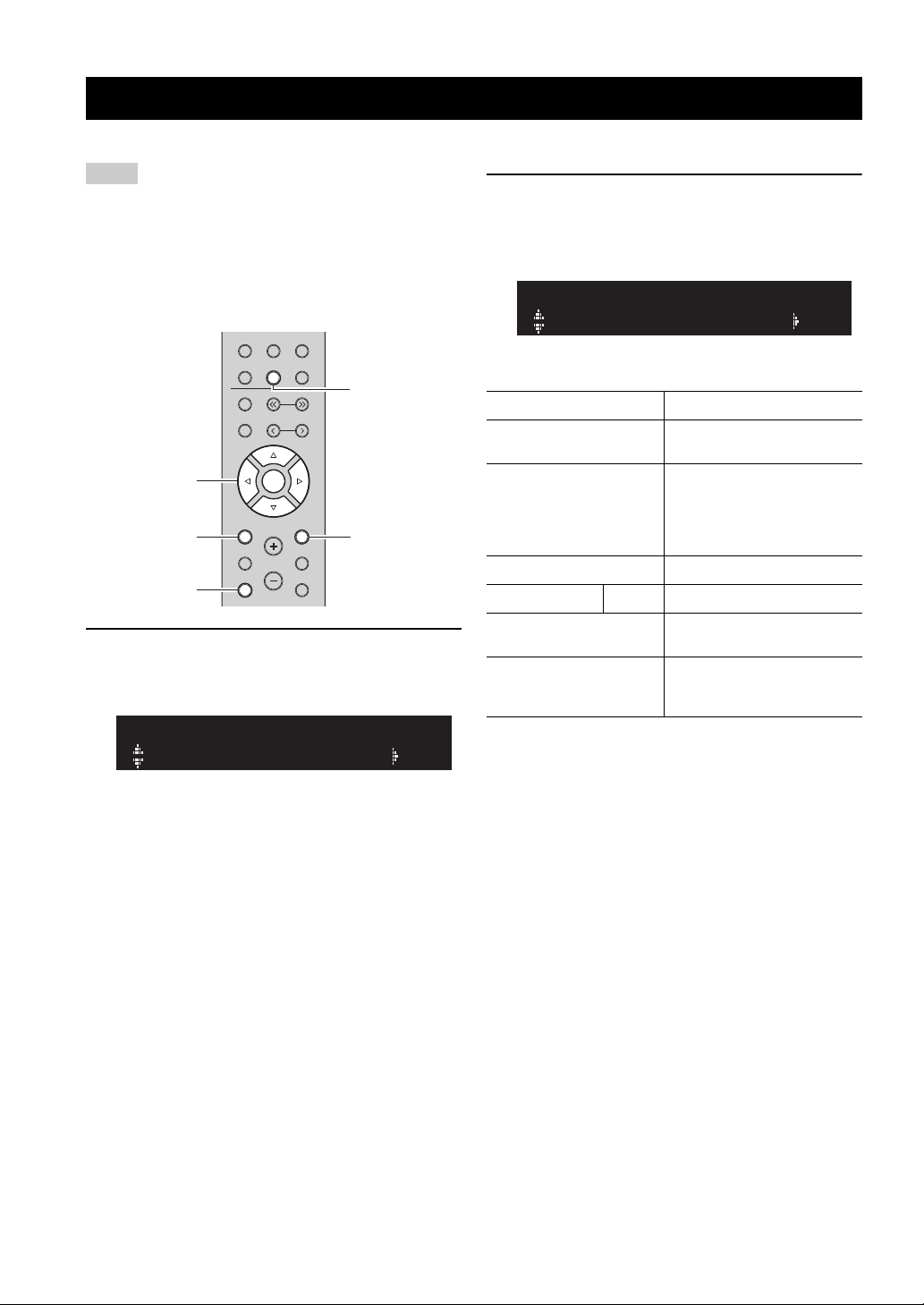
32 En
You can listen to Internet radio stations from all over the world.
• To use this function, the unit must be connected to the Internet
(p. 14). You can check whether the network parameters (such as
the IP address) are properly assigned to the unit in
“Information” (p.44) in the “Setup” menu.
• You may not be able to receive some Internet radio stations.
• The unit uses the vTuner Internet radio station database service.
• This service may be discontinued without notice.
1 Press NET repeatedly to select “Net Radio”
as the input source.
The station list appears on the front display.
2 Use the cursor keys to select an item and
press ENTER.
If an Internet radio station is selected, playback starts
and the playback information is displayed.
Use the following remote control keys to control
playback.
y
• You can register the current playback station as a preset (p. 41).
• If you press the DISPLAY on the front panel repeatedly, you
can switch the playback information on the front display (p. 40).
• Some information may not be available depending on the
station.
Listening to Internet radio
Notes
LINE 1
NET USB
LINE 2 LINE 3
TUNER
PRESET
TUNING
BAND
MEMORY
SETUP
HOME
MUTENOW PLAYING
VOLUME
RETURN
ENTER
OPTION
RETURN
NOW PLAYING
HOME
ENTER
NET
Cursor keys
B / C / D / E
Bookmarks
NET RADIO
A
Keys Function
Cursor keys
Select the Internet radio station or
category such as the genre.
ENTER
Starts playback if pressed while
an Internet radio station is
selected. Moves down one level if
pressed while a category is
selected.
RETURN
Moves up one level.
Playback keys s
Stops playback.
HOME
Displays the top categories if
pressed during playback.
NOW PLAYING
Displays the playback
information for the Internet radio
station.
JazzST
NET RADIO
A
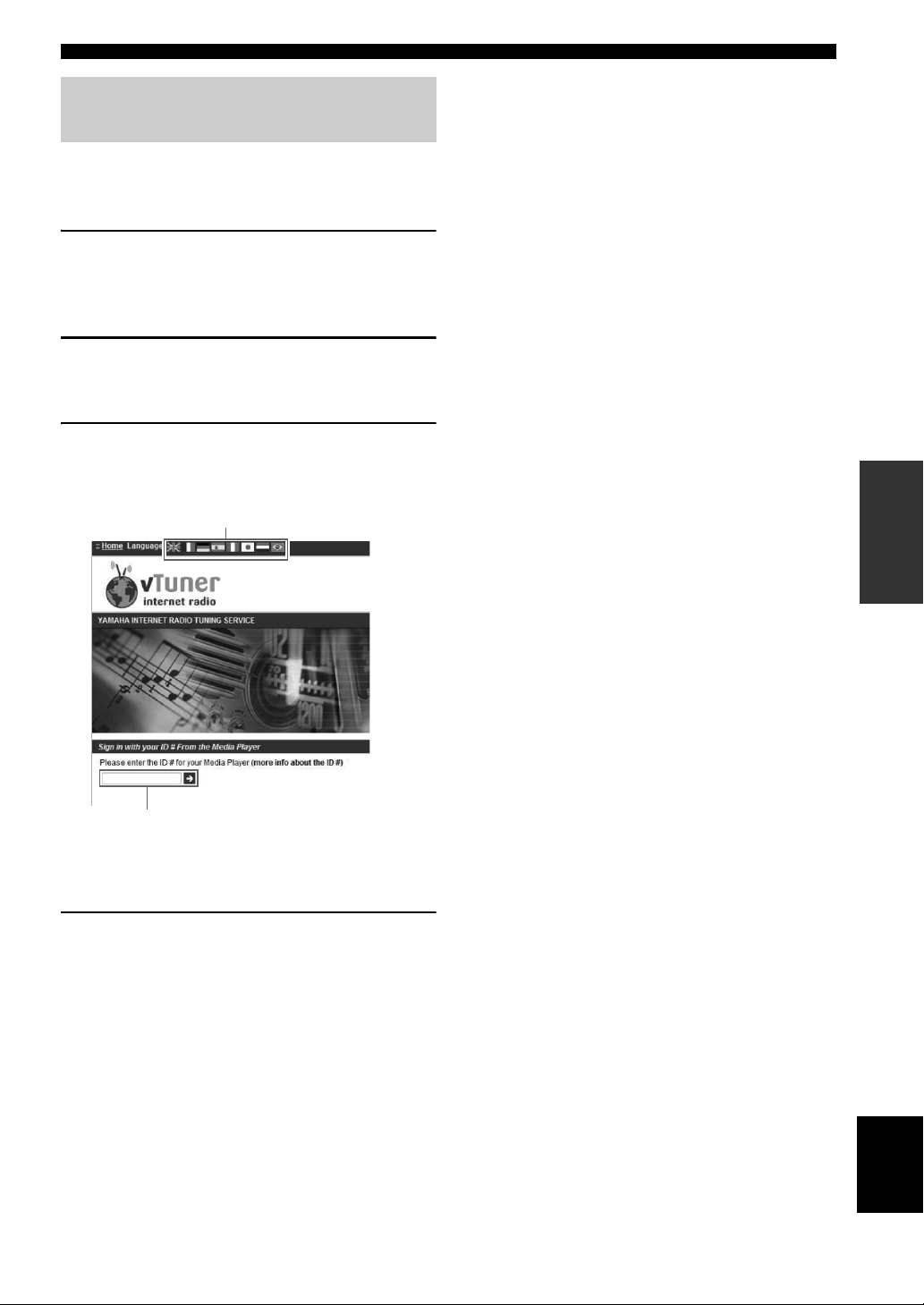
33 En
Listening to Internet radio
BASIC
OPERATION
English
By registering your favorite Internet radio stations to
“Bookmarks”, you can quickly access to them from the
“Bookmarks” folder in the front display.
1 Select any of Internet radio stations on the
unit.
This operation is necessary to register the radio
station for the first time.
2 Check the vTuner ID of the unit.
You can find the vTuner ID (MAC address of the
unit) in “Information” (p. 44) in the “Setup” menu.
3 Access the vTuner website
(http://yradio.vtuner.com/) with the web
browser on your PC and enter the vTuner ID.
y
To use this feature, you need to create your personal account.
Create your account using your e-mail address.
4 Register your favorite radio stations.
Click the “Add” icon (❤+) next to the station name.
y
To remove the station from the “Bookmarks” folder, select
“Bookmarks” in the Home screen, and then click the “Remove”
icon (❤–) next to the station name.
Registering favorite Internet radio
stations (bookmarks)
You can switch the language.
Enter the vTuner ID in this area.
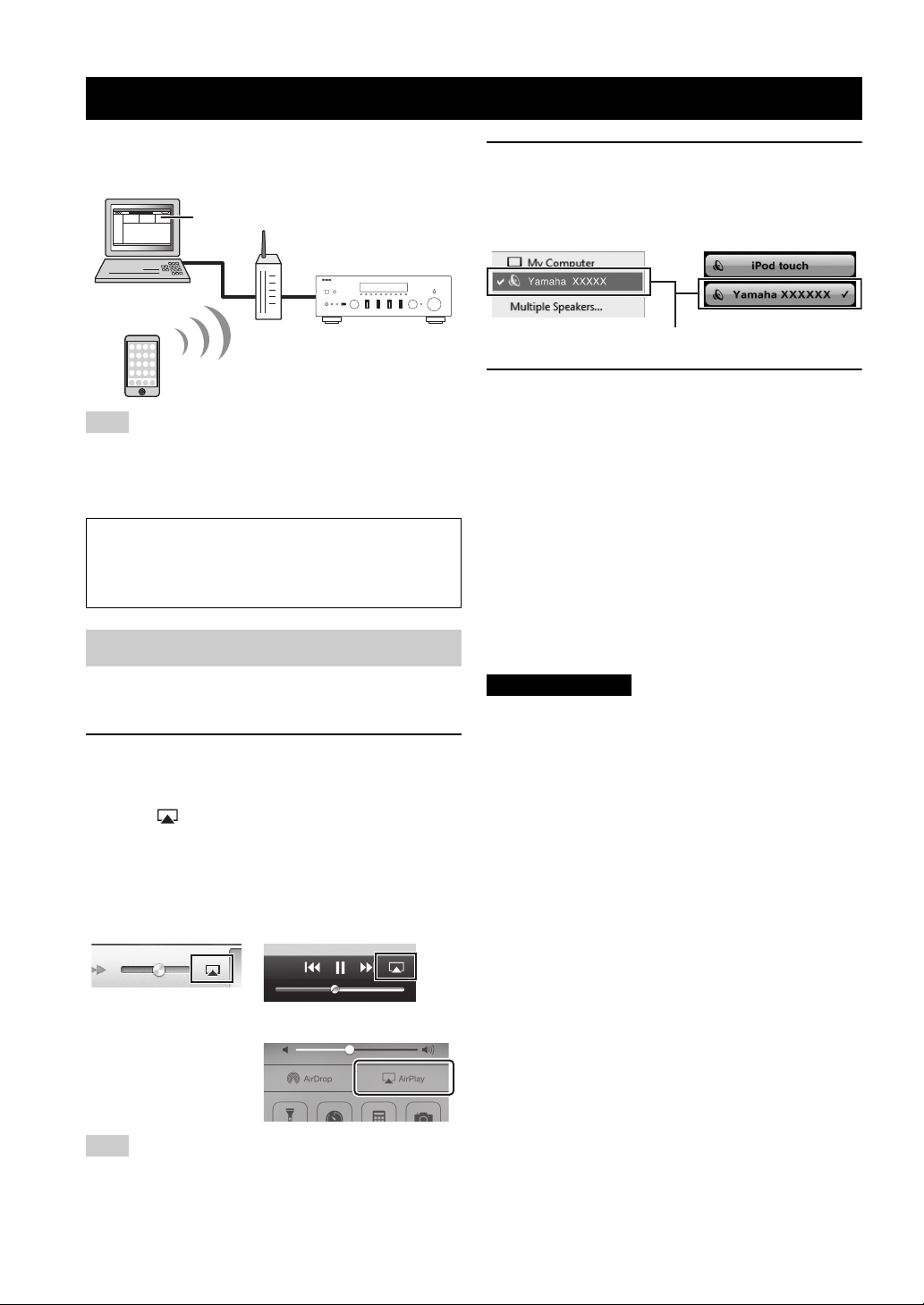
34 En
The AirPlay function allows you to play back iPod/iTunes
music on the unit via network.
To use this function, the unit and your PC or iPod must be
connected to the same router (p. 14). You can check whether the
network parameters (such as the IP address) are properly assigned
to the unit in “Information” (p.44) in the “Setup” menu.
Follow the procedure below to play back iPod/iTunes
music contents on the unit.
1 Turn on the unit, and start iTunes on the PC
or display the playback screen on the iPod.
If the iPod/iTunes recognizes the unit, the AirPlay
icon ( ) appears.
y
For iPods using iOS 7/8, AirPlay icon is displayed in Control
Center. To access Control Center, swipe up from the bottom of
the screen.
If the icon does not appear, check whether the unit and PC/iPod
are connected to the router properly.
2 On the iPod/iTunes, click (tap) the AirPlay
icon and select the unit (network name of the
unit) as the audio output device.
3 Select a song and start playback.
The unit automatically selects “AirPlay” as the input
source and starts playback. The playback information is
displayed on the front display.
y
• If you press the DISPLAY on the front panel repeatedly, you
can switch the playback information on the front display (p. 40).
• You can turn on the unit automatically when starting playback
on iTunes or iPod by setting “Standby (Network Standby)”
(p.44) in the “Setup” menu to “On”.
• You can edit the network name (the unit’s name on the network)
displayed on iPod/iTunes in “Network Name” (p.45) in the
“Setup” menu.
• You can adjust the unit’s volume from the iPod/iTunes during
playback.
When you use iPod/iTunes controls to adjust volume, the
volume may be unexpectedly loud. This could result in
damage to the unit or speakers. If the volume suddenly
increases during playback, stop playback on the iPod/
iTunes immediately.
Playing back iPod/iTunes music via a network (AirPlay)
Note
AirPlay works with iPhone, iPad, and iPod touch with iOS
4.3.3 or later, Mac with OS X Mountain Lion or later, and
Mac and PC with iTunes 10.2.2 or later.
(as of August 2015)
Playback of iPod/iTunes music contents
Note
PC
iTunes
Router
Playback starts
iPod
Starts playback
on iTunes
or iPod
This unit
iTunes (example) iPod iOS6 (example)
iPod iOS7/iOS8 (example)
CAUTION
iTunes (example) iPod (example)
Network name of the unit
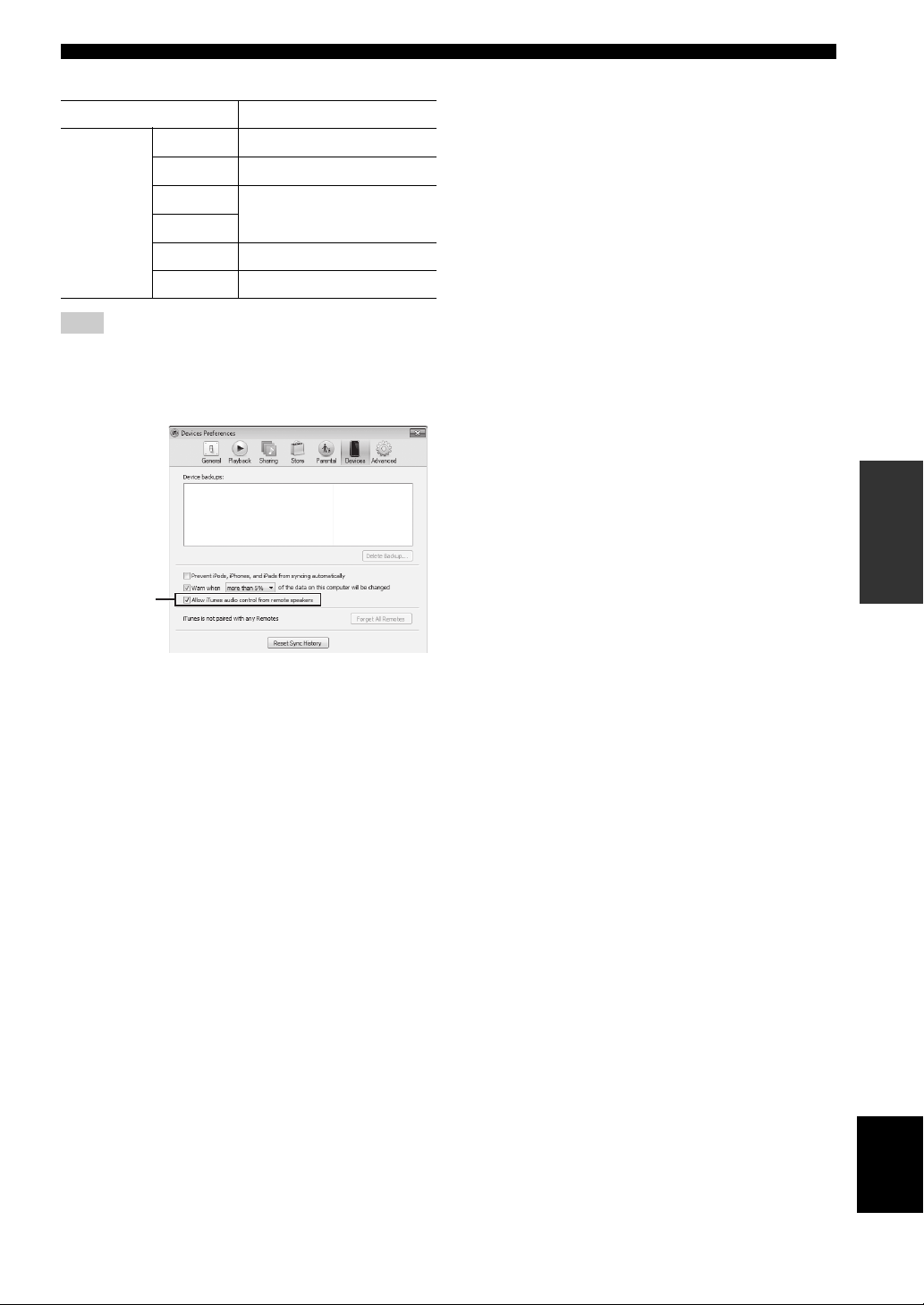
35 En
Playing back iPod/iTunes music via a network (AirPlay)
BASIC
OPERATION
English
Use the following remote control keys to control playback.
To control iTunes playback with the remote control of the unit,
you need to configure the iTunes preferences to enable iTunes
control from remote speakers in advance.
Keys Functions
Playback
keys
p/ e
Stops/resumes playback.
s
Stops playback.
b / w
Skips forward/backward.
f / a
REPEAT Changes the Repeat settings.
SHUFFLE Changes the Shuffle settings.
Note
iTunes (example of English version)
Check this box
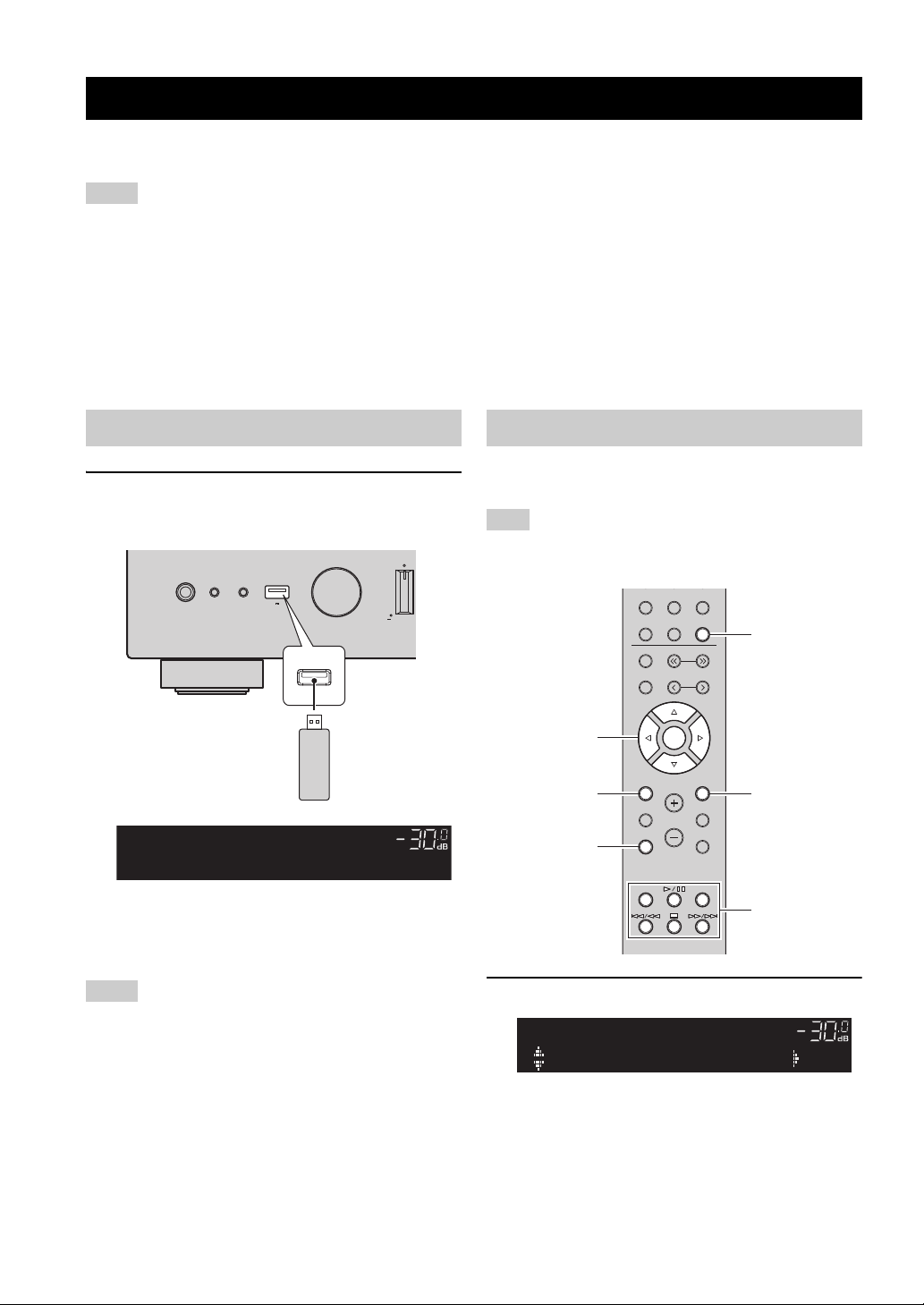
36 En
You can play back music files stored on a USB storage device on the unit. Refer to the instruction manuals for the USB
storage device for more information.
• The unit supports USB mass storage class devices (e.g., flash memories or portable audio players) using FAT16 or FAT32 format.
• The unit supports WAV (PCM format only), AIFF, MP3, WMA, MPEG-4 AAC, FLAC, ALAC and DSD files.
• The unit is compatible with sampling rate of up to 192 kHz for WAV, AIFF and FLAC files, 96 kHz for ALAC files, and 48 kHz for
other files.
• The unit is compatible with 2.8 MHz/5.6 MHz (1 bit) DSD files.
• Do not connect devices other than USB mass storage class devices (such as USB chargers or USB hubs), PCs, card readers, an
external HDD, etc.
• USB devices with encryption cannot be used.
• Digital Rights Management (DRM) contents cannot be played back.
• Some features may not be compatible, depending on the model or manufacturer of the USB storage device.
1 Connect the USB storage device to the USB
jack.
y
If the USB storage device contains many files, it may take time to
load the them. In this case, “Loading...” appears in the front
display.
• Disconnect the USB storage device from the USB jack when it
is not in use.
• Stop playback of the USB storage device before disconnect it
from the USB jack.
• You cannot connect the PC to the USB jack of the unit.
Follow the procedure below to operate the USB storage
device contents and start playback.
“_” (underscore) will be displayed for characters not supported
by the unit.
1
Press USB to select “USB” as the input source.
Playing back music stored on a USB storage device
Notes
Connecting a USB storage device
Notes
BASSINPUT
5V
1A
PHONES
SPEAKERS
AB
This unit (front)
USB storage device
Connected
USB
A
VOL.
Playback of USB storage device contents
Note
LINE 1
NET USB
LINE 2 LINE 3
TUNER
PRESET
TUNING
BAND
MEMORY
SETUP
HOME
MUTENOW PLAYING
VOLUME
RETURN
ENTER
REPEAT
SHUFFLE
OPTION
RETURN
USB
NOW PLAYING
HOME
ENTER
Playback keys
Cursor keys
B / C / D / E
Bluse
USB
A
VOL.
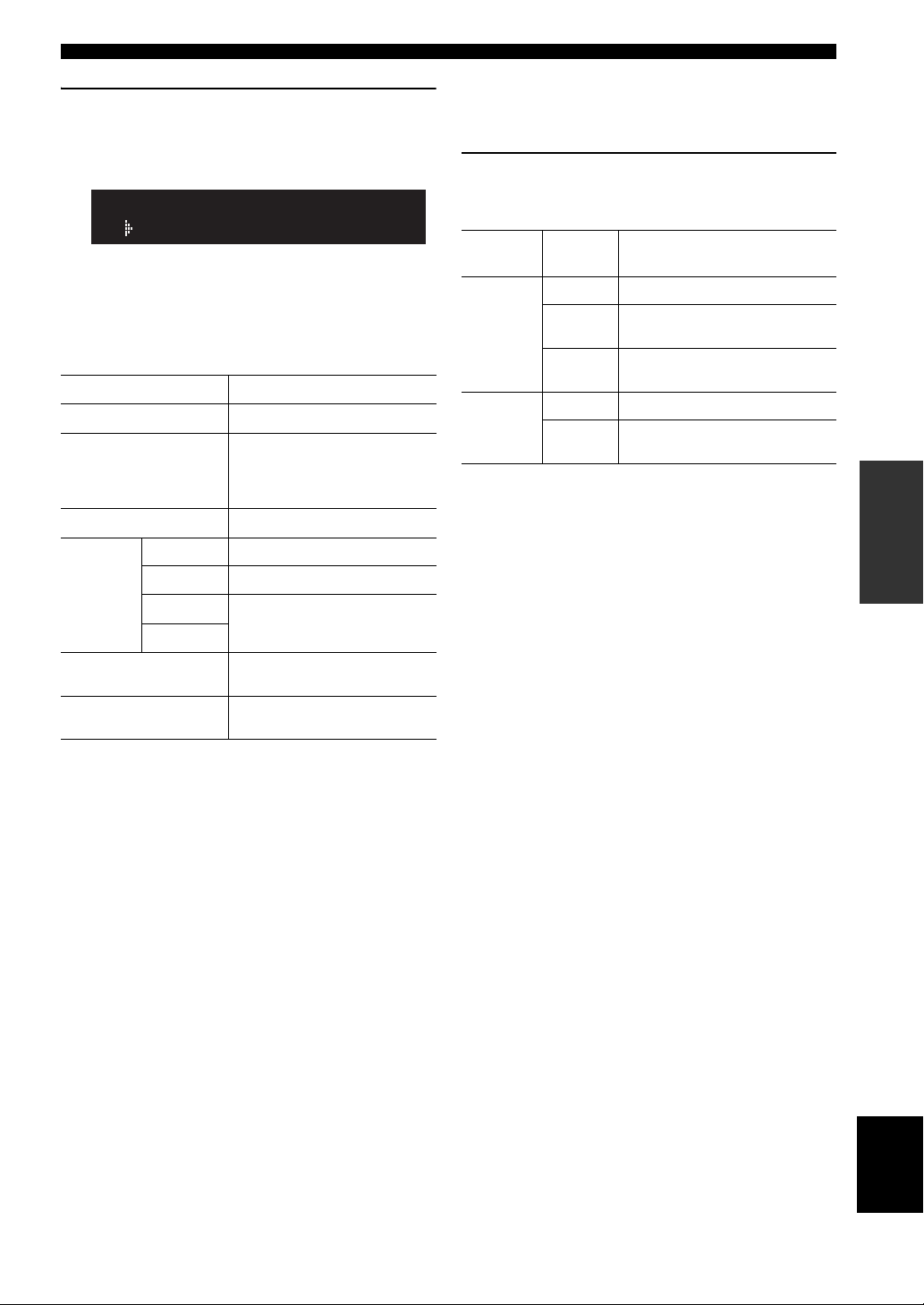
37 En
Playing back music stored on a USB storage device
BASIC
OPERATION
English
2 Use the cursor keys to select an item and
press ENTER.
If a song is selected, playback starts and the playback
information is displayed.
y
• You can register the current playback song as a preset (p. 41).
• If you press the DISPLAY on the front panel repeatedly, you
can switch the playback information on the front display (p. 40).
Use the following remote control keys to control playback.
■ Repeat/shuffle settings
You can configure the repeat/shuffle settings for playback
of USB storage device contents.
1 If the input source is “USB,” press REPEAT
or SHUFFLE on the playback keys repeatedly
to select the playback method.
Keys Function
Cursor keys
Select a music file or folder.
ENTER
Starts playback if pressed while a
music file is selected. Moves down
one level if pressed while a folder is
selected.
RETURN
Moves up one level.
Playback
keys
p/ e
Stops/resumes playback.
s
Stops playback.
b / w
Skips forward/backward.
f / a
HOME
Displays the root directory of the
USB device.
NOW PLAYING
Displays information about the
song that’s playing.
Track #3
USB
A
Playback
keys
Setting Function
REPEAT
Off Turns off the repeat function.
One
Plays back the current song
repeatedly.
All
Plays back all songs in the current
album (folder) repeatedly.
SHUFFLE
Off Turns off the shuffle function.
On
Plays back songs in the current album
(folder) in random order.
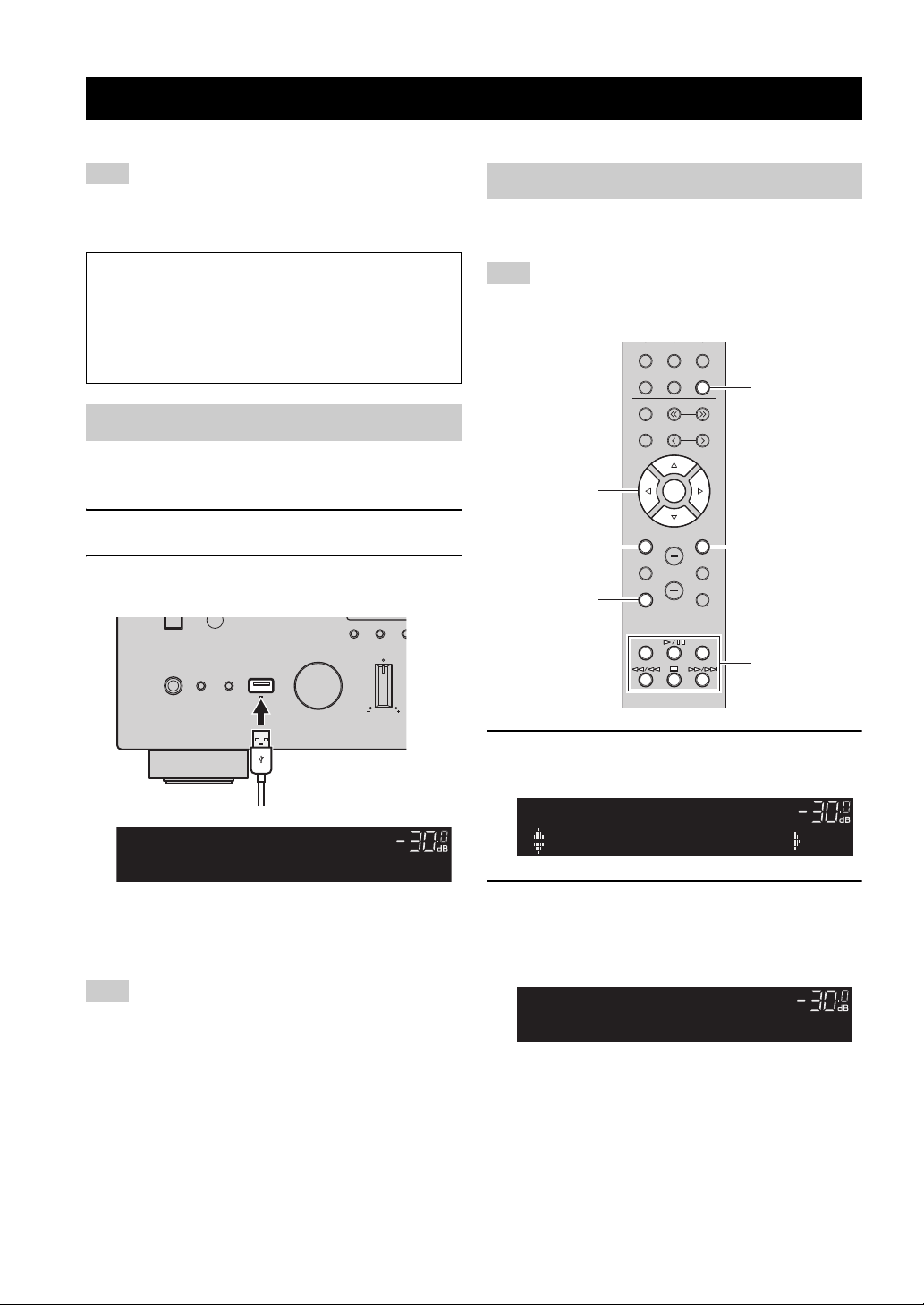
38 En
You can play back iPod music on the unit using a USB cable supplied with the iPod.
An iPod may not be detected by the unit or some features may not
be compatible, depending on the model or software version of the
iPod.
Connect your iPod to the unit with the USB cable supplied
with the iPod.
1 Connect the USB cable to the iPod.
2 Connect the USB cable to the USB jack.
y
If “Standby (Network Standby)” (p.44) in the “Setup” menu is set
to “Off”, the iPod will continue to charge up to 4 hours if the unit
goes into standby mode while the iPod is charging.
Disconnect the iPod from the USB jack when it is not in use.
Follow the procedure below to operate the iPod contents
and start playback.
“_” (underscore) will be displayed for characters not supported
by the unit.
1 Press USB to select “USB” as the input
source.
2 Use the cursor keys to select an item and
press ENTER.
If a song is selected, playback starts and the playback
information is displayed.
y
• If you press the DISPLAY on the front panel repeatedly, you
can switch the playback information on the front display (p. 40).
• To operate the iPod manually to select content or control
playback, switch to the simple play mode (p. 39).
Playing back iPod music
Note
Made for
• iPod touch (2nd, 3rd, 4th and 5th generation)
• iPod nano (2nd, 3rd, 4th, 5th, 6th and 7th generation)
• iPhone 6, iPhone 6 Plus, iPhone 5s, iPhone 5c, iPhone 5,
iPhone 4S, iPhone 4, iPhone 3GS, iPhone 3G
(as of August 2015)
Connecting an iPod
Note
BASSINPUT
5V
1A
DIMMER MO
DISPLAY
PHONES
SPEAKERS
AB
This unit (front)
Connected
USB
A
VOL.
Playback of iPod content
Note
LINE 1
NET USB
LINE 2 LINE 3
TUNER
PRESET
TUNING
BAND
MEMORY
SETUP
HOME
MUTENOW PLAYING
VOLUME
RETURN
ENTER
REPEAT
SHUFFLE
OPTION
RETURN
USB
NOW PLAYING
HOME
ENTER
Playback keys
Cursor keys
B / C / D / E
Music
USB
A
VOL.
Track #1
USB
A
VOL.
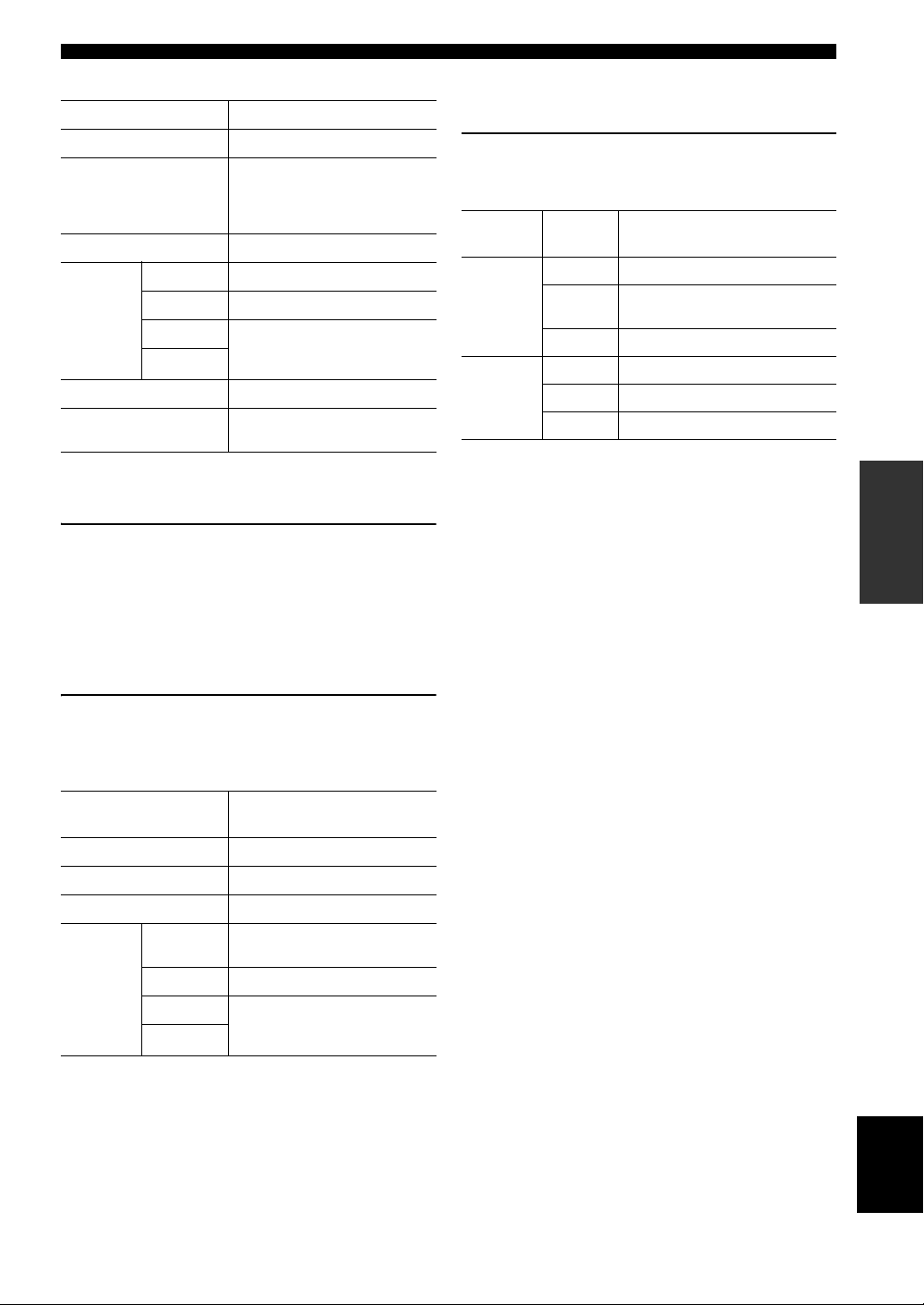
39 En
Playing back iPod music
BASIC
OPERATION
English
Use the following remote control keys to control playback.
■ Operating the iPod itself or remote
control (simple play)
1 Press MODE on the front panel to switch to
the simple play mode.
Between the simple play mode, only the input name
is displayed on the front display. If you confirm the
playback information, see the iPod screen.
y
If you want to exit the simple play mode, press MODE again.
2 Operate your iPod itself or the remote control
to start playback.
Use the following remote control keys to control
playback on the simple play mode.
■ Repeat/shuffle settings
You can configure the repeat/shuffle settings of your iPod.
1 If the input source is “USB,” press REPEAT
or SHUFFLE on the playback keys repeatedly
to select the playback method.
y
The operation or display of repeat/shuffle may differ, depending
on the type or software version of iPod used.
Keys Function
Cursor keys
Select a music file, album or genre.
ENTER
Starts playback if pressed while a
music file is selected. Moves down
one level if pressed while an album
or genre is selected.
RETURN
Moves up one level.
Playback
keys
p/ e
Stops/resumes playback.
s
Stops playback.
b / w
Skips forward/backward.
(while holding down) Searches
forward/backward.
f / a
HOME
Displays the top menu of the iPod.
NOW PLAYING
Displays information about the
song that’s playing.
Operational remote
control keys
Function
Cursor keys
Select an item.
ENTER
Confirms the selection.
RETURN
Returns to the previous state.
Playback
keys
p/ e
Starts playback or stops playback
temporarily.
s
Stops playback.
b / w
Skips forward/backward.
(while holding down) Searches
forward/backward.
f / a
Playback
keys
Setting Function
REPEAT
Off Turns off the repeat function.
One
Plays back the current song
repeatedly.
All Plays back all songs repeatedly.
SHUFFLE
Off Turns off the shuffle function.
Songs Plays back songs in random order.
Albums Plays back albums in random order.
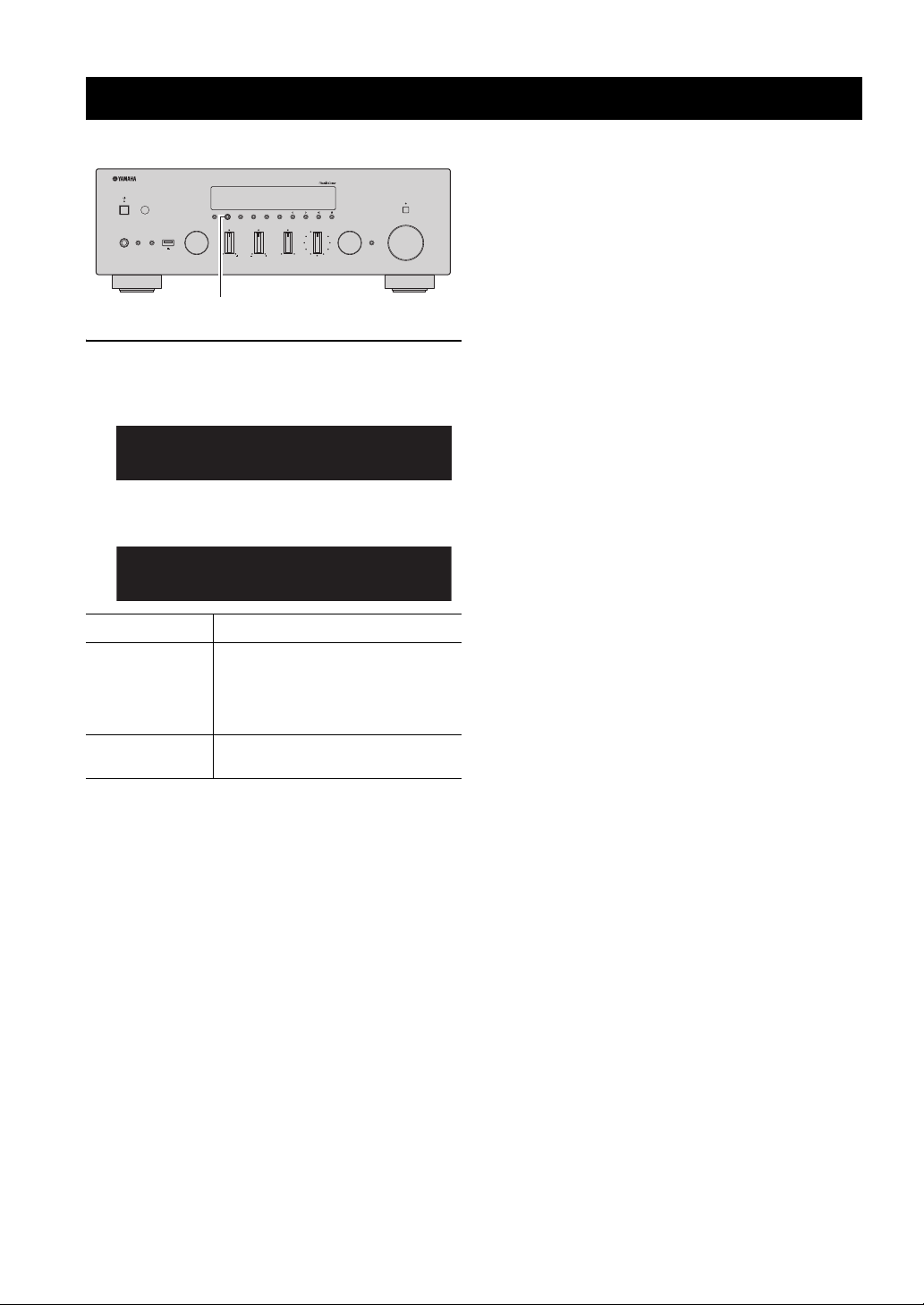
40 En
When you select a network source or USB as the input source, you can switch playback information on the front display.
1 Press DISPLAY.
Each time you press the key, the displayed item
changes.
About 3 seconds later, the corresponding information
for the displayed item appears.
Switching information on the front display
Input source Item
Bluetooth
Server
AirPlay
USB (include
iPod)
Track (song title), Artist (artist name),
Album (album name), Time
Net Radio
Track (song title), Album (album name),
Time, Station (station name)
VOLUME
PURE DIRECT
RETURN
CONNECT
PUSH - ENTER
TUNINGPRESET
BAND
MEMORY CLEAR
BASSINPUT
5V
1A
BALANCE
LR
TREBLE
LOUDNESS
FLAT
-30dB
DIMMER MODE
DISPLAY
SELECT
PHONES
SPEAKERS
AB
DISPLAY
Track
INFO
A
Track #1
SERVER
A
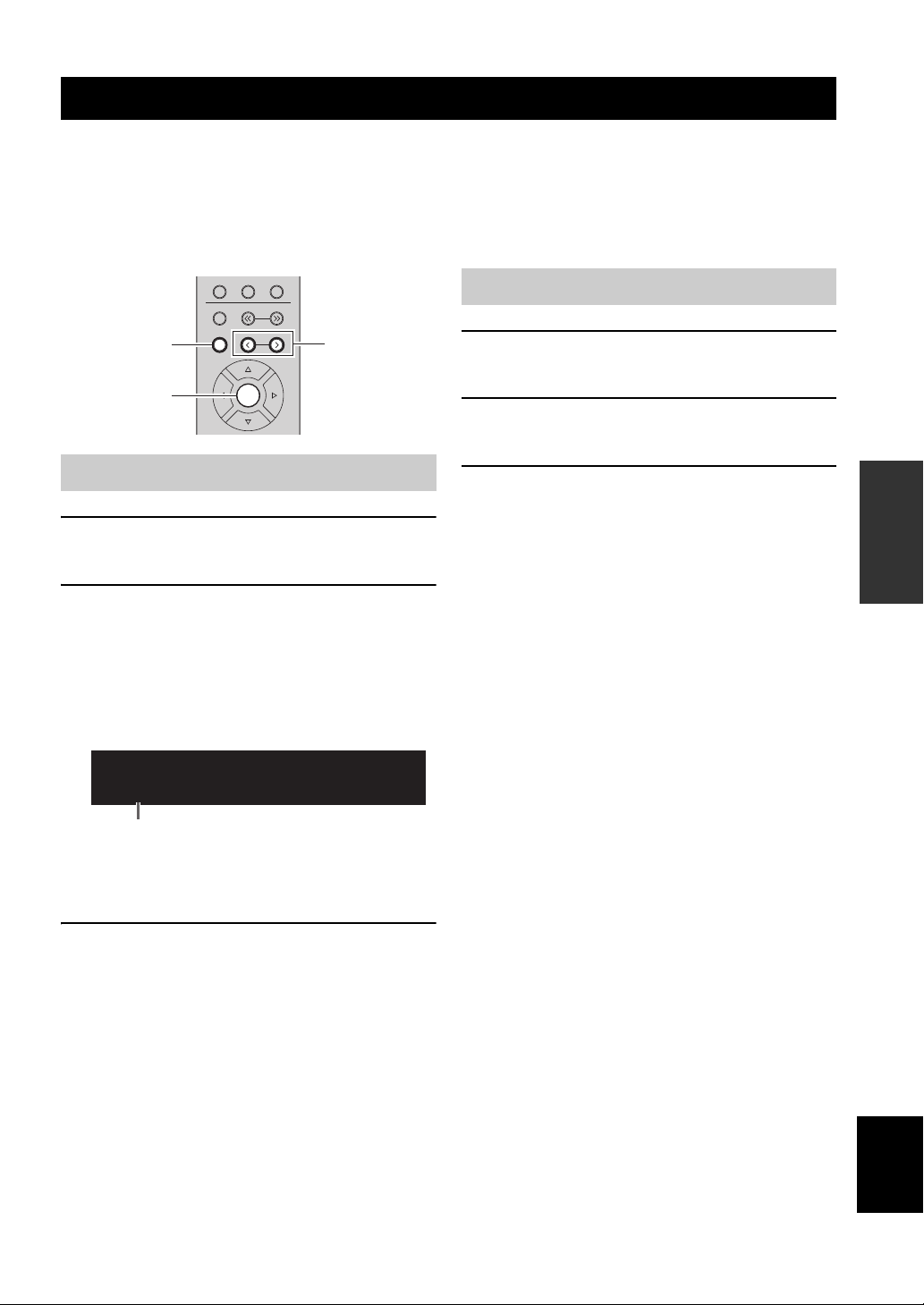
41 En
BASIC
OPERATION
English
When you select network sources and USB as the input source, you can register the current playback song or streaming
station as a preset up to 40.
You can then easily recall any preset song/station by selecting its preset number.
The following input sources can be set as presets.
Server, Net Radio, USB (except iPod) and streaming services.
1 Playback a song or streaming station you
want to register.
2 Hold down MEMORY for more than 3
seconds.
The first time that you register a song/station, the
selected song/station will be registered to the preset
number “01”. Thereafter, each song/station you select
will be registered to the next empty (unused) preset
number after the most recently registered number.
y
To select a preset number for registering, press PRESET j / i or
the cursor keys (D/E).
3 Press MEMORY again to register preset.
1 Select the input source you want to recall the
preset.
2 Press PRESET j / i to select a preset
number.
3 Press ENTER to recall preset.
Registering the current playback song/station (Preset function)
Registering to a preset
NET USB
TUNER
PRESET
TUNING
BAND
MEMORY
ENTER
PRESET j / i
MEMORY
ENTER
01:Empty
MEMORY
A
Preset number
Recalling a preset
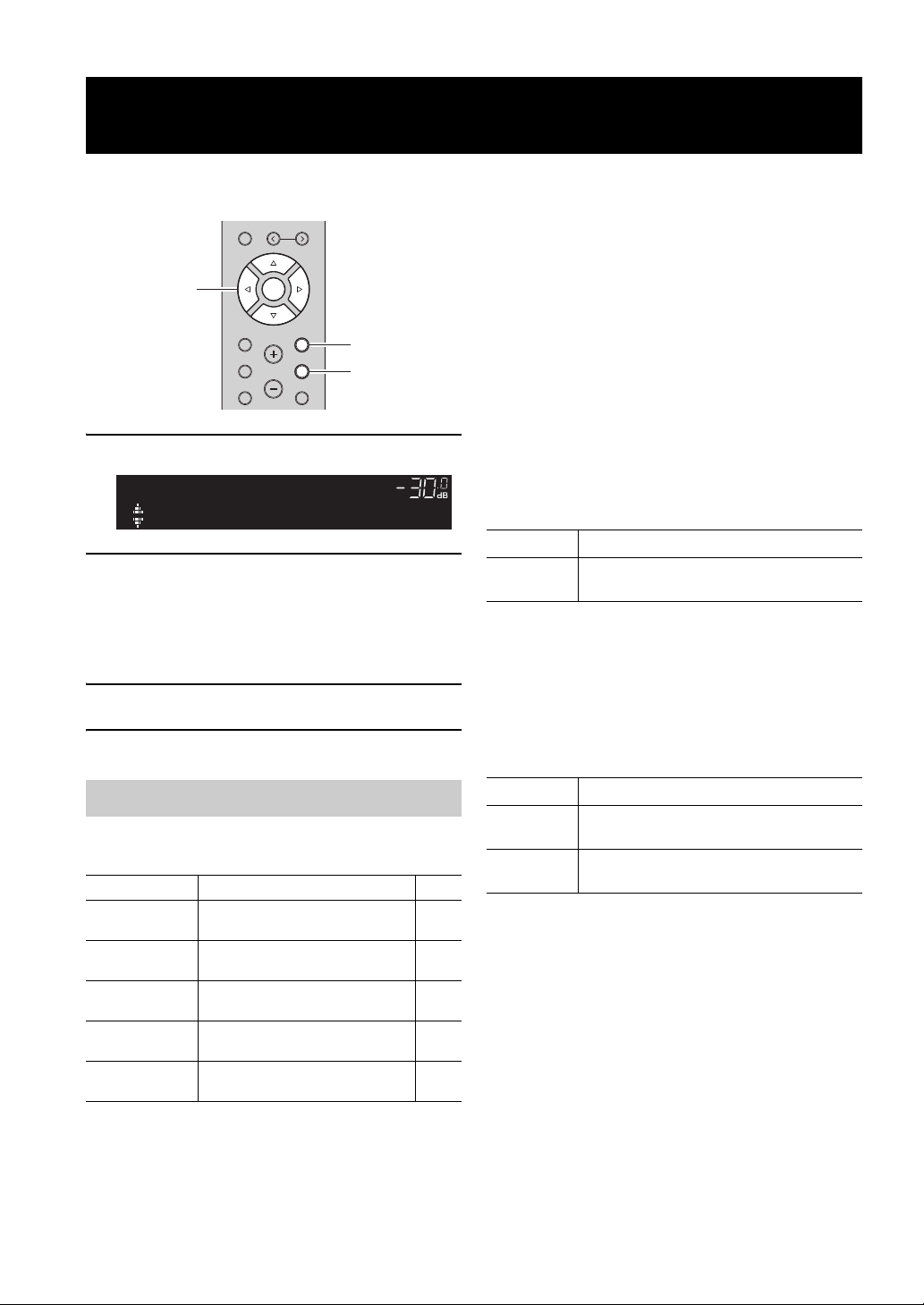
42 En
ADVANCED OPERATION
You can configure separate playback settings for different playback sources. This menu allows you to easily configure
settings during playback.
1 Press OPTION.
2 Use the cursor keys to select an item and
press ENTER.
y
To return to the previous state during menu operations, press
RETURN.
3 Use the cursor keys (D / E) to select a setting.
4 To exit from the menu, press OPTION.
y
Available items vary depending on the selected input source.
■ Volume Trim
Corrects volume differences between input sources. If you
are bothered by volume differences when switching
between input sources, use this function to correct it.
y
This setting is applied separately to each input source.
Setting range
-10.0 dB to 0.0 dB to +10.0 dB (0.5 dB increments)
Default
0.0 dB
■ Signal Info.
Displays information about audio signal.
Choices
y
To switch the information on the front display, press the cursor
keys (B / C) repeatedly.
■ Vol.Interlock (Volume interlock)
Enables/disables volume controls from iTunes/iPod via
AirPlay.
Settings
Configuring playback settings for different playback sources
(Option menu)
Option menu items
Item Function Page
Volume Trim
Corrects volume differences between
input sources.
42
Signal Info.
Displays information about the audio
signal.
42
Auto Preset
Automatically registers FM radio
stations with strong signals as presets.
24
Clear Preset
Clear radio stations registered to preset
numbers.
26
Vol.Interlock
(Volume interlock)
Enables/Disables volume controls from
iTunes/iPod via AirPlay.
42
PRESET
MEMORY
SETUP
HOME
MUTENOW PLAYING
VOLUME
RETURN
ENTER
OPTION
RETURN
OPTION
ENTER
Cursor keys
B / C / D / E
VOL.
A
Volume Trim
OPTION
FORMAT Audio format of the input signal
SAMPLING
The number of samples per second of the input
digital signal
Off Disables volume controls from iTunes/iPod.
Ltd
(default)
Enables volume controls from iTunes/iPod within
the limited range (-80.0 dB to -20.0 dB and mute).
Full
Enables volume controls from iTunes/iPod in the
full range (-80.0 dB to +16.5 dB and mute).
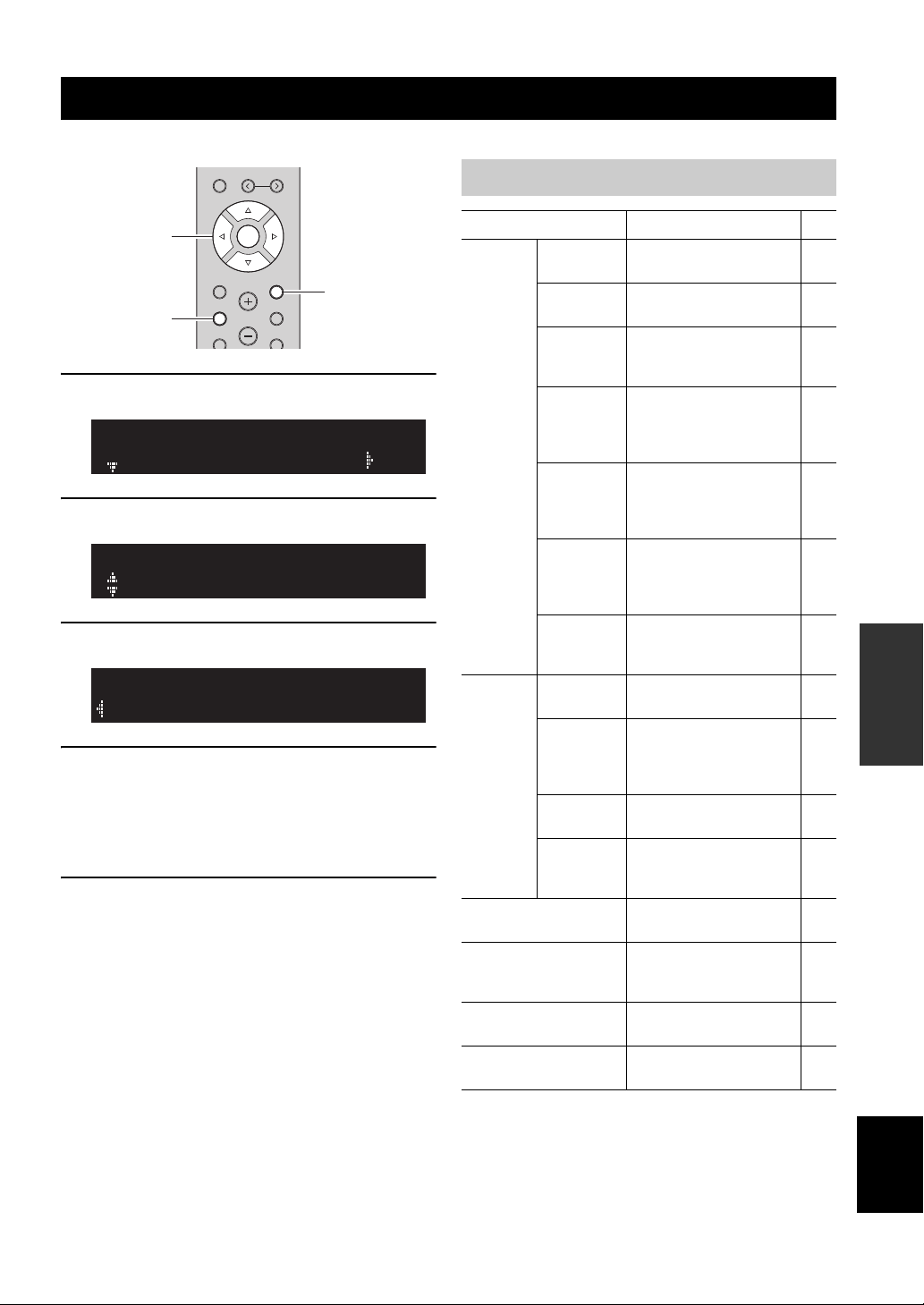
43 En
English
ADVANCED
OPERATION
You can configure the unit’s various functions.
1 Press SETUP.
2 Use the cursor keys (B / C) to select a menu.
3 Press ENTER.
4 Use the cursor keys (D / E) to select a setting
and press ENTER.
y
To return to the previous state during menu operations, press
RETURN.
5 Exit from the menu, press SETUP.
Configuring various functions (Setup menu)
PRESET
MEMORY
SETUP
HOME
MUTENOW PLAYING
VOLUME
RETURN
ENTER
OPTION
RETURN
SETUP
ENTER
Cursor keys
B / C / D / E
Network
SETUP
A
Max Volume
SETUP
A
+16.5dB
MAX VOL
A
Setup menu items
Menu item Function
Page
Network
Connection
Selects the network
connection method.
44
Information
Displays the network
information on the unit.
44
IP Address
Configures the network
parameters (such as IP
address).
44
DMC
Control
Selects whether to allow a
DLNA-compatible Digital
Media Controller (DMC) to
control playback.
44
Standby
(Network
Standby)
Selects whether to enable/
disable the function that turns
on the unit from other
network devices.
44
Network
Name
Edits the network name (the
unit’s name on the network)
displayed on other network
devices.
45
Update
(Network
Update)
Updates the firmware via the
network.
45
Bluetooth
On/Off
Enables/disables the
Bluetooth functions.
45
Standby
(Bluetooth
Standby)
Selects whether to enable/
disable the function that turns
on the unit from Bluetooth
devices (Bluetooth standby).
45
Audio
Receive
Receives audio settings from
the Bluetooth device.
45
Audio Send
Transmit audio from the unit
to Bluetooth speakers or
headphones.
45
Max Volume
Sets the maximum volume to
prevent excessive loudness.
46
Initial Volume
Sets the initial volume for
when this receiver is turned
on.
46
AutoPowerStdby
(Auto Power Standby)
Sets the amount of time for
the auto standby function.
46
ECO Mode
Enables/disables the eco
mode (power saving mode).
46
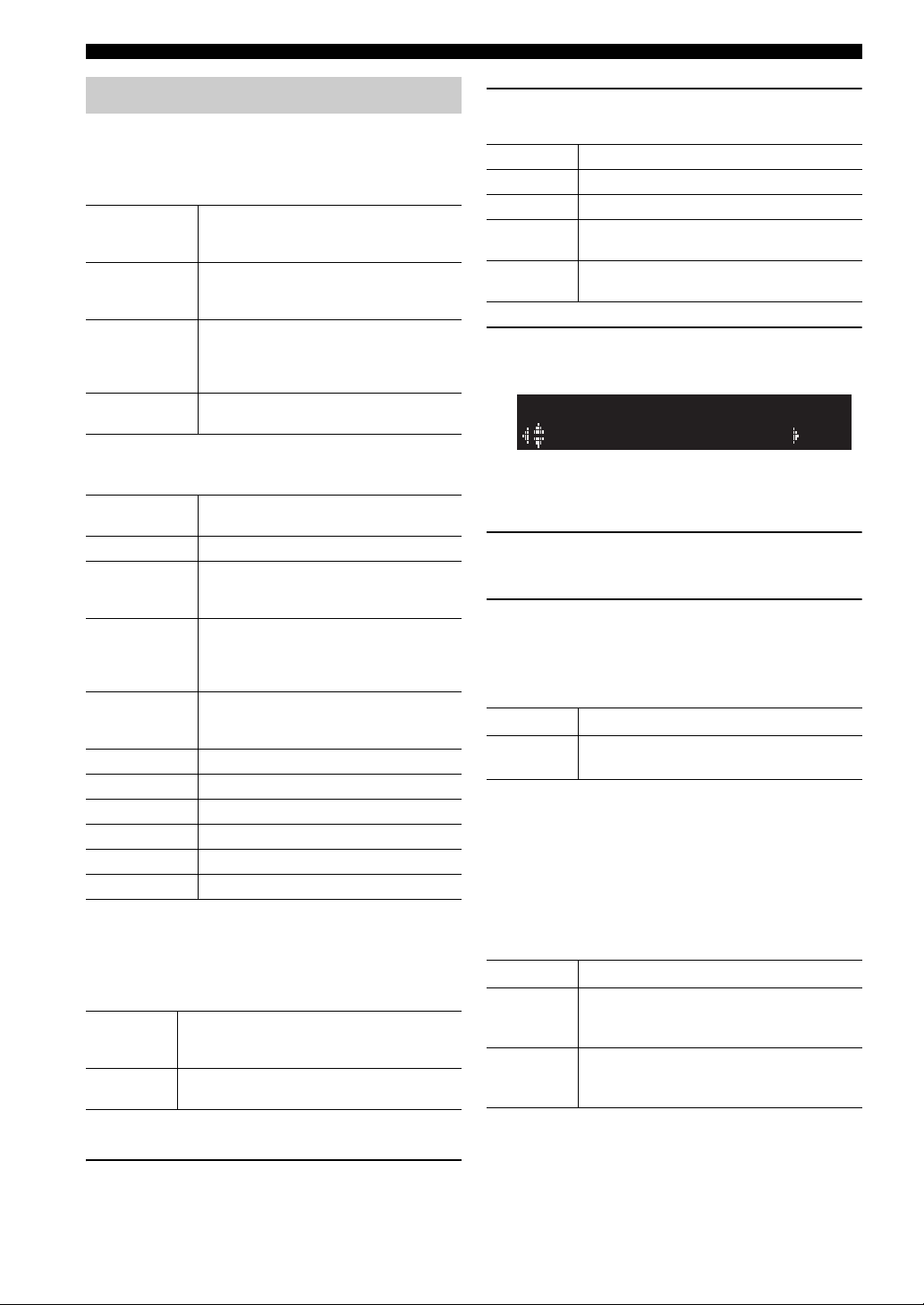
44 En
Configuring various functions (Setup menu)
Configures the network settings.
■ Connection
Selects the network connection method.
■ Information
Displays the network information on the unit.
■ IP Address
Configures the network parameters (such as IP address).
DHCP
Select whether to use a DHCP server.
Manual network settings
1 Set “DHCP” to “Off”.
2 Use the cursor keys (B / C) to select a
parameter type.
3 Use the cursor keys (D / E) to select the edit
position.
(Example: IP address setting)
Use the cursor keys (D / E) to switch between
segments (Address1, Address2...) of the address.
4 Use the Cursor keys (B / C) to change a
value.
5 To exit from the menu, press SETUP.
■ DMC Control
Selects whether to allow DLNA-compatible Digital Media
Controller (DMC) to control playback.
y
A Digital Media Controller (DMC) is a device that can control
other network devices through the network. When this function is
enabled, you can control playback of the unit from DMCs (such
as Windows Media Player 12) on the same network.
■ Standby (Network Standby)
Selects whether the unit can be turned on from other
network devices (network standby).
Network
Wired
Select this option when you want to connect
the unit to a network with a commercially-
available network cable (p. 15).
Wireless
Select this option when you want to connect
the unit to a network via the wireless router or
access point (p. 16, 17, 18).
WirelessDirect
Select this option when you want to connect a
mobile device to the unit directly. For details
on settings, see “Connecting a mobile device
to the unit directly (Wireless Direct)” (p. 19).
Extend
Displays connection method of the MusicCast
Network.
NEW FW
Available
Appears if an update for this unit’s firmware is
available (p. 49).
STATUS The connection status of the network.
MC NET
Status of the MusicCast Network. If “Ready”
appears, you can use the MusicCast
CONTROLLER app.
MAC
Displays MAC address of the unit. MAC
address will vary depending on the connection
method (wired LAN connection or wireless
LAN / Wireless Direct connection).
SSID
(When using wireless LAN connection or
Wireless Direct ) The SSID of this unit on the
wireless network.
IP IP address
SUBNET Subnet mask
GATEWAY The IP address of the default gateway
DNS P The IP address of the primary DNS server
DNS S The IP address of the secondary DNS server
VTUNER The ID of the Internet radio (vTuner)
Off
Does not use a DHCP server. Configure the
network parameters manually. For details, see
“Manual network settings”.
On (default)
Uses a DHCP server to automatically obtain the
unit’s network parameters (such as IP address).
IP Specifies an IP address.
SUBNET Specifies a subnet mask.
GATEWAY Specifies the IP address of the default gateway.
DNS P
Specifies the IP address of the primary DNS
server.
DNS S
Specifies the IP address of the secondary DNS
server.
Disable Does not allow DMCs to control playback.
Enable
(default)
Allows DMCs to control playback.
Off Disables the network standby function.
On
Enables the network standby function. (The unit
consumes more power than when “Off” is
selected.)
Auto
(Default)
Enables the network standby function.
The unit is set to the power saving mode when the
unit is disconnected from the network.
Address1•••192
NETWORK
A
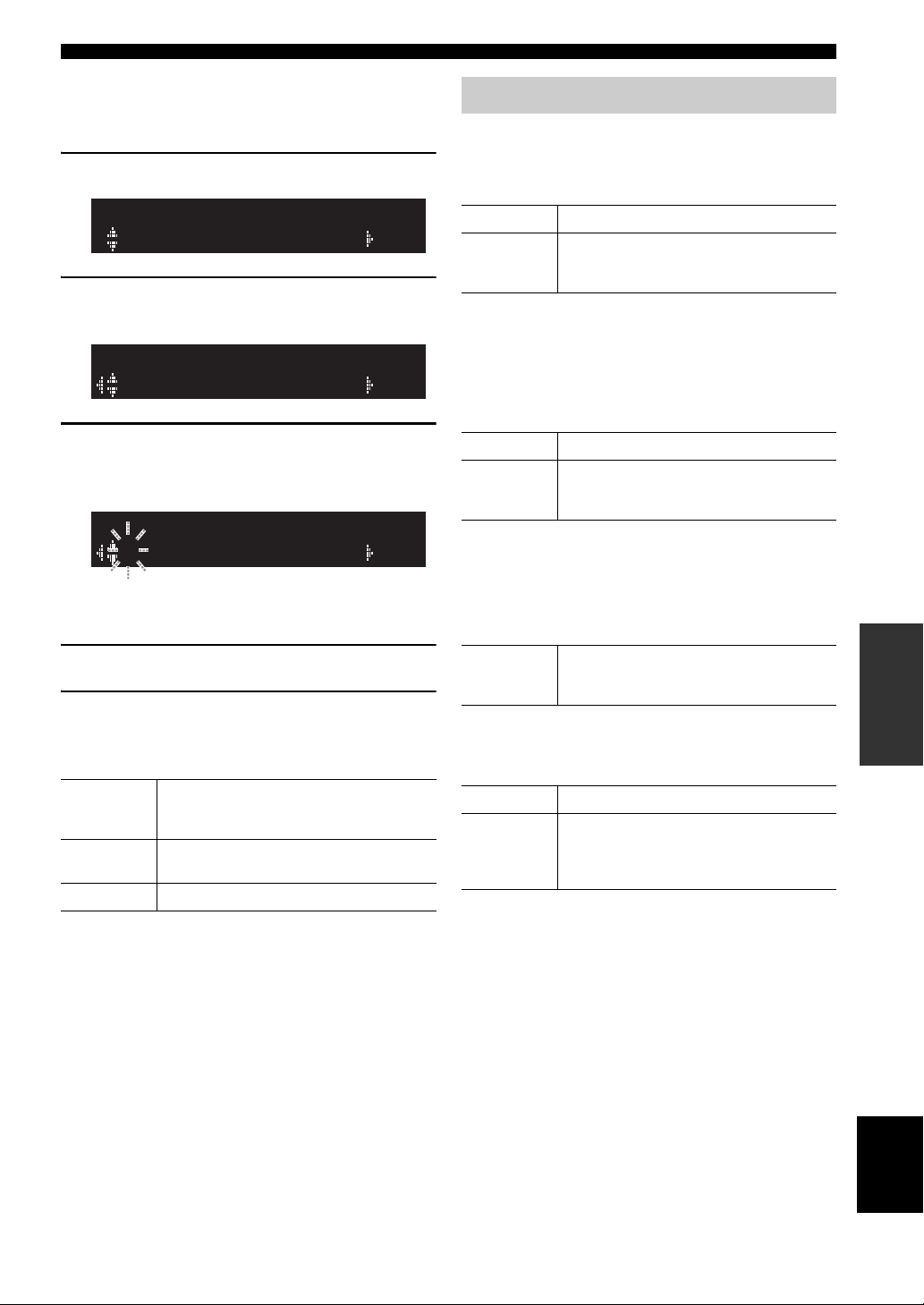
45 En
Configuring various functions (Setup menu)
English
ADVANCED
OPERATION
■ Network Name
Edits the network name (the unit’s name on the network)
displayed on other network devices.
1 Select “Network Name”.
2 Press ENTER twice to enter the name edit
display.
3 Use the cursor keys (D / E) to move the edit
position and the cursor keys (B / C) to select
a character.
You can insert / delete a character, by pressing
PRESET i (insert) or PRESET j (delete).
4 To confirm the new name, press ENTER.
5 To exit from the menu, press SETUP.
■ Update (Network Update)
Updates the firmware via the network.
Configures the Bluetooth settings.
■ On/Off
Enables/disables the Bluetooth function (p. 27).
■ Standby (Bluetooth Standby)
Selects whether to enable/disable the function that turns
on the unit from Bluetooth devices (Bluetooth standby). If
this function is set to “On”, the unit automatically turns on
when a connect operation is performed on the Bluetooth
device.
y
This setting is not available when “Standby (Network Standby)”
(p. 44) is set to “Off”.
■ Audio Receive
Receives audio settings from the Bluetooth device.
■ Audio Send
Transmit audio from the unit to Bluetooth speakers or
headphones.
Perform
Update
Starts the process to update the unit’s firmware.
For details, see “Updating the unit’s firmware via
the network” (p. 49).
Version
Displays the version of the firmware installed on
the unit.
ID Displays the system ID number.
Network Name
NETWORK
A
R-N602 XXXXXX
NAME
A
R-N602 XXXXXX
NAME
A
Bluetooth
Off Disables the Bluetooth function.
On (Default)
Enables the Bluetooth function. Immediately
after selecting the “On”, output of the network
source is paused.
Off Disables the Bluetooth standby function.
On (Default)
Enables the Bluetooth standby function. (The
unit consumes more power than when “Off” is
selected.)
Disconnect
Disconnects the connected Bluetooth device. To
disconnect the Bluetooth device, press ENTER
on the remote control.
Off (Default) Audio can not be transmitted.
On
Enables audio transmission. Specify the audio
transmission settings using the dedicated
MusicCast CONTROLLER app for mobile
devices.
46 En
Configuring various functions (Setup menu)
Sets the maximum volume to prevent excessive loudness.
Setting range
-30 dB to +15.0 dB / +16.5 dB (5 dB step)
Default
+16.5 dB
Sets the initial volume when the receiver is turned on.
Setting range
Off, Mute, -80.0 dB to +16.5 dB (0.5 dB Step)
Default
Off
Enables/disables the auto-standby function. If you do not
operate the unit for the specified time, the unit will
automatically go into standby mode.
y
Just before the unit enters standby mode, “AutoPowerStdby”
appears and then countdown starts in the front display.
Enables/disables the eco (power saving) mode. When the
eco mode is enabled, you can reduce the unit’s power
consumption.
The new setting will take effect after the unit is restarted.
Be sure to press ENTER to restart the unit after selecting a
setting.
When “ECO Mode” is set to “On”, the front display may become
dark.
Max Volume
Initial Volume
AutoPowerStdby
(Auto Power Standby)
Off
(Default)
Does not set the unit to standby mode
automatically.
On
Sets the unit to standby mode automatically.
While NET, BLUETOOTH or USB is selected as
the input source, the unit will switch to standby
mode if the selected source is not played back for
20 minutes.
For all input sources, the unit will switch to
standby mode if it is not operated for 8 hours.
ECO Mode
Off (default) Disables the eco mode.
On Enables the eco mode.
Note
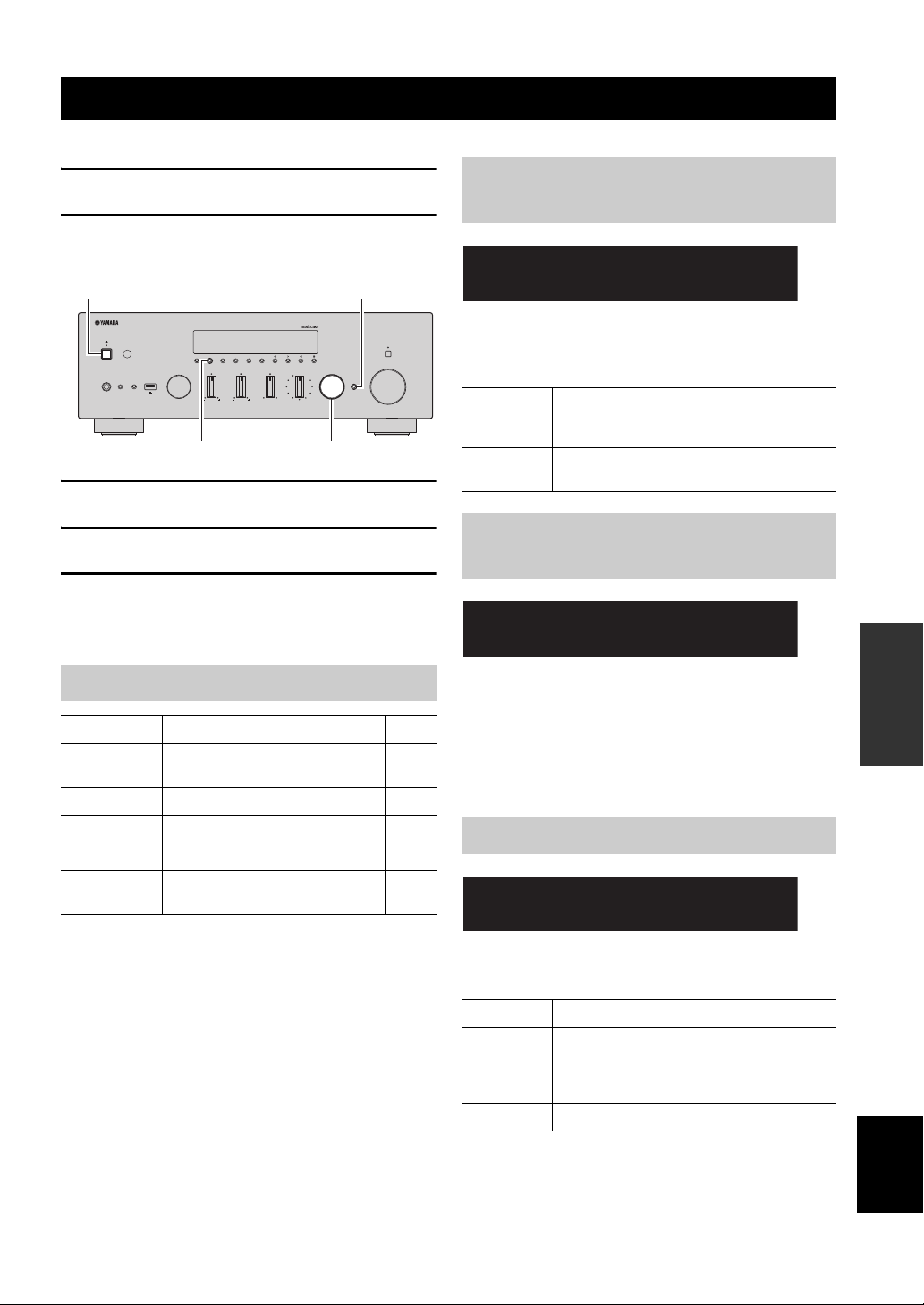
47 En
English
ADVANCED
OPERATION
Configure the system settings of the unit while viewing the front display.
1 Turn off the unit.
2
While holding down RETURN on the front
panel, press
A (power).
3 Rotate SELECT/ENTER to select an item.
4 Press SELECT/ENTER to select a setting.
5 Press A (power) to set the unit to turn off and
turn it on again.
The new settings take effect.
Change the unit’s speaker impedance settings depending
on the impedance of the speakers connected.
Settings
When using multiple receivers in the same room, setting
the remote control ID of this unit to ID1 (and setting the
another receiver to other than ID1 can prevent interference
from other remote controls.
Settings
ID1, AUTO (default)
Restores the default settings for the unit.
Choices
Configuring the system settings (ADVANCED SETUP menu)
ADVANCED SETUP menu items
Item Function Page
SP IMP.
Changes the speaker impedance
setting.
47
REMOTE ID Selects the unit’s remote control ID. 47
INIT Restores the default settings. 47
UPDATE Updates the firmware. 48
VERSION
Checks the version of firmware
currently installed on the unit.
48
VOLUME
PURE DIRECT
RETURN
CONNECT
PUSH - ENTER
TUNINGPRESET
BAND
MEMORY CLEAR
BASSINPUT
5V
1A
BALANCE
LR
TREBLE
LOUDNESS
FLAT
-30dB
DIMMER MODE
DISPLAY
SELECT
PHONES
SPEAKERS
AB
A (power)
SELECT/ENTER
RETURN
DISPLAY
Changing the speaker impedance
setting (SP IMP.)
4 MIN
Select this option when you connect speakers with
an impedance of 4 ohms to less than 8 ohms to the
unit.
8 MIN
(Default)
Select this option when you connect speakers with
an impedance of 8 ohms or more to the unit.
Selecting the remote control ID
(REMOTE ID)
Restoring the default settings (INIT)
ALL Restores the default settings for the unit.
NETWORK
Initialize all of the network, Bluetooth and USB
settings. When performing the initialization, the
preset (p. 41) registered by NET/USB input will
be cleared.
CANCEL Does not perform an initialization.
SP IMP.••8¬MIN
REMOTE ID•AUTO
INIT••••CANCEL

48 En
Configuring the system settings (ADVANCED SETUP menu)
New firmware that provides additional features or product
improvements will be released as needed. If the unit is
connected to the Internet, you can download the firmware
via the network. For details, refer to the information
supplied with updates.
■ Firmware update procedure
Do not perform this procedure unless firmware update is
necessary. Also, make sure you read the information
supplied with updates before updating the firmware.
1 Press SELECT/ENTER repeatedly to select
“USB” or “NETWORK” and press DISPLAY to
start firmware update.
Choices
y
If the unit detects newer firmware over the network, “NEW FW
Available” appears as the “Information” menu item in
“Network”. In this case, you can also update the unit’s firmware
by following the procedure in “Updating the unit’s firmware via
the network” (p. 49).
Check the version of firmware currently installed on the
unit.
y
• You can also check the firmware version in “Update (Network
Update)” (p. 45) in the “Setup” menu.
• It may take a while until the firmware version is displayed.
Updating the firmware (UPDATE)
USB Update the firmware using a USB memory device.
NETWORK Update the firmware via the network.
UPDATE•NETWORK
Checking the firmware version
(VERSION)
VERSION••xx.xx
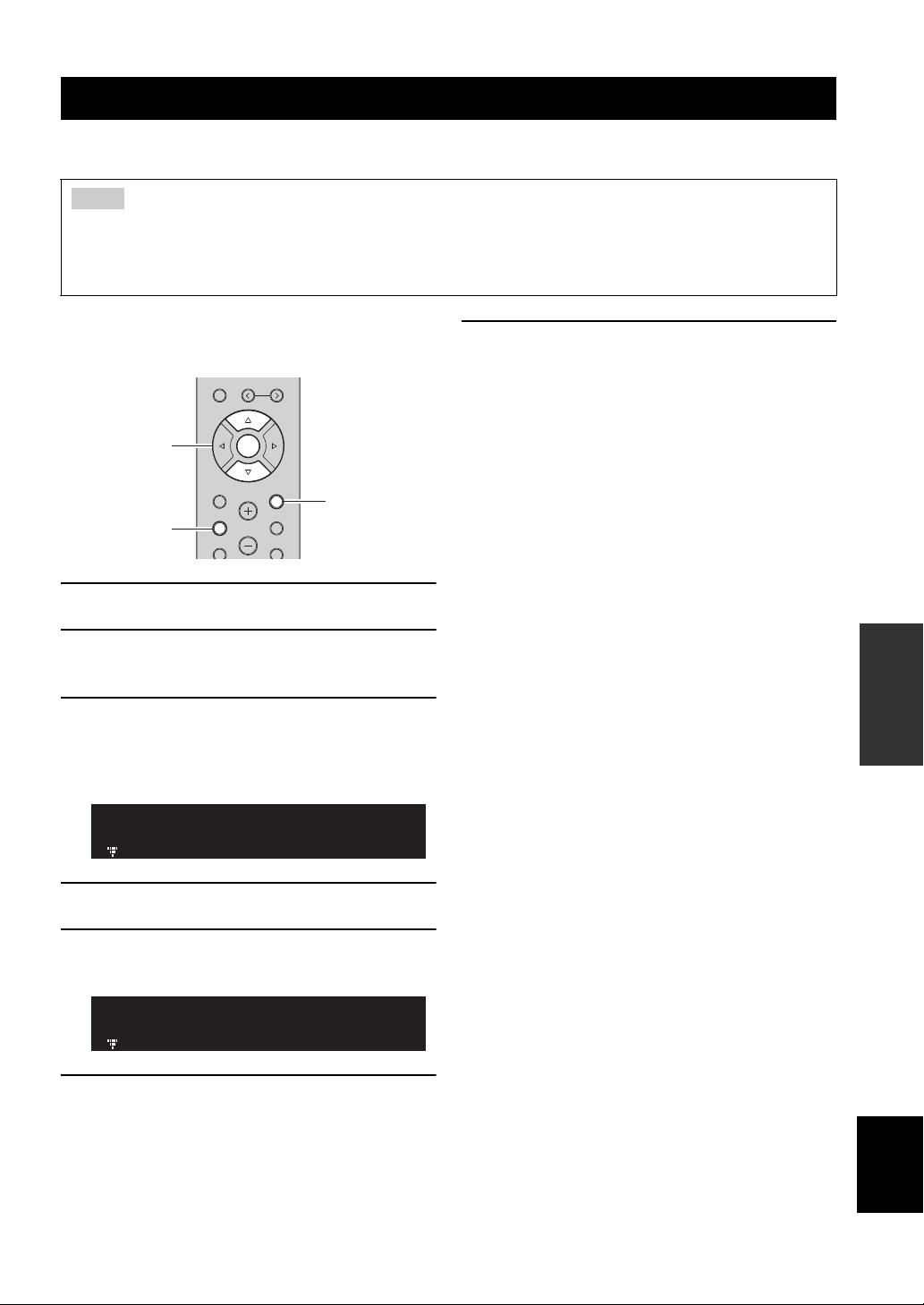
49 En
English
ADVANCED
OPERATION
New firmware that provides additional features or product improvements will be released as needed. If the unit is
connected to the Internet, you can download the firmware via the network and update it.
y
You can also update the firmware using the USB memory device
from the “ADVANCED SETUP” menu (p. 48).
1 Press SETUP.
2 Use the cursor keys (B / C) to select
“Network” and press ENTER.
3 Use the cursor keys (B / C) to select
“Information” and press ENTER.
If new firmware is available, “NEW FW Available”
appears on the front display.
4 Press RETURN to return the previous state.
5 Use the cursor keys (B / C) to select
“Update” and press ENTER.
6 To start the firmware update, press ENTER.
The unit to restart and the firmware update starts.
y
To cancel the operation without updating the firmware, press
SETUP.
7 If “UPDATE SUCCESS” appears on the front
display, press A (power) on the front panel.
The firmware update is complete.
Updating the unit’s firmware via the network
• Do not operate the unit or disconnect the power cable or network cable during firmware update. Firmware update takes about 20
minutes or more (depending on your Internet connection speed).
• If the unit is connected to the wireless network via a wireless network adapter, network update may not be possible depending on
the condition of the wireless connection. In this case, update the firmware using the USB memory device (p. 48).
Notes
PRESET
MEMORY
SETUP
HOME
MUTENOW PLAYING
VOLUME
RETURN
ENTER
OPTION
RETURN
SETUP
ENTER
Cursor keys
B / C
Available
NEW FW
Perform Update
UPDATE
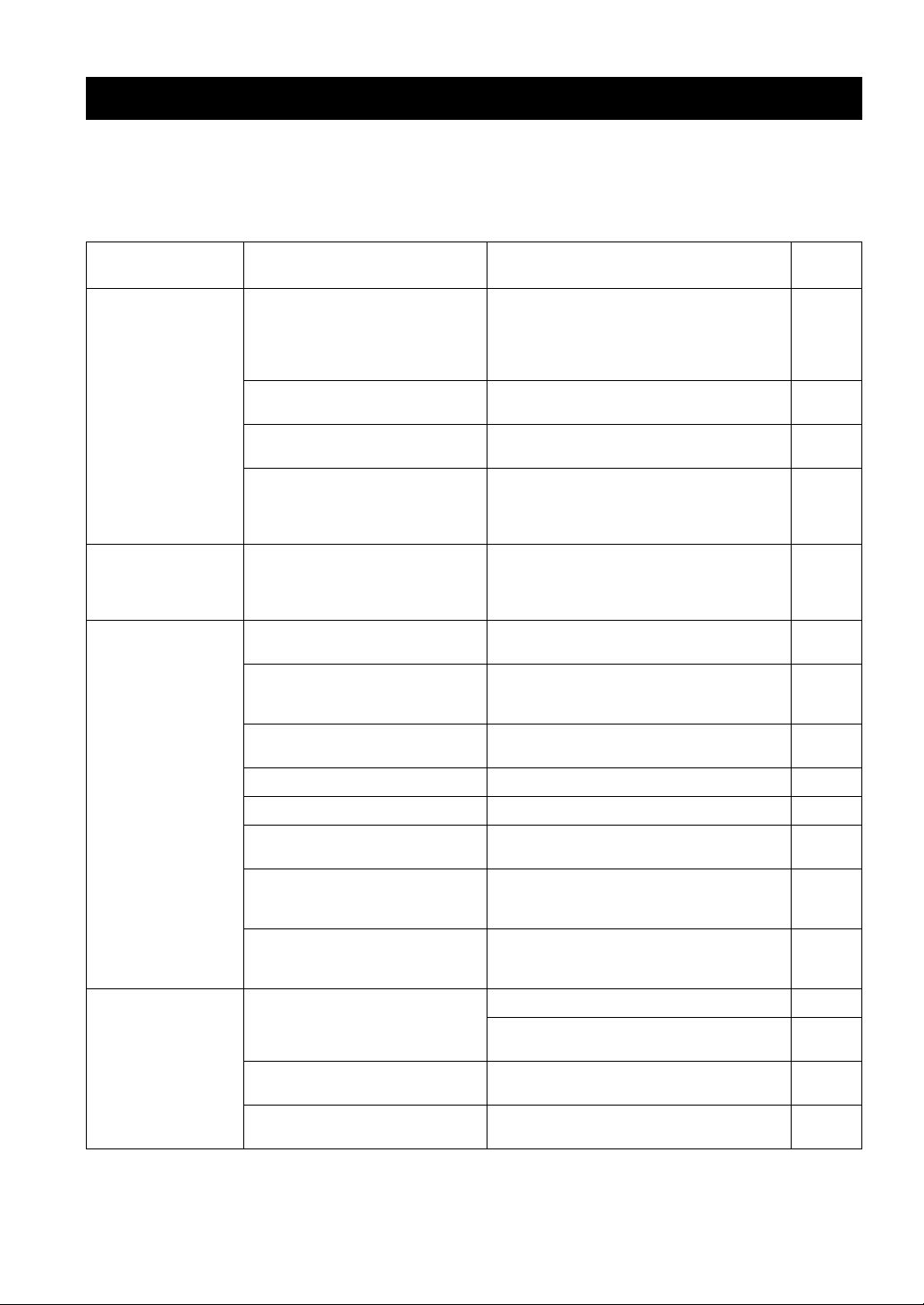
50 En
ADDITIONAL INFORMATION
Refer to the chart below if this unit does not function properly. If the problem you are experiencing is not listed below or
if the instructions below do not help, set this unit to standby mode, disconnect the power cable, and contact the nearest
authorized Yamaha dealer or service center.
■ General
Troubleshooting
Problem Cause Remedy
See
page
The power does not
turn on.
The protection circuitry has been activated
three times consecutively. If the unit is in
this condition, the standby indicator on the
unit blinks when you try to turn on the
power.
As a safety precaution, capability to turn on the power
is disabled. Contact your nearest Yamaha dealer or
service center to request repair.
—
The power cable is not connected or the
plug is not completely inserted.
Connect the power cable firmly.
—
The protection circuitry has been activated
because of a short circuit, etc.
Check that the speaker wires are not touching each
other and then turn the power of this unit back on.
12
The internal microcomputer has frozen,
due to an external electric shock (such as
lightning or excessive static electricity) or
to a drop in the power supply voltage.
Turn OFF the A (Power) on the front panel and turn it
ON again after at least 15 seconds elapse. (If the
problem persists, disconnect the power cable from the
AC wall outlet and plug it again.)
—
The power does not
turn off.
The internal microcomputer has frozen,
due to an external electric shock (such as
lightning or excessive static electricity) or
to a drop in the power supply voltage.
Turn OFF the A (Power) on the front panel and turn it
ON again after at least 15 seconds elapse. (If the
problem persists, disconnect the power cable from the
AC wall outlet and plug it again.)
—
No sound. Incorrect input or output cable
connections.
Connect the cables properly. If the problem persists,
the cables may be defective.
11
No appropriate input source has been
selected.
Select an appropriate input source with the INPUT
selector on the front panel (or one of the input
selection key on the remote control).
21
The SPEAKERS A/B switches are not set
properly.
Turn on the corresponding SPEAKERS A or
SPEAKERS B.
21
Speaker connections are not secure. Secure the connections.
11
Output has been muted. Turn off the mute.
9
The Max volume or Initial volume setting
is set too low.
Check the settings for “Max Volume” and “Initial
Volume” in the “Setup” menu.
46
The component corresponding to the
selected input source is turned off or is not
playing.
Turn the component on and make sure it is playing.
—
The audio output of a device connected to
a digital audio input (COAXIAL/
OPTICAL jacks) is set to other than PCM.
Set the audio output of the connected device to PCM.
—
The sound suddenly
goes off.
The protection circuitry has been activated
because of a short circuit, etc.
Set the speaker impedance to match your speakers.
47
Check that the speaker wires are not touching each
other and then turn the power of this unit back on.
12
This unit has become too hot. Make sure the openings on the top panel are not
blocked.
—
The auto power standby function has
turned this unit off.
Change the auto power standby (“AutoPowerStdby”
in the “Setup” menu) to turn off.
46
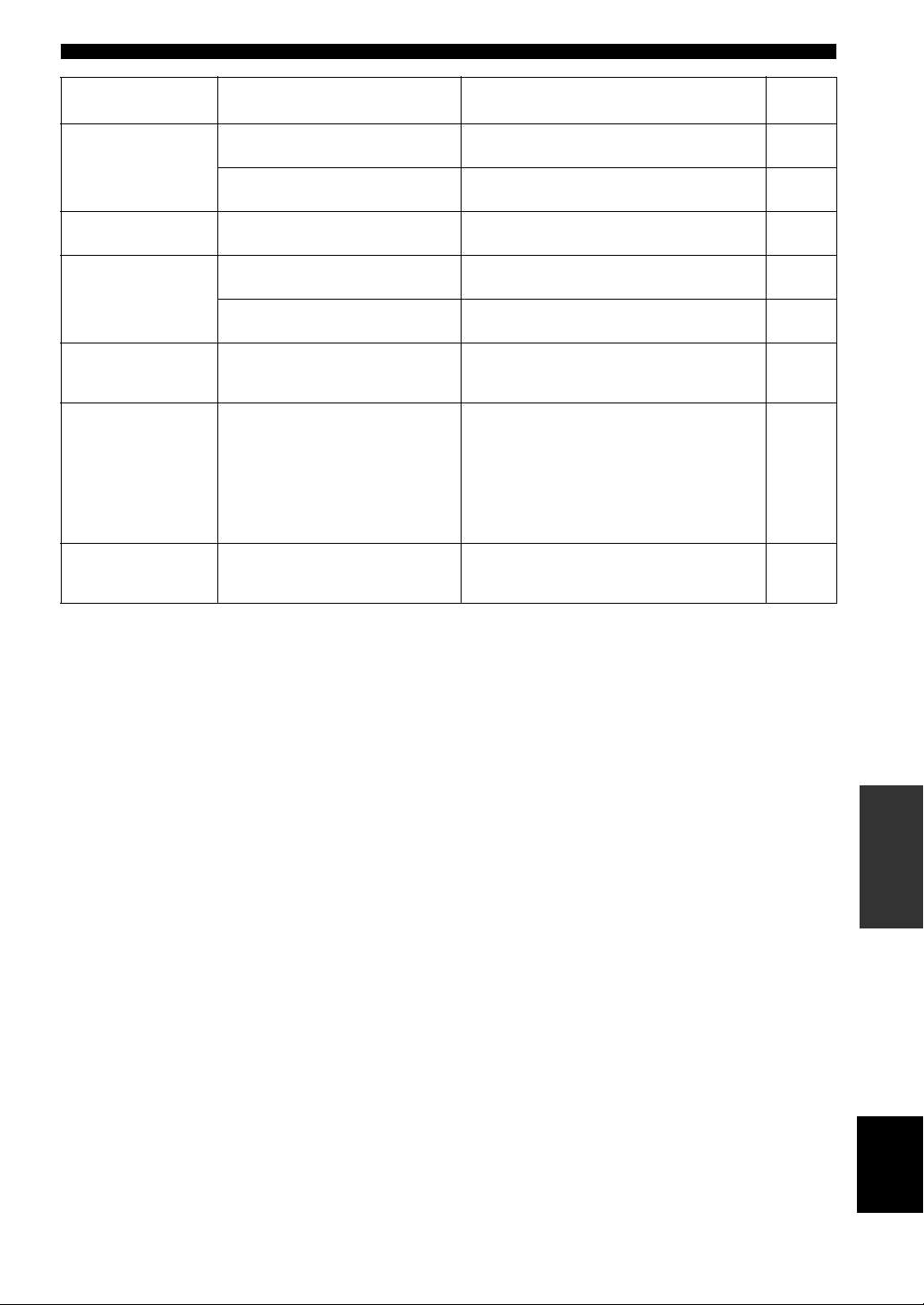
51 En
Troubleshooting
English
ADDITIONAL
INFORMATION
Only the speaker on
one side can be
heard.
Incorrect cable connections. Connect the cables properly. If the problem persists,
the cables may be defective.
11
Incorrect setting for the speaker balance. Set the BALANCE control to the appropriate
position.
22
There is a lack of bass
and no ambience.
The + and – wires are connected in
reverse at the amplifier or the speakers.
Connect the speaker wires to the correct + and –
phase.
12
A “humming” sound
can be heard.
Incorrect cable connections. Connect the audio plugs firmly. If the problem
persists, the cables may be defective.
11
No connection from the turntable to the
GND terminal.
Make the GND connection between the turntable and
this unit.
11
The volume level is
low while playing a
record.
The record is being played on a turntable
with an MC cartridge.
The turntable should be connected to this unit through
the MC head amplifier.
—
The sound is
degraded when
listening with the
headphones
connected to the CD
player or the tape
deck connected to
this unit.
The power of this unit is turned off, or this
unit is set to standby mode.
Turn on the power of this unit.
—
The sound level is
low.
The loudness control function is
operating.
Turn down the volume, set the LOUDNESS control
to the FLAT position, and then adjust the volume
again.
22
Problem Cause Remedy
See
page

52 En
Troubleshooting
■ Tuner
Problem Cause Remedy
See
page
FM
FM stereo
reception is
noisy.
The particular characteristics of the FM
stereo broadcasts being received may
cause this problem when the transmitter is
too far away or the antenna input is poor.
Check the antenna connections.
Try using a high-quality directional FM antenna.
13
Switch to monaural mode.
24
There is
distortion, and
clear reception
cannot be
obtained even
with a good FM
antenna.
There is multipath interference. Adjust the antenna position to eliminate the multipath
interference.
—
The desired
station cannot
be tuned in
with the
automatic
tuning method.
The signal is too weak. Try using a high-quality directional FM antenna.
13
Try using the manual tuning method.
24
FM/
AM
NO PRESETS
is displayed.
No preset stations are registered. Register stations you want to listen to as preset
stations before operation.
24
AM
The desired
station cannot
be tuned in
with the
automatic
tuning method.
The signal is weak or the antenna
connections are loose.
Tighten the AM antenna connections and orient it for
the best reception.
—
Try using the manual tuning method.
24
Automatic
station preset
does not work.
Automatic station preset is not available
for AM stations.
Use manual station preset.
25
There are
continuous
crackling and
hissing noises.
The noises may result from lightning,
fluorescent lamps, motors, thermostats or
other electrical equipment.
Try using an outdoor antenna and a ground wire.
This will help somewhat, but it is difficult to
eliminate all noise.
—
There are
buzzing and
whining noises.
A TV set is being used nearby. Move this unit away from the TV set.
—
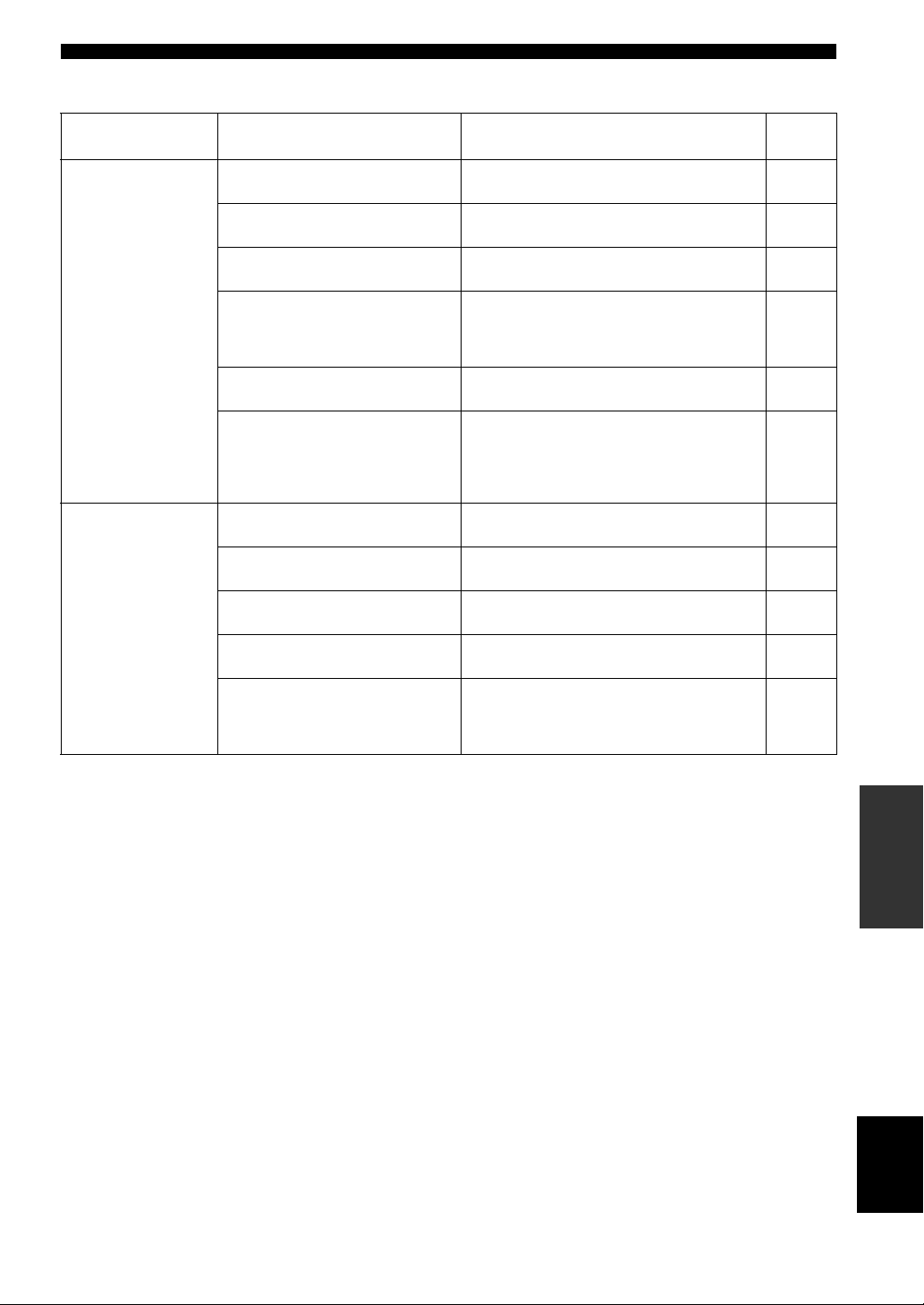
53 En
Troubleshooting
English
ADDITIONAL
INFORMATION
■ Bluetooth
Problem Cause Remedy
See
page
A Bluetooth
connection cannot be
established.
The Bluetooth function of the unit is
disabled.
Enable the Bluetooth function in the “Setup” menu.
45
Another Bluetooth device is already
connected to the unit.
Terminate the current Bluetooth connection and then
establish a new connection.
45
The unit and the Bluetooth device are too
far apart.
Move the Bluetooth device closer to the unit.
—
There is a device (such as microwave
oven and wireless LAN) that outputs
signals in the 2.4 GHz frequency band
nearby.
Move the unit away from those devices.
—
The Bluetooth device does not support
A2DP.
Use a Bluetooth device that supports A2DP.
—
Since this unit has been paired with more
than 20 Bluetooth devices, pairing
information has been deleted.
Try pairing again.
This unit can be paired with a maximum total of 20
Bluetooth devices for reception and transmission.
When the 21st device is registered, the least
frequently used pairing information is deleted.
27
No sound is
produced, or the
sound is interrupted
during playback.
The volume of the Bluetooth device is set
too low.
Turn up the volume of the Bluetooth device.
—
The Bluetooth device is not set to send
audio signals to the unit.
Switch the audio output of the Bluetooth device to the
unit.
—
The Bluetooth connection has been
terminated.
Establish a Bluetooth connection between the
Bluetooth device and the unit again.
27
The unit and the Bluetooth device are too
far apart.
Move the Bluetooth device closer to the unit.
—
There is a device (such as microwave
oven and wireless LAN) that outputs
signals in the 2.4 GHz frequency band
nearby.
Move the unit away from those devices.
—

54 En
Troubleshooting
■ USB and network
Problem Cause Remedy
See
page
The unit does not
detect the USB
device.
The USB device is not connected to the
USB jack securely.
Turn off the unit, reconnect your USB device, and
turn the unit on again.
—
The file system of the USB device is not
FAT16 or FAT32.
Use a USB device with FAT16 or FAT32 format.
—
Folders and files in
the USB device
cannot be viewed.
The data in the USB device is protected
by the encryption.
Use a USB device without an encryption function.
—
The network feature
does not function.
The network parameters (IP address) have
not been obtained properly.
Enable the DHCP server function on your router and
set “DHCP” in the “Setup” menu to “On” on the unit.
If you want to configure the network parameters
manually, check that you are using an IP address
which is not used by other network devices in your
network.
44
The unit cannot
connect to the
Internet via a wireless
router (access point).
The wireless router (access point) is
turned off.
Turn on the wireless router (access point).
—
The unit and the wireless router (access
point) are too far apart.
Place the unit and the wireless router (access point)
closer to each other
—
There is an obstacle between the unit and
the wireless router (access point).
Move the unit and the wireless router (access point)
in a location where there are no obstacles between
them.
—
Wireless network is
not found.
Microwave ovens or other wireless
devices in your neighborhood might
disturb the wireless communication.
Turn off these devices.
—
Access to the network is restricted by the
firewall settings of the wireless router
(access point).
Check the firewall setting of the wireless router
(access point).
—
The unit does not
detect the PC.
The media sharing setting is not correct. Configure the sharing setting and select the unit as a
device to which music contents are shared.
29
Some security software installed on your
PC is blocking the access of the unit to
your PC.
Check the settings of security software installed on
your PC.
—
The unit and PC are not in the same
network.
Check the network connections and your router
settings, and then connect the unit and the PC to the
same network.
14
The files in the media
server (PCs/NAS)
cannot be viewed or
played back.
The files are not supported by the unit or
the media server.
Use the file format supported by both the unit and the
media server. For information about the file formats
supported by the unit, see “Playing back music stored
on media servers (PCs/NAS)”.
29
The Internet radio
cannot be played.
The selected Internet radio station is
currently not available.
There may be a network problem at the radio station,
or the service may have been stopped. Try the station
later or select another station.
—
The selected Internet radio station is
currently broadcasting silence.
Some Internet radio stations broadcast silence at
certain of times of the day. Try the station later or
select another station.
—
Access to the network is restricted by the
firewall settings of your network devices
(such as the router).
Check the firewall settings of your network devices.
The Internet radio can be played only when it passes
through the port designated by each radio station. The
port number varies depending on the radio station.
—
The iPod does not
recognize the unit
when using AirPlay.
The unit is connected to a multiple SSID
router.
Access to the unit might be restricted by the network
separation function on the router. Connect the iPod to
the SSID which can access the unit.
—
Firmware update via
the network is failed.
It may not be possible depending on the
condition of the network.
Update the firmware via the network again or use a
USB memory device.
48

55 En
Troubleshooting
English
ADDITIONAL
INFORMATION
■ Remote control
Problem Cause Remedy
See
page
The remote control
does not work nor
function properly.
Wrong distance or angle. The remote control will function within a maximum
range of 6 m (20 ft) and no more than 30 degrees off-
axis from the front panel.
10
Direct sunlight or lighting (from an
inverter type of fluorescent lamp, etc.) is
striking the remote control sensor of this
unit.
Reposition this unit.
—
The batteries are weak. Replace all batteries.
—
56 En
Error indications on the front display
Message Cause Remedy
Access denied Access to the PC is denied. Configure the sharing settings and select the unit as a device to
which music contents are shared (p. 29).
Access error The unit cannot access the USB device. Turn off the unit and reconnect your USB device. If the problem
persists, try another USB device.
The unit cannot access the iPod. Turn off the iPod and turn it on again.
The connected iPod is not supported by
the unit.
Use an iPod supported by the unit (p. 38).
There is a problem with the signal path
from the network to the unit.
Make sure your router and modem are turned on.
Check the connection between the unit and your router (or hub)
(p. 14).
Check SP Wires The speaker cables short circuit. Twist the bare wires of the cables firmly and connect to the unit
and speakers properly.
No content There are no playable files in the selected
folder.
Select a folder that contains files supported by the unit.
Please wait The unit is preparing for connecting to the
network.
Wait until the message disappears. If the message stays more than
3 minutes, turn off the unit and turn it on again.
Unable to play The unit cannot play back the songs stored
on the iPod for some reason.
Check the song data. If it cannot be played on the iPod itself, the
song data or storage area may be defective.
The unit cannot play back the songs stored
on the PC for some reason.
Check if the format of files you are trying to play is supported by
the unit. For information about the formats supported by the unit,
see “Playing back music stored on media servers (PCs/NAS)” (p.
29). If the unit supports the file format, but still cannot play back
any files, the network may be overloaded with heavy traffic.
Version error Firmware update is failed. Update the firmware again.
57 En
English
ADDITIONAL
INFORMATION
“Made for iPod” and “Made for iPhone” mean that an
electronic accessory has been designed to connect
specifically to iPod or iPhone, respectively, and has been
certified by the developer to meet Apple performance
standards.
Apple is not responsible for the operation of this device or
its compliance with safety and regulatory standards.
Please note that the use of this accessory with iPod or
iPhone may affect wireless performance.
AirPlay, iPhone, iPod, iPod nano, iPod touch and iTunes
are trademarks of Apple Inc., registered in the U.S. and
other countries.
DLNA™ and DLNA CERTIFIED™ are trademarks or
registered trademarks of Digital Living Network Alliance.
All rights reserved. Unauthorized use is strictly
prohibited.
Windows™
Windows is a registered trademark of Microsoft
Corporation in the United States and other countries.
Internet Explorer, Windows Media Audio and Windows
Media Player are either registered trademarks or
trademarks of Microsoft Corporation in the United States
and/or other countries.
Android™
Android and Google Play are trademarks of Google, Inc.
The Wi-Fi CERTIFIED Logo is a certification mark of the
Wi-Fi Alliance.
The Wi-Fi Protected Setup Identifier Mark is a mark of the
Wi-Fi Alliance.
Wi-Fi, Wi-Fi Alliance, Wi-Fi CERTIFIED, Wi-Fi
Protected Setup, WPA and WPA2 are trademark or
registeredrademark of Wi-Fi Alliance.
The Bluetooth
®
word mark and logos are registered
trademarks owned by Bluetooth SIG, Inc. and any use of
such marks by Yamaha Corporation is under license.
Bluetooth protocol stack (Blue SDK)
Copyright 1999-2014 OpenSynergy GmbH
All rights reserved. All unpublished rights reserved.
Explanations regarding GPL
This product utilizes GPL/LGPL open-source software in
some sections. You have the right to obtain, duplicate,
modify, and redistribute this open-source code only. For
information on GPL/LGPL open source software, how to
obtain it, and the GPL/LGPL license, refer to the Yamaha
Corporation website
(http://download.yamaha.com/sourcecodes/musiccast/).
MusicCast is a trademark or registered trademark of
Yamaha Corporation.
Trademarks

58 En
Network
• Input jack: NETWORK x 1 (100Base-TX/10Base-T)
• PC client function
• Compatible with DLNA ver. 1.5
• AirPlay supported
• Internet radio
• Streaming service
• Wi-Fi function
Capable of WPS
Capable of sharing with iOS devices by wireless connection and
USB connection
Capable of direct connection with mobile device
Available security method: WEP, WPA2-PSK (AES), Mixed Mode
Radio frequency band: 2.4 GHz
Wireless network standard: IEEE 802.11 b/g/n
Bluetooth
• Source function
This unit to sink device (ex. Bluetooth headphone)
Supported codec ..........................................................................SBC
• Sink function
Source device to this unit (ex. smartphone/tablet)
Supported codec ............................................................... SBC, AAC
• Capable of play/stop operation from sink device
• Bluetooth version .........................................................Ver. 2.1+EDR
• Supported profile........................................................A2DP, AVRCP
• Wireless output....................................................... Bluetooth Class 2
• Maximum communication distance
........................................................10 m (33 ft) without interference
USB
• Input jack: USB x 1 (USB2.0)
• Capable of iPod, mass storage class USB memory
• Current supply capacity: 1.0 A
Audio
• Minimum RMS output power
(20 Hz to 20 kHz, 0.04% THD, 8 ) ....................... 80 W + 80 W
• Dynamic power per channel (IHF) (8/6/4/2 )
............................................................................ 105/125/150/178 W
• Maximum power per channel (1 kHz, 0.7% THD, 4 Ω)
[U.K. and Europe models] ................................................... 105 W
• IEC power (1 kHz, 0.04% THD, 8 Ω)
[U.K. and Europe models] ..................................................... 84 W
• Power band width (main L/R)
(0.06%THD 40.0 W, 8Ω) ......................................10 Hz to 50 kHz
• Damping factor (SPEAKERS A)
1 kHz, 8 ..................................................................150 or more
• Maximum effective output power (JEITA)
(1 kHz, 10% THD, 8 )
[Asia and General models]....................................................115 W
• Input sensitivity/input impedance
PHONO (MM) ......................................................... 3.5 mV/47 kΩ
CD, etc. .................................................................. 200 mV/47 k
• Maximum input signal
PHONO (MM) (1 kHz, 0.003% THD) ..................60 mV or more
CD, etc. (1 kHz, 0.5% THD).....................................2.2 V or more
• Output level/output impedance
CD, etc. (input 1 kHz, 200 mV)
OUT .................................................................... 200 mV/1.1 k
SUBWOOFER PRE OUT .................................... 4.0 V / 1.2 kΩ
(Cut off frequency) .............................................................90 Hz
PHONES (8 load)............................................. 410 mV/470
• Frequency response
CD, etc. (20 Hz to 20 kHz) ........................................... 0 ± 0.5 dB
CD, etc. (10 Hz to 100 kHz, PURE DIRECT on) ......... 0 ± 1.0 dB
• RIAA equalization deviation
PHONO (MM)...................................................................± 0.5 dB
• Total harmonic distortion
PHONO (MM) to OUT
(20 Hz to 20 kHz, 3 V) . ....................................... 0.025% or less
CD, etc. to SPEAKERS
(20 Hz to 20 kHz, 40.0 W, 8 ) ........................... 0.015% or less
• Signal to noise ratio (IHF-A Network)
PHONO (MM) (input shorted, 5 mV)......................87 dB or more
CD, etc. (input shorted, 200 mV) ...........................100 dB or more
• Residual noise (IHF-A network) .............................................30 µV
• Channel separation
CD, etc. (5.1 k input shorted, 1/10 kHz) ......... 65/50 dB or more
• Tone control characteristics
BASS
Boost/cut (20 Hz) ...........................................................± 10 dB
Turnover frequency .......................................................... 350 Hz
TREBLE
Boost/cut (20 kHz) .........................................................± 10 dB
Turnover frequency ......................................................... 3.5 kHz
• Continuous loudness control
Attenuation 1 kHz.................................................................-30 dB
• Gain tracking error (+16.5 to -80 dB) ..........................0.5 dB or less
• Digital input (OPTICAL/COAXIAL)
Support audio sample rate .......... 32/44.1/48/88.2/96/176.4/192 kHz
FM
• Tuning range
[U.S.A. and Canada models] ........................... 87.5 to 107.9 MHz
[Asia and General models] ........ 87.5/87.50 to 108.0/108.00 MHz
[U.K., Europe, Korea, Australia models] .... 87.50 to 108.00 MHz
• 50 dB quieting sensitivity (IHF, 1 kHz, 100% MOD.)
Mono ..................................................................3.0 µV (20.8 dBf)
• Signal to noise ratio (IHF)
Mono/stereo ............................................................... 65 dB/64 dB
• Harmonic distortion (1 kHz)
Mono/stereo .................................................................. 0.5%/0.6%
• Antenna input .........................................................75 W unbalanced
AM
• Tuning range
[U.S.A. and Canada models] ............................... 530 to 1710 kHz
[Asia and General models] ..................530/531 to 1710/1611 kHz
[U.K, Europe, Korea, Australia models] .............. 531 to 1611 kHz
General
• Power supply
[U.S.A. and Canada models] .............................. AC 120 V, 60 Hz
[General model] ....................... AC 110-120/220-240 V, 50/60 Hz
[Korea model]...................................................... AC 220 V, 60 Hz
[Australia model] ................................................ AC 240 V, 50 Hz
[U.K. and Europe models] .................................. AC 230 V, 50 Hz
[Asia model] .......................................... AC 220-240 V, 50/60 Hz
• Power consumption ................................................................. 190 W
• Off mode................................................................................... 0.1 W
• Standby power consumption (reference data) .......................... 0.1 W
• Network Standby on
Wired ..................................................................................... 1.7 W
Wireless (Wi-Fi/Wireless Direct/Bluetooth).... 1.8 W/1.9 W/1.6 W
• Maximum power consumption (1 kHz, 8 Ω, 10% THD)
[U.K., Australia, Asia and General models].........................380 W
• Dimensions (W H D) ................................ 435 151 392 mm
(17-1/8” 6” 15-7/16”)
• Weight...................................................................... 9.8 kg (21.6 lbs)
* Specifications are subject to change without notice.
Specifications

Index
59 En
English
ADDITIONAL
INFORMATION
A
ADVANCED SETUP menu.......................................... 47
AirPlay........................................................................... 34
AM antenna connection................................................. 13
AM radio listening......................................................... 24
ANTENNA jacks........................................................... 13
Audio device connection ............................................... 11
Audio file format (PC/NAS).......................................... 29
Audio file format (USB)................................................ 36
Audio Receive (Bluetooth, Setup menu) ....................... 45
Audio reception (Bluetooth) .......................................... 45
Audio Send (Bluetooth, Setup menu)............................ 45
Audio transmit (Bluetooth)............................................ 45
Auto Power Standby...................................................... 46
Auto preset (FM radio) .................................................. 24
Auto Preset (Option menu)............................................ 24
AutoPowerStdby (Setup menu) ..................................... 46
B
BALANCE control ........................................................ 22
Basic playback operation............................................... 21
BASS control ................................................................. 22
Batteries ......................................................................... 10
Bi-wire connection......................................................... 12
Bluetooth........................................................................ 27
Bluetooth (Setup menu)................................................. 45
Bluetooth indicator .......................................................... 7
Bluetooth Standby ......................................................... 45
Bookmark (Internet radio) ............................................. 33
C
CD jacks..................................................................... 8, 11
Clear Preset (Option menu) ........................................... 26
COAXIAL jacks ........................................................ 8, 11
Connection (Bluetooth) ................................................. 27
Connection (iPod).......................................................... 38
Connection (Network, Setup menu) .............................. 44
Connection (USB) ......................................................... 36
Connection method (Network) ...................................... 44
D
DHCP (Network, Setup menu) ...................................... 44
Digital Media Controller................................................ 44
DIMMER......................................................................... 5
DISPLAY ...................................................................... 40
DLNA ............................................................................ 29
DMC Control (Network, Setup menu) .......................... 44
E
ECO Mode (Setup menu) .............................................. 46
Error indication.............................................................. 56
F
Firmware update ................................................ 45, 48, 49
Firmware version ..................................................... 45, 48
FM antenna connection.................................................. 13
FM mode ........................................................................ 24
FM radio listening.......................................................... 24
Front display (Controls and functions) ............................ 7
Front panel (Controls and functions) ............................... 5
H
headphone ........................................................................ 6
I
Information (Network, Setup menu).............................. 44
Information switching (Front display) ........................... 40
INIT (ADVANCED SETUP menu) .............................. 47
Initial Volume (Setup menu).......................................... 46
Initial volume setting ..................................................... 46
Initialize ......................................................................... 47
Input selection keys........................................................ 21
INPUT selector .............................................................. 21
Internet radio (vTuner)................................................... 32
IP Address (Network, Setup menu) ............................... 44
IP address setting ........................................................... 44
iPod contents playback (AirPlay) .................................. 34
iPod contents playback (USB) ....................................... 38
iTunes contents playback (AirPlay)............................... 34
L
LINE jacks ................................................................. 8, 11
LOUDNESS control ...................................................... 22
M
MANUAL (Wireless, Setup menu) ............................... 18
Manual network setting.................................................. 18
Max Volume (Setup menu)............................................ 46
Max volume setting........................................................ 46
Media sharing setup ....................................................... 29
MEMORY.......................................................... 25, 26, 41
Monaural (FM radio) ..................................................... 24
Mono (FM radio) ........................................................... 24
MusicCast CONTROLLER ............................................. 3
N
NAS (Network attached Storage) connection................ 14
NAS contents playback.................................................. 29
Net Radio ....................................................................... 32
Network (Setup menu) ................................................... 44
Network cable ................................................................ 14
Network connection ................................................. 15, 20
Network connection (Setup menu) ................................ 44
Network connection (Wired) ......................................... 14
Network connection (Wireless LAN) .......... 16, 17, 18, 19
Network connection status............................................. 20
Network information...................................................... 44
Network Name (Network, Setup menu) ........................ 45
Network Standby............................................................ 44
NEW FW Available ....................................................... 49
Index

60 En
Index
O
OPTICAL jacks......................................................... 8, 11
OPTION ........................................................................ 42
Option menu .................................................................. 42
P
Pairing (Bluetooth) ........................................................ 27
PC connection................................................................ 14
PC contents playback .................................................... 29
Perform Update ............................................................. 45
PHONES jack.................................................................. 6
PHONO jacks ............................................................ 8, 11
Playback (AirPlay) ........................................................ 34
Playback (Bluetooth) ..................................................... 27
Playback (FM/AM radio) .............................................. 24
Playback (Internet radio) ............................................... 32
Playback (iPod) ............................................................. 38
Playback (PC/NAS)....................................................... 29
Playback (USB)............................................................. 36
Power cable connection................................................. 14
Power saving mode........................................................ 46
Preset ............................................................................. 41
Preset (FM/AM radio) ............................................. 25, 26
Preset (Network)............................................................ 41
Preset function............................................................... 41
R
Rear panel (Controls and functions)................................ 8
Remote control (Controls and functions) ........................ 9
Remote control ID ......................................................... 47
REMOTE ID (ADVANCED SETUP menu) ................ 47
REPEAT (iPod)............................................................. 39
REPEAT (PC/NAS) ...................................................... 31
REPEAT (USB) ............................................................ 37
Repeat playback (iPod).................................................. 39
Repeat playback (PC/NAS)........................................... 31
Repeat playback (USB) ................................................. 37
S
Security (Wireless Direct, Setup menu) ........................ 19
Security (Wireless, Setup menu) ................................... 18
Security Key (Wireless Direct, Setup menu) ................ 19
Security Key (Wireless, Setup menu) ........................... 18
Server............................................................................. 29
Server connection .......................................................... 14
SETUP........................................................................... 43
Setup menu .................................................................... 43
Sharing Wi-Fi connection setting (iOS device)............. 16
SHUFFLE (iPod)........................................................... 39
SHUFFLE (PC/NAS).................................................... 31
SHUFFLE (USB) .......................................................... 37
Shuffle playback (iPod)................................................. 39
Shuffle playback (PC/NAS) .......................................... 31
Shuffle playback (USB) ................................................ 37
Signal Info. (Option menu)............................................ 42
Signal strength indicator.................................................. 7
SLEEP indicator ............................................................ 23
Sleep timer..................................................................... 23
SP IMP. (ADVANCED SETUP menu) ........................ 47
Speaker balance ............................................................. 22
Speaker cable connection............................................... 12
Speaker connection........................................................ 12
Speaker impedance ........................................................ 47
Speaker indicators............................................................ 7
Speaker selection ........................................................... 21
SPEAKERS A/B............................................................ 21
SSID (Wireless Direct, Setup menu) ............................. 19
SSID (Wireless, Setup menu) ........................................ 18
Standby (Bluetooth, Setup menu).................................. 45
Standby (Network, Setup menu).................................... 44
STATUS (Information, Setup menu)............................. 20
Stereo (FM radio)........................................................... 24
SUBWOOFER PRE OUT jacks................................ 8, 11
System ID ...................................................................... 45
T
Tone control................................................................... 22
TREBLE control ............................................................ 22
U
UPDATE (ADVANCED SETUP menu) ...................... 48
Update (Network, Setup menu) ..................................... 45
USB................................................................................ 36
USB (iPod)..................................................................... 38
USB contents playback.................................................. 36
V
VERSION (ADVANCED SETUP menu)..................... 48
Version (Network, Setup menu) .................................... 45
Vol.Interlock (Option menu) ......................................... 42
Volume control .............................................................. 21
Volume Interlock (Option menu) .................................. 42
Volume Trim (Option menu)......................................... 42
W
WAC .............................................................................. 16
Wi-Fi indicator................................................................. 7
Wired (Network, Setup menu)....................................... 44
Wired connection (Network) ......................................... 14
Wireless (Network, Setup menu)................................... 44
Wireless (WAC) (Wireless, Setup menu)...................... 16
Wireless Accessory Configuration ................................ 16
Wireless antenna.............................................................. 8
Wireless antenna (Wi-Fi)............................................... 14
Wireless connection (Bluetooth) ................................... 27
Wireless connection (Network) ................... 16, 17, 18, 19
Wireless Direct .............................................................. 19
WirelessDirect (Network, Setup menu)......................... 44
WPS (Wireless, Setup menu)......................................... 17
WPS push button configuration..................................... 17
i Fr
Français
Français
• Explication des symboles
L’éclair avec une flèche à l’intérieur d’un triangle
équilatéral est destiné à attirer l’attention de
l’utilisateur sur la présence d’une « tension
dangereuse » non isolée à l’intérieur du produit,
pouvant être suffisamment élevée pour constituer un
risque d’électrocution.
Le point d’exclamation à l’intérieur d’un triangle
équilatéral est destiné à attirer l’attention de
l’utilisateur sur la présence d’instructions
importantes sur l’emploi ou de la maintenance
(réparation) de l’appareil dans la documentation
fournie.
1 Lire ces instructions.
2 Conserver ces instructions.
3 Tenir compte de tous les avertissements.
4 Suivre toutes les instructions.
5 Ne pas utiliser cet appareil à proximité de l’eau.
6 Nettoyer cet appareil avec un chiffon sec seulement.
7 Ne pas recouvrir les ailettes de ventilation. Installer
l’appareil selon les instructions du fabricant.
8 Ne pas installer près d’une source de chaleur, comme un
appareil de chauffage, une résistance électrique, un poêle,
ou tout autre appareil (amplificateurs compris) produisant
de la chaleur.
9 Ne pas désamorcer le système de sécurité d’une fiche
polarisée ou d’une fiche avec mise à la terre. Une fiche
polarisée est munie de deux lames, dont l’une est plus
large que l’autre. Une fiche avec mise à la terre est munie
de deux lames et d’une broche de terre. La lame la plus
large ou la troisième broche sont reliées à la terre pour
des raisons de sécurité. Si la fiche fournie ne s’insère pas
dans la prise, s’adresser à un électricien pour faire
remplacer la prise obsolète.
10 Protéger le cordon d’alimentation de sorte qu’il ne risque
pas d’être piétiné ou coincé, surtout au niveau des fiches,
des prises et de sa sortie de l’appareil.
11 Utiliser seulement les fixations et accessoires spécifiés
par le fabricant.
12 Utiliser seulement le chariot, socle,
trépied, support ou meuble spécifié par le
fabricant ou vendu avec l’appareil. Si un
chariot est utilisé, faire attention de ne pas
se blesser ou de le renverser pendant le
transport de l’appareil.
13 Débrancher cet appareil pendant les orages électriques,
ou s’il ne doit pas être utilisé pendant un certain temps.
14 Pour toute inspection s’adresser à un personnel qualifié.
Une inspection est nécessaire en cas de dommage, quel
qu’il soit, par exemple cordon d’alimentation ou fiche
endommagé, liquide répandu ou objet tombé à l’intérieur
de l’appareil, exposition de l’appareil à la pluie ou à
l’humidité, fonctionnement anormal ou chute de
l’appareil.
PRÉCAUTIONS CONCERNANT LA SÉCURITÉ
IMPORTANT
Veuillez enregistrer le numéro de série de cet appareil dans
l’espace réservé à cet effet, ci-dessous.
MODÈLE:
No. de série:
Le numéro de série se trouve à l’arrière de l’appareil. Prière
de conserver le mode d’emploi en lieu sûr pour toute
référence future.
CAUTION
RISK OF ELECTRIC
SHOCK DO NOT OPEN
ATTENTION : POUR RÉDUIRE LES RISQUES D’INCENDIE ET DE
DÉCHARGE ELECTRIQUE, NE PAS RETIRER LE COUVERCLE
(OU LE PANNEAU ARRIÈRE). AUCUNE PIÈCE INTERNE NE PEUT
ÊTRE CHANGÉE PAR L’UTILISATEUR. POUR L’ENTRETIEN,
S’ADRESSER À UN PERSONNEL QUALIFIÉ.
Nous vous souhaitons un plaisir musical durable
Yamaha et le Groupe des Entreprises Électroniques Grand Public de l’Association des Industries Électroniques vous
demandent de tirer le meilleur parti de votre équipement tout en écoutant à un niveau non dommageable pour l’ouïe, c’est-
à-dire un niveau où vous pouvez obtenir un son fort et clair, sans hurlement ni distorsion, mais sans aucun danger pour
l’ouïe. Comme les sons trop forts causent des lésions auditives qui ne peuvent être détectées qu’à long terme, lorsqu’il est
trop tard, Yamaha et le Groupe des Entreprises Électroniques Grand Public de l’Association des Industries Électroniques
vous déconseillent l’écoute prolongée à des volumes excessifs.
Précautions concernant la sécurité
ii Fr
Informations de la FCC (Pour les clients résidents aux États-Unis)
1 AVIS IMPORTANT: NE PAS APPORTER DE
MOFIDICATIONS À CET APPAREIL !
Ce produit est conforme aux exigences de la FCC s’il
est installé selon les instructions du mode d’emploi.
Toute modification non approuvée expressément par
Yamaha peut invalider l’autorisation, accordée par la
FCC, d’utiliser ce produit.
2 IMPORTANT:
N’utiliser que des câbles blindés de
haute qualité pour le raccordement de ce produit à des
accessoires et/ou à un autre produit. Seuls le ou les câbles
fournis avec le produit DOIVENT être utilisés. Suivre les
instructions concernant l’installation. Le non respect des
instructions peut invalider l’autorisation, accordée par la
FCC, d’utiliser ce produit aux États-Unis.
3 REMARQUE: Ce produit a été testé et déclaré
conforme aux normes relatives aux appareils
numériques de Classe « B », telles que fixées dans
l’Article 15 de la Réglementation FCC. Ces normes
sont destinées à assurer une protection suffisante contre
les interférences nuisibles avec d’autres appareils
électroniques dans une installation résidentielle.
Cet équipement génère et utilise des fréquences radio
qui, en cas d’installation et d’utilisation non conformes
aux instructions du mode d’emploi, peuvent être à
l’origine d’interférences empêchant d’autres appareils
de fonctionner.
Cependant, la conformité à la Réglementation FCC ne
garantit pas l’absence d’interférences dans une
installation particulière. Si ce produit devait produire
des interférences, ce qui peut être déterminé en
« ÉTEIGNANT » et en « RALLUMANT » le produit,
l’utilisateur est invité à essayer de corriger le problème
d’une des manières suivantes :
Réorienter ce produit ou le dispositif affecté par les
interférences.
Utiliser des prises d’alimentation branchées sur
différents circuits (avec interrupteur de circuit ou
fusible) ou installer un ou des filtres pour ligne secteur.
Dans le cas d’interférences radio ou TV, changer de
place l’antenne et la réorienter. Si l’antenne est un
conducteur plat de 300 ohms, remplacer ce câble par
un câble de type coaxial.
Si ces mesures ne donnent pas les résultats escomptés,
prière de contacter le détaillant local autorisé à
commercialiser ce type de produit. Si ce n’est pas
possible, prière de contacter Yamaha Corporation of
America A/V Division, 6600 Orangethorpe Avenue,
Buena Park, CA 90620, USA.
Les déclarations précédentes NE concernent QUE les
produits commercialisés par Yamaha Corporation of
America ou ses filiales.
PRÉCAUTION FCC
Tout changement ou toute modification non approuvé
expressément par le tiers responsable peut aboutir à
l’interdiction de faire fonctionner cet appareil.
POUR LES CONSOMMATEURS CANADIENS
Pour éviter les chocs électriques, introduire la lame la plus
large de la fiche dans la borne correspondante de la prise et
pousser jusqu’au fond.
CAN ICES-3(B)/NMB-3(B)
DECLARATION D’INFORMATIONS DE CONFORMITE
(DECLARATION DE PROCEDURE DE CONFORMITE)
Entité responsable: Yamaha Corporation of America A/V Division
Adresse: 6600 Orangethorpe Avenue, Buena Park, CA
90620, USA
Téléphone: 1-714-522-9011
Type d’équipement: Réseau Ampli-Tuner
Nom de modèle: R-N602
Le présent appareil est conforme aux la partie 15 des règles de la FCC
et CNR d’Industrie Canada applicables aux appareils radio exempts de
licence.
L’exploitation est autorisée aux deux conditions suivantes :
(1) l’appareil ne doit pas produire de brouillage, et
(2) l’utilisateur de l’appareil doit accepter tout brouillage
radioélectrique subi, même si le brouillage est susceptible d’en
compromettre le fonctionnement.
REMARQUE
Cet appareil a été testé et il s’est avéré être conforme aux limites déterminées pour un appareil numérique de Classe B,
conformément à la partie 15 du Règlement FCC. Ces limites sont destinées à offrir une protection raisonnable contre les
interférences nuisibles pouvant survenir en cas d’utilisation de ce produit dans un environnement domestique.
Cet appareil produit, utilise et peut émettre de l’énergie radioélectrique et, s’il n’est pas installé conformément aux
instructions, peut provoquer des interférences radio. Il n’est toutefois pas garanti qu’aucune interférence ne se produira
dans le cas d’une installation donnée. Si l’appareil provoque des interférences nuisibles à la réception de programmes
radio ou de télévision, ce qui peut être déterminé en éteignant, puis en allumant l’appareil, l’utilisateur est prié de tenter
de corriger le problème en prenant l’une ou plusieurs des mesures suivantes :
- Réorienter ou déplacer l’antenne réceptrice.
- Éloigner davantage l’appareil du récepteur.
- Raccorder l’appareil à une prise d’un circuit différent de celui du récepteur.
- Consulter le revendeur ou un technicien radio/télé expérimenté.
Cet équipement est conforme aux limites d’exposition aux rayonnements énoncées pour un environnement non contrôlé
et respecte les règles les radioélectriques (RF) de la FCC lignes directrices d'exposition dans le Supplément C à OET65
et d’exposition aux fréquences radioélectriques (RF) CNR-102 de l’IC. Cet équipement doit être installé et utilisé en
gardant une distance de 20 cm ou plus entre le dispositif rayonnant et le corps (à l’exception des extrémités : mains,
poignets, pieds et chevilles).
Ce émetteur ne peut pas être placé à proximité de ou utilisé conjointement avec tout autre émetteur ou antenne.
iii Fr
Français
1 Pour utiliser l’appareil au mieux de ses possibilités, lisez
attentivement ce mode d’emploi. Conservez-le soigneusement
pour référence.
2 Installez cet appareil audio dans un endroit bien aéré, frais,
sec et propre – à l’abri de la lumière directe du soleil, des
sources de chaleur ou de vibration, des poussières, de
l’humidité et du froid. Pour une aération correcte, tenez
compte des distances minimales suivantes.
Au-dessus: 30 cm
À l’arrière: 20 cm
Sur les côtés: 20 cm
3 Placez l’appareil loin des équipements, moteurs et
transformateurs électriques, pour éviter les ronflements
parasites.
4 N’exposez pas l’appareil à des variations brutales de
température, ne le placez pas dans un environnement très
humide (par exemple dans une pièce contenant un
humidificateur) car cela peut entraîner la condensation
d’humidité à l’intérieur de l’appareil qui elle-même peut être
responsable de secousse électrique, d’incendie, de dommage à
l’appareil ou de blessure corporelle.
5 Evitez d’installer l’appareil dans un endroit où des objets
peuvent tomber, ainsi que là où l’appareil pourrait être exposé
à des éclaboussures ou des gouttes d’eau. Sur le dessus de
l’appareil, ne placez pas:
– D’autres appareils qui peuvent endommager la surface de
l’appareil ou provoquer sa décoloration.
– Des objets se consumant (par exemple, une bougie) qui
peuvent être responsables d’incendie, de dommage à
l’appareil ou de blessure corporelle.
– Des récipients contenant des liquides qui peuvent être à
l’origine de secousse électrique ou de dommage à
l’appareil.
6 Ne couvrez pas l’appareil d’un journal, d’une nappe, d’un
rideau, etc. car cela empêcherait l’évacuation de la chaleur.
Toute augmentation de la température intérieure de l’appareil
peut être responsable d’incendie, de dommage à l’appareil ou
de blessure corporelle.
7 Ne branchez pas la fiche du cordon d’alimentation de
l’appareil sur une prise secteur aussi longtemps que tous les
raccordements n’ont pas été effectués.
8 Ne pas faire fonctionner l’appareil à l’envers. Il risquerait de
chauffer et d’être endommagé.
9 N’exercez aucune force excessive sur les commutateurs, les
boutons et les cordons.
10 Pour débrancher la fiche du cordon d’alimentation au niveau
de la prise secteur, saisissez la fiche et ne tirez pas sur le
cordon.
11 Ne nettoyez pas l’appareil au moyen d’un solvant chimique,
ce qui pourrait endommager la finition. Utilisez un chiffon sec
et propre.
12 N’alimentez l’appareil qu’à partir de la tension prescrite.
Alimenter l’appareil sous une tension plus élevée est
dangereux et peut être responsable d’incendie, de dommage à
l’appareil ou de blessure corporelle. Yamaha ne saurait être
tenue responsable des dommages résultant de l’alimentation
de l’appareil sous une tension autre que celle prescrite.
13 Pour éviter les dommages dus à la foudre, débranchez le
cordon d’alimentation de la prise secteur ou de l’appareil
pendant les orages électriques.
14 Ne tentez pas de modifier ni de réparer l’appareil. Consultez
le service Yamaha compétent pour toute réparation qui serait
requise. Le coffret de l’appareil ne doit jamais être ouvert,
quelle que soit la raison.
15 Si vous envisagez de ne pas vous servir de l’appareil pendant
une longue période (par exemple, pendant les vacances),
débranchez la fiche du cordon d’alimentation au niveau de la
prise secteur.
16 Lisez la section intitulée « Guide de dépannage » où figurent
une liste d’erreurs de manipulation ordinaires avant de
conclure à une anomalie une anomalie de l’appareil.
17 Avant de déplacer cet appareil, appuyez sur
A pour
le mettre
hors tension, puis débranchez la fiche câble d’alimentation de
la prise murale.
18 La condensation se forme lorsque la température ambiante
change brusquement. En ce cas, débranchez la fiche du câble
d’alimentation et laissez l’appareil reposer.
19 La température de l’appareil peut augmenter en raison d’une
utilisation prolongée. En ce cas, coupez l’alimentation de
l’appareil et laissez-le au repos pour qu’il refroidisse.
20 Installez cet appareil à proximité de la prise secteur et à un
emplacement où la fiche du câble d’alimentation est
facilement accessible.
21 Les piles ne doivent pas être exposées à une chaleur extrême,
par exemple au soleil, à une flamme, etc. Lors de la mise au
rebut des piles, suivez vos réglementations locales.
22 Une pression excessive du son par les écouteurs et le casque
d’écoute peut entraîner la perte de l’ouïe.
Cette étiquette doit être apposée sur un produit dont le capot
supérieur peut devenir chaud lorsqu’il fonctionne.
Attention: Veuillez lire ce qui suit avant d’utiliser l’appareil.
Cet appareil n’est pas déconnecté du secteur tant qu’il reste branché
à la prise de courant, même si l’appareil en soi est éteint par la
touche A. Il se trouve alors « en veille ». En mode veille, l’appareil
consomme une très faible quantité de courant.
AVERTISSEMENT
POUR RÉDUIRE LES RISQUES D’INCENDIE OU DE
DÉCHARGE ÉLECTRIQUE, N’EXPOSEZ PAS CET APPAREIL
À LA PLUIE OU À L’HUMIDITÉ.
N’utilisez pas cet appareil à moins de 22 cm des personnes
disposant d’un stimulateur cardiaque ou d’un défibrillateur.

ATTENTION: VEUILLEZ LIRE CE QUI SUIT AVANT D’UTILISER L’APPAREIL.
iv Fr
■ Remarques sur les télécommandes et
les piles
• Ne renversez pas d’eau ou d’autre liquide sur la
télécommande.
• Ne laissez pas tomber la télécommande.
• Ne conservez pas ou ne rangez pas la télécommande dans les
endroits suivants :
– lieux très humides, par exemple près d’une baignoire,
– lieux très chauds, par exemple près d’un appareil de
chauffage ou d’un poêle,
– lieux exposés à des températures très basses,
– lieux poussiéreux.
• Insérez les piles en respectant la polarité (+ et -).
• Remplacez toutes les piles lorsque vous remarquez que la
portée de la télécommande est plus courte.
• Retirez immédiatement les piles épuisées de la télécommande
pour éviter tout risque d’explosion ou de fuite d’acide.
• Si les piles fuient, mettez-les au rebut immédiatement, en
évitant de toucher le produit qui a fui. En cas de contact entre
le produit qui a fui et votre peau, vos yeux ou votre bouche,
rincez-les immédiatement et consultez un médecin. Avant
d’installer de nouvelles piles, nettoyez soigneusement le
logement des piles.
• Ne combinez jamais des piles neuves et des piles usagées.
Cela pourrait réduire la durée de vie des piles neuves ou faire
fuir les anciennes.
• N’utilisez pas non plus des piles de deux types différents (par
exemple, des piles alcalines et des piles au manganèse). Lisez
attentivement les informations de l’emballage car il se
pourrait que ces piles de types différents soient de forme ou de
couleur identique.
• Avant d’insérer des piles neuves, nettoyez leur logement.
• Veillez à conserver les piles hors de portée des enfants. Les
piles posent un risque pour les enfants en bas âge car ils
risquent de les mettre en bouche.
• Quand les piles commencent à s’épuiser, la portée de la
télécommande diminue fortement. Dans ce cas, remplacez les
piles par des neuves sans tarder.
• Si vous ne comptez pas utiliser l’appareil pendant une durée
prolongée, retirez les piles de sa télécommande. Sans cela, les
piles s’épuisent complètement, ce qui peut provoquer une
fuite de liquide et un endommagement de la télécommande.
• Ne mettez pas les piles au rebut avec les ordures ménagères.
Mettez-les au rebut conformément aux règlementations de
votre région.
Bluetooth
• Bluetooth est une technologie permettant d’établir des
communications sans fil entre des périphériques dans un rayon
d’environ 10 mètres dans la bande de fréquences 2,4 GHz, une
bande qui peut être utilisée sans licence.
Gestion des communications Bluetooth
• La bande 2,4 GHz utilisée par les périphériques compatibles
Bluetooth est une bande radio partagée par de nombreux types
d’équipement. Bien que les périphériques compatibles
Bluetooth fassent appel à une technologie permettant de
minimiser l’influence d’autres équipements qui utilisent la
même bande radio, une telle influence peut réduire la vitesse ou
la distance des communications voire, dans certains cas,
interrompre les communications.
• La vitesse de transfert du signal et la distance à laquelle il est
possible d’établir une communication diffèrent selon la distance
entre les périphériques qui communiquent, la présence
d’obstacles, les ondes radio et le type d’équipement.
• Yamaha ne garantit pas toutes les connexions sans fil entre cet
appareil et les périphériques compatibles Bluetooth.

1 Fr
PRÉPARATIONSINTRODUCTION
OPÉRATIONS DE
BASE
INFORMATIONS
COMPLÉMENTAIRES
OPÉRATIONS
AVANCÉES
Français
INTRODUCTION
Fonctions de cet appareil ........................................... 2
Sources pouvant êtres lues par cet appareil ................... 2
Utilisation d’applications pratiques
(MusicCast CONTROLLER).................................... 3
Accessoires fournis ..................................................... 4
Commandes et fonctions ............................................ 5
Panneau avant ................................................................ 5
Afficheur de la face avant.............................................. 7
Panneau arrière .............................................................. 8
Télécommande............................................................... 9
PRÉPARATIONS
Raccordements.......................................................... 11
Raccordements des enceintes ...................................... 12
Raccordement des antennes FM et AM....................... 13
Raccordement du câble de réseau................................ 14
Préparation d’une antenne sans fil............................... 14
Raccordement du cordon d’alimentation..................... 14
Raccordement au réseau.......................................... 15
Partage du réglage de l’appareil iOS ........................... 16
Utilisation de la configuration une pression du
bouton WPS............................................................. 17
Réglage manuel de connexion au réseau sans fil......... 18
Connexion directe de l’unité à un appareil mobile
(Wireless Direct) ..................................................... 19
Vérification du statut de connexion réseau.................. 20
OPÉRATIONS DE BASE
Lecture....................................................................... 21
Lecture d’une source.................................................... 21
Utilisation de la minuterie de veille............................. 23
Écoute d’émission FM/AM ...................................... 24
Syntonisation FM/AM ................................................. 24
Syntonisation automatique
(uniquement pour les stations FM).......................... 24
Syntonisation manuelle................................................ 25
Rappel d’une station présélectionnée .......................... 26
Effacement d’une station présélectionnée ................... 26
Lecture de musique via Bluetooth ........................... 27
Raccordement d’un dispositif Bluetooth (jumelage) ... 27
Lecture de contenus sur dispositifs Bluetooth ............. 27
Annulation d’une connexion Bluetooth ....................... 28
Lecture de musique stockée sur des serveurs
multimédias (PC/NAS)......................................... 29
Configuration du partage de support des fichiers de
musique ................................................................... 29
Lecture de musique sur PC .......................................... 30
Écoute de la radio Internet ...................................... 32
Mémorisation de vos radios Internet favorites avec
des signets (Bookmarks) ......................................... 33
Lecture de musique issue d’iTunes ou d’un iPod
via un réseau (AirPlay) .........................................34
Lecture de contenus musicaux issus d’un iPod ou
d’iTunes................................................................... 34
Lecture de musique stockée sur un dispositif de
stockage USB .........................................................36
Raccordement d’un dispositif de stockage USB ......... 36
Lecture du contenu du dispositif de stockage USB..... 36
Lecture de musique sur un iPod ..............................38
Raccordement d’un iPod ............................................. 38
Lecture du contenu d’un iPod...................................... 38
Changement des informations présentées sur
l’afficheur de la face avant ...................................40
Mémorisation du morceau/de la station en cours
d’écoute (fonction Preset) .....................................41
Mémorisation d’un morceau ou d’une station ............. 41
Rappel d’un morceau/d’une station mémorisé ............ 41
OPÉRATIONS AVANCÉES
Configuration de réglages de lecture distincts pour
différentes sources de lecture (menu Option).....42
Éléments du menu Option ........................................... 42
Configuration des diverses fonctions
(menu Setup)..........................................................43
Éléments de menu Setup.............................................. 43
Network ....................................................................... 44
Bluetooth ..................................................................... 45
Max Volume ................................................................ 46
Initial Volume.............................................................. 46
AutoPowerStdby (Auto Power Standby)..................... 46
ECO Mode................................................................... 46
Configuration des paramètres du système
(menu ADVANCED SETUP)...............................47
Éléments de menu ADVANCED SETUP ................... 47
Modification du réglage de l’impédance des enceintes
(SP IMP.)................................................................. 47
Sélection de l’ID de télécommande (REMOTE ID).... 47
Restauration des réglages par défaut (INIT)................ 47
Mise à jour du microprogramme (UPDATE).............. 48
Vérification de la version du microprogramme
(VERSION) ............................................................. 48
Mise à jour du microprogramme de l’unité via le
réseau......................................................................49
INFORMATIONS COMPLÉMENTAIRES
Guide de dépannage..................................................50
Signalement d’erreurs sur l’afficheur de la face
avant .......................................................................56
Marques commerciales .............................................57
Caractéristiques techniques .....................................58
Index...........................................................................59
Table des matières
• « Note » signale les précautions à prendre concernant l’utilisation de l’unité et les limites de ses fonctions. y signale des
explications supplémentaires permettant une meilleure utilisation.
• Ce manuel décrit les opérations réalisables avec la télécommande fournie.
• Dans ce manuel, le terme « iPod » désigne à la fois un « iPod » et un « iPhone », Sauf avis contraire, « iPod » peut donc
s’appliquer à un «iPod» et un «iPhone».
• Dans ce manuel, les dispositifs mobiles iOS et Android sont désignés collectivement par les termes « appareils mobiles ». Lorsque
requis, le type spécifique de l’appareil mobile est mentionné dans les explications.
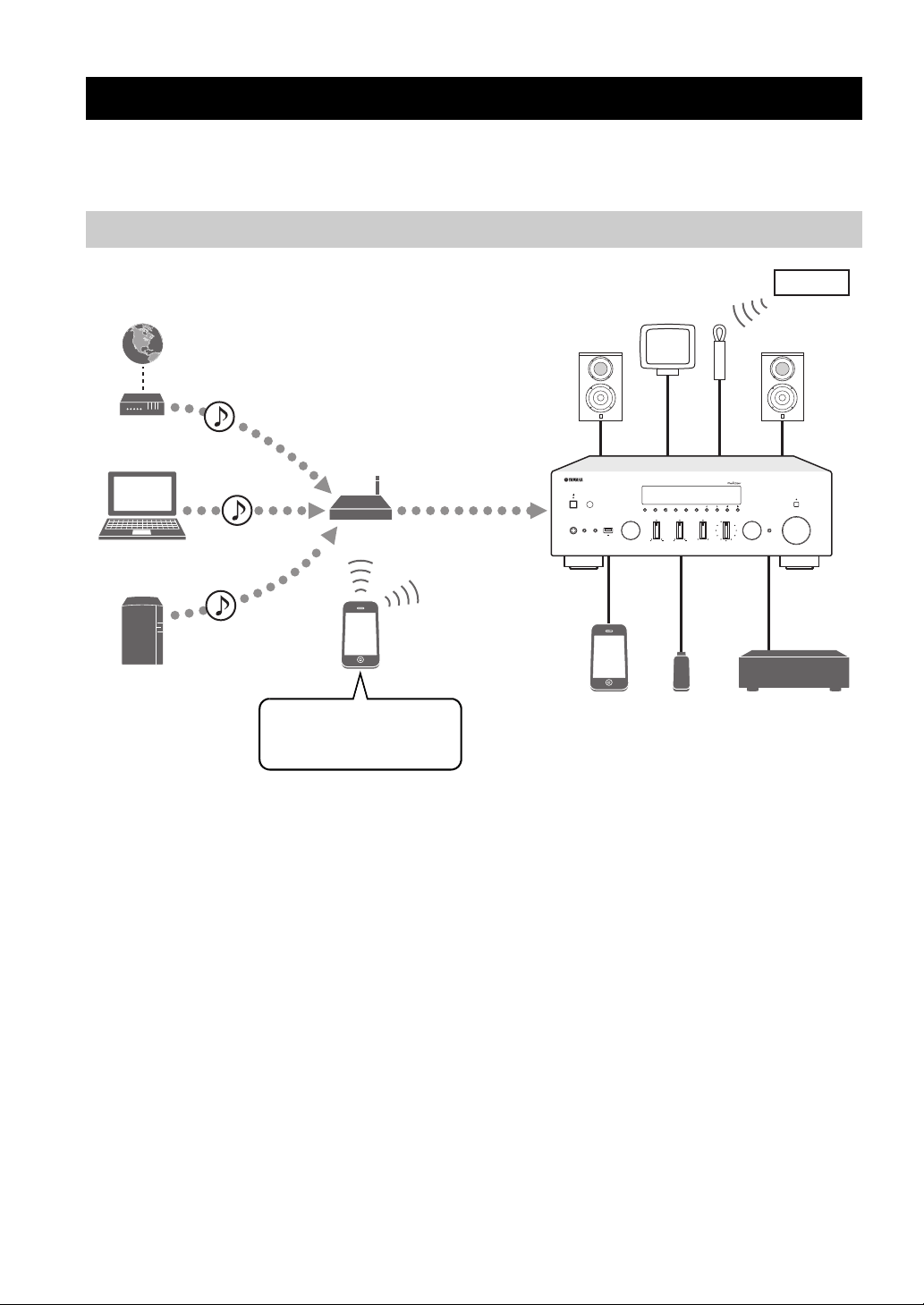
2 Fr
INTRODUCTION
Ce récepteur réseau est compatible avec des sources réseau telles qu’une passerelle multimédia et des appareils mobiles.
Il permet la restitution de sources analogiques telles qu’un lecteur de CD, mais aussi de dispositifs Bluetooth et de
services de diffusion en réseau.
*
Il vous faut un routeur WiFi (point d’accès) en vente dans le commerce pour utiliser un appareil mobile.
1 Écoute de la radio Internet (p.32)
2 Écoute d’un service de diffusion
(voyez le supplément pour chaque service.)
3 Lecture de fichiers de musique stockés sur
votre PC (p.29)
4 Lecture de fichiers de musique stockés sur
votre NAS (p.29)
5 Lecture de fichiers de musique stockés sur
votre iPod/iTunes avec AirPlay (p.34)
6 Lecture de contenus audio stockés sur
dispositifs Bluetooth (p.27)
7 Lecture de fichiers de musique stockés sur
votre iPod (p.38)
8 Lecture de fichiers de musique stockés sur
votre dispositif USB (p.36)
9 Écoute d’un dispositif externe (p.11)
0 Écoute d’émission FM/AM (p.24)
y
Pour plus de détails concernant le raccordement des périphériques externes, reportez-vous à la section « Raccordements » (p.11).
Fonctions de cet appareil
Sources pouvant êtres lues par cet appareil
FM/AMFM/AM
VOLUME
PURE DIRECT
RETURN
CONNECT
PUSH - ENTER
TUNINGPRESET
BAND
MEMORY CLEAR
BASSINPUT
5V
1A
BALANCE
LR
TREBLE
LOUDNESS
FLAT
-30dB
DIMMER
DISPLAY
SELECT
PHONES
SPEAKERS
AB
MODE
Cet appareil
1 Internet
2 Service de diffusion
Modem
Routeur*
3 PC
5 AirPlay (iTunes)
4 NAS
7 iPod
0
5 AirPlay (iPod)
6 Bluetooth
8 Dispositif
USB
9 Lecteur de
CD, etc.
Appareil
mobile

Fonctions de cet appareil
3 Fr
INTRODUCTION
Français
Vous pouvez installer l’application MusicCast CONTROLLER –gratuite et spécialement conçue pour cette unité– sur un
appareil mobile afin de piloter et programmer l’unité, ou de l’utiliser pour écouter des services de diffusion. Pour plus
d’informations, recherchez l’expression « MusicCast CONTROLLER » dans App Store ou Google Play.
■ Possibilités offertes par MusicCast CONTROLLER
• Utilisation des fonctions de base de l’unité (mise sous/hors tension, réglage du volume et choix de l’entrée)
• Lecture de morceaux stockés sur ordinateur (serveurs)
• Sélection d’une station de radio Internet
• Lecture de fichiers de musique stockés sur appareils mobiles
• Lecture de fichiers de musique d’un service de diffusion
• Transmission et réception audio entre l’unité et d’autres appareils Yamaha compatibles MusicCast
Voyez Guide d’installation MusicCast pour plus de renseignements.
Utilisation d’applications pratiques (MusicCast CONTROLLER)
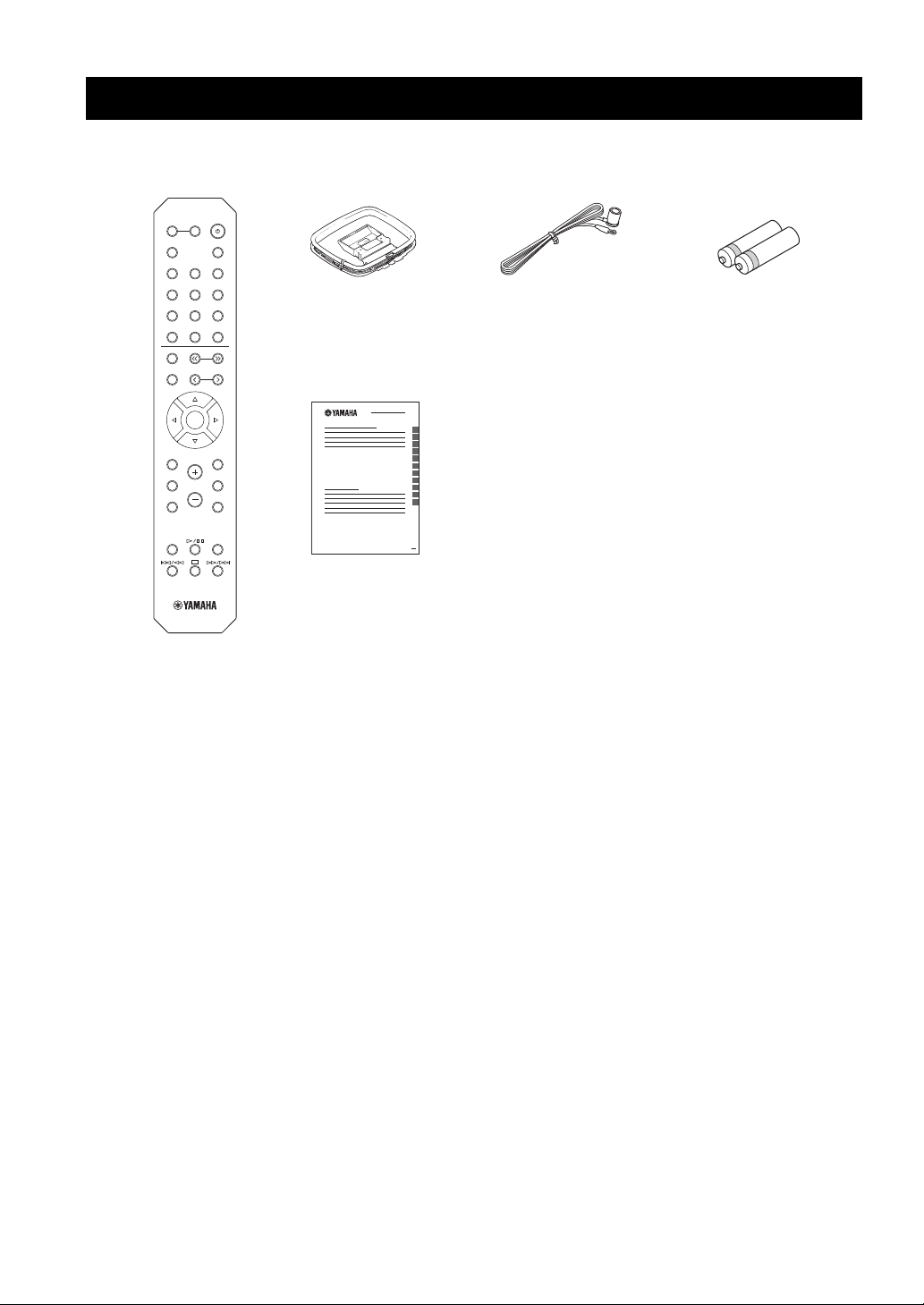
4 Fr
Vérifiez que les accessoires suivants sont fournis avec le produit.
Accessoires fournis
LINE 1
OPT 1 OPT 2 CD
COAX 1 COAX 2
BLUETOOTH
NET USB
LINE 2 LINE 3
TUNER
PRESET
TUNING
BAND
MEMORY
SETUP
HOME
MUTENOW PLAYING
VOLUME
RETURN
ENTER
REPEAT
SHUFFLE
SLEEP
PHONO
B
A
SPEAKERS
OPTION
Télécommande
Antenne FMAntenne AM
Piles (x2)
(AA, R6, UM-3)
Guide d’installation MusicCast
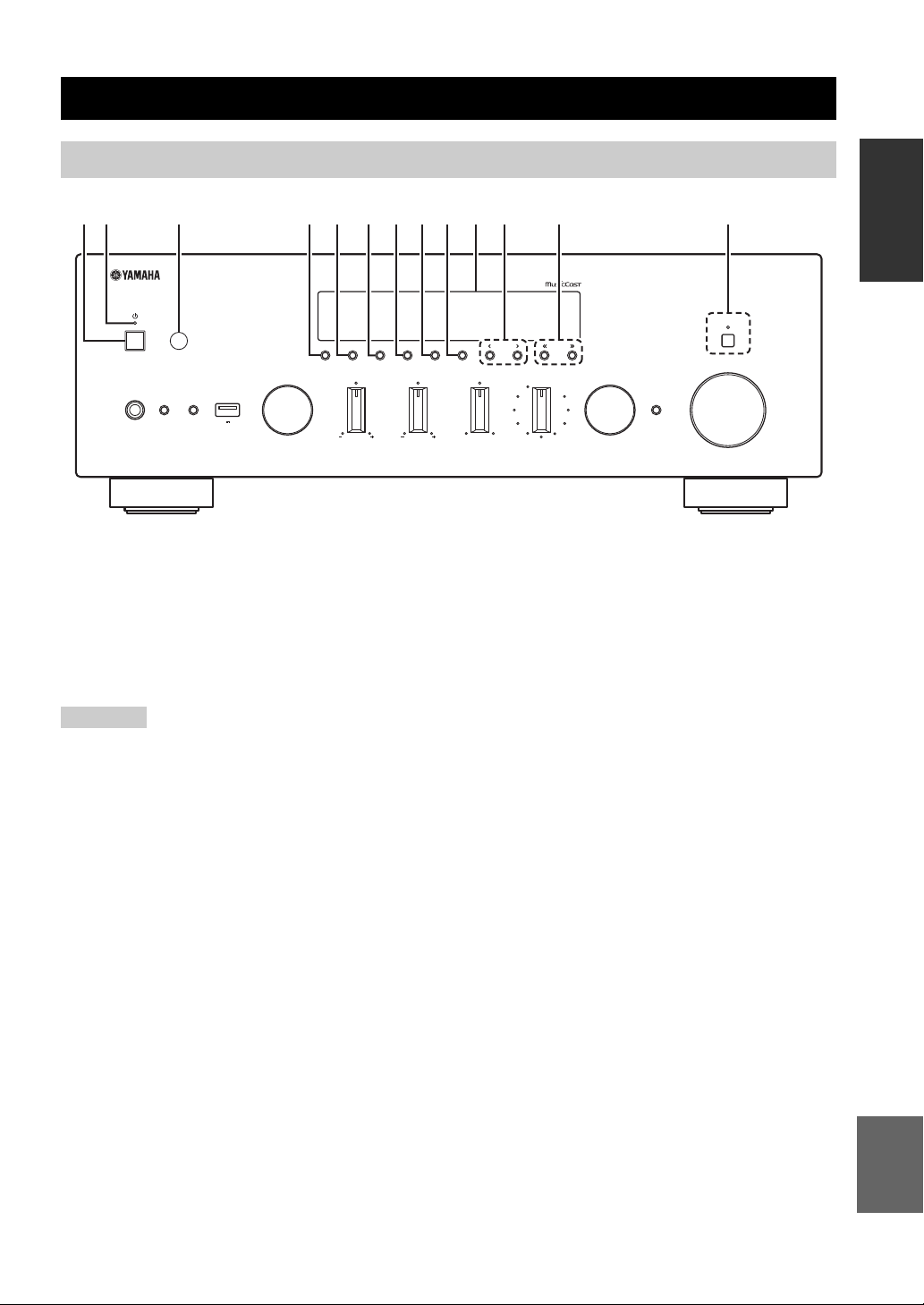
Commandes et fonctions
5 Fr
INTRODUCTION
Français
1 A (alimentation)
Met l’unité sous ou hors tension (veille).
2 Témoin STANDBY/ON
S’allume comme suit :
Fortement éclairé : alimentation activée
Faiblement éclairé : mode veille
En mode veille, cet appareil consomme une faible quantité de
courant pour recevoir les signaux infrarouges de la
télécommande.
3 Capteur de la télécommande
Il reçoit les signaux émis par la télécommande.
4 DIMMER
Règle l’éclairage de l’afficheur de la face avant.
Choisissez parmi 5 niveaux d’éclairage en appuyant sur ce
bouton de façon répétée.
5 DISPLAY
Sélectionne les informations présentées sur l’afficheur de
la face avant (p.40).
6 MODE
Règle le mode de réception de la bande FM sur stéréo
automatique ou mono (p.24).
Passe en mode de fonctionnement iPod (p.39).
7 MEMORY
Mémorise la station FM/AM actuelle sous la forme d’une
présélection lorsque la source d’entrée sélectionnée est
TUNER (p.25).
Mémorise le morceau en cours de restitution ou la station
de diffusion actuelle sous la forme d’une présélection
lorsque la source d’entrée sélectionnée est NET ou USB
(sauf iPod) (p.41).
8 CLEAR
Supprime une station FM/AM présélectionnée lorsque la
source d’entrée sélectionnée est TUNER (p.26).
9 BAND
Bascule entre FM et AM (p.24).
0 Afficheur de la face avant
Indique des informations sur l’état opérationnel de
l’appareil.
A PRESET j / i
Rappelle une station FM/AM présélectionnée (p.26) ou un
morceau/une station de diffusion (p.41).
B TUNING jj / ii
Sélectionne la fréquence de syntonisation lorsque la
source d’entrée sélectionnée est TUNER (p.24).
C PURE DIRECT et témoin
Cette fonction permet d’écouter une source avec une
pureté de son optimale (p.21). Le témoin au-dessus du
bouton s’allume et l’afficheur de la face avant s’éteint
quand vous activez cette fonction.
Commandes et fonctions
Panneau avant
VOLUME
PURE DIRECT
RETURN
CONNECT
PUSH - ENTER
TUNINGPRESET
BAND
MEMORY CLEAR
BASSINPUT
5V
1A
BALANCE
LR
TREBLE
LOUDNESS
FLAT
-30dB
DIMMER MODE
DISPLAY
SELECT
PHONES
SPEAKERS
AB
12 3 4 5 6 7 8 9: B CA
Remarque
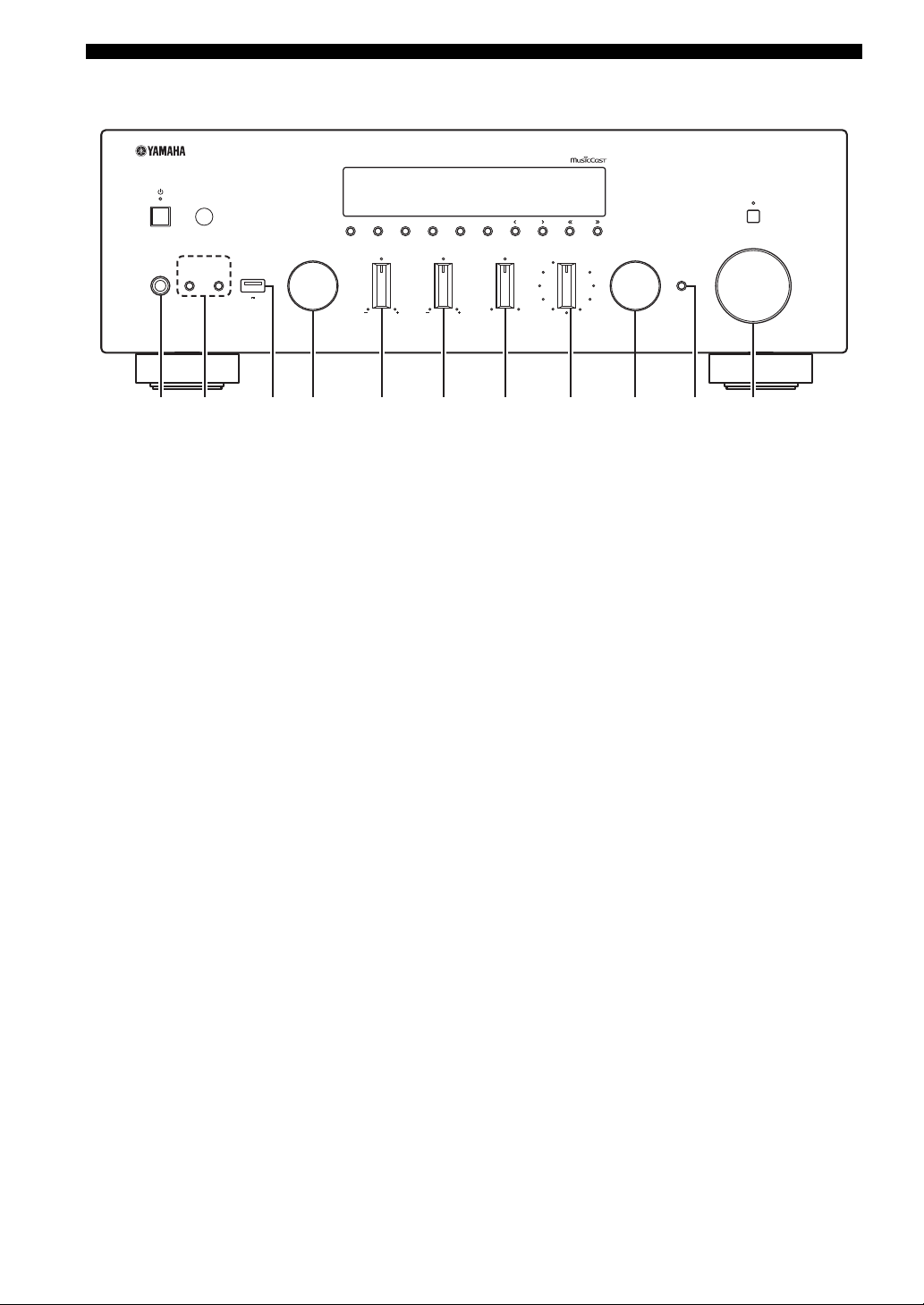
Commandes et fonctions
6 Fr
D Prise PHONES
Dévie le son vers votre casque en vue d’une écoute
individuelle.
E SPEAKERS A/B
Active ou désactive le jeu d’enceintes raccordées aux
bornes SPEAKERS A et/ou SPEAKERS B situées sur le
panneau arrière à chaque pression sur le bouton
correspondant.
F Prise USB
Pour le raccordement d’un dispositif de stockage USB
(p.36) ou d’un iPod (p.38).
G Sélecteur INPUT
Sélectionne la source d’entrée que vous souhaitez écouter.
H Commande BASS +/–
Augmente ou réduit la réponse dans les basses fréquences.
La position centrale produit une réponse plate (p.22).
I Commande TREBLE +/–
Augmente ou réduit la réponse dans les hautes fréquences.
La position centrale produit une réponse plate (p.22).
J Commande BALANCE
Équilibre le son reproduit par les enceintes gauche et
droite afin de compenser le déséquilibre sonore provoqué
par l’emplacement des enceintes ou la configuration de la
pièce d’écoute (p.22).
K Commande LOUDNESS
Ce correcteur agit sur les fréquences afin de compenser la
plus faible sensibilité de l’oreille humaine au grave et à
l’aigu à bas volume (p.22).
L SELECT/ENTER (molette)
Tournez la molette pour choisir une valeur numérique ou
un réglage et appuyez dessus pour confirmer votre
sélection.
M RETURN
Retourne au contenu précédent de l’afficheur de la face
avant.
CONNECT
Permet de commander l’unité avec l’application
MusicCast CONTROLLER pour appareils mobiles et
conçue spécialement pour l’unité. Voyez Guide
d’installation MusicCast pour plus de renseignements.
N Commande VOLUME
Augmente ou réduit le niveau sonore.
VOLUME
PURE DIRECT
RETURN
CONNECT
PUSH - ENTER
TUNINGPRESET
BAND
MEMORY CLEAR
BASSINPUT
5V
1A
BALANCE
LR
TREBLE
LOUDNESS
FLAT
-30dB
DIMMER MODE
DISPLAY
SELECT
PHONES
SPEAKERS
AB
NIHGED J KLMF
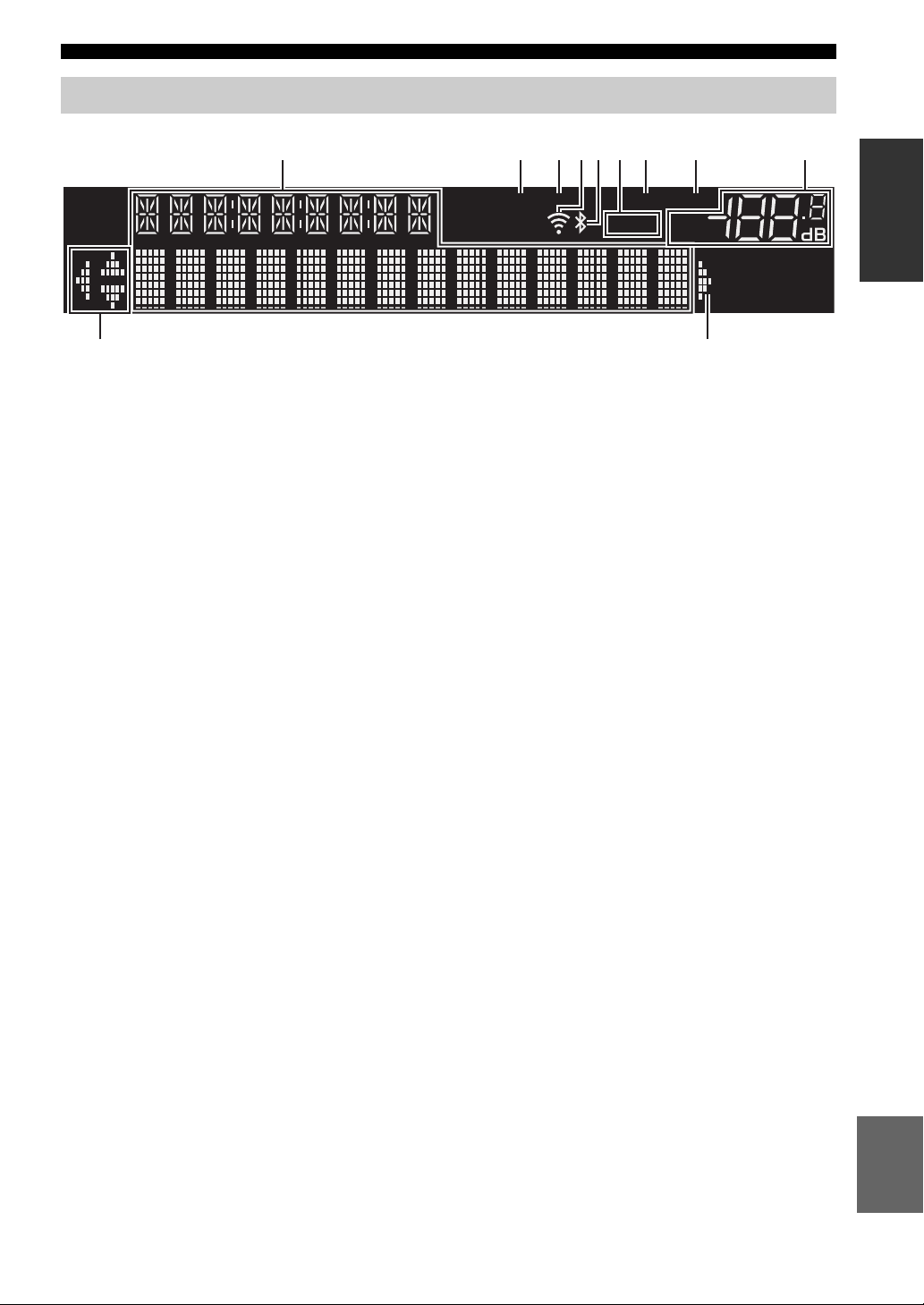
Commandes et fonctions
7 Fr
INTRODUCTION
Français
y
Si aucune connexion réseau n’est établie, « WAC » (Wireless Accessory Configuration) apparaît sur l’afficheur de la face avant quand
vous mettez l’unité sous tension, et l’unité recherche automatiquement un dispositif iOS. Pour en savoir plus sur les dispositifs iOS et la
connexion réseau, voyez « Partage du réglage de l’appareil iOS » (p.16).
1 Affichage des informations
Affiche le statut actuel (nom d’entrée, par exemple).
Vous pouvez changer les informations affichées en
appuyant sur DISPLAY en face avant (p.40).
2 STEREO
S’allume lorsque l’unité reçoit un signal stéréo provenant
d’une radio FM.
3 TUNED
S’allume lorsque l’unité reçoit un signal provenant d’une
station de radio FM/AM.
4 Témoin d’intensité du signal
S’allume lorsque l’unité est raccordée à un réseau sans fil
ou fonctionne comme point d’accès. Le témoin de statut
permet de vérifier l’intensité du signal du réseau sans fil.
5 Témoin Bluetooth
S’allume lorsque l’unité est raccordée à un dispositif
Bluetooth.
6 Témoins d’enceinte
« A » s’allume lorsque la sortie enceinte SPEAKERS A
est activée, et « B » s’allume lorsque celle de SPEAKERS
B est activée.
7 SLEEP
S’allume lorsque la minuterie de mise hors service est
activée.
8 MUTE
Clignote lorsque le son est mis en sourdine.
9 Témoin de volume
Indique le volume actuel.
0 Témoins de curseur
Indiquent les touches de curseur de la télécommande
actuellement opérationnelles.
y
Vous pouvez changer la luminosité de l’affichage de la face avant
en appuyant sur DIMMER sur le panneau avant (p.5).
Afficheur de la face avant
VOL.
MUTE
TUNEDSTEREO
A
SLEEP
B
1 9
6
: :
2
3 7 854
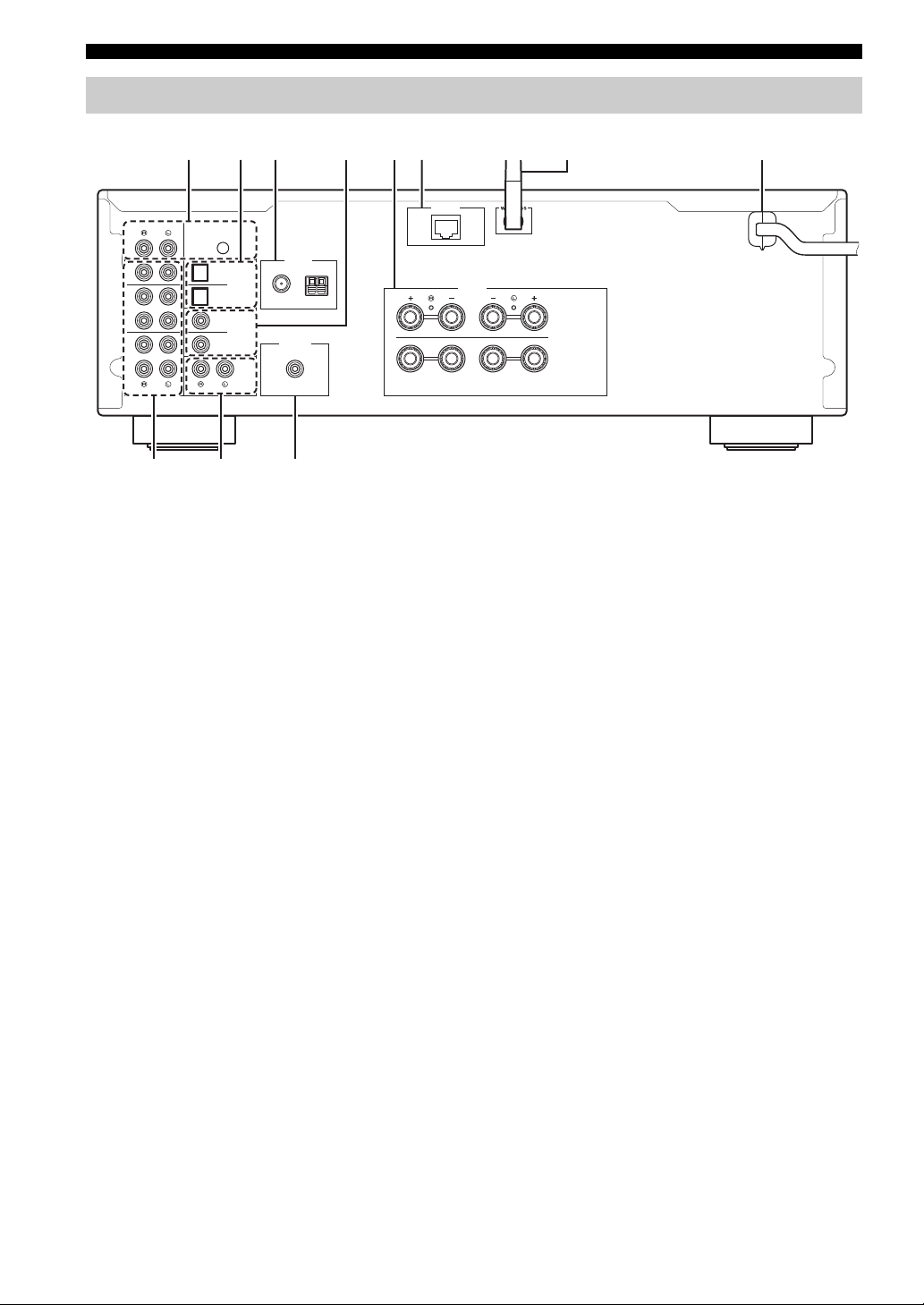
Commandes et fonctions
8 Fr
1 Prises PHONO
Pour le raccordement à une platine (p.11).
2 Prises OPTICAL 1/2
Pour le raccordement à des composants audio dotés d’une
sortie numérique optique (p.11).
3 Bornes ANTENNA
Pour le raccordement à des antennes FM et AM (p.13).
4 Prises COAXIAL 1/2
Pour le raccordement à des composants audio dotés d’une
sortie numérique coaxiale (p.11).
5 Bornes SPEAKERS
Pour le raccordement à des enceintes (p.12).
6 Prise NETWORK
Pour le raccordement à un réseau via un câble de réseau
(p.14).
7 Antenne sans fil
Pour le raccordement à un périphérique de réseau sans fil
(p.14).
8 Câble d’alimentation
Pour le raccordement de l’unité à une prise secteur (p.14).
9 Prises LINE 1–3
Pour le raccordement à des composants audio analogiques
(
p.11
).
0 Prises CD
Pour le raccordement à un lecteur CD (p.11).
A Prise SUBWOOFER PRE OUT
Pour le raccordement à un caisson de graves avec
amplificateur intégré (p.11).
Panneau arrière
A
B
SPEAKERS
NETWORK
COAXIAL
OPTICAL
FM AM
75Ω
ANTENNA
SUBWOOFER
PRE OUT
PHONO
IN
1
IN
OUT
2
1
2
1
2
IN
CD
LINE
OUT
3
SIGNAL
GND
3 5 68
A
1 2 4 7
9 :
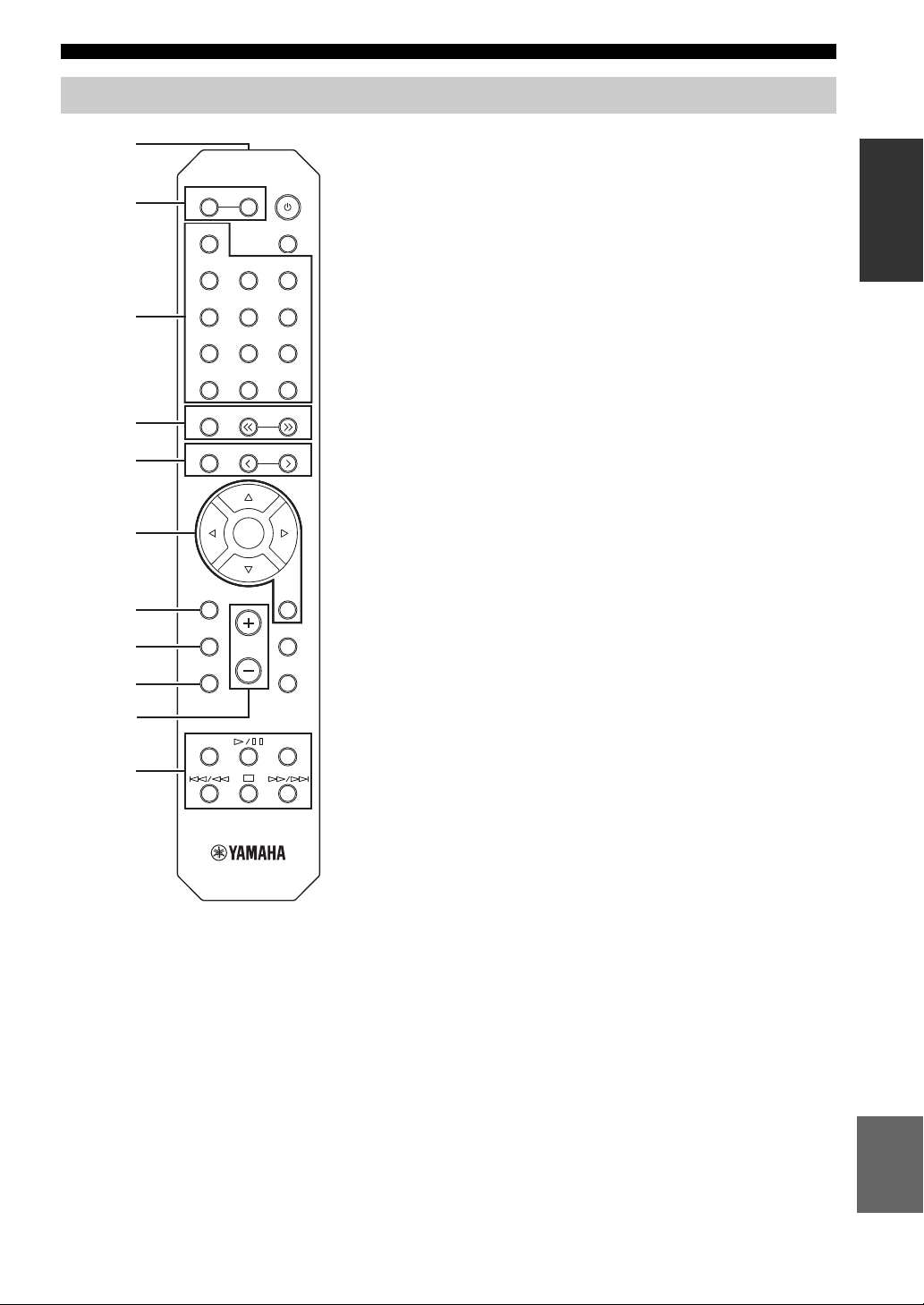
Commandes et fonctions
9 Fr
INTRODUCTION
Français
1 Émetteur de signal infrarouge
Envoie des signaux infrarouges.
2 SPEAKERS A/B
Active ou désactive le jeu d’enceintes raccordées aux bornes
SPEAKERS A et/ou SPEAKERS B situées sur le panneau arrière
de l’unité à chaque pression sur la touche correspondante.
3 Touches de sélection d’entrée
Sélectionnez une source d’entrée pour la lecture.
PHONO Prises PHONO
COAX 1/2 Prises COAXIAL 1/2
BLUETOOTH Connexion Bluetooth
OPT 1/2 Prises OPTICAL 1/2
CD Prises CD
LINE 1-3 Prises LINE 1–3
TUNER Syntoniseur FM/AM
NET Source réseau (appuyez à plusieurs reprises
pour sélectionner la source réseau voulue)
USB Prise USB (sur le panneau avant)
4 Touches radio
Contrôlent la radio FM/AM (p.24).
BAND Bascule entre FM et AM.
TUNING jj/ii Sélectionnent la fréquence radio.
5 Touches de présélection
MEMORY Mémorise la station FM/AM actuelle sous la
forme d’une présélection lorsque la source
d’entrée TUNER est sélectionnée (p.25).
Mémorise le morceau en cours de restitution
ou la station de diffusion actuelle sous la forme
d’une présélection lorsque la source d’entrée
sélectionnée est NET ou USB (sauf iPod)
(p.41).
PRESET j/i Rappelle une station FM/AM présélectionnée
(p.26) ou un morceau/une station de diffusion
(p.41).
6 Touches d’opération de menu
Touches de curseur
Sélectionnez un menu ou un paramètre.
(B/C/D/E)
ENTER Confirme un élément sélectionné.
RETURN Retourne au statut précédent.
7 HOME
Active le plus haut niveau de hiérarchie lors du choix de fichiers
musicaux, dossiers, etc.
8 SETUP
Affiche le menu « Setup » (p.43).
9 NOW PLAYING
Affiche des informations sur le dossier, la plage, etc. choisi.
0 VOLUME +/-
Réglez le volume.
A Touches de lecture
Contrôlent la lecture et permettent d’effectuer d’autres opérations
liées aux sources réseau, aux dispositifs Bluetooth et USB.
Télécommande
LINE 1
OPT 1 OPT 2 CD
COAX 1 COAX 2
BLUETOOTH
NET USB
LINE 2 LINE 3
TUNER
PRESET
TUNING
BAND
MEMORY
SETUP
HOME
MUTENOW PLAYING
VOLUME
RETURN
ENTER
REPEAT
SHUFFLE
SLEEP
PHONO
B
A
SPEAKERS
OPTION
1
3
6
7
0
8
9
2
4
5
A
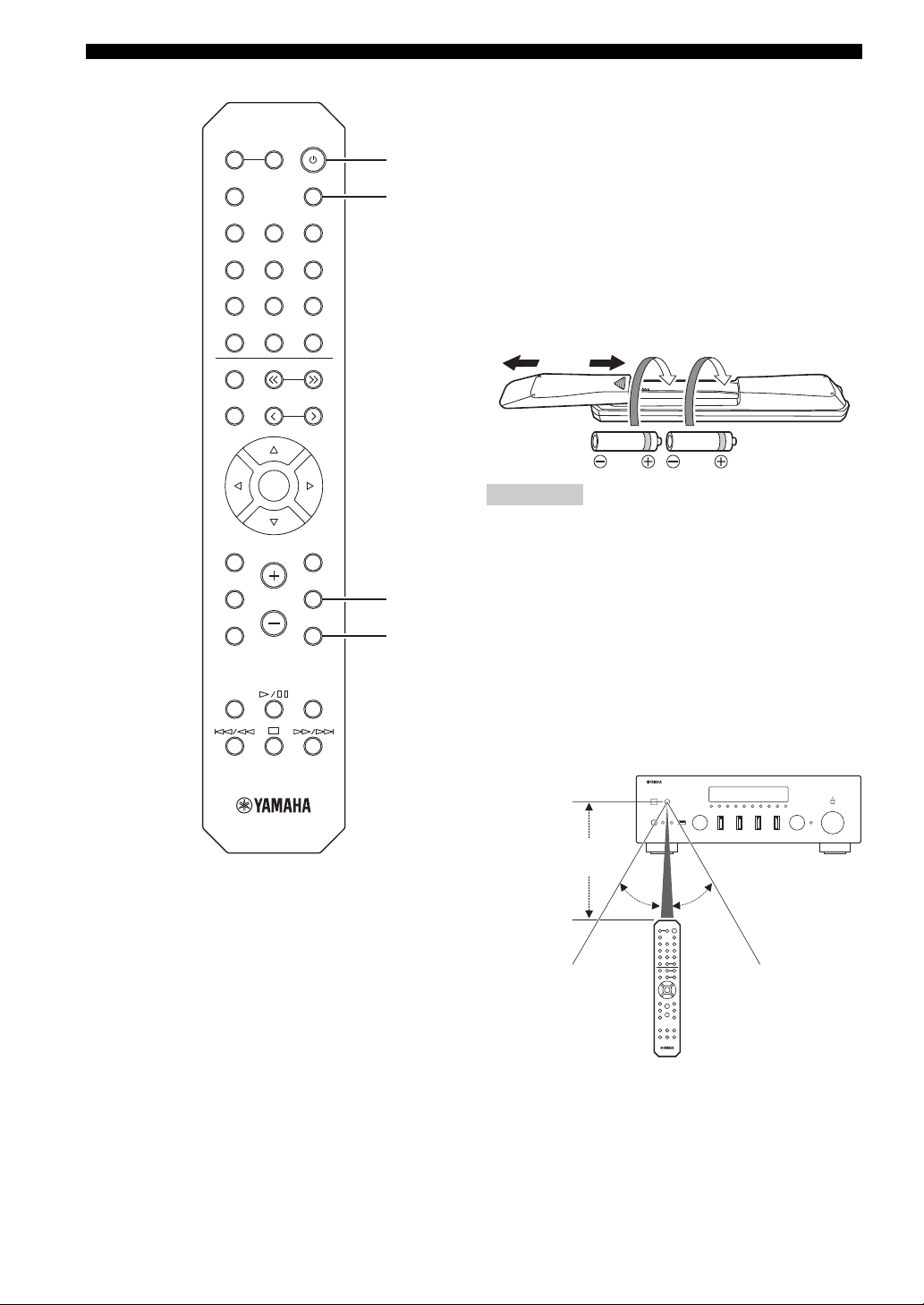
Commandes et fonctions
10 Fr
B A (alimentation)
Met l’unité sous ou hors tension (veille).
C SLEEP
Règle la minuterie de veille (p.23).
D OPTION
Affiche le menu «Option» (p.42).
E MUTE
Met la sortie audio en sourdine.
■ Installation des piles
• Changez chacune des piles lorsque la portée de la
télécommande commence à se réduire.
• Avant de mettre la nouvelle pile en place, essuyez
soigneusement le compartiment.
■ Portée de la télécommande
Les télécommandes émettent un faisceau infrarouge
directionnel.
Veillez à diriger les télécommandes directement vers le
capteur de télécommande situé sur le panneau avant de cet
appareil.
LINE 1
OPT 1 OPT 2 CD
COAX 1 COAX 2
BLUETOOTH
NET USB
LINE 2 LINE 3
TUNER
PRESET
TUNING
BAND
MEMORY
SETUP
HOME
MUTENOW PLAYING
VOLUME
RETURN
ENTER
REPEAT
SHUFFLE
SLEEP
PHONO
B
A
SPEAKERS
OPTION
B
C
D
E
Remarques
2
13
30° 30°
Télécommande
Environ
6 m
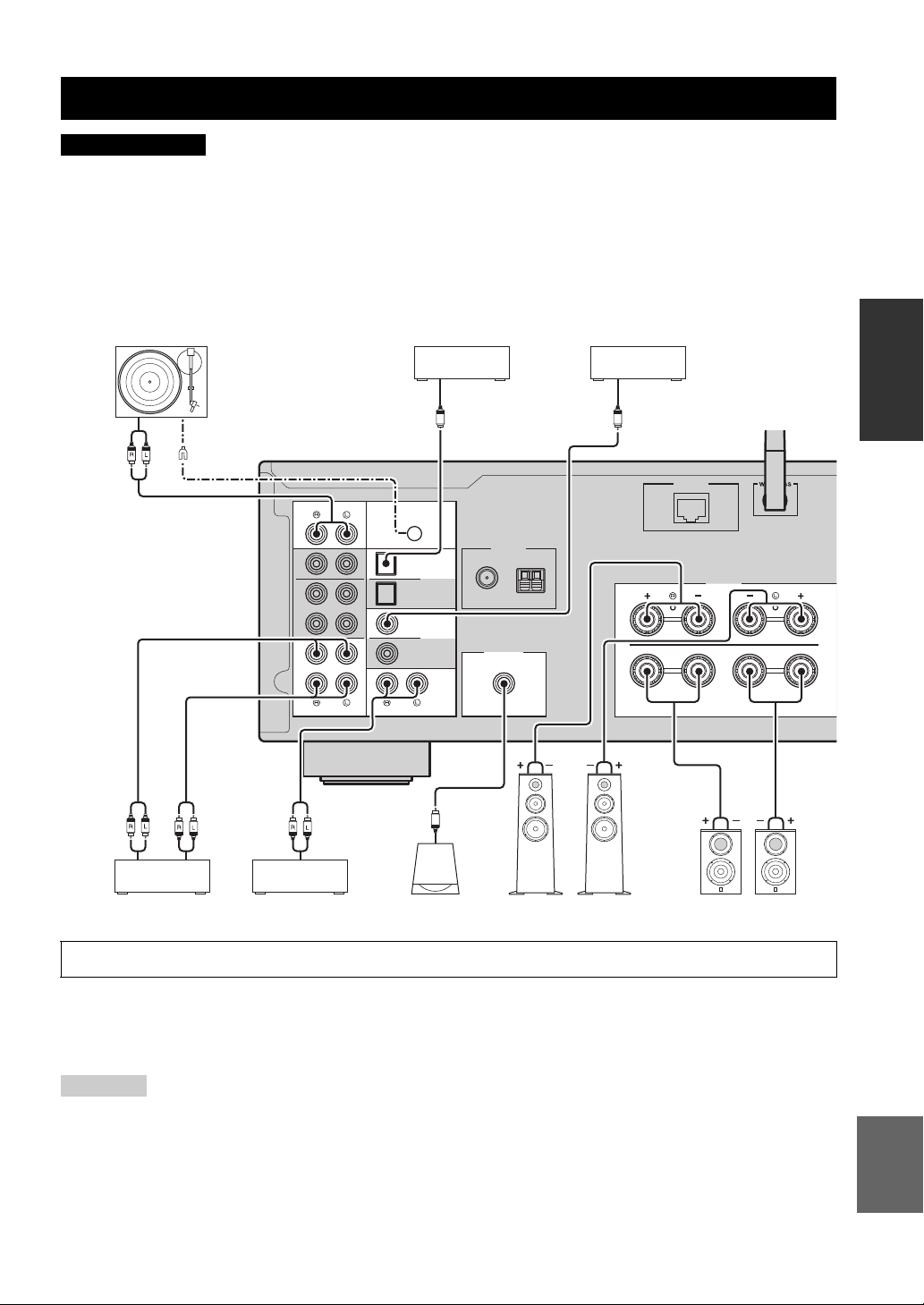
11 Fr
PRÉPARATIONS
Français
PRÉPARATIONS
• Ne raccordez pas cet appareil ou d’autres composants au secteur tant que toutes les connexions entre les composants ne
sont pas établies.
• Toutes les connexions doivent être correctes : L (gauche) à L, R (droite) à R, « + » à « + » et « – » à « – ». Si le
raccordement est défectueux, aucun son n’est émis par l’enceinte, et si la polarité de la connexion est incorrecte, le
son manque de naturel et de composantes graves. Reportez-vous au mode d’emploi de chaque composant.
• Ne laissez pas les fils d’enceinte dénudés se toucher ni entrer en contact avec les pièces métalliques de cet appareil. Cela
risquerait d’endommager l’appareil et/ou les enceintes.
• Veillez à utiliser des câbles RCA (Cinch) et des câbles optiques pour relier les composants audio.
y
• Les prises PHONO sont conçues pour la connexion d’une platine dotée d’une cellule de type MM.
• Raccordez votre platine à la prise GND afin de réduire le bruit dans le signal. Notez toutefois que selon la platine utilisée, il se peut
que vous obteniez moins de bruit dans le signal sans raccorder la prise GND.
Pour éviter la production d’un signal en boucle lorsqu’un enregistreur audio est raccordé à l’unité, le signal audio n’est pas transmis aux
prises LINE 2 (OUT) quand LINE 2 est sélectionné. De même, le signal audio n’est pas transmis aux prises LINE 3 (OUT) quand LINE
3 est sélectionné.
Raccordements
ATTENTION
Seuls des signaux PCM peuvent être transmis aux prises numériques (OPTICAL/COAXIAL) de cette unité.
Remarque
A
B
SPEAKERS
NETWORK
COAXIAL
OPTICAL
FM AM
75Ω
ANTENNA
SUBWOOFER
PRE OUT
PHONO
IN
1
IN
OUT
2
1
2
1
2
IN
CD
LINE
OUT
3
SIGNAL
GND
O C
Entrée
audio
Sortie
audio
Enceintes B
Platine
Sortie
audio
Lecteur de DVD, etc.
GND
Sortie audio
(numérique
coaxiale)
Sortie audio
(numérique
optique)
Lecteur de CD, etc.
Sortie
audio
Lecteur CD
Subwoofer
Enregistreur de
CD, etc.
Enceintes A
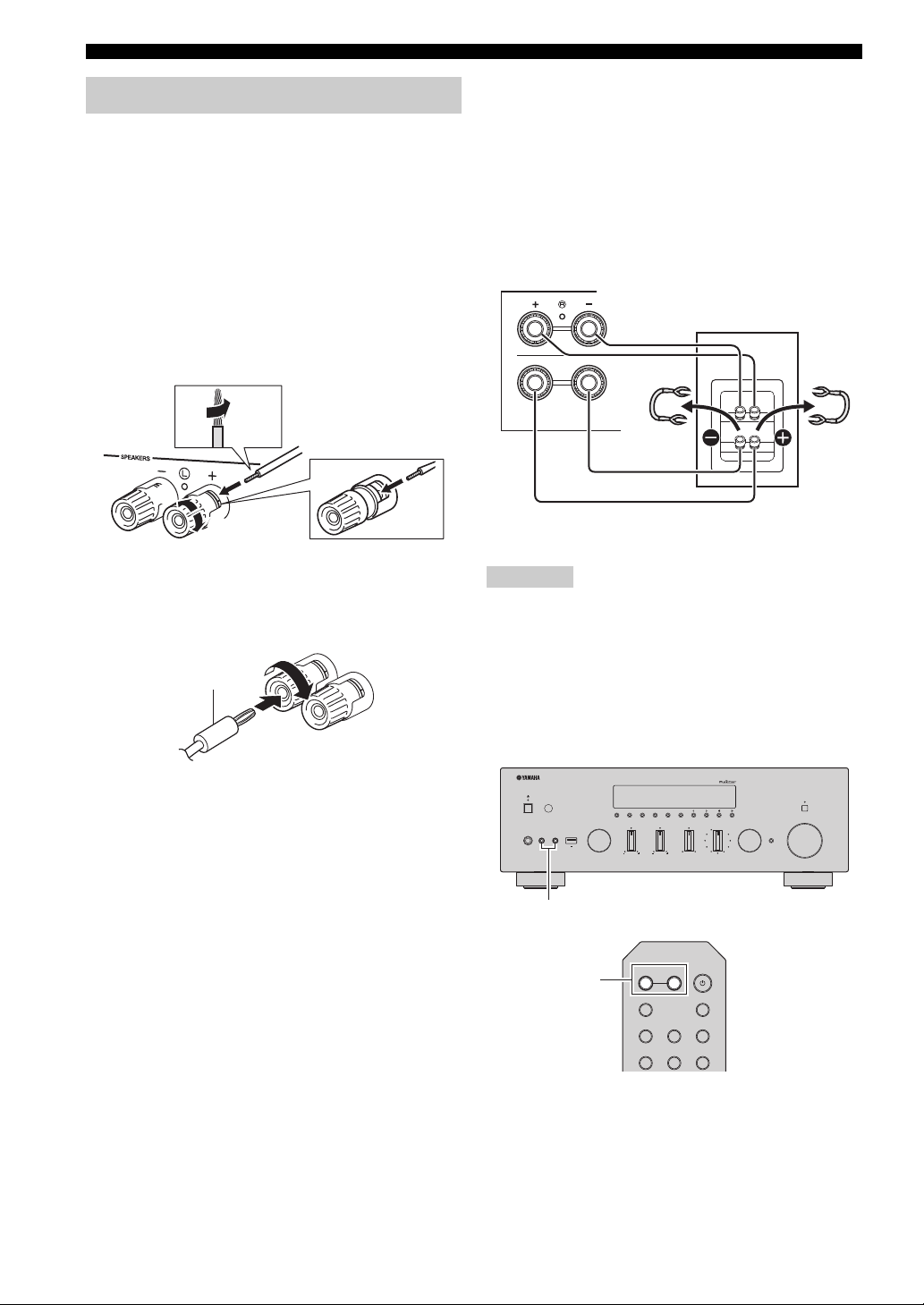
12 Fr
Raccordements
■ Raccordement des câbles d’enceinte
Les câbles d’enceinte sont composés de deux fils. L’un se
connecte à la borne négative « – » de l’unité et de
l’enceinte, l’autre est destiné à la borne positive « + ». Si
les fils sont de couleurs différentes afin d’éviter toute
confusion, connectez le fil de couleur noire à la borne
négative et l’autre fil à la borne positive.
a
Dénudez sur environ 10 mm les extrémités du câble d’enceinte et
torsadez solidement les fils dénudés de ce câble.
b Desserrez la borne d’enceinte.
c Insérez les fils dénudés du câble dans l’écartement sur le côté
(supérieur droit ou inférieur gauche) de la borne.
d Serrez la borne.
■ Raccordement via une fiche banane
Serrez le bouton et insérez la fiche banane dans
l’extrémité de la borne correspondante.
■ Connexion bifilaire
Une connexion bifilaire a pour effet de séparer les graves
des médiums et des aigus. Une enceinte compatible avec ce
type de connexion est pourvue de quatre bornes de
connexion. Ces deux jeux de bornes permettent de diviser
l’enceinte en deux sections indépendantes. Lorsque ces
connexions sont effectuées, les circuits d’attaque des
médiums et des aigus sont reliés à un jeu de bornes et le
circuit d’attaque des graves est relié à l’autre jeu de bornes.
Raccordez l’autre enceinte à l’autre jeu de bornes en
procédant de la même manière.
Lorsque vous établissez des connexions bifilaires, retirez les
ponts de court-circuitage ou les câbles des enceintes. Pour plus de
détails, voyez le mode d’emploi des enceintes.
y
Pour utiliser les connexions bifilaires, appuyez sur SPEAKERS A
et SPEAKERS B sur le panneau avant ou sur la télécommande
afin que les témoins d’enceintes (« A » et « B ») s’allument tous
les deux sur l’afficheur du panneau avant.
Raccordements des enceintes
aa
b
b
d
d
c
c
10 mm
Fiche banane
Remarque
A
B
SPEAK
Cet appareil
Enceinte
VOLUME
PURE DIRECT
RETURN
CONNECT
PUSH - ENTER
TUNINGPRESET
BAND
MEMORY CLEAR
BASSINPUT
5V
1A
BALANCE
LR
TREBLE
LOUDNESS
FLAT
-30dB
DIMMER MODE
DISPLAY
SELECT
PHONES
SPEAKERS
AB
SPEAKERS A/B
OPT 1 OPT 2 CD
COAX 1 COAX 2
BLUETOOTH
SLEEP
PHONO
B
A
SPEAKERS
SPEAKERS A/B
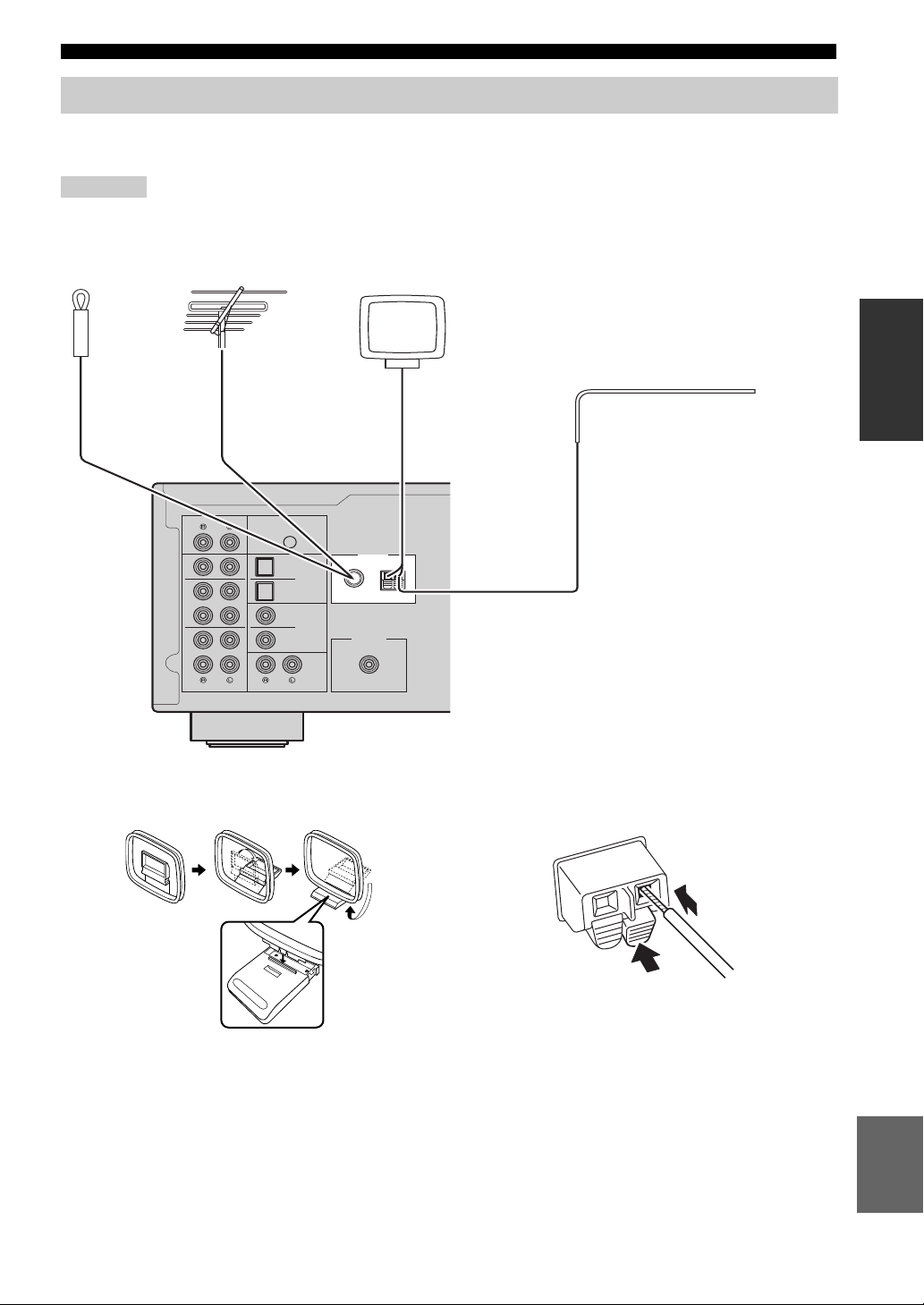
13 Fr
Raccordements
PRÉPARATIONS
Français
Des antennes pour la réception d’émissions FM et AM sont incluses avec cet appareil. En général, ces antennes devraient
fournir un signal d’une puissance suffisante. Branchez correctement chaque antenne sur les bornes prévues à cet effet.
Si la réception devait être mauvaise, installez une antenne extérieure. Pour de plus amples détails concernant cette question, veuillez
consulter un revendeur ou service après-vente Yamaha.
■ Assemblage de l’antenne AM fournie ■ Raccordement des fils de l’antenne AM
Raccordement des antennes FM et AM
Remarque
COAXIAL
OPTICAL
FM AM
75Ω
ANTENNA
SUBWOOFER
PRE OUT
PHONO
IN
1
IN
OUT
2
1
2
1
2
IN
CD
LINE
OUT
3
SIGNAL
GND
Antenne FM
(fournie)
Antenne AM extérieure
Déployez par une fenêtre à l’extérieur un fil
isolé en vinyle de 5 à 10 m de longueur.
Antenne FM
extérieure
• L’antenne AM doit être reliée à l’appareil, y compris dans le cas où
une antenne AM extérieure est utilisée.
• L’antenne AM doit être placée à distance de cet appareil.
Antenne AM (fournie)
ou
Insérez
2
Abaissez
1
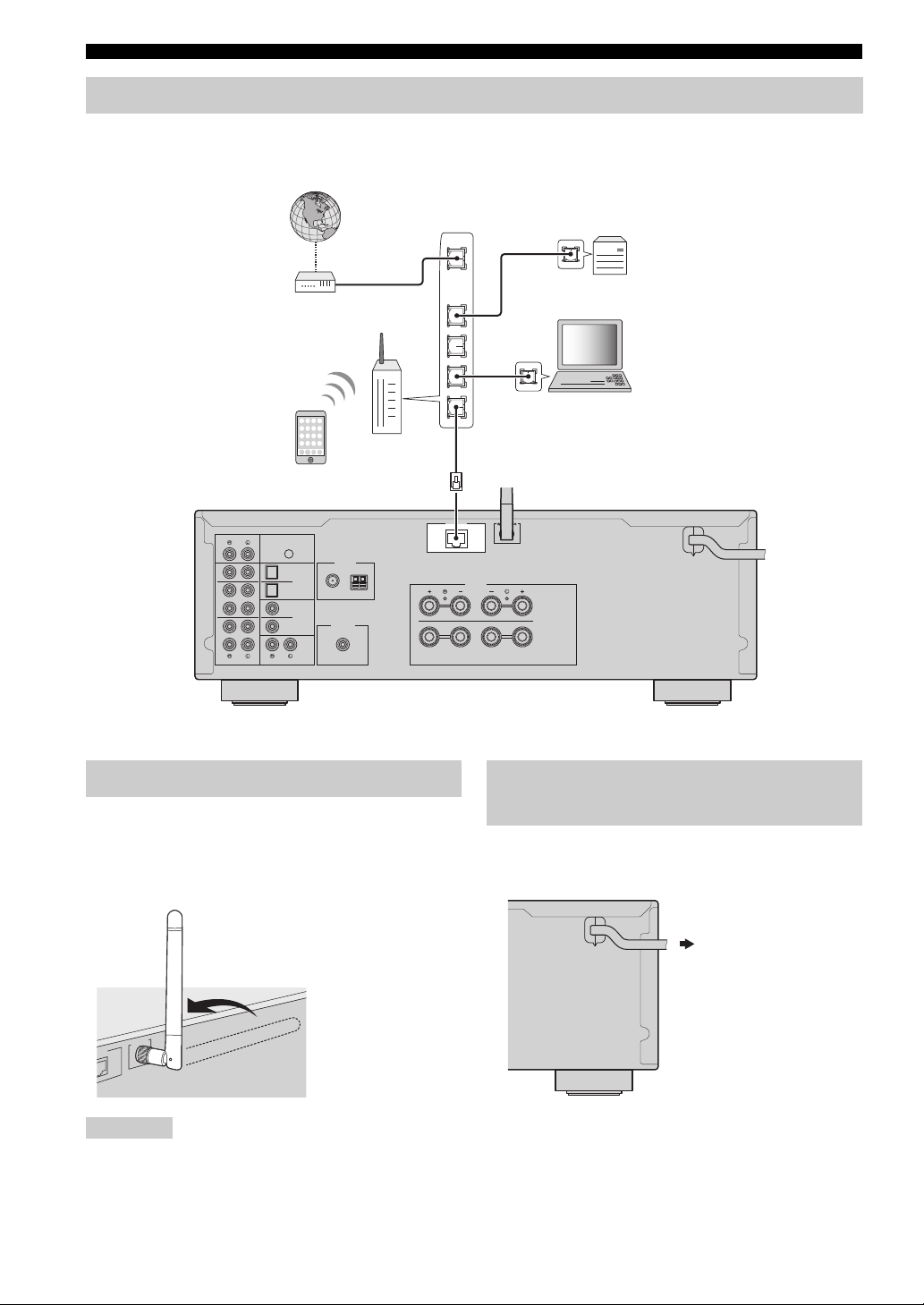
14 Fr
Raccordements
Raccordez l’unité à votre routeur au moyen d’un câble de réseau STP (câble droit CAT-5 ou supérieur) disponible dans le
commerce.
Si vous reliez l’unité via une connexion sans fil, déployez
son antenne sans fil. Pour plus de détails sur la connexion
de l’unité à un réseau sans fil, reportez-vous à la section
(p.15).
Manipulez toujours l’antenne sans fil en douceur. Une pression
trop forte sur l’antenne risque de l’endommager.
Une fois tous les raccordements terminés, branchez le
câble d’alimentation.
Raccordement du câble de réseau
A
B
SPEAKERS
NETWORK
COAXIAL
OPTICAL
FM AM
75Ω
ANTENNA
SUBWOOFER
PRE OUT
PHONO
IN
1
IN
OUT
2
1
2
1
2
IN
CD
LINE
OUT
3
SIGNAL
GND
LAN
WAN
Network Attached Storage
(NAS)
Internet
Modem
Router
Câble de réseau
PC
Cette unité (arrière)
Appareil mobile
(tel qu’un iPhone)
Préparation d’une antenne sans fil
Remarque
WIRELESS
WORK
Raccordement du cordon
d’alimentation
Branchement sur une
prise secteur
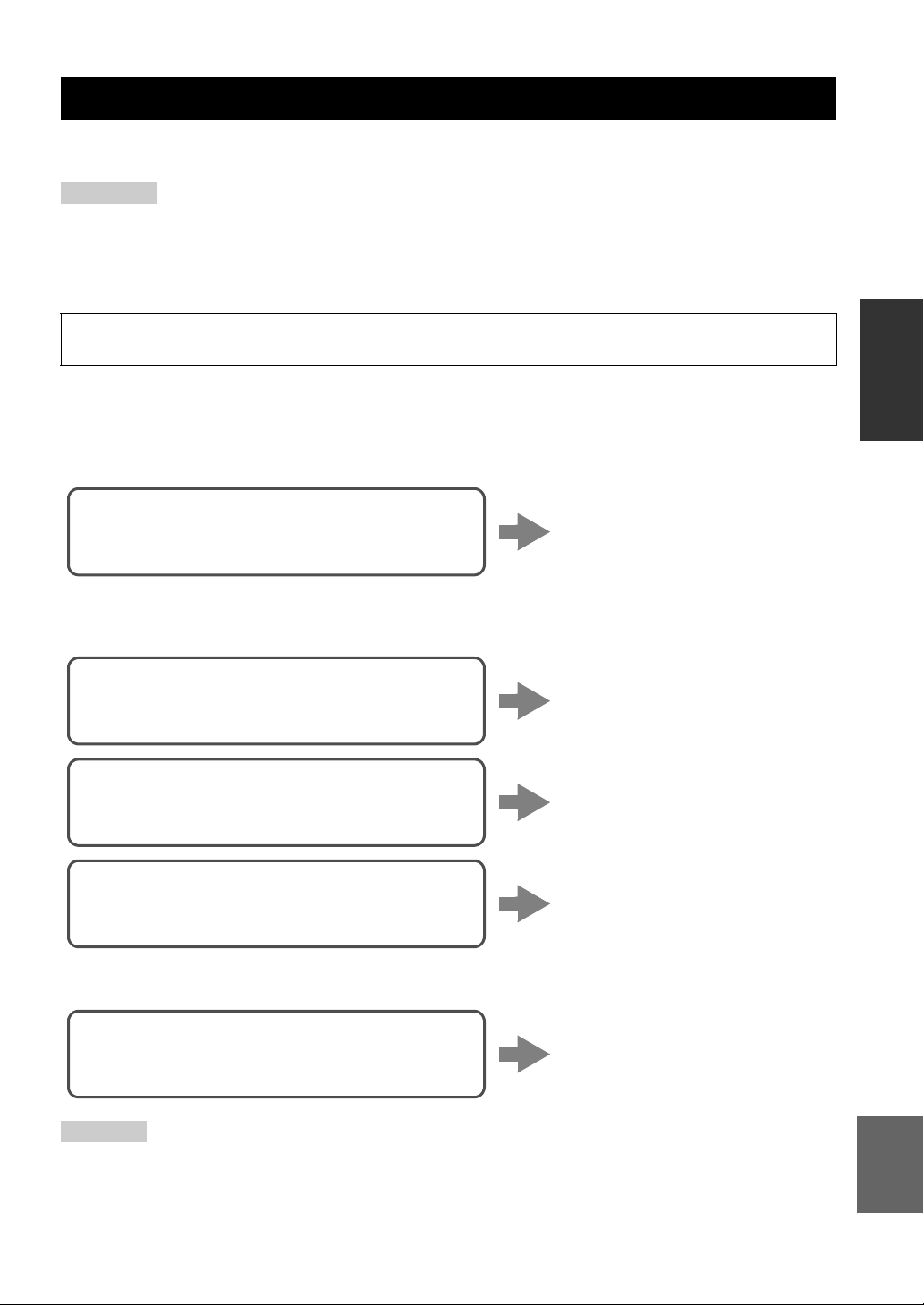
Raccordement au réseau
15 Fr
PRÉPARATIONS
Français
Vous disposez de plusieurs méthodes pour connecter l’unité à un réseau. Sélectionnez une méthode de connexion en
fonction de votre environnement.
• Certains logiciels de sécurité installés sur votre PC ou les paramètres de pare-feu de périphériques réseau (tels qu’un routeur) peuvent
bloquer l’accès de l’unité à ces derniers ou à Internet. Dans ces cas, configurez de manière appropriée le logiciel de sécurité ou les
paramètres de pare-feu.
• Chaque serveur doit être connecté au même sous réseau que l’unité.
• Pour utiliser ce service via Internet, nous vous recommandons d’utiliser une connexion à large bande.
■ Connexion avec l’application MusicCast CONTROLLER
Voyez Guide d’installation MusicCast pour plus de renseignements.
■ Connexion avec le routeur filaire
■ Connexion via un routeur sans fil (point d’accès)
Raccordez l’unité au réseau en choisissant la méthode de connexion ci-dessous adaptée à votre système.
■ Connexion sans routeur filaire ni routeur sans fil (point d’accès)
Quand l’unité est raccordée au réseau via Wireless Direct, elle ne peut être connectée à aucun autre routeur sans fil (point d’accès). Pour
lire des contenus disponibles sur l’Internet, connectez cette unité à un réseau via un routeur filaire ou un routeur sans fil (point d’accès).
Raccordement au réseau
Remarques
Pour lire une source audio haute résolution via le réseau, nous vous conseillons d’utiliser un routeur filaire afin d’obtenir une lecture
fluide.
Remarque
Connexion via la fonction de serveur DHCP du
routeur
Vous pouvez connecter l’unité au
réseau en établissant simplement
une connexion filaire (p.14)
Connexion via le paramètre Wi-Fi de l’appareil
iOS (iPhone / iPod touch)
Partagez le paramètre Wi-Fi avec
l’appareil iOS (p.16)
Connexion via la configuration une pression du
bouton WPS sur le routeur sans fil (ou point
d’accès)
Utilisez la fonction de
configuration une pression du
bouton WPS (p.17)
Connexion à un routeur sans fil (point d’accès)
sans configuration une pression du bouton WPS
Réglez manuellement la méthode
de connexion au réseau (p.18)
Connexion sans fil à un appareil mobile (Wireless
Direct)
Établissez une connexion sans fil
avec Wireless Direct (p.19)
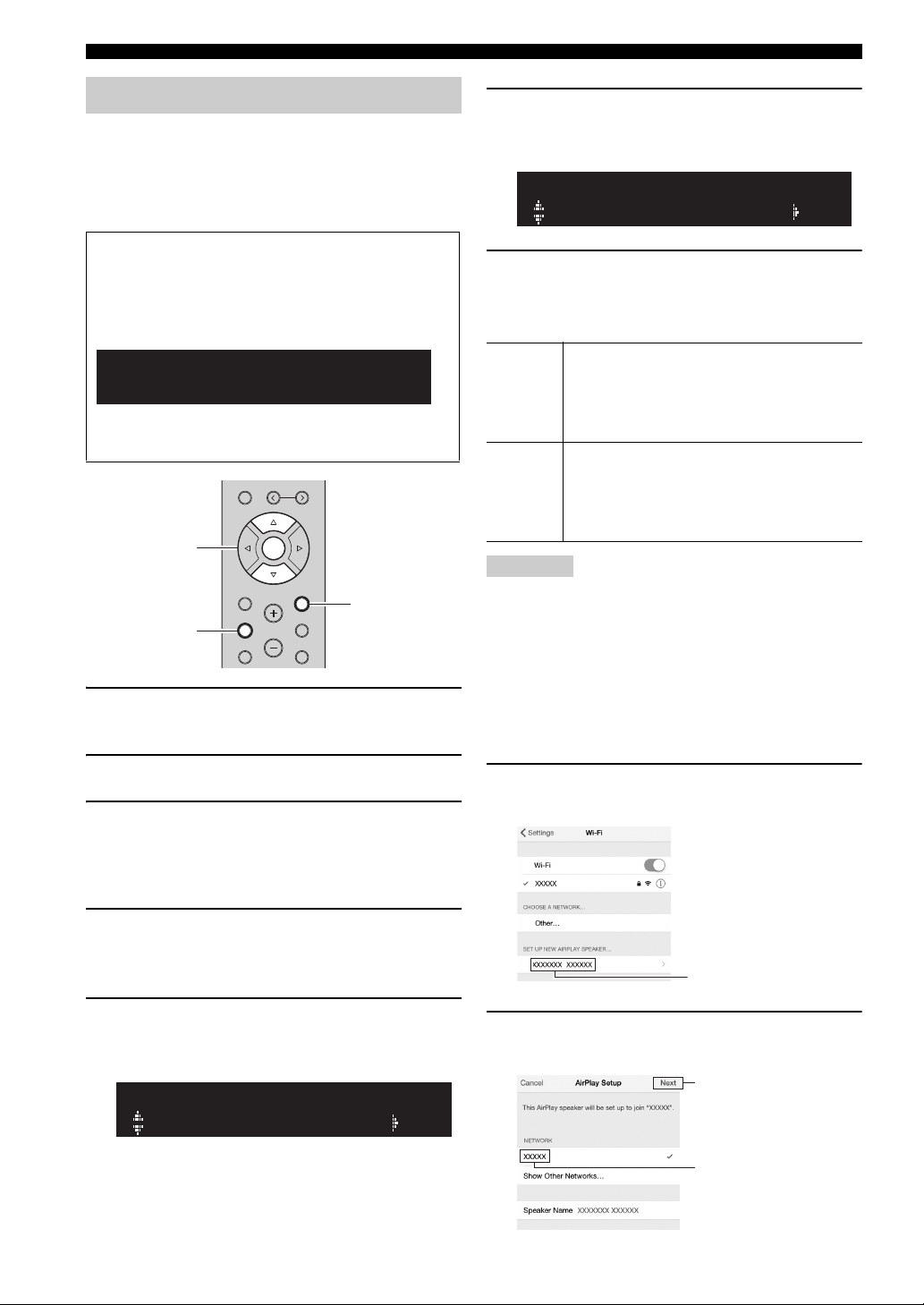
16 Fr
Raccordement au réseau
Vous pouvez configurer facilement une connexion sans fil
en effectuant les réglages de connexion sur les appareils
iOS (iPhone/iPod touch).
Avant d’effectuer l’opération, vérifiez que votre appareil
iOS est connecté à un routeur sans fil (point d’accès).
1 Appuyez sur A pour mettre l’appareil sous
tension.
2 Appuyez sur SETUP.
3
Utilisez les touches de curseur (
B
/
C
) pour
sélectionner « Network » et appuyez sur ENTER.
y
Pour revenir à l’écran précédent, appuyez sur RETURN.
4 Utilisez les touches de curseur (B / C) pour
sélectionner « Connection » et appuyez sur
ENTER.
5 Utilisez les touches de curseur (B / C) pour
sélectionner « Wireless » et appuyez sur
ENTER.
6 Utilisez les touches de curseur (B / C) pour
sélectionner « Share Setting » et appuyez sur
ENTER.
7 Utilisez les touches de curseur (B / C) pour
sélectionner la méthode de connexion
voulue et appuyez sur ENTER.
Vous disposez des méthodes de connexion suivantes.
Quand vous sélectionnez « Wireless (WAC) » comme méthode
de connexion, tous les paramètres réseau sont initialisés.
■ Partage sans fil du réglage de l’appareil
iOS
Si vous avez sélectionné « Wireless (WAC) » comme
méthode de connexion, effectuez le partage des réglages
réseau sur votre dispositif iOS. (La procédure ci-dessous
illustre un exemple de configuration pour l’iOS 8.)
1
Sur le dispositif iOS, sélectionnez l’unité
comme haut-parleur AirPlay dans l’écran Wi-Fi.
2 Vérifiez le réseau actuellement sélectionné et
appuyez sur « Suivant ».
Partage du réglage de l’appareil iOS
Si aucune connexion réseau n’est établie, « WAC »
(Wireless Accessory Configuration) apparaît sur
l’afficheur de la face avant quand vous mettez l’unité
sous tension, et le réglage de l’appareil iOS peut être
partagé.
Pour partager le réglage du dispositif iOS, effectuez le
partage des réglages réseau sur votre dispositif iOS.
R-N602 XXXXXX
WAC
PRESET
MEMORY
SETUP
HOME
MUTENOW PLAYING
VOLUME
RETURN
ENTER
OPTION
RETURN
SETUP
ENTER
Touches de
curseur
B
/
C
WPS
WIRELESS
Wireless
(WAC)
Vous pouvez appliquer les réglages de connexion de
l’appareil iOS à l’unité à l’aide d’une connexion sans
fil. Pour plus de détails, reportez-vous à « Partage
sans fil du réglage de l’appareil iOS ». (Veillez à ce
que votre appareil iOS dispose de la version iOS 7 ou
d’une version ultérieure.)
USB
Cable
Vous pouvez appliquer les réglages de connexion de
l’appareil iOS à l’unité à l’aide d’un câble USB. Pour
plus de détails, reportez-vous à « Partage du réglage
de l’appareil iOS via un câble USB ». (Veillez à ce
que votre appareil iOS dispose de la version iOS 5 ou
d’une version ultérieure.)
Remarque
Wireless(WAC)
SHARE
Nom de cette unité
Appuyez ici pour
démarrer la
configuration
Réseau actuellement
sélectionné
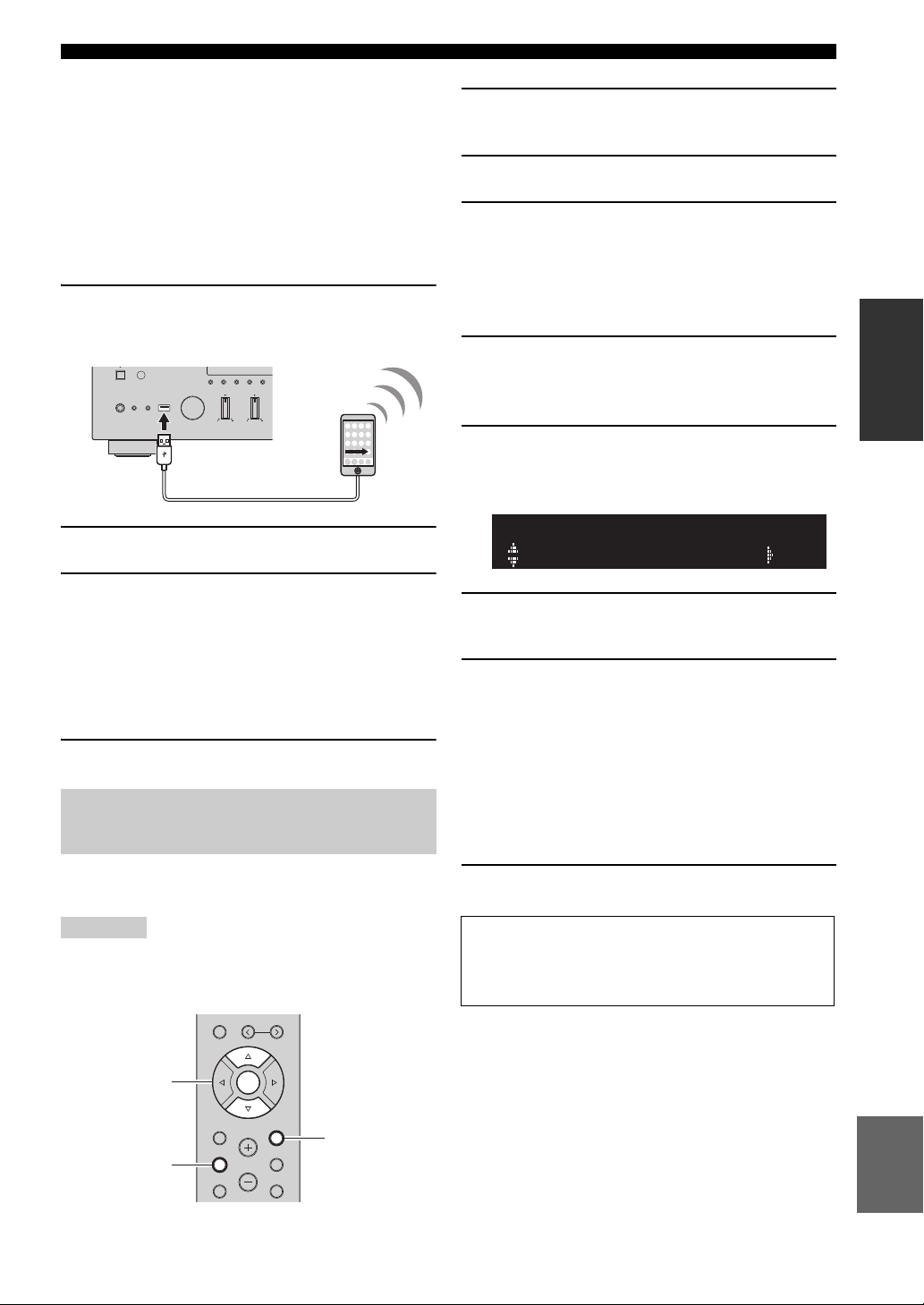
17 Fr
Raccordement au réseau
PRÉPARATIONS
Français
Une fois le partage effectué, l’unité se connecte
automatiquement au réseau sélectionné (point d’accès).
Quand le réglage est terminé, vérifiez que l’unité est
connectée à un réseau sans fil (p.20).
■ Partage du réglage de l’appareil iOS via
un câble USB
Si vous avez sélectionné « USB Cable » comme méthode
de connexion, effectuez la procédure suivante pour
partager le réglage de l’appareil iOS avec l’unité.
1
Connectez l’appareil iOS à la prise USB, puis
désactivez le verrou d’écran sur l’appareil iOS.
2 Appuyez sur ENTER.
3 Saisissez « Allow » dans la boîte de dialogue
affichée sur l’appareil iOS.
Une fois la procédure de connexion terminée,
« Completed » apparaît sur l’afficheur de la face
avant.
Quand le réglage est terminé, vérifiez que l’unité est
connectée à un réseau sans fil (p.20).
4 Pour quitter le menu, appuyez sur SETUP.
Vous pouvez établir facilement une connexion sans fil
d’une simple pression sur le bouton WPS.
Cette configuration n’est pas possible si votre routeur sans fil
(point d’accès) est protégé par une clé de sécurité WEP. Dans ce
cas, utilisez une autre méthode de connexion.
1 Appuyez sur A pour mettre l’appareil sous
tension.
2 Appuyez sur SETUP.
3 Utilisez les touches de curseur (B / C) pour
sélectionner « Network » et appuyez sur
ENTER.
y
Pour revenir à l’écran précédent, appuyez sur RETURN.
4 Utilisez les touches de curseur (B / C) pour
sélectionner « Connection » et appuyez sur
ENTER.
5 Utilisez les touches de curseur (B / C) pour
sélectionner « Wireless » et appuyez sur
ENTER.
6 Appuyez deux fois sur ENTER.
« Connecting » apparaît sur l’affichage de la face avant.
7 Appuyez sur le bouton WPS du routeur sans
fil (point d’accès).
Une fois la procédure de connexion terminée,
« Completed » apparaît sur l’afficheur de la face
avant. Quand le réglage est terminé, vérifiez que
l’unité est connectée à un réseau sans fil (p.20).
Si « Not connected » s’affiche, répétez la procédure
depuis l’étape 1 ou essayez une autre méthode de
connexion.
8 Pour quitter le menu, appuyez sur SETUP.
Utilisation de la configuration une
pression du bouton WPS
Remarque
MEMORY CLEAR
BASSINPUT
5V
1A
TREBLE
DIMMER MODE
DISPLAY
PHONES
SPEAKERS
AB
Cette unité (avant)
PRESET
MEMORY
SETUP
HOME
MUTENOW PLAYING
VOLUME
RETURN
ENTER
OPTION
RETURN
SETUP
ENTER
Touches de
curseur
B
/
C
À propos de WPS
WPS (Wi-Fi Protected Setup) est une norme de la Wi-Fi
Alliance; elle permet de créer facilement un réseau
domestique sans fil.
WPS
WIRELESS
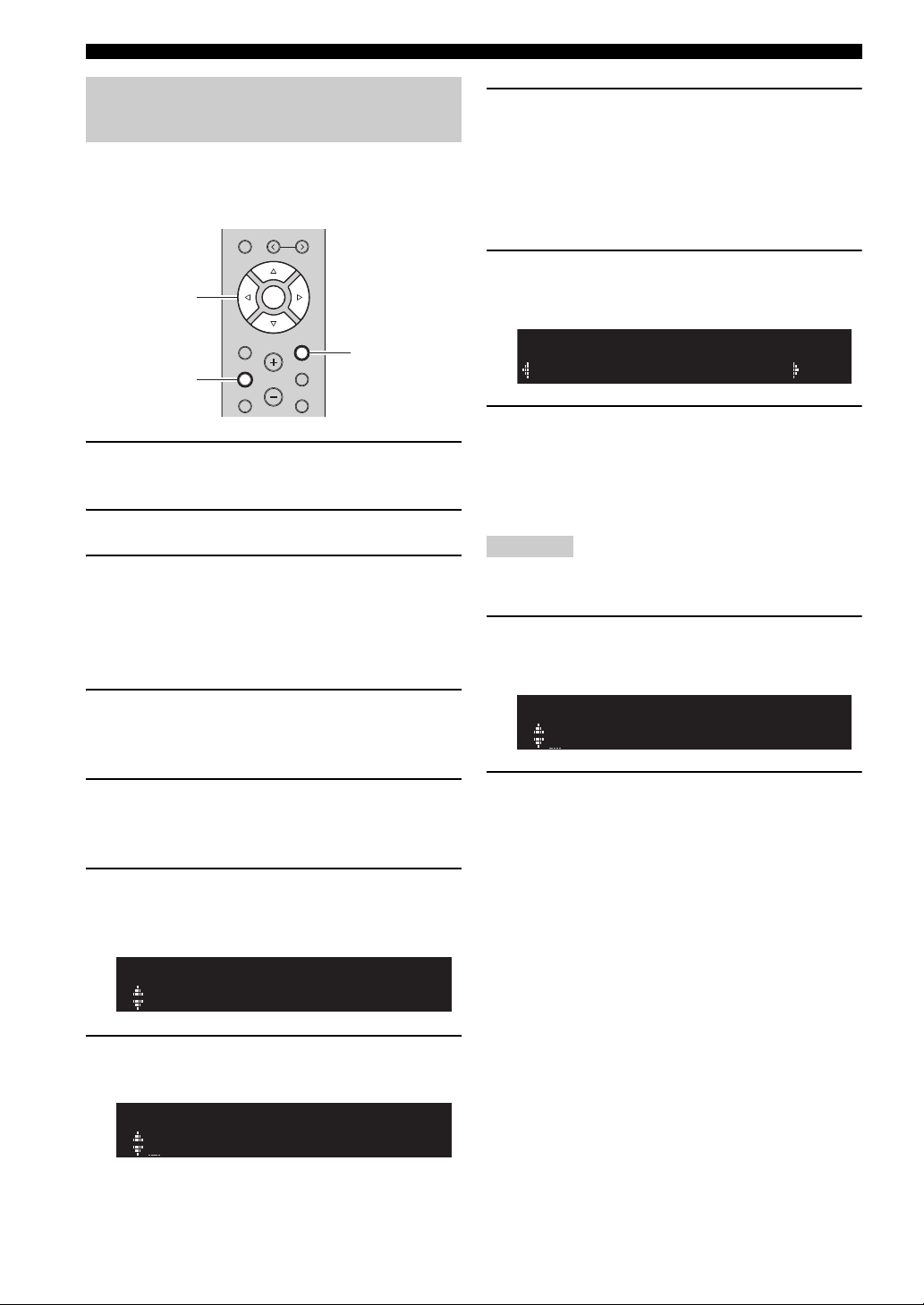
18 Fr
Raccordement au réseau
Avant d’effectuer la procédure suivante, vérifiez la
méthode de sécurité et la clé de sécurité du routeur sans fil
(point d’accès).
1 Appuyez sur A pour mettre l’appareil sous
tension.
2 Appuyez sur SETUP.
3 Utilisez les touches de curseur (B / C) pour
sélectionner « Network » et appuyez sur
ENTER.
y
Pour revenir à l’écran précédent, appuyez sur RETURN.
4 Utilisez les touches de curseur (B / C) pour
sélectionner « Connection » et appuyez sur
ENTER.
5 Utilisez les touches de curseur (B / C) pour
sélectionner « Wireless » et appuyez sur
ENTER.
6 Utilisez les touches de curseur (B / C) pour
sélectionner « Manual Setting » et appuyez
sur ENTER.
7 Utilisez les touches de curseur (B / C) pour
sélectionner « SSID » et appuyez sur ENTER.
8 Utilisez les touches de curseur pour saisir
l’identifiant SSID du routeur sans fil (point
d’accès), puis appuyez sur RETURN pour
retourner à l’écran précédent.
Utilisez les touches de curseur (D/E) pour
sélectionner le caractère à modifier et (B/C) pour
sélectionner un caractère.
9 Utilisez les touches de curseur (B / C) pour
sélectionner « Security » et appuyez sur
ENTER.
10 Utilisez les touches de curseur (D / E) pour
sélectionner la méthode de sécurité voulue
et appuyez sur RETURN.
Réglages
None, WEP, WPA2-PSK (AES), Mixed Mode
Si vous choisissez « None », la connexion pourrait être
vulnérable en raison de l’absence de cryptage.
11 Utilisez les touches de curseur (B / C) pour
sélectionner « Security Key » et appuyez sur
ENTER.
12 Utilisez les touches de curseur pour saisir la
clé de sécurité du routeur sans fil (point
d’accès), puis appuyez sur RETURN pour
retourner à l’écran précédent.
Si vous avez sélectionné « WEP » à l’étape 10,
saisissez une série de 5 à 13 caractères ou de 10 à 26
chiffres hexadécimaux.
Si vous avez sélectionné « WPA2-PSK (AES) » ou «
Mixed Mode » à l’étape 10, saisissez une série de 8 à
63 caractères ou 64 chiffres hexadécimaux.
Utilisez les touches de curseur (D/E) pour
sélectionner le caractère à modifier et (B/C) pour
sélectionner un caractère.
Pour insérer / supprimer un caractère, appuyez sur
PRESET i (insérer) ou PRESET j (supprimer).
Réglage manuel de connexion au
réseau sans fil
PRESET
MEMORY
SETUP
HOME
MUTENOW PLAYING
VOLUME
RETURN
ENTER
OPTION
RETURN
SETUP
ENTER
Touches de
curseur
B
/
C
/
D
/
E
SSID
MANUAL
SSID
Remarque
WPA2-PSK(AES)
SECURITY
KEY
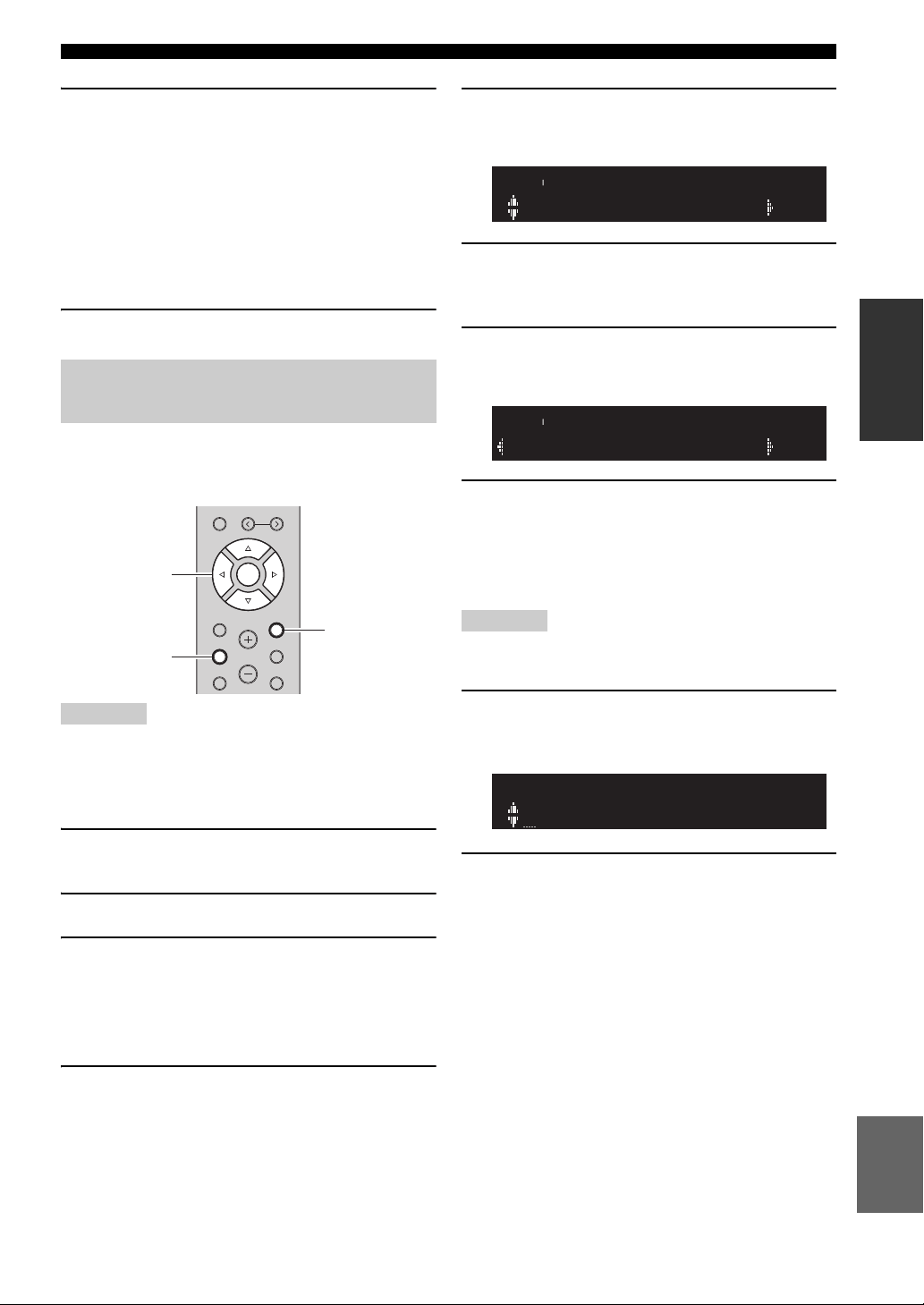
19 Fr
Raccordement au réseau
PRÉPARATIONS
Français
13 Utilisez les touches de curseur (B / C) pour
sélectionner « Connect[ENTER] » puis
appuyez sur ENTER pour enregistrer le
réglage.
Si « ERROR » s’affiche, vérifiez le paramètre SSID
et la clé de sécurité du routeur sans fil (point d’accès)
et reprenez la procédure depuis l’étape 7.
Si « ERROR » ne s’affiche pas, la connexion a réussi.
Vérifiez que l’unité est connectée à un réseau sans fil
(p.20).
14 Pour quitter le menu, appuyez sur SETUP.
Via Wireless Direct, cette unité peut être utilisée comme
point d'accès de réseau sans fil permettant la connexion
directe d'appareils mobiles.
Quand l’unité est raccordée au réseau via Wireless Direct, elle ne
peut être connectée à aucun autre routeur sans fil (point d’accès).
Pour lire des contenus disponibles sur l’Internet, connectez cette
unité à un réseau via un routeur filaire ou un routeur sans fil
(point d’accès).
1 Appuyez sur A pour mettre l’appareil sous
tension.
2 Appuyez sur SETUP.
3 Utilisez les touches de curseur (B / C) pour
sélectionner « Network » et appuyez sur
ENTER.
y
Pour revenir à l’écran précédent, appuyez sur RETURN.
4 Utilisez les touches de curseur (B / C) pour
sélectionner « Connection » et appuyez sur
ENTER.
5 Utilisez les touches de curseur (B / C) pour
sélectionner « WirelesDirect » et appuyez sur
ENTER.
6 Appuyez sur ENTER pour vérifier le SSID sur
cette unité, puis appuyez sur RETURN pour
retourner à l’écran précédent.
7 Utilisez les touches de curseur (B / C) pour
sélectionner « Security » et appuyez sur
ENTER.
8 Utilisez les touches de curseur (D / E) pour
sélectionner la méthode de sécurité voulue
et appuyez sur RETURN.
Réglages
None, WPA2-PSK (AES)
Si vous choisissez « None », la connexion pourrait être
vulnérable en raison de l’absence de cryptage.
9 Utilisez les touches de curseur (B / C) pour
sélectionner « Security Key » et appuyez sur
ENTER.
10 Utilisez les touches de curseur pour saisir la
clé de sécurité sur cette unité, puis appuyez
sur RETURN pour retourner à l’écran
précédent.
Saisissez une série de 8 à 63 caractères ou 64 chiffres
hexadécimaux.
Utilisez les touches de curseur (D / E) pour
sélectionner le caractère à modifier et (B / C) pour
sélectionner un caractère.
Pour insérer / supprimer un caractère, appuyez sur
PRESET i (insérer) ou PRESET j (supprimer).
Connexion directe de l’unité à un
appareil mobile (Wireless Direct)
Remarque
PRESET
MEMORY
SETUP
HOME
MUTENOW PLAYING
VOLUME
RETURN
ENTER
OPTION
RETURN
SETUP
ENTER
Touches de
curseur
B
/
C
/
D
/
E
Remarque
SSID
W DIRECT
WPA2-PSK(AES)
W DIRECT
KEY
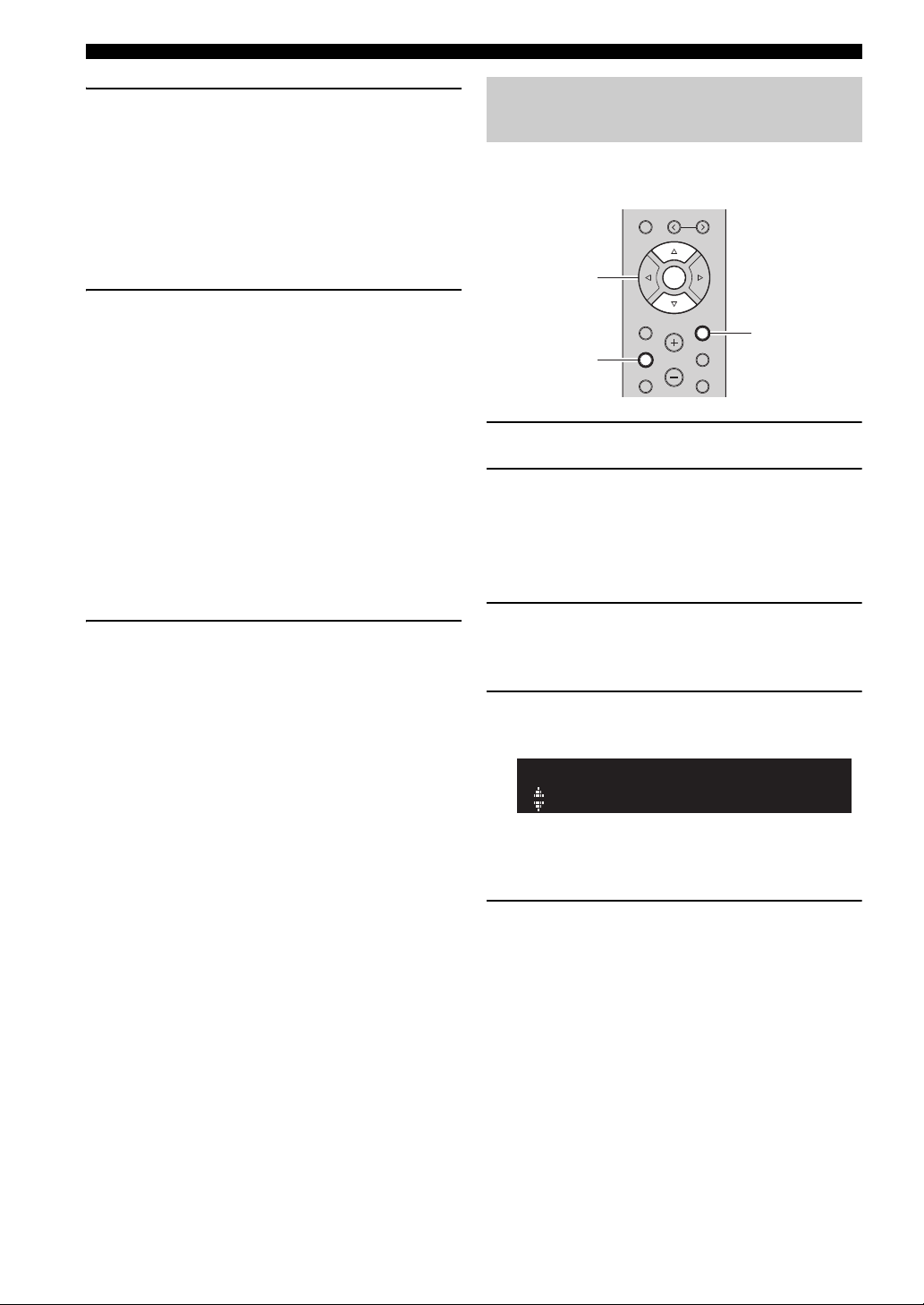
20 Fr
Raccordement au réseau
11 Utilisez les touches de curseur (B / C) pour
sélectionner « Connect[Enter] » puis appuyez
sur ENTER pour enregistrer le réglage.
Vous devez saisir les informations SSID et de clé
sécurité pour configurer un appareil mobile.
Quand vous sélectionnez « SSID » à l’étape 6, vous
pouvez vérifier le réglage du paramètre SSID sur
cette unité. Le paramètre SSID de cette unité peut être
changé avec les touches de curseur (B / C / D / E).
12 Configurez les paramètres sans fil d’un
appareil mobile.
Pour plus de détails sur les réglages de votre appareil
mobile, reportez-vous au manuel d’utilisation de ce
dernier.
(1) Activez la fonction sans fil de l’appareil mobile.
(2) Sélectionnez le SSID de cette unité dans la liste
des points d’accès disponibles.
(3) Quand l’écran vous demande un mot de passe,
saisissez la clé sécurité affichée à l’étape 10.
Si « ERROR » s’affiche, vérifiez la clé de sécurité de
cette unité et reprenez la procédure depuis l’étape 12.
Si « ERROR » ne s’affiche pas, la connexion a réussi.
Vérifiez que l’unité est connectée à un réseau sans fil
(p.20).
13 Pour quitter le menu, appuyez sur SETUP.
La procédure suivante permet de vérifier la connexion de
l’unité à un réseau.
1 Appuyez sur SETUP.
2 Utilisez les touches de curseur (B / C) pour
sélectionner « Network » et appuyez sur
ENTER.
y
Pour revenir à l’écran précédent, appuyez sur RETURN.
3 Utilisez les touches de curseur (B / C) pour
sélectionner « Information » et appuyez sur
ENTER.
4 Utilisez les touches de curseur (B / C) pour
sélectionner « STATUS ».
Quand « Connect » s’affiche, l’unité est connectée à
un réseau. Si « Disconnect » s’affiche, initialisez la
connexion.
5 Pour quitter le menu, appuyez sur SETUP.
Vérification du statut de connexion
réseau
PRESET
MEMORY
SETUP
HOME
MUTENOW PLAYING
VOLUME
RETURN
ENTER
OPTION
RETURN
SETUP
ENTER
Touches de
curseur
B
/
C
Connect
STATUS
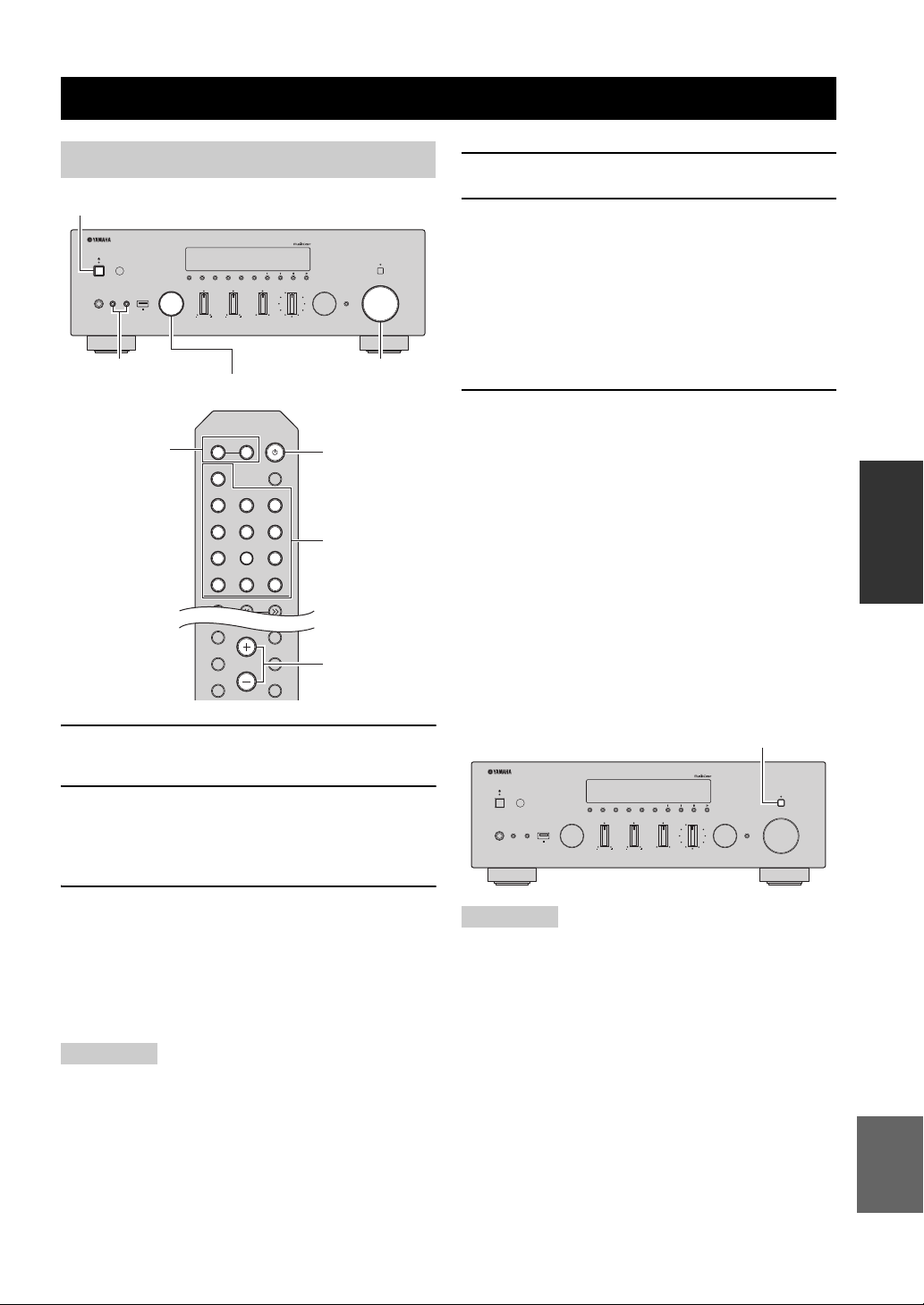
21 Fr
OPÉRATIONS DE
BASE
Français
OPÉRATIONS DE BASE
1 Appuyez sur A (alimentation) pour mettre
l’appareil sous tension.
2 Tournez le sélecteur INPUT du panneau avant
(ou appuyez sur l’une des touches du
sélecteur d’entrée de la télécommande) pour
sélectionner la source d’entrée à écouter.
3 Appuyez sur SPEAKERS A et/ou SPEAKERS
B sur le panneau avant ou sur la
télécommande pour sélectionner les
enceintes A et/ou B.
Lorsque le jeu d’enceintes A ou le jeu d’enceintes B
est activé, « A » ou « B » s’affiche en conséquence
sur l’afficheur du panneau avant (p.7).
• Lorsqu’un jeu d’enceintes est branché à l’aide de connexions
bifilaires, ou lorsque deux jeux d’enceintes sont utilisés
simultanément (A et B), vérifiez que « A » et « B » sont affichés
sur l’afficheur du panneau avant.
• Si vous écoutez à l’aide d’un casque, désactivez les enceintes.
4 Lisez la source.
5 Tournez la commande VOLUME du panneau
avant (ou appuyez sur la touche VOLUME +/–
de la télécommande) pour régler le niveau
sonore.
y
Vous pouvez régler le timbre avec les commandes BASS,
TREBLE, BALANCE et LOUDNESS ou avec le commutateur
PURE DIRECT du panneau avant.
6 Quand vous avez fini d’utiliser l’unité,
appuyez sur A (alimentation) sur le panneau
avant pour mettre l’appareil hors tension.
Quand vous appuyez sur la touche A (alimentation)
de la télécommande, l’unité passe en veille.
■ Bénéficier de la pureté du son haute
fidélité (Pure Direct)
Quand le commutateur PURE DIRECT est actif, les
signaux d’entrée des sources audio connectées sont
acheminés directement, en contournant les circuits des
commandes BASS, TREBLE, BALANCE et
LOUDNESS. Les signaux d’entrée ne subissent donc
aucune altération et le son conserve une pureté optimale.
Le témoin PURE DIRECT s’allume et l’afficheur de la
face avant s’éteint après quelques secondes.
• Quand vous activez la fonction PURE DIRECT, l’afficheur de la
face avant s’éteint.
• Les commandes BASS, TREBLE, BALANCE et LOUDNESS
n’ont pas d’effet sur le son quand le commutateur PURE
DIRECT est actif.
Lecture
Lecture d’une source
Remarques
VOLUME
PURE DIRECT
RETURN
CONNECT
PUSH - ENTER
TUNINGPRESET
BAND
MEMORY CLEAR
BASSINPUT
5V
1A
BALANCE
LR
TREBLE
LOUDNESS
FLAT
-30dB
DIMMER MODE
DISPLAY
SELECT
PHONES
SPEAKERS
AB
A (alimentation)
SPEAKERS A/B
Sélecteur INPUT
Commande VOLUME
LINE 1
OPT 1 OPT 2 CD
COAX 1 COAX 2
BLUETOOTH
NET USB
LINE 2 LINE 3
TUNER
TUNING
BAND
SLEEP
PHONO
B
A
SPEAKERS
SETUP
HOME
MUTENOW PLAYING
VOLUME
RETURN
OPTION
Touches de
sélection
d’entrée
A (alimentation)
VOLUME
SPEAKERS A/B
Remarques
VOLUME
PURE DIRECT
RETURN
CONNECT
PUSH - ENTER
TUNINGPRESET
BAND
MEMORY CLEAR
BASSINPUT
5V
1A
BALANCE
LR
TREBLE
LOUDNESS
FLAT
-30dB
DIMMER MODE
DISPLAY
SELECT
PHONES
SPEAKERS
AB
Interrupteur PURE DIRECT
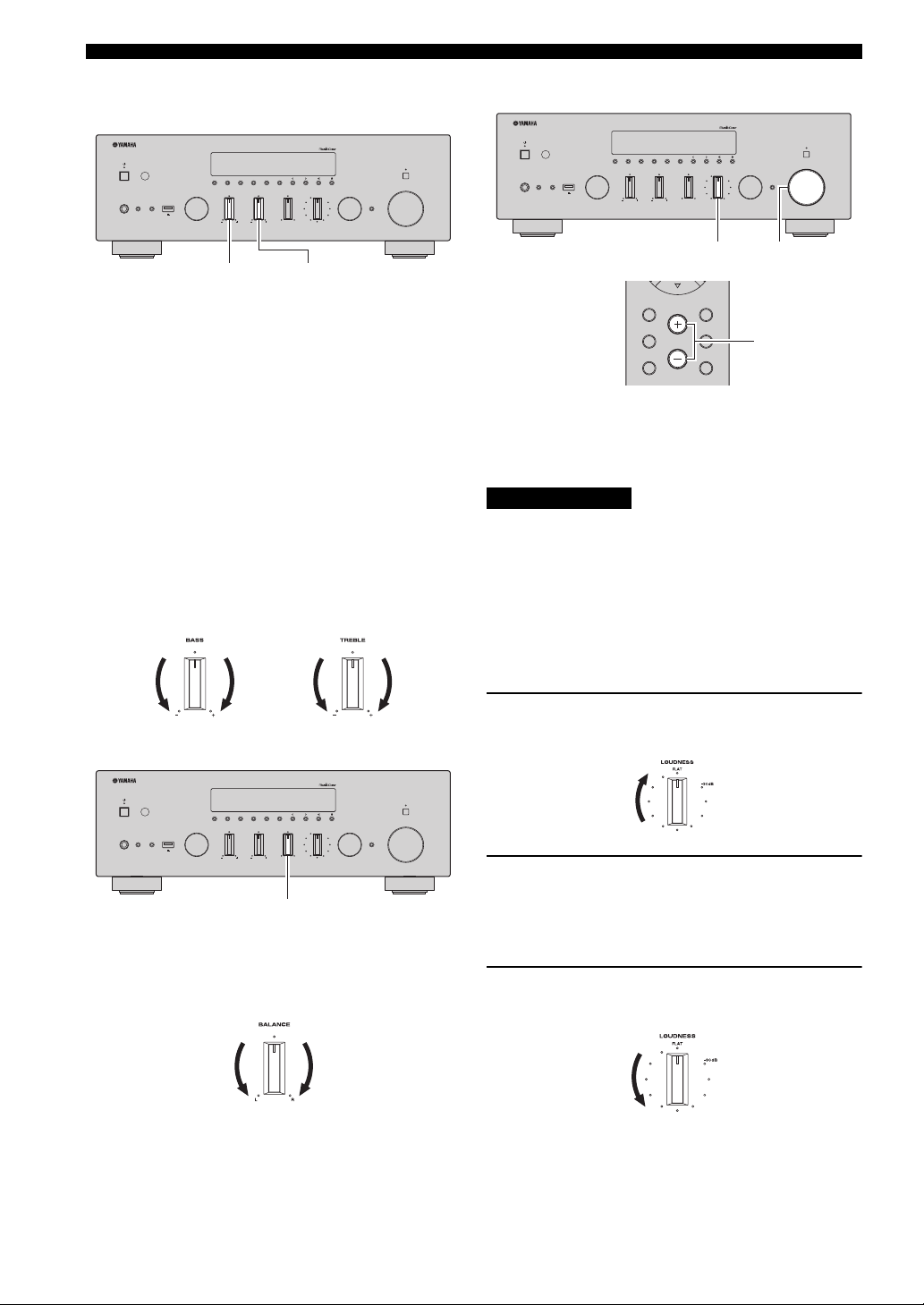
22 Fr
Lecture
■ Réglage des commandes BASS et
TREBLE
Les commandes BASS et TREBLE permettent de régler la
réponse dans les hautes et les basses fréquences.
La position centrale produit une réponse plate.
Commande BASS
Si vous estimez qu’il n’y a pas assez de graves (son de
basse fréquence), tournez cette commande à droite pour
les accentuer. S’il y a trop de graves, tournez la commande
à gauche pour les atténuer.
Plage de commande : –10 dB à +10 dB (20 Hz)
Commande TREBLE
Si vous estimez qu’il n’y a pas assez d’aigus (son de haute
fréquence), tournez cette commande à droite pour les
accentuer. S’il y a trop d’aigus, tournez la commande à
gauche pour les atténuer.
Plage de commande : –10 dB à +10 dB (20 kHz)
■ Réglage de la commande BALANCE
La commande BALANCE équilibre le son reproduit par
les enceintes gauche et droite afin de compenser le
déséquilibre sonore provoqué par l’emplacement des
enceintes ou les conditions de la pièce d’écoute.
■ Réglage de la commande LOUDNESS
Cette commande agit sur les fréquences afin de compenser
la plus faible sensibilité de l’oreille humaine au grave et à
l’aigu à bas volume, conservant ainsi la plage de
fréquence intégrale.
Si le commutateur PURE DIRECT est actif et que la
commande LOUDNESS est réglée sur un certain niveau,
le signal d’entrée contourne la commande LOUDNESS,
ce qui produit une brusque hausse du volume. Pour
protéger votre ouïe et vos haut-parleurs, veillez à abaisser
le volume ou à vérifier que le réglage de la commande
LOUDNESS est approprié avant d’appuyer sur le
commutateur PURE DIRECT.
1 Placez la commande LOUDNESS en position
FLAT.
2 Tournez la commande VOLUME de la face
avant (ou utilisez les touches VOLUME +/– de
la télécommande) pour régler le volume de
sortie au niveau maximum souhaité.
3 Tournez la commande LOUDNESS jusqu’à ce
que vous obteniez le volume souhaité.
y
Une fois que la commande LOUDNESS est correctement réglée,
vous pouvez écouter votre musique favorite au volume défini. Si
l’effet de la commande LOUDNESS est trop marqué ou trop
discret, corrigez le réglage en tournant la commande LOUDNESS.
VOLUME
PURE DIRECT
RETURN
CONNECT
PUSH - ENTER
TUNINGPRESET
BAND
MEMORY CLEAR
BASSINPUT
5V
1A
BALANCE
LR
TREBLE
LOUDNESS
FLAT
-30dB
DIMMER MODE
DISPLAY
SELECT
PHONES
SPEAKERS
AB
BASS TREBLE
VOLUME
PURE DIRECT
RETURN
CONNECT
PUSH - ENTER
TUNINGPRESET
BAND
MEMORY CLEAR
BASSINPUT
5V
1A
BALANCE
LR
TREBLE
LOUDNESS
FLAT
-30dB
DIMMER MODE
DISPLAY
SELECT
PHONES
SPEAKERS
AB
BALANCE
ATTENTION
VOLUME
PURE DIRECT
RETURN
CONNECT
PUSH - ENTER
TUNINGPRESET
BAND
MEMORY CLEAR
BASSINPUT
5V
1A
BALANCE
LR
TREBLE
LOUDNESS
FLAT
-30dB
DIMMER MODE
DISPLAY
SELECT
PHONES
SPEAKERS
AB
VOLUMELOUDNESS
SETUP
HOME
MUTENOW PLAYING
VOLUME
RETURN
OPTION
VOLUME +/–
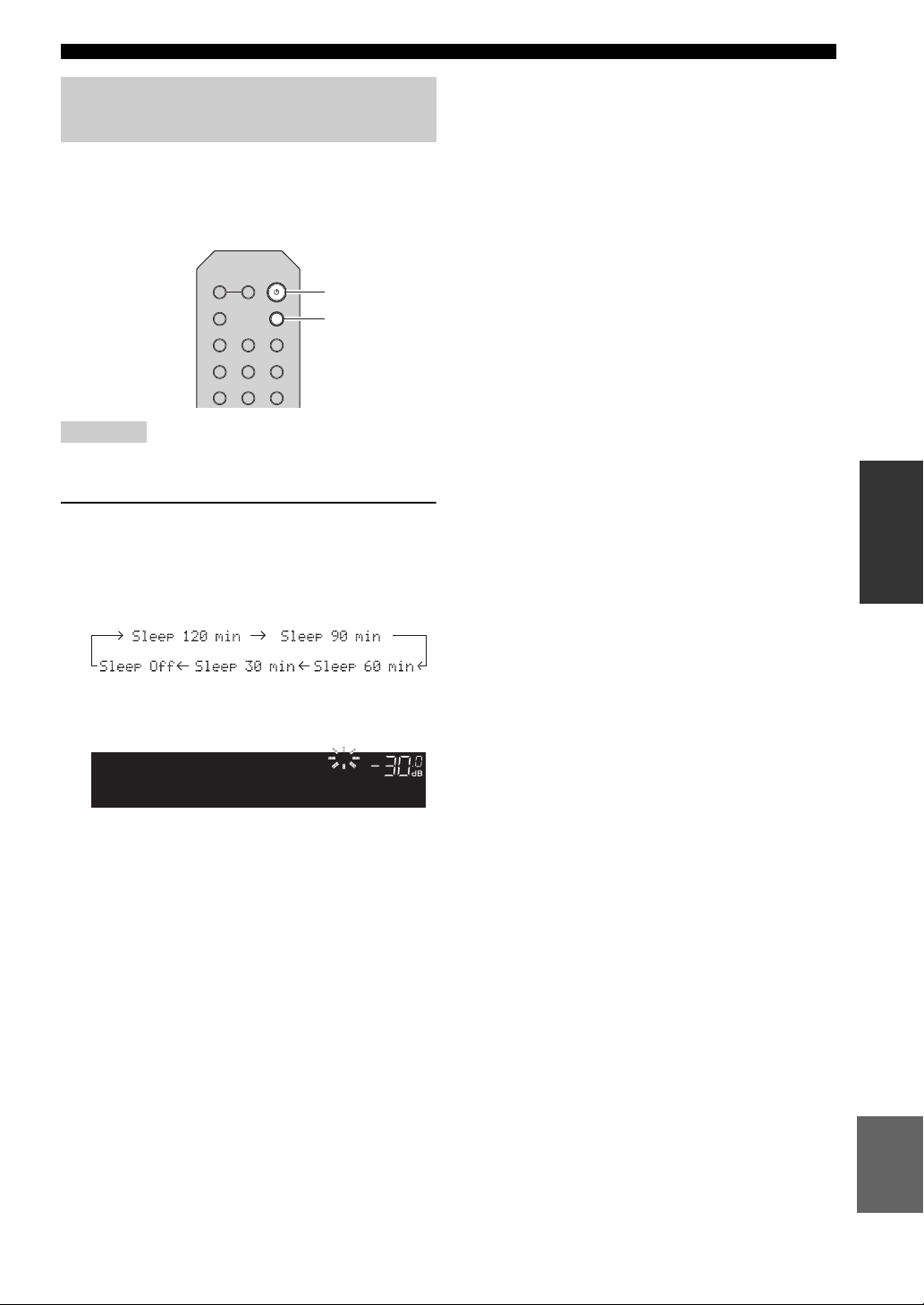
23 Fr
Lecture
OPÉRATIONS DE
BASE
Français
Cette fonction permet de mettre automatiquement
l’appareil en mode veille après un certain laps de temps.
La minuterie de veille est utile lorsque vous allez vous
coucher alors que l’appareil lit ou enregistre une source.
La minuterie de veille ne peut être réglée qu’au moyen de la
télécommande.
1 Appuyez plusieurs fois de suite sur SLEEP
pour régler le laps de temps avant la mise en
mode veille de l’appareil.
Chaque fois que vous appuyez sur SLEEP, l’afficheur
du panneau avant change comme indiqué ci-dessous.
Le témoin SLEEP clignote pendant le réglage de la
durée de la minuterie de veille.
Lorsque la minuterie de veille est activée, le témoin
SLEEP sur l’afficheur du panneau avant s’allume.
y
• Pour désactiver la minuterie de veille, sélectionnez « Sleep
Off ».
• Vous pouvez aussi annuler la minuterie de veille en appuyant
sur A (alimentation) pour mettre l’appareil en mode de veille.
Utilisation de la minuterie de
veille
Remarque
LINE 1
OPT 1 OPT 2 CD
COAX 1 COAX 2
BLUETOOTH
LINE 2 LINE 3
SLEEP
PHONO
B
A
SPEAKERS
A
SLEEP
(alimentation)
VOL.
A
Sleep 120min.
SLEEP
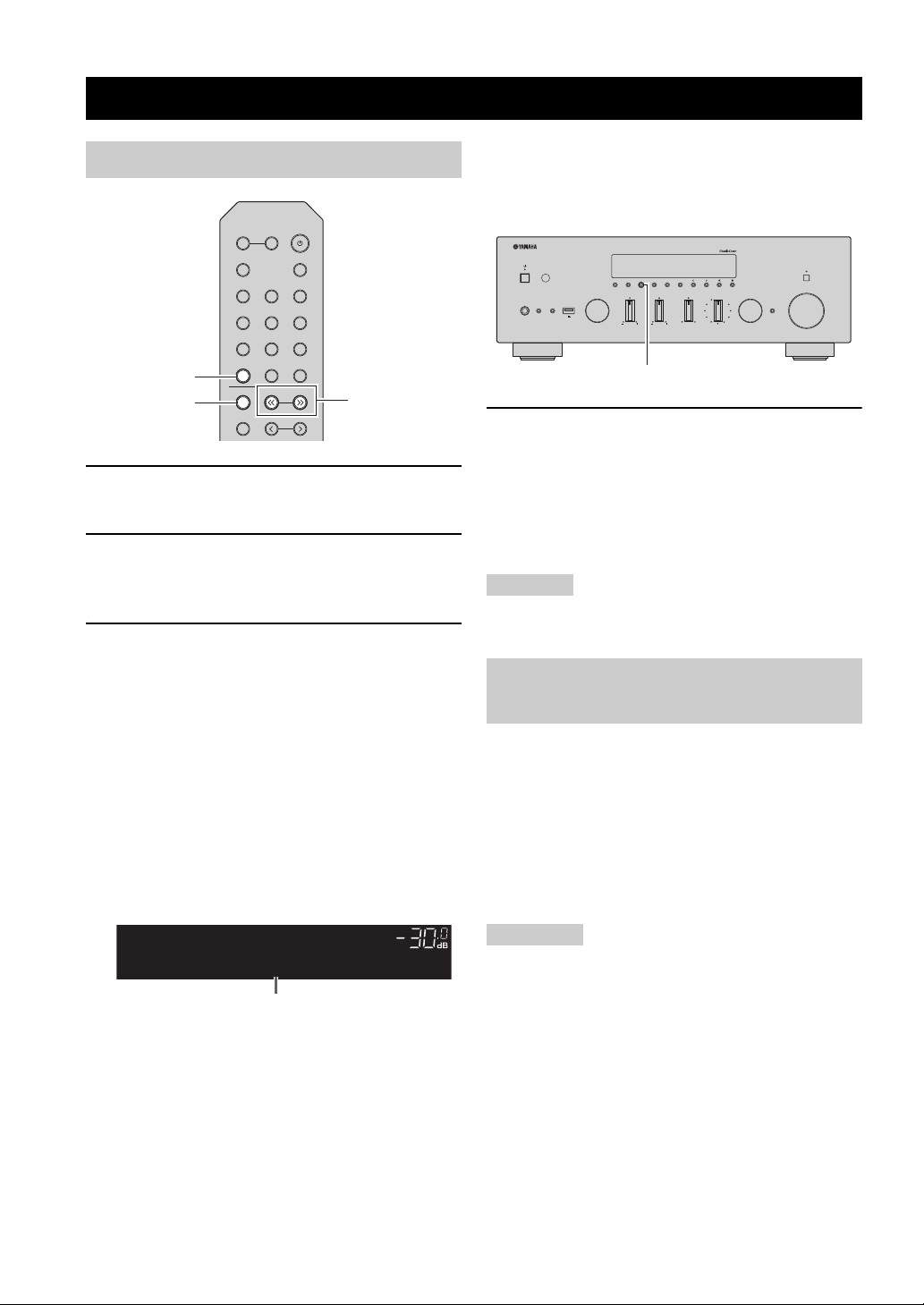
24 Fr
1 Appuyez sur TUNER pour sélectionner
« TUNER » comme source d’entrée.
2 Appuyez plusieurs fois sur BAND pour
sélectionner la bande de réception (FM ou
AM).
3 Maintenez la touche TUNING jj / ii enfoncée
pendant plus d’une seconde pour lancer la
syntonisation.
Appuyez sur ii pour accorder une fréquence
supérieure.
Appuyez sur jj pour accorder une fréquence
inférieure.
La fréquence de la station captée est indiquée sur
l’afficheur du panneau avant.
Si l’appareil reçoit une station, son témoin « TUNED »
s’allume sur l’afficheur du panneau avant.
S’il s’agit
d’une station émettant en stéréo, le témoin « STEREO »
s’allume également.
y
• Si le signal d’une station est faible, le syntoniseur ne s’arrête
pas sur cette station.
• Lorsque la réception du signal de la station de radio FM est
instable, le passage en mono peut l’améliorer.
■ Améliorer la réception FM (mode FM)
Si le signal de la station est faible et la qualité du son
mauvaise, réglez le mode de réception de la bande FM sur
le mode monaural afin d’améliorer la réception.
1 Appuyez à plusieurs reprises sur MODE pour
sélectionner « Stereo » (mode stéréo
automatique) ou « Mono » (mode monaural)
quand cette unité est réglée sur une station
FM.
Si vous sélectionnez Mono, vous entendrez les
émissions FM en mono.
Le témoin STEREO sur le panneau avant s’allume lorsque vous
écoutez une émission en stéréo.
Vous pouvez utiliser la fonction de mise en mémoire
automatique de stations pour présélectionner
automatiquement des stations FM. Cette fonction permet à
l’appareil de s’accorder automatiquement sur des stations
FM dont le signal est puissant et de mémoriser dans
l’ordre jusqu’à 40 de ces stations. Vous pouvez alors
facilement rappeler n’importe quelle station
présélectionnée en choisissant son numéro de
présélection.
• Si une station est mise en mémoire sous un numéro de
présélection qui a déjà été attribué à une station, la station mise
initialement en mémoire est écrasée.
• Si la puissance du signal de la station que vous voulez
mémoriser est faible, essayez la méthode de syntonisation
présélectionnée manuelle.
y
Les stations FM mises en mémoire à l’aide de la fonction de mise
en mémoire automatique sont entendues en stéréo.
Écoute d’émission FM/AM
Syntonisation FM/AM
TUNING jj / ii
TUNER
BAND
LINE 1
OPT 1 OPT 2 CD
COAX 1 COAX 2
BLUETOOTH
NET USB
LINE 2 LINE 3
TUNER
PRESET
TUNING
BAND
MEMORY
SLEEP
PHONO
B
A
SPEAKERS
VOL.
TUNEDSTEREO
A
FM 98.5 MHz
Fréquence
Remarque
Syntonisation automatique
(uniquement pour les stations FM)
Remarques
VOLUME
PURE DIRECT
RETURN
CONNECT
PUSH - ENTER
TUNINGPRESET
BAND
MEMORY CLEAR
BASSINPUT
5V
1A
BALANCE
LR
TREBLE
LOUDNESS
FLAT
-30dB
DIMMER MODE
DISPLAY
SELECT
PHONES
SPEAKERS
AB
MODE
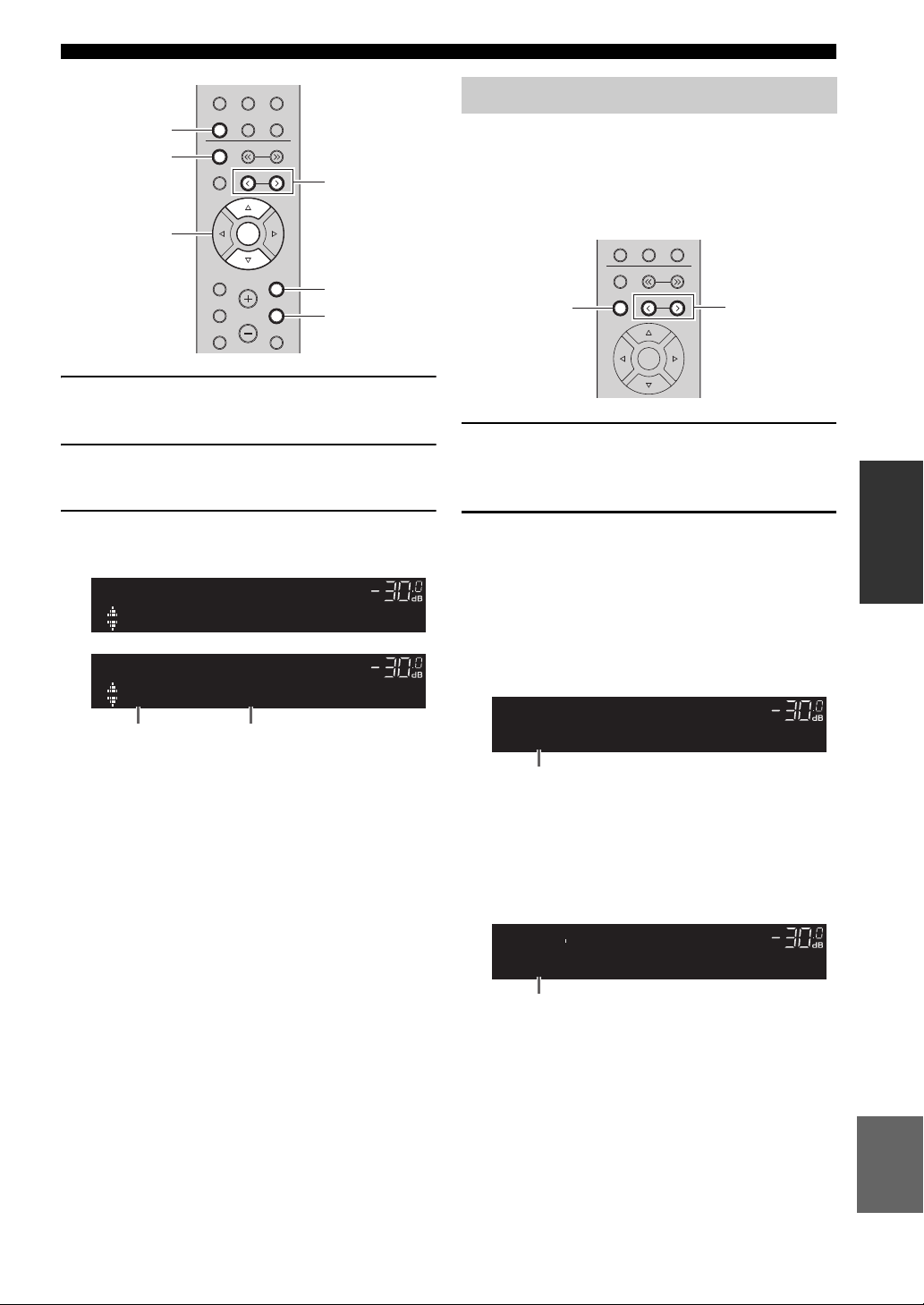
25 Fr
Écoute d’émission FM/AM
OPÉRATIONS DE
BASE
Français
1 Appuyez sur TUNER pour sélectionner
« TUNER » comme source d’entrée.
2 Appuyez sur OPTION sur la télécommande.
Le menu « Option » s’affiche (p.42).
3 Appuyez sur B / C pour choisir « Auto
Preset », puis appuyez sur ENTER.
L’appareil commence à balayer la bande FM environ
5 secondes après, en allant de la fréquence la plus
basse vers la fréquence la plus élevée.
Pour lancer immédiatement le balayage, maintenez la
touche ENTER enfoncée.
y
• Avant le début du balayage, vous pouvez préciser le premier
numéro de présélection à utiliser en appuyant sur PRESET j / i
ou la touche de curseur (B/C) sur la télécommande.
• Pour annuler le balayage, appuyez sur BAND ou RETURN.
Une fois le balayage terminé, « FINISH » s’affiche, puis
l’afficheur revient à son état initial.
Sélectionnez une station manuellement et enregistrez-la
sous un numéro de présélection. Vous pouvez alors
facilement rappeler n’importe quelle station
présélectionnée en choisissant son numéro de
présélection.
1 Suivez les instructions sous « Syntonisation
FM/AM » (p.24) pour syntoniser la station
radio voulue.
2
Maintenez la touche MEMORY enfoncée
pendant plus de 2 secondes.
Lors de votre premier enregistrement, la station radio
sélectionnée est mémorisée sous le numéro de
présélection « 01 ». Ensuite, chaque station radio
sélectionnée est enregistrée sous le numéro de
présélection vide (inutilisé) suivant, à la suite du
numéro de présélection enregistré le plus récemment.
y
Pour sélectionner un numéro de présélection de destination pour
l’enregistrement, appuyez une fois sur MEMORY après avoir
syntonisé la station de radio souhaitée, appuyez sur PRESET j / i
pour choisir un numéro de présélection, puis appuyez de nouveau
sur MEMORY.
LINE 1
NET USB
LINE 2 LINE 3
TUNER
PRESET
TUNING
BAND
MEMORY
SETUP
HOME
MUTENOW PLAYING
VOLUME
RETURN
ENTER
OPTION
PRESET j / i
RETURN
OPTION
TUNER
BAND
ENTER
Touches de
curseur
B
/
C
VOL.
A
Auto Preset
OPTION
VOL.
A
01:FM 87.5 MHz
READY
Numéro de présélection Fréquence
Syntonisation manuelle
NET USB
TUNER
PRESET
TUNING
BAND
MEMORY
ENTER
PRESET j / i
MEMORY
VOL.
A
01:FM 98.5 MHz
MEMORY
TUNEDSTEREO
Numéro de présélection
VOL.
A
02:Empty
985
TUNEDSTEREO
« Empty » (non utilisé) ou fréquence actuellement enregistrée
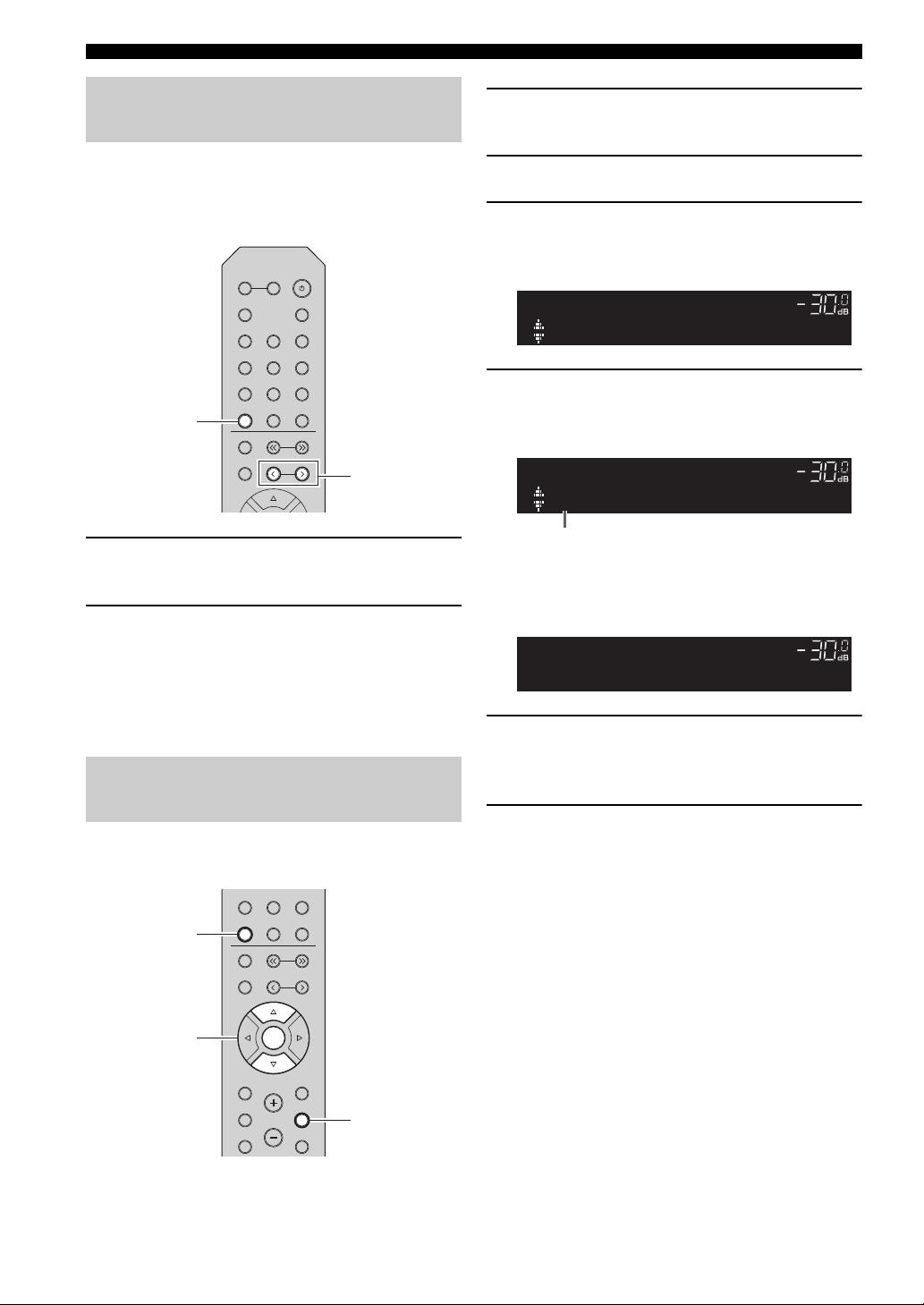
26 Fr
Écoute d’émission FM/AM
Vous pouvez rappeler des stations présélectionnées qui ont
été mises en mémoire à l’aide de la fonction de mise en
mémoire automatique de stations ou de mise en mémoire
manuelle de stations.
1 Appuyez sur TUNER pour sélectionner
« TUNER » comme source d’entrée.
2 Appuyez sur PRESET j / i pour choisir un
numéro de présélection.
y
• Les numéros de présélection sous lesquels aucune station n’a
été mise en mémoire sont ignorés.
• « No Presets » s’affiche si aucune station n’est en mémoire.
Effacez les stations radio enregistrées sur les numéros de
présélection.
1 Appuyez sur TUNER pour sélectionner
« TUNER » comme source d’entrée.
2 Appuyez sur OPTION.
3 Utilisez les touches de curseur pour
sélectionner « Clear Preset » et appuyez sur
ENTER.
4 Utilisez les touches de curseur (B / C) pour
sélectionner une présélection à effacer et
appuyez sur ENTER.
Si la station préréglée est effacée, le message
« Cleared » apparaît et le numéro de présélection
utilisé suivant s’affiche.
5 Recommencez l’étape 4 jusqu’à ce que
toutes les stations préréglées soient
effacées.
6 Pour quitter le menu « Option », appuyez sur
OPTION.
y
Vous pouvez effacer une présélection depuis la face avant.
(1) Appuyez sur CLEAR sur la face avant.
(2) Appuyez sur PRESET D/E pour sélectionner la présélection à
effacer.
(3) Appuyez sur SELECT/ENTER ou CLEAR pour supprimer la
présélection.
Rappel d’une station
présélectionnée
Effacement d’une station
présélectionnée
LINE 1
OPT 1 OPT 2 CD
COAX 1 COAX 2
BLUETOOTH
NET USB
LINE 2 LINE 3
TUNER
PRESET
TUNING
BAND
MEMORY
SLEEP
PHONO
B
A
SPEAKERS
TUNER
PRESET j / i
LINE 1
NET USB
LINE 2 LINE 3
TUNER
PRESET
TUNING
BAND
MEMORY
SETUP
HOME
MUTENOW PLAYING
VOLUME
RETURN
ENTER
OPTION
OPTION
ENTER
TUNER
Touches de
curseur B / C
VOL.
Clear Preset
OPTION
VOL.
A
01:FM 98.5 MHz
CLEAR
TUNEDSTEREO
Station préréglée à effacer
VOL.
01:Cleard
CLEAR
A
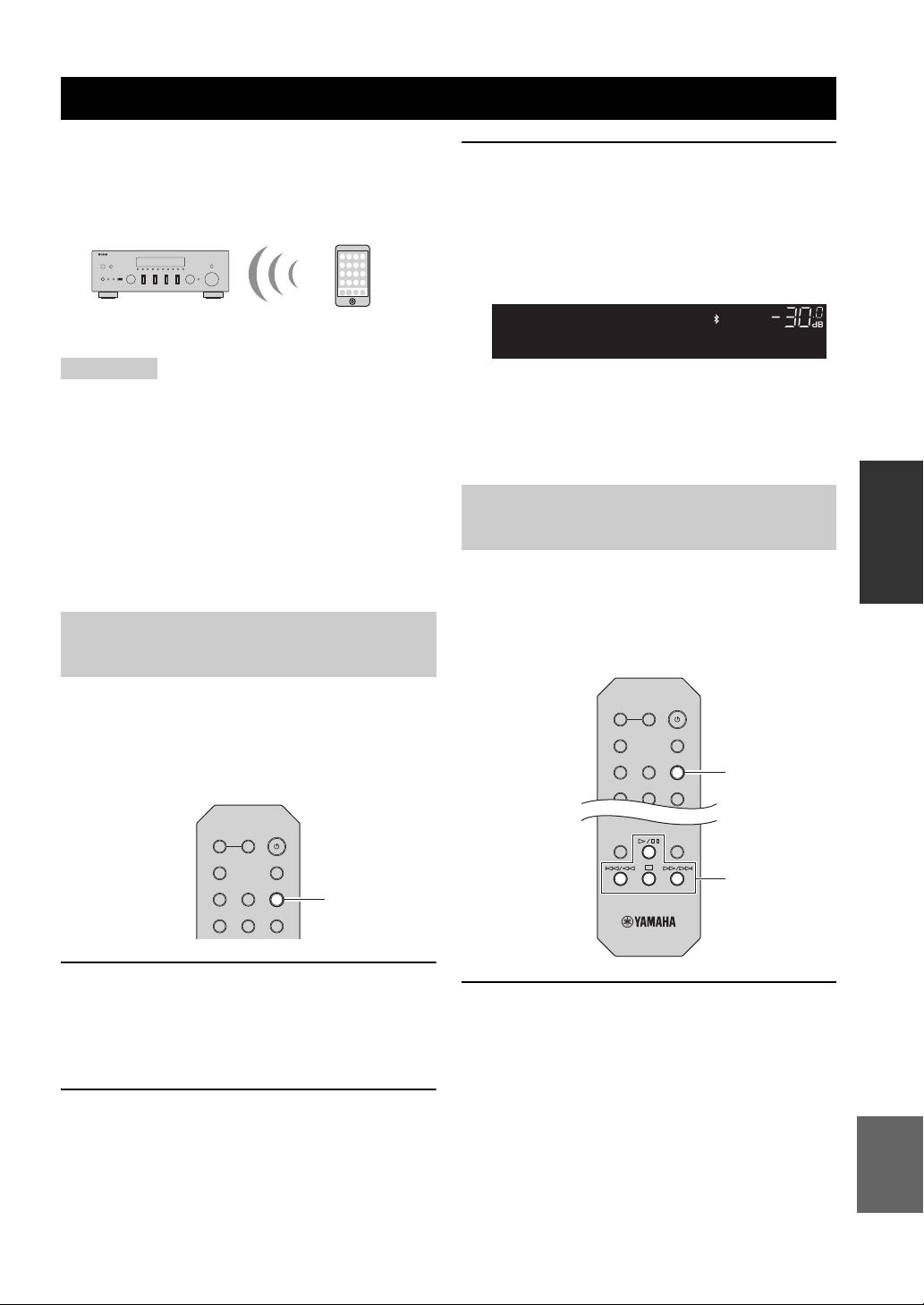
27 Fr
OPÉRATIONS DE
BASE
Français
Sur l’unité, vous pouvez lire des fichiers de musique
stockés sur un dispositif Bluetooth (comme un appareil
mobile).
Voyez aussi le mode d’emploi de votre dispositif
Bluetooth.
• Pour utiliser la fonction Bluetooth, réglez l’option « Bluetooth »
(p.45) du menu « Setup » sur « On ».
• Selon le modèle, il se peut qu’un appareil Bluetooth ne soit pas
détecté par l’unité ou que certaines fonctions ne soient pas
prises en charge.
y
Vous pouvez transmettre le son à des haut-parleurs ou un casque
Bluetooth via l’application MusicCast CONTROLLER. Pour
transmettre le son, réglez l’option « Audio Send » (p.45) du menu
« Setup » sur « On ». La sortie audio peut uniquement être
sélectionnée avec l’application MusicCast CONTROLLER.
Lors de la première connexion de l’unité au dispositif
Bluetooth, le jumelage doit être exécuté. Le jumelage est
une opération de mémorisation des dispositifs Bluetooth.
Une fois le jumelage terminé, les reconnexions suivantes
sont facilitées même en cas d’une déconnexion Bluetooth.
1 Appuyez sur BLUETOOTH pour sélectionner
« Bluetooth » comme source d’entrée.
Si un autre dispositif Bluetooth est déjà raccordé,
débranchez la connexion Bluetooth avant d’effectuer
le jumelage.
2 Activez la fonction Bluetooth du dispositif
Bluetooth.
3 Sur le dispositif Bluetooth, sélectionnez le
nom de modèle de l’unité dans la liste
d’appareils disponibles.
Un fois que le jumelage est effectué et que l’unité est
connectée au dispositif Bluetooth, « Connected »
apparaît sur l’afficheur de la face avant et le témoin
Bluetooth est allumé.
y
• Si un mot de passe est requis, tapez le nombre « 0000 ».
• Veillez à effectuer le jumelage en 5 minutes maximum.
• Si aucun dispositif Bluetooth n’est détecté, « Not found »
s’affiche.
Raccordez un dispositif Bluetooth jumelé et lancez la
lecture. Vérifiez au préalable les points suivants :
• Le jumelage est terminé.
• La fonction Bluetooth du dispositif Bluetooth est
activée.
1 Appuyez sur BLUETOOTH pour sélectionner
« Bluetooth » comme source d’entrée.
y
Si l’unité détecte un appareil Bluetooth ayant déjà été connecté,
elle se connecte automatiquement à cet appareil Bluetooth après
l’étape 1. Pour établir une autre connexion Bluetooth, coupez
d’abord la connexion Bluetooth actuelle.
Lecture de musique via Bluetooth
Remarques
Raccordement d’un dispositif
Bluetooth (jumelage)
Cet appareil Dispositif Bluetooth
(comme un appareil mobile)
OPT 1 OPT 2 CD
COAX 1 COAX 2
BLUETOOTH
SLEEP
PHONO
B
A
SPEAKERS
BLUETOOTH
Lecture de contenus sur dispositifs
Bluetooth
Connected
BLUETOOTH
A
VOL.
OPT 1 OPT 2 CD
COAX 1 COAX 2
BLUETOOTH
SLEEP
PHONO
B
A
SPEAKERS
REPEAT
SHUFFLE
Touches de
lecture
BLUETOOTH

28 Fr
Lecture de musique via Bluetooth
2 Utilisez le dispositif Bluetooth pour établir
une connexion Bluetooth.
Sélectionnez le nom de modèle de l’unité dans la liste
d’appareils Bluetooth sur votre dispositif Bluetooth.
Quand la connexion est établie, le témoin Bluetooth
s’allume sur l’afficheur de la face avant.
y
Si le dispositif Bluetooth ne peut pas se connecter, veuillez
recommencer le jumelage.
3 Utilisez le dispositif Bluetooth pour lire de la
musique.
y
Vous pouvez utiliser les touches de lecture de la télécommande
pour commander la lecture.
Suivez l’une des procédures ci-dessous pour annuler une
connexion Bluetooth.
• Désactivez la fonction Bluetooth du dispositif
Bluetooth.
• Maintenez BLUETOOTH enfoncé sur la
télécommande pendant au moins 3 secondes.
• Sélectionnez « Disconnect » sous « Audio Receive »
(p.45) dans le menu « Setup » puis appuyez sur
ENTER.
• Sélectionnez une source d’entrée autre que
« Bluetooth » sur l’unité.
Annulation d’une connexion
Bluetooth
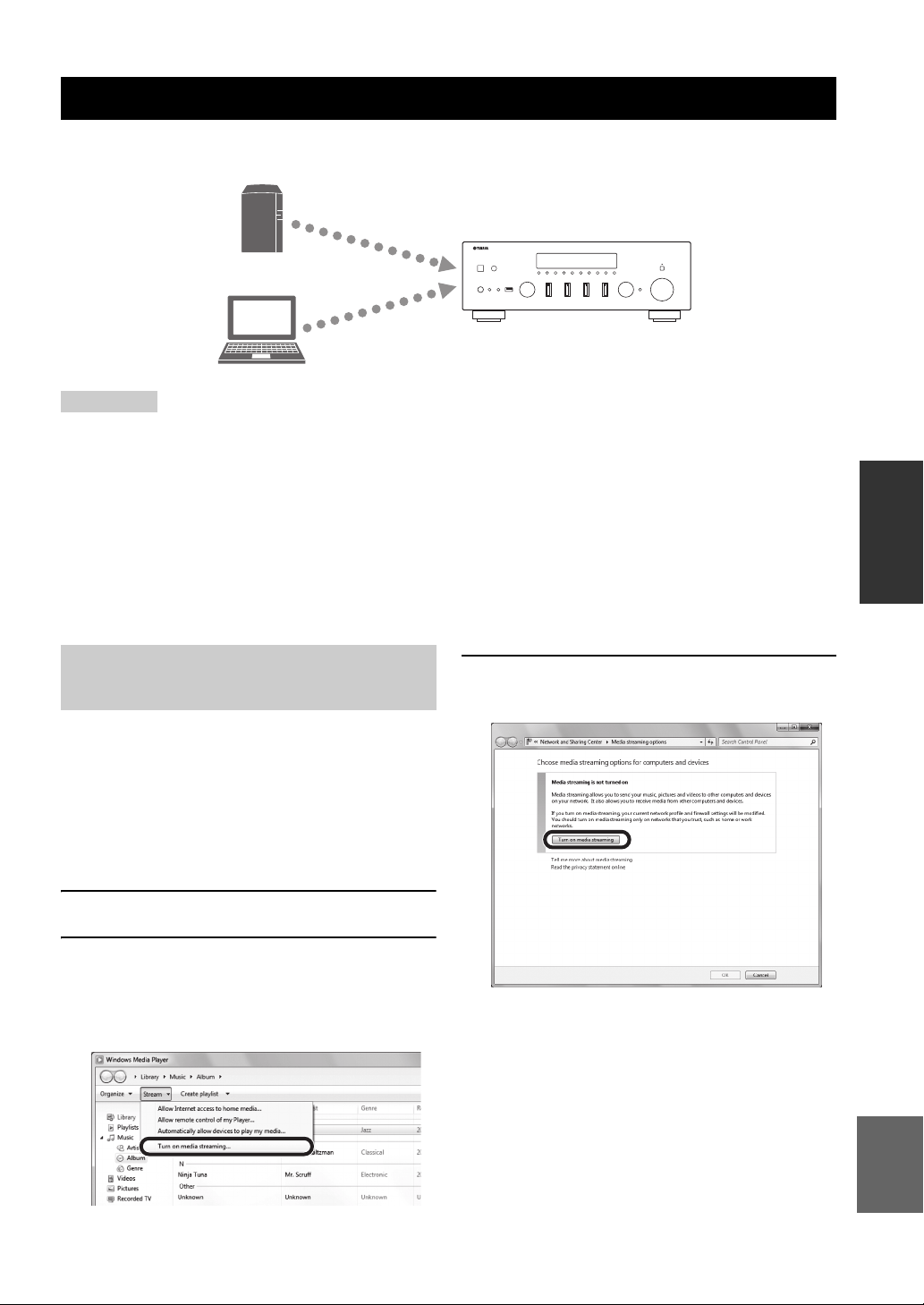
29 Fr
OPÉRATIONS DE
BASE
Français
Sur l’unité, vous pouvez lire des fichiers de musique stockés sur votre PC ou sur un système de stockage NAS
compatible DLNA.
• Pour utiliser cette fonction, l’unité et votre PC/NAS doivent être raccordés au même routeur (p.14). Vous pouvez vérifier que les
paramètres réseau (tels que l’adresse IP) sont correctement attribués à l’unité dans l’option « Information » (p.44) du menu « Setup ».
• L’unité prend en charge la lecture des fichiers WAV (format PCM uniquement), AIFF, MP3, WMA, MPEG-4 AAC, FLAC, ALAC et DSD.
• L’unité est compatible avec des fréquences d’échantillonnage pouvant atteindre 192 kHz pour les fichiers WAV, AIFF et FLAC, 96
kHz pour les fichiers ALAC et 48 kHz pour les autres fichiers.
• L’unité est compatible avec les fichiers DSD de 2,8 MHz/5,6 MHz (1 bit).
• Les contenus Digital Rights Management (DRM) ne peuvent pas être lus.
• Pour pouvoir lire des fichiers de musique, il faut que le logiciel de serveur installé sur l’ordinateur ou le système de stockage NAS soit
compatible avec le format des fichiers de musique en question.
y
Vous pouvez connecter jusqu’à 16 serveurs multimédia à cette unité.
Pour lire des fichiers de musique de votre ordinateur avec
cet appareil, vous devez configurer le paramètre de
partage de support entre l’appareil et l’ordinateur
(Windows Media Player 11 ou version plus récente). Dans
cette section, les descriptions utilisent la version pour
Windows 7 de Windows Media Player à titre d’exemple.
■ Si vous utilisez Windows Media Player 12
1
Démarrez Windows Media Player 12 sur votre PC.
2 Sélectionnez « Diffuser en continu », puis
« Activer la diffusion multimédia en continu ».
La fenêtre du panneau de configuration s’ouvre sur
votre PC.
3 Cliquez sur « Activer la diffusion multimédia
en continu ».
Lecture de musique stockée sur des serveurs multimédias (PC/NAS)
Remarques
PC
NAS
Cet appareil
Configuration du partage de
support des fichiers de musique
(Exemple de la version anglaise)

30 Fr
Lecture de musique stockée sur des serveurs multimédias (PC/NAS)
4 Sélectionnez « Autorisé » dans la liste
déroulante à côté du nom de modèle de
l’unité.
5 Cliquez sur « OK » pour quitter.
■ Si vous utilisez Windows Media Player
11
1 Démarrez Windows Media Player 11 sur votre
PC.
2 Sélectionnez « Bibliothèque », puis « Partage
des fichiers multimédias ».
3 Cochez la case « Partager mes fichiers
multimédias dans », sélectionnez l’icône de
l’unité et cliquez sur « Autoriser ».
4 Cliquez sur « OK » pour quitter.
■ Si vous utilisez un PC ou un système de
stockage doté d’un autre logiciel de
serveur DLNA
Reportez-vous au mode d’emploi de l’appareil ou du
logiciel et configurez les paramètres de partage de
support.
Suivez la procédure ci-après pour utiliser le contenu
musical du PC et démarrer la lecture.
Le signe « _ » (trait de soulignement) s’affiche à la place des
caractères non pris en charge par l’unité.
1
Appuyez à plusieurs reprises sur NET pour
sélectionner « Server » comme source d’entrée.
2 Utilisez les touches de curseur (B / C) pour
sélectionner un serveur de musique et
appuyez sur ENTER.
3
Utilisez les touches de curseur pour
sélectionner un élément et appuyez sur ENTER.
Si un morceau est sélectionné, la lecture commence et
les informations de lecture s’affichent.
y
• Si un fichier de musique sélectionné depuis l’unité est en cours
de lecture sur votre PC, les informations de lecture s’affichent.
• Vous pouvez mémoriser le morceau en cours de lecture sous
forme de présélection (p.41).
• Vous pouvez changer les informations de lecture présentes sur
l’afficheur de la face avant en appuyant plusieurs fois sur
DISPLAY (p.40).
Lecture de musique sur PC
Remarque
NET USB
TUNER
PRESET
TUNING
BAND
MEMORY
SETUP
HOME
MUTENOW PLAYING
VOLUME
RETURN
ENTER
REPEAT
SHUFFLE
OPTION
RETURN
OPTION
NOW PLAYING
HOME
ENTER
NET
Touches de
lecture
Touches de
curseur
B / C / D / E
NAS A
SERVER
A
Song A
SERVER
A

31 Fr
Lecture de musique stockée sur des serveurs multimédias (PC/NAS)
OPÉRATIONS DE
BASE
Français
Utilisez les touches de télécommande suivantes pour
contrôler la lecture.
y
Vous pouvez également utiliser un Digital Media Controller
(DMC) compatible DLNA pour contrôler la lecture. Pour plus
d’informations, reportez-vous à la section « DMC Control »
(p.44).
■ Réglages pour une lecture répétée/
aléatoire
Vous pouvez configurer les réglages de lecture aléatoire/
répétée de contenus musicaux issus d’un PC.
1 Si la source d’entrée correspond à
« SERVER », appuyez sur la touche de
lecture REPEAT ou SHUFFLE pour choisir le
mode de lecture.
Touches Fonction
Touches de curseur
Permettent de choisir un fichier de
musique ou un dossier.
ENTER
Une pression sur cette touche
lance la lecture quand un contenu
est sélectionné. Si un dossier est
sélectionné quand cette touche est
enfoncée, la sélection descend
d’un niveau.
RETURN
Monte d’un niveau.
Touches de
lecture
p/ e
Arrête/redémarre la lecture.
s
Arrête la lecture.
b / w
Effectue un saut avant/arrière.
(maintenue enfoncée) Effectue
une recherche avant/arrière.
f / a
HOME
Affiche le répertoire racine du
serveur de musique.
NOW PLAYING
Affiche des informations sur le
morceau en cours de lecture.
Touches
de lecture
Réglage Fonction
REPEAT
Off
Désactive la fonction de lecture
répétée.
One
Lit le morceau en cours à plusieurs
reprises.
All
Lit tous les morceaux de l’album
(dossier) en cours à plusieurs reprises.
SHUFFLE
Off
Désactive la fonction de lecture
aléatoire.
On
Lit les morceaux de l’album (dossier)
en cours dans un ordre aléatoire.
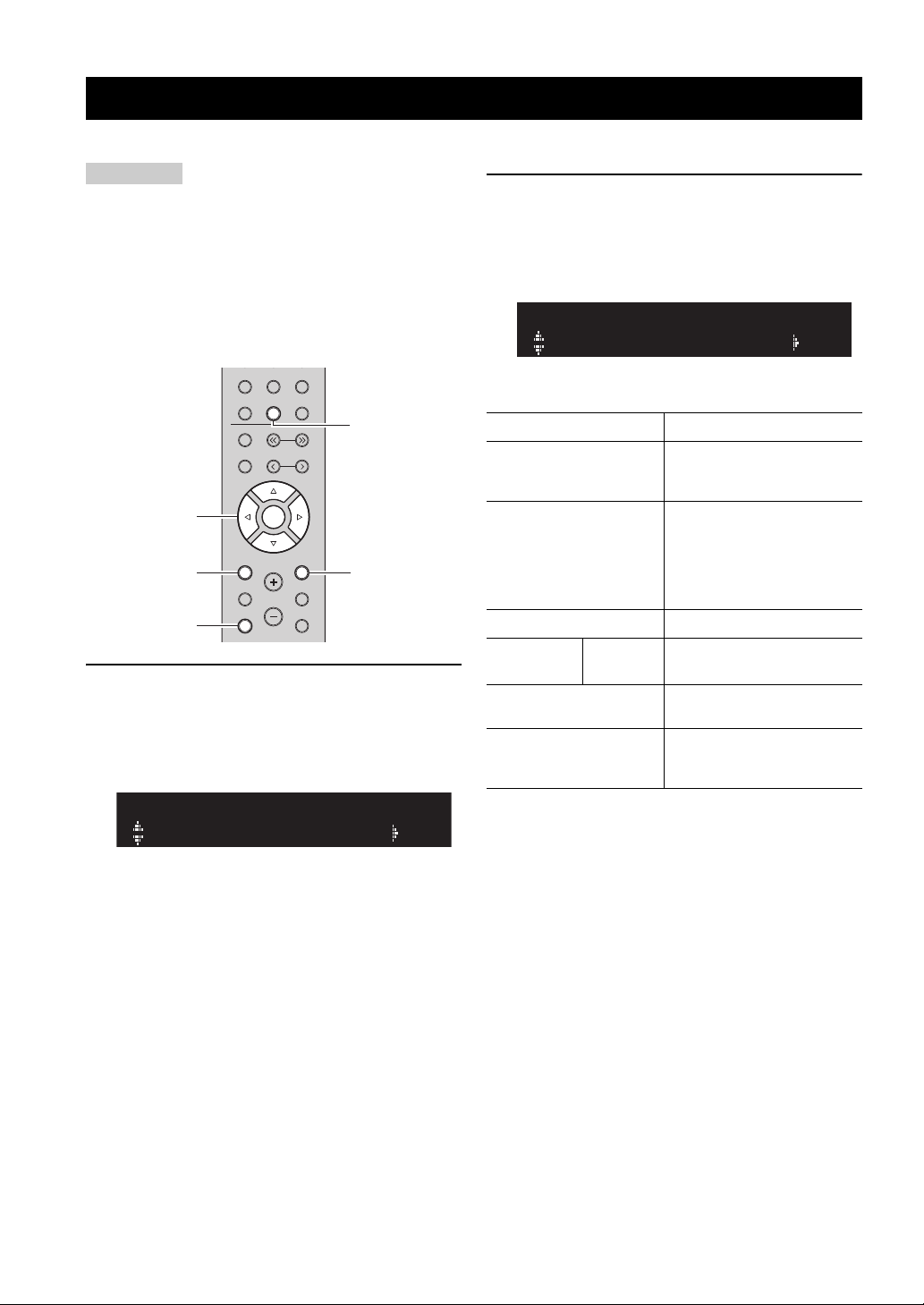
32 Fr
Vous pouvez écouter les stations de radio Internet du monde entier.
• Pour utiliser cette fonction, l’unité doit être raccordée à Internet
(p.14). Vous pouvez vérifier que les paramètres réseau (tels que
l’adresse IP) sont correctement attribués à l’unité dans l’option
« Information » (p.44) du menu « Setup ».
• Il se peut que vous ne puissiez pas recevoir certaines stations
radio Internet.
• L’unité utilise le service de base de données des stations radio
Internet vTuner.
• Ce service peut être supprimé sans avis préalable.
1 Appuyez à plusieurs reprises sur NET pour
sélectionner « Net Radio » comme source
d’entrée.
La liste des stations apparaît sur l’affichage de la face
avant.
2 Utilisez les touches de curseur pour
sélectionner un élément et appuyez sur
ENTER.
Quand une station Internet est sélectionnée, la lecture
commence et les informations de lecture s’affichent.
Utilisez les touches de télécommande suivantes pour
contrôler la lecture.
y
• Vous pouvez mémoriser le morceau en cours de lecture (p.41).
• Vous pouvez changer les informations de lecture présentes sur
l’afficheur de la face avant en appuyant plusieurs fois sur
DISPLAY (p.40).
• Certaines informations peuvent ne pas être disponibles en
fonction de la station.
Écoute de la radio Internet
Remarques
LINE 1
NET USB
LINE 2 LINE 3
TUNER
PRESET
TUNING
BAND
MEMORY
SETUP
HOME
MUTENOW PLAYING
VOLUME
RETURN
ENTER
OPTION
RETURN
NOW PLAYING
HOME
ENTER
NET
Touches de
curseur
B / C / D / E
Bookmarks
NET RADIO
A
Touches Fonction
Touches de curseur
Sélectionnent la station radio
Internet ou une catégorie, comme
par exemple le genre musical.
ENTER
Une pression sur cette touche
lance la lecture quand une station
radio Internet est sélectionnée. Si
une catégorie est sélectionnée
quand cette touche est enfoncée,
la sélection descend d’un niveau.
RETURN
Monte d’un niveau.
Touches de
lecture
s
Arrête la lecture.
HOME
Affiche les catégories principales
si enfoncé pendant la lecture.
NOW PLAYING
Affiche des informations de
lecture sur la station radio
Internet.
JazzST
NET RADIO
A
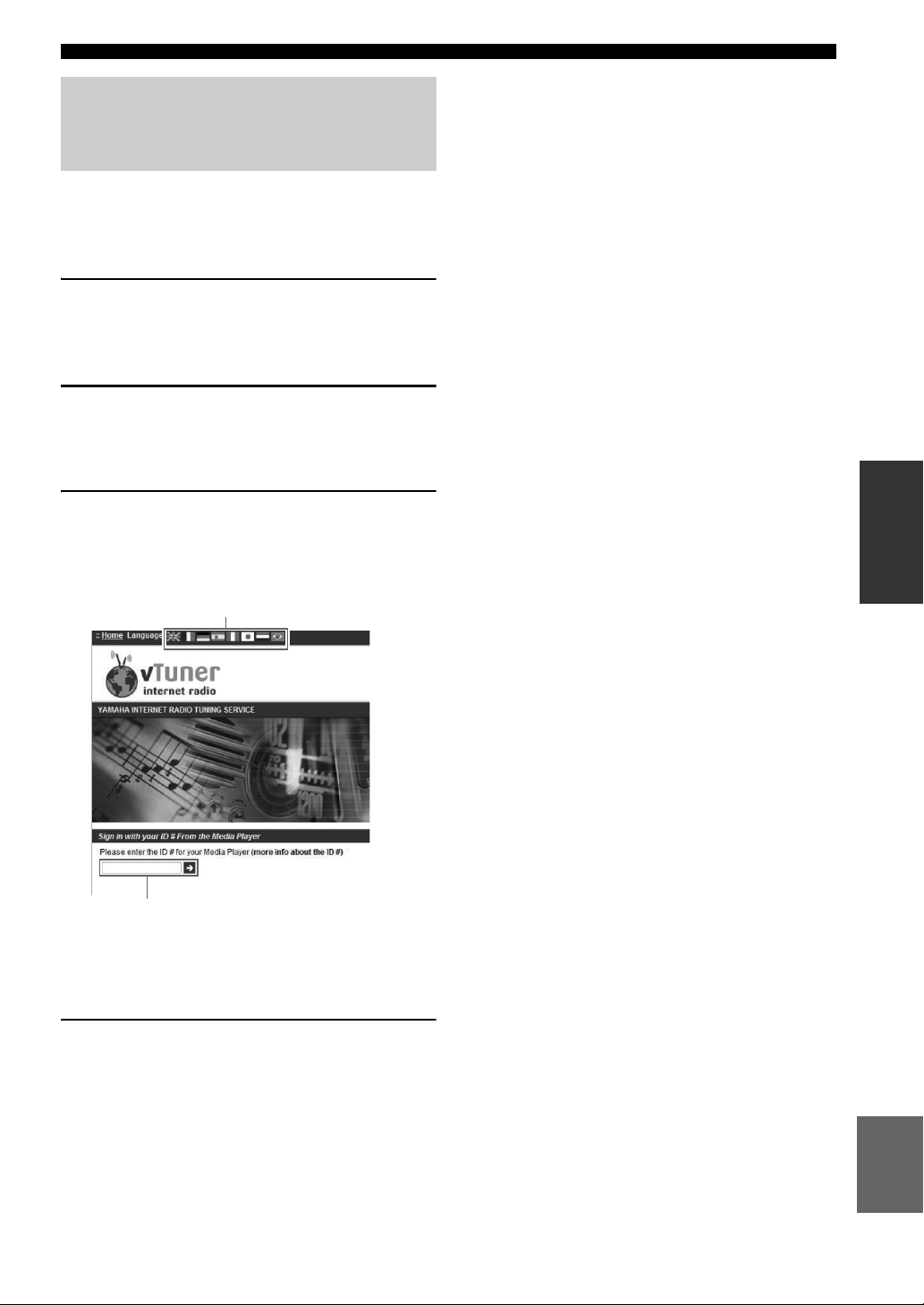
33 Fr
Écoute de la radio Internet
OPÉRATIONS DE
BASE
Français
Mémoriser vos stations radio préférées avec des signets
« Bookmarks ». vous permet d’y accéder rapidement
depuis le dossier « Bookmarks » sur l’affichage de la face
avant.
1 Sélectionnez la radio Internet souhaitée sur
l’appareil.
Vous ne devrez effectuer cette étape qu’une seule
fois, lors de la mémorisation de la station.
2 Vérifiez l’identifiant vTuner de l’unité.
L’identifiant vTuner (adresse MAC de l’unité) se
trouve sous l’option « Information » (p.44) du menu
« Setup ».
3 Surfez sur le site Internet vTuner
(http://yradio.vtuner.com/) via le logiciel de
navigation de votre PC et saisissez
l’identifiant vTuner.
y
Pour pouvoir utiliser cette fonction, vous devez vous disposer
d’un compte personnel. Créez-vous un compte en utilisant votre
adresse email.
4 Mémorisez vos stations radio favorites.
Cliquez sur l’icône « Add » (❤+) à côté du nom de la
radio.
y
Pour supprimer la station du dossier « Bookmarks », sélectionnez
« Bookmarks » sur la page Home, puis cliquez sur l’icône
« Remove » (❤–) à côté du nom de la station.
Mémorisation de vos radios
Internet favorites avec des signets
(Bookmarks)
Vous pouvez changer la langue d’affichage.
Saisissez l’identifiant vTuner dans cette plage.
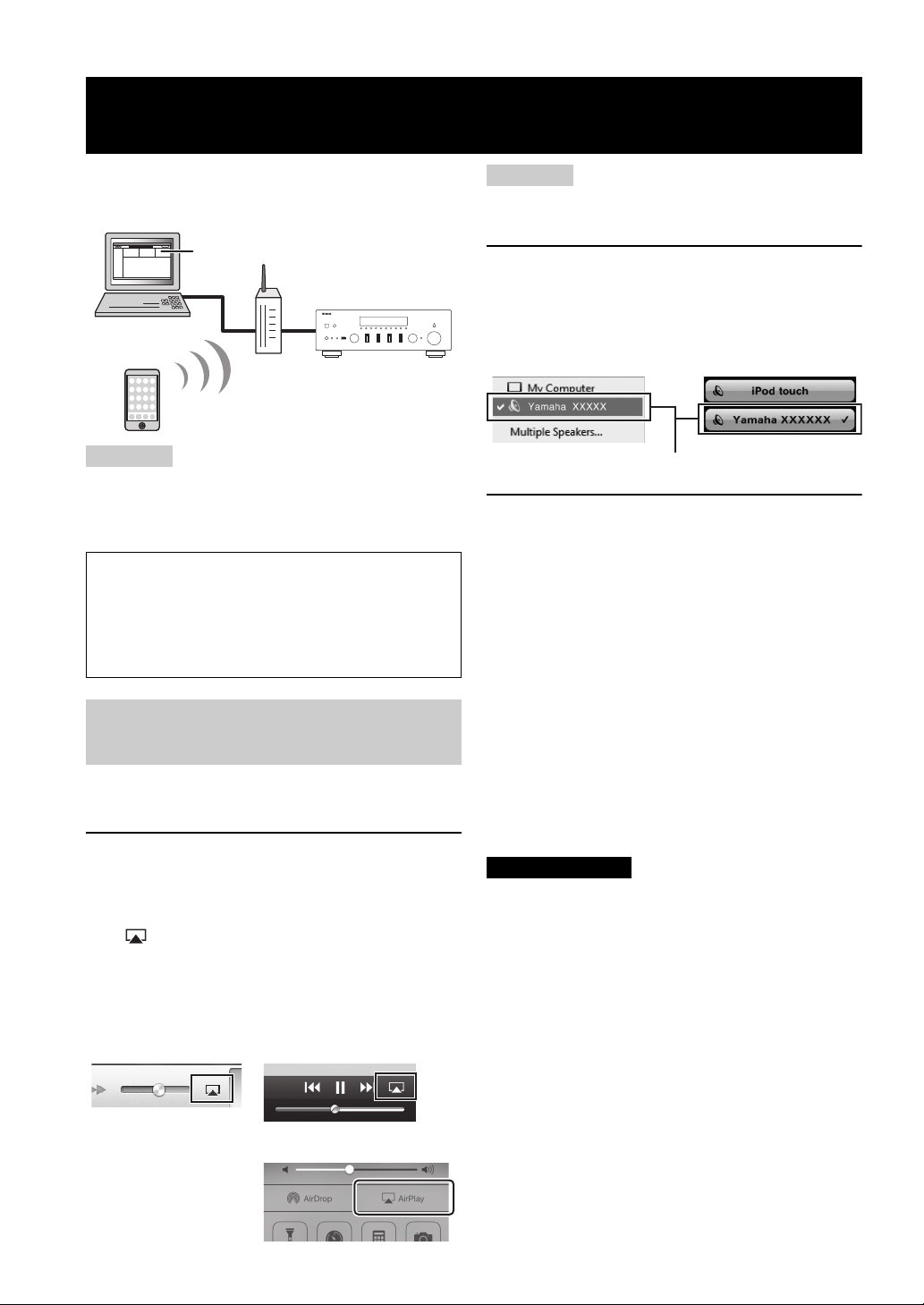
34 Fr
La fonction AirPlay vous permet de lire la musique
d’iTunes ou d’un iPod sur l’unité via un réseau.
Pour utiliser cette fonction, l’unité et votre PC ou l’iPod doivent
être raccordés au même routeur (p.14). Vous pouvez vérifier que les
paramètres réseau (tels que l’adresse IP) sont correctement attribués
à l’unité dans l’option « Information » (p.44) du menu « Setup ».
Suivez la procédure ci-après pour lire des contenus
musicaux issus d’un iPod ou d’iTunes sur l’unité.
1 Mettez sous tension l’unité et démarrez
iTunes sur le PC ou affichez l’écran de
lecture de l’iPod.
Si l’iPod ou iTunes reconnaît l’unité, l’icône AirPlay
( ) s’affiche.
y
Sur les iPods utilisant le système iOS 7/8, l’icône AirPlay est
affichée sous Control Center. Pour accéder au Control Center,
glissez le doigt vers le haut depuis le bas de l’écran.
Si l’icône ne s’affiche pas, vérifiez que l’unité et le PC ou l’iPod
sont correctement raccordés au routeur.
2 Sur l’iPod ou iTunes, cliquez (appuyez) sur
l’icône AirPlay et sélectionnez l’unité (nom
du réseau de l’unité) comme appareil de
sortie audio.
3 Sélectionnez un morceau et démarrez la
lecture.
L’unité sélectionne automatiquement « AirPlay » comme
source d’entrée et démarre la lecture. Les informations de
lecture sont présentées sur l’afficheur de la face avant.
y
• Vous pouvez changer les informations de lecture présentes sur
l’afficheur de la face avant en appuyant plusieurs fois sur
DISPLAY (p.40).
• Vous pouvez mettre l’unité sous tension automatiquement lors
du démarrage de la lecture sur iTunes ou sur l’iPod en réglant
l’option « Standby (Network Standby) » (p.44) du menu
«Setup» sur «On».
• Vous pouvez modifier le nom du réseau (nom de l’unité du
réseau) affiché sur l’iPod ou iTunes dans l’option « Network
Name » (p.45) du menu « Setup ».
• Vous pouvez régler le volume de l’unité depuis l’iPod ou iTunes
pendant la lecture.
Si vous utilisez les commandes d’iTunes ou de l’iPod pour
régler le volume, ce dernier peut être étonnamment élevé.
Cela peut endommager l’appareil ou les enceintes. Si le
volume augmente soudainement lors de la lecture, arrêtez-
la immédiatement sur l’iPod ou iTunes.
Lecture de musique issue d’iTunes ou d’un iPod via un réseau
(AirPlay)
Remarque
AirPlay est compatible avec les iPhone, iPad et iPod touch
dotés du système iOS 4.3.3 ou d’une version plus récente,
avec les ordinateurs Mac tournant sous OS X Mountain Lion
ou un système plus récent, et avec les Mac et PC dotés du
logiciel iTunes 10.2.2 ou d’une version plus récente.
(à compter d’août 2015)
Lecture de contenus musicaux
issus d’un iPod ou d’iTunes
PC
iTunes
Router
La lecture démarre
iPod
Démarre la
lecture depuis
iTunes ou l’iPod
Cet appareil
iTunes (exemple) iPod iOS6 (exemple)
iPod iOS7/iOS8 (exemple)
Remarque
ATTENTION
iTunes (exemple) iPod (exemple)
Nom du réseau de l’unité
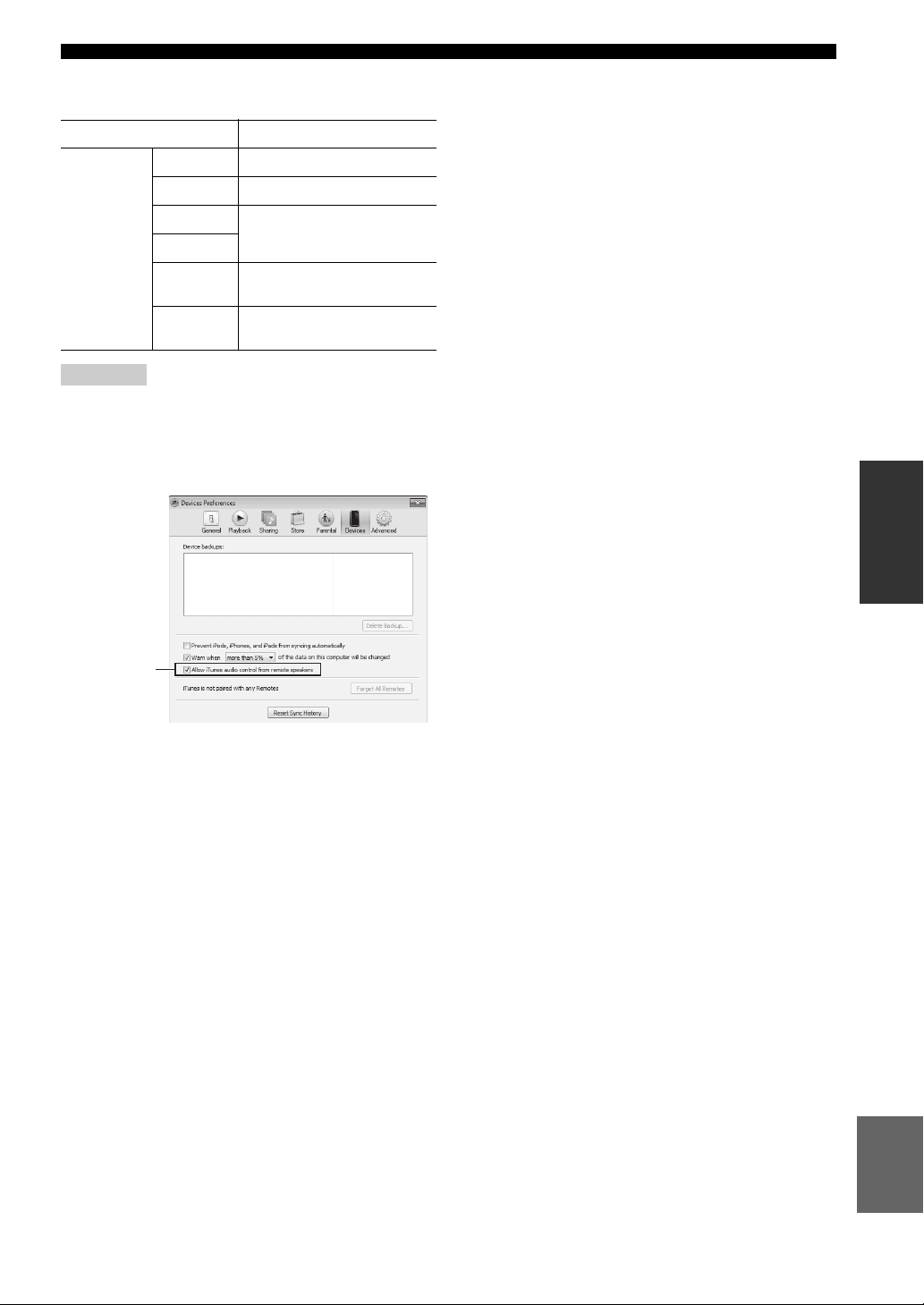
35 Fr
Lecture de musique issue d’iTunes ou d’un iPod via un réseau (AirPlay)
OPÉRATIONS DE
BASE
Français
Utilisez les touches de télécommande suivantes pour
contrôler la lecture.
Pour contrôler la lecture depuis iTunes à l’aide de la
télécommande de l’unité, vous devez configurer les préférences
iTunes afin d’activer à l’avance le contrôle d’iTunes à partir
d’enceintes distantes.
Touches Fonctions
Touches de
lecture
p/ e
Arrête/redémarre la lecture.
s
Arrête la lecture.
b / w
Effectue un saut avant/arrière.
f / a
REPEAT
Change les réglages de lecture
répétée.
SHUFFLE
Change les réglages de lecture
aléatoire.
Remarque
iTunes (exemple de la version anglaise)
Cochez cette
case
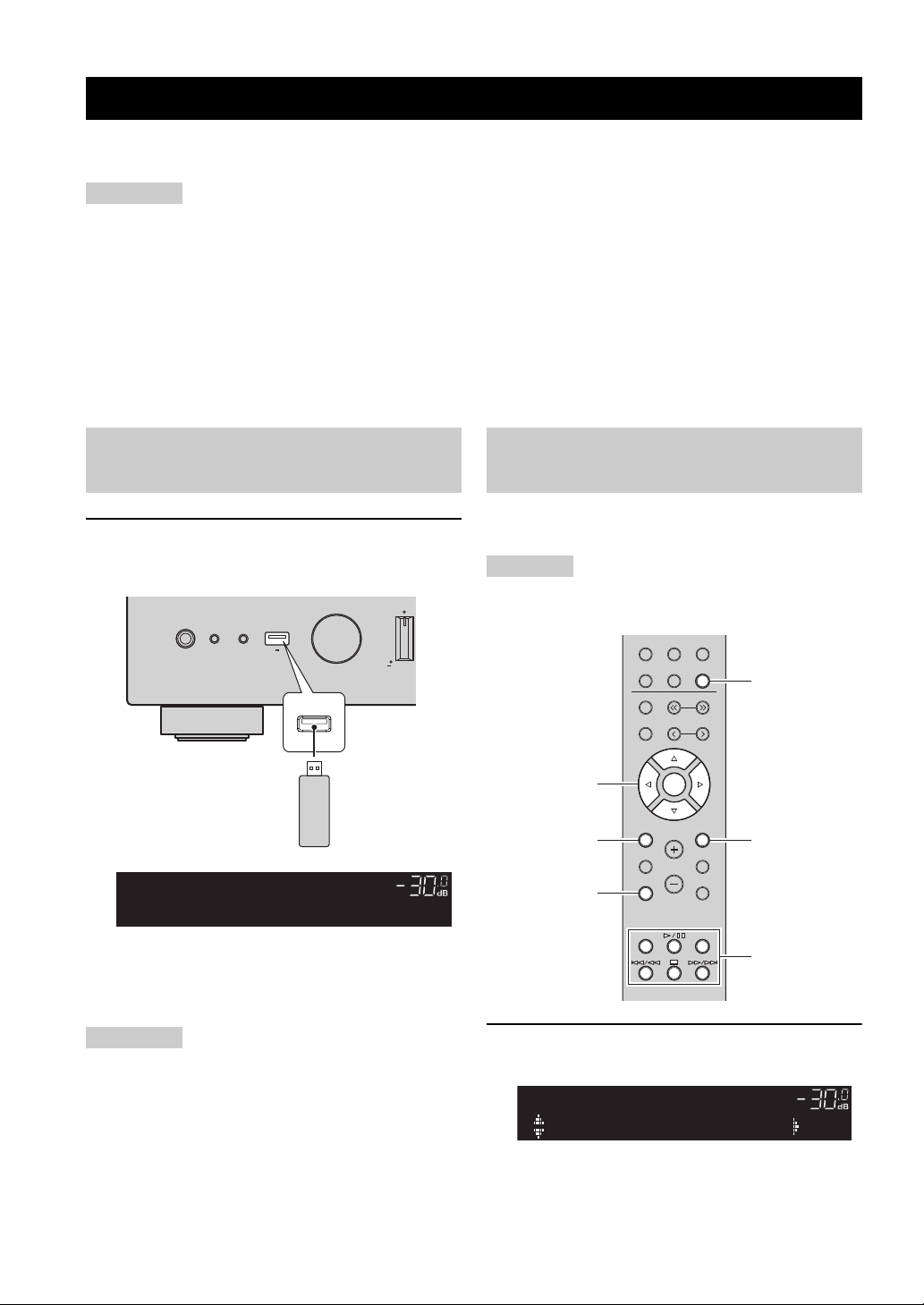
36 Fr
Sur l’unité, vous pouvez lire des fichiers de musique stockés sur un dispositif de stockage USB. Pour plus de détails,
voyez le mode d’emploi du dispositif de stockage USB utilisé.
• L’unité prend en charge les dispositifs de stockage de masse USB (comme par exemple les mémoires Flash ou lecteurs audio
portables) utilisant le format FAT16 ou FAT32.
• L’unité prend en charge les fichiers WAV (format PCM uniquement), AIFF, MP3, WMA, MPEG-4 AAC, FLAC, ALAC et DSD.
• L’unité est compatible avec des fréquences d’échantillonnage pouvant atteindre 192 kHz pour les fichiers WAV, AIFF et FLAC, 96
kHz pour les fichiers ALAC et 48 kHz pour les autres fichiers.
• L’unité est compatible avec les fichiers DSD de 2,8 MHz/5,6 MHz (1 bit).
• Ne raccordez jamais d’appareils d’un format autre autre que stockage de masse USB (comme par exemple des chargeurs ou
concentrateurs USB), des PC, lecteurs de cartes, disques dures externes, etc.
• Les dispositifs USB avec cryptage ne peuvent pas être utilisés.
• Les contenus Digital Rights Management (DRM) ne peuvent pas être lus.
• Certaines fonctions risquent de ne pas être compatibles, selon le modèle ou le fabricant du dispositif de stockage USB.
1 Raccordez le dispositif de stockage USB à la
prise USB.
y
Si le dispositif de stockage USB contient de nombreux fichiers,
leur chargement peut prendre un certain temps. Dans ce cas, le
message « Loading... » apparaît sur l’afficheur de la face avant.
• Déconnectez le dispositif de stockage USB de la prise USB
lorsque vous ne l’utilisez pas.
• Arrêtez la lecture sur le dispositif de stockage USB avant de le
débrancher de la prise USB.
• Vous ne pouvez pas raccorder l’ordinateur à la prise USB de
l’unité.
Suivez la procédure ci-après pour utiliser le contenu du
dispositif de stockage et démarrer la lecture.
Le signe « _ » (trait de soulignement) s’affiche à la place des
caractères non pris en charge par l’unité.
1
Appuyez sur USB pour sélectionner « USB »
comme source d’entrée.
Lecture de musique stockée sur un dispositif de stockage USB
Remarques
Raccordement d’un dispositif de
stockage USB
Remarques
BASSINPUT
5V
1A
PHONES
SPEAKERS
AB
Cette unité (avant)
Dispositif de stockage
USB
Connected
USB
A
VOL.
Lecture du contenu du dispositif de
stockage USB
Remarque
LINE 1
NET USB
LINE 2 LINE 3
TUNER
PRESET
TUNING
BAND
MEMORY
SETUP
HOME
MUTENOW PLAYING
VOLUME
RETURN
ENTER
REPEAT
SHUFFLE
OPTION
RETURN
USB
NOW PLAYING
HOME
ENTER
Touches de
lecture
Touches de
curseur
B / C / D / E
Bluse
USB
A
VOL.

37 Fr
Lecture de musique stockée sur un dispositif de stockage USB
OPÉRATIONS DE
BASE
Français
2 Utilisez les touches de curseur pour
sélectionner un élément et appuyez sur
ENTER.
Si un morceau est sélectionné, la lecture commence et
les informations de lecture s’affichent.
y
• Vous pouvez mémoriser le morceau en cours de lecture sous
forme de présélection (p.41).
• Vous pouvez changer les informations de lecture présentes sur
l’afficheur de la face avant en appuyant plusieurs fois sur
DISPLAY (p.40).
Utilisez les touches de télécommande suivantes pour
contrôler la lecture.
■ Réglages pour une lecture répétée/
aléatoire
Vous pouvez configurer les réglages de lecture répétée/
aléatoire de contenus sur dispositifs de stockage USB.
1 Si la source d’entrée correspond à « USB »,
appuyez sur la touche de lecture REPEAT ou
SHUFFLE pour choisir le mode de lecture.
Touches Fonction
Touches de curseur
Permettent de choisir un fichier de
musique ou un dossier.
ENTER
Une pression sur cette touche lance
la lecture quand un fichier de
musique est sélectionné. Si un
dossier est sélectionné quand cette
touche est enfoncée, la sélection
descend d’un niveau.
RETURN
Monte d’un niveau.
Touches
de
lecture
p/ e
Arrête/redémarre la lecture.
s
Arrête la lecture.
b / w
Effectue un saut avant/arrière.
f / a
HOME
Affiche le répertoire racine du
dispositif USB.
NOW PLAYING
Affiche des informations sur le
morceau en cours de lecture.
Track #3
USB
A
Touches
de lecture
Réglage Fonction
REPEAT
Off
Désactive la fonction de lecture
répétée.
One
Lit le morceau en cours à plusieurs
reprises.
All
Lit tous les morceaux de l’album
(dossier) en cours à plusieurs reprises.
SHUFFLE
Off
Désactive la fonction de lecture
aléatoire.
On
Lit les morceaux de l’album (dossier)
en cours dans un ordre aléatoire.
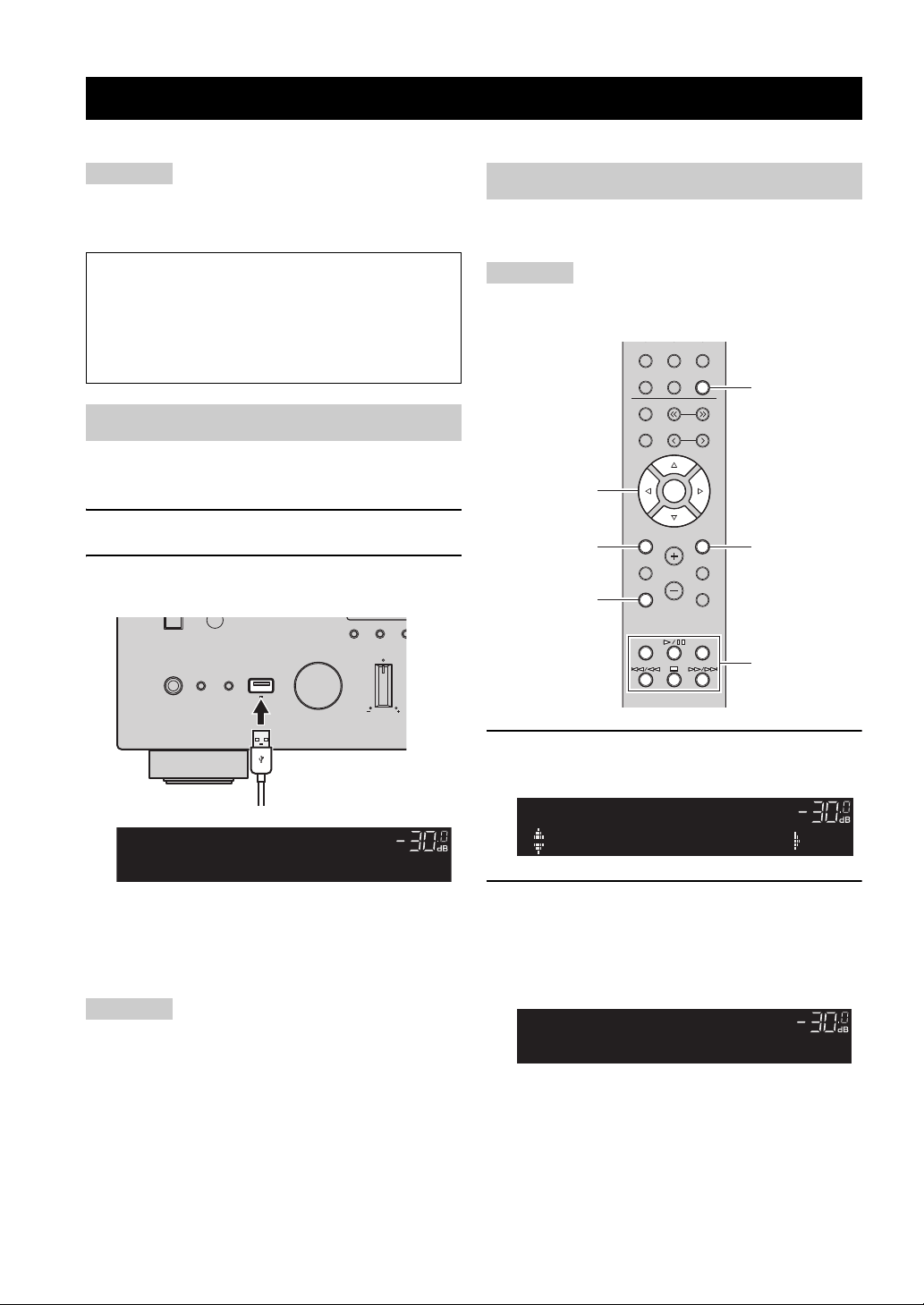
38 Fr
Grâce au câble USB fourni avec l’iPod, vous pouvez lire la musique qu’il contient sur l’unité.
Il se pourrait qu’un iPod ne soit pas détecté par l’unité ou que
certaines fonctions ne soient pas compatibles, selon le modèle ou
la version du logiciel de l’iPod.
Raccordez votre iPod à l’unité à l’aide du câble USB
fourni avec l’iPod.
1 Raccordez le câble USB à l’iPod.
2 Raccordez le câble USB à la prise USB.
y
Si l’option « Standby (Network Standby) » (p.44) du menu
« Setup » est réglée sur « Off », la charge de l’iPod continue
pendant 4 heures une fois que l’appareil passe en veille quand un
iPod est en cours de charge.
Déconnectez l’iPod de la prise USB lorsque vous ne l’utilisez
pas.
Suivez la procédure ci-après pour utiliser le contenu de
l’iPod et démarrer la lecture.
Le signe « _ » (trait de soulignement) s’affiche à la place des
caractères non pris en charge par l’unité.
1 Appuyez sur USB pour sélectionner « USB »
comme source d’entrée.
2 Utilisez les touches de curseur pour
sélectionner un élément et appuyez sur
ENTER.
Si un morceau est sélectionné, la lecture commence et
les informations de lecture s’affichent.
y
• Vous pouvez changer les informations de lecture présentes sur
l’afficheur de la face avant en appuyant plusieurs fois sur
DISPLAY (p.40).
• Pour utiliser l’iPod afin de sélectionner manuellement un
contenu ou commander la lecture, passez en mode de lecture
simple (p.39).
Lecture de musique sur un iPod
Remarque
Made for
• iPod touch (2nd, 3rd, 4th and 5th generation)
• iPod nano (2nd, 3rd, 4th, 5th, 6th and 7th generation)
• iPhone 6, iPhone 6 Plus, iPhone 5s, iPhone 5c, iPhone 5,
iPhone 4S, iPhone 4, iPhone 3GS, iPhone 3G
(à compter d’août 2015)
Raccordement d’un iPod
Remarque
BASSINPUT
5V
1A
DIMMER MO
DISPLAY
PHONES
SPEAKERS
AB
Cette unité (avant)
Connected
USB
A
VOL.
Lecture du contenu d’un iPod
Remarque
LINE 1
NET USB
LINE 2 LINE 3
TUNER
PRESET
TUNING
BAND
MEMORY
SETUP
HOME
MUTENOW PLAYING
VOLUME
RETURN
ENTER
REPEAT
SHUFFLE
OPTION
RETURN
USB
NOW PLAYING
HOME
ENTER
Touches de
lecture
Touches de
curseur
B / C / D / E
Music
USB
A
VOL.
Track #1
USB
A
VOL.
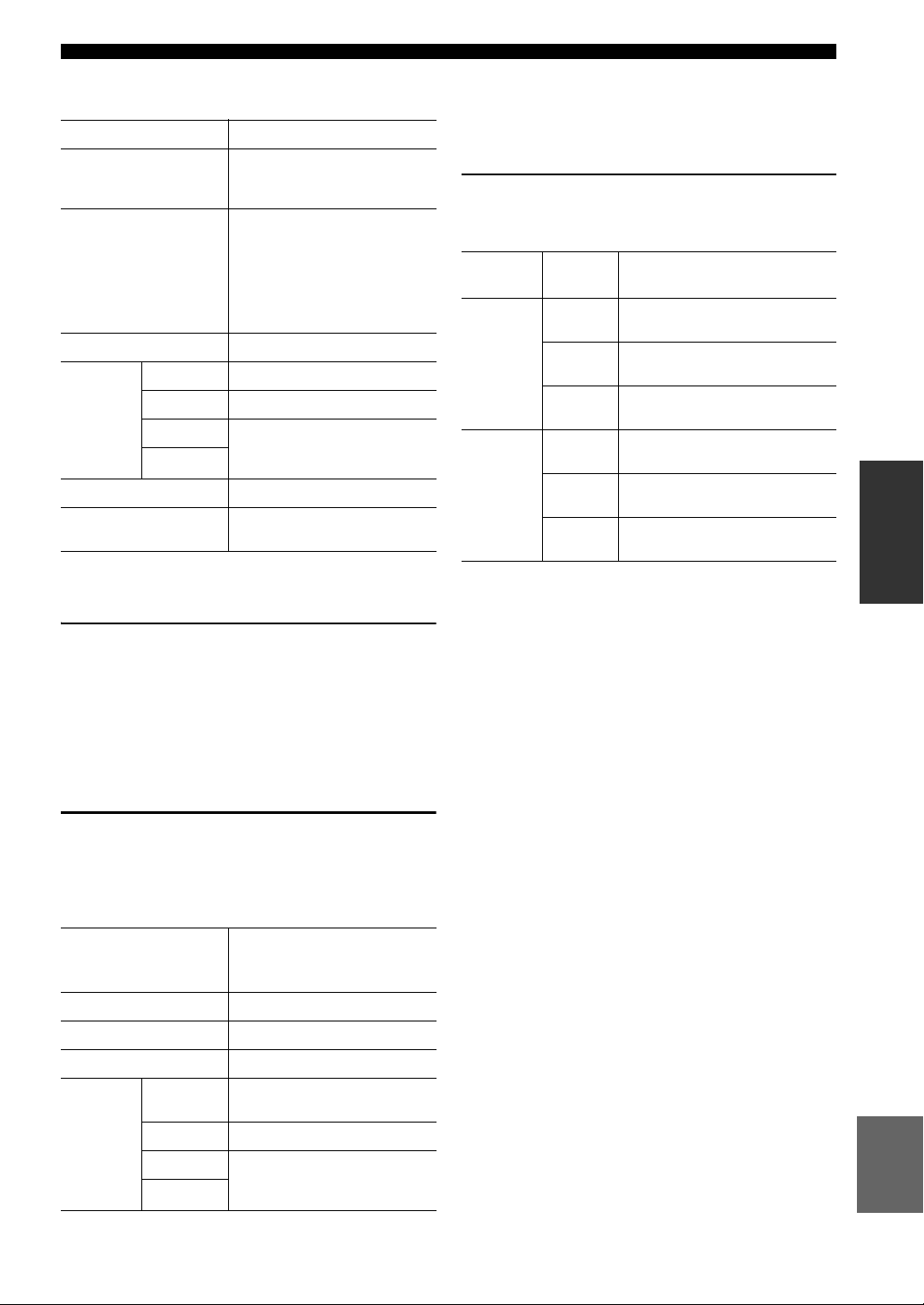
39 Fr
Lecture de musique sur un iPod
OPÉRATIONS DE
BASE
Français
Utilisez les touches de télécommande suivantes pour
contrôler la lecture.
■ Utilisation de l’iPod même ou de la
télécommande (lecture simple)
1 Appuyez sur MODE en face avant pour
passer en mode de lecture simple.
En mode de lecture simple, seul le nom de l’entrée
apparaît sur l’afficheur de la face avant. Pour les
informations de lecture, voyez l’écran de l’iPod.
y
Pour quitter le mode de lecture simple, appuyez à nouveau sur
MODE.
2 Déclenchez la lecture sur l’iPod même ou
avec la télécommande.
En mode de lecture simple, les touches suivantes de
la télécommande permettent de commander la
lecture.
■ Réglages pour une lecture répétée/
aléatoire
Vous pouvez configurer les réglages de lecture répétée/
aléatoire de votre iPod.
1 Si la source d’entrée correspond à « USB »,
appuyez sur la touche de lecture REPEAT ou
SHUFFLE pour choisir le mode de lecture.
y
Le fonctionnement ou l’affichage de la fonction de lecture
répétée/aléatoire pourrait varier selon le type d’iPod et la version
logicielle utilisés.
Touches Fonction
Touches de curseur
Permettent de choisir un fichier de
musique, un album ou un genre
musical.
ENTER
Une pression sur cette touche lance
la lecture quand un fichier de
musique est sélectionné. Si un
album ou genre musical est
sélectionné quand cette touche est
enfoncée, la sélection descend d’un
niveau.
RETURN
Monte d’un niveau.
Touches
de lecture
p/ e
Arrête/redémarre la lecture.
s
Arrête la lecture.
b / w
Effectue un saut avant/arrière.
(maintenue enfoncée) Effectue une
recherche avant/arrière.
f / a
HOME
Affiche le menu principal de l’iPod.
NOW PLAYING
Affiche des informations sur le
morceau en cours de lecture.
Touches de
télécommande
disponibles
Fonction
Touches de curseur
Sélectionne une option.
ENTER
Confirme la sélection.
RETURN
Retourne au statut précédent.
Touches
de lecture
p/ e
Démarre ou interrompt
temporairement la lecture.
s
Arrête la lecture.
b / w
Effectue un saut avant/arrière.
(maintenue enfoncée) Effectue une
recherche avant/arrière.
f / a
Touches
de lecture
Réglage Fonction
REPEAT
Off
Désactive la fonction de lecture
répétée.
One
Lit le morceau en cours à plusieurs
reprises.
All
Lit tous les morceaux à plusieurs
reprises.
SHUFFLE
Off
Désactive la fonction de lecture
aléatoire.
Songs
Lit des morceaux dans un ordre
aléatoire.
Albums
Lit des albums dans un ordre
aléatoire.
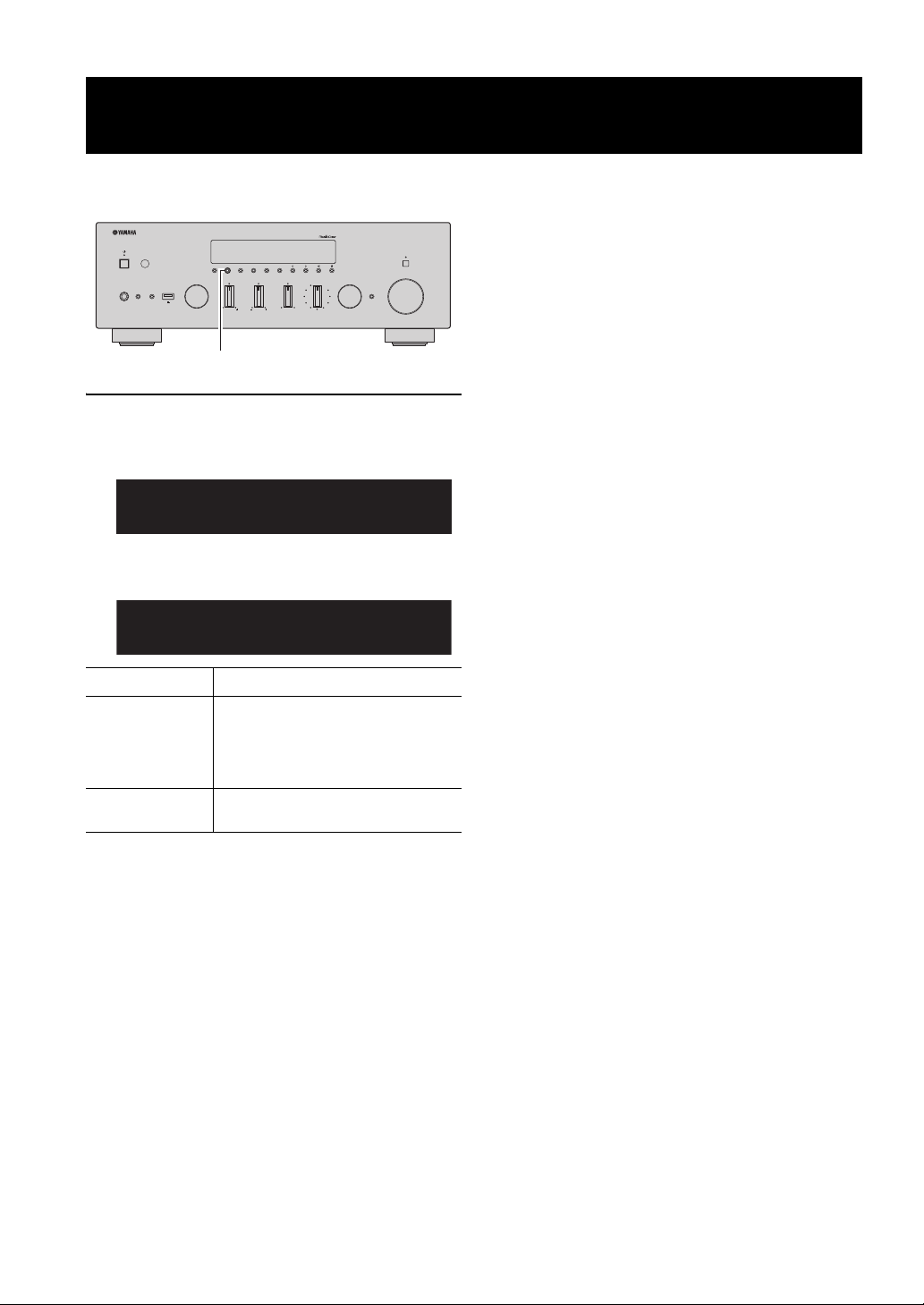
40 Fr
Si vous avez sélectionné une source réseau ou USB comme source d’entrée, vous pouvez changer les informations de
lecture présentes sur l’afficheur de la face avant.
1 Appuyez sur DISPLAY.
Chaque fois que vous appuyez sur la touche,
l’élément affiché change.
Environ trois secondes plus tard, les informations
correspondant à l’élément affiché apparaissent.
Changement des informations présentées sur l’afficheur de la
face avant
Source d’entrée Élément
Bluetooth
Server
AirPlay
USB (y compris
iPod)
Track (titre du morceau), Artist (nom de
l’artiste), Album (nom de l’album), Time
Net Radio
Track (titre du morceau), Album (nom de
l’album), Time, Station (nom de la station)
VOLUME
PURE DIRECT
RETURN
CONNECT
PUSH - ENTER
TUNINGPRESET
BAND
MEMORY CLEAR
BASSINPUT
5V
1A
BALANCE
LR
TREBLE
LOUDNESS
FLAT
-30dB
DIMMER MODE
DISPLAY
SELECT
PHONES
SPEAKERS
AB
DISPLAY
Track
INFO
A
Track #1
SERVER
A
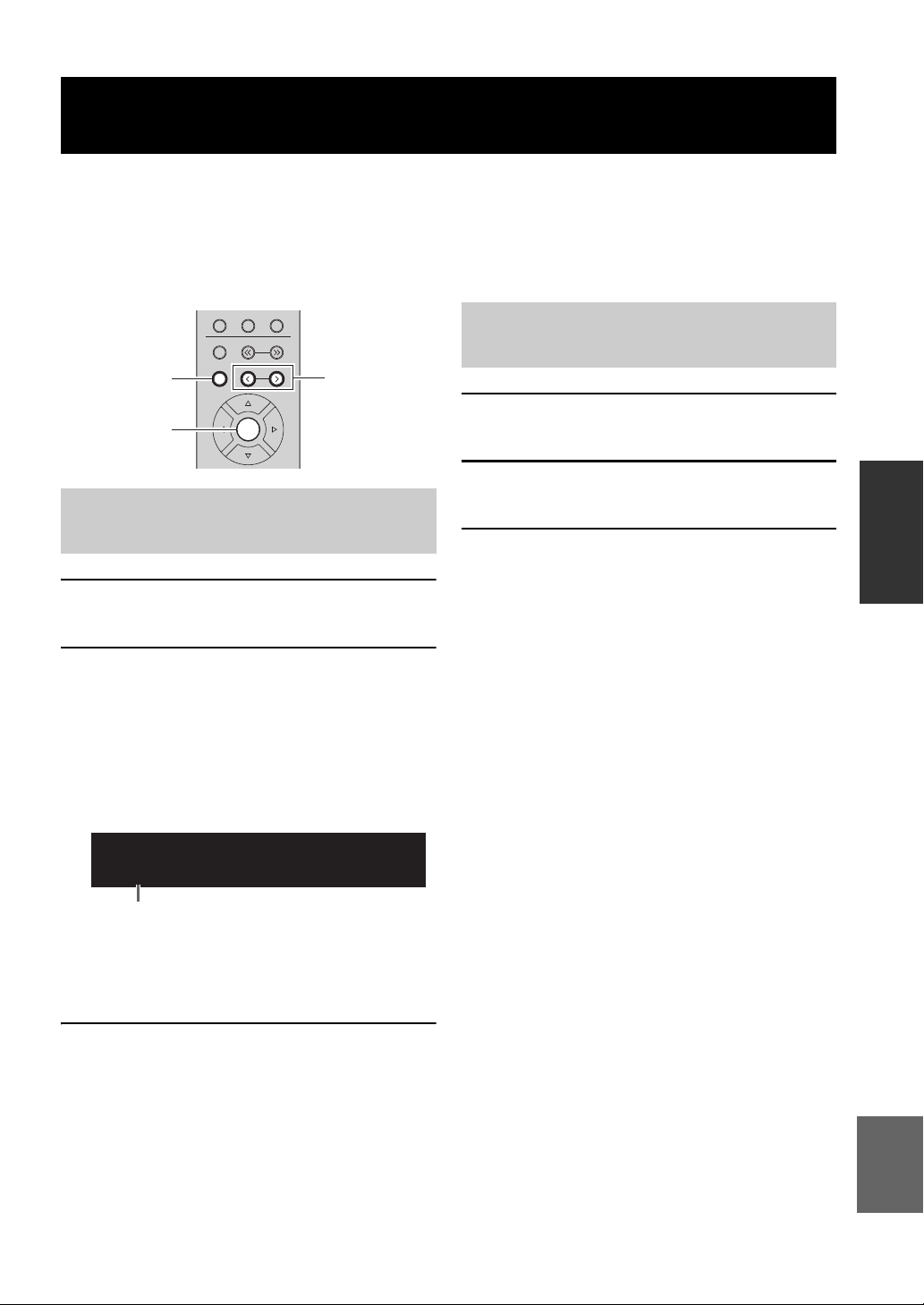
41 Fr
OPÉRATIONS DE
BASE
Français
Quand une source réseau et USB est sélectionnée comme source d’entrée, vous pouvez mémoriser le morceau en cours de
lecture ou la station de diffusion en cours d’écoute - vous disposez pour cela de 40 mémoires (ou encore « présélections »).
Vous pouvez alors facilement rappeler tout morceau ou station mémorisé en choisissant son numéro de présélection.
Les sources d’entrée suivantes peuvent être ainsi mémorisées.
Server, Net Radio, USB (sauf iPod) et services de diffusion.
1 Lancez la lecture du morceau ou de la station
de diffusion que vous voulez mémoriser.
2 Maintenez MEMORY enfoncé pendant plus
de 3 secondes.
Lors de la première mémorisation, la station ou le
morceau en question est conservé dans la mémoire
« 01 ». Ensuite, chaque morceau/station sélectionné
est enregistré sous la mémoire vide (inutilisée)
suivante, à la suite du numéro de mémoire enregistré
le plus récemment.
y
Pour sélectionner le numéro de présélection voulu pour la
mémorisation, appuyez sur PRESET j/i ou les touches de
curseur (D/E).
3 Appuyez à nouveau sur MEMORY pour
mémoriser l’élément.
1 Sélectionnez la source d’entrée dont vous
souhaitez rappeler la mémoire.
2 Appuyez sur PRESET j / i pour choisir un
numéro de présélection.
3 Appuyez sur ENTER pour rappeler le
morceau/la station mémorisé.
Mémorisation du morceau/de la station en cours d’écoute
(fonction Preset)
Mémorisation d’un morceau ou
d’une station
NET USB
TUNER
PRESET
TUNING
BAND
MEMORY
ENTER
PRESET j / i
MEMORY
ENTER
01:Empty
MEMORY
A
Numéro de présélection
Rappel d’un morceau/d’une
station mémorisé
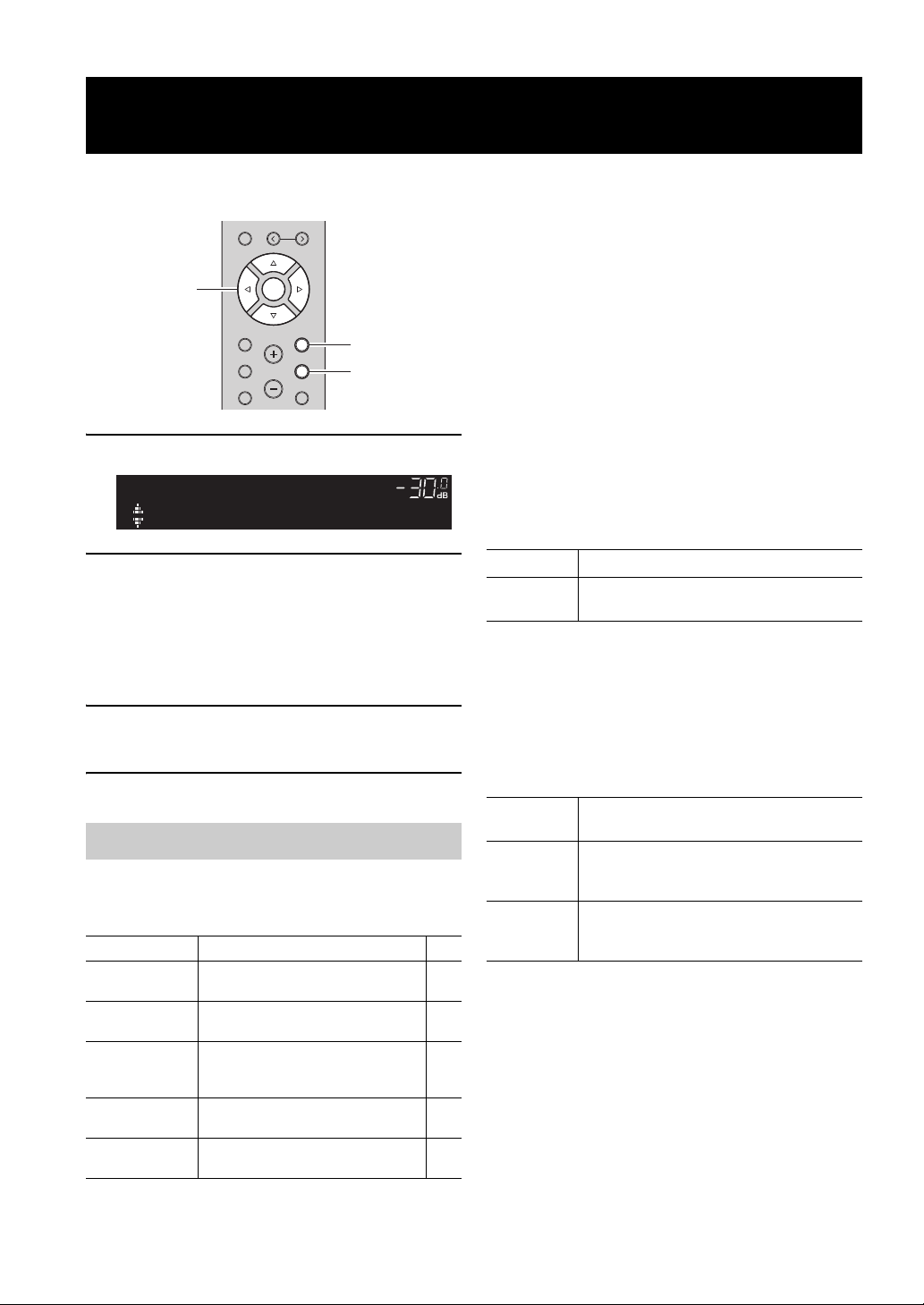
42 Fr
OPÉRATIONS AVANCÉES
Vous pouvez configurer des réglages de lecture distincts pour différentes sources de lecture. Ce menu permet de
configurer facilement les paramètres durant la lecture.
1 Appuyez sur OPTION.
2 Utilisez les touches de curseur pour
sélectionner un élément et appuyez sur
ENTER.
y
Pour revenir au statut précédent pendant les opérations du menu,
appuyez sur RETURN.
3 Utilisez les touches de curseur (D / E) pour
sélectionner un réglage.
4 Pour quitter le menu, appuyez sur OPTION.
y
Les éléments disponibles varient en fonction de la source d’entrée
sélectionnée.
■ Volume Trim
Rectifie les différences de niveau du volume entre les
sources d’entrée. Si vous êtes gêné par des différences de
volume lors du changement des sources d’entrée, utilisez
cette fonction pour les corriger.
y
Ce réglage s’applique séparément à chaque source d’entrée.
Plage de réglage
-10,0 dB à 0,0 dB à +10,0 dB (incréments de 0,5 dB)
Réglage par défaut
0,0 dB
■ Signal Info.
Affiche les informations relatives au signal audio.
Choix
y
Pour afficher les informations sur l’afficheur de la face avant,
appuyez sur les touches de curseur (B / C) à plusieurs reprises.
■ Vol.Interlock (Volume interlock)
Active/désactive les commandes de volume depuis iTunes
ou l’iPod via AirPlay.
Réglages
Configuration de réglages de lecture distincts pour différentes
sources de lecture (menu Option)
Éléments du menu Option
Élément Fonction
Page
Volume Trim
Rectifie les différences de niveau du
volume entre les sources d’entrée.
42
Signal Info.
Affiche les informations relatives au
signal audio.
42
Auto Preset
Enregistre automatiquement les stations
FM émettant des signaux puissants en
tant que présélections.
24
Clear Preset
Effacez les stations radio enregistrées sur
les numéros de présélection.
26
Vol.Interlock
(Volume interlock)
Active/désactive les commandes de volume
depuis iTunes ou l’iPod via AirPlay.
42
PRESET
MEMORY
SETUP
HOME
MUTENOW PLAYING
VOLUME
RETURN
ENTER
OPTION
RETURN
OPTION
ENTER
Touches de
curseur
B / C / D / E
VOL.
A
Volume Trim
OPTION
FORMAT Format audio du signal d’entrée
SAMPLING
Nombre d’échantillons par seconde du signal
numérique d’entrée
Off
Désactive les commandes de volume depuis
iTunes ou l’iPod.
Ltd
(par défaut)
Active les commandes de volume depuis iTunes
ou l’iPod dans les limites de la plage (-80,0 dB à -
20,0 dB et mise en sourdine).
Full
Active les commandes de volume depuis iTunes
ou l’iPod dans la plage complète (-80,0 dB à
+16,5 dB et mise en sourdine).
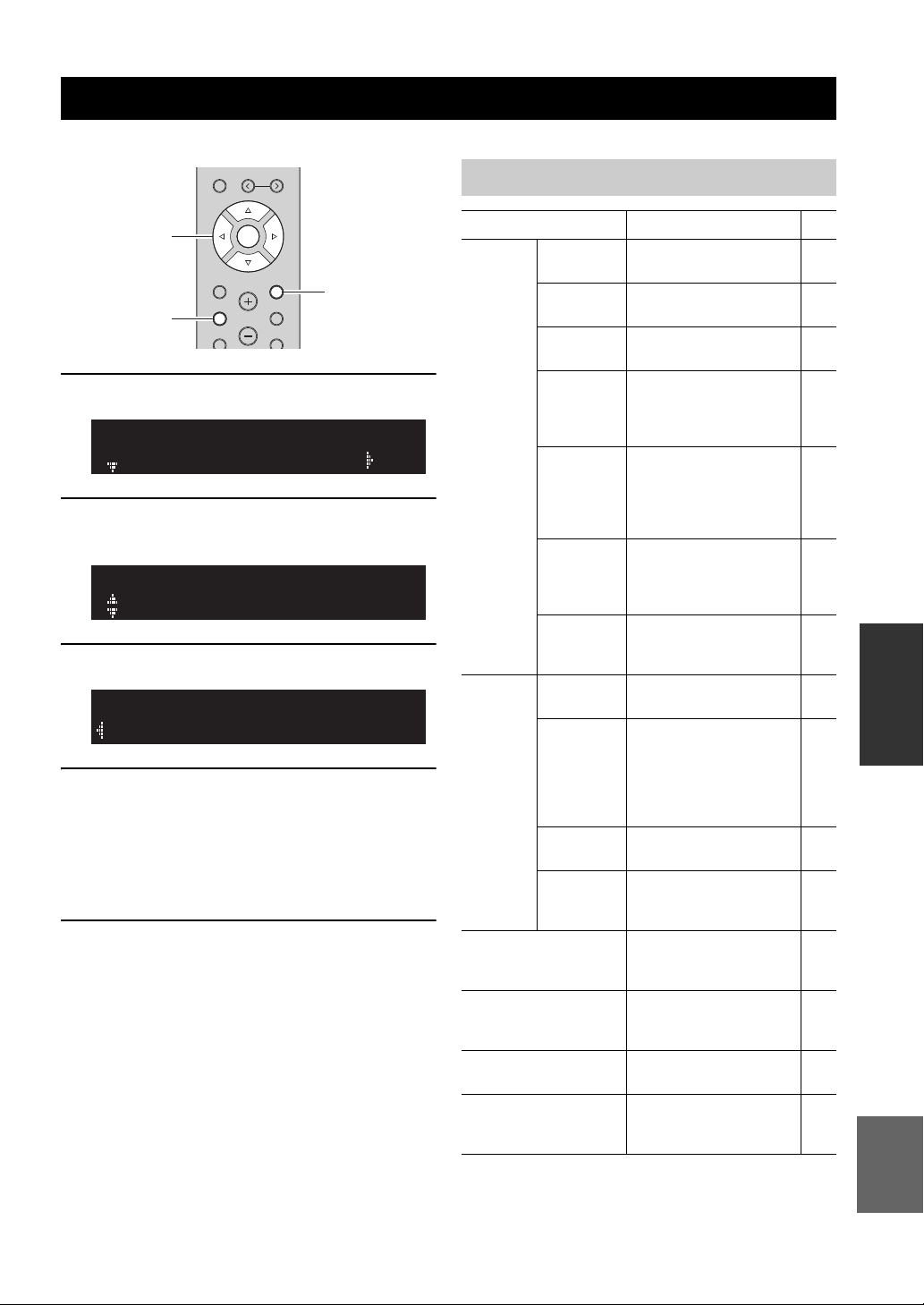
43 Fr
Français
OPÉRATIONS
AVANCÉES
Ce menu permet de régler les divers paramètres de l’appareil.
1 Appuyez sur SETUP.
2 Utilisez les touches de curseur (B / C) pour
sélectionner un menu.
3 Appuyez sur ENTER.
4 Utilisez les touches de curseur (D / E) pour
sélectionner un réglage et appuyez sur
ENTER.
y
Pour revenir au statut précédent pendant les opérations du menu,
appuyez sur RETURN.
5 Pour quitter le menu, appuyez sur SETUP.
Configuration des diverses fonctions (menu Setup)
PRESET
MEMORY
SETUP
HOME
MUTENOW PLAYING
VOLUME
RETURN
ENTER
OPTION
RETURN
SETUP
ENTER
Touches de
curseur
B / C / D / E
Network
SETUP
A
Max Volume
SETUP
A
+16.5dB
MAX VOL
A
Éléments de menu Setup
Élément de menu Fonction
Page
Network
Connection
Sélectionne la méthode de
connexion au réseau.
44
Information
Affiche les informations
réseau sur l’unité.
44
IP Address
Configure les paramètres du
réseau (tels que l’adresse IP).
44
DMC
Control
Indique si un Digital Media
Controller numérique (DMC)
compatible DLNA est
autorisé à contrôler la lecture.
44
Standby
(Network
Standby)
Indique si la fonction
permettant de mettre l’unité
sous tension depuis d’autres
périphériques réseau est
activée/désactivée.
44
Network
Name
Modifie le nom du réseau
(nom de l’unité du réseau)
affiché sur les autres
périphériques réseau.
45
Update
(Network
Update)
Met à jour le
microprogramme via le
réseau.
45
Bluetooth
On/Off
Active/désactive les fonctions
Bluetooth.
45
Standby
(Bluetooth
Standby)
Détermine si la fonction
permettant de mettre l’unité
sous tension depuis des
périphériques Bluetooth
(veille Bluetooth) est activée/
désactivée.
45
Audio
Receive
Reçoit les réglages audio du
périphérique Bluetooth.
45
Audio Send
Transmet le signal audio de
l’unité vers les haut-parleurs
ou le casque Bluetooth.
45
Max Volume
Règle le volume maximum de
sorte que le son ne soit pas
trop assourdissant.
46
Initial Volume
Règle le volume initial pour
quand ce récepteur est mis
sous tension.
46
AutoPowerStdby
(Auto Power Standby)
Règle la durée préalable à la
mise en veille automatique.
46
ECO Mode
Active/désactive le mode
ECO (mode d’économie
d’énergie).
46
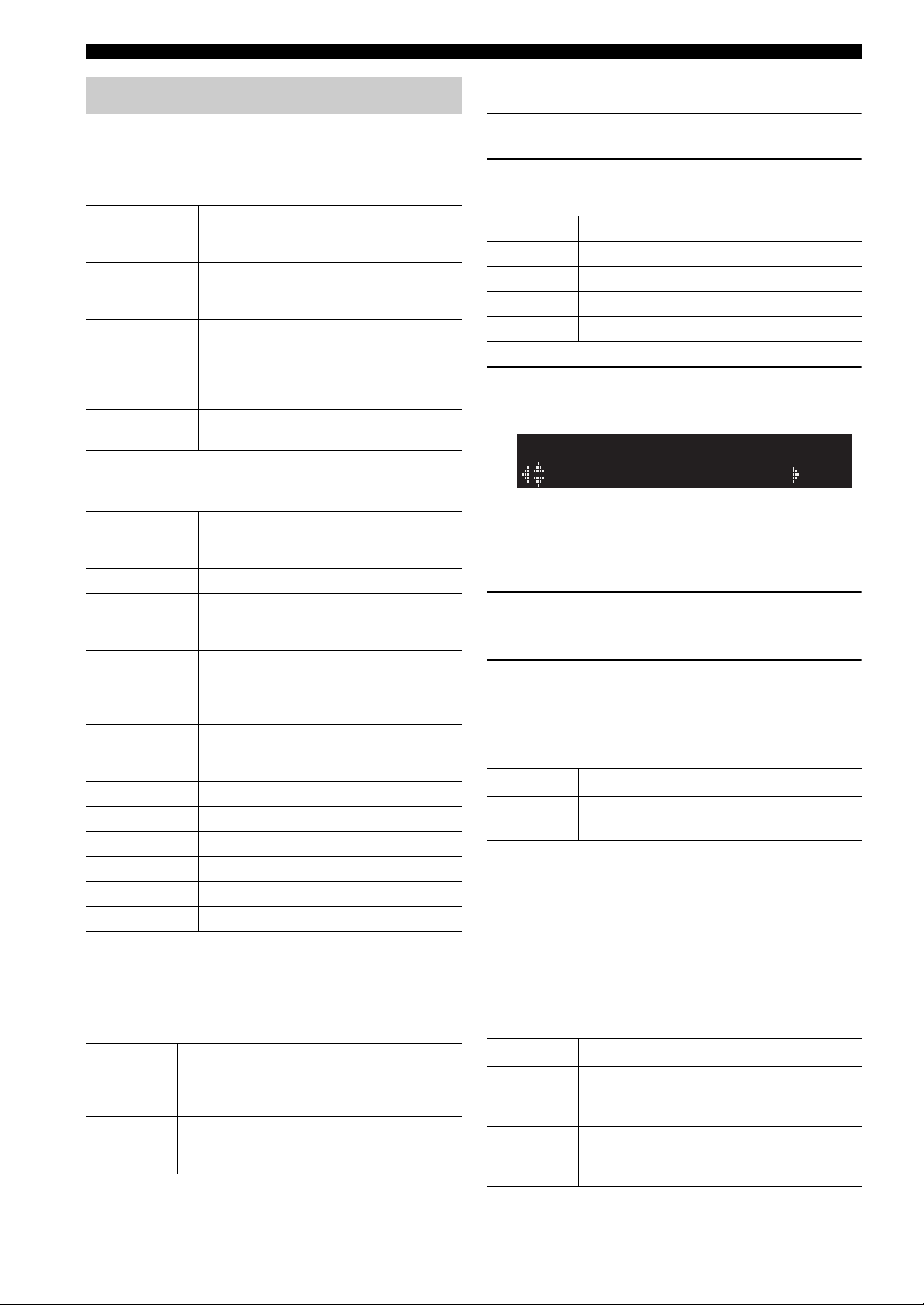
44 Fr
Configuration des diverses fonctions (menu Setup)
Configure les réglages de réseau.
■ Connection
Sélectionne la méthode de connexion au réseau.
■ Information
Affiche les informations réseau sur l’unité.
■ IP Address
Configure les paramètres du réseau (tels que l’adresse IP).
DHCP
Choisir d’utiliser ou non un serveur DHCP.
Réglage manuel des paramètres réseau
1 Réglez «DHCP» sur «Off».
2 Utilisez les touches de curseur (B / C) pour
sélectionner un type de paramètre.
3 Utilisez les touches de curseur (D / E) pour
sélectionner la position d’édition.
(Exemple : réglage d’adresse IP)
Utilisez les touches de curseur (D / E) pour passer
d’un segment à l’autre de l’adresse (Address1,
Address2...).
4 Utilisez les touches de curseur (B / C) pour
changer une valeur.
5 Pour quitter le menu, appuyez sur SETUP.
■ DMC Control
Indique si un Digital Media Controller (DMC) compatible
DLNA est autorisé à contrôler la lecture.
y
Un Digital Media Controller (DMC ou contrôleur de média
numérique) est un périphérique pouvant contrôler d’autres
périphériques réseau. Lorsque cette fonction est activée, vous
pouvez contrôler la lecture de l’unité depuis des DMC (tels que
Windows Media Player 12) se trouvant sur le même réseau.
■ Standby (Network Standby)
Indique si l’unité peut être mise sous tension depuis
d’autres périphériques réseau (veille du réseau).
Network
Wired
Sélectionnez cette option pour connecter
l’unité à un réseau via un câble réseau
disponible dans le commerce (p.15).
Wireless
Sélectionnez cette option pour connecter
l’unité à un réseau via le routeur sans fil ou
point d’accès (p.16, 17, 18).
WirelessDirect
Sélectionnez cette option pour connecter
directement l’unité à un appareil mobile. Pour
plus de détails sur les réglages, voyez
« Connexion directe de l’unité à un appareil
mobile (Wireless Direct) » (p.19).
Extend
Affiche la méthode de connexion du réseau
MusicCast.
NEW FW
Available
S’affiche si une mise à jour du
microprogramme de cet appareil est
disponible (p.49).
STATUS Statut de connexion du réseau
MC NET
Statut du réseau MusicCast Une fois que
« Ready » s’affiche, vous pouvez utiliser
l’application MusicCast CONTROLLER.
MAC
Affiche l’adresse MAC de l’unité. L’adresse
MAC varie selon la méthode de connexion
(connexion LAN filaire ou LAN sans fil /
connexion Wireless Direct).
SSID
(Quand vous utilisez la connexion au réseau
local sans fil ou Wireless Direct) L’identité
SSID de cette unité sur le réseau sans fil.
IP Adresse IP
SUBNET Masque sous réseau
GATEWAY Adresse IP de la passerelle par défaut
DNS P Adresse IP du serveur DNS primaire
DNS S Adresse IP du serveur DNS secondaire
VTUNER ID de la radio Internet (vTuner)
Off
N’utilise pas un serveur DHCP. Configurez
manuellement les paramètres réseau. Pour plus
d’informations, reportez-vous à la section
« Réglage manuel des paramètres réseau ».
On
(par défaut)
Un serveur DHCP permet d’obtenir
automatiquement les paramètres réseau de l’unité
(tels que l’adresse IP).
IP Spécifie une adresse IP.
SUBNET Spécifie un masque sous réseau.
GATEWAY Spécifie l’adresse IP de la passerelle par défaut.
DNS P Spécifie l’adresse IP du serveur DNS primaire.
DNS S Spécifie l’adresse IP du serveur DNS secondaire.
Disable Ne permet pas aux DMC de contrôler la lecture.
Enable
(par défaut)
Permet aux DMC de contrôler la lecture.
Off Désactive la fonction de veille du réseau.
On
Active la fonction de veille du réseau. (L’unité
consomme plus d’électricité que lorsque l’option
« Off » est sélectionnée.)
Auto
(par défaut)
Active la fonction de veille du réseau. L’unité
passe en mode d’économie d’énergie quand elle
est déconnectée du réseau.
Address1•••192
NETWORK
A
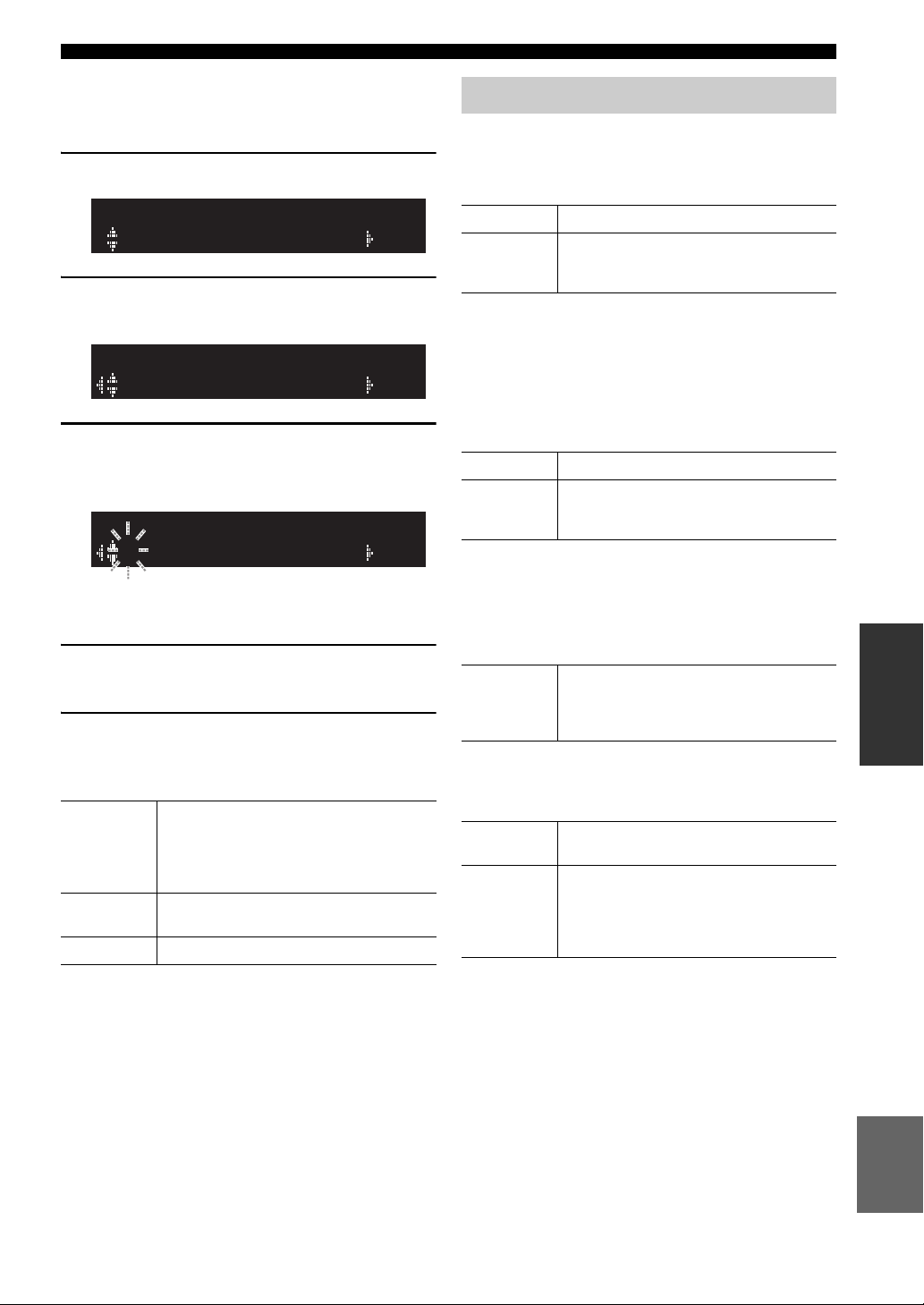
45 Fr
Configuration des diverses fonctions (menu Setup)
OPÉRATIONS
AVANCÉES
Français
■ Network Name
Modifie le nom du réseau (nom de l’unité du réseau)
affiché sur les autres périphériques réseau.
1 Sélectionnez « Network Name ».
2 Appuyez deux fois sur ENTER pour accéder
à l’écran de modification du nom.
3 Utilisez les touches de curseur (D / E) pour
sélectionner le caractère à modifier et (B / C)
pour sélectionner un caractère.
Pour insérer / supprimer un caractère, appuyez sur
PRESET i (insérer) ou PRESET j (supprimer).
4 Appuyez sur ENTER pour confirmer le
nouveau nom.
5 Pour quitter le menu, appuyez sur SETUP.
■ Update (Network Update)
Met à jour le microprogramme via le réseau.
Configure les réglages Bluetooth.
■ On/Off
Active/désactive la fonction Bluetooth (p.27).
■ Standby (Bluetooth Standby)
Détermine si la fonction permettant de mettre l’unité sous
tension depuis des périphériques Bluetooth (veille
Bluetooth) est activée/désactivée. Si cette fonction est
réglée sur « On », l’unité est automatiquement mise sous
tension quand vous établissez une connexion sur
l’appareil Bluetooth.
y
Ce réglage n’est pas disponible lorsque « Standby (Network
Standby) » (p.44) est réglé sur « Off ».
■ Audio Receive
Reçoit les réglages audio du périphérique Bluetooth.
■ Audio Send
Transmet le signal audio de l’unité vers les haut-parleurs
ou le casque Bluetooth.
Perform
Update
Lance le processus de mise à jour du
microprogramme de l’unité. Pour plus
d’informations, reportez-vous à la section « Mise
à jour du microprogramme de l’unité via le
réseau » (p.49).
Version
Affiche la version du microprogramme installée
sur l’unité.
ID Affiche le numéro d’ID du système.
Network Name
NETWORK
A
R-N602 XXXXXX
NAME
A
R-N602 XXXXXX
NAME
A
Bluetooth
Off Désactive la fonction Bluetooth.
On
(par défaut)
Active la fonction Bluetooth. Juste après la
sélection de « On », la transmission de la source
réseau est momentanément interrompue.
Off Désactive la fonction de veille Bluetooth.
On
(par défaut)
Active la fonction de veille Bluetooth. (L’unité
consomme plus d’électricité que lorsque l’option
« Off » est sélectionnée.)
Disconnect
Déconnecte le périphérique Bluetooth connecté.
Pour déconnecter le périphérique Bluetooth,
appuyez sur la touche ENTER de la
télécommande.
Off
(par défaut)
Le signal audio ne peut pas être transmis.
On
Active la transmission audio. Réglez les
paramètres de transmission audio avec
l’application MusicCast CONTROLLER pour
appareils mobiles et conçue spécialement pour
l’unité.

46 Fr
Configuration des diverses fonctions (menu Setup)
Règle le volume maximum de sorte que le son ne soit pas
trop assourdissant.
Plage de réglage
-30 dB à +15,0 dB / +16,5 dB (pas de 5 dB)
Réglage par défaut
+16,5 dB
Règle le volume initial, à la mise sous tension du
récepteur.
Plage de réglage
Off, Mute, -80,0 dB à +16,5 dB (pas de 0,5 dB)
Réglage par défaut
Off
Active/désactive la fonction de veille automatique. Si
vous ne faites pas fonctionner l’unité pendant la durée
spécifiée, elle passe automatiquement en mode veille.
y
Juste avant que l’unité ne passe en mode veille, le message
« AutoPowerStdby » s’affiche et un compte à rebours démarre
sur l’afficheur de la face avant.
Active/désactive le mode ECO (économie d’énergie).
Lorsque le mode eco est activé, vous pouvez réduire la
consommation d’énergie de l’unité.
Le nouveau réglage est effectif après le redémarrage de
l’unité. Veillez à appuyer sur ENTER pour redémarrer
l’unité après la sélection d’un réglage.
Lorsque l’option « ECO Mode » est réglée sur « On », l’afficheur
de la face avant peut s’éteindre.
Max Volume
Initial Volume
AutoPowerStdby
(Auto Power Standby)
Off
(par défaut)
Ne règle pas automatiquement l’unité en mode
veille.
On
Active automatiquement le mode veille de l’unité.
Quand NET, BLUETOOTH ou USB est
sélectionné comme source d’entrée, l’unité passe
en mode veille si aucune opération de lecture n’est
effectuée pendant 20 minutes sur la source
sélectionnée.
Quelle que soit la source d’entrée, l’unité passe en
mode veille si elle n’est pas utilisée pendant 8
heures.
ECO Mode
Off
(par défaut)
Désactive le mode ECO.
On Active le mode ECO.
Remarque
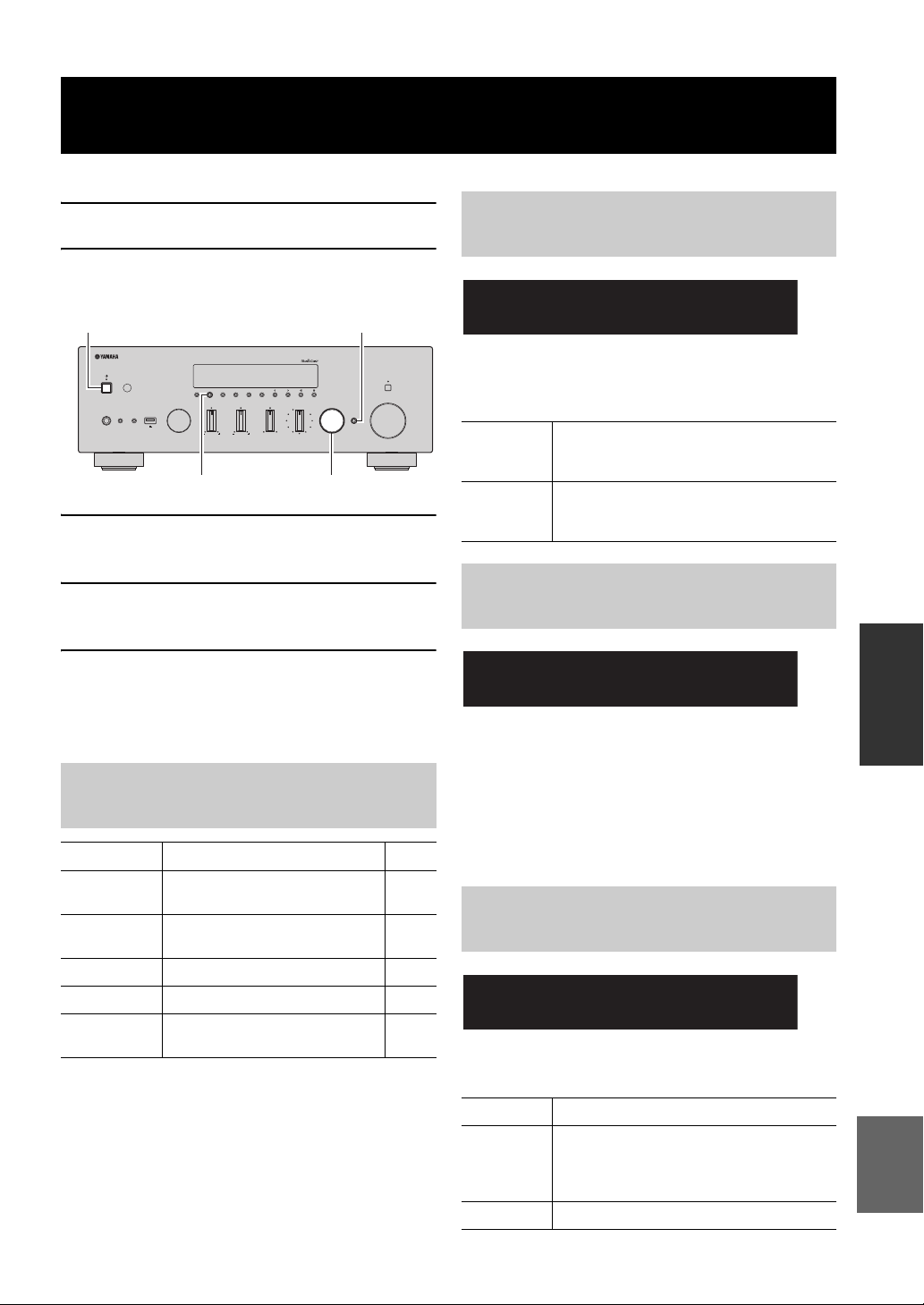
47 Fr
Français
OPÉRATIONS
AVANCÉES
Configurez les paramètres du système de l’unité à l’aide de l’afficheur de la face avant.
1 Mettez l’appareil hors tension.
2
Tout en maintenant RETURN enfoncé sur le
panneau avant, appuyez sur
A (alimentation).
3 Tournez SELECT/ENTER pour sélectionner
un élément.
4 Appuyez sur SELECT/ENTER pour
sélectionner un réglage.
5 Appuyez sur A (alimentation) pour faire
basculer l’unité en mode veille et remettez-la
sous tension.
Les nouveaux réglages prennent effet.
Changez les réglages de l’impédance d’enceinte de l’unité
en fonction de l’impédance des enceintes raccordées.
Réglages
Si plusieurs amplis-tuners sont utilisés dans la même
pièce, réglez l’ID de télécommande de cette unité sur ID1
(et assignez un ID autre que ID1 aux autres amplis-
tuners). Cela permet d’éviter des interférences d’autres
télécommandes.
Réglages
ID1, AUTO (par défaut)
Restaure les réglages par défaut de l’unité.
Choix
Configuration des paramètres du système
(menu ADVANCED SETUP)
Éléments de menu ADVANCED
SETUP
Élément Fonction Page
SP IMP.
Change le réglage de l’impédance des
enceintes.
47
REMOTE ID
Sélectionne le code de télécommande
de l’unité.
47
INIT Restaure les réglages par défaut. 47
UPDATE Met à jour le microprogramme. 48
VERSION
Vérifie la version du microprogramme
actuellement installé sur l’unité.
48
VOLUME
PURE DIRECT
RETURN
CONNECT
PUSH - ENTER
TUNINGPRESET
BAND
MEMORY CLEAR
BASSINPUT
5V
1A
BALANCE
LR
TREBLE
LOUDNESS
FLAT
-30dB
DIMMER MODE
DISPLAY
SELECT
PHONES
SPEAKERS
AB
A (alimentation)
SELECT/ENTER
RETURN
DISPLAY
Modification du réglage de
l’impédance des enceintes (SP IMP.)
4 MIN
Sélectionnez cette option si vous raccordez à cette
unité des enceintes d’une impédance minimum de
4 ohms et inférieure à 8 ohms.
8 MIN
(par défaut)
Sélectionnez cette option si vous raccordez à cette
unité des enceintes d’une impédance de 8 ohms ou
plus.
Sélection de l’ID de télécommande
(REMOTE ID)
Restauration des réglages par
défaut (INIT)
ALL Restaure les réglages par défaut de l’unité.
NETWORK
Initialisez tous les paramètres réseau, Bluetooth et
USB. Quand vous effectuez l’initialisation, les
morceaux/stations mémorisés (p.41) via NET/
USB sont supprimés.
CANCEL Ne procède pas à l’initialisation.
SP IMP.••8¬MIN
REMOTE ID•AUTO
INIT••••CANCEL

48 Fr
Configuration des paramètres du système (menu ADVANCED SETUP)
De nouveaux microprogrammes proposant des fonctions
supplémentaires ou des améliorations du produit seront
publiés le cas échéant. Si l’unité est connectée à Internet,
vous pouvez télécharger le microprogramme via le réseau.
Pour plus d’informations, reportez-vous aux informations
fournies avec les mises à jour.
■ Procédure de mise à jour du
microprogramme
N’effectuez pas cette procédure à moins que la mise à jour
du microprogramme soit nécessaire. Veillez également à
lire les informations fournies avec les mises à jour avant
de mettre le microprogramme à jour.
1 Appuyez à plusieurs reprises sur SELECT/
ENTER pour sélectionner « USB » ou
« NETWORK » et appuyez sur DISPLAY pour
lancer la mise à jour du microprogramme.
Choix
y
Si l’appareil détecte une version plus récente du microprogramme
sur le réseau, « NEW FW Available » s’affiche sous l’option
« Information » du menu « Network ». Dans ce cas, vous pouvez
également mettre à jour le microprogramme de l’unité en suivant
la procédure indiquée dans la section « Mise à jour du
microprogramme de l’unité via le réseau » (p.49).
Vérifiez la version du microprogramme actuellement
installé sur l’unité.
y
• Vous pouvez également vérifier la version du microprogramme
grâce à l’option « Update (Network Update) » (p.45) du menu
«Setup».
• L’affichage de la version du microprogramme peut prendre un
certain temps.
Mise à jour du microprogramme
(UPDATE)
USB
Mettez à jour le microprogramme à l’aide d’un
dispositif de stockage USB.
NETWORK Mettez à jour le microprogramme via le réseau.
UPDATE•NETWORK
Vérification de la version du
microprogramme (VERSION)
VERSION••xx.xx
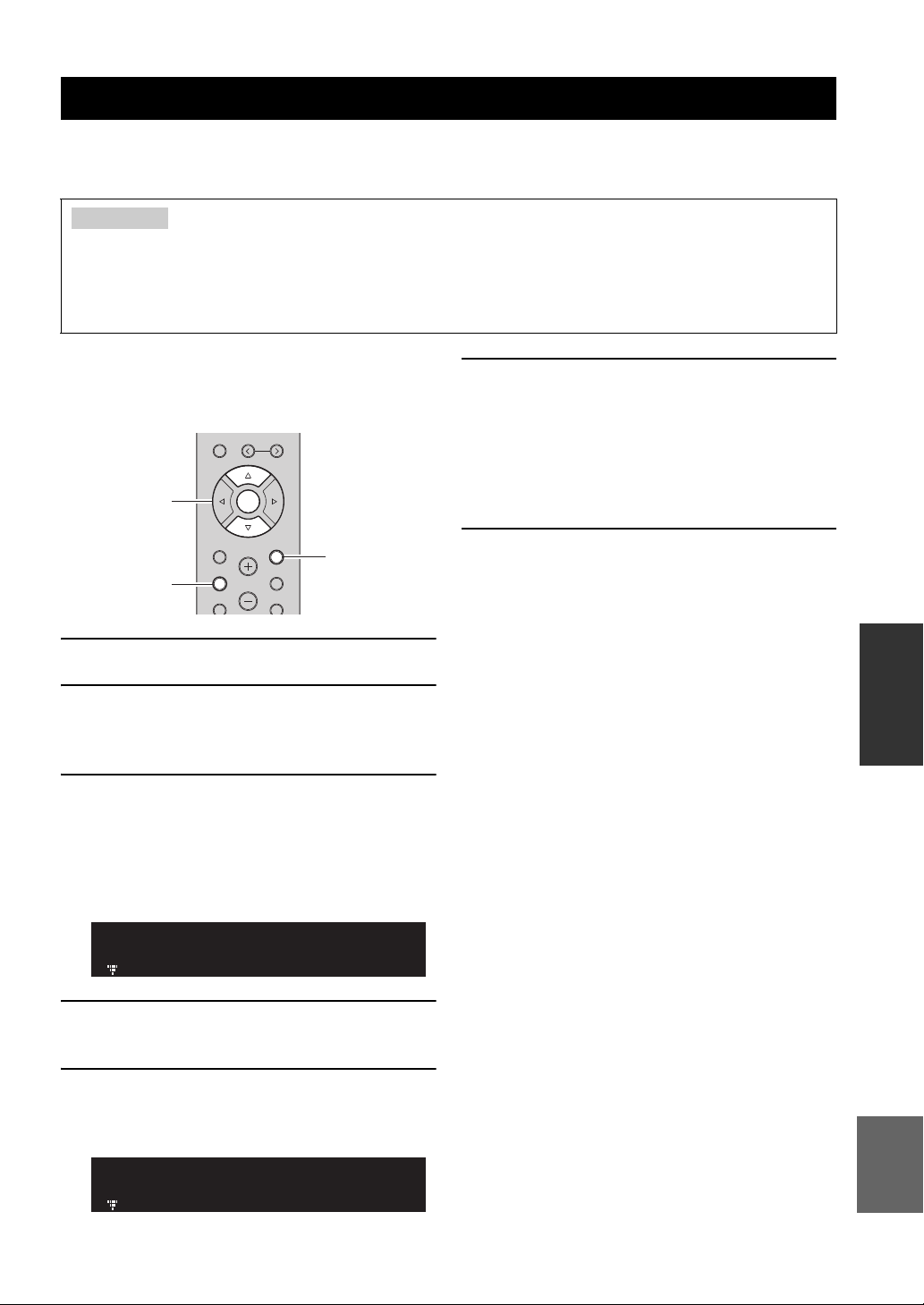
49 Fr
Français
OPÉRATIONS
AVANCÉES
De nouveaux microprogrammes proposant des fonctions supplémentaires ou des améliorations du produit seront publiés
le cas échéant. Si l’unité est connectée à Internet, vous pouvez télécharger le microprogramme via le réseau et le mettre à
jour.
y
Vous pouvez aussi mettre à jour le microprogramme à l’aide du
dispositif de stockage USB depuis le menu « ADVANCED
SETUP » (p.48).
1 Appuyez sur SETUP.
2 Utilisez les touches de curseur (B / C) pour
sélectionner « Network » et appuyez sur
ENTER.
3 Utilisez les touches de curseur (B / C) pour
sélectionner « Information » et appuyez sur
ENTER.
Si un nouveau microprogramme est disponible,
« NEW FW Available » apparaît sur l’afficheur de la
face avant.
4 Appuyez sur RETURN pour retourner au
statut précédent.
5 Utilisez les touches de curseur (B / C) pour
sélectionner « Update » et appuyez sur
ENTER.
6 Pour lancer la mise à jour du
microprogramme, appuyez sur ENTER.
L’unité redémarre et lance la mise à jour du
microprogramme.
y
Pour annuler l’opération sans avoir mis à jour le
microprogramme, appuyez sur SETUP.
7 Si « UPDATE SUCCESS » apparaît sur
l’afficheur de la face avant, appuyez sur A
(alimentation) sur le panneau avant.
La mise à jour du microprogramme est terminée.
Mise à jour du microprogramme de l’unité via le réseau
• N’utilisez pas l’unité et ne déconnectez pas le câble d’alimentation ou le câble réseau lors de la mise à jour du microprogramme.
La mise à jour peut prendre environ 20 minutes ou plus (en fonction de votre débit Internet).
• Si l’unité est connectée au réseau sans fil via un adaptateur pour réseau sans fil, il se peut que la mise à jour réseau ne soit pas
possible, suivant la connexion réseau utilisée. Dans ce cas, mettez à jour le microprogramme à l’aide du dispositif de stockage
USB (p.48).
Remarques
PRESET
MEMORY
SETUP
HOME
MUTENOW PLAYING
VOLUME
RETURN
ENTER
OPTION
RETURN
SETUP
ENTER
Touches de
curseur
B / C
Available
NEW FW
Perform Update
UPDATE
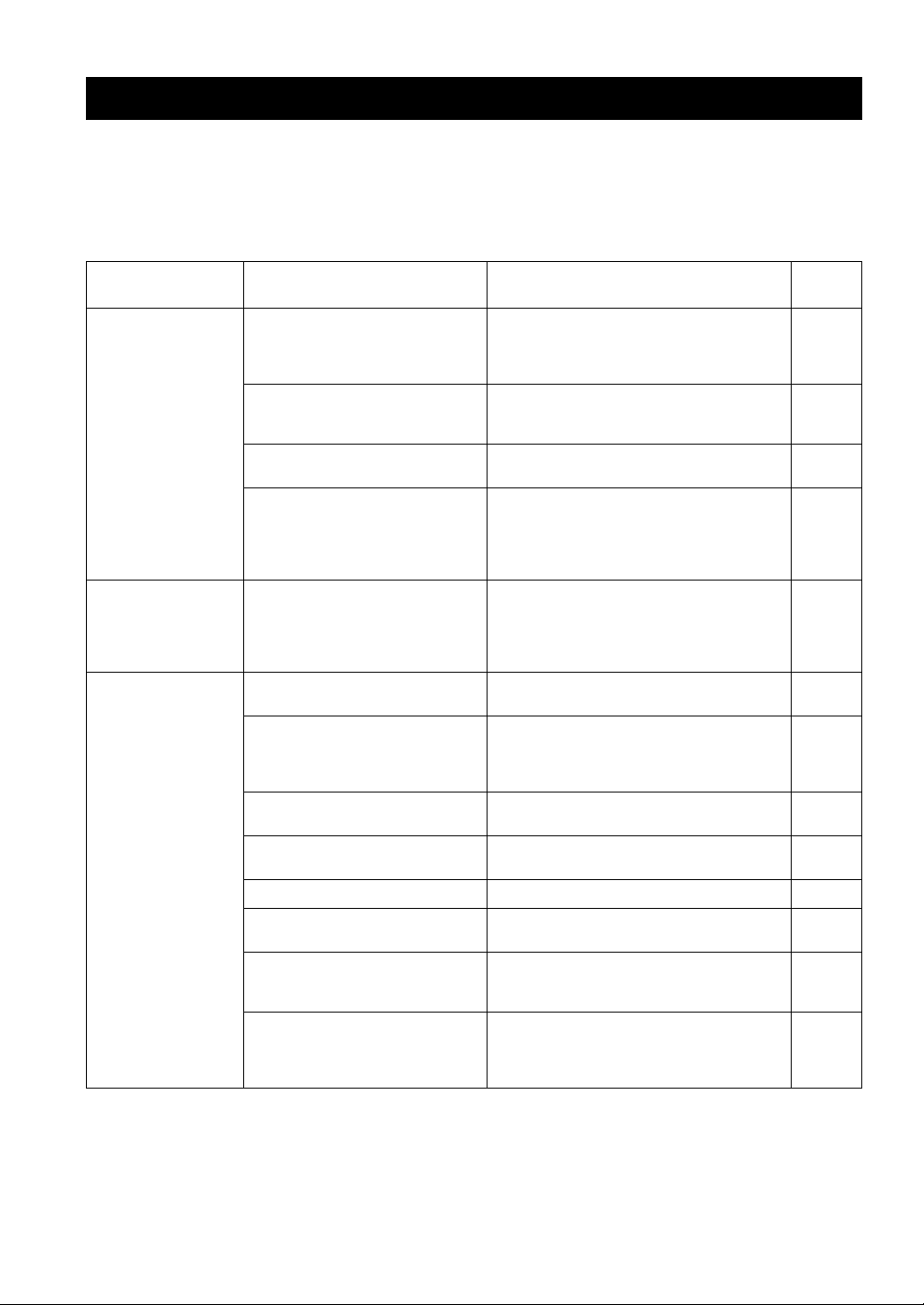
50 Fr
INFORMATIONS COMPLÉMENTAIRES
Reportez-vous au tableau suivant si l’appareil ne fonctionne pas comme il devrait. Si le problème que vous rencontrez
n’est pas mentionné ci-dessous, ou encore si les actions correctives suggérées sont sans effet, mettez l’appareil en mode
veille, débranchez le cordon d’alimentation et prenez contact avec le revendeur ou le service après-vente agréé Yamaha
le plus proche.
■ Généralités
Guide de dépannage
Anomalies Causes possibles Actions correctives
Voir la
page
L’alimentation n’est
pas activée.
Le circuit de protection a été activé
trois fois de suite. Si tel est le cas, le
témoin de veille clignote lorsque vous
essayez de mettre l’unité sous tension.
Par mesure de protection, la fonction de mise sous
tension est désactivée. Contactez votre revendeur ou
le centre d’entretien Yamaha le plus proche pour
demander la réparation.
—
Le cordon d’alimentation n’est pas
convenablement branché, ou pas branché
du tout.
Branchez fermement le cordon d’alimentation.
—
Le circuit de protection a été actionné du
fait de la présence d’un court-circuit, etc.
Vérifiez que les fils des enceintes ne se touchent pas,
puis remettez l’appareil sous tension.
12
Le microprocesseur interne s’est figé en
raison d’une décharge électrique externe
(provoquée par un orage ou une décharge
d’électricité statique), ou d’une baisse
importante de la tension d’alimentation.
Mettez l’interrupteur A (alimentation) en face avant
sur OFF et attendez au moins 15 secondes avant de
remettre l’unité sous tension. (Si le problème persiste,
débranchez le cordon d’alimentation de la prise de
courant puis rebranchez-le.)
—
L’alimentation n’est
pas désactivée.
Le microprocesseur interne s’est figé en
raison d’une décharge électrique externe
(provoquée par un orage ou une décharge
d’électricité statique), ou d’une baisse
importante de la tension d’alimentation.
Mettez l’interrupteur A (alimentation) en face avant
sur OFF et attendez au moins 15 secondes avant de
remettre l’unité sous tension. (Si le problème persiste,
débranchez le cordon d’alimentation de la prise de
courant puis rebranchez-le.)
—
Aucun son. Raccordement incorrect des câbles
d’entrée ou de sortie.
Raccordez correctement les câbles. Si l’anomalie
persiste, il se peut que les câbles soient défectueux.
11
Aucune source d’entrée appropriée n’est
sélectionnée.
Sélectionnez une source d’entrée appropriée à l’aide
du sélecteur INPUT du panneau avant (ou de l’une
des touches du sélecteur d’entrée de la
télécommande).
21
Les commutateurs SPEAKERS A/B ne
sont pas réglés correctement.
Allumez les SPEAKERS A ou SPEAKERS B
correspondants.
21
Les raccordements des enceintes ne sont
pas assurés.
Assurez les raccordements.
11
La sortie est en mode silencieux. Désactivez le mode silencieux.
9
Le réglage Max volume ou Initial volume
est trop bas.
Vérifiez le réglage des paramètres « Max Volume » et
« Initial Volume » sous le menu « Setup ».
46
Le composant correspondant à la source
d’entrée sélectionnée est désactivé ou ne
fonctionne pas.
Allumez le composant et assurez-vous qu’il
fonctionne.
—
La sortie audio d’un appareil audio
raccordé à une entrée audio numérique
(prises COAXIAL/OPTICAL) produit un
format de signal autre que PCM.
Réglez l’appareil externe de sorte qu’il produise un
signal PCM.
—
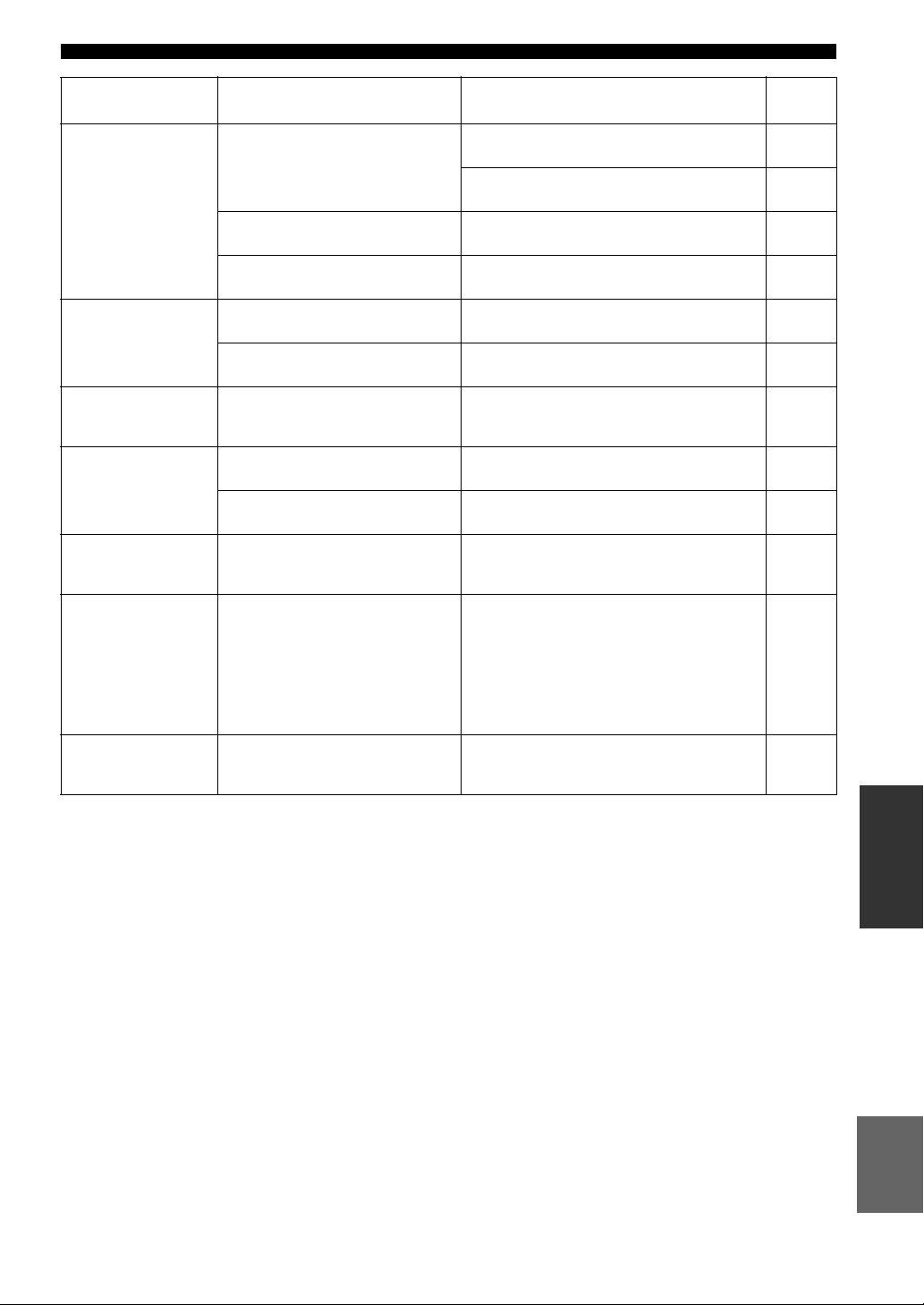
51 Fr
Guide de dépannage
Français
INFORMATIONS
COMPLÉMENTAIRES
Le son se coupe
soudainement.
Le circuit de protection a été actionné du
fait de la présence d’un court-circuit, etc.
Réglez l’impédance afin qu’elle corresponde à vos
enceintes.
47
Vérifiez que les fils des enceintes ne se touchent pas,
puis remettez l’appareil sous tension.
12
L’appareil a chauffé de manière excessive. Vérifiez que les ouvertures situées sur le panneau
supérieur ne sont pas obstruées.
—
La fonction de mise en veille automatique
a été activée.
Désactivez la fonction de mise en veille automatique
(« AutoPowerStdby » sous le menu « Setup »).
46
Seule l’enceinte de
gauche ou de droite
émet des sons.
Les raccordements des câbles sont
incorrects.
Raccordez correctement les câbles. Si l’anomalie
persiste, il se peut que les câbles soient défectueux.
11
Il y a un déséquilibre de niveau entre les
enceintes.
Placez la commande BALANCE sur une position
appropriée.
22
Basses insuffisantes
et absence
d’ambiance.
Les fils + et – sont inversés sur
l’amplificateur ou les enceintes.
Raccordez les fils d’enceinte en respectant la phase +
et –.
12
Un ronflement se fait
entendre.
Les raccordements des câbles sont
incorrects.
Raccordez fermement les fiches audio. Si l’anomalie
persiste, il se peut que les câbles soient défectueux.
11
Pas de connexion du tourne-disque à la
borne GND.
Raccordez le tourne-disque à la borne GND de cet
appareil.
11
Le volume est trop
faible durant la
lecture d’un disque.
La platine en question est dotée d’une
cartouche MC.
Installez un amplificateur de tête de lecture entre la
platine et cette unité.
—
Le son est de moins
bonne qualité lorsque
vous écoutez avec un
casque raccordé au
lecteur de CD ou à la
platine à cassette
raccordé à cet
appareil.
L’appareil est hors tension ou en mode
veille.
Mettez l’appareil sous tension.
—
Le volume est trop
faible.
La fonction Loudness est activée. Réduisez le volume, réglez la commande
LOUDNESS en position FLAT et réglez à nouveau le
volume.
22
Anomalies Causes possibles Actions correctives
Voir la
page

52 Fr
Guide de dépannage
■ Syntoniseur
Anomalies Causes possibles Actions correctives
Voir la
page
FM
La réception
FM en
stéréophonie
est parasitée.
Les caractéristiques particulières des
émissions FM stéréophoniques reçues
sont à l’origine de cette anomalie si
l’émetteur est trop éloigné, ou encore si le
niveau d’entrée sur l’antenne est
médiocre.
Vérifiez les raccordements de l’antenne.
Essayez d’utiliser une antenne FM directionnelle de
bonne qualité.
13
Passez en mode monaural.
24
La réception
FM est
mauvaise,
même avec une
antenne de
bonne qualité.
L’appareil est soumis aux effets de trajets
multiples.
Essayez de changer la position de l’antenne pour
supprimer les trajets multiples.
—
Il n’est pas
possible
d’effectuer la
syntonisation
automatique
sur la station
désirée.
Le signal capté est trop faible. Essayez d’utiliser une antenne FM directionnelle de
bonne qualité.
13
Essayez d’effectuer la syntonisation manuellement.
24
FM/
AM
NO PRESETS
est affiché.
Aucune station présélectionnée n’est en
mémoire.
Mettez en mémoire les stations que vous voulez
écouter avant d’utiliser la présélection.
24
AM
Il n’est pas
possible
d’effectuer la
syntonisation
automatique
sur la station
désirée.
Le signal capté est trop faible ou les
raccordements de l’antenne ne sont pas
serrés correctement.
Resserrez les raccordements de l’antenne AM et
orientez cette dernière de façon à obtenir la meilleure
réception possible.
—
Essayez d’effectuer la syntonisation manuellement.
24
La présélection
automatique
des stations ne
fonctionne pas.
La présélection automatique des stations
n’est pas disponible pour les stations AM.
Présélectionnez manuellement les stations.
25
Des
craquements et
des sifflements
sont produits
en
permanence.
Ces bruits peuvent être dus à des éclairs,
des lampes fluorescentes, des moteurs
électriques, des thermostats ou à d’autres
appareils électriques.
Essayez d’utiliser une antenne extérieure et un fil de
terre.
Cela peut améliorer les choses mais il est souvent
difficile de supprimer tous les bruits.
—
Vous entendez
des bruits
sourds et des
couinements.
Un téléviseur est utilisé à proximité. Éloignez l’appareil du téléviseur.
—
53 Fr
Guide de dépannage
Français
INFORMATIONS
COMPLÉMENTAIRES
■ Bluetooth
Anomalies Causes possibles Actions correctives
Voir la
page
La connexion
Bluetooth ne peut pas
être établie.
La fonction Bluetooth de l’unité est
désactivée.
Activez la fonction Bluetooth sous le menu « Setup ».
45
Un autre appareil Bluetooth est déjà
connecté à l’unité.
Rompez la connexion Bluetooth existante puis
établissez une nouvelle connexion.
45
L’unité et l’appareil Bluetooth sont trop
éloignés l’un de l’autre.
Rapprochez l’appareil Bluetooth de l’unité.
—
Un appareil (tel qu’un four micro-ondes
ou un réseau LAN) émet des signaux à
proximité sur la bande de fréquence 2,4
GHz.
Éloignez l’unité de ces appareils.
—
L’appareil Bluetooth ne prend pas en
charge le profil A2DP.
Utilisez un appareil Bluetooth prenant en charge le
profil A2DP.
—
L’unité ayant été jumelée à plus de 20
appareils Bluetooth, les informations de
jumelage ont été effacées.
Effectuez à nouveau le jumelage.
Cette unité peut être jumelée à un maximum de 20
appareils Bluetooth en vue de la réception et de la
transmission. Quand vous enregistrez le 21e appareil,
les informations de jumelage du dispositif le moins
fréquemment utilisé sont effacées.
27
La lecture ne produit
aucun son, ou le son
comporte des
coupures.
Le volume du dispositif Bluetooth
connecté est réglé à un niveau trop bas.
Montez le volume du dispositif Bluetooth connecté.
—
Les réglages de l’appareil Bluetooth ne
permettent pas le transfert de signaux
audio à l’unité.
Changez de sortie audio sur l’appareil Bluetooth en
choisissant l’unité.
—
La connexion Bluetooth a été rompue. Établissez à nouveau une connexion Bluetooth entre
l’appareil Bluetooth et l’unité.
27
L’unité et l’appareil Bluetooth sont trop
éloignés l’un de l’autre.
Rapprochez l’appareil Bluetooth de l’unité.
—
Un appareil (tel qu’un four micro-ondes
ou un réseau LAN) émet des signaux à
proximité sur la bande de fréquence 2,4
GHz.
Éloignez l’unité de ces appareils.
—

54 Fr
Guide de dépannage
■ USB et réseau
Anomalies Causes possibles Actions correctives
Voir la
page
L’unité ne détecte pas
le dispositif USB.
Le dispositif USB n’est pas correctement
raccordé à la prise USB.
Mettez l’unité hors tension, rebranchez votre
dispositif USB et remettez l’unité sous tension.
—
Le système de fichiers du dispositif USB
n’est pas au format FAT16 ou FAT32.
Utilisez un dispositif USB au format FAT16 ou
FAT32.
—
Impossible d’afficher
les dossiers et
fichiers du dispositif
USB.
Les données du dispositif USB sont
protégées par cryptage.
Utilisez un dispositif USB sans fonction de cryptage.
—
La fonction réseau ne
fonctionne pas.
Les paramètres réseau (adresse IP) n’ont
pas été obtenus correctement.
Activez la fonction du serveur DHCP sur votre
routeur et réglez l’option « DHCP » du menu
« Setup » sur « On » sur l’unité. Si vous désirez
configurer les paramètres réseau manuellement,
vérifiez que vous utilisez une adresse IP non utilisée
par d’autres périphériques réseau de votre réseau.
44
L’unité n’arrive pas à
se connecter à
Internet via un routeur
sans fil (point
d’accès).
Le routeur sans fil (point d’accès) est hors
tension.
Mettez le routeur sans fil (point d’accès) sous tension.
—
L’unité et le routeur sans fil (point
d’accès) sont trop éloignés l’un de l’autre.
Rapprochez l’unité et le routeur sans fil (point
d’accès).
—
Un obstacle est présent entre l’unité et le
routeur sans fil (point d’accès).
Déplacez l’unité et le routeur sans fil (point d’accès)
de sorte qu’il n’y ait pas d’obstacle entre eux.
—
Le réseau sans fil
n’est pas localisé.
Il se pourrait que la présence d’un four
micro-ondes ou d’autres appareils sans fil
à proximité perturbent la communication
sans fil.
Mettez ces appareils hors tension.
—
L’accès au réseau est limité par les
paramètres de pare-feu de votre routeur
sans fil (point d’accès).
Vérifiez les paramètres de pare-feu du routeur sans fil
(point d’accès).
—
L’unité ne détecte pas
le PC.
Le réglage du partage de support est
incorrect.
Configurez le paramètre de partage et sélectionnez
l’unité comme un appareil sur lequel des contenus
musicaux sont partagés.
29
Certains logiciels de sécurité installés sur
votre PC bloquent l’accès de l’unité à
votre PC.
Vérifiez les réglages des logiciels de sécurité installés
sur votre PC.
—
L’unité et le PC ne se trouvent pas sur le
même réseau.
Vérifiez les connexions réseau et vos paramètres de
routeur avant de raccorder l’unité et le PC au même
réseau.
14
Impossible d’afficher
ou de lire les fichiers
du serveur
multimédia (PC/NAS).
Les fichiers ne sont pas pris en charge par
l’unité ou le serveur multimédia.
Utilisez le format de fichier pris en charge à la fois
par l’unité et le serveur multimédia. Pour plus
d’informations sur les formats de fichier pris en
charge par l’unité, reportez-vous à la section
« Lecture de musique stockée sur des serveurs
multimédias (PC/NAS) ».
29
Impossible de lire la
radio Internet.
La station radio Internet sélectionnée n’est
pas disponible pour l’instant.
Il se peut que le réseau de la station radio ait
rencontré un problème ou que le service ait été arrêté.
Tentez de réécouter la station à un autre moment ou
sélectionnez une autre station.
—
La station radio Internet sélectionnée
diffuse actuellement un silence audio.
Certaines stations radio Internet diffusent du silence à
certains moments de la journée. Tentez de réécouter
la station à un autre moment ou sélectionnez une
autre station.
—
L’accès au réseau est limité par les
paramètres de pare-feu de vos
périphériques réseau (tels que le routeur).
Vérifiez le réglage pare-feu de vos périphériques
réseau. La radio Internet n’est lisible que lorsqu’elle
passe par le port désigné par chaque station radio. Le
numéro de port varie selon la station radio.
—
55 Fr
Guide de dépannage
Français
INFORMATIONS
COMPLÉMENTAIRES
■ Télécommande
L’iPod ne reconnaît
pas l’unité quand
vous utilisez AirPlay.
L’unité est connectée à un routeur à
plusieurs SSID.
Il se pourrait que la fonction de séparation de réseau
du routeur interdise l’accès à l’unité. Connectez
l’iPod au SSID ayant accès à l’unité.
—
La mise à jour du
microprogramme via
le réseau a échoué.
Selon le réseau, il se pourrait que la mise à
jour ne soit pas possible.
Remettez à jour le microprogramme via le réseau ou à
l’aide d’un dispositif de stockage USB.
48
Anomalies Causes possibles Actions correctives
Voir la
page
La télécommande ne
fonctionne pas
correctement.
Distance ou angle incorrect. La télécommande fonctionne jusqu’à une portée de 6
m et à un angle de 30 degrés maximum par rapport au
panneau avant.
10
Les rayons directs du soleil ou un
éclairage direct (provenant d’une lampe
fluorescente à changement de fréquence,
etc.) frappent le capteur de télécommande
de cet appareil.
Repositionnez cet appareil.
—
Les piles sont faibles. Remplacez toutes les piles.
—
Anomalies Causes possibles Actions correctives
Voir la
page
56 Fr
Signalement d’erreurs sur l’afficheur de la face avant
Message Causes possibles Actions correctives
Access denied L’accès au PC est refusé. Configurez les paramètres de partage et sélectionnez l’unité
comme un appareil sur lequel des contenus musicaux sont partagés
(p.29).
Access error L’unité ne parvient pas à accéder au
dispositif USB.
Mettez l’unité hors tension et rebranchez votre dispositif USB. Si
l’anomalie persiste, essayez un autre dispositif USB.
L’unité ne parvient pas à accéder à l’iPod. Éteignez, puis rallumez l’iPod.
L’unité ne prend pas en charge l’iPod
raccordé.
Utilisez un iPod pris en charge par l’unité (p.38).
Un problème est survenu lors de
l’acheminement du signal du réseau vers
l’unité.
Assurez-vous que votre routeur et votre modem sont sous tension.
Vérifiez la connexion entre l’unité et le routeur (ou concentrateur)
(p.14).
Check SP Wires Les câbles d’enceintes subissent des
courts-circuits.
Torsadez solidement les fils nus de chaque câble et raccordez-les
correctement à l’unité et aux enceintes.
No content Le dossier sélectionné ne contient aucun
fichier lisible.
Sélectionnez un dossier contenant des fichiers pris en charge par
l’unité.
Please wait L’unité se prépare à se connecter au
réseau.
Attendez que le message disparaisse. Si le message reste affiché
plus de 3 minutes, mettez l’unité hors tension, puis remettez-la
sous tension.
Unable to play L’unité ne parvient pas à lire les morceaux
stockés sur l’iPod pour une raison
quelconque.
Vérifiez les données. S’il est impossible de les lire sur l’iPod lui-
même, il se peut que la zone de stockage ou les données soient
défectueuses.
L’unité ne parvient pas à lire les morceaux
stockés sur le PC pour une raison
quelconque.
Vérifiez que l’unité prend en charge le format des fichiers que vous
tentez de lire. Pour en savoir plus sur les formats pris en charge par
l’appareil, reportez-vous à « Lecture de musique stockée sur des
serveurs multimédias (PC/NAS) » (p.29). Si l’unité prend en
charge le format de fichier, mais qu’elle ne parvient toujours pas à
lire les fichiers, il se peut que le réseau soit surchargé.
Version error La mise à jour du microprogramme a
échoué.
Effectuez à nouveau la mise à jour du microprogramme.
57 Fr
INFORMATIONS
COMPLÉMENTAIRES
Français
« Made for iPod » et « Made for iPhone » signifient qu’un
accessoire électronique a été conçu pour se raccorder
spécifiquement à un iPod ou un iPhone et a été certifié par
le développeur pour répondre aux normes de performance
Apple.
Apple n’est pas responsable du bon fonctionnement de cet
appareil ou de sa conformité aux normes de sécurité et à la
réglementation en vigueur.
Notez que l’utilisation de cet accessoire avec un iPod ou
un iPhone peut avoir un effet néfaste sur ses fonctions de
liaison sans fil.
AirPlay, iPhone, iPod, iPod nano, iPod touch et iTunes
sont des marques commerciales de Apple Inc., déposées
aux États-Unis et dans d’autres pays.
DLNA™ et DLNA CERTIFIED™ sont des marques ou
des marques déposées de Digital Living Network
Alliance. Tous droits réservés. Toute utilisation non
autorisée est strictement interdite.
Windows™
Windows est une marque déposée de Microsoft
Corporation aux États-Unis et dans les autres pays.
Internet Explorer, Windows Media Audio et Windows
Media Player sont des marques commerciales ou des
marques déposées de Microsoft Corporation aux États-
Unis et/ou dans d’autres pays.
Android™
Android et Google Play sont des marques commerciales
de Google, Inc.
Le logo Wi-Fi CERTIFIED est une marque de
certification de la Wi-Fi Alliance.
L’identifiant Wi-Fi Protected Setup est une marque de la
Wi-Fi Alliance.
Wi-Fi, Wi-Fi Alliance, Wi-Fi CERTIFIED, Wi-Fi
Protected Setup, WPA et WPA2 sont des marques ou des
marques commerciales de la Wi-Fi Alliance.
L’expression et les logos Bluetooth
®
sont des marques
déposées de Bluetooth SIG, Inc. et l’utilisation de ces
marques par Yamaha Corporation est sous licence.
Pile de protocoles Bluetooth (Blue SDK)
Copyright 1999-2014 OpenSynergy GmbH
Tous droits réservés. Tous droits non publiés réservés.
Explications relatives à la licence GPL
Certaines sections de ce produit font appel à un logiciel dit
« libre GPL/LGPL ». Vous disposez uniquement d’un
droit d’obtention, de copie, de modification et de
redistribution de ce code libre. Pour des informations sur
le logiciel libre GPL/LGPL et son obtention, ainsi que sur
la licence GPL/LGPL, surfez sur le site Internet de la
Yamaha Corporation
(http://download.yamaha.com/sourcecodes/musiccast/).
MusicCast est une marque commerciale ou marque
déposée de la Yamaha Corporation.
Marques commerciales

58 Fr
Réseau
• Prise d’entrée : NETWORK x 1 (100Base-TX/10Base-T)
• Fonction PC Client
• Compatible avec DLNA ver. 1,5
• AirPlay pris en charge
• Radio Internet
• Service de diffusion
• Fonction WiFi
Capacité WPS
Capacité de partage avec des dispositifs iOS via connexion sans fil
et connexion USB
Capacité de connexion directe avec un appareil mobile
Méthodes de sécurité disponibles : WEP, WPA2-PSK (AES), Mixed
Mode
Bande de fréquence radio : 2,4 GHz
Format de réseau sans fil : IEEE 802.11 b/g/n
Bluetooth
• Fonction Source
De cette unité vers l’appareil récepteur ( casque Bluetooth, par ex.)
Codecs pris en charge..................................................................SBC
• Fonction récepteur
Dispositif source vers cette unité (smartphone/tablette, par ex.)
Codecs pris en charge....................................................... SBC, AAC
• Capacité de gérer la lecture/l’arrêt depuis l’appareil récepteur
•Version Bluetooth .......................................................Vers. 2.1+EDR
• Profils pris en charge..................................................A2DP, AVRCP
• Sortie sans fil.................................................. Bluetooth Catégorie 2
• Distance maximum de communication.......... 10 m sans interférence
USB
• Prise d’entrée : USB x 1 (USB2.0)
• Compatible iPod, mémoire USB de stockage de masse
• Capacité d’alimentation électrique : 1,0 A
Audio
• Puissance de sortie minimum efficace
(20 Hz à 20 kHz, 0,04% DHT, 8 ) ......................... 80 W + 80 W
• Puissance dynamique par canal (IHF) (8/6/4/2 )
............................................................................ 105/125/150/178 W
• Puissance maximum par canal (1 kHz, 0,7% DHT, 4 Ω)
[Modèles pour le Royaume-Uni et l’Europe]....................... 105 W
• Puissance IEC (1 kHz, 0,04% DHT, 8 Ω)
[Modèles pour le Royaume-Uni et l’Europe]......................... 84 W
• Largeur de bande de puissance (canaux G/D principaux)
(0,06%DHT 40,0 W, 8Ω) ....................................... 10 Hz à 50 kHz
• Taux d’amortissement (SPEAKERS A)
1 kHz, 8 .....................................................................150 ou plus
• Puissance de sortie maximale efficace (JEITA)
(1 kHz, 10% DHT, 8 )
[Modèle pour l’Asie et modèle standard]..............................115 W
• Sensibilité/impédance d’entrée
PHONO (MM) ......................................................... 3,5 mV/47 kΩ
CD, etc. .................................................................. 200 mV/47 k
• Signal d’entrée maximal
PHONO (MM) (1 kHz, 0,003% DHT) ................60 mV minimum
CD, etc. (1 kHz, 0,5% DHT)..................................2,2 V minimum
• Niveau/impédance de sortie
CD, etc. (signal de 1 kHz, 200 mV)
OUT .................................................................... 200 mV/1,1 k
SUBWOOFER PRE OUT .................................... 4,0 V / 1,2 kΩ
(fréquence de coupure) .......................................................90 Hz
PHONES (charge de 8 ).................................... 410 mV/470
• Réponse en fréquence
CD, etc. (20 Hz à 20 kHz) ............................................. 0 ± 0,5 dB
CD, etc. (10 Hz à 100 kHz, PURE DIRECT actif) ....... 0 ± 1,0 dB
• Déviation d’égalisation RIAA
PHONO (MM) .................................................................. ± 0,5 dB
• Distorsion harmonique totale
PHONO (MM) vers OUT
(20 Hz à 20 kHz, 3 V) . .................................. 0,025% maximum
CD, etc. vers SPEAKERS
(20 Hz à 20 kHz, 40,0 W, 8 ) ...................... 0,015% maximum
• Rapport signal/bruit (Réseau IHF-A)
PHONO (MM) (entrée court-circuitée, 5 mV).....87 dB maximum
CD, etc. (entrée court-circuitée, 200 mV) ..........100 dB maximum
• Bruit résiduel (réseau IHF-A) ..................................................30 µV
• Séparation de canaux
CD, etc. (5,1 k
entrée court-circuitée, 1/10 kHz) ....65/50 dB minimum
• Caractéristiques du contrôle du son
BASS
Accentuation/atténuation (20 Hz) ...................................± 10 dB
Fréquence de transfert ...................................................... 350 Hz
TREBLE
Accentuation/atténuation (20 kHz) .................................± 10 dB
Fréquence de transfert ..................................................... 3,5 kHz
• Commande Loudness continue
Atténuation 1 kHz.................................................................-30 dB
• Erreur de détection de gain (+16,5 à -80 dB) .........maximum 0,5 dB
• Entrée numérique (OPTICAL/COAXIAL)
Fréquences d’échantillonnage prises en charge
.................................................... 32/44,1/48/88,2/96/176,4/192 kHz
FM
• Gamme de syntonisation
[Modèles pour les États-Unis et le Canada] ......87,5 à 107,9 MHz
[Modèle pour l’Asie et modèle général]
...................................................87,5/87,50 à 108,0/108,00 MHz
[Modèles pour le R.-U., l’Europe, la Corée et l’Australie]
.....................................................................87,50 à 108,00 MHz
• Seuil de sensibilité à 50 dB (IHF, 1 kHz, 100% MOD.)
Mono ..................................................................3,0 µV (20,8 dBf)
• Rapport signal/bruit (IHF)
Mono/Stéréo .............................................................. 65 dB/64 dB
• Distorsion harmonique (1 kHz)
Mono/Stéréo ................................................................. 0,5%/0,6%
• Entrée d’antenne................................................... 75 W asymétrique
AM
• Gamme de syntonisation
[Modèles pour les États-Unis et le Canada] ......... 530 à 1710 kHz
[Modèle pour l’Asie et modèle général] ... 530/531 à 1710/1611 kHz
[Modèles pour le R.-U., l’Europe, la Corée et l’Australie]
............................................................................ 531 à 1611 kHz
Généralités
• Tension d’alimentation
[Modèles pour les États-Unis et le Canada] ....... CA 120 V, 60 Hz
[Modèle général] ...................... CA 110-120/220-240 V, 50/60 Hz
[Modèle pour la Corée]........................................ CA 220 V, 60 Hz
[Modèle pour l’Australie].................................... CA 240 V, 50 Hz
[Modèles pour le Royaume-Uni et l’Europe]...... CA 230 V, 50 Hz
[Modèle pour l’Asie] ...............................CA 220-240 V, 50/60 Hz
• Consommation......................................................................... 190 W
• Hors tension.............................................................................. 0,1 W
• Consommation en veille (donnée de référence) ....................... 0,1 W
• Network Standby on
Câblé...................................................................................... 1,7 W
Sans fil (Wi-Fi/Wireless Direct/Bluetooth) ..... 1,8 W/1,9 W/1,6 W
• Consommation maximum (1 kHz, 8 Ω, 10% THD)
[Modèles pour le Royaume-Uni, l’Australie, l’Asie et modèle standard]
........................................................................................... 380 W
• Dimensions (L H P) .................................. 435 151 392 mm
• Poids .........................................................................................9,8 kg
*Les spécifications peuvent être modifiées sans avis préalable.
Caractéristiques techniques

Index
59 Fr
Français
INFORMATIONS
COMPLÉMENTAIRES
A
AirPlay........................................................................... 34
AirPlay (lecture) ............................................................ 34
Alimentation, mode ECO .............................................. 46
AM, écoute d’émissions ................................................ 24
Antenne AM, raccordement........................................... 13
Antenne FM, raccordement ........................................... 13
Antenne sans fil ............................................................... 8
Antenne sans fil (Wi-Fi) ................................................ 14
Appareils audio, raccordement ...................................... 11
Audio Receive (Bluetooth, menu Setup) ....................... 45
Audio Send (Bluetooth, menu Setup)............................ 45
Auto Power Standby...................................................... 46
Auto Preset (menu Option)............................................ 24
AutoPowerStdby (menu Setup) ..................................... 46
B
BALANCE, commande................................................. 22
BASS, commande.......................................................... 22
Bifilaire, raccordement .................................................. 12
Bluetooth........................................................................ 27
Bluetooth (connexion) ................................................... 27
Bluetooth (jumelage) ..................................................... 27
Bluetooth (lecture) ......................................................... 27
Bluetooth (menu Setup)................................................. 45
Bluetooth Standby ......................................................... 45
Bookmark (radio Internet) ............................................. 33
Bouton WPS, configuration une pression...................... 17
C
Câble d’enceinte, raccordement..................................... 12
Câble de réseau .............................................................. 14
Casque.............................................................................. 6
Clear Preset (menu Option) ........................................... 26
Connection (Network, menu Setup) .............................. 44
Connexion filaire (réseau) ............................................. 14
Connexion réseau..................................................... 15, 20
Connexion réseau (menu Setup) .................................... 44
Connexion réseau (réseau local sans fil) ..... 16, 17, 18, 19
Connexion sans fil (Bluetooth)...................................... 27
Connexion sans fil (réseau) ......................... 16, 17, 18, 19
Connexion, méthode (Réseau)....................................... 44
Cordon d’alimentation, raccordement ........................... 14
D
DHCP (Network, menu Setup) ...................................... 44
Digital Media Controller................................................ 44
DIMMER......................................................................... 5
DISPLAY ...................................................................... 40
DLNA ............................................................................ 29
DMC Control (Network, menu Setup) .......................... 44
E
ECO Mode (menu Setup) .............................................. 46
Écoute (radio FM/AM).................................................. 24
Écoute (radio Internet)................................................... 32
Enceintes, balance.......................................................... 22
Enceintes, raccordement ................................................ 12
Enceintes, sélection........................................................ 21
Erreur, messages ............................................................ 56
F
Fiche banane .................................................................. 12
Fichier audio, format (PC/NAS) .................................... 29
Fichier audio, format (USB) .......................................... 36
FM, écoute d’émissions ................................................. 24
FM, mode ....................................................................... 24
Fonction de mémorisation.............................................. 41
I
ID système...................................................................... 45
Impédance d’enceinte .................................................... 47
Information (Network, menu Setup).............................. 44
Informations, changement
(afficheur de la face avant)............................................. 40
INIT (menu ADVANCED SETUP) .............................. 47
Initial Volume (menu Setup).......................................... 46
Initialisation ................................................................... 47
INPUT, sélecteur............................................................ 21
IP Address (Network, menu Setup) ............................... 44
IP, réglage d’adresse ...................................................... 44
iPod (connexion) ............................................................ 38
iPod (lecture aléatoire) ................................................... 39
iPod (lecture répétée) ..................................................... 39
iPod (lecture).................................................................. 38
iPod, lecture de contenus (AirPlay) ............................... 34
iPod, lecture de contenus (USB) .................................... 38
iTunes, lecture de contenus (AirPlay)............................ 34
L
Lecture (PC/NAS).......................................................... 29
Lecture aléatoire (PC/NAS) ........................................... 31
Lecture répétée (PC/NAS) ............................................. 31
Lecture, opérations de base............................................ 21
LOUDNESS, commande ............................................... 22
M
MANUAL (Wireless, menu Setup) ............................... 18
Max Volume (menu Setup)............................................ 46
MEMORY.......................................................... 25, 26, 41
Menu ADVANCED SETUP.......................................... 47
Menu Option .................................................................. 42
Menu Setup .................................................................... 43
Microprogramme, mise à jour............................ 45, 48, 49
Microprogramme, version........................................ 45, 48
Minuterie........................................................................ 23
Mono (radio FM) ........................................................... 24
Mono (réception FM)..................................................... 24
MusicCast CONTROLLER ............................................. 3
Index

60 Fr
Index
N
NAS (Network Attached Storage), connexion .............. 14
NAS, lecture de contenus .............................................. 29
Net Radio....................................................................... 32
Network (menu Setup) .................................................. 44
Network Name (Network, menu Setup)........................ 45
Network Standby........................................................... 44
NEW FW Available ...................................................... 49
O
OPTION ........................................................................ 42
P
Panneau arrière (éléments et fonctions) .......................... 8
Panneau avant (commandes et fonctions) ................... 5, 7
Partage de support, réglage............................................ 29
Partage du réglage de connexion sans fil
(appareil iOS) ................................................................ 16
PC, connexion ............................................................... 14
PC, lecture de contenus ................................................. 29
Perform Update ............................................................. 45
Piles ............................................................................... 10
Préréglage auto (radio FM) ........................................... 24
Présélection (radio FM/AM) ................................... 25, 26
Preset ............................................................................. 41
Preset (réseau) ............................................................... 41
Prise PHONES ................................................................ 6
Prises ANTENNA ......................................................... 13
Prises CD................................................................... 8, 11
Prises COAXIAL....................................................... 8, 11
Prises LINE ............................................................... 8, 11
Prises OPTICAL........................................................ 8, 11
Prises PHONO........................................................... 8, 11
Prises SUBWOOFER PRE OUT .............................. 8, 11
R
Radio Internet (vTuner)................................................. 32
Réception audio (Bluetooth).......................................... 45
REMOTE ID (menu ADVANCED SETUP) ................ 47
REPEAT (iPod)............................................................. 39
REPEAT (PC/NAS) ...................................................... 31
REPEAT (USB) ............................................................ 37
Réseau (connexion filaire)............................................. 14
Réseau, informations ..................................................... 44
Réseau, réglage manuel................................................. 18
Réseau, statut de connexion .......................................... 20
S
Security (Wireless Direct, menu Setup) ........................ 19
Security (Wireless, menu Setup) ................................... 18
Security Key (Wireless Direct, menu Setup) ................ 19
Security Key (Wireless, menu Setup) ........................... 18
Sélection d’entrée, touches............................................ 21
Server............................................................................. 29
Serveur, raccordement................................................... 14
SETUP........................................................................... 43
SHUFFLE (iPod)........................................................... 39
SHUFFLE (PC/NAS).................................................... 31
SHUFFLE (USB) .......................................................... 37
Signal Info. (menu Option)............................................ 42
SLEEP, témoin .............................................................. 23
SP IMP. (menu ADVANCED SETUP)......................... 47
SPEAKERS A/B............................................................ 21
SSID (Wireless Direct, menu Setup) ............................. 19
SSID (Wireless, menu Setup) ........................................ 18
Standby (Bluetooth, menu Setup).................................. 45
Standby (Network, menu Setup).................................... 44
STATUS (Information, menu Setup)............................. 20
Stéréo (réception FM).................................................... 24
T
Télécommande (commandes et fonctions) ...................... 9
Télécommande, ID......................................................... 47
Témoin Bluetooth ............................................................ 7
Témoin d’intensité du signal ........................................... 7
Témoin Wi-Fi .................................................................. 7
Témoins d’enceinte.......................................................... 7
Timbre, commande ........................................................ 22
Transmission audio (Bluetooth) .................................... 45
TREBLE, commande..................................................... 22
U
UPDATE (menu ADVANCED SETUP) ...................... 48
Update (Network, menu Setup) ..................................... 45
USB................................................................................ 36
USB (connexion) ........................................................... 36
USB (iPod)..................................................................... 38
USB (lecture aléatoire) .................................................. 37
USB (lecture répétée)..................................................... 37
USB (lecture) ................................................................. 36
USB, lecture de contenus............................................... 36
V
VERSION (menu ADVANCED SETUP)..................... 48
Version (Network, menu Setup).................................... 45
Vol.Interlock (menu Option) ......................................... 42
Volume initial, réglage .................................................. 46
Volume Interlock (menu Option) .................................. 42
Volume max., réglage.................................................... 46
Volume Trim (menu Option)......................................... 42
Volume, commande....................................................... 21
W
WAC .............................................................................. 16
Wired (Network, menu Setup)....................................... 44
Wireless (Network, menu Setup)................................... 44
Wireless (WAC) (Wireless, menu Setup)...................... 16
Wireless Accessory Configuration ................................ 16
Wireless Direct .............................................................. 19
WirelessDirect (Network, menu Setup)......................... 44
WPS (Wireless, menu Setup)......................................... 17

Printed in Malaysia ZS22650-1© 2015 Yamaha Corporation
Network Receiver
Réseau Ampli-Tuner
R-N602
OWNER’S MANUAL
MODE D’EMPLOI
U