ES
FR
EN
URAL
OWNER’S MANUAL
MODE D’EMPLOI
MANUAL DE INSTRUCCIONES
Network Receiver
Réseau Ampli-Tuner
R-N402
i En
English
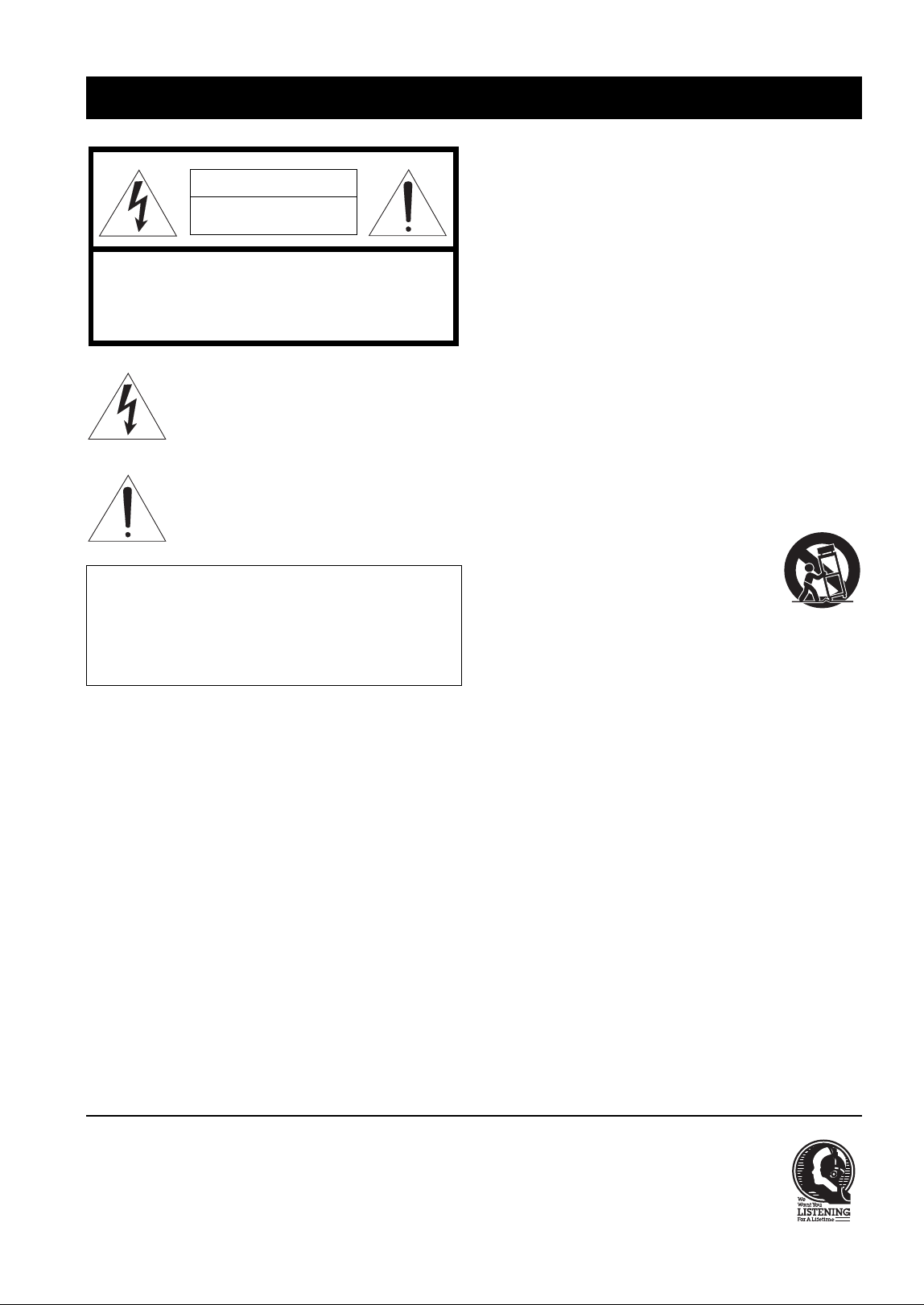
• Explanation of Graphical Symbols
The lightning flash with arrowhead symbol, within
an equilateral triangle, is intended to alert you to the
presence of uninsulated “dangerous voltage” within
the product’s enclosure that may be of sufficient
magnitude to constitute a risk of electric shock to
persons.
The exclamation point within an equilateral triangle
is intended to alert you to the presence of important
operating and maintenance (servicing) instructions
in the literature accompanying the appliance.
1 Read these instructions.
2 Keep these instructions.
3 Heed all warnings.
4 Follow all instructions.
5 Do not use this apparatus near water.
6 Clean only with dry cloth.
7 Do not block any ventilation openings. Install in
accordance with the manufacturer’s instructions.
8 Do not install near any heat sources such as radiators,
heat registers, stoves, or other apparatus (including
amplifiers) that produce heat.
9 Do not defeat the safety purpose of the polarized or
grounding-type plug. A polarized plug has two blades
with one wider than the other. A grounding type plug has
two blades and a third grounding prong. The wide blade
or the third prong are provided for your safety. If the
provided plug does not fit into your outlet, consult an
electrician for replacement of the obsolete outlet.
10 Protect the power cord from being walked on or pinched
particularly at plugs, convenience receptacles, and the
point where they exit from the apparatus.
11 Only use attachments/accessories specified by the
manufacturer.
12 Use only with the cart, stand, tripod,
bracket, or table specified by the
manufacturer, or sold with the apparatus.
When a cart is used, use caution when
moving the cart/apparatus combination to
avoid injury from tip-over.
13 Unplug this apparatus during lightning storms or when
unused for long periods of time.
14 Refer all servicing to qualified service personnel.
Servicing is required when the apparatus has been
damaged in any way, such as power-supply cord or plug
is damaged, liquid has been spilled or objects have fallen
into the apparatus, the apparatus has been exposed to rain
or moisture, does not operate normally, or has been
dropped.
IMPORTANT SAFETY INSTRUCTIONS
IMPORTANT
Please record the serial number of this unit in the space below.
MODEL:
Serial No.:
The serial number is located on the rear of the unit. Retain this
Owner’s Manual in a safe place for future reference.
CAUTION
RISK OF ELECTRIC SHOCK
DO NOT OPEN
CAUTION: TO REDUCE THE RISK OF
ELECTRIC SHOCK, DO NOT REMOVE
COVER (OR BACK). NO USER-SERVICEABLE
PARTS INSIDE. REFER SERVICING TO
QUALIFIED SERVICE PERSONNEL.
We Want You Listening For A Lifetime
Yamaha and the Electronic Industries Association’s Consumer Electronics Group want you to get the most out of your
equipment by playing it at a safe level. One that lets the sound come through loud and clear without annoying blaring or
distortion – and, most importantly, without affecting your sensitive hearing. Since hearing damage from loud sounds is
often undetectable until it is too late, Yamaha and the Electronic Industries Association’s Consumer Electronics Group
recommend you to avoid prolonged exposure from excessive volume levels.
Important safety instructions
ii En
English
FCC INFORMATION (for US customers)
1 IMPORTANT NOTICE: DO NOT MODIFY THIS
UNIT!
This product, when installed as indicated in the
instructions contained in this manual, meets FCC
requirements. Modifications not expressly approved by
Yamaha may void your authority, granted by the FCC,
to use the product.
2 IMPORTANT:
When connecting this product to
accessories and/or another product use only high quality
shielded cables. Cable/s supplied with this product MUST
be used. Follow all installation instructions. Failure to
follow instructions could void your FCC authorization to
use this product in the USA.
3 NOTE: This product has been tested and found to
comply with the requirements listed in FCC
Regulations, Part 15 for Class “B” digital devices.
Compliance with these requirements provides a
reasonable level of assurance that your use of this
product in a residential environment will not result in
harmful interference with other electronic devices.
This equipment generates/uses radio frequencies and,
if not installed and used according to the instructions
found in the users manual, may cause interference
harmful to the operation of other electronic devices.
Compliance with FCC regulations does not guarantee
that interference will not occur in all installations. If
this product is found to be the source of interference,
which can be determined by turning the unit “OFF”
and “ON”, please try to eliminate the problem by using
one of the following measures:
Relocate either this product or the device that is being
affected by the interference.
Utilize power outlets that are on different branch
(circuit breaker or fuse) circuits or install AC line
filter/s.
In the case of radio or TV interference, relocate/
reorient the antenna. If the antenna lead-in is 300 ohm
ribbon lead, change the lead-in to coaxial type cable.
If these corrective measures do not produce
satisfactory results, please contact the local retailer
authorized to distribute this type of product. If you can
not locate the appropriate retailer, please contact
Yamaha Corporation of America A/V Division, 6600
Orangethorpe Avenue, Buena Park, CA 90620, USA.
The above statements apply ONLY to those products
distributed by Yamaha Corporation of America or its
subsidiaries.
FCC CAUTION
Change or modifications not expressly approved by the party
responsible for compliance could void the user’s authority to
operate the equipment.
FOR CANADIAN CUSTOMERS
To prevent electric shock, match wide blade of plug to wide
slot and fully insert.
CAN ICES-3(B)/NMB-3(B)
COMPLIANCE INFORMATION STATEMENT
(DECLARATION OF CONFORMITY PROCEDURE)
Responsible Party: Yamaha Corporation of America A/V Division
Address: 6600 Orangethorpe Avenue, Buena Park, CA
90620, USA
Telephone: 1-714-522-9011
Type of Equipment: Network Receiver
Model Name: R-N402
This device complies with Part 15 of FCC Rules and Industry Canada
licence-exempt RSS standard(s).
Operation is subject to the following two conditions:
(1) this device may not cause interference, and
(2) this device must accept any interference, including interference that
may cause undesired operation of this device.
NOTICE
This equipment has been tested and found to comply with the limits for a Class B digital device, pursuant to part 15 of the FCC
Rules. These limits are designed to provide reasonable protection against harmful interference in aresidential installation.
This equipment generates, uses and can radiate radio frequency energy and, if not installed and used in accordance with the
instructions, may cause harmful interference to radio communications. However, there is no guarantee that interference will
not occur in a particular installation. If this equipment does cause harmful interference to radio or television reception, which
can be determined by turning the equipment off and on, the user is encouraged to try to correct the interference by one or more
of the following measures:
– Reorient or relocate the receiving antenna.
– Increase the separation between the equipment and receiver.
– Connect the equipment into an outlet on a circuit different from that to which the receiver is connected.
– Consult the dealer or an experienced radio/TV technician for help.
This equipment compiles with FCC/IC radiation exposure limits set forth for uncontrolled equipment and meets the FCC radio
frequency (RF) Exposure Guidelines and RSS-102 of the IC radio frequency (RF) Exposure rules. This equipment has very
low levels of RF energy that it deemed to comply without maximum permissive exposure evaluation (MPE). But it is desirable
that it should be installed and operated with at least 20 cm and more between the radiator and person’s body.
This transmitter must not be co-located or operated in conjunction with any other antenna or transmitter.
iii En
1 To assure the finest performance, please read this manual
carefully. Keep it in a safe place for future reference.
2 Install this sound system in a well ventilated, cool, dry, clean
place – away from direct sunlight, heat sources, vibration,
dust, moisture, and/or cold. For proper ventilation, allow the
following minimum clearances.
Top: 30 cm (11-3/4 in)
Rear: 20 cm (7-7/8 in)
Sides: 20 cm (7-7/8 in)
3 Locate this unit away from other electrical appliances, motors,
or transformers to avoid humming sounds.
4 Do not expose this unit to sudden temperature changes from
cold to hot, and do not locate this unit in an environment with
high humidity (i.e. a room with a humidifier) to prevent
condensation inside this unit, which may cause an electrical
shock, fire, damage to this unit, and/or personal injury.
5 Avoid installing this unit where foreign objects may fall onto
this unit and/or this unit may be exposed to liquid dripping or
splashing. On the top of this unit, do not place:
– Other components, as they may cause damage and/or
discoloration on the surface of this unit.
– Burning objects (i.e. candles), as they may cause fire,
damage to this unit, and/or personal injury.
– Containers with liquid in them, as they may fall and liquid
may cause electrical shock to the user and/or damage to
this unit.
6 Do not cover this unit with a newspaper, tablecloth, curtain,
etc. in order not to obstruct heat radiation. If the temperature
inside this unit rises, it may cause fire, damage to this unit,
and/or personal injury.
7 Do not plug in this unit to a wall outlet until all connections
are complete.
8 Do not operate this unit upside-down. It may overheat,
possibly causing damage.
9 Do not use force on switches, knobs and/or cords.
10 When disconnecting the power cable from the wall outlet,
grasp the plug; do not pull the cable.
11 Do not clean this unit with chemical solvents; this might
damage the finish. Use a clean, dry cloth.
12 Only voltage specified on this unit must be used. Using this
unit with a higher voltage than specified is dangerous and may
cause fire, damage to this unit, and/or personal injury. Yamaha
will not be held responsible for any damage resulting from use
of this unit with a voltage other than specified.
13 To prevent damage by lightning, keep the power cord
disconnected from a wall outlet or the unit during a lightning
storm.
14 Do not attempt to modify or fix this unit. Contact qualified
Yamaha service personnel when any service is needed. The
cabinet should never be opened for any reasons.
15 When not planning to use this unit for long periods of time
(i.e. vacation), disconnect the AC power plug from the wall
outlet.
16 Be sure to read the “Troubleshooting” section in the owner’s
manual on common operating errors before concluding that
this unit is faulty.
17 Before moving this unit, press A downward to turn off this
unit and then disconnect the AC power plug from the AC wall
outlet.
18 Condensation will form when the surrounding temperature
changes suddenly. Disconnect the power cable from the outlet,
then leave this unit alone.
19 When us
ing this unit for a long time, this unit may become
warm. Turn the system off, then leave this unit alone for
cooling.
20 Install this unit near the wall outlet and where the AC power
plug can be reached easily.
21 The batteries shall not be exposed to excessive heat such as
sunshine, fire or the like. When you dispose of batteries,
follow your regional regulations.
22 Excessive sound pressure from earphones and headphones can
cause hearing loss.
23 VOLTAGE SELECTOR
(Only for General and Brazil models)
The VOLTAGE SELECTOR on the rear panel of this unit
must be set for your local main voltage BEFORE plugging
into the wall outlet.
Voltages are: AC 110-120/220-240 V, 50/60 Hz
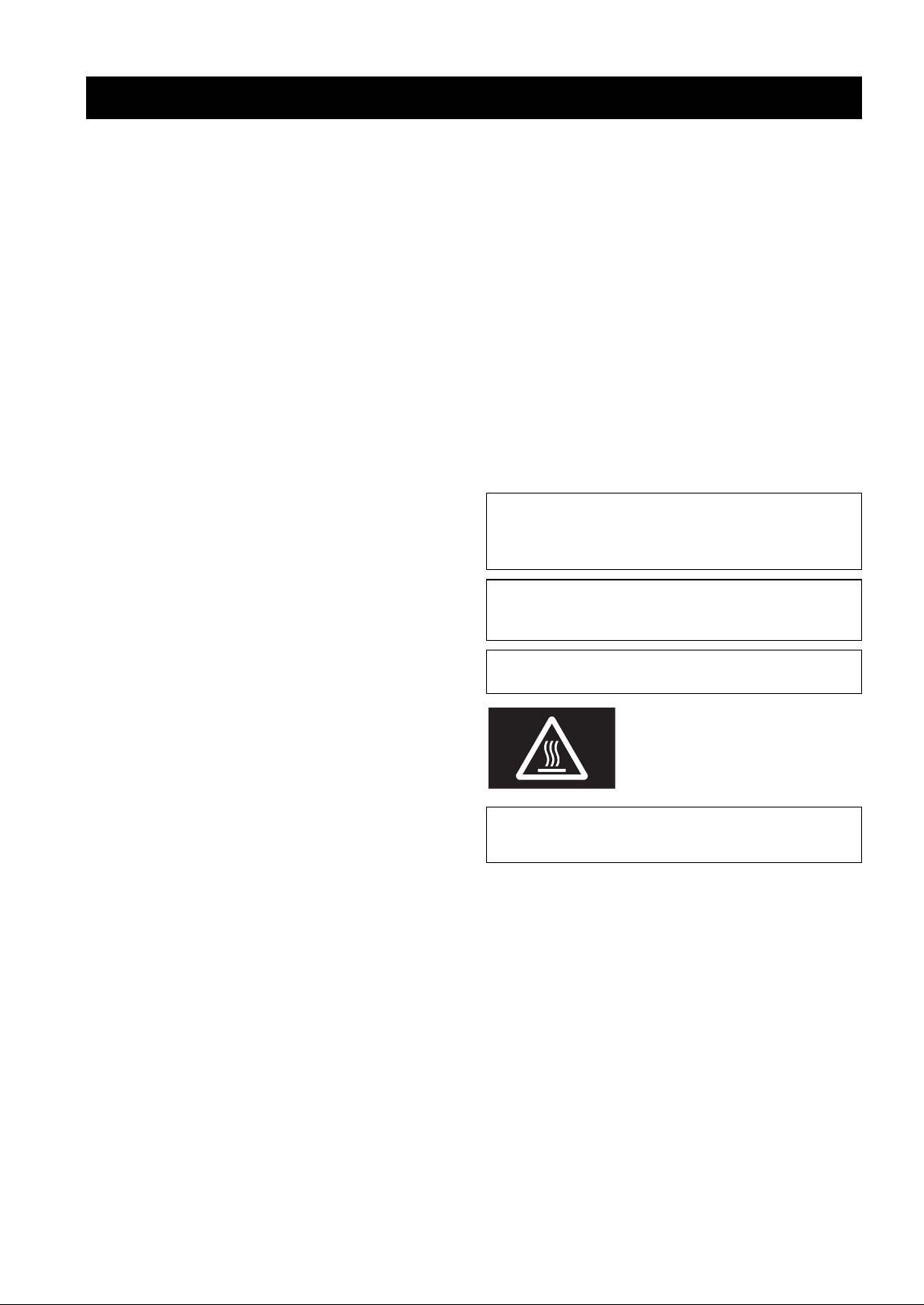
Caution
Do not touch the surface marked with this
label.
The surface may become hot during
operation.
Caution: Read this before operating your unit.
This unit is not disconnected from the AC power source as long as
it is connected to the wall outlet, even if this unit itself is turned off
by A. This state is called the standby mode. In this state, this unit is
designed to consume a very small quantity of power.
WARNING
TO REDUCE THE RISK OF FIRE OR ELECTRIC SHOCK, DO
NOT EXPOSE THIS UNIT TO RAIN OR MOISTURE.
Do not use this unit within 22 cm (9 inches) of persons with a heart
pacemaker implant or defibrillator implant.
Radio waves may affect electro-medical devices.
Do not use this unit near medical devices or inside medical
facilities.
1 En
English
ADDITIONAL
INFORMATION
ADVANCED
OPERATION
BASIC
OPERATION
PREPARATION INTRODUCTION
INTRODUCTION
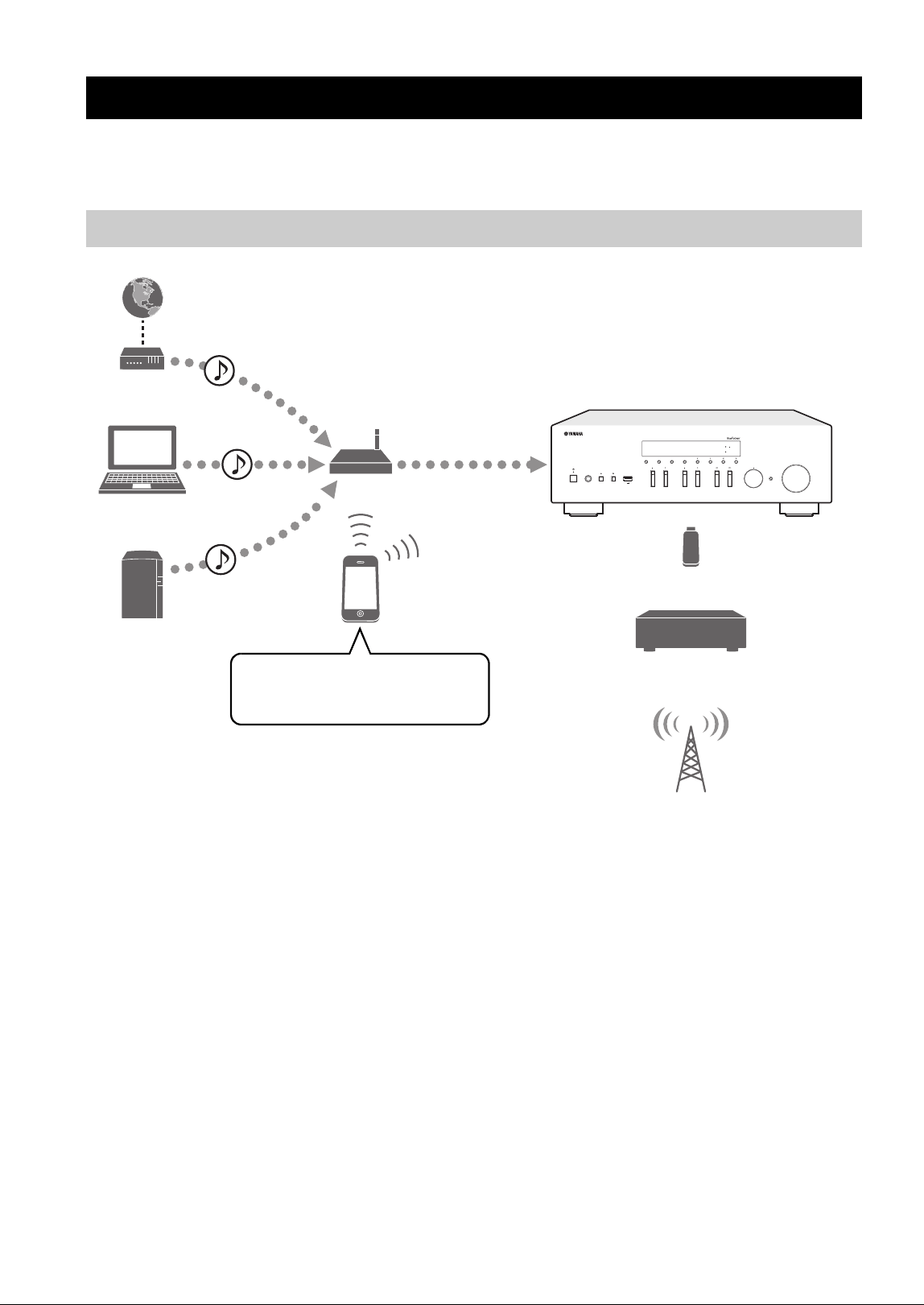
What you can do with this unit ................................. 2
Sources that can be played back on this unit ................. 2
Mastering useful apps (MusicCast CONTROLLER).... 3
Supplied accessories ................................................... 3
Controls and functions ............................................... 4
Front panel ..................................................................... 4
Front display .................................................................. 6
Rear panel ...................................................................... 7
Remote control............................................................... 8
PREPARATION
Connections............................................................... 10
Connecting the speakers .............................................. 11
Connecting the FM/AM antennas................................ 12
Connecting the network cable ..................................... 12
Preparing a wireless antenna ....................................... 12
Connecting power cable .............................................. 13
Turning on the unit ...................................................... 13
Connecting to a network .......................................... 14
Sharing the iOS device setting..................................... 15
Using the WPS push button configuration .................. 16
Set the wireless network connection manually............ 17
Connecting a mobile device to the unit directly
(Wireless Direct) ..................................................... 18
Verify the network connection status .......................... 19
BASIC OPERATION
Playback .................................................................... 20
Playing a source........................................................... 20
Switching information on the front display................. 20
Using the sleep timer ................................................... 21
Listening to FM/AM radio....................................... 22
FM/AM tuning............................................................. 22
Using preset functions ................................................. 22
Playing back music via Bluetooth............................ 25
Connecting a Bluetooth device (pairing) ..................... 25
Playing back Bluetooth device contents ...................... 25
Disconnecting a Bluetooth connection ........................ 26
Playing back music stored on media servers
(PCs/NAS) ............................................................. 27
Setting the media sharing of music files...................... 27
Playback of PC music contents.................................... 28
Listening to Internet radio .......................................29
Registering favorite Internet radio stations
(bookmarks)............................................................. 30
Playing back music with AirPlay.............................31
Playback of iPod/iTunes music contents ..................... 31
Playing back music stored on a USB storage
device ......................................................................32
Connecting a USB storage device ............................... 32
Playback of USB storage device contents ................... 32
Registering the current playback song/station
(Preset function) ....................................................34
Registering to a preset ................................................. 34
Recalling a preset......................................................... 34
ADVANCED OPERATION
Configuring playback settings for different
playback sources (OPTION menu)......................35
OPTION menu items ................................................... 35
Configuring various functions (SETUP menu) ......36
SETUP menu items ..................................................... 36
Network ....................................................................... 37
Bluetooth ..................................................................... 38
Balance ........................................................................ 39
Max Volume ................................................................ 39
InitialVolume............................................................... 39
AutoPowerStby (Auto Power Standby)....................... 39
Configuring the system settings
(ADVANCED SETUP menu)...............................40
ADVANCED SETUP menu items .............................. 40
Selecting the remote control ID (REMOTE ID).......... 40
Setting tuner frequency step (TU) ............................... 40
Restoring the default settings (INIT)........................... 40
Updating the firmware (UPDATE) ............................. 41
Checking the firmware version (VERSION)............... 41
Updating the unit’s firmware via the network.......42
ADDITIONAL INFORMATION
Troubleshooting.........................................................43
Error indications on the front display.....................47
Supported file formats ..............................................47
Specifications .............................................................48
Trademarks ...............................................................49
Contents
• “Note” indicates precautions for use of the unit and its feature limitations. y indicates supplementary explanations for better use.
• This manual explains operations using the supplied remote control.
• In this manual, iOS and Android mobile devices are collectively referred to as “mobile devices”. The specific type of mobile
device is noted in explanations as needed.
2 En
INTRODUCTION
This unit is a network receiver compatible with a network source such as a media server and mobile device.
It supports playback from not only analog sources such as a CD player but also Bluetooth devices and network streaming
services.
*
You need a commercially available wireless router (access point) when you use a mobile device.
1 Play back the Internet radio (p. 29)
2 Play back the streaming service
(see the supplement for each service.)
3 Play back music files stored on your PC (p. 27)
4 Play back music files stored on your NAS
(p. 27)
5 Play back music files with AirPlay (p. 31)
6 Play back audio content from Bluetooth
devices (p. 25)
7 Play back music files stored on your USB
device (p. 32)
8 Play back your external component (p. 10)
9 Listening to radio (p. 22)
y
For details on connecting the external devices, see “Connections” (p. 10).
What you can do with this unit
Sources that can be played back on this unit
5V
A
SPEAKERS
USB
PHONES
VOLUME
SELECT
Wi
BLUETOOTH
Fi
RETURN
PUSH ENTER
CONNECT
DISPLAY MODE
MEMORY BAND
PRESET
TUNING
BASS
TREBLE
INPUT
This unit
1 Internet
2 Streaming service
Modem
Router*
3 PC
5 AirPlay (iTunes)
4 NAS
5 AirPlay (iPhone/iPad/iPod touch)
6 Bluetooth
7 USB device
8 CD player etc.
Mobile
device
9 Radio
What you can do with this unit
3 En
English
INTRODUCTION
You can operate and program the unit, or play streaming services via this unit, by installing the free dedicated MusicCast
CONTROLLER app on a mobile device. For details, search for “MusicCast CONTROLLER” on the App Store or
Google Play.
■ MusicCast CONTROLLER capabilities
• Basic operations of the unit (turn on/standby, adjust volume and select input)
• Play songs stored on computers (servers)
• Select an Internet radio station
• Play music stored on mobile devices
• Play music on streaming service
• Distribute and receive audio between the unit and other Yamaha MusicCast supported devices
See MusicCast Setup Guide for details.
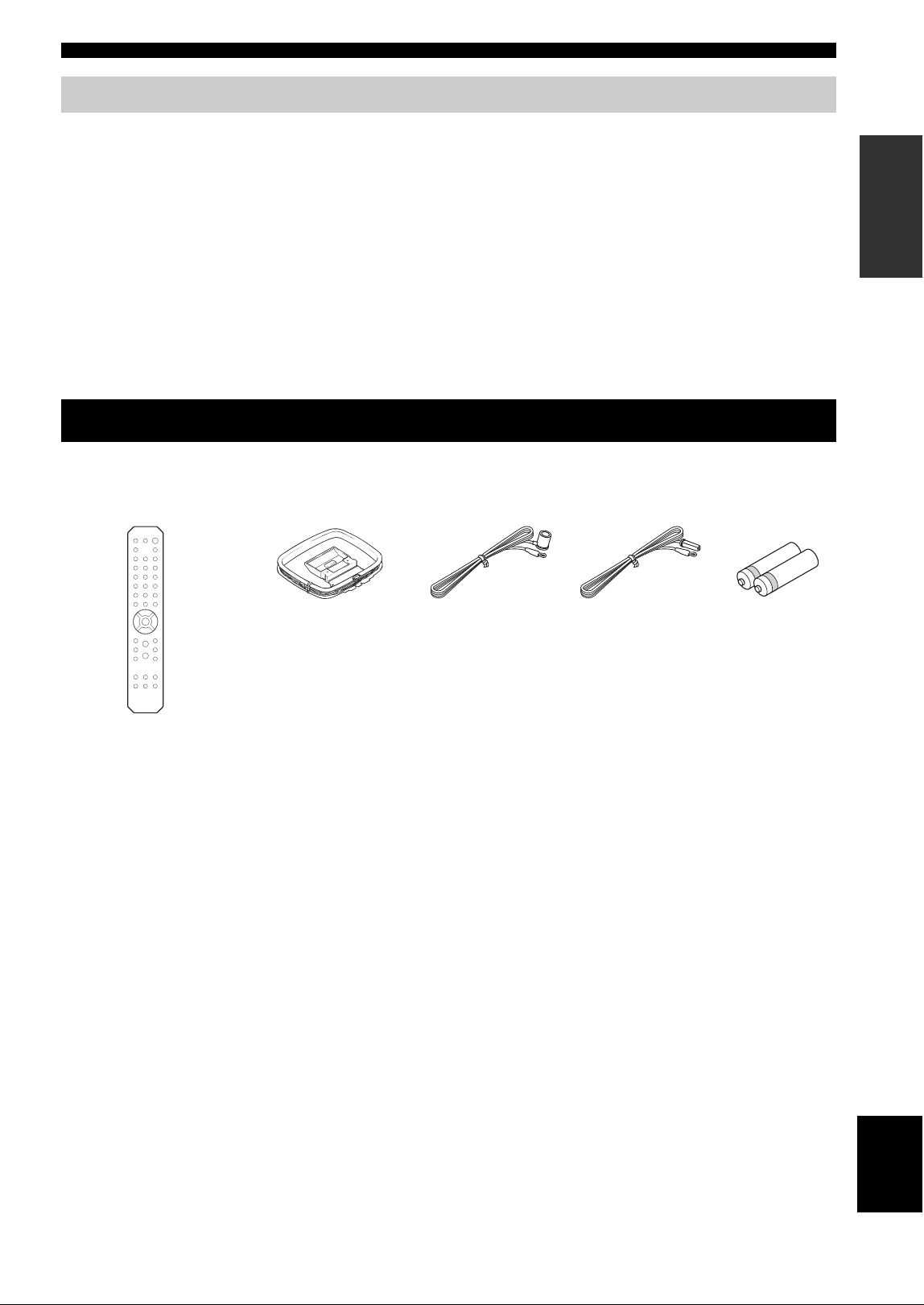
Check that the following accessories are supplied with the product.
Mastering useful apps (MusicCast CONTROLLER)
Supplied accessories
Remote control
FM antennaAM antenna
Batteries (x2)
(AA, R6, UM-3)
*
One of the above is supplied depending
on the region of purchase.
4 En
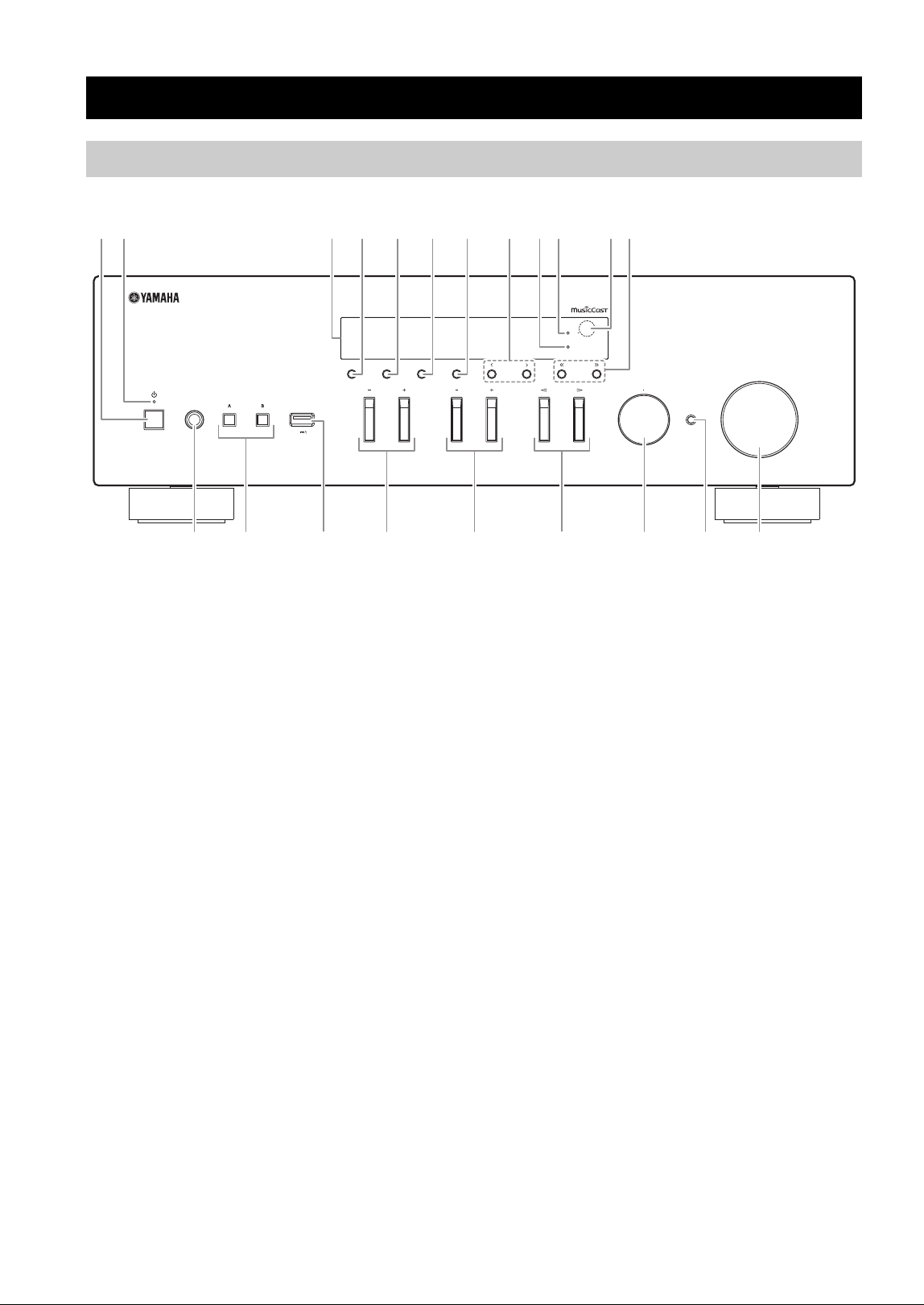
1 A (power)
Turns on/off (standby) the unit.
2 STANDBY/ON indicator
Brightly lit: Power is on
Dimly lit: Standby mode
3 Front display
Shows information about the operational status of this
unit.
4 DISPLAY
Selects the information displayed on the front display
(p. 20).
5 MODE
Sets the FM band reception mode to automatic stereo
or monaural (p. 22).
6 MEMORY
Registers the current radio station as a preset when
TUNER is selected as the input source (p. 23).
Registers the current playback song or streaming
station as a preset when NET, USB are selected as the
input source (p. 34).
7 BAND
Sets the radio tuner band when TUNER is selected as
the input source. (p. 22)
8 PRESET j / i
Recalls a preset radio station (p. 24) or song/streaming
station (p. 34).
9 BLUETOOTH indicator
Lights up when the unit is connecting to a Bluetooth
device.
0 Wi-Fi indicator
Lights up when the unit connects to a wireless
network.
It also lights up if you register the unit with the
MusicCast CONTROLLER app, even if the unit is
connected to a wired network.
A Remote control sensor
Receives infrared signals from the remote control.
B TUNING jj / ii
Selects the tuning frequency (p. 22) when TUNER is
selected as the input source.
Controls and functions
Front panel
5V
A
SPEAKERS
USB
PHONES
VOLUME
SELECT
Wi
BLUETOOTH
Fi
RETURN
PUSH ENTER
CONNECT
DISPLAY MODE
MEMORY BAND
PRESET
TUNING
BASS
TREBLE
INPUT
1 2 3 0954 6 7
I KE JC
FD G H
8 BA

Controls and functions
5 En
English
INTRODUCTION
C PHONES jack
Outputs audio to your headphones for private
listening.
D SPEAKERS A/B
Turns on or off the speaker set connected to the
SPEAKERS A and/or SPEAKERS B terminals on the
rear panel each time the corresponding button is
pressed.
E USB jack
For connecting a USB storage device (p. 32).
F BASS +/–
Increases or decreases the low frequency response.
Control range: –10 to +10 (20 Hz)
G TREBLE +/–
Increases or decreases the high frequency response.
Control range: –10 to +10 (20 kHz)
H INPUT l / h
Selects the input source you want to listen to.
I SELECT/ENTER (jog dial)
Turn the dial to select a numeric value or setting, and
press the dial to confirm.
J RETURN
Returns to the previous indication of the front display.
CONNECT
Use to control the unit using the dedicated MusicCast
CONTROLLER app for mobile devices.
See MusicCast Setup Guide for details.
K VOLUME control
Increases or decreases the sound output level.
Controls and functions
6 En
y
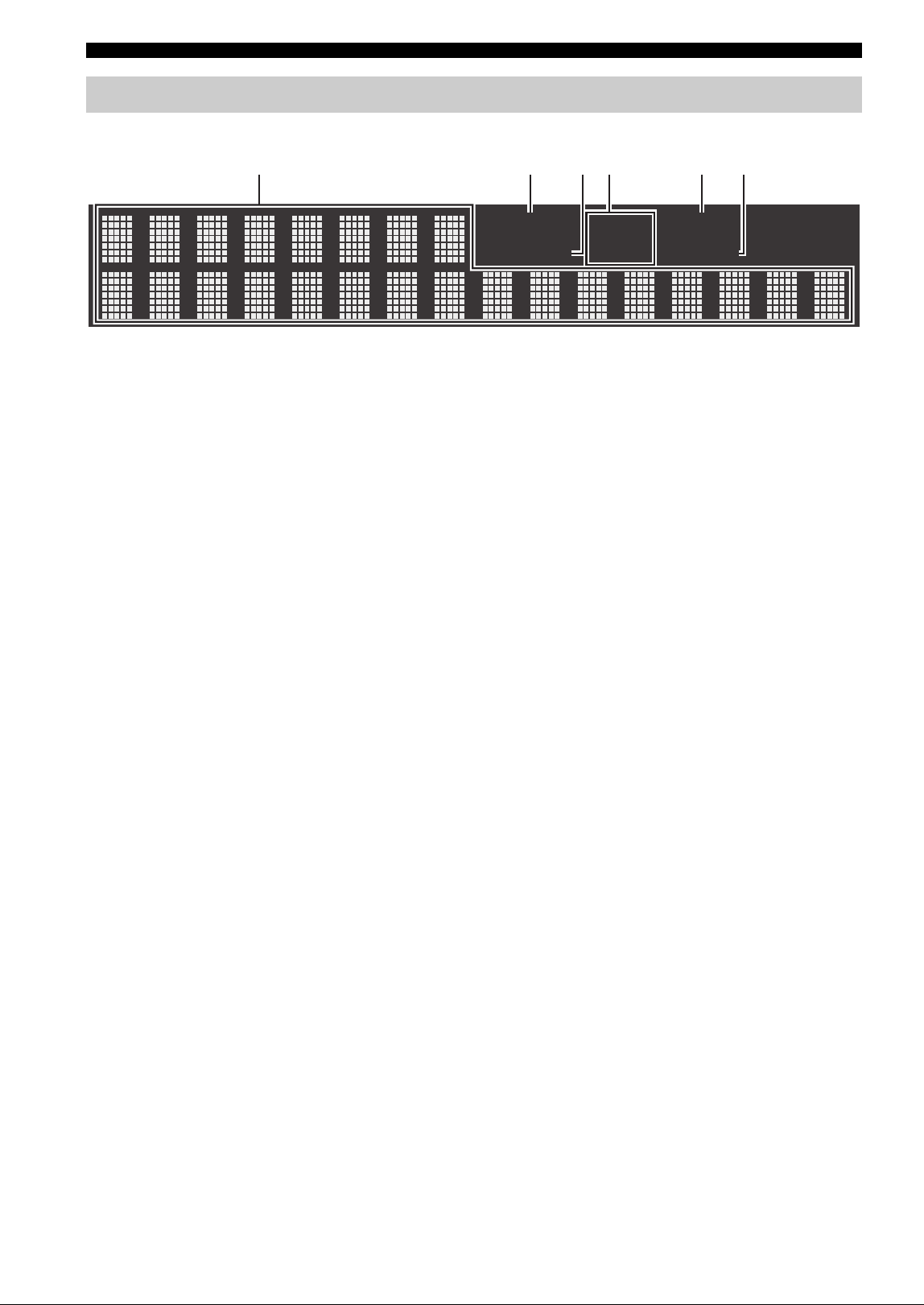
You can change the brightness level of the front display by pressing DIMMER (p. 8).
1 Information display
Displays the current status (such as input name).
You can switch the information that is displayed when
you press DISPLAY (p. 20).
2 STEREO
Lights up when the unit is receiving a stereo FM radio
signal.
3 TUNED
Lights up when the unit is receiving an FM/AM radio
station signal.
4 Speaker indicators
“SP A” lights up when the SPEAKERS A output is
enabled and “SP B” lights up when the SPEAKERS B
output is enabled.
5 MUTE
Blinks when audio is muted.
6 SLEEP
Lights up when the sleep timer is on (p. 21).
Front display
STEREO SP
MUTE
A
TUNED
SP
SLEEP
B
1
42 3 5 6
Controls and functions
7 En
English
INTRODUCTION
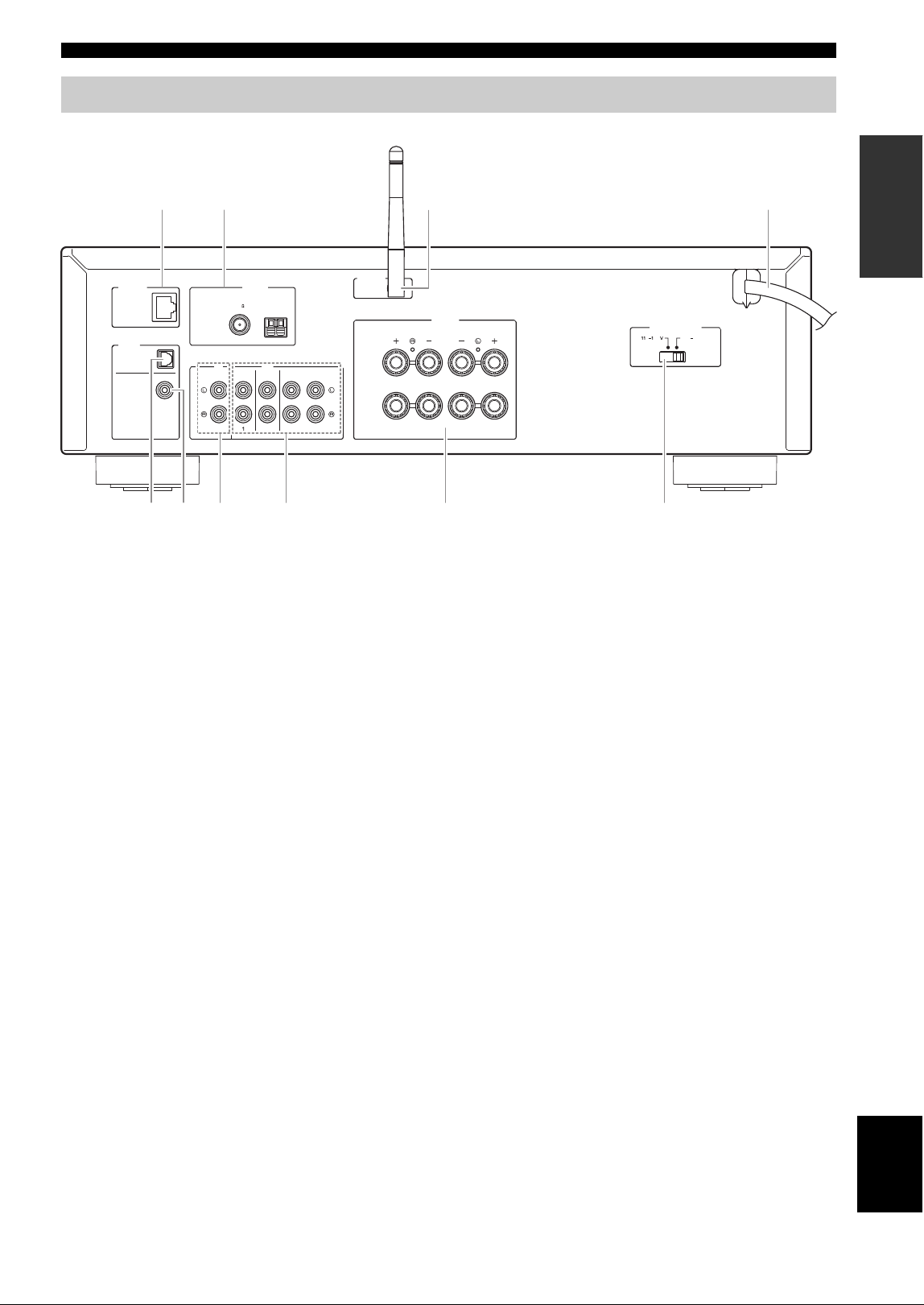
1 NETWORK jack
For connecting to a network with a network cable
(p. 12).
2 ANTENNA terminals
For connecting to the radio antennas (p. 12).
3 Wireless antenna
For connecting to a network device wirelessly (p. 12).
4 Power cable
For connecting to an AC wall outlet (p. 13).
5 OPTICAL jack
For connecting to audio components equipped with
optical digital output (p. 10).
6 COAXIAL jack
For connecting to audio components equipped with a
coaxial digital output (p. 10).
7 CD jacks
For connecting to a CD player (p. 10).
8 LINE 1-3 jacks
For connecting to analog audio components (p. 10).
9 SPEAKERS terminals
Used to connect speakers (p. 11).
0 VOLTAGE SELECTOR
(Only for General and Brazil models)
Rear panel
MAINS
VOLTAGE SELECTOR
SPEAKERS
WIRELESS
ANTENNA
CD LINE
IN
OUT
A
B
22020
240 V
0
NETWORK
DIGITAL
OPTICAL
COAXIAL
AM
FM
75
23
65 78 9
0
12 3
4
Controls and functions
8 En
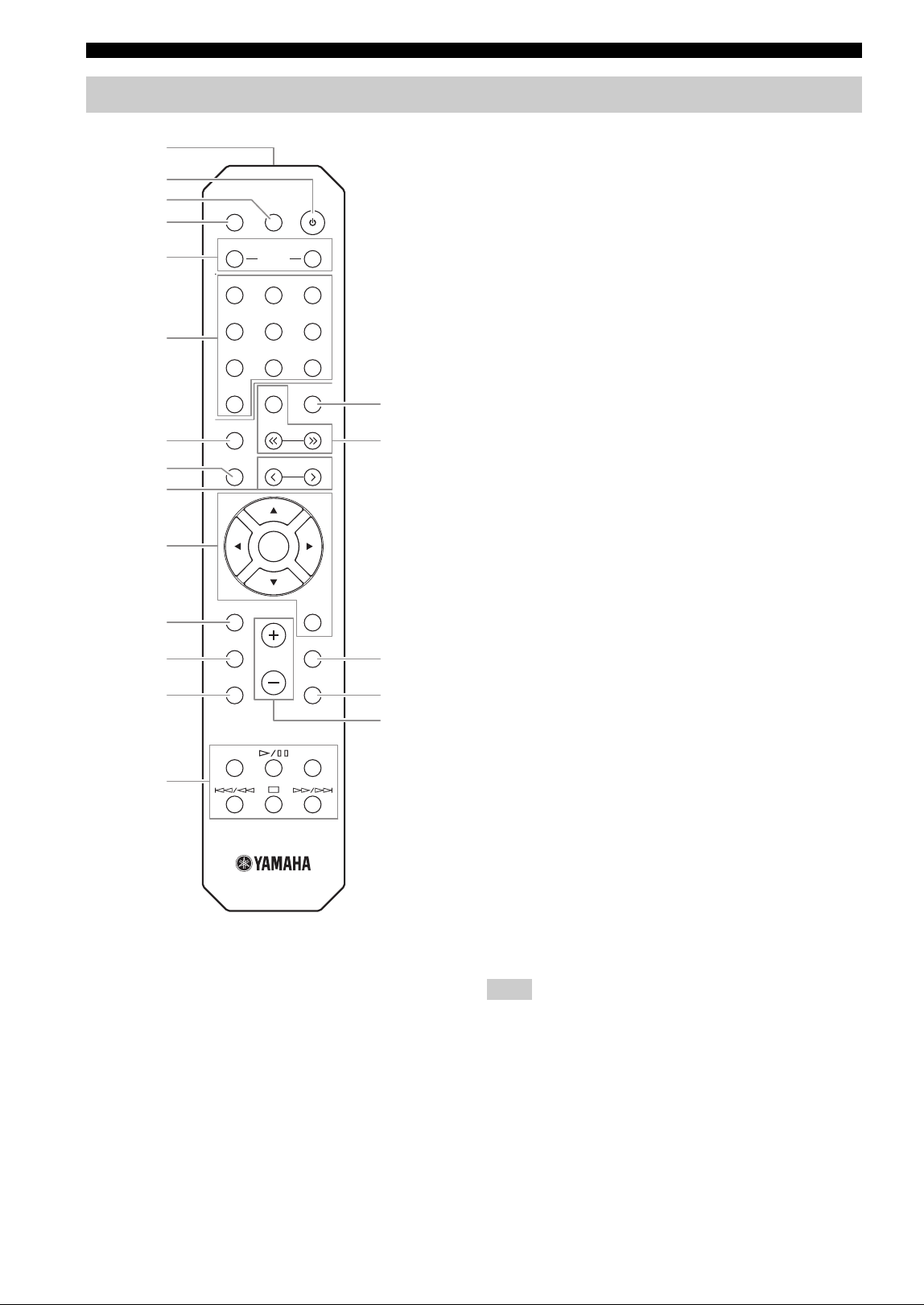
1 Infrared signal transmitter
Sends infrared signals.
2 A (power)
Turns on/off (standby) the unit.
3 SLEEP
Sets the sleep timer (p. 21).
4 DIMMER
Changes the brightness level of the front display.
Choose brightness from 5 levels by pressing this key
repeatedly.
5 SPEAKERS A/B
Turns on and off the set of speakers connected to the
SPEAKERS A and/or SPEAKERS B terminals on the
rear panel of this unit when the corresponding key is
pressed.
6 Input selection keys
Select the input source you want to listen to.
y
NET key is for network source. Press repeatedly to select a
desired network source.
7 MODE
Sets the FM band reception mode to automatic stereo
or monaural (p. 22).
8 MEMORY
Registers the current radio station as a preset when
TUNER is selected as the input source (p. 23).
Registers the current playback song or streaming
station as a preset when NET, USB are selected as the
input source (p. 34).
9 PRESET j / i
Recalls a preset radio station (p. 24) or song/streaming
station (p. 34).
0 Menu operation keys
Cursor keys Select a menu or a parameter.
ENTER Confirms a selected item.
RETURN Returns to the previous state.
A HOME
Moves up top level when selecting music files,
folders, etc.
B SETUP
Displays the “SETUP” menu (p. 36).
C NOW PLAYING
Displays music information when selecting music
files, folders, etc.
D Playback keys
Let you play back and perform other operations for
network sources, Bluetooth devices and USB devices.
Yamaha does not guarantee the operation of all Bluetooth and
USB devices.
Remote control
LINE 1
CD
NET USB
BLUETOOTH
TUNER
TUNING
PRESET
MUTE
NOW PLAYING
RETURN
OPTION
VOLUME
MEMORY
MODE
BAND
DISPLAY
LINE 2 LINE 3
ENTER
DIMMER
SLEEP
SPEAKERS
COAXIAL
OPTICAL
BA
HOME
SETUP
REPEAT
SHUFFLE
1
2
3
4
A
B
G
H
C
I
5
7
8
9
D
0
E
F
6
Note
Controls and functions
9 En
English
INTRODUCTION
E DISPLAY
Selects the information displayed on the front display
(p. 20).
F Radio keys
Operate the radio.
BAND Sets the radio tuner band when
TUNER is selected as the input
source (p. 22).
TUNING jj / ii Selects the tuning frequency
(p. 22) when TUNER is selected
as the input source.
G OPTION
Displays the “OPTION” menu (p. 35).
H MUTE
Mutes the audio output.
I VOLUME +/–
Increases or decreases the sound output level.
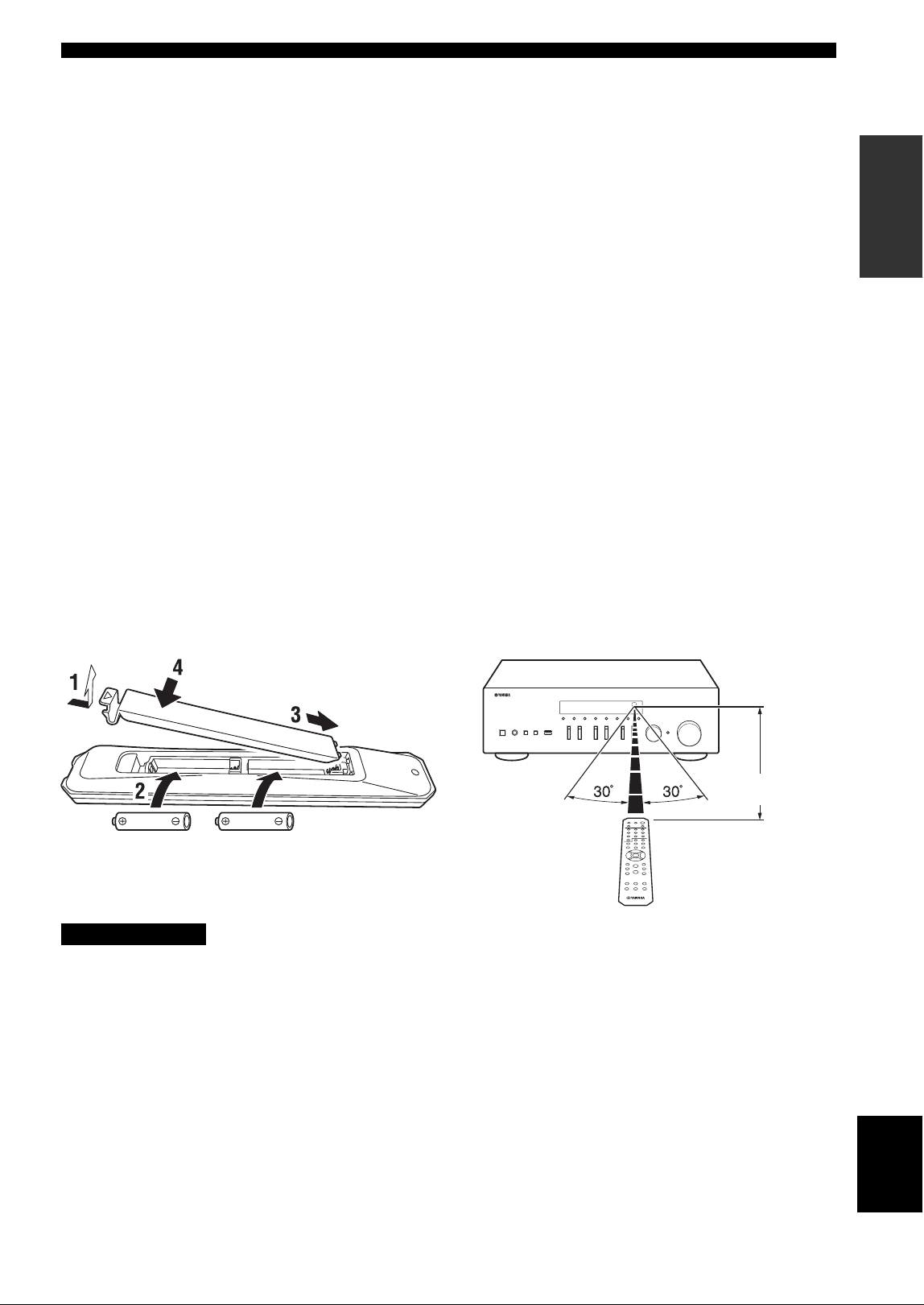
■ Installing batteries
Change all batteries if you notice the operation range of
the remote control narrows. Before inserting new
batteries, wipe the battery compartment clean.
■ Operation range
Point the remote control at the remote control sensor on
this unit and remain within the operating range shown
below. The area between the remote control and this unit
must be clear of large obstacles.
• Be careful not to drop the remote control.
• If the batteries run out, immediately remove them from the remote control to prevent an explosion or acid leak.
• If you find leaking batteries, discard the batteries immediately, taking care not to touch the leaked material. If the leaked material
comes into contact with your skin or gets into your eyes or mouth, rinse it away immediately and consult a doctor. Clean the battery
compartment thoroughly before installing new batteries.
• Do not use old batteries together with new ones. This may shorten the life of the new batteries or cause old batteries to leak.
• Do not use different types of batteries (such as alkaline and manganese batteries) together. Batteries that look the same may have a
different specification.
• Dispose of batteries according to your regional regulations.
• Keep the batteries in a location out of reach of children.
Batteries can be dangerous if a child were to put in his or her mouth.
• If you plan not to use this unit for a long period of time, remove the batteries from this unit. Otherwise, the batteries will wear out,
possibly resulting in a leakage of battery liquid that may damage this unit.
AA, R6, UM-3 batteries
Approximately
6 m (20 ft)
Remote control
CAUTION
10 En
PREPARATION
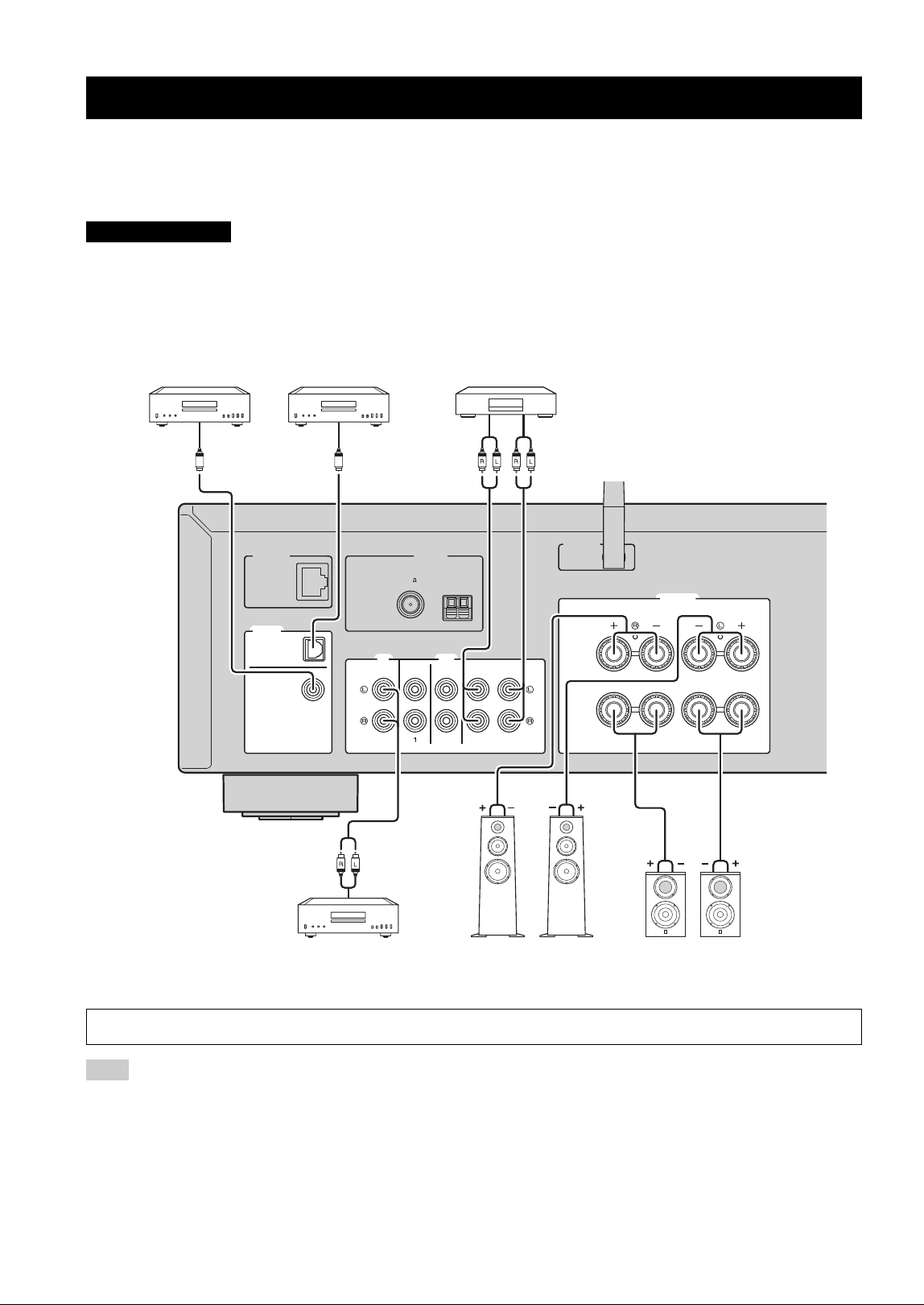
Make sure to connect L (left) to L, R (right) to R, “+” to “+” and “–” to “–”. If the connections are faulty, no sound will
be heard from the speakers, and if the polarity of the speaker connections is incorrect, the sound will be unnatural and
lack bass. Refer to the owner’s manual for each of your components.
Make sure to use RCA cables to connect audio components.
• Do not connect this unit or other components to the main power until all connections between components are
complete.
• Do not let bare speaker wires touch each other or any metal part of this unit. This could damage this unit and/or the
speakers.
Do not bundle audio cables and speaker cables together with the power cable. Doing so may generate noise.
Connections
CAUTION
Only PCM signals can be input to the digital (OPTICAL/COAXIAL) jacks of this unit.
SPEAKERS
WIRELESS
ANTENNA
CD LINE
IN
OUT
AM
FM
75
A
B
NETWORK
DIGITAL
OPTICAL
COAXIAL
23
OC
Audio
input
Audio
output
Speakers B
DVD player, etc.
Audio output
(digital coaxial)
Audio output
(digital optical)
CD player, etc.
Audio
output
CD player
CD recorder, etc.
Speakers A
Note
11 En
Connections
English
PREPARATION
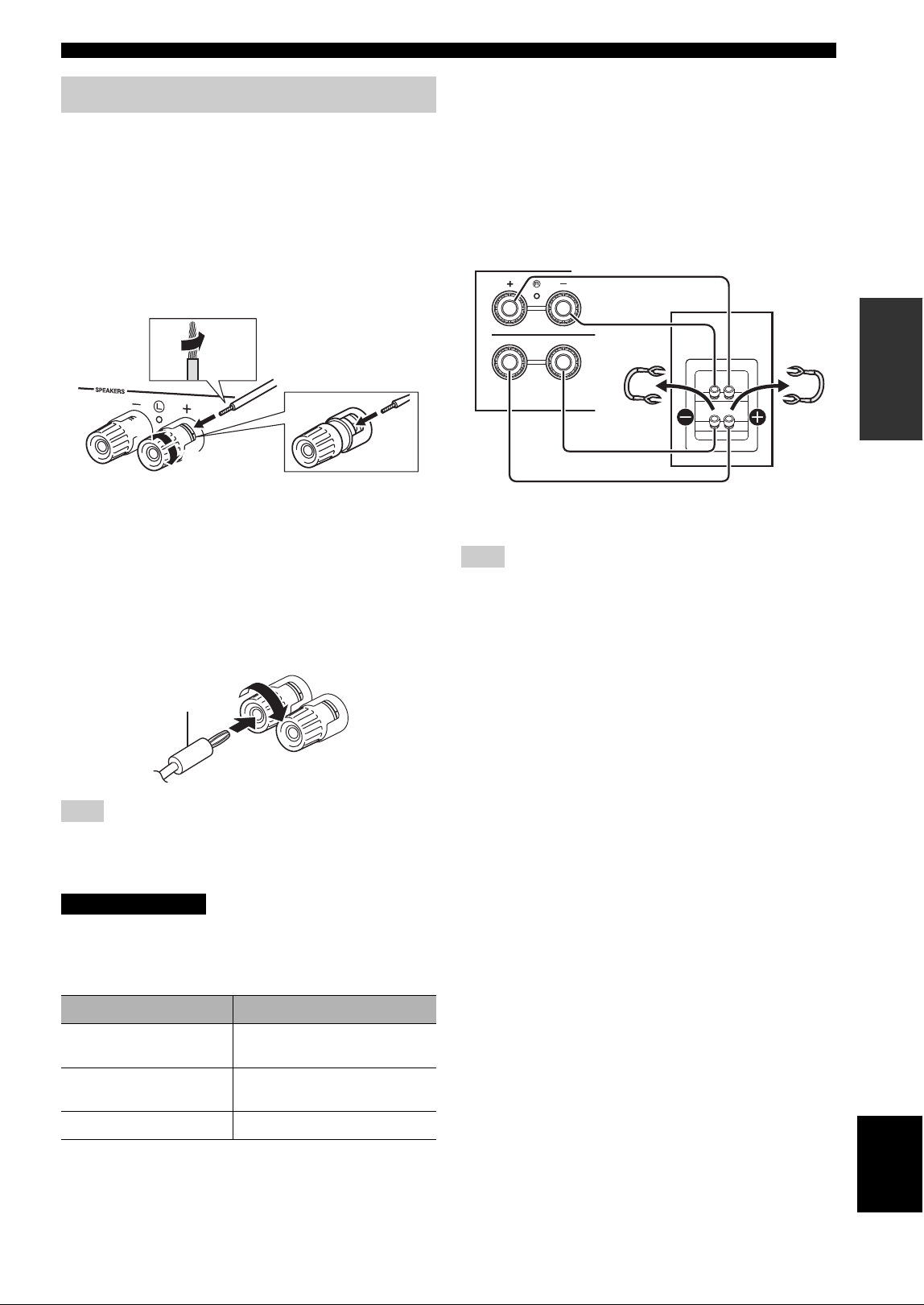
■ Connecting speaker cables
aRemove approximately 10 mm (3/8") of insulation
from the ends of the speaker cable and twist the bare
wires of the cable firmly together.
bLoosen the speaker terminal.
cInsert the bare wires of the cable into the gap on the
side (upper right or bottom left) of the terminal.
dTighten the terminal.
■ Connecting via banana plug
(North America, Australia, Brazil,
General models only)
Tighten the knob and then insert the banana plug into the
end of the corresponding terminal.
When inserting speaker cables into the speaker terminals, insert
only the bare speaker wire. If insulated cable is inserted, the
connection may be poor and sound may not be heard.
Connect the speakers with an impedance as shown below.
If you connect speakers with an excessively low
impedance, this unit may overheat.
■ Bi-wire connection
Bi-wire connection separates the woofer from the
combined midrange and tweeter section. A bi-wire
compatible speaker has four binding post terminals. These
two sets of terminals allow the speaker to be split into two
independent sections. With these connections, the mid and
high frequency drivers are connected to one set of terminals
and the low frequency driver to another set of terminals.
Connect the other speaker to the other set of terminals in
the same way.
When making bi-wire connections, remove the shorting bridges
or cables on the speaker. Refer to the speakers’ instruction
manuals for more information.
y
To use the bi-wire connections, press SPEAKERS A and
SPEAKERS B (p. 8) so that both speaker indicators (“SP A” and
“SP B”) light up on the front display.
Connecting the speakers
Note
CAUTION
Speaker connection Speaker impedance
SPEAKERS A or
SPEAKERS B
8 or higher
SPEAKERS A and
SPEAKERS B
16 or higher
(except for North America model)
Bi-wiring 8 or higher
aa
b
b
d
d
c
c
10 mm
(3/8")
Red: positive (+)
Black: negative (–)
Banana plug
Note
A
B
SPEAK
This unit
Speaker
12 En
Connections
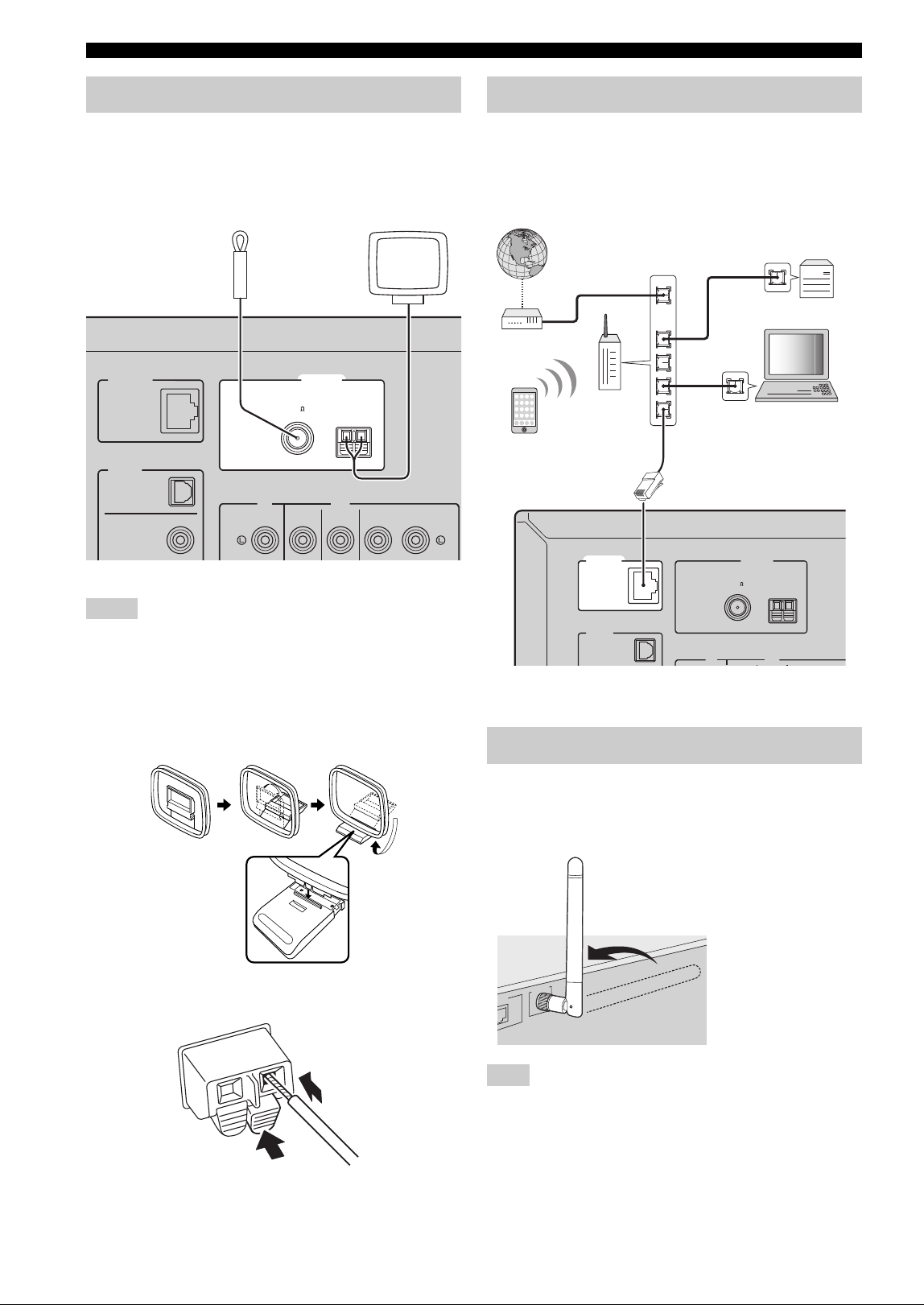
Connect the supplied FM/AM antenna to this unit.
Fix the end of the FM antenna to a wall, and place the AM
antenna.
• If you experience poor reception quality, install an outdoor
antenna.
• Unwind only the length of cable needed from the AM antenna
unit.
• The wires of the AM antenna have no polarity.
■ Assembling the supplied AM antenna
■ Connecting the wires of the AM antenna
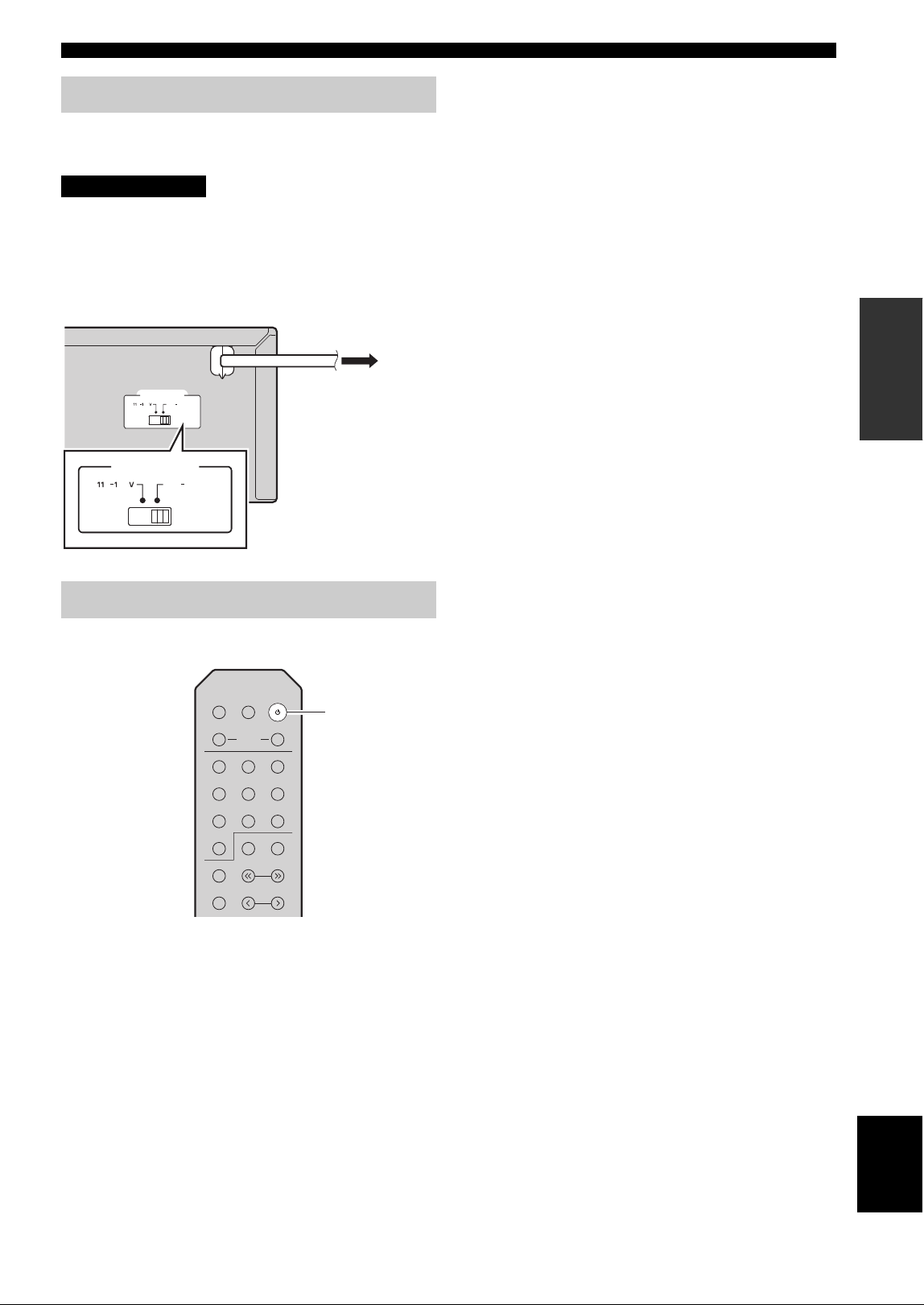
Connect the unit to your router with a commercially-
available STP network cable (CAT-5 or higher straight
cable).
If you connect the unit wirelessly, erect the wireless
antenna. For information on how to connect the unit to a
wireless network, see “Connecting to network” (p. 14).
Do not apply excessive force on the wireless antenna. Doing so
may damage the antenna.
Connecting the FM/AM antennas
Notes
ANTENNA
CD LINE
IN
OUT
NETWORK
DIGITAL
OPTICAL
COAXIAL
AM
FM
75
FM antenna AM antenna
Insert
2
Hold down
1
Connecting the network cable
Preparing a wireless antenna
Note
ANTENNA
CD LINE
DIGITAL
OPTICAL
AM
FM
75
NETWORK
LAN
WAN
Network Attached
Storage
(NAS)
Internet
Modem
Router
Network cable
PC
This unit (rear)
Mobile device
(such as iPhone)
WIRELESS
WORK
13 En
Connections
English
PREPARATION
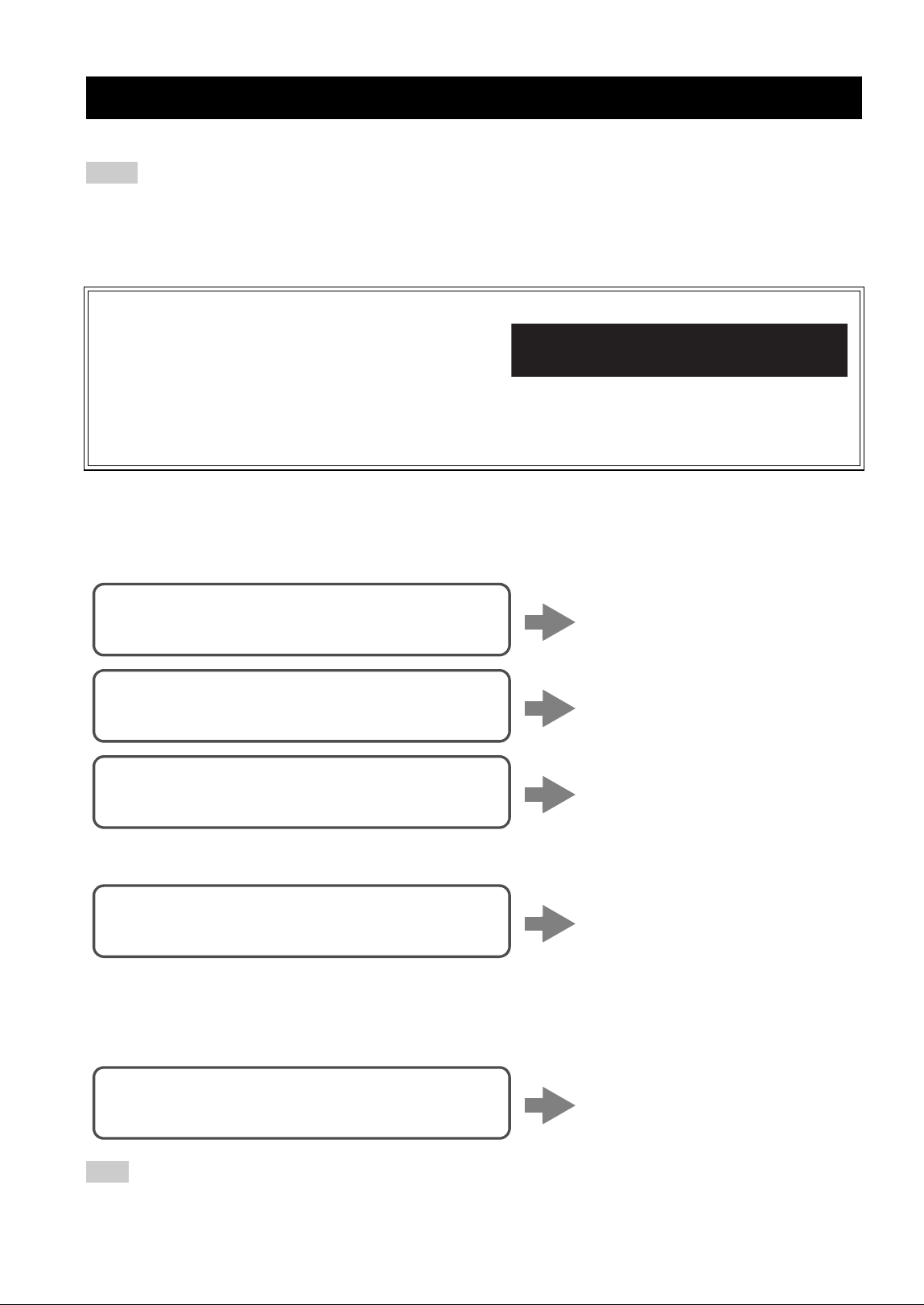
Plug the power cable into an AC wall outlet after all other
connections are complete.
Only for General and Brazil models:
Before connecting the power cable, make sure you set
VOLTAGE SELECTOR of this unit according to your
local voltage. Improper setting of VOLTAGE SELECTOR
may cause fire and damage to this unit.
Press A (power) to turn on the unit.
Connecting power cable
CAUTION
Turning on the unit
MAINS
VOLTAGE SELECTOR
22020
240 V
0
VOLTAGE SELECTOR
22020
240 V
0
To the AC wall outlet
with the power cable
LINE 1
CD
NET USB
BLUETOOTH
TUNER
TUNING
PRESET
MEMORY
MODE
BAND
DISPLAY
LINE 2 LINE 3
DIMMER
SLEEP
SPEAKERS
COAXIAL
OPTICAL
BA
A
(power)
14 En
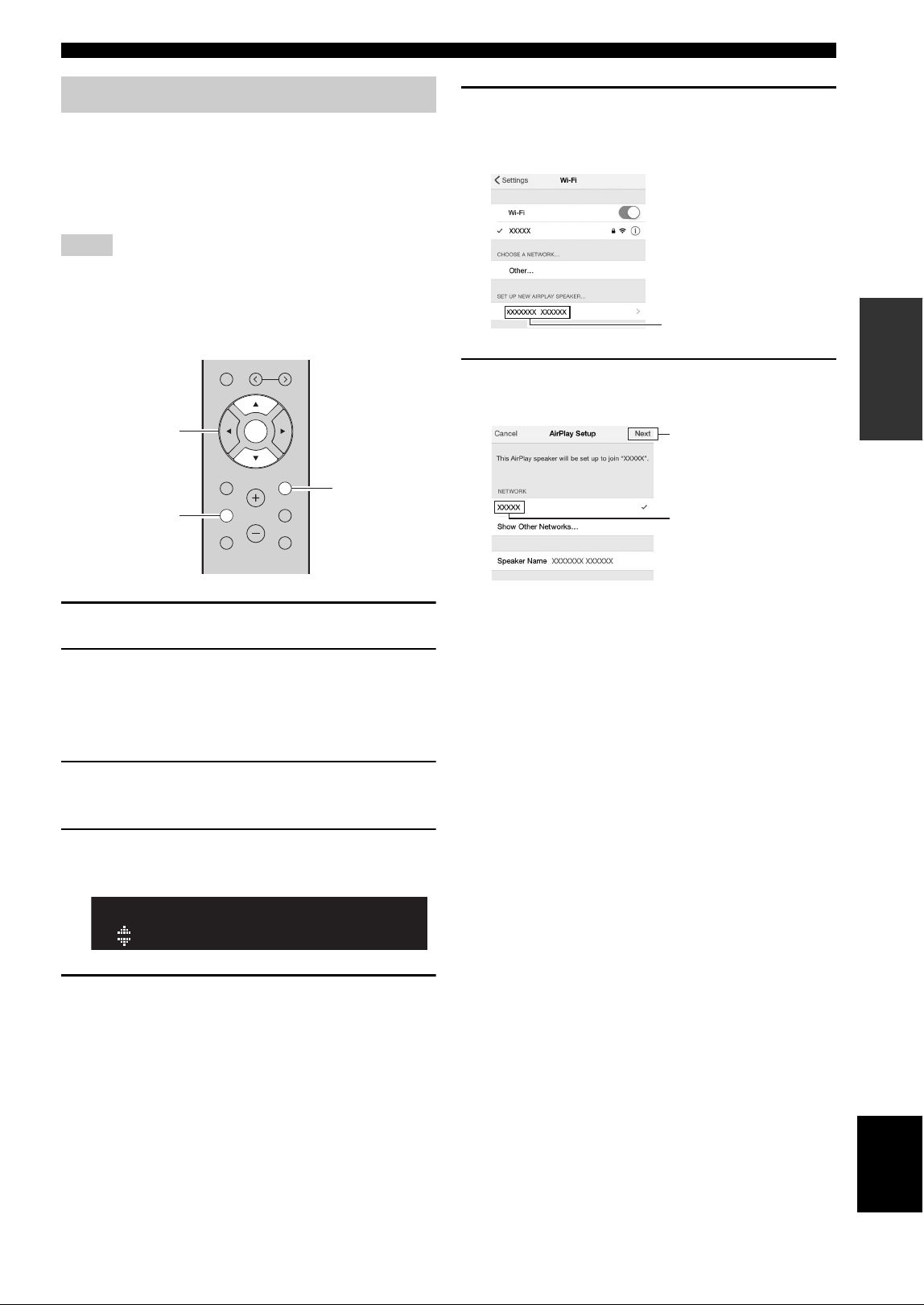
There are several methods to connect the unit to a network. Select a connection method according to your environment.
• Some security software installed on your PC or the firewall settings of network devices (such as a router) may block the access of the
unit to the network devices or the Internet. In these cases, configure the security software or firewall settings appropriately.
• Each server must be connected to the same subnet as the unit.
• To use the service via the Internet, broadband connection is strongly recommended.
• When playing a high-resolution audio source via the network, we recommend connecting by cable to the router for stable playback.
■ Connecting with the MusicCast CONTROLLER app
See MusicCast Setup Guide for details.
■ Connecting with a wireless router (access point)
Connect to the network with the method listed below that corresponds to your environment.
■ Connecting to a router using a cable
• For information on how to set the IP address and other menu items, please refer to page 37.
• To switch from a wireless LAN connection to a wired LAN connection, set the “Connection” under the
“Network” setup menu to “Wired” (p. 37).
■ Connecting without a wired router or wireless router (access point)
When the unit is connected to the network with Wireless Direct, it cannot connect to any other wireless router (access point). To play
back contents from the Internet, connect this unit to a network with a wired router or wireless router (access point).
Connecting to a network
Notes
WAC (Wireless Accessory Configuration)
If you turn on the power to the unit right after you purchase or
initialize it, the unit will automatically use the network settings of the
iOS device (iPhone/iPad/iPod touch) and try to connect to a wireless
LAN (unless the unit is already connected to a wired LAN).
If you have an iOS device, follow the procedure from Step 6 in the section “Sharing the iOS device setting” (p. 15).
If you plan to connect the unit wirelessly by another method, press RETURN to exit the current screen, and then proceed to one of
the sections below.
Note
R-N402 XXXXXX
WAC
Connecting using the Wi-Fi setting of the iOS
device (iPhone / iPad / iPod touch)
Share the Wi-Fi setting of the iOS
device (p. 15)
Connecting using WPS push button configuration
on the wireless router (or access point)
Use the WPS push button
configuration (p. 16)
Connecting with a wireless router (access point)
without WPS push button configuration
Set the network connection
manually (p. 17)
Connecting using the DHCP server function of the
router
You can connect to the network by
simply making a wired connection
(p. 12)
Connecting wirelessly to a mobile device
(Wireless Direct)
Connect wirelessly with Wireless
Direct (p. 18)
15 En
Connecting to a network
English
PREPARATION
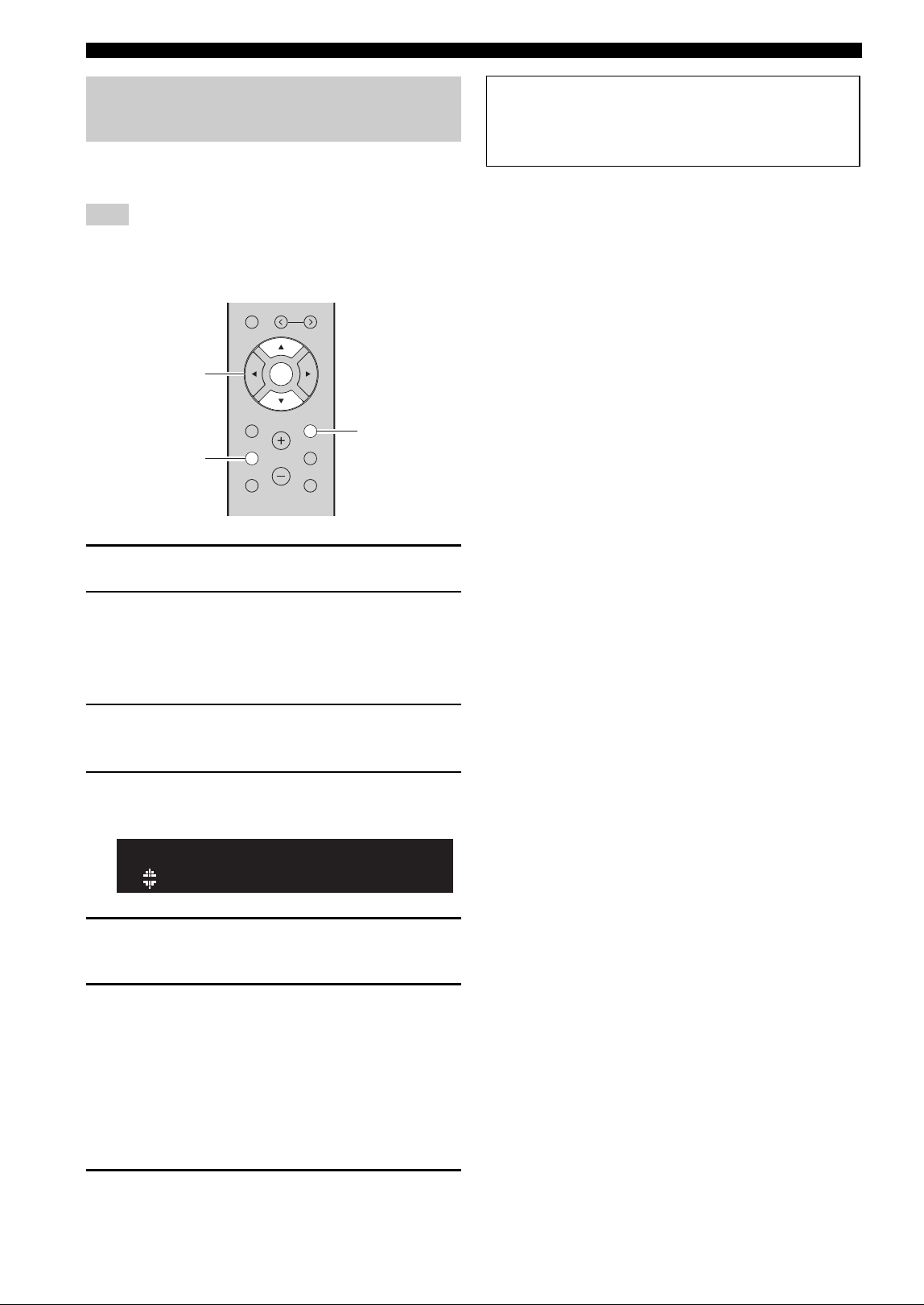
You can easily setup a wireless connection by applying the
connection settings on iOS devices (iPhone/iPad/iPod
touch).
Before proceeding, confirm that your iOS device is
connected to a wireless router (access point).
• If you perform the following procedure, all network settings will be
initialized.
• This configuration does not work if the security protocol of your
wireless router (access point) is WEP. In this case, use another
connection method.
1 Press SETUP.
2 Use the cursor keys ( / ) to select
“Network” and press ENTER.
y
To return to the previous state, press RETURN.
3 Use the cursor keys ( / ) to select
“Connection” and press ENTER.
4 Use the cursor keys ( / ) to select
“Wireless” and press ENTER.
5 Use the cursor keys ( / ) to select “Share
Setting” and then press ENTER twice.
6 On the iOS device, select the unit as the
AirPlay speaker in the Wi-Fi screen.
7 Check that the “Network” field is set to your
preferred network, and then tap “Next”.
When the sharing process finishes, the unit is
automatically connected to the selected network
(access point).
When the setting finishes, verify whether the unit is
connected to a wireless network (p. 19).
Sharing the iOS device setting
Notes
PRESET
MUTE
NOW PLAYING
RETURN
OPTION
VOLUME
MEMORY
ENTER
HOME
SETUP
RETURN
SETUP
ENTER
ENTER
Cursor keys
/
¡WPS
WIRELESS
The name of this unit
Example (iOS 9)
Tap here to start setup
The network currently
selected
16 En
Connecting to a network
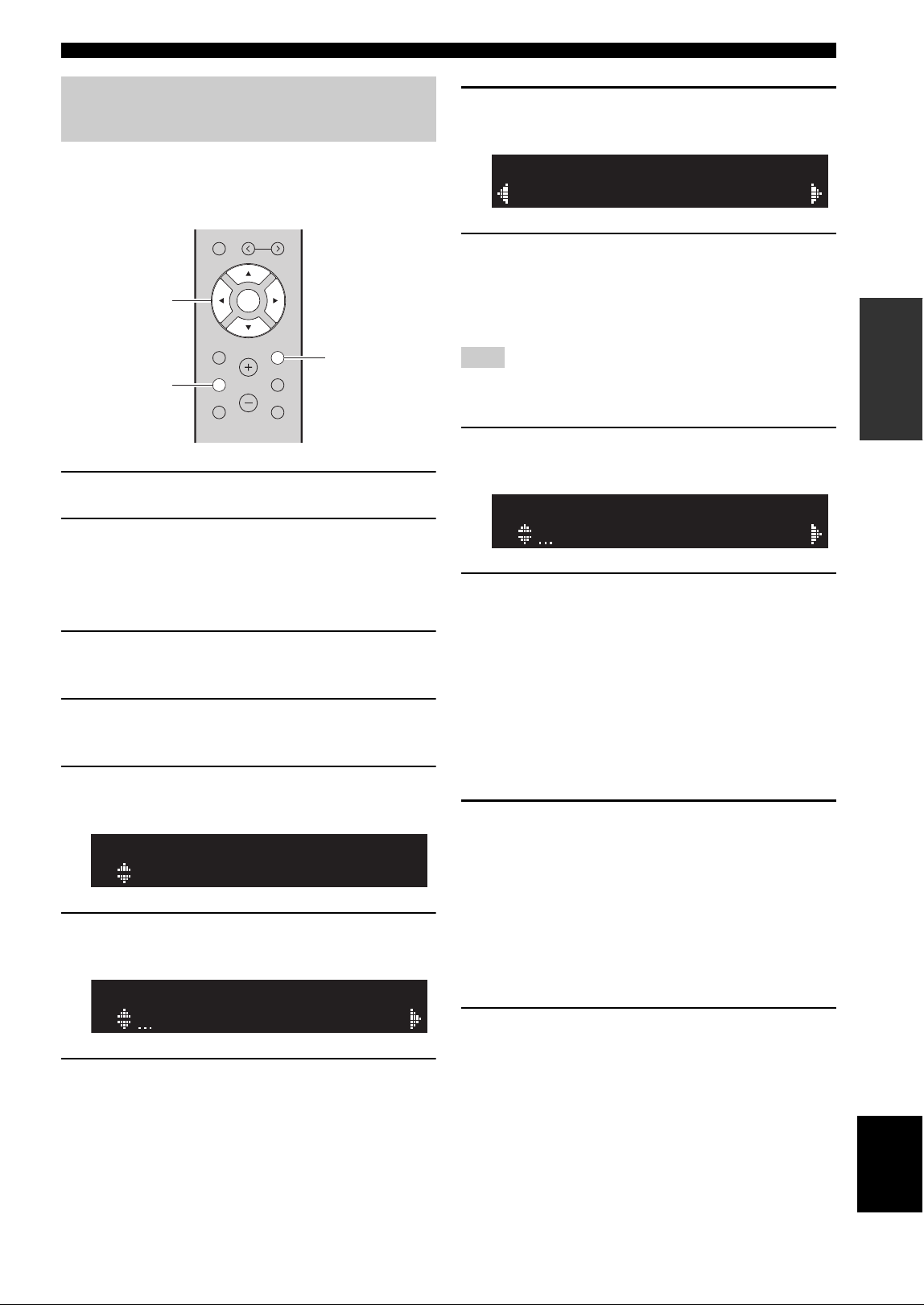
You can easily set up a wireless connection with one push
of the WPS button.
This configuration does not work if the security method of your
wireless router (access point) is WEP. In this case, use another
connection method.
1 Press SETUP.
2 Use the cursor keys ( / ) to select
“Network” and press ENTER.
y
To return to the previous state, press RETURN.
3 Use the cursor keys ( / ) to select
“Connection” and press ENTER.
4 Use the cursor keys ( / ) to select
“Wireless” and press ENTER.
5 Press ENTER twice.
“Connecting” appears on the front display.
6 Push the WPS button on the wireless router
(access point).
When the connection process finishes, “Completed”
appears on the front display. When the setting
finishes, verify whether the unit is connected to a
wireless network (p. 19).
If “Not connected” appears, repeat from Step 1 or try
another connection method.
7 To exit from the menu, press SETUP.
Using the WPS push button
configuration
Note
PRESET
MUTE
NOW PLAYING
RETURN
OPTION
VOLUME
MEMORY
ENTER
HOME
SETUP
RETURN
SETUP
ENTER
ENTER
Cursor keys
/
¡WPS
WIRELESS
About WPS
WPS (Wi-Fi Protected Setup) is a standard established by the
Wi-Fi Alliance, which allows easy establishment of a
wireless home network.
17 En
Connecting to a network
English
PREPARATION
Before performing the following procedure, check the
security method and security key on the wireless router
(access point).
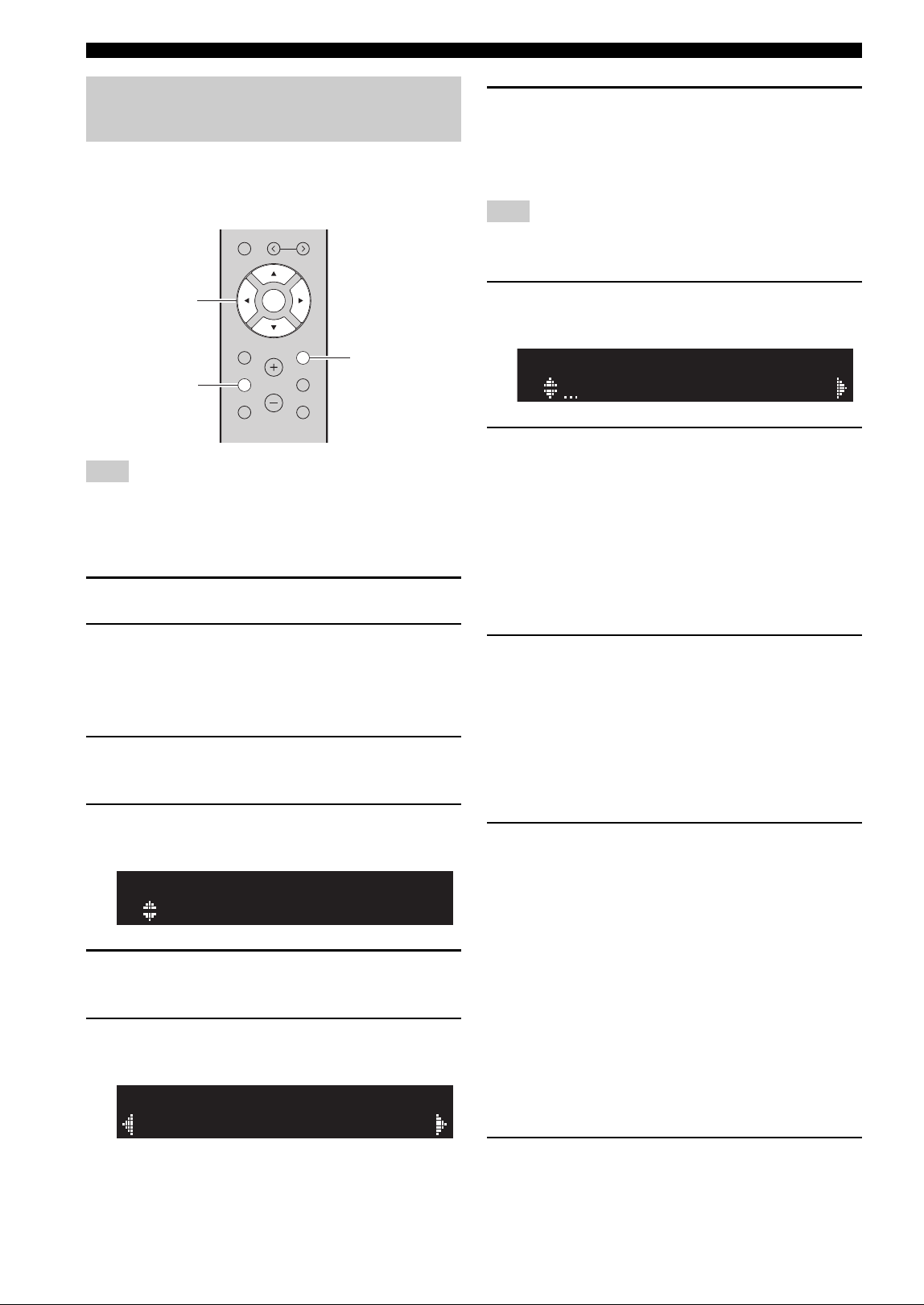
1 Press SETUP.
2 Use the cursor keys ( / ) to select
“Network” and press ENTER.
y
To return to the previous state, press RETURN.
3 Use the cursor keys ( / ) to select
“Connection” and press ENTER.
4 Use the cursor keys ( / ) to select
“Wireless” and press ENTER.
5 Use the cursor keys ( / ) to select
“ManualSetting” and press ENTER.
6 Use the cursor keys ( / ) to select “SSID”
and press ENTER.
7 Use the cursor keys to enter the SSID on the
wireless router (access point), and press
RETURN to previous state.
Use the cursor keys (/) to select a character and
the cursor keys (/) to move the edit position.
You can insert / delete a character, by pressing
PRESET i (insert) or PRESET j (delete).
8 Use the cursor keys ( / ) to select
“Security” and press ENTER.
9 Use the cursor keys ( / ) to select desired
security method and press RETURN.
Settings
None, WEP, WPA2-PSK (AES), Mixed Mode
If you select “None”, the connection may be insecure since the
communication is not encrypted.
10 Use the cursor keys ( / ) to select
“Security Key” and press ENTER.
11 Use the cursor keys to enter the security key
on the wireless router (access point), and
press RETURN to previous state.
If you select “WEP” in Step 9, enter either 5 to 13
character string or 10 to 26 hexadecimal digits.
If you select “WPA2-PSK (AES)” or “Mixed Mode”
in Step 10, enter either 8 to 63 character string or 64
hexadecimal digits.
Use the remote control keys as described in Step 7 to
enter the key.
12 Use the cursor keys ( / ) to select
“Connect [ENT]” and press ENTER to save
the setting.
If “ERROR” appears, check the SSID and security
key on the wireless router (access point) and repeat
from Step 6.
If “ERROR” does not appear, the connection was
successful. Verify whether the unit is connected to a
wireless network (p. 19).
13 To exit from the menu, press SETUP.
Set the wireless network
connection manually
PRESET
MUTE
NOW PLAYING
RETURN
OPTION
VOLUME
MEMORY
ENTER
HOME
SETUP
ENTER
RETURN
SETUP
ENTER
Cursor keys
¡SSID
MANUAL
¡
SSID
Note
¡WPA2-PSK(AES)
SECURITY
KEY
18 En
Connecting to a network
Using Wireless Direct, this unit can operate as a wireless
network access point that mobile devices can directly
connect to.
When the unit is connected to the network with Wireless Direct, it
cannot connect to any other wireless router (access point). To
play back contents from the Internet, connect this unit to a
network with a wired router or wireless router (access point).
1 Press SETUP.
2 Use the cursor keys ( / ) to select
“Network” and press ENTER.
y
To return to the previous state, press RETURN.
3 Use the cursor keys ( / ) to select
“Connection” and press ENTER.
4 Use the cursor keys ( / ) to select
“W.Direct” and press ENTER.
5 Press ENTER to display the SSID for this
unit, and press RETURN to previous state.
6 Use the cursor keys ( / ) to select
“Security” and press ENTER.
7 Use the cursor keys ( / ) to select desired
security method and press RETURN.
Settings
None, WPA2-PSK (AES)
If you select “None”, the connection may be insecure since the
communication is not encrypted.
8 Use the cursor keys ( / ) to select
“Security Key” and press ENTER.
9 Use the cursor keys to enter the security key
on this unit, and press RETURN to previous
state.
Enter either 8 to 63 character string or 64
hexadecimal digits.
Use the cursor keys (/) to select a character and
the cursor keys (/) to move the edit position.
You can insert / delete a character, by pressing
PRESET i (insert) or PRESET j (delete).
10 Use the cursor keys ( / ) to select
“Connect [ENT]” and press ENTER to save
the setting.
The SSID and security key information is required
for setup of a mobile device.
When you select the “SSID” in Step 5, you can
display the SSID configured for this unit. This SSID
can be changed by using cursor keys.
11 Configure the Wi-Fi settings of a mobile
device.
For details on settings of your mobile device, refer to
the instruction manual of the mobile device.
(1) Enable the Wi-Fi function on the mobile device.
(2) Select the SSID of this unit from the list of
available access points.
(3) When you are prompted for a password, enter the
security key displayed in Step 9.
If “ERROR” appears, check the security key on this
unit and repeat Step 11.
If “ERROR” does not appear, the connection was
successful. Verify whether the unit is connected to a
wireless network (p. 19).
12 To exit from the menu, press SETUP.
Connecting a mobile device to the
unit directly (Wireless Direct)
Note
PRESET
MUTE
NOW PLAYING
RETURN
OPTION
VOLUME
MEMORY
ENTER
HOME
SETUP
ENTER
RETURN
SETUP
ENTER
Cursor keys
¡SSID
W.DIRECT
¡WPA2-PSK(AES)
W.DIRECT
Note
KEY
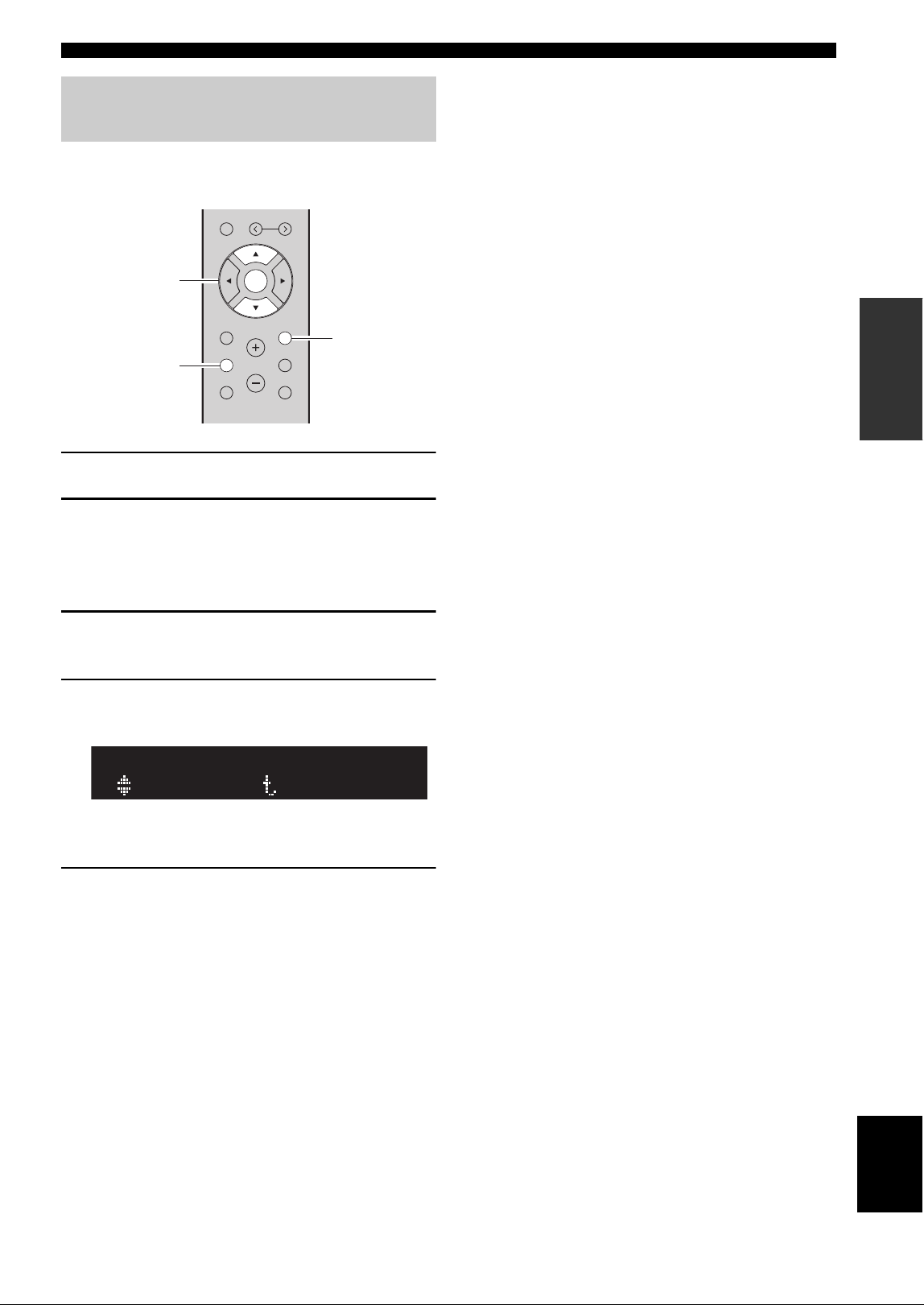
19 En
Connecting to a network
English
PREPARATION
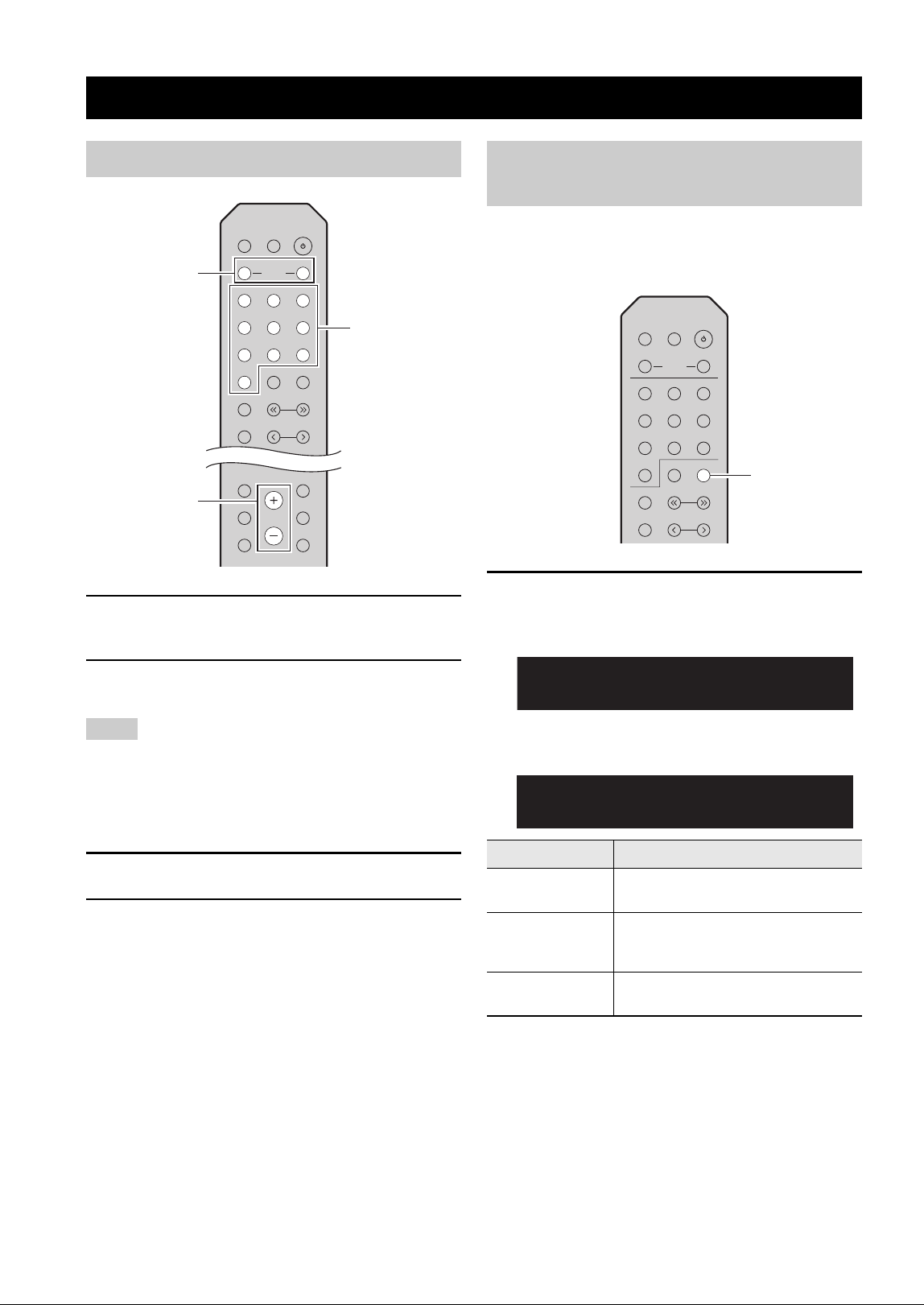
Perform the following procedure to verify the unit’s
connection to a network.
1 Press SETUP.
2 Use the cursor keys ( / ) to select
“Network” and press ENTER.
y
To return to the previous state, press RETURN.
3 Use the cursor keys ( / ) to select
“Information” and press ENTER.
4 Use the cursor keys ( / ) to select
“STATUS”.
When “Connect” appears, the unit is connected to a
network. If “Disconnect” appears, reset connection.
5 To exit from the menu, press SETUP.
Verify the network connection
status
PRESET
MUTE
NOW PLAYING
RETURN
OPTION
VOLUME
MEMORY
ENTER
HOME
SETUP
RETURN
SETUP
ENTER
ENTER
Cursor keys
/
¡Connec
STATUS
20 En
BASIC OPERATION
1 Press one of the input selection keys to
select the input source you want to listen to.
2 Press SPEAKERS A and/or SPEAKERS B to
select speakers A and/or speakers B.
• When one set of speakers is connected using bi-wire
connections, or when using two sets of speakers simultaneously
(A and B), make sure “SP A” and “SP B” are displayed on the
front display.
• When listening with headphones, turn off the speakers.
3 Play the source.
4 Press VOLUME +/– to adjust the sound
output level.
y
• You can adjust the tonal quality by using the BASS +/– and
TREBLE +/– on the front panel (p. 5).
• You can also adjust the speaker balance by using the “Balance”
option in the “SETUP” menu (p. 39).
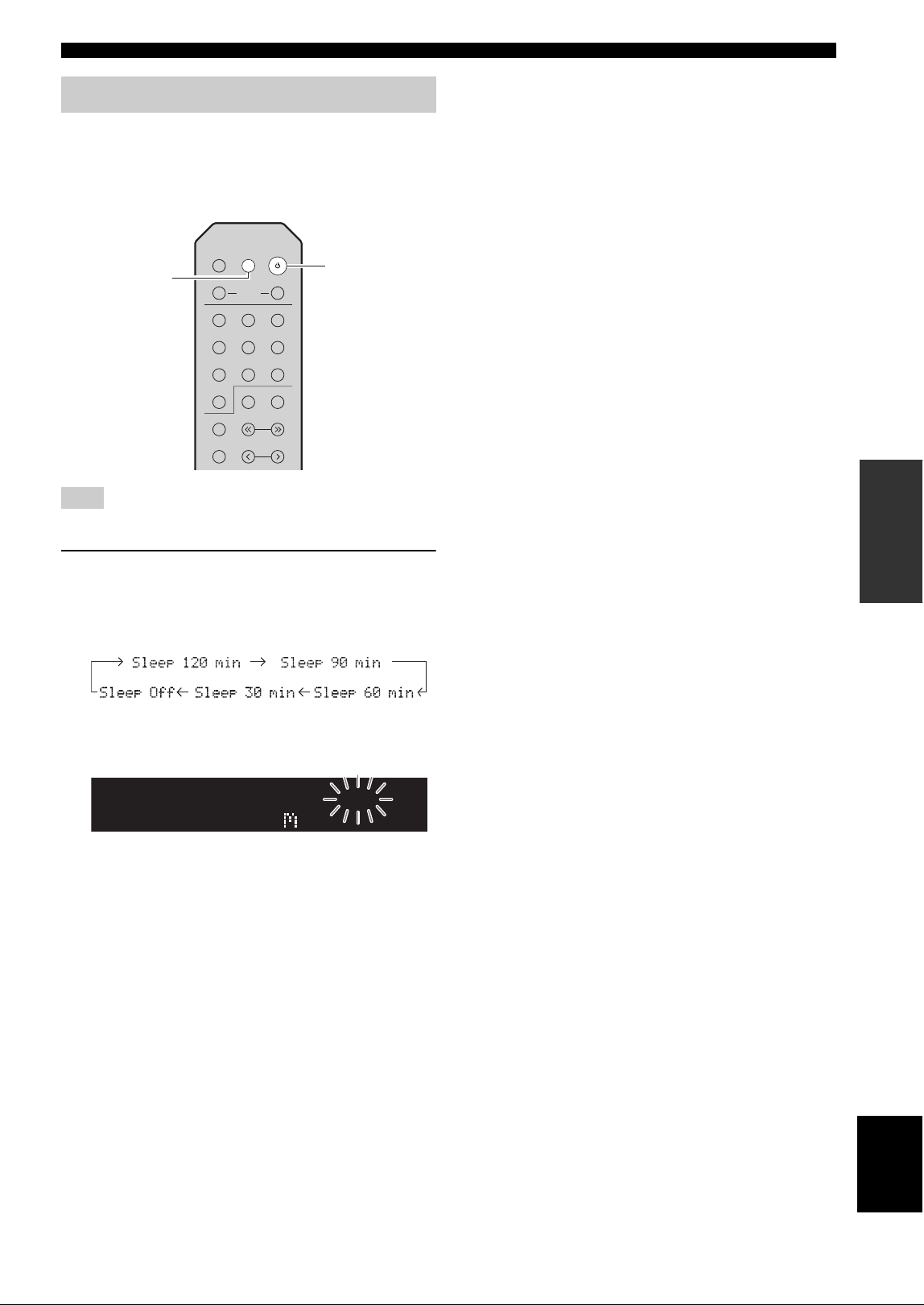
When you select a network source or USB as the input
source, you can switch playback information on the front
display.
1 Press DISPLAY.
Each time you press the key, the displayed item
changes.
About 3 seconds later, the corresponding information
for the displayed item appears.
Playback
Playing a source
Notes
LINE 1
CD
NET USB
BLUETOOTH
TUNER
TUNING
PRESET
MUTE
NOW PLAYING
RETURN
OPTION
VOLUME
MEMORY
MODE
BAND
DISPLAY
LINE 2 LINE 3
DIMMER
SLEEP
SPEAKERS
COAXIAL
OPTICAL
BA
HOME
SETUP
SPEAKERS A/B
VOLUME
Input selection
keys
Switching information on the front
display
Input source Item
Bluetooth
Track (song title), Artist (artist name),
Album (album name)
Server
AirPlay
USB
Track (song title), Artist (artist name),
Album (album name), Time (elapsed time)
Net Radio
Track (song title), Album (album name),
Time (elapsed time), Station (station name)
LINE 1
CD
NET USB
BLUETOOTH
TUNER
TUNING
PRESET
MEMORY
MODE
BAND
DISPLAY
LINE 2 LINE 3
DIMMER
SLEEP
SPEAKERS
COAXIAL
OPTICAL
BA
DISPLAY
SP A
Track
INFO
SP A
› Track #1
SERVER
21 En
Playback
English
BASIC
OPERATION
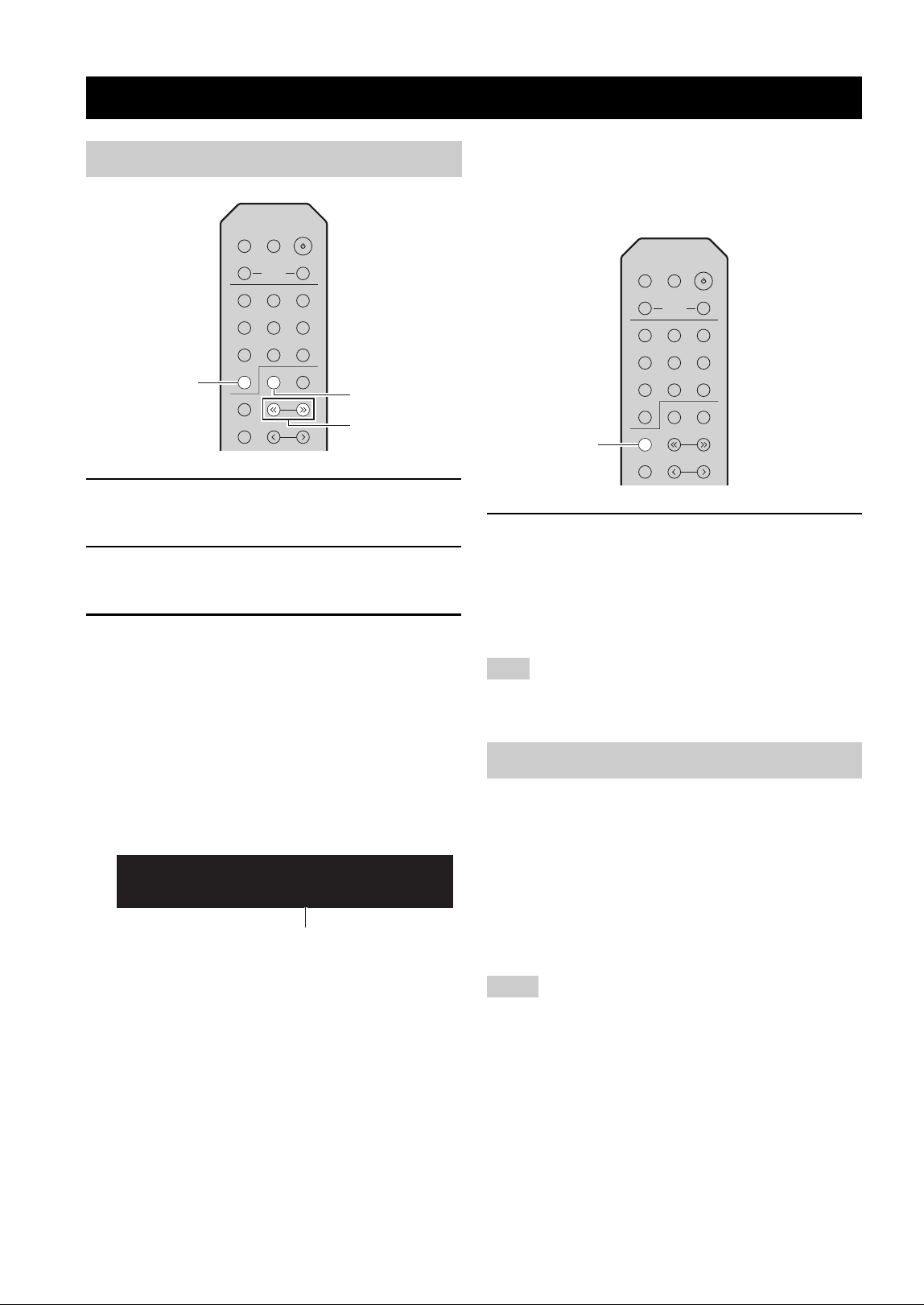
Use this feature to automatically set this unit to standby
mode after a certain amount of time. The sleep timer is
useful when you are going to sleep while this unit is
playing.
The sleep timer can only be set with the remote control.
1 Press SLEEP repeatedly to set the amount of
time before this unit is set to standby mode.
Each time you press SLEEP, the front display
changes as shown below.
The SLEEP indicator blinks while setting the amount
of time for the sleep timer.
If the sleep timer is set, the SLEEP indicator on the
front display lights up.
y
• To disable the sleep timer, select “Sleep Off”.
• The sleep timer setting can also be canceled by pressing
A (power) to set this unit to standby mode.
Using the sleep timer
Note
LINE 1
CD
NET USB
BLUETOOTH
TUNER
TUNING
PRESET
MEMORY
MODE
BAND
DISPLAY
LINE 2 LINE 3
DIMMER
SLEEP
SPEAKERS
COAXIAL
OPTICAL
BA
SLEEP
A
(power)
SLEEP
Sleep 120 in.
22 En
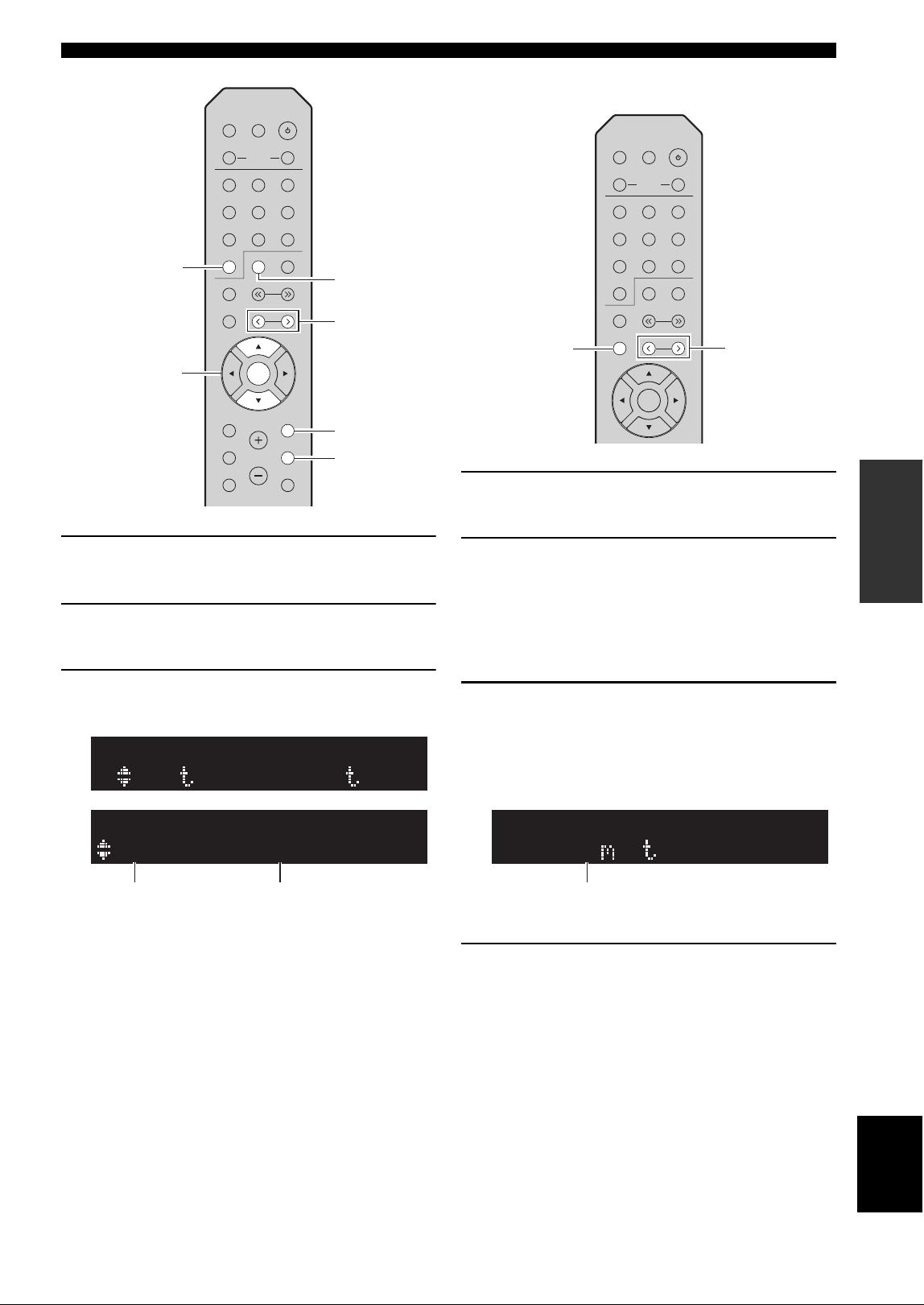
1 Press TUNER to select “TUNER” as the input
source.
2 Press BAND repeatedly to select the
reception band (FM or AM).
3 Press and hold TUNING jj / ii for more than
1 second to begin tuning.
Press ii to tune in to a higher frequency.
Press jj to tune in to a lower frequency.
The frequency of the received station is shown in the
front display.
If a broadcast is being received, the “TUNED”
indicator on the front display will light up. If a stereo
broadcast is being received, the “STEREO” indicator
will also light up.
y
• If the station signals are weak, tuning search does not stop at the
desired station.
• When the signal reception for an FM radio station is unstable,
switching to monaural may improve it.
■ Improving FM reception (FM mode)
If the signal from the station is weak and the sound quality
is not good, set the FM band reception mode to monaural
mode to improve reception.
1 Press MODE repeatedly to select “Stereo”
(automatic stereo mode) or “Mono”
(monaural mode) when this unit is tuned in to
an FM radio station.
When Mono is selected, FM broadcasts will be heard
in monaural sound.
The STEREO indicator on the front panel lights up while
listening to a station in stereo mode (p. 6).
You can register up to 40 radio stations as presets. Once
you have registered stations, you can easily tune in to
them by recalling the presets. You can automatically
register FM stations that have strong signals. If the FM
stations you want to store have weak signals, you can
register them manually (p. 23).
■ Registering radio stations automatically
(FM station only)
• If a station is registered to a preset number that already has a
station registered to it, the previously registered station is
overwritten.
• If the station you want to register is weak in signal strength, try
using the manual preset tuning method.
y
FM stations registered as presets using the automatic preset
registration feature will be heard in stereo.
Listening to FM/AM radio
FM/AM tuning
LINE 1
CD
NET USB
BLUETOOTH
TUNER
TUNING
PRESET
MEMORY
MODE
BAND
DISPLAY
LINE 2 LINE 3
DIMMER
SLEEP
SPEAKERS
COAXIAL
OPTICAL
BA
BAND
TUNING jj / ii
TUNER
STEREO
TUNED
SP A
FM 87.55MHz
Frequency
Note
Using preset functions
Notes
LINE 1
CD
NET USB
BLUETOOTH
TUNER
TUNING
PRESET
MEMORY
MODE
BAND
DISPLAY
LINE 2 LINE 3
DIMMER
SLEEP
SPEAKERS
COAXIAL
OPTICAL
BA
MODE
23 En
Listening to FM/AM radio
English
BASIC
OPERATION
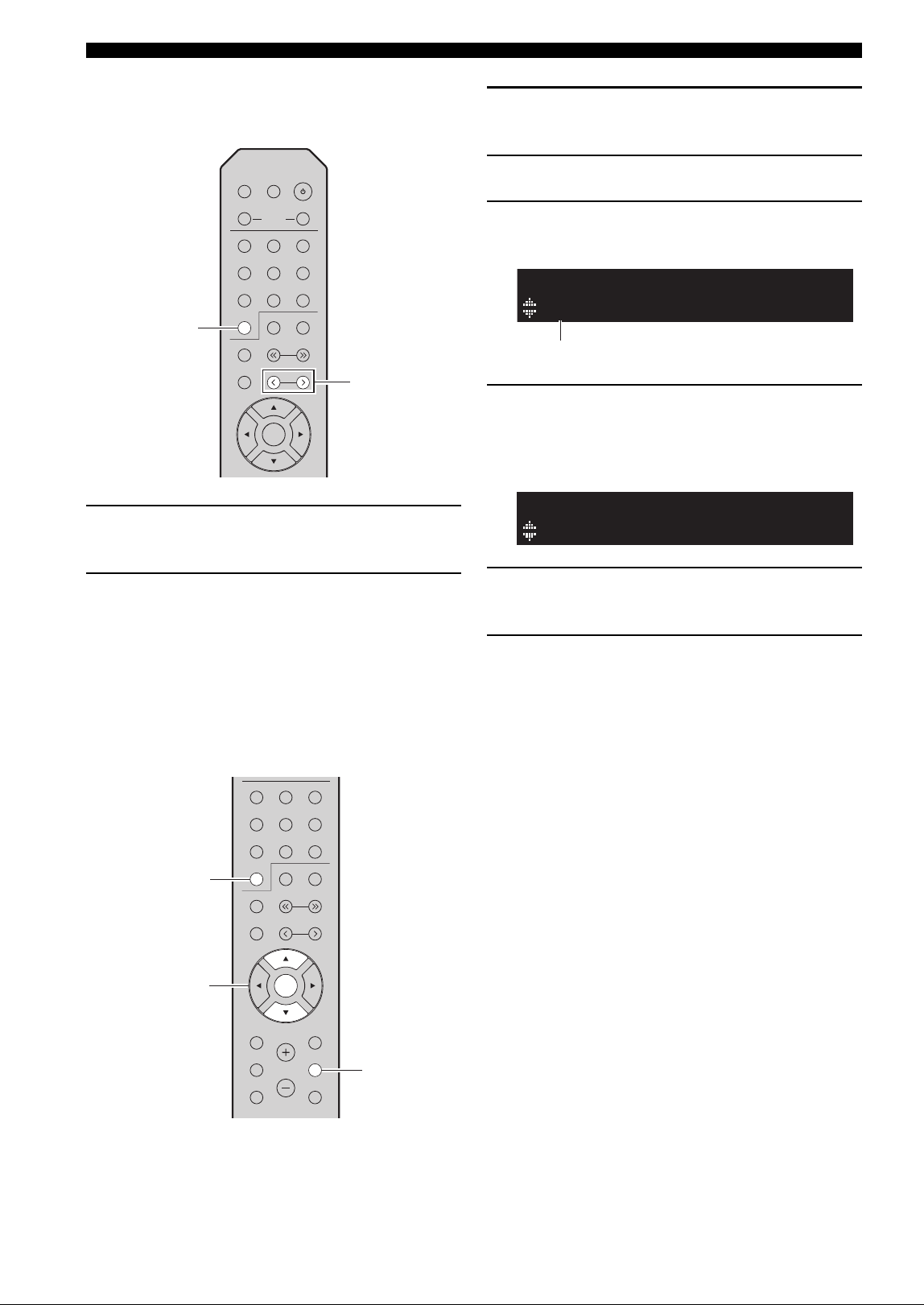
1 Press TUNER to select “TUNER” as the input
source.
2 Press OPTION on the remote control.
The “OPTION” menu is displayed (p. 35).
3 Use the cursor keys ( / ) to select “Auto
Preset”, and then press ENTER.
This unit starts scanning the FM band about 5
seconds later from the lowest frequency upwards.
To begin scanning immediately, press ENTER.
y
• Before scanning begins, you can specify the first preset number
to be used by pressing PRESET j / i or cursor keys (/) on
the remote control.
• To cancel scanning, press RETURN.
When scanning is complete, “FINISH” is displayed and
then the display returns to original state.
■ Registering a radio station manually
1 Tune in to the desired radio station.
See “FM/AM tuning” (p. 22).
2
Press MEMORY.
y
By holding down MEMORY for more than 3 seconds, you
can skip the following steps and automatically register the
selected station to an empty preset number (i.e., the preset
number following the last preset number used).
3 Press PRESET j / i to select the preset
number to which the station will be
registered.
When you select a preset number to which no station
is registered, the message “Empty” is displayed.
4 Press MEMORY.
When registration is complete, the display returns to
the original state.
y
To cancel registration, press RETURN or do not perform any
operations for about 30 seconds.
LINE 1
CD
NET USB
BLUETOOTH
TUNER
TUNING
PRESET
MUTE
NOW PLAYING
RETURN
OPTION
VOLUME
MEMORY
MODE
BAND
DISPLAY
LINE 2 LINE 3
ENTER
DIMMER
SLEEP
SPEAKERS
COAXIAL
OPTICAL
BA
HOME
SETUP
ENTER
BAND
TUNER
OPTION
RETURN
PRESET j / i
ENTER
Cursor keys
/
SP A
Au o Prese
OPTION
SP A
01:FM 87.50MHz
READY
Preset number Frequency
LINE 1
CD
NET USB
BLUETOOTH
TUNER
TUNING
PRESET
MEMORY
MODE
BAND
DISPLAY
LINE 2 LINE 3
ENTER
DIMMER
SLEEP
SPEAKERS
COAXIAL
OPTICAL
BA
MEMORY
PRESET j / i
03: E p y
99.15
“Empty” (not in use) or the frequency
currently registered.
24 En
Listening to FM/AM radio
■ Recalling a preset station
You can recall preset stations that you registered using
either an automatic station preset or manual station preset.
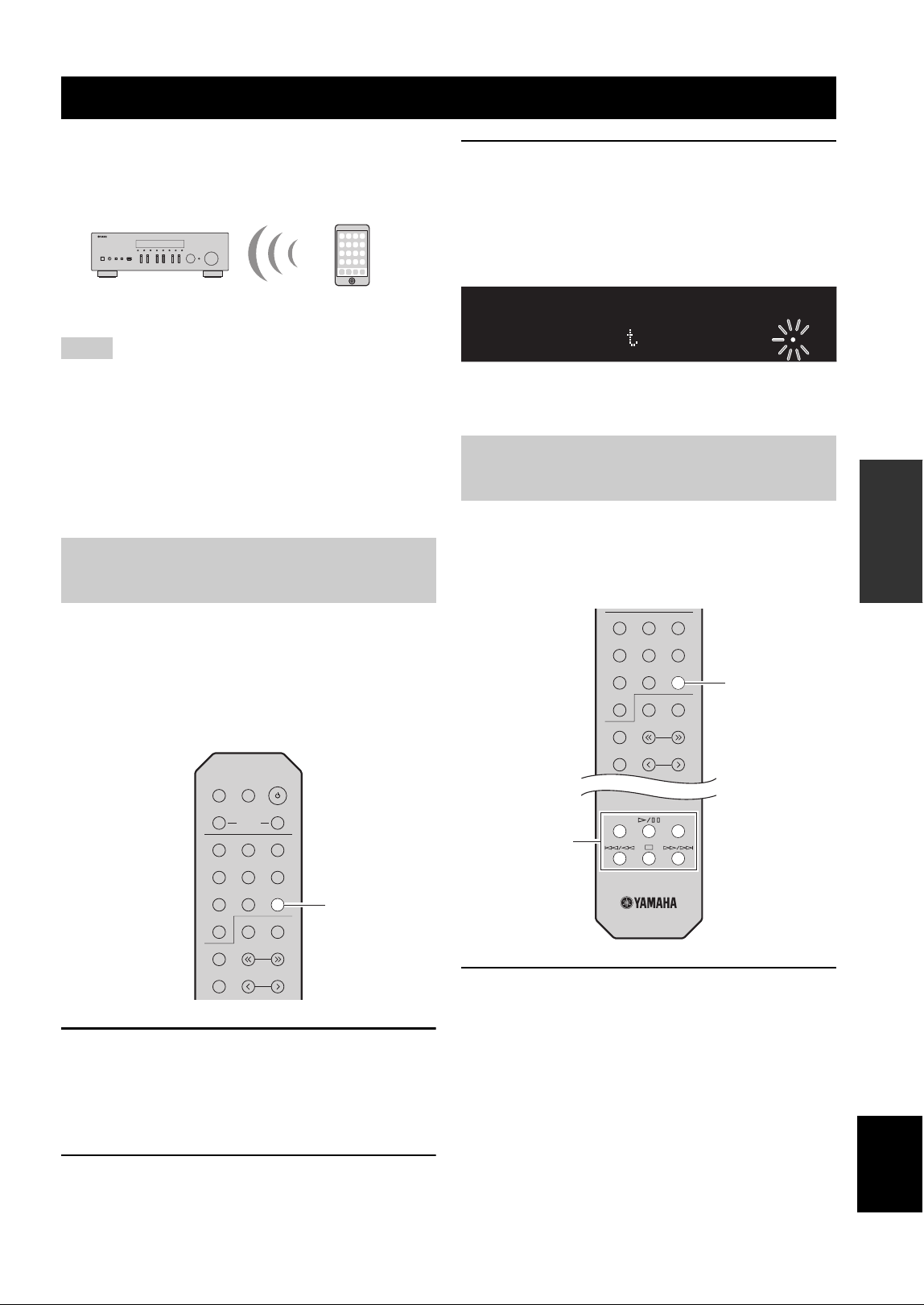
1 Press TUNER to select “TUNER” as the input
source.
2 Press PRESET j / i to select a preset
number.
y
• Preset numbers to which no stations are registered are skipped.
• “No Presets” is displayed if no stations are registered.
■ Clearing a preset station
You can clear radio stations that are registered to the
preset numbers.
1 Press TUNER to select “TUNER” as the input
source.
2 Press OPTION.
3 Use the cursor keys ( / ) to select “Clear
Preset” and press ENTER.
4 Use the cursor keys ( / ) to select a preset
station to be cleared and press ENTER.
If the preset station is cleared, “Cleared” appears and
then the next in-use preset number is displayed.
5 Repeat Step 4 until all desired preset stations
are cleared.
6 To exit from the “OPTION” menu, press
OPTION.
LINE 1
CD
NET USB
BLUETOOTH
TUNER
TUNING
PRESET
MEMORY
MODE
BAND
DISPLAY
LINE 2 LINE 3
ENTER
DIMMER
SLEEP
SPEAKERS
COAXIAL
OPTICAL
BA
TUNER
PRESET j / i
LINE 1
CD
NET USB
BLUETOOTH
TUNER
TUNING
PRESET
MUTE
NOW PLAYING
RETURN
OPTION
VOLUME
MEMORY
MODE
BAND
DISPLAY
LINE 2 LINE 3
ENTER
COAXIAL
OPTICAL
HOME
SETUP
ENTER
TUNER
OPTION
ENTER
Cursor keys
/
01:FM 88.10MHz
CLEAR
Preset station to be cleared
01:Cleared
CLEAR
25 En
English
BASIC
OPERATION
You can play back music files stored on a Bluetooth
device (such as mobile device) on the unit.
Please also refer to the owner’s manual of your Bluetooth
device.
• To use the Bluetooth function, set “Bluetooth” (p. 38) in the
“SETUP” menu to “On”.
•A Bluetooth device may not be detected by the unit or some
feature may not be compatible, depending on the model.
y
You can transmit audio to Bluetooth speakers or headphones
using the MusicCast CONTROLLER app. The audio output can
only be selected from the MusicCast CONTROLLER app.
Before you can connect a Bluetooth device to the unit for
the first time, a pairing operation is required. Pairing is an
operation that registers the Bluetooth devices with each
other beforehand. Once pairing has been completed,
subsequent reconnection will be easy even after the
Bluetooth connection is disconnected.
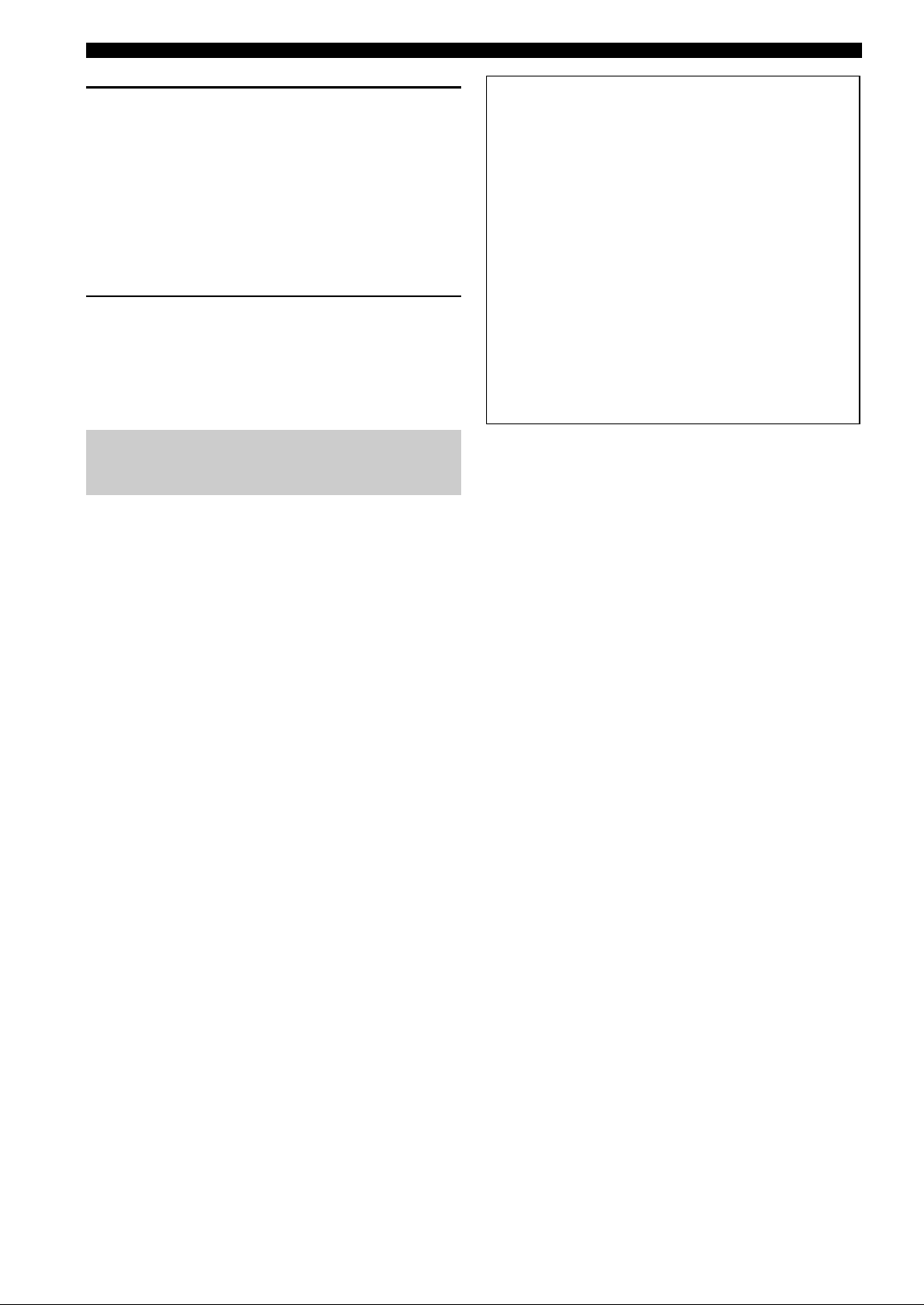
1 Press BLUETOOTH to select “Bluetooth” as
the input source.
If another Bluetooth device is already connected,
disconnect the Bluetooth connection before you
perform a pairing operation.
2 Turn on the Bluetooth function of the
Bluetooth device.
3 On the Bluetooth device, select the unit’s
model name from the available device list.
After pairing has been completed and the unit is
connected to the Bluetooth device, “Connected”
appears on the front display, and Bluetooth indicator
will light up.
y
Complete a pairing procedure within 5 minutes.
Connect a paired Bluetooth device and start playback.
Check the following beforehand:
• Pairing has been completed.
• Bluetooth function on the Bluetooth device is turned on.
1 Press BLUETOOTH to select “Bluetooth” as
the input source.
y
If the unit detects the Bluetooth device previously connected, the
unit automatically connects to the Bluetooth device after Step 1.
To establish another Bluetooth connection, first disconnect the
current Bluetooth connection.
Playing back music via Bluetooth
Notes
Connecting a Bluetooth device
(pairing)
This unit Bluetooth device
(such as mobile device)
LINE 1
CD
NET USB
BLUETOOTH
TUNER
TUNING
PRESET
MEMORY
MODE
BAND
DISPLAY
LINE 2 LINE 3
DIMMER
SLEEP
SPEAKERS
COAXIAL
OPTICAL
BA
BLUETOOTH
Playing back Bluetooth device
contents
Wi
BLUETOOTH
Fi
SP A
Connec ed
BT
LINE 1
CD
NET USB
BLUETOOTH
TUNER
TUNING
PRESET
MEMORY
MODE
BAND
DISPLAY
LINE 2 LINE 3
COAXIAL
OPTICAL
REPEAT
SHUFFLE
BLUETOOTH
Playback keys
26 En
Playing back music via Bluetooth
2 Operate the Bluetooth device to establish a
Bluetooth connection.
Select the unit’s model name from the Bluetooth
device list on your device.
When a connection is established, Bluetooth indicator
on the front display will light up.
y
If you cannot connect the Bluetooth device, please perform
pairing again (p. 25).
3 Operate the Bluetooth device to play back
music.
y
You can use the playback keys on the remote control to control
playback.
Follow one of the procedures below to disconnect a
Bluetooth connection.
• Turn off the Bluetooth function on the Bluetooth
device.
• Hold down BLUETOOTH on the remote control for at
least 3 seconds.
• Select “Disconnect” in “Audio Receive”(p. 38) in the
“SETUP” menu, and then press ENTER.
Disconnecting a Bluetooth
connection
Bluetooth
• Bluetooth is a technology for wireless communication
between devices within an area of about 10 meters (33 ft)
employing the 2.4 GHz frequency band, a band which can
be used without a license.
Handling Bluetooth communications
• The 2.4 GHz band used by Bluetooth compatible devices is
a radio band shared by many types of equipment. While
Bluetooth compatible devices use a technology minimizing
the influence of other components using the same radio
band, such influence may reduce the speed or distance of
communications and in some cases interrupt
communications.
• The speed of signal transfer and the distance at which
communication is possible differs according to the distance
between the communicating devices, the presence of
obstacles, radio wave conditions and the type of equipment.
• Yamaha does not guarantee all wireless connections
between this unit and devices compatible with Bluetooth
function.
27 En
English
BASIC
OPERATION
You can play back music files stored on your PC or
DLNA-compatible NAS on the unit.
• To use this function, the unit and your PC/NAS must be
connected to the same router (p. 12). You can check whether the
network parameters (such as the IP address) are properly assigned
to the unit in “Information” (p. 37) in the “SETUP” menu.
• To play back music files, the server software installed on the
PC/NAS must support the music file formats that you want to
play back.
• The audio may be interrupted while using the wireless network
connection. In this case, use the wired network connection.
• Refer to page 47 for information regarding supported file
formats.
y
You can connect up to 16 media servers to this unit.
To play back music files in your computer with this unit,
you need to make the media sharing setting between the
unit and computer (Windows Media Player 11 or later). In
here, setting with Windows Media Player in Windows 7 is
taken as an example.
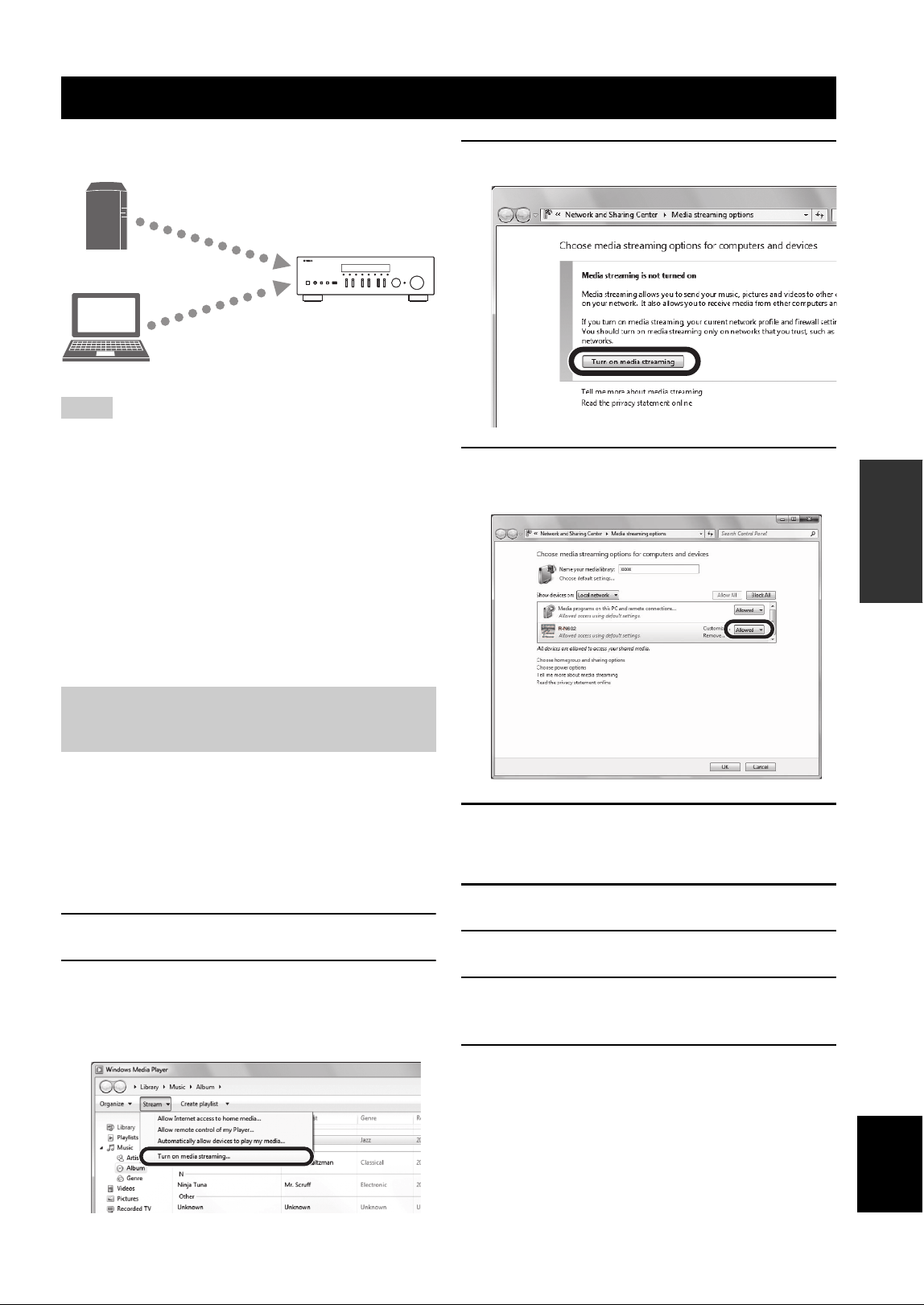
■ When using Windows Media Player 12
1 Start Windows Media Player 12 on your PC.
2 Select “Stream”, then “Turn on media
streaming...”.
The control panel window of your PC appears.
3 Click “Turn on media streaming”.
4 Select “Allowed” from the drop-down list
next to the unit’s model name.
5 Click “OK” to exit.
■ When using Windows Media Player 11
1 Start Windows Media Player 11 on your PC.
2 Select “Library” then “Media Sharing”.
3 Check the “Share my media to” box, select
the unit’s icon, then click “Allow”.
4 Click “OK” to exit.
■ When using a PC or a NAS with other
DLNA server software installed
Refer to the instruction manual for the device or software
and configure the media sharing settings.
Playing back music stored on media servers (PCs/NAS)
Notes
Setting the media sharing of music
files
PC
NAS
This unit
(Example of English version)
28 En
Playing back music stored on media servers (PCs/NAS)
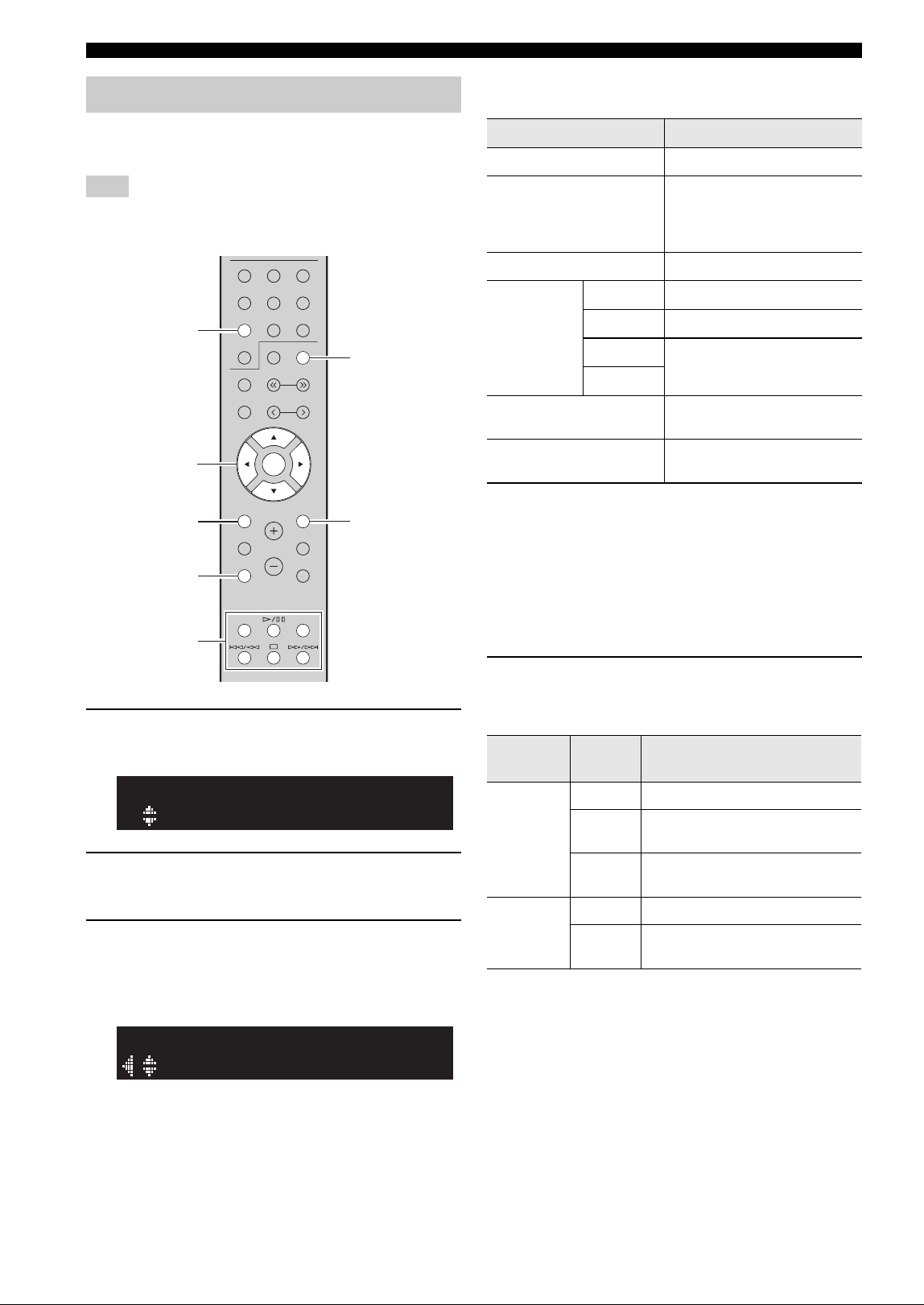
Follow the procedure below to operate the PC music
contents and start playback.
“_” (underscore) will be displayed for characters not supported
by the unit.
1 Press NET repeatedly to select “Server” as
the input source.
2 Use the cursor keys ( / ) to select a music
server and press ENTER.
3 Use the cursor keys to select an item and
press ENTER.
If a song is selected, playback starts and the playback
information is displayed.
y
• If playback of a music file selected from the unit is ongoing on
your PC, the playback information is displayed.
• You can register the current playback song as a preset (p. 34).
• If you press the DISPLAY repeatedly, you can switch the
playback information on the front display (p. 20).
Use the following remote control keys to control
playback.
y
You can also use a DLNA-compatible Digital Media Controller
(DMC) to control playback. For details, see “DMC Control”
(p. 37) in the “SETUP” menu.
■ Repeat/shuffle settings
You can configure the repeat/shuffle settings for the
playback of PC music content.
1 When the input source is “Server,” press
REPEAT or SHUFFLE on the playback key
repeatedly to select the playback method.
Playback of PC music contents
Note
LINE 1
CD
NET USB
BLUETOOTH
TUNER
TUNING
PRESET
MUTE
NOW PLAYING
RETURN
OPTION
VOLUME
MEMORY
MODE
BAND
DISPLAY
LINE 2 LINE 3
ENTER
COAXIAL
OPTICAL
HOME
SETUP
REPEAT
SHUFFLE
ENTER
RETURN
DISPLAY
HOME
NET
NOW PLAYING
ENTER
Cursor keys
Playback keys
SP A
NAS A
SERVER
SP A
Song01
SERVER
Keys Function
Cursor keys
Select a music file or folder.
ENTER
Starts playback if pressed while
content is selected. Moves down
one level if pressed while a folder
is selected.
RETURN
Moves up one level.
Playback
keys
p/ e
Stops/resumes playback.
s
Stops playback.
b / w
Skips forward/backward.
f / a
HOME
Displays the root directory of the
music server.
NOW PLAYING
Displays information about the
song that is playing.
Playback
keys
Setting Function
REPEAT
Off Turns off the repeat function.
One
Plays back the current song
repeatedly.
All
Plays back all songs in the current
album (folder) repeatedly.
SHUFFLE
Off Turns off the shuffle function.
On
Plays back songs in the current album
(folder) in random order.
29 En
English
BASIC
OPERATION
You can listen to Internet radio stations from all over the world.
• To use this function, the unit must be connected to the Internet
(p. 12). You can check whether the network parameters (such as
the IP address) are properly assigned to the unit in
“Information” (p. 37) in the “SETUP” menu.
• You may not be able to receive some Internet radio stations.
• The unit uses the vTuner Internet radio station database service.
• This service may be discontinued without notice.
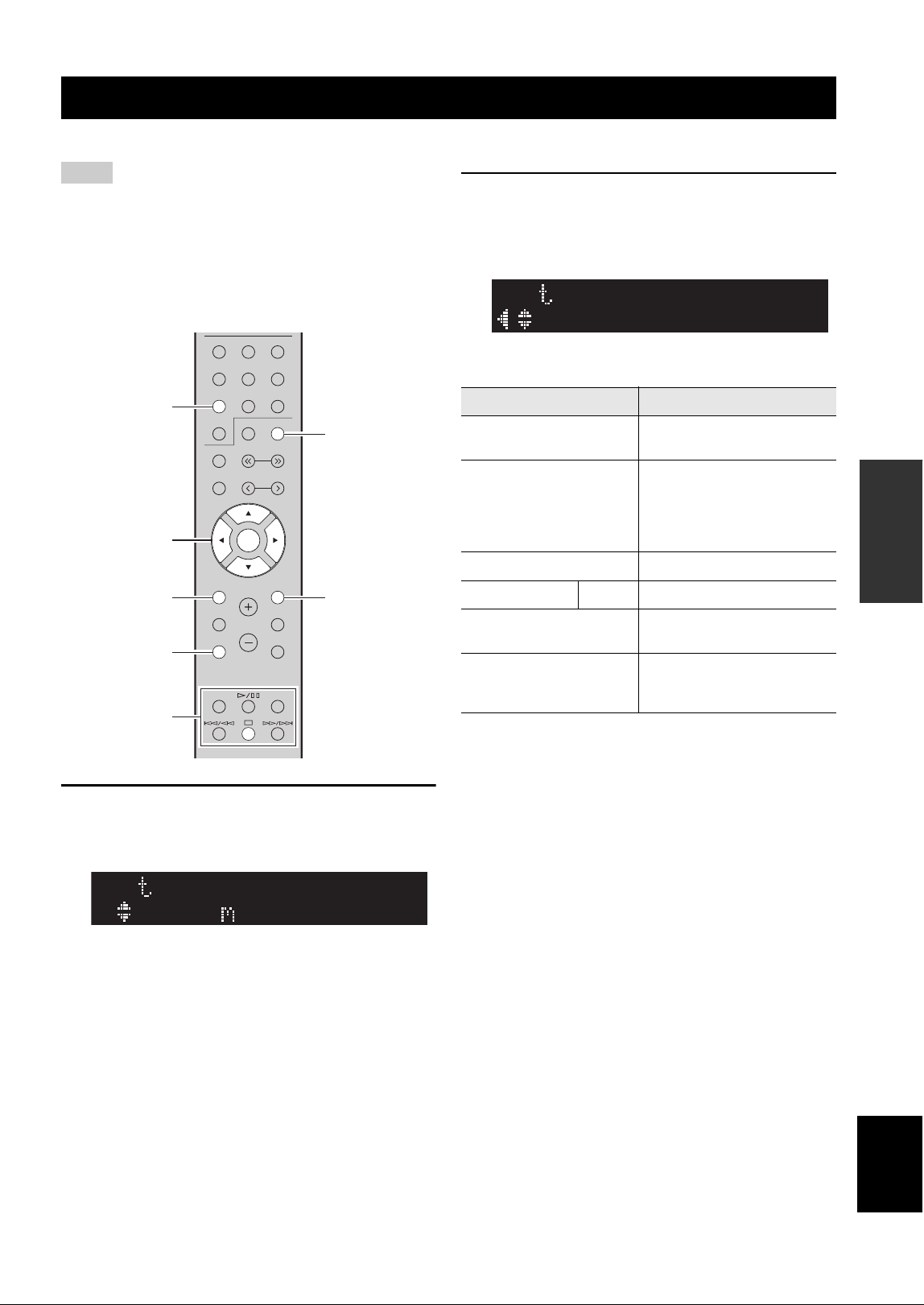
1 Press NET repeatedly to select “NetRadio”
as the input source.
The station list appears on the front display.
2 Use the cursor keys to select an item and
press ENTER.
If an Internet radio station is selected, playback starts
and the playback information is displayed.
Use the following remote control keys to control
playback.
y
• You can register the current playback station as a preset (p. 34).
• If you press the DISPLAY repeatedly, you can switch the
playback information on the front display (p. 20).
• Some information may not be available depending on the
station.
Listening to Internet radio
Notes
LINE 1
CD
NET USB
BLUETOOTH
TUNER
TUNING
PRESET
MUTE
NOW PLAYING
RETURN
OPTION
VOLUME
MEMORY
MODE
BAND
DISPLAY
LINE 2 LINE 3
ENTER
COAXIAL
OPTICAL
HOME
SETUP
REPEAT
SHUFFLE
ENTER
RETURN
DISPLAY
HOME
NET
NOW PLAYING
ENTER
Cursor keys
Playback keys
SP A
Book arks
Ne Radio
Keys Function
Cursor keys
Select the Internet radio station or
category such as the genre.
ENTER
Starts playback if pressed while
an Internet radio station is
selected. Moves down one level if
pressed while a category is
selected.
RETURN
Moves up one level.
Playback keys s
Stops playback.
HOME
Displays the top categories if
pressed during playback.
NOW PLAYING
Displays the playback
information for the Internet radio
station.
SP A
JazzST
Ne Radio
30 En
Listening to Internet radio
Registering your favorite Internet radio stations as
“Bookmarks” enables you to access those stations from
the “Bookmarks” folder on the front display.
1 Select any Internet radio station on the unit.
This operation is necessary to register the radio
station for the first time.
2 Check the vTuner ID of the unit.
You can find the vTuner ID in “Information” (p. 37)
in the “SETUP” menu.
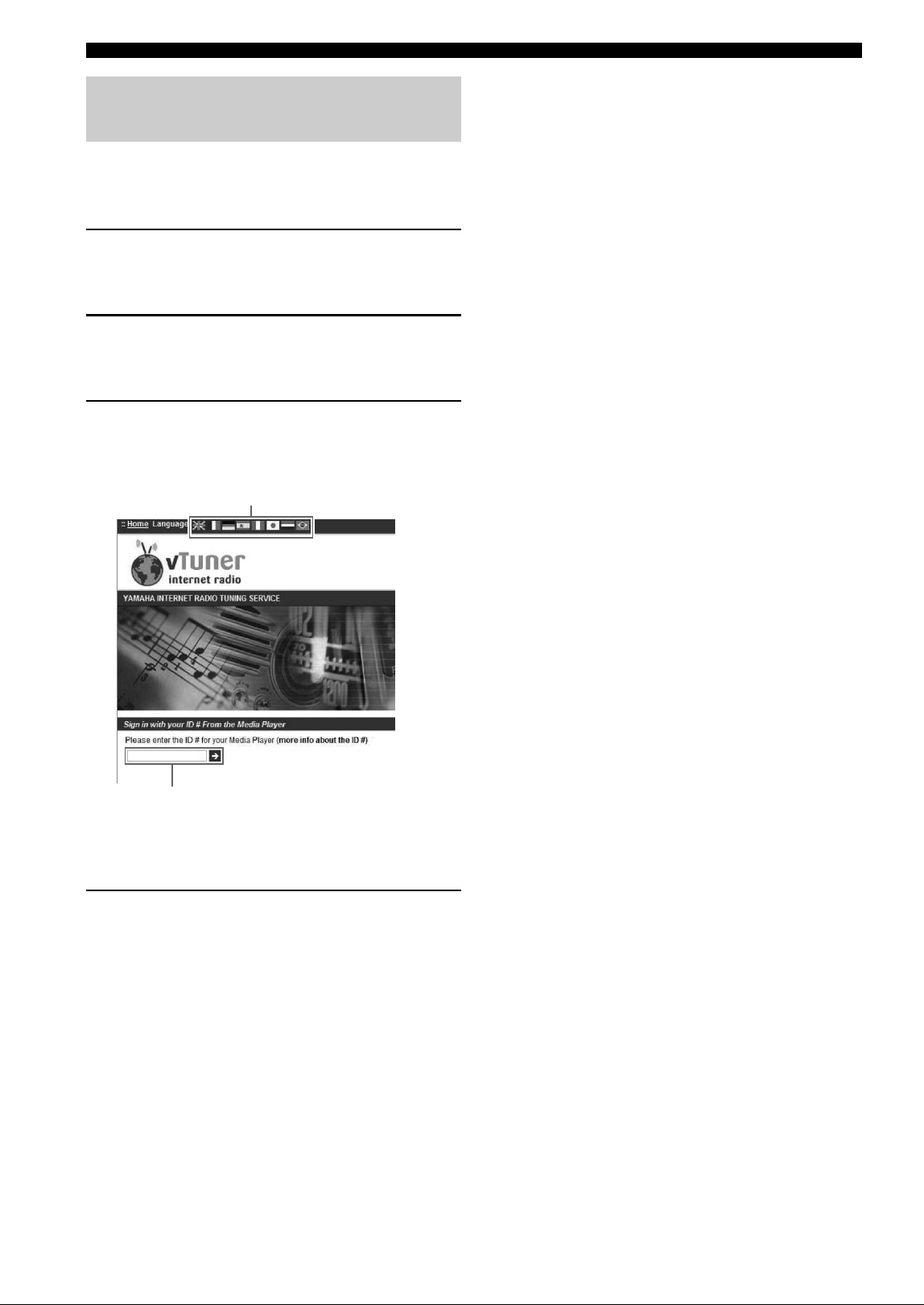
3 Access the vTuner website
(http://yradio.vtuner.com/) with the web
browser on your PC and enter the vTuner ID.
y
To use this feature, you need to create your personal account.
Create your account using your e-mail address.
4 Register your favorite radio stations.
Click the “Add” icon (❤+) next to the station name.
y
To remove the station from the “Bookmarks” folder, select
“Bookmarks” in the Home screen, and then click the “Remove”
icon (❤–) next to the station name.
Registering favorite Internet radio
stations (bookmarks)
You can switch the language.
Enter the vTuner ID in this area.
31 En
English
BASIC
OPERATION
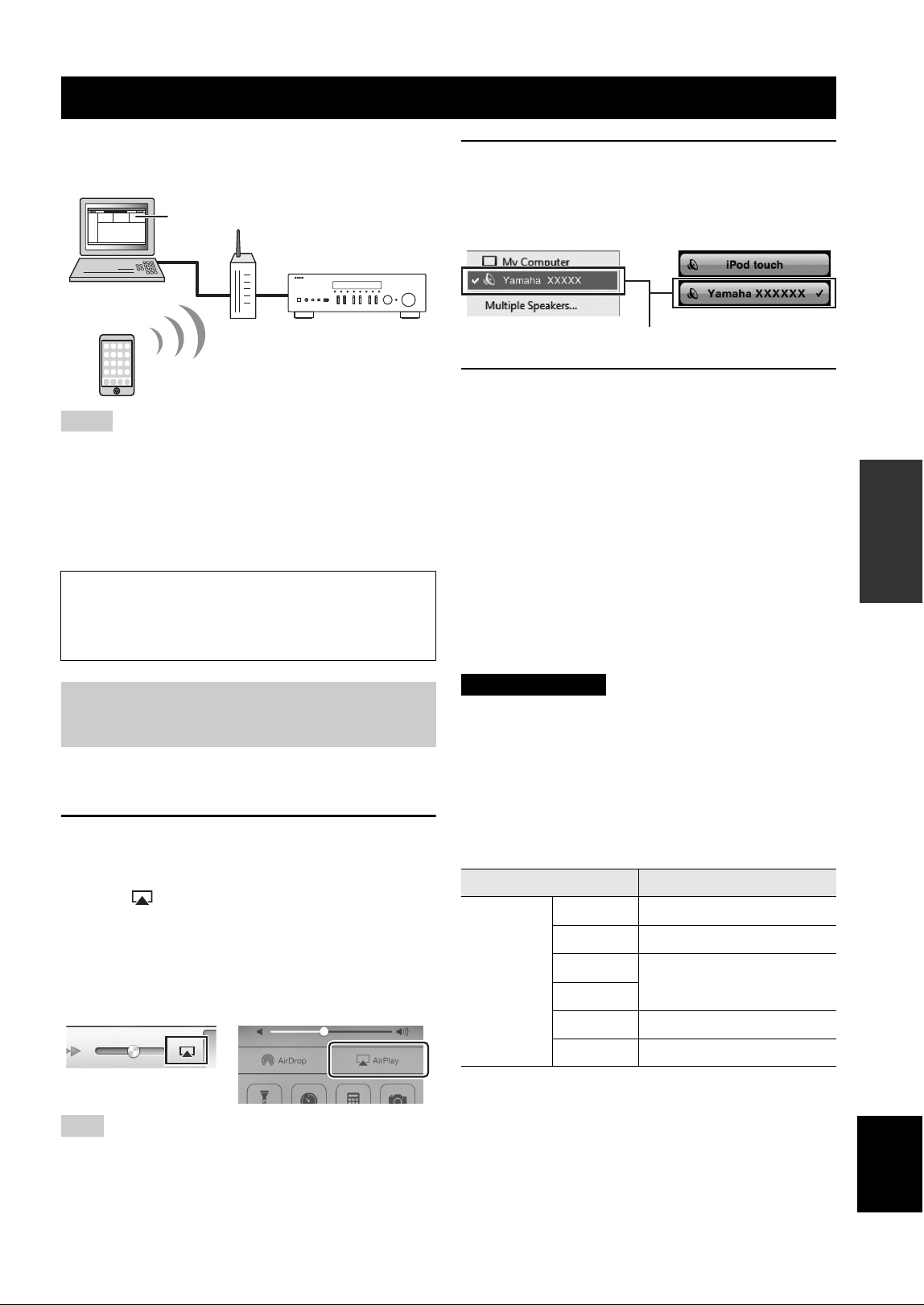
The AirPlay function allows you to play back iPhone/
iPad/iPod touch/iTunes music on the unit via network.
• This section describes all the “iPhone”, “iPad” and “iPod
touch” as the “iPod”.
• To use this function, the unit and your PC or iPod must be
connected to the same router (p. 12). You can check whether the
network parameters (such as the IP address) are properly
assigned to the unit in “Information” (p. 37) in the “SETUP”
menu.
Follow the procedure below to play back iPod/iTunes
music contents on the unit.
1 Turn on the unit, and start iTunes on the PC
or display the playback screen on the iPod.
If the iPod/iTunes recognizes the unit, the AirPlay
icon ( ) appears.
y
For iPods using iOS 7/iOS 8/iOS 9, AirPlay icon is displayed in
Control Center. To access Control Center, swipe up from the
bottom of the screen.
If the icon does not appear, check whether the unit and PC/iPod
are connected to the router properly.
2 On the iPod/iTunes, click (tap) the AirPlay
icon and select the unit (network name of the
unit) as the audio output device.
3 Select a song and start playback.
The unit automatically selects “AirPlay” as the input
source and starts playback. The playback information is
displayed on the front display.
y
• If you press the DISPLAY repeatedly, you can switch the
playback information on the front display (p. 20).
• You can turn on the unit automatically when starting playback
on iTunes or iPod by setting “Standby (Network Standby)”
(p. 38) in the “SETUP” menu to “On”.
• You can edit the network name (the unit’s name on the network)
displayed on iPod/iTunes in “Network Name” (p. 38) in the
“SETUP” menu.
• You can adjust the unit’s volume from the iPod/iTunes during
playback.
When you use iPod/iTunes controls to adjust volume, the
volume may be unexpectedly loud. This could result in
damage to the unit or speakers. If the volume suddenly
increases during playback, stop playback on the iPod/
iTunes immediately.
Use the following remote control keys to control
playback.
Playing back music with AirPlay
Notes
AirPlay works with iPhone, iPad, and iPod touch with iOS
4.3.3 or later, Mac with OS X Mountain Lion or later, and PC
with iTunes 10.2.2 or later.
(as of June 2016)
Playback of iPod/iTunes music
contents
Note
PC
iTunes
Router Playback starts
iPhone/iPad/
iPod touch
This unit
iTunes (example) iOS 7/iOS 8/iOS 9 (example)
CAUTION
Keys Functions
Playback
keys
p/ e
Stops/resumes playback.
s
Stops playback.
b / w
Skips forward/backward.
f / a
REPEAT Changes the Repeat settings.
SHUFFLE Changes the Shuffle settings.
iTunes (example) iPod (example)
Network name of the unit
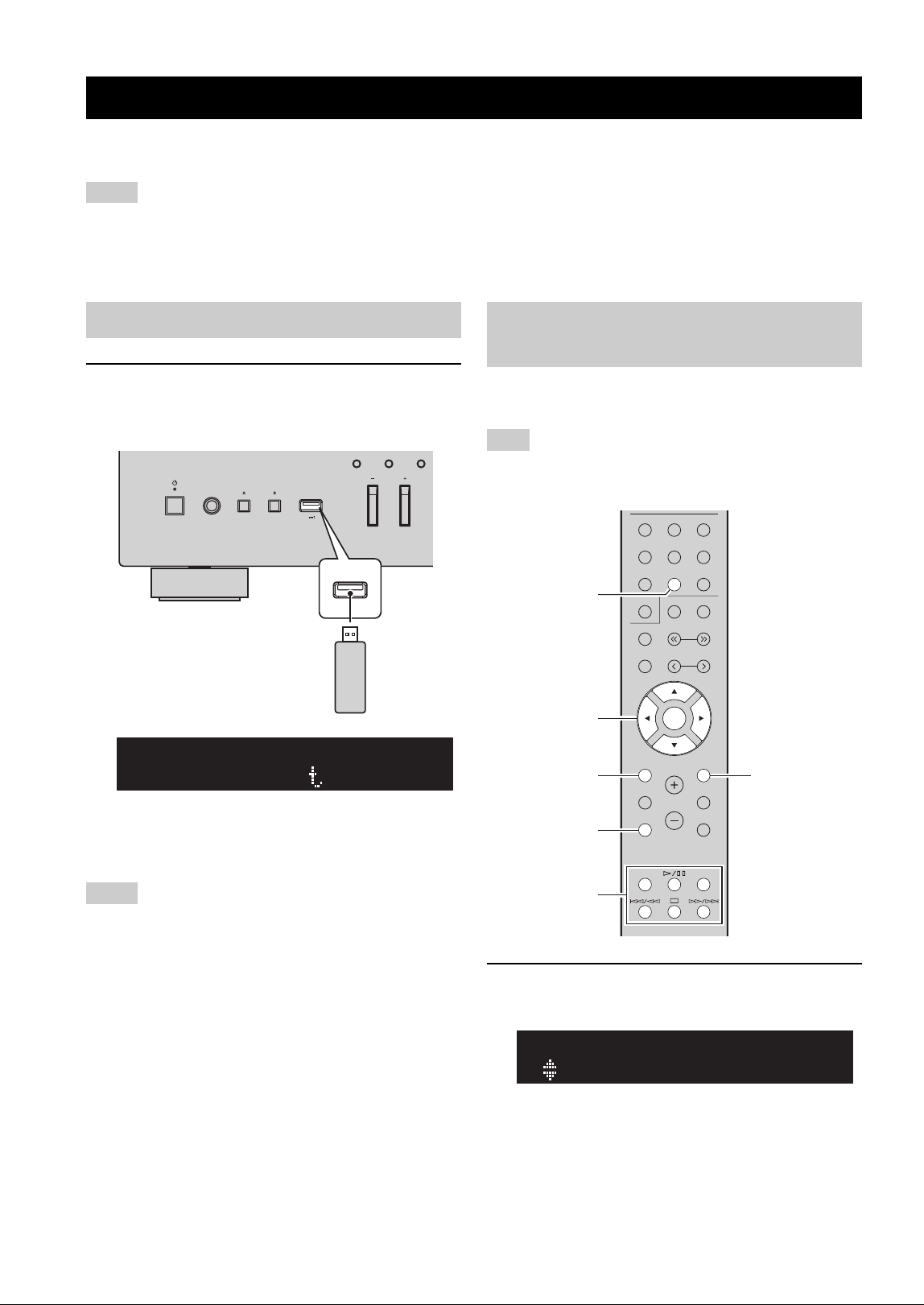
32 En
You can play back music files stored on a USB storage device on the unit. Refer to the instruction manuals for the USB
storage device for more information.
• Do not connect devices other than USB mass storage class devices (such as USB chargers or USB hubs), PCs, card readers, an
external HDD, etc.
• Some features may not be compatible, depending on the model or manufacturer of the USB storage device.
• Refer to page 47 for information regarding supported file formats.
1 Connect the USB storage device to the USB
jack.
y
If the USB storage device contains many files, it may take time to
load the them. In this case, “Loading...” appears in the front
display.
• Disconnect the USB storage device from the USB jack when it
is not in use.
• Stop playback of the USB storage device before you disconnect
it from the USB jack.
• You cannot connect the PC to the USB jack of the unit.
Follow the procedure below to operate the USB storage
device contents and start playback.
“_” (underscore) will be displayed for characters not supported
by the unit.
1 Press USB to select “USB” as the input
source.
Playing back music stored on a USB storage device
Notes
Connecting a USB storage device
Notes
5V
A
SPEAKERS
USB
PHONES
DISPLAY MODE
MEMORY
BASS
This unit (front)
USB storage device
SP A
Connec ed
USB
Playback of USB storage device
contents
Note
LINE 1
CD
NET USB
BLUETOOTH
TUNER
TUNING
PRESET
MUTE
NOW PLAYING
RETURN
OPTION
VOLUME
MEMORY
MODE
BAND
DISPLAY
LINE 2 LINE 3
ENTER
COAXIAL
OPTICAL
HOME
SETUP
REPEAT
SHUFFLE
USB
RETURN
HOME
NOW PLAYING
ENTER
ENTER
Cursor keys
Playback keys
SP A
Bluse
USB
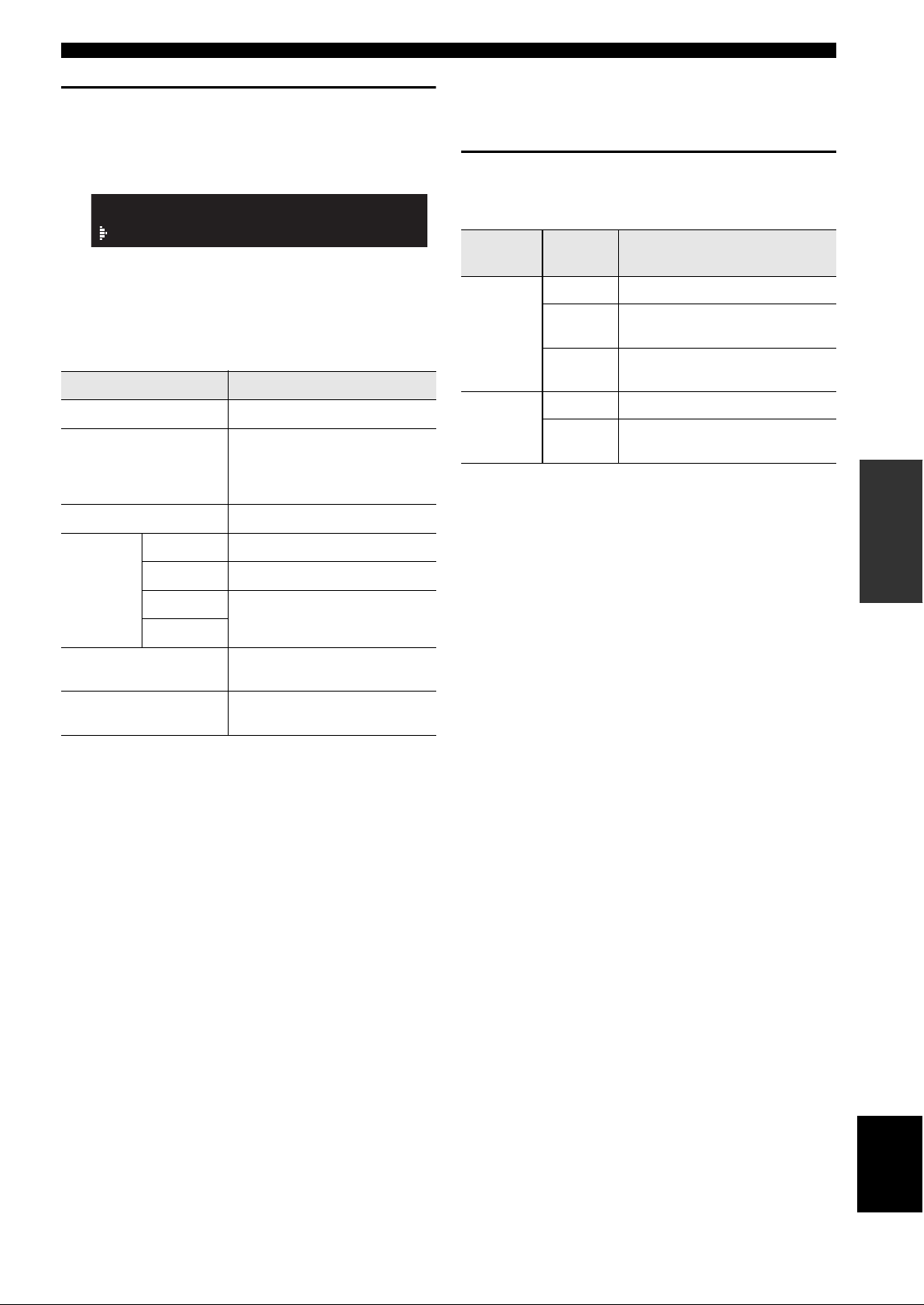
33 En
Playing back music stored on a USB storage device
English
BASIC
OPERATION
2 Use the cursor keys to select an item and
press ENTER.
If a song is selected, playback starts and the playback
information is displayed.
y
• You can register the current playback song as a preset (p. 34).
• If you press the DISPLAY repeatedly, you can switch the
playback information on the front display (p. 20).
Use the following remote control keys to control playback.
■ Repeat/shuffle settings
You can configure the repeat/shuffle settings for playback
of USB storage device contents.
1 If the input source is “USB,” press REPEAT
or SHUFFLE on the playback keys repeatedly
to select the playback method.
Keys Function
Cursor keys
Select a music file or folder.
ENTER
Starts playback if pressed while a
music file is selected. Moves down
one level if pressed while a folder is
selected.
RETURN
Moves up one level.
Playback
keys
p/ e
Stops/resumes playback.
s
Stops playback.
b / w
Skips forward/backward.
f / a
HOME
Displays the root directory of the
USB device.
NOW PLAYING
Displays information about the
song that is playing.
Track #3
USB
Playback
keys
Setting Function
REPEAT
Off Turns off the repeat function.
One
Plays back the current song
repeatedly.
All
Plays back all songs in the current
album (folder) repeatedly.
SHUFFLE
Off Turns off the shuffle function.
On
Plays back songs in the current album
(folder) in random order.
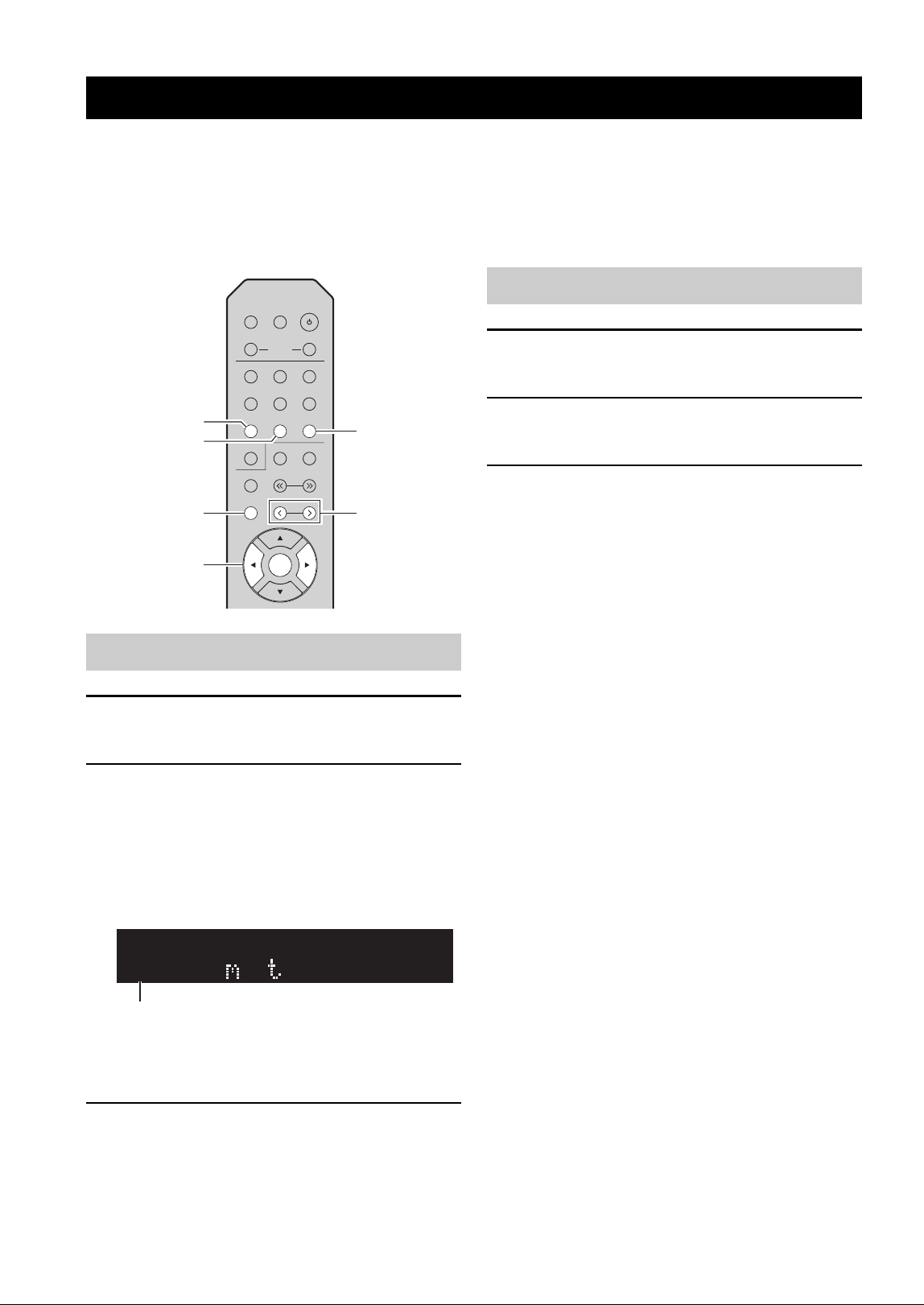
34 En
When you select a network or USB source as the input source, you can register the current playback song or streaming
station as a preset. You can program up to 40 such presets.
You can then easily recall any preset song/station by selecting its preset number.
The following input sources can be set as presets.
Server, Net Radio, USB and streaming services.
1 Playback a song or streaming station you
want to register.
2 Hold down MEMORY for more than 3
seconds.
The first time you register a song/station, you will be
prompted to register the selected song/station to
preset number “01”. You will be also prompted to
register each additional song/station you select to the
next available preset number.
y
To select a preset number for registering, press PRESET j / i or
the cursor keys (/).
3 Press MEMORY again to register preset.
y
To cancel registration, press RETURN.
1 Select NET, BLUETOOTH or USB as the input
source.
2 Press PRESET j / i to select a preset
number.
3 Press ENTER to recall preset.
y
• A few seconds after you select the preset number, playback of
the selected preset will start.
• To cancel recalling preset, press RETURN.
• Using the MusicCast CONTROLLER app (p. 3) enables you to
view a list of registered contents (song titles, radio broadcast
stations) and listen to them.
Registering the current playback song/station (Preset function)
Registering to a preset
LINE 1
CD
NET USB
BLUETOOTH
TUNER
TUNING
PRESET
MEMORY
MODE
BAND
DISPLAY
LINE 2 LINE 3
ENTER
DIMMER
SLEEP
SPEAKERS
COAXIAL
OPTICAL
BA
NET
BLUETOOTH
USB
ENTER
MEMORY
PRESET j / i
ENTER
Cursor keys
/
SP A
01: E p y
MEMORY
Preset number
Recalling a preset
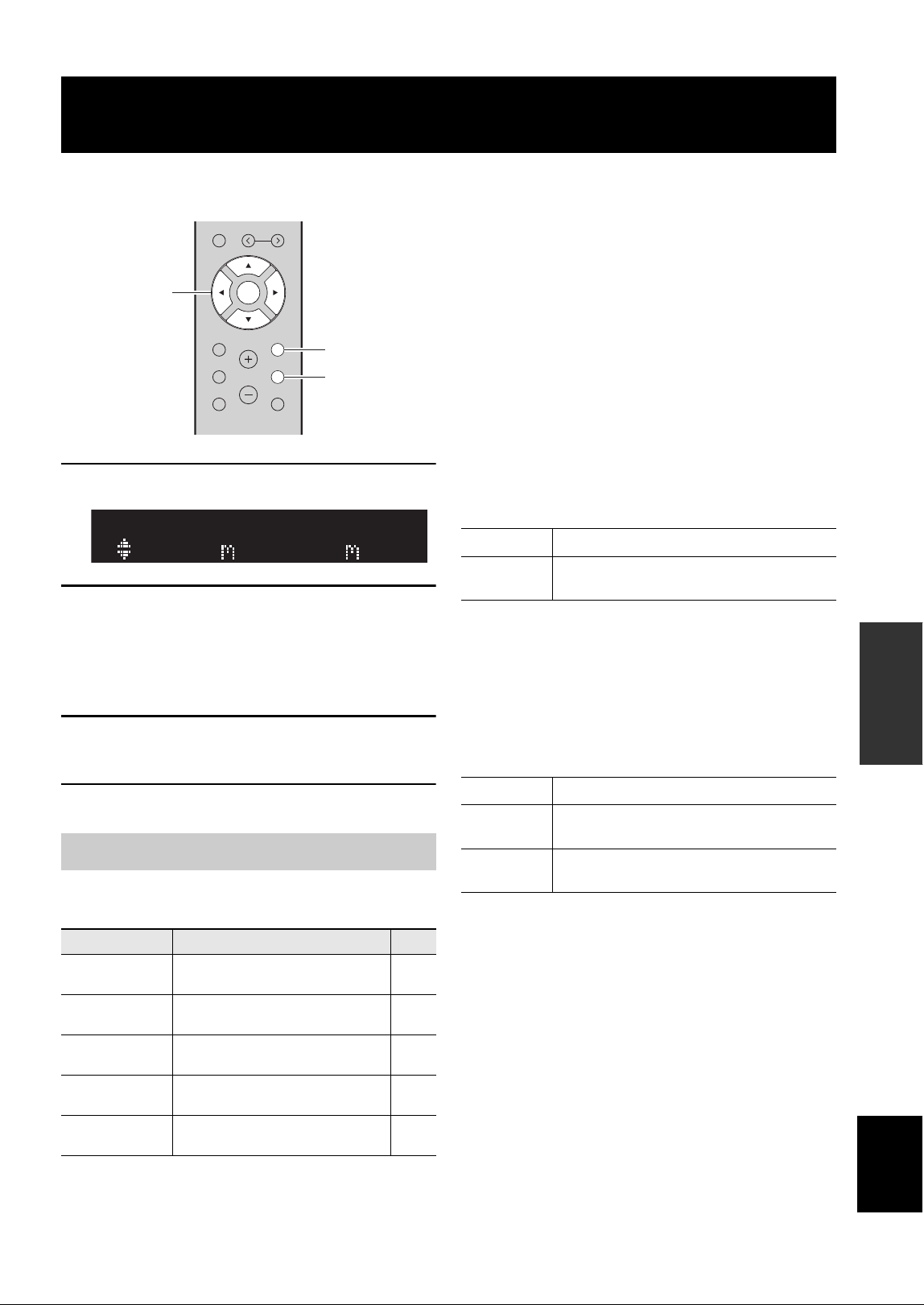
35 En
English
ADVANCED
OPERATION
ADVANCED OPERATION
You can configure separate playback settings for different playback sources. This menu allows you to easily configure
settings during playback.
1 Press OPTION.
2 Use the cursor keys to select an item and
press ENTER.
y
To return to the previous state during menu operations, press
RETURN.
3 Use the cursor keys ( / ) to select a
setting.
4 To exit from the menu, press OPTION.
y
Available items vary depending on the selected input source.
■ Volume Trim
Corrects volume differences between input sources. If you
are bothered by volume differences when switching
between input sources, use this function to correct it.
y
This setting is applied separately to each input source.
Setting range
–10 to +10 (1.0 increments)
Default
0.0
■ Signal Info.
Displays information about audio signal.
Choices
y
To switch the information on the front display, press the cursor
keys (/) repeatedly.
■ Vol.Interlock (Volume interlock)
Enables/disables volume controls from iTunes/iPod via
AirPlay.
Settings
Configuring playback settings for different playback sources
(OPTION menu)
OPTION menu items
Item Function Page
Volume Trim
Corrects volume differences between
input sources.
35
Signal Info.
Displays information about the audio
signal.
35
Auto Preset
Automatically registers FM radio
stations with strong signals as presets.
22
Clear Preset
Clear radio stations registered to preset
numbers.
24
Vol.Interlock
Enables/Disables volume controls from
iTunes/iPod via AirPlay.
35
PRESET
MUTE
NOW PLAYING
RETURN
OPTION
VOLUME
MEMORY
ENTER
HOME
SETUP
ENTER
OPTION
RETURN
ENTER
Cursor keys
SP A
Volu e Tri
OPTION
FORMAT Audio format of the input signal
SAMPLING
The number of samples per second of the input
digital signal
Off Disables volume controls from iTunes/iPod.
Ltd
(default)
Enables volume controls from iTunes/iPod within
the limited range (1 to 60 and mute).
Full
Enables volume controls from iTunes/iPod in the
full range.
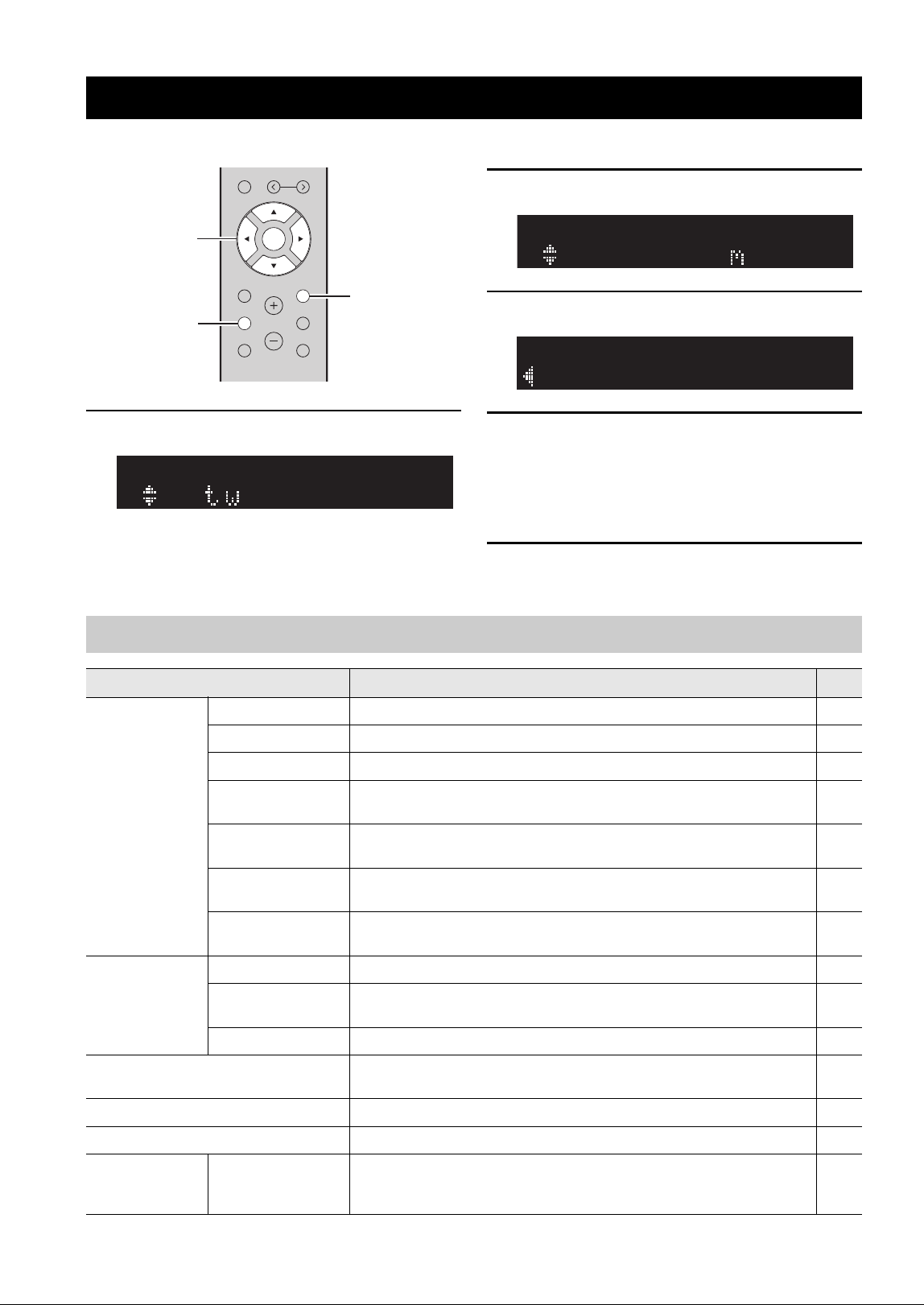
36 En
You can configure the unit’s various functions.
1 Press SETUP.
2 Use the cursor keys ( / ) to select a menu.
3 Press ENTER.
4 Use the cursor keys ( / ) to select a
setting and press ENTER.
y
To return to the previous state during menu operations, press
RETURN.
5 Exit from the menu, press SETUP.
Configuring various functions (SETUP menu)
PRESET
MUTE
NOW PLAYING
RETURN
OPTION
VOLUME
MEMORY
ENTER
HOME
SETUP
ENTER
RETURN
SETUP
ENTER
Cursor keys
SP A
Ne ork
SETUP
SP A
Max Volu e
SETUP
SP A
MAX
MAX VOL
SETUP menu items
Menu item Function Page
Network
Connection Selects the network connection method. 37
Information Displays the network information on the unit. 37
IP Address Configures the network parameters (such as IP address). 37
DMC Control
Selects whether to allow a DLNA-compatible Digital Media Controller (DMC) to
control playback.
37
Standby
(Network Standby)
Selects whether to enable/disable the function that turns on the unit from other
network devices.
38
Network Name
Edits the network name (the unit’s name on the network) displayed on other network
devices.
38
Update
(Network Update)
Updates the firmware via the Internet. 38
Bluetooth
On/Off Enables/disables the Bluetooth functions. 38
Standby
(Bluetooth Standby)
Selects whether to enable/disable the function that turns on the unit from Bluetooth
devices (Bluetooth standby).
38
Audio Receive Receives audio data from the Bluetooth device. 38
Balance
Adjusts the sound output balance of the left and right speakers to compensate for
sound imbalances.
39
Max Volume Sets the maximum volume to prevent excessive loudness. 39
InitialVolume Sets the initial volume for when this receiver is turned on. 39
AutoPowerStby
(Auto Power
Standby)
On/Off Enables/disables the auto-standby function. 39
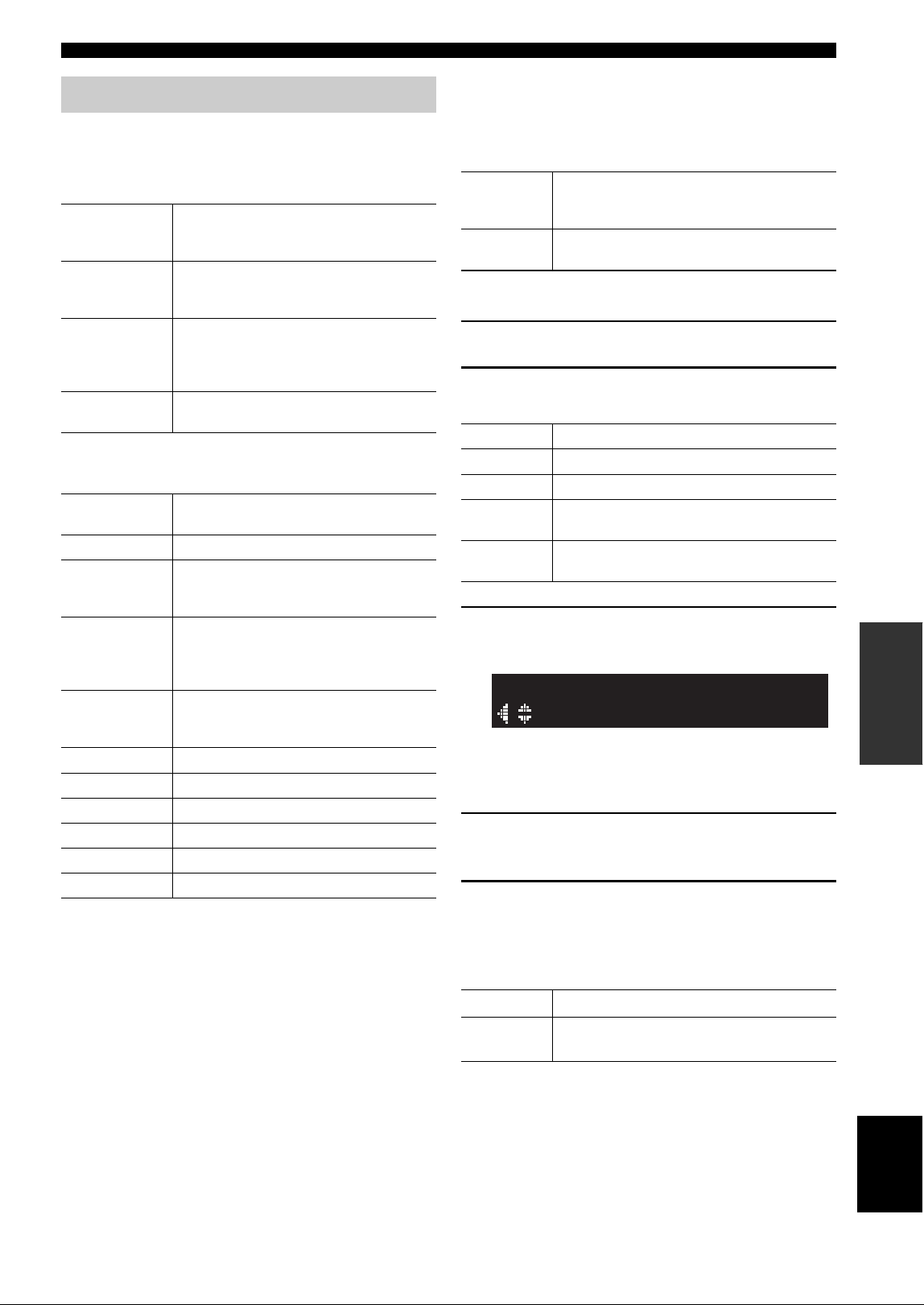
37 En
Configuring various functions (SETUP menu)
English
ADVANCED
OPERATION
Configures the network settings.
■ Connection
Selects the network connection method.
■ Information
Displays the network information on the unit.
■ IP Address
Configures the network parameters (such as IP address).
DHCP
Select whether to use a DHCP server.
Manual network settings
1 Set “DHCP” to “Off”.
2 Use the cursor keys ( / ) to select a
parameter type.
3 Use the cursor keys ( / ) to select the edit
position.
(Example: IP address setting)
Use the cursor keys (/) to switch between
segments (Address1, Address2...) of the address.
4 Use the Cursor keys ( / ) to change a
value.
5 To exit from the menu, press SETUP.
■ DMC Control
Selects whether to allow DLNA-compatible Digital Media
Controller (DMC) to control playback.
y
A Digital Media Controller (DMC) is a device that can control
other network devices through the network. When this function is
enabled, you can control playback of the unit from DMCs (such
as Windows Media Player 12) on the same network.
Network
Wired
Select this option when you want to connect
the unit to a network with a commercially-
available network cable (p. 12).
Wireless
Select this option when you want to connect
the unit to a network via the wireless router or
access point (p. 15, 16, 17).
W.Direct
(Wireless
Direct)
Select this option when you want to connect a
mobile device to the unit directly. For details
on settings, see “Connecting a mobile device
to the unit directly (Wireless Direct)” (p. 18).
Extend
Displays connection method of the MusicCast
Network.
NEW FW
Appears if an update for this unit’s firmware is
available (p. 42).
STATUS The connection status of the network.
MC NET
Status of the MusicCast Network. If “Ready”
appears, you can use the MusicCast
CONTROLLER app.
MAC
Displays MAC address of the unit. MAC
address will vary depending on the connection
method (wired LAN connection or wireless
LAN / Wireless Direct connection).
SSID
(When using wireless LAN connection or
Wireless Direct) The SSID of this unit on the
wireless network.
IP IP address
SUBNET Subnet mask
GATEWAY The IP address of the default gateway
DNS P The IP address of the primary DNS server
DNS S The IP address of the secondary DNS server
VTUNER The ID of the Internet radio (vTuner)
Off
Does not use a DHCP server. Configure the
network parameters manually. For details, see
“Manual network settings” below.
On (default)
Uses a DHCP server to automatically obtain the
unit’s network parameters (such as IP address).
IP Specifies an IP address.
SUBNET Specifies a subnet mask.
GATEWAY Specifies the IP address of the default gateway.
DNS P
Specifies the IP address of the primary DNS
server.
DNS S
Specifies the IP address of the secondary DNS
server.
Disable Does not allow DMCs to control playback.
Enable
(default)
Allows DMCs to control playback.
SP A
Address1••192›
IP
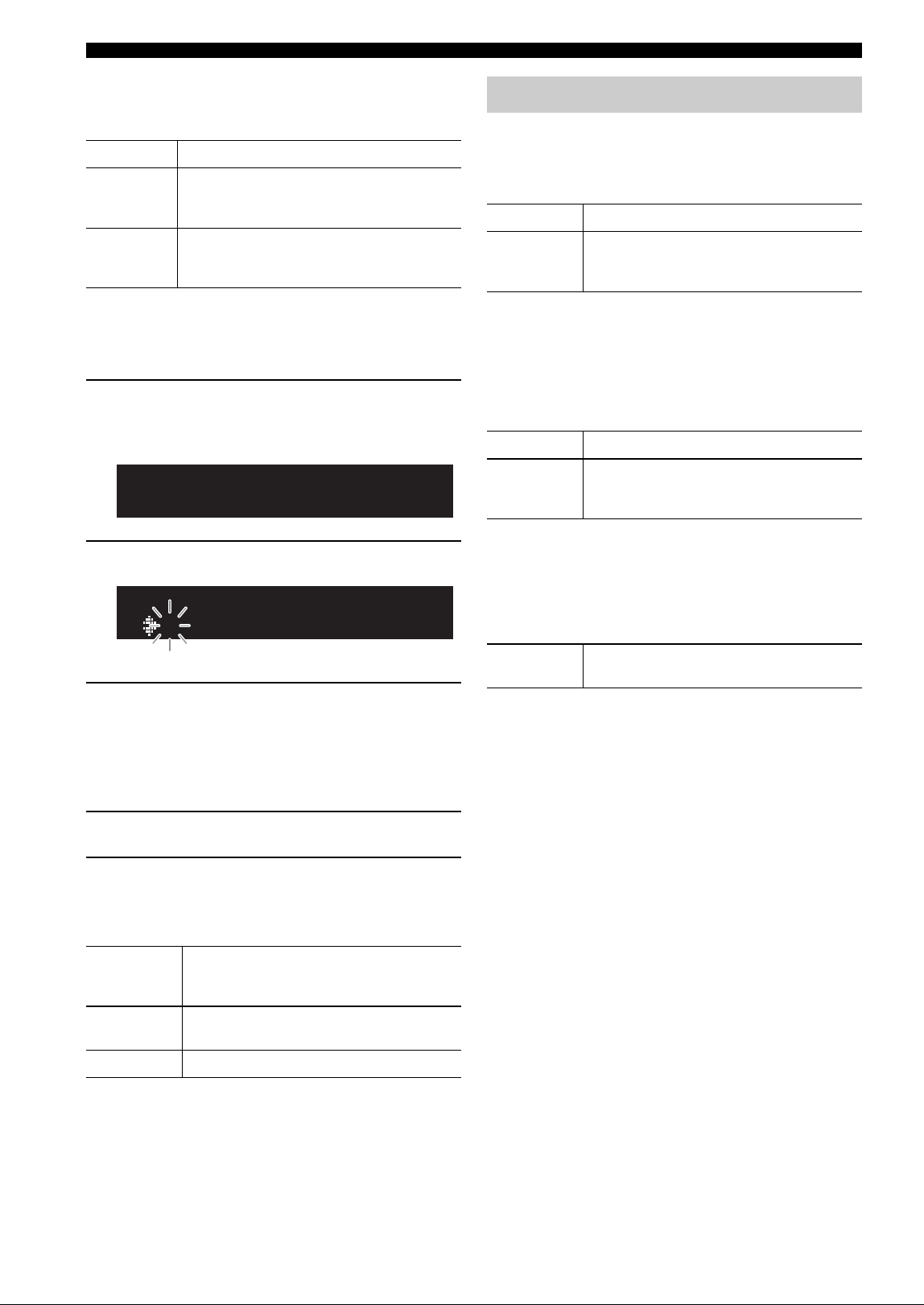
38 En
Configuring various functions (SETUP menu)
■ Standby (Network Standby)
Selects whether the unit can be turned on from other
network devices (network standby).
■ Network Name
Edits the network name (the unit’s name on the network)
displayed on other network devices.
1 Select “Network Name”.
For information on selecting a menu option, refer to
the steps described on page 36.
2 Press ENTER to enter the name edit display.
3 Use the cursor keys ( / ) to select a
character and ( / ) to move the edit
position.
You can insert / delete a character, by pressing
PRESET i (insert) or PRESET j (delete).
4 To confirm the new name, press ENTER.
5 To exit from the menu, press SETUP.
■ Update (Network Update)
Updates the firmware via the network.
Configures the Bluetooth settings.
■ On/Off
Enables/disables the Bluetooth function (p. 25).
■ Standby (Bluetooth Standby)
Selects whether to enable/disable the function that turns
on the unit from Bluetooth devices (Bluetooth standby). If
this function is set to “On”, the unit automatically turns on
when a connect operation is performed on the Bluetooth
device.
y
This setting is not available when “Standby (Network Standby)”
(p. 38) is set to “Off”.
■ Audio Receive
Receives audio data from the Bluetooth device.
Off Disables the network standby function.
On
Enables the network standby function.
(The unit consumes more power than when “Off”
is selected.)
Auto
(default)
Enables the network standby function. The unit
enters power-saving mode eight hours after it is
disconnected from the network.
Perform
Update
Starts the process to update the unit’s firmware.
For details, see “Updating the unit’s firmware via
the network” (p. 42).
Version
Displays the version of the firmware installed on
the unit.
ID Displays the system ID number.
SP A
R-N402 XXXXXX
NET NAME
SP A
R-N402 XXXXXX›
NET NAME
Bluetooth
Off Disables the Bluetooth function.
On (default)
Enables the Bluetooth function. Immediately
after selecting the “On”, output of the network
source is paused.
Off Disables the Bluetooth standby function.
On (default)
Enables the Bluetooth standby function. (The
unit consumes more power than when “Off” is
selected.)
Disconnect
Disconnects the connected Bluetooth device. To
disconnect the Bluetooth device, press ENTER.
39 En
Configuring various functions (SETUP menu)
English
ADVANCED
OPERATION
Adjusting the sound output balance of the left and right
speakers to compensate for sound imbalance caused by
speaker locations or listening room condition.
Setting range
L+10 to R+10
Sets the maximum volume to prevent excessive loudness.
Setting range
1 to 99 (1step increments), Max
Default
Max
Sets the initial volume when the receiver is turned on.
Setting range
Off, Mute, 1 to 99 (1step increments), Max
Default
Off
Enables/disables the auto-standby function. If you do not
operate the unit for the specified time, the unit will
automatically go into standby mode.
Default
U.K. and Europe models: On
Other models: Off
y
Just before the unit enters standby mode, “AutoPowerStby”
appears and then countdown starts in the front display.
Balance
Max Volume
InitialVolume
AutoPowerStby
(Auto Power Standby)
Off
Does not set the unit to standby mode
automatically.
On
Sets the unit to standby mode automatically.
While NET, BLUETOOTH or USB is selected as
the input source, the unit will switch to standby
mode if the selected source is not played back for
20 minutes.
For all input sources, the unit will switch to
standby mode if it is not operated for 8 hours.
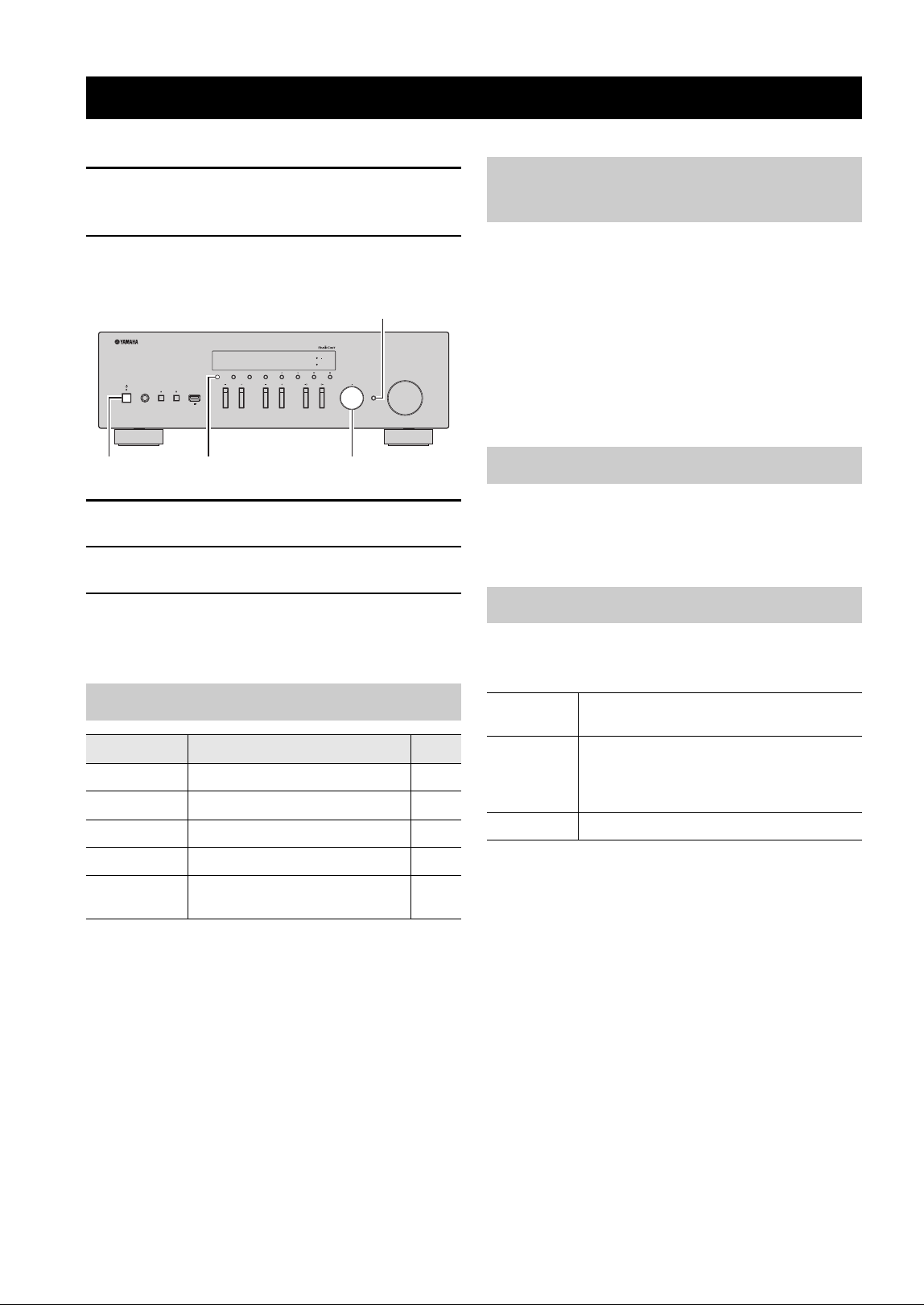
40 En
Configure the system settings of the unit while viewing the front display.
1 Press A (power) on the front panel to turn off
the unit.
2
While holding down RETURN on the front
panel, press
A (power).
3 Rotate SELECT/ENTER to select an item.
4 Press SELECT/ENTER to select a setting.
5 Press A (power) to set the unit to turn off and
turn it on again.
The new settings take effect.
* Only for Asia, General, Brazil models
When multiple receivers are used in the same room,
setting the remote control ID of this unit to ID1 (and
setting the other receiver to something other than ID1) can
avoid interference from other remote controls.
Settings
ID1 (default), AUTO
y
The remote control for certain Yamaha CD players enables you to
turn the power to this unit on or off.
Selects the step size for locating tuner frequencies.
Settings
FM100/AM10, FM50/AM9 (default)
Restores the default settings for the unit.
Choices
Configuring the system settings (ADVANCED SETUP menu)
ADVANCED SETUP menu items
Item Function Page
REMOTE ID Selects the unit’s remote control ID. 40
TU
*
Sets tuner frequency step. 40
INIT Restores the default settings. 40
UPDATE Updates the firmware. 41
VERSION
Checks the version of firmware
currently installed on the unit.
41
5V
A
SPEAKERS
USB
PHONES
VOLUME
SELECT
Wi
BLUETOOTH
Fi
RETURN
PUSH ENTER
CONNECT
DISPLAY MODE
MEMORY BAND
PRESET
TUNING
BASS
TREBLE
INPUT
DISPLAY SELECT/ENTERA
RETURN
(power)
Selecting the remote control ID
(REMOTE ID)
Setting tuner frequency step (TU)
Restoring the default settings (INIT)
CANCEL
(default)
Does not perform an initialization.
NETWORK
Initializes all of the network, Bluetooth and USB
settings. If you initialize the unit, all presets for
the network and USB input sources (p. 34) will be
cleared.
ALL Restores the default settings for the unit.

41 En
Configuring the system settings (ADVANCED SETUP menu)
English
ADVANCED
OPERATION
New firmware that provides additional features or product
improvements will be released as needed. If the unit is
connected to the Internet, you can download the firmware
via the network. For details, refer to the information
supplied with updates.
■ Firmware update procedure
Do not perform this procedure unless firmware update is
necessary. Also, make sure you read the information
supplied with updates before updating the firmware.
1 Press SELECT/ENTER repeatedly to select
“USB” or “NETWORK” and press DISPLAY to
start firmware update.
Choices
y
You can also update the unit’s firmware by following the
procedure in “Updating the unit’s firmware via the network”
(p. 42).
Check the version of firmware currently installed on the
unit.
y
• You can also check the firmware version in “Update (Network
Update)” (p. 38) in the “SETUP” menu.
• It may take a while until the firmware version is displayed.
Updating the firmware (UPDATE)
USB Update the firmware using a USB memory device.
NETWORK Updates the firmware via the Internet.
Checking the firmware version
(VERSION)
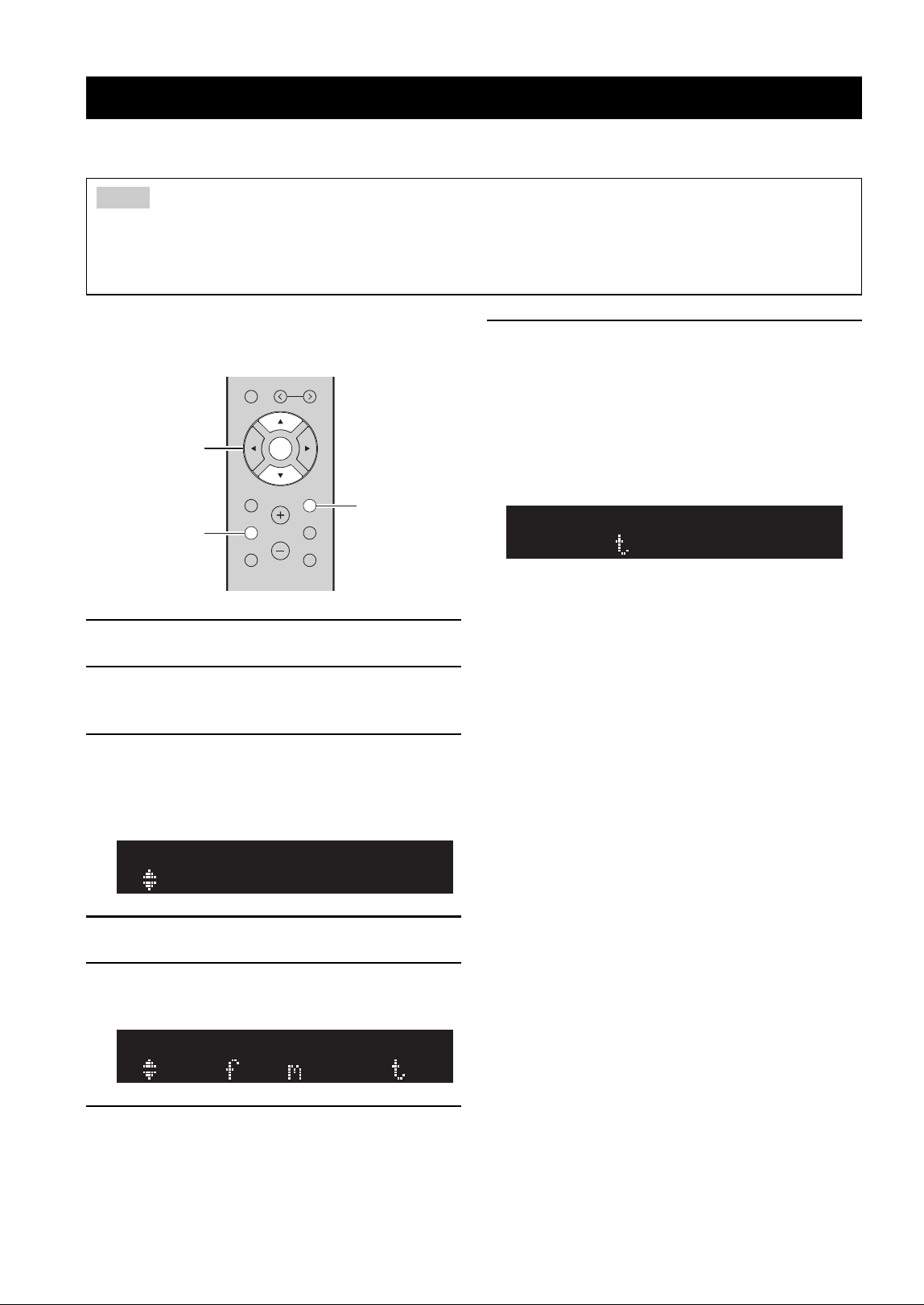
42 En
New firmware that provides additional features or product improvements will be released as needed. If the unit is
connected to the Internet, you can download the firmware via the network and update it.
y
You can also update the firmware using the USB memory device
from the “ADVANCED SETUP” menu (p. 41).
1 Press SETUP.
2 Use the cursor keys ( / ) to select
“Network” and press ENTER.
3 Use the cursor keys ( / ) to select
“Information” and press ENTER.
If new firmware is available, “NEW FW Available”
appears on the front display.
4 Press RETURN to return the previous state.
5 Use the cursor keys ( / ) to select
“Update” and press ENTER.
6 To start the firmware update, press ENTER.
The unit restarts and the firmware update starts.
y
To cancel the operation without updating the firmware, press
SETUP.
7 If “UPDATE SUCCESS” appears on the front
display, press A (power) on the front panel.
The firmware update is complete.
■ Notification of new firmware update
When new firmware is available, “NEW FW Update” will
be displayed for a short period of time when the unit is
turned on.
To update the unit's firmware, press ENTER (as described
in Step 6 above) while this notification is displayed, and
then proceed to Step 7.
Updating the unit’s firmware via the network
• Do not operate the unit or disconnect the power cable or network cable during firmware update. Firmware update takes about 20
minutes or more (depending on your Internet connection speed).
• If the unit is connected to the wireless network via a wireless network adapter, network update may not be possible depending on
the condition of the wireless connection. In this case, update the firmware using the USB memory device (p. 41).
Notes
PRESET
MUTE
NOW PLAYING
RETURN
OPTION
VOLUME
MEMORY
ENTER
HOME
SETUP
RETURN
SETUP
ENTER
ENTER
Cursor keys
/
Available
NEW FW
Per or Upda e
UPDATE
Upda e [ENTER]
NEW FW
43 En
English
ADDITIONAL
INFORMATION
ADDITIONAL INFORMATION
Refer to the chart below if this unit does not function properly. If the problem you are experiencing is not listed below or
if the instructions below do not help, set this unit to standby mode, disconnect the power cable, and contact the nearest
authorized Yamaha dealer or service center.
■ General
Troubleshooting
Problem Cause Remedy
See
page
The power does not
turn on.
The protection circuitry has been activated
three times consecutively. If the unit is in
this state, the STANDBY/ON indicator on
the unit will blink when you try to turn on
the power.
As a safety precaution, capability to turn on the power
is disabled. Contact your nearest Yamaha dealer or
service center to request repair.
—
The power cable is not connected or the
plug is not completely inserted.
Connect the power cable firmly.
—
The protection circuitry has been activated
because of a short circuit, etc.
Check that the speaker wires are not touching each
other and then turn the power of this unit back on.
10
The internal microcomputer has frozen,
due to an external electric shock (such as
lightning or excessive static electricity) or
to a drop in the power supply voltage.
Turn off the power and turn it on again after at least
15 seconds elapse. (If the problem persists,
disconnect the power cable from the AC wall outlet
and plug it again.)
—
The power does not
turn off.
The internal microcomputer has frozen,
due to an external electric shock (such as
lightning or excessive static electricity) or
to a drop in the power supply voltage.
Turn off the power and turn it on again after at least
15 seconds elapse. (If the problem persists,
disconnect the power cable from the AC wall outlet
and plug it again.)
—
No sound. Incorrect input or output cable
connections.
Connect the cables properly. If the problem persists,
the cables may be defective.
10
No appropriate input source has been
selected.
Select an appropriate input source with the INPUT
l / h on the front panel (or one of the input
selection key on the remote control).
20
The SPEAKERS A/B switches are not set
properly.
Turn on the corresponding SPEAKERS A or
SPEAKERS B.
20
Speaker connections are not secure. Secure the connections.
10
Output has been muted. Turn off the mute.
9
The Max volume or Initial volume setting
is set too low.
Check the settings for “Max Volume” and “Initial
Volume” in the “SETUP” menu.
39
The component corresponding to the
selected input source is turned off or is not
playing.
Turn the component on and make sure it is playing.
—
The audio output of a device connected to
a digital audio input (COAXIAL/
OPTICAL jacks) is set to other than PCM.
Set the audio output of the connected device to PCM.
—
The sound suddenly
goes off.
The protection circuitry has been activated
because of a short circuit, etc.
Set the speaker impedance to match your speakers.
11
Check that the speaker wires are not touching each
other and then turn the power of this unit back on.
11
This unit has become too hot. Make sure the openings on the top panel are not
blocked.
—
The auto power standby function has
turned this unit off.
Change the auto power standby (“AutoPowerStby” in
the “SETUP” menu) to turn off.
39
44 En
Troubleshooting
■ Remote control
■ FM reception
Only the speaker on
one side can be
heard.
Incorrect cable connections. Connect the cables properly. If the problem persists,
the cables may be defective.
10
Incorrect setting for the speaker balance. Set the speaker balance (“Balance” in the “SETUP”
menu) to the appropriate setting.
39
There is a lack of bass
and no ambience.
The + and – wires are connected in
reverse at the amplifier or the speakers.
Connect the speaker wires to the correct + and –
phase.
11
A “humming” sound
can be heard.
Incorrect cable connections. Connect the audio plugs firmly. If the problem
persists, the cables may be defective.
11
The sound is
degraded when
listening with the
headphones
connected to the CD
player or the tape
deck connected to
this unit.
The power of this unit is turned off, or this
unit is set to standby mode.
Turn on the power of this unit.
—
Problem Cause Remedy
See
page
Problem Cause Remedy
See
page
The remote control
does not work nor
function properly.
Wrong distance or angle. The remote control will function within a maximum
range of 6 m (20 ft) and no more than 30 degrees off-
axis from the front panel.
9
Direct sunlight or lighting (from an
inverter type of fluorescent lamp, etc.) is
striking the remote control sensor of this
unit.
Reposition this unit.
—
The batteries are weak. Replace all batteries.
9
Problem Cause Remedy
See
page
FM stereo reception
is noisy.
The particular characteristics of the FM
stereo broadcasts being received may
cause this problem when the transmitter is
too far away or the antenna input is poor.
Check the antenna connections.
Try using a high-quality directional FM antenna.
12
Switch to monaural mode.
22
There is distortion,
and clear reception
cannot be obtained
even with a good FM
antenna.
There is multipath interference. Adjust the antenna position to eliminate the multipath
interference.
—
The desired station
cannot be tuned in
automatically.
The signal is too weak. Try using a high-quality directional FM antenna.
12
Try tuning manually.
22
“No presets” is
displayed.
No preset stations are registered. Register stations you want to listen to as preset
stations before operation.
22
45 En
Troubleshooting
English
ADDITIONAL
INFORMATION
■ AM reception
■ Bluetooth
Problem Cause Remedy
See
page
The desired station
cannot be tuned in
automatically.
The signal is weak or the antenna
connections are loose.
Tighten the AM antenna connections and orient it for
the best reception.
—
Try tuning manually.
22
There are continuous
crackling and hissing
noises.
The noises may result from lightning,
fluorescent lamps, motors, thermostats or
other electrical equipment.
Try using an outdoor antenna and a earth ground.
This will help somewhat, but it is difficult to
eliminate all noise.
—
There are buzzing and
whining noises.
A TV set is being used nearby. Move this unit away from the TV set.
—
“No presets” is
displayed.
No preset stations are registered. Register stations you want to listen to as preset
stations before operation.
22
Problem Cause Remedy
See
page
A Bluetooth
connection cannot be
established.
The Bluetooth function of the unit is
disabled.
Enable the Bluetooth function in the “SETUP” menu.
38
Another Bluetooth device is already
connected to the unit.
Terminate the current Bluetooth connection and then
establish a new connection.
26
The unit and the Bluetooth device are too
far apart.
Move the Bluetooth device closer to the unit.
—
There is a device (such as microwave
oven and wireless LAN) that outputs
signals in the 2.4 GHz frequency band
nearby.
Move the unit away from those devices.
—
The Bluetooth device does not support
A2DP.
Use a Bluetooth device that supports A2DP.
—
Since this unit has been paired with more
than 20 Bluetooth devices, pairing
information has been deleted.
Try pairing again.
This unit can be paired with a maximum total of 20
Bluetooth devices for reception and transmission.
When the 21st device is registered, the least
frequently used pairing information is deleted.
25
No sound is
produced, or the
sound is interrupted
during playback.
The volume of the Bluetooth device is set
too low.
Turn up the volume of the Bluetooth device.
—
The Bluetooth device is not set to send
audio signals to the unit.
Switch the audio output of the Bluetooth device to the
unit.
—
The Bluetooth connection has been
terminated.
Establish a Bluetooth connection between the
Bluetooth device and the unit again.
25
The unit and the Bluetooth device are too
far apart.
Move the Bluetooth device closer to the unit.
—
There is a device (such as microwave
oven and wireless LAN) that outputs
signals in the 2.4 GHz frequency band
nearby.
Move the unit away from those devices.
—

46 En
Troubleshooting
■ USB and network
Problem Cause Remedy
See
page
The unit does not
detect the USB
device.
The USB device is not connected to the
USB jack securely.
Turn off the unit, reconnect your USB device, and
turn the unit on again.
—
The file system of the USB device is not
FAT16 or FAT32.
Use a USB device with FAT16 or FAT32 format.
—
Folders and files in
the USB device
cannot be viewed.
The data in the USB device is protected
by the encryption.
Use a USB device without an encryption function.
—
The network feature
does not function.
The network parameters (IP address) have
not been obtained properly.
Enable the DHCP server function on your router and
set “DHCP” in the “SETUP” menu to “On” on the
unit. If you want to configure the network parameters
manually, check that you are using an IP address
which is not used by other network devices in your
network.
37
The unit cannot
connect to the
Internet via a wireless
router (access point).
The wireless router (access point) is
turned off.
Turn on the wireless router (access point).
—
The unit and the wireless router (access
point) are too far apart.
Place the unit and the wireless router (access point)
closer to each other
—
There is an obstacle between the unit and
the wireless router (access point).
Move the unit and the wireless router (access point)
in a location where there are no obstacles between
them.
—
Wireless network is
not found.
Microwave ovens or other wireless
devices in your neighborhood might
disturb the wireless communication.
Turn off these devices.
—
Access to the network is restricted by the
firewall settings of the wireless router
(access point).
Check the firewall setting of the wireless router
(access point).
—
The unit does not
detect the PC.
The media sharing setting is not correct. Configure the sharing setting and select the unit as a
device to which music contents are shared.
27
Some security software installed on your
PC is blocking the access of the unit to
your PC.
Check the settings of security software installed on
your PC.
—
The unit and PC are not in the same
network.
Check the network connections and your router
settings, and then connect the unit and the PC to the
same network.
12
The files in the media
server (PCs/NAS)
cannot be viewed or
played back.
The files are not supported by the unit or
the media server.
Use the file format supported by both the unit and the
media server. For information about the file formats
supported by the unit, see “Supported file formats”.
47
The Internet radio
cannot be played.
The selected Internet radio station is
currently not available.
There may be a network problem at the radio station,
or the service may have been stopped. Try the station
later or select another station.
—
The selected Internet radio station is
currently broadcasting silence.
Some Internet radio stations broadcast silence at
certain of times of the day. Try the station later or
select another station.
—
Access to the network is restricted by the
firewall settings of your network devices
(such as the router).
Check the firewall settings of your network devices.
The Internet radio can be played only when it passes
through the port designated by each radio station. The
port number varies depending on the radio station.
—
The iPod does not
recognize the unit
when using AirPlay.
The unit is connected to a multiple SSID
router.
Access to the unit might be restricted by the network
separation function on the router. Connect the iPod to
the SSID which can access the unit.
—
Firmware update via
the Internet failed.
It may not be possible depending on the
condition of the Internet.
Update the firmware via the Internet again or use a
USB memory device.
41
47 En
English
ADDITIONAL
INFORMATION
PC(NAS)/USB
* Linear PCM format only
y
• USB devices with encryption cannot be used.
• Digital Rights Management (DRM) contents cannot be played back.
Error indications on the front display
Message Cause Remedy
Access denied Access to the PC is denied. Configure the sharing settings and select the unit as a device to
which music contents are shared (p. 27).
Access error The unit cannot access the USB device. Turn off the unit and reconnect your USB device. If the problem
persists, try another USB device.
There is a problem with the signal path
from the network to the unit.
Make sure your router and modem are turned on.
Check the connection between the unit and your router (or hub)
(p. 12).
Check SP Wires The speaker cables short circuit. Twist the bare wires of the cables firmly and connect to the unit
and speakers properly.
No content There are no playable files in the selected
folder.
Select a folder that contains files supported by the unit.
Please wait The unit is preparing to connect to the
network.
Wait until the message disappears. If the message stays more than
3 minutes, turn off the unit and turn it on again.
Unable to play The unit cannot play back the songs stored
on the PC for some reason.
Check if the format of files you are trying to play is supported by
the unit. For information about the formats supported by the unit,
see “Supported file formats” below.
If the unit supports the file format, but still cannot play back any
files, the network may be overloaded with heavy traffic.
Version error Firmware update via the Internet failed. Update the firmware again.
Supported file formats
File Sampling frequency (kHz) Quantization bitrate (bit) Bitrate Gapless playback
WAV * 32/44.1/48/88.2/96/176.4/192
16/24 — ✔
MP3 32/44.1/48
—8 to 320—
WMA 32/44.1/48
—8 to 320—
MPEG-4 AAC 32/44.1/48
—8 to 320—
FLAC 32/44.1/48/88.2/96/176.4/192
16/24 — ✔
ALAC 32/44.1/48/88.2/96
16/24 — ✔
AIFF 32/44.1/48/88.2/96/176.4/192
16/24 — ✔
DSD 2.8 MHz/5.6 MHz
1——

48 En
Network
• Input jack: NETWORK x 1 (100Base-TX/10Base-T)
• PC client function
• Compatible with DLNA ver. 1.5
• AirPlay supported
• Internet radio
• Streaming service
• Wi-Fi function
Capable of WPS
Capable of sharing with iOS devices by wireless connection
Capable of direct connection with mobile device
Available security method: WEP, WPA2-PSK (AES), Mixed Mode
Radio frequency band: 2.4 GHz
Wireless network standard: IEEE 802.11 b/g/n
Bluetooth
• Source function
This unit to sink device (ex. Bluetooth headphone)
Supported codec ..........................................................................SBC
• Sink function
Source device to this unit (ex. smartphone/tablet)
Supported codec ............................................................... SBC, AAC
• Capable of play/stop operation from sink device
• Bluetooth version .........................................................Ver. 2.1+EDR
• Supported profile........................................................A2DP, AVRCP
• Wireless output....................................................... Bluetooth Class 2
• Maximum communication distance
........................................................10 m (33 ft) without interference
USB
• Input jack: USB x 1 (USB2.0)
• Current supply capacity: 1.0 A
Audio
• Minimum RMS output power
(40 Hz to 20 kHz, 0.2% THD, 8 )
[North America, General, China, Korea, Australia, U.K., Europe
and Brazil models] ............................................ 100 W + 100 W
[Asia model] ............................................................. 85 W + 85 W
• Dynamic power per channel (IHF) (8/6/4/2 Ω)
............................................................................ 125/150/165/180 W
• Maximum power per channel (1 kHz, 0.7% THD, 4 Ω)
[U.K. and Europe models] ...................................................115 W
• IEC power (1 kHz, 0.2% THD, 8 Ω)
[U.K. and Europe models] ...................................................110 W
• Damping factor (SPEAKERS A)
1 kHz, 8 ....................................................................120 or more
• Maximum effective output power
(1 kHz, 10% THD, 8 )
[General model] .................................................................. 140 W
[Asia model] ........................................................................ 125 W
• Input sensitivity/input impedance
CD, etc. .................................................................. 500 mV/47 kΩ
• Maximum input signal
CD, etc. (1 kHz, 0.5% THD).....................................2.2 V or more
• Output level/output impedance
CD, etc. (input 1 kHz, 500 mV)
LINE OUT .......................................................... 500 mV/2.2 k
PHONES (8 load)............................................. 470 mV/470
• Frequency response
CD, etc. (20 Hz to 20 kHz) ........................................... 0 ± 0.5 dB
CD, etc. (10 Hz to 100 kHz) ......................................... 0 ± 3.0 dB
• Total harmonic distortion
CD, etc. to SPEAKERS OUT
(20 Hz to 20 kHz, 50 W, 8 ) ..................................0.2% or less
• Signal to noise ratio (IHF-A)
CD, etc. (input shorted, 500 mV)........................... 100 dB or more
• Residual noise (IHF-A) ........................................................... 70 µV
• Channel separation
CD, etc. (5.1 k input shorted, 1/10 kHz) ......... 65/50 dB or more
• Tone control characteristics
BASS
Boost/cut (50 Hz) ...........................................................± 10 dB
TREBLE
Boost/cut (20 kHz) .........................................................± 10 dB
• Digital input (OPTICAL/COAXIAL)
Support audio sample rate .......... 32/44.1/48/88.2/96/176.4/192 kHz
FM
• Tuning range
[North America model] ................................... 87.5 to 107.9 MHz
[General, Asia and Brazil models]
.................................... 87.5 to 107.9 MHz/87.50 to 108.00 MHz
[China, Korea, Australia, U.K. and Europe models]
................................................................... 87.50 to 108.00 MHz
• 50 dB quieting sensitivity (IHF-A, 1 kHz, 100% MOD.)
Mono ..................................................................... 3 μV (20.8 dBf)
• Signal to noise ratio (IHF-A)
Mono/stereo ............................................................... 71 dB/70 dB
• Harmonic distortion (1 kHz)
Mono/stereo .................................................................. 0.4%/0.4%
• Antenna input ..........................................................75 Ω unbalanced
AM
• Tuning range
[North America model] .......................................530 to 1710 kHz
[General, Asia and Brazil models]
............................................... 530 to 1710 kHz/531 to 1611 kHz
[China, Korea, Australia, U.K. and Europe models]
........................................................................... 531 to 1611 kHz
General
• Power supply
[North America model] ...................................... AC 120 V, 60 Hz
[General and Brazil models] .... AC 110-120/220-240 V, 50/60 Hz
[China model]...................................................... AC 220 V, 50 Hz
[Korea model]...................................................... AC 220 V, 60 Hz
[Australia model] ................................................ AC 240 V, 50 Hz
[U.K. and Europe models] .................................. AC 230 V, 50 Hz
[Asia model] .......................................... AC 220-240 V, 50/60 Hz
• Power consumption
[North America, General, China, Korea, Australia, U.K., Europe
and Brazil models] ............................................................ 200 W
[Asia model] ........................................................................ 165 W
• Standby power consumption ................................................... 0.1 W
• Network Standby on
Wired ..................................................................................... 1.7 W
Wireless (Wi-Fi/Wireless Direct/Bluetooth).... 1.8 W/1.8 W/1.8 W
• Dimensions (W H D) ................................ 435 141 340 mm
(17-1/8" 5-1/2" 13-3/8")
• Reference Dimensions (W H D) (with wireless antenna upright)
.......................................................................... 435 200 340 mm
(17-1/8" 7-7/8" 13-3/8")
*
Including legs and protrusions
• Weight...................................................................... 7.3 kg (16.1 lbs)
* The contents of this manual apply to the latest specifications as of
the publishing date. To obtain the latest manual, access the Yamaha
website then download the manual file.
Specifications
49 En
English
ADDITIONAL
INFORMATION
Supports iOS 7 or later for setup using Wireless Accessory
Configuration.
“Made for iPod,” “Made for iPhone,” and “Made for
iPad” mean that an electronic accessory has been designed
to connect specifically to iPod, iPhone, or iPad,
respectively, and has been certified by the developer to
meet Apple performance standards.
Apple is not responsible for the operation of this device or
its compliance with safety and regulatory standards.
Please note that the use of this accessory with iPod,
iPhone, or iPad may affect wireless performance.
iTunes, AirPlay, iPad, iPhone, iPod, and iPod touch are
trademarks of Apple Inc., registered in the U.S. and other
countries.
iPad Air and iPad mini are trademarks of Apple Inc.
App Store is a service mark of Apple Inc.
Made for.
iPhone 6s Plus, iPhone 6s, iPhone 6 Plus, iPhone 6,
iPhone 5s, iPhone 5c, iPhone 5, iPhone 4s
iPad Pro, iPad mini 4, iPad Air 2, iPad mini 3, iPad Air,
iPad mini 2, iPad mini, iPad (3rd and 4th generation), iPad 2
iPod touch (5th and 6th generation)
(as of June 2016)
DLNA™ and DLNA CERTIFIED™ are trademarks or
registered trademarks of Digital Living Network Alliance.
All rights reserved. Unauthorized use is strictly
prohibited.
Windows™
Windows is a registered trademark of Microsoft
Corporation in the United States and other countries.
Internet Explorer, Windows Media Audio and Windows
Media Player are either registered trademarks or
trademarks of Microsoft Corporation in the United States
and/or other countries.
Android™
Google Play™
Android and Google Play are trademarks of Google Inc.
The Wi-Fi CERTIFIED Logo is a certification mark of the
Wi-Fi Alliance.
The Wi-Fi Protected Setup Identifier Mark is a
certification mark of the Wi-Fi Alliance.
Wi-Fi, Wi-Fi Alliance, Wi-Fi CERTIFIED, Wi-Fi
Protected Setup and WPA2 are trademark or
registeredrademark of Wi-Fi Alliance.
The Bluetooth
®
word mark and logos are registered
trademarks owned by Bluetooth SIG, Inc. and any use of
such marks by Yamaha Corporation is under license.
Bluetooth protocol stack (Blue SDK)
Copyright 1999-2014 OpenSynergy GmbH
All rights reserved. All unpublished rights reserved.
Explanations regarding GPL
This product utilizes GPL/LGPL open-source software in
some sections. You have the right to obtain, duplicate,
modify, and redistribute this open-source code only. For
information on GPL/LGPL open source software, how to
obtain it, and the GPL/LGPL license, refer to the Yamaha
Corporation website
(http://download.yamaha.com/sourcecodes/musiccast/).
MusicCast is a trademark or registered trademark of
Yamaha Corporation.
Trademarks
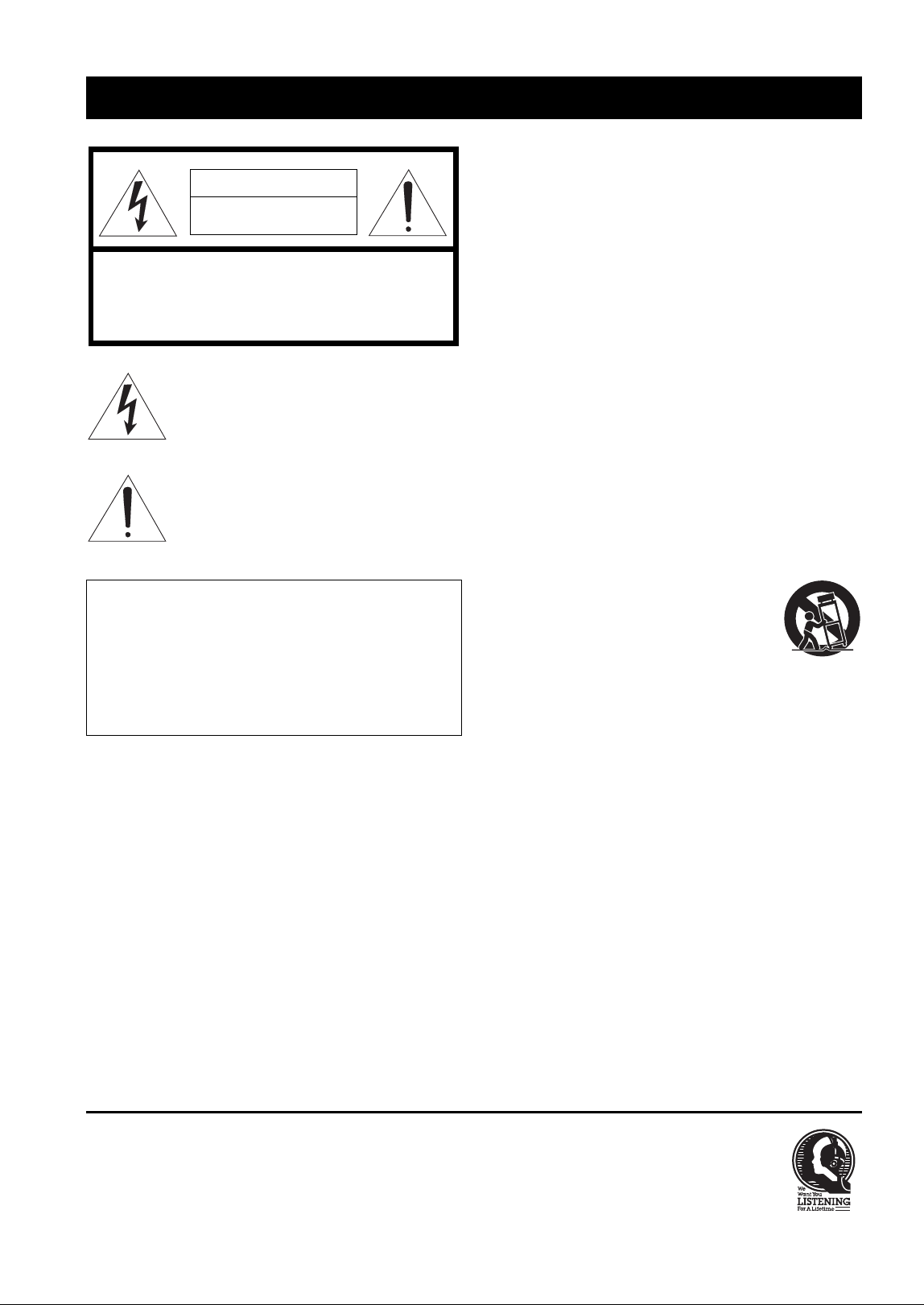
i Fr
Français
• Explication des symboles
L’éclair avec une flèche à l’intérieur d’un triangle
équilatéral est destiné à attirer l’attention de
l’utilisateur sur la présence d’une « tension
dangereuse » non isolée à l’intérieur du produit,
pouvant être suffisamment élevée pour constituer un
risque d’électrocution.
Le point d’exclamation à l’intérieur d’un triangle
équilatéral est destiné à attirer l’attention de
l’utilisateur sur la présence d’instructions
importantes sur l’emploi ou de la maintenance
(réparation) de l’appareil dans la documentation
fournie.
1 Lire ces instructions.
2 Conserver ces instructions.
3 Tenir compte de tous les avertissements.
4 Suivre toutes les instructions.
5 Ne pas utiliser cet appareil à proximité de l’eau.
6 Nettoyer cet appareil avec un chiffon sec seulement.
7 Ne pas recouvrir les ailettes de ventilation. Installer
l’appareil selon les instructions du fabricant.
8 Ne pas installer près d’une source de chaleur, comme un
appareil de chauffage, une résistance électrique, un poêle,
ou tout autre appareil (amplificateurs compris) produisant
de la chaleur.
9 Ne pas désamorcer le système de sécurité d’une fiche
polarisée ou d’une fiche avec mise à la terre. Une fiche
polarisée est munie de deux lames, dont l’une est plus
large que l’autre. Une fiche avec mise à la terre est munie
de deux lames et d’une broche de terre. La lame la plus
large ou la troisième broche sont reliées à la terre pour
des raisons de sécurité. Si la fiche fournie ne s’insère pas
dans la prise, s’adresser à un électricien pour faire
remplacer la prise obsolète.
10 Protéger le cordon d’alimentation de sorte qu’il ne risque
pas d’être piétiné ou coincé, surtout au niveau des fiches,
des prises et de sa sortie de l’appareil.
11 Utiliser seulement les fixations et accessoires spécifiés
par le fabricant.
12 Utiliser seulement le chariot, socle,
trépied, support ou meuble spécifié par le
fabricant ou vendu avec l’appareil. Si un
chariot est utilisé, faire attention de ne pas
se blesser ou de le renverser pendant le
transport de l’appareil.
13 Débrancher cet appareil pendant les orages électriques,
ou s’il ne doit pas être utilisé pendant un certain temps.
14 Pour toute inspection s’adresser à un personnel qualifié.
Une inspection est nécessaire en cas de dommage, quel
qu’il soit, par exemple cordon d’alimentation ou fiche
endommagé, liquide répandu ou objet tombé à l’intérieur
de l’appareil, exposition de l’appareil à la pluie ou à
l’humidité, fonctionnement anormal ou chute de
l’appareil.
PRÉCAUTIONS CONCERNANT LA SÉCURITÉ
IMPORTANT
Veuillez enregistrer le numéro de série de cet appareil dans
l’espace réservé à cet effet, ci-dessous.
MODÈLE:
No. de série:
Le numéro de série se trouve à l’arrière de l’appareil. Prière
de conserver le mode d’emploi en lieu sûr pour toute
référence future.
CAUTION
RISK OF ELECTRIC SHOCK
DO NOT OPEN
ATTENTION : POUR RÉDUIRE LES RISQUES D’INCENDIE ET DE
DÉCHARGE ELECTRIQUE, NE PAS RETIRER LE COUVERCLE
(OU LE PANNEAU ARRIÈRE). AUCUNE PIÈCE INTERNE NE PEUT
ÊTRE CHANGÉE PAR L’UTILISATEUR. POUR L’ENTRETIEN,
S’ADRESSER À UN PERSONNEL QUALIFIÉ.
Nous vous souhaitons un plaisir musical durable
Yamaha et le Groupe des Entreprises Électroniques Grand Public de l’Association des Industries Électroniques vous
demandent de tirer le meilleur parti de votre équipement tout en écoutant à un niveau non dommageable pour l’ouïe, c’est-
à-dire un niveau où vous pouvez obtenir un son fort et clair, sans hurlement ni distorsion, mais sans aucun danger pour
l’ouïe. Comme les sons trop forts causent des lésions auditives qui ne peuvent être détectées qu’à long terme, lorsqu’il est
trop tard, Yamaha et le Groupe des Entreprises Électroniques Grand Public de l’Association des Industries Électroniques
vous déconseillent l’écoute prolongée à des volumes excessifs.
Précautions concernant la sécurité
ii Fr
Français
Informations de la FCC (Pour les clients résidents aux États-Unis)
1 AVIS IMPORTANT: NE PAS APPORTER DE
MOFIDICATIONS À CET APPAREIL !
Ce produit est conforme aux exigences de la FCC s’il
est installé selon les instructions du mode d’emploi.
Toute modification non approuvée expressément par
Yamaha peut invalider l’autorisation, accordée par la
FCC, d’utiliser ce produit.
2 IMPORTANT:
N’utiliser que des câbles blindés de
haute qualité pour le raccordement de ce produit à des
accessoires et/ou à un autre produit. Seuls le ou les câbles
fournis avec le produit DOIVENT être utilisés. Suivre les
instructions concernant l’installation. Le non respect des
instructions peut invalider l’autorisation, accordée par la
FCC, d’utiliser ce produit aux États-Unis.
3 REMARQUE: Ce produit a été testé et déclaré
conforme aux normes relatives aux appareils
numériques de Classe « B », telles que fixées dans
l’Article 15 de la Réglementation FCC. Ces normes
sont destinées à assurer une protection suffisante contre
les interférences nuisibles avec d’autres appareils
électroniques dans une installation résidentielle.
Cet équipement génère et utilise des fréquences radio
qui, en cas d’installation et d’utilisation non conformes
aux instructions du mode d’emploi, peuvent être à
l’origine d’interférences empêchant d’autres appareils
de fonctionner.
Cependant, la conformité à la Réglementation FCC ne
garantit pas l’absence d’interférences dans une
installation particulière. Si ce produit devait produire
des interférences, ce qui peut être déterminé en
« ÉTEIGNANT » et en « RALLUMANT » le produit,
l’utilisateur est invité à essayer de corriger le problème
d’une des manières suivantes :
Réorienter ce produit ou le dispositif affecté par les
interférences.
Utiliser des prises d’alimentation branchées sur
différents circuits (avec interrupteur de circuit ou
fusible) ou installer un ou des filtres pour ligne secteur.
Dans le cas d’interférences radio ou TV, changer de
place l’antenne et la réorienter. Si l’antenne est un
conducteur plat de 300 ohms, remplacer ce câble par
un câble de type coaxial.
Si ces mesures ne donnent pas les résultats escomptés,
prière de contacter le détaillant local autorisé à
commercialiser ce type de produit. Si ce n’est pas
possible, prière de contacter Yamaha Corporation of
America A/V Division, 6600 Orangethorpe Avenue,
Buena Park, CA 90620, USA.
Les déclarations précédentes NE concernent QUE les
produits commercialisés par Yamaha Corporation of
America ou ses filiales.
PRÉCAUTION FCC
Tout changement ou toute modification non approuvé
expressément par le tiers responsable peut aboutir à
l’interdiction de faire fonctionner cet appareil.
POUR LES CONSOMMATEURS CANADIENS
Pour éviter les chocs électriques, introduire la lame la plus
large de la fiche dans la borne correspondante de la prise et
pousser jusqu’au fond.
CAN ICES-3(B)/NMB-3(B)
DECLARATION D’INFORMATIONS DE CONFORMITE
(DECLARATION DE PROCEDURE DE CONFORMITE)
Entité responsable: Yamaha Corporation of America A/V Division
Adresse: 6600 Orangethorpe Avenue, Buena Park, CA
90620, USA
Téléphone: 1-714-522-9011
Type d’équipement: Réseau Ampli-Tuner
Nom de modèle: R-N402
Le présent appareil est conforme aux la partie 15 des règles de la FCC
et CNR d’Industrie Canada applicables aux appareils radio exempts de
licence.
L’exploitation est autorisée aux deux conditions suivantes :
(1) l’appareil ne doit pas produire de brouillage, et
(2) l’utilisateur de l’appareil doit accepter tout brouillage
radioélectrique subi, même si le brouillage est susceptible d’en
compromettre le fonctionnement.
REMARQUE
Cet appareil a été testé et il s’est avéré être conforme aux limites déterminées pour un appareil numérique de Classe B,
conformément à la partie 15 du Règlement FCC. Ces limites sont destinées à offrir une protection raisonnable contre les
interférences nuisibles pouvant survenir en cas d’utilisation de ce produit dans un environnement domestique.
Cet appareil produit, utilise et peut émettre de l’énergie radioélectrique et, s’il n’est pas installé conformément aux
instructions, peut provoquer des interférences radio. Il n’est toutefois pas garanti qu’aucune interférence ne se produira dans le
cas d’une installation donnée. Si l’appareil provoque des interférences nuisibles à la réception de programmes radio ou de
télévision, ce qui peut être déterminé en éteignant, puis en allumant l’appareil, l’utilisateur est prié de tenter de corriger le
problème en prenant l’une ou plusieurs des mesures suivantes:
– Réorienter ou déplacer l’antenne réceptrice.
– Éloigner davantage l’appareil du récepteur.
– Raccorder l’appareil à une prise d’un circuit différent de celui du récepteur.
– Consulter le revendeur ou un technicien radio/télé expérimenté.
Cet appareil est conforme aux limites FCC/IC d’exposition aux rayonnements définies pour les appareils non commandés et
satisfait aux directives d’exposition aux fréquences radio (RF) FCC et RSS-102 d’exposition aux fréquences radio (RF) IC.
Cet appareil possède des niveaux d’énergie RF très bas, considérés conformes aux taux d’exposition maximum autorisés
(MPE) non contrôlés. Mais il est toutefois préférable d’installer et d’utiliser l’appareil en conservant une distance minimum de
20 cm entre l’émetteur et toute personne.
Ce émetteur ne peut pas être placé à proximité de ou utilisé conjointement avec tout autre émetteur ou antenne.
iii Fr
1 Pour utiliser l’appareil au mieux de ses possibilités, lisez
attentivement ce mode d’emploi. Conservez-le soigneusement
pour référence.
2 Installez cet appareil audio dans un endroit bien aéré, frais,
sec et propre – à l’abri de la lumière directe du soleil, des
sources de chaleur ou de vibration, des poussières, de
l’humidité et du froid. Pour une aération correcte, tenez
compte des distances minimales suivantes.
Au-dessus: 30 cm
À l’arrière: 20 cm
Sur les côtés: 20 cm
3 Placez l’appareil loin des équipements, moteurs et
transformateurs électriques, pour éviter les ronflements
parasites.
4 N’exposez pas l’appareil à des variations brutales de
température, ne le placez pas dans un environnement très
humide (par exemple dans une pièce contenant un
humidificateur) car cela peut entraîner la condensation
d’humidité à l’intérieur de l’appareil qui elle-même peut être
responsable de secousse électrique, d’incendie, de dommage à
l’appareil ou de blessure corporelle.
5 Evitez d’installer l’appareil dans un endroit où des objets
peuvent tomber, ainsi que là où l’appareil pourrait être exposé
à des éclaboussures ou des gouttes d’eau. Sur le dessus de
l’appareil, ne placez pas:
– D’autres appareils qui peuvent endommager la surface de
l’appareil ou provoquer sa décoloration.
– Des objets se consumant (par exemple, une bougie) qui
peuvent être responsables d’incendie, de dommage à
l’appareil ou de blessure corporelle.
– Des récipients contenant des liquides qui peuvent être à
l’origine de secousse électrique ou de dommage à
l’appareil.
6 Ne couvrez pas l’appareil d’un journal, d’une nappe, d’un
rideau, etc. car cela empêcherait l’évacuation de la chaleur.
Toute augmentation de la température intérieure de l’appareil
peut être responsable d’incendie, de dommage à l’appareil ou
de blessure corporelle.
7 Ne branchez pas la fiche du cordon d’alimentation de
l’appareil sur une prise secteur aussi longtemps que tous les
raccordements n’ont pas été effectués.
8 Ne pas faire fonctionner l’appareil à l’envers. Il risquerait de
chauffer et d’être endommagé.
9 N’exercez aucune force excessive sur les commutateurs, les
boutons et les cordons.
10 Pour débrancher la fiche du cordon d’alimentation au niveau
de la prise secteur, saisissez la fiche et ne tirez pas sur le
cordon.
11 Ne nettoyez pas l’appareil au moyen d’un solvant chimique,
ce qui pourrait endommager la finition. Utilisez un chiffon sec
et propre.
12 N’alimentez l’appareil qu’à partir de la tension prescrite.
Alimenter l’appareil sous une tension plus élevée est
dangereux et peut être responsable d’incendie, de dommage à
l’appareil ou de blessure corporelle. Yamaha ne saurait être
tenue responsable des dommages résultant de l’alimentation
de l’appareil sous une tension autre que celle prescrite.
13 Pour éviter les dommages dus à la foudre, débranchez le
cordon d’alimentation de la prise secteur ou de l’appareil
pendant les orages électriques.
14 Ne tentez pas de modifier ni de réparer l’appareil. Consultez
le service Yamaha compétent pour toute réparation qui serait
requise. Le coffret de l’appareil ne doit jamais être ouvert,
quelle que soit la raison.
15 Si vous envisagez de ne pas vous servir de l’appareil pendant
une longue période (par exemple, pendant les vacances),
débranchez la fiche du cordon d’alimentation au niveau de la
prise secteur.
16 Lisez la section intitulée « Guide de dépannage » où figurent
une liste d’erreurs de manipulation ordinaires avant de
conclure à une anomalie une anomalie de l’appareil.
17 Avant de déplacer cet appareil, appuyez sur A pour le mettre
hors tension, puis débranchez la fiche câble d’alimentation de
la prise murale.
18 La condensation se forme lorsque la température ambiante
change brusquement. En ce cas, débranchez la fiche du câble
d’alimentation et laissez l’appareil reposer.
19
La température de l’appareil peut augmenter en raison d’une
utilisation pr
olongée. En ce cas, coupez l’alimentation de
l’appareil et laissez-le au repos pour qu’il refroidisse.
20 Installez cet appareil à proximité de la prise secteur et à un
emplacement où la fiche du câble d’alimentation est
facilement accessible.
21 Les piles ne doivent pas être exposées à une chaleur extrême,
par exemple au soleil, à une flamme, etc. Lors de la mise au
rebut des piles, suivez vos réglementations locales.
22 Une pression excessive du son par les écouteurs et le casque
d’écoute peut entraîner la perte de l’ouïe.
23 VOLTAGE SELECTOR
(Seulement sur le modèle pour le Brésil et le modèle général)
Le commutateur VOLTAGE SELECTOR placé sur le panneau
arrière de cet appareil doit être convenablement positionné
AVANT de brancher la fiche du cordon d’alimentation secteur.
Les tensions d’alimentation possibles sont:
CA 110-120/220-240 V, 50/60 Hz
Attention
Ne touchez pas la surface indiquée par cette
étiquette.
La surface peut chauffer durant
l’utilisation.
Attention: Veuillez lire ce qui suit avant d’utiliser l’appareil.
Cet appareil n’est pas déconnecté du secteur tant qu’il reste branché
à la prise de courant, même si l’appareil en soi est éteint par la
touche A. Il se trouve alors « en veille ». En mode veille, l’appareil
consomme une très faible quantité de courant.
AVERTISSEMENT
POUR RÉDUIRE LES RISQUES D’INCENDIE OU DE
DÉCHARGE ÉLECTRIQUE, N’EXPOSEZ PAS CET APPAREIL
À LA PLUIE OU À L’HUMIDITÉ.
N’utilisez pas cet appareil à moins de 22 cm des personnes
disposant d’un stimulateur cardiaque ou d’un défibrillateur.
Les ondes radio peuvent avoir une incidence sur les
équipements électroniques médicaux.
N’utilisez pas cet appareil à proximité d’équipements
médicaux ou à l’intérieur d’institutions médicales.
1 Fr
Français
INFORMATIONS
COMPLÉMENTAIRES
OPÉRATIONS
AVANCÉES
OPÉRATIONS DE
BASE
PRÉPARATION INTRODUCTION
INTRODUCTION
Fonctions de cet appareil ..................................................... 2
Sources pouvant êtres lues par cet appareil ....................... 2
Utilisation d’applications pratiques
(MusicCast CONTROLLER) ........................................ 3
Accessoires fournis ............................................................... 3
Commandes et fonctions...................................................... 4
Panneau avant .................................................................... 4
Afficheur de la face avant .................................................. 6
Panneau arrière................................................................... 7
Télécommande................................................................... 8
PRÉPARATION
Raccordements ................................................................... 10
Raccordement des enceintes ............................................ 11
Raccordement des antennes FM/AM............................... 12
Raccordement du câble de réseau .................................... 12
Préparation d’une antenne sans fil ................................... 12
Raccordement du cordon d’alimentation ......................... 13
Mise sous tension de l’unité............................................. 13
Raccordement à un réseau ................................................ 14
Partage du réglage de l’appareil iOS ............................... 15
Utilisation de la configuration une pression du
bouton WPS................................................................. 16
Réglage manuel de connexion au réseau sans fil............. 17
Connexion directe de l’unité à un appareil mobile
(Wireless Direct).......................................................... 18
Vérification du statut de connexion réseau...................... 19
OPÉRATIONS DE BASE
Lecture ................................................................................ 20
Lecture d’une source........................................................ 20
Changement des informations présentées sur l’afficheur
de la face avant ............................................................ 20
Utilisation de la minuterie de veille ................................. 21
Écoute de la radio FM/AM................................................ 22
Syntonisation FM/AM ..................................................... 22
Utilisation des fonctions de présélection ......................... 22
Lecture de musique via Bluetooth..................................... 25
Raccordement d’un dispositif Bluetooth (jumelage) ....... 25
Lecture de contenus sur dispositifs Bluetooth ................. 25
Déconnecter une connexion Bluetooth ............................ 26
Lecture de musique stockée sur des serveurs
multimédias (PC/NAS) .................................................. 27
Configuration du partage de support des fichiers de
musique........................................................................ 27
Lecture de musique sur PC .............................................. 28
Écoute de la radio Internet................................................ 29
Mémorisation de vos radios Internet favorites avec des
signets (Bookmarks) .................................................... 30
Lecture de musique via AirPlay........................................ 31
Lecture de contenus musicaux issus d’un iPod ou
d’iTunes ....................................................................... 31
Lecture de musique stockée sur un dispositif de
stockage USB .................................................................. 32
Raccordement d’un dispositif de stockage USB.............. 32
Lecture du contenu du dispositif de stockage USB ......... 32
Mémorisation du morceau/de la station en cours
d’écoute (fonction Preset).............................................. 34
Mémorisation d’un morceau ou d’une station ................. 34
Rappel d’un élément mémorisé ....................................... 34
OPÉRATIONS AVANCÉES
Configuration de réglages de lecture distincts pour
différentes sources de lecture (menu OPTION).......... 35
Éléments du menu OPTION ............................................ 35
Configuration des diverses fonctions (menu SETUP)..... 36
Éléments de menu SETUP............................................... 36
Network............................................................................ 37
Bluetooth.......................................................................... 38
Balance............................................................................. 39
Max Volume .................................................................... 39
InitialVolume ................................................................... 39
AutoPowerStby (Auto Power Standby)........................... 39
Configuration des paramètres du système
(menu ADVANCED SETUP)........................................ 40
Éléments de menu ADVANCED SETUP ....................... 40
Sélection de l’ID de télécommande (REMOTE ID)........ 40
Réglage du pas de fréquence de syntonisation (TU) ....... 40
Restauration des réglages par défaut (INIT).................... 40
Mise à jour du microprogramme (UPDATE) .................. 41
Vérification de la version du microprogramme
(VERSION) ................................................................. 41
Mise à jour du microprogramme de l’unité via le
réseau .............................................................................. 42
INFORMATIONS COMPLÉMENTAIRES
Guide de dépannage........................................................... 43
Signalement d’erreurs sur l’afficheur de la face avant
... 47
Formats de fichiers pris en charge ................................... 47
Caractéristiques techniques .............................................. 48
Marques commerciales ...................................................... 49
Table des matières
• « Note » signale les précautions à prendre concernant l’utilisation de l’unité et les limites de ses fonctions. y signale des
explications supplémentaires permettant une meilleure utilisation.
• Ce manuel décrit les opérations réalisables avec la télécommande fournie.
• Dans ce manuel, les dispositifs mobiles iOS et Android sont désignés collectivement par les termes « appareils mobiles ». Lorsque
requis, le type spécifique de l’appareil mobile est mentionné dans les explications.
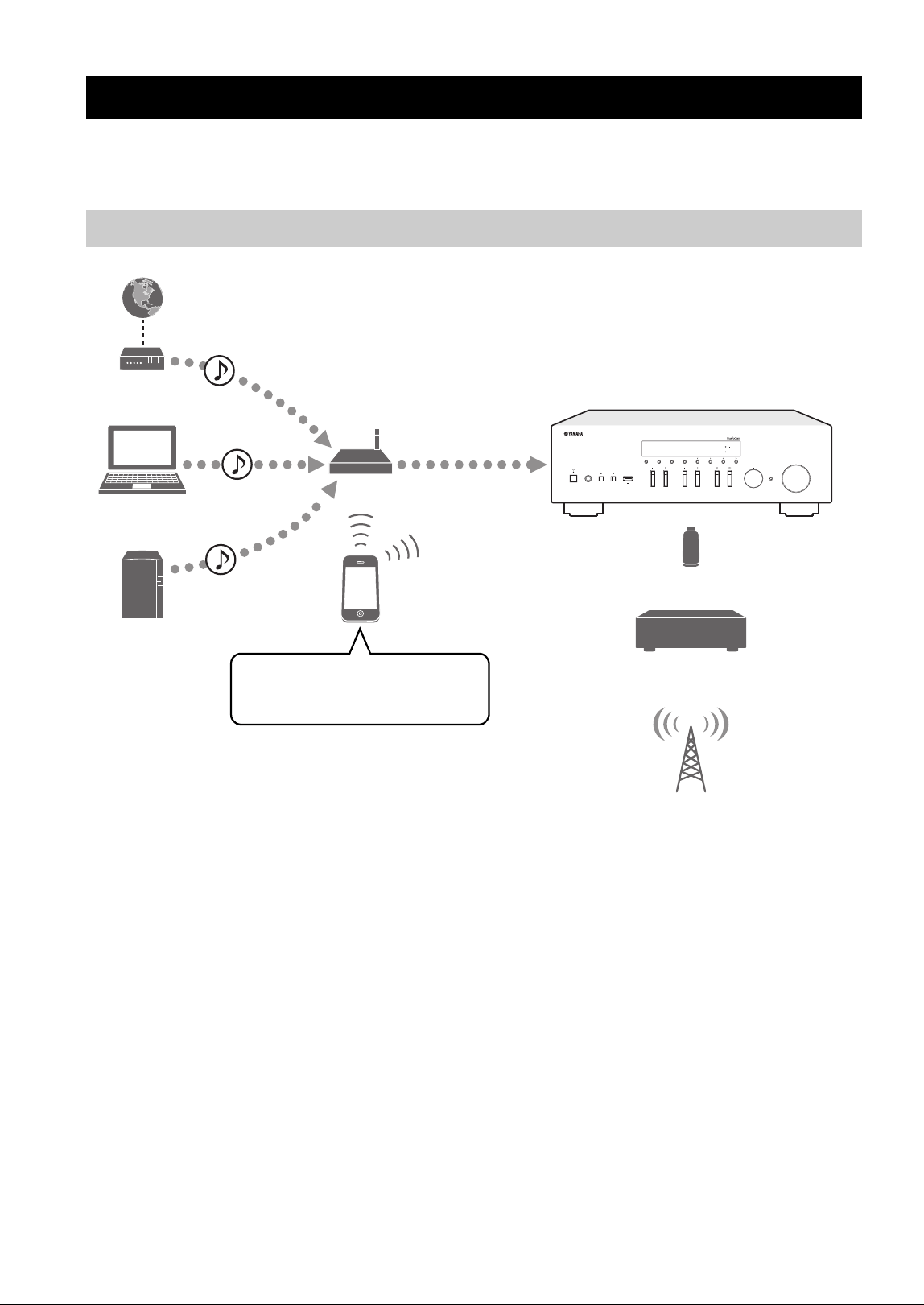
2 Fr
INTRODUCTION
Ce récepteur réseau est compatible avec des sources réseau telles qu’une passerelle multimédia et des appareils mobiles.
Il permet la restitution de sources analogiques telles qu’un lecteur de CD, mais aussi de dispositifs Bluetooth et de
services de diffusion en réseau.
*
Il vous faut un routeur Wi-Fi (point d’accès) en vente dans le commerce pour utiliser un appareil mobile.
1 Écoute de la radio Internet (p. 29)
2 Écoute d’un service de diffusion
(voyez le supplément pour chaque service)
3 Lecture de fichiers de musique stockés sur
votre PC (p. 27)
4 Lecture de fichiers de musique stockés sur
votre NAS (p. 27)
5 Lecture de musique via AirPlay (p. 31)
6 Lecture de contenus audio stockés sur
dispositifs Bluetooth (p. 25)
7 Lecture de fichiers de musique stockés sur
votre dispositif USB (p. 32)
8 Écoute d’un dispositif externe (p. 10)
9 Écoute de la radio (p. 22)
y
Pour plus de détails concernant le raccordement des périphériques externes, reportez-vous à la section «Raccordements» (p.10).
Fonctions de cet appareil
Sources pouvant êtres lues par cet appareil
5V
A
SPEAKERS
USB
PHONES
VOLUME
SELECT
Wi
BLUETOOTH
Fi
RETURN
PUSH ENTER
CONNECT
DISPLAY MODE
MEMORY BAND
PRESET
TUNING
BASS
TREBLE
INPUT
Cet appareil
1 Internet
2 Service de diffusion
Modem
Routeur*
3 PC
5 AirPlay (iTunes)
4 NAS
5 AirPlay (iPhone/iPad/iPod touch)
6 Bluetooth
7 Dispositif USB
8 Lecteur de CD, etc.
Appareil
mobile
9 Radio
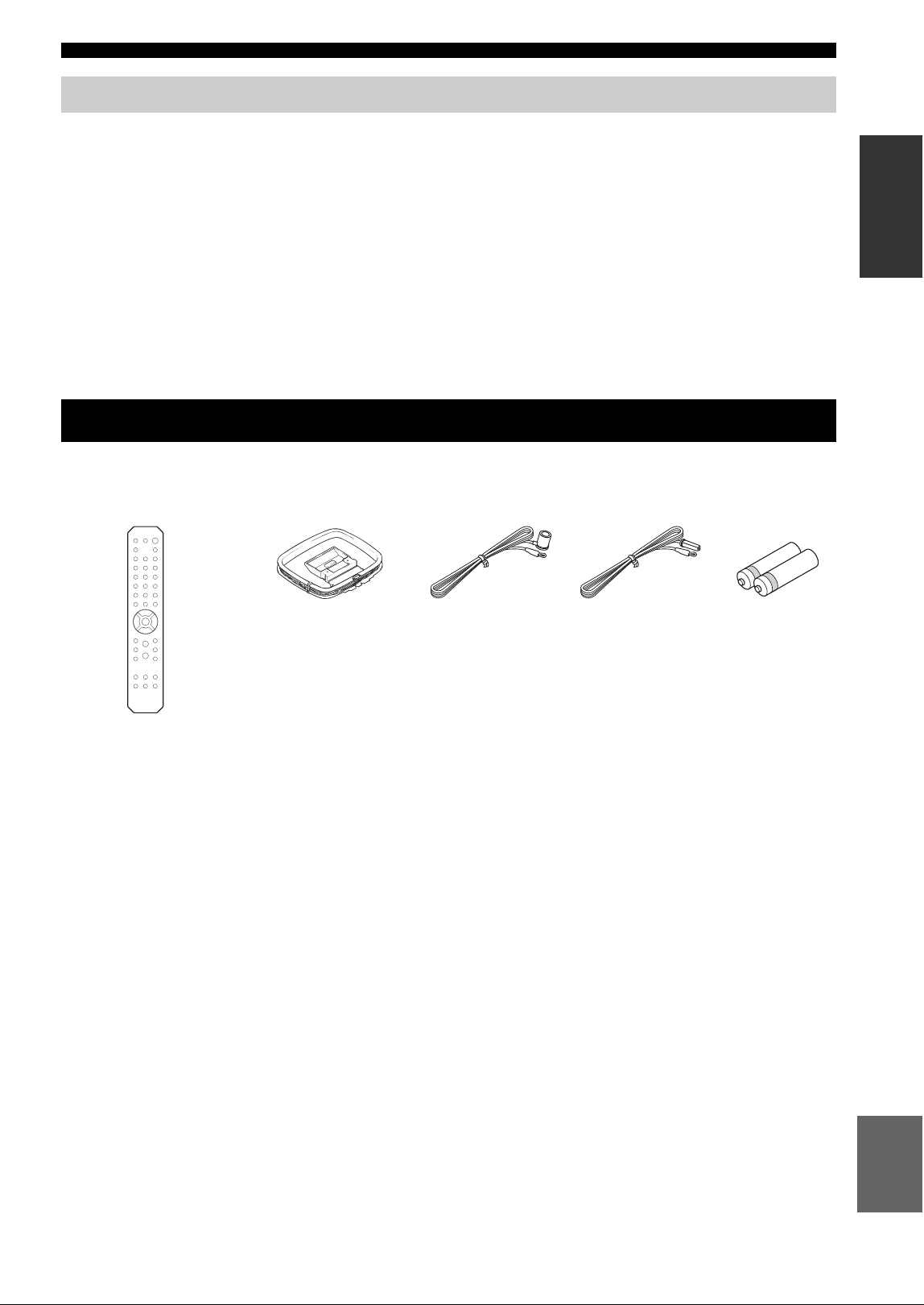
Fonctions de cet appareil
3 Fr
INTRODUCTION
Français
Vous pouvez installer l’application MusicCast CONTROLLER –gratuite et spécialement conçue pour cette unité– sur un
appareil mobile afin de piloter et programmer l’unité, ou de l’utiliser pour écouter des services de diffusion. Pour plus
d’informations, recherchez l’expression « MusicCast CONTROLLER » dans App Store ou Google Play.
■ Possibilités offertes par MusicCast CONTROLLER
• Utilisation des fonctions de base de l’unité (mise sous/hors tension, réglage du volume et choix de l’entrée)
• Lecture de morceaux stockés sur ordinateur (serveurs)
• Sélection d’une station de radio Internet
• Lecture de fichiers de musique stockés sur appareils mobiles
• Lecture de fichiers de musique d’un service de diffusion
• Transmission et réception audio entre l’unité et d’autres appareils Yamaha compatibles MusicCast
Voyez MusicCast Guide de configuration pour plus de renseignements.
Vérifiez que les accessoires suivants sont fournis avec le produit.
Utilisation d’applications pratiques (MusicCast CONTROLLER)
Accessoires fournis
Télécommande
Antenne FMAntenne AM
Piles (x2)
(AA, R6, UM-3)
*
L’un des éléments ci-dessus est fourni
selon la région où a été acheté l’appareil.
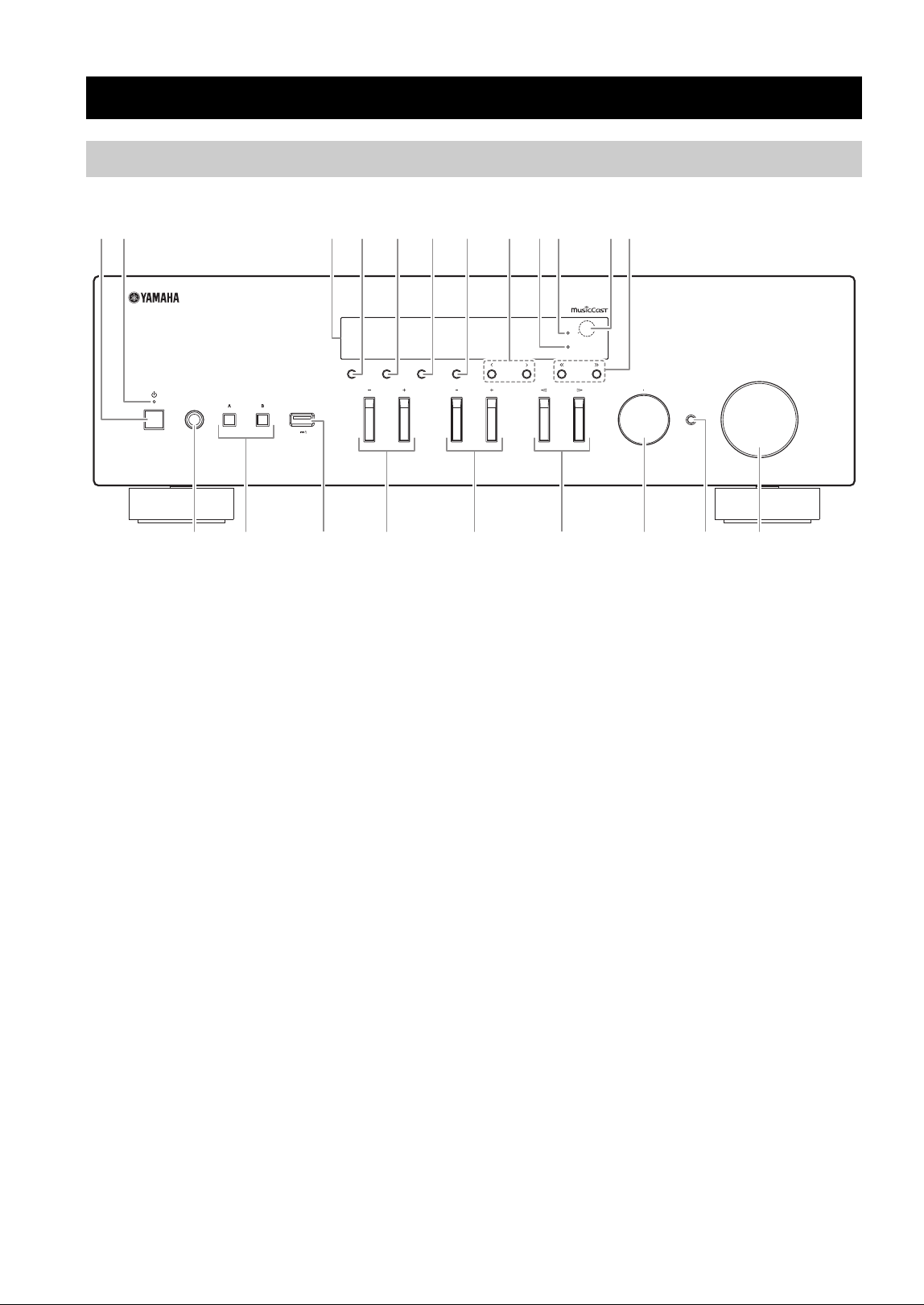
4 Fr
1 A (alimentation)
Met l’unité sous ou hors tension (veille).
2 Témoin STANDBY/ON
Fortement éclairé : alimentation activée
Faiblement éclairé : mode veille
3 Afficheur de la face avant
Indique des informations sur l’état opérationnel de
l’appareil.
4 DISPLAY
Sélectionne les informations présentées sur l’afficheur
de la face avant (p. 20).
5 MODE
Règle le mode de réception de la bande FM sur stéréo
automatique ou mono (p. 22).
6 MEMORY
Mémorise la station actuelle sous forme d’une
présélection quand la source d’entrée TUNER est
sélectionnée (p. 23).
Mémorise le morceau en cours de restitution ou la
station de diffusion actuelle sous forme d’une
présélection quand la source d’entrée NET, USB est
sélectionnée (p. 34).
7 BAND
Règle la bande du syntoniseur quand la source
d’entrée TUNER est sélectionnée. (p. 22)
8 PRESET j / i
Rappelle une station radio présélectionnée (p. 24) ou
un morceau/une station de diffusion (p. 34).
9 Témoin BLUETOOTH
S’allume lorsque l’unité est raccordée à un dispositif
Bluetooth.
0 Témoin Wi-Fi
S’allume lorsque l’unité est raccordée à un réseau sans
fil.
S’allume aussi quand vous enregistrez l’unité avec
l’application MusicCast CONTROLLER, même si
l’unité est connectée à un réseau filaire.
A Capteur de télécommande
Il reçoit les signaux émis par la télécommande.
B TUNING jj / ii
Règle la fréquence de syntonisation (p. 22) quand la
source d’entrée TUNER est sélectionnée.
Commandes et fonctions
Panneau avant
5V
A
SPEAKERS
USB
PHONES
VOLUME
SELECT
Wi
BLUETOOTH
Fi
RETURN
PUSH ENTER
CONNECT
DISPLAY MODE
MEMORY BAND
PRESET
TUNING
BASS
TREBLE
INPUT
1 2 3 0954 6 7
I KE JC
FD G H
8 BA

Commandes et fonctions
5 Fr
INTRODUCTION
Français
C Prise PHONES
Dévie le son vers votre casque en vue d’une écoute
individuelle.
D SPEAKERS A/B
Active ou désactive le jeu d’enceintes raccordées aux
bornes SPEAKERS A et/ou SPEAKERS B situées sur
le panneau arrière à chaque pression sur le bouton
correspondant.
E Prise USB
Pour le raccordement d’un dispositif de stockage USB
(p. 32).
F BASS +/–
Augmente ou réduit la réponse dans les basses
fréquences.
Plage de commande : –10 à +10 (20 Hz)
G TREBLE +/–
Augmente ou réduit la réponse dans les hautes
fréquences.
Plage de commande : –10 à +10 (20 kHz)
H INPUT l / h
Sélectionne la source d’entrée que vous souhaitez
écouter.
I SELECT/ENTER (molette)
Tournez la molette pour choisir une valeur numérique
ou un réglage et appuyez dessus pour confirmer votre
sélection.
J RETURN
Retourne au contenu précédent de l’afficheur de la
face avant.
CONNECT
Permet de commander l’unité avec l’application
MusicCast CONTROLLER pour appareils mobiles et
conçue spécialement pour l’unité.
Voyez MusicCast Guide de configuration pour plus de
renseignements.
K Commande VOLUME
Augmente ou réduit le niveau sonore.
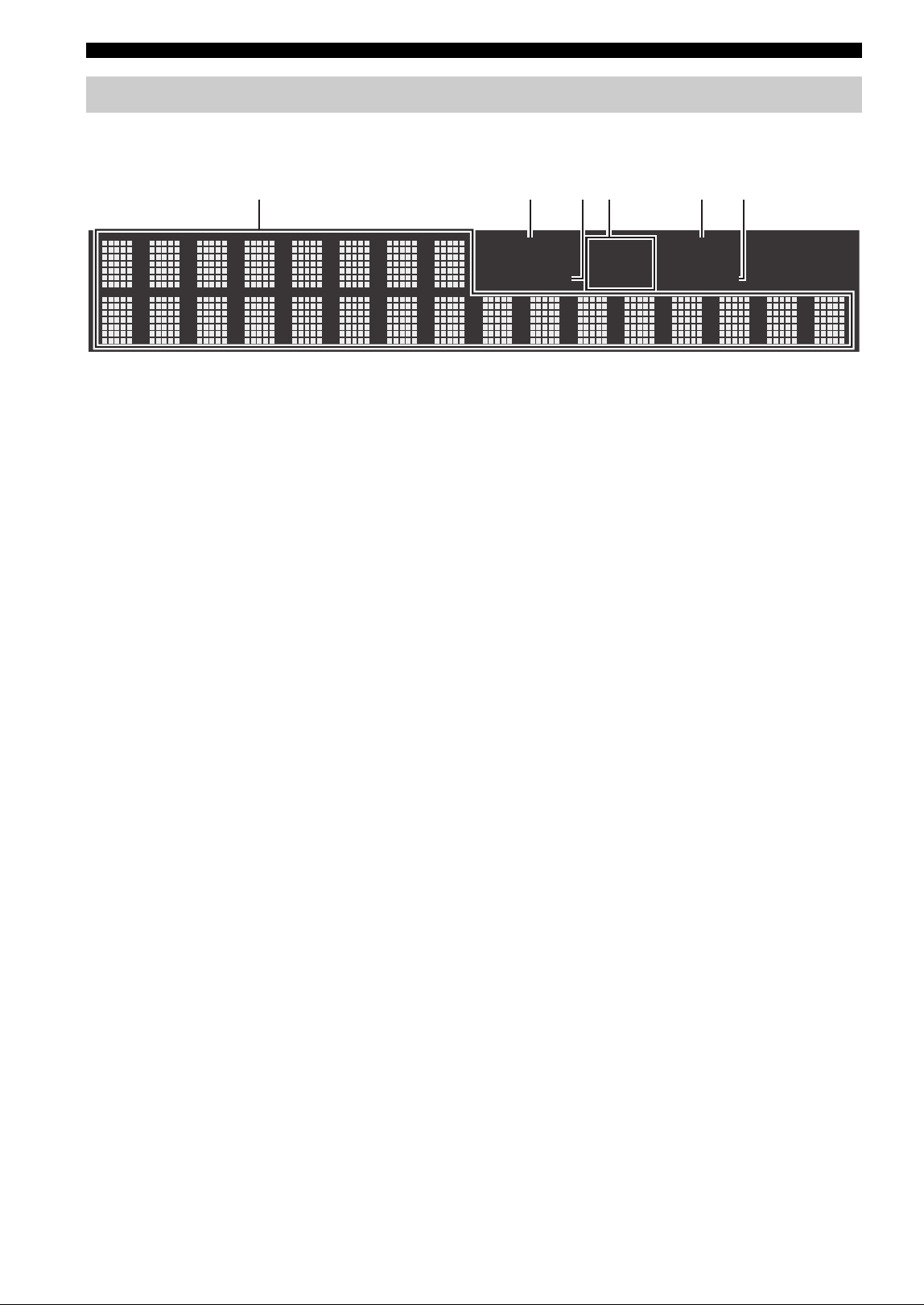
Commandes et fonctions
6 Fr
y
Vous pouvez changer la luminosité de l’affichage de la face avant en appuyant sur DIMMER sur le panneau avant (p. 8).
1 Affichage des informations
Affiche le statut actuel (nom d’entrée, par exemple).
Vous pouvez changer les informations affichées en
appuyant sur DISPLAY (p. 20).
2 STEREO
S’allume lorsque l’unité reçoit un signal stéréo
provenant d’une radio FM.
3 TUNED
S’allume lorsque l’unité reçoit un signal provenant
d’une station de radio FM/AM.
4 Témoins d’enceinte
« SP A » s’allume lorsque la sortie enceinte
SPEAKERS A est activée, et « SP B » s’allume
lorsque celle de SPEAKERS B est activée.
5 MUTE
Clignote lorsque le son est mis en sourdine.
6 SLEEP
S’allume lorsque la minuterie de mise hors service est
activée (p. 21).
Afficheur de la face avant
STEREO SP
MUTE
A
TUNED
SP
SLEEP
B
1
42 3 5 6
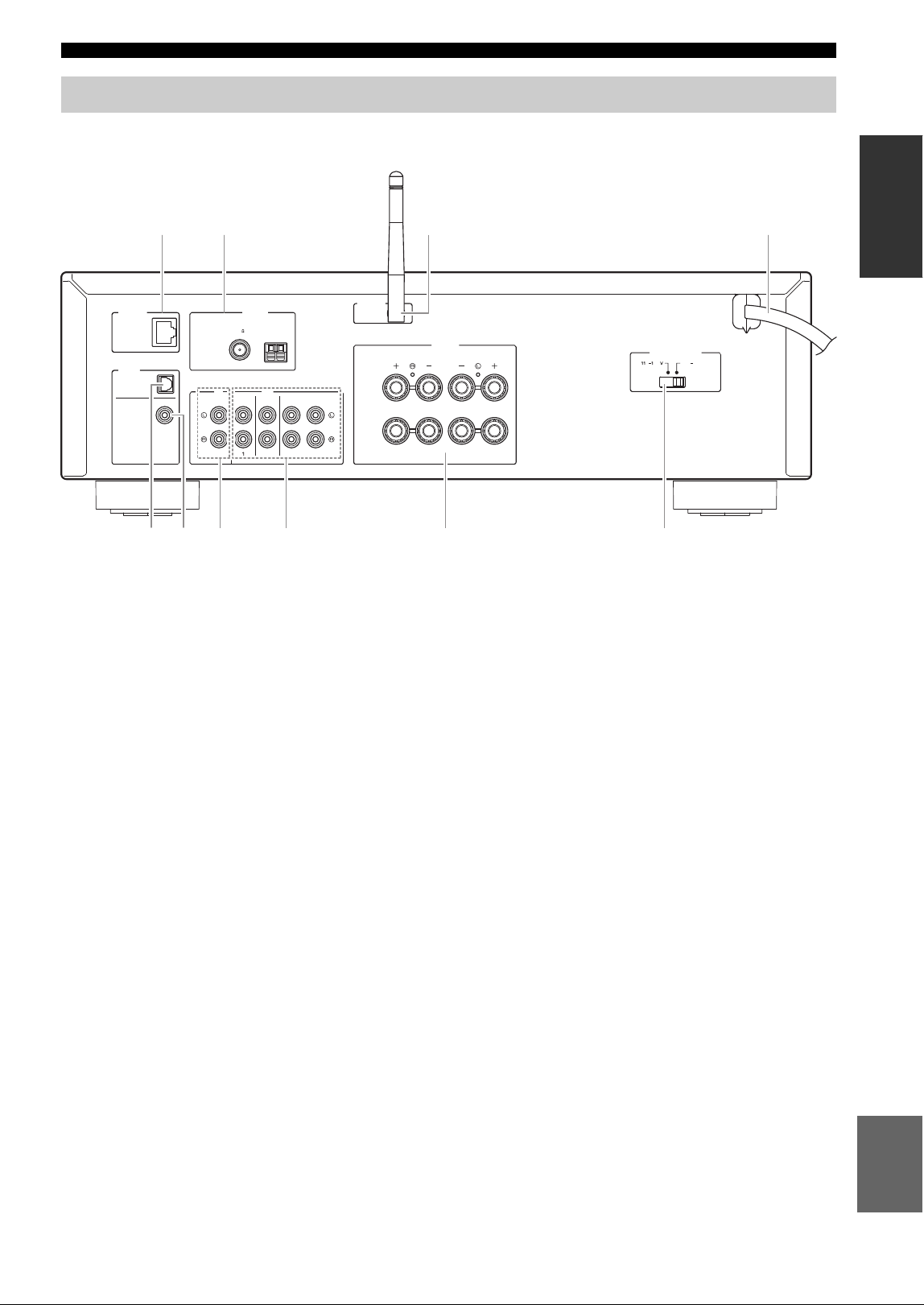
Commandes et fonctions
7 Fr
INTRODUCTION
Français
1 Prise NETWORK
Pour le raccordement à un réseau via un câble de
réseau (p. 12).
2 Bornes ANTENNA
Pour le raccordement à des antennes radio (p. 12).
3 Antenne sans fil
Pour le raccordement à un périphérique de réseau sans
fil (p. 12)
4 Câble d’alimentation
Pour le raccordement de l’unité à une prise secteur
(p. 13).
5 Prise OPTICAL
Pour le raccordement à des composants audio dotés
d’une sortie numérique optique (p. 10).
6 Prise COAXIAL
Pour le raccordement à des composants audio dotés
d’une sortie numérique coaxiale (p. 10).
7 Prises CD
Pour le raccordement à un lecteur CD (p. 10).
8 Prises LINE 1-3
Pour le raccordement à des composants audio
analogiques (p. 10).
9 Bornes SPEAKERS
Pour le raccordement à des enceintes (p. 11).
0 Sélecteur de tension VOLTAGE SELECTOR
(Seulement sur le modèle pour le Brésil et le
modèle général)
Panneau arrière
MAINS
VOLTAGE SELECTOR
SPEAKERS
WIRELESS
ANTENNA
CD LINE
IN
OUT
A
B
22020
240 V
0
NETWORK
DIGITAL
OPTICAL
COAXIAL
AM
FM
75
23
6578 9
0
12 3
4
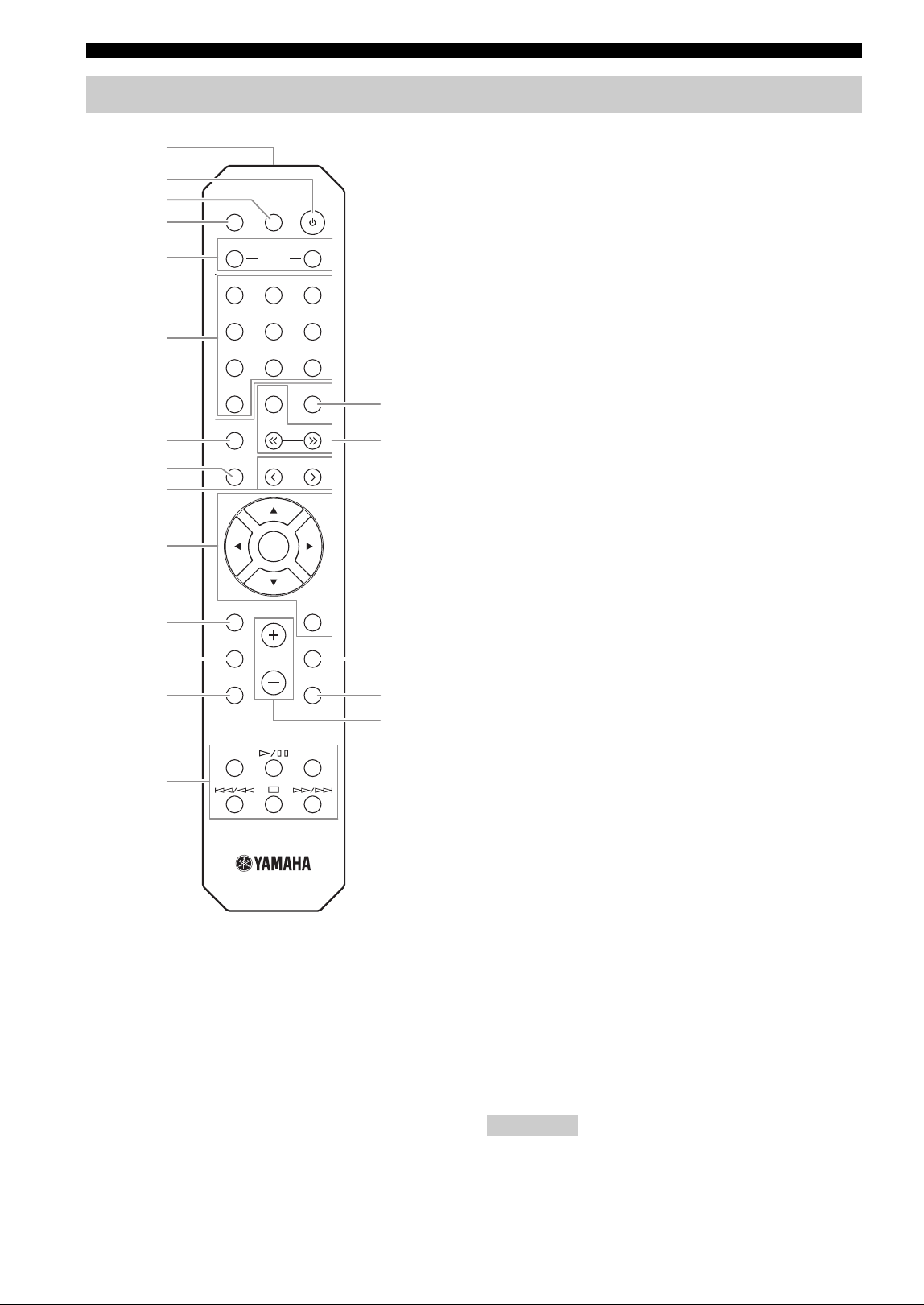
Commandes et fonctions
8 Fr
1 Émetteur de signal infrarouge
Envoie des signaux infrarouges.
2 A (alimentation)
Met l’unité sous ou hors tension (veille).
3 SLEEP
Règle la minuterie de veille (p. 21).
4 DIMMER
Règle l’éclairage de l’afficheur de la face avant.
Choisissez parmi 5 niveaux d’éclairage en appuyant
sur cette touche de façon répétée.
5 SPEAKERS A/B
Active ou désactive le jeu d’enceintes raccordées aux
bornes SPEAKERS A et/ou SPEAKERS B situées sur
le panneau arrière de l’unité à chaque pression sur la
touche correspondante.
6 Touches de sélection d’entrée
Sélectionnent la source d’entrée que vous souhaitez
écouter.
y
La touche NET est dédiée aux sources réseau. Appuyez à
plusieurs reprises sur cette touche pour sélectionner la source
réseau voulue.
7 MODE
Règle le mode de réception de la bande FM sur stéréo
automatique ou mono (p. 22).
8 MEMORY
Mémorise la station radio actuelle sous forme d’une
présélection lorsque la source d’entrée TUNER est
sélectionnée (p. 23).
Mémorise le morceau en cours de restitution ou la
station de diffusion actuelle sous forme d’une
présélection quand la source d’entrée NET, USB est
sélectionnée (p. 34).
9 PRESET j / i
Rappelle une station radio présélectionnée (p. 24) ou
un morceau/une station de diffusion (p. 34).
0 Touches d’opération de menu
Touches de curseur Sélectionnent un menu ou un
paramètre.
ENTER Confirme un élément
sélectionné.
RETURN Retourne au statut précédent.
A HOME
Active le plus haut niveau de hiérarchie lors du choix
de fichiers musicaux, dossiers, etc.
B SETUP
Affiche le menu « SETUP » (p. 36).
C NOW PLAYING
Affiche des informations sur le dossier, la plage, etc.
choisi.
D Touches de lecture
Contrôlent la lecture et permettent d’effectuer d’autres
opérations liées aux sources réseau, aux dispositifs
Bluetooth et USB.
Yamaha ne garantit pas le fonctionnement de tous les
périphériques Bluetooth et USB.
Télécommande
LINE 1
CD
NET USB
BLUETOOTH
TUNER
TUNING
PRESET
MUTE
NOW PLAYING
RETURN
OPTION
VOLUME
MEMORY
MODE
BAND
DISPLAY
LINE 2 LINE 3
ENTER
DIMMER
SLEEP
SPEAKERS
COAXIAL
OPTICAL
BA
HOME
SETUP
REPEAT
SHUFFLE
1
2
3
4
A
B
G
H
C
I
5
7
8
9
D
0
E
F
6
Remarque
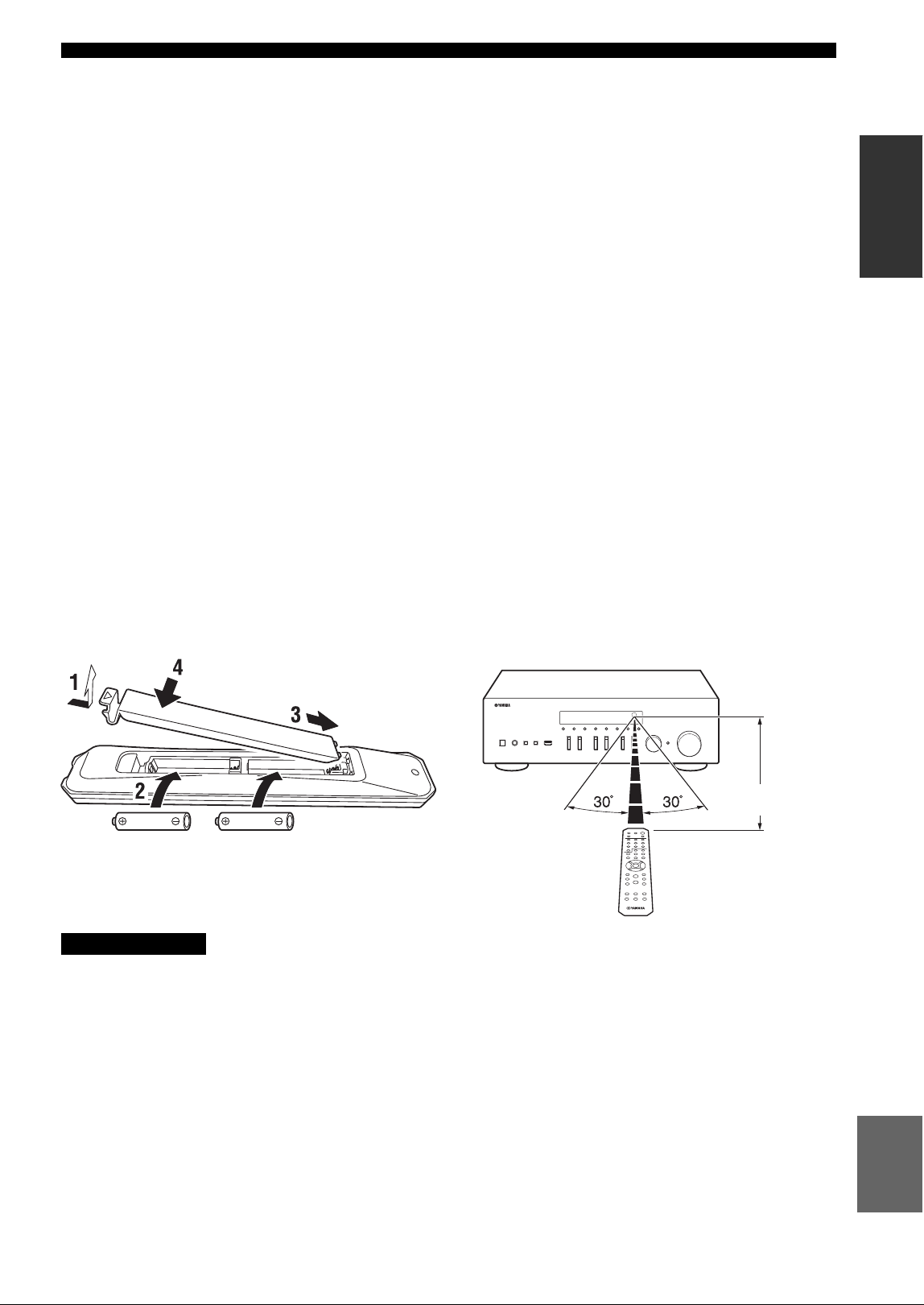
Commandes et fonctions
9 Fr
INTRODUCTION
Français
E DISPLAY
Sélectionne les informations présentées sur l’afficheur
de la face avant (p. 20).
F Touches radio
Contrôlent la radio.
BAND Règle la bande du syntoniseur
quand la source d’entrée TUNER
est sélectionnée (p. 22).
TUNING jj / ii Règlent la fréquence de
syntonisation (p. 22) quand la
source d’entrée TUNER est
sélectionnée.
G OPTION
Affiche le menu « OPTION » (p. 35).
H MUTE
Met la sortie audio en sourdine.
I VOLUME +/–
Augmentent ou réduisent le niveau sonore.
■ Installation des piles
Remplacez toutes les piles lorsque vous remarquez que la
portée de la télécommande est plus courte. Avant d’insérer
des piles neuves, nettoyez leur logement.
■ Portée de la télécommande
Dirigez la télécommande vers le capteur de télécommande
de cet appareil et restez dans la zone de portée de la
télécommande indiquée ci-dessous. Entre la
télécommande et l’appareil, l’espace doit être libre de tout
obstacle encombrant.
• Faites attention à ne pas laisser tomber la télécommande.
• Retirez immédiatement les piles épuisées de la télécommande pour éviter tout risque d’explosion ou de fuite d’acide.
• Si les piles fuient, mettez-les au rebut immédiatement, en évitant de toucher le produit qui a fui. En cas de contact entre le produit qui
a fui et la peau, les yeux ou la bouche, rincez immédiatement et consultez un médecin. Avant d’installer de nouvelles piles, nettoyez
soigneusement le logement des piles.
• Ne combinez jamais des piles neuves et des piles usagées. Cela peut réduire la durée de vie des piles neuves ou faire fuir les
anciennes.
• N’utilisez pas non plus des piles de types différents (par exemple, des piles alcalines et des piles au manganèse). Des piles
d’apparence identique peuvent présenter des caractéristiques différentes.
• Les piles doivent être mises au rebut conformément à la réglementation locale.
• Conservez les piles dans un endroit hors de portée des enfants.
Les piles peuvent poser un danger si un enfant les met en bouche.
• Si vous prévoyez de ne pas utiliser cet appareil pendant un certain temps, retirez les piles. Sinon, les piles s’usent et risquent de fuir,
ce qui peut endommager l’appareil.
Piles AA, R6, UM-3
Environ
6 m
Télécommande
ATTENTION
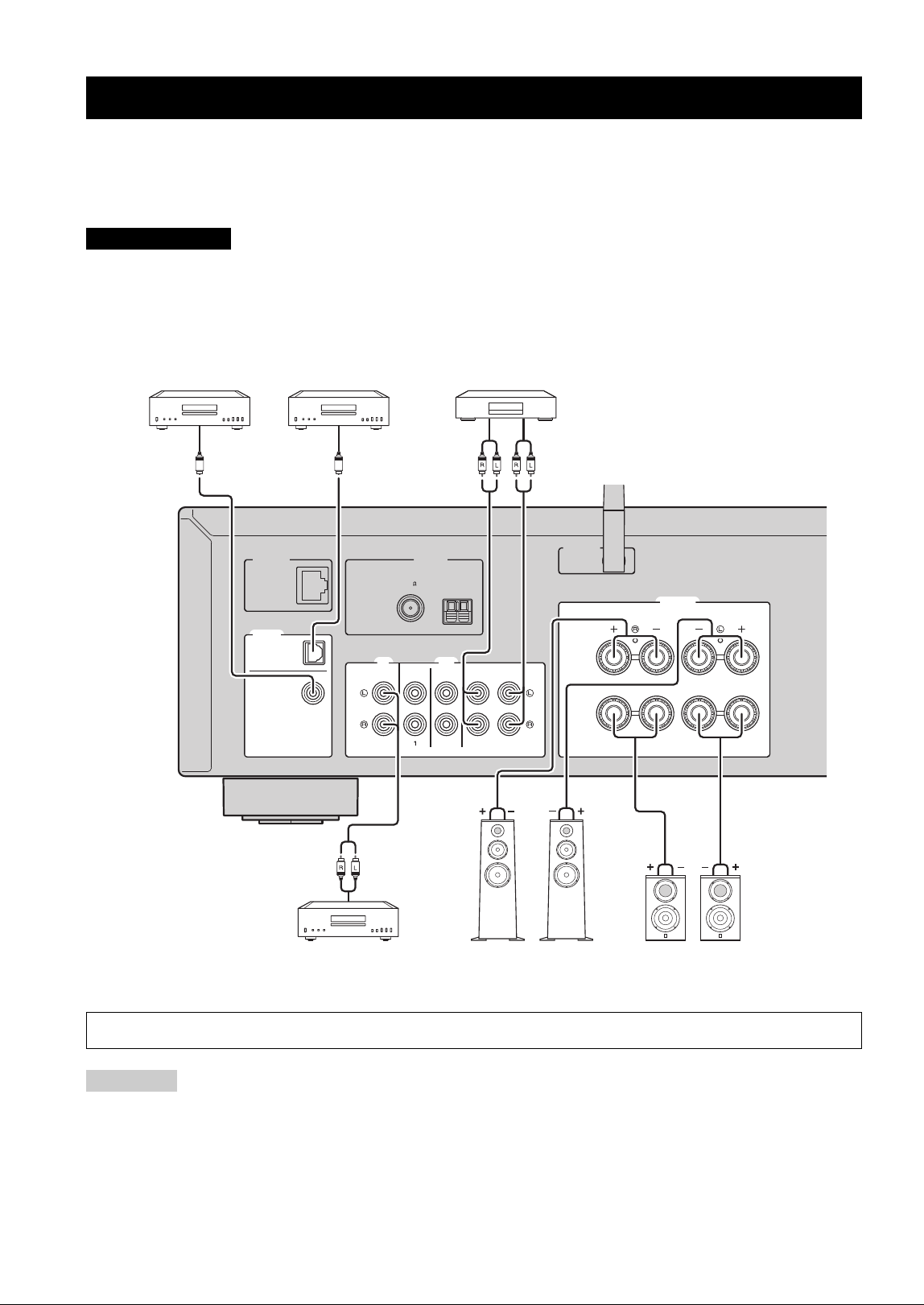
10 Fr
PRÉPARATION
Assurez-vous de raccorder L (gauche) sur L, R (droite) sur R, « + » sur « + » et « – » sur « – ». Si le raccordement est
défectueux, aucun son n’est émis par les enceintes, et si la polarité de connexion des enceintes est incorrecte, les sons
manquent de naturel et de composantes graves. Reportez-vous au mode d’emploi de chaque composant.
Assurez-vous d’utiliser des câbles RCA (Cinch) pour brancher les composants audio.
• Ne raccordez pas cette unité ou d’autres composants au secteur tant que toutes les connexions entre les composants ne
sont pas établies.
• Ne laissez pas les fils d’enceinte dénudés se toucher ni entrer en contact avec les pièces métalliques de cette unité.
Cela risquerait d’endommager l’unité et/ou les enceintes.
N’enroulez et n’acheminez jamais en faisceau les câbles audio et d’enceintes avec le cordon d’alimentation. Cela pourrait générer du
bruit.
Raccordements
ATTENTION
Seuls des signaux PCM peuvent être transmis aux prises numériques (OPTICAL/COAXIAL) de cette unité.
SPEAKERS
WIRELESS
ANTENNA
CD LINE
IN
OUT
AM
FM
75
A
B
NETWORK
DIGITAL
OPTICAL
COAXIAL
23
OC
Entrée
audio
Sortie
audio
Enceintes B
Lecteur DVD, etc.
Sortie audio
(numérique
coaxiale)
Sortie audio
(numérique
optique)
Lecteur CD, etc.
Sortie
audio
Lecteur CD
Enregistreur CD, etc.
Enceintes A
Remarque
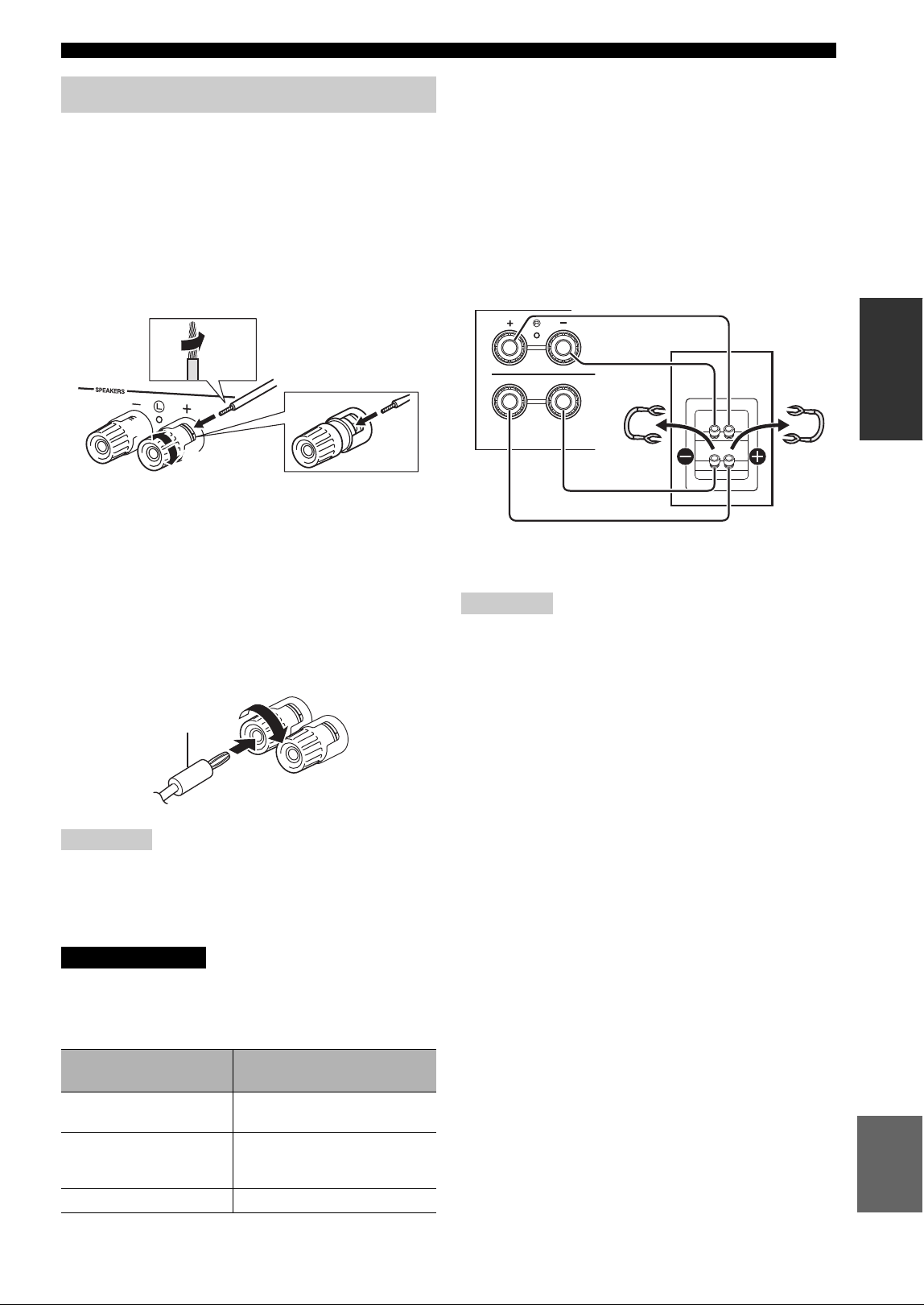
11 Fr
Raccordements
PRÉPARATION
Français
■ Raccordement des câbles d’enceinte
aDénudez sur environ 10 mm les extrémités du câble
d’enceinte et torsadez solidement les fils dénudés de ce
câble.
bDesserrez la borne d’enceinte.
cInsérez les fils dénudés du câble dans l’écartement sur
le côté (supérieur droit ou inférieur gauche) de la borne.
dSerrez la borne.
■ Raccordement avec fiche banane
(modèles pour l’Amérique du Nord,
l’Australie, le Brésil et modèle général
uniquement)
Serrez la borne et insérez la fiche banane dans son
extrémité.
Lorsque vous insérez les câbles d’enceinte dans les bornes des
enceintes, n’insérez que le fil d’enceinte dénudé. Si vous insérez
un câble isolé, il se peut que le raccordement soit médiocre et le
son inaudible.
Connectez des enceintes de l’impédance indiquée ci-
dessous. Si vous connectez des enceintes d’impédance
excessivement faible, cette unité peut surchauffer.
■ Connexion bifilaire
Une connexion bifilaire a pour effet de séparer les graves
des médiums et des aigus. Une enceinte compatible avec ce
type de connexion est pourvue de quatre bornes de
connexion. Ces deux jeux de bornes permettent de diviser
l’enceinte en deux sections indépendantes. Lorsque ces
connexions sont effectuées, les circuits d’excitation des
médiums et des aigus sont reliés à un jeu de bornes et le
circuit d’excitation des graves est relié à l’autre jeu de
bornes.
Raccordez l’autre enceinte à l’autre jeu de bornes en
procédant de la même manière.
Lorsque vous établissez des connexions bifilaires, retirez les
ponts de court-circuitage ou les câbles des enceintes. Pour plus de
détails, voyez le mode d’emploi des enceintes.
y
Pour utiliser les connexions bifilaires, appuyez sur SPEAKERS A
et SPEAKERS B (p. 8) afin que les témoins d’enceintes (« SP A »
et « SP B ») s’allument tous les deux sur l’afficheur du panneau
avant.
Raccordement des enceintes
Remarque
ATTENTION
Raccordement des
enceintes
Impédances des enceintes
SPEAKERS A ou
SPEAKERS B
8 ou plus
SPEAKERS A et
SPEAKERS B
16 ou plus
(sauf pour les modèles pour
l’Amérique du Nord)
Bifilaire 8 ou plus
aa
b
b
d
d
c
c
10 mm
Rouge: borne positive (+)
Noir: borne négative (–)
Fiche banane
Remarque
A
B
SPEAK
Cette unité
Enceinte
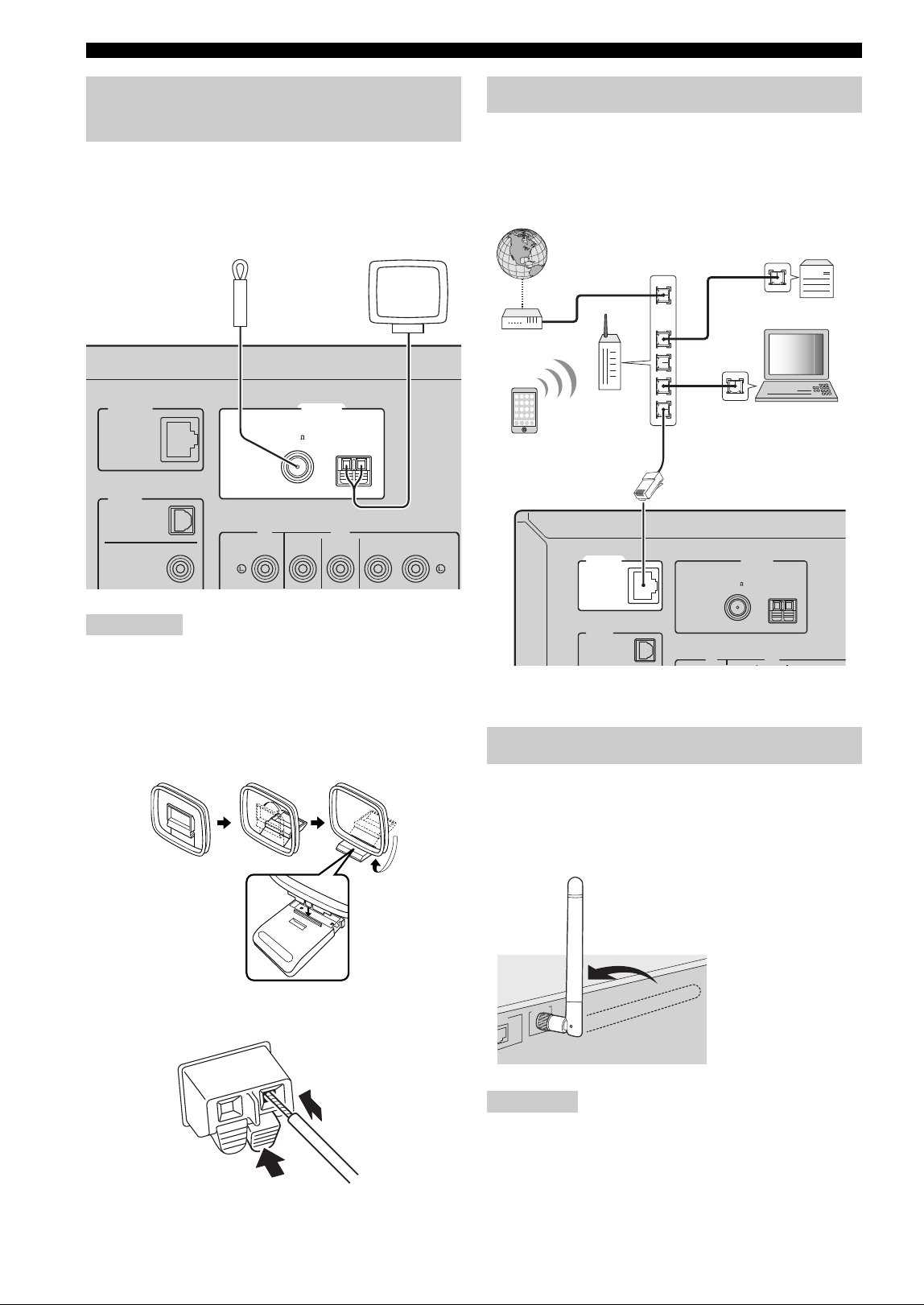
12 Fr
Raccordements
Connectez l’antenne FM/AM fournie à cette unité.
Fixez l’extrémité de l’antenne FM sur un mur et
positionnez l’antenne AM.
• Si la réception s’avère mauvaise, installez une antenne
extérieure.
• Ne déroulez que la longueur de câble nécessaire à partir de
l’antenne AM.
• Les fils de l’antenne AM n’ont aucune polarité.
■ Assemblage de l’antenne AM fournie
■ Raccordement des fils de l’antenne AM
Raccordez l’unité à votre routeur au moyen d’un câble de
réseau STP (câble droit CAT-5 ou supérieur) disponible
dans le commerce.
Si vous reliez l’unité via une connexion sans fil, déployez
son antenne sans fil. Pour plus de détails sur la connexion
de l’unité à un réseau sans fil, reportez-vous à la section
« Raccordement à un réseau » (p. 14).
Manipulez toujours l’antenne sans fil en douceur. Une pression
trop forte sur l’antenne risque de l’endommager.
Raccordement des antennes
FM/AM
Remarques
ANTENNA
CD LINE
IN
OUT
NETWORK
DIGITAL
OPTICAL
COAXIAL
AM
FM
75
Antenne FM Antenne AM
Insérez
2
Abaissez
1
Raccordement du câble de réseau
Préparation d’une antenne sans fil
Remarque
ANTENNA
CD LINE
DIGITAL
OPTICAL
AM
FM
75
NETWORK
LAN
WAN
Network Attached
Storage
(NAS)
Internet
Modem
Router
Câble de réseau
PC
Cette unité (arrière)
Appareil mobile
(tel qu’un iPhone)
WIRELESS
WORK
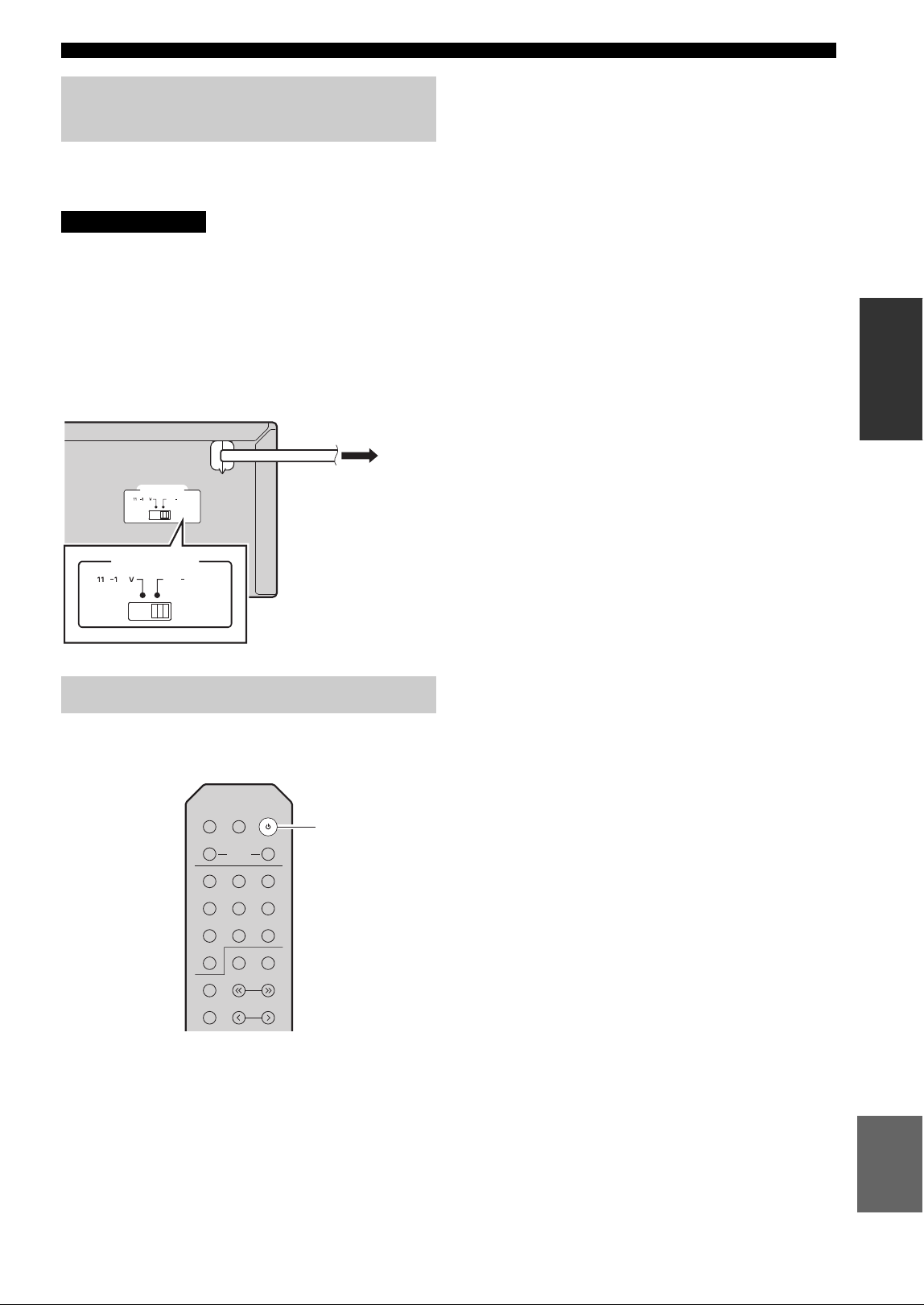
13 Fr
Raccordements
PRÉPARATION
Français
Une fois tous les raccordements effectués, branchez le
cordon d’alimentation sur une prise secteur.
Seulement sur le modèle pour le Brésil et le modèle
général :
Avant de brancher le cordon d’alimentation, assurez-vous
d’avoir réglé le sélecteur de tension VOLTAGE
SELECTOR de cette unité en fonction de votre tension
locale. Un réglage incorrect du sélecteur VOLTAGE
SELECTOR peut provoquer un incendie et endommager
l’unité.
Appuyez sur A (alimentation) pour mettre l’unité sous
tension.
Raccordement du cordon
d’alimentation
ATTENTION
Mise sous tension de l’unité
MAINS
VOLTAGE SELECTOR
22020
240 V
0
VOLTAGE SELECTOR
22020
240 V
0
Vers une prise secteur
avec le cordon
d’alimentation
LINE 1
CD
NET USB
BLUETOOTH
TUNER
TUNING
PRESET
MEMORY
MODE
BAND
DISPLAY
LINE 2 LINE 3
DIMMER
SLEEP
SPEAKERS
COAXIAL
OPTICAL
BA
A
(alimentation)
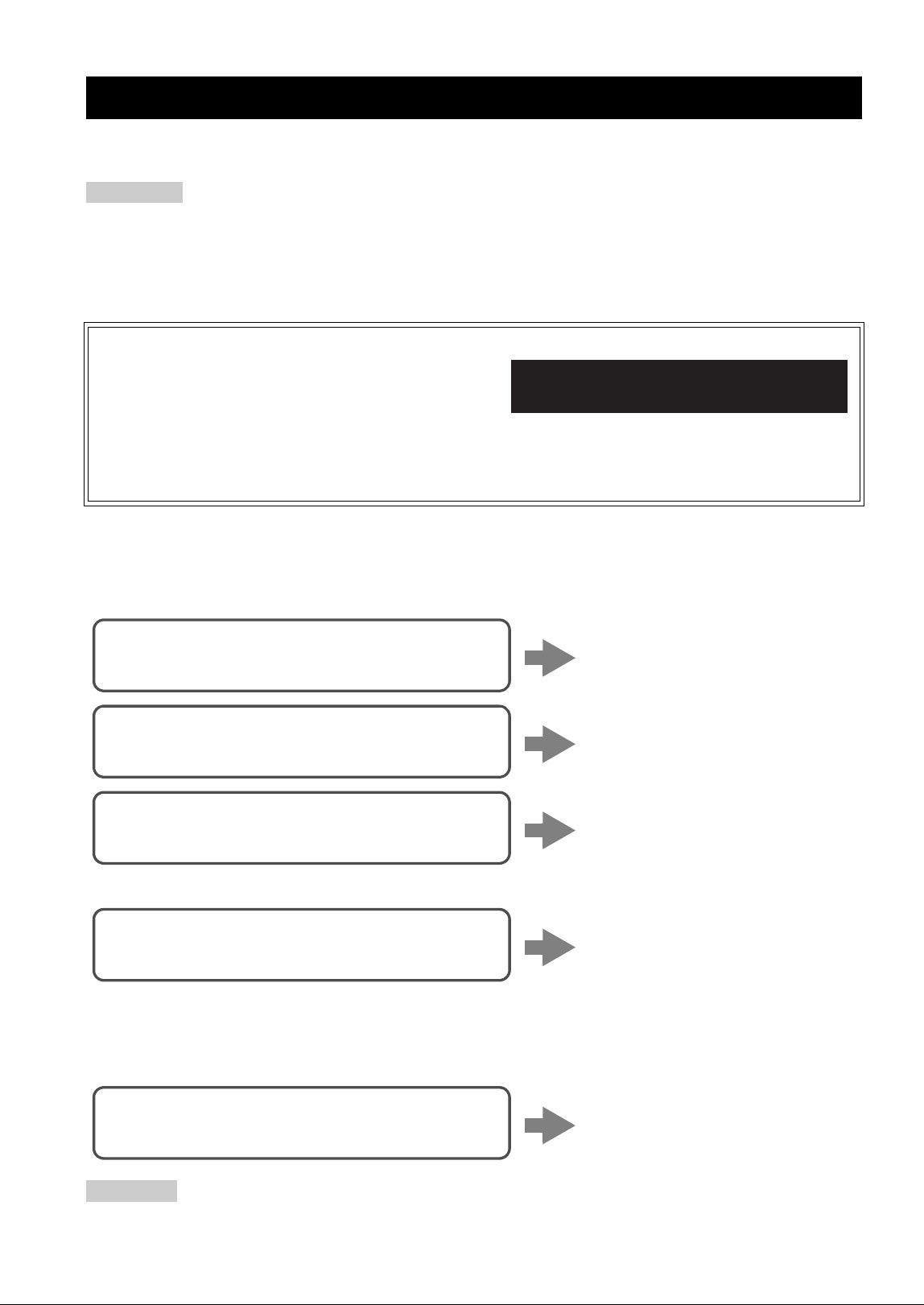
14 Fr
Vous disposez de plusieurs méthodes pour connecter l’unité à un réseau. Sélectionnez une méthode de connexion en
fonction de votre environnement.
• Certains logiciels de sécurité installés sur votre PC ou les paramètres de pare-feu de périphériques réseau (tels qu’un routeur) peuvent
bloquer l’accès de l’unité à ces derniers ou à Internet. Dans ces cas, configurez de manière appropriée le logiciel de sécurité ou les
paramètres de pare-feu.
• Chaque serveur doit être connecté au même sous-réseau que l’unité.
• Pour utiliser ce service via Internet, nous vous recommandons d’utiliser une connexion à large bande.
• Pour lire une source audio haute résolution via le réseau, nous vous conseillons d’utiliser un routeur filaire afin d’obtenir une lecture fluide.
■ Connexion avec l’application MusicCast CONTROLLER
Voyez MusicCast Guide de configuration pour plus de renseignements.
■ Connexion via un routeur sans fil (point d’accès)
Raccordez l’unité au réseau en choisissant la méthode de connexion ci-dessous adaptée à votre système.
■ Connexion à un routeur avec un câble
• Pour des détails sur le paramétrage de l’adresse IP et d’autres options de menu, voyez page 37.
• Pour passer d’une connexion LAN sans fil à une connexion LAN filaire, réglez « Connection » sous « Network »
du menu SETUP sur « Wired » (p. 37).
■ Connexion sans routeur filaire ni routeur sans fil (point d’accès)
Quand l’unité est raccordée au réseau via Wireless Direct, elle ne peut être connectée à aucun autre routeur sans fil (point d’accès). Pour
lire des contenus disponibles sur l’Internet, connectez cette unité à un réseau via un routeur filaire ou un routeur sans fil (point d’accès).
Raccordement à un réseau
Remarques
WAC (Wireless Accessory Configuration)
La première fois que vous mettez l’unité sous tension (ou après son
initialisation), elle utilise automatiquement les paramètres réseau de
l’appareil iOS (iPhone/iPad/iPod touch) et tente de se connecter à un
réseau LAN sans fil (à moins qu’elle soit déjà connectée à un réseau
LAN filaire).
Si vous possédez un appareil iOS, effectuez la procédure à partir de l’étape 6 de la section « Partage du réglage de l’appareil iOS »
(p. 15). Si vous comptez connecter l’unité sans fil via une autre méthode, appuyez sur RETURN pour quitter l’écran actuel, puis
passez à l’une des sections ci-dessous.
R-N402 XXXXXX
WAC
Connexion via le paramètre Wi-Fi de l’appareil
iOS (iPhone / iPad / iPod touch)
Partagez le paramètre Wi-Fi avec
l’appareil iOS (p. 15)
Connexion via la configuration une pression du
bouton WPS sur le routeur sans fil (ou point d’accès)
Utilisez la fonction de configuration
une pression du bouton WPS
(p. 16)
Connexion à un routeur sans fil (point d’accès)
sans configuration une pression du bouton WPS
Réglez manuellement la méthode
de connexion au réseau (p. 17)
Connexion via la fonction de serveur DHCP du
routeur
Vous pouvez connecter l’unité au
réseau en établissant simplement
une connexion filaire (p. 12).
Connexion sans fil à un appareil mobile (Wireless
Direct)
Établissez une connexion sans fil
avec Wireless Direct (p. 18)
Remarque
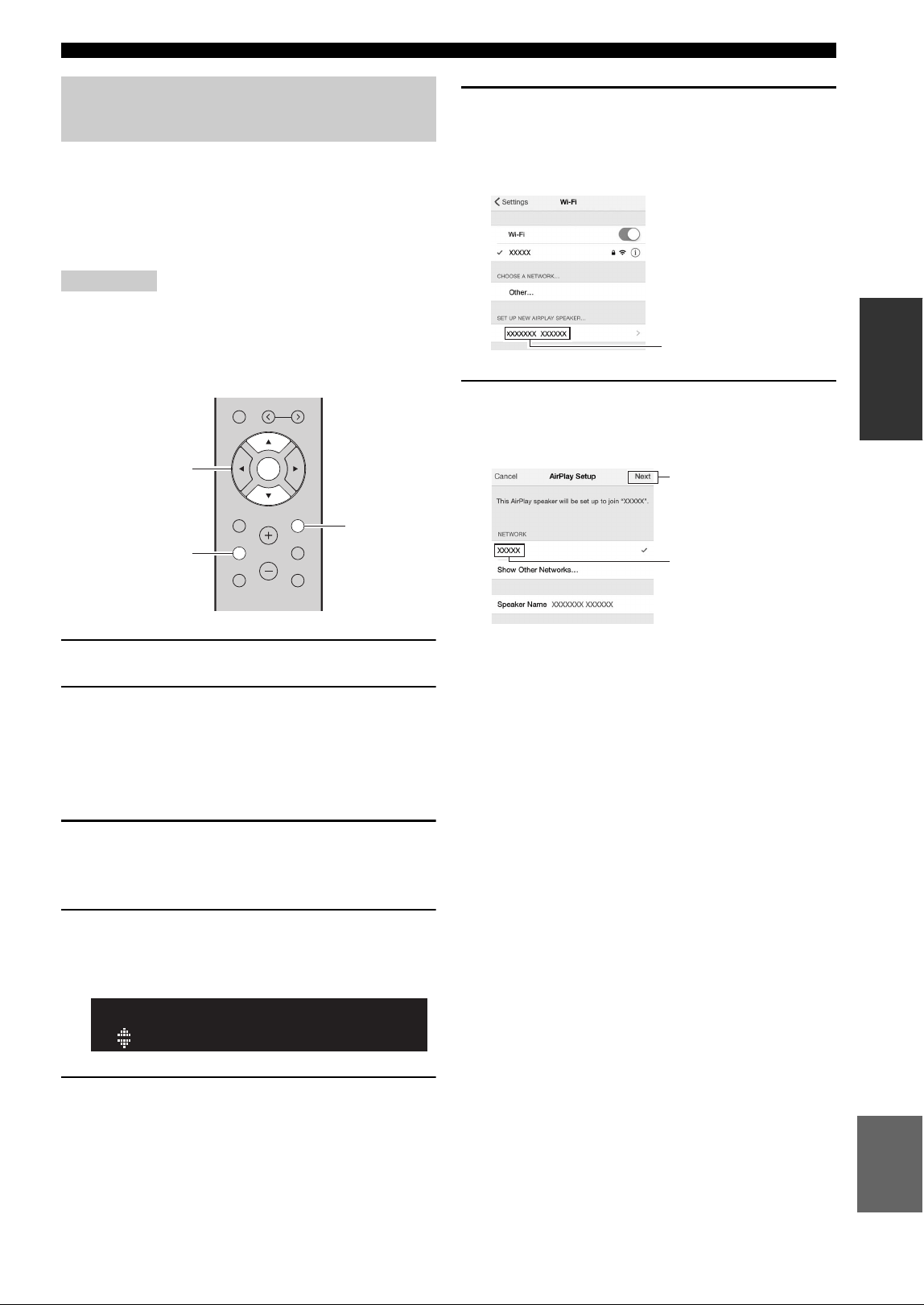
15 Fr
Raccordement à un réseau
PRÉPARATION
Français
Vous pouvez configurer facilement une connexion sans fil
en effectuant les réglages de connexion sur les appareils
iOS (iPhone/iPad/iPod touch).
Avant d’effectuer l’opération, vérifiez que votre appareil
iOS est connecté à un routeur sans fil (point d’accès).
• Effectuer la procédure suivante entraîne l’initialisation de tous les
paramètres réseau.
• Cette configuration n’est pas possible votre routeur sans fil (point
d’accès) utilise le protocole de sécurité « WEP ». Dans ce cas,
utilisez une autre méthode de connexion.
1 Appuyez sur SETUP.
2 Utilisez les touches de curseur ( / ) pour
sélectionner « Network » et appuyez sur
ENTER.
y
Pour revenir à l’écran précédent, appuyez sur RETURN.
3 Utilisez les touches de curseur ( / ) pour
sélectionner « Connection » et appuyez sur
ENTER.
4 Utilisez les touches de curseur ( / ) pour
sélectionner « Wireless » et appuyez sur
ENTER.
5 Utilisez les touches de curseur ( / ) pour
sélectionner « Share Setting » et appuyez
deux fois sur ENTER.
6 Sur l’appareil iOS, sélectionnez l’unité
comme haut-parleur AirPlay dans l’écran
Wi-Fi.
7 Vérifiez que la plage « Network » est réglée
sur votre réseau habituel, puis appuyez sur
« Next ».
Une fois le partage effectué, l’unité se connecte
automatiquement au réseau sélectionné (point
d’accès).
Quand le réglage est terminé, vérifiez que l’unité est
connectée à un réseau sans fil (p. 19).
Partage du réglage de l’appareil
iOS
Remarques
PRESET
MUTE
NOW PLAYING
RETURN
OPTION
VOLUME
MEMORY
ENTER
HOME
SETUP
RETURN
SETUP
ENTER
ENTER
Touches de curseur
/
¡WPS
WIRELESS
Nom de cette unité
Exemple (iOS 9)
Appuyez ici pour
démarrer la
configuration
Réseau actuellement
sélectionné
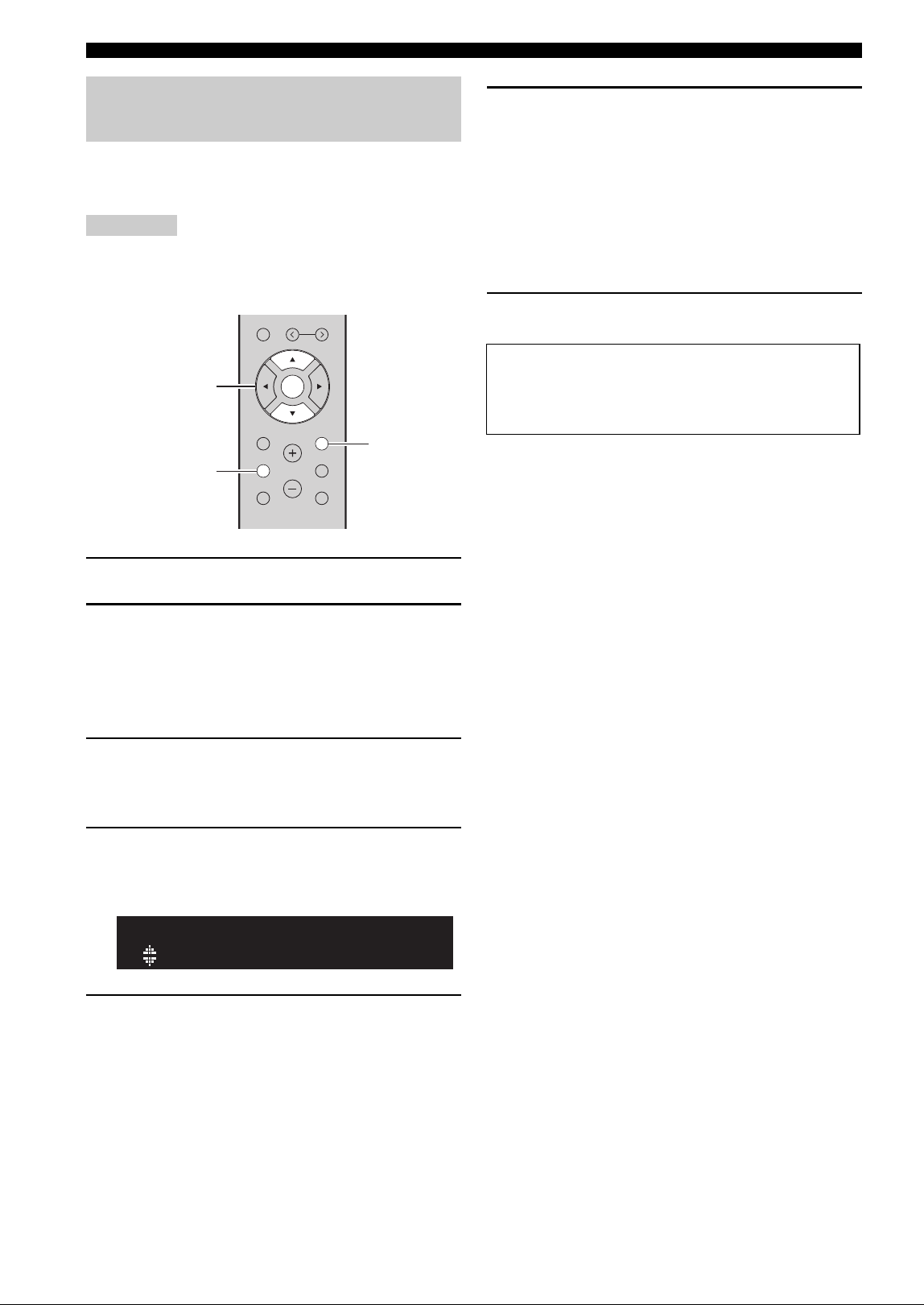
16 Fr
Raccordement à un réseau
Vous pouvez établir facilement une connexion sans fil
d’une simple pression sur le bouton WPS.
Cette configuration n’est pas possible si votre routeur sans fil
(point d’accès) est protégé par une clé de sécurité WEP. Dans ce
cas, utilisez une autre méthode de connexion.
1 Appuyez sur SETUP.
2 Utilisez les touches de curseur ( / ) pour
sélectionner « Network » et appuyez sur
ENTER.
y
Pour revenir à l’écran précédent, appuyez sur RETURN.
3 Utilisez les touches de curseur ( / ) pour
sélectionner « Connection » et appuyez sur
ENTER.
4 Utilisez les touches de curseur ( / ) pour
sélectionner « Wireless » et appuyez sur
ENTER.
5 Appuyez deux fois sur ENTER.
« Connecting » apparaît sur l’affichage de la face
avant.
6 Appuyez sur le bouton WPS du routeur sans
fil (point d’accès).
Une fois la procédure de connexion terminée,
« Completed » apparaît sur l’afficheur de la face
avant. Quand le réglage est terminé, vérifiez que
l’unité est connectée à un réseau sans fil (p. 19).
Si « Not connected » s’affiche, répétez la procédure
depuis l’étape 1 ou essayez une autre méthode de
connexion.
7 Pour quitter le menu, appuyez sur SETUP.
Utilisation de la configuration une
pression du bouton WPS
Remarque
PRESET
MUTE
NOW PLAYING
RETURN
OPTION
VOLUME
MEMORY
ENTER
HOME
SETUP
RETURN
SETUP
ENTER
ENTER
Touches de curseur
/
¡WPS
WIRELESS
À propos de WPS
WPS (Wi-Fi Protected Setup) est une norme de la Wi-Fi
Alliance; elle permet de créer facilement un réseau
domestique sans fil.
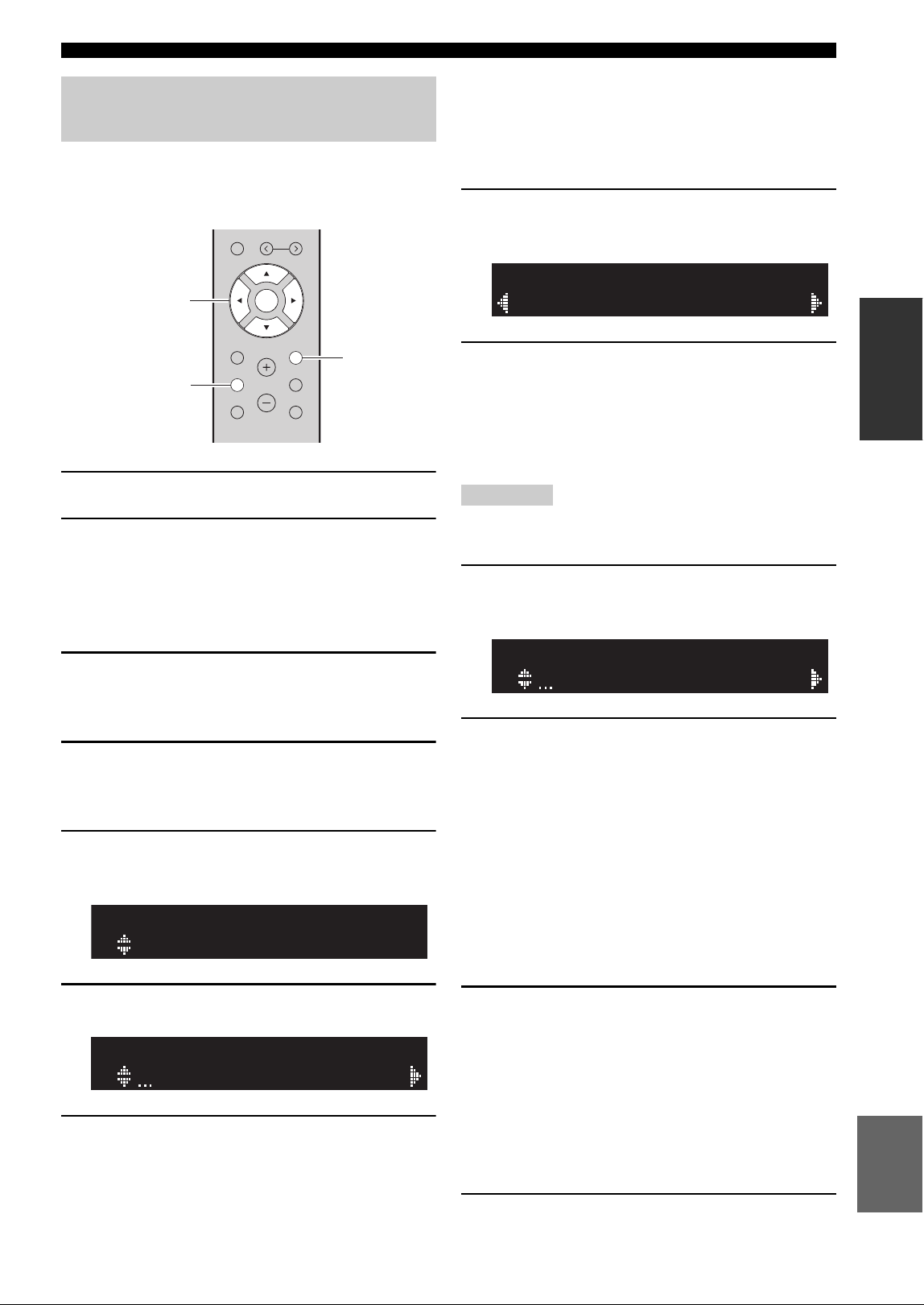
17 Fr
Raccordement à un réseau
PRÉPARATION
Français
Avant d’effectuer la procédure suivante, vérifiez la
méthode de sécurité et la clé de sécurité du routeur sans fil
(point d’accès).
1 Appuyez sur SETUP.
2 Utilisez les touches de curseur ( / ) pour
sélectionner « Network » et appuyez sur
ENTER.
y
Pour revenir à l’écran précédent, appuyez sur RETURN.
3 Utilisez les touches de curseur ( / ) pour
sélectionner « Connection » et appuyez sur
ENTER.
4 Utilisez les touches de curseur ( / ) pour
sélectionner « Wireless » et appuyez sur
ENTER.
5 Utilisez les touches de curseur ( / ) pour
sélectionner « ManualSetting » et appuyez
sur ENTER.
6 Utilisez les touches de curseur ( / ) pour
sélectionner « SSID » et appuyez sur ENTER.
7 Utilisez les touches de curseur pour saisir
l’identifiant SSID du routeur sans fil (point
d’accès), puis appuyez sur RETURN pour
retourner à l’écran précédent.
Utilisez les touches de curseur (/) pour
sélectionner un caractère et les touches de curseur
(/) pour sélectionner le caractère à modifier.
Pour insérer / supprimer un caractère, appuyez sur
PRESET i (insérer) ou PRESET j (supprimer).
8 Utilisez les touches de curseur ( / ) pour
sélectionner « Security » et appuyez sur
ENTER.
9 Utilisez les touches de curseur ( / ) pour
sélectionner la méthode de sécurité voulue
et appuyez sur RETURN.
Réglages
None, WEP, WPA2-PSK (AES), Mixed Mode
Si vous choisissez « None », la connexion pourrait être
vulnérable en raison de l’absence de cryptage.
10 Utilisez les touches de curseur ( / ) pour
sélectionner « Security Key » et appuyez sur
ENTER.
11 Utilisez les touches de curseur pour saisir la
clé de sécurité du routeur sans fil (point
d’accès), puis appuyez sur RETURN pour
retourner à l’écran précédent.
Si vous avez choisi « WEP » à l’étape 9, saisissez une
série de 5 à 13 caractères ou de 10 à 26 chiffres
hexadécimaux.
Si vous avez choisi « WPA2-PSK (AES) » ou
« Mixed Mode » à l’étape 10, saisissez une série de 8
à 63 caractères ou de 64 chiffres hexadécimaux.
Saisissez la clé de sécurité en utilisant les touches de
télécommande comme décrit à l’étape 7.
12
Utilisez les touches de curseur (
/
) pour
sélectionner « Connect [ENT] » puis appuyez
sur ENTER pour enregistrer le réglage.
Si « ERROR » s’affiche, vérifiez le paramètre SSID
et la clé de sécurité du routeur sans fil (point d’accès)
et reprenez la procédure depuis l’étape 6.
Si « ERROR » ne s’affiche pas, la connexion est
établie. Vérifiez que l’unité est connectée à un réseau
sans fil (p. 19).
13 Pour quitter le menu, appuyez sur SETUP.
Réglage manuel de connexion au
réseau sans fil
PRESET
MUTE
NOW PLAYING
RETURN
OPTION
VOLUME
MEMORY
ENTER
HOME
SETUP
ENTER
RETURN
SETUP
ENTER
Touches de curseur
¡SSID
MANUAL
¡
SSID
Remarque
¡WPA2-PSK(AES)
SECURITY
KEY
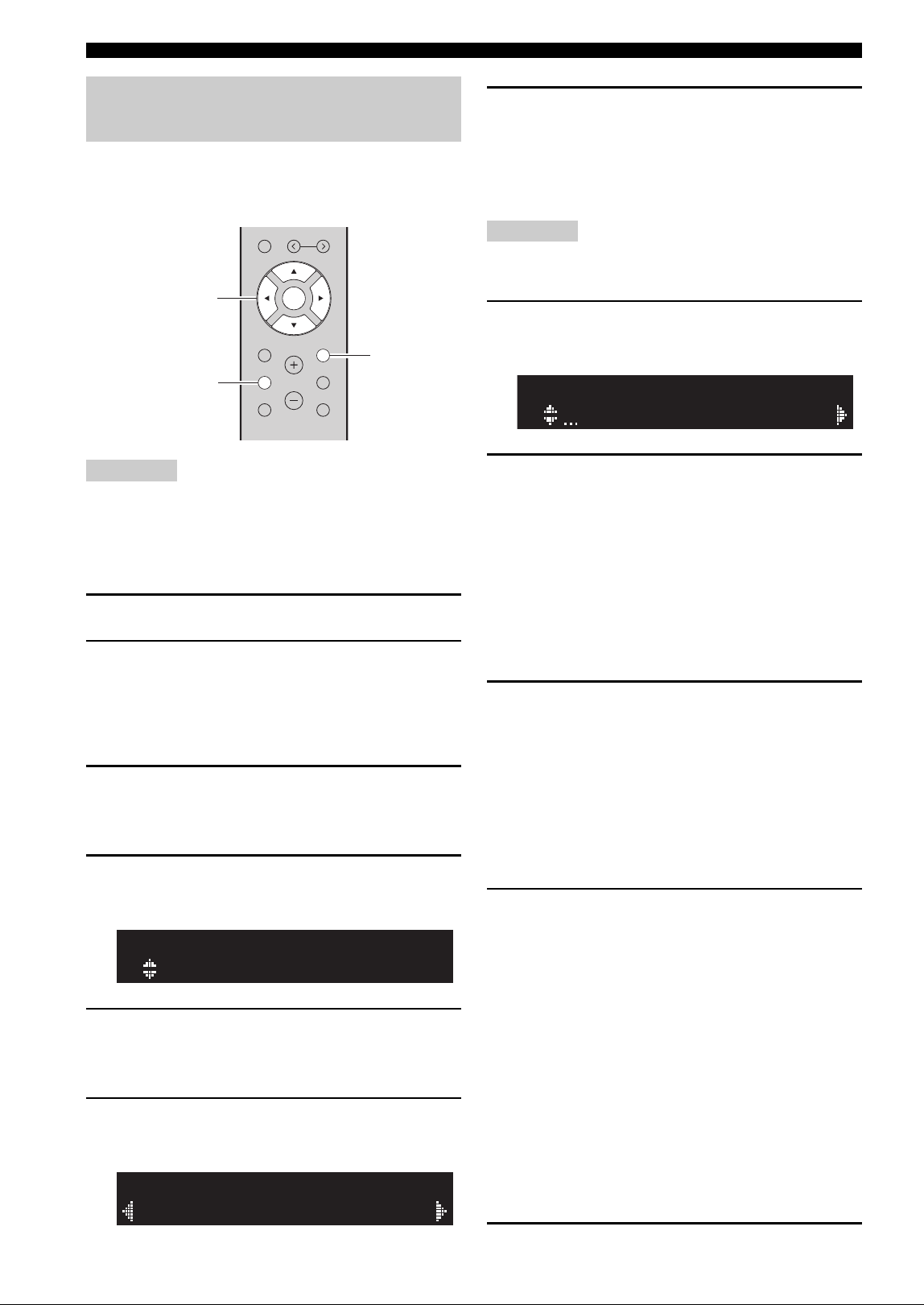
18 Fr
Raccordement à un réseau
Via Wireless Direct, cette unité peut être utilisée comme
point d’accès de réseau sans fil et ainsi permettre la
connexion directe d’appareils mobiles.
Quand l’unité est raccordée au réseau via Wireless Direct, elle ne
peut être connectée à aucun autre routeur sans fil (point d’accès).
Pour lire des contenus disponibles sur l’Internet, connectez cette
unité à un réseau via un routeur filaire ou un routeur sans fil
(point d’accès).
1 Appuyez sur SETUP.
2 Utilisez les touches de curseur ( / ) pour
sélectionner « Network » et appuyez sur
ENTER.
y
Pour revenir à l’écran précédent, appuyez sur RETURN.
3 Utilisez les touches de curseur ( / ) pour
sélectionner « Connection » et appuyez sur
ENTER.
4 Utilisez les touches de curseur ( / ) pour
sélectionner « W.Direct » et appuyez sur
ENTER.
5 Appuyez sur ENTER pour afficher le SSID de
cette unité, puis appuyez sur RETURN pour
retourner à l’écran précédent.
6 Utilisez les touches de curseur ( / ) pour
sélectionner « Security » et appuyez sur
ENTER.
7 Utilisez les touches de curseur ( / ) pour
sélectionner la méthode de sécurité voulue
et appuyez sur RETURN.
Réglages
None, WPA2-PSK (AES)
Si vous choisissez « None », la connexion pourrait être
vulnérable en raison de l’absence de cryptage.
8 Utilisez les touches de curseur ( / ) pour
sélectionner « Security Key » et appuyez sur
ENTER.
9
Utilisez les touches de curseur pour saisir la clé
de sécurité sur cette unité, puis appuyez sur
RETURN pour retourner à l’écran précédent.
Saisissez la série de 8 à 63 caractères ou de 64
chiffres hexadécimaux.
Utilisez les touches de curseur (/) pour
sélectionner un caractère et les touches de curseur
(/) pour sélectionner le caractère à modifier.
Pour insérer / supprimer un caractère, appuyez sur
PRESET i (insérer) ou PRESET j (supprimer).
10 Utilisez les touches de curseur ( / ) pour
sélectionner « Connect [ENT] » puis appuyez
sur ENTER pour enregistrer le réglage.
Vous devez saisir les informations SSID et de clé
sécurité pour configurer un appareil mobile.
Quand vous sélectionnez « SSID » à l’étape 5, vous
pouvez afficher le paramètre SSID configuré pour
cette unité. Vous pouvez changer ce paramètre SSID
avec les touches de curseur.
11 Configurez les paramètres sans fil d’un
appareil mobile.
Pour plus de détails sur les réglages de votre appareil
mobile, reportez-vous au manuel d’utilisation de ce
dernier.
(1) Activez la fonction sans fil de l’appareil mobile.
(2) Sélectionnez le SSID de cette unité dans la liste
des points d’accès disponibles.
(3) Quand l’écran vous demande un mot de passe,
saisissez la clé sécurité affichée à l’étape 9.
Si « ERROR » s’affiche, vérifiez la clé de sécurité de
cette unité et reprenez la procédure depuis l’étape 11.
Si « ERROR » ne s’affiche pas, la connexion est
établie. Vérifiez que l’unité est connectée à un réseau
sans fil (p. 19).
12 Pour quitter le menu, appuyez sur SETUP.
Connexion directe de l’unité à un
appareil mobile (Wireless Direct)
Remarque
PRESET
MUTE
NOW PLAYING
RETURN
OPTION
VOLUME
MEMORY
ENTER
HOME
SETUP
ENTER
RETURN
SETUP
ENTER
Touches de curseur
¡SSID
W.DIRECT
¡WPA2-PSK(AES)
W.DIRECT
Remarque
KEY
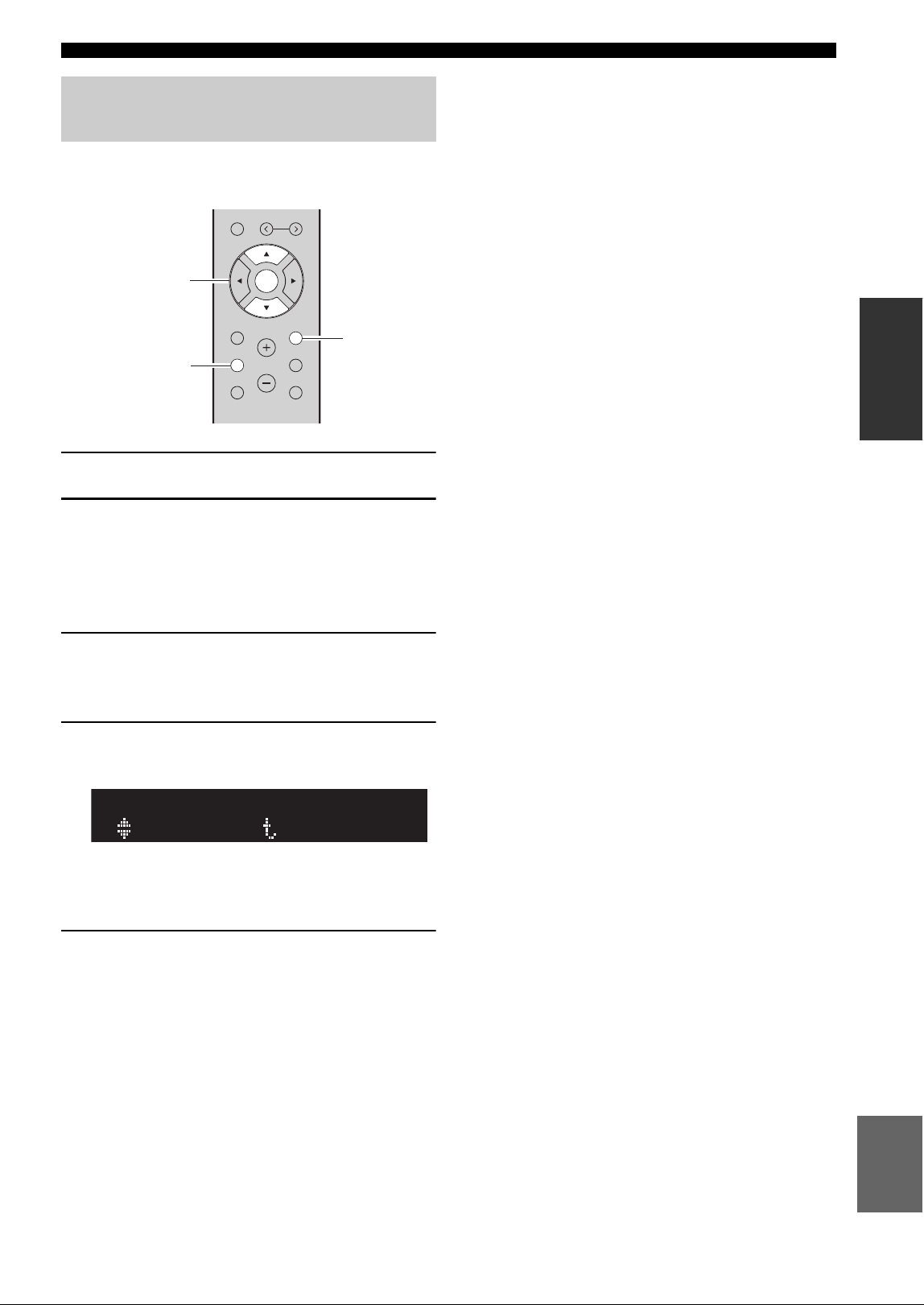
19 Fr
Raccordement à un réseau
PRÉPARATION
Français
La procédure suivante permet de vérifier la connexion de
l’unité à un réseau.
1 Appuyez sur SETUP.
2 Utilisez les touches de curseur ( / ) pour
sélectionner « Network » et appuyez sur
ENTER.
y
Pour revenir à l’écran précédent, appuyez sur RETURN.
3 Utilisez les touches de curseur ( / ) pour
sélectionner « Information » et appuyez sur
ENTER.
4 Utilisez les touches de curseur ( / ) pour
sélectionner « STATUS ».
Quand « Connect » s’affiche, l’unité est connectée à
un réseau. Si « Disconnect » s’affiche, initialisez la
connexion.
5 Pour quitter le menu, appuyez sur SETUP.
Vérification du statut de connexion
réseau
PRESET
MUTE
NOW PLAYING
RETURN
OPTION
VOLUME
MEMORY
ENTER
HOME
SETUP
RETURN
SETUP
ENTER
ENTER
Touches de curseur
/
¡Connec
STATUS
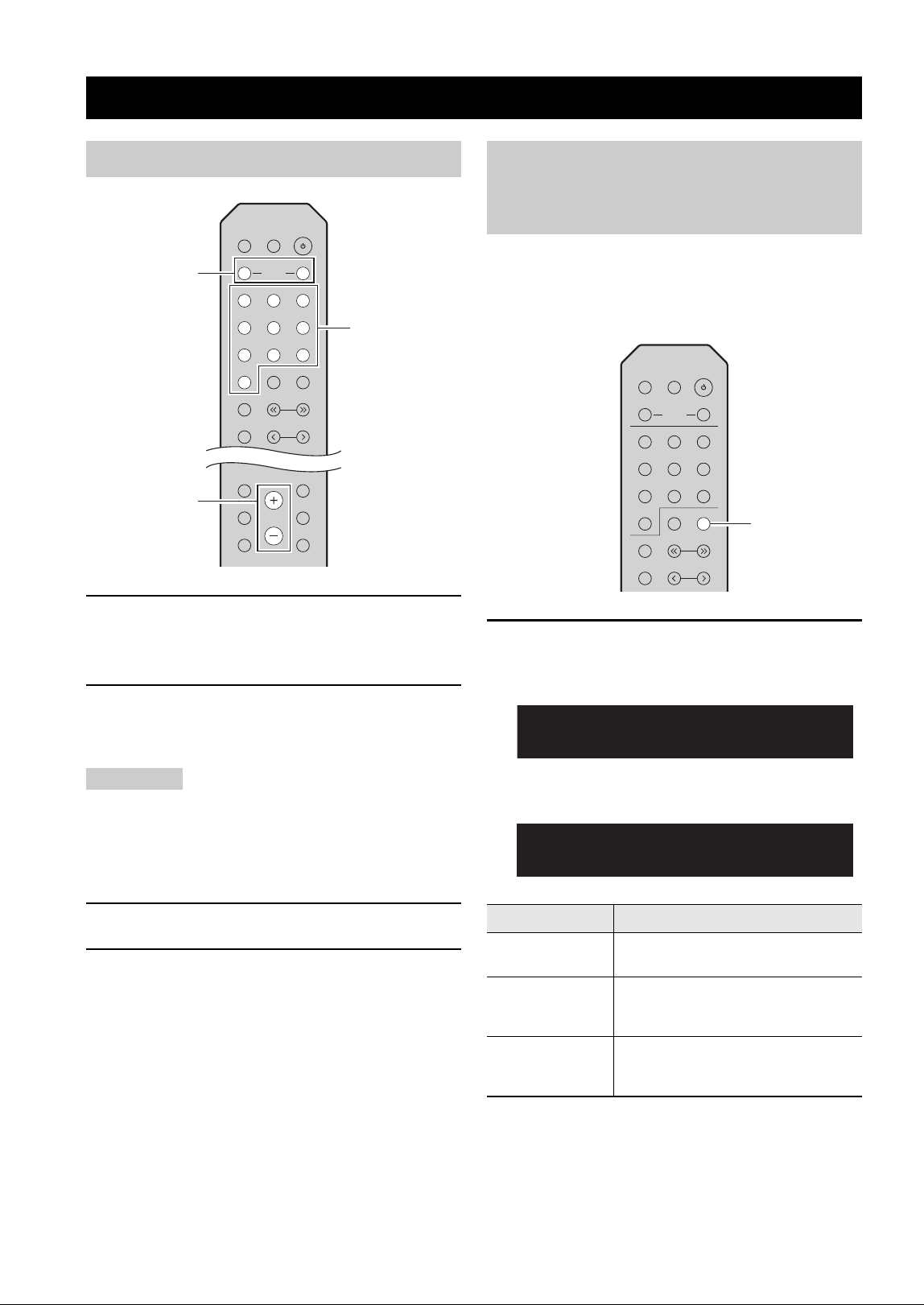
20 Fr
OPÉRATIONS DE BASE
1 Appuyez sur une touche de sélection
d’entrée pour choisir la source d’entrée à
écouter.
2 Appuyez sur SPEAKERS A et/ou SPEAKERS
B pour sélectionner les enceintes A et/ou les
enceintes B.
• Lorsqu’un jeu d’enceintes est branché à l’aide de connexions
bifilaires, ou lorsque deux jeux d’enceintes sont utilisés
simultanément (A et B), vérifiez que « SP A » et « SP B » sont
affichés sur l’afficheur du panneau avant.
• Si vous écoutez à l’aide d’un casque, désactivez les enceintes.
3 Lisez la source.
4 Appuyez sur VOLUME +/– pour régler le
niveau sonore.
y
• Vous pouvez régler le timbre avec les commandes BASS +/– et
TREBLE +/– du panneau avant (p. 5).
• Vous pouvez aussi équilibrer le volume des enceintes avec
l’option « Balance » du menu « SETUP » (p. 39).
Si vous avez sélectionné une source réseau ou USB
comme source d’entrée, vous pouvez changer les
informations de lecture présentes sur l’afficheur de la face
avant.
1 Appuyez sur DISPLAY.
Chaque fois que vous appuyez sur la touche,
l’élément affiché change.
Environ trois secondes plus tard, les informations
correspondant à l’élément affiché apparaissent.
Lecture
Lecture d’une source
Remarques
LINE 1
CD
NET USB
BLUETOOTH
TUNER
TUNING
PRESET
MUTE
NOW PLAYING
RETURN
OPTION
VOLUME
MEMORY
MODE
BAND
DISPLAY
LINE 2 LINE 3
DIMMER
SLEEP
SPEAKERS
COAXIAL
OPTICAL
BA
HOME
SETUP
SPEAKERS A/B
VOLUME
Touches de
sélection
d’entrée
Changement des informations
présentées sur l’afficheur de la
face avant
Source d’entrée Élément
Bluetooth
Track (titre du morceau), Artist (nom de
l’artiste), Album (nom de l’album)
Server
AirPlay
USB
Track (titre du morceau), Artist (nom de
l’artiste), Album (nom de l’album), Time
(temps écoulé)
Net Radio
Track (titre du morceau), Album (nom de
l’album), Time (temps écoulé), Station
(nom de la station)
LINE 1
CD
NET USB
BLUETOOTH
TUNER
TUNING
PRESET
MEMORY
MODE
BAND
DISPLAY
LINE 2 LINE 3
DIMMER
SLEEP
SPEAKERS
COAXIAL
OPTICAL
BA
DISPLAY
SP A
Track
INFO
SP A
› Track #1
SERVER
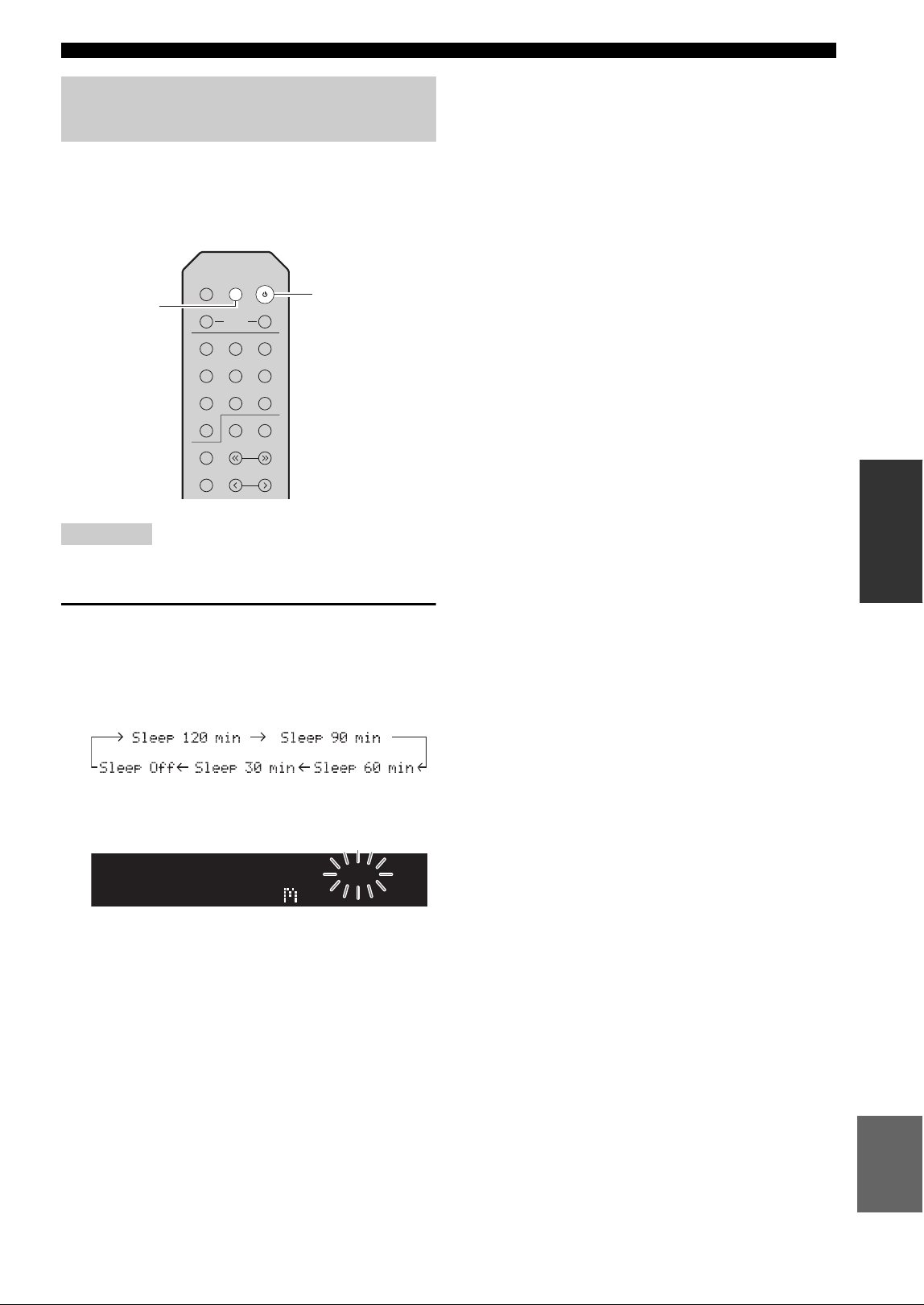
21 Fr
Lecture
OPÉRATIONS DE
BASE
Français
Cette fonction permet de mettre automatiquement l’unité
en mode veille après un certain laps de temps. La
minuterie de veille est utile lorsque vous allez vous
coucher alors que l’unité lit ou enregistre une source.
La minuterie de veille ne peut être réglée qu’au moyen de la
télécommande.
1 Appuyez plusieurs fois de suite sur SLEEP
pour régler le laps de temps avant la mise en
mode veille de l’unité.
Chaque fois que vous appuyez sur SLEEP, l’afficheur
du panneau avant change comme indiqué ci-dessous.
Le témoin SLEEP clignote pendant le réglage de
durée de la minuterie de veille.
Lorsque la minuterie de veille est activée, le témoin
SLEEP sur l’afficheur du panneau avant s’allume.
y
• Pour désactiver la minuterie de veille, sélectionnez « Sleep
Off ».
• Vous pouvez aussi annuler la minuterie de veille en appuyant
sur A (alimentation) pour mettre l’unité en mode de veille.
Utilisation de la minuterie de
veille
Remarque
LINE 1
CD
NET USB
BLUETOOTH
TUNER
TUNING
PRESET
MEMORY
MODE
BAND
DISPLAY
LINE 2 LINE 3
DIMMER
SLEEP
SPEAKERS
COAXIAL
OPTICAL
BA
SLEEP
A
(alimentation)
SLEEP
Sleep 120 in.
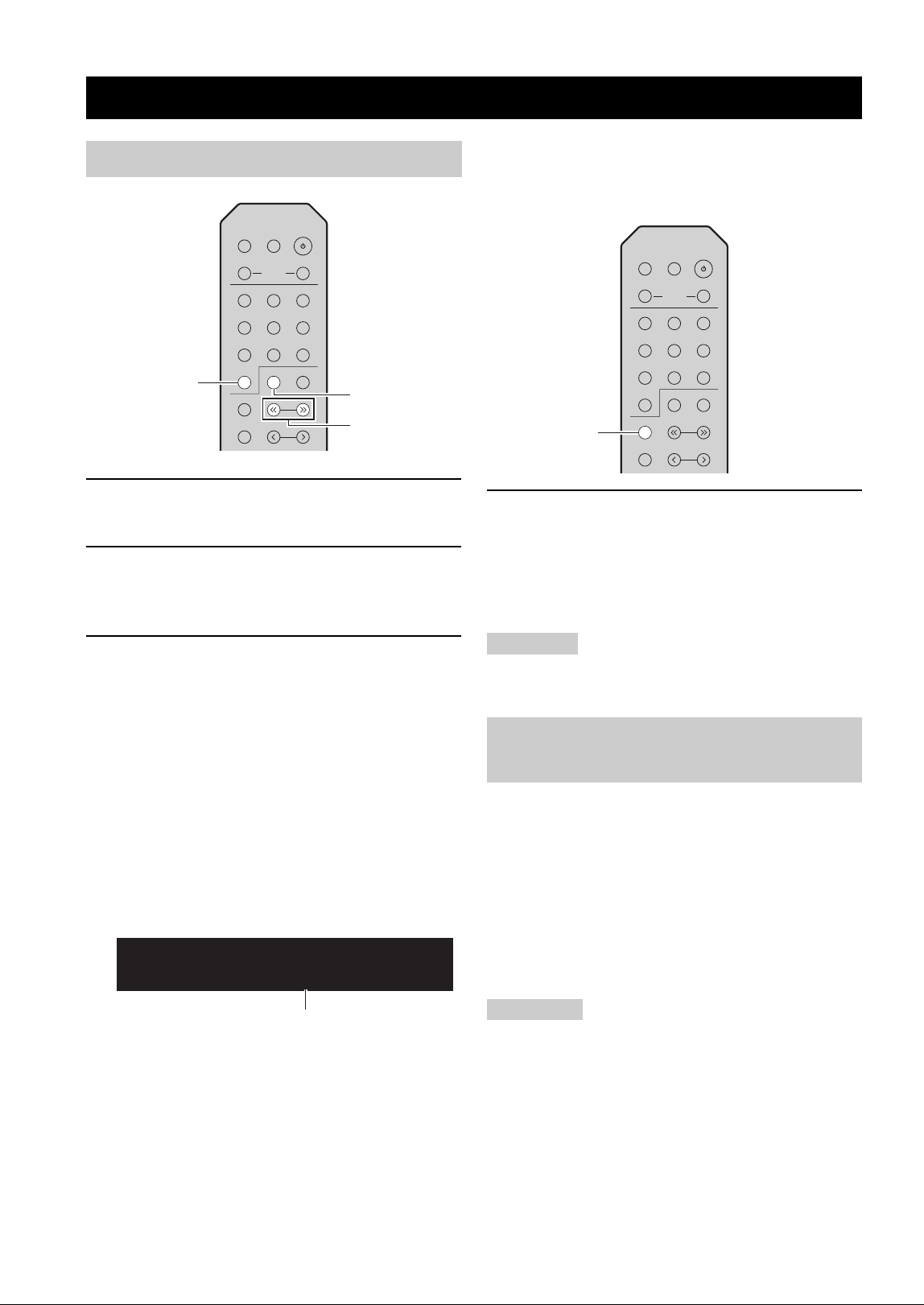
22 Fr
1 Appuyez sur TUNER pour sélectionner
« TUNER » comme source d’entrée.
2 Appuyez plusieurs fois sur BAND pour
sélectionner la bande de réception (FM ou
AM).
3 Maintenez la touche TUNING jj / ii enfoncée
pendant plus d’une seconde pour lancer la
syntonisation.
Appuyez sur ii pour accorder une fréquence
supérieure.
Appuyez sur jj pour accorder une fréquence
inférieure.
La fréquence de la station captée est indiquée sur
l’afficheur du panneau avant.
Si l’unité reçoit une station, son témoin « TUNED »
s’allume sur l’afficheur du panneau avant. S’il s’agit
d’une station émettant en stéréo, le témoin
« STEREO » s’allume également.
y
• Si le signal d’une station est faible, le syntoniseur ne s’arrête
pas sur cette station.
• Lorsque la réception du signal d’une station de radio FM est
instable, le passage en mono peut l’améliorer.
■ Améliorer la réception FM (mode FM)
Si le signal de la station est faible et la qualité du son
mauvaise, réglez le mode de réception de la bande FM sur
le mode mono afin d’améliorer la réception.
1
Appuyez à plusieurs reprises sur MODE pour
sélectionner « Stereo » (mode stéréo
automatique) ou « Mono » (mode mono) quand
cette unité est réglée sur une station FM.
Si vous sélectionnez Mono, vous entendrez les
émissions FM en mono.
Le témoin STEREO sur le panneau avant s’allume lorsque vous
écoutez une émission en stéréo (p. 6).
Vous pouvez mémoriser jusqu’à 40 stations radio. Une
fois que vous avez mis des stations en mémoire, vous
pouvez facilement les capter en rappelant les
présélections. Vous pouvez mémoriser automatiquement
des stations FM dont le signal est puissant. Si les stations
radio FM que vous désirez mémoriser ont un signal faible,
vous pouvez les mémoriser manuellement (p. 23).
■ Mémorisation automatique des stations
radio (uniquement pour les stations FM)
• Si une station est mise en mémoire sous un numéro de
présélection qui a déjà été attribué à une station, la station mise
initialement en mémoire est écrasée.
• Si la puissance du signal de la station que vous voulez
mémoriser est faible, essayez la méthode de syntonisation
présélectionnée manuelle.
y
Les stations FM mémorisées avec la fonction de mise en mémoire
automatique sont audibles en stéréo.
Écoute de la radio FM/AM
Syntonisation FM/AM
LINE 1
CD
NET USB
BLUETOOTH
TUNER
TUNING
PRESET
MEMORY
MODE
BAND
DISPLAY
LINE 2 LINE 3
DIMMER
SLEEP
SPEAKERS
COAXIAL
OPTICAL
BA
BAND
TUNING jj / ii
TUNER
STEREO
TUNED
SP A
FM 87.55MHz
Fréquence
Remarque
Utilisation des fonctions de
présélection
Remarques
LINE 1
CD
NET USB
BLUETOOTH
TUNER
TUNING
PRESET
MEMORY
MODE
BAND
DISPLAY
LINE 2 LINE 3
DIMMER
SLEEP
SPEAKERS
COAXIAL
OPTICAL
BA
MODE
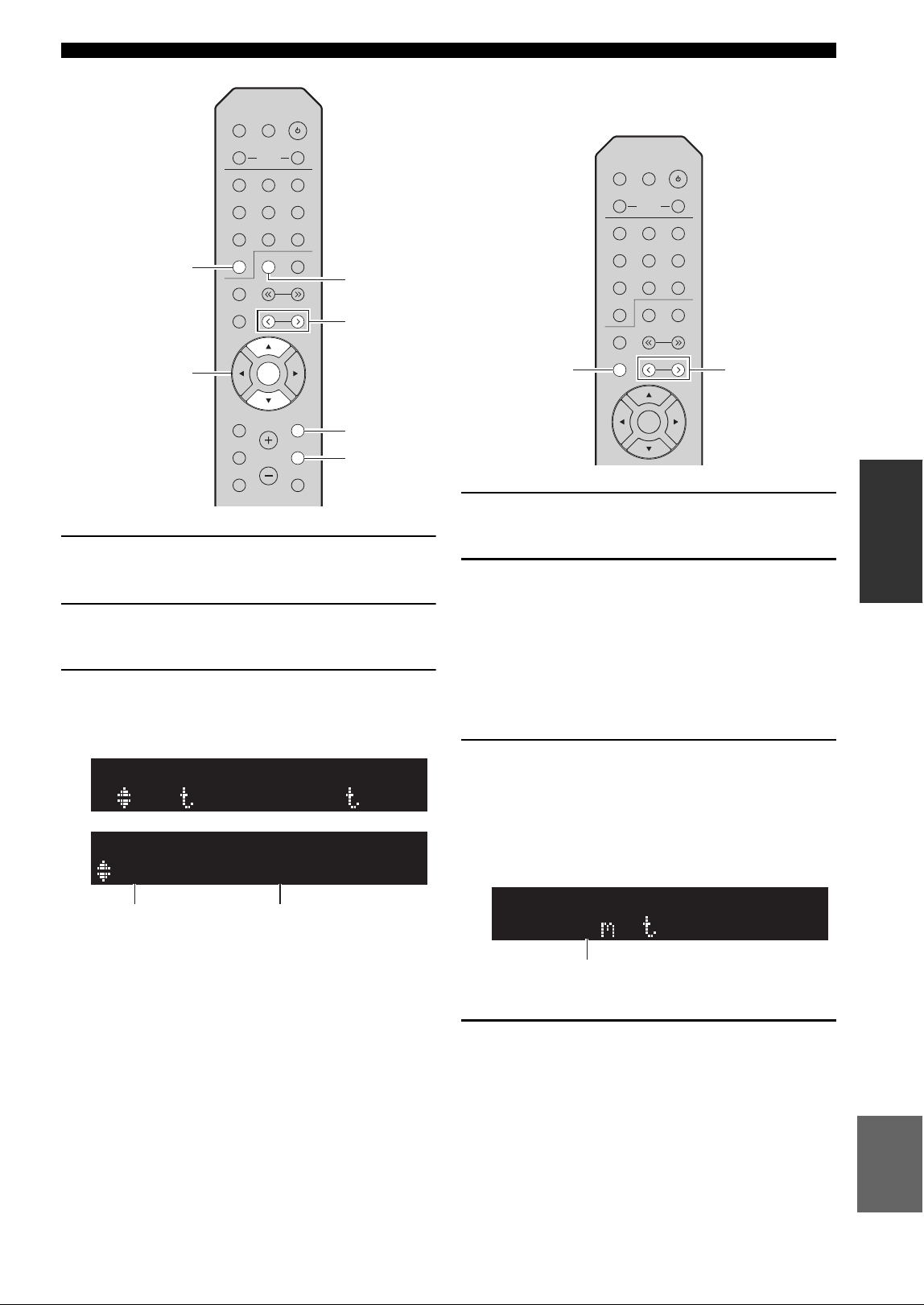
23 Fr
Écoute de la radio FM/AM
OPÉRATIONS DE
BASE
Français
1 Appuyez sur TUNER pour sélectionner
« TUNER » comme source d’entrée.
2 Appuyez sur OPTION sur la télécommande.
Le menu « OPTION » s’affiche (p. 35).
3 Utilisez les touches de curseur ( / ) pour
sélectionner « Auto Preset » et appuyez sur
ENTER.
L’unité commence à balayer la bande FM environ 5
secondes après, en allant de la fréquence la plus basse
vers la fréquence la plus élevée.
Pour lancer directement le balayage, appuyez sur
ENTER.
y
• Avant le début du balayage, vous pouvez préciser le premier
numéro de présélection à utiliser en appuyant sur PRESET j / i
ou les touches de curseur (/) sur la télécommande.
• Pour annuler le balayage, appuyez sur RETURN.
Une fois le balayage terminé, « FINISH » s’affiche, puis
l’afficheur revient à son état initial.
■ Mémoriser manuellement une station
radio
1 Syntonisez la station radio souhaitée.
Voyez « Syntonisation FM/AM » (p. 22).
2
Appuyez sur MEMORY.
y
En maintenant la touche MEMORY enfoncée pendant plus
de 3 secondes, vous pouvez ignorer les étapes suivantes et
mettre automatiquement en mémoire la station sélectionnée
sous un numéro de présélection disponible (à savoir le
numéro de présélection suivant le dernier numéro de
présélection utilisé).
3 Appuyez sur PRESET j / i pour sélectionner
le numéro de présélection sous lequel la
station sera mise en mémoire.
Lorsque vous sélectionnez un numéro de présélection
sous lequel aucune station n’est en mémoire, le
message « Empty » s’affiche.
4 Appuyez sur MEMORY.
Une fois la mise en mémoire terminée, l’afficheur
revient à l’état initial.
y
Pour annuler la mémorisation, appuyez sur RETURN ou ne faites
rien pendant 30 secondes environ.
LINE 1
CD
NET USB
BLUETOOTH
TUNER
TUNING
PRESET
MUTE
NOW PLAYING
RETURN
OPTION
VOLUME
MEMORY
MODE
BAND
DISPLAY
LINE 2 LINE 3
ENTER
DIMMER
SLEEP
SPEAKERS
COAXIAL
OPTICAL
BA
HOME
SETUP
ENTER
BAND
TUNER
OPTION
RETURN
PRESET j / i
ENTER
Touches de curseur
/
SP A
Au o Prese
OPTION
SP A
01:FM 87.50MHz
READY
Numéro de
présélection
Fréquence
LINE 1
CD
NET USB
BLUETOOTH
TUNER
TUNING
PRESET
MEMORY
MODE
BAND
DISPLAY
LINE 2 LINE 3
ENTER
DIMMER
SLEEP
SPEAKERS
COAXIAL
OPTICAL
BA
MEMORY
PRESET j / i
« Empty » (non utilisé) ou fréquence
actuellement mémorisée
03: E p y
99.15
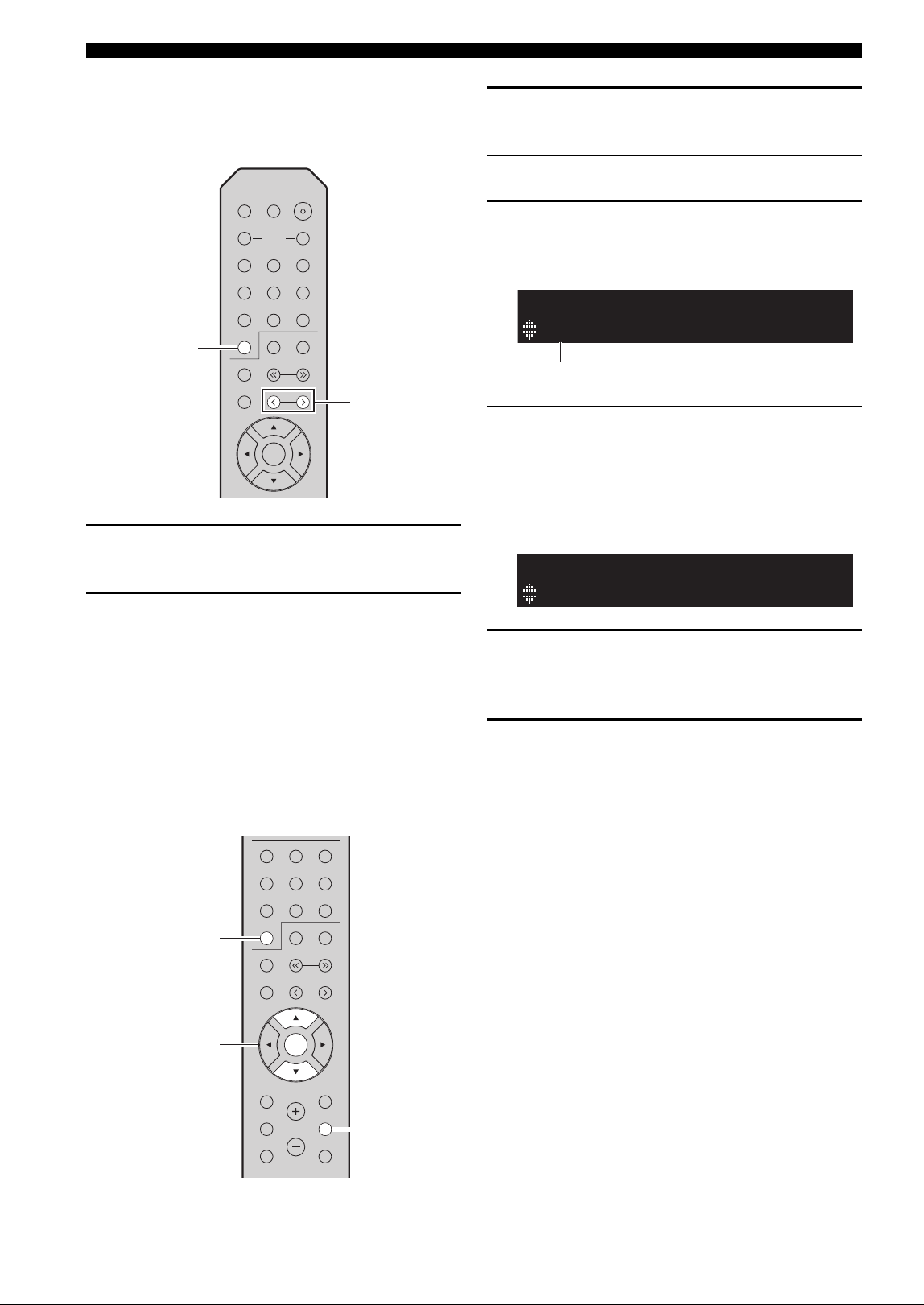
24 Fr
Écoute de la radio FM/AM
■ Rappel d’une station présélectionnée
Vous pouvez rappeler des stations présélectionnées
mémorisées avec la fonction de mise en mémoire
automatique ou de façon manuelle.
1 Appuyez sur TUNER pour sélectionner
« TUNER » comme source d’entrée.
2 Appuyez sur PRESET j / i pour choisir un
numéro de présélection.
y
• Les numéros de présélection sous lesquels aucune station n’a
été mise en mémoire sont ignorés.
• « No Presets » s’affiche si aucune station n’est en mémoire.
■ Effacement d’une station
présélectionnée
Vous pouvez supprimer les stations radio mémorisées sous
les numéros de présélection.
1 Appuyez sur TUNER pour sélectionner
« TUNER » comme source d’entrée.
2 Appuyez sur OPTION.
3 Utilisez les touches de curseur ( / ) pour
sélectionner « Clear Preset » et appuyez sur
ENTER.
4 Utilisez les touches de curseur ( / ) pour
sélectionner une présélection à effacer et
appuyez sur ENTER.
Si la station préréglée est effacée, le message
« Cleared » apparaît et le numéro de présélection
utilisé suivant s’affiche.
5 Recommencez l’étape 4 jusqu’à ce que
toutes les stations préréglées soient
effacées.
6 Pour quitter le menu « OPTION », appuyez
sur OPTION.
LINE 1
CD
NET USB
BLUETOOTH
TUNER
TUNING
PRESET
MEMORY
MODE
BAND
DISPLAY
LINE 2 LINE 3
ENTER
DIMMER
SLEEP
SPEAKERS
COAXIAL
OPTICAL
BA
TUNER
PRESET j / i
LINE 1
CD
NET USB
BLUETOOTH
TUNER
TUNING
PRESET
MUTE
NOW PLAYING
RETURN
OPTION
VOLUME
MEMORY
MODE
BAND
DISPLAY
LINE 2 LINE 3
ENTER
COAXIAL
OPTICAL
HOME
SETUP
ENTER
TUNER
OPTION
ENTER
Touches de curseur
/
01:FM 88.10MHz
CLEAR
Station préréglée à effacer
01:Cleared
CLEAR
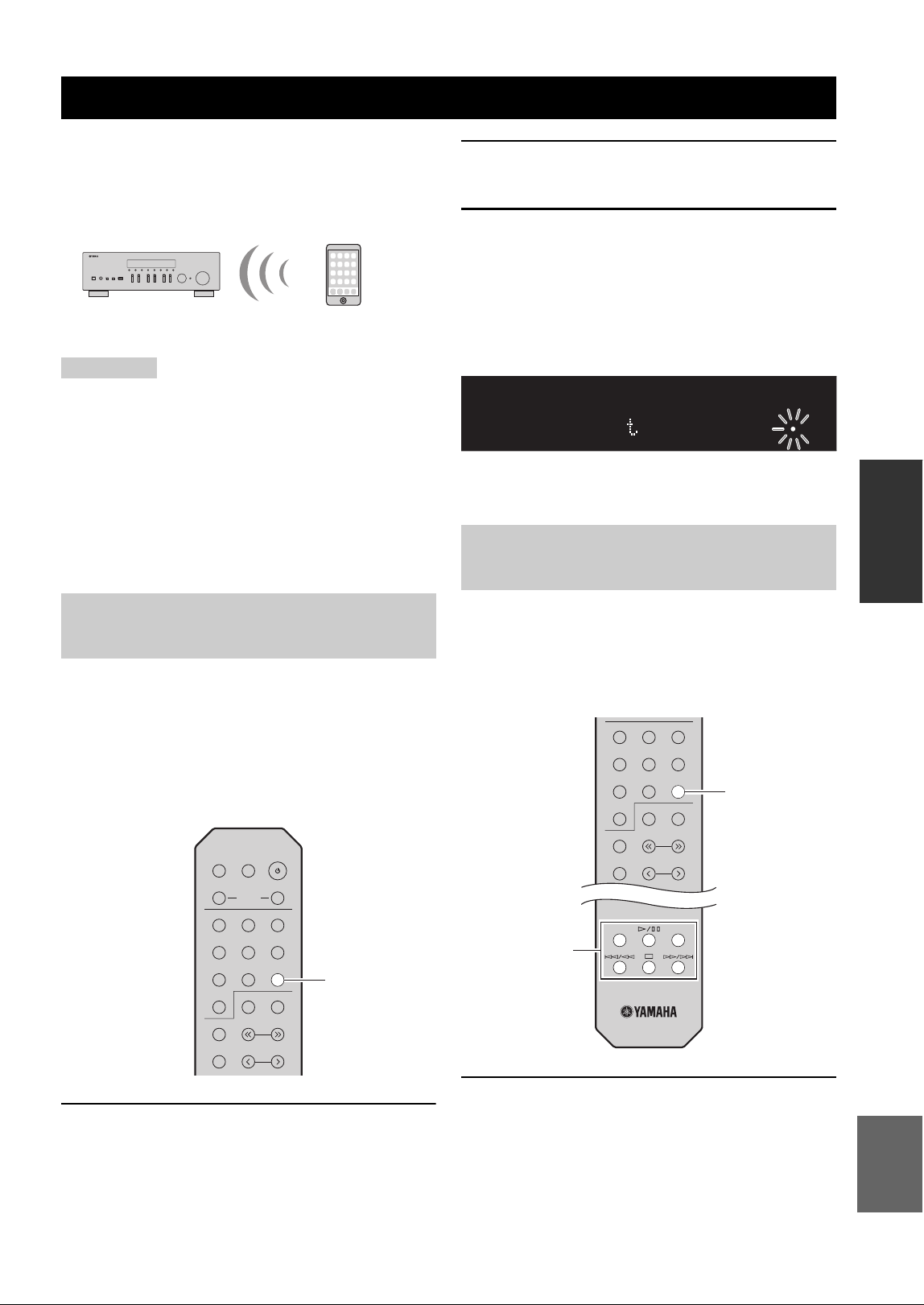
25 Fr
OPÉRATIONS DE
BASE
Français
Sur l’unité, vous pouvez lire des fichiers de musique
stockés sur un dispositif Bluetooth (comme un appareil
mobile).
Veuillez vous reporter au mode d’emploi du périphérique
Bluetooth.
• Pour utiliser la fonction Bluetooth, réglez l’option « Bluetooth »
du menu « SETUP » (p. 38) sur « On ».
• Selon le modèle, il se peut qu’un appareil Bluetooth ne soit pas
détecté par l’unité ou que certaines fonctions ne soient pas
prises en charge.
y
Vous pouvez transmettre le son à des haut-parleurs ou un casque
Bluetooth via l’application MusicCast CONTROLLER. La sortie
audio peut uniquement être sélectionnée avec l’application
MusicCast CONTROLLER.
Avant de pouvoir raccorder un dispositif Bluetooth à
l’unité pour la première fois, une opération de jumelage
doit être exécutée. Le jumelage est une opération de
mémorisation préalable et mutuelle des dispositifs
Bluetooth. Une fois le jumelage terminé, les reconnexions
suivantes sont facilitées même en cas d’une déconnexion
Bluetooth.
1 Appuyez sur BLUETOOTH pour sélectionner
« Bluetooth » comme source d’entrée.
Si un autre dispositif Bluetooth est déjà raccordé,
débranchez la connexion Bluetooth avant d’effectuer
le jumelage.
2 Activez la fonction Bluetooth du
périphérique Bluetooth.
3 Sur le dispositif Bluetooth, sélectionnez le
nom de modèle de l’unité dans la liste
d’appareils disponibles.
Une fois que le jumelage est effectué et que l’unité
est connectée au dispositif Bluetooth, « Connected »
apparaît sur l’afficheur de la face avant et le témoin
Bluetooth est allumé.
y
Veillez à effectuer le jumelage en 5 minutes maximum.
Raccordez un dispositif Bluetooth jumelé et lancez la
lecture. Vérifiez au préalable les points suivants :
• Le jumelage est terminé.
• La fonction Bluetooth du dispositif Bluetooth est
activée.
1 Appuyez sur BLUETOOTH pour sélectionner
« Bluetooth » comme source d’entrée.
y
Si l’unité détecte un appareil Bluetooth ayant déjà été connecté,
elle se connecte automatiquement à cet appareil Bluetooth après
l’étape 1. Pour établir une autre connexion Bluetooth, coupez
d’abord la connexion Bluetooth actuelle.
Lecture de musique via Bluetooth
Remarques
Raccordement d’un dispositif
Bluetooth (jumelage)
Cette unité Dispositif Bluetooth
(comme un appareil mobile)
LINE 1
CD
NET USB
BLUETOOTH
TUNER
TUNING
PRESET
MEMORY
MODE
BAND
DISPLAY
LINE 2 LINE 3
DIMMER
SLEEP
SPEAKERS
COAXIAL
OPTICAL
BA
BLUETOOTH
Lecture de contenus sur dispositifs
Bluetooth
Wi
BLUETOOTH
Fi
SP A
Connec ed
BT
LINE 1
CD
NET USB
BLUETOOTH
TUNER
TUNING
PRESET
MEMORY
MODE
BAND
DISPLAY
LINE 2 LINE 3
COAXIAL
OPTICAL
REPEAT
SHUFFLE
BLUETOOTH
Touches de
lecture
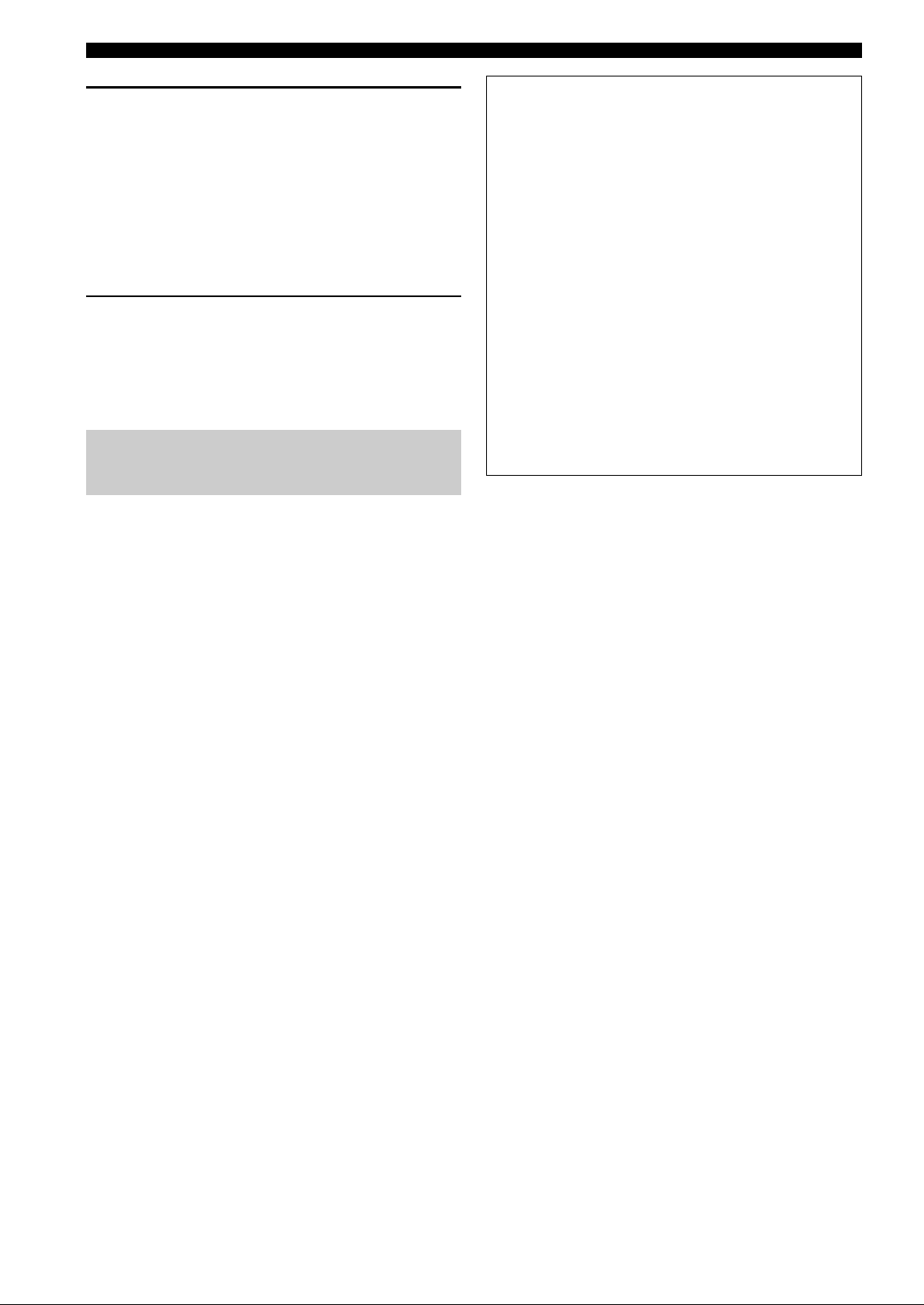
26 Fr
Lecture de musique via Bluetooth
2 Utilisez le dispositif Bluetooth pour établir
une connexion Bluetooth.
Sélectionnez le nom de modèle de l’unité dans la liste
d’appareils Bluetooth sur votre dispositif.
Quand la connexion est établie, le témoin
Bluetooths’allume sur l’afficheur de la face avant.
y
Si le dispositif Bluetooth ne peut pas se connecter, veuillez
recommencer le jumelage (p. 25).
3 Utilisez le dispositif Bluetooth pour lire de la
musique.
y
Vous pouvez utiliser les touches de lecture de la télécommande
pour commander la lecture.
Suivez l’une des procédures ci-dessous pour annuler une
connexion Bluetooth.
• Désactivez la fonction Bluetooth du périphérique
Bluetooth.
• Maintenez BLUETOOTH enfoncé sur la
télécommande pendant au moins 3 secondes.
• Sélectionnez « Disconnect » sous « Audio Receive »
(p. 38) dans le menu « SETUP » puis appuyez sur
ENTER.
Déconnecter une connexion
Bluetooth
Bluetooth
• Bluetooth est une technologie permettant d’établir des
communications sans fil entre des périphériques dans un
rayon d’environ 10 mètres dans la bande de fréquences
2,4 GHz, une bande qui peut être utilisée sans licence.
Gestion des communications Bluetooth
• La bande 2,4 GHz utilisée par les périphériques compatibles
Bluetooth est une bande radio partagée par de nombreux
types d’équipement. Bien que les périphériques compatibles
Bluetooth fassent appel à une technologie permettant de
minimiser l’influence d’autres équipements qui utilisent la
même bande radio, une telle influence peut réduire la vitesse
ou la distance des communications voire, dans certains cas,
interrompre les communications.
• La vitesse de transfert du signal et la distance à laquelle il
est possible d’établir une communication diffèrent selon la
distance entre les périphériques qui communiquent, la
présence d’obstacles, les ondes radio et le type
d’équipement.
• Yamaha ne garantit pas toutes les connexions sans fil entre
cet appareil et les périphériques compatibles Bluetooth.
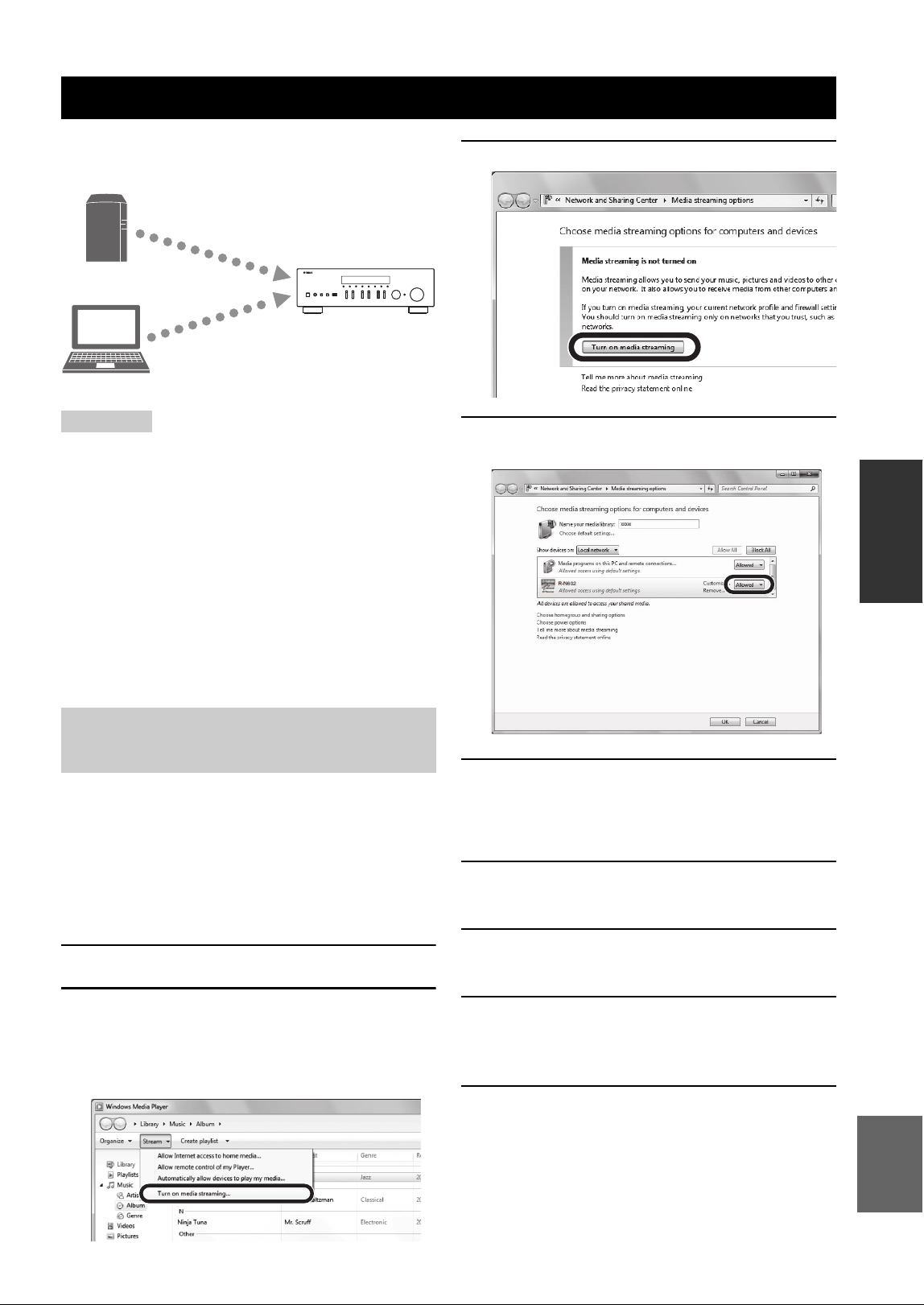
27 Fr
OPÉRATIONS DE
BASE
Français
Sur l’unité, vous pouvez lire des fichiers de musique
stockés sur votre PC ou sur un système de stockage NAS
compatible DLNA.
• Pour utiliser cette fonction, l’unité et votre PC/NAS doivent
être raccordés au même routeur (p. 12). Vous pouvez vérifier
que les paramètres réseau (tels que l’adresse IP) sont
correctement attribués à l’unité dans l’option « Information »
(p. 37) du menu « SETUP ».
• Pour pouvoir lire des fichiers de musique, il faut que le logiciel de
serveur installé sur l’ordinateur ou le système de stockage NAS
soit compatible avec le format des fichiers de musique en question.
• Il se pourrait que vous remarquiez des coupures de son quand
vous utilisez une connexion réseau sans fil. Dans ce cas, utilisez
une connexion réseau filaire.
• Pour des informations sur les formats de fichiers pris en charge,
voyez page 47.
y
Vous pouvez connecter jusqu’à 16 serveurs multimédia à cette unité.
Pour lire des fichiers de musique de votre ordinateur avec
cette unité, vous devez configurer le paramètre de partage
de support entre l’unité et l’ordinateur (Windows Media
Player 11 ou version plus récente). Dans cette section, les
descriptions utilisent la version pour Windows 7 de
Windows Media Player à titre d’exemple.
■
Si vous utilisez Windows Media Player 12
1
Démarrez Windows Media Player 12 sur votre PC.
2 Sélectionnez « Stream », puis « Turn on
media streaming... ».
La fenêtre du panneau de configuration s’ouvre sur
votre PC.
3 Cliquez sur « Turn on media streaming ».
4
Sélectionnez « Allowed » dans la liste
déroulante à côté du nom de modèle de l’unité.
5 Cliquez sur « OK » pour quitter.
■ Si vous utilisez Windows Media Player
11
1 Démarrez Windows Media Player 11 sur votre
PC.
2 Sélectionnez « Library », puis « Media
Sharing ».
3 Cochez la case « Share my media to »,
sélectionnez l’icône de l’unité et cliquez sur
«Allow».
4 Cliquez sur « OK » pour quitter.
■ Si vous utilisez un PC ou un système de
stockage NAS doté d’un autre logiciel de
serveur DLNA
Reportez-vous au mode d’emploi de l’appareil ou du
logiciel et configurez les paramètres de partage de support.
Lecture de musique stockée sur des serveurs multimédias (PC/NAS)
Remarque
Configuration du partage de
support des fichiers de musique
PC
NAS
Cette unité
(Exemple de la version anglaise)
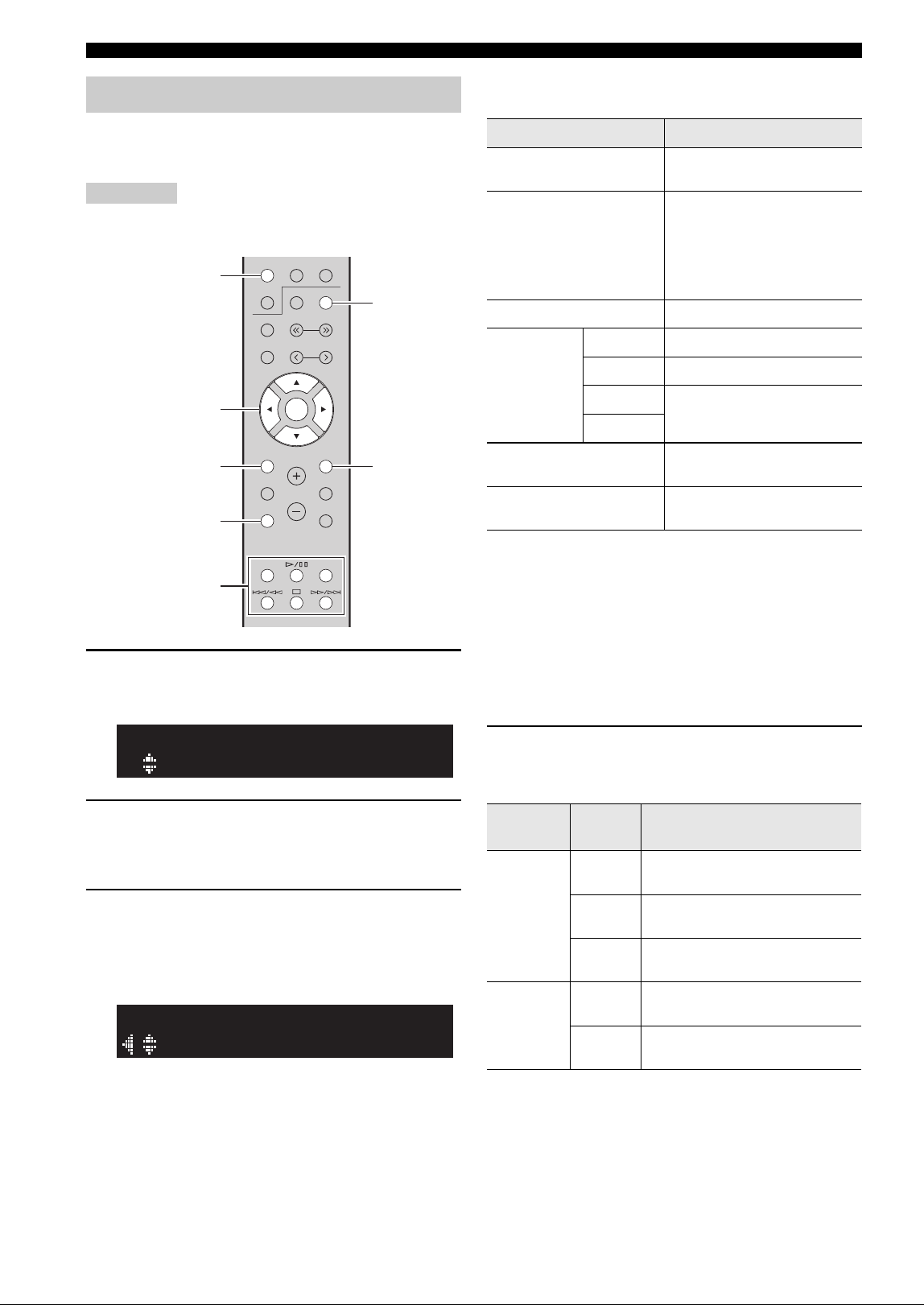
28 Fr
Lecture de musique stockée sur des serveurs multimédias (PC/NAS)
Suivez la procédure ci-après pour utiliser le contenu
musical du PC et démarrer la lecture.
Le signe « _ » (trait de soulignement) s’affiche à la place des
caractères non pris en charge par l’unité.
1 Appuyez à plusieurs reprises sur NET pour
sélectionner « Server » comme source
d’entrée.
2 Utilisez les touches de curseur ( / ) pour
sélectionner un serveur de musique et
appuyez sur ENTER.
3 Utilisez les touches de curseur pour
sélectionner un élément et appuyez sur
ENTER.
Si un morceau est sélectionné, la lecture commence et
les informations de lecture s’affichent.
y
• Si un fichier de musique sélectionné depuis l’unité est en cours
de lecture sur votre PC, les informations de lecture s’affichent.
• Vous pouvez mémoriser le morceau en cours de lecture sous
forme de présélection (p. 34).
• Vous pouvez changer les informations de lecture présentes sur
l’afficheur de la face avant en appuyant plusieurs fois sur
DISPLAY (p. 20).
Utilisez les touches de télécommande suivantes pour
contrôler la lecture.
y
Vous pouvez également utiliser un Digital Media Controller
(DMC) compatible DLNA pour contrôler la lecture. Pour plus de
détails, voyez « DMC Control » (p. 37) sous le menu « SETUP ».
■ Réglages pour une lecture répétée/
aléatoire
Vous pouvez configurer les réglages de lecture aléatoire/
répétée de contenus musicaux issus d’un PC.
1
Si la source d’entrée correspond à « Server »,
appuyez sur la touche de lecture REPEAT ou
SHUFFLE pour choisir le mode de lecture.
Lecture de musique sur PC
Remarque
NET USB
BLUETOOTH
TUNER
TUNING
PRESET
MUTE
NOW PLAYING
RETURN
OPTION
VOLUME
MEMORY
MODE
BAND
DISPLAY
ENTER
HOME
SETUP
REPEAT
SHUFFLE
ENTER
RETURN
DISPLAY
HOME
NET
NOW PLAYING
ENTER
Touches de curseur
Touches de lecture
SP A
NAS A
SERVER
SP A
Song01
SERVER
Touches Fonction
Touches de curseur
Permettent de choisir un fichier de
musique ou un dossier.
ENTER
Une pression sur cette touche
lance la lecture quand un contenu
est sélectionné. Si un dossier est
sélectionné quand cette touche est
enfoncée, la sélection descend
d’un niveau.
RETURN
Monte d’un niveau.
Touches de
lecture
p/ e
Arrête/redémarre la lecture.
s
Arrête la lecture.
b / w
Effectue un saut avant/arrière.
f / a
HOME
Affiche le répertoire racine du
serveur de musique.
NOW PLAYING
Affiche des informations sur le
morceau en cours de lecture.
Touches
de lecture
Réglage Fonction
REPEAT
Off
Désactive la fonction de lecture
répétée.
One
Lit le morceau en cours à plusieurs
reprises.
All
Lit tous les morceaux de l’album
(dossier) en cours à plusieurs reprises.
SHUFFLE
Off
Désactive la fonction de lecture
aléatoire.
On
Lit les morceaux de l’album (dossier)
en cours dans un ordre aléatoire.
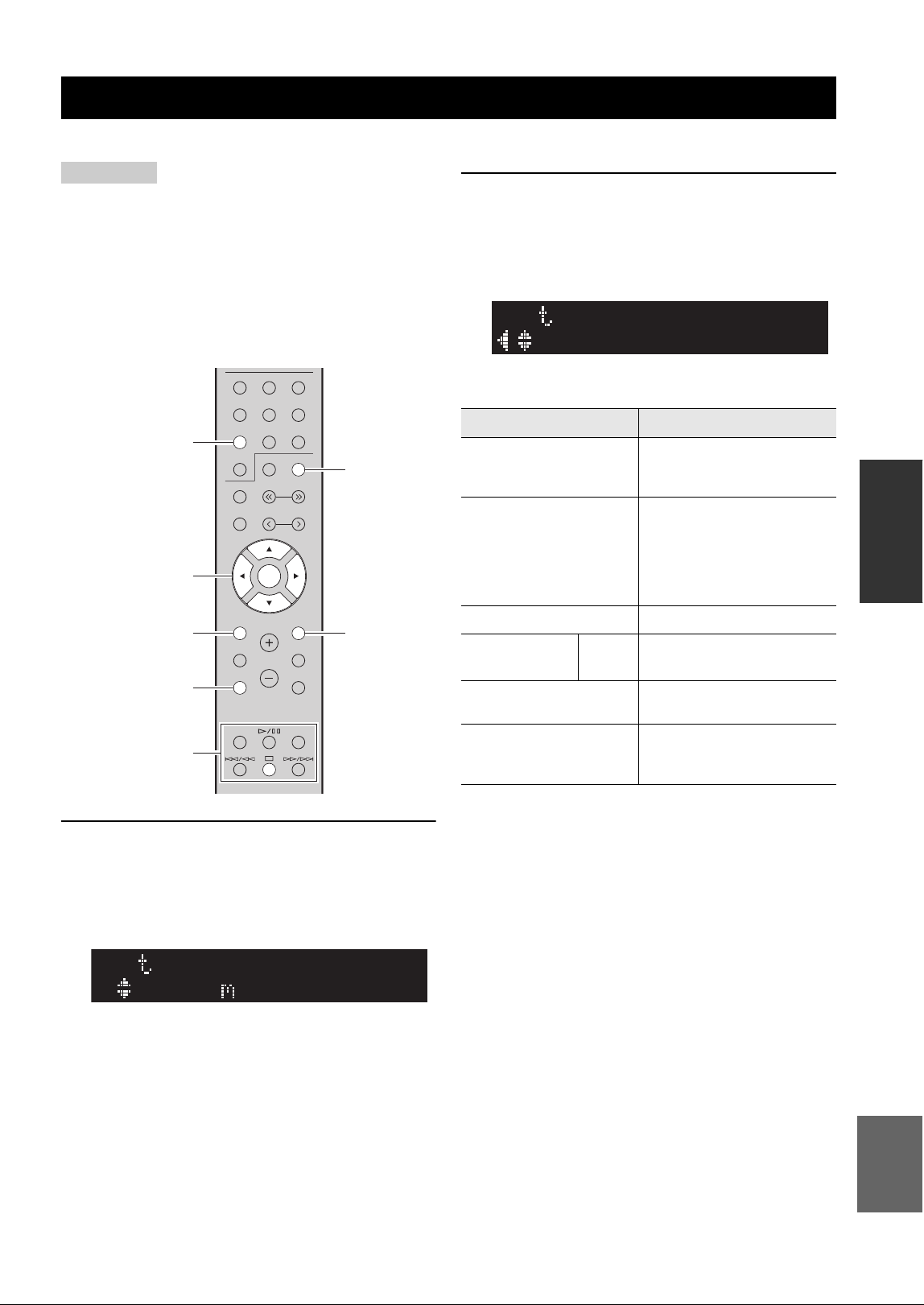
29 Fr
OPÉRATIONS DE
BASE
Français
Vous pouvez écouter les stations de radio Internet du monde entier.
• Pour utiliser cette fonction, l’unité doit être raccordée à Internet
(p. 12). Vous pouvez vérifier que les paramètres réseau (tels que
l’adresse IP) sont correctement attribués à l’unité dans l’option
« Information » (p. 37) du menu « SETUP ».
• Il se peut que vous ne puissiez pas recevoir certaines stations
radio Internet.
• L’unité utilise le service de base de données des stations radio
Internet vTuner.
• Ce service peut être supprimé sans avis préalable.
1 Appuyez à plusieurs reprises sur NET pour
sélectionner « NetRadio » comme source
d’entrée.
La liste des stations apparaît sur l’affichage de la face
avant.
2 Utilisez les touches de curseur pour
sélectionner un élément et appuyez sur
ENTER.
Quand une station Internet est sélectionnée, la lecture
commence et les informations de lecture s’affichent.
Utilisez les touches de télécommande suivantes pour
contrôler la lecture.
y
• Vous pouvez mémoriser le morceau en cours de lecture (p. 34).
• Vous pouvez changer les informations de lecture présentes sur
l’afficheur de la face avant en appuyant plusieurs fois sur
DISPLAY (p. 20).
• Certaines informations peuvent ne pas être disponibles en
fonction de la station.
Écoute de la radio Internet
Remarques
LINE 1
CD
NET USB
BLUETOOTH
TUNER
TUNING
PRESET
MUTE
NOW PLAYING
RETURN
OPTION
VOLUME
MEMORY
MODE
BAND
DISPLAY
LINE 2 LINE 3
ENTER
COAXIAL
OPTICAL
HOME
SETUP
REPEAT
SHUFFLE
ENTER
RETURN
DISPLAY
HOME
NET
NOW PLAYING
ENTER
Touches de curseur
Touches de lecture
SP A
Book arks
Ne Radio
Touches Fonction
Touches de curseur
Sélectionnent la station radio
Internet ou une catégorie, comme
par exemple le genre musical.
ENTER
Une pression sur cette touche
lance la lecture quand une station
radio Internet est sélectionnée. Si
une catégorie est sélectionnée
quand cette touche est enfoncée,
la sélection descend d’un niveau.
RETURN
Monte d’un niveau.
Touches de
lecture
s
Arrête la lecture.
HOME
Affiche les catégories principales
si enfoncé pendant la lecture.
NOW PLAYING
Affiche des informations de
lecture sur la station radio
Internet.
SP A
JazzST
Ne Radio
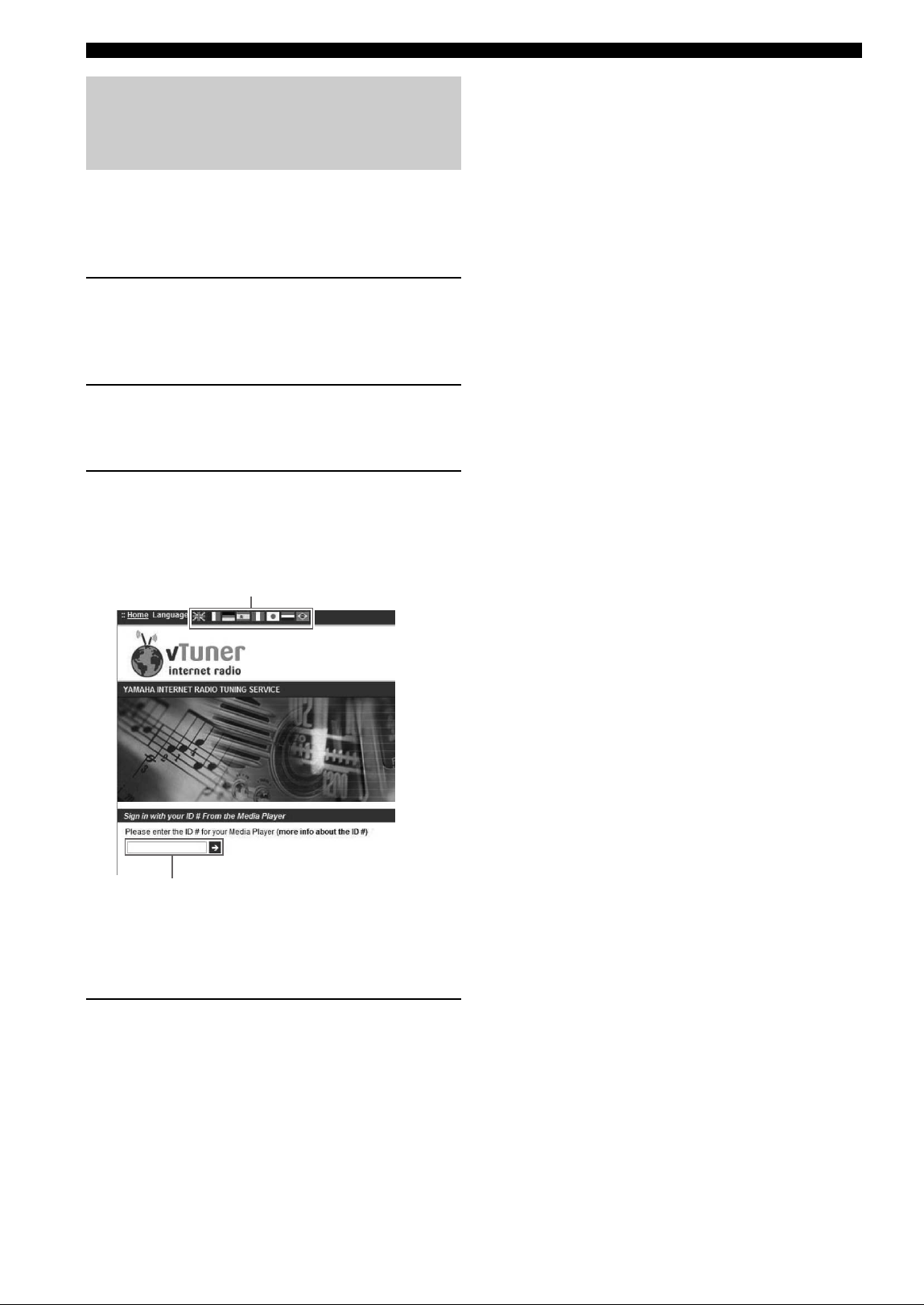
30 Fr
Écoute de la radio Internet
Mémoriser vos stations radio préférées sous forme de
signets (« Bookmarks ») vous permet d’y accéder
rapidement depuis le dossier « Bookmarks » sur
l’affichage de la face avant.
1 Sélectionnez n’importe quelle radio Internet
sur l’appareil.
Vous ne devrez effectuer cette étape qu’une seule
fois, lors de la mémorisation de la station.
2 Vérifiez l’identifiant vTuner de l’unité.
Vous trouverez l’identifiant vTuner sous
« Information » (p. 37) dans le menu « SETUP ».
3 Surfez sur le site Internet vTuner
(http://yradio.vtuner.com/) via le logiciel de
navigation de votre PC et saisissez
l’identifiant vTuner.
y
Pour pouvoir utiliser cette fonction, vous devez disposer d’un
compte personnel. Créez-vous un compte en utilisant votre
adresse email.
4 Mémorisez vos stations radio favorites.
Cliquez sur l’icône « Add » (❤+) à côté du nom de la
radio.
y
Pour supprimer la station du dossier « Bookmarks », sélectionnez
« Bookmarks » sur la page Home, puis cliquez sur l’icône
«Remove» (❤–) à côté du nom de la station.
Mémorisation de vos radios
Internet favorites avec des signets
(Bookmarks)
Vous pouvez changer la langue d’affichage.
Saisissez l’identifiant vTuner dans cette plage.
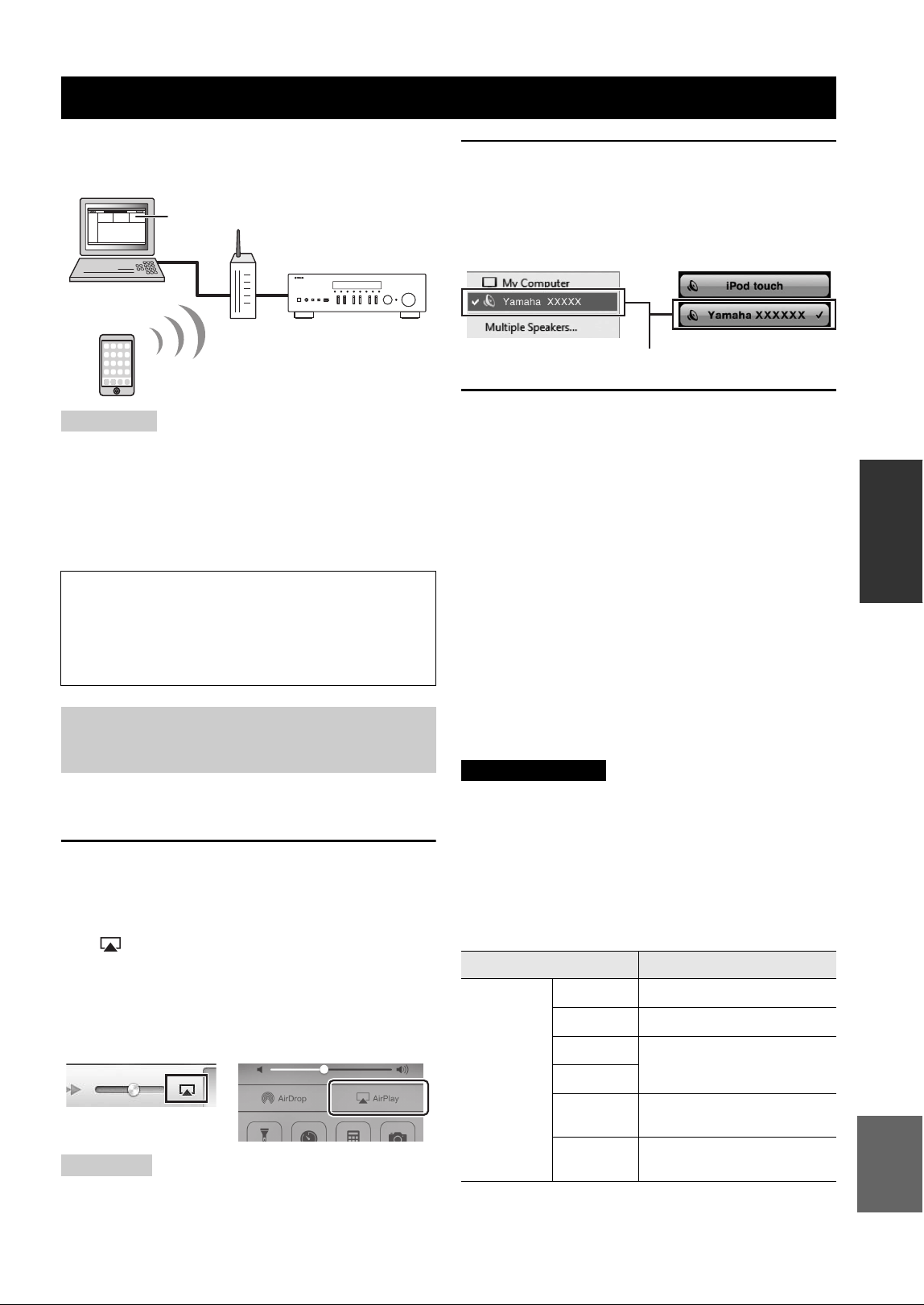
31 Fr
OPÉRATIONS DE
BASE
Français
La fonction AirPlay vous permet de lire la musique d’iTunes
ou d’un iPhone/iPad/iPod touch sur l’unité via un réseau.
• Dans cette section, le terme « iPod » désigne à la fois un
« iPhone », un « iPad » et un « iPod touch ».
• Pour utiliser cette fonction, l’unité et votre PC ou l’iPod doivent
être raccordés au même routeur (p. 12). Vous pouvez vérifier
que les paramètres réseau (tels que l’adresse IP) sont
correctement attribués à l’unité dans l’option « Information »
(p. 37) du menu « SETUP ».
Suivez la procédure ci-après pour lire des contenus
musicaux issus d’un iPod ou d’iTunes sur l’unité.
1 Mettez l’unité sous tension et démarrez
iTunes sur le PC ou affichez l’écran de
lecture de l’iPod.
Si l’iPod ou iTunes reconnaît l’unité, l’icône AirPlay
( ) s’affiche.
y
Sur les iPods utilisant le système iOS 7/iOS 8/iOS 9, l’icône
AirPlay est affichée sous Control Center. Pour accéder au Control
Center, glissez le doigt vers le haut depuis le bas de l’écran.
Si l’icône ne s’affiche pas, vérifiez que l’unité et le PC ou l’iPod
sont correctement raccordés au routeur.
2 Sur l’iPod ou iTunes, cliquez (appuyez) sur
l’icône AirPlay et sélectionnez l’unité (nom
du réseau de l’unité) comme appareil de
sortie audio.
3 Sélectionnez un morceau et démarrez la
lecture.
L’unité sélectionne automatiquement « AirPlay » comme
source d’entrée et démarre la lecture. Les informations de
lecture sont présentées sur l’afficheur de la face avant.
y
• Vous pouvez changer les informations de lecture présentes sur
l’afficheur de la face avant en appuyant plusieurs fois sur
DISPLAY (p. 20).
• Vous pouvez mettre l’unité sous tension automatiquement lors
du démarrage de la lecture sur iTunes ou sur l’iPod en réglant
l’option « Standby (Network Standby) » (p. 38) du menu
«SETUP» sur «On».
• Vous pouvez modifier le nom du réseau (nom de l’unité du
réseau) affiché sur l’iPod ou iTunes dans l’option « Network
Name » (p. 38) du menu « SETUP ».
• Vous pouvez régler le volume de l’unité depuis l’iPod ou iTunes
pendant la lecture.
Si vous utilisez les commandes d’iTunes ou de l’iPod pour
régler le volume, ce dernier peut augmenter fortement.
Cela peut endommager l’unité ou les enceintes. Si le
volume augmente soudainement lors de la lecture, arrêtez-
la immédiatement sur l’iPod ou iTunes.
Utilisez les touches de télécommande suivantes pour
contrôler la lecture.
Lecture de musique via AirPlay
Remarques
AirPlay est compatible avec les iPhone, iPad et iPod touch
dotés du système iOS 4.3.3 ou d’une version plus récente,
avec les ordinateurs Mac tournant sous OS X Mountain Lion
ou un système plus récent, et avec les PC dotés du logiciel
iTunes 10.2.2 ou d’une version plus récente.
(À compter de juin 2016)
Lecture de contenus musicaux issus
d’un iPod ou d’iTunes
Remarque
PC
iTunes
Routeur La lecture démarre
iPhone/iPad/
iPod touch
Cette unité
iTunes (exemple) iOS 7/iOS 8/iOS 9 (exemple)
ATTENTION
Touches Fonctions
Touches de
lecture
p/ e
Arrête/redémarre la lecture.
s
Arrête la lecture.
b / w
Effectue un saut avant/arrière.
f / a
REPEAT
Change les réglages de lecture
répétée.
SHUFFLE
Change les réglages de lecture
aléatoire.
iTunes (exemple) iPod (exemple)
Nom du réseau de l’unité
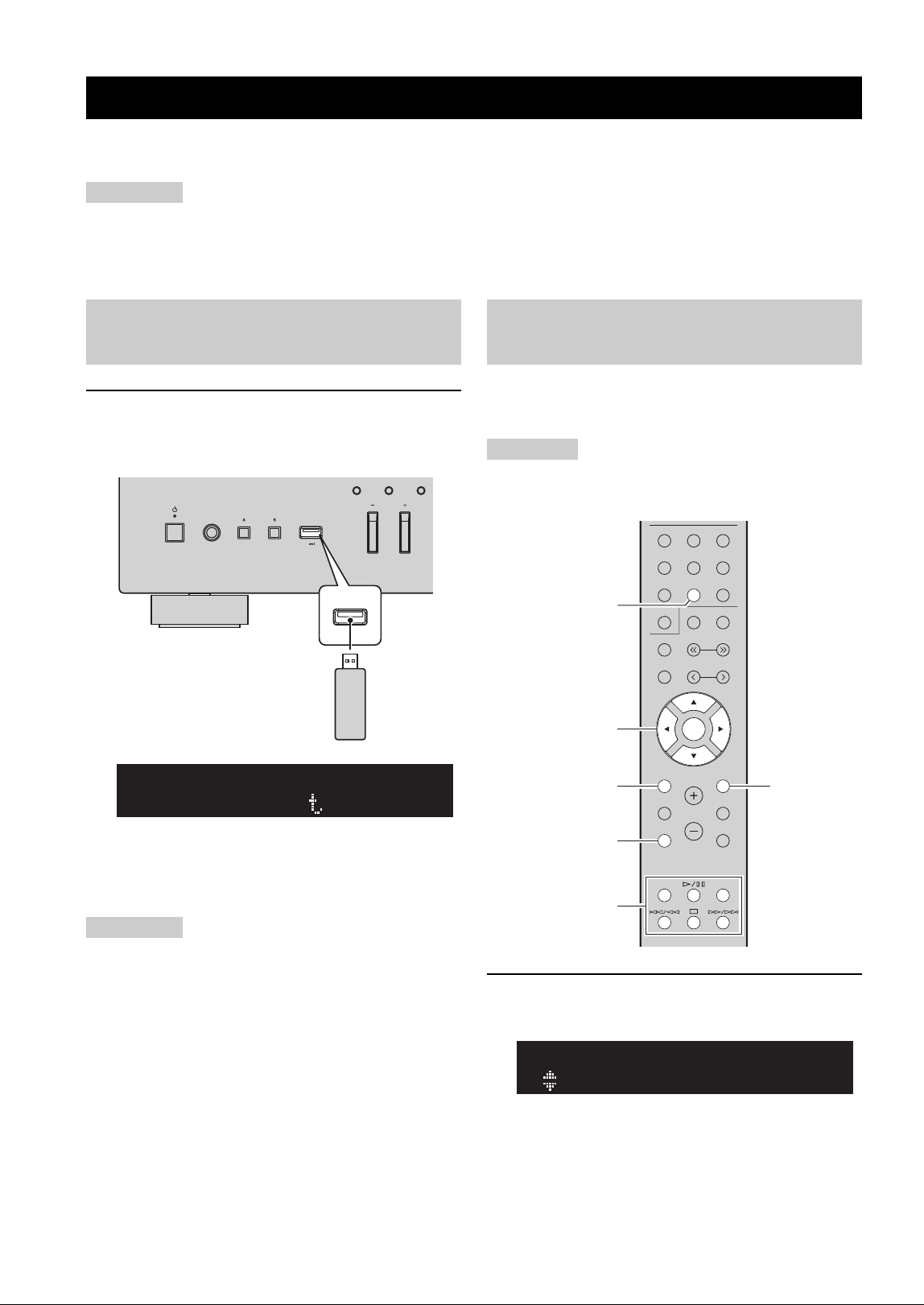
32 Fr
Sur l’unité, vous pouvez lire des fichiers de musique stockés sur un dispositif de stockage USB. Pour plus de détails,
voyez le mode d’emploi du dispositif de stockage USB utilisé.
• Ne raccordez jamais d’appareils d’un format autre que stockage de masse USB (comme par exemple des chargeurs ou concentrateurs
USB), des PC, lecteurs de cartes, disques dures externes, etc.
• Certaines fonctions risquent de ne pas être compatibles, selon le modèle ou le fabricant du dispositif de stockage USB.
• Pour des informations sur les formats de fichiers pris en charge, voyez page 47.
1 Raccordez le dispositif de stockage USB à la
prise USB.
y
Si le dispositif de stockage USB contient de nombreux fichiers,
leur chargement peut prendre un certain temps. Dans ce cas, le
message « Loading... » apparaît sur l’afficheur de la face avant.
• Déconnectez le dispositif de stockage USB de la prise USB
lorsque vous ne l’utilisez pas.
• Arrêtez la lecture sur le dispositif de stockage USB avant de le
débrancher de la prise USB.
• Vous ne pouvez pas raccorder l’ordinateur à la prise USB de
l’unité.
Suivez la procédure ci-après pour utiliser le contenu du
dispositif de stockage USB et démarrer la lecture.
Le signe « _ » (trait de soulignement) s’affiche à la place des
caractères non pris en charge par l’unité.
1 Appuyez sur USB pour sélectionner « USB »
comme source d’entrée.
Lecture de musique stockée sur un dispositif de stockage USB
Remarques
Raccordement d’un dispositif de
stockage USB
Remarques
5V
A
SPEAKERS
USB
PHONES
DISPLAY MODE
MEMORY
BASS
Cette unité (avant)
Dispositif de stockage USB
SP A
Connec ed
USB
Lecture du contenu du dispositif de
stockage USB
Remarque
LINE 1
CD
NET USB
BLUETOOTH
TUNER
TUNING
PRESET
MUTE
NOW PLAYING
RETURN
OPTION
VOLUME
MEMORY
MODE
BAND
DISPLAY
LINE 2 LINE 3
ENTER
COAXIAL
OPTICAL
HOME
SETUP
REPEAT
SHUFFLE
USB
RETURN
HOME
NOW PLAYING
ENTER
ENTER
Touches de curseur
Touches de lecture
SP A
Bluse
USB
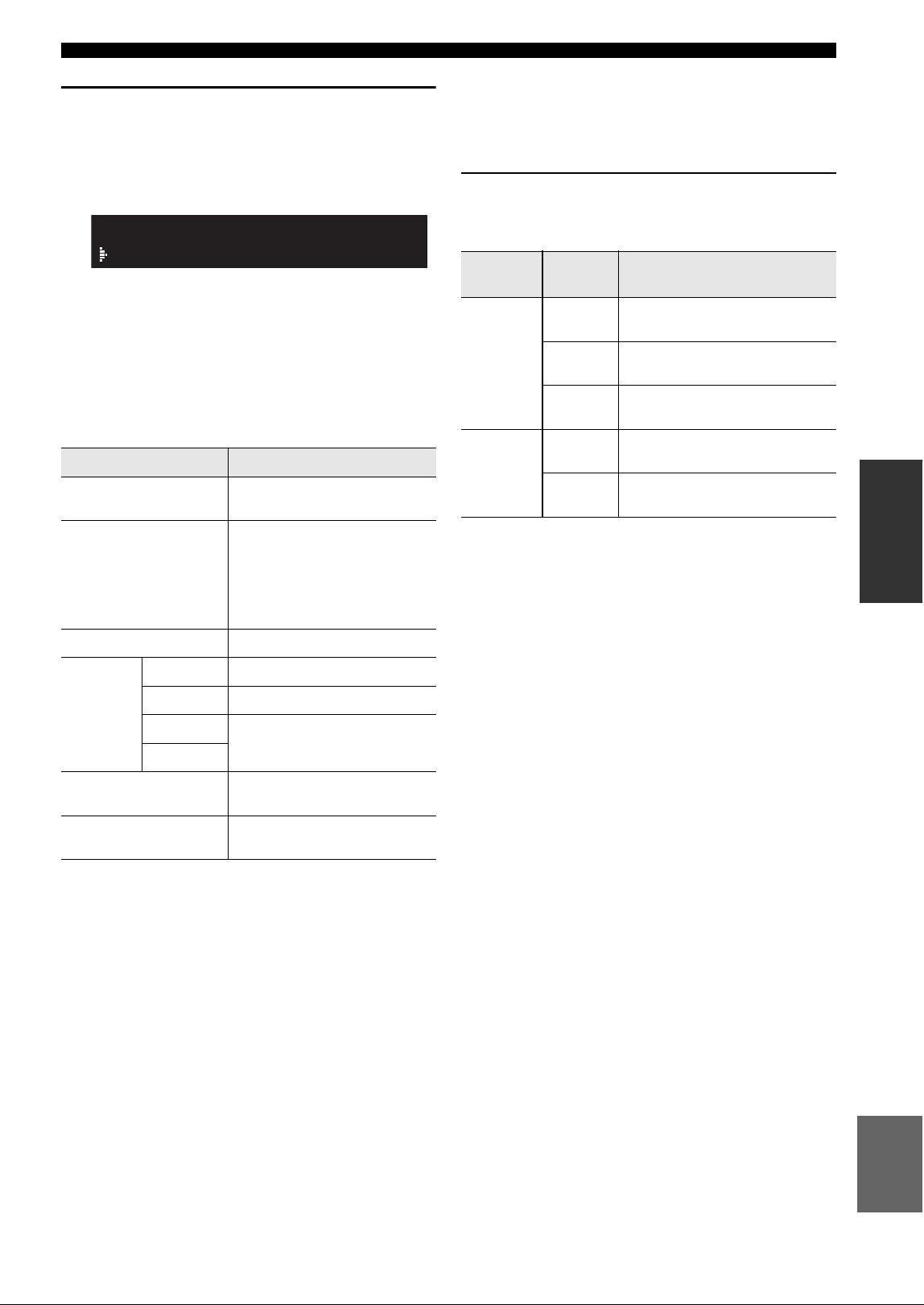
33 Fr
Lecture de musique stockée sur un dispositif de stockage USB
OPÉRATIONS DE
BASE
Français
2 Utilisez les touches de curseur pour
sélectionner un élément et appuyez sur
ENTER.
Si un morceau est sélectionné, la lecture commence et
les informations de lecture s’affichent.
y
• Vous pouvez mémoriser le morceau en cours de lecture sous
forme de présélection (p. 34).
• Vous pouvez changer les informations de lecture présentes sur
l’afficheur de la face avant en appuyant plusieurs fois sur
DISPLAY (p. 20).
Utilisez les touches de télécommande suivantes pour
contrôler la lecture.
■ Réglages pour une lecture répétée/
aléatoire
Vous pouvez configurer les réglages de lecture répétée/
aléatoire de contenus sur dispositifs de stockage USB.
1 Si la source d’entrée correspond à « USB »,
appuyez sur la touche de lecture REPEAT ou
SHUFFLE pour choisir le mode de lecture.
Touches Fonction
Touches de curseur
Permettent de choisir un fichier de
musique ou un dossier.
ENTER
Une pression sur cette touche lance
la lecture quand un fichier de
musique est sélectionné. Si un
dossier est sélectionné quand cette
touche est enfoncée, la sélection
descend d’un niveau.
RETURN
Monte d’un niveau.
Touches
de lecture
p/ e
Arrête/redémarre la lecture.
s
Arrête la lecture.
b / w
Effectue un saut avant/arrière.
f / a
HOME
Affiche le répertoire racine du
dispositif USB.
NOW PLAYING
Affiche des informations sur le
morceau en cours de lecture.
Track #3
USB
Touches
de lecture
Réglage Fonction
REPEAT
Off
Désactive la fonction de lecture
répétée.
One
Lit le morceau en cours à plusieurs
reprises.
All
Lit tous les morceaux de l’album
(dossier) en cours à plusieurs reprises.
SHUFFLE
Off
Désactive la fonction de lecture
aléatoire.
On
Lit les morceaux de l’album (dossier)
en cours dans un ordre aléatoire.
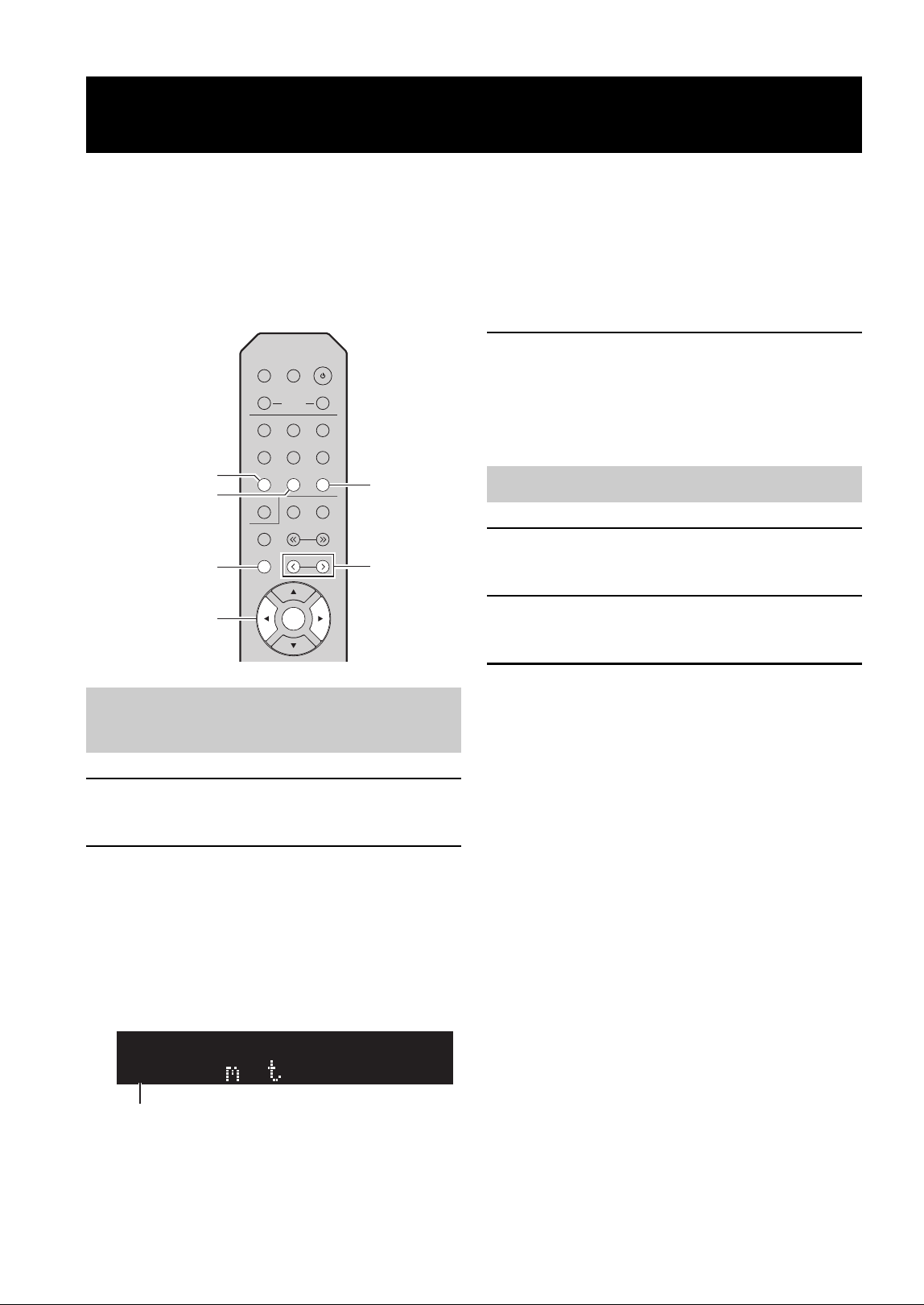
34 Fr
Quand une source réseau ou une source USB est sélectionnée comme source d’entrée, vous pouvez mémoriser le
morceau en cours de lecture ou la station de diffusion en cours d’écoute sous forme de présélection. Vous disposez d’un
total de 40 mémoires pour ces présélections.
Vous pouvez alors facilement rappeler tout morceau ou station mémorisé en choisissant son numéro de présélection.
Les sources d’entrée suivantes peuvent être ainsi mémorisées.
Server, Net Radio, USB et les services ce diffusion.
1 Lancez la lecture du morceau ou de la station
de diffusion que vous voulez mémoriser.
2 Maintenez MEMORY enfoncé pendant plus
de 3 secondes.
La première fois que vous mémorisez un morceau/
une station, l’unité vous invite à faire la mémorisation
sous le numéro de présélection « 01 ». De même,
l’unité vous invitera à enregistrer chaque autre
morceau/station sous le numéro de présélection
suivant disponible.
y
Pour sélectionner le numéro de présélection voulu pour la
mémorisation, appuyez sur PRESET j / i ou les touches de
curseur (/).
3 Appuyez à nouveau sur MEMORY pour
mémoriser l’élément.
y
Pour annuler la mémorisation, appuyez sur RETURN.
1 Sélectionnez NET, BLUETOOTH ou USB
comme source d’entrée.
2 Appuyez sur PRESET j / i pour choisir un
numéro de présélection.
3 Appuyez sur ENTER pour rappeler le
contenu de la présélection.
y
• La lecture de l’élément choisi commence quelques secondes
après le choix de la présélection.
• Pour annuler le rappel d’une présélection, appuyez sur
RETURN.
• Grâce à l’application MusicCast CONTROLLER (p. 3), vous
pouvez afficher la liste des contenus mémorisés (titres de
morceaux, stations radio) et écouter les contenus voulus.
Mémorisation du morceau/de la station en cours d’écoute
(fonction Preset)
Mémorisation d’un morceau ou
d’une station
LINE 1
CD
NET USB
BLUETOOTH
TUNER
TUNING
PRESET
MEMORY
MODE
BAND
DISPLAY
LINE 2 LINE 3
ENTER
DIMMER
SLEEP
SPEAKERS
COAXIAL
OPTICAL
BA
NET
BLUETOOTH
USB
ENTER
MEMORY
PRESET j / i
ENTER
Touches de curseur
/
SP A
01: E p y
MEMORY
Numéro de présélection
Rappel d’un élément mémorisé
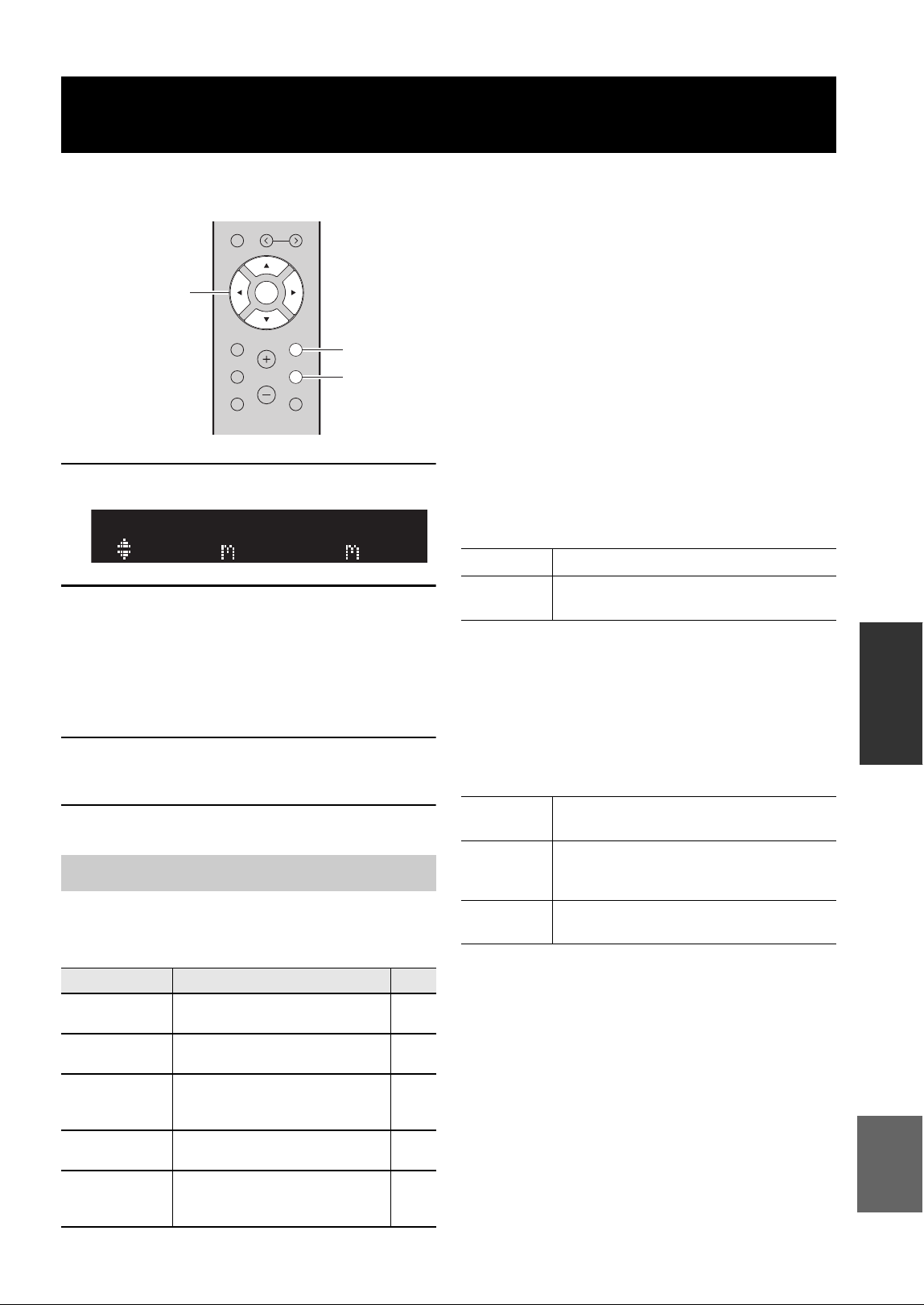
35 Fr
OPÉRATIONS
AVANCÉES
Français
OPÉRATIONS AVANCÉES
Vous pouvez configurer des réglages de lecture distincts pour différentes sources de lecture. Ce menu permet de
configurer facilement les paramètres durant la lecture.
1 Appuyez sur OPTION.
2 Utilisez les touches de curseur pour
sélectionner un élément et appuyez sur
ENTER.
y
Pour revenir au statut précédent pendant les opérations du menu,
appuyez sur RETURN.
3 Utilisez les touches de curseur ( / ) pour
sélectionner un réglage.
4 Pour quitter le menu, appuyez sur OPTION.
y
Les éléments disponibles varient en fonction de la source d’entrée
sélectionnée.
■ Volume Trim
Rectifie les différences de niveau du volume entre les
sources d’entrée. Si vous êtes gêné par des différences de
volume lors du changement des sources d’entrée, utilisez
cette fonction pour les corriger.
y
Ce réglage s’applique séparément à chaque source d’entrée.
Plage de réglage
–10 à +10 (par pas de 1,0)
Réglage par défaut
0,0
■ Signal Info.
Affiche les informations relatives au signal audio.
Choix
y
Pour afficher les informations sur l’afficheur de la face avant,
appuyez sur les touches de curseur (/) à plusieurs reprises.
■ Vol.Interlock (Volume interlock)
Active/désactive les commandes de volume depuis iTunes
ou l’iPod via AirPlay.
Réglages
Configuration de réglages de lecture distincts pour différentes
sources de lecture (menu OPTION)
Éléments du menu OPTION
Élément Fonction Page
Volume Trim
Rectifie les différences de niveau du
volume entre les sources d’entrée.
35
Signal Info.
Affiche les informations relatives au
signal audio.
35
Auto Preset
Enregistre automatiquement les
stations FM émettant des signaux
puissants comme présélections.
22
Clear Preset
Efface les stations radio enregistrées
sous les numéros de présélection.
24
Vol.Interlock
Active/désactive les commandes de
volume depuis iTunes ou l’iPod via
AirPlay.
35
PRESET
MUTE
NOW PLAYING
RETURN
OPTION
VOLUME
MEMORY
ENTER
HOME
SETUP
ENTER
OPTION
RETURN
ENTER
Touches de curseur
SP A
Volu e Tri
OPTION
FORMAT Format audio du signal d’entrée
SAMPLING
Nombre d’échantillons par seconde du signal
numérique d’entrée
Off
Désactive les commandes de volume depuis
iTunes ou l’iPod.
Ltd
(par défaut)
Active les commandes de volume depuis iTunes
ou l’iPod dans les limites de la plage (1 à 60 et
mise en sourdine).
Full
Active les commandes de volume depuis iTunes
ou l’iPod dans la plage complète.
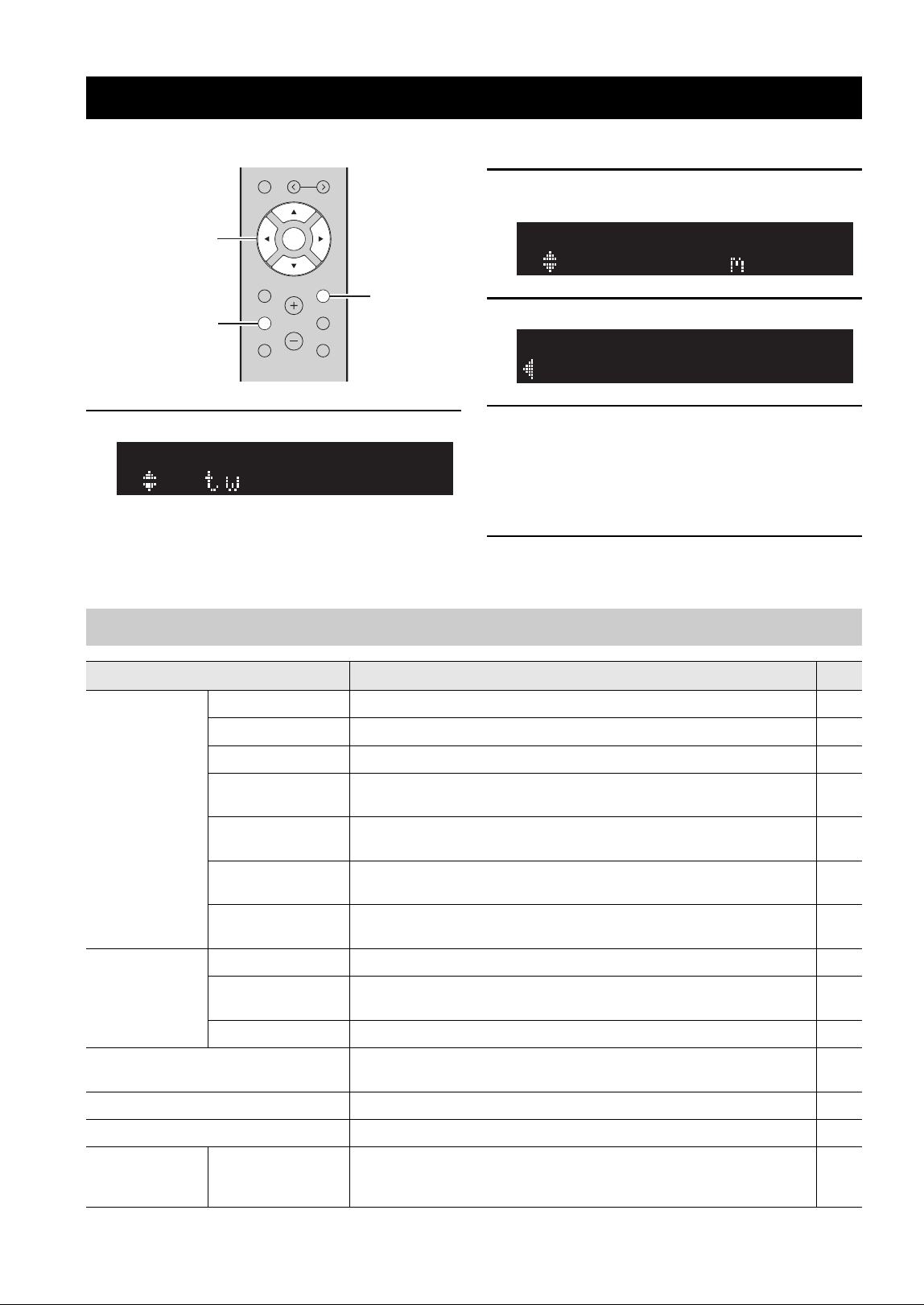
36 Fr
Ce menu permet de régler les divers paramètres de l’unité.
1 Appuyez sur SETUP.
2 Utilisez les touches de curseur ( / ) pour
sélectionner un menu.
3 Appuyez sur ENTER.
4
Utilisez les touches de curseur (
/
) pour
sélectionner un réglage et appuyez sur ENTER.
y
Pour revenir au statut précédent pendant les opérations du menu,
appuyez sur RETURN.
5 Pour quitter le menu, appuyez sur SETUP.
Configuration des diverses fonctions (menu SETUP)
PRESET
MUTE
NOW PLAYING
RETURN
OPTION
VOLUME
MEMORY
ENTER
HOME
SETUP
ENTER
RETURN
SETUP
ENTER
Touches de curseur
SP A
Ne ork
SETUP
SP A
Max Volu e
SETUP
SP A
MAX
MAX VOL
Éléments de menu SETUP
Élément de menu Fonction Page
Network
Connection Sélectionne la méthode de connexion au réseau. 37
Information Affiche les informations réseau sur l’unité. 37
IP Address Configure les paramètres du réseau (tels que l’adresse IP). 37
DMC Control
Indique si un contrôleur de média numérique (DMC) compatible DLNA est autorisé
à contrôler la lecture.
37
Standby
(Network Standby)
Indique si la fonction permettant de mettre l’unité sous tension depuis d’autres
périphériques réseau est activée/désactivée.
38
Network Name
Modifie le nom du réseau (nom de l’unité sur le réseau) affiché sur les autres
périphériques réseau.
38
Update
(Network Update)
Met à jour le microprogramme via l’Internet. 38
Bluetooth
On/Off Active ou désactive les fonctions Bluetooth.38
Standby
(Bluetooth Standby)
Détermine si la fonction permettant de mettre l’unité sous tension depuis des
périphériques Bluetooth (veille Bluetooth) est activée/désactivée.
38
Audio Receive Reçoit les données audio du périphérique Bluetooth.38
Balance
Équilibre le son reproduit par les enceintes gauche et droite afin de compenser le
déséquilibre sonore.
39
Max Volume Règle le volume maximum de sorte que le son ne soit pas trop assourdissant. 39
InitialVolume Règle le volume initial pour quand ce récepteur est mis sous tension. 39
AutoPowerStby
(Auto Power
Standby)
On/Off Active/désactive la fonction de veille automatique. 39
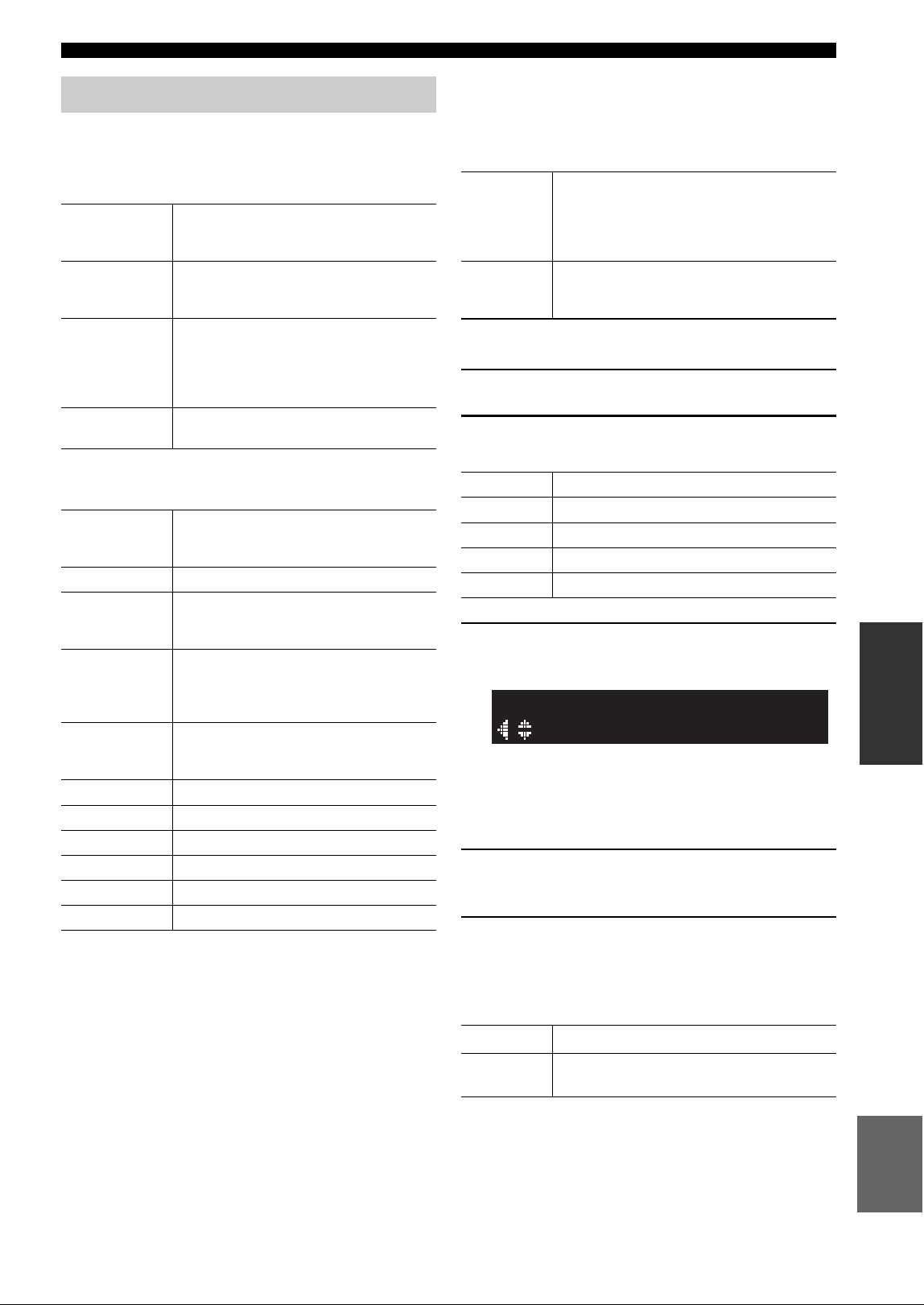
37 Fr
Configuration des diverses fonctions (menu SETUP)
OPÉRATIONS
AVANCÉES
Français
Configure les réglages de réseau.
■ Connection
Sélectionne la méthode de connexion au réseau.
■ Information
Affiche les informations réseau sur l’unité.
■ IP Address
Configure les paramètres du réseau (tels que l’adresse IP).
DHCP
Choisir d’utiliser ou non un serveur DHCP.
Réglage manuel des paramètres réseau
1 Réglez « DHCP » sur « Off ».
2 Utilisez les touches de curseur ( / ) pour
sélectionner un type de paramètre.
3 Utilisez les touches de curseur ( / ) pour
sélectionner la position d’édition.
(Exemple : réglage d’adresse IP)
Utilisez les touches de curseur (/) pour passer
d’un segment à l’autre de l’adresse (Address1,
Address2...).
4 Utilisez les touches de curseur ( / ) pour
changer une valeur.
5 Pour quitter le menu, appuyez sur SETUP.
■ DMC Control
Indique si un Digital Media Controller (DMC) compatible
DLNA est autorisé à contrôler la lecture.
y
Un Digital Media Controller (DMC ou contrôleur de média
numérique) est un périphérique pouvant contrôler d’autres
périphériques réseau. Lorsque cette fonction est activée, vous
pouvez contrôler la lecture de l’unité depuis des DMC (tels que
Windows Media Player 12) se trouvant sur le même réseau.
Network
Wired
Sélectionnez cette option pour connecter
l’unité à un réseau via un câble réseau
disponible dans le commerce (p. 12).
Wireless
Sélectionnez cette option pour connecter
l’unité à un réseau via le routeur sans fil ou
point d’accès (p. 15, 16, 17).
W.Direct
(Wireless
Direct)
Sélectionnez cette option pour connecter
directement l’unité à un appareil mobile. Pour
plus de détails sur les réglages, voyez
« Connexion directe de l’unité à un appareil
mobile (Wireless Direct) » (p. 18).
Extend
Affiche la méthode de connexion du réseau
MusicCast.
NEW FW
S’affiche si une mise à jour du
microprogramme de cette unité est disponible
(p. 42).
STATUS Statut de connexion du réseau
MC NET
Statut du réseau MusicCast Une fois que
« Ready » s’affiche, vous pouvez utiliser
l’application MusicCast CONTROLLER.
MAC
Affiche l’adresse MAC de l’unité. L’adresse
MAC varie selon la méthode de connexion
(connexion LAN filaire ou LAN sans fil /
connexion Wireless Direct).
SSID
(Quand vous utilisez la connexion au réseau
local sans fil ou Wireless Direct) L’identité
SSID de cette unité sur le réseau sans fil.
IP Adresse IP
SUBNET Masque sous réseau
GATEWAY Adresse IP de la passerelle par défaut
DNS P Adresse IP du serveur DNS primaire
DNS S Adresse IP du serveur DNS secondaire
VTUNER ID de la radio Internet (vTuner)
Off
N’utilise pas un serveur DHCP. Configurez
manuellement les paramètres réseau. Pour plus
d’informations, reportez-vous à la section
« Réglage manuel des paramètres réseau » ci-
dessous.
On
(par défaut)
Un serveur DHCP permet d’obtenir
automatiquement les paramètres réseau de l’unité
(tels que l’adresse IP).
IP Spécifie une adresse IP.
SUBNET Spécifie un masque sous réseau.
GATEWAY Spécifie l’adresse IP de la passerelle par défaut.
DNS P Spécifie l’adresse IP du serveur DNS primaire.
DNS S Spécifie l’adresse IP du serveur DNS secondaire.
Disable Ne permet pas aux DMC de contrôler la lecture.
Enable
(par défaut)
Permet aux DMC de contrôler la lecture.
SP A
Address1••192›
IP
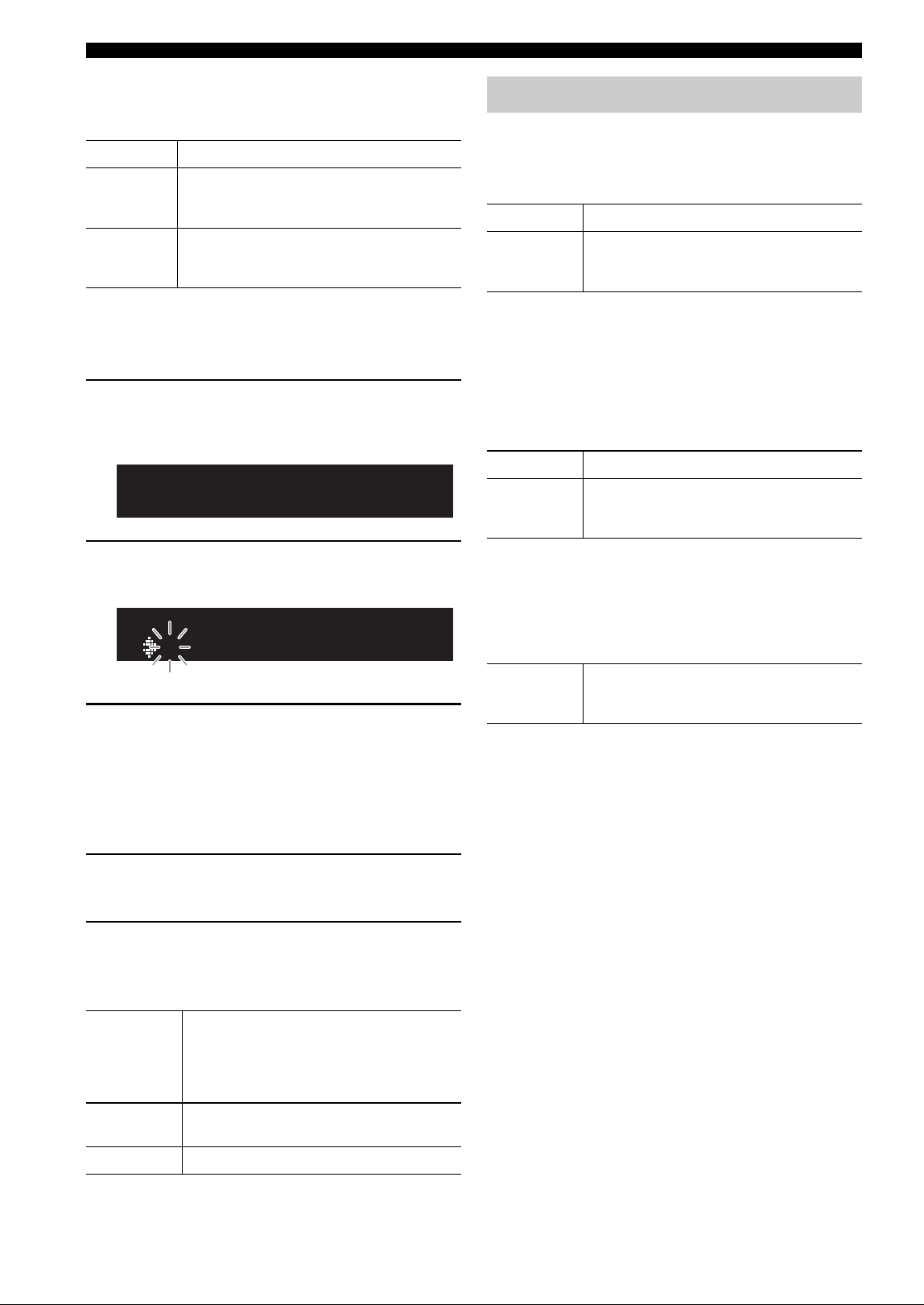
38 Fr
Configuration des diverses fonctions (menu SETUP)
■ Standby (Network Standby)
Indique si l’unité peut être mise sous tension depuis
d’autres périphériques réseau (veille du réseau).
■ Network Name
Modifie le nom du réseau (nom de l’unité sur le réseau)
affiché sur les autres périphériques réseau.
1 Sélectionnez « Network Name ».
Pour des informations sur le choix des options de
menu, voyez les étapes décrites à la page 36.
2 Appuyez sur ENTER pour accéder à l’écran
de modification du nom.
3 Utilisez les touches de curseur ( / ) pour
sélectionner un caractère et les touches de
curseur ( / ) pour sélectionner le
caractère à modifier.
Pour insérer / supprimer un caractère, appuyez sur
PRESET i (insérer) ou PRESET j (supprimer).
4 Appuyez sur ENTER pour confirmer le
nouveau nom.
5 Pour quitter le menu, appuyez sur SETUP.
■ Update (Network Update)
Met à jour le microprogramme via le réseau.
Configure les réglages Bluetooth.
■ On/Off
Active ou désactive la fonction Bluetooth (p. 25).
■ Standby (Bluetooth Standby)
Détermine si la fonction permettant de mettre l’unité sous
tension depuis des périphériques Bluetooth (veille
Bluetooth) est activée/désactivée. Si cette fonction est
réglée sur « On », l’unité est automatiquement mise sous
tension quand vous établissez une connexion sur
l’appareil Bluetooth.
y
Ce réglage n’est pas disponible lorsque « Standby (Network
Standby) » (p. 38) est réglé sur « Off ».
■ Audio Receive
Reçoit les données audio du périphérique Bluetooth.
Off Désactive la fonction de veille du réseau.
On
Active la fonction de veille du réseau.
(L’unité consomme plus d’électricité que lorsque
l’option « Off » est sélectionnée.)
Auto
(par défaut)
Active la fonction de veille du réseau. L’unité
passe en mode d’économie d’énergie 8 heures
après sa déconnexion du réseau.
Perform
Update
Lance le processus de mise à jour du
microprogramme de l’unité. Pour plus
d’informations, reportez-vous à la section « Mise
à jour du microprogramme de l’unité via le
réseau » (p. 42).
Version
Affiche la version du microprogramme installée
sur l’unité.
ID Affiche le numéro d’ID du système.
SP A
R-N402 XXXXXX
NET NAME
SP A
R-N402 XXXXXX›
NET NAME
Bluetooth
Off Désactive la fonction Bluetooth.
On
(par défaut)
Active la fonction Bluetooth. Juste après la
sélection de « On », la transmission de la source
réseau est momentanément interrompue.
Off Désactive la fonction de veille Bluetooth.
On
(par défaut)
Active la fonction de veille Bluetooth. (L’unité
consomme plus d’électricité que lorsque l’option
« Off » est sélectionnée.)
Disconnect
Déconnecte le périphérique Bluetooth connecté.
Pour déconnecter le périphérique Bluetooth,
appuyez sur ENTER.
39 Fr
Configuration des diverses fonctions (menu SETUP)
OPÉRATIONS
AVANCÉES
Français
Équilibre le son reproduit par les enceintes gauche et
droite afin de compenser le déséquilibre sonore provoqué
par l’emplacement des enceintes ou la configuration de la
pièce d’écoute.
Plage de réglage
L+10 à R+10
Règle le volume maximum de sorte que le son ne soit pas
trop assourdissant.
Plage de réglage
1 à 99 (par pas de 1), Max
Réglage par défaut
Max
Règle le volume initial, à la mise sous tension du
récepteur.
Plage de réglage
Off, Mute, 1 à 99 (par pas de 1), Max
Réglage par défaut
Off
Active/désactive la fonction de veille automatique. Si
vous n’utilisez pas l’unité pendant la durée spécifiée, elle
passe automatiquement en mode veille.
Réglage par défaut
Modèles pour le Royaume-Uni et l’Europe : On
Autres modèles : Off
y
Juste avant que l’unité entre en mode veille, le message
« AutoPowerStby » s’affiche et un compte à rebours démarre sur
l’afficheur de la face avant.
Balance
Max Volume
InitialVolume
AutoPowerStby
(Auto Power Standby)
Off
Ne règle pas automatiquement l’unité en mode
veille.
On
Active automatiquement le mode veille de l’unité.
Quand NET, BLUETOOTH ou USB est
sélectionné comme source d’entrée, l’unité passe
en mode veille si aucune opération de lecture n’est
effectuée pendant 20 minutes sur la source
sélectionnée.
Quelle que soit la source d’entrée, l’unité passe en
mode veille si elle n’est pas utilisée pendant 8
heures.
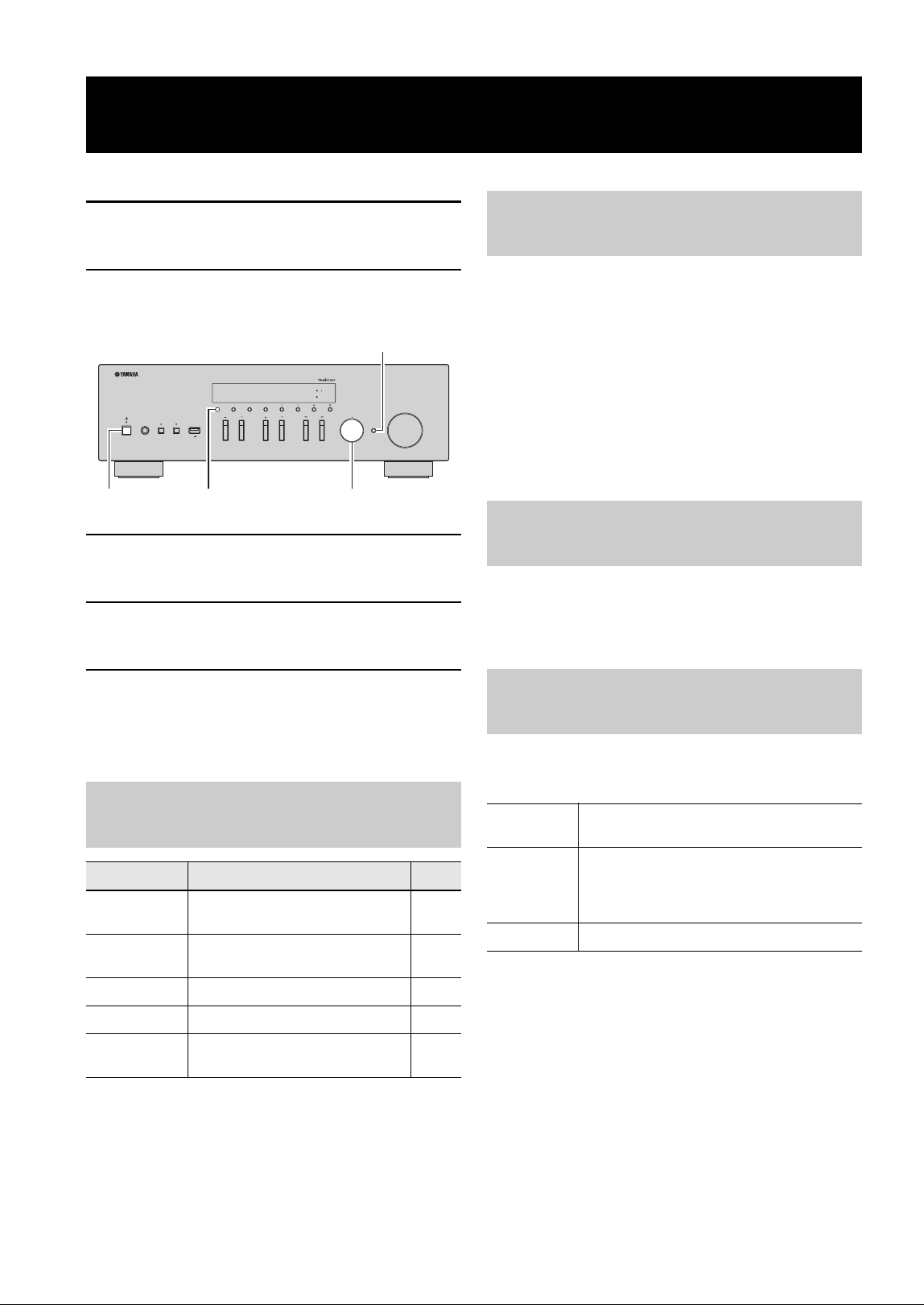
40 Fr
Configurez les paramètres du système de l’unité à l’aide de l’afficheur de la face avant.
1 Appuyez sur A (alimentation) sur le panneau
avant pour mettre l’unité hors tension.
2
Tout en maintenant RETURN enfoncé sur le
panneau avant, appuyez sur
A (alimentation).
3 Tournez SELECT/ENTER pour sélectionner
un élément.
4 Appuyez sur SELECT/ENTER pour
sélectionner un réglage.
5 Appuyez sur A (alimentation) pour faire
basculer l’unité en mode veille et remettez-la
sous tension.
Les nouveaux réglages prennent effet.
* Seulement les modèles pour l’Asie, le Brésil et le modèle général
Si plusieurs amplis-tuners sont utilisés dans la même
pièce, réglez l’ID de télécommande de cette unité sur ID1
(et assignez un ID autre que ID1 à l’autre ampli-tuner)
pour éviter des interférences avec d’autres
télécommandes.
Réglages
ID1 (par défaut), AUTO
y
La télécommande de certains lecteurs CD Yamaha permet de
mettre cette unité sous tension et hors tension.
Règle la taille du pas pour la fréquence de syntonisation.
Réglages
FM100/AM10, FM50/AM9 (par défaut)
Restaure les réglages par défaut de l’unité.
Choix
Configuration des paramètres du système
(menu ADVANCED SETUP)
Éléments de menu ADVANCED
SETUP
Élément Fonction Page
REMOTE ID
Sélectionne le code de télécommande
de l’unité.
40
TU
*
Règle le pas de la fréquence de
syntonisation.
40
INIT Restaure les réglages par défaut. 40
UPDATE Met à jour le microprogramme. 41
VERSION
Vérifie la version du microprogramme
actuellement installée sur l’unité.
41
5V
A
SPEAKERS
USB
PHONES
VOLUME
SELECT
Wi
BLUETOOTH
Fi
RETURN
PUSH ENTER
CONNECT
DISPLAY MODE
MEMORY BAND
PRESET
TUNING
BASS
TREBLE
INPUT
DISPLAY SELECT/ENTERA
RETURN
(alimentation)
Sélection de l’ID de télécommande
(REMOTE ID)
Réglage du pas de fréquence de
syntonisation (TU)
Restauration des réglages par
défaut (INIT)
CANCEL
(par défaut)
Ne procède pas à l’initialisation.
NETWORK
Initialise tous les paramètres réseau, Bluetooth et
USB. Quand vous initialisez cette unité, toutes les
présélections pour le réseau et les sources d’entrée
USB (p. 34) sont supprimées.
ALL Restaure les réglages par défaut de l’unité.

41 Fr
Configuration des paramètres du système (menu ADVANCED SETUP)
OPÉRATIONS
AVANCÉES
Français
De nouveaux microprogrammes proposant des fonctions
supplémentaires ou des améliorations du produit seront
publiés le cas échéant. Si l’unité est connectée à Internet,
vous pouvez télécharger le microprogramme via le réseau.
Pour plus de détails, reportez-vous aux informations
fournies avec les mises à jour.
■ Procédure de mise à jour du
microprogramme
N’effectuez pas cette procédure à moins que la mise à jour
du microprogramme soit nécessaire. Veillez également à
lire les informations fournies avec les mises à jour avant
de mettre le microprogramme à jour.
1 Appuyez à plusieurs reprises sur SELECT/
ENTER pour sélectionner « USB » ou
« NETWORK » et appuyez sur DISPLAY pour
lancer la mise à jour du microprogramme.
Choix
y
Vous pouvez également mettre à jour le microprogramme de
l’unité en suivant la procédure indiquée dans la section « Mise à
jour du microprogramme de l’unité via le réseau » (p. 42).
Vérifiez la version du microprogramme actuellement
installée sur l’unité.
y
• Vous pouvez également vérifier la version du microprogramme
grâce à l’option « Update (Network Update) » (p. 38) du menu
«SETUP».
• L’affichage de la version du microprogramme peut prendre un
certain temps.
Mise à jour du microprogramme
(UPDATE)
USB
Mettez à jour le microprogramme à l’aide d’un
dispositif de stockage USB.
NETWORK Met à jour le microprogramme via l’Internet.
Vérification de la version du
microprogramme (VERSION)
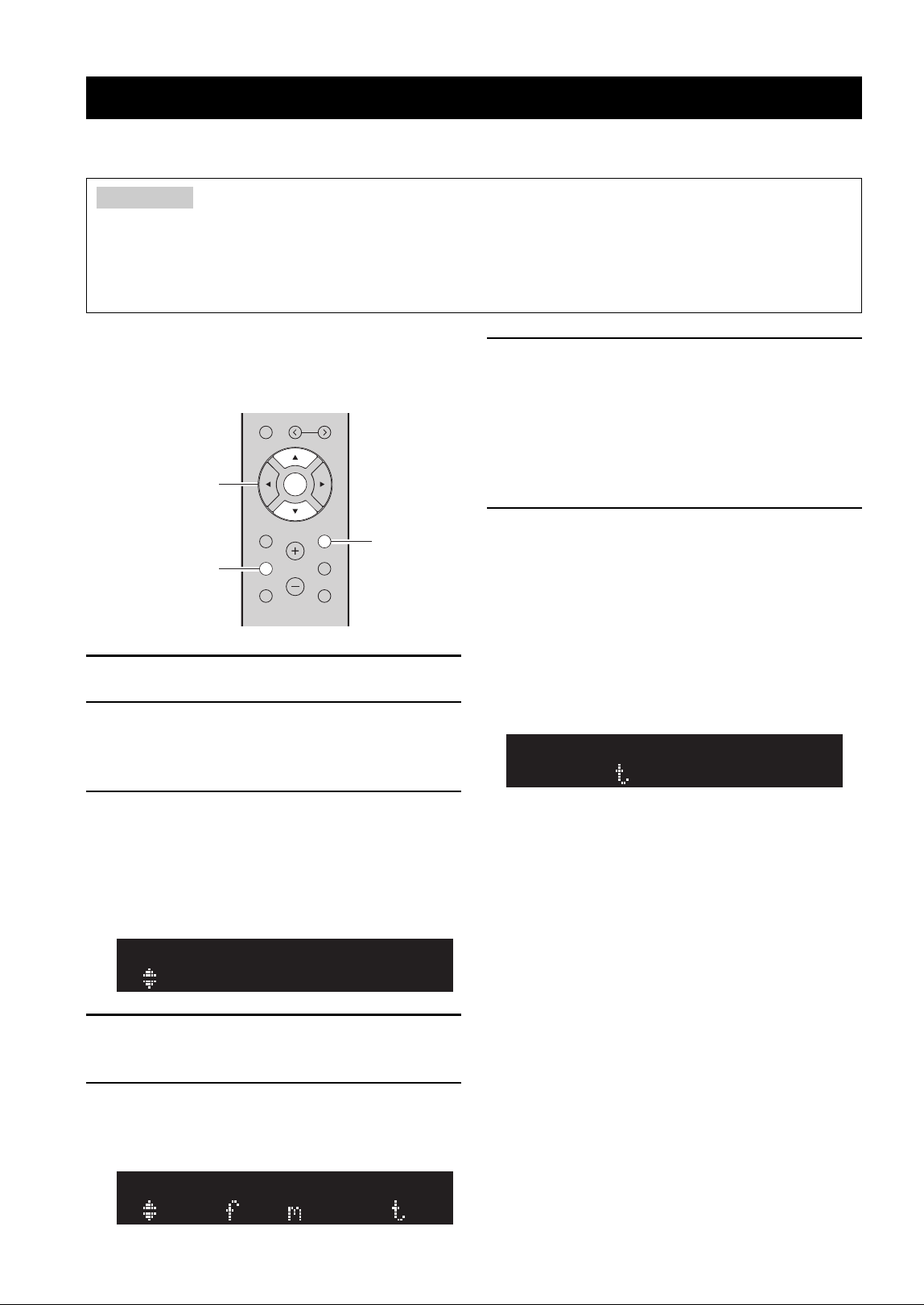
42 Fr
De nouveaux microprogrammes proposant des fonctions supplémentaires ou des améliorations du produit seront publiés le
cas échéant. Si l’unité est connectée à Internet, vous pouvez télécharger le microprogramme via le réseau et le mettre à jour.
y
Vous pouvez aussi mettre à jour le microprogramme à l’aide du
dispositif de stockage USB depuis le menu « ADVANCED
SETUP » (p. 41).
1 Appuyez sur SETUP.
2 Utilisez les touches de curseur ( / ) pour
sélectionner « Network » et appuyez sur
ENTER.
3 Utilisez les touches de curseur ( / ) pour
sélectionner « Information » et appuyez sur
ENTER.
Si un nouveau microprogramme est disponible,
« NEW FW Available » apparaît sur l’afficheur de la
face avant.
4 Appuyez sur RETURN pour retourner au
statut précédent.
5 Utilisez les touches de curseur ( / ) pour
sélectionner « Update » et appuyez sur
ENTER.
6 Pour lancer la mise à jour du
microprogramme, appuyez sur ENTER.
L’unité redémarre et lance la mise à jour du
microprogramme.
y
Pour annuler l’opération sans mettre à jour le microprogramme,
appuyez sur SETUP.
7 Si « UPDATE SUCCESS » apparaît sur
l’afficheur de la face avant, appuyez sur A
(alimentation) sur le panneau avant.
La mise à jour du microprogramme est terminée.
■ Notification de nouvelle mise à jour
disponible du microprogramme
Quand une nouvelle mise à jour du microprogramme est
disponible, le message « NEW FW Update » s’affiche
brièvement après la mise sous tension de l’unité.
Pour effectuer la mise à jour du microprogramme de
l’unité, appuyez sur ENTER (comme décrit ci-dessus à
l’étape 6) quand cette notification est affichée, puis
effectuez l’étape 7.
Mise à jour du microprogramme de l’unité via le réseau
• N’utilisez pas l’unité et ne déconnectez pas le câble d’alimentation ou le câble réseau lors de la mise à jour du microprogramme.
La mise à jour peut prendre environ 20 minutes ou plus (en fonction de votre débit Internet).
• Si l’unité est connectée au réseau sans fil via un adaptateur pour réseau sans fil, il se peut que la mise à jour réseau ne soit pas
possible, suivant la connexion réseau utilisée. Dans ce cas, mettez à jour le microprogramme à l’aide du dispositif de stockage
USB (p. 41).
Remarques
PRESET
MUTE
NOW PLAYING
RETURN
OPTION
VOLUME
MEMORY
ENTER
HOME
SETUP
RETURN
SETUP
ENTER
ENTER
Touches de curseur
/
Available
NEW FW
Per or Upda e
UPDATE
Upda e [ENTER]
NEW FW
43 Fr
INFORMATIONS
COMPLÉMENTAIRES
Français
INFORMATIONS COMPLÉMENTAIRES
Reportez-vous au tableau suivant si l’unité ne fonctionne pas comme elle devrait. Si le problème que vous rencontrez
n’est pas mentionné ci-dessous, ou encore si les actions correctives suggérées sont sans effet, mettez l’appareil en mode
veille, débranchez le cordon d’alimentation et prenez contact avec le revendeur ou le service après-vente agréé Yamaha
le plus proche.
■ Généralités
Guide de dépannage
Anomalies Causes possibles Actions correctives
Voir
page
L’alimentation n’est pas activée. Le circuit de protection a été activé
trois fois de suite. Si tel est le cas, le
témoin STANDBY/ON clignote lorsque
vous essayez de mettre l’unité sous
tension.
Par mesure de protection, la fonction de
mise sous tension est désactivée.
Contactez votre revendeur ou le centre
d’entretien Yamaha le plus proche pour
demander la réparation.
—
Le cordon d’alimentation n’est pas
branché convenablement, ou pas branché
du tout.
Branchez fermement le cordon
d’alimentation.
—
Le circuit de protection a été activé du fait
de la présence d’un court-circuit, etc.
Vérifiez que les fils des enceintes ne se
touchent pas, puis remettez l’unité sous
tension.
10
Le microprocesseur interne s’est figé en
raison d’une décharge électrique externe
(provoquée par un orage ou une décharge
d’électricité statique) ou d’une baisse
importante de la tension d’alimentation.
Mettez l’unité hors tension et attendez au
moins 15 secondes avant de la remettre
sous tension. (Si le problème persiste,
débranchez le cordon d’alimentation de la
prise de courant puis rebranchez-le.)
—
L’alimentation n’est pas
désactivée.
Le microprocesseur interne s’est figé en
raison d’une décharge électrique externe
(provoquée par un orage ou une décharge
d’électricité statique) ou d’une baisse
importante de la tension d’alimentation.
Mettez l’unité hors tension et attendez au
moins 15 secondes avant de la remettre
sous tension. (Si le problème persiste,
débranchez le cordon d’alimentation de la
prise de courant puis rebranchez-le.)
—
Aucun son. Raccordement incorrect des câbles
d’entrée ou de sortie.
Raccordez correctement les câbles. Si
l’anomalie persiste, il se peut que les
câbles soient défectueux.
10
Aucune source d’entrée appropriée n’est
sélectionnée.
Sélectionnez une source d’entrée
appropriée à l’aide du sélecteur INPUT l
/ h du panneau avant (ou de l’une des
touches du sélecteur d’entrée de la
télécommande).
20
Les commutateurs SPEAKERS A/B ne
sont pas réglés correctement.
Activez les SPEAKERS A ou SPEAKERS
B correspondants.
20
Les raccordements des enceintes ne sont
pas assurés.
Assurez les raccordements.
10
La sortie est en mode silencieux. Désactivez le mode silencieux.
9
Le réglage Max volume ou Initial volume
est trop bas.
Vérifiez le réglage des paramètres « Max
Volume » et « Initial Volume » sous le
menu « SETUP ».
39
Le composant correspondant à la source
d’entrée sélectionnée est désactivé ou ne
fonctionne pas.
Allumez le composant et assurez-vous
qu’il fonctionne.
—
La sortie audio d’un appareil audio
raccordé à une entrée audio numérique
(prises COAXIAL/OPTICAL) produit un
format de signal autre que PCM.
Réglez l’appareil externe de sorte qu’il
produise un signal PCM.
—
44 Fr
Guide de dépannage
■ Télécommande
■ Réception FM
Le son se coupe soudainement. Le circuit de protection a été activé du fait
de la présence d’un court-circuit, etc.
Réglez l’impédance afin qu’elle
corresponde à vos enceintes.
11
Vérifiez que les fils des enceintes ne se
touchent pas, puis remettez l’unité sous
tension.
11
L’unité a chauffé de manière excessive. Vérifiez que les ouvertures situées sur le
panneau supérieur ne sont pas obstruées.
—
La fonction de mise en veille automatique
a été activée.
Désactivez la fonction de mise en veille
automatique (« AutoPowerStby » sous le
menu « SETUP »).
39
Seule l’enceinte de gauche ou de
droite émet des sons.
Raccordement incorrect des câbles. Raccordez correctement les câbles. Si
l’anomalie persiste, il se peut que les
câbles soient défectueux.
10
Il y a un déséquilibre de niveau entre les
enceintes.
Équilibrez correctement le niveau des
enceintes (« Balance » sous le menu
« SETUP »).
39
Basses insuffisantes et absence
d’ambiance.
Les fils + et – sont inversés sur
l’amplificateur ou les enceintes.
Raccordez les fils d’enceinte en respectant
la phase + et –.
11
Un « bourdonnement » se fait
entendre.
Raccordement incorrect des câbles. Raccordez fermement les fiches audio. Si
l’anomalie persiste, il se peut que les
câbles soient défectueux.
11
Le son est de moins bonne
qualité lorsque vous écoutez
avec un casque raccordé au
lecteur de CD ou à la platine à
cassette raccordé à cet appareil.
L’unité est hors tension ou en mode veille. Mettez l’appareil sous tension.
—
Anomalies Causes possibles Actions correctives
Voir
page
Anomalies Causes possibles Actions correctives
Voir
page
La télécommande ne fonctionne
pas correctement.
Distance ou angle incorrect. La télécommande fonctionne jusqu’à une
portée de 6 m et à un angle de 30 degrés
maximum par rapport au panneau avant.
9
Les rayons directs du soleil ou un éclairage
direct (provenant d’une lampe fluorescente
à changement de fréquence, etc.) frappent
le capteur de télécommande de l’unité.
Repositionnez l’unité.
—
Les piles sont déchargées. Remplacez toutes les piles.
9
Anomalies Causes possibles Actions correctives
Voir
page
La réception FM en stéréophonie
est parasitée.
Les caractéristiques particulières des
émissions FM stéréophoniques reçues
peuvent être à l’origine de cette anomalie si
l’émetteur est trop éloigné, ou encore si le
niveau d’entrée sur l’antenne est médiocre.
Vérifiez les raccordements de l’antenne.
Essayez d’utiliser une antenne FM
directionnelle de bonne qualité.
12
Passez en mode monaural.
22
La réception FM est mauvaise,
même avec une antenne de
bonne qualité.
L’unité est soumise aux effets de trajets
multiples.
Essayez de changer la position de
l’antenne pour supprimer les trajets
multiples.
—
Il n’est pas possible de régler
automatiquement la station
voulue.
Le signal capté est trop faible. Essayez d’utiliser une antenne FM
directionnelle de bonne qualité.
12
Essayez d’effectuer la syntonisation
manuellement.
22
« No presets » s’affiche. Aucune station présélectionnée n’est en
mémoire.
Mettez en mémoire les stations que vous
voulez écouter avant d’utiliser la
présélection.
22
45 Fr
Guide de dépannage
INFORMATIONS
COMPLÉMENTAIRES
Français
■ Réception AM
■ Bluetooth
Anomalies Causes possibles Actions correctives
Voir
page
Il n’est pas possible
de régler
automatiquement la
station voulue.
Le signal capté est trop faible ou les
raccordements de l’antenne ne sont pas
serrés correctement.
Resserrez les raccordements de l’antenne AM et
orientez-la de façon à obtenir la meilleure réception
possible.
—
Essayez d’effectuer la syntonisation manuellement.
22
Des craquements et
des sifflements sont
produits en
permanence.
Ces bruits peuvent être dus à des éclairs,
des lampes fluorescentes, des moteurs
électriques, des thermostats ou à d’autres
appareils électriques.
Essayez d’utiliser une antenne extérieure et une prise
de terre.
Cela peut améliorer les choses mais il est souvent
difficile de supprimer tous les bruits.
—
Vous entendez des
bruits sourds et des
couinements.
Un téléviseur est utilisé à proximité. Éloignez l’unité du téléviseur.
—
« No presets »
s’affiche.
Aucune station présélectionnée n’est en
mémoire.
Mettez en mémoire les stations que vous voulez
écouter avant d’utiliser la présélection.
22
Anomalies Causes possibles Actions correctives
Voir
page
La connexion
Bluetooth ne peut pas
être établie.
La fonction Bluetooth de l’unité est
désactivée.
Activez la fonction Bluetooth sous le menu
« SETUP ».
38
Un autre appareil Bluetooth est déjà
connecté à l’unité.
Rompez la connexion Bluetooth existante puis
établissez une nouvelle connexion.
26
Cette unité et le périphérique Bluetooth
sont trop éloignés.
Rapprochez le périphérique Bluetooth de l’unité.
—
Un appareil (tel qu’un four micro-ondes
ou un réseau LAN) émet des signaux à
proximité sur la bande de fréquence
2,4 GHz.
Éloignez l’unité de ces appareils.
—
L’appareil Bluetooth ne prend pas en
charge le profil A2DP.
Utilisez un appareil Bluetooth prenant en charge le
profil A2DP.
—
L’unité ayant été jumelée à plus de 20
appareils Bluetooth, les informations de
jumelage ont été effacées.
Effectuez à nouveau le jumelage.
Cette unité peut être jumelée à un maximum de 20
appareils Bluetooth en vue de la réception et de la
transmission. Quand vous enregistrez le 21e appareil,
les informations de jumelage du dispositif le moins
fréquemment utilisé sont effacées.
25
La lecture ne produit
aucun son, ou le son
comporte des
coupures.
Le volume du dispositif Bluetooth
connecté est réglé à un niveau trop bas.
Montez le volume du dispositif Bluetooth connecté.
—
Les réglages de l’appareil Bluetooth ne
permettent pas le transfert de signaux
audio à l’unité.
Changez de sortie audio sur l’appareil Bluetooth en
choisissant l’unité.
—
La connexion Bluetooth a été rompue. Établissez à nouveau une connexion Bluetooth entre
l’appareil Bluetooth et l’unité.
25
Cette unité et le périphérique Bluetooth
sont trop éloignés.
Rapprochez le périphérique Bluetooth de l’unité.
—
Un appareil (tel qu’un four micro-ondes
ou un réseau LAN) émet des signaux à
proximité sur la bande de fréquence
2,4 GHz.
Éloignez l’unité de ces appareils.
—

46 Fr
Guide de dépannage
■ USB et réseau
Anomalies Causes possibles Actions correctives
Voir
page
L’unité ne détecte pas
le dispositif USB.
Le dispositif USB n’est pas correctement
raccordé à la prise USB.
Mettez l’unité hors tension, rebranchez votre
dispositif USB et remettez l’unité sous tension.
—
Le système de fichiers du dispositif USB
n’est pas au format FAT16 ou FAT32.
Utilisez un dispositif USB au format FAT16 ou
FAT32.
—
Impossible d’afficher
les dossiers et fichiers
du dispositif USB.
Les données du dispositif USB sont
protégées par cryptage.
Utilisez un dispositif USB sans fonction de cryptage.
—
La fonction réseau ne
fonctionne pas.
Les paramètres réseau (adresse IP) n’ont
pas été obtenus correctement.
Activez la fonction du serveur DHCP sur votre
routeur et réglez l’option « DHCP » du menu
« SETUP » sur « On » sur l’unité. Si vous désirez
configurer les paramètres réseau manuellement,
vérifiez que vous utilisez une adresse IP non utilisée
par d’autres périphériques réseau de votre réseau.
37
L’unité n’arrive pas à
se connecter à
Internet via un routeur
sans fil
(point d’accès).
Le routeur sans fil (point d’accès) est hors
tension.
Mettez le routeur sans fil (point d’accès) sous tension.
—
L’unité et le routeur sans fil (point d’accès)
sont trop éloignés l’un de l’autre.
Rapprochez l’unité et le routeur sans fil (point
d’accès).
—
Un obstacle est présent entre l’unité et le
routeur sans fil (point d’accès).
Déplacez l’unité et le routeur sans fil (point d’accès)
de sorte qu’il n’y ait pas d’obstacle entre eux.
—
Le réseau sans fil
n’est pas localisé.
Il se pourrait que la présence d’un four
micro-ondes ou d’autres appareils sans fil
à proximité perturbent la communication
sans fil.
Mettez ces appareils hors tension.
—
L’accès au réseau est limité par les
paramètres de pare-feu de votre routeur
sans fil (point d’accès).
Vérifiez les paramètres de pare-feu du routeur sans fil
(point d’accès).
—
L’unité ne détecte pas
le PC.
Le réglage du partage de support est
incorrect.
Configurez le paramètre de partage et sélectionnez
l’unité comme un appareil sur lequel des contenus
musicaux sont partagés.
27
Certains logiciels de sécurité installés sur
votre PC bloquent l’accès de l’unité à
votre PC.
Vérifiez les réglages des logiciels de sécurité installés
sur votre PC.
—
L’unité et le PC ne se trouvent pas sur le
même réseau.
Vérifiez les connexions réseau et vos paramètres de
routeur avant de raccorder l’unité et le PC au même
réseau.
12
Impossible d’afficher
ou de lire les fichiers
du serveur multimédia
(PC/NAS).
Les fichiers ne sont pas pris en charge par
l’unité ou le serveur multimédia.
Utilisez le format de fichier pris en charge à la fois par
l’unité et le serveur multimédia. Pour plus
d’informations sur les formats de fichier pris en
charge par l’unité, reportez-vous à la section
« Formats de fichiers pris en charge ».
47
Impossible de lire la
radio Internet.
La station radio Internet sélectionnée n’est
pas disponible pour l’instant.
Il se peut que le réseau de la station radio ait rencontré
un problème ou que le service ait été arrêté. Tentez de
réécouter la station à un autre moment ou sélectionnez
une autre station.
—
La station radio Internet sélectionnée
diffuse actuellement un silence audio.
Certaines stations radio Internet diffusent du silence à
certains moments de la journée. Tentez de réécouter la
station à un autre moment ou sélectionnez une autre
station.
—
L’accès au réseau est limité par les
paramètres de pare-feu de vos
périphériques réseau (tels que le routeur).
Vérifiez le réglage pare-feu de vos périphériques
réseau. La radio Internet n’est lisible que lorsqu’elle
passe par le port désigné par chaque station radio. Le
numéro de port varie selon la station radio.
—
L’iPod ne reconnaît
pas l’unité quand
vous utilisez AirPlay.
L’unité est connectée à un routeur à
plusieurs SSID.
Il se pourrait que la fonction de séparation de réseau
du routeur interdise l’accès à l’unité. Connectez
l’iPod au SSID ayant accès à l’unité.
—
La mise à jour du
microprogramme via
Internet a échoué.
Selon l’état de l’Internet, il se pourrait que
la mise à jour ne soit pas possible.
Recommencez la mise à jour du microprogramme via
Internet ou à l’aide d’un dispositif de stockage USB.
41
47 Fr
INFORMATIONS
COMPLÉMENTAIRES
Français
PC(NAS)/USB
* Format PCM linéaire uniquement
y
• Les dispositifs USB avec cryptage ne peuvent pas être utilisés.
• Les contenus Digital Rights Management (DRM) ne peuvent pas être lus.
Signalement d’erreurs sur l’afficheur de la face avant
Message Causes possibles Actions correctives
Access denied L’accès au PC est refusé. Configurez les paramètres de partage et sélectionnez l’unité
comme un appareil sur lequel des contenus musicaux sont partagés
(p. 27).
Access error L’unité ne parvient pas à accéder au
dispositif USB.
Mettez l’unité hors tension et rebranchez votre dispositif USB. Si
l’anomalie persiste, essayez un autre dispositif USB.
Un problème est survenu lors de
l’acheminement du signal du réseau vers
l’unité.
Assurez-vous que votre routeur et votre modem sont sous tension.
Vérifiez la connexion entre l’unité et le routeur (ou concentrateur)
(p. 12).
Check SP Wires Il y a un court-circuit au niveau des câbles
d’enceintes.
Torsadez solidement les fils nus de chaque câble et raccordez-les
correctement à l’unité et aux enceintes.
No content Le dossier sélectionné ne contient aucun
fichier lisible.
Sélectionnez un dossier contenant des fichiers pris en charge par
l’unité.
Please wait L’unité se prépare à se connecter au
réseau.
Attendez que le message disparaisse. Si le message reste affiché
plus de 3 minutes, mettez l’unité hors tension, puis remettez-la
sous tension.
Unable to play L’unité ne parvient pas à lire les morceaux
stockés sur le PC pour une raison
quelconque.
Vérifiez que l’unité prend en charge le format des fichiers que vous
tentez de lire. Pour en savoir plus sur les formats pris en charge par
l’unité, reportez-vous à « Formats de fichiers pris en charge » ci-
dessous.
Si l’unité prend en charge le format de fichier, mais qu’elle ne
parvient toujours pas à lire les fichiers, il se peut que le réseau soit
surchargé.
Version error La mise à jour du microprogramme via
Internet a échoué.
Effectuez à nouveau la mise à jour du microprogramme.
Formats de fichiers pris en charge
Fichier
Fréquence
d’échantillonnage (kHz)
Débit binaire de
quantification (bit)
Débit
Lecture sans
blanc
WAV * 32/44,1/48/88,2/96/176,4/192
16/24 — ✔
MP3 32/44,1/48
— 8 à 320 —
WMA 32/44,1/48
— 8 à 320 —
MPEG-4 AAC 32/44,1/48
— 8 à 320 —
FLAC 32/44,1/48/88,2/96/176,4/192
16/24 — ✔
ALAC 32/44,1/48/88,2/96
16/24 — ✔
AIFF 32/44,1/48/88,2/96/176,4/192
16/24 — ✔
DSD 2,8 MHz/5,6 MHz
1——

48 Fr
Réseau
• Prise d’entrée : NETWORK x 1 (100Base-TX/10Base-T)
• Fonction PC Client
• Compatible avec DLNA ver. 1.5
• AirPlay pris en charge
• Radio Internet
• Service de diffusion
• Fonction Wi-Fi
Capacité WPS
Capacité de partage avec des dispositifs iOS via connexion sans fil
Capacité de connexion directe avec un appareil mobile
Méthodes de sécurité disponibles : WEP, WPA2-PSK (AES),
Mixed Mode
Bande de fréquence radio : 2,4 GHz
Format de réseau sans fil : IEEE 802.11 b/g/n
Bluetooth
• Fonction Source
De cette unité vers l’appareil récepteur (casque Bluetooth, par ex.)
Codecs pris en charge..................................................................SBC
• Fonction récepteur
Dispositif source vers cette unité (smartphone/tablette, par ex.)
Codecs pris en charge....................................................... SBC, AAC
• Capacité de gérer la lecture/l’arrêt depuis l’appareil récepteur
•Version Bluetooth ........................................................Ver. 2.1+EDR
• Profil pris en charge ..................................................A2DP, AVRCP
• Sortie sans fil........................................................ Bluetooth Classe 2
• Distance maximale de communication .........10 m sans interférences
USB
• Prise d’entrée : USB x 1 (USB2.0)
• Capacité d’alimentation électrique : 1,0 A
Audio
• Puissance minimale de sortie efficace
(40 Hz à 20 kHz, 0,2% DHT, 8 )
[Modèles pour l’Amérique du Nord, la Chine, la Corée,
l’Australie, le Royaume-Uni, l’Europe, le Brésil et modèle
général]............................................................... 100 W + 100 W
[Modèle pour l’Asie]................................................. 85 W + 85 W
• Puissance dynamique par canal (IHF) (8/6/4/2 Ω)
............................................................................ 125/150/165/180 W
• Puissance maximum par canal (1 kHz, 0,7% DHT, 4 Ω)
[Modèles pour le Royaume-Uni et l’Europe]........................115 W
• Puissance IEC (1 kHz, 0,2% DHT, 8 Ω)
[Modèles pour le Royaume-Uni et l’Europe]........................110 W
• Taux d’amortissement (SPEAKERS A)
1 kHz, 8 .................................................................120 minimum
• Puissance de sortie maximale efficace
(1 kHz, 10% DHT, 8 )
[Modèle général] .................................................................. 140 W
[Modèle pour l’Asie]............................................................ 125 W
• Sensibilité/impédance d’entrée
CD, etc. .................................................................. 500 mV/47 kΩ
• Signal d’entrée maximal
CD, etc. (1 kHz, 0,5% DHT)..................................2,2 V minimum
• Niveau/impédance de sortie
CD, etc. (signal de 1 kHz, 500 mV)
LINE OUT .......................................................... 500 mV/2,2 k
PHONES (charge de 8 ).................................... 470 mV/470
• Réponse en fréquence
CD, etc. (20 Hz à 20 kHz) ............................................. 0 ± 0,5 dB
CD, etc. (10 Hz à 100 kHz) ........................................... 0 ± 3,0 dB
• Distorsion harmonique totale
CD, etc. vers SPEAKERS OUT
(20 Hz à 20 kHz, 50 W, 8 ) ............................0,2% maximum
• Rapport signal/bruit (IHF-A)
CD, etc. (entrée court-circuitée, 500 mV)........... 100 dB minimum
• Bruit résiduel (IHF-A) ............................................................. 70 µV
• Séparation de canaux
CD, etc. (5,1 k entrée court-circuitée, 1/10 kHz)
...................................................................... 65/50 dB minimum
• Caractéristiques du contrôle du son
BASS
Accentuation/atténuation (50 Hz) ...................................± 10 dB
TREBLE
Accentuation/atténuation (20 kHz) .................................± 10 dB
• Entrée numérique (OPTICAL/COAXIAL)
Fréquences d’échantillonnage prises en charge
.................................................... 32/44,1/48/88,2/96/176,4/192 kHz
FM
• Gamme de syntonisation
[Modèles pour l’Amérique du Nord] ................ 87,5 à 107,9 MHz
[Modèles pour l’Asie, le Brésil et modèle général]
...................................... 87,5 à 107,9 MHz/87,50 à 108,00 MHz
[Modèles pour la Chine, la Corée, l’Australie, le Royaume-Uni et
l’Europe] .................................................... 87,50 à 108,00 MHz
• Seuil de sensibilité à 50 dB (IHF-A, 1kHz, 100 % MOD.)
Mono .....................................................................3 µV (20,8 dBf)
• Rapport signal/bruit (IHF-A)
Mono/Stéréo .............................................................. 71 dB/70 dB
• Distorsion harmonique (1 kHz)
Mono/Stéréo ................................................................. 0,4%/0,4%
• Entrée antenne ...................................................75 Ω, non équilibrée
AM
• Gamme de syntonisation
[Modèle pour l’Amérique du Nord] .................... 530 à 1710 kHz
[Modèles pour l’Asie, le Brésil et modèle général]
................................................. 530 à 1710 kHz/531 à 1611 kHz
[Modèles pour la Chine, la Corée, l’Australie,
le Royaume-Uni et l’Europe] ........................... 531 à 1611 kHz
Généralités
• Tension d’alimentation
[Modèle pour l’Amérique du Nord] ................... CA 120 V, 60 Hz
[Modèle pour le Brésil et modèle général]
............................................... CA 110-120/220-240 V, 50/60 Hz
[Modèle pour la Chine] ...................................... CA 220 V, 50 Hz
[Modèle pour la Corée] ....................................... CA 220 V, 60 Hz
[Modèle pour l’Australie] ................................... CA 240 V, 50 Hz
[Modèles pour l’Europe et le Royaume-Uni]...... CA 230 V, 50 Hz
[Modèle pour l’Asie] ............................. CA 220-240 V, 50/60 Hz
• Consommation
[Modèles pour l’Amérique du Nord, la Chine, la Corée,
l’Australie, le Royaume-Uni, l’Europe, le Brésil et modèle
général] .............................................................................. 200 W
[Modèle pour l’Asie] ............................................................ 165 W
• Consommation en mode veille ................................................ 0,1 W
• Network Standby actif
Câblé......................................................................................1,7 W
Sans fil (Wi-Fi/Wireless Direct/Bluetooth) ..... 1,8 W/1,8 W/1,8 W
• Dimensions (L H P) .................................. 435 141 340 mm
• Dimensions de référence (L H P)
(avec antenne sans fil déployée)....................... 435 200 340 mm
*
Pieds et projections compris
• Poids .........................................................................................7,3 kg
* Ce manuel contient les dernières caractéristiques techniques à la date
de sa publication. Pour obtenir la dernière version du manuel, rendez-
vous sur le site Web de Yamaha et téléchargez le fichier correspondant.
Caractéristiques techniques
49 Fr
INFORMATIONS
COMPLÉMENTAIRES
Français
Prend en charge le système iOS 7 ou une version plus
récente pour la configuration avec « Wireless Accessory
Configuration » (configuration de périphérique sans fil).
« Made for iPod », « Made for iPhone » et « Made for
iPad » signifient qu’un accessoire électronique a été conçu
pour être raccordé spécifiquement à un iPod, un iPhone ou
un iPad et a été certifié par le développeur comme
conforme aux normes de performance Apple.
Apple n’est pas responsable du bon fonctionnement de
cette unité ni de sa conformité aux normes de sécurité et
aux réglementations en vigueur.
Notez que l’utilisation de cet accessoire avec un iPod, un
iPhone ou un iPad peut affecter ses fonctions de liaison
sans fil.
iTunes, AirPlay, iPad, iPhone, iPod et iPod touch sont des
marques commerciales de Apple Inc., déposées aux États-
Unis et dans d’autres pays.
iPad Air et iPad mini sont des marques commerciales de
Apple Inc.
App Store est une marque de service de Apple Inc.
Conçu pour.
iPhone 6s Plus, iPhone 6s, iPhone 6 Plus, iPhone 6,
iPhone 5s, iPhone 5c, iPhone 5, iPhone 4s
iPad Pro, iPad mini 4, iPad Air 2, iPad mini 3, iPad Air,
iPad mini 2, iPad mini, iPad (3e et 4e générations), iPad 2
iPod touch (5e et 6e générations)
(À compter de juin 2016)
DLNA™ et DLNA CERTIFIED™ sont des marques
commerciales ou des marques déposées de Digital Living
Network Alliance. Tous droits réservés. Toute utilisation
non autorisée est strictement interdite.
Windows™
Windows est une marque déposée de Microsoft
Corporation aux États-Unis et dans d’autres pays.
Internet Explorer, Windows Media Audio et Windows
Media Player sont des marques commerciales ou des
marques déposées de Microsoft Corporation aux États-
Unis et/ou dans d’autres pays.
Android™
Google Play™
Android et Google Play sont des marques commerciales
de Google Inc.
Le logo Wi-Fi CERTIFIED est une marque de
certification de la Wi-Fi Alliance.
L’identifiant Wi-Fi Protected Setup est une marque de
certification de la Wi-Fi Alliance.
Wi-Fi, Wi-Fi Alliance, Wi-Fi CERTIFIED, Wi-Fi
Protected Setup et WPA2 sont des marques commerciales
ou des marques déposées de la Wi-Fi Alliance.
L’expression et les logos Bluetooth
®
sont des marques
déposées de Bluetooth SIG, Inc. et l’utilisation de ces
marques par Yamaha Corporation est sous licence.
Pile de protocoles Bluetooth (Blue SDK)
Copyright 1999-2014 OpenSynergy GmbH
Tous droits réservés. Tous droits non publiés réservés.
Explications relatives à la licence GPL
Certaines sections de ce produit font appel à un logiciel dit
« libre GPL/LGPL ». Vous disposez uniquement d’un
droit d’obtention, de copie, de modification et de
redistribution de ce code libre. Pour des informations sur
le logiciel libre GPL/LGPL et son obtention, ainsi que sur
la licence GPL/LGPL, surfez sur le site Internet de la
Yamaha Corporation
(http://download.yamaha.com/sourcecodes/musiccast/).
MusicCast est une marque commerciale ou marque
déposée de la Yamaha Corporation.
Marques commerciales
i Es
Español
1 Para asegurar el mejor rendimiento de este aparato, lea
atentamente este manual. Y luego guárdelo en un lugar seguro
para poder consultarlo en el futuro en caso de ser necesario.
2 Instale este sistema de sonido en un lugar bien ventilado,
fresco, seco y limpio, alejado de la luz solar directa, fuentes
de calor, vibración, polvo, humedad y/o frío. Para una
adecuada ventilación, permita que el equipo tenga el siguiente
espacio libre mínimo:
Arriba: 30 cm
Atrás: 20 cm
A los lados: 20 cm
3 Coloque este aparato lejos de otros aparatos eléctricos,
motores o transformadores, para evitar así los ruidos de
zumbido.
4 No exponga este aparato a cambios bruscos de temperaturas,
del frío al calor, ni lo coloque en lugares muy húmedos (una
habitación con deshumidificador, por ejemplo), para impedir
así que se forme condensación en su interior, lo que podría
causar una descarga eléctrica, un incendio, daños en el aparato
y/o lesiones a las personas.
5 Evite instalar este aparato en un lugar donde puedan caerle
encima objetos extraños o donde quede expuesto al goteo o a
la salpicadura de líquidos. Encima de este aparato no ponga:
– Otros componentes, porque pueden causar daños y/o
decoloración en la superficie de este aparato.
– Objetos con fuego (velas, por ejemplo), porque pueden
causar un incendio, daños en el aparato y/o lesiones a las
personas.
– Recipientes con líquidos, porque pueden caerse y
derramar el líquido, causando descargas eléctricas al
usuario y/o dañando el aparato.
6 No tape este aparato con un periódico, mantel, cortina, etc.
para no impedir el escape del calor. Si aumenta la temperatura
en el interior del aparato, esto puede causar un incendio,
daños en el aparato y/o lesiones a las personas.
7 No enchufe este aparato a una toma de corriente hasta después
de haber terminado todas las conexiones.
8 No ponga el aparato al revés. Podría recalentarse y
posiblemente causar daños.
9 No utilice una fuerza excesiva con los conmutadores, los
controles y/o los cables.
10 Cuando desconecte el cable de la alimentación de la toma de
corriente, sujete la clavija y tire de ella; no tire del propio
cable.
11 No limpie este aparato con disolventes químicos porque
podría estropear el acabado. Utilice un paño limpio y seco
para limpiar el aparato.
12 Utilice solamente la tensión especificada en este aparato.
Utilizar el aparato con una tensión superior a la especificada
resulta peligroso y puede producir un incendio, daños en el
aparato y/o lesiones a las personas. Yamaha no se hará
responsable de ningún daño debido al uso de este aparato con
una tensión diferente de la especificada.
13 Para evitar daños debidos a rayos, durante una tormenta
eléctrica, mantenga el cable de alimentación desconectado de
la toma de corriente de la pared o de la unidad.
14 No intente modificar ni arreglar este aparato. Póngase en
contacto con el personal de servicio Yamaha cualificado
cuando necesite realizar alguna reparación. La caja no deberá
abrirse nunca por ninguna razón.
15 Cuando no piense utilizar este aparato durante mucho tiempo
(es decir, cuando se ausente de casa por vacaciones, etc.)
desconecte el cable de alimentación de la toma de corriente.
16 Asegúrese de leer la sección “Resolución de problemas” del
manual del usuario sobre los errores comunes de operación
antes de dar por concluido que su aparato está averiado.
17 Antes de trasladar este aparato, pulse A hacia abajo para
desconectar la alimentación del mismo, y luego desconecte el
cable de alimentación de CA de la toma de corriente de CA.
18 La condensación se formará cuando cambie de repente la
temperatura ambiental. Desconecte en este caso el cable de
alimentación de la toma de corrie
nte y no utilice el aparato.
19 El aparato se calentará cuando la utilice durante mucho
tiempo. Desactive el sistema y, a continuación, no utilice la
unidad para dejar que se enfríe.
20 Instale este aparato cerca de la toma de CA y donde se pueda
alcanzar fácilmente la clavija de alimentación.
21 Las baterías no deberán exponerse a un calor excesivo como,
por ejemplo, el que producen los rayos del sol, el fuego y
similares. Cuando deseche las baterías, por favor cumpla las
regulaciones de su región.
22 La presión acústica excesiva de los auriculares puede causar
pérdida auditiva.
23 VOLTAGE SELECTOR
(Solo para modelos para Brasil y generales)
El interruptor VOLTAGE SELECTOR del panel posterior de
este aparato deberá ponerse en la posición correspondiente a
la tensión empleada en su localidad ANTES de conectar el
aparato a la red de alimentación de CA.
Las tensiones son: CA 110-120/220–240 V, 50/60 Hz
Precaución
No toque la superficie marcada con esta
etiqueta.
Es posible que la superficie se caliente
durante el funcionamiento.
Precaución: Lea las indicaciones siguientes antes de utilizar
este aparato.
Este aparato no se desconecta de la fuente de alimentación de CA si
está conectada a una toma de corriente, aunque la propia aparato
esté apagada con A. A este estado se le llama modo de espera. En
este estado, este aparato ha sido diseñada para que consuma un
cantidad de corriente muy pequeña.
ADVERTENCIA
PARA REDUCIR EL RIESGO DE INCENDIO O DESCARGA
ELÉCTRICA, NO EXPONGA ESTE APARATO A LA LLUVIA
NI A LA HUMEDAD.
No utilice la unidad a menos de 22 cm de personas que tengan
implantado un marcapasos o un desfribiliador.
Las ondas de radio pueden afectar a los dispositivos médicos
electrónicos.
No utilice esta unidad cerca de dispositivos médicos o en el
interior de instalaciones médicas.
1 Es
INFORMACIÓN
ADICIONAL
MANEJO
AVANZADO
MANEJO
BÁSICO
PREPARACIÓN INTRODUCCIÓN
Español
INTRODUCCIÓN
Qué puede hacer con esta unidad.............................. 2
Fuentes que pueden reproducirse en esta unidad........... 2
Control de aplicaciones útiles
(MusicCast CONTROLLER).................................... 3
Accesorios suministrados........................................... 3
Controles y funciones ................................................. 4
Panel delantero............................................................... 4
Visor delantero............................................................... 6
Panel trasero................................................................... 7
Mando a distancia .......................................................... 8
PREPARACIÓN
Conexiones................................................................. 10
Conexión de los altavoces ........................................... 11
Conexión de las antenas de FM/AM ........................... 12
Conexión del cable de red............................................ 12
Preparación de una antena inalámbrica ....................... 12
Conexión del cable de alimentación ............................ 13
Encendido de la unidad................................................ 13
Conexión a red .......................................................... 14
Uso compartido del ajuste del dispositivo iOS............ 15
Uso de la configuración del botón pulsador WPS....... 16
Ajuste la conexión de red inalámbrica manualmente
... 17
Conexión de un dispositivo móvil directamente a la
unidad (Wireless Direct).......................................... 18
Verifique el estado de conexión de red........................ 19
MANEJO BÁSICO
Reproducción ............................................................ 20
Reproducción de una fuente ........................................ 20
Cambio de la información del visor delantero............. 20
Uso del temporizador para dormir............................... 21
Escucha de radio FM/AM........................................ 22
Sintonización de FM/AM ............................................ 22
Uso de funciones presintonizadas................................ 22
Reproducción de música con Bluetooth .................. 25
Conexión de un dispositivo Bluetooth (emparejado)... 25
Reproducción de contenido del dispositivo
Bluetooth
... 25
Desconexión de una conexión Bluetooth..................... 26
Reproducción de música guardada en servidores
multimedia (PC/NAS) .......................................... 27
Ajuste del uso compartido de medios de archivos de
música...................................................................... 27
Reproducción de contenidos musicales del PC ........... 28
Escucha de radio de Internet................................... 29
Registro de emisoras de radio de Internet favoritas
(Bookmarks) ............................................................ 30
Reproducción de música con AirPlay .....................31
Reproducción de contenidos musicales de
iPod/iTunes.............................................................. 31
Reproducción de música guardada en un
dispositivo de almacenamiento USB....................32
Conexión de un dispositivo de almacenamiento USB
... 32
Reproducción del contenido del dispositivo de
almacenamiento USB .............................................. 32
Registro de la canción/emisora en reproducción
actual (función de presintonía) ............................34
Registro de una presintonía ......................................... 34
Recuperación de una presintonía ................................. 34
MANEJO AVANZADO
Configuración de ajustes de reproducción de
diferentes fuentes de reproducción
(menú OPTION)....................................................35
Elementos del menú OPTION ..................................... 35
Configuración de varias funciones
(menú SETUP).......................................................36
Elementos del menú SETUP ....................................... 36
Network ....................................................................... 37
Bluetooth ..................................................................... 38
Balance ........................................................................ 39
Max Volume ................................................................ 39
InitialVolume............................................................... 39
AutoPowerStby (Auto Power Standby)....................... 39
Configuración de los ajustes del sistema
(menú ADVANCED SETUP)...............................40
Elementos del menú ADVANCED SETUP................ 40
Selección del ID de mando a distancia
(REMOTE ID)......................................................... 40
Ajuste del paso de frecuencia del sintonizador (TU)... 40
Restablecimiento de los ajustes predeterminados
(INIT) ...................................................................... 40
Actualización del firmware (UPDATE) ...................... 41
Comprobación de la versión del firmware
(VERSION) ............................................................. 41
Actualización del firmware de la unidad a
través de la red ......................................................42
INFORMACIÓN ADICIONAL
Resolución de problemas ..........................................43
Indicaciones de error en el visor delantero.............47
Formatos de archivo admitidos................................47
Especificaciones .........................................................48
Marcas comerciales...................................................49
Contenido
• “Nota” indica precauciones de uso de la unidad y las limitaciones. y indica explicaciones complementarias para mejorar el uso.
• Este manual explica las operaciones con el mando a distancia suministrado.
• En este manual, los dispositivos móviles iOS y Android se denominan de forma colectiva “dispositivos móviles”. El tipo
específico de dispositivo móvil se indica en las explicaciones según sea necesario.
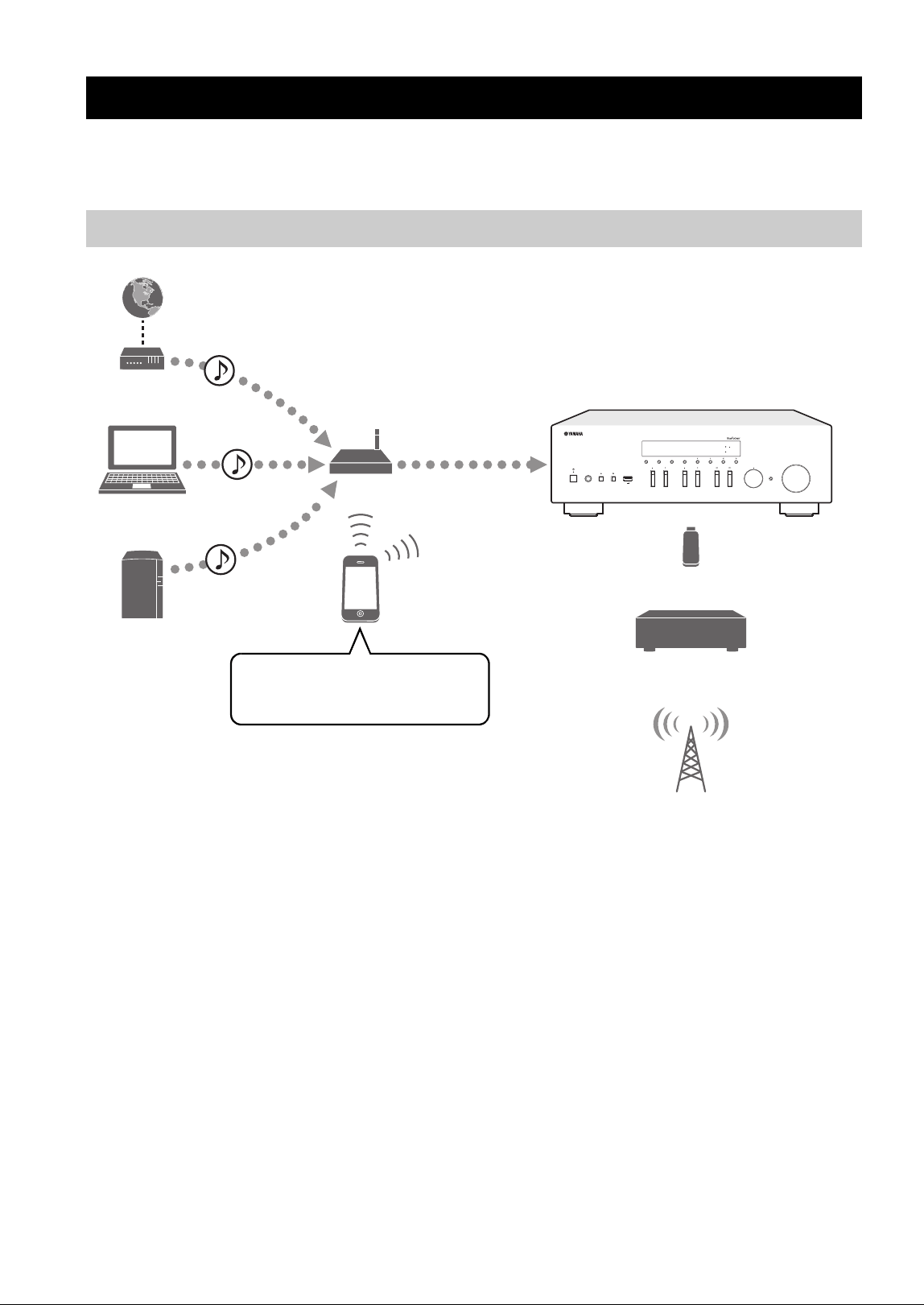
2 Es
INTRODUCCIÓN
Esta unidad es un receptor de red compatible con una fuente de red como un servidor multimedia o un dispositivo móvil.
Admite la reproducción no solo de fuentes analógicas como un reproductor de CD, sino también de dispositivos
Bluetooth y servicios de transmisión de red.
*
Necesitará un enrutador inalámbrico de venta en el mercado (punto de acceso) si utiliza un dispositivo móvil.
1 Reproducción de la radio por Internet
(pág. 29)
2 Reproducción del servicio de transmisión
(consulte el suplemento de cada servicio).
3 Reproducción de archivos de música
guardados en su PC (pág. 27)
4 Reproducción de archivos de música
guardados en su NAS (pág. 27)
5 Reproducción de archivos de música con
AirPlay (pág. 31)
6 Reproducción de contenido de audio desde
dispositivos Bluetooth (pág. 25)
7 Reproducción de archivos de música
guardados en su dispositivo USB (pág. 32)
8 Reproducción de un componente externo
(pág. 10)
9 Escucha de radio (pág. 22)
y
Para obtener más información sobre la conexión de dispositivos externos, consulte “Conexiones” (pág. 10).
Qué puede hacer con esta unidad
Fuentes que pueden reproducirse en esta unidad
5V
A
SPEAKERS
USB
PHONES
VOLUME
SELECT
Wi
BLUETOOTH
Fi
RETURN
PUSH ENTER
CONNECT
DISPLAY MODE
MEMORY BAND
PRESET
TUNING
BASS
TREBLE
INPUT
Esta unidad
1 Internet
2 Servicio de transmisión
Módem
Enrutador*
3 PC
5 AirPlay (iTunes)
4 NAS
5 AirPlay (iPhone/iPad/iPod touch)
6 Bluetooth
7 Dispositivo USB
8 Reproductor de CD, etc.
Dispositivo
móvil
9 Radio
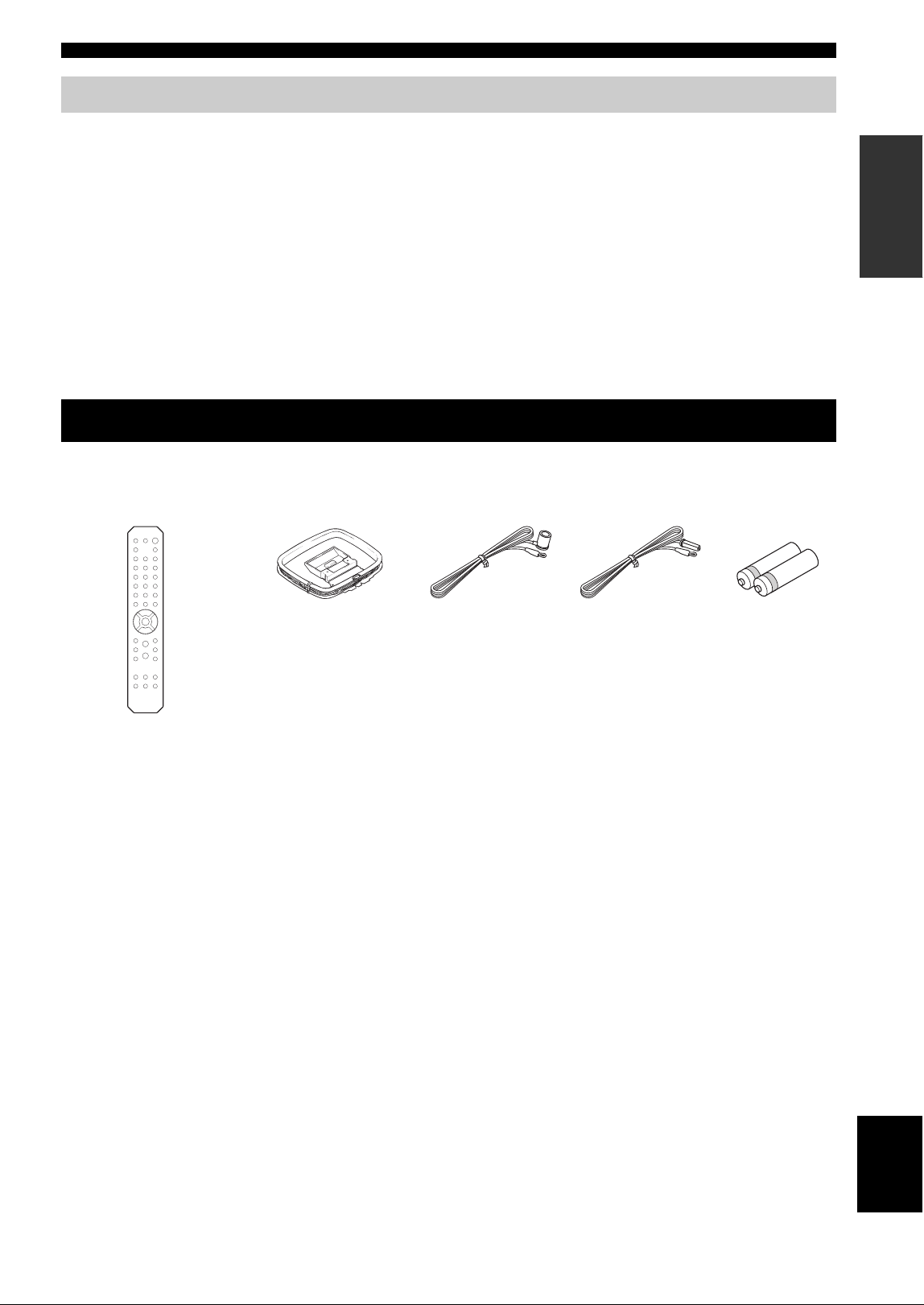
Qué puede hacer con esta unidad
3 Es
INTRODUCCIÓN
Español
Puede utilizar y programar la unidad, o bien reproducir servicios de transmisión a través de esta unidad, instalando la
aplicación MusicCast CONTROLLER dedicada y gratuita en un dispositivo móvil. Para ver información detallada,
busque “MusicCast CONTROLLER” en el App Store o Google Play.
■ Capacidades de MusicCast CONTROLLER
• Operaciones básicas de la unidad (encendido/espera, ajuste del volumen y selección de entrada)
• Reproducción de canciones guardadas en ordenadores (servidores)
• Selección de una emisora de radio de Internet
• Reproducción de música guardada en dispositivos móviles
• Reproducción de música en servicio de transmisión
• Distribución y recepción de audio entre la unidad y otros dispositivos compatibles con MusicCast de Yamaha
Consulte Guía de instalación de MusicCast para ver información detallada.
Compruebe que se suministran los siguientes accesorios con el producto.
Control de aplicaciones útiles (MusicCast CONTROLLER)
Accesorios suministrados
Mando a distancia
Antena de FMAntena de AM
Pilas (x2)
(AA, R6, UM-3)
*
Se suministra una de las anteriores
dependiendo de la zona de compra.
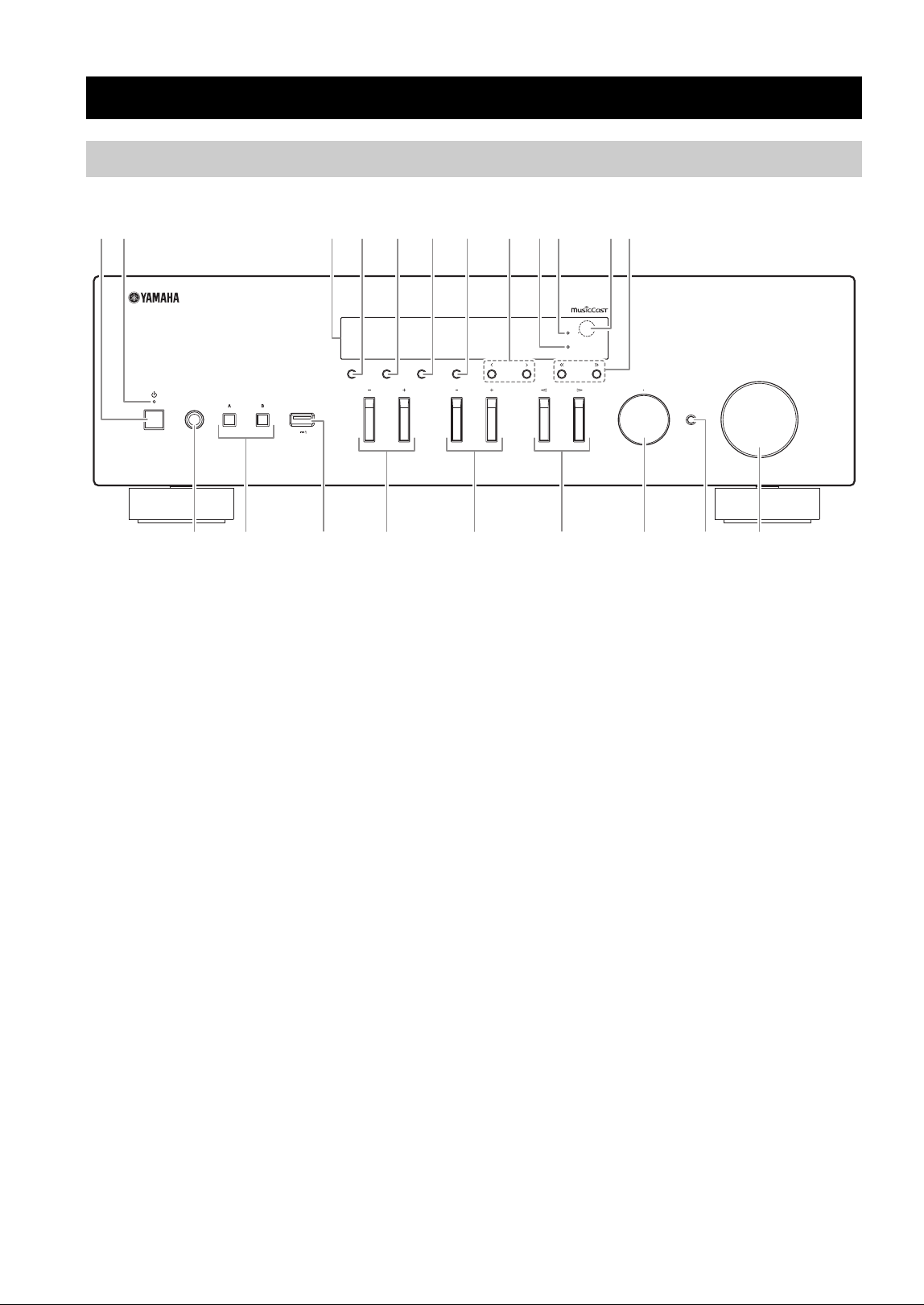
4 Es
1 A (alimentación)
Enciende y apaga (espera) la unidad.
2 Indicador STANDBY/ON
Iluminación intensa: alimentación encendida
Iluminación suave: modo de espera
3 Visor delantero
Muestra información sobre el estado operativo de esta
unidad.
4 DISPLAY
Selecciona la información que aparece en el visor
delantero (pág. 20).
5 MODE
Ajusta el modo de recepción de banda FM en mono o
estéreo automático (pág. 22).
6 MEMORY
Registra la emisora de radio actual como
presintonizada si TUNER está seleccionado como la
fuente de entrada (pág. 23).
Registra la canción o emisora de transmisión en
reproducción actual como presintonizada si NET o
USB están seleccionados como la fuente de entrada
(pág. 34).
7 BAND
Ajusta la banda del sintonizador de radio si TUNER
está seleccionado como la fuente de entrada. (pág. 22)
8 PRESET j / i
Recupera una emisora de radio presintonizada
(pág. 24) o canción/emisora de transmisión (pág. 34).
9 Indicador BLUETOOTH
Se ilumina cuando la unidad se conecta a un
dispositivo Bluetooth.
0 Indicador Wi-Fi
Se ilumina cuando la unidad se conecta a una red
inalámbrica.
También se ilumina si registra la unidad con la
aplicación MusicCast CONTROLLER, aunque la
unidad esté conectada a una red por cable.
A Sensor del mando a distancia
Recibe señales infrarrojas del mando a distancia.
B TUNING jj / ii
Selecciona la frecuencia de sintonización (pág. 22) si
TUNER está seleccionado como la fuente de entrada.
Controles y funciones
Panel delantero
5V
A
SPEAKERS
USB
PHONES
VOLUME
SELECT
Wi
BLUETOOTH
Fi
RETURN
PUSH ENTER
CONNECT
DISPLAY MODE
MEMORY BAND
PRESET
TUNING
BASS
TREBLE
INPUT
1 2 3 0954 6 7
I KE JC
FD G H
8 BA

Controles y funciones
5 Es
INTRODUCCIÓN
Español
C Toma PHONES
Emite audio a los auriculares para la escucha en
privado.
D SPEAKERS A/B
Activa o desactiva el conjunto de altavoces conectado
a los terminales SPEAKERS A o SPEAKERS B del
panel trasero cada vez que se pulsa el botón
correspondiente.
E Toma USB
Para conectar un dispositivo de almacenamiento USB
(pág. 32).
F BASS +/–
Aumenta o reduce la respuesta de las frecuencias
bajas.
Rango de control: de –10 a +10 (20 Hz)
G TREBLE +/–
Aumenta o reduce la respuesta de las frecuencias
altas.
Rango de control: de –10 a +10 (20 kHz)
H INPUT l / h
Selecciona la fuente de entrada que se va a escuchar.
I SELECT/ENTER (selector táctil)
Gire el selector para seleccionar un valor numérico o
ajuste y pulse el selector para confirmar.
J RETURN
Permite volver a la indicación anterior del visor
delantero.
CONNECT
Se utiliza para controlar la unidad con la aplicación
MusicCast CONTROLLER dedicada para
dispositivos móviles.
Consulte Guía de instalación de MusicCast para ver
información detallada.
K Control VOLUME
Aumenta o reduce el nivel de salida del sonido.
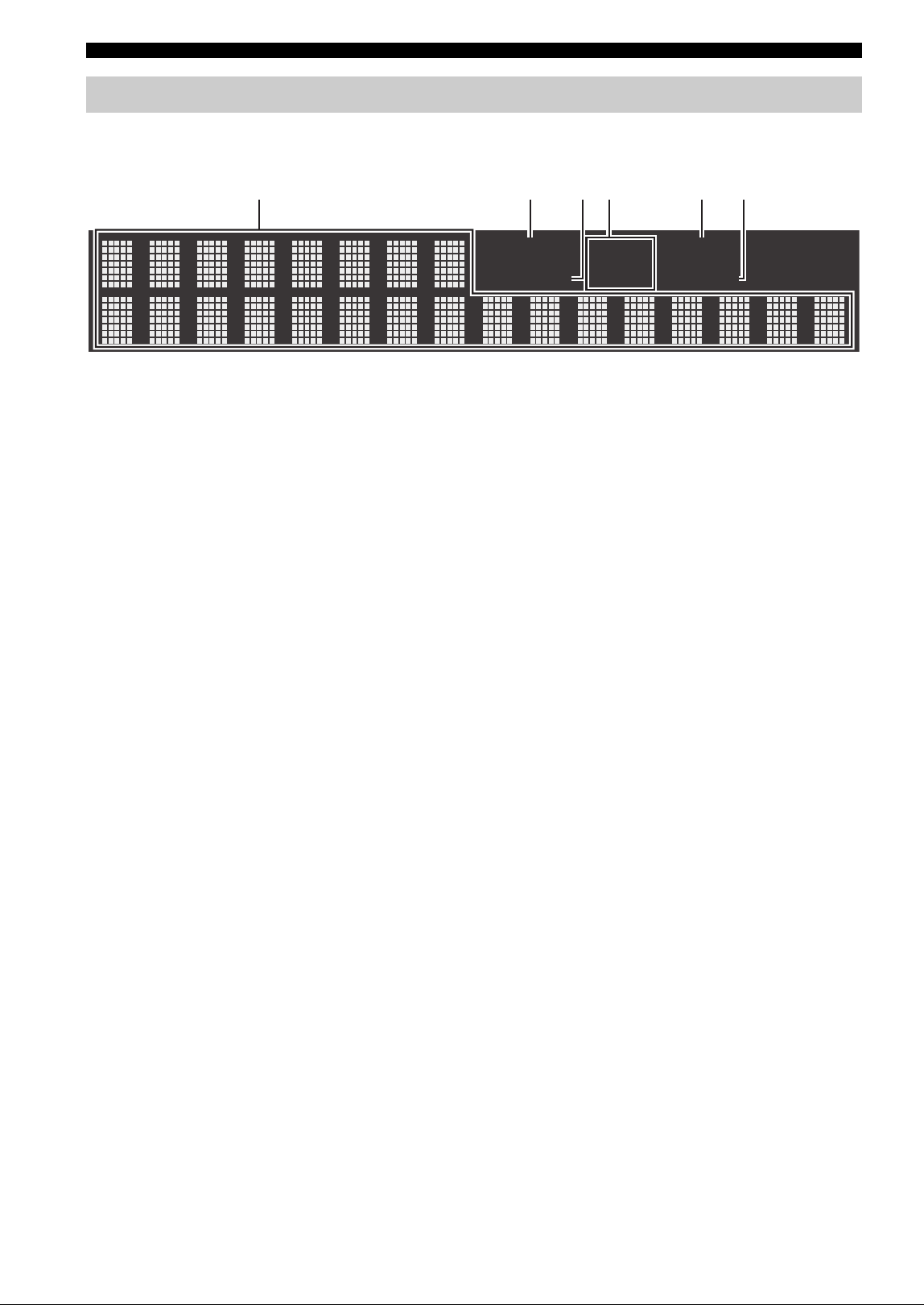
Controles y funciones
6 Es
y
Puede cambiar el nivel de brillo del visor delantero pulsando DIMMER (pág. 8).
1 Visualización de información
Indica el estado actual (como el nombre de entrada).
Puede cambiar la información que se muestra
pulsando DISPLAY (pág. 20).
2 STEREO
Se ilumina cuando la unidad está recibiendo una señal
de radio FM estéreo.
3 TUNED
Se ilumina cuando la unidad está recibiendo una señal
de emisora de radio FM/AM.
4 Indicadores de altavoces
“SP A” se ilumina cuando la salida SPEAKERS A
está activada y “SP B” se ilumina cuando la salida
SPEAKERS B está activada.
5 MUTE
Parpadea cuando se silencia el audio.
6 SLEEP
Se ilumina cuando el temporizador para dormir está
activado (pág. 21).
Visor delantero
STEREO SP
MUTE
A
TUNED
SP
SLEEP
B
1
42 3 5 6
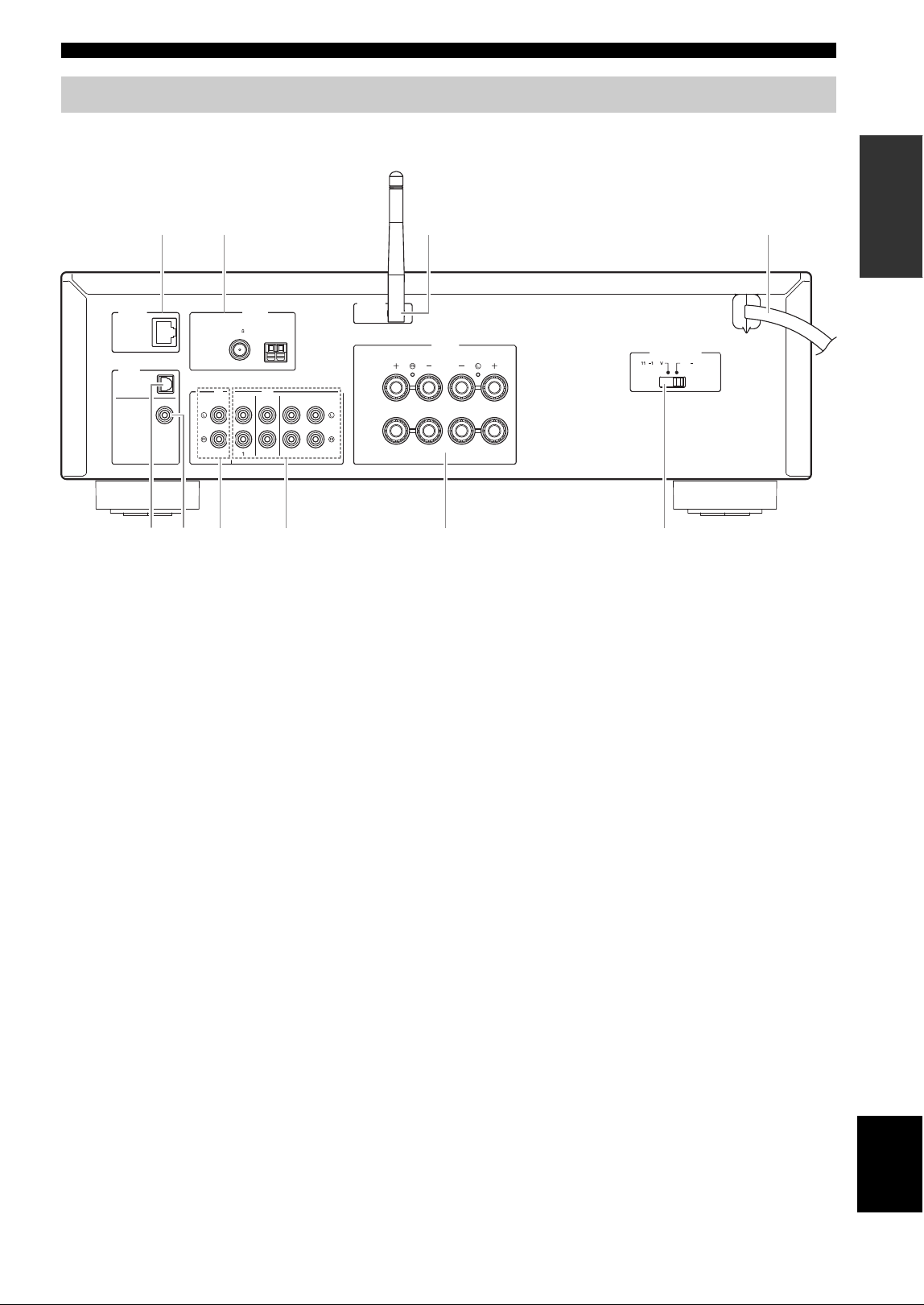
Controles y funciones
7 Es
INTRODUCCIÓN
Español
1 Toma NETWORK
Para conectarse a una red con un cable de red
(pág. 12).
2 Terminales ANTENNA
Para conectarse a las antenas de radio (pág. 12).
3 Antena inalámbrica
Para conectarse a un dispositivo de red de forma
inalámbrica (pág. 12).
4 Cable de alimentación
Para conectarse a una toma de CA (pág. 13).
5 Toma OPTICAL
Para conectarse a componentes de audio equipados
con salida digital óptica (pág. 10).
6 Toma COAXIAL
Para conectarse a componentes de audio equipados
con salida digital coaxial (pág. 10).
7 Tomas CD
Para conectarse a un reproductor de CD (pág. 10).
8 Tomas LINE 1-3
Para conectarse a componentes de audio analógicos
(pág. 10).
9 Terminales SPEAKERS
Se utilizan para conectar altavoces (pág. 11).
0 VOLTAGE SELECTOR
(Solo para modelos para Brasil y generales)
Panel trasero
MAINS
VOLTAGE SELECTOR
SPEAKERS
WIRELESS
ANTENNA
CD LINE
IN
OUT
A
B
22020
240 V
0
NETWORK
DIGITAL
OPTICAL
COAXIAL
AM
FM
75
23
6578 9
0
12 3
4
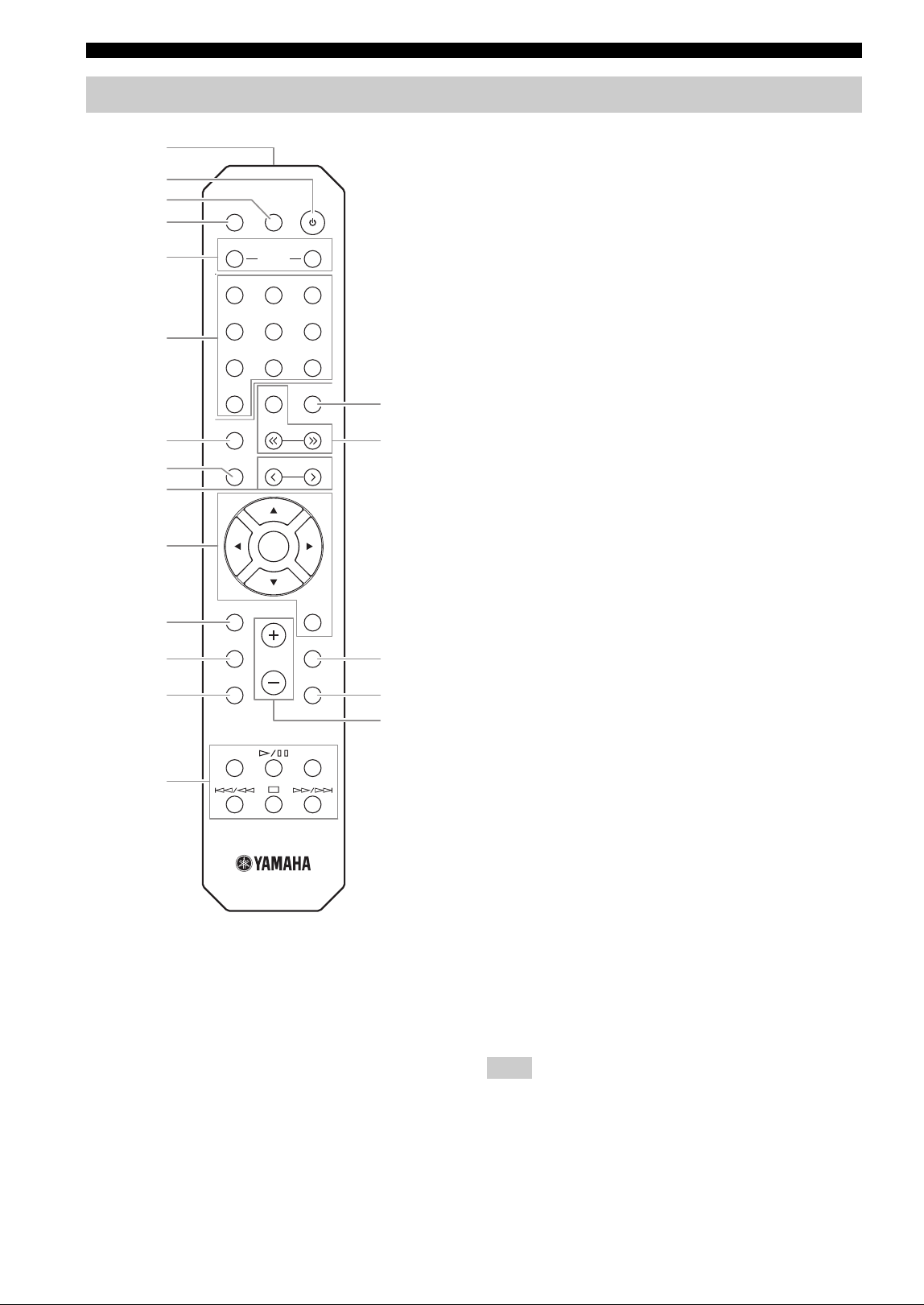
Controles y funciones
8 Es
1 Transmisor de señales infrarrojas
Envía señales infrarrojas.
2 A (alimentación)
Enciende y apaga (espera) la unidad.
3 SLEEP
Ajusta el temporizador para dormir (pág. 21).
4 DIMMER
Cambia el nivel de brillo del visor delantero.
Seleccione uno de los 5 niveles de brillo pulsando esta
tecla de forma repetida.
5 SPEAKERS A/B
Activa o desactiva el conjunto de altavoces conectado
a los terminales SPEAKERS A o SPEAKERS B del
panel trasero de esta unidad cuando se pulsa la tecla
correspondiente.
6 Teclas selectoras de entrada
Seleccionan la fuente de entrada que se va a escuchar.
y
La tecla NET es para la fuente de red. Púlsela varias veces
para seleccionar la fuente de red deseada.
7 MODE
Ajusta el modo de recepción de banda FM en mono o
estéreo automático (pág. 22).
8 MEMORY
Registra la emisora de radio actual como
presintonizada si TUNER está seleccionado como la
fuente de entrada (pág. 23).
Registra la canción o emisora de transmisión en
reproducción actual como presintonizada si NET o
USB están seleccionados como la fuente de entrada
(pág. 34).
9 PRESET j / i
Recupera una emisora de radio presintonizada
(pág. 24) o canción/emisora de transmisión (pág. 34).
0 Teclas de operación de menús
Teclas del cursor Seleccionan un menú o parámetro.
ENTER Confirma un elemento
seleccionado.
RETURN Vuelve al estado anterior.
A HOME
Se desplaza al nivel superior al seleccionar archivos
de música, carpetas, etc.
B SETUP
Muestra el menú “SETUP” (pág. 36).
C NOW PLAYING
Muestra información sobre la música al seleccionar
archivos de música, carpetas, etc.
D Teclas de reproducción
Le permiten reproducir y realizar otras operaciones
para fuentes de red, dispositivos Bluetooth y
dispositivos USB.
Yamaha no garantiza el funcionamiento de todos los dispositivos
Bluetooth y USB.
Mando a distancia
LINE 1
CD
NET USB
BLUETOOTH
TUNER
TUNING
PRESET
MUTE
NOW PLAYING
RETURN
OPTION
VOLUME
MEMORY
MODE
BAND
DISPLAY
LINE 2 LINE 3
ENTER
DIMMER
SLEEP
SPEAKERS
COAXIAL
OPTICAL
BA
HOME
SETUP
REPEAT
SHUFFLE
1
2
3
4
A
B
G
H
C
I
5
7
8
9
D
0
E
F
6
Nota
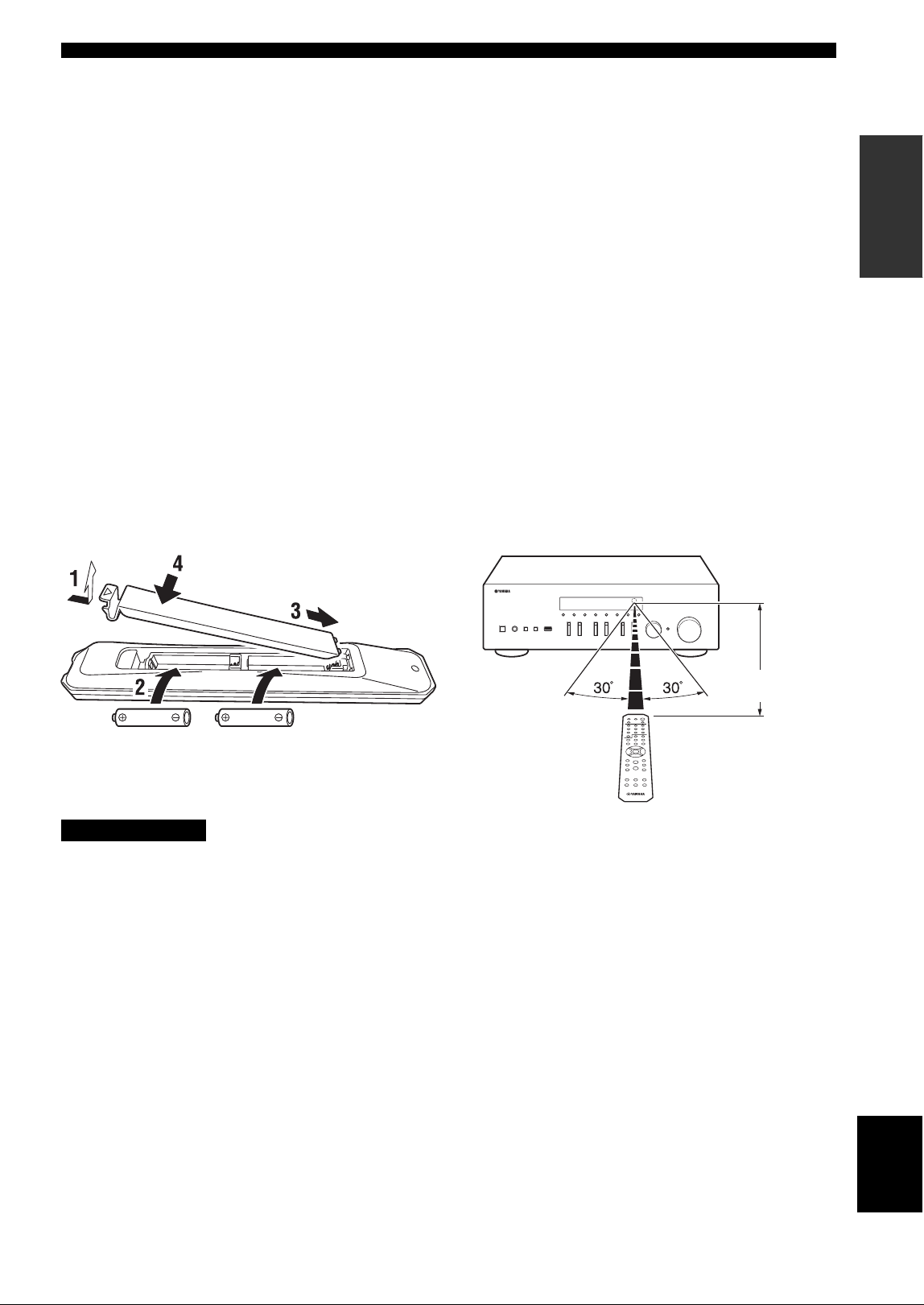
Controles y funciones
9 Es
INTRODUCCIÓN
Español
E DISPLAY
Selecciona la información que aparece en el visor
delantero (pág. 20).
F Teclas de radio
Permiten controlar la radio.
BAND Ajusta la banda del sintonizador
de radio si TUNER está
seleccionado como la fuente de
entrada (pág. 22).
TUNING jj / ii Selecciona la frecuencia de
sintonización (pág. 22) si TUNER
está seleccionado como la fuente
de entrada.
G OPTION
Muestra el menú “OPTION” (pág. 35).
H MUTE
Silencia la salida de audio.
I VOLUME +/–
Aumenta o reduce el nivel de salida del sonido.
■ Instalación de las pilas
Cambie todas las pilas si nota que el rango operativo del
mando a distancia se reduce. Antes de insertar nuevas
pilas, limpie su compartimento.
■ Rango operativo
Señale con el mando a distancia el sensor del mando a
distancia de esta unidad y permanezca dentro del rango
operativo mostrado abajo. La zona entre el mando a
distancia y esta unidad debe estar despejada.
• Tenga cuidado de no dejar caer el mando a distancia.
• Si las pilas se agotan, extráigalas inmediatamente del mando a distancia para evitar una explosión o fuga de ácido.
• Si descubre que las pilas tienen fugas, descártelas inmediatamente, con cuidado de no tocar el material vertido. Si el material vertido
entra en contacto con la piel, los ojos o la boca, enjuáguelos inmediatamente y póngase en contacto con un médico. Limpie a fondo
el compartimento de las pilas antes de instalar otras nuevas.
• No mezcle pilas nuevas y usadas. Esto podría acortar la vida útil de las pilas nuevas o hacer que las pilas viejas presenten fugas.
• No mezcle distintos tipos de pilas (alcalinas y de manganeso, por ejemplo). Aunque las pilas tengan el mismo aspecto, podrían tener
especificaciones distintas.
• Deseche las pilas de acuerdo con su normativa regional.
• Mantenga las pilas en un lugar fuera del alcance de los niños.
Las pilas pueden ser peligrosas si un niño se las mete en la boca.
• Si no tiene previsto utilizar esta unidad durante un periodo prolongado, saque las pilas de la unidad. De lo contrario, las pilas se
gastarán y es probable que provoquen una fuga del líquido de la pila que puede dañar esta unidad.
Pilas AA, R6, UM-3
Aproximadamente
6m
Mando a distancia
PRECAUCIÓN
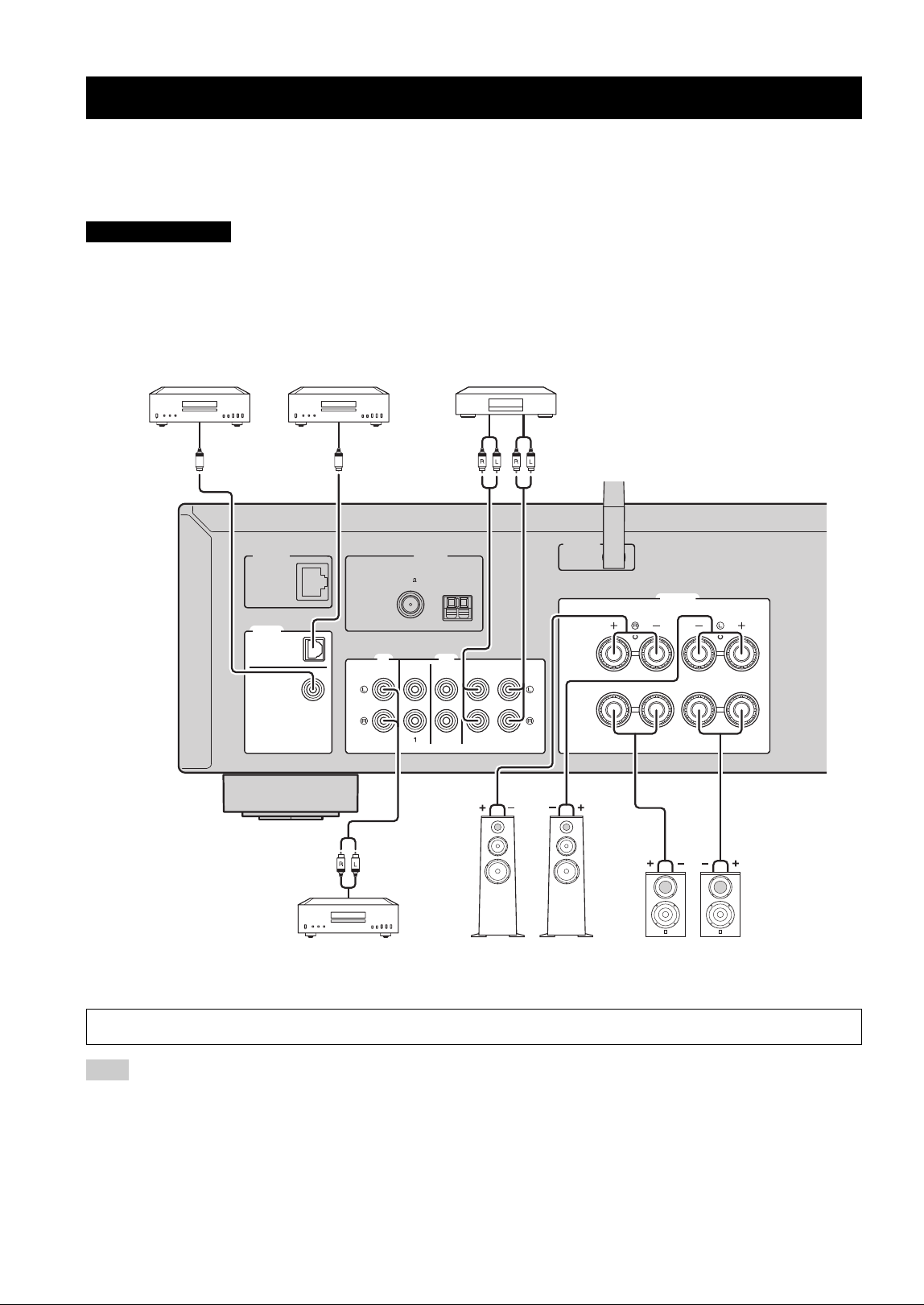
10 Es
PREPARACIÓN
Asegúrese de conectar L (izquierda) a L, R (derecha) a R, “+” a “+” y “–” a “–”. Si las conexiones son incorrectas, no
obtendrá sonido en los altavoces. Si la polaridad de las conexiones de los altavoces es incorrecta, el sonido no será natural
y notará ausencia de graves. Consulte también el manual de instrucciones de cada componente.
Asegúrese de usar cables RCA para conectar los componentes de audio.
• No conecte esta unidad ni otros componentes a la toma principal de alimentación hasta que haya finalizado todas las
conexiones entre los componentes.
• No deje que los cables pelados de los altavoces se toquen entre sí ni toquen pieza metálica alguna de esta unidad.
Podría averiar esta unidad o los altavoces.
No agrupe cables de audio y cables de los altavoces junto con el cable de alimentación. Si lo hace, se puede generar ruido.
Conexiones
PRECAUCIÓN
Solo se pueden enviar señales PCM a las tomas (OPTICAL/COAXIAL) digitales de esta unidad.
SPEAKERS
WIRELESS
ANTENNA
CD LINE
IN
OUT
AM
FM
75
A
B
NETWORK
DIGITAL
OPTICAL
COAXIAL
23
OC
Entrada de
audio
Salida de
audio
Altavoces B
Reproductor de
DVD, etc.
Salida de audio
(coaxial digital)
Salida de audio
(óptica digital)
Reproductor de
CD, etc.
Salida de
audio
Reproductor de CD
Grabadora de CD, etc.
Altavoces A
Nota
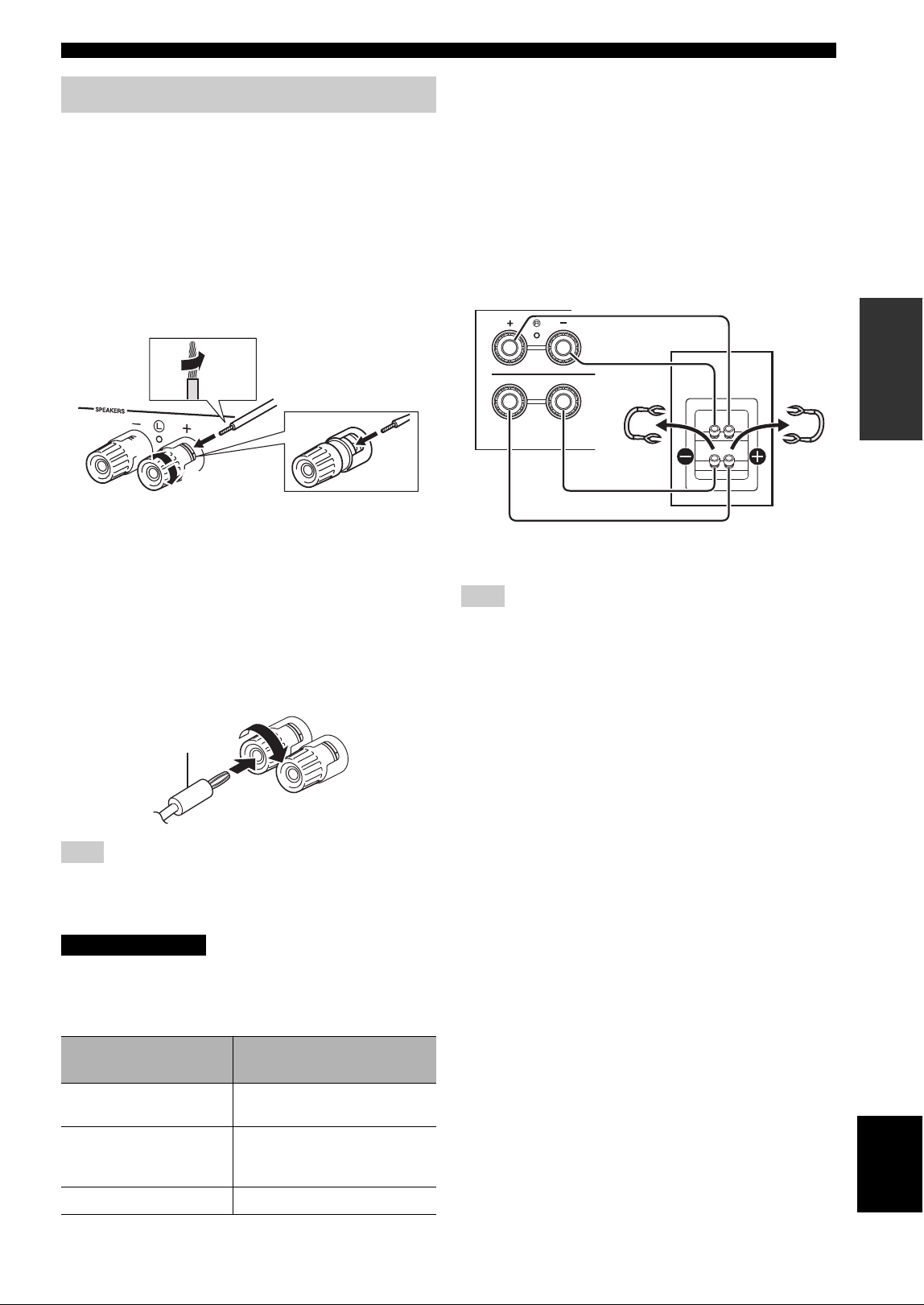
11 Es
Conexiones
PREPARACIÓN
Español
■ Conexión de los cables de los altavoces
aQuite aproximadamente 10 mm de aislamiento de los
extremos del cable del altavoz y retuerza los hilos
expuestos con firmeza para juntarlos.
bAfloje el terminal de los altavoces.
cIntroduzca los hilos expuestos del cable en el hueco del
lado (superior derecho o inferior izquierdo) del
terminal.
dApriete el terminal.
■ Conexión mediante un conector tipo
banana
(solo para modelos para Norteamérica,
Australia, Brasil y generales)
Apriete el interruptor e inserte el conector tipo banana en
el extremo del terminal correspondiente.
Al insertar los cables de altavoz en los terminales de altavoz,
inserte únicamente el cable pelado. Si inserta cable aislado, la
conexión podría ser deficiente y no se escucharía el sonido.
Conecte los altavoces con la impedancia que se muestra a
continuación. Si conecta los altavoces con una impedancia
excesivamente baja, la unidad podría recalentarse.
■ Conexión de doble cable
La conexión de doble cable separa el altavoz para graves de
la sección combinada de rangos medios y agudos. Un
altavoz compatible con doble cable tiene cuatro terminales
de conexión. Estos dos conjuntos de terminales permiten
dividir el altavoz en dos secciones independientes. Con
estas conexiones, los potenciadores de frecuencias medias y
altas se conectan a un conjunto de terminales, y el
potenciador de frecuencias bajas se conecta a otro conjunto
de terminales.
Conecte el otro altavoz al otro conjunto de terminales de
la misma forma.
Cuando realice conexiones de doble cable, quite los puenteados o
los cables de los altavoces. Consulte los manuales de
instrucciones de los altavoces para obtener más información.
y
Para utilizar las conexiones de doble cable, pulse SPEAKERS A
y SPEAKERS B (pág. 8) para que los indicadores de altavoces
(“SP A” y “SP B”) se iluminen en el visor delantero.
Conexión de los altavoces
Nota
PRECAUCIÓN
Conexiones de los
altavoces
Impedancia del altavoz
SPEAKERS A o
SPEAKERS B
8 o superior
SPEAKERS A y
SPEAKERS B
16 o superior
(salvo para el modelo para
Norteamérica)
Bicableado 8 o superior
aa
b
b
d
d
c
c
10 mm
Rojo:positivo (+)
Negro:negativo (–)
Conector
tipo banana
Nota
A
B
SPEAK
Esta unidad
Altavoz
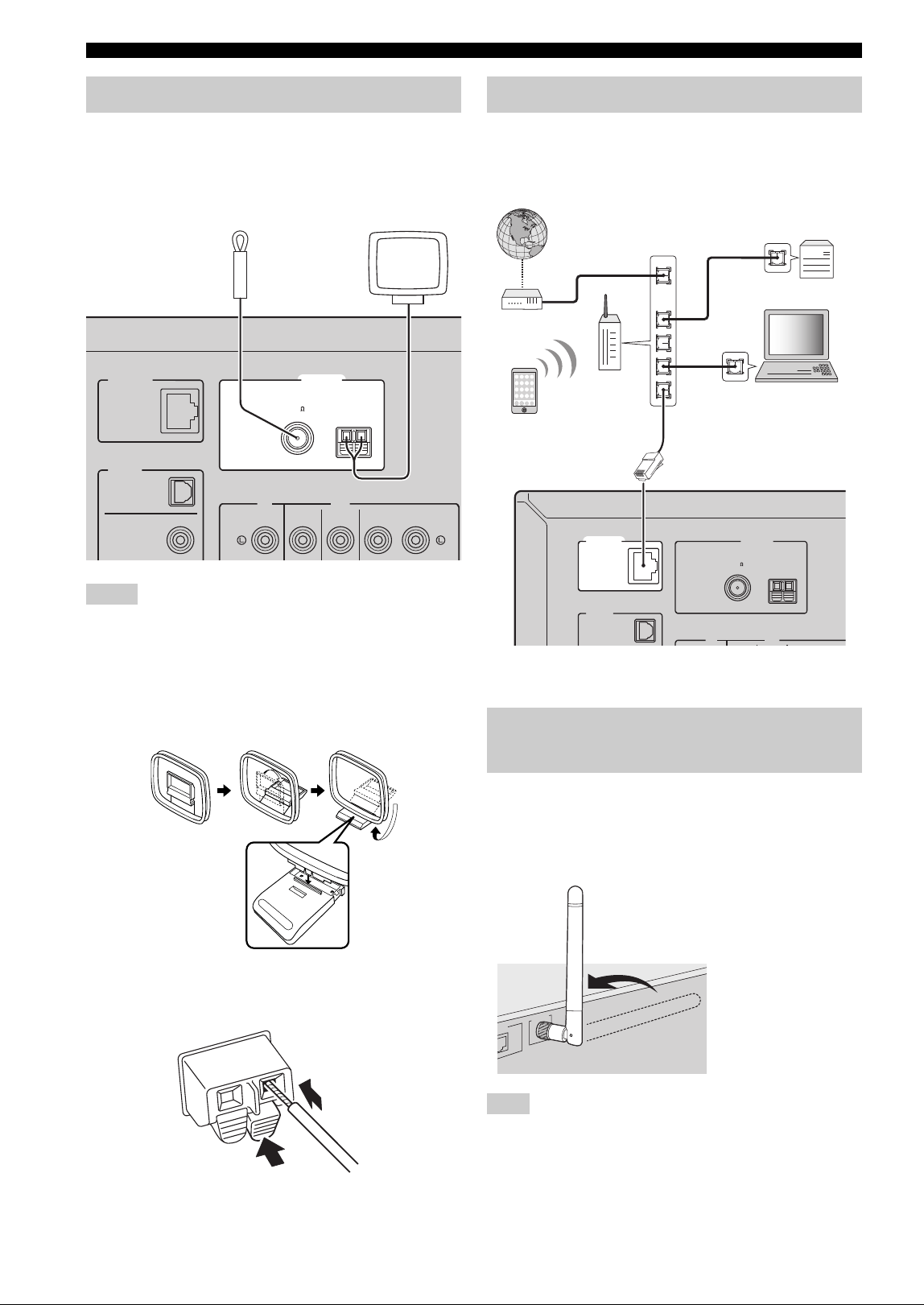
12 Es
Conexiones
Conecte la antena de FM/AM suministrada a esta unidad.
Fije el extremo de la antena de FM a una toma de pared y
coloque la antena de AM.
• Si tiene problemas con la calidad de la recepción, instale una
antena exterior.
• Desenrolle solo la longitud de cable necesaria de la unidad de
antena de AM.
• Los cables de la antena de AM no tienen polaridad.
■
Montaje de la antena de AM suministrada
■ Conexión de los cables de la antena de
AM
Conecte la unidad al enrutador con un cable de red STP
disponible en el mercado (cable recto CAT-5 o superior).
Si conecta la unidad de forma inalámbrica, levante la
antena inalámbrica. Para obtener información sobre cómo
conectar la unidad a una red inalámbrica, consulte
“Conexión a red” (pág. 14).
No ejerza una fuerza excesiva en la antena inalámbrica. Podría
dañar la antena.
Conexión de las antenas de FM/AM
Notas
ANTENNA
CD LINE
IN
OUT
NETWORK
DIGITAL
OPTICAL
COAXIAL
AM
FM
75
Antena de FM Antena de AM
Insertar
2
Mantener pulsado
1
Conexión del cable de red
Preparación de una antena
inalámbrica
Nota
ANTENNA
CD LINE
DIGITAL
OPTICAL
AM
FM
75
NETWORK
LAN
WAN
Network Attached
Storage
(NAS)
Internet
Módem
Enrutador
Cable de red
PC
Esta unidad (parte trasera)
Dispositivo móvil
(como un iPhone)
WIRELESS
W
ORK
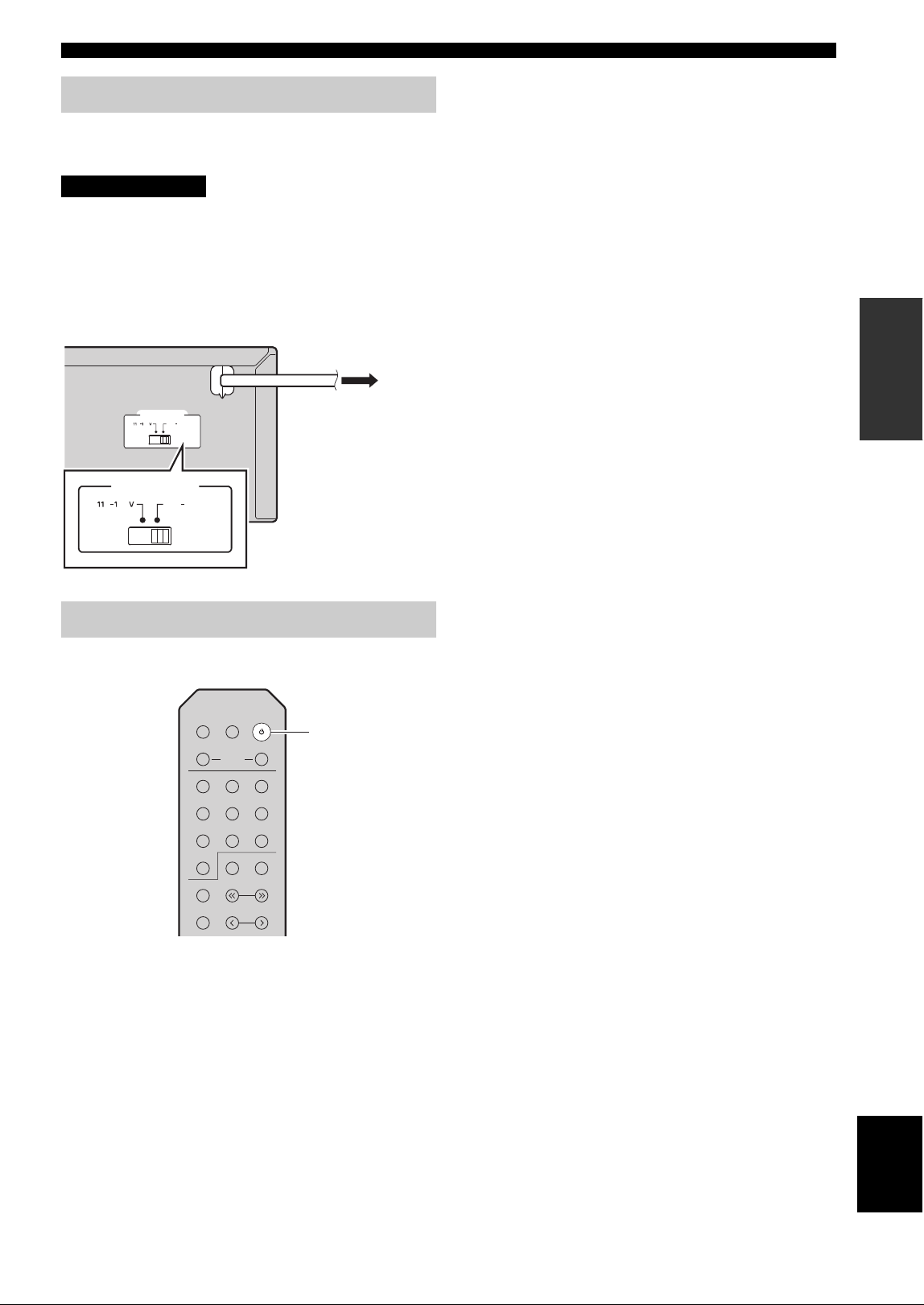
13 Es
Conexiones
PREPARACIÓN
Español
Inserte el cable de alimentación en la toma de CA una vez
realizado el resto de conexiones.
Solo para modelos para Brasil y generales:
Antes de conectar el cable de alimentación, asegúrese de
que ajusta VOLTAGE SELECTOR de esta unidad de
acuerdo con su voltaje local. El ajuste incorrecto de
VOLTAGE SELECTOR puede provocar un incendio y
daños en esta unidad.
Pulse A (alimentación) para encender la unidad.
Conexión del cable de alimentación
PRECAUCIÓN
Encendido de la unidad
MAINS
VOLTAGE SELECTOR
22020
240 V
0
VOLTAGE SELECTOR
22020
240 V
0
A la toma de CA con
el cable de
alimentación
LINE 1
CD
NET USB
BLUETOOTH
TUNER
TUNING
PRESET
MEMORY
MODE
BAND
DISPLAY
LINE 2 LINE 3
DIMMER
SLEEP
SPEAKERS
COAXIAL
OPTICAL
BA
A
(alimentación)
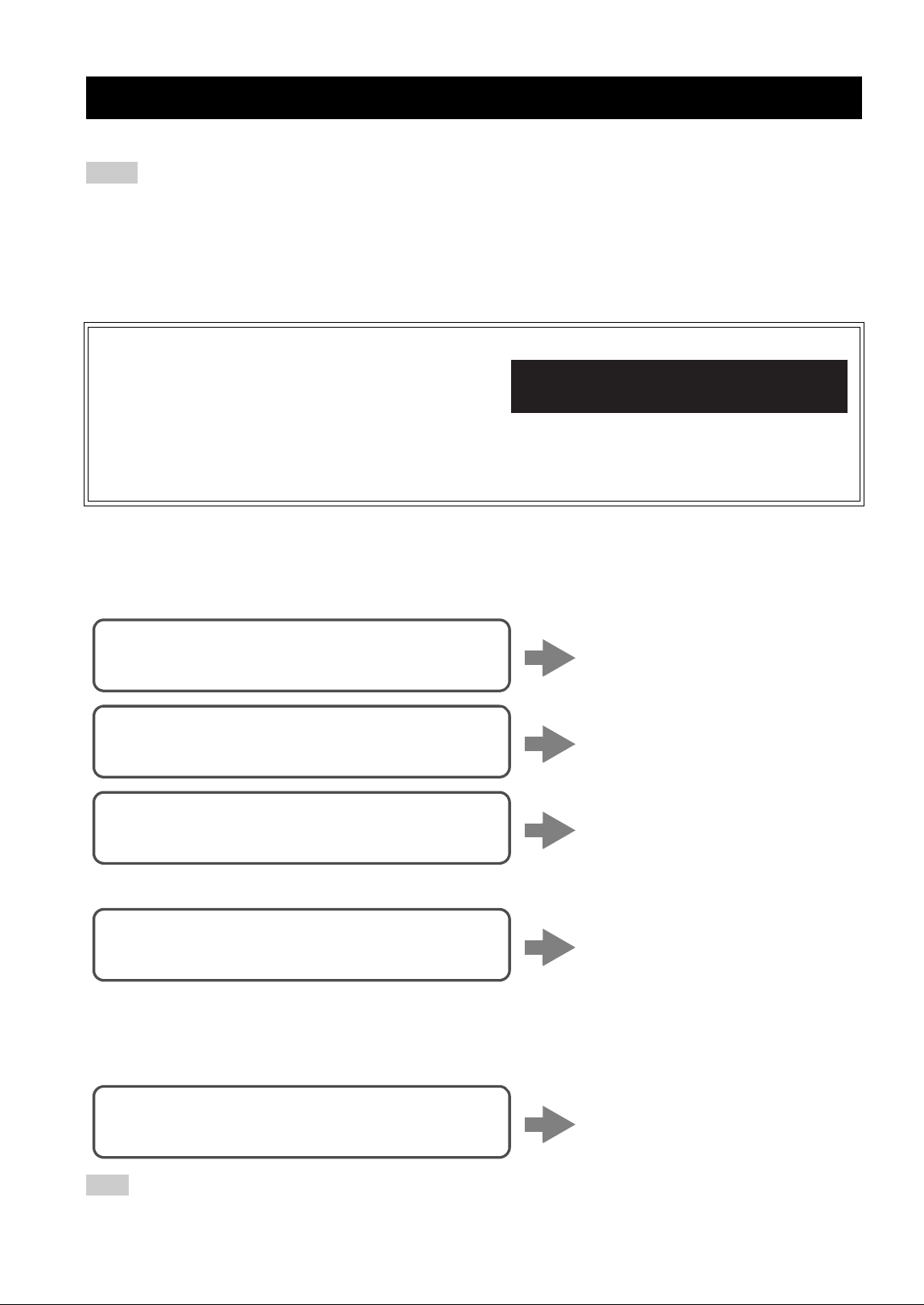
14 Es
Existen varios métodos para conectar la unidad a una red. Seleccione un método de conexión en función de su entorno.
• Cierto software de seguridad instalado en el equipo o la configuración del firewall de los dispositivos de red (como un enrutador)
podrían impedir el acceso de la unidad a los dispositivos de red o a Internet. En tales casos, configure adecuadamente el software de
seguridad o el firewall.
• Todos los servidores deben estar conectados a la misma subred que la unidad.
• Para usar el servicio por Internet, es muy recomendable disponer de una conexión de banda ancha.
• Al reproducir una fuente de audio de alta resolución a través de la red, se recomienda realizar la conexión por cable al enrutador para
que la reproducción sea estable.
■ Conexión con la aplicación MusicCast CONTROLLER
Consulte Guía de instalación de MusicCast para ver información detallada.
■ Conexión con un enrutador inalámbrico (punto de acceso)
Conéctese a la red con el método especificado a continuación que se corresponda con su entorno.
■ Conexión con un enrutador utilizando un cable
• Para obtener información sobre cómo establecer la dirección IP y otros elementos del menú, consulte página 37.
• Para cambiar de una conexión LAN inalámbrica a una conexión LAN por cable, establezca la opción
“Connection” bajo el menú de configuración “Network” en “Wired” (pág. 37).
■ Conexión sin un enrutador por cable o enrutador inalámbrico (punto de acceso)
Cuando la unidad se conecta a la red con Wireless Direct, no se puede conectar a ningún otro enrutador inalámbrico (punto de acceso). Para
reproducir contenido desde Internet, conecte esta unidad a una red con un enrutador por cable o enrutador inalámbrico (punto de acceso).
Conexión a red
Notas
WAC (Wireless Accessory Configuration)
Si activa la alimentación de la unidad justo después de comprarla o
inicializarla, la unidad utilizará automáticamente los ajustes de red del
dispositivo iOS (iPhone/iPad/iPod touch) e intentará conectarse a una
LAN inalámbrica (a menos que la unidad ya esté conectada a una
LAN por cable).
Si tiene un dispositivo iOS, siga el procedimiento desde el paso 6 en la sección “Uso compartido del ajuste del dispositivo iOS”
(pág. 15). Si tiene previsto conectar la unidad de forma inalámbrica mediante otro método, pulse RETURN para salir de la pantalla
actual y, a continuación, continúe con una de las secciones siguientes.
Nota
R-N402 XXXXXX
WAC
Conexión con el ajuste de Wi-Fi del dispositivo
iOS (iPhone/iPad/iPod touch)
Comparta el ajuste de Wi-Fi del
dispositivo iOS (pág. 15)
Conexión con la configuración del botón
pulsador WPS en el enrutador inalámbrico
(o punto de acceso)
Utilice la configuración del botón
pulsador WPS (pág. 16)
Conexión con un enrutador inalámbrico (punto de
acceso) sin configuración del botón pulsador WPS
Ajuste la conexión de red
manualmente (pág. 17)
Conexión con la función del servidor DHCP del
enrutador
Puede conectarse a la red
simplemente realizando una
conexión por cable (pág. 12)
Conexión inalámbrica con un dispositivo móvil
(Wireless Direct)
Conéctese de forma inalámbrica
con Wireless Direct (pág. 18)
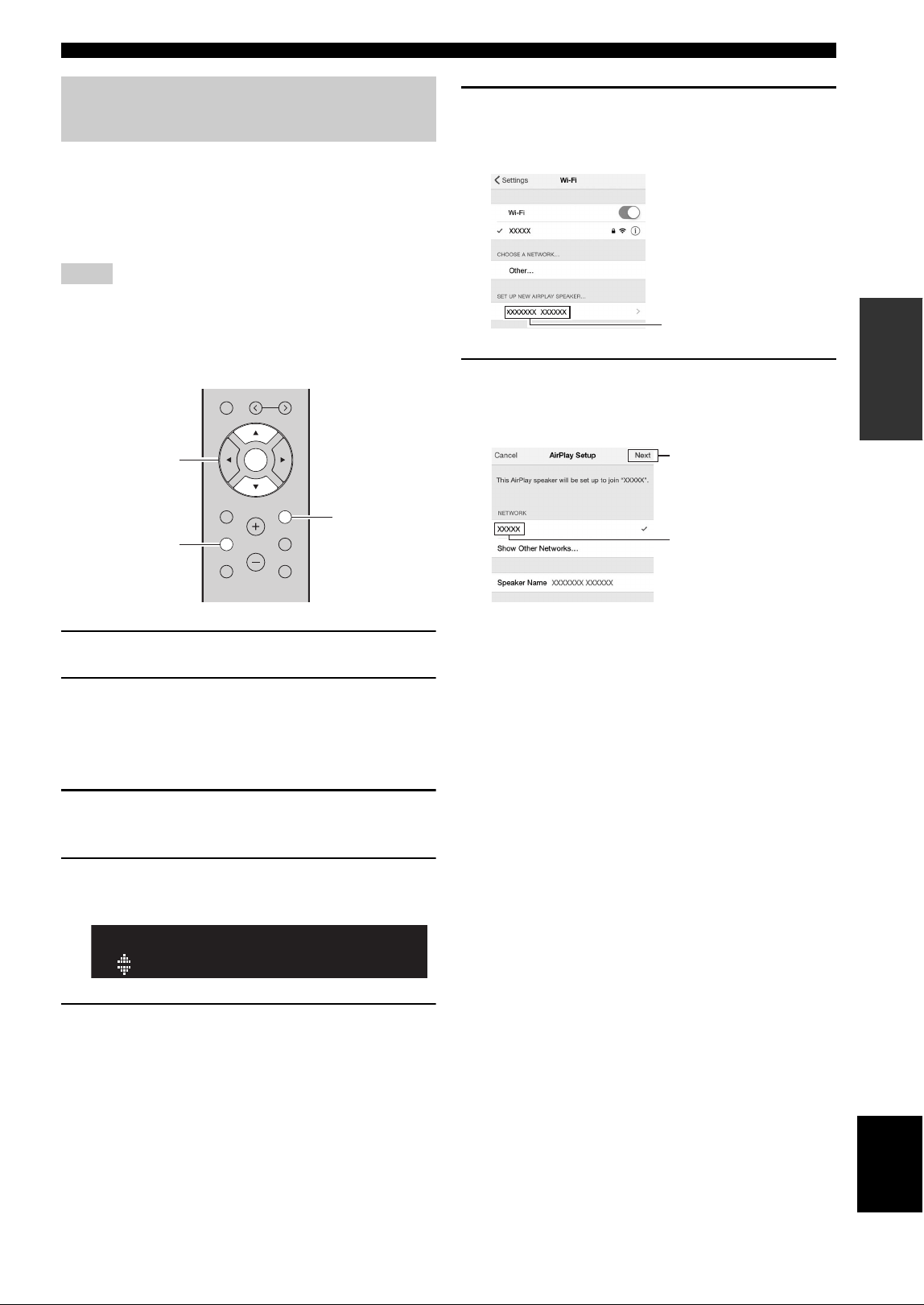
15 Es
Conexión a red
PREPARACIÓN
Español
Puede configurar con facilidad una conexión inalámbrica
aplicando los ajustes de conexión en dispositivos iOS
(iPhone/iPad/iPod touch).
Antes de continuar, confirme que su dispositivo iOS está
conectado a un enrutador inalámbrico (punto de acceso).
• Si realiza el procedimiento siguiente, se inicializarán todos los
ajustes de red.
• Esta configuración no funciona si el protocolo de seguridad de su
enrutador inalámbrico (punto de acceso) es WEP. En tal caso, utilice
otro método de conexión.
1 Pulse SETUP.
2 Utilice las teclas del cursor ( / ) para
seleccionar “Network” y pulse ENTER.
y
Para volver al estado anterior, pulse RETURN.
3 Utilice las teclas del cursor ( / ) para
seleccionar “Connection” y pulse ENTER.
4 Utilice las teclas del cursor ( / ) para
seleccionar “Wireless” y pulse ENTER.
5 Utilice las teclas del cursor ( / ) para
seleccionar “Share Setting” y luego pulse
ENTER dos veces.
6 En el dispositivo iOS, seleccione la unidad
como el altavoz AirPlay en la pantalla Wi-Fi.
7 Compruebe que el campo “Network” está
establecido en su red preferida y luego pulse
“Next”.
Una vez finalizado el proceso de uso compartido, la
unidad se conecta automáticamente a la red (punto de
acceso) seleccionada.
Una vez finalizado el ajuste, verifique si la unidad
está conectada a una red inalámbrica (pág. 19).
Uso compartido del ajuste del
dispositivo iOS
Notas
PRESET
MUTE
NOW PLAYING
RETURN
OPTION
VOLUME
MEMORY
ENTER
HOME
SETUP
RETURN
SETUP
ENTER
ENTER
Teclas del cursor
/
¡WPS
WIRELESS
Nombre de esta unidad
Ejemplo (iOS 9)
Pulse aquí para iniciar la
configuración.
Red seleccionada
actualmente
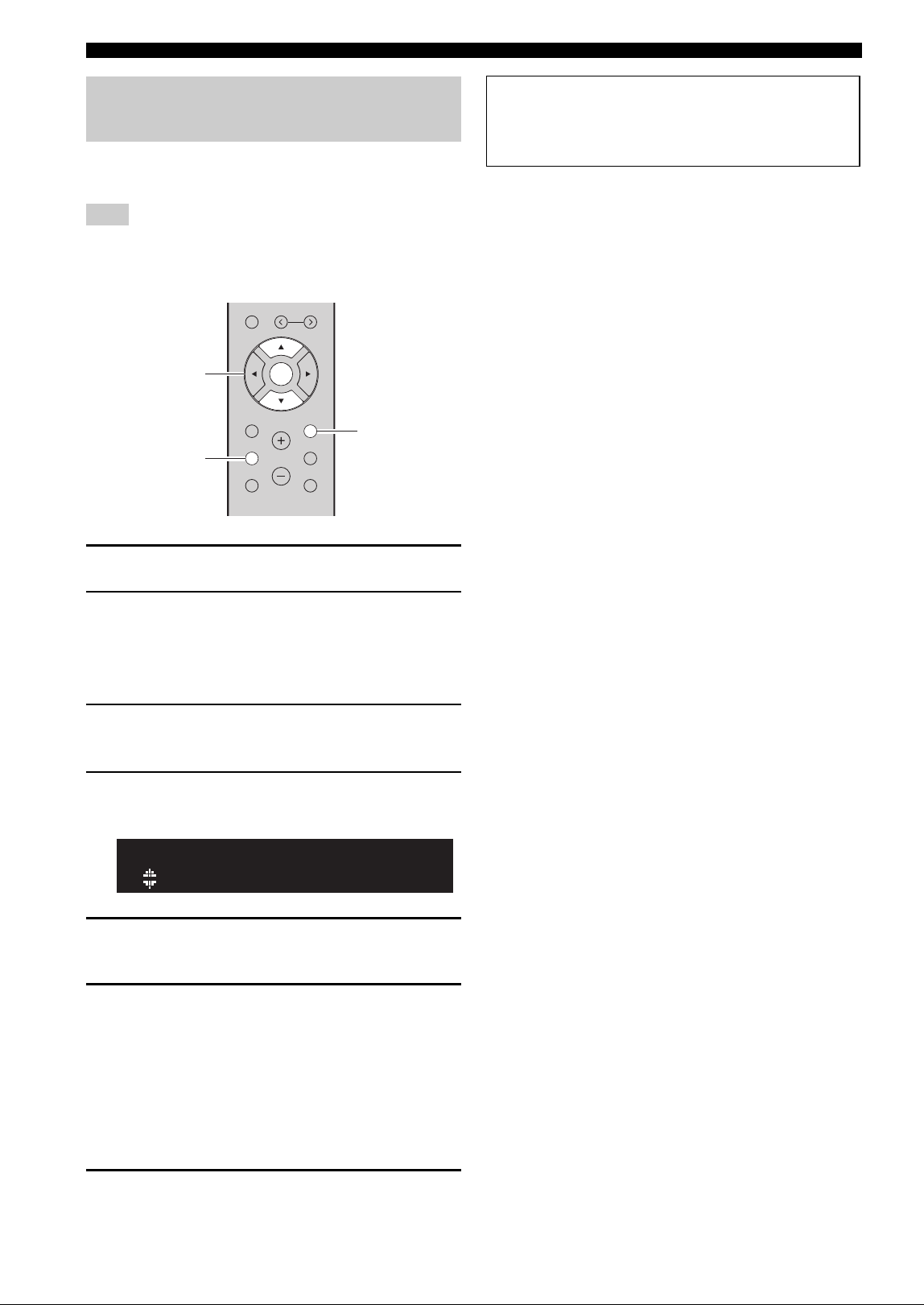
16 Es
Conexión a red
Puede configurar con facilidad una conexión inalámbrica
con una pulsación del botón WPS.
Esta configuración no funciona si el método de seguridad de su
enrutador inalámbrico (punto de acceso) es WEP. En tal caso,
utilice otro método de conexión.
1 Pulse SETUP.
2 Utilice las teclas del cursor ( / ) para
seleccionar “Network” y pulse ENTER.
y
Para volver al estado anterior, pulse RETURN.
3 Utilice las teclas del cursor ( / ) para
seleccionar “Connection” y pulse ENTER.
4 Utilice las teclas del cursor ( / ) para
seleccionar “Wireless” y pulse ENTER.
5 Pulse ENTER dos veces.
“Connecting” aparece en el visor delantero.
6 Pulse el botón WPS en el enrutador
inalámbrico (punto de acceso).
Cuando el proceso de conexión finalice, “Completed”
aparecerá en el visor delantero. Una vez finalizado el
ajuste, verifique si la unidad está conectada a una red
inalámbrica (pág. 19).
Si aparece “Not connected”, repita el procedimiento
desde el paso 1 o intente otro método de conexión.
7 Para salir del menú, pulse SETUP.
Uso de la configuración del botón
pulsador WPS
Nota
PRESET
MUTE
NOW PLAYING
RETURN
OPTION
VOLUME
MEMORY
ENTER
HOME
SETUP
RETURN
SETUP
ENTER
ENTER
Teclas del cursor
/
¡WPS
WIRELESS
Acerca de WPS
WPS (Wi-Fi Protected Setup) es el estándar establecido por la
Wi-Fi Alliance que permite la configuración sencilla de una
red doméstica inalámbrica.
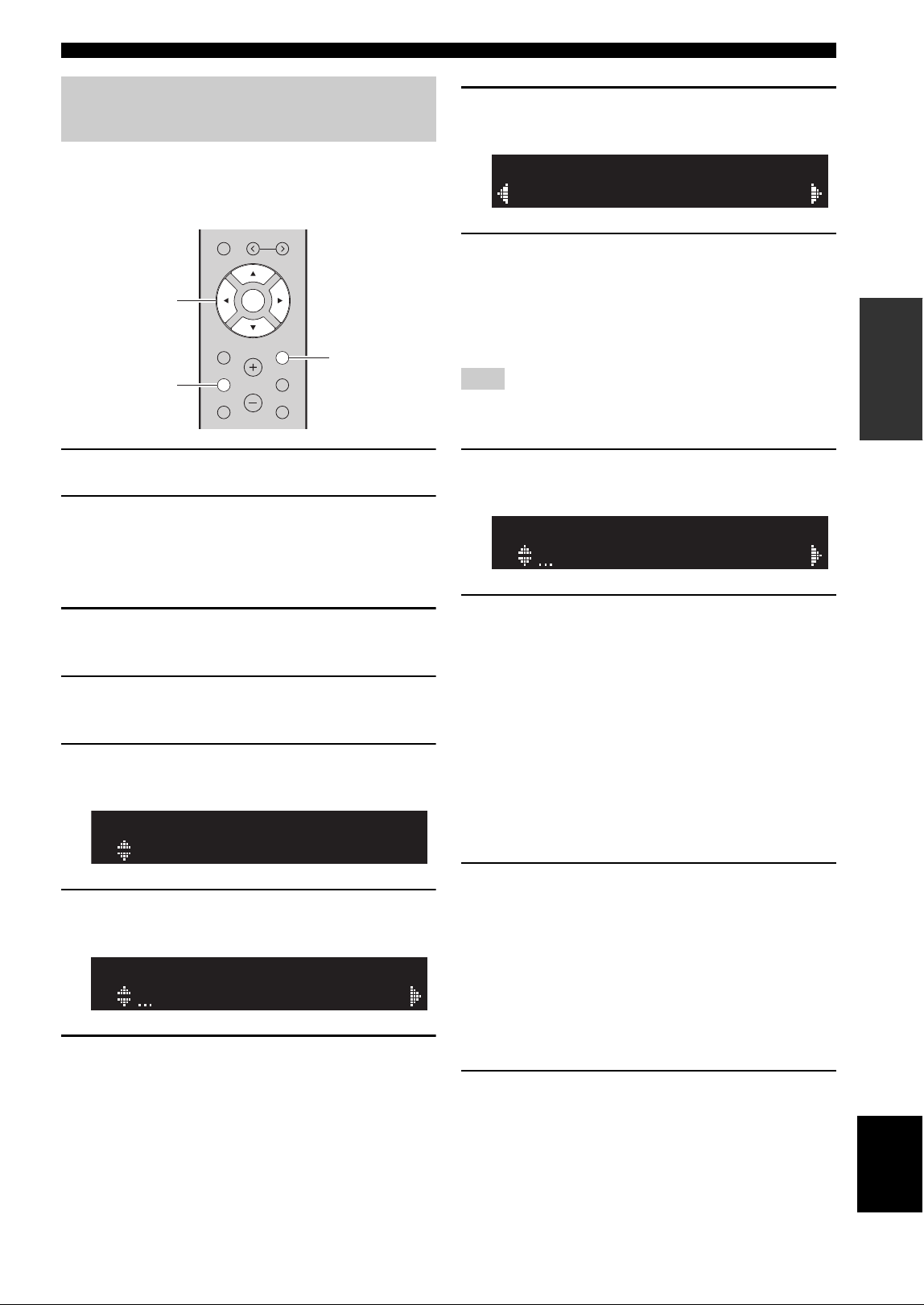
17 Es
Conexión a red
PREPARACIÓN
Español
Antes de realizar el siguiente procedimiento, compruebe
el método de seguridad y la contraseña en el enrutador
inalámbrico (punto de acceso).
1 Pulse SETUP.
2 Utilice las teclas del cursor ( / ) para
seleccionar “Network” y pulse ENTER.
y
Para volver al estado anterior, pulse RETURN.
3 Utilice las teclas del cursor ( / ) para
seleccionar “Connection” y pulse ENTER.
4 Utilice las teclas del cursor ( / ) para
seleccionar “Wireless” y pulse ENTER.
5 Utilice las teclas del cursor ( / ) para
seleccionar “ManualSetting” y pulse ENTER.
6 Utilice las teclas del cursor ( / ) para
seleccionar “SSID” y pulse ENTER.
7 Utilice las teclas del cursor para introducir el
SSID en el enrutador inalámbrico (punto de
acceso) y pulse RETURN para volver al
estado anterior.
Utilice las teclas del cursor (/) para seleccionar
un carácter y las teclas del cursor (/) para mover
la posición de edición.
Puede introducir o eliminar un carácter pulsando
PRESET i (introducir) o PRESET j (eliminar).
8 Utilice las teclas del cursor ( / ) para
seleccionar “Security” y pulse ENTER.
9 Utilice las teclas del cursor ( / ) para
seleccionar el método de seguridad deseado
y pulse RETURN.
Ajustes
None, WEP, WPA2-PSK (AES), Mixed Mode
Si selecciona “None”, la conexión puede ser no segura debido a
que la comunicación no está cifrada.
10 Utilice las teclas del cursor ( / ) para
seleccionar “Security Key” y pulse ENTER.
11 Utilice las teclas del cursor para introducir la
contraseña en el enrutador inalámbrico
(punto de acceso) y pulse RETURN para
volver al estado anterior.
Si selecciona “WEP” en el paso 9, introduzca una
cadena de 5 a 13 caracteres o entre 10 y 26 dígitos
hexadecimales.
Si selecciona “WPA2-PSK (AES)” o “Mixed Mode”
en el paso 10, introduzca una cadena de 8 a 63
caracteres o 64 dígitos hexadecimales.
Utilice las teclas del mando a distancia tal como se
describe en el paso 7 para introducir la contraseña.
12 Utilice las teclas del cursor ( / ) para
seleccionar “Connect [ENT]” y pulse ENTER
para guardar el ajuste.
Si aparece “ERROR”, compruebe el SSID y la
contraseña en el enrutador inalámbrico (punto de
acceso) y repita el procedimiento desde el paso 6.
Si no aparece “ERROR”, significa que la conexión se
ha realizado correctamente. Verifique si la unidad
está conectada a una red inalámbrica (pág. 19).
13 Para salir del menú, pulse SETUP.
Ajuste la conexión de red
inalámbrica manualmente
PRESET
MUTE
NOW PLAYING
RETURN
OPTION
VOLUME
MEMORY
ENTER
HOME
SETUP
ENTER
RETURN
SETUP
ENTER
Teclas del cursor
¡SSID
MANUAL
¡
SSID
Nota
¡WPA2-PSK(AES)
SECURITY
KEY
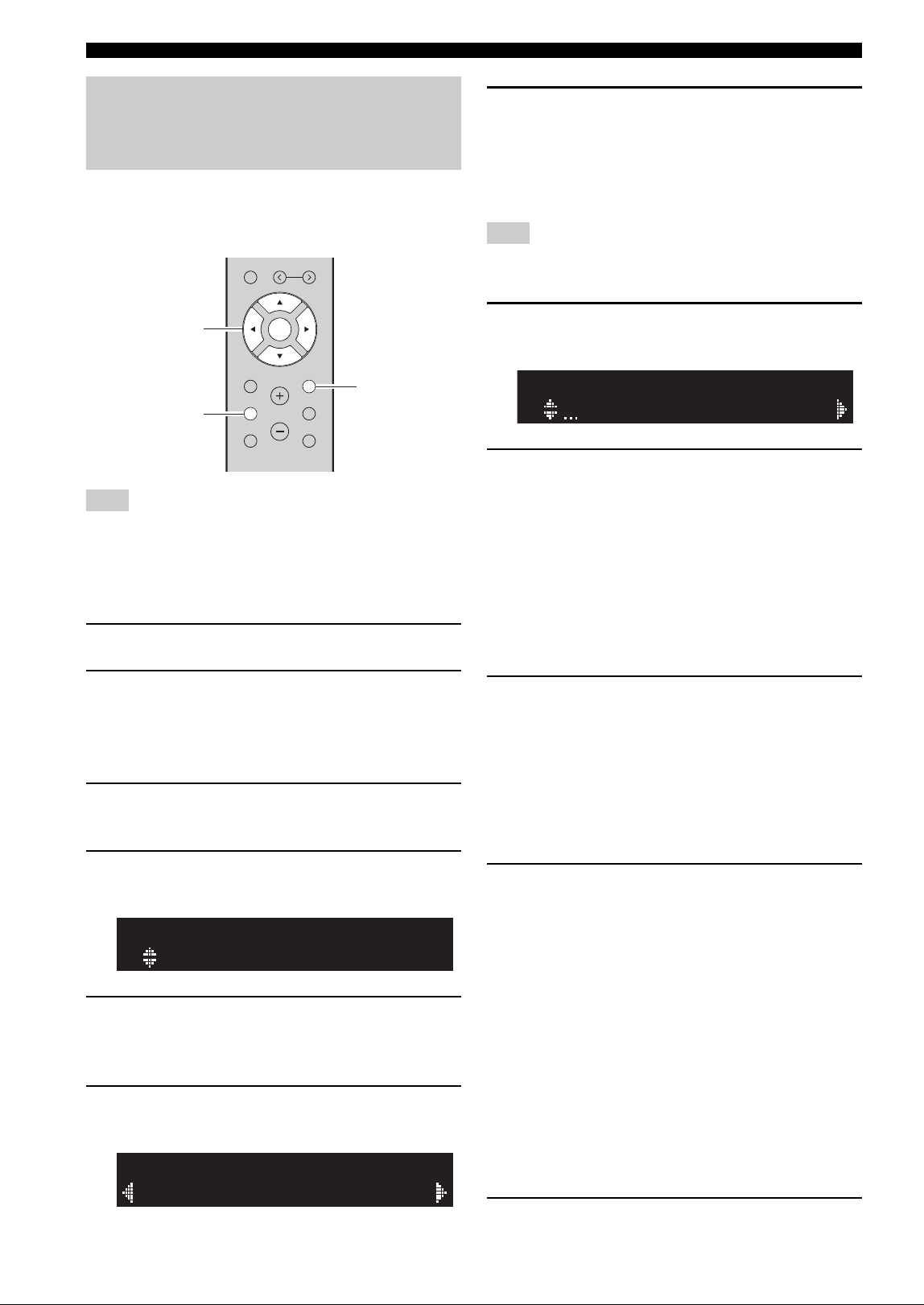
18 Es
Conexión a red
Mediante Wireless Direct, esta unidad puede funcionar
como un punto de acceso de red inalámbrica al que
pueden conectarse directamente los dispositivos móviles.
Cuando la unidad se conecta a la red con Wireless Direct, no se
puede conectar a ningún otro enrutador inalámbrico (punto de
acceso). Para reproducir contenido desde Internet, conecte esta
unidad a una red con un enrutador por cable o enrutador
inalámbrico (punto de acceso).
1 Pulse SETUP.
2 Utilice las teclas del cursor ( / ) para
seleccionar “Network” y pulse ENTER.
y
Para volver al estado anterior, pulse RETURN.
3 Utilice las teclas del cursor ( / ) para
seleccionar “Connection” y pulse ENTER.
4 Utilice las teclas del cursor ( / ) para
seleccionar “W.Direct” y pulse ENTER.
5 Pulse ENTER para mostrar el SSID para esta
unidad y pulse RETURN para volver al
estado anterior.
6 Utilice las teclas del cursor ( / ) para
seleccionar “Security” y pulse ENTER.
7 Utilice las teclas del cursor ( / ) para
seleccionar el método de seguridad deseado
y pulse RETURN.
Ajustes
None, WPA2-PSK (AES)
Si selecciona “None”, la conexión puede ser no segura debido a
que la comunicación no está cifrada.
8 Utilice las teclas del cursor ( / ) para
seleccionar “Security Key” y pulse ENTER.
9 Utilice las teclas del cursor para introducir la
contraseña en esta unidad y pulse RETURN
para volver al estado anterior.
Introduzca una cadena de 8 a 63 caracteres o 64
dígitos hexadecimales.
Utilice las teclas del cursor (/) para seleccionar
un carácter y las teclas del cursor (/) para mover
la posición de edición.
Puede introducir o eliminar un carácter pulsando
PRESET i (introducir) o PRESET j (eliminar).
10 Utilice las teclas del cursor ( / ) para
seleccionar “Connect [ENT]” y pulse ENTER
para guardar el ajuste.
La información de SSID y contraseña es necesaria
para la configuración de un dispositivo móvil.
Al seleccionar el “SSID” en el paso 5, puede mostrar
el SSID configurado para esta unidad. Este SSID se
puede cambiar con las teclas del cursor.
11 Configure los ajustes de Wi-Fi de un
dispositivo móvil.
Para ver información detallada sobre los ajustes del
dispositivo móvil, consulte el manual de
instrucciones de dicho dispositivo.
(1) Active la función Wi-Fi en el dispositivo móvil.
(2) Seleccione el SSID de esta unidad de la lista de
puntos de acceso disponibles.
(3) Cuando se le solicite una contraseña, introduzca
la contraseña mostrada en el paso 9.
Si aparece “ERROR”, compruebe la contraseña en
esta unidad y repita el paso 11.
Si no aparece “ERROR”, significa que la conexión se
ha realizado correctamente. Verifique si la unidad
está conectada a una red inalámbrica (pág. 19).
12 Para salir del menú, pulse SETUP.
Conexión de un dispositivo móvil
directamente a la unidad
(Wireless Direct)
Nota
PRESET
MUTE
NOW PLAYING
RETURN
OPTION
VOLUME
MEMORY
ENTER
HOME
SETUP
ENTER
RETURN
SETUP
ENTER
Teclas del cursor
¡SSID
W.DIRECT
¡WPA2-PSK(AES)
W.DIRECT
Nota
KEY
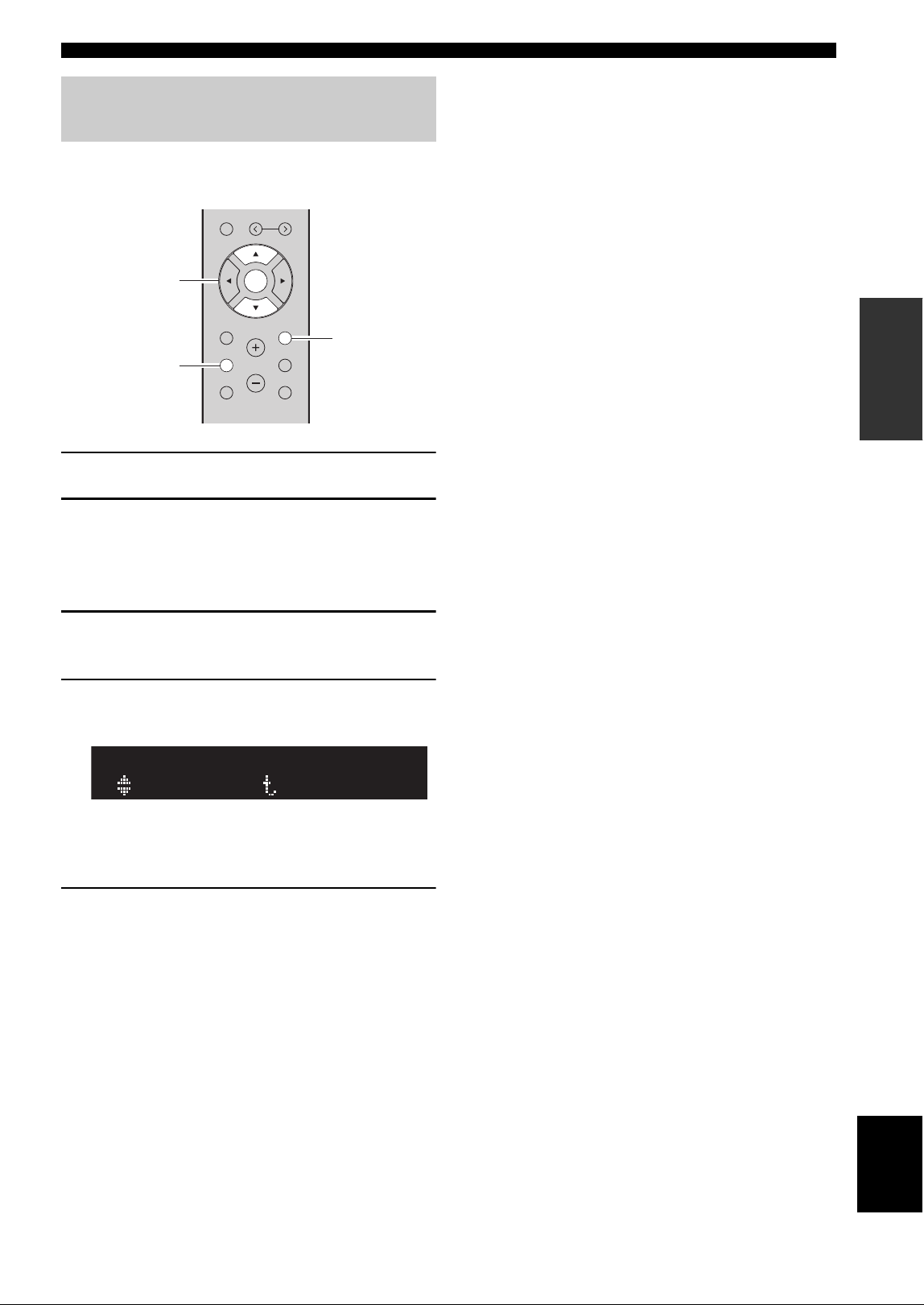
19 Es
Conexión a red
PREPARACIÓN
Español
Realice el siguiente procedimiento para verificar la
conexión de la unidad a una red.
1 Pulse SETUP.
2 Utilice las teclas del cursor ( / ) para
seleccionar “Network” y pulse ENTER.
y
Para volver al estado anterior, pulse RETURN.
3 Utilice las teclas del cursor ( / ) para
seleccionar “Information” y pulse ENTER.
4 Utilice las teclas del cursor ( / ) para
seleccionar “STATUS”.
Si aparece “Connect”, la unidad está conectada a una
red. Si aparece “Disconnect”, restablezca la
conexión.
5 Para salir del menú, pulse SETUP.
Verifique el estado de conexión de
red
PRESET
MUTE
NOW PLAYING
RETURN
OPTION
VOLUME
MEMORY
ENTER
HOME
SETUP
RETURN
SETUP
ENTER
ENTER
Teclas del cursor
/
¡Connec
STATUS
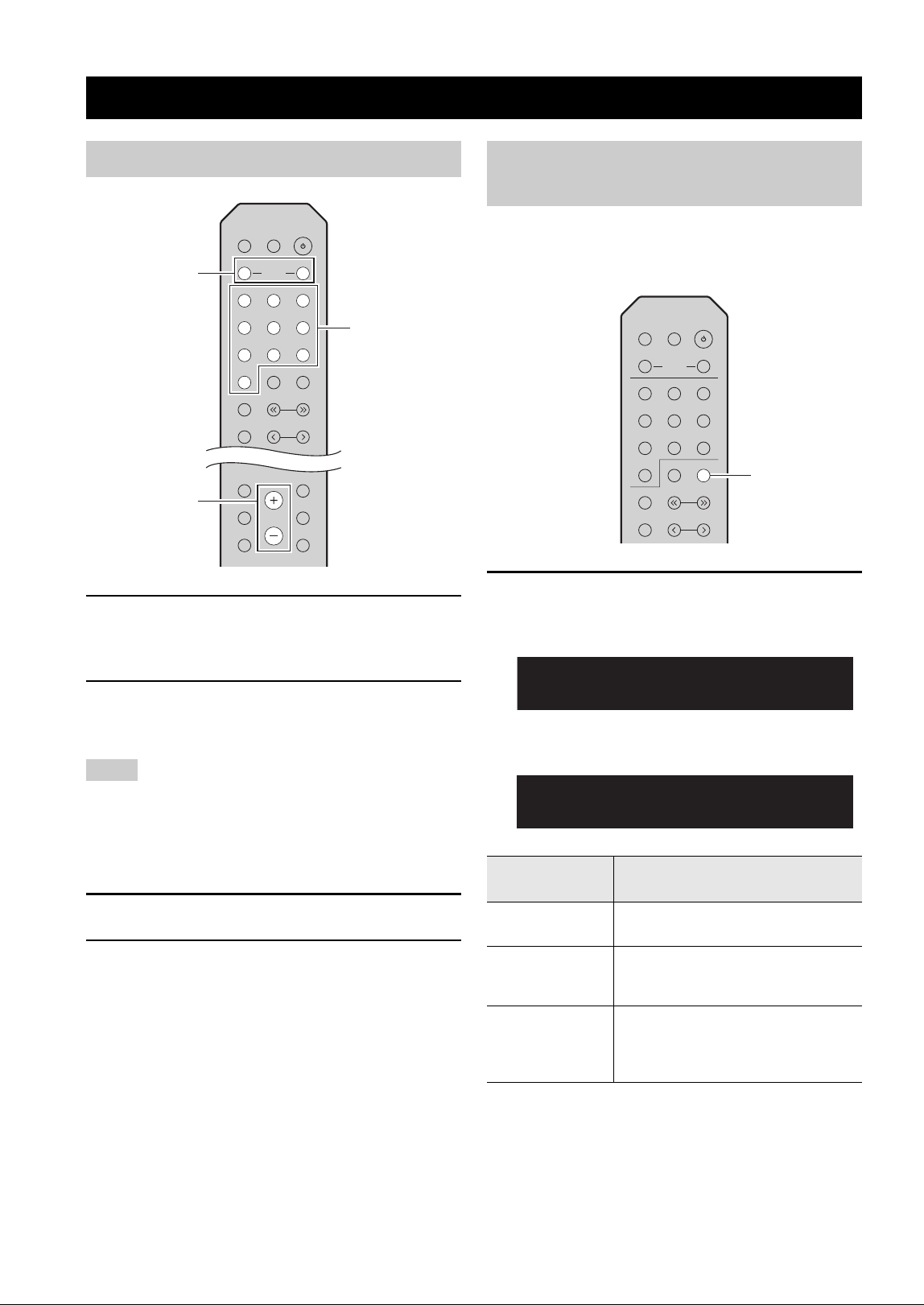
20 Es
MANEJO BÁSICO
1 Pulse una de las teclas selectoras de entrada
para seleccionar la fuente de entrada que se
va a escuchar.
2 Pulse SPEAKERS A o SPEAKERS B para
seleccionar los altavoces A o los altavoces
B.
• Si uno de los conjuntos de altavoces está conectado mediante
conexiones de doble cable, o si ambos conjuntos se están
utilizando a la vez (A y B), asegúrese de que el visor delantero
muestra SP A” y “SP B”.
• Cuando utilice auriculares, desconecte los altavoces.
3 Reproduzca la fuente.
4 Pulse VOLUME +/– para ajustar el nivel de
salida del sonido.
y
• Puede ajustar la calidad tonal utilizando BASS +/– y TREBLE
+/– en el panel delantero (pág. 5).
• También puede ajustar el balance de altavoces utilizando la
opción “Balance” en el menú “SETUP” (pág. 39).
Al seleccionar una fuente de red o USB como la fuente de
entrada, puede alternar la información de reproducción en
el visor delantero.
1 Pulse DISPLAY.
Cada vez que pulsa la tecla, el elemento mostrado
cambia.
Unos 3 segundos después, aparece la información
correspondiente para el elemento que se muestra.
Reproducción
Reproducción de una fuente
Notas
LINE 1
CD
NET USB
BLUETOOTH
TUNER
TUNING
PRESET
MUTE
NOW PLAYING
RETURN
OPTION
VOLUME
MEMORY
MODE
BAND
DISPLAY
LINE 2 LINE 3
DIMMER
SLEEP
SPEAKERS
COAXIAL
OPTICAL
BA
HOME
SETUP
SPEAKERS A/B
VOLUME
Teclas
selectoras de
entrada
Cambio de la información del visor
delantero
Fuente de
entrada
Elemento
Bluetooth
Track (título de la canción), Artist (nombre
del artista), Album (nombre del álbum)
Server
AirPlay
USB
Track (título de la canción), Artist (nombre
del artista), Album (nombre del álbum),
Time (tiempo transcurrido)
Net Radio
Track (título de la canción), Album
(nombre del álbum), Time (tiempo
transcurrido), Station (nombre de la
emisora)
LINE 1
CD
NET USB
BLUETOOTH
TUNER
TUNING
PRESET
MEMORY
MODE
BAND
DISPLAY
LINE 2 LINE 3
DIMMER
SLEEP
SPEAKERS
COAXIAL
OPTICAL
BA
DISPLAY
SP A
Track
INFO
SP A
› Track #1
SERVER
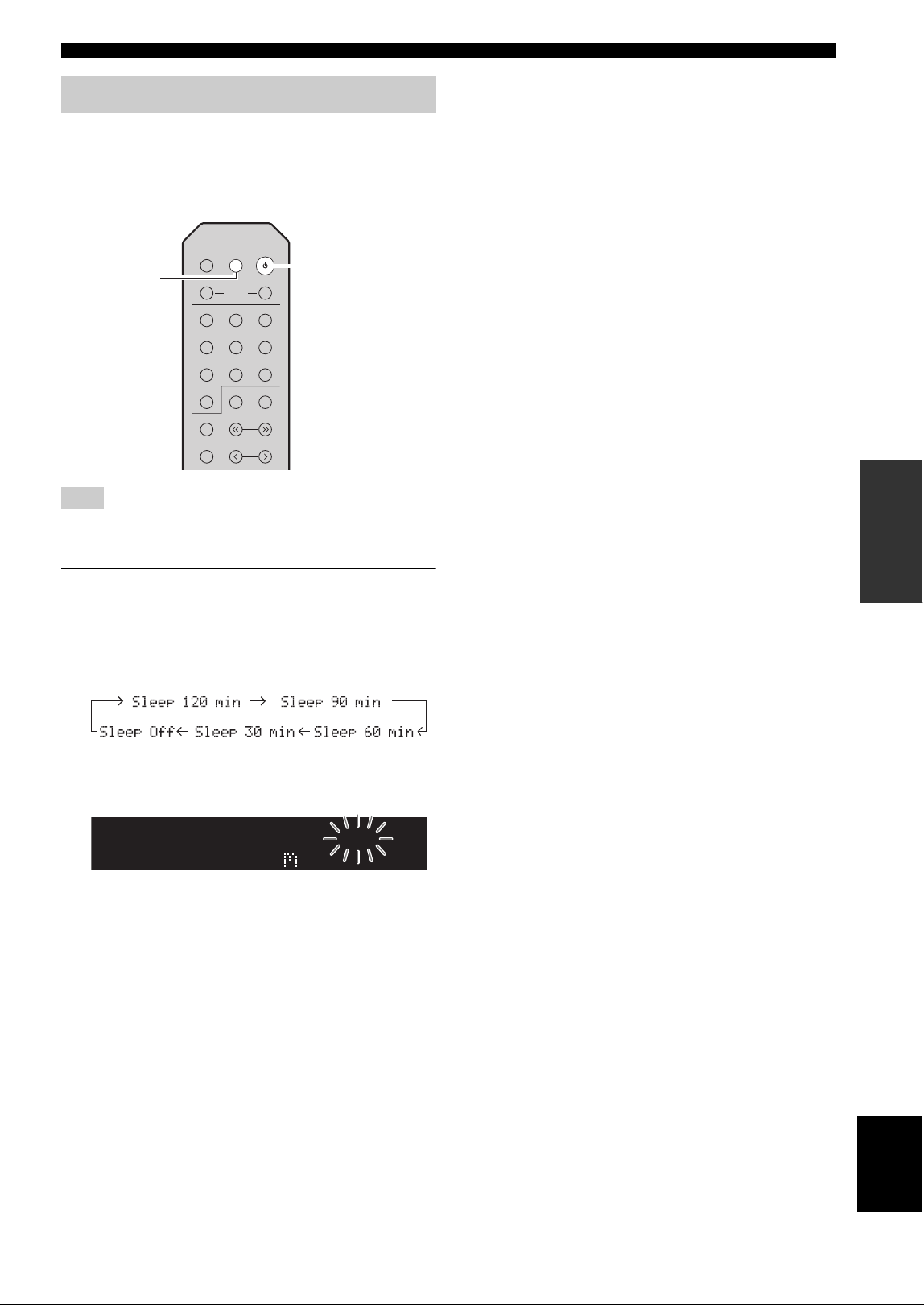
21 Es
Reproducción
MANEJO
BÁSICO
Español
Utilice esta característica para ajustar automáticamente la
unidad al modo de espera una vez transcurrido un tiempo
definido. El temporizador para dormir resulta útil cuando
se va a dormir mientras la unidad se está reproduciendo.
El temporizador para dormir solo se puede ajustar con el mando a
distancia.
1 Pulse SLEEP repetidamente para ajustar el
tiempo que transcurrirá antes de que la
unidad pase al modo de espera.
Cada vez que pulse SLEEP, el visor delantero
cambiará como se muestra a continuación.
El indicador SLEEP parpadea mientras se ajusta el
tiempo del temporizador para dormir.
Si el temporizador para dormir está ajustado, el
indicador SLEEP del visor delantero se ilumina.
y
• Para desactivar el temporizador para dormir, seleccione “Sleep
Off”.
• El ajuste del temporizador para dormir también se puede
cancelar pulsando A (alimentación) para ajustar esta unidad al
modo de espera.
Uso del temporizador para dormir
Nota
LINE 1
CD
NET USB
BLUETOOTH
TUNER
TUNING
PRESET
MEMORY
MODE
BAND
DISPLAY
LINE 2 LINE 3
DIMMER
SLEEP
SPEAKERS
COAXIAL
OPTICAL
BA
SLEEP
A
(alimentación)
SLEEP
Sleep 120 in.
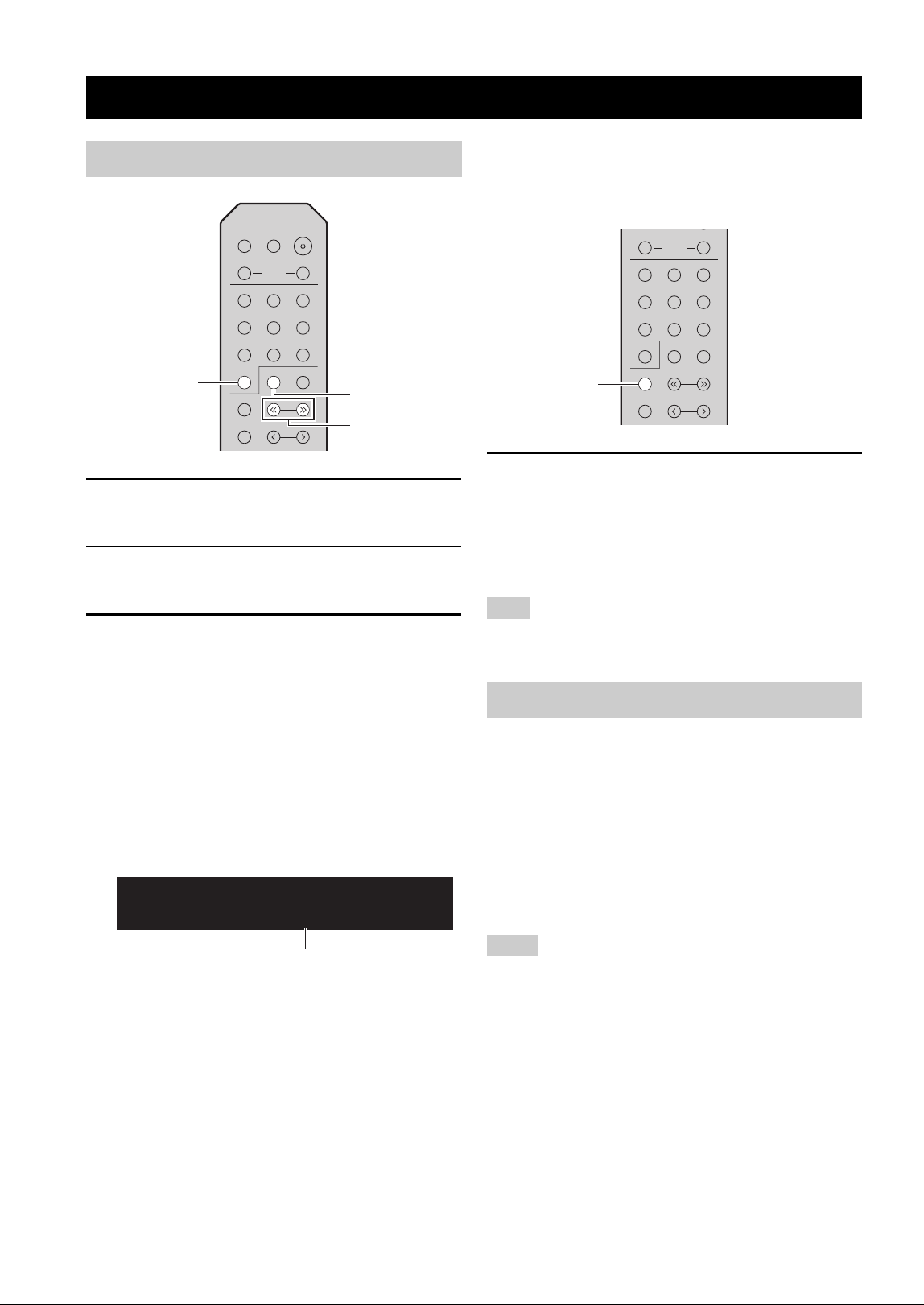
22 Es
1 Pulse TUNER para seleccionar “TUNER”
como fuente de entrada.
2 Pulse BAND repetidamente para seleccionar
la banda de recepción (FM o AM).
3 Mantenga pulsado TUNING jj / ii durante
más de 1 segundo para comenzar la
sintonización.
Pulse ii para sintonizar una frecuencia más alta.
Pulse jj para sintonizar una frecuencia más baja.
La frecuencia de la emisora recibida se muestra en el
visor delantero.
Si se recibe una emisión, el indicador “TUNED” del
visor delantero se iluminará. Si se recibe una emisión
en estéreo, el indicador “STEREO” también se
iluminará.
y
• Si las señales de la emisora son débiles, la búsqueda de
sintonización no se detiene en la emisora deseada.
• Si la señal de recepción de una emisora FM no es estable, puede
mejorar si se cambia a mono.
■ Mejora de la recepción de FM (modo FM)
Si la señal de la emisora es débil y la calidad del sonido no
es buena, ajuste el modo de recepción de la banda de FM a
mono para mejorar la recepción.
1 Pulse MODE repetidamente para seleccionar
“Stereo” (modo estéreo automático) o
“Mono” (modo mono) cuando en la unidad
se sintonice una emisora de radio FM.
Si se selecciona Mono, las emisiones de FM se
escucharán con sonido mono.
El indicador STEREO en el panel delantero se ilumina mientras
se escucha una emisora en modo estéreo (pág. 6).
Puede registrar hasta 40 emisoras de radio como
presintonías. Una vez registradas las emisoras, puede
sintonizarlas fácilmente recuperando las presintonías.
Puede registrar automáticamente emisoras FM que tienen
señales fuertes. Si las emisoras FM que desea almacenar
tienen señales débiles, puede registrarlas manualmente
(pág. 23).
■ Registro automático de emisoras de
radio (solo emisoras de FM)
• Si una emisora se registra en un número de presintonía que ya
tenga registrado una emisora, la emisora anterior se
sobrescribirá.
• Si la emisora que desea registrar tiene una señal débil, pruebe a
utilizar el método de presintonización manual.
y
Las emisoras de FM registradas como presintonías utilizando la
característica de presintonización automática se escucharán en
estéreo.
Escucha de radio FM/AM
Sintonización de FM/AM
LINE 1
CD
NET USB
BLUETOOTH
TUNER
TUNING
PRESET
MEMORY
MODE
BAND
DISPLAY
LINE 2 LINE 3
DIMMER
SLEEP
SPEAKERS
COAXIAL
OPTICAL
BA
BAND
TUNING jj / ii
TUNER
STEREO
TUNED
SP A
FM 87.55MHz
Frecuencia
Nota
Uso de funciones presintonizadas
Notas
LINE 1
CD
NET USB
BLUETOOTH
TUNER
TUNING
PRESET
MEMORY
MODE
BAND
DISPLAY
LINE 2 LINE 3
SPEAKERS
COAXIAL
OPTICAL
BA
MODE
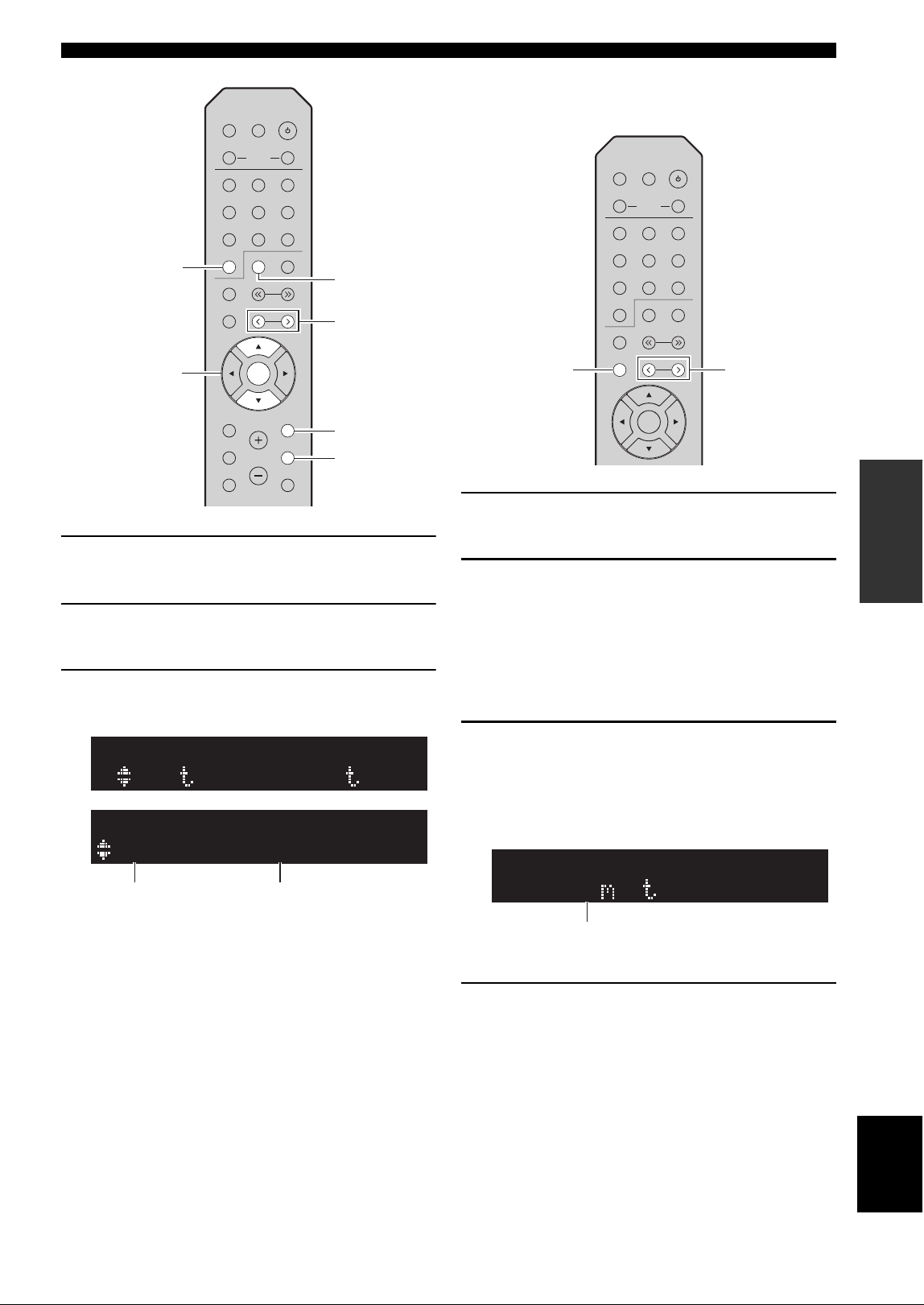
23 Es
Escucha de radio FM/AM
MANEJO
BÁSICO
Español
1 Pulse TUNER para seleccionar “TUNER”
como fuente de entrada.
2 Pulse OPTION en el mando a distancia.
Aparecerá el menú “OPTION” (pág. 35).
3 Utilice las teclas del cursor ( / ) para
seleccionar “Auto Preset” y pulse ENTER.
La unidad comenzará el barrido de la banda de FM
unos 5 segundos después a partir de la frecuencia más
baja.
Para comenzar el barrido inmediatamente, pulse
ENTER.
y
• Antes de iniciar el barrido, puede especificar el primer número
de presintonía que se utilizará pulsando PRESET j / i o las
teclas del cursor (/) en el mando a distancia.
• Para cancelar el barrido, pulse RETURN.
Una vez completado el barrido, “FINISH” aparece en
pantalla y después se regresa al estado original.
■ Registro manual de una emisora de
radio
1 Sintonice la emisora de radio deseada.
Consulte “Sintonización de FM/AM” (pág. 22).
2
Pulse MEMORY.
y
Si mantiene pulsado MEMORY durante más de 3 segundos,
omitirá los siguientes pasos y registrará automáticamente la
emisora seleccionada en un número de presintonía vacío (es
decir, el número de presintonía siguiente al último
utilizado).
3 Pulse PRESET j / i para seleccionar el
número de presintonía en el que se
registrará la emisora.
Si selecciona un número de presintonía sin emisora
registrada, aparecerá el mensaje “Empty”.
4 Pulse MEMORY.
Una vez completado el registro, la pantalla regresa a
su estado original.
y
Para cancelar el registro, pulse RETURN o no realice ninguna
operación durante alrededor de 30 segundos.
LINE 1
CD
NET USB
BLUETOOTH
TUNER
TUNING
PRESET
MUTE
NOW PLAYING
RETURN
OPTION
VOLUME
MEMORY
MODE
BAND
DISPLAY
LINE 2 LINE 3
ENTER
DIMMER
SLEEP
SPEAKERS
COAXIAL
OPTICAL
BA
HOME
SETUP
ENTER
BAND
TUNER
OPTION
RETURN
PRESET j / i
ENTER
Teclas del cursor
/
SP A
Au o Prese
OPTION
SP A
01:FM 87.50MHz
READY
Número de
presintonía
Frecuencia
LINE 1
CD
NET USB
BLUETOOTH
TUNER
TUNING
PRESET
MEMORY
MODE
BAND
DISPLAY
LINE 2 LINE 3
ENTER
DIMMER
SLEEP
SPEAKERS
COAXIAL
OPTICAL
BA
MEMORY
PRESET j / i
“Empty” (sin uso) o la frecuencia
registrada actualmente.
03: E p y
99.15
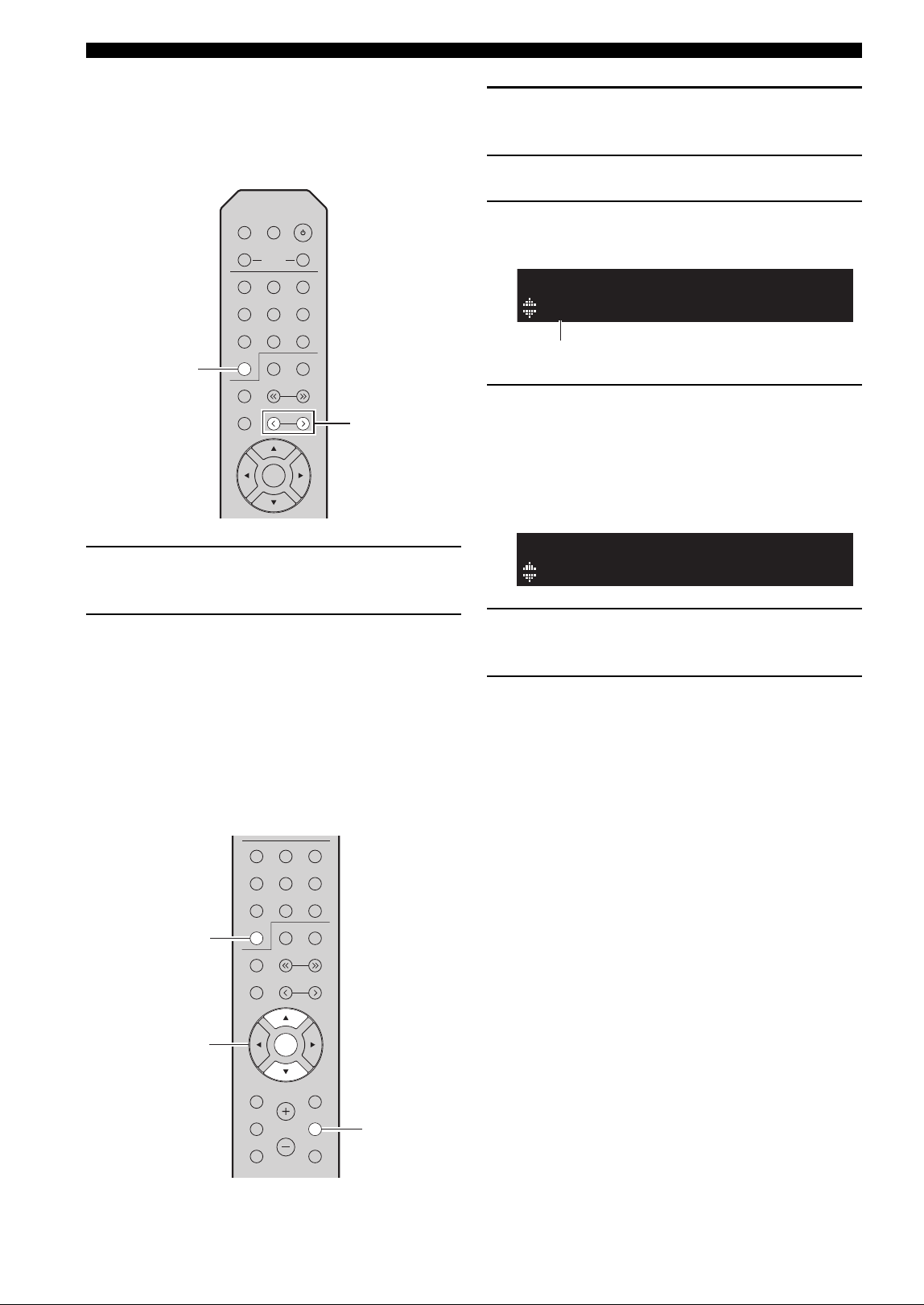
24 Es
Escucha de radio FM/AM
■ Recuperación de una emisora
presintonizada
Puede recuperar emisoras presintonizadas registradas
utilizando la presintonización automática o manual de
emisoras.
1 Pulse TUNER para seleccionar “TUNER”
como fuente de entrada.
2 Pulse PRESET j / i para seleccionar un
número de presintonía.
y
• Se omitirán los números de presintonía sin emisoras registradas.
• “No Presets” aparecerá en pantalla si no hay emisoras
registradas.
■ Borrado de una emisora presintonizada
Puede borrar las emisoras de radio registradas en los
números de presintonía.
1 Pulse TUNER para seleccionar “TUNER”
como fuente de entrada.
2 Pulse OPTION.
3 Utilice las teclas del cursor ( / ) para
seleccionar “Clear Preset” y pulse ENTER.
4 Utilice las teclas del cursor ( / ) para
seleccionar la emisora presintonizada que se
vaya a borrar y pulse ENTER.
Si la emisora presintonizada se ha borrado, aparece
“Cleared” y, a continuación, se muestra el siguiente
número de presintonía en uso.
5 Repita el paso 4 hasta que se hayan borrado
todas las emisoras presintonizadas.
6 Para salir del menú “OPTION”, pulse
OPTION.
LINE 1
CD
NET USB
BLUETOOTH
TUNER
TUNING
PRESET
MEMORY
MODE
BAND
DISPLAY
LINE 2 LINE 3
ENTER
DIMMER
SLEEP
SPEAKERS
COAXIAL
OPTICAL
BA
TUNER
PRESET j / i
LINE 1
CD
NET USB
BLUETOOTH
TUNER
TUNING
PRESET
MUTE
NOW PLAYING
RETURN
OPTION
VOLUME
MEMORY
MODE
BAND
DISPLAY
LINE 2 LINE 3
ENTER
COAXIAL
OPTICAL
HOME
SETUP
ENTER
TUNER
OPTION
ENTER
Teclas del cursor
/
01:FM 88.10MHz
CLEAR
Emisora presintonizada que se va a borrar
01:Cleared
CLEAR
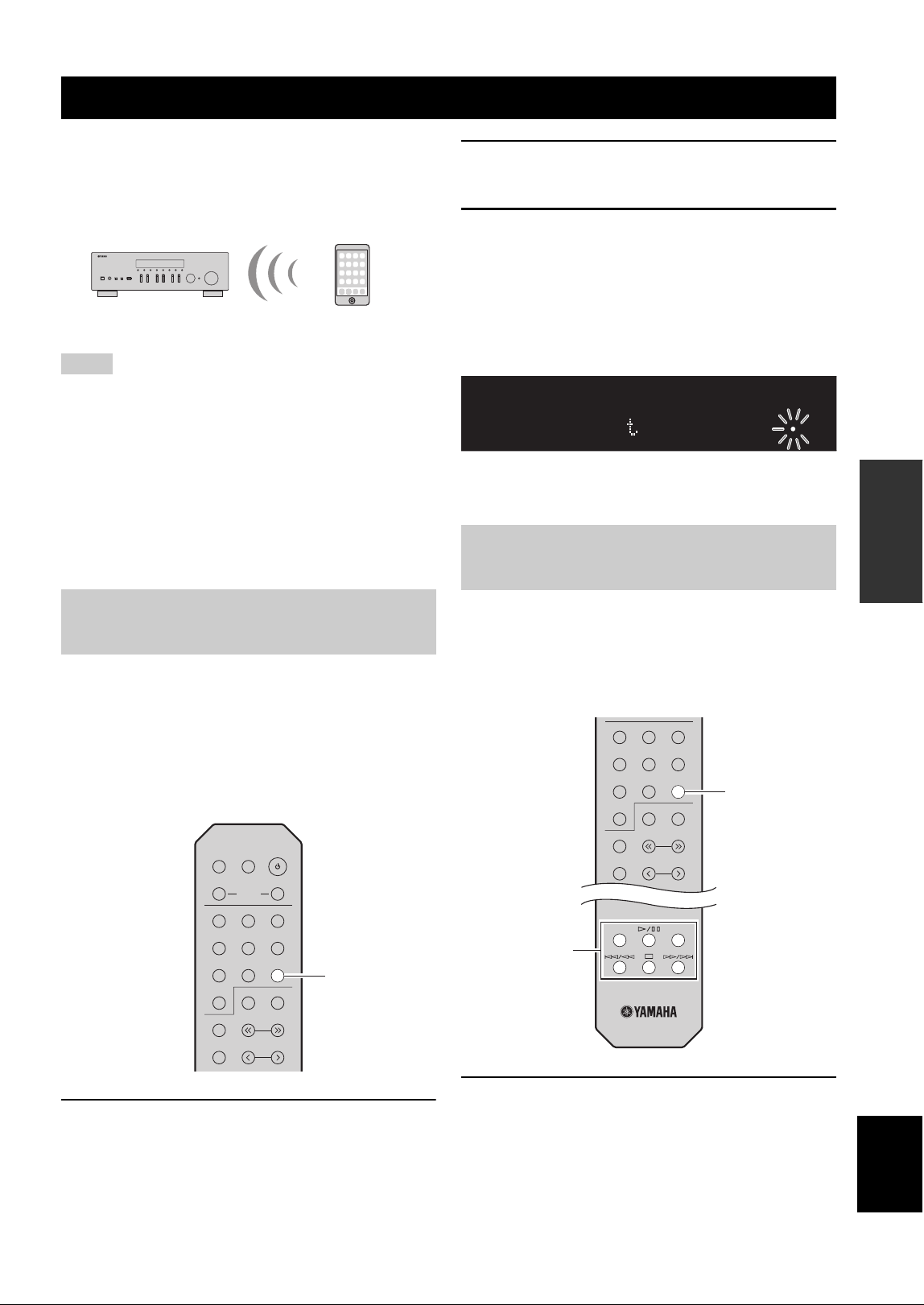
25 Es
MANEJO
BÁSICO
Español
En la unidad puede reproducir los archivos de música
guardados en un dispositivo Bluetooth (como dispositivos
móviles).
Consulte también el manual de instrucciones de su
dispositivo Bluetooth.
• Para utilizar la función Bluetooth, ajuste “Bluetooth” (pág. 38)
en el menú “SETUP” en “On”.
• Puede que la unidad no detecte un dispositivo Bluetooth o que
algunas funciones no sean compatibles, dependiendo del
modelo.
y
Puede transmitir audio a auriculares o altavoces Bluetooth con la
aplicación MusicCast CONTROLLER. La salida de audio solo se
puede seleccionar desde la aplicación MusicCast
CONTROLLER.
Cuando conecte un dispositivo Bluetooth a la unidad por
primera vez, será necesario realizar la operación de
emparejado. El emparejado es una operación para registrar
con antelación dispositivos Bluetooth entre sí. Una vez
finalizado el emparejado, las siguientes conexiones serán
fáciles incluso después de haber desconectado la conexión
Bluetooth.
1 Pulse BLUETOOTH para seleccionar
“Bluetooth” como fuente de entrada.
Si ya hay otro dispositivo Bluetooth conectado,
desconecte la conexión Bluetooth antes de realizar la
operación de emparejado.
2 Active la función Bluetooth del dispositivo
Bluetooth.
3 En el dispositivo Bluetooth, seleccione el
nombre de modelo de la unidad de la lista de
dispositivos disponibles.
Después de haber finalizado el emparejado y si la
unidad está conectada al dispositivo Bluetooth, en el
visor delantero aparece “Connected” y el indicador
Bluetooth se iluminará.
y
Complete el procedimiento de emparejado antes de 5 minutos.
Conecte un dispositivo Bluetooth emparejado y comience
la reproducción. Compruebe con antelación lo siguiente:
• El emparejado se ha completado.
• La función Bluetooth del dispositivo Bluetooth está
activada.
1 Pulse BLUETOOTH para seleccionar
“Bluetooth” como fuente de entrada.
y
Si la unidad detecta el dispositivo
Bluetooth
conectado
anteriormente, la unidad se conecta automáticamente al
dispositivo
Bluetooth
después del paso 1. Para establecer otra
conexión
Bluetooth
, finalice primero la conexión
Bluetooth
actual.
Reproducción de música con Bluetooth
Notas
Conexión de un dispositivo
Bluetooth (emparejado)
Esta unidad Dispositivo Bluetooth
(como dispositivos móviles)
LINE 1
CD
NET USB
BLUETOOTH
TUNER
TUNING
PRESET
MEMORY
MODE
BAND
DISPLAY
LINE 2 LINE 3
DIMMER
SLEEP
SPEAKERS
COAXIAL
OPTICAL
BA
BLUETOOTH
Reproducción de contenido del
dispositivo Bluetooth
Wi
BLUETOOTH
Fi
SP A
Connec ed
BT
LINE 1
CD
NET USB
BLUETOOTH
TUNER
TUNING
PRESET
MEMORY
MODE
BAND
DISPLAY
LINE 2 LINE 3
COAXIAL
OPTICAL
REPEAT
SHUFFLE
BLUETOOTH
Teclas de
reproducción
26 Es
Reproducción de música con Bluetooth
2 Utilice el dispositivo Bluetooth para
establecer una conexión Bluetooth.
Seleccione el nombre de modelo de la unidad de la
lista de dispositivos Bluetooth de su dispositivo.
Una vez establecida la conexión, el indicador
Bluetooth del visor delantero se iluminará.
y
Si no puede conectarse al dispositivo Bluetooth, vuelva a realizar
el emparejado (pág.25).
3 Utilice el dispositivo Bluetooth para
reproducir música.
y
Puede usar las teclas de reproducción del mando a distancia para
controlar la reproducción.
Siga uno de los procedimientos indicados a continuación
para desconectar una conexión Bluetooth.
• Desactive la función Bluetooth en el dispositivo
Bluetooth.
• Mantenga pulsado BLUETOOTH en el mando a
distancia durante al menos 3 segundos.
• Seleccione “Disconnect” en “Audio Receive”(pág. 38)
en el menú “SETUP” y, a continuación, pulse ENTER.
Desconexión de una conexión
Bluetooth
Bluetooth
• Bluetooth es una tecnología para comunicación
inalámbrica entre dispositivos dentro de un área
aproximada de 10 metros a través de la banda de
frecuencia de 2,4 GHz, una banda que se puede usar sin
necesidad de licencia.
Gestión de las comunicaciones Bluetooth
• La banda de 2,4 GHz utilizada por los dispositivos
compatibles con Bluetooth es una banda de radio que
muchos otros equipos también utilizan. Aunque los
dispositivos compatibles con Bluetooth utilizan una
tecnología que reduce al mínimo la influencia de otros
componentes que puedan estar usando la misma banda de
radio, esta influencia inevitablemente puede reducir la
velocidad o la distancia de las comunicaciones y, en
algunos casos, interrumpir la comunicación.
• La velocidad de transferencia de la señal y la distancia a la
que es posible la comunicación varía en función de la
distancia entre los dispositivos comunicantes, la presencia
de obstáculos, las condiciones de las ondas de radio y el
tipo de equipo.
• Yamaha no garantiza el funcionamiento de todas las
conexiones inalámbricas entre esta unidad y otros
dispositivos compatibles con la función Bluetooth.
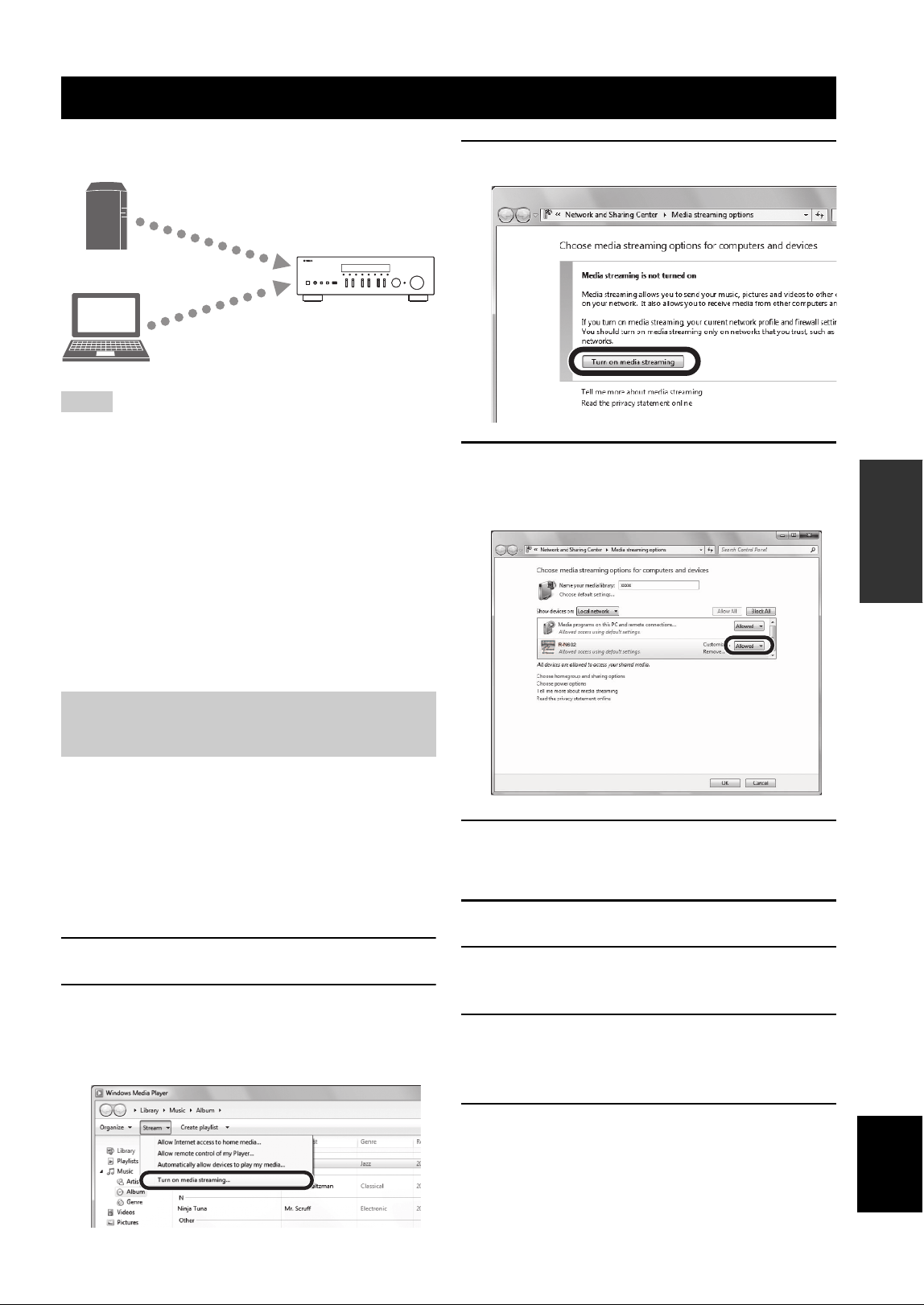
27 Es
MANEJO
BÁSICO
Español
En la unidad puede reproducir los archivos de música
guardados en un PC o NAS compatible con DLNA.
• Para utilizar esta función, la unidad y el PC/NAS deben estar
conectados al mismo enrutador (pág. 12). Puede comprobar si
los parámetros de red (por ejemplo, la dirección IP) están
correctamente asignados a la unidad en “Information” (pág. 37)
en el menú “SETUP”.
• Para reproducir archivos de música, el software de servidor
instalado en el PC/NAS debe ser compatible con los formatos
de archivos de música que desea reproducir.
• Es posible que el audio se interrumpa mientras se utiliza la
conexión de red inalámbrica. En tal caso, utilice una conexión
de red por cable.
• Consulte página 47 para obtener información acerca de los
formatos de archivo admitidos.
y
Puede conectar hasta 16 servidores multimedia a esta unidad.
Para reproducir archivos de música en el ordenador con
esta unidad, debe aplicar el ajuste de uso compartido de
medios entre la unidad y el ordenador (Windows Media
Player 11 o una versión más reciente). En este caso, se
utiliza como ejemplo el ajuste con Windows Media Player
en Windows 7.
■ Si se utiliza Windows Media Player 12
1 Inicie Windows Media Player 12 en el PC.
2 Seleccione “Stream” y luego “Turn on media
streaming...”.
Aparecerá la ventana de panel de control del PC.
3 Haga clic en “Turn on media streaming”.
4 Seleccione “Allowed” en la lista desplegable
situada junto al nombre de modelo de la
unidad.
5 Haga clic en “OK” para salir.
■ Si se utiliza Windows Media Player 11
1 Inicie Windows Media Player 11 en el PC.
2 Seleccione “Library” y luego “Media
Sharing”.
3 Active la casilla “Share my media to”,
seleccione el icono de la unidad y haga clic
en “Allow”.
4 Haga clic en “OK” para salir.
■ Si se utiliza un PC o NAS con otro
software de servidor DLNA instalado
Consulte el manual de instrucciones del dispositivo o
software y configure el uso compartido de medios.
Reproducción de música guardada en servidores multimedia (PC/NAS)
Notas
Ajuste del uso compartido de
medios de archivos de música
PC
NAS
Esta unidad
(Ejemplo de versión en inglés)
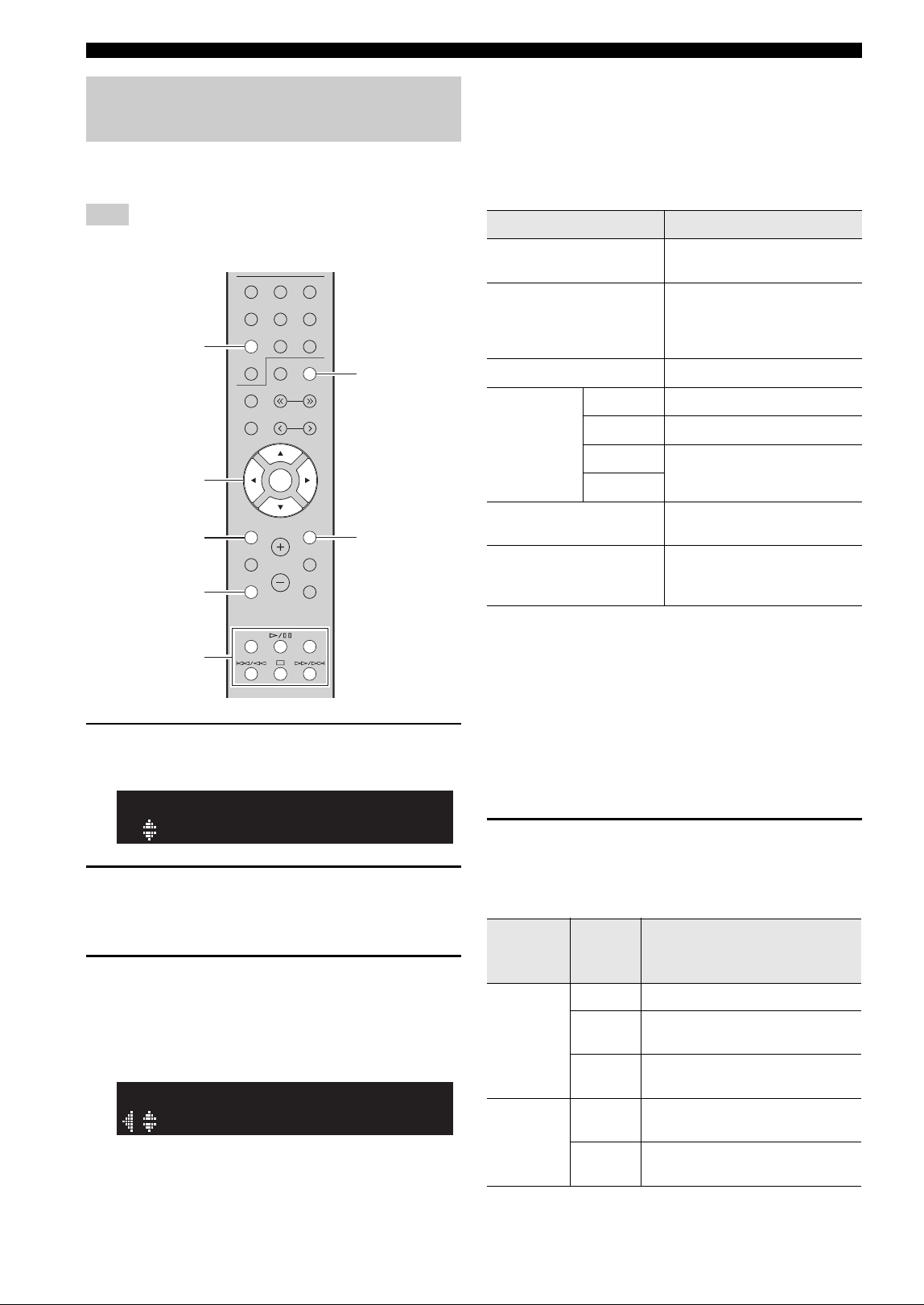
28 Es
Reproducción de música guardada en servidores multimedia (PC/NAS)
Realice el procedimiento siguiente para controlar el
contenido de música del PC e iniciar la reproducción.
Se mostrará “_” (guión bajo) para los caracteres que no admite la
unidad.
1 Pulse NET varias veces para seleccionar
“Server” como fuente de entrada.
2 Utilice las teclas del cursor ( / ) para
seleccionar un servidor de música y pulse
ENTER.
3 Utilice las teclas del cursor para seleccionar
un elemento y pulse ENTER.
Si hay una canción seleccionada, empieza la
reproducción y se muestra la información de
reproducción.
y
• Si en el PC se está reproduciendo un archivo de música
seleccionado desde la unidad, se muestra la información de
reproducción.
• Puede registrar la canción en reproducción actual como una
presintonía (pág. 34).
• Si pulsa DISPLAY repetidamente, puede alternar la
información de reproducción en el visor delantero (pág. 20).
Utilice las siguientes teclas del mando a distancia para
controlar la reproducción.
y
También puede usar un Digital Media Controller (DMC)
compatible con DLNA para controlar la reproducción. Para
obtener más información, consulte “DMC Control” (pág. 37) en
el menú “SETUP”.
■ Ajustes de repetición/reproducción
aleatoria
Puede configurar la reproducción aleatoria o la repetición
del contenido de música del PC.
1 Si la fuente de entrada es “Server”, pulse
REPEAT o SHUFFLE repetidamente en la
tecla de reproducción para seleccionar el
método de reproducción.
Reproducción de contenidos
musicales del PC
Nota
LINE 1
CD
NET USB
BLUETOOTH
TUNER
TUNING
PRESET
MUTE
NOW PLAYING
RETURN
OPTION
VOLUME
MEMORY
MODE
BAND
DISPLAY
LINE 2 LINE 3
ENTER
COAXIAL
OPTICAL
HOME
SETUP
REPEAT
SHUFFLE
ENTER
RETURN
DISPLAY
HOME
NET
NOW PLAYING
ENTER
Teclas del cursor
Teclas de
reproducción
SP A
NAS A
SERVER
SP A
Song01
SERVER
Teclas Función
Teclas del cursor
Seleccione un archivo de música
o carpeta.
ENTER
Inicia la reproducción si se pulsa
con un contenido seleccionado.
Baja un nivel si se pulsa con una
carpeta seleccionada.
RETURN
Sube un nivel.
Teclas de
reproducción
p/ e
Detiene/reanuda la reproducción.
s
Detiene la reproducción.
b / w
Salta hacia delante o atrás.
f / a
HOME
Muestra el directorio raíz del
servidor de música.
NOW PLAYING
Muestra información sobre la
canción que se está
reproduciendo.
Teclas de
reproduc-
ción
Ajuste Función
REPEAT
Off Desactiva la función de repetición.
One
Reproduce la canción actual
repetidamente.
All
Reproduce todas las canciones del
álbum (carpeta) actual repetidamente.
SHUFFLE
Off
Desactiva la función de reproducción
aleatoria.
On
Reproduce las canciones del álbum
(carpeta) actual en orden aleatorio.
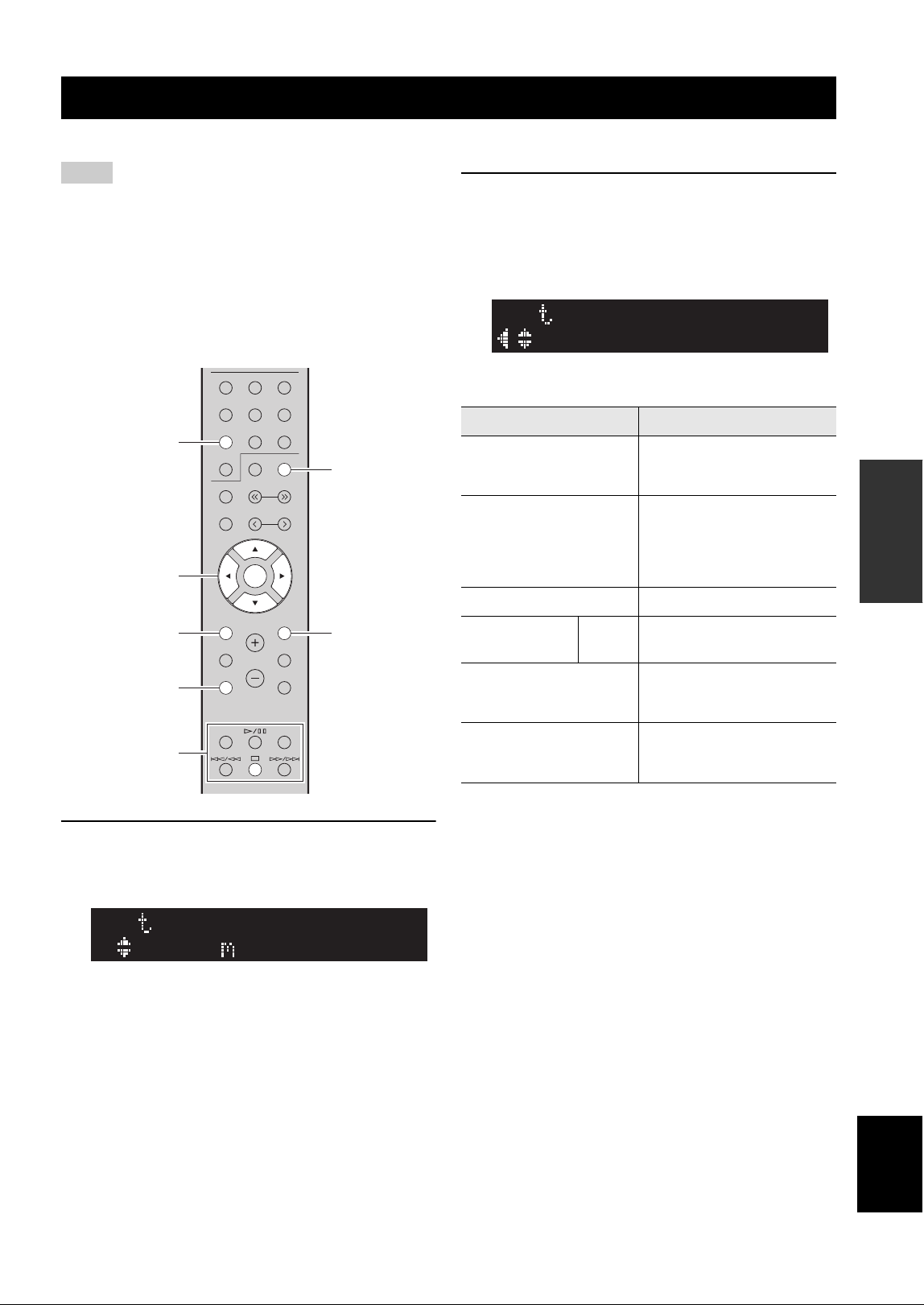
29 Es
MANEJO
BÁSICO
Español
También puede escuchar emisoras de radio de Internet de todo el mundo.
• Para usar esta función, la unidad debe estar conectada a Internet
(pág. 12). Puede comprobar si los parámetros de red (por
ejemplo, la dirección IP) están correctamente asignados a la
unidad en “Information” (pág. 37) en el menú “SETUP”.
• Es posible que no pueda recibir algunas emisoras de radio de
Internet.
• La unidad utiliza el servicio de base de datos de emisoras de
radio de Internet vTuner.
• Este servicio puede suspenderse sin previo aviso.
1 Pulse NET varias veces para seleccionar
“NetRadio” como fuente de entrada.
La lista de emisoras aparece en el visor delantero.
2 Utilice las teclas del cursor para seleccionar
un elemento y pulse ENTER.
Si hay una emisora de radio de Internet seleccionada,
empieza la reproducción y se muestra la información
de reproducción.
Utilice las siguientes teclas del mando a distancia
para controlar la reproducción.
y
• Puede registrar la emisora en reproducción actual como una
presintonía (pág. 34).
• Si pulsa DISPLAY repetidamente, puede alternar la
información de reproducción en el visor delantero (pág. 20).
• Es posible que alguna información no esté disponible
dependiendo de la emisora.
Escucha de radio de Internet
Notas
LINE 1
CD
NET USB
BLUETOOTH
TUNER
TUNING
PRESET
MUTE
NOW PLAYING
RETURN
OPTION
VOLUME
MEMORY
MODE
BAND
DISPLAY
LINE 2 LINE 3
ENTER
COAXIAL
OPTICAL
HOME
SETUP
REPEAT
SHUFFLE
ENTER
RETURN
DISPLAY
HOME
NET
NOW PLAYING
ENTER
Teclas del cursor
Teclas de
reproducción
SP A
Book arks
Ne Radio
Teclas Función
Teclas del cursor
Seleccione la emisora de radio de
Internet o la categoría, como por
ejemplo el género.
ENTER
Inicia la reproducción si se pulsa
con una emisora de radio de
Internet seleccionada. Baja un
nivel si se pulsa con una categoría
seleccionada.
RETURN
Sube un nivel.
Teclas de
reproducción
s
Detiene la reproducción.
HOME
Muestra las categorías superiores
si se pulsa durante la
reproducción.
NOW PLAYING
Muestra la información de
reproducción para la emisora de
radio de Internet.
SP A
JazzST
Ne Radio
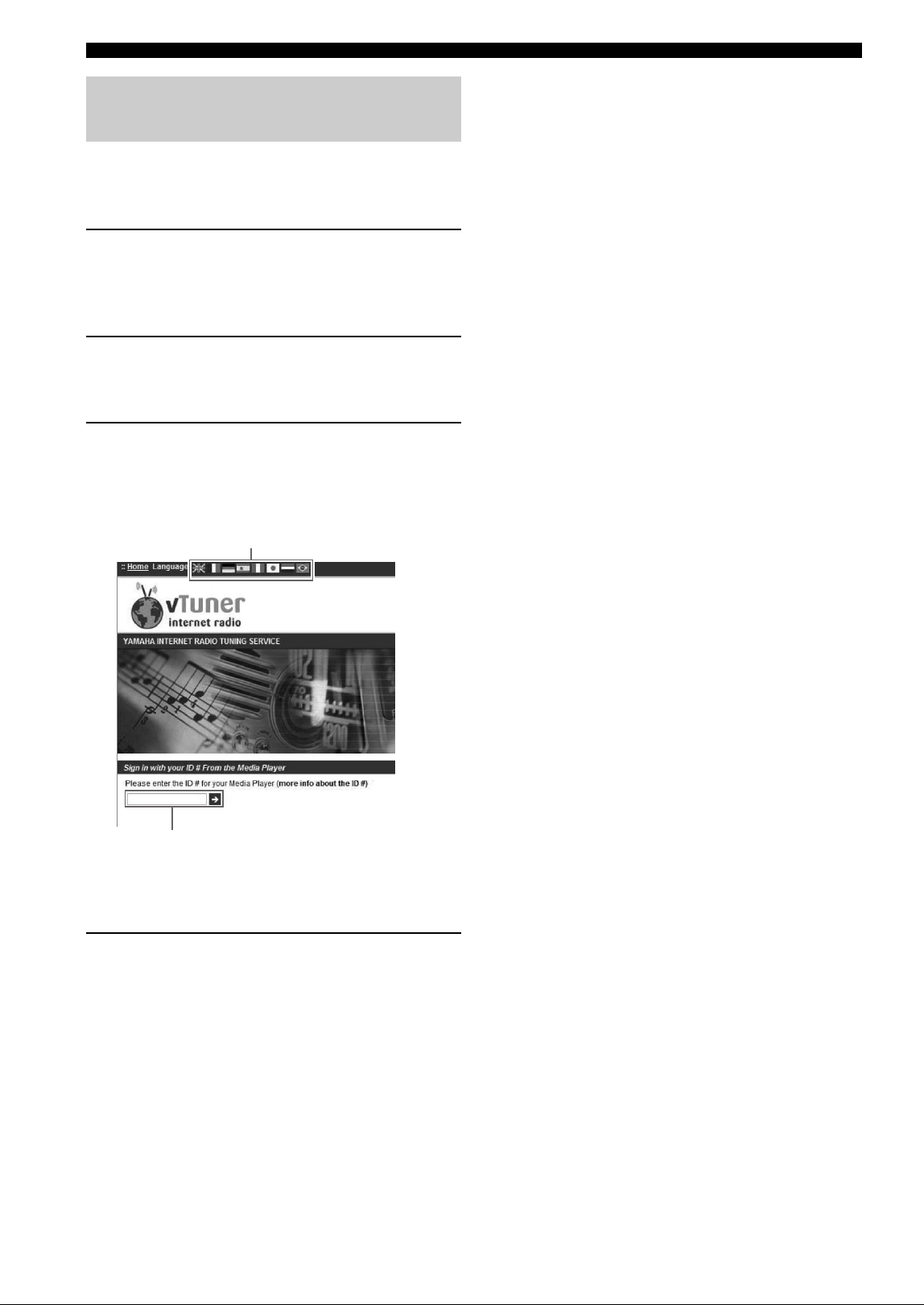
30 Es
Escucha de radio de Internet
Al registrar sus emisoras de radio de Internet favoritas
como “Bookmarks”, puede acceder a ellas rápidamente
desde la carpeta “Bookmarks” en el visor delantero.
1 Seleccione cualquier emisora de radio de
Internet en la unidad.
Esta operación es necesaria para registrar la emisora
de radio por primera vez.
2 Compruebe el ID de vTuner de la unidad.
Puede encontrar el ID de vTuner en “Information”
(pág. 37) en el menú “SETUP”.
3 Acceda al sitio web de vTuner
(http://yradio.vtuner.com/) con el navegador
de Internet del PC e introduzca el ID de
vTuner.
y
Para utilizar esta función, debe crear su cuenta personal. Cree la
cuenta utilizando su dirección de correo electrónico.
4 Registre sus emisoras de radio favoritas.
Haga clic en el icono “Add” (❤+) situado junto al
nombre de la emisora.
y
Para eliminar la emisora de la carpeta “Bookmarks”, seleccione
“Bookmarks” en la pantalla de inicio y haga clic en el icono
“Remove” (❤–) situado junto al nombre de la emisora.
Registro de emisoras de radio de
Internet favoritas (Bookmarks)
Puede cambiar el idioma.
Introduzca el ID de vTuner en esta área.
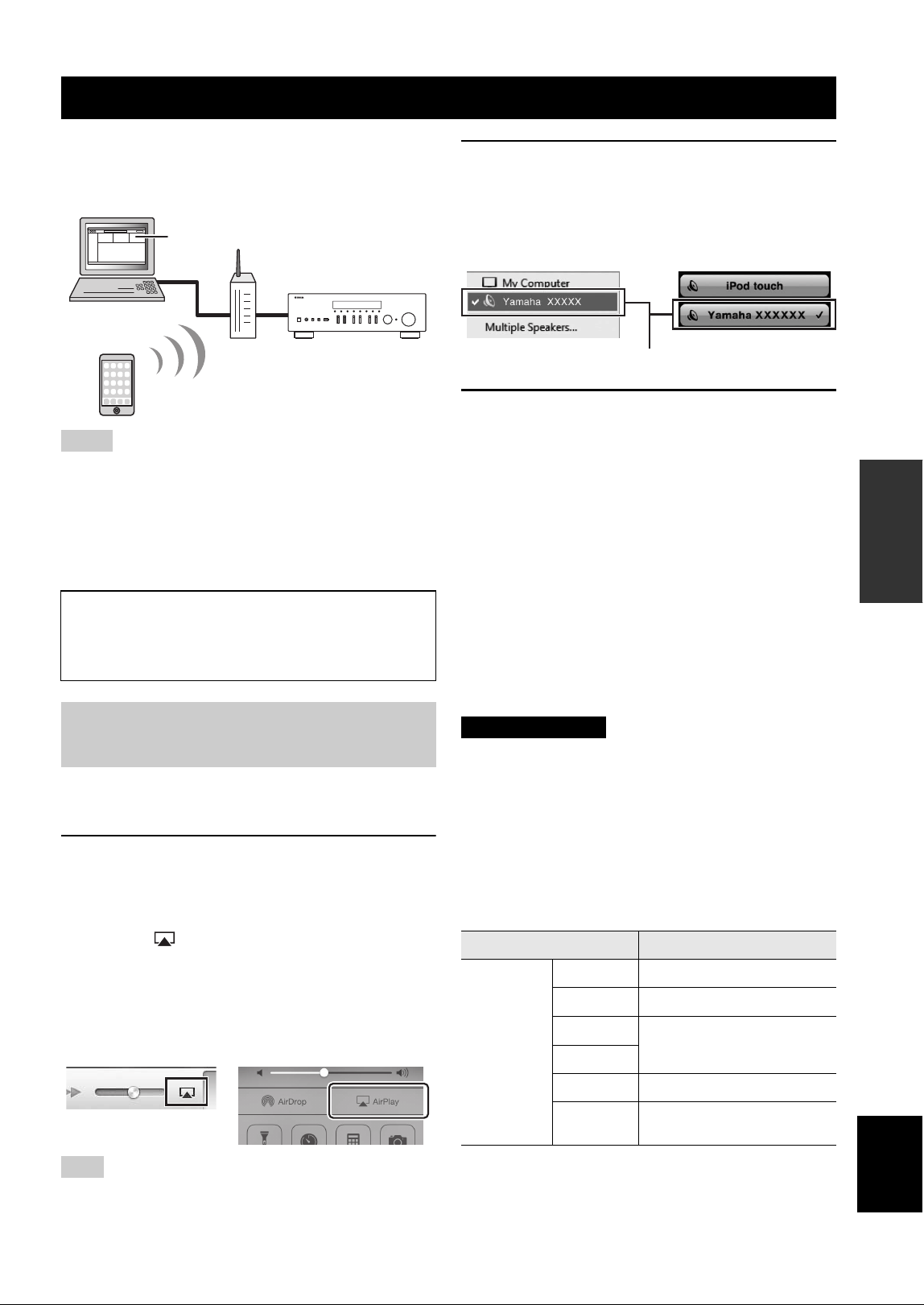
31 Es
MANEJO
BÁSICO
Español
La función AirPlay le permite reproducir música de
iPhone/iPad/iPod touch/iTunes en la unidad a través de la
red.
• En esta sección se hace referencia a todos los “iPhone”, “iPad”
y “iPod touch” como “iPod”.
• Para utilizar esta función, la unidad y el PC o el iPod deben
estar conectados al mismo enrutador (pág. 12). Puede
comprobar si los parámetros de red (por ejemplo, la dirección
IP) están correctamente asignados a la unidad en “Information”
(pág. 37) en el menú “SETUP”.
Realice el procedimiento siguiente para reproducir el
contenido musical de iPod/iTunes en la unidad.
1 Encienda la unidad e inicie iTunes en el PC o
muestre la pantalla de reproducción en el
iPod.
Si iPod/iTunes reconoce la unidad, aparece el icono
AirPlay ( ).
y
Para los iPod con iOS 7/iOS 8/iOS 9, el icono AirPlay se muestra
en Control Center. Para acceder a Control Center, deslice el dedo
hacia arriba desde la parte inferior de la pantalla.
Si el icono no aparece, compruebe si la unidad y el PC/iPod están
correctamente conectados al enrutador.
2 En iPod/iTunes, haga clic en (toque) el icono
AirPlay y seleccione la unidad (nombre de
red de la unidad) como dispositivo de salida
de audio.
3 Seleccione una canción e inicie la
reproducción.
La unidad selecciona automáticamente “AirPlay” como
fuente de entrada e inicia la reproducción. La información
de reproducción aparece en el visor delantero.
y
• Si pulsa DISPLAY repetidamente, puede alternar la
información de reproducción en el visor delantero (pág. 20).
• Puede encender automáticamente la unidad cuando comience la
reproducción en iTunes o el iPod ajustando “Standby (Network
Standby)” (pág. 38) en el menú “SETUP” en “On”.
• Puede editar el nombre de red (el nombre de la unidad en la red)
mostrado en iPod/iTunes en “Network Name” (pág. 38) en el
menú “SETUP”.
• Puede ajustar el volumen de la unidad desde iPod/iTunes
durante la reproducción.
Cuando se utilizan los controles de iPod/iTunes para
ajustar el volumen, el volumen puede estar más alto de lo
normal. Esto podría causar daños en la unidad o en los
altavoces. Si el volumen aumenta repentinamente durante
la reproducción, detenga inmediatamente la reproducción
en iPod/iTunes.
Utilice las siguientes teclas del mando a distancia para
controlar la reproducción.
Reproducción de música con AirPlay
Notas
AirPlay funciona con los iPhone, iPad y iPod touch con iOS
4.3.3 o posterior, Mac con OS X Mountain Lion o posterior, y
PC con iTunes 10.2.2 o posterior.
(desde junio de 2016)
Reproducción de contenidos
musicales de iPod/iTunes
Nota
PC
iTunes
Enrutador Se inicia la
reproducción
iPhone/iPad/
iPod touch
Esta unidad
iTunes (ejemplo) iOS 7/iOS 8/iOS 9 (ejemplo)
PRECAUCIÓN
Teclas Funciones
Teclas de
reproducción
p/ e
Detiene/reanuda la reproducción.
s
Detiene la reproducción.
b / w
Salta hacia delante o atrás.
f / a
REPEAT Cambia los ajustes de repetición.
SHUFFLE
Cambia los ajustes de
reproducción aleatoria.
iTunes (ejemplo) iPod (ejemplo)
Nombre de red de la unidad
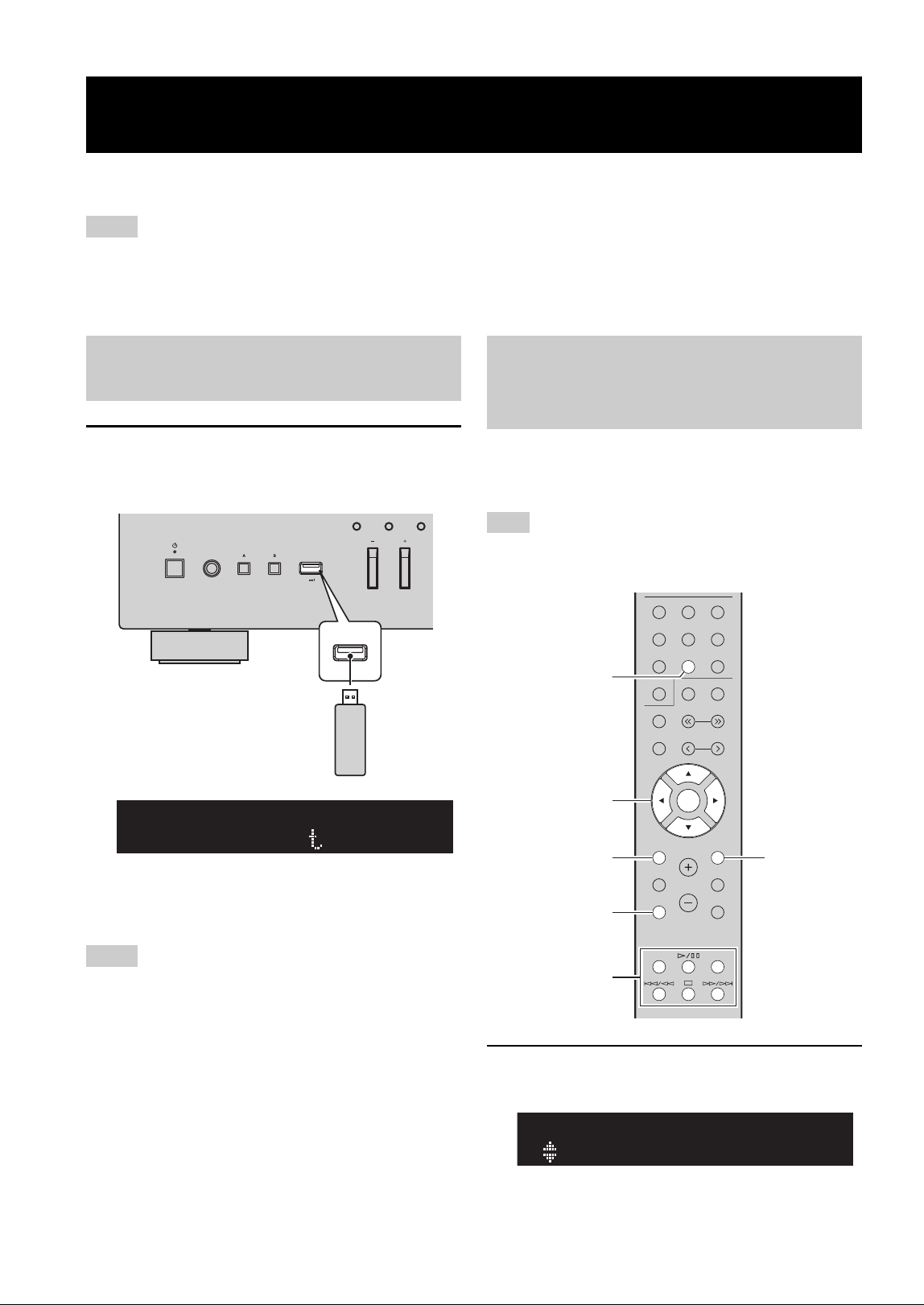
32 Es
En la unidad puede reproducir los archivos de música guardados en un dispositivo de almacenamiento USB. Consulte los
manuales de instrucciones del dispositivo de almacenamiento USB para obtener más información.
• No conecte dispositivos que no sean de almacenamiento masivo USB (como cargadores USB o nodos USB), PC, lectores de tarjetas,
un HDD externo, etc.
• Algunas funciones pueden no ser compatibles, dependiendo del modelo o del fabricante del dispositivo de almacenamiento USB.
• Consulte página 47 para obtener información acerca de los formatos de archivo admitidos.
1 Conecte el dispositivo de almacenamiento
USB a la toma USB.
y
Si el dispositivo de almacenamiento USB contiene muchos
archivos, podrían tardar un rato en cargarse. En ese caso, en el
visor delantero se muestra “Loading...”.
• Desconecte el dispositivo de almacenamiento USB de la toma
USB cuando no lo esté utilizando.
• Detenga la reproducción del dispositivo de almacenamiento
USB antes de proceder a desconectarlo de la toma USB.
• No puede conectar el PC a la toma USB de la unidad.
Realice el procedimiento siguiente para controlar el
dispositivo de almacenamiento USB e iniciar la
reproducción.
Se mostrará “_” (guión bajo) para los caracteres que no admite la
unidad.
1 Pulse USB para seleccionar “USB” como
fuente de entrada.
Reproducción de música guardada en un dispositivo de
almacenamiento USB
Notas
Conexión de un dispositivo de
almacenamiento USB
Notas
5V
A
SPEAKERS
USB
PHONES
DISPLAY MODE
MEMORY
BASS
Esta unidad (parte delantera)
Dispositivo de
almacenamiento USB
SP A
Connec ed
USB
Reproducción del contenido del
dispositivo de almacenamiento
USB
Nota
LINE 1
CD
NET USB
BLUETOOTH
TUNER
TUNING
PRESET
MUTE
NOW PLAYING
RETURN
OPTION
VOLUME
MEMORY
MODE
BAND
DISPLAY
LINE 2 LINE 3
ENTER
COAXIAL
OPTICAL
HOME
SETUP
REPEAT
SHUFFLE
USB
RETURN
HOME
NOW PLAYING
ENTER
ENTER
Teclas del cursor
Teclas de
reproducción
SP A
Bluse
USB
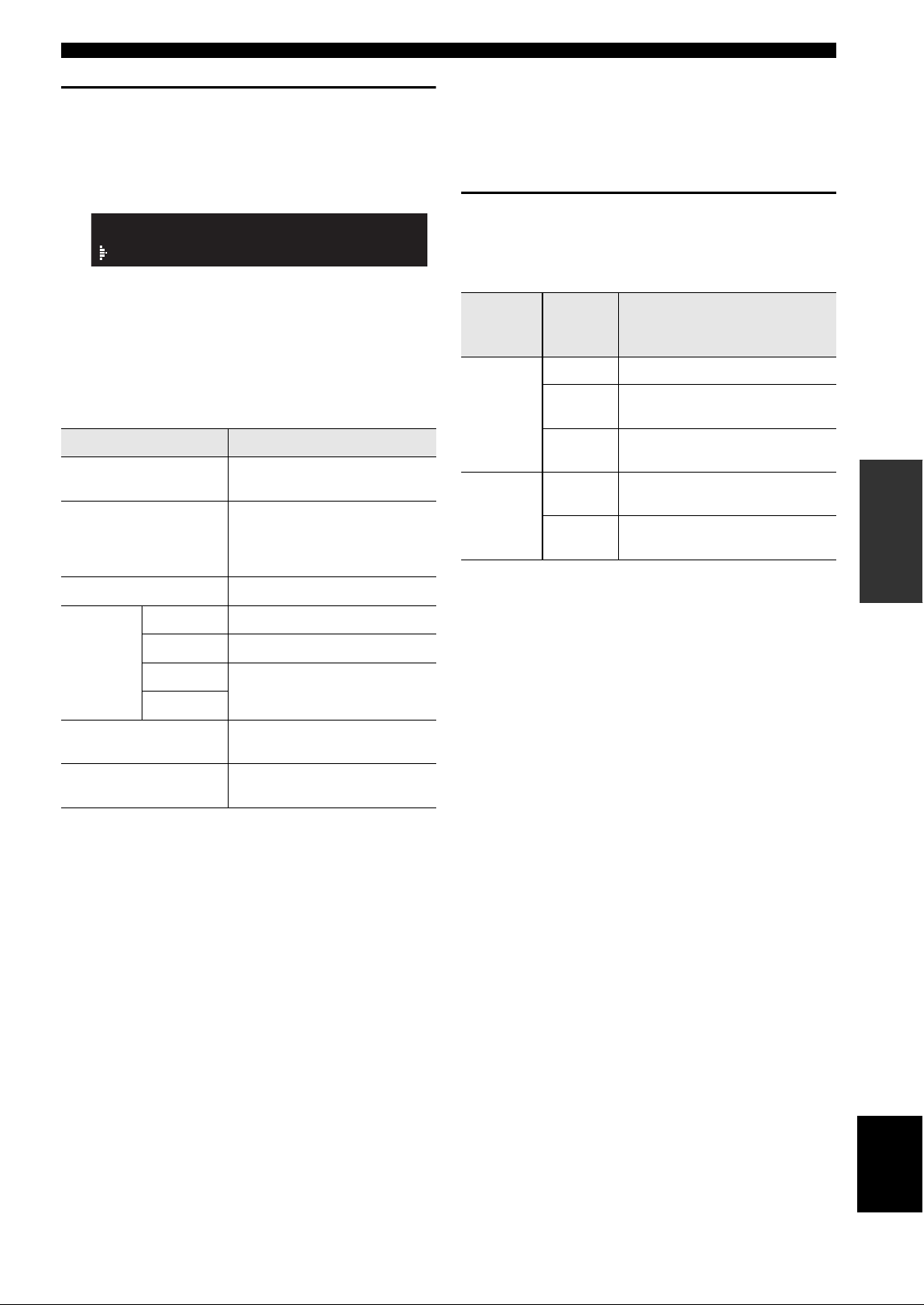
33 Es
Reproducción de música guardada en un dispositivo de almacenamiento USB
MANEJO
BÁSICO
Español
2 Utilice las teclas del cursor para seleccionar
un elemento y pulse ENTER.
Si hay una canción seleccionada, empieza la
reproducción y se muestra la información de
reproducción.
y
• Puede registrar la canción en reproducción actual como una
presintonía (pág. 34).
• Si pulsa DISPLAY repetidamente, puede alternar la
información de reproducción en el visor delantero (pág. 20).
Utilice las siguientes teclas del mando a distancia para
controlar la reproducción.
■ Ajustes de repetición/reproducción
aleatoria
Puede configurar los ajustes de reproducción aleatoria o
repetición para la reproducción de contenido del
dispositivo de almacenamiento USB.
1 Si la fuente de entrada es “USB”, pulse
REPEAT o SHUFFLE repetidamente en las
teclas de reproducción para seleccionar el
método de reproducción.
Teclas Función
Teclas del cursor
Seleccione un archivo de música o
carpeta.
ENTER
Inicia la reproducción si se pulsa
con un archivo de música
seleccionado. Baja un nivel si se
pulsa con una carpeta seleccionada.
RETURN
Sube un nivel.
Teclas de
reproduc-
ción
p/ e
Detiene/reanuda la reproducción.
s
Detiene la reproducción.
b / w
Salta hacia delante o atrás.
f / a
HOME
Muestra el directorio raíz del
dispositivo USB.
NOW PLAYING
Muestra información sobre la
canción que se está reproduciendo.
Track #3
USB
Teclas de
reproduc-
ción
Ajuste Función
REPEAT
Off Desactiva la función de repetición.
One
Reproduce la canción actual
repetidamente.
All
Reproduce todas las canciones del
álbum (carpeta) actual repetidamente.
SHUFFLE
Off
Desactiva la función de reproducción
aleatoria.
On
Reproduce las canciones del álbum
(carpeta) actual en orden aleatorio.
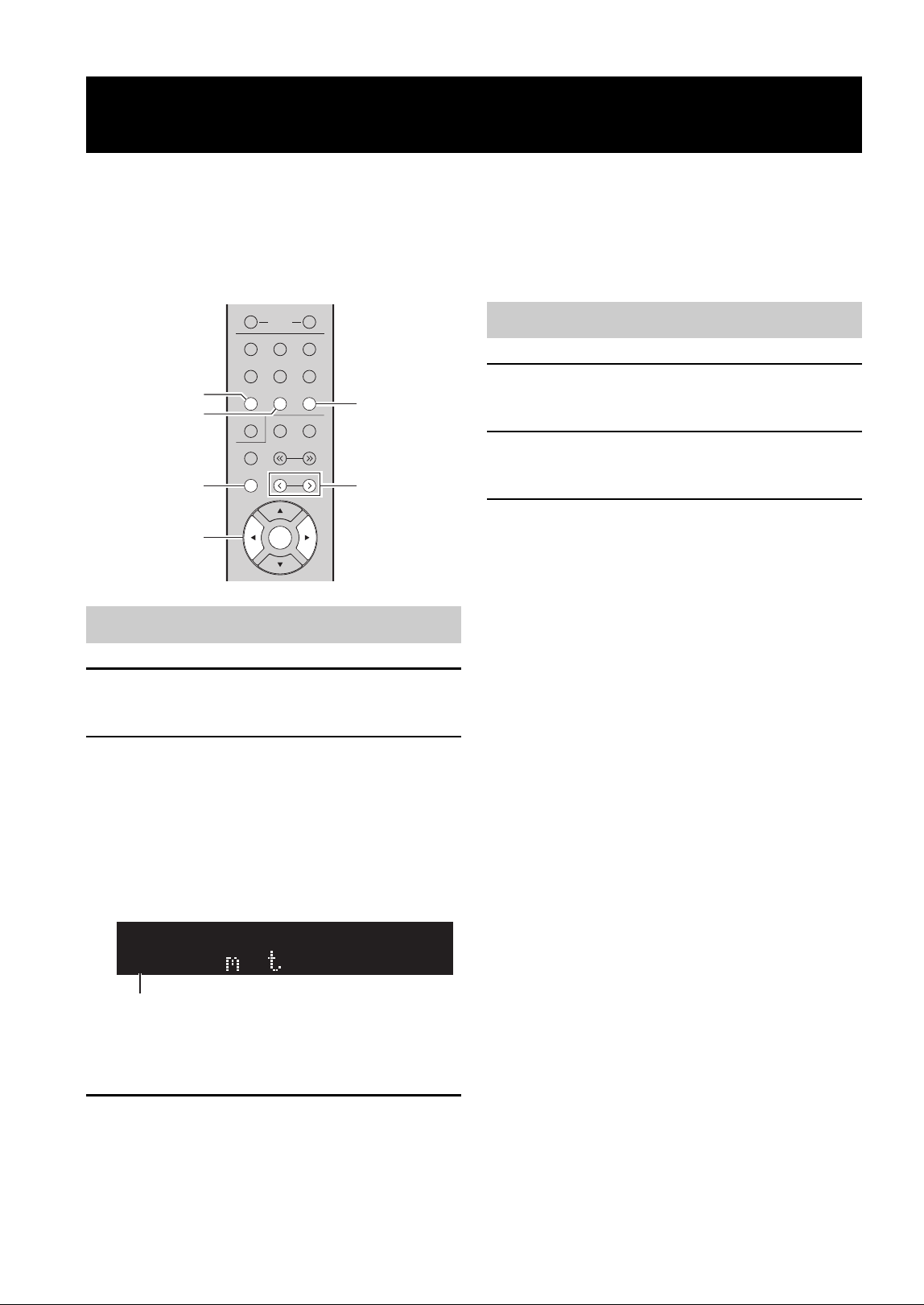
34 Es
Al seleccionar una fuente de red o USB como la fuente de entrada, puede registrar la canción o emisora de transmisión en
reproducción actual como una presintonía. Puede programar un máximo de 40 de dichas presintonías.
Así podrá recuperar fácilmente cualquier canción/emisora presintonizada seleccionando su número de presintonía.
Las fuentes de entrada siguientes se pueden ajustar como presintonías.
Server, Net Radio, USB y servicios de transmisión.
1 Reproduzca una canción o emisora de
transmisión que desee registrar.
2 Mantenga pulsado MEMORY más de
3 segundos.
La primera vez que registre una canción/emisora, se
le pedirá que registre la canción/emisora seleccionada
en el número de presintonía “01”. También se le
pedirá que registre cada canción/emisora adicional
que seleccione en el siguiente número de presintonía
disponible.
y
Para seleccionar un número de presintonía para el registro, pulse
PRESET j / i o las teclas del cursor (/).
3 Vuelva a pulsar MEMORY para registrar la
presintonía.
y
Para cancelar el registro, pulse RETURN.
1 Seleccione NET, BLUETOOTH o USB como la
fuente de entrada.
2 Pulse PRESET j / i para seleccionar un
número de presintonía.
3 Pulse ENTER para recuperar la presintonía.
y
• Unos segundos después de seleccionar el número de
presintonía, se iniciará la reproducción de la presintonía
seleccionada.
• Para cancelar la recuperación de la presintonía, pulse RETURN.
• La aplicación MusicCast CONTROLLER (pág. 3) le permite
ver una lista de los contenidos registrados (títulos de canciones,
emisoras de radio) y escucharlos.
Registro de la canción/emisora en reproducción actual
(función de presintonía)
Registro de una presintonía
LINE 1
CD
NET USB
BLUETOOTH
TUNER
TUNING
PRESET
MEMORY
MODE
BAND
DISPLAY
LINE 2 LINE 3
ENTER
SPEAKERS
COAXIAL
OPTICAL
BA
NET
BLUETOOTH
USB
ENTER
MEMORY
PRESET j / i
ENTER
Teclas del cursor
/
SP A
01: E p y
MEMORY
Número de presintonía
Recuperación de una presintonía
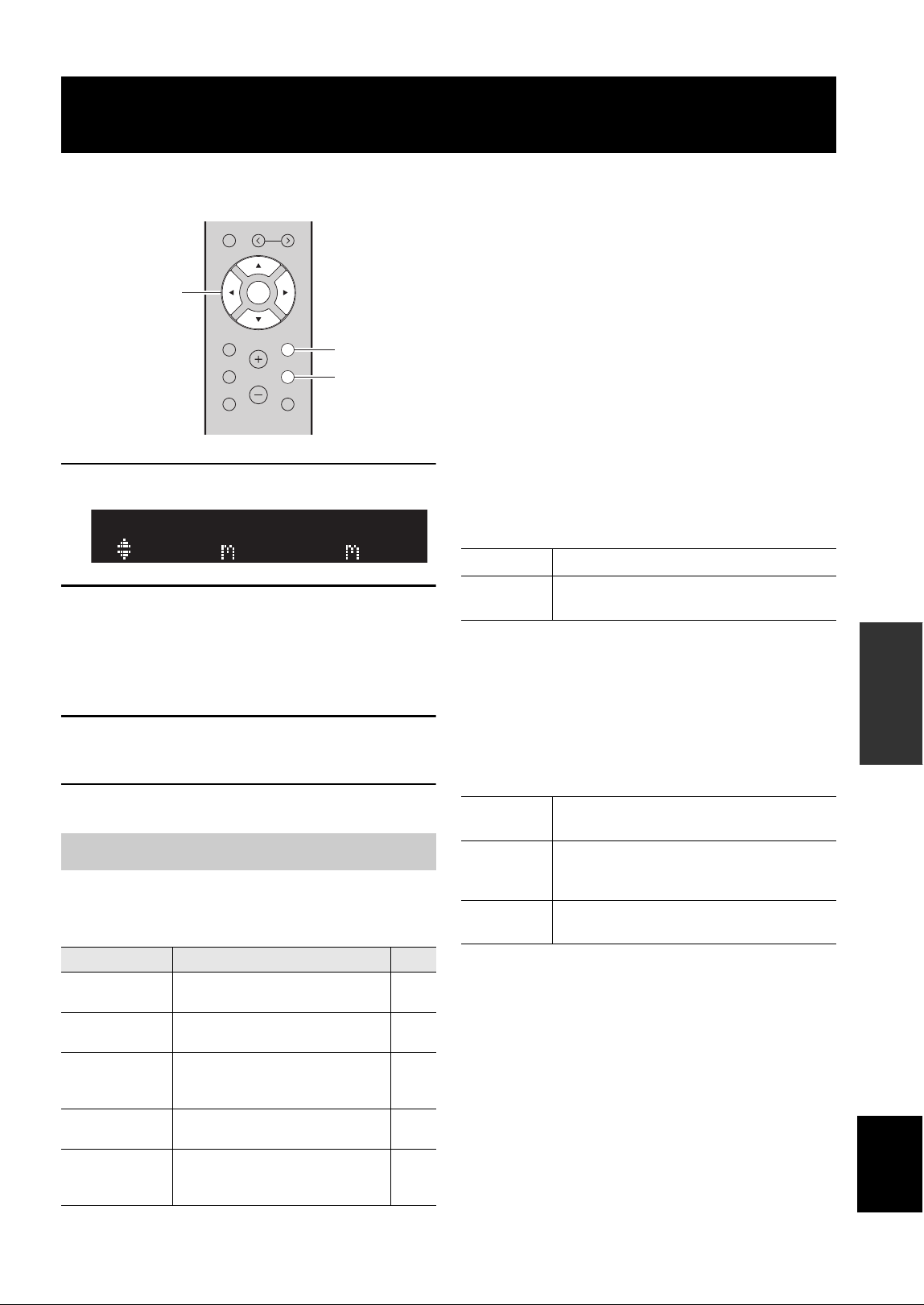
35 Es
MANEJO
AVANZADO
Español
MANEJO AVANZADO
Puede configurar ajustes de reproducción independientes para diferentes fuentes de reproducción. Este menú permite
configurar con facilidad ajustes durante la reproducción.
1 Pulse OPTION.
2 Utilice las teclas del cursor para seleccionar
un elemento y pulse ENTER.
y
Para volver al estado anterior durante operaciones del menú,
pulse RETURN.
3 Utilice las teclas del cursor ( / ) para
seleccionar un ajuste.
4 Para salir del menú, pulse OPTION.
y
Los elementos disponibles varían según la fuente de entrada
seleccionada.
■ Volume Trim
Corrige las diferencias de volumen entre las fuentes de
entrada. Si le molestan las diferencias de volumen al
cambiar de fuente de entrada, use esta función para que no
se produzcan.
y
Este ajuste se aplica a cada fuente de entrada por separado.
Gama de ajustes
De –10 a +10 (incrementos de 1,0)
Predeterminado
0,0
■ Signal Info.
Muestra información sobre la señal de audio.
Opciones
y
Para alternar la información en el visor delantero, pulse las teclas
del cursor (/) repetidamente.
■ Vol.Interlock (Volume interlock)
Activa/desactiva los controles de volumen desde iTunes/
iPod a través de AirPlay.
Ajustes
Configuración de ajustes de reproducción de diferentes fuentes
de reproducción (menú OPTION)
Elementos del menú OPTION
Elemento Función
Página
Volume Trim
Corrige las diferencias de volumen
entre las fuentes de entrada.
35
Signal Info.
Muestra información sobre la señal de
audio.
35
Auto Preset
Registra automáticamente las emisoras
de FM con señales intensas como
presintonías.
22
Clear Preset
Borra las emisoras de radio registradas
en los números de presintonía.
24
Vol.Interlock
Activa/desactiva los controles de
volumen desde iTunes/iPod a través de
AirPlay.
35
PRESET
MUTE
NOW PLAYING
RETURN
OPTION
VOLUME
MEMORY
ENTER
HOME
SETUP
ENTER
OPTION
RETURN
ENTER
Teclas del cursor
SP A
Volu e Tri
OPTION
FORMAT Formato de audio de la señal de entrada
SAMPLING
Número de muestras por segundo de la señal
digital de entrada
Off
Desactiva los controles de volumen desde iTunes/
iPod.
Ltd
(predetermi
nado)
Activa los controles de volumen desde iTunes/
iPod en el rango limitado (de 1 a 60 y silencio).
Full
Activa los controles de volumen desde iTunes/
iPod en el rango completo.
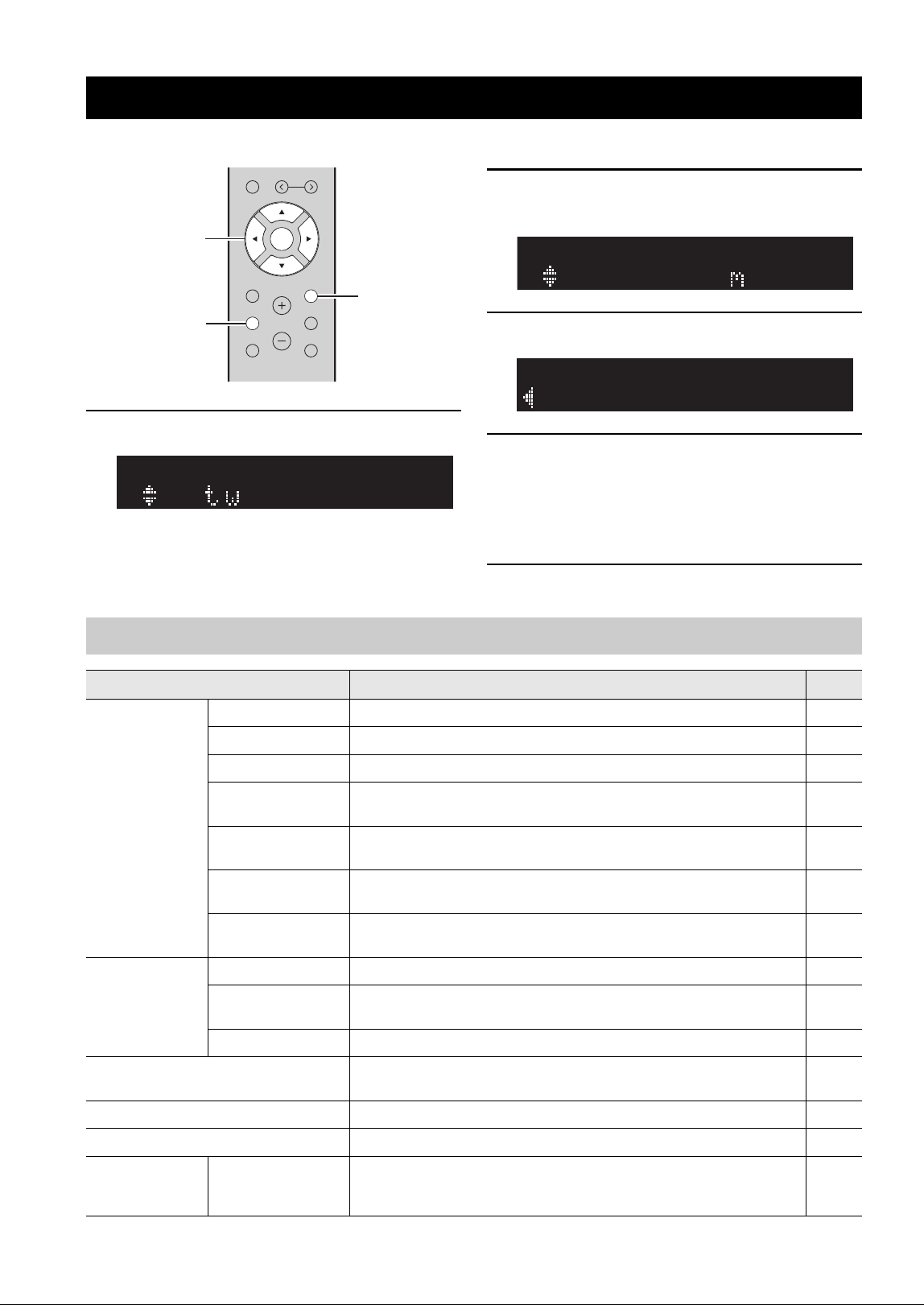
36 Es
Puede configurar las distintas funciones de la unidad.
1 Pulse SETUP.
2 Utilice las teclas del cursor ( / ) para
seleccionar un menú.
3 Pulse ENTER.
4 Utilice las teclas del cursor ( / ) para
seleccionar un ajuste y pulse ENTER.
y
Para volver al estado anterior durante operaciones del menú,
pulse RETURN.
5 Salga del menú pulsando SETUP.
Configuración de varias funciones (menú SETUP)
PRESET
MUTE
NOW PLAYING
RETURN
OPTION
VOLUME
MEMORY
ENTER
HOME
SETUP
ENTER
RETURN
SETUP
ENTER
Teclas del cursor
SP A
Ne ork
SETUP
SP A
Max Volu e
SETUP
SP A
MAX
MAX VOL
Elementos del menú SETUP
Elemento de menú Función
Página
Network
Connection Selecciona el método de conexión de red. 37
Information Muestra la información de red sobre la unidad. 37
IP Address Configura los parámetros de red (como, por ejemplo, la dirección IP). 37
DMC Control
Selecciona si se permite que un Digital Media Controller (DMC) compatible con
DLNA controle la reproducción.
37
Standby
(Network Standby)
Selecciona si se activa/desactiva la función que enciende la unidad desde otros
dispositivos de red.
38
Network Name
Edita el nombre de red (el nombre de la unidad en la red) mostrado en otros
dispositivos de red.
38
Update
(Network Update)
Actualiza el firmware a través de Internet. 38
Bluetooth
On/Off Activa o desactiva las funciones Bluetooth.38
Standby
(Bluetooth Standby)
Selecciona si se activa/desactiva la función que enciende la unidad desde
dispositivos Bluetooth (Bluetooth en espera).
38
Audio Receive Recibe datos de audio desde el dispositivo Bluetooth.38
Balance
Ajusta el balance de salida de sonido de los altavoces izquierdo y derecho para
compensar el desequilibrio del sonido.
39
Max Volume Ajusta el volumen máximo para evitar un volumen excesivamente alto. 39
InitialVolume Ajusta el volumen inicial para cuando se encienda este receptor. 39
AutoPowerStby
(Auto Power
Standby)
On/Off Activa/desactiva la función de espera automática. 39
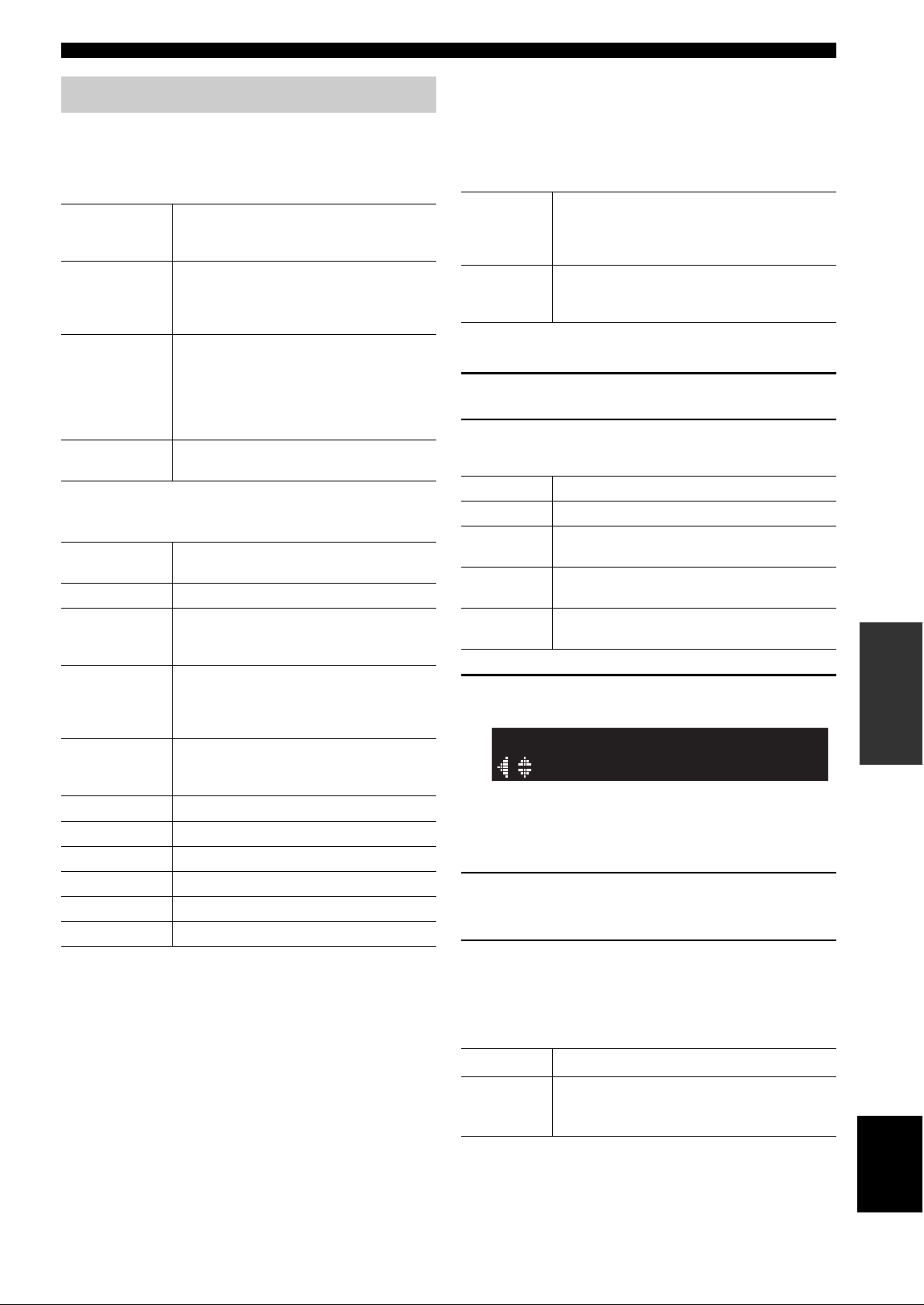
37 Es
Configuración de varias funciones (menú SETUP)
MANEJO
AVANZADO
Español
Configura los ajustes de la red.
■ Connection
Selecciona el método de conexión de red.
■ Information
Muestra la información de red sobre la unidad.
■ IP Address
Configura los parámetros de red (como, por ejemplo, la
dirección IP).
DHCP
Selecciona si se utiliza un servidor DHCP.
Ajustes manuales de red
1 Ajuste “DHCP” en “Off”.
2 Utilice las teclas del cursor ( / ) para
seleccionar un tipo de parámetro.
3 Utilice las teclas del cursor ( / ) para
seleccionar la posición de edición.
(Ejemplo: ajuste de la dirección IP)
Utilice las teclas del cursor (/) para alternar entre
segmentos (Address1, Address2...) de la dirección.
4 Utilice las teclas del cursor ( / ) para
cambiar un valor.
5 Para salir del menú, pulse SETUP.
■ DMC Control
Selecciona si se permite que un Digital Media Controller
(DMC) compatible con DLNA controle la reproducción.
y
Un Digital Media Controller (DMC) es un dispositivo que puede
controlar otros dispositivos de red a través de ésta. Cuando esta
función está activada, se puede controlar la reproducción de la unidad
desde los DMC (como Windows Media Player 12) en la misma red.
Network
Wired
Seleccione esta opción cuando desee conectar
la unidad a una red con un cable de red
disponible en el mercado (pág. 12).
Wireless
Seleccione esta opción cuando desee conectar
la unidad a una red a través de un enrutador
inalámbrico o punto de acceso (pág. 15, 16,
17).
W.Direct
(Wireless
Direct)
Seleccione esta opción cuando desee conectar
un dispositivo móvil directamente a la unidad.
Para ver información detallada sobre los
ajustes, consulte “Conexión de un dispositivo
móvil directamente a la unidad (Wireless
Direct)” (pág. 18).
Extend
Muestra el método de conexión de la red
MusicCast.
NEW FW
Aparece si hay disponible una actualización
para el firmware de esta unidad (pág. 42).
STATUS Estado de conexión de la red.
MC NET
Estado de la red MusicCast. Si aparece
“Ready”, puede utilizar la aplicación
MusicCast CONTROLLER.
MAC
Muestra la dirección MAC de la unidad. La
dirección MAC variará en función del método
de conexión (conexión LAN por cable o
conexión LAN/Wireless Direct inalámbrica).
SSID
(Cuando se utiliza la conexión LAN
inalámbrica o Wireless Direct). SSID de esta
unidad en la red inalámbrica.
IP Dirección IP
SUBNET Máscara de red secundaria
GATEWAY Dirección IP de la puerta predeterminada
DNS P Dirección IP del servidor DNS primario
DNS S Dirección IP del servidor DNS secundario
VTUNER ID de la radio de Internet (vTuner)
Off
No utiliza un servidor DHCP. Configure
manualmente los parámetros de red. Para conocer
más detalles, consulte “Ajustes manuales de red”
a continuación.
On
(predeter-
minado)
Utiliza un servidor DHCP para obtener
automáticamente los parámetros de red de la
unidad (como la dirección IP).
IP Especifica una dirección IP.
SUBNET Especifica una máscara de red secundaria.
GATEWAY
Especifica la dirección IP de la puerta
predeterminada.
DNS P
Especifica la dirección IP del servidor DNS
primario.
DNS S
Especifica la dirección IP del servidor DNS
secundario.
Disable No permite que un DMC controle la reproducción.
Enable
(predeter-
minado)
Permite que un DMC controle la reproducción.
SP A
Address1••192›
IP
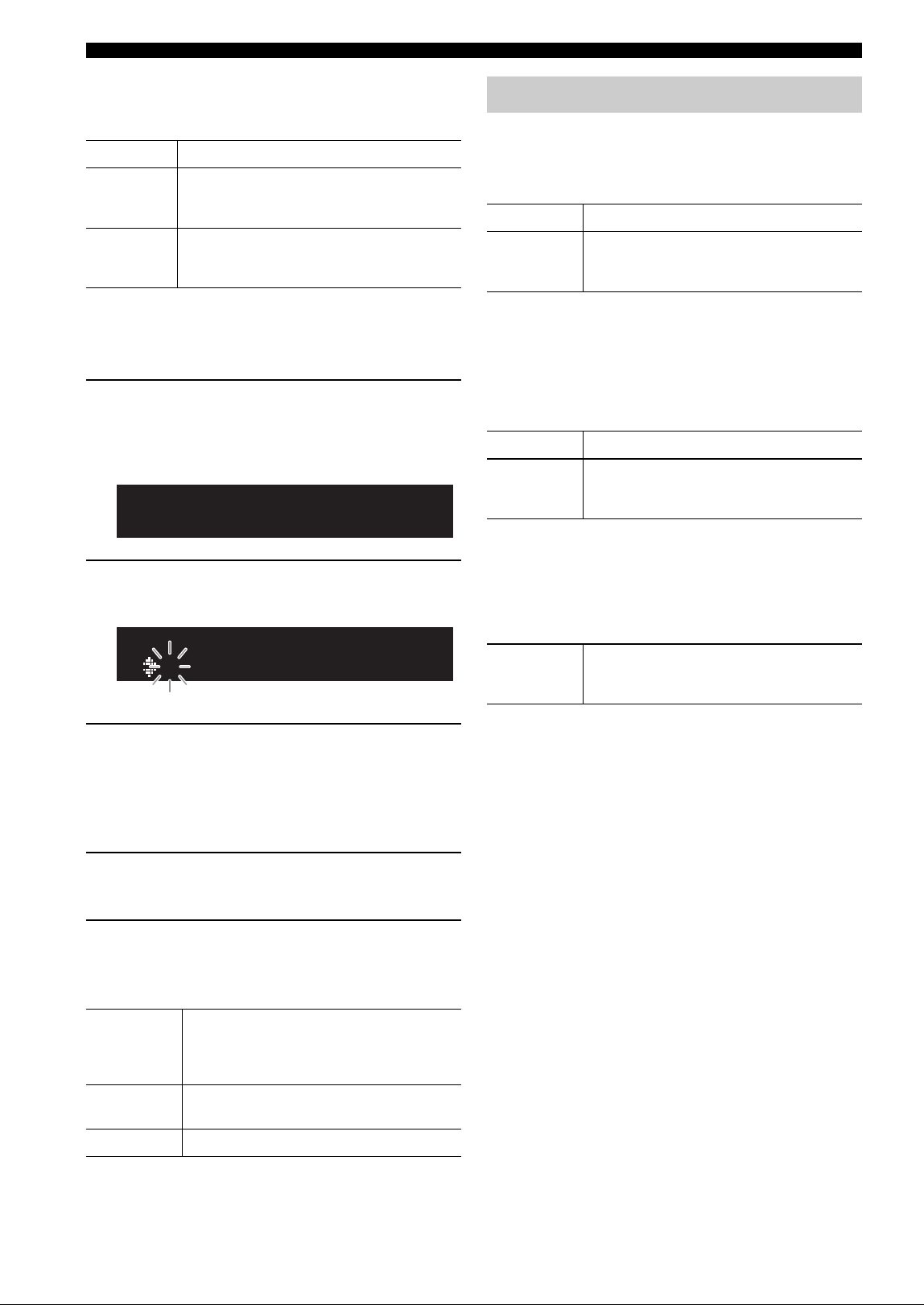
38 Es
Configuración de varias funciones (menú SETUP)
■ Standby (Network Standby)
Selecciona si la unidad se puede encender desde otros
dispositivos de red (red en espera).
■ Network Name
Edita el nombre de red (el nombre de la unidad en la red)
mostrado en otros dispositivos de red.
1 Seleccione “Network Name”.
Para obtener información sobre la selección de una
opción de menú, consulte los pasos descritos en la
página 36.
2 Pulse ENTER para acceder a la pantalla de
edición de nombre.
3 Utilice las teclas del cursor ( / ) para
seleccionar un carácter y ( / ) para mover
la posición de edición.
Puede introducir o eliminar un carácter pulsando
PRESET i (introducir) o PRESET j (eliminar).
4 Para confirmar el nombre nuevo, pulse
ENTER.
5 Para salir del menú, pulse SETUP.
■ Update (Network Update)
Actualiza el firmware a través de la red.
Configura los ajustes de Bluetooth.
■ On/Off
Activa o desactiva la función Bluetooth (pág. 25).
■ Standby (Bluetooth Standby)
Selecciona si se activa/desactiva la función que enciende
la unidad desde dispositivos Bluetooth (Bluetooth en
espera). Si esta función se ajusta en “On”, la unidad se
enciende automáticamente cuando se realiza una
operación de conexión en el dispositivo Bluetooth.
y
Este ajuste no está disponible cuando “Standby (Network
Standby)” (pág. 38) está ajustado en “Off”.
■ Audio Receive
Recibe datos de audio desde el dispositivo Bluetooth.
Off Desactiva la función de red en espera.
On
Activa la función de red en espera.
(La unidad consume más potencia que cuando
está seleccionado “Off”).
Auto
(predeter-
minado)
Activa la función de red en espera. La unidad se
ajusta en el modo de ahorro energético ocho horas
después de desconectarse de la red.
Perform
Update
Inicia el proceso para actualizar el firmware de la
unidad. Para obtener más información, consulte
“Actualización del firmware de la unidad a través
de la red” (pág. 42).
Version
Muestra la versión del firmware instalado en la
unidad.
ID Muestra el número de ID del sistema.
SP A
R-N402 XXXXXX
NET NAME
SP A
R-N402 XXXXXX›
NET NAME
Bluetooth
Off Desactiva la función Bluetooth.
On
(predetermi-
nado)
Activa la función Bluetooth. Justo después de
seleccionar “On”, la salida de la fuente de red se
pone en pausa.
Off Desactiva la función de Bluetooth en espera.
On
(predetermi-
nado)
Activa la función de Bluetooth en espera. (La
unidad consume más potencia que cuando está
seleccionado “Off”).
Disconnect
Desconecta el dispositivo Bluetooth conectado.
Para desconectar el dispositivo Bluetooth, pulse
ENTER.
39 Es
Configuración de varias funciones (menú SETUP)
MANEJO
AVANZADO
Español
Ajuste del balance de salida de sonido de los altavoces
izquierdo y derecho para compensar el desequilibrio del
sonido provocado por la posición de los altavoces o por
las condiciones de escucha de la habitación.
Gama de ajustes
De L+10 a R+10
Ajusta el volumen máximo para evitar un volumen
excesivamente alto.
Gama de ajustes
De 1 a 99 (incrementos de 1 paso), Max
Predeterminado
Max
Ajusta el volumen inicial cuando se encienda el receptor.
Gama de ajustes
Off, Mute, de 1 a 99 (incrementos de 1 paso), Max
Predeterminado
Off
Activa/desactiva la función de espera automática. Si no
utiliza la unidad durante el tiempo especificado, ésta
entrará automáticamente en modo de espera.
Predeterminado
Modelos para Reino Unido y Europa: On
Otros modelos: Off
y
Justo antes de que la unidad pase al modo de espera, aparece
“AutoPowerStby” en el visor delantero y comienza la cuenta
atrás.
Balance
Max Volume
InitialVolume
AutoPowerStby
(Auto Power Standby)
Off
No pone la unidad en modo de espera
automáticamente.
On
Ajusta la unidad automáticamente en el modo de
espera. Con NET, BLUETOOTH o USB
seleccionado como la fuente de entrada, la unidad
cambiará al modo de espera si la fuente de
seleccionada no se reproduce durante 20 minutos.
Para todas las fuentes de entrada, la unidad
cambiará al modo de espera si no se utiliza
durante 8 horas.
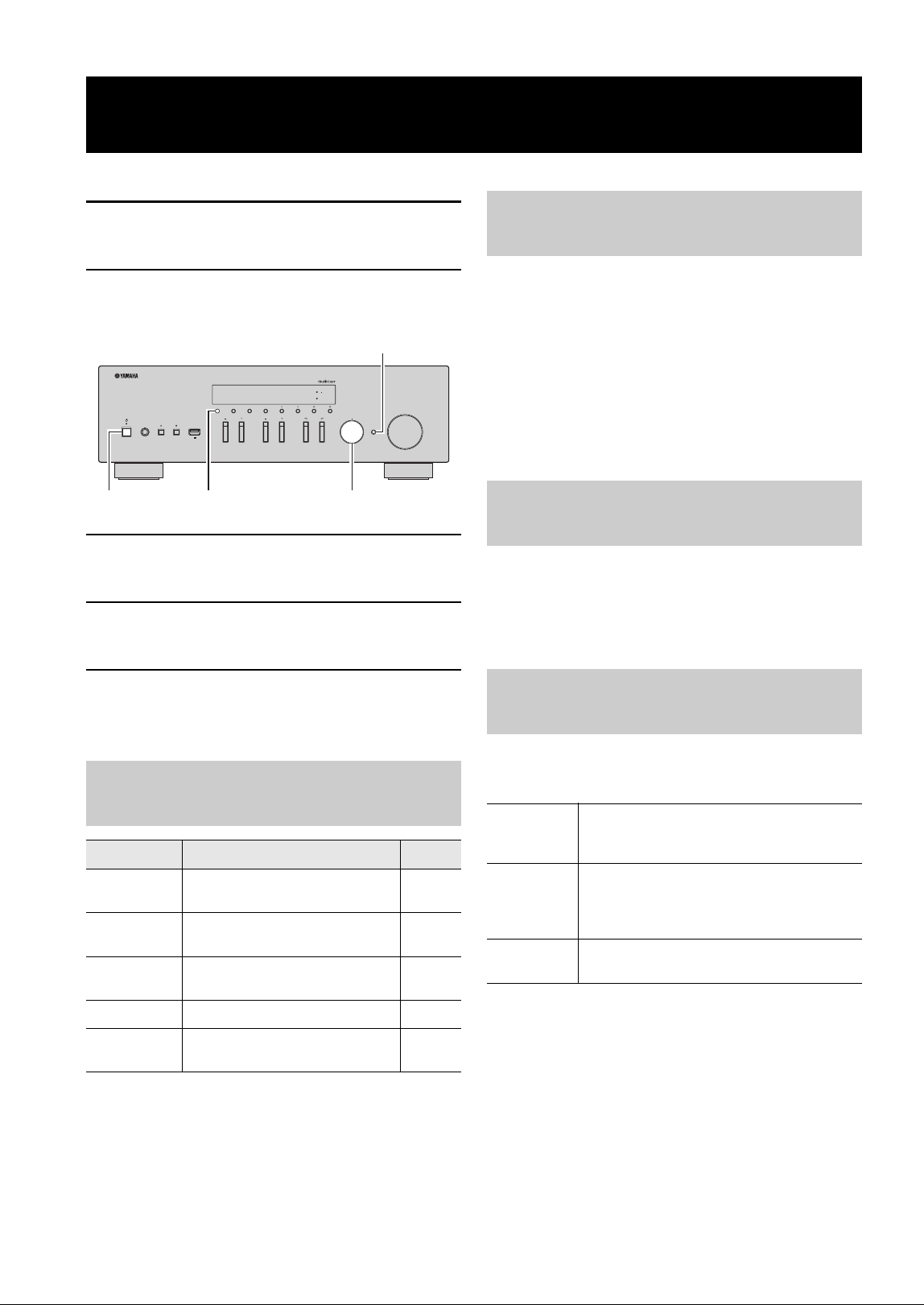
40 Es
Configure los ajustes de sistema de la unidad mientras visualiza el visor delantero.
1 Pulse A (alimentación) en el panel delantero
para apagar la unidad.
2
Mientras mantiene pulsado RETURN en el
panel delantero, pulse
A (alimentación).
3 Gire SELECT/ENTER para seleccionar un
elemento.
4 Pulse SELECT/ENTER para seleccionar un
ajuste.
5 Pulse A (alimentación) para apagar y volver a
encender la unidad.
Los nuevos ajustes tendrán efecto.
* Solo para modelos para Asia; Brasil y generales
Si se utilizan varios receptores en la misma habitación,
ajuste el ID de mando a distancia de esta unidad en ID1 (y
ajuste el otro receptor en un valor distinto de ID1) para
evitar interferencias de otros mandos a distancia.
Ajustes
ID1 (predeterminado), AUTO
y
El mando a distancia de algunos reproductores de CD de Yamaha
le permite encender o apagar la alimentación de esta unidad.
Selecciona el tamaño de paso para localizar frecuencias de
sintonizador.
Ajustes
FM100/AM10, FM50/AM9 (predeterminado)
Restablece los ajustes predeterminados para la unidad.
Opciones
Configuración de los ajustes del sistema
(menú ADVANCED SETUP)
Elementos del menú ADVANCED
SETUP
Elemento Función
Página
REMOTE ID
Selecciona el ID de mando a distancia
de la unidad.
40
TU
*
Ajusta el paso de frecuencia del
sintonizador.
40
INIT
Restablece los ajustes
predeterminados.
40
UPDATE Actualiza el firmware. 41
VERSION
Comprueba la versión del firmware
instalado actualmente en la unidad.
41
5V
A
SPEAKERS
USB
PHONES
VOLUME
SELECT
Wi
BLUETOOTH
Fi
RETURN
PUSH ENTER
CONNECT
DISPLAY MODE
MEMORY BAND
PRESET
TUNING
BASS
TREBLE
INPUT
DISPLAY SELECT/ENTERA
RETURN
(alimentación)
Selección del ID de mando a
distancia (REMOTE ID)
Ajuste del paso de frecuencia del
sintonizador (TU)
Restablecimiento de los ajustes
predeterminados (INIT)
CANCEL
(predetermi-
nado)
No realiza una inicialización.
NETWORK
Inicializa todos los ajustes de red, Bluetooth y
USB. Si inicializa la unidad, se borrarán todas las
presintonías para las fuentes de entrada de red y
USB (pág. 34).
ALL
Restablece los ajustes predeterminados para la
unidad.

41 Es
Configuración de los ajustes del sistema (menú ADVANCED SETUP)
MANEJO
AVANZADO
Español
Se lanzará nuevo firmware con funciones adicionales o
mejoras de productos, según sea necesario. Si la unidad
está conectada a Internet, puede descargar el firmware a
través de la red. Para conocer más detalles, consulte la
información que se suministra con las actualizaciones.
■ Procedimiento de actualización del
firmware
No realice este procedimiento a menos que sea necesario
actualizar el firmware. Asimismo, asegúrese de leer la
información que se suministra con las actualizaciones
antes de actualizar el firmware.
1 Pulse SELECT/ENTER repetidamente para
seleccionar “USB” o “NETWORK” y luego
pulse DISPLAY para iniciar la actualización
del firmware.
Opciones
y
También puede actualizar el firmware de la unidad siguiendo el
procedimiento que se describe en “Actualización del firmware de
la unidad a través de la red” (pág. 42).
Compruebe la versión del firmware instalado actualmente
en la unidad.
y
• También puede comprobar la versión del firmware en “Update
(Network Update)” (pág. 38) en el menú “SETUP”.
• Pueden transcurrir unos instantes hasta que aparezca la versión
del firmware.
Actualización del firmware
(UPDATE)
USB
Actualiza el firmware por medio de un dispositivo
de memoria USB.
NETWORK Actualiza el firmware a través de Internet.
Comprobación de la versión del
firmware (VERSION)
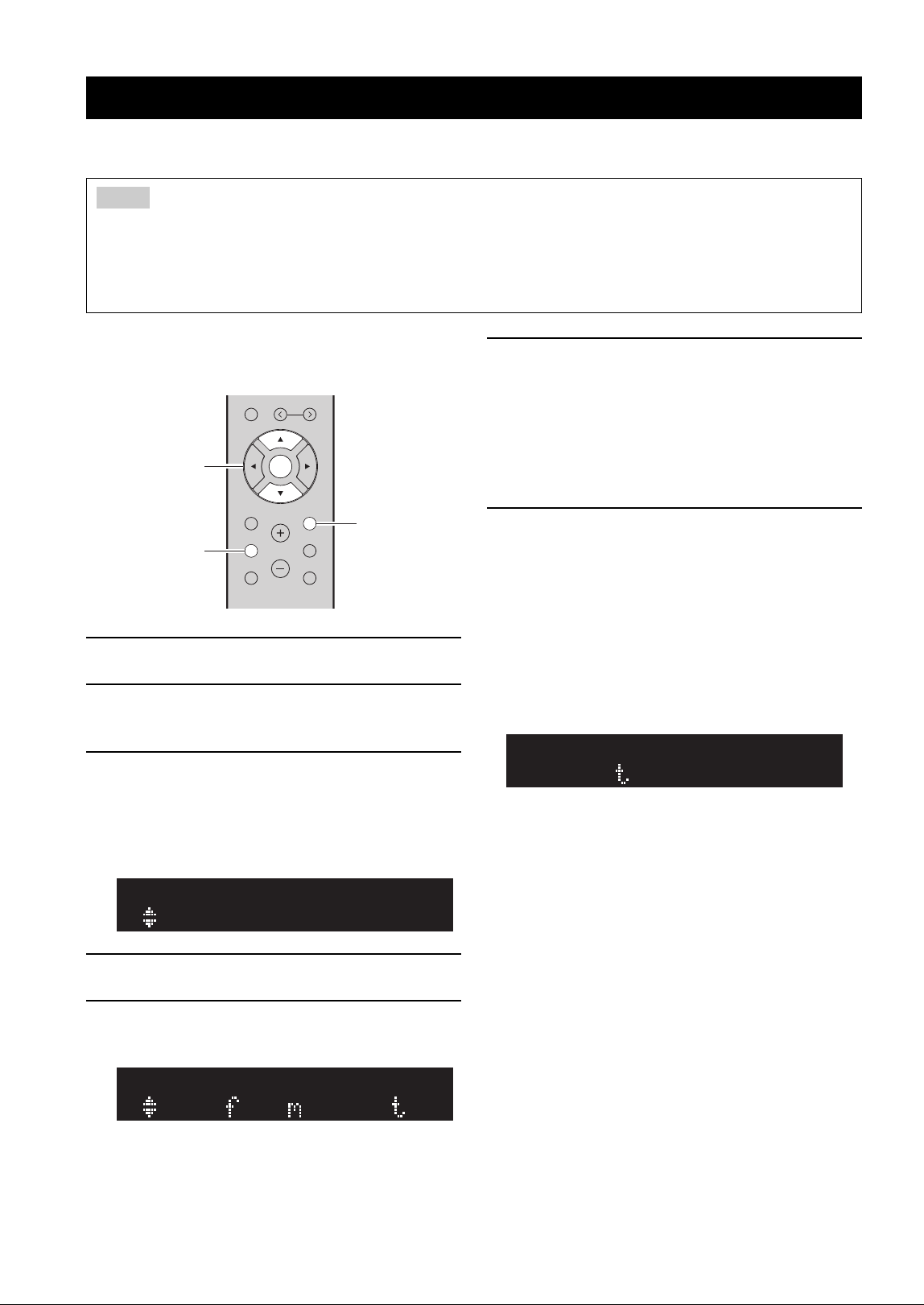
42 Es
Se lanzará nuevo firmware con funciones adicionales o mejoras de productos, según sea necesario. Si la unidad está
conectada a Internet, puede descargar el firmware a través de la red y actualizarlo.
y
También puede actualizar el firmware utilizando el dispositivo de
memoria USB desde el menú “ADVANCED SETUP” (pág. 41).
1 Pulse SETUP.
2 Utilice las teclas del cursor ( / ) para
seleccionar “Network” y pulse ENTER.
3 Utilice las teclas del cursor ( / ) para
seleccionar “Information” y pulse ENTER.
Si hay disponible un firmware más reciente,
aparecerá “NEW FW Available” en el visor
delantero.
4 Pulse RETURN para volver al estado anterior.
5 Utilice las teclas del cursor ( / ) para
seleccionar “Update” y pulse ENTER.
6 Para iniciar la actualización del firmware,
pulse ENTER.
La unidad se reinicia y la actualización del firmware
comienza.
y
Para cancelar la operación sin actualizar el firmware, pulse
SETUP.
7 Si aparece “UPDATE SUCCESS” en el visor
delantero, pulse A (alimentación) en el panel
delantero.
Ha finalizado la actualización del firmware.
■ Notificación de nueva actualización de
firmware
Cuando haya un nuevo firmware disponible, se mostrará
“NEW FW Update” durante unos segundos al encender la
unidad.
Para actualizar el firmware de la unidad, pulse ENTER
(tal como se describe en el paso 6 anterior) mientras se
muestra esta notificación y, a continuación, prosiga con el
paso 7.
Actualización del firmware de la unidad a través de la red
• No utilice la unidad ni desconecte el cable de alimentación o el cable de red durante la actualización del firmware. La actualización
de firmware tarda unos 20 minutos o más (dependiendo de la velocidad de conexión de Internet).
• Si la unidad está conectada a la red inalámbrica a través de un adaptador de red inalámbrica, es posible que no se pueda actualizar
la red dependiendo del estado de la conexión inalámbrica. En este caso, actualice el firmware utilizando el dispositivo de memoria
USB (pág. 41).
Notas
PRESET
MUTE
NOW PLAYING
RETURN
OPTION
VOLUME
MEMORY
ENTER
HOME
SETUP
RETURN
SETUP
ENTER
ENTER
Teclas del cursor
/
Available
NEW FW
Per or Upda e
UPDATE
Upda e [ENTER]
NEW FW
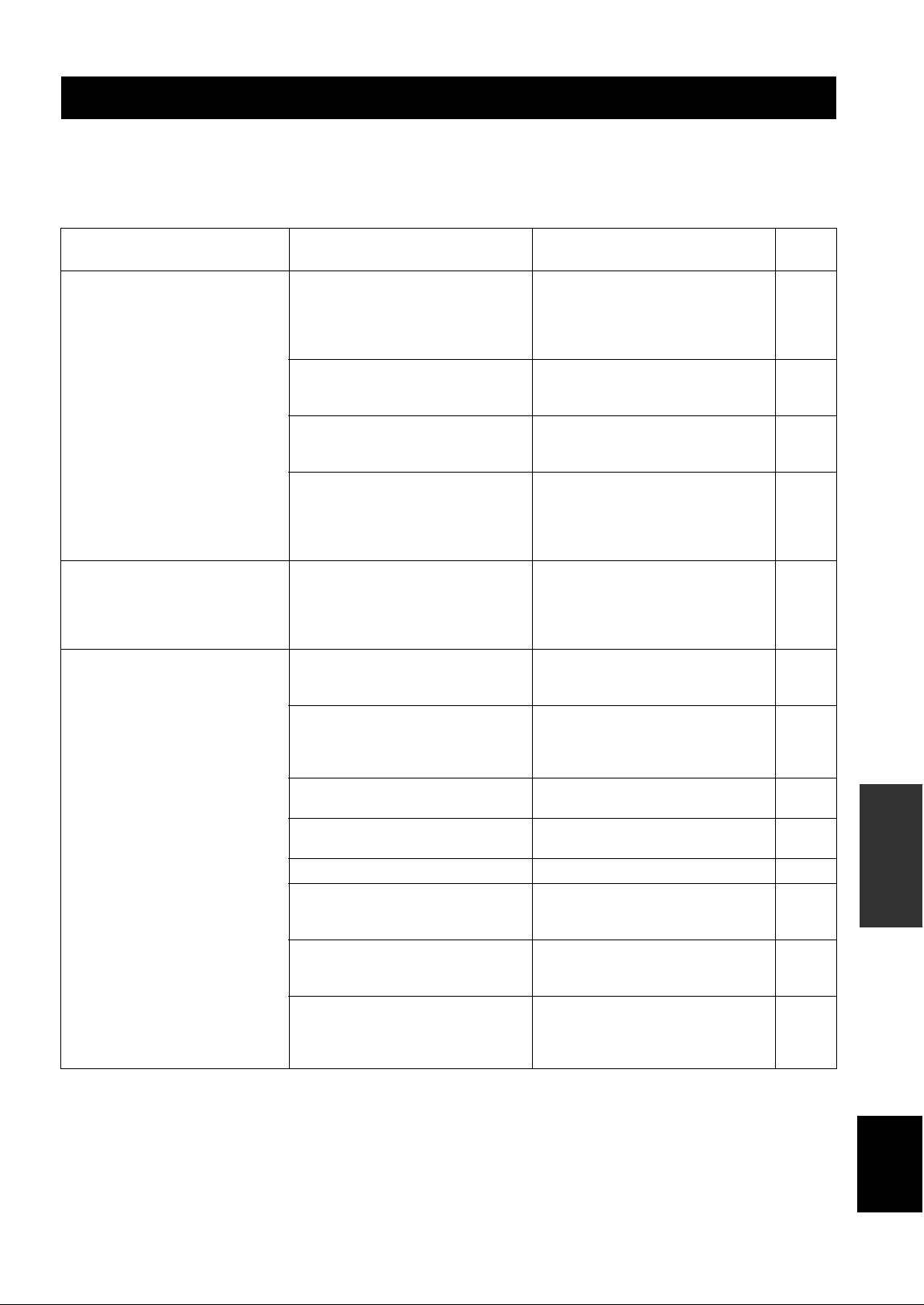
43 Es
INFORMACIÓN
ADICIONAL
Español
INFORMACIÓN ADICIONAL
Consulte el siguiente cuadro cuando esta unidad no funcione bien. Si el problema que tiene no aparece en la lista a
continuación, o si las instrucciones no le sirven de ayuda, ajuste esta unidad en el modo de espera, desconecte el cable de
alimentación y póngase en contacto con el centro de atención al cliente o distribuidor Yamaha autorizado más cercano.
■ General
Resolución de problemas
Problema Causa Remedio
Vea la
página
El equipo no se enciende. Los circuitos de protección se han
activado tres veces consecutivas. Si la
unidad está en este estado, el indicador
STANDBY/ON de la unidad parpadea
cuando intenta activar la alimentación.
Como precaución de seguridad, la
capacidad para activar la alimentación está
desactivada. Póngase en contacto con su
centro de atención al cliente o distribuidor
Yamaha para solicitar una reparación.
—
El cable de alimentación no está conectado
o el conector no se ha insertado
completamente.
Conecte el cable de alimentación
firmemente.
—
Los circuitos de protección se han
activado al detectar un cortocircuito, etc.
Compruebe que los cables del altavoz no
se tocan entre sí y vuelva a encender esta
unidad.
10
El microprocesador interno se ha
bloqueado debido a una descarga eléctrica
externa (como un rayo o electricidad
estática excesiva) o a una caída de la
tensión de la fuente de alimentación.
Apague la alimentación y vuelva a
encenderla una vez transcurridos al menos
15 segundos. (Si el problema persiste,
desconecte el cable de alimentación de la
toma de CA y vuelva a enchufarlo).
—
El equipo no se apaga. El microprocesador interno se ha
bloqueado debido a una descarga eléctrica
externa (como un rayo o electricidad
estática excesiva) o a una caída de la
tensión de la fuente de alimentación.
Apague la alimentación y vuelva a
encenderla una vez transcurridos al menos
15 segundos. (Si el problema persiste,
desconecte el cable de alimentación de la
toma de CA y vuelva a enchufarlo).
—
No se escucha sonido. Conexión incorrecta de cables de salida o
de entrada.
Conecte los cables correctamente. Si el
problema persiste, es posible que los
cables estén defectuosos.
10
No se ha seleccionado una fuente de
entrada adecuada.
Seleccione una fuente de entrada adecuada
con INPUT l / h en el panel delantero (o
con una de las teclas selectoras de entrada
del mando a distancia).
20
Los interruptores SPEAKERS A/B no
están ajustados correctamente.
Active la opción SPEAKERS A o
SPEAKERS B correspondiente.
20
Las conexiones de los altavoces no son
seguras.
Asegure las conexiones.
10
La salida se ha silenciado. Desactive la función de silencio.
9
El ajuste Max volume o Initial volume se
ha ajustado demasiado bajo.
Compruebe los ajustes para “Max
Volume” y “Initial Volume” en el menú
“SETUP”.
39
El componente correspondiente a la fuente
de entrada seleccionada está apagado o no
se reproduce.
Encienda el componente y asegúrese de
que se está reproduciendo.
—
La salida de audio de un dispositivo
conectado a una entrada de audio digital
(tomas COAXIAL/OPTICAL) se ha
configurado en un ajuste distinto de PCM.
Ajuste la salida de audio del dispositivo
conectado en PCM.
—
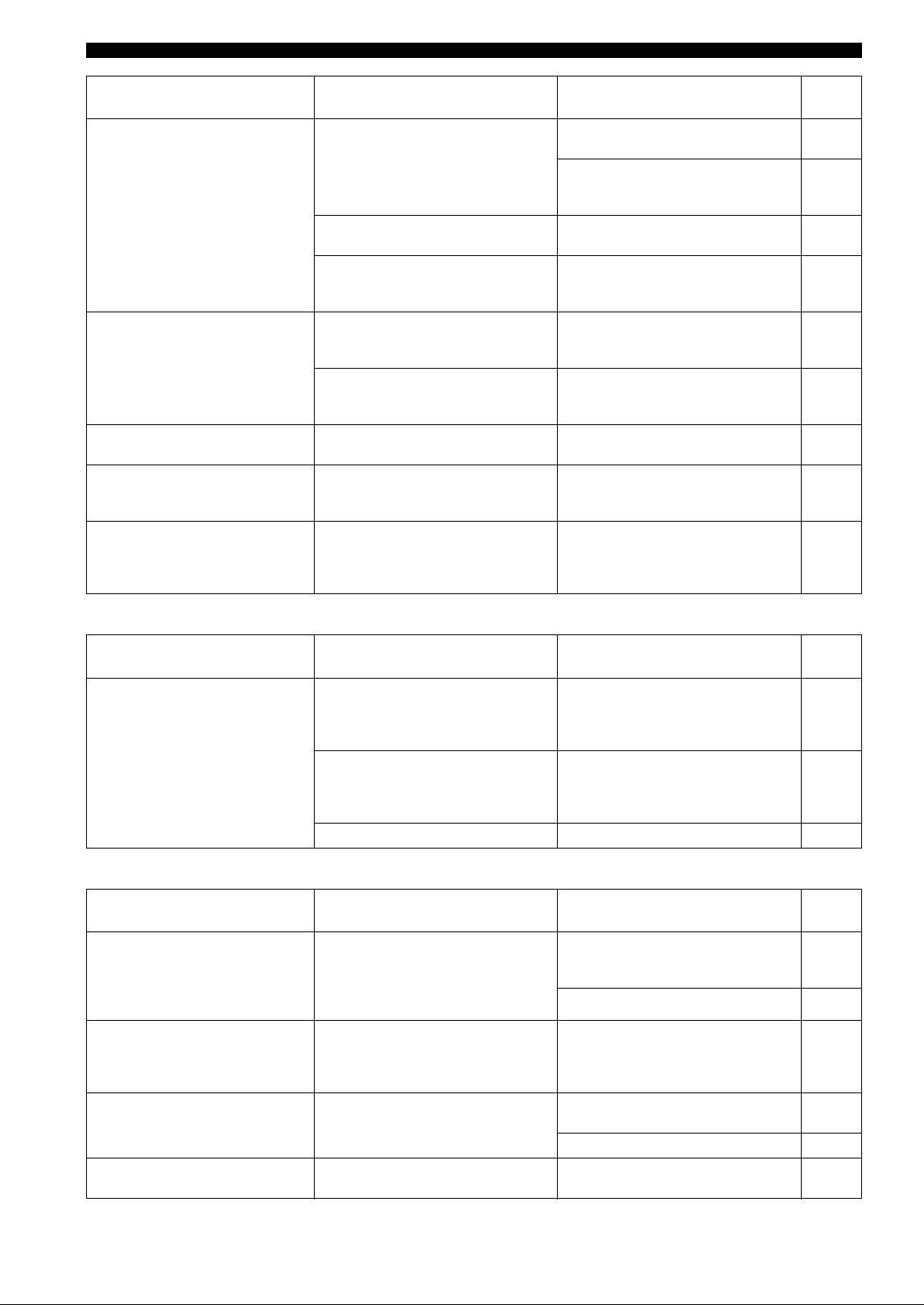
44 Es
Resolución de problemas
■ Mando a distancia
■ Recepción de FM
El sonido desaparece de repente. Los circuitos de protección se han
activado al detectar un cortocircuito, etc.
Ajuste la impedancia de los altavoces para
que coincida con la de sus altavoces.
11
Compruebe que los cables del altavoz no
se tocan entre sí y vuelva a encender esta
unidad.
11
La unidad se ha calentado demasiado. Asegúrese de que las aberturas en el panel
superior no están bloqueadas.
—
La función de espera automática ha
apagado esta unidad.
Cambie la función de espera automática
(“AutoPowerStby” en el menú “SETUP”)
para desactivarla.
39
Solo se escucha el altavoz de un
lado.
Conexión incorrecta de los cables. Conecte los cables correctamente. Si el
problema persiste, es posible que los
cables estén defectuosos.
10
Ajuste incorrecto del balance de altavoces. Establezca el balance de los altavoces
(“Balance” en el menú “SETUP”) en el
ajuste apropiado.
39
No hay graves ni sensación
ambiental.
Los cables + y – se han conectado al revés
en el amplificador o en los altavoces.
Conecte los cables de los altavoces con la
fase + y – correcta.
11
Se oye un zumbido. Conexión incorrecta de los cables. Conecte las tomas de audio con firmeza.
Si el problema persiste, es posible que los
cables estén defectuosos.
11
El sonido se degrada al utilizar
los auriculares conectados al
reproductor de CD o a la pletina
de cinta conectada a esta unidad.
Se ha apagado la unidad o está en modo de
espera.
Encienda esta unidad.
—
Problema Causa Remedio
Vea la
página
Problema Causa Remedio
Vea la
página
El mando a distancia no funciona
correctamente.
La distancia o el ángulo son incorrectos. El mando a distancia tiene un alcance
máximo de 6 m y una inclinación máxima
de 30 grados con respecto al eje del panel
delantero.
9
El sensor del mando a distancia de la
unidad está sometido a la luz solar directa
o a iluminación intensa (lámpara
fluorescente de tipo inverso, por ejemplo).
Coloque la unidad en otro lugar.
—
Las pilas se están agotando. Sustituya todas las pilas.
9
Problema Causa Remedio
Vea la
página
La recepción de FM estéreo tiene
ruidos.
Las características particulares de las
emisiones de FM estéreo que se están
recibiendo pueden causar este problema
cuando el transmisor está muy lejos o la
entrada de la antena es deficiente.
Verifique las conexiones de la antena.
Intente utilizar una antena de FM
direccional de alta calidad.
12
Cambie a mono.
22
Hay distorsión y no se puede
obtener una recepción nítida a
pesar de utilizar una buena
antena de FM.
Hay interferencia de trayectorias
múltiples.
Ajuste la posición de la antena para
eliminar la interferencia de trayectorias
múltiples.
—
La emisora deseada no se puede
sintonizar automáticamente.
La señal es demasiado débil. Intente utilizar una antena de FM
direccional de alta calidad.
12
Intente sintonizar manualmente.
22
Se muestra “No presets”. No hay ninguna emisora presintonizada
registrada.
Registre las emisoras que desee escuchar
como emisoras presintonizadas.
22
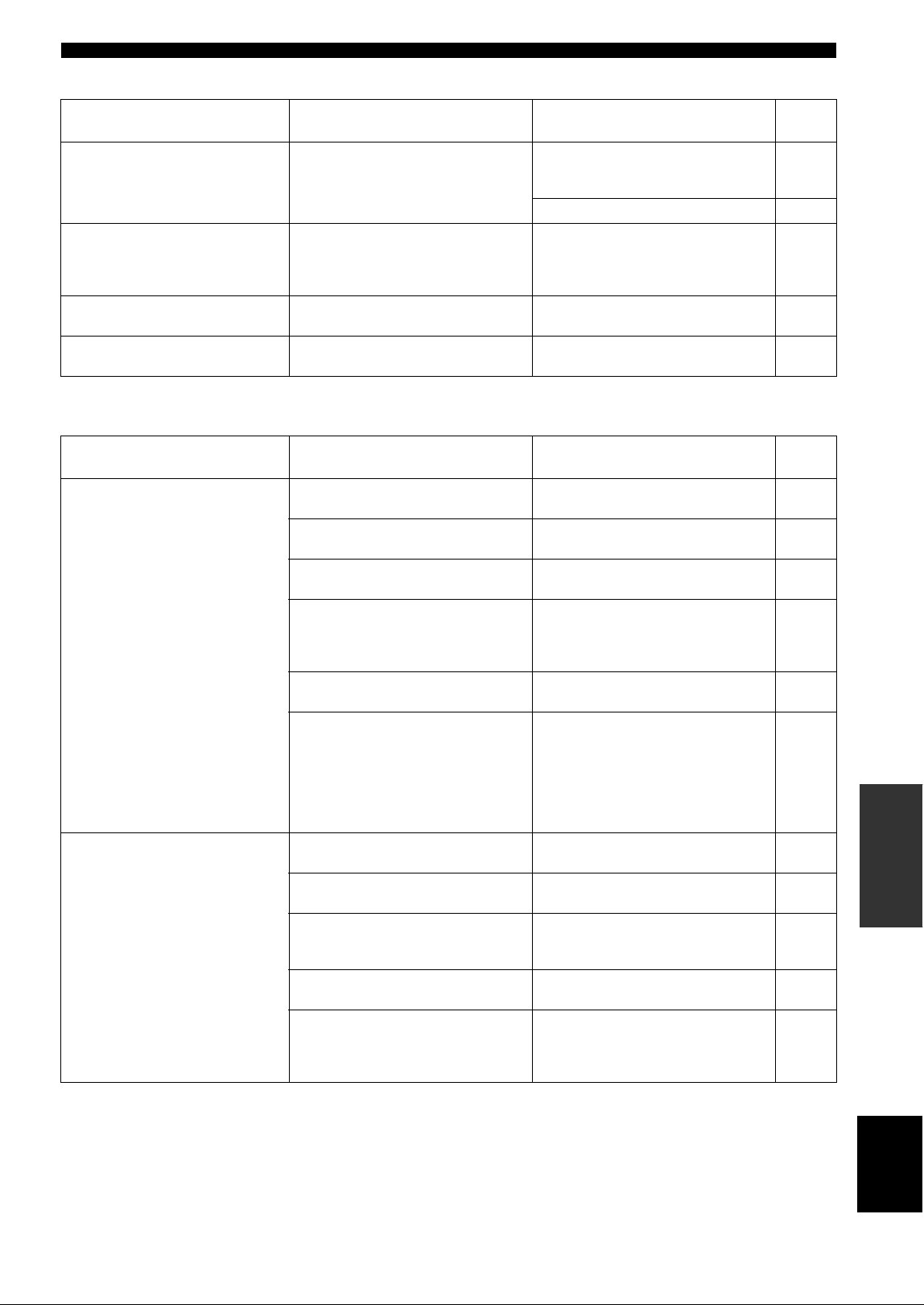
45 Es
Resolución de problemas
INFORMACIÓN
ADICIONAL
Español
■ Recepción de AM
■ Bluetooth
Problema Causa Remedio
Vea la
página
La emisora deseada no se puede
sintonizar automáticamente.
La señal es débil o las conexiones de la
antena están flojas.
Apriete las conexiones de la antena de AM
y oriéntela para obtener la mejor
recepción.
—
Intente sintonizar manualmente.
22
Se oye un ruido continuo de
siseo y crepitación.
Los ruidos pueden deberse a relámpagos,
fluorescentes, motores, termostatos y otros
equipos eléctricos.
Utilice una antena exterior y un cable de
tierra.
Esto ayudará algo, pero será difícil
eliminar todo el ruido.
—
Hay ruidos de zumbidos y
silbidos.
Se está utilizando cerca un aparato de TV. Separe esta unidad del TV.
—
Se muestra “No presets”. No hay ninguna emisora presintonizada
registrada.
Registre las emisoras que desee escuchar
como emisoras presintonizadas.
22
Problema Causa Remedio
Vea la
página
No se puede establecer una
conexión Bluetooth.
La función Bluetooth de la unidad está
desactivada.
Active la función Bluetooth en el menú
“SETUP”.
38
Ya hay otro dispositivo Bluetooth
conectado a la unidad.
Finalice la conexión Bluetooth actual y
después establezca una nueva conexión.
26
La unidad y el dispositivo Bluetooth están
demasiado alejados.
Acerque el dispositivo Bluetooth a la
unidad.
—
Hay un dispositivo (como un horno
microondas y una LAN inalámbrica)
cercano que emite señales en la banda de
frecuencia de 2,4 GHz.
Aleje la unidad de dichos dispositivos.
—
El dispositivo Bluetooth no admite A2DP. Utilice un dispositivo Bluetooth que
admita A2DP.
—
Debido a que esta unidad se ha
emparejado con más de 20 dispositivos
Bluetooth, se ha eliminado la información
de emparejado.
Vuelva a intentar el emparejado.
Esta unidad se puede emparejar con un
total máximo de 20 dispositivos Bluetooth
para la recepción y la transmisión. Al
registrar el dispositivo 21, se elimina la
información de emparejado utilizada con
menos frecuencia.
25
No se emite sonido, o el sonido
se interrumpe durante la
reproducción.
El volumen del dispositivo Bluetooth se ha
ajustado demasiado bajo.
Aumente el volumen del dispositivo
Bluetooth.
—
El dispositivo Bluetooth no se ha ajustado
para enviar señales de audio a la unidad.
Cambie la salida de audio del dispositivo
Bluetooth a la unidad.
—
La conexión Bluetooth ha finalizado. Vuelva a establecer una conexión
Bluetooth entre el dispositivo Bluetooth y
la unidad.
25
La unidad y el dispositivo Bluetooth están
demasiado alejados.
Acerque el dispositivo Bluetooth a la
unidad.
—
Hay un dispositivo (como un horno
microondas y una LAN inalámbrica)
cercano que emite señales en la banda de
frecuencia de 2,4 GHz.
Aleje la unidad de dichos dispositivos.
—

46 Es
Resolución de problemas
■ USB y red
Problema Causa Remedio
Vea la
página
La unidad no detecta
el dispositivo USB.
El dispositivo USB no está conectado con
seguridad a la toma USB.
Apague la unidad, vuelva a conectar el dispositivo
USB y vuelva a encender la unidad.
—
El sistema de archivos del dispositivo USB no
es FAT16 o FAT32.
Utilice un dispositivo USB con formato FAT16 o
FAT32.
—
No se pueden ver las
carpetas y archivos
del dispositivo USB.
Los datos del dispositivo USB están
protegidos por el cifrado.
Utilice un dispositivo USB sin función de cifrado.
—
La función de red no
funciona.
Los parámetros de red (dirección IP) no están
bien configurados.
Active la función del servidor DHCP en su enrutador
y ajuste “DHCP” en el menú “SETUP” en “On” en la
unidad. Si desea configurar los parámetros de la red
manualmente, asegúrese de que utiliza una dirección
IP distinta de la que usan otros dispositivos
conectados a su red.
37
La unidad no se
puede conectar a
Internet a través de
un enrutador
inalámbrico (punto
de acceso).
El enrutador inalámbrico (punto de acceso)
está desactivado.
Active el enrutador inalámbrico (punto de acceso).
—
La unidad y el enrutador inalámbrico (punto
de acceso) están demasiado alejados.
Coloque la unidad y el enrutador inalámbrico (punto
de acceso) cerca entre sí.
—
Existe un obstáculo entre la unidad y el
enrutador inalámbrico (punto de acceso).
Mueva la unidad y el enrutador inalámbrico (punto
de acceso) a una ubicación en la que no haya
obstáculos entre ellos.
—
No se encuentra la
red inalámbrica.
Los hornos de microondas y otros dispositivos
inalámbricos de los alrededores pueden
dificultar la comunicación inalámbrica.
Apague estos dispositivos.
—
El acceso a la red está restringido por los
ajustes de firewall del enrutador inalámbrico
(punto de acceso).
Compruebe el ajuste de firewall del enrutador
inalámbrico (punto de acceso).
—
La unidad no detecta
el PC.
El ajuste de uso compartido de medios no es
correcto.
Configure el ajuste de uso compartido y seleccione la
unidad como dispositivo en el que se comparte
contenido musical.
27
Algunos programas de seguridad instalados en
el PC bloquean el acceso de la unidad al PC.
Compruebe los ajustes del programa de seguridad
instalado en el PC.
—
La unidad y el PC no se encuentran en la
misma red.
Compruebe las conexiones de red y los ajustes del
enrutador y, a continuación, conecte la unidad y el
PC a la misma red.
12
Los archivos del
servidor multimedia
(PC/NAS) no se
pueden ver o
reproducir.
La unidad o el servidor multimedia no admite
los archivos.
Utilice el formato de archivo admitido por la unidad
y el servidor multimedia. Para obtener información
sobre los formatos de archivo admitidos por la
unidad, consulte “Formatos de archivo admitidos”.
47
La radio de Internet
no puede reproducir.
En este momento la emisora de radio de
Internet seleccionada no está disponible.
Es posible que se haya producido un problema de red
con la emisora de radio o que se haya interrumpido el
servicio. Pruebe la emisora en otro momento o
seleccione otra emisora.
—
En estos momentos, la emisora de radio de
Internet seleccionada emite silencio.
Algunas emisoras de radio de Internet emiten
silencio durante algunos momentos del día. Pruebe la
emisora en otro momento o seleccione otra emisora.
—
El acceso a esta red está restringido por los
ajustes de firewall de los dispositivos de red
(como, por ejemplo, el enrutador).
Compruebe los ajustes de firewall de los dispositivos
de red. La radio de Internet solo puede reproducirse
cuando pasa por el puerto designado por cada
emisora de radio. El número de puerto varía en
función de la emisora de radio.
—
El iPod no reconoce
la unidad cuando se
utiliza AirPlay.
La unidad está conectada a un enrutador de
SSID múltiple.
El acceso a la unidad puede estar restringido por la
función de separación de red en el enrutador.
Conecte el iPod al SSID que pueda acceder a la
unidad.
—
La actualización del
firmware a través de
Internet ha fallado.
Es posible que no se pueda realizar en función
del estado de Internet.
Actualice el firmware de nuevo a través de Internet o
utilice un dispositivo de memoria USB.
41
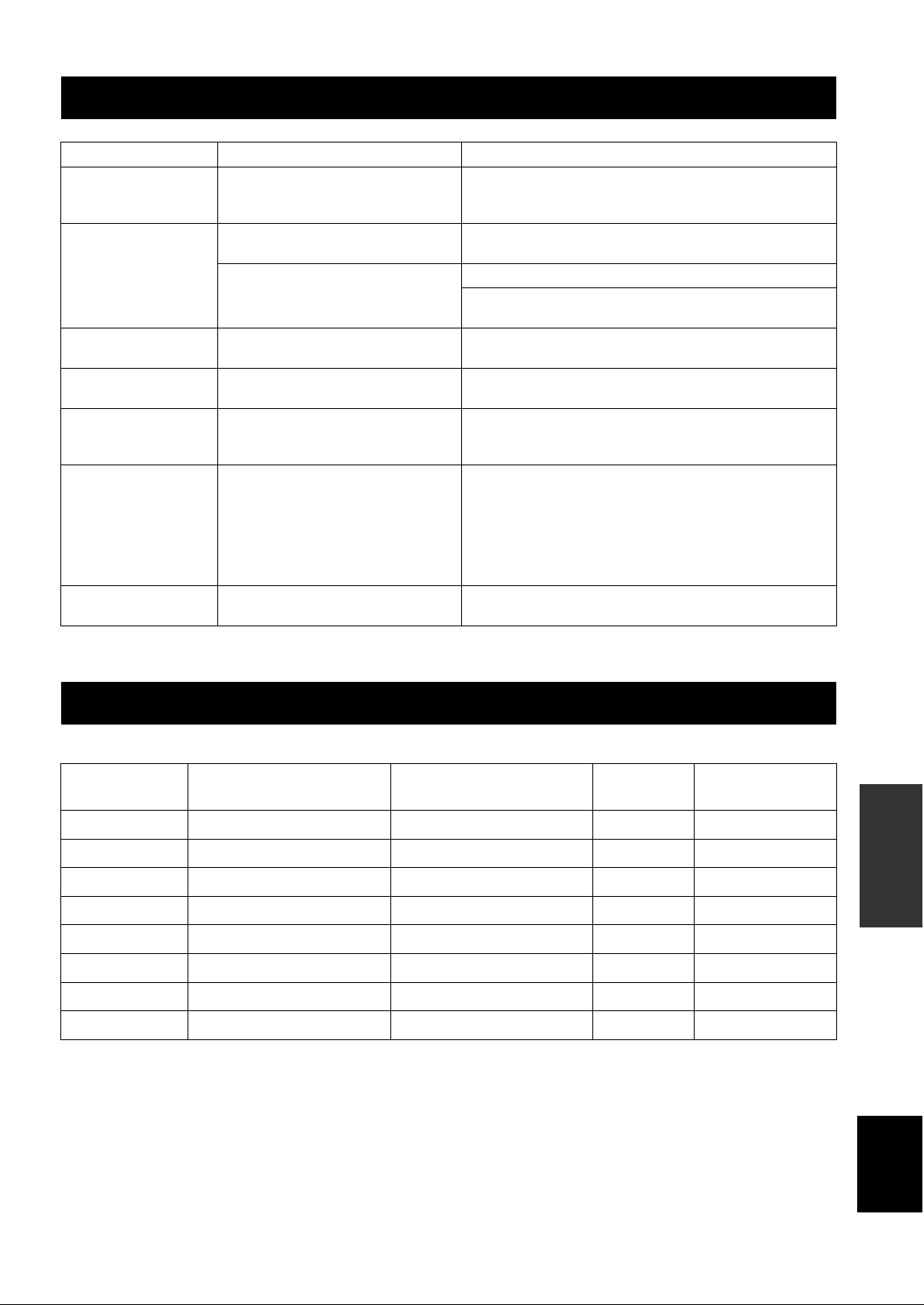
47 Es
INFORMACIÓN
ADICIONAL
Español
PC(NAS)/USB
* Solo formato PCM lineal
y
• Los dispositivos USB con cifrado no se pueden utilizar.
• No se puede reproducir contenido de Digital Rights Management (DRM).
Indicaciones de error en el visor delantero
Mensaje Causa Remedio
Access denied El acceso al PC se ha denegado. Configure los ajustes de uso compartido y seleccione la unidad
como dispositivo en el que se comparte un contenido musical
(pág. 27).
Access error La unidad no puede acceder al dispositivo
USB.
Apague la unidad y vuelva a conectar el dispositivo USB. Si el
problema persiste, pruebe con otro dispositivo USB.
Hay un problema con la trayectoria de la
señal desde la red hasta la unidad.
Asegúrese de que el enrutador y el módem estén encendidos.
Compruebe la conexión entre la unidad y el enrutador (o nodo)
(pág. 12).
Check SP Wires Se produce un cortocircuito en los cables
de los altavoces.
Retuerza con firmeza los hilos expuestos de los cables y vuelva a
conectarlos correctamente a la unidad y a los altavoces.
No content No hay archivos que puedan reproducirse
en la carpeta seleccionada.
Seleccione una carpeta que contenga archivos compatibles con la
unidad.
Please wait La unidad se está preparando para
conectarse a la red.
Espere hasta que desaparezca el mensaje. Si el mensaje se
mantiene durante más de 3 minutos, apague la unidad y vuelva a
encenderla.
Unable to play La unidad no puede reproducir las
canciones guardadas en el PC por algún
motivo.
Compruebe si el formato de los archivos que intenta reproducir es
compatible con la unidad. Para obtener información sobre los
formatos admitidos por la unidad, consulte “Formatos de archivo
admitidos” a continuación.
Si la unidad admite el formato de archivo, pero no puede
reproducir ningún archivo, puede que la red esté sobrecargada con
tráfico denso.
Version error La actualización del firmware a través de
Internet ha fallado.
Vuelva a actualizar el firmware.
Formatos de archivo admitidos
Archivo
Frecuencia de muestreo
(kHz)
Bitrate de cuantificación
(bit)
Bitrate
Reproducción sin
interrupciones
WAV * 32/44,1/48/88,2/96/176,4/192
16/24 — ✔
MP3 32/44,1/48
— De 8 a 320 —
WMA 32/44,1/48
— De 8 a 320 —
MPEG-4 AAC 32/44,1/48
— De 8 a 320 —
FLAC 32/44,1/48/88,2/96/176,4/192
16/24 — ✔
ALAC 32/44,1/48/88,2/96
16/24 — ✔
AIFF 32/44,1/48/88,2/96/176,4/192
16/24 — ✔
DSD 2,8 MHz/5,6 MHz
1——

48 Es
Red
• Toma de entrada: NETWORK x 1 (100Base-TX/10Base-T)
• Función PC cliente
• Compatible con DLNA ver. 1.5
• Compatible con AirPlay
• Radio de Internet
• Servicio de transmisión
• Función Wi-Fi
Capacidad para WPS
Capacidad de uso compartido con dispositivos iOS mediante
conexión inalámbrica
Capacidad para conexión directa con dispositivo móvil
Método de seguridad disponible: WEP, WPA2-PSK (AES),
Mixed Mode
Banda de frecuencia de radio: 2,4 GHz
Estándar de red inalámbrica: IEEE 802.11 b/g/n
Bluetooth
• Función de fuente
Esta unidad a dispositivo de vinculación (p. ej., auriculares
Bluetooth
)
Códec compatible........................................................................SBC
• Función de vinculación
Dispositivo fuente a esta unidad (p. ej., teléfono inteligente/tablet)
Códec compatible............................................................. SBC, AAC
• Capacidad para operación de reproducción/parada desde el
dispositivo de vinculación
•Versión de Bluetooth ....................................................Ver. 2.1+EDR
• Perfil admitido............................................................A2DP, AVRCP
• Salida inalámbrica..................................................Bluetooth Clase 2
• Distancia de comunicación máxima............ 10 m (sin interferencias)
USB
• Toma de entrada: USB x 1 (USB2.0)
• Capacidad de suministro de corriente: 1,0 A
Audio
• Potencia de salida RMS mínima
(De 40 Hz a 20 kHz, 0,2% THD, 8 )
[Modelos para Norteamérica, China, Corea, Australia, Reino
Unido, Europa, Brasil y generales] ................... 100 W + 100 W
[Modelo para Asia] .................................................. 85 W + 85 W
•
Potencia dinámica por canal (IHF) (8/6/4/2 Ω)
... 125/150/165/180 W
• Potencia máxima por canal (1 kHz, 0,7% THD, 4 Ω)
[Modelos para Reino Unido y Europa] ................................115 W
• Potencia IEC (1 kHz, 0,2% THD, 8 Ω)
[Modelos para Reino Unido y Europa] ................................110 W
• Factor de amortiguación (SPEAKERS A)
1 kHz, 8 .......................................................................120 o más
• Potencia de salida efectiva máxima
(1 kHz, 10% THD, 8 )
[Modelo general] ................................................................. 140 W
[Modelo para Asia] ............................................................. 125 W
• Sensibilidad de entrada/impedancia de entrada
CD, etc. .................................................................. 500 mV/47 kΩ
• Señal de entrada máxima
CD, etc. (1 kHz, 0,5% THD)........................................2,2 V o más
• Nivel de salida/impedancia de salida
CD, etc. (entrada 1 kHz, 500 mV)
LINE OUT .......................................................... 500 mV/2,2 k
PHONES (8 de carga) ...................................... 470 mV/470
• Respuesta de frecuencia
CD, etc. (de 20 Hz a 20 kHz) ........................................ 0 ± 0,5 dB
CD, etc. (de 10 Hz a 100 kHz) ...................................... 0 ± 3,0 dB
• Distorsión armónica total
CD, etc. a SPEAKERS OUT
(de 20 Hz a 20 kHz, 50 W, 8 ) ........................... 0,2% o menos
• Relación señal a ruido (IHF-A)
CD, etc. (entrada cortocircuitada, 500 mV) .............. 100 dB o más
• Ruido residual (IHF-A) ........................................................... 70 µV
• Separación de canales
CD, etc. (entrada de 5,1 k cortocircuitada, 1/10 kHz)
.............................................................................65/50 dB o más
• Características de control de tono
BASS
Potenciador/corte (50 Hz) ...............................................± 10 dB
TREBLE
Potenciador/corte (20 kHz) .............................................± 10 dB
• Entrada digital (OPTICAL/COAXIAL)
Compatibilidad con frecuencia de muestra de audio
.................................................... 32/44,1/48/88,2/96/176,4/192 kHz
FM
• Gama de sintonización
[Modelo para Norteamérica] ....................... De 87,5 a 107,9 MHz
[Modelos para Asia, Brasil y generales]
............................ De 87,5 a 107,9 MHz/de 87,50 a 108,00 MHz
[Modelos para China, Corea, Australia, Reino Unido y Europa]
............................................................... De 87,50 a 108,00 MHz
• Umbral de silenciamiento de 50 dB (IHF-A, 1 kHz, 100% MOD.)
Mono ..................................................................... 3 μV (20,8 dBf)
• Relación señal a ruido (IHF-A)
Mono/estéreo ............................................................. 71 dB/70 dB
• Distorsión armónica (1 kHz)
Mono/estéreo ................................................................ 0,4%/0,4%
• Entrada de antena...................................................... 75 Ω asimétrica
AM
• Gama de sintonización
[Modelo para Norteamérica] ...........................De 530 a 1710 kHz
[Modelos para Asia, Brasil y generales]
....................................... De 530 a 1710 kHz/de 531 a 1611 kHz
[Modelos para China, Corea, Australia, Reino Unido y Europa]
.......................................................................De 531 a 1611 kHz
General
• Fuente de alimentación
[Modelo para Norteamérica] ..............................120 V CA, 60 Hz
[Modelos para Brasil y generales]
...............................................110-120/220-240 V CA, 50/60 Hz
[Modelo para China]............................................220 V CA, 50 Hz
[Modelo para Corea]............................................220 V CA, 60 Hz
[Modelo para Australia] ......................................240 V CA, 50 Hz
[Modelos para Reino Unido y Europa] ...............230 V CA, 50 Hz
[Modelo para Asia] ............................... 220-240 V CA, 50/60 Hz
• Consumo eléctrico
[Modelos para Norteamérica, China, Corea, Australia, Reino
Unido, Europa, Brasil y generales] ................................... 200 W
[Modelo para Asia] ..............................................................165 W
• Consumo en espera .................................................................. 0,1 W
• Network Standby activado
Por cable ................................................................................1,7 W
Inalámbrico (Wi-Fi/Wireless Direct/Bluetooth)
...................................................................... 1,8 W/1,8 W/1,8 W
• Dimensiones (An. Al. Pr.) ......................... 435 141 340 mm
• Dimensiones de referencia (An. Al. Pr.)
(con antena inalámbrica vertical) ..................... 435 200 340 mm
* Incluidos patas y salientes
• Peso...........................................................................................7,3 kg
* El contenido de este manual se corresponde con las especificaciones
más recientes a la fecha de la publicación. Para obtener el manual
más reciente, acceda al sitio web de Yamaha y descargue el archivo
del manual.
Especificaciones
49 Es
INFORMACIÓN
ADICIONAL
Español
Admite iOS 7 o posterior para la configuración con
Wireless Accessory Configuration.
“Made for iPod”, “Made for iPhone” y “Made for iPad”
significan que un accesorio electrónico se ha diseñado
específicamente para conectarse a un iPod, iPhone o iPad,
respectivamente, y que el desarrollador ha certificado que
cumple con los estándares de rendimiento de Apple.
Apple no se hace responsable del funcionamiento de este
dispositivo ni de su cumplimiento con los estándares
normativos y de seguridad.
Tenga en cuenta que el uso de este accesorio con un iPod,
iPhone o iPad puede afectar al rendimiento inalámbrico.
iTunes, AirPlay, iPad, iPhone, iPod y iPod touch son
marcas comerciales de Apple Inc., registradas en los
EE. UU. y en otros países.
iPad Air y iPad mini son marcas comerciales de Apple
Inc.
App Store es una marca de servicio de Apple Inc.
Made for.
iPhone 6s Plus, iPhone 6s, iPhone 6 Plus, iPhone 6,
iPhone 5s, iPhone 5c, iPhone 5, iPhone 4s
iPad Pro, iPad mini 4, iPad Air 2, iPad mini 3, iPad Air,
iPad mini 2, iPad mini, iPad (3ª y 4ª generación), iPad 2
iPod touch (5ª y 6ª generación)
(desde junio de 2016)
DLNA™ y DLNA CERTIFIED™ son marcas
comerciales o marcas comerciales registradas de Digital
Living Network Alliance. Todos los derechos reservados.
El uso no autorizado está estrictamente prohibido.
Windows™
Windows es una marca comercial registrada de Microsoft
Corporation en los EE. UU. y en otros países.
Internet Explorer, Windows Media Audio y Windows
Media Player son marcas comerciales registradas o
marcas comerciales Microsoft Corporation en los Estados
Unidos y/o en otros países.
Android™
Google Play™
Android y Google Play son marcas comerciales de
Google, Inc.
El logotipo Wi-Fi CERTIFIED es una marca de
certificación de la Wi-Fi Alliance.
La marca identificadora Wi-Fi Protected Setup es una
marca de certificación de la Wi-Fi Alliance.
Wi-Fi, Wi-Fi Alliance, Wi-Fi CERTIFIED, Wi-Fi
Protected Setup y WPA2 son marcas comerciales o marcas
comerciales registradas de la Wi-Fi Alliance.
La marca denominativa Bluetooth
®
y los logotipos son
marcas comerciales registradas propiedad de Bluetooth
SIG, Inc. y cualquier uso de dichas marcas por parte de
Yamaha Corporation es bajo licencia.
Bluetooth protocol stack (Blue SDK)
Copyright 1999-2014 OpenSynergy GmbH
Todos los derechos reservados. Todos los derechos sin
publicar reservados.
Explicaciones acerca de GPL
Este producto utiliza el software de código abierto GPL/
LGPL en algunas secciones. Tiene el derecho de obtener,
duplicar, modificar y redistribuir solo este código abierto.
Para obtener información sobre el software de código
abierto GPL/LGPL, cómo obtenerlo y la licencia de GPL/
LGPL, consulte el sitio web de Yamaha Corporation
(http://download.yamaha.com/sourcecodes/musiccast/).
MusicCast es una marca comercial o marca comercial
registrada de Yamaha Corporation.
Marcas comerciales

Published 06/2016 IP-A0
© 2016 Yamaha Corporation
Manual Development Department
Printed in Malaysia
Yamaha Downloads
http://download.yamaha.com/
Yamaha Global Site
http://www.yamaha.com/
ZV01380