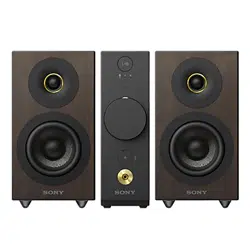
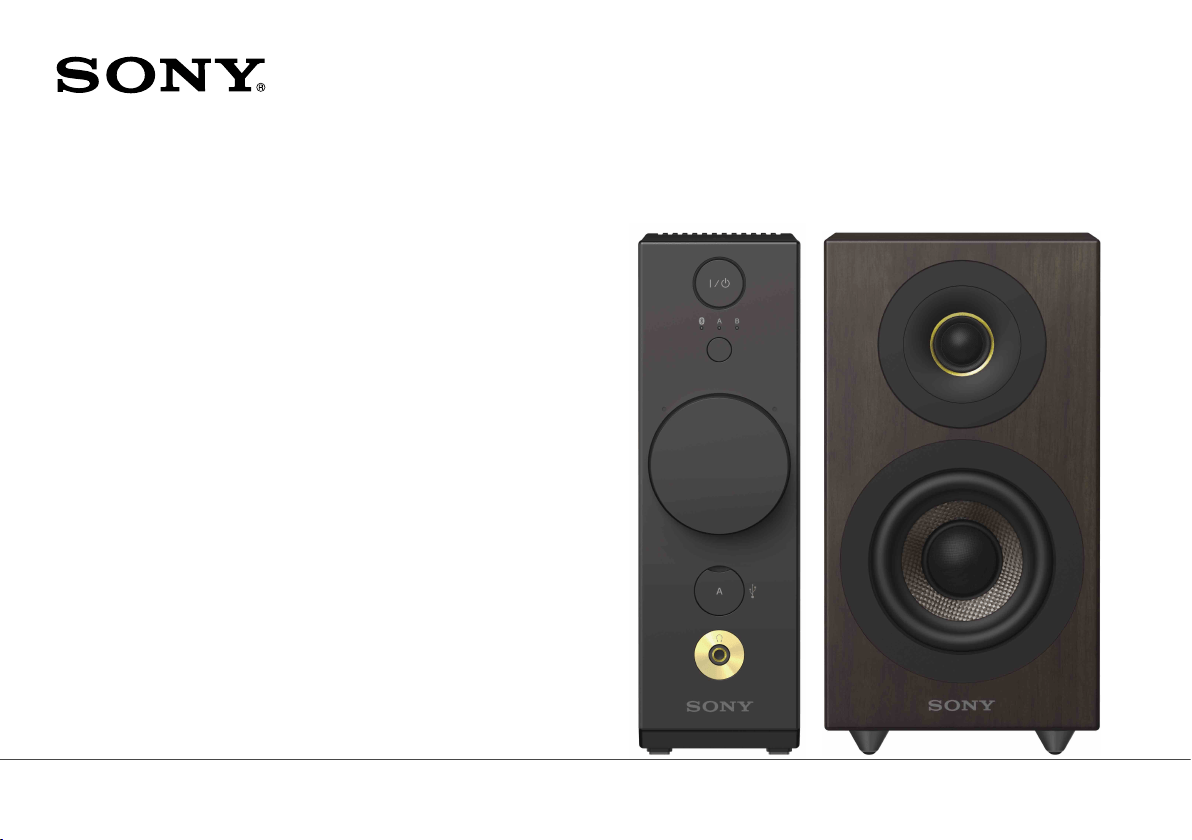
Compact Audio System
Operating Instructions
Manuel d’instructions
CAS-1
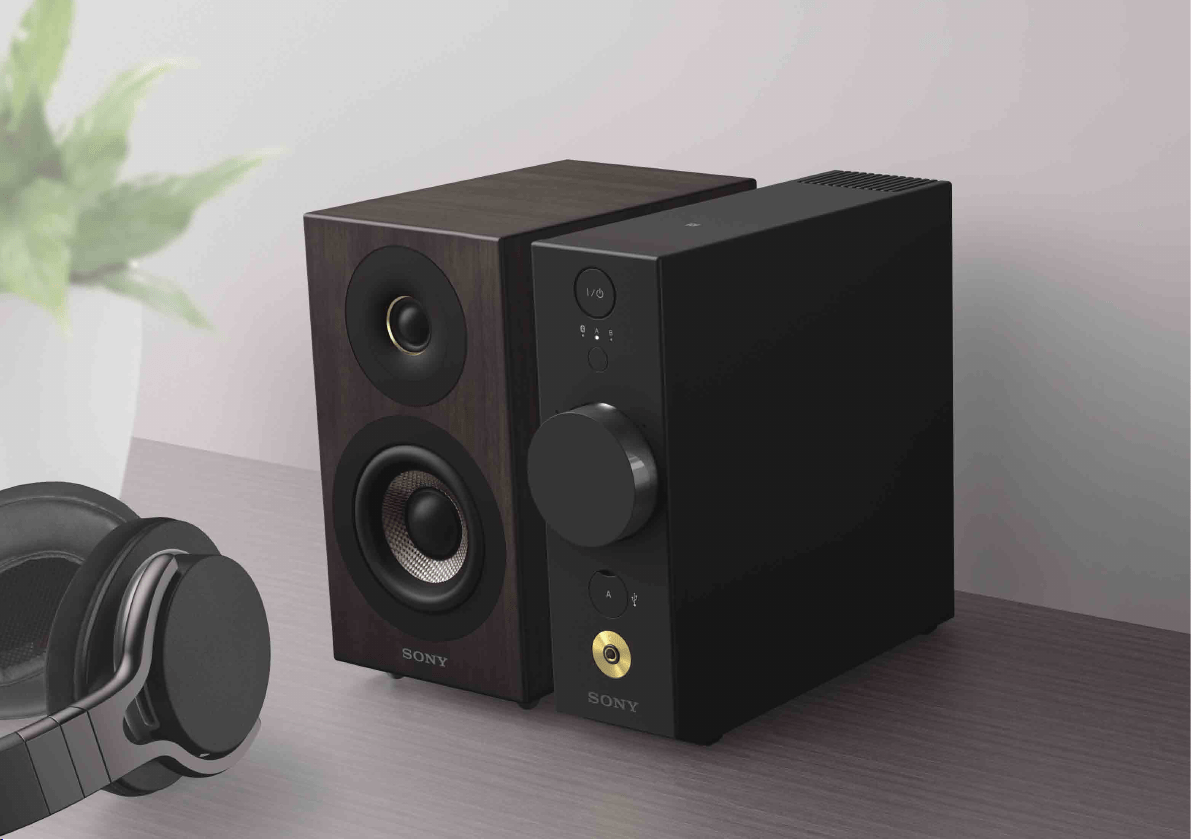
Table of contents / Table des matières
What’s in the box / Contenu de la boîte 4
Set up / Configuration 6
Connection / Raccordement 8
Playback / Lecture 12
Unique playback of Walkman and smartphone /
Lecture unique d’un Walkman ou téléphone intelligent 26
Part Names / Noms des pièces 28
Refer to the supplied “Precautions /
Troubleshooting” for the information such as
specifications or notes on use of the unit.
Reportez-vous au document «Précautions /
Dépannage» fourni pour obtenir des informations
telles que les caractéristiques techniques ou les
remarques relatives à l’utilisation de l’appareil.
4
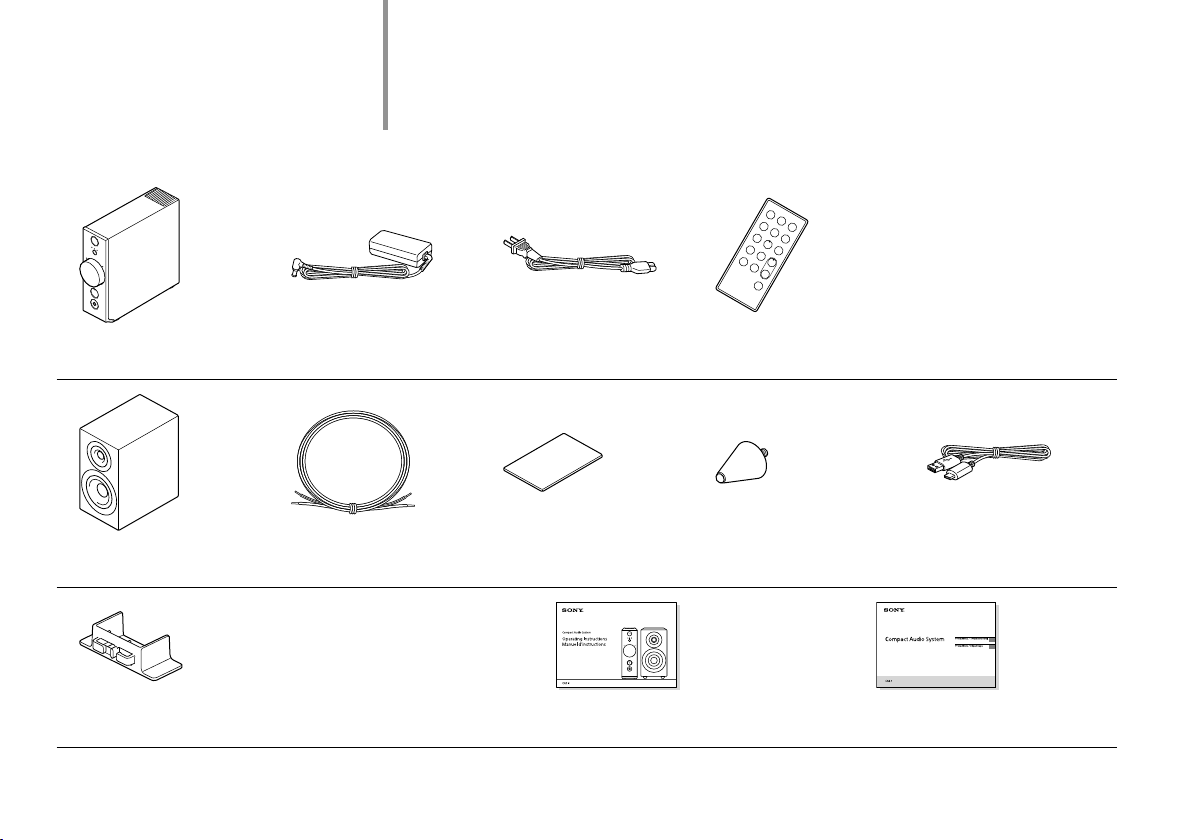
What’s in the box
Contenu de la boîte
Main unit (1)
Appareil principal (1)
AC adapter (1)
Adaptateur CA (1)
AC cord (1)
Cordon CA (1)
Remote control (button battery included) (1)
Télécommande (pile bouton incluse) (1)
Speaker (2)
Enceinte (2)
Speaker cord (2)
Câble d’enceinte (2)
Speaker base (2)
Base d’enceinte (2)
Spike (Large) (4)
Pointe (Large) (4)
USB cable (1)
Câble USB (1)
Stand*
1
(1)
Support*
1
(1)
*
1
Refer to the separate “About the supplied
stand” sheet for more details.
*
1
Pour plus d’informations, reportez-vous au
feuillet distinct « À propos du support fourni ».
Operating Instructions (this document) (1)
Manuel d’instructions (ce document) (1)
Precautions / Troubleshooting (1)
Précautions / Dépannage (1)
5
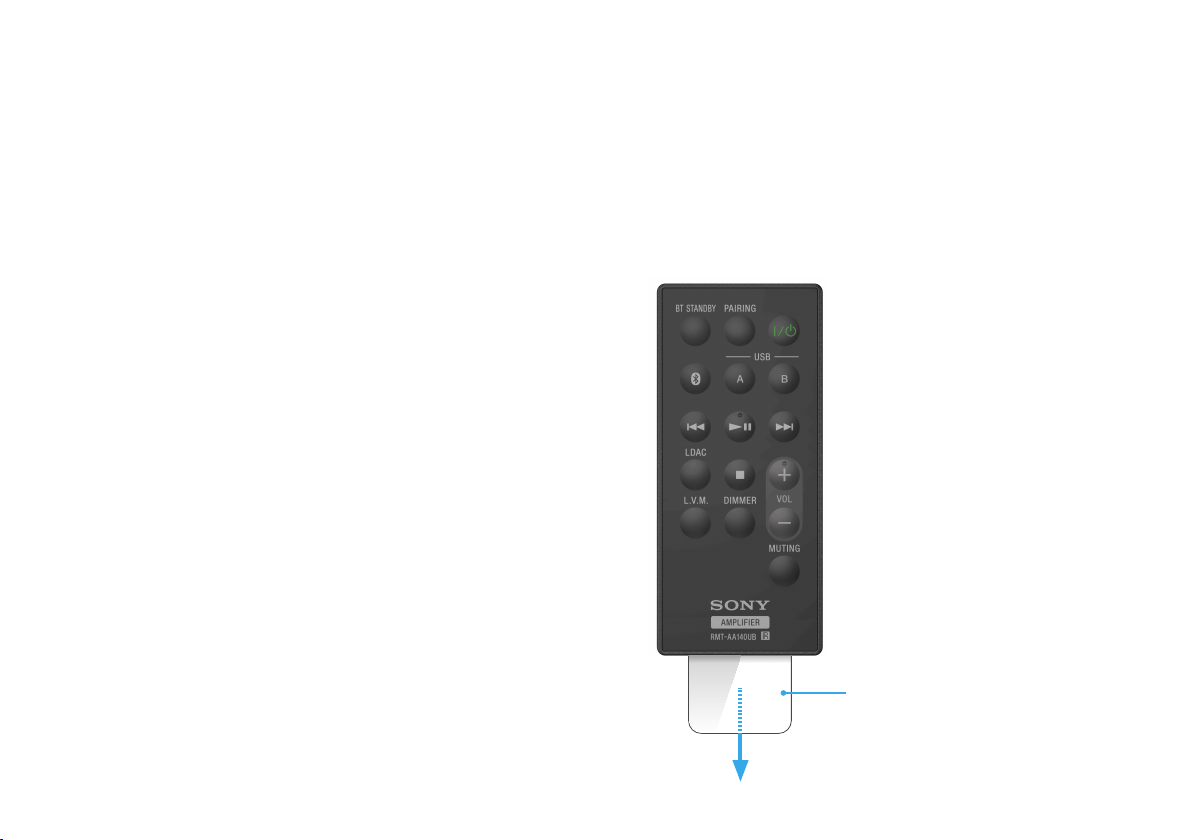
Prepare the remote control
Pull out the insulating sheet of the battery in
the remote control.
Préparation de la télécommande
Retirez la feuille de protection de la pile de la
télécommande.
Insulating sheet
Feuille de protection
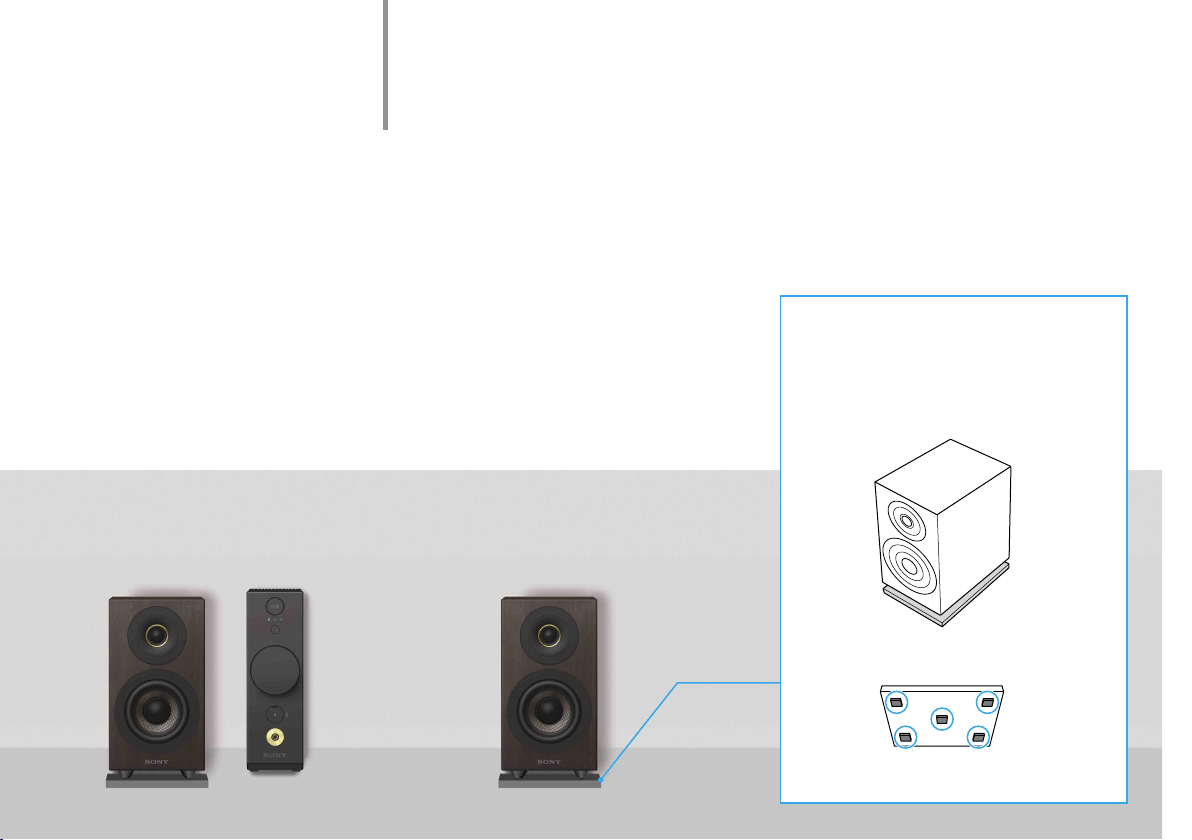
Using the speaker base
Utilisation de la base d’enceinte
Turn the side with the grips down.
Placez le côté muni des pièces d’adhérence vers
le bas.
(Bottom)
(Dessous)
Speaker base
(supplied)
Base d’enceinte
(fournie)
Left speaker (L)
Enceinte gauche (L)
Right speaker (R)
Enceinte droite (R)
6
Set up
Configuration
Basic installation
•Separate the right and left speakers (either speaker can be
used as left or right).
•Place a supplied speaker base under each speaker.
•Peel the seals off from the bottom of the speakers.
Installation de base
•Séparez les enceintes droite et gauche (l’une ou l’autre des
enceintes peut être utilisée à gauche ou droite).
•Placez une base d’enceinte fournie sous chaque enceinte.
•Décollez les étiquettes apposées sous les enceintes.
70 cm ~ 75 cm
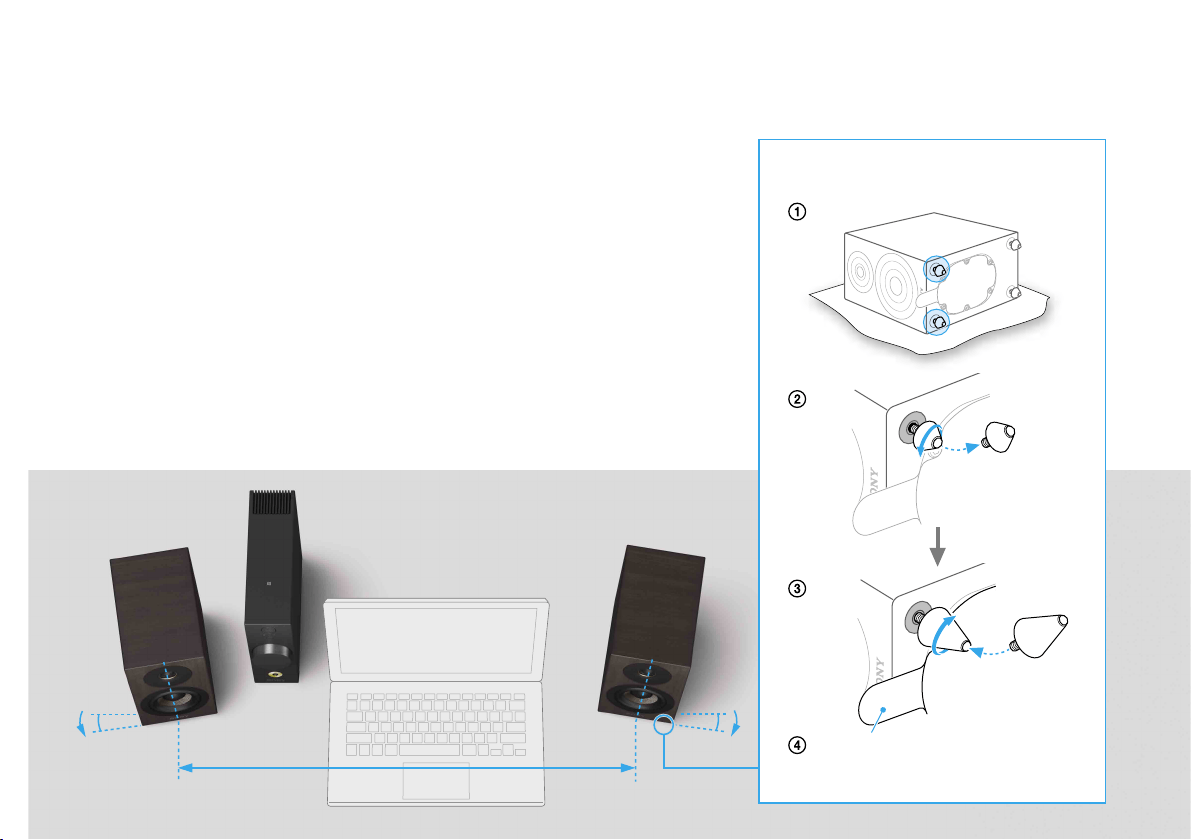
Changing the spikes
Remplacement des pointes
Peel the seal off
Décollez l’étiquette
Left speaker (L)
Enceinte gauche (L)
Right speaker (R)
Enceinte droite (R)
7
To enjoy better quality sound on a desk
•Tilt the speakers by changing to the supplied spikes (large).
•Place the speakers 70 cm - 75 cm apart.
•Position the speakers facing inwards.
Pour apprécier un son de meilleure qualité sur un bureau
•Inclinez les enceintes en installant les pointes (larges) fournies.
•Placez les enceintes à une distance de 70cm à 75cm l’une de
l’autre.
•Positionnez les enceintes afin qu’elles soient orientées vers
l’intérieur.
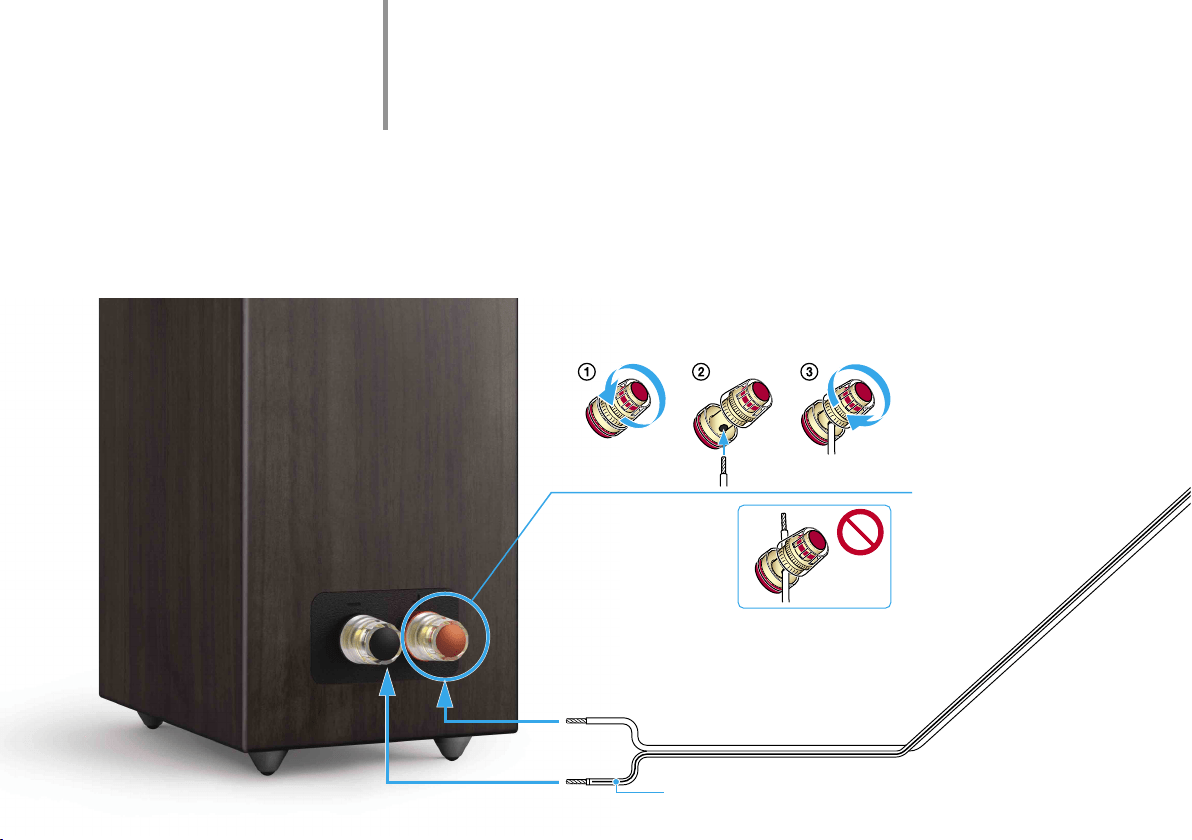
Right speaker (R)
Enceinte droite (R)
Marked with a black line
Marqué d’une ligne noire
8
Connection
Raccordement
Connect the speaker cords to the speaker terminals, matching the polarities (/).
Raccordez les câbles d’enceinte aux bornes d’enceinte, en faisant correspondre les polarités (/).
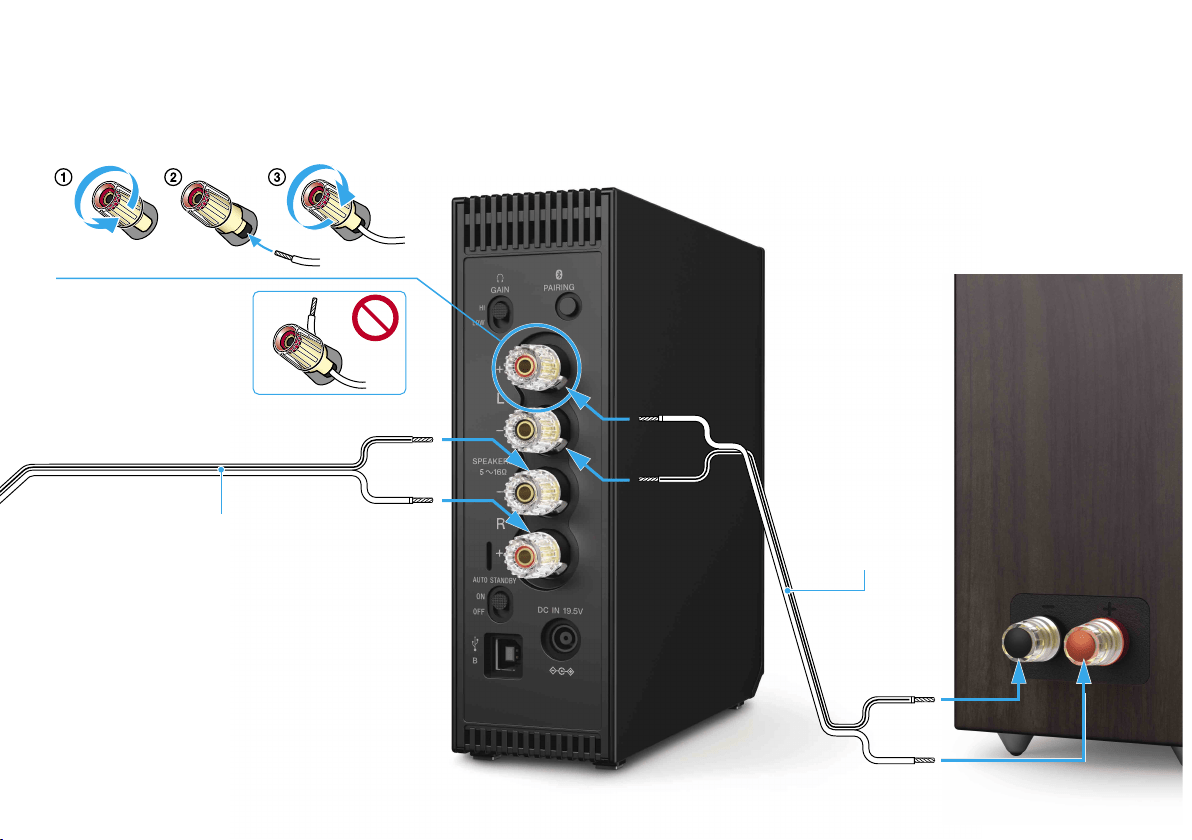
Speaker cord (supplied)
Câble d’enceinte (fourni)
Speaker cord (supplied)
Câble d’enceinte (fourni)
Left speaker (L)
Enceinte gauche (L)
9
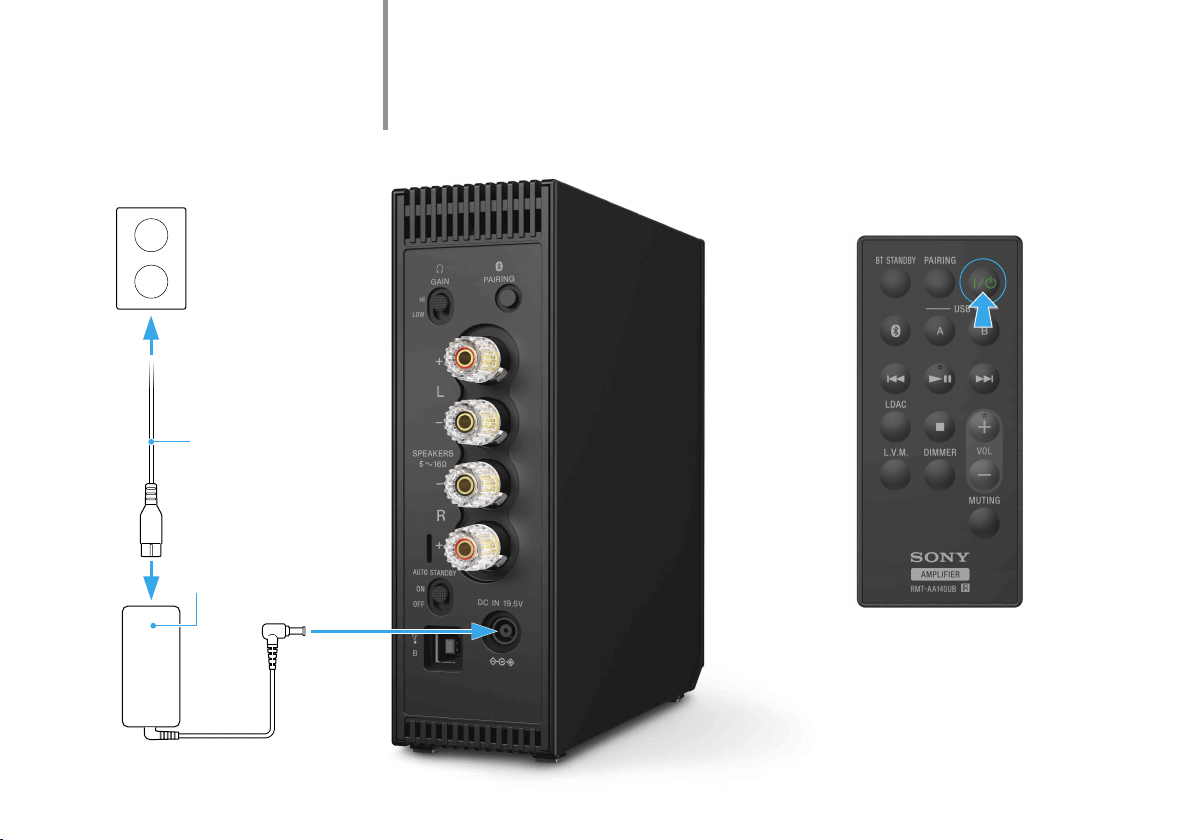
AC cord (supplied)
Cordon CA (fourni)
AC adapter (supplied)
Adaptateur CA (fourni)
Point the remote at the (on/standby)
button on the front of the unit when you
operate it.
Pointez la télécommande vers la touche
(marche/veille) à l’avant de l’appareil
lorsque vous l’utilisez.
10
Connection
Raccordement
Turning on the unit
Mise en marche de l’appareil
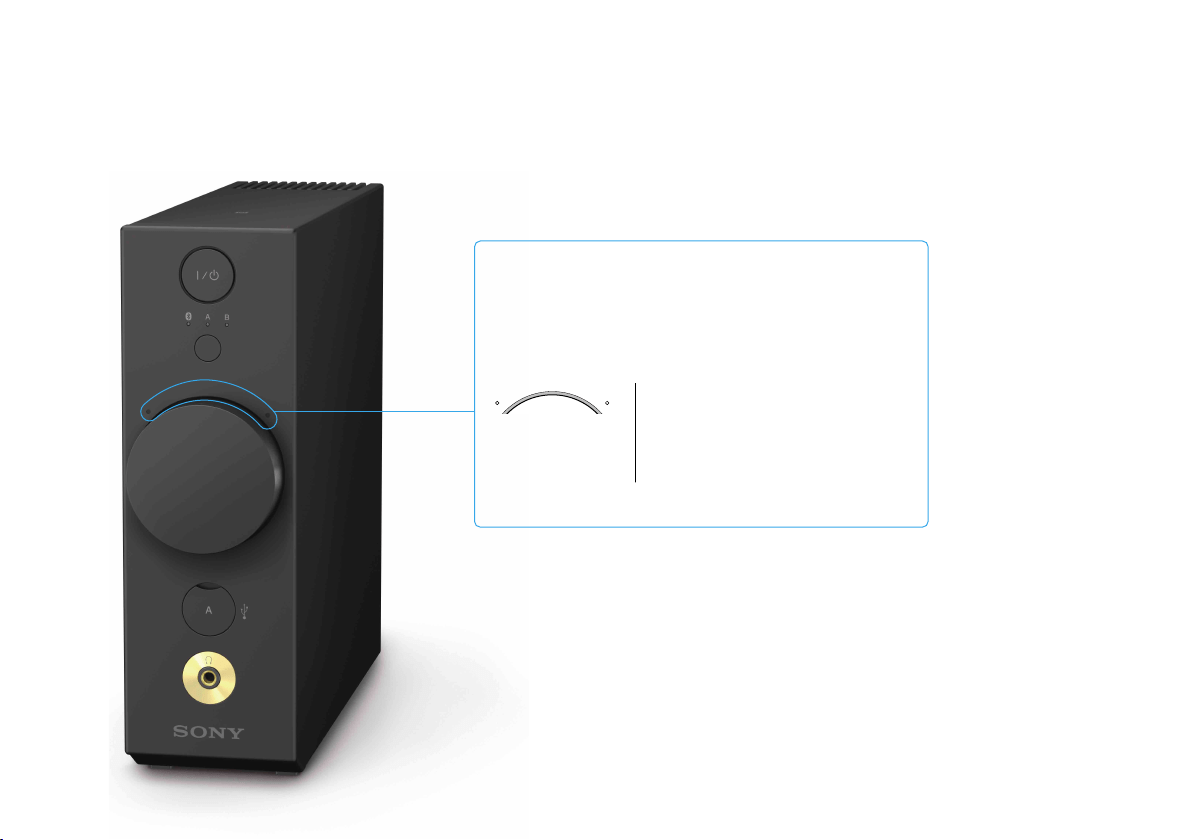
The unit uses LED to inform you of the volume level
and the mute status. For details, see page 29.
L’appareil utilise un témoin DEL pour vous indiquer le
niveau de volume et l’état de la fonction de sourdine.
Pour plus de détails, reportez-vous à la page 29.
The circular indents mark the minimum
and maximum volume levels.
Les cavités circulaires indiquent les
niveaux de volume minimum et
maximum.
11
page
page
14
page
page
16
12
Listening to music by connecting your device
Écoute de la musique en raccordant votre périphérique
Playback
Lecture
Select the appropriate way for your device from the following.
Sélectionnez la méthode appropriée pour votre périphérique parmi les suivantes.
NFC function built-in
Fonction NFC intégrée
Smartphone / Walkman®
Téléphone intelligent / Walkman®
iPhone / Smartphone / Walkman
iPhone / Téléphone intelligent /
Walkman
Wireless connection by one-touch
Connexion sans fil par simple contact
Wireless connection
Connexion sans fil
Listening to music on a smartphone or a Walkman
that have NFC function
Écoute de la musique d’un téléphone intelligent
ou Walkman muni de la fonction NFC
Listening to music on an iPhone, a smartphone or
a Walkman
Écoute de la musique d’un iPhone, téléphone
intelligent ou Walkman
page
page
20
page
page
22
13
PC / Mac
PC / Mac
USB flash drive
Clé USB à mémoire flash
Connection via a USB cable
Raccordement via un câble USB
Connecting a USB flash drive
Raccordement d’une clé USB à
mémoire flash
Listening to music on a PC
Écoute de la musique d’un PC
Listening to music in a USB flash drive
Écoute de la musique d’une clé USB à mémoire flash
B (USB-B) port
Port B (USB-B)
A (USB-A) port
Port A (USB-A)
14
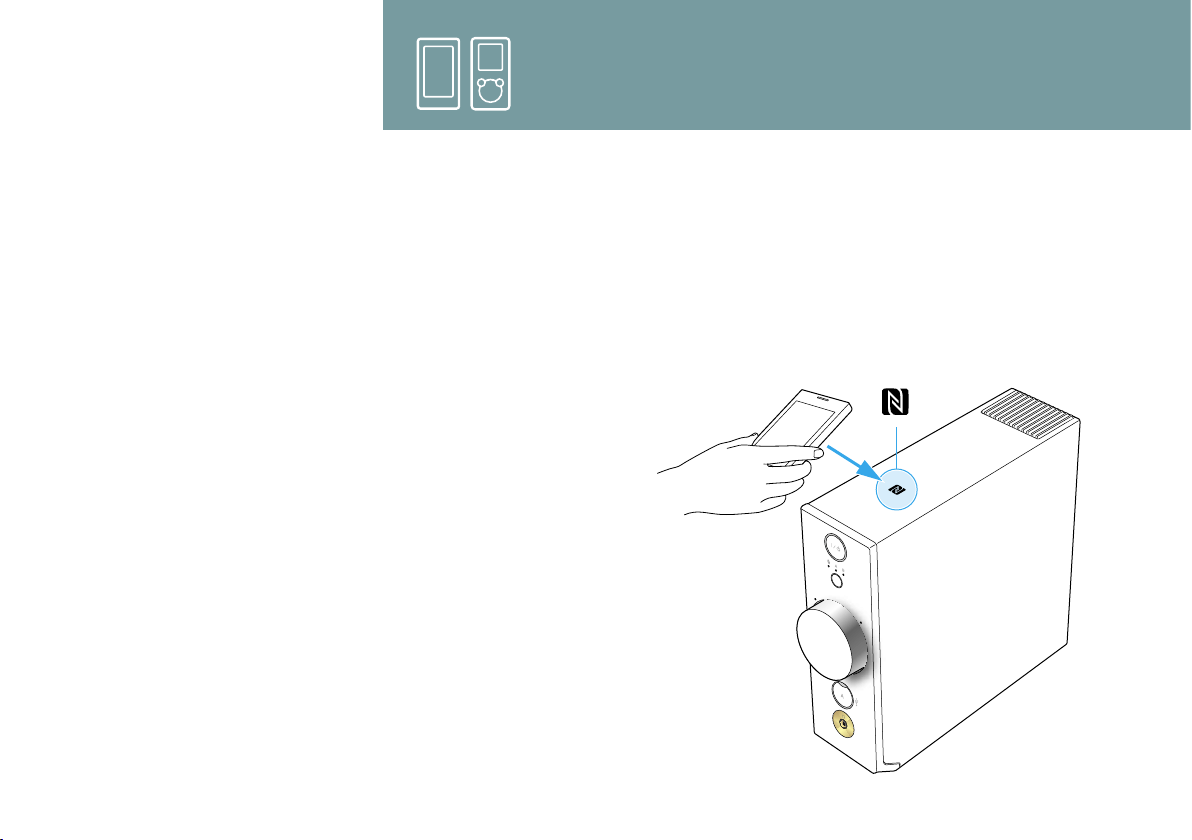
Listening to music on a smartphone or a Walkman with
NFC function
Écoute de la musique d’un téléphone intelligent ou
Walkman avec fonction NFC
NFC (Near Field Communication)
NFC is a technology for short-range wireless
communication between devices.
By touching NFC enabled devices, BLUETOOTH®
pairing and connection of devices will be done
automatically.
Compatible devices
•Walkmans with NFC
•Smartphones with NFC (Android™ version 2.3.3 or
later, except 3.x)
NFC (Near Field Communication)
NFC est une technologie permettant d’établir une
communication sans fil à courte portée entre des
périphériques.
En touchant l’appareil avec des périphériques munis
de la fonction NFC, le jumelage et la connexion
BLUETOOTH® des périphériques s’effectuent
automatiquement.
Périphériques compatibles
•Walkman avec fonction NFC
•Téléphones intelligents avec fonction NFC
(Android™ version2.3.3 ou ultérieure, à l’exception
de la version3.x)
1
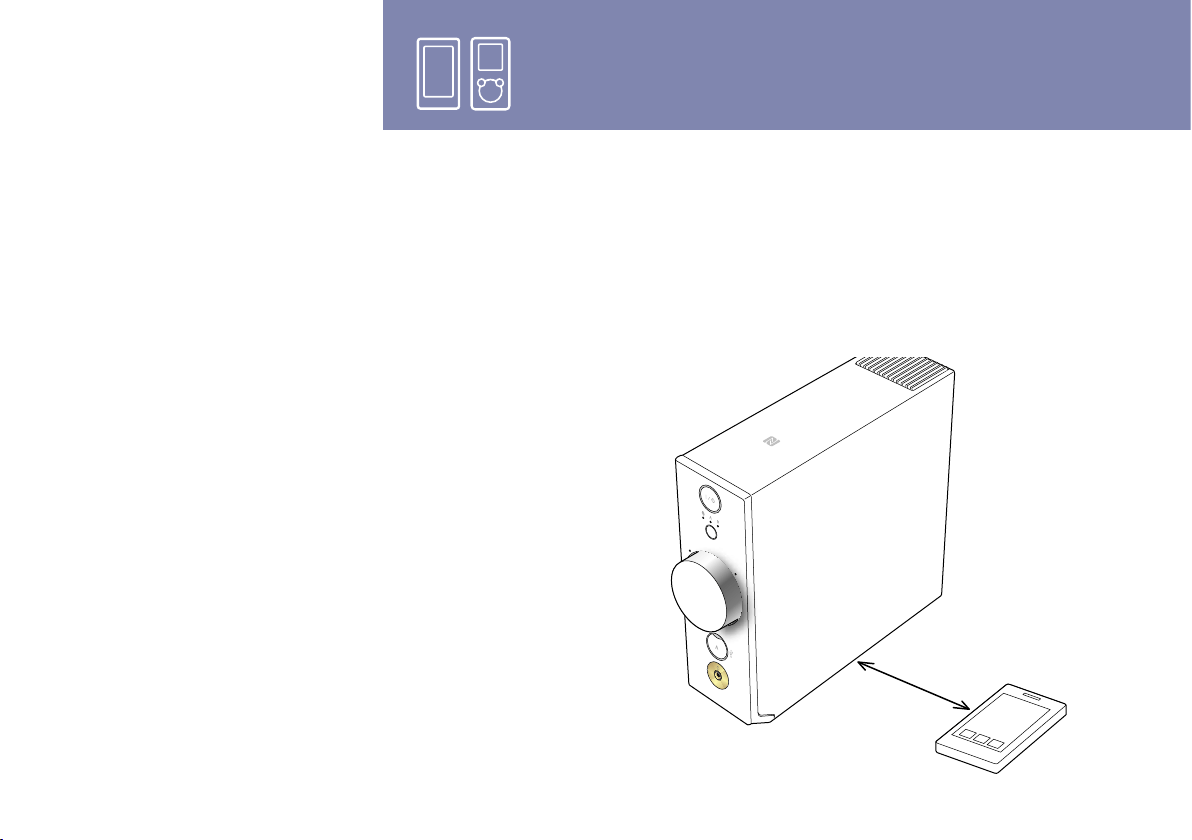
Activate NFC on your device and touch the
unit with it.
Activez la fonction NFC sur votre
périphérique et touchez l’appareil avec
celui-ci.
Playback
Lecture
15
2
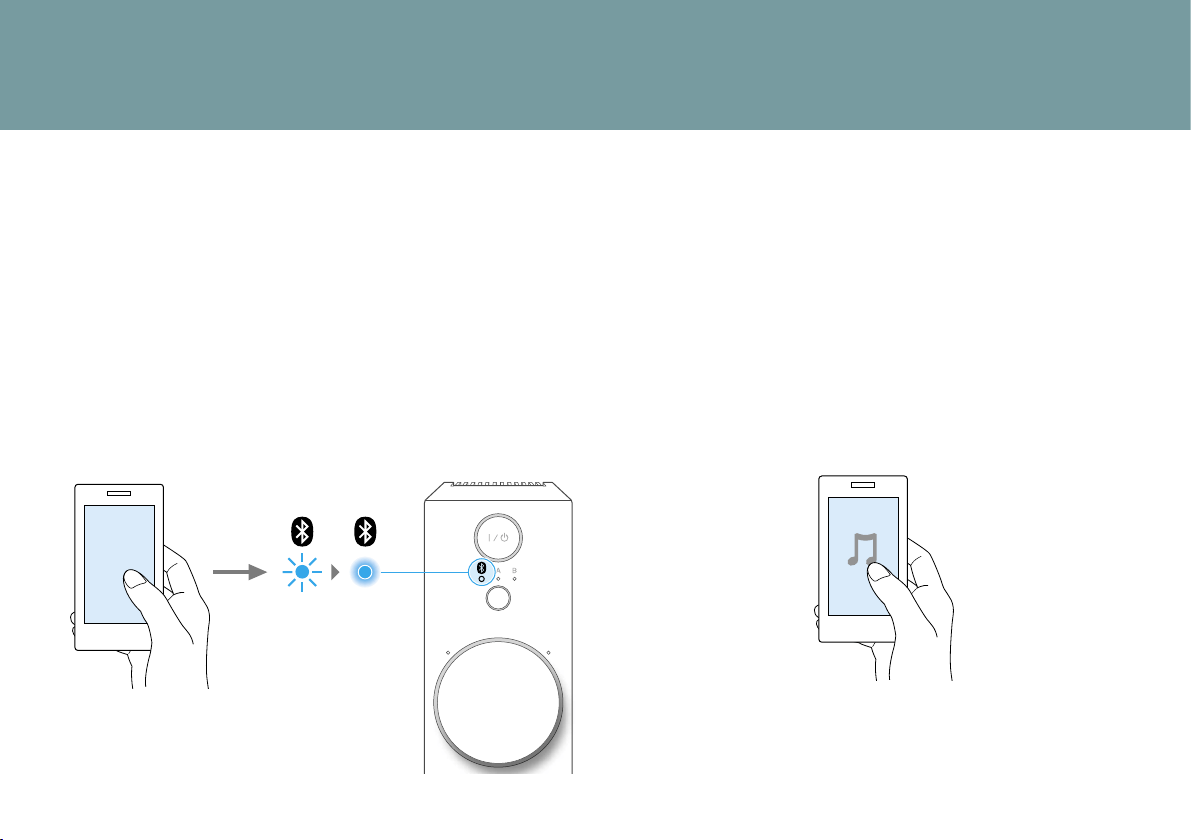
Complete the BLUETOOTH connection by
following the on-screen instructions on
your device.
The BLUETOOTH input LED stops flashing and remains lit
when the BLUETOOTH connection is established.
Terminez l’établissement de la connexion
BLUETOOTH en suivant les instructions à
l’écran sur votre périphérique.
Le témoin DEL d’entrée BLUETOOTH cesse de clignoter et
demeure allumé lorsque la connexion BLUETOOTH est
établie.
3
Play back music on your device with a
music playback app.
You can use SongPal for playing back music (page 34).
Effectuez la lecture de la musique sur
votre périphérique à l’aide d’une
application de lecture musicale.
Vous pouvez utiliser SongPal pour la lecture de la musique
(page 34).
16
Playback
Lecture
Listening to music on an iPhone, a smartphone or a
Walkman
Écoute de la musique d’un iPhone, téléphone intelligent
ou Walkman
Pair your device with the unit (first time only).
To listen to music via BLUETOOTH, pair your device
with the unit according to the following procedure.
Jumelez votre périphérique avec l’appareil (la
première fois uniquement).
Pour écouter la musique via BLUETOOTH, jumelez
votre périphérique avec l’appareil en suivant la
procédure ci-dessous.
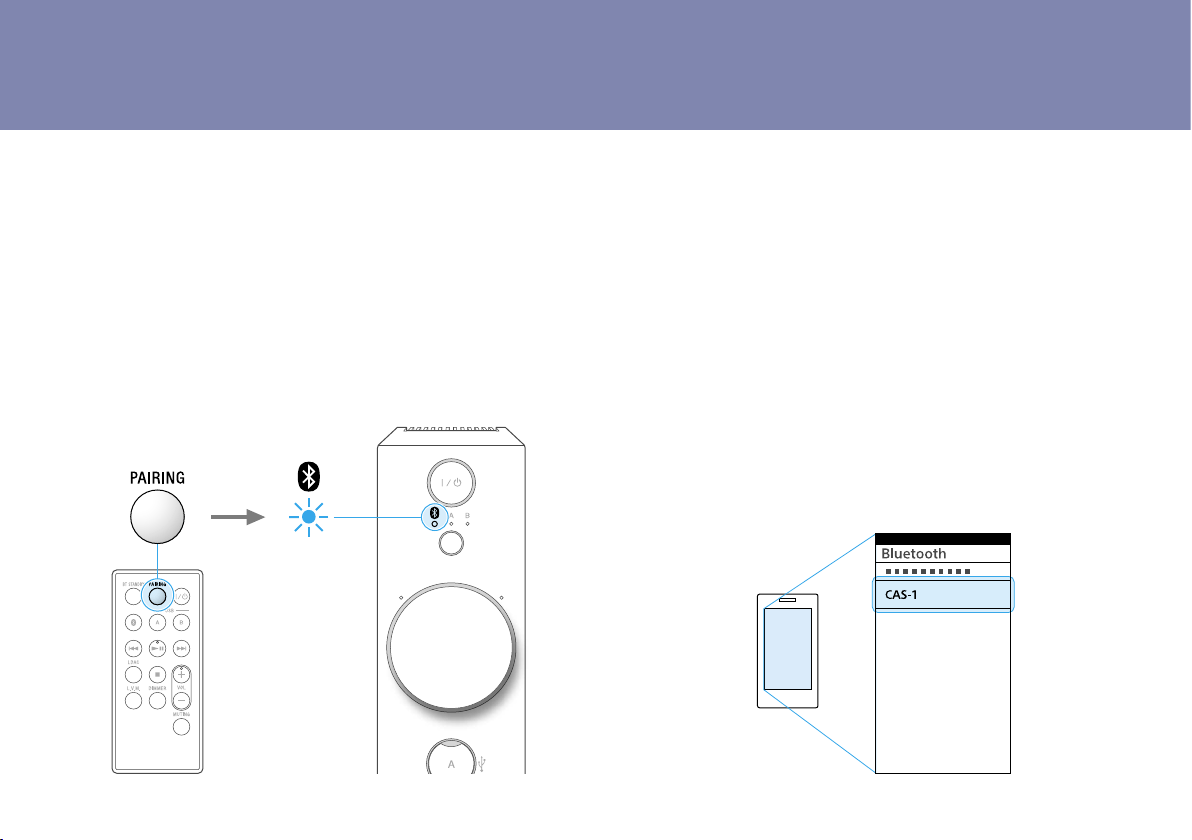
1
Turn on BLUETOOTH on your device, then
place it within 1 m of the unit.
Activez la fonction BLUETOOTH sur votre
périphérique, puis placez-le à 1m
maximum de l’appareil.
Within 1 m
1m maximum
17
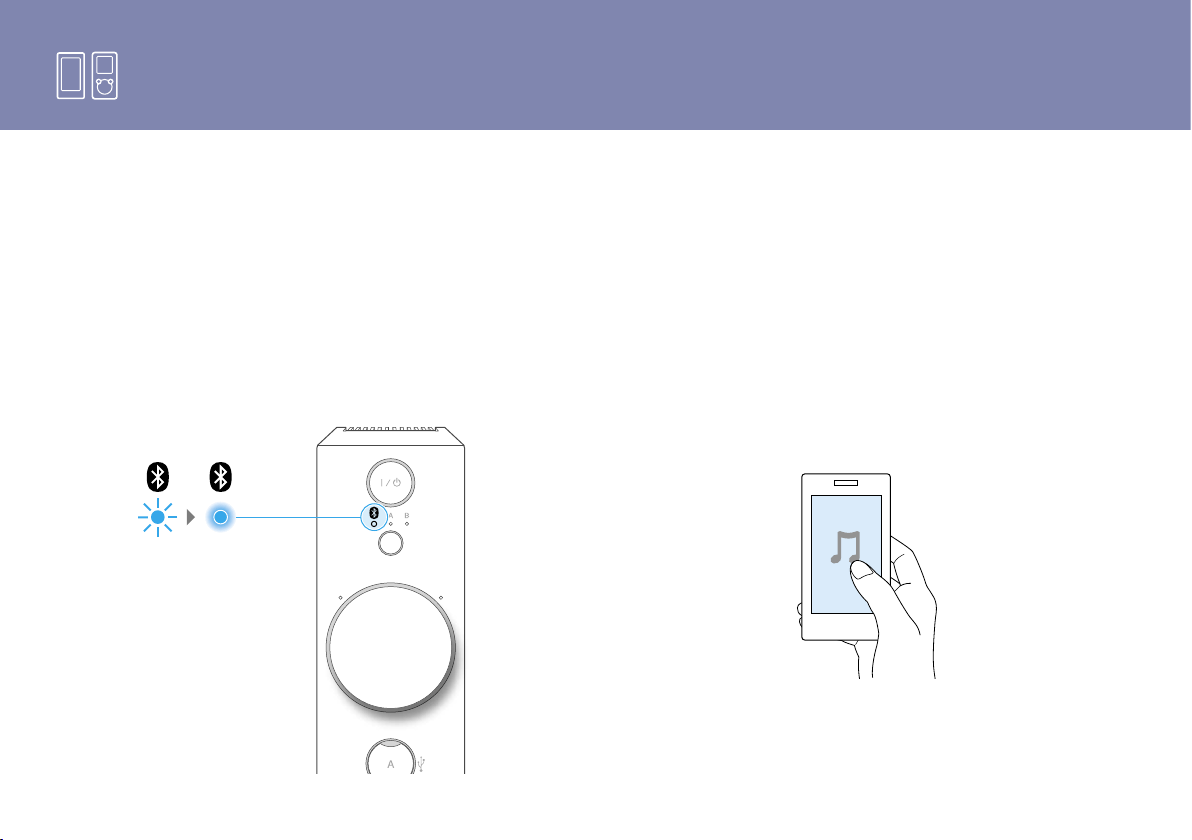
2
Press the PAIRING button to set the unit to
pairing mode.
The BLUETOOTH input LED starts flashing rapidly.
Appuyez sur la touche PAIRING pour
régler l’appareil en mode de jumelage.
Le témoin DEL d’entrée BLUETOOTH commence à clignoter
rapidement.
3
Set your device to the pairing mode and
select “CAS-1” from the BLUETOOTH
device list.
If a passcode is required, enter “0000.”
Réglez votre périphérique en mode de
jumelage et sélectionnez «CAS-1» dans la
liste de périphériques BLUETOOTH.
Si un code d’authentification est requis, entrez «0000».
18
Listening to music on an iPhone, a smartphone or a Walkman
Écoute de la musique d’un iPhone, téléphone intelligent ou Walkman
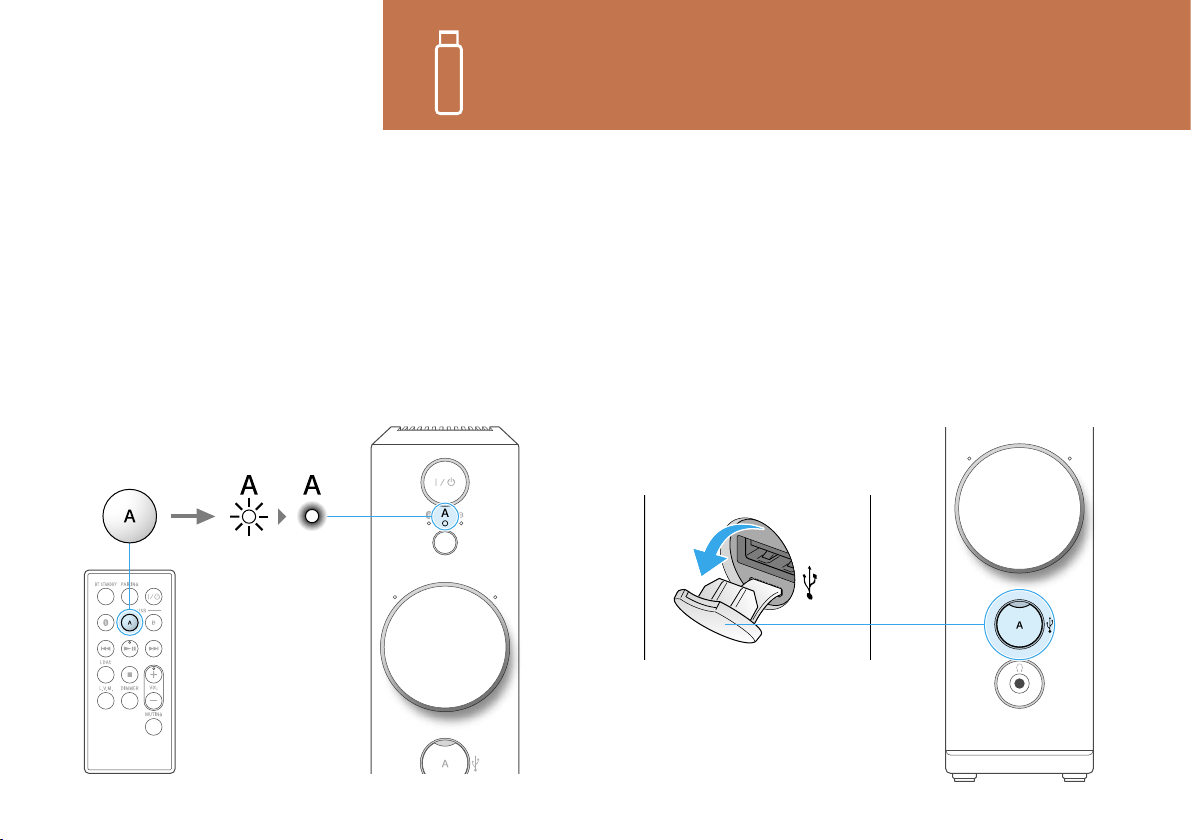
4
Wait until the BLUETOOTH input LED stops
flashing and remains lit.
Pairing is complete and the BLUETOOTH connection is
established.
Attendez que le témoin DEL d’entrée
BLUETOOTH cesse de clignoter et
demeure allumé.
Le jumelage est terminé et la connexion BLUETOOTH est
établie.
5
Play back music on your device with a
music playback app.
You can use SongPal for playing back music (page 34).
Effectuez la lecture de la musique sur
votre périphérique à l’aide d’une
application de lecture musicale.
Vous pouvez utiliser SongPal pour la lecture de la musique
(page 34).

19
Listening to music of a paired device
1
Press the (BLUETOOTH) button of the remote.
The BLUETOOTH input LED starts flashing.
2 Select “CAS-1” from the paired device list on your
device.
3 Wait until the BLUETOOTH input LED of the unit
stops flashing and remains lit.
4 Play back music on your device with a music
playback app.
Écoute de la musique d’un périphérique
jumelé
1
Appuyez sur la touche (BLUETOOTH) de la
télécommande.
Le témoin DEL d’entrée BLUETOOTH commence à
clignoter.
2 Sélectionnez «CAS-1» dans la liste de
périphériques jumelés de votre périphérique.
3 Attendez que le témoin DEL d’entrée BLUETOOTH
de l’appareil cesse de clignoter et demeure allumé.
4 Effectuez la lecture de la musique sur votre
périphérique à l’aide d’une application de lecture
musicale.
20
Playback
Lecture
Listening to music in a USB flash drive
Écoute de la musique d’une clé USB à mémoire flash
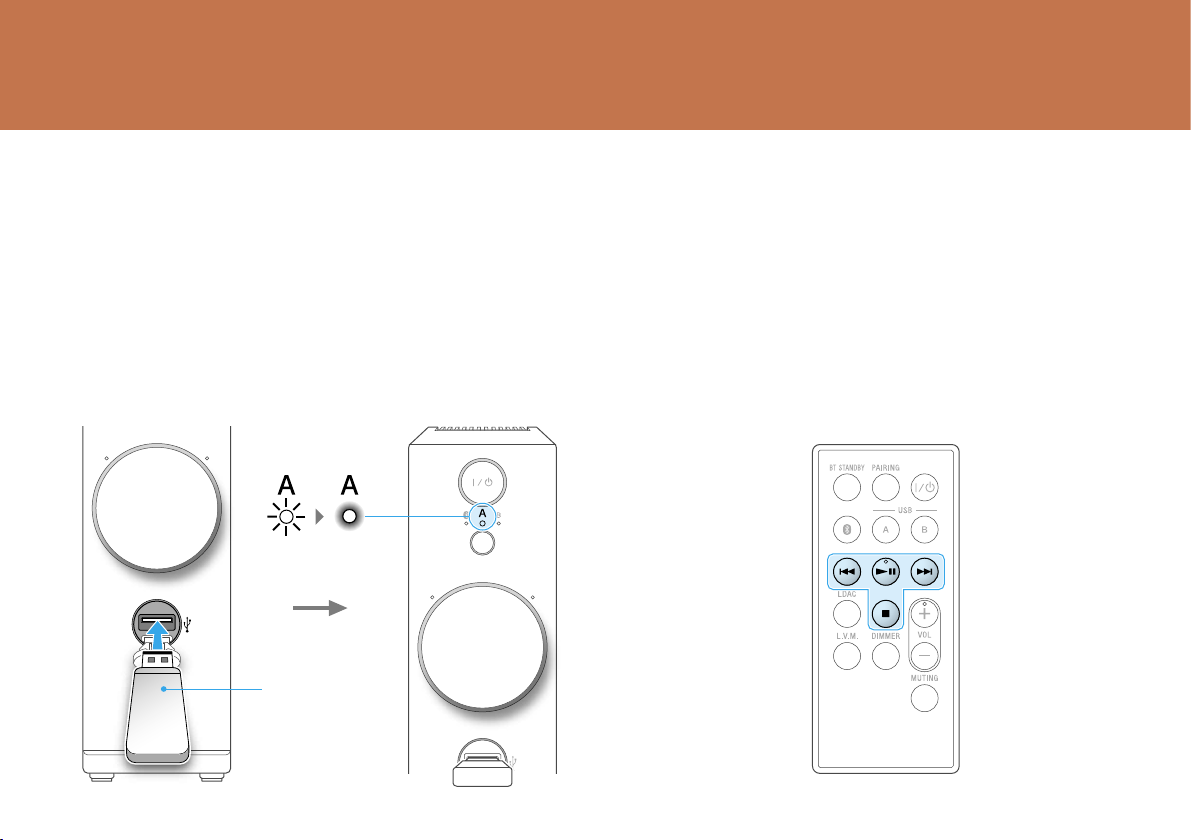
1
Press the USB-A button.
The USB-A input LED flashes, then remains lit.
Appuyez sur la touche USB-A.
Le témoin DEL d’entrée USB-A clignote, puis demeure
allumé.
2
Open the cover of the A (USB-A) port.
Ouvrez le couvercle du port A (USB-A).
21
3
Connect a USB flash drive.
The USB-A input LED stops flashing and remains lit when
reading of the USB flash drive is complete.
Raccordez une clé USB à mémoire flash.
Le témoin DEL d’entrée USB-A cesse de clignoter et
demeure allumé lorsque la lecture de la clé USB à mémoire
flash est terminée.
4
Play back music by using the / /
/ buttons.
Effectuez la lecture de la musique en
utilisant les touches / / / .
USB flash drive
Clé USB à mémoire
flash
22
Playback
Lecture
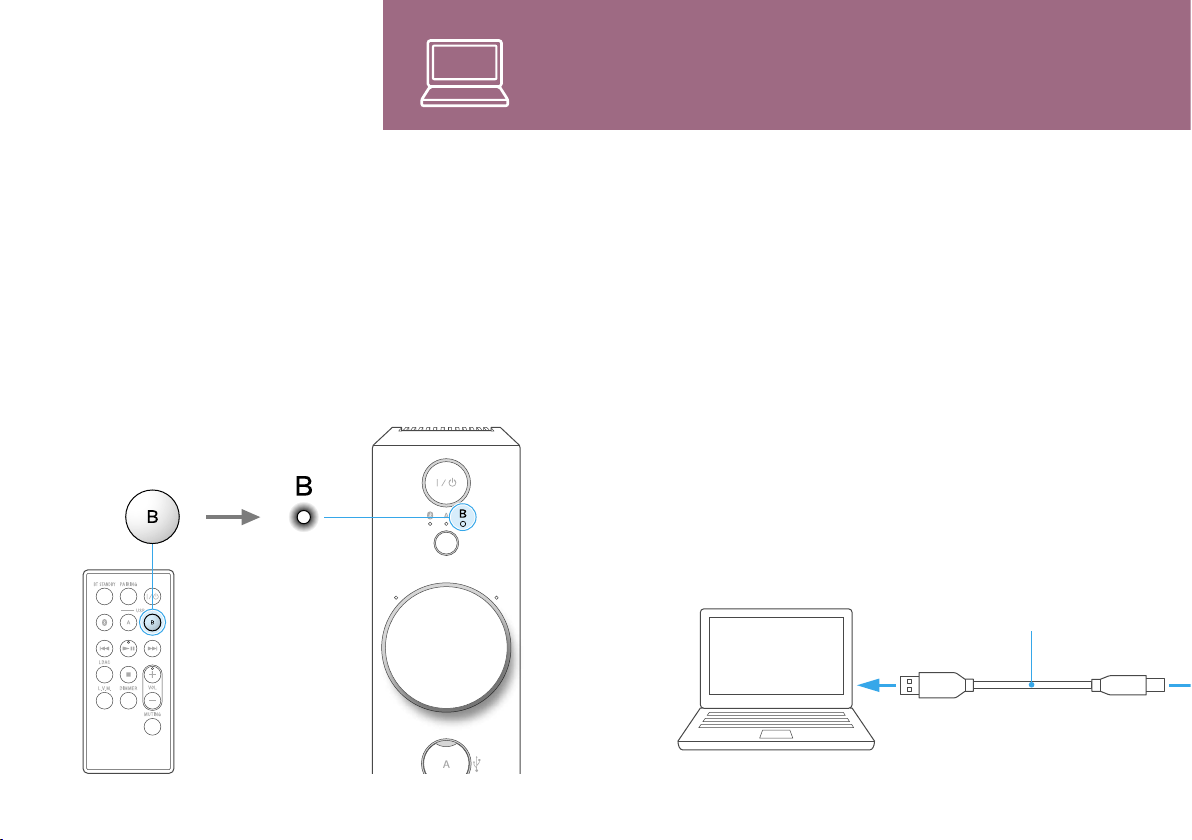
Listening to music on a PC
Écoute de la musique d’un ordinateur
1
Press the USB-B button.
The USB-B input LED lights up.
Appuyez sur la touche USB-B.
Le témoin DEL d’entrée USB-B s’allume.
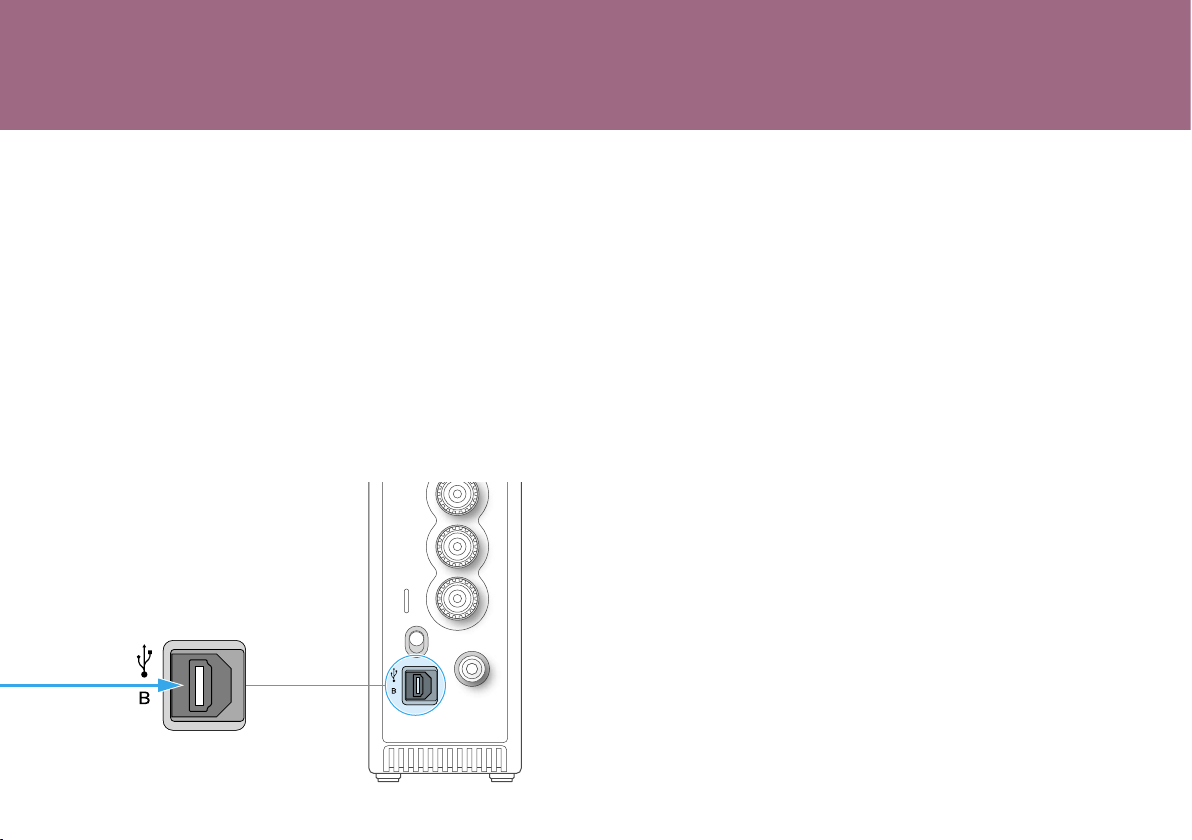
2
Connect the PC to the B (USB-B) port of
the unit with the supplied USB cable.
Windows Vista*: The appropriate driver software needs to
be downloaded and installed manually.
Access the URL below and input “CAS-1” in the search
window. Then click [Drivers & Software], and download
drivers for CAS-1. For procedures of driver installation and
app operation, refer to the same URL.
http://esupport.sony.com/
* For Windows 7/8/8.1, the driver is installed automatically. For Mac OS
models, driver installation is not required.
USB cable (supplied)
Câble USB (fourni)
23
2
Connect the PC to the B (USB-B) port of
the unit with the supplied USB cable.
Windows Vista*: The appropriate driver software needs to
be downloaded and installed manually.
Access the URL below and input “CAS-1” in the search
window. Then click [Drivers & Software], and download
drivers for CAS-1. For procedures of driver installation and
app operation, refer to the same URL.
http://esupport.sony.com/
* For Windows 7/8/8.1, the driver is installed automatically. For Mac OS
models, driver installation is not required.
USB cable (supplied)
Câble USB (fourni)
Raccordez l’ordinateur au port B (USB-B)
de l’appareil à l’aide du câble USB fourni.
Windows Vista*: Le pilote logiciel approprié doit être
téléchargé et installé manuellement.
Accédez à l’adresse URL ci-dessous et saisissez «CAS-1»
dans la fenêtre de recherche. Cliquez ensuite sur [Drivers &
Software], puis téléchargez les pilotes pour CAS-1. Pour
obtenir les procédures d’installation du pilote et
d’utilisation de l’application, reportez-vous à la même
adresse URL.
http://esupport.sony.com/
* Pour Windows7/8/8.1, le pilote est installé automatiquement. Pour les
modèles MacOS, l’installation du pilote n’est pas requise.
3
Play back music with a music playback
software.
Set the sound device setting of your computer to “Sony
Audio,” or apply settings that are mentioned in “To play
back Hi-Res Audio files on your PC” (page 24).
When music is not played back normally, refer to the
separate “Precautions / Troubleshooting” document and
see “Troubleshooting” “USB-B” “There is no sound, or
the sound is output from the speakers of the connected
PC.”
Effectuez la lecture de la musique à l’aide
d’un logiciel de lecture musicale.
Réglez le paramètre de périphérique audio de votre
ordinateur à «Sony Audio» ou appliquez les paramètres
mentionnés dans la section «Pour effectuer la lecture de
fichiers Audio haute résolution de votre ordinateur»
(page 25).
Lorsque la lecture musicale ne s’effectue pas normalement,
reportez-vous au document «Précautions / Dépannage»
distinct et consultez la section «Dépannage» «USB-B»
«Il n’y a pas de son ou le son est émis par les enceintes
de l’ordinateur raccordé.».

24
Listening to music on a PC
Écoute de la musique d’un ordinateur
To play back Hi-Res Audio files on your PC
Set the audio output setting of the music playback
software on the PC to ASIO (Audio Stream Input
Output) device and select [Sony Audio Driver].
If [Sony Audio Driver] cannot be selected, use the
recommended music playback software “Sony |
Music Center for PC” or “Hi-Res Audio Player.”
1 Install “Sony | Music Center for PC” or “Hi-Res
Audio Player” to your PC.
Visit the website from the URL below. In the
website, input “CAS-1” in the search window and
click [Drivers & Software]. Then download “Sony |
Music Center for PC” or “Hi-Res Audio Player.” You
can also learn how to install and operate the
software in the website.
http://esupport.sony.com/
2 Set the audio output setting to [Sony Audio
Driver].
“Sony | Music Center for PC”: On the toolbar, click
[Tools] – [Settings] – [Audio output settings] in this
order, then set [ASIO] to [Sony Audio Driver].
“Hi-Res Audio Player”: On the toolbar, click
[Configure], then set [Device] to [Sony Audio Driver].

25
Pour effectuer la lecture de fichiers Audio
haute résolution de votre ordinateur
Réglez le paramètre de sortie audio du logiciel de
lecture musicale de votre ordinateur au périphérique
ASIO (Audio Stream Input Output) et sélectionnez
[Sony Audio Driver].
S’il n’est pas possible de sélectionner [Sony Audio
Driver], utilisez le logiciel de lecture musicale
recommandé, «Sony | Music Center for PC» ou
«Hi-Res Audio Player».
1 Installez «Sony | Music Center for PC» ou «Hi-Res
Audio Player» sur votre ordinateur.
Visitez le site Web à l’adresse URL ci-dessous. Sur le
site Web, saisissez «CAS-1» dans la fenêtre de
recherche et cliquez sur [Drivers & Software].
Téléchargez ensuite «Sony | Music Center for PC»
ou «Hi-Res Audio Player». Vous pouvez également
apprendre à installer et utiliser le logiciel sur le site
Web.
http://esupport.sony.com/
2 Réglez le paramètre de sortie audio à [Sony Audio
Driver].
«Sony | Music Center for PC»: Dans la barre
d’outils, cliquez sur [Outils] – [Réglages] –
[Paramètres de sortie audio] dans cet ordre, puis
réglez [ASIO] à [Sony Audio Driver].
«Hi-Res Audio Player»: Dans la barre d’outils,
cliquez sur [Configurer], puis réglez [Appareil] à
[Sony Audio Driver].
26
Playback
Lecture
Unique playback of Walkman and smartphone
Lecture unique d’un Walkman ou téléphone intelligent
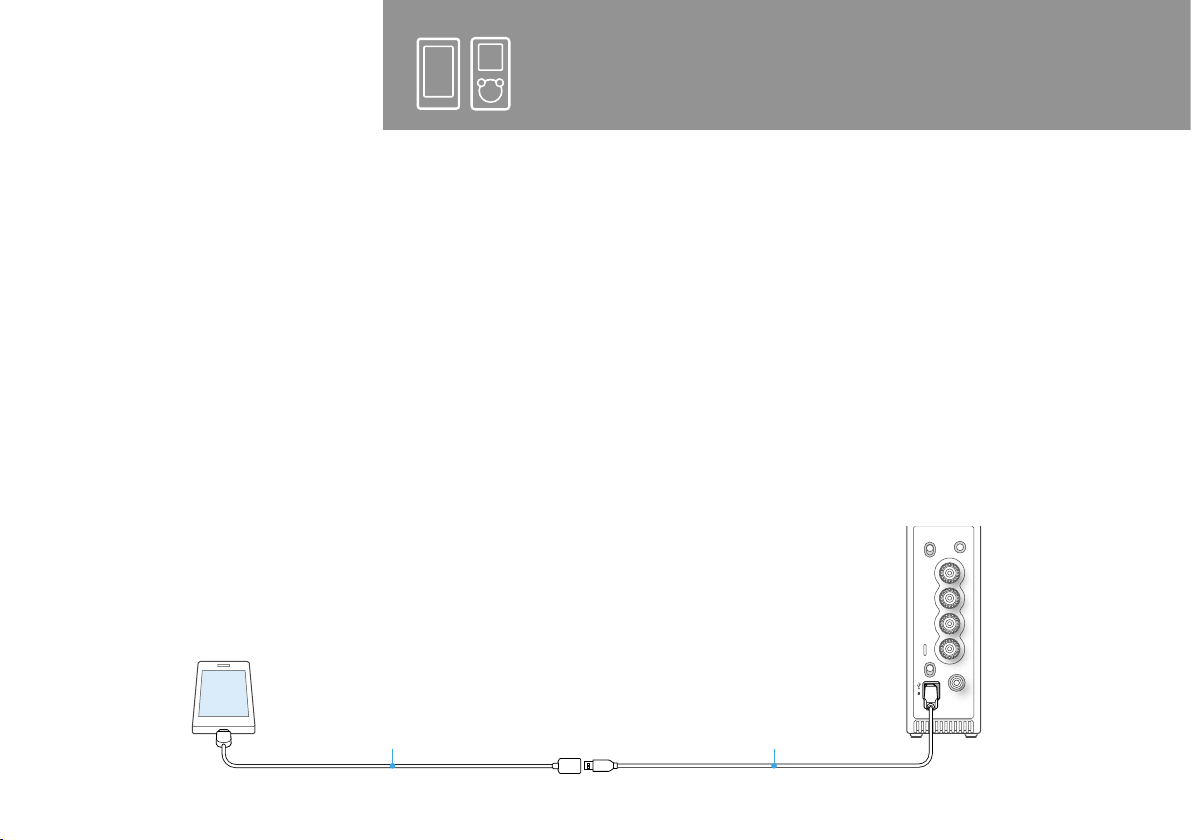
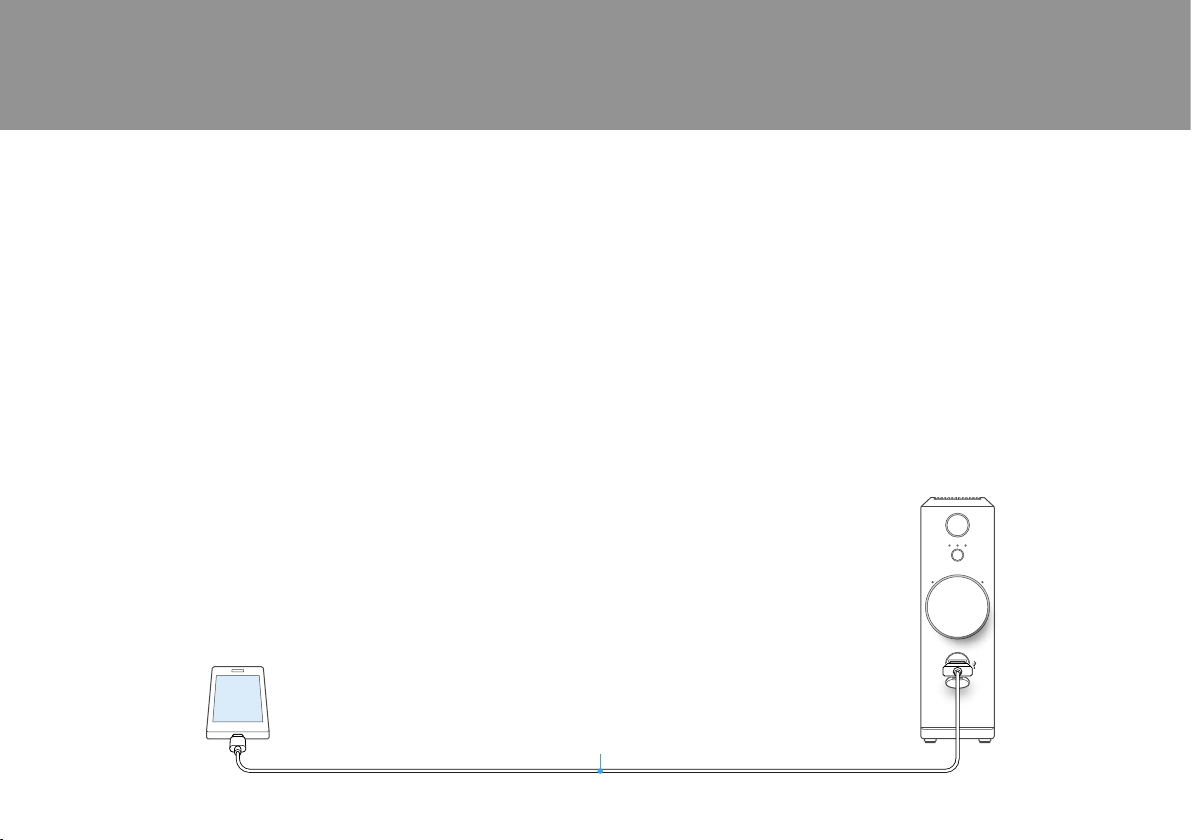
To play back Hi-Res Audio files on your
device* with their original sound quality
Connect your device to the B (USB-B) port of the
unit with the USB cable (supplied) and a USB
conversion cable (not supplied) that is appropriate for
your device. With a USB-DAC connection, the Hi-Res
Audio files are played in their original quality. Play
back music by controlling the connected device.
* Only Walkmans and smartphones with digital
output capability for Hi-Res Audio
Pour effectuer la lecture des fichiers Audio
haute résolution de votre périphérique* avec
leur qualité sonore d’origine
Raccordez votre périphérique au port B (USB-B) de
l’appareil à l’aide du câble USB (fourni) et d’un câble
de conversion USB (non fourni) approprié pour votre
périphérique. Avec un raccordement USB-DAC, la
lecture des fichiers Audio haute résolution s’effectue
avec leur qualité d’origine. Effectuez la lecture de la
musique en contrôlant le périphérique raccordé.
* Uniquement pour les Walkman et téléphones
intelligents avec fonctionnalité de sortie numérique
pour le format Audio haute résolution
USB conversion cable (not supplied)
Câble de conversion USB (non fourni)
USB cable (supplied)
Câble USB (fourni)
27
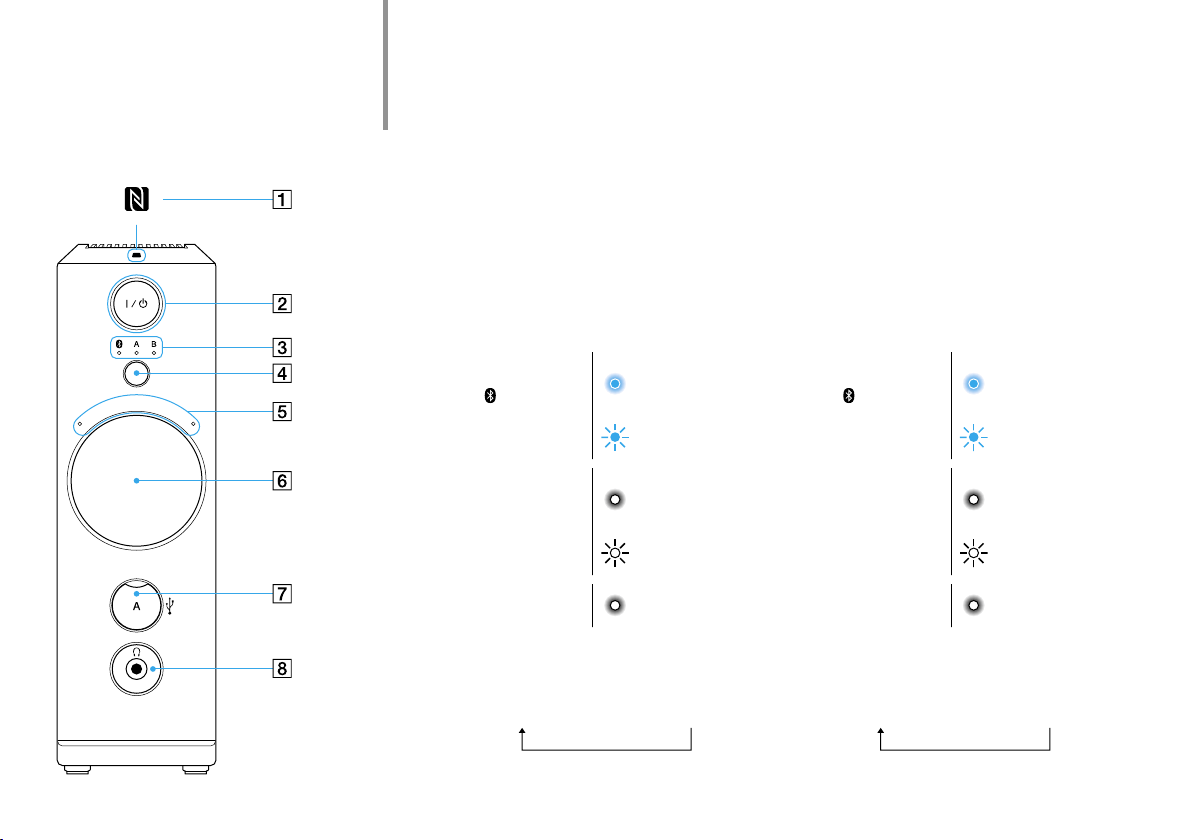
To play back music on Walkman while
charging
Connect your device to the unit with a USB cable (not
supplied) that is appropriate for both the A (USB-A)
port of the unit and your device. In this case, you
cannot play music by using the controls on the
connected device because it is recognized as a USB
flash drive only. Use the supplied remote control to
play music on the connected device.
Pour effectuer la lecture de la musique d’un
Walkman pendant la charge
Raccordez votre périphérique à l’aide d’un câble USB
(non fourni) approprié pour le port A (USB-A) de
l’appareil et votre périphérique. En pareil cas, vous ne
pouvez pas effectuer la lecture de la musique en
utilisant les commandes du périphérique raccordé,
car il est reconnu uniquement en tant que clé USB à
mémoire flash. Utilisez la télécommande fournie pour
effectuer la lecture de la musique sur le périphérique
raccordé.
USB cable (not supplied)
Câble USB (non fourni)
28
Part Names
Noms des pièces
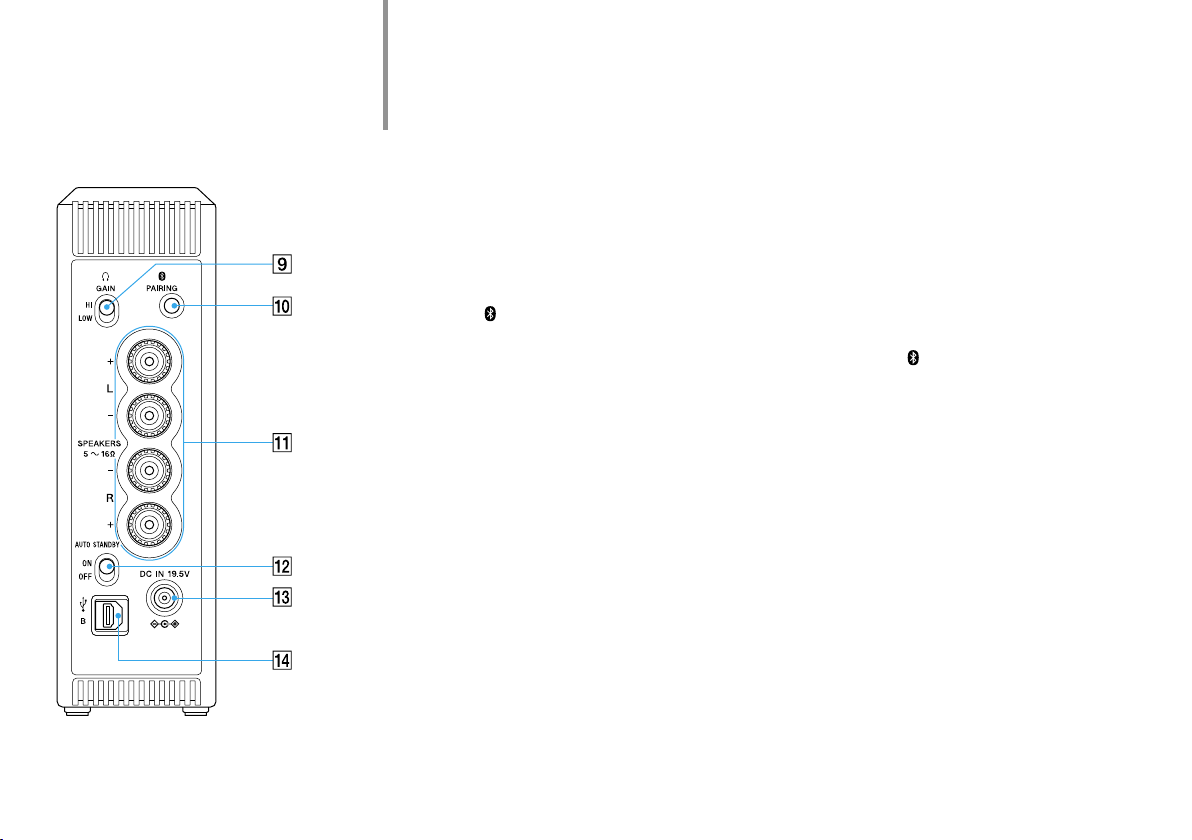
N-Mark (page 14)
(on/standby) button /
Remote sensor
Input LED indicators
Indicates the state of selected input
source.
(BLUETOOTH)
The source is
selected.
Waiting
A (USB-A)
The source is
selected.
Loading
B (USB-B)
The source is
selected.
Input select button
Changes input source in the
following sequence:
BLUETOOTH USB-A USB-B
Symbole N (page 14)
Touche (marche/veille) /
Capteur de télécommande
Témoins DEL d’entrée
Indiquent l’état de la source d’entrée
sélectionnée.
(BLUETOOTH)
La source est
sélectionnée.
Attente
A (USB-A)
La source est
sélectionnée.
Chargement
B (USB-B)
La source est
sélectionnée.
Touche de sélection d’entrée
Permet de changer la source
d’entrée dans l’ordre suivant:
BLUETOOTH USB-A USB-B
Unit (front/top)
Appareil (avant/dessus)

29
LED status indicators
Indicates volume level by lighting position.
Flashes constantly when sound muted.
Flashes three times when the maximum or
minimum volume is reached.
Lights up during the BLUETOOTH standby mode.
Indicates the function is activated (In case of
Dimmer, the LEDs become brighter).
Indicates the function is deactivated (In case of
Dimmer, the LEDs become darker).
Indicates the protection feature is activated.
Refer to the separate “Precautions /
Troubleshooting” document and
see“Troubleshooting” “General.”
Volume control
A (USB-A) port (page 20)
(headphones) jack
When headphones are connected, sound is not emitted from
the speakers.
Témoins DEL d’état
Indique le niveau de volume à l’aide de la
position d’éclairage.
Clignote constamment lorsque le son est en
sourdine.
Clignote trois fois lorsque le volume maximum ou
minimum est atteint.
S’allume en mode de veille BLUETOOTH.
Indique que la fonction est activée (dans le cas du
gradateur, les témoins DEL deviennent plus
lumineux).
Indique que la fonction est désactivée (dans le
cas du gradateur, les témoins DEL deviennent
plus sombres).
Indique que la fonction de protection est activée.
Reportez-vous au document «Précautions /
Dépannage» distinct et consultez la section
«Dépannage» «Généralités».
Commande de volume
Port A (USB-A) (page 20)
Prise (casque d’écoute)
Lorsqu’un casque d’écoute est raccordé, le son n’est pas émis
par les enceintes.
30
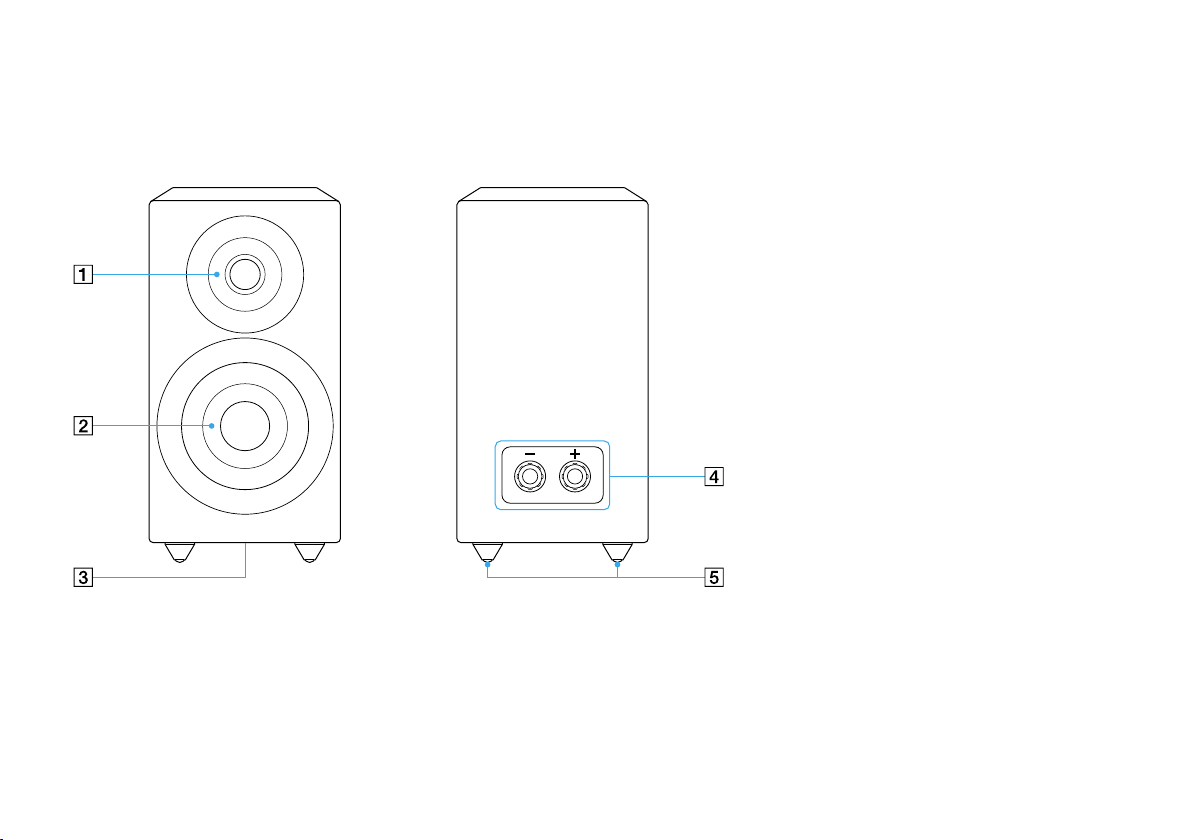
(headphones) GAIN switch
Sets the gain level for your
headphones. Select HI when the
sound is low, or select LOW when
the sound is too loud.
(BLUETOOTH) PAIRING button
Sets the unit to the pairing mode.
SPEAKERS (speaker output) L/R
terminals (page 8)
AUTO STANDBY switch
When set to ON, the unit turns off
automatically if there is no operation
or playback for 15 minutes.
DC IN jack (page 10)
B (USB-B) port (page 22)
Commutateur (casque
d’écoute) GAIN
Permet de régler le niveau de gain
pour votre casque d’écoute.
Sélectionnez HI lorsque le son est
faible, ou LOW lorsque le son est
trop puissant.
Touche
(BLUETOOTH) PAIRING
Permet de régler l’appareil en mode
de jumelage.
Bornes SPEAKERS (sortie
d’enceinte) L/R (page 8)
Commutateur AUTO STANDBY
Lorsqu’il est réglé à ON, l’appareil
s’éteint automatiquement si aucune
opération ou lecture n’est effectuée
pendant 15minutes.
Prise DC IN (page 10)
Port B (USB-B) (page 20)
Part Names
Noms des pièces
Unit (back)
Appareil (arrière)
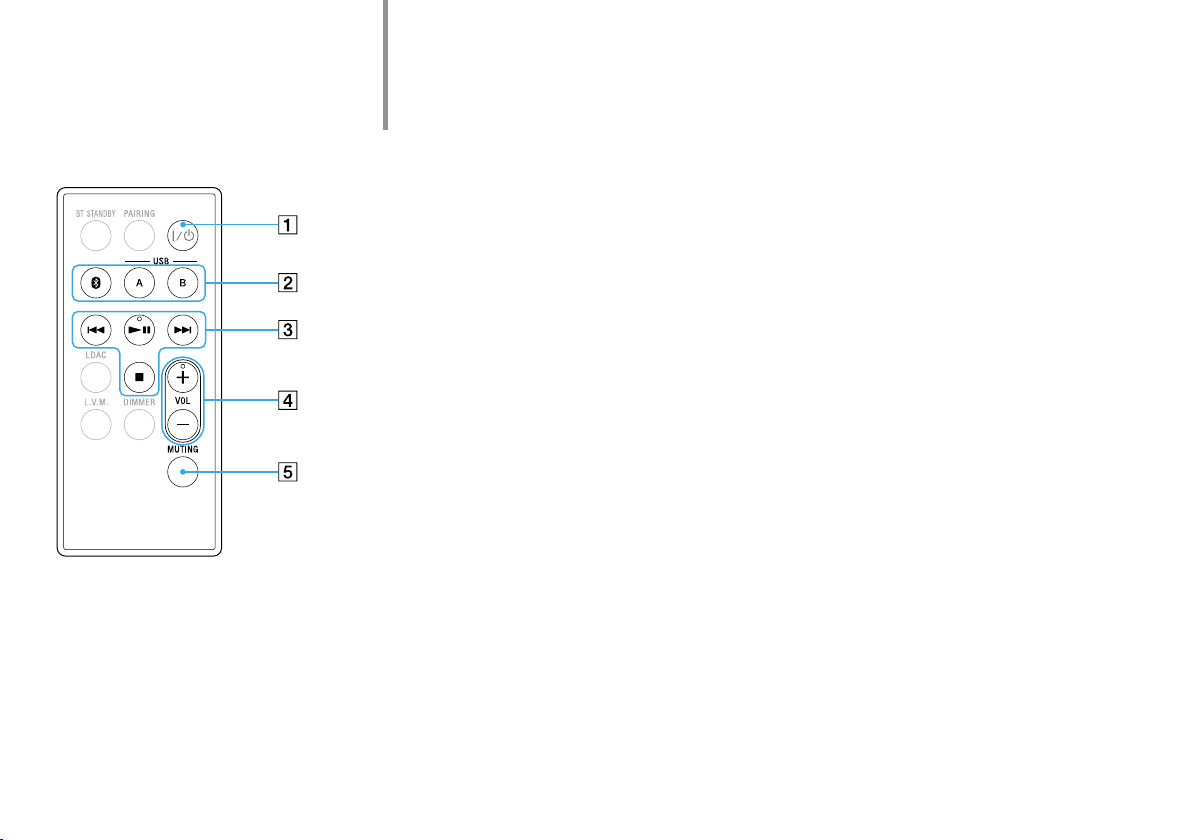
32
(on/standby) button (page
10)
Input buttons (page 20, 22)
/ / / (skip back /
play and pause / stop / skip
ahead) buttons
Controls are available when the
BLUETOOTH or USB-A input is
selected.
VOL +/– buttons
MUTING button
VOL + and (play and pause) buttons
have a tactile dot. Use the tactile dot as
a reference when operating the remote.
Touche (marche/veille)
(page 10)
Touches d’entrée (page 20,
22)
Touches / / /
(saut arrière / lecture et pause /
arrêt / saut avant)
Ces commandes sont disponibles
lorsque l’entrée BLUETOOTH ou
USB-A est sélectionnée.
Touches VOL +/–
Touche MUTING
Les touches VOL + et (lecture et
pause) comportent un point tactile.
Servez-vous de ce point tactile comme
référence lorsque vous utilisez la
télécommande.
Part Names
Noms des pièces
Remote control
Télécommande
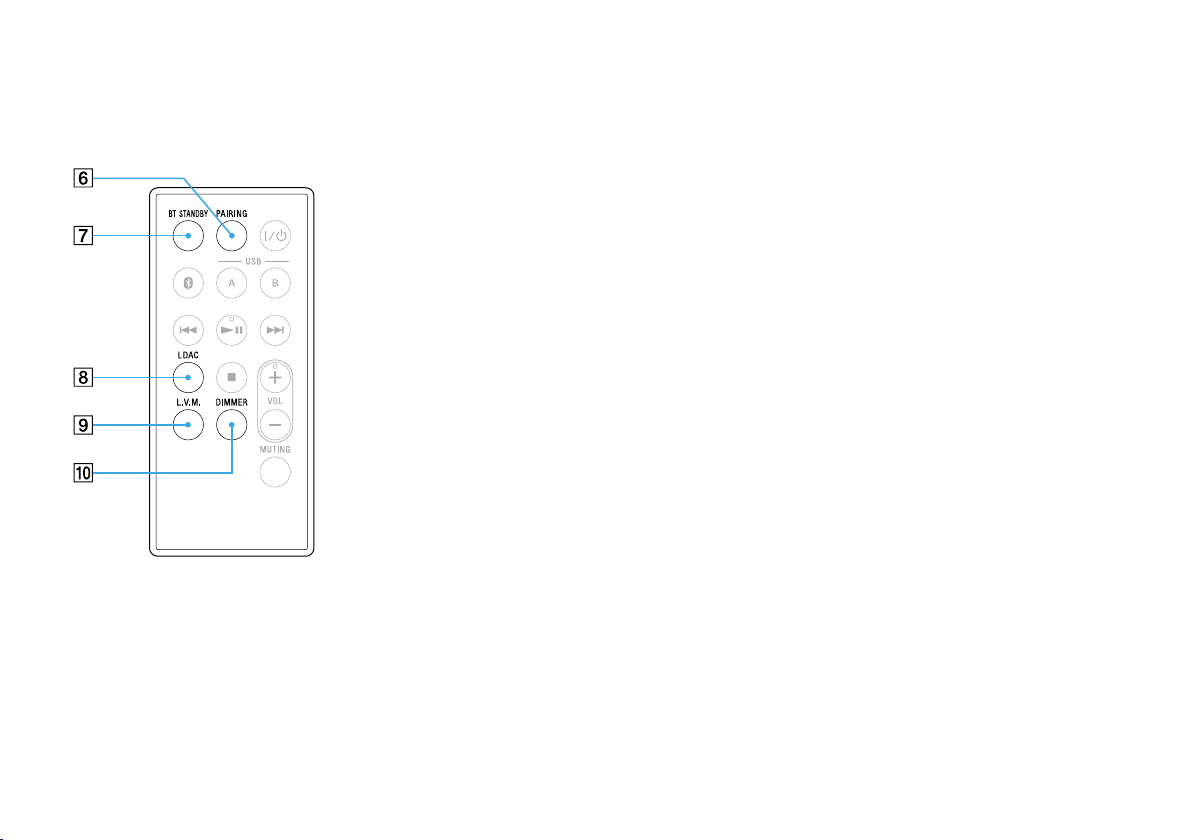
33
PAIRING button (page 17)
BT (BLUETOOTH) STANDBY
When set to on, the unit turns on
automatically by making a BLUETOOTH
connection from a BLUETOOTH device
(BLUETOOTH STANDBY).
LDAC
When set to on, the unit plays back the
connected LDAC-compatible device in
high-quality sound.
Note
If you change this setting while the unit
is connected via BLUETOOTH, the
BLUETOOTH connection terminates. In
this case, make the BLUETOOTH
connection again.
L.V.M (Low Volume Mode) button
Balances the frequency range for the
volume to suit your preference. This
function is available only when sound is
emitted from the speakers.
DIMMER button
Changes the brightness of the LEDs.
Touche PAIRING (page 17)
BT (BLUETOOTH) STANDBY
Lorsque la fonction est activée, l’appareil
s’allume automatiquement lors de
l’établissement d’une connexion
BLUETOOTH à partir d’un périphérique
BLUETOOTH (veille BLUETOOTH).
LDAC
Lorsque la fonction est activée, l’appareil
effectue la lecture du périphérique
compatible LDAC connecté avec une
qualité sonore élevée.
Remarque
Si vous modifiez ce réglage pendant que
l’appareil est connecté via BLUETOOTH,
la connexion BLUETOOTH est
interrompue. En pareil cas, établissez de
nouveau la connexion BLUETOOTH.
Touche L.V.M (Low Volume Mode)
Permet d’équilibrer la gamme de
fréquences pour le volume en fonction
de vos préférences. Cette fonction est
disponible uniquement lorsque le son
est émis par les enceintes.
Touche DIMMER
Permet de modifier la luminosité des
témoins DEL.

34
Using the music playback app SongPal*
instead of the remote control
SongPal is the application for controlling Sony audio
devices from smartphones/iPhones.
Once SongPal is installed on your smartphones/
iPhones, the following operations are available:
•Showing the list of songs in the USB flash drive
connected to the A (USB-A) port of the unit, and
playing back a song you picked.
•Switching the input of the unit.
•Setting the sound of the unit.
•Setting the DSEE-HX feature.
Search SongPal in Google Play (Play
store) or App Store.
For more details about using SongPal,
refer to the SongPal help.
http://info.songpal.sony.net/help/
* SongPal has been updated and released as Sony |
Music Center. Sony | Music Center is compatible
with the system.
Utilisation de l’application de lecture musicale
SongPal* au lieu de la télécommande
SongPal est l’application permettant de contrôler des
périphériques audio Sony à partir des téléphones
intelligents/iPhone.
Une fois SongPal installée sur vos téléphones
intelligents/iPhone, les opérations suivantes sont
disponibles:
•Affichage de la liste des chansons sur la clé USB à
mémoire flash raccordée au port A (USB-A) de
l’appareil et lecture d’une chanson sélectionnée.
•Commutation de l’entrée de l’appareil.
•Réglage des paramètres sonores de l’appareil.
•Réglage de la fonction DSEE-HX.
Recherchez SongPal dans Google Play
(Play store) ou l’App Store.
Pour plus de détails sur l’utilisation de
SongPal, reportez-vous à la section
d’aide de SongPal.
http://info.songpal.sony.net/help/
* SongPal a été mise à jour et distribuée sous le nom
de Sony | Music Center. Sony | Music Center est
compatible avec le système.

4-578-132-14(1)
©2015 Sony Corporation Printed in China
