VPL-VW70
© 2008 Sony Corporation
4-125-589-11 (1)
Video Projector
Operating Instructions
Mode d’emploi
GB
FR
GB
2
WARNING
To reduce the risk of fire or electric
shock, do not expose this apparatus
to rain or moisture.
To avoid electrical shock, do not
open the cabinet. Refer servicing to
qualified personnel only.
THIS APPARATUS MUST BE
EARTHED.
For customers in the USA
If you have any questions about this product,
you may call:
Sony Customer Information Service Center
1-800-222-7669 or http://www.sony.com/
The number below is for FCC related
matters only.
Declaration of Conformity
Trade Name: SONY
Model No.: VPL-VW70
Responsible Party: Sony Electronics Inc.
Address: 16530 Via Esprillo, San Diego, CA
92127 U.S.A.
Telephone Number: 858-942-2230
This device complies with Part 15 of the
FCC Rules. Operation is subject to the
following two conditions: (1) This device
may not cause harmful interference, and (2)
this device must accept any interference
received, including interference that may
cause undesired operation.
This equipment has been tested and found to
comply with the limits for a Class B digital
device, pursuant to Part 15 of the FCC
Rules. These limits are designed to provide
reasonable protection against harmful
interference in a residential installation. This
equipment generates, uses, and can radiate
radio frequency energy and, if not installed
and used in accordance with the instructions,
may cause harmful interference to radio
communications. However, there is no
guarantee that interference will not occur in
a particular installation. If this equipment
does cause harmful interference to radio or
television reception, which can be
determined by turning the equipment off and
on, the user is encouraged to try to correct
the interference by one or more of the
following measures:
- Reorient or relocate the receiving antenna.
- Increase the separation between the
equipment and receiver.
- Connect the equipment into an outlet on a
circuit different from that to which the
receiver is connected.
- Consult the dealer or an experienced radio/
TV technician for help.
You are cautioned that any changes or
modifications not expressly approved in this
manual could void your authority to operate
this equipment.
All interface cables used to connect
peripherals must be shielded in order to
comply with the limits for a digital device
pursuant to Subpart B of Part 15 of FCC
Rules.
This symbol is intended to
alert the user to the presence
of uninsulated “dangerous
voltage” within the
product’s enclosure that may
be of sufficient magnitude to
constitute a risk of electric
shock to persons.
This symbol is intended to
alert the user to the presence
of important operating and
maintenance (servicing)
instructions in the literature
accompanying the
appliance.
3
GB
Disposal of Used Lamp
This projector’s lamp contains mercury and
should be disposed of properly. Consult your
local authorities regarding safe disposal.
The material contained in this lamp are
similar to those of a fluorescent lamp, so you
should dispose of it in the same way.
For customers in the United States
Lamp in this product contains mercury.
Disposal of these materials may be regulated
due to environmental considerations. For
disposal or recycling information, please
contact your local authorities or the
Electronic Industries Alliance
(www.eiae.org).
For customers in Canada
This Class B digital apparatus complies with
Canadian ICES-003.
Installing batteries
Two R6 (size AA) batteries are supplied for
Remote Commander.
To avoid risk of explosion, use R6 (size AA)
manganese or alkaline batteries.
Trademark Information
HDMI, the HDMI logo and High-Definition
Multimedia Interface are trademarks or
registered trademarks of HDMI Licensing
LLC.
“Blu-ray Disc” is a trademark.
The socket-outlet should be installed near
the equipment and be easily accessible.
CAUTION
RISK OF EXPLOSION IF BATTERY IS
REPLACED BY AN INCORRECT
TYPE.
DISPOSED OF USED BATTERIES
ACCORDING TO THE LOCAL RULES.
GB

GB
4
Table of Contents
Precautions ......................................... 6
Front/Right Side ................................. 7
Rear/Bottom ....................................... 8
Remote Control .................................. 9
Unpacking ........................................10
Step 1: Installing the
Projector ........................................... 11
Before Setting Up the
Projector ..................................... 11
Positioning the Projector and a
Screen ......................................... 13
Step 2: Connecting the Projector ..... 17
Connecting to a VCR ................. 17
Connecting to a Computer ......... 20
Step 3: Adjusting the Picture
Position ............................................ 21
Step 4: Selecting the Menu
Language .......................................... 27
Projecting the Picture on the
Screen ...............................................29
Turning Off the Power ................30
Operating the BRAVIA Sync
Compatible Equipment with the
Remote Control of the Projector ......31
Selecting the Wide Screen Mode .....33
Selecting the Picture Viewing
Mode ................................................36
Adjusting the Picture Quality ...........37
Selecting to Directly Adjust the
Desired Menu Item .....................37
Selecting Desired Adjust Menu
Items in the Order .......................38
Adjusting the Picture Using Real
Color Processing ...............................39
Using the Supplied Software to
Adjust the Picture Quality
(ImageDirector3) ..............................40
Operation through the Menus ...........41
Picture Menu ....................................45
Advanced Picture Menu ...................49
Screen Menu .....................................50
Setup Menu .......................................52
Function Menu .................................54
Installation Menu ..............................56
Information Menu .............................59
About the Preset Memory No. ....59
Location of Controls
Connections and
Preparations
Projecting
Using the Menus

5
GB
About the Control for HDMI ...........60
About the x.v.Color ..........................61
Troubleshooting ...............................62
Warning Indicators .....................65
Message Lists .............................66
Replacing the Lamp and the Air Filter
and Cleaning the Ventilation Holes
(intake) .............................................68
Cleaning the Air Filter .....................71
Cleaning and the Screen of the
Projector ...........................................71
Specifications ...................................73
Preset Signals .............................75
Input Signals and Adjustable/
Setting Items ...............................78
Ceiling Installation ...........................80
Index ...............................................84
Others

GB
6
Precautions
On safety
• Check that the operating voltage of your
unit is identical with the voltage of your
local power supply.
• Should any liquid or solid object fall into
the cabinet, unplug the unit and have it
checked by qualified personnel before
operating it further.
• Unplug the unit from the wall outlet if it is
not to be used for several days.
• To disconnect the cord, pull it out by the
plug. Never pull the cord itself.
• The wall outlet should be near the unit and
easily accessible.
• The unit is not disconnected to the AC
power source (mains) as long as it is
connected to the wall outlet, even if the
unit itself has been turned off.
• Do not look into the lens while the lamp is
on.
• Do not place your hand or objects near the
ventilation holes. The air coming out is
hot.
On preventing internal heat build-
up
After you turn off the power with the ?/1
(on/standby) switch, do not disconnect the
unit from the wall outlet while the cooling
fan is still running.
Caution
The projector is equipped with ventilation
holes (intake) and ventilation holes
(exhaust). Do not block or place anything
near these holes, or internal heat build-up
may occur, causing picture degradation or
damage to the projector.
On repacking
Save the original shipping carton and
packing material; they will come in handy if
you ever have to ship your unit. For
maximum protection, repack your unit as it
was originally packed at the factory.
7
GB
Location of Controls
Front/Right Side
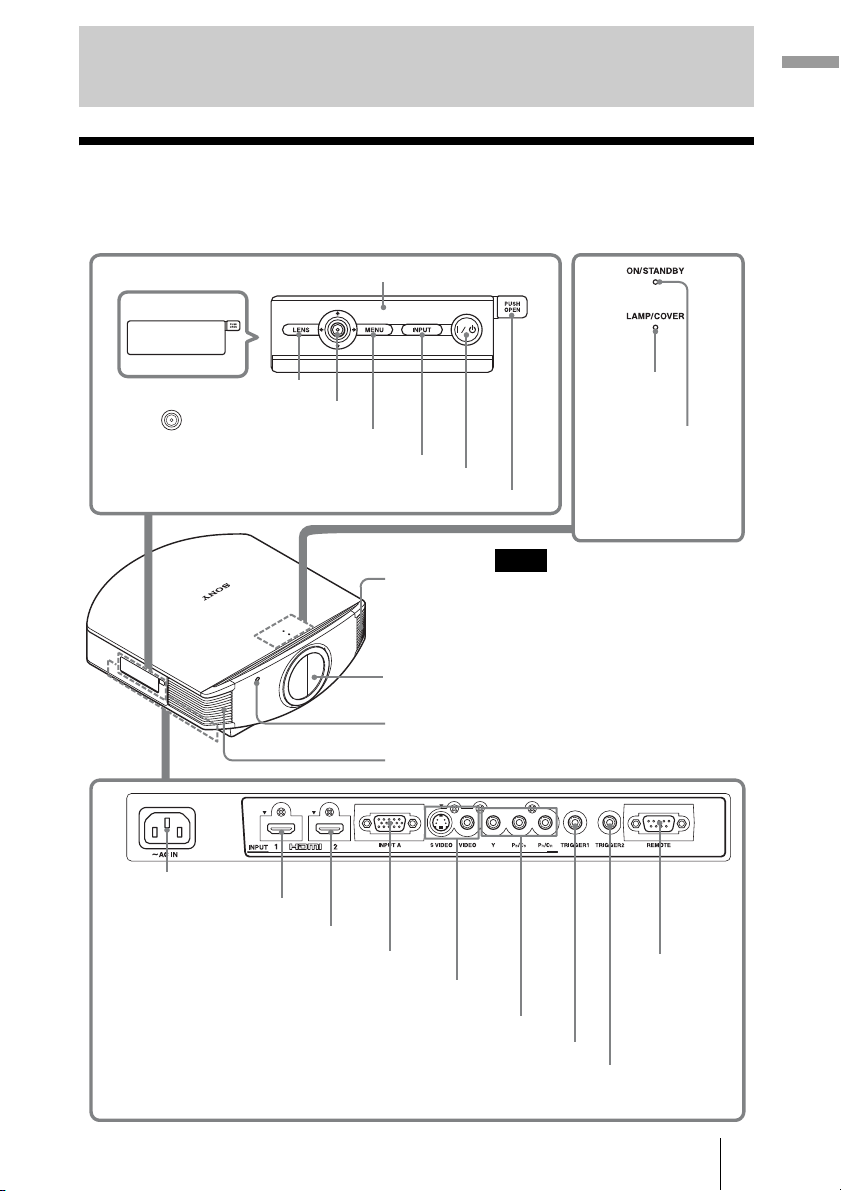
You can use the buttons on the control panel with the same names as those on the remote
control to operate the projector.
Location of Controls
INPUT button (1 page 29)
MENU button (1 page 41)
ON/STANDBY
indicator
(1 page 21)
Remote control detector (1 page 21)
Ventilation
holes (exhaust)
(1 page 12)
?/1 (on/standby) switch (1 page 22)
LAMP/COVER
indicator
(1 page 65)
M/m/</, (arrow)/
(enter) button (1 page 41)
Ventilation holes (exhaust) (1 page 12)
- AC IN socket
S VIDEO INPUT connector (mini DIN 4-pin)/VIDEO INPUT
connector (phono type) (1 page 19)
Y PB/CB PR/CR connector (phono type) (1 page 17)
INPUT A connector (1 page 20)
HDMI 1 connector (1 page 18)
REMOTE
connector
Connects to a
computer, etc.
for remote
control.
(1 page 40)
HDMI 2 connector (1 page 18)
While the ON/STANDBY indicator
lights in orange, the power saving
mode is on. (1 page 53)
Note
Control panel
LENS button
Open button
TRIGGER 1 connector
Outputs 12V signal when the projector is on.
TRIGGER 2 connector
Outputs 12V signal when “Wide Mode” is set to “Anamorphic Zoom”. (1 page 34)
Press the button and open
the cover.
Lens protector
GB
8
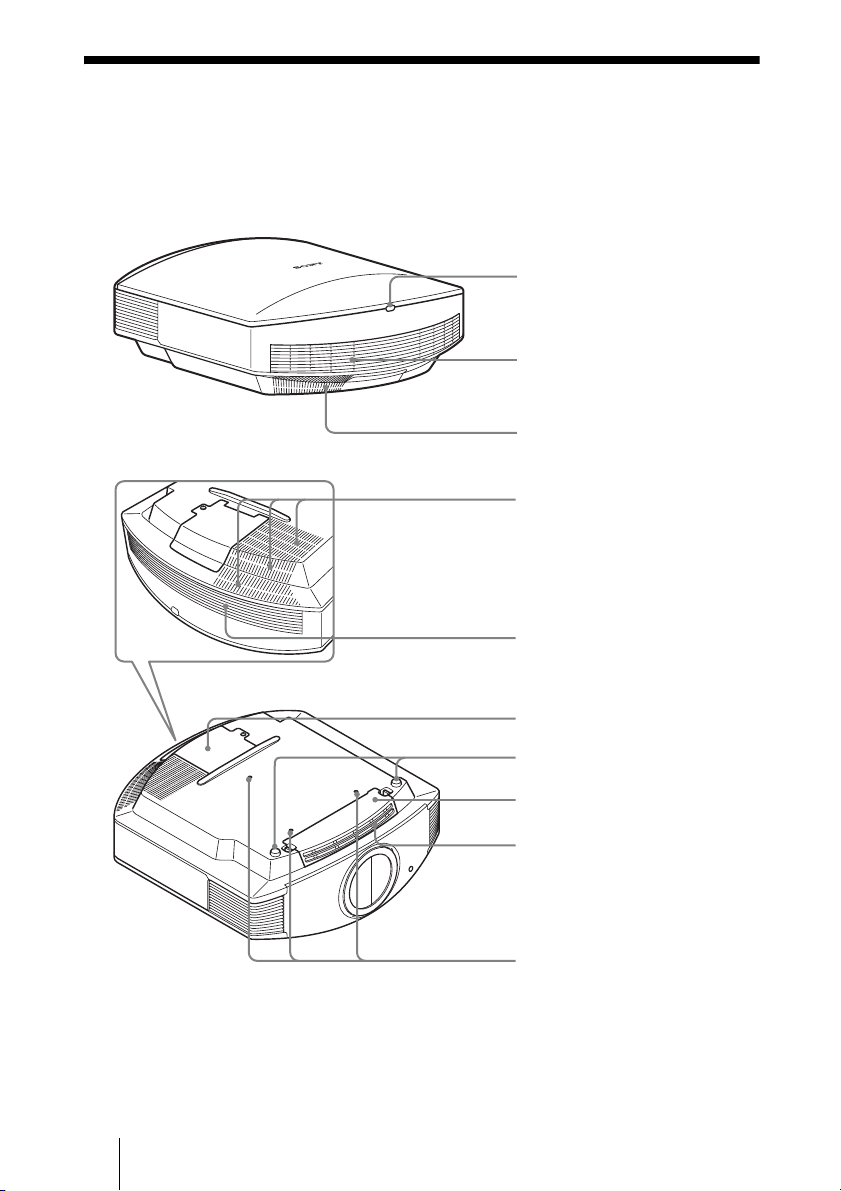
Rear/Bottom
Filter holder (1 page 70)
Ventilation holes (intake)
(1 page 12)
Lamp cover (1 page 69)
Ventilation holes (intake)
(1 page 12)
Projector suspension
support attaching hole
(1 page 80)
Adjusters (1 page 26)
Ventilation holes (intake)
(1 page 12)
Ventilation holes (intake)
(1 page 12)
Ventilation holes (intake)
(1 page 12)
Remote control detector
(1 page 21)
9
GB
Location of Controls
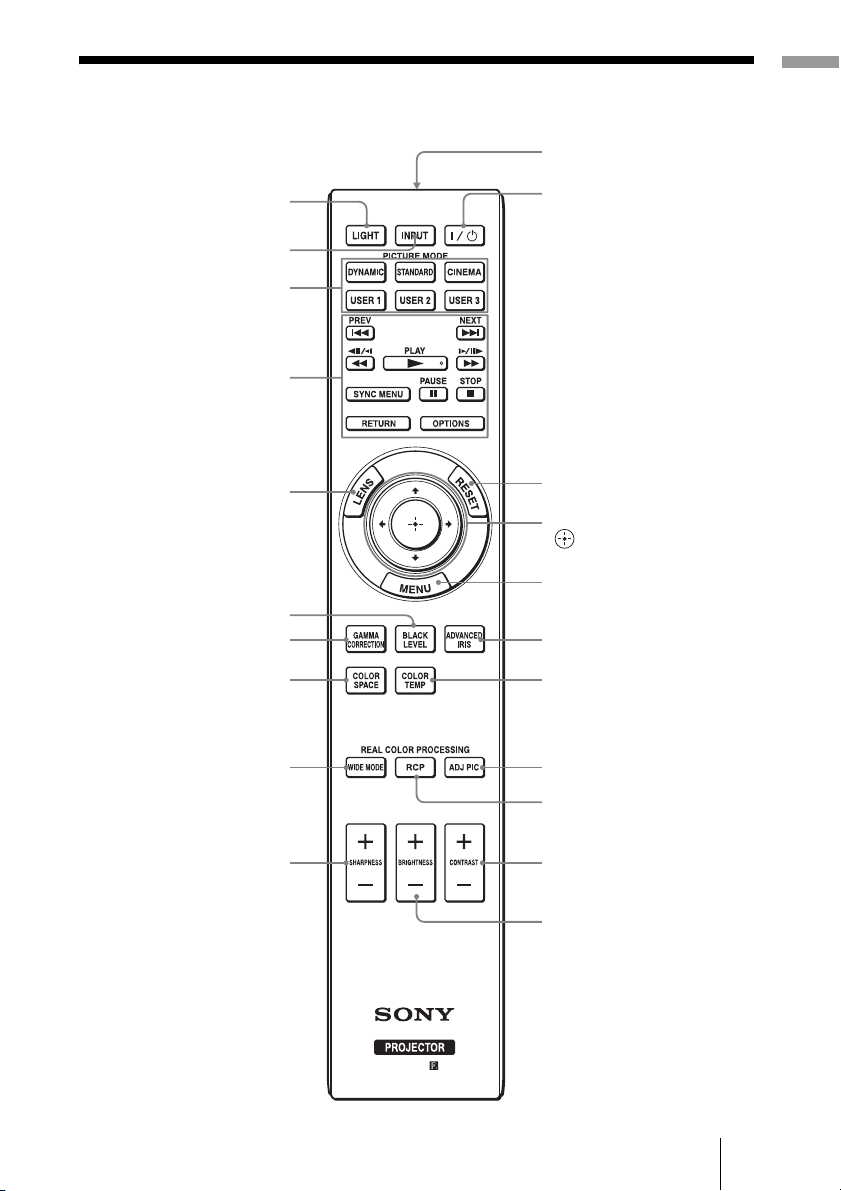
Remote Control
Infrared transmitter
?/1 (on/standby)
switch (1 page 22)
COLOR SPACE button
(1 page 37)
M/m/</, (arrow)/
(enter) buttons
(1 page 41)
RESET button
(1 page 41)
CONTRAST +/– button
(1 page 46)
BRIGHTNESS +/– button
(1 page 46)
INPUT button
(1 page 29)
LIGHT button
Illuminates the buttons on
the remote control.
PICTURE MODE buttons
(1 page 36)
ADJ PIC (Adjust Picture)
button (1 page 38)
WIDE MODE button
(1 page 33)
Buttons to operate
BRAVIA Sync compatible
equipment (1 page 31)
LENS button
(1 page 21)
SHARPNESS +/– button
(1 page 46)
MENU button
(1 page 41)
ADVANCED IRIS button
(1 page 37)
COLOR TEMP button
(1 page 37)
RCP (Real Color
Processing) button
(1 page 39)
BLACK LEVEL button
(1 page 37)
GAMMA CORRECTION
button (1 page 37)
GB
10
This section describes how to install the projector and screen, how to connect the
equipment from which you want to project the picture, etc.
Unpacking
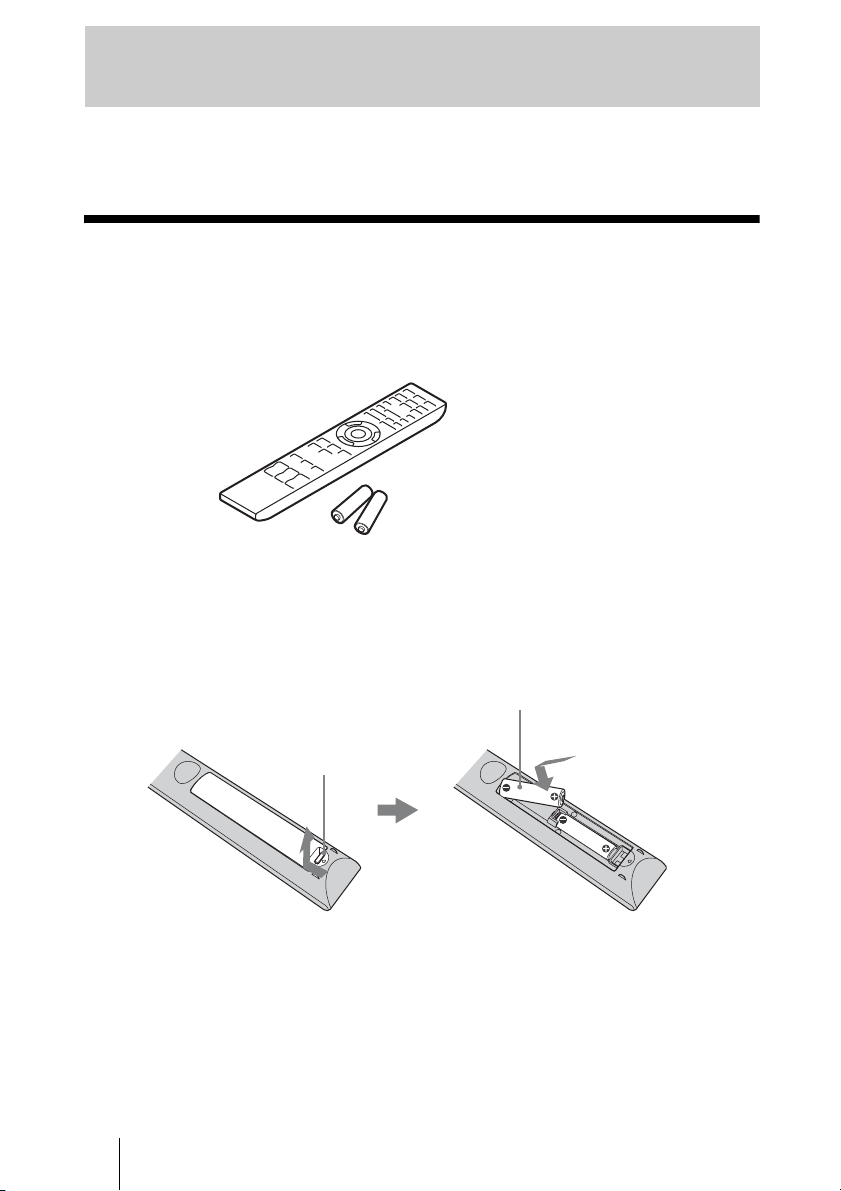
Check the carton to make sure it contains the following items:
Inserting the batteries into the remote control
Caution about handling the remote control
• Handle the remote control with care. Do not drop or step on it, or spill liquid of any kind
onto it.
• Do not place the remote control in a location near a heat source, a place subject to direct
sunlight, or a damp room.
Connections and Preparations
• Remote control (1) and
Size AA (R6) manganese batteries (2)
• AC power cord (1)
• ImageDirector3 CD-ROM (1)
• Operating Instructions (this manual)
Insert the batteries E side first as shown in the illustration.
Inserting them forcibly or with the polarities reversed may
cause a short circuit and may generate heat.
Push and slide
to open.
11
GB
Connections and Preparations
Step 1: Installing the Projector
The projector displays pictures output from
a VCR or other device.
The lens shift allows you to have broader
options for placing the projector and
viewing pictures easily.
Unsuitable installation
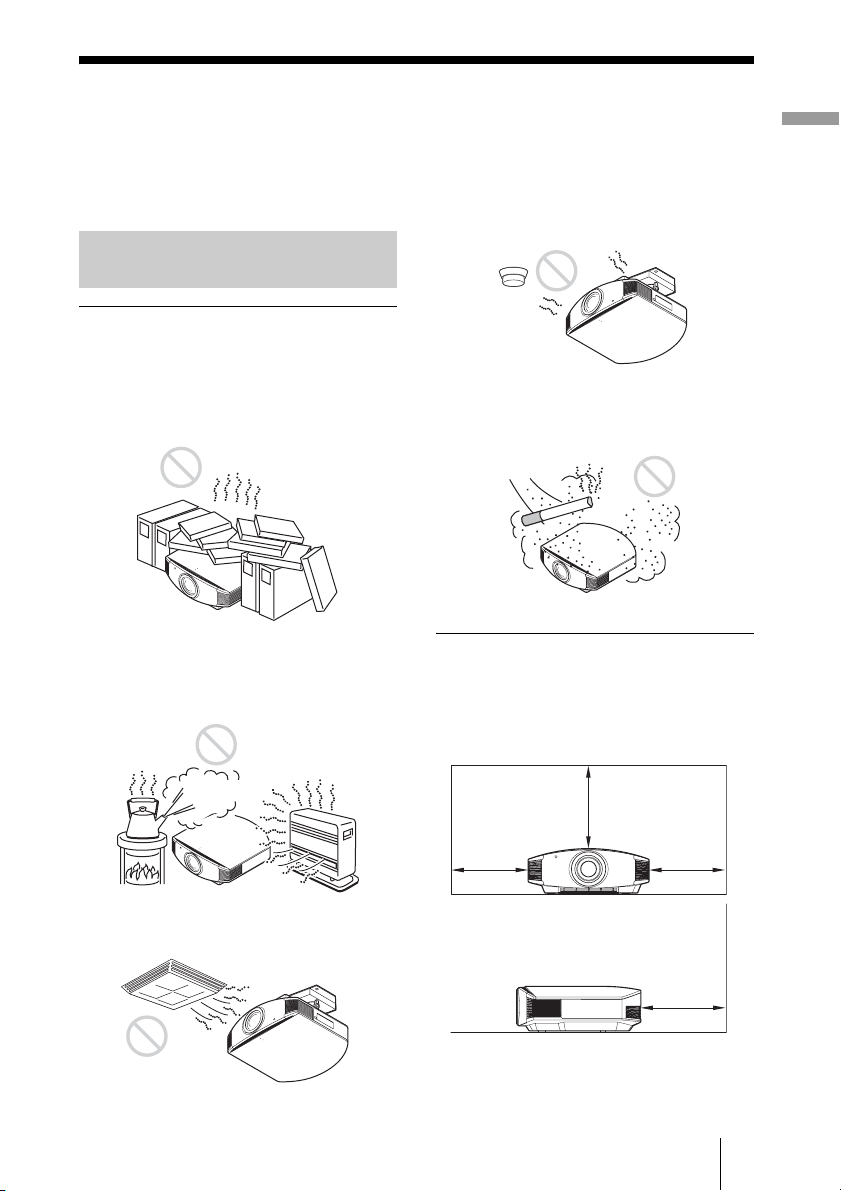
Do not place the projector in the following
situations, which may cause malfunction
or damage to the projector.
Poorly ventilated location
Leave space of more than 30 cm (11
7
/
8
inches)
around the unit.
Hot and humid
Locations subject to direct cool or
warm air from an air-conditioner
Installing the projector in such a location
may cause a malfunction of the unit due to
moisture condensation or rise in
temperature.
Near a heat or smoke sensor
Malfunction of the sensor may occur.
Very dusty and extremely smoky
locations
Install in a location away from walls
To maintain the performance and
reliability of the projector, allow at
least 30 cm (11 7/8 inches) between
the projector and walls.
Before Setting Up the
Projector
30 cm
(11
7
/
8
inches)
30 cm
(11
7
/
8
inches)
30 cm
(11
7
/
8
inches)
30 cm
(11
7
/
8
inches)
GB
12
Improper use
Do not do any of the following while using
the projector.
Blocking the ventilation holes (intake
or exhaust)
Tip
For details on the location of the ventilation
holes (intake or exhaust), see “Location of
Controls” on page 7.
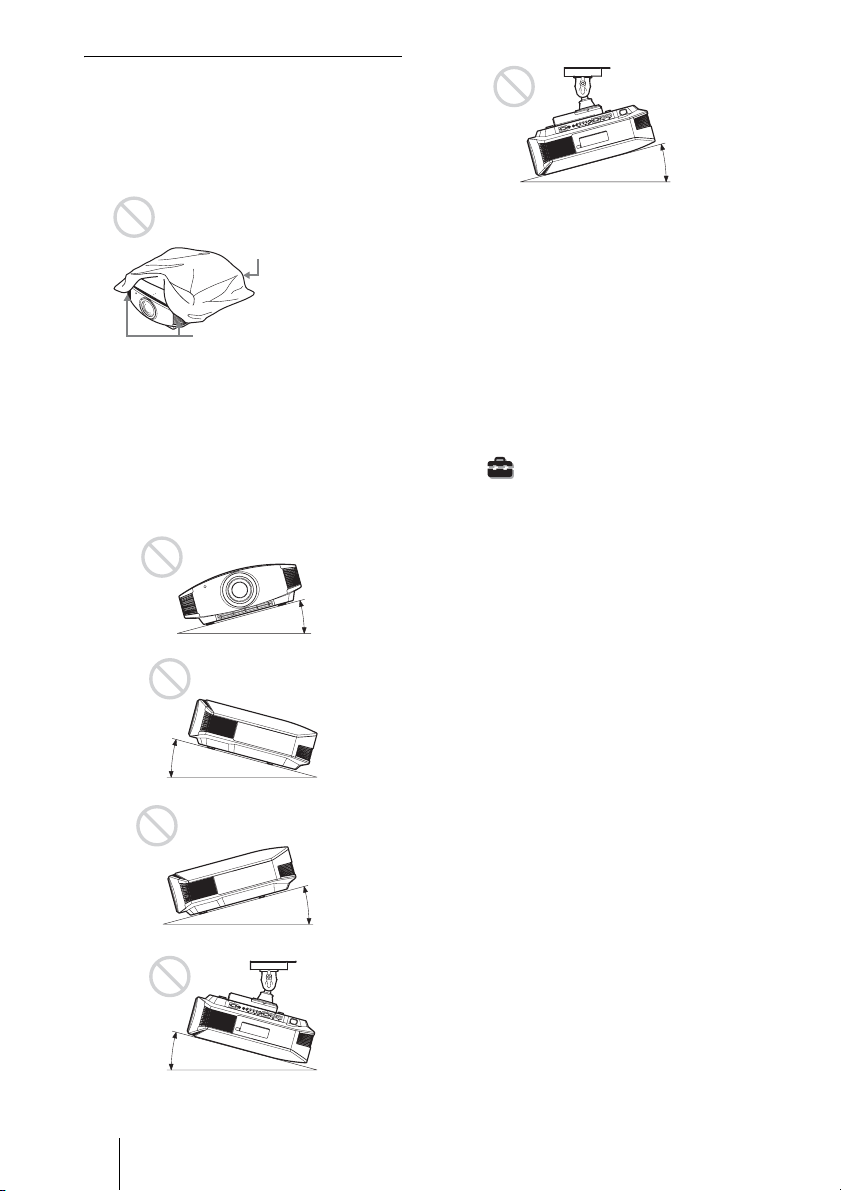
Tilting front/rear and left/right
Avoid using the projector tilted at an angle
of more than 15 degrees.
Do not install the projector anywhere other
than on a level surface or on the ceiling.
Installing the projector in such a location
may result in uneven color uniformity or
reduce the reliability of the effects of the
lamp.
When installing the unit at high
altitudes
When using the projector at an altitude of
1,500 m or higher, set “Cooling Setting” in the
Setup menu to “High” (1 page 52).
Failing to set this mode when using the
projector at high altitudes could have adverse
effects, such as reducing the reliability of
certain components.
Ventilation holes
(exhaust)
Ventilation holes
(intake)
15° or more
15° or more
15° or more
15° or more
15° or more
13
GB
Connections and Preparations
The installation distance between the projector and a screen varies depending on the size
of the screen or whether or not you use the lens shift features.
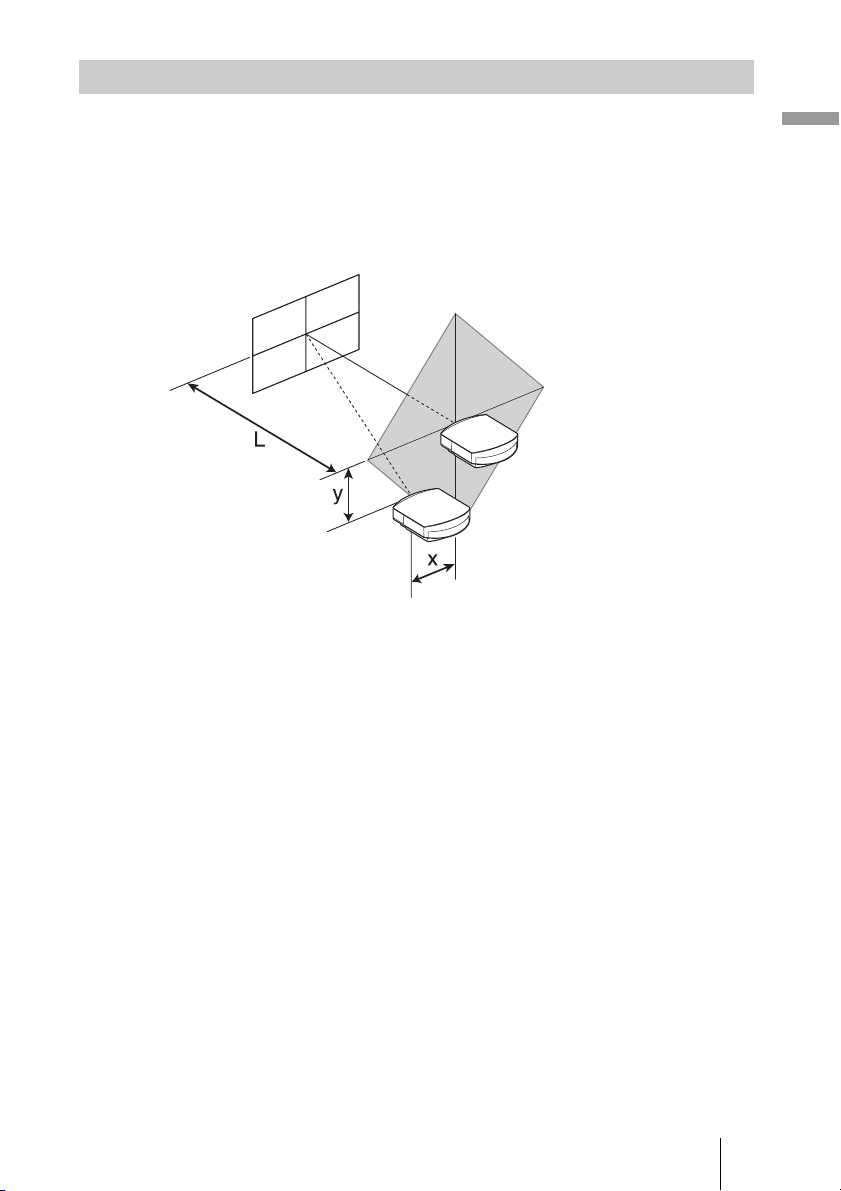
1 Determine the installation position of the projector and screen.
You can obtain a good quality picture if you position the projector so that the center
of the lens is within the area indicated in gray in the illustration.
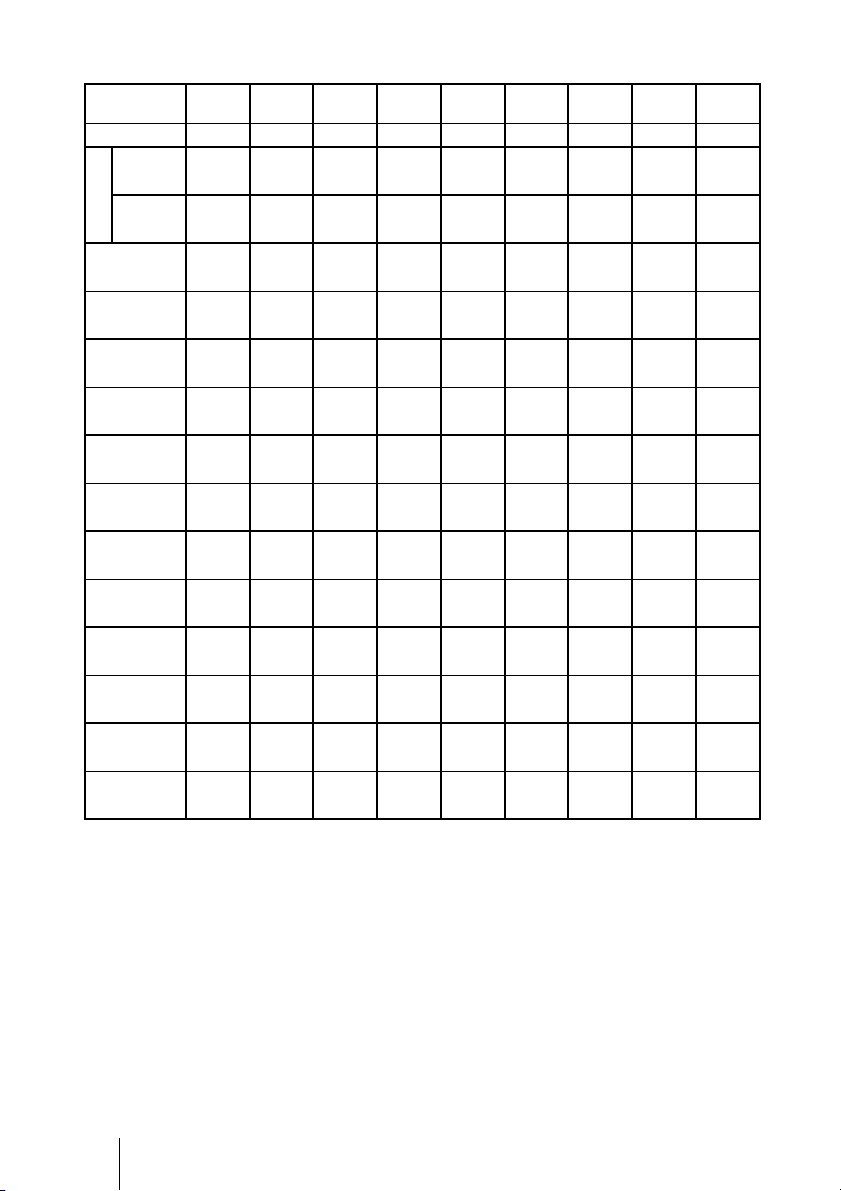
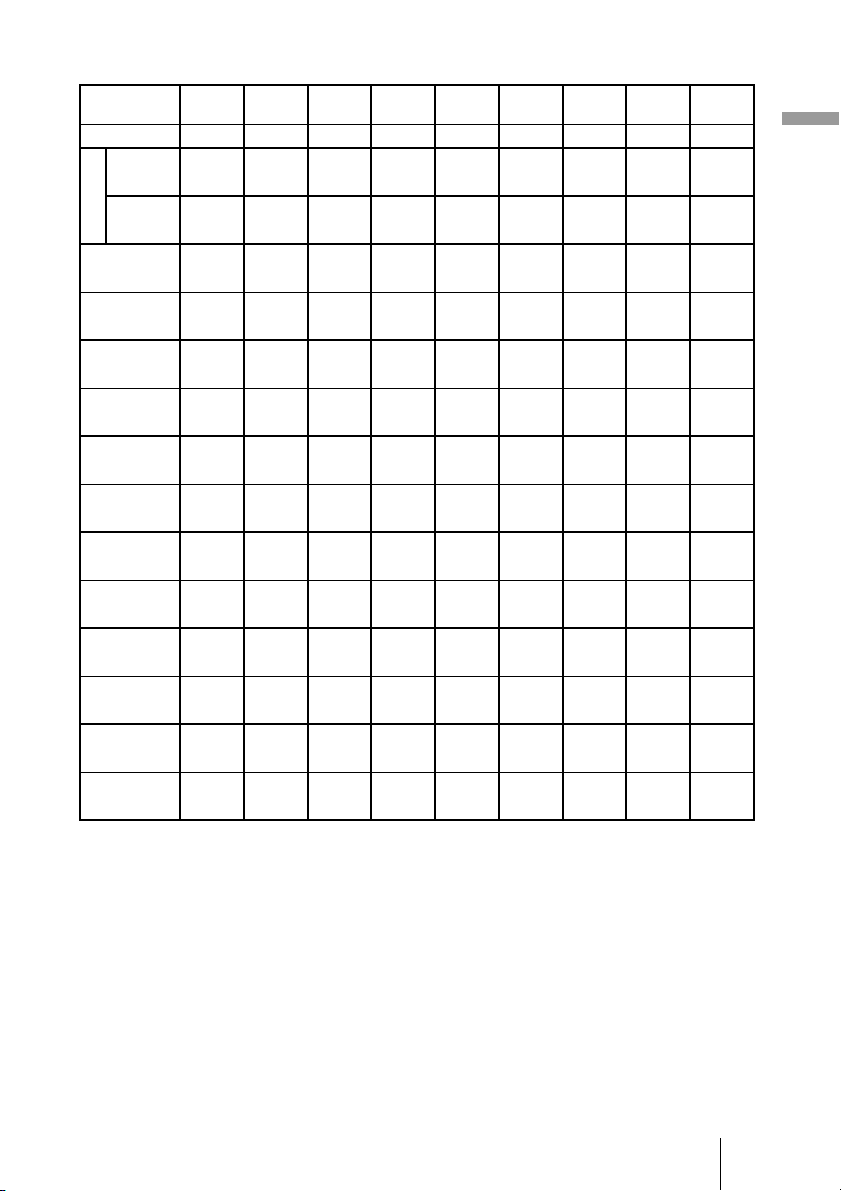
Use the values L, x and y in the table on page 14 or 15 as a guide.
* Installation position not using lens shift (x = 0, y = 0)
** Example of installation position using lens shift (x, y)
L: Distance between the screen and the front end of the projector’s lens.
x: Horizontal distance between the center of the screen and the center of the
projector’s lens.
y: Vertical distance between the center of the screen and the center of the projector’s
lens.
For installation of the projector on a ceiling, see “Ceiling Installation.” (1 page 80)
For details on the lens shift feature, see “Step 3: Adjusting the Picture Position.”
(1 page 21)
Positioning the Projector and a Screen
Screen
*
**
GB
14
When using the 16:9 aspect ratio screen size
Unit: mm (inches)
To calculate the installation positions
L (minimum) = 31.1781 (1
7
/
32
) × SS – 46.1543 (1
13
/
16
)
L (maximum) = 47.0644 (1
27
/
32
) × SS – 42.3308 (1
21
/
32
)
y = –1.463 × x (mm or inch) + 8.0942 (
5
/
16
) × SS
Screen Size
SS (inches)
40 60 80 100 120 150 200 250 300
(mm) 1016 1524 2032 2540 3048 3810 5080 6350 7620
L
minimum 1201 1825 2448 3072 3695 4631 6189 7748 9307
(47
3
/
8
) (71
7
/
8
) (96
1
/
2
) (121) (145
1
/
2
) (182
3
/
8
) (243
3
/
4
) (305
1
/
8
) (366
1
/
2
)
maximum 1840 2782 3723 4664 5605 7017 9371 11724 14077
(72
1
/
2
) (109
5
/
8
) (146
5
/
8
) (183
5
/
8
) (220
3
/
4
) (276
3
/
8
) (369) (461
5
/
8
) (554
1
/
4
)
x 000000000
(0) (0) (0) (0) (0) (0) (0) (0) (0)
y 324 486 648 809 971 1214 1619 2024 2428
(12
7
/
8
)(19
1
/
4
)(25
5
/
8
)(31
7
/
8
)(38
1
/
4
)(47
7
/
8
)(63
3
/
4
)(79
3
/
4
)(95
5
/
8
)
x 44 66 89 111 133 166 221 277 332
(1
3
/
4
)(2
5
/
8
)(3
5
/
8
)(4
3
/
8
)(5
1
/
4
)(6
5
/
8
)(8
3
/
4
) (11) (13
1
/
8
)
y 259 389 518 648 777 971 1295 1619 1943
(10
1
/
4
)(15
3
/
8
)(20
1
/
2
)(25
5
/
8
)(30
5
/
8
)(38
1
/
4
)(51)(63
3
/
4
)(76
1
/
2
)
x 89 133 177 221 266 332 443 553 664
(3
5
/
8
)(5
1
/
4
)(7)(8
3
/
4
)(10
1
/
2
)(13
1
/
8
)(17
1
/
2
)(21
7
/
8
)(26
1
/
4
)
y 194 291 389 486 583 728 971 1214 1457
(7
3
/
4
)(11
1
/
2
)(15
3
/
8
)(19
1
/
4
)(23)(28
3
/
4
)(38
1
/
4
)(47
7
/
8
)(57
3
/
8
)
x 133 199 266 332 398 498 664 830 996
(5
1
/
4
)(7
7
/
8
)(10
1
/
2
)(13
1
/
8
)(15
3
/
4
)(19
5
/
8
)(26
1
/
4
)(32
3
/
4
)(39
1
/
4
)
y 130 194 259 324 389 486 648 809 971
(5
1
/
8
)(7
3
/
4
)(10
1
/
4
)(12
7
/
8
)(15
3
/
8
)(19
1
/
4
)(25
5
/
8
)(31
7
/
8
)(38
1
/
4
)
x 177 266 354 443 531 664 886 1107 1328
(7) (10
1
/
2
)(14)(17
1
/
2
)(21)(26
1
/
4
)(35)(43
5
/
8
)(52
3
/
8
)
y 65 97 130 162 194 243 324 405 486
(2
5
/
8
)(3
7
/
8
)(5
1
/
8
)(6
1
/
2
)(7
3
/
4
)(9
5
/
8
)(12
7
/
8
)(16)(19
1
/
4
)
x 221 332 443 553 664 830 1107 1384 1660
(8
3
/
4
)(13
1
/
8
)(17
1
/
2
)(21
7
/
8
)(26
1
/
4
)(32
3
/
4
)(43
5
/
8
)(54
1
/
2
)(65
3
/
8
)
y 000000000
(0) (0) (0) (0) (0) (0) (0) (0) (0)
15
GB
Connections and Preparations
When using the 4:3 aspect ratio screen size
Unit: mm (inches)
To calculate the installation positions
L (minimum) = 38.1569 (1
1
/
2
) × SS – 46.1543 (1
13
/
16
)
L (maximum) = 57.5992 (2
9
/
32
) × SS – 42.3308 (1
21
/
32
)
y = –1.463 × x (mm or inch) + 9.9060 (
3
/
8
) × SS
Screen Size
SS (inches)
40 60 80 100 120 150 200 250 300
(mm) 1016 1524 2032 2540 3048 3810 5080 6350 7620
L
minimum 1480 2243 3006 3770 4533 5677 7585 9493 11401
(58
3
/
8
)(88
3
/
8
) (118
3
/
8
) (148
1
/
2
) (178
1
/
2
) (223
5
/
8
) (298
5
/
8
) (373
3
/
4
) (448
7
/
8
)
maximum 2262 3414 4566 5718 6870 8598 11478 14357 17237
(89
1
/
8
) (134
1
/
2
) (179
7
/
8
) (225
1
/
8
) (270
1
/
2
) (338
5
/
8
) (452) (565
1
/
4
) (678
5
/
8
)
x 000000000
(0) (0) (0) (0) (0) (0) (0) (0) (0)
y 396 594 792 991 1189 1486 1981 2477 2972
(15
5
/
8
)(23
1
/
2
) (31
1
/
4
)(39
1
/
8
)(46
7
/
8
)(58
5
/
8
)(78)(97
5
/
8
)
(117
1
/
8
)
x 54 81 108 135 163 203 271 339 406
(2
1
/
4
)(3
1
/
4
)(4
3
/
8
)(5
3
/
8
)(6
1
/
2
)(8)(10
3
/
4
)(13
3
/
8
)(16)
y 317 475 634 792 951 1189 1585 1981 2377
(12
1
/
2
)(18
3
/
4
)(25)(31
1
/
4
)(37
1
/
2
)(46
7
/
8
)(62
1
/
2
)(78)(93
5
/
8
)
x 108 163 217 271 325 406 542 677 813
(4
3
/
8
)(6
1
/
2
)(8
5
/
8
)(10
3
/
4
)(12
7
/
8
)(16)(21
3
/
8
)(26
3
/
4
)(32
1
/
8
)
y 238 357 475 594 713 892 1189 1486 1783
(9
3
/
8
)(14
1
/
8
) (18
3
/
4
)(23
1
/
2
)(28
1
/
8
)(35
1
/
8
)(46
7
/
8
)(58
5
/
8
)(70
1
/
4
)
x 163 244 325 406 488 610 813 1016 1219
(6
1
/
2
)(9
5
/
8
) (12
7
/
8
)(16)(19
1
/
4
)(24
1
/
8
)(32
1
/
8
)(40) (48)
y 158 238 317 396 475 594 792 991 1189
(6
1
/
4
)(9
3
/
8
) (12
1
/
2
)(15
5
/
8
)(18
3
/
4
)(23
1
/
2
)(31
1
/
4
)(39
1
/
8
)(46
7
/
8
)
x 217 325 433 542 650 813 1084 1355 1626
(8
5
/
8
)(12
7
/
8
) (17
1
/
8
)(21
3
/
8
)(25
5
/
8
)(32
1
/
8
)(42
3
/
4
)(53
3
/
8
)(64
1
/
8
)
y 79 119 158 198 238 297 396 495 594
(3
1
/
8
)(4
3
/
4
)(6
1
/
4
)(7
7
/
8
)(9
3
/
8
)(11
3
/
4
)(15
5
/
8
)(19
1
/
2
)(23
1
/
2
)
x 271 406 542 677 813 1016 1355 1693 2032
(10
3
/
4
) (16) (21
3
/
8
)(26
3
/
4
)(32
1
/
8
)(40)(53
3
/
8
)(66
3
/
4
)(80)
y 000000000
(0) (0) (0) (0) (0) (0) (0) (0) (0)
GB
16
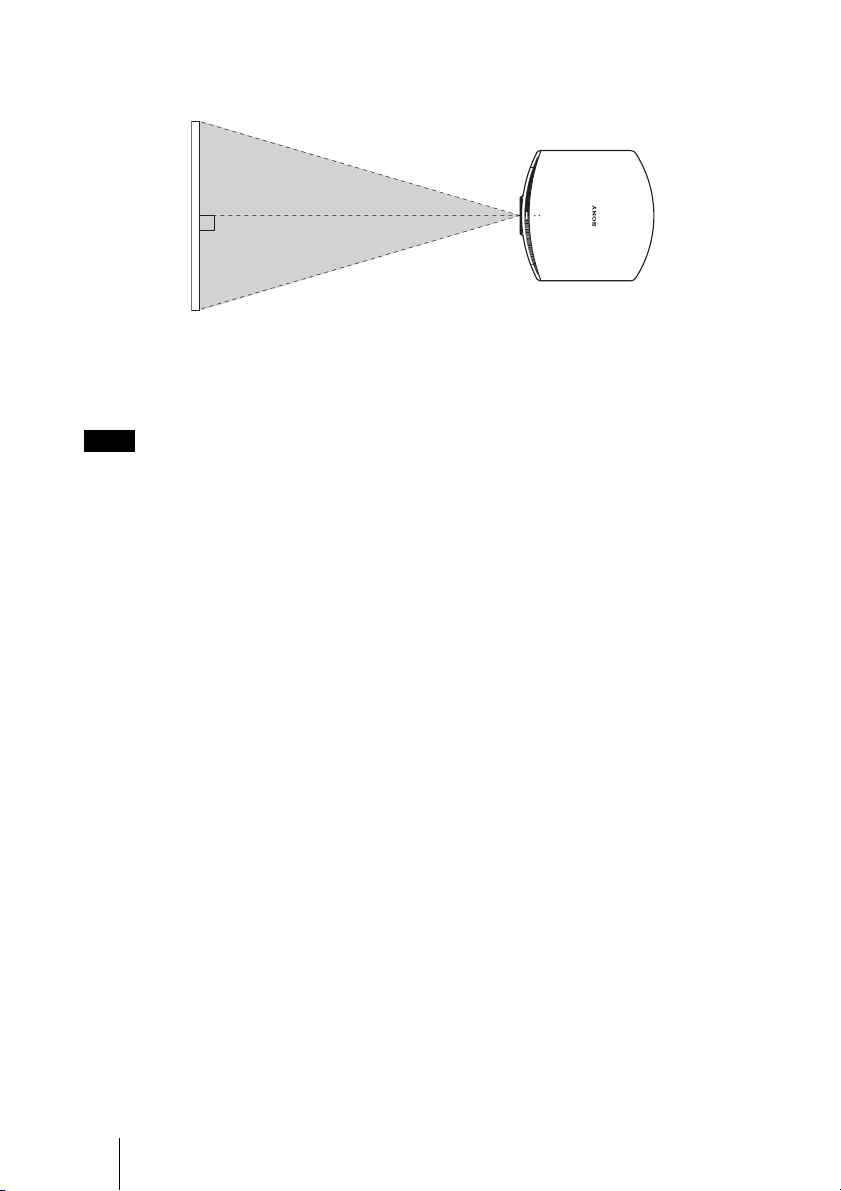
2 Position the projector so that the lens is parallel to the screen.
3 Project an image on the screen and adjust the picture so that it fits the
screen. (1 page 21)
To project an image, connect video equipment to the projector. (1 page 17)
When using a screen with an uneven surface, stripes pattern may rarely appear on the screen
depending on the distance between the screen and the projector or the zooming magnifications. This
is not a malfunction of the projector.
Note
Screen
Top view
17
GB
Connections and Preparations
Step 2: Connecting the Projector
When making connections, be sure to do the following:
• Turn off all equipment before making any connections.
• Use the proper cables for each connection.
• Insert the cable plugs properly; poor connection at the plugs may cause a malfunction or
poor picture quality. When pulling out a cable, be sure to pull it out from the plug, not
the cable itself.
• Refer to the operating instructions of the connected equipment.
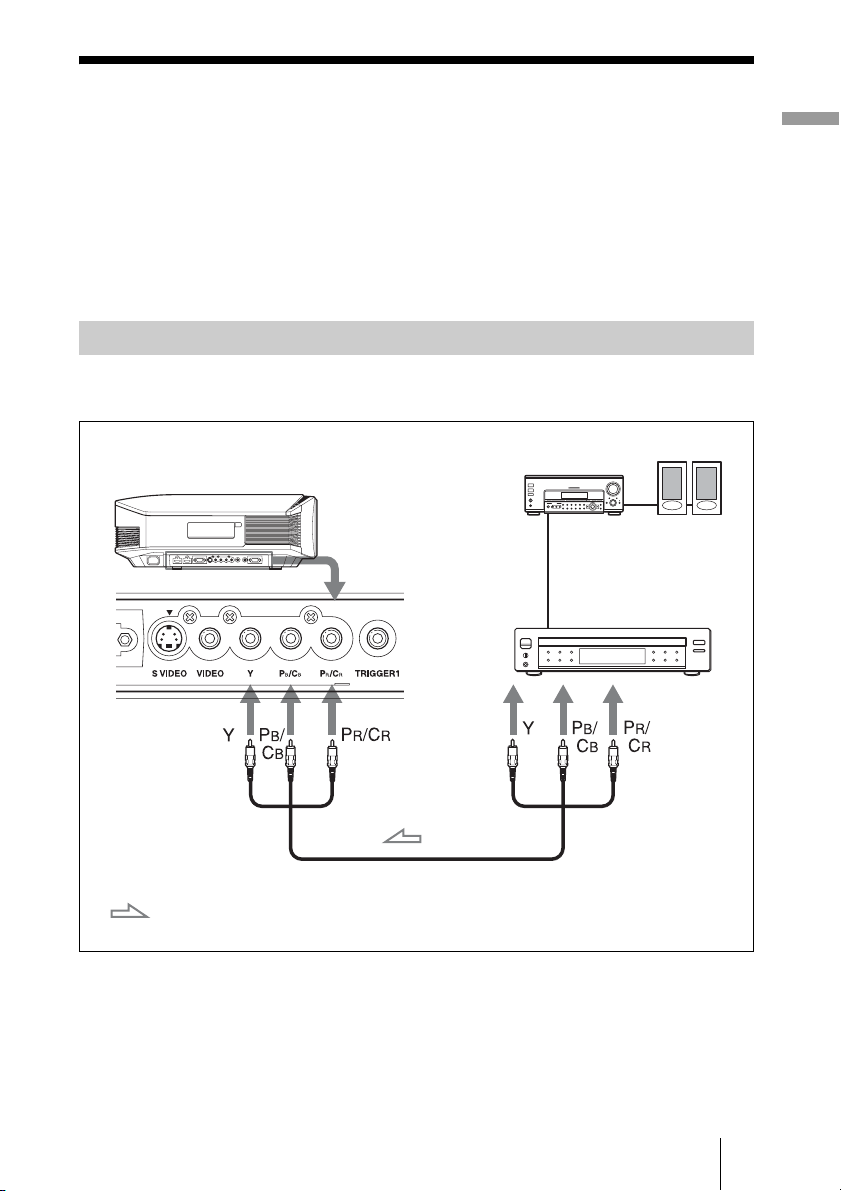
To connect to a DVD player/recorder or Blu-ray Disc player/recorder
equipped with component video connectors
Connecting to a VCR
Component video cable (not supplied)
: Video signal flow
DVD player/recorder,
Blu-ray Disc player/recorder,
etc., with component video
connectors
Right side of the projector
AV amplifier
Speakers
GB
18
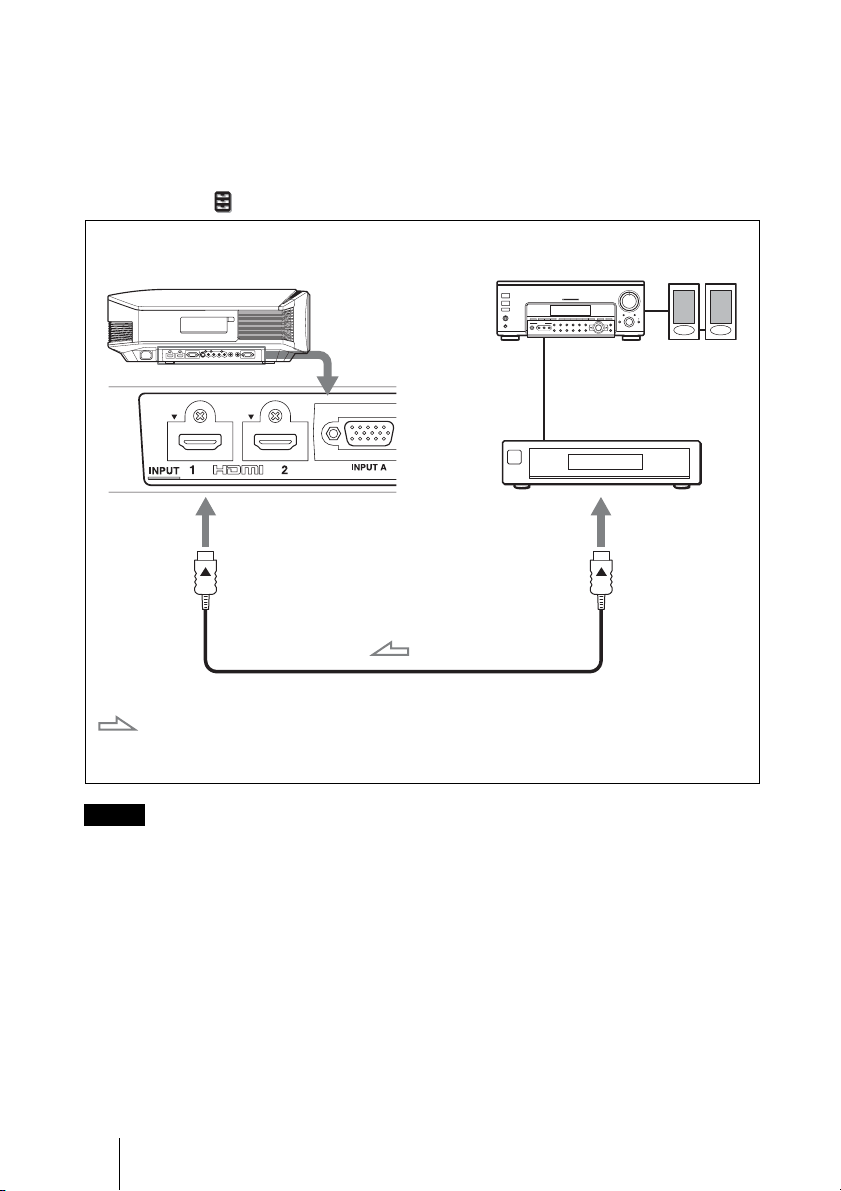
To connect to a DVD player/recorder or Blu-ray Disc player/
recorder equipped with HDMI output
You can enjoy better picture quality by connecting a DVD player/recorder or Blu-ray Disc
player/recorder equipped with HDMI output to the HDMI input of the projector.
Moreover, if you have a Control for HDMI compatible equipment, you can operate the
projector synchronizing with the Control for HDMI compatible equipment. For details,
see the Function menu (1 page 54) and “About the Control for HDMI” (1 page 60).
• When connecting equipment to the HDMI input of the projector, be sure to use
equipment that have acquired the HDMI logo.
• When connecting an HDMI cable to the projector, make sure the
V mark on the upper
part of the HDMI input of the projector and the
v mark on the connector of the cable is
set at the same position.
• If the picture from equipment connected to the projector with an HDMI cable is not
clear, check the settings of the connected equipment.
Notes
HDMI cable (not supplied)
: Video signal flow
Right side of the projector
DVD player/recorder or Blu-
ray Disc player/recorder,
etc., with the HDMI output
to HDMI output
AV amplifier
Speakers
When using an optional HDMI cable, be sure to use
a cable that has acquired the HDMI logo.
............................................................................................................................................................
Control for HDMI is an HDMI standard mutual control function which uses the HDMI CEC
(Consumer Electronics Control) specification.
This projector supports DeepColor, x.v.Color, LipSync and computer input signal of HDMI
standards. It also supports HDCP.
19
GB
Connections and Preparations
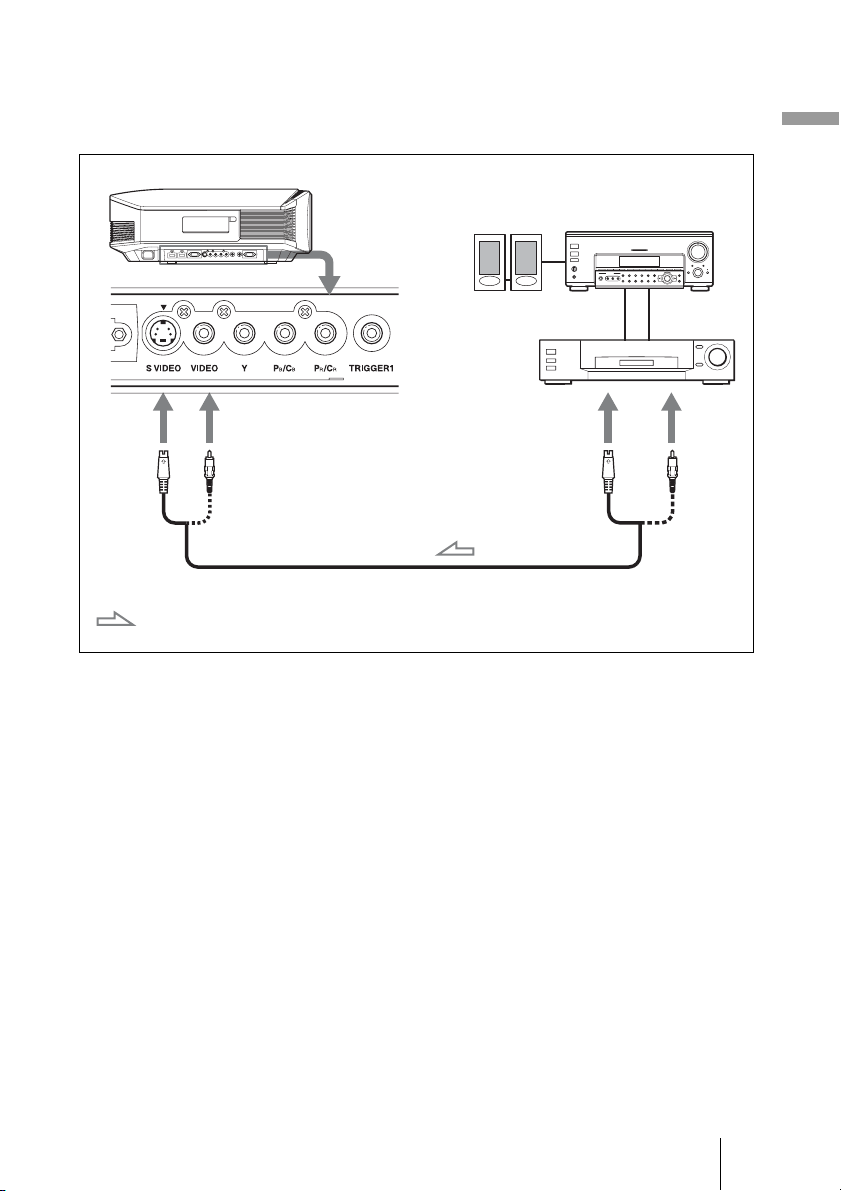
To connect to a VCR equipped with the S video connector or
video connector
You can connect a DVD player/recorder, hard disk video recorder, VCR or laser disk
player, which is not equipped with component video connectors.
Tip
If you do not know to which connector you should connect the cable, S VIDEO INPUT (S video
input connector) or VIDEO INPUT (video input connector), connect it to S VIDEO to enjoy better
picture quality.
If the equipment to be connected has no S video connector, connect the cable to the video output.
S video or video cable (not supplied)
: Video signal flow
Right side of the projector
to S video or
video output
Video equipment
AV amplifier
Speakers
GB
20
Tip
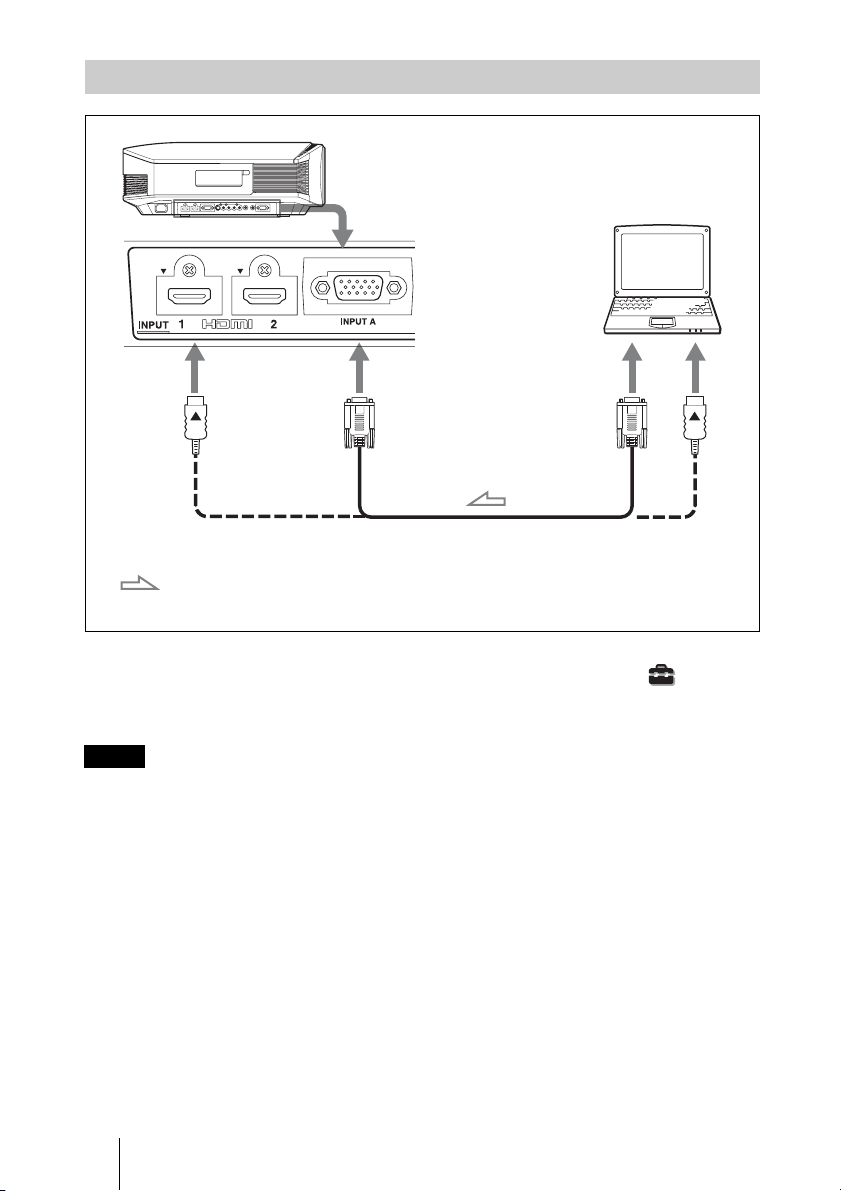
When connecting an HD-Dsub15 pin cable, set “Input-A Signal Sel.” in the Setup menu to
“Auto” or “Computer.” If the input signal does not appear properly, set it to “Computer.” (1
pages 53, 66)
• When connecting an HDMI cable, make sure the V mark on the upper part of the HDMI
input of the projector and the
v mark on the connector of the cable is set at the same
position.
• If you set your computer, such as a notebook type, to output the signal to both
computer’s display and this equipment, the picture of the equipment may not appear
properly. Set your computer to output the signal to only the external monitor.
For details, refer to the computer’s operating instructions supplied with your computer.
For settings of the computer, consult with the manufacturer of the computer.
• If the picture from equipment connected to the projector with an HDMI cable is not
clear, check the settings of the connected equipment.
Connecting to a Computer
Notes
HD-Dsub15 pin cable (not supplied) or HDMI cable (not supplied)
: Video signal flow
Right side of the projector
to monitor output
Computer
When using an optional HDMI cable, be sure to use
a cable that has acquired the HDMI logo.
21
GB
Connections and Preparations
Step 3: Adjusting the Picture Position
Project an image on the screen and then adjust the picture position.
Tip
The
?/1 (on/standby), INPUT, LENS, MENU, and M/m/</,/ (joystick) buttons on the side
panel of the projector function the same as those on the remote control.
Depending on the installation location of the projector, you may not control it with the remote
control. In this case, point the remote control to the screen instead of the projector.
Note
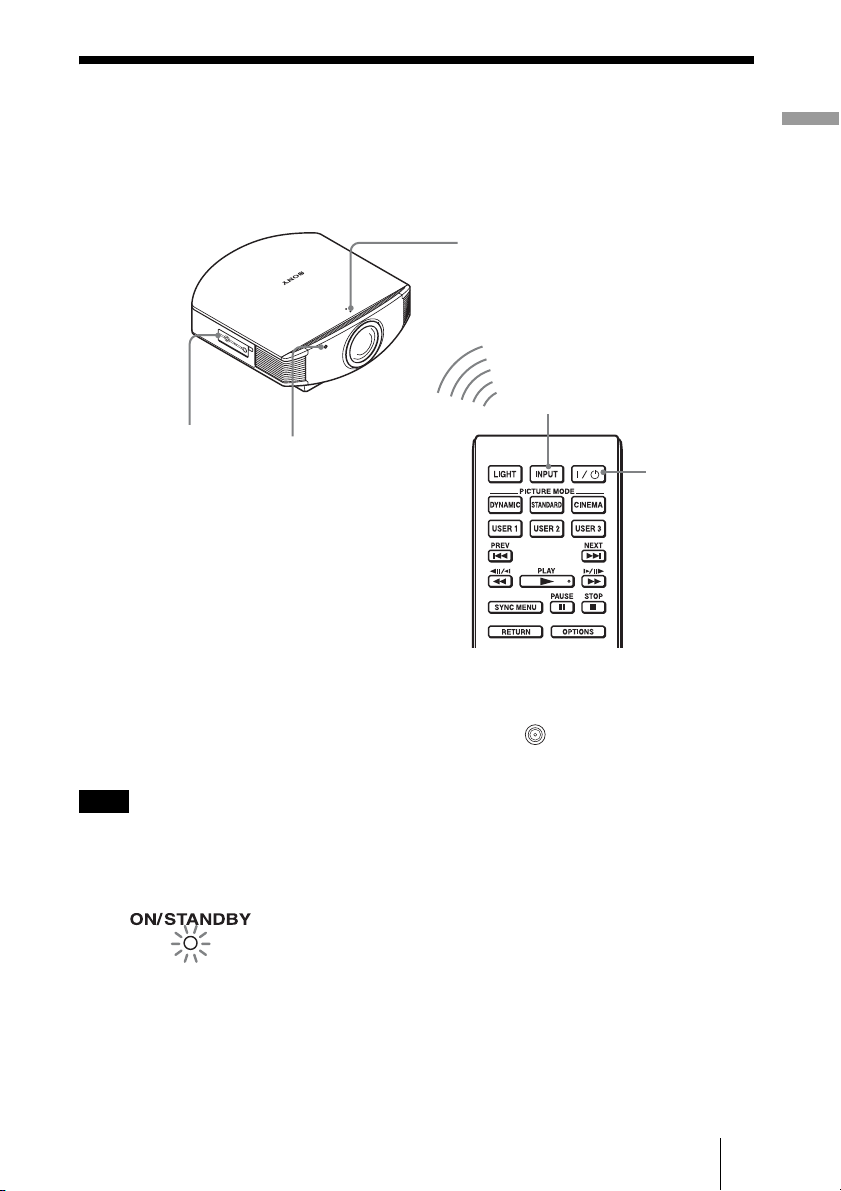
1 After connecting the AC cord to
the projector plug the AC cord
into a wall outlet.
The ON/STANDBY indicator lights
in red and the projector goes into
standby mode.
ON/STANDBY indicator
Remote control
detector
4 INPUT button
5, 6, 7
Lens button
2
1
?/1 (on/
standby)
switch
Lights in red.
GB
22
Tips
• You can select the desired language for the menu screen. For details, refer to “Step 4: Selecting
the Menu Language”. (1 page 27)
• When “Auto Input Search” is set to “On” in the Function menu, the input terminal with
effective signals is automatically displayed by pressing INPUT. (1 page 55)
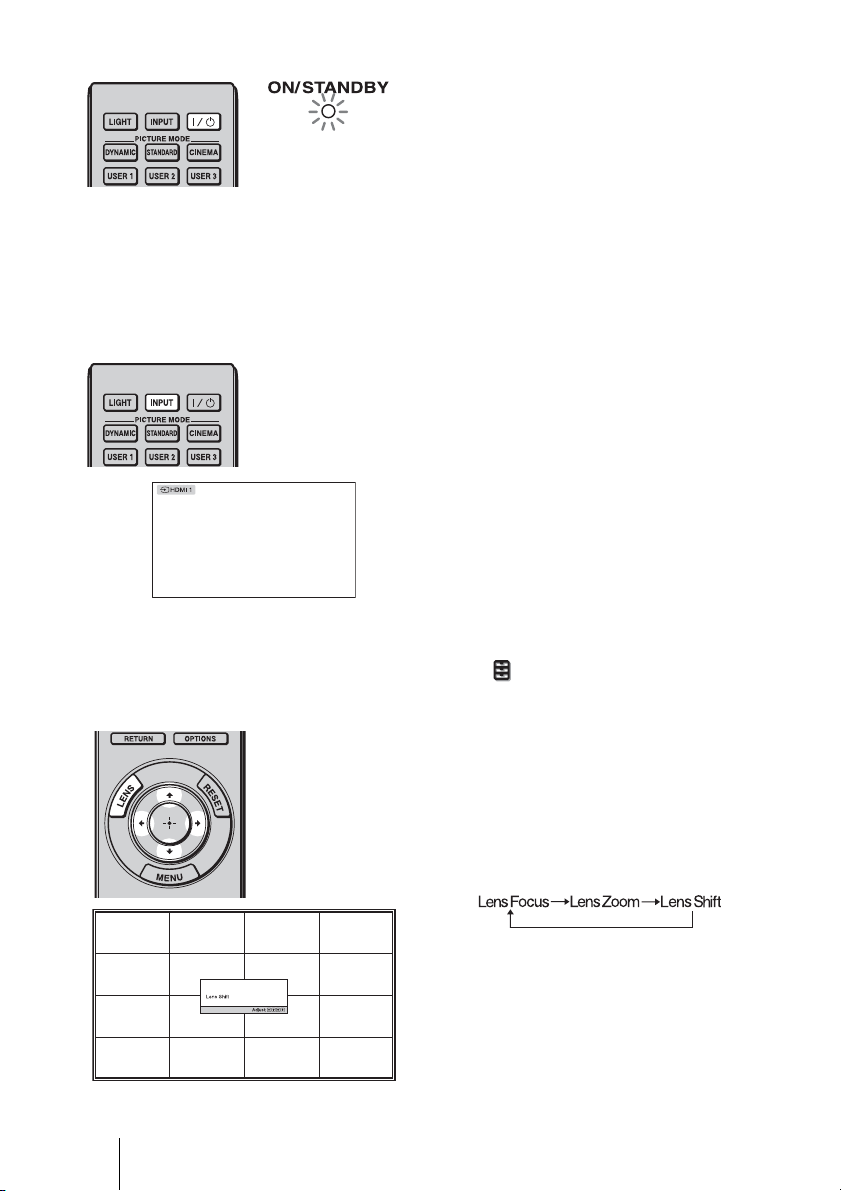
2 Press the ?/1 (on/standby)
switch to turn on the projector.
The lens protector will open.
The ON/STANDBY indicator flashes
in green, and then lights in green.
When the ON/STANDBY indicator
flashes, “Starting...” appears on the
screen.
3 Turn on the equipment
connected to the projector.
Refer to the operating instructions of
the connected equipment.
4 Press INPUT to project the
picture on the screen.
Each time you press the button, the
input indication and equipment to be
projected change. (1 page 29)
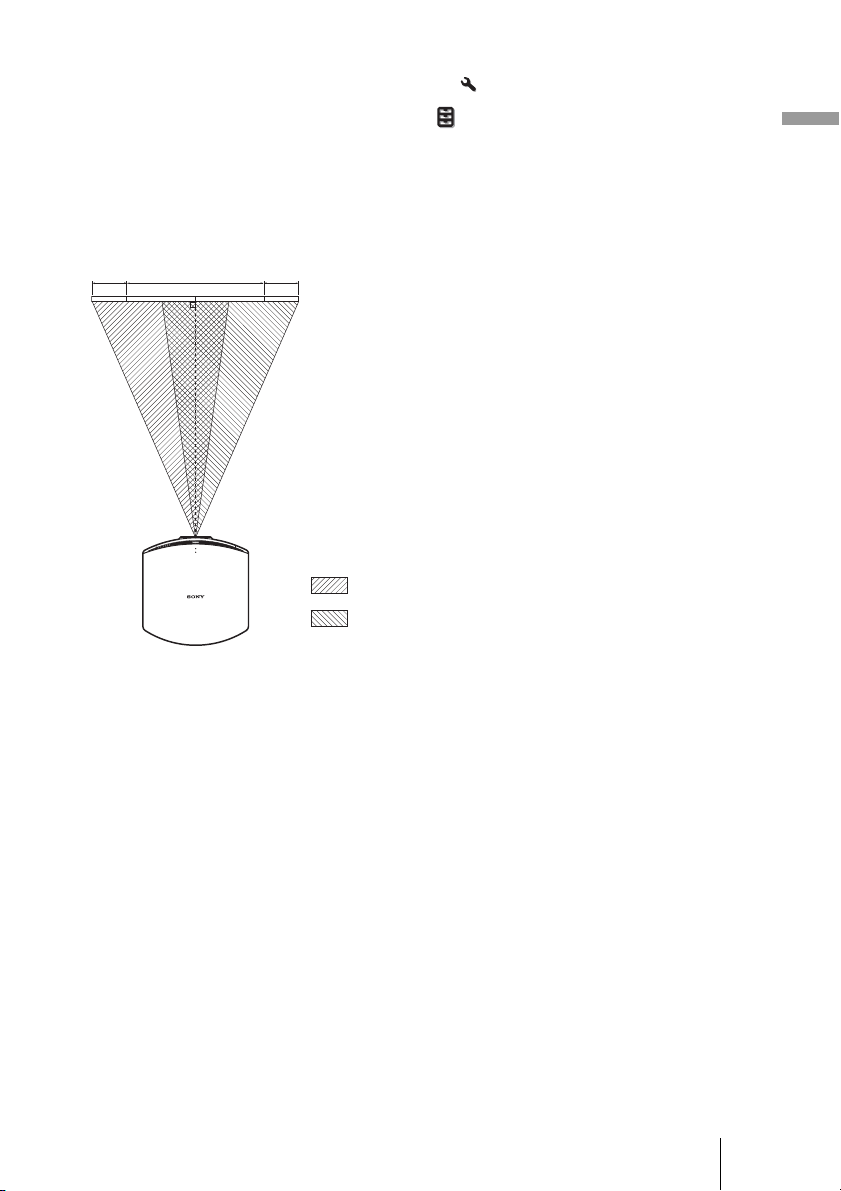
5 Adjust the picture position.
Press the LENS button repeatedly until
the Lens Shift adjustment window (test
pattern) appears. Then adjust the
proper position by pressing the M/m/
</, buttons. Each time you press
the LENS button, the LENS adjustment
window appears in order.
Flashes in green fo
r
a while (tens of
seconds) and then
lights in green.
23
GB
Connections and Preparations
Tip
When “Lens Control” is set to “Off” on the Installation
menu, you cannot adjust the picture
position. (1 page 56)
When “Test Pattern” is set to “Off” on the Function menu, the test pattern is not displayed.
(1 page 55)
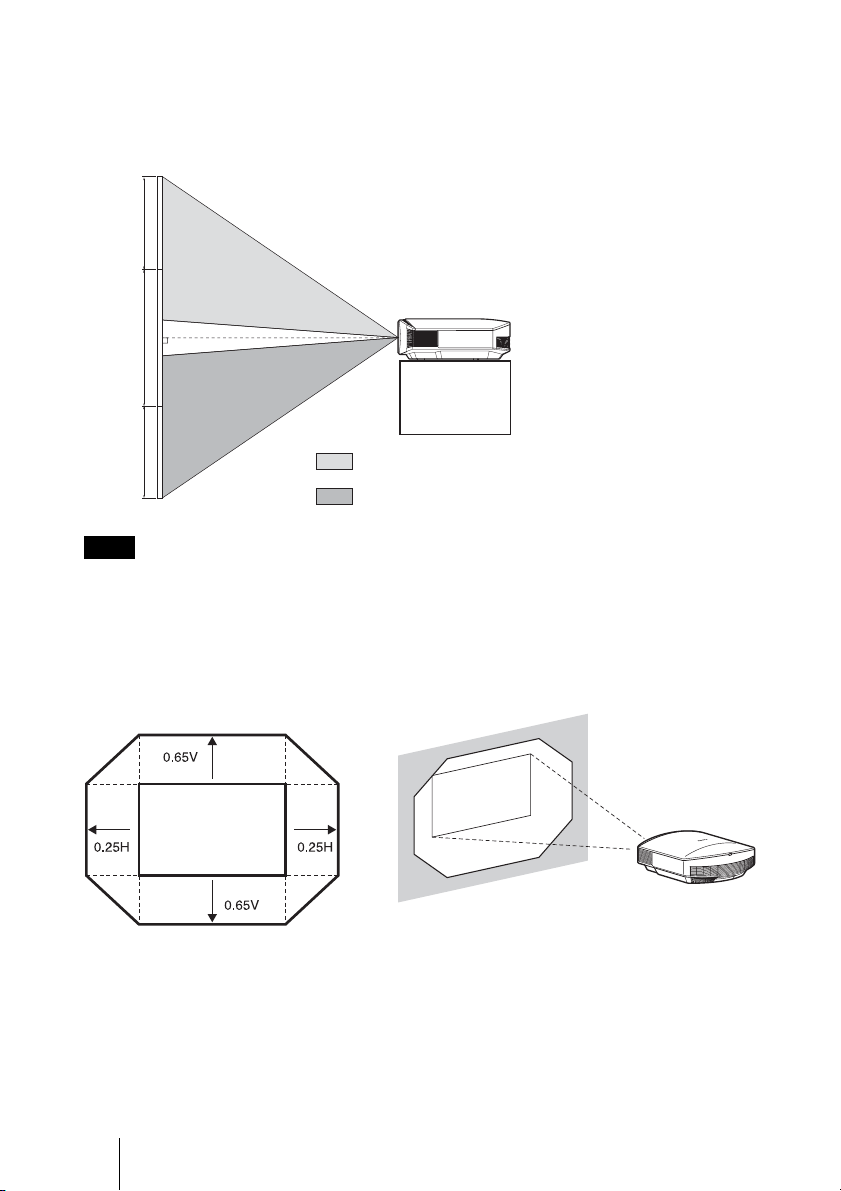
To adjust the horizontal position
Press </,.
The picture projected on the screen moves right or left by a maximum of 25% of the screen
width from the center of the lens.
Top view
: Picture position when moving the picture to the left
at maximum
: Picture position when moving the picture to the
right at maximum
25% 1 screen width 25%
GB
24
To adjust the vertical position
Press M/m.
The picture projected on the screen moves up or down by a maximum of 65% of the screen
height from the center of the lens.
The range to move the picture projected on the screen can be adjusted only within the octagon area
illustrated below. In this connection, see “Positioning the Projector and a Screen” (1 page 13) as
well.
Note
65%
1
screen
height
65%
Side view
: Picture position when moving the picture upward at
maximum
: Picture position when moving the picture downward at
maximum
Range of movement of
the projected picture
Projected Picture
H: Width of the projected picture
V: Height of the projected picture
25
GB
Connections and Preparations
Tip
When “Lens Control” is set to “Off” on the Installation
menu, you cannot adjust the picture size
and the focus. (1 page 56)
When “Test Pattern” is set to “Off” on the Function menu, the test pattern is not displayed.
(1 page 55)
Be sure to adjust the picture size and the focus by using buttons on the remote control or the control
panel of the projector. Never make adjustments by directly turning the lens with your hands, which
may cause damage or malfunction to the projector.
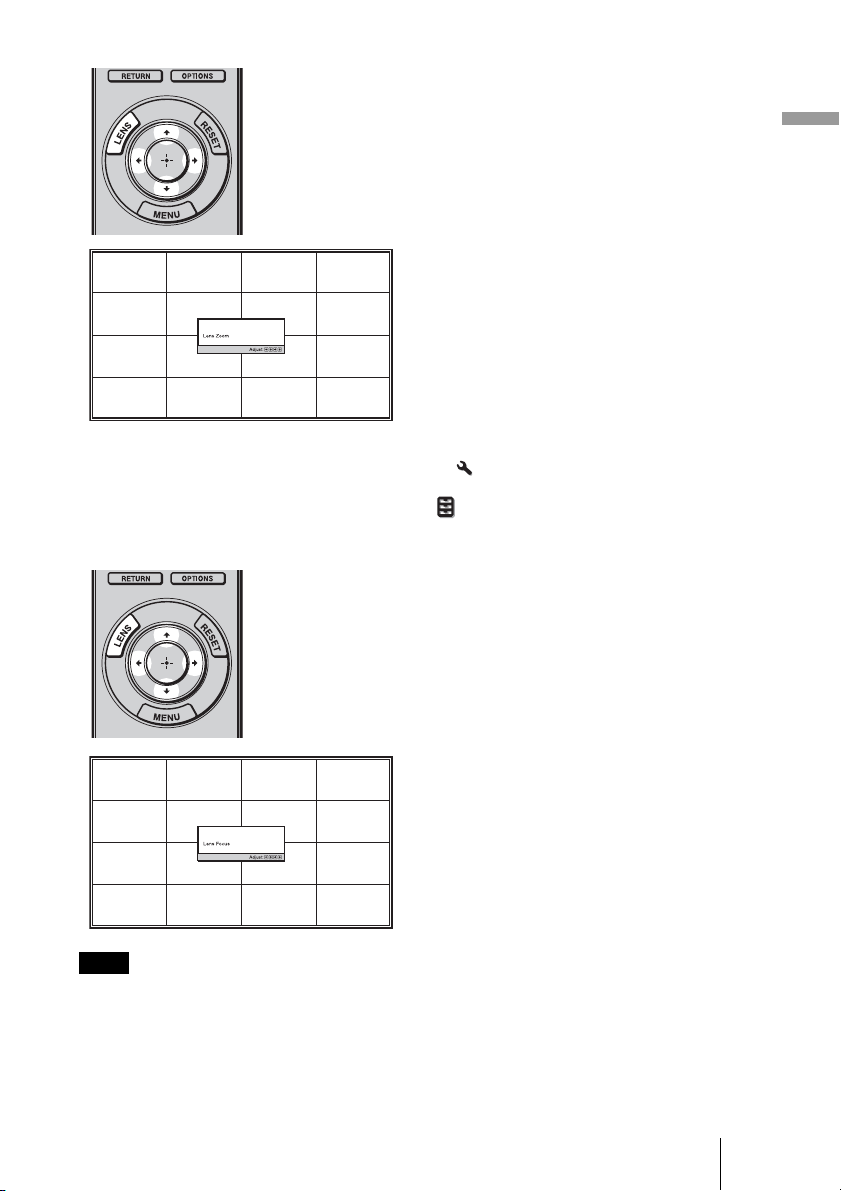
6 Adjust the picture size.
Press the LENS button repeatedly
until the Lens Zoom adjustment
window (test pattern) appears. Then
adjust the size of the picture by
pressing the M/m/</, buttons.
To make the picture larger, press
M/,.
To make the picture smaller, press
m/<.
7 Adjust the focus.
Press the LENS button repeatedly
until the Lens Focus adjustment
window (test pattern) appears. Then
adjust the focus of the picture by
pressing the M/m/</, buttons.
Note
GB
26
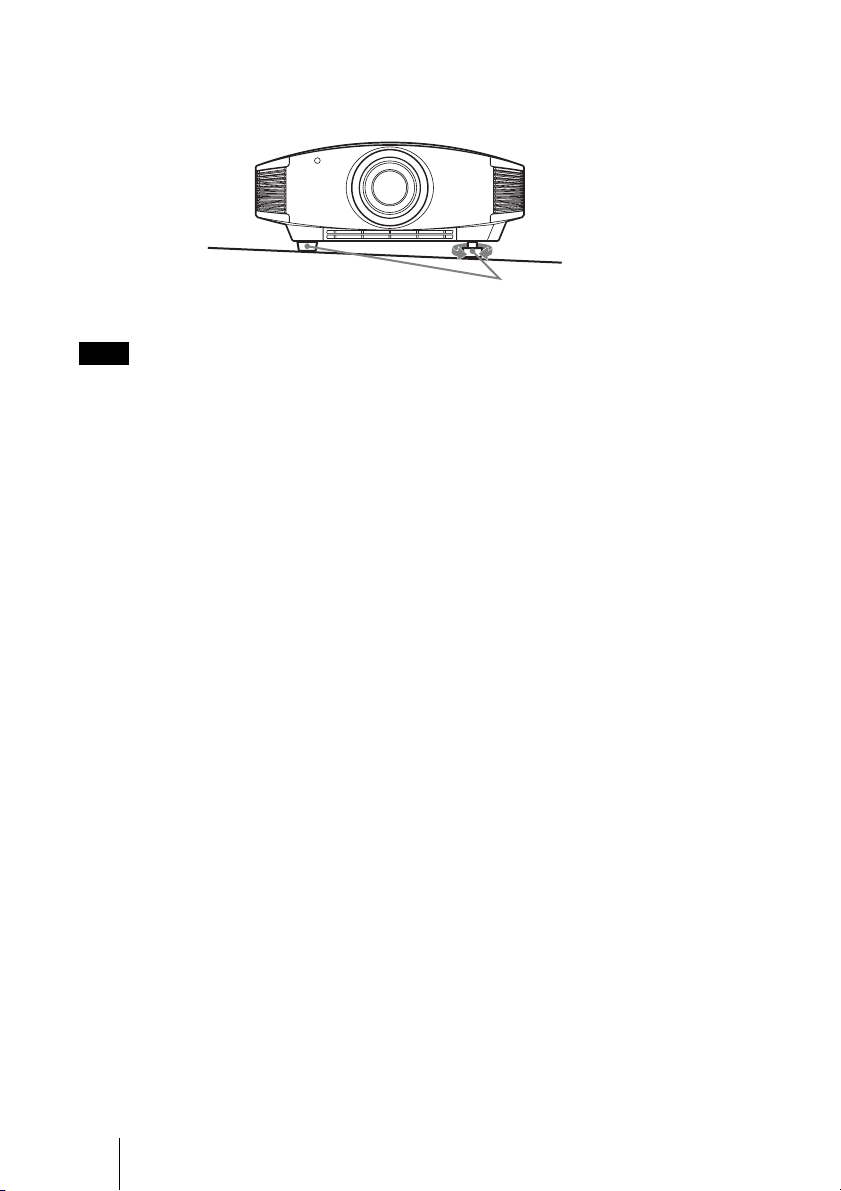
To adjust the tilt of the installation surface
If the projector is installed on an uneven surface, use the adjusters to keep the projector
level.
Be careful not to catch your finger when turning the adjusters.
Note
Adjusters
Turn to adjust.
27
GB
Connections and Preparations
Step 4: Selecting the Menu Language
You can select one of 16 languages for displaying the menu and other on-screen displays.
The factory default setting is English. To change the current menu language, set the
desired language with the menu screen.
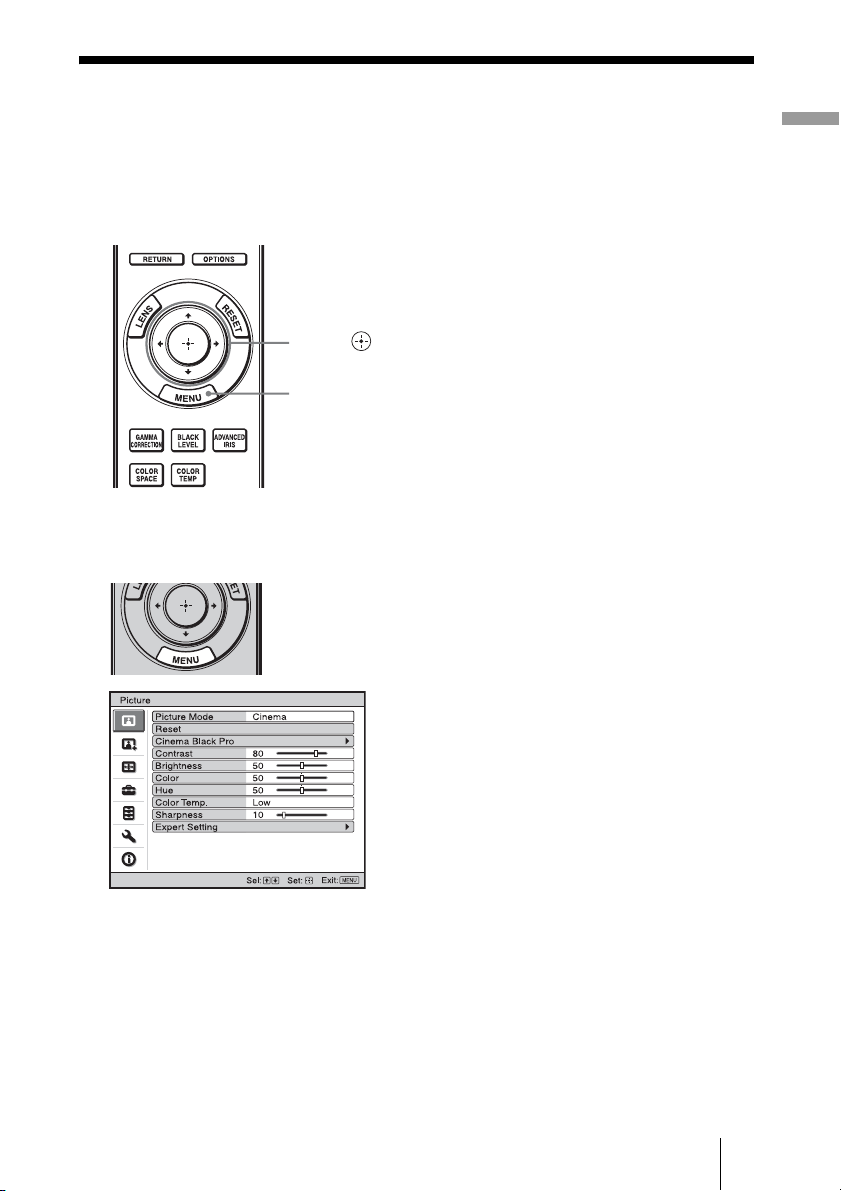
1 Press MENU.
The menu appears.
1
MENU button
2,3,4
M/m/</,
(arrow)/ (enter)
buttons
GB
28
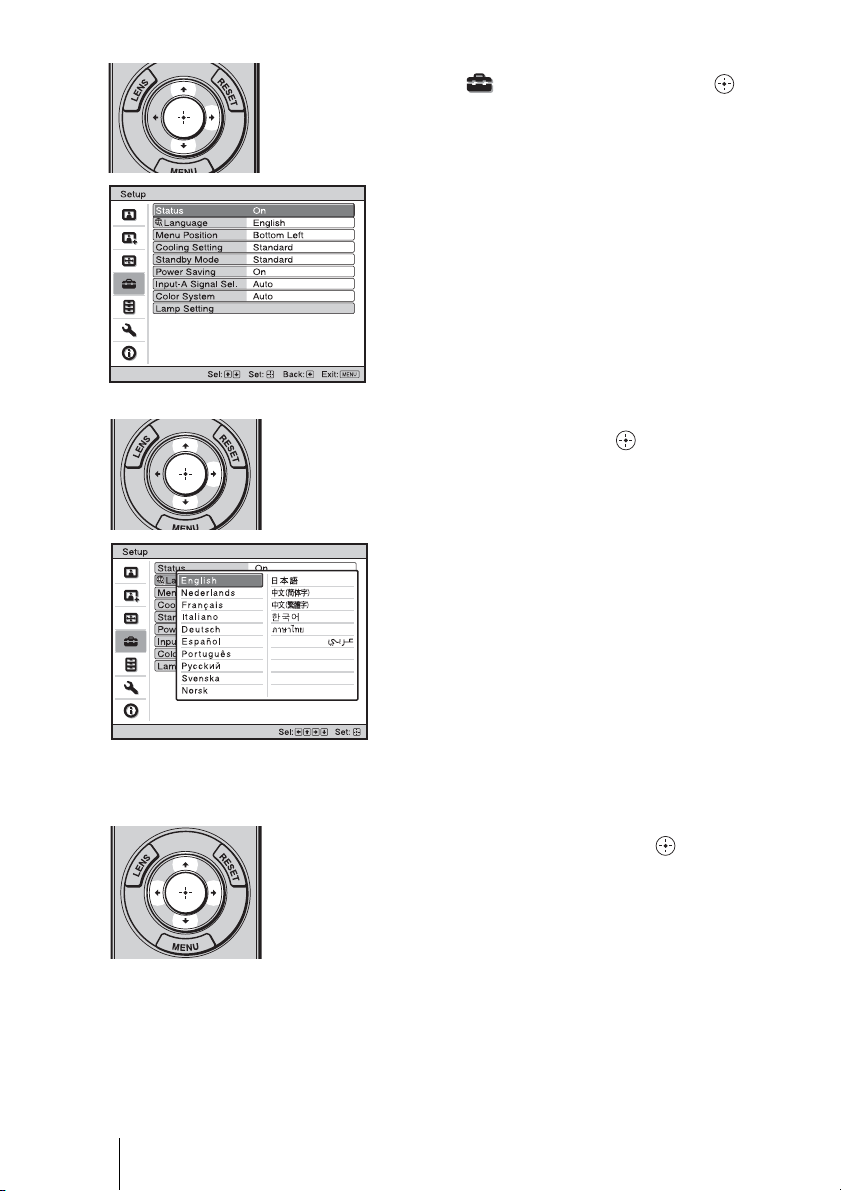
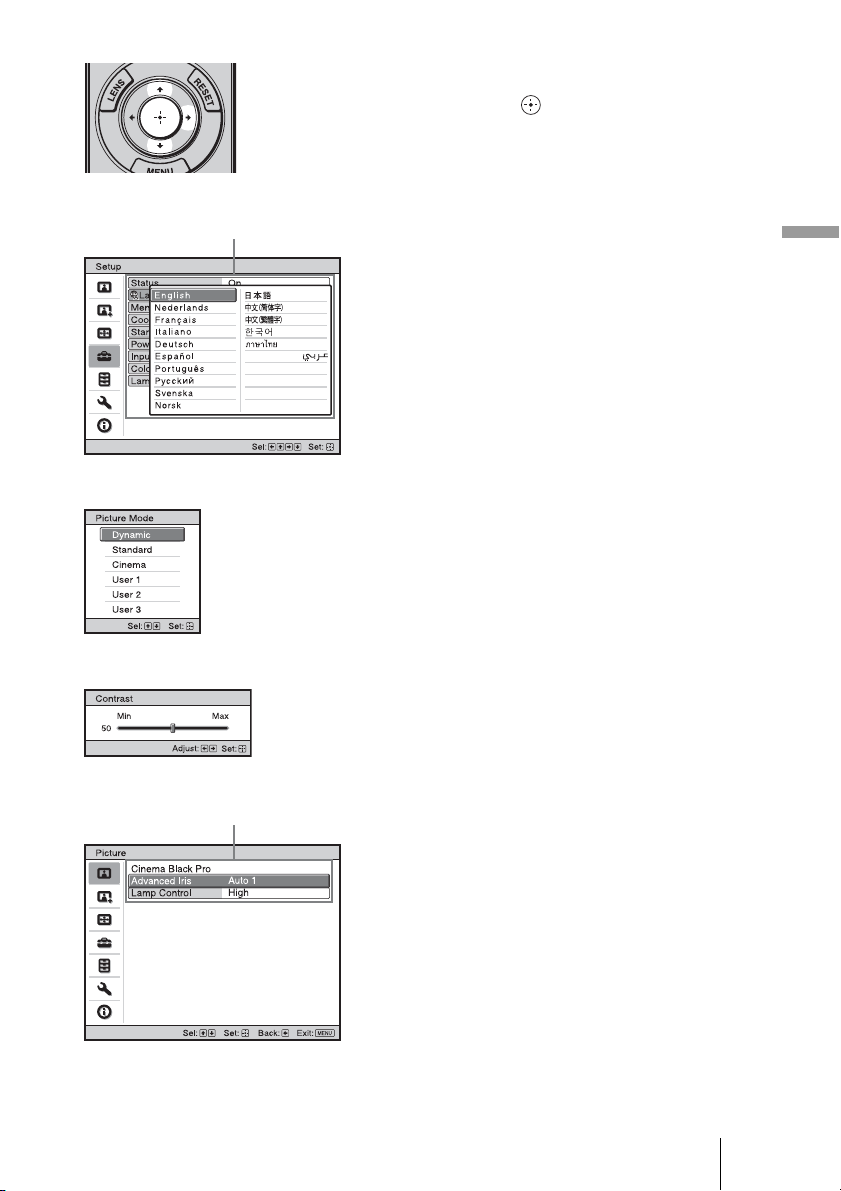
2 Press M/m to select the Setup
menu, and press , or .
The setting items of the selected menu
appears.
3 Press M/m to select “Language,”
and press , or .
4 Press M/m/</, to select a
language, and press .
The menu changes to the selected
language.
To clear the menu
Press MENU.
29
GB
Projecting
This section describes how to operate the projector to view the picture from the equipment
connected to the projector. It also describes how to adjust the quality of the picture to suit
your taste.
Projecting the Picture on the Screen
* Set the “Input-A Signal Sel.” setting in the Setup menu according to the signal input. When
you set it to “Auto,” and cannot display the picture properly, select an appropriate signal
according to the input signal. (1 pages 53, 59)
Tips
• When “Auto Input Search” is set to “On” in the Function menu, the input terminal with
effective signals is automatically displayed by pressing INPUT.
• When the “Control for HDMI” is set to “On” in the Function menu, the HDMI input with
effective signals is automatically displayed, synchronizing with the operation of the equipment
connected to HDMI 1 or HDMI 2 connector of the projector. (Only when the connected equipment
supports Control for HDMI compatible.)
Projecting
1 Power on both the equipment
and the device connected to the
equipment.
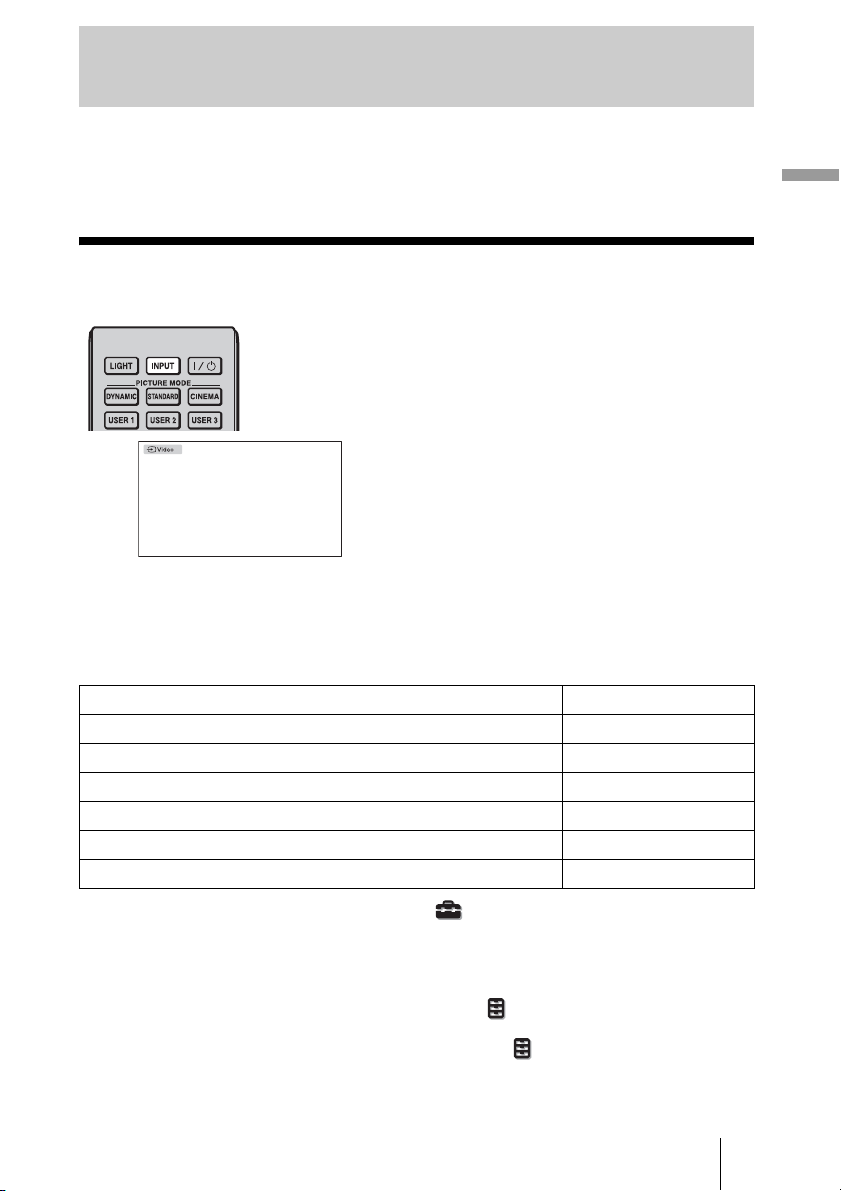
2 Press INPUT repeatedly to
select the input you want to
project on the screen.
Display the indication of the input you
want.
Example: To view the picture
from the video
equipment connected
to the VIDEO INPUT
connector.
To view the picture from Press INPUT to display
Video equipment connected to the VIDEO INPUT connector Video
Video equipment connected to the S VIDEO INPUT connector S-Video
Component equipment connected to the Y P
B/CB PR/CR connector Component
RGB/component equipment connected to the INPUT A connector Input-A*
Equipment connected to the HDMI 1 connector HDMI 1
Equipment connected to the HDMI 2 connector HDMI 2
GB
30
Notes on input of HDMI signal
The projector adjusts the RGB dynamic range of the equipment connected with HDMI
cable to the following to suit the HDMI standard and display in best picture quality.
When video signal is input: Limited (16-235)
When computer signal is input: Full (0-255)
When a signal other than those of HDMI standard is input, the following symptoms may
occur.
• When a video signal is input, the color gradation of the dark area or bright area may
become unclear, or texts may become faded. In this case, switch the RGB dynamic range
of the connected equipment to Limited (16-235). If this adjustment is unavailable, adjust
“Brightness”, “Contrast”, or “Sharpness” in the Picture menu of the projector. (1
page 46)
• When a computer signal is input, the texts may become faded. In this case, adjust the
“Sharpness” in the Picture menu. (1 page 46)
1 Press the ?/1 (on/standby) switch.
A message “POWER OFF?” appears on the screen.
2 Press the ?/1 (on/standby) switch again before the message disappears.
The lens protector will close. Be careful not to catch your fingers or any objects.
The ON/STANDBY indicator flashes in green and the fan continues to run to reduce the
internal heat. First, the ON/STANDBY indicator flashes quickly, during which you will
not be able to light up the ON/STANDBY indicator with the
?/1 (on/standby) switch.
3 Confirm that the fan stops running and the ON/STANDBY indicator lights
in red.
You can turn off the projector by holding the
?/1 (on/standby) switch for about 1 second,
instead of performing the above steps.
Turning Off the Power
31
GB
Projecting
Operating the BRAVIA Sync Compatible Equipment
with the Remote Control of the Projector
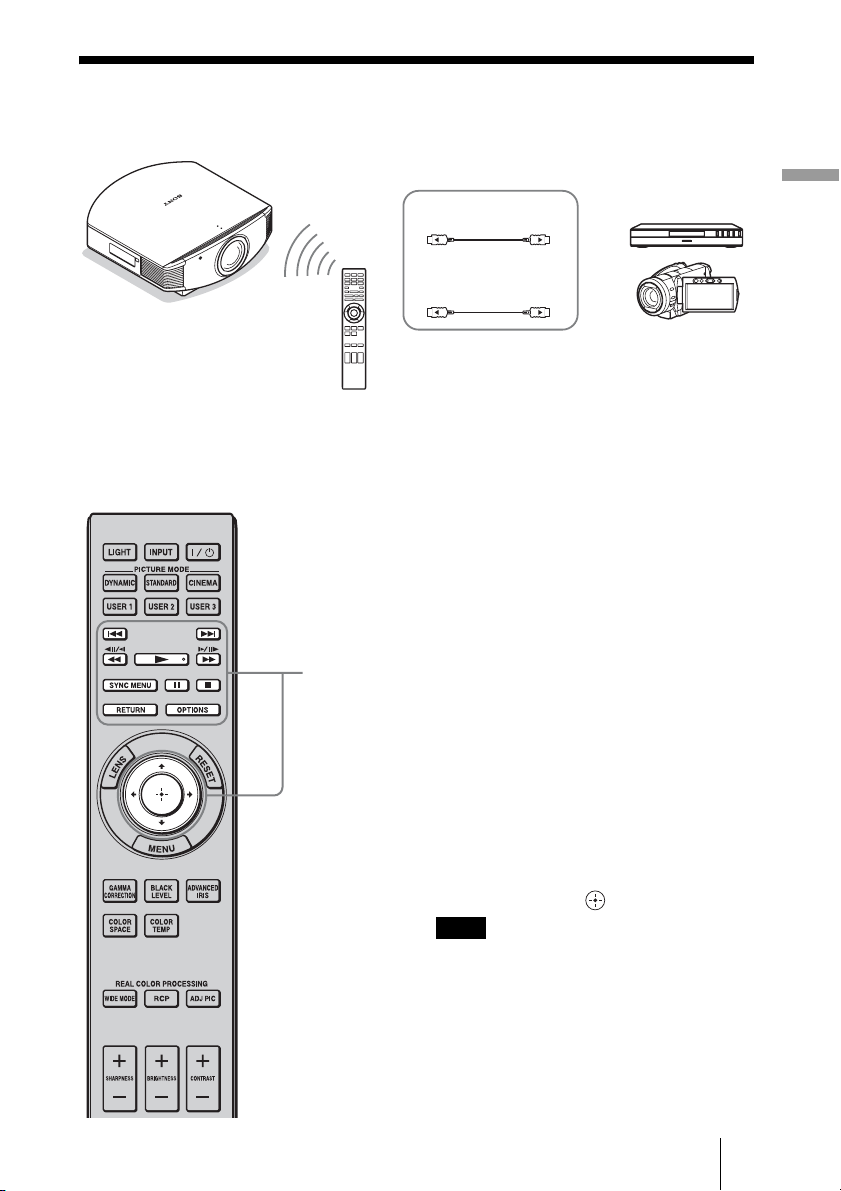
By using the remote control of the projector, you can directly operate the BRAVIA Sync
compatible equipment connected to the HDMI 1 and HDMI 2 INPUT connectors of the
projector. Only the connected equipment that is currently being viewed can be operated.
To operate the BRAVIA Sync compatible equipment, the Control for HDMI setting of the
projector and the connected equipment must both be set. (1 page 54)
Making operations such as
playback or stop
Press ./m, N, >/M, X, x
while viewing pictures.
You can make basic operations such as
playback or stop for the connected
equipment currently being viewed.
Displaying and operating the
menu of the connected
equipment currently being
viewed
Press SYNC MENU while viewing
pictures.
Operating menu of the connected
equipment currently being viewed is
displayed. Select the menu item to operate
with
M
/m/</,/ or RETURN.
You cannot operate the BRAVIA Sync
compatible equipment with the remote
control of the projector while the menu of
the projector is being displayed.
BRAVIA Sync
compatible equipment
HDMI 1
HDMI 2
Buttons
available to
operate the
BRAVIA
Sync
compatible
equipment
Note
GB
32
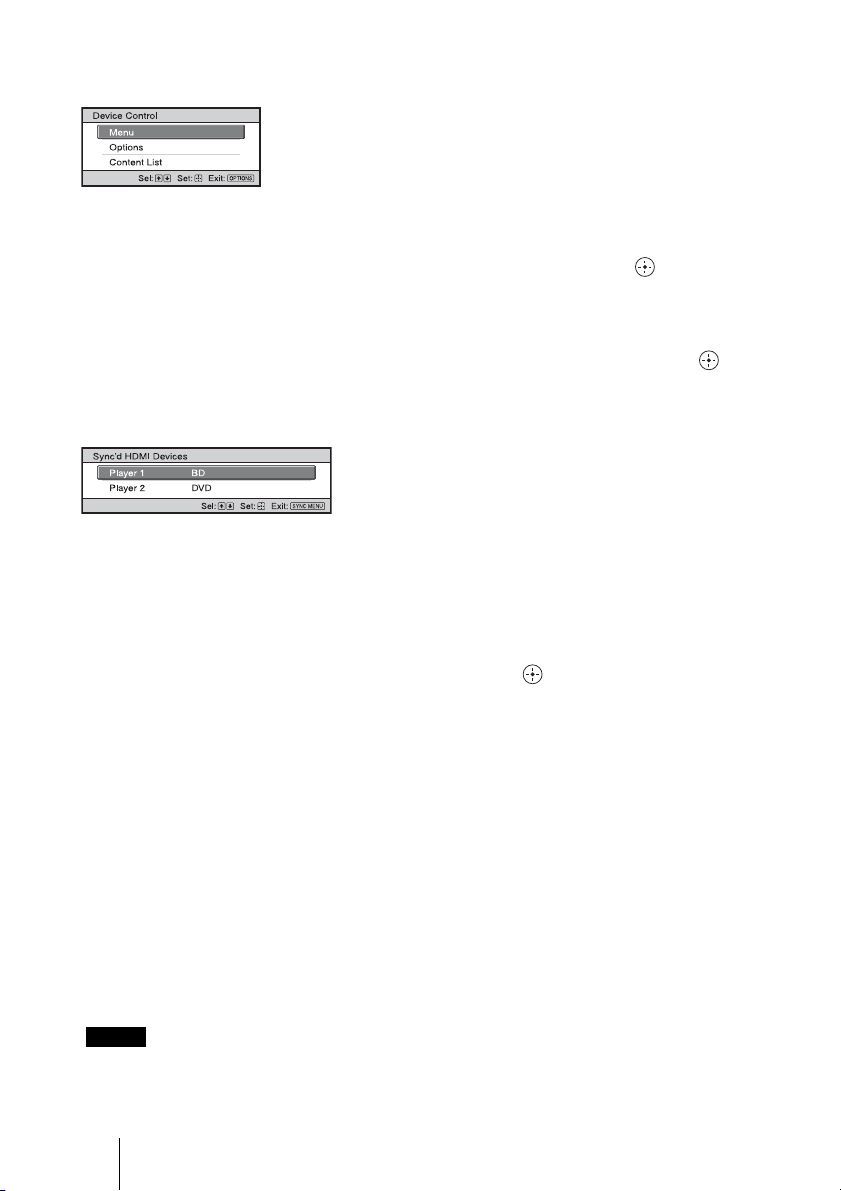
Using the OPTIONS button to
operate
1 Press OPTIONS while viewing
pictures from the connected
BRAVIA Sync compatible
equipment.
Device Control screen is displayed.
2 Select the desired menu item to
operate with M/m/ .
The screen of the selected menu item is
displayed.
Operate through the menu or select a
menu item with M/m/</,/ .
Switching the input setting to
the BRAVIA Sync compatible
equipment
1 Press SYNC MENU while
viewing pictures from
connected equipment that is not
BRAVIA Sync compatible.
Sync’d HDMI Devices screen is
displayed.
*1
2 Select the name of the
equipment to use with M/m and
press .
The power of the selected equipment
will turn on, and the input setting of the
projector will switch to the terminal of
the selected equipment.
*2
*1
Only the Control for HDMI compatible
equipment connected to HDMI 1 and
HDMI 2 INPUT connectors are
displayed. Connected equipment will
not be displayed when connected to
component input connectors, etc. of the
projector. Also, connected equipment
will not be displayed if it is not
compatible with HDMI Control. AV
amplifier is also not displayed.
*2
Some equipment may take few minutes
for the power to turn on.
• Only connected equipment compatible with BRAVIA Sync can be operated with the remote
control of the projector.
• Functions available to operate differ depending on the equipment.
• For the functions available to operate, refer to the operating instruction of each equipment.
Notes
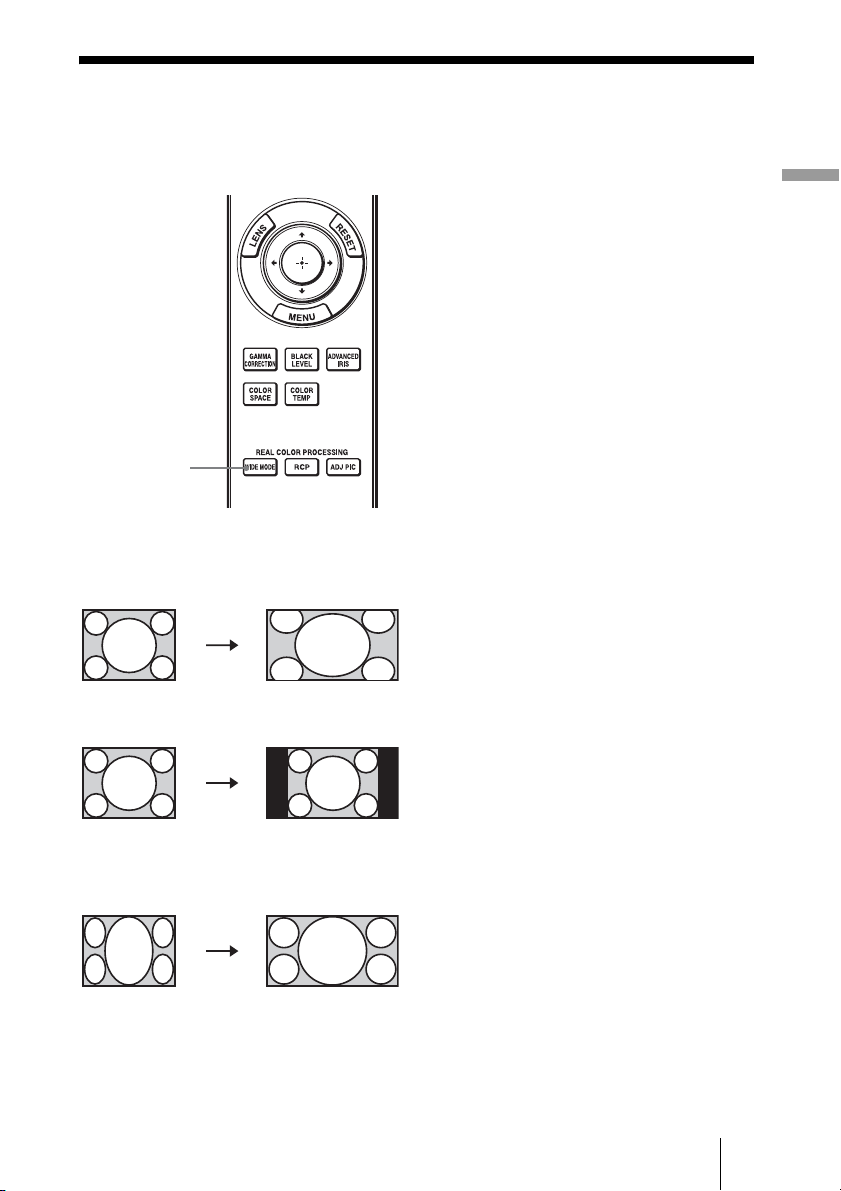
33
GB
Projecting
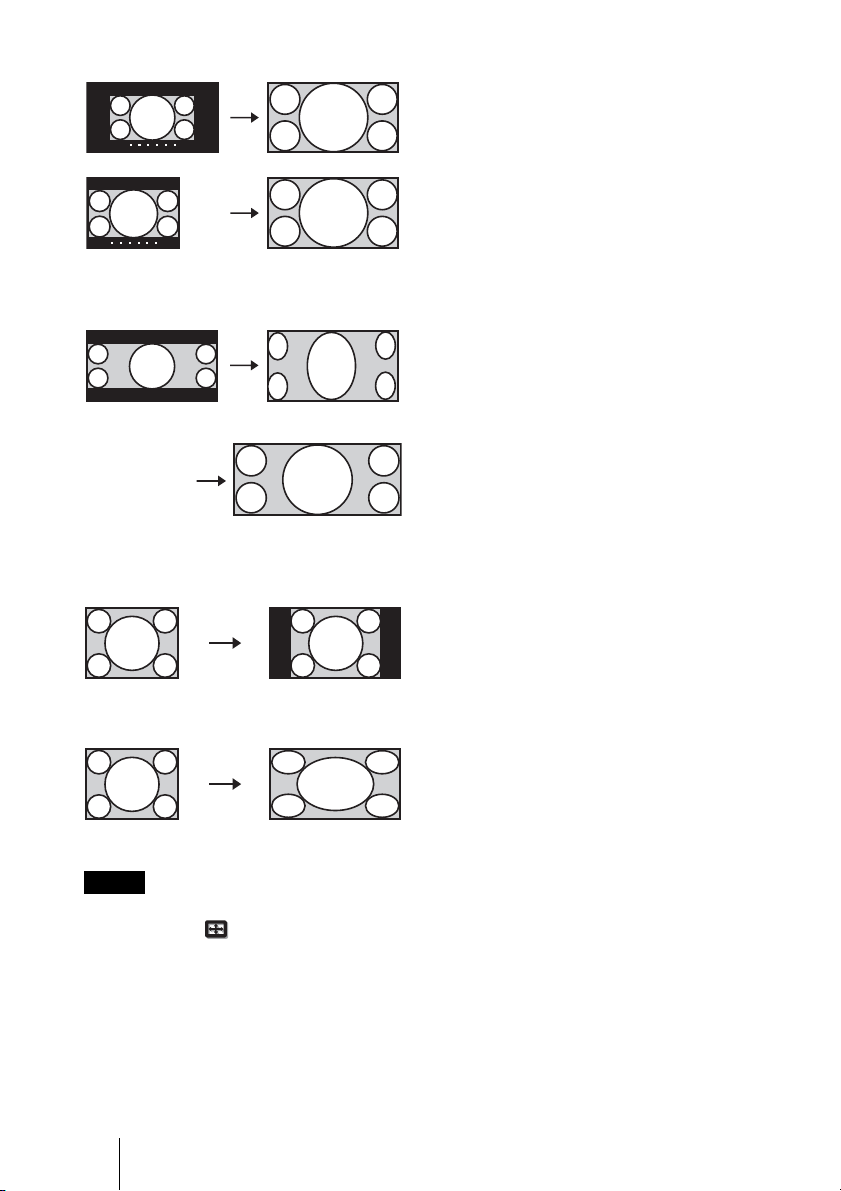
Selecting the Wide Screen Mode
You can enjoy various wide screen modes according to the video signal received.
Press WIDE MODE.
Each time you press the button, you can
select the “Wide Mode” setting.
You can also select it using the menu.
(1 page 50)
Wide Zoom
A 4:3 aspect ratio picture is enlarged
naturally to fill the screen. The upper and
lower portions of the screen are slightly
cut off.
Normal
A 4:3 aspect ratio picture is displayed in
the center of the screen and enlarged to fill
the screen vertically.
Full
A picture squeezed to 4:3 aspect ratio is
displayed in its original aspect ratio.
When a 4:3 aspect ratio picture is
displayed, the picture is enlarged
horizontally to fill the 16:9 screen.
Tip
Squeezed: An original 16:9 aspect ratio picture
is recorded horizontally compressed to a 4:3
picture.
WIDE MODE
button
Original
image
When the Wide
Mode is operated
Squeezed
GB
34
• You can adjust the vertical position of the picture with “V Center” and “Vertical Size”
in the Screen menu only when “Zoom” is selected. (1 page 51)
• Depending on the type of Anamorphic lens, part of the screen may be cut off when you
zoom in on the picture. Check the specifications of the Anamorphic lens you use.
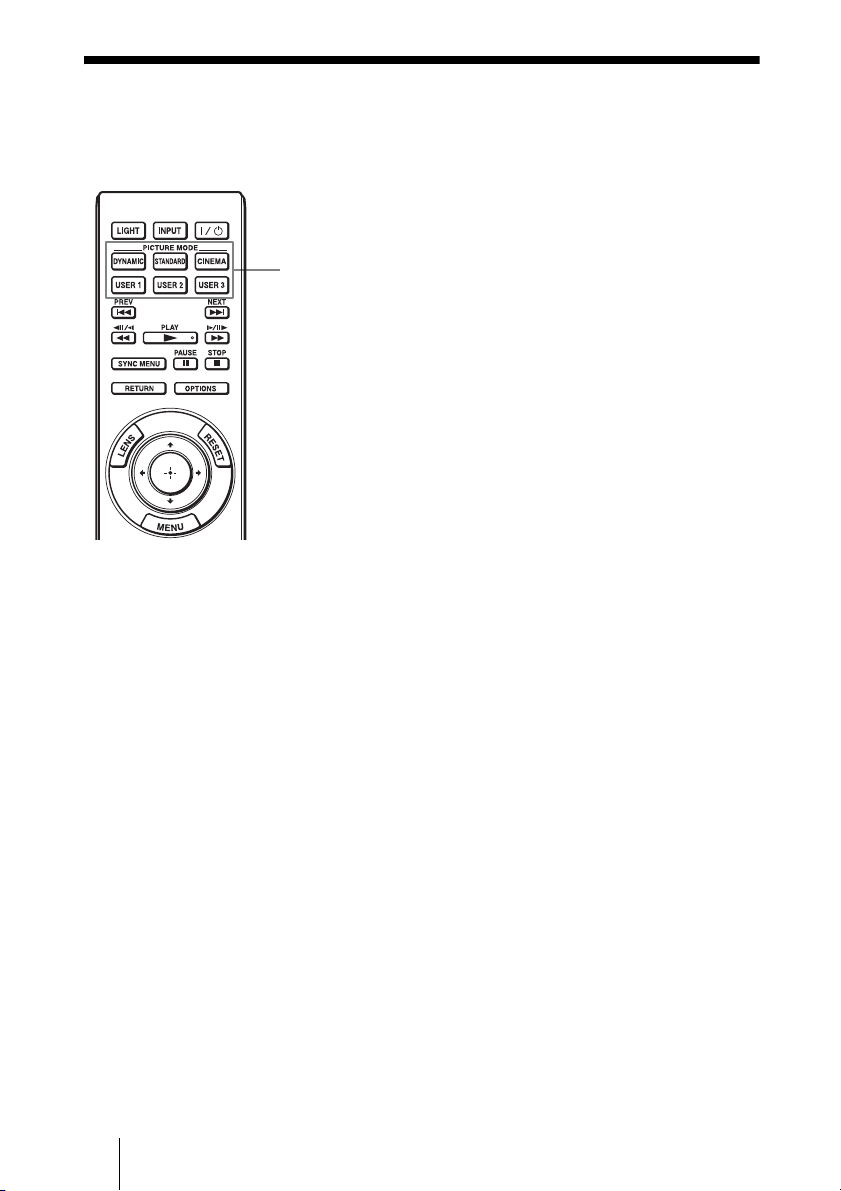
Zoom
A 16:9 aspect ratio picture is enlarged
vertically and horizontally in the same
ratio to fill the screen. Use this mode to
view a letterbox picture or a letterbox
picture with side panels.
If the subtitle of a movie, etc. is hidden
and cannot be seen, adjust the screen with
“Vertical Size” and “V Center” to display
the subtitle. (1 page 51)
Anamorphic Zoom
A 2.35:1 aspect ratio picture is converted
to a normal 16:9 picture on the screen.
This mode is best suited when using a
commercially available Anamorphic lens
which converts a normal 16:9 aspect ratio
picture to a 2.35:1 picture.
Also, 12V signal is output from the
TRIGGER 2 connector and can be used as
sync signal that synchronizes the projector
with the Anamorphic lens.
Full 1 (When a computer
signal is input)
Displays a picture on the whole of the
screen without changing the aspect ratio
of the original picture.
Full 2 (When a computer
signal is input)
Displays a picture on the whole of the
screen.
Notes
Letterbox picture with side panels
Letterbox picture
When using an
Anamorphic lens

35
GB
Projecting
Notes on selecting the wide screen mode
The projector is featured with the Wide Mode. When changing the settings of Wide Mode,
use caution as described below.
• Select the wide screen mode taking into account that changing the aspect ratio of the
original picture will provide a different look from that of the original image.
• Note that if the projector is used for profit or for public viewing, modifying the original
picture by switching to the Wide Mode may constitute an infringement of the rights of
authors or producers, which are legally protected.
GB
36
Selecting the Picture Viewing Mode
You can select the picture viewing mode that best suits the type of program or room
conditions.
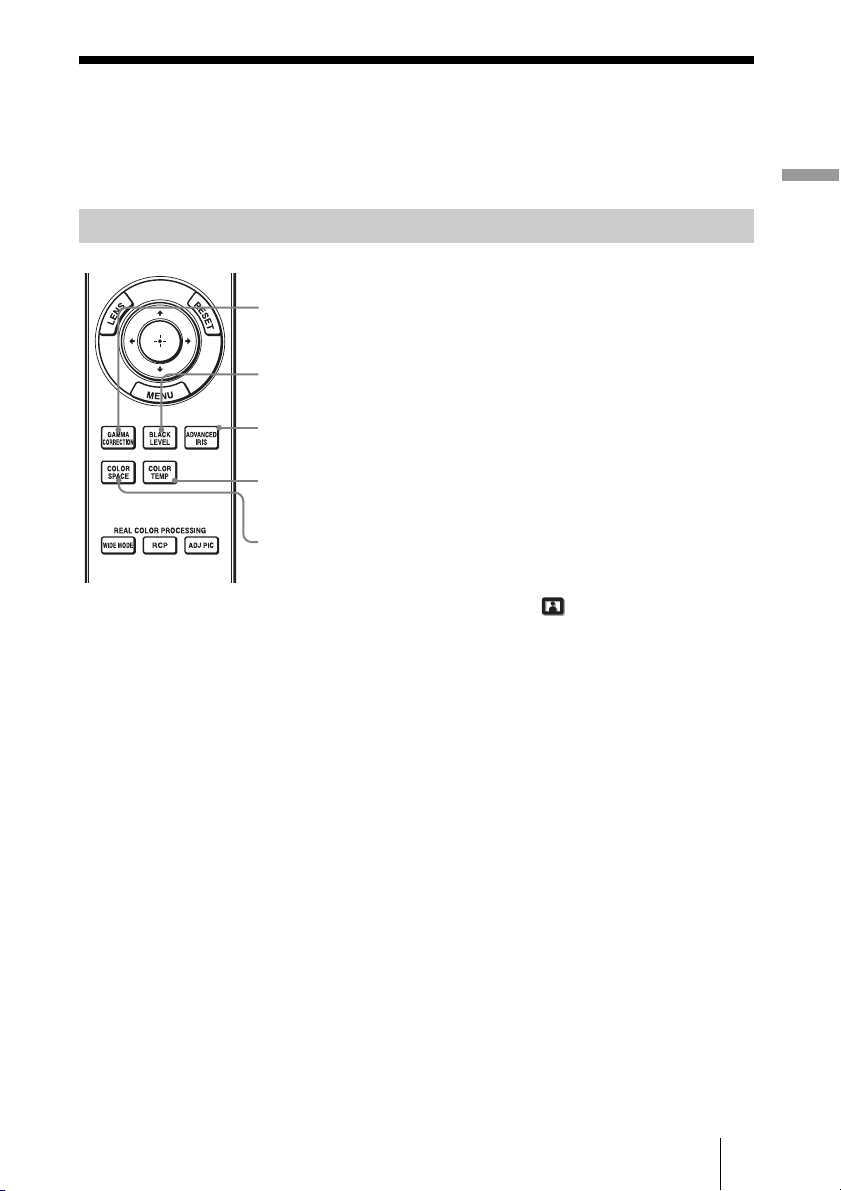
Press one of the
PICTURE MODE buttons
(DYNAMIC, STANDARD,
CINEMA and USER 1, USER 2
and USER 3).
DYNAMIC
Vivid picture quality that enhances the
sharpness and contrast of the picture.
STANDARD
Standard picture quality that emphasizes
on naturalness.
CINEMA
Picture quality suited for watching
movies.
USER 1, USER 2 and USER 3
You can adjust the quality of the picture to
suit your taste and store the settings into
the selected memory of the projector.
Press one of the USER 1, USER 2 and
USER 3 buttons, then adjust the picture
by using the buttons on the remote control
or the menus (1 pages 37, 45). The
settings are stored, and you can view the
picture with the adjusted picture quality
by pressing the button.
PICTURE MODE
buttons
DYNAMIC
STANDARD
CINEMA
USER 1,
USER 2
and USER 3
37
GB
Projecting
Adjusting the Picture Quality
You can easily adjust the picture quality that suits your taste by selecting the adjustment
items with the remote control. The adjusted data can be stored in each picture mode.
Selecting to Directly Adjust the Desired Menu Item
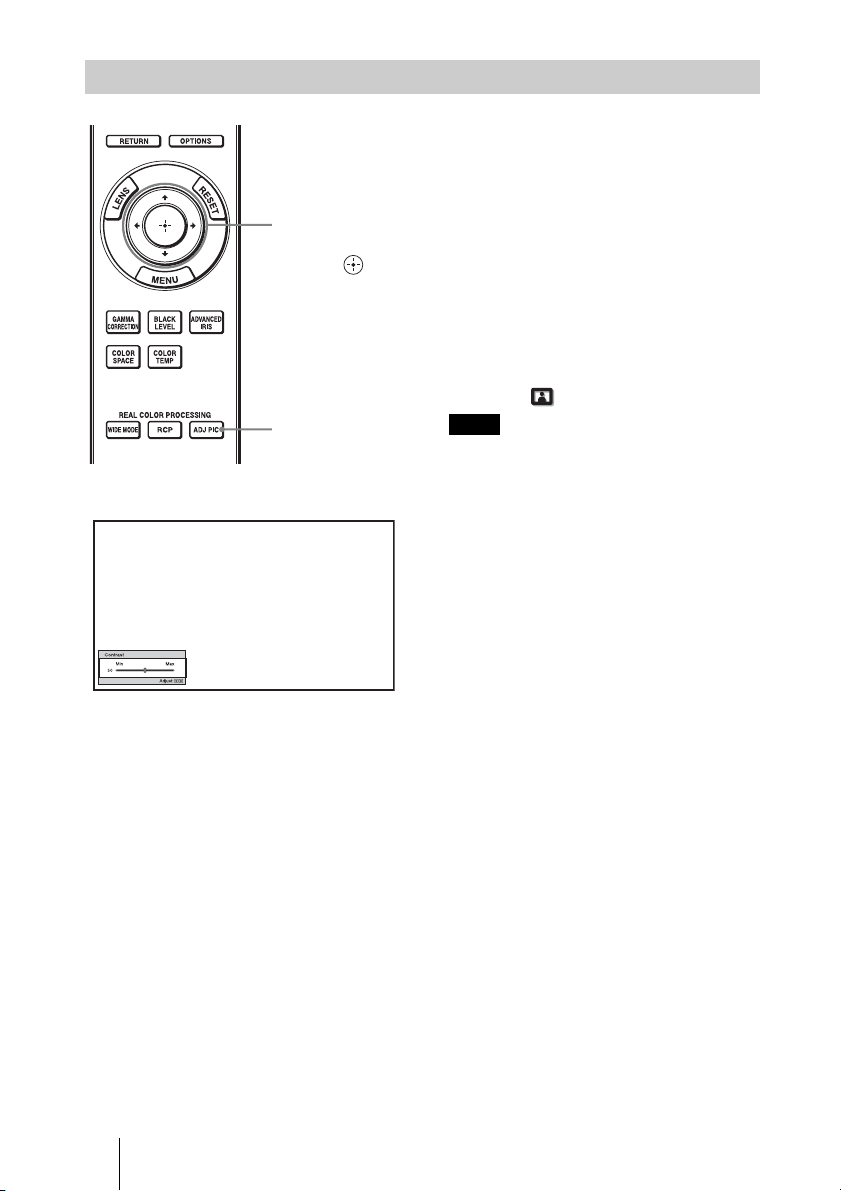
The following menu items can be
adjusted by using the buttons on
the remote control.
“Gamma Correction”
“Black Level Adj.”
“Advanced Iris”
“Color Temp.”
“Color Space”
Press the following buttons of the desired menu
item repeatedly to adjust the picture quality to
suit your taste. For details on each menu item,
see the Picture menu. (1 page 45)
BLACK LEVEL
button
GAMMA
CORRECTION
button
COLOR SPACE
button
ADVANCED IRIS
button
COLOR TEMP
button
GB
38
Selecting Desired Adjust Menu Items in the Order
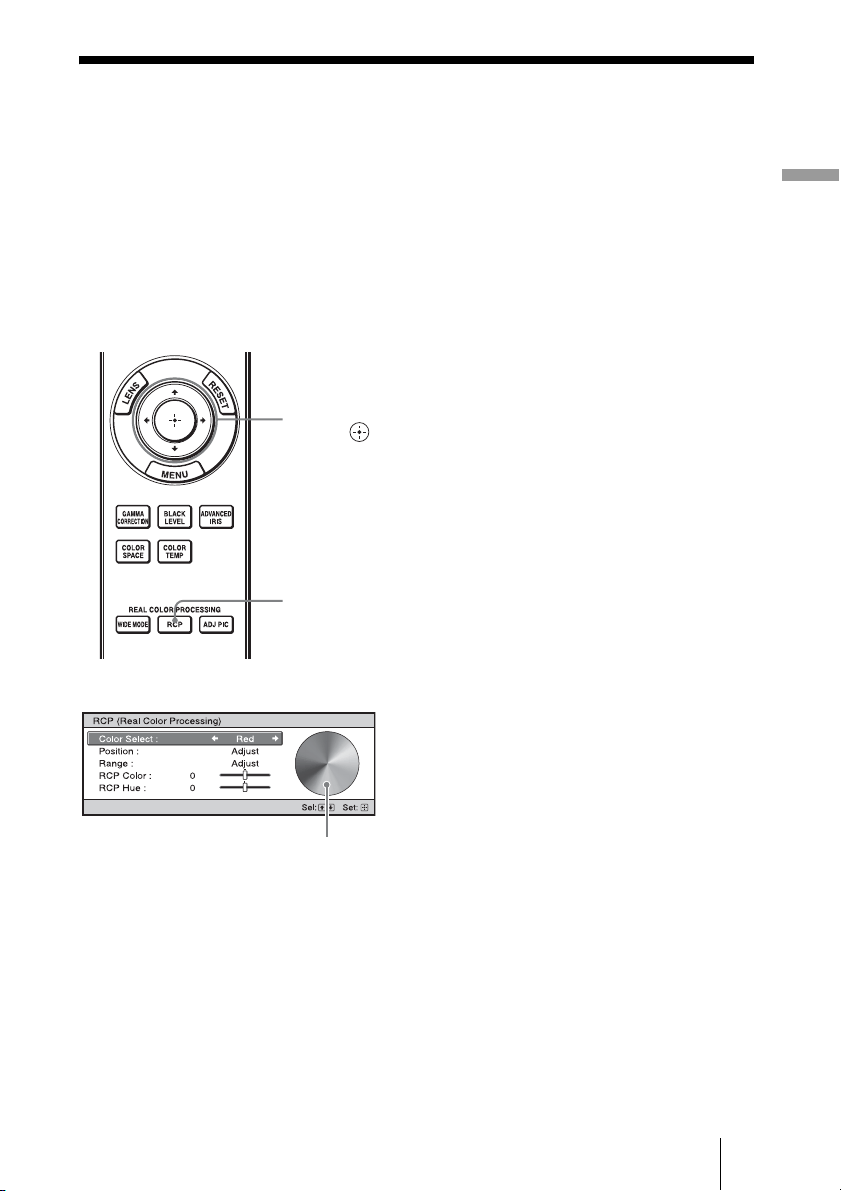
1 Press ADJ PIC.
Each time you press the button, the
following adjustment windows are
displayed in sequence.
“Advanced Iris”, “Lamp Control”,
“Contrast”, “Brightness”, “Color”,
“Hue”, “Color Temp.”, “Sharpness”,
“NR”, “MPEG NR”, “Film Mode”,
“Black Level Adj.”, “Gamma
Correction”, “x.v.Color”, “Color
Space”
For details on each adjustment, see the
Picture menu. (1 page 45)
Some adjustment windows cannot be
displayed, depending on the type of input
signal. For details, see “Input Signals and
Adjustable/Setting Items” (1 page 78)
2 Make the setting or adjustment
on an item with M/m/</,.
When changing the adjustment
level
To increase the value, press M/,.
To decrease the value, press m/<.
When changing the setting
Press M/m to change the setting.
1
2
M/m/</,
(arrow) /
(enter) buttons
ADJ PIC
button
Note
Example: To adjust the contrast
39
GB
Projecting
Adjusting the Picture Using Real Color
Processing
The Real Color Processing (RCP) feature allows you to adjust the color and hue of each
target of the projected picture you specify independently. You can thus obtain a picture
more suitable to your taste.
Tip
Freeze the scene of the video source when you are adjusting the picture using Real Color Processing.
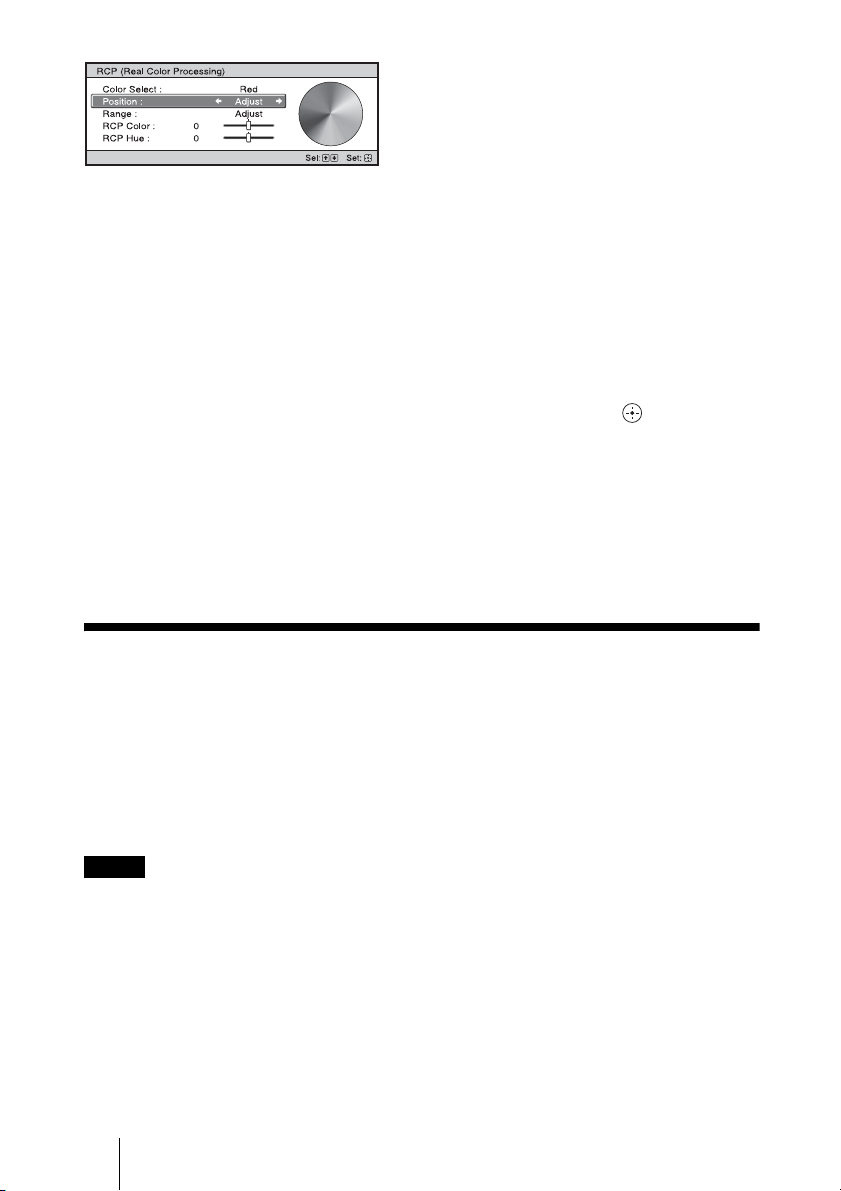
1 Press RCP on the remote
control.
2 Press M/m to select “User 1,”
“User 2” or “User 3,” then press
,.
The RCP (Real Color Processing)
window appears.
3 Select the target color you want
to adjust.
Repeat steps 1 and 2 described
below to specify the target color.
1 Press
M/m to select
“Color Select,” then press
</,
to select the color you want to
adjust among “Red,” “Yellow,”
“Green,” “Cyan,” “Blue” and
“Magenta.”
Only the portions that correspond
to the specified color will be
colored and the other portions will
be displayed in black and white.
The reference palette in the RCP
window also shows the adjustable
colors. Select the desired setting to
adjust the color on the projected
image using the reference palette
as a guide.
2, 3, 4, 5
M/m/</,
(arrow) /
(enter) buttons
1
RCP (Real
Color
Processing)
button
Reference palette
GB
40
Using the Supplied Software to Adjust the
Picture Quality (ImageDirector3)
By using the “ImageDirector3” (supplied as a CD-ROM), you can make the desired
gamma correction from a computer connected to the projector. Connect the REMOTE
connector of the projector with a computer and start-up “ImageDirector3” on the
computer.
For details on how to use the “ImageDirector3”, refer to the Help within the CD-ROM.
• You need to install the “ImageDirector3” on a computer beforehand.
• When connecting the REMOTE connector with a computer, connect while the power of
the computer and the projector is off.
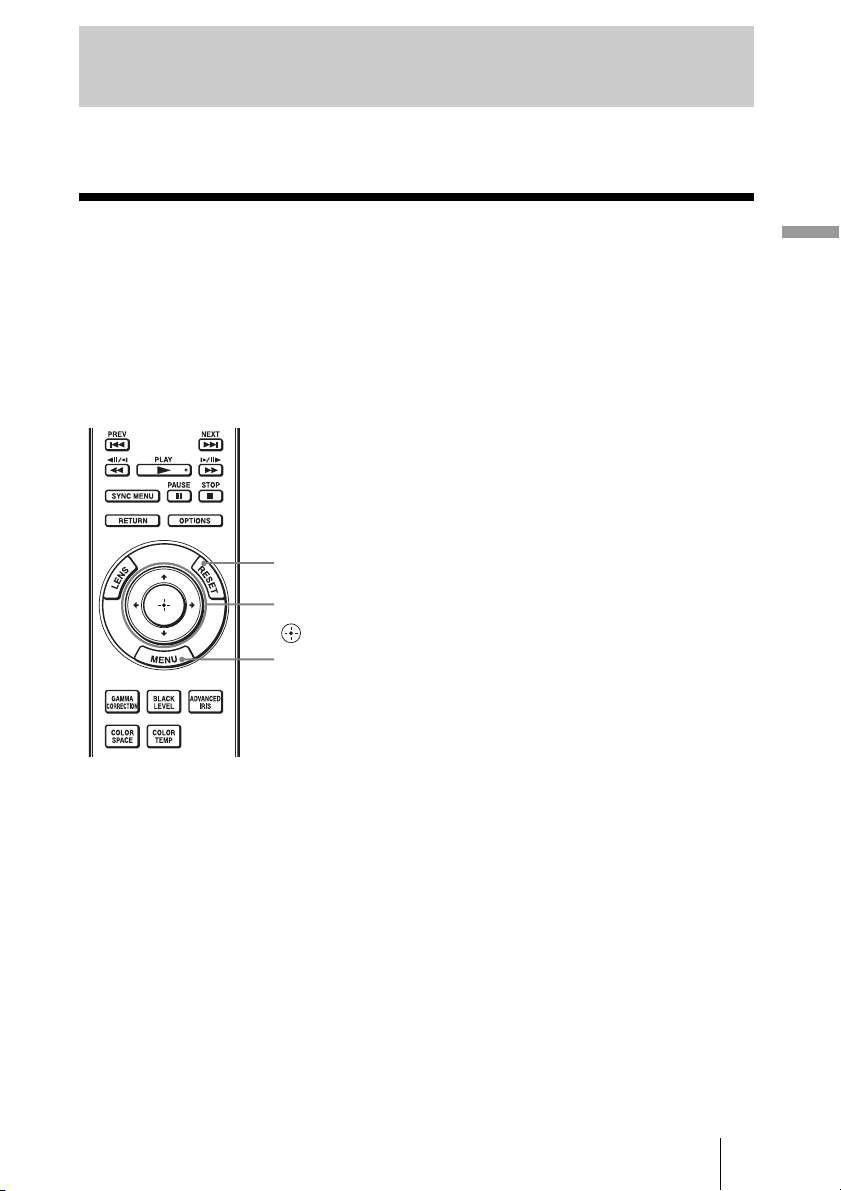
2 Press
M/m to select “Position” or
“Range,” and specify it more
delicate color position and color
range you want to adjust using
</,.
4 Adjust the color of the specified
portions.
Press
M/m to select “RCP Color” or
“RCP Hue,” then adjust the color or
hue of the portions selected in step 3 to
suit your taste using
</, while
watching the projected picture. The
picture is returned to normal color
during adjustment.
5 After the adjustment is
complete, press .
The RCP window disappears and the
picture of step 2 is appeared. Then
after a few seconds, normal picture is
restored.
Tip
There are some limitations on selection of
position and range.
Notes
41
GB
Using the Menus
This section describes how to make various adjustments and settings using the menus.
Operation through the Menus
The projector is equipped with an on-screen menu for making various adjustments and
settings. Some of the adjustable/setting items are displayed in a pop-up menu, in a setting
menu or adjustment menu with no main menu, or in the next menu window. If you select
an item name followed by an arrow (
B), the next menu window with setting items appears.
To change the on-screen menu language, see “Step 4: Selecting the Menu Language.”
(1 page 27)
Using the Menus
2, 3, 4
M/m/</, (arrow) /
(enter) buttons
1
MENU button
RESET button
GB
42
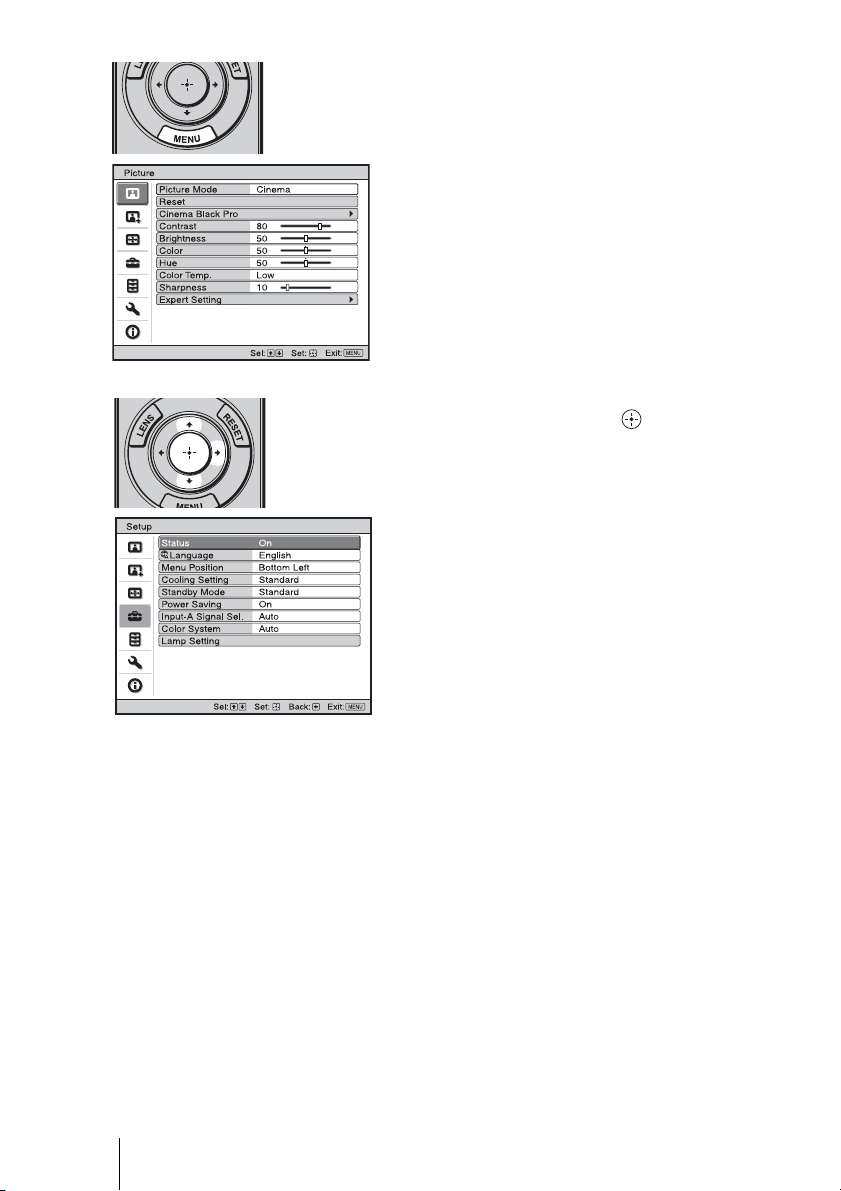
1 Press MENU.
The menu window appears.
2 Press M/m to select a menu item,
and press , or .
The items that can be set or adjusted
with the selected menu appear. The
item presently selected is shown in
yellow.
43
GB
Using the Menus
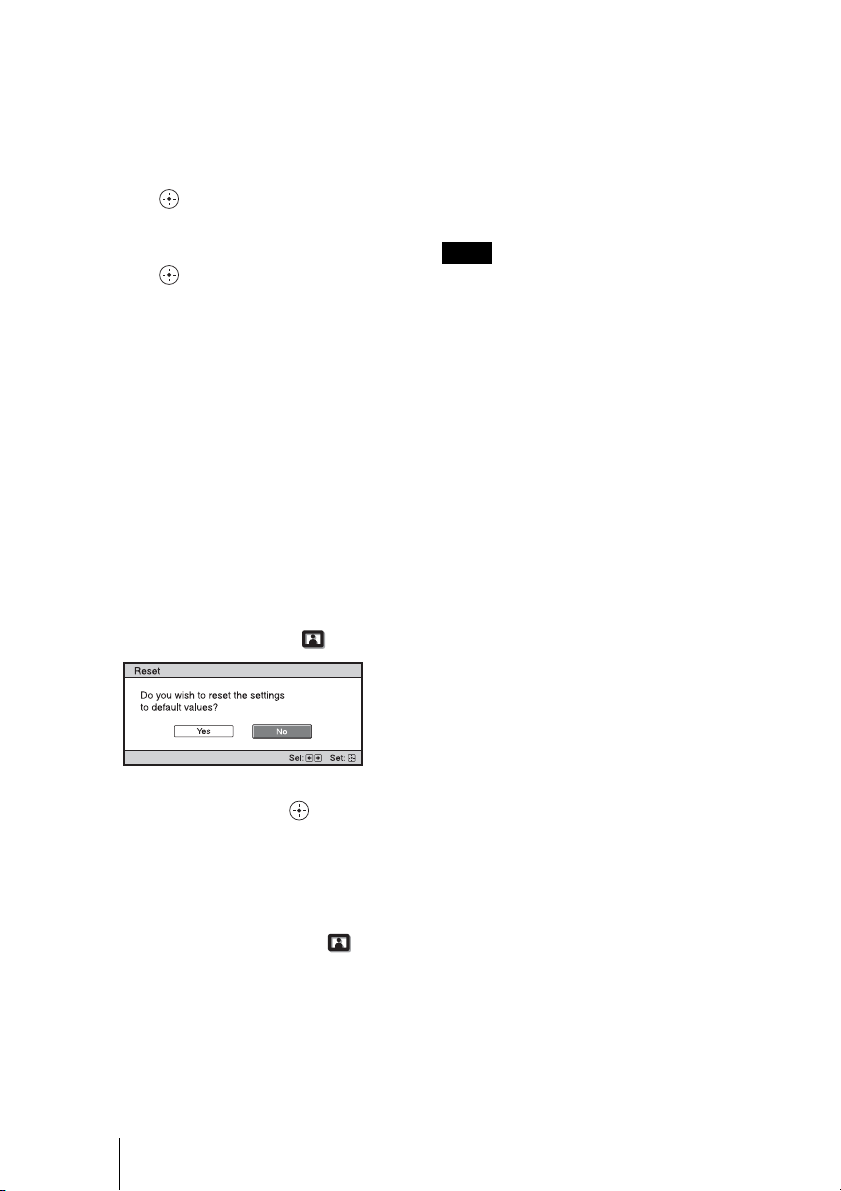
3 Press M/m to select an item you
want to set or adjust and press
, or .
The setting items are displayed in a
pop-up menu, in a setting menu, in an
adjustment menu or in the next menu
window.
Pop-up menu
Setting items
Next menu window
Setting items
Setting menu
Adjustment menu
GB
44
4 Make the setting or adjustment
of an item.
When changing the adjustment
level
To increase the value, press M/,.
To decrease the value, press m/<.
Press to restore the original screen.
When changing the setting
Press M/m to change the setting.
Press to restore the original screen.
You can restore the original screen
using < depending on the selected
item.
Items that cannot be adjusted
Adjustable items differ depending on the
input signal. The items that cannot be
adjusted or set do not appear in the menu.
(1 page 78)
To clear the menu
Press MENU.
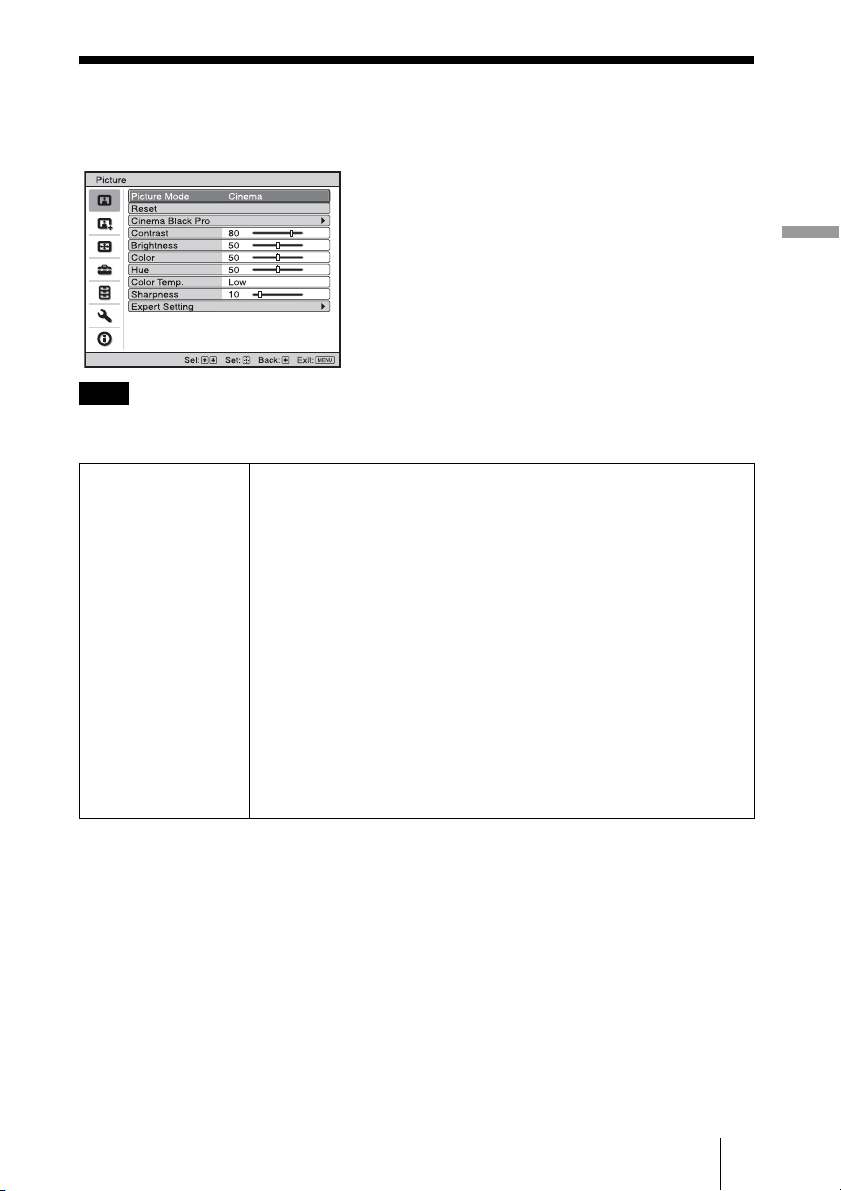
To reset the picture that has
been adjusted
Select “Reset” from Picture menu.
When the screen display appears, select
“Yes” using < and press .
All of the following settings are reset to its
factory preset value.
The settings of “Cinema Black Pro”,
“Contrast”, “Brightness”, “Color”,
“Hue”, “Color Temp”, “Sharpness” and
“Expert Setting” on the Picture
menu
To reset the items that have
been adjusted
Select an item in the Menu screen, and
display the pop-up menu, the setting
menu, and the adjustment menu.
Press the RESET on the remote control to
reset only the selected settings to its
factory preset value.
RESET button on the remote control is
available only when the adjustment menu
or the setting menu is selected.
Note
45
GB
Using the Menus
Picture Menu
The Picture menu is used for adjusting the picture.
These items may not be available, depending on the type of input signal. For details, see
“Input Signals and Adjustable/Setting Items” (1 page 78).
Note
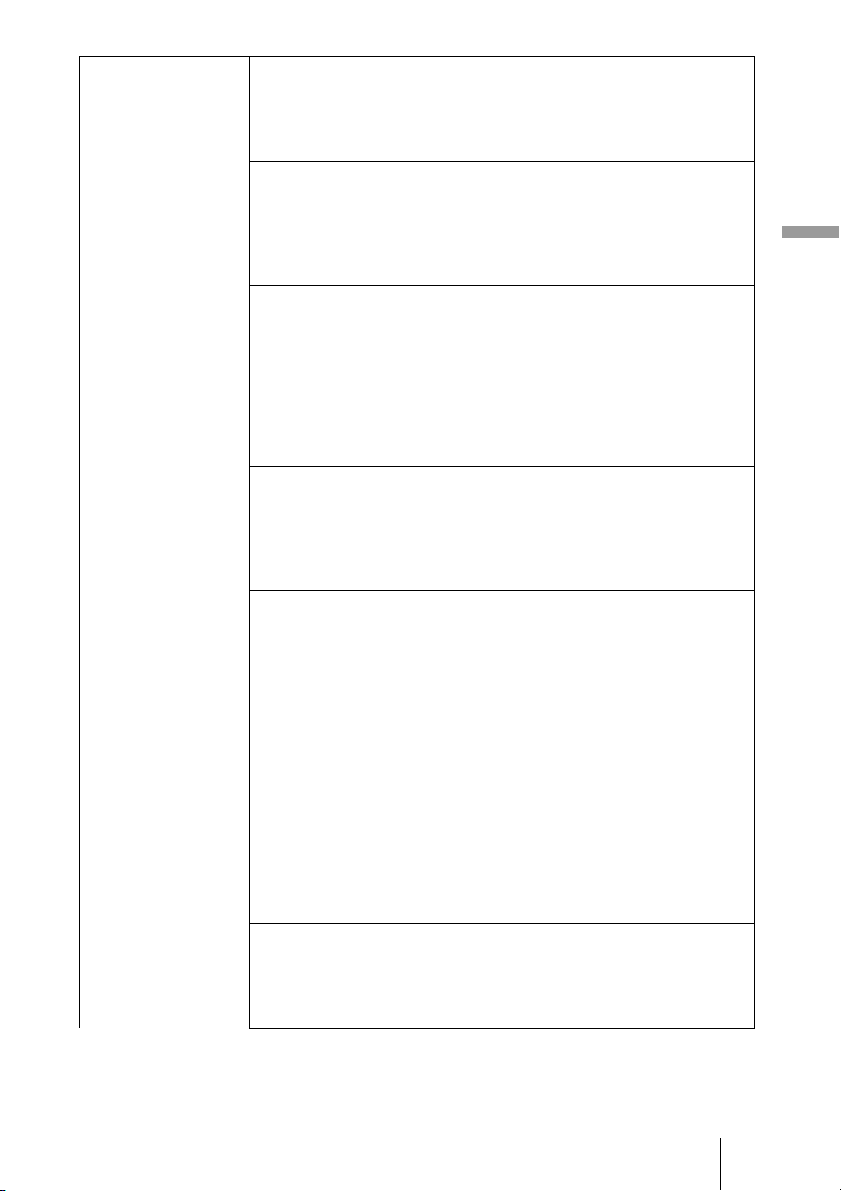
Picture Mode You can select the picture viewing mode that best suits the type of
picture or the environment.
Dynamic: Vivid picture quality that enhances sharpness and contrast of
the picture.
Standard: Standard picture quality that emphasizes on naturalness.
Cinema: Picture quality suited for watching movies.
User 1, User 2, User 3: You can adjust the quality of the picture to suit
your taste and then store the settings. Once the settings are stored, you
can view the picture with the adjusted picture quality by pressing the
PICTURE MODE button on the remote control.
To store the settings
1 Select User 1, User 2, or User 3.
2 Adjust the items you want in the menus.
Tip
You can also store the settings if the picture quality is adjusted in
“Dynamic”, “Standard” or “Cinema”. To reset everything to the factory
settings, select “Reset” from the menu.
GB
46
Cinema Black Pro Advanced Iris
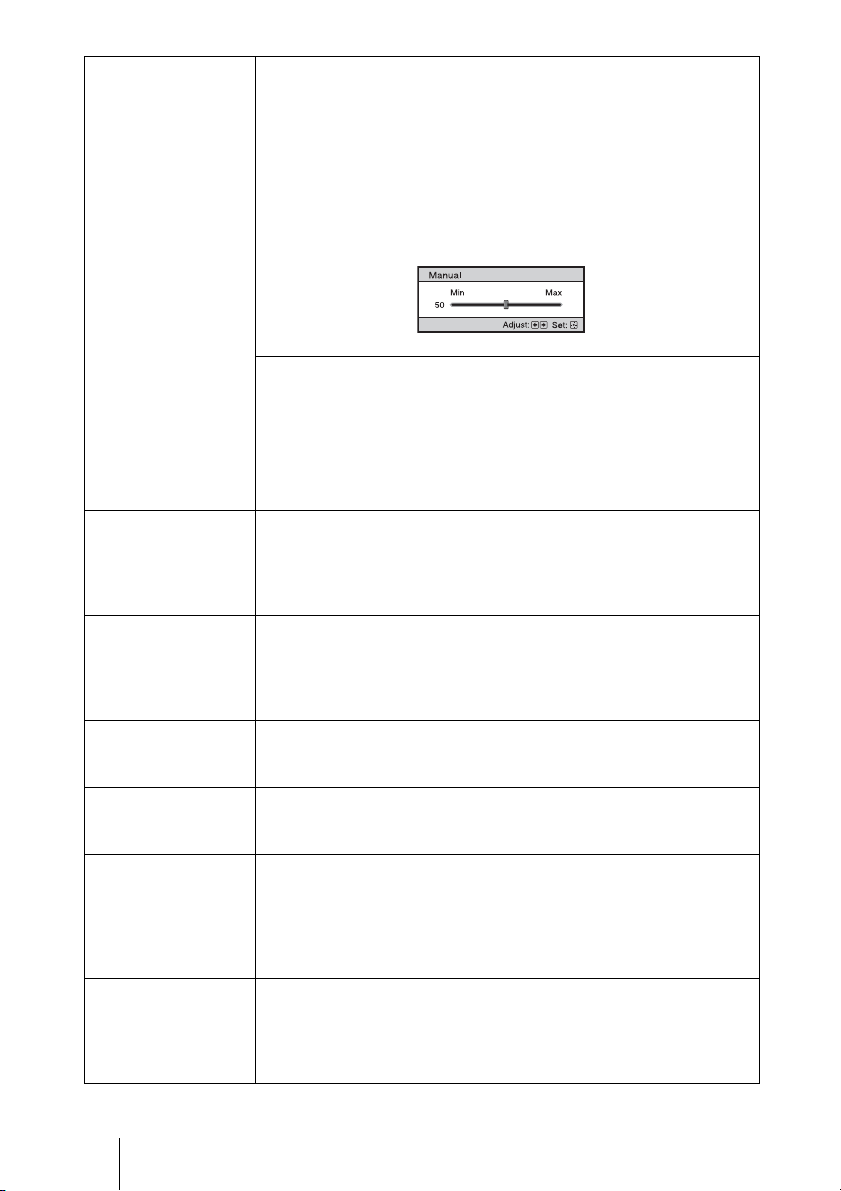
Switches the iris function during projection.
Auto 1: Automatically switches to an optimum iris according to a
projected scene. The contrast of the scene is emphasized most.
Auto 2: An optimum iris becomes smaller than when set to “Auto 1”.
The contrast of the scene becomes reduced.
Sensitivity: If “Auto 1” or “Auto 2” is selected, either “Recommend”,
“Fast”, or “Slow” can be selected according to the desired response
speed with Sensitivity Mode.
Manual: Manually adjusts the Iris.
Off: Normal contrast.
Lamp Control
Switches the lamp wattage during projection.
High: Normal wattage.
Low: Enhances the black by reducing the lamp wattage.
Tip
When you switch from “Low” to “High”, the number of turns of the fan
increases, and the fan noise becomes slightly louder.
Contrast Adjusts the white area of pictures (white level).
The higher the setting, the greater the contrast. The lower the setting, the
lower the contrast.
You can make adjustments by pressing the CONTRAST+/– on the
remote control.
Brightness Adjusts the brightness of the picture.
The higher the setting, the brighter the picture. The lower the setting, the
darker the picture.
You can make adjustments by pressing the BRIGHTNESS+/– on the
remote control.
Color Adjusts the intensity of the color density.
The higher the setting, the greater the intensity. The lower the setting, the
lower the intensity.
Hue Adjusts the color tone.
The higher the setting, the more greenish the picture becomes. The lower
the setting, the more reddish the picture becomes.
Color Temp. Adjusts the color temperature.
High: Gives white colors a blue tint.
Middle: Gives a neutral tint between “High” and “Low”.
Low: Gives white colors a red tint.
Custom 1, Custom 2, Custom 3, Custom 4: Enables you to adjust, set,
and store your favorite color temperature.
Sharpness Sharpens the outline of the picture, or reduces the noise.
The higher the setting, the sharper the picture. The lower the setting, the
softer the picture, thus reducing the noise.
You can make adjustments by pressing the SHARPNESS+/– on the
remote control.
47
GB
Using the Menus
Expert Setting NR (Noise Reduction)
Reduces the roughness or noise of the picture.
Usually, select “Off”.
If the picture is rough or noisy, select a setting from among “Low”,
“Middle” or “High” according to the input signal source.
MPEG NR (MPEG Noise Reduction)
Reduces block noise and mosquito noise, in particular in digital
signals.
Block NR: Reduces digital noise that appears in mosaic-like pattern.
Mosquito NR: Reduces digital noise that appears near the outline of the
picture.
Film Mode
According to the film source you have selected, make a setting for
playback.
Auto: Reproduces a 2-3 or 2-2 Pull-Down format video signal, such as
film sources, in a smooth picture movement. When a video signal
other than 2-3 or 2-2 Pull-Down format is input, the picture is played
back in progressive format.
Off: Plays back the picture in progressive format without detecting
video signals automatically.
Black Level Adj. (Adjust)
Produces a bolder, dynamic picture.
Set according to the input signal source.
High: Gives higher emphasis to the black color.
Low: Gives lower emphasis to the black color.
Off: Cancels this feature.
Gamma Correction
Adjusts the response characteristics of the tone of the picture.
Select a favorite tone from 6 options.
Gamma 1: Makes the scene much brighter overall.
Gamma 2: Makes the scene brighter overall.
Gamma 3: Makes the scene slightly brighter overall.
Gamma 4: Makes the scene darker overall.
Gamma 5: Gamma curve is set to a setting that makes the dark area of
the screen brighter and is suited for when using a matt projection
screen.
Gamma 6: Gamma curve is set to a setting that makes the bright area of
the screen even brighter.
Off: Gamma Correction is “Off”
Using the specified controller, “ImageDirector3” (supplied as a CD-
ROM) allows you to adjust, set, and store a favorite tone in a computer.
For detailed information on “ImageDirector3”, refer to the Help
provided on the supplied CD-ROM in the computer.
x.v.Color
Set this item when playing back an x.v.Color video signal.
Set this item to “On” when connecting the projector with equipment that
supports x.v.Color and playing back an x.v.Color video signal.
For details on x.v.Color, see “About the x.v.Color” (1 page 61).

GB
48
Color Space
You can convert the range of color reproduction.
Normal: Converts the color tones to those that match the specifications
of Hi-Vision signal.
Wide: Reproduces more natural color tones in a wider range of color
reproduction, compared to “Normal”.
49
GB
Using the Menus
Advanced Picture Menu
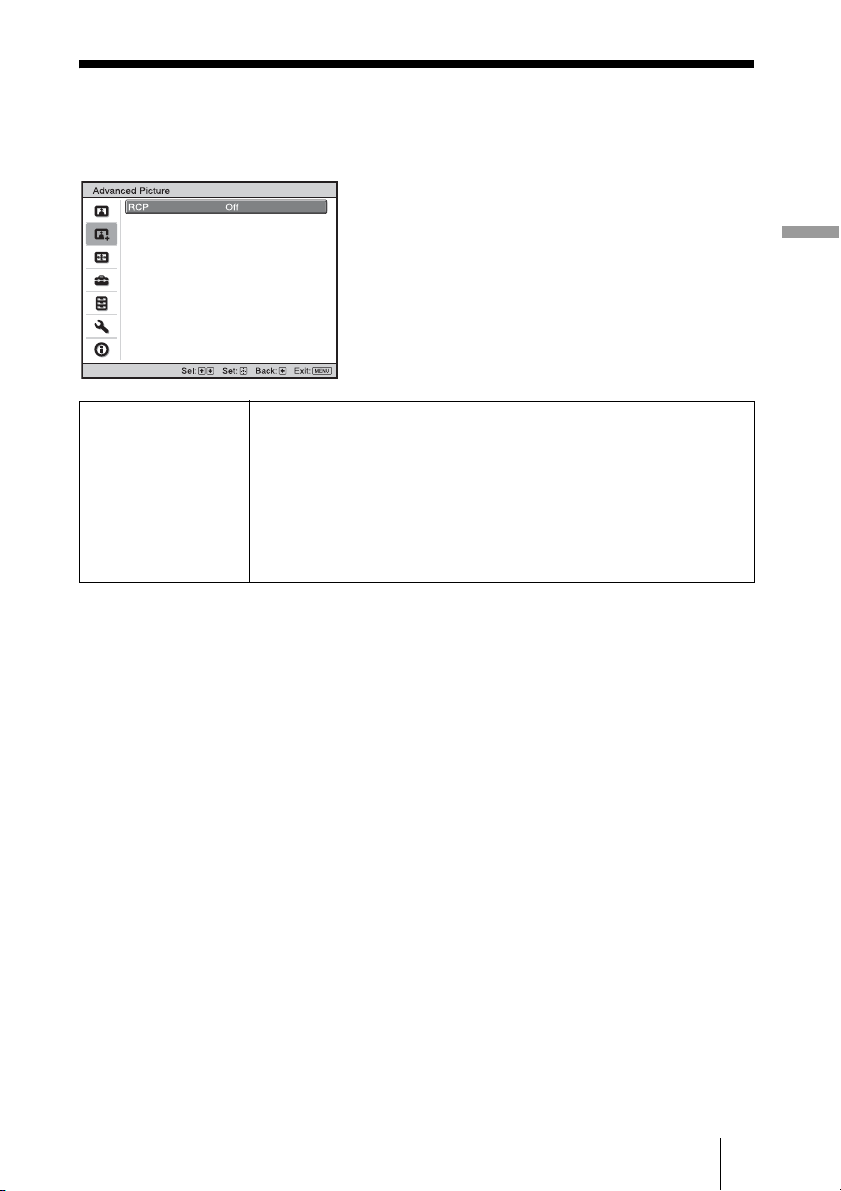
The Advanced Picture is used for adjusting the picture more.
RCP (Real Color
Processing)
You can adjust the color and hue of each selected portion of the
picture independently.
User 1, User 2, User 3: You can adjust the picture using Real Color
Processing and store the settings. Once the settings are stored, you can
view the picture with the adjusted picture quality.
Off: Cancels this feature.
For details, see “Adjusting the Picture Using Real Color Processing”.
(1 page 39)
GB
50
Screen Menu
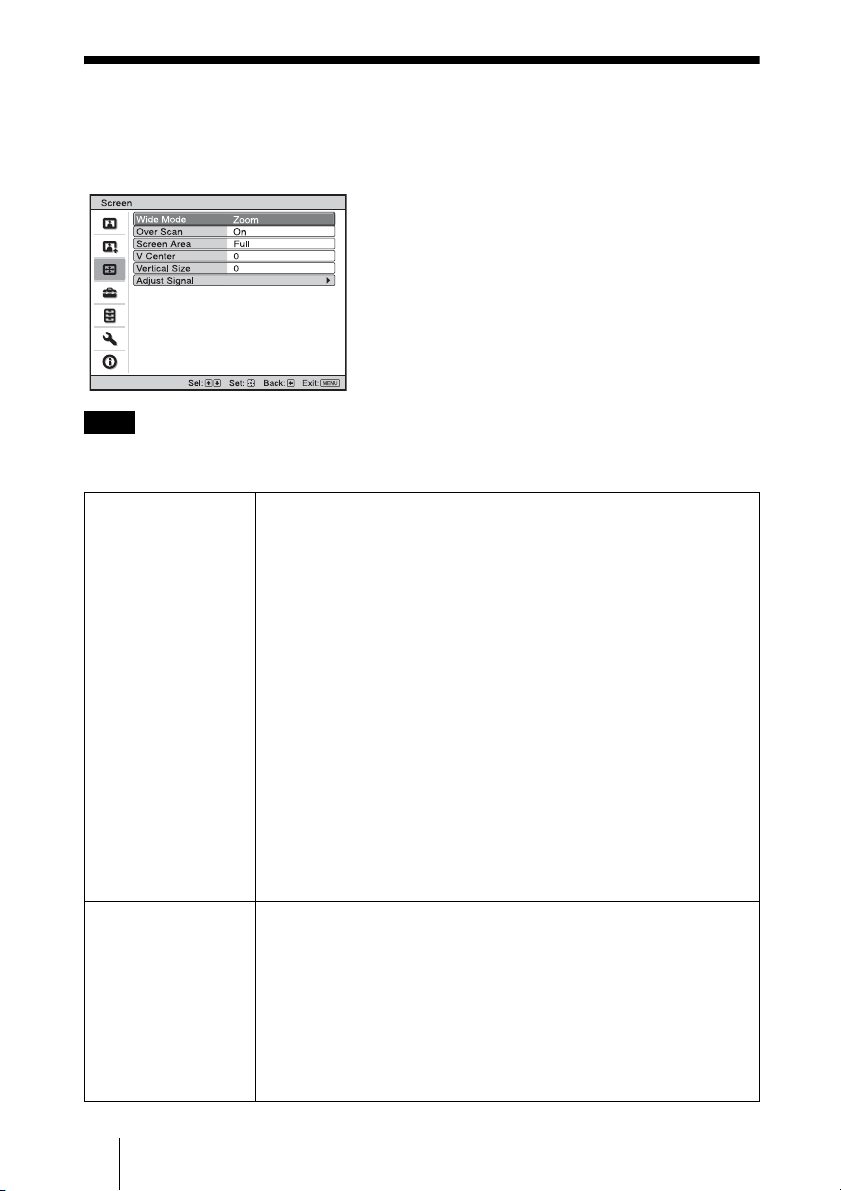
The Screen menu is used to adjust the input signal. You can adjust the size of the picture,
and select wide screen mode, etc.
.
These items may not be available, depending on the type of input signal. For details, see
“Input Signals and Adjustable/Setting Items” (1 page 78).
Note
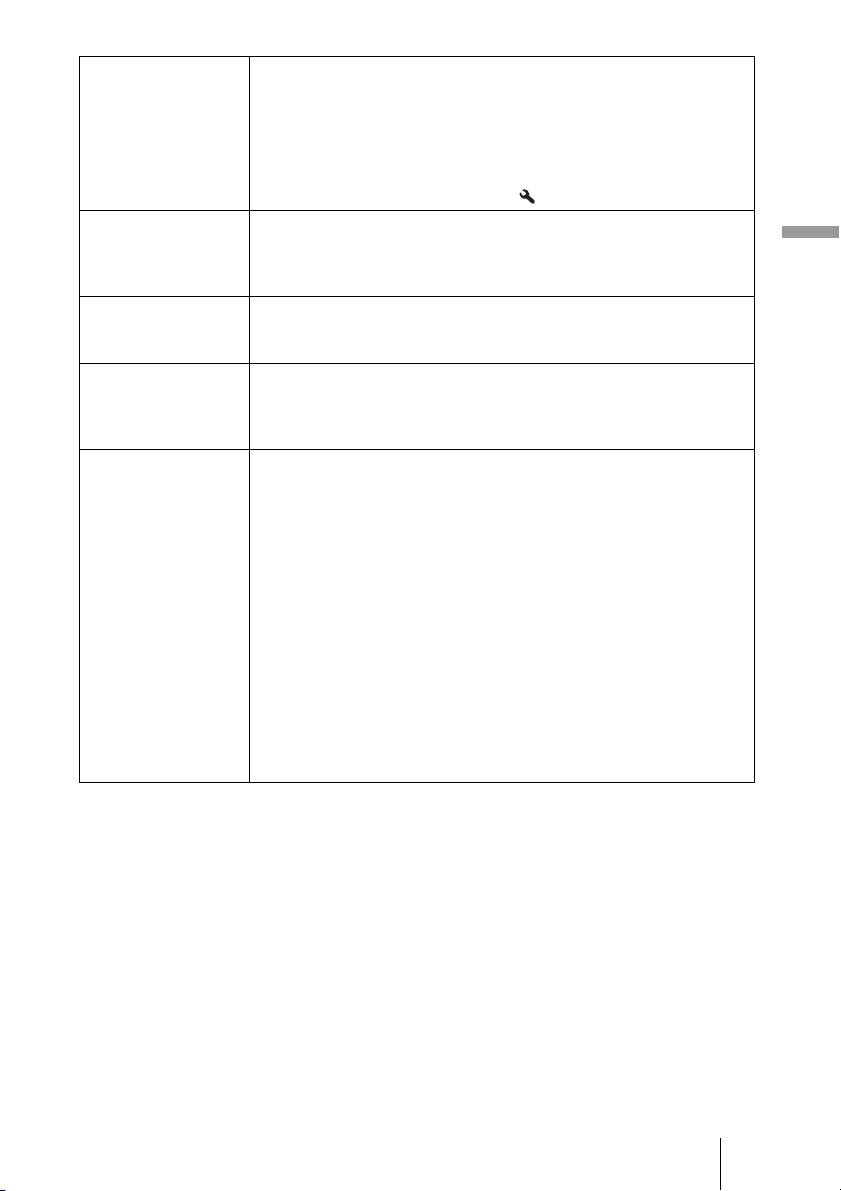
Wide Mode
(Video signal)
You can set the aspect ratio of the picture to be displayed for the
current input signal. (1 page 33) This item is enabled only when a
video signal (preset memory numbers 1 to 14) (1 pages 75, 76) is
input.
Wide Zoom: A 4:3 aspect ratio picture is enlarged naturally to fill the
screen. The upper and lower portions of the screen are slightly cut off.
Normal: A 4:3 aspect ratio picture is displayed in the center of the
screen and enlarged to fill the screen vertically.
Full: A picture squeezed to 4:3 aspect ratio is displayed in its original
aspect ratio. When a 4:3 aspect ratio picture is displayed, the picture is
enlarged horizontally to fill the 16:9 screen.
Zoom: A 16:9 aspect ratio picture is enlarged vertically and horizontally
in the same ratio to fill the screen.
Anamorphic Zoom: A 2.35:1 aspect ratio picture is converted to a
normal 16:9 picture on the screen. This mode is best suited when
using a commercially available Anamorphic lens which converts a
normal 16:9 aspect ratio picture to a 2.35:1 picture. When set to this
setting, only 12 V signal is output from the TRIGGER 2 connector.
(1 pages 7, 34)
You can switch settings by pressing WIDE MODE on the remote
control.
Wide Mode
(Computer signal)
You can set the aspect ratio of the picture to be displayed for the
current input signal. (1 page 34) This item is enabled only when a
computer signal is input.
Full 1: Displays a picture on the whole of the screen without changing
the aspect ratio of the original picture.
Full 2: Displays a picture on the whole of the screen.
Zoom: A 16:9 aspect ratio picture is enlarged vertically and horizontally
in the same ratio to fill the screen.
You can switch settings by pressing WIDE MODE on the remote
control.
51
GB
Using the Menus
Over Scan Hides the outline of the picture.
On: Hides the outline of the input picture. Select this setting when noise
appears along the edge of the picture.
Off: Projects the whole of the input picture.
Tip
To display the displayable region within the four directions of the screen,
refer to “Blanking” on the Installation menu (1 page 57).
Screen Area Selects the size of the picture when a Hi-Vision picture is
overscanned.
Full: Expands the picture on the whole of the screen.
Through: Does not expands the picture on the whole of the screen.
V Center Adjust the whole picture by moving up and down on the screen.
As the selected number increases, the screen moves up, and as the
selected number decreases, the screen moves down.
Vertical Size Reduces or enlarges the picture vertically.
The screen is enlarged as the setting increases and reduced as the setting
decreases. If the subtitle of a movie, etc. cannot be seen, use this together
with “V Center”.
Adjust Signal You can adjust the input signal.
APA: Adjusts “Phase”, “Pitch”, and “Shift” automatically to a position
that suits the image signal for pictures from a computer.
Phase: Adjusts the dot phase and the phase of computer signal of
pictures from a computer. Adjusts the picture to the point where it
looks clearest.
Pitch: Adjusts the horizontal size of the picture from a computer.
As the number increases, the picture becomes wider, and as the
number decreases, the picture becomes narrower. Adjust the setting to
match the number of dots of the input signal.
Shift: Adjusts the position of the picture.
H: As the setting for H (horizontal) increases, the picture moves
to the right, and as the setting decreases, the picture moves to
the left. Use < / , to adjust the horizontal position.
V: As the setting for V (vertical) increases, the picture moves up,
and as the setting decreases, the picture moves down. Use M /
m to adjust the vertical position.

GB
52
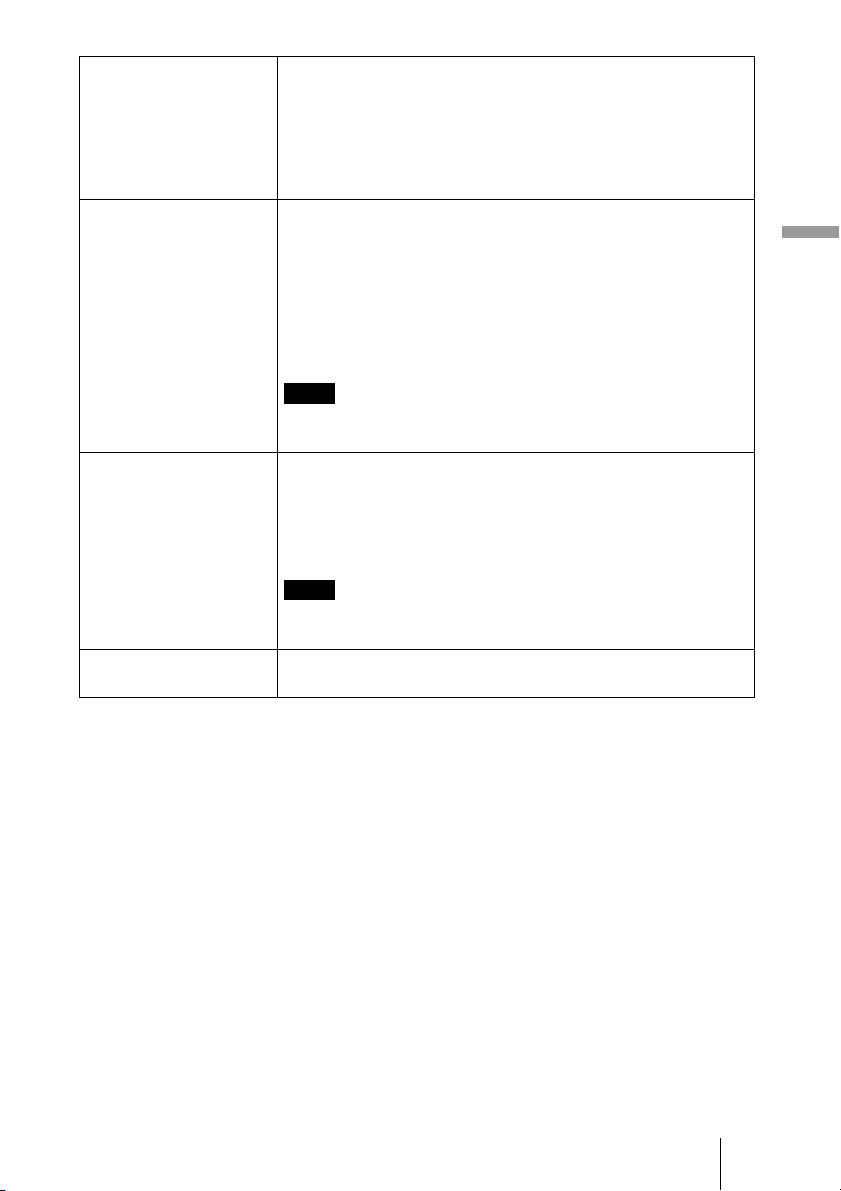
Setup Menu
The Setup menu is used to change the factory preset settings, etc.
Status Sets whether or not the on-screen display is displayed.
Set to “Off” to turn off the on-screen displays except for certain
menus, message when turning off the power, and warning messages.
Language Selects the language used in the menu and on-screen displays.
Available languages are: English, Dutch, French, Italian, German,
Spanish, Portuguese, Russian, Swedish, Norwegian, Japanese,
Chinese (Simplified Chinese), Chinese (Traditional Chinese),
Korean, Thai and Arabic.
Menu Position You can change the position to display the menu on the upper
screen.
Bottom Left: Displays the menu on the bottom left area of the
screen.
Center: Displays the menu on the center of the screen.
Cooling Setting Use this item when using the projector at high altitudes.
High: Use this setting when using the projector at an altitude of
1,500 m or higher.
Standard: Use this setting when using the projector at normal
altitudes.
When this item is set to “High”, the fan noise becomes slightly
louder since the number of fan rotation increases.
Standby Mode Lowers the power consumption in standby.
When set to “Standard”, the power consumption in standby becomes
normal.
When set to “Low”, the power consumption in standby is lowered.
When this item is set to “Low”, the Control for HDMI function will
not operate.
Note
Note
53
GB
Using the Menus
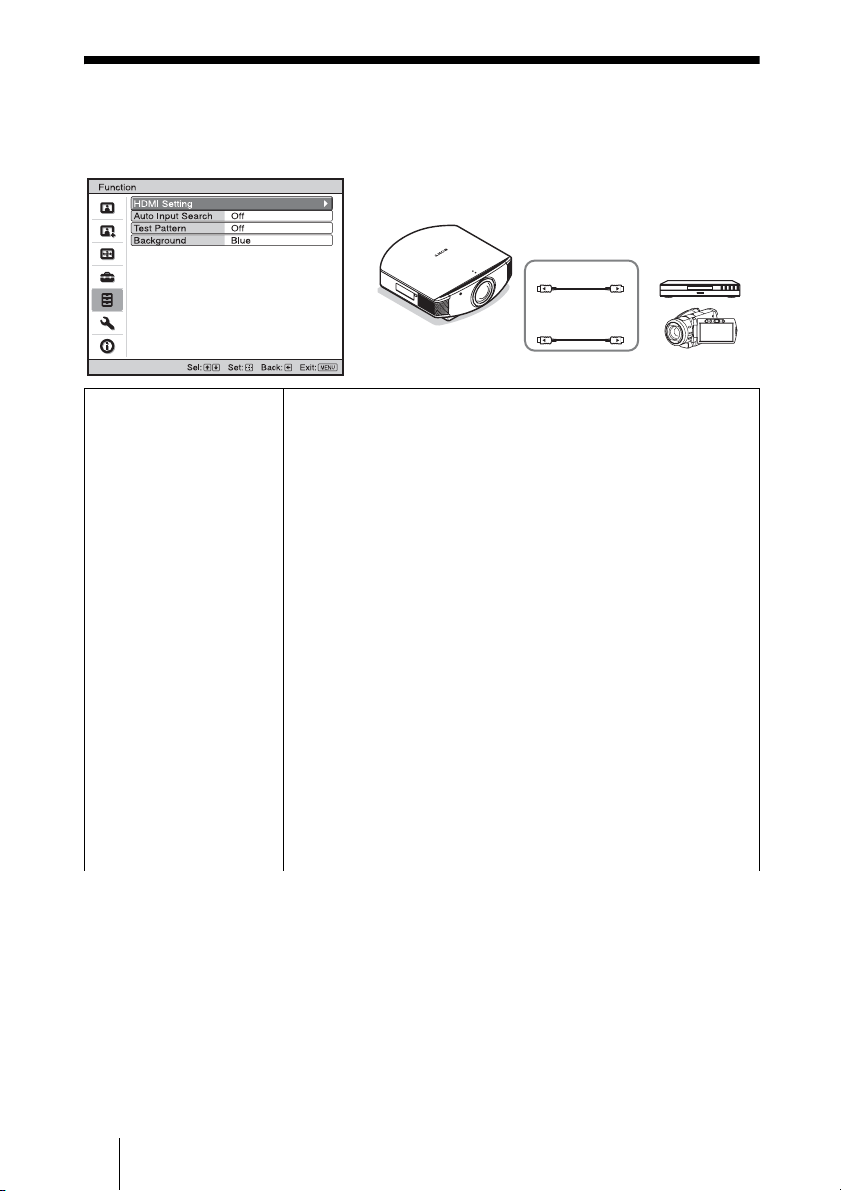
Power Saving Sets the power saving mode.
When set to “On”, the projector goes into power saving mode if no
signal is input for 10 minutes. At that time, the ON/STANDBY
indicator lights in orange, then the screen becomes dark. In power
saving mode, the power saving mode is cancelled if a signal is input
or any button on the projector or the remote control is pressed. If you
do not want to set the projector to power saving mode, select “Off”.
Input-A Signal Sel. Selects the type of signal input from the equipment connected to
the INPUT A connector.
Selects the type of signal input from the equipment by selecting
“Input-A” with the INPUT button.
Auto: Selects the input signal type automatically.
Computer: Inputs the signal from a computer.
Video GBR: Inputs the signal from a TV game or HDTV broadcast.
Component: Inputs the component signal from a DVD player/
recorder, Blu-ray Disc player/recorder, digital tuner, etc.
When the input signal is not displayed correctly with this item set to
“Auto,” select the item according to the input signal.
Color System Selects the color system of the input signal.
Auto: Selects the color system of the input signal automatically
from among NTSC
3.58, PAL, SECAM, NTSC4.43, PAL-M,
PAL-N, or PAL 60.
“NTSC3.58”–“PAL-N”: Allows you to set the color system to the
selected system manually.
Normally, set this to “Auto.” If the picture is distorted or colorless,
select the color system appropriate for the input signal.
Lamp Setting When replacing the lamps, set the desired lamp setting.
(1 page 70)
Note
Note
GB
54
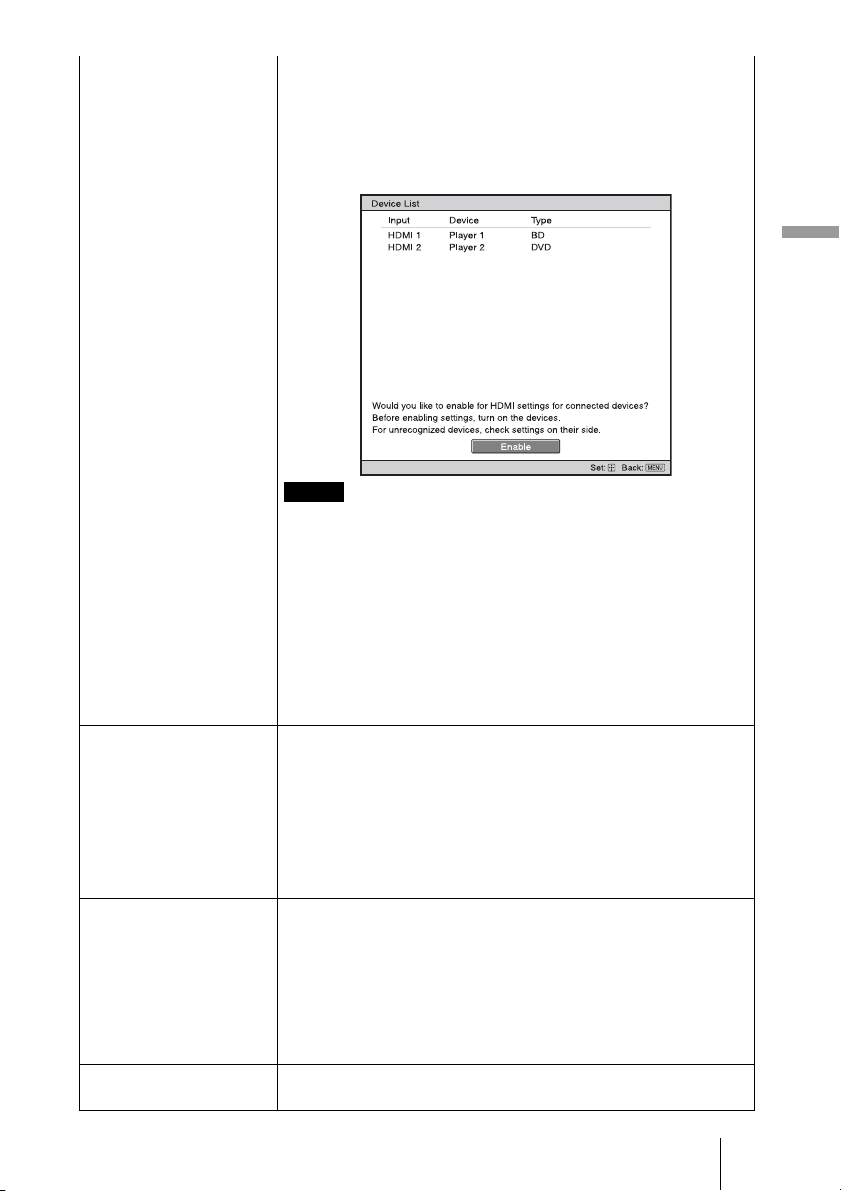
Function Menu
The Function menu is used for changing the settings of the various functions of the
projector.
HDMI Setting You can change the settings of the Control for HDMI function.
Control for HDMI: Selects the function whether to turn the Control
for HDMI function effective when the HDMI 1 and HDMI 2
connectors are connected to a Control for HDMI compatible
equipment.
When set to “On”, the following are available.
• The operation of the projector and the connected Control for
HDMI compatible equipment will synchronize with each other.
• The Control for HDMI setting of Sony equipment (AV
amplifier, video, etc.), which is compatible with “Control for
HDMI - Easy Setting”*, will also be effective.
The factory default setting is “Off”.
Device Auto Power Off: Sets whether to also turn the power of the
connected Control for HDMI compatible equipment off when you
turn the power of the projector off.
When set to “On”, the equipment will synchronize and turn off
when the power of the projector turns off.
The factory default setting is “Off”.
PJ Auto Power On: Sets whether to turn the power of the projector
on when you operate the connected Control for HDMI compatible
equipment.
When set to “On”, the power of the projector will automatically
turn on when the power of the connected equipment is turned on
or when making operations such as playback.
The factory default setting is “Off”.
HDMI 1
HDMI 2
55
GB
Using the Menus
Device List: Lists all the Control for HDMI compatible equipment
connected to the projector.
All equipment listed (except AV amplifier) can be selected with
SYNC MENU of the remote control of the projector. When
“Enable” is selected, the Control for HDMI setting of Sony
equipment (AV amplifier, video, etc.), which is compatible with
“Control for HDMI - Easy Setting”, will also be effective.
• When “Standby Mode” is set to “Low”, this item will not operate
(This will not be displayed on the menu screen).
• To use the “Control for HDMI - Easy Setting” function, the
connected equipment must be compatible with “Control for HDMI
- Easy Setting” and the power has to be “On”. For details, see
“About the Control for HDMI” (1 page 60).
* “Control for HDMI - Easy Setting” is a function that makes the
Control for HDMI setting of equipment connected to HDMI input
of the projector effective as well when the Control for HDMI
setting of the projector is effective. This function is only available
between compatible Sony equipment, and some equipment may
not be compatible.
Auto Input Search Detects the input signal and displays the detected input signal
automatically when the INPUT button is pressed.
When set to “On”, the input terminal with effective signal is
automatically detected and pictures are displayed by pressing
INPUT. Input signals are detected in the sequence of HDMI 1,
HDMI 2, Video, S-video, Input-A and Component, and the input
terminal that follows the currently selected input terminal will be
detected. Set this to “Off” when you want to select an input selector
with no input signal, or you want to switch the setting manually.
Test Pattern Displays the test pattern.
When set to “On,” a test pattern appears on the screen to be used
when adjusting the lens with “Lens Focus,” “Lens Zoom,” and “Lens
Shift,” or correcting the screen proportions with “V Keystone.” A
test pattern does not appear when this item is set to “Off.”
Tip
While the test pattern is displayed, it is only displayed in green to
allow you to adjust the focus easily.
Background Selects the background color of the screen when no signal is input.
You can select “Black” or “Blue”.
Notes
GB
56
Installation Menu
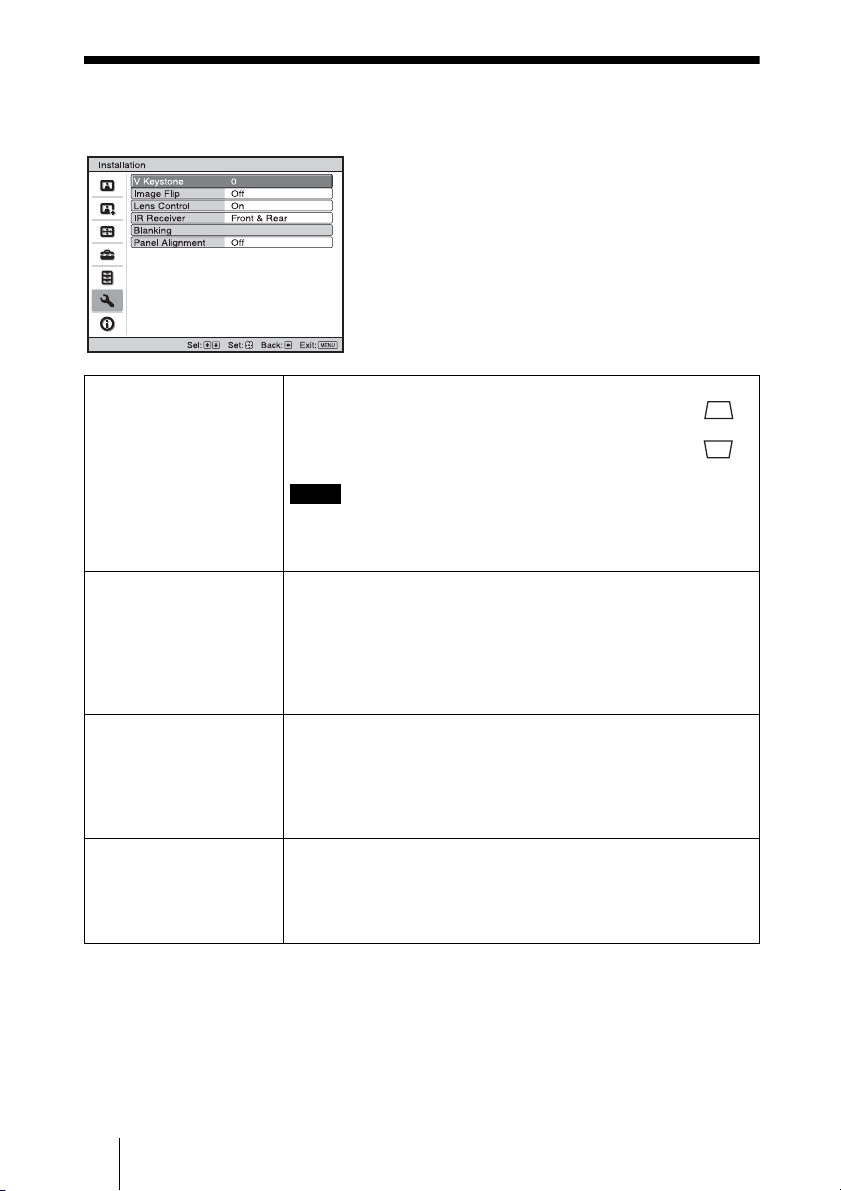
The Installation menu is used for changing the installation settings.
V Keystone Corrects the vertical trapezoidal distortion of the picture.
When the bottom of the trapezoid is longer than the top ( ):
Sets a lower value (– direction)
When the top of the trapezoid is longer than the bottom ( ):
Sets a higher value (+ direction).
Depending on the picture position adjusted with the lens shift
feature, the aspect ratio of the picture may change from the original
or picture distortion may occur with V Keystone adjustment.
Image Flip Flips the picture on the screen horizontally and/or vertically.
Off: The picture does not flip.
HV: Flips the picture horizontally and vertically.
H: Flips the picture horizontally.
V: Flips the picture vertically.
Use this item for installation for the backside projection or ceiling
installation.
Lens Control Avoids any operation of the lens such as “Lens Focus,” “Lens
Zoom,” and “Lens Shift,” by mistake.
When set to “On,” you can adjust the projection lens using “Lens
Focus,” “Lens Zoom,” and “Lens Shift.” After you make this
adjustment, it is recommended that you set this item to “Off” to
avoid any operation of the lens.
IR Receiver Selects the remote control detectors (IR Receiver) on the front
and rear of the projector.
Front & Rear: Activates both the front and rear detectors.
Front: Activates the front detector only.
Rear: Activates the rear detector only.
Note
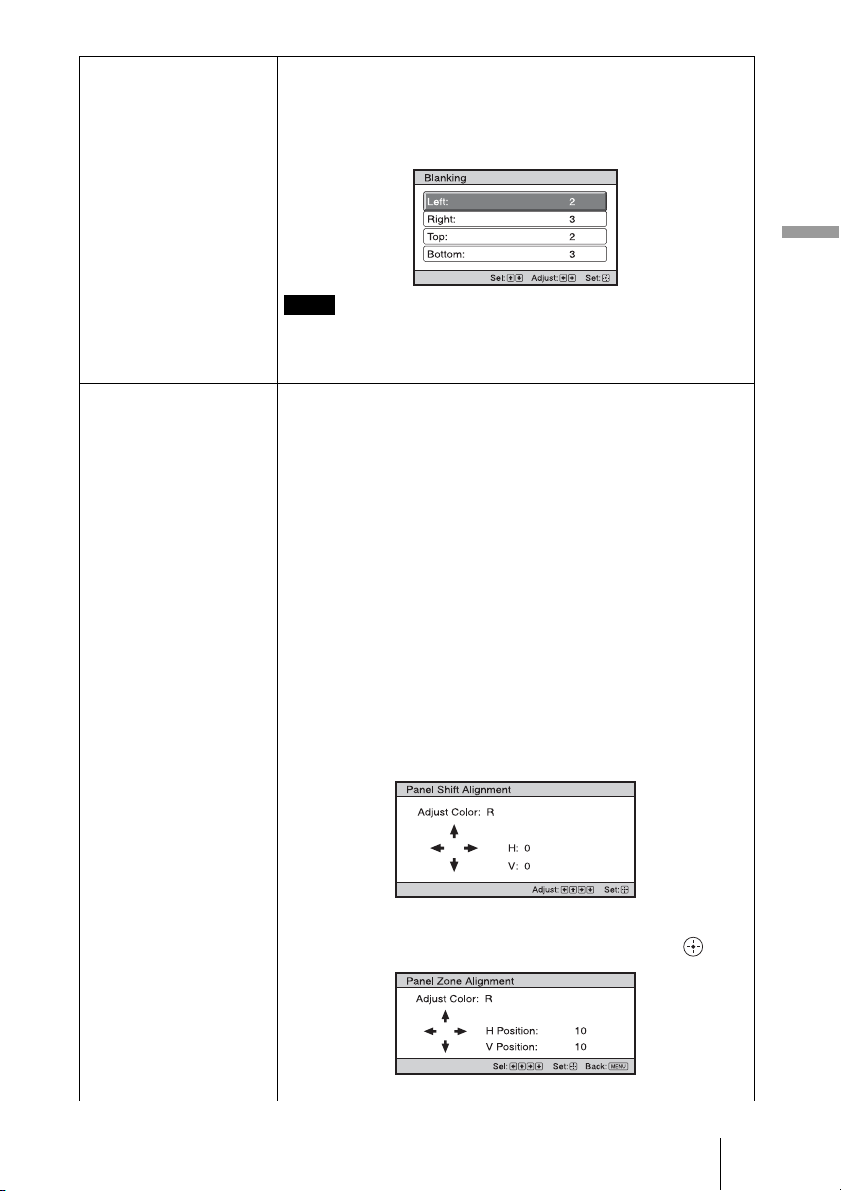
57
GB
Using the Menus
Blanking This feature allows you to adjust the displayable region within
the four directions of the screen.
Select each screen edge “Left / Right / Top / Bottom” on the
Blanking adjustment screen with M / m buttons. Adjust the desired
Blanking value with < / , button.
When both the “Blanking” and the “V Keystone” are adjusted at the
same time, the “Blanking” cannot be adjusted correctly. When using
the “Blanking”, make sure that you set the “V Keystone” to “0”.
Panel Alignment This feature allows you to adjust the gaps in the color of
characters or the picture.
When set to “On”, the “Adjust Color” and the “Pattern Color” can be
assigned and adjusted.
Adjust Item: Selects how to make adjustments from below.
Shift: Shifts the whole picture and makes adjustments.
Zone: Selects the desired range and makes adjustments.
Adjust Color: Assigns the desired color to adjust the gaps in color.
Select “R” (Red) or “B” (Blue) to make adjustments based on
“G” (Green).
Pattern Color: Select “R/G” (Red and Green) or “R/G/B” (White,
all colors) when the “Adjust Color” is “R” (Red). Select “B/G”
(Blue and Green) or “R/G/B” (White, all colors) when the “Adjust
Color” is “B” (Blue).
Adjust: The shift adjustment and zone adjustment of the color
selected in “Adjust Color” can be made with < / ,, M / m
buttons.
When “Shift” is selected: Assign the settings of the horizontal
direction (H) with < / , buttons and the vertical direction (V)
with M / m buttons on the shift adjustment screen.
When “Zone” is selected: Select the position to adjust with
< / , buttons for the horizontal position (H position) and M / m
buttons for the vertical position (V position), then press .
Note
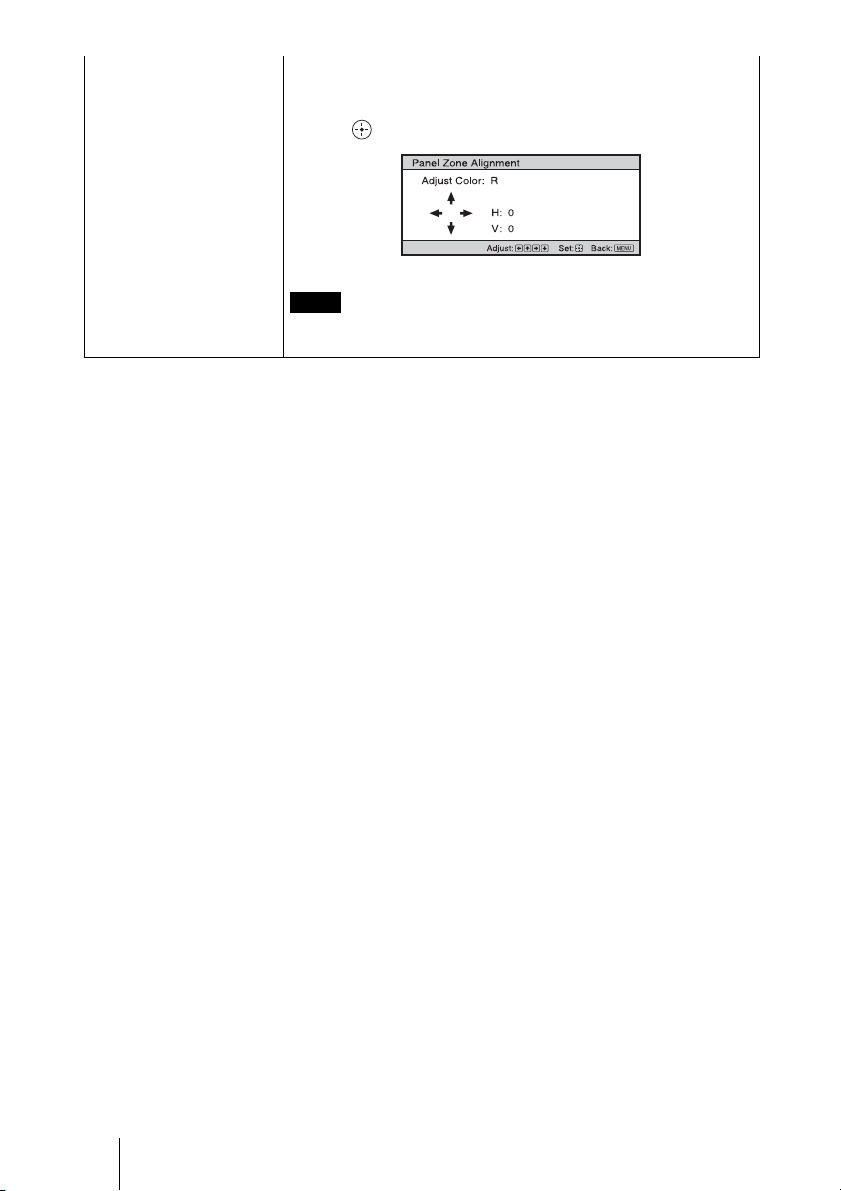
GB
58
Set the amount to adjust with < / , buttons for the horizontal
direction (H direction) and with M / m buttons for the vertical
direction (V direction). You can select the position to adjust again by
pressing .
Reset: Returns to the factory settings.
Depending on the adjustments made above, colors may become
uneven or the resolution may change.
Note
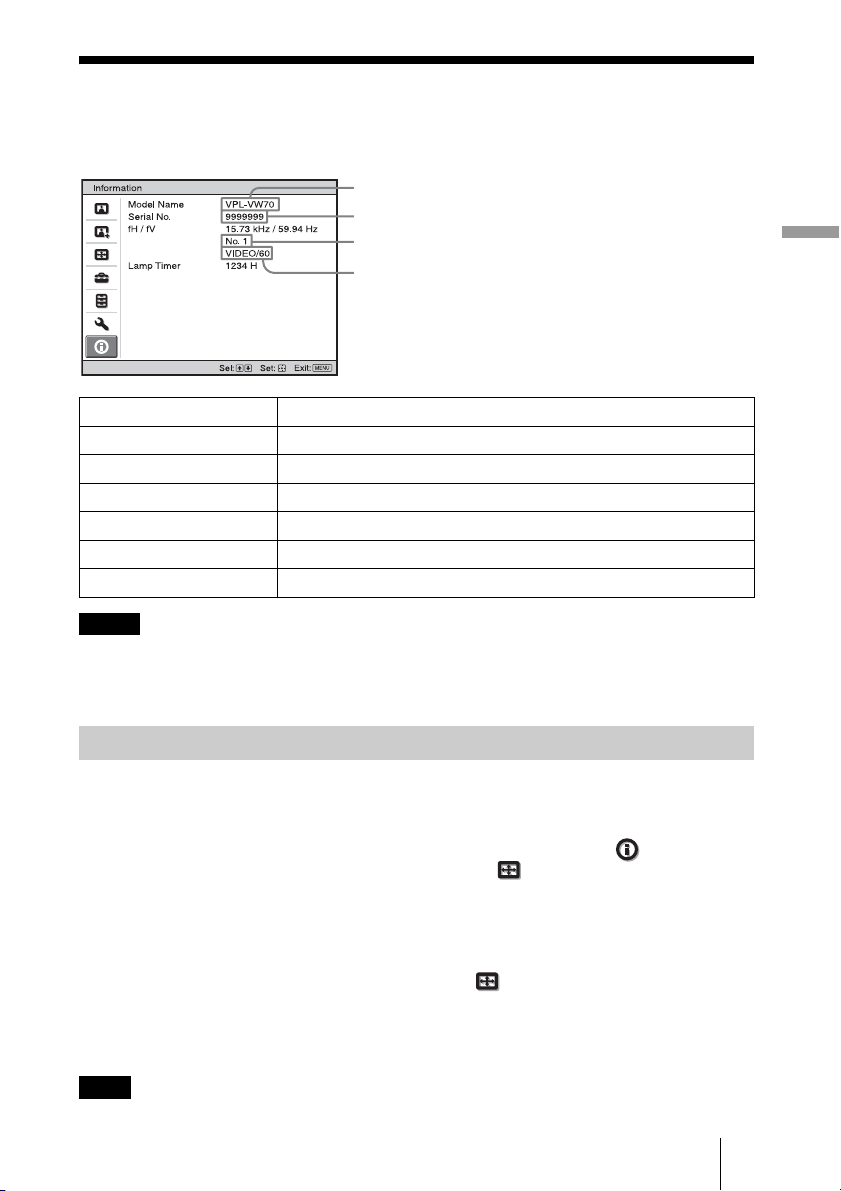
59
GB
Using the Menus
Information Menu
The Information menu displays the model name, serial number, the horizontal and vertical
frequencies of the input signal and the cumulated hours of usage of the lamp.
• fH (horizontal frequency) and fV(vertical frequency) may not be displayed depending
on the input signal used on the projector.
• You cannot change the displays listed above.
This projector has 38 types of preset data for input signals (the preset memory). When the
preset signal is input, the projector automatically detects the signal type and recalls the
data for the signal from the preset memory to adjust it to an optimum picture. The memory
number and signal type of that signal are displayed in the Information menu.
You can also adjust the preset data through the Screen menu.
This projector also contains 20 different user memories beside the preset memories used
for inputting analog computer signals. You can save input signals that have not been preset
on these user memories.
When an unpreset signal is input for the first time, a memory number is displayed as 0.
When you adjust the data of the signal in the Screen menu, it will be registered to the
projector. If more than 20 user memories are registered, the newest memory always
overwrites the oldest one.
See the chart on page 75 to find if the signal is registered to the preset memory.
When the aspect ratio of input signal does not match the screen size, a part of the screen is displayed in black.
Model name Displays the model name (VPL-VW70).
Serial No. Displays the serial number.
fH (horizontal frequency) Displays the horizontal frequency of the input signal.
fV (vertical frequency) Displays the vertical frequency of the input signal.
Memory No. Displays the preset memory number of the input signal.
Signal type Displays the type of the input signal.
Lamp Timer Indicates how long the lamp has been turned on (total usage).
Notes
About the Preset Memory No.
Note
Memory No.
Signal type
Serial No.
Model name: VPL-VW70

GB
60
This section describes about the other functions, how to solve the problems, how to
replace the lamp and air filter, etc.
About the Control for
HDMI
What is the Control for HDMI?
Control for HDMI is an HDMI standard
mutual control function which uses the
HDMI CEC (Consumer Electronics
Control) specification. By connecting a
variety of Sony Control for HDMI
compatible equipment such as a hard disk
Blu-ray Disc player, a DVD player/recorder,
an AV amplifier, etc. to a Sony Control for
HDMI compatible TV or a projector with an
HDMI cable, the equipment connected will
synchronize with the TV or the projector
when either is operated.
Using the Control for HDMI
function
• Connect and assign the settings of each
equipment appropriately.
• Do not turn off the main power of the
equipment.
• Set the input setting of the projector to the
HDMI input which the equipment is
connected.
• Check if the picture from the equipment
appears appropriately on the projector.
• The Control for HDMI function is
available only between Sony Control for
HDMI compatible equipment.
Connecting a Control for HDMI
compatible equipment
Use an HDMI cable to connect the projector
and the Control for HDMI compatible
equipment. Use a cable that has acquired the
HDMI logo.
Setting the Control for HDMI
Be sure to assign the appropriate
connections for both the projector and the
Control for HDMI compatible equipment
connected to the projector. For settings of
the projector, see page 54. For settings of the
Control for HDMI compatible equipment
connected to the projector, refer to its
operational instructions. When a Sony
equipment that is compatible with the
“Control for HDMI - Easy Setting” is
connected to the HDMI input of the
projector, if you turn the Control for HDMI
function setting of the projector on, the
Control for HDMI function setting of the
connected equipment will also turn on.
What you can do with the
Control for HDMI
• Basic operations (playback, stop, menu
operations, etc.) of the connected
equipment is available by using the remote
control of the projector.
• By turning on or playing back the
connected equipment, the projector will
turn on and the input setting will switch to
the terminal of the connected equipment
automatically.
• By turning the power of the projector off,
the power of the connected equipment will
also turn off automatically.
• By selecting equipment connected to the
projector desired to operate with SYNC
MENU button on the remote control of the
projector, the power of the selected
equipment will turn on and the input will
switch to the terminal of the connected
equipment automatically.
• By changing the language setting of the
projector, the language setting of the
connected equipment will also change to
the same language automatically.
Others
61
GB
Others
• The available functions of the Control for
HDMI differ depending on each
equipment. Refer to the operating
instruction of each equipment.
• Some synchronization may be available
with equipment of other brands with
similar functions, but it is not guaranteed.
About the x.v.Color
• “x.v.Color” is a promotion name given to
the products that have the capability to
realize a wide color space based on the
xvYCC specifications and is a trademark
of Sony Corporation.
• xvYCC is an international standard of the
technical specifications of the extended-
gamut color space for video signals. The
color gamut of xvYCC is wider than the
one of sRGB that is used with the current
television system.
Notes
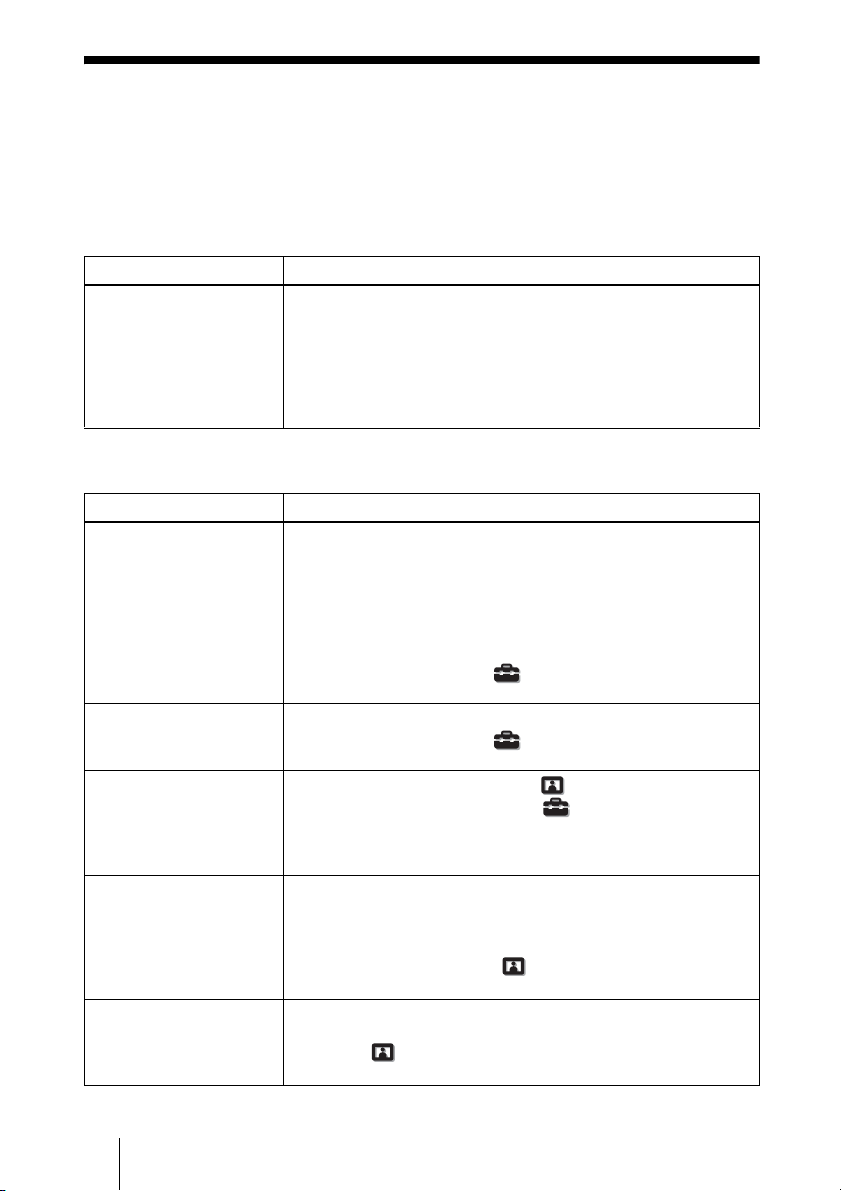
GB
62
Troubleshooting
If the projector appears to be operating erratically, try to diagnose and correct the problem
using the following instructions. If the problem persists, consult with qualified Sony
personnel.
Power
Picture
Symptom Cause and Remedy
The power is not turned on. c The power may not turn on if you turn the power off with ?/1
(on/standby) switch and turn it on again in a short time.
After about 1 minute, turn the power on.
c Close the lamp cover securely, then tighten the screws securely.
(1 page 69)
c Close the filter holder securely. (1 page 70)
c Check warning indicators. (1 page 65)
Symptom Cause and Remedy
No picture. c Check that the proper connections have been made.
(1 page 17)
c Select the input source correctly using the INPUT button.
(1 page 29)
c Set the computer signal to output from an external monitor.
c Set the computer signal to output only to an external monitor.
c Select “Computer,” “Component” or “Video GBR” for “Input-A
Signal Sel.” on the Setup menu according to the input
signal. (1 page 53)
The picture from the
INPUT A connector is
colored strange.
c Select “Computer,” “Component” or “Video GBR” for “Input-A
Signal Sel.” on the Setup menu according to the input
signal. (1 page 53)
The picture from the
VIDEO INPUT or
S VIDEO INPUT
connector is colored
strange.
c Adjust the picture of the Picture menu. (1 page 45)
c Set “Color System” in the Setup menu to match the color
system being input. (1 page 53)
The bright area of the
picture may become
unclear or texts may
become faded. (When
HDMI video signal is
input)
c This symptom may occur when a signal other than those of
HDMI standard is input. (1 page 30) Switch the RGB dynamic
range of the connected equipment to Limited (16-235). If this
adjustment is unavailable, adjust “Brightness”, “Contrast”, or
“Sharpness” in the Picture menu of the projector.
(1 page 46)
The texts may become
faded when connected with
a computer. (When
computer signal is input)
c This symptom may occur when a signal other than those of
HDMI standard is input. (1 page 30) Adjust “Sharpness” in the
Picture menu. (1 page 46)
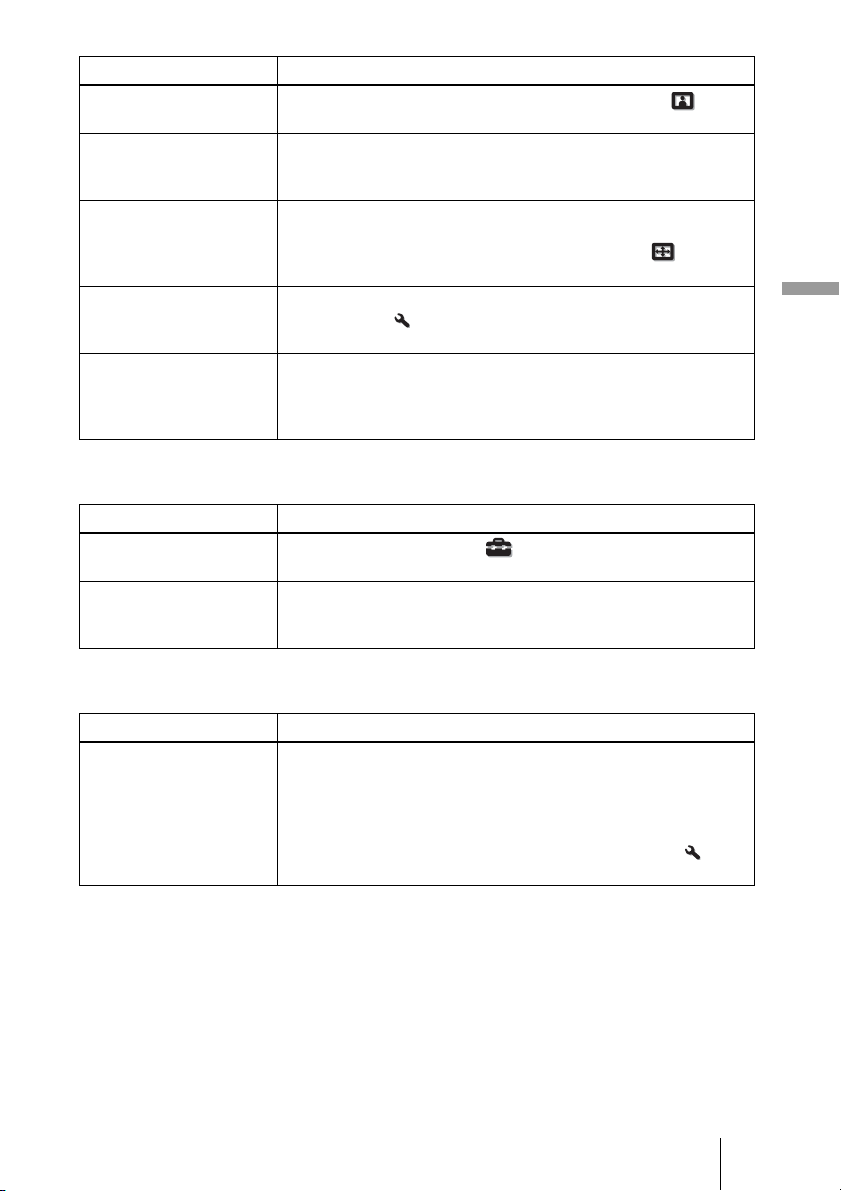
63
GB
Others
On-screen display
Remote control
The picture is too dark. c Adjust the “Contrast” or “Brightness” of the Picture menu
properly. (1 page 46)
The picture is not clear. c Adjust the focus. (1 page 25)
c Condensation has accumulated on the lens. Leave the projector
for about 2 hours with the power on.
The picture flickers. c For pictures from a computer, activate “APA” and adjust the
current input signal.
c Adjust “Phase” for “Adjust Signal” in the Screen menu
properly. (1 page 51)
The color of characters or
the picture is not
appropriate.
c Select the desired color registration in “Panel Alignment” of
Installation menu (1 page 57).
Image is left on the screen.
(image retention)
c When high contrast non-moving images are displayed for a long
period of time, there may be some image retention on the
screen. This is only a temporary condition. Turning off the
power for a while will eliminate the retained image.
Symptom Cause and Remedy
Symptom Cause and Remedy
On-screen display does not
appear.
c Set “Status” in the Setup menu to “On.” (1 page 52)
c Check if the ON/STANDBY indicator should light in green.
The model name does not
disappear from the screen.
c The display mode of the projector may be set at the time of
purchase. Consult with your local dealer or qualified Sony
personnel.
Symptom Cause and Remedy
The remote control does
not work.
c Batteries could be weak. Replace them with new batteries.
(1 page 10)
c Insert the batteries with the correct polarities. (1 page 10)
c If there is a fluorescent lamp near the remote control detector, the
projector may work improperly or inadvertently.
c Set “IR Receiver” to “Front & Rear” on the Installation menu
(1 page 56).
GB
64
Others
Symptom Cause and Remedy
The fan is noisy. c Check the setting of “Cooling Setting” in the Setup menu.
(1 page 52)
c Make sure that the room temperature is not too high.
c Check the installation conditions. (1 page 11)
The number of fan rotation increases to maintain the product
reliability of the projector’s components in a room, where the
temperature is higher than normal. The fan noise becomes
slightly louder. The approximate normal temperature is 25°C.
The lens shift cannot be
adjusted.
c The lens shift cannot be adjusted over the range of movement.
Adjust the lens shift within the range of movement. (1
pages 13, 24).
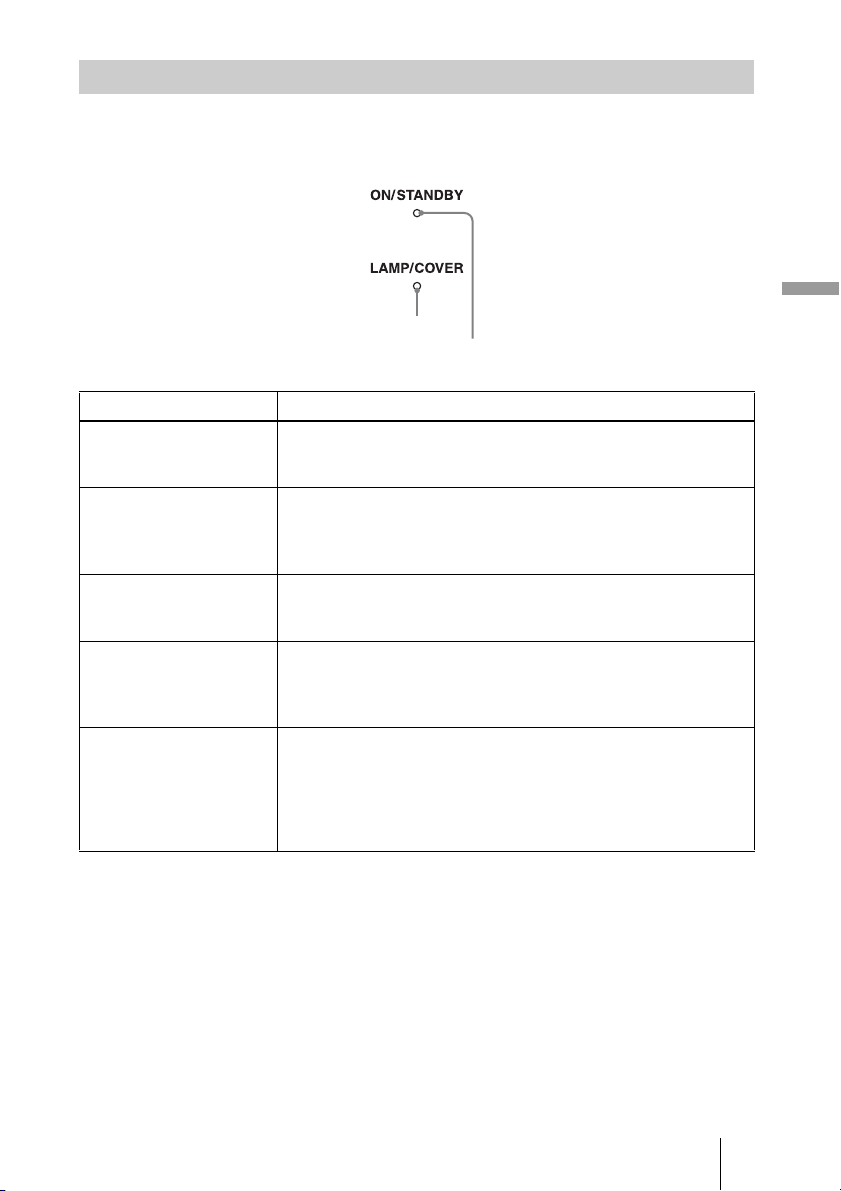
65
GB
Others
The ON/STANDBY or LAMP/COVER indicator lights up or flashes if there is any
trouble with your projector.
Warning Indicators
Symptom Cause and Remedy
LAMP/COVER flashes in
red. (A repetition rate of 2
flashes)
c Close the lamp cover securely, then tighten the screws securely.
(1 page 69)
c Close the filter holder securely. (1 page 70)
LAMP/COVER flashes in
red. (A repetition rate of 3
flashes)
c The lamp has reached the end of its useful lifespan. Replace the
lamp. (1 page 68)
c The lamp has reached a high temperature. Wait until the lamp
cools, and then turn on the power again.
ON/STANDBY flashes in
red. (A repetition rate of 4
flashes)
c The fan is broken. Consult with qualified Sony personnel.
ON/STANDBY flashes in
red. (A repetition rate of 2
flashes)
c The internal temperature is unusually high. Check to ensure that
if nothing is blocking the ventilation holes or whether or not the
projector is being used at high altitudes.
ON/STANDBY flashes in
red. (A repetition rate of 6
flashes)
c Press the
?/1 (on/standby) switch to turn on the projector. If the
power is not turned on, disconnect the AC power cord, then
confirm the ON/STANDBY indicator is turned off. After about
10 seconds, reconnect the AC power cord and turn on the power
again. If the indicators still light up, the electrical system has a
problem. Consult with qualified Sony personnel.
ON/STANDBY indicator
LAMP/COVER indicator
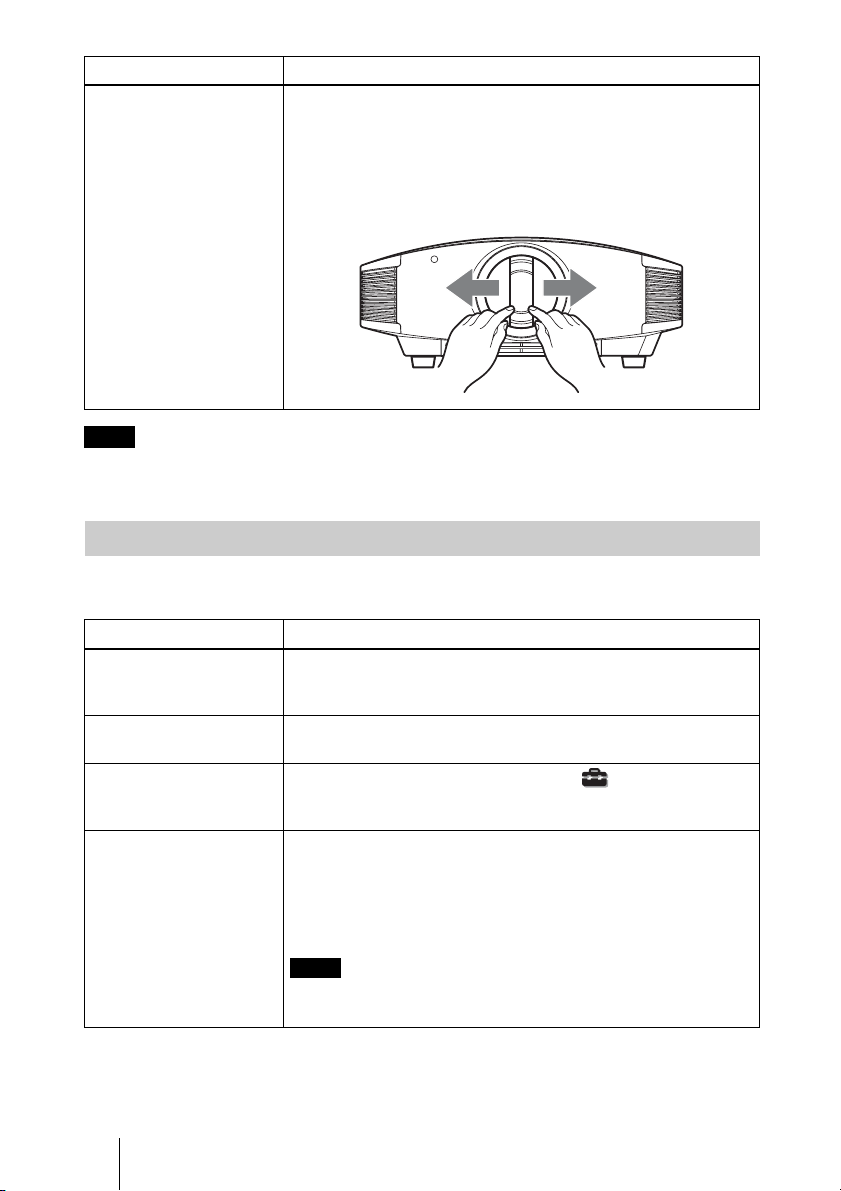
GB
66
When a warning indicator other than the above starts flashing, and the symptom persists even after
carrying out the above methods, consult with qualified Sony personnel.
Warning messages
ON/STANDBY flashes in
red. (A repetition rate of 5
times)
c The lens protector is not fully open. Turn the power of the
projector off and then on again. If the lens protector still does not
fully open, consult with qualified Sony personnel.
Tip
In an urgent situation, refer to the illustration below to open the lens
protector with your hands. Press the
?/1 (on/standby) switch to turn
the power on and operate the projector.
Note
Message Lists
Message Cause and Remedy
High temp.! Lamp off in 1
min.
c Turn off the power.
c Check to ensure that nothing is blocking the ventilation holes.
(1 page 12)
Frequency is out of range! c Frequency is out of range. Input a signal that is within the
acceptable frequency range of the projector. (1 page 75)
Please check Input-A
Signal Sel.
c Set “Input-A Signal Sel.” in the Setup menu to
“Computer” when an RGB signal is input from a computer.
(1 page 53)
Please replace the Lamp/
Filter.
c It is time to replace the lamp. Replace the lamp. (1 page 68)
c Also, replace the air filter too. Restart cleaning the ventilation
holes (intake). (1 page 68)
If this message appears again after you replace the lamp and
filter, the lamp replacement process is not complete. Check the
lamp replacement process. (1 page 68)
To clear this message, press any button either on the remote control
or the control panel of the projector once.
Symptom Cause and Remedy
Note
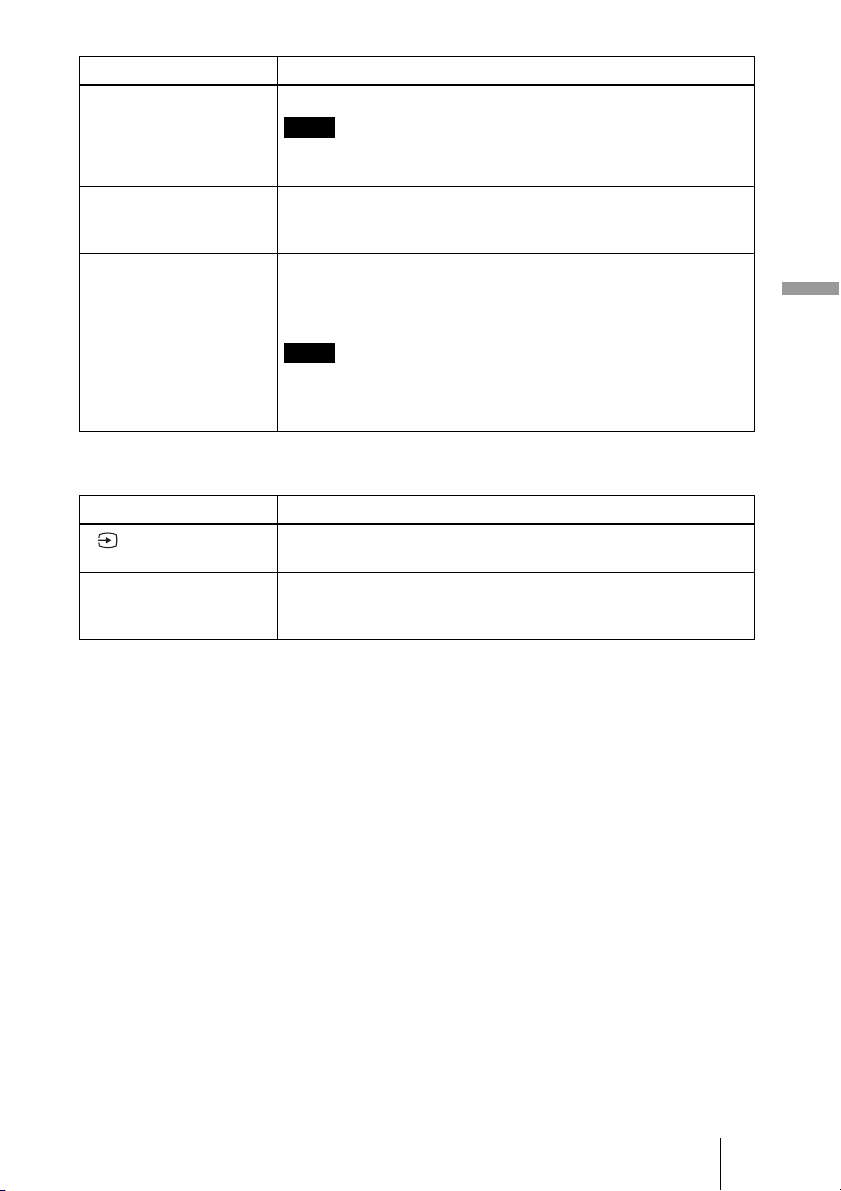
67
GB
Others
Caution messages
Please clean the filter. c It is time to clean the air filter. Clean the air filter. (1 page 71)
To clear this message, press any button either on the remote control
or the control panel of the projector once.
Please clean the filter. Have
you finished? Yes No
c It is time to clean the air filter. Clean the air filter. (1 page 71)
c If you cleaned the air filter, select “Yes.” If you did not clean the
air filter, select “No.”
Projector temperature is
high. Cooling Setting
should be “High” if
projector is being used at
high altitude.
c Check to ensure that the ventilation holes on the unit are not
covered. (1 page 12)
c When using the projector at high altitude, set the “Cooling
Setting” to “High”. (1 page 52)
When temperature inside the projector remains high, the “Cooling
Setting” is switched to “High” in 1 minute, then the fan speed
increases.
Message Cause and Remedy
c No signal is input in the selected input. Check connections.
(1 page 17)
Not applicable! c Press the appropriate button.
c The operation to be activated by the button is currently
prohibited.
Message Cause and Remedy
Note
Note
x
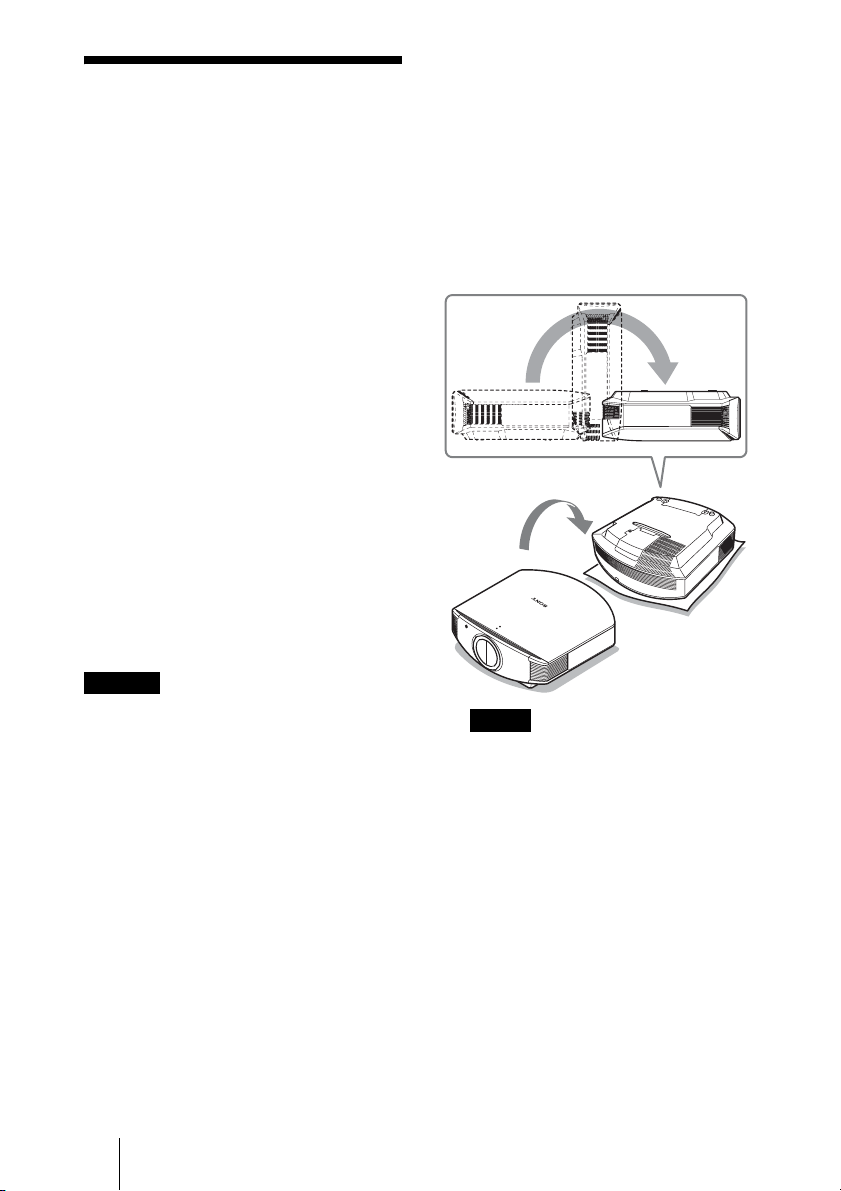
GB
68
Replacing the Lamp
and the Air Filter and
Cleaning the
Ventilation Holes
(intake)
Tools you need to get started:
• Projector Lamp LMP-H201 (Optional)
• Standard Phillips screwdriver
• Cloth (for scratch protection)
The lamp used for the light source has a
certain lifespan. When the lamp dims, the
color balance of the picture becomes strange,
or “Please replace the Lamp/Filter.” appears
on the screen, the lamp may be exhausted.
Replace the lamp with a new one (not
supplied)
without delay.
Use an LMP-H201 Projector Lamp as the
replacement lamp.
The air filter is supplied with the LMP-H201
Projector Lamp. When you replace the lamp,
it is also time to replace the air filter.
Whenever you replace the lamp, be sure to
replace the air filter with a new one. Also
clean the ventilation holes (intake).
• The lamp remains hot after the projector is
turned off with the ?/1 (on/standby)
switch. If you touch the lamp, you may burn
your fingers. When you replace the lamp,
wait for at least 1 hour for the lamp to cool.
• Do not touch the surface of the lens. If you
touch it, wipe off the fingerprints with a
soft cloth.
• Pay special attention to replacing the lamp
when the projector is installed on the ceiling.
• When removing the lamp unit, make sure it
remains horizontal, then pull straight up. Do
not tilt the lamp unit. If you pull out the lamp
unit while tilted and if the lamp breaks, the
pieces may scatter, causing injury.
• When you remove the air filter, be careful
not to let any dust fall into the projector.
• Replacing the air filter is crucial to maintain
the good performance of the projector or to
prevent malfunction to it. When a warning
message for replacing the air filter appears,
replace the air filter immediately.
1 Turn off the projector and unplug
the AC power cord.
2 When setting the projector on a
flat surface such as a desk etc.,
put a cloth to prevent the surface
from being scratched. Reverse
the projector as illustrated, then
place it on the cloth.
• When the lamp is damaged the broken
pieces of the lamp may become
scattered, if you do not reverse the
projector. This may cause injury.
• Be sure that the projector is placed on a
stable surface.
Caution
Notes
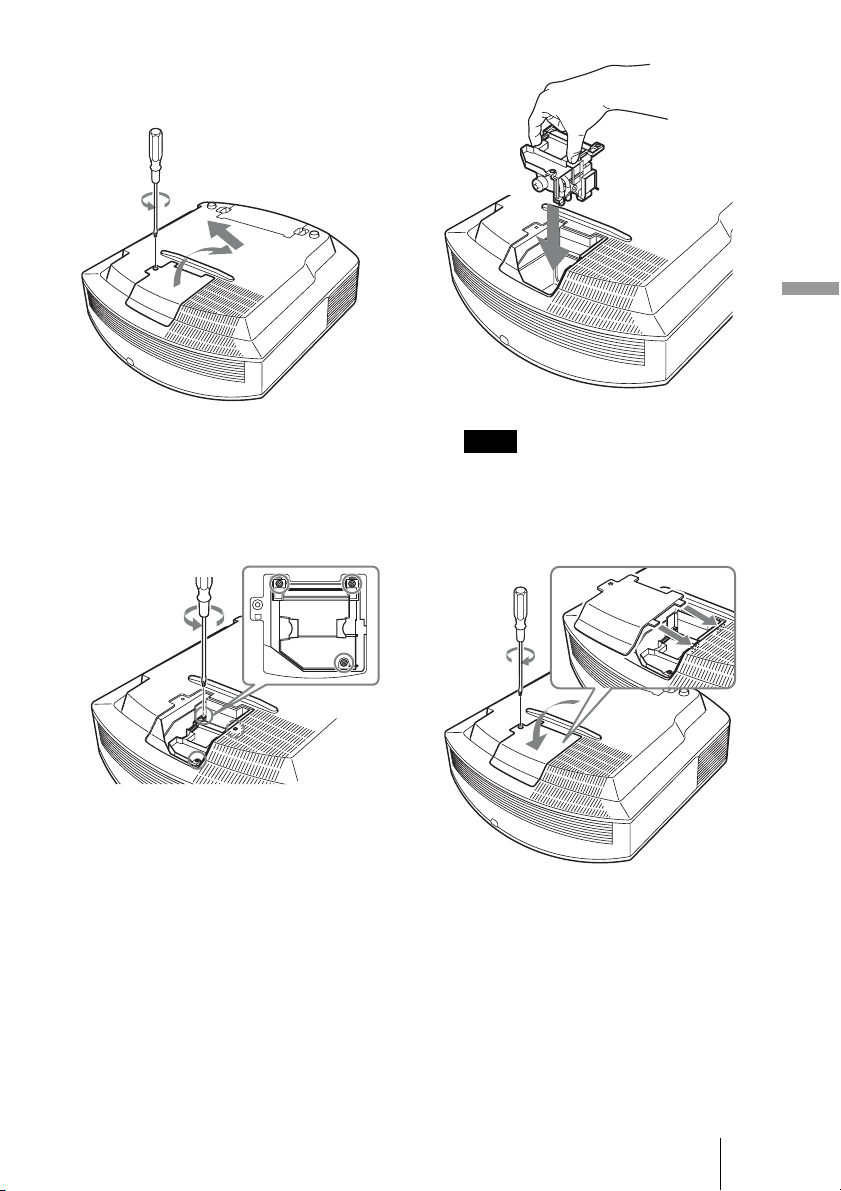
69
GB
Others
3 Loosen the screw on the lamp
cover with a Philips screwdriver,
and then open the lamp cover.
4 Loosen the 3 screws on the
lamp with the Phillips
screwdriver. Hold up the handle,
then pull the lamp straight out.
5 Hold the handle of the new lamp
and push it in securely until it
reaches the end, and then
tighten the 3 screws.
Be careful not to touch the optical block
inside the unit.
6 Close the lamp cover, then
tighten the screws.
Note
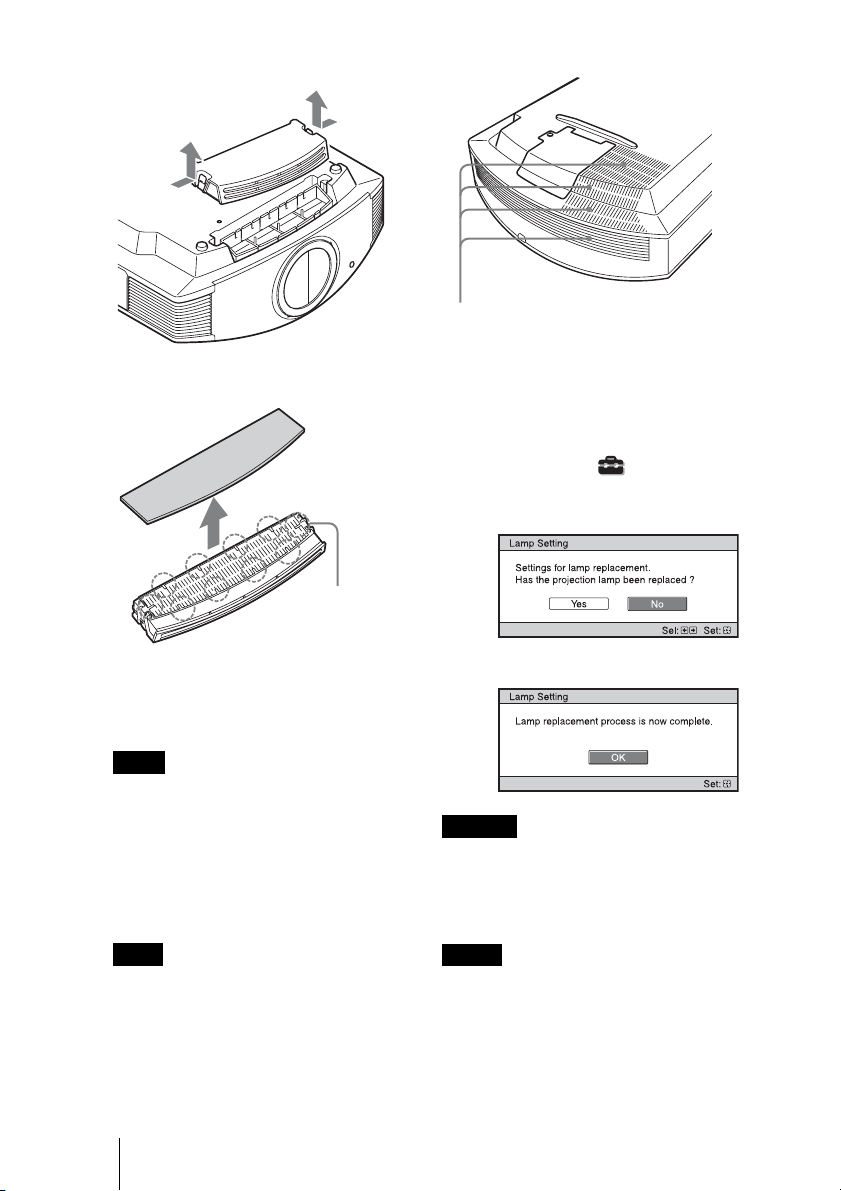
GB
70
7 Remove the filter holder.
8 Remove the air filter.
9 Attach the new air filter so that it
fits into the each claws (10
positions) on the filter holder.
Attach the air filter aligning it with the
shape of the filter holder.
Also, do not touch the fan after removing
the air filter that is set deep inside the
projector.
10 Attach the filter holder.
The projector will not turn on unless the
filter holder is securely closed.
11 Wipe dust off the ventilation
holes (intake) with a soft cloth.
12 Place the project back on its
original position.
13 Turn on the projector, then
select the desired setting item
on the Setup menu. The
menu screen below will be
appeared.
14 Select “Yes”.
Do not put your hands into the lamp
replacement slot, and do not allow any liquid
or other objects into the slot to avoid
electrical shock or fire.
• Be sure to use an LMP-H201 Projector Lamp
for replacement. If you use lamps other than
the LMP-H201, the projector may
malfunction.
Note
Note
Claws
Caution
Notes
Ventilation holes (intake)
71
GB
Others
• Be sure to turn off the projector and unplug
the power cord before replacing the lamp,
then check the ON/STANDBY indicator has
already been turned off.
• The projector will not turn on unless the lamp
is securely installed in place.
• The projector will not turn on unless the lamp
cover are securely closed.
• To cancel a message displayed on the screen,
press either the button on the remote control
or the one on the control panel on the
projector.
Cleaning the Air
Filter
When “Please clean the filter.” appears on
the screen, you should clean the air filter.
The air filter should be cleaned every 1,500
hours. This value varies depending on the
environment or how the projector is used.
1,500 hours are approximate.
After washing the air filter with a mild
detergent solution, dry it in a shaded place.
• When you clean the air filter, make sure you
do not damage it.
For details on how to attach and remove the
air filter, see “Replacing the Lamp and the
Air Filter and Cleaning the Ventilation Holes
(intake)” Steps 7 to 10. (1 page 70)
• When you remove the air filter, be careful
not to let any dust fall into the projector.
• Cleaning the air filter is crucial to maintain
the good performance of the projector or to
prevent malfunction to it. When a warning
message for cleaning the air filter appears,
clean the air filter immediately.
Cleaning and the
Screen of the
Projector
Cleaning the cabinet
• To remove dust from the cabinet, wipe
gently with a soft cloth. If dust is
persistent, wipe with a soft cloth slightly
moistened with a diluted mild detergent
solution.
• Never use any type of abrasive pad,
alkaline/acid cleaner, scouring powder, or
volatile solvent, such as alcohol, benzene,
thinner or insecticide.
• Using such materials or maintaining
prolonged contact with rubber or vinyl
materials may result in damage to the
screen surface and cabinet material.
Note
The lamp contains mercury. The disposal
rules for used fluorescent tubes depend on
where you live. Follow the waste disposal
policy in your area.
Notes

GB
72
Black points and bright points (red,
blue, or green) on the screen
The projector is manufactured using high-
precision technology.
You may, however, see tiny black points
and/or bright points (red, blue, or green) that
continuously appear on the projector.
This is a normal result of the manufacturing
process and does not indicate a malfunction.

73
GB
Others
Specifications
System
Projection system
SXRD panel, 1 lens, projection system
LCD panel
0.61-inch (15.4 mm)
SXRD panel 6,220,800 pixels
(2,073,600 pixels × 3)
Lens 1.6 times zoom lens (motorized)
f=18.5 mm to 29.6 mm
F2.50 to F3.40
Lamp
200 W Ultra High Pressure Lamp
Projection picture size
40 inches to 300 inches (1,016 mm to
7,620 mm) (measured diagonally)
Color system
NTSC
3.58/PAL/SECAM/
NTSC
4.43/PAL-M/PAL-N/PAL60
system, switched automatically/
manually (PAL60 system not
switched manually)
Acceptable video signals
15 kHz RGB/component 50/60 Hz,
Progressive component 50/60 Hz,
480/60i, 576/50i, 480/60p, 576/50p,
720/60p, 720/50p, 1080/60i, 1080/50i,
1080/24PsF (48i), 1080/60p (HDMI
input only), 1080/50p (HDMI input
only), 1080/24p (HDMI input only),
Composite video, Y/C video
Acceptable computer signals
fH: 19 kHz to 72 kHz
fV: 48 Hz to 92 Hz
Maximum resolution 1920 × 1080
(HDMI input only)
For details, see “Preset Signals”. (1
page 75)
Input
Video input
VIDEO: phono type
Composite video: 1 Vp-p±2 dB
sync negative (75 ohms
terminated)
S VIDEO: Y/C mini DIN 4-pin type
Y (luminance): 1 Vp-p±2 dB sync
negative (75 ohms terminated)
C (chrominance): burst 0.286 Vp-p ±2
dB (NTSC)
(75 ohms terminated), or
burst 0.3 Vp-p±2 dB (PAL)
(75 ohms terminated)
Y P
B/CB PR/CR
Component: phono type
Y with Sync: 1 Vp-p±2dB sync
negative (75 ohms terminated)
P
B/CB: 0.7 Vp-p±2dB (75 ohms
terminated)
P
R/CR: 0.7 Vp-p±2 dB (75 ohms
terminated)
HDMI
Digital RGB/Y C
B (PB) CR (PR)
INPUT A
HD D-sub 15-pins
Analog RGB/component:
R/C
R (PR): 0.7 Vp-p±2 dB
(75 ohms terminated)
G: 0.7 Vp-p±2 dB
(75 ohms terminated)
G with sync/Y: 1 Vp-p±2 dB sync
negative (75 ohms terminated)
B/C
B (PB): 0.7 Vp-p±2 dB
(75 ohms terminated)
SYNC/HD: Composite sync input:
TTL level, positive/ negative
Horizontal sync input: TTL level,
positive/negative
VD: Vertical sync input: TTL
level, positive/negative
TRIGGER 1
Minijack
Power on: DC 12 V, output
impedance: 4.7 kilohms
Power off: 0 V
TRIGGER 2
Minijack
Anamorphic Zoom:
DC 12 V, output
impedance: 4.7 kilohms
The other wide screen modes or
Power off: 0 V
REMOTE
RS-232C: D-sub 9-pins (female)
General
Dimensions
470 mm × 179.2 mm ×
482.4 mm (18
5
/
8
× 7
1
/
8
×
19 inches) (w/h/d)
Mass Approx. 12 kg (26 lb 8 oz)
Power requirements
AC 100 V to 240 V, 3.2 A to 1.4 A,
50/60 Hz
Power consumption
Max. 320 W
Standby mode: 8 W
Standby mode (low): 0.5 W
Operating temperature
5°C to 35°C (41°F to 95°F)

GB
74
Operating humidity
35% to 85% (no condensation)
Storage temperature
–20°C to +60°C (–4°F to +140°F)
Storage humidity
10% to 90%
Supplied accessories
Remote control RM-PJVW70 (1)
Size AA (R6) manganese batteries
(2)
AC power cord (1)
Operating Instructions (1)
CD-ROM (ImageDirector3) (1)
Design and specifications are subject to change
without notice.
Optional accessories
Projector Lamp LMP-H201 (for replacement)
Projector Suspension Support PSS-H10
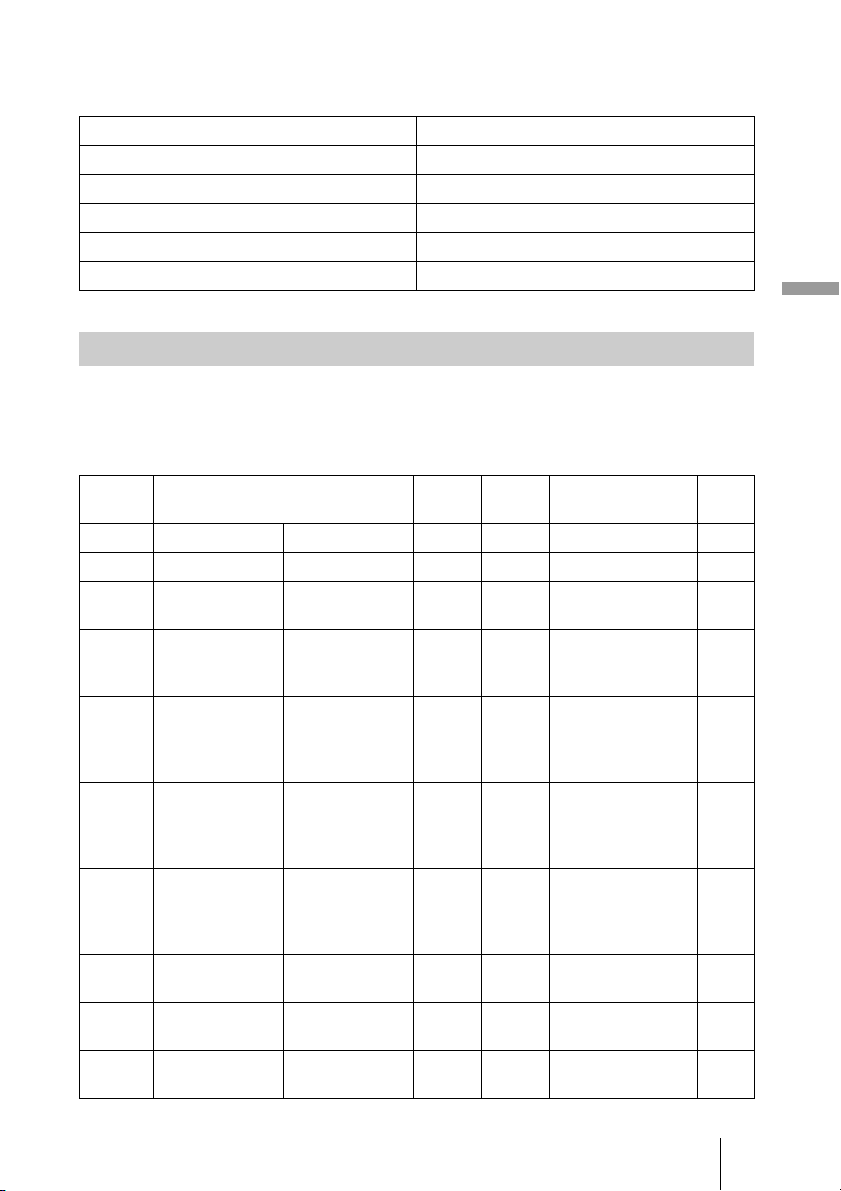
75
GB
Others
Warning on power connection
Use a power supply that complies with the following specifications.
The following table shows the signals and video formats which you can project using this
unit.
When a signal other than the preset signal shown below is input, the picture may not be
displayed properly.
The United States, Canada
Plug type YP-3
Female end YC-13
Cord type SVT
Rated Voltage & Current 10A/125V
Safety approval UL/CSA
Preset Signals
Memory
No.
Preset signal
(resolution)
fH
(kHz)
fV
(Hz)
Sync H Size
1 VIDEO/60 60 Hz 15.734 59.940 – –
2 VIDEO/50 50 Hz 15.625 50.000 – –
3 480/60i 480/60i
(720 × 480i)
15.734 59.940 SonG/Y or
composite sync
–
4 576/50i 576/50i
(720 × 576i)
15.625 50.000 SonG/Y or
composite sync
/composite video
–
5 480/60p 480/60p
(Progressive
NTSC)
(720 × 480p)
31.470 60.000 SonG/Y –
6 576/50p 576/50p
(Progressive
PAL )
(720 × 576p)
31.250 50.000 SonG/Y –
7 1080/60i 1035/60i
(1920 × 1035i)
1080/60i
(1920 × 1080i)
33.750 60.000 SonG/Y –
8 1080/50i 1080/50i
(1920 × 1080i)
28.130 50.000 SonG/Y –
9 1080/24PsF (48i) 1080/24PsF (48i)
(1920 × 1080i)
27.000 48.000 SonG/Y –
10 720/60p 720/60p
(1280 × 720p)
45.000 60.000 SonG/Y –
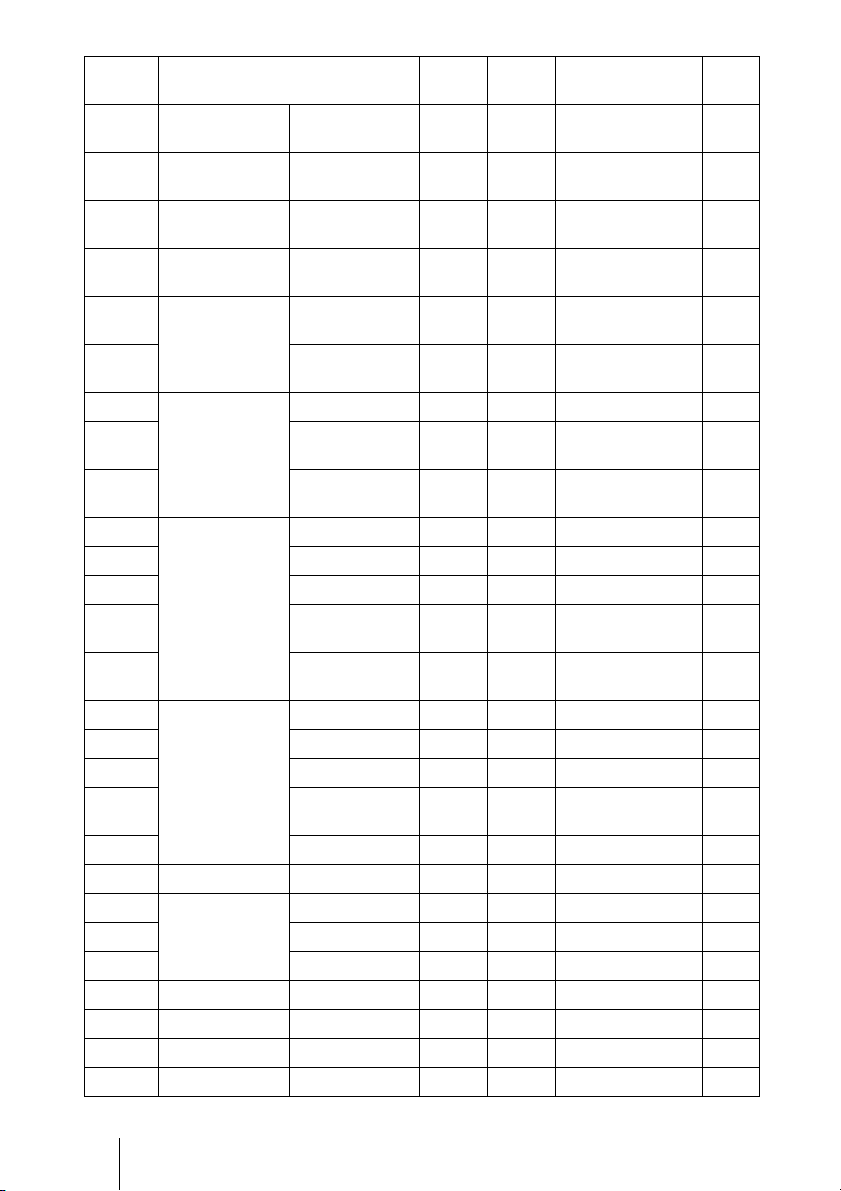
GB
76
11 720/50p 720/50p
(1280 × 720p)
37.500 50.000 SonG/Y –
12 1080/60p 1080/60p
(1920 × 1080p)
67.500 60.000 – –
13 1080/50p 1080/50p
(1920 × 1080p)
56.260 50.000 – –
14 1080/24p 1080/24p
(1920 × 1080p)
26.973 23.976 – –
21 640 × 350 VGA-1
(VGA350)
31.469 70.086 H-pos, V-neg 800
22 VESA 85
(VGA350)
37.861 85.080 H-pos, V-neg 832
23 640 × 400 NEC PC98 24.823 56.416 H-neg V-neg 848
24 VGA-2 (TEXT)
/VESA70
31.469 70.086 H-neg V-pos 800
25 VESA 85
(VGA400)
37.861 85.080 H-neg, V-pos 832
26 640 × 480 VESA 60 31.469 59.940 H-neg, V-neg 800
27 Mac 13 35.000 66.667 H-neg, V-neg 864
28 VESA 72 37.861 72.809 H-neg, V-neg 832
29 VESA 75
(IBM M3)
37.500 75.000 H-neg, V-neg 840
30 VESA 85
(IBM M4)
43.269 85.008 H-neg, V-neg 832
31 800 × 600 VESA 56 35.156 56.250 H-pos, V-pos 1024
32 VESA 60 37.879 60.317 H-pos, V-pos 1056
33 VESA 72 48.077 72.188 H-pos, V-pos 1040
34 VESA 75
(IBM M5)
46.875 75.000 H-pos, V-pos 1056
35 VESA 85 53.674 85.061 H-pos, V-pos 1048
36 832 × 624 Mac 16 49.724 74.550 H-neg, V-neg 1152
37 1024 × 768 VESA 60 48.363 60.004 H-neg, V-neg 1344
38 VESA 70 56.476 70.069 H-neg, V-neg 1328
39 VESA 75 60.023 75.029 H-pos, V-pos 1312
45 1280 × 960 VESA 60 60.000 60.000 H-pos, V-pos 1800
47 1280 × 1024 VESA 60 63.974 60.013 H-pos, V-pos 1696
50 1400 × 1050 SXGA + 65.317 59.978 H-neg, V-pos 1864
55 1280 × 768 1280 × 768/60 47.776 59.870 H-neg, V-pos 1664
Memory
No.
Preset signal
(resolution)
fH
(kHz)
fV
(Hz)
Sync H Size
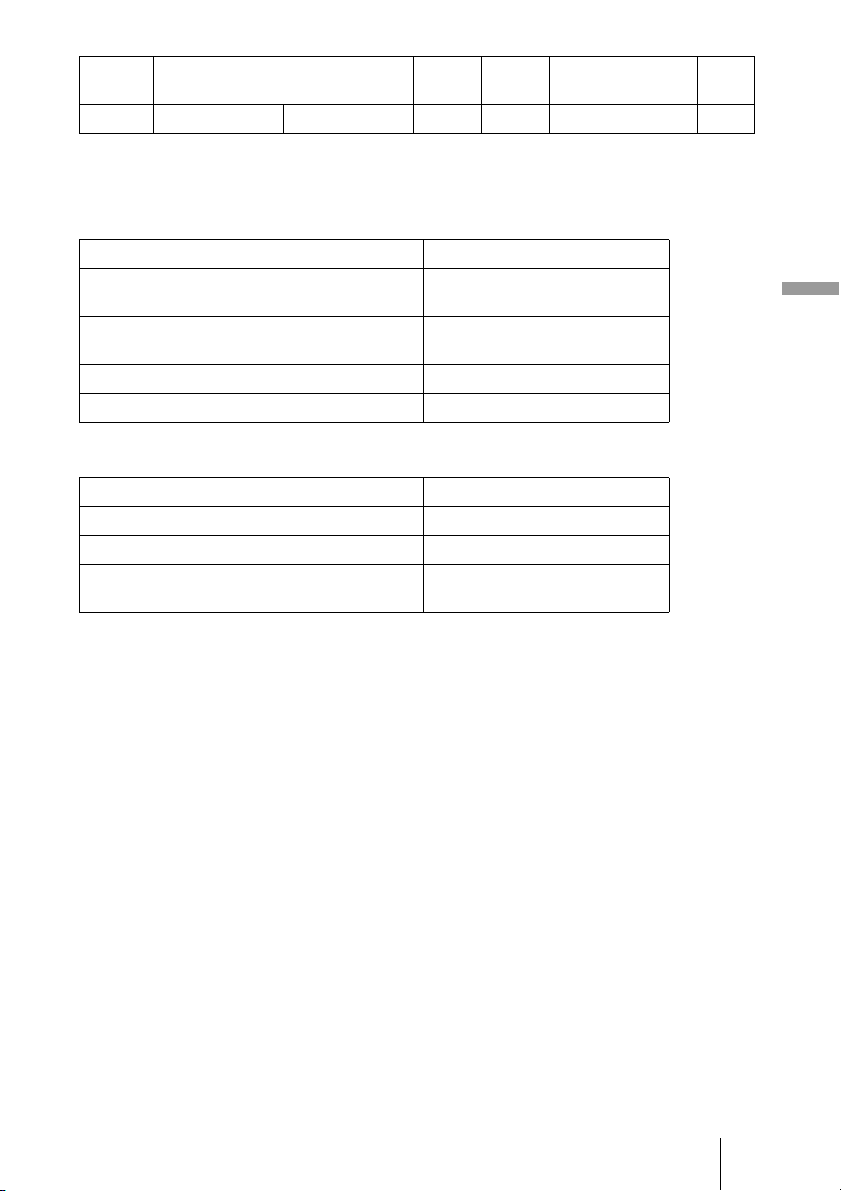
77
GB
Others
Preset memory numbers for each input signal
Analog signal
Digital signal
* Some digital signals input from computers may be displayed as preset memory number of
Component or Video GBR signal.
56 1280 × 720 1280 × 720/60 44.772 59.855 H-neg, V-pos 1664
Signal Preset memory number
Video signal (VIDEO INPUT and
S VIDEO INPUT connectors)
1, 2
Component signal (INPUT A and Y P
B/CB PR/
C
R connectors)
3 to 11
Video GBR signal (INPUT A connector) 3 to 11
Computer signal (INPUT A connector) 21 to 39, 55 to 56
Signal Preset memory number
Component signal (HDMI 1, 2 connectors) 3 to 8, 10 to 14
Video GBR signal (HDMI 1, 2 connectors) 3 to 8, 10 to 14
Computer signal (HDMI 1, 2 connectors) 10 to 13*, 26, 32, 36, 37, 45, 47,
50, 55
Memory
No.
Preset signal
(resolution)
fH
(kHz)
fV
(Hz)
Sync H Size
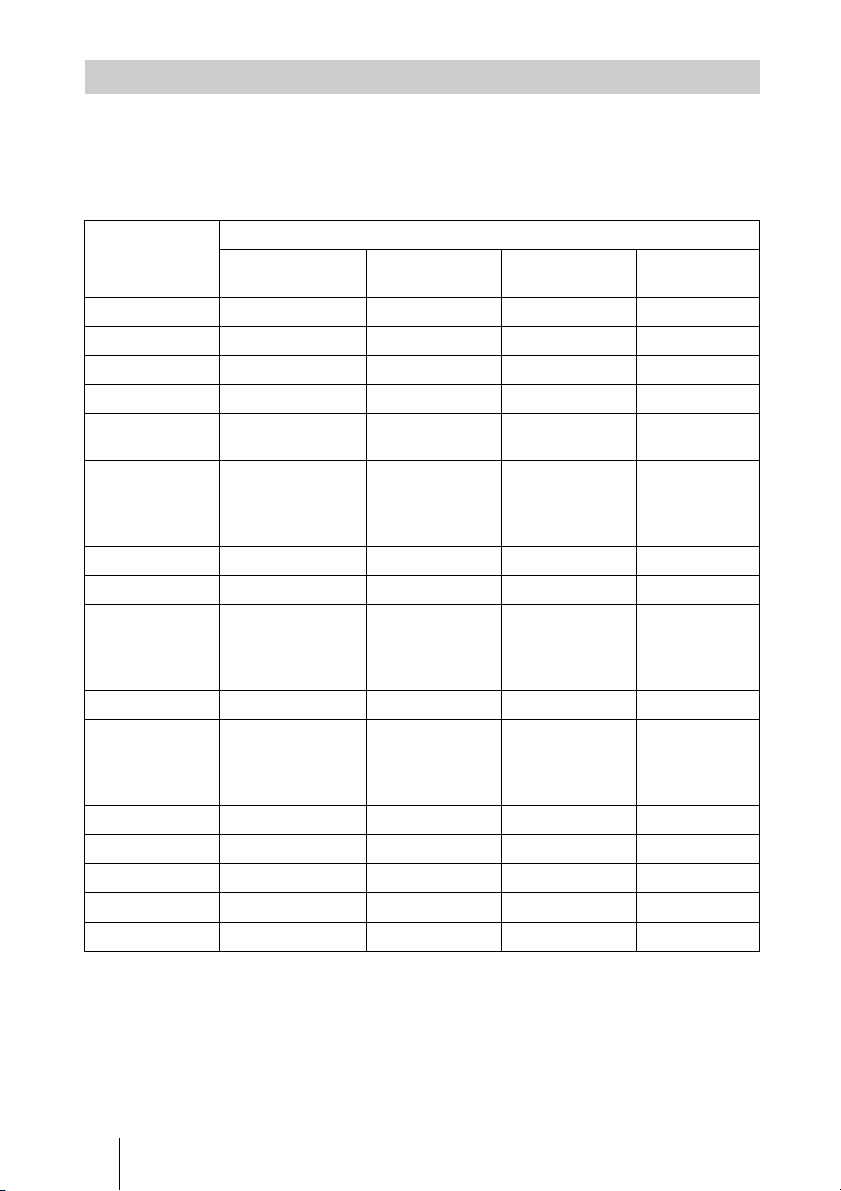
GB
78
The items in the menus available to adjust differ depending on the input signal. The
following tables indicate them.
The items that cannot be adjusted are not displayed in the menu.
Picture menu
z
: Adjustable/can be set
– : Not adjustable/cannot be set
Input Signals and Adjustable/Setting Items
Item Input signal
Video signal Component
signal
Video GBR signal Computer
signal
Advanced Iris zzzz
Lamp Control zzzz
Contrast zzzz
Brightness zzzz
Color
z
(except for B & W)
zz–
Hue z
(NTSC
3.58/
NTSC
4.43 only,
except for B & W)
zz–
Color Temp. zzzz
Sharpness zzz–
NR zz
(preset memory
numbers 3, 4, 7,
8, 9 only)
z
(preset memory
numbers 3, 4, 7,
8, 9 only)
–
MPEG NR zzzz
Film Mode zz
(preset memory
numbers 3, 4, 7,
8, 9 only)
z
(preset memory
numbers 3, 4, 7,
8, 9 only)
–
Black Level Adj.*
1
zzz–
Gamma Correction
*
1
zzzz
x.v.Color
zz––
Color Space
zzzz
RCP zzzz
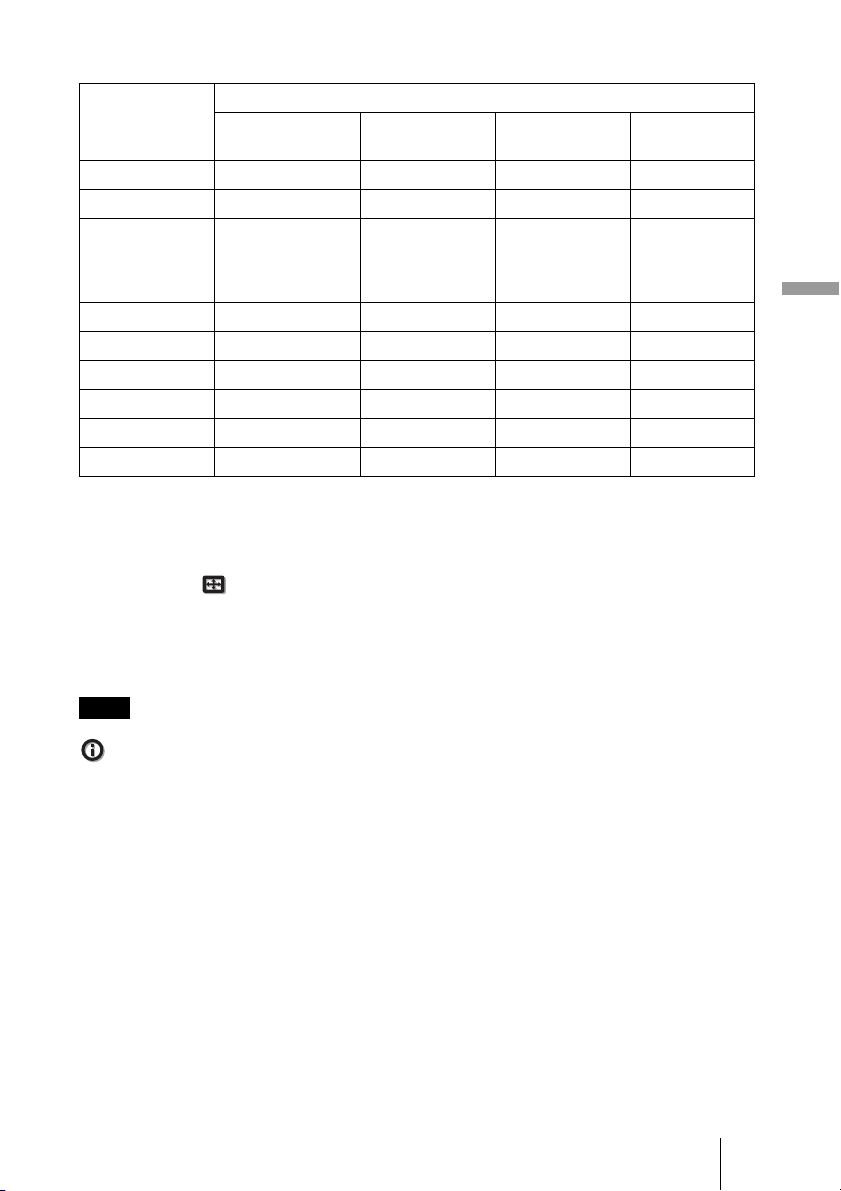
79
GB
Others
Screen menu
z : Adjustable/can be set
– : Not adjustable/cannot be set
*
1
: The setting can be made only when “x.v.Color” is set to “Off”.
*
2
: The setting can be made only when “Wide Mode” is set to “Full” and “Over Scan” is set to “On”
in the Screen menu.
*
3
: If the input signal is from a computer, the setting cannot be made when the aspect ratio is 16:9
or wider.
*
4
: The setting can be made only when “Zoom” is selected in “Wide Mode”.
*
5
: The setting can be made only for analog signal.
When connecting a cable such as an HDMI cable, etc., check the type of the signal in the Information
menu (1 page 59) and Digital signal (1 page 77), and check items that are adjustable/can be
set.
Item Input signal
Video signal Component
signal
Video GBR signal Computer
signal
Wide Mode zzzz *
3
Over Scan – zz–
Screen Area *
2
– z
(preset memory
numbers 7, 8, 9,
12, 13, 14 only)
z
(preset memory
numbers 7, 8, 9,
12, 13, 14 only)
–
V Center *
4
zzzz
Vertical Size *
4
zzz–
APA – – – z *
5
Phase – – – z *
5
Pitch – – – z *
5
Shift – z *
5
z *
5
z
Note
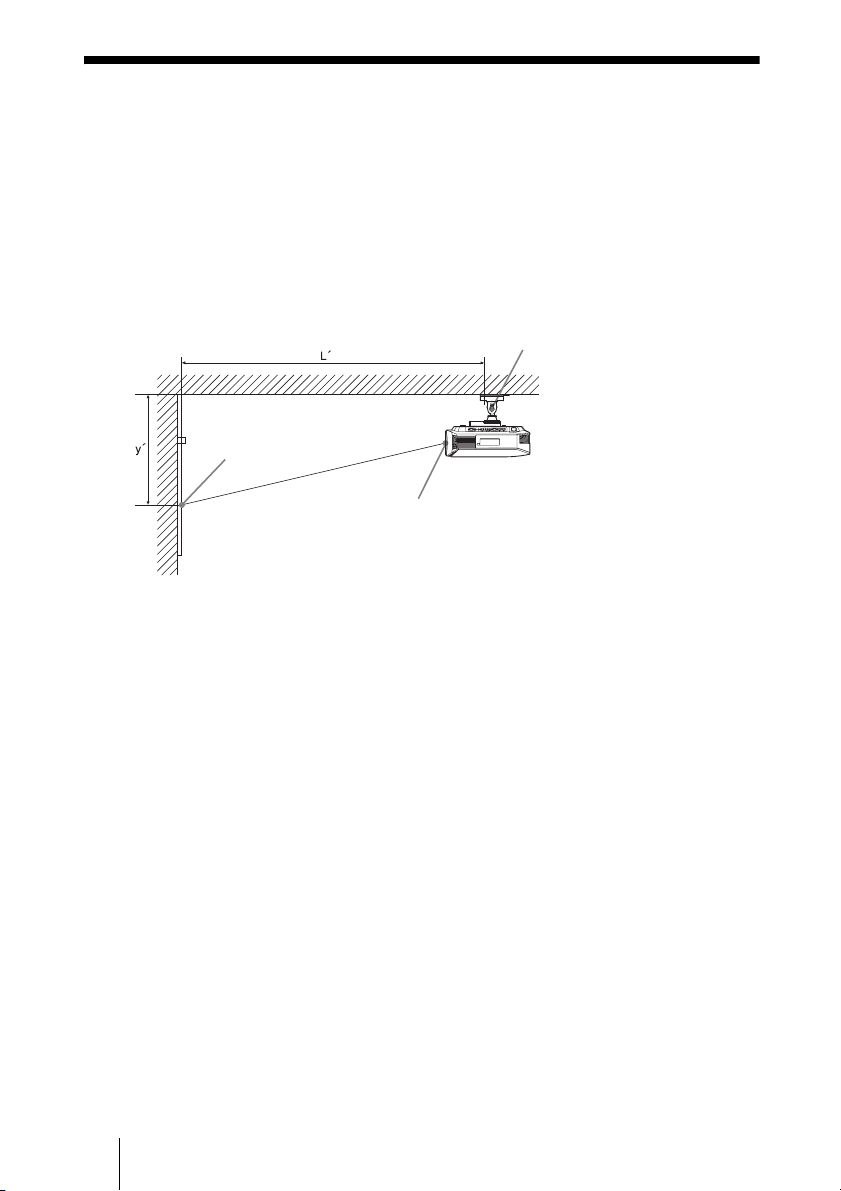
GB
80
Ceiling Installation
Use the PSS-H10 Projector Suspension Support when you install the projector on a
ceiling. The projection distances for ceiling installation are shown below.
L’:Distance between the screen and the installation hole at the
ceiling side of the ceiling mount unit (front side)
y’: Distance between the ceiling and the center of the screen such
that the picture will not be truncated or blocked
PSS-H10 Projector Suspension
Support (not supplied)
Ceiling
Center of the screen
Center of the lens
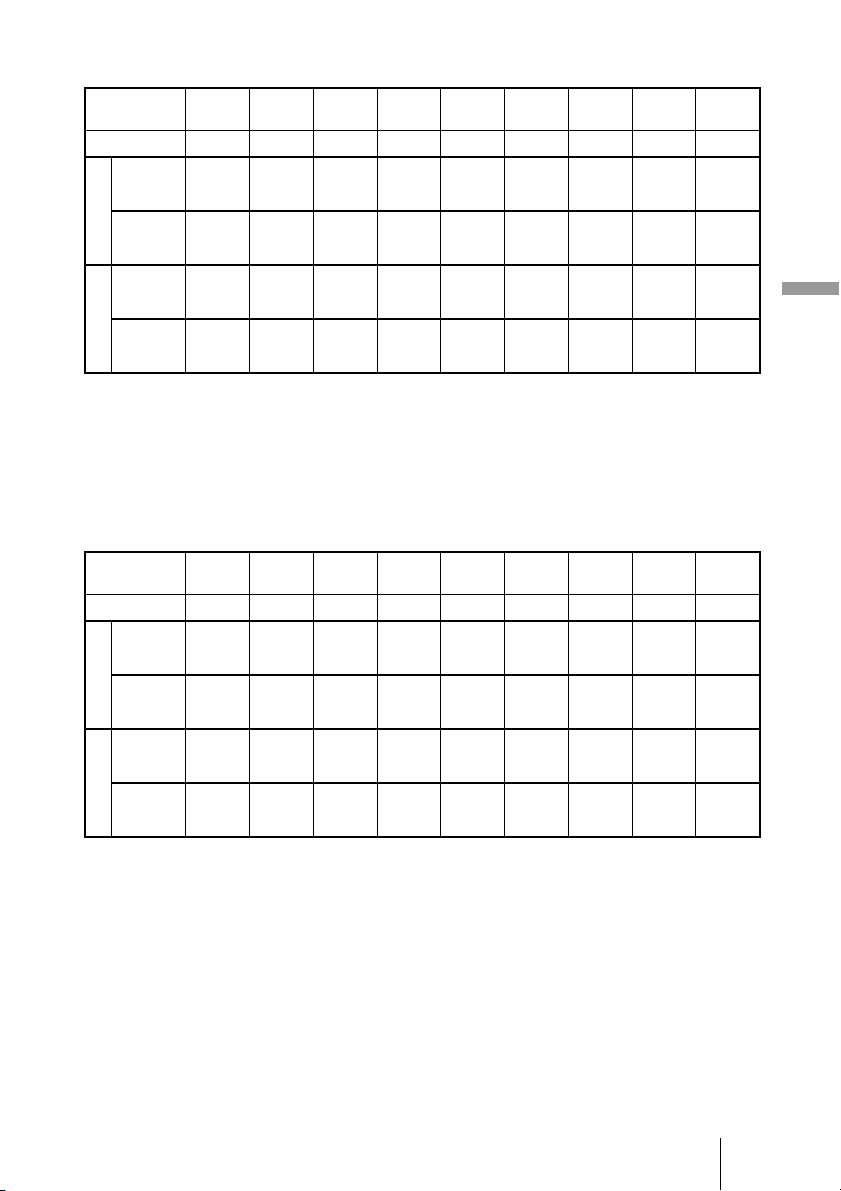
81
GB
Others
When using the 16:9 aspect ratio screen size
Unit: mm (inches)
To calculate the installation positions
L’ (minimum) = 31.1781 (1
7
/
32
) × SS + 137.7 (5
13
/
32
)
L’ (maximum) = 47.0644 (1
27
/
32
) × SS + 130.8 (5
5
/
32
)
y’ (minimum) = 6.2263 (
1
/
4
) × SS
y’ (maximum) = 8.0942 (
5
/
16
) × SS + 268.5 (10
9
/
16
)
When using the 4:3 aspect ratio screen size
Unit: mm (inches)
To calculate the installation positions
L’ (minimum) = 38.1569 (1
1
/
2
) × SS + 137.7 (5
13
/
32
)
L’ (maximum) = 57.5992 (2
9
/
32
) × SS + 130.8 (5
5
/
32
)
y’ (minimum) = 7.62 (
5
/
16
) × SS
y’ (maximum) = 9.906 (
3
/
8
) × SS + 268.5 (10
9
/
16
)
Screen Size
SS (inches)
40 60 80 100 120 150 200 250 300
(mm) 1016 1524 2032 2540 3048 3810 5080 6350 7620
L’
(minimum) 1385 2008 2632 3256 3879 4814 6373 7932 9491
(54
17
/
32
) (79
1
/
16
) (103
5
/
8
) (128
5
/
32
) (152
23
/
32
) (189
17
/
32
) (250
29
/
32
) (312
9
/
32
) (373
21
/
32
)
(maximum) 2013 2955 3896 4837 5779 7190 9544 11897 14250
(79
9
/
32
) (116
5
/
16
) (153
3
/
8
) (190
7
/
16
) (227
1
/
2
) (283
3
/
32
) (375
3
/
4
) (468
3
/
8
) (561
1
/
32
)
y’
(minimum) 249 374 498 623 747 934 1245 1557 1868
(9
7
/
8
) (14
3
/
4
) (19
5
/
8
) (24
5
/
8
) (29
1
/
2
) (36
7
/
8
) (49
1
/
8
) (61
3
/
8
) (73
5
/
8
)
(maximum) 592 754 916 1078 1240 1483 1887 2292 2697
(23
3
/
8
) (29
3
/
4
) (36
1
/
8
) (42
1
/
2
) (48
7
/
8
) (58
1
/
2
) (74
3
/
8
) (90
1
/
4
) (106
1
/
4
)
Screen Size
SS (inches)
40 60 80 100 120 150 200 250 300
(mm) 1016 1524 2032 2540 3048 3810 5080 6350 7620
L’
(minimum) 1664 2427 3190 3953 4717 5861 7769 9677 11585
(65
1
/
2
) (95
9
/
16
) (125
19
/
32
) (155
21
/
32
) (185
11
/
16
) (230
3
/
4
) (305
7
/
8
) (380
31
/
32
) (456
3
/
32
)
(maximum) 2435 3587 4739 5891 7043 8771 11651 14531 17411
(95
27
/
32
) (141
7
/
32
) (186
9
/
16
) (231
29
/
32
) (277
9
/
32
) (345
5
/
16
) (458
11
/
16
) (572
1
/
16
) (685
15
/
32
)
y’
(minimum) 305 457 610 762 914 1143 1524 1905 2286
(12
1
/
8
) (18) (24
1
/
8
) (30) (36) (45) (60) (75) (90)
(maximum) 665 863 1061 1259 1457 1754 2250 2745 3240
(26
1
/
4
) (34) (41
7
/
8
) (49
5
/
8
) (57
3
/
8
) (69
1
/
8
) (88
5
/
8
) (108
1
/
8
) (127
5
/
8
)
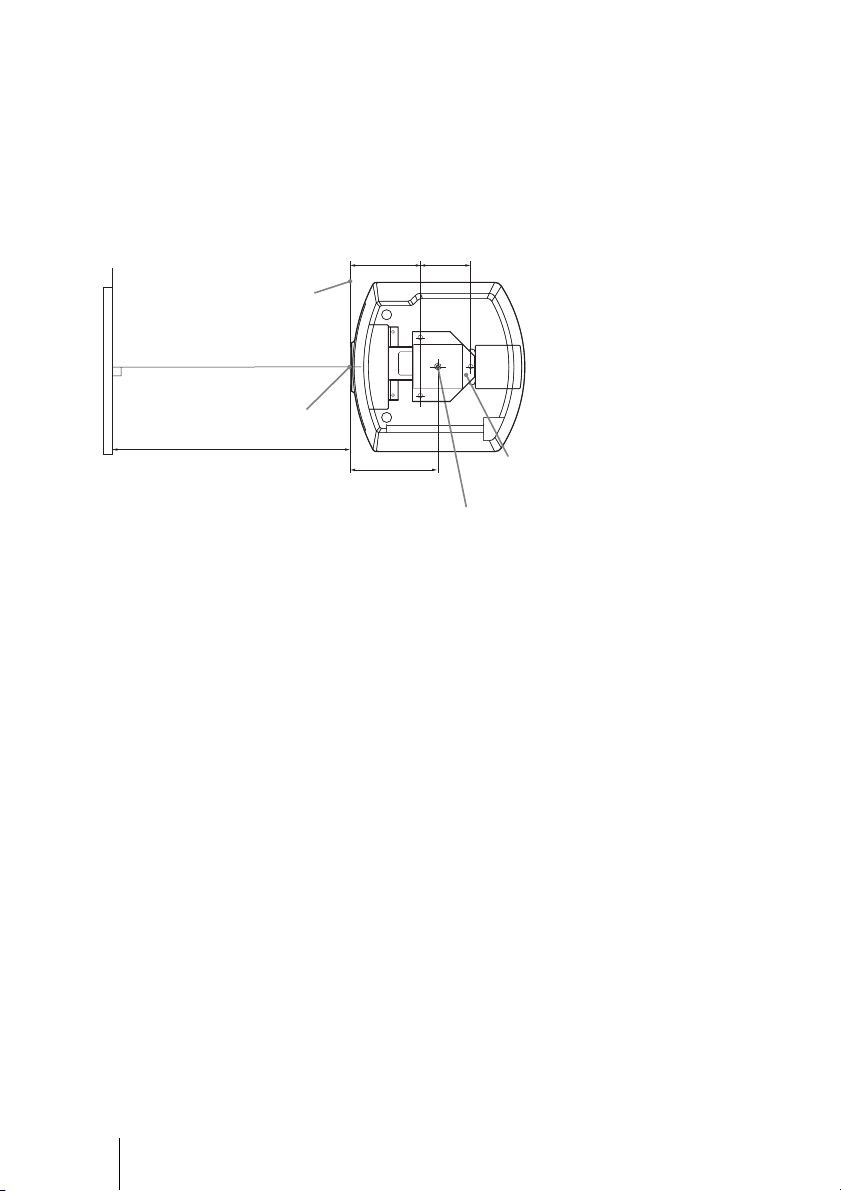
GB
82
Attaching the PSS-H10 projector suspension support
For details on installation on a ceiling, refer to the Installation manual for Dealers of the
PSS-H10. Make sure to consult with a qualified Sony personnel for installation.
The installation measurements are shown below when installing the projector on a ceiling
using the PSS-H10.
Top view
Install the projector so that the center of the lens is parallel to the center of the screen.
Front of the cabinet
Center of the lens
Upper ceiling
mount bracket
Center of the supporting pole
(The center of the supporting pole
is different from that of the unit.)
Distance between the screen
and the center of the lens
202.3 (8) 130 (5
1
/
8
)
247.3 (9
3
/
4
)
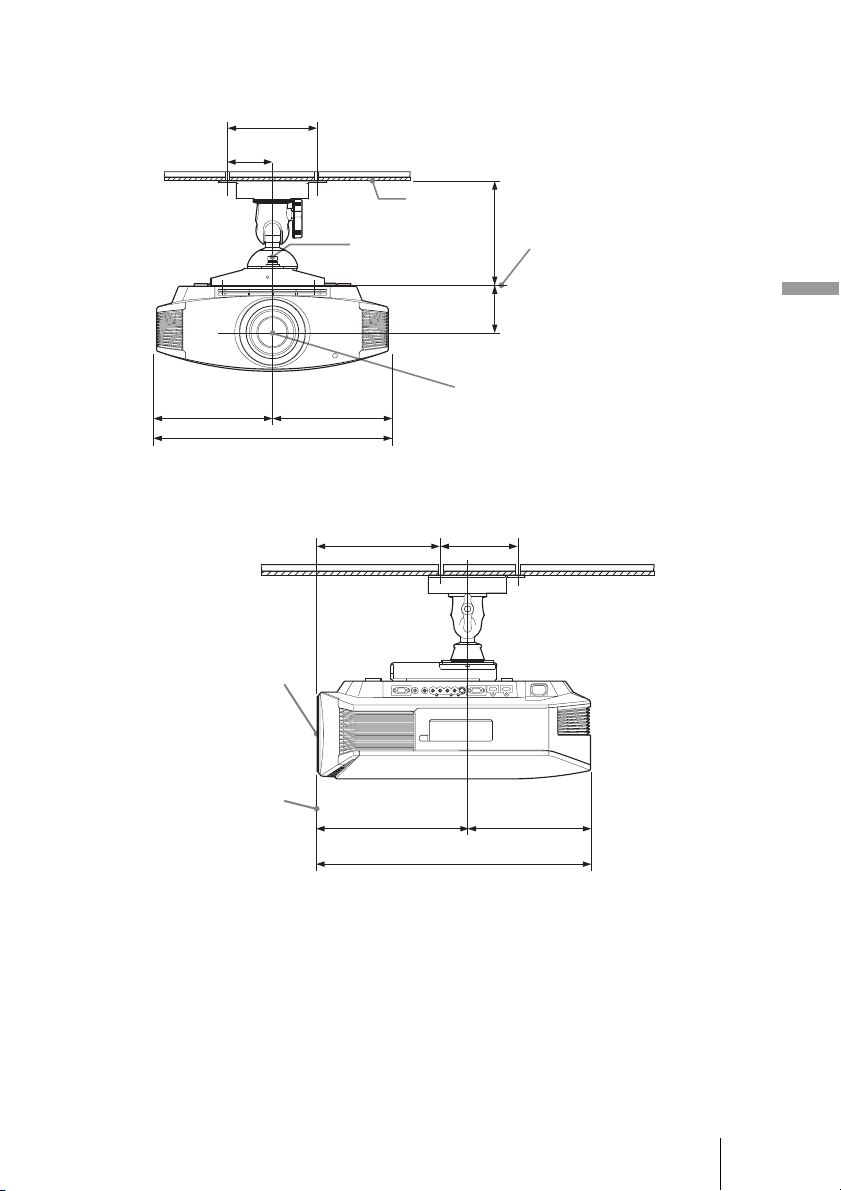
83
GB
Others
Front view
Side view
Ceiling
The bottom
surface of the
mount bracket
Center of the
supporting pole
Center of the lens
150 (6)
75 (3)
175 (7)
93.5 (3
3
/
4
)
235 (9
3
/
8
) 235 (9
3
/
8
)
470 (18
5
/
8
)
Center of the lens
Front of the cabinet
202.3 (8) 130 (5
1
/
8
)
247.3 (9
3
/
4
) 235.1 (9
3
/
8
)
482.4 (19)

GB
84
Index
A
Adjust Signal
APA ..................................................... 51
Phase ................................................... 51
Pitch ..................................................... 51
Shift ..................................................... 51
Adjuster ................................................... 26
Adjusting
picture position .................................... 21
picture quality ...................................... 37
Advanced Iris .......................................... 46
APA ......................................................... 51
Auto Input Search ................................... 55
B
Background ............................................. 55
Black Level Adj. ..................................... 47
Blanking .................................................. 57
Brightness ............................................... 46
C
Ceiling Installation .................................. 80
Cinema Black Pro ................................... 46
Color Space ............................................. 48
Color System ........................................... 53
Color Temp. ............................................ 46
Connecting
Computer ............................................. 20
Video equipment ................................. 17
Contrast ................................................... 46
Control for HDMI ................................... 54
Cooling Setting ....................................... 52
E
Expert Setting .......................................... 47
F
fH .......................................................... 59
Film Mode ............................................... 47
fV .......................................................... 59
G
Gamma Correction .................................. 47
H
HDMI ......................................................18
Hue ..........................................................46
I
Image Flip ................................................56
ImageDirector3 ..................................40, 47
Input-A Signal Sel. ..................................53
IR Receiver ..............................................56
L
Lamp Control ...........................................46
Lamp Timer .............................................59
Language .................................................52
Lens Control ............................................56
Location of Controls
Front/Right side .....................................7
Rear/Bottom ...........................................8
M
Menu
Advanced Picture .................................49
Function ...............................................54
Information ..........................................59
Installation ...........................................56
Picture ..................................................45
Screen ..................................................50
Setup ....................................................52
Messages
Caution .................................................67
Warning ...............................................66
MPEG NR ...............................................47
N
NR ...........................................................47
O
Over Scan ................................................51
P
Panel Alignment ......................................57
Picture Mode
CINEMA ..............................................36
Cinema .................................................45
DYNAMIC ..........................................36
Dynamic ...............................................45
STANDARD ........................................36
Standard ...............................................45
USER ...................................................36
85
GB
Others
User ......................................................45
Precautions ................................................6
Preset Memory ........................................59
Preset Signals ..........................................75
R
RCP .........................................................49
Remote control
inserting the batteries ...........................10
location of controls ................................9
Reset
resettable items ....................................44
resetting the items ................................44
S
Screen Area .............................................51
Selecting the menu language ...................27
Sharpness .................................................46
Specifications ..........................................73
Standby Mode .........................................52
Status .......................................................52
Supplied accessories ................................10
T
Test Pattern ..............................................55
Troubleshooting ......................................62
V
V Keystone ..............................................56
W
WIDE MODE ..........................................33
Wide Mode
Anamorphic Zoom ...............................50
Full ......................................................50
Full 1 ....................................................50
Full 2 ....................................................50
Normal .................................................50
Wide Zoom ..........................................50
Zoom ...................................................50
X
x.v.Color ..................................................47
FR
2
AVERTISSEMENT
Afin de réduire les risques d’incendie
ou d’électrocution, ne pas exposer
cet appareil à la pluie ou à l’humidité.
Afin d’écarter tout risque
d’électrocution, garder le coffret
fermé. Ne confier l’entretien de
l’appareil qu’à un personnel qualifié.
CET APPAREIL DOIT ÊTRE RELIÉ À
LA TERRE.
Pour les utilisateurs au Canada
Cet appareil numérique de la classe B est
conforme à la norme NMB-003 du Canada.
Mise en place des piles
Deux piles R6 (taille AA) sont fournies pour
la télécommande.
Pour éviter tout risque d’explosion, utilisez
des piles R6 (taille AA) au manganèse ou
des piles alcalines.
Informations de marque de
commerce
HDMI, le logo HDMI et High-Definition
Multimedia Interface sont des marques de
commerce ou des marques de commerce
déposées de HDMI Licensing LLC.
« Blu-ray Disc » est une marque de
commerce.
La prise doit être près de l’appareil et facile
d’accès.
ATTENTION
RISQUE D’EXPLOSION SI LA PILE
EST REMPLACÉE PAR UNE DE TYPE
INCORRECT.
DÉBARRASSEZ-VOUS DES PILES US-
AGÉES EN RESPECTANT LA RÉGLE-
MENTATION LOCALE.
3
FR
Table des matières
Précautions .........................................5
Face avant/droite ................................6
Face arrière/inférieure ........................7
Télécommande ...................................8
Déballage ...........................................9
Étape 1 : Installation du
projecteur .........................................10
Avant d’installer le projecteur ....10
Positionnement du projecteur et
d’un écran ...................................13
Étape 2 : Raccordement du
projecteur .........................................17
Connexion à un magnétoscope ...17
Raccordement à un ordinateur ....20
Étape 3 : Réglage de la position de
l’image .............................................21
Étape 4 : Sélection de la langue de
menu ...............................................26
Projection de l’image sur l’écran ..... 28
Mise hors tension ....................... 29
Utilisation d’un appareil compatible
BRAVIA Sync avec la télécommande
du projecteur .................................... 30
Sélection du mode d’écran large ..... 33
Sélection du mode d’affichage de
l’image ............................................. 36
Réglage de la qualité d’image ......... 37
Sélection pour régler directement
l’option de menu désirée ............ 37
Sélection des options de menu de
réglage désirées dans l’ordre ...... 38
Réglage de l’image avec la fonction
Real Color Processing ..................... 39
Utilisation du logiciel fourni pour régler
la qualité d’image
(ImageDirector3) ............................. 40
Commande par les menus ................ 41
Menu Image ..................................... 45
Menu Image avancée ....................... 49
Menu Écran ..................................... 50
Menu Réglage .................................. 52
Menu Fonction ................................. 54
Menu Installation ............................. 57
Menu Informations .......................... 60
Numéros de mémoire de
présélection ................................ 60
Emplacement des
commandes
Connexions et préparatifs
Projection
Utilisation des menus
FR

FR
4
Commande HDMI ...........................61
x.v.Color .......................................... 62
Dépannage .......................................63
Indicateurs d’avertissement ........66
Listes de messages ..................... 68
Remplacement de la lampe et du filtre à
air et nettoyage des orifices de
ventilation (prise d’air) .................... 69
Nettoyage du filtre à air ...................72
Le nettoyage et l’écran du
projecteur .........................................73
Spécifications ...................................73
Signaux préprogrammés ............. 75
Signaux d’entrée et options
réglables/paramétrables ..............78
Installation au plafond .....................80
Index ............................................... 84
Divers

5
FR
Précautions
Sécurité
• S’assurer que la tension de service de votre
projecteur est identique à la tension locale.
• Si du liquide ou un objet quelconque
venait à pénétrer dans le boîtier,
débrancher le projecteur et le faire vérifier
par un technicien qualifié avant la remise
en service.
• Débrancher le projecteur de la prise
murale en cas de non-utilisation pendant
plusieurs jours.
• Pour débrancher le cordon, le tirer par la
fiche. Ne jamais tirer sur le cordon lui-
même.
• La prise murale doit se trouver à proximité
du projecteur et être facile d’accès.
• Le projecteur n’est pas déconnecté de la
source d’alimentation tant qu’il reste
branché à la prise murale, même s’il a été
mis hors tension.
• Ne pas regarder dans l’objectif lorsque la
lampe est allumée.
• Ne pas placer la main ou des objets à
proximité des orifices de ventilation. L’air
expulsé est brûlant.
Prévenir l’accumulation de chaleur
interne
Après avoir mis l’appareil hors tension au
moyen de l’interrupteur I/1 (marche/veille),
ne pas le débrancher de la prise murale tant
que le ventilateur de refroidissement tourne.
Mise en garde
Le projecteur est doté d’orifices de
ventilation (prise d’air et sortie d’air). Ne
pas obstruer ces orifices et ne rien placer à
proximité car ceci risquerait de provoquer
une surchauffe interne pouvant entraîner une
altération de l’image ou un endommagement
du projecteur.
Remballage
Conserver le carton d’emballage original et
le matériel d’emballage ; ils seront très utiles
si l’on doit un jour expédier l’appareil. Pour
assurer une protection maximale, remballer
l’appareil tel qu’il avait été emballé en usine.
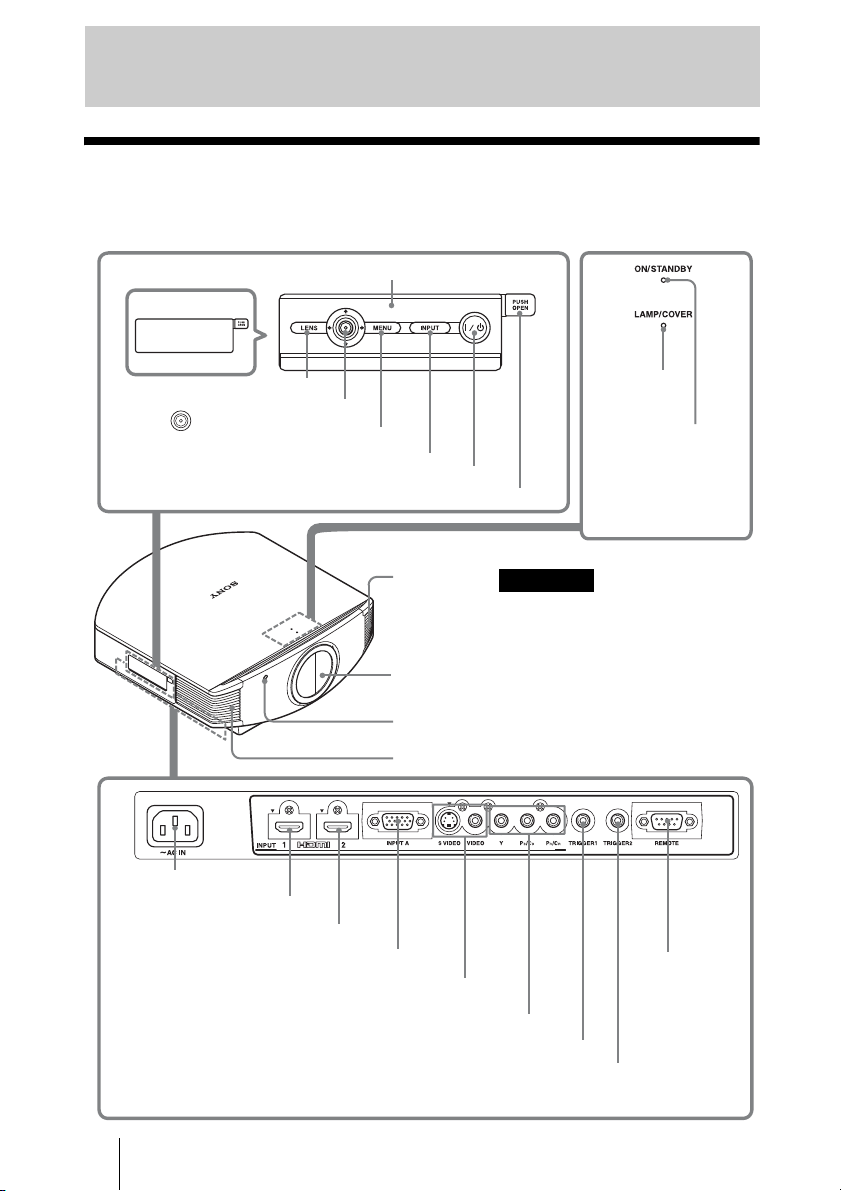
FR
6
Face avant/droite
Pour commander le projecteur, on peut utiliser les boutons du panneau de commande qui
portent le même nom que ceux de la télécommande.
Emplacement des commandes
Bouton INPUT (1 page 28)
Indicateur
ON/STANDBY
(1 page 21)
Bouton MENU (1 page 41)
Capteur de télécommande (1 page 21)
Orifices de
ventilation
(sortie d’air)
(1 page 11)
Orifices de ventilation (sortie d’air) (1 page 11)
Douille
- AC IN
Connecteur HDMI 2 (1 page 18)
Connecteur INPUT A (1 page 20)
Connecteur S VIDEO INPUT (mini-DIN 4 broches)/
connecteur VIDEO INPUT (type CINCH) (1 page 19)
Connecteur Y P
B/CB PR/CR (type CINCH) (1 page 17)
Indicateur
LAMP/COVER
(1 page 66)
Connecteur
REMOTE
Connecte à un
ordinateur, etc.
pour la commande
à distance.
(1 page 40)
Boutons M/m/</, (flèche)/
(entrée) (1 page 41)
Interrupteur ?/1 (marche/veille) (1 page 22)
Lorsque l’indicateur ON/STANDBY
s’allume en orange, le mode
économique est activé. (1 page 53)
Remarque
Connecteur HDMI 1 (1 page 18)
Bouton d’ouverture
Bouton LENS
Appuyer sur le bouton et
ouvrir le couvercle.
Protecteur d’objectif
Connecteur TRIGGER 1
Sort un signal 12 V lorsque le projecteur est sous tension.
Connecteur TRIGGER 2
Sort un signal 12 V lorsque « Mode large » est réglé sur « Zoom anamor. ». (1 page 34)
Panneau de commande
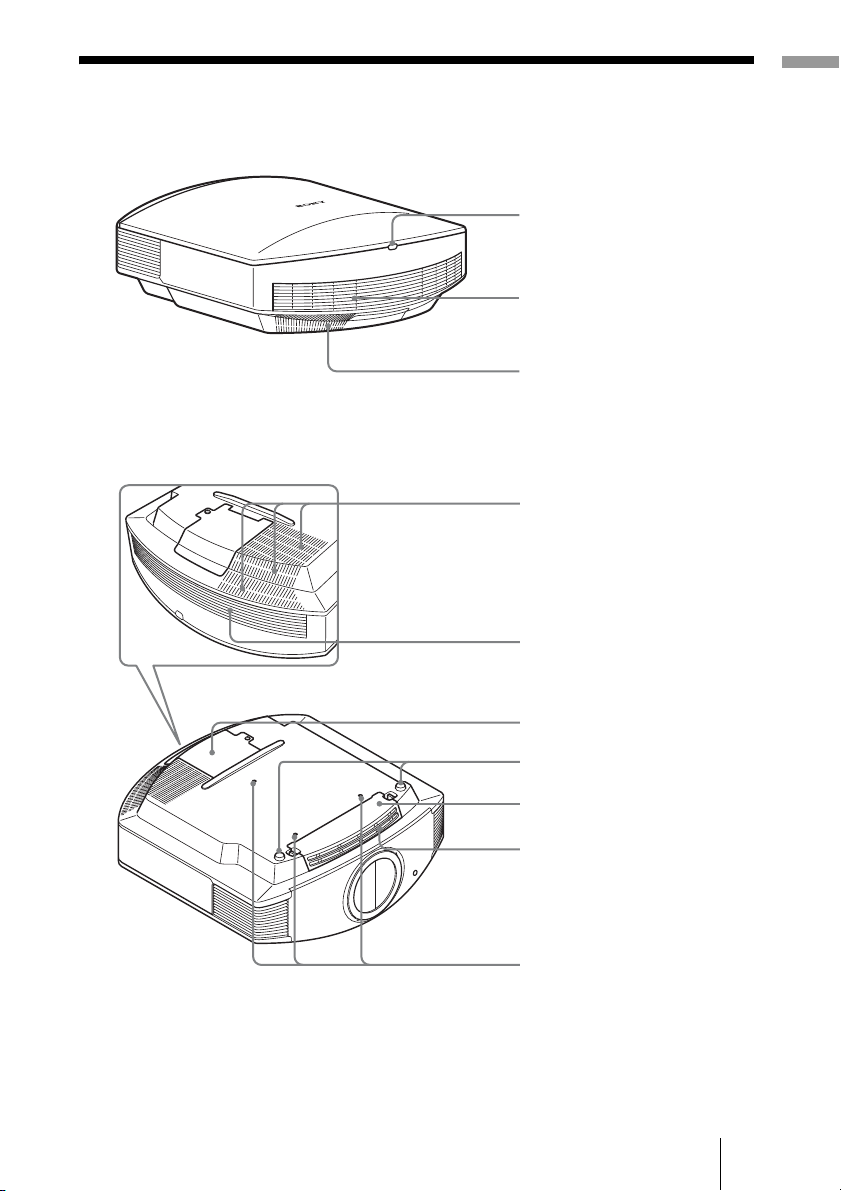
7
FR
Emplacement des commandes
Face arrière/inférieure
Orifice de fixation du
support de suspension de
projecteur (1 page 80)
Orifices de ventilation
(prise d’air) (1 page 11)
Support à filtre
(1 page 71)
Orifices de ventilation
(prise d’air) (1 page 11)
Supports réglables
(1 page 25)
Couvercle de la lampe
(1 page 70)
Orifices de ventilation
(prise d’air) (1 page 11)
Orifices de ventilation
(prise d’air) (1 page 11)
Orifices de ventilation
(prise d’air) (1 page 11)
Capteur de télécommande
(1 page 21)
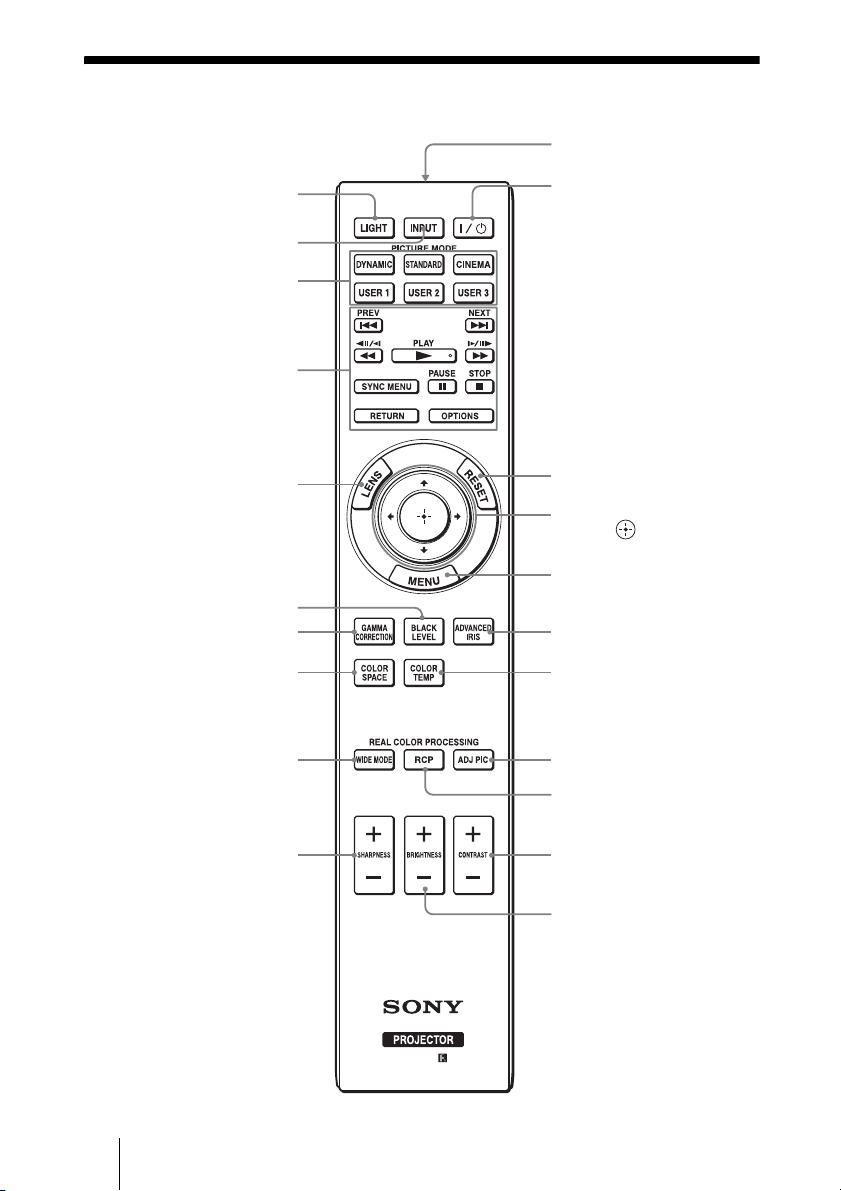
FR
8
Télécommande
Émetteur infrarouge
Interrupteur
?/1 (marche/
veille) (1 page 22)
Bouton MENU
(1 page 41)
Boutons M/m/</,
(flèche)/ (entrée)
(1 page 41)
Bouton RESET
(1 page 41)
Bouton RCP
(Real Color Processing)
(1 page 39)
Bouton CONTRAST +/–
(1 page 46)
Bouton BRIGHTNESS +/–
(1 page 46)
Bouton INPUT
(1 page 28)
Bouton LIGHT
Illumine les boutons sur la
télécommande.
Bouton ADJ PIC
(Ajuster l’image) (1 page 38)
Bouton WIDE MODE
(1 page 33)
Bouton ADVANCED IRIS
(1 page 37)
Bouton COLOR TEMP
(1 page 37)
Boutons PICTURE MODE
(1 page 36)
Bouton COLOR SPACE
(1 page 37)
Boutons pour commander
l’appareil compatible
BRAVIA Sync (1 page 30)
Bouton LENS (1 page 21)
Bouton SHARPNESS +/–
(1 page 47)
Bouton BLACK LEVEL
(1 page 37)
Bouton GAMMA
CORRECTION (1 page 37)
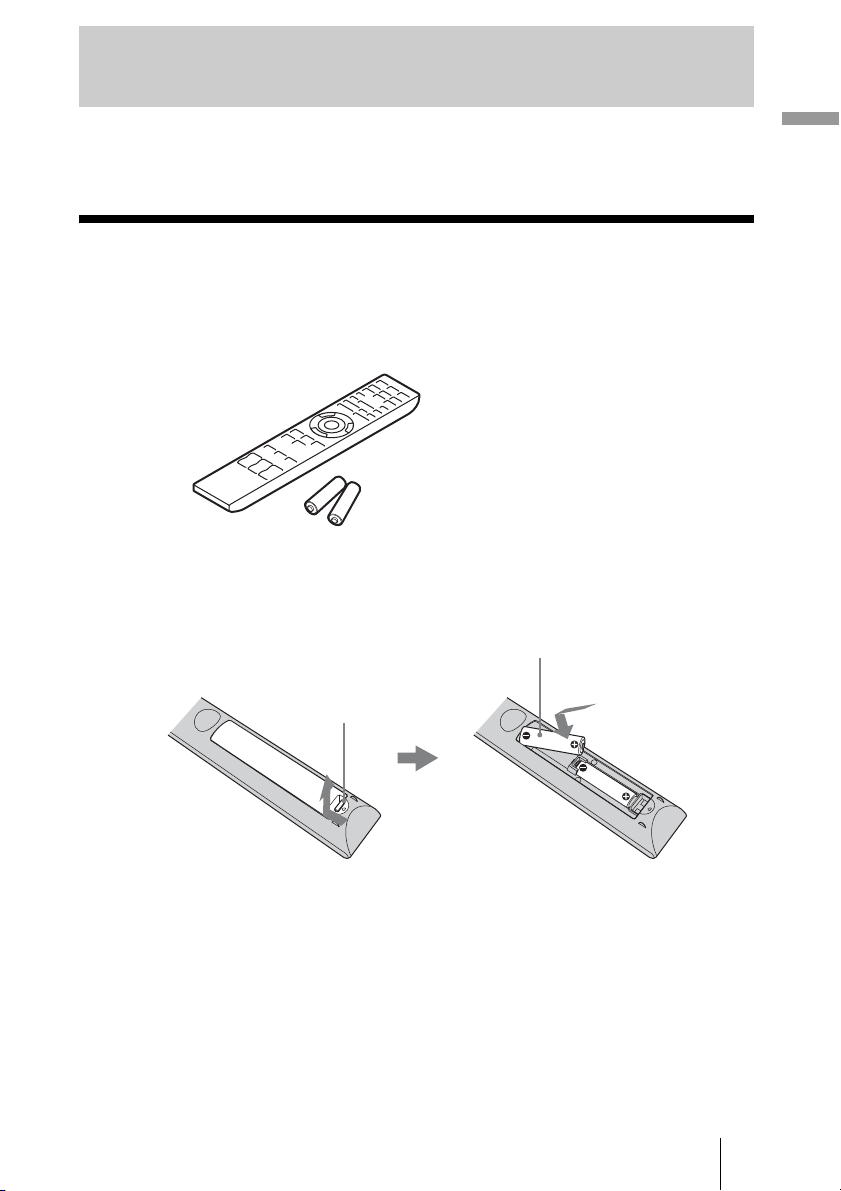
9
FR
Connexions et préparatifs
Cette section décrit comment installer le projecteur et l’écran, comment connecter
l’appareil à partir duquel on désire projeter l’image, etc.
Déballage
Vérifier l’emballage pour s’assurer qu’il contient les éléments suivants :
Insertion des piles dans la télécommande
Précautions à prendre pour la manipulation de la télécommande
• Manipuler la télécommande avec soin. Prendre garde de l’échapper, de marcher dessus
ou d’y verser tout liquide.
• Ne pas placer la télécommande près d’une source de chaleur, directement sous les
rayons du soleil ou dans une pièce humide.
Connexions et préparatifs
• Télécommande (1) et piles de format
AA (R6) manganèse (2)
• Cordon d’alimentation secteur (1)
• ImageDirector3 CD-ROM (1)
• Mode d’emploi (ce manuel)
Insérer les piles par le côté E en premier, tel qu’indiqué sur l’illustration.
Il y a risque de court-circuit et de surchauffe si les piles sont insérées par
la force ou avec les pôles inversés.
Pousser et faire glisser
pour ouvrir.
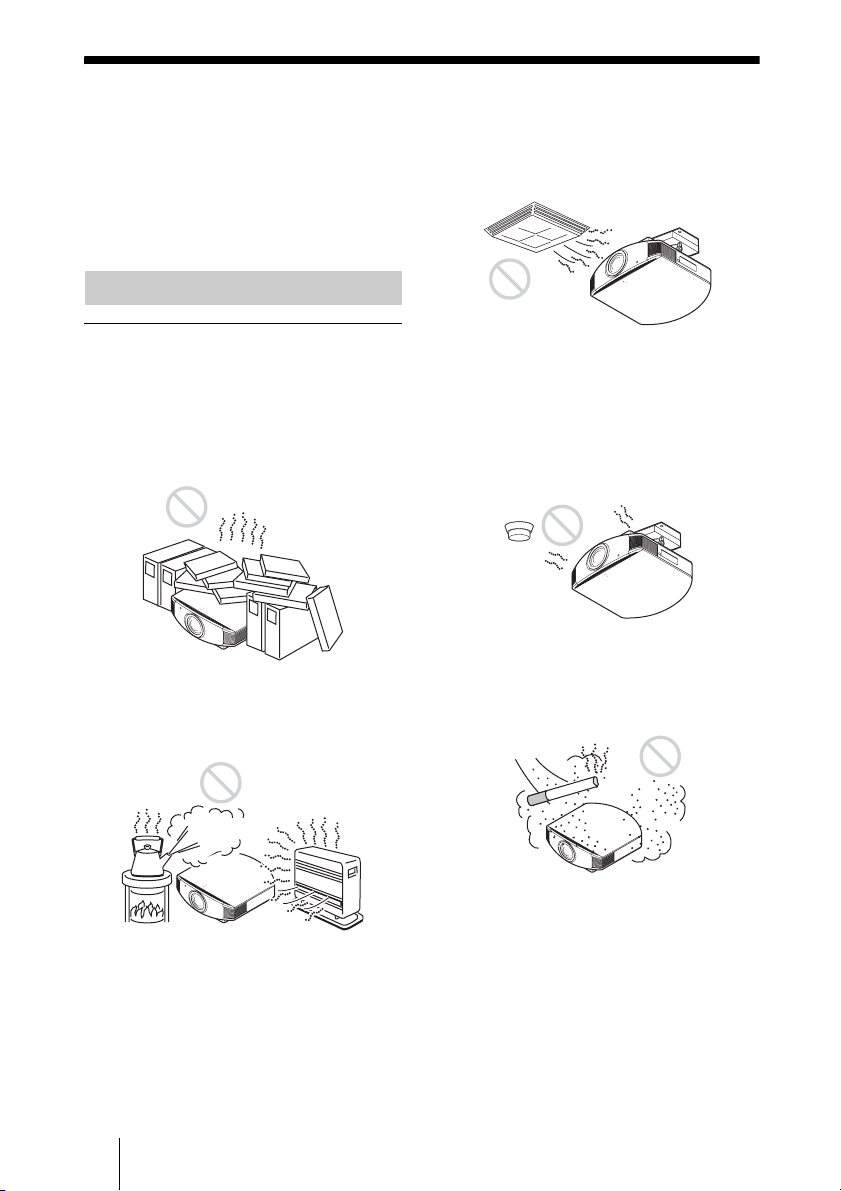
FR
10
Étape 1 : Installation du projecteur
Le projecteur affiche la sortie des images à
partir d’un magnétoscope ou d’un autre
appareil.
Le déplacement d’objectif vous permet
d’avoir accès à de plus grandes options pour
positionner le projecteur et visualiser les
images plus facilement.
Installation déconseillée
Ne pas placer le projecteur dans les
positions suivantes, ce qui risquerait de
provoquer un dysfonctionnement ou
d’endommager l’appareil.
Mauvaise ventilation
Laissez un dégagement de plus de 30 cm
(11
7
/
8
pouces) autour de l’appareil.
Endroits chauds et humides
Endroits directement exposés au
souffle froid ou chaud d’un
climatiseur
L’installation du projecteur dans de tels
endroits pourrait provoquer un
dysfonctionnement sous l’effet de la
condensation d’humidité ou de l’élévation
de température.
Proximité d’un détecteur de chaleur
ou de fumée
Il pourrait en résulter un dysfonctionnement
du capteur.
Endroits très poussiéreux ou
enfumés
Avant d’installer le projecteur
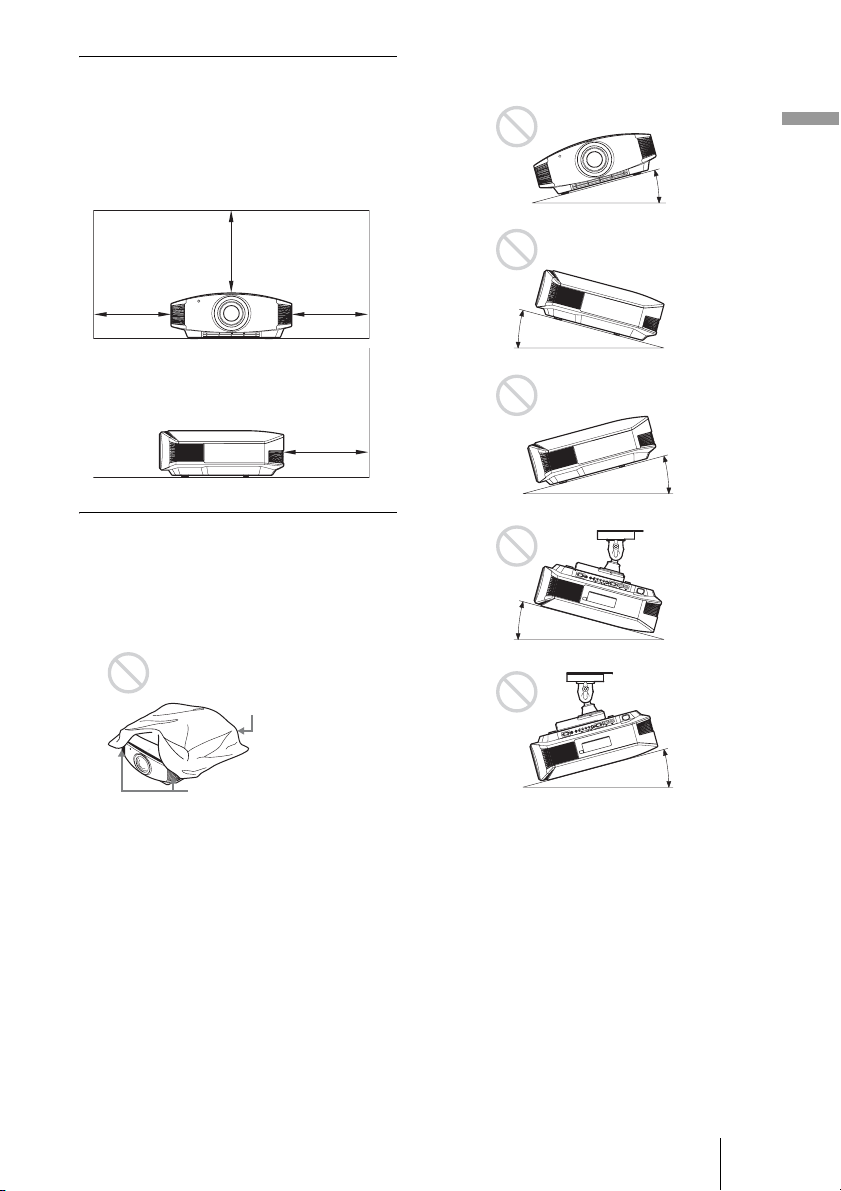
11
FR
Connexions et préparatifs
Installer dans un endroit loin des
murs
Afin de maintenir les performances et
la fiabilité du projecteur, laisser au
moins 30 cm (11
7
/
8
pouces) entre le
projecteur et les murs.
Utilisation inadéquate
Éviter ce qui suit pendant l’utilisation du
projecteur.
Bloquer les orifices de ventilation
(prise ou sortie d’air)
Conseil
Pour plus d’informations sur l’emplacement
des orifices de ventilation (prise d’air et
sortie d’air), voir « Emplacement des
commandes » (1 page 6).
Inclinaison vers l’avant/arrière et vers
la gauche/droite
Éviter d’incliner le projecteur sur un angle
supérieur à 15 degrés pour l’utilisation.
Ne pas installer le projecteur ailleurs que sur
une surface de niveau ou au plafond.
L’installation du projecteur dans un tel
emplacement peut affecter l’uniformité des
couleurs ou réduire la fiabilité des effets de
la lampe.
30 cm
(11
7
/
8
pouces)
30 cm
(11
7
/
8
pouces)
30 cm
(11
7
/
8
pouces)
30 cm
(11
7
/
8
pouces)
Orifices de ventilation
(prise d’air)
Orifices de ventilation
(sortie d’air)
15° ou plus
15° ou plus
15° ou plus
15° ou plus
15° ou plus

FR
12
Lors de l’installation de l’appareil en
haute altitude
Lorsque vous utilisez le projecteur à une
altitude de 1 500 m ou plus, réglez le « Régl.
refroidssmnt » dans le menu Réglage sur
«Haut» (1 page 52). Si vous n’activez pas ce
mode lors d’une utilisation à haute altitude,
ceci pourra affecter le projecteur (diminution
de la fiabilité de certaines pièces, par exemple).
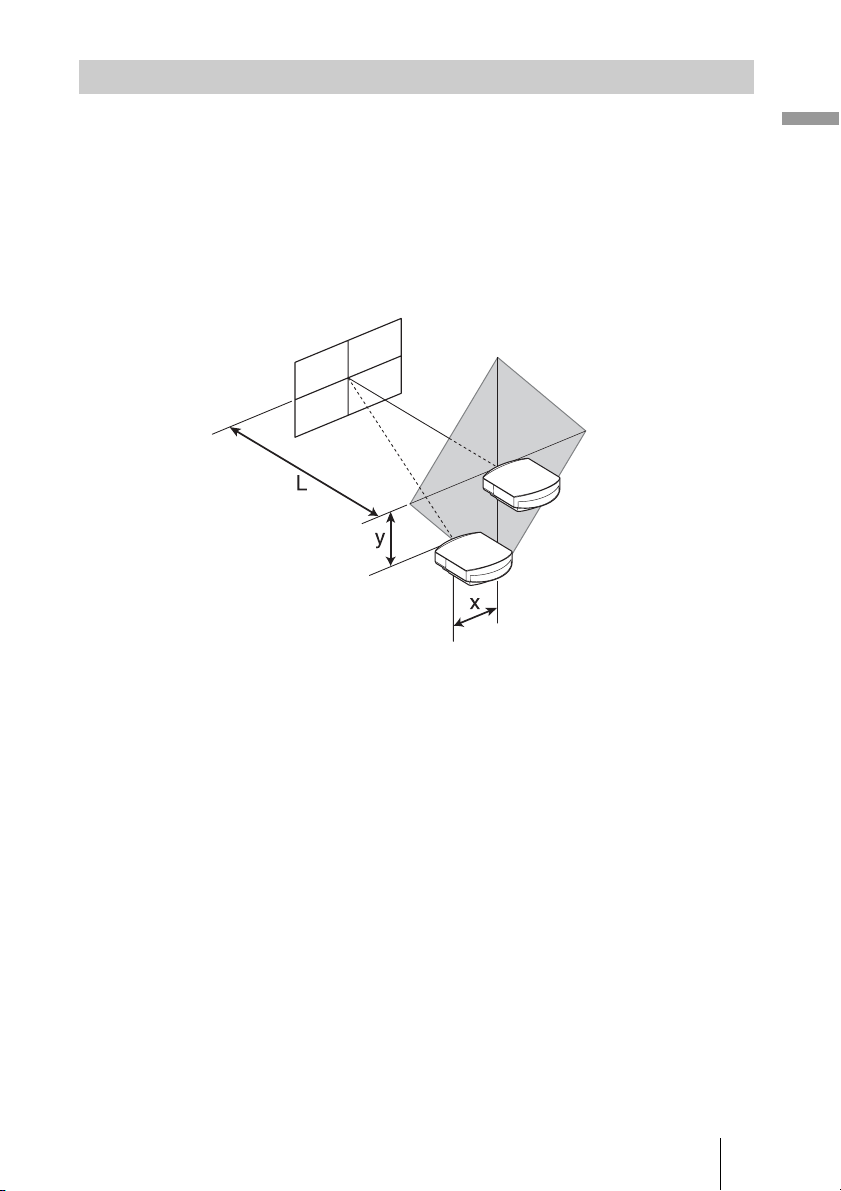
13
FR
Connexions et préparatifs
La distance qui doit séparer le projecteur de l’écran lors de l’installation varie suivant la
taille de l’écran ou selon que vous utilisez ou non les fonctions de déplacement de
l’objectif.
1 Déterminer la position d’installation du projecteur et de l’écran.
Vous pouvez obtenir une bonne qualité d’image en plaçant le projecteur avec le centre
de l’objectif à l’intérieur de la zone indiquée en gris dans l’illustration.
Utiliser les valeurs L, x et y dans le tableau de la page 14 ou 15 comme guide.
* Position d’installation si le déplacement d’objectif n’est pas utilisé (x = 0, y = 0)
** Exemple de position d’installation si le déplacement d’objectif est utilisé (x, y)
L: distance entre l’écran et l’extrémité avant de l’objectif du projecteur
x: distance horizontale entre le centre de l’écran et le centre de l’objectif du projecteur
y: distance verticale entre le centre de l’écran et le centre de l’objectif du projecteur
Pour installer le projecteur au plafond, voir « Installation au plafond ».
(1 page 80)
Pour plus d’informations sur la fonction de déplacement de l’objectif, voir « Étape 3 :
Réglage de la position de l’image ». (1 page 21)
Positionnement du projecteur et d’un écran
Écran
*
**
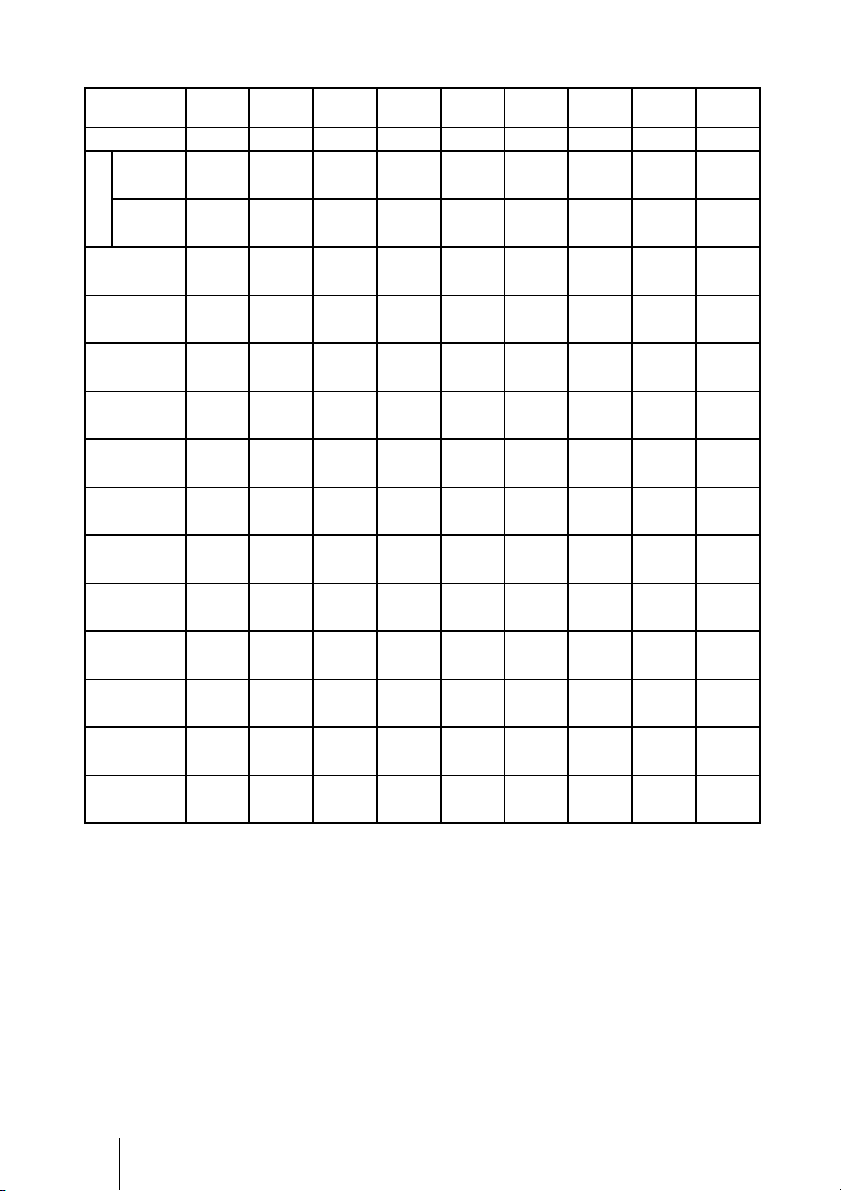
FR
14
Lors de l’utilisation d’un écran à rapport de format 16:9
Unité : mm (pouces)
Pour calculer les positions d’installation
L (minimum) = 31,1781 (1
7
/
32
) × SS – 46,1543(1
13
/
16
)
L (maximum) = 47,0644 (1
27
/
32
) × SS – 42,3308 (1
21
/
32
)
y = –1,463 × x (mm ou pouce) + 8,0942 (
5
/
16
) × SS
Taille d’écran
SS (pouces)
40 60 80 100 120 150 200 250 300
(mm) 1016 1524 2032 2540 3048 3810 5080 6350 7620
L
minimum 1201 1825 2448 3072 3695 4631 6189 7748 9307
(47
3
/
8
) (71
7
/
8
) (96
1
/
2
) (121) (145
1
/
2
) (182
3
/
8
) (243
3
/
4
) (305
1
/
8
) (366
1
/
2
)
maximum 1840 2782 3723 4664 5605 7017 9371 11724 14077
(72
1
/
2
) (109
5
/
8
) (146
5
/
8
) (183
5
/
8
) (220
3
/
4
) (276
3
/
8
) (369) (461
5
/
8
) (554
1
/
4
)
x 000000000
(0) (0) (0) (0) (0) (0) (0) (0) (0)
y 324 486 648 809 971 1214 1619 2024 2428
(12
7
/
8
) (19
1
/
4
)(25
5
/
8
) (31
7
/
8
) (38
1
/
4
) (47
7
/
8
)(63
3
/
4
) (79
3
/
4
) (95
5
/
8
)
x 44 66 89 111 133 166 221 277 332
(1
3
/
4
) (2
5
/
8
) (3
5
/
8
) (4
3
/
8
)(5
1
/
4
) (6
5
/
8
) (8
3
/
4
) (11) (13
1
/
8
)
y 259 389 518 648 777 971 1295 1619 1943
(10
1
/
4
) (15
3
/
8
)(20
1
/
2
) (25
5
/
8
) (30
5
/
8
) (38
1
/
4
) (51) (63
3
/
4
) (76
1
/
2
)
x 89 133 177 221 266 332 443 553 664
(3
5
/
8
) (5
1
/
4
) (7) (8
3
/
4
) (10
1
/
2
) (13
1
/
8
)(17
1
/
2
) (21
7
/
8
) (26
1
/
4
)
y 194 291 389 486 583 728 971 1214 1457
(7
3
/
4
) (11
1
/
2
)(15
3
/
8
) (19
1
/
4
) (23) (28
3
/
4
)(38
1
/
4
) (47
7
/
8
) (57
3
/
8
)
x 133 199 266 332 398 498 664 830 996
(5
1
/
4
) (7
7
/
8
)(10
1
/
2
) (13
1
/
8
) (15
3
/
4
) (19
5
/
8
)(26
1
/
4
) (32
3
/
4
) (39
1
/
4
)
y 130 194 259 324 389 486 648 809 971
(5
1
/
8
) (7
3
/
4
)(10
1
/
4
) (12
7
/
8
) (15
3
/
8
) (19
1
/
4
)(25
5
/
8
) (31
7
/
8
) (38
1
/
4
)
x 177 266 354 443 531 664 886 1107 1328
(7) (10
1
/
2
) (14) (17
1
/
2
) (21) (26
1
/
4
) (35) (43
5
/
8
) (52
3
/
8
)
y 65 97 130 162 194 243 324 405 486
(2
5
/
8
) (3
7
/
8
) (5
1
/
8
) (6
1
/
2
)(7
3
/
4
) (9
5
/
8
)(12
7
/
8
) (16) (19
1
/
4
)
x 221 332 443 553 664 830 1107 1384 1660
(8
3
/
4
) (13
1
/
8
)(17
1
/
2
) (21
7
/
8
) (26
1
/
4
) (32
3
/
4
)(43
5
/
8
) (54
1
/
2
) (65
3
/
8
)
y 000000000
(0) (0) (0) (0) (0) (0) (0) (0) (0)
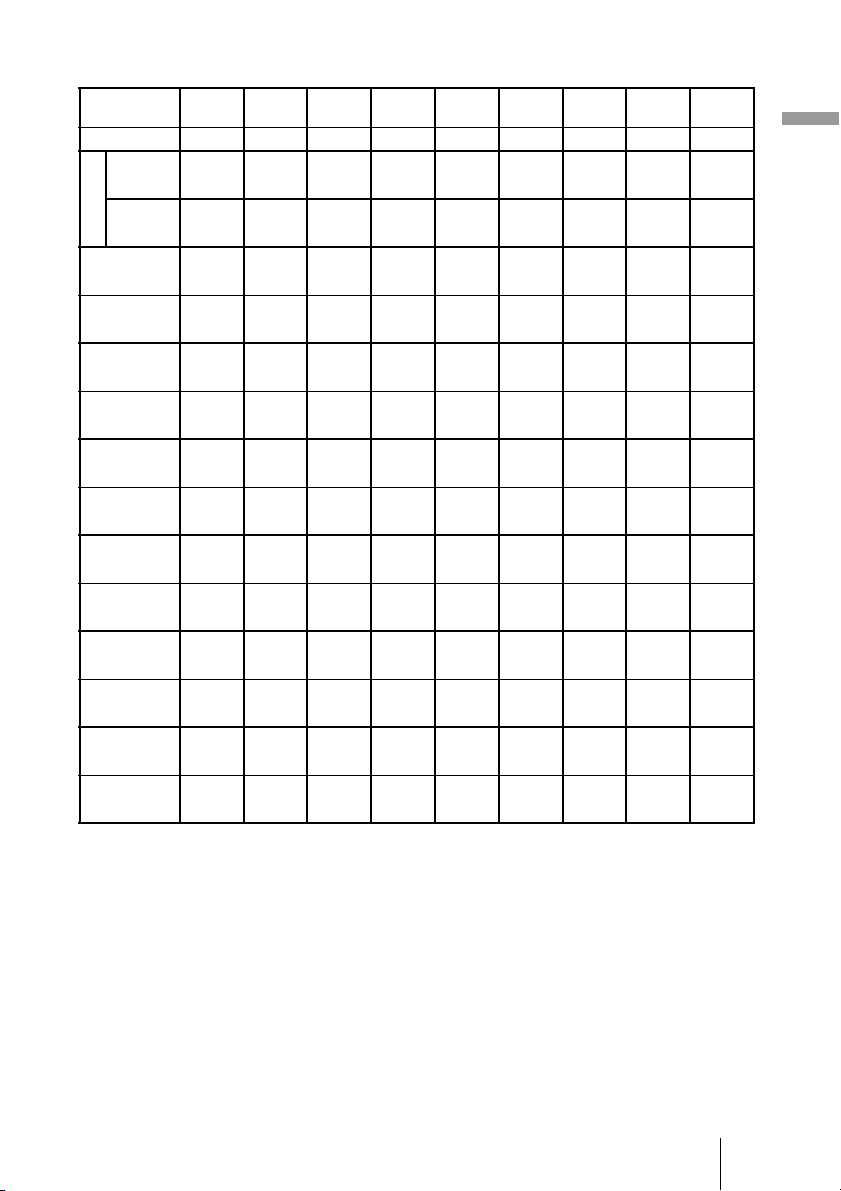
15
FR
Connexions et préparatifs
Lors de l’utilisation d’un écran à rapport de format 4:3
Unité: mm (pouces)
Pour calculer les positions d’installation
L (minimum) = 38,1569 (1
1
/
2
) × SS – 46,1543 (1
13
/
16
)
L (maximum) = 57,5992 (2
9
/
32
) × SS – 42,3308 (1
21
/
32
)
y = –1,463 × x (mm ou pouce) + 9,9060 (
3
/
8
) × SS
Taille d’écran
SS (pouces)
40 60 80 100 120 150 200 250 300
(mm) 1016 1524 2032 2540 3048 3810 5080 6350 7620
L
minimum 1480 2243 3006 3770 4533 5677 7585 9493 11401
(58
3
/
8
) (88
3
/
8
) (118
3
/
8
) (148
1
/
2
) (178
1
/
2
) (223
5
/
8
) (298
5
/
8
) (373
3
/
4
) (448
7
/
8
)
maximum 2262 3414 4566 5718 6870 8598 11478 14357 17237
(89
1
/
8
) (134
1
/
2
) (179
7
/
8
) (225
1
/
8
) (270
1
/
2
) (338
5
/
8
) (452) (565
1
/
4
) (678
5
/
8
)
x 000000000
(0) (0) (0) (0) (0) (0) (0) (0) (0)
y 396 594 792 991 1189 1486 1981 2477 2972
(15
5
/
8
) (23
1
/
2
) (31
1
/
4
)(39
1
/
8
) (46
7
/
8
) (58
5
/
8
) (78) (97
5
/
8
)
(117
1
/
8
)
x 54 81 108 135 163 203 271 339 406
(2
1
/
4
) (3
1
/
4
)(4
3
/
8
) (5
3
/
8
) (6
1
/
2
) (8) (10
3
/
4
)(13
3
/
8
) (16)
y 317 475 634 792 951 1189 1585 1981 2377
(12
1
/
2
) (18
3
/
4
) (25) (31
1
/
4
) (37
1
/
2
) (46
7
/
8
) (62
1
/
2
) (78) (93
5
/
8
)
x 108 163 217 271 325 406 542 677 813
(4
3
/
8
) (6
1
/
2
)(8
5
/
8
)(10
3
/
4
) (12
7
/
8
) (16) (21
3
/
8
)(26
3
/
4
) (32
1
/
8
)
y 238 357 475 594 713 892 1189 1486 1783
(9
3
/
8
) (14
1
/
8
) (18
3
/
4
)(23
1
/
2
) (28
1
/
8
) (35
1
/
8
) (46
7
/
8
)(58
5
/
8
) (70
1
/
4
)
x 163 244 325 406 488 610 813 1016 1219
(6
1
/
2
) (9
5
/
8
) (12
7
/
8
) (16) (19
1
/
4
) (24
1
/
8
) (32
1
/
8
) (40) (48)
y 158 238 317 396 475 594 792 991 1189
(6
1
/
4
) (9
3
/
8
) (12
1
/
2
)(15
5
/
8
) (18
3
/
4
) (23
1
/
2
) (31
1
/
4
)(39
1
/
8
) (46
7
/
8
)
x 217 325 433 542 650 813 1084 1355 1626
(8
5
/
8
) (12
7
/
8
) (17
1
/
8
)(21
3
/
8
) (25
5
/
8
) (32
1
/
8
) (42
3
/
4
)(53
3
/
8
) (64
1
/
8
)
y 79 119 158 198 238 297 396 495 594
(3
1
/
8
) (4
3
/
4
)(6
1
/
4
) (7
7
/
8
) (9
3
/
8
) (11
3
/
4
) (15
5
/
8
)(19
1
/
2
) (23
1
/
2
)
x 271 406 542 677 813 1016 1355 1693 2032
(10
3
/
4
) (16) (21
3
/
8
)(26
3
/
4
) (32
1
/
8
) (40) (53
3
/
8
)(66
3
/
4
) (80)
y 000000000
(0) (0) (0) (0) (0) (0) (0) (0) (0)
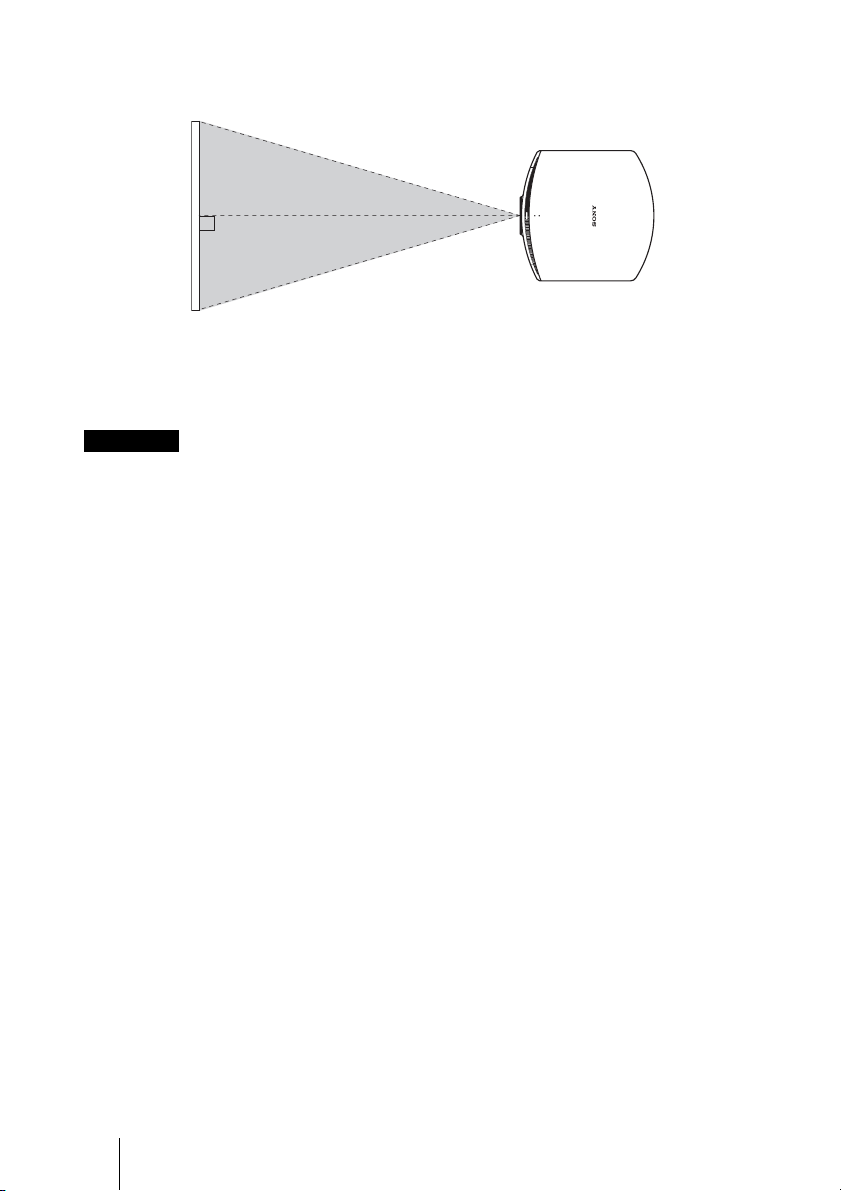
FR
16
2 Placer le projecteur de sorte que l’objectif soit parallèle à l’écran.
3 Projeter une image sur l’écran et régler l’image de sorte qu’elle s’adapte
à la taille de l’écran. (1 page 21)
Pour projeter une image, connecter un appareil vidéo au projecteur. (1 page 17)
Lorsqu’un écran à surface inégale est utilisé, des bandes peuvent parfois apparaître sur l’écran
suivant la distance qui sépare l’écran du projecteur ou suivant l’agrandissement effectué avec le
zoom. Ceci n’est pas un dysfonctionnement du projecteur.
Remarque
Écran
Vue du haut
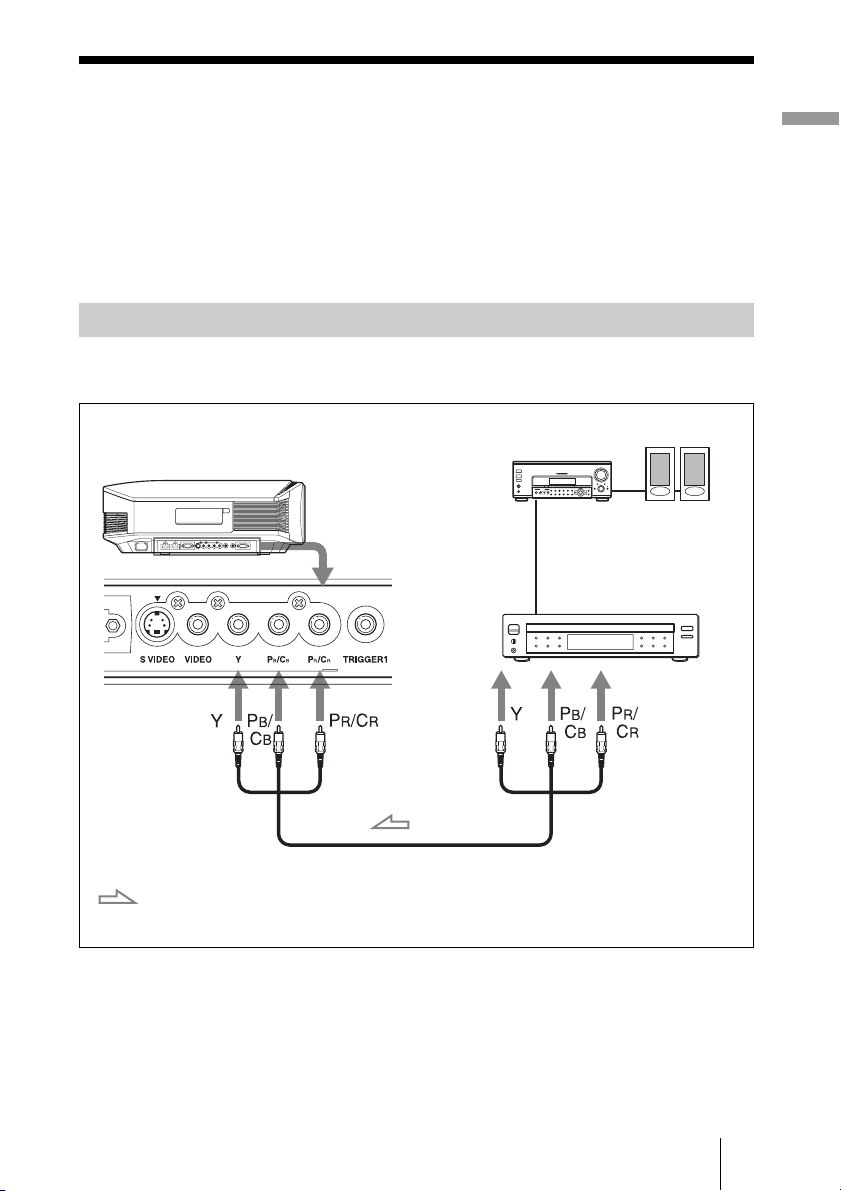
17
FR
Connexions et préparatifs
Étape 2 : Raccordement du projecteur
Lors de l’exécution des raccordements, il faut procéder comme suit :
• Mettre tous les appareils hors tension avant tout raccordement.
• Utilisez les câbles appropriés pour chaque raccordement.
• Insérer correctement les fiches de câble ; la mauvaise connexion des fiches peut
entraîner un dysfonctionnement ou une piètre qualité d’image. Débrancher les câbles en
les tenant par leur fiche. Ne pas tirer sur le câble lui-même.
• Se reporter au mode d’emploi de l’appareil à connecter.
Pour connecter le dispositif à un lecteur/enregistreur DVD ou Blu-ray Disc
équipé de connecteurs vidéo à composantes
Connexion à un magnétoscope
Câble vidéo à composantes (non fourni)
: Flux du signal vidéo
Lecteur/enregistreur DVD,
Blu-ray Disc, etc., avec
connecteurs vidéo à
composantes
Côté droit du projecteur
Amplificateur AV
Haut-parleurs
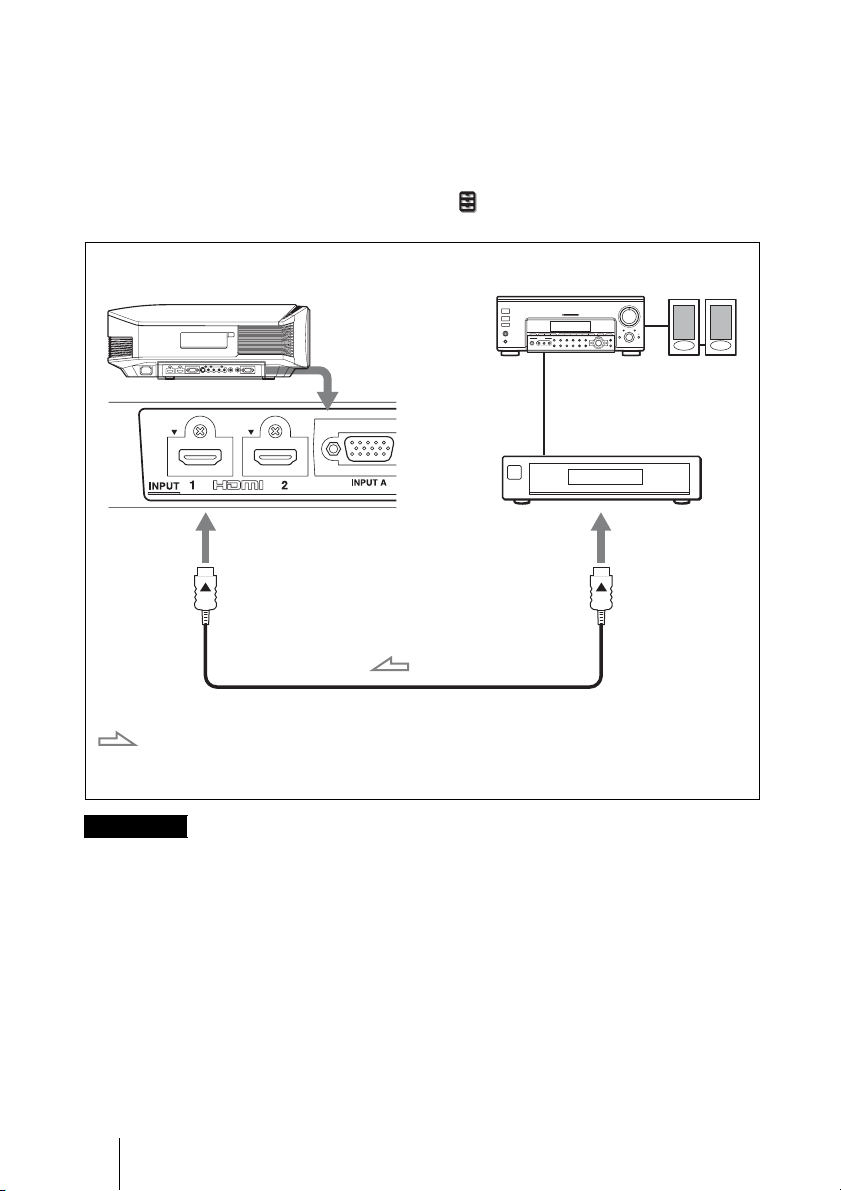
FR
18
Pour connecter un lecteur/enregistreur DVD ou Blu-ray Disc
équipé d’une sortie HDMI
Vous pouvez bénéficier d’une meilleure qualité d’image en connectant un lecteur/
enregistreur DVD ou Blu-ray Disc équipé d’une sortie HDMI à l’entrée HDMI du
projecteur. De plus, si votre appareil est compatible contrôle HDMI, vous pouvez
commander le projecteur en synchronisation avec l’appareil compatible contrôle HDMI.
Pour plus d’informations, voir le menu Fonction (1 page 54) et « Commande
HDMI » (1 page 61).
• Lors du raccordement d’un appareil à l’entrée HDMI du projecteur, assurez-vous
d’utiliser un appareil qui a obtenu le logo HDMI.
• Lorsque vous raccordez un câble HDMI au projecteur, assurez-vous que la marque
V
sur la partie supérieure de l’entrée HDMI du projecteur et la marque
v sur le connecteur
du câble sont placées sur la même position.
• Si l’image d’un appareil raccordé au projecteur avec un câble HDMI n’est pas claire,
vérifiez les paramètres de l’appareil raccordé.
Remarques
Câble HDMI (non fourni)
: Flux du signal vidéo
Côté droit du projecteur
Lecteur/enregistreur
DVD, Blu-ray Disc, etc.,
équipés d’une sortie
HDMI
vers la sortie HDMI
Amplificateur AV
Haut-parleurs
Lorsque vous utilisez un câble HDMI en option,
assurez-vous qu’il a obtenu le logo HDMI.
............................................................................................................................................................
Le commande HDMI est une fonction de contrôle mutuel norme HDMI qui utilise une spécification
HDMI CEC (Consumer Electronics Control).
Ce projecteur prend en charge DeepColor, x.v.Color, LipSync et les signaux d’entrée d’ordinateur
conformes aux normes HDMI. Il prend également en charge le protocole HDCP.
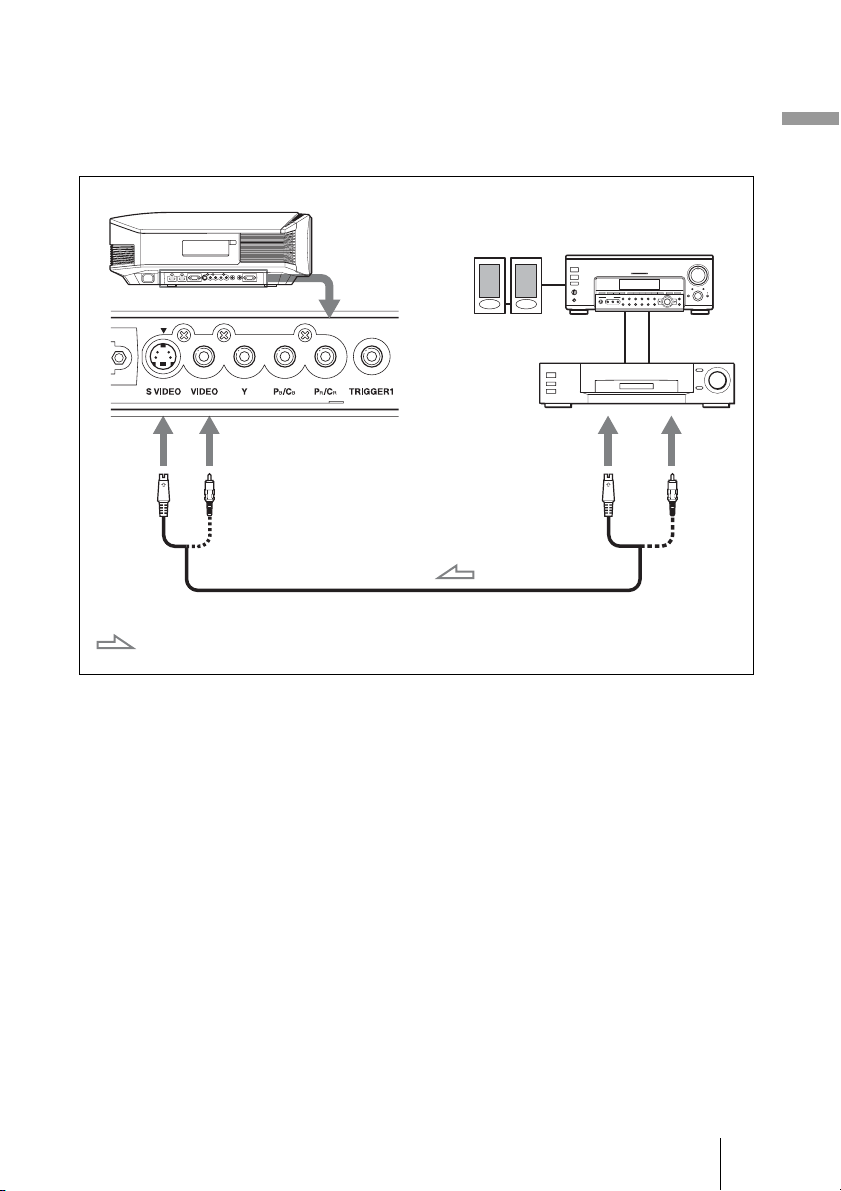
19
FR
Connexions et préparatifs
Pour connecter un magnétoscope équipé d’un connecteur S-vidéo
ou vidéo
Vous pouvez raccorder un lecteur/enregistreur DVD non équipé de connecteurs vidéo à
composantes, un enregistreur vidéo à disque dur, un magnétoscope ou un lecteur de disque
laser.
Conseil
Si vous ne savez pas à quel connecteur vous devez connecter le câble, entre S VIDEO INPUT
(connecteur d’entrée S-Vidéo) et VIDEO INPUT (connecteur d’entrée vidéo), le raccorder à
S VIDEO pour obtenir une meilleure qualité d’image.
Si l’appareil à raccorder n’a pas de connecteur S-Vidéo, connecter le câble à la sortie vidéo.
Câble S-Vidéo ou Vidéo (non fourni)
: Flux du signal vidéo
Côté droit du projecteur
vers la sortie
S-Vidéo ou
vidéo
Appareil vidéo
Amplificateur AV
Haut-parleurs
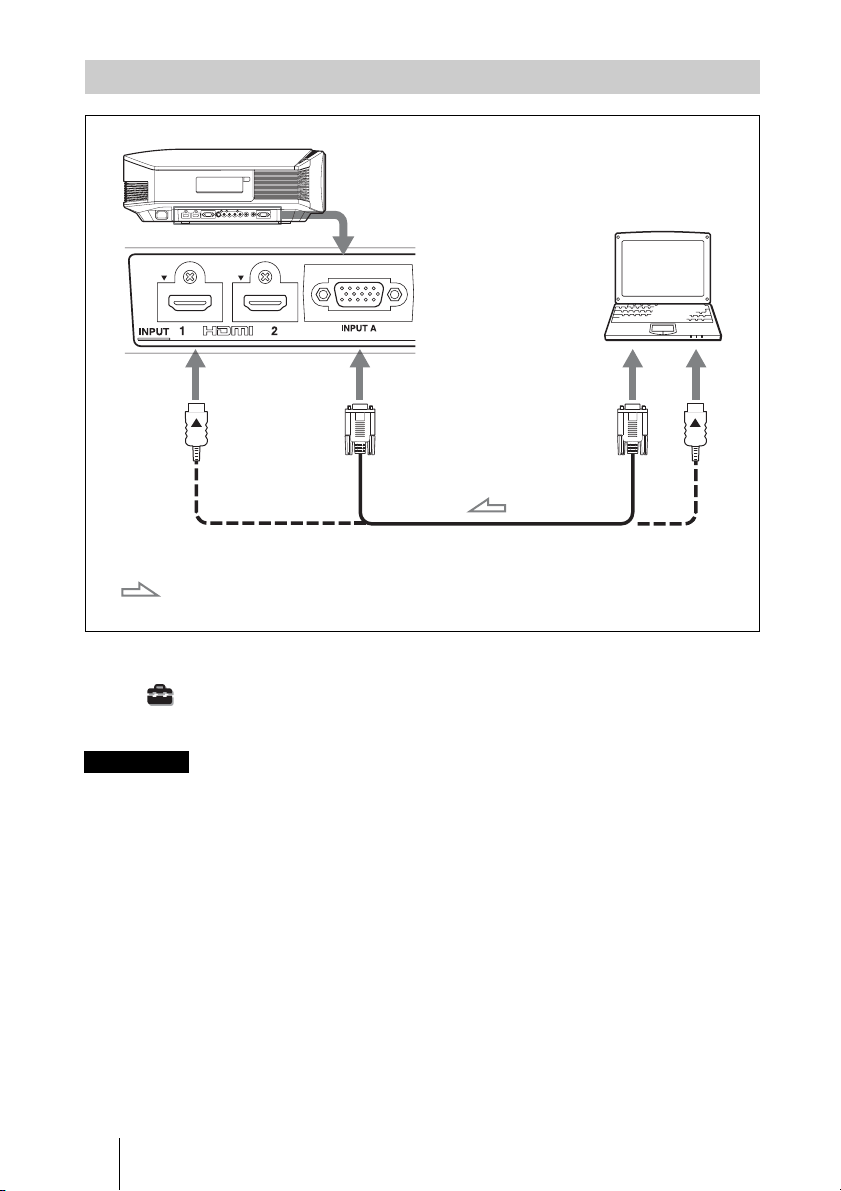
FR
20
Conseil
Lors du raccordement d’un câble HD-Dsub à 15 broches, régler l’option « Sél sign entr A » du menu
Réglage sur « Auto » ou « Ordinateur ». Si le signal d’entrée n’apparaît pas correctement,
régler l’option sur « Ordinateur ». (1pages 53, 68)
• Lorsque vous raccordez un câble HDMI, assurez-vous que la marque V sur la partie
supérieure de l’entrée HDMI du projecteur et la marque
v sur le connecteur du câble
sont placées sur la même position.
• Si vous réglez votre ordinateur, un portable par exemple, pour qu’il émette le signal à la
fois sur son propre écran et sur cet appareil, il se peut que l’image n’apparaisse pas
correctement sur l’appareil. Paramétrer l’ordinateur pour qu’il n’envoie le signal qu’au
moniteur externe. Pour plus d’informations, consulter le mode d’emploi de votre
ordinateur. Consulter le fabricant de l’ordinateur pour son paramétrage.
• Si l’image d’un appareil raccordé au projecteur avec un câble HDMI n’est pas claire,
vérifiez les paramètres de l’appareil raccordé.
Raccordement à un ordinateur
Remarques
Câble HD avec broches Dsub-15 (non fourni) ou câble HDMI (non fourni)
: Flux du signal vidéo
Côté droit du projecteur
vers sortie
moniteur
Ordinateur
Lorsque vous utilisez un câble HDMI en option,
assurez-vous qu’il a obtenu le logo HDMI.
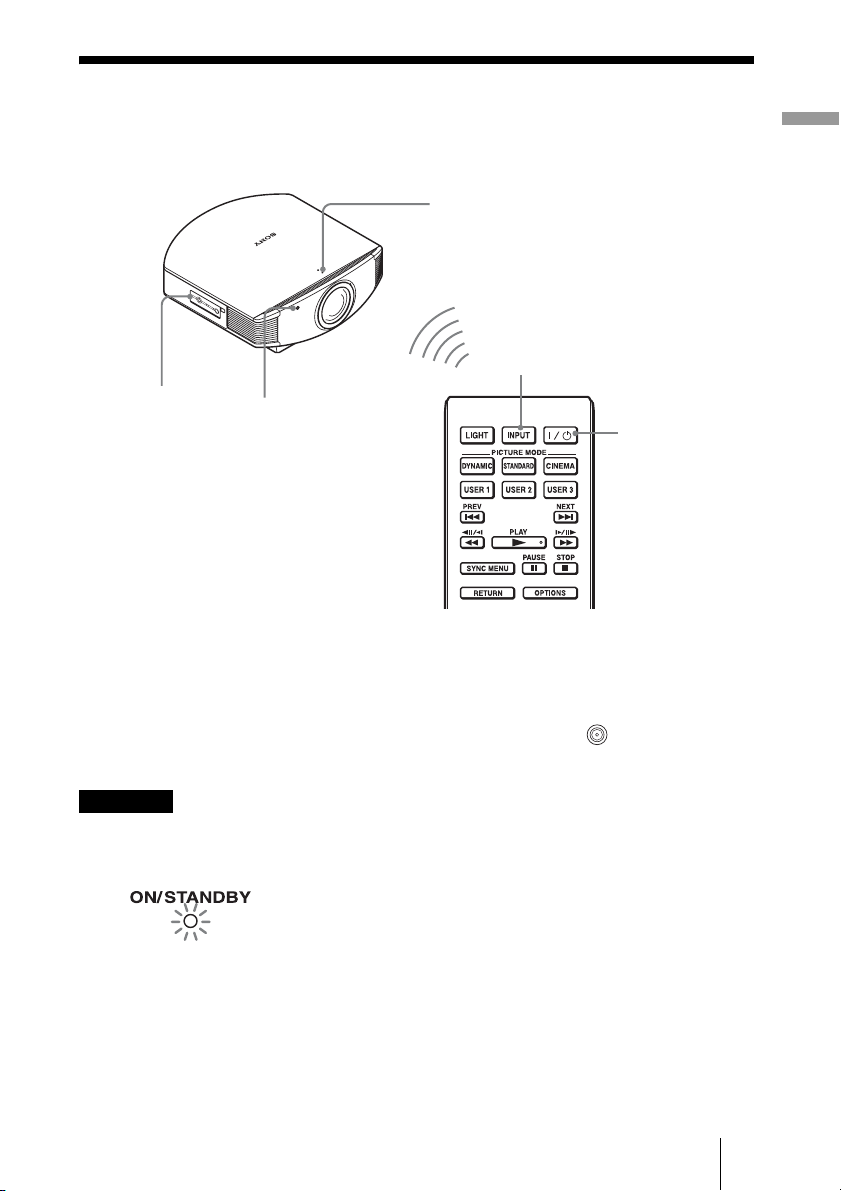
21
FR
Connexions et préparatifs
Étape 3 : Réglage de la position de l’image
Projeter une image sur l’écran puis régler la position de l’image.
Conseil
Les boutons
?/1 (marche/veille), INPUT, LENS, MENU, et M/m/</,/ (manche à balai) du
panneau latéral du projecteur s’utilisent de la même façon que ceux de la télécommande.
Suivant l’emplacement d’installation du projecteur, il se peut que la télécommande ne soit pas
utilisable. Le cas échéant, pointer la télécommande vers l’écran plutôt que vers le projecteur.
Remarque
1 Après avoir branché le cordon
d’alimentation au projecteur,
brancher le cordon
d’alimentation secteur à une
prise murale.
L’indicateur ON/STANDBY s’allume
en rouge et le projecteur est mis en
veille.
Indicateur ON/STANDBY
Capteur de
télécommande
4 Bouton INPUT
2
1
5, 6, 7
Bouton d’objectif
Interrupteur
?/1 (marche/
veille)
S’allume en rouge.
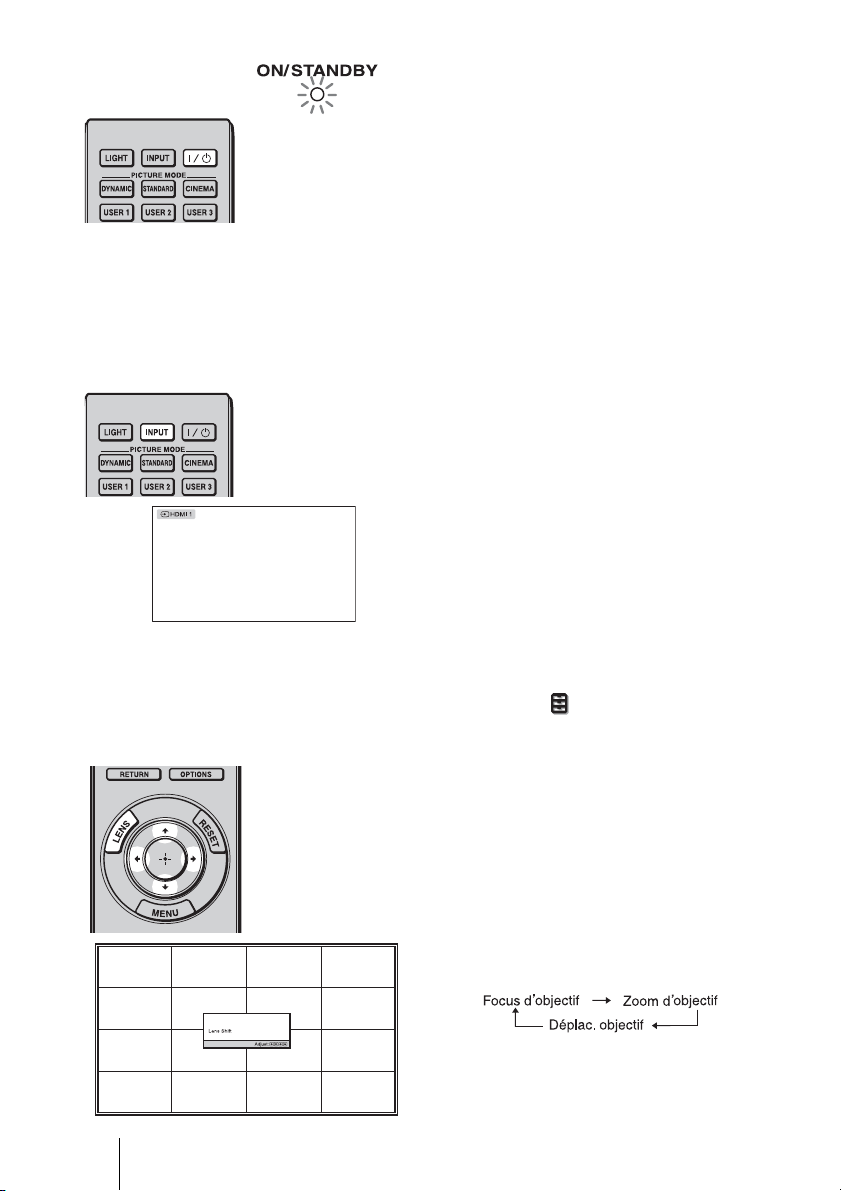
FR
22
Conseils
• Vous pouvez sélectionner la langue souhaitée pour l’écran du menu. Pour plus de détails, se
reporter à « Étape 4 : Sélection de la langue de menu ». (1 page 26)
• Si « Rech. ent. auto. » est réglé sur « On » dans le menu Fonction , le canal d’entrée aux
signaux actifs s’affiche automatiquement lorsque vous appuyez sur INPUT. (1 page 55)
2 Appuyer sur l’interrupteur ?/1
(marche/veille)
pour mettre le
projecteur sous tension.
Le protecteur d’objectif s’ouvrira.
L’indicateur ON/STANDBY clignote
en vert, puis demeure allumé en vert.
Lorsque l’indicateur lumineux
ON/STANDBY clignote,
« Démarrage... » s’affiche sur l’écran.
3 Mettre l’appareil raccordé au
projecteur sous tension.
Se reporter au mode d’emploi de
l’appareil à connecter.
4 Appuyer sur INPUT pour
projeter l’image sur l’écran.
À chaque pression sur le bouton,
l’indication d’entrée et l’appareil à
projeter changent. (1 page 28)
5 Régler la position de l’image.
Appuyer sur le bouton LENS
plusieurs fois, jusqu’à ce que la
fenêtre de réglage (mire d’essai)
Déplac. objectif apparaisse. Régler
ensuite la position adéquate en
appuyant sur les boutons M/m/</,.
Chaque fois que vous appuyez sur le
bouton LENS, la fenêtre de réglage
LENS s’affiche dans l’ordre.
Clignote en vert
pendant un moment
(quelques dizaines
de secondes) puis
s’allume en vert.
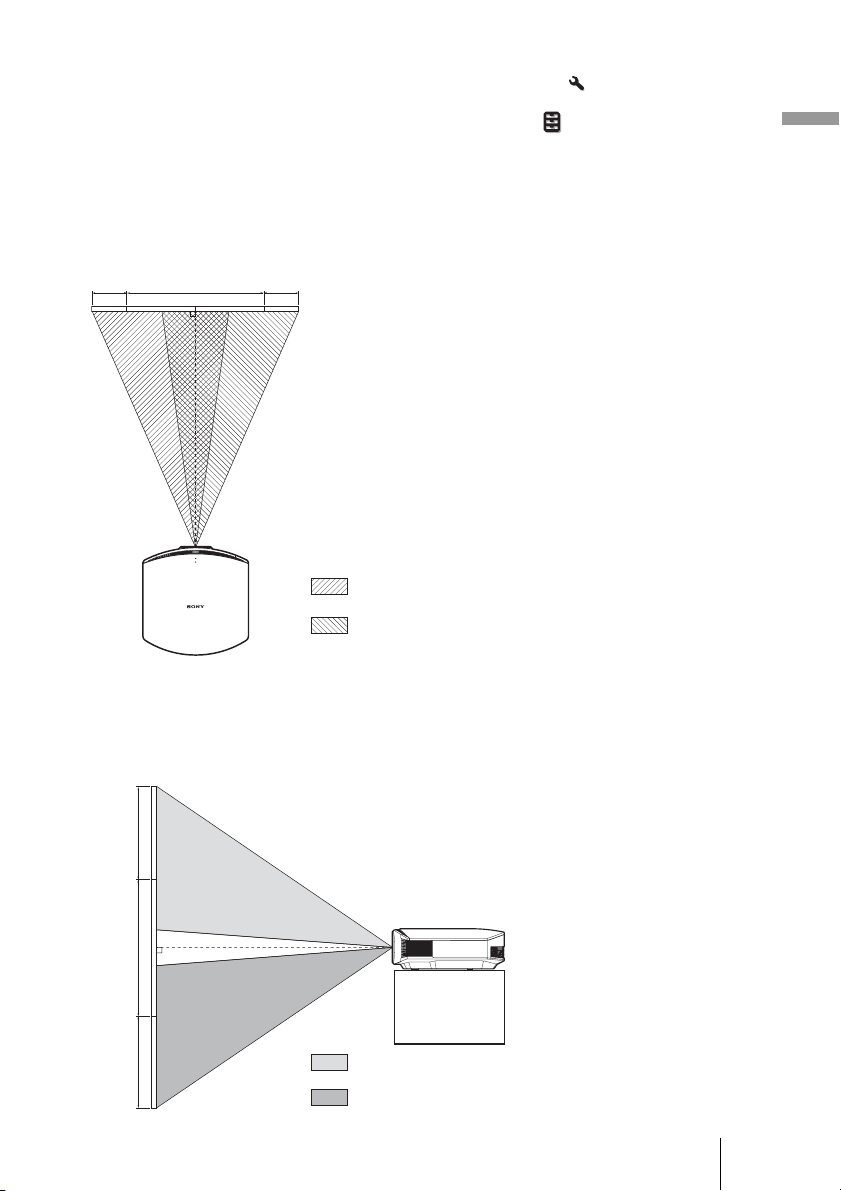
23
FR
Connexions et préparatifs
Conseil
Lorsque « Cde objectif » est réglé sur « Off » dans le menu Installation , il n’est pas possible de
régler la position de l’image. (1 page 57)
Lorsque « Mire d’essai » est réglé sur « Off » dans le menu Fonction , la mire d’essai ne s’affiche
pas. (1 page 56)
Pour régler la position horizontale
Appuyer sur </,.
L’image projetée sur l’écran se décale vers la droite ou la gauche sur 25 % maximum de
la largeur d’écran en partant du centre de l’objectif.
Pour régler la position verticale
Appuyer sur M/m.
L’image projetée sur l’écran se décale vers le haut ou le bas sur 65 % maximum de la
hauteur d’écran en partant du centre de l’objectif.
Vue du haut
: Position de l’image une fois celle-ci décalée au
maximum sur la gauche
: Position de l’image une fois celle-ci décalée au
maximum sur la droite
25% 1 largeur d’écran 25%
Vue de côté
: Position de l’image une fois celle-ci décalée au maximum
vers le haut
: Position de l’image une fois celle-ci décalée au maximum
vers le bas
65%
1
hauteur
d’écran
65%
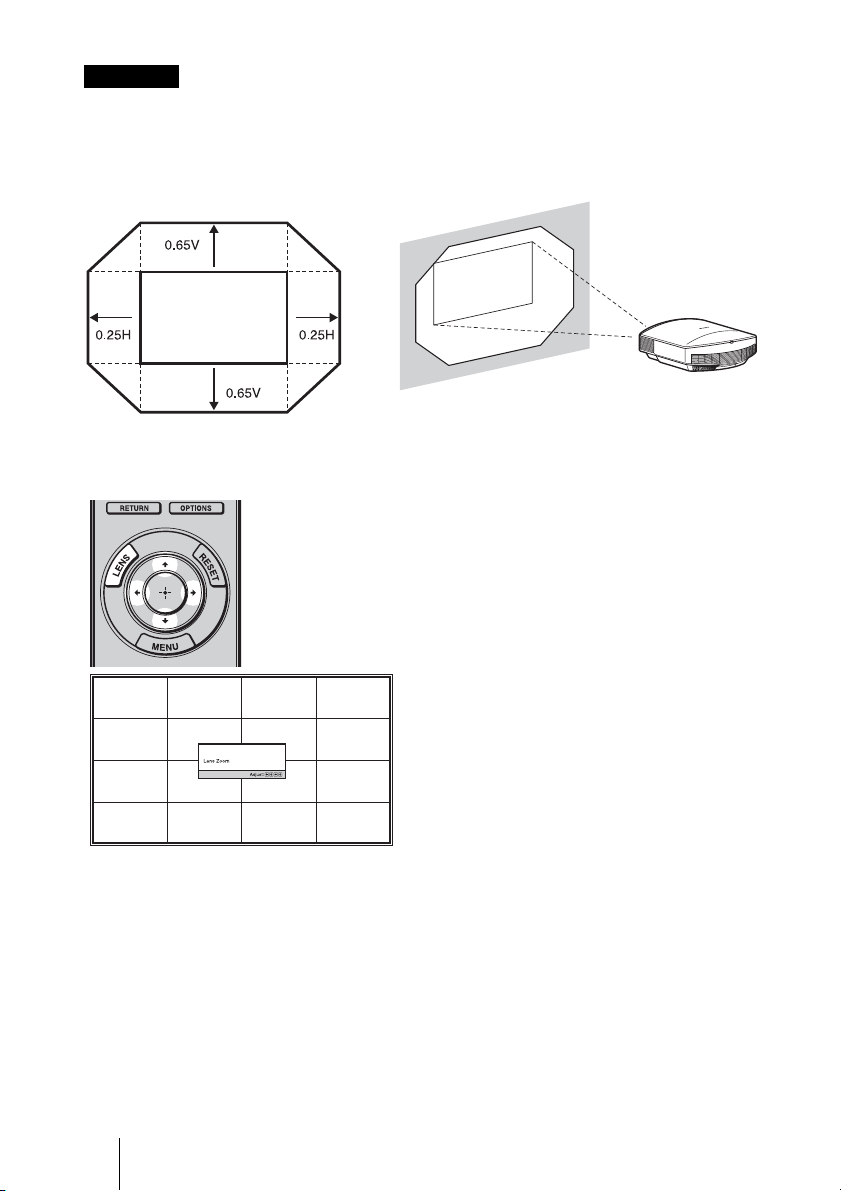
FR
24
La plage de déplacement de l’image projetée sur l’écran ne peut être réglée que dans la zone
octogonale illustrée ci-dessous. Dans cette connexion, voir également « Positionnement du
projecteur et d'un écran » (1 page 13).
Remarque
6 Régler la taille de l’image.
Appuyer sur le bouton LENS
plusieurs fois, jusqu’à ce que la
fenêtre de réglage (mire d’essai)
Zoom d’objectif apparaisse. Régler
ensuite la taille de l’image en
appuyant sur les boutons M/m/</,.
Pour agrandir l’image, appuyer sur
M/,.
Pour réduire l’image, appuyer sur
m/<.
Plage de déplacement
de l’image projetée
Image projetée
H : Largeur de l’image projetée
V : Hauteur de l’image projetée
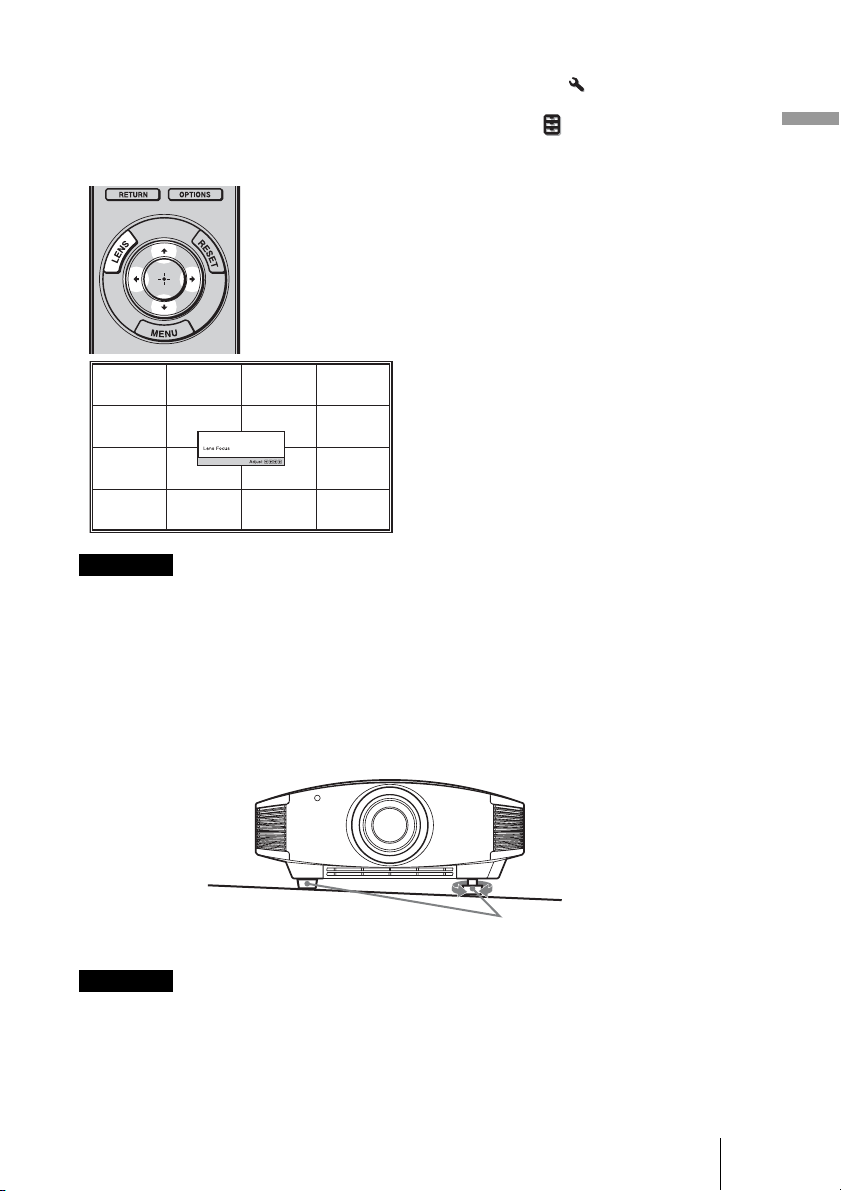
25
FR
Connexions et préparatifs
Conseil
Lorsque « Cde objectif » est réglé sur « Off » dans le menu Installation , il n’est pas possible de
régler la taille de l’image et la mise au point. (1 page 57)
Lorsque « Mire d’essai » est réglé sur « Off » dans le menu Fonction , la mire d’essai ne s’affiche
pas. (1 page 56)
Veiller à régler la taille de l’image et la mise au point à l’aide des boutons de la télécommande ou
du panneau de commande du projecteur. Ne jamais effectuer de réglages en tournant directement
l’objectif avec la main, ce qui pourrait endommager le projecteur ou provoquer son
dysfonctionnement.
Pour régler l’inclinaison par rapport à la surface d’installation
Si le projecteur est installé sur une surface inégale, utiliser les supports réglables pour
garder le projecteur de niveau.
Prendre garde de se coincer les doigts en tournant les supports réglables.
7 Régler la mise au point.
Appuyer sur le bouton LENS
plusieurs fois, jusqu’à ce que la
fenêtre de réglage (mire d’essai)
Focus d’objectif apparaisse. Régler
ensuite la mise au point de l’image en
appuyant sur les boutons M/m/</,.
Remarque
Remarque
Supports réglables
Tourner pour régler.
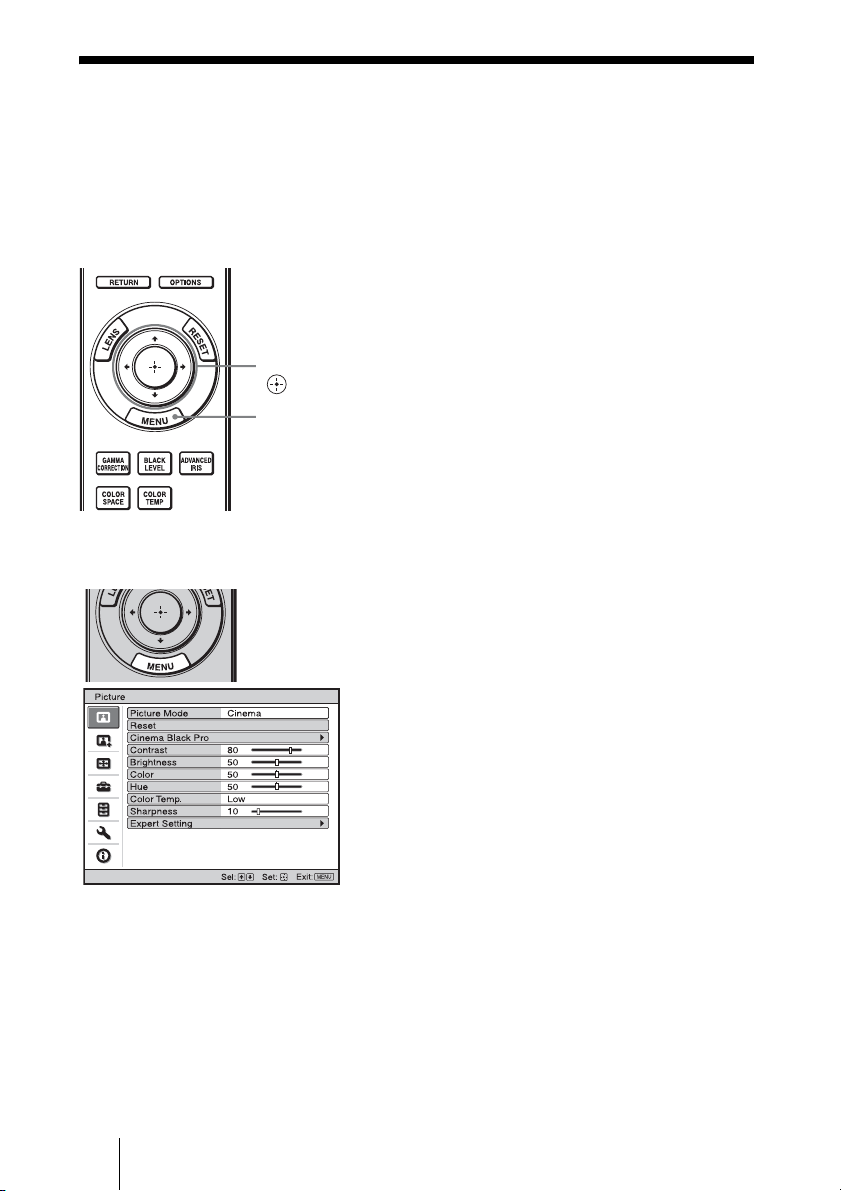
FR
26
Étape 4 : Sélection de la langue de menu
Vous pouvez sélectionner l’une des 16 langues d’affichage du menu et d’autres affichages
à l’écran. Le réglage en usine par défaut est l’anglais. Pour changer la langue actuelle du
menu, choisissez la langue désirée grâce à l’écran de menu.
1 Appuyer sur MENU.
Le menu apparaît.
1
Bouton MENU
2,3,4
Boutons
M/m/</, (flèche)/
(entrée)
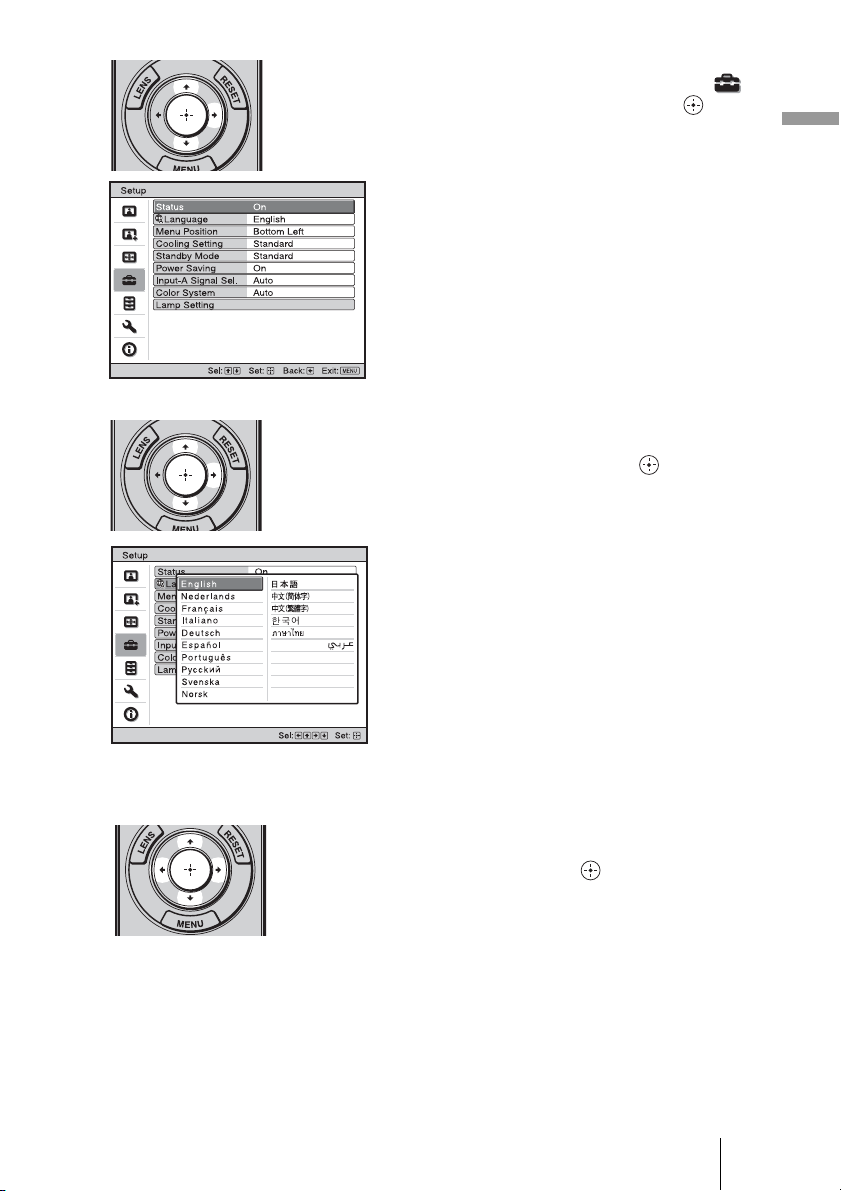
27
FR
Connexions et préparatifs
2 Appuyer sur M/m pour
sélectionner le menu Setup ,
puis appuyer sur , ou .
Les options de réglage du menu
sélectionné apparaissent.
3 Appuyer sur M/m pour
sélectionner « Language », puis
appuyer sur , ou .
4 Appuyer sur M/m/</, pour
sélectionner une langue, puis
appuyer sur .
La langue du menu devient celle que
vous avez sélectionnée.
Pour faire disparaître le menu
Appuyer sur MENU.
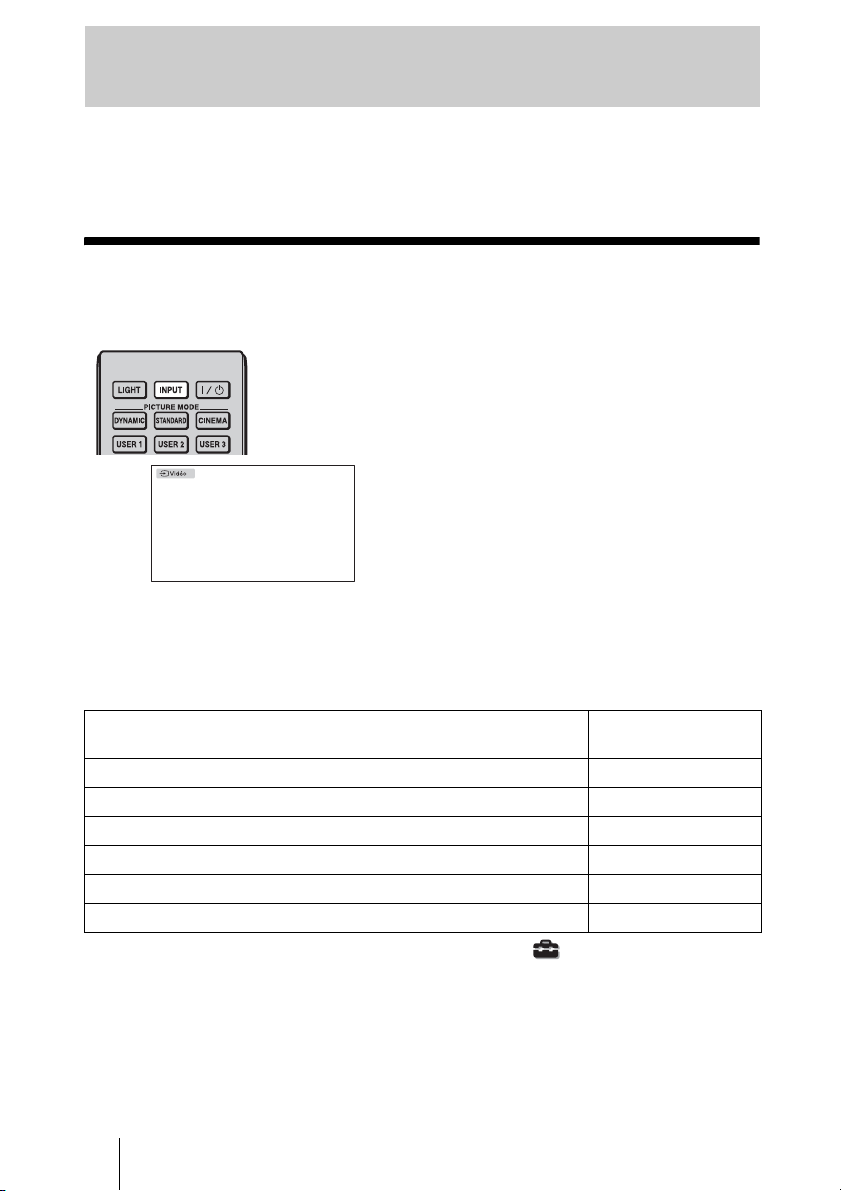
FR
28
Cette section décrit comment utiliser le projecteur pour afficher l’image depuis l’appareil
raccordé au projecteur. Elle décrit aussi comment régler la qualité de l’image suivant vos
préférences.
Projection de l’image sur l’écran
* Régler le paramètre « Sél sign entr A » dans le menu Réglage en fonction de l’entrée de
signal. Si vous la réglez sur « Auto » et ne pouvez pas afficher l’image correctement, sélectionner
un signal adéquat qui correspond au signal d’entrée. (1pages 53, 60)
Projection
1 Mettre sous tension l’appareil et
le périphérique branché à
l’appareil.
2 Appuyer sur INPUT plusieurs
fois pour sélectionner l’entrée
que l’on désire projeter sur
l’écran.
Afficher l’indication de l’entrée
désirée.
Exemple : Pour afficher l’imag
e
de l’appareil vidéo
raccordé au
connecteur
VIDEO INPUT.
Pour afficher l’image depuis Appuyer sur INPUT
pour afficher
l’appareil vidéo raccordé au connecteur VIDEO INPUT Vidéo
l’appareil vidéo raccordé au connecteur S VIDEO INPUT S-Vidéo
l’appareil vidéo à composantes raccordé au connecteur Y P
B/CB PR/CR Composant
l’appareil RVB/à composantes raccordé au connecteur INPUT A Entrée A*
l’appareil raccordé au connecteur HDMI 1 HDMI 1
l’appareil raccordé au connecteur HDMI 2 HDMI 2
29
FR
Projection
Conseils
• Si « Rech. ent. auto. » est réglé sur « On » dans le menu Fonction , le canal d’entrée aux
signaux actifs s’affiche automatiquement lorsque vous appuyez sur INPUT.
• Si « Commande HDMI » est réglé sur « On » dans le menu Fonction , l’entrée HDMI aux
signaux actifs s’affiche automatiquement, en synchronisation avec le fonctionnement de l’appareil
raccordé au connecteur HDMI 1 ou HDMI 2 du projecteur. (Uniquement si l’appareil raccordé est
compatible avec « Commande HDMI » (commande pour HDMI).)
Remarques sur l’entrée du signal HDMI
Le projecteur règle comme suit la plage dynamique RGB de l’appareil raccordé par câble
HDMI, pour qu’elle s’adapte à la norme HDMI et que l’image s’affiche avec une qualité
optimale.
Lors de l’entrée d’un signal vidéo : Limitée (16-235)
Lors de l’entrée d’un signal d’ordinateur : Complète (0-255)
Lors de l’entrée d’un signal autre que ceux de la norme HDMI, les symptômes suivants
peuvent se présenter.
• Lors de l’entrée d’un signal vidéo, la gradation colorimétrique de la zone sombre ou de
la zone claire peut perdre en clarté, ou le texte peut s’estomper. Le cas échéant, permutez
la plage dynamique RGB de l’appareil raccordé sur Limitée (16-235). Si ce réglage n’est
pas disponible, réglez « Lumière
», « Contraste » ou « Netteté » dans le menu Image
du projecteur. (
1 pages 46, 47).
• Lors de l’entrée d’un signal d’ordinateur, le texte peut s’estomper. Le cas échéant, réglez
« Netteté » dans le menu Image . (1 page 47)
1 Appuyer sur l’interrupteur ?/1 (marche/veille).
Le message « METTRE HORS TENSION? » apparaît sur l’écran.
2 Appuyez une nouvelle fois sur l’interrupteur ?/1 (marche/veille) avant
que le message ne disparaisse.
Le protecteur d’objectif se fermera. Prendre garde de ne pas coincer les doigts ou tout
autre objet.
L’indicateur ON/STANDBY clignote en vert et le ventilateur continue à tourner pour
abaisser la température interne. D’abord, l’indicateur ON/STANDBY clignote
rapidement et à ce moment il n’est pas possible d’allumer l’indicateur ON/STANDBY
avec l’interrupteur
?/1 (marche/veille).
3 Confirmer que le ventilateur s’arrête et que le voyant ON/STANDBY est
allumé en rouge.
Vous pouvez mettre le projecteur hors tension en maintenant enfoncé l’interrupteur
?/1
(marche/veille) pendant environ 1 seconde, plutôt qu’en suivant les étapes ci-dessus.
Mise hors tension
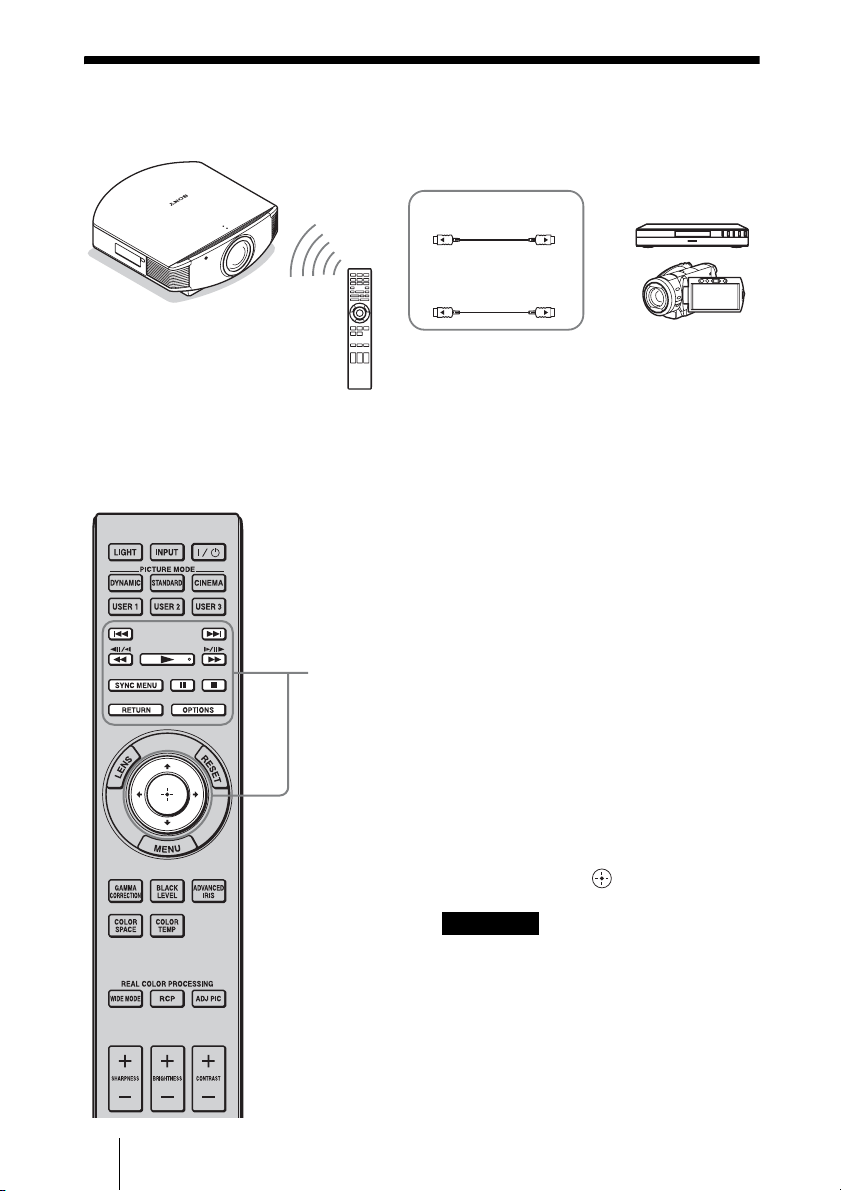
FR
30
Utilisation d’un appareil compatible BRAVIA Sync
avec la télécommande du projecteur
En utilisant la télécommande du projecteur, il est possible de commander directement
l’appareil compatible BRAVIA Sync raccordé aux connecteurs INPUT HDMI 1 et HDMI
2 du projecteur. Seul l’appareil raccordé actuellement visualisé peut être commandé.
Pour commander l’appareil compatible BRAVIA Sync, le réglage Commande HDMI du
projecteur et de l’appareil raccordé doivent tous deux être réglés. (1 page 54)
Opérations comme la lecture
ou l’arrêt
Appuyer sur ./m, N, >/M,
X, x pendant la visualisation d’images.
Il est possible d’effectuer des opérations
de base comme la lecture ou l’arrêt pour
l’appareil raccordé actuellement visualisé.
Affichage et utilisation du
menu de l’appareil raccordé
actuellement visualisé
Appuyer sur SYNC MENU pendant la
visualisation d’images.
Le menu d’utilisation de l’appareil
raccordé actuellement visualisé s’affiche.
Sélectionner l’option de menu à utiliser
avec
M
/m/</,/ ou RETURN.
Il n’est pas possible de commander un
appareil compatible BRAVIA Sync avec la
télécommande du projecteur pendant que le
menu du projecteur est affiché.
Appareil compatible
BRAVIA Sync
HDMI 1
HDMI 2
Boutons
disponibles
pour
commander
l’appareil
compatible
BRAVIA
Sync
Remarque
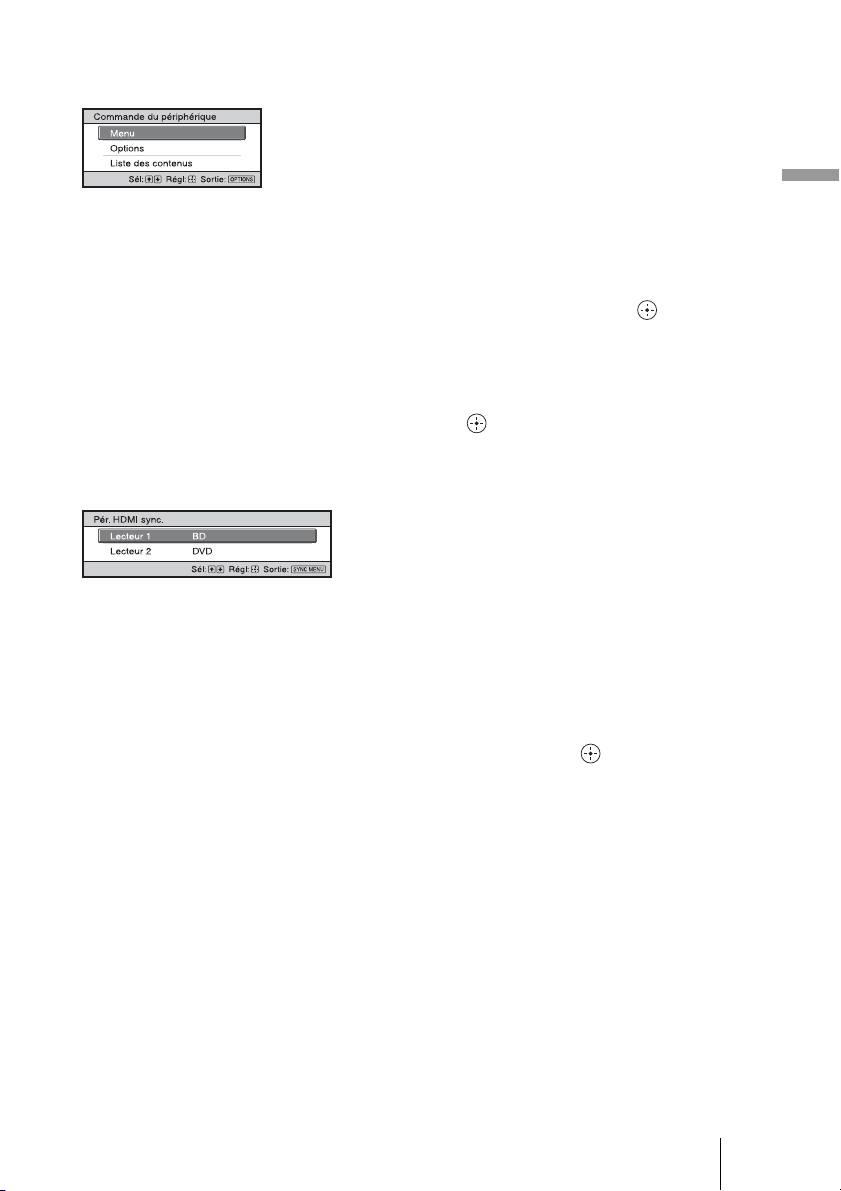
31
FR
Projection
Utilisation du bouton
OPTIONS pour la commande
1 Appuyer sur OPTIONS pendant
la visualisation d’images
provenant de l’appareil
compatible BRAVIA Sync
raccordé.
L’écran Commande de périphérique
s’affiche.
2 Sélectionner l’option de menu
désirée avec M/m/ .
L’écran de l’option de menu
sélectionnée s’affiche.
Passer par le menu ou sélectionner une
option de menu avec M/m/</,/
.
Commutation du réglage de
l’entrée sur l’appareil
compatible BRAVIA Sync
1 Appuyer sur SYNC MENU
pendant la visualisation
d’images provenant d’un
appareil raccordé qui n’est pas
compatible BRAVIA Sync.
L’écran Périphériques HDMI sync.
s’affiche.
*1
2 Sélectionner le nom de
l’appareil à utiliser avec M/m et
appuyer sur .
L’appareil sélectionné se met sous
tension et le réglage de l’entrée du
projecteur passe à la borne de l’appareil
sélectionné.
*2
*1
Seuls les appareils compatibles
Commande HDMI raccordés aux
connecteurs INPUT HDMI 1 et HDMI 2
s’affichent. Des appareils raccordés ne
s’affichent pas lorsqu’ils sont raccordés
aux connecteurs d’entrée composantes,
etc. du projecteur. Et les appareils
raccordés ne s’affichent pas s’ils ne sont
pas compatibles Commande HDMI. Un
amplificateur AV ne s’affiche pas non
plus.
*2
La mise sous tension de certains
appareils peut prendre quelques minutes.

FR
32
• Seul un appareil raccordé compatible avec BRAVIA Sync peut être utilisé avec la télécommande
du projecteur.
• Les fonctions qu’il est possible de commander diffèrent selon l’appareil.
• Se reporter au mode d’emploi de chaque appareil pour les fonctions qu’il est possible de
commander.
Remarques
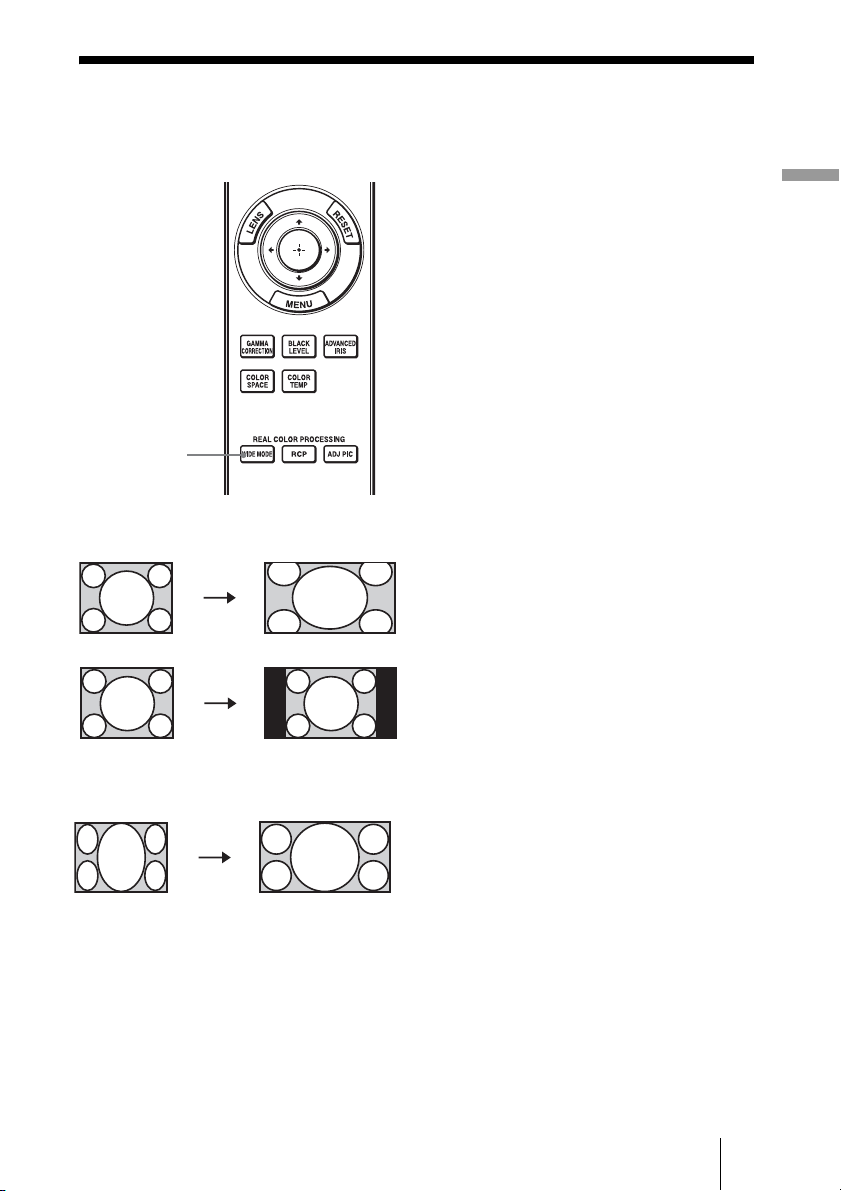
33
FR
Projection
Sélection du mode d’écran large
Divers modes d’écran large sont disponibles, suivant le type de signal vidéo reçu.
Appuyer sur WIDE MODE.
À chaque pression sur le bouton, vous
pouvez sélectionner le réglage « Mode
large ».
Vous pouvez aussi les sélectionner au
moyen du menu. (1 page 50)
Zoom large
Une image à rapport de format 4:3 est
agrandie naturellement pour tenir tout
l’écran. Les portions en haut et en bas de
l’écran sont légèrement tronquées.
Normal
Une image à rapport de format 4:3 est
affichée au centre de l’écran et agrandie
pour remplir tout l’écran à la verticale.
Plein
Une image réduite au format 4:3 est
affichée avec son rapport de format
original. Lorsqu’une image à rapport de
format 4:3 est affichée, elle est agrandie à
l’horizontale pour remplir l’écran 16:9.
Conseil
Réduite : Une image dont le rapport de format
initial est 16:9 est enregistrée avec une
compression horizontale pour obtenir une
image 4:3.
Bouton WIDE
MODE
Image originale
Lorsque le Mode
Large est utilisé
Réduite
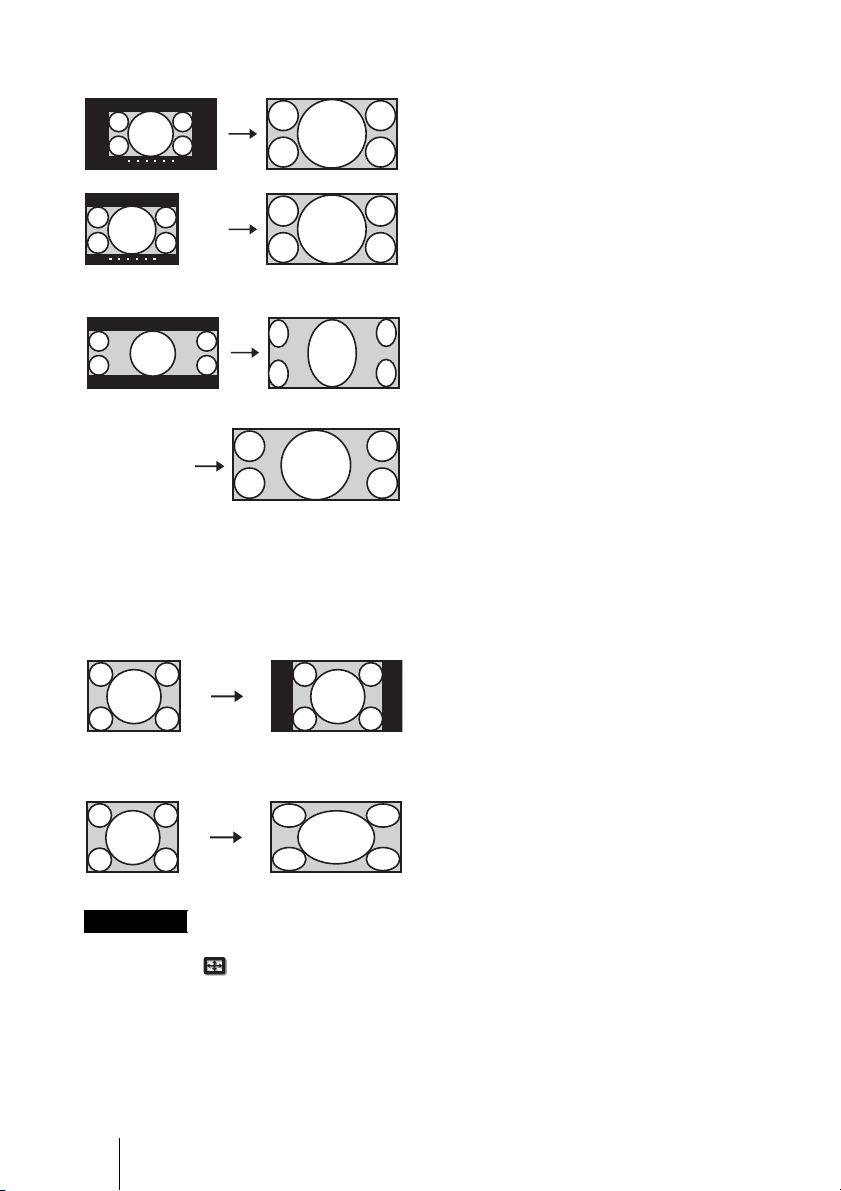
FR
34
• Vous pouvez régler la position verticale de l’image avec « Centrer V » et « Taille verticale » dans
le menu Écran uniquement lorsque « Zoom » est sélectionné. (1 page 51)
• Selon le type d’objectif anamorphoseur, une partie de l’écran peut être coupée lors d’un zoom
avant sur l’image. Vérifier les spécifications de l’objectif anamorphoseur utilisé.
Zoom
Une image à rapport de format 16:9 est
agrandie avec le même rapport à la verticale et
à l’horizontale pour remplir l’écran. Utilisez ce
mode pour afficher une image en format
panoramique ou une image en format
panoramique avec panneaux latéraux.
Si les sous-titres d’un film, etc., sont cachés et
ne sont pas visibles, ajustez l’écran à l’aide des
options « Taille verticale » et « Centrer V »
pour afficher les sous-titres. (1 page 51)
Zoom anamor.
Une image à rapport de format 2,35:1 est
convertie en une image 16:9 normale sur
l’écran. Ce mode est le mieux adapté lors
de l’utilisation d’un objectif
anamorphoseur en vente dans le
commerce qui convertit une image à
rapport de format normal 16:9 en une
image 2,35:1.
Un signal 12 V est aussi sorti du
connecteur TRIGGER 2 et il peut être
utilisé comme signal de synchronisation
qui synchronise le projecteur avec
l’objectif anamorphique.
Plein 1 (Lorsqu’un signal
d’ordinateur est entrant)
Affiche une image sur la totalité de l’écran
sans modifier le rapport hauteur/largeur
de l’image originale.
Plein 2 (Lorsqu’un signal
d’ordinateur est entrant)
Affiche l’image sur la totalité de l’écran.
Remarques
Image en format panoramique
Image en format panoramique
avec panneaux latéraux.
Lors de l’utilisation d’un objectif
anamorphoseur

35
FR
Projection
Remarques sur la sélection du mode d’écran large
Le projecteur est équipé d’un Mode large. Lorsque vous réglez les paramètres sur Mode
large, faites attention et respectez la procédure ci-dessous.
• Sélectionner le mode d’écran large en tenant compte du fait que la modification du
rapport de format de l’image originale résultera en une image d’apparence différente.
• Noter qu’en cas d’utilisation du projecteur à des fins lucratives ou pour une projection
publique, la modification de l’image originale par la sélection d’un mode large peut
porter atteinte aux droits des auteurs ou producteurs qui sont protégés légalement.
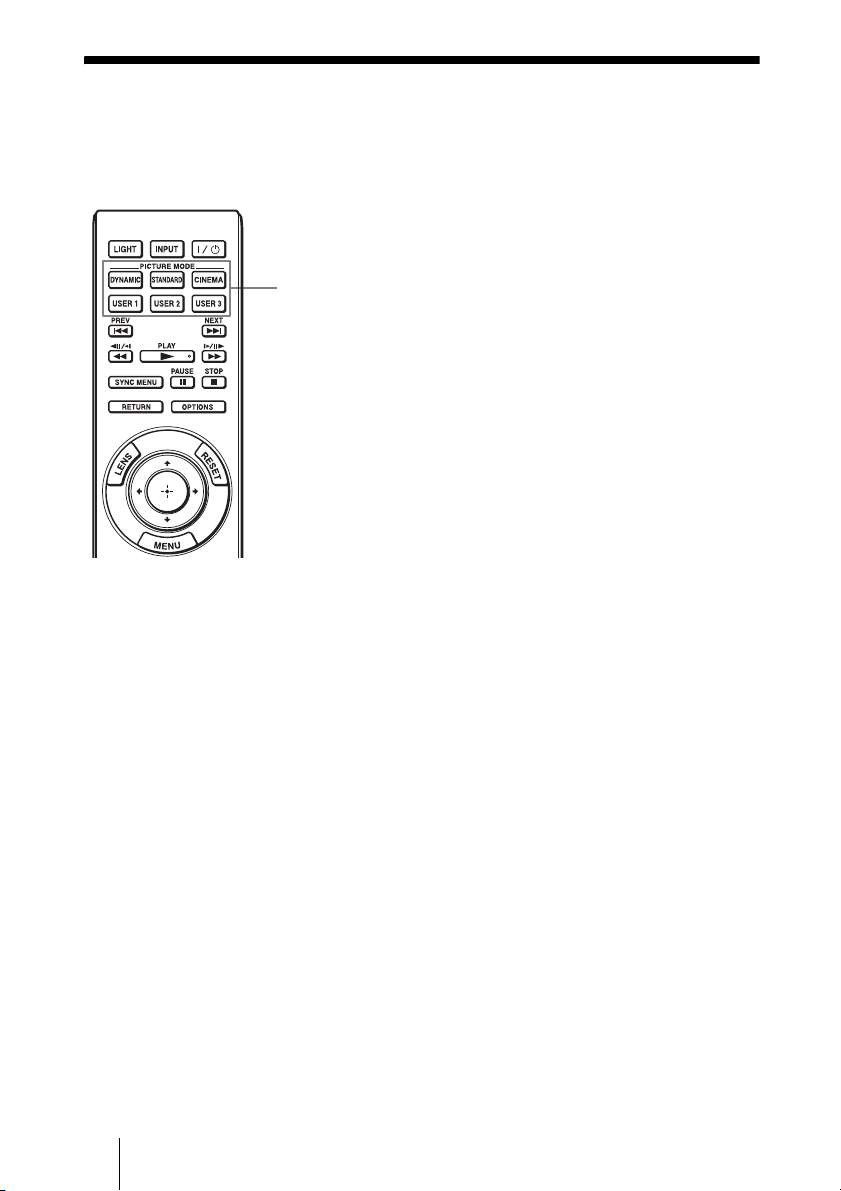
FR
36
Sélection du mode d’affichage de l’image
Vous pouvez sélectionner le mode d’affichage de l’image qui convient le mieux au type
de programme ou aux conditions de la pièce.
Appuyer sur l’un des boutons
PICTURE MODE (DYNAMIC,
STANDARD, CINEMA et
USER 1, USER 2 et USER 3).
DYNAMIC
Qualité d’image éclatante qui améliore la
netteté et le contraste de l’image.
STANDARD
Qualité d’image normale qui met
l’emphase sur le rendu naturel.
CINEMA
Qualité d’image adéquate pour regarder
les films.
USER 1, USER 2 et USER 3
Vous pouvez régler la qualité de l’image
en fonction de vos préférences et
enregistrer les paramètres dans la
mémoire sélectionnée du projecteur.
Appuyer sur l’un des boutons USER 1,
USER 2 ou USER 3, puis régler l’image
au moyen des boutons de la
télécommande ou des menus
(1 pages 37, 45). Les paramètres sont
enregistrés en mémoire et vous pouvez
voir l’image avec la qualité d’image
réglée en appuyant sur le bouton.
Boutons
PICTURE MODE
DYNAMIC
STANDARD
CINEMA
USER 1,
USER 2 et
USER 3
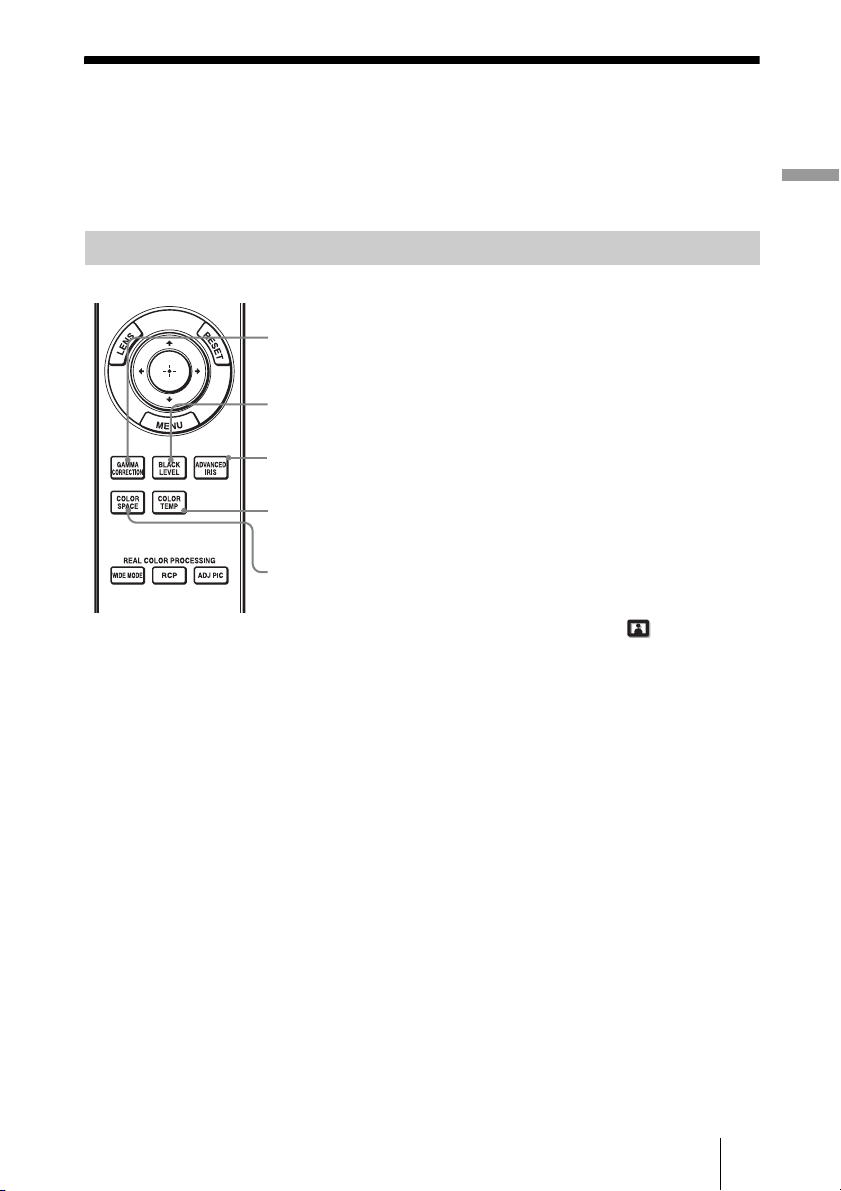
37
FR
Projection
Réglage de la qualité d’image
Vous pouvez régler facilement la qualité d’image en fonction de vos préférences en
sélectionnant les options de réglage avec la télécommande. Les données réglées peuvent
être mises en mémoire dans chacun des modes d’image.
Sélection pour régler directement l’option de menu désirée
Les options de menu suivantes
peuvent être réglées en utilisant les
boutons de la télécommande.
«Correct. Gamma»
« Niveau du noir »
« Diaphrag. avancé »
« Temp. couleur »
« Esp. couleur »
Appuyer plusieurs fois sur les boutons suivants
de l’option de menu désirée pour régler la
qualité d’image en fonction des goûts. Pour
plus d’informations sur chaque option de
menu, voir le menu Image .(1 page 45)
Bouton
ADVANCED IRIS
Bouton COLOR
SPACE
Bouton GAMMA
CORRECTION
Bouton COLOR
TEMP
Bouton BLACK
LEVEL
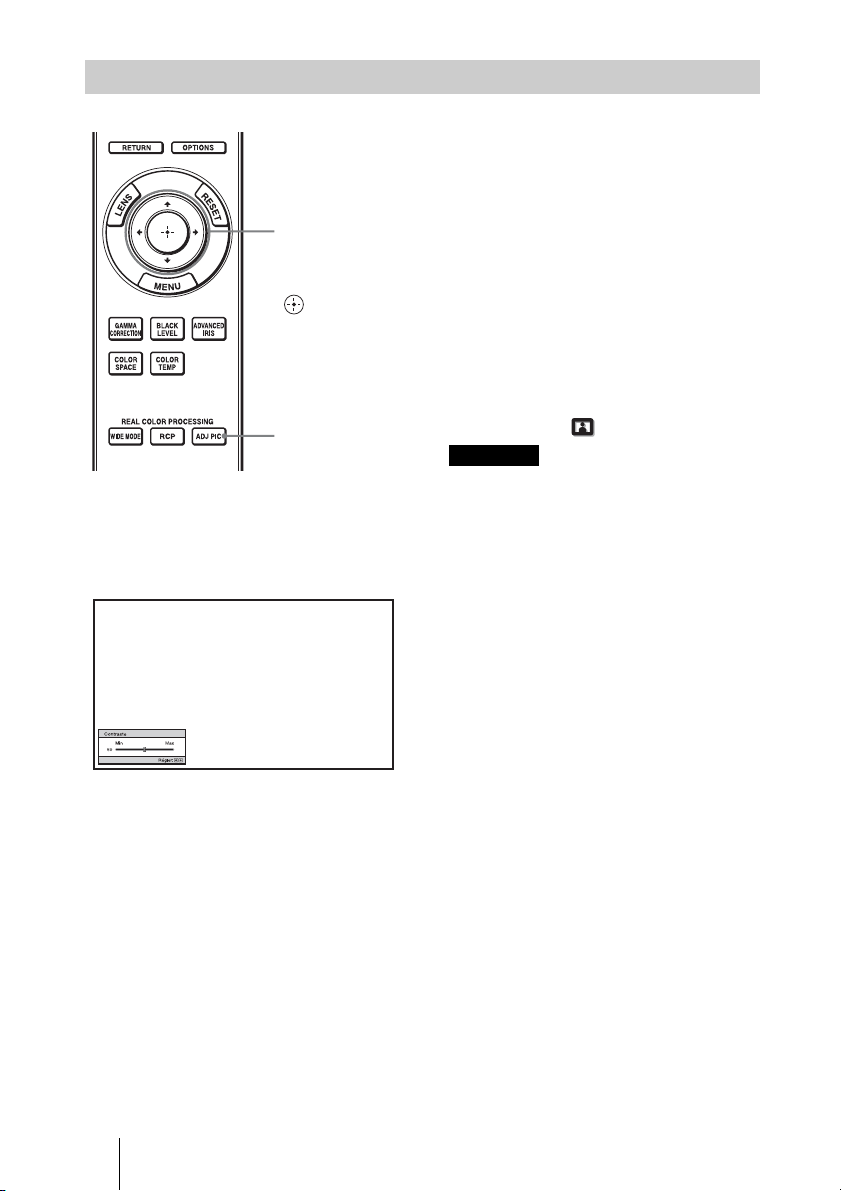
FR
38
Sélection des options de menu de réglage désirées dans l’ordre
1 Appuyez sur ADJ PIC.
À chaque pression sur le bouton, les
fenêtres de réglage suivantes
s’affichent dans l’ordre.
« Diaphrag. avancé », « Commande
lampe », « Contraste », « Lumière »,
« Couleur », « Teinte », « Temp.
couleur », « Netteté », « NR »,
« MPEG NR », « Mode Film »,
« Niveau du noir »,
« Correct. Gamma », « x.v.Color »,
« Esp. couleur ».
Pour de plus détails concernant
chaque réglage, reportez-vous au
menu Image . (1 page 45)
Pour certains types de signaux d’entrée,
certaines fenêtres de réglage ne peuvent pas
s’afficher. Pour plus d’informations, voir
« Signaux d’entrée et options réglables/
paramétrables » (1 page 78)
2 Configurer ou régler une option
M/m/</,.
Pour changer la valeur d’un
paramètre
Pour augmenter la valeur, appuyer sur
M/,.
Pour réduire la valeur, appuyer sur
m/<.
Pour sélectionner une option
Appuyer sur M/m pour changer le
réglage.
1
Bouton
ADJ PIC
2
Boutons
M/m/</,
(flèche)/
(entrée)
Remarque
Exemple : Pour régler le contraste
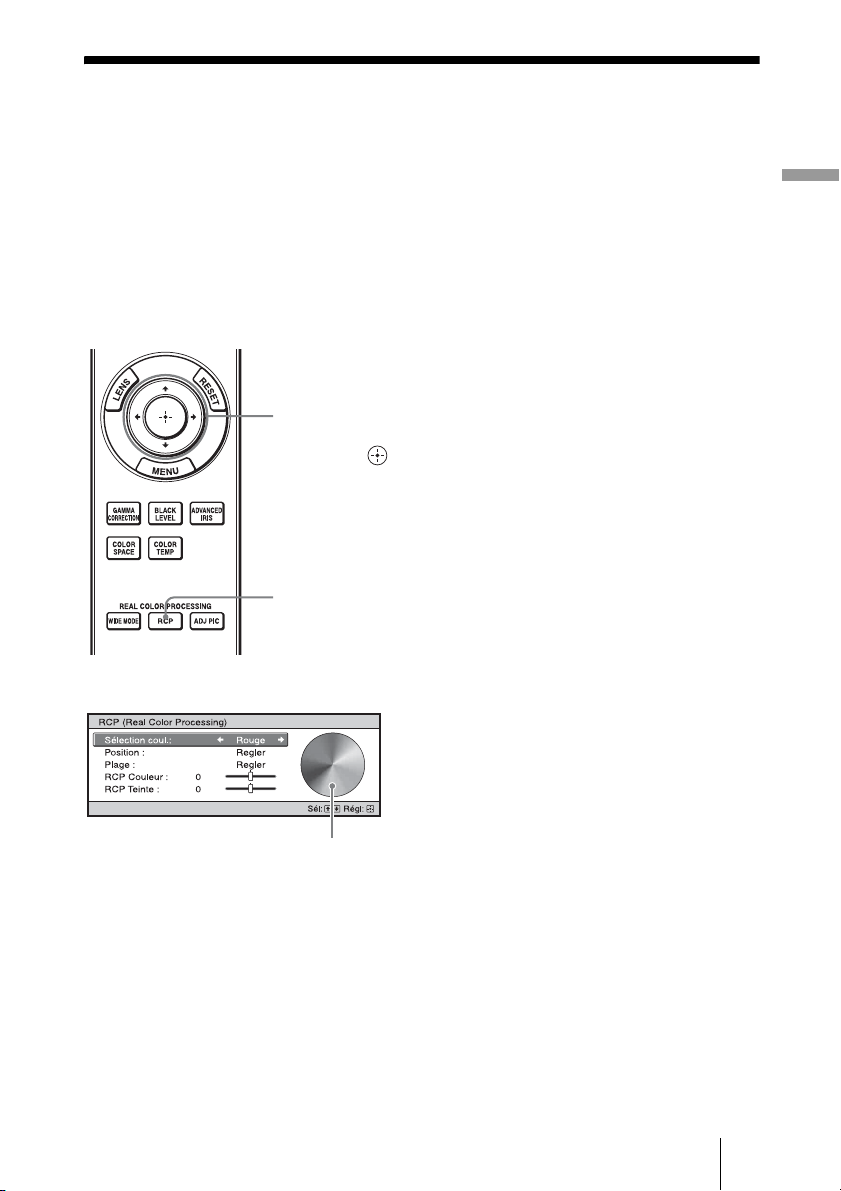
39
FR
Projection
Réglage de l’image avec la fonction Real
Color Processing
La fonction Real Color Processing (RCP) permet de régler la couleur et la teinte pour
chacune des cibles de l’image projetée, spécifiées séparément. Cela vous permet d’obtenir
une image plus adaptée à vos préférences.
Conseil
Geler l’image de la source vidéo lorsque l’on règle l’image avec la fonction Real Color Processing.
1 Appuyer sur RCP sur la
télécommande.
2 Appuyer sur M/m pour
sélectionner « Utilisateur 1 »,
«Utilisateur2» ou
« Utilisateur 3 », puis appuyer sur
,.
La fenêtre RCP (Real Color
Processing) apparaît.
3 Sélectionner la couleur cible
que l’on désire régler.
Répéter les étapes 1 et 2 décrites
ci-dessous pour spécifier la couleur
cible.
1 Appuyer sur
M/m pour sélectionner
« Sélection coul. », puis appuyer
sur
</, pour sélectionner la
couleur à régler parmi « Rouge »,
«Jaune», «Vert», «Cyan»,
«Bleu» et «Magenta».
Seules les parties qui
correspondent à la couleur
spécifiée seront colorées, les
autres parties s’affichant en noir et
blanc. La palette de référence de la
fenêtre RCP affiche aussi les
couleurs réglables. Sélectionnez
l’élément de réglage désiré pour
ajuster la couleur de l’image
projetée en utilisant la palette de
référence comme guide.
1
Bouton RCP
(Real Color
Processing)
2, 3, 4, 5
Boutons M/m/</
, (flèche) /
(entrée)
Palette de référence
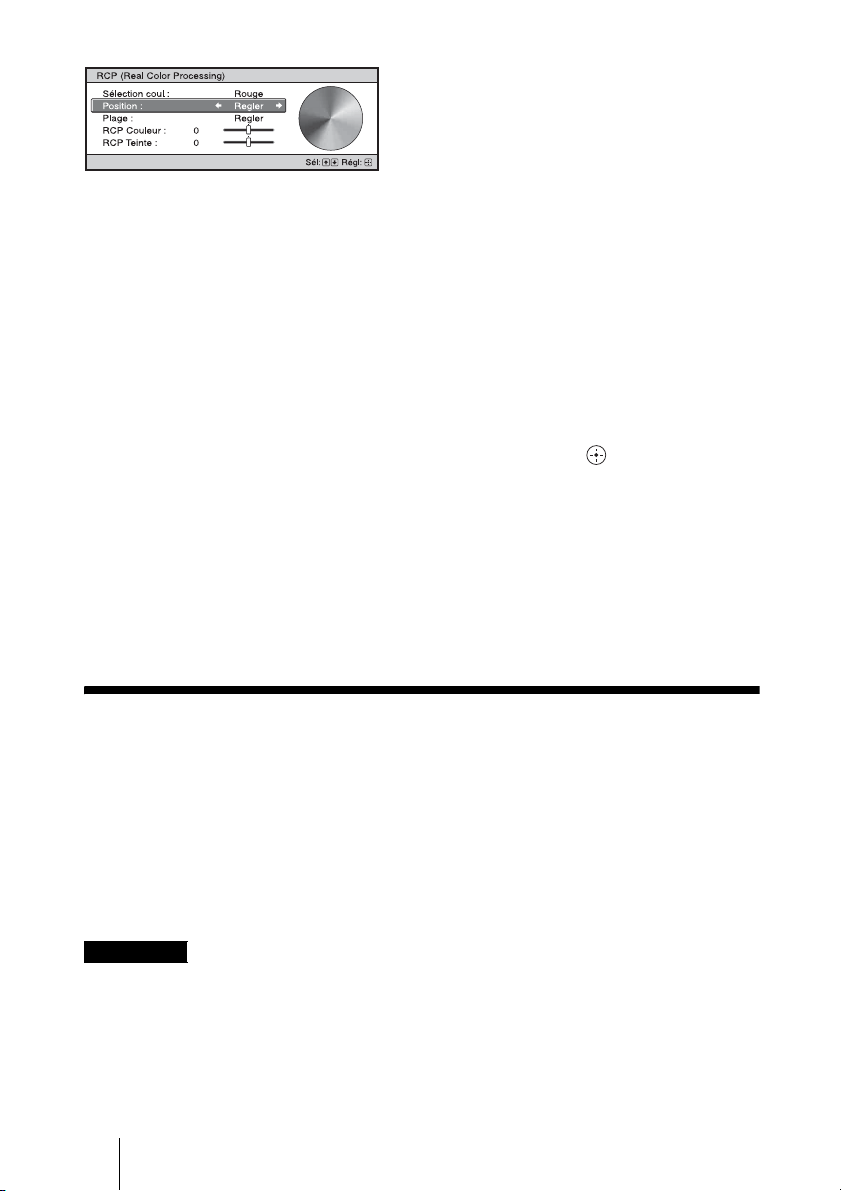
FR
40
Utilisation du logiciel fourni pour régler la
qualité d’image (ImageDirector3)
En utilisant le logiciel « ImageDirector3 » (fourni sur un CD-ROM), vous pouvez
effectuer la correction gamme désirée depuis un ordinateur raccordé au projecteur.
Raccorder le connecteur REMOTE du projecteur à un ordinateur et lancer le logiciel
« ImageDirector3 » sur l’ordinateur.
Pour plus d’informations sur la méthode d’utilisation du logiciel « ImageDirector3 »,
consulter l’aide sur le CD-ROM.
• Le logiciel « ImageDirector3 » doit être préalablement installé sur l’ordinateur.
• Pour raccorder le connecteur REMOTE à un ordinateur, effectuer le raccordement alors
que l’ordinateur et le projecteur sont hors tension.
2 Appuyer sur
M/m pour
sélectionner « Position » ou
« Plage » et spécifier de façon plus
précise la position de couleur et la
plage de couleur que vous désirez
régler au moyen de
</,.
4 Régler la couleur des parties
spécifiées.
Appuyer sur
M/m pour sélectionner
« RCP Couleur » ou « RCP Teinte »,
puis régler la couleur ou la teinte des
parties sélectionnées à l’étape 3 selon
vos préférences au moyen de
</,
tout en regardant l’image projetée.
L’image revient à sa couleur normale
pendant le réglage.
5 Une fois le réglage achevé,
appuyer sur .
L’affichage RCP disparaît, puis les
instructions à l’écran de l’étape 2
apparaissent. L’affichage d’origine
réapparaît quelques secondes plus
tard.
Conseil
Certaines limites s’appliquent à la sélection de
la position et de la plage.
Remarques
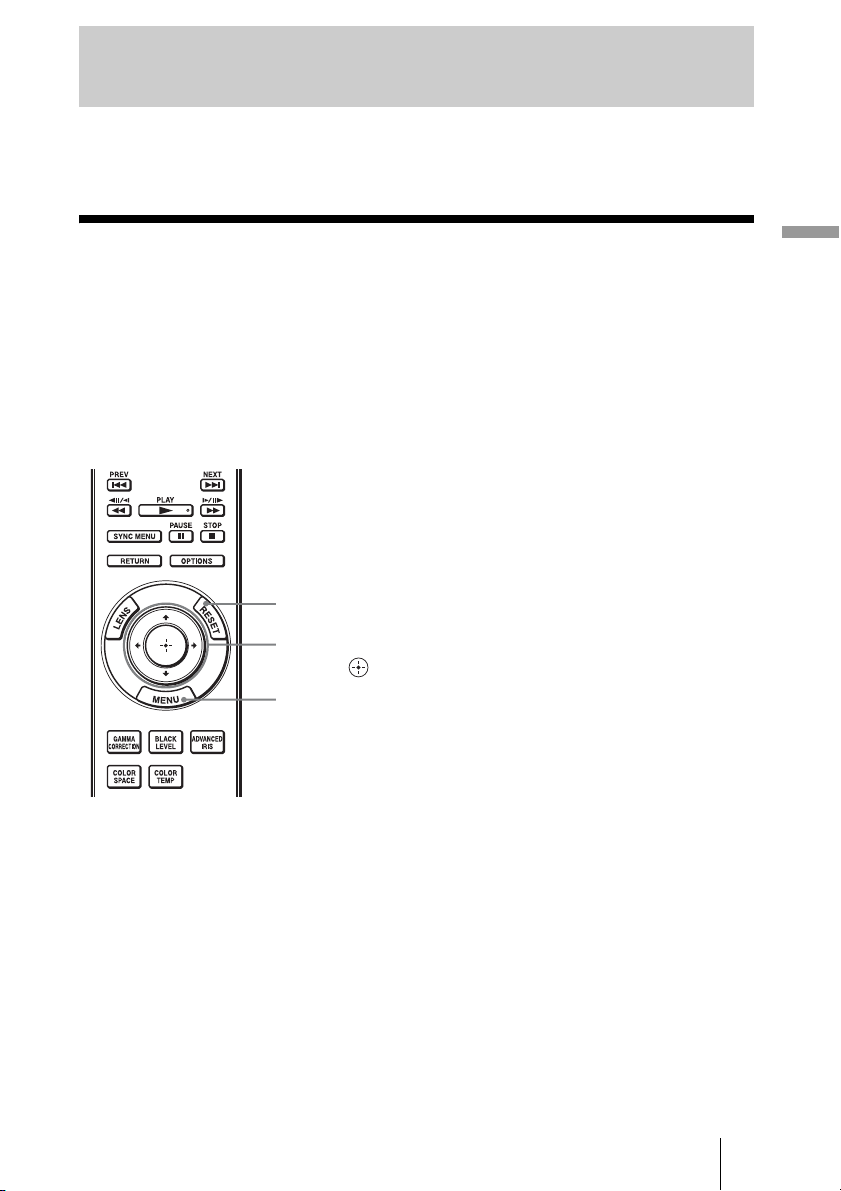
41
FR
Utilisation des menus
Cette section décrit comment effectuer les divers réglages et paramétrages au moyen des
menus.
Commande par les menus
Le projecteur est doté d’un menu sur écran permettant d’effectuer divers réglages et
paramétrages. Certaines des options réglables/paramétrables s’affichent sur un menu
local, un menu de paramétrage ou un menu de réglage sans menu principal, ou sur la
fenêtre de menu suivante. Si vous sélectionnez un nom d’option suivi d’une flèche (
B), la
fenêtre de menu suivante avec options de paramétrage apparaît.
Pour changer la langue des menus sur écran, voir « Étape 4 : Sélection de la langue de
menu ». (1 page 26)
Utilisation des menus
1
Bouton MENU
Bouton RESET
2, 3, 4
Boutons M/m/</,
(flèche) /
(entrée)
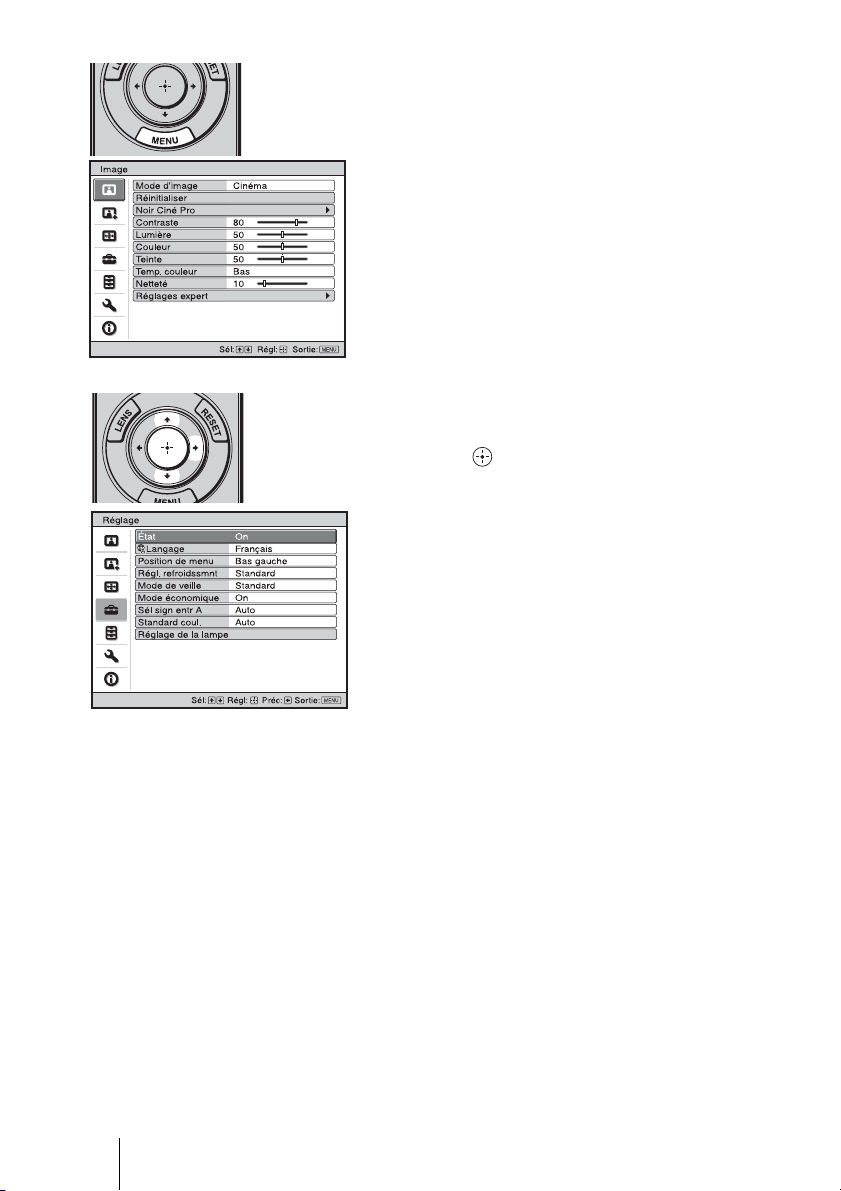
FR
42
1 Appuyer sur MENU.
La fenêtre de menu apparaît.
2 Appuyer sur M/m pour
sélectionner une option de
menu, puis appuyer sur , ou
.
Les options qui peuvent être
paramétrées ou réglées au moyen du
menu sélectionné apparaissent.
L’option actuellement sélectionnée est
affichée en jaune.
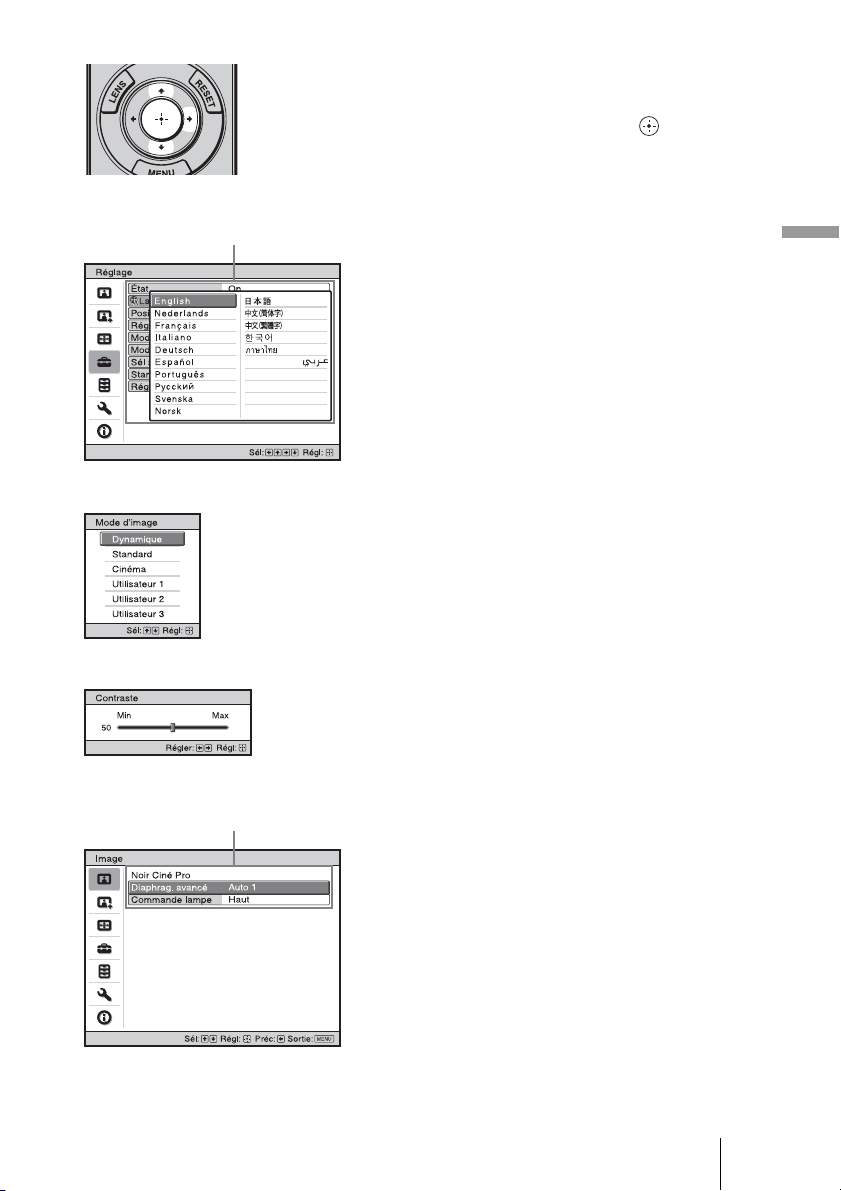
43
FR
Utilisation des menus
3 Appuyer sur M/m pour
sélectionner l’option à
configurer ou régler, puis
appuyer sur , ou .
Les paramètres s’affichent sur un
menu local, un menu de paramétrage,
un menu de réglage ou sur la fenêtre
de menu suivante.
Menu local
Paramètres
Fenêtre de menu suivante
Paramètres
Menu de paramétrage
Menu de réglage
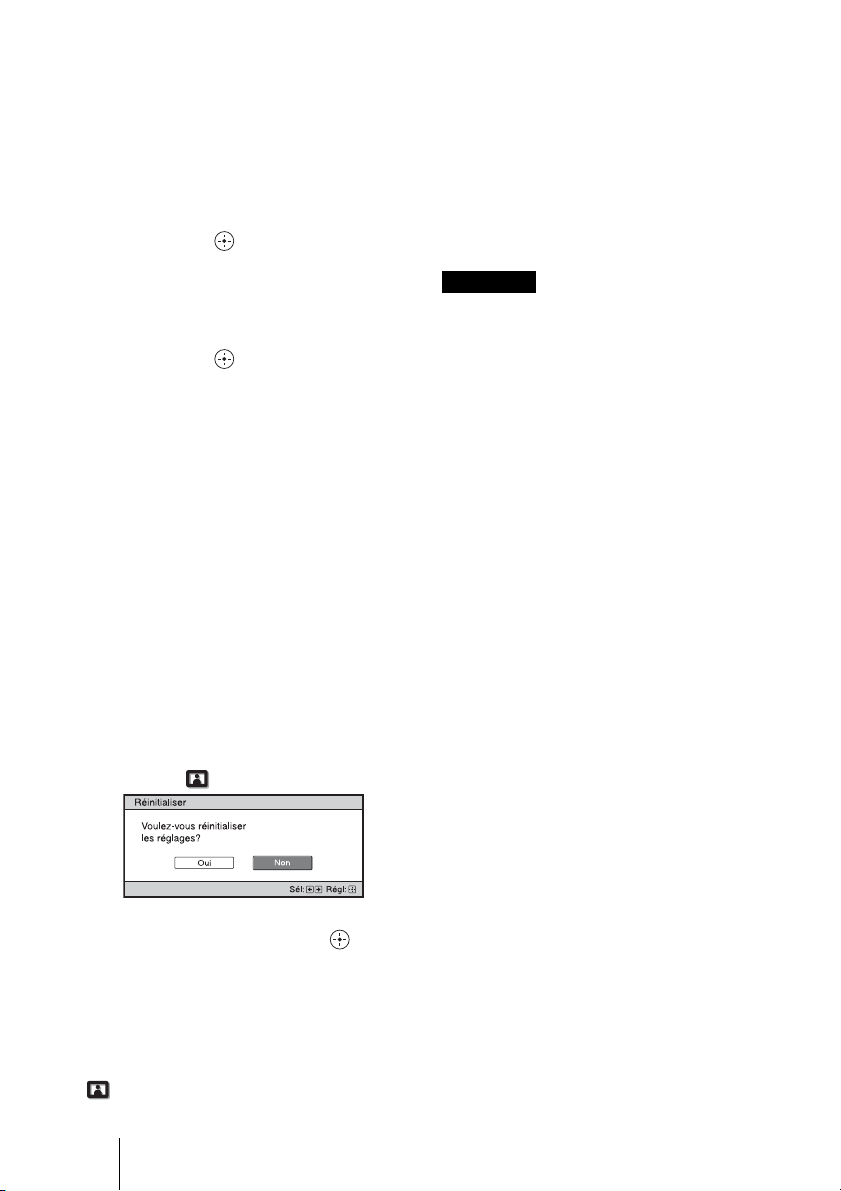
FR
44
4 Régler le paramètre ou
sélectionner une option.
Pour changer la valeur d’un
paramètre
Pour augmenter la valeur, appuyer sur
M/,.
Pour réduire la valeur, appuyer sur m/
<.
Appuyer sur pour rétablir l’écran
initial.
Pour sélectionner une option
Appuyer sur M/m pour changer le
réglage.
Appuyer sur pour rétablir l’écran
initial.
Suivant l’option sélectionnée, vous
pouvez parfois rétablir l’écran initial
avec <.
Options non réglables
Les options réglables diffèrent suivant les
signaux d’entrée. Les options non
réglables ou non paramètrables
n’apparaissent pas dans le menu.
(1 page 78)
Pour faire disparaître le menu
Appuyer sur MENU.
Pour réinitialiser l’image
modifiée
Sélectionnez « Réinitialiser » à partir du
menu Image .
Quand l’écran se réaffiche, sélectionner
« Oui » avec < et appuyer sur .
Tous les réglages suivants retournent à
leurs valeurs d’usine :
Les paramètres « Noir Ciné Pro »,
« Contraste », « Lumière », « Couleur »,
« Teinte », « Temp. couleur », « Netteté »
et « Réglages expert » sur le menu Image
Pour réinitialiser les
paramètres modifiés
Sélectionnez un paramètre sur l’écran
Menu, et affichez le menu local, le menu
de paramétrage et le menu de réglage.
Appuyez sur la touche RESET de la
télécommande pour réinitialiser les
paramètres sélectionnés à leurs valeurs
d’usine.
Le bouton RESET de la télécommande
n’est disponible que lorsque le menu de
réglage ou le menu de paramétrage est
sélectionné.
Remarque
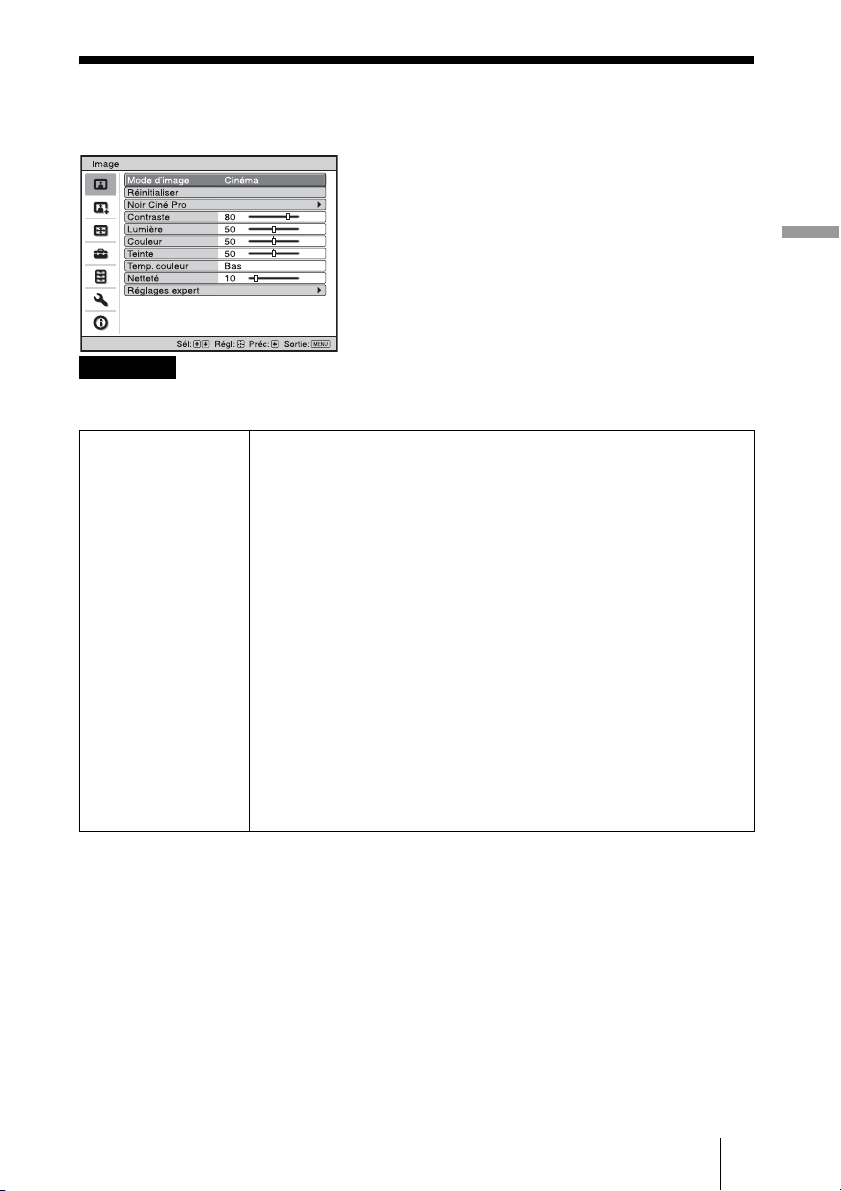
45
FR
Utilisation des menus
Menu Image
Le menu Image sert à régler l’image.
Suivant les types de signal d’entrée, il se peut que cette option ne soit pas disponible. Pour
plus de détails, voir « Signaux d’entrée et options réglables/paramétrables » (
1 page 78).
Remarque
Mode d’image Vous pouvez sélectionner le mode de visualisation de l’image qui
convient le mieux au type d’image ou d’environnement.
Dynamique : Qualité d’image éclatante qui améliore la netteté et le
contraste de l’image.
Standard : Qualité d’image normale qui met l’emphase sur le rendu
naturel.
Cinéma : Qualité d’image adéquate pour regarder les films.
Utilisateur 1, Utilisateur 2, Utilisateur 3 : Vous pouvez régler la
qualité de l’image selon votre goût et enregistrer les paramètres.
Une fois les paramètres enregistrés, vous pouvez visualiser l’image
avec la qualité d’image définie en appuyant sur le bouton PICTURE
MODE sur la télécommande.
Pour enregistrer les paramètres
1 Sélectionnez Utilisateur 1, Utilisateur 2, ou Utilisateur 3.
2 Réglez les éléments souhaités dans les menus.
Conseil
Vous pouvez aussi mettre les réglages en mémoire si la qualité d’image
est ajustée dans « Dynamique », « Standard » ou « Cinéma ». Pour
revenir aux paramètres de réglage en usine, appuyez sur « Réinitialiser »
dans le menu.
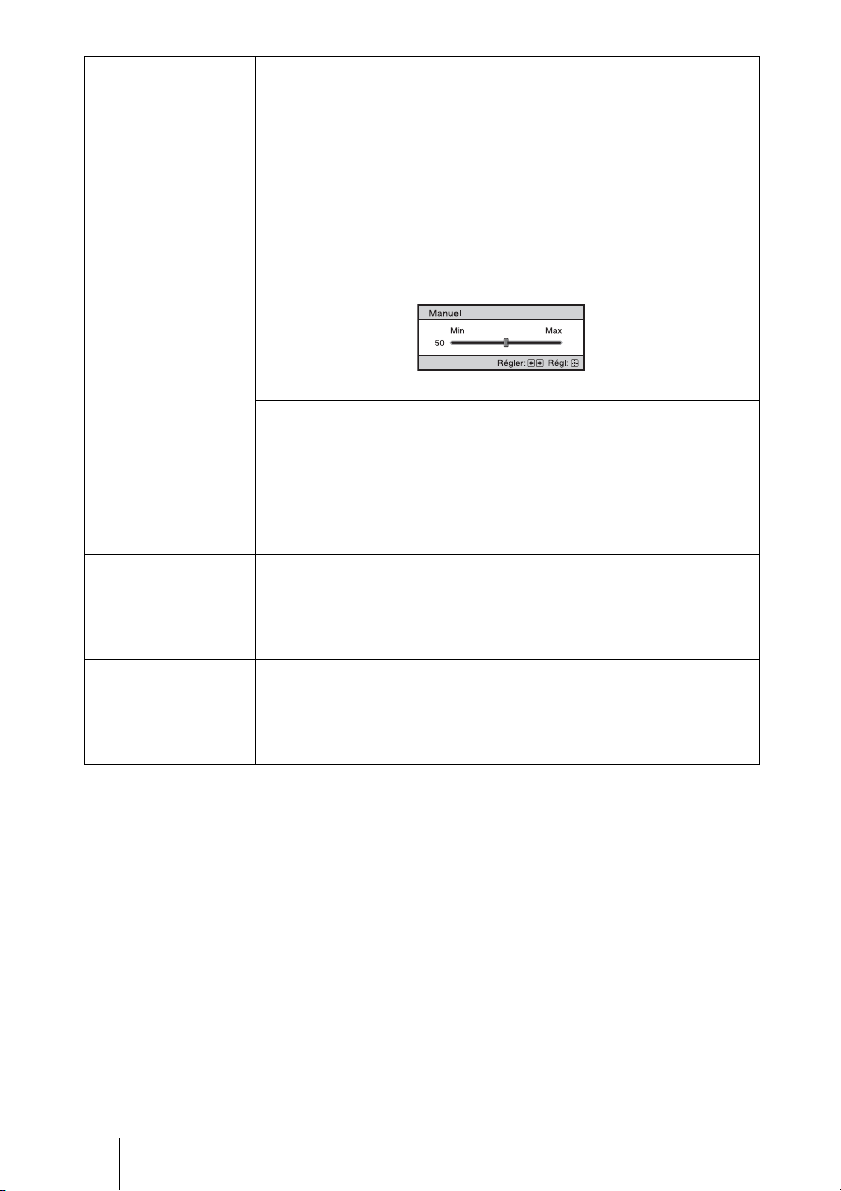
FR
46
Noir Ciné Pro Diaphrag. avancé
Change la fonction du diaphragme pendant la projection.
Auto 1: Passe automatiquement à un diaphragme optimum en fonction
d’une scène projetée. C’est le contraste de la scène qui est le plus mis
en valeur.
Auto 2 : Un iris optimal devient plus petit que lorsqu
’il est réglé sur
« Auto 1 ». Le contraste de la scène se réduit.
Sensibilité: Si le mode « Auto 1 » ou « Auto 2 » est sélectionné, les
options « Recommander », « Rapide » ou « Lent » peuvent être
choisies grâce au mode Sensibilité en fonction de la vitesse de réponse
souhaitée.
Manuel : Règle manuellement la Diaphrag.
Off : Contraste normal.
Commande lampe
Change la puissance de la lampe pendant la projection.
Haut : Puissance normale.
Bas : Accentue les noirs en réduisant la puissance de la lampe.
Conseil
Lorsque vous passez de « Bas » à « Haut », le nombre de tours du
ventilateur augmente et le ventilateur fait légèrement plus de bruit.
Contraste Règle la zone blanche des images (niveau de blanc).
Plus la valeur est élevée, plus le contraste est grand. Plus la valeur est
basse, plus le contraste est petit.
Vous pouvez effectuer des ajustements en appuyant sur la touche
CONTRAST+/– de la télécommande.
Lumière Règle la luminosité de l’image.
Plus la valeur est élevée, plus l’image est lumineuse. Plus la valeur est
basse, plus l’image est sombre.
Vous pouvez effectuer des ajustements en appuyant sur la touche
BRIGHTNESS+/– de la télécommande.
47
FR
Utilisation des menus
Couleur Règle l’intensité de la densité de couleur.
Plus la valeur est élevée, plus l’intensité est grande. Plus la valeur est
basse, plus l’intensité est petite.
Teinte Règle la tonalité de couleur.
Plus la valeur est élevée, plus les tons d’image sont verdâtres. Plus la
valeur est basse, plus l’image devient rougeâtre.
Temp. couleur Permet de régler la température de couleur.
Haut : Donne aux couleurs blanches une teinte bleue.
Moyen : Donne une teinte neutre, entre « Haut » et « Bas ».
Bas : Donne aux couleurs blanches une teinte rouge.
Personnalisé 1, Personnalisé 2, Personnalisé 3, Personnalisé 4 : Vous
permet de régler, valider et enregistrer en mémoire votre température
de couleur favorite.
Netteté Rend les contours de l’image plus nets ou réduit les parasites.
Plus la valeur est élevée, plus l’image est nette. Plus la valeur est basse,
plus l’image est douce, ce qui réduit les parasites.
Vous pouvez effectuer des ajustements en appuyant sur la touche
SHARPNESS+/– de la télécommande.
Réglages expert NR (Réduction du bruit)
Réduit le flou ou les parasites de l’image.
En temps normal, sélectionner « Off ».
Si l’image est floue ou comporte des parasites, sélectionner une option
parmi « Bas », « Moyen » et « Haut » suivant la source du signal d’entrée.
MPEG NR (MPEG réduction du bruit)
Réduit le bruit de bloc et le bruit mineur (bruit
«
mosquito »), tout
particulièrement sur les signaux numériques.
Réd.bruit bloc : Réduit le bruit numérique qui apparaît sous forme de
mosaïque.
Réd.eff. Gibbs : Réduit le bruit numérique qui apparaît près des
contours de l’image.
FR
48
Réglages expert Mode Film
D’après la source film que vous avez sélectionnée, crée un paramètre
de lecture.
Auto : Reproduit un signal vidéo de format 2-3 ou 2-2 Pull-Down, tel
que celui des sources de film, avec un mouvement d’image fluide.
Lorsqu’un signal vidéo de format autre que 2-3 ou 2-2 Pull-Down est
entrant, l’image est lue en format progressif.
Off : Lit l’image en format progressif sans détecter automatiquement les
signaux vidéo.
Niveau du noir (Régler)
Produit une image plus vive ou dynamique.
Régler l’option en fonction de la source du signal d’entrée.
Haut : Augmente l’emphase de la couleur noire.
Bas : Réduit l’emphase de la couleur noire.
Off : Annule cette fonction.
Correct. Gamma
Règle les caractéristiques de transfert de la tonalité d’image.
Sélectionner la tonalité favorite parmi les 6 options.
Gamma 1 : Rend la scène beaucoup plus lumineuse dans l’ensemble.
Gamma 2 : Rend la scène plus lumineuse dans l’ensemble.
Gamma 3 : Rend la scène légèrement plus lumineuse dans l’ensemble.
Gamma 4 : Rend la scène plus sombre dans l’ensemble.
Gamma 5 : La courbe gamma est placée sur un réglage qui rend la
partie sombre de l’écran plus lumineuse et cette option est appropriée
lors de l’utilisation d’un écran de projection mat.
Gamma 6 : La courbe gamma est placée sur un réglage qui rend la
partie lumineuse de l’écran encore plus lumineuse.
Off : La correction Gamma est « Off », éteinte.
L’utilisation du contrôleur spécifié, « ImageDirector3 » (fourni sur un
CD-ROM), permet de régler, spécifier et enregistrer une tonalité préférée
dans un ordinateur.
Pour des informations détaillées sur « ImageDirector3 », se reporter à
Help (Aide) se trouvant sur le CD-ROM fourni en utilisant l’ordinateur.
x.v.Color
Régler cette option lors de la visualisation d’un signal vidéo
x.v.Color.
Régler cette option sur « On » lors du raccordement du projecteur à un
appareil prenant en charge x.v.Color et de la visualisation d’un signal
vidéo x.v.Color.
Pour plus d’informations sur x.v.Color, voir « x.v.Color » (1 page 62).
Esp. couleur
Vous pouvez convertir le type de reproduction de la plage de
couleurs.
Normal : Convertit les tonalités de couleur en celles qui correspondent
aux spécifications du signal Hi-Vision.
Large : Reproduit des tonalités de couleur plus naturelles dans une vaste
plage de reproduction de couleurs, comparé à « Normal ».
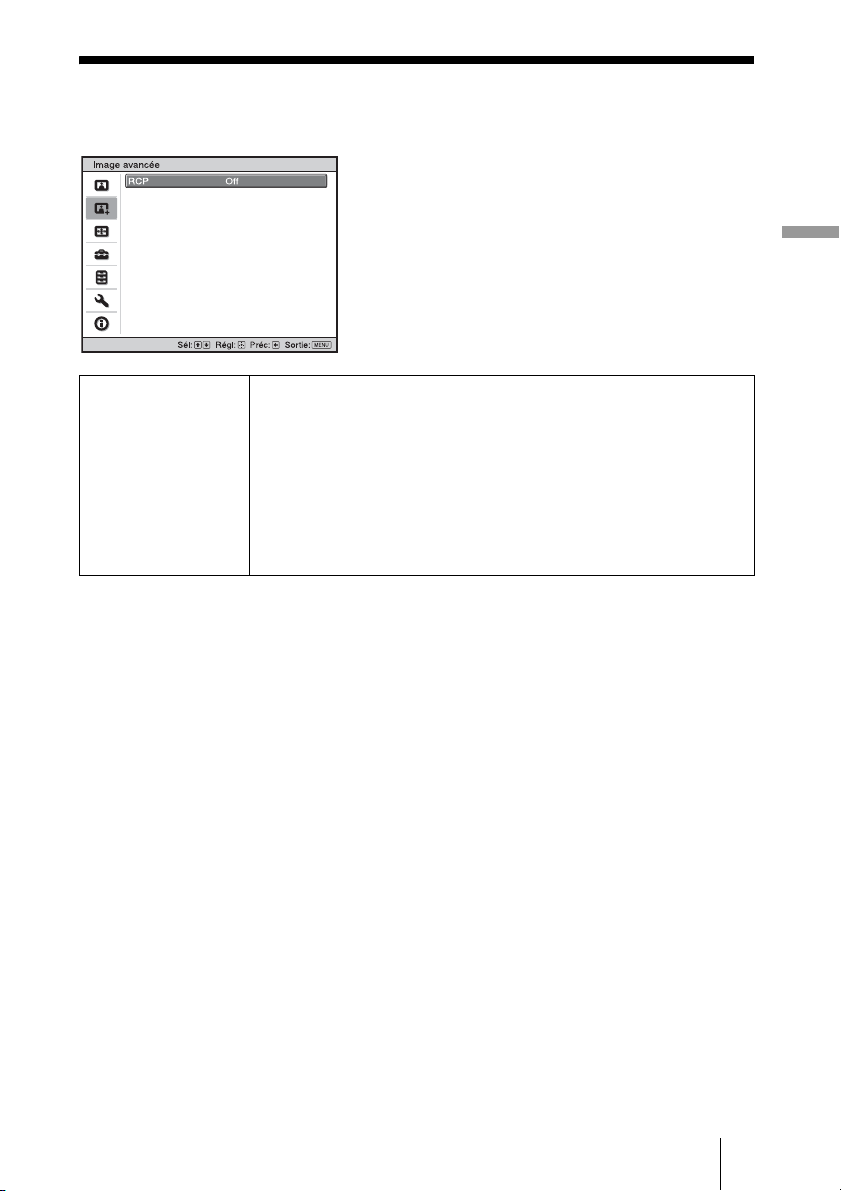
49
FR
Utilisation des menus
Menu Image avancée
Le menu Image avancée est utilisé pour régler davantage l’image.
RCP (Real Color
Processing)
Vous pouvez régler la couleur et la teinte séparément pour chaque
partie sélectionnée de l’image.
Utilisateur 1, Utilisateur 2, Utilisateur 3: Vous pouvez régler l’image
au moyen de la fonction Real Color Processing et enregistrer les
paramètres en mémoire. Une fois les paramètres enregistrés en
mémoire, vous pouvez voir l’image avec la qualité d’image réglée.
Off : Annule cette fonction.
Pour plus d’informations, voir « Réglage de l’image avec la fonction
Real Color Processing ». (1 page 39)
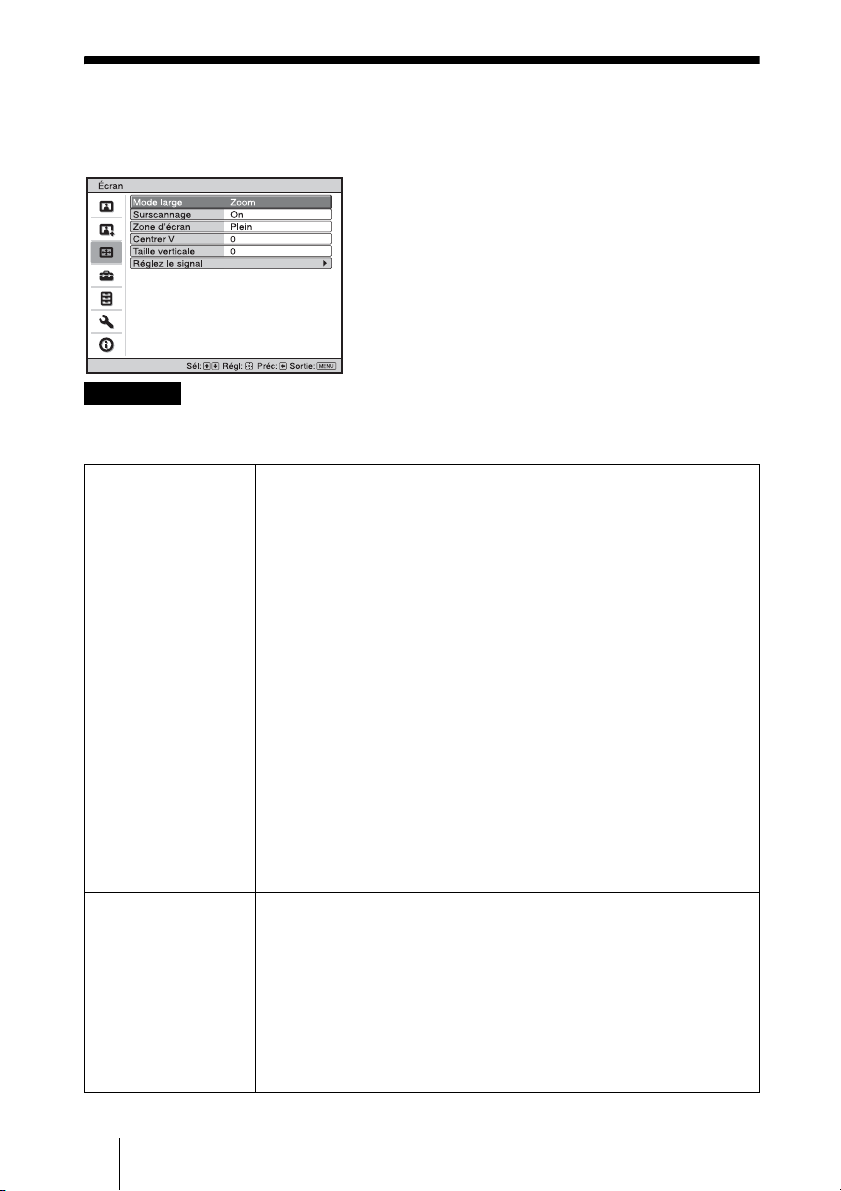
FR
50
Menu Écran
Le menu Écran permet de régler le signal d’entrée. Vous pouvez régler la taille de l’image,
sélectionner le mode d’écran large, etc.
.
Suivant les types de signal d’entrée, il se peut que cette option ne soit pas disponible. Pour
plus de détails, voir « Signaux d’entrée et options réglables/paramétrables » (1 page 78).
Remarque
Mode large (signal
vidéo)
Vous pouvez spécifier le rapport de format de l’image à afficher
pour le signal d’entrée actuel. (1 page 33) Cette option n’est
disponible que lorsqu’un signal vidéo (préréglages de mémoire No 1
à 14) (1 pages 75, 76) est reçu.
Zoom large : Une image à rapport de format 4:3 est agrandie
naturellement pour tenir tout l’écran. Les portions en haut et en bas de
l’écran sont légèrement tronquées.
Normal : Une image à rapport de format 4:3 est affichée au centre de
l’écran et agrandie pour remplir tout l’écran à la verticale.
Plein : Une image réduite au format 4:3 est affichée avec son rapport de
format original. Lorsqu’une image à rapport de format 4:3 est
affichée, elle est agrandie à l’horizontale pour remplir l’écran 16:9.
Zoom : Une image à rapport de format 16:9 est agrandie avec le même
rapport à la verticale et à l’horizontale pour remplir l’écran.
Zoom anamor. : Une image à rapport de format 2,35:1 est convertie en
une image 16:9 normale sur l’écran. Ce mode est le mieux adapté lors
de l’utilisation d’un objectif anamorphoseur en vente dans le
commerce qui convertit une image à rapport de format normal 16:9 en
une image 2,35:1. Lorsque ce paramètre est spécifié, seul un signal
12 V est sorti du connecteur TRIGGER 2. (1 pages 6, 34)
Vous pouvez changer les réglages en appuyant sur WIDE MODE sur la
télécommande.
Mode large (signal
d’ordinateur)
Vous pouvez définir le rapport hauteur/largeur de l’image à afficher
pour le signal d’entrée actuel. (1 page 34) Cette option n’est activée
que lorsqu’il y a un signal d’ordinateur entrant.
Plein 1 : Affiche une image sur la totalité de l’écran sans modifier le
rapport hauteur/largeur de l’image originale.
Plein 2 : Affiche l’image sur la totalité de l’écran.
Zoom : Une image à rapport de format 16:9 est agrandie avec le même
rapport à la verticale et à l’horizontale pour remplir l’écran.
Vous pouvez changer les réglages en appuyant sur WIDE MODE sur la
télécommande.
51
FR
Utilisation des menus
Surscannage Cache les contours de l’image.
On : Cache les contours de l’image reçue. Sélectionner ce réglage si des
parasites apparaissent sur les bords de l’image.
Off : Projette toute l’image reçue.
Conseil
Pour afficher la zone affichable dans les quatre directions de l’écran, se
reporter à « Blanc » dans le menu Installation . (1 page 58)
Zone d’écran Sélectionne la taille de l’image lorsqu’une image Hi-Vision est
surbalayée.
Plein : Agrandit l’image pour qu’elle occupe tout l’écran.
Directe : N’agrandit pas l’image pour qu’elle occupe tout l’écran.
Centrer V Règle l’image entière en se déplaçant verticalement sur l’écran.
L’écran se déplace vers le haut au fur et à mesure de l’augmentation du
chiffre sélectionné ; lorsque ce chiffre décroît, il se déplace vers le bas.
Taille verticale Réduit ou agrandit l’image verticalement.
L’écran s’agrandit à mesure que le paramètre augmente, et se réduit à
mesure que le paramètre baisse. Si le sous-titre d’un film, etc., n’est pas
visible, utilisez conjointement avec « Centrer V ».
Réglez le signal Vous pouvez régler le signal d’entrée.
APA : Règle automatiquement « Phase », « Pas » et « Déplacement »
sur une position adaptée au signal d’image pour les images d’un
ordinateur.
Phase : Règle la phase des points et la phase du signal d’ordinateur pour
les images d’un ordinateur. Règle l’image jusqu’à ce qu’elle
apparaisse la plus claire possible.
Pas : Règle la taille horizontale de l’image provenant d’un ordinateur.
Plus le numéro augmente, plus l’image devient large, et plus le
numéro diminue, plus elle devient étroite. Réglez le paramètre de
façon à ce qu’il corresponde au nombre de points du signal d’entrée.
Déplacement : Règle la position de l’image.
H : Lorsque le paramètre de l’option H (Horizontal) augmente,
l’image se déplace vers la droite ; lorsqu’il diminue, l’image se
déplace vers la gauche. Utilisez < / , pour régler la position
horizontale.
V : Lorsque le paramètre de l’option V (Vertical) augmente, l’image se
déplace vers le haut ; lorsqu’il diminue, l’image se déplace vers le
bas. Utilisez M / m pour régler la position verticale.
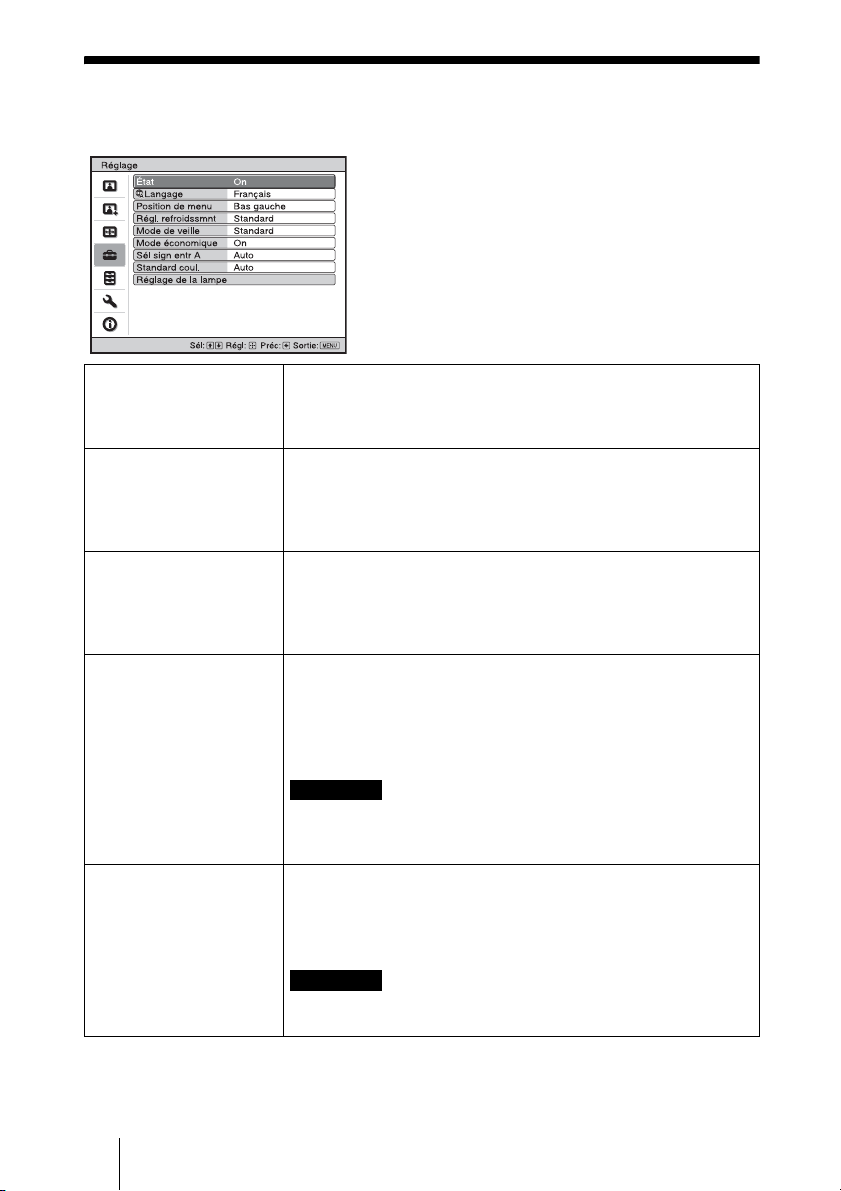
FR
52
Menu Réglage
Le menu Réglage sert à modifier les réglages d’usine, etc.
État Spécifie l’activation ou non de l’affichage sur écran.
Régler cette option sur « Off » pour désactiver l’affichage sur écran,
à l’exception de certains menus, du message de mise hors tension et
des messages d’avertissement.
Langage Sélectionne la langue des menus et de l’affichage sur écran.
Les langues disponibles sont les suivantes : anglais, néerlandais,
français, italien, allemand, espagnol, portugais, russe, suédois,
norvégien, japonais, chinois (chinois simplifié), chinois (chinois
traditionnel), coréen, thaïlandais et arabe.
Position de menu Il est possible de modifier la position d’affichage du menu sur
l’écran supérieur.
Bas gauche : Affiche le menu sur la partie gauche inférieure de
l’écran.
Centre : Affiche le menu au centre de l’écran.
Régl. refroidssmnt Utilisez cet élément lorsque vous faites fonctionner le projecteur
à haute altitude.
Haut : Utilisez ce paramètre lorsque vous faites fonctionner le
projecteur à une altitude de 1 500 m ou plus.
Standard : Utilisez ce paramètre lorsque vous faites fonctionner le
projecteur à altitude normale.
Lorsque cet élément est défini sur « Haut », le ventilateur fait
légèrement plus de bruit puisque le nombre de tours du ventilateur
augmente.
Mode de veille Réduit la consommation d’énergie durant la veille.
Lorsqu’elle est réglée sur « Standard », la consommation de courant
est en veille par défaut.
Lorsque cette option est réglée sur « Bas », la consommation de
l’appareil est réduite en mode de veille.
Lorsque cette option est réglée sur « Bas », la fonction de commande
HDMI n’est pas opérante.
Remarque
Remarque
53
FR
Utilisation des menus
Mode économique Définit le mode économique.
Lorsque cette option est définie sur « On », activée, le projecteur
passe en mode économique s’il ne reçoit aucun signal pendant
10 minutes. A ce moment-là, l’indicateur lumineux ON/STANDBY
deviendra orange, et puis l’écran s’assombrit. En mode d’économie
d’énergie, ledit mode est annulé si un signal est reçu ou que vous
appuyez sur une touche du projecteur ou de la télécommande. Si
vous ne voulez pas mettre le projecteur en mode économique,
sélectionnez « Off », désactivé.
Sél sign entr A Sélectionne le type d’entrée de signal depuis l’appareil raccordé
au connecteur INPUT A.
Sélectionne le type d’entrée de signal depuis l’appareil en
sélectionnant « Entrée A » avec le bouton INPUT.
Auto : Sélectionne automatiquement le type de signal d’entrée.
Ordinateur : Reçoit le signal d’un ordinateur.
Vidéo GBR : Reçoit le signal d’une console de jeu vidéo pour
téléviseur ou d’une émission HDTV.
Composant : Fournit le signal du composant à partir d’un lecteur/
enregistreur DVD ou Blu-ray Disc, d’un syntoniseur numérique,
etc.
Si le signal d’entrée ne s’affiche pas correctement lorsque cette
option est réglée sur « Auto », sélectionner l’option conformément
au signal d’entrée.
Standard coul. Sélectionne le standard couleur du signal d’entrée.
Auto : Sélectionne automatiquement le standard couleur du signal
d’entrée parmi NTSC
3.58, PAL, SECAM, NTSC4.43, PAL-M,
PAL-N et PAL60.
«NTSC3.58» – « PAL-N » : Vous permet de régler manuellement
le standard couleur sur la valeur désirée.
En temps normal, régler cette option sur « Auto ». Si l’image est
déformée ou terne, sélectionner le standard couleur correspondant
au signal d’entrée.
Réglage de la lampe Lorsque vous remplacez les lampes, définissez le paramètre de
lampe voulu.
(1 page 71)
Remarque
Remarque
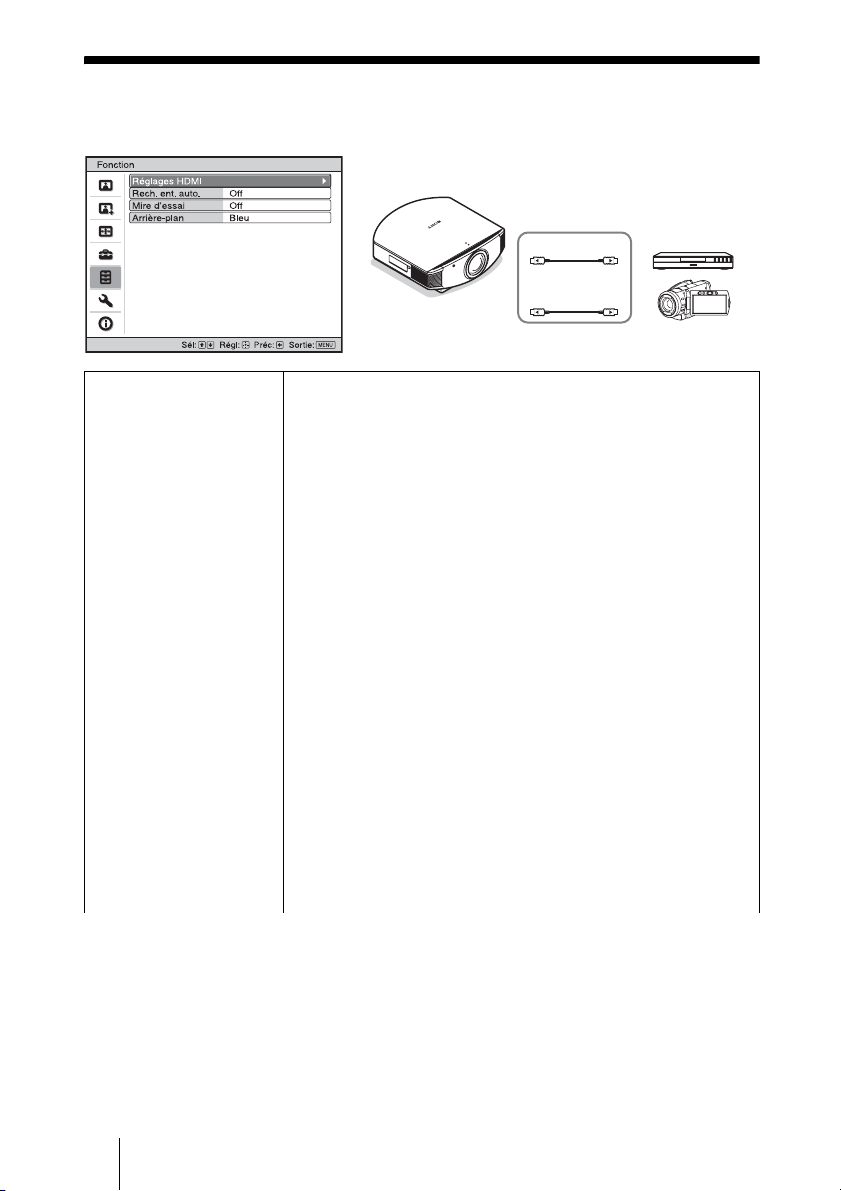
FR
54
Menu Fonction
Le menu Fonction sert à changer les paramètres des diverses fonctions du projecteur.
Réglages HDMI Il est possible de modifier les paramètres de la fonction
Commande HDMI.
Commande HDMI : Sélectionne la fonction d’activation ou non de
la fonction Commande HDMI lorsque les connecteurs HDMI 1 et
HDMI 2 sont raccordés à un appareil compatible Commande
HDMI.
Lors d’un réglage sur « On », les options suivantes sont
disponibles.
• Le fonctionnement du projecteur et celui de l’appareil
compatible Commande HDMI raccordé se synchronisent.
• Le réglage Commande HDMI d’un appareil Sony
(amplificateur AV, vidéo, etc.) qui est compatible avec
« Commande HDMI - Réglage facile »* est aussi effectif.
Le réglage par défaut d’usine est « Off ».
Arr. auto pér. : Spécifie la mise hors tension ou non de l’appareil
compatible Commande HDMI raccordé lorsque le projecteur est
mis hors tension.
Lors d’un réglage sur « On », l’appareil se synchronise et se met
hors tension lorsque le projecteur est mis hors tension.
Le réglage par défaut d’usine est « Off ».
Marche auto PJ : Spécifie la mise sous tension ou non du
projecteur lorsque l’appareil compatible Commande HDMI
raccordé est utilisé.
Lors d’un réglage sur « On », le projecteur se met
automatiquement sous tension lorsque l’appareil raccordé est mis
sous tension ou lorsque des opérations, la lecture par exemple,
sont effectuées.
Le réglage par défaut d’usine est « Off ».
HDMI 1
HDMI 2
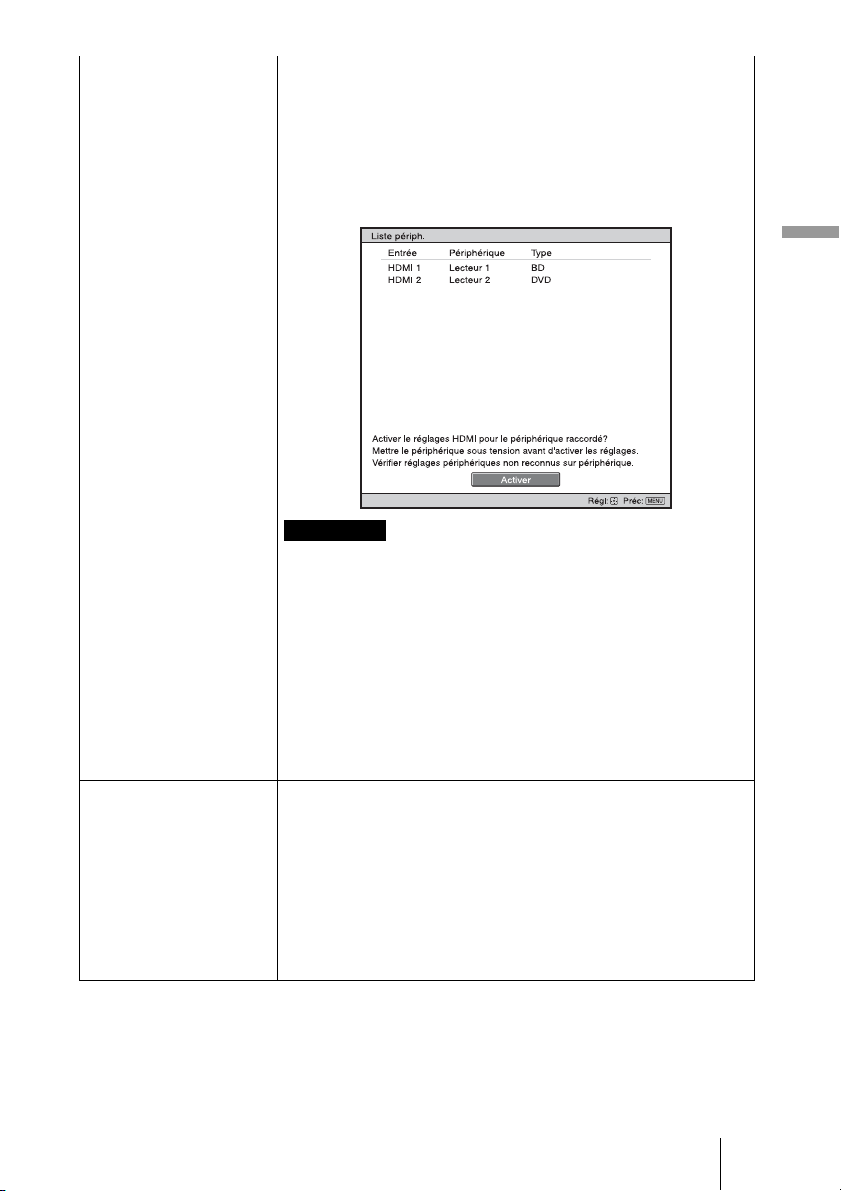
55
FR
Utilisation des menus
Liste périph. : Liste de tous les appareils compatibles Commande
HDMI raccordés au projecteur.
Tous les appareils indiqués (sauf un amplificateur AV) peuvent
être sélectionnés avec SYNC MENU de la télécommande du
projecteur. Lorsque « Activer » est sélectionné, le réglage
Commande HDMI d’un appareil Sony (amplificateur AV, vidéo,
etc.) qui est compatible avec « Commande HDMI - Réglage
facile »* est aussi effectif.
• Lorsque « Mode de veille » est réglé sur « Bas », cette option ne
fonctionne pas (Ceci ne s’affichera pas sur l’écran de menu).
• Pour utiliser la fonction « Commande HDMI - Réglage facile »,
l’appareil raccordé doit être compatible « Commande HDMI -
Réglage facile » et sous tension. Pour plus d’informations, voir
« Commande HDMI » (1 page 61).
* « Commande HDMI - Réglage facile » est une fonction qui rend
aussi effectif le réglage Commande HDMI d’un appareil raccordé
à l’entrée HDMI du projecteur lorsque le réglage Commande
HDMI du projecteur est effectif. Cette fonction n’est disponible
qu’entre des appareils Sony compatibles et il se peut que certains
appareils ne soient pas compatibles.
Rech. ent. auto. Détecte le signal d’entrée et l’affiche automatiquement lorsque
l’on appuie sur le bouton INPUT.
Lorsque cette option est réglée sur « On », la borne entrée dont le
signal est actif est automatiquement détectée et les images
s’affichent en appuyant sur INPUT. Les signaux d’entrée sont
détectés dans l’ordre HDMI 1, HDMI 2, Vidéo, S-vidéo, Entrée A et
Composant, et la borne d’entrée qui suit celle qui est actuellement
sélectionnée sera détectée. Régler cette option sur « Off » lorsque
vous voulez choisir un sélecteur d’entrée sans signal d’entrée, ou
que vous voulez changer de réglage manuellement.
Remarques
FR
56
Mire d’essai Affiche la mire d’essai.
Lorsque cette option est réglée sur « On », une mire d’essai apparaît
sur l’écran, à utiliser lors du réglage de l’objectif avec « Focus
d’objectif », « Zoom d’objectif » et « Déplac. objectif », ou lors de
la correction des proportions de l’écran avec « Trapèze V ». La mire
d’essai n’apparaît pas lorsque cette option est réglée sur « Off ».
Conseil
Durant l’affichage de la mire d’essai, elle s’affiche uniquement en vert
pour vous permettre d
’ajuster la mise au point facilement.
Arrière-plan Sélectionne la couleur d’arrière-plan de l’écran lorsque aucun
signal n’est reçu.
Vous pouvez régler la couleur d’arrière-plan dans « Noir » ou « Bleu ».
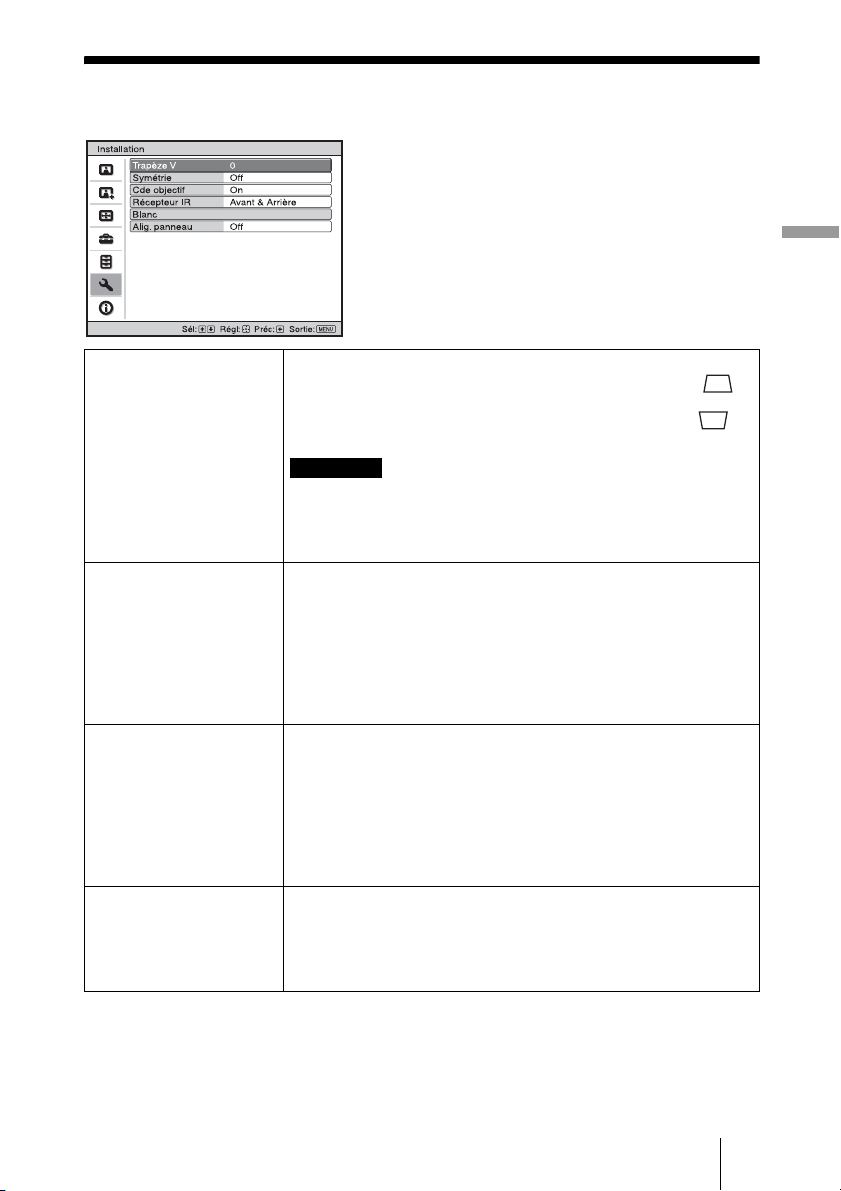
57
FR
Utilisation des menus
Menu Installation
Le menu Installation sert à changer les paramètres d’installation.
Trapèze V Corrige la distorsion trapézoïdale verticale de l’image.
Lorsque la base du trapèze est plus longue que le sommet ( ) :
Spécifie une valeur inférieure (sens –).
Lorsque le sommet du trapèze est plus long que la base ( ) :
Spécifie une valeur supérieure (sens +).
Suivant la position d’image réglée avec la fonction de déplacement
d’objectif, le rapport de format de l’image peut être différent du
rapport initial, ou de la distorsion d’image peut survenir avec le
réglage Trapèze V.
Symétrie Fait pivoter horizontalement et/ou verticalement l’image sur
l’écran.
Off : L’image ne pivote pas.
HV : Fait pivoter l’image horizontalement et verticalement.
H : Fait pivoter l’image horizontalement.
V : Fait pivoter l’image verticalement.
Utiliser cette option pour l’installation en vue de la projection arrière
ou pour l’installation au plafond.
Cde objectif Évite toute utilisation accidentelle des fonctions de l’objectif,
comme par exemple « Focus d’objectif », « Zoom d’objectif » et
« Déplac. objectif ».
Lorsque cette option est réglée sur « On », vous pouvez régler
l’objectif de projection au moyen de « Focus d’objectif », « Zoom
d’objectif » et « Déplac. objectif ». Après avoir effectué le réglage, il
est recommandé de régler cette option sur « Off » pour éviter toute
utilisation accidentelle des fonctions de l’objectif.
Récepteur IR Permet de sélectionner les capteurs de télécommande
(Récepteur IR) à l’avant et à l’arrière du projecteur.
Avant & Arrière : Active à la fois le capteur avant et le capteur arrière.
Avant : N’active que le capteur avant.
Arrière : N’active que le capteur arrière.
Remarque
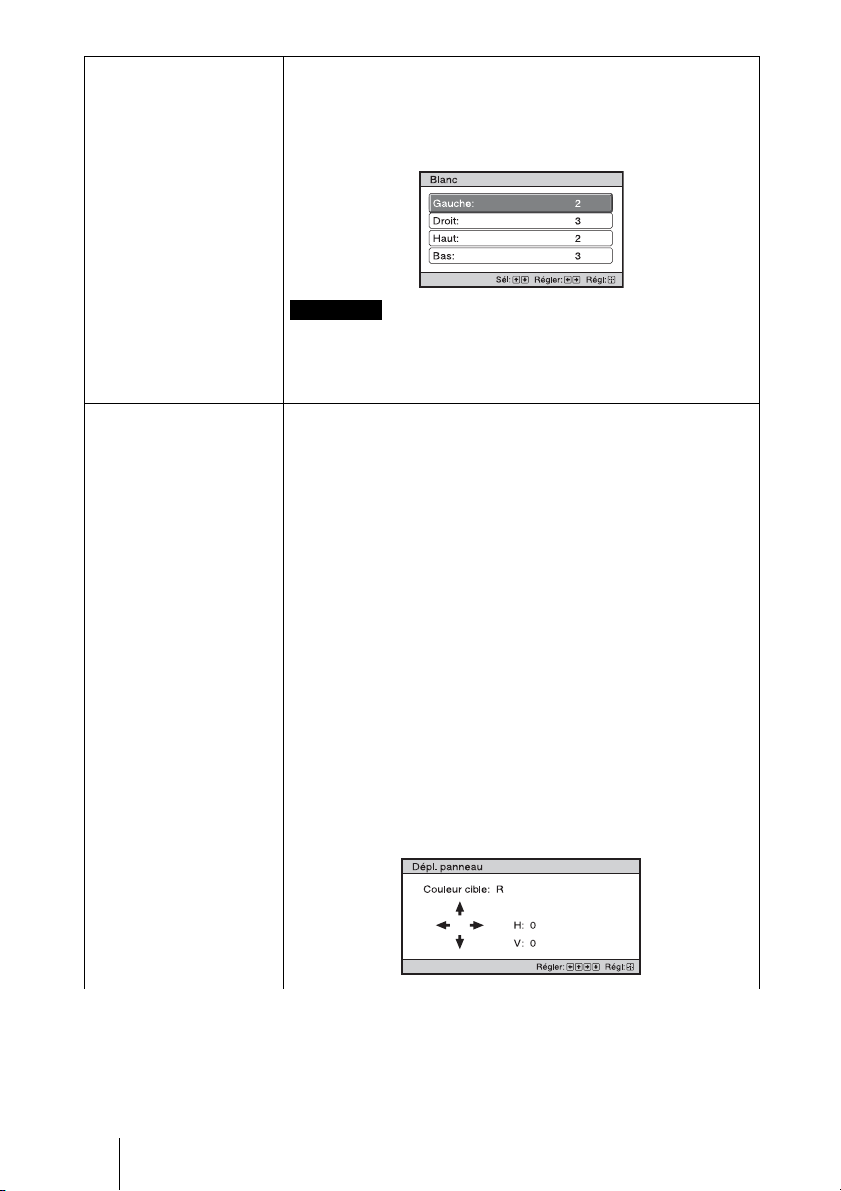
FR
58
Blanc Cette option vous permet de régler la zone affichable dans le
périmètre des quatre directions de l’écran.
Sélectionnez chaque coin de l’écran « Gauche/Droit/Haut/Bas » sur
l’écran de réglage Blanc à l’aide des boutons M / m. Réglez la valeur
de Blanc désirée à l’aide du bouton < / ,.
Lorsque les valeurs de « Blanc » et du « Trapèze V » sont ajustées
en même temps, le « Blanc » ne peut pas être ajusté correctement.
En cas d’utilisation de la fonction de « Blanc », s’assurer de régler le
paramètre du «Trapèze V» sur «0».
Alig. panneau Permet de sélectionner les écarts de couleur des caractères ou de
l’image.
Lorsque « On » est réglé, il est possible de définir et de régler les
paramètres « Couleur cible » et « Couleur écran ».
Mode de régl. : Permet de sélectionner comment effectuer les
réglages.
Déplacement : Déplace toute l’image et effectue les réglages.
Zone : Sélectionne la plage désirée et effectue les réglages.
Couleur cible : Définit la couleur désirée pour régler les écarts de
couleur. Sélectionner « R » (Rouge) ou « B » (Bleu) pour
effectuer des réglages basés sur « G » (Vert).
Couleur écran : Sélectionner « R/G » (Rouge et Vert) ou « R/G/B »
(Blanc, toutes les couleurs) lorsque le paramètre « Couleur cible »
est « R » (Rouge). Sélectionner « B/G » (Bleu et Vert) ou « R/G/
B » (Blanc, toutes les couleurs) lorsque le paramètre « Couleur
cible » est « B » (Bleu).
Régler : Le réglage de déplacement et le réglage de zone de la
couleur sélectionnée dans « Couleur cible » peuvent être effectués
avec les boutons < / ,, M / m.
Lorsque « Déplacement » est sélectionné : Affecter les paramètres
du sens horizontal (H) avec les boutons < / , et du sens
vertical (V) avec les boutons avec les boutons M / m sur l’écran
Régler décalage.
Remarque
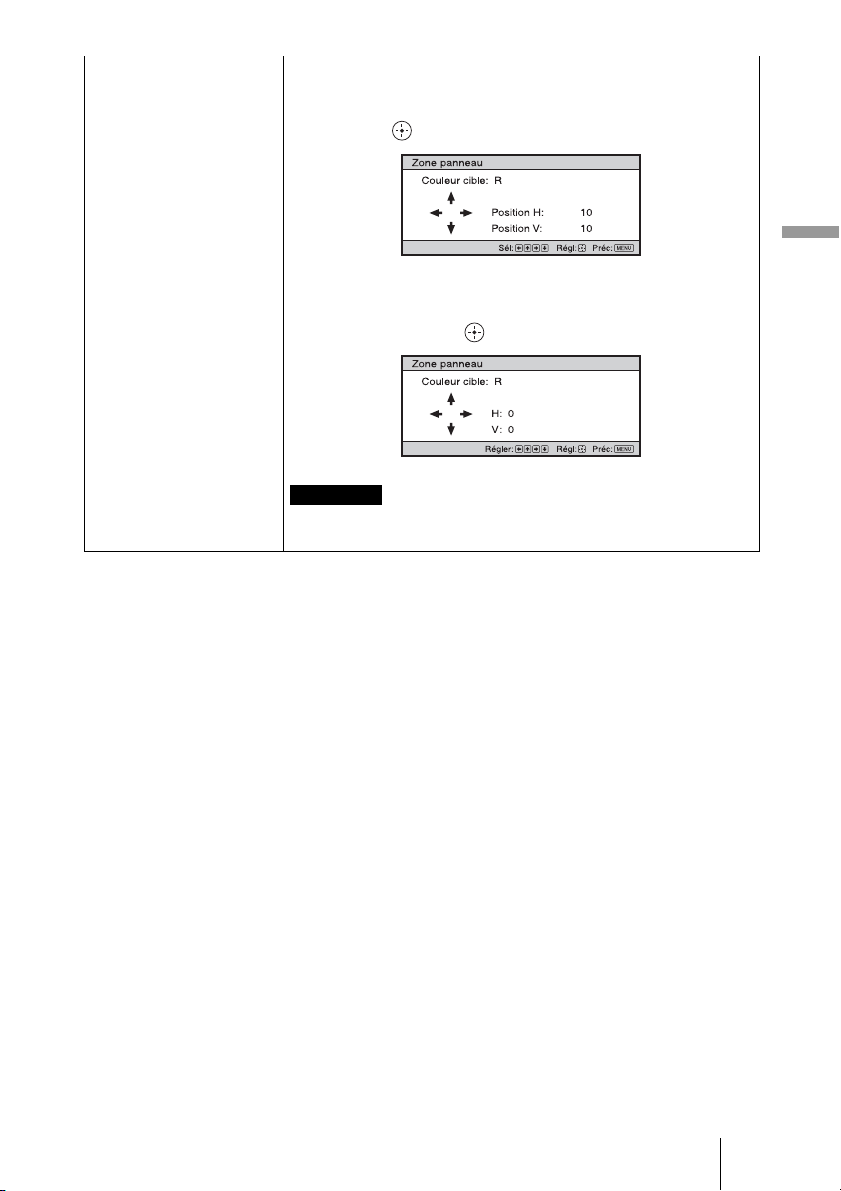
59
FR
Utilisation des menus
Lorsque « Zone » est sélectionné : Sélectionner la position à régler
avec les boutons < / , pour la position horizontale (position H)
et les boutons M / m pour la position verticale (position V), puis
appuyer sur .
Spécifier la quantité de réglage avec les boutons < / , pour le
sens horizontal (sens H) et avec les boutons M / m pour le sens
vertical (sens V). Vous pouvez sélectionner la position à régler de
nouveau en appuyant sur .
Réinitialiser : Ramène aux réglages d’usine.
Selon les réglages effectués ci-dessus, il est possible que les
couleurs deviennent irrégulières ou que la résolution change.
Remarque
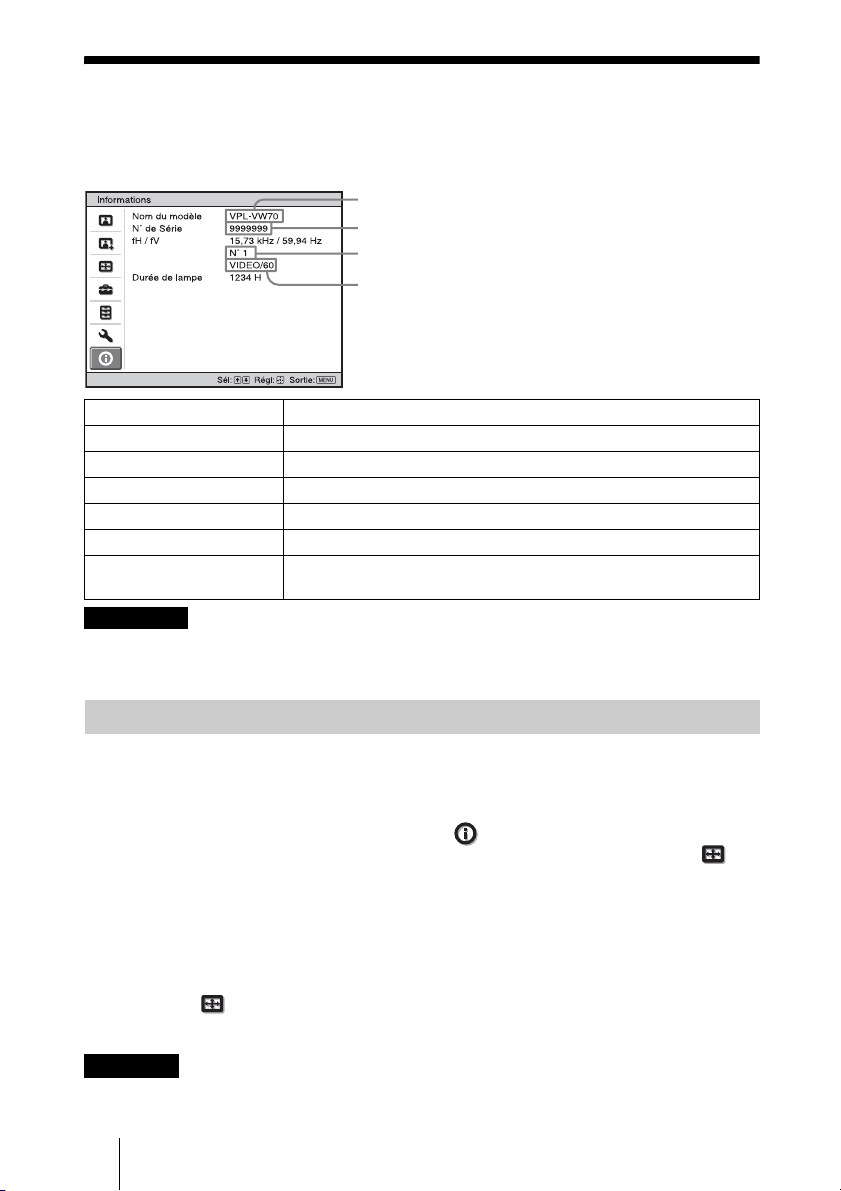
FR
60
Menu Informations
Le menu Informations affiche la désignation de modèle, le numéro de série, les fréquences
horizontale et verticale du signal d’entrée et le nombres d’heures cumulées d’utilisation
de la lampe.
• Les options fH (fréquence horizontale) et fV (fréquence verticale) peuvent ne pas être
affichées selon le signal d’entrée utilisé sur le projecteur.
• Les affichages énumérés ci-dessus ne sont pas modifiables.
Ce projecteur comporte 38 types de données préprogrammées pour des signaux d’entrée
(mémoire de présélection). Lorsque le projecteur reçoit un signal préprogrammé, il le
détecte automatiquement et rappelle les données correspondantes depuis la mémoire de
présélection pour permettre d’obtenir l’image optimale. Le numéro de mémoire et le type
de signal s’affichent dans le menu Informations .
Vous pouvez également régler les données préprogrammées avec le menu Écran .
Ce projecteur contient par ailleurs 20 mémoires utilisateur différentes outre celles
prédéfinies utilisées pour les signaux d’entrée analogiques depuis l’ordinateur. Vous
pouvez enregistrer des signaux d’entrée qui n’ont pas été prédéfinis sur ces mémoires
utilisateur.
Lorsque le projecteur reçoit pour la première fois un signal qui n’a pas été préprogrammé,
le numéro de mémoire 0 s’affiche. Si vous réglez alors les données pour ce signal à l’aide
du menu Écran , ces réglages sont mémorisés dans le projecteur. Si plus de 20 mémoires
utilisateur sont enregistrées, la nouvelle mémoire écrase toujours la plus ancienne.
Voir le tableau à la page 75 pour savoir si le signal est enregistré sur la mémoire préréglée.
Lorsque le rapport de format du signal d’entrée ne correspond pas à la taille de l’écran, une partie de
l’écran s’affiche en noir.
Nom du modèle Affiche le nom du modèle (VPL-VW70).
N° de Série Affiche le numéro de série.
fH (fréquence horizontale) Affiche la fréquence horizontale du signal d’entrée.
fV (fréquence verticale) Affiche la fréquence verticale du signal d’entrée.
N° de mémoire Affiche le numéro de mémoire préréglé du signal d’entrée.
Type de signal Affiche le type de signal d’entrée.
Durée de lampe Indique la durée pendant laquelle la lampe a été allumée (temps total
d’utilisation).
Remarques
Numéros de mémoire de présélection
Remarque
N° de mémoire
Type de signal
N° de Série
Nom du modèle : VPL-VW70

61
FR
Divers
Cette section décrit d’autres fonctions, comment régler les problèmes, remplacer la lampe
et le filtre à air, etc.
Commande HDMI
Qu’est-ce que la commande
HDMI ?
La commande HDMI est une fonction de
contrôle mutuel norme HDMI qui utilise une
spécification HDMI CEC (Consumer
Electronics Control). En raccordant une
diversité d’appareils compatibles
Commande HDMI Sony, tels qu’un lecteur
Blu-ray Disc à disque dur, un lecteur/
enregistreur DVD, un amplificateur AV, etc.
à un téléviseur compatible Commande
HDMI Sony ou un projecteur avec un câble
HDMI, l’appareil raccordé se synchronise
avec le téléviseur ou le projecteur lorsque
celui-ci est utilisé.
Utilisation de la fonction
Commande HDMI
• Raccorder et attribuer correctement les
paramètres de chaque appareil.
• Ne pas couper l’alimentation principale de
l’appareil.
• Définir le réglage d’entrée du projecteur
sur l’entrée HDMI à laquelle l’appareil est
raccordé.
• Vérifier si l’image de l’appareil apparaît
correctement sur le projecteur.
• La fonction Commande HDMI n’est
disponible qu’entre des appareils
compatibles Commande HDMI Sony.
Raccordement d’un appareil
compatible contrôle HDMI
Utiliser un câble HDMI pour raccorder le
projecteur et l’appareil compatible
Commande HDMI. Utiliser un câble qui
porte le logo HDMI.
Configuration de la
commande HDMI
S’assurer de définir les raccordements
appropriés pour le projecteur et l’appareil
compatible contrôle HDMI qui y est
raccordé. Voir page 54 pour les paramètres
du projecteur. Pour les paramètres de
l’appareil compatible contrôle HDMI
raccordé au projecteur, consulter le mode
d’emploi. Lorsqu’un appareil Sony qui est
compatible avec
« Commande HDMI -
Réglage facile »
est raccordé à l’entrée
HDMI du projecteur, si le réglage de la
fonction Commande HDMI du projecteur
est activé, le réglage de la fonction
Commande HDMI de l’appareil raccordé est
aussi activé.
Ce qu’il est possible de faire
avec la commande HDMI
• Les opérations de base (lecture, arrêt,
opérations de menu, etc.) de l’appareil
raccordé sont disponibles en utilisant la
télécommande du projecteur.
• En mettant sous tension l’appareil
raccordé ou en effectuant la lecture, le
projecteur se met sous tension et le réglage
de l’entrée passe automatiquement à la
borne de l’appareil raccordé.
• En mettant le projecteur hors tension,
l’appareil raccordé se met aussi
automatiquement hors tension.
• En sélectionnant l’appareil raccordé au
projecteur à utiliser avec le bouton SYNC
MENU de la télécommande du projecteur,
l’appareil sélectionné se met sous tension
et l’entrée passe automatiquement à la
borne de l’appareil raccordé.
• En changeant le réglage de langue du
projecteur, le réglage de langue de
l’appareil raccordé passe aussi
automatiquement à la même langue.
Divers

FR
62
• Les fonctions de Commande HDMI
disponibles diffèrent en fonction de
l’appareil. Se reporter au mode d’emploi
de chaque appareil.
• Une certaine synchronisation peut être
disponible avec un appareil d’autre
marque ayant des fonctions similaires,
mais elle n’est pas garantie.
x.v.Color
• « x.v.Color » est le nom promotionnel
donné aux produits capables de produire
un vaste espace de couleurs sur la base des
spécifications xvYCC ; « x.v.Color » est
une marque de Sony Corporation.
• xvYCC est une norme internationale
appliquée aux spécifications techniques de
l’espace colorimétrique à gamme étendue
pour signaux vidéo. La gamme de couleurs
de xvYCC est plus étendue que la gamme
sRGB couramment utilisée sur les
systèmes de télévision.
Remarques
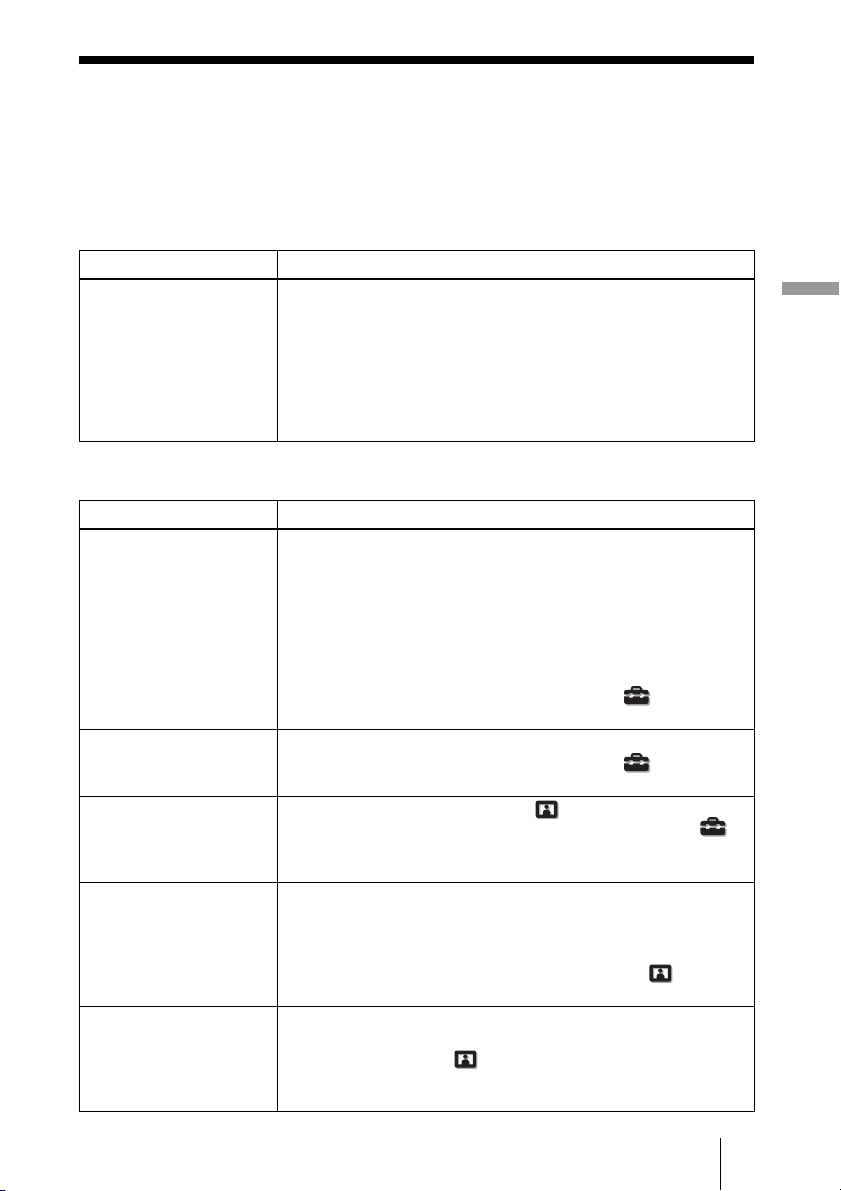
63
FR
Divers
Dépannage
Si le projecteur ne fonctionne pas correctement, essayer d’en déterminer la cause et
remédier au problème comme il est indiqué ci-dessous. Si le problème persiste, consulter
le service après-vente Sony.
Alimentation
Image
Symptôme Cause et remède
Le projecteur ne se met pas
sous tension.
c Il se peut que l’appareil ne s’allume pas si vous l’éteignez avec
le commutateur
?/1 (marche/veille) et essayez de le rallumer
peu après.
Mettez l’appareil sous tension au bout d’1 minute.
c Fermez bien le couvercle de la lampe, puis vissez-le solidement.
(1 page 70)
c Bien fermer le support à filtre. (1 page 71)
c Vérifier les indicateurs d’avertissement. (1 page 66)
Symptôme Cause et remède
Pas d’image. c Vérifier que les raccordements sont corrects. (1 page 17)
c Sélectionner la source d’entrée correctement au moyen du
bouton INPUT. (1 page 28)
c Régler le signal d’ordinateur sur la sortie depuis un moniteur
externe.
c Régler le signal d’ordinateur sur la sortie seulement vers un
moniteur externe.
c Sélectionner « Ordinateur », « Composant » ou « Vidéo GBR »
pour « Sél sign entr A » sur le menu Réglage en fonction
du signal d’entrée. (1 page 53)
La couleur de l’image est
étrange pour le connecteur
INPUT A.
c Sélectionner « Ordinateur », « Composant » ou « Vidéo GBR »
pour « Sél sign entr A » sur le menu Réglage en fonction
du signal d’entrée. (1 page 53)
La couleur de l’image est
étrange pour le connecteur
VIDEO INPUT ou
S VIDEO INPUT.
c Réglez l’image du menu Image . (1 page 45)
c Placer le paramètre « Standard coul. » du menu Réglage
sur le standard couleur du signal d’entrée. (1 page 53)
La zone claire de l’image
peut perdre en clarté ou le
texte peut s’estomper.
(Lors de l’entrée d’un
signal vidéo HDMI)
c Ce symptôme peut se présenter lors de l’entrée d’un signal autre
que ceux de la norme HDMI. (1 page 29) Permutez la plage
dynamique RGB de l’appareil raccordé sur Limitée (16-235). Si
ce réglage n’est pas disponible, réglez « Lumière »,
« Contraste » ou « Netteté » dans le menu Image du
projecteur. (1 pages 46, 47)
Le texte peut s’estomper
lors du raccordement à un
ordinateur. (Lors de
l’entrée d’un signal
d’ordinateur)
c Ce symptôme peut se présenter lors de l’entrée d’un signal autre
que ceux de la norme HDMI. (1 page 29) Réglez « Netteté »
dans le menu Image . (1 page 47)
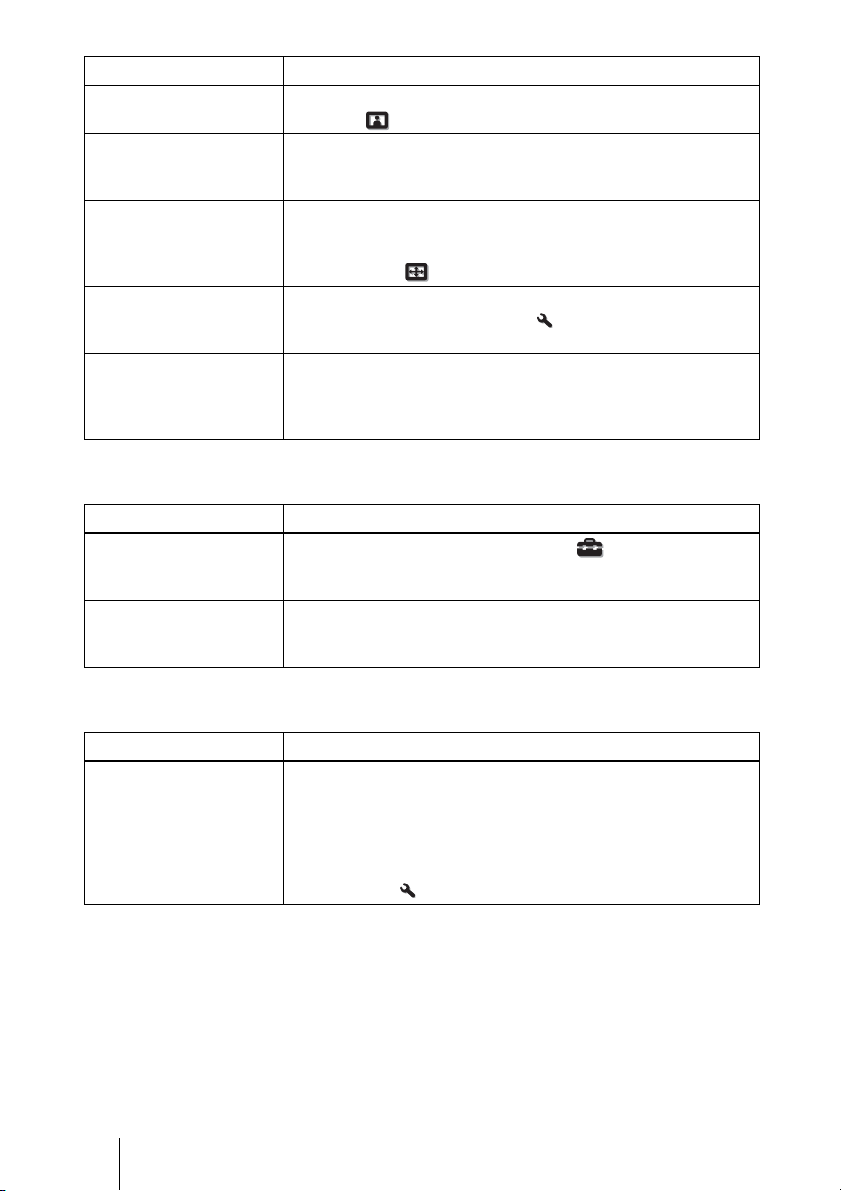
FR
64
Affichage sur écran
Télécommande
Symptôme Cause et remède
L’image est trop sombre. c Réglez correctement « Contraste » ou « Lumière » du menu
Image . (1 page 46)
L’image n’est pas nette. c Régler la mise au point. (1 page 25)
c De la condensation s’est formée sur l’objectif. Laisser le
projecteur sous tension pendant environ 2 heures.
L’image tremblote. c Pour les images d’un ordinateur, activer « APA » et régler le
signal d’entrée actuel.
c Régler correctement « Phase » pour « Réglez le signal » dans le
menu Écran . (1 page 51)
La couleur des caractères
ou de l’image n’est pas
appropriée.
c Sélectionner le calage des couleurs désiré dans « Alig.
panneau » du menu Installation (1 page 58).
L’image demeure sur
l’écran. (rémanence)
c Lorsqu’une image fixe à contraste élevé demeure affichée
longtemps, il peut y avoir de la rémanence sur l’écran. Cette
situation n’est que temporaire. La rémanence sera éliminée si
l’appareil est laissé hors tension pendant un certain temps.
Symptôme Cause et remède
L’affichage sur écran
n’apparaît pas.
c Placer « État » dans le menu Réglage sur « On ».
(1 page 52)
c S’assurer que l’indicateur ON/STANDBY s’allume en vert.
Le nom du modèle ne
disparaît pas de l’écran.
c Le mode d’affichage du projecteur peut être défini au moment
de l’achat. Informez-vous auprès de votre revendeur local ou du
personnel agréé de Sony.
Symptôme Cause et remède
La télécommande ne
fonctionne pas.
c Les piles sont peut-être faibles. Les remplacer par des neuves.
(1 page 9)
c Insérer les piles avec les pôles dans le bon sens. (1 page 9)
c S’il y a une lumière fluorescente près du capteur de
télécommande, le projecteur risque de mal fonctionner.
c Régler « Récepteur IR » sur « Avant & Arrière » sur le menu
Installation (1 page 57).
65
FR
Divers
Autres
Symptôme Cause et remède
Le ventilateur est bruyant. c Vérifier le réglage de « Régl. refroidssmnt » dans le menu
Réglage . (1 page 52)
c S’assurer que la température de la pièce n’est pas trop élevée.
c Vérifier les conditions d’installation. (1 page 10)
Le nombre de tours du ventilateur augmente, qui assure le
maintien de la fiabilité des composants du projecteur dans une
salle où la température est plus élevée que la normale. Le
ventilateur fait légèrement plus de bruit. La température
normale est à 25°C environ.
Le déplacement de
l’objectif ne peut pas être
réglé.
c Le déplacement de l’objectif ne peut pas être réglé au-delà de la
plage de décalage. Régler le déplacement de l’objectif dans la
plage de décalage. (1 pages 13, 24)
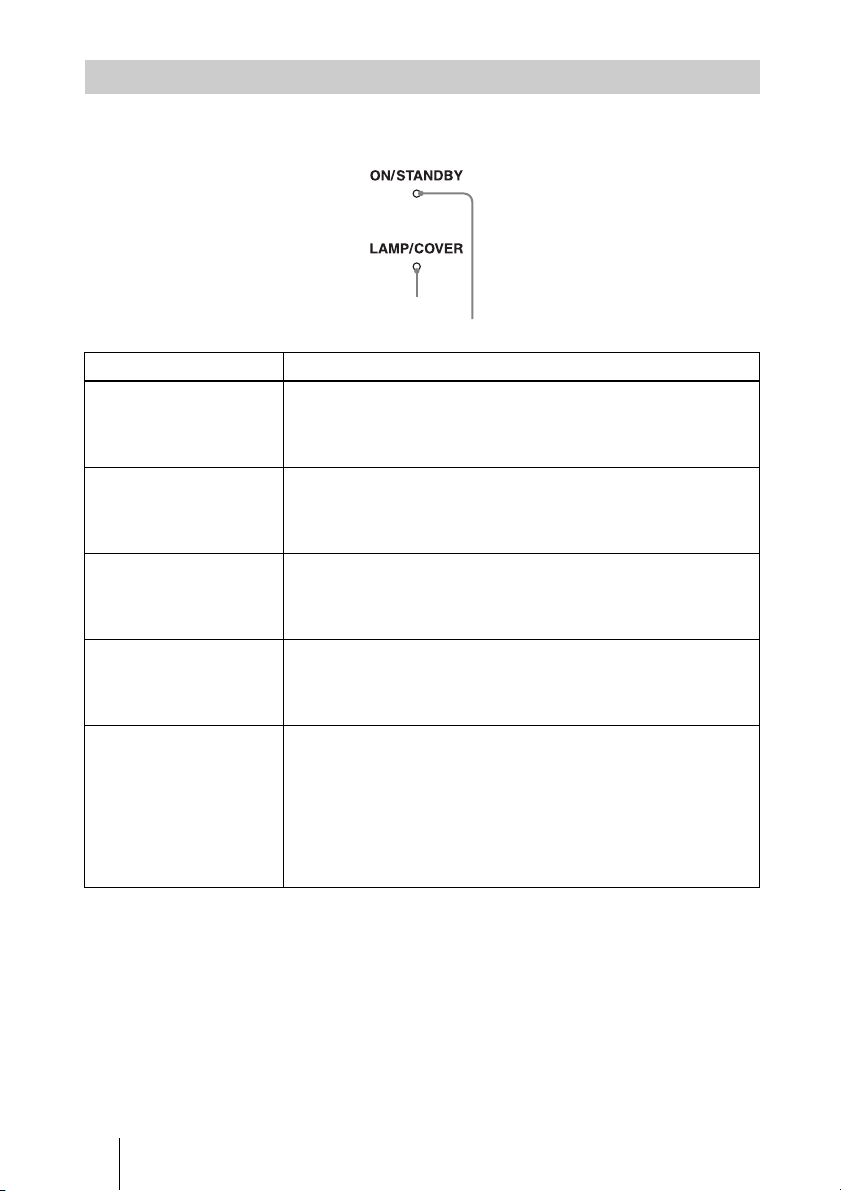
FR
66
L’indicateur ON/STANDBY ou LAMP/COVER s’allume ou clignote en cas de problème
quelconque sur le projecteur.
Indicateurs d’avertissement
Symptôme Cause et remède
LAMP/COVER clignote
en rouge. (Un taux de
répétition de 2
clignotements)
c Fermez bien le couvercle de la lampe, puis vissez-le solidement.
(1 page 70)
c Fermez bien le support du filtre.
(1 page 71)
LAMP/COVER clignote
en rouge. (Un taux de
répétition de 3
clignotements)
c La lampe a atteint la fin de sa durée de service. Remplacer la
lampe. (1 page 69)
c La lampe a atteint une température élevée. Attendre que la
lampese refroidisse puis remettre le projecteur sous tension.
ON/STANDBY clignote en
rouge. (Un taux de
répétition de 4
clignotements)
c Le ventilateur est défectueux. Consulter le service après-vente
Sony.
ON/STANDBY clignote en
rouge. (Un taux de
répétition de 2
clignotements)
c La température à l’intérieur du projecteur est anormalement
élevée. S’assurer que rien ne bouche les orifices de ventilation et
que le projecteur n’est pas utilisé à haute altitude.
ON/STANDBY clignote en
rouge. (Un taux de
répétition de 6
clignotements)
c Appuyer sur le commutateur
?/1 (marche/veille) pour mettre le
projecteur sous tension. S’il ne se met pas sous tension,
débrancher le cordon d’alimentation secteur, puis confirmer que
l’indicateur ON/STANDBY est éteint. Rebrancher le cordon
d’alimentation secteur après environ 10 secondes et remettre le
projecteur sous tension. Si les indicateurs s’allument toujours,
cela signifie que le problème vient de la source d’alimentation.
Consultez le service après-vente Sony.
Indicateur LAMP/COVER
Indicateur ON/STANDBY
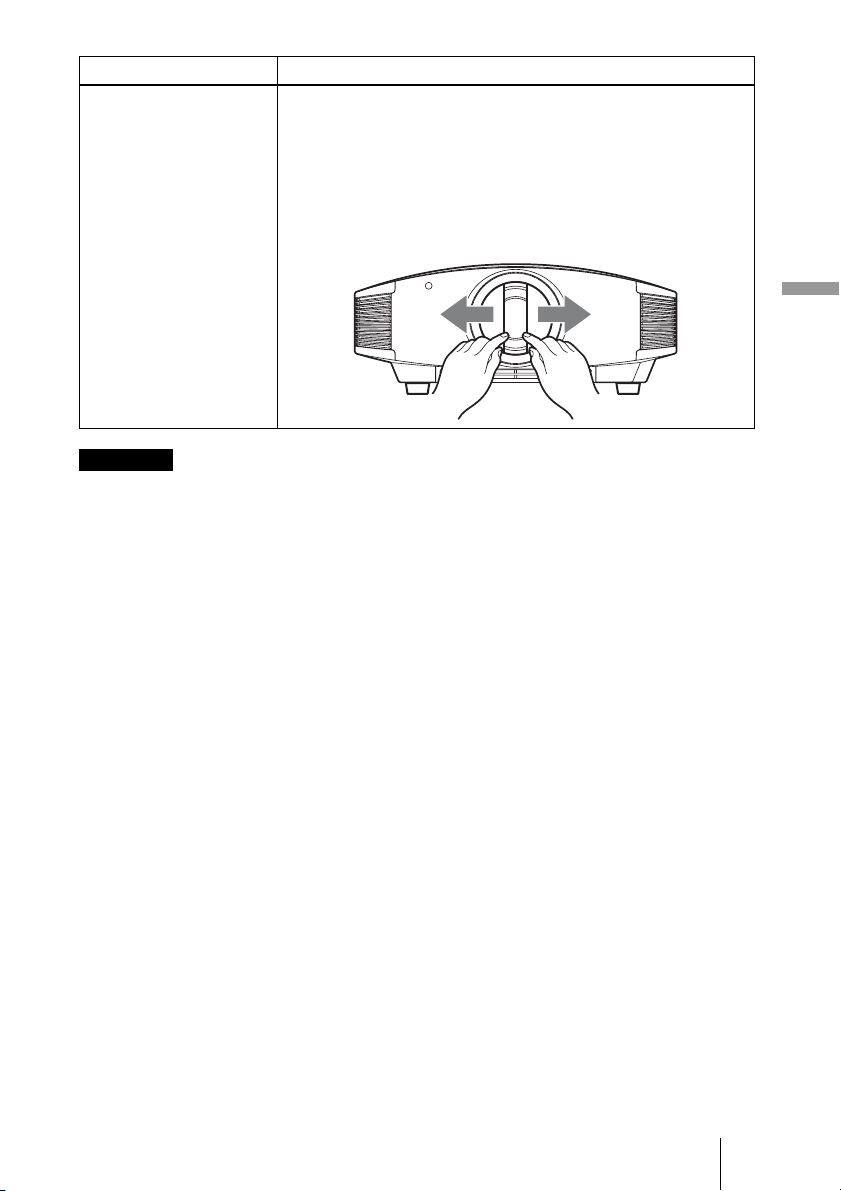
67
FR
Divers
Lorsqu’un indicateur d’avertissement autre que celui ci-dessus commence à clignoter et que le
symptôme persiste même après avoir effectué les opérations ci-dessus, consulter un personnel Sony
qualifié.
ON/STANDBY clignote en
rouge (cadence de
répétition de 5 fois).
c Le protecteur d’objectif n’est pas complètement ouvert. Mettre le
projecteur hors tension puis à nouveau sous tension. Si le
protecteur d’objectif ne s’ouvre toujours pas complètement,
consulter un personnel Sony qualifié.
Conseil
En cas d’urgence, se reporter à l’illustration ci-dessous pour ouvrir
le protecteur d’objectif à la main. Appuyer sur le commutateur
?/1
(marche/veille) pour mettre le projecteur sous tension et l’utiliser.
Remarque
Symptôme Cause et remède
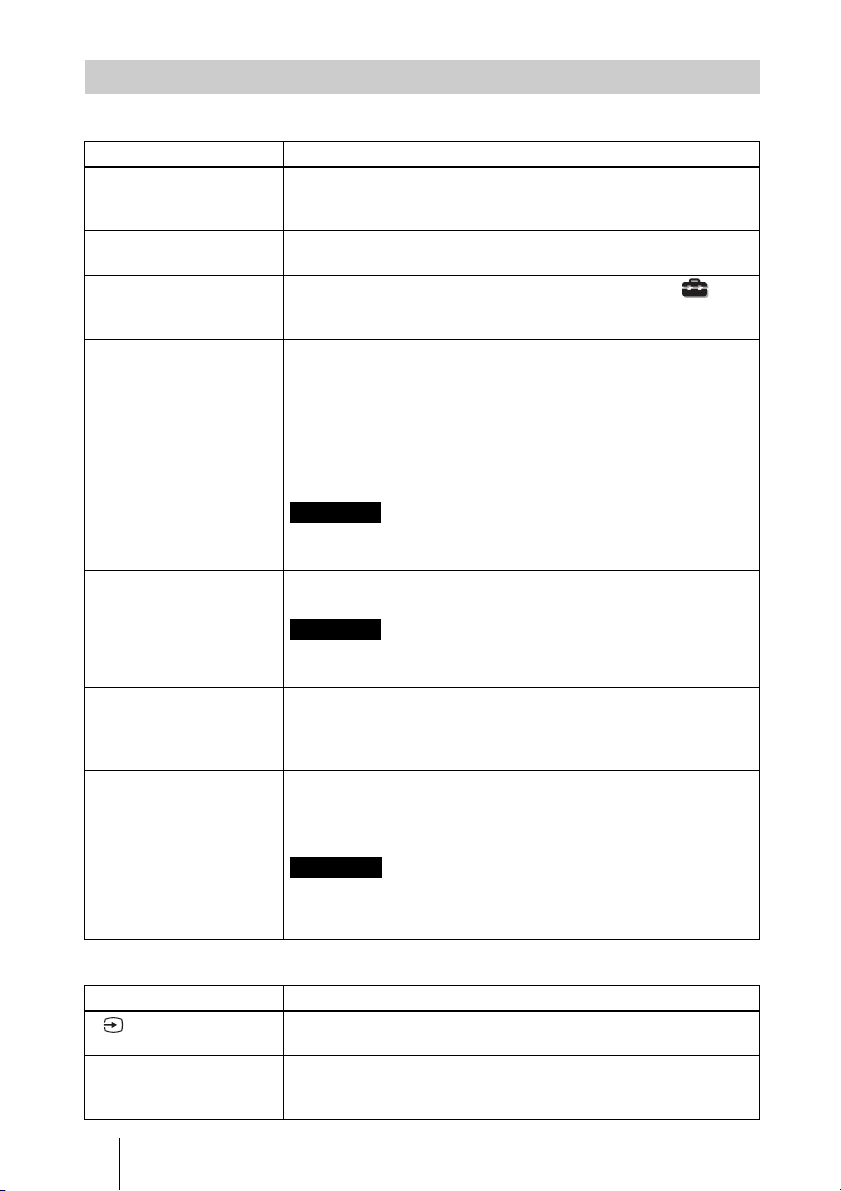
FR
68
Messages d’avertissement
Messages de mise en garde
Listes de messages
Message Cause et remède
Surchauffe! Lampe OFF 1
min.
c Mettre le projecteur hors tension.
c S’assurer que rien ne bouche les orifices de ventilation.
(1 page 11)
Fréquence est hors limites! c Fréquence hors plage. Le signal d’entrée doit être dans la plage
de fréquence prise en charge par le projecteur. (1 page 75)
Vérifiez régl. de Sél. Sign
entr A.
c Régler l’option « Sél sign entr A » du menu Réglage sur
« Ordinateur » lorsqu’un signal RVB est reçu d’un ordinateur.
(1 page 53)
Remplacer la lampe/filtre. c Le moment est venu de remplacer la lampe. Remplacer la
lampe. (1 page 69)
c Remplacer aussi le filtre à air. Recommencez le nettoyage des
Orifices de ventilation (prise d’air). (1 page 69)
Si le message apparaît toujours après le remplacement de la
lampe et du filtre, cela signifie que la procédure de
remplacement de la lampe n’est pas terminée. Vérifier la
procédure de remplacement de la lampe. (1 page 69)
Pour effacer ce message, appuyez une fois sur n’importe quel bouton
de la télécommande ou du panneau de commande du projecteur.
Nettoyer le filtre. c Il est temps de nettoyer le filtre à air. Nettoyer le filtre à air.
(1 page 72)
Pour effacer ce message, appuyez une fois sur n’importe quel bouton
de la télécommande ou du panneau de commande du projecteur.
Nettoyer le filtre.
Avez-vous fini? Oui Non
c Il est temps de nettoyer le filtre à air. Nettoyer le filtre à air.
(1 page 72)
c Si le filtre à air est nettoyé, sélectionner « Oui ». Si le filtre à air
n’est pas nettoyé, sélectionner « Non ».
Température du projecteur
trop élevée. Régl.
refroidssmnt sur « Elevé »
si le si projecteur est utilisé
à haute altitude.
c Assurez-vous que les Orifices de ventilation de l’appareil ne
sont pas couverts. (1 page 11)
c Lorsque vous utilisez le projecteur à haute altitude, définissez le
Réglage du refroidissement sur « Haut ». (1 page 52)
Lorsque la température interne du projecteur reste élevée, le Réglage
du refroidissement passe sur « Haut » en 1 minute, et la vitesse du
ventilateur augmente.
Message Cause et remède
c Aucun signal n’est reçu dans l’entrée sélectionnée. Vérifier les
connexions. (1 page 17)
Non applicable! c Appuyer sur le bon bouton.
c Le fonctionnement normalement activé par le bouton est
actuellement interdit.
Remarque
Remarque
Remarque
x
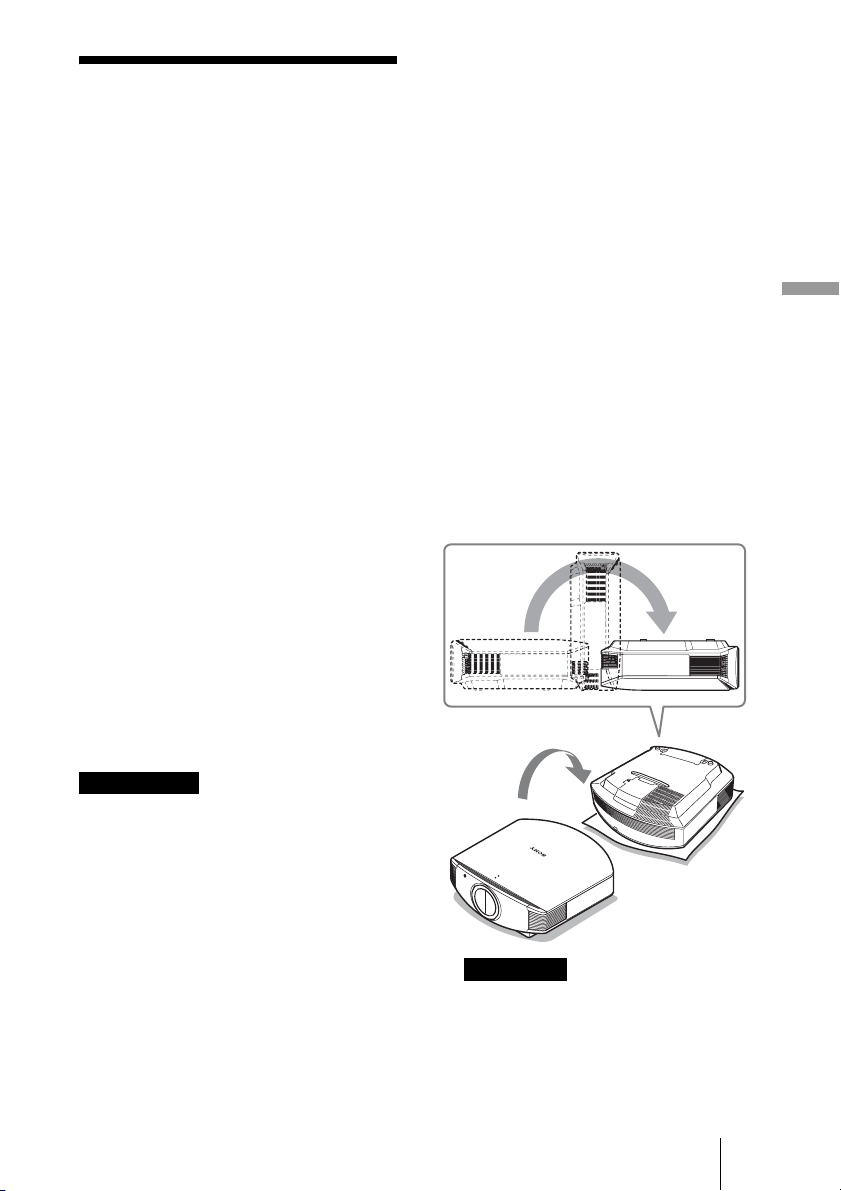
69
FR
Divers
Remplacement de la
lampe et du filtre à air
et nettoyage des
orifices de ventilation
(prise d’air)
Voici les outils dont vous avez besoin pour
commencer :
• Lampe pour projecteur LMP-H201 (en
option)
• Un tournevis cruciforme standard
• Un chiffon (pour protéger des éraflures)
La durée de service de la lampe utilisée
comme source de lumière est limitée.
Lorsque la lampe faiblit, la balance des
couleurs de l’image devient bizarre, ou bien
« Remplacer la lampe/filtre. » apparaît sur
l’écran et la lampe est peut-être épuisée.
Remplacer la lampe par une neuve (non
fournie) sans tarder.
Utilisez une lampe pour projecteur LMP-
H201 comme lampe de rechange.
Un filtre à air est fourni avec la lampe pour
projecteur LMP-H201. Lorsque l’on
remplace la lampe, il est également temps de
remplacer le filtre à air.
Il faut toujours remplacer le filtre à air par un
neuf lorsque l’on remplace la lampe.
Nettoyer également les orifices de
ventilation (prise d’air).
• La lampe reste chaude après la mise hors
tension du projecteur avec l’interrupteur
?/1 (marche/veille). Ne pas la toucher car
vous pourriez vous brûler les doigts. Avant
de remplacer la lampe, attendre au moins
1 heure pour lui permettre de se refroidir.
• Ne pas toucher la surface de l’objectif. Si
on l’a touché, essuyer les empreintes
digitales avec un chiffon doux.
• Prêter une attention spéciale au
remplacement de la lampe lorsque le
projecteur est installé au plafond.
• Lorsque vous retirez la lampe, assurez-
vous qu’elle reste en position horizontale,
puis soulevez-la directement vers le haut.
N’inclinez pas la lampe. Si vous retirez la
lampe alors qu’elle est inclinée et si elle se
casse, des morceaux peuvent s’éparpiller
et entraîner des blessures.
• Lors du retrait du filtre à air, procéder
prudemment pour éviter que de la
poussière ne pénètre dans le projecteur.
• Remplacer le filtre à air est crucial pour
maintenir la bonne performance du
projecteur ou pour empêcher son
dysfonctionnement. Lorsqu’un message
d’avertissement pour remplacer le filtre à
air apparaît, remplacer aussitôt celui-ci.
1 Mettez le projecteur hors tension
et débrancher le cordon
d’alimentation.
2 Lorsque vous disposez le
projecteur sur une surface plane
comme un bureau, etc., mettez un
chiffon sous l’appareil pour éviter
de rayer la surface. Retournez le
projecteur tel qu’illustré, puis
placez-le sur le chiffon.
• Lorsque la lampe se casse, des morceaux
peuvent s’éparpiller si vous ne retournez
pas le projecteur. Ceci peut entraîner des
blessures.
• S’assurer que le projecteur est posé sur
une surface stable.
Mise en garde
Remarques
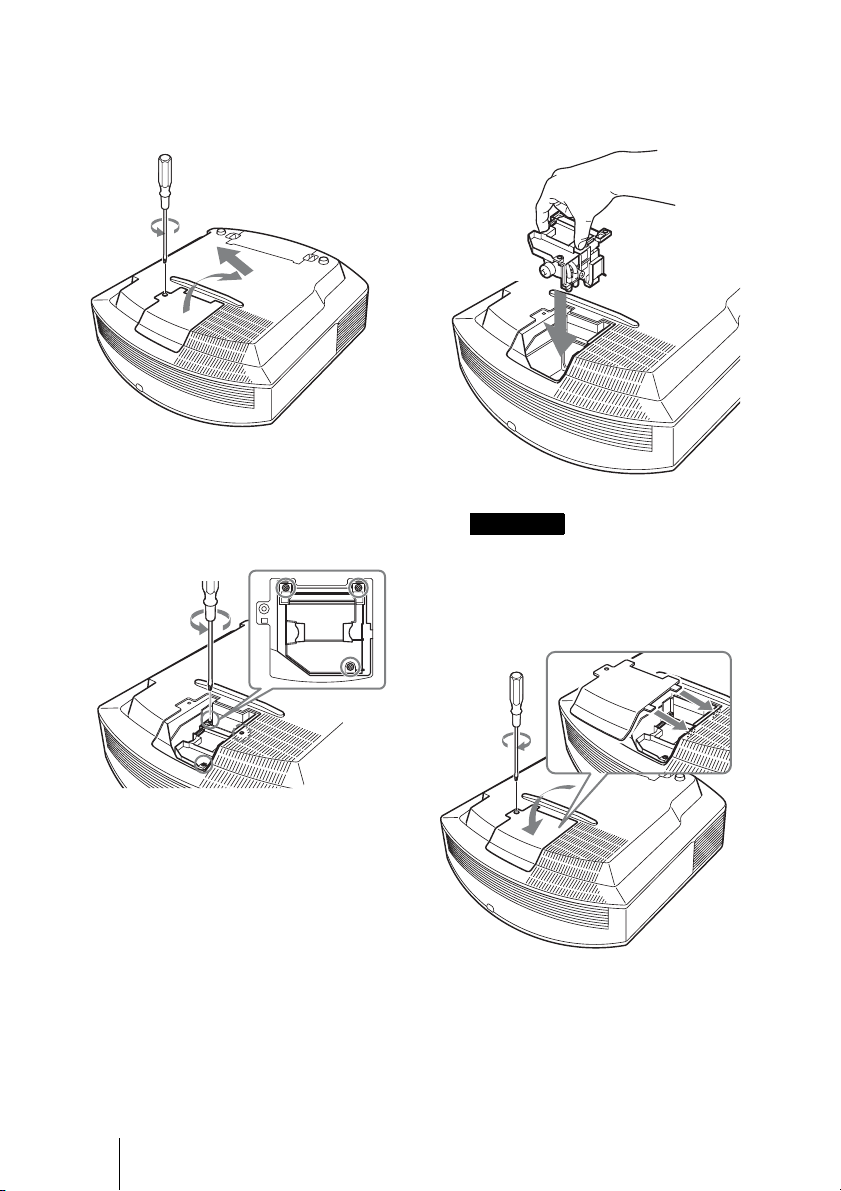
FR
70
3 Desserrez la vis du couvercle de
lampe avec un tournevis
cruciforme, puis ouvriez le
couvercle de lampe.
4 Dévissez les 3 vis de la lampe à
l’aide du tournevis cruciforme.
Maintenez la poignée vers le haut,
et retirez la lampe.
5 Tenir la poignée de la nouvelle
lampe avec la main, puis pousser
celle-ci à l’intérieur entièrement
avant de resserrer les 3 vis.
Prendre garde de toucher le bloc optique à
l’intérieur du projecteur.
6 Fermez le couvercle de la lampe,
puis vissez-le solidement.
Remarque
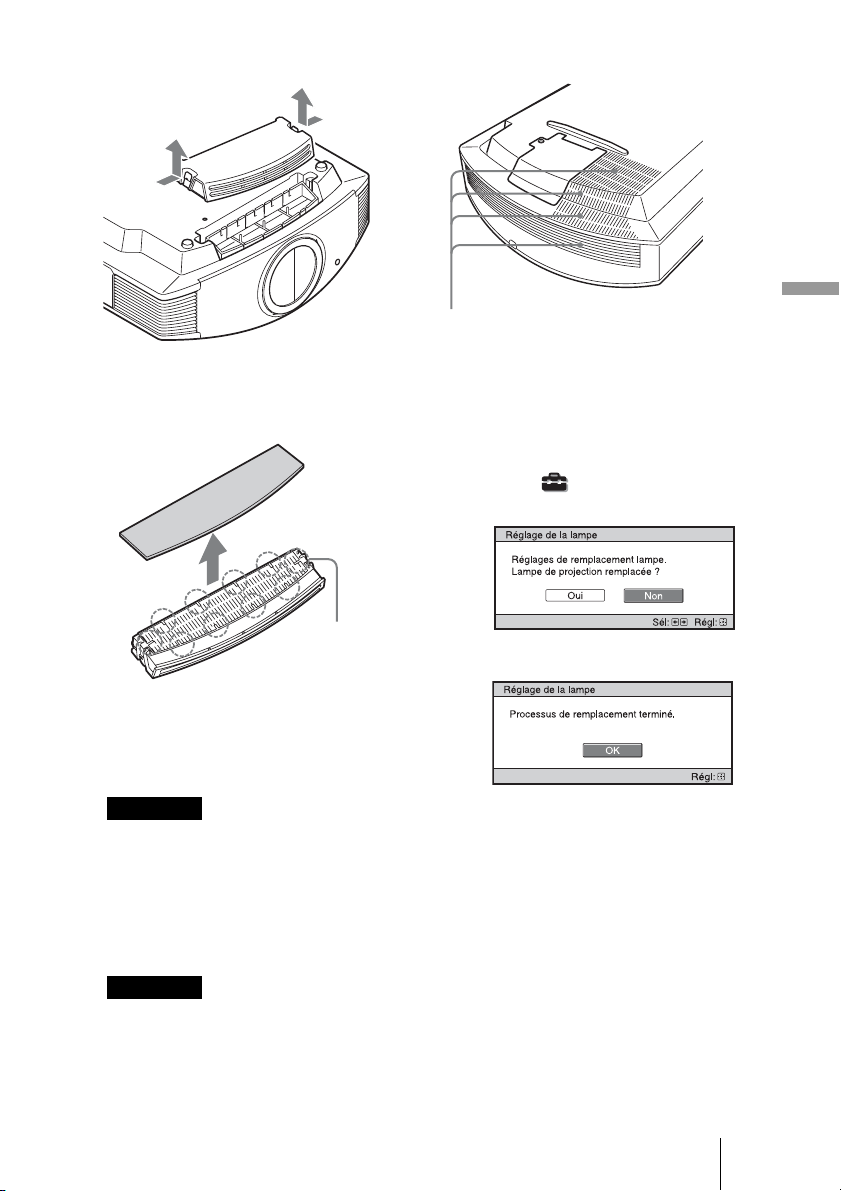
71
FR
Divers
7 Retirez le support à filtre.
8 Retirez le filtre à air.
9 Fixez le nouveau filtre à air de
façon à ce qu’il entre dans
chacune des griffes (10 positions)
du support du filtre.
Fixer le filtre à air en l’alignant à la forme
du support du filtre.
Ne pas toucher le ventilateur après avoir
retiré le filtre à air installé au fond du
projecteur.
10 Fixer le support à filtre.
Le projecteur ne se mettra sous tension que
si le support à filtre est bien fermé.
11 Dépoussiérez les orifices de
ventilation (aspiration) à l’aide
d’un chiffon.
12 Remettez le projecteur dans sa
position normale.
13 Mettre le projecteur sous tension,
puis sélectionner l’élément de
réglage désiré dans le menu
Réglage . L’écran du menu
ci-dessous s’affiche.
14 Sélectionnez « Oui ».
Remarque
Remarque
Griffes
Orifices de Ventilation (prise d’air)
FR
72
Ne pas introduire les doigts dans la fente de
remplacement de la lampe et veiller à ce
qu’aucun liquide ou objet ne tombe à
l’intérieur de la fente pour éviter tout risque
d’électrocution ou d’incendie.
• Il faut utiliser une lampe pour projecteur
LMP-H201 pour le remplacement. Si une
lampe autre que LMP-H201 est utilisée, le
projecteur risque de malfonctionner.
• Assurez-vous de mettre le projecteur hors
tension et de débrancher le cordon
d’alimentation avant de remplacer la lampe,
puis vérifiez que l’indicateur ON/STANDBY
a déjà été éteinte.
• Le projecteur ne se mettra sous tension que si
la lampe est bien mise en place.
• Le projecteur ne se mettra sous tension que si
le couvercle supérieur et le couvercle de
lampe est bien fermés.
• Pour annuler un message affiché à l’écran,
appuyez soit sur le bouton de la
télécommande, soit sur celui du panneau de
contrôle du projecteur.
Nettoyage du filtre à
air
Lorsque « Nettoyer le filtre. » apparaît sur
l’écran, vous devez nettoyer le filtre à air.
Le filtre à air doit être nettoyé toutes les 1 500
heures. Cette fréquence dépend de
l’environnement et de la manière dont le
projecteur est utilisé. La fréquence de
nettoyage approximative est de 1 500 heures.
Après avoir nettoyé le filtre à air avec une
solution désinfectante, séchez-le dans un
endroit à l’abri de la lumière.
• Lorsque vous nettoyez le filtre à air, assurez-
vous de ne pas l’endommager.
Pour plus de détails sur comment fixer et
enlever le filtre à air, reportez-vous à la
rubrique « Remplacement de la lampe et du
filtre à air et nettoyage des orifices de
ventilation (prise d’air) » Etapes 7 à 10.
(1 page 71)
• Lors du retrait du filtre à air, procéder
prudemment pour éviter que de la poussière
ne pénètre dans le projecteur.
• Nettoyer le filtre à air est crucial pour
maintenir la bonne performance du
projecteur ou pour empêcher son
dysfonctionnement. Lorsqu’un message
d’avertissement pour nettoyer le filtre à air
apparaît, nettoyer aussitôt celui-ci.
Mise en garde
Remarques
Remarque
La lampe contient du mercure. La
règlementation en matière de mise au rebut
pour les tubes fluorescents dépend de votre
lieu de résidence. Respectez la politique
d’élimination des déchets de votre région.
Remarques

73
FR
Divers
Le nettoyage et
l’écran du projecteur
Nettoyage du boîtier
• Pour retirer la poussière qui recouvre le
boîtier, l’essuyer délicatement avec un
chiffon doux. Pour les poussières tenaces,
passer un linge doux légèrement trempé
dans une solution de détergent doux dilué
dans l’eau.
• N’utiliser aucun type de tissu abrasif, de
nettoyant alcalin ou acide, de poudre à
récurer ou de solvant volatile tel qu’alcool,
benzène, diluant ou insecticide.
• La surface de l’écran et le matériau du
boîtier risqueraient d’être endommagés en
cas d’utilisation de tels produits ou de
contact prolongé avec des objets en
caoutchouc ou en vinyle.
Points noirs et points lumineux (en
rouge, bleu ou vert) sur l’écran
Le projecteur est fabriqué à l’aide d’une
technologie de haute précision.
Il se peut toutefois que des petits points noirs
et/ou des petits points lumineux (en rouge,
bleu ou vert) apparaissent en permanence
sur le projecteur.
Cela est un résultat normal du processus de
fabrication et n’indique aucun
dysfonctionnement.
Spécifications
Système
Système de projection
Panneau SXRD, 1 objectif,
système de projection
Panneau LCD
0,61 pouce (15,4 mm)
Panneau SXRD à
6 220 800 pixels
(2 073 600 pixels × 3)
Objectif Objectif à zoom 1,6 × (à moteur)
f=18,5 mm à 29,6 mm
F2,50 à F3,40
Lampe Lampe sous ultra haute pression
200 W
Taille de l’image de projection
40 pouces à 300 pouces (1 016 mm
à 7 620 mm) (en diagonale)
Standard couleur
Système NTSC
3.58/PAL/SECAM/
NTSC
4.43/PAL-M/PAL-N/PAL60,
à commutation automatique/
manuelle (le système PAL60 ne
commute pas manuellement)
Signaux vidéo pris en charge
15 kHz RGB/composantes
50/60 Hz, à composantes
progressives 50/60 Hz, 480/60i,
576/50i, 480/60p, 576/50p, 720/
60p, 720/50p, 1080/60i, 1080/50i,
1080/24PsF (48i), 1080/60p
(entrée HDMI uniquement), 1080/
50p (entrée HDMI uniquement),
1080/24p (entrée HDMI
uniquement), vidéo composite,
vidéo Y/C
Signaux d’ordinateur compatibles
fH : 19 kHz à 72 kHz
fV : 48 Hz à 92 Hz
Résolution maximale
1 920 × 1 080
(entrée HDMI uniquement)
Pour plus d’informations, voir
« Signaux préprogrammés ».
(1 page 75)

FR
74
Entrée
Entrée vidéo
VIDEO : type CINCH
Vidéo composite : 1 Vc-c ±2 dB
de sync négative (terminaison
75 ohms)
S VIDEO : Y/C type mini-DIN
4 broches
Y (luminance) : 1 Vc-c ±2 dB de sync
négative (terminaison 75 ohms)
C (chrominance) : salve 0,286 Vc-
c ±2 dB (NTSC)
(terminaison 75 ohms), ou salve
0,3 Vc-c ±2 dB (PAL)
(terminaison 75 ohms)
Y P
B/CB PR/CR
Composant : type CINCH
Y avec Sync : 1 Vc-c ±2 dB de
sync négative (terminaison
75 ohms)
P
B/CB : 0,7 Vc-c ±2 dB
(terminaison 75 ohms)
P
R/ CR : 0,7 Vc-c ±2 dB
(terminaison 75 ohms)
HDMI
RGB numérique/Y C
B (PB) CR (PR)
INPUT A
HD D-sub 15 broches
RGB/composantes analogique :
R/C
R (PR) : 0,7 Vc-c ±2 dB
(terminaison 75 ohms)
G : 0,7 Vc-c ±2 dB
(terminaison 75 ohms)
G avec sync/Y : 1 Vc-c ±2 dB de
sync négative (terminaison
75 ohms)
B/C
B (PB) : 0,7 Vc-c ±2 dB
(terminaison 75 ohms)
SYNC/HD : Entrée composite
sync : niveau TTL, positif/
négatif
Entrée sync horizontale : niveau
TTL, positif/négatif
VD : Entrée sync verticale : niveau
TTL, positif/négatif
TRIGGER 1
Mini-prise
Sous tension : 12 V CC,
impédance
de sortie : 4,7 kilohms
Hors tension : 0 V
TRIGGER 2
Mini-prise
Zoom anamorphoseur :
12 V CC, impédance de sortie :
4,7 kilohms
Autres modes écran large ou hors
tension : 0 V
REMOTE
RS-232C : D-sub 9 broches (femelle)
Généralités
Dimensions
470 mm × 179,2 mm × 482,4 mm
(18
5
/
8
× 7
1
/
8
× 19 pouces)
(l/h/p)
Poids 12 kg (26 lb 8 oz) environ
Alimentation
100V à 240VCA, 3,2A à 1,4A,
50/60 Hz
Consommation électrique
320 W max.
Mode de veille : 8 W
Mode de veille (bas) : 0,5 W
Température de fonctionnement
5 °C à 35 °C (41 °F à 95 °F)
Humidité de fonctionnement
35 à 85 % (sans condensation)
Température de stockage
–20 °C à +60 °C (–4 °F à +140 °F)
Humidité de stockage
10 à 90 %
Accessoires fournis
Télécommande RM-PJVW70 (1)
Piles de format AA (R6)
manganèse (2)
Cordon d’alimentation secteur (1)
Mode d’emploi (1)
CD-ROM (ImageDirector3) (1)
La conception et les spécifications sont
susceptibles d’être modifiées sans préavis.
Accessoires en option
Lampe pour projecteur LMP-H201 (pour
remplacement)
Support de suspension de projecteur PSS-H10
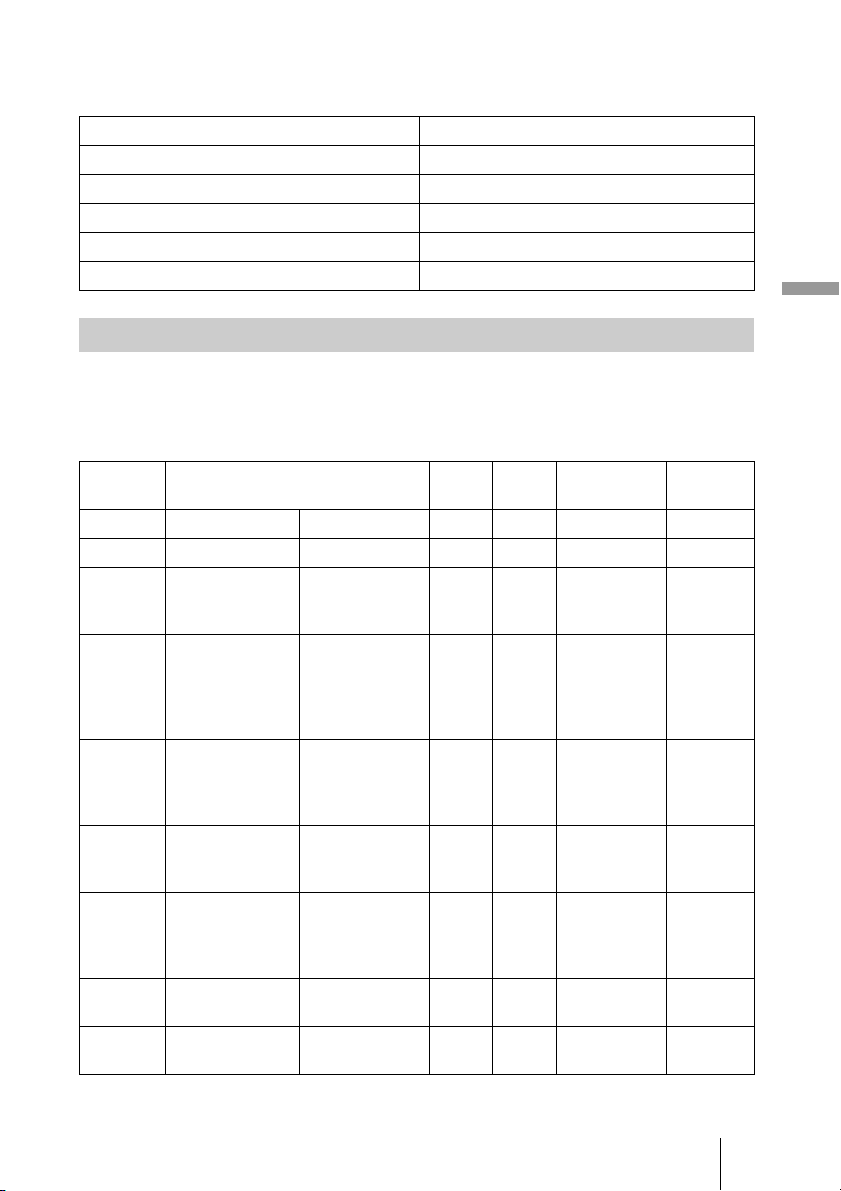
75
FR
Divers
Avertissement pour le raccordement secteur
Utiliser une alimentation conforme aux spécifications suivantes.
Le tableau suivant indique les signaux et formats vidéo pour lesquels la projection est
possible avec ce projecteur.
Lorsqu’un signal autre que le signal prédéfini indiqué ci-dessous est reçu, il se peut que
l’image ne s’affiche pas correctement.
États-Unis, Canada
Type de fiche YP-3
Extrémité femelle YC-13
Type de cordon SVT
Tension et intensité nominales 10A/125V
Approbation de sécurité UL/CSA
Signaux préprogrammés
N° de
mémoire
Signal préprogrammé
(résolution)
fH
(kHz)
fV
(Hz)
Sync
Amplification
H
1 VIDEO/60 60 Hz 15,734 59,940 –
–
2 VIDEO/50 50 Hz 15,625 50,000 –
–
3 480/60i 480/60i
(720 × 480i)
15,734 59,940 Sync sur G/Y
ou sync
composite
–
4 576/50i 576/50i
(720 × 576i)
15,625 50,000 Sync sur G/Y
ou sync
composite/
vidéo
composite
–
5 480/60p 480/60p
(NTSC
progressif)
(720 × 480p)
31,470 60,000 Sync sur G/Y
–
6 576/50p 576/50p
(PAL progressif)
(720 × 576p)
31,250 50,000 Sync sur G/Y
–
7 1080/60i 1035/60i
(1920 × 1035i)
1080/60i
(1920 × 1080i)
33,750 60,000 Sync sur G/Y
–
8 1080/50i 1080/50i
(1920 × 1080i)
28,130 50,000 Sync sur G/Y
–
9 1080/24PsF (48i) 1080/24PsF (48i)
(1920 × 1080i)
27,000 48,000 Sync sur G/Y
–
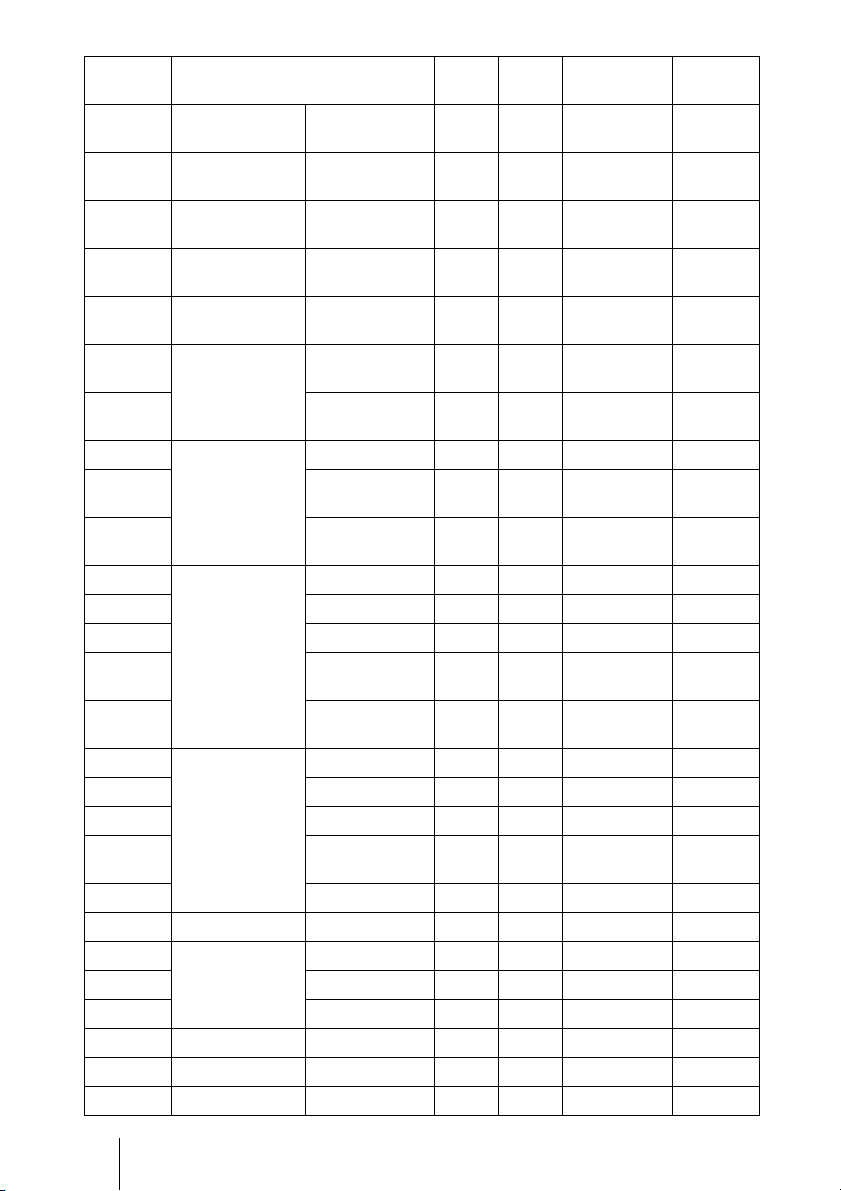
FR
76
10 720/60p 720/60p
(1280 × 720p)
45,000 60,000 Sync sur G/Y
–
11 720/50p 720/50p
(1280 × 720p)
37,500 50,000 Sync sur G/Y
–
12 1080/60p 1080/60p
(1920 × 1080p)
67,500 60,000 –
–
13 1080/50p 1080/50p
(1920 × 1080p)
56,260 50,000 –
–
14 1080/24p 1080/24p
(1920 × 1080p)
26,973 23,976 –
–
21 640 × 350 VGA-1
(VGA350)
31,469 70,086 H-pos, V-nég
800
22 VESA 85
(VGA350)
37,861 85,080 H-pos, V-nég
832
23 640 × 400 NEC PC98 24,823 56,416 H-nég, V-nég
848
24 VGA-2 (TEXT)
/VESA 70
31,469 70,086 H-nég, V-pos
800
25 VESA 85
(VGA400)
37,861 85,080 H-nég, V-pos
832
26 640 × 480 VESA 60 31,469 59,940 H-nég, V-nég
800
27 Mac 13 35,000 66,667 H-nég, V-nég
864
28 VESA 72 37,861 72,809 H-nég, V-nég
832
29 VESA 75
(IBM M3)
37,500 75,000 H-nég, V-nég
840
30 VESA 85
(IBM M4)
43,269 85,008 H-nég, V-nég
832
31 800 × 600 VESA 56 35,156 56,250 H-pos, V-pos
1024
32 VESA 60 37,879 60,317 H-pos, V-pos
1056
33 VESA 72 48,077 72,188 H-pos, V-pos
1040
34 VESA 75
(IBM M5)
46,875 75,000 H-pos, V-pos
1056
35 VESA 85 53,674 85,061 H-pos, V-pos
1048
36 832 × 624 Mac 16 49,724 74,550 H-nég, V-nég
1152
37 1024 × 768 VESA 60 48,363 60,004 H-nég, V-nég
1344
38 VESA 70 56,476 70,069 H-nég, V-nég
1328
39 VESA 75 60,023 75,029 H-pos, V-pos
1312
45 1280 × 960 VESA 60 60,000 60,000 H-pos, V-pos
1800
47 1280 × 1024 VESA 60 63,974 60,013 H-pos, V-pos
1696
50 1400 × 1050 SXGA + 65,317 59,978 H-nég, V-pos
1864
N° de
mémoire
Signal préprogrammé
(résolution)
fH
(kHz)
fV
(Hz)
Sync
Amplification
H
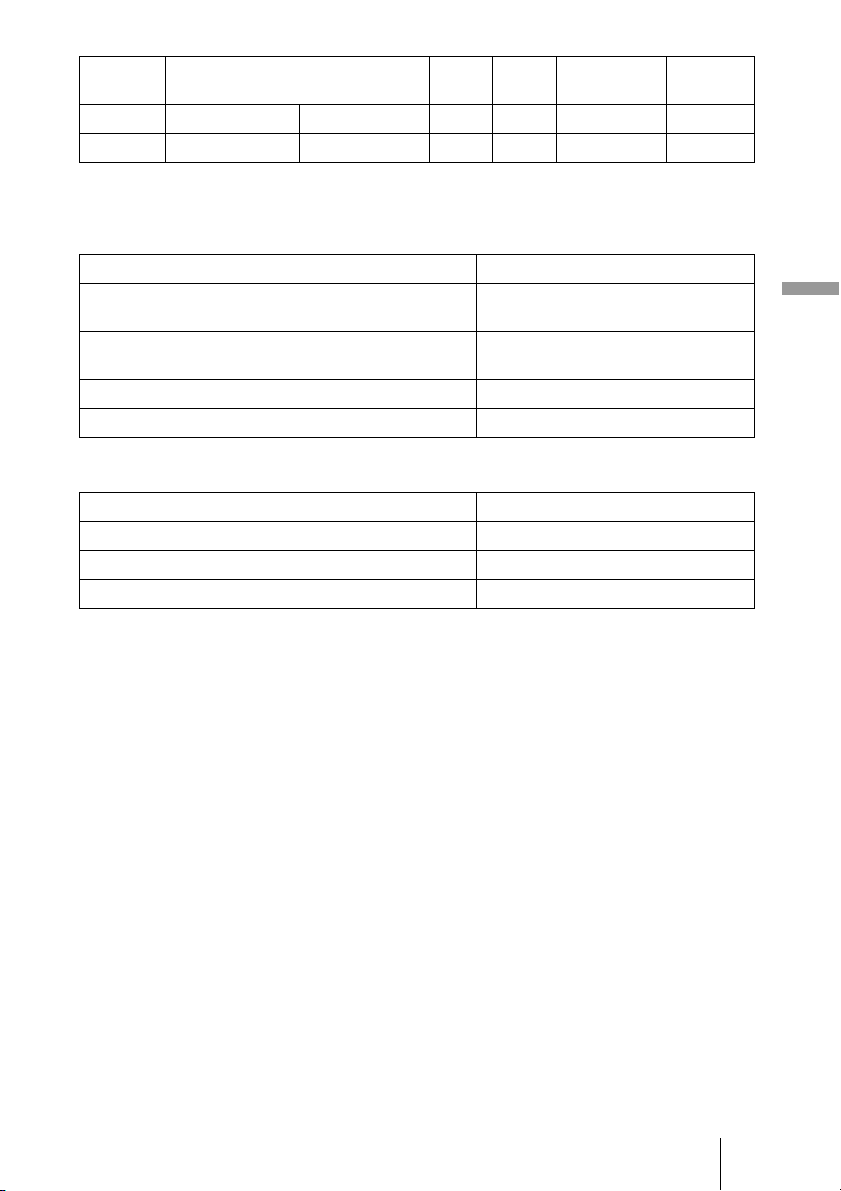
77
FR
Divers
Numéros de mémoire préréglée pour chaque signal d’entrée
Signal analogique
Signal numérique
* Il est possible que certains signaux numériques entrés depuis un ordinateur s’affichent comme
numéro de mémoire préréglée de signal à composantes ou vidéo GBR.
55 1280 × 768 1280 × 768/60 47,776 59,870 H-nég, V-pos
1664
56 1280 × 720 1280 × 720/60 44,772 59,855 H-nég, V-pos
1664
Signal Numéro de mémoire préréglée
Signal vidéo (connecteurs VIDEO INPUT et
S VIDEO INPUT)
1, 2
Signal à composantes (connecteurs INPUT A et Y P
B/CB
P
R/CR )
3 à 11
Signal vidéo GBR (connecteur INPUT A) 3 à 11
Signal d’ordinateur (connecteur INPUT A) 21 à 39, 55 à 56
Signal Numéro de mémoire préréglée
Signal à composantes (connecteurs HDMI 1, 2) 3 à 8, 10 à 14
Signal vidéo GBR (connecteurs HDMI 1, 2) 3 à 8, 10 à 14
Signal d’ordinateur (connecteurs HDMI 1, 2) 10 à 13*, 26, 32, 36, 37, 45, 47, 50, 55
N° de
mémoire
Signal préprogrammé
(résolution)
fH
(kHz)
fV
(Hz)
Sync
Amplification
H
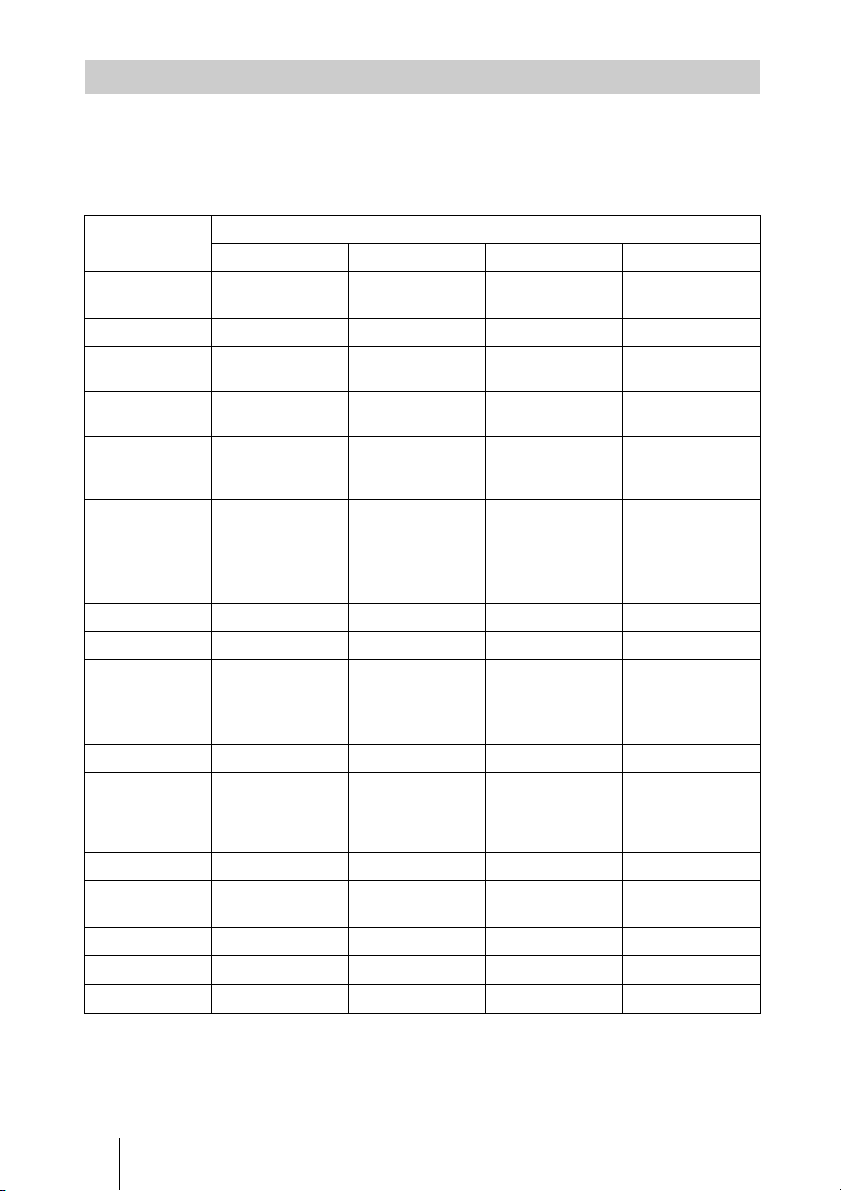
FR
78
Les options des menus qu’il est possible de régler diffèrent suivant le signal d’entrée. Elles
sont indiquées dans les tableaux suivants.
Les options non réglables n’apparaissent pas dans le menu.
Menu Image
z : Peut être réglé
– : Ne peut pas être réglé
Signaux d’entrée et options réglables/paramétrables
Option Signal d’entrée
Signal Vidéo Signal Composant Signal Vidéo GBR Signal Ordinateur
Diaphrag.
avancé
zzzz
Commande lampe
zzzz
Contraste zzzz
Lumière zzzz
Couleur
z
(sauf pour noir et
blanc)
zz –
Teinte z
(NTSC
3.58
/
NTSC
4.43
uniquement, sauf
pour noir et blanc)
zz –
Temp. couleur
zzzz
Netteté zzz –
NR zz
(numéros de
mémoire préréglée
3, 4, 7, 8, 9)
z
(numéros de
mémoire préréglée
3, 4, 7, 8, 9)
–
MPEG NR zzzz
Mode Film
zz
(numéros de
mémoire préréglée
3, 4, 7, 8, 9)
z
(numéros de
mémoire préréglée
3, 4, 7, 8, 9)
–
Niveau du noir
*
1
zzz –
Correct.
Gamma
*
1
zzzz
x.v.Color zz ––
Esp. couleur
zzzz
RCP
zzzz
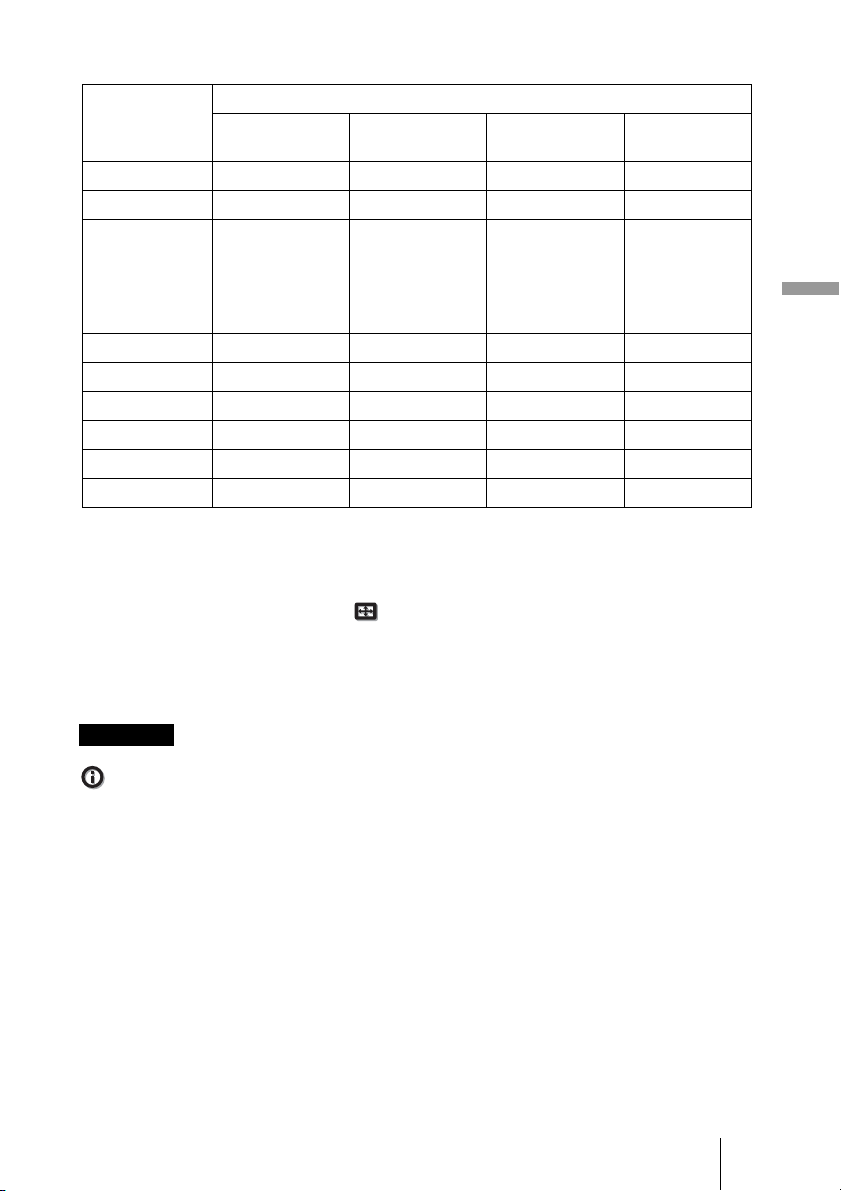
79
FR
Divers
Menu Ecran
z : Peut être réglé
– : Ne peut pas être réglé
*
1
: Cette option n’est réglable que lorsque « x.v.Color » est réglé sur « Off ».
*
2
: Ce réglage n’est possible que lorsque « Surscannage » est réglé sur « On » et que « Mode large »
est réglé sur « Plein » dans le menu d’écran.
*
3
: Si le signal d’entrée provient d’un ordinateur, le réglage n’est pas possible lorsque le rapport de
format est 16:9 ou plus large.
*
4
: Cette option n’est réglable que lorsque « Zoom » est sélectionné en « Mode large ».
*
5
: Cette option n’est réglable que pour un signal analogique.
Lors de la connexion d’un câble HDMI, etc., vérifier le type du signal dans le menu Informations
(1 page 60) et Signal numérique (1 page 77), puis vérifier les options réglables.
Option Signal d’entrée
Signal Vidéo Signal
Composant
Signal Vidéo GBR Signal
Ordinateur
Mode large zzzz *
3
Surscannage – zz–
Zone d’écran *
2
– z
(numéros de
mémoire
préréglée 7, 8, 9,
12, 13, 14
uniquement)
z
(numéros de
mémoire
préréglée 7, 8, 9,
12, 13, 14
uniquement)
–
Centrer V *
4
zzzz
Taille verticale *
4
zzz–
APA –––z *
5
Phase –––z *
5
Pas –––z *
5
Déplacement – z *
5
z *
5
z
Remarque
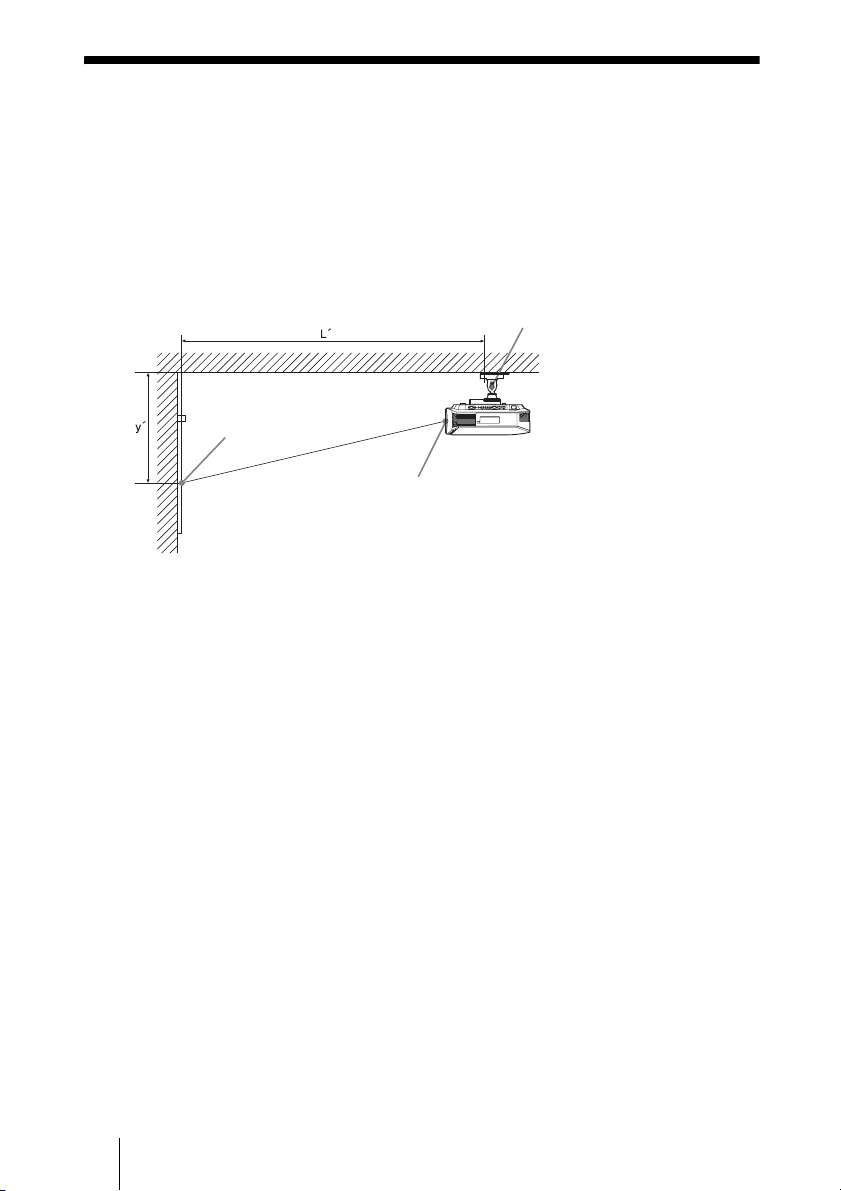
FR
80
Installation au plafond
Utiliser le support de suspension de projecteur PSS-H10 pour installer le projecteur au plafond.
Les distances de projection pour une installation au plafond sont indiquées ci-dessous.
L’ : Distance entre l’écran et l’orifice d’installation du côté plafond de
l’unité de montage au plafond (côté avant)
y’ : Distance du plafond au centre de l’écran pour que l’image ne soit
pas coupée ni bloquée
Support de suspension de projecteur
PSS-H10 (non fourni)
Plafond
Centre de l’écran
Centre de l’objectif
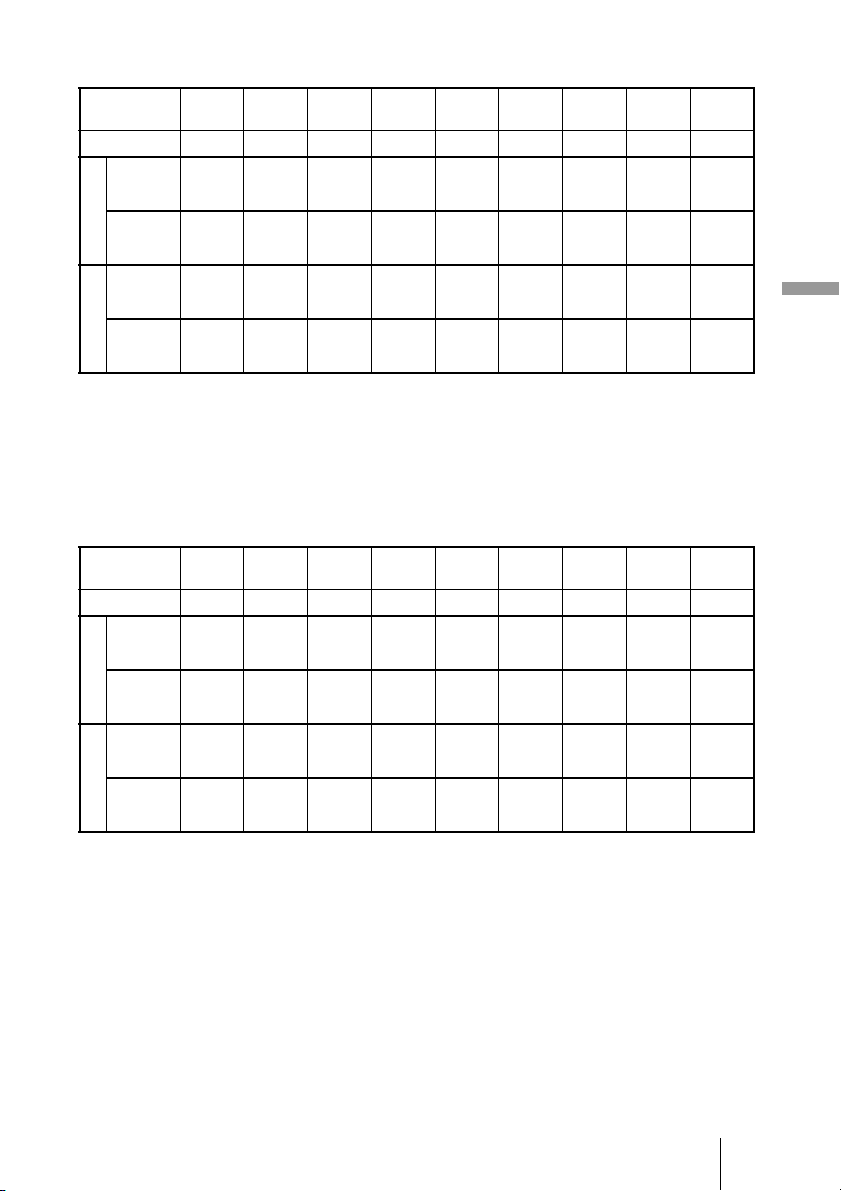
81
FR
Divers
Lors de l’utilisation d’un écran à rapport de format 16:9
Unité : mm (pouces)
Pour calculer les positions d’installation
L’ (minimum) = 31,1781 (1
7
/
32
) × SS + 137,7 (5
13
/
32
)
L’ (maximum) = 47,0644 (1
27
/
32
) × SS + 130,8 (5
5
/
32
)
y’ (minimum) = 6,2263 (
1
/
4
) × SS
y’ (maximum) = 8,0942 (
5
/
16
) × SS + 268,5 (10
9
/
16
)
Lors de l’utilisation d’un écran à rapport de format 4:3
Unité : mm (pouces)
Pour calculer les positions d’installation
L’ (minimum) = 38,1569 (1
1
/
2
) × SS + 137,7 (5
13
/
32
)
L’ (maximum) = 57,5992 (2
9
/
32
) × SS + 130,8 (5
5
/
32
)
y’ (minimum) = 7,62 (
5
/
16
) × SS
y’ (maximum) = 9,906 (
3
/
8
) × SS + 268,5 (10
9
/
16
)
Taille d’écran
SS (pouces)
40 60 80 100 120 150 200 250 300
(mm) 1016 1524 2032 2540 3048 3810 5080 6350 7620
L’
(minimum) 1385 2008 2632 3256 3879 4814 6373 7932 9491
(54
17
/
32
)(79
1
/
16
) (103
5
/
8
) (128
5
/
32
)
(152
23
/
32
) (189
17
/
32
)
(250
29
/
32
)
(312
9
/
32
)
(373
21
/
32
)
(maximum) 2013 2955 3896 4837 5779 7190 9544 11897 14250
(79
9
/
32
)
(116
5
/
16
) (153
3
/
8
)
(190
7
/
16
)
(227
1
/
2
) (283
3
/
32
)
(375
3
/
4
) (468
3
/
8
) (561
1
/
32
)
y’
(minimum) 249 374 498 623 747 934 1245 1557 1868
(9
7
/
8
)(14
3
/
4
)(19
5
/
8
)(24
5
/
8
)(29
1
/
2
)(36
7
/
8
)(49
1
/
8
)(61
3
/
8
)(73
5
/
8
)
(maximum) 592 754 916 1078 1240 1483 1887 2292 2697
(23
3
/
8
)(29
3
/
4
)(36
1
/
8
)(42
1
/
2
)(48
7
/
8
)(58
1
/
2
)(74
3
/
8
)(90
1
/
4
) (106
1
/
4
)
Taille d’écran
SS (pouces)
40 60 80 100 120 150 200 250 300
(mm) 1016 1524 2032 2540 3048 3810 5080 6350 7620
L’
(minimum) 1664 2427 3190 3953 4717 5861 7769 9677 11585
(65
1
/
2
) (95
9
/
16
)
(125
19
/
32
) (155
21
/
32
) (185
11
/
16
)
(230
3
/
4
) (305
7
/
8
)
(380
31
/
32
)
(456
3
/
32
)
(maximum) 2435 3587 4739 5891 7043 8771 11651 14531 17411
(95
27
/
32
) (141
7
/
32
) (186
9
/
16
)
(231
29
/
32
)
(277
9
/
32
) (345
5
/
16
)
(458
11
/
16
)
(572
1
/
16
)
(685
15
/
32
)
y’
(minimum) 305 457 610 762 914 1143 1524 1905 2286
(12
1
/
8
)(18)(24
1
/
8
) (30) (36) (45) (60) (75) (90)
(maximum) 665 863 1061 1259 1457 1754 2250 2745 3240
(26
1
/
4
)(34)(41
7
/
8
)(49
5
/
8
)(57
3
/
8
)(69
1
/
8
)(88
5
/
8
) (108
1
/
8
) (127
5
/
8
)
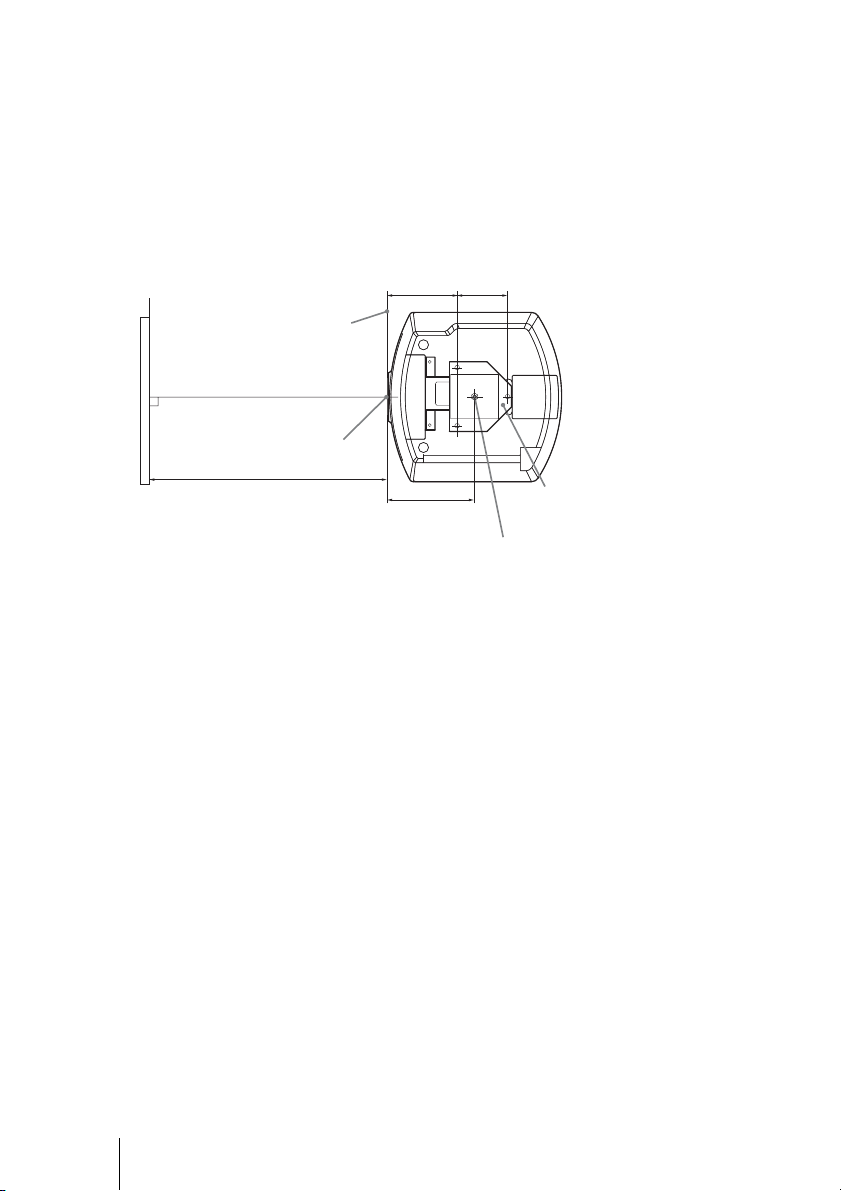
FR
82
Fixation du support de suspension de projecteur PSS-H10
Pour plus d’informations sur l’installation au plafond, se reporter au manuel d’installation
pour revendeurs du PSS-H10. Il faut s’informer auprès du personnel qualifié de Sony pour
l’installation.
Les mesures d’installation sont indiquées ci-dessous pour l’installation du projecteur au
plafond avec le PSS-H10.
Vue du haut
Installer le projecteur de sorte que le centre de l’objectif soit parallèle au centre de l’écran.
Avant du boîtier
Centre de l’objectif
Pièce de montage au
plafond supérieure
Centre de la tige de soutien (Le centre
de la tige de soutien est différent du
centre du projecteur.)
Distance entre l’écran et le
centre de l’objectif
202,3 (8)
130 (5
1
/
8
)
247,3 (9
3
/
4
)
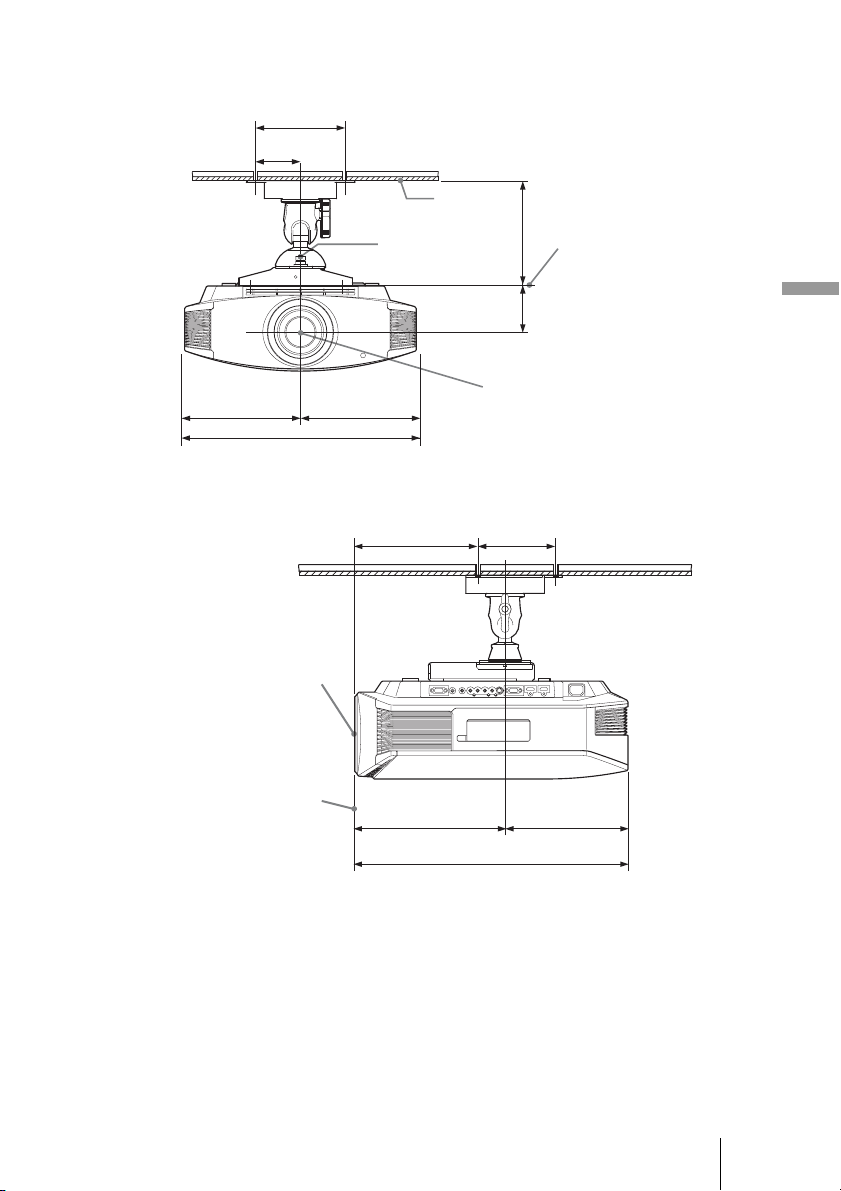
83
FR
Divers
Vue frontale
Vue de côté
Plafond
La face inférieure de
la pièce de montage
Centre de la tige de
soutien
Centre de l’objectif
150 (6)
75 (3)
93,5 (3
3
/
4
)
235 (9
3
/
8
) 235 (9
3
/
8
)
470 (18
5
/
8
)
175 (7)
Centre de l’objectif
Avant du boîtier
202,3 (8) 130 (5
1
/
8
)
247,3 (9
3
/
4
) 235,1 (9
3
/
8
)
482,4 (19)

FR
84
Index
A
Accessoires fournis ...................................9
Alignement panneau ...............................58
APA .........................................................51
Arrière-plan .............................................56
B
Blanc .......................................................58
C
Cde objectif .............................................57
Commande HDMI ..................................54
Commande lampe ...................................46
Contraste .................................................46
Correct. Gamma ......................................48
D
Dépannage ...............................................63
Diaphrag. avancé .....................................46
Durée de lampe .......................................60
E
Emplacement des commandes
Face arrière/inférieure ........................... 7
Face avant/droite ...................................6
Esp. couleur .............................................48
État ..........................................................52
F
fH ..........................................................60
fV ..........................................................60
H
HDMI ......................................................18
I
ImageDirector3 ................................. 40, 48
Installation au plafond .............................80
L
Langage ...................................................52
Lumière ...................................................46
M
Mémoire de présélection .........................60
Menu
Écran ....................................................50
Fonction ...............................................54
Image ...................................................45
Image avancée .....................................49
Informations .........................................60
Installation ...........................................57
Réglage ................................................52
Messages
Avertissement ......................................68
Mise en garde .......................................68
Mire d’essai .............................................56
Mode d’image
CINEMA ..............................................36
Cinéma .................................................45
DYNAMIC ..........................................36
Dynamique ...........................................45
STANDARD ........................................36
Standard ...............................................45
USER ...................................................36
Utilisateur ............................................45
Mode de veille .........................................52
Mode Film ...............................................48
Mode large
Normal .................................................50
Plein .....................................................50
Plein 1 ..................................................50
Plein 2 ..................................................50
Zoom ....................................................50
Zoom anamor. ......................................50
Zoom large ...........................................50
MPEG NR ...............................................47
N
Netteté ......................................................47
Niveau du noir .........................................48
Noir Ciné Pro ...........................................46
NR ...........................................................47
P
Précautions ................................................5
R
Raccordement
Appareil vidéo .....................................17
Ordinateur ............................................20
RCP ..........................................................49
Récepteur IR ............................................57
Rech. ent. auto. ........................................55
85
FR
Divers
Réglage
position de l’image ..............................21
qualité d’image ....................................37
Réglage du refroidissement .....................52
Réglages expert .......................................47
Réglez le signal
APA .....................................................51
Déplacement ........................................51
Pas ......................................................51
Phase ....................................................51
Réinitialiser
paramètres pouvant être
réinitialisés ...................................44
réinitialisation des options ...................44
S
Sél sign entr A .........................................53
Sélection de la langue de menu ...............26
Signaux préprogrammé ...........................75
Spécifications ..........................................73
Standard coul. ..........................................53
Supports réglables ...................................25
Surscannage .............................................51
Symétrie ..................................................57
T
Teinte .......................................................47
Télécommande
emplacement des commandes ...............8
insertion des piles ..................................9
Temp. couleur ..........................................47
Trapèze V ................................................57
W
WIDE MODE ..........................................33
X
x.v.Color ..................................................48
Z
Zone d’écran ............................................51



S
ony Corporation
Printed in Japan
Printed on 70% or more recycled paper.