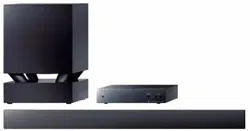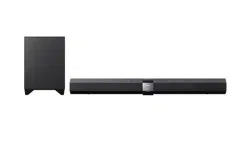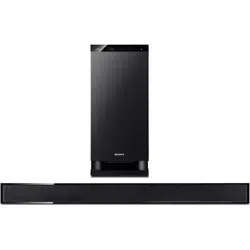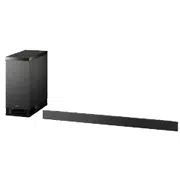
HT-CT500
Home Theatre System
4-143-833-11(1)
©2009 Sony Corporation
Operating Instructions
Mode d’emploi
Manual de instrucciones
ES
FR
GB
US

2
US
3
To reduce the risk of fire or electric
shock, do not expose this apparatus to
rain or moisture.
Do not expose batteries or apparatus with battery-
installed to excessive heat such as sunshine, fire or the
like.
Do not install the appliance in a confined space, such as
a bookcase or built-in cabinet.
To reduce the risk of fire, do not cover the ventilation
opening of the apparatus with newspapers, tablecloths,
curtains, etc.
Do not place the naked flame sources such as lighted
candles on the apparatus.
To reduce the risk of fire or electric shock, do not
expose this apparatus to dripping or splashing, and do
not place objects filled with liquids, such as vases, on
the apparatus.
As the main plug is used to disconnect the unit from the
mains, connect the unit to an easily accessible AC
outlet. Should you notice an abnormality in the unit,
disconnect the main plug from the AC outlet
immediately.
In door use only.
For the customers in the U.S.A.
This symbol is intended to alert the user to
the presence of uninsulated “dangerous
voltage” within the product’s enclosure that
may be of sufficient magnitude to constitute
a risk of electric shock to persons.
This symbol is intended to alert the user to
the presence of important operating and
maintenance (servicing) instructions in the
literature accompanying the appliance.
Owner’s Record
The model and serial numbers are located on the rear
exterior of the unit. Record these numbers in the space
provided below. Refer to them whenever you call upon
your Sony dealer regarding this product.
Model No. HT-CT500
Serial No.______________
The following FCC statement applies only to the
version of this model manufactured for sale in the USA.
Other versions may not comply with FCC technical
regulations.
NOTE:
This equipment has been tested and found to comply
with the limits for a Class B digital device, pursuant to
Part 15 of the FCC Rules. These limits are designed to
provide reasonable protection against harmful
interference in a residential installation. This
equipment generates, uses, and can radiate radio
frequency energy and, if not installed and used in
accordance with the instructions, may cause harmful
interference to radio communications. However, there
is no guarantee that interference will not occur in a
particular installation. If this equipment does cause
harmful interference to radio or television reception,
which can be determined by turning the equipment off
and on, the user is encouraged to try to correct the
interference by one or more of the following measures:
– Reorient or relocate the receiving antenna (aerial).
– Increase the separation between the equipment and
receiver.
– Connect the equipment into an outlet on a circuit
different from that to which the receiver is
connected.
– Consult the dealer or an experienced radio/TV
technician for help.
CAUTION
You are cautioned that any changes or modifications
not expressly approved in this manual could void your
authority to operate this equipment.
Important Safety Instructions
1) Read these instructions.
2) Keep these instructions.
3) Heed all warnings.
4) Follow all instructions.
5) Do not use this apparatus near water.
6) Clean only with dry cloth.
7) Do not block any ventilation openings. Install in
accordance with the manufacturer’s instructions.
WARNING
3
US
8) Do not install near any heat sources such as
radiators, heat registers, stoves, or other apparatus
(including amplifiers) that produce heat.
9) Do not defeat the safety purpose of the polarized or
grounding-type plug. A polarized plug has two
blades with one wider than the other. A grounding
type plug has two blades and a third grounding
prong. The wide blade or the third prong are
provided for your safety. If the provided plug does
not fit into your outlet, consult an electrician for
replacement of the obsolete outlet.
10) Protect the power cord from being walked on or
pinched particularly at plugs, convenience
receptacles, and the point where they exit from the
apparatus.
11) Only use attachments/accessories specified by the
manufacturer.
12) Use only with the cart, stand, tripod, bracket, or
table specified by the manufacturer, or sold with the
apparatus. When a cart is used, use caution when
moving the cart/apparatus combination to avoid
injury from tip-over.
13) Unplug this apparatus during lightning storms or
when unused for long periods of time.
14) Refer all servicing to qualified service personnel.
Servicing is required when the apparatus has been
damaged in any way, such as power-supply cord or
plug is damaged, liquid has been spilled or objects
have fallen into the apparatus, the apparatus has
been exposed to rain or moisture, does not operate
normally, or has been dropped.
ENERGY STAR
®
is a U.S.
registered mark.
As an ENERGY STAR
®
partner,
Sony Corporation has determined that
this product meets the ENERGY
STAR
®
guidelines for energy
efficiency.
On safety
• Should any solid object or liquid fall into the system,
unplug the system and have it checked by qualified
personnel before operating it any further.
• Do not climb on the subwoofer, as you may fall down
and injure yourself, or system damage may result.
On power sources
• Before operating the system, check that the operating
voltage is identical to your local power supply. The
operating voltage is indicated on the nameplate at the
rear of the subwoofer.
• If you are not going to use the system for a long time,
be sure to disconnect the system from the wall outlet
(mains). To disconnect the AC power cord (mains
lead), grasp the plug itself; never pull the cord.
• One blade of the plug is wider than the other for the
purpose of safety and will fit into the wall outlet
(mains) only one way. If you are unable to insert the
plug fully into the outlet, contact your dealer.
• AC power cord (mains lead) must be changed only at
the qualified service shop.
• The unit is not disconnected from the mains as long
as it is connected to the AC outlet, even if the unit
itself has been turned off.
On heat buildup
Although the system heats up during operation, this is
not a malfunction. If you continuously use this system
at a large volume, the system temperature of the back
and bottom rises considerably. To avoid burning
yourself, do not touch the system.
On placement
• Place the system in a location with adequate
ventilation to prevent heat buildup and prolong the
life of the system.
• Do not place the system near heat sources, or in a
place subject to direct sunlight, excessive dust, or
mechanical shock.
• Do not place anything at the rear of the subwoofer
that might block the ventilation holes and cause
malfunctions.
• Do not cover the grill of the subwoofer.
• Do not place the system near equipment such as a TV,
VCR, or tape deck. (If the system is being used in
combination with a TV, VCR, or tape deck, and is
placed too close to that equipment, noise may result,
and picture quality may suffer. This is especially
Precautions
continued
GB
US

4
US
likely when using an indoor antenna. Therefore, we
recommend using an outdoor antenna.)
• Use caution when placing the system on surfaces that
have been specially treated (with wax, oil, polish, etc.)
as staining or discoloration of the surface may result.
On operation
Before connecting other components, be sure to turn off
and unplug the system.
If you encounter color irregularity on
a nearby TV screen
The system is magnetically shielded to allow it to be
installed near a TV set. However, color irregularities
may still be observed on certain types of TV sets.
If color irregularity is observed...
Turn off the TV set, then turn it on again after 15 to 30
minutes.
If color irregularity is observed
again...
Place the system further away from the TV set.
On cleaning
Clean the system with a soft dry cloth. Do not use any
type of abrasive pad, scouring powder or solvent such
as alcohol or benzine.
If you have any question or problem concerning your
system, please consult your nearest Sony dealer.
Copyrights
This system incorporates Dolby* Digital and Pro Logic
Surround and the DTS** Digital Surround System.
* Manufactured under license from Dolby
Laboratories.
“Dolby”, “Pro Logic”, and the double-D symbol are
trademarks of Dolby Laboratories.
** Manufactured under license under U.S. Patent #'s:
5,451,942; 5,956,674; 5,974,380; 5,978,762;
6,487,535 & other U.S. and worldwide patents
issued & pending. DTS and DTS Digital Surround
are registered trademarks and the DTS logos and
Symbol are trademarks of DTS, Inc. © 1996-2008
DTS, Inc. All Rights Reserved.
This system incorporates High-Definition Multimedia
Interface (HDMI™) technology.
HDMI, the HDMI logo and High-Definition
Multimedia Interface are trademarks or registered
trademarks of HDMI Licensing LLC.
The font type (Shin Go R) installed in this system is
provided by MORISAWA & COMPANY LTD.
These names are the trademarks of MORISAWA &
COMPANY LTD., and the copyright of the font also
belongs to MORISAWA & COMPANY LTD.
iPod is a trademark of Apple Inc., registered in the U.S.
and other countries.
All other trademarks and registered trademarks are of
their respective holders. In this manual, ™ and ® marks
are not specified.
The Bluetooth word mark and logos are owned by the
Bluetooth SIG, Inc. and any use of such marks by Sony
Corporation is under license.
Other trademarks and trade names are those of their
respective owners.
“M-crew Server” is a trademark of Sony Corporation.
“BRAVIA Sync” is a trademark of Sony Corporation.
“PLAYSTATION” is a trademark of Sony Computer
Entertainment Inc.
“S-AIR” and its logo are trademarks of Sony
Corporation.
“x.v.Color” and “x.v.Color” logo are trademarks of
Sony Corporation.

5
US
The system is compatible with the S-AIR function,
which allows transmission of sound between S-AIR
products wirelessly.
S-AIR receivers can be used with the system. You can
enjoy system sound in another room.
S-AIR products can be purchased as options (the S-AIR
product lineup differs depending on the area).
Notes or instructions for the S-AIR receiver in these
Operating Instructions refer only to when the S-AIR
receiver is used.
For details on the S-AIR function, see “Using an S-AIR
product” (page 85).
About the S-AIR function

6
US
Precautions...............................................3
About the S-AIR function........................5
Getting Started
Unpacking ................................................8
Step 1: Positioning the system...............10
Warning about installing the system’s
speaker to the TV stand or a wall ....12
Step 2: Connecting the speaker..............25
Step 3a: Connecting the components with
HDMI jacks .....................................27
Step 3b: Connecting the components
without HDMI jacks ........................30
Setting up the sound output of the
connected component ......................34
Function for conversion of video
signals ..............................................35
Step 4: Connecting the antenna
(aerial)..............................................37
Step 5: Connecting the AC power cord
(mains lead) .....................................39
Step 6: Operating the system using the
GUI ..................................................39
(Graphical User Interface)
Connecting other components................45
Playback Options
Index to parts and controls.....................47
Enjoying TV...........................................50
Enjoying other components ...................51
DMPORT function
Features of DIGITAL MEDIA PORT
(DMPORT)......................................53
Selecting the operation screen ...............53
Operating the component connected to the
DIGITAL MEDIA PORT adapter...54
Playing the selected track.......................55
Surround Sound Functions
Enjoying the surround effects................57
Adjusting the bass and treble level ........58
Enjoying the sound at low volume.........59
(Night Mode)
“BRAVIA” Sync features
What is “BRAVIA” Sync?.................... 60
Preparing for the “BRAVIA” Sync....... 60
Enjoying a Blu-ray Disc/DVD.............. 62
(One-Touch Play)
Enjoying the TV sound from the
speakers........................................... 62
(System Audio Control)
Turning off the TV, system, and connected
components ..................................... 64
(System Power Off)
Enjoying the components while the system
is in standby mode .......................... 65
(HDMI Pass Through)
Tuner Functions
Listening to FM/AM radio using the GUI
menu................................................ 66
Listening to FM/AM radio using the front
panel display of the subwoofer ....... 68
Advanced Settings
Controlling connected Sony components
with the remote ............................... 72
Changing the input button assignments of
the remote........................................ 75
Setting the speaker level........................ 78
Adjusting the delay between the sound and
the image......................................... 79
(A/V Sync)
Enjoying multiplex broadcast sound..... 80
(Dual Mono)
Reassigning the audio input .................. 81
(Audio Assign)
Converting the resolution of analog video
input signals .................................... 82
(Resolution)
Enjoying higher quality HDMI
images ............................................. 83
(Video Direct)
Changing the brightness of the front panel
display............................................. 84
(Dimmer)
Table of contents

7
US
Changing the display setting..................84
(Display)
Using an S-AIR product.........................85
Settings and adjustments using the system
menu ................................................95
Using the sleep timer .............................96
(SLEEP)
Additional Information
Troubleshooting.....................................97
Specifications.......................................100
Glossary ...............................................102
Overview of the menus ........................104
Index ....................................................105
Menu index ..........................................106

8
US
Getting Started
Unpacking
• Subwoofer (SA-WCT500) (1)
• Speaker (SS-CT500) (1)
• AM loop antenna (aerial) (1)
• FM wire antenna (aerial) (1)
• Speaker cord (1)
• Digital optical cord for a TV
(2.5 m) (1)
• Remote commander (RM-
ANP037) (1)
• R6 (size AA) batteries (2)
• WS-CT500EB
• Clamper (1)
• Screws for the extension bracket
(large, +PSW5 × 12 mm) (7)
• Screws for the rear cover (small,
M3 × 8 mm) (4)
• Support belt (1)
• Screw for the support belt
(+PSW4 × 20 mm) (1)
• Wood screw for the support belt
(M3.8 × 20 mm) (1)
• Operating Instructions (1)
• Extension bracket (1)
• Rear cover (1)
9
US
Getting Started
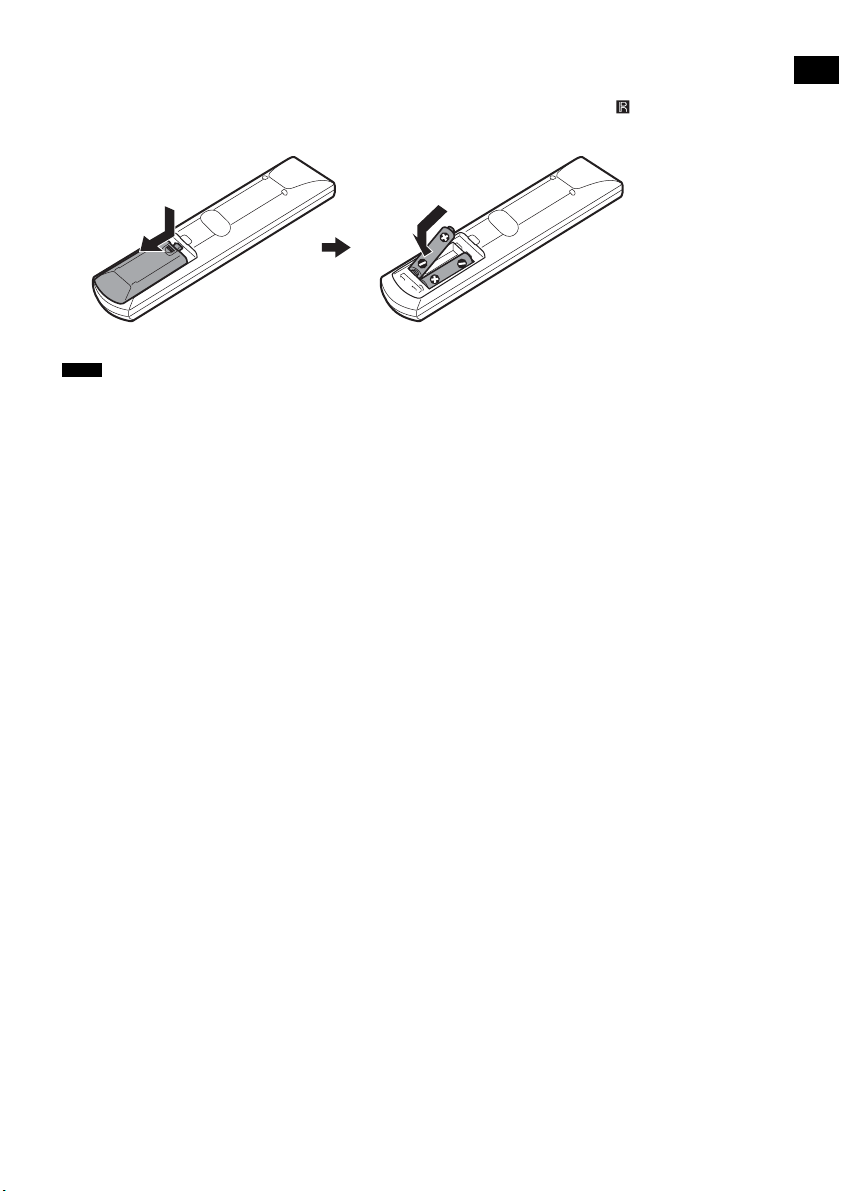
Inserting batteries into the remote
Insert two R6 (size AA) batteries (supplied) by matching the 3 and # ends on the batteries to the
markings inside the compartment. To use the remote, point it at the remote sensor on the speaker or
in the front panel display of the subwoofer.
• Do not leave the remote in an extremely hot or humid place.
• Do not use a new battery with an old one.
• Do not drop any foreign object into the remote casing, particularly when replacing the batteries.
• Do not expose the remote sensor to direct sunlight or lighting apparatus. Doing so may cause a malfunction.
• If you do not intend to use the remote for an extended period of time, remove the batteries to avoid possible damage
from battery leakage and corrosion.
Notes
10
US
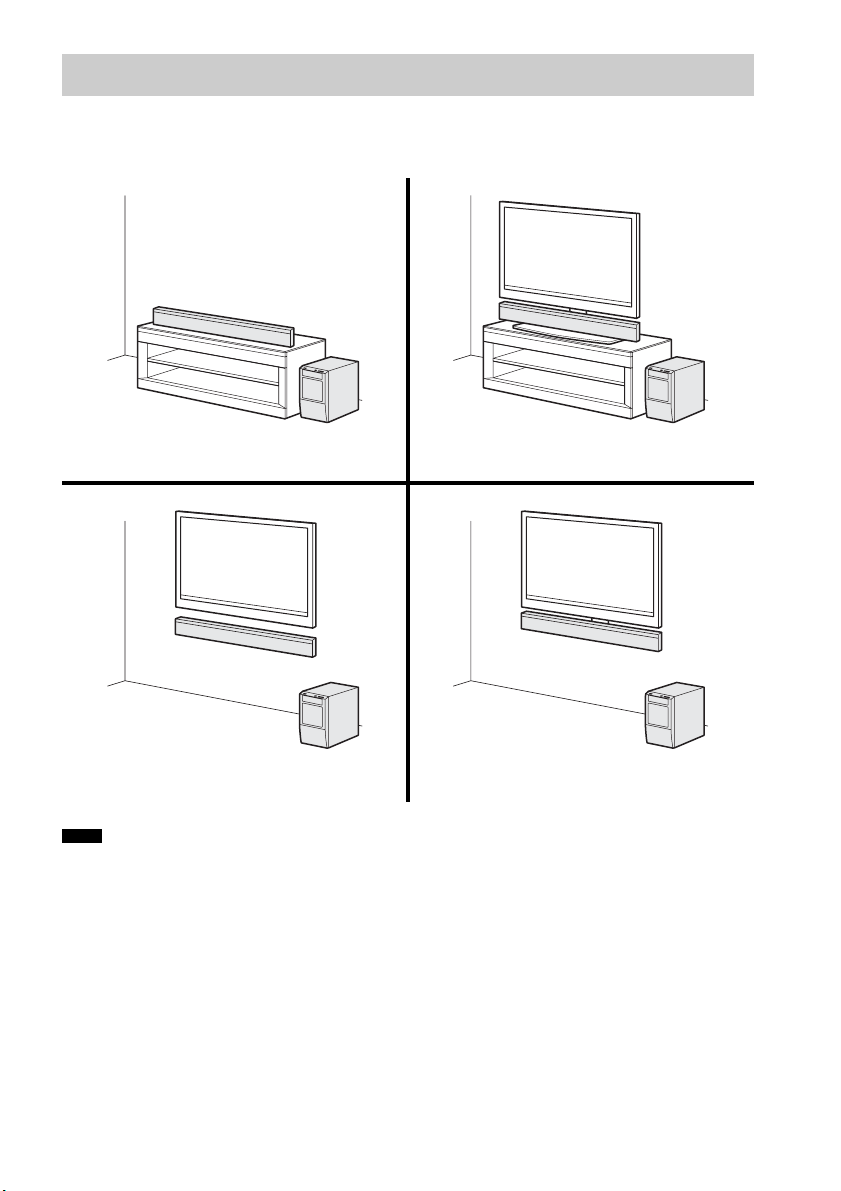
The illustrations below are examples of how to install the subwoofer and speaker. You can install the
speaker on the TV stand or hang the speaker on a wall.
• Do not block the heat ventilation on the rear panel of the subwoofer.
• Do not cover the grill of the subwoofer.
Step 1: Positioning the system
Notes
Install the speaker on a rack. For details, see “Installing the speaker on
the TV stand” (page 15).
For details, see “Installing the speaker on
a wall” (page 24).
For details, see “Hanging the speaker and
TV on a wall” (page 21).
11
US
Getting Started
Connecting the speaker cord to the speaker
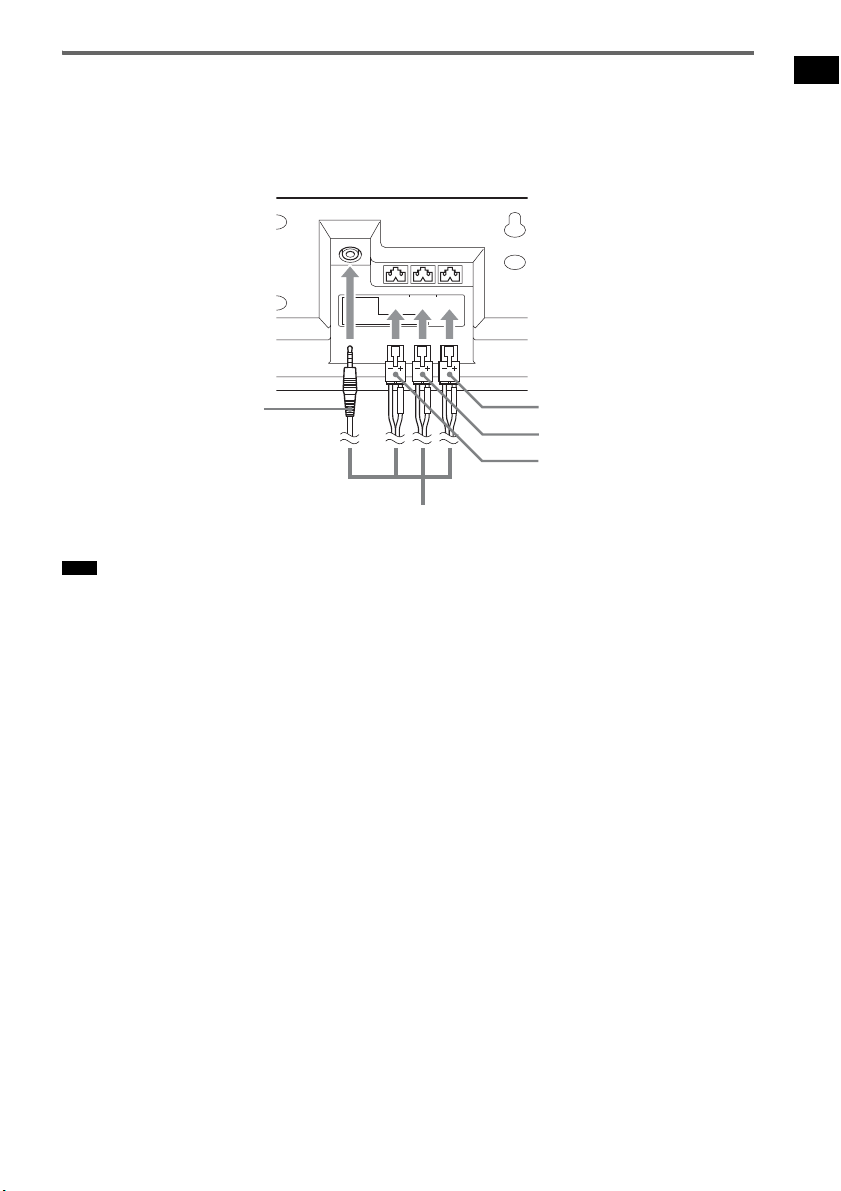
The connector of the speaker cords and the color tube are color-coded depending on the type of speaker.
Connect the speaker cords to match the color of the SPEAKER jacks.
Connect the connector for the remote control to the REMOTE CTRL jack.
• When you install the speaker or a TV on a wall, be careful not to stumble over the cord connected to the speaker.
Note
R
REMOTE
CTRL
ONLY FOR SA-WCT500
CENTER L
Rear of the speaker
White
Green
Red
A Speaker cord (supplied)
A
Connector for the
remote control
12
US
To Customers
Sufficient expertise is required for installing this
product. Be sure to subcontract the installation to
Sony dealers or licensed contractors and pay
special attention to safety during the installation.
Sony is not liable for any damages or injury
caused by mishandling or improper installation,
or installing anything other than the specified
product. Your statutory rights (if any) are not
affected.
On Safety
Products by Sony are designed with safety in
mind. If the products are used incorrectly,
however, it may result in a serious injury through
fire, electric shock, the product toppling over, or
the product dropping. Be sure to observe the
precautions for safety to prevent such accidents.
WARNING
If the following precautions are not observed,
serious injury or death through fire or electric
shock, the product toppling over or falling can
result.
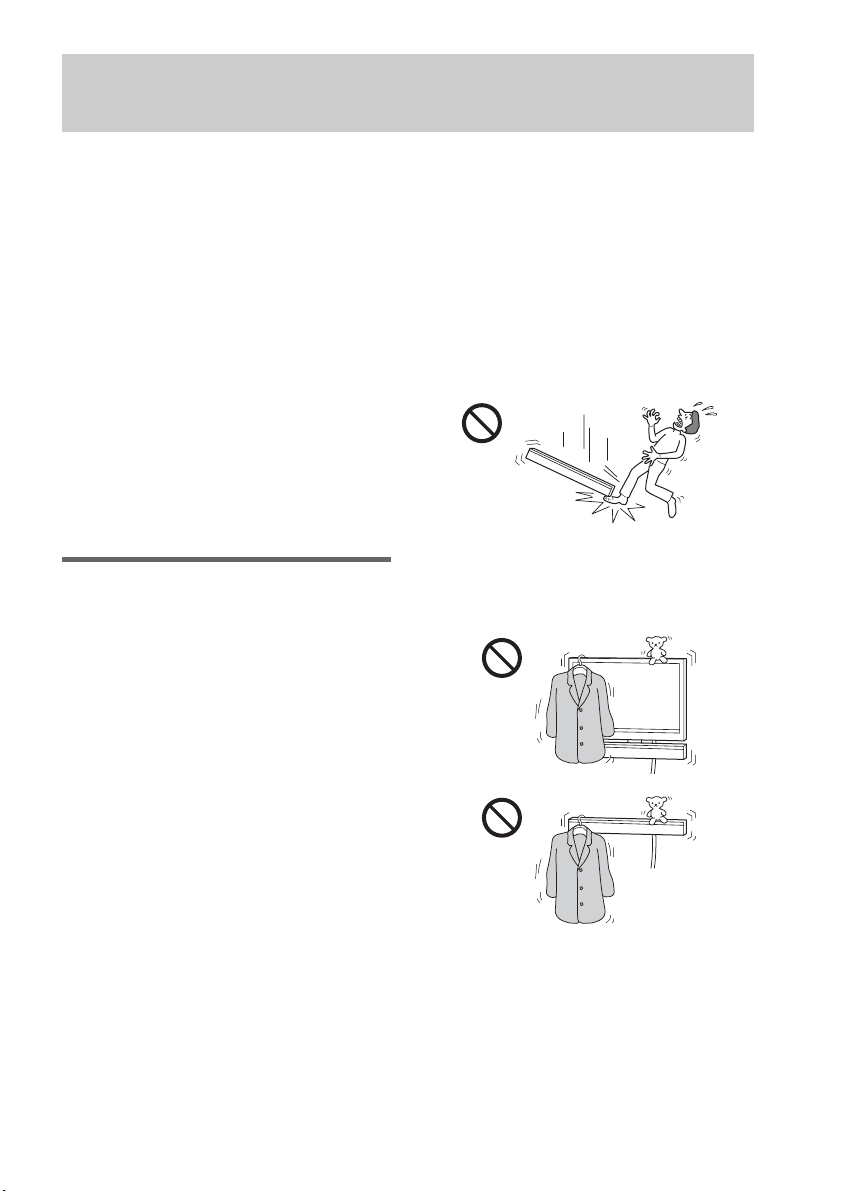
Do not drop the products or install them
where there is a possibility of them falling
down.
• Be sure to subcontract installing, moving or
dismounting the products to licensed
contractors and keep small children away
during the procedure.
• Unauthorized installation may result in serious
injury or property damage.
• Having an unauthorized dealer carry or
dismount the SS-CT500 speaker or SS-CT500
speaker-installed TV may lead to the products’
falling and result in serious injury or property
damage. Make sure that two or more persons
carry or dismount the product(s).
• Do not remove screws, etc., after mounting the
SS-CT500 speaker or SS-CT500 speaker-
installed TV.
• Do not handle the products with excessive
force during cleaning or maintenance.
• If you hang the SS-CT500 speaker or SS-
CT500 speaker-installed TV on a fragile wall
or a wall whose surface is not flat or
perpendicular, the product(s) may fall and
cause injury or property damage.
• If the SS-CT500 speaker or SS-CT500
speaker-installed TV is not installed firmly on
the wall, the product(s) may fall and cause
injury or property damage.
Do not place any object on the products.
• Do not put anything on the products. If you do
so, the system may fall and cause injury or
property damage.
Warning about installing the system’s speaker to the TV
stand or a wall
13
US
Getting Started
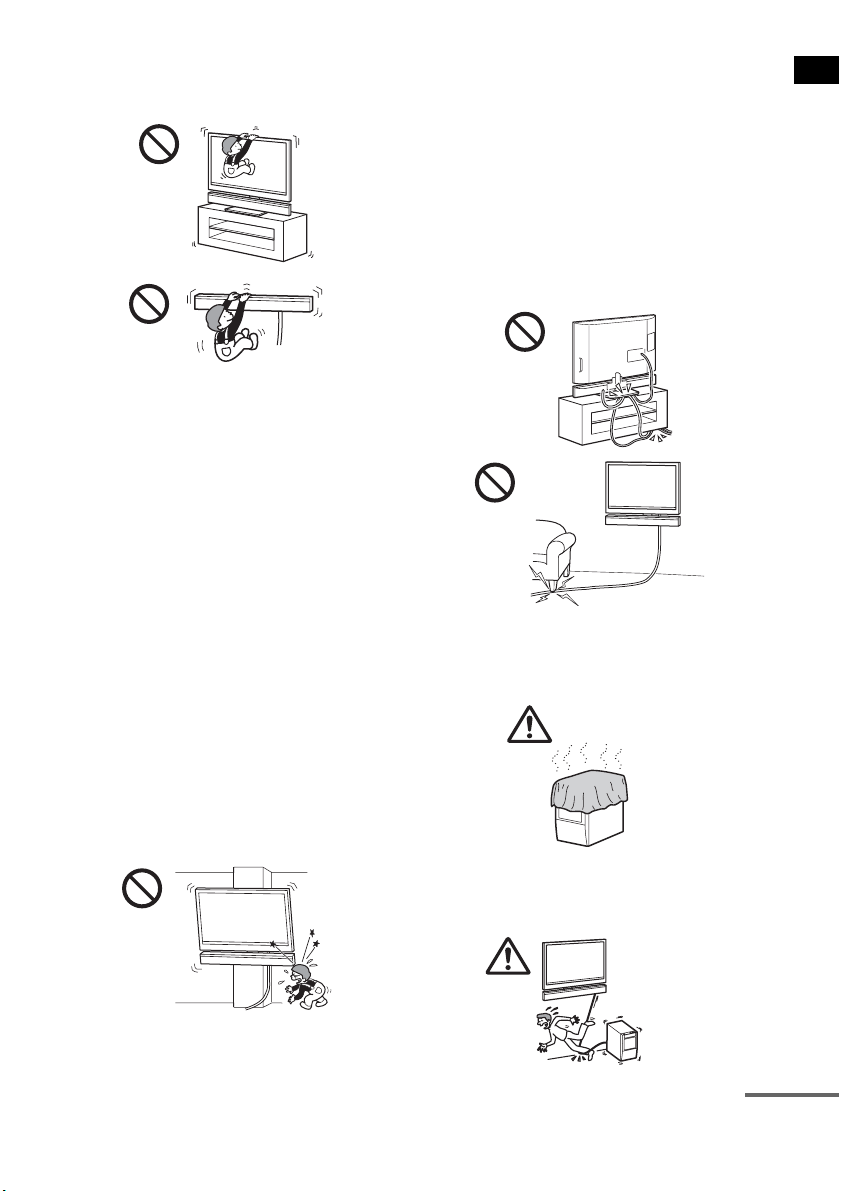
Do not lean or hang on the products.
• Do not lean or hang on the products, as they
may fall on you and cause serious injury.
Pay attention to the location.
• Do not install the products on wall surfaces
such as a pillar, where the corners or the sides
of the products protrude away from the wall
surface. If a person or object happens to hit the
protruded corner or side of the products, it may
cause injury or property damage.
• Do not expose the products to rain or moisture,
or spill liquid of any kind on them. It may cause
a fire or electric shock.
• Never place the products in hot, humid or
excessively dusty places, or in a place where
they are subject to mechanical vibrations.
Doing so may cause a fire or electric shock.
• Keep flammable objects or open flames (e.g.,
candles) away from the products.
• Do not install the products over or under an air-
conditioner. If the products are exposed to
wind from the air conditioner for an extended
period of time, or get wet by water leakage
from the air conditioner, this may cause a fire,
an electric shock, or malfunctions.
Do not allow the cords to be pinched.
• If the AC power cord (mains lead) or
connecting cords are pinched between the
products and the wall, floor, or other object, or
bent or twisted by force, the internal
conductors may become exposed and cause a
short circuit or an electrical break. This may
cause a fire or an electric shock.
• Do not step on the AC power cord (mains lead)
or connecting cords when you carry the
products. The cord may be damaged, and this
may result in a fire or electric shock.
Do not cover the ventilation holes of the
products.
• If you cover the ventilation holes (with a cloth,
etc.), heat may build up inside and cause a fire.
Do not stumble over the cords.
• You may trip, or may cause the products to
topple over and cause injury.
continued
14
US
CAUTION
If the following precautions are not observed,
injury or property damage may occur.
Do not install any equipment other than the
specified product.
• The WS-CT500EB accessories (supplied) are
designed for use with the specified equipment
only. If you install equipment other than that
specified, it may fall or break, and cause injury.
• Do not modify the products.
• Do not place anything hot directly on the
products. The heat may cause discoloration or
deformation of the products.
Be sure to secure the system’s speaker and
TV.
• Secure the SS-CT500 speaker and TV firmly
when installing them together. Then, secure the
SS-CT500 speaker-installed TV firmly on the
stand or wall. If the SS-CT500 speaker and TV
are not installed securely, they may fall or
topple over, and cause injury.
Do not apply weight to the products or
subject them to any kind of impact.
• When installing the SS-CT500 speaker to a TV
stand or hanging the SS-CT500 speaker -
installed TV on a wall, do not apply weight to
the speaker or TV with your hand. Do not hit
the speaker or TV with hard objects, such as a
screwdriver, etc.
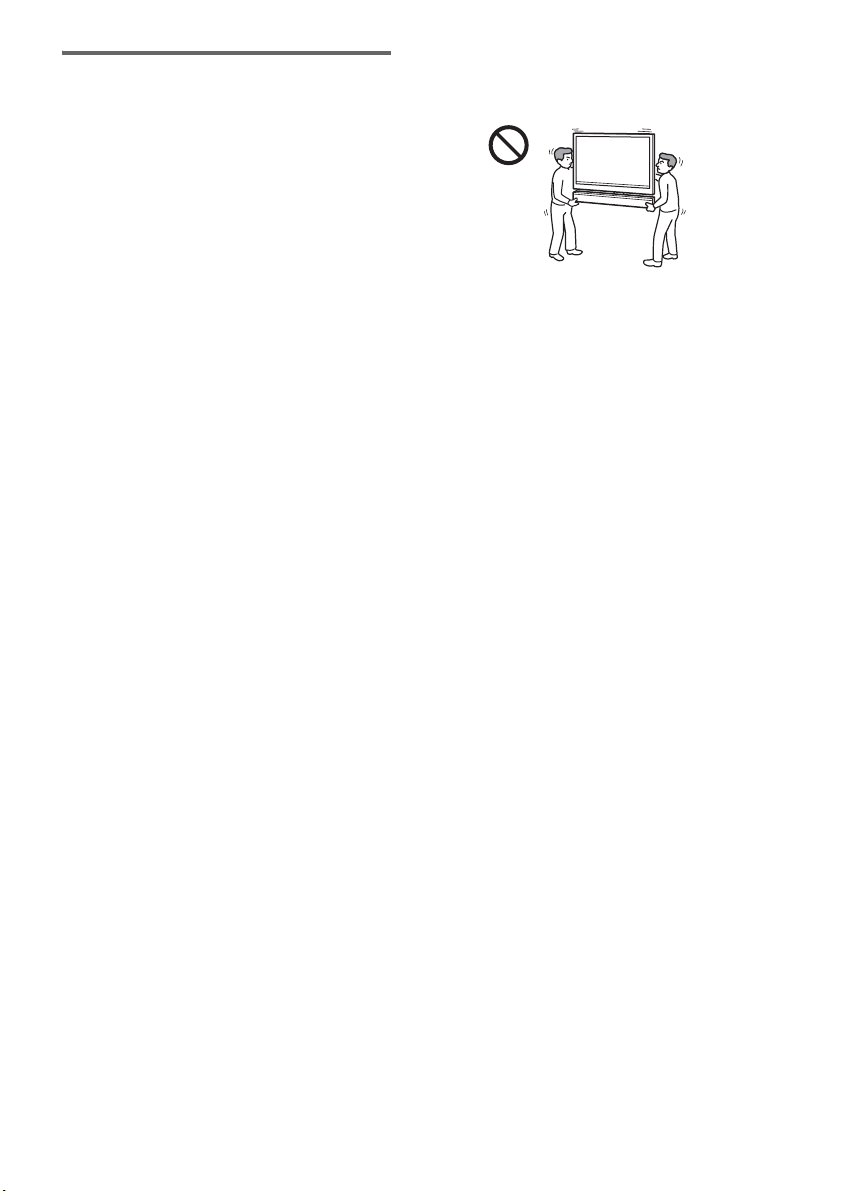
When moving the SS-CT500 speaker-
installed TV
If you move the products forcefully, damage or
injury may result. Be sure to follow the proper
procedures and advice given below.
• Be sure that two or more persons carry the SS-
CT500 speaker-installed TV, and only after
unplugging and removing the connected
equipment.
• Be careful not to allow your hands or feet to be
pinched under the bottom of the SS-CT500
speaker-installed TV.
• When carrying the SS-CT500 speaker-
installed TV, do not hold it by the SS-CT500
speaker part. Doing so may cause damage or
injury.
• Do not drag the SS-CT500 speaker-installed
TV. The base part may come off and damage
the floor.
Notes on installation
• When assembling, spread a cloth on the floor to
avoid damaging the floor.
• Install the products on a solid and flat floor.
• Be sure that two or more persons install the
products. Doing it alone may result in an
accident or injury.
• Be sure to keep children away during the
process.
Be sure to install the products securely
following the instructions.
• Tighten the screws securely. If the SS-CT500
speaker is not installed securely, it may fall and
cause damage or injury.
• Be careful not to pinch your fingers or hands
when assembling the products.
Notes on installation on a wall
• If you use the products installed on a wall for a
long time, the wall behind or above the
products may become discolored or the
wallpaper may come unstuck, depending on
the material of the wall.
• If the products are removed after installed on
the wall, the screw holes will remain.
• Consult your licensed contractor regarding an
appropriate location (free from radio noise,
etc.) before installing.
15
US
Getting Started
Installing the speaker on the TV stand
You can install the speaker with the following TV models (not supplied):
• KDL-40/46XBR9
• KDL-40/46W51xx*
* In the actual model names, the “xx” indicates numbers and/or characters specific to each model.
Although the shape of the TV stand base differs depending on the TV model, you can install the speaker
on the TV stand following this procedure.
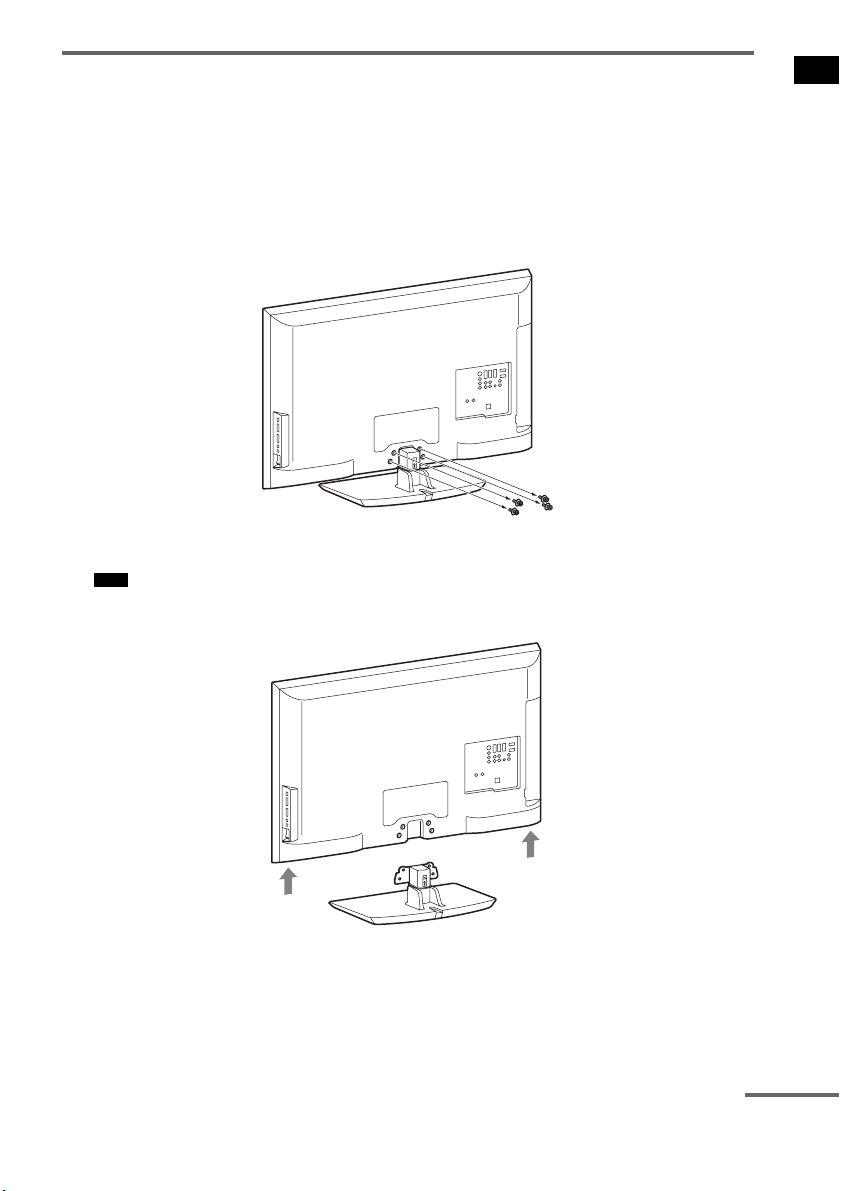
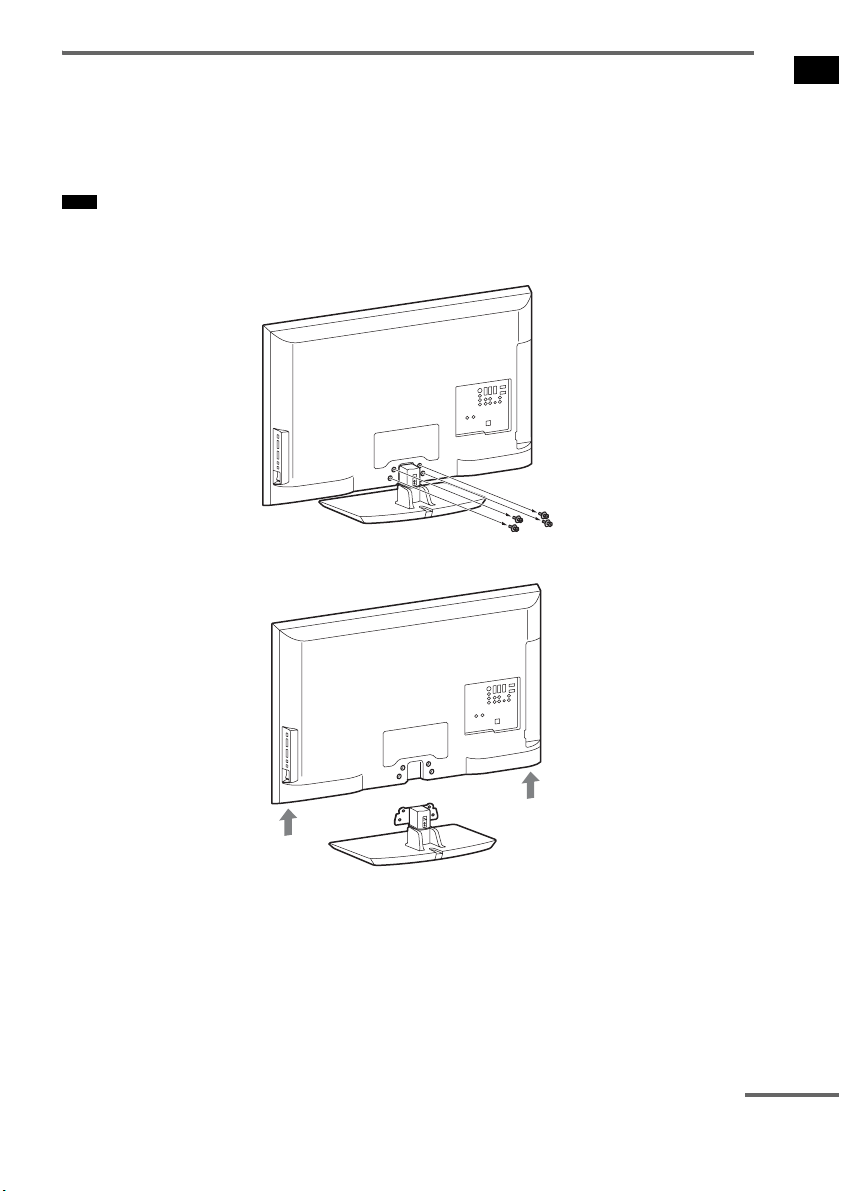
1 Remove the screws of the TV.
2 Detach the TV from the TV stand.
• Make sure to place the TV on a soft thick cloth with the screen side down to prevent damaging the surface of
the LCD.
Note
continued
16
US
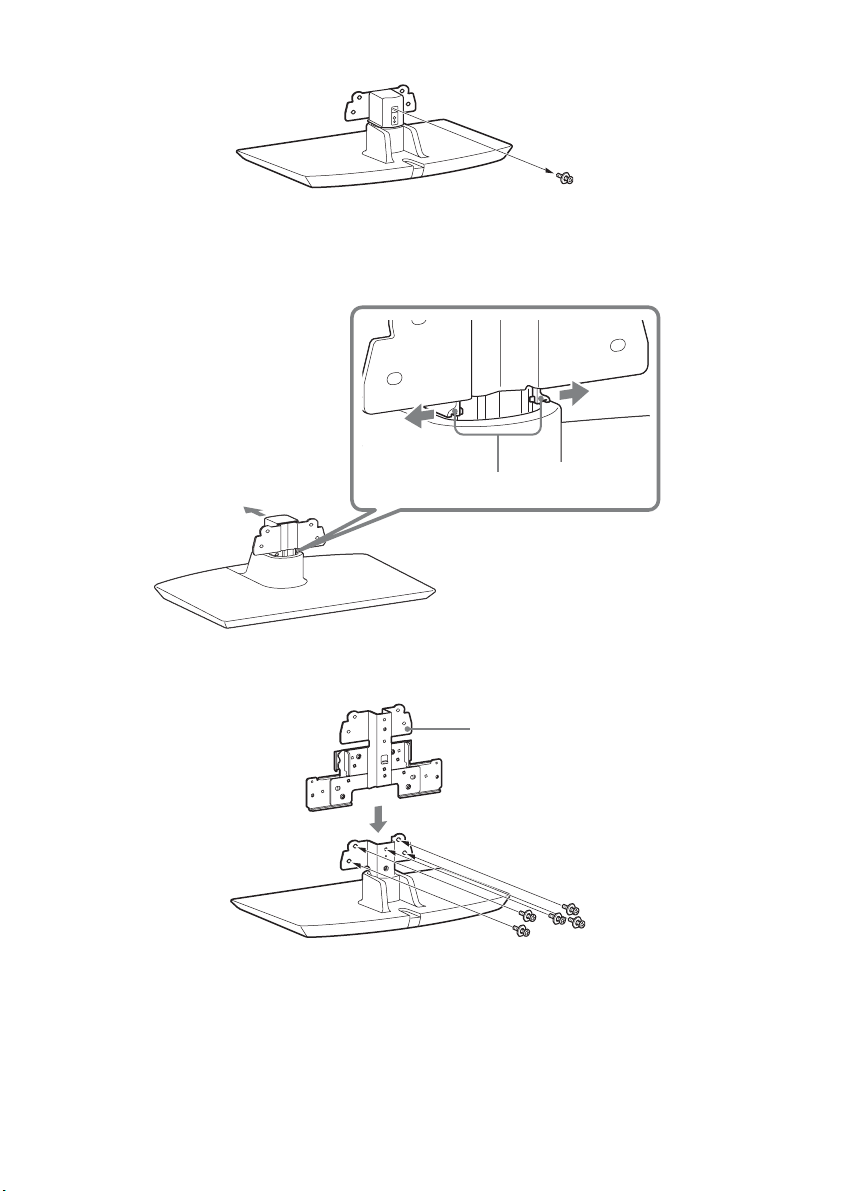
3 Remove the screw of the cover.
4 Detach the cover from the TV stand.
When detaching the cover, slightly splay open the hooks of the cover from the front side of the
stand with your fingers, and then push the cover toward the rear of the stand.
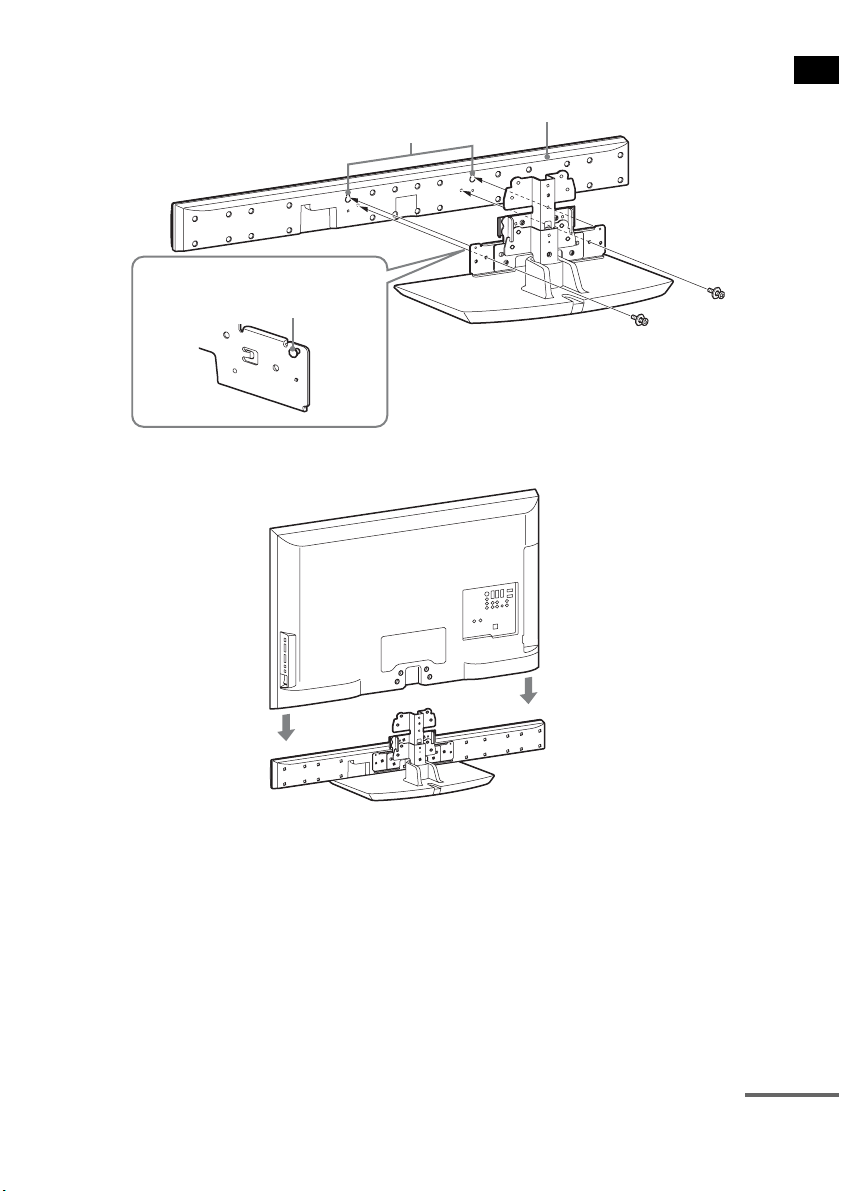
5 Secure the extension bracket (supplied) to the TV stand with the large screws (+PSW5
× 12 mm) (supplied).
Hooks
Extension bracket
17
US
Getting Started
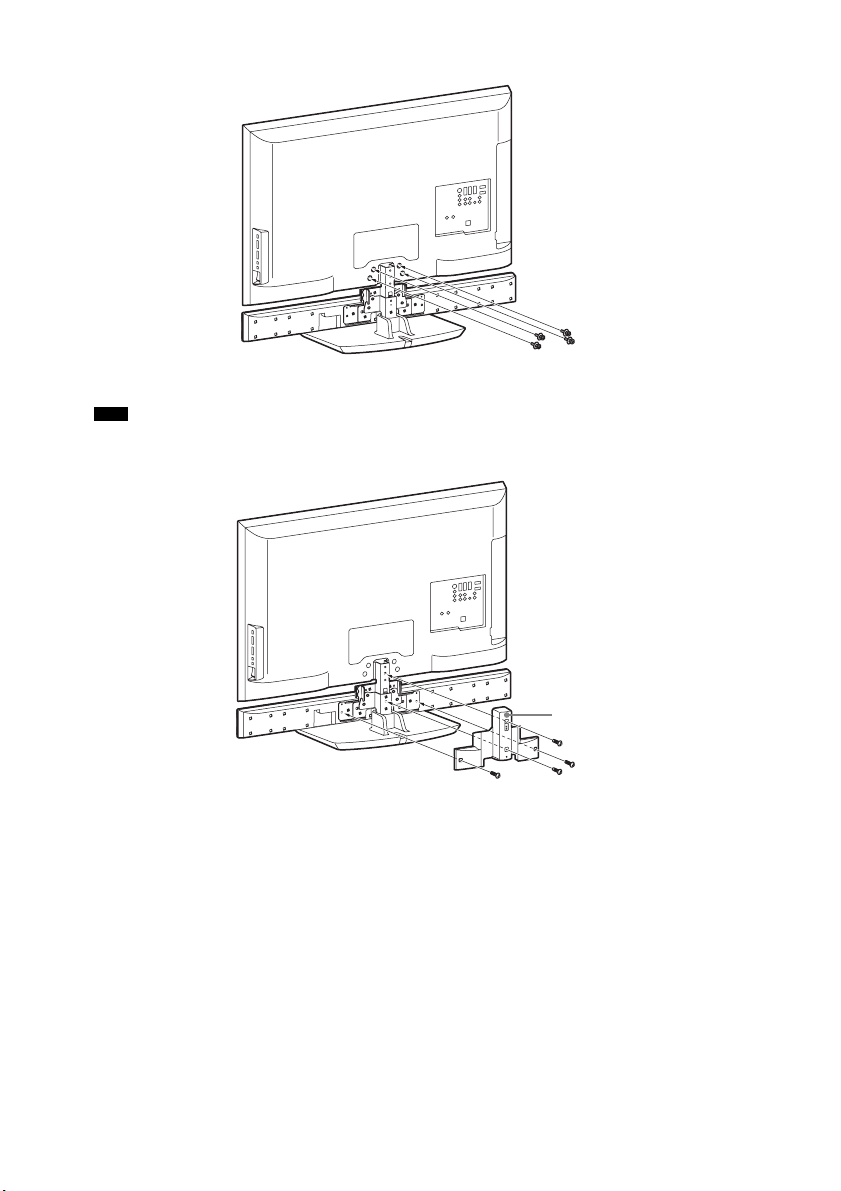
6 Hook the rivets of the extension bracket to the holes of the back of the speaker and
secure the speaker with the large screws (+PSW5 × 12 mm) (supplied).
7 Reattach the TV.
Rear of the speaker
Holes
Rivet
Front side
continued
18
US
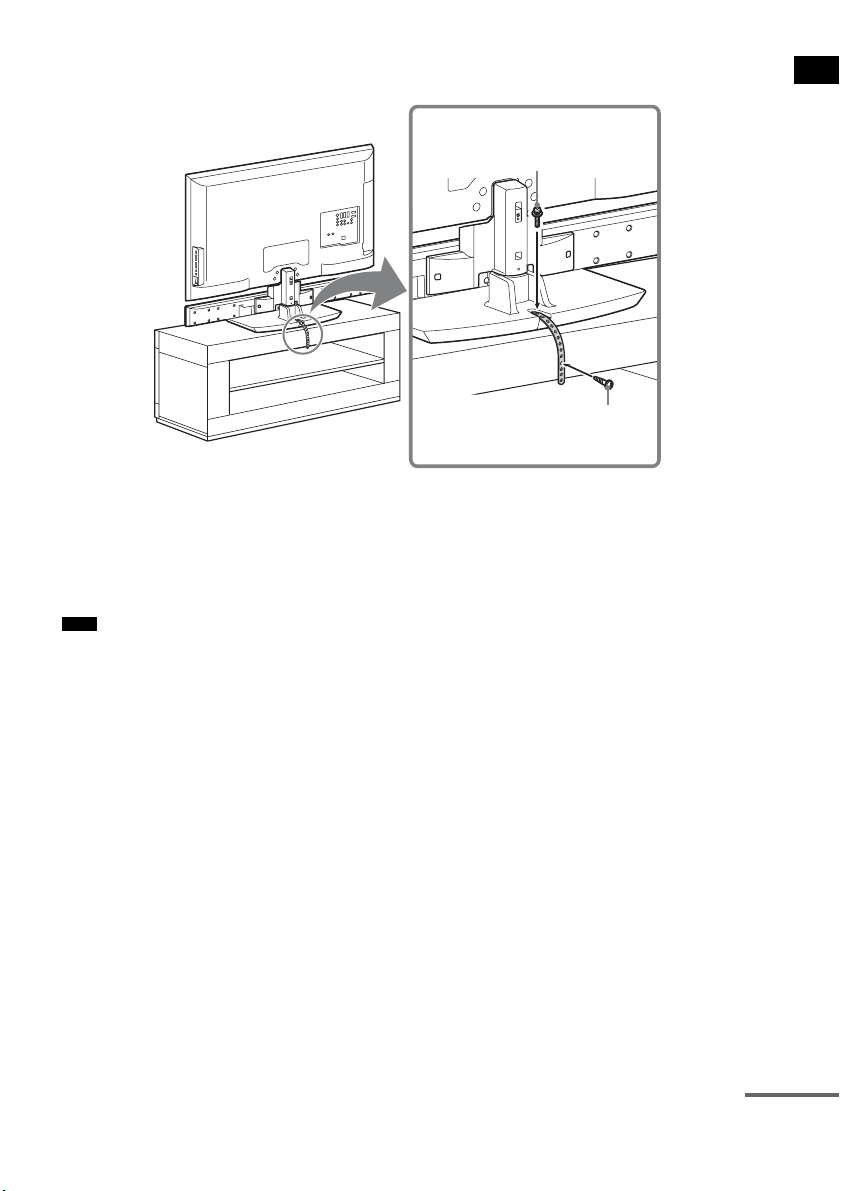
8 Secure the TV with the screws removed in step 1.
9 Attach the rear cover (supplied) with the small screws (M3 × 8 mm) (supplied).
• When carrying the SS-CT500 speaker-installed TV, do not hold it by the SS-CT500 speaker part. Doing so
may cause damage or injury.
Note
Rear cover
19
US
Getting Started
To prevent the TV from toppling over
As a protective measure, secure the TV.
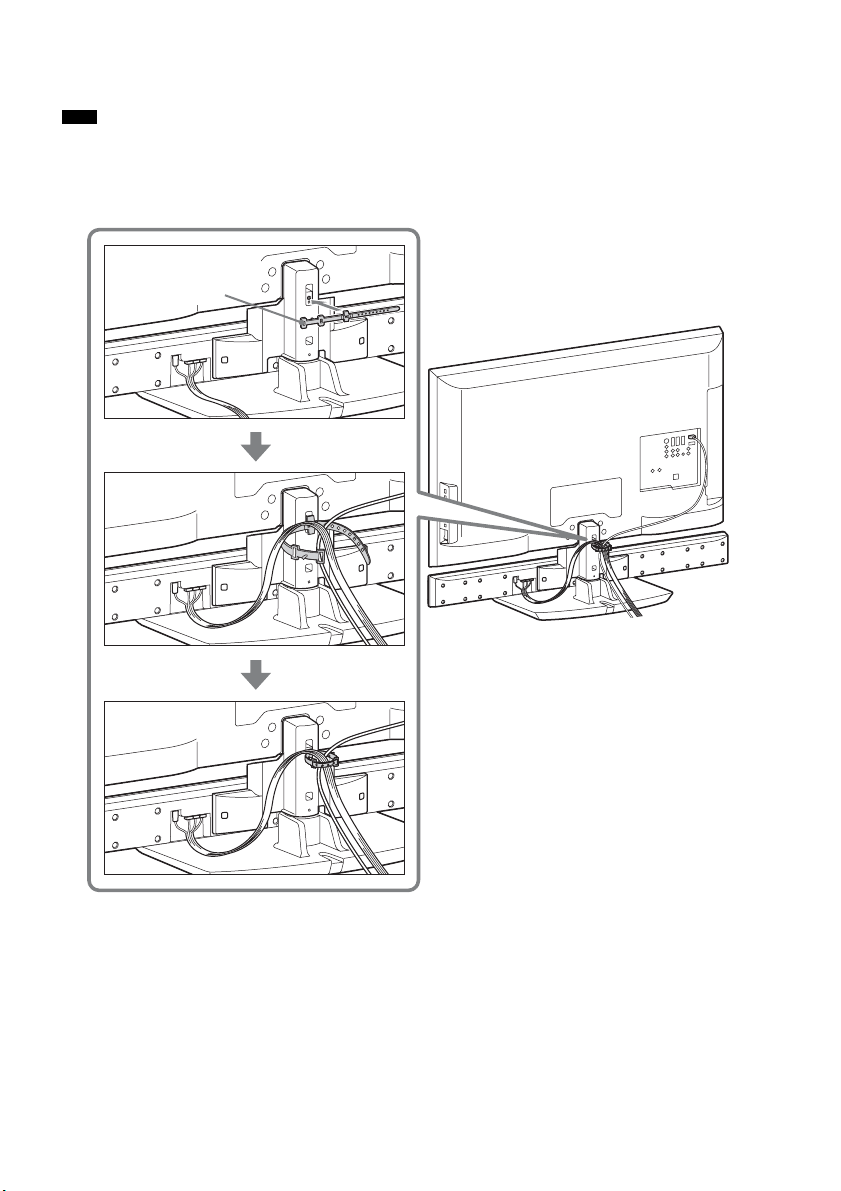
1 Place the TV on the center of the rack.
2 Fit the support belt (supplied) to the TV, then firmly fasten with the screw for the support
belt (+PSW4 × 20 mm) (supplied) using a screw driver.
3 Fasten the support belt to the rack with the wood screw for the support belt (M3.8 × 20
mm) (supplied).
• Be careful not to pinch your fingers when setting up the TV and rack.
Note
Screw for the support belt
(+PSW4 × 20 mm)
Wood screw for the support belt
(M3.8 × 20 mm)
continued
20
US
To bundle the cords
You can bundle the cords using the clamper (supplied).
• Do not bundle the AC power cord (mains lead) using this clamper.
1 Attach the clamper (supplied) on the rear cover.
2 Bundle the cords, and then fasten the clamper.
Note
Clamper
21
US
Getting Started
Hanging the speaker and TV on a wall
You can hang the speaker with the following TV models (not supplied):
• KDL-40/46XBR9
• KDL-40/46W51xx*
* In the actual model names, the “xx” indicates numbers and/or characters specific to each model.
To hang the TV on the wall, refer to the operating instructions of the TV.
1 Remove the screws of the TV.
2 Detach the TV from the TV stand.
Note
continued
22
US
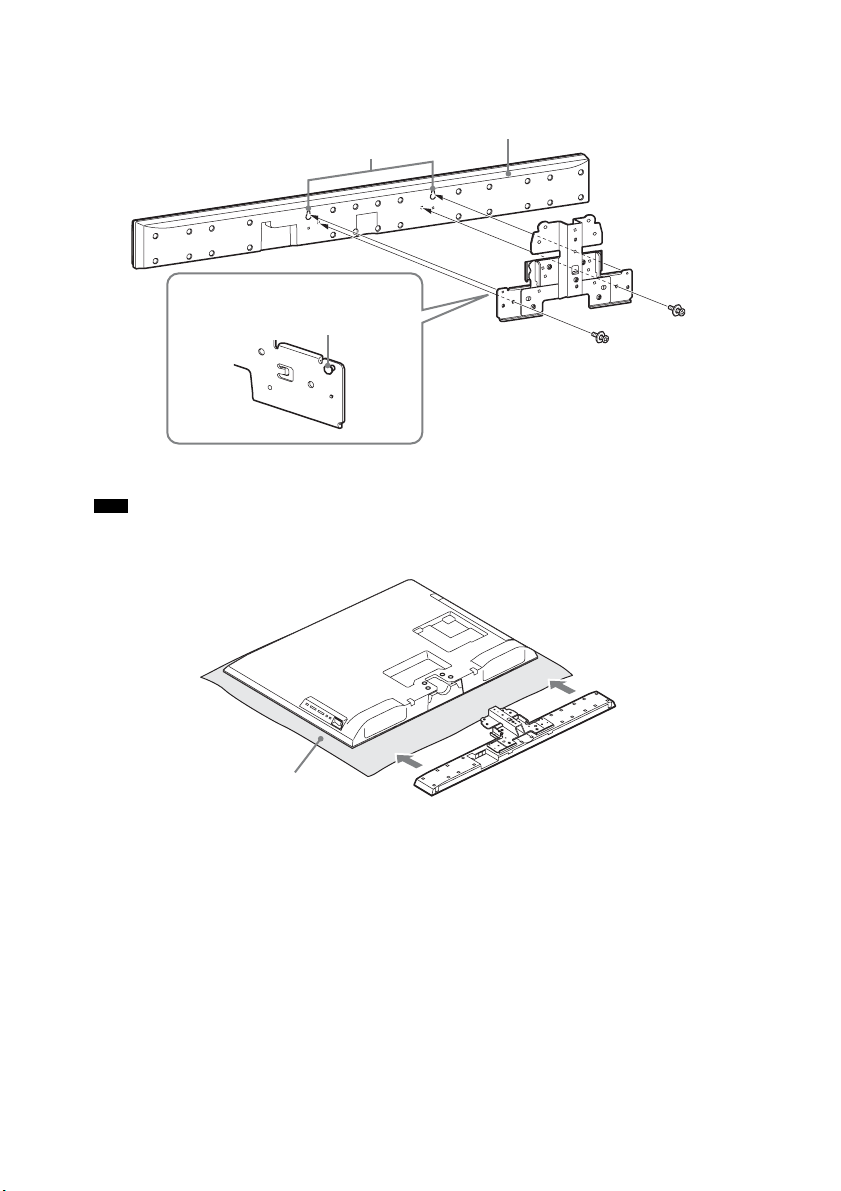
3 Hook the rivets of the extension bracket to the holes of the back of the speaker, and then
secure the speaker to the extension bracket with the large screws (+PSW5 × 12 mm)
(supplied).
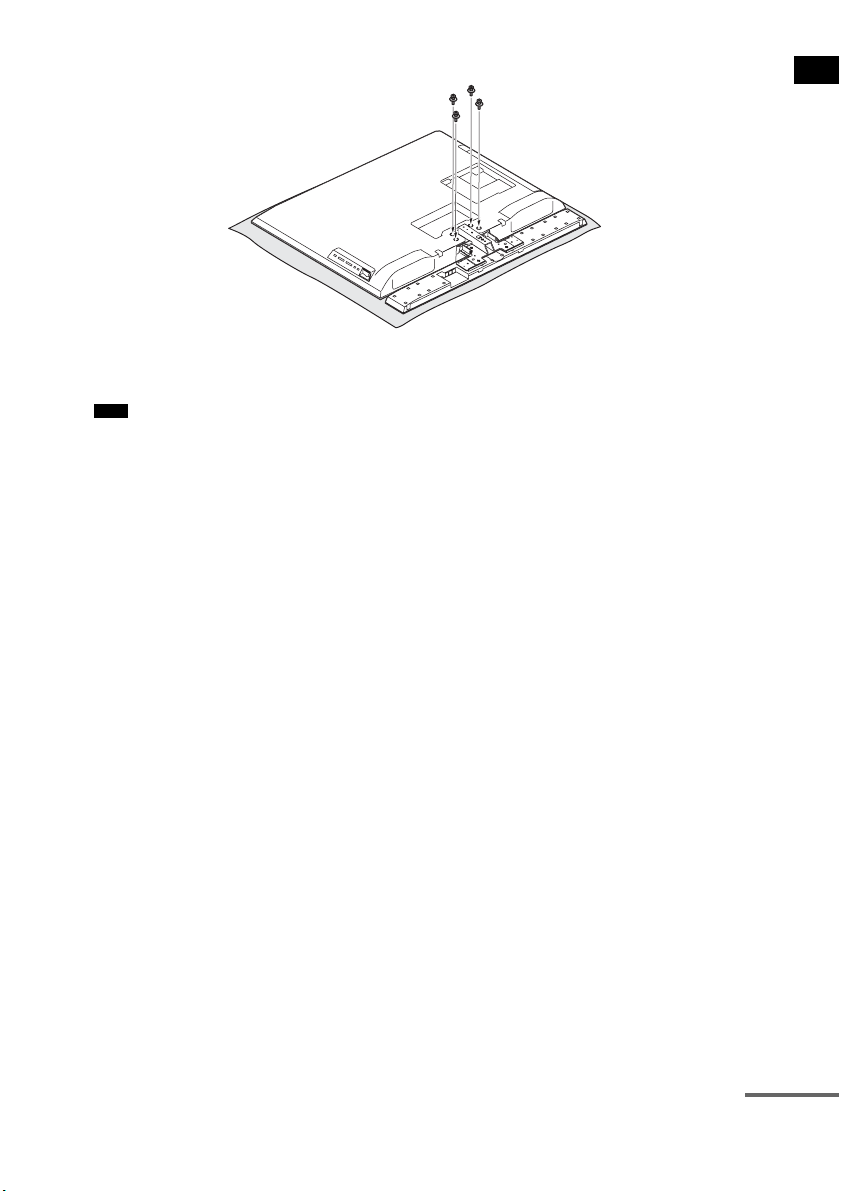
4 Reattach the TV.
• Make sure to place the TV on a soft thick cloth with the screen side down to prevent damaging the surface of
the LCD.
Note
Rear of the speaker
Holes
Rivet
Front side
Cloth
23
US
Getting Started
5 Secure the TV with the screws removed in step 1.
6 Hang the TV on the wall.
For details on hanging the TV on the wall, refer to the operating instructions of the TV.
• When hanging the SS-CT500 speaker-installed TV on the wall or taking it off the wall, do not hold it by the
SS-CT500 speaker part. Doing so may cause damage or injury.
Note
continued
24
US
Installing the speaker on a wall
You can install the speaker on the wall.
• Use screws that are suitable for the wall material and strength. As a plaster board wall is especially fragile, attach
the screws securely to a wall beam. Install the speaker on a vertical and flat reinforced area of the wall.
• Be sure to subcontract the installation to Sony dealers or licensed contractors and pay special attention to safety
during the installation.
• Sony is not responsible for accidents or damage caused by improper installation, insufficient wall strength,
improper screw installation or natural calamity, etc.
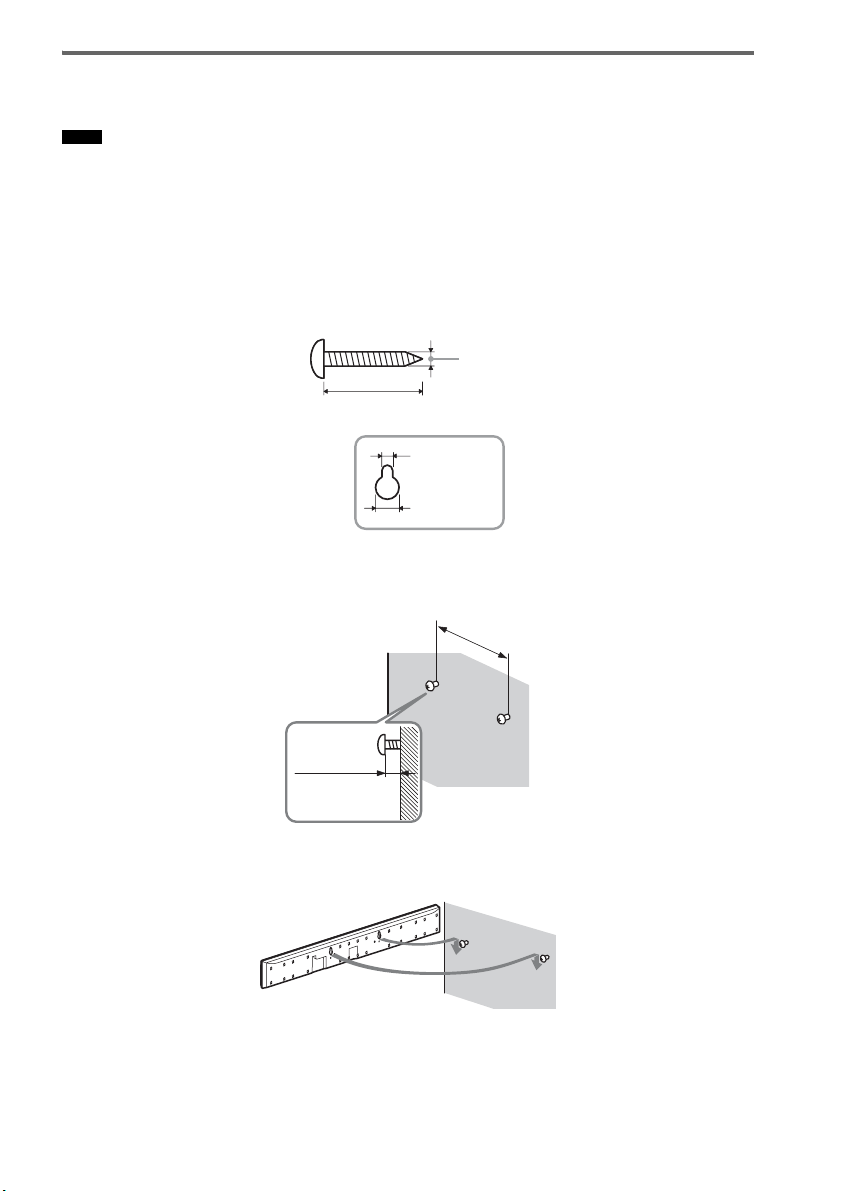
1 Prepare screws (not supplied) that are suitable for the holes on the back of the speaker.
See the illustrations below.
2 Fasten the screws to the wall. The screws should protrude 6 to 7 mm (approx.
1
/
4
inch).
3 Hang the speaker onto the screws.
Align the holes on the back of the speaker to the screws, then hang the speaker onto the two screws.
Notes
Hole on the back of the speaker
4mm (
1
/6 inch)
more than 25 mm (1 inch)
5mm
(
1
/5 inch)
10 mm
(
2
/5 inch)
265 mm
(10
2
/5 inch)
6 to 7 mm
(approx.
1
/
4
inch)
25
US
Getting Started
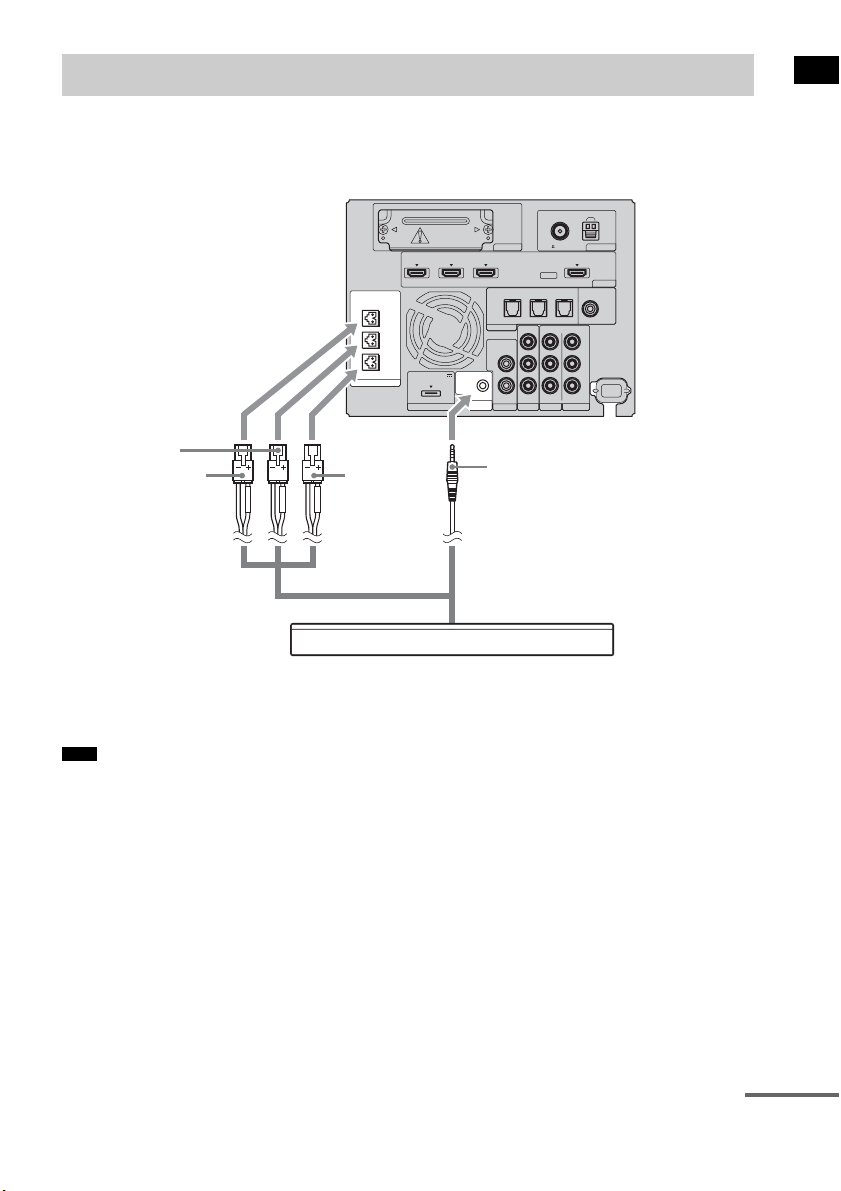
The connector of the speaker cords and the color tube are color-coded depending on the type of speaker.
Connect the speaker cords to match the color of the SPEAKER jacks.
Connect the connector for the remote control to the REMOTE CTRL jack.
• You can use the remote by pointing it toward either the speaker or the subwoofer when the connector for the remote
is inserted into the REMOTE CTRL jack. When the connector for the remote is not connected, the speaker does not
receive signals from the remote.
Step 2: Connecting the speaker
Note
EZW-T100 ANTENNA
HDMI
SPEAKER
TV OUTSAT/CATV INDVD IN
CENTER
ONLY FOR SS-CT500
ASSIGNABLE
AUDI O IN
L
R
AUDI O IN
VIDEO IN COMPONENT VIDEO IN
R
L
Y
R
L
BD IN
AM
FM
75 COAXIAL
DMPORT TV
REMOTE
CTRL
VIDEO 1
DC 5V
0.7A MAX
ONLY FOR
SS-CT500
VIDEO 2 VIDEO 3
PB/
C
B
PR/
C
R
OPTICAL
TV IN
COAXIAL
VIDEO 2 IN VIDEO 3 IN VIDEO 3 IN
DIGITAL
Green
RedWhite
Speaker
Rear of the
subwoofer
Connector for the
remote control
A
A Speaker cord (supplied)
continued
26
US
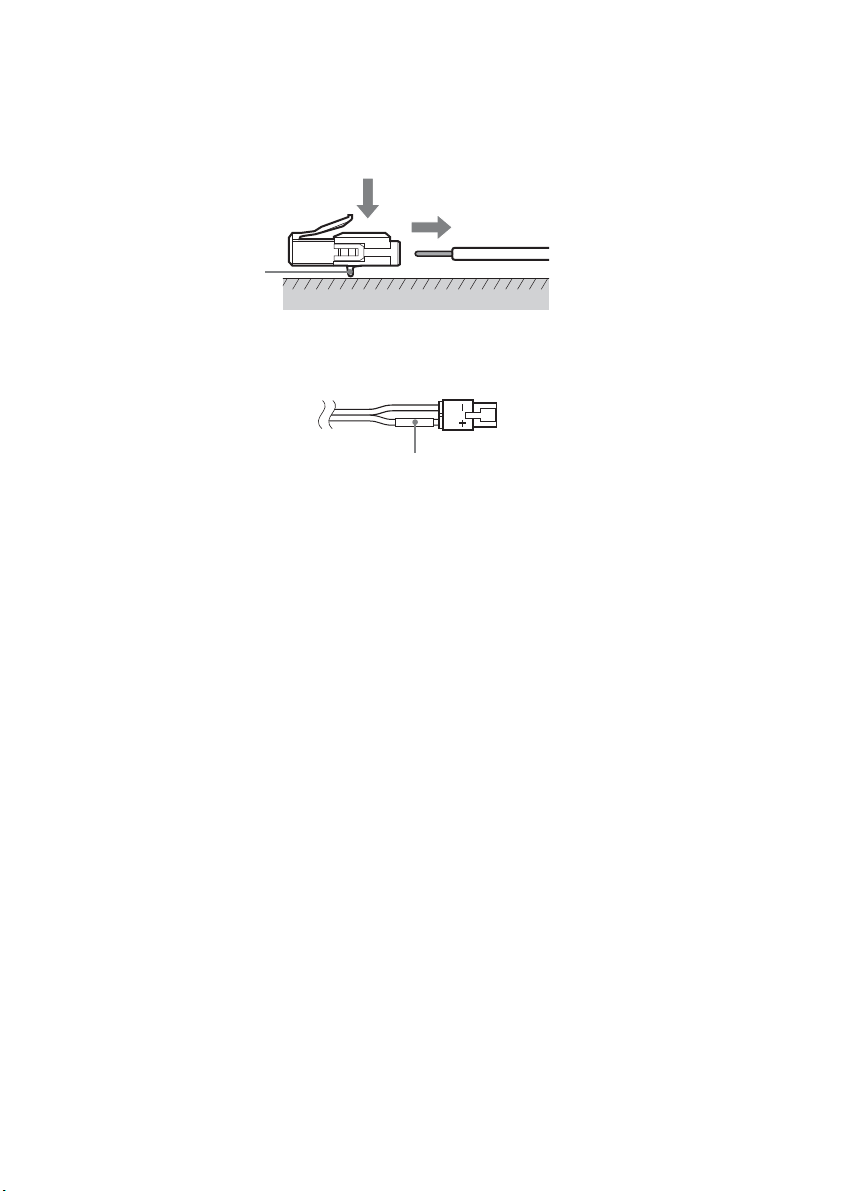
To extend the speaker cord
Substitute the speaker cord (supplied) with another speaker cord (not supplied) that has the desired
length.
With the catch facing down, press and hold the connector down against a flat surface (1 ) and remove
the speaker cords from the connector (2).
If you reconnect the speaker cord (supplied) to the connector, be sure to match the speaker cord to the
appropriate speaker terminals: 3 to +, and # to –. Connect the cord which a color tube is attached on
one side to +. If the cords are reversed, the sound will lack bass and may be distorted.
Catch
1
2
Color tube
27
US
Getting Started
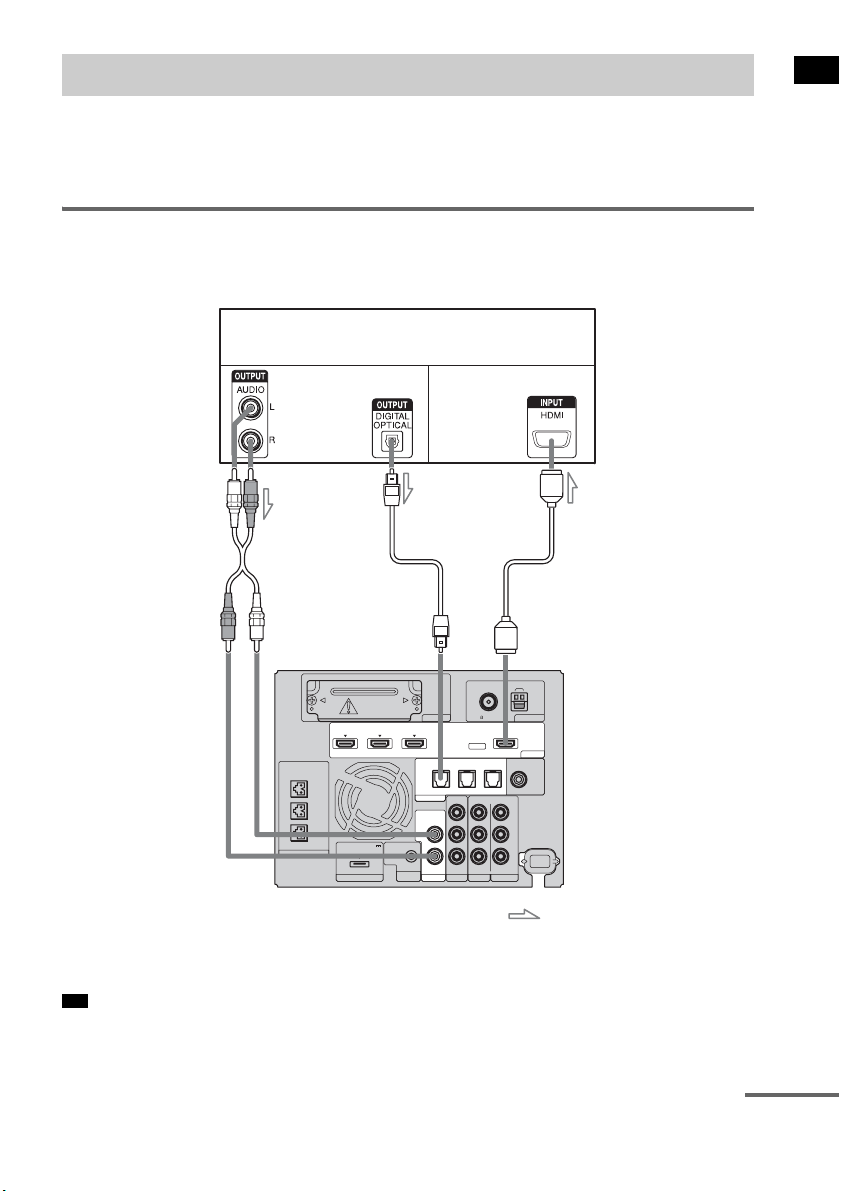
Sony recommends that you connect components to the system using HDMI cables.
With HDMI, you can easily enjoy both high quality sound and high quality images.
For details on the Control for HDMI function, see “What is “BRAVIA” Sync?” (page 60).
Connecting a TV monitor, projector, etc.
Connect the audio output of the TV to the audio input of the system using a digital optical cord or an
audio cord in order to listen to the TV sound from the system.
• For details on connecting the TV without an HDMI jack, see “Step 3b: Connecting the components without HDMI
jacks” (page 30).
Step 3a: Connecting the components with HDMI jacks
Tip
EZW-T100 ANTENNA
HDMI
SPEAKER
TV OUTSAT/CATV INDVD IN
CENTER
ONLY FOR SS-CT500
ASSIGNABLE
AUDI O IN
L
R
AUDI O IN
VIDEO IN COMPONENT VIDEO IN
R
L
Y
R
L
BD IN
AM
FM
75 COAXIAL
DMPORT TV
REMOTE
CTRL
VIDEO 1
DC 5V
0.7A MAX
ONLY FOR
SS-CT500
VIDEO 2 VIDEO 3
PB/
C
B
PR/
C
R
OPTICAL
TV IN
COAXIAL
VIDEO 2 IN VIDEO 3 IN VIDEO 3 IN
DIGITAL
TV monitor, projector, etc.
A Audio cord (not supplied)
B Digital optical cord (supplied)
C HDMI cable (not supplied)
BC
Audio signal
: Signal flow
A
Rear of the
subwoofer
Audio/video
signal
or
continued
28
US
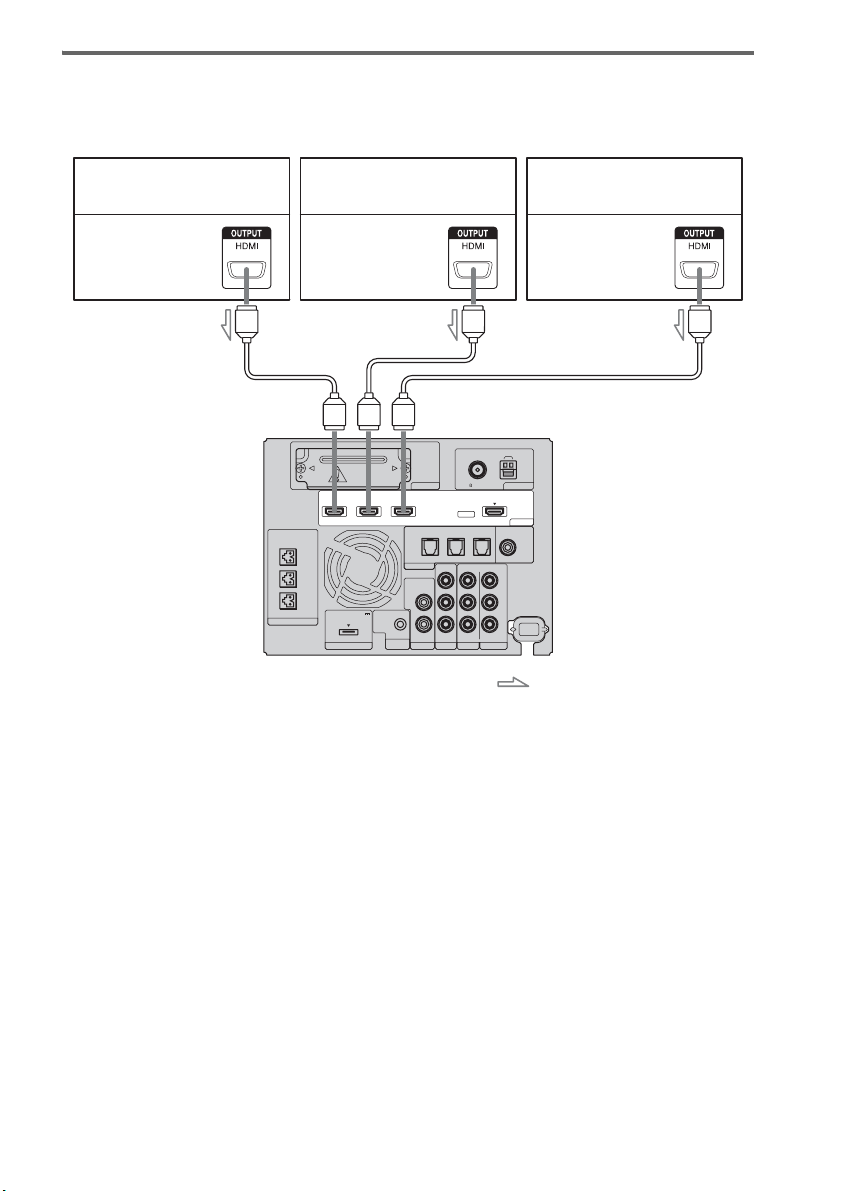
Connecting a Blu-ray Disc player (recorder), “PlayStation 3”,
DVD player (recorder), satellite tuner, cable television tuner,
etc.
Notes on HDMI connections
• Use a High Speed HDMI cable. If you use a Standard HDMI cable, 1080p or Deep Color images may
not be displayed properly.
• Sony recommends that you use an HDMI-authorized cable or Sony HDMI cable.
• Check the setup of the connected component if an image is poor, or sound does not come out of a
component connected via the HDMI cable.
• Audio signals (sampling frequency, bit length, etc.) transmitted from an HDMI jack may be
suppressed by the connected component.
• Sound may be interrupted when the number of channels or sampling frequency of audio output
signals from the playback component is changed.
• When the connected component is not compatible with copyright protection technology (HDCP), the
image and/or the sound from the HDMI TV OUT jack may be distorted or may be not output.
In this case, check the specification of the connected component.
• Sony does not recommend using an HDMI-DVI conversion cable.
• When TV or tuner input is selected, the video signal that was selected last time is output.
EZW-T100 ANTENNA
HDMI
SPEAKER
TV OUTSAT/CATV INDVD IN
CENTER
ONLY FOR SS-CT500
ASSIGNABLE
AUDI O IN
L
R
AUDI O IN
VIDEO IN COMPONENT VIDEO IN
R
L
Y
R
L
BD IN
AM
FM
75 COAXIAL
DMPORT TV
REMOTE
CTRL
VIDEO 1
DC 5V
0.7A MAX
ONLY FOR
SS-CT500
VIDEO 2 VIDEO 3
PB/
C
B
PR/
C
R
OPTICAL
TV IN
COAXIAL
VIDEO 2 IN VIDEO 3 IN VIDEO 3 IN
DIGITAL
Blu-ray Disc player (recorder),
“PlayStation 3”
Audio/video signal
Satellite tuner, cable television
tuner
Audio/video signal
A
Audio/video signal
DVD player (recorder)
AA
Rear of the
subwoofer
A HDMI cable (not supplied)
: Signal flow

29
US
Getting Started
• This system supports Deep Color and “x.v.Color” transmission, extended by HDMI ver1.3.
30
US
When you connect a DVD player (recorder), satellite tuner, VCR, etc. without HDMI jacks, you can
choose the connecting combination of the system. This system is equipped with a function for
converting video signals. For details, see “Function for conversion of video signals” (page 35).
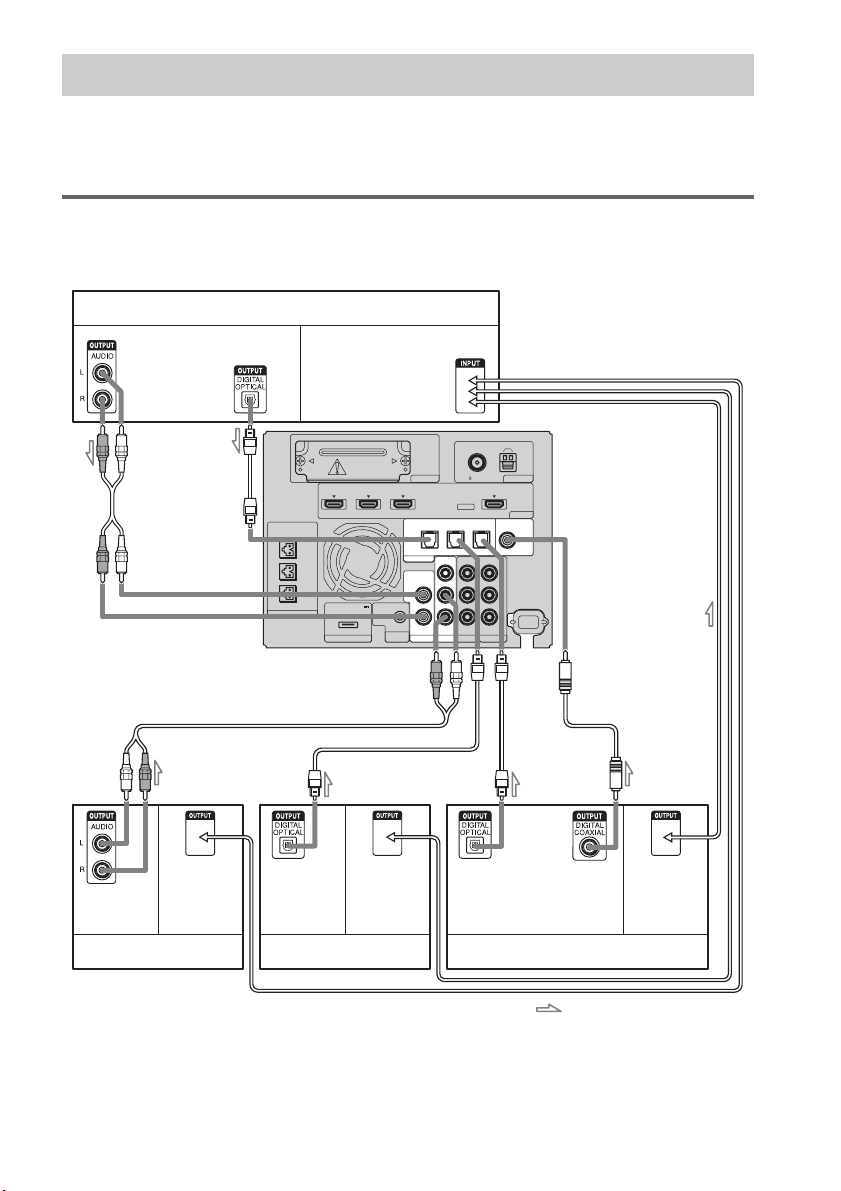
Connecting a TV monitor, projector, etc.
The following illustration shows how to connect the TV without HDMI jacks and the components to
the subwoofer.
Step 3b: Connecting the components without HDMI jacks
EZW-T100 ANTENNA
HDMI
SPEAKER
TV OUTSAT/CATV INDVD IN
CENTER
ONLY FOR SS-CT500
ASSIGNABLE
AUDI O IN
L
R
AUDI O IN
VIDEO IN COMPONENT VIDEO IN
R
L
Y
R
L
BD IN
AM
FM
75 COAXIAL
DMPORT TV
REMOTE
CTRL
VIDEO 1
DC 5V
0.7A MAX
ONLY FOR
SS-CT500
VIDEO 2 VIDEO 3
PB/
C
B
PR/
C
R
OPTICAL
TV IN
COAXIAL
VIDEO 2 IN VIDEO 3 IN VIDEO 3 IN
DIGITAL
TV monitor, projector, etc.
A Audio cord (not supplied)
B Digital optical cord (supplied)
C Digital optical cord (not supplied)
D Digital coaxial cord (not supplied)
Video signal
: Signal flow
B
or
A
Rear of the
subwoofer
ACCD
Video signalAudio signal Video signalAudio signal Video signalAudio signal
or
DVD player (recorder)“PlayStation 2”
Satellite/cable television
tuner
Audio signal
31
US
Getting Started
• When your TV does not have an HDMI jack and you want to use the TV and other components with this system,
connect the components’ video jacks to the TV’s video jacks directly and the components’ audio jacks to the
subwoofer’s audio jacks. However, in this case, you cannot use the GUI menu on the TV. Set up the system using
the front panel display of the subwoofer (page 95).
• Do not turn off the system when video of the playback component is being output to the TV. If the system is not
turned on, audio of the playback component is not output from the speaker.
• To output TV sound from the speaker connected to the subwoofer, be sure to
– connect the audio output jacks of the TV to the OPTICAL TV IN jacks or TV ASSIGNABLE AUDIO IN jacks
of the subwoofer.
– turn off the TV’s volume.
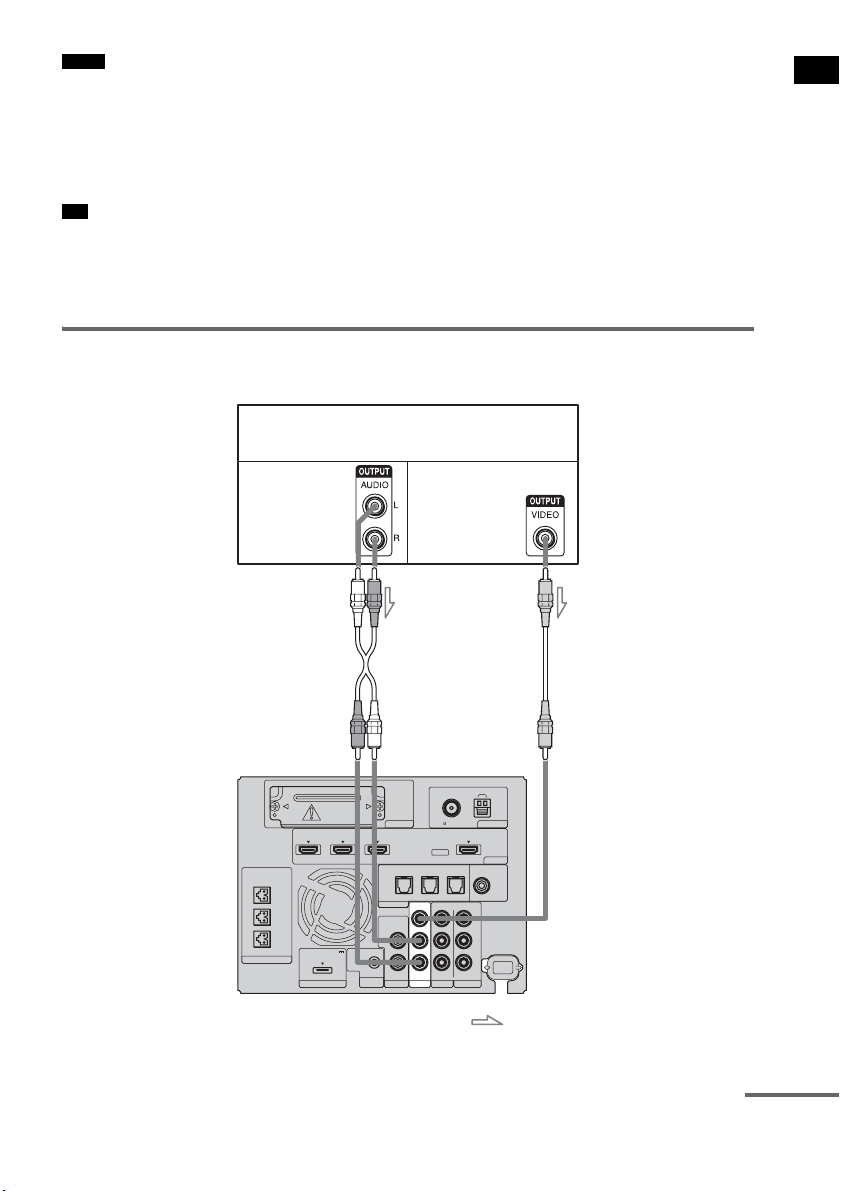
Connecting a component to the VIDEO 1 jacks
The following illustration shows how to connect a component that has analog jacks.
Notes
Tip
EZW-T100 ANTENNA
HDMI
SPEAKER
TV OUTSAT/CATV INDVD IN
CENTER
ONLY FOR SS-CT500
ASSIGNABLE
AUDI O IN
L
R
AUDI O IN
VIDEO IN COMPONENT VIDEO IN
R
L
Y
R
L
BD IN
AM
FM
75 COAXIAL
DMPORT TV
REMOTE
CTRL
VIDEO 1
DC 5V
0.7A MAX
ONLY FOR
SS-CT500
VIDEO 2 VIDEO 3
PB/
C
B
PR/
C
R
OPTICAL
TV IN
COAXIAL
VIDEO 2 IN VIDEO 3 IN VIDEO 3 IN
DIGITAL
DVD player (recorder), “PlayStation 2,”
satellite/cable television tuner, etc.
A
A Audio cord (not supplied)
B Video cord (not supplied)
Video signal
: Signal flow
B
Audio signal
Rear of the
subwoofer
continued
32
US
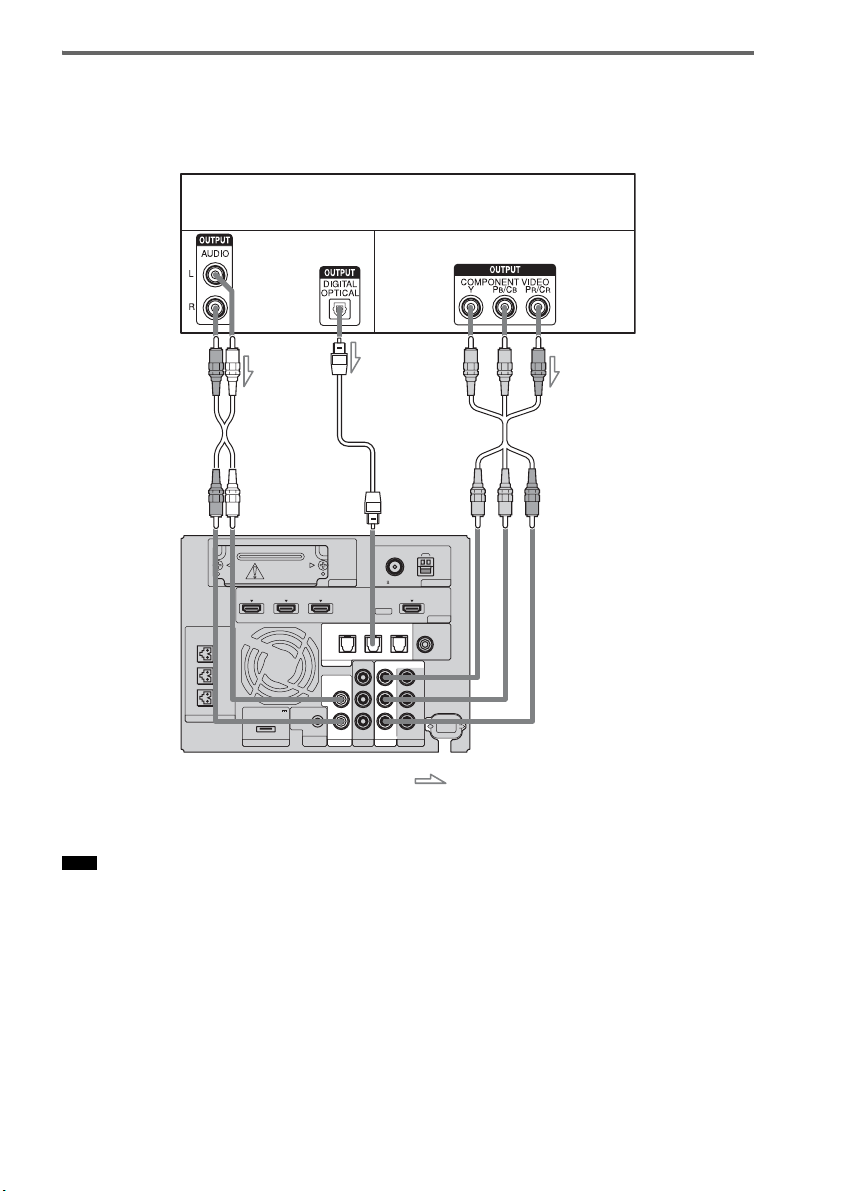
Connecting a component to the VIDEO 2 IN jacks
The following illustration shows how to connect a component to the VIDEO 2 IN jacks.
You can reassign the analog audio input using the TV ASSIGNABLE AUDIO IN jacks if they are not
used to connect to a TV. For details, see “Reassigning the audio input” (page 81).
• The DIGITAL OPTICAL IN jacks have priority over the TV ASSIGNABLE AUDIO IN jacks when you connect
a component to the system using both jacks.
Note
EZW-T100 ANTENNA
HDMI
SPEAKER
TV OUTSAT/CATV INDVD IN
CENTER
ONLY FOR SS-CT500
ASSIGNABLE
AUDI O IN
L
R
AUDI O IN
VIDEO IN COMPONENT VIDEO IN
R
L
R
L
BD IN
AM
FM
75 COAXIAL
DMPORT TV
REMOTE
CTRL
VIDEO 1
DC 5V
0.7A MAX
ONLY FOR
SS-CT500
VIDEO 2
OPTICAL
TV IN
COAXIAL
VIDEO 2 IN VIDEO 3 IN VIDEO 3 IN
DIGITAL
Y
VIDEO 3
PB/
C
B
PR/
C
R
DVD player (recorder), “PlayStation 2,”
satellite/cable television tuner, etc.
A
A Audio cord (not supplied)
B Digital optical cord (not supplied)
C Component video cable (not supplied)
Video signal
: Signal flow
B
Audio signal
Rear of the
subwoofer
or
C
33
US
Getting Started
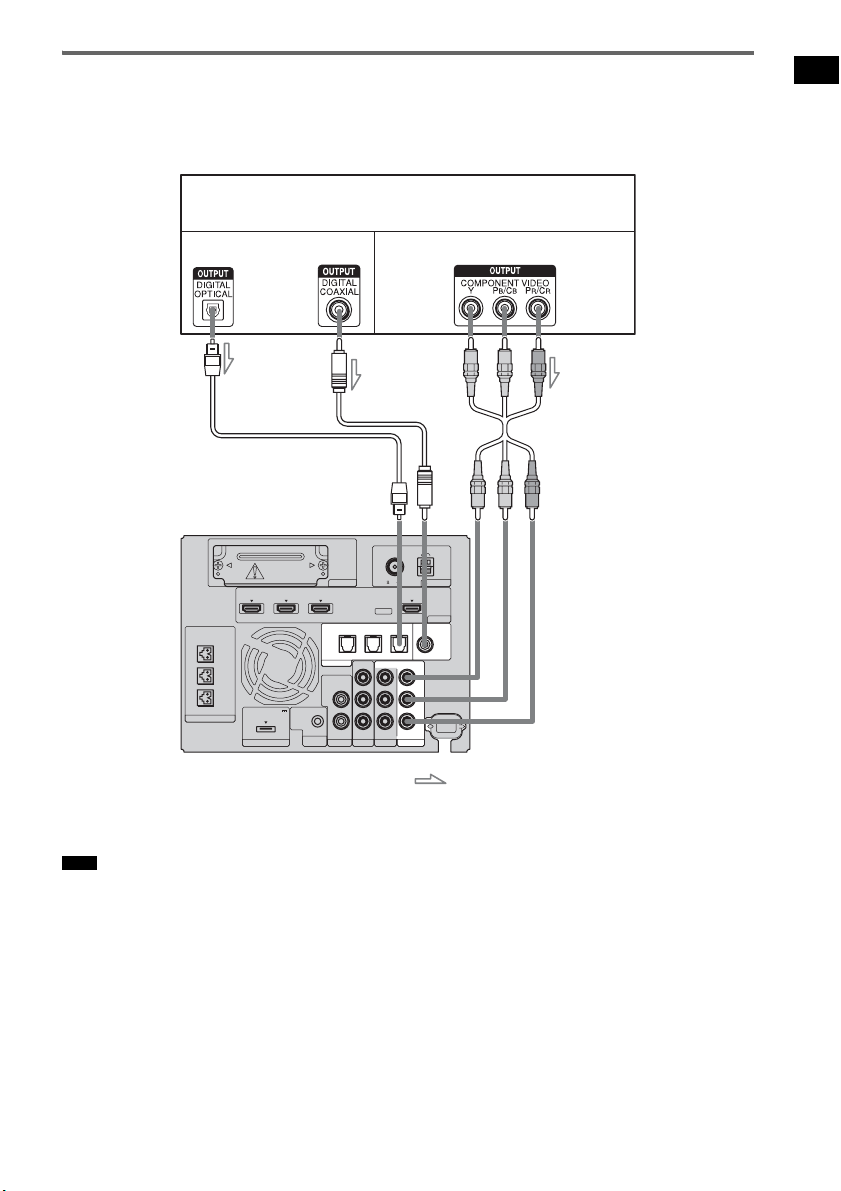
Connecting a component to the VIDEO 3 IN jacks
The following illustration shows how to connect a component to the VIDEO 3 IN jacks.
If the satellite tuner or cable television tuner, etc., does not have an OPTICAL OUT jack, connect the
system using the COAXIAL VIDEO 3 IN jack.
• The DIGITAL COAXIAL IN jack has priority over the DIGITAL OPTICAL IN jacks when you connect a
component to the system using both jacks.
Note
EZW-T100 ANTENNA
HDMI
SPEAKER
TV OUTSAT/CATV INDVD IN
CENTER
ONLY FOR SS-CT500
ASSIGNABLE
AUDI O IN
L
R
AUDI O IN
VIDEO IN COMPONENT VIDEO IN
R
L
Y
R
L
BD IN
AM
FM
75 COAXIAL
DMPORT TV
REMOTE
CTRL
VIDEO 1
DC 5V
0.7A MAX
ONLY FOR
SS-CT500
VIDEO 3
PB/
C
B
PR/
C
R
OPTICAL
TV IN
COAXIAL
VIDEO 2 IN VIDEO 3 IN VIDEO 3 IN
DIGITAL
VIDEO 2
DVD player (recorder), “PlayStation 2,”
satellite/cable television tuner, etc.
C
A Digital optical cord (not supplied)
B Digital coaxial cord (not supplied)
C Component video cable (not supplied)
Video signal
: Signal flow
B
Audio signal
or
A
Rear of the
subwoofer

34
US
Depending on the audio output settings of the connected component, the sound may output in 2 channel
sound format only. In this case, set the connected component to output the sound in multi channel sound
format (PCM, DTS, Dolby Digital). For details on audio output settings, refer to the operating
instructions of the connected component.
Setting up the sound output of the connected component
35
US
Getting Started
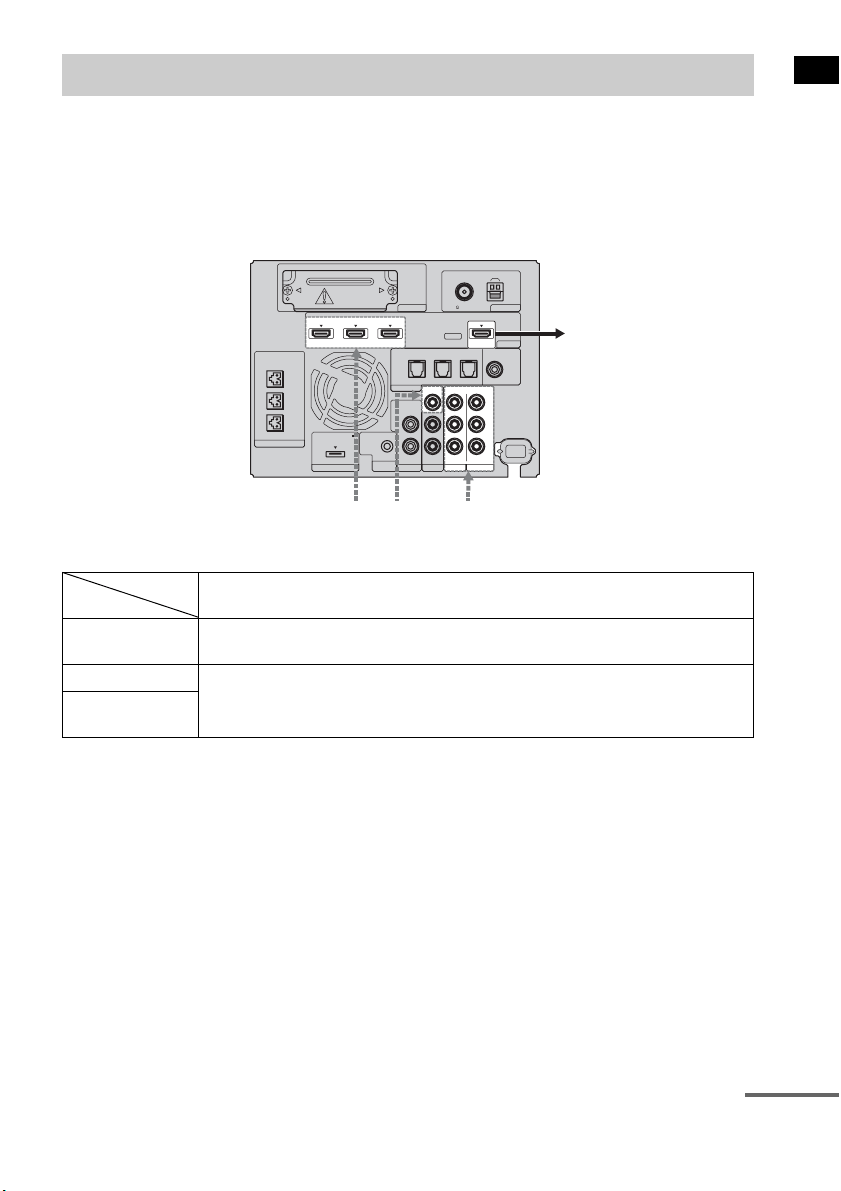
The subwoofer is equipped with a function for converting video signals.
Video signals and component video signals can be output as HDMI video signals (output from the
HDMI TV OUT jack only).
For conversion of images, see “Video input/output conversion table” (page 36).
Video input/output conversion table of the subwoofer
Notes on converting video signals
• When video signals from a VCR, etc., are converted by the subwoofer and then output to your TV,
depending on the status of the video signal output, the image on the TV screen may appear distorted
horizontally, or no image may be output.
• If your VCR has an image improvement circuit, such as TBC, the images may be distorted or may
not be output. In this case, set the image improvement circuit function to off.
Function for conversion of video signals
HDMI TV OUT
HDMI IN A The same type of signal as that of the input signal is output. Video signals are not up-
converted.
VIDEO IN B
Video signals are up-converted and output through this system.
COMPONENT
VIDEO IN C
EZW-T100 ANTENNA
HDMI
SPEAKER
TV OUTSAT/CATV INDVD IN
CENTER
ONLY FOR SS-CT500
ASSIGNABLE
AUDI O IN
L
R
AUDI O IN
VIDEO IN COMPONENT VIDEO IN
R
L
Y
R
L
BD IN
AM
FM
75 COAXIAL
DMPORT TV
REMOTE
CTRL
VIDEO 1
DC 5V
0.7A MAX
ONLY FOR
SS-CT500
VIDEO 2 VIDEO 3
P
B
/
C
B
P
R
/
C
R
OPTICAL
TV IN
COAXIAL
VIDEO 2 IN VIDEO 3 IN VIDEO 3 IN
DIGITAL
TV OUT
VIDEO IN
SAT/CATV INDVD INBD IN
Rear of the
subwoofer
C
ABC
Output signals
BA
Input signals
INPUT jack
OUTPUT jack
continued
36
US
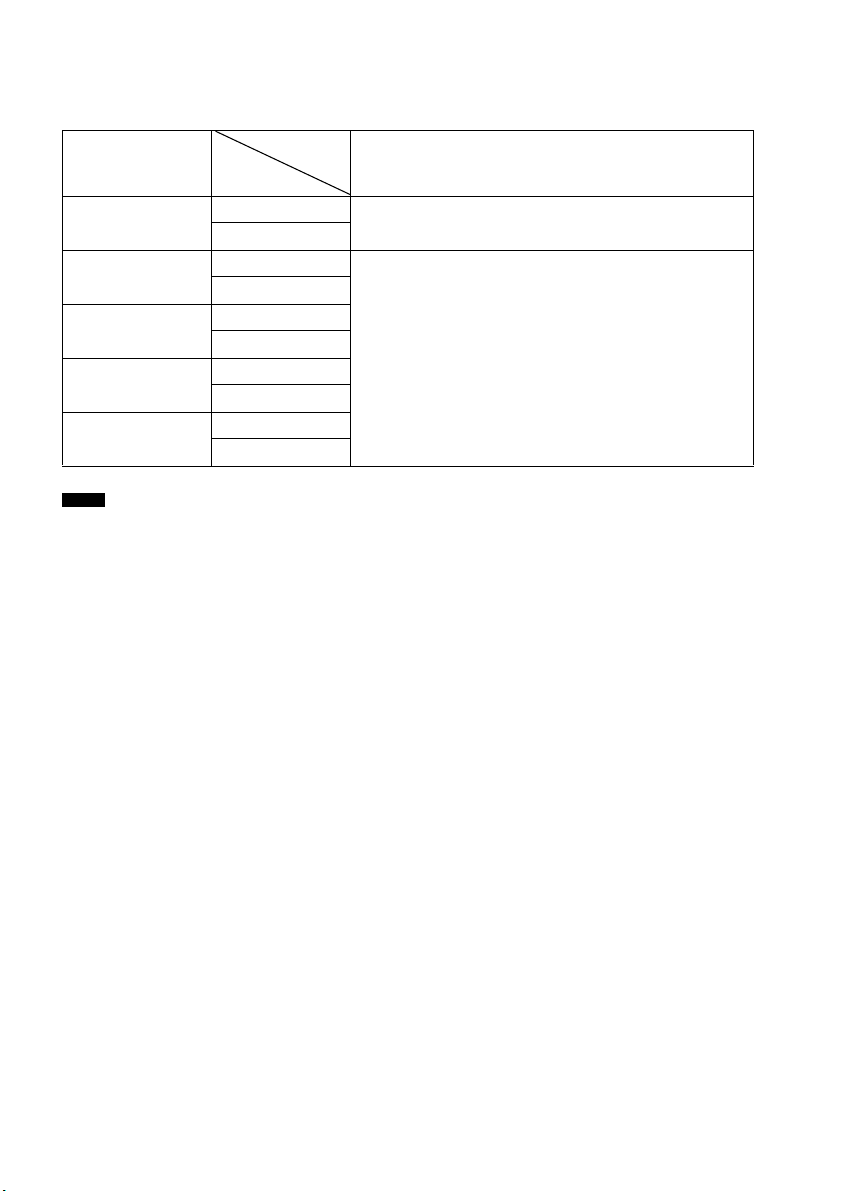
Video input/output conversion table
For details on the [Resolution] menu setting, see “Converting the resolution of analog video input
signals” (page 82).
• If you select a resolution that the connected TV does not support in the [Resolution] menu, images from the TV will
not be output correctly.
• Converted HDMI image output signals do not support “x.v.Color.”
• Converted HDMI image output signals do not support Deep Color.
[Resolution]
menu setting
HDMI TV OUT jack
AUTO (default setting) Component video
The resolution is set automatically, depending on the connected
TV.
Video
480/576p Component video
Video signals are up-converted and output through this system.
Video
720p Component video
Video
1080i Component video
Video
1080p Component video
Video
Notes
Input signals
Output from
37
US
Getting Started
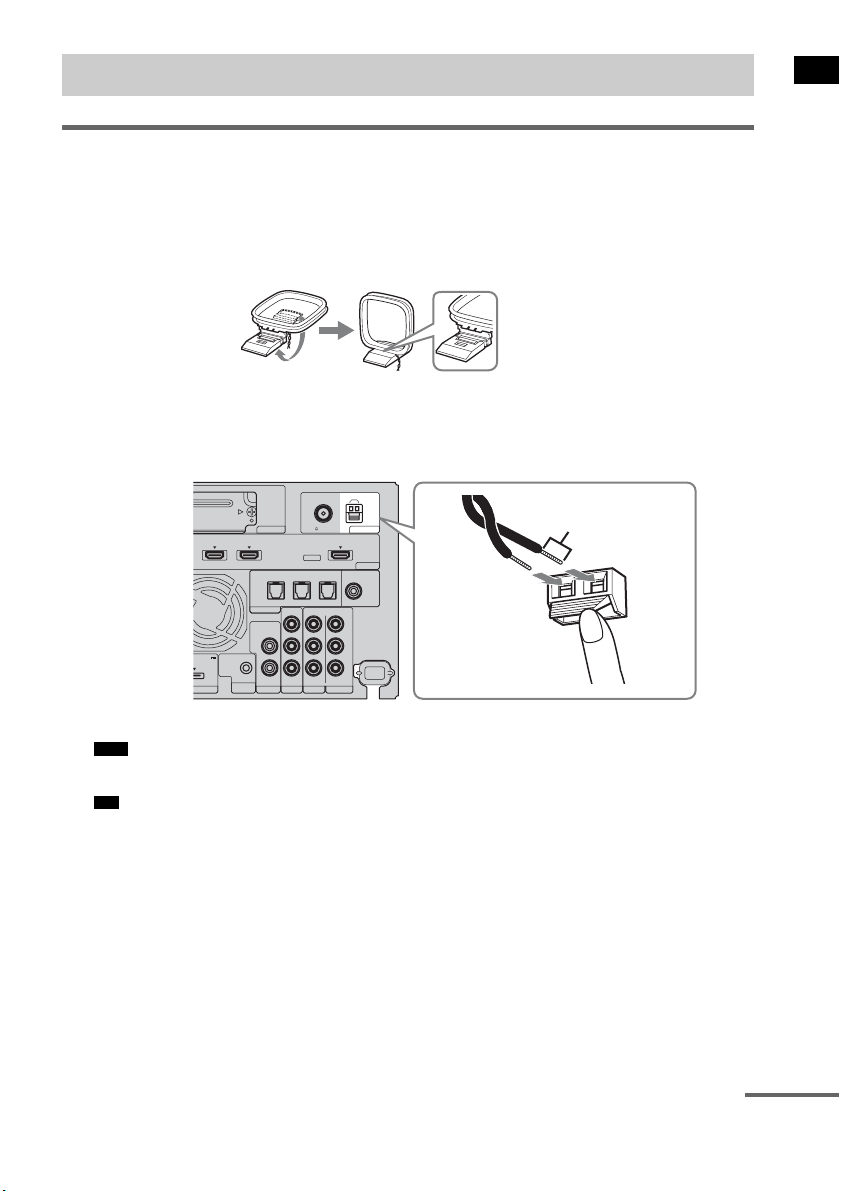
Connecting the AM loop antenna (aerial)
The shape and the length of the antenna (aerial) is designed to receive AM signals. Do not dismantle
or roll up the antenna (aerial).
1 Remove only the loop part from the plastic stand.
2 Set up the AM loop antenna (aerial).
3 Connect the cords to the AM antenna (aerial) terminals.
While pushing down the terminal clamp, insert the (*) part of the cords.
The cords can be connected to either terminal.
• Do not place the AM loop antenna (aerial) near the system or other AV component, as noise may result.
• Adjust the direction of the AM loop antenna (aerial) for best AM broadcast sound.
4 Make sure the AM loop antenna (aerial) is connected firmly by pulling softly on the cord.
Step 4: Connecting the antenna (aerial)
Note
Tip
EZW-T100
HDMI
TV OUTSAT/CATV INDVD IN
ASSIGNABLE
AUDI O IN
L
R
AUDI O IN
VIDEO IN COMPONENT VIDEO IN
R
L
Y
P
ORT TV
REMOTE
CTRL
VIDEO 1
DC 5V
0.7A MAX
ONLY FOR
SS-CT500
VIDEO 2 VIDEO 3
PB/
C
B
PR/
C
R
OPTICAL
TV IN
COAXIAL
VIDEO 2 IN VIDEO 3 IN VIDEO 3 IN
DIGITAL
ANTENNA
AM
FM
75 COAXIAL
Rear of the
subwoofer
*
continued
38
US
Connecting the FM wire antenna (aerial)
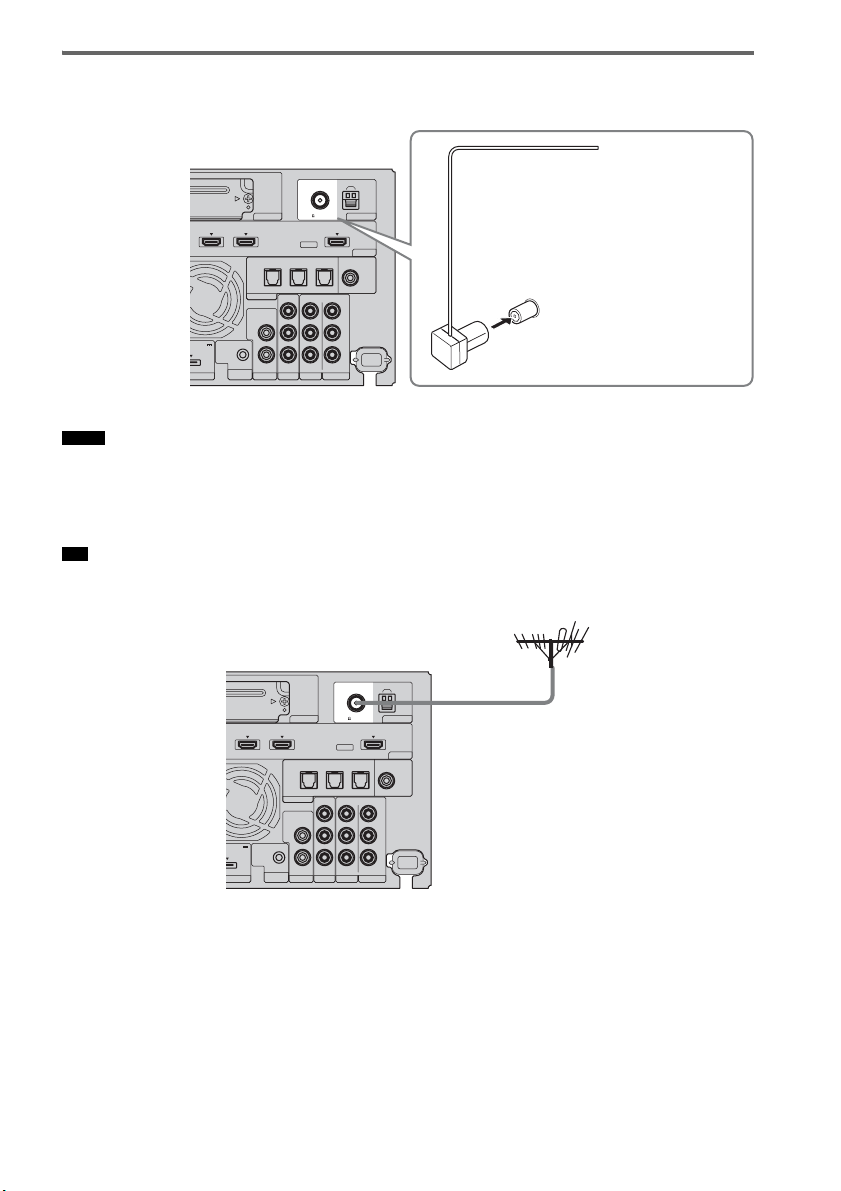
Connect the FM wire antenna (aerial) to the FM 75 Ω COAXIAL jack.
• Be sure to fully extend the FM wire antenna (aerial).
• After connecting the FM wire antenna (aerial), keep it as horizontal as possible.
• Do not use the FM wire antenna (aerial) while it is bundled up.
• Insert the FM wire antenna (aerial) fully and firmly to the terminal.
• If you have poor FM reception, use a 75-ohm coaxial cable (not supplied) to connect the subwoofer to an outdoor
FM antenna (aerial) as shown below.
Notes
Tip
EZW-T100
HDMI
TV OUTSAT/CATV INDVD IN
ASSIGNABLE
AUDI O IN
L
R
AUDI O IN
VIDEO IN COMPONENT VIDEO IN
R
L
Y
P
ORT TV
REMOTE
CTRL
VIDEO 1
DC 5V
0.7A MAX
ONLY FOR
SS-CT500
VIDEO 2 VIDEO 3
PB/
C
B
PR/
C
R
OPTICAL
TV IN
COAXIAL
VIDEO 2 IN VIDEO 3 IN VIDEO 3 IN
DIGITAL
ANTENNA
AM
FM
75 COAXIAL
FM wire antenna (aerial)
(supplied)
FM 75 Ω COAXIAL jack
Rear of the
subwoofer
EZW-T100
HDMI
TV OUTSAT/CATV INDVD IN
ASSIGNABLE
AUDI O IN
L
R
AUDI O IN
VIDEO IN COMPONENT VIDEO IN
R
L
Y
P
ORT TV
REMOTE
CTRL
VIDEO 1
DC 5V
0.7A MAX
ONLY FOR
SS-CT500
VIDEO 2 VIDEO 3
PB/
C
B
PR/
C
R
OPTICAL
TV IN
COAXIAL
VIDEO 2 IN VIDEO 3 IN VIDEO 3 IN
DIGITAL
ANTENNA
AM
FM
75 COAXIAL
Outdoor FM antenna
(aerial)
Rear of the
subwoofer
39
US
Getting Started
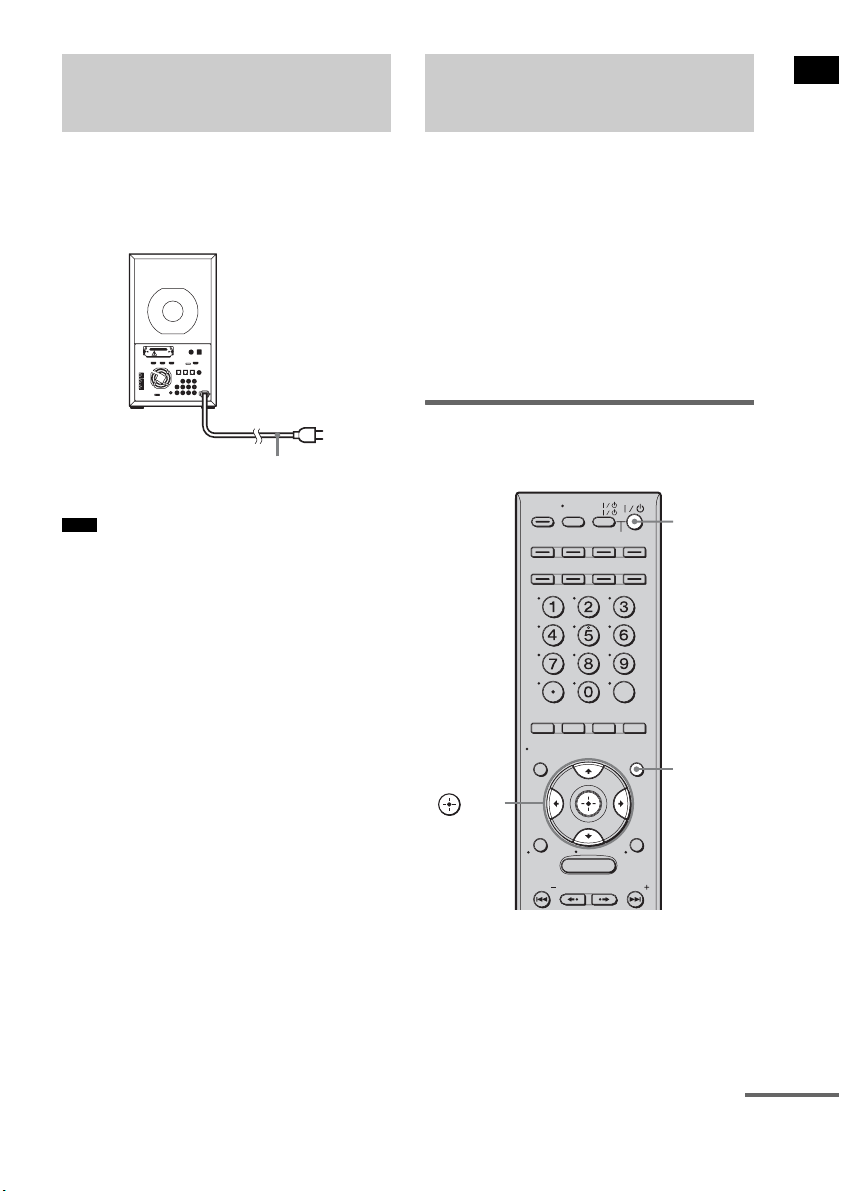
Before connecting the AC power cord (mains
lead) of the subwoofer to a wall outlet (mains),
connect the speaker to the subwoofer (page 25).
• After connecting the AC power cord (mains lead),
wait about 20 seconds before turning on the power by
pressing "/1.
• Use the system near the wall outlet (mains). Should
you notice an abnormality in the system, disconnect
the AC power cord from the AC outlet immediately.
When you connect the subwoofer’s HDMI TV
OUT jack and your TV’s HDMI IN jack with the
HDMI cable (not supplied), you can use the GUI
menu.
By using the GUI menu, you can make various
settings and adjustments.
You can make the settings and adjustments by
the SYSTEM MENU as well. In that case, see
“Using the system menu” (page 95).
Displaying the GUI menu on
the TV screen
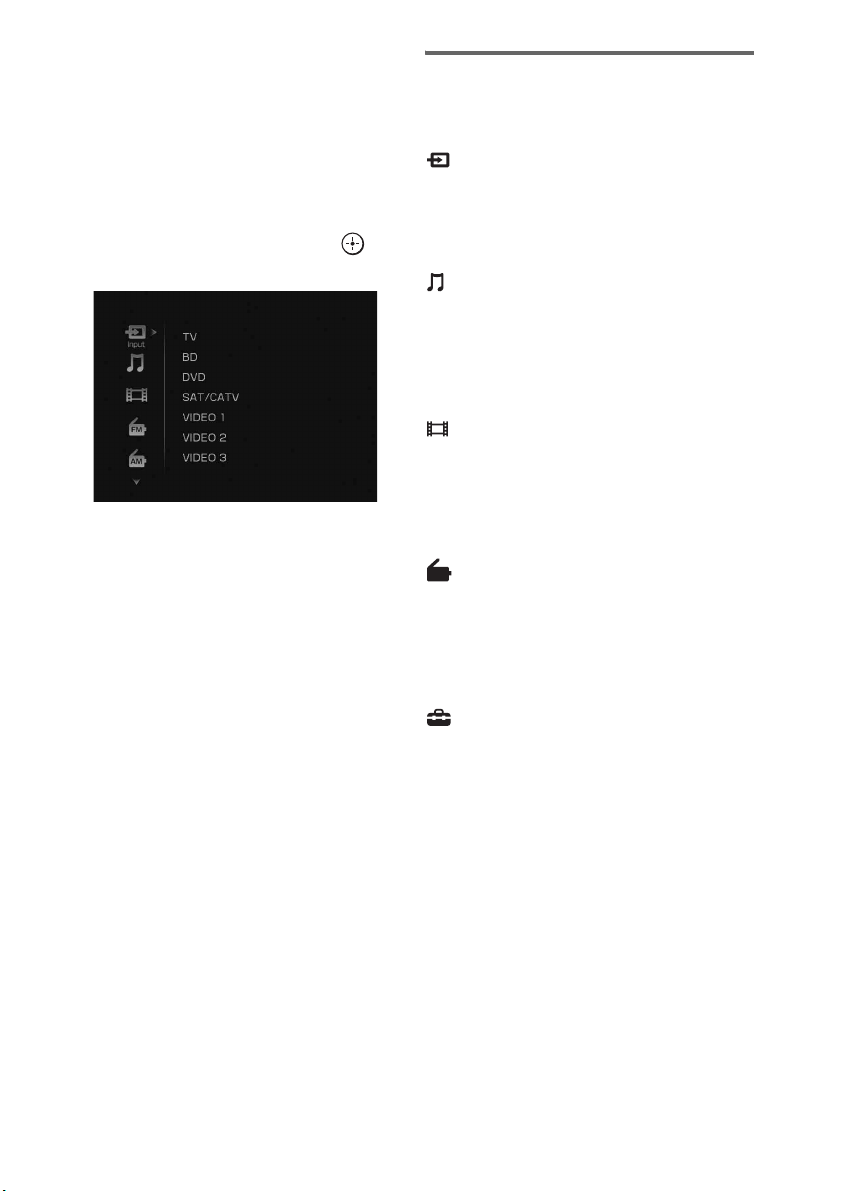
1 Connect a TV to the subwoofer.
For details, see “Step 3a: Connecting the
components with HDMI jacks” (page 27).
2 Turn on the TV.
3 Press ?/1 to turn on the system.
Step 5: Connecting the AC
power cord (mains lead)
Note
AC power cord
(mains lead)
To a wall outlet
(mains)
Rear of the subwoofer
Step 6: Operating the
system using the GUI
(Graphical User Interface)
MENU
TV
AV
TV INPUT
BD
VIDEO1
YELLOW BLUE RED GREEN
VIDEO2 VIDEO3
TUNER/
BAND
ENT
/CLEAR
GUI MENU
TOOLS/
OPTIONS
RETURN/
EXIT
PRESETADVANCEREPLAY
PRESET
HOME
DISPLAY
DVD
SAT/CATV
DMPORT
SYSTEM STANDBY
?/1
GUI
MENU
C, X, x, c,
continued
40
US
4 Switch the input selector on your TV so
that the signal from the system appears
on the on the TV screen.
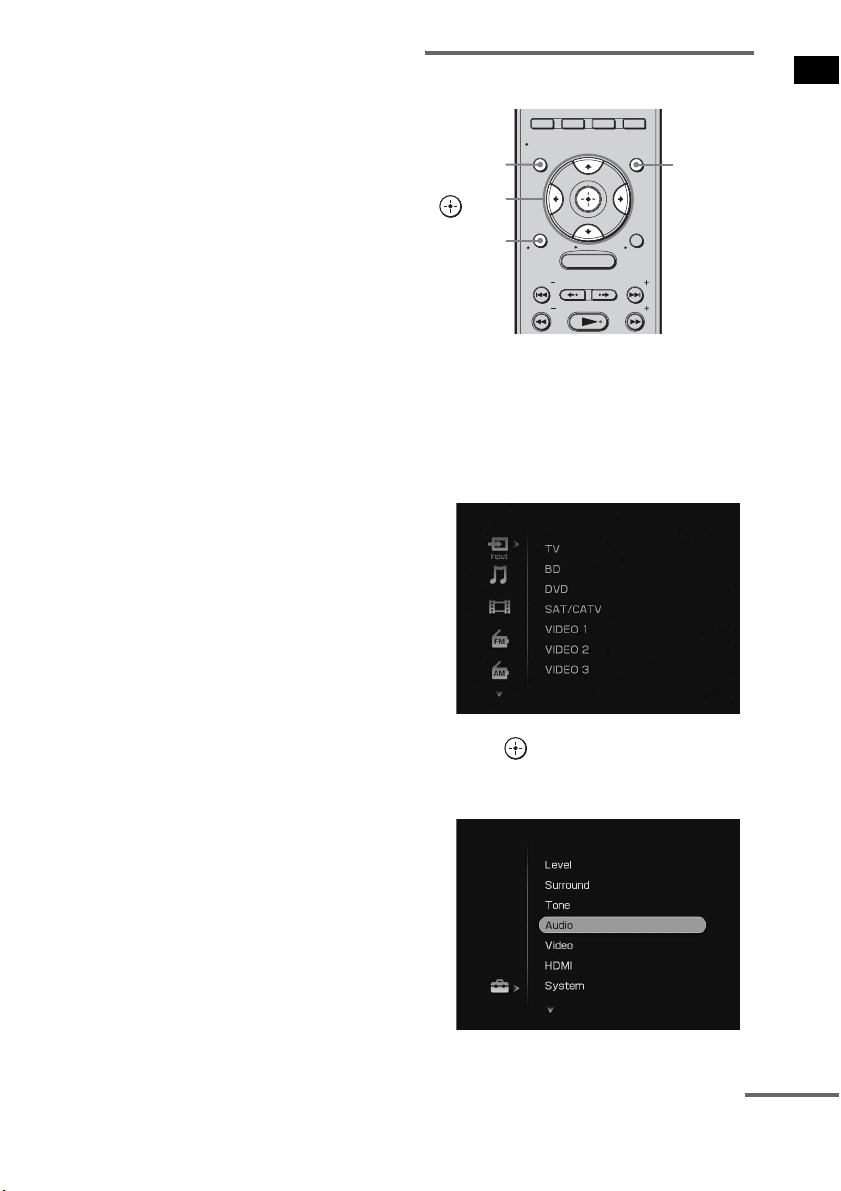
5 Press GUI MENU.
“GUI MENU” appears in the front panel
display of the subwoofer and the GUI menu
appears on the TV screen.
6 Press X/x repeatedly to select the
menu item you want, then press or
c.
Overview of the menus
The following menu items are available for each
category.
Input
Selects the input to the system.
For details on each input, see “Enjoying TV”
(page 50) and “Enjoying other components”
(page 51).
Music
You can enjoy sound from a component
connected to the DIGITAL MEDIA PORT
adapter.
For details on music functions, see “DMPORT
function” (page 53).
Video
You can enjoy sound and image from a
component connected to the DIGITAL MEDIA
PORT adapter.
For details on video functions, see “DMPORT
function” (page 53).
FM/AM
You can listen to the radio using the system.
For details on tuner operation, see “Listening to
FM/AM radio using the GUI menu” (page 66) or
“Listening to FM/AM radio using the front panel
display of the subwoofer” (page 68).
Settings
You can use the settings menu to make
adjustments to the system.
[Level]
You can adjust the speaker and subwoofer levels.
For details, see “Setting the speaker level”
(page 78).
[Surround]
You can select the sound field you want for your
listening pleasure. For details on adjusting the
parameters, see “Enjoying the surround effects”
(page 57).
41
US
Getting Started
[Tone]
You can adjust the bass and treble level easily.
For details, see “Adjusting the bass and treble
level” (page 58).
[Audio]
You can adjust or operate useful functions
related to audio. For details, see “Adjusting the
delay between the sound and the image”
(page 79), “Enjoying multiplex broadcast
sound” (page 80), “Reassigning the audio input”
(page 81), or “Enjoying the sound at low
volume” (page 59).
[Video]
You can adjust the resolution. For details, see
“Converting the resolution of analog video input
signals” (page 82).
[HDMI]
You can operate components connected to the
HDMI jacks. For details on adjusting the
relevant parameters, see “Preparing for the
“BRAVIA” Sync” (page 60). For details on
outputting HDMI input signals, see “Enjoying
higher quality HDMI images” (page 83).
[System]
You can change the brightness of the front panel
display or the display setting. For details, see
“Changing the brightness of the front panel
display” (page 84) or “Changing the display
setting” (page 84) respectively.
[S-AIR]
You can operate S-AIR functions such as S-AIR
ID Settings or Pairing. For details, see “Using an
S-AIR product” (page 85).
Operation via the GUI screen
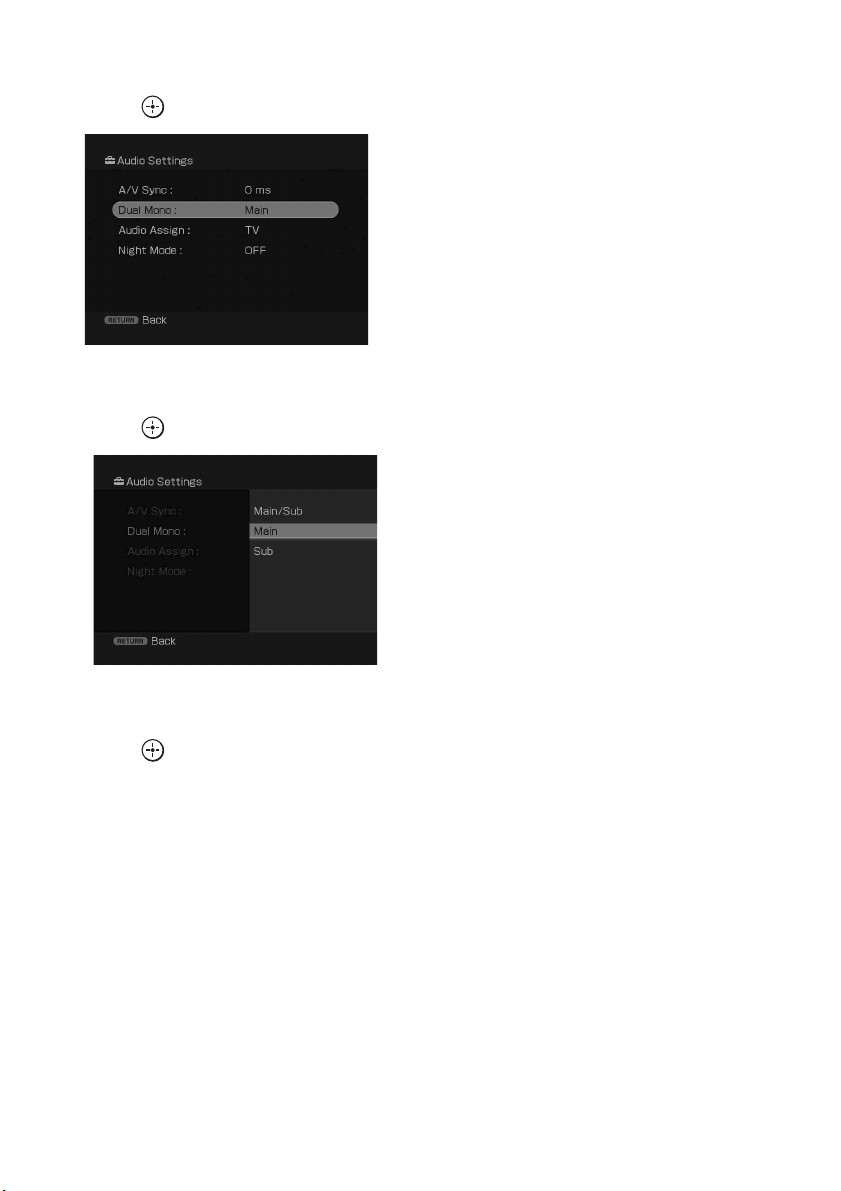
1 Press GUI MENU.
“GUI MENU” appears in the front panel
display of the subwoofer and the GUI menu
appears on the TV screen.
2 Press X/x repeatedly to select a menu
you want.
3 Press or c to enter the menu.
The menu item list appears on the TV
screen.
MENU
YELLOW BLUE RED GREEN
GUI MENU
TOOLS/
OPTIONS
RETURN/
EXIT
PRESETADVANCEREPLAY
TUNING
PRESET
TUNING
HOME
DISPLAY
C, X, x, c,
RETURN/
EXIT
GUI
MENU
DISPLAY
continued
42
US
4 Press X/x repeatedly to select the menu
item you want to adjust.
5 Press to enter the menu item.
6 Press X/x repeatedly to select the
parameter you want to adjust.
7 Press or c to enter the parameter.
8 Press X/x repeatedly to select the
setting you want.
9 Press to enter the setting.
10Repeat steps 2 to 9 to make other
settings.
To return to the previous screen
Press RETURN/EXIT.
To display or erase the guide
menu
Press DISPLAY.
To exit the GUI menu
Press GUI MENU.
43
US
Getting Started
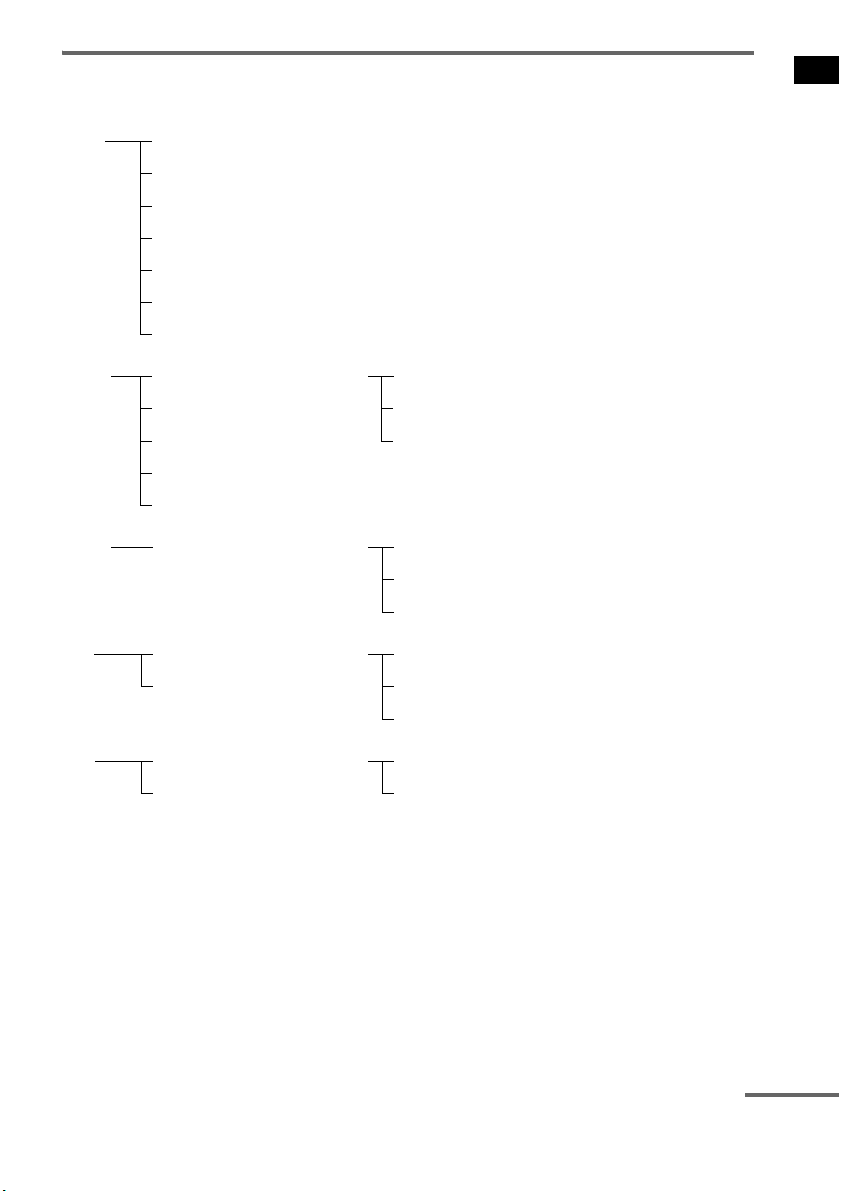
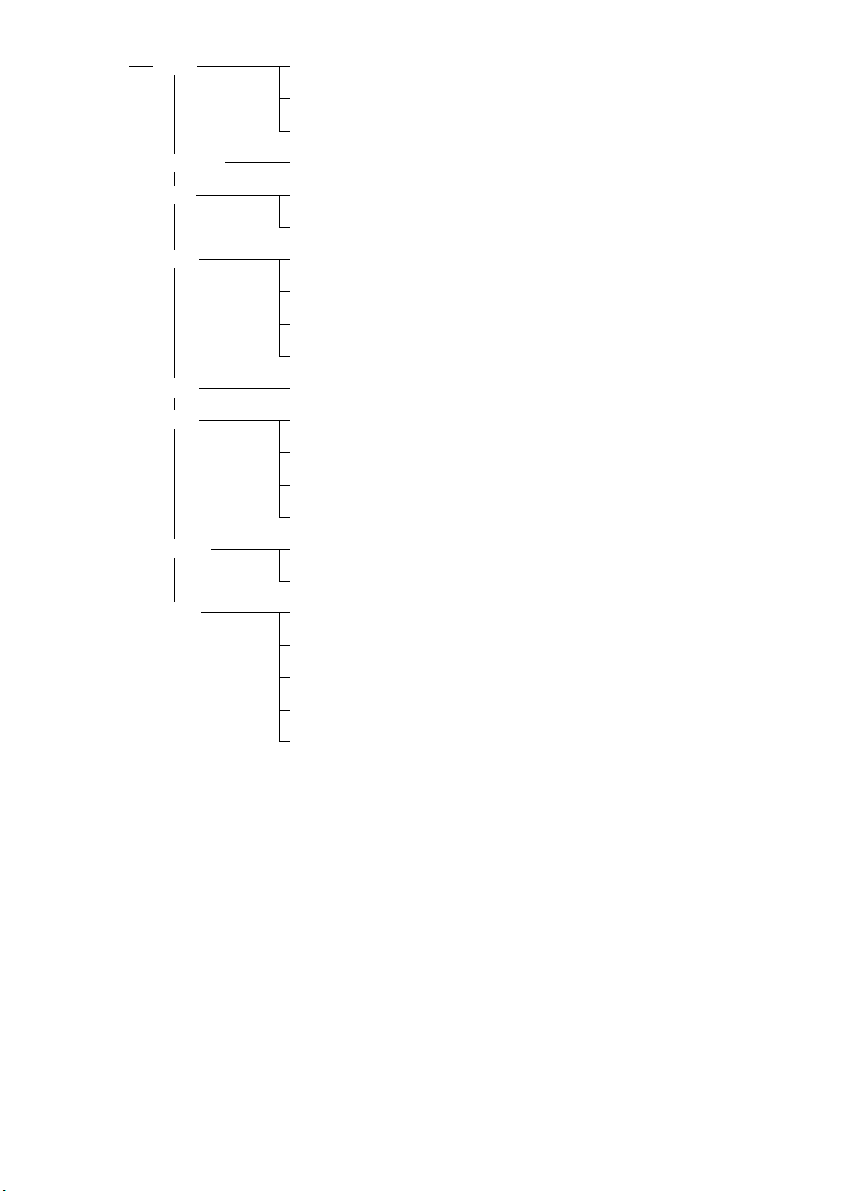
GUI Menu List
You can set the following items with GUI MENU on the remote.
Input TV
BD
DVD
SAT/CATV
VIDEO 1
VIDEO 2
FM Auto Tuning
Direct Tuning
Option* FM Mode
Memory
Name Input
Video iPod Option* System GUI
Adapter GUI
iPod
Music iPod
Bluetooth
Network Client
Walkman
Option* System GUI
Adapter GUI
iPod
Mobile Phone
AM Auto Tuning
Direct Tuning
Option* Memory
Name Input
VIDEO 3
continued
44
US
* This item appears when you press TOOLS/OPTIONS in each menu.
Settings Level Center Level
Subwoofer Level
D.Range Comp
Surround Sound Field Setup
Audio A/V Sync
Dual Mono
Audio Assign
Night Mode
S-AIR S-AIR ID
S-AIR Mode
RF Change
S-AIR Standby
Pairing
Tone Bass Level
Treble Level
Video Resolution
HDMI Control for HDMI
Volume Limit
HDMI Pass Through
Video Direct
System Dimmer
Display
45
US
Getting Started
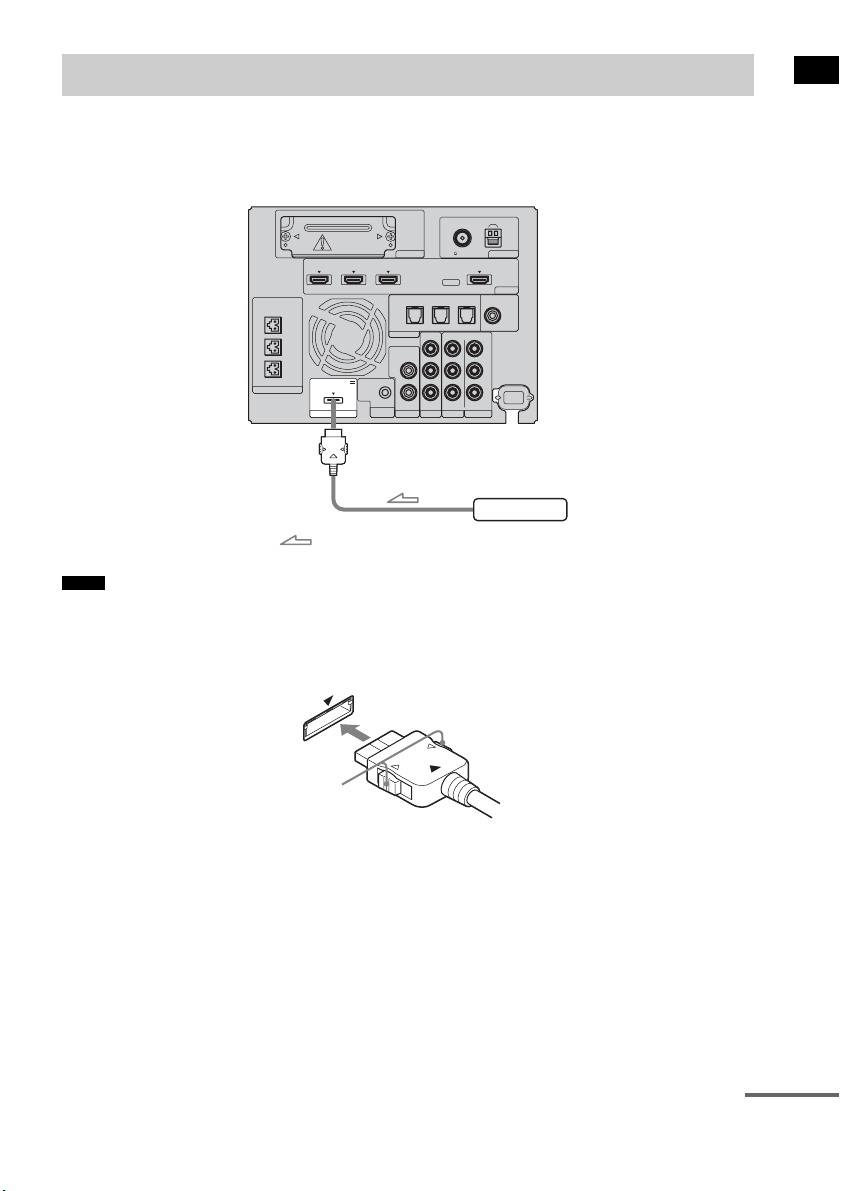
To connect the DIGITAL MEDIA PORT adapter
You can enjoy picture and sound from a component connected to the subwoofer using the DIGITAL
MEDIA PORT adapter.
• Do not connect or disconnect the DIGITAL MEDIA PORT adapter while the system is turned on.
• When you connect the DIGITAL MEDIA PORT adapter, be sure the connector is inserted with the arrow mark
facing toward the arrow mark on the DMPORT jack. To detach the DIGITAL MEDIA PORT adapter, press and
hold
A and then pull out the connector.
Connecting other components
Notes
EZW-T100 ANTENNA
HDMI
SPEAKER
TV OUTSAT/CATV INDVD IN
CENTER
ONLY FOR SS-CT500
ASSIGNABLE
AUDI O IN
L
R
AUDI O IN
VIDEO IN COMPONENT VIDEO IN
R
L
Y
R
L
BD IN
AM
FM
75 COAXIAL
DMPORT TV
REMOTE
CTRL
VIDEO 1
DC 5V
0.7A MAX
ONLY FOR
SS-CT500
VIDEO 2 VIDEO 3
PB/
C
B
PR/
C
R
OPTICAL
TV IN
COAXIAL
VIDEO 2 IN VIDEO 3 IN VIDEO 3 IN
DIGITAL
Rear of the
subwoofer
DIGITAL MEDIA PORT adapter
: Signal flow
A
continued
46
US
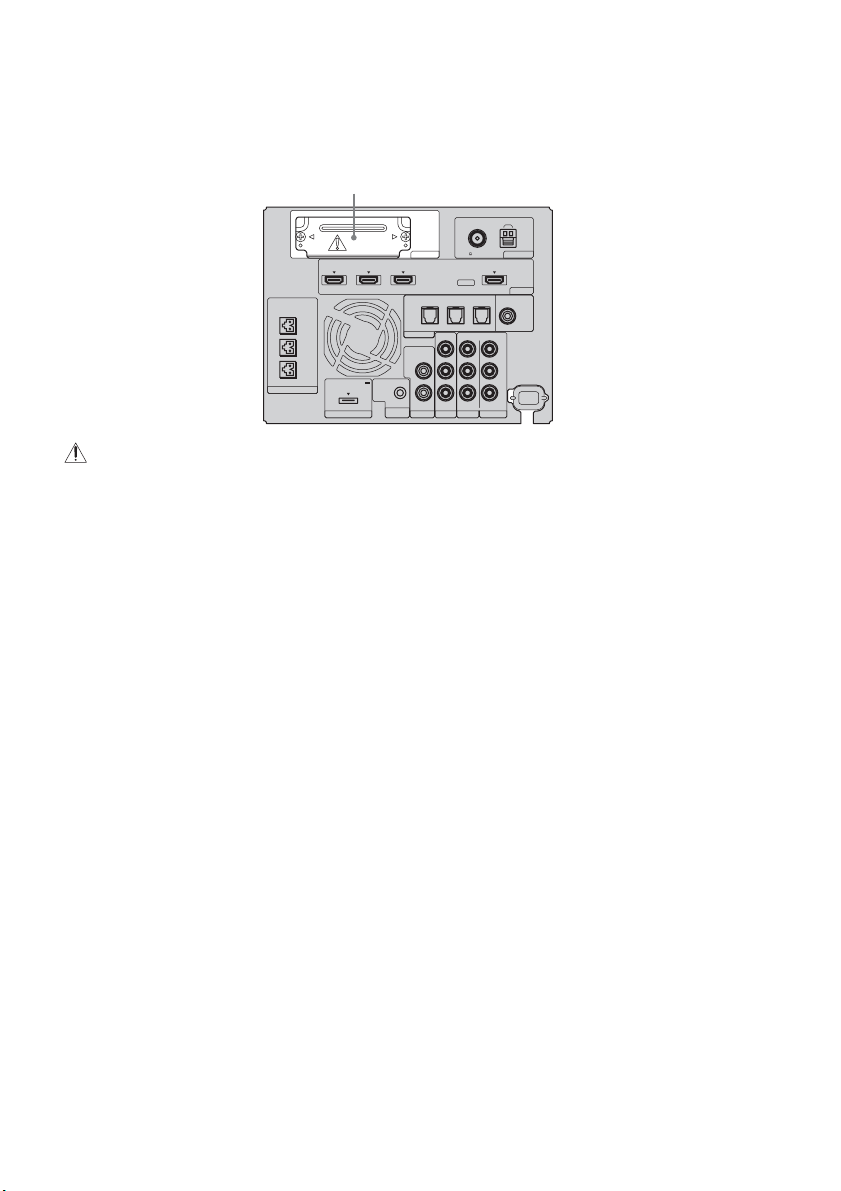
To use the wireless system
The system is compatible with the S-AIR function, which allows sound transmission between the
subwoofer and an S-AIR product (not supplied). When you purchase an S-AIR product, you need to
establish sound transmission.
For details, see page 85.
CAUTION
• There is no need to open the slot cover until an S-AIR product is used.
EZW-T100 ANTENNA
HDMI
SPEAKER
TV OUTSAT/CATV INDVD IN
CENTER
ONLY FOR SS-CT500
ASSIGNABLE
AUDI O IN
L
R
AUDI O IN
VIDEO IN COMPONENT VIDEO IN
R
L
Y
R
L
BD IN
AM
FM
75 COAXIAL
DMPORT TV
REMOTE
CTRL
VIDEO 1
DC 5V
0.7A MAX
ONLY FOR
SS-CT500
VIDEO 2 VIDEO 3
PB/
C
B
PR/
C
R
OPTICAL
TV IN
COAXIAL
VIDEO 2 IN VIDEO 3 IN VIDEO 3 IN
DIGITAL
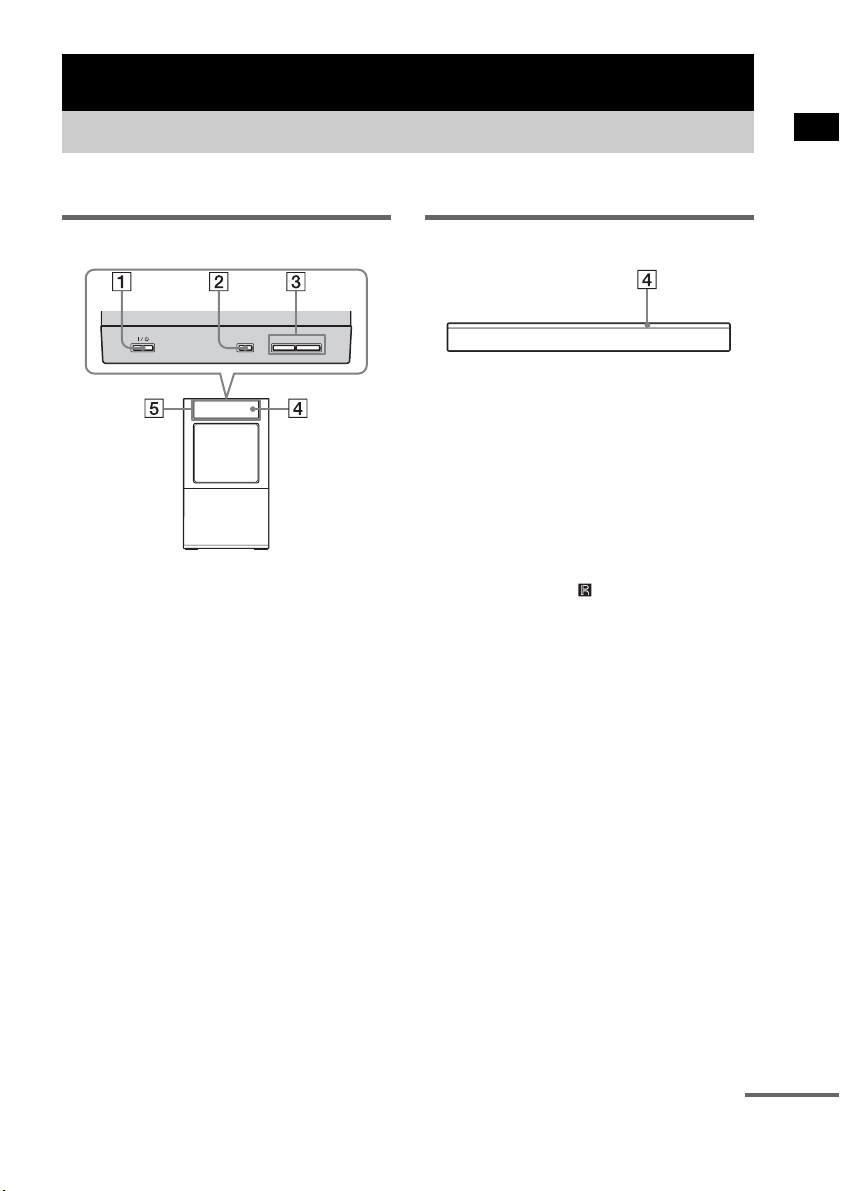
Slot cover
Rear of the
subwoofer
47
US
Playback Options
For more information, see the pages indicated in parentheses.
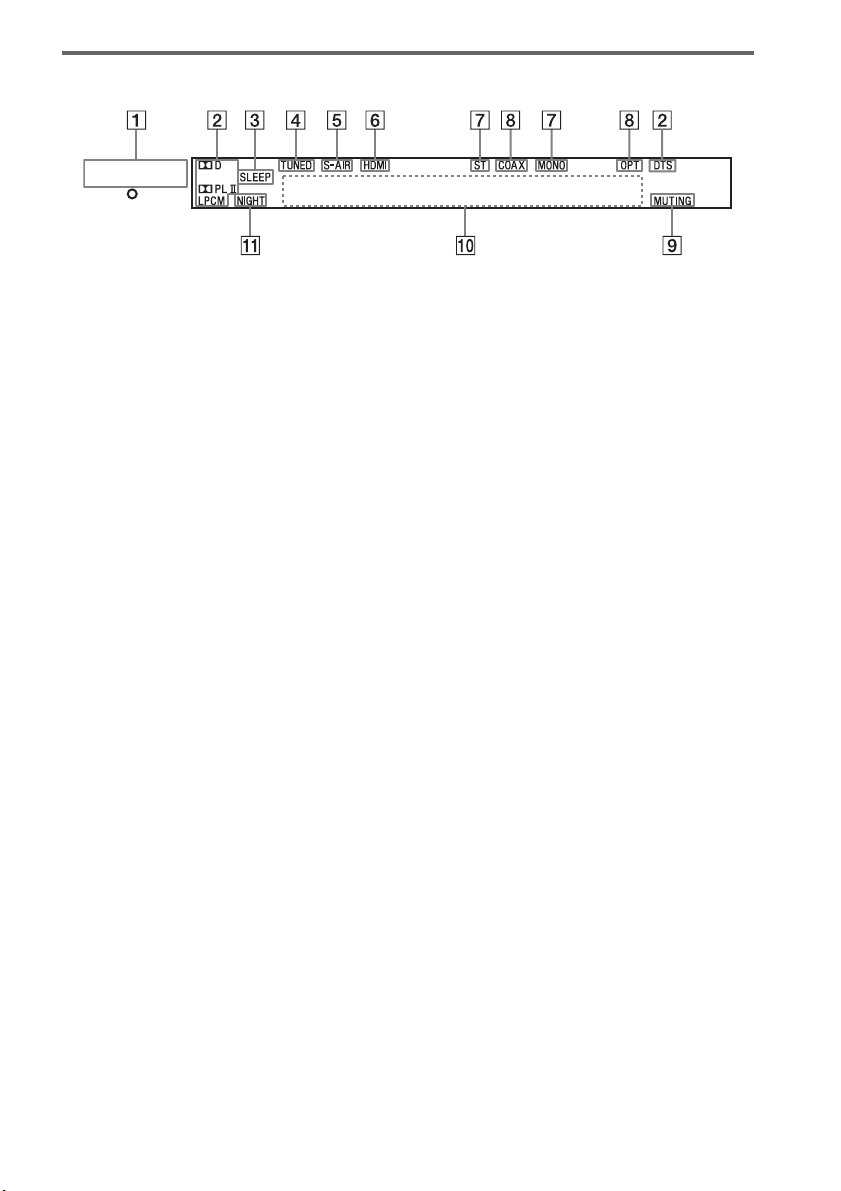
Subwoofer
A ?/1 (on/standby)
Press to turn the system on or off.
B INPUT SELECTOR
Press to select the input source to play back.
Every time you press the button, the input
source changes cyclically as follows: TV t
BD t DVD t SAT/CATV t VIDEO 1
t VIDEO 2 t VIDEO 3 t FM t AM
t DMPORT t TV……
C VOLUME +/–
Press to adjust the volume level.
Speaker
D Remote sensor
Point the remote here.
E Front panel display
Check the system status.
Playback Options
Index to parts and controls
-
VOLUME +
INPUT SELECTOR
continued
48
US
Front panel display (subwoofer)
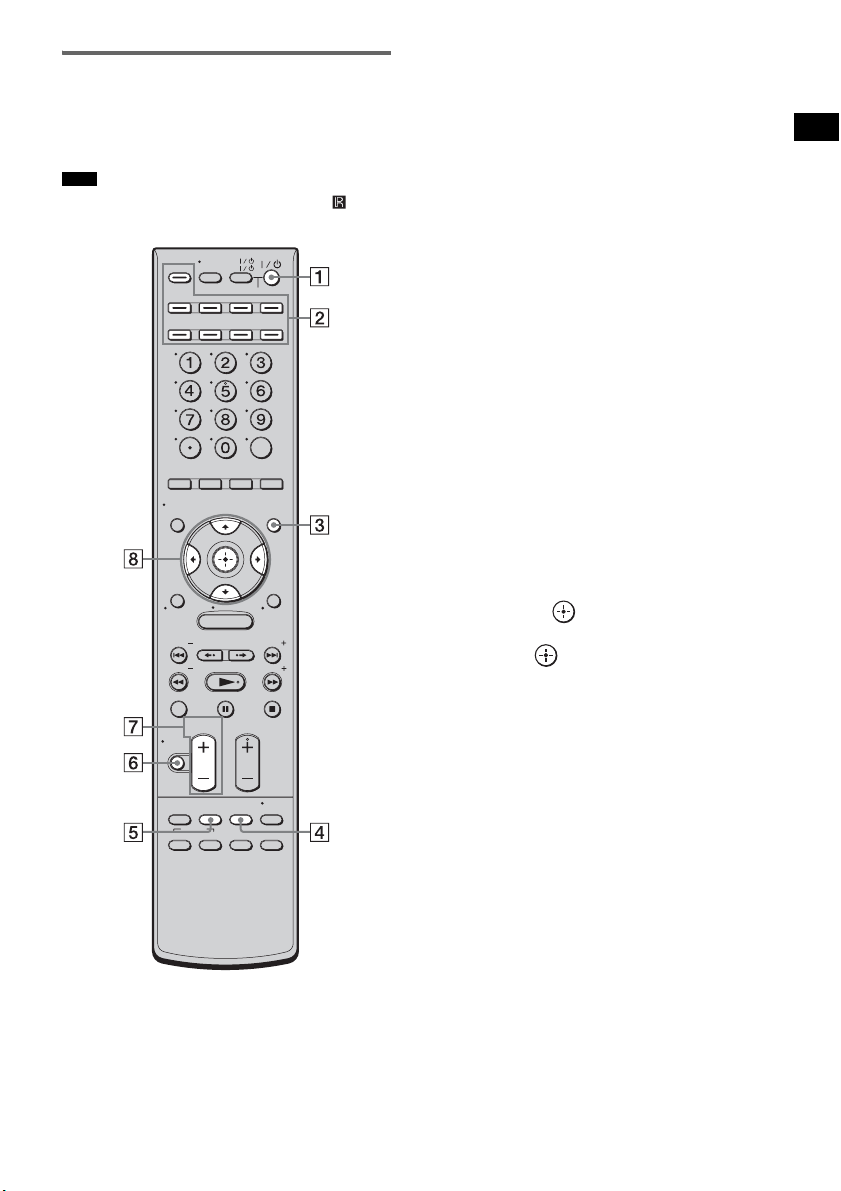
A POWER / ACTIVE STANDBY indicator
Lights as follows:
Green: the system is turned on.
No light: the system is turned off.
Amber: the system is turned off, and either [HDMI Pass Through] in the [HDMI] menu is set to
[ON] or [AUTO], or [S-AIR Standby] in the [S-AIR] menu is set to [ON].
B Audio decoding indicators
Lights up according to the audio input signals.
C SLEEP (96)
Flashes when the Sleep Timer function is active.
D TUNED (68)
Lights up when a radio station is received.
E S-AIR (85)
Lights up when the S-AIR transmitter (not supplied) is inserted in the subwoofer and the system
transmits the sound.
F HDMI (27, 98)
Lights up when HDMI equipment is in use.
G ST/MONO (68)
Lights up according to the stereo or monaural status of the radio.
H COAX/OPT
Lights up according to the cable that you are using.
I MUTING
Lights up when the sound is turned off.
J Message display area
Displays volume, selected input source, audio input signal, etc.
K NIGHT (59)
Lights up in NIGHT mode.
POWER /
ACTIVE STANDBY
49
US
Playback Options
Remote control
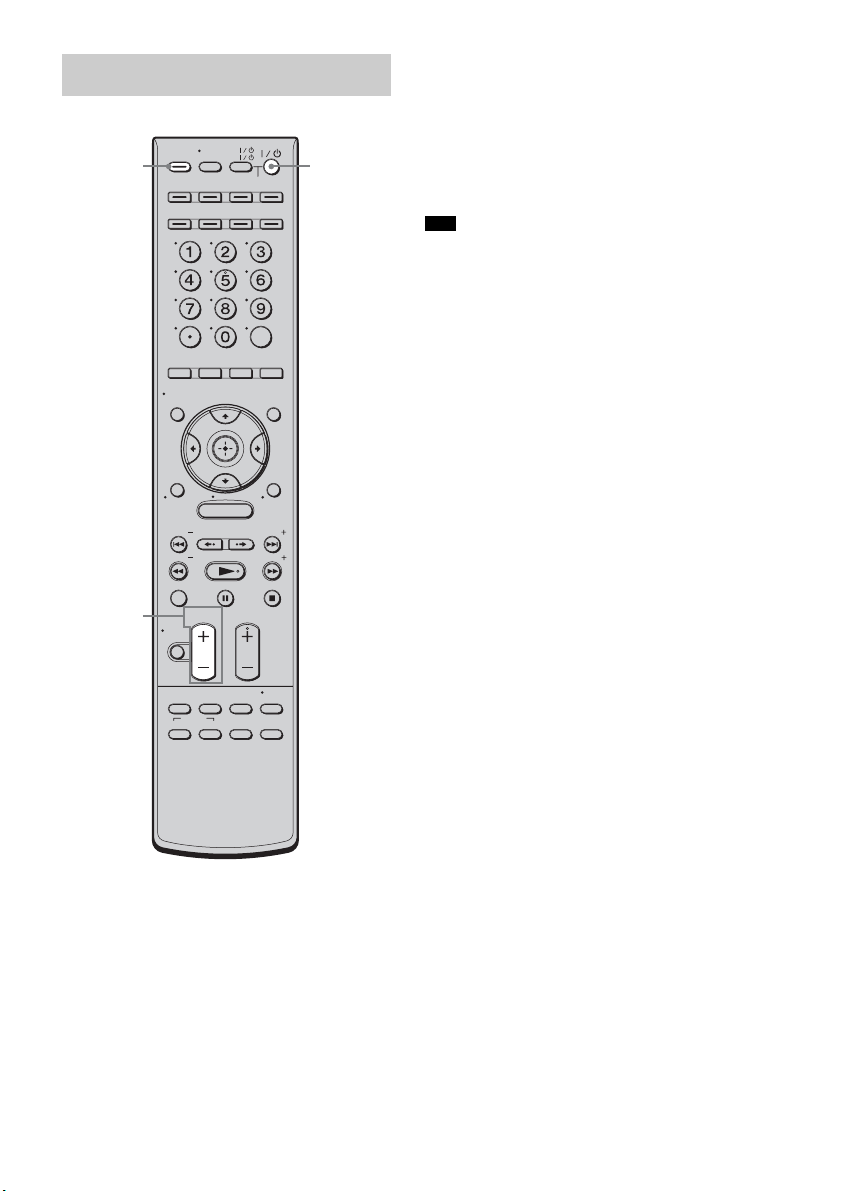
This section describes subwoofer and speaker
button operation. See page 72 for details on the
button operation of connected components.
• Point the remote towards the remote sensor ( ) of the
subwoofer or the speaker.
* The 5, N, and TV CH CHANNEL + buttons have
a tactile dot. Use it as a guide during operation.
A ?/1 (on/standby)
Press to turn the system on or off.
B Input buttons
Press one of the buttons to select the
component you want to use.
The buttons are factory assigned to control
Sony components. You can change the
factory settings of the input buttons to suit
the components in your system. For details,
see “Changing the input button assignments
of the remote” (page 75).
C GUI MENU
Press to display the GUI menu. For details,
see “Step 6: Operating the system using the
GUI” (page 39).
D SYSTEM MENU
Press to display the system menu in the front
panel display of the subwoofer (page 95).
E SOUND FIELD
Press to select the sound field (page 57).
F MUTING (muting)
Press to turn off the sound.
G TV VOL VOLUME +/–
Press to adjust the volume.
H C, X, x, c or
Press C, X, x or c to select the menu items.
Then press to enter the selection.
Note
MENU
TV
AV
TV INPUT
BD
VIDEO1
YELLOW BLUE RED GREEN
VIDEO2 VIDEO3
TUNER/
BAND
ENT
/CLEAR
GUI MENU
TOOLS/
OPTIONS
RETURN/
EXIT
PRESETADVANCEREPLAY
TUNING
PRESET
TUNING
THEATER
GUIDE
TOP MENU
JUMP WIDEPICTURE
FAVORITES
BD/DVD
MENU F1 F2
SOUND
FIELD
SYSTEM
MENU
TV
MUTING
CHANNEL
TV CH
VOLUME
TV VOL
HOME
DISPLAY
DVD
SAT/CATV
DMPORT
SYSTEM STANDBY
50
US
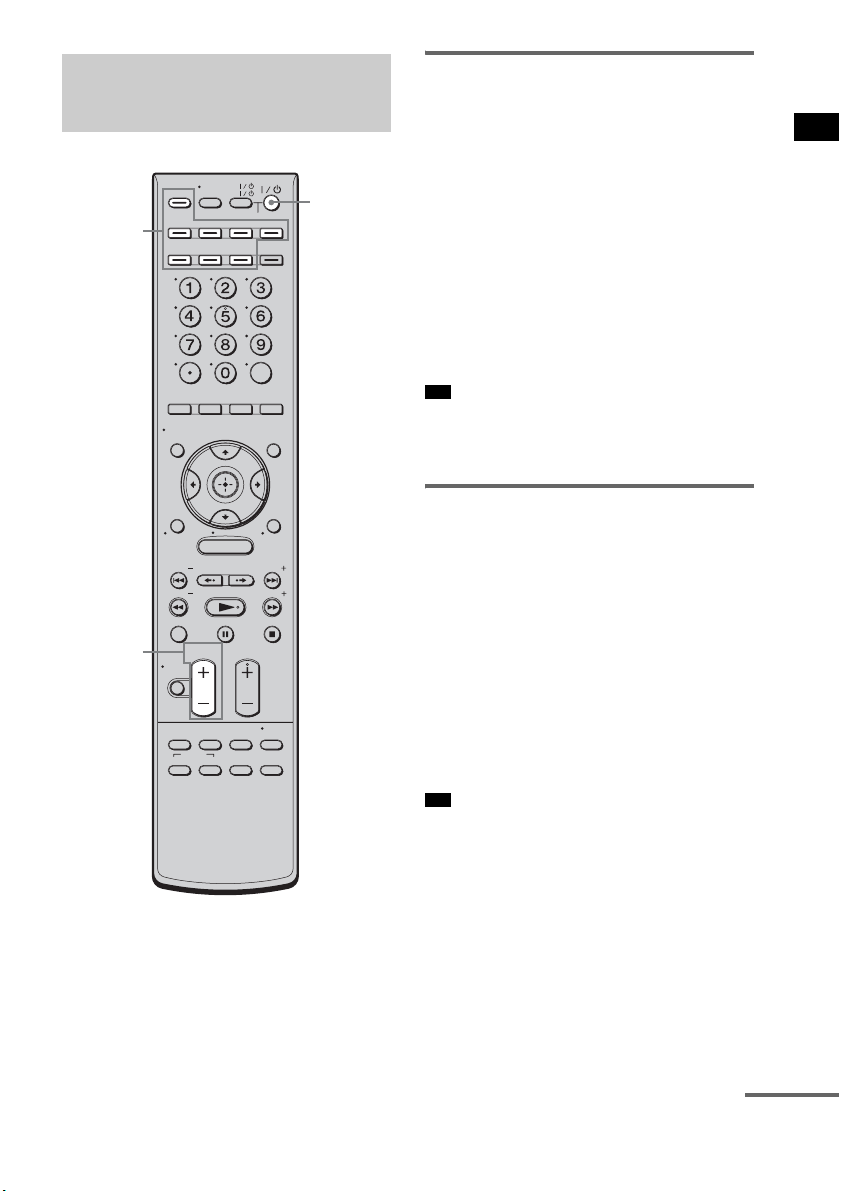
1 Turn on the TV and choose a program.
For details, refer to the operating
instructions of the TV.
2 Turn the system on.
3 Press TV (white) on the remote.
4 Adjust the volume of the system.
• When you connect a Sony TV, the audio input of the
TV is switched and the image from the TV tuner is
displayed on the TV screen automatically by pressing
the TV (white) button. To change this setting, see
“Changing the input button assignments of the
remote” (page 75).
• The sound may be output from the TV’s speaker. In
this case, turn the volume of the TV’s speaker down
to the minimum level.
Enjoying TV
MENU
TV
AV
TV INPUT
BD
VIDEO1
YELLOW BLUE RED GREEN
VIDEO2 VIDEO3
TUNER/
BAND
ENT
/CLEAR
GUI MENU
TOOLS/
OPTIONS
RETURN/
EXIT
PRESETADVANCEREPLAY
TUNING
PRESET
TUNING
THEATER
GUIDE
TOP MENU
JUMP WIDEPICTURE
FAVORITES
BD/DVD
MENU F1 F2
SOUND
FIELD
SYSTEM
MENU
TV
MUTING
CHANNEL
TV CH
VOLUME
TV VOL
HOME
DISPLAY
DVD
SAT/CATV
DMPORT
SYSTEM STANDBY
?/1
TV VOL
VOLUME
+/–
TV
(white)
Tips
51
US
Playback Options
Enjoying a satellite tuner or
cable television tuner
1 Turn on the TV.
For details, refer to the operating
instructions of the TV.
2 Turn on the satellite/cable television
tuner and the system.
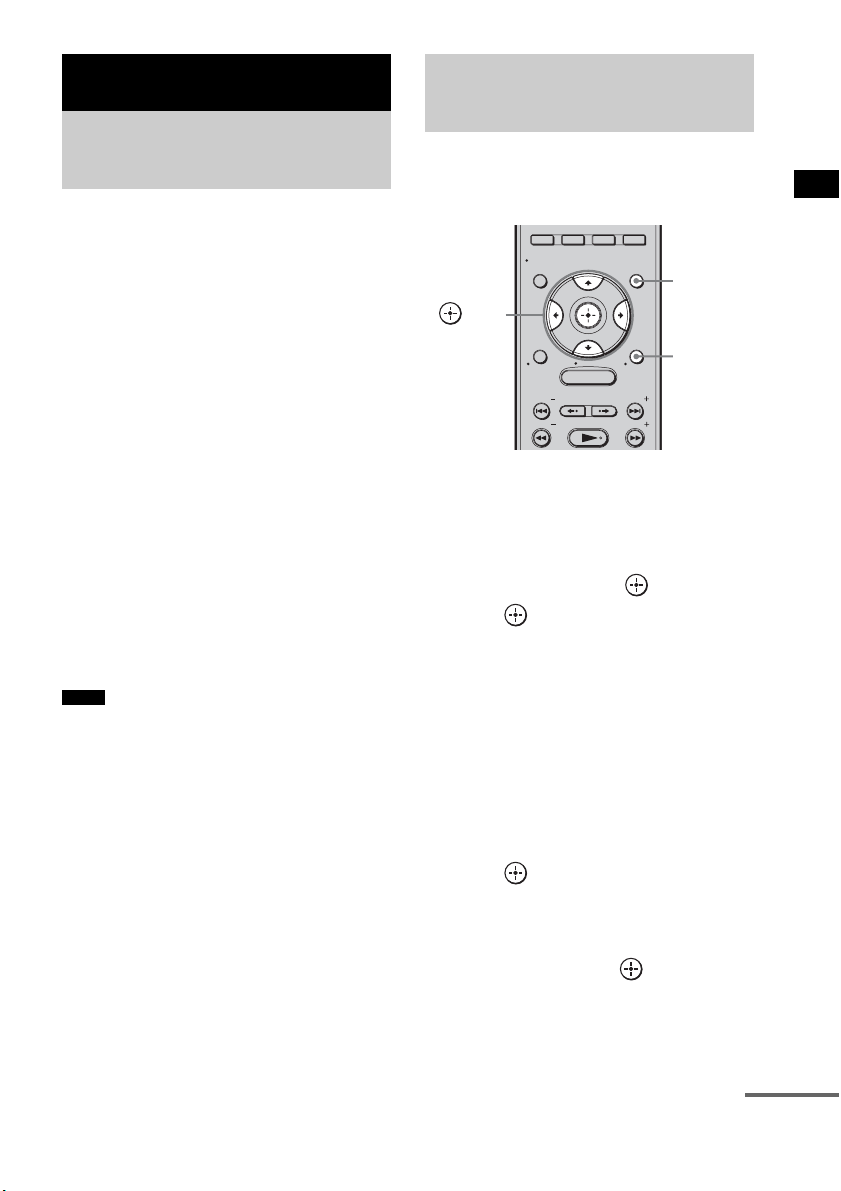
3 Press SAT/CATV on the remote.
4 Change the TV input.
For details, refer to the operating
instructions of the TV.
5 Adjust the volume of the system.
• Sound may be output from the TV’s speaker. In this
case, turn the volume of the TV’s speaker down to the
minimum level.
Enjoying Blu-ray Disc, DVD, or
“PlayStation 3”
1 Turn on the TV.
2 Turn on the Blu-ray Disc/DVD player
(recorder) or “PlayStation 3” and the
system.
3 Press DVD or BD on the remote.
4 Change the TV input.
For details, refer to the operating
instructions of the TV.
5 Play back the disc.
• Even if you play back Dolby True HD, Dolby Digital
Plus or DTS-HD with a connected component
compatible with these sound formats, the system
recognizes it as Dolby Digital or DTS. When you
connect the component to the system using an HDMI
cable to play back these high-quality sound formats,
set the connected component to output the sound in
multi channel PCM, if possible.
Enjoying other
components
MENU
TV
AV
TV INPUT
BD
VIDEO1
YELLOW BLUE RED GREEN
VIDEO2 VIDEO3
TUNER/
BAND
ENT
/CLEAR
GUI MENU
TOOLS/
OPTIONS
RETURN/
EXIT
PRESETADVANCEREPLAY
TUNING
PRESET
TUNING
THEATER
GUIDE
TOP MENU
JUMP WIDEPICTURE
FAVORITES
BD/DVD
MENU F1 F2
SOUND
FIELD
SYSTEM
MENU
TV
MUTING
CHANNEL
TV CH
VOLUME
TV VOL
HOME
DISPLAY
DVD
SAT/CATV
DMPORT
SYSTEM STANDBY
?/1
Input
buttons
TV VOL
VOLUME
+/–
Tip
Tip
continued

52
US
Enjoying a VCR
1 Turn on the TV.
2 Turn on the VCR and the system.
3 Press VIDEO 1, 2, or 3 on the remote.
4 Change the TV input.
For details, refer to the operating
instructions of the TV.
5 Play back the tape on the VCR.
Enjoying a connected
component through DMPORT
connection
See “Operating the component connected to the
DIGITAL MEDIA PORT adapter” (page 54).
53
US
DMPORT function
The DIGITAL MEDIA PORT (DMPORT)
allows you to enjoy picture and sound from a
network system such as a portable audio/video
source or computer.
For details on connecting the DIGITAL MEDIA
PORT adapter, see “To connect the DIGITAL
MEDIA PORT adapter” (page 45).
Sony offers the following DIGITAL MEDIA
PORT adapters as of May 2009:
• TDM-BT1/BT10 Bluetooth™ Wireless Audio
Adapter
• TDM-NW1/NW10 DIGITAL MEDIA PORT
Adapter
• TDM-NC1 Wireless Network Audio Client
• TDM-iP1/iP10/iP50 DIGITAL MEDIA PORT
Adapter
• TDM-MP10 DIGITAL MEDIA PORT
Adapter
The DIGITAL MEDIA PORT adapter is an
optional product.
• Do not connect an adapter other than the DIGITAL
MEDIA PORT adapter to the DMPORT jack.
• Before disconnecting the DIGITAL MEDIA PORT
adapter, make sure to turn the system off using the
remote.
• Do not connect or disconnect the DIGITAL MEDIA
PORT adapter while the system is turned on.
• Depending on the type of DIGITAL MEDIA PORT
adapter, video output may not be possible.
• The DIGITAL MEDIA PORT adapters are available
for purchase depending on the area.
You can select an operation screen using the GUI
menu, depending on the DIGITAL MEDIA
PORT adapter you want to use.
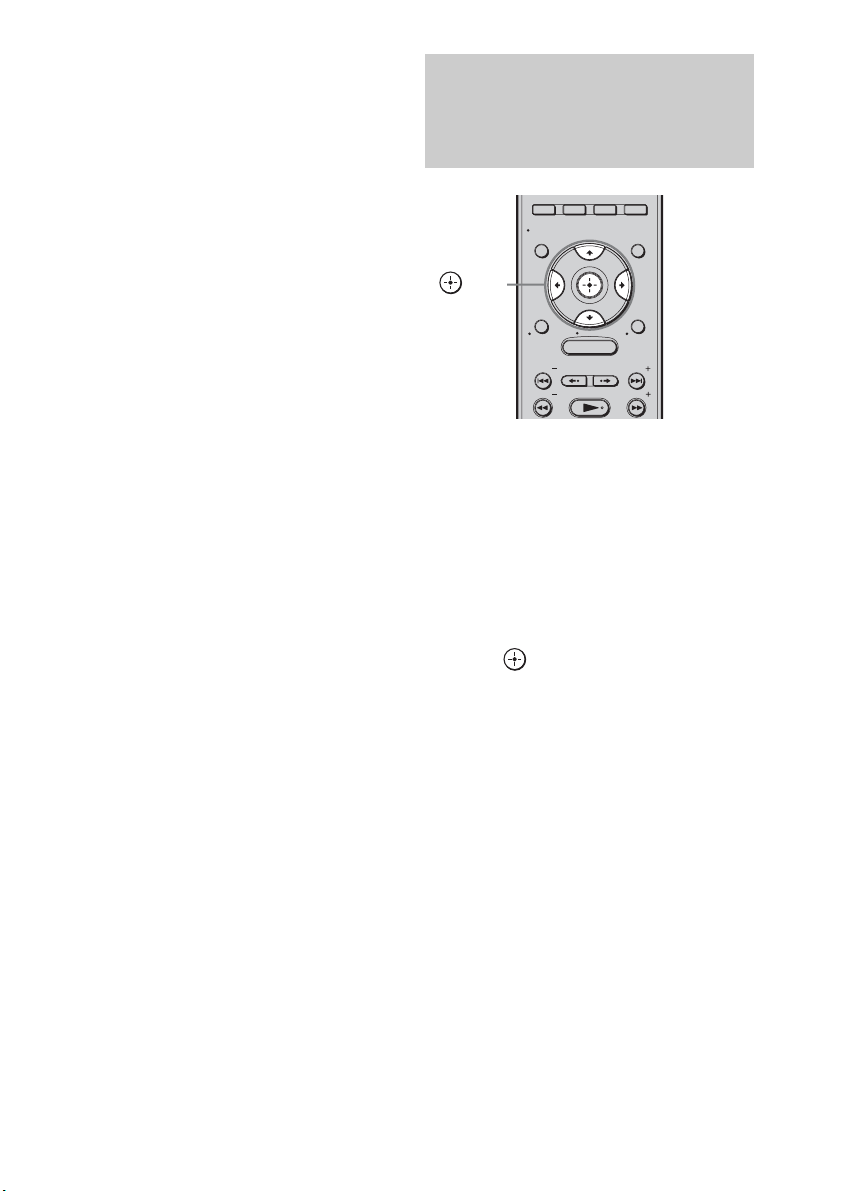
1 Press GUI MENU.
“GUI MENU” appears in the front panel
display of the subwoofer and the GUI menu
appears on the TV screen.
2 Press X/x repeatedly to select [Music]
or [Video], then press or c.
3 Press .
The component connected to the DIGITAL
MEDIA PORT adapter is recognized and
[DMPORT] on the screen will change to the
connected component’s name.
The category of the component connected to
DIGITAL MEDIA PORT adapter appears
on the TV screen.
4 Press TOOLS/OPTIONS to display
[Function List].
Highlighted [DMPORT Control] appears.
5 Press or c.
The available modes, [System GUI],
[Adapter GUI], and [iPod], appear.
6 Press X/x repeatedly to select the mode
you want, then press .
The details of each mode are as follows:
• [System GUI]
This mode is for the TDM-iP1/iP50 and
TDM-NC1. The list of tracks will be
DMPORT function
Features of DIGITAL MEDIA
PORT (DMPORT)
Notes
Selecting the operation
screen
MENU
YELLOW BLUE RED GREEN
GUI MENU
TOOLS/
OPTIONS
RETURN/
EXIT
PRESETADVANCEREPLAY
TUNING
PRESET
TUNING
HOME
DISPLAY
GUI
MENU
C, X, x, c,
TOOLS/
OPTIONS
continued
54
US
displayed on the TV screen. You can
select a track you want and play it back on
each GUI screen.
• [Adapter GUI]
This mode is for the TDM-iP1/iP50 and
TDM-NC1. The menu of the adapter will
be displayed on the TV screen.
•[iPod]
This mode is for the TDM-iP1/iP50.
If [DMPORT Control] does not appear on
the screen, refer to the operating instructions
of the connected component.
When an adapter other than for iPod is
connected, a hierarchical menu does not
appear.
When the connected iPod is compatible
with the video function, a hierarchical menu
appears, and when the connected iPod is
incompatible, the message [No Video]
appears.
To operate the TDM-iP1, TDM-
iP50, or TDM-NC1 using the GUI
menu of the system
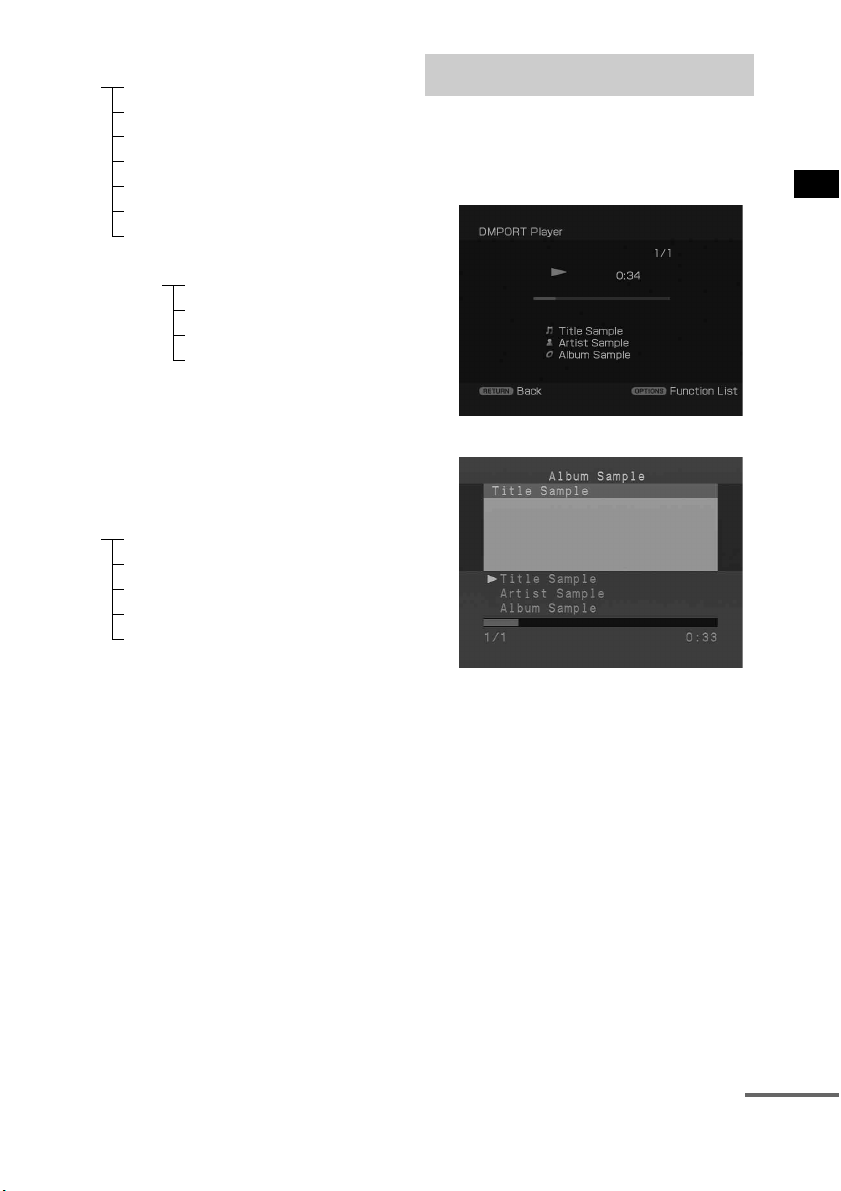
1 Make sure that [System GUI] is selected
in step 5 in “Selecting the operation
screen” (page 53).
2 Press C/X/x/c repeatedly to select the
content you want from the contents list
displayed on the GUI screen, then
press to play it back.
Operating the component
connected to the DIGITAL
MEDIA PORT adapter
MENU
YELLOW BLUE RED GREEN
GUI MENU
TOOLS/
OPTIONS
RETURN/
EXIT
PRESETADVANCEREPLAY
TUNING
PRESET
TUNING
HOME
DISPLAY
C, X, x, c,
55
US
DMPORT function
Contents list for audio
a)
Displayed only when M-crew Server is connected.
b)
Displayed only when a DLNA server other than
M-crew Server is connected.
c)
Displayed as [Genre], [Artist] or [Album],
depending on setting of [List Mode].
Contents list for video
To operate the TDM-iP1, TDM-
iP50, or TDM-NC1 using the
adapter menu
Make sure that [Adapter GUI] is selected in step
6 in “Selecting the operation screen” (page 53).
For details on operating the adapter using the
adapter GUI menu, refer to the operating
instructions of the adapter.
To operate the TDM-iP1 or TDM-
iP50 using the iPod menu
Make sure that [iPod] is selected in step 6 in
“Selecting the operation screen” (page 53).
For details on operating the iPod, refer to the
operating instructions of the iPod.
During playback of the selected track, the
displayed screen changes depending on the
connected DIGITAL MEDIA PORT adapter.
iPod Playlists > Playlist > Track
Artists > Artist > Album > Track
Albums > Album > Track
Songs > Track
Genres > Genre > Artist > Album > Track
Composers > Composer > Track
Audiobooks > Audiobook
Network Client Music Surfin
a)
> Album
c)
> Track
Playlist
a)
> Playlist > Track
Web Radio
a)
> Station > Program
Music Library
b)
> Album > Track
iPod Movies > Content
TV Shows > Episode > Content
Music Videos > Artist > Content
Video Playlists > Video Playlist > Content
Video Podcasts > Episode > Content
Playing the selected track
Example of a [System GUI] screen
Example of an [Adapter GUI] screen
continued
56
US
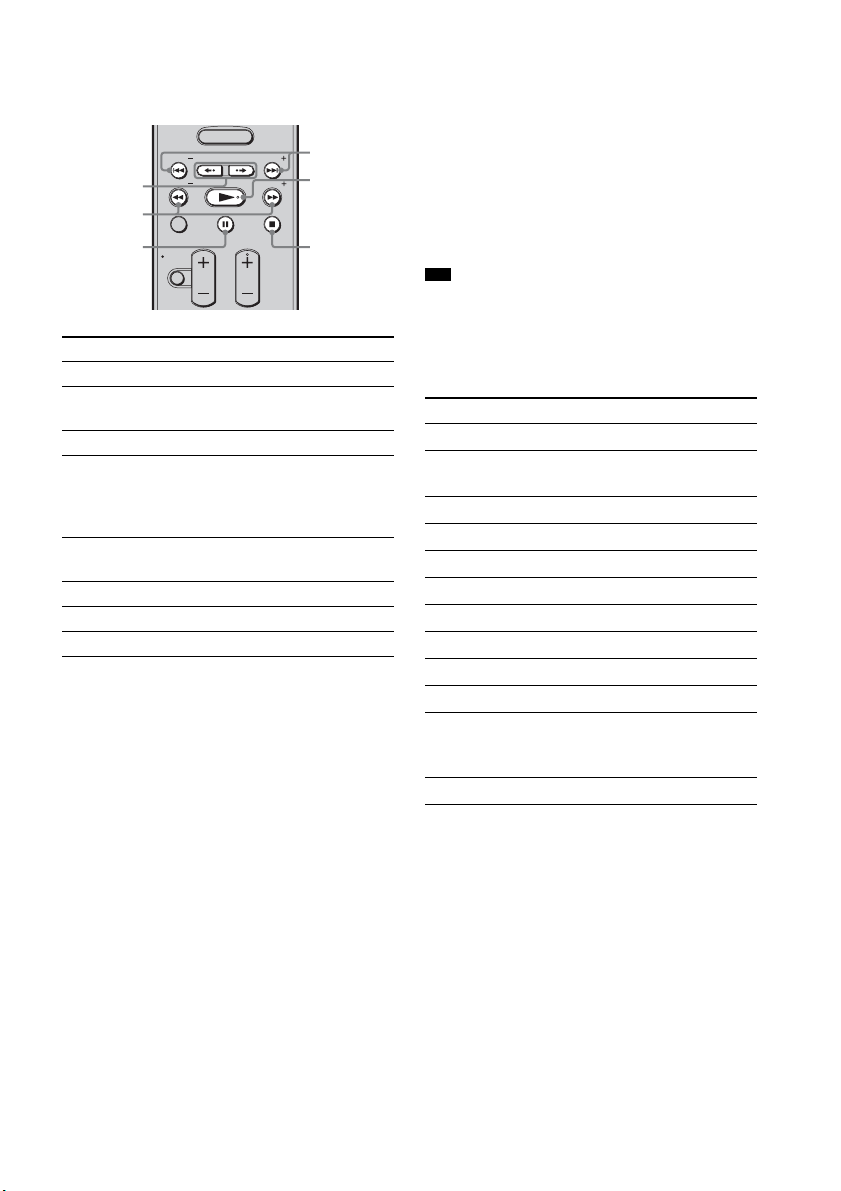
You can operate the components connected to
the DIGITAL MEDIA PORT adapter using the
following buttons on the system’s remote.
* When a TDM-iP1 is connected, the system
enters pause mode when x is pressed.
** Fast reverse/forward while pressing and holding
the m/M button.
Option parameters in the play
modes
Shuffle (TDM-iP1/TDM-iP50 only)
• [OFF]
•[Songs]
•[Albums]
Repeat Mode (TDM-iP1/TDM-iP50 only)
• [OFF]
•[One]
•[All]
List Mode (TDM-NC1 only)
• [All Tracks]
•[Disc List]
• [Artist List]
• [Genre List]
Audiobook Speed (TDM-iP50 only)
•[Low]
•[Normal]
•[High]
• The [List Mode] can be used with the [Function List]
menu even when the list is displayed.
DIGITAL MEDIA PORT message
list
* TDM-NC1 only.
To Do the following
Play Press N.
Pause Press X. To resume play,
press the button again.
Stop Press x.*
Find the beginning of a
track during playback, or
find the beginning of the
previous track
Press . .
Find the beginning of the
next track
Press >.
Skip to the previous album Press < •.
Skip to the next album Press • ,.
Go reverse/forward Press m/M.**
MENU
TOOLS/
OPTIONS
RETURN/
EXIT
PRESETADVANCEREPLAY
TUNING
PRESET
TUNING
TV
MUTING
CHANNEL
TV CH
VOLUME
TV VOL
< •/• ,
m/M
X
./>
N
x
Tip
Message Explanation
[No Adapter] The adapter is not connected.
[No Device] There is no device connected to
the adapter.
[No Audio] No audio file was found.
[No Video] No video file was found.
[Loading] The data is being read.
[No Server]* There is no server connected.
[No Track]* No track was found.
[No Item]* No item was found.
[Connecting]* Connecting to the server.
[Configuring]* The network is setting up.
[Warning]* Check the display of the
DIGITAL MEDIA PORT
adapter.
[Searching]* Searching the server.
57
US
Surround Sound Functions
Enjoying Surround Sound
Using Sound Field
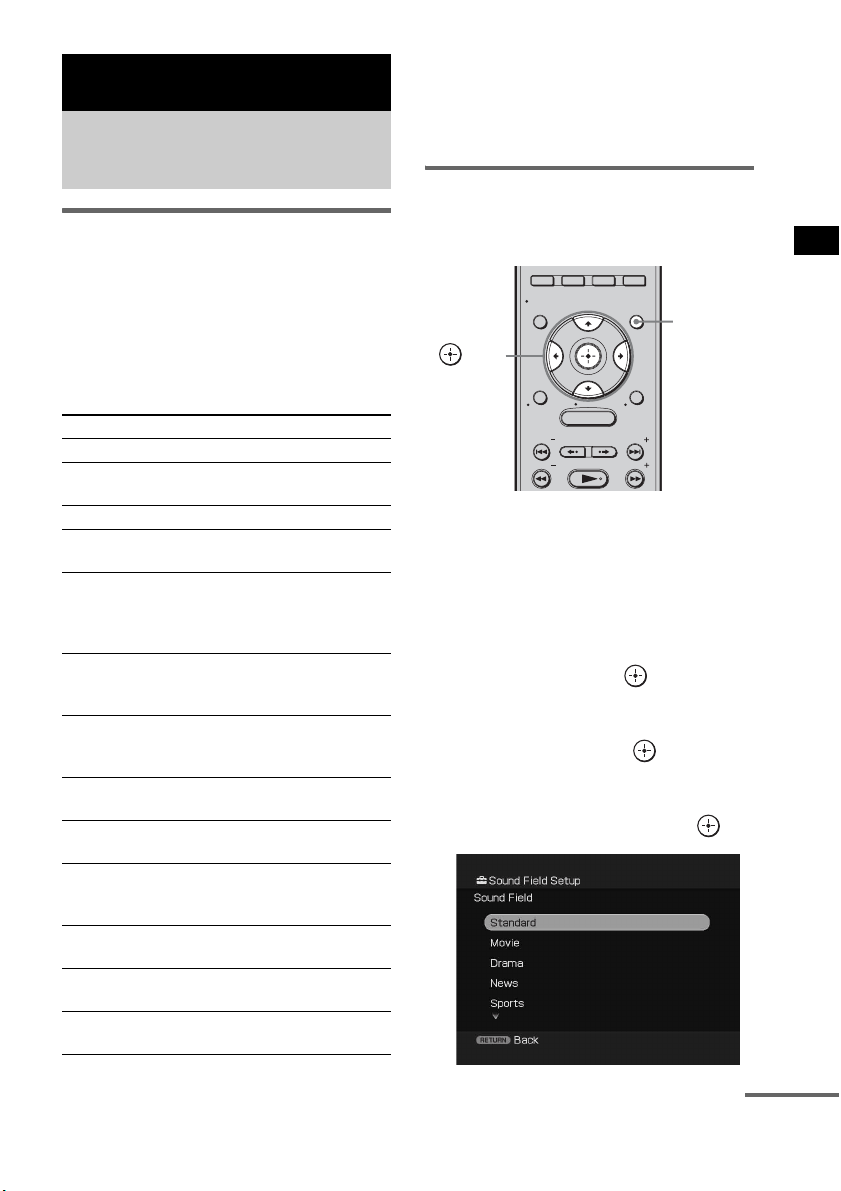
This system can create multi channel surround
sound. You can select one of the optimized
sound fields from the system’s preprogrammed
sound fields.
Available sound fields
* These sound fields are not available when
“DMPORT” is selected by pressing INPUT
SELECTOR.
**[Portable Audio] appears only when “DMPORT” is
selected.
Selecting a sound field
You can select the sound field you want as
follows.
1 Start playing a sound source you want
to listen to (CD, DVD, etc.).
2 Press GUI MENU.
“GUI MENU” appears in the front panel
display of the subwoofer and the GUI menu
appears on the TV screen.
3 Press X/x repeatedly to select
[Settings], then press or c.
The settings menu appears.
4 Press X/x repeatedly to select
[Surround], then press .
[Sound Field Setup] appears.
5 Press X/x repeatedly to select the
desired sound field, then press .
Surround Sound Functions
Enjoying the surround
effects
Sound field Effect
[Standard] Suits various sources.
[Movie] * Recreates powerful and realistic
sound, along with clear dialog.
[Drama] * Suited for TV dramas.
[News] * Produces the announcer’s voice
clearly.
[Sports] * Produces the play-by-play
commentary clearly and
realistic sound with surround
effects, such as cheering, etc.
[Game] * Produces powerful and realistic
sound, suited for playing video
games.
[Music] Suited for music programs or
music videos on Blu-ray Discs/
DVDs.
[Jazz] Recreates the atmosphere of a
jazz club.
[Classic] Recreates the atmosphere of a
classical concert.
[Rock] Produces powerful sound,
suited for listening to rock
music.
[Pop] Produces uplifting sound, suited
for listening to pop music.
[Live] Recreates the atmosphere of a
live performance.
[Portable Audio] ** Suited to replay portable audio
source.
MENU
YELLOW BLUE RED GREEN
GUI MENU
TOOLS/
OPTIONS
RETURN/
EXIT
PRESETADVANCEREPLAY
TUNING
PRESET
TUNING
HOME
DISPLAY
GUI
MENU
C, X, x, c,
continued
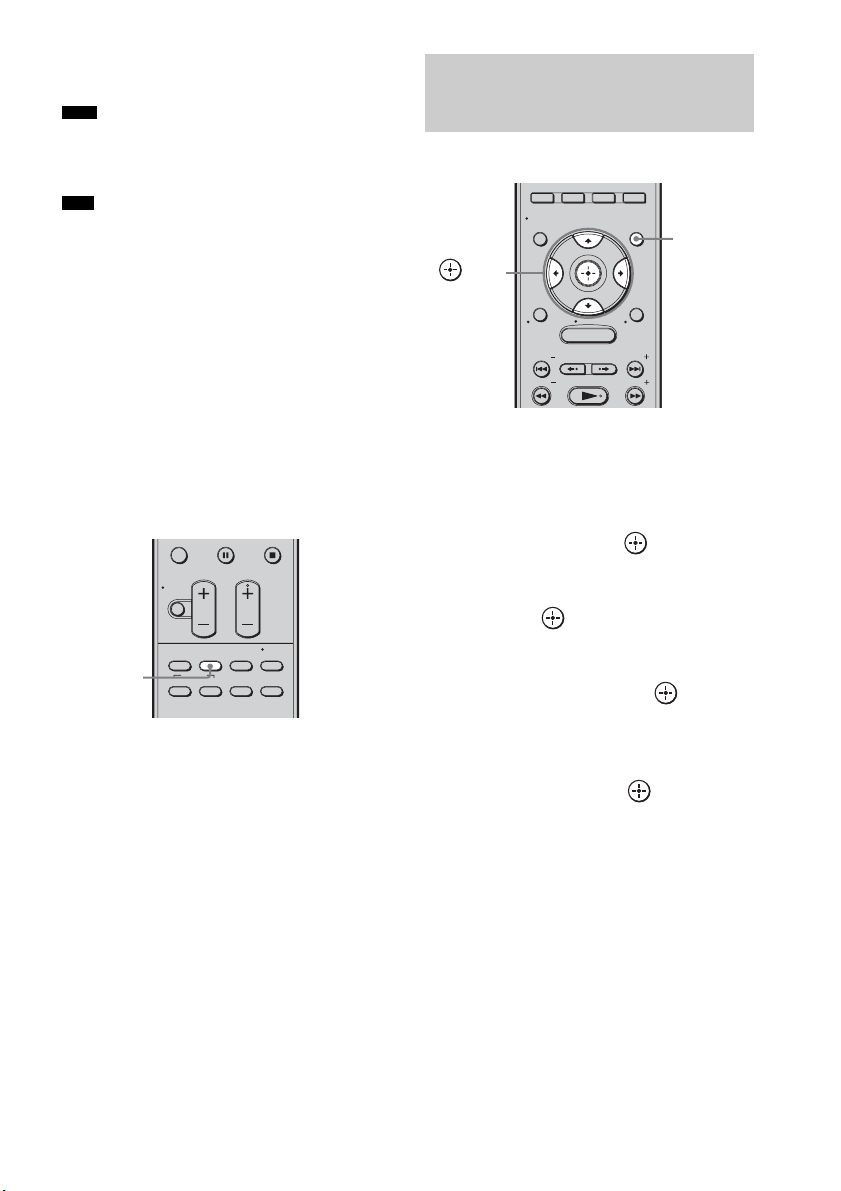
58
US
6 Press GUI MENU.
The GUI menu turns off.
• If you select the [Music] sound field for a 2 channel
source, the center speaker of the SS-CT500 does not
output sound.
• The sound fields memorized for each input are
retained even if you disconnect the AC power cord
(mains lead).
• Whenever you select a function such as BD or DVD,
the sound field that was last applied to the function is
automatically applied again. For example, if you
listen to DVD with the [Movie] sound field, then
change to another function, and then return to DVD,
the [Movie] sound field will be applied again.
To select a sound field on the
remote
Press SOUND FIELD on the remote.
Each time you press the SOUND FIELD button,
the sound field changes cyclically.
You can adjust the bass and treble level easily.
1 Press GUI MENU.
“GUI MENU” appears in the front panel
display of the subwoofer and the GUI menu
appears on the TV screen.
2 Press X/x repeatedly to select
[Settings], then press or c.
The settings menu appears.
3 Press X/x repeatedly to select [Tone],
then press .
The tone menu appears.
4 Press X/x to select [Bass Level] or
[Treble Level], then press or c.
• [Bass Level]: adjusts the bass level
• [Treble Level]: adjusts the treble level
5 Press X/x to select the desired
parameter, then press .
The parameter is from [–6dB] to [+6dB] in
1 dB steps. The default setting is [0dB].
6 Press GUI MENU.
The GUI menu turns off.
Note
Tips
THEATER
GUIDE
TOP MENU
JUMP WIDEPICTURE
FAVORITES
BD/DVD
MENU F1 F2
SOUND
FIELD
SYSTEM
MENU
TV
MUTING
CHANNEL
TV CH
VOLUME
TV VOL
SOUND
FIELD
Adjusting the bass and
treble level
MENU
YELLOW BLUE RED GREEN
GUI MENU
TOOLS/
OPTIONS
RETURN/
EXIT
PRESETADVANCEREPLAY
TUNING
PRESET
TUNING
HOME
DISPLAY
GUI
MENU
C, X, x, c,
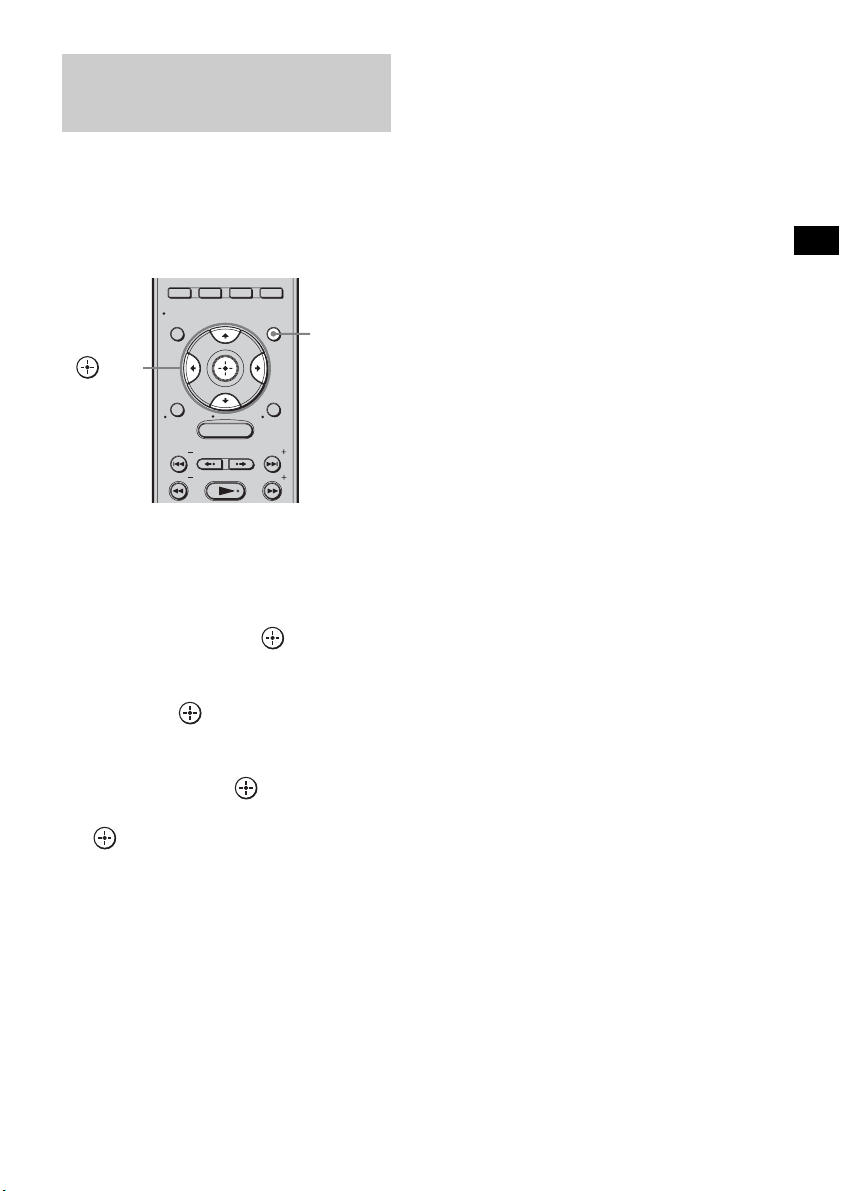
59
US
Surround Sound Functions
You can enjoy sound effects and to hear the
dialog clearly even at a low volume level using
this function. This function is useful for enjoying
sound at night.
1 Press GUI MENU.
“GUI MENU” appears in the front panel
display of the subwoofer and the GUI menu
appears on the TV screen.
2 Press X/x repeatedly to select
[Settings], then press or c.
The settings menu appears.
3 Press X/x repeatedly to select [Audio],
then press .
The audio menu appears.
4 Press X/x repeatedly to select [Night
Mode], then press or c.
5 Press X/x to select [ON], then press
.
“NIGHT” lights up in the front panel
display of the subwoofer and the sound
effect is activated.
6 Press GUI MENU.
The GUI menu turns off.
Enjoying the sound at low
volume
(Night Mode)
MENU
YELLOW BLUE RED GREEN
GUI MENU
TOOLS/
OPTIONS
RETURN/
EXIT
PRESETADVANCEREPLAY
TUNING
PRESET
TUNING
HOME
DISPLAY
GUI
MENU
C, X, x, c,
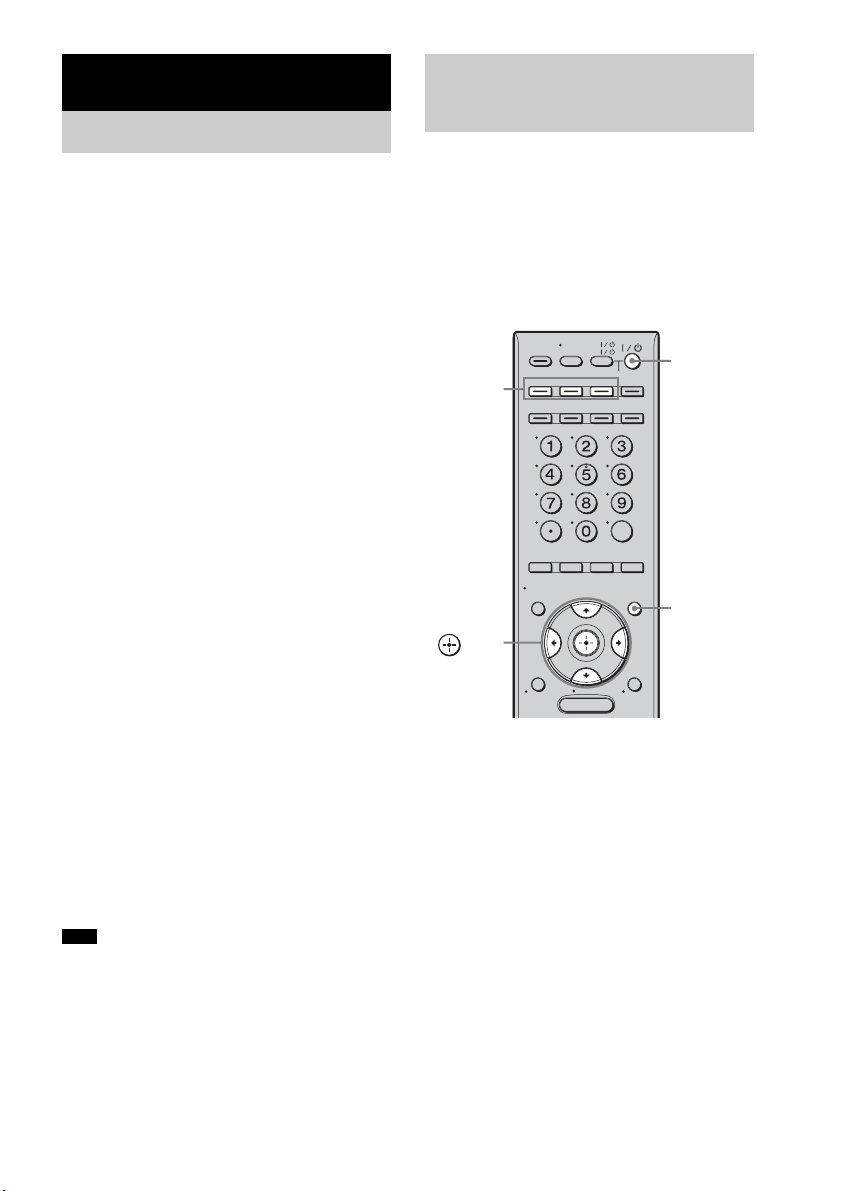
60
US
By connecting Sony components compatible
with “BRAVIA” Sync using an HDMI cable (not
supplied), operation is simplified as below:
• One-Touch Play: When you play back a
component such as a Blu-ray Disc/DVD player
(recorder), the system and the TV are turned on
automatically and switch to the appropriate
HDMI input.
• System Audio Control: While watching TV,
you can select to output the sound from the TV
speaker or the speakers of the system.
• System Power Off: When you turn off the TV,
the system and the connected components are
also turned off simultaneously.
“BRAVIA” Sync is compatible with a Sony TV,
Blu-ray Disc/DVD player, AV amplifier, etc.,
with the Control for HDMI function.
Control for HDMI is a mutual control function
standard used by CEC (Consumer Electronics
Control) for HDMI (High-Definition
Multimedia Interface).
The Control for HDMI function will
not operate in the following
cases:
• When you connect this system to a component
that does not correspond with the Control for
HDMI function.
• When you connect the system and components
using other than HDMI connection.
Sony recommends that you connect this system
to products featuring “BRAVIA” Sync.
• Depending on the connected component, the Control
for HDMI function may not work. For details, refer to
the operating instructions of the component.
To use the “BRAVIA” Sync, set the Control for
HDMI function to on for the system and the
connected component.
When you connect a Sony TV with the Control
for HDMI function, the Control for HDMI
function for the system and the connected
component can be set simultaneously by setting
the Control for HDMI function of the TV.
1 Make sure that the system is connected
to the TV and the connected
components (which should be
compatible with the Control for HDMI
function) using HDMI cables (not
supplied).
2 Turn on the system, the TV, and the
connected components.
3 Select the input of the system
connected to the component you want
to watch (BD, DVD, SAT/CATV), and
switch the HDMI input of the TV, so that
an image from the connected
component is displayed.
“BRAVIA” Sync features
What is “BRAVIA” Sync?
Note
Preparing for the
“BRAVIA” Sync
MENU
TV
AV
TV INPUT
BD
VIDEO1
YELLOW BLUE RED GREEN
VIDEO2 VIDEO3
TUNER/
BAND
ENT
/CLEAR
GUI MENU
TOOLS/
OPTIONS
RETURN/
EXIT
HOME
DISPLAY
DVD
SAT/CATV
DMPORT
SYSTEM STANDBY
?/1
Input
buttons
C, X, x, c,
GUI
MENU
61
US
“BRAVIA” Sync features
4 Set the Control for HDMI function of the
TV to on.
The Control for HDMI function for the
system and the connected component is
simultaneously set to on.
During the setting, “SCANNING” appears
in the front panel display. After you finish
the setting, “COMPLETE” appears in the
front panel display. Wait until the setting is
complete.
If “SCANNING” or “COMPLETE”
does not appear after performing
the steps above
Set the Control for HDMI function to on for the
system and the connected component
individually.
1 Press GUI MENU.
“GUI MENU” appears in the front panel
display of the subwoofer and the GUI menu
appears on the TV screen.
2 Press X/x repeatedly to select
[Settings], then press or c.
The settings menu appears.
3 Press X/x repeatedly to select [HDMI],
then press .
The HDMI menu appears.
4 Press X/x repeatedly to select [Control
for HDMI], then press or c.
5 Press X/x to select [ON], then press
.
The Control for HDMI is set to on.
6 Press GUI MENU.
The GUI menu turns off.
7 Set the Control for HDMI function of the
connected component to on.
For details, refer to the operating
instructions of the connected component.
8 Select the input of the system
connected to the component you want
to use the Control for HDMI function for
(BD, DVD, SAT/CATV), and repeat step
7.
If you add or reconnect the
component
Perform the steps in “Preparing for the
“BRAVIA” Sync” and “If “SCANNING” or
“COMPLETE” does not appear after performing
the steps above” again.
• While setting the Control for HDMI function for the
system, the System Audio Control function does not
work.
• If the Control for HDMI function for the connected
component cannot be set simultaneously by setting
“Control for HDMI” of the TV, set the Control for
HDMI function using the menu of the connected
component.
• For details on setting the TV and the connected
components, refer to their operating instructions.
• The default setting of the Control for HDMI function
of the system is [ON].
Notes
Tip
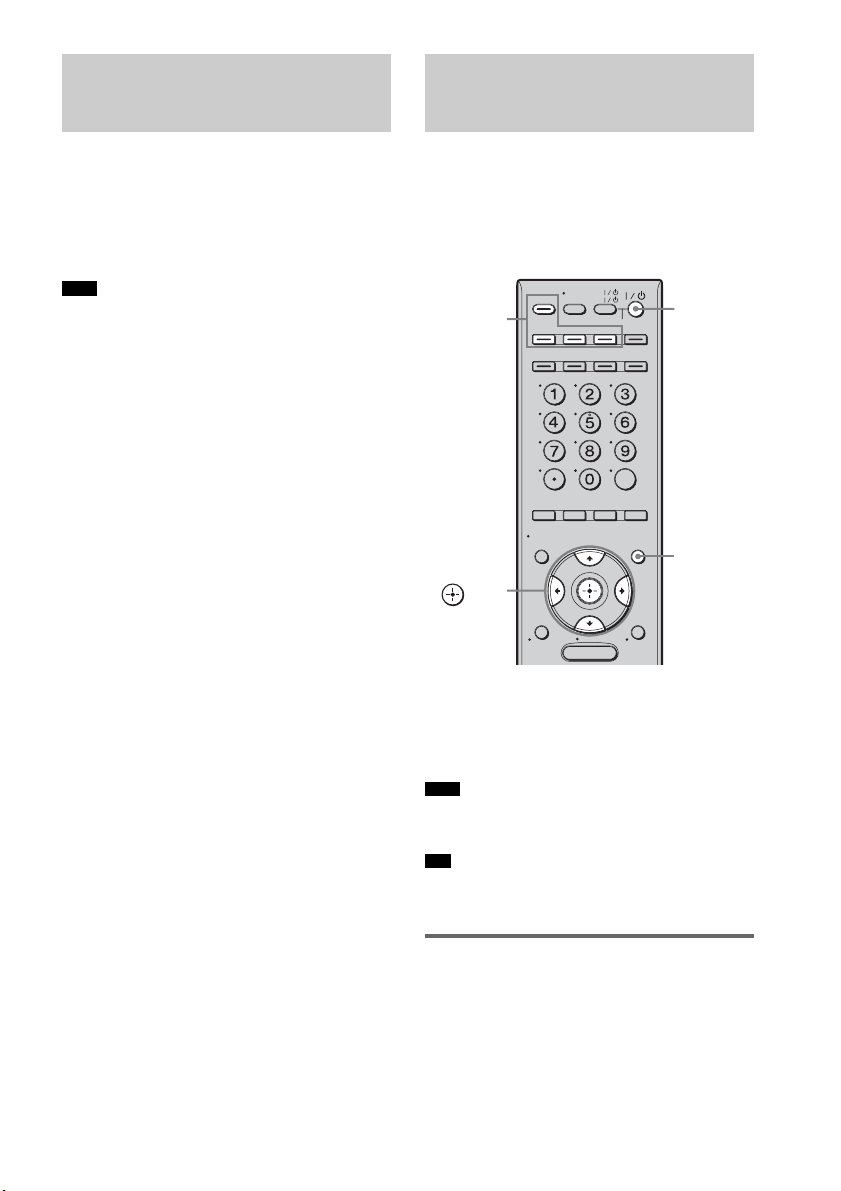
62
US
Play back a connected component.
The system and the TV are turned on
automatically and switch to the appropriate
HDMI input.
• Depending on the TV, the start of the content may not
be output.
You can enjoy the TV sound from the speaker of
the system by means of a simple operation. For
details, refer to the operating instructions of the
TV.
Press ?/1 to turn on the system.
The sound is output from the speaker of the
system. The sound is output from the TV’s
speaker when you turn the system off.
• If the TV is turned on before this system is turned on,
the TV sound will not be output for a moment.
• You can adjust the volume and turn off the sound of
the system using the TV remote.
Using the Volume Limit
function
When the System Audio Control function is
active, and the output method changes from the
TV speaker to the system speaker automatically,
Enjoying a Blu-ray Disc/
DVD
(One-Touch Play)
Note
Enjoying the TV sound
from the speakers
(System Audio Control)
Note
Tip
MENU
TV
AV
TV INPUT
BD
VIDEO1
YELLOW BLUE RED GREEN
VIDEO2 VIDEO3
TUNER/
BAND
ENT
/CLEAR
GUI MENU
TOOLS/
OPTIONS
RETURN/
EXIT
HOME
DISPLAY
DVD
SAT/CATV
DMPORT
SYSTEM STANDBY
?/1
Input
buttons
C, X, x, c,
GUI
MENU
63
US
“BRAVIA” Sync features
loud sound may be output depending on the
volume level of the system. You can prevent this
by limiting the maximum volume level.
1 Press GUI MENU.
“GUI MENU” appears in the front panel
display of the subwoofer and the GUI menu
appears on the TV screen.
2 Press X/x repeatedly to select
[Settings], then press or c.
The settings menu appears.
3 Press X/x repeatedly to select [HDMI],
then press .
The HDMI menu appears.
4 Press X/x repeatedly to select [Volume
Limit], then press or c.
5 Press X/x to select the maximum
volume level you want, then press .
The maximum volume level changes as
follows:
6 Press GUI MENU.
The GUI menu turns off.
• This function is available only when the Control for
HDMI function is set to on.
• This function is not available when the output method
is changed from the system speaker to the TV speaker.
• Sony recommends that you set the maximum volume
level to a little lower than the volume you usually
listen to.
• Regardless of the maximum volume level you set, the
VOLUME +/– button of the subwoofer and the
TV VOL VOLUME +/– button of the remote are
operable.
• If you do not want to limit the maximum volume
level, select [MAX].
Using the input buttons of the
remote
The input buttons (TV (white), BD, DVD, SAT/
CATV, DMPORT, VIDEO) work as follows
when the Control for HDMI function is set to on.
• BD, DVD, SAT/CATV, DMPORT, VIDEO:
Since the input of the TV is also switched
automatically, you can watch the image of the
selected component on the TV simply by
pressing the buttons.
• TV: The input of the TV switches
automatically. When you connect a Sony TV,
you can watch the TV simply by pressing the
button.
• You can control connected Sony components by
pressing the input buttons. For details, see
“Controlling connected Sony components with the
remote” (page 72).
Notes
Tips
MAX y 49 y 48 y
...... y 2 y 1 y MIN
Tip
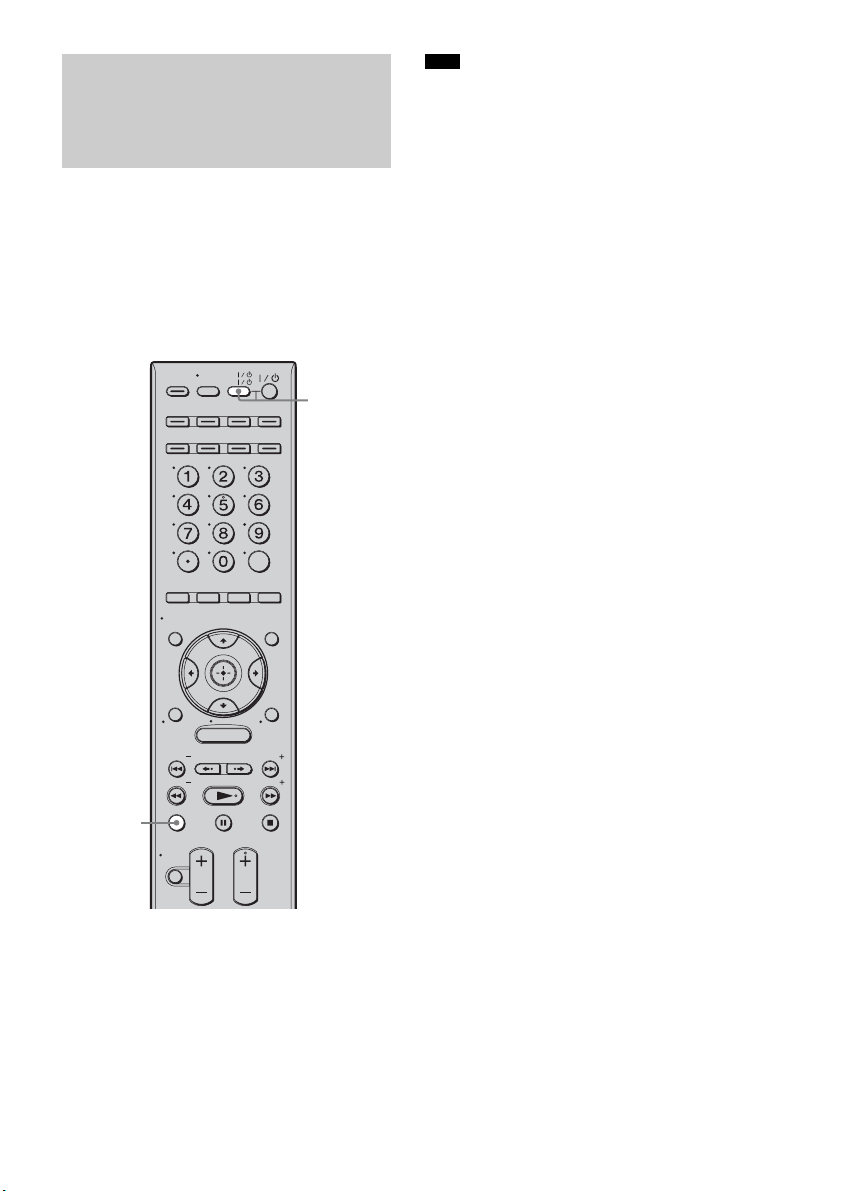
64
US
When you turn the TV off by using the power
button on the TV’s remote, the system and the
connected components turn off automatically.
Also, when you turn the TV off by using the
system’s remote, the system and the connected
components turn off automatically.
1 Press TV (yellow).
The TV (yellow) button lights up for a
moment.
2 Press AV ?/1.
The TV, the system, and the connected
components are turned off.
• Depending on the status, the connected components
may not be turned off. For details, refer to the
operating instructions of the connected components.
Turning off the TV,
system, and connected
components
(System Power Off)
MENU
TV
AV
TV INPUT
BD
VIDEO1
YELLOW BLUE RED GREEN
VIDEO2 VIDEO3
TUNER/
BAND
ENT
/CLEAR
GUI MENU
TOOLS/
OPTIONS
RETURN/
EXIT
PRESETADVANCEREPLAY
TUNING
PRESET
TUNING
TV
MUTING
CHANNEL
TV CH
VOLUME
TV VOL
HOME
DISPLAY
DVD
SAT/CATV
DMPORT
SYSTEM STANDBY
AV ?/1
TV
(yellow)
Note
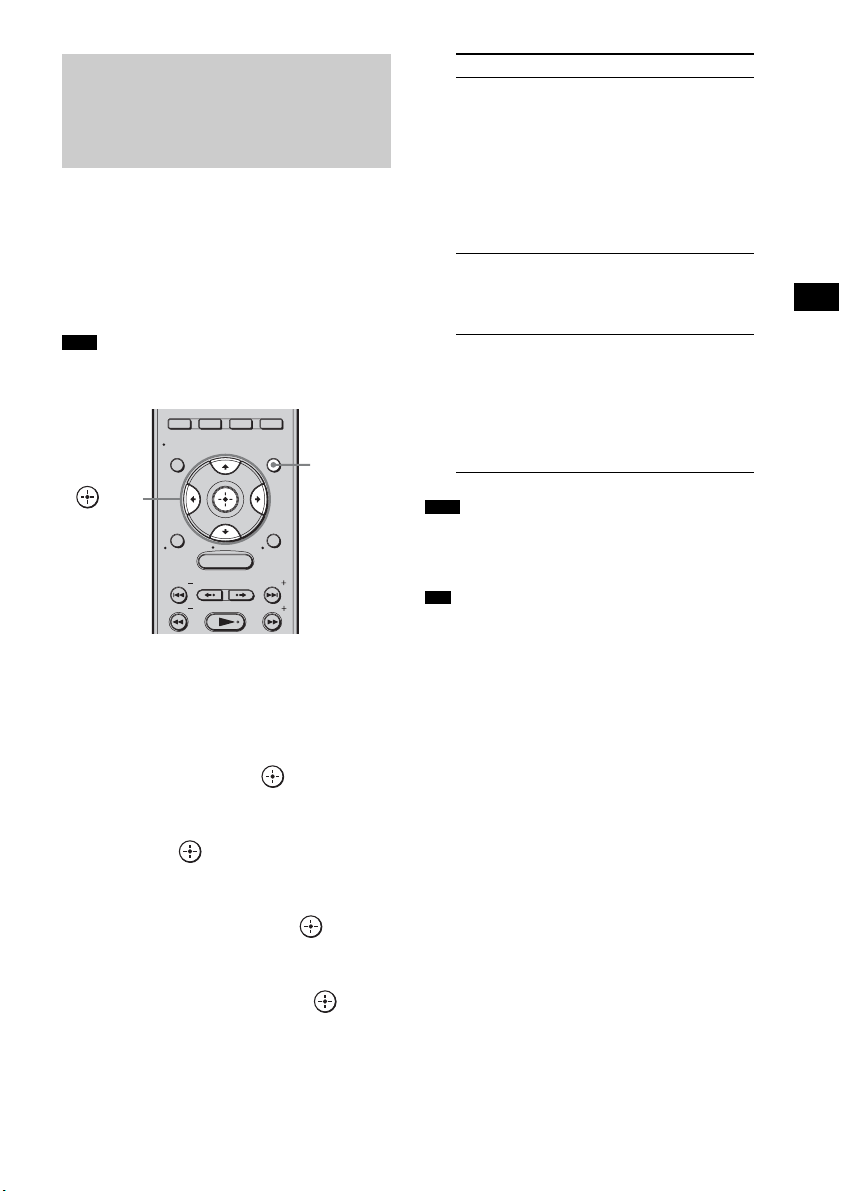
65
US
“BRAVIA” Sync features
You can use the components and a TV connected
to this system without turning on the system.
HDMI signals can be sent from the component to
the TV via the subwoofer.
The default setting is [OFF].
• This function is available when [Control for HDMI] is
set to [ON].
1 Press GUI MENU.
“GUI MENU” appears in the front panel
display of the subwoofer and the GUI menu
appears on the TV screen.
2 Press X/x repeatedly to select
[Settings], then press or c.
The settings menu appears.
3 Press X/x repeatedly to select [HDMI],
then press .
The HDMI menu appears.
4 Press X/x repeatedly to select [HDMI
Pass Through], then press or c.
The [HDMI Pass Through] menu appears.
5 Press X/x repeatedly to select the
setting you want, then press .
• When [AUTO] is selected, it may take a little more
time for the picture and sound to be output to the TV
than when [ON] is selected.
• When One-Touch Play is used on a connected
component compatible with “BRAVIA” Sync, how
the system is turned on depends on the HDMI Pass
Through setting.
– [AUTO] or [ON]: the system is turned on
depending on the TV speaker setting.
– [OFF]: By One-Touch Play, the system is always
turned on.
6 Press GUI MENU.
The GUI menu turns off.
Enjoying the components
while the system is in
standby mode
(HDMI Pass Through)
Note
MENU
YELLOW BLUE RED GREEN
GUI MENU
TOOLS/
OPTIONS
RETURN/
EXIT
PRESETADVANCEREPLAY
TUNING
PRESET
TUNING
HOME
DISPLAY
GUI
MENU
C, X, x, c,
Settings Details
[AUTO] When the TV is turned on while the
system is in the standby mode, the
system outputs HDMI signals from
the system’s HDMI output jack.
Sony recommends this setting if you
use a TV that is compatible with
“BRAVIA” Sync. This setting saves
power in the standby mode
compared with the [ON] setting.
[ON] When the system is in the standby
mode, the system continuously
outputs HDMI signals from the
system’s HDMI output jack.
[OFF] The system does not output HDMI
signals when in the standby mode.
Turn on the system to enjoy the
connected component’s source on
the TV. This setting saves power in
the standby mode, compared with
the [ON] setting.
Note
Tip
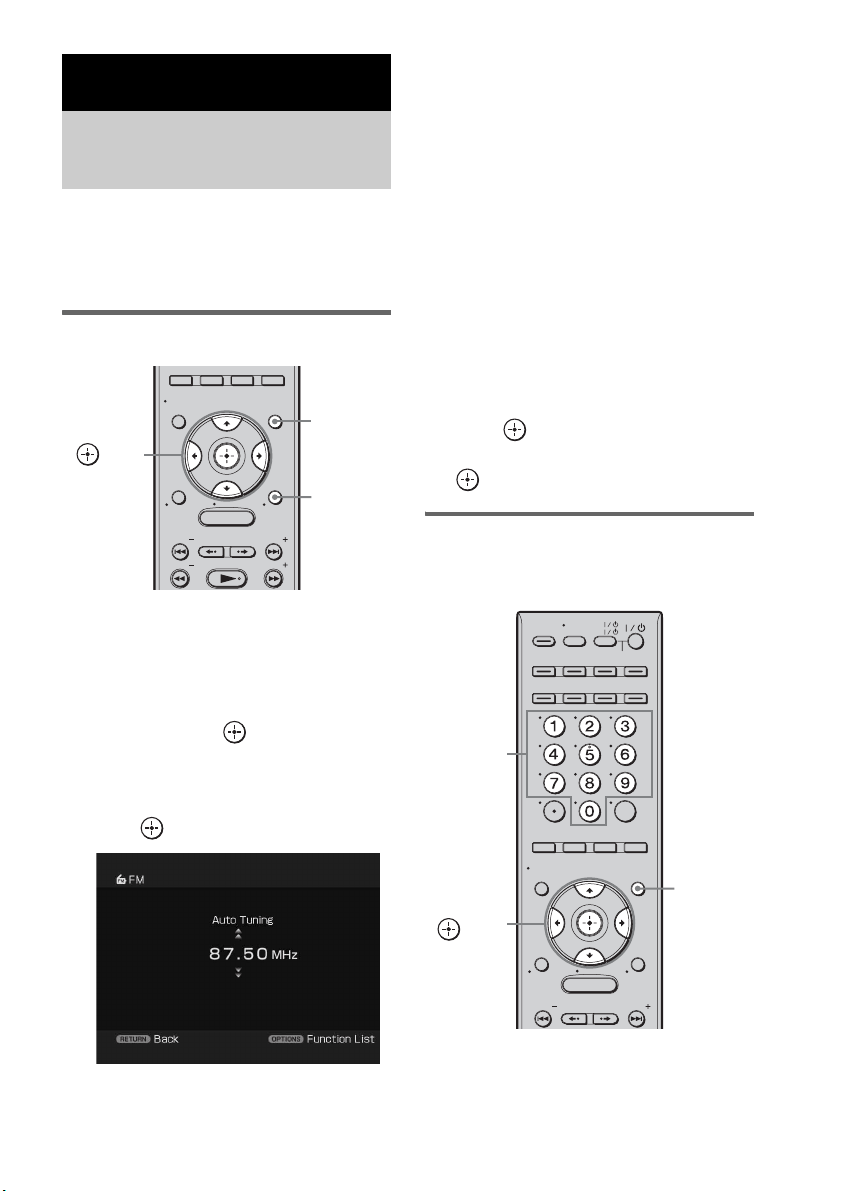
66
US
You can listen to FM and AM broadcasts
through the built-in tuner. Before operation,
make sure you have connected the FM and AM
antennas (aerials) to the subwoofer (page 37).
Automatic tuning
1 Press GUI MENU.
“GUI MENU” appears in the front panel
display of the subwoofer and the GUI menu
appears on the TV screen.
2 Press X/x repeatedly to select [FM] or
[AM], then press or c.
The FM or AM menu appears on the TV
screen.
3 Press X/x to select [Auto Tuning], then
press .
4 Press X/x.
Press X to scan from low to high frequency
stations, or press x to scan from high to low.
Scanning is halted when a station is
received. To tune in to another station, press
X or x.
5 Press GUI MENU.
The GUI menu turns off.
In case of poor FM stereo
reception
If an FM program is noisy, you can select
monaural reception. There will be no stereo
effect, but reception will improve.
1 Press TOOLS/OPTIONS.
2 Press X/x to select [FM Mode], then
press or c.
3 Press X/x to select [Mono], then press
.
Direct tuning
You can enter the frequency of a station directly
using the number buttons.
Tuner Functions
Listening to FM/AM radio
using the GUI menu
MENU
YELLOW BLUE RED GREEN
GUI MENU
TOOLS/
OPTIONS
RETURN/
EXIT
PRESETADVANCEREPLAY
TUNING
PRESET
TUNING
HOME
DISPLAY
C, X, x, c,
TOOLS/
OPTIONS
GUI MENU
MENU
TV
AV
TV INPUT
BD
VIDEO1
YELLOW BLUE RED GREEN
VIDEO2 VIDEO3
TUNER/
BAND
ENT
/CLEAR
GUI MENU
TOOLS/
OPTIONS
RETURN/
EXIT
PRESETADVANCEREPLAY
PRESET
HOME
DISPLAY
DVD
SAT/CATV
DMPORT
SYSTEM STANDBY
C, X, x, c,
GUI MENU
Number
buttons
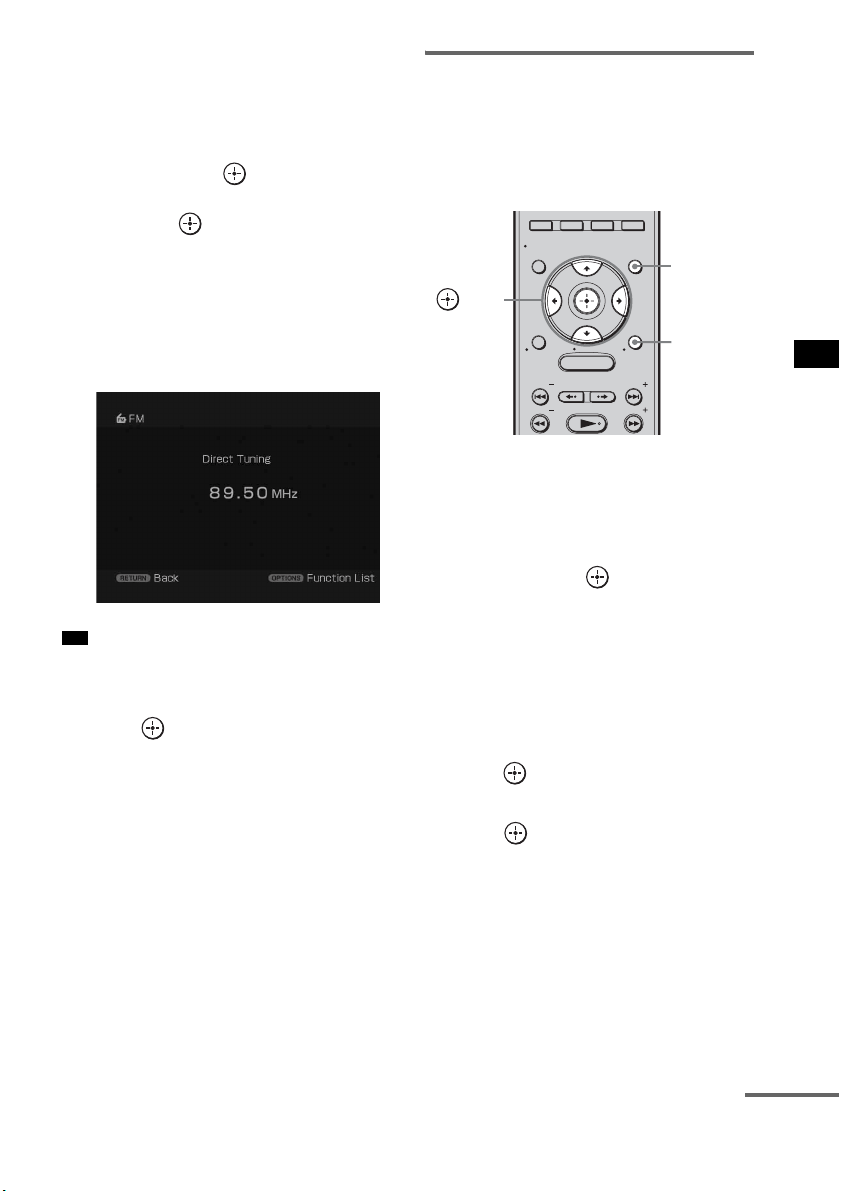
67
US
Tuner Functions
1 Press GUI MENU.
“GUI MENU” appears in the front panel
display of the subwoofer and the GUI menu
appears on the TV screen.
2 Press X/x repeatedly to select [FM] or
[AM], then press .
3 Press X/x to select [Direct Tuning],
then press .
4 Press number buttons to enter the
frequency.
Example 1: FM 89.50 MHz
Select 8 c 9 c 5
Example 2: AM 1,350 kHz
Select 1 c 3 c 5 c 0
• If you have tuned in an AM station, adjust the
direction of the AM loop antenna (aerial) for optimum
reception.
5 Press .
If a wrong frequency is entered
“– – – .– – MHz” appears and then the display
returns to the current frequency.
If you cannot tune in a station
Make sure you have entered the right frequency.
If not, repeat step 4. If you still cannot tune in a
station, it is likely that the frequency is not used
in your area.
Presetting radio stations
You can preset up to 20 FM and 10 AM stations.
In this way, you can easily find stations you often
listen to.
Before tuning, make sure to turn the volume
down to minimum.
1 Press GUI MENU.
“GUI MENU” appears in the front panel
display of the subwoofer and the GUI menu
appears on the TV screen.
2 Press X/x repeatedly to select [FM] or
[AM], then press or c.
3 Tune in the station that you want to
preset using automatic tuning
(page 66) or direct tuning (page 66).
In case of poor FM stereo reception, switch
the FM mode (page 66).
4 Press TOOLS/OPTIONS.
5 Press X/x to select [Memory], then
press or c.
6 Press X/x to select a preset number.
7 Press .
The station is stored as the selected preset
number.
8 Repeat steps 3 to 7 to preset other
stations.
Tip
MENU
YELLOW BLUE RED GREEN
GUI MENU
TOOLS/
OPTIONS
RETURN/
EXIT
PRESETADVANCEREPLAY
TUNING
PRESET
TUNING
HOME
DISPLAY
C, X, x, c,
TOOLS/
OPTIONS
GUI
MENU
continued
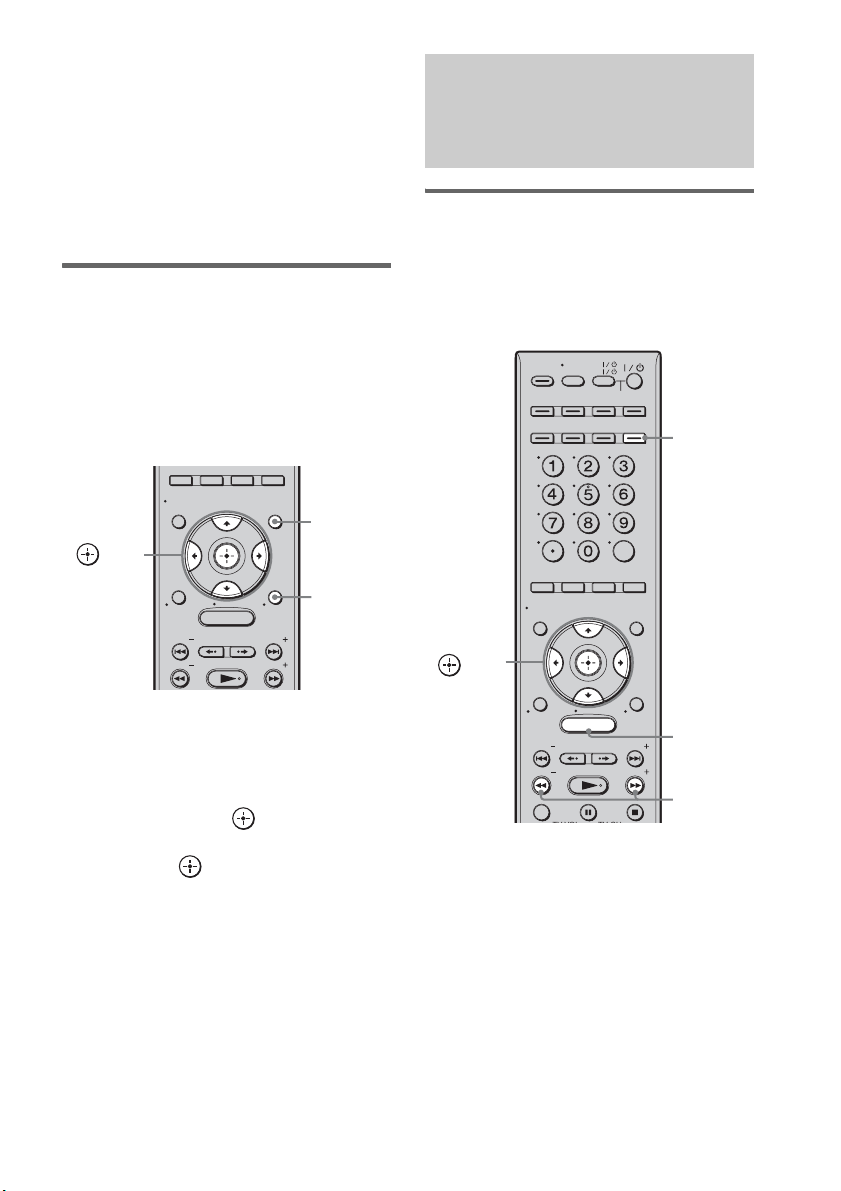
68
US
To tune in to preset stations
1 Repeat steps 1 and 2 of “Presetting
radio stations” (page 67).
2 Press X/x to select the preset station
you want.
You can select a preset station as follows:
• AM band: AM 1 to AM 10
• FM band: FM 1 to FM 20
Naming preset stations
You can enter a name for preset stations. These
names (for example, “XYZ”) appear when a
station is selected.
You can enter/display a name of up to 8
characters.
Note that no more than one name can be entered
for each preset station.
1 Select a preset station you want to
name.
2 Press TOOLS/OPTIONS.
3 Press X/x repeatedly to select [Name
Input], then press or c.
4 Press C/X/x/c to select a character,
then press .
Presetting radio stations
You can preset up to 20 FM and 10 AM stations.
In this way, you can easily find stations you often
listen to.
Before tuning, make sure to turn the volume
down to minimum.
1 Press TUNER/BAND.
You can change “FM” or “AM” by pressing
TUNER/BAND.
2 Press and hold TUNING + or – until the
auto scanning starts.
Scanning stops when the system tunes in a
station. “TUNED” and “ST” (for stereo
program) light up in the front panel display.
3 Press MENU.
MENU
YELLOW BLUE RED GREEN
GUI MENU
TOOLS/
OPTIONS
RETURN/
EXIT
PRESETADVANCEREPLAY
TUNING
PRESET
TUNING
HOME
DISPLAY
C, X, x, c,
TOOLS/
OPTIONS
GUI
MENU
Listening to FM/AM radio
using the front panel
display of the subwoofer
MENU
TV
AV
TV INPUT
BD
VIDEO1
YELLOW BLUE RED GREEN
VIDEO2 VIDEO3
TUNER/
BAND
ENT
/CLEAR
GUI MENU
TOOLS/
OPTIONS
RETURN/
EXIT
PRESETADVANCEREPLAY
TUNING
PRESET
TUNING
TV
TV CHTV VOL
HOME
DISPLAY
DVD
SAT/CATV
DMPORT
SYSTEM STANDBY
C, X, x, c,
TUNING
–/+
TUNER/
BAND
MENU
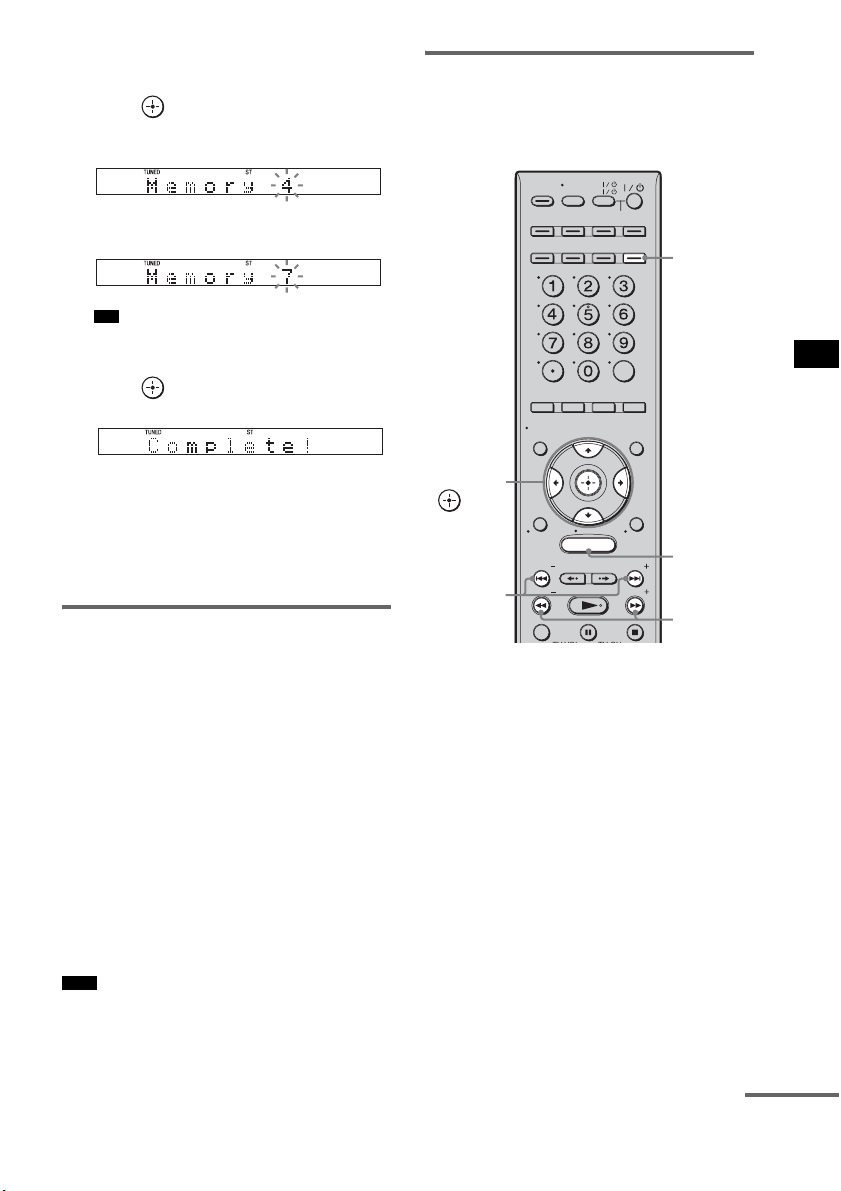
69
US
Tuner Functions
4 Press X/x repeatedly until “Memory?”
appears in the front panel display.
5 Press .
A preset number appears in the front panel
display.
6 Press X/x to select the preset number
you want.
• You can select the preset number directly by
pressing the number buttons.
7 Press .
The station is stored.
8 Press MENU.
9 Repeat 2 to 8 to store other stations.
To change the preset number
Restart from step 3.
Changing the AM tuning
interval
The AM tuning interval can be set to either 10
kHz or 9 kHz.
1 Tune in to an AM broadcast.
2 Press ?/1.
The system enters standby mode.
3 While holding down INPUT SELECTOR,
press ?/1 of the subwoofer.
The interval changes to that shown in the
front panel display: “AM 9k Step” or
“AM10k Step.”
If you want to return to the previous
interval, perform steps 1 to 3 again.
• If you change the interval, all AM preset stations will
be erased.
Listening to the radio
Preset radio stations in the system’s memory first
(see “Presetting radio stations” (page 67) or
“Presetting radio stations” (page 68)).
1 Press TUNER/BAND.
The last received station is tuned in.
You can change “FM” or “AM” by pressing
TUNER/BAND.
2 Press PRESET + or – repeatedly to
select the preset station.
Each time you press the button, the system
tunes in one preset station.
You can select the preset number directly by
pressing the number buttons.
3 Adjust the volume of the system.
To turn off the radio
Press "/1 to turn off the system, or change to
another function.
Tip
Note
MENU
TV
AV
TV INPUT
BD
VIDEO1
YELLOW BLUE RED GREEN
VIDEO2 VIDEO3
TUNER/
BAND
ENT
/CLEAR
GUI MENU
TOOLS/
OPTIONS
RETURN/
EXIT
PRESETADVANCEREPLAY
TUNING
PRESET
TUNING
TV
TV CHTV VOL
HOME
DISPLAY
DVD
SAT/CATV
DMPORT
SYSTEM STANDBY
C, X, x, c,
TUNING
–/+
TUNER/
BAND
MENU
PRESET
–/+
continued
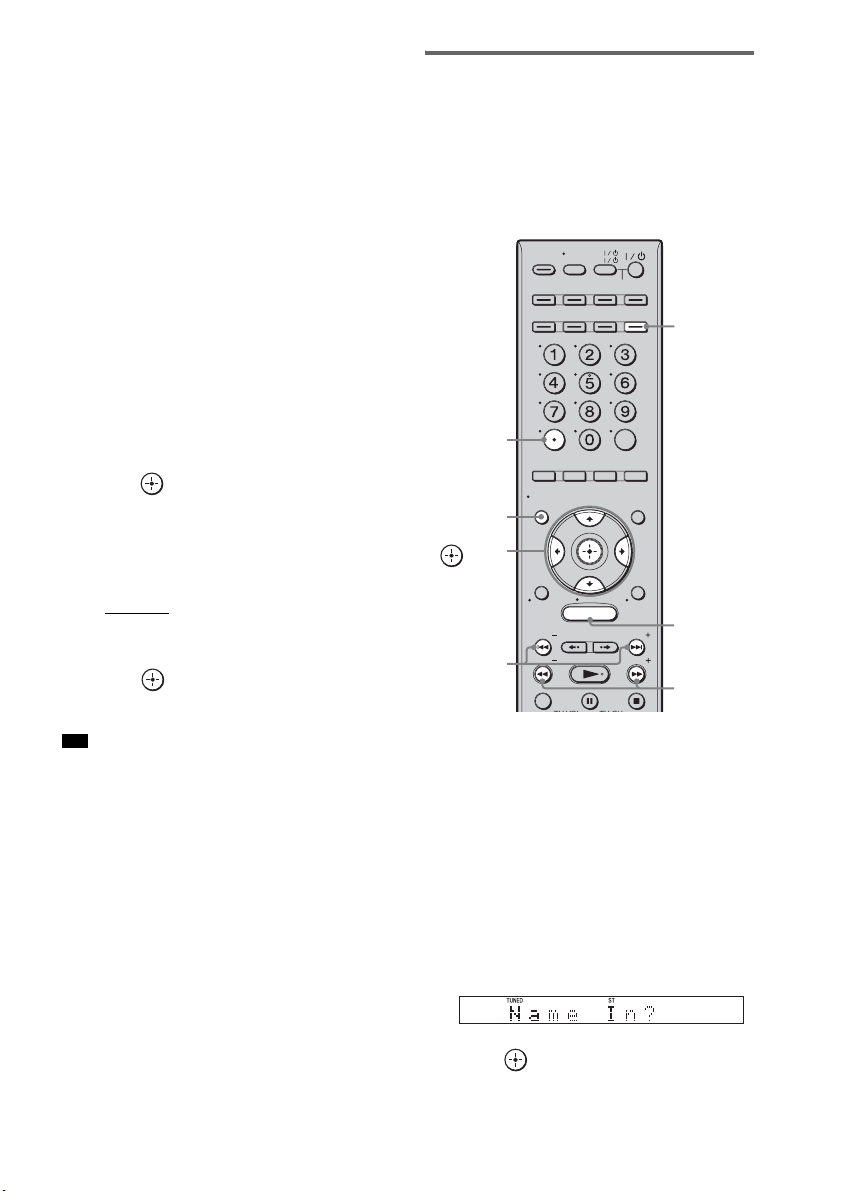
70
US
To listen to non-preset radio
stations
Use manual or automatic tuning in step 2.
For manual tuning, press TUNING + or –
repeatedly.
For automatic tuning, press and hold TUNING +
or –. The automatic tuning stops automatically
when the system receives a radio station. To stop
the automatic tuning manually, press TUNING +
or –.
In case of poor FM stereo
reception
If an FM program is noisy, you can select
monaural reception. There will be no stereo
effect, but reception will improve.
1 Press MENU.
2 Press X/x repeatedly until “FM Mode?”
appears in the front panel display, then
press or c.
3 Press X/x to select “MONO.”
“MONO” lights up in the front panel
display.
The default setting is underlined.
•STEREO
: stereo broadcasts are
received in stereo.
• MONO: monaural reception.
4 Press .
5 Press MENU.
• To improve reception, reorient the supplied antennas
(aerials).
Naming preset stations
You can enter a name for preset stations. These
names (for example, “XYZ”) appear in the front
panel display when a station is selected.
You can enter a name of up to 8 characters.
Note that no more than one name can be entered
for each preset station.
1 Press TUNER/BAND.
The last received station is tuned in.
You can change “FM” or “AM” by pressing
TUNER/BAND.
2 Press PRESET + or – repeatedly to
select the preset station you want to
create an index name for.
3 Press MENU.
4 Press X/x repeatedly until “Name In?”
appears in the front panel display.
5 Press .
Tip
MENU
TV
AV
TV INPUT
BD
VIDEO1
YELLOW BLUE RED GREEN
VIDEO2 VIDEO3
TUNER/
BAND
ENT
/CLEAR
GUI MENU
TOOLS/
OPTIONS
RETURN/
EXIT
PRESETADVANCEREPLAY
TUNING
PRESET
TUNING
TV
TV CHTV VOL
HOME
DISPLAY
DVD
SAT/CATV
DMPORT
SYSTEM STANDBY
C, X, x, c,
MENU
TUNING
+/–
TUNER/
BAND
CLEAR
DISPLAY
PRESET
+/–
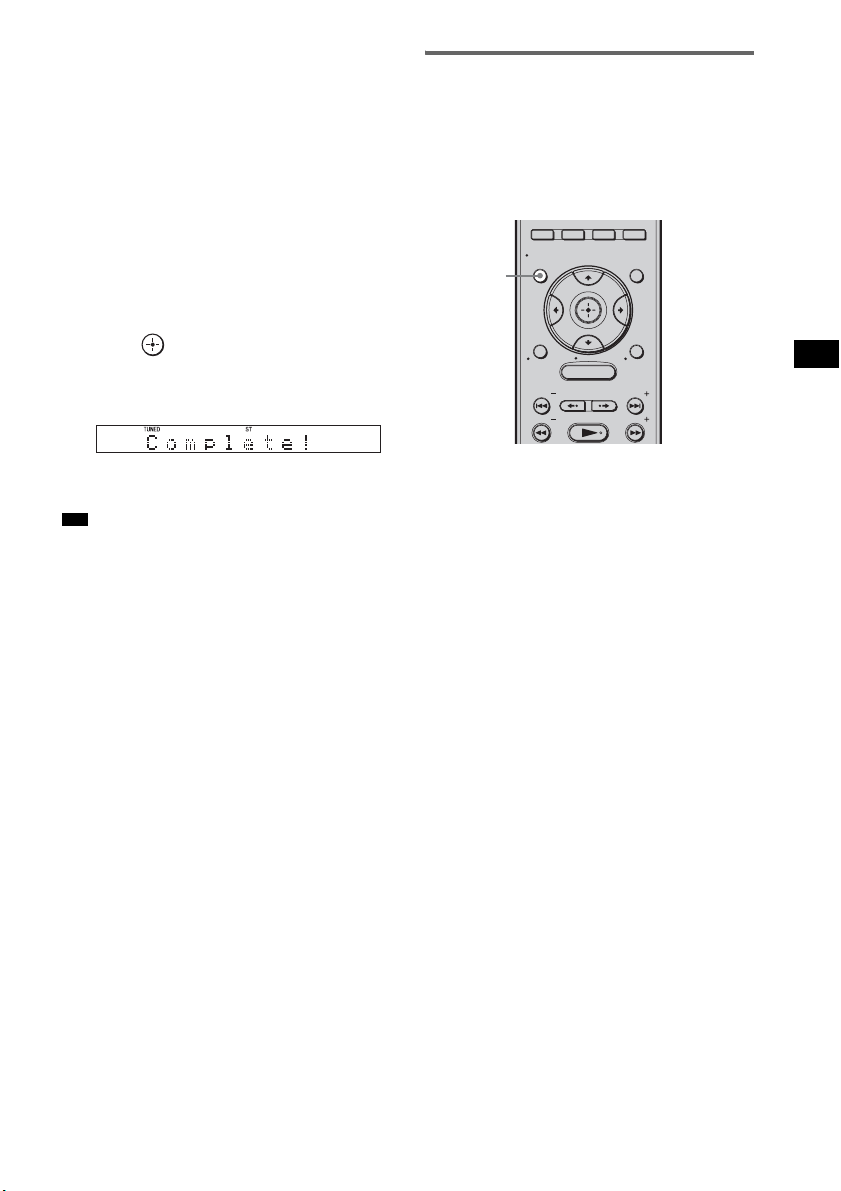
71
US
Tuner Functions
6 Create a name by using C/X/x/c.
Press X/x to select a character, then press c
to move the cursor to the next position.
Letters, numbers, and other symbols can be
input for a radio station name.
If you enter a wrong character
Press C/c repeatedly until the character to
be changed flashes, then press X/x to select
the desired character.
To erase the character, press C/c repeatedly
until the character to be erased flashes, then
press CLEAR.
7 Press .
“Complete!” appears in the front panel
display, and the station name is stored.
8 Press MENU.
• You can check the frequency in the front panel display
by pressing DISPLAY repeatedly (page 71).
Viewing the station name or
frequency in the front panel
display
When the system is set to “FM” or “AM,” you
can check the frequency using the front panel
display.
Press DISPLAY.
Each time you press DISPLAY, the front panel
display changes as shown.
1 Station name*
2 Frequency**
* This is displayed if you have entered a name for a
preset station.
**Returns to the original display when several seconds
have elapsed.
Tip
MENU
YELLOW BLUE RED GREEN
GUI MENU
TOOLS/
OPTIONS
RETURN/
EXIT
PRESETADVANCEREPLAY
TUNING
PRESET
TUNING
HOME
DISPLAY
DISPLAY
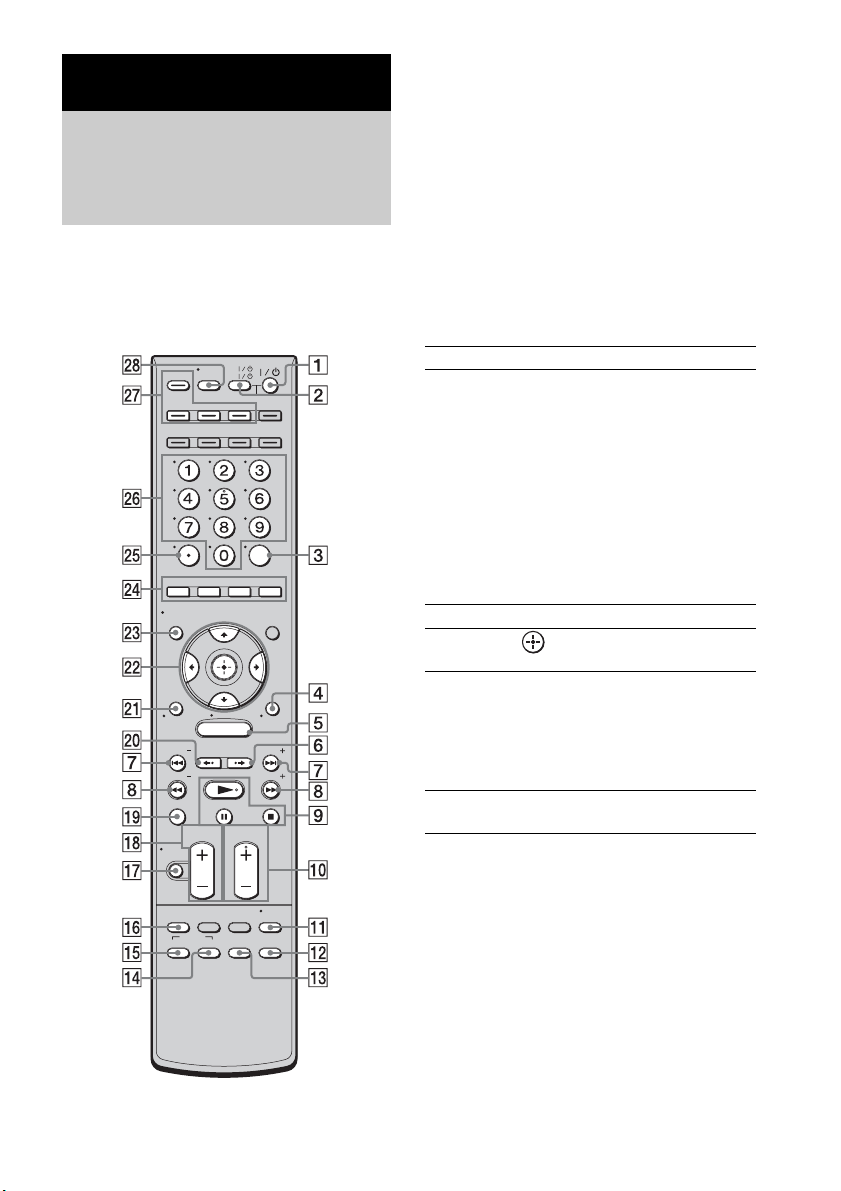
72
US
You can control connected Sony components
with the remote of this system.
Some functions may not be selectable depending
on the equipment. In that case, select them using
the remote control supplied with the equipment.
* The 5, N, and TV CH CHANNEL + buttons have
a tactile dot. Use it as a guide during operation.
To control the component
1 Press one of the input buttons wj (TV,
BD, DVD, or SAT/CATV) to select the
component you want to operate.
The component assigned to the selected
input button becomes operable.
2 Referring to the following table, press
the corresponding button for the
operation.
Common operations
To control a TV
1 Press ql TV (yellow) to control the TV.
The ql TV (yellow) button lights up for a
moment. The remote is in TV operation
mode.
Advanced Settings
Controlling connected
Sony components with the
remote
MENU
TV
AV
TV INPUT
BD
VIDEO1
YELLOW BLUE RED GREEN
VIDEO2 VIDEO3
TUNER/
BAND
ENT
/CLEAR
GUI MENU
TOOLS/
OPTIONS
RETURN/
EXIT
PRESETADVANCEREPLAY
TUNING
PRESET
TUNING
THEATER
GUIDE
TOP MENU
JUMP WIDEPICTURE
FAVORITES
BD/DVD
MENU F1 F2
SOUND
FIELD
SYSTEM
MENU
TV
MUTING
CHANNEL
TV CH
VOLUME
TV VOL
HOME
DISPLAY
DVD
SAT/CATV
DMPORT
SYSTEM STANDBY
Remote Button Function
2 TV ?/1
AV ?/1
(on/standby)
Turns on or off the Sony
TV or audio/video
components that the
remote is assigned to
operate.
Press 1
?/1 and 2 TV
?/1/AV ?/1 at the same
time to turn off the system
and all other components
that the remote is assigned
to operate (SYSTEM
STANDBY).
3 ENT (enter) Enters the selection.
ws C, X, x, c, Selects a menu item and
enters the selection.
wf Color buttons Displays an operation
guide on the TV screen
when the color buttons are
available. Follow the
operation guide to perform
a selected operation.
wh Number buttons Selects channels and tracks
directly.
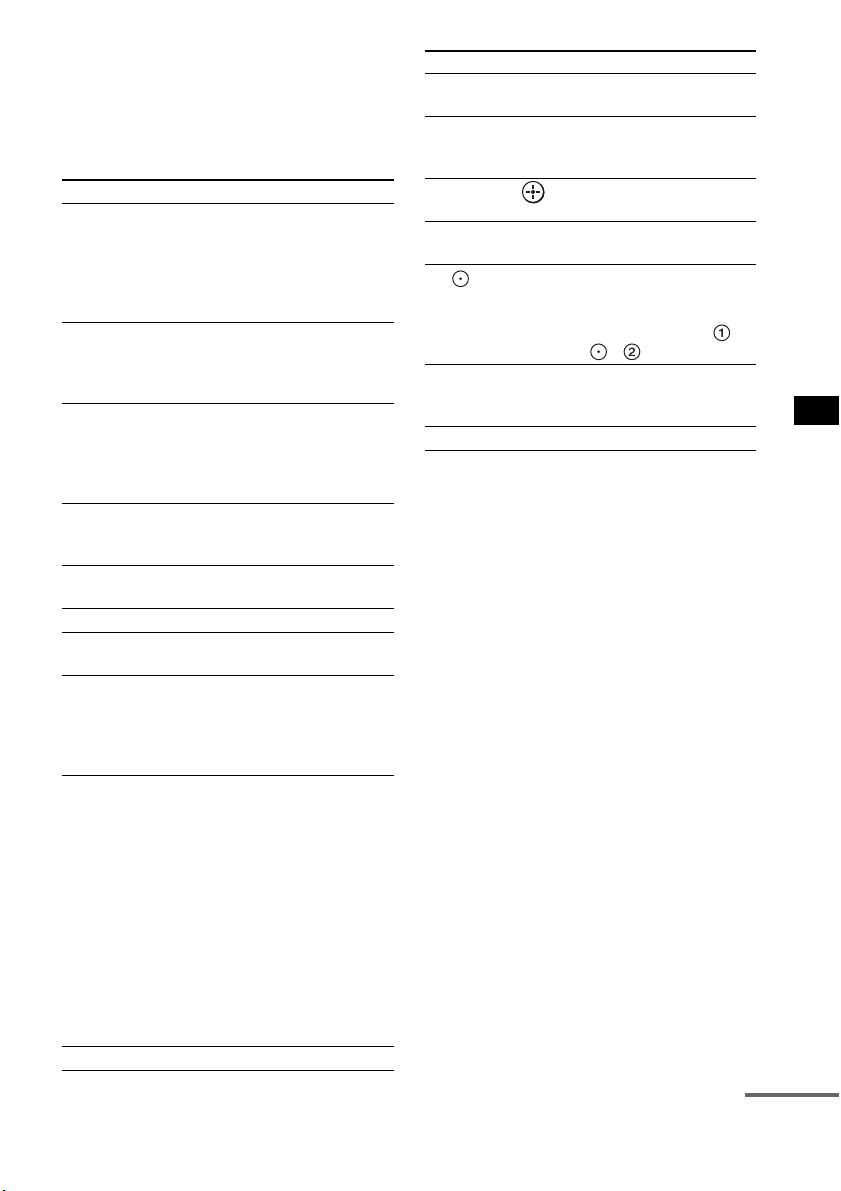
73
US
Advanced Settings
2 Press the buttons with a yellow dot or
yellow printing.
To cancel TV operation mode, press ql TV
(yellow) again. After it flashes four times
quickly, remote TV operation mode is
canceled.
Remote Button Function
4 TOOLS/
OPTIONS
Enables you to access
various viewing options
and change/make
adjustments according to
the source and screen
format.
5 MENU/HOME Allows you to select
channels or input sources
and change the settings for
your TV.
q; TV CH +/– Selects the next (+) or
previous (–) channel. To
scan quickly through
channels, press and hold
down either +/–.
qa GUIDE (Guide) Displays the guide when
you are watching analog or
digital channels.
qs FAVORITE Displays the stored
favorite channel list.
qd WIDE Sets to the wide mode.
qf PICTURE Displays the available
picture mode.
qg JUMP Jumps back and forth
between two channels. The
TV alternates between the
current channel and the last
channel that was selected.
qh THEATER Automatically sets the
optimal picture settings for
watching movies, when
you connect a Sony TV
that is compatible with the
THEATER button
function. Also, audio is
automatically switched to
the audio output of this
system when you connect
the TV and the system with
HDMI connection, and the
Control for HDMI function
is set to on.
qj MUTING (Muting) Turns off the sound.
qk TV VOL VOLUME
+/–
Adjusts the volume.
wa RETURN/EXIT Returns to the previous
screen of any displayed
menu.
ws C, X, x, c, Selects a menu item and
enters the selection.
wd DISPLAY Displays the current
channel number, etc.
wg Selects digital channels
using with the 0-9 and
ENT buttons. For example,
to enter “2.1”, press ,
, and ENT.
wh Number buttons Selects channels. Press 3
ENT to change channels
immediately.
wk INPUT Selects input.
Remote Button Function
continued
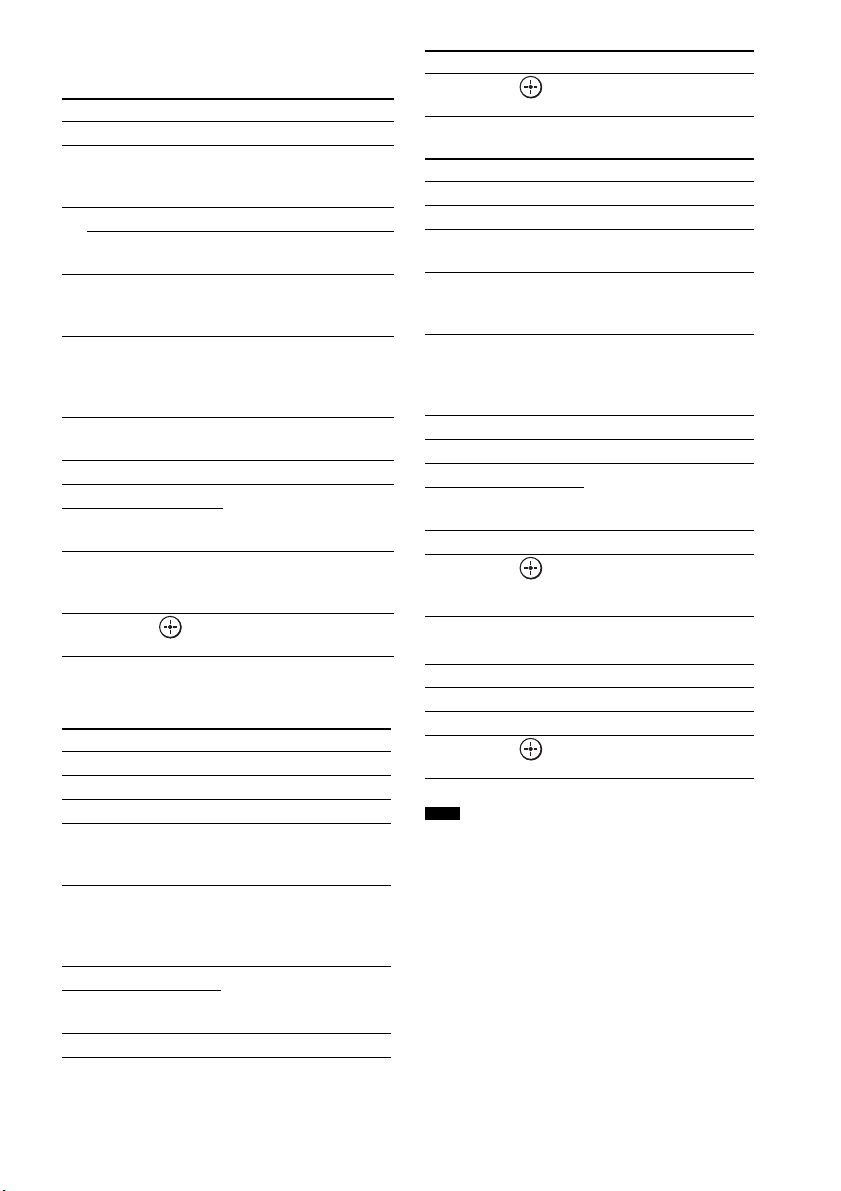
74
US
To control the DVD recorder/Blu-
ray Disc recorder
To control the DVD player/Blu-ray
Disc player
To control the HDD/DVD COMBO
To control the SAT
• The above explanations are intended to serve as an
example only. Depending on the component, the
above operations may not be possible, or may operate
differently than described.
Remote Button Function
5 MENU/HOME Displays the menu.
6 ADVANCE •
, Jumps forward while
viewing recorded
programs.
7 . Skips chapters.
> Skips forward to the next
available chapter.
8 m/M To fast reverse or to fast
forward the disc when
pressed during playback.
9 N (playback)/X
(pause, press again to
resume normal
playback)/x (stop)
Play mode buttons.
qs F2 Selects the Blu-ray Disc/
DVD.
qd F1 Selects the HDD.
qf BD/DVD MENU Displays the top menu/disc
menu.
qg BD/DVD
TOP MENU
w; REPLAY
< • Jumps backward while
viewing live or recorded
programs.
ws C, X, x, c, Selects a menu item and
enters the selection.
Remote Button Function
5 MENU/HOME Displays the menu.
6 ADVANCE •
, Jumps forward.
7 ./> Skips chapters.
8 m/M To fast reverse or to fast
forward the disc when
pressed during playback.
9 N (playback)/X
(pause, press again to
resume normal
playback)/x (stop)
Play mode buttons.
qf BD/DVD MENU Displays the top menu/disc
menu.
qg BD/DVD
TOP MENU
w; REPLAY
< • Jumps backward.
ws C, X, x, c, Selects a menu item and
enters the selection.
Remote Button Function
5 MENU/HOME Displays the menu.
6 ADVANCE •
, Advance.
7 ./> Specifies the previous/next
chapter/track.
8 m/M To fast reverse or to fast
forward the disc when
pressed during playback.
9 N (playback)/X
(pause, press again to
resume normal
playback)/x (stop)
Play mode buttons.
qs F2 Selects the DVD.
qd F1 Selects the HDD.
qf BD/DVD MENU Displays the top menu/disc
menu.
qg BD/DVD
TOP MENU
w; REPLAY
< • Changes to replay mode.
ws C, X, x, c, Moves the highlight
(cursor) and selects the
item.
Remote Button Function
5 MENU/HOME Displays the menu.
qa GUIDE (Guide) Displays the guide menu.
ws C, X, x, c, Selects a menu item and
enters the selection.
Note
Remote Button Function
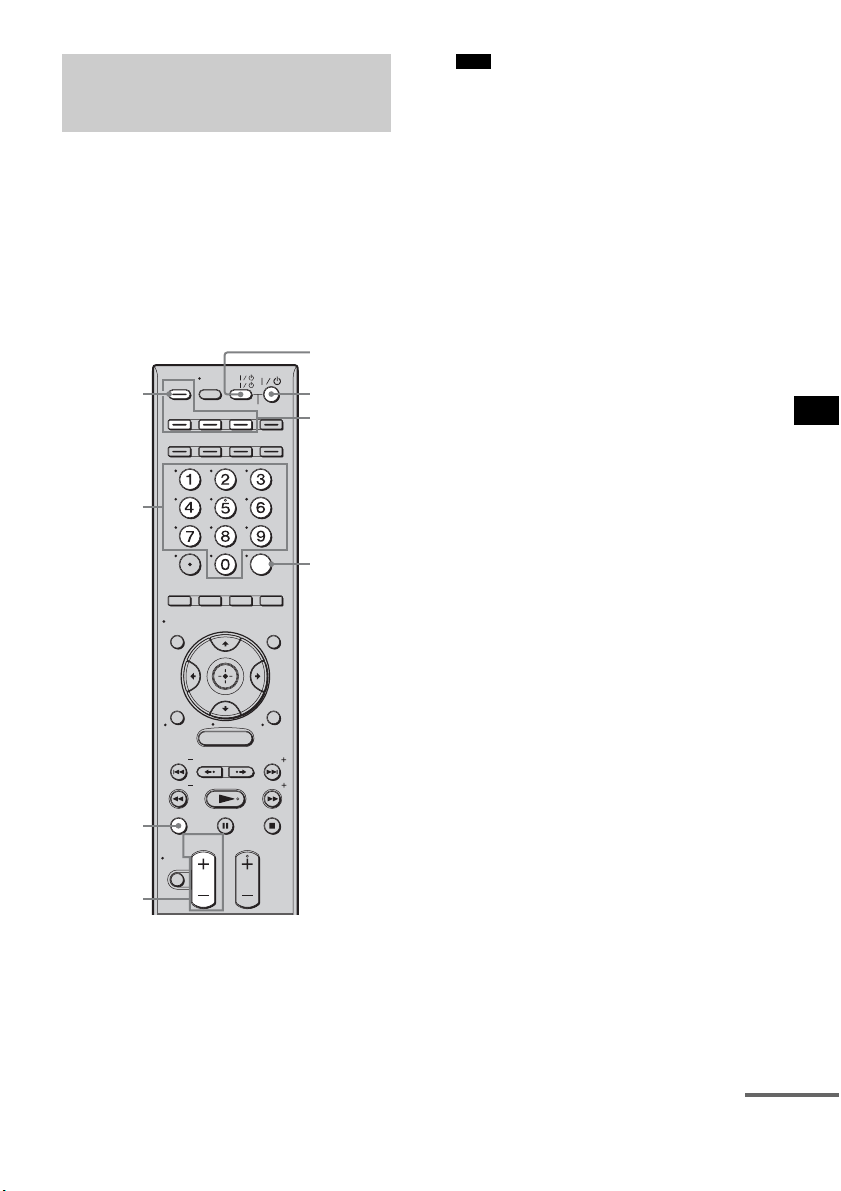
75
US
Advanced Settings
You can change the factory settings of the input
buttons to suit the components in your system.
For example, if you connect a Blu-ray Disc
player to the DVD jack on the system, you can
set the DVD button on this remote to control the
Blu-ray Disc player.
You cannot assign any component other than a
TV to the TV (white) button of the remote.
1 Press and hold the input button whose
assignment you want to change, and
press TV (yellow) at the same time.
The TV (yellow) button flashes red every
other second, and the remote enters the
assignment mode.
• The remote exits the assignment mode if no
button is pressed within 60 seconds.
2 Press the number buttons to enter the
three digit numeric code (or one of the
codes if more than one code are
available) corresponding to the
component you want to assign, then
press ENT.
For details on numeric codes, see “Numeric
codes of controllable components”
(page 76).
Once the numeric code is verified, the TV
(yellow) button flashes twice and then the
remote exits the assignment mode.
If the numeric code is not verified, the TV
(yellow) button flashes five times and then
the remote exits the assignment mode.
3 Repeat steps 1 to 2 to assign other
components.
If programming is unsuccessful,
check the following:
If the indicator does not light up in step 1, the
batteries may be weak. If this is the case, replace
both batteries.
To clear all remote button
assignments
Press and hold TV VOL VOLUME –, ?/1, and
AV
?/1 in this order. The remote is reset to its
factory settings.
When the clearance is completed, the TV
(yellow) button flashes three times.
Numeric codes corresponding to
the component and maker
Use “Numeric codes of controllable
components” below to control non-Sony
components and Sony components that the
remote is normally unable to control. Since the
remote signal that a component accepts may
differ depending on the component’s model and
year, more than one numeric code may be
assigned to a component. If you fail to program
your remote using one of the codes, try using
others.
Changing the input button
assignments of the remote
MENU
TV
AV
TV INPUT
BD
VIDEO1
YELLOW BLUE RED GREEN
VIDEO2 VIDEO3
TUNER/
BAND
ENT
/CLEAR
GUI MENU
TOOLS/
OPTIONS
RETURN/
EXIT
PRESETADVANCEREPLAY
TUNING
PRESET
TUNING
TV
MUTING
CHANNEL
TV CH
VOLUME
TV VOL
HOME
DISPLAY
DVD
SAT/CATV
DMPORT
SYSTEM STANDBY
TV VOL
VOLUME –
Number
buttons
Input
buttons
TV
(white)
?/1
TV ?/1
AV ?/1
TV
(yellow)
ENT
Note
continued

76
US
• Only the last three numbers entered are valid.
• The numeric codes are based on the latest
information available for each brand.
However, your component may not respond to
some or all of the codes.
• No all the input buttons on this remote may be
available, depending on the component.
Numeric codes of controllable
components
If more than one code number is listed, try
entering them one at a time until you find the
code that works with your component.
To control a Blu-ray Disc player
(recorder)
To control a DVD player
To control a HDD/DVD COMBO,
DVD recorder
To control a TV
To control a VCR
Notes
Maker Code(s)
SONY 310, 311, 312
PANASONIC 331, 332, 333
PIONEER 334
SHARP 459, 460, 461
Maker Code(s)
SONY 401, 402, 403
BROKSONIC 424
DENON 405
HITACHI 416
JVC 415, 423
MITSUBISHI 419
ORITRON 417
PANASONIC 406, 408, 425
PHILIPS 407
PIONEER 409, 410
RCA 414
SAMSUNG 416, 422
TOSHIBA 404, 421
ZENITH 418, 420
Maker Code(s)
SONY 401, 402, 403
HITACHI 441, 442, 443
JVC 444, 445, 446, 447, 459, 460,
461
MITSUBISHI 448, 449
PANASONIC 450, 451, 452
PIONEER 453, 454, 455, 456, 457, 458
SHARP 459, 460, 461
TOSHIBA 462, 463, 464
Maker Code(s)
SONY 501, 502
AIWA 536
DAEWOO 515, 544
FUNAI 548
HITACHI 503, 513, 514, 515, 519, 544,
557
JVC 516, 552
LG/GOLDSTAR 503, 515, 544
MITSUBISHI/MGA 503, 519, 527, 544
NEC 503, 540, 544, 554
PANASONIC 524, 553, 559, 572
PHILIPS 515, 518, 557
PIONEER 525, 540, 551, 555
RCA/PROSCAN 510
SAMSUNG 503, 515, 544, 557, 562, 563,
569, 574
SANYO 546, 560
SHARP 535, 550, 577
TOSHIBA 535, 540, 541, 551
Maker Code(s)
SONY 701, 702, 703, 704, 705, 706
AIWA 710, 750, 757, 758
AKAI 707, 708, 709, 759
BLAUPUNKT 740
EMERSON 711, 712, 713, 714, 715, 716,
750
FISHER 717, 718, 719, 720
GENERAL
ELECTRIC(GE)
721, 722, 730
GOLDSTAR/LG 723, 753

77
US
Advanced Settings
To control a satellite tuner
To control a cable box
GRUNDING 724
HITACHI 722, 725, 729, 741
ITT/NOKIA 717
JVC 726, 727, 728, 736
MAGNAVOX 730, 731, 738
MITSUBISHI/MGA 732, 733, 734, 735
NEC 736
PANASONIC 729, 730, 737, 738, 739, 740
PHILIPS 729, 730, 731
PIONEER 729
RCA/PROSCAN 722, 729, 730, 731, 741, 747
SAMSUNG 742, 743, 744, 745
SANYO 717, 720, 746
SHARP 748, 749
TELEFUNKEN 751, 752
TOSHIBA 747, 756
Maker Code(s)
SONY 801, 802, 803, 804, 824, 825,
865
AMSTRAD 845, 846
BskyB 862
GENERAL
ELECTRIC(GE)
866
GRUNDING 859, 860
HITACHI/BITA 868
HUGHES 867
HUMAX 846, 847
JVC/Echostar/Dish
Network
873
MITSUBISHI 872
NOKIA 851, 853, 854, 864
PACE 848, 849, 850, 852, 862, 863,
864
PANASONIC 818, 855
PHILIPS 856, 857, 858, 859, 860, 864,
874
RCA/PROSCAN 866, 871
SAMSUNG 875
THOMSON 857, 861, 864, 876
TOSHIBA 869, 870
Maker Code(s)
Maker Code(s)
SONY 821, 822, 823
HAMLIN/REGAL 836, 837, 838, 839, 840
JERROLD 830, 831
JERROLD/G.I./
MOTOROLA
806, 807, 808, 809, 810, 811,
812, 813, 814
OAK 841, 842, 843
PANASONIC 816, 826, 832, 833, 834, 835
PHILIPS 830, 831
PIONEER 828, 829
RCA 805
SCIENTIFIC
ATLANTA
815, 816, 817, 844
TOCOM/PHILIPS 830, 831
ZENITH 826, 827
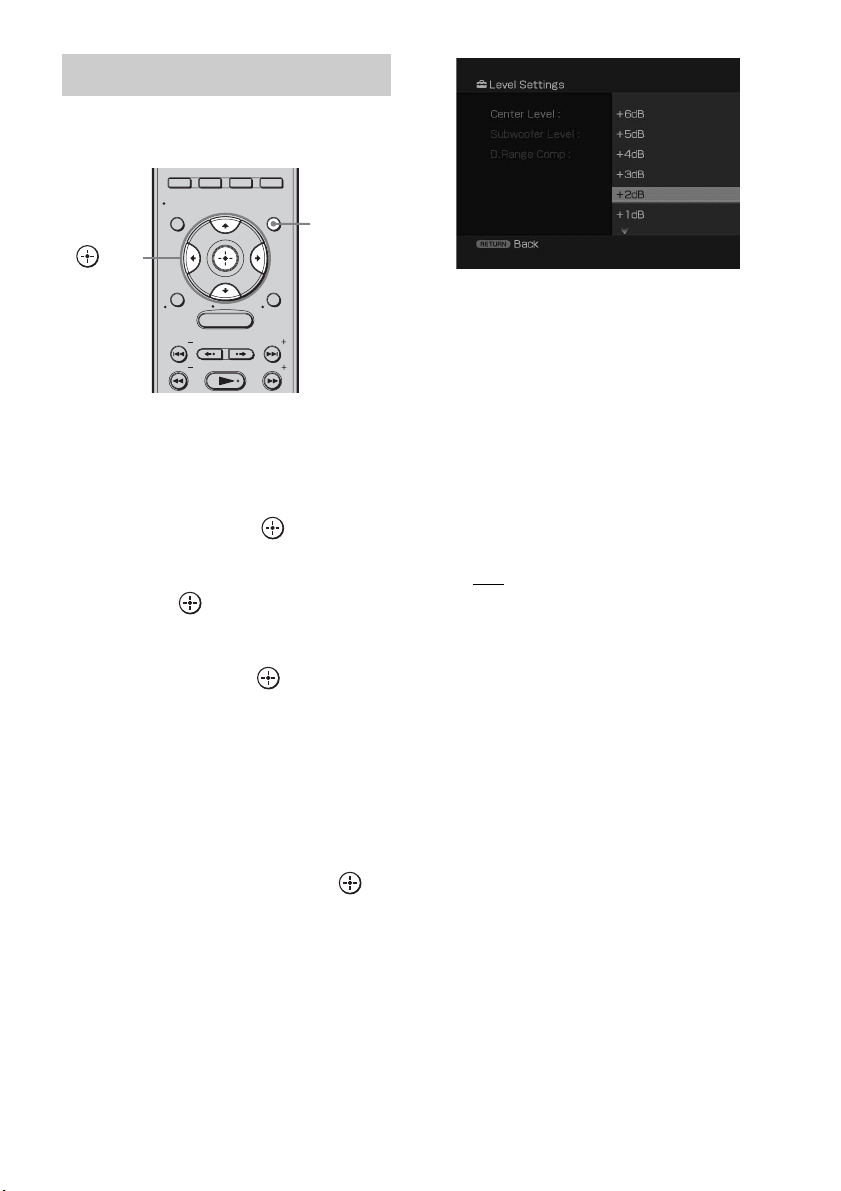
78
US
You can adjust the level and the balance of the
speaker and subwoofer.
1 Press GUI MENU.
“GUI MENU” appears in the front panel
display of the subwoofer and the GUI menu
appears on the TV screen.
2 Press X/x repeatedly to select
[Settings], then press or c.
The settings menu appears.
3 Press X/x repeatedly to select [Level],
then press .
The level menu appears.
4 Press X/x repeatedly to select the item
you want, then press or c.
• [Center Level]:
adjusts the speaker level.
• [Subwoofer Level]:
adjusts the subwoofer level.
• [D. Range Comp]:
compresses the dynamic
range of the sound track.
5 Press X/x repeatedly to select the
parameter you want, then press .
The parameter of [Center Level] and
[Subwoofer Level] is from [–6dB] to
[+6dB] in 1 dB steps. The default setting is
[0dB].
The parameter of [D. Range Comp] is as
follows.
• [MAX]: compresses dynamic range
fully.
• [STD]: reproduces the sound track
with the kind of dynamic
range that the recording
engineer intended.
•[OFF
]: no compression of dynamic
range.
The default setting is underlined.
6 Press GUI MENU.
The GUI menu turns off.
Setting the speaker level
MENU
YELLOW BLUE RED GREEN
GUI MENU
TOOLS/
OPTIONS
RETURN/
EXIT
PRESETADVANCEREPLAY
TUNING
PRESET
TUNING
HOME
DISPLAY
GUI
MENU
C, X, x, c,
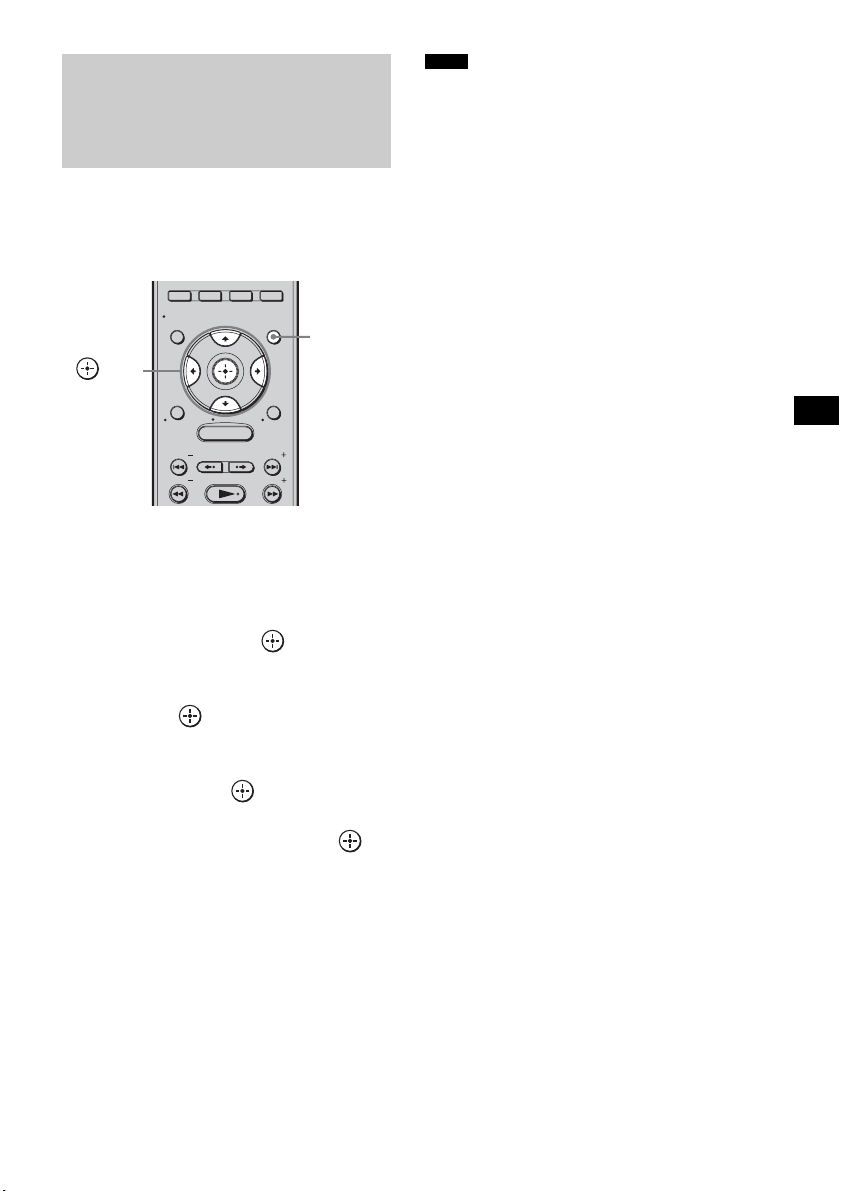
79
US
Advanced Settings
You can delay the sound using this function
when the image is slower than the sound.
1 Press GUI MENU.
“GUI MENU” appears in the front panel
display of the subwoofer and the GUI menu
appears on the TV screen.
2 Press X/x repeatedly to select
[Settings], then press or c.
The settings menu appears.
3 Press X/x repeatedly to select [Audio],
then press .
The audio menu appears.
4 Press X/x repeatedly to select [A/V
Sync], then press or c.
5 Press X/x repeatedly to select the
parameter you want, then press .
• [0 ms]: no adjustment is made.
• [10 ms] - [200 ms]:
adjusts from [10 ms] to
[200 ms] in 10 ms steps.
6 Press GUI MENU.
The GUI menu turns off.
• You may not be able to adjust the delay between
sound and image perfectly using this function.
• This function is useful only for optical/coaxial/HDMI
input Dolby Digital, DTS and Linear PCM (2ch).
Adjusting the delay
between the sound and the
image
(A/V Sync)
MENU
YELLOW BLUE RED GREEN
GUI MENU
TOOLS/
OPTIONS
RETURN/
EXIT
PRESETADVANCEREPLAY
TUNING
PRESET
TUNING
HOME
DISPLAY
GUI
MENU
C, X, x, c,
Notes
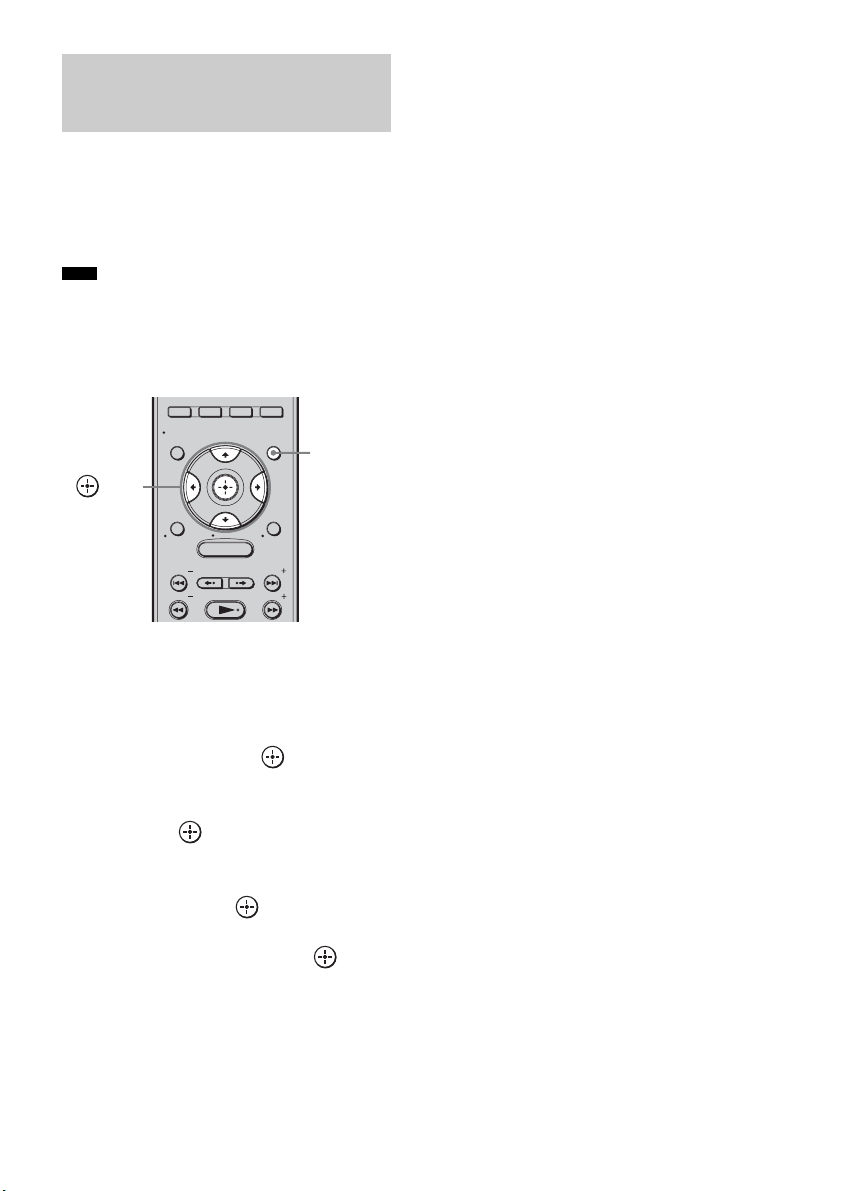
80
US
You can enjoy multiplex broadcast sound when
the system receives an AC-3 multiplex broadcast
signal.
• To receive AC-3 signal, you need to connect a digital
satellite tuner to the system with a digital optical cord,
digital coaxial cord, or an HDMI cable, and set the
digital output mode of the digital satellite tuner to AC-
3.
1 Press GUI MENU.
“GUI MENU” appears in the front panel
display of the subwoofer and the GUI menu
appears on the TV screen.
2 Press X/x repeatedly to select
[Settings], then press or c.
The settings menu appears.
3 Press X/x repeatedly to select [Audio],
then press .
The audio menu appears.
4 Press X/x repeatedly to select [Dual
Mono], then press or c.
5 Press X/x repeatedly to select the
setting you want, then press .
• [Main/Sub]: main sound is output from
the left side of the speaker
and the sub sound is output
from the right side of the
speaker.
• [Main]: plays back only the main
channel.
• [Sub]: plays back only the sub
channel.
6 Press GUI MENU.
The GUI menu turns off.
Enjoying multiplex
broadcast sound
(Dual Mono)
Note
MENU
YELLOW BLUE RED GREEN
GUI MENU
TOOLS/
OPTIONS
RETURN/
EXIT
PRESETADVANCEREPLAY
TUNING
PRESET
TUNING
HOME
DISPLAY
GUI
MENU
C, X, x, c,
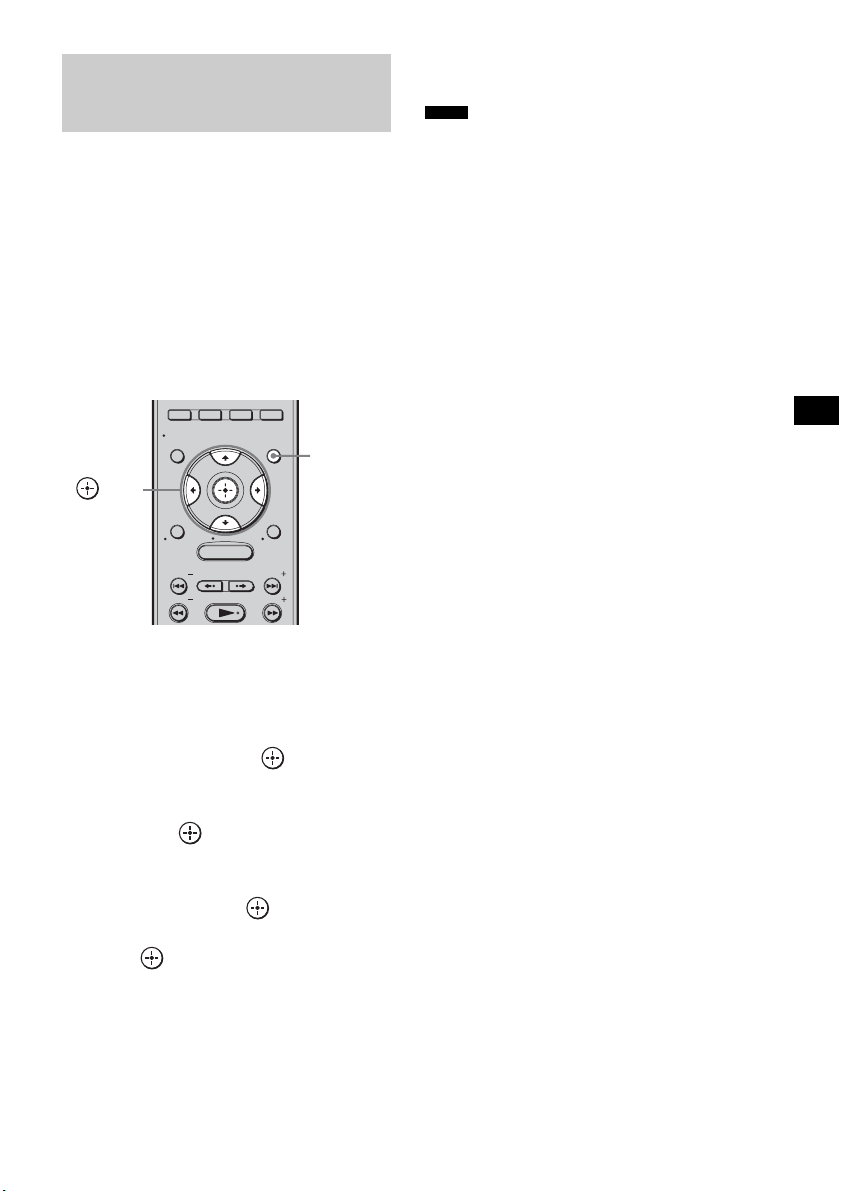
81
US
Advanced Settings
You can reassign an audio input that has an audio
(analog) signal to the “VIDEO 2” function, if TV
ASSIGNABLE AUDIO IN jacks are not being
used.
To output the audio source of a component that
has analog audio jacks:
– Connect the audio jacks of the component to
the TV ASSIGNABLE AUDIO IN jacks.
– Assign “VIDEO 2” function.
1 Press GUI MENU.
“GUI MENU” appears in the front panel
display of the subwoofer and the GUI menu
appears on the TV screen.
2 Press X/x repeatedly to select
[Settings], then press or c.
The settings menu appears.
3 Press X/x repeatedly to select [Audio],
then press .
The audio menu appears.
4 Press X/x repeatedly to select [Audio
Assign], then press or c.
5 Press X/x to select [VIDEO 2], then
press .
The TV ASSIGNABLE AUDIO IN jacks
are assigned to the “VIDEO 2” function.
The default setting is “TV,” meaning the TV
ASSIGNABLE AUDIO IN jacks are
assigned to the “TV” function.
6 Press GUI MENU.
The GUI menu turns off.
• When images of an audio component are output, the
sound may not be output. In this case, check the
following:
– Confirm the audio analog input jacks correspond
with the function.
– Reassign the function.
• You cannot use the analog audio input for the original
input if it has been reassigned to another input.
• You cannot reassign the analog audio input to other
than the “TV” or “VIDEO 2” function.
Reassigning the audio
input
(Audio Assign)
MENU
YELLOW BLUE RED GREEN
GUI MENU
TOOLS/
OPTIONS
RETURN/
EXIT
PRESETADVANCEREPLAY
TUNING
PRESET
TUNING
HOME
DISPLAY
GUI
MENU
C, X, x, c,
Notes
82
US
You can change the resolution of analog video
input signals using the [Video] settings menu.
You cannot set this function for HDMI video
input signal.
For details on resolution, see “Video input/
output conversion table” (page 36).
1 Press GUI MENU.
“GUI MENU” appears in the front panel
display of the subwoofer and the GUI menu
appears on the TV screen.
2 Press X/x repeatedly to select
[Settings], then press or c.
The settings menu appears.
3 Press X/x repeatedly to select [Video],
then press .
[Resolution] appears.
4 Press or c.
The parameter menu appears.
5 Press X/x repeatedly to select the
desired parameter, then press .
• [AUTO]: Normally select this. The
unit outputs signals starting
from the highest resolution
acceptable to the TV. If the
resulting image format is
undesirable, try another
setting that suits your TV.
• [480/576p]: Outputs 480p/576p video
signals.
• [720p]: Outputs 720p video signals.
• [1080i]: Outputs 1080i video
signals.
• [1080p]: Outputs 1080p video
signals.
For details on operating, see “Video input/
output conversion table” (page 36).
6 Press GUI MENU.
The GUI menu turns off.
Converting the resolution
of analog video input
signals
(Resolution)
MENU
YELLOW BLUE RED GREEN
GUI MENU
TOOLS/
OPTIONS
RETURN/
EXIT
PRESETADVANCEREPLAY
TUNING
PRESET
TUNING
HOME
DISPLAY
GUI
MENU
C, X, x, c,
83
US
Advanced Settings
This function lets you output video signals from
the HDMI input (BD IN, DVD IN, SAT/CATV
IN) jacks directly to the HDMI TV OUT jack.
1 Press GUI MENU.
“GUI MENU” appears in the front panel
display of the subwoofer and the GUI menu
appears on the TV screen.
2 Press X/x repeatedly to select
[Settings], then press or c.
The settings menu appears.
3 Press X/x repeatedly to select [HDMI],
then press .
The HDMI menu appears.
4 Press X/x repeatedly to select [Video
Direct], then press or c.
5 Press X/x to select [OFF] or [ON], then
press .
• [OFF]: The input signals from the
HDMI input (BD IN, DVD
IN, SAT/CATV IN) jacks
are output through a video
processor.
• [ON]: The signals from the HDMI
input (BD IN, DVD IN,
SAT/CATV IN) jacks are
output directly. This setting
enables higher quality
image reproduction.
6 Press GUI MENU.
The GUI menu turns off.
• When the video direct function is set to on, the
volume bar and the information about
functions do not appear on the TV screen.
Enjoying higher quality
HDMI images
(Video Direct)
MENU
YELLOW BLUE RED GREEN
GUI MENU
TOOLS/
OPTIONS
RETURN/
EXIT
PRESETADVANCEREPLAY
TUNING
PRESET
TUNING
HOME
DISPLAY
GUI
MENU
C, X, x, c,
Note
84
US
The brightness of the front panel display can be
set to one of 2 levels.
1 Press GUI MENU.
“GUI MENU” appears in the front panel
display of the subwoofer and the GUI menu
appears on the TV screen.
2 Press X/x repeatedly to select
[Settings], then press or c.
The settings menu appears.
3 Press X/x repeatedly to select
[System], then press .
The system menu appears.
4 Press X/x repeatedly to select
[Dimmer], then press or c.
5 Press X/x to select the setting you
want, then press .
•[ON]: dim.
•[OFF]: bright.
6 Press GUI MENU.
The GUI menu turns off.
You can change the display setting of the front
panel display.
1 Press GUI MENU.
“GUI MENU” appears in the front panel
display of the subwoofer and the GUI menu
appears on the TV screen.
2 Press X/x repeatedly to select
[Settings], then press or c.
The settings menu appears.
3 Press X/x repeatedly to select
[System], then press .
The system menu appears.
4 Press X/x repeatedly to select
[Display], then press or c.
5 Press X/x to select the setting you
want, then press .
• [ON]: the display remains on all the
time.
• [OFF]: the display appears for a
moment when you operate
the system.
• The display remains on all the time when the
protection function is working, even if you set
the [Display] to [OFF].
6 Press GUI MENU.
The GUI menu turns off.
Changing the brightness of
the front panel display
(Dimmer)
MENU
YELLOW BLUE RED GREEN
GUI MENU
TOOLS/
OPTIONS
RETURN/
EXIT
PRESETADVANCEREPLAY
TUNING
PRESET
TUNING
HOME
DISPLAY
GUI
MENU
C, X, x, c,
Changing the display
setting
(Display)
Note
MENU
YELLOW BLUE RED GREEN
GUI MENU
TOOLS/
OPTIONS
RETURN/
EXIT
PRESETADVANCEREPLAY
TUNING
PRESET
TUNING
HOME
DISPLAY
GUI
MENU
C, X, x, c,
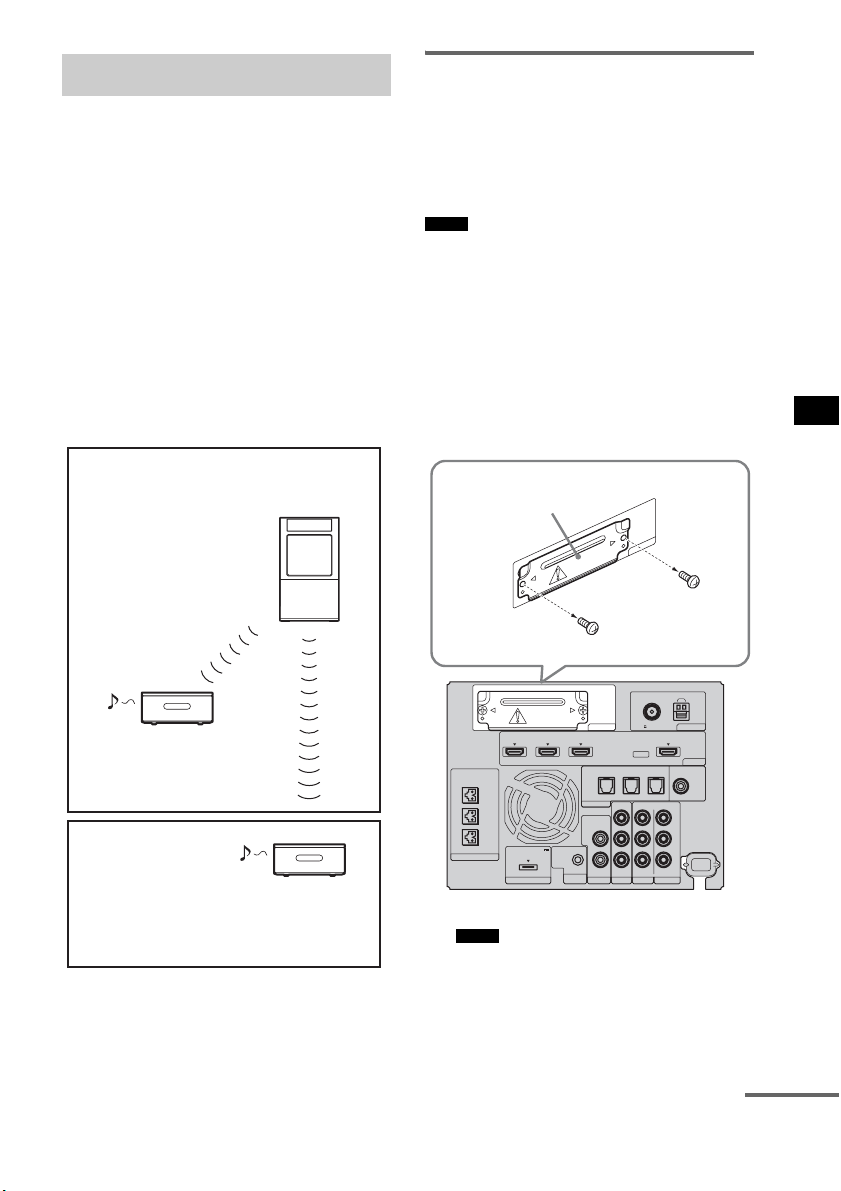
85
US
Advanced Settings
The system is compatible with the S-AIR
function (page 102), which allows sound
transmission between the system and an S-AIR
receiver (not supplied).
About S-AIR products
There are two types of S-AIR products.
• S-AIR main unit (this subwoofer): This is for
transmitting sound. You can use up to three
S-AIR main units. (The number of usable
S-AIR main units depends on the use
environment.)
• S-AIR sub unit (S-AIR receiver) (not
supplied): This is for receiving sound. You can
enjoy system sound in another room.
Inserting the wireless
transmitter/transceiver
To make use of the S-AIR function, you need to
insert the wireless transmitter into the subwoofer
and the wireless transceiver into the S-AIR sub
unit.
• When you insert the wireless transmitter/transceiver,
make sure that the AC power cord (mains lead) is not
connected to a wall outlet (mains).
• Do not touch the terminals of the wireless transmitter/
transceiver.
To insert the wireless transmitter
into the subwoofer
1 Remove the screws and detach the slot
cover.
• Remove the screws from the slot cover bearing
the caution mark. Do not remove other screws.
• The slot cover is no longer necessary; however,
keep it after detaching.
Using an S-AIR product
S-AIR sub unit
(S-AIR receiver)
S-AIR main unit
S-AIR sub unit
(S-AIR receiver)
Room A
Room B
Notes
Notes
EZW-T100 ANTENNA
HDMI
SPEAKER
TV OUTSAT/CATV INDVD IN
CENTER
ONLY FOR SS-CT500
ASSIGNABLE
AUDI O IN
L
R
AUDI O IN
VIDEO IN COMPONENT VIDEO IN
R
L
Y
R
L
BD IN
AM
FM
75 COAXIAL
DMPORT TV
REMOTE
CTRL
VIDEO 1
DC 5V
0.7A MAX
ONLY FOR
SS-CT500
VIDEO 2 VIDEO 3
PB/
C
B
PR/
C
R
OPTICAL
TV IN
COAXIAL
VIDEO 2 IN VIDEO 3 IN VIDEO 3 IN
DIGITAL
E
Z
W
-T
10
0
Slot cover
Rear of the subwoofer
continued
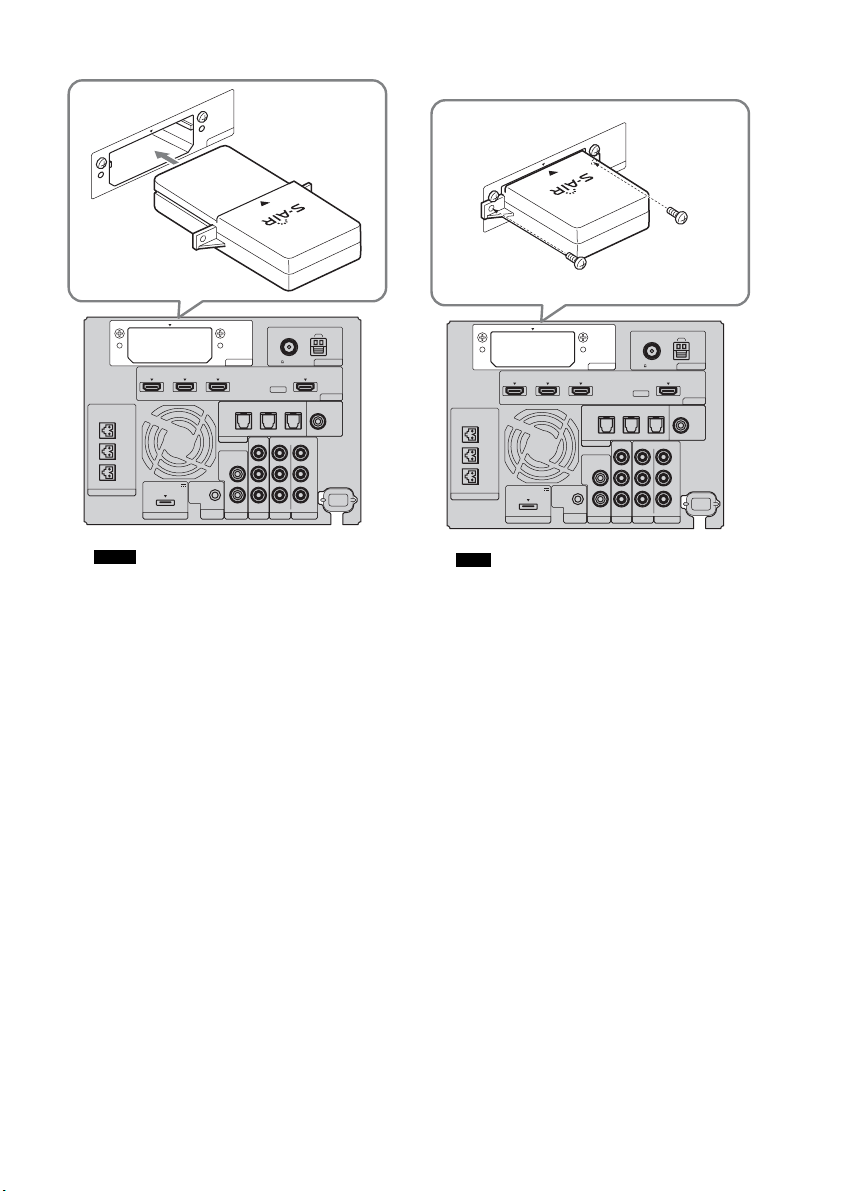
86
US
2 Insert the wireless transmitter.
• Insert the wireless transmitter with the S-AIR
logo facing up.
• Insert the wireless transmitter so that the
V
marks are aligned.
• Do not insert anything other than the wireless
transmitter into the EZW-T100 slot.
3 Make sure to use the same screws to
secure the wireless transmitter.
• Do not use other screws to fasten the wireless
transmitter.
To insert the wireless transceiver
into the S-AIR sub unit
For details on installing the wireless transceiver
into the S-AIR sub unit, refer to the operating
instructions of the S-AIR sub unit.
Notes
EZW-T100 ANTENNA
HDMI
SPEAKER
TV OUTSAT/CATV INDVD IN
CENTER
ONLY FOR SS-CT500
ASSIGNABLE
AUDI O IN
L
R
AUDI O IN
VIDEO IN COMPONENT VIDEO IN
R
L
Y
R
L
BD IN
AM
FM
75 COAXIAL
DMPORT TV
REMOTE
CTRL
VIDEO 1
DC 5V
0.7A MAX
ONLY FOR
SS-CT500
VIDEO 2 VIDEO 3
PB/
C
B
PR/
C
R
OPTICAL
TV IN
COAXIAL
VIDEO 2 IN VIDEO 3 IN VIDEO 3 IN
DIGITAL
E
ZW
-T
1
0
0
Note
EZW-T100 ANTENNA
HDMI
SPEAKER
TV OUTSAT/CATV INDVD IN
CENTER
ONLY FOR SS-CT500
ASSIGNABLE
AUDI O IN
L
R
AUDI O IN
VIDEO IN COMPONENT VIDEO IN
R
L
Y
R
L
BD IN
AM
FM
75 COAXIAL
DMPORT TV
REMOTE
CTRL
VIDEO 1
DC 5V
0.7A MAX
ONLY FOR
SS-CT500
VIDEO 2 VIDEO 3
PB/
C
B
PR/
C
R
OPTICAL
TV IN
COAXIAL
VIDEO 2 IN VIDEO 3 IN VIDEO 3 IN
DIGITAL
E
Z
W
-T
1
0
0
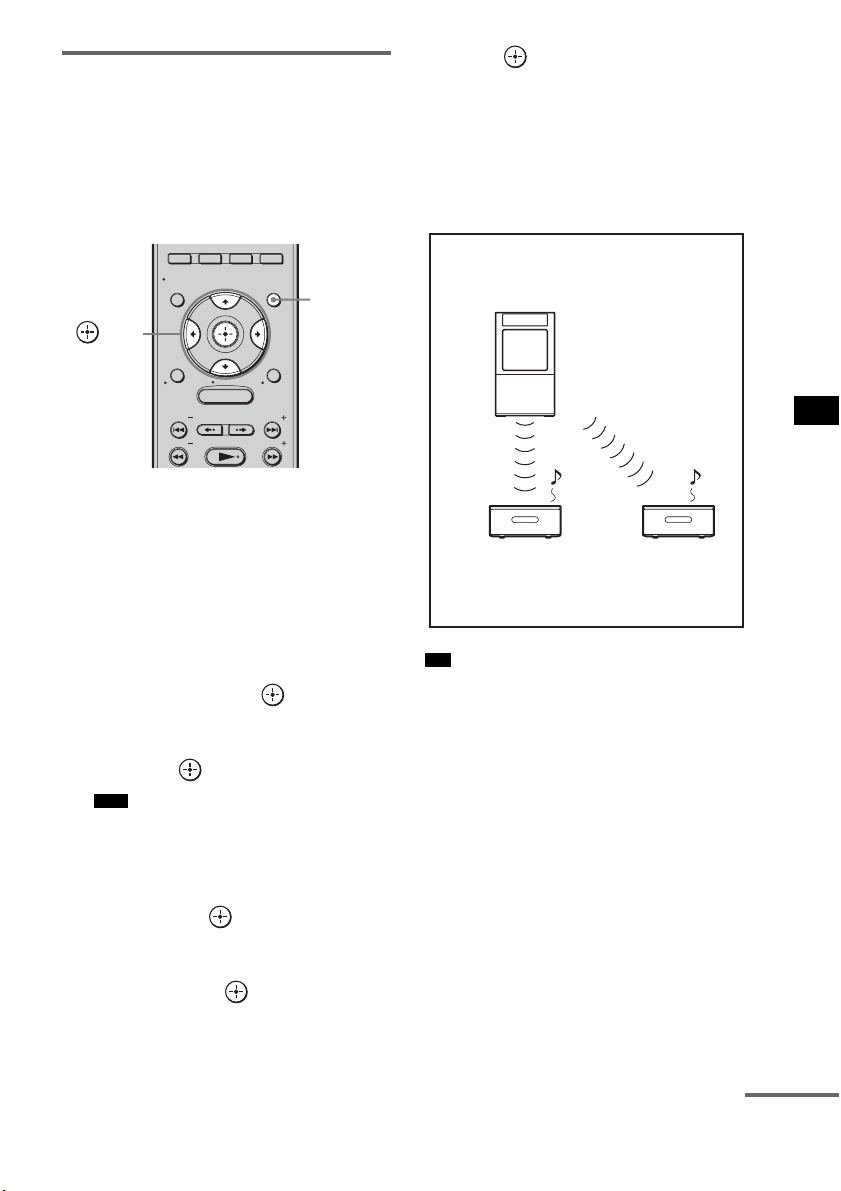
87
US
Advanced Settings
Establishing sound
transmission between the
subwoofer and S-AIR sub unit
(ID setting)
Simply by matching the ID of the subwoofer and
the S-AIR sub unit, you can establish sound
transmission.
To set the ID of the subwoofer
1 Turn on the subwoofer.
The subwoofer turns on.
2 Press GUI MENU.
“GUI MENU” appears in the front panel
display of the subwoofer and the GUI menu
appears on the TV screen.
3 Press X/x repeatedly to select
[Settings], then press or c.
The settings menu appears.
4 Press X/x repeatedly to select [S-AIR],
then press .
• When the S-AIR transmitter (not supplied)
is not inserted into the subwoofer, [S-AIR]
cannot be selected.
5 Press X/x repeatedly to select [S-AIR
ID], then press or c.
The S-AIR ID menu appears.
6 Press X/x to select the desired ID (A, B,
or C), then press .
The ID of the subwoofer is set, and the
message, [Set S-AIR ID of the sub unit to
the same as that of the main unit.], appears.
7 Press to set the ID of the S-AIR sub
unit.
8 Press GUI MENU.
The GUI menu turns off.
9 Set the S-AIR sub unit to the same ID.
Sound transmission is established as follows
(example):
• To confirm the current ID, perform steps 1 to 3
above. When you pair the subwoofer with the
S-AIR sub unit (page 90), [(Pairing)] appears
beside the ID on the TV screen in the GUI
menu.
To set the ID of the S-AIR receiver
Refer to the operating instructions of the S-AIR
receiver.
Note
MENU
YELLOW BLUE RED GREEN
GUI MENU
TOOLS/
OPTIONS
RETURN/
EXIT
PRESETADVANCEREPLAY
TUNING
PRESET
TUNING
HOME
DISPLAY
GUI
MENU
C, X, x, c,
Tip
ID A
S-AIR main unit
(This subwoofer)
ID A
S-AIR sub unit
ID A
S-AIR sub unit
continued
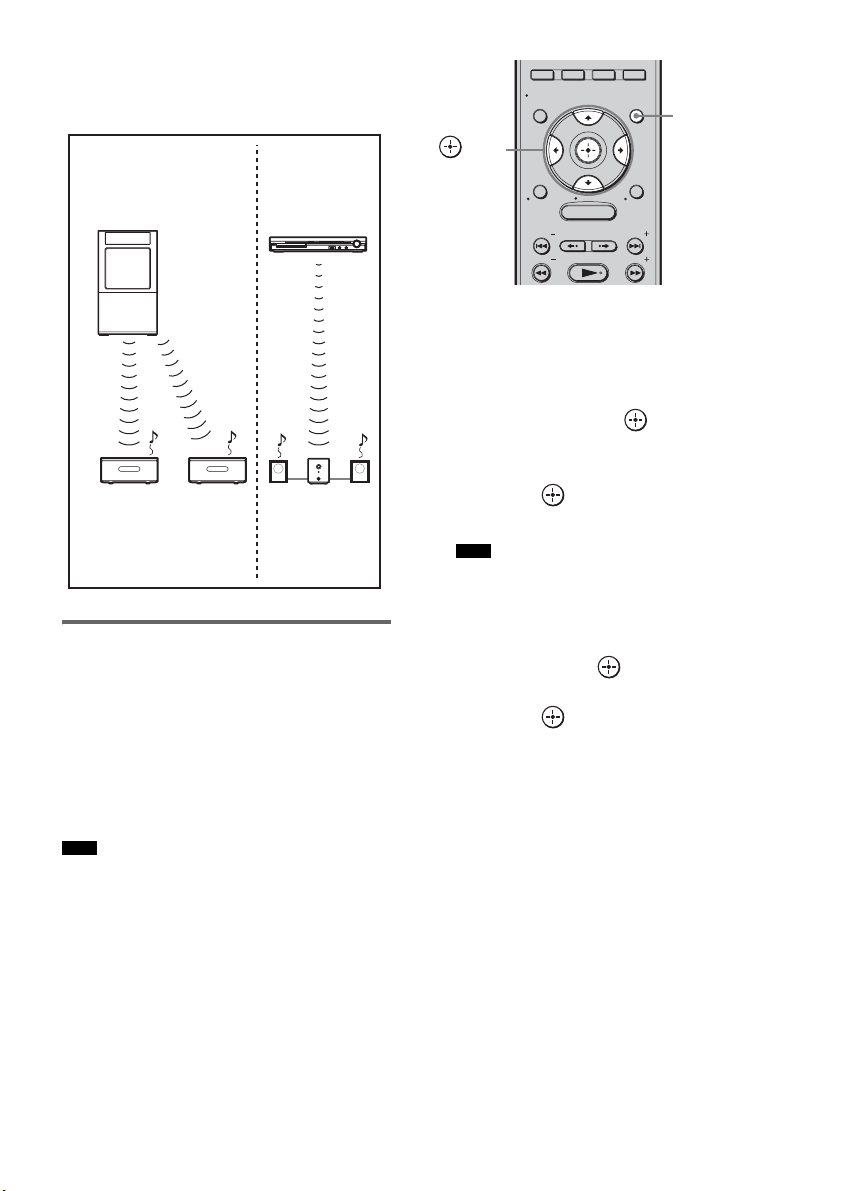
88
US
To use multiple S-AIR main units
You can use multiple S-AIR main units by
setting a different ID for each component.
Enjoying the system’s sound
in another room
You can enjoy the system’s sound by using the
S-AIR receiver. The S-AIR receiver can be
placed in another room for enjoying the system’s
sound there.
For details of the S-AIR receiver, refer to the
operating instructions of the S-AIR receiver.
• Sources with copyright protection may not be
playable on S-AIR receivers.
1 Press GUI MENU.
“GUI MENU” appears in the front panel
display of the subwoofer and the GUI menu
appears on the TV screen.
2 Press X/x repeatedly to select
[Settings], then press or
c.
The settings menu appears.
3 Press X/x repeatedly to select [S-AIR],
then press .
The S-AIR menu appears.
• When the S-AIR transmitter (not supplied)
is not inserted into the subwoofer, [S-AIR]
cannot be selected.
4 Press X/x repeatedly to select [S-AIR
Mode], then press .
5 Press X/x to select the desired setting,
then press .
• [Party]: The S-AIR receiver outputs
sound according to
functions set on the
subwoofer.
• [Separate]: You can set the desired
function for the S-AIR
receiver while functions of
the subwoofer do not
change.
6 Press GUI MENU.
The GUI menu turns off.
7 Select the desired function on the
S-AIR receiver.
x When [Party] is set
Note
Other S-AIR
main unit
S-AIR main unit
(This subwoofer)
ID A
S-AIR sub unit
ID A
S-AIR
sub unit
ID B
S-AIR sub unit
ID A
ID B
Note
MENU
YELLOW BLUE RED GREEN
GUI MENU
TOOLS/
OPTIONS
RETURN/
EXIT
PRESETADVANCEREPLAY
TUNING
PRESET
TUNING
HOME
DISPLAY
GUI
MENU
C, X, x, c,
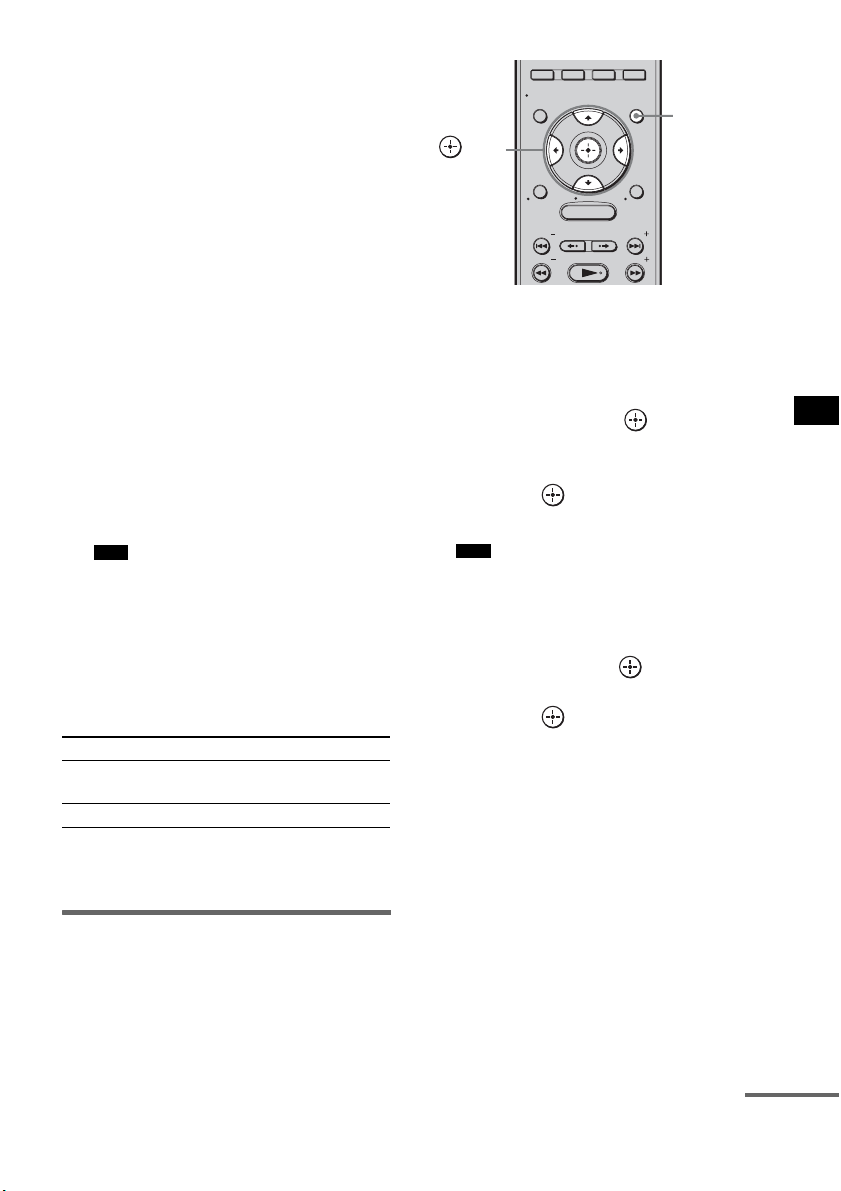
89
US
Advanced Settings
The S-AIR receiver’s function changes
sequentially as you press INPUT
SELECTOR of the main unit (page 47) or
S-AIR CH of the S-AIR receiver.
x When [Separate] is set
The S-AIR receiver’s function changes by
pressing S-AIR CH of the S-AIR receiver as
follows.
“MAIN UNIT” t “TUNER FM” t
“TUNER AM” t “DMPORT” t …
To enjoy the same function as the
subwoofer, select “MAIN UNIT.”
When “TUNER FM” or “TUNER AM” is
selected on the subwoofer, you can only
select the same band for the tuner on the
S-AIR receiver. When you select other than
“TUNER FM” or “TUNER AM” on the
subwoofer, you can select any band for the
tuner on the S-AIR receiver.
8 Adjust the volume on the S-AIR
receiver.
• When the sound is other than 2 channel stereo,
multi-channel sound is downmixed to 2 channel.
To control the system from the
S-AIR receiver
You can control the system from the S-AIR
receiver by using the following buttons.
For details, refer to the operating instructions of
the S-AIR receiver.
Enjoying the S-AIR receiver
while the subwoofer is in
standby mode
You can enjoy the S-AIR receiver while the
subwoofer is in standby mode by setting [S-AIR
Standby] to [ON].
1 Press GUI MENU.
“GUI MENU” appears in the front panel
display of the subwoofer and the GUI menu
appears on the TV screen.
2 Press X/x repeatedly to select
[Settings], then press or
c.
The settings menu appears.
3 Press X/x repeatedly to select [S-AIR],
then press .
The S-AIR menu appears.
• When the S-AIR transmitter (not supplied)
is not inserted into the subwoofer, [S-AIR]
cannot be selected.
4 Press X/x repeatedly to select [S-AIR
Standby], then press .
5 Press X/x to select the desired setting,
then press .
• [ON]: You can enjoy the S-AIR
receiver while the
subwoofer is in standby
mode or turned on. The
power consumption during
the standby mode
increases.
• [OFF]: You cannot enjoy the
S-AIR receiver while the
subwoofer is in standby
mode.
6 Press GUI MENU.
The GUI menu turns off.
Note
Press Operation
N, X, x,
./>
Share the same operations on the
remote.
S-AIR CH Change the function of the system.
Note
MENU
YELLOW BLUE RED GREEN
GUI MENU
TOOLS/
OPTIONS
RETURN/
EXIT
PRESETADVANCEREPLAY
TUNING
PRESET
TUNING
HOME
DISPLAY
GUI
MENU
C, X, x, c,
continued
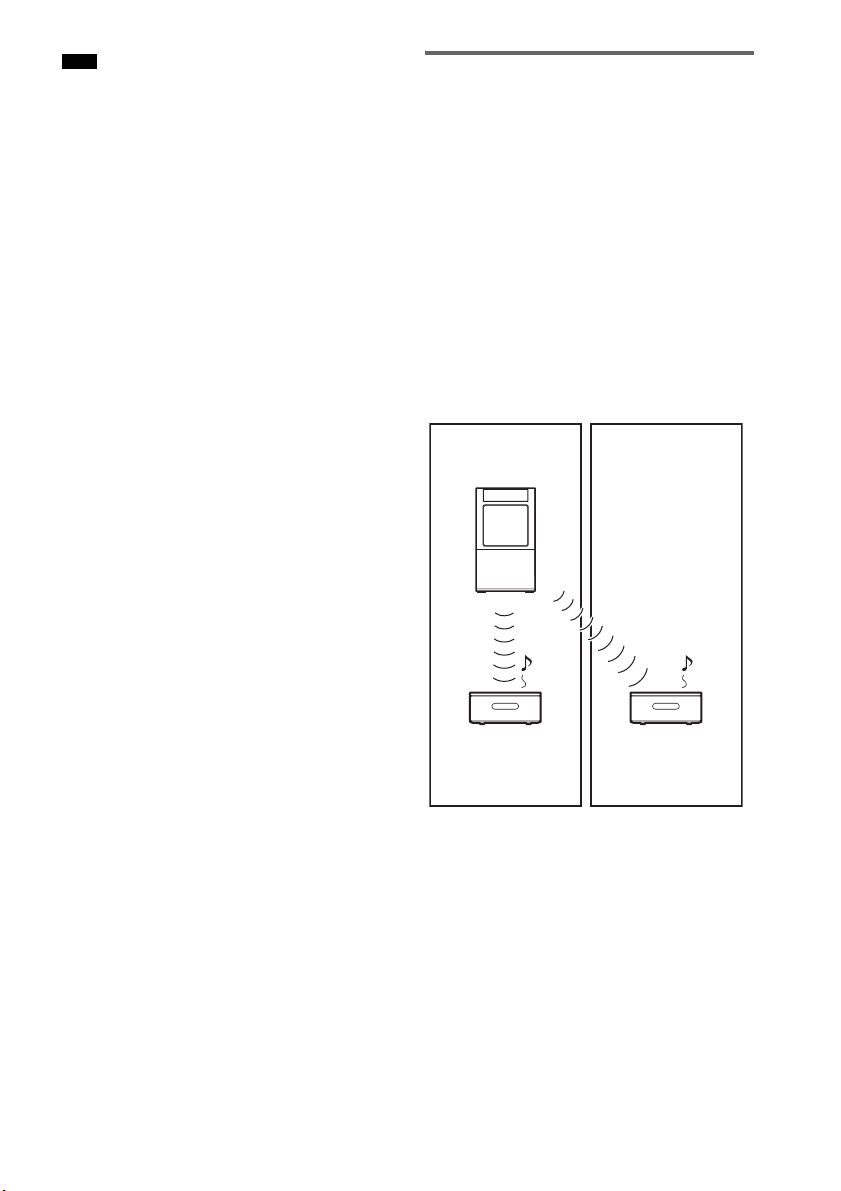
90
US
• When you turn the system off while [S-AIR
Standby] is set to [ON], the POWER /
ACTIVE STANDBY indicator in the front
panel display lights up in amber.
Identifying the subwoofer
with a specific S-AIR sub unit
(Pairing operation)
It is easy to set the same ID for the subwoofer
and an S-AIR sub unit to establish sound
transmission. However, neighbors may also
receive your system’s sound if IDs are the same,
or you may receive sound from neighbors. To
prevent this, you can identify the subwoofer with
a specific S-AIR sub unit by performing the
pairing operation.
x Before pairing
Sound transmission is established by ID
(example).
Note
This subwoofer
ID A
ID A
S-AIR sub unit
ID A
S-AIR sub unit
Your room
Neighbor
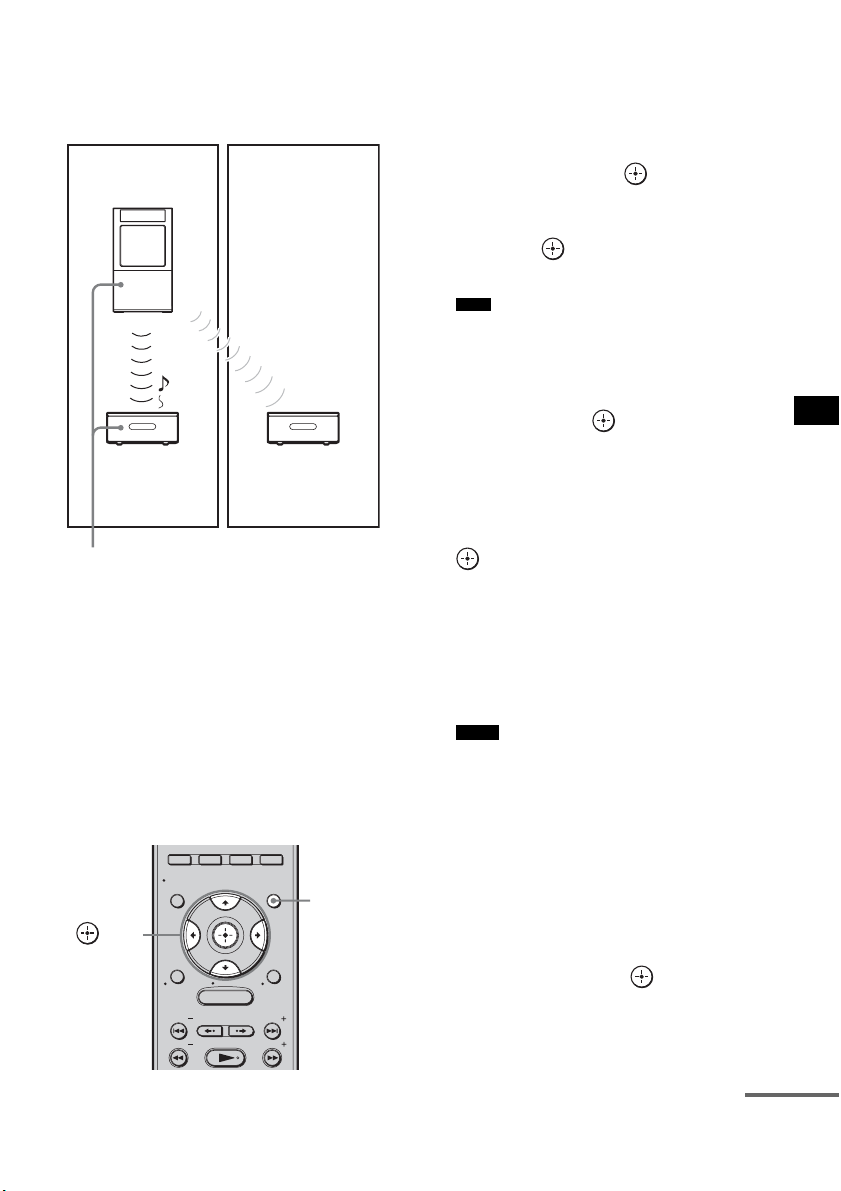
91
US
Advanced Settings
x After pairing
Sound transmission is established between the
paired subwoofer and S-AIR sub unit(s) only.
To perform pairing
1 Place the S-AIR sub unit that you want
to pair near the subwoofer.
2 Match the IDs of the subwoofer and the
S-AIR sub unit.
• To set the ID of the subwoofer, see “To set
the ID of the subwoofer” (page 87).
• To set the ID of the S-AIR sub unit, refer
to the operating instructions of the S-AIR
sub unit.
3 Press GUI MENU.
“GUI MENU” appears in the front panel
display of the subwoofer and the GUI menu
appears on the TV screen.
4 Press X/x repeatedly to select
[Settings], then press or
c.
The settings menu appears.
5 Press X/x repeatedly to select [S-AIR],
then press .
The S-AIR menu appears.
• When the S-AIR transmitter (not supplied)
is not inserted into the subwoofer, [S-AIR]
cannot be selected.
6 Press X/x repeatedly to select [Pairing
Start], then press .
The message, [Put the S-AIR sub unit near
the S-AIR main unit, and turn on power.
Start pairing], appears on the TV screen.
The subwoofer is ready to start pairing.
7 Press C/c to select [Yes], then press
.
The subwoofer starts pairing and the
message, [Pairing. Do the pairing operation
with the S-AIR sub unit.] appears.
8 Start pairing of the S-AIR sub unit.
Refer to the operating instructions of the
S-AIR sub unit.
• Perform pairing within five minutes in
step 6. If you do not, pairing is recognized
as failed, and the screen changes
accordingly. In this case, see “If pairing
fails” (page 92).
• When sound transmission is established,
the message, [Pairing complete. To
perform pairing to an other S-AIR sub
unit, select “Continue”.] appears.
9 Press C/c to select [Finish] or
[Continue], then press .
• [Finish]: finishes pairing.
• [Continue]: Continues to perform
pairing to another S-AIR
sub unit.
This subwoofer
ID A
ID A
S-AIR sub unit
ID A
S-AIR sub unit
Your room
Neighbor
Pairing
No transmission
MENU
YELLOW BLUE RED GREEN
GUI MENU
TOOLS/
OPTIONS
RETURN/
EXIT
PRESETADVANCEREPLAY
TUNING
PRESET
TUNING
HOME
DISPLAY
GUI
MENU
C, X, x, c,
Note
Notes
continued
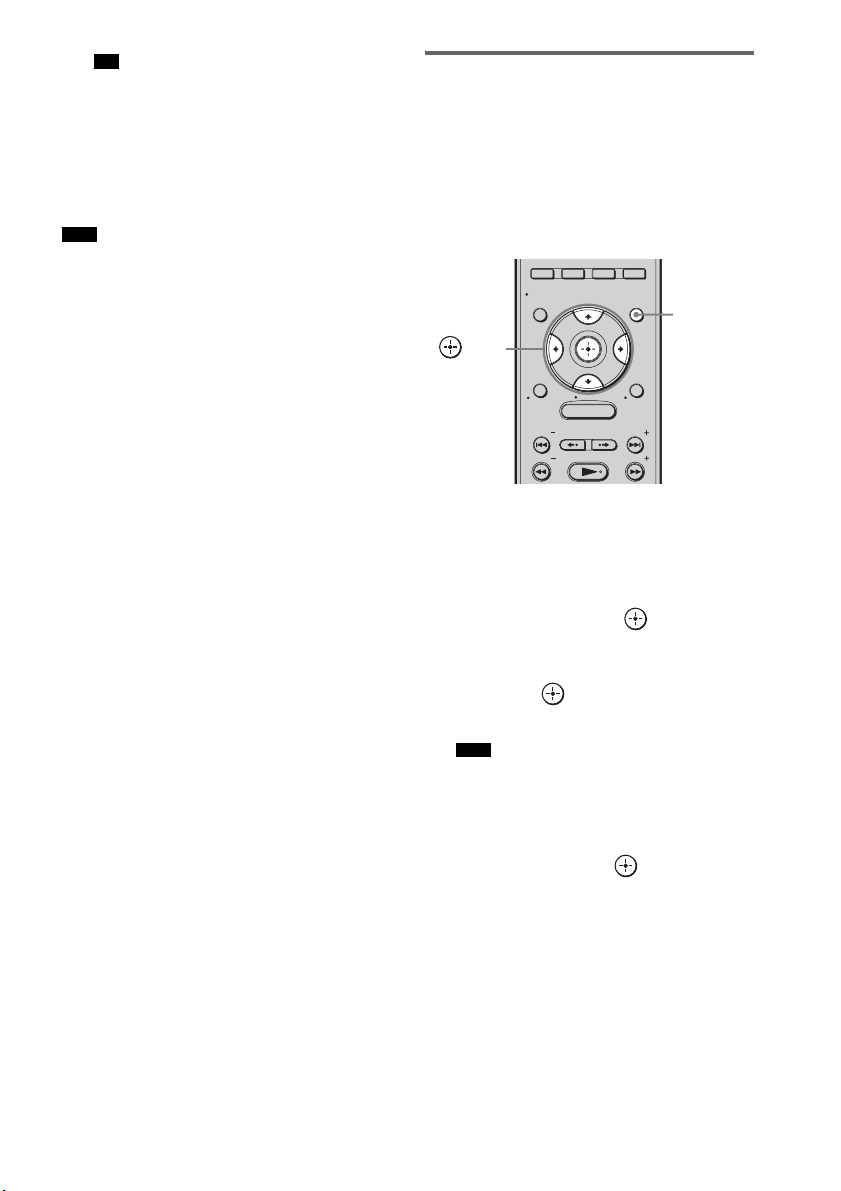
92
US
• You can confirm the pairing completion or
the current ID by checking the [S-AIR
Settings] screen. [(Pairing)] appears
beside the current S-AIR ID.
10Press GUI MENU.
The GUI menu turns off.
• After you have performed pairing, if you select
the [S-AIR ID] menu (page 90), the ID setting
([A], [B], or [C]) that you last used is
displayed.
If pairing fails
The message, [Pairing failed. Retry?], appears.
To perform pairing again, select [Yes].
To finish pairing, select [No].
To quit pairing during setting
Press RETURN/EXIT.
To cancel pairing
Perform the ID setting of the subwoofer
according to the procedure of “To set the ID of
the subwoofer” (page 87). If you reset the ID
(even the same ID again), pairing is canceled.
If sound transmission is
unstable
If you use multiple wireless systems that share
the 2.4 GHz band, such as wireless LAN or
Bluetooth, the transmission of S-AIR products or
other wireless systems may be unstable. In this
case, the transmission may be improved by
changing the following [RF Change] setting.
1 Press GUI MENU.
“GUI MENU” appears in the front panel
display of the subwoofer and the GUI menu
appears on the TV screen.
2 Press X/x repeatedly to select
[Settings], then press or c.
The settings menu appears.
3 Press X/x repeatedly to select [S-AIR],
then press .
The S-AIR menu appears.
• When the S-AIR transmitter (not supplied)
is not inserted into the subwoofer, [S-AIR]
cannot be selected.
4 Press X/x repeatedly to select [RF
Change], then press or c.
Tip
Note
Note
MENU
YELLOW BLUE RED GREEN
GUI MENU
TOOLS/
OPTIONS
RETURN/
EXIT
PRESETADVANCEREPLAY
TUNING
PRESET
TUNING
HOME
DISPLAY
GUI
MENU
C, X, x, c,
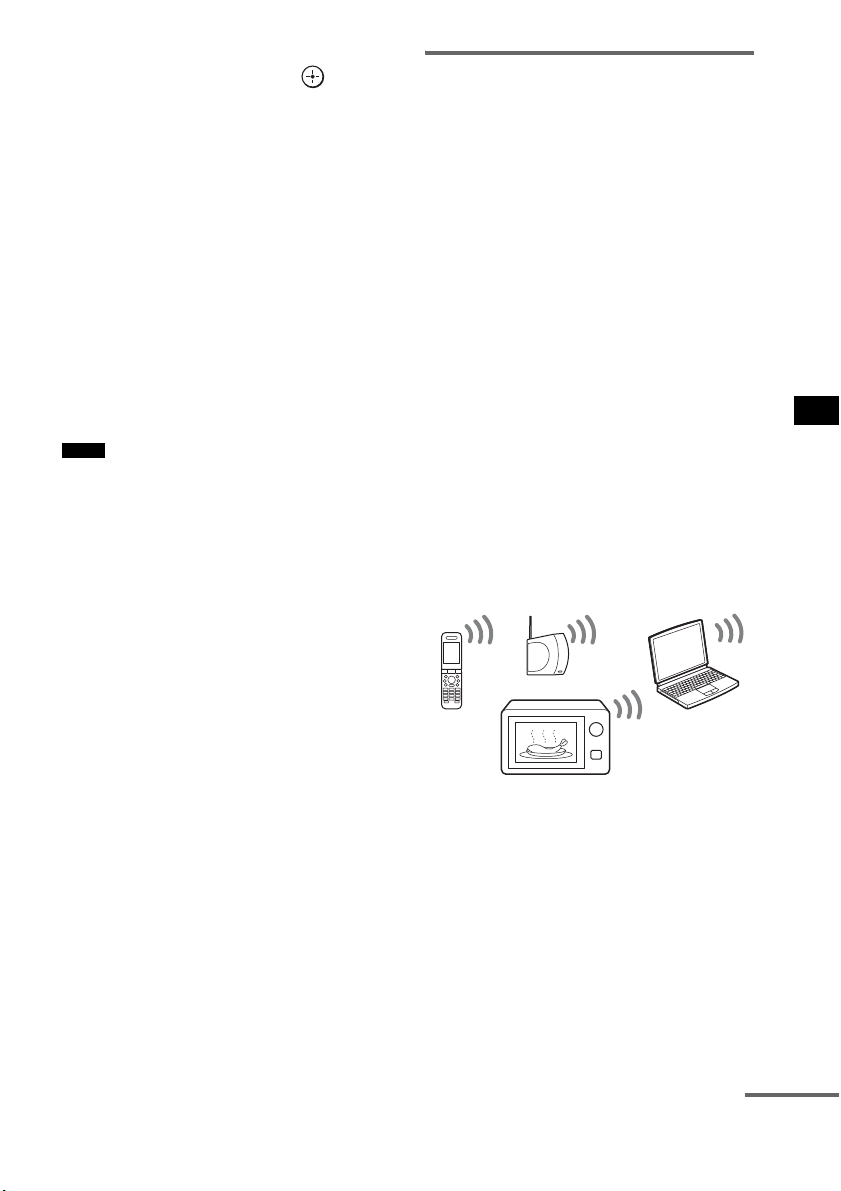
93
US
Advanced Settings
5 Press X/x repeatedly to select the
desired setting, then press .
• [AUTO]: Normally select this. The
system changes [RF
Change] to [ON] or [OFF]
automatically.
• [ON]: The system transmits sound
by searching for a better
channel for transmitting.
• [OFF]: The system transmits sound
by fixing the channel for
transmitting.
6 Press GUI MENU.
The GUI menu turns off.
7 When you set [RF Change] to [OFF],
select the ID so that sound
transmission is most stable (page 87).
• In most cases, you will not need to change this setting.
– If [RF Change] is set to [OFF], transmission
between the subwoofer and S-AIR sub unit can be
performed using one of the following channels.
– S-AIR ID A: equivalent channel for IEEE 802.11b/
g channel 1
– S-AIR ID B: equivalent channel for IEEE 802.11b/
g channel 6
– S-AIR ID C: equivalent channel for IEEE 802.11b/
g channel 11
• The transmission may be improved by changing the
transmission channel (frequency) of the other wireless
system(s). For details, refer to the operating
instructions of the other wireless system(s).
Stabilizing S-AIR reception
Read the following when S-AIR reception is
poor or unstable.
Confirm the wireless adapters are inserted
correctly (page 85).
Confirm that the S-AIR IDs of the S-AIR
main unit and sub unit are the same
(page 87).
About environments where S-AIR
products (S-AIR main unit and sub
unit) are used
S-AIR products use a radio frequency of 2.4
GHz. Certain electronic equipment or other
factors may cause lost connection or instability
in S-AIR reception.
Electronic equipment influence
The following may cause interference or cross
talk.
– Cellular phones, cordless phones
– Wireless LAN, personal computers
– Game machines using radio signals
– Microwave ovens
Other factors
The following may cause poor reception.
– Materials or structures, such as walls and
floors
– The location where an S-AIR product is
placed
When using S-AIR products, place them as far as
possible from the above electronic equipment, or
place where S-AIR reception is stable.
Notes
continued
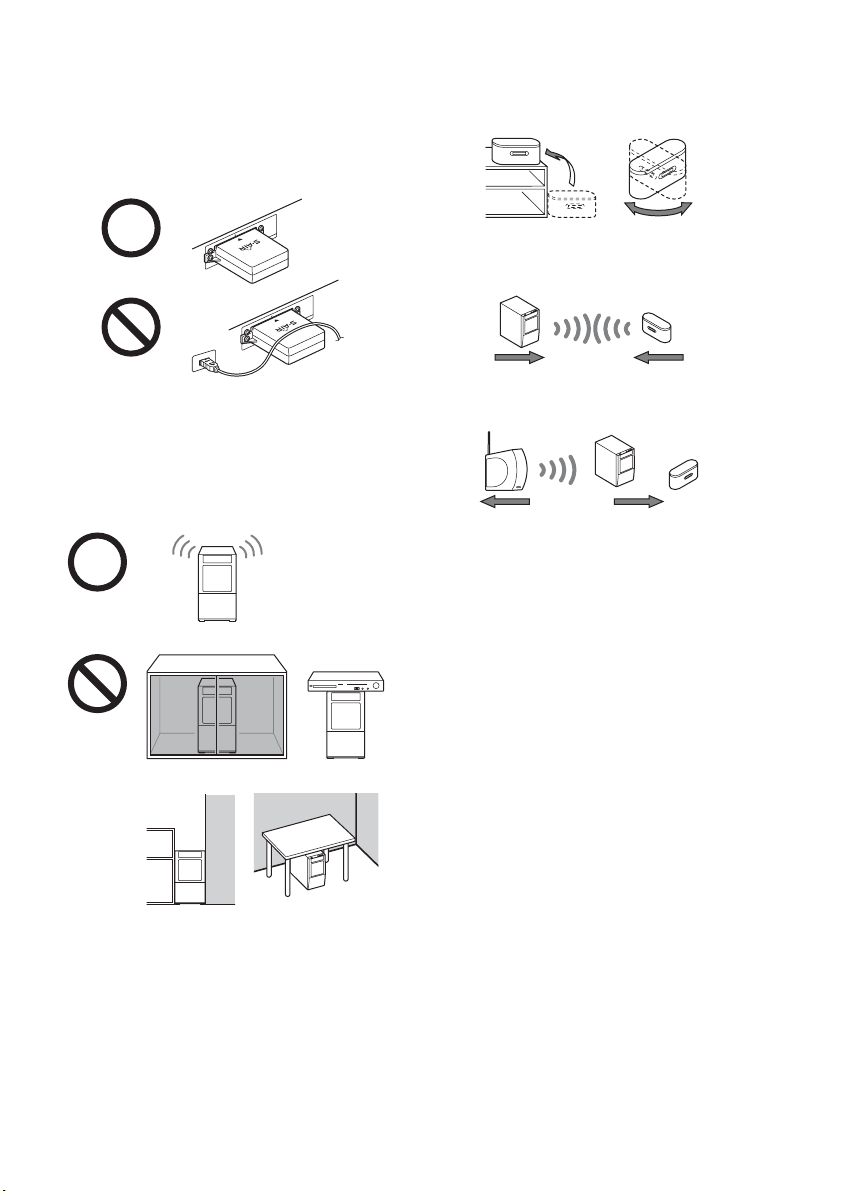
94
US
When S-AIR reception is poor
Check the following.
Keep cords that are connected to the S-AIR
product (AC power cord (mains lead),
speaker cords, or other cords) away from
the wireless adapter and slot.
Keep as much space as possible around
S-AIR products.
Avoid placing S-AIR products on top of, or
directly below, other electronic equipment.
Avoid placing S-AIR products in a closed rack,
metal rack, or under a table.
Adjust the location (height, orientation, and
place in the room) of S-AIR products until
reception is the most stable.
Place so that the wireless adapters of the S-AIR
main unit and sub unit are closer.
Place so that S-AIR products are separated from
other wireless devices.
Place so that S-AIR products are separated from
metal doors or tables.
If you cannot improve S-AIR reception, change
the “RF Change” setting (page 92).
E
ZW
-T
10
0
E
Z
W
-T
1
00
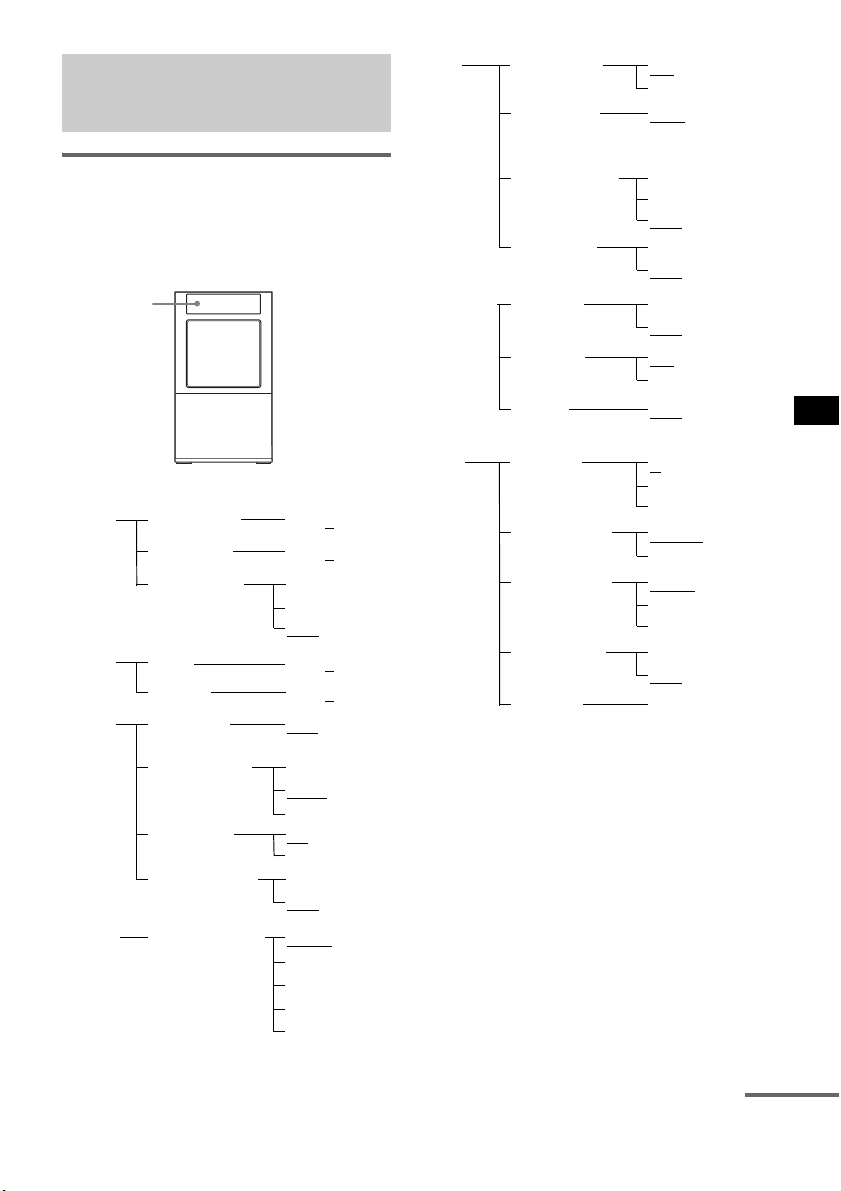
95
US
Advanced Settings
Using the system menu
You can set the following items with SYSTEM
MENU on the remote.
Check the front panel display to confirm the
setting.
The default settings are underlined.
1)
This setting is only for the optical and coaxial input
signals.
2)
When you select the “BD,” “DVD,” or “SAT/
CATV” function, “RESOLUTION” does not
appear. “RESOLUTION” will also not appear when
the picture via the HDMI input is shown on the TV
screen.
3)
See “Preparing for the “BRAVIA” Sync” (page 60).
4)
This setting appears only when “CTRL: HDMI” is
set to “ON.”
5)
This setting appears only when you insert the S-AIR
transmitter (not supplied).
1 Press SYSTEM MENU to turn on the
system menu.
2 Press C/X/x/c repeatedly to select the
item and the setting.
Settings and adjustments
using the system menu
Front panel
display
AUTO
RESOLUTION
2)
VIDEO
480/576p
720p
1080i
1080p
LEVEL
–6 …0 ...+6
CNT LEVEL
–6 …0 ...+6
SW LEVEL
BASS
–6 …0 ...+6
–6 …0
...+6
TREBLE
TONE
MAX
STD
AUDIO DRC
OFF
TVA. ASSIGN
AUDIO
VIDEO 2
ON
OFF
NIGHT MODE
0ms, 10ms,…
200ms
A/V SYNC
1)
MAIN/SUB
MAIN
DUAL MONO
SUB
OFF, 10M,
20M, …..90M
SLEEP
ON
OFF
DIMMERSYSTEM
ON
OFF
DISPLAY
START
PAIRING
SET
S-AIR
5)
A
B
S-AIR ID
C
PARTY
SEPARATE
S-AIR MODE
AUTO
ON
RF CHANGE
OFF
ON
OFF
S-AIR STBY
ON
OFF
CTRL: HDMI
MAX, 49,
48,….2, 1,
MIN
VOL LIMIT
4)
SET
HDMI
3)
AUTO
ON
PASS THRU
4)
OFF
ON
OFF
V. DIRECT
continued
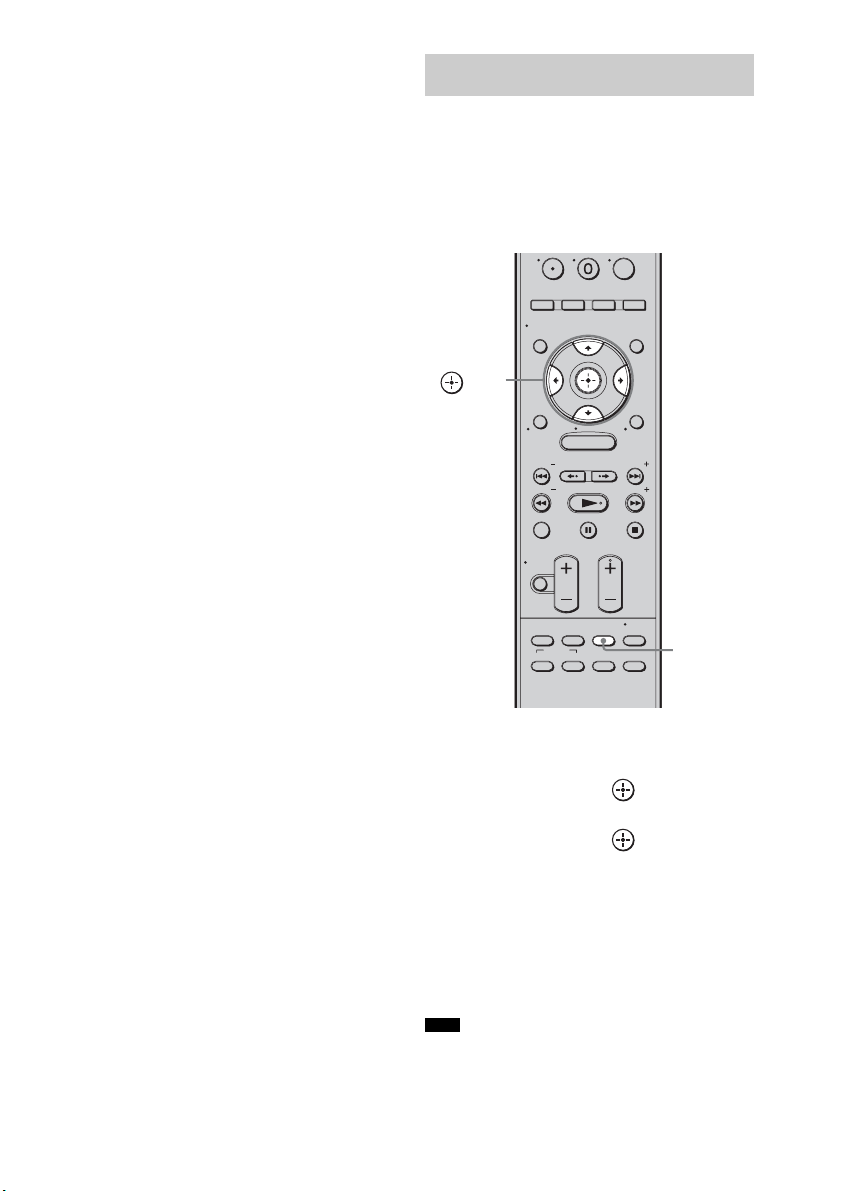
96
US
3 Press SYSTEM MENU to turn off the
system menu.
You can make these settings except “SLEEP” by
GUI menu, too. For details, see “Step 6:
Operating the system using the GUI” (page 39).
For corresponding menu items in the system
menu and GUI menu, see “Overview of the
menus” (page 104).
You can set the system to turn off at a preset time
when you go to sleep listening to music. You can
preset the time from 10 minutes to 90 minutes in
10 minute steps.
1 Press SYSTEM MENU.
2 Press X/x repeatedly until “SYSTEM”
appears, then press or c.
3 Press X/x repeatedly until “SLEEP”
appears, then press or c.
4 Press X/x to select the preset time.
The minutes display (the remaining time)
changes as follows:
OFF y 10M .... y 90M y OFF ....
5 Press SYSTEM MENU.
The system menu turns off.
• This function is only for this system, not for the
connected TV or other components.
Using the sleep timer
(SLEEP)
Note
MENU
YELLOW BLUE RED GREEN
ENT
/CLEAR
GUI MENU
TOOLS/
OPTIONS
RETURN/
EXIT
PRESETADVANCEREPLAY
TUNING
PRESET
TUNING
THEATER
GUIDE
TOP MENU
JUMP WIDEPICTURE
FAVORITES
BD/DVD
MENU F1 F2
SOUND
FIELD
SYSTEM
MENU
TV
MUTING
CHANNEL
TV CH
VOLUME
TV VOL
HOME
DISPLAY
SYSTEM
MENU
C, X, x, c,

97
US
Additional Information
If you experience any of the following
difficulties while using the system, use this
troubleshooting guide to help remedy the
problem before requesting repairs. Should any
problem persist, consult your nearest Sony
dealer. When bringing the system in for repairs,
be sure to bring in the entire system.
When you install the S-AIR sub unit (optional),
in the event of a problem with the S-AIR
function, have a Sony dealer check the entire
system together (main unit and S-AIR sub unit).
General
The power is not turned on.
• Check that the AC power cord (mains lead)
is connected securely.
If “PROTECTOR” and “PUSH POWER” appear
alternately in the front panel display.
Press ?/1 to turn off the system, and check
the following item after “STANDBY”
disappears.
• Check if something is blocking the
ventilation holes of the system.
After checking the above item and fixing
any problems, turn on the system. If the
cause of the problem still cannot be found,
consult your nearest Sony dealer.
Dolby Digital or DTS multi channel sound is
not reproduced.
• Check that the playing Blu-ray Disc, DVD,
etc., is recorded in Dolby Digital or DTS
format.
• Check that audio setting (settings for the
audio output) of the connected component.
The surround effect cannot be obtained.
• Change to another input by pressing the
input button (TV, BD, DVD, SAT/CATV,
DMPORT, VIDEO1, VIDEO2, VIDEO3, or
TUNER/BAND) on the remote, and then go
back to the input you want to check. If
“2.0ch” or “1.0ch” is displayed in the front
panel display, the signal is stereo or
monaural and does not include multi channel
sound. If “5.1ch,” etc., is displayed, the
signal is multi channel, but the surround
effect may be low depending on the program
or disc.
• Depending on the digital signal, the
surround processing may not work
(page 57).
No sound or only a very low-level sound is
heard from the speakers.
• Press TV VOL VOLUME + and check the
volume level.
• Press MUTING or TV VOL VOLUME + to
cancel the muting function.
• Press SOUND FIELD and check the
selected sound field.
• Depending on the source, the sound effect of
the speakers may be less noticeable.
• Check the speaker connection (page 25).
The sound comes out only from the speaker,
not the subwoofer.
• Depending on the disc, the sound may come
from the speaker only.
The sound is delayed compared to the image
of the TV.
• Set [A/V Sync] to [0 ms] when [A/V Sync]
is set to between [10 ms] and [200 ms].
Connected components
There is no sound or only a very low-level
sound no matter which component is selected.
• Check that this system and components are
connected correctly and securely.
• Check that both this system and the selected
component are turned on.
There is no sound from the selected
component.
• Check that the component is connected
correctly to the audio input jacks for that
component.
• Check that the cords are fully inserted into
the jacks on both the component and this
system.
• Check that the component is selected
correctly.
Additional Information
Troubleshooting
continued

98
US
• If you resume playing a disc when volume is
maximum, there may be no sound. In this
case, turn down the volume, turn off the
system and then turn it on again.
Sound is interrupted or there is noise.
• Check the output audio formats supported
by this system (page 100).
There is no picture or an unclear picture
appears on the TV screen.
• Check that the TV is selected correctly.
• Set the TV to the appropriate input mode.
• Move your audio components away from the
TV.
• If a video signal other than those supported
by the system is input, the image may be
distorted.
• The resolution setting may not be
appropriate. Use the “RESOLUTION”
menu in the system menu to change the
resolution setting until the picture on the TV
screen is satisfactory (page 95).
• The GUI menu does not appear properly
when the resolution of the HDMI-connected
component's video output is set to 480i or
576i. In this case, adjust the resolution of the
component's video output to 480p or 576p,
or higher.
The source image (input via the HDMI jack) on
the subwoofer is distorted, interrupted or not
output from the TV.
• Check the HDMI connection.
• Depending on the playback component, you
may need to set up the component. Refer to
the operating instructions of each
component.
• Use a High Speed HDMI cable. If you use a
Standard HDMI cable, 1080p or Deep Color
images may not be displayed properly.
• Depending on the HDMI-connected
component, the image on the TV screen may
be distorted. In this case, set the [Video
Direct] setting in the [HDMI] menu to [ON]
(page 83).
There is a picture on the TV screen but no
sound.
• Check that the audio assignable setting is
correct (page 81).
Control for HDMI
The Control for HDMI function does not work.
• Check the HDMI connection (page 27).
• Make sure [Control for HDMI] is set to [ON]
in the GUI menu.
• Make sure the connected component is
compatible with the Control for HDMI
function.
• Check the Control for HDMI settings on the
connected component. For details, refer to
the operating instructions of the component.
• If you change the HDMI connection, or
connect/disconnect the AC power cord
(mains lead), or if there is a power failure,
repeat the procedures of “Preparing for the
“BRAVIA” Sync” (page 60).
• The system may not work correctly if you
select a component that is not compatible
with the Control for HDMI function on the
TV side.
No sound is output from the system and the
TV’s speaker.
• Check the volume of the system and the TV.
• Select the input of the system correctly.
The sound is output from both the system and
the TV.
• If the Control for HDMI function is set to
off, or the selected component is not
compatible with the Control for HDMI
function, turn off the sound of the system or
the TV.
The System Power Off function does not work.
• Change the setting of the TV to turn
connected components off automatically
when you turn off the TV. For details, refer
to the operating instructions of the TV.
An image does not appear on the TV.
• Check whether HDMI IN and HDMI OUT
are connected correctly.

99
US
Additional Information
When the system is in standby mode, there is
no image or sound on the TV.
• When the system is in standby mode, image
and sound are output from the HDMI
component selected the last time you turned
off the system. To enjoy another component,
play the component and perform the One-
Touch Play operation, or turn on the system
to select the HDMI component you want to
enjoy.
• Make sure [HDMI Pass Through] is set to
[ON] in the GUI menu if you connect
components not compatible with the
“BRAVIA” Sync to the system (page 65).
S-AIR function
Sound transmission is not established.
• If you use another S-AIR main unit, place it
more than 8 m (about 25 feet) away from the
system.
• Confirm that the S-AIR IDs of the
subwoofer and the S-AIR sub unit are the
same (page 87).
• Another S-AIR sub unit is paired to the
S-AIR main unit. Pair the desired S-AIR sub
unit with the S-AIR main unit (page 90).
• Place so that the S-AIR main unit and S-AIR
sub unit are separated from other wireless
devices.
• Avoid using any other wireless devices.
• The S-AIR sub unit is turned off. Make sure
the AC power cord (mains lead) is connected
and turn on the S-AIR sub unit.
No sound is heard from the S-AIR product.
• If you use another S-AIR main unit, place it
more than 8 m (about 25 feet) away from the
S-AIR main unit you are using.
• Confirm that the S-AIR IDs of the
subwoofer and the S-AIR sub unit are the
same (page 87).
• Check the pairing setting (page 90).
• Place the S-AIR main unit and S-AIR sub
unit closer together.
• If you are using any equipment that
generates electromagnetic energy such as a
microwave oven near an S-AIR product,
turn off the equipment and try using the
S-AIR product again after waiting for a short
time.
• Avoid using any other wireless devices.
• Change the [RF Change] setting (page 92).
• Change the ID settings of the S-AIR main
unit and S-AIR sub unit.
• Turn off the system and S-AIR sub unit, then
turn them on again.
• The system does not support S-AIR devices
other than S-AIR receivers.
• Wireless surround amplifiers cannot be used
with this system.
There is noise or the sound skips.
• If you use another S-AIR main unit, place it
more than 8 m (about 25 feet) away from the
S-AIR main unit you are using.
• Sources with copyright protection may not
be playable on S-AIR receivers.
• Place the S-AIR main unit and S-AIR sub
unit closer together.
• If you are using any equipment that
generates electromagnetic energy such as a
microwave oven near an S-AIR product,
turn off the equipment and try using the
S-AIR product again after waiting for a short
time.
• Place so that the S-AIR main unit and S-AIR
sub unit are separated from other wireless
devices.
• Avoid using any other wireless devices.
• Change the [RF Change] setting (page 92).
• Change the ID settings of the S-AIR main
unit and S-AIR sub unit.
Other
The remote does not function.
• Make sure that the connectors for the remote
control are connected to each REMOTE
CTRL jack of the subwoofer and the
speaker.
• Point the remote at the remote sensor in
the front panel display of the subwoofer or
the speaker.
continued

100
US
• Remove any obstacles in the path between
the remote and the front panel display.
• Replace both batteries in the remote with
new ones, if they are weak.
• Make sure you select the correct input on the
remote.
The volume turns down when the output
method changes from the TV speaker to the
system speaker.
• The Volume Limit function is working. For
details, see “Using the Volume Limit
function” (page 62).
If the system still does not
operate properly after performing
the above measures, reset the
system as follows:
Use the buttons on the subwoofer for this
operation.
1 Press ?/1 to turn on the power.
2 Press INPUT SELECTOR, VOLUME –,
?/1 at the same time.
“COLD RESET” appears and the system is
reset. The system menu, sound field, etc.,
return to the default settings.
Formats supported by this
system
Digital input formats supported by this system
are as follows.
* Linear PCM accepts sampling frequencies of no
more than 48 kHz.
AUDIO POWER SPECIFICATIONS
for the U.S. model
POWER OUTPUT AND TOTAL HARMONIC
DISTORTION:
With 4 ohm loads, both
channels driven, from 180 -
20,000 Hz; rated 60 watts
per channel minimum RMS
power, with no more than
1 % total harmonic
distortion from 250 milli
watts to rated output.
Amplifier Section
U.S. models:
Power output (reference): RMS output power
FL/FR/C*: 100 watts (per
channel at 4 ohms, 1 kHz,
10 % THD)
Subwoofer: 100 watts (4
ohms, 100 Hz, 10 % THD)
Canadian models:
Power output (rated): FL/FR: 80 W + 80 W (at 4
ohms, 1 kHz, 1 % THD)
Power output (reference): RMS output power
FL/FR/C*: 100 watts (per
channel at 4 ohms, 1 kHz,
10 % THD)
Subwoofer: 100 watts (4
ohms, 100 Hz, 10 % THD)
Specifications
Format Supported/Not supported
Dolby Digital a
DTS a
Linear PCM (2ch)* a
Linear PCM (5.1ch,
7.1ch)* (Only on
HDMI)
a
Dolby Digital Plus ×
Dolby True HD ×
DTS-HD ×
101
US
Additional Information
* Depending on the sound field settings and the source,
there may be no sound output.
Inputs (Analog)
TV, VIDEO 1 Sensitivity: 550 mV
Impedance: 33 kohms
Inputs (Digital)
TV, VIDEO 2 Optical
VIDEO 3 Coaxial, optical
HDMI section
Connector HDMI™ connector
Video inputs/outputs BD, DVD, SAT/CATV:
640 × 480p@60 Hz
720 × [email protected]/60 Hz
1280 × 720[email protected]/60 Hz
1920 × 108[email protected]/
60 Hz
1920 × 108[email protected]/
60 Hz
720 × 576p@50 Hz
1280 × 720p@50 Hz
1920 × 1080i@50 Hz
1920 × 1080p@50 Hz
1920 × 1080p@24 Hz
Audio inputs BD, DVD, SAT/CATV:
Linear PCM 7.1ch/
Dolby Digital/DTS
Tuner section
System PLL quartz-locked digital
synthesizer
FM tuner section
Tuning range 87.5 MHz - 108.0 MHz
(100 kHz step)
Antenna (aerial) FM wire antenna (aerial)
Antenna (aerial) terminals 75 ohms, unbalanced
Intermediate frequency 10.7 MHz
AM tuner section
Tuning range 530 kHz - 1,710 kHz (with
the interval set at 10 kHz)
531 kHz - 1,710 kHz (with
the interval set at 9 kHz)
Antenna (aerial) AM loop antenna (aerial)
Intermediate frequency 450 kHz
Video section
Inputs VIDEO: 1 Vp-p 75 ohms
COMPONENT:
Y: 1 Vp-p 75 ohms
PB/CB, PR/CR: 0.7 Vp-p
75 ohms
Speaker (SS-CT500)
Speaker system Full range, Bass reflex
(front speaker part), Full
range, Acoustic suspension
(center speaker part)
Speaker unit 50 mm (2 in) cone type
Rated impedance 4 ohms
Dimensions (approx.) 957 mm × 90 mm × 51 mm
(37
3
/
4
in × 3
5
/
8
in × 2
1
/
8
in) (w/h/d)
Mass (approx.) 1.9 kg (4 lb 4 oz)
Speaker cords 3 m (118
1
/
8
in)
Subwoofer (SA-WCT500)
Speaker system Subwoofer, Bass reflex
Speaker unit 130 mm (5
1
/
8
in) cone type
Rated impedance 4 ohms
Dimensions (approx.) 212 mm × 374 mm × 364
mm (8
3
/
8
in × 14
3
/
4
in ×
14
3
/
8
in) (w/h/d)
Mass (approx.) 9.1 kg (20 lb 1oz)
WS-CT500EB
Extension bracket
Dimensions (approx.) 286 mm × 179 mm × 60
mm (11
3
/
8
in ×7
1
/
8
in ×
2
3
/
8
in) (w/h/d)
Mass (approx.) 1.3 kg (2 lb 14 oz)
Rear cover
Dimensions (approx.) 294 mm × 185 mm × 67
mm (11
5
/
8
in × 7
3
/
8
in ×
2
3
/
4
in) (w/h/d)
Mass (approx.) 0.56 kg (1lb 4oz)
General
Power requirements 120 V AC, 60 Hz
Power consumption
On: 110 W
Standby mode: 0.3 W (when “CTRL: HDMI”
and “S-AIR STBY” are set to “OFF.”)
Power output
(DIGITAL MEDIA PORT) DC OUT: 5 V, 700 mA
Design and specifications are subject to change without
notice.
• Standby power consumption 0.3 W.
• Halogenated flame retardants are not used in the
certain printed wiring boards.
• Over 85 % power efficiency of amplifier block is
achieved with the full digital amplifier, S-master.

102
US
Deep Color
Video signals for which the color depth of
signals passing through an HDMI jack have been
raised. The number of colors that could be
expressed by 1 pixel was 24 bits (16,777,216
colors) with the current HDMI jack. However,
the number of colors which can be expressed by
1 pixel will be 36, etc., bits when the receiver
corresponds to Deep Color. Since the gradation
of the depth of a color can be expressed more
finely with more bits, continuous color changes
can be more smoothly expressed.
Dolby Digital
This movie theater sound format is more
advanced than Dolby Surround Pro Logic. In this
format, the surround speakers output stereo
sound with an expanded frequency range, and a
subwoofer channel for deep bass is
independently provided. This format is also
called “5.1” with the subwoofer channel
designed as the 0.1 channel (since it functions
only when a deep bass effect is needed). All six
channels in this format are recorded separately
for superior channel separation. Furthermore,
since all the signals are processed digitally, less
signal degradation occurs.
Dolby Pro Logic II
Dolby Pro Logic II creates five full-bandwidth
output channels from 2 channel sources. This is
done using an advanced, high-purity matrix
surround decoder that extracts the spatial
properties of the original recording without
adding any new sounds or tonal colorations.
DTS
Digital audio compression technology
developed by Digital Theater Systems, Inc. This
technology conforms to 5.1-channel surround.
This format comprises of stereo rear channel and
there is discrete subwoofer channel in this
format. DTS provides the same 5.1 discrete
channels of high quality digital audio. The good
channel separation is realized due to the all
channel data being recorded discretely and
processed in digitally.
HDMI
HDMI (High-Definition Multimedia Interface)
is an interface that supports both video and audio
on a single digital connection, allowing you to
enjoy high quality digital picture and sound. The
HDMI specification supports HDCP (High-
bandwidth Digital Contents Protection), a copy
protection technology that incorporates coding
technology for digital video signals.
PCM (Pulse Code Modulation)
A method of converting analog audio to digital
audio for easy enjoyment of digital sound.
S-AIR (Sony Audio Interactive Radio
frequency)
Recent times have seen the rapid spread of DVD
media, Digital Broadcasting, and other high-
quality media.
To ensure that the subtle nuances of these high-
quality media are transmitted with no
deterioration, Sony has developed a technology
called “S-AIR” for the radio transmission of
digital audio signals with no compression, and
has incorporated this technology into the EZW-
RT10/EZW-RT10A/EZW-T100.
This technology transfers digital audio signals
with no compression using the 2.4 GHz band
range of ISM band (Industrial, Scientific, and
Medical band), such as wireless LANs and
Bluetooth applications.
S-Force PRO Front Surround
Sony’s long-term involvement in surround
technology (and the vast amounts of acoustic
data accumulated as a result) has led to the
development of all-new processing method and
advanced DSP to handle this task effectively,
which we call S-Force PRO Front Surround.
Compared with previous front surround
technologies, S-Force PRO Front Surround
reproduces a more convincing sense of distance
and space, resulting in a true surround sound
experience without the need for rear speakers.
Glossary

103
US
Additional Information
S-Master
S-Master is an all-digital amplifier technology
developed by Sony, which effectively minimizes
the occurrence of sound fragmentation and jitter,
delivering superb dialog clarity and faithful
reproduction of the original sound. The compact
amplifier section supports a higher power
efficiency and improved thermal performance.
x.v.Color
“x.v.Color” enables the more faithful
reproduction of various colors such as the
brilliant colors of flowers and the turquoise blue
of the southern ocean.
“x.v.Color” is a promotion name given to the
products that have the capability to realize a wide
color space based on the xvYCC specifications
and is a trademark of Sony Corporation.
xvYCC is an international standard of the
technical specifications of the extended-gamut
color space for video signals. The color gamut of
xvYCC is wider than the one of sRGB that is
used with the current television system.

104
US
Table of items for the front panel display corresponding with the GUI display.
Overview of the menus
Item Front panel display GUI display See page
LEVEL CNT LEVEL Center Level 78
SW LEVEL Subwoofer Level 78
AUDIO DRC D. Range Comp 78
SURROUND – Surround 57
TONE BASS Bass Level 58
TREBLE Treble Level 58
AUDIO A/V SYNC A/V Sync 79
DUAL MONO Dual Mono 80
A. ASSIGN Audio Assign 81
NIGHT MODE Night Mode 59
VIDEO RESOLUTION Resolution 82
SET HDMI CTRL: HDMI Control for HDMI 60
VOL LIMIT Volume Limit 62
PASS THRU HDMI Pass Through 65
V. DIRECT Video Direct 83
SYSTEM DIMMER Dimmer 84
DISPLAY Display 84
SLEEP – 96
SET S-AIR S-AIR ID S-AIR ID 87
S-AIR MODE S-AIR Mode 88
RF CHANGE RF Change 92
S-AIR STBY S-AIR Standby 89
PAIRING Pairing Start 90

105
US
Additional Information
B
Blu-ray Disc player (recorder)
connecting 28
“BRAVIA” Sync 60
C
Control for HDMI 60
D
DIGITAL MEDIA PORT 53
DIGITAL MEDIA PORT adapter
connecting 45
Display setting 84
DVD player (recorder)
connecting 28, 30
F
Front panel display 48, 104
G
GUI (Graphical User Interface) 39
H
HDMI
connecting 27
I
Installing 10
iPod 54, 55
M
Message list 56
Muting 49
N
Naming preset stations 68, 70
Network Client 55
P
“PlayStation 3”
connecting 28
Presetting radio stations 67, 68
R
Remote
assignments 75
operating 49, 72
S
S-AIR
receiver 85
Satellite tuner
connecting 28, 30
Sleep timer 96
Sound field 57
System menu 95
T
Tuning 66
Index

106
US
A
A. ASSIGN 104
A/V Sync 79
Adapter GUI 53
AM 66
Audio 43
Audio Assign 81
AUDIO DRC 104
Auto Tuning 66
B
Bass Level 58
C
Center Level 78
CNT LEVEL 104
Control for HDMI 60
CTRL: HDMI 104
D
D. Range Comp 78
Dimmer 84
Direct Tuning 66
Display 84
Dual Mono 80
F
FM 66
FM Mode 66
H
HDMI 43, 60
HDMI Pass Through 65
I
Input 43
iPod 53
L
Level 78
M
Memory 67
Music 53
N
Name Input 68
Night Mode 59
P
Pairing 90
PASS THRU 104
R
Resolution 36, 82
RF Change 92
S
S-AIR 85
ID 87
Mode 88
Standby 89
S-AIR STBY 104
SET HDMI 104
SET S-AIR 104
Settings 43
SLEEP 96
Sound Field Setup 57
Subwoofer Level 78
Surround 57
SW LEVEL 104
System 43
System GUI 53
T
Tone 58
Treble Level 58
Menu index


2
FR
3
Pour réduire les risques d’incendie ou
d’électrocution, gardez cet appareil à
l’abri de la pluie et de l’humidité.
N’exposez pas les piles ou les appareils contenant des
piles à une chaleur excessive, notamment aux rayons
directs du soleil, à une flamme, etc.
N’installez pas cet appareil dans un endroit confiné,
comme sur une étagère ou un meuble TV intégré.
Pour éviter tout risque d’incendie, n’obstruez pas les
orifices de ventilation de l’appareil avec des journaux,
des nappes, des rideaux, etc.
Ne placez aucune flamme incandescente (bougies) sur
l’appareil.
Pour réduire les risques d’incendie ou d’électrocution,
gardez cet appareil à l’abri des éclaboussures ou des
gouttes d’eau, et ne placez pas d’objets remplis de
liquides, comme des vases, sur l’appareil.
Comme la fiche principale permet de débrancher
l’appareil du secteur, raccordez l’appareil à une prise
secteur facilement accessible. Si vous constatez une
anomalie dans l’appareil, débranchez immédiatement
la fiche principale de la prise secteur.
Usage intérieur exclusif.
Pour les clients résidant aux
Etats-Unis
Ce symbole est destiné à renseigner
l’utilisateur sur la présence à l’intérieur du
boîtier de l’appareil d’une « tension
dangereuse » non isolée et suffisamment
puissante pour présenter un risque
d’électrocution.
Ce symbole est destiné à renseigner
l’utilisateur sur la présence d’importantes
instructions d’utilisation et d’entretien
(service) dans les documents qui
accompagnent l’appareil.
Enregistrement du propriétaire
Les numéros de modèle et de série se trouvent à
l’arrière de l’appareil, à l’extérieur. Indiquez ces
numéros dans l’espace prévu à cet effet ci-dessous.
Vous devrez vous y référer lors d’un appel à votre
revendeur Sony au sujet de ce produit.
N° de modèle HT-CT500
N° de série ______________
La déclaration de la FCC suivante s’applique
uniquement à la version de ce modèle fabriquée pour la
vente aux Etats-Unis. Il se peut que les autres versions
ne soient pas conformes aux réglementations
techniques de la FCC.
REMARPUE:
Cet appareil a été testé et s’est révélé conforme aux
limites des appareils numériques de Classe B,
conformément à l’alinéa 15 de la réglementation FCC.
Ces limites sont conçues pour assurer une protection
raisonnable contre les interférences nuisibles dans une
installation résidentielle. Cet appareil génère, utilise et
peut rayonner de l’énergie de fréquence radio qui, en
cas d’installation et d’utilisation non conformes aux
instructions, peut engendrer des interférences nuisibles
avec les communications radio. Il n’est toutefois pas
garanti qu’aucune interférence ne surviendra dans une
installation particulière. Si cet appareil altère
effectivement la réception radio ou télévisée, ce qui
peut être déterminé en le mettant hors tension, puis à
nouveau sous tension, nous vous encourageons à
essayer de remédier à la situation en prenant une ou
plusieurs mesures ci-après :
– Réorientez ou repositionnez l’antenne de réception.
– Augmentez la distance qui sépare l’appareil du
récepteur.
– Raccordez l’appareil à la prise d’un circuit différent
de celui auquel le récepteur est raccordé.
– Sollicitez l’aide de votre revendeur ou d’un
technicien en radio/télévision expérimenté.
ATTENTION
Vous êtes prévenu que toute modification ou
changement non expressément approuvé dans ce
manuel peut annuler votre autorisation à utiliser cet
appareil.
AVERTISSEMENT
3
FR
Consignes de sécurité
importantes
1) Lisez ces instructions.
2) Conservez ces instructions.
3) Respectez tous les avertissements.
4) Respectez toutes les instructions.
5) N’utilisez pas cet appareil à proximité de l’eau.
6) Nettoyez-le uniquement avec un chiffon sec.
7) N’obstruez pas les orifices de ventilation. Installez
l’appareil conformément aux instructions du
fabricant.
8) N’installez pas l’appareil à proximité des sources
de chaleur telles que les radiateurs, les registres de
chaleur, les poêles ou autres appareils (y compris
les amplificateurs) produisant de la chaleur.
9) N’altérez pas le dispositif de sécurité de la fiche
polarisée ou mise à la terre. Une fiche polarisée
compte deux lames de largeur différente. Une fiche
de type mise à la terre possède deux lames et une
broche de mise à la terre. La lame la plus large ou la
troisième broche assure une fonction de sécurité. Si
la fiche fournie d’origine ne s’adapte pas à votre
prise, faites remplacer la prise obsolète par un
électricien.
10) Protégez le cordon d’alimentation des lieux de
passage ou des points de pincement, en particulier
au niveau des fiches, des prises de courant et de sa
sortie de l’appareil.
11) Utilisez uniquement des accessoires spécifiés par le
fabricant.
12) Utilisez uniquement l’appareil avec le chariot,
socle, trépied, support ou table spécifié par le
fabricant ou vendu avec l’appareil. Si vous utilisez
un chariot, soyez prudent lorsque vous le déplacez
avec l’appareil afin d’éviter toute chute susceptible
de provoquer des blessures.
13) Débranchez cet appareil en cas d’orage ou
d’inutilisation prolongée.
14) Confiez toutes les réparations à du personnel de
service qualifié. L’appareil doit être réparé en cas
de dommage quelconque, notamment lorsque le
cordon d’alimentation ou sa fiche est endommagé,
du liquide ou un objet a pénétré à l’intérieur de
l’appareil, l’appareil a été exposé à la pluie ou à
l’humidité, l’appareil ne fonctionne pas
normalement ou est tombé.
ENERGY STAR
®
est une marque
déposée aux États-Unis.
En sa qualité de partenaire ENERGY
STAR
®
, Sony Corporation a
déterminé que ce produit répond aux
prescriptions ENERGY STAR
®
en
matière d’utilisation efficace de
l’énergie.
Concernant la sécurité
• Si un objet ou du liquide venait à pénétrer à l’intérieur
du système, débranchez-le et faites-le vérifier par un
personnel qualifié avant de le remettre en marche.
• Ne grimpez pas sur le caisson de graves, car vous
risqueriez de tomber et de vous blesser, ou encore
d’endommager le système.
Concernant les sources
d’alimentation
• Avant de mettre en marche le système, vérifiez que la
tension de fonctionnement est identique à celle de
votre source d’alimentation locale. La tension de
fonctionnement est indiquée sur l’étiquette située à
l’arrière du caisson de graves.
• Si vous n’allez pas utiliser le système pendant une
période prolongée, assurez-vous de le déconnecter de
la prise murale. Pour déconnecter le cordon
d’alimentation, tirez sur la fiche et non sur le cordon.
• Une des lames de la fiche est plus large que l’autre
pour assurer une meilleure sécurité et ne peut être
insérée dans la prise murale que dans un sens. Si vous
ne pouvez pas insérer la fiche dans la prise murale,
contactez votre revendeur.
• Le cordon d’alimentation doit être remplacé
uniquement dans un centre de service après-vente
qualifié.
• L’appareil n’est pas débranché du secteur aussi
longtemps qu’il est raccordé à la prise secteur, même
s’il s’éteint automatiquement.
Concernant l’accumulation de
chaleur
Bien que le système chauffe lors du fonctionnement, il
ne s’agit pas d’un dysfonctionnement. Si vous utilisez
le système continuellement à un volume élevé, la
température augmente considérablement au niveau de
ses faces arrière et inférieure. Pour éviter de vous
brûler, ne touchez pas le système.
Précautions
GB
FR
suite

4
FR
Concernant l’emplacement
• Installez le système dans un endroit correctement
ventilé afin d’éviter l’accumulation de chaleur et de
prolonger la durée de vie de votre système.
• N’installez pas le système à proximité de sources de
chaleur ou dans un endroit exposé à la lumière directe
du soleil, à une poussière excessive ou à des chocs
mécaniques.
• A l’arrière du caisson de graves, ne placez aucun
objet qui pourrait obstruer les orifices de ventilation
et provoquer des dysfonctionnements.
• Ne couvrez pas la grille du caisson de graves.
• N’installez pas le système à proximité d’appareils tels
qu’un téléviseur, un magnétoscope ou un
magnétophone. (Si le système est utilisé
conjointement avec un téléviseur, un magnétoscope
ou un magnétophone, et s’il est trop proche de cet
appareil, cela peut provoquer des parasites et altérer
la qualité de l’image. Il est très probable que cela se
produise en particulier si vous utilisez une antenne
intérieure. Par conséquent, il est recommandé
d’utiliser une antenne extérieure.)
• Faites attention lorsque vous installez le système sur
des surfaces traitées (avec de la cire, de l’huile, etc.),
car vous risquez de les tacher et de les décolorer.
Concernant le fonctionnement
Avant de raccorder d’autres composants, assurez-vous
d’éteindre et de débrancher le système.
Si l’écran du téléviseur situé à
proximité présente des irrégularités
de couleurs
Le système est doté d’un blindage magnétique qui
permet de l’installer à proximité d’un téléviseur.
Cependant, des irrégularités de couleurs peuvent
toujours être constatées sur certains types de
téléviseurs.
En cas d’irrégularités de couleurs...
Mettez immédiatement le téléviseur hors tension, puis
remettez-le sous tension après 15 à 30 minutes.
En cas d’irrégularités de couleurs
persistantes...
Eloignez le système davantage encore du téléviseur.
Concernant l’entretien
Nettoyez le système avec un chiffon sec et doux.
N’utilisez pas de tampons abrasifs, de poudre à récurer
ou de solvant tel que de l’alcool ou de la benzine.
Si vous avez des questions ou si vous rencontrez des
problèmes avec votre système, consultez votre
revendeur Sony le plus proche.
Copyrights
Ce système intègre les systèmes Dolby* Digital
et Pro Logic Surround, ainsi que DTS** Digital
Surround System.
* Fabriqué sous licence de Dolby Laboratories.
Les termes « Dolby » et « Pro Logic », ainsi que le
sigle double D sont des marques commerciales de
Dolby Laboratories.
**Fabriqué sous licence des brevets américains
suivants : 5 451 942 ; 5 956 674 ; 5 974 380 ;
5 978 762 ; 6 487 535, ainsi que d’autres brevets
délivrés ou en instance aux Etats-Unis et dans le
monde. DTS et DTS Digital Surround sont des
marques déposées et les logos et le symbole DTS
sont des marques commerciales de DTS, Inc. ©
1996-2008 DTS, Inc. Tous droits réservés.
Ce système intègre la technologie High-Definition
Multimedia Interface (HDMI™).
HDMI, le logo HDMI et High-Definition Multimedia
Interface sont des marques ou des marques déposées de
HDMI Licensing LLC.
Le type de police (Shin Go R) installé dans ce système
est fourni par MORISAWA & COMPANY LTD.
Ces noms sont des marques de MORISAWA &
COMPANY LTD. et les droits d’auteur de la police
appartiennent également à MORISAWA &
COMPANY LTD.
iPod est une marque déposée de Apple Inc. aux Etats-
Unis et dans d’autres pays.
Toutes les autres marques et marques déposées sont la
propriété de leurs détenteurs respectifs. Dans le présent
manuel, les marques ™ et ® ne sont pas spécifiées.
La marque et les logos Bluetooth sont la propriété de
Bluetooth SIG, Inc. et leur utilisation par Sony
Corporation s’effectue sous licence.
Les autres marques et appellations commerciales sont
la propriété de leurs détenteurs respectifs.
« M-crew Server » est une marque de Sony
Corporation.

5
FR
« BRAVIA Sync » est une marque de Sony
Corporation.
« PLAYSTATION » est une marque de Sony
Computer Entertainment Inc.
« S-AIR » et son logo sont des marques de Sony
Corporation.
« x.v.Color » et le logo « x.v.Color » sont des marques
commerciales de Sony Corporation.
Le système est compatible avec la fonction S-AIR qui
autorise la transmission sans fil du son entre les
produits S-AIR.
Des récepteurs S-AIR peuvent être utilisés avec le
système. Vous pouvez bénéficier du son du système
dans une autre pièce.
Des produits S-AIR peuvent être achetés en option (la
gamme de produits S-AIR varie selon la région).
Les remarques et instructions relatives au récepteur
S-AIR dans ce mode d’emploi ne sont d’application
que si le récepteur S-AIR est utilisé.
Pour plus d’informations sur la fonction S-AIR,
reportez-vous à la section « Utilisation d’un produit
S-AIR » (page 90).
A propos de la fonction
S-AIR

6
FR
Précautions...............................................3
A propos de la fonction S-AIR ................5
Mise en route
Déballage .................................................8
Etape 1 : Positionnement du système.....10
Avertissement relatif à l’installation de
l’enceinte du système sur le meuble
TV ou au mur...................................12
Etape 2 : Raccordement de l’enceinte....26
Etape 3a : Raccordement des composants
dotés de prises HDMI ......................28
Etape 3b : Raccordement des composants
dépourvus de prises HDMI..............31
Configuration de la sortie audio du
composant raccordé .........................35
Fonction de conversion des signaux
vidéo ................................................36
Etape 4 : Raccordement de l’antenne.....38
Etape 5 : Raccordement du cordon
d’alimentation..................................40
Etape 6 : Utilisation du système à l’aide du
GUI ..................................................40
(Graphical User Interface)
Raccordement d’autres composants.......47
Options de lecture
Index des composants et des
commandes ......................................49
Regarder la télévision ............................52
Utilisation d’autres composants.............53
Fonction DMPORT
Fonctionnalités de DIGITAL MEDIA
PORT (DMPORT)...........................55
Sélection de l’écran des opérations........55
Utilisation du composant raccordé à
l’adaptateur DIGITAL MEDIA
PORT...............................................56
Lecture de la plage sélectionnée ............57
Fonctions du son surround
Reproduction des effets surround ..........59
Réglage du niveau des graves et des
aigus.................................................61
Reproduction du son à faible volume.... 61
(Night Mode)
Fonctionnalités « BRAVIA »
Sync
Qu’est-ce que « BRAVIA » Sync ? ...... 62
Préparation de la fonction « BRAVIA »
Sync................................................. 63
Utilisation d’un lecteur Blu-ray Disc/
DVD................................................ 64
(Lecture une touche)
Reproduction du son du téléviseur à partir
des enceintes ................................... 65
(Commande du son du système)
Mise hors tension du téléviseur, du
système et des composants
raccordés ......................................... 66
(Mise hors tension du système)
Utilisation des composants lorsque le
système est en mode veille.............. 67
(HDMI Pass Through)
Fonctions du tuner
Ecoute de la radio FM/AM à l’aide du
menu GUI........................................ 69
Ecoute de la radio FM/AM à l’aide de
l’affichage du panneau frontal du
caisson de graves............................. 72
Configuration avancée
Commande des composants Sony
raccordés à l’aide de la
télécommande ................................. 76
Modification des affectations des touches
de sélection d’entrée de la
télécommande ................................. 80
Réglage du niveau des enceintes........... 83
Réglage du décalage entre le son et
l’image ............................................ 84
(A/V Sync)
Reproduction d’un son diffusé en
multiplex......................................... 85
(Dual Mono)
Table des matières

7
FR
Réaffectation de l’entrée audio ..............86
(Audio Assign)
Conversion de la résolution des signaux
d’entrée vidéo analogiques ..............87
(Resolution)
Reproduction d’images HDMI de haute
qualité ..............................................88
(Video Direct)
Modification de la luminosité de
l’affichage du panneau frontal.........89
(Dimmer)
Modification du réglage de
l’affichage........................................89
(Display)
Utilisation d’un produit S-AIR ..............90
Sélections et réglages à l’aide du menu
système ..........................................101
Utilisation de la minuterie
d’endormissement..........................102
(SLEEP)
Informations
complémentaires
Dépannage............................................104
Caractéristiques....................................108
Glossaire ..............................................110
Aperçu des menus................................112
Index ....................................................113
Index du menu......................................114

8
FR
Mise en route
Déballage
• Caisson de graves
(SA-WCT500) (1)
• Enceinte (SS-CT500) (1)
• Antenne cadre AM (1)
• Fil d’antenne FM (1)
• Cordon d’enceinte (1)
• Cordon optique numérique
pour téléviseur (2,5 m) (1)
• Télécommande
(RM-ANP037) (1)
• Piles R6 (AA) (2)
• WS-CT500EB
• Attache-fils (1)
• Vis du support d’extension
(grandes, +PSW5 × 12 mm) (7)
• Vis du couvercle arrière (petites,
M3 × 8 mm) (4)
• Courroie de soutien (1)
• Vis de la courroie de soutien
(+PSW4 × 20 mm) (1)
• Vis à bois de la courroie de
soutien (M3,8 × 20 mm) (1)
• Mode d’emploi (1)
• Support d’extension (1)
• Couvercle arrière (1)
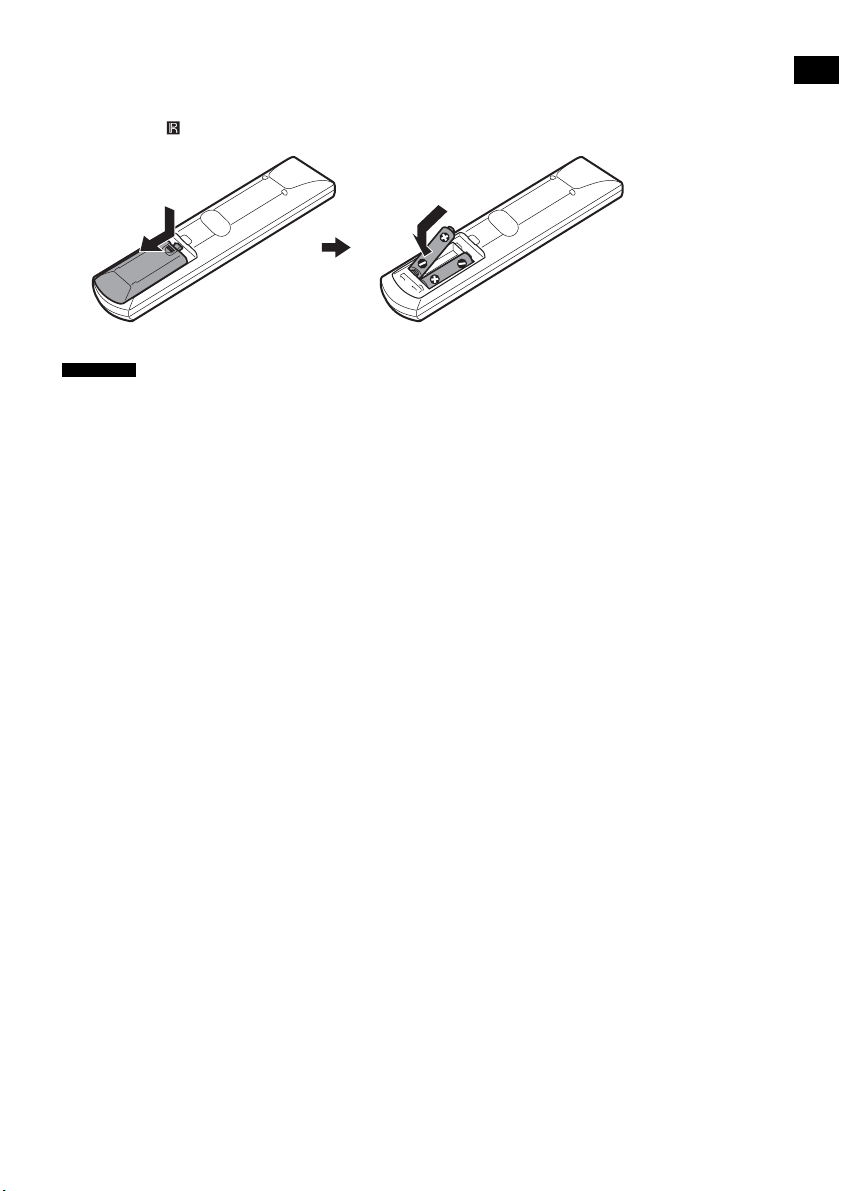
9
FR
Mise en route
Insertion des piles dans la télécommande
Insérez deux piles R6 (AA) (fournies) en faisant correspondre les pôles 3 et # des piles avec les signes
représentés à l’intérieur du compartiment. Pour utiliser la télécommande, dirigez-la vers le capteur de
télécommande de l’enceinte ou de l’affichage du panneau frontal du caisson de graves.
• Ne laissez pas la télécommande dans un endroit extrêmement chaud ou humide.
• N’utilisez pas simultanément une pile neuve et une pile usagée.
• Ne laissez rien tomber dans le boîtier de la télécommande, en particulier lorsque vous remplacez les piles.
• N’exposez pas le capteur de télécommande à la lumière directe du soleil ou d’une lampe. Vous risqueriez de
l’endommager.
• Si vous ne prévoyez pas d’utiliser la télécommande pendant une période prolongée, retirez les piles pour éviter
qu’elles fuient et génèrent de la corrosion, endommageant ainsi la télécommande.
Remarques
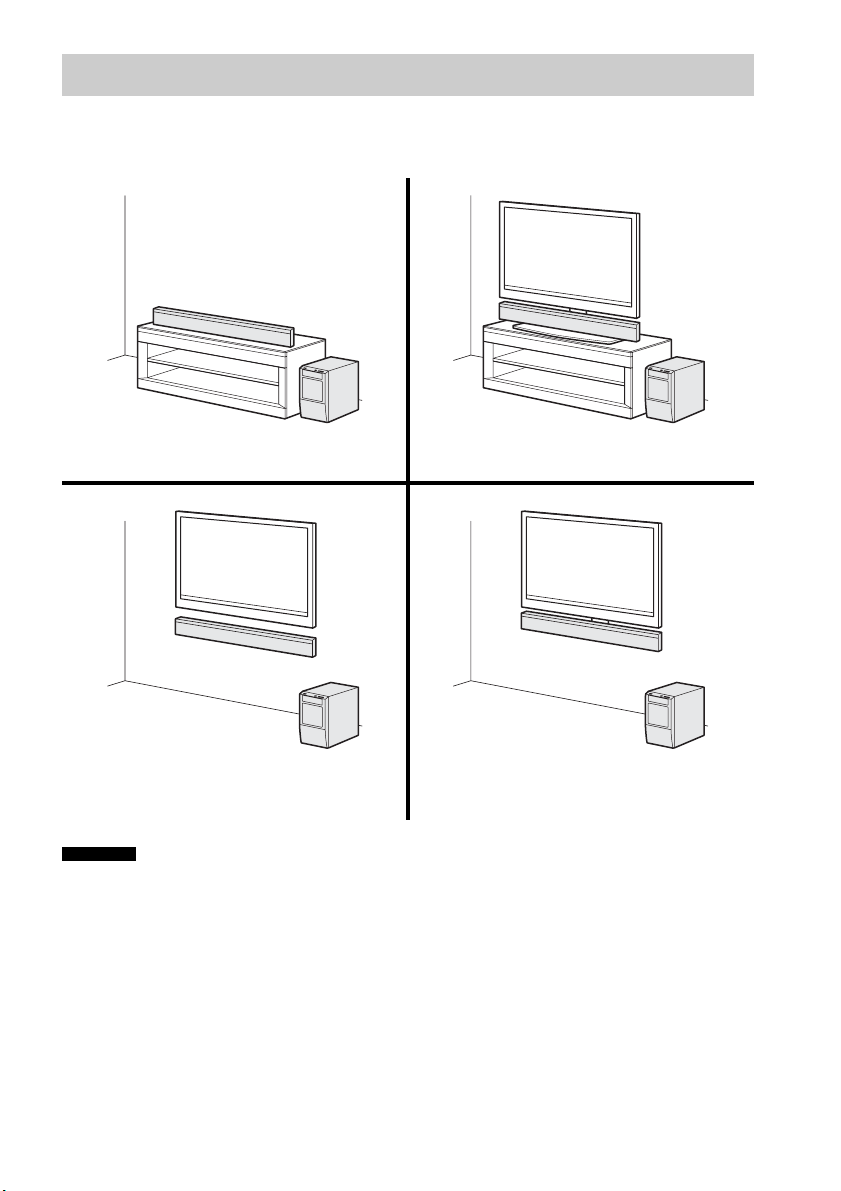
10
FR
Les illustrations ci-dessous, fournies à titre d’exemple, indiquent comment installer le caisson de
graves et l’enceinte. Vous pouvez installer l’enceinte sur un socle ou l’accrocher au mur.
• N’obstruez pas les orifices de ventilation thermique situés sur le panneau arrière du caisson de graves.
• Ne couvrez pas la grille du caisson de graves.
Etape 1 : Positionnement du système
Remarques
Installez l’enceinte sur une étagère.
Pour plus d’informations, reportez-vous à
la section « Installation de l’enceinte sur
le socle » (page 16).
Pour plus d’informations, reportez-vous à
la section « Installation de l’enceinte au
mur » (page 25).
Pour plus d’informations, reportez-vous à
la section « Fixation au mur de l’enceinte
et du téléviseur » (page 22).
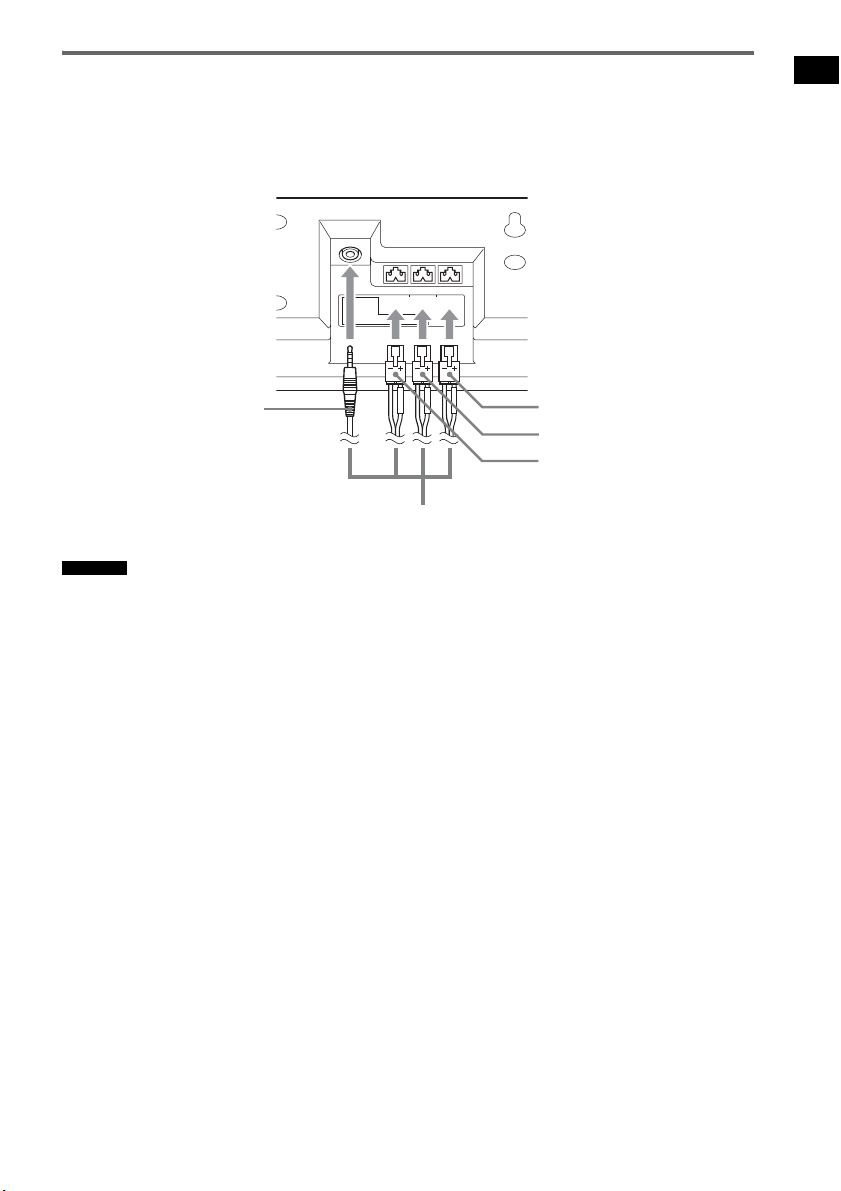
11
FR
Mise en route
Raccordement du cordon d’enceinte à l’enceinte
Le connecteur des cordons d’enceinte et le tube coloré possèdent un code de couleur qui dépend du
type d’enceinte. Raccordez les cordons d’enceinte aux prises SPEAKER de couleur correspondante.
Raccordez le connecteur de la télécommande à la prise REMOTE CTRL.
• Lorsque vous installez l’enceinte ou un téléviseur au mur, veillez à ne pas trébucher sur le cordon raccordé à
l’enceinte.
Remarque
R
REMOTE
CTRL
ONLY FOR SA-WCT500
CENTER L
Arrière de l’enceinte
Blanc
Vert
Rouge
A Cordon d’enceinte (fourni)
A
Connecteur de la
télécommande
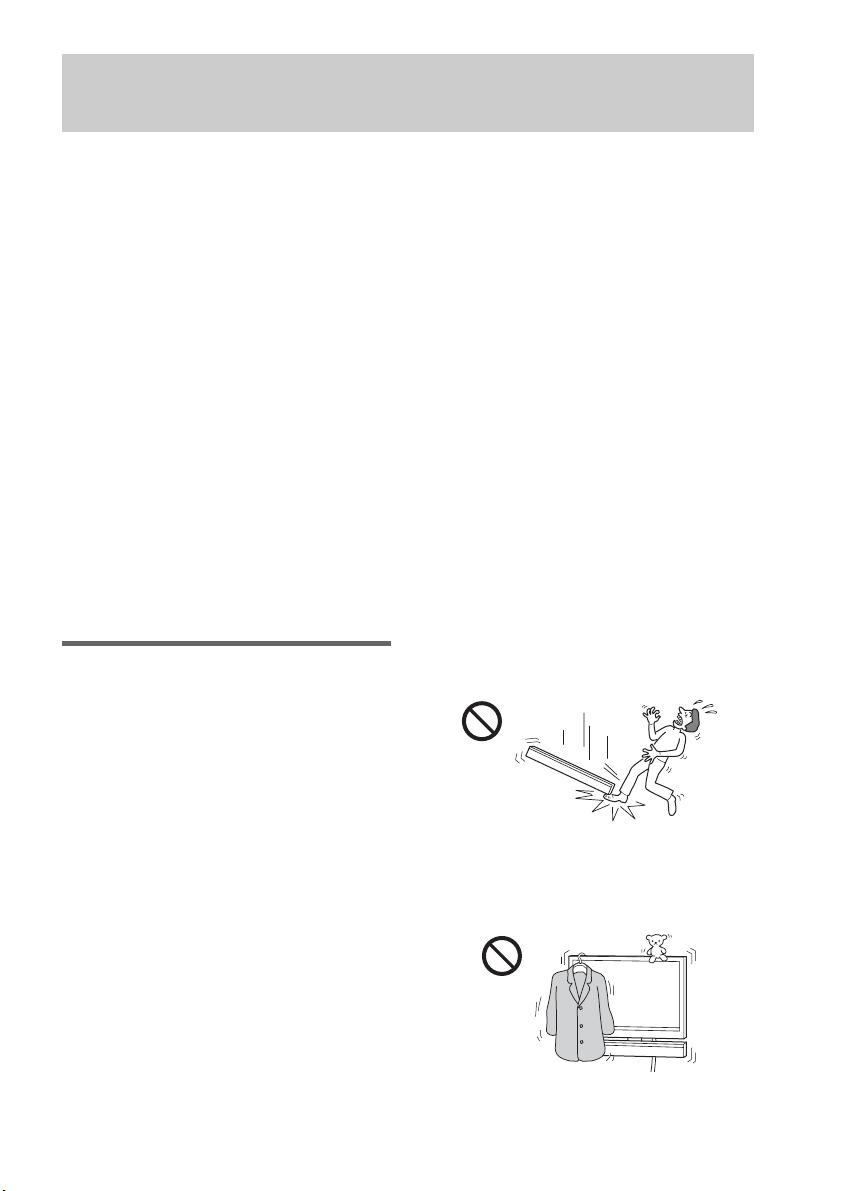
12
FR
A l’attention des clients
Une certaine expérience est requise pour installer
ce produit. Veillez à confier l’installation à des
revendeurs ou à des installateurs agréés Sony et
portez une attention particulière aux consignes
de sécurité pendant l’installation. Sony ne saurait
être tenue responsable de tout dommage ou de
toute blessure découlant d’une mauvaise
utilisation ou d’une installation incorrecte, ou
encore de l’installation d’un produit autre que
celui spécifié. Vos droits légaux (éventuels) ne
sont pas affectés.
Sécurité
Les produits Sony sont conçus pour vous offrir le
maximum de sécurité. Toutefois, si les produits
sont utilisés de façon incorrecte, ils peuvent
entraîner des blessures graves en provoquant un
incendie ou l’électrocution, ou encore la chute de
l’appareil hors de son support. Veillez à observer
les consignes de sécurité préconisées pour éviter
de tels accidents.
AVERTISSEMENT
Le non-respect des consignes suivantes peut être
fatal ou entraîner des blessures graves en
provoquant un incendie ou l’électrocution, ou
encore la chute ou le renversement du produit.
Evitez de renverser les produits ou de les
installer à un endroit où ils risqueraient de
tomber.
• Veillez à confier l’installation, le déplacement
et le démontage des produits à du personnel
agréé en tenant les petits enfants à l’écart
pendant la procédure.
• Une installation non autorisée peut entraîner de
graves blessures ou des dégâts matériels
importants.
• Si vous faites appel à un revendeur non agréé
pour transporter ou démonter l’enceinte SS-
CT500 ou le téléviseur sur lequel l’enceinte
SS-CT500 est installée, vous risquez de faire
tomber les produits et de provoquer de graves
blessures ou des dégâts importants. Veillez à ce
que deux personnes au moins transportent ou
démontent le(s) produit(s).
• Ne retirez pas les vis, etc. après l’installation de
l’enceinte SS-CT500 ou du téléviseur sur
lequel l’enceinte SS-CT500 est installée.
• N’appliquez aucune force excessive sur les
produits au cours de l’entretien ou du
nettoyage.
• Si vous accrochez l’enceinte SS-CT500 ou le
téléviseur sur lequel l’enceinte SS-CT500 est
installée sur un mur fragile ou sur un mur dont
la surface n’est pas plane ou perpendiculaire,
le(s) produit(s) risque(nt) de tomber et de
provoquer des blessures ou des dégâts.
• Si l’enceinte SS-CT500 ou le téléviseur sur
lequel l’enceinte SS-CT500 est installée ne
sont pas fermement fixés au mur, le(s)
produit(s) risquent de tomber et de provoquer
des blessures ou des dégâts.
Ne posez aucun objet sur les produits.
• Ne posez aucun objet sur les produits. Sinon, le
système risquerait de tomber et de provoquer
des blessures ou des dégâts.
Avertissement relatif à l’installation de l’enceinte du
système sur le meuble TV ou au mur
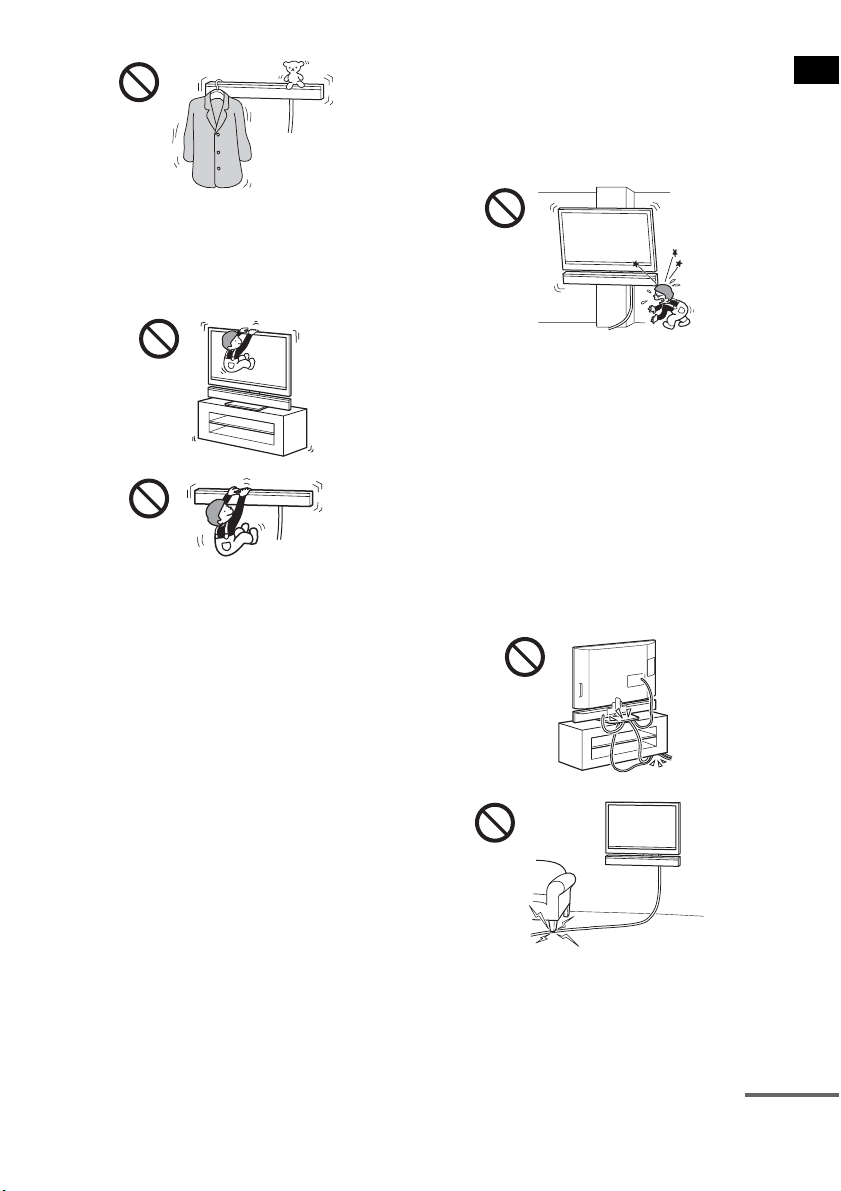
13
FR
Mise en route
Ne vous appuyez pas sur les produits et ne
vous y suspendez pas.
• Ne vous appuyez pas sur les produits et ne vous
y suspendez pas, car ils risqueraient de tomber
et de provoquer des blessures graves.
Soyez attentif à l’emplacement.
• N’installez pas les produits sur une surface
telle qu’un pilier, qui laisserait dépasser les
coins ou les côtés des produits. Si une personne
ou un objet venait à heurter un coin ou un côté
des produits, cela risquerait de provoquer des
blessures ou des dégâts.
• N’exposez pnas les produits à la pluie ou à
l’humidité, ou ne renversez jamais aucun
liquide sur ceux-ci. Cela pourrait provoquer un
incendie ou l’électrocution.
• Ne placez jamais les produits dans un endroit
extrêmement chaud, humide ou poussiéreux,
ou encore dans un endroit où ils seraient
soumis à des vibrations mécaniques. Cela
pourrait provoquer un incendie ou
l’électrocution.
• Tenez les objets inflammables et les flammes
nues (bougie, etc.) à l’écart des produits.
• N’installez pas les produits sur ou sous un
climatiseur. Si les produits sont exposés à l’air
du climatiseur pendant une période prolongée
ou sont mouillés suite à une fuite de ce dernier,
cela peut provoquer un incendie, une
électrocution ou un dysfonctionnement.
Veillez à ne pas pincer les cordons.
• Si le cordon d’alimentation ou les cordons de
raccordement sont coincés entre les produits et
le mur, le sol ou un autre objet, ou encore s’ils
sont pliés ou tordus, les conducteurs internes
peuvent être exposés et provoquer un court-
circuit ou une coupure électrique. Cela pourrait
provoquer un incendie ou l’électrocution.
• Ne marchez pas sur le cordon d’alimentation
ou les cordons de raccordement lorsque vous
transportez les produits. Les cordons
risqueraient d’être endommagés, provoquant
ainsi un incendie ou l’électrocution.
suite
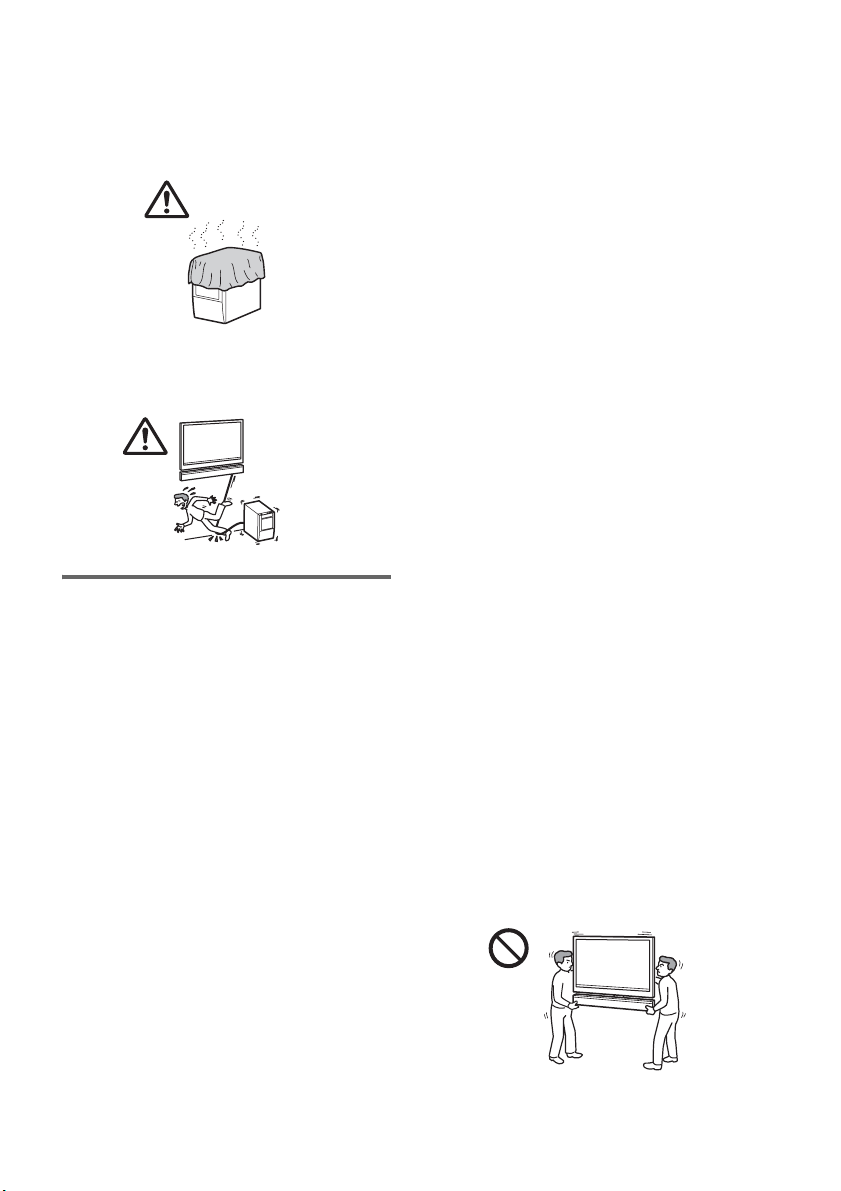
14
FR
Ne couvrez pas les orifices de ventilation
des produits.
• Si vous couvrez les orifices de ventilation
(avec un linge, par exemple), la chaleur risque
de s’accumuler à l’intérieur de l’appareil et de
provoquer un incendie.
Ne trébuchez pas sur les cordons.
• Vous risqueriez de trébucher ou de renverser
les produits et de vous blesser.
ATTENTION
Le non-respect des consignes suivantes peut
entraîner des blessures ou des dommages
matériels.
N’installez aucun appareil autre que ceux
spécifiés.
• Les accessoires WS-CT500EB (fournis) sont
conçus pour être utilisés exclusivement avec
l’appareil spécifié. Si vous installez un appareil
autre que ceux qui sont spécifiés, il pourrait
tomber ou se briser et provoquer des blessures.
• Ne modifiez pas les produits.
• Ne posez pas d’objet brûlant directement sur
les produits. La chaleur pourrait entraîner leur
décoloration ou leur déformation.
Veillez à fixer l’enceinte du système et le
téléviseur.
• Fixez fermement l’enceinte SS-CT500 et le
téléviseur lors de leur installation. Ensuite,
fixez fermement au meuble ou au mur le
téléviseur sur lequel l’enceinte SS-CT500 est
installée. Si l’enceinte SS-CT500 et le
téléviseur ne sont pas solidement installés, ils
risquent de tomber ou de se renverser et de
provoquer des blessures.
Ne déposez aucun objet lourd sur les
produits et ne leur faites subir aucune sorte
de choc.
• Lors de l’installation de l’enceinte SS-CT500
sur un meuble TV ou lors de la suspension au
mur du téléviseur sur lequel l’enceinte
SS-CT500 est installée, n’appuyez pas les
mains sur l’enceinte ou le téléviseur. Ne
heurtez pas l’enceinte ou le téléviseur avec des
objets durs, tels qu’un tournevis.
Lors du déplacement du téléviseur sur
lequel l’enceinte SS-CT500 est installée
Si vous déplacez les produits brutalement, vous
risquez de les endommager ou de vous blesser.
Veillez à vous conformer aux procédures
adéquates et aux conseils donnés ci-dessous.
• Veillez à ce que deux personnes au moins
transportent le téléviseur sur lequel l’enceinte
SS-CT500 est installée, et n’oubliez pas de
débrancher et de retirer au préalable les
appareils qui leur sont raccordés.
• Evitez de vous pincer les mains ou les pieds
sous la partie inférieure du téléviseur sur lequel
l’enceinte SS-CT500 est installée.
• Lors du transport du téléviseur sur lequel
l’enceinte SS-CT500 est installée, ne saisissez
pas l’enceinte SS-CT500. Cela pourrait
provoquer des dégâts ou des blessures.
• Ne tirez pas le téléviseur sur lequel l’enceinte
SS-CT500 est installée. La base risque de se
détacher et d’endommager le sol.

15
FR
Mise en route
Remarques concernant l’installation
• Lors de l’assemblage, recouvrez le sol d’un
linge pour éviter de l’endommager.
• Installez les produits sur une surface plane et
dure.
• N’oubliez pas que deux personnes au moins
sont requises pour installer les produits. Si vous
effectuez seul cette opération, vous risquez de
provoquer un accident ou de vous blesser.
• Veillez à maintenir les enfants à distance
pendant cette procédure.
Veillez à installer solidement les produits
en vous conformant aux instructions.
• Serrez convenablement les vis. Si l’enceinte
SS-CT500 n’est pas solidement installée, elle
risque de tomber et de provoquer des dégâts ou
des blessures.
• Veillez à ne pas vous pincer les doigts ou les
mains lors de l’assemblage des produits.
Remarques concernant l’installation au
mur.
• Si vous utilisez les produits fixés au mur
pendant une longue période, le mur situé
derrière les produits ou au-dessus de ceux-ci
peut se décolorer, ou encore le papier peint
peut se décoller, selon le matériau du mur.
• Les trous des vis restent apparents si vous
démontez les produits après leur installation au
mur.
• Avant de procéder à l’installation, consultez
votre installateur agréé pour choisir un
emplacement approprié (à l’abri des
interférences radio, etc.).
suite
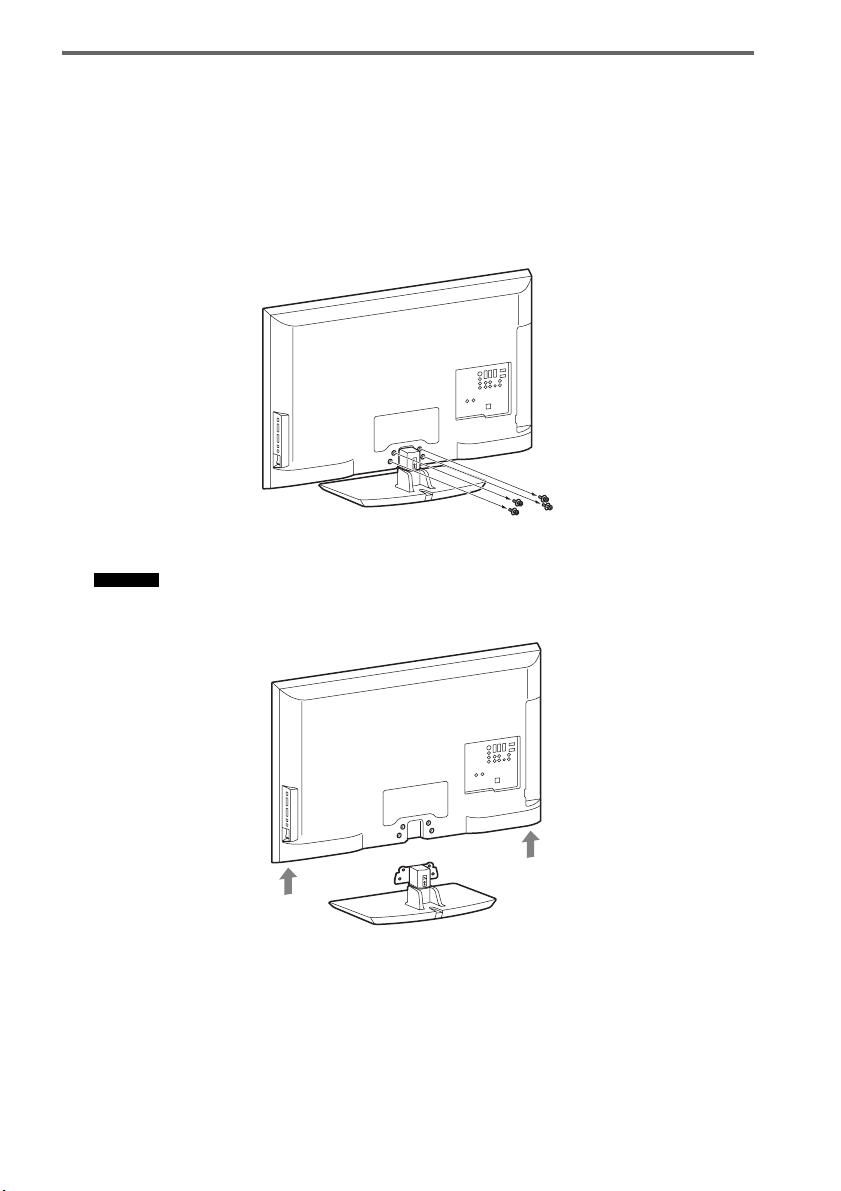
16
FR
Installation de l’enceinte sur le socle
Vous pouvez installer l’enceinte avec les modèles de téléviseurs suivants (non fournis) :
• KDL-40/46XBR9
• KDL-40/46W51xx*
* Dans les noms de modèle réels, le « xx » indique des chiffres et/ou des caractères propres à chaque modèle.
Même si la forme de la base du socle varie selon le modèle de téléviseur, vous pouvez installer
l’enceinte sur le socle en vous conformant à la procédure suivante.
1 Retirez les vis du téléviseur.
2 Détachez le téléviseur du socle.
• Veillez à placer le téléviseur sur un linge doux et épais, écran vers le bas, afin d’éviter d’endommager la
surface de l’écran LCD.
Remarque
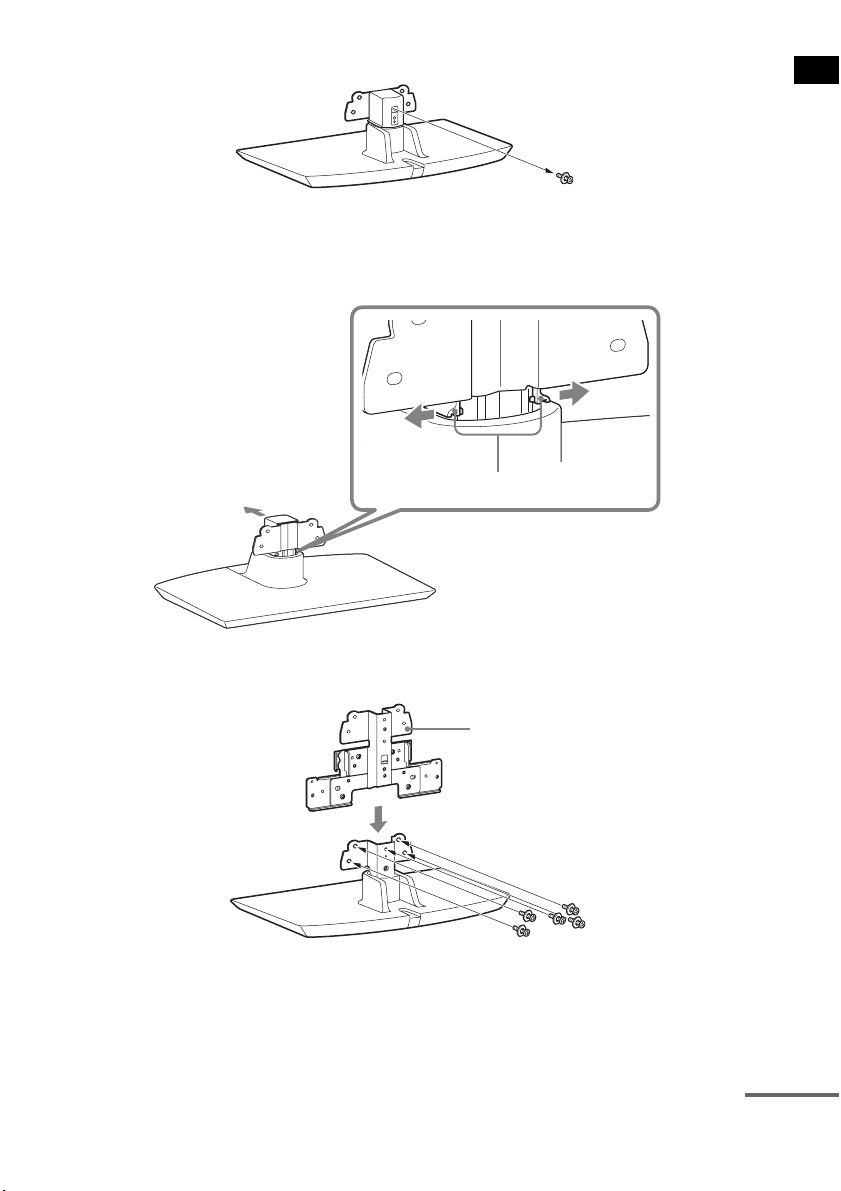
17
FR
Mise en route
3 Retirez la vis du cache.
4 Détachez le cache du socle.
Lorsque vous détachez le cache, évasez légèrement ses crochets à l’avant du meuble avec les
doigts, puis poussez le cache vers l’arrière du meuble.
5 Fixez le support d’extension (fourni) au socle à l’aide des grandes vis (+PSW5 × 12 mm)
(fournies).
Crochets
Support d’extension
suite
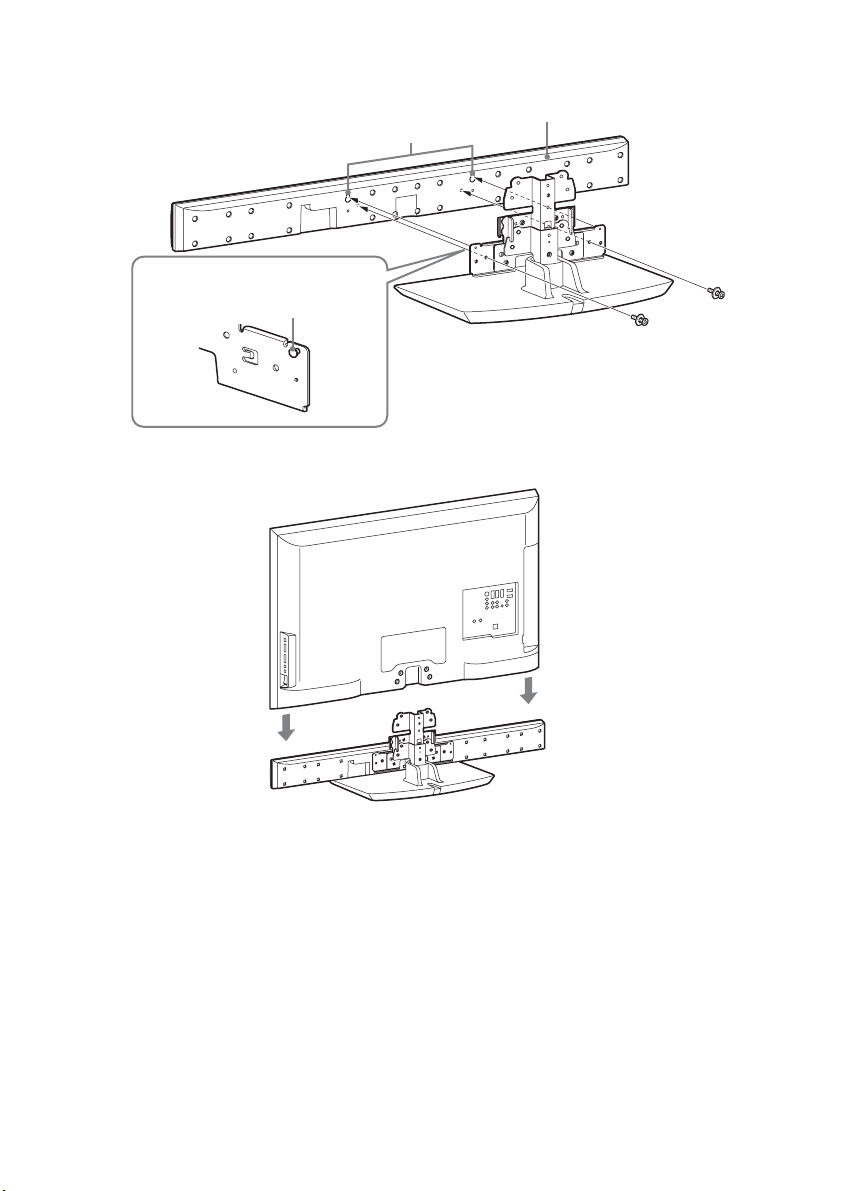
18
FR
6 Accrochez les rivets du support d’extension aux orifices situés à l’arrière de l’enceinte
et fixez celle-ci à l’aide des grandes vis (+PSW5 × 12 mm) (fournies).
7 Remettez le téléviseur en place.
Arrière de l’enceinte
Orifices
Rivet
Face avant

19
FR
Mise en route
8 Fixez le téléviseur à l’aide des vis retirées à l’étape 1.
9 Fixez le couvercle arrière (fourni) à l’aide des petites vis (M3 × 8 mm) (fournies).
• Lors du transport du téléviseur sur lequel l’enceinte SS-CT500 est installée, ne saisissez pas l’enceinte SS-
CT500. Cela pourrait provoquer des dégâts ou des blessures.
Remarque
Couvercle arrière
suite
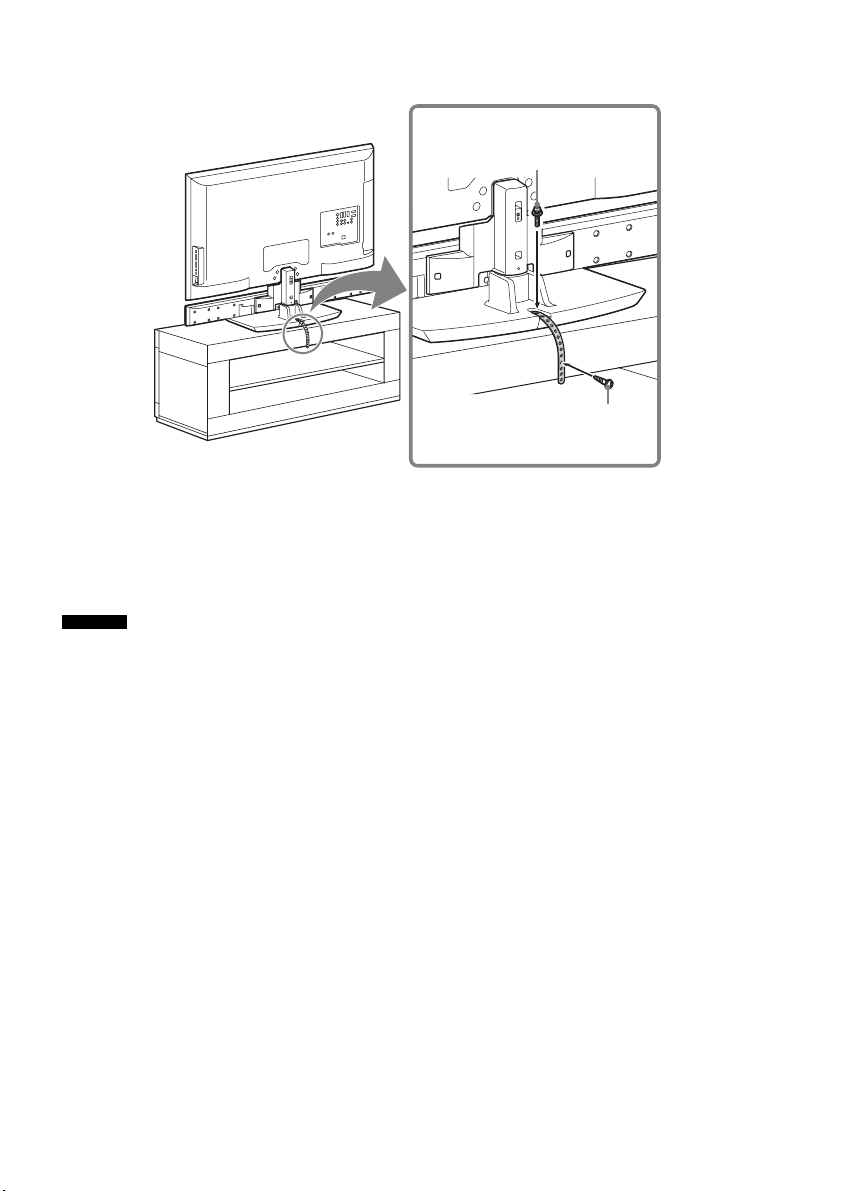
20
FR
Pour empêcher le téléviseur de se renverser
Par mesure de protection, fixez le téléviseur.
1 Placez le téléviseur au centre du meuble.
2 Fixez la courroie de soutien (fournie) au téléviseur, puis serrez convenablement la vis
de la courroie de soutien (+PSW4 × 20 mm) (fournie) à l’aide d’un tournevis.
3 Fixez la courroie de soutien au meuble à l’aide de la vis à bois de la courroie de soutien
(M3,8 × 20 mm) (fournie).
• Veillez à ne pas vous coincer les doigts lorsque vous installez le téléviseur et le meuble.
Remarque
Vis de la courroie de soutien
(+PSW4 × 20 mm)
Vis à bois de la courroie de
soutien (M3,8 × 20 mm)
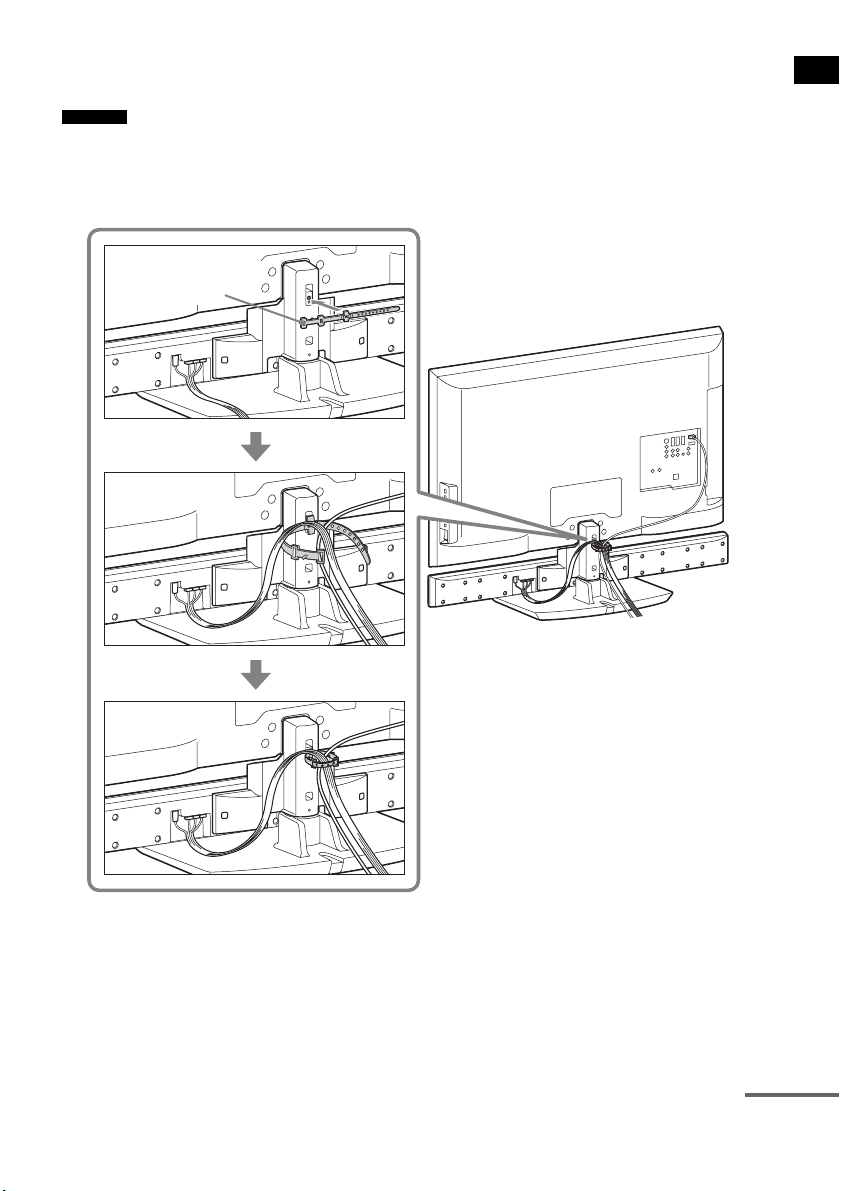
21
FR
Mise en route
Pour regrouper les cordons
Vous pouvez regrouper les cordons à l’aide de l’attache-fils (fourni).
• Ne regroupez pas le cordon d’alimentation à l’aide de cet attache-fils.
1 Fixez l’attache-fils (fourni) au couvercle arrière.
2 Regroupez les cordons, puis fixez l’attache-fils.
Remarque
Attache-fils
suite
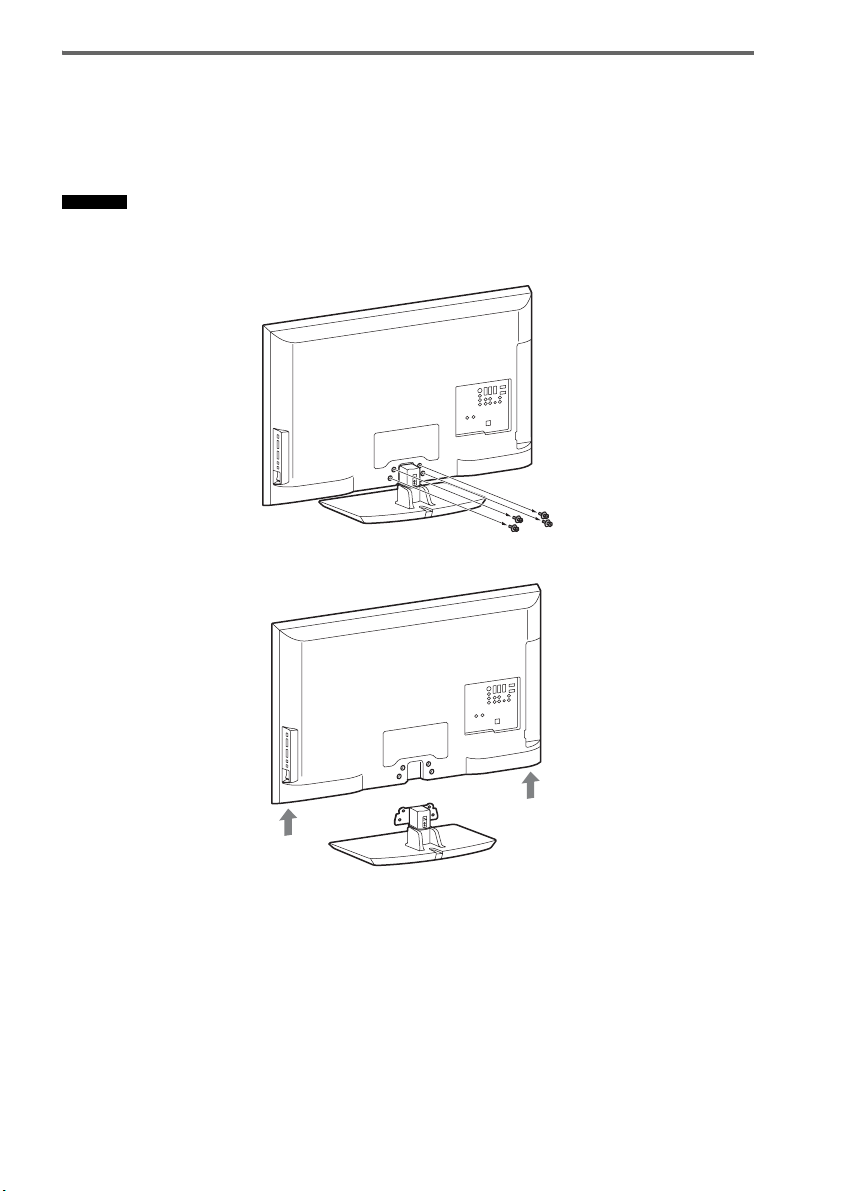
22
FR
Fixation au mur de l’enceinte et du téléviseur
Vous pouvez suspendre l’enceinte avec les modèles de téléviseurs suivants (non fournis) :
• KDL-40/46XBR9
• KDL-40/46W51xx*
* Dans les noms de modèle réels, le « xx » indique des chiffres et/ou des caractères propres à chaque modèle.
Pour suspendre le téléviseur au mur, reportez-vous à son mode d’emploi.
1 Retirez les vis du téléviseur.
2 Détachez le téléviseur du socle.
Remarque

23
FR
Mise en route
3 Accrochez les rivets du support d’extension aux orifices situés à l’arrière de l’enceinte,
puis fixez celle-ci au support d’extension à l’aide des grandes vis (+PSW5 × 12 mm)
(fournies).
4 Remettez le téléviseur en place.
• Veillez à placer le téléviseur sur un linge doux et épais, écran vers le bas, afin d’éviter d’endommager la
surface de l’écran LCD.
Remarque
Arrière de l’enceinte
Orifices
Rivet
Face avant
Linge
suite
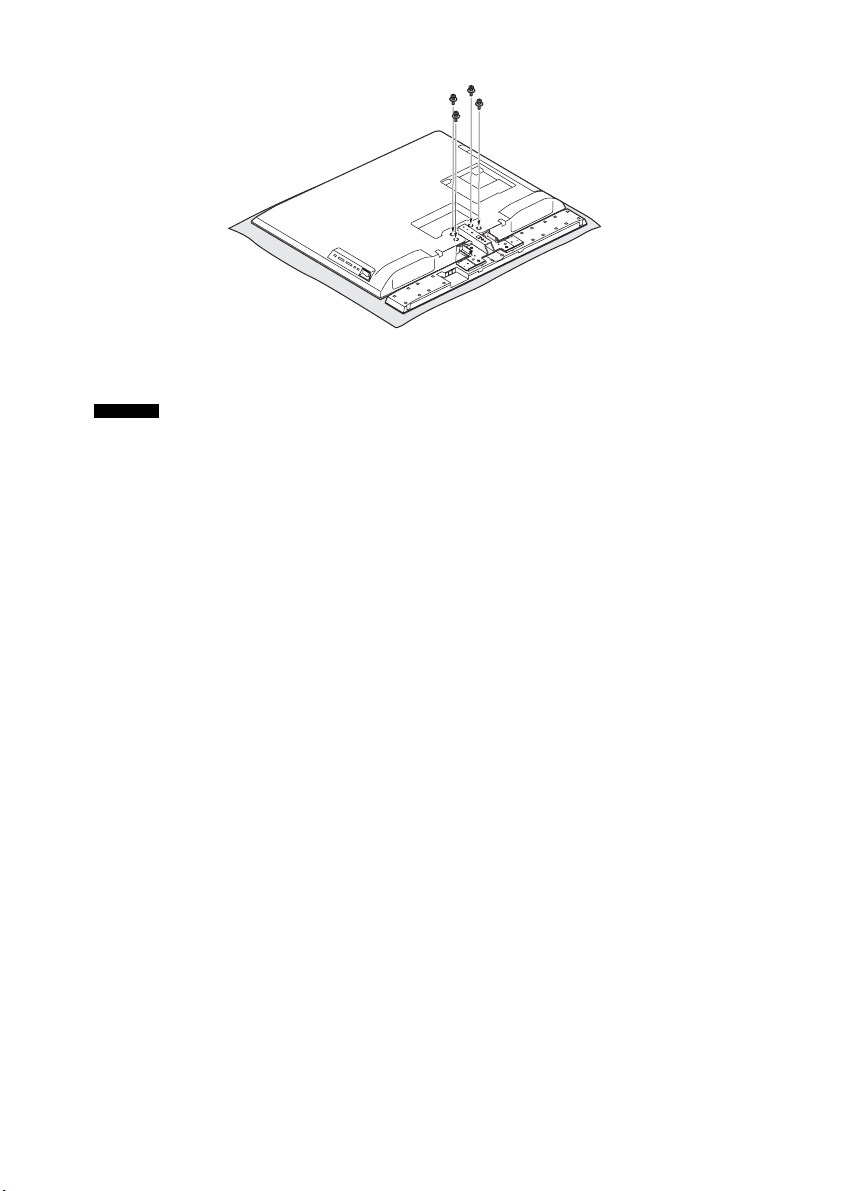
24
FR
5 Fixez le téléviseur à l’aide des vis retirées à l’étape 1.
6 Fixez le téléviseur au mur.
Pour plus de détails sur la fixation du téléviseur au mur, reportez-vous à son mode d’emploi.
• Lorsque vous accrochez au mur le téléviseur sur lequel l’enceinte SS-CT500 est installée ou que vous le retirez
du mur, ne saisissez pas l’enceinte SS-CT500. Cela pourrait provoquer des dégâts ou des blessures.
Remarque
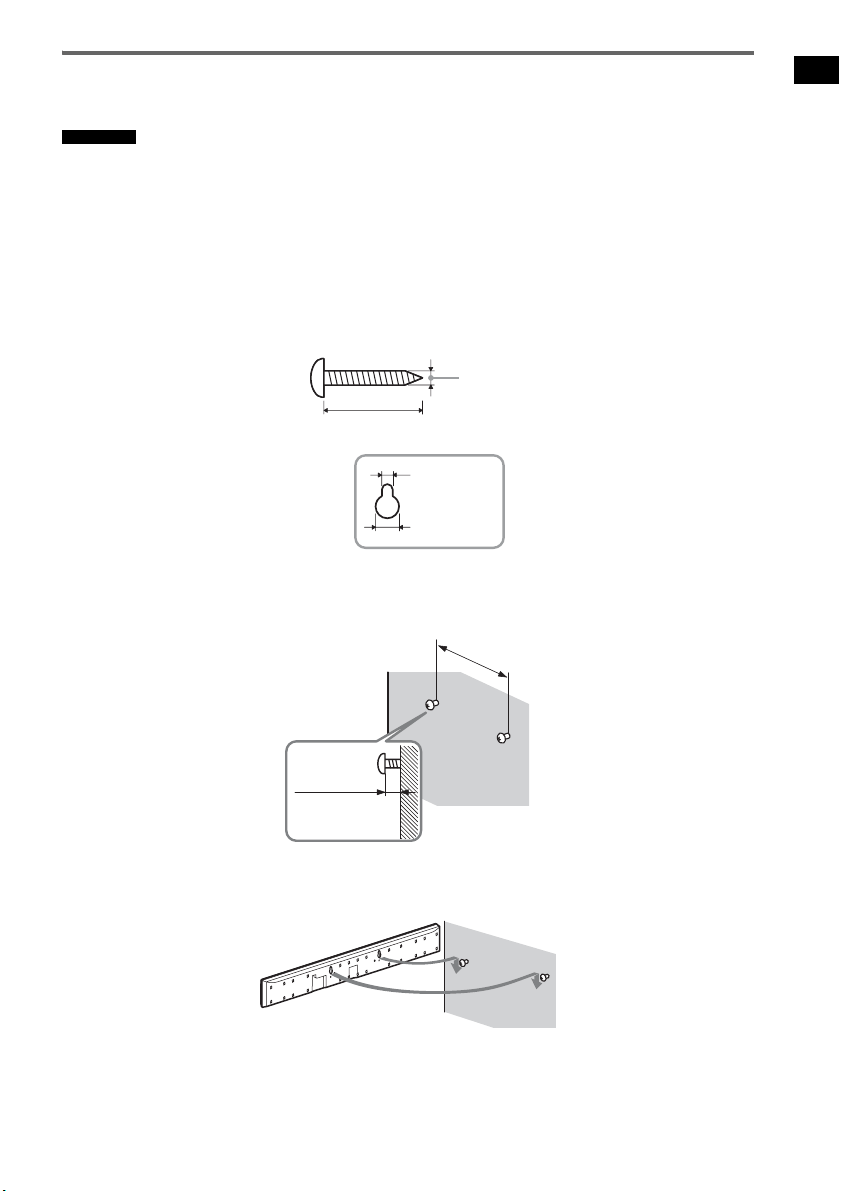
25
FR
Mise en route
Installation de l’enceinte au mur
Vous pouvez installer l’enceinte au mur.
• Utilisez des vis adaptées au matériau et à la résistance du mur. Comme les plaques de plâtre sont particulièrement
fragiles, fixez fermement les vis à une poutre du mur. Installez l’enceinte sur une partie verticale et plate du mur
qui est renforcée.
• Veillez à confier l’installation à des revendeurs ou à des installateurs agréés Sony et portez une attention particulière
aux consignes de sécurité pendant l’installation.
• Sony ne peut être tenu responsable de tout accident ou dégât entraîné par une installation incorrecte, une résistance
insuffisante du mur, une mauvaise fixation des vis, une catastrophe naturelle, etc.
1 Préparez des vis (non fournies) adaptées aux orifices situés au dos de l’enceinte.
Reportez-vous aux illustrations ci-dessous.
2 Fixez les vis au mur. Les vis doivent dépasser de 6 à 7 mm (environ
1
/
4
po.).
3 Accrochez l’enceinte aux vis.
Alignez les orifices situés au dos de l’enceinte aux vis, puis suspendez l’enceinte aux deux vis.
Remarques
Orifice situé au dos de l’enceinte
4mm (
1
/6 po.)
plus de 25 mm (1 po.)
5mm
(
1
/5 po.)
10 mm
(
2
/5 po.)
265 mm
(10
2
/5 po.)
6 à 7 mm
(environ
1
/
4
po.)
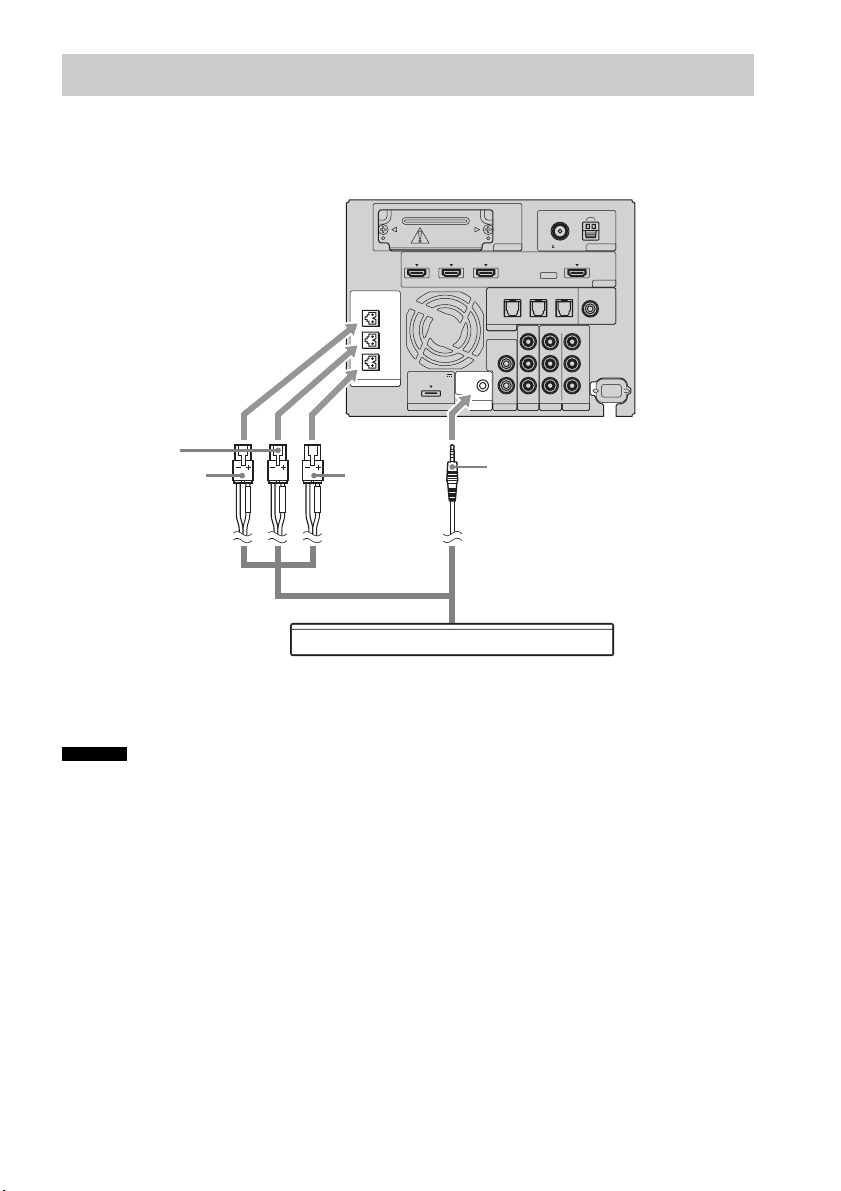
26
FR
Le connecteur des cordons d’enceinte et le tube coloré possèdent un code de couleur qui dépend du
type d’enceinte. Raccordez les cordons d’enceinte aux prises SPEAKER de couleur correspondante.
Raccordez le connecteur de la télécommande à la prise REMOTE CTRL.
• Vous pouvez utiliser la télécommande en la dirigeant vers l’enceinte ou le caisson de graves lorsque le connecteur
de la télécommande est inséré dans la prise REMOTE CTRL. Si le connecteur de la télécommande n’est pas
raccordé, l’enceinte ne capte pas les signaux provenant de la télécommande.
Etape 2 : Raccordement de l’enceinte
Remarque
EZW-T100 ANTENNA
HDMI
SPEAKER
TV OUTSAT/CATV INDVD IN
CENTER
ONLY FOR SS-CT500
ASSIGNABLE
AUDI O IN
L
R
AUDI O IN
VIDEO IN COMPONENT VIDEO IN
R
L
Y
R
L
BD IN
AM
FM
75 COAXIAL
DMPORT TV
REMOTE
CTRL
VIDEO 1
DC 5V
0.7A MAX
ONLY FOR
SS-CT500
VIDEO 2 VIDEO 3
PB/
C
B
PR/
C
R
OPTICAL
TV IN
COAXIAL
VIDEO 2 IN VIDEO 3 IN VIDEO 3 IN
DIGITAL
Vert
RougeBlanc
Enceinte
Arrière du
caisson de
graves
Connecteur de la
télécommande
A
A Cordon d’enceinte (fourni)
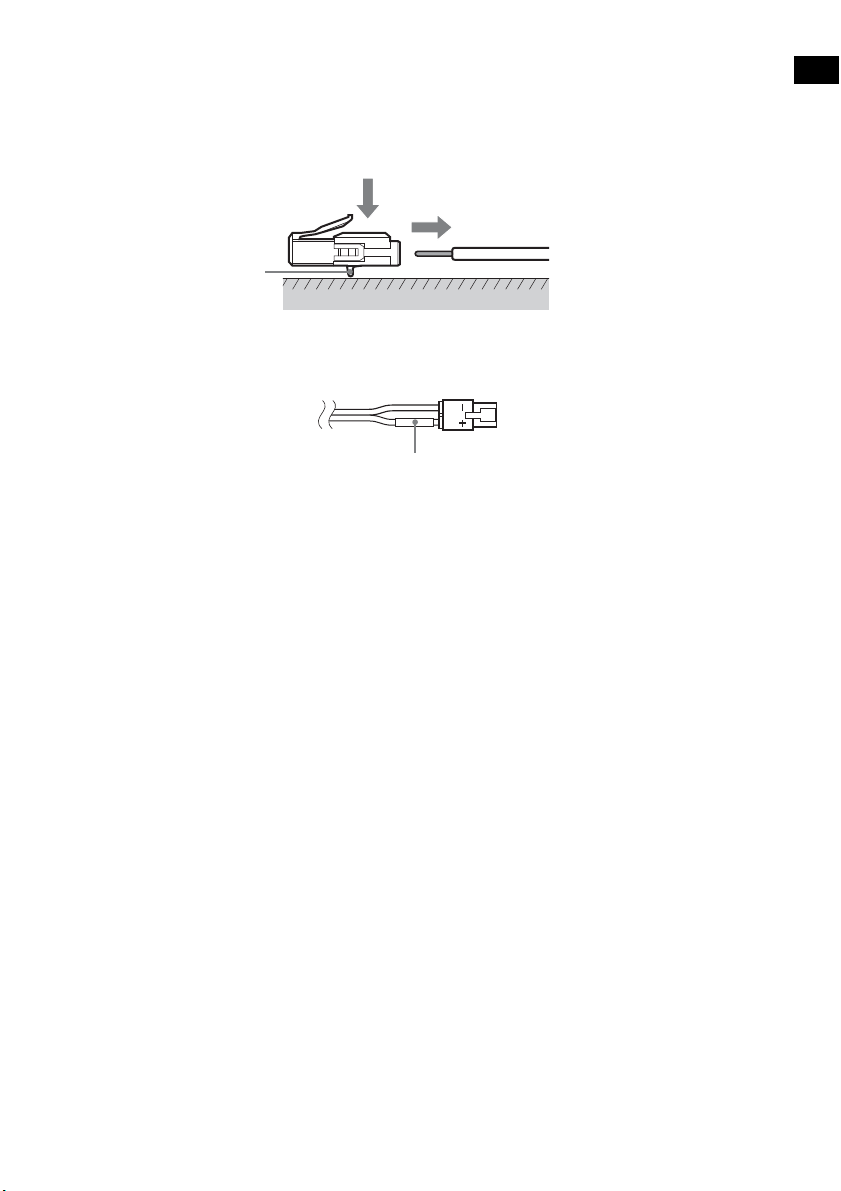
27
FR
Mise en route
Pour prolonger le cordon d’enceinte
Remplacez le cordon d’enceinte (fourni) par un autre cordon d’enceinte (non fourni) possédant la
longueur souhaitée.
Avec le loquet orienté vers le bas, maintenez le connecteur appuyé contre une surface plane (1) et
retirez les cordons d’enceinte du connecteur (2).
Si vous rebranchez le cordon d’enceinte (fourni) sur le connecteur, veillez à raccorder le cordon
d’enceinte aux bornes appropriées : 3 à +, et # à –. Raccordez le cordon possédant un tube coloré
d’un côté à +. Si vous inversez les cordons, le son manquera de graves et risquera d’être déformé.
Loquet
1
2
Tube coloré
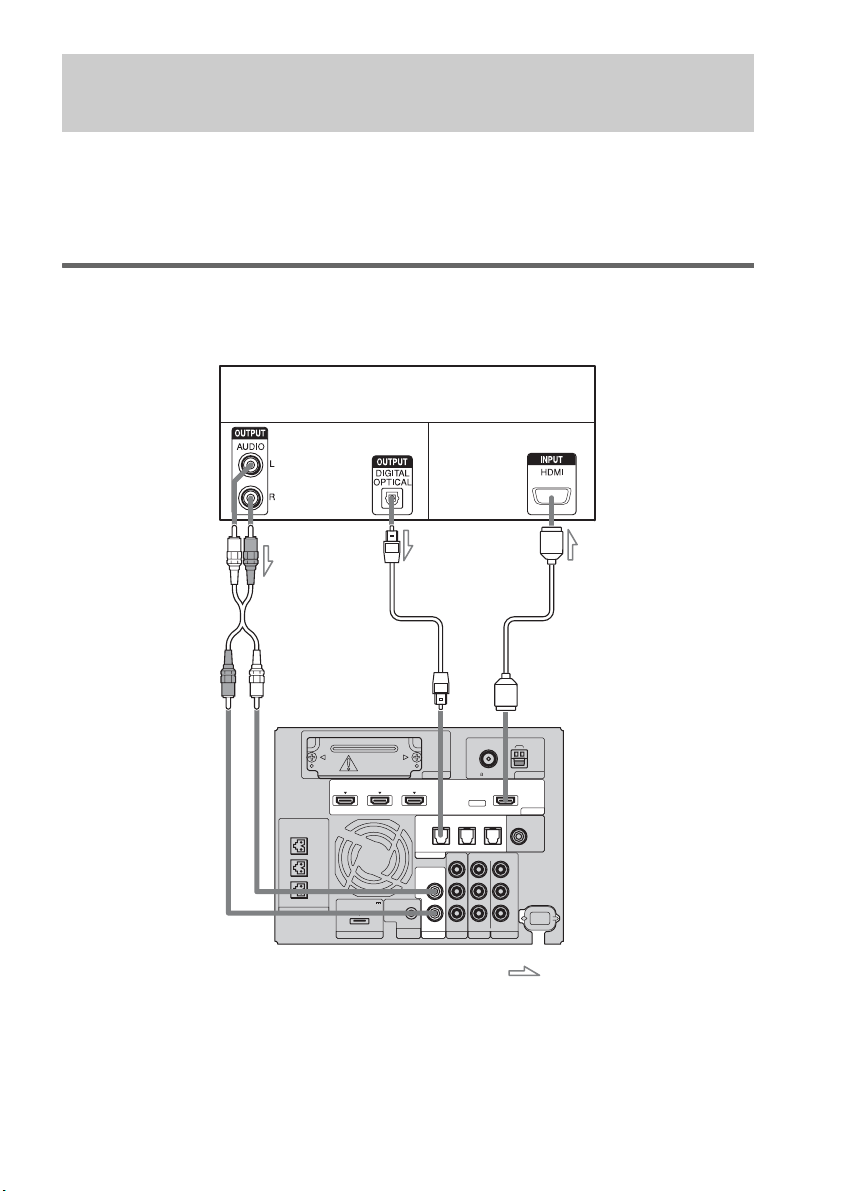
28
FR
Sony recommande de connecter les composants au système à l’aide de câbles HDMI.
HDMI permet de bénéficier aisément d’un son et d’images de haute qualité.
Pour plus de détails sur la fonction Commande pour HDMI, reportez-vous à la section « Qu’est-ce que
« BRAVIA » Sync ? » (page 62).
Raccordement d’un téléviseur, projecteur, etc.
Raccordez la sortie audio du téléviseur à l’entrée audio du système à l’aide d’un cordon optique
numérique ou d’un cordon audio afin que le système reproduise le son du téléviseur.
Etape 3a : Raccordement des composants dotés de prises
HDMI
EZW-T100 ANTENNA
HDMI
SPEAKER
TV OUTSAT/CATV INDVD IN
CENTER
ONLY FOR SS-CT500
ASSIGNABLE
AUDI O IN
L
R
AUDI O IN
VIDEO IN COMPONENT VIDEO IN
R
L
Y
R
L
BD IN
AM
FM
75 COAXIAL
DMPORT TV
REMOTE
CTRL
VIDEO 1
DC 5V
0.7A MAX
ONLY FOR
SS-CT500
VIDEO 2 VIDEO 3
PB/
C
B
PR/
C
R
OPTICAL
TV IN
COAXIAL
VIDEO 2 IN VIDEO 3 IN VIDEO 3 IN
DIGITAL
Téléviseur, projecteur, etc.
A Cordon audio (non fourni)
B Cordon optique numérique (fourni)
C Câble HDMI (non fourni)
BC
Signal audio
: Sens du signal
A
Arrière du
caisson de
graves
Signal
audio/vidéo
ou
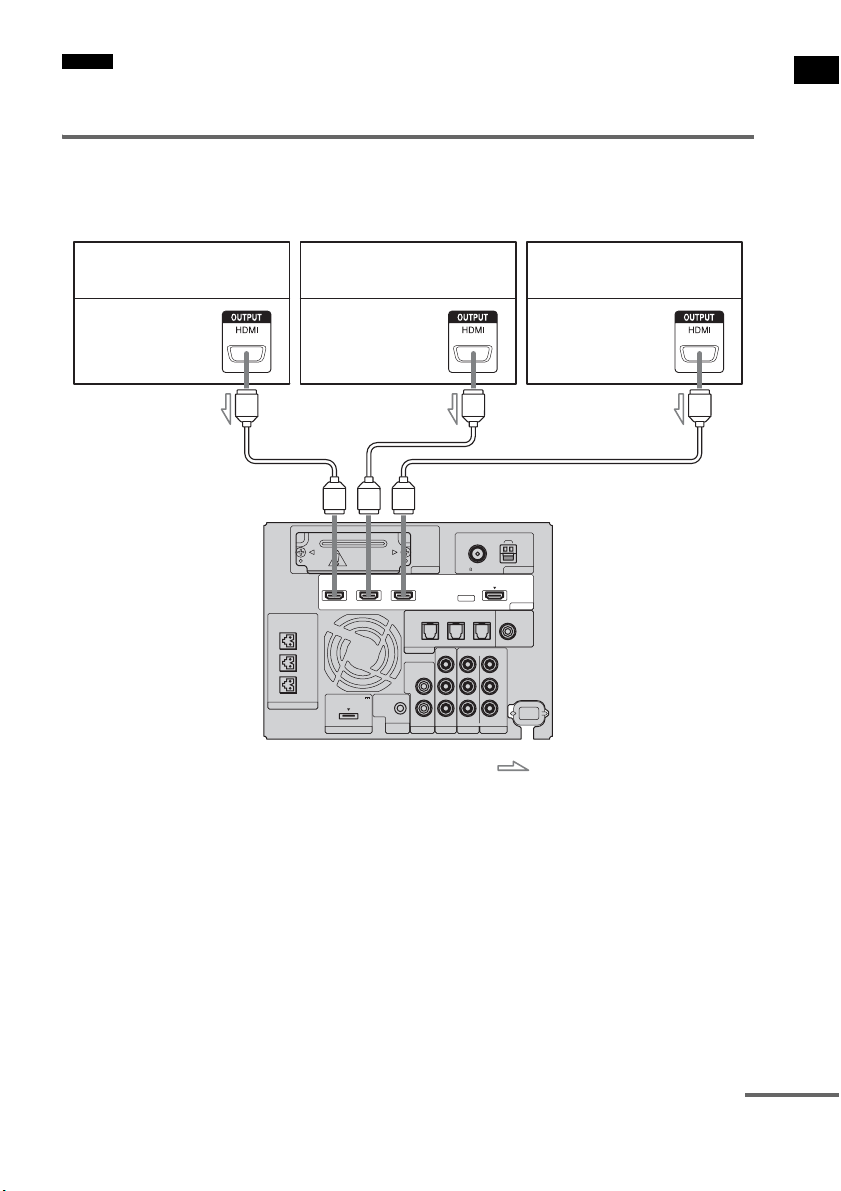
29
FR
Mise en route
• Pour plus de détails sur le raccordement d’un téléviseur dépourvu de prise HDMI, reportez-vous à l’« Etape 3b :
Raccordement des composants dépourvus de prises HDMI » (page 31).
Raccordement d’un lecteur (graveur) Blu-ray Disc, de la
« PlayStation 3 », d’un lecteur (graveur) DVD, d’un tuner
satellite, d’un tuner de télévision par câble, etc.
Remarques sur les connexions HDMI
• Utilisez un câble High Speed HDMI. Si vous utilisez un câble Standard HDMI, il se peut que les
images 1080p ou Deep Color ne s’affichent pas correctement.
• Sony recommande d’utiliser un câble agréé HDMI ou un câble HDMI Sony.
• Si la qualité d’image est médiocre ou si le son n’est pas reproduit par un composant connecté à l’aide
du câble HDMI, vérifiez la configuration de ce composant.
• Il se peut que les signaux audio (fréquence d’échantillonnage, longueur binaire, etc.) transmis par une
prise HDMI soient supprimés par le composant connecté.
• Le son peut être interrompu en cas de modification du nombre de canaux ou de la fréquence
d’échantillonnage des signaux de sortie audio provenant du composant utilisé pour la lecture.
Conseil
EZW-T100 ANTENNA
HDMI
SPEAKER
TV OUTSAT/CATV INDVD IN
CENTER
ONLY FOR SS-CT500
ASSIGNABLE
AUDI O IN
L
R
AUDI O IN
VIDEO IN COMPONENT VIDEO IN
R
L
Y
R
L
BD IN
AM
FM
75 COAXIAL
DMPORT TV
REMOTE
CTRL
VIDEO 1
DC 5V
0.7A MAX
ONLY FOR
SS-CT500
VIDEO 2 VIDEO 3
PB/
C
B
PR/
C
R
OPTICAL
TV IN
COAXIAL
VIDEO 2 IN VIDEO 3 IN VIDEO 3 IN
DIGITAL
Lecteur (graveur) Blu-ray Disc,
«PlayStation3»
Signal audio/vidéo
Tuner satellite, tuner de télévision
par câble
Signal audio/vidéo
A
Signal audio/vidéo
Lecteur (graveur) DVD
AA
Arrière du
caisson de
graves
A Câble HDMI (non fourni)
: Sens du signal
suite

30
FR
• Si le composant connecté n’est pas compatible avec la technologie de protection des droits d’auteur
(HDCP), l’image et/ou le son provenant de la prise HDMI TV OUT peuvent être déformés ou absents.
Dans ce cas, vérifiez les caractéristiques du composant connecté.
• Sony déconseille d’utiliser un câble de conversion HDMI-DVI.
• Si l’entrée du téléviseur ou du tuner est sélectionnée, le signal vidéo sélectionné en dernier est
reproduit.
• Ce système prend en charge la transmission Deep Color et « x.v.Color », avec l’extension HDMI
ver1.3.
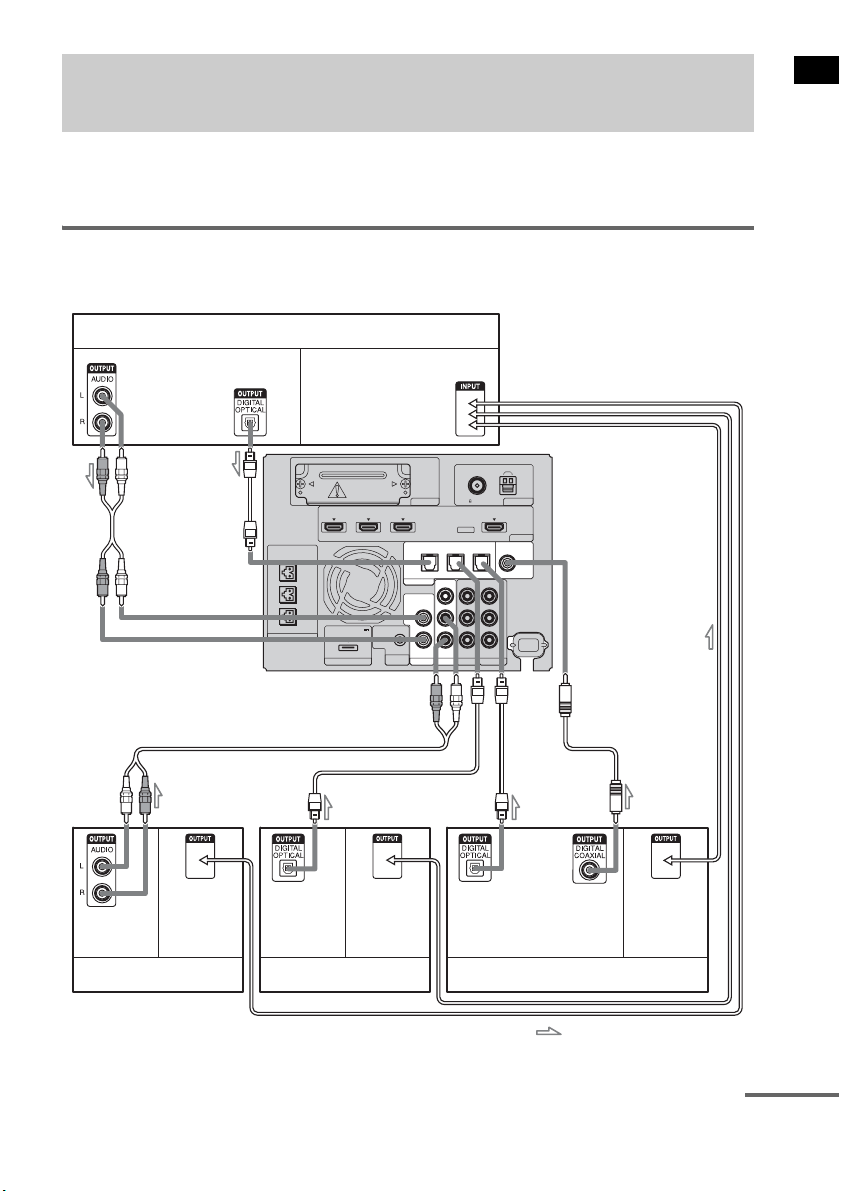
31
FR
Mise en route
Lorsque vous raccordez un lecteur (graveur) DVD, un tuner satellite, un magnétoscope, etc. qui ne
dispose d’aucune prise HDMI, vous pouvez choisir la combinaison de raccordement du système. Ce
système est équipé d’une fonction de conversion des signaux vidéo. Pour plus d’informations, reportez-
vous à la section « Fonction de conversion des signaux vidéo » (page 36).
Raccordement d’un téléviseur, projecteur, etc.
L’illustration suivante indique comment raccorder le téléviseur dépourvu de prises HDMI et les
composants au caisson de graves.
Etape 3b : Raccordement des composants dépourvus de
prises HDMI
EZW-T100 ANTENNA
HDMI
SPEAKER
TV OUTSAT/CATV INDVD IN
CENTER
ONLY FOR SS-CT500
ASSIGNABLE
AUDI O IN
L
R
AUDI O IN
VIDEO IN COMPONENT VIDEO IN
R
L
Y
R
L
BD IN
AM
FM
75 COAXIAL
DMPORT TV
REMOTE
CTRL
VIDEO 1
DC 5V
0.7A MAX
ONLY FOR
SS-CT500
VIDEO 2 VIDEO 3
PB/
C
B
PR/
C
R
OPTICAL
TV IN
COAXIAL
VIDEO 2 IN VIDEO 3 IN VIDEO 3 IN
DIGITAL
Téléviseur, projecteur, etc.
A Cordon audio (non fourni)
B Cordon optique numérique (fourni)
C Cordon optique numérique (non fourni)
D Cordon coaxial numérique (non fourni)
Signal vidéo
: Sens du signal
B
ou
A
Arrière du
caisson de
graves
ACCD
Signal vidéoSignal audio Signal vidéoSignal audio Signal vidéoSignal audio
ou
Lecteur (graveur) DVD« PlayStation 2 »
Tuner satellite/de
télévision par câble
Signal audio
suite
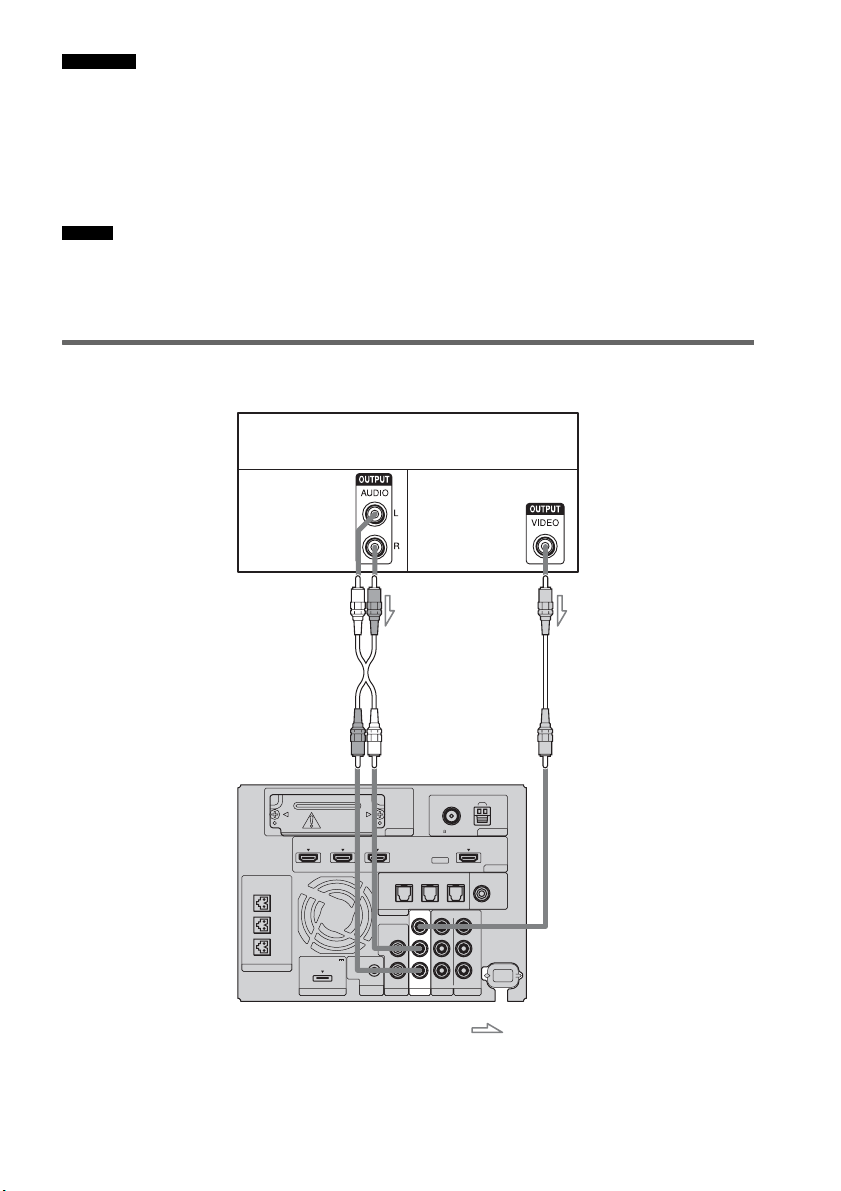
32
FR
• Si votre téléviseur ne dispose pas d’une prise HDMI et si vous souhaitez utiliser le téléviseur et d’autres composants
avec ce système, raccordez directement les prises vidéo des composants aux prises vidéo du téléviseur et les prises
audio des composants aux prises audio du caisson de graves. Cependant, dans ce cas, vous ne pouvez pas utiliser
le menu GUI du téléviseur. Configurez le système à l’aide de l’affichage du panneau frontal du caisson de graves
(page 101).
• Ne mettez pas le système hors tension pendant la reproduction, sur le téléviseur, d’une vidéo provenant de l’appareil
de lecture. Si le système n’est pas sous tension, le son du composant utilisé pour la lecture n’est pas reproduit par
l’enceinte.
• Pour reproduire le son du téléviseur à partir de l’enceinte raccordée au caisson de graves, veillez à :
– raccorder les prises de sortie audio du téléviseur aux prises OPTICAL TV IN ou TV ASSIGNABLE AUDIO IN
du caisson de graves ;
– couper le volume du téléviseur.
Raccordement d’un composant aux prises VIDEO 1
L’illustration suivante représente le raccordement d’un composant doté de prises analogiques.
Remarques
Conseil
EZW-T100 ANTENNA
HDMI
SPEAKER
TV OUTSAT/CATV INDVD IN
CENTER
ONLY FOR SS-CT500
ASSIGNABLE
AUDI O IN
L
R
AUDI O IN
VIDEO IN COMPONENT VIDEO IN
R
L
Y
R
L
BD IN
AM
FM
75 COAXIAL
DMPORT TV
REMOTE
CTRL
VIDEO 1
DC 5V
0.7A MAX
ONLY FOR
SS-CT500
VIDEO 2 VIDEO 3
PB/
C
B
PR/
C
R
OPTICAL
TV IN
COAXIAL
VIDEO 2 IN VIDEO 3 IN VIDEO 3 IN
DIGITAL
Lecteur (graveur) DVD, « PlayStation 2 »,
tuner satellite/de télévision par câble, etc.
A
A Cordon audio (non fourni)
B Cordon vidéo (non fourni)
Signal vidéo
: Sens du signal
B
Signal audio
Arrière du
caisson de
graves
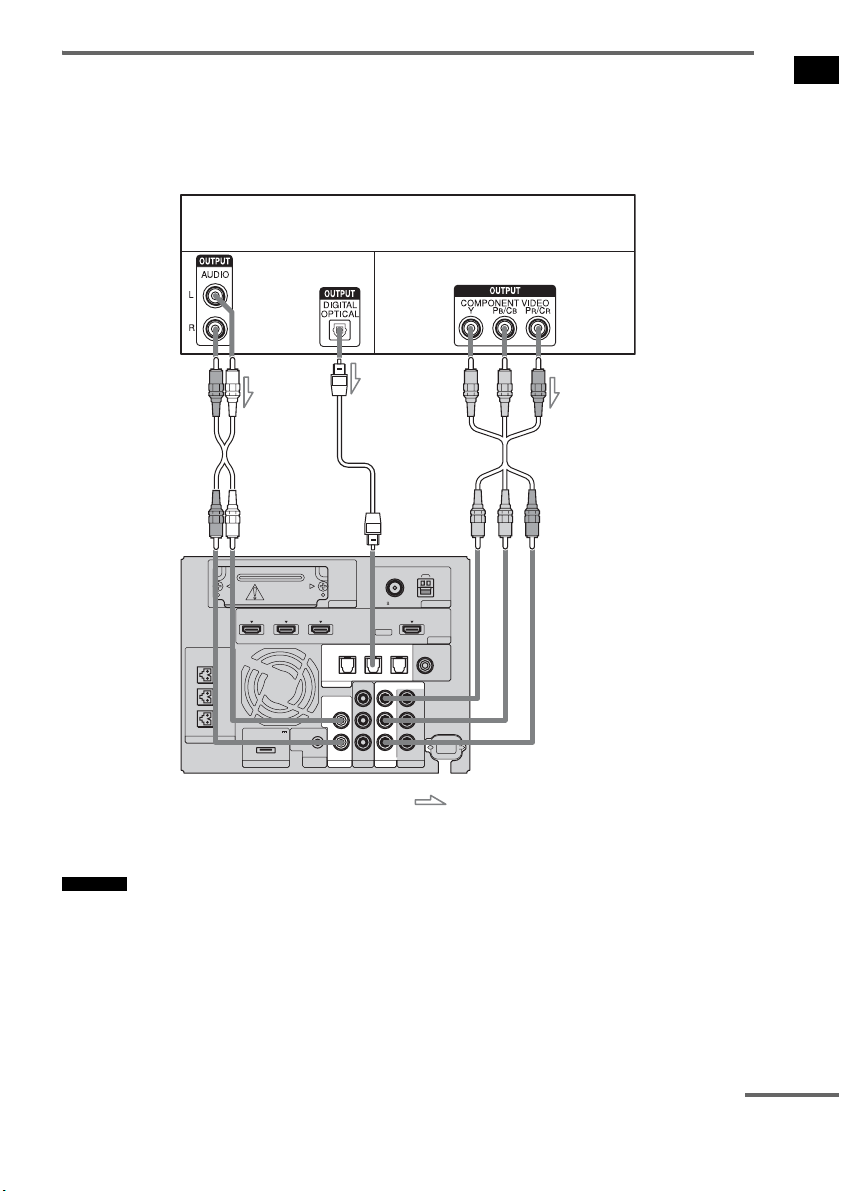
33
FR
Mise en route
Raccordement d’un composant aux prises VIDEO 2 IN
L’illustration suivante représente le raccordement d’un composant aux prises VIDEO 2 IN.
Vous pouvez réaffecter l’entrée audio analogique à l’aide des prises TV ASSIGNABLE AUDIO IN si
elles ne sont pas utilisées pour le raccordement à un téléviseur. Pour plus d’informations, reportez-vous
à la section « Réaffectation de l’entrée audio » (page 86).
• Les prises DIGITAL OPTICAL IN ont la priorité sur les prises TV ASSIGNABLE AUDIO IN lors du
raccordement d’un composant au système à l’aide de ces deux prises.
Remarque
EZW-T100 ANTENNA
HDMI
SPEAKER
TV OUTSAT/CATV INDVD IN
CENTER
ONLY FOR SS-CT500
ASSIGNABLE
AUDI O IN
L
R
AUDI O IN
VIDEO IN COMPONENT VIDEO IN
R
L
R
L
BD IN
AM
FM
75 COAXIAL
DMPORT TV
REMOTE
CTRL
VIDEO 1
DC 5V
0.7A MAX
ONLY FOR
SS-CT500
VIDEO 2
OPTICAL
TV IN
COAXIAL
VIDEO 2 IN VIDEO 3 IN VIDEO 3 IN
DIGITAL
Y
VIDEO 3
PB/
C
B
PR/
C
R
Lecteur (graveur) DVD, « PlayStation 2 »,
tuner satellite/de télévision par câble, etc.
A
A Cordon audio (non fourni)
B Cordon optique numérique (non fourni)
C Câble vidéo composant (non fourni)
Signal vidéo
: Sens du signal
B
Signal audio
Arrière du
caisson de
graves
ou
C
suite
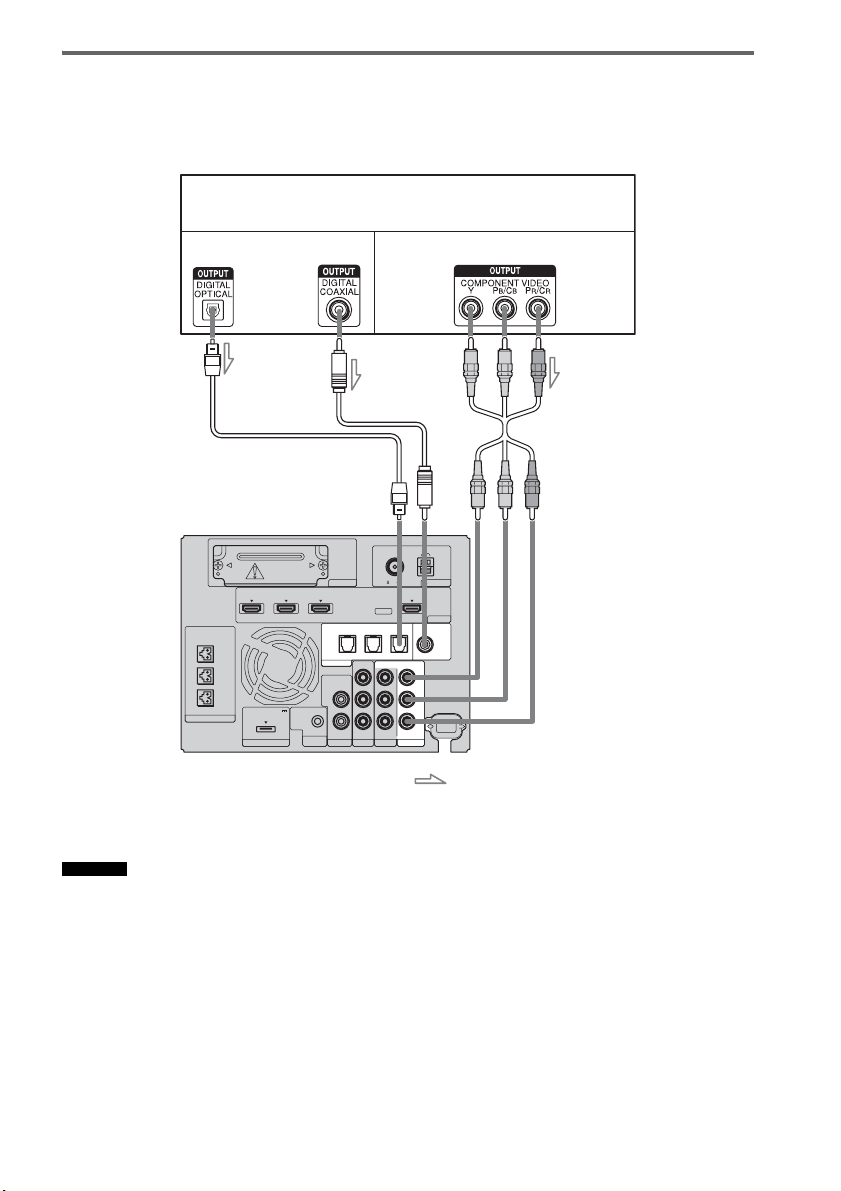
34
FR
Raccordement d’un composant aux prises VIDEO 3 IN
L’illustration suivante représente le raccordement d’un composant aux prises VIDEO 3 IN.
Si le tuner satellite, le tuner de télévision par câble, etc. ne dispose pas d’une prise OPTICAL OUT,
raccordez le système à l’aide de la prise COAXIAL VIDEO 3 IN.
• La prise DIGITAL COAXIAL IN a la priorité sur les prises DIGITAL OPTICAL IN lors du raccordement d’un
composant au système à l’aide de ces deux prises.
Remarque
EZW-T100 ANTENNA
HDMI
SPEAKER
TV OUTSAT/CATV INDVD IN
CENTER
ONLY FOR SS-CT500
ASSIGNABLE
AUDI O IN
L
R
AUDI O IN
VIDEO IN COMPONENT VIDEO IN
R
L
Y
R
L
BD IN
AM
FM
75 COAXIAL
DMPORT TV
REMOTE
CTRL
VIDEO 1
DC 5V
0.7A MAX
ONLY FOR
SS-CT500
VIDEO 3
PB/
C
B
PR/
C
R
OPTICAL
TV IN
COAXIAL
VIDEO 2 IN VIDEO 3 IN VIDEO 3 IN
DIGITAL
VIDEO 2
Lecteur (graveur) DVD, « PlayStation 2 »,
tuner satellite/de télévision par câble, etc.
C
A Cordon optique numérique (non fourni)
B Cordon coaxial numérique (non fourni)
C Câble vidéo composant (non fourni)
Signal vidéo
: Sens du signal
B
Signal audio
ou
A
Arrière du
caisson de
graves

35
FR
Mise en route
Selon les paramètres de sortie audio du composant raccordé, il est possible que le son ne soit reproduit
qu’au format audio 2 canaux. Dans ce cas, configurez le composant raccordé afin qu’il reproduise le
son au format audio multicanaux (PCM, DTS, Dolby Digital). Pour plus d’informations sur les
paramètres de sortie audio, reportez-vous au mode d’emploi du composant raccordé.
Configuration de la sortie audio du composant raccordé
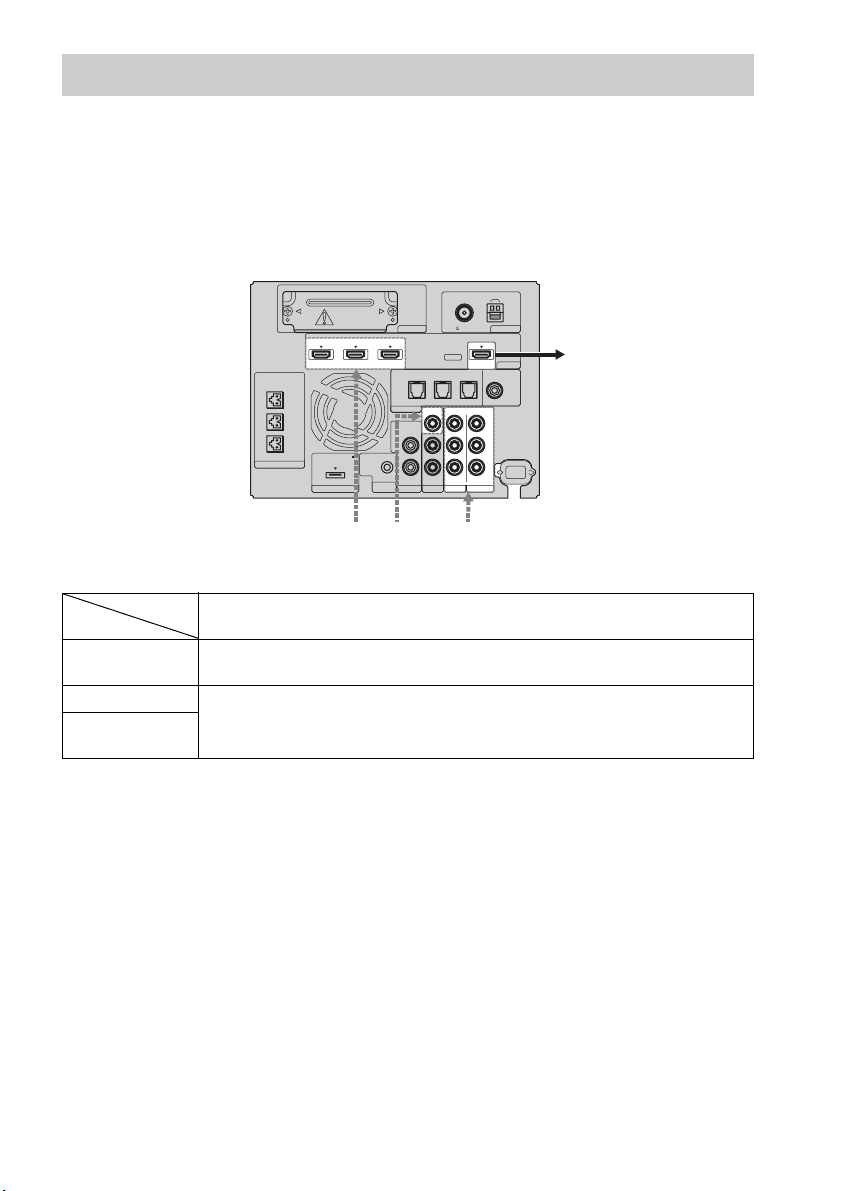
36
FR
Le caisson de graves est équipé d’une fonction de conversion des signaux vidéo.
Les signaux vidéo et les signaux vidéo composante peuvent être reproduits sous la forme de signaux
vidéo HDMI (reproduits à partir de la prise HDMI TV OUT uniquement).
Pour la conversion des images, reportez-vous au « Tableau de conversion d’entrée/sortie vidéo »
(page 37).
Tableau de conversion d’entrée/sortie vidéo du caisson de graves
Remarques relatives à la conversion des signaux vidéo
• Lorsque des signaux vidéo provenant d’un magnétoscope, etc. sont convertis par le caisson de graves,
puis reproduits par votre téléviseur, selon l’état de la sortie de signaux vidéo, il se peut que l’image
affichée sur l’écran du téléviseur soit déformée horizontalement ou qu’aucune image ne soit
reproduite.
• Si votre magnétoscope est doté d’un circuit de rehaussement des images, tel que TBC, il se peut que
les images soient déformées ou ne soient pas reproduites. Dans ce cas, désactivez la fonction de
circuit de rehaussement des images.
Fonction de conversion des signaux vidéo
HDMI TV OUT
HDMI IN A Reproduction du même type de signal que celui du signal d’entrée. Les signaux vidéo ne sont
pas convertis à la hausse.
VIDEO IN B
Les signaux vidéo sont convertis à la hausse et reproduits via ce système.
COMPONENT
VIDEO IN C
EZW-T100 ANTENNA
HDMI
SPEAKER
TV OUTSAT/CATV INDVD IN
CENTER
ONLY FOR SS-CT500
ASSIGNABLE
AUDI O IN
L
R
AUDI O IN
VIDEO IN COMPONENT VIDEO IN
R
L
Y
R
L
BD IN
AM
FM
75 COAXIAL
DMPORT TV
REMOTE
CTRL
VIDEO 1
DC 5V
0.7A MAX
ONLY FOR
SS-CT500
VIDEO 2 VIDEO 3
P
B
/
C
B
P
R
/
C
R
OPTICAL
TV IN
COAXIAL
VIDEO 2 IN VIDEO 3 IN VIDEO 3 IN
DIGITAL
TV OUT
VIDEO IN
SAT/CATV INDVD INBD IN
Arrière du
caisson de
graves
C
ABC
Signaux de sortie
BA
Signaux d’entrée
Prise INPUT
Prise OUTPUT
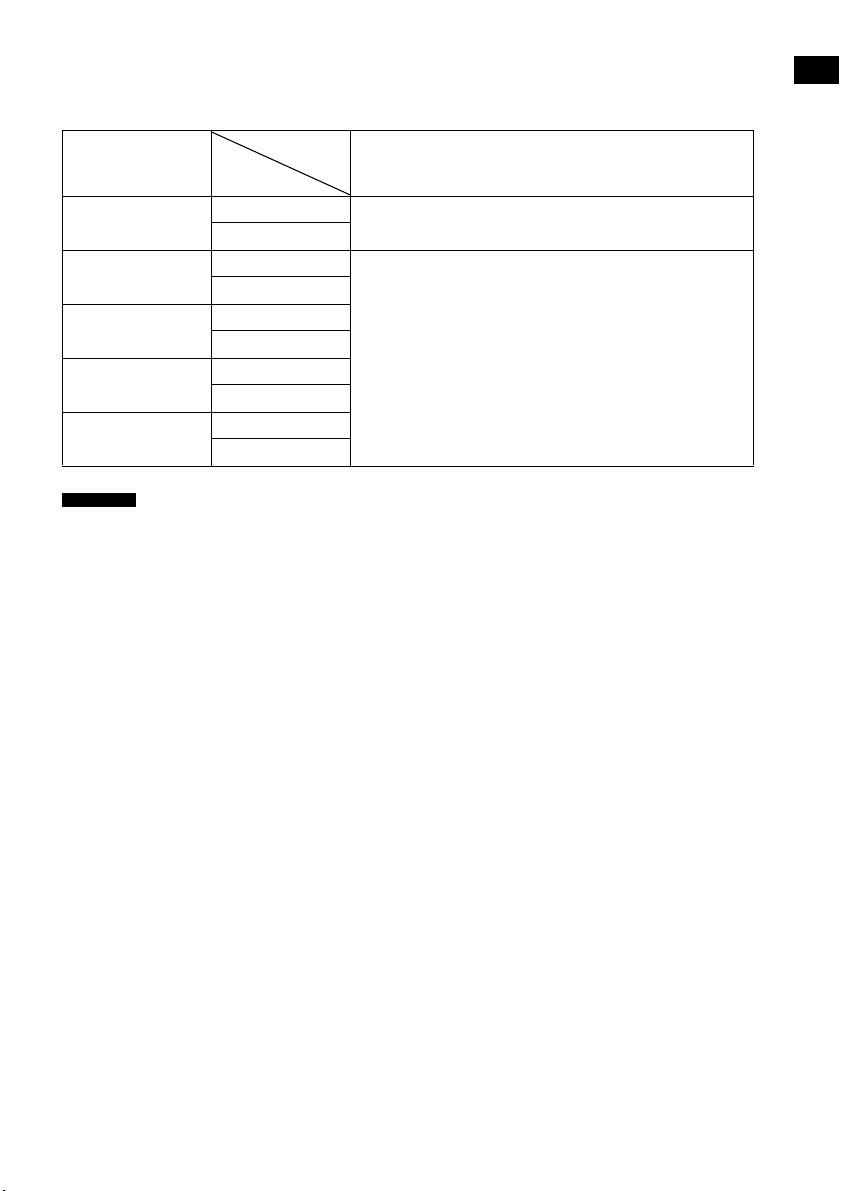
37
FR
Mise en route
Tableau de conversion d’entrée/sortie vidéo
Pour plus d’informations sur l’option de menu [Resolution], reportez-vous à la section « Conversion
de la résolution des signaux d’entrée vidéo analogiques » (page 87).
• Si vous sélectionnez dans le menu [Resolution] une résolution non prise en charge par le téléviseur raccordé, les
images du téléviseur ne sont pas correctement reproduites.
• Les signaux de sortie des images HDMI convertis ne prennent pas en charge « x.v.Color ».
• Les signaux de sortie des images HDMI convertis ne prennent pas en charge Deep Color.
Option de menu
[Resolution]
Prise HDMI TV OUT
AUTO (réglage par
défaut)
Vidéo composante
La résolution est automatiquement définie en fonction du
téléviseur raccordé.
Vidéo
480/576p Vidéo composante
Les signaux vidéo sont convertis à la hausse et reproduits via ce
système.
Vidéo
720p Vidéo composante
Vidéo
1080i Vidéo composante
Vidéo
1080p Vidéo composante
Vidéo
Remarques
Reproduction
à partir de
Signaux d’entrée
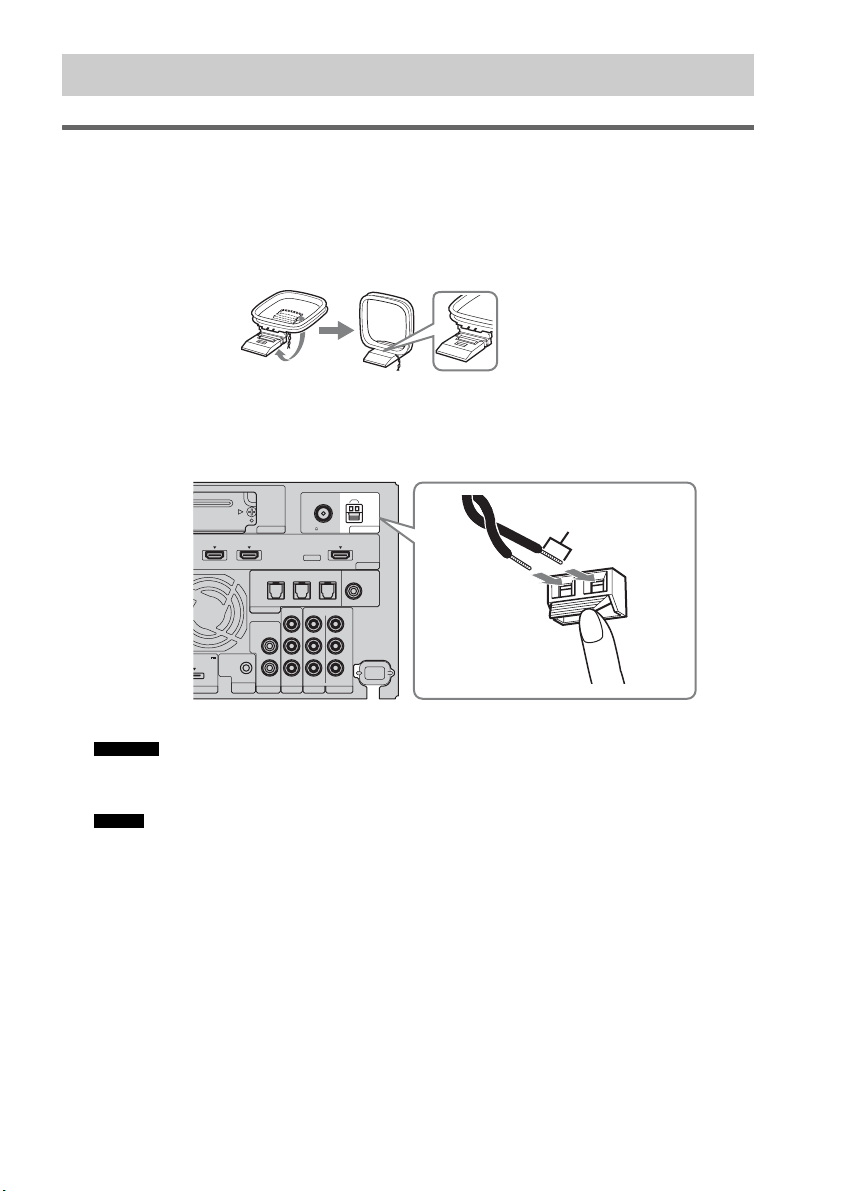
38
FR
Raccordement de l’antenne cadre AM
La forme et la longueur de l’antenne sont conçues pour la réception des signaux AM. Ne démontez pas
et ne roulez pas l’antenne.
1 Retirez seulement le cadre du socle en plastique.
2 Redressez l’antenne cadre AM.
3 Raccordez les cordons aux bornes d’antenne AM.
Insérez la partie (*) des cordons en appuyant sur la patte de la borne.
Les cordons peuvent être raccordés à l’une ou l’autre borne.
• Ne placez pas l’antenne cadre AM à proximité du système ou d’un autre composant audio-vidéo, car cela
pourrait provoquer des parasites.
• Réglez l’orientation de l’antenne cadre AM pour obtenir un son AM optimal.
4 Assurez-vous que l’antenne cadre AM est solidement raccordée, en tirant légèrement le
cordon.
Etape 4 : Raccordement de l’antenne
Remarque
Conseil
EZW-T100
HDMI
TV OUTSAT/CATV INDVD IN
ASSIGNABLE
AUDI O IN
L
R
AUDI O IN
VIDEO IN COMPONENT VIDEO IN
R
L
Y
P
ORT TV
REMOTE
CTRL
VIDEO 1
DC 5V
0.7A MAX
ONLY FOR
SS-CT500
VIDEO 2 VIDEO 3
PB/
C
B
PR/
C
R
OPTICAL
TV IN
COAXIAL
VIDEO 2 IN VIDEO 3 IN VIDEO 3 IN
DIGITAL
ANTENNA
AM
FM
75 COAXIAL
Arrière du
caisson de
graves
*
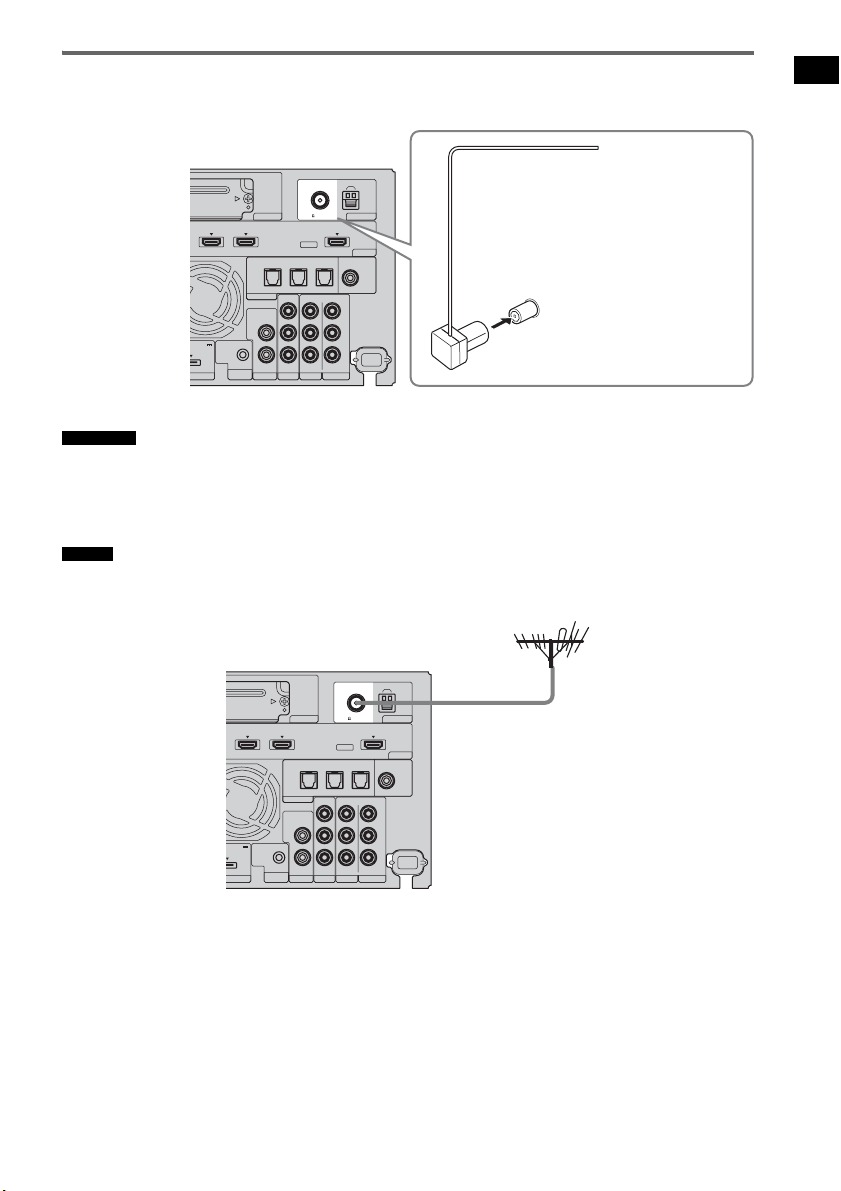
39
FR
Mise en route
Raccordement du fil d’antenne FM
Raccordez le fil d’antenne FM à la prise FM 75 Ω COAXIAL.
• Veillez à déplier complètement le fil d’antenne FM.
• Après avoir raccordé le fil d’antenne FM, maintenez-le aussi horizontal que possible.
• N’utilisez pas le fil d’antenne FM sans le déplier au préalable.
• Insérez complètement et fermement le fil d’antenne FM dans la borne.
• Si la réception FM laisse à désirer, utilisez un câble coaxial de 75 ohms (non fourni) pour raccorder le caisson de
graves à une antenne FM extérieure comme illustré ci-dessous.
Remarques
Conseil
EZW-T100
HDMI
TV OUTSAT/CATV INDVD IN
ASSIGNABLE
AUDI O IN
L
R
AUDI O IN
VIDEO IN COMPONENT VIDEO IN
R
L
Y
P
ORT TV
REMOTE
CTRL
VIDEO 1
DC 5V
0.7A MAX
ONLY FOR
SS-CT500
VIDEO 2 VIDEO 3
PB/
C
B
PR/
C
R
OPTICAL
TV IN
COAXIAL
VIDEO 2 IN VIDEO 3 IN VIDEO 3 IN
DIGITAL
ANTENNA
AM
FM
75 COAXIAL
Fil d’antenne FM (fourni)
Prise FM 75 Ω COAXIAL
Arrière du
caisson de
graves
EZW-T100
HDMI
TV OUTSAT/CATV INDVD IN
ASSIGNABLE
AUDI O IN
L
R
AUDI O IN
VIDEO IN COMPONENT VIDEO IN
R
L
Y
P
ORT TV
REMOTE
CTRL
VIDEO 1
DC 5V
0.7A MAX
ONLY FOR
SS-CT500
VIDEO 2 VIDEO 3
PB/
C
B
PR/
C
R
OPTICAL
TV IN
COAXIAL
VIDEO 2 IN VIDEO 3 IN VIDEO 3 IN
DIGITAL
ANTENNA
AM
FM
75 COAXIAL
Antenne FM
extérieure
Arrière du
caisson de
graves
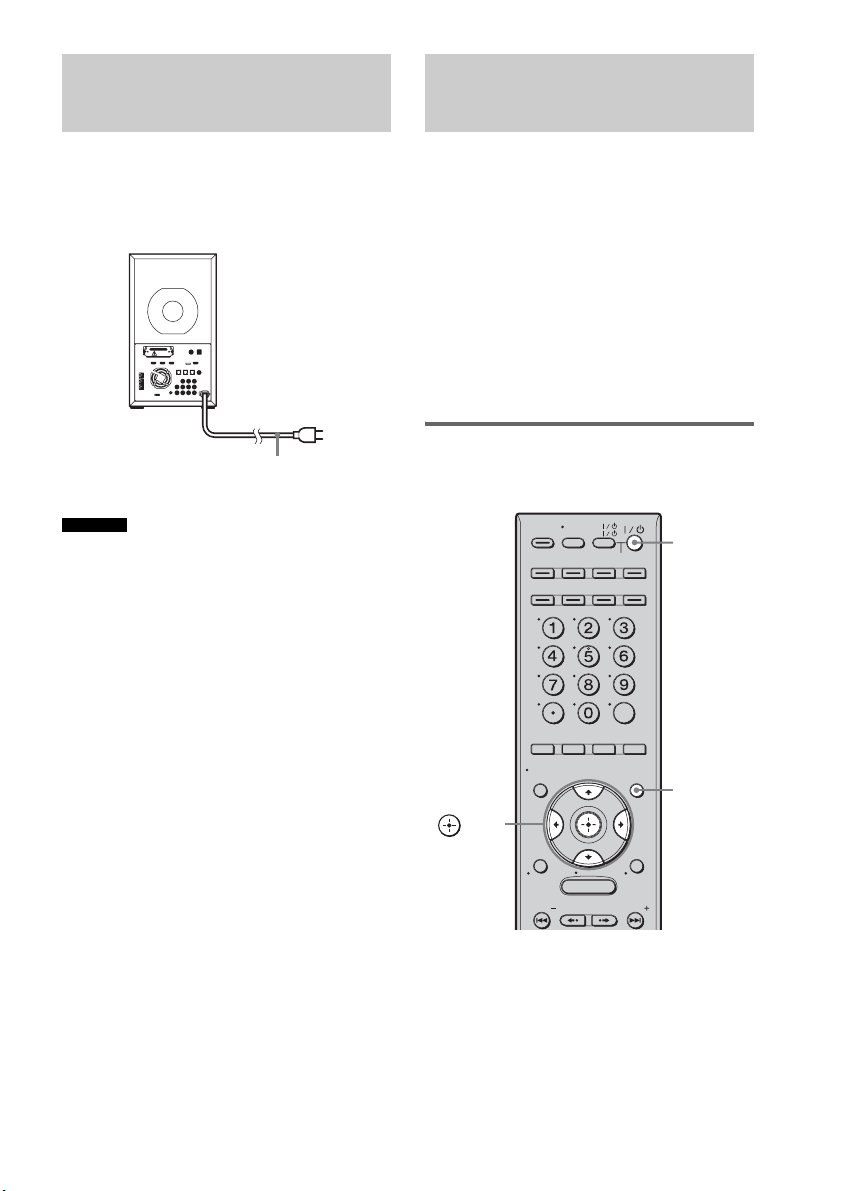
40
FR
Avant de raccorder le cordon d’alimentation du
caisson de graves à une prise murale, raccordez
l’enceinte au caisson de graves (page 26).
• Une fois le cordon d’alimentation connecté, attendez
environ 20 secondes avant de mettre l’appareil sous
tension en appuyant sur "/1.
• Utilisez le système à proximité de la prise murale. Si
vous constatez une anomalie dans le système,
débranchez immédiatement le cordon d’alimentation
de la prise secteur.
Lorsque vous raccordez la prise HDMI TV OUT
du caisson de graves à la prise HDMI IN de votre
téléviseur à l’aide du câble HDMI (non fourni),
vous pouvez utiliser le menu GUI.
Le menu GUI permet d’effectuer différents
réglages et ajustements.
Vous pouvez également effectuer des réglages et
ajustements à l’aide du SYSTEM MENU. Dans
ce cas, reportez-vous à la section « Utilisation du
menu système » (page 101).
Affichage du menu GUI sur
l’écran du téléviseur
Etape 5 : Raccordement du
cordon d’alimentation
Remarque
Cordon
d’alimentation
Vers une prise
murale
Arrière du caisson de graves
Etape 6 : Utilisation du
système à l’aide du GUI
(Graphical User Interface)
MENU
TV
AV
TV INPUT
BD
VIDEO1
YELLOW BLUE RED GREEN
VIDEO2 VIDEO3
TUNER/
BAND
ENT
/CLEAR
GUI MENU
TOOLS/
OPTIONS
RETURN/
EXIT
PRESETADVANCEREPLAY
PRESET
HOME
DISPLAY
DVD
SAT/CATV
DMPORT
SYSTEM STANDBY
?/1
GUI
MENU
C, X, x, c,
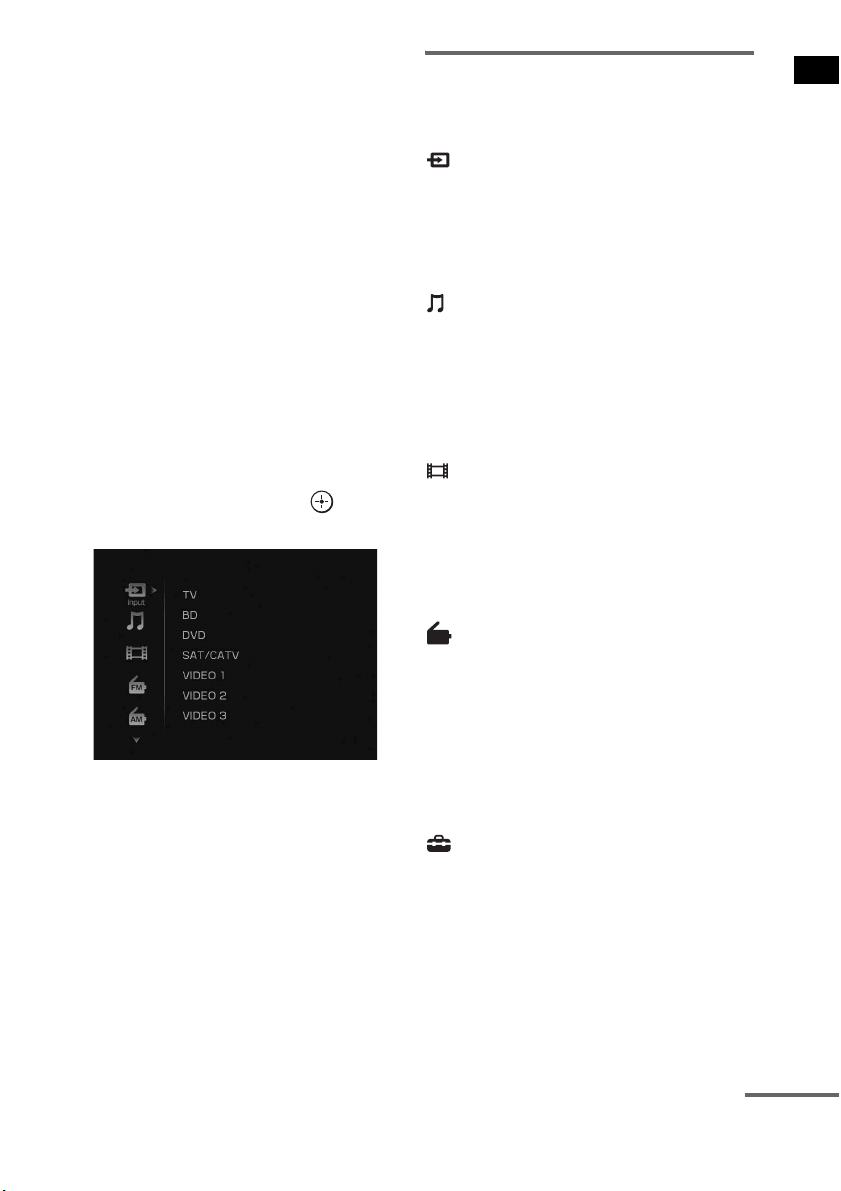
41
FR
Mise en route
1 Raccordez un téléviseur au caisson de
graves.
Pour plus d’informations, reportez-vous à la
section « Etape 3a : Raccordement des
composants dotés de prises HDMI »
(page 28).
2 Mettez le téléviseur sous tension.
3 Appuyez sur ?/1 pour mettre le système
sous tension.
4 Commutez le sélecteur d’entrée du
téléviseur afin que le signal provenant
du système apparaisse sur l’écran du
téléviseur.
5 Appuyez sur GUI MENU.
« GUI MENU » apparaît sur l’affichage du
panneau frontal du caisson de graves et le
menu GUI apparaît sur l’écran du téléviseur.
6 Appuyez plusieurs fois sur X/x pour
sélectionner l’option de menu
souhaitée, puis appuyez sur ou sur
c.
Aperçu des menus
Les options de menu suivantes sont disponibles
pour chaque catégorie.
Input
Pour sélectionner l’entrée du système.
Pour plus de détails sur chaque entrée, reportez-
vous aux sections « Regarder la télévision »
(page 52) et « Utilisation d’autres composants »
(page 53).
Music
Vous pouvez bénéficier du son provenant d’un
composant raccordé à l’adaptateur DIGITAL
MEDIA PORT.
Pour plus de détails sur les fonctions musicales,
reportez-vous à la section « Fonction
DMPORT » (page 55).
Video
Vous pouvez bénéficier du son et de l’image
provenant d’un composant raccordé à
l’adaptateur DIGITAL MEDIA PORT.
Pour plus de détails sur les fonctions vidéo,
reportez-vous à la section « Fonction
DMPORT » (page 55).
FM/AM
Vous pouvez écouter la radio à l’aide du
système.
Pour plus de détails sur l’utilisation du tuner,
reportez-vous aux sections « Ecoute de la radio
FM/AM à l’aide du menu GUI » (page 69) ou
« Ecoute de la radio FM/AM à l’aide de
l’affichage du panneau frontal du caisson de
graves » (page 72).
Settings
Vous pouvez utiliser le menu des paramètres
pour effectuer des réglages sur le système.
[Level]
Vous pouvez régler les niveaux de l’enceinte et
du caisson de graves. Pour plus d’informations,
reportez-vous à la section « Réglage du niveau
des enceintes » (page 83).
suite

42
FR
[Surround]
Vous pouvez sélectionner le champ acoustique
de votre choix afin de profiter au mieux de votre
musique. Pour plus de détails sur la définition
des paramètres, reportez-vous à la section
« Reproduction des effets surround » (page 59).
[Tone]
Vous pouvez régler aisément le niveau des
graves et des aigus. Pour plus d’informations,
reportez-vous à la section « Réglage du niveau
des graves et des aigus » (page 61).
[Audio]
Vous pouvez régler ou utiliser des fonctions
utiles liées au son. Pour plus de détails, reportez-
vous aux sections « Réglage du décalage entre le
son et l’image » (page 84), « Reproduction d’un
son diffusé en multiplex » (page 85),
« Réaffectation de l’entrée audio » (page 86) ou
« Reproduction du son à faible volume »
(page 61).
[Video]
Vous pouvez modifier la résolution. Pour plus
d’informations, reportez-vous à la section
« Conversion de la résolution des signaux
d’entrée vidéo analogiques » (page 87).
[HDMI]
Vous pouvez utiliser des composants raccordés
aux prises HDMI. Pour plus de détails sur la
définition des paramètres adéquats, reportez-
vous à la section « Préparation de la fonction
« BRAVIA » Sync » (page 63). Pour plus de
détails sur la reproduction des signaux d’entrée
HDMI, reportez-vous à la section
« Reproduction d’images HDMI de haute
qualité » (page 88).
[System]
Vous pouvez modifier la luminosité de
l’affichage du panneau frontal ou les paramètres
d’affichage. Pour plus de détails, reportez-vous
aux sections « Modification de la luminosité de
l’affichage du panneau frontal » (page 89) ou
« Modification du réglage de l’affichage »
(page 89), respectivement.
[S-AIR]
Vous pouvez utiliser des fonctions S-AIR telles
que la définition de l’ID S-AIR et le jumelage.
Pour plus d’informations, reportez-vous à la
section « Utilisation d’un produit S-AIR »
(page 90).
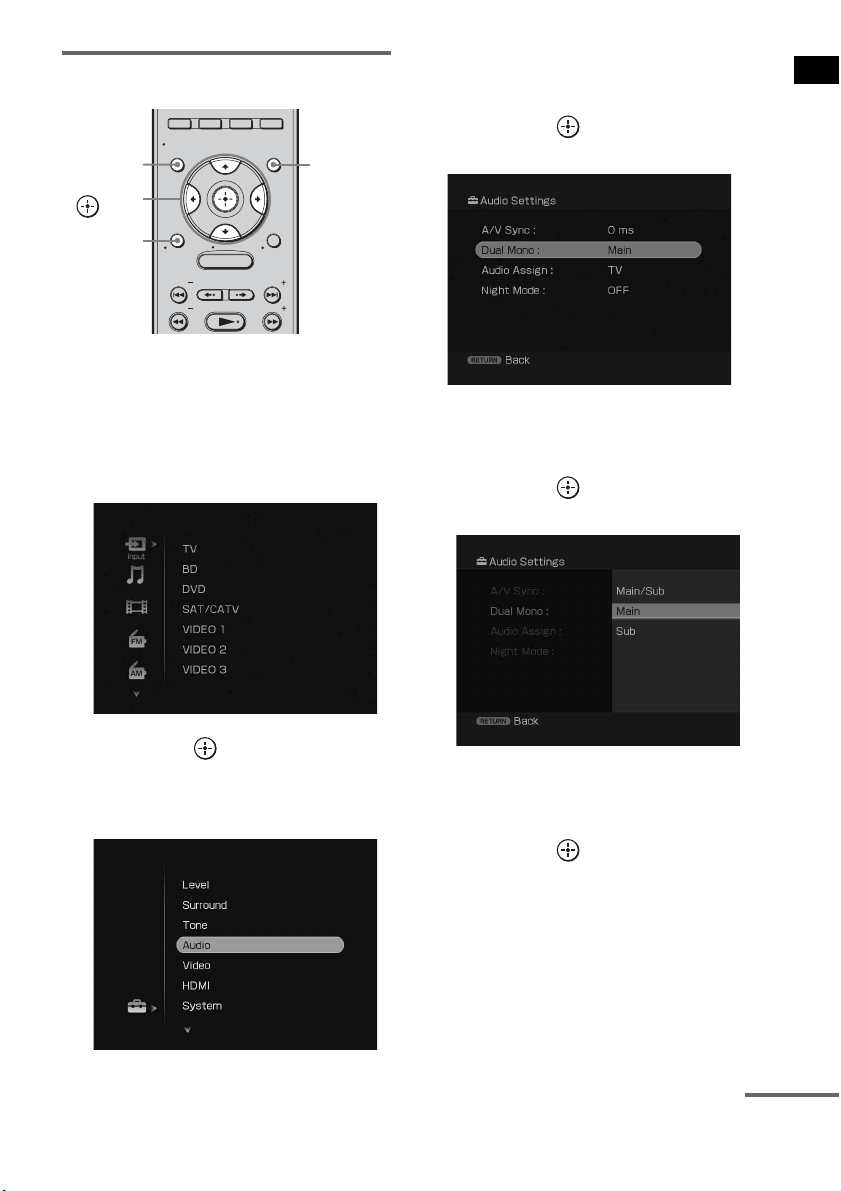
43
FR
Mise en route
Utilisation via l’écran GUI
1 Appuyez sur GUI MENU.
« GUI MENU » apparaît sur l’affichage du
panneau frontal du caisson de graves et le
menu GUI apparaît sur l’écran du téléviseur.
2 Appuyez plusieurs fois sur X/x pour
sélectionner le menu de votre choix.
3 Appuyez sur ou c pour accéder au
menu.
La liste des options de menu apparaît sur
l’écran du téléviseur.
4 Appuyez plusieurs fois sur X/x pour
sélectionner l’option de menu que vous
souhaitez modifier.
5 Appuyez sur pour accéder à
l’option de menu.
6 Appuyez plusieurs fois sur X/x pour
sélectionner le paramètre que vous
souhaitez modifier.
7 Appuyez sur ou c pour valider le
paramètre.
8 Appuyez plusieurs fois sur X/x pour
sélectionner le paramètre de votre
choix.
9 Appuyez sur pour valider le
paramètre.
10Répétez les étapes 2 à 9 pour définir
d’autres paramètres.
Pour revenir à l’écran précédent
Appuyez sur RETURN/EXIT.
Pour afficher ou effacer le menu
de guidage
Appuyez sur DISPLAY.
MENU
YELLOW BLUE RED GREEN
GUI MENU
TOOLS/
OPTIONS
RETURN/
EXIT
PRESETADVANCEREPLAY
TUNING
PRESET
TUNING
HOME
DISPLAY
C, X, x, c,
RETURN/
EXIT
GUI
MENU
DISPLAY
suite

44
FR
Pour quitter le menu GUI
Appuyez sur GUI MENU.
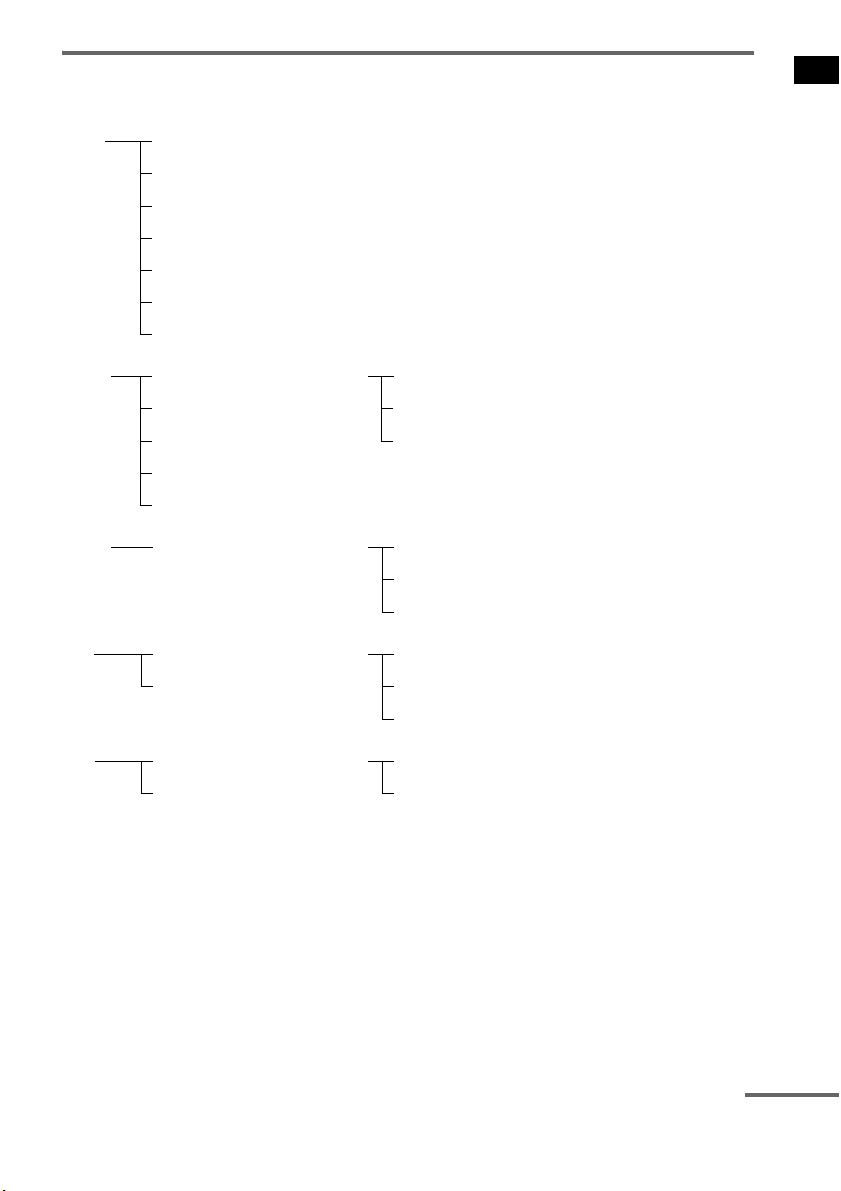
45
FR
Mise en route
Liste des options du menu GUI
Vous pouvez régler les paramètres suivants avec la touche GUI MENU de la télécommande.
Input TV
BD
DVD
SAT/CATV
VIDEO 1
VIDEO 2
FM Auto Tuning
Direct Tuning
Option* FM Mode
Memory
Name Input
Video iPod Option* System GUI
Adapter GUI
iPod
Music iPod
Bluetooth
Network Client
Walkman
Option* System GUI
Adapter GUI
iPod
Mobile Phone
AM Auto Tuning
Direct Tuning
Option* Memory
Name Input
VIDEO 3
suite
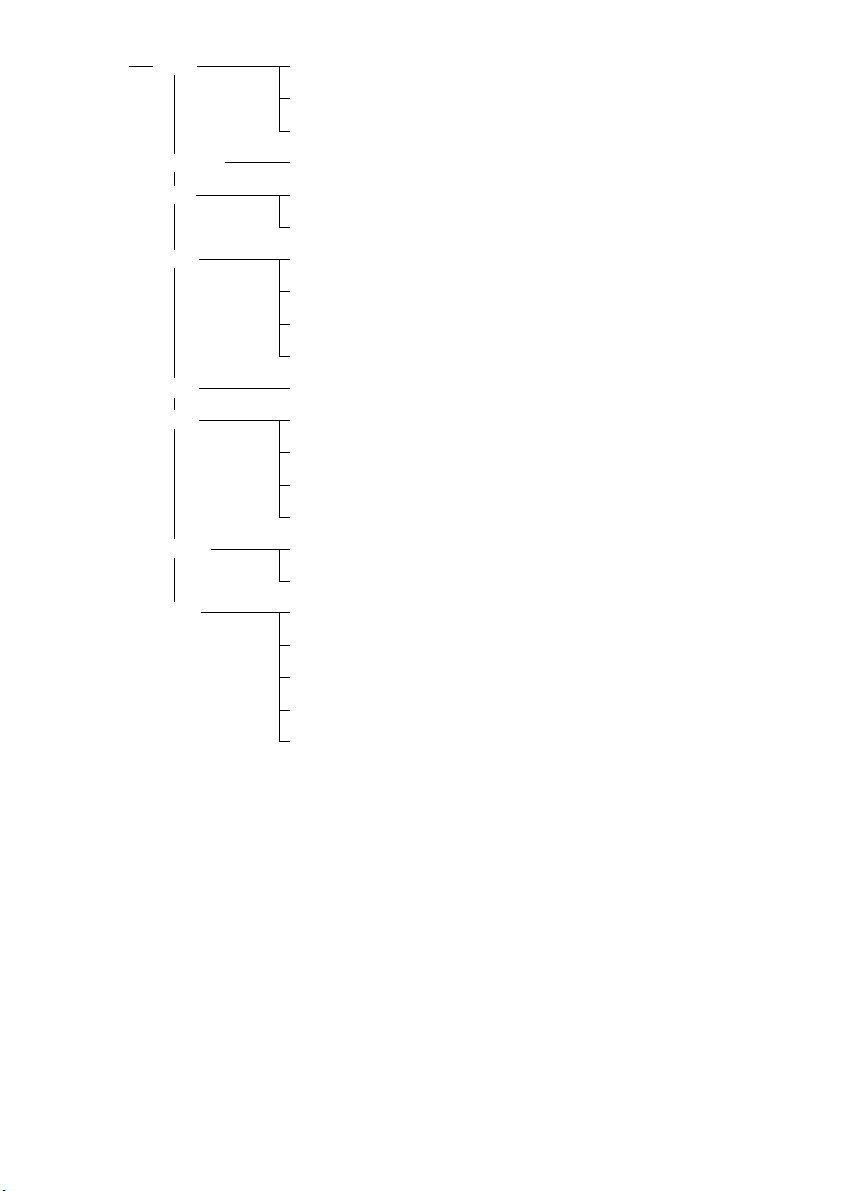
46
FR
* Cette option s’affiche lorsque vous appuyez sur la touche TOOLS/OPTIONS dans chaque menu.
Settings Level Center Level
Subwoofer Level
D.Range Comp
Surround Sound Field Setup
Audio A/V Sync
Dual Mono
Audio Assign
Night Mode
S-AIR S-AIR ID
S-AIR Mode
RF Change
S-AIR Standby
Pairing
Tone Bass Level
Treble Level
Video Resolution
HDMI Control for HDMI
Volume Limit
HDMI Pass Through
Video Direct
System Dimmer
Display
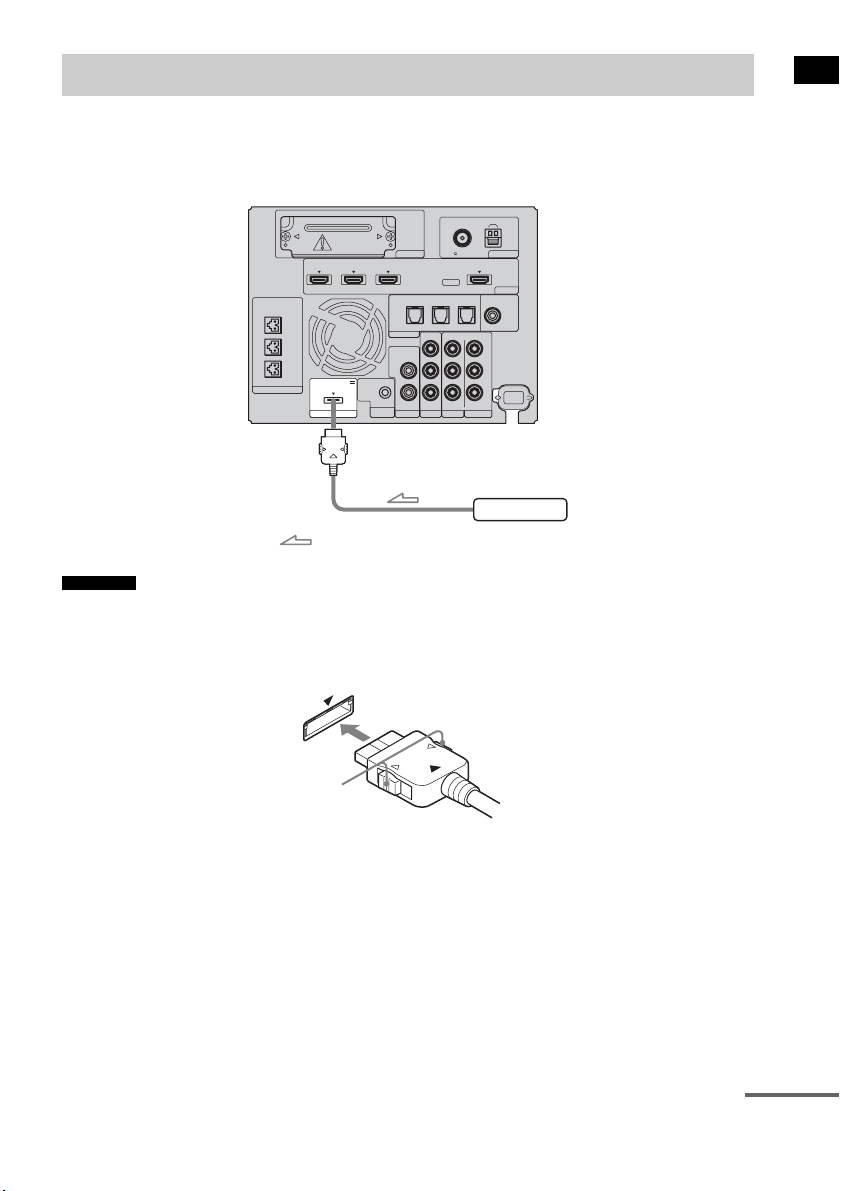
47
FR
Mise en route
Pour raccorder l’adaptateur DIGITAL MEDIA PORT
A l’aide de l’adaptateur DIGITAL MEDIA PORT, vous pouvez bénéficier des images et du son
provenant d’un composant raccordé au caisson de graves.
• Ne connectez/déconnectez pas l’adaptateur DIGITAL MEDIA PORT lorsque le système est sous tension.
• Lorsque vous raccordez l’adaptateur DIGITAL MEDIA PORT, vérifiez que le connecteur est inséré avec la flèche
orientée vers celle de la prise DMPORT. Pour détacher l’adaptateur DIGITAL MEDIA PORT, maintenez
A
enfoncé, puis extrayez le connecteur.
Raccordement d’autres composants
Remarques
EZW-T100 ANTENNA
HDMI
SPEAKER
TV OUTSAT/CATV INDVD IN
CENTER
ONLY FOR SS-CT500
ASSIGNABLE
AUDI O IN
L
R
AUDI O IN
VIDEO IN COMPONENT VIDEO IN
R
L
Y
R
L
BD IN
AM
FM
75 COAXIAL
DMPORT TV
REMOTE
CTRL
VIDEO 1
DC 5V
0.7A MAX
ONLY FOR
SS-CT500
VIDEO 2 VIDEO 3
PB/
C
B
PR/
C
R
OPTICAL
TV IN
COAXIAL
VIDEO 2 IN VIDEO 3 IN VIDEO 3 IN
DIGITAL
Arrière du
caisson de
graves
Adaptateur DIGITAL MEDIA PORT
: Sens du signal
A
suite
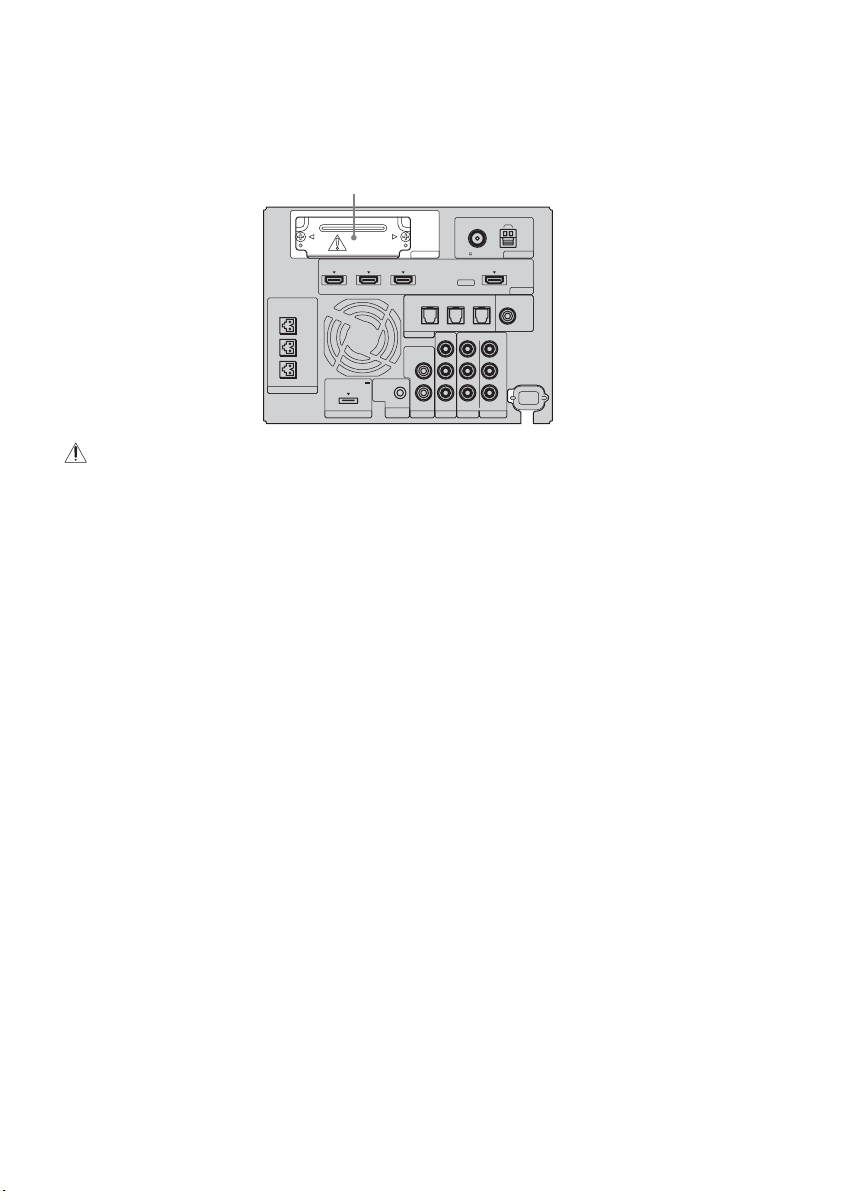
48
FR
Pour utiliser le système sans fil
Ce système est compatible avec la fonction S-AIR qui autorise la transmission du son entre le caisson
de graves et un produit S-AIR (non fourni). Lors de l’achat d’un produit S-AIR, vous devez établir la
transmission du son.
Pour plus de détails, voir page 90.
ATTENTION
• Aussi longtemps que vous n’utilisez pas un produit S-AIR, il n’est pas nécessaire d’ouvrir le cache du logement.
EZW-T100 ANTENNA
HDMI
SPEAKER
TV OUTSAT/CATV INDVD IN
CENTER
ONLY FOR SS-CT500
ASSIGNABLE
AUDI O IN
L
R
AUDI O IN
VIDEO IN COMPONENT VIDEO IN
R
L
Y
R
L
BD IN
AM
FM
75 COAXIAL
DMPORT TV
REMOTE
CTRL
VIDEO 1
DC 5V
0.7A MAX
ONLY FOR
SS-CT500
VIDEO 2 VIDEO 3
PB/
C
B
PR/
C
R
OPTICAL
TV IN
COAXIAL
VIDEO 2 IN VIDEO 3 IN VIDEO 3 IN
DIGITAL
Cache du logement
Arrière du
caisson de
graves
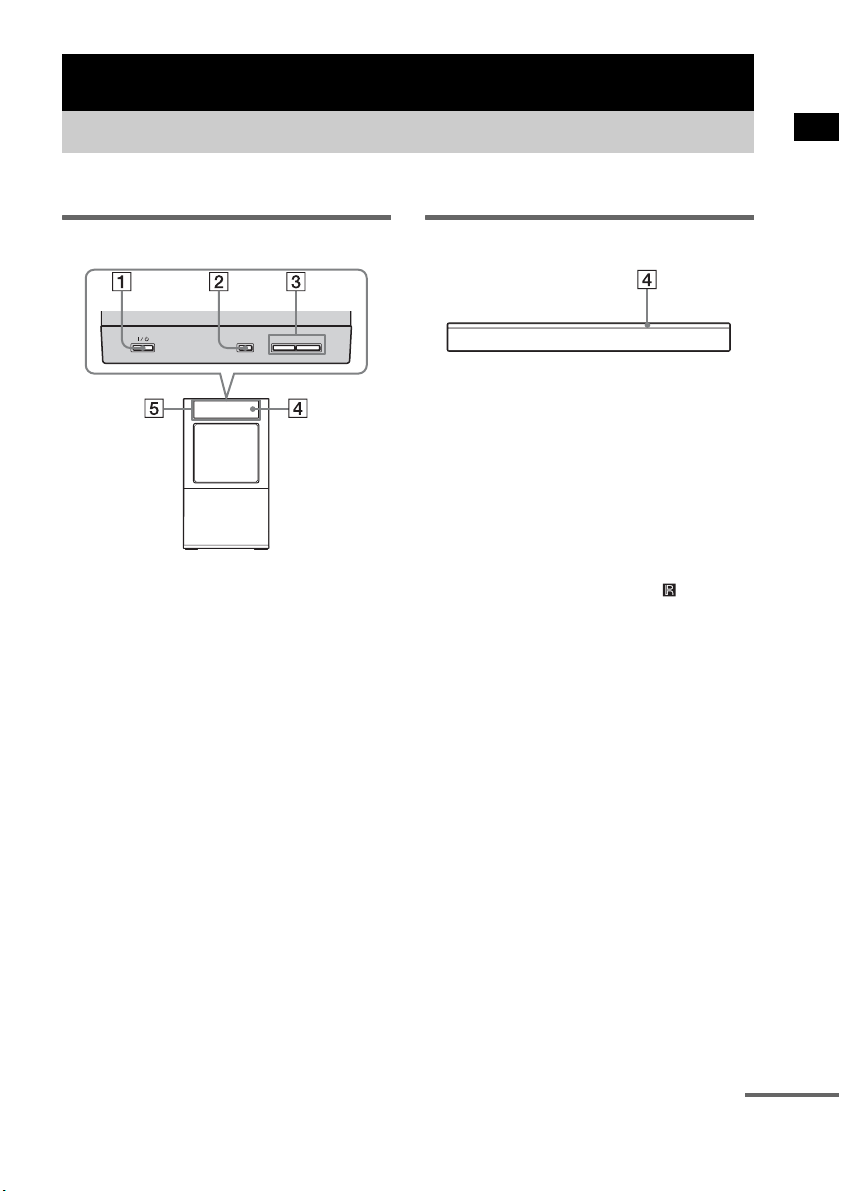
49
FR
Options de lecture
Pour plus de détails, reportez-vous aux pages indiquées entre parenthèses.
Caisson de graves
A ?/1 (marche/veille)
Appuyez pour mettre le système sous
tension ou hors tension.
B INPUT SELECTOR
Appuyez pour sélectionner la source
d’entrée à lire.
A chaque appui de la touche, la source
d’entrée change de manière cyclique
comme suit : TV t BD t DVD t SAT/
CATV t VIDEO 1 t VIDEO 2 t
VIDEO 3 t FM t AM t DMPORT t
TV……
C VOLUME +/–
Appuyez pour régler le niveau de volume.
Enceinte
D Capteur de télécommande
Dirigez la télécommande vers ce capteur.
E Affichage du panneau frontal
Vérifiez l’état du système.
Options de lecture
Index des composants et des commandes
-
VOLUME +
INPUT SELECTOR
suite
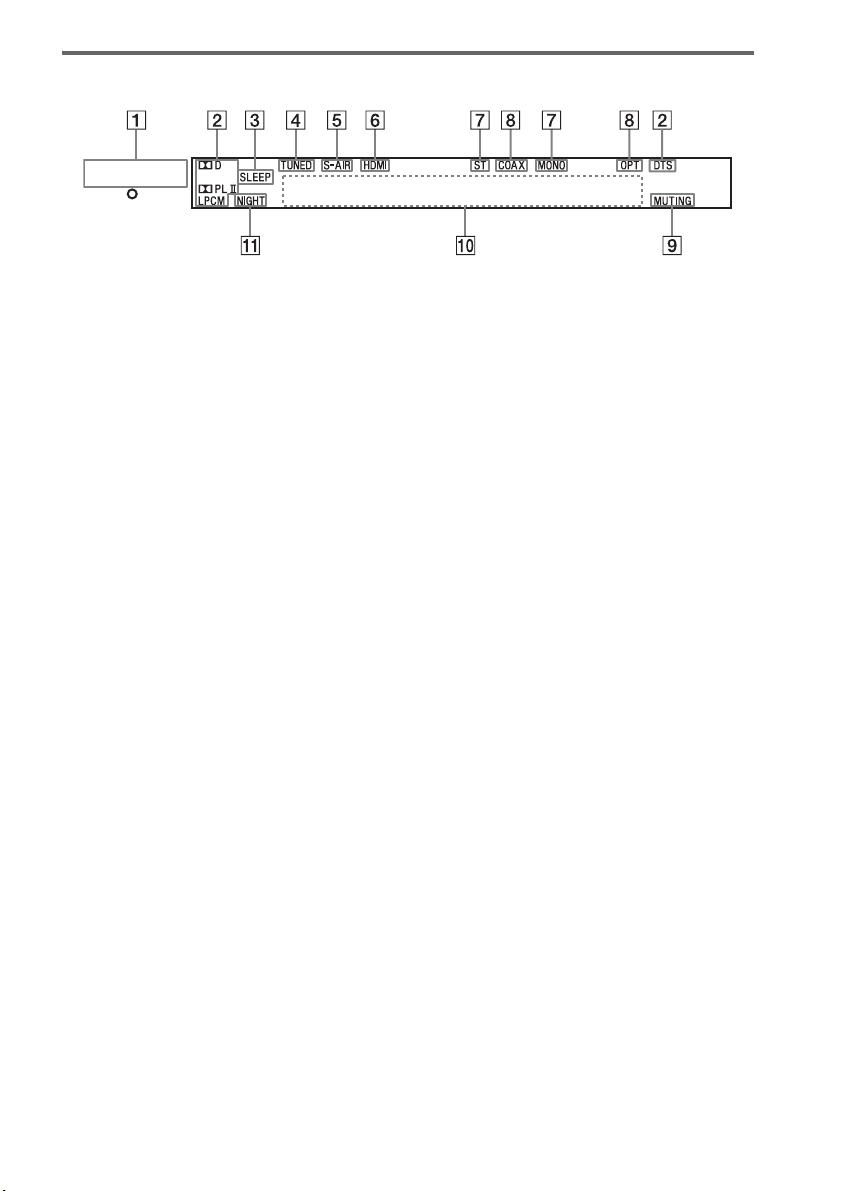
50
FR
Affichage du panneau frontal (caisson de graves)
A Témoin POWER / ACTIVE STANDBY
S’allume comme suit :
Vert : le système est sous tension.
Eteint : le système est hors tension.
Orange : le système est hors tension et le paramètre [HDMI Pass Through] du menu [HDMI] est
réglé sur [ON] ou sur [AUTO], ou le paramètre [S-AIR Standby] du menu [S-AIR] est
réglé sur [ON].
B Témoins de décodage audio
S’allume en fonction des signaux d’entrée audio.
C SLEEP (102)
Clignote lorsque la minuterie d’endormissement est active.
D TUNED (72)
S’allume quand une station de radio est captée.
E S-AIR (90)
S’allume lorsque l’émetteur S-AIR (non fourni) est inséré dans le caisson de graves et que le
système transmet du son.
F HDMI (28, 105)
S’allume en cas d’utilisation d’un appareil HDMI.
G ST/MONO (72)
S’allume selon que le son de la radio est en stéréo ou en mono.
H COAX/OPT
S’allume en fonction du câble que vous utilisez.
I MUTING
S’allume lorsque le son est désactivé.
J Zone d’affichage de message
Affiche le volume, la source d’entrée sélectionnée, le signal d’entrée audio, etc.
K NIGHT (61)
S’allume en mode NIGHT.
POWER /
ACTIVE STANDBY
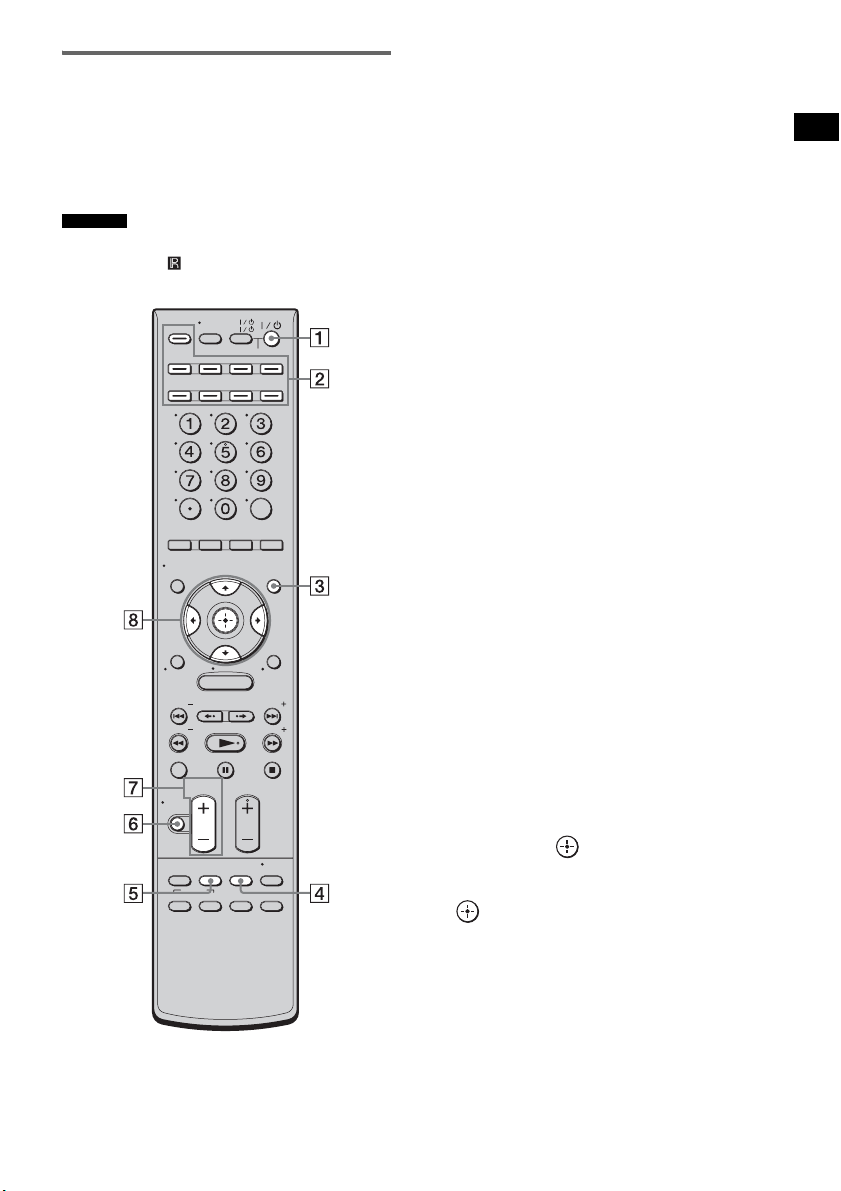
51
FR
Options de lecture
Télécommande
Cette section décrit le fonctionnement des
touches du caisson de graves et des enceintes.
Pour plus de détails sur le fonctionnement des
touches des composants raccordés, reportez-
vous à la page 76.
• Dirigez la télécommande vers le capteur de
télécommande ( ) du caisson de graves ou de
l’enceinte.
* Les touches 5, N et TV CH CHANNEL +
possèdent un point tactile qui vous servira de guide
lors de l’utilisation.
A ?/1 (marche/veille)
Appuyez pour mettre le système sous
tension ou hors tension.
B Touches de sélection d’entrée
Appuyez sur une des touches pour
sélectionner le composant que vous
souhaitez utiliser.
Par défaut, les touches sont affectées à la
commande de composants Sony. Vous
pouvez modifier les paramètres par défaut
des touches de sélection d’entrée en
fonction des composants de votre système.
Pour plus d’informations, reportez-vous à la
section « Modification des affectations des
touches de sélection d’entrée de la
télécommande » (page 80).
C GUI MENU
Appuyez pour afficher le menu GUI. Pour
plus de détails, reportez-vous à l’« Etape 6 :
Utilisation du système à l’aide du GUI »
(page 40).
D SYSTEM MENU
Appuyez pour afficher le menu système sur
l’affichage du panneau frontal du caisson de
graves (page 101).
E SOUND FIELD
Appuyez pour sélectionner le champ
acoustique (page 59).
F MUTING (sourdine)
Appuyez pour désactiver le son.
G TV VOL VOLUME +/–
Appuyez pour régler le volume.
H C, X, x, c ou
Appuyez sur C, X, x ou c pour sélectionner
les options de menu. Ensuite, appuyez sur
pour valider la sélection.
Remarque
MENU
TV
AV
TV INPUT
BD
VIDEO1
YELLOW BLUE RED GREEN
VIDEO2 VIDEO3
TUNER/
BAND
ENT
/CLEAR
GUI MENU
TOOLS/
OPTIONS
RETURN/
EXIT
PRESETADVANCEREPLAY
TUNING
PRESET
TUNING
THEATER
GUIDE
TOP MENU
JUMP WIDEPICTURE
FAVORITES
BD/DVD
MENU F1 F2
SOUND
FIELD
SYSTEM
MENU
TV
MUTING
CHANNEL
TV CH
VOLUME
TV VOL
HOME
DISPLAY
DVD
SAT/CATV
DMPORT
SYSTEM STANDBY
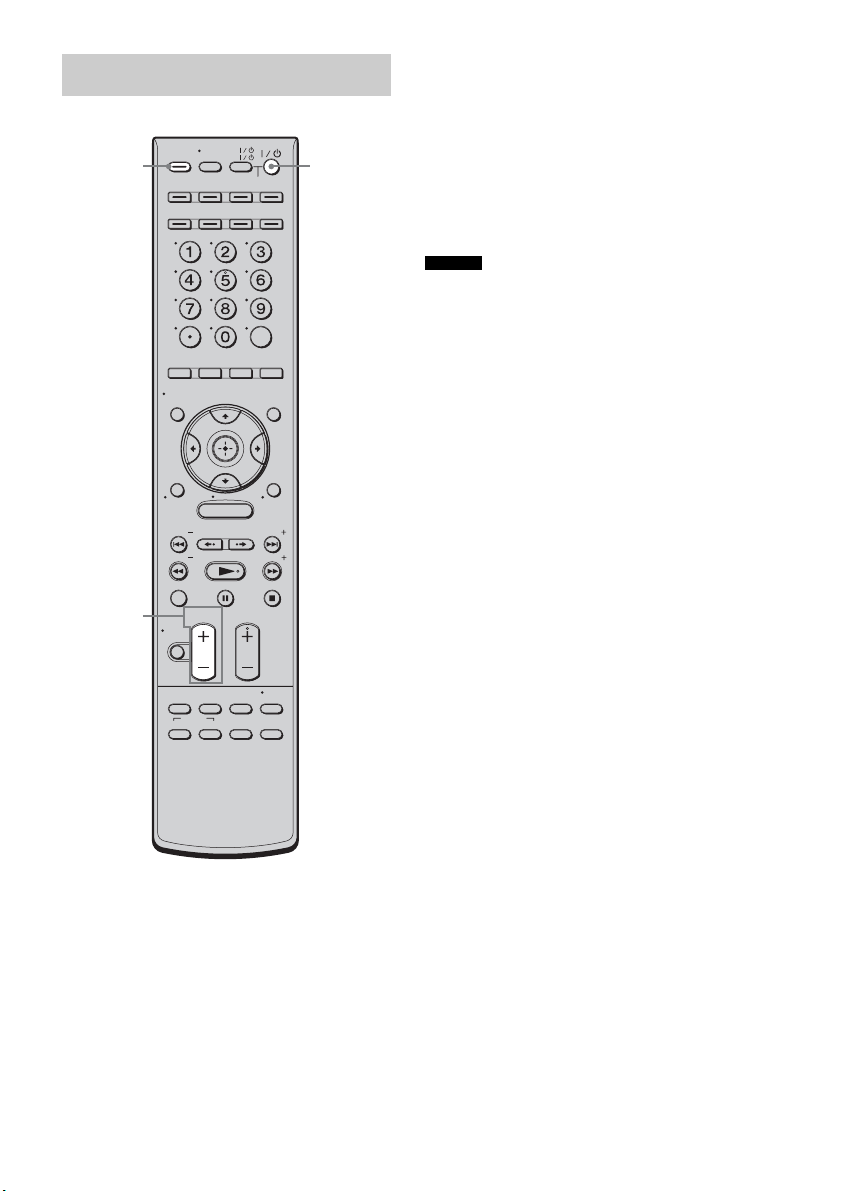
52
FR
1 Mettez le téléviseur sous tension et
choisissez un programme.
Pour plus d’informations, reportez-vous au
mode d’emploi du téléviseur.
2 Mettez le système sous tension.
3 Appuyez sur la touche TV (blanche) de
la télécommande.
4 Réglez le volume du système.
• Si vous raccordez un téléviseur Sony, l’entrée audio
du téléviseur est permutée et l’image du tuner TV
apparaît automatiquement sur l’écran du téléviseur
lorsque vous appuyez sur la touche TV (blanche).
Pour modifier ce paramètre, reportez-vous à la section
« Modification des affectations des touches de
sélection d’entrée de la télécommande » (page 80).
• Il se peut que le son soit reproduit par le haut-parleur
du téléviseur. Dans ce cas, réduisez le volume de ce
dernier au minimum.
Regarder la télévision
MENU
TV
AV
TV INPUT
BD
VIDEO1
YELLOW BLUE RED GREEN
VIDEO2 VIDEO3
TUNER/
BAND
ENT
/CLEAR
GUI MENU
TOOLS/
OPTIONS
RETURN/
EXIT
PRESETADVANCEREPLAY
TUNING
PRESET
TUNING
THEATER
GUIDE
TOP MENU
JUMP WIDEPICTURE
FAVORITES
BD/DVD
MENU F1 F2
SOUND
FIELD
SYSTEM
MENU
TV
MUTING
CHANNEL
TV CH
VOLUME
TV VOL
HOME
DISPLAY
DVD
SAT/CATV
DMPORT
SYSTEM STANDBY
?/1
TV
(blanche)
TV VOL
VOLUME
+/–
Conseils
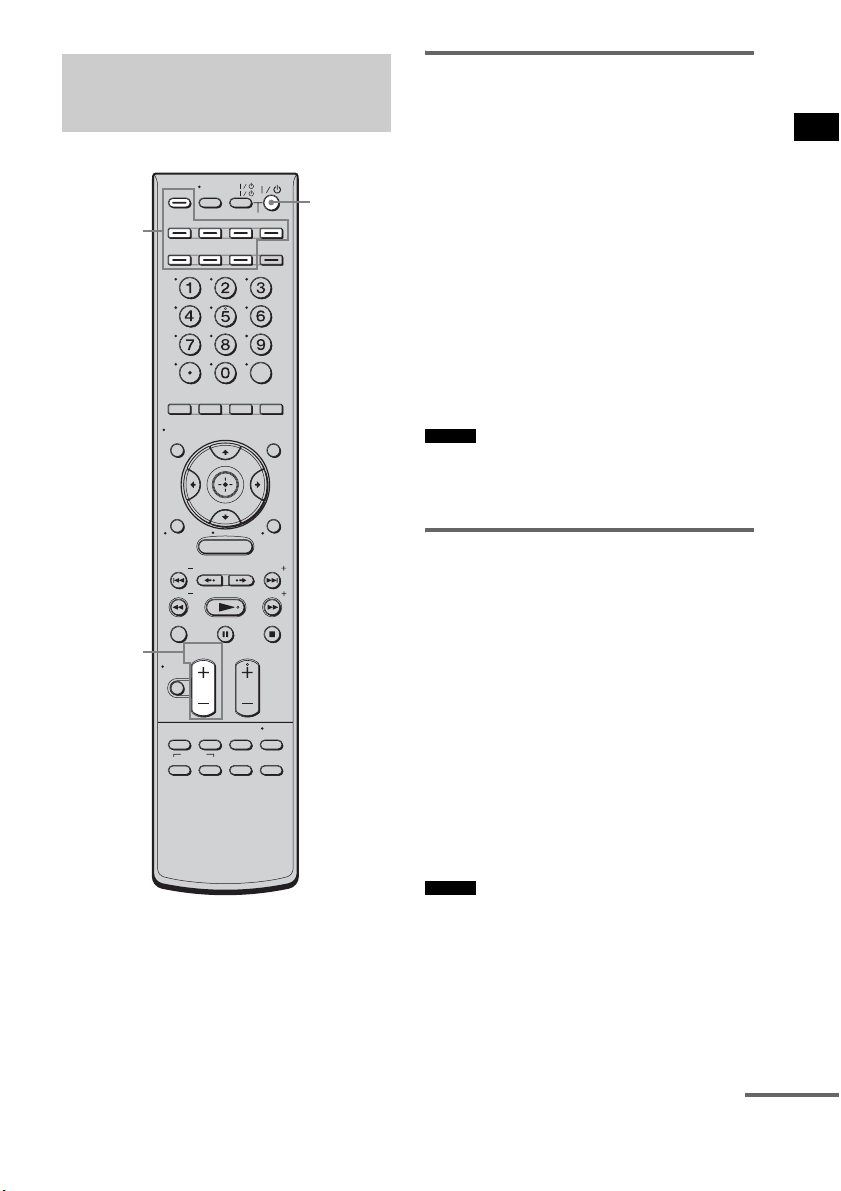
53
FR
Options de lecture
Utilisation d’un tuner satellite
ou d’un tuner de télévision par
câble
1 Mettez le téléviseur sous tension.
Pour plus d’informations, reportez-vous au
mode d’emploi du téléviseur.
2 Mettez le tuner satellite/de télévision
par câble et le système sous tension.
3 Appuyez sur la touche SAT/CATV de la
télécommande.
4 Changez l’entrée du téléviseur.
Pour plus d’informations, reportez-vous au
mode d’emploi du téléviseur.
5 Réglez le volume du système.
• Il se peut que le son soit reproduit par le haut-parleur
du téléviseur. Dans ce cas, réduisez le volume de ce
dernier au minimum.
Utilisation d’un lecteur Blu-ray
Disc/DVD ou d’une
« PlayStation 3 »
1 Mettez le téléviseur sous tension.
2 Mettez le lecteur (graveur) Blu-ray Disc/
DVD ou la « PlayStation 3 » et le
système sous tension.
3 Appuyez sur la touche DVD ou BD de la
télécommande.
4 Changez l’entrée du téléviseur.
Pour plus d’informations, reportez-vous au
mode d’emploi du téléviseur.
5 Lisez le disque.
• Même si vous lisez un disque Dolby True HD, Dolby
Digital Plus ou DTS-HD à l’aide d’un composant
raccordé compatible avec ces formats audio, le
système le reproduit au format Dolby Digital ou DTS.
Lorsque vous raccordez le composant au système à
l’aide d’un câble HDMI en vue de lire ces formats
audio haute qualité, configurez le composant raccordé
afin qu’il reproduise le son au format PCM
multicanaux, dans la mesure du possible.
Utilisation d’autres
composants
MENU
TV
AV
TV INPUT
BD
VIDEO1
YELLOW BLUE RED GREEN
VIDEO2 VIDEO3
TUNER/
BAND
ENT
/CLEAR
GUI MENU
TOOLS/
OPTIONS
RETURN/
EXIT
PRESETADVANCEREPLAY
TUNING
PRESET
TUNING
THEATER
GUIDE
TOP MENU
JUMP WIDEPICTURE
FAVORITES
BD/DVD
MENU F1 F2
SOUND
FIELD
SYSTEM
MENU
TV
MUTING
CHANNEL
TV CH
VOLUME
TV VOL
HOME
DISPLAY
DVD
SAT/CATV
DMPORT
SYSTEM STANDBY
?/1
Touches de
sélection
d’entrée
TV VOL
VOLUME
+/–
Conseil
Conseil
suite

54
FR
Utilisation d’un
magnétoscope
1 Mettez le téléviseur sous tension.
2 Mettez le magnétoscope et le système
sous tension.
3 Appuyez sur la touche VIDEO 1, 2 ou 3
de la télécommande.
4 Changez l’entrée du téléviseur.
Pour plus d’informations, reportez-vous au
mode d’emploi du téléviseur.
5 Lancez la lecture de la cassette sur le
magnétoscope.
Utilisation d’un composant
raccordé via une connexion
DMPORT
Consultez la section « Utilisation du composant
raccordé à l’adaptateur DIGITAL MEDIA
PORT » (page 56).
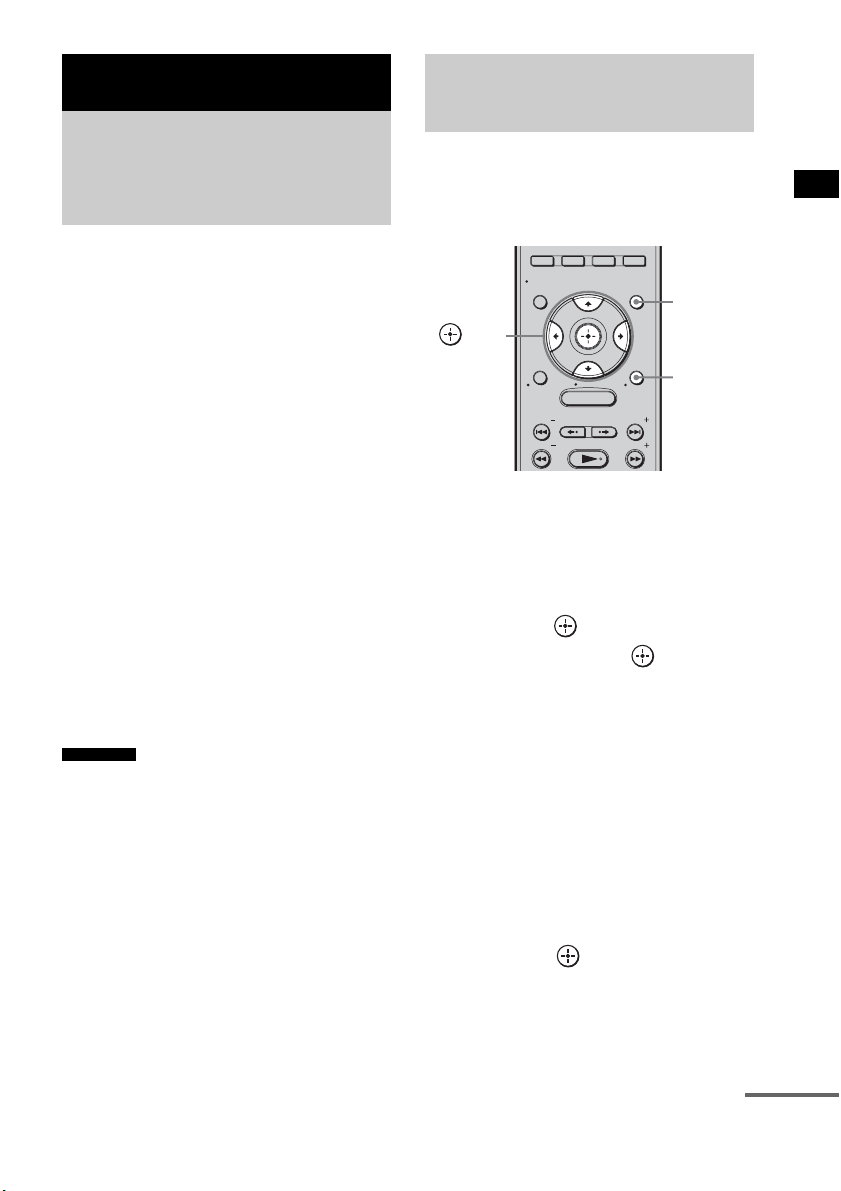
55
FR
Fonction DMPORT
L’adaptateur DIGITAL MEDIA PORT
(DMPORT) permet de profiter des images et du
son provenant d’un système réseau, tel qu’une
source audio/vidéo portable ou un ordinateur.
Pour plus d’informations sur le raccordement de
l’adaptateur DIGITAL MEDIA PORT, reportez-
vous à la section « Pour raccorder l’adaptateur
DIGITAL MEDIA PORT » (page 47).
Sony propose les adaptateurs DIGITAL MEDIA
PORT suivants en date de mai 2009 :
• Adaptateur audio sans fil TDM-BT1/BT10
Bluetooth™
• Adaptateur DIGITAL MEDIA PORT
TDM-NW1/NW10
• Client audio réseau sans fil TDM-NC1
• Adaptateur DIGITAL MEDIA PORT
TDM-iP1/iP10/iP50
• Adaptateur DIGITAL MEDIA PORT
TDM-MP10
L’adaptateur DIGITAL MEDIA PORT est un
produit en option.
• Ne raccordez aucun adaptateur autre que l’adaptateur
DIGITAL MEDIA PORT à la prise DMPORT.
• Avant de débrancher l’adaptateur DIGITAL MEDIA
PORT, veillez à mettre le système hors tension à
l’aide de la télécommande.
• Ne connectez/déconnectez pas l’adaptateur DIGITAL
MEDIA PORT lorsque le système est sous tension.
• Selon le type d’adaptateur DIGITAL MEDIA PORT,
la sortie vidéo peut s’avérer impossible.
• La disponibilité dans le commerce des adaptateurs
DIGITAL MEDIA PORT dépend de la région.
Vous pouvez sélectionner un écran des
opérations à l’aide du menu GUI, selon
l’adaptateur DIGITAL MEDIA PORT que vous
souhaitez utiliser.
1 Appuyez sur GUI MENU.
« GUI MENU » apparaît sur l’affichage du
panneau frontal du caisson de graves et le
menu GUI apparaît sur l’écran du téléviseur.
2 Appuyez plusieurs fois sur X/x pour
sélectionner [Music] ou [Video], puis
appuyez sur ou sur c.
3 Appuyez sur la touche .
Le composant raccordé à l’adaptateur
DIGITAL MEDIA PORT est reconnu et
l’indication [DMPORT] à l’écran est
remplacée par le nom du composant
raccordé.
La catégorie du composant raccordé à
l’adaptateur DIGITAL MEDIA PORT
s’affiche sur l’écran du téléviseur.
4 Appuyez sur TOOLS/OPTIONS pour
afficher [Function List].
L’indication [DMPORT Control] en
surbrillance apparaît.
5 Appuyez sur ou c.
Les modes disponibles, [System GUI],
[Adapter GUI] et [iPod], s’affichent.
Fonction DMPORT
Fonctionnalités de
DIGITAL MEDIA PORT
(DMPORT)
Remarques
Sélection de l’écran des
opérations
MENU
YELLOW BLUE RED GREEN
GUI MENU
TOOLS/
OPTIONS
RETURN/
EXIT
PRESETADVANCEREPLAY
TUNING
PRESET
TUNING
HOME
DISPLAY
GUI
MENU
C, X, x, c,
TOOLS/
OPTIONS
suite
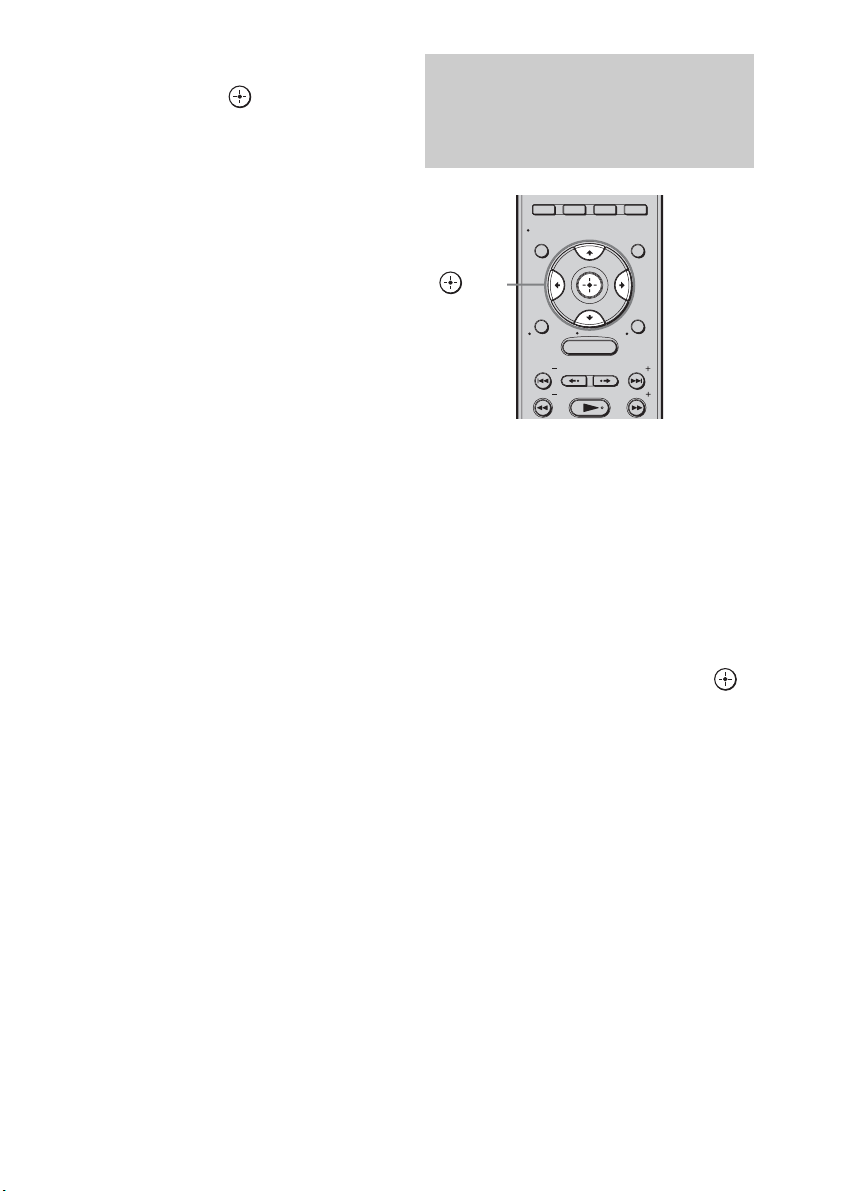
56
FR
6 Appuyez plusieurs fois sur X/x pour
sélectionner le mode de votre choix,
puis appuyez sur .
Vous trouverez ci-dessous les détails de
chaque mode :
• [System GUI]
Ce mode est destiné aux TDM-iP1/iP50 et
TDM-NC1. La liste des plages s’affiche
sur l’écran du téléviseur. Sur chaque écran
GUI, vous pouvez sélectionner la plage de
votre choix afin de la lire.
• [Adapter GUI]
Ce mode est destiné aux TDM-iP1/iP50 et
TDM-NC1. Le menu de l’adaptateur
s’affiche sur l’écran du téléviseur.
•[iPod]
Ce mode est destiné aux TDM-iP1/iP50.
Si [DMPORT Control] n’apparaît pas à
l’écran, reportez-vous au mode d’emploi du
composant raccordé.
Si vous raccordez un adaptateur autre qu’un
adaptateur pour iPod, aucun menu
hiérarchique ne s’affiche.
Si l’iPod raccordé est compatible avec la
fonction vidéo, un menu hiérarchique
apparaît et si l’iPod raccordé est
incompatible, le message [No Video]
s’affiche.
Pour utiliser le TDM-iP1, le TDM-
iP50 ou le TDM-NC1 à l’aide du
menu GUI du système
1 Assurez-vous que [System GUI] est
sélectionné à l’étape 5 de la section
« Sélection de l’écran des opérations »
(page 55).
2 Appuyez plusieurs fois sur C/X/x/c
pour sélectionner le contenu de votre
choix dans la liste de contenus affichée
sur l’écran GUI, puis appuyez sur
pour le lire.
Utilisation du composant
raccordé à l’adaptateur
DIGITAL MEDIA PORT
MENU
YELLOW BLUE RED GREEN
GUI MENU
TOOLS/
OPTIONS
RETURN/
EXIT
PRESETADVANCEREPLAY
TUNING
PRESET
TUNING
HOME
DISPLAY
C, X, x, c,
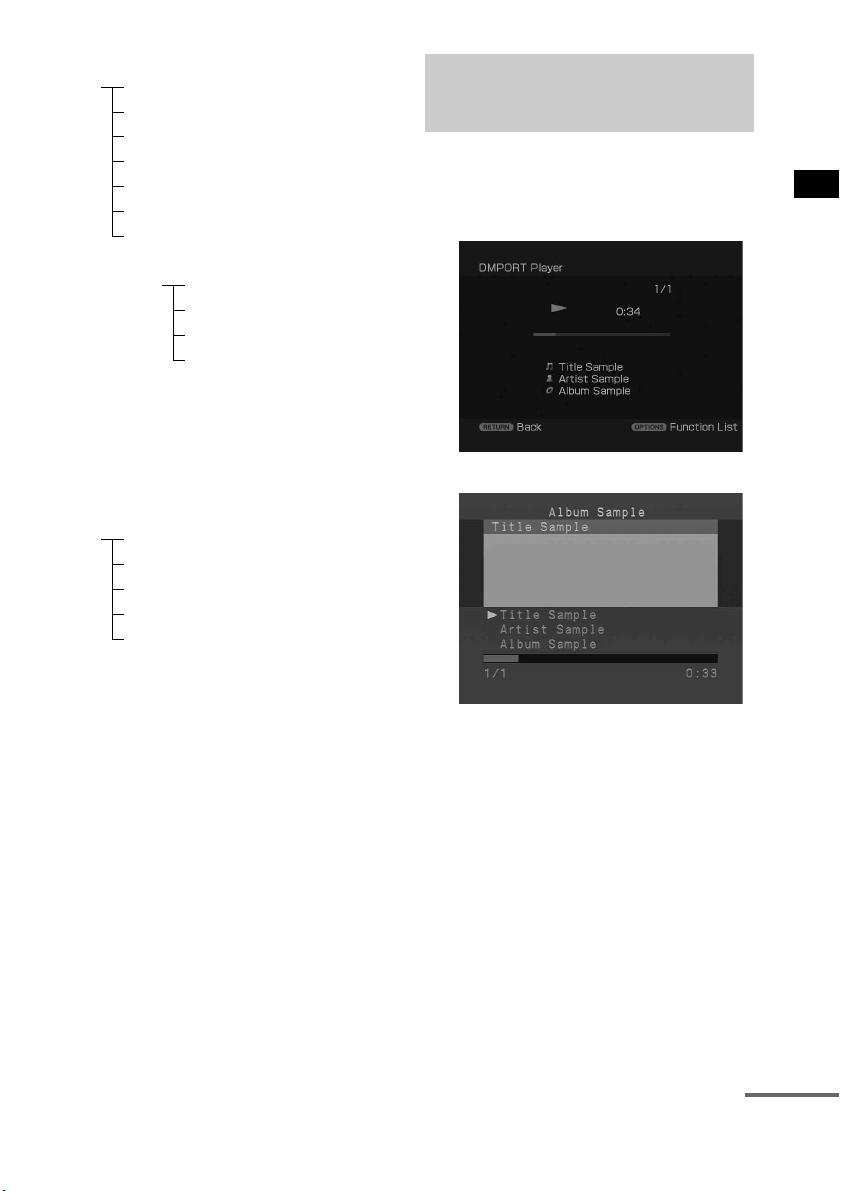
57
FR
Fonction DMPORT
Liste de contenu audio
a)
Ne s’affiche que si M-crew Server est connecté.
b)
Ne s’affiche que si un serveur DLNA autre que
M-crew Server est connecté.
c)
S’affiche en tant que [Genre], [Artist] ou [Album],
selon le réglage de [List Mode].
Liste de contenu vidéo
Pour utiliser le TDM-iP1, le TDM-
iP50 ou le TDM-NC1 à l’aide du
menu de l’adaptateur
Assurez-vous que [Adapter GUI] est sélectionné
à l’étape 6 de la section « Sélection de l’écran
des opérations » (page 55).
Pour plus de détails sur l’utilisation de
l’adaptateur à l’aide de son menu GUI, reportez-
vous au mode d’emploi de l’adaptateur.
Pour utiliser le TDM-iP1 ou le
TDM-iP50 à l’aide du menu de
l’iPod
Assurez-vous que [iPod] est sélectionné à
l’étape 6 de la section « Sélection de l’écran des
opérations » (page 55).
Pour plus d’informations sur l’utilisation de
l’iPod, reportez-vous à son mode d’emploi.
Pendant la lecture de la plage sélectionnée,
l’écran affiché varie selon l’adaptateur
DIGITAL MEDIA PORT raccordé.
iPod Playlists > Playlist > Track
Artists > Artist > Album > Track
Albums > Album > Track
Songs > Track
Genres > Genre > Artist > Album > Track
Composers > Composer > Track
Audiobooks > Audiobook
Network Client Music Surfin
a)
> Album
c)
> Track
Playlist
a)
> Playlist > Track
Web Radio
a)
> Station > Program
Music Library
b)
> Album > Track
iPod Movies > Content
TV Shows > Episode > Content
Music Videos > Artist > Content
Video Playlists > Video Playlist > Content
Video Podcasts > Episode > Content
Lecture de la plage
sélectionnée
Exemple d’écran [System GUI]
Exemple d’écran [Adapter GUI]
suite
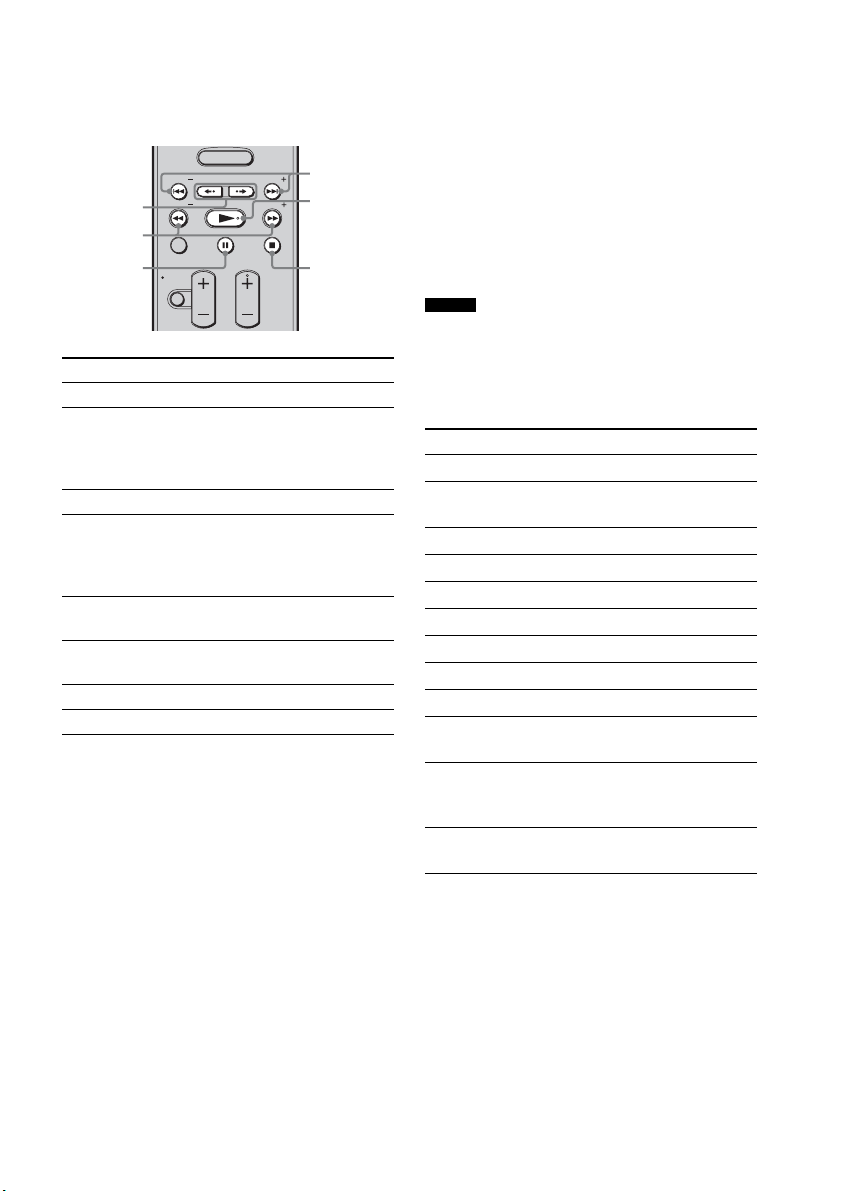
58
FR
Vous pouvez utiliser les composants raccordés à
l’adaptateur DIGITAL MEDIA PORT à l’aide
des touches suivantes de la télécommande du
système.
* Si un TDM-iP1 est raccordé, le système passe en
mode pause lorsque vous appuyez sur x.
** Retour/avance rapide lorsque vous maintenez la
touche m/M enfoncée.
Paramètres facultatifs dans les
modes de lecture
Shuffle (TDM-iP1/TDM-iP50 uniquement)
• [OFF]
•[Songs]
•[Albums]
Repeat Mode (TDM-iP1/TDM-iP50
uniquement)
• [OFF]
•[One]
• [All]
List Mode (TDM-NC1 uniquement)
• [All Tracks]
•[Disc List]
• [Artist List]
• [Genre List]
Audiobook Speed (TDM-iP50 uniquement)
•[Low]
•[Normal]
•[High]
• [List Mode] peut être utilisé avec le menu [Function
List], même si la liste est affichée.
Liste des messages DIGITAL
MEDIA PORT
* TDM-NC1 uniquement.
Pour Procédez comme suit
Lancer la lecture Appuyez sur N.
Passer en mode pause Appuyez sur X. Pour
reprendre la lecture,
appuyez à nouveau sur cette
touche.
Arrêter Appuyez sur x.*
Revenir au début d’une
plage en cours de lecture ou
accéder au début de la plage
précédente
Appuyez sur ..
Accéder au début de la
plage suivante
Appuyez sur la touche
>.
Revenir à l’album
précédent
Appuyez sur la touche < •.
Passer à l’album suivant Appuyez sur • ,.
Reculer/avancer Appuyez sur m/M.**
MENU
TOOLS/
OPTIONS
RETURN/
EXIT
PRESETADVANCEREPLAY
TUNING
PRESET
TUNING
TV
MUTING
CHANNEL
TV CH
VOLUME
TV VOL
< •/• ,
m/M
X
./>
N
x
Conseil
Message Explication
[No Adapter] L’adaptateur n’est pas raccordé.
[No Device] Aucun périphérique n’est
raccordé à l’adaptateur.
[No Audio] Aucun fichier audio détecté.
[No Video] Aucun fichier vidéo détecté.
[Loading] Lecture des données en cours.
[No Server]* Aucun serveur n’est raccordé.
[No Track]* Aucune plage détectée.
[No Item]* Aucun élément détecté.
[Connecting]* Connexion au serveur en cours.
[Configuring]* Configuration du réseau en
cours.
[Warning]* Consultez l’affichage de
l’adaptateur DIGITAL MEDIA
PORT.
[Searching]* Recherche sur le serveur en
cours.
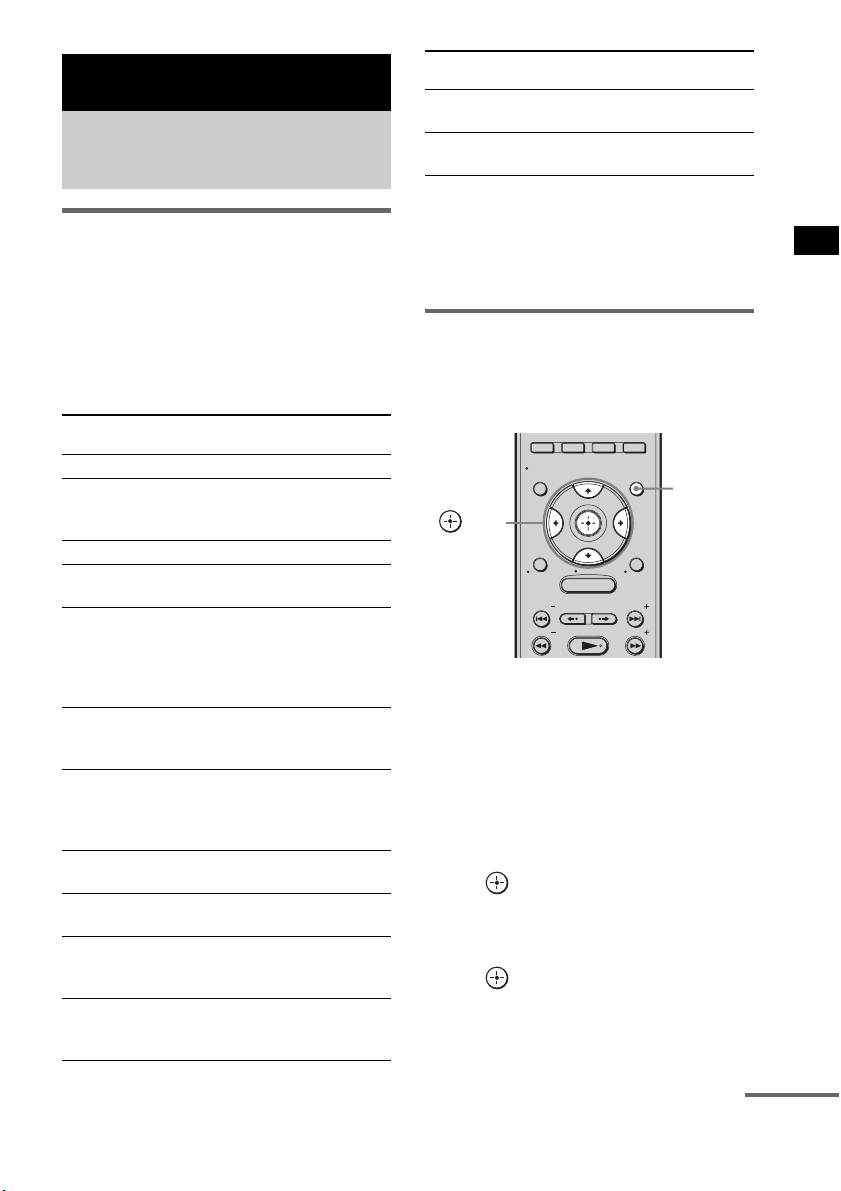
59
FR
Fonctions du son surround
Reproduction du son surround
à l’aide du champ acoustique
Ce système peut créer le son surround
multicanaux. Vous pouvez sélectionner un des
champs acoustiques optimisés préprogrammés
du système.
Champs acoustiques disponibles
* Ces champs acoustiques ne sont pas disponibles si
vous avez sélectionné « DMPORT » en appuyant
sur INPUT SELECTOR.
**[Portable Audio] ne s’affiche que si « DMPORT »
est sélectionné.
Sélection d’un champ
acoustique
Vous pouvez sélectionner le champ acoustique
de votre choix comme suit.
1 Lancez la lecture d’une source audio
que vous souhaitez écouter (CD, DVD,
etc.).
2 Appuyez sur GUI MENU.
« GUI MENU » apparaît sur l’affichage du
panneau frontal du caisson de graves et le
menu GUI apparaît sur l’écran du téléviseur.
3 Appuyez plusieurs fois sur X/x pour
sélectionner [Settings], puis appuyez
sur ou sur c.
Le menu des paramètres s’affiche.
4 Appuyez plusieurs fois sur X/x pour
sélectionner [Surround], puis appuyez
sur .
[Sound Field Setup] s’affiche.
Fonctions du son surround
Reproduction des effets
surround
Champ
acoustique
Effet
[Standard] Convient à différentes sources.
[Movie] * Recrée un son puissant et
réaliste, ainsi que des dialogues
clairs.
[Drama] * Idéal pour les téléfilms.
[News] * Reproduit clairement la voix du
présentateur.
[Sports] * Reproduit des commentaires
sportifs clairs, partie par partie,
ainsi qu’un son réaliste doté
d’effets surround, notamment
des applaudissements, etc.
[Game] * Reproduit un son puissant et
réaliste, idéal pour les jeux
vidéo.
[Music] Idéal pour les programmes
musicaux ou les vidéos de
musique sur Blu-ray Disc/
DVD.
[Jazz] Recrée l’atmosphère d’un club
de jazz.
[Classic] Recrée l’atmosphère d’un
concert de musique classique.
[Rock] Reproduit un son puissant, idéal
pour écouter de la musique
rock.
[Pop] Reproduit un son puissant et
dynamique, idéal pour écouter
de la musique pop.
[Live] Recrée l’atmosphère d’un
concert live.
[Portable Audio] ** Idéal pour écouter une source
audio portable.
Champ
acoustique
Effet
MENU
YELLOW BLUE RED GREEN
GUI MENU
TOOLS/
OPTIONS
RETURN/
EXIT
PRESETADVANCEREPLAY
TUNING
PRESET
TUNING
HOME
DISPLAY
GUI
MENU
C, X, x, c,
suite
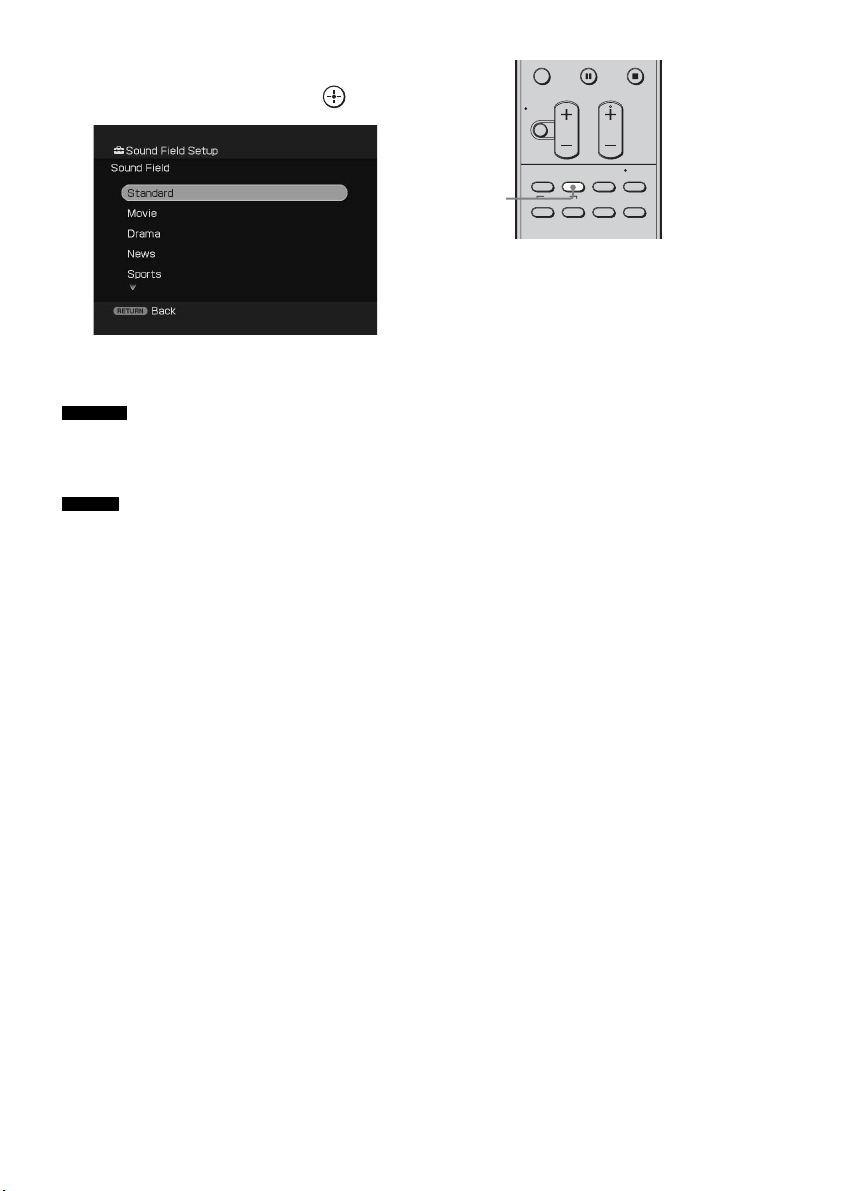
60
FR
5 Appuyez plusieurs fois sur X/x pour
sélectionner le champ acoustique de
votre choix, puis appuyez sur .
6 Appuyez sur GUI MENU.
Le menu GUI disparaît.
• Si vous sélectionnez le champ acoustique [Music]
pour une source à 2 canaux, l’enceinte centrale de la
SS-CT500 ne reproduit aucun son.
• Les champs acoustiques mémorisés pour chaque
entrée sont gardés en mémoire, même si vous
déconnectez le cordon d’alimentation.
• Lorsque vous sélectionnez une fonction telle que BD
ou DVD, le dernier champ acoustique appliqué à la
fonction est automatiquement réutilisé. Par exemple,
si vous écoutez un DVD avec le champ acoustique
[Movie] et si vous sélectionnez ensuite une autre
fonction, lorsque vous revenez à la fonction DVD, le
champ acoustique [Movie] est à nouveau appliqué.
Pour sélectionner un champ
acoustique à l’aide de la
télécommande
Appuyez sur la touche SOUND FIELD de la
télécommande.
A chaque pression sur la touche SOUND FIELD,
le champ acoustique change de manière
cyclique.
Remarque
Conseils
THEATER
GUIDE
TOP MENU
JUMP WIDEPICTURE
FAVORITES
BD/DVD
MENU F1 F2
SOUND
FIELD
SYSTEM
MENU
TV
MUTING
CHANNEL
TV CH
VOLUME
TV VOL
SOUND
FIELD
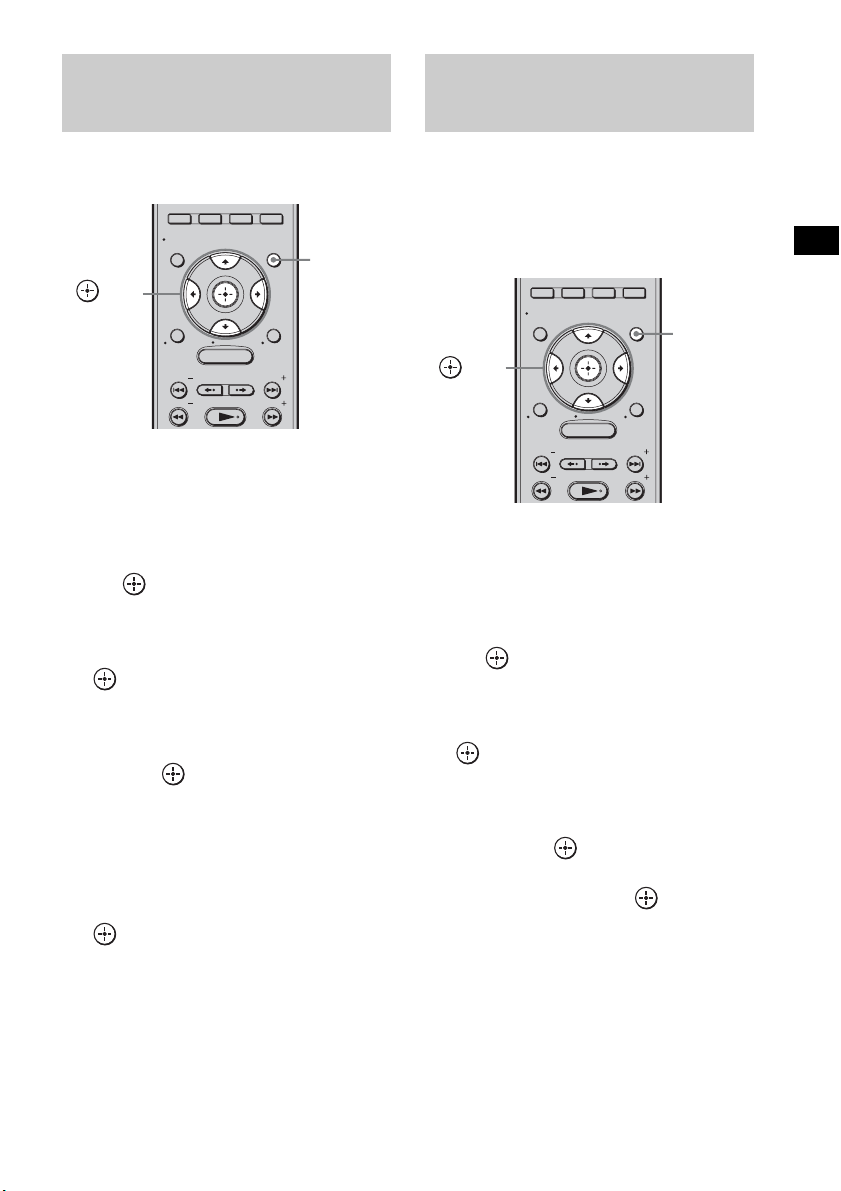
61
FR
Fonctions du son surround
Vous pouvez régler aisément le niveau des
graves et des aigus.
1 Appuyez sur GUI MENU.
« GUI MENU » apparaît sur l’affichage du
panneau frontal du caisson de graves et le
menu GUI apparaît sur l’écran du téléviseur.
2 Appuyez plusieurs fois sur X/x pour
sélectionner [Settings], puis appuyez
sur ou sur c.
Le menu des paramètres s’affiche.
3 Appuyez plusieurs fois sur X/x pour
sélectionner [Tone], puis appuyez sur
.
Le menu des tonalités s’affiche.
4 Appuyez sur X/x pour sélectionner
[Bass Level] ou [Treble Level], puis
appuyez sur ou sur c.
• [Bass Level] : permet de régler le
niveau des graves
• [Treble Level] : permet de régler le
niveau des aigus
5 Appuyez sur X/x pour sélectionner le
paramètre souhaité, puis appuyez sur
.
Le paramètre est compris entre [–6dB] et
[+6dB], par incréments de 1 dB. La valeur
par défaut est [0dB].
6 Appuyez sur GUI MENU.
Le menu GUI disparaît.
Grâce à cette fonction, vous pouvez apprécier les
effets sonores et entendre clairement les
dialogues, même à faible volume. Cela peut être
utile pour regarder un film en soirée.
1 Appuyez sur GUI MENU.
« GUI MENU » apparaît sur l’affichage du
panneau frontal du caisson de graves et le
menu GUI apparaît sur l’écran du téléviseur.
2 Appuyez plusieurs fois sur X/x pour
sélectionner [Settings], puis appuyez
sur ou sur c.
Le menu des paramètres s’affiche.
3 Appuyez plusieurs fois sur X/x pour
sélectionner [Audio], puis appuyez sur
.
Le menu audio s’affiche.
4 Appuyez plusieurs fois sur X/x pour
sélectionner [Night Mode], puis
appuyez sur ou sur c.
5 Appuyez sur X/x pour sélectionner
[ON], puis appuyez sur .
« NIGHT » s’allume sur l’affichage du
panneau frontal du caisson de graves et
l’effet sonore est activé.
6 Appuyez sur GUI MENU.
Le menu GUI disparaît.
Réglage du niveau des
graves et des aigus
MENU
YELLOW BLUE RED GREEN
GUI MENU
TOOLS/
OPTIONS
RETURN/
EXIT
PRESETADVANCEREPLAY
TUNING
PRESET
TUNING
HOME
DISPLAY
GUI
MENU
C, X, x, c,
Reproduction du son à
faible volume
(Night Mode)
MENU
YELLOW BLUE RED GREEN
GUI MENU
TOOLS/
OPTIONS
RETURN/
EXIT
PRESETADVANCEREPLAY
TUNING
PRESET
TUNING
HOME
DISPLAY
GUI
MENU
C, X, x, c,

62
FR
En raccordant les composants Sony compatibles
avec les fonctionnalités « BRAVIA » Sync à
l’aide d’un câble HDMI (non fourni), le
fonctionnement est simplifié comme ci-dessous :
• Lecture une touche : si vous utilisez un
composant tel qu’un lecteur (graveur) Blu-ray
Disc/DVD pour la lecture, le système et le
téléviseur sont automatiquement mis sous
tension et sélectionnent l’entrée HDMI
appropriée.
• Commande du son du système : pendant que
vous regardez la télévision, vous pouvez
décider de reproduire le son par l’intermédiaire
des enceintes du téléviseur ou des enceintes du
système.
• Mise hors tension du système : lorsque vous
mettez le téléviseur hors tension, le système et
les composants raccordés se mettent
simultanément hors tension.
« BRAVIA » Sync est compatible avec les
téléviseurs, lecteurs Blu-ray Disc/DVD,
amplificateurs AV, etc., de marque Sony dotés
de la fonction Commande pour HDMI.
La fonction Commande pour HDMI est une
norme de fonction de commande mutuelle
utilisée par CEC (Consumer Electronics
Control) pour l’interface HDMI (High-
Definition Multimedia Interface).
La fonction Commande pour
HDMI n’est pas applicable dans
les cas suivants :
• Lorsque vous raccordez ce système à un
composant qui ne prend pas en charge la
fonction Commande pour HDMI.
• Lorsque vous raccordez le système et les
composants à l’aide d’une connexion
différente de la connexion HDMI.
Sony recommande de raccorder ce système à des
produits équipés de la fonction « BRAVIA »
Sync.
• Selon le composant raccordé, la fonction Commande
pour HDMI risque de ne pas être disponible. Pour plus
d’informations, reportez-vous au mode d’emploi du
composant.
Fonctionnalités « BRAVIA » Sync
Qu’est-ce que « BRAVIA »
Sync ?
Remarque
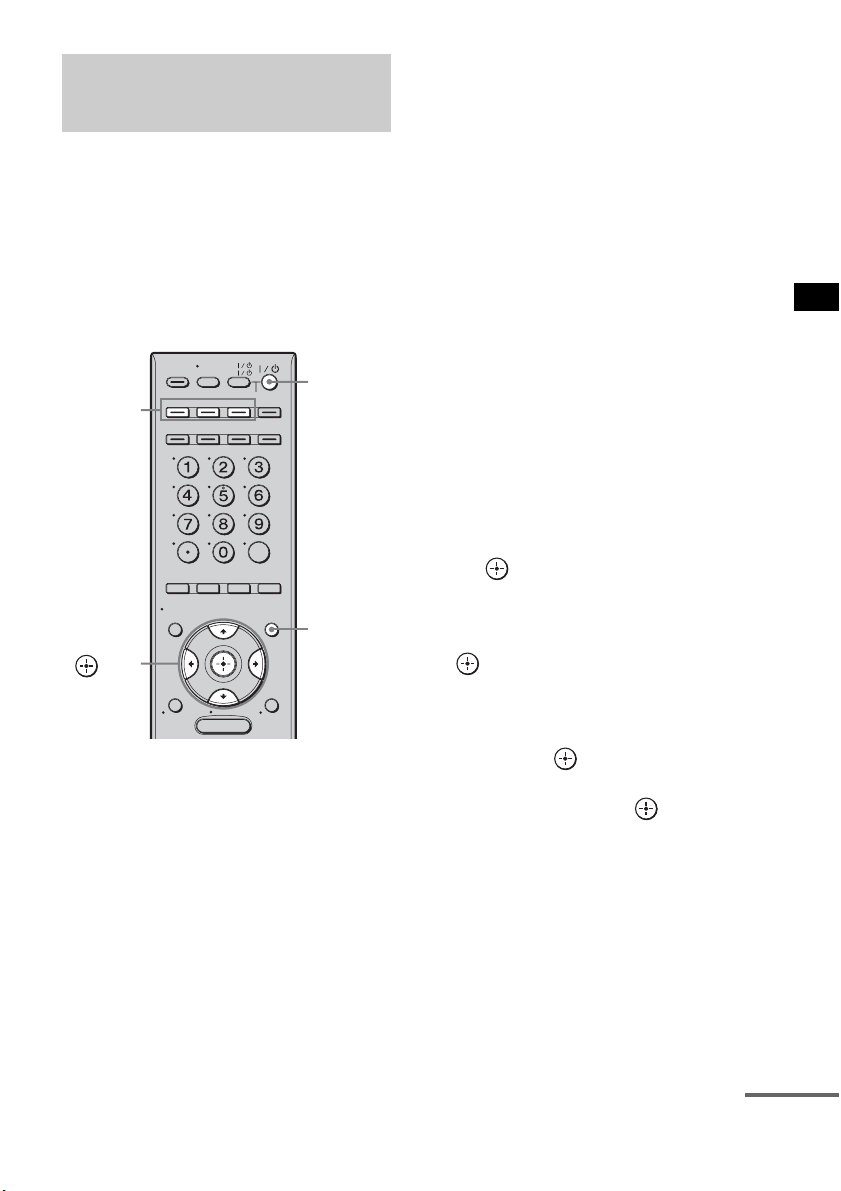
63
FR
Fonctionnalités « BRAVIA » Sync
Si vous souhaitez utiliser « BRAVIA » Sync,
activez la fonction Commande pour HDMI sur le
système et sur le composant raccordé.
Lorsque vous raccordez un téléviseur Sony doté
de la fonction Commande pour HDMI, il est
possible d’activer automatiquement la fonction
Commande pour HDMI du système et du
composant raccordé en sélectionnant la fonction
Commande pour HDMI du téléviseur.
1 Assurez-vous que le système est
raccordé, à l’aide de câbles HDMI (non
fournis), au téléviseur et au composant
connecté (qui doit être compatible avec
la fonction Commande pour HDMI).
2 Mettez sous tension le système, le
téléviseur et les composants
raccordés.
3 Sélectionnez l’entrée du système
raccordée au composant que vous
souhaitez regarder (BD, DVD, SAT/
CATV) et basculez vers l’entrée HDMI
du téléviseur, afin que l’image du
composant raccordé apparaisse à
l’écran.
4 Activez la fonction Commande pour
HDMI du téléviseur.
La fonction Commande pour HDMI du
système et du composant raccordé est
activée simultanément.
Pendant la configuration, « SCANNING »
apparaît sur l’affichage du panneau frontal.
Une fois la configuration terminée,
« COMPLETE » apparaît sur l’affichage du
panneau frontal. Attendez que la
configuration soit terminée.
Si l’indication « SCANNING » ou
« COMPLETE » n’apparaît pas au
terme des étapes ci-dessus
Activez séparément la fonction Commande pour
HDMI du système et du composant raccordé.
1 Appuyez sur GUI MENU.
« GUI MENU » apparaît sur l’affichage du
panneau frontal du caisson de graves et le
menu GUI apparaît sur l’écran du téléviseur.
2 Appuyez plusieurs fois sur X/x pour
sélectionner [Settings], puis appuyez
sur ou sur c.
Le menu des paramètres s’affiche.
3 Appuyez plusieurs fois sur X/x pour
sélectionner [HDMI], puis appuyez sur
.
Le menu HDMI s’affiche.
4 Appuyez plusieurs fois sur X/x pour
sélectionner [Control for HDMI], puis
appuyez sur ou sur c.
5 Appuyez sur X/x pour sélectionner
[ON], puis appuyez sur .
La fonction Commande pour HDMI est
activée.
6 Appuyez sur GUI MENU.
Le menu GUI disparaît.
7 Activez la fonction Commande pour
HDMI du composant raccordé.
Pour plus d’informations, reportez-vous au
mode d’emploi du composant raccordé.
Préparation de la fonction
« BRAVIA » Sync
MENU
TV
AV
TV INPUT
BD
VIDEO1
YELLOW BLUE RED GREEN
VIDEO2 VIDEO3
TUNER/
BAND
ENT
/CLEAR
GUI MENU
TOOLS/
OPTIONS
RETURN/
EXIT
HOME
DISPLAY
DVD
SAT/CATV
DMPORT
SYSTEM STANDBY
?/1
Touches de
sélection
d’entrée
C, X, x, c,
GUI
MENU
suite

64
FR
8 Sélectionnez l’entrée du système
raccordée au composant (BD, DVD,
SAT/CATV) pour lequel vous souhaitez
utiliser la fonction Commande pour
HDMI et répétez l’étape 7.
Si vous ajoutez ou reconnectez
un composant
Répétez les procédures « Préparation de la
fonction « BRAVIA » Sync » et « Si l’indication
«SCANNING» ou «COMPLETE» n’apparaît
pas au terme des étapes ci-dessus ».
• Pendant la configuration de la fonction Commande
pour HDMI du système, la fonction Commande du
son du système n’est pas disponible.
• Si vous ne pouvez pas activer la fonction Commande
pour HDMI du composant raccordé quand vous
activez la fonction « Commande pour HDMI » du
téléviseur, sélectionnez la fonction Commande pour
HDMI à l’aide du menu du composant raccordé.
• Pour plus d’informations sur le réglage du téléviseur
et des composants raccordés, reportez-vous à leur
mode d’emploi.
• Par défaut, la fonction Commande pour HDMI du
système est réglée sur [ON].
Mettez en mode de lecture un composant
raccordé.
Le système et le téléviseur se mettent
automatiquement sous tension et basculent vers
l’entrée HDMI appropriée.
• En fonction du téléviseur, le début du contenu risque
de ne pas être reproduit.
Remarques
Conseil
Utilisation d’un lecteur
Blu-ray Disc/DVD
(Lecture une touche)
Remarque
65
FR
Fonctionnalités « BRAVIA » Sync
Une simple opération permet d’écouter le son du
téléviseur par l’intermédiaire de l’enceinte du
système. Pour plus d’informations, reportez-
vous au mode d’emploi du téléviseur.
Appuyez sur ?/1 pour mettre le système
sous tension.
Le son est reproduit par les enceintes du système.
Le son est reproduit par les enceintes du
téléviseur lorsque vous mettez le système hors
tension.
• Si le téléviseur est mis sous tension avant le système,
quelques instants s’écoulent avant que vous entendiez
le son du téléviseur.
• Vous pouvez régler le volume et couper le son du
système à l’aide de la télécommande du téléviseur.
Utilisation de la fonction
Limite de volume
Lorsque la fonction Commande du son du
système est active et que le mode de sortie passe
des enceintes du téléviseur aux enceintes du
système, un son puissant peut être reproduit
selon le niveau de volume du système. Vous
pouvez empêcher cela en limitant le niveau de
volume maximal.
1 Appuyez sur GUI MENU.
« GUI MENU » apparaît sur l’affichage du
panneau frontal du caisson de graves et le
menu GUI apparaît sur l’écran du téléviseur.
2 Appuyez plusieurs fois sur X/x pour
sélectionner [Settings], puis appuyez
sur ou sur c.
Le menu des paramètres s’affiche.
3 Appuyez plusieurs fois sur X/x pour
sélectionner [HDMI], puis appuyez sur
.
Le menu HDMI s’affiche.
4 Appuyez plusieurs fois sur X/x pour
sélectionner [Volume Limit], puis
appuyez sur ou sur c.
5 Appuyez sur X/x pour sélectionner le
niveau de volume maximal souhaité,
puis appuyez sur .
Le niveau de volume maximal change
comme suit :
6 Appuyez sur GUI MENU.
Le menu GUI disparaît.
• Cette fonction n’est disponible que si vous activez la
fonction Commande pour HDMI.
• Cette fonction n’est pas disponible si le mode de sortie
passe des enceintes du système à celles du téléviseur.
• Sony recommande de régler un niveau de volume
maximal légèrement inférieur au volume que vous
écoutez généralement.
Reproduction du son du
téléviseur à partir des
enceintes
(Commande du son du système)
Remarque
Conseil
MENU
TV
AV
TV INPUT
BD
VIDEO1
YELLOW BLUE RED GREEN
VIDEO2 VIDEO3
TUNER/
BAND
ENT
/CLEAR
GUI MENU
TOOLS/
OPTIONS
RETURN/
EXIT
HOME
DISPLAY
DVD
SAT/CATV
DMPORT
SYSTEM STANDBY
?/1
Touches de
sélection
d’entrée
C, X, x, c,
GUI
MENU
Remarques
Conseils
MAX y 49 y 48 y
...... y 2 y 1 y MIN
suite
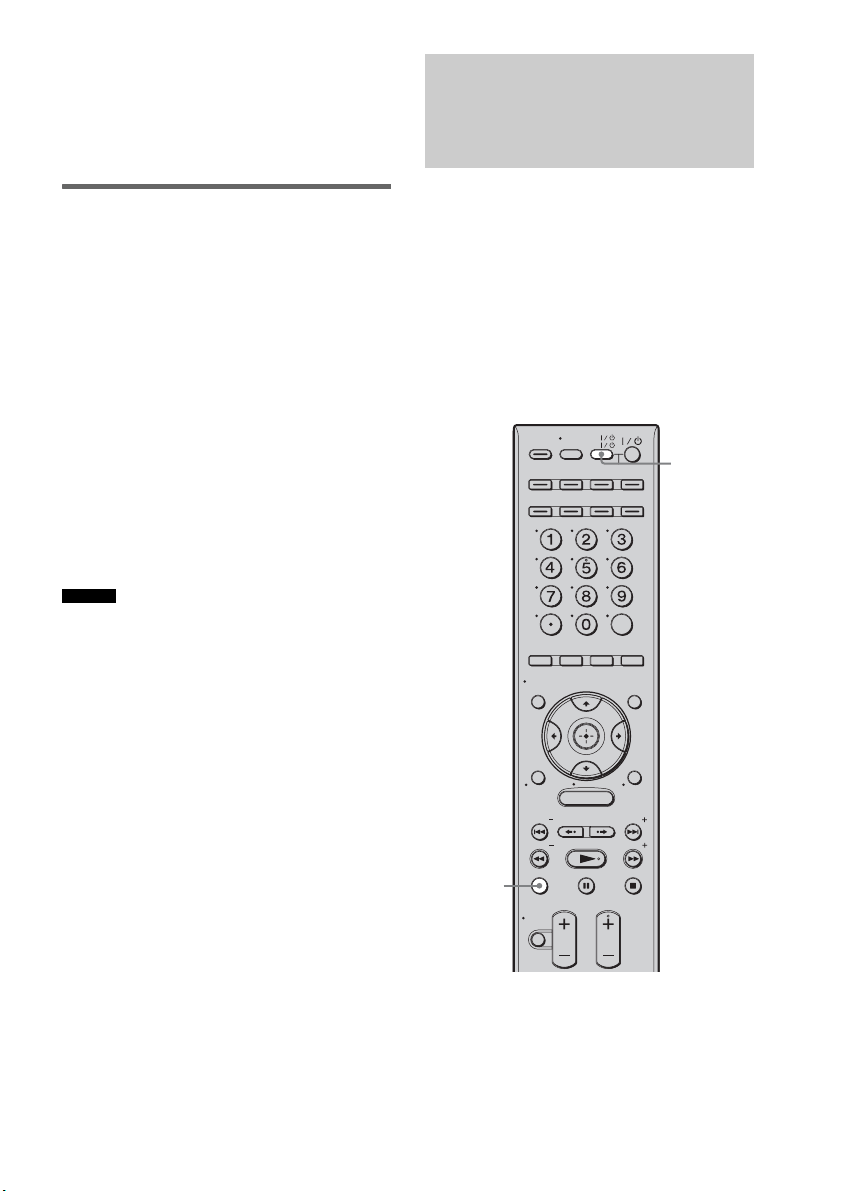
66
FR
• Quel que soit le niveau de volume maximal défini,
vous pouvez toujours utiliser la touche VOLUME +/–
du caisson de graves et la touche TV VOL VOLUME
+/– de la télécommande.
• Si vous ne souhaitez pas limiter le niveau de volume
maximal, sélectionnez [MAX].
Utilisation des touches de
sélection d’entrée de la
télécommande
Les touches de sélection d’entrée (TV (blanche),
BD, DVD, SAT/CATV, DMPORT, VIDEO)
fonctionnent de la manière suivante lorsque la
fonction Commande pour HDMI est activée.
• BD, DVD, SAT/CATV, DMPORT, VIDEO :
comme l’entrée du téléviseur est également
commutée automatiquement, il vous suffit
d’appuyer sur les touches pour regarder sur le
téléviseur l’image du composant sélectionné.
• TV : l’entrée du téléviseur est commutée
automatiquement. Lorsque vous raccordez un
téléviseur Sony, vous pouvez regarder la
télévision en appuyant simplement sur cette
touche.
• Vous pouvez commander les composants Sony
raccordés en appuyant sur les touches de sélection
d’entrée. Pour plus d’informations, reportez-vous à la
section « Commande des composants Sony raccordés
à l’aide de la télécommande » (page 76).
Lorsque vous mettez le téléviseur hors tension à
l’aide de la touche d’alimentation de sa
télécommande, le système et les composants
raccordés sont mis hors tension
automatiquement.
En outre, lorsque vous mettez le téléviseur hors
tension à l’aide de la télécommande du système,
le système et les composants raccordés sont mis
hors tension automatiquement.
1 Appuyez sur la touche TV (jaune).
La touche TV (jaune) s’allume pendant un
certain temps.
Conseil
Mise hors tension du
téléviseur, du système et
des composants raccordés
(Mise hors tension du système)
MENU
TV
AV
TV INPUT
BD
VIDEO1
YELLOW BLUE RED GREEN
VIDEO2 VIDEO3
TUNER/
BAND
ENT
/CLEAR
GUI MENU
TOOLS/
OPTIONS
RETURN/
EXIT
PRESETADVANCEREPLAY
TUNING
PRESET
TUNING
TV
MUTING
CHANNEL
TV CH
VOLUME
TV VOL
HOME
DISPLAY
DVD
SAT/CATV
DMPORT
SYSTEM STANDBY
AV ?/1
TV
(jaune)
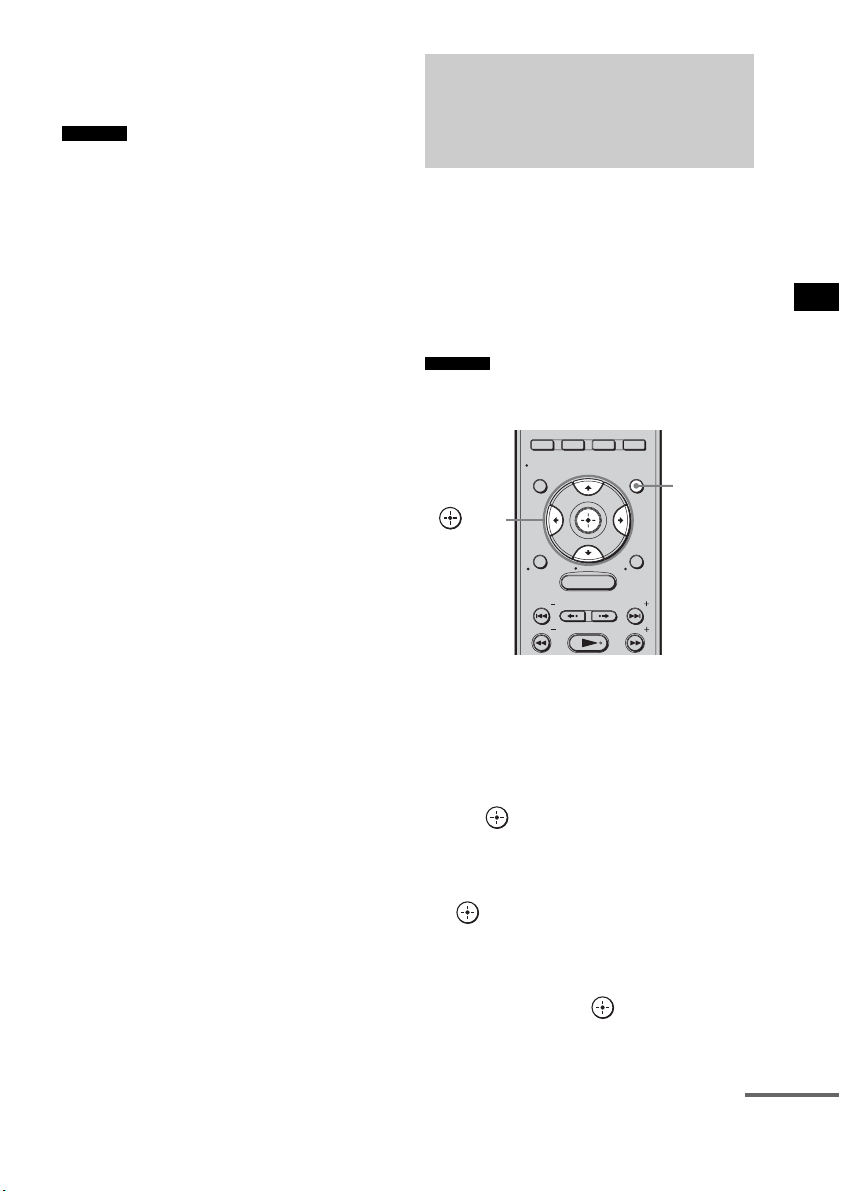
67
FR
Fonctionnalités « BRAVIA » Sync
2 Appuyez sur AV ?/1.
Le téléviseur, le système et les composants
raccordés sont mis hors tension.
• Selon l’état, il est possible que les composants
raccordés soient également mis hors tension. Pour
plus d’informations, reportez-vous au mode d’emploi
des composants raccordés.
Vous pouvez utiliser les composants et un
téléviseur raccordés à ce système sans mettre le
système sous tension. Le composant peut
envoyer des signaux HDMI au téléviseur via le
caisson de graves.
Le réglage par défaut est [OFF].
• Cette fonction est disponible si [Control for HDMI]
est réglé sur [ON].
1 Appuyez sur GUI MENU.
« GUI MENU » apparaît sur l’affichage du
panneau frontal du caisson de graves et le
menu GUI apparaît sur l’écran du téléviseur.
2 Appuyez plusieurs fois sur X/x pour
sélectionner [Settings], puis appuyez
sur ou sur c.
Le menu des paramètres s’affiche.
3 Appuyez plusieurs fois sur X/x pour
sélectionner [HDMI], puis appuyez sur
.
Le menu HDMI s’affiche.
4 Appuyez plusieurs fois sur X/x pour
sélectionner [HDMI Pass Through],
puis appuyez sur ou sur c.
Le menu [HDMI Pass Through] s’affiche.
Remarque
Utilisation des
composants lorsque le
système est en mode veille
(HDMI Pass Through)
Remarque
MENU
YELLOW BLUE RED GREEN
GUI MENU
TOOLS/
OPTIONS
RETURN/
EXIT
PRESETADVANCEREPLAY
TUNING
PRESET
TUNING
HOME
DISPLAY
GUI
MENU
C, X, x, c,
suite

68
FR
5 Appuyez plusieurs fois sur X/x pour
sélectionner le paramètre de votre
choix, puis appuyez sur .
• Lorsque [AUTO] est sélectionné, la reproduction de
l’image et du son sur le téléviseur peut durer
légèrement plus longtemps que si [ON] est
sélectionné.
• Lorsque vous utilisez la Lecture une touche sur un
composant raccordé compatible « BRAVIA » Sync, la
mise sous tension du système dépend du réglage
HDMI Pass Through.
– [AUTO] ou [ON] : le système s’allume en fonction
du réglage des enceintes du téléviseur.
– [OFF] : avec Lecture une touche, le système est
toujours sous tension.
6 Appuyez sur GUI MENU.
Le menu GUI disparaît.
Réglages Détails
[AUTO] Lorsque le téléviseur est allumé
alors que le système est en mode
veille, le système reproduit des
signaux HDMI à partir de sa prise de
sortie HDMI. Sony recommande ce
réglage si vous utilisez un téléviseur
compatible « BRAVIA » Sync. Ce
réglage permet d’économiser de
l’énergie en mode veille par rapport
au réglage [ON].
[ON] Lorsque le système est en mode
veille, il reproduit en continu les
signaux HDMI à partir de sa prise de
sortie HDMI.
[OFF] Lorsqu’il est en mode veille, le
système ne reproduit pas les signaux
HDMI. Mettez le système sous
tension pour profiter, sur le
téléviseur, de la source du
composant raccordé. Ce réglage
permet d’économiser de l’énergie
en mode veille par rapport au
réglage [ON].
Remarque
Conseil
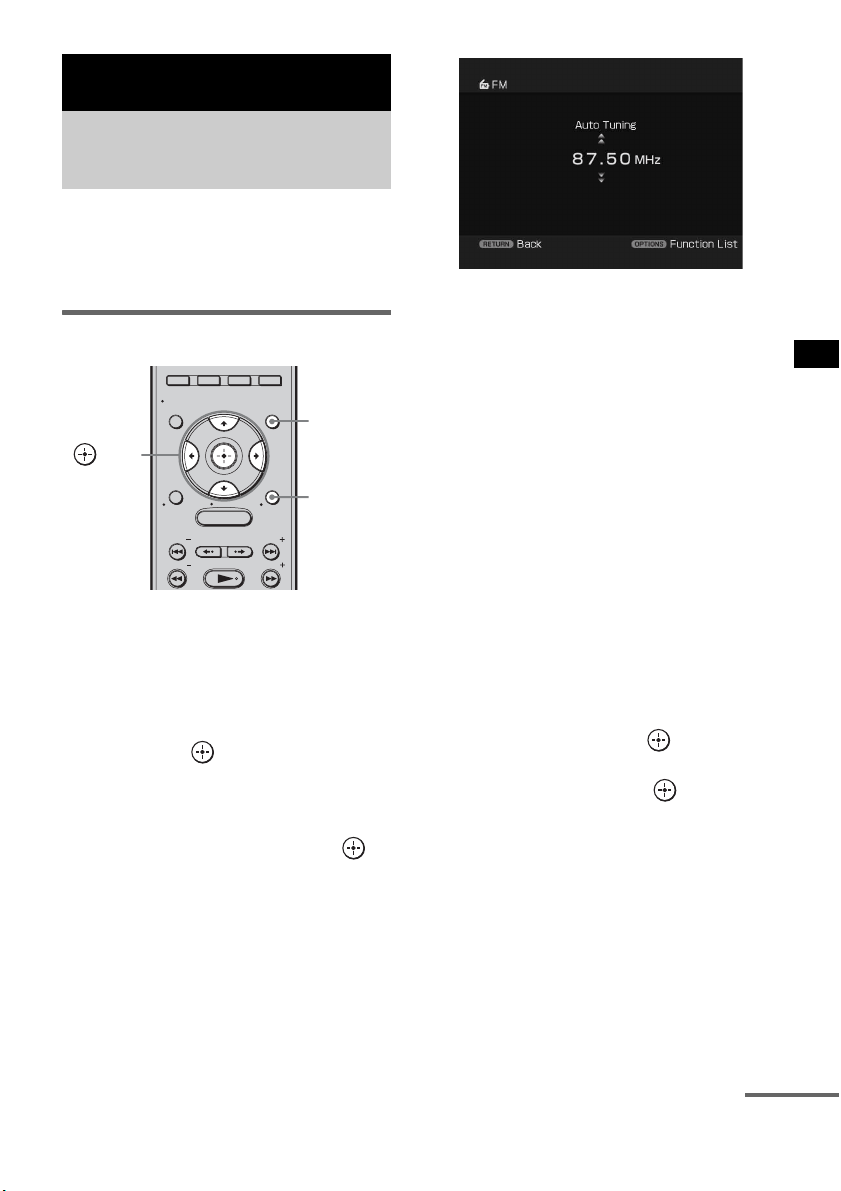
69
FR
Fonctions du tuner
Vous pouvez écouter des émissions FM et AM
via le tuner intégré. Avant toute utilisation,
vérifiez que vous avez raccordé les antennes FM
et AM au caisson de graves (page 38).
Syntonisation automatique
1 Appuyez sur GUI MENU.
« GUI MENU » apparaît sur l’affichage du
panneau frontal du caisson de graves et le
menu GUI apparaît sur l’écran du téléviseur.
2 Appuyez plusieurs fois sur X/x pour
sélectionner [FM] ou [AM], puis
appuyez sur ou sur c.
Le menu FM ou AM apparaît sur l’écran du
téléviseur.
3 Appuyez sur X/x pour sélectionner
[Auto Tuning], puis appuyez sur .
4 Appuyez sur X/x.
Appuyez sur X procéder au balayage des
stations, des fréquences basses aux
fréquences élevées, ou appuyez sur x pour
effectuer un balayage dans le sens inverse.
Le balayage s’interrompt lorsqu’une station
est captée. Pour recevoir une autre station,
appuyez sur X ou x.
5 Appuyez sur GUI MENU.
Le menu GUI disparaît.
En cas de réception stéréo FM
médiocre
Si un programme FM s’accompagne
d’interférences, vous pouvez sélectionner la
réception mono. Il n’y a plus aucun effet stéréo,
mais la réception est meilleure.
1 Appuyez sur TOOLS/OPTIONS.
2 Appuyez sur X/x pour sélectionner [FM
Mode], puis appuyez sur ou sur c.
3 Appuyez sur X/x pour sélectionner
[Mono], puis appuyez sur .
Fonctions du tuner
Ecoute de la radio FM/AM
à l’aide du menu GUI
MENU
YELLOW BLUE RED GREEN
GUI MENU
TOOLS/
OPTIONS
RETURN/
EXIT
PRESETADVANCEREPLAY
TUNING
PRESET
TUNING
HOME
DISPLAY
C, X, x, c,
TOOLS/
OPTIONS
GUI MENU
suite
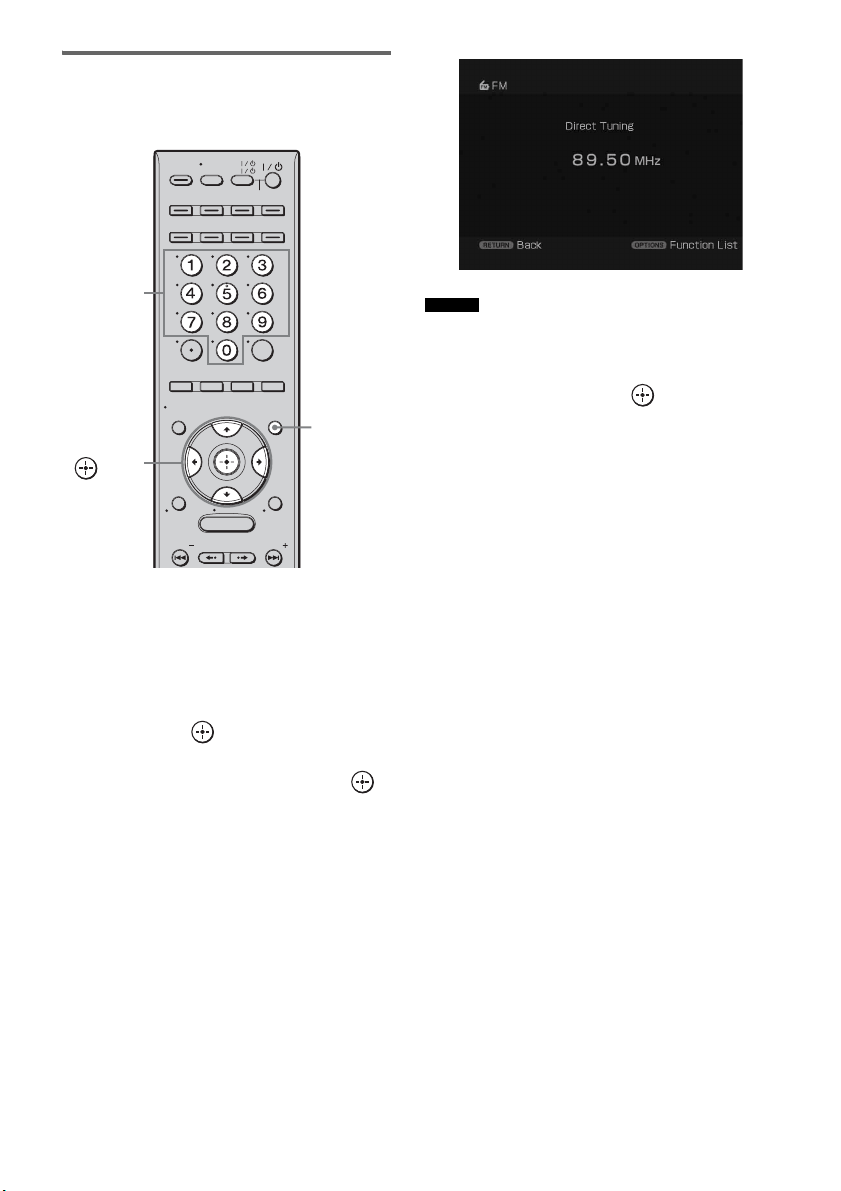
70
FR
Syntonisation directe
Vous pouvez entrer directement la fréquence
d’une station à l’aide des touches numériques.
1 Appuyez sur GUI MENU.
« GUI MENU » apparaît sur l’affichage du
panneau frontal du caisson de graves et le
menu GUI apparaît sur l’écran du téléviseur.
2 Appuyez plusieurs fois sur X/x pour
sélectionner [FM] ou [AM], puis
appuyez sur .
3 Appuyez sur X/x pour sélectionner
[Direct Tuning], puis appuyez sur .
4 Appuyez sur les touches numériques
pour entrer la fréquence.
Exemple 1 : FM 89.50 MHz
Sélectionnez 8 c 9 c 5
Exemple 2 : AM 1,350 kHz
Sélectionnez 1 c 3 c 5 c 0
• Si vous avez syntonisé une station AM, réglez le sens
de l’antenne cadre AM afin d’obtenir une réception
optimale.
5 Appuyez sur la touche .
En cas de saisie d’une fréquence
incorrecte
« – – – .– – MHz » s’affiche et l’écran revient à
la fréquence actuelle.
Si vous ne pouvez pas syntoniser
une station
Vérifiez si vous avez entré la fréquence correcte.
Dans le cas contraire, répétez l’étape 4. Si vous
ne parvenez toujours pas à syntoniser une
station, il est probable que la fréquence ne soit
pas utilisée dans votre région.
MENU
TV
AV
TV INPUT
BD
VIDEO1
YELLOW BLUE RED GREEN
VIDEO2 VIDEO3
TUNER/
BAND
ENT
/CLEAR
GUI MENU
TOOLS/
OPTIONS
RETURN/
EXIT
PRESETADVANCEREPLAY
PRESET
HOME
DISPLAY
DVD
SAT/CATV
DMPORT
SYSTEM STANDBY
C, X, x, c,
GUI MENU
Touches
numériques
Conseil
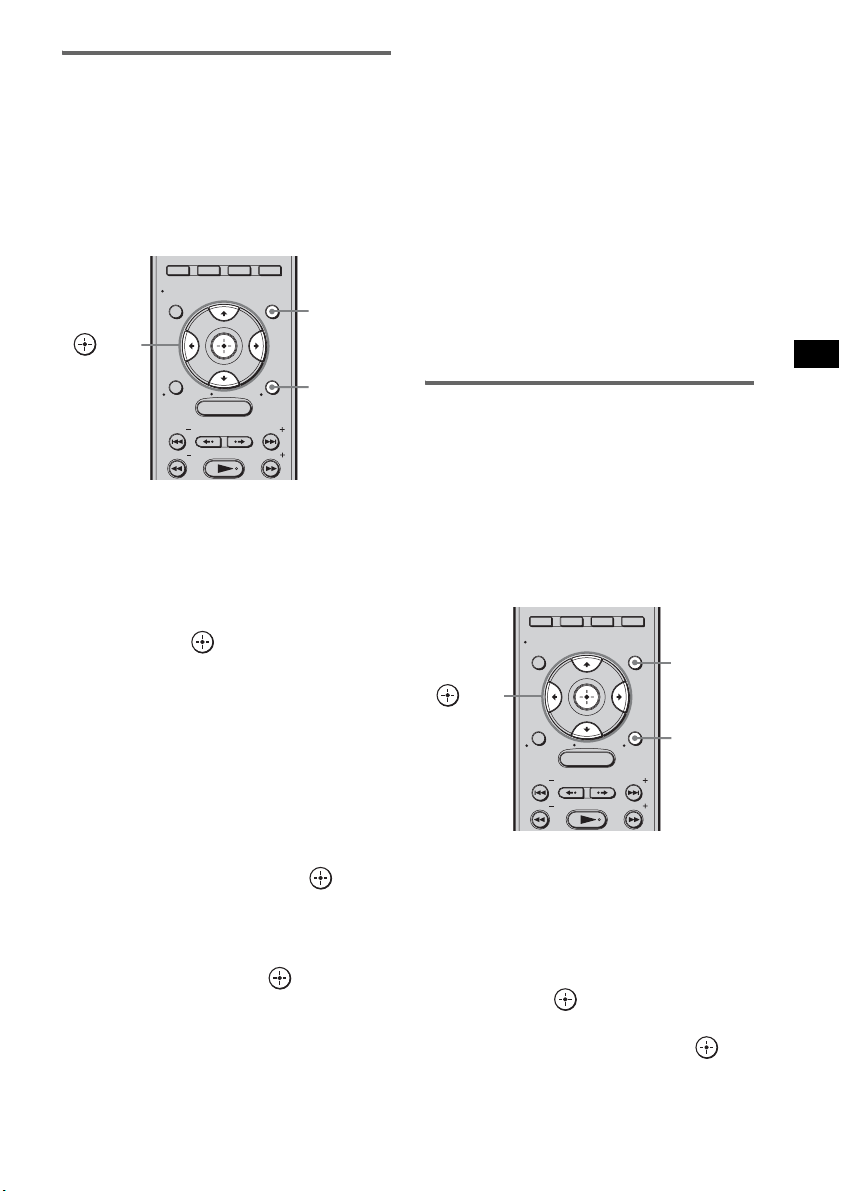
71
FR
Fonctions du tuner
Présélection des stations de
radio
Vous pouvez présélectionner jusqu’à 20 stations
FM et 10 stations AM. Cela vous permettra de
trouver aisément les stations que vous écoutez
fréquemment.
Avant de procéder à la syntonisation, veillez à
réduire le volume au minimum.
1 Appuyez sur GUI MENU.
« GUI MENU » apparaît sur l’affichage du
panneau frontal du caisson de graves et le
menu GUI apparaît sur l’écran du téléviseur.
2 Appuyez plusieurs fois sur X/x pour
sélectionner [FM] ou [AM], puis
appuyez sur ou sur c.
3 Syntonisez la station que vous
souhaitez présélectionner à l’aide de la
syntonisation automatique (page 69)
ou de la syntonisation directe
(page 70).
En cas de réception stéréo FM médiocre,
passez en mode FM (page 69).
4 Appuyez sur TOOLS/OPTIONS.
5 Appuyez sur X/x pour sélectionner
[Memory], puis appuyez sur ou sur
c.
6 Appuyez sur X/x pour sélectionner un
numéro de présélection.
7 Appuyez sur la touche .
La station est mémorisée sous le numéro de
présélection choisi.
8 Répétez les étapes 3 à 7 pour
présélectionner d’autres stations.
Pour syntoniser des stations
présélectionnées
1 Répétez les étapes 1 et 2 de la section
« Présélection des stations de radio »
(page 71).
2 Appuyez sur X/x pour sélectionner la
station présélectionnée de votre choix.
Vous pouvez sélectionner une station
présélectionnée comme suit :
• Bande AM : AM 1 à AM 10
• Bande FM : FM 1 à FM 20
Affectation d’un nom aux
présélections
Vous pouvez affecter des noms aux
présélections. Ces noms (par exemple, « XYZ »)
apparaissent lorsqu’une station est sélectionnée.
Vous pouvez saisir/afficher un nom de
8 caractères maximum.
Notez que vous ne pouvez pas saisir plus d’un
nom pour chaque présélection.
1 Sélectionnez une station
présélectionnée à laquelle vous
souhaitez affecter un nom.
2 Appuyez sur TOOLS/OPTIONS.
3 Appuyez plusieurs fois sur X/x pour
sélectionner [Name Input], puis
appuyez sur ou sur c.
4 Appuyez sur C/X/x/c pour sélectionner
un caractère, puis appuyez sur .
MENU
YELLOW BLUE RED GREEN
GUI MENU
TOOLS/
OPTIONS
RETURN/
EXIT
PRESETADVANCEREPLAY
TUNING
PRESET
TUNING
HOME
DISPLAY
C, X, x, c,
TOOLS/
OPTIONS
GUI
MENU
MENU
YELLOW BLUE RED GREEN
GUI MENU
TOOLS/
OPTIONS
RETURN/
EXIT
PRESETADVANCEREPLAY
TUNING
PRESET
TUNING
HOME
DISPLAY
C, X, x, c,
TOOLS/
OPTIONS
GUI
MENU
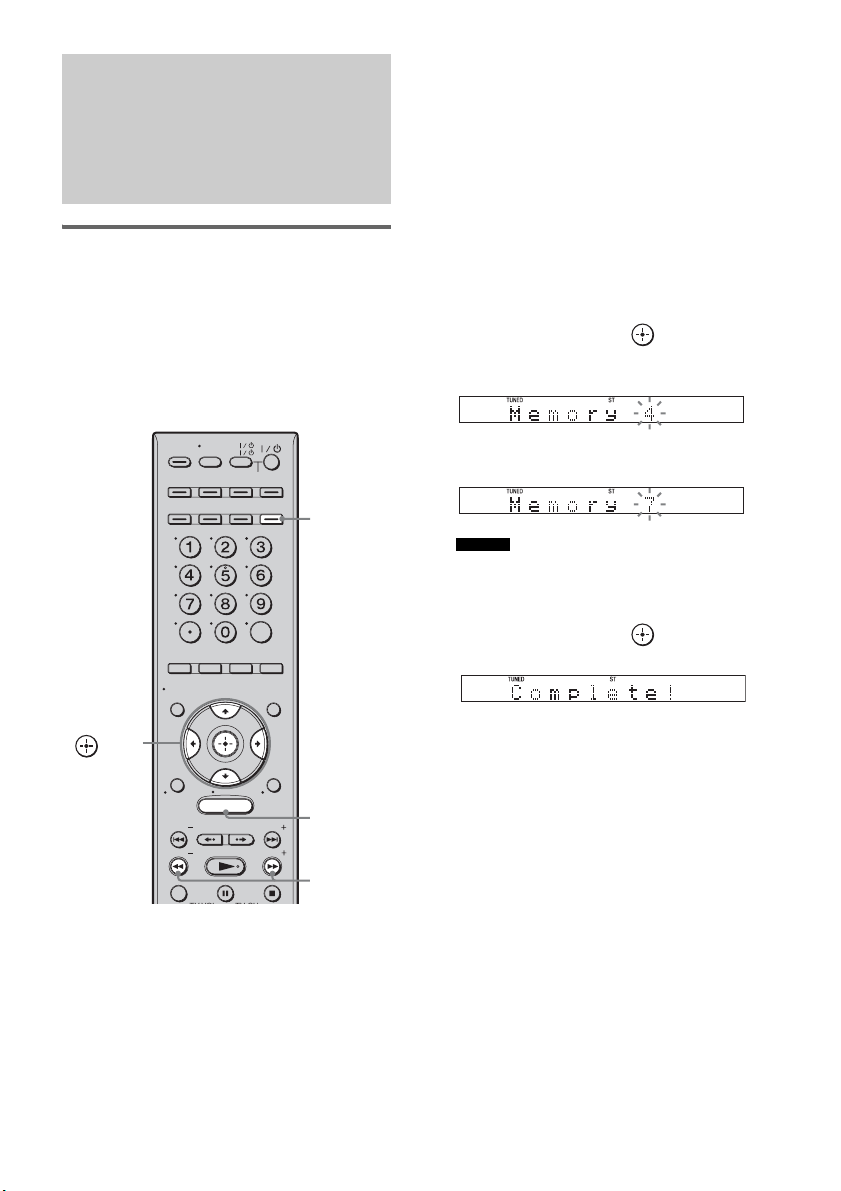
72
FR
Présélection des stations de
radio
Vous pouvez présélectionner jusqu’à 20 stations
FM et 10 stations AM. Cela vous permettra de
trouver aisément les stations que vous écoutez
fréquemment.
Avant de procéder à la syntonisation, veillez à
réduire le volume au minimum.
1 Appuyez sur TUNER/BAND.
Vous pouvez basculer entre « FM » et
« AM » en appuyant sur TUNER/BAND.
2 Appuyez sur TUNING + ou – et
maintenez la touche enfoncée jusqu’à
ce que le balayage automatique
démarre.
Le balayage s’interrompt lorsque le système
trouve une station. « TUNED » et « ST »
(pour un programme stéréo) s’allument sur
l’affichage du panneau frontal.
3 Appuyez sur MENU.
4 Appuyez plusieurs fois sur X/x jusqu’à
ce que « Memory? » apparaisse sur
l’affichage du panneau frontal.
5 Appuyez sur la touche .
Un numéro présélectionné apparaît sur
l’affichage du panneau frontal.
6 Appuyez sur X/x pour sélectionner le
numéro de présélection souhaité.
• Vous pouvez sélectionner directement le numéro
présélectionné en appuyant sur les touches
numériques.
7 Appuyez sur la touche .
La station est mémorisée.
8 Appuyez sur MENU.
9 Répétez les étapes 2 à 8 pour
mémoriser d’autres stations.
Pour modifier le numéro
présélectionné
Recommencez à partir de l’étape 3.
Ecoute de la radio FM/AM
à l’aide de l’affichage du
panneau frontal du
caisson de graves
MENU
TV
AV
TV INPUT
BD
VIDEO1
YELLOW BLUE RED GREEN
VIDEO2 VIDEO3
TUNER/
BAND
ENT
/CLEAR
GUI MENU
TOOLS/
OPTIONS
RETURN/
EXIT
PRESETADVANCEREPLAY
TUNING
PRESET
TUNING
TV
TV CHTV VOL
HOME
DISPLAY
DVD
SAT/CATV
DMPORT
SYSTEM STANDBY
C, X, x, c,
TUNING
–/+
TUNER/
BAND
MENU
Conseil
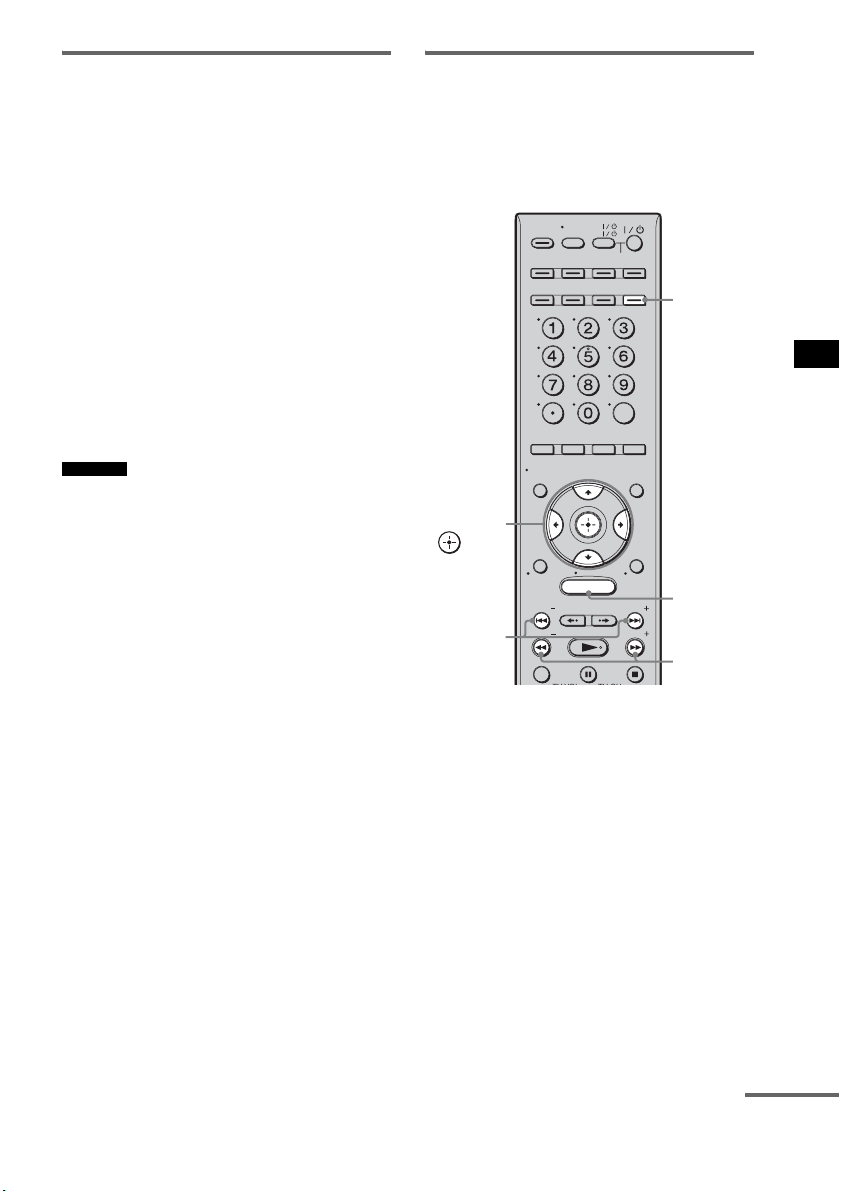
73
FR
Fonctions du tuner
Modification de l’intervalle de
syntonisation AM
L’intervalle de syntonisation AM peut être réglé
sur 10 kHz ou sur 9 kHz.
1 Ecoutez une émission AM.
2 Appuyez sur ?/1.
Le système passe en mode veille.
3 Tout en maintenant enfoncée la touche
INPUT SELECTOR, appuyez sur la
touche ?/1 du caisson de graves.
L’intervalle est remplacé par celui qui
apparaît sur l’affichage du panneau frontal :
« AM 9k Step » ou « AM10k Step ».
Si vous souhaitez rétablir l’intervalle
précédent, exécutez à nouveau les étapes 1 à
3.
• Si vous modifiez l’intervalle, toutes les stations AM
présélectionnées sont effacées.
Ecoute de la radio
Commencez par présélectionner des stations de
radio dans la mémoire du système (reportez-vous
à la section « Présélection des stations de radio »
(page 71) ou « Présélection des stations de
radio » (page 72)).
1 Appuyez sur TUNER/BAND.
La dernière station captée est syntonisée.
Vous pouvez basculer entre « FM » et
« AM » en appuyant sur TUNER/BAND.
2 Appuyez plusieurs fois sur PRESET +
ou – pour sélectionner la station
présélectionnée.
A chaque pression sur la touche, le système
syntonise une station présélectionnée.
Vous pouvez sélectionner directement le
numéro présélectionné en appuyant sur les
touches numériques.
3 Réglez le volume du système.
Remarque
MENU
TV
AV
TV INPUT
BD
VIDEO1
YELLOW BLUE RED GREEN
VIDEO2 VIDEO3
TUNER/
BAND
ENT
/CLEAR
GUI MENU
TOOLS/
OPTIONS
RETURN/
EXIT
PRESETADVANCEREPLAY
TUNING
PRESET
TUNING
TV
TV CHTV VOL
HOME
DISPLAY
DVD
SAT/CATV
DMPORT
SYSTEM STANDBY
C, X, x, c,
TUNING
–/+
TUNER/
BAND
MENU
PRESET
–/+
suite
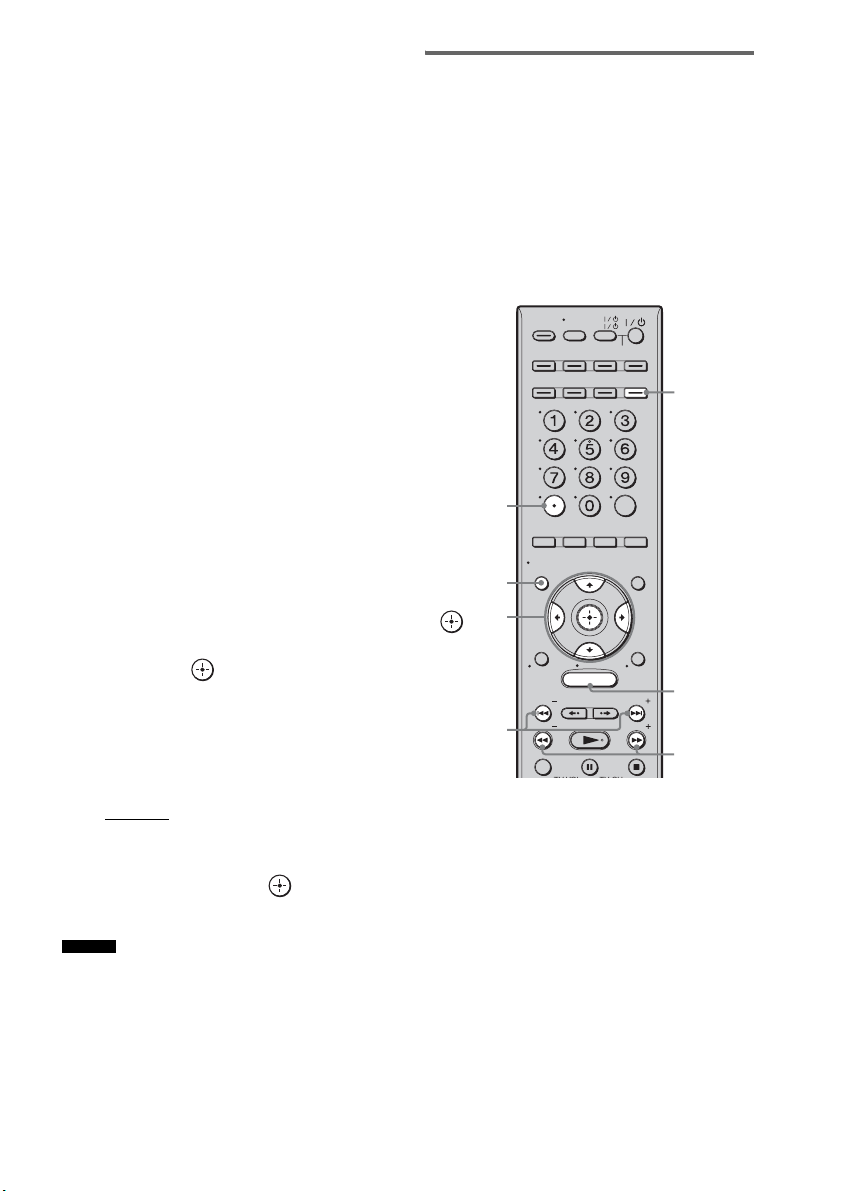
74
FR
Pour désactiver la radio
Appuyez sur "/1 pour mettre le système hors
tension ou passer à une autre fonction.
Pour écouter des stations de
radio non présélectionnées
Utilisez la syntonisation manuelle ou
automatique à l’étape 2.
Pour une syntonisation manuelle, appuyez
plusieurs fois sur TUNING + ou –.
Pour une syntonisation automatique, appuyez
sur TUNING + ou – et maintenez-la enfoncée.
La syntonisation automatique s’arrête
automatiquement lorsque le système capte une
station de radio. Pour arrêter manuellement la
syntonisation automatique, appuyez sur
TUNING + ou –.
En cas de réception stéréo FM
médiocre
Si un programme FM s’accompagne
d’interférences, vous pouvez sélectionner la
réception mono. Il n’y a plus aucun effet stéréo,
mais la réception est meilleure.
1 Appuyez sur MENU.
2 Appuyez plusieurs fois sur X/x jusqu’à
ce que « FM Mode? » apparaisse sur
l’affichage du panneau frontal, puis
appuyez sur ou sur c.
3 Appuyez sur X/x pour sélectionner
«MONO».
« MONO » s’allume sur l’affichage du
panneau frontal.
Le paramètre par défaut est souligné.
•STEREO
: les émissions stéréo sont
captées en stéréo.
• MONO : réception mono.
4 Appuyez sur la touche .
5 Appuyez sur MENU.
• Pour améliorer la réception, réorientez les antennes
fournies.
Affectation d’un nom aux
présélections
Vous pouvez affecter des noms aux
présélections. Ces noms (par exemple, « XYZ »)
apparaissent sur l’affichage du panneau frontal
quand une station est sélectionnée.
Vous pouvez saisir un nom de 8 caractères
maximum.
Notez que vous ne pouvez pas saisir plus d’un
nom pour chaque présélection.
1 Appuyez sur TUNER/BAND.
La dernière station captée est syntonisée.
Vous pouvez basculer entre « FM » et
« AM » en appuyant sur TUNER/BAND.
2 Appuyez plusieurs fois sur PRESET +
ou – pour sélectionner la station
présélectionnée pour laquelle vous
voulez créer un nom d’index.
3 Appuyez sur MENU.
Conseil
MENU
TV
AV
TV INPUT
BD
VIDEO1
YELLOW BLUE RED GREEN
VIDEO2 VIDEO3
TUNER/
BAND
ENT
/CLEAR
GUI MENU
TOOLS/
OPTIONS
RETURN/
EXIT
PRESETADVANCEREPLAY
TUNING
PRESET
TUNING
TV
TV CHTV VOL
HOME
DISPLAY
DVD
SAT/CATV
DMPORT
SYSTEM STANDBY
C, X, x, c,
MENU
TUNING
+/–
TUNER/
BAND
CLEAR
DISPLAY
PRESET
+/–
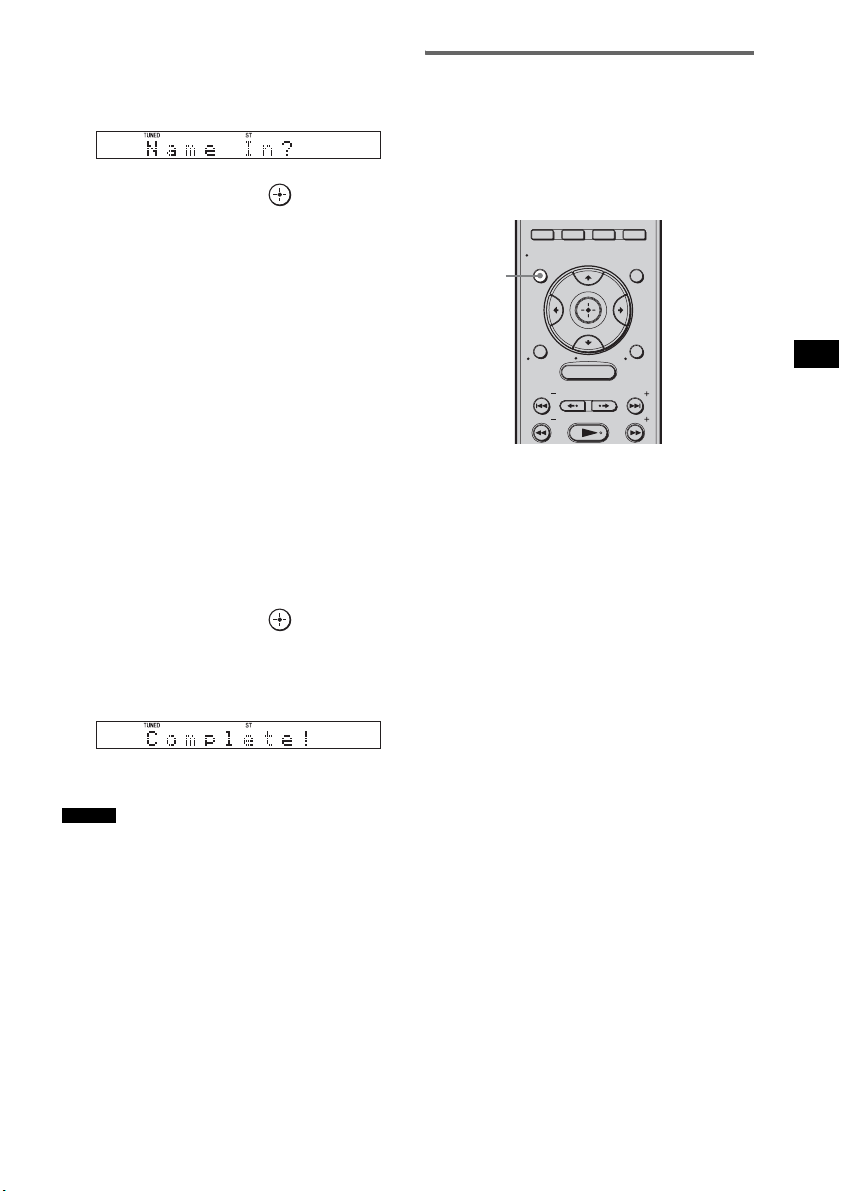
75
FR
Fonctions du tuner
4 Appuyez plusieurs fois sur X/x jusqu’à
ce que « Name In? » apparaisse sur
l’affichage du panneau frontal.
5 Appuyez sur la touche .
6 Créez un nom à l’aide des touches C/X/
x/
c.
Appuyez sur X/x pour sélectionner un
caractère, puis appuyez sur c pour déplacer
le curseur jusqu’à la position suivante.
Un nom de station de radio peut comporter
des lettres, des chiffres et d’autres
symboles.
Si vous avez saisi un
caractère incorrect
Appuyez plusieurs fois sur C/c jusqu’à ce
que le caractère à modifier clignote, puis
appuyez sur X/x pour sélectionner le
caractère souhaité.
Pour effacer le caractère, appuyez plusieurs
fois sur C/c jusqu’à ce que le caractère à
effacer clignote, puis appuyez sur CLEAR.
7 Appuyez sur la touche .
« Complete! » apparaît sur l’affichage du
panneau frontal, et le nom de la station est
mémorisé.
8 Appuyez sur MENU.
• Vous pouvez vérifier la fréquence sur l’affichage du
panneau frontal en appuyant plusieurs fois sur
DISPLAY (page 75).
Visualisation du nom de la
station ou de la fréquence sur
l’affichage du panneau frontal
Si le système est réglé sur « FM » ou « AM »,
vous pouvez vérifier la fréquence à l’aide de
l’affichage du panneau frontal.
Appuyez sur DISPLAY.
A chaque pression sur DISPLAY, l’affichage du
panneau frontal change comme illustré.
1 Nom de la station*
2 Fréquence**
* Ces éléments s’affichent si vous avez entré un nom
pour une station présélectionnée.
**Revient à l’affichage d’origine lorsque plusieurs
secondes se sont écoulées.
Conseil
MENU
YELLOW BLUE RED GREEN
GUI MENU
TOOLS/
OPTIONS
RETURN/
EXIT
PRESETADVANCEREPLAY
TUNING
PRESET
TUNING
HOME
DISPLAY
DISPLAY
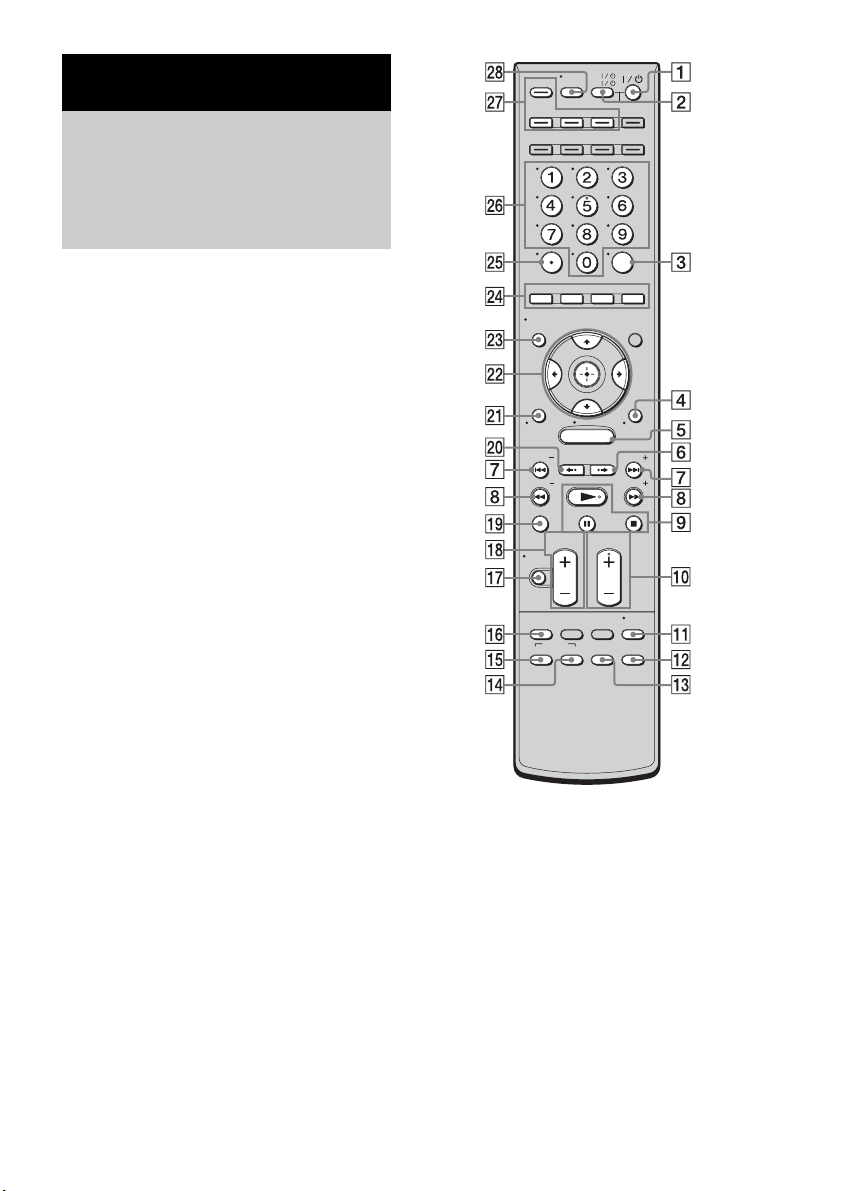
76
FR
Vous pouvez commander les composants Sony
raccordés à l’aide de la télécommande de ce
système.
Selon l’appareil, certaines fonctions ne peuvent
pas être sélectionnées. Dans ce cas, sélectionnez-
les à l’aide de la télécommande fournie avec
l’appareil.
* Les touches 5, N et TV CH CHANNEL +
possèdent un point tactile qui vous servira de guide
lors de l’utilisation.
Pour commander le composant
1 Appuyez sur une des touches de
sélection d’entrée wj (TV, BD, DVD ou
SAT/CATV) pour sélectionner le
composant que vous souhaitez
commander.
Vous pouvez à présent commander le
composant affecté à la touche de sélection
d’entrée sélectionnée.
Configuration avancée
Commande des
composants Sony
raccordés à l’aide de la
télécommande
MENU
TV
AV
TV INPUT
BD
VIDEO1
YELLOW BLUE RED GREEN
VIDEO2 VIDEO3
TUNER/
BAND
ENT
/CLEAR
GUI MENU
TOOLS/
OPTIONS
RETURN/
EXIT
PRESETADVANCEREPLAY
TUNING
PRESET
TUNING
THEATER
GUIDE
TOP MENU
JUMP WIDEPICTURE
FAVORITES
BD/DVD
MENU F1 F2
SOUND
FIELD
SYSTEM
MENU
TV
MUTING
CHANNEL
TV CH
VOLUME
TV VOL
HOME
DISPLAY
DVD
SAT/CATV
DMPORT
SYSTEM STANDBY
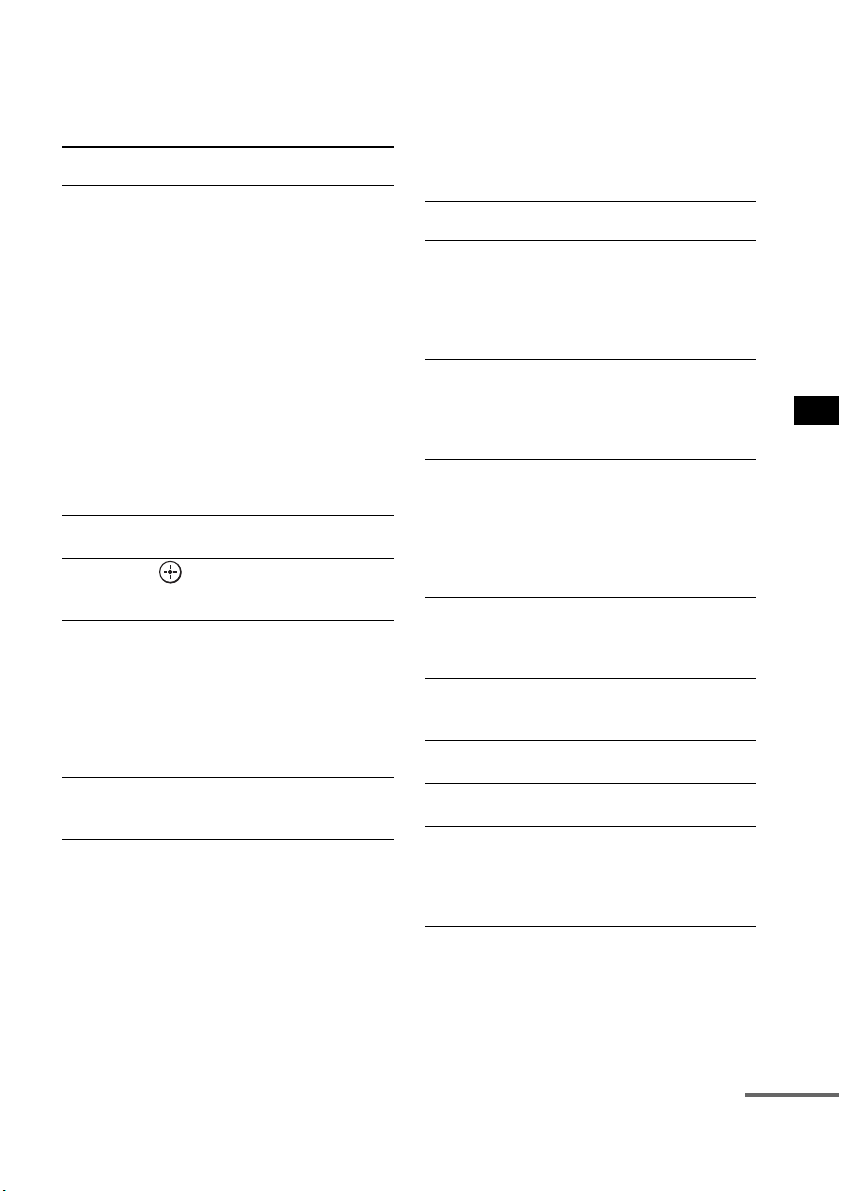
77
FR
Configuration avancée
2 En vous reportant au tableau suivant,
appuyez sur la touche correspondant à
l’opération souhaitée.
Opérations communes
Pour commander un téléviseur
1 Appuyez sur la touche ql TV (jaune)
pour commander le téléviseur.
La touche ql TV (jaune) s’allume pendant
un certain temps. La télécommande est en
mode d’utilisation du téléviseur.
2 Appuyez sur les touches dotées d’un
point jaune ou d’une indication jaune.
Pour annuler le mode d’utilisation du
téléviseur, appuyez de nouveau sur la
touche ql TV (jaune). Elle clignote quatre
fois rapidement et le mode d’utilisation du
téléviseur est annulé.
Touche de la
télécommande
Fonction
2 TV ?/1
AV ?/1
(mise sous tension/
veille)
Permet de mettre sous
tension ou hors tension le
téléviseur Sony ou les
composants audio/vidéo
que la télécommande est
configurée pour
commander.
Appuyez simultanément
sur 1
?/1 et sur 2 TV
?/1/AV ?/1 pour mettre
le système hors tension,
ainsi que tous les autres
composants que la
télécommande est
configurée pour
commander (SYSTEM
STANDBY).
3 ENT (Entrée) Permet de valider la
sélection.
ws C, X, x, c, Permettent de sélectionner
un élément du menu et de
valider la sélection.
wf Touches de couleur Permettent d’afficher un
guide d’utilisation à
l’écran du téléviseur
lorsque des touches de
couleur sont disponibles.
Suivez le guide
d’utilisation pour exécuter
l’opération sélectionnée.
wh Touches numériques Permettent de sélectionner
directement les stations et
les plages.
Touche de la
télécommande
Fonction
4 TOOLS/
OPTIONS
Permet d’accéder à
différentes options
d’affichage et de modifier/
effectuer des réglages
selon la source et le format
d’affichage.
5 MENU/HOME Permet de sélectionner des
chaînes ou des sources
d’entrée et de modifier les
paramètres de votre
téléviseur.
q; TV CH +/– Permet de sélectionner la
chaîne suivante (+) ou
précédente (–). Pour
balayer rapidement les
chaînes, appuyez sur une
des touches +/– et
maintenez-la enfoncée.
qa GUIDE (Guide) Permet d’afficher le guide
lorsque vous regardez des
chaînes analogiques ou
numériques.
qs FAVORITE Permet d’afficher la liste
des chaînes préférées que
vous avez mémorisées.
qd WIDE Permet d’activer le mode
écran large.
qf PICTURE Permet d’afficher le mode
d’image disponible.
qg JUMP Permet de basculer entre
deux chaînes. Le téléviseur
bascule entre la chaîne en
cours et la dernière chaîne
sélectionnée.
suite
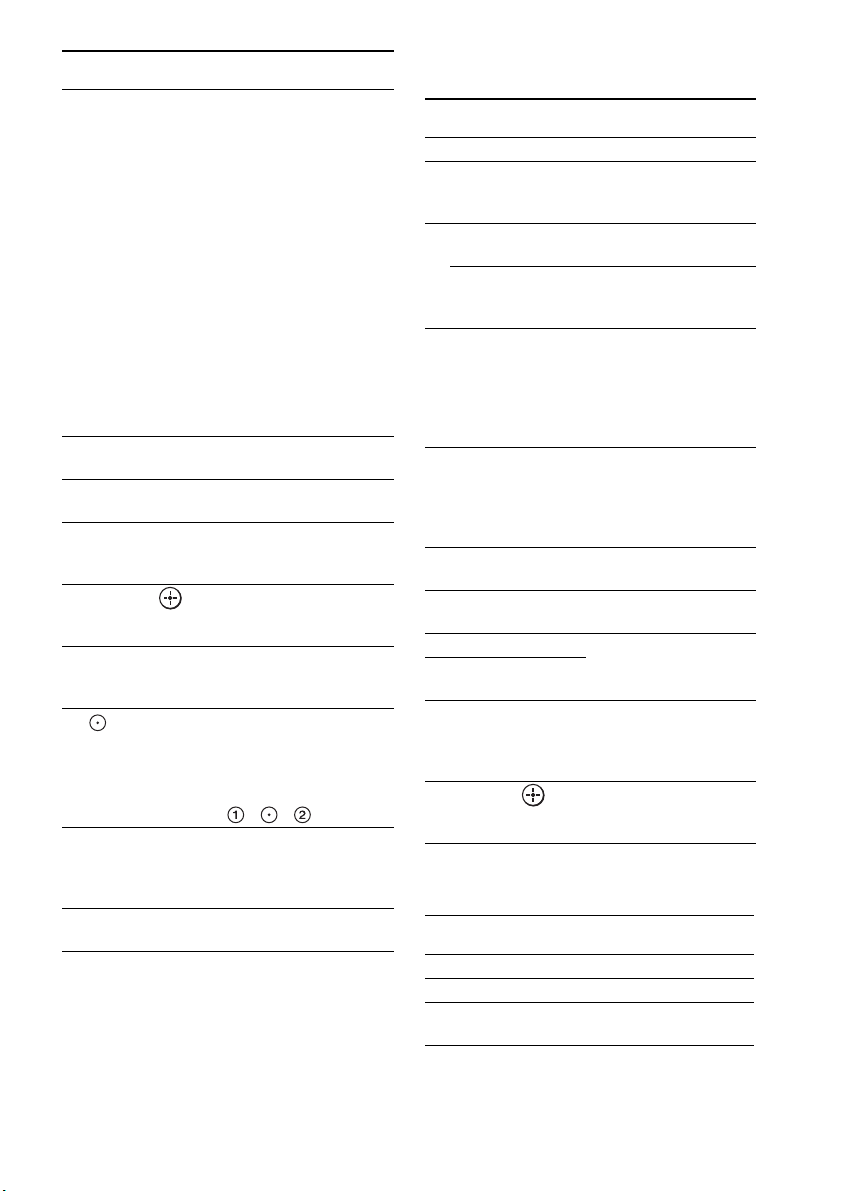
78
FR
Pour commander le graveur DVD/
graveur Blu-ray Disc
Pour commander le lecteur DVD/
lecteur Blu-ray Disc
qh THEATER Permet de définir
automatiquement les
paramètres d’image
optimaux pour le
visionnage de films lors du
raccordement d’un
téléviseur Sony compatible
avec la fonction de la
touche THEATER. En
outre, le son bascule
automatiquement vers la
sortie audio de ce système
lorsque vous raccordez le
téléviseur au système à
l’aide d’une connexion
HDMI et que la fonction
Commande pour HDMI est
activée.
qj MUTING (Sourdine) Permet de désactiver le
son.
qk TV VOL VOLUME
+/–
Permettent de régler le
volume.
wa RETURN/EXIT Permet de revenir à l’écran
précédent d’un menu
affiché.
ws C, X, x, c, Permettent de sélectionner
un élément du menu et de
valider la sélection.
wd DISPLAY Permet d’afficher le
numéro de la chaîne en
cours, etc.
wg Permet de sélectionner les
chaînes numériques à
l’aide des touches 0-9 et
ENT. Par exemple, pour
entrer « 2.1 », appuyez sur
, , et ENT.
wh Touches numériques Permettent de sélectionner
des chaînes. Appuyez sur
3 ENT pour changer de
chaîne immédiatement.
wk INPUT Permet de sélectionner
l’entrée.
Touche de la
télécommande
Fonction
Touche de la
télécommande
Fonction
5 MENU/HOME Pour afficher le menu.
6 ADVANCE •
, Permet de faire un saut en
avant lors du visionnage de
programmes enregistrés.
7 . Permet de passer d’un
chapitre à l’autre.
> Permet de passer au
chapitre suivant
disponible.
8 m/M Permettent d’effectuer un
retour ou une avance
rapides sur le disque
lorsque vous appuyez sur
ces touches pendant la
lecture.
9 N (lecture)/
X (pause, appuyez à
nouveau pour
reprendre une lecture
normale)/x (arrêt)
Touches de mode de
lecture.
qs F2 Permet de sélectionner le
Blu-ray Disc/DVD.
qd F1 Permet de sélectionner le
disque dur.
qf BD/DVD MENU Permet d’afficher le menu
supérieur/menu du disque.
qg BD/DVD
TOP MENU
w; REPLAY
< • Permet de faire un saut en
arrière lors du visionnage
de programmes en direct
ou enregistrés.
ws C, X, x, c, Permettent de sélectionner
un élément du menu et de
valider la sélection.
Touche de la
télécommande
Fonction
5 MENU/HOME Pour afficher le menu.
6 ADVANCE •
, Saute vers l’avant.
7 ./> Permet de passer d’un
chapitre à l’autre.
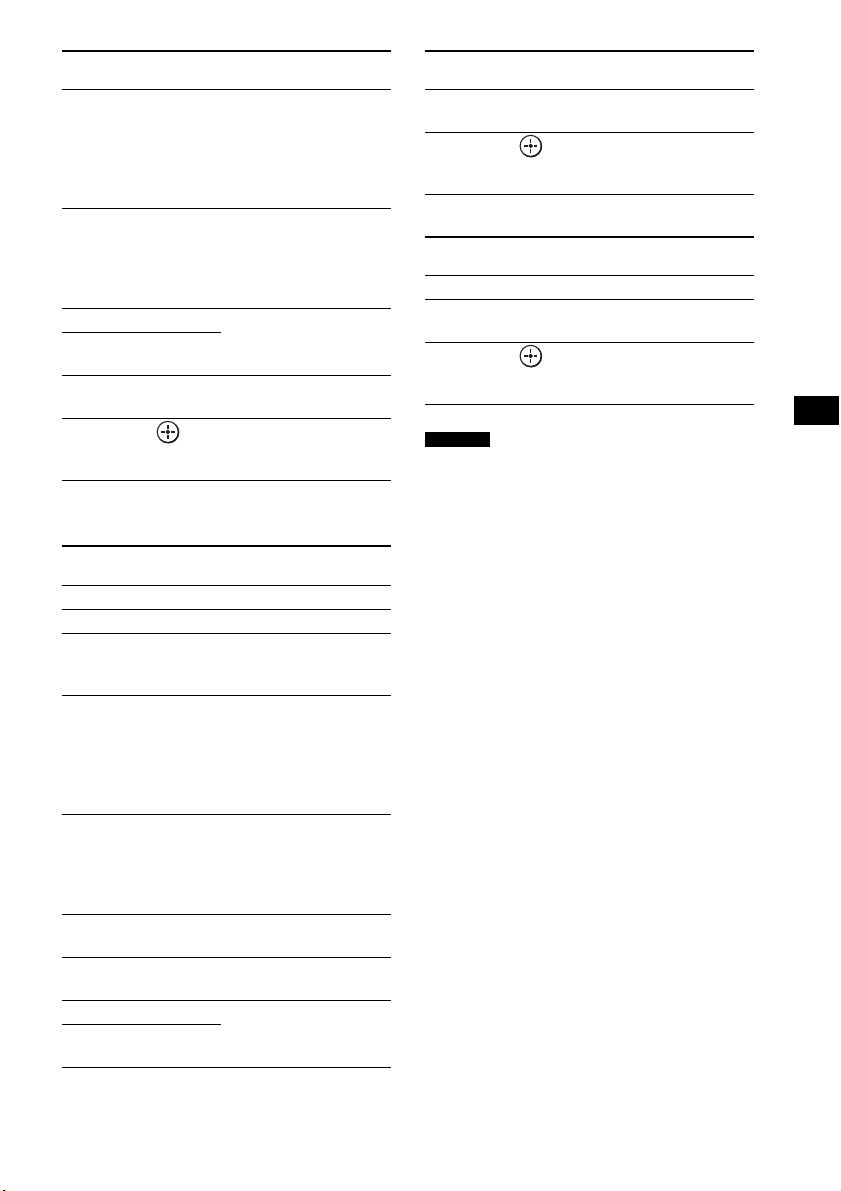
79
FR
Configuration avancée
Pour commander un HDD/DVD
COMBO
Pour commander le SAT
• Les explications ci-dessus sont données à titre
d’exemple. Selon le composant, il est possible que ces
opérations fonctionnent différemment ou que vous ne
puissiez pas les réaliser.
8 m/M Permettent d’effectuer un
retour ou une avance
rapides sur le disque
lorsque vous appuyez sur
ces touches pendant la
lecture.
9 N (lecture)/
X (pause, appuyez à
nouveau pour
reprendre une lecture
normale)/x (arrêt)
Touches de mode de
lecture.
qf BD/DVD MENU Permet d’afficher le menu
supérieur/menu du disque.
qg BD/DVD
TOP MENU
w; REPLAY
< • Permet de sauter vers
l’arrière.
ws C, X, x, c, Permettent de sélectionner
un élément du menu et de
valider la sélection.
Touche de la
télécommande
Fonction
5 MENU/HOME Pour afficher le menu.
6 ADVANCE •
, Permet d’avancer.
7 ./> Permet de spécifier le
chapitre/la plage
précédent(e)/suivant(e).
8 m/M Permettent d’effectuer un
retour ou une avance
rapides sur le disque
lorsque vous appuyez sur
ces touches pendant la
lecture.
9 N (lecture)/
X (pause, appuyez à
nouveau pour
reprendre une lecture
normale)/x (arrêt)
Touches de mode de
lecture.
qs F2 Permet de sélectionner le
DVD.
qd F1 Permet de sélectionner le
disque dur.
qf BD/DVD MENU Permet d’afficher le menu
supérieur/menu du disque.
qg BD/DVD
TOP MENU
Touche de la
télécommande
Fonction
w; REPLAY < • Permet de passer en mode
de relecture.
ws C, X, x, c, Permettent de déplacer la
surbrillance (curseur) et de
sélectionner l’élément.
Touche de la
télécommande
Fonction
5 MENU/HOME Permet d’afficher le menu.
qa GUIDE (Guide) Permet d’afficher le menu
de guidage.
ws C, X, x, c, Permettent de sélectionner
un élément du menu et de
valider la sélection.
Remarque
Touche de la
télécommande
Fonction
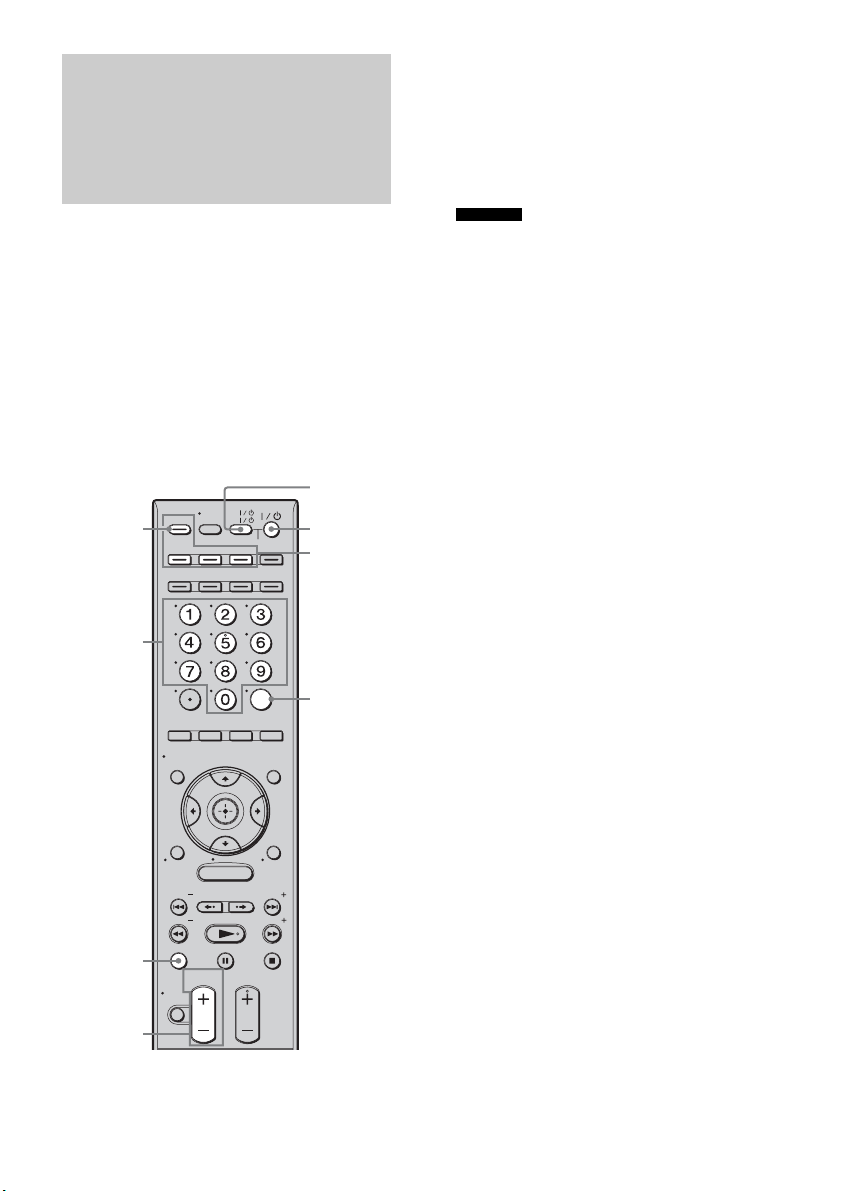
80
FR
Vous pouvez modifier les paramètres par défaut
des touches de sélection d’entrée en fonction des
composants de votre système.
Par exemple, si vous raccordez un lecteur
Blu-ray Disc à la prise DVD du système, vous
pouvez configurer la touche DVD de cette
télécommande afin qu’elle commande le lecteur
Blu-ray Disc.
Vous ne pouvez pas affecter de composant autre
qu’un téléviseur à la touche TV (blanche) de la
télécommande.
1 Maintenez enfoncée la touche de
sélection d’entrée dont vous souhaitez
modifier l’affectation et appuyez
simultanément sur la touche TV (jaune).
La touche TV (jaune) clignote en rouge
toutes les deux secondes et la télécommande
passe en mode d’affectation.
• La télécommande quitte le mode d’affectation si
vous n’appuyez sur aucune touche dans les
60 secondes.
2 Appuyez sur les touches numériques
pour saisir le code numérique à trois
chiffres (ou l’un des codes, s’il en
existe plusieurs) qui correspond au
composant que vous souhaitez
affecter, puis appuyez sur ENT.
Pour plus de détails sur les codes
numériques, reportez-vous à la section
« Codes numériques des composants
commandables » (page 81).
Une fois le code numérique vérifié, la
touche TV (jaune) clignote deux fois, puis la
télécommande quitte le mode d’affectation.
Si le code numérique n’est pas vérifié, la
touche TV (jaune) clignote cinq fois, puis la
télécommande quitte le mode d’affectation.
3 Répétez les étapes 1 et 2 pour affecter
d’autres composants.
Si la programmation a échoué,
procédez aux vérifications
suivantes :
Si le voyant ne s’allume pas lors de l’étape 1, il
se peut que les piles soient usées. Si c’est le cas,
remplacez les deux piles.
Pour supprimer toutes les
affectations des touches de la
télécommande
Maintenez enfoncées les touches TV VOL
VOLUME –,
?/1, et AV ?/1 dans cet ordre. Les
réglages par défaut de la télécommande sont
rétablis.
Quand l’effacement est terminé, la touche TV
(jaune) clignote trois fois.
Modification des
affectations des touches
de sélection d’entrée de la
télécommande
MENU
TV
AV
TV INPUT
BD
VIDEO1
YELLOW BLUE RED GREEN
VIDEO2 VIDEO3
TUNER/
BAND
ENT
/CLEAR
GUI MENU
TOOLS/
OPTIONS
RETURN/
EXIT
PRESETADVANCEREPLAY
TUNING
PRESET
TUNING
TV
MUTING
CHANNEL
TV CH
VOLUME
TV VOL
HOME
DISPLAY
DVD
SAT/CATV
DMPORT
SYSTEM STANDBY
Touches
numériques
Touches
de
sélection
d’entrée
TV
(blanche)
?/1
TV ?/1
AV ?/1
TV
(jaune)
ENT
TV VOL
VOLUME –
Remarque

81
FR
Configuration avancée
Codes numériques correspondant
au composant et au fabricant
Utilisez les « Codes numériques des composants
commandables » ci-dessous pour commander
des composants non-Sony et des composants
Sony que la télécommande ne commande
normalement pas. Comme le signal de la
télécommande que reçoit un composant peut
varier selon le modèle et l’année de fabrication,
il est possible que vous deviez attribuer au
composant plusieurs codes numériques. Si vous
n’arrivez pas à programmer votre télécommande
avec ces codes, essayez-en d’autres.
• Seuls les trois derniers chiffres entrés sont
valables.
• Les codes numériques ont été élaborés à partir
des dernières informations disponibles sur
chaque marque. Il se peut néanmoins que votre
composant ne réponde pas à certains de ces
codes.
• Selon le composant, il est possible que toutes
les touches de sélection d’entrée de cette
télécommande ne soient pas disponibles.
Codes numériques des
composants commandables
Si plusieurs numéros de code sont répertoriés,
essayez de les entrer l’un après l’autre jusqu’à ce
que vous trouviez celui qui fonctionne avec votre
composant.
Pour commander un lecteur
(graveur) Blu-ray Disc
Pour commander un lecteur DVD
Pour commander un HDD/DVD
COMBO, enregistreur DVD
Pour commander un téléviseur
Remarques
Fabricant Code(s)
SONY 310, 311, 312
PANASONIC 331, 332, 333
PIONEER 334
SHARP 459, 460, 461
Fabricant Code(s)
SONY 401, 402, 403
BROKSONIC 424
DENON 405
HITACHI 416
JVC 415, 423
MITSUBISHI 419
ORITRON 417
PANASONIC 406, 408, 425
PHILIPS 407
PIONEER 409, 410
RCA 414
SAMSUNG 416, 422
TOSHIBA 404, 421
ZENITH 418, 420
Fabricant Code(s)
SONY 401, 402, 403
HITACHI 441, 442, 443
JVC 444, 445, 446, 447, 459, 460,
461
MITSUBISHI 448, 449
PANASONIC 450, 451, 452
PIONEER 453, 454, 455, 456, 457, 458
SHARP 459, 460, 461
TOSHIBA 462, 463, 464
Fabricant Code(s)
SONY 501, 502
AIWA 536
DAEWOO 515, 544
FUNAI 548
HITACHI 503, 513, 514, 515, 519, 544,
557
JVC 516, 552
LG/GOLDSTAR 503, 515, 544
MITSUBISHI/MGA 503, 519, 527, 544
NEC 503, 540, 544, 554
PANASONIC 524, 553, 559, 572
PHILIPS 515, 518, 557
PIONEER 525, 540, 551, 555
RCA/PROSCAN 510
SAMSUNG 503, 515, 544, 557, 562, 563,
569, 574
SANYO 546, 560
SHARP 535, 550, 577
TOSHIBA 535, 540, 541, 551
Fabricant Code(s)
suite

82
FR
Pour commander un
magnétoscope
Pour commander un tuner
satellite
Pour commander un boîtier de
jonction
Fabricant Code(s)
SONY 701, 702, 703, 704, 705, 706
AIWA 710, 750, 757, 758
AKAI 707, 708, 709, 759
BLAUPUNKT 740
EMERSON 711, 712, 713, 714, 715, 716,
750
FISHER 717, 718, 719, 720
GENERAL
ELECTRIC(GE)
721, 722, 730
GOLDSTAR/LG 723, 753
GRUNDING 724
HITACHI 722, 725, 729, 741
ITT/NOKIA 717
JVC 726, 727, 728, 736
MAGNAVOX 730, 731, 738
MITSUBISHI/MGA 732, 733, 734, 735
NEC 736
PANASONIC 729, 730, 737, 738, 739, 740
PHILIPS 729, 730, 731
PIONEER 729
RCA/PROSCAN 722, 729, 730, 731, 741, 747
SAMSUNG 742, 743, 744, 745
SANYO 717, 720, 746
SHARP 748, 749
TELEFUNKEN 751, 752
TOSHIBA 747, 756
Fabricant Code(s)
SONY 801, 802, 803, 804, 824, 825,
865
AMSTRAD 845, 846
BskyB 862
GENERAL
ELECTRIC(GE)
866
GRUNDING 859, 860
HITACHI/BITA 868
HUGHES 867
HUMAX 846, 847
JVC/Echostar/Dish
Network
873
MITSUBISHI 872
NOKIA 851, 853, 854, 864
PACE 848, 849, 850, 852, 862, 863,
864
PANASONIC 818, 855
PHILIPS 856, 857, 858, 859, 860, 864,
874
RCA/PROSCAN 866, 871
SAMSUNG 875
THOMSON 857, 861, 864, 876
TOSHIBA 869, 870
Fabricant Code(s)
SONY 821, 822, 823
HAMLIN/REGAL 836, 837, 838, 839, 840
JERROLD 830, 831
JERROLD/G.I./
MOTOROLA
806, 807, 808, 809, 810, 811,
812, 813, 814
OAK 841, 842, 843
PANASONIC 816, 826, 832, 833, 834, 835
PHILIPS 830, 831
PIONEER 828, 829
RCA 805
SCIENTIFIC
ATLANTA
815, 816, 817, 844
TOCOM/PHILIPS 830, 831
ZENITH 826, 827
Fabricant Code(s)
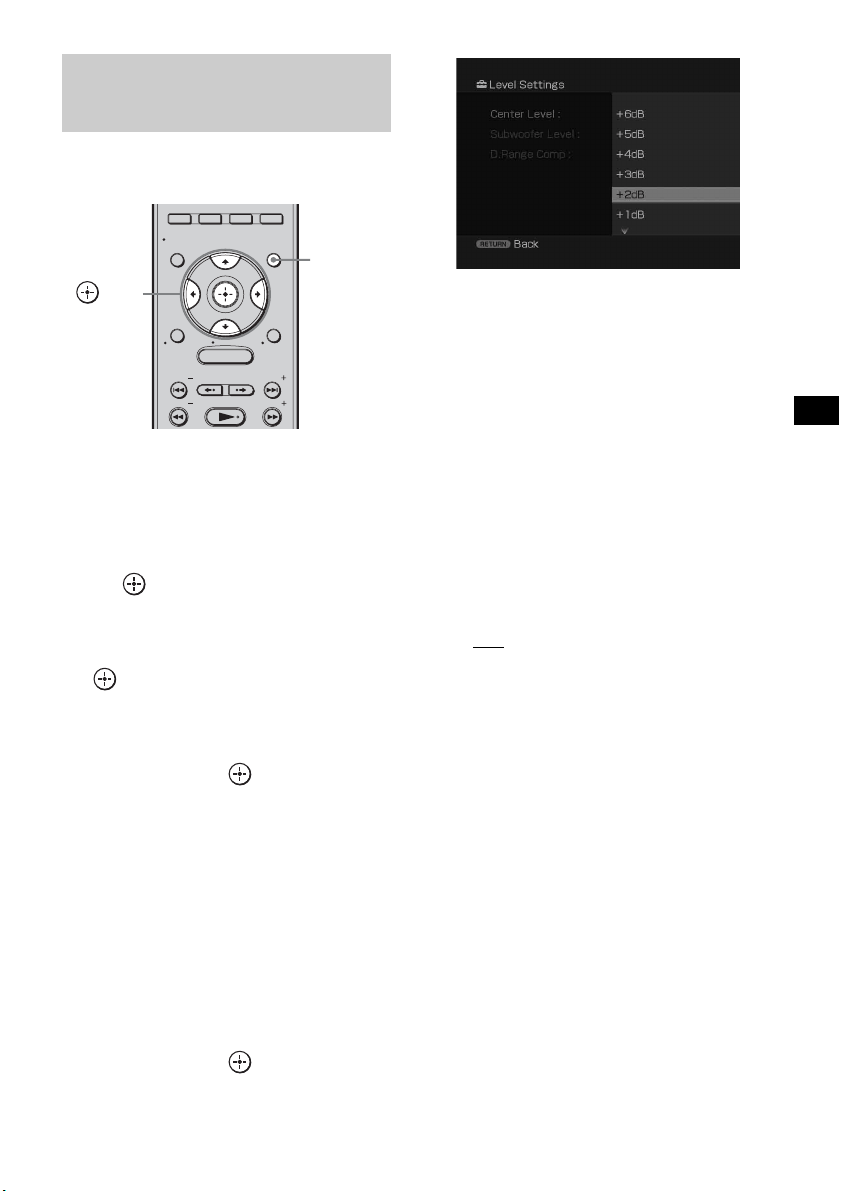
83
FR
Configuration avancée
Vous pouvez régler le niveau et la balance de
l’enceinte et du caisson de graves.
1 Appuyez sur GUI MENU.
« GUI MENU » apparaît sur l’affichage du
panneau frontal du caisson de graves et le
menu GUI apparaît sur l’écran du téléviseur.
2 Appuyez plusieurs fois sur X/x pour
sélectionner [Settings], puis appuyez
sur ou sur c.
Le menu des paramètres s’affiche.
3 Appuyez plusieurs fois sur X/x pour
sélectionner [Level], puis appuyez sur
.
Le menu du niveau s’affiche.
4 Appuyez plusieurs fois sur X/x pour
sélectionner l’élément de votre choix,
puis appuyez sur ou sur c.
• [Center Level] :
pour régler le niveau de
l’enceinte.
• [Subwoofer Level] :
pour régler le niveau du
caisson de graves.
• [D. Range Comp] :
pour compresser la gamme
dynamique de la plage
audio.
5 Appuyez plusieurs fois sur X/x pour
sélectionner la valeur de votre choix,
puis appuyez sur .
La valeur de [Center Level] et [Subwoofer
Level] est comprise entre [–6dB] et [+6dB],
par incréments de 1 dB. La valeur par défaut
est [0dB].
La valeur de [D. Range Comp] est la
suivante.
• [MAX] : pour compresser
complètement la gamme
dynamique.
• [STD] : pour reproduire la plage
audio en respectant la
gamme dynamique prévue
par l’ingénieur du son au
moment de
l’enregistrement.
•[OFF] : aucune compression de la
gamme dynamique.
Le paramètre par défaut est souligné.
6 Appuyez sur GUI MENU.
Le menu GUI disparaît.
Réglage du niveau des
enceintes
MENU
YELLOW BLUE RED GREEN
GUI MENU
TOOLS/
OPTIONS
RETURN/
EXIT
PRESETADVANCEREPLAY
TUNING
PRESET
TUNING
HOME
DISPLAY
GUI
MENU
C, X, x, c,
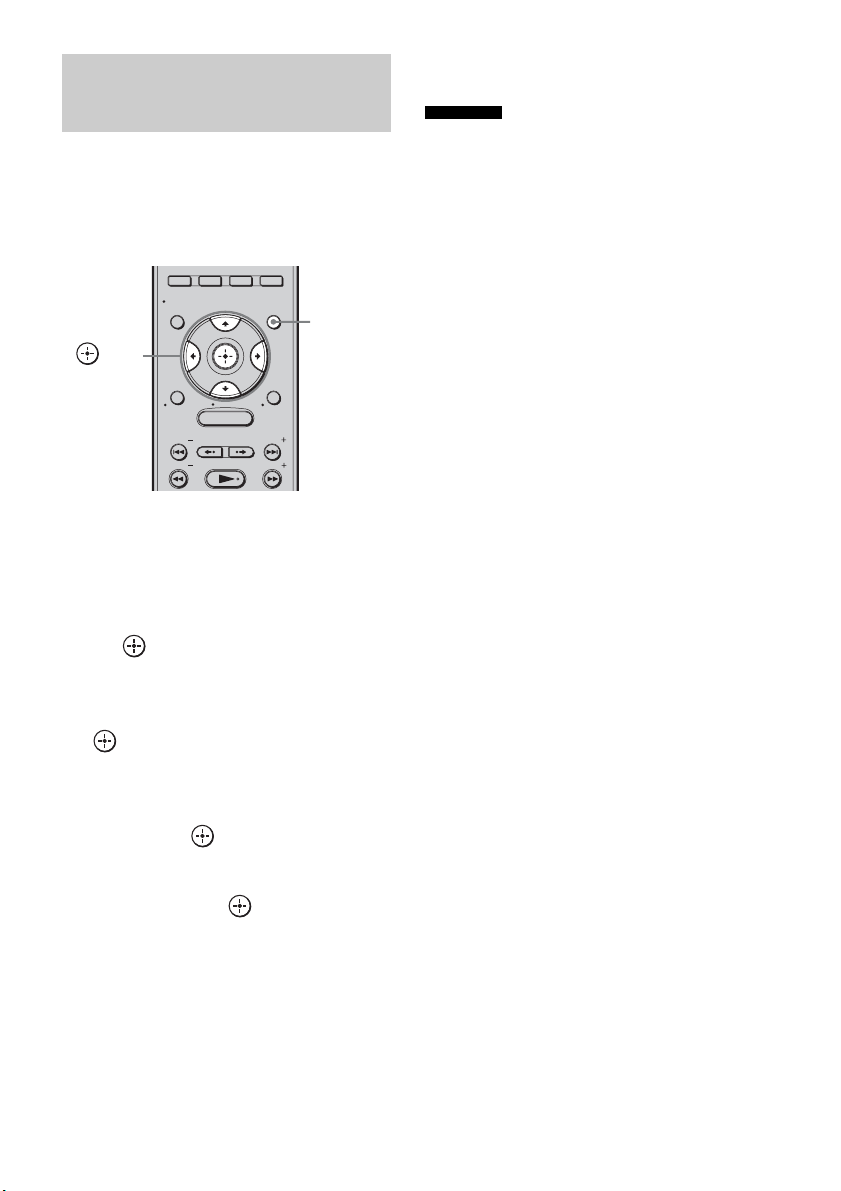
84
FR
Vous pouvez retarder le son à l’aide de cette
fonction lorsque l’image est plus lente que le
son.
1 Appuyez sur GUI MENU.
« GUI MENU » apparaît sur l’affichage du
panneau frontal du caisson de graves et le
menu GUI apparaît sur l’écran du téléviseur.
2 Appuyez plusieurs fois sur X/x pour
sélectionner [Settings], puis appuyez
sur ou sur c.
Le menu des paramètres s’affiche.
3 Appuyez plusieurs fois sur X/x pour
sélectionner [Audio], puis appuyez sur
.
Le menu audio s’affiche.
4 Appuyez plusieurs fois sur sur X/x
pour sélectionner [A/V Sync], puis
appuyez sur ou sur c.
5 Appuyez plusieurs fois sur X/x pour
sélectionner la valeur de votre choix,
puis appuyez sur .
• [0 ms] : aucun réglage.
• [10 ms] - [200 ms] :
pour sélectionner une
valeur comprise entre
[10 ms] et [200 ms], par
incréments de 10 ms.
6 Appuyez sur GUI MENU.
Le menu GUI disparaît.
• Il se peut que vous soyez incapable de régler
parfaitement le décalage entre le son et l’image à
l’aide de cette fonction.
• Cette fonction n’est utile que pour l’entrée optique/
coaxiale/HDMI Dolby Digital, DTS et PCM linéaire
(2 canaux).
Réglage du décalage entre
le son et l’image
(A/V Sync)
MENU
YELLOW BLUE RED GREEN
GUI MENU
TOOLS/
OPTIONS
RETURN/
EXIT
PRESETADVANCEREPLAY
TUNING
PRESET
TUNING
HOME
DISPLAY
GUI
MENU
C, X, x, c,
Remarques
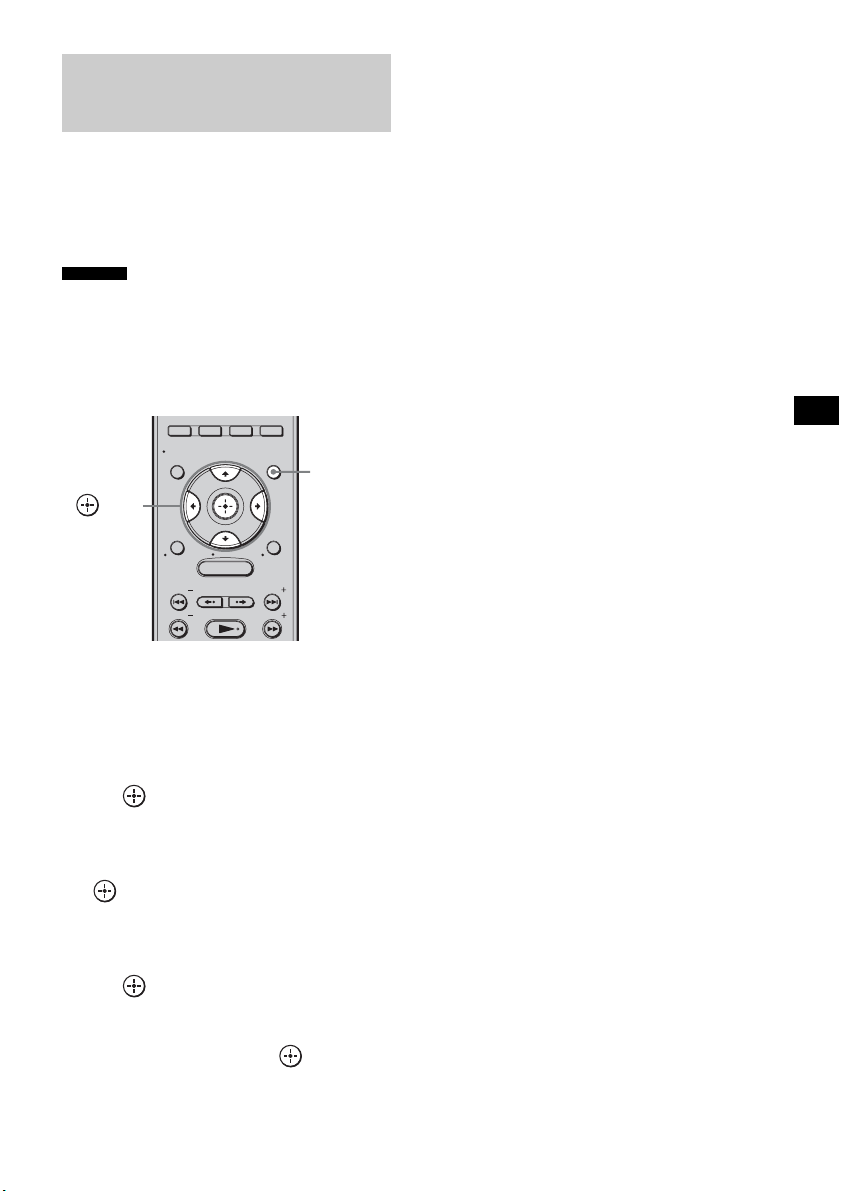
85
FR
Configuration avancée
Vous pouvez écouter un son diffusé en multiplex
lorsque le système reçoit un signal diffusé en
multiplex AC-3.
• Pour recevoir un signal AC-3, vous devez raccorder
un tuner satellite numérique au système à l’aide d’un
cordon optique numérique, d’un cordon coaxial
numérique ou d’un câble HDMI et régler le mode de
sortie numérique du tuner satellite numérique sur
AC-3.
1 Appuyez sur GUI MENU.
« GUI MENU » apparaît sur l’affichage du
panneau frontal du caisson de graves et le
menu GUI apparaît sur l’écran du téléviseur.
2 Appuyez plusieurs fois sur X/x pour
sélectionner [Settings], puis appuyez
sur ou sur c.
Le menu des paramètres s’affiche.
3 Appuyez plusieurs fois sur X/x pour
sélectionner [Audio], puis appuyez sur
.
Le menu audio s’affiche.
4 Appuyez plusieurs fois sur X/x pour
sélectionner [Dual Mono], puis appuyez
sur ou sur c.
5 Appuyez plusieurs fois sur X/x pour
sélectionner le paramètre de votre
choix, puis appuyez sur .
• [Main/Sub] : le son principal est
reproduit par le côté gauche
de l’enceinte et le son
secondaire par le côté droit
de l’enceinte.
• [Main] : lecture du canal principal
seulement.
• [Sub] : lecture du canal secondaire
seulement.
6 Appuyez sur GUI MENU.
Le menu GUI disparaît.
Reproduction d’un son
diffusé en multiplex
(Dual Mono)
Remarque
MENU
YELLOW BLUE RED GREEN
GUI MENU
TOOLS/
OPTIONS
RETURN/
EXIT
PRESETADVANCEREPLAY
TUNING
PRESET
TUNING
HOME
DISPLAY
GUI
MENU
C, X, x, c,
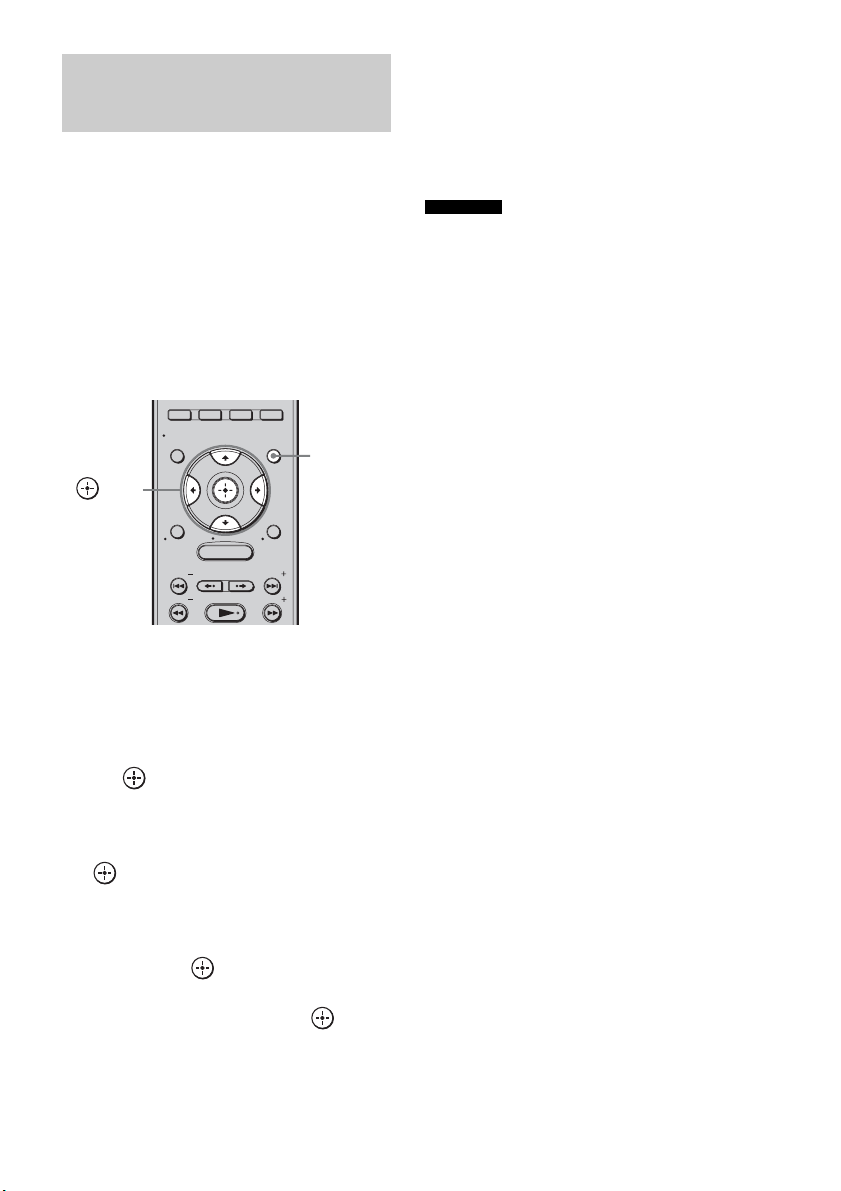
86
FR
Vous pouvez réaffecter une entrée audio
possédant un signal audio (analogique) à la
fonction « VIDEO 2 » si les prises TV
ASSIGNABLE AUDIO IN ne sont pas utilisées.
Pour reproduire la source audio d’un composant
doté de prises audio analogiques :
– Raccordez les prises audio du composant aux
prises TV ASSIGNABLE AUDIO IN.
– Affectez la fonction « VIDEO 2 ».
1 Appuyez sur GUI MENU.
« GUI MENU » apparaît sur l’affichage du
panneau frontal du caisson de graves et le
menu GUI apparaît sur l’écran du téléviseur.
2 Appuyez plusieurs fois sur X/x pour
sélectionner [Settings], puis appuyez
sur ou sur c.
Le menu des paramètres s’affiche.
3 Appuyez plusieurs fois sur X/x pour
sélectionner [Audio], puis appuyez sur
.
Le menu audio s’affiche.
4 Appuyez plusieurs fois sur X/x pour
sélectionner [Audio Assign], puis
appuyez sur ou sur c.
5 Appuyez sur X/x pour sélectionner
[VIDEO 2], puis appuyez sur .
Les prises TV ASSIGNABLE AUDIO IN
sont affectées à la fonction « VIDEO 2 ».
Le réglage par défaut est « TV », ce qui
signifie que les prises TV ASSIGNABLE
AUDIO IN sont affectées à la fonction
«TV».
6 Appuyez sur GUI MENU.
Le menu GUI disparaît.
• Lors de la reproduction des images d’un composant
audio, il se peut que le son ne soit pas reproduit. Dans
ce cas, vérifiez les points suivants :
– Vérifiez que les prises d’entrée analogique audio
correspondent à la fonction.
– Réaffectez la fonction.
• Vous ne pouvez pas utiliser l’entrée audio analogique
de l’entrée d’origine si elle est réaffectée à une autre
entrée.
• Vous ne pouvez pas réaffecter l’entrée audio
analogique à une fonction autre que les fonctions
«TV» ou «VIDEO 2».
Réaffectation de l’entrée
audio
(Audio Assign)
MENU
YELLOW BLUE RED GREEN
GUI MENU
TOOLS/
OPTIONS
RETURN/
EXIT
PRESETADVANCEREPLAY
TUNING
PRESET
TUNING
HOME
DISPLAY
GUI
MENU
C, X, x, c,
Remarques
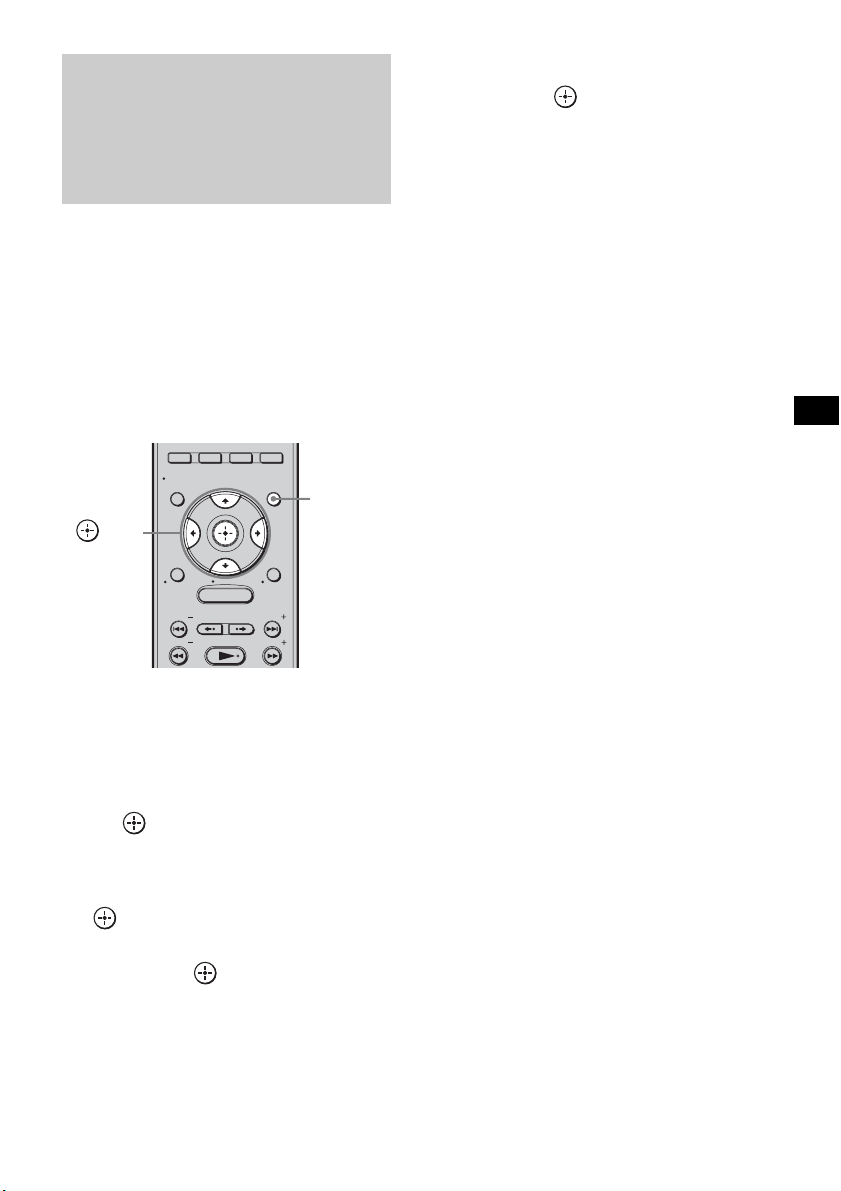
87
FR
Configuration avancée
Vous pouvez modifier la résolution des signaux
d’entrée vidéo analogiques à l’aide du menu des
paramètres [Video].
Cette fonction n’est pas disponible pour le signal
d’entrée vidéo HDMI.
Pour plus d’informations sur la résolution,
reportez-vous à la section « Tableau de
conversion d’entrée/sortie vidéo » (page 37).
1 Appuyez sur GUI MENU.
« GUI MENU » apparaît sur l’affichage du
panneau frontal du caisson de graves et le
menu GUI apparaît sur l’écran du téléviseur.
2 Appuyez plusieurs fois sur X/x pour
sélectionner [Settings], puis appuyez
sur ou sur c.
Le menu des paramètres s’affiche.
3 Appuyez plusieurs fois sur X/x pour
sélectionner [Video], puis appuyez sur
.
[Resolution] s’affiche.
4 Appuyez sur ou c.
Le menu des réglages s’affiche.
5 Appuyez plusieurs fois sur X/x pour
sélectionner le réglage souhaité, puis
appuyez sur .
• [AUTO] : en principe, sélectionnez ce
réglage. L’appareil
reproduit les signaux en
commençant à la plus haute
résolution prise en charge
par le téléviseur. Si le
format d’image obtenu
n’est pas satisfaisant,
essayez un autre réglage
adapté à votre téléviseur.
• [480/576p] : reproduit les signaux vidéo
480p/576p.
• [720p] : reproduit les signaux vidéo
720p.
• [1080i] : reproduit les signaux vidéo
1080i.
• [1080p] : reproduit les signaux vidéo
1080p.
Pour plus d’informations, reportez-vous à la
section « Tableau de conversion d’entrée/
sortie vidéo » (page 37).
6 Appuyez sur GUI MENU.
Le menu GUI disparaît.
Conversion de la
résolution des signaux
d’entrée vidéo
analogiques
(Resolution)
MENU
YELLOW BLUE RED GREEN
GUI MENU
TOOLS/
OPTIONS
RETURN/
EXIT
PRESETADVANCEREPLAY
TUNING
PRESET
TUNING
HOME
DISPLAY
GUI
MENU
C, X, x, c,
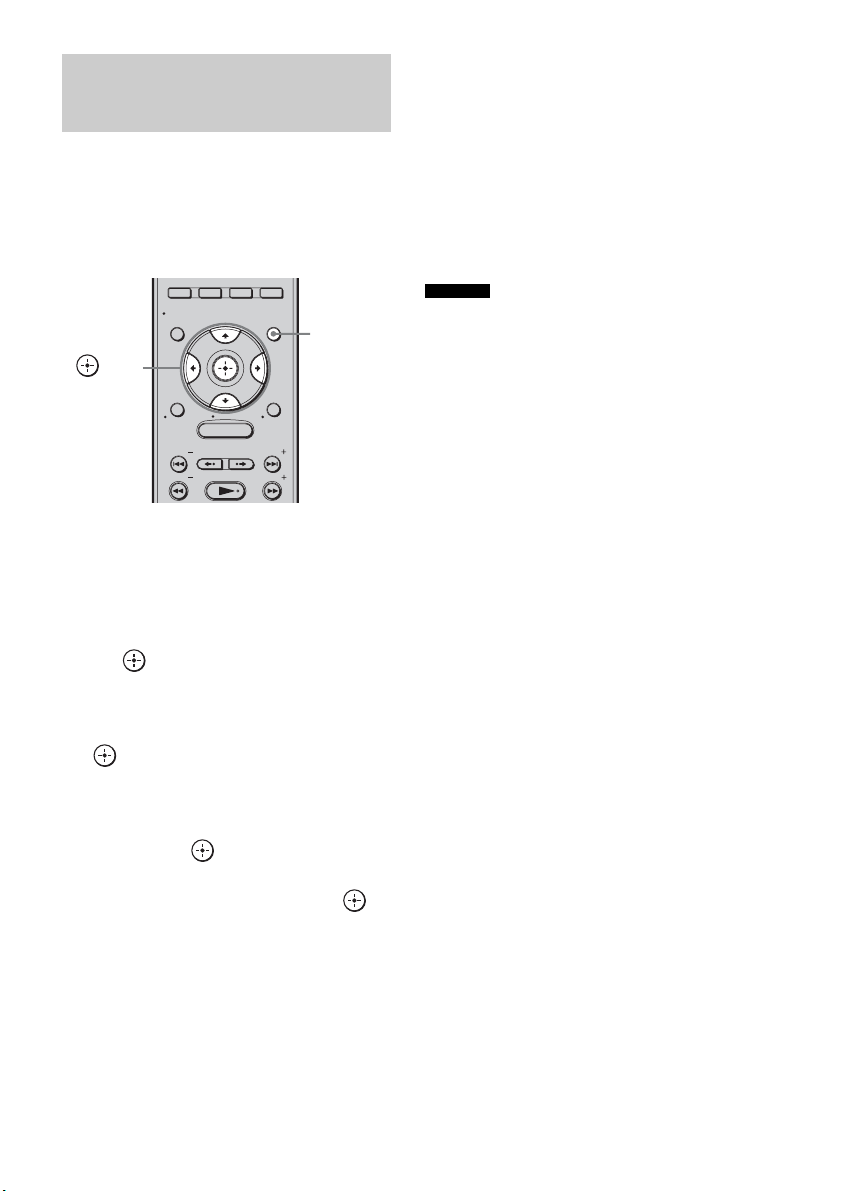
88
FR
Cette fonction permet de reproduire les signaux
vidéo provenant des prises d’entrée HDMI (BD
IN, DVD IN, SAT/CATV IN) directement via la
prise HDMI TV OUT.
1 Appuyez sur GUI MENU.
« GUI MENU » apparaît sur l’affichage du
panneau frontal du caisson de graves et le
menu GUI apparaît sur l’écran du téléviseur.
2 Appuyez plusieurs fois sur X/x pour
sélectionner [Settings], puis appuyez
sur ou sur c.
Le menu des paramètres s’affiche.
3 Appuyez plusieurs fois sur X/x pour
sélectionner [HDMI], puis appuyez sur
.
Le menu HDMI s’affiche.
4 Appuyez plusieurs fois sur X/x pour
sélectionner [Video Direct], puis
appuyez sur ou sur c.
5 Appuyez sur X/x pour sélectionner
[OFF] ou [ON], puis appuyez sur .
• [OFF] : les signaux d’entrée
provenant des prises
d’entrée HDMI (BD IN,
DVD IN, SAT/CATV IN)
sont reproduits via un
processeur vidéo.
• [ON] : les signaux provenant des
prises d’entrée HDMI (BD
IN, DVD IN, SAT/CATV
IN) sont reproduits
directement. Ce réglage
permet de reproduire une
image de qualité
supérieure.
6 Appuyez sur GUI MENU.
Le menu GUI disparaît.
• Si la fonction Direct vidéo est activée, la barre
de volume et les informations relatives aux
fonctions n’apparaissent pas sur l’écran du
téléviseur.
Reproduction d’images
HDMI de haute qualité
(Video Direct)
MENU
YELLOW BLUE RED GREEN
GUI MENU
TOOLS/
OPTIONS
RETURN/
EXIT
PRESETADVANCEREPLAY
TUNING
PRESET
TUNING
HOME
DISPLAY
GUI
MENU
C, X, x, c,
Remarque
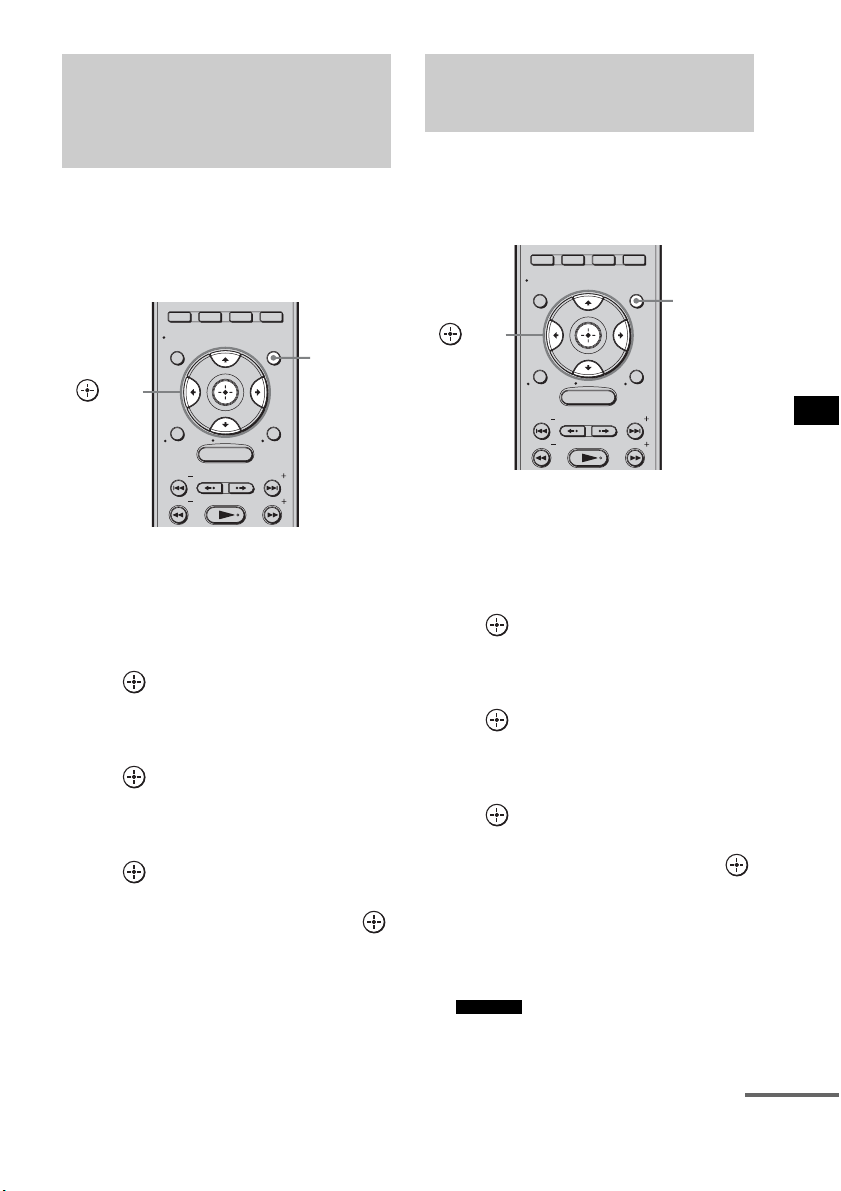
89
FR
Configuration avancée
La luminosité de l’affichage du panneau frontal
peut être réglée sur l’un ou l’autre de ces
2niveaux.
1 Appuyez sur GUI MENU.
« GUI MENU » apparaît sur l’affichage du
panneau frontal du caisson de graves et le
menu GUI apparaît sur l’écran du téléviseur.
2 Appuyez plusieurs fois sur X/x pour
sélectionner [Settings], puis appuyez
sur ou sur c.
Le menu des paramètres s’affiche.
3 Appuyez plusieurs fois sur X/x pour
sélectionner [System], puis appuyez
sur .
Le menu système s’affiche.
4 Appuyez plusieurs fois sur X/x pour
sélectionner [Dimmer], puis appuyez
sur ou sur c.
5 Appuyez sur X/x pour sélectionner le
réglage souhaité, puis appuyez sur .
•[ON]: sombre.
• [OFF] : lumineux.
6 Appuyez sur GUI MENU.
Le menu GUI disparaît.
Vous pouvez modifier les paramètres
d’affichage de l’affichage du panneau frontal.
1 Appuyez sur GUI MENU.
« GUI MENU » apparaît sur l’affichage du
panneau frontal du caisson de graves et le
menu GUI apparaît sur l’écran du téléviseur.
2 Appuyez plusieurs fois sur X/x pour
sélectionner [Settings], puis appuyez
sur ou sur c.
Le menu des paramètres s’affiche.
3 Appuyez plusieurs fois sur X/x pour
sélectionner [System], puis appuyez
sur .
Le menu système s’affiche.
4 Appuyez plusieurs fois sur X/x pour
sélectionner [Display], puis appuyez
sur ou sur c.
5 Appuyez sur X/x pour sélectionner le
réglage souhaité, puis appuyez sur .
• [ON] : l’affichage reste activé en
permanence.
• [OFF] : l’affichage apparaît
momentanément lorsque
vous utilisez le système.
• L’affichage reste activé en permanence lorsque
la fonction de protection est activée, même si
vous réglez [Display] sur [OFF].
Modification de la
luminosité de l’affichage
du panneau frontal
(Dimmer)
MENU
YELLOW BLUE RED GREEN
GUI MENU
TOOLS/
OPTIONS
RETURN/
EXIT
PRESETADVANCEREPLAY
TUNING
PRESET
TUNING
HOME
DISPLAY
GUI
MENU
C, X, x, c,
Modification du réglage
de l’affichage
(Display)
Remarque
MENU
YELLOW BLUE RED GREEN
GUI MENU
TOOLS/
OPTIONS
RETURN/
EXIT
PRESETADVANCEREPLAY
TUNING
PRESET
TUNING
HOME
DISPLAY
GUI
MENU
C, X, x, c,
suite
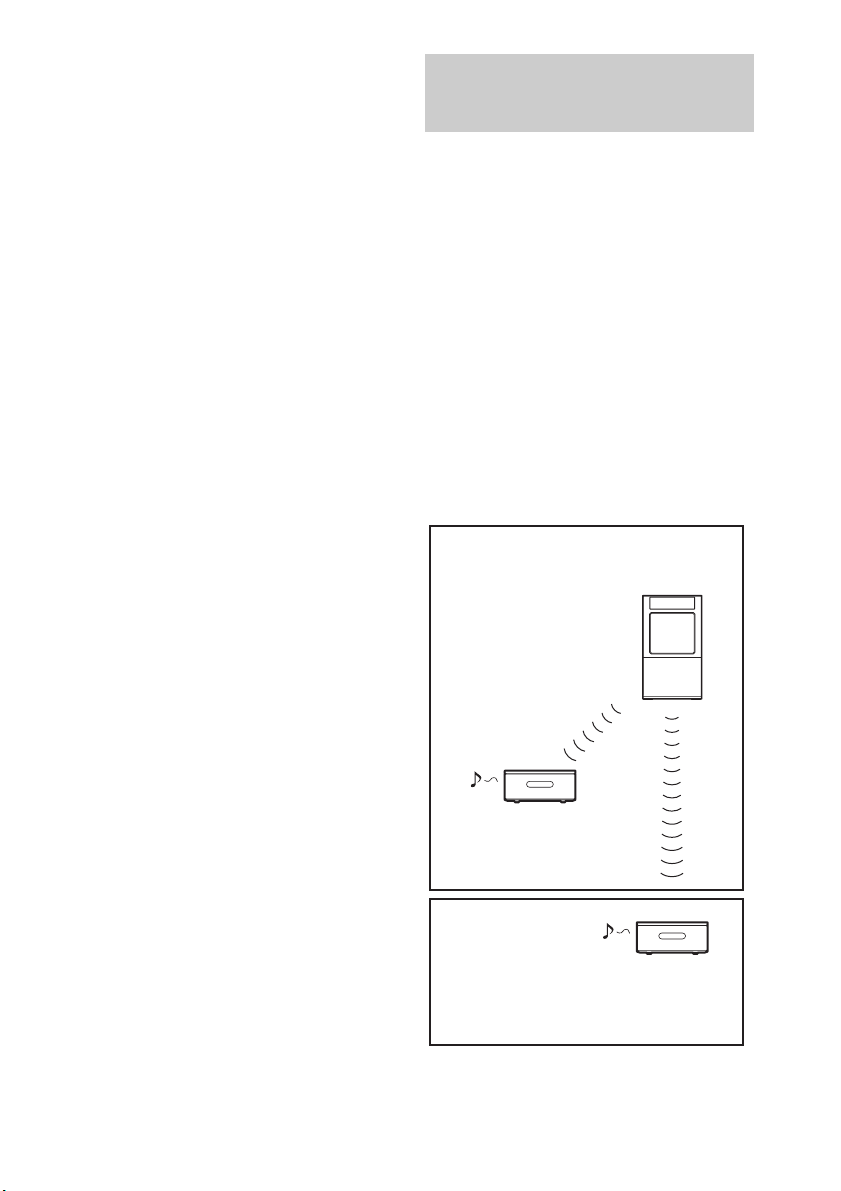
90
FR
6 Appuyez sur GUI MENU.
Le menu GUI disparaît.
Ce système est compatible avec la fonction
S-AIR (page 110) qui autorise la transmission du
son entre le système et un récepteur S-AIR (non
fourni).
A propos des produits S-AIR
Il existe deux types de produits S-AIR.
• L’unité principale S-AIR (ce caisson de
graves) : pour la transmission du son. Vous
pouvez configurer jusqu’à trois unités
principales S-AIR. (Le nombre d’unités
principales S-AIR exploitables dépend de
l’environnement d’utilisation.)
• L’unité secondaire S-AIR (récepteur S-AIR)
(non fourni) : pour la réception du son. Vous
pouvez bénéficier du son du système dans une
autre pièce.
Utilisation d’un produit
S-AIR
Unité secondaire S-AIR
(récepteur S-AIR)
Unité principale
S-AIR
Unité secondaire S-AIR
(récepteur S-AIR)
Pièce A
Pièce B
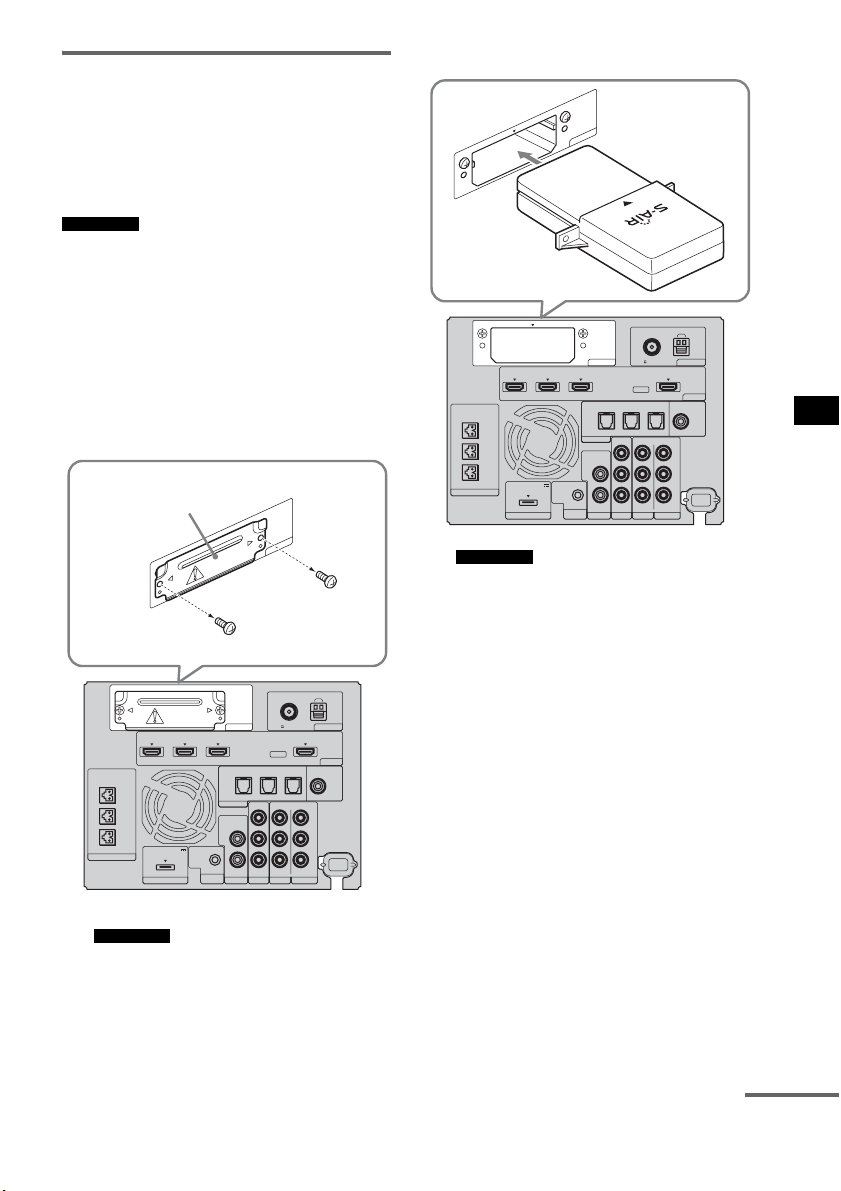
91
FR
Configuration avancée
Insertion de l’émetteur/
émetteur-récepteur sans fil
Pour utiliser la fonction S-AIR, vous devez
insérer l’émetteur sans fil dans le caisson de
graves et l’émetteur-récepteur sans fil dans
l’unité secondaire S-AIR.
• Quand vous insérez l’émetteur/émetteur-récepteur
sans fil, assurez-vous que le cordon d’alimentation
n’est pas raccordé à une prise murale.
• Ne touchez pas les bornes de l’émetteur/émetteur-
récepteur sans fil.
Pour insérer l’émetteur sans fil
dans le caisson de graves
1 Retirez les vis et détachez le cache du
logement.
• Retirez les vis du cache du logement portant
l’indication de mise en garde. Ne retirez pas les
autres vis.
• Le cache du logement n’est plus nécessaire.
Cependant, conservez-le une fois détaché.
2 Insérez l’émetteur sans fil.
• Insérez l’émetteur sans fil en orientant le logo
S-AIR vers le haut.
• Insérez l’émetteur sans fil afin que les repères
V
soient alignés.
• N’insérez rien d’autre que l’émetteur sans fil
dans l’emplacement EZW-T100.
Remarques
Remarques
EZW-T100 ANTENNA
HDMI
SPEAKER
TV OUTSAT/CATV INDVD IN
CENTER
ONLY FOR SS-CT500
ASSIGNABLE
AUDI O IN
L
R
AUDI O IN
VIDEO IN COMPONENT VIDEO IN
R
L
Y
R
L
BD IN
AM
FM
75 COAXIAL
DMPORT TV
REMOTE
CTRL
VIDEO 1
DC 5V
0.7A MAX
ONLY FOR
SS-CT500
VIDEO 2 VIDEO 3
PB/
C
B
PR/
C
R
OPTICAL
TV IN
COAXIAL
VIDEO 2 IN VIDEO 3 IN VIDEO 3 IN
DIGITAL
E
Z
W
-T
10
0
Cache du
logement
Arrière du caisson de graves
Remarques
EZW-T100 ANTENNA
HDMI
SPEAKER
TV OUTSAT/CATV INDVD IN
CENTER
ONLY FOR SS-CT500
ASSIGNABLE
AUDI O IN
L
R
AUDI O IN
VIDEO IN COMPONENT VIDEO IN
R
L
Y
R
L
BD IN
AM
FM
75 COAXIAL
DMPORT TV
REMOTE
CTRL
VIDEO 1
DC 5V
0.7A MAX
ONLY FOR
SS-CT500
VIDEO 2 VIDEO 3
PB/
C
B
PR/
C
R
OPTICAL
TV IN
COAXIAL
VIDEO 2 IN VIDEO 3 IN VIDEO 3 IN
DIGITAL
E
ZW
-T
1
0
0
suite
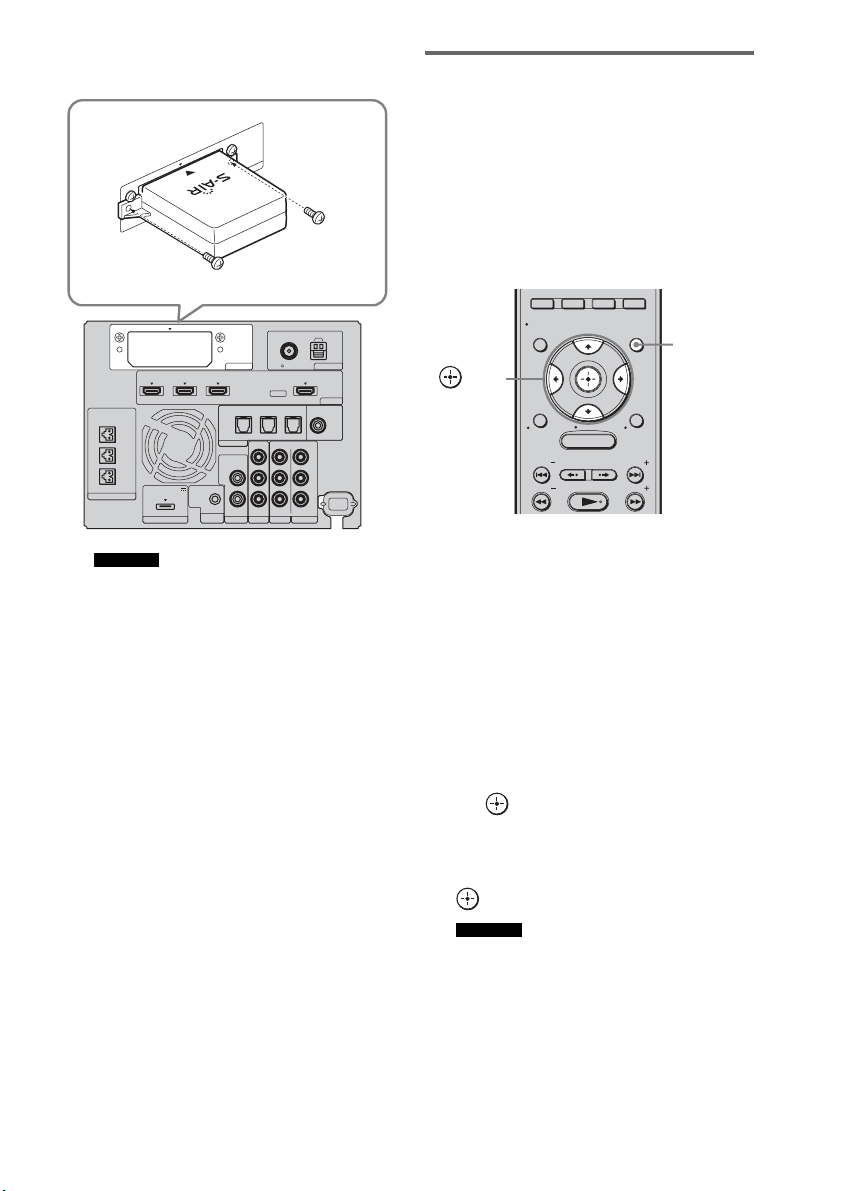
92
FR
3 Veillez à utiliser les mêmes vis pour
fixer l’émetteur sans fil.
• N’utilisez pas d’autres vis pour fixer l’émetteur
sans fil.
Pour insérer l’émetteur-récepteur
sans fil dans l’unité secondaire
S-AIR
Pour plus d’informations sur l’installation de
l’émetteur-récepteur sans fil dans l’unité
secondaire S-AIR, reportez-vous au mode
d’emploi qui l’accompagne.
Etablissement de la
transmission du son entre le
caisson de graves et l’unité
secondaire S-AIR (Réglage de
l’ID)
En faisant correspondre simplement l’ID du
caisson de graves et celui de l’unité secondaire
S-AIR, vous pouvez établir la transmission du
son.
Pour définir l’ID du caisson de
graves
1 Mettez le caisson de graves sous
tension.
Le caisson de graves s’allume.
2 Appuyez sur GUI MENU.
« GUI MENU » apparaît sur l’affichage du
panneau frontal du caisson de graves et le
menu GUI apparaît sur l’écran du téléviseur.
3 Appuyez plusieurs fois sur X/x pour
sélectionner [Settings], puis appuyez
sur ou sur c.
Le menu des paramètres s’affiche.
4 Appuyez plusieurs fois sur X/x pour
sélectionner [S-AIR], puis appuyez sur
.
• Si l’émetteur S-AIR (non fourni) n’est pas
inséré dans le caisson de graves, [S-AIR]
ne peut pas être sélectionné.
Remarque
EZW-T100 ANTENNA
HDMI
SPEAKER
TV OUTSAT/CATV INDVD IN
CENTER
ONLY FOR SS-CT500
ASSIGNABLE
AUDI O IN
L
R
AUDI O IN
VIDEO IN COMPONENT VIDEO IN
R
L
Y
R
L
BD IN
AM
FM
75 COAXIAL
DMPORT TV
REMOTE
CTRL
VIDEO 1
DC 5V
0.7A MAX
ONLY FOR
SS-CT500
VIDEO 2 VIDEO 3
PB/
C
B
PR/
C
R
OPTICAL
TV IN
COAXIAL
VIDEO 2 IN VIDEO 3 IN VIDEO 3 IN
DIGITAL
E
Z
W
-T
1
0
0
Remarque
MENU
YELLOW BLUE RED GREEN
GUI MENU
TOOLS/
OPTIONS
RETURN/
EXIT
PRESETADVANCEREPLAY
TUNING
PRESET
TUNING
HOME
DISPLAY
GUI
MENU
C, X, x, c,
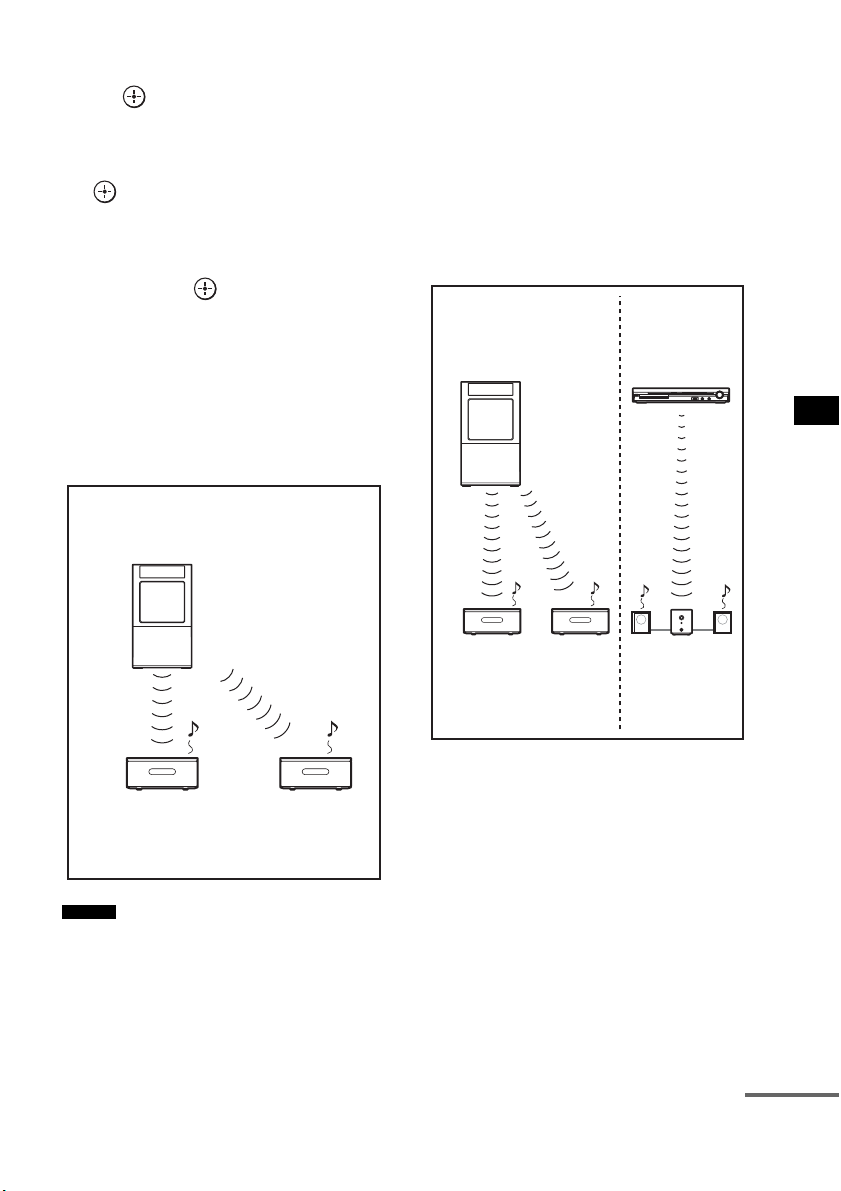
93
FR
Configuration avancée
5 Appuyez plusieurs fois sur X/x pour
sélectionner [S-AIR ID], puis appuyez
sur ou sur c.
Le menu S-AIR ID s’affiche.
6 Appuyez sur X/x pour sélectionner l’ID
souhaité (A, B ou C), puis appuyez sur
.
L’ID du caisson de graves est défini et le
message [Set S-AIR ID of the sub unit to the
same as that of the main unit.] s’affiche.
7 Appuyez sur pour sélectionner l’ID
de l’unité secondaire S-AIR.
8 Appuyez sur GUI MENU.
Le menu GUI disparaît.
9 Sélectionnez le même ID pour l’unité
secondaire S-AIR.
La transmission du son s’établit comme suit
(exemple) :
• Pour vérifier l’ID actuel, exécutez les étapes 1
à 3 ci-dessus. Pendant le jumelage du caisson
de graves avec l’unité secondaire S-AIR
(page 96), [(Pairing)] apparaît à côté de l’ID
sur l’écran du téléviseur, dans le menu GUI.
Pour définir l’ID du récepteur
S-AIR
Reportez-vous au mode d’emploi de votre
récepteur S-AIR.
Pour utiliser plusieurs unités
principales S-AIR
Il est possible d’utiliser plusieurs unités
principales S-AIR en attribuant un ID différent à
chaque composant.
Conseil
ID A
Unité principale S-AIR
(ce caisson de graves)
ID A
Unité secondaire
S-AIR
ID A
Unité secondaire
S-AIR
Autre unité
principale S-AIR
Unité principale S-AIR
(ce caisson de graves)
ID A
Unité
secondaire
S-AIR
ID A
Unité
secondaire
S-AIR
ID B
Unité
secondaire
S-AIR
ID A
ID B
suite
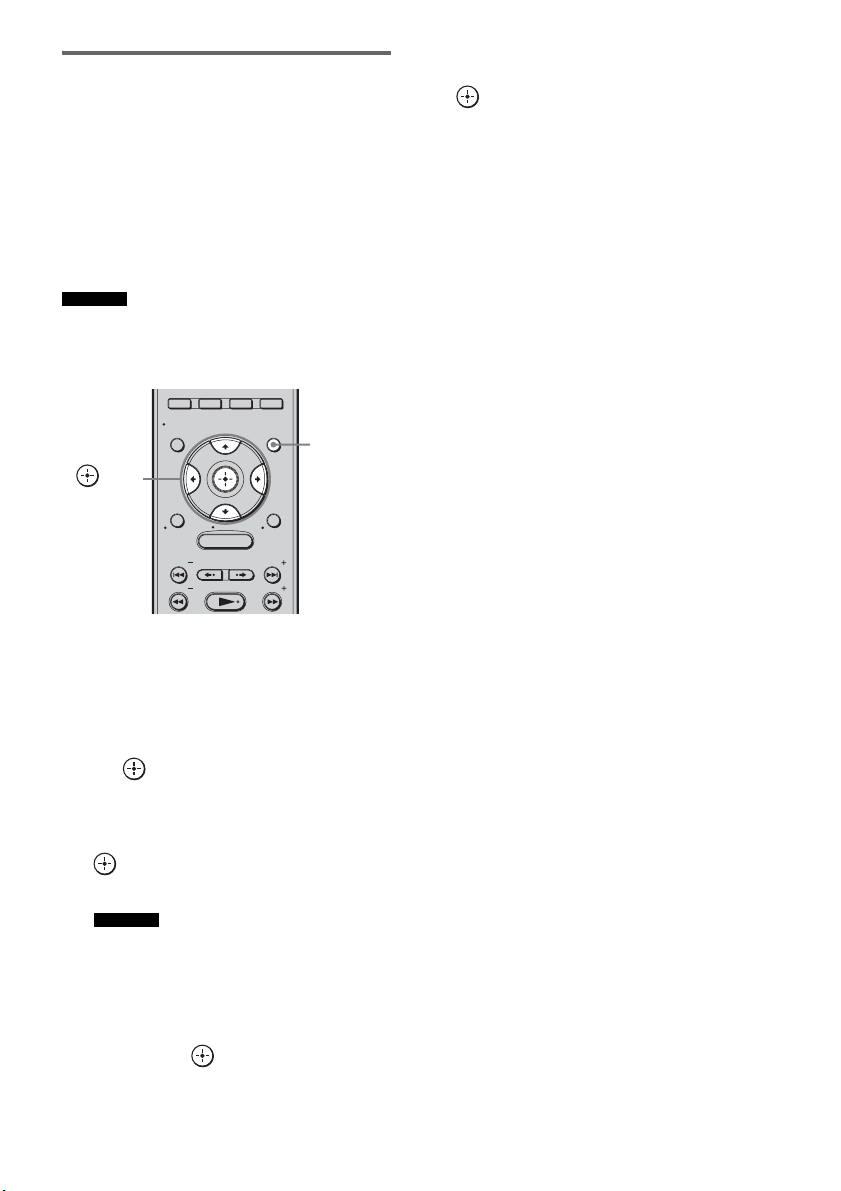
94
FR
Reproduction du son du
système dans une autre pièce
Vous pouvez écouter le son du système à l’aide
du récepteur S-AIR. Le récepteur S-AIR peut
être installé dans une autre pièce pour profiter du
son du système à cet endroit.
Pour plus d’informations sur le récepteur S-AIR,
reportez-vous au mode d’emploi qui
l’accompagne.
• Il se peut que les récepteurs S-AIR soient
incapables de lire des sources protégées par des
droits d’auteur.
1 Appuyez sur GUI MENU.
« GUI MENU » apparaît sur l’affichage du
panneau frontal du caisson de graves et le
menu GUI apparaît sur l’écran du téléviseur.
2 Appuyez plusieurs fois sur X/x pour
sélectionner [Settings], puis appuyez
sur ou sur
c.
Le menu des paramètres s’affiche.
3 Appuyez plusieurs fois sur X/x pour
sélectionner [S-AIR], puis appuyez sur
.
Le menu S-AIR s’affiche.
• Si l’émetteur S-AIR (non fourni) n’est pas
inséré dans le caisson de graves, [S-AIR]
ne peut pas être sélectionné.
4 Appuyez plusieurs fois sur X/x pour
sélectionner [S-AIR Mode], puis
appuyez sur .
5 Appuyez sur X/x pour sélectionner le
paramètre souhaité, puis appuyez sur
.
• [Party] : le récepteur S-AIR
reproduit le son
conformément aux
fonctions définies sur le
caisson de graves.
• [Separate] : vous pouvez définir la
fonction souhaitée pour le
récepteur S-AIR tant que
les fonctions du caisson de
graves ne changent pas.
6 Appuyez sur GUI MENU.
Le menu GUI disparaît.
7 Sélectionnez la fonction de votre choix
sur le récepteur S-AIR.
x Lorsque [Party] est sélectionné
La fonction du récepteur S-AIR change à
chaque appui de la touche INPUT
SELECTOR de l’unité principale (page 49)
ou de la touche S-AIR CH du récepteur
S-AIR.
x Lorsque [Separate] est sélectionné
La fonction du récepteur S-AIR change
lorsque vous appuyez sur la touche S-AIR
CH du récepteur S-AIR, comme suit.
« MAIN UNIT » t « TUNER FM » t
« TUNER AM » t «DMPORT» t …
Pour utiliser la même fonction que le
caisson de graves, sélectionnez « MAIN
UNIT ».
Si vous avez sélectionné « TUNER FM » ou
« TUNER AM » sur le caisson de graves,
vous devez sélectionner la même gamme
pour le tuner du récepteur S-AIR. Si vous
sélectionnez une option autre que « TUNER
FM » ou « TUNER AM » sur le caisson de
graves, vous pouvez sélectionner n’importe
quelle gamme pour le tuner du récepteur
S-AIR.
8 Réglez le volume sur le récepteur
S-AIR.
Remarque
Remarque
MENU
YELLOW BLUE RED GREEN
GUI MENU
TOOLS/
OPTIONS
RETURN/
EXIT
PRESETADVANCEREPLAY
TUNING
PRESET
TUNING
HOME
DISPLAY
GUI
MENU
C, X, x, c,
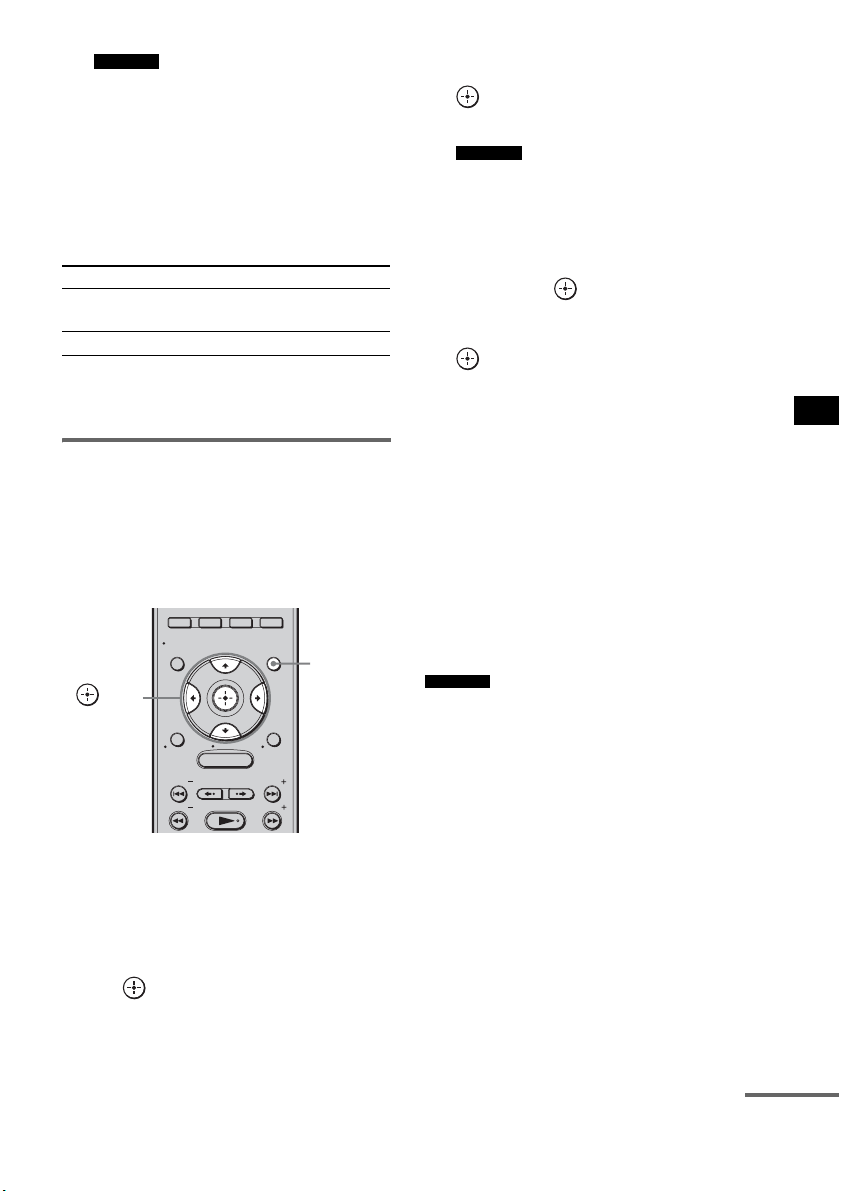
95
FR
Configuration avancée
• Lorsque le son est autre que le son stéréo à
2 canaux, le son multicanaux est remixé en
2canaux.
Pour commander le système à
partir du récepteur S-AIR
Vous pouvez commander le système à partir du
récepteur S-AIR, à l’aide des touches suivantes.
Pour plus d’informations, reportez-vous au
mode d’emploi du récepteur S-AIR.
Profiter du récepteur S-AIR
quand le caisson de graves
est en mode veille
Vous pouvez profiter du récepteur S-AIR alors
que le caisson de graves est en mode veille en
réglant [S-AIR Standby] sur [ON].
1 Appuyez sur GUI MENU.
« GUI MENU » apparaît sur l’affichage du
panneau frontal du caisson de graves et le
menu GUI apparaît sur l’écran du téléviseur.
2 Appuyez plusieurs fois sur X/x pour
sélectionner [Settings], puis appuyez
sur ou sur
c.
Le menu des paramètres s’affiche.
3 Appuyez plusieurs fois sur X/x pour
sélectionner [S-AIR], puis appuyez sur
.
Le menu S-AIR s’affiche.
• Si l’émetteur S-AIR (non fourni) n’est pas
inséré dans le caisson de graves, [S-AIR]
ne peut pas être sélectionné.
4 Appuyez plusieurs fois sur X/x pour
sélectionner [S-AIR Standby], puis
appuyez sur .
5 Appuyez sur X/x pour sélectionner le
paramètre souhaité, puis appuyez sur
.
• [ON] : vous pouvez utiliser le
récepteur S-AIR alors que
le caisson de graves est en
mode veille ou sous
tension. La consommation
électrique en mode veille
augmente.
• [OFF] : vous ne pouvez pas profiter
du récepteur S-AIR quand
le caisson de graves est en
mode veille.
6 Appuyez sur GUI MENU.
Le menu GUI disparaît.
• Si vous mettez le système hors tension alors
que [S-AIR Standby] est réglé sur [ON], le
témoin POWER / ACTIVE STANDBY
s’allume en orange sur l’affichage du panneau
frontal.
Remarque
Appuyez sur Utilisation
N, X, x,
./>
Partager les mêmes opérations sur la
télécommande.
S-AIR CH Modifier la fonction du système.
MENU
YELLOW BLUE RED GREEN
GUI MENU
TOOLS/
OPTIONS
RETURN/
EXIT
PRESETADVANCEREPLAY
TUNING
PRESET
TUNING
HOME
DISPLAY
GUI
MENU
C, X, x, c,
Remarque
Remarque
suite
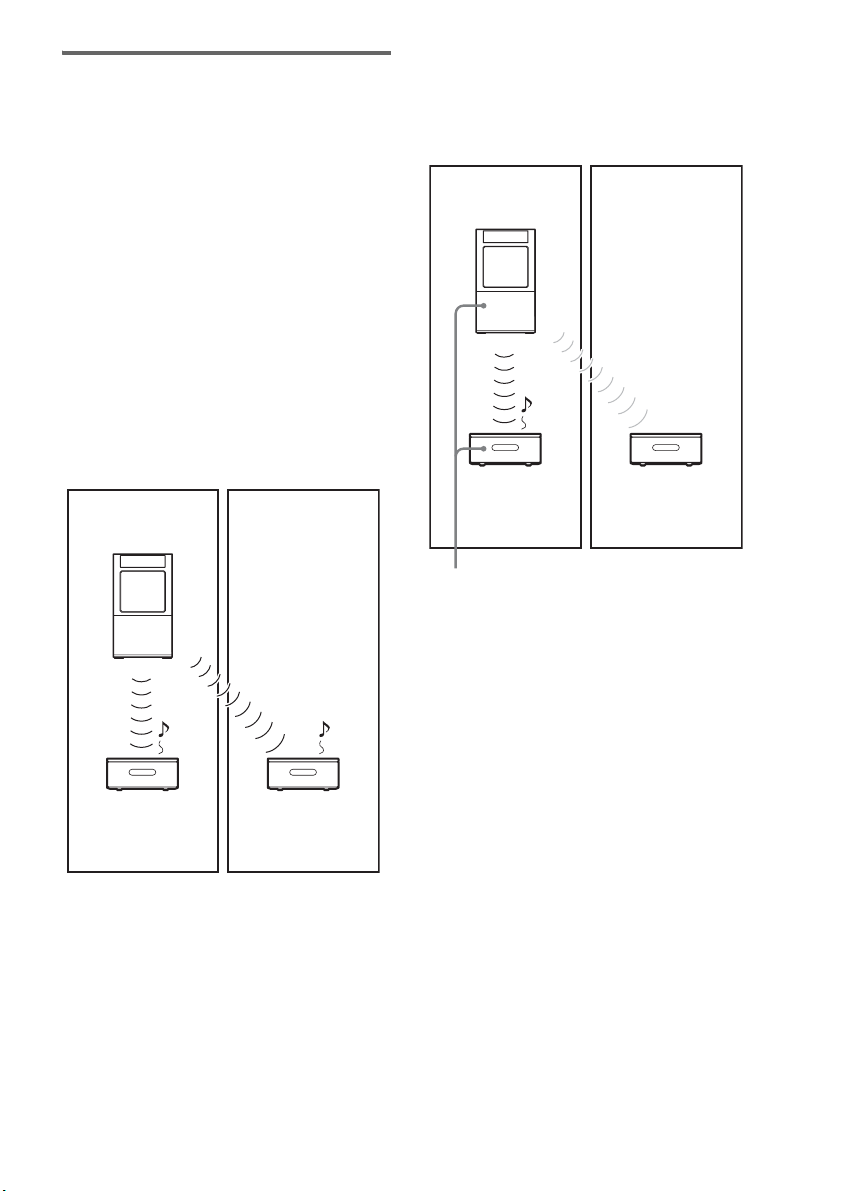
96
FR
Identification du caisson de
graves avec une unité
secondaire S-AIR spécifique
(Opération de jumelage)
Faire correspondre l’ID du caisson de graves et
celui de l’unité secondaire S-AIR afin d’établir
la transmission du son est un jeu d’enfant.
Cependant, les voisins risquent de capter
également le son de votre système si vos ID sont
identiques, ou vous risquez de recevoir le son de
vos voisins. Pour éviter cela, vous pouvez
identifier le caisson de graves avec une unité
secondaire S-AIR particulière en procédant au
jumelage.
x Avant le jumelage
La transmission du son s’établit par ID
(exemple).
x Après le jumelage
La transmission du son s’établit entre le caisson
de graves jumelé et le(s) unité(s) secondaire(s)
S-AIR uniquement.
Pour procéder au jumelage
1 Placez l’unité secondaire S-AIR avec
laquelle vous souhaitez procéder au
jumelage à proximité du caisson de
graves.
2 Faites correspondre l’ID du caisson de
graves avec celui de l’unité secondaire
S-AIR.
• Pour définir l’ID du caisson de graves,
reportez-vous à la section « Pour définir
l’ID du caisson de graves » (page 92).
• Pour définir l’ID de l’unité secondaire
S-AIR, reportez-vous au mode d’emploi
qui l’accompagne.
Ce caisson de
graves
ID A
ID A
Unité secondaire
S-AIR
ID A
Unité secondaire
S-AIR
Votre pièce
Voisin
Ce caisson de
graves
ID A
ID A
Unité secondaire
S-AIR
ID A
Unité secondaire
S-AIR
Votre pièce
Voisin
Jumelage
Aucune
transmission
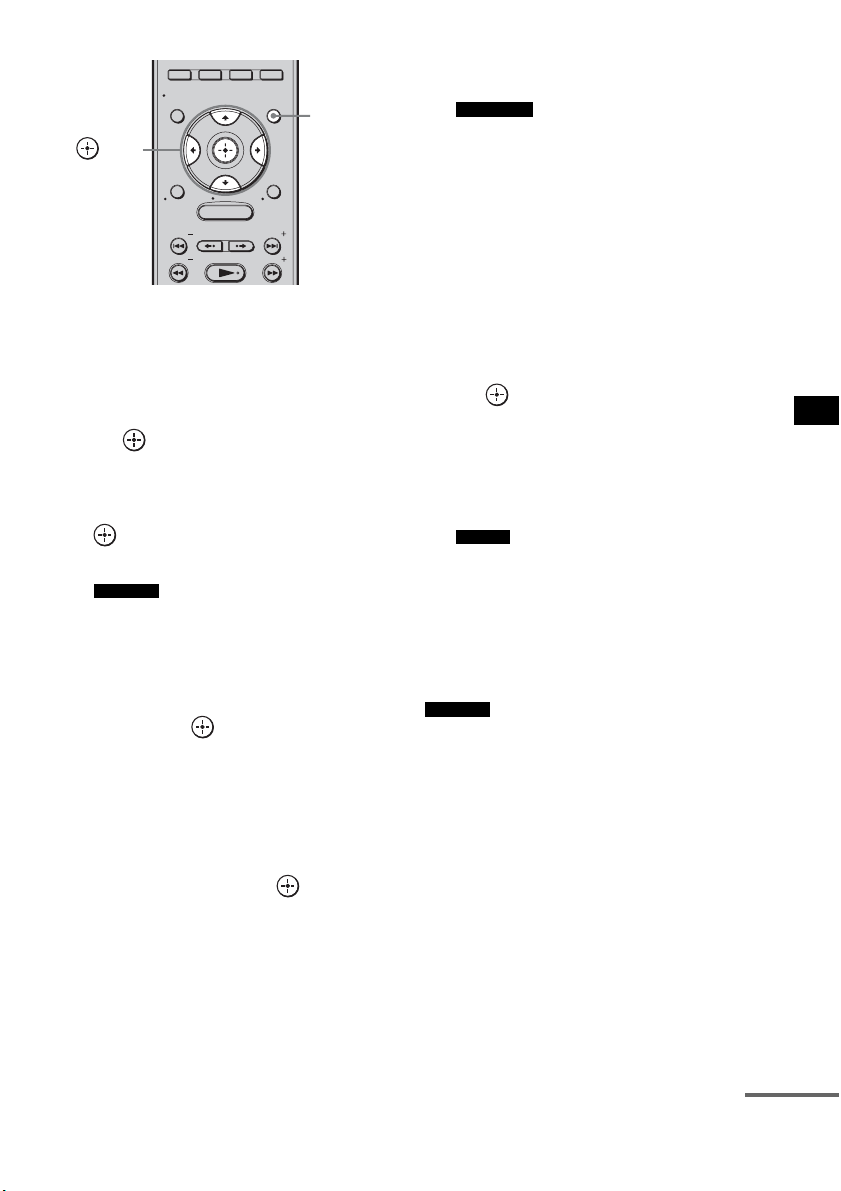
97
FR
Configuration avancée
3 Appuyez sur GUI MENU.
« GUI MENU » apparaît sur l’affichage du
panneau frontal du caisson de graves et le
menu GUI apparaît sur l’écran du téléviseur.
4 Appuyez plusieurs fois sur X/x pour
sélectionner [Settings], puis appuyez
sur ou sur
c.
Le menu des paramètres s’affiche.
5 Appuyez plusieurs fois sur X/x pour
sélectionner [S-AIR], puis appuyez sur
.
Le menu S-AIR s’affiche.
• Si l’émetteur S-AIR (non fourni) n’est pas
inséré dans le caisson de graves, [S-AIR]
ne peut pas être sélectionné.
6 Appuyez plusieurs fois sur X/x pour
sélectionner [Pairing Start], puis
appuyez sur .
Le message [Put the S-AIR sub unit near the
S-AIR main unit, and turn on power. Start
pairing] s’affiche sur l’écran du téléviseur.
Le caisson de graves est prêt à lancer le
jumelage.
7 Appuyez sur C/c pour sélectionner
[Yes], puis appuyez sur .
Le caisson de graves commence le jumelage
et le message [Pairing. Do the pairing
operation with the S-AIR sub unit.]
s’affiche.
8 Procédez au jumelage de l’unité
secondaire S-AIR.
Reportez-vous au mode d’emploi de l’unité
secondaire S-AIR.
• Procédez au jumelage dans les cinq
minutes qui suivent l’étape 6. Sinon, le
jumelage est considéré comme ayant
échoué et l’écran change en conséquence.
Dans ce cas, reportez-vous à la section
« En cas d’échec du jumelage » (page 97).
• Une fois la transmission du son établie, le
message [Pairing complete. To perform
pairing to an other S-AIR sub unit, select
“Continue”.] s’affiche.
9 Appuyez sur C/c pour sélectionner
[Finish] ou [Continue], puis appuyez
sur .
• [Finish] : pour mettre fin au
jumelage.
• [Continue] : pour poursuivre le
jumelage d’une autre unité
secondaire S-AIR.
• Vous pouvez vérifier l’achèvement du
jumelage ou l’ID actuel en consultant
l’écran [S-AIR Settings]. [(Pairing)]
s’affiche en regard de l’ID S-AIR actuel.
10Appuyez sur GUI MENU.
Le menu GUI disparaît.
• Si, une fois le jumelage effectué, vous
sélectionnez le menu [S-AIR ID] (page 96), le
dernier ID ([A], [B] ou [C]) utilisé apparaît.
En cas d’échec du jumelage
Le message [Pairing failed. Retry?] s’affiche.
Pour procéder à nouveau au jumelage,
sélectionnez [Yes].
Pour mettre fin au jumelage, sélectionnez [No].
Pour quitter le jumelage pendant
la configuration
Appuyez sur RETURN/EXIT.
Remarque
MENU
YELLOW BLUE RED GREEN
GUI MENU
TOOLS/
OPTIONS
RETURN/
EXIT
PRESETADVANCEREPLAY
TUNING
PRESET
TUNING
HOME
DISPLAY
GUI
MENU
C, X, x, c,
Remarques
Conseil
Remarque
suite
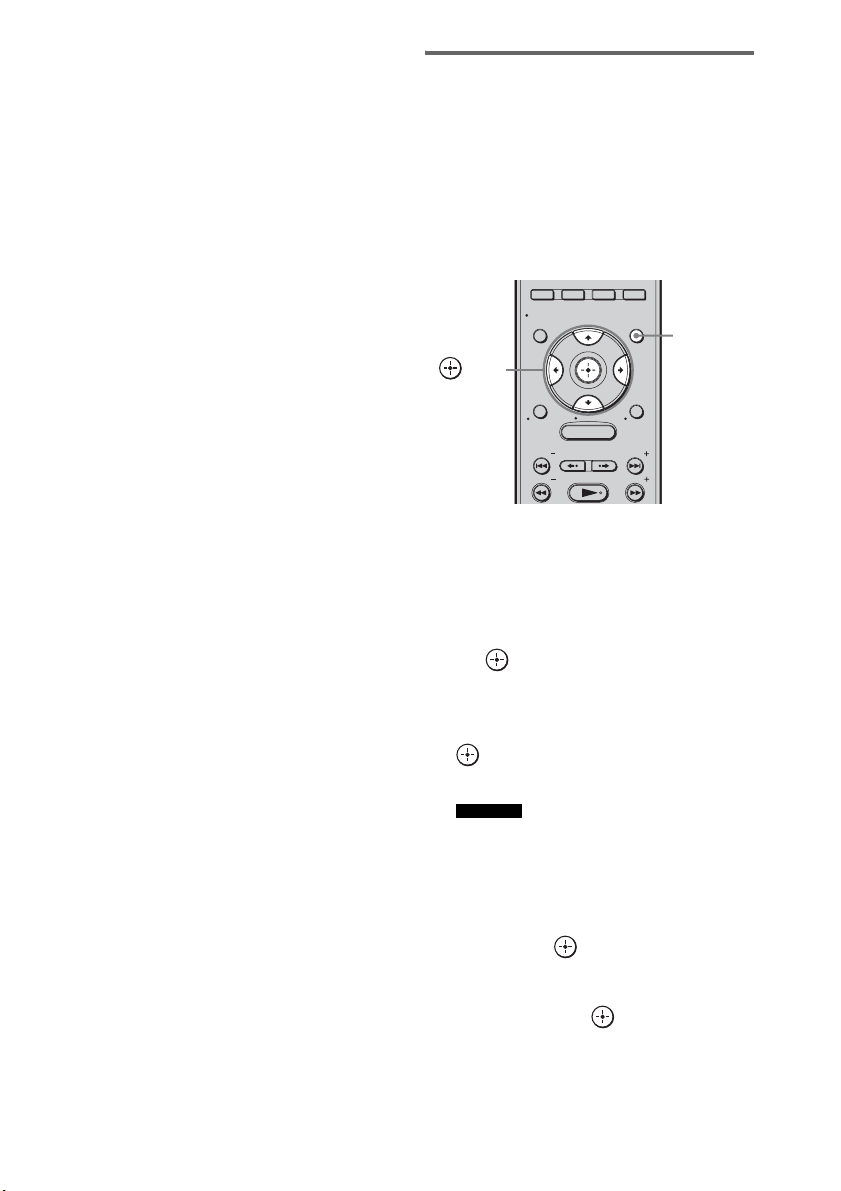
98
FR
Pour annuler le jumelage
Définissez l’ID du caisson de graves,
conformément à la procédure de la section
« Pour définir l’ID du caisson de graves »
(page 92). Si vous réinitialisez l’ID (même en
réaffectant le même ID), le jumelage est annulé.
Si la transmission du son est
instable
Si vous utilisez plusieurs systèmes sans fil
partageant la gamme des 2,4 GHz, par exemple
un LAN sans fil ou la technologie Bluetooth, la
transmission des produits S-AIR ou d’autres
systèmes sans fil risque d’être instable. Dans ce
cas, la transmission peut être améliorée en
modifiant le réglage [RF Change] suivant.
1 Appuyez sur GUI MENU.
« GUI MENU » apparaît sur l’affichage du
panneau frontal du caisson de graves et le
menu GUI apparaît sur l’écran du téléviseur.
2 Appuyez plusieurs fois sur X/x pour
sélectionner [Settings], puis appuyez
sur ou sur c.
Le menu des paramètres s’affiche.
3 Appuyez plusieurs fois sur X/x pour
sélectionner [S-AIR], puis appuyez sur
.
Le menu S-AIR s’affiche.
• Si l’émetteur S-AIR (non fourni) n’est pas
inséré dans le caisson de graves, [S-AIR]
ne peut pas être sélectionné.
4 Appuyez plusieurs fois sur X/x pour
sélectionner [RF Change], puis
appuyez sur ou sur c.
5 Appuyez plusieurs fois sur X/x pour
sélectionner le paramètre souhaité,
puis appuyez sur .
Remarque
MENU
YELLOW BLUE RED GREEN
GUI MENU
TOOLS/
OPTIONS
RETURN/
EXIT
PRESETADVANCEREPLAY
TUNING
PRESET
TUNING
HOME
DISPLAY
GUI
MENU
C, X, x, c,
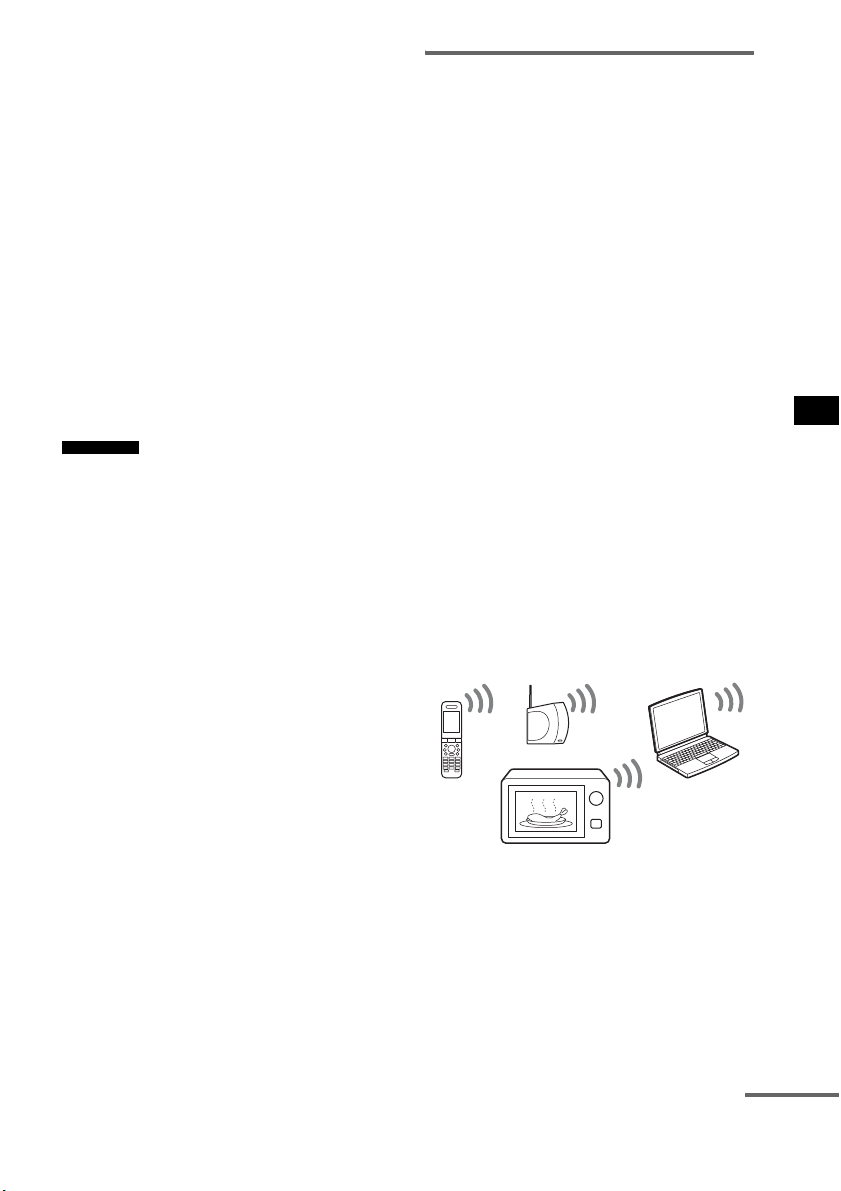
99
FR
Configuration avancée
• [AUTO] : en principe, sélectionnez ce
réglage. Le système
bascule automatiquement
[RF Change] vers [ON] ou
[OFF] .
• [ON] : le système transmet le son
en recherchant le canal de
transmission optimal.
• [OFF] : le système transmet le son
en fixant le canal de
transmission.
6 Appuyez sur GUI MENU.
Le menu GUI disparaît.
7 Si vous réglez [RF Change] sur [OFF],
sélectionnez l’ID afin de stabiliser au
maximum la transmission du son
(page 92).
• En règle générale, vous n’aurez pas besoin de
modifier ce réglage.
– Si [RF Change] est réglé sur [OFF], la transmission
entre le caisson de graves et l’unité secondaire
S-AIR peut s’effectuer à l’aide de l’un des canaux
suivants.
– S-AIR ID A : canal équivalent au canal IEEE
802.11b/g 1
– S-AIR ID B : canal équivalent au canal IEEE
802.11b/g 6
– S-AIR ID C : canal équivalent au canal IEEE
802.11b/g 11
• La transmission peut être améliorée en modifiant le
canal de transmission (fréquence) du (des) autre(s)
système(s) sans fil. Pour plus d’informations,
reportez-vous au mode d’emploi du (des) autre(s)
système(s) sans fil.
Stabilisation de la réception
S-AIR
Si la réception S-AIR laisse à désirer ou est
instable, lisez les informations suivantes.
Assurez-vous que les adaptateurs sans fil
sont correctement insérés (page 91).
Vérifiez que l’ID S-AIR de l’unité principale
S-AIR est identique à celui de l’unité
secondaire S-AIR (page 92).
A propos des environnements
d’utilisation des produits S-AIR
(unité principale et unité
secondaire S-AIR)
Les produits S-AIR utilisent une fréquence radio
de 2,4 GHz. Certains appareils électroniques ou
d’autres facteurs peuvent entraîner la perte de la
connexion ou une instabilité de la réception
S-AIR.
Influence des appareils électroniques
Les appareils suivants peuvent produire des
interférences ou de la diaphonie.
– Téléphones cellulaires, téléphones sans fil
– LAN sans fil, ordinateurs personnels
– Consoles de jeu utilisant des signaux radio
– Fours à micro-ondes
Autres facteurs
Les éléments suivants peuvent entraîner une
mauvaise réception.
– Matériaux ou structures, tels qu’un mur ou un
plancher
– Emplacement d’installation du produit S-AIR
Lors de l’utilisation de produits S-AIR, installez-
les le plus loin possible des appareils
Remarques
suite
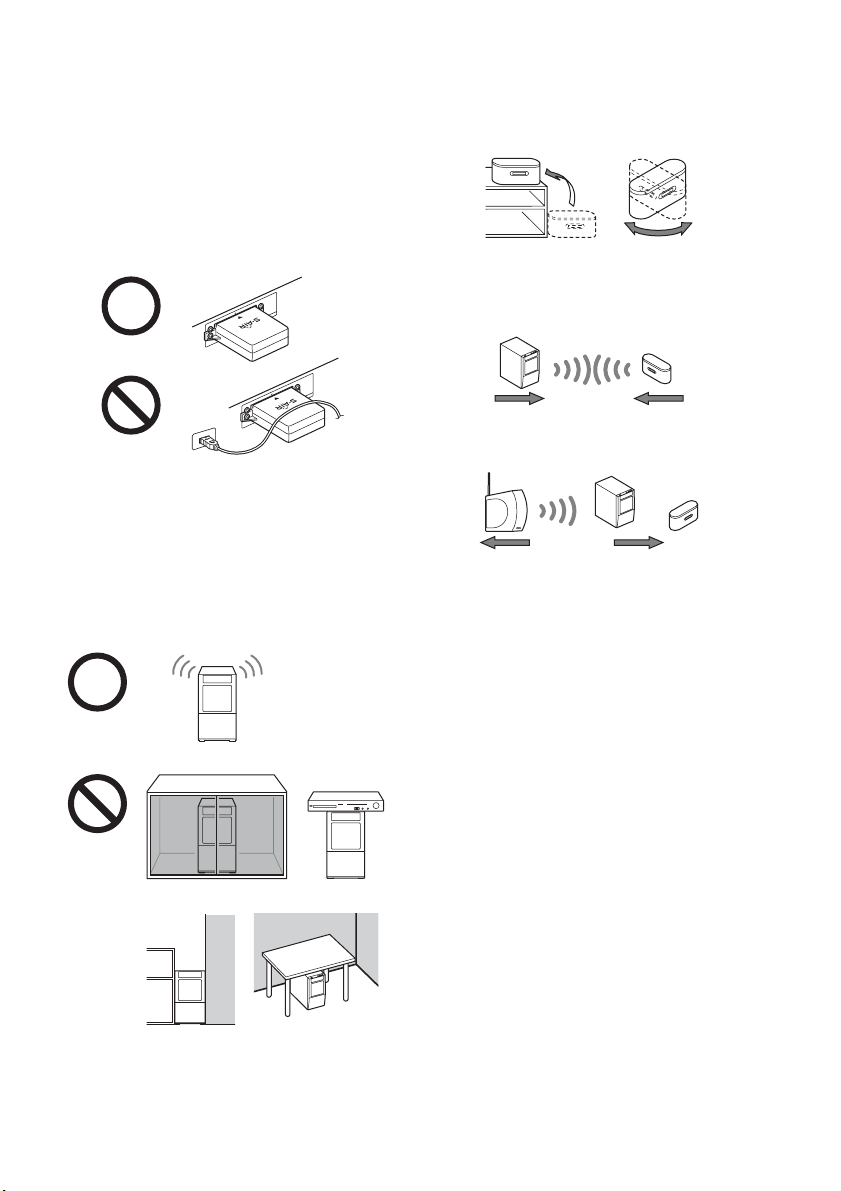
100
FR
électroniques ci-dessus ou choisissez un endroit
bénéficiant d’une réception S-AIR stable.
Si la réception S-AIR laisse à
désirer
Vérifiez les points suivants.
Eloignez les cordons raccordés au produit
S-AIR (cordon d’alimentation, cordons
d’enceinte ou autres) de l’adaptateur sans
fil et de son logement.
Laissez autant d’espace que possible
autour des produits S-AIR.
Evitez d’installer des produits S-AIR au-dessus
ou juste en dessous d’autres appareils
électroniques.
Evitez d’installer des produits S-AIR dans une
armoire fermée, sur une étagère métallique ou
sous une table.
Réglez la position (hauteur, orientation et
endroit au sein de la pièce) des produits
S-AIR afin d’obtenir une stabilité optimale
de la réception.
Rapprochez au maximum les adaptateurs sans fil
de l’unité principale et de l’unité secondaire
S-AIR.
Séparez les produits S-AIR d’autres appareils
sans fil.
Eloignez les produits S-AIR de toute porte ou
table métalliques.
Si vous ne pouvez pas améliorer la réception
S-AIR, modifiez le paramètre « RF Change »
(page 98).
E
ZW
-T
100
EZ
W
-T
100
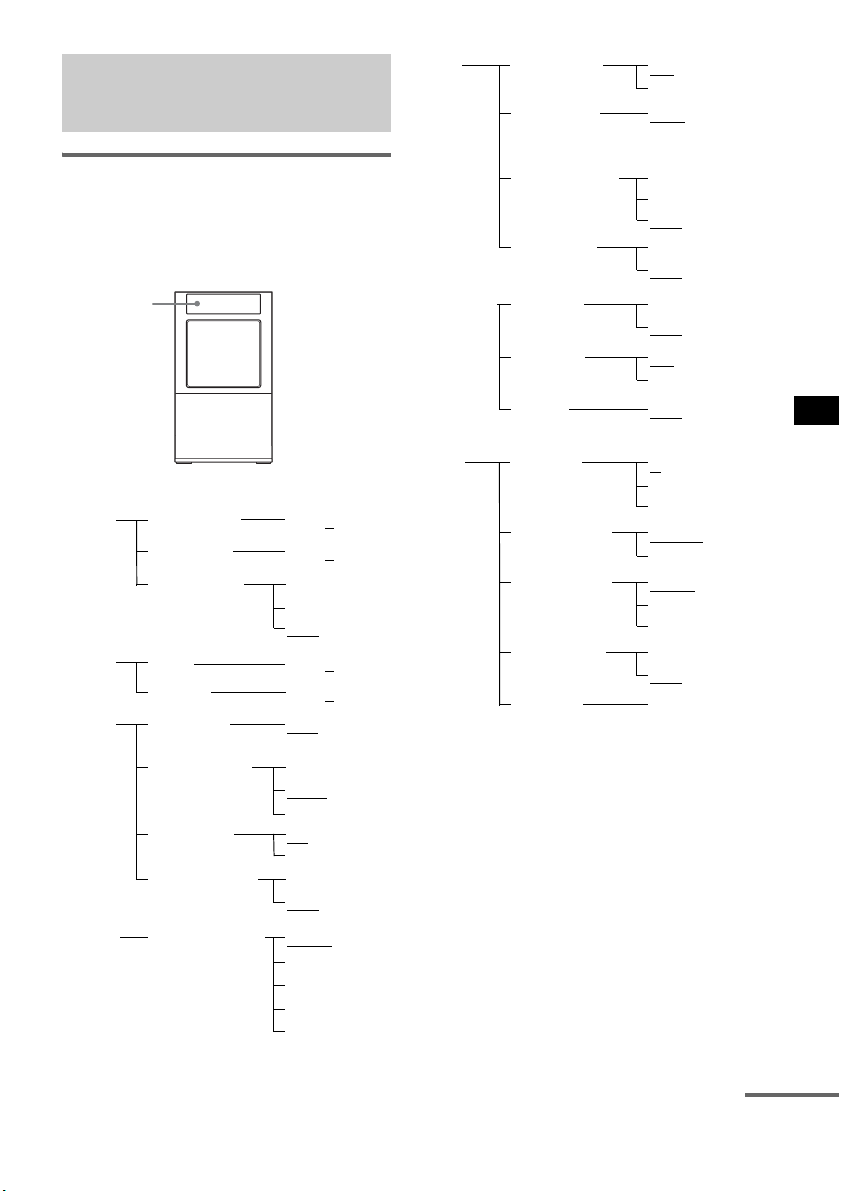
101
FR
Configuration avancée
Utilisation du menu système
Vous pouvez régler les paramètres suivants avec
la touche SYSTEM MENU de la télécommande.
Consultez l’affichage du panneau frontal pour
vérifier les paramètres.
Les réglages par défaut sont soulignés.
1)
Ce réglage est destiné uniquement aux signaux
d’entrée optique et coaxiale.
2)
Si vous sélectionnez la fonction « BD », « DVD »
ou « SAT/CATV », « RESOLUTION » ne s’affiche
pas. « RESOLUTION » ne s’affiche pas non plus si
l’image reproduite via l’entrée HDMI apparaît sur
l’écran du téléviseur.
3)
Consultez « Préparation de la fonction « BRAVIA »
Sync » (page 63).
4)
Ce réglage n’apparaît que si « CTRL: HDMI » est
défini sur « ON ».
5)
Ce réglage n’apparaît que si vous avez inséré
l’émetteur S-AIR (non fourni).
1 Appuyez sur la touche SYSTEM MENU
pour activer le menu système.
Sélections et réglages à
l’aide du menu système
Affichage du
panneau
frontal
AUTO
RESOLUTION
2)
VIDEO
480/576p
720p
1080i
1080p
LEVEL
–6 …0 ...+6
CNT LEVEL
–6 …0 ...+6
SW LEVEL
BASS
–6 …0 ...+6
–6 …0
...+6
TREBLE
TONE
MAX
STD
AUDIO DRC
OFF
TVA. ASSIGN
AUDIO
VIDEO 2
ON
OFF
NIGHT MODE
0ms, 10ms,…
200ms
A/V SYNC
1)
MAIN/SUB
MAIN
DUAL MONO
SUB
OFF, 10M,
20M, …..90M
SLEEP
ON
OFF
DIMMERSYSTEM
ON
OFF
DISPLAY
START
PAIRING
SET
S-AIR
5)
A
B
S-AIR ID
C
PARTY
SEPARATE
S-AIR MODE
AUTO
ON
RF CHANGE
OFF
ON
OFF
S-AIR STBY
ON
OFF
CTRL: HDMI
MAX, 49,
48,….2, 1,
MIN
VOL LIMIT
4)
SET
HDMI
3)
AUTO
ON
PASS THRU
4)
OFF
ON
OFF
V. DIRECT
suite
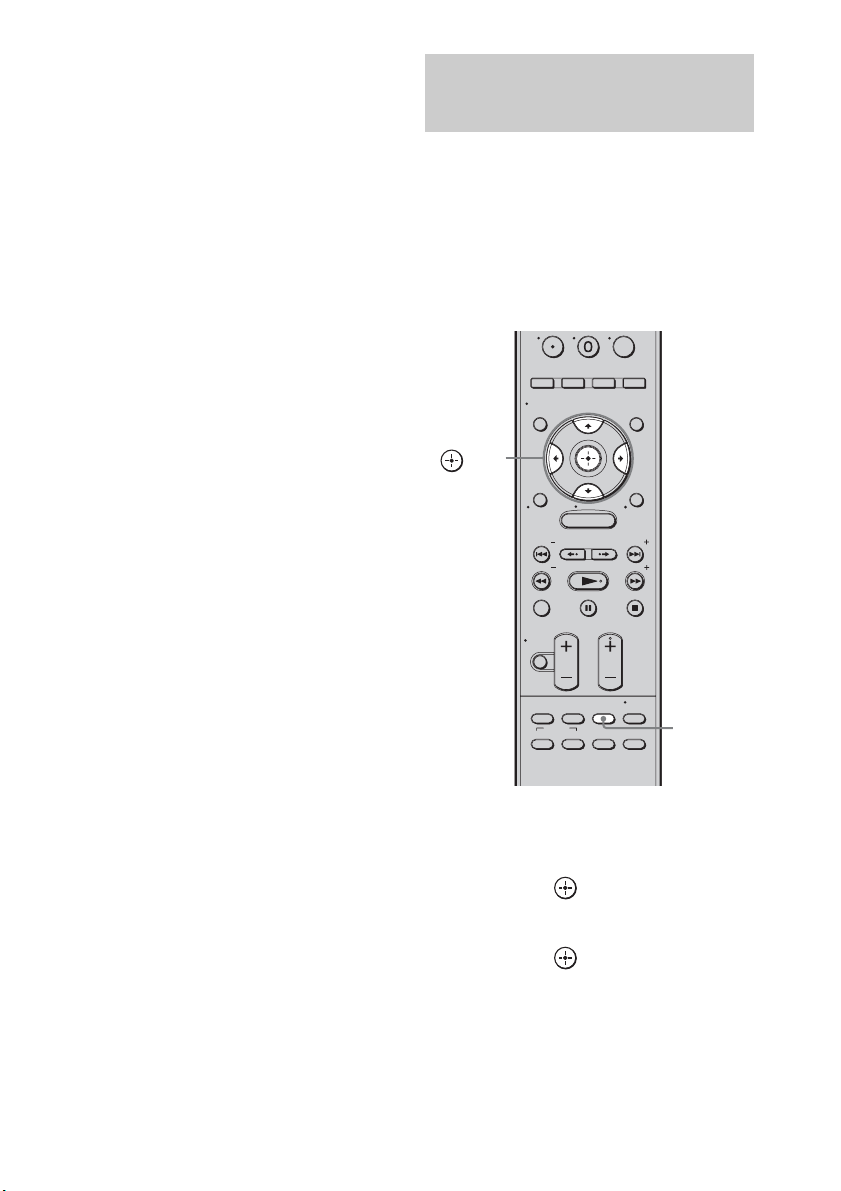
102
FR
2 Appuyez plusieurs fois sur C/X/x/c
pour sélectionner l’élément et le
réglage.
3 Appuyez sur la touche SYSTEM MENU
pour désactiver le menu système.
Vous pouvez également définir ces paramètres, à
l’exception du paramètre « SLEEP », à l’aide du
menu GUI. Pour plus d’informations, reportez-
vous à la section « Etape 6 : Utilisation du
système à l’aide du GUI » (page 40).
Pour plus d’informations sur les options de menu
correspondantes du menu système et du menu
GUI, reportez-vous à la section « Aperçu des
menus » (page 112).
Vous pouvez programmer l’extinction du
système à une heure déterminée et vous
endormir ainsi au son de la musique. Vous
pouvez régler une durée comprise entre
10 minutes et 90 minutes, par incréments de
10 minutes.
1 Appuyez sur SYSTEM MENU.
2 Appuyez plusieurs fois sur X/x jusqu’à
ce que « SYSTEM » apparaisse, puis
appuyez sur ou sur c.
3 Appuyez plusieurs fois sur X/x jusqu’à
ce que « SLEEP » apparaisse, puis
appuyez sur ou sur c.
4 Appuyez sur X/x pour sélectionner une
durée déterminée.
L’affichage des minutes (le temps restant)
varie comme suit :
Utilisation de la minuterie
d’endormissement
(SLEEP)
MENU
YELLOW BLUE RED GREEN
ENT
/CLEAR
GUI MENU
TOOLS/
OPTIONS
RETURN/
EXIT
PRESETADVANCEREPLAY
TUNING
PRESET
TUNING
THEATER
GUIDE
TOP MENU
JUMP WIDEPICTURE
FAVORITES
BD/DVD
MENU F1 F2
SOUND
FIELD
SYSTEM
MENU
TV
MUTING
CHANNEL
TV CH
VOLUME
TV VOL
HOME
DISPLAY
SYSTEM
MENU
C, X, x, c,

103
FR
Configuration avancée
OFF y 10M .... y 90M y OFF ....
5 Appuyez sur SYSTEM MENU.
Le menu système est désactivé.
• Cette fonction est disponible uniquement sur ce
système et ne fonctionne pas sur le téléviseur raccordé
ou sur d’autres composants.
Remarque

104
FR
Si vous rencontrez l’une des difficultés suivantes
lors de l’utilisation de ce système, consultez ce
guide de dépannage pour tenter de remédier au
problème. Si le problème persiste, consultez
votre revendeur Sony le plus proche. Lorsque
vous envoyez le système en réparation, veillez à
envoyer l’intégralité du système.
Si vous installez l’unité secondaire S-AIR (en
option), en cas de problème avec la fonction
S-AIR, demandez à un revendeur Sony de
vérifier le bon fonctionnement de l’intégralité du
système (unité principale et unité secondaire
S-AIR).
Caractéristiques générales
L’appareil ne se met pas sous tension.
• Vérifiez que le cordon d’alimentation est
correctement raccordé.
Si « PROTECTOR » et « PUSH POWER »
apparaissent en alternance sur l’affichage du
panneau frontal.
Appuyez sur ?/1 pour désactiver le système,
puis vérifiez le point suivant une fois le
message « STANDBY » disparu.
• Vérifiez si un objet bloque les orifices de
ventilation du système.
Une fois le point ci-dessus vérifié et les
problèmes éventuels résolus, mettez le
système sous tension. S’il vous est toujours
impossible de trouver la cause du problème,
consultez votre revendeur Sony le plus
proche.
Le son multicanaux Dolby Digital ou DTS n’est
pas reproduit.
• Vérifiez que le Blu-ray Disc, DVD, etc. en
cours de lecture est enregistré en Dolby
Digital ou DTS.
• Vérifiez les paramètres audio (paramètres
correspondant à la sortie audio) du
composant raccordé.
Vous n’arrivez pas à obtenir les effets
surround.
• Choisissez une autre entrée en appuyant sur
la touche de sélection d’entrée (TV, BD,
DVD, SAT/CATV, DMPORT, VIDEO1,
VIDEO2, VIDEO3 ou TUNER/BAND) de
la télécommande, puis revenez à l’entrée que
vous souhaitez vérifier. Si « 2.0ch » ou
« 1.0ch » apparaît sur l’affichage du
panneau frontal, les signaux sont en stéréo
ou en mono et ne comprennent pas de son
multicanaux. Si « 5.1ch », etc. est affiché, il
s’agit de signaux multicanaux, mais il se
peut que l’effet surround soit faible selon le
programme ou le disque utilisés.
• Il est possible que le traitement surround ne
fonctionne pas. Cela dépend du signal
numérique (page 59).
Aucun son ou un son très faible uniquement
est diffusé par les enceintes.
• Appuyez sur TV VOL VOLUME + et
vérifiez le niveau de volume.
• Appuyez sur MUTING ou sur TV VOL
VOLUME + pour annuler la fonction de
mise en sourdine.
• Appuyez sur SOUND FIELD, puis vérifiez
le champ acoustique sélectionné.
• Selon la source, il est possible que l’effet de
son des enceintes soit moins perceptible.
• Vérifiez le raccordement des enceintes
(page 26).
Le son n’est reproduit que par les enceintes, et
non par le caisson de graves.
• Suivant les disques, il se peut que le son ne
soit reproduit que par les enceintes.
Le son est décalé par rapport à l’image du
téléviseur.
• Réglez [A/V Sync] sur [0 ms] si [A/V Sync]
est réglé sur une valeur comprise entre
[10 ms] et [200 ms].
Informations complémentaires
Dépannage

105
FR
Informations complémentaires
Composants raccordés
Aucun son n’est reproduit ou le son est
extrêmement faible, indépendamment du
composant sélectionné.
• Vérifiez que ce système et ses composants
sont raccordés correctement.
• Vérifiez que ce système et le composant
sélectionné sont sous tension.
Le composant sélectionné ne reproduit aucun
son.
• Vérifiez que le composant est correctement
raccordé aux prises d’entrée audio
correspondantes.
• Vérifiez que les cordons sont bien insérés
dans les prises du composant et du système.
• Vérifiez que le composant est correctement
sélectionné.
• Si vous reprenez la lecture d’un disque alors
que le volume est réglé au maximum, il est
possible qu’aucun son ne soit émis. Le cas
échéant, baissez le volume, éteignez le
système et rallumez-le.
Le son est interrompu ou s’accompagne de
parasites.
• Vérifiez les formats audio de sortie pris en
charge par ce système (page 108).
Aucune image n’apparaît sur l’écran du
téléviseur ou l’image est floue.
• Vérifiez que le téléviseur est correctement
sélectionné.
• Réglez le téléviseur sur le mode d’entrée
adéquat.
• Eloignez les composants audio de votre
téléviseur.
• En cas de réception de signaux vidéo autres
que ceux pris en charge par le système, il se
peut que l’image soit déformée.
• Il se peut que la résolution ne soit pas
appropriée. Utilisez le menu
« RESOLUTION » du menu système pour
modifier le réglage de la résolution jusqu’à
ce que l’image affichée sur l’écran du
téléviseur soit satisfaisante (page 101).
• Le menu GUI ne s’affiche pas correctement
si la résolution de la sortie vidéo du
composant HDMI raccordé est réglée sur
480i ou sur 576i. Dans ce cas, remplacez la
résolution de la sortie vidéo du composant
par 480p, 576p ou une résolution supérieure.
L’image source (entrée via la prise HDMI) du
caisson de graves est déformée, interrompue
ou n’est pas reproduite par le téléviseur.
• Vérifiez la connexion HDMI.
• Selon le composant de lecture, il peut être
nécessaire de le configurer. Reportez-vous
au mode d’emploi de chaque composant.
• Utilisez un câble High Speed HDMI. Si vous
utilisez un câble Standard HDMI, il se peut
que les images 1080p ou Deep Color ne
s’affichent pas correctement.
• Selon le composant HDMI raccordé, il se
peut que l’image affichée sur l’écran du
téléviseur soit déformée. Dans ce cas, réglez
le paramètre [Video Direct] du menu
[HDMI] sur [ON] (page 88).
L’image apparaît sur le téléviseur, mais il n’y a
pas de son.
• Vérifiez que le réglage audio est correct
(page 86).
Commande pour HDMI
La fonction Commande pour HDMI est sans
effet.
• Vérifiez la connexion HDMI (page 28).
• Assurez-vous que [Control for HDMI] est
réglé sur [ON] dans le menu GUI.
• Vérifiez que le composant raccordé est
compatible avec la fonction Commande
pour HDMI.
• Vérifiez les paramètres Commande pour
HDMI sur le composant raccordé. Pour plus
d’informations, reportez-vous au mode
d’emploi du composant.
• Si vous modifiez la connexion HDMI,
branchez/débranchez le cordon
d’alimentation, ou en cas de panne de
courant, répétez les procédures de la section
« Préparation de la fonction « BRAVIA »
Sync » (page 63).
• Le système risque de ne pas fonctionner
correctement si vous sélectionnez un
composant qui n’est pas compatible avec la
suite

106
FR
fonction Commande pour HDMI du
téléviseur.
Le système et l’enceinte du téléviseur ne
reproduisent aucun son.
• Vérifiez le volume du système et du
téléviseur.
• Sélectionnez correctement l’entrée du
système.
Le système et le téléviseur reproduisent le
son.
• Si la fonction Commande pour HDMI est
désactivée ou si le composant raccordé n’est
pas compatible avec la fonction Commande
pour HDMI, coupez le son du système ou du
téléviseur.
La fonction de mise hors tension du système
est sans effet.
• Modifiez le réglage du téléviseur afin que
tous les composants raccordés s’éteignent
automatiquement lorsque vous le mettez
hors tension. Pour plus d’informations,
reportez-vous au mode d’emploi du
téléviseur.
Aucune image n’apparaît sur l’écran du
téléviseur.
• Vérifiez si les raccordements HDMI IN et
HDMI OUT sont corrects.
Lorsque le système est en mode veille, le
téléviseur ne reproduit aucune image et aucun
son.
• Lorsque le système est en mode veille,
l’image et le son sont reproduits par le
composant HDMI sélectionné lors de la
dernière mise hors tension du système. Pour
utiliser un composant, mettez-le en mode de
lecture et exécutez l’opération Lecture une
touche, ou mettez le système sous tension
pour sélectionner le composant HDMI à
utiliser.
• Vérifiez que [HDMI Pass Through] est réglé
sur [ON] dans le menu GUI si vous
raccordez des composants non compatibles
avec « BRAVIA » Sync au système
(page 67).
Fonction S-AIR
La transmission du son n’est pas établie.
• Si vous utilisez une autre unité principale
S-AIR, éloignez-la du système de plus de
8 mètres (environ 25 pieds).
• Vérifiez que l’ID S-AIR du caisson de
graves est identique à celui de l’unité
secondaire S-AIR (page 92).
• Une autre unité secondaire S-AIR est
jumelée avec l’unité principale S-AIR.
Jumelez l’unité secondaire S-AIR de votre
choix avec l’unité principale S-AIR
(page 96).
• Installez l’unité principale S-AIR et l’unité
secondaire S-AIR de sorte qu’elles soient
séparées des autres dispositifs sans fil.
• Evitez d’utiliser tout autre dispositif sans fil.
• L’unité secondaire S-AIR est hors tension.
Vérifiez que le cordon d’alimentation est
raccordé et mettez l’unité secondaire S-AIR
sous tension.
Aucun son ne parvient du produit S-AIR.
• Si vous disposez d’une autre unité principale
S-AIR, éloignez-la de plus de 8 mètres
(environ 25 pieds) de l’unité principale
S-AIR que vous utilisez.
• Vérifiez que l’ID S-AIR du caisson de
graves est identique à celui de l’unité
secondaire S-AIR (page 92).
• Vérifiez les paramètres de jumelage
(page 96).
• Rapprochez l’unité principale S-AIR et
l’unité secondaire S-AIR.
• Si vous utilisez un appareil générant une
énergie électromagnétique, tel qu’un four à
micro-ondes, à proximité d’un produit
S-AIR, mettez cet appareil hors tension et
réessayez d’utiliser le produit S-AIR après
un certain délai.
• Evitez d’utiliser tout autre dispositif sans fil.
• Modifiez le paramètre [RF Change]
(page 98).
• Modifiez les paramètres d’ID de l’unité
principale S-AIR et de l’unité secondaire
S-AIR.

107
FR
Informations complémentaires
• Mettez le système et l’unité secondaire
S-AIR hors tension, puis remettez-les sous
tension.
• Le système ne prend pas en charge les
dispositifs S-AIR autres que les récepteurs
S-AIR.
• Vous ne pouvez pas utiliser d’amplificateur
surround sans fil avec ce système.
Il y a du bruit ou le son saute.
• Si vous disposez d’une autre unité principale
S-AIR, éloignez-la de plus de 8 mètres
(environ 25 pieds) de l’unité principale
S-AIR que vous utilisez.
• Il se peut que les récepteurs S-AIR soient
incapables de lire des sources protégées par
des droits d’auteur.
• Rapprochez l’unité principale S-AIR et
l’unité secondaire S-AIR.
• Si vous utilisez un appareil générant une
énergie électromagnétique, tel qu’un four à
micro-ondes, à proximité d’un produit
S-AIR, mettez cet appareil hors tension et
réessayez d’utiliser le produit S-AIR après
un certain délai.
• Installez l’unité principale S-AIR et l’unité
secondaire S-AIR de sorte qu’elles soient
séparées des autres dispositifs sans fil.
• Evitez d’utiliser tout autre dispositif sans fil.
• Modifiez le paramètre [RF Change]
(page 98).
• Modifiez les paramètres d’ID de l’unité
principale S-AIR et de l’unité secondaire
S-AIR.
Autres
La télécommande ne fonctionne pas.
• Vérifiez que les connecteurs de la
télécommande sont raccordés à chaque prise
REMOTE CTRL du caisson de graves et de
l’enceinte.
• Dirigez la télécommande vers le capteur de
télécommande sur l’affichage du panneau
frontal du caisson de graves ou de l’enceinte.
• Retirez tous les obstacles se trouvant entre la
télécommande et l’affichage du panneau
frontal.
• Si les piles de la télécommande sont usées,
remplacez-les.
• Assurez-vous de sélectionner la bonne
entrée sur la télécommande.
Le volume diminue lorsque le mode de sortie
passe de l’enceinte du téléviseur aux
enceintes du système.
• La fonction Limite de volume est activée.
Pour plus d’informations, reportez-vous à la
section « Utilisation de la fonction Limite de
volume» (page65).
Si après avoir suivi les étapes ci-
dessus le système ne fonctionne
toujours pas correctement,
réinitialisez-le comme suit :
Pour cette opération, utilisez les touches du
caisson de graves.
1 Appuyez sur ?/1 pour mettre l’appareil
sous tension.
2 Appuyez sur INPUT SELECTOR,
VOLUME –, ?/1 simultanément.
« COLD RESET » s’affiche et le système
est réinitialisé. Le menu système, le champ
acoustique, etc. retrouvent leurs réglages
par défaut.

108
FR
Formats pris en charge par ce
système
Ce système prend en charge les formats d’entrée
numériques ci-dessous.
* PCM linéaire accepte les fréquences
d’échantillonnage jusqu’à 48 kHz.
SPECIFICATIONS DE PUISSANCE AUDIO
pour le modèle des Etats-Unis
PUISSANCE DE SORTIE ET DISTORSION
HARMONIQUE TOTALE :
Avec des charges de
4 ohms, les deux canaux
étant excités, de 180 à
20 000 Hz ; puissance
efficace minimale de 60 W
par canal, avec une
distorsion harmonique
totale de 1 % max. de
250 mW à la puissance de
sortie nominale.
Partie amplificateur
Modèles des Etats-Unis :
Puissance de sortie Puissance de sortie efficace
(référence) : AG/AD/C* : 100 W (par
canal sous 4 ohms, 1 kHz,
10 % DHT)
Caisson de graves : 100 W
(sous 4 ohms, 100 Hz,
10 % DHT)
Modèles canadiens :
Puissance de sortie AG/AD : 80 W + 80 W
(nominale) : (sous 4 ohms, 1 kHz, 1 %
DHT)
Puissance de sortie Puissance de sortie efficace
(référence) : AG/AD/C* : 100 W (par
canal sous 4 ohms, 1 kHz,
10 % DHT)
Caisson de graves : 100 W
(sous 4 ohms, 100 Hz,
10 % DHT)
* Suivant les réglages du champ acoustique et de la
source, il est possible qu’aucun son ne soit émis.
Entrées (analogiques)
TV, VIDEO 1 Sensibilité : 550 mV
Impédance : 33 kohms
Entrées (numériques)
TV, VIDEO 2 Optique
VIDEO 3 Coaxial, optique
Partie HDMI
Connecteur Connecteur HDMI™
Entrées/sorties vidéo BD, DVD, SAT/CATV :
640 × 480p à 60 Hz
720 × 480p à 59,94/60 Hz
1280 × 720p à 59,94/60 Hz
1920 × 1080i à 59,94/
60 Hz
1920 × 1080p à 59,94/
60 Hz
720 × 576p à 50 Hz
1280 × 720p à 50 Hz
1920 × 1080i à 50 Hz
1920 × 1080p à 50 Hz
1920 × 1080p à 24 Hz
Entrées audio BD, DVD, SAT/CATV :
PCM linéaire 7.1 canaux/
Dolby Digital/DTS
Partie tuner
Système Synthétiseur numérique à
boucle à verrouillage de
phase à quartz
Partie tuner FM
Plage de syntonisation 87,5 MHz - 108,0 MHz
(pas de 100 kHz)
Antenne Fil d’antenne FM
Bornes d’antenne 75 ohms, dissymétriques
Moyenne fréquence 10,7 MHz
Caractéristiques
Format Pris en charge/Non pris en
charge
Dolby Digital a
DTS a
PCM linéaire
(2 canaux)*
a
PCM linéaire
(5.1 canaux,
7.1 canaux)*
(Uniquement sur
HDMI)
a
Dolby Digital Plus ×
Dolby True HD ×
DTS-HD ×

109
FR
Informations complémentaires
Partie tuner AM
Plage de syntonisation 530 kHz - 1 710 kHz (avec
l’intervalle réglé sur
10 kHz)
531 kHz - 1 710 kHz (avec
l’intervalle réglé sur 9 kHz)
Antenne Antenne cadre AM
Moyenne fréquence 450 kHz
Partie vidéo
Entrées VIDEO : 1 Vp-p 75 ohms
COMPONENT :
Y : 1 Vp-p 75 ohms
PB/CB, PR/CR : 0,7 Vp-p
75 ohms
Enceinte (SS-CT500)
Enceinte Pleine gamme, Bass reflex
(partie enceinte avant),
Pleine gamme, Suspension
acoustique (partie enceinte
centrale)
Haut-parleur 50 mm (2 po.) de type
conique
Impédance nominale 4 ohms
Dimensions (approx.) 957 mm × 90 mm × 51 mm
(37
3
/
4
po. × 3
5
/
8
po. ×
2
1
/
8
po.) (l/h/p)
Poids (approx.) 1,9 kg (4 li. 4 on.)
Cordons d’enceinte 3 m (118
1
/
8
po.)
Caisson de graves (SA-WCT500)
Enceinte Caisson de graves, Bass
reflex
Haut-parleur 130 mm (5
1
/
8
po.) de type
conique
Impédance nominale 4 ohms
Dimensions (approx.) 212 mm × 374 mm ×
364 mm (8
3
/
8
po. ×
14
3
/
4
po. × 14
3
/
8
po.)
(l/h/p)
Poids (approx.) 9,1 kg (20 li. 1 on.)
WS-CT500EB
Support d’extension
Dimensions (approx.) 286 mm × 179 mm ×
60 mm (11
3
/
8
po. ×
7
1
/
8
po. × 2
3
/
8
po.) (l/h/p)
Poids (approx.) 1,3 kg (2 li. 14 on.)
Couvercle arrière
Dimensions (approx.) 294 mm × 185 mm ×
67 mm (11
5
/
8
po. ×
7
3
/
8
po. × 2
3
/
4
po.) (l/h/p)
Poids (approx.) 0,56 kg (1 li. 4 on.)
Caractéristiques générales
Puissance de 120 V CA, 60 Hz
raccordement
Consommation électrique
Marche : 110 W
Mode veille : 0,3 W (si « CTRL: HDMI » et
« S-AIR STBY » sont réglés sur « OFF ».)
Puissance de sortie
(DIGITAL MEDIA PORT) DC OUT : 5 V, 700 mA
La conception et les spécifications sont sujettes à
modification sans préavis.

110
FR
Deep Color
Signaux vidéo dont la profondeur de couleur des
signaux transmis via une prise HDMI a été
augmentée. Le nombre de couleurs pouvant être
exprimées par 1 pixel était de 24 bits
(16 777 216 couleurs) avec la prise HDMI
actuelle. Cependant, le nombre de couleurs
pouvant être exprimées par 1 pixel sera de
36 bits, etc. si le récepteur est compatible Deep
Color. Comme la gradation de la profondeur
d’une couleur peut être exprimée avec davantage
de précision en présence d’un plus grand nombre
de bits, les changements de couleurs continus
s’expriment de manière plus estompée.
Dolby Digital
Ce format de son pour les cinémas est plus
avancé que la technologie Dolby Surround Pro
Logic. Dans ce format, le son stéréo émis par les
enceintes surround avec une gamme de
fréquences étendue et un canal de caisson de
graves pour les graves profonds est produit
indépendamment. Ce format est aussi appelé
« 5.1 », car le canal du caisson de graves compte
pour 0.1 canal (étant donné qu’il ne fonctionne
que lorsqu’un effet de graves renforcé est
requis). Les six canaux de ce format sont
enregistrés séparément pour obtenir une
meilleure séparation des canaux. De plus, étant
donné que tous les signaux sont traités
numériquement, ils sont moins dégradés.
Dolby Pro Logic II
La technologie Dolby Pro Logic II crée cinq
canaux de sortie à large bande passante à partir
de sources limitées à 2 canaux. Ceci est réalisé à
l’aide d’un décodeur surround à matrice haute-
fidélité qui extrait les propriétés spatiales de
l’enregistrement original sans l’ajout de
nouveaux sons ou de colorations sonores.
DTS
Technologie de compression audio numérique
développée par Digital Theater Systems, Inc.
Cette technologie est compatible avec le son
surround à 5.1 canaux. Ce format comprend le
canal arrière stéréo et intègre également un canal
de caisson de graves discret. Le DTS fournit les
mêmes 5.1 canaux discrets de haute qualité
audio numérique. Une séparation efficace des
canaux est possible, car toutes les données des
canaux sont enregistrées de façon discrète et
traitées de façon numérique.
HDMI
HDMI (High-Definition Multimedia Interface)
est une interface prenant en charge à la fois les
signaux audio et vidéo sur une même connexion
numérique, vous permettant de bénéficier d’un
son et d’une image numériques de haute qualité.
La spécification HDMI prend en charge la
technologie HDCP (High-bandwidth Digital
Contents Protection) de protection contre la
copie qui intègre une technologie de codage des
signaux vidéo numériques.
PCM (Pulse Code Modulation)
Méthode de conversion du son analogique en son
numérique permettant de bénéficier aisément
d’un son numérique.
S-AIR (Sony Audio Interactive Radio
frequency)
Récemment, on a pu constater la multiplication
rapide des DVD, de la télévision numérique et
d’autres supports de haute qualité.
Pour garantir que les subtiles nuances de ces
supports de haute qualité sont restituées sans la
moindre altération, Sony a développé une
technologie appelée « S-AIR » pour la
transmission radio de signaux audio numériques
sans compression, et a intégré cette technologie
dans les modèles EZW-RT10/EZW-RT10A/
EZW-T100.
Cette technologie transfère les signaux audio
numériques sans compression en utilisant la
gamme des 2,4 GHz de la bande ISM (Industrial,
Scientific, and Medical band), notamment pour
les réseaux sans fil et les applications Bluetooth.
Glossaire

111
FR
Informations complémentaires
S-Force PRO Front Surround
L’engagement à long terme de Sony dans la
technologie surround (et les grandes quantités de
données acoustiques ainsi accumulées) a mené
au développement d’une méthode de traitement
totalement nouvelle et de la technologie DSP
évoluée permettant de gérer cette tâche
efficacement ; c’est ce que nous appelons
S-Force PRO Front Surround. Par rapport aux
technologies surround précédentes, S-Force
PRO Front Surround restitue un sentiment de
distance et d’espace plus réaliste, permettant de
bénéficier d’une expérience audio surround
réelle sans avoir besoin d’enceintes arrière.
S-Master
S-Master est une technologie d’amplification
entièrement numérique développée par Sony,
qui réduit efficacement la fragmentation du son
et le scintillement pour restituer des voix
cristallines et le son original avec une parfaite
fidélité. La section d’amplification compacte
présente une puissance élevée et des
performances thermiques améliorées.
x.v.Color
« x.v.Color » permet une reproduction plus
fidèle de diverses couleurs, telles que la couleur
brillante des fleurs et le bleu turquoise des mers
du Sud.
« x.v.Color » est un nom promotionnel donné
aux produits capables de reproduire un espace de
couleurs étendu basé sur les normes xvYCC. Il
s’agit d’une marque de Sony Corporation.
xvYCC est une norme internationale définissant
les caractéristiques techniques de l’espace de
couleurs à gamme étendue des signaux vidéo. La
gamme de couleurs de xvYCC est plus large que
celle de sRGB, norme utilisée avec le système de
télévision actuel.

112
FR
Tableau des éléments de l’affichage du panneau frontal correspondant à l’affichage GUI.
Aperçu des menus
Paramètre Affichage du panneau
frontal
Affichage GUI Voir page
LEVEL CNT LEVEL Center Level 83
SW LEVEL Subwoofer Level 83
AUDIO DRC D. Range Comp 83
SURROUND – Surround 59
TONE BASS Bass Level 61
TREBLE Treble Level 61
AUDIO A/V SYNC A/V Sync 84
DUAL MONO Dual Mono 85
A. ASSIGN Audio Assign 86
NIGHT MODE Night Mode 61
VIDEO RESOLUTION Resolution 87
SET HDMI CTRL: HDMI Control for HDMI 62
VOL LIMIT Volume Limit 65
PASS THRU HDMI Pass Through 67
V. DIRECT Video Direct 88
SYSTEM DIMMER Dimmer 89
DISPLAY Display 89
SLEEP – 102
SET S-AIR S-AIR ID S-AIR ID 92
S-AIR MODE S-AIR Mode 94
RF CHANGE RF Change 98
S-AIR STBY S-AIR Standby 95
PAIRING Pairing Start 96

113
FR
Informations complémentaires
A
Adaptateur DIGITAL MEDIA PORT
connexion
47
Affectation d’un nom aux présélections
71,
74
Affichage du panneau frontal
50, 112
B
« BRAVIA » Sync 62
C
Champ acoustique 59
Commande pour HDMI
62
D
DIGITAL MEDIA PORT 55
G
GUI (Graphical User Interface) 40
H
HDMI
connexion
28
I
Installation 10
iPod
56, 57
L
Lecteur (graveur) Blu-ray Disc
connexion
29
Lecteur (graveur) DVD
connexion
29, 31
Liste des messages
58
M
Menu système 101
Minuterie d’endormissement
102
N
Network Client 57
P
Paramètres d’affichage 89
« PlayStation 3 »
connexion 29
Présélection des stations de radio
71, 72
S
S-AIR
récepteur
90
Sourdine
51
Syntonisation
69
T
Télécommande
affectations
80
utilisation
51, 76
Tuner satellite
connexion 29, 31
Index

114
FR
A
A. ASSIGN 112
A/V Sync
84
Adapter GUI
55
AM
69
Audio
45
Audio Assign
86
AUDIO DRC
112
Auto Tuning
69
B
Bass Level 61
C
Center Level 83
CNT LEVEL
112
Control for HDMI
62
CTRL: HDMI
112
D
D. Range Comp 83
Dimmer
89
Direct Tuning
70
Display
89
Dual Mono
85
F
FM 69
FM Mode
69
H
HDMI 45, 62
HDMI Pass Through
67
I
Input 45
iPod
55
L
Level 83
M
Memory 71
Music
55
N
Name Input 71
Night Mode
61
P
Pairing 96
PASS THRU
112
R
Resolution 37, 87
RF Change
98
S
S-AIR 90
ID
92
Mode
94
Standby
95
S-AIR STBY
112
SET HDMI
112
SET S-AIR
112
Settings
45
SLEEP
102
Sound Field Setup
59
Subwoofer Level
83
Surround
59
SW LEVEL
112
System
45
System GUI
55
T
Tone 61
Treble Level
61
Index du menu


2
ES
3
Para reducir el riesgo de incendio o
descarga eléctrica, no exponga este
aparato a la lluvia ni a la humedad.
No exponga las pilas o los aparatos con pilas instaladas
al calor excesivo, como a la luz solar, el fuego o similar.
No instale el aparato en un espacio cerrado, como una
estantería o un armario empotrado.
Para reducir el riesgo de incendios, no cubra la abertura
de ventilación del aparato con periódicos, manteles,
cortinas, etc.
No coloque sobre el aparato objetos con fuego como,
por ejemplo, velas encendidas.
Para reducir el riesgo de incendio o descarga eléctrica,
no exponga este aparato a goteos o salpicaduras, y no
coloque sobre el aparato objetos que contengan
líquidos como, por ejemplo, un jarrón.
Dado que el enchufe principal se utiliza para
desconectar la unidad de la red eléctrica, conecte la
unidad a una toma de ca de fácil acceso. En caso de que
note anomalías en la unidad, desconecte el enchufe
principal de la toma de ca de inmediato.
Utilice la unidad únicamente en interiores.
Para los clientes en los EE. UU.
Este símbolo pretende alertar al usuario de la
presencia de “voltaje peligroso” sin
aislamiento dentro de la carcasa del
producto, que puede ser de magnitud
suficiente para constituir un riesgo de
descarga eléctrica para las personas.
Este símbolo pretende alertar al usuario de la
presencia de instrucciones importantes de
funcionamiento y mantenimiento
(reparación) en la documentación
suministrada con el aparato.
Registro del propietario
Los números de modelo y de serie están situados en la
parte posterior externa de la unidad. Registre estos
números en el espacio provisto a continuación.
Indíquelos siempre que acuda a su distribuidor Sony en
relación con este producto.
Modelo HT-CT500
N.º de serie______________
La siguiente declaración de la FCC es aplicable
únicamente a la versión de este modelo fabricada para
vender en los EE.UU. Es posible que otras versiones no
cumplan con las normas técnicas de la FCC.
NOTA:
Este equipo ha sido probado y se ha determinado que
cumple con los límites para dispositivos digitales de
clase B de acuerdo con el apartado 15 de las normas de
la FCC. Estos límites se han diseñado para
proporcionar una protección razonable contra las
interferencias perjudiciales en instalaciones
residenciales. Este equipo genera, utiliza y puede
irradiar energía de radiofrecuencia y, si no se instala y
utiliza de acuerdo con las instrucciones, puede causar
interferencias perjudiciales en las
radiocomunicaciones. No obstante, no se garantiza que
no se produzcan interferencias en una instalación
concreta. Si este equipo provoca interferencias
perjudiciales en la recepción de radio o televisión, lo
que se puede determinar mediante la desconexión y
reconexión del equipo, se recomienda al usuario que
intente corregirlas mediante una o más de las siguientes
medidas:
– Reorientar o reubicar la antena receptora.
– Aumentar la separación entre el equipo y el receptor.
– Conectar el equipo a una toma de corriente de un
circuito distinto al que se encuentra conectado el
receptor.
– Consultar a un distribuidor o técnico con experiencia
en radio y televisión para obtener asistencia.
PRECAUCIÓN
Se advierte que cualquier cambio o modificación que
no se apruebe expresamente en este manual puede
anular su autoridad para utilizar este equipo.
Instrucciones de seguridad
importantes
1) Lea estas instrucciones.
2) Conserve estas instrucciones.
3) Respete todas las advertencias.
4) Siga todas las instrucciones.
5) No utilice este aparato cerca del agua.
ADVERTENCIA
3
ES
6) Límpielo únicamente con un paño seco.
7) No bloquee las aberturas de ventilación. Instálelo
de acuerdo con las instrucciones del fabricante.
8) No lo instale cerca de fuentes de calor como, por
ejemplo, radiadores, rejillas de calefacción u otros
aparatos (amplificadores incluidos) que generen
calor.
9) No anule el propósito de seguridad de los enchufes
polarizados o con conexión a tierra. Un enchufe
polarizado presenta dos patas, una más ancha que la
otra. Un enchufe con conexión a tierra presenta dos
patas y un tercer contacto de conexión a tierra. La
pata ancha o tercer contacto se suministra por
motivos de seguridad. Si el enchufe suministrado
no encaja en la toma de corriente, póngase en
contacto con un electricista para que sustituya la
toma de corriente obsoleta.
10) Procure que nadie pise el cable de alimentación y
evite someterlo a presión, especialmente en la parte
de los enchufes, las tomas de corriente y el punto de
salida del aparato.
11) Utilice únicamente piezas o accesorios
especificados por el fabricante.
12) Utilice únicamente el carrito, pedestal, trípode,
soporte o mesa que especifique el fabricante o que
se suministre con el aparato. Si utiliza un carrito,
preste atención cuando traslade el conjunto de este
y el aparato para evitar las lesiones que podría sufrir
a causa de un vuelco.
13) Desconecte el aparato durante tormentas eléctricas
o si no lo utiliza durante períodos de tiempo
prolongados.
14) Solicite cualquier operación de mantenimiento o
reparación a personal de servicio técnico
cualificado. Es necesario realizar una reparación
cuando el aparato ha sufrido cualquier daño como,
por ejemplo, si el cable de alimentación o el
enchufe están dañados, si se ha derramado líquido o
se ha caído algún objeto dentro del aparato, si el
aparato se ha expuesto a la lluvia o a la humedad o
se ha caído.
ENERGY STAR
®
is a U.S.
registered mark.
As an ENERGY STAR
®
partner,
Sony Corporation has determined that
this product meets the ENERGY
STAR
®
guidelines for energy
efficiency.
Seguridad
• Si se introduce algún objeto o cae líquido en el
sistema, desenchúfelo y haga que lo revise un técnico
especializado antes de volver a utilizarlo.
• No se suba encima del altavoz potenciador de graves,
ya que podría caerse y provocarse lesiones o bien
causar daños en el sistema.
Fuentes de alimentación
• Antes de utilizar el sistema, verifique que el voltaje
de funcionamiento coincide con el suministro de
alimentación del país en el que va a utilizarlo. Puede
encontrar el voltaje de funcionamiento en la placa
situada en la parte posterior del altavoz potenciador
de graves.
• Si no va a utilizar el sistema durante un período
prolongado de tiempo, no olvide desconectarlo de la
toma de pared. Para desconectar el cable de
alimentación de ca, tire del enchufe, nunca del cable.
• Una punta del enchufe es más ancha que el resto por
motivos de seguridad y solamente encaja en la toma
de pared de una sola forma. Si no consigue insertar el
enchufe por completo en la toma, póngase en
contacto con su distribuidor.
• El cable de alimentación de ca sólo deberá ser
sustituido en un establecimiento cualificado.
• Aunque apague la unidad, no se desconectará de la
red eléctrica mientras permanezca conectada a la
toma de ca.
Acumulación de calor
Aunque el sistema se caliente durante el
funcionamiento, no se trata de un defecto. Si utiliza el
sistema continuamente a un volumen elevado, la
temperatura de la parte superior, lateral e inferior del
sistema aumenta considerablemente. Para evitar
quemaduras, no toque el sistema.
Ubicación
• Coloque el sistema en un lugar con ventilación
adecuada para evitar la acumulación de calor y
prolongar la vida del sistema.
Precauciones
continúa
ES

4
ES
• No coloque el sistema cerca de fuentes de calor o en
lugares expuestos a la luz solar directa, el polvo o
tensiones mecánicas.
• No coloque detrás del altavoz potenciador de graves
objetos que puedan obstruir los orificios de
ventilación y provocar problemas de funcionamiento.
• No cubra la rejilla del altavoz potenciador de graves.
• No coloque el sistema cerca de equipos como
televisores, videograbadoras o pletinas de casete. (Si
el sistema se utiliza junto con un televisor, una
videograbadora o una pletina de casete y está situado
demasiado cerca de dichos equipos, pueden
originarse ruidos y la calidad de la imagen puede
disminuir. Esta posibilidad es especialmente probable
si se utiliza una antena interior. Por tanto, es
recomendable utilizar una antena exterior.)
• Tenga cuidado cuando coloque el sistema en
superficies con tratamientos especiales (de cera,
aceite, abrillantador, etc.), ya que podría desteñir o
decolorar la superficie.
Funcionamiento
Antes de conectar otros componentes, verifique que ha
apagado y desenchufado el sistema.
Si detecta un color irregular en una
pantalla de televisor cercana
El sistema está protegido magnéticamente para permitir
su instalación cerca de un televisor. Sin embargo, es
posible que en algunos televisores se observen
irregularidades en el color.
Si se observan irregularidades en el
color...
Apague el televisor y vuelva a encenderlo 15 ó 30
minutos después.
Si se observan de nuevo
irregularidades en el color...
Aleje el sistema del televisor.
Limpieza
Limpie el sistema con un paño seco y suave. No utilice
estropajos abrasivos, detergente en polvo ni
disolventes, como alcohol o bencina.
Si desea realizar alguna consulta o solucionar algún
problema relacionado con el sistema, póngase en
contacto con el distribuidor Sony más próximo.
Derechos de autor
Este sistema incorpora Dolby* Digital, Pro
Logic Surround y el sistema DTS** Digital
Surround.
* Fabricado bajo licencia de Dolby Laboratories.
“Dolby”, “Pro Logic” y el símbolo de la doble D son
marcas comerciales de Dolby Laboratories.
**Fabricado bajo licencia amparado por las patentes de
los Estados Unidos: 5.451.942, 5.956.674,
5.974.380, 5.978.762, 6.487.535 y otras patentes
estadounidenses e internacionales emitidas y
pendientes. DTS y DTS Digital Surround son
marcas comerciales registradas y los logotipos y el
símbolo de DTS son marcas comerciales de DTS,
Inc. © 1996-2008 DTS, Inc. Todos los derechos
reservados.
Este sistema incorpora tecnología High-Definition
Multimedia Interface (HDMI™).
HDMI, el logotipo de HDMI y High-Definition
Multimedia Interface son marcas comerciales o marcas
comerciales registradas de HDMI Licensing LLC.
El tipo de fuente (Shin Go R) instalado en este sistema
está suministrado por MORISAWA & COMPANY
LTD.
Estos nombres son marcas comerciales de
MORISAWA & COMPANY LTD., y los derechos de
autor de la fuente pertenecen asimismo a MORISAWA
& COMPANY LTD.
iPod es una marca comercial de Apple Inc., registrada
en EE. UU. y en otros países.
Todas las demás marcas comerciales y marcas
comerciales registradas pertenecen a sus respectivos
propietarios. En este manual no se especifican las
marcas ™ ni ®.
La marca de la palabra Bluetooth y sus logotipos son
propiedad de Bluetooth SIG, Inc., y cualquier uso de
estos por parte de Sony Corporation se realiza bajo
licencia.
El resto de marcas y nombres comerciales pertenecen a
sus respectivos propietarios.
“M-crew Server” es una marca comercial de Sony
Corporation.

5
ES
“BRAVIA Sync” es una marca comercial de Sony
Corporation.
“PLAYSTATION” es una marca comercial de Sony
Computer Entertainment Inc.
“S-AIR” y su logotipo son marcas comerciales de Sony
Corporation.
“x.v.Color” y el logotipo “x.v.Color” son marcas
comerciales de Sony Corporation.
El sistema es compatible con la función S-AIR, que
permite la transmisión de sonido de manera
inalámbrica entre productos S-AIR.
Con este sistema, es posible utilizar receptores S-AIR.
Es posible disfrutar del sonido del sistema en otra sala.
Los productos S-AIR se pueden adquirir como
opciones (el conjunto de productos S-AIR es distinto
según el área).
Las notas o instrucciones para el receptor S-AIR de este
manual de instrucciones solo hacen referencia a cuando
el receptor S-AIR está siendo utilizado.
Para obtener más información sobre la función S-AIR,
consulte “Utilización de un producto S-AIR”
(página 92).
Acerca de la función S-AIR

6
ES
Precauciones ............................................3
Acerca de la función S-AIR.....................5
Procedimientos iniciales
Desembalaje.............................................8
Paso 1: Colocación del sistema..............10
Advertencia sobre la instalación del
altavoz del sistema en el soporte del
televisor o en una pared...................12
Paso 2: Conexión del altavoz.................26
Paso 3a: Conexión de los componentes con
tomas HDMI....................................28
Paso 3b: Conexión de los componentes sin
tomas HDMI....................................31
Configuración de la salida de sonido del
componente conectado ....................36
Función de conversión de las señales de
vídeo ................................................37
Paso 4: Conexión de la antena ...............39
Paso 5: Conexión del cable de
alimentación de ca ...........................41
Paso 6: Utilización del sistema mediante la
GUI ..................................................41
(Graphical User Interface)
Conexión de otros componentes ............47
Opciones de reproducción
Índice de componentes y controles........49
Ver la televisión.....................................52
Utilización de otros componentes..........53
Función DMPORT
Características de DIGITAL MEDIA
PORT (DMPORT)...........................55
Selección de la pantalla de
funcionamiento ................................55
Utilización del componente conectado al
adaptador DIGITAL MEDIA
PORT...............................................56
Reproducción de la pista
seleccionada.....................................58
Funciones de sonido
envolvente
Cómo disfrutar de los efectos de sonido
envolvente....................................... 60
Ajuste del nivel de graves y agudos ...... 61
Cómo escuchar el sonido a un volumen
bajo.................................................. 62
(Night Mode)
Características de “BRAVIA”
Sync
¿Qué es “BRAVIA” Sync? ................... 63
Preparativos para utilizar “BRAVIA”
Sync................................................. 64
Utilización de un Blu-ray Disc/DVD.... 65
(Reproducción mediante una
pulsación)
Cómo escuchar el sonido del televisor
desde los altavoces.......................... 66
(Control de audio del sistema)
Desactivación del televisor, el sistema y
los componentes conectados........... 67
(Apagado del sistema)
Utilización de los componentes mientras el
sistema se encuentra en modo de
espera .............................................. 68
(HDMI Pass Through)
Funciones del sintonizador
Cómo escuchar la radio FM/AM mediante
el menú de la GUI........................... 70
Escucha de la radio FM/AM mediante el
visor del panel frontal del altavoz
potenciador de graves ..................... 73
Ajustes avanzados
Control de los componentes Sony
conectados con el mando a
distancia .......................................... 78
Modificación de las asignaciones de los
botones de entrada del mando a
distancia .......................................... 81
Ajuste del nivel del altavoz................... 84
Tabla de contenido

7
ES
Ajuste del retardo entre el sonido y la
imagen .............................................85
(A/V Sync)
Escuchar sonido de emisión
multiplex..........................................86
(Dual Mono)
Reasignación de la entrada de audio ......87
(Audio Assign)
Conversión de la resolución de señales de
entrada de vídeo analógico ..............88
(Resolution)
Visualización de imágenes HDMI de
calidad superior................................89
(Video Direct)
Cambio del brillo del visor del panel
frontal...............................................90
(Dimmer)
Cambio del ajuste del visor....................91
(Display)
Utilización de un producto S-AIR .........92
Configuración y ajustes mediante el menú
del sistema .....................................103
Uso del temporizador de apagado........104
(SLEEP)
Información complementaria
Solución de problemas.........................106
Especificaciones...................................110
Glosario................................................112
Descripción general de los menús........114
Índice alfabético...................................115
Índice de menú.....................................116

8
ES
Procedimientos iniciales
Desembalaje
• Altavoz potenciador de graves
(SA-WCT500) (1)
• Altavoz (SS-CT500) (1)
• Antena cerrada de AM (1)
• Antena monofilar de FM (1)
• Cable de altavoz (1)
• Cable digital óptico para un
televisor (2,5 m) (1)
• Mando a distancia
(RM-ANP037) (1)
• Pilas R6 (tamaño AA) (2)
• WS-CT500EB
• Abrazadera (1)
• Tornillos para el soporte de
extensión (grandes, +PSW5 ×
12 mm) (7)
• Tornillos para la cubierta
posterior (pequeños, M3 ×
8 mm) (4)
• Cinta de sujeción (1)
• Tornillo para la cinta de
sujeción (+PSW4 × 20 mm) (1)
• Tornillo para madera para la
cinta de sujeción (M3,8 ×
20 mm) (1)
• Manual de instrucciones (1)
• Soporte de extensión (1)
• Cubierta posterior (1)
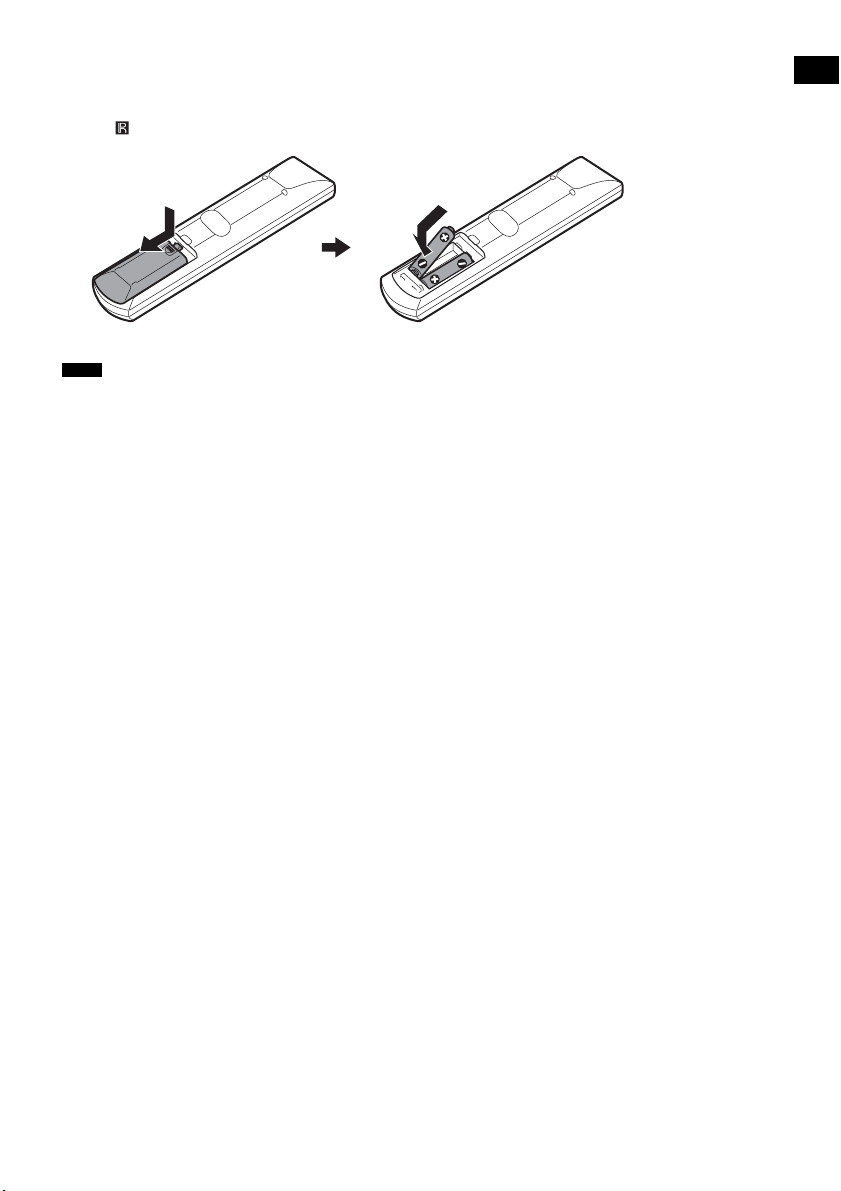
9
ES
Procedimientos iniciales
Inserción de las pilas en el mando a distancia
Inserte dos pilas R6 (tamaño AA) (suministradas) de modo que los polos 3 y # de estas coincidan con
las marcas del interior del compartimiento. Para utilizar el mando a distancia, oriéntelo hacia el sensor
remoto del altavoz o del visor del panel frontal del altavoz potenciador de graves.
• No deje el mando a distancia en lugares extremadamente cálidos o húmedos.
• No utilice pilas nuevas con pilas usadas.
• No permita que se introduzcan sustancias extrañas en el mando a distancia, especialmente al sustituir las pilas.
• No exponga el sensor remoto a la luz directa del sol ni a dispositivos de iluminación. De lo contrario, podría
ocasionar un fallo de funcionamiento.
• Cuando no vaya a utilizar el mando a distancia durante mucho tiempo, extraiga las pilas para evitar posibles daños
por fugas y corrosión de las mismas.
Notas
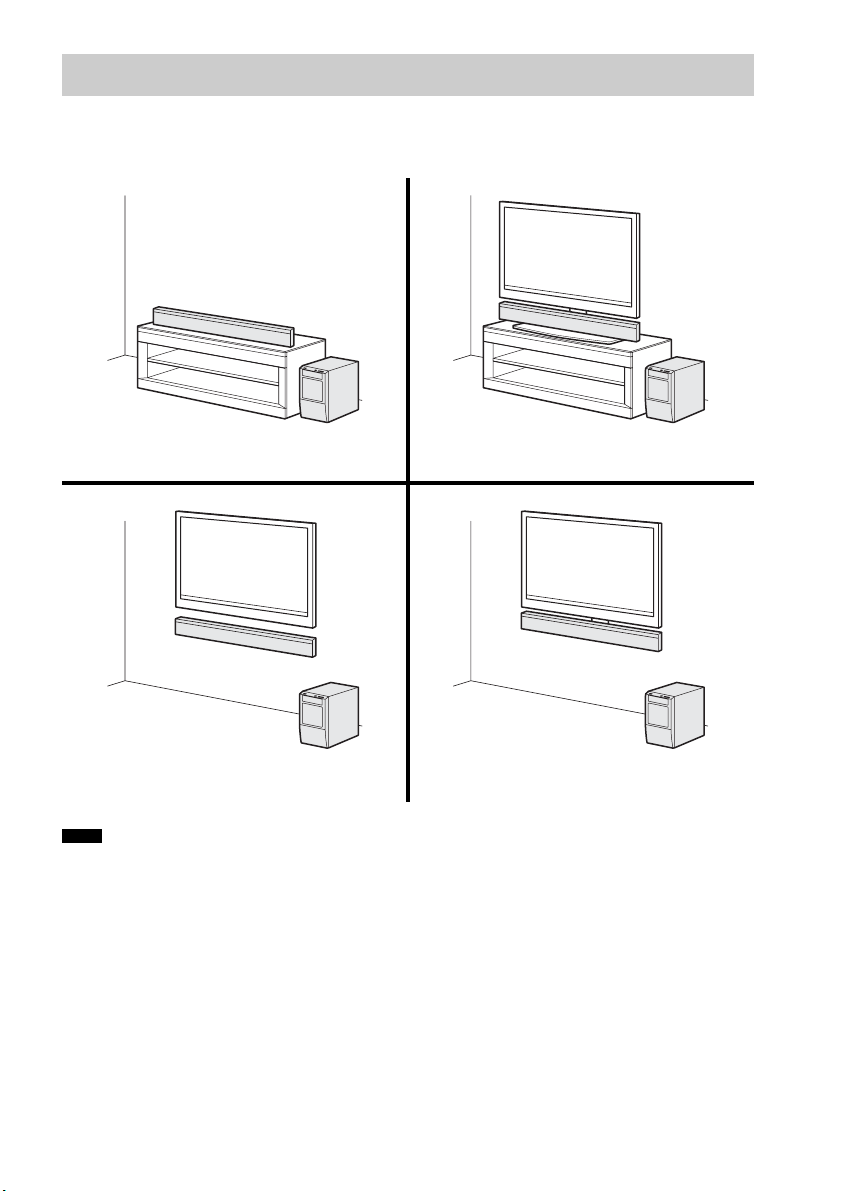
10
ES
En las ilustraciones siguientes se ofrecen ejemplos acerca de la instalación del altavoz potenciador de
graves y el altavoz. Es posible instalar el altavoz en el soporte para el televisor o colgarlo en una pared.
• No bloquee la ventilación en el panel posterior del altavoz potenciador de graves.
• No cubra la rejilla del altavoz potenciador de graves.
Paso 1: Colocación del sistema
Notas
Instale el altavoz en un estante.
Para obtener más información, consulte
“Instalación del altavoz en el soporte para el
televisor” (página 16).
Para obtener más información, consulte
“Instalación del altavoz en una pared”
(p
á
g
ina 25
)
.
Para obtener más información, consulte
“Procedimiento para colgar el altavoz y el
televisor en una pared” (página 22).
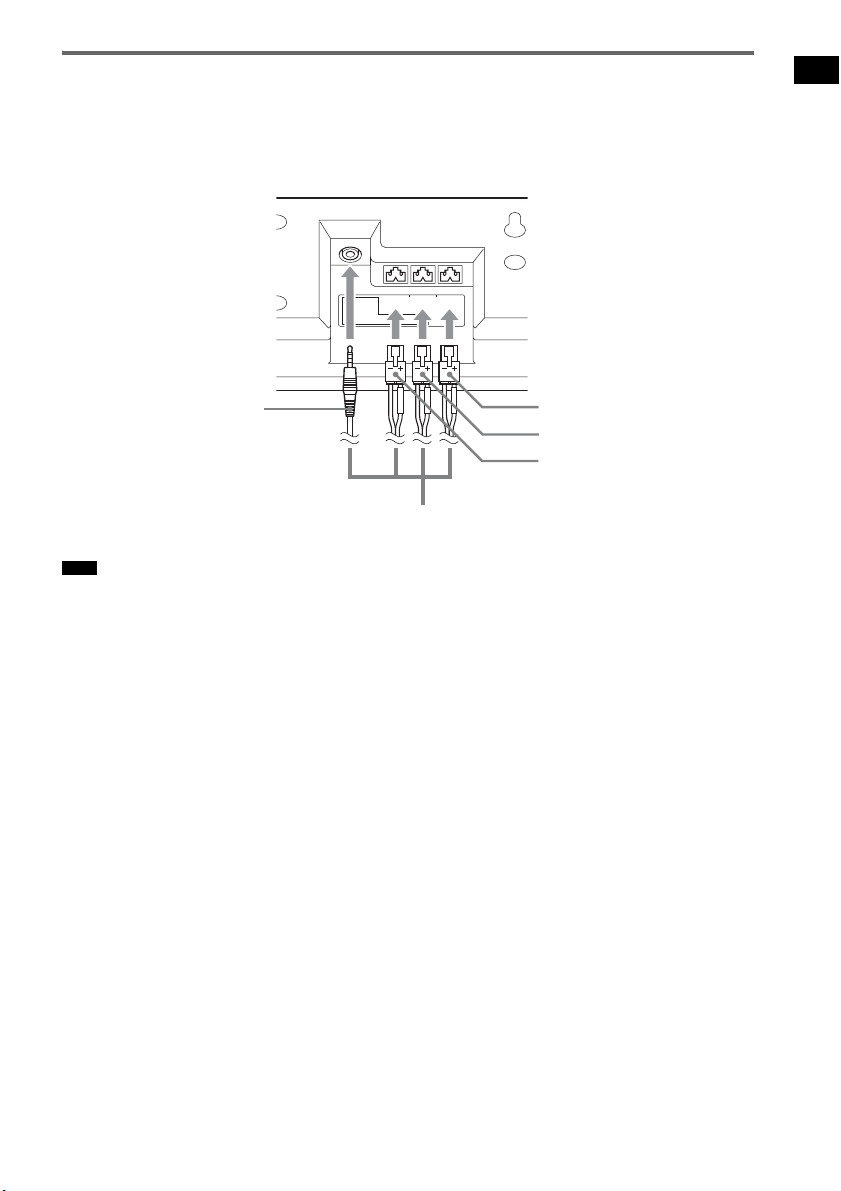
11
ES
Procedimientos iniciales
Conexión del cable de altavoz al altavoz
El conector de los cables de altavoz y el tubo de color están codificados con colores en función del tipo
de altavoz. Conecte los cables de altavoz de modo que coincidan con el color de las tomas SPEAKER.
Conecte el conector del mando a distancia a la toma REMOTE CTRL.
• Cuando instale el altavoz o un televisor en una pared, procure no tropezar con el cable que se encuentra conectado
al altavoz.
Nota
R
REMOTE
CTRL
ONLY FOR SA-WCT500
CENTER L
Parte posterior del altavoz
Blanco
Verde
Rojo
A Cable de altavoz (suministrado)
A
Conector para el
mando a distancia
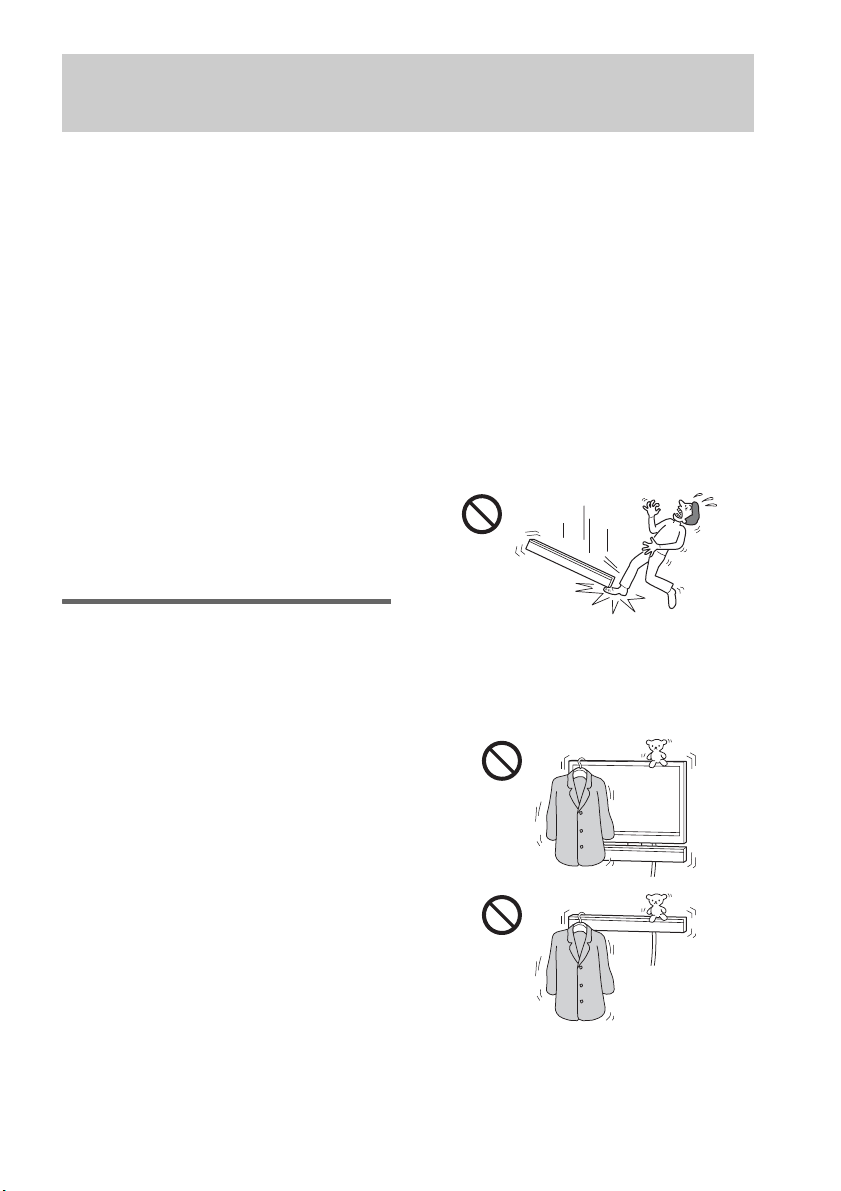
12
ES
Para los clientes
Se requiere suficiente experiencia para instalar
este producto. Asegúrese de subcontratar la
instalación a distribuidores o contratistas
autorizados de Sony y preste especial atención a
la seguridad durante la instalación. Sony declina
cualquier responsabilidad por los daños o lesiones
producidos por una manipulación o instalación
incorrecta, o por la instalación de aparatos
distintos del producto especificado. Sus derechos
legales (si corresponde) no se verán afectados.
Seguridad
Los productos Sony están diseñados pensando
en la seguridad. Sin embargo, si se utilizan de
forma inadecuada, pueden ocasionar lesiones
graves a causa de un incendio, descarga
eléctrica, vuelco o caída. Respete las
precauciones de seguridad para evitar tales
accidentes.
ADVERTENCIA
Si no se respetan las siguientes precauciones, es
posible que se produzcan lesiones serias o
incluso la muerte debido a un incendio, una
descarga eléctrica, o la caída o el vuelco del
producto.
No deje caer los productos ni los instale en
ubicaciones donde puedan caerse.
• Asegúrese de subcontratar la instalación, el
traslado o el desmontaje de los productos a
contratistas autorizados y mantenga a los niños
alejados durante el procedimiento.
• La instalación no autorizada puede provocar
lesiones graves o daños materiales.
• Si un distribuidor no autorizado transporta o
desmonta el altavoz SS-CT500 o el televisor
con el altavoz SS-CT500 instalado, los
productos podrían caerse y provocar graves
lesiones o daños materiales. Asegúrese de que
dos o más personas intervienen en el transporte
o desmontaje de los productos.
• No extraiga tornillos u otros accesorios
después de montar el altavoz SS-CT500 o el
televisor con el altavoz SS-CT500 instalado.
• No manipule los productos con excesiva fuerza
durante el procedimiento de limpieza o
mantenimiento.
• Si cuelga el altavoz SS-CT500 o el televisor
con el altavoz SS-CT500 instalado en una
pared frágil o en una pared cuya superficie no
sea plana o perpendicular, los productos
podrían caerse y provocar lesiones o daños
materiales.
• Si el altavoz SS-CT500 o el televisor con el
altavoz SS-CT500 instalado no se instalan
firmemente en la pared, los productos podrían
caerse y provocar lesiones o daños materiales.
No coloque ningún objeto sobre los
productos.
• No coloque nada sobre los productos. Si lo
hace, el sistema podría caerse y causar lesiones
o daños materiales.
Advertencia sobre la instalación del altavoz del sistema en
el soporte del televisor o en una pared
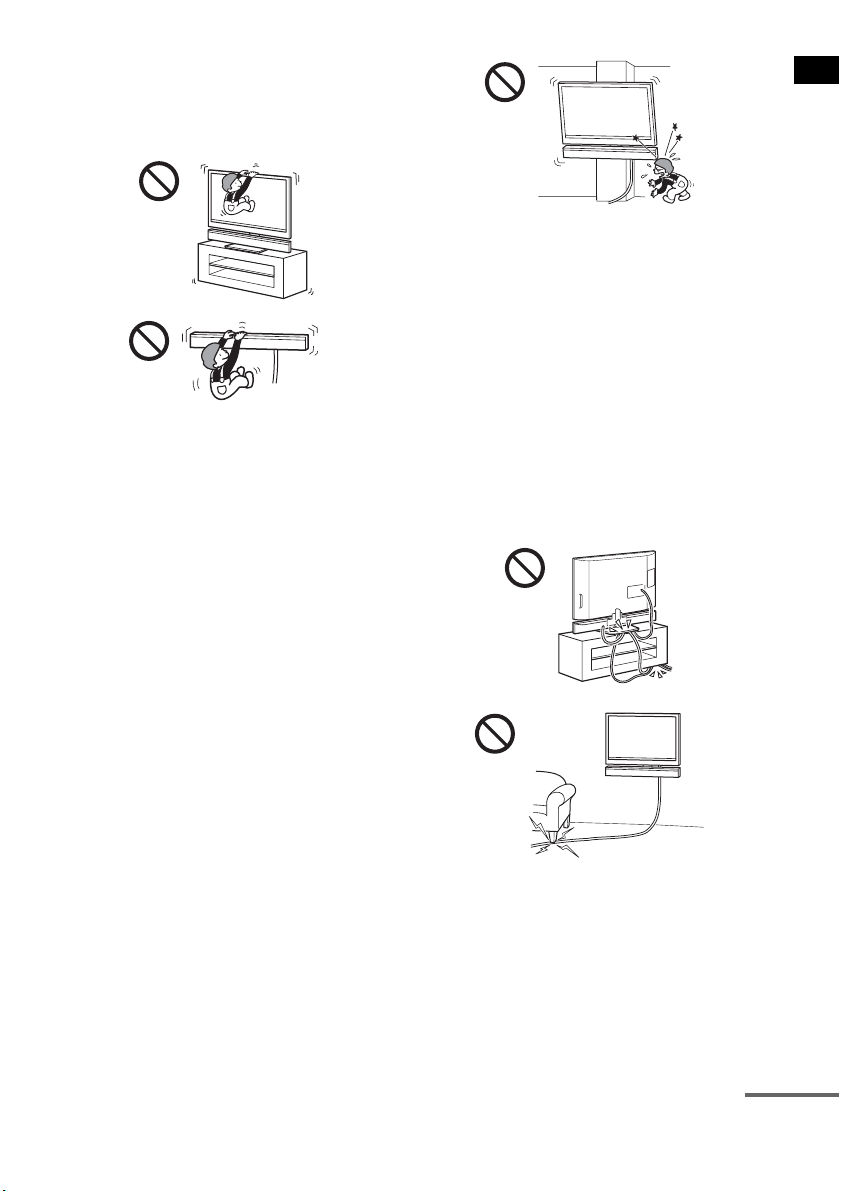
13
ES
Procedimientos iniciales
No se apoye en los productos ni se cuelgue
de estos.
• No se apoye en los productos ni se cuelgue de
estos, ya que podrían caérsele encima y
provocarle lesiones graves.
Preste atención a la ubicación.
• No instale los productos en paredes como, por
ejemplo, pilares ni donde sus esquinas o
laterales sobresalgan de la superficie de la
pared. Si una persona u objeto golpea la
esquina o lateral del producto que sobresale,
podría sufrir lesiones o daños materiales.
• No exponga los productos a la lluvia ni a la
humedad, ni derrame líquidos de ningún tipo
sobre estos. Si lo hace, podría provocar un
incendio o sufrir una descarga eléctrica.
• Nunca coloque los productos en lugares
cálidos, húmedos o con polvo excesivo, ni en
lugares expuestos a vibraciones mecánicas. Si
lo hace, podría provocar un incendio o sufrir
una descarga eléctrica.
• Mantenga alejados de los productos cualquier
objeto inflamable o llamas sin protección (por
ejemplo, velas).
• No instale los productos encima ni debajo de
aparatos de aire acondicionado. Si los
productos se exponen al aire del sistema de aire
acondicionado durante un período de tiempo
prolongado, o se mojan con agua procedente de
dicho sistema, podrían provocar un incendio,
una descarga eléctrica o fallos de
funcionamiento.
No permita que los cables queden
atrapados.
• Si el cable de alimentación de ca o los cables de
conexión quedan atrapados entre los productos
y la pared, el suelto u otro objeto, o
excesivamente doblados o retorcidos, es
posible que los conductores internos queden
expuestos y se produzca un cortocircuito o una
interrupción del suministro eléctrico. Esto
podría provocar un incendio o causarle una
descarga eléctrica.
• No pise el cable de alimentación de ca ni los
cables de conexión durante el transporte de los
productos. Podría dañar el cable y provocar un
incendio o sufrir una descarga eléctrica.
continúa

14
ES
No cubra los orificios de ventilación de los
productos.
• Si cubre los orificios de ventilación (con un
paño, etc.), es posible que la temperatura
aumente en el interior de los productos y se
produzca un incendio.
No tropiece con los cables.
• Podría caerse o causar el vuelco de los
productos y sufrir lesiones.
PRECAUCIÓN
Si no se respetan las precauciones siguientes,
pueden producirse lesiones o daños materiales.
No instale ningún equipo distinto del
producto especificado.
• Los accesorios WS-CT500EB (suministrados)
están diseñados para utilizarse con el equipo
especificado solamente. Si instala otro equipo
que no sea el especificado, este podría caerse o
romperse y causar lesiones.
• No modifique los productos.
• No coloque ningún objeto caliente
directamente sobre los productos. El calor
podría provocar la decoloración o deformación
de los productos.
Asegúrese de fijar el altavoz del sistema y
el televisor.
• Fije el altavoz SS-CT500 y el televisor
firmemente cuando los instale juntos. A
continuación, fije el televisor con el altavoz
SS-CT500 instalado firmemente en el soporte
o en la pared. Si el altavoz SS-CT500 y el
televisor no se instalan firmemente, podrían
caerse o volcar, y causar lesiones.
No coloque pesos sobre los productos ni
los someta a ningún tipo de impacto.
• Si instala el altavoz SS-CT500 en un soporte de
televisor o cuelga el televisor con el altavoz
SS-CT500 instalado en una pared, no ejerza
presión sobre el altavoz o el televisor con la
mano. No golpee el altavoz ni el televisor con
objetos contundentes como, por ejemplo, un
destornillador, etc.
Cuando traslade el televisor con el altavoz
SS-CT500 instalado
Si traslada los productos a la fuerza, puede
dañarlos o sufrir lesiones. Asegúrese de seguir
los procedimientos adecuados y los consejos que
se indican a continuación.
• Asegúrese de que dos o más personas
transportan eltelevisor con el altavoz SS-CT500
instalado, y de que lo hacen solamente después
de desconectar y retirar los equipos conectados.
• Procure evitar pillarse las manos o los pies
debajo del televisor con el altavoz SS-CT500
instalado.
• Cuando transporte el televisor con el altavoz
SS-CT500 instalado, no lo sujete por dicho
altavoz. Si lo hace, podría sufrir lesiones o
provocar daños materiales.
• No arrastre el televisor con el altavoz SS-CT500
instalado. La base podría desprenderse y dañar
el suelo.

15
ES
Procedimientos iniciales
Notas acerca de la instalación
• Durante el montaje, extienda un paño en el
suelo para evitar dañarlo.
• Instale los productos en una superficie plana y
sólida.
• Asegúrese de que dos o más personas
intervienen en la instalación de los productos.
Si realiza esta operación una sola persona,
podría sufrir un accidente o lesión.
• Asegúrese de que los niños se mantengan
alejados durante el proceso.
Asegúrese de instalar los productos de
manera segura según las instrucciones.
• Apriete los tornillos firmemente. Si el altavoz
SS-CT500 no se instala firmemente, podría
caerse y causar daños o lesiones.
• Procure no pillarse los dedos ni las manos
durante el montaje de los productos.
Notas acerca de la instalación en una
pared
• Si se utilizan los productos instalados en una
pared durante un período de tiempo
prolongado, es posible que la pared de detrás o
de encima de los productos se decolore o que el
papel de la pared se desprenda, en función del
material del que esté fabricada.
• Al retirar los productos después de instalarlos
en la pared, tenga en cuenta que quedarán los
orificios de los tornillos.
• Antes de realizar la instalación, póngase en
contacto con un contratista autorizado para
obtener información acerca de la ubicación de
instalación más adecuada (libre de
interferencias de radio, etc.).
continúa

16
ES
Instalación del altavoz en el soporte para el televisor
Es posible instalar el altavoz con los siguientes modelos de televisor (no suministrados):
• KDL-40/46XBR9
• KDL-40/46W51xx*
* En los nombres de modelo reales, “xx” corresponde a los números o caracteres específicos de cada modelo.
Aunque la forma de la base del soporte para el televisor varía en función del modelo de televisor, es
posible instalar el altavoz en el soporte para el televisor mediante el siguiente procedimiento.
1 Extraiga los tornillos del televisor.
2 Retire el televisor del soporte para el televisor.
• Asegúrese de colocar el televisor sobre un paño suave y grueso con la pantalla boca abajo para evitar dañar la
superficie de la pantalla LCD.
Nota
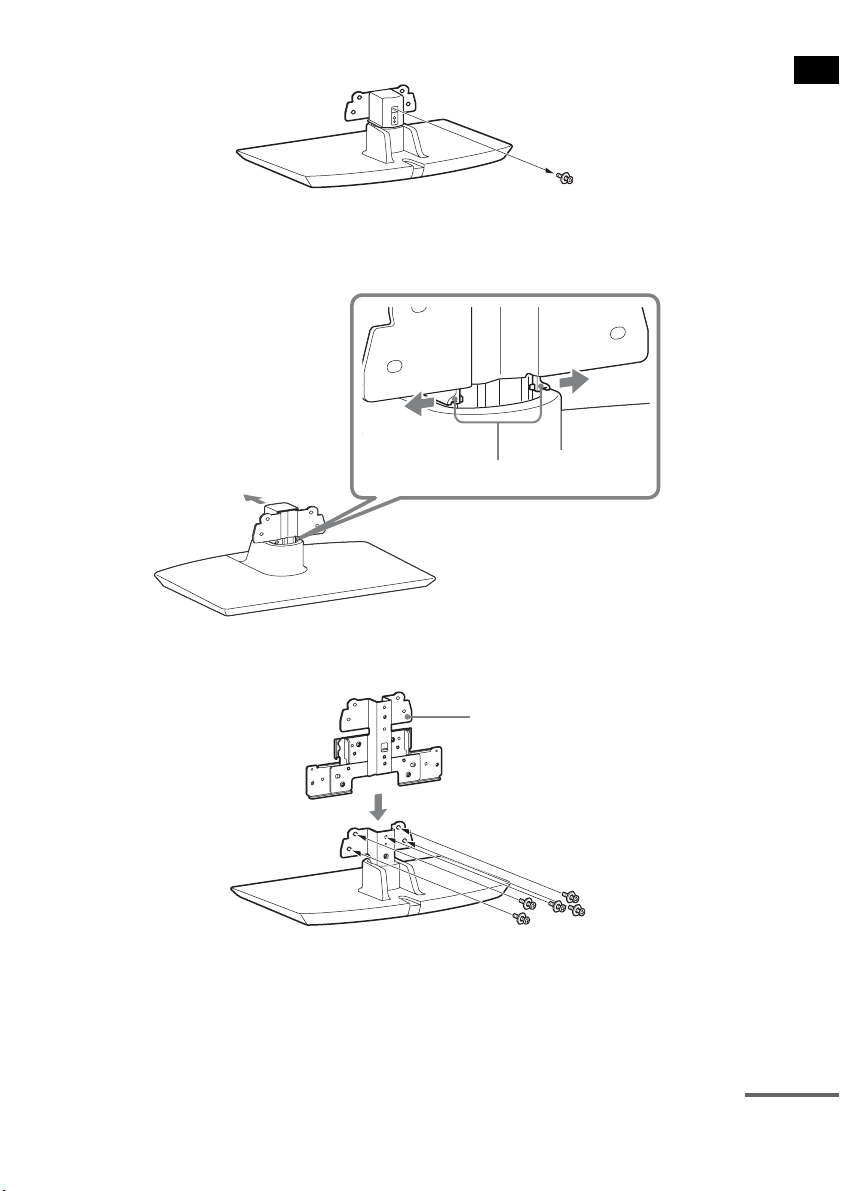
17
ES
Procedimientos iniciales
3 Extraiga el tornillo de la cubierta.
4 Retire la cubierta del soporte para el televisor.
Al retirar la cubierta, abra ligeramente los ganchos de la cubierta de la parte frontal del soporte con
los dedos y, a continuación, empuje la cubierta hacia la parte posterior del soporte.
5 Fije el soporte de extensión (suministrado) al soporte para el televisor mediante los
tornillos grandes (+PSW5 × 12 mm) (suministrados).
Ganchos
Soporte de extensión
continúa
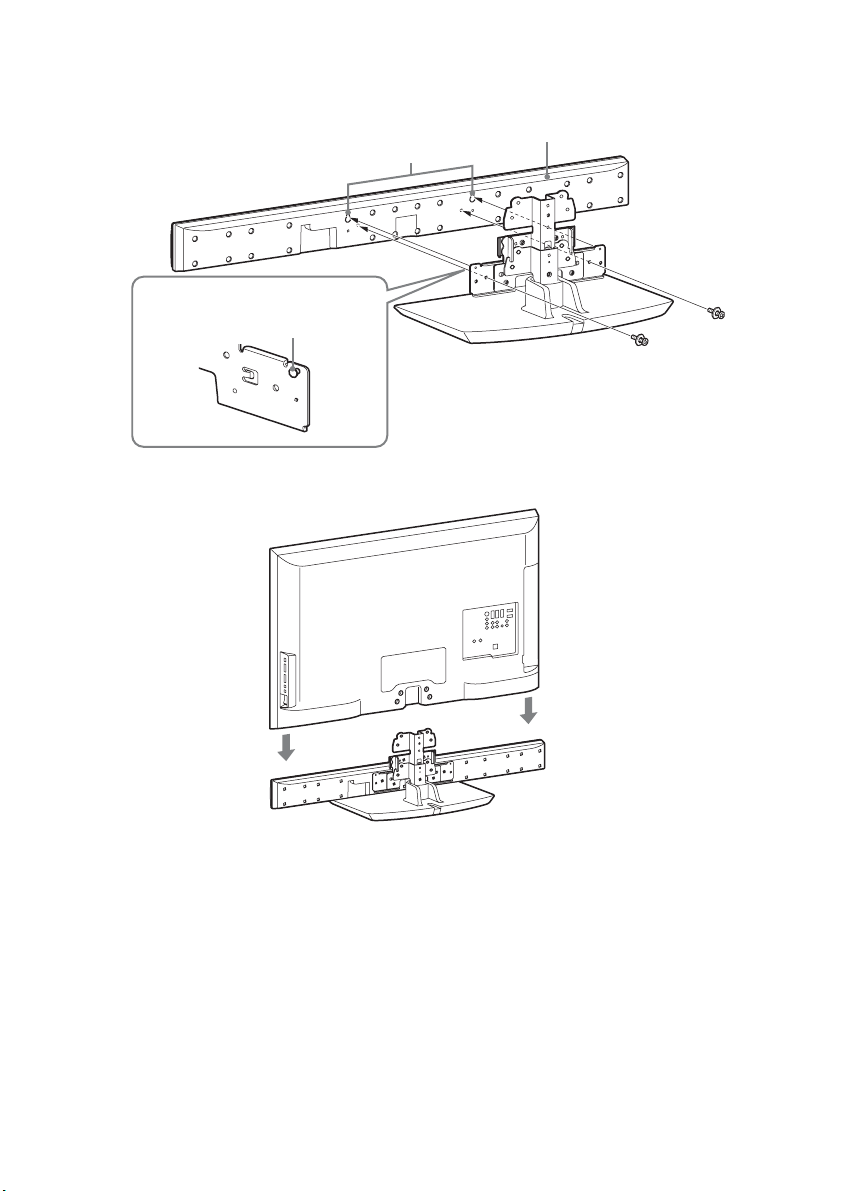
18
ES
6 Enganche los remaches del soporte de extensión en los orificios de la parte posterior
del altavoz y fije el altavoz mediante los tornillos grandes (+PSW5 × 12 mm)
(suministrados).
7 Vuelva a colocar el televisor.
Parte posterior del altavoz
Orificios
Remache
Parte frontal
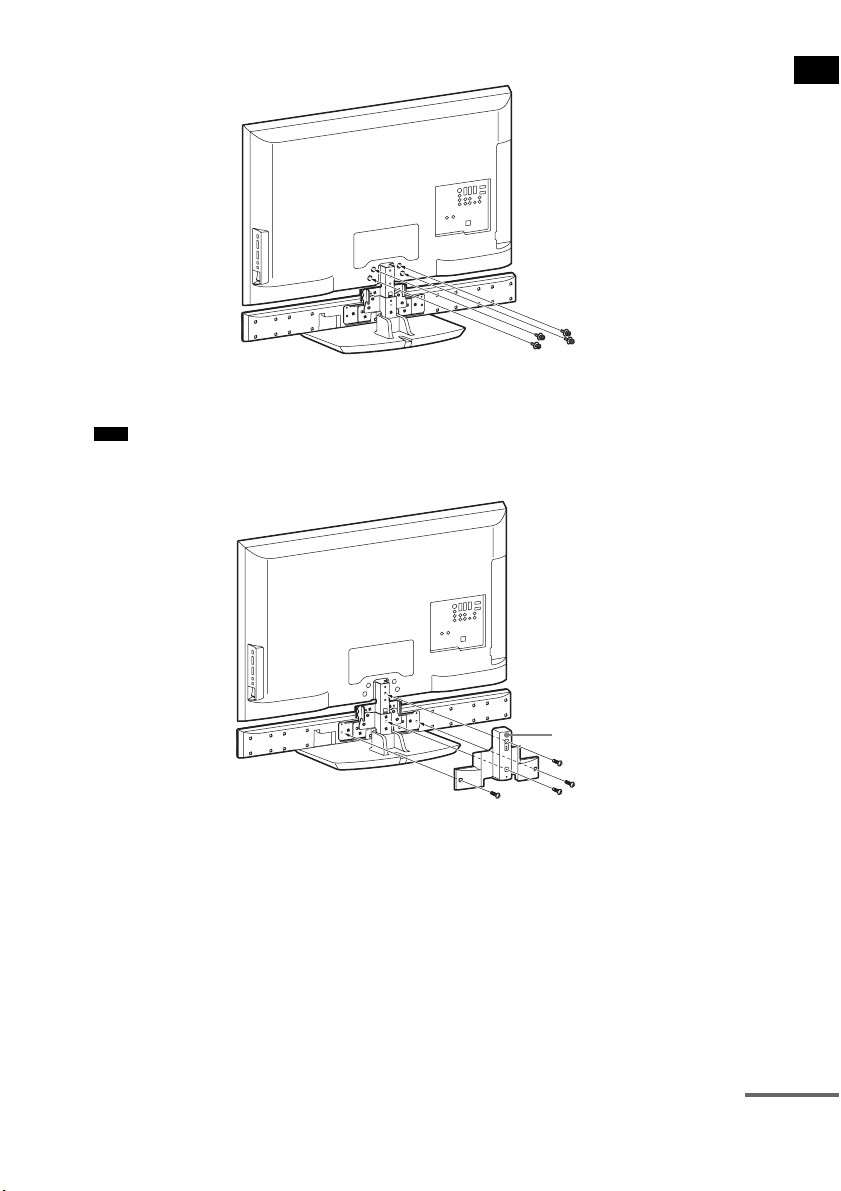
19
ES
Procedimientos iniciales
8 Fije el televisor con los tornillos que ha retirado en el paso 1.
9 Coloque la cubierta posterior (suministrada) mediante los tornillos pequeños
(M3 × 8 mm) (suministrados).
• Cuando transporte el televisor con el altavoz SS-CT500 instalado, no lo sujete por dicho altavoz. Si lo hace,
podría sufrir lesiones o provocar daños materiales.
Nota
Cubierta posterior
continúa
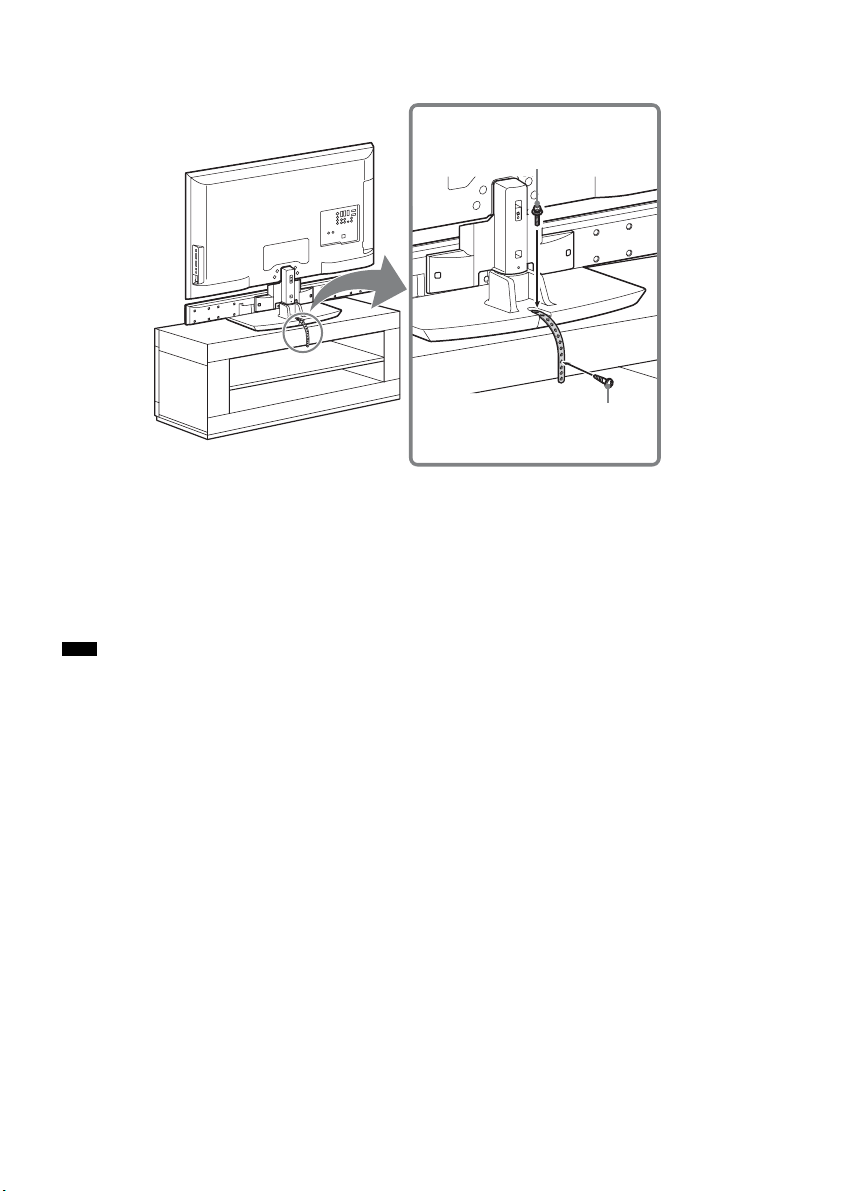
20
ES
Para evitar que el televisor vuelque
Como medida de protección, fije el televisor.
1 Coloque el televisor en la parte central del soporte.
2 Coloque la cinta de sujeción (suministrada) en el televisor y, a continuación, fíjelo
firmemente con el tornillo para la cinta de sujeción (+PSW4 × 20 mm) (suministrada)
mediante un destornillador.
3 Apriete la cinta de sujeción en el estante con el tornillo para madera para la cinta de
sujeción (M3,8 × 20 mm) (suministrada).
• Procure no pillarse los dedos al instalar el televisor y el soporte.
Nota
Tornillo para madera para la cinta de
sujeción (M3,8 × 20 mm)
Tornillo para la cinta de sujeción
(+PSW4 × 20 mm)
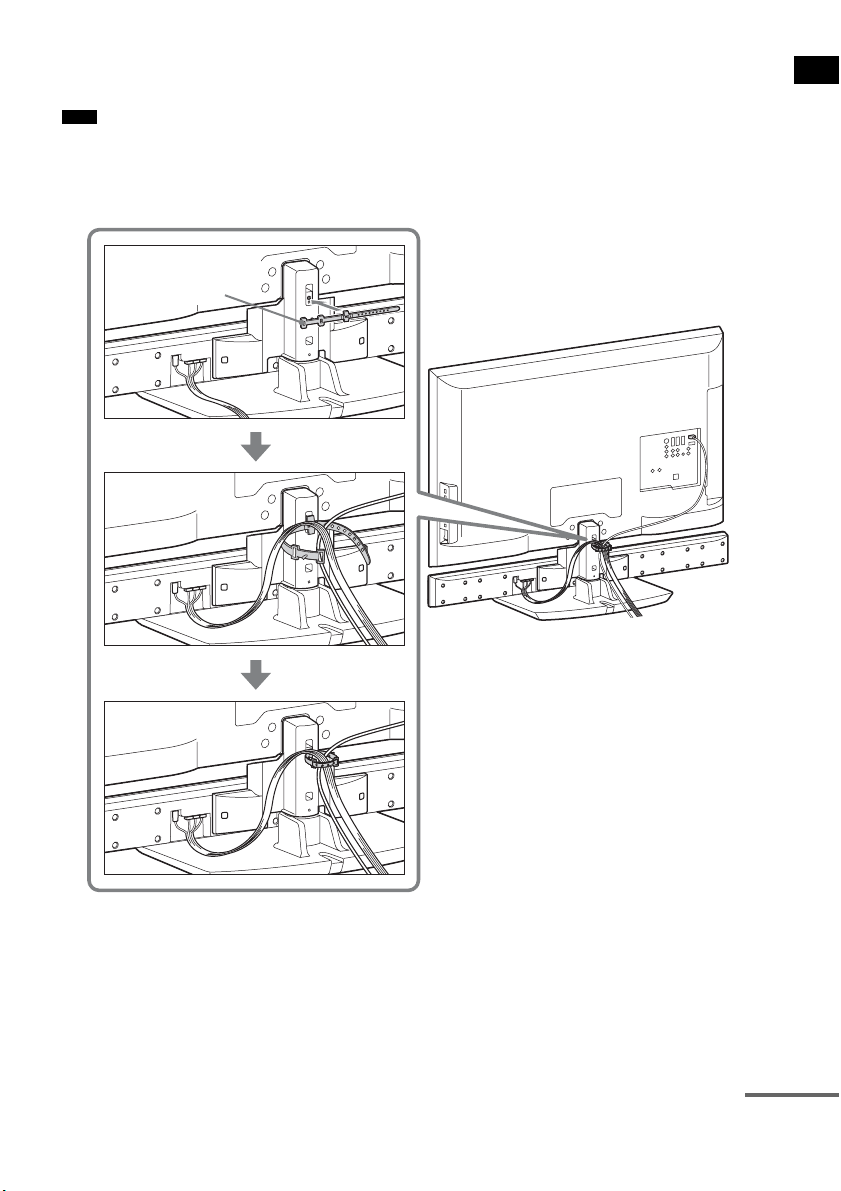
21
ES
Procedimientos iniciales
Para agrupar los cables
Es posible agrupar los cables mediante la abrazadera (suministrada).
• No agrupe el cable de alimentación de ca con esta abrazadera.
1 Coloque la abrazadera (suministrada) en la cubierta posterior.
2 Agrupe los cables y, a continuación, apriete la abrazadera.
Nota
Abrazadera
continúa
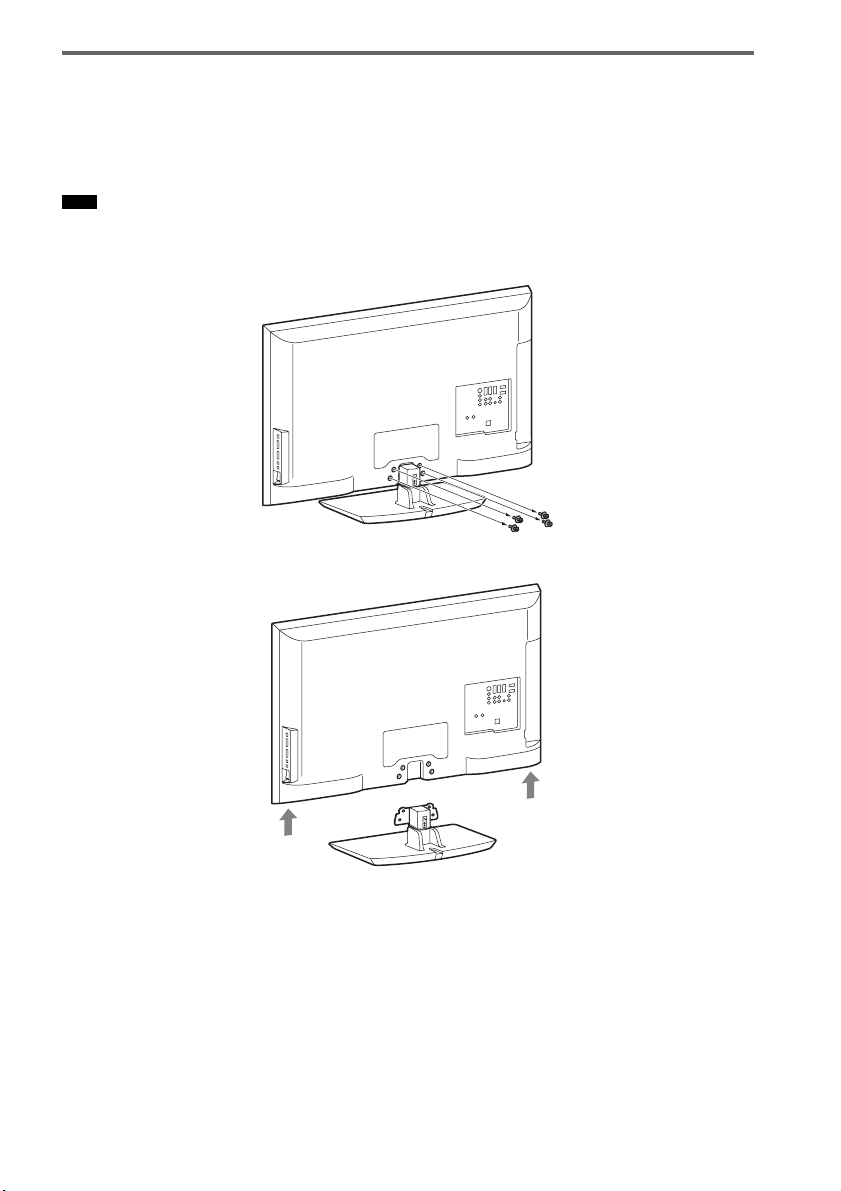
22
ES
Procedimiento para colgar el altavoz y el televisor en una pared
Es posible colgar el altavoz con los siguientes modelos de televisor (no suministrados):
• KDL-40/46XBR9
• KDL-40/46W51xx*
* En los nombres de modelo reales, “xx” corresponde a los números o caracteres específicos de cada modelo.
Para colgar el televisor en la pared, consulte el manual de instrucciones del televisor.
1 Extraiga los tornillos del televisor.
2 Retire el televisor del soporte para el televisor.
Nota
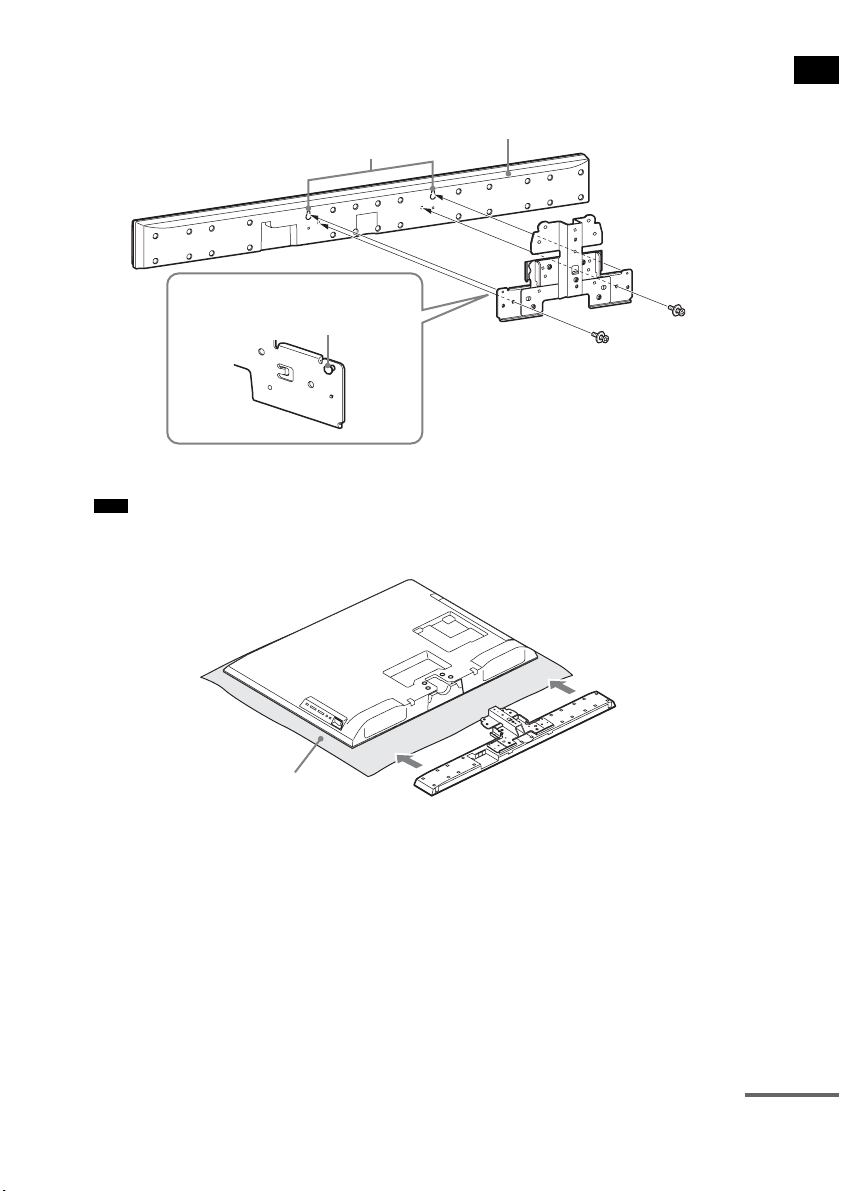
23
ES
Procedimientos iniciales
3 Enganche los remaches del soporte de extensión en los orificios de la parte posterior
del altavoz y, a continuación, fije el altavoz al soporte de extensión mediante los
tornillos grandes (+PSW5 × 12 mm) (suministrados).
4 Vuelva a colocar el televisor.
• Asegúrese de colocar el televisor sobre un paño suave y grueso con la pantalla boca abajo para evitar dañar la
superficie de la pantalla LCD.
Nota
Parte posterior del altavoz
Orificios
Remache
Parte frontal
Paño
continúa
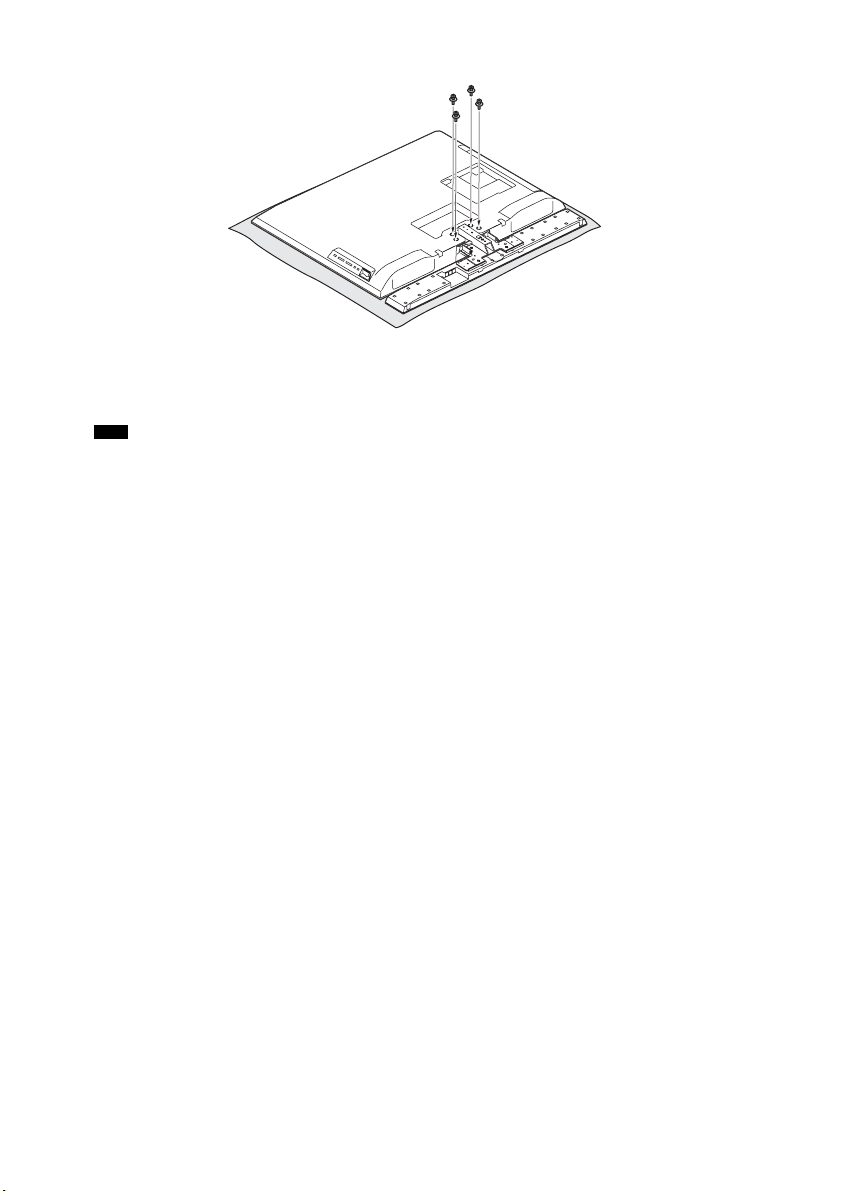
24
ES
5 Fije el televisor con los tornillos que ha retirado en el paso 1.
6 Cuelgue el televisor en la pared.
Para obtener más información acerca de cómo colgar el televisor en la pared, consulte el manual
de instrucciones del televisor.
• Cuando cuelgue el televisor con el altavoz SS-CT500 instalado en la pared o lo descuelgue de esta, no lo sujete
por el altavoz SS-CT500. Si lo hace, podría sufrir lesiones o provocar daños materiales.
Nota
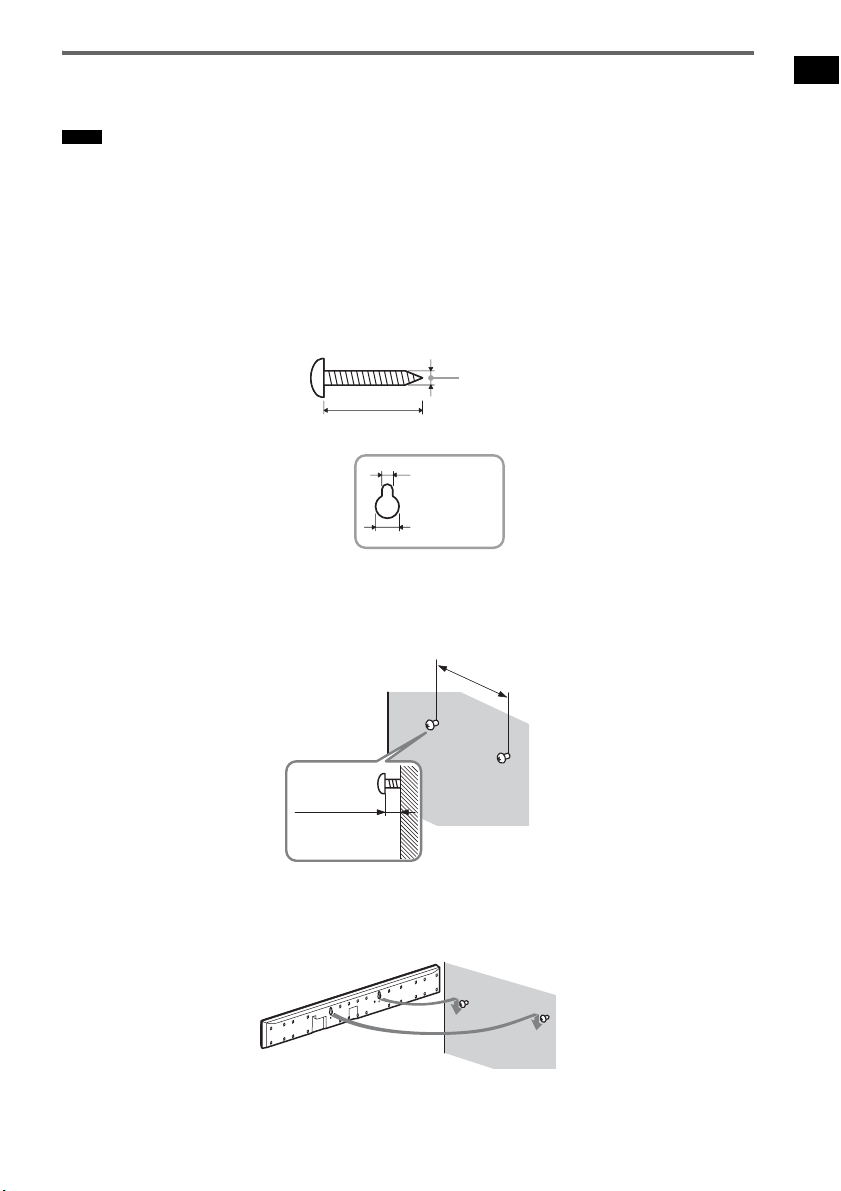
25
ES
Procedimientos iniciales
Instalación del altavoz en una pared
Es posible instalar el altavoz en la pared.
• Utilice tornillos adecuados al material y la resistencia de la pared. Dado que las paredes de yeso son especialmente
frágiles, coloque los tornillos firmemente en una viga. Instale el altavoz en una parte reforzada, vertical y lisa de la
pared.
• Asegúrese de subcontratar la instalación a distribuidores o contratistas autorizados de Sony y preste especial
atención a la seguridad durante la instalación.
• Sony no se responsabiliza de ningún accidente o daño causado por una instalación incorrecta, por la poca resistencia
de una pared, el montaje inadecuado de los tornillos, desastres naturales, etc.
1 Prepare tornillos (no suministrados) adecuados para los orificios de la parte posterior
de los altavoces. Consulte las ilustraciones siguientes.
2 Fije los tornillos a la pared. Los tornillos deben sobresalir entre 6 y 7 mm (aprox.
1
/
4
de
pulgada).
3 Cuelgue el altavoz en los tornillos.
Alinee los orificios de la parte posterior del altavoz con los tornillos y, a continuación, cuelgue el
altavoz en los dos tornillos.
Notas
Orificio de la parte posterior del altavoz
4mm (
1
/6 de pulgada)
más de 25 mm (1 pulgada)
5mm
(
1
/
5
de pulgada)
10 mm
(
2
/
5
de pulgada)
265 mm
(10
2
/5 de pulgada)
Entre 6 y 7 mm
(aprox.
1
/
4
de pulgada)
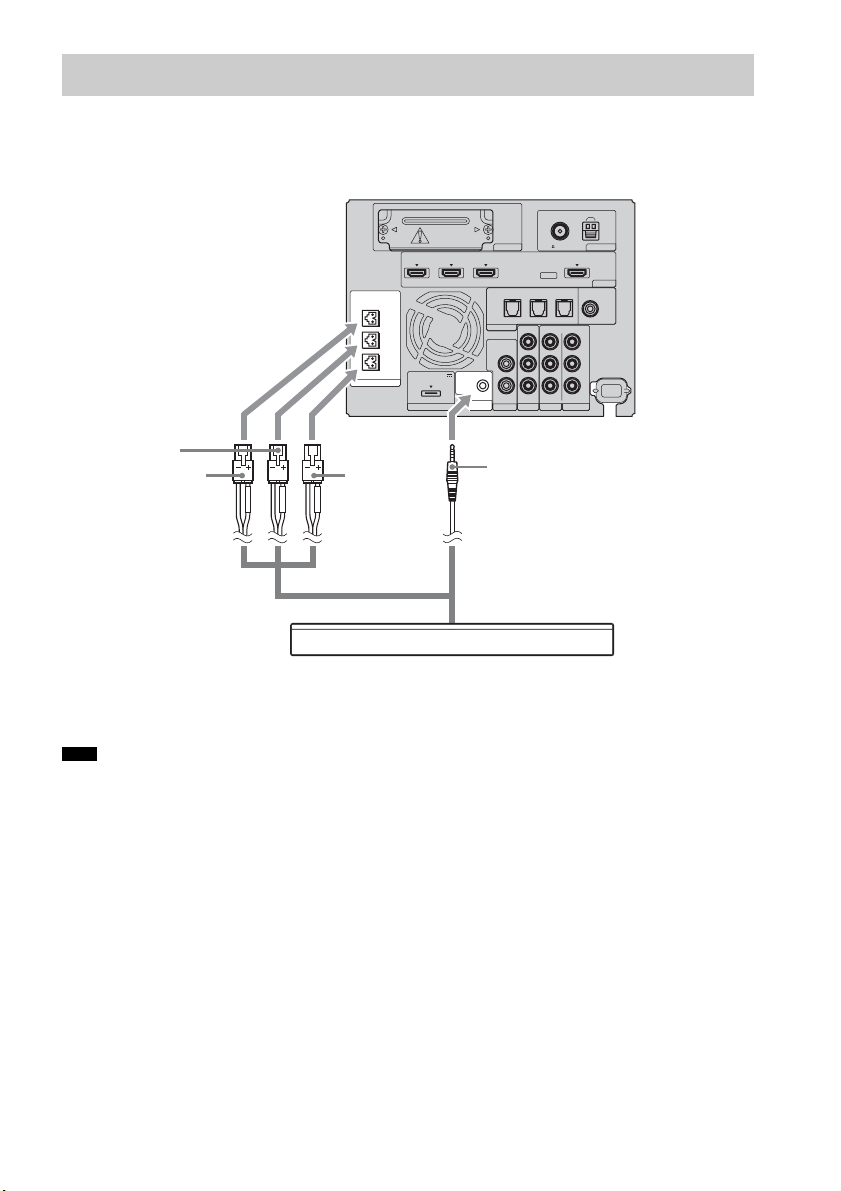
26
ES
El conector de los cables de altavoz y el tubo de color están codificados con colores en función del tipo
de altavoz. Conecte los cables de altavoz de modo que coincidan con el color de las tomas SPEAKER.
Conecte el conector del mando a distancia a la toma REMOTE CTRL.
• Para utilizar el mando a distancia, oriéntelo hacia el altavoz o hacia el altavoz potenciador de graves cuando el
conector del mando a distancia se encuentre insertado en la toma REMOTE CTRL. Si el conector del mando a
distancia no se encuentra conectado, el altavoz no recibirá sus señales.
Paso 2: Conexión del altavoz
Nota
EZW-T100 ANTENNA
HDMI
SPEAKER
TV OUTSAT/CATV INDVD IN
CENTER
ONLY FOR SS-CT500
ASSIGNABLE
AUDI O IN
L
R
AUDI O IN
VIDEO IN COMPONENT VIDEO IN
R
L
Y
R
L
BD IN
AM
FM
75 COAXIAL
DMPORT TV
REMOTE
CTRL
VIDEO 1
DC 5V
0.7A MAX
ONLY FOR
SS-CT500
VIDEO 2 VIDEO 3
PB/
C
B
PR/
C
R
OPTICAL
TV IN
COAXIAL
VIDEO 2 IN VIDEO 3 IN VIDEO 3 IN
DIGITAL
Verde
RojoBlanco
Altavoz
Parte posterior
del altavoz
potenciador de
graves
Conector para el
mando a distancia
A
A Cable de altavoz (suministrado)
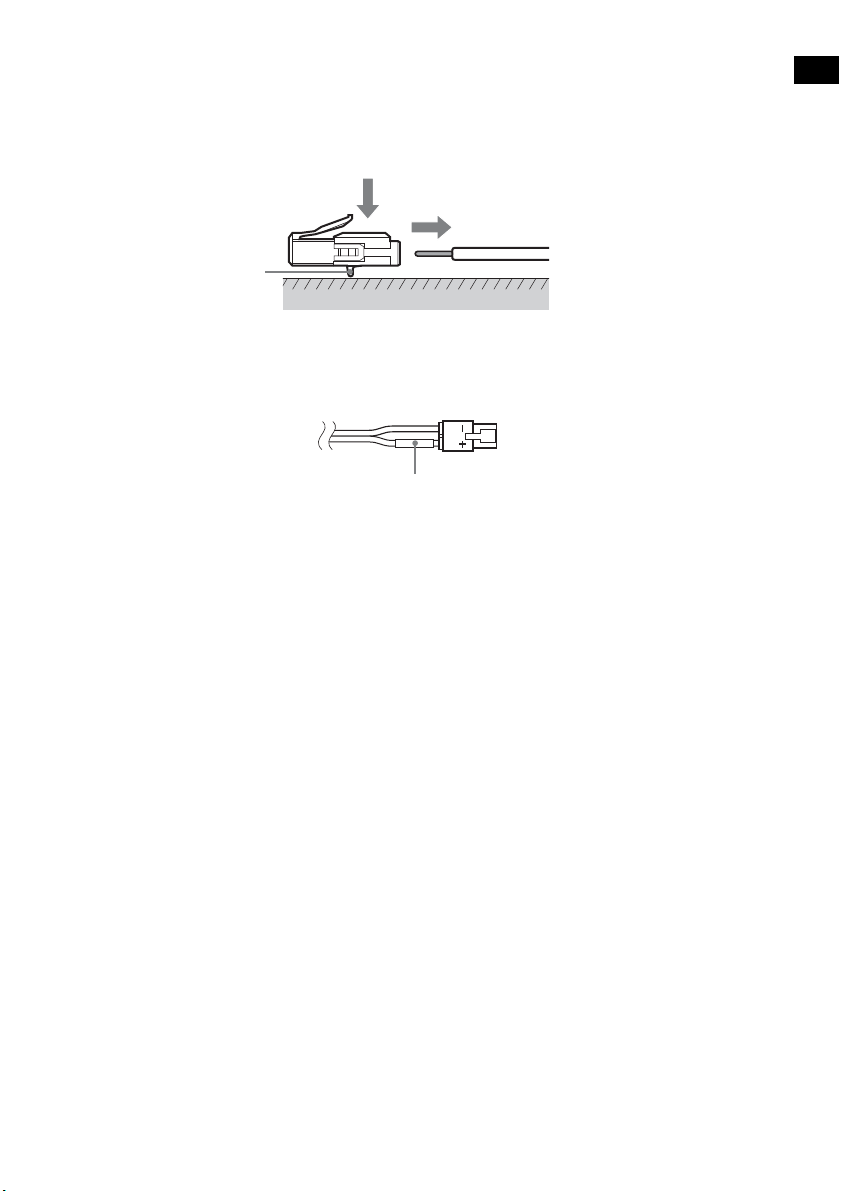
27
ES
Procedimientos iniciales
Para prolongar el cable de altavoz
Sustituya el cable de altavoz (suministrado) por otro cable de altavoz (no suministrado) que presente
la longitud deseada.
Con el enganche orientado hacia abajo, mantenga presionado el conector contra una superficie plana
(1) y desconecte los cables de altavoz del conector (2).
Si vuelve a conectar el cable de altavoz (suministrado) al conector, asegúrese de hacer coincidir el cable
de altavoz con los terminales correspondientes del altavoz: 3 con + y # con –. Conecte el cable con
un tubo de color en un extremo en el lado +. Si los cables se invierten, se omitirán los sonidos graves
y el sonido se distorsionará.
Enganche
1
2
Tubo de color
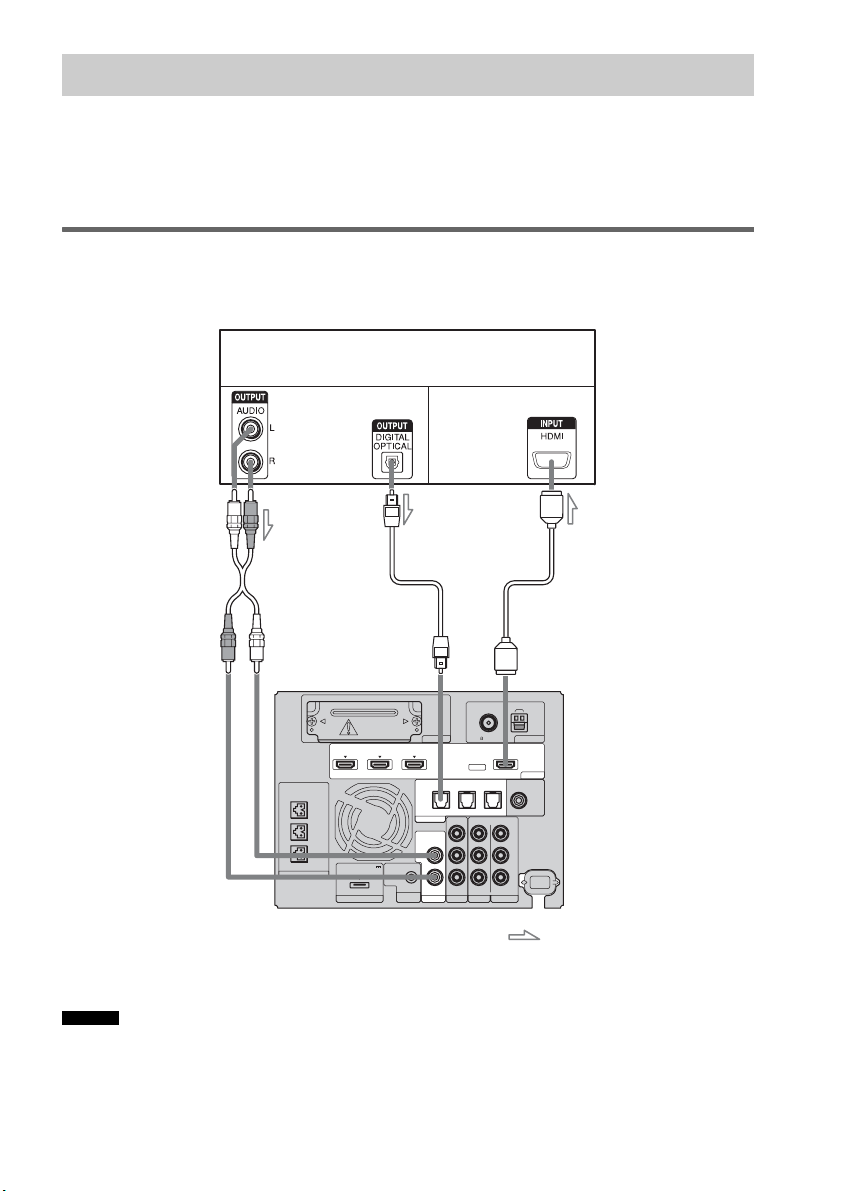
28
ES
Sony recomienda que los componentes se conecten al sistema mediante cables HDMI.
Con la interfaz HDMI, es posible disfrutar fácilmente de sonido e imágenes de alta calidad.
Para obtener más información sobre la función Control por HDMI, consulte “¿Qué es “BRAVIA”
Sync?” (página 63).
Conexión de un monitor de televisión, proyector, etc.
Conecte la salida de audio del televisor a la entrada de audio del sistema mediante un cable digital
óptico o un cable de audio para escuchar el sonido del televisor a través del sistema.
• Si desea obtener más información acerca de la conexión de un televisor sin toma HDMI, consulte “Paso 3b:
Conexión de los componentes sin tomas HDMI” (página 31).
Paso 3a: Conexión de los componentes con tomas HDMI
Consejo
EZW-T100 ANTENNA
HDMI
SPEAKER
TV OUTSAT/CATV INDVD IN
CENTER
ONLY FOR SS-CT500
ASSIGNABLE
AUDI O IN
L
R
AUDI O IN
VIDEO IN COMPONENT VIDEO IN
R
L
Y
R
L
BD IN
AM
FM
75 COAXIAL
DMPORT TV
REMOTE
CTRL
VIDEO 1
DC 5V
0.7A MAX
ONLY FOR
SS-CT500
VIDEO 2 VIDEO 3
PB/
C
B
PR/
C
R
OPTICAL
TV IN
COAXIAL
VIDEO 2 IN VIDEO 3 IN VIDEO 3 IN
DIGITAL
Monitor de televisión, proyector, etc.
A Cable de audio (no suministrado)
B Cable digital óptico (suministrado)
C Cable HDMI (no suministrado)
BC
Señal de audio
: Flujo de la señal
A
Parte posterior
del altavoz
potenciador de
graves
Señal de
audio/vídeo
o
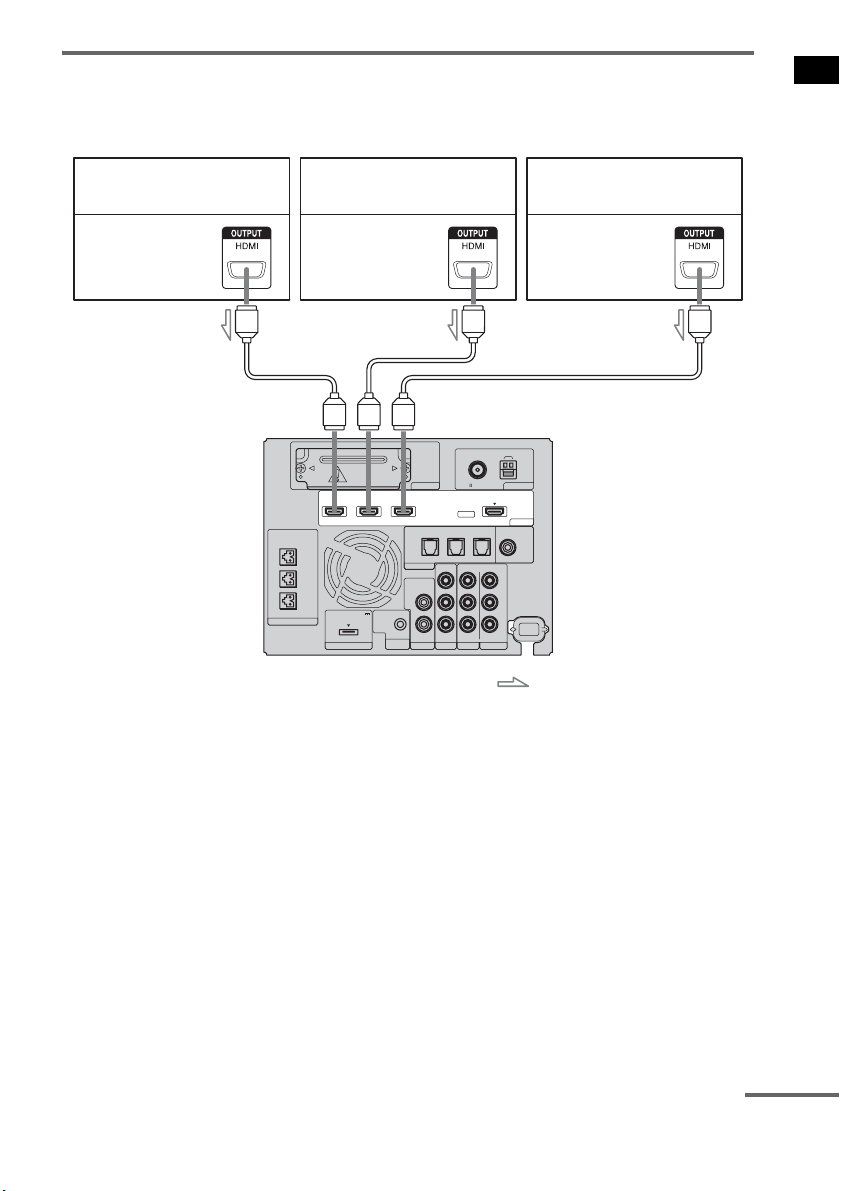
29
ES
Procedimientos iniciales
Conexión de un reproductor de Blu-ray Disc (grabadora),
“PlayStation 3”, reproductor de DVD (grabadora), sintonizador
vía satélite, sintonizador de televisión por cable, etc.
Notas acerca de las conexiones HDMI
• Utilice un cable High Speed HDMI. Si utiliza un cable Standard HDMI, es posible que las imágenes
de formato 1080p o Deep Color no se muestren correctamente.
• Sony recomienda la utilización de un cable HDMI autorizado o un cable HDMI de Sony.
• Compruebe la configuración del componente conectado si la imagen es de baja calidad o si no se
emite el sonido de un componente conectado mediante el cable HDMI.
• Es posible que el componente conectado cancele las señales de audio (frecuencia de muestreo,
longitud de bits, etc.) que se transmiten desde una toma HDMI.
• Es posible que se interrumpa el sonido si se modifican el número de canales o la frecuencia de
muestreo de las señales de salida de audio del componente de reproducción.
• Si el componente conectado no es compatible con la tecnología de protección de derechos de autor
(HDCP), es posible que la imagen o el sonido de la toma HDMI TV OUT aparezcan distorsionados
o no se emitan.
En este caso, compruebe las especificaciones del componente conectado.
• Sony no recomienda utilizar un cable de conversión HDMI-DVI.
EZW-T100 ANTENNA
HDMI
SPEAKER
TV OUTSAT/CATV INDVD IN
CENTER
ONLY FOR SS-CT500
ASSIGNABLE
AUDI O IN
L
R
AUDI O IN
VIDEO IN COMPONENT VIDEO IN
R
L
Y
R
L
BD IN
AM
FM
75 COAXIAL
DMPORT TV
REMOTE
CTRL
VIDEO 1
DC 5V
0.7A MAX
ONLY FOR
SS-CT500
VIDEO 2 VIDEO 3
PB/
C
B
PR/
C
R
OPTICAL
TV IN
COAXIAL
VIDEO 2 IN VIDEO 3 IN VIDEO 3 IN
DIGITAL
Reproductor de Blu-ray Disc
(grabadora), “PlayStation 3”
Señal de audio/vídeo
Sintonizador vía satélite,
sintonizador de televisión
por cable
Señal de audio/vídeo
A
Señal de audio/vídeo
Reproductor de DVD (grabadora)
AA
Parte posterior
del altavoz
potenciador de
graves
A Cable HDMI (no suministrado)
: Flujo de la señal
continúa

30
ES
• Cuando se selecciona la entrada del televisor o del sintonizador, se emite la señal de vídeo
seleccionada por última vez.
• Este sistema es compatible con la transmisión Deep Color y “x.v.Color”, ampliada con HDMI ver1.3.
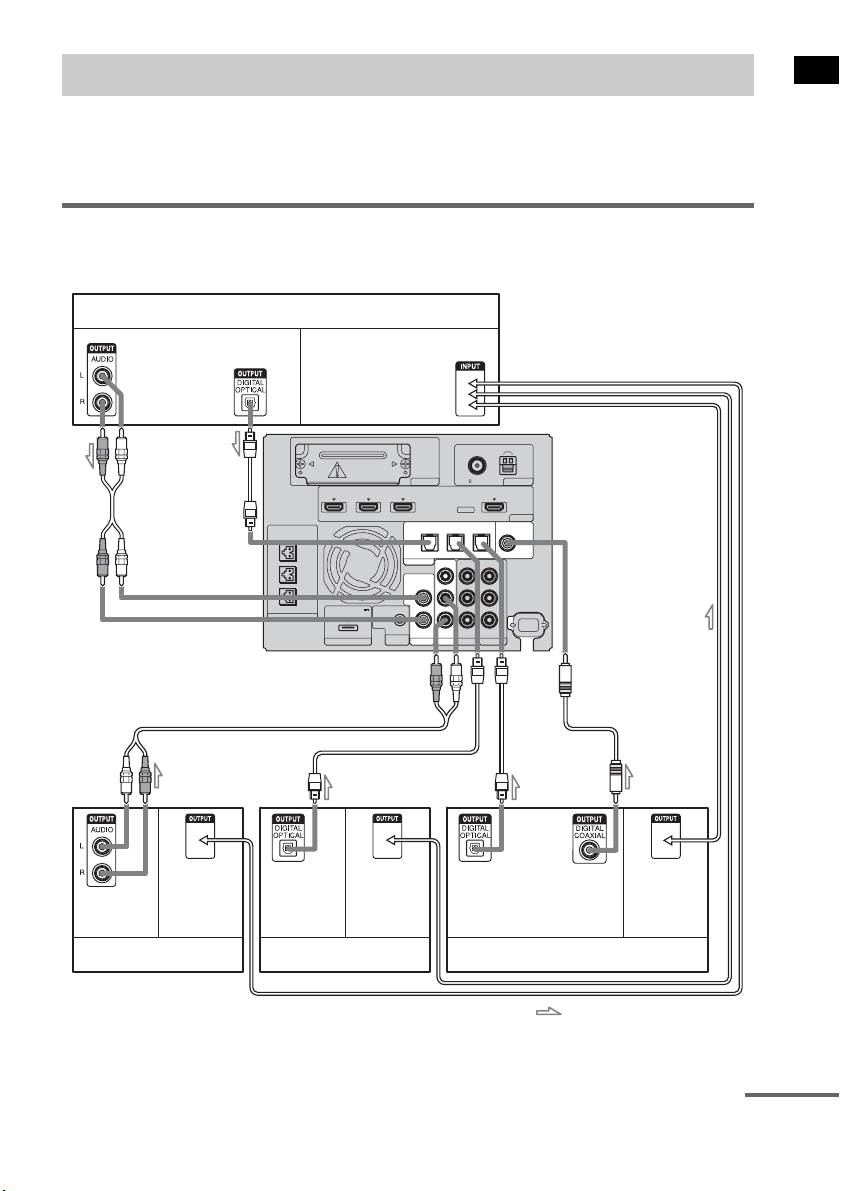
31
ES
Procedimientos iniciales
Si conecta un reproductor de DVD (grabadora), un sintonizador vía satélite, una videograbadora, etc.,
sin tomas HDMI, puede elegir la combinación de conexiones del sistema. Este sistema está equipado
con una función de conversión de señales de vídeo. Para obtener más información, consulte “Función
de conversión de las señales de vídeo” (página 37).
Conexión de un monitor de televisión, proyector, etc.
En la siguiente ilustración se muestra cómo conectar el televisor sin tomas HDMI y los componentes
al altavoz potenciador de graves.
Paso 3b: Conexión de los componentes sin tomas HDMI
EZW-T100 ANTENNA
HDMI
SPEAKER
TV OUTSAT/CATV INDVD IN
CENTER
ONLY FOR SS-CT500
ASSIGNABLE
AUDI O IN
L
R
AUDI O IN
VIDEO IN COMPONENT VIDEO IN
R
L
Y
R
L
BD IN
AM
FM
75 COAXIAL
DMPORT TV
REMOTE
CTRL
VIDEO 1
DC 5V
0.7A MAX
ONLY FOR
SS-CT500
VIDEO 2 VIDEO 3
PB/
C
B
PR/
C
R
OPTICAL
TV IN
COAXIAL
VIDEO 2 IN VIDEO 3 IN VIDEO 3 IN
DIGITAL
Monitor de televisión, proyector, etc.
A Cable de audio (no suministrado)
B Cable digital óptico (suministrado)
C Cable digital óptico (no suministrado)
D Cable digital coaxial (no suministrado)
Señal de vídeo
: Flujo de la señal
B
o
A
Parte posterior
del altavoz
potenciador de
graves
ACCD
Señal de vídeoSeñal de audio Señal de vídeoSeñal de audio Señal de vídeo
Señal de audio
o
Reproductor de DVD (grabadora)“PlayStation 2”
Sintonizador vía satélite/
de televisión por cable
Señal de audio
continúa

32
ES
• Si el televisor no dispone de una toma HDMI y desea utilizar el televisor y otros componentes con este sistema,
conecte las tomas de vídeo de los componentes a las tomas de vídeo del televisor directamente, y las tomas de audio
de los componentes a la toma de audio del altavoz potenciador de graves. No obstante, en este caso, no podrá utilizar
el menú de la GUI en el televisor. Configure el sistema mediante el visor del panel frontal del altavoz potenciador
de graves (página 103).
• No apague el sistema durante la emisión de vídeo del componente de reproducción al televisor. Si el sistema no se
encuentra encendido, el audio del componente de reproducción no se emitirá a través del altavoz.
• Para emitir el sonido del televisor a través del altavoz conectado al altavoz potenciador de graves, asegúrese de
– conectar las tomas de salida de audio del televisor a las tomas OPTICAL TV IN o TV ASSIGNABLE AUDIO
IN del altavoz potenciador de graves.
– desactivar el volumen del televisor.
Notas
Consejo
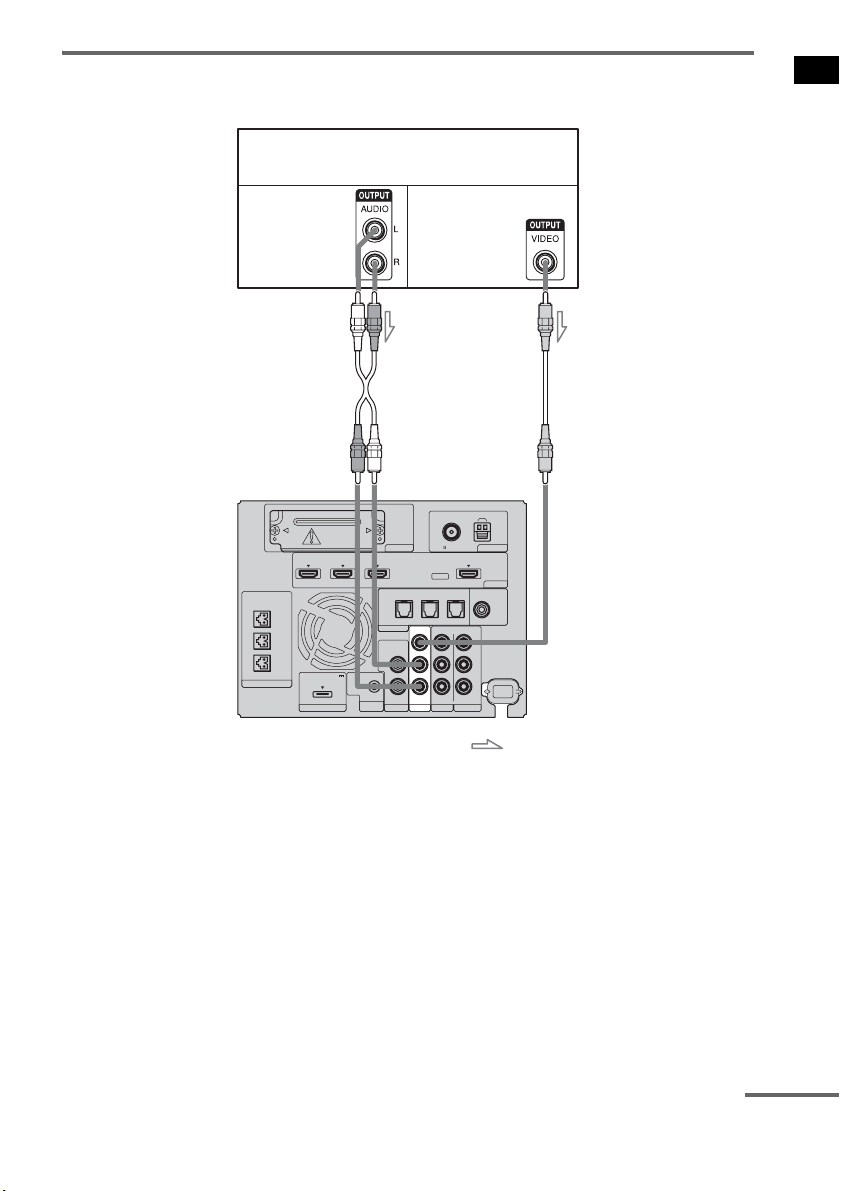
33
ES
Procedimientos iniciales
Conexión de un componente a las tomas VIDEO 1
En la siguiente ilustración se muestra cómo conectar un componente que dispone de tomas analógicas.
EZW-T100 ANTENNA
HDMI
SPEAKER
TV OUTSAT/CATV INDVD IN
CENTER
ONLY FOR SS-CT500
ASSIGNABLE
AUDI O IN
L
R
AUDI O IN
VIDEO IN COMPONENT VIDEO IN
R
L
Y
R
L
BD IN
AM
FM
75 COAXIAL
DMPORT TV
REMOTE
CTRL
VIDEO 1
DC 5V
0.7A MAX
ONLY FOR
SS-CT500
VIDEO 2 VIDEO 3
PB/
C
B
PR/
C
R
OPTICAL
TV IN
COAXIAL
VIDEO 2 IN VIDEO 3 IN VIDEO 3 IN
DIGITAL
Reproductor de DVD (grabadora), “PlayStation 2”,
sintonizador vía satélite/de televisión por cable, etc.
A
A Cable de audio (no suministrado)
B Cable de vídeo (no suministrado)
Señal de vídeo
: Flujo de la señal
B
Señal de audio
Parte posterior
del altavoz
potenciador de
graves
continúa
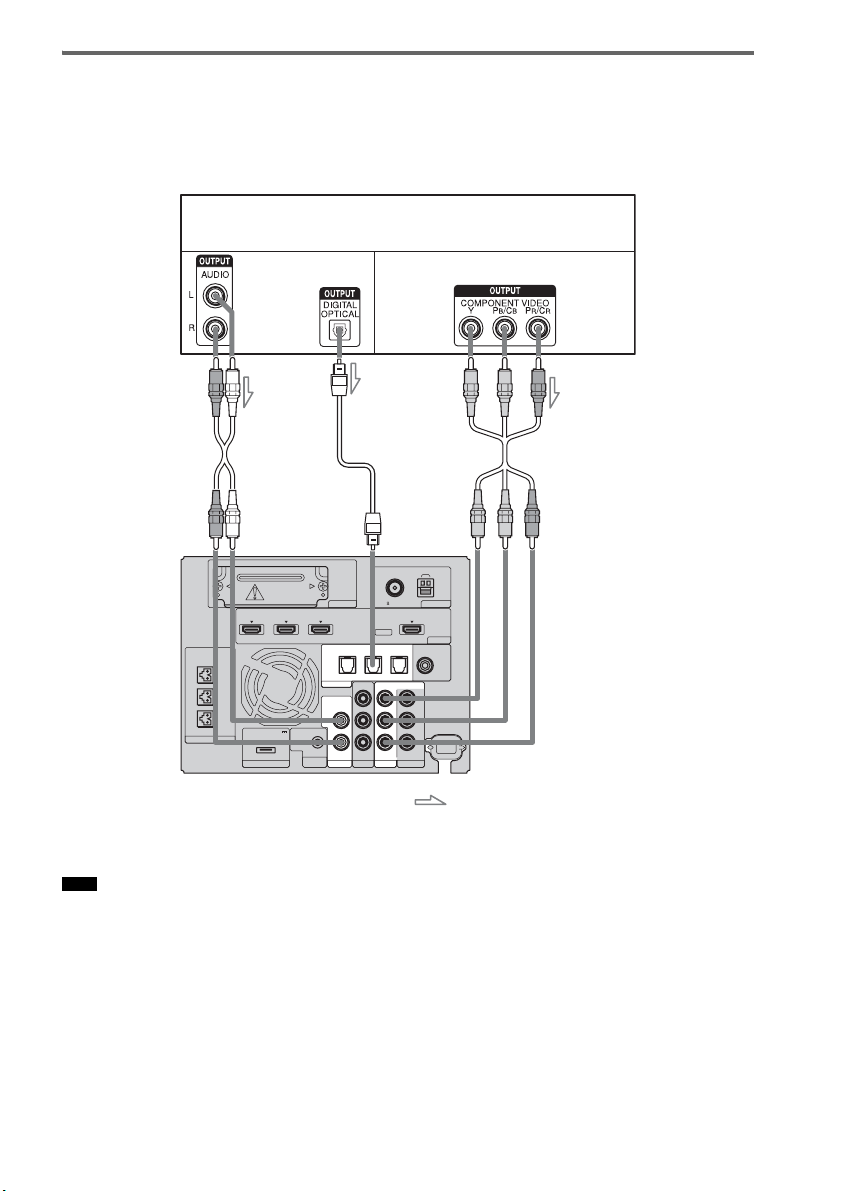
34
ES
Conexión de un componente a las tomas VIDEO 2 IN
En la siguiente ilustración se muestra cómo conectar un componente a las tomas VIDEO 2 IN.
Es posible reasignar la entrada de audio analógico mediante las tomas TV ASSIGNABLE AUDIO IN
si no se utilizan para realizar la conexión a un televisor. Para obtener más información, consulte
“Reasignación de la entrada de audio” (página 87).
• Las tomas DIGITAL OPTICAL IN tienen prioridad sobre las tomas TV ASSIGNABLE AUDIO IN a la hora de
conectar un componente al sistema mediante ambas tomas.
Nota
EZW-T100 ANTENNA
HDMI
SPEAKER
TV OUTSAT/CATV INDVD IN
CENTER
ONLY FOR SS-CT500
ASSIGNABLE
AUDI O IN
L
R
AUDI O IN
VIDEO IN COMPONENT VIDEO IN
R
L
R
L
BD IN
AM
FM
75 COAXIAL
DMPORT TV
REMOTE
CTRL
VIDEO 1
DC 5V
0.7A MAX
ONLY FOR
SS-CT500
VIDEO 2
OPTICAL
TV IN
COAXIAL
VIDEO 2 IN VIDEO 3 IN VIDEO 3 IN
DIGITAL
Y
VIDEO 3
PB/
C
B
PR/
C
R
Reproductor de DVD (grabadora), “PlayStation 2”,
sintonizador vía satélite/de televisión por cable, etc.
A
A Cable de audio (no suministrado)
B Cable digital óptico (no suministrado)
C Cable de vídeo componente (no suministrado)
Señal de vídeo
: Flujo de la señal
B
Señal de audio
Parte posterior
del altavoz
potenciador de
graves
o
C
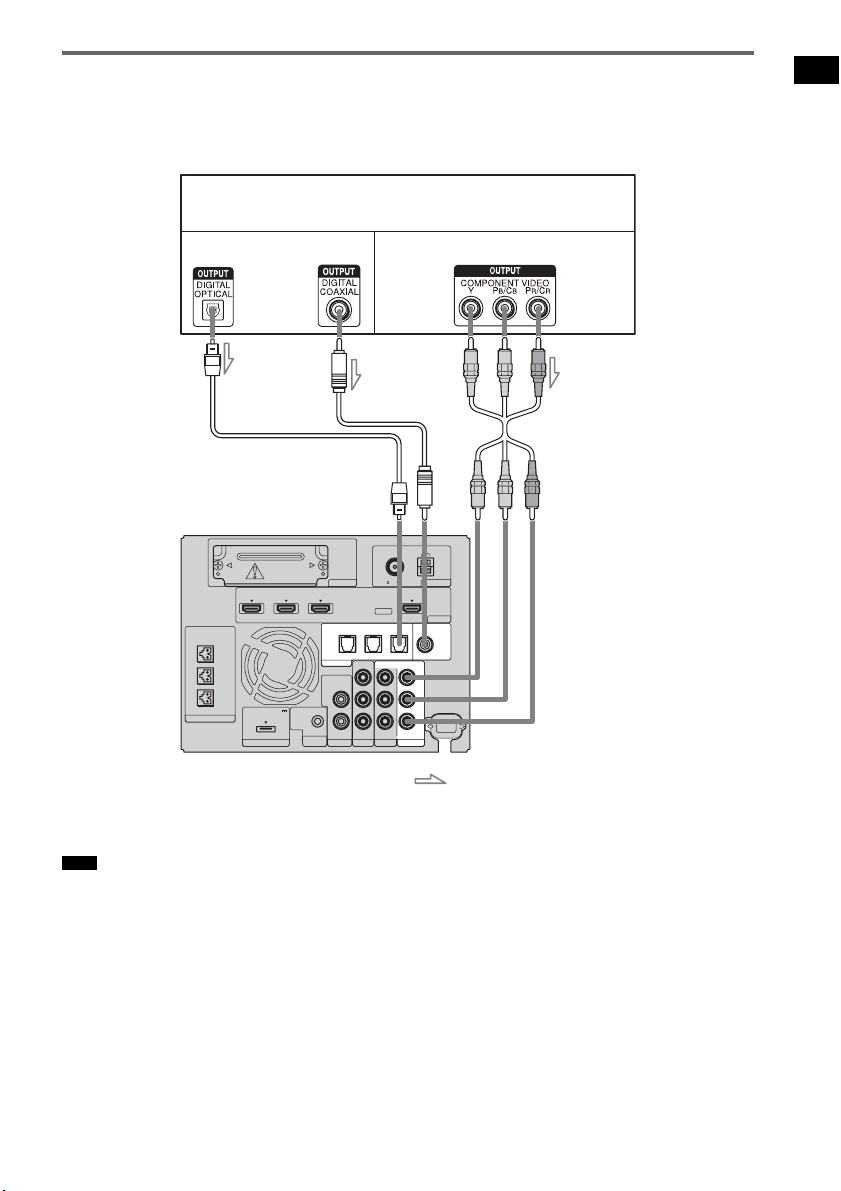
35
ES
Procedimientos iniciales
Conexión de un componente a las tomas VIDEO 3 IN
En la siguiente ilustración se muestra cómo conectar un componente a las tomas VIDEO 3 IN.
Si el sintonizador vía satélite o el sintonizador de televisión por cable, etc., no disponen de toma
OPTICAL OUT, conecte el sistema mediante la toma COAXIAL VIDEO 3 IN.
• La toma DIGITAL COAXIAL IN tiene prioridad sobre las tomas DIGITAL OPTICAL IN a la hora de conectar un
componente al sistema mediante ambas tomas.
Nota
EZW-T100 ANTENNA
HDMI
SPEAKER
TV OUTSAT/CATV INDVD IN
CENTER
ONLY FOR SS-CT500
ASSIGNABLE
AUDI O IN
L
R
AUDI O IN
VIDEO IN COMPONENT VIDEO IN
R
L
Y
R
L
BD IN
AM
FM
75 COAXIAL
DMPORT TV
REMOTE
CTRL
VIDEO 1
DC 5V
0.7A MAX
ONLY FOR
SS-CT500
VIDEO 3
PB/
C
B
PR/
C
R
OPTICAL
TV IN
COAXIAL
VIDEO 2 IN VIDEO 3 IN VIDEO 3 IN
DIGITAL
VIDEO 2
Reproductor de DVD (grabadora), “PlayStation 2”,
sintonizador vía satélite/de televisión por cable, etc.
C
A Cable digital óptico (no suministrado)
B Cable digital coaxial (no suministrado)
C Cable de vídeo componente (no suministrado)
Señal de vídeo
: Flujo de la señal
B
Señal de audio
o
A
Parte posterior
del altavoz
potenciador de
graves

36
ES
En función de los ajustes de salida de audio del componente conectado, puede que el sonido se emita
solo en formato de 2 canales. En este caso, ajuste el componente conectado para que emita el sonido
en formato de sonido multicanal (PCM, DTS, Dolby Digital). Para obtener más información sobre los
ajustes de la salida de audio, consulte el manual de instrucciones del componente conectado.
Configuración de la salida de sonido del componente
conectado
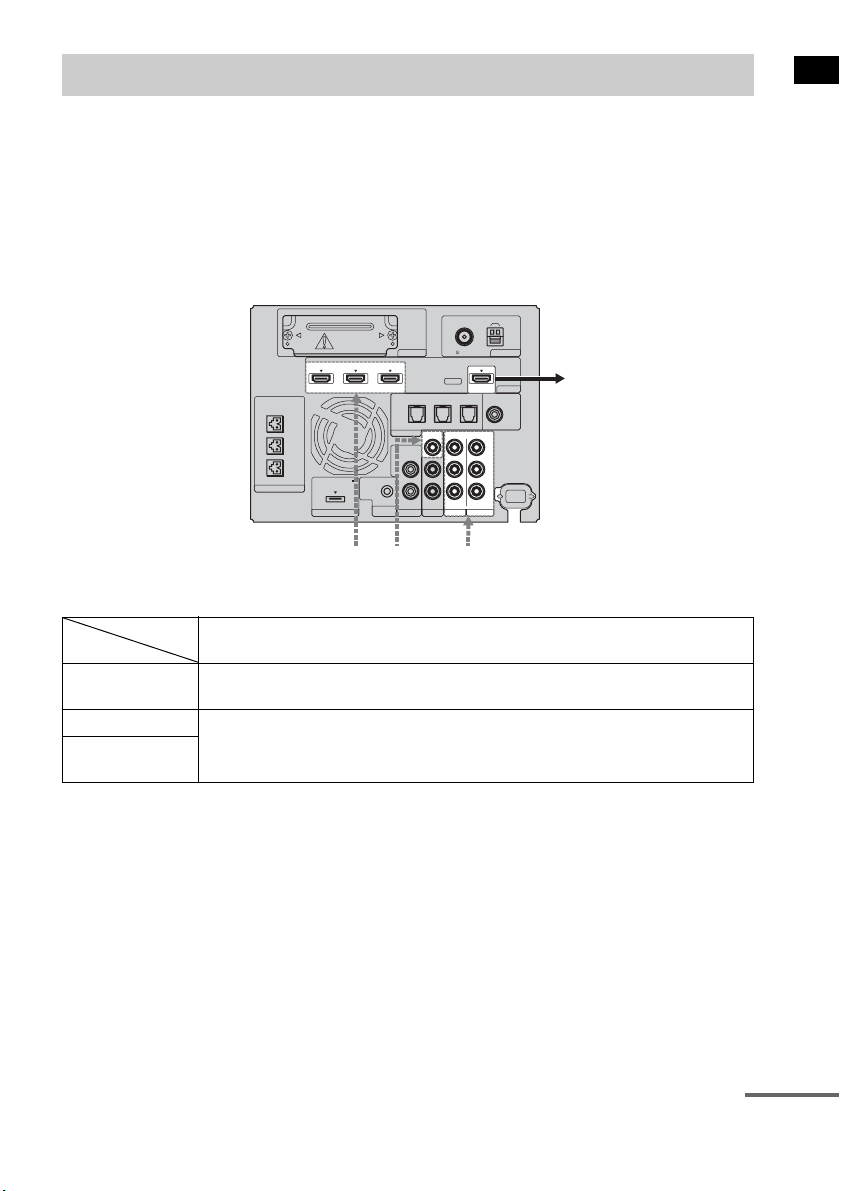
37
ES
Procedimientos iniciales
El altavoz potenciador de graves está equipado con una función de conversión de señales de vídeo.
Las señales de vídeo y las señales de vídeo componente pueden emitirse como señales de vídeo HDMI
(emitidas únicamente desde la toma HDMI TV OUT).
Para obtener información acerca de la conversión de imágenes, consulte “Tabla de conversión de
entrada/salida” (página 38).
Tabla de conversión de entrada/salida de vídeo del altavoz potenciador
de graves
Notas acerca de la conversión de señales de vídeo
• Al convertir las señales de vídeo de una videograbadora o dispositivo similar mediante el altavoz
potenciador de graves y, a continuación, emitirlas en el televisor, es posible que la imagen de la
pantalla del televisor aparezca con distorsión horizontal o que no se emita ninguna imagen, en función
del estado de emisión de la señal de vídeo.
• Si la videograbadora dispone de un circuito de mejora de imágenes como, por ejemplo, TBC, es
posible que las imágenes se distorsionen o que no se emitan. En este caso, desactive la función del
circuito de mejora de imágenes.
Función de conversión de las señales de vídeo
HDMI TV OUT
HDMI IN A Se emite el mismo tipo de señal que la señal de entrada. No se realiza la conversión
ascendente de las señales de vídeo.
VIDEO IN B
Se realiza la conversión ascendente de las señales de vídeo, y estas se emiten a través de este
sistema.
COMPONENT
VIDEO IN C
EZW-T100 ANTENNA
HDMI
SPEAKER
TV OUTSAT/CATV INDVD IN
CENTER
ONLY FOR SS-CT500
ASSIGNABLE
AUDI O IN
L
R
AUDI O IN
VIDEO IN COMPONENT VIDEO IN
R
L
Y
R
L
BD IN
AM
FM
75 COAXIAL
DMPORT TV
REMOTE
CTRL
VIDEO 1
DC 5V
0.7A MAX
ONLY FOR
SS-CT500
VIDEO 2 VIDEO 3
P
B
/
C
B
P
R
/
C
R
OPTICAL
TV IN
COAXIAL
VIDEO 2 IN VIDEO 3 IN VIDEO 3 IN
DIGITAL
TV OUT
VIDEO IN
SAT/CATV INDVD INBD IN
Parte posterior
del altavoz
potenciador de
graves
C
ABC
Señales de salida
BA
Señales de entrada
Toma INPUT
Toma OUTPUT
continúa
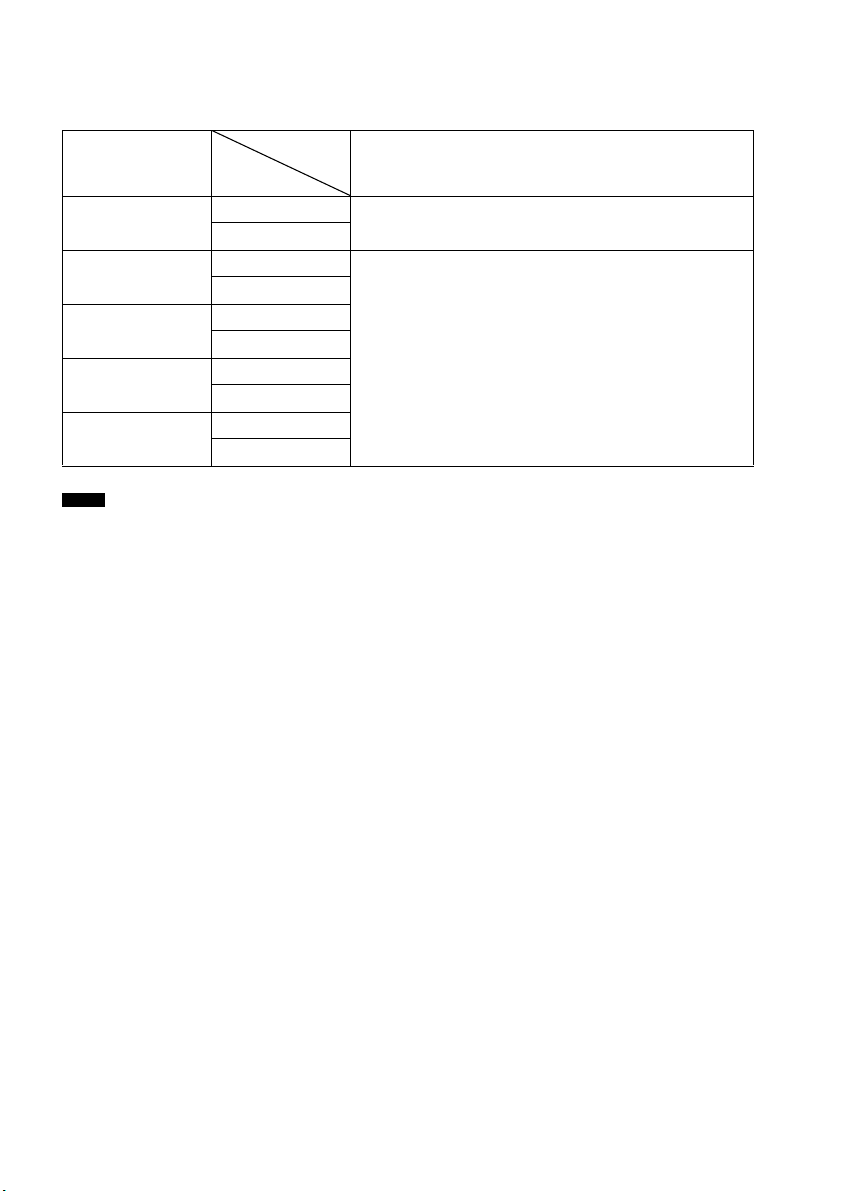
38
ES
Tabla de conversión de entrada/salida
Para obtener más información acerca del ajuste de menú [Resolution], consulte “Conversión de la
resolución de señales de entrada de vídeo analógico” (página 88).
• Si selecciona una resolución que el televisor conectado no admite en el menú [Resolution], las imágenes del
televisor no se emitirán correctamente.
• Las señales de salida de imagen HDMI convertidas no son compatibles con “x.v.Color”.
• Las señales de salida de imagen HDMI convertidas no son compatibles con Deep Color.
Ajuste del menú
[Resolution]
Toma HDMI TV OUT
AUTO (ajuste
predeterminado)
Vídeo componente
La resolución se ajusta automáticamente, en función del televisor
conectado.
Vídeo
480/576p Vídeo componente
Se realiza la conversión ascendente de las señales de vídeo, y estas
se emiten a través de este sistema.
Vídeo
720p Vídeo componente
Vídeo
1080i Vídeo componente
Vídeo
1080p Vídeo componente
Vídeo
Notas
Señales
de entrada
Emisión a
través de
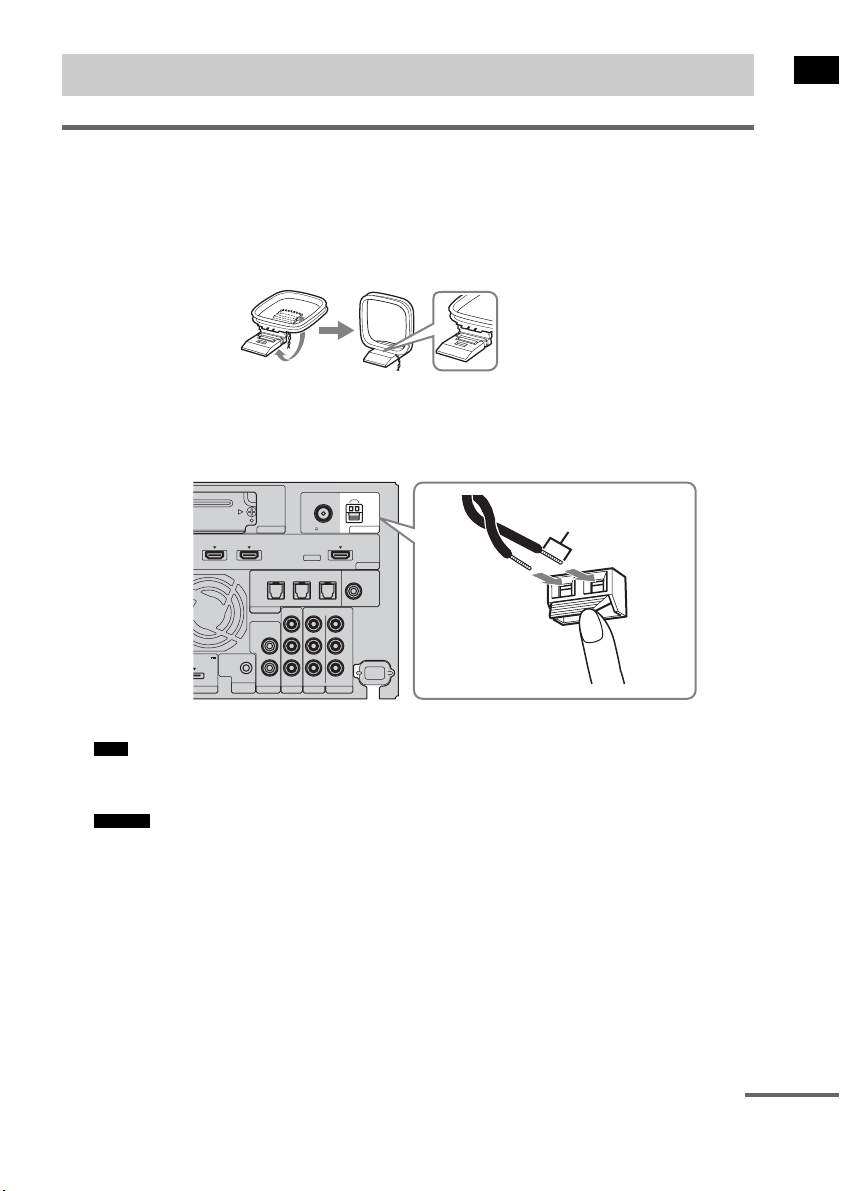
39
ES
Procedimientos iniciales
Conexión de la antena cerrada de AM
La forma y la longitud de la antena están diseñadas para recibir señales AM. No desmonte ni enrolle la
antena.
1 Extraiga solamente la parte cerrada del soporte de plástico.
2 Instale la antena cerrada de AM.
3 Conecte los cables a los terminales de la antena de AM.
Mientras presiona el fijador del terminal, inserte la parte (*) de los cables.
Los cables pueden conectarse a cualquier terminal.
• No coloque la antena cerrada de AM cerca del sistema o de otro componente de audio o vídeo, ya que podría
generar ruidos.
• Ajuste la dirección de la antena cerrada de AM para obtener un sonido mejor.
4 Tire suavemente del cable para asegurarse de que la antena cerrada de AM está bien
conectada.
Paso 4: Conexión de la antena
Nota
Consejo
EZW-T100
HDMI
TV OUTSAT/CATV INDVD IN
ASSIGNABLE
AUDI O IN
L
R
AUDI O IN
VIDEO IN COMPONENT VIDEO IN
R
L
Y
P
ORT TV
REMOTE
CTRL
VIDEO 1
DC 5V
0.7A MAX
ONLY FOR
SS-CT500
VIDEO 2 VIDEO 3
PB/
C
B
PR/
C
R
OPTICAL
TV IN
COAXIAL
VIDEO 2 IN VIDEO 3 IN VIDEO 3 IN
DIGITAL
ANTENNA
AM
FM
75 COAXIAL
Parte posterior del
altavoz
potenciador de
graves
*
continúa
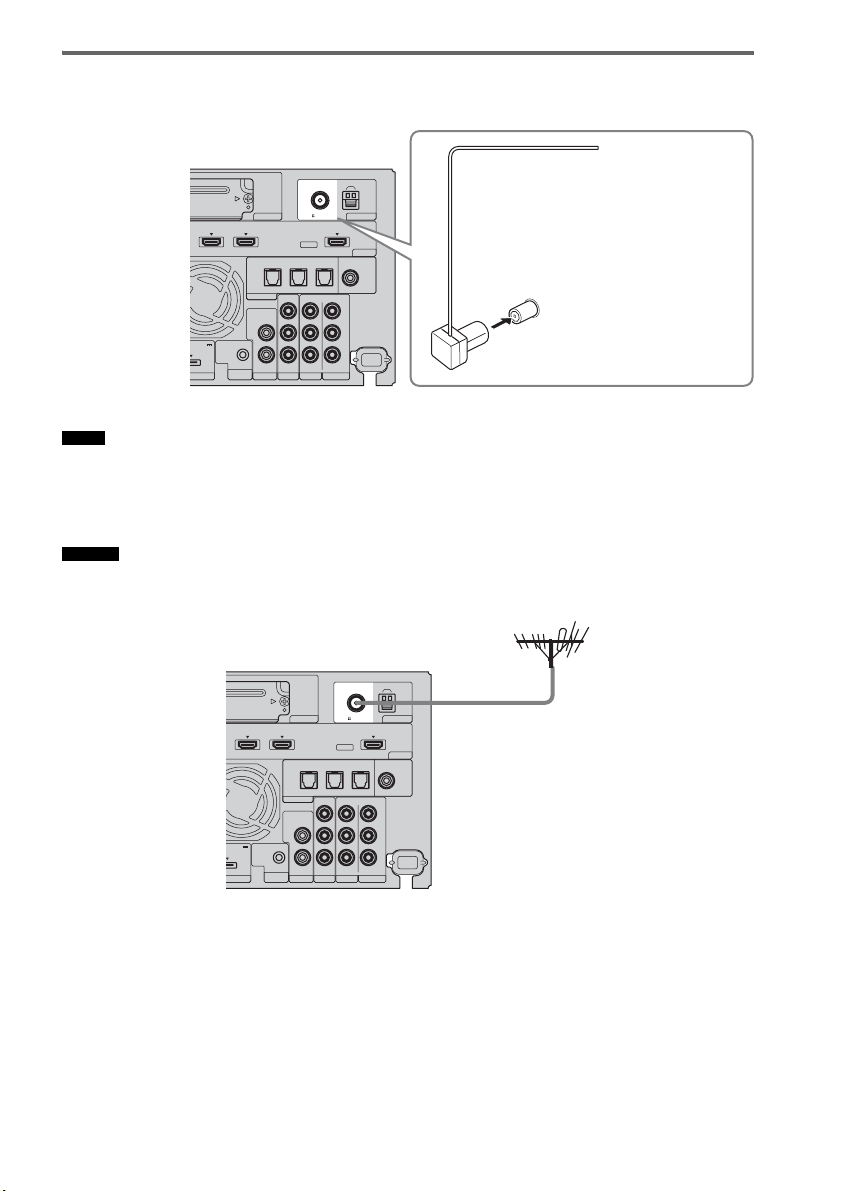
40
ES
Conexión de la antena monofilar de FM
Conecte la antena monofilar de FM a la toma FM 75 Ω COAXIAL.
• Asegúrese de extender totalmente la antena monofilar de FM.
• Tras conectar la antena monofilar de FM, manténgala siempre en posición horizontal.
• No utilice la antena monofilar de FM mientras está enrollada.
• Inserte la antena monofilar de FM completa y firmemente en el terminal.
• Si la recepción de FM no es buena, utilice un cable coaxial de 75 ohmios (no suministrado) para conectar el altavoz
potenciador de graves a una antena de FM exterior, tal y como se muestra a continuación.
Notas
Consejo
EZW-T100
HDMI
TV OUTSAT/CATV INDVD IN
ASSIGNABLE
AUDI O IN
L
R
AUDI O IN
VIDEO IN COMPONENT VIDEO IN
R
L
Y
P
ORT TV
REMOTE
CTRL
VIDEO 1
DC 5V
0.7A MAX
ONLY FOR
SS-CT500
VIDEO 2 VIDEO 3
PB/
C
B
PR/
C
R
OPTICAL
TV IN
COAXIAL
VIDEO 2 IN VIDEO 3 IN VIDEO 3 IN
DIGITAL
ANTENNA
AM
FM
75 COAXIAL
Antena monofilar de FM
(suministrada)
Toma FM 75 Ω COAXIAL
Parte posterior
del altavoz
potenciador de
graves
EZW-T100
HDMI
TV OUTSAT/CATV INDVD IN
ASSIGNABLE
AUDI O IN
L
R
AUDI O IN
VIDEO IN COMPONENT VIDEO IN
R
L
Y
P
ORT TV
REMOTE
CTRL
VIDEO 1
DC 5V
0.7A MAX
ONLY FOR
SS-CT500
VIDEO 2 VIDEO 3
PB/
C
B
PR/
C
R
OPTICAL
TV IN
COAXIAL
VIDEO 2 IN VIDEO 3 IN VIDEO 3 IN
DIGITAL
ANTENNA
AM
FM
75 COAXIAL
Antena de FM exterior
Parte posterior del
altavoz
potenciador de
graves
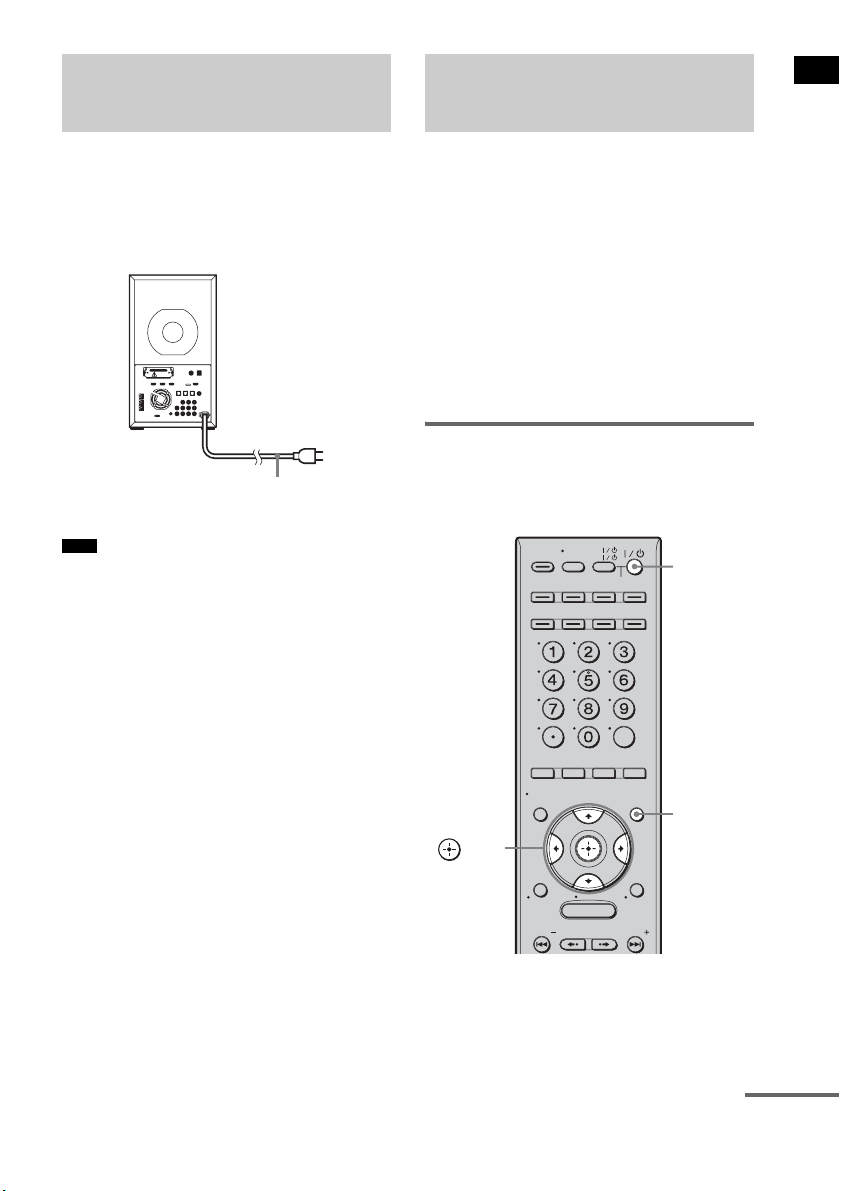
41
ES
Procedimientos iniciales
Antes de conectar el cable de alimentación de ca
del altavoz potenciador de graves a una toma de
pared, conecte el altavoz al altavoz potenciador
de graves (página 26).
• Después de conectar el cable de alimentación de ca,
espere aproximadamente 20 segundos antes de pulsar
"/1 para encender la alimentación.
• Utilice el sistema cerca de la toma de pared. En el caso
de observar alguna anomalía en el sistema, desconecte
el cable de alimentación de ca de la toma de corriente
de ca inmediatamente.
Si conecta la toma HDMI TV OUT del altavoz
potenciador de graves y la toma HDMI IN del
televisor mediante el cable HDMI (no
suministrado), podrá utilizar el menú de la GUI.
Si utiliza el menú de la GUI, podrá realizar
varios ajustes y configuraciones.
También es posible realizar ajustes y
configuraciones mediante SYSTEM MENU. En
tal caso, consulte “Utilización del menú del
sistema” (página 103).
Visualización del menú de la
GUI en la pantalla del
televisor
Paso 5: Conexión del cable
de alimentación de ca
Nota
Cable de
alimentación de ca
A una toma de
pared
Parte posterior del altavoz potenciador de graves
Paso 6: Utilización del
sistema mediante la GUI
(Graphical User Interface)
MENU
TV
AV
TV INPUT
BD
VIDEO1
YELLOW BLUE RED GREEN
VIDEO2 VIDEO3
TUNER/
BAND
ENT
/CLEAR
GUI MENU
TOOLS/
OPTIONS
RETURN/
EXIT
PRESETADVANCEREPLAY
PRESET
HOME
DISPLAY
DVD
SAT/CATV
DMPORT
SYSTEM STANDBY
?/1
GUI
MENU
C, X, x, c,
continúa
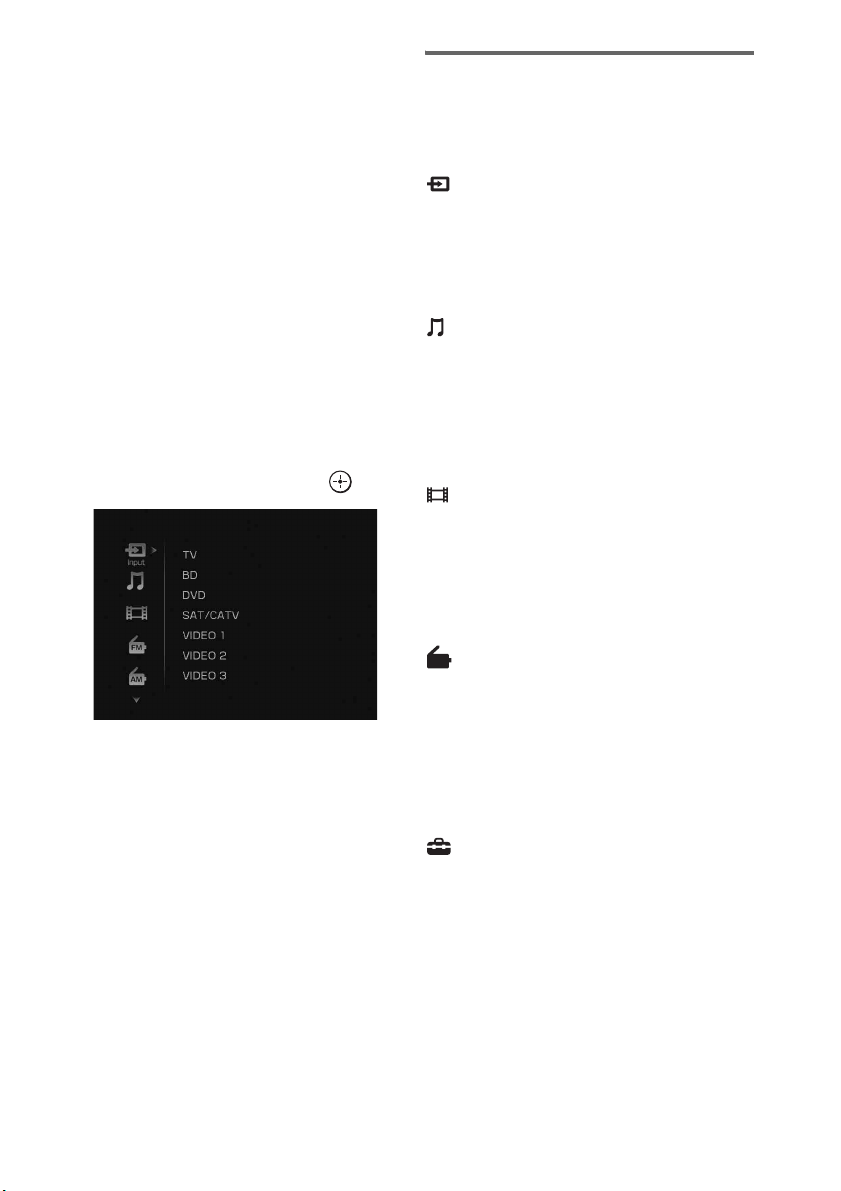
42
ES
1 Conecte un televisor al altavoz
potenciador de graves.
Para obtener más información, consulte
“Paso 3a: Conexión de los componentes con
tomas HDMI” (página 28).
2 Encienda el televisor.
3 Pulse ?/1 para encender el sistema.
4 Cambie el selector de entrada del
televisor de modo que la señal
procedente del sistema aparezca en la
pantalla del televisor.
5 Pulse GUI MENU.
“GUI MENU” aparece en el visor del panel
frontal del altavoz potenciador de graves y
el menú de la GUI aparece en la pantalla del
televisor.
6 Pulse X/x varias veces para
seleccionar el elemento de menú que
desee y, a continuación, pulse o c.
Descripción general de los
menús
Los siguientes elementos de menú se encuentran
disponibles en cada categoría.
Input
Permite seleccionar la entrada del sistema.
Para obtener más información acerca de cada
entrada, consulte “Ver la televisión” (página 52)
y “Utilización de otros componentes”
(página 53).
Music
Puede escuchar el sonido de un componente
conectado al adaptador DIGITAL MEDIA
PORT.
Para obtener más información acerca de las
funciones de música, consulte “Función
DMPORT” (página 55).
Video
Puede disfrutar del sonido y la imagen de un
componente conectado al adaptador DIGITAL
MEDIA PORT.
Para obtener más información acerca de las
funciones de vídeo, consulte “Función
DMPORT” (página 55).
FM/AM
Es posible escuchar la radio mediante el sistema.
Para obtener más información acerca del
funcionamiento del sintonizador, consulte
“Cómo escuchar la radio FM/AM mediante el
menú de la GUI” (página 70) o “Escucha de la
radio FM/AM mediante el visor del panel frontal
del altavoz potenciador de graves” (página 73).
Settings
Es posible utilizar el menú de ajustes para
realizar ajustes en el sistema.
[Level]
Permite ajustar los niveles de los altavoces y del
altavoz potenciador de graves. Para obtener más
información, consulte “Ajuste del nivel del
altavoz” (página 84).

43
ES
Procedimientos iniciales
[Surround]
Permite seleccionar el campo acústico que desea
utilizar. Para obtener más información acerca del
ajuste de los parámetros, consulte “Cómo
disfrutar de los efectos de sonido envolvente”
(página 60).
[Tone]
Permite ajustar el nivel de graves y de agudos
fácilmente. Para obtener más información,
consulte “Ajuste del nivel de graves y agudos”
(página 61).
[Audio]
Permite ajustar y ejecutar funciones útiles
relacionadas con el audio. Para obtener más
información, consulte “Ajuste del retardo entre
el sonido y la imagen” (página 85), “Escuchar
sonido de emisión multiplex” (página 86),
“Reasignación de la entrada de audio”
(página 87) o “Cómo escuchar el sonido a un
volumen bajo” (página 62).
[Video]
Permite ajustar la resolución. Para obtener más
información, consulte “Conversión de la
resolución de señales de entrada de vídeo
analógico” (página 88).
[HDMI]
Permite utilizar componentes conectados a las
tomas HDMI. Para obtener más información
acerca del ajuste de los parámetros pertinentes,
consulte “Preparativos para utilizar “BRAVIA”
Sync” (página 64). Para obtener más
información acerca de la emisión de señales de
entrada HDMI, consulte “Visualización de
imágenes HDMI de calidad superior”
(página 89).
[System]
Es posible cambiar el brillo del visor del panel
frontal o el ajuste del visor. Para obtener más
información, consulte “Cambio del brillo del
visor del panel frontal” (página 90) o “Cambio
del ajuste del visor” (página 91)
respectivamente.
[S-AIR]
Permite utilizar funciones S-AIR como, por
ejemplo, la configuración y el emparejamiento
de ID de S-AIR. Para obtener más información,
consulte “Utilización de un producto S-AIR”
(página 92).
continúa
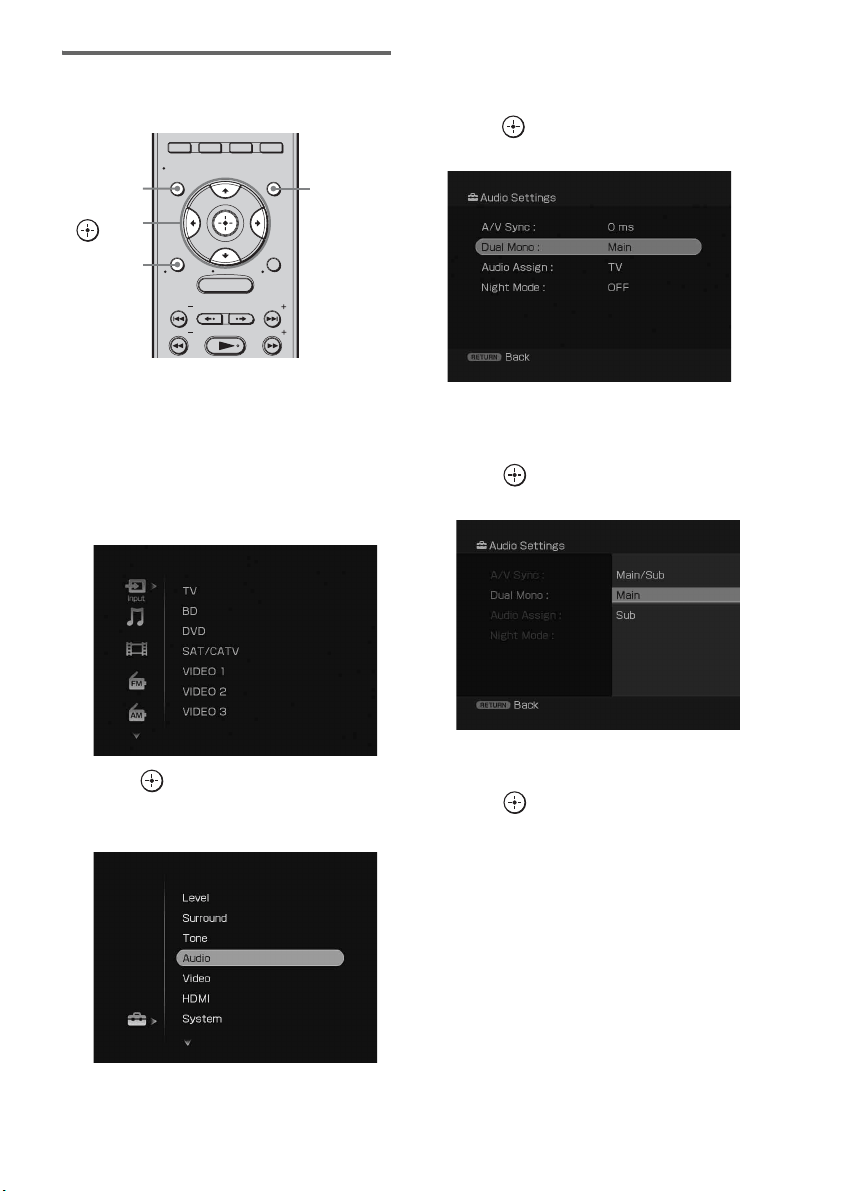
44
ES
Funcionamiento a través de la
pantalla de la GUI
1 Pulse GUI MENU.
“GUI MENU” aparece en el visor del panel
frontal del altavoz potenciador de graves y
el menú de la GUI aparece en la pantalla del
televisor.
2 Pulse X/x varias veces para
seleccionar el menú que desee.
3 Pulse o c para acceder al menú.
La lista de elementos de menú aparece en la
pantalla del televisor.
4 Pulse X/x varias veces para
seleccionar el elemento de menú que
desee ajustar.
5 Pulse para confirmar el elemento de
menú.
6 Pulse X/x varias veces para
seleccionar el parámetro que desee
ajustar.
7 Pulse o c para introducir el
parámetro.
8 Pulse X/x varias veces para
seleccionar el ajuste que desee.
9 Pulse para introducir el ajuste.
10Repita los pasos del 2 al 9 para realizar
otros ajustes.
Para regresar a la pantalla anterior
Pulse RETURN/EXIT.
Para visualizar o borrar el menú
de guía
Pulse DISPLAY.
Para salir del menú de la GUI
Pulse GUI MENU.
MENU
YELLOW BLUE RED GREEN
GUI MENU
TOOLS/
OPTIONS
RETURN/
EXIT
PRESETADVANCEREPLAY
TUNING
PRESET
TUNING
HOME
DISPLAY
C, X, x, c,
RETURN/
EXIT
GUI
MENU
DISPLAY
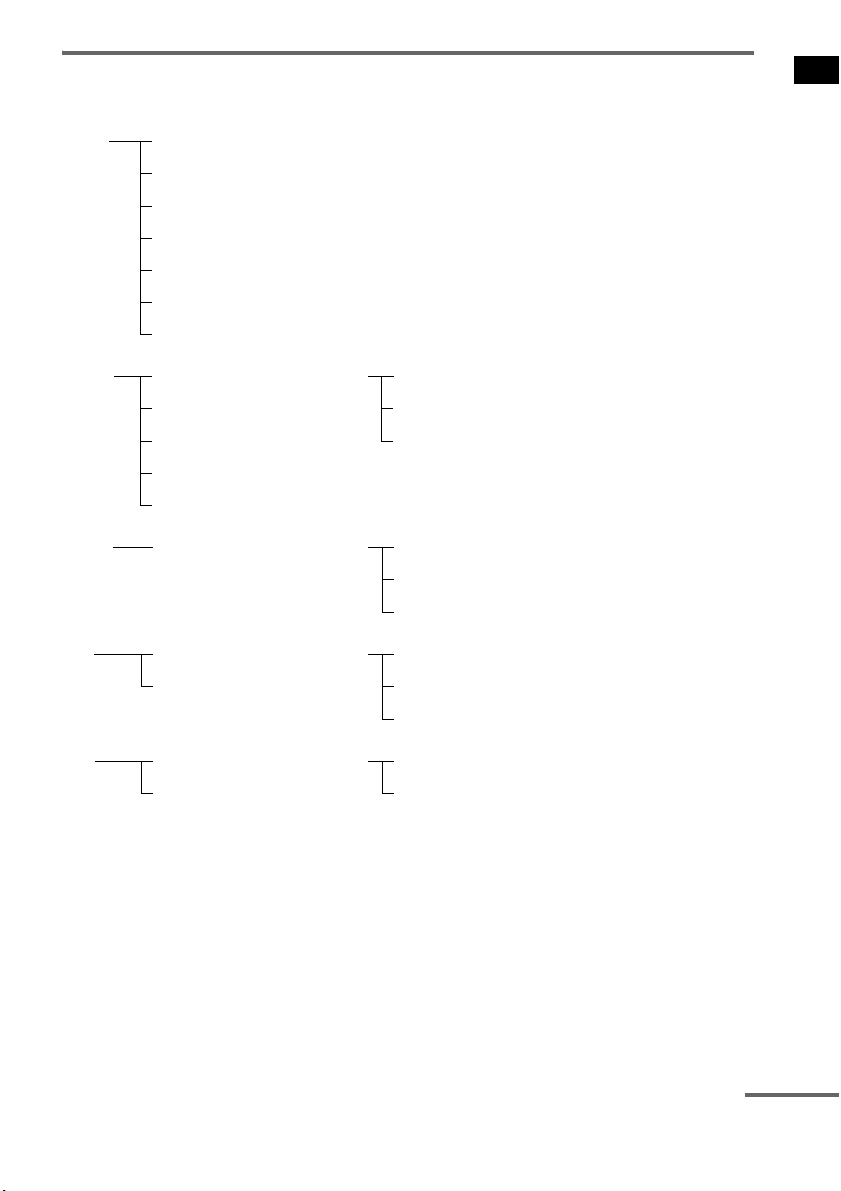
45
ES
Procedimientos iniciales
Lista del menú de la GUI
Es posible ajustar los siguientes elementos con el botón GUI MENU del mando a distancia.
Input TV
BD
DVD
SAT/CATV
VIDEO 1
VIDEO 2
FM Auto Tuning
Direct Tuning
Option* FM Mode
Memory
Name Input
Video iPod Option* System GUI
Adapter GUI
iPod
Music iPod
Bluetooth
Network Client
Walkman
Option* System GUI
Adapter GUI
iPod
Mobile Phone
AM Auto Tuning
Direct Tuning
Option* Memory
Name Input
VIDEO 3
continúa
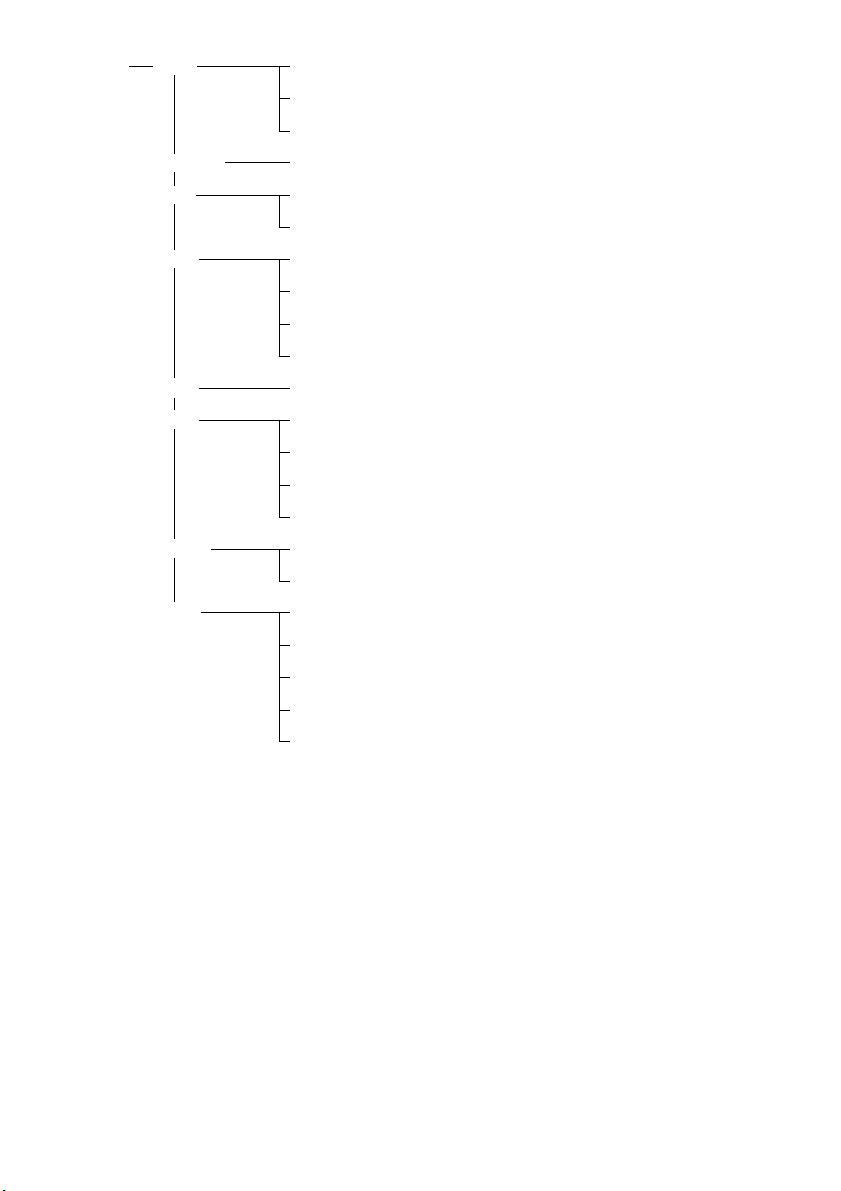
46
ES
* Este elemento aparece al pulsar TOOLS/OPTIONS en cada menú.
Settings Level Center Level
Subwoofer Level
D.Range Comp
Surround Sound Field Setup
Audio A/V Sync
Dual Mono
Audio Assign
Night Mode
S-AIR S-AIR ID
S-AIR Mode
RF Change
S-AIR Standby
Pairing
Tone Bass Level
Treble Level
Video Resolution
HDMI Control for HDMI
Volume Limit
HDMI Pass Through
Video Direct
System Dimmer
Display
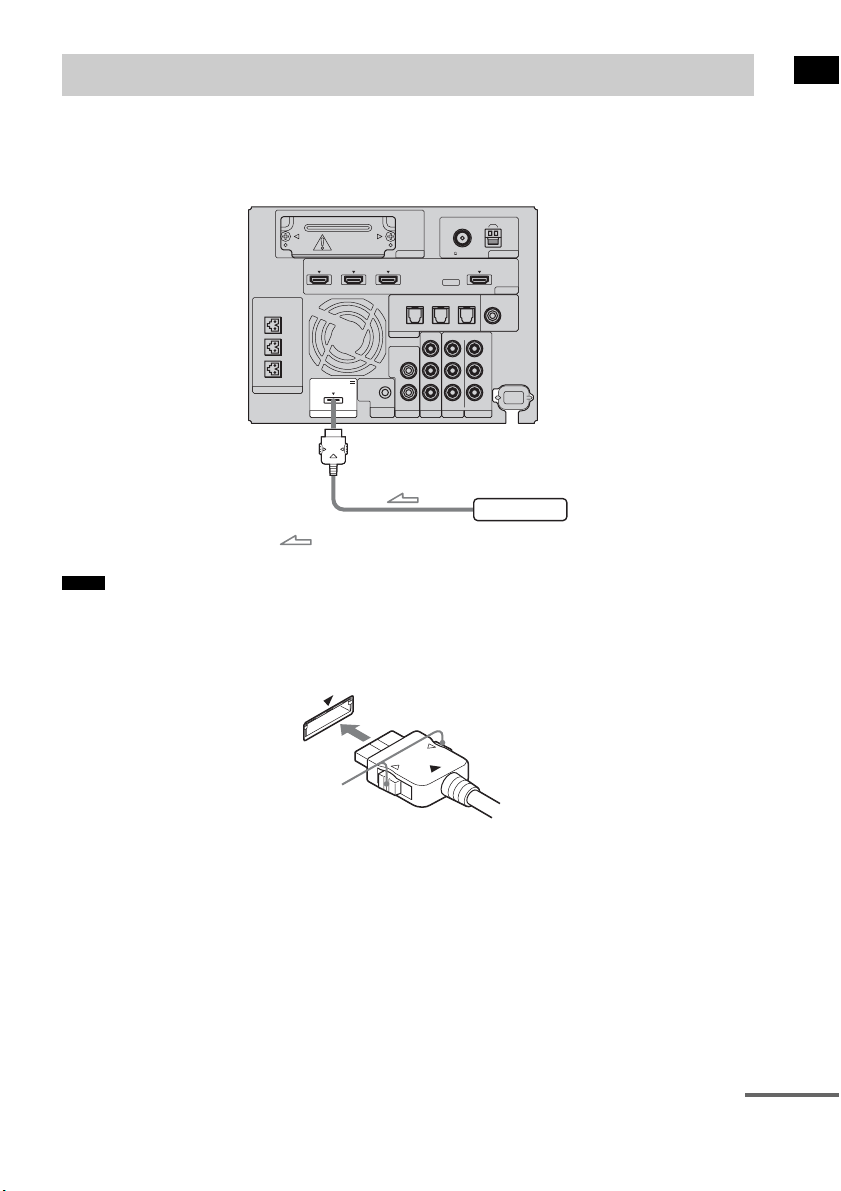
47
ES
Procedimientos iniciales
Para conectar el adaptador DIGITAL MEDIA PORT
Puede disfrutar del sonido y la imagen de un componente conectado al altavoz potenciador de graves
mediante el adaptador DIGITAL MEDIA PORT.
• No conecte ni desconecte el adaptador DIGITAL MEDIA PORT con el sistema encendido.
• Al conectar el adaptador DIGITAL MEDIA PORT, asegúrese de que el conector está insertado con la flecha
apuntando hacia la flecha de la toma DMPORT. Para desconectar el adaptador DIGITAL MEDIA PORT, mantenga
pulsado
A y tire del conector.
Conexión de otros componentes
Notas
EZW-T100 ANTENNA
HDMI
SPEAKER
TV OUTSAT/CATV INDVD IN
CENTER
ONLY FOR SS-CT500
ASSIGNABLE
AUDI O IN
L
R
AUDI O IN
VIDEO IN COMPONENT VIDEO IN
R
L
Y
R
L
BD IN
AM
FM
75 COAXIAL
DMPORT TV
REMOTE
CTRL
VIDEO 1
DC 5V
0.7A MAX
ONLY FOR
SS-CT500
VIDEO 2 VIDEO 3
PB/
C
B
PR/
C
R
OPTICAL
TV IN
COAXIAL
VIDEO 2 IN VIDEO 3 IN VIDEO 3 IN
DIGITAL
Parte posterior
del altavoz
potenciador de
graves
Adaptador DIGITAL MEDIA PORT
: Flujo de la señal
A
continúa
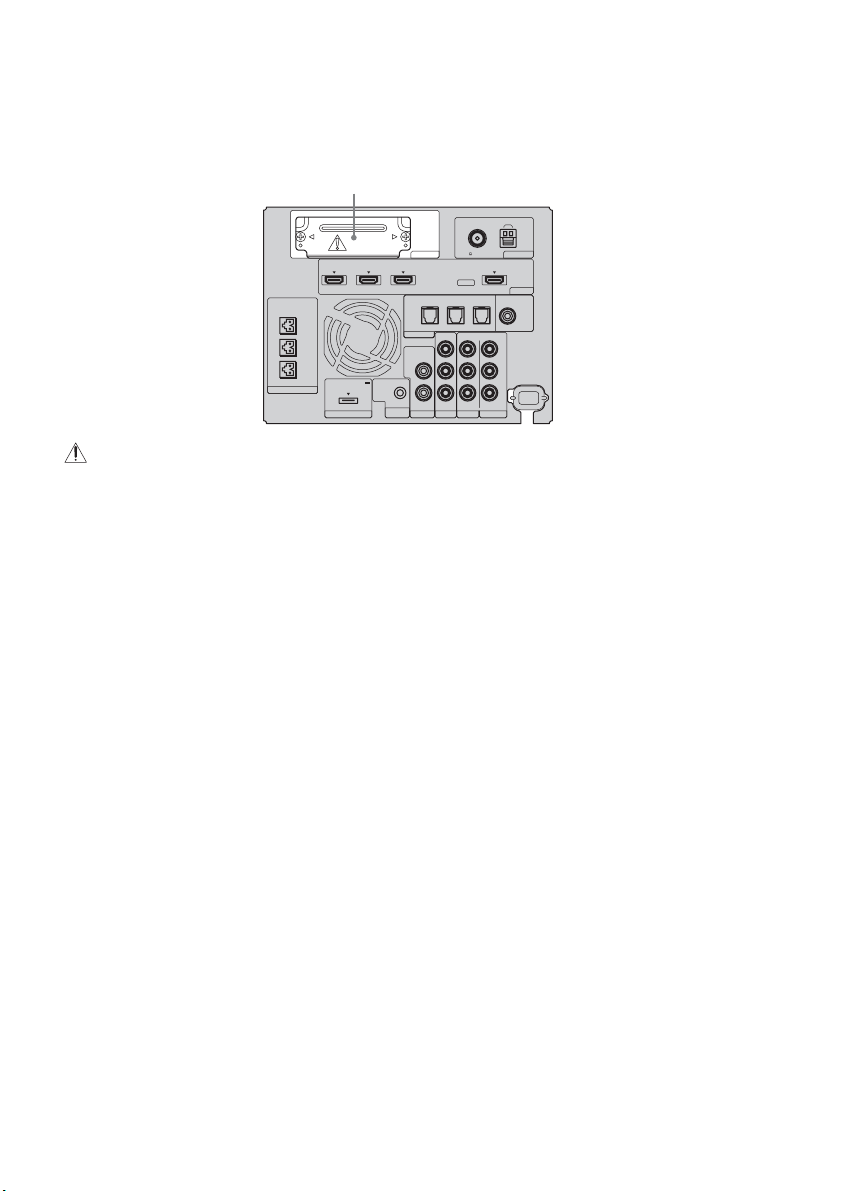
48
ES
Para utilizar el sistema inalámbrico
El sistema es compatible con la función S-AIR, que permite transmitir sonido entre el altavoz
potenciador de graves y un producto S-AIR (no suministrado). Al adquirir un producto S-AIR, deberá
establecer la transmisión de sonido.
Para obtener más información, consulte la página 92.
PRECAUCIÓN
• No es necesario abrir la tapa de la ranura hasta que se utilice un producto S-AIR.
EZW-T100 ANTENNA
HDMI
SPEAKER
TV OUTSAT/CATV INDVD IN
CENTER
ONLY FOR SS-CT500
ASSIGNABLE
AUDI O IN
L
R
AUDI O IN
VIDEO IN COMPONENT VIDEO IN
R
L
Y
R
L
BD IN
AM
FM
75 COAXIAL
DMPORT TV
REMOTE
CTRL
VIDEO 1
DC 5V
0.7A MAX
ONLY FOR
SS-CT500
VIDEO 2 VIDEO 3
PB/
C
B
PR/
C
R
OPTICAL
TV IN
COAXIAL
VIDEO 2 IN VIDEO 3 IN VIDEO 3 IN
DIGITAL
Tapa de la ranura
Parte posterior
del altavoz
potenciador de
graves
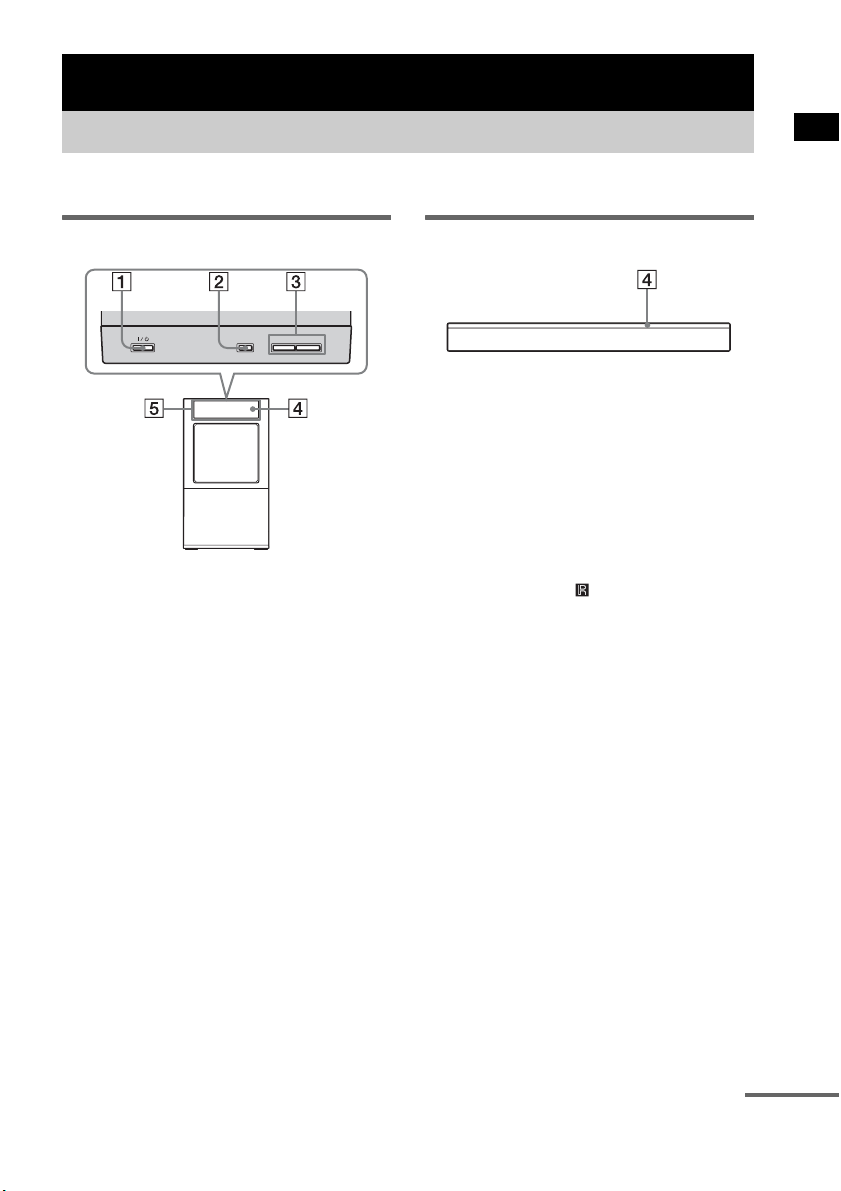
49
ES
Opciones de reproducción
Para obtener más información, consulte las páginas indicadas entre paréntesis.
Altavoz potenciador de graves
A ?/1 (encendido/en espera)
Pulse este botón para encender y apagar el
sistema.
B INPUT SELECTOR
Pulse este botón para seleccionar la fuente
de entrada que desea reproducir.
Cada vez que se pulsa el botón, la fuente de
entrada cambia cíclicamente del modo que
se indica a continuación: TV t BD t
DVD t SAT/CATV t VIDEO 1 t
VIDEO 2 t VIDEO 3 t FM t AM t
DMPORT t TV……
C VOLUME +/–
Pulse este botón para ajustar el nivel de
volumen.
Altavoz
D Sensor remoto
Oriente el mando a distancia hacia aquí.
E Visor del panel frontal.
Compruebe el estado del sistema.
Opciones de reproducción
Índice de componentes y controles
-
VOLUME +
INPUT SELECTOR
continúa
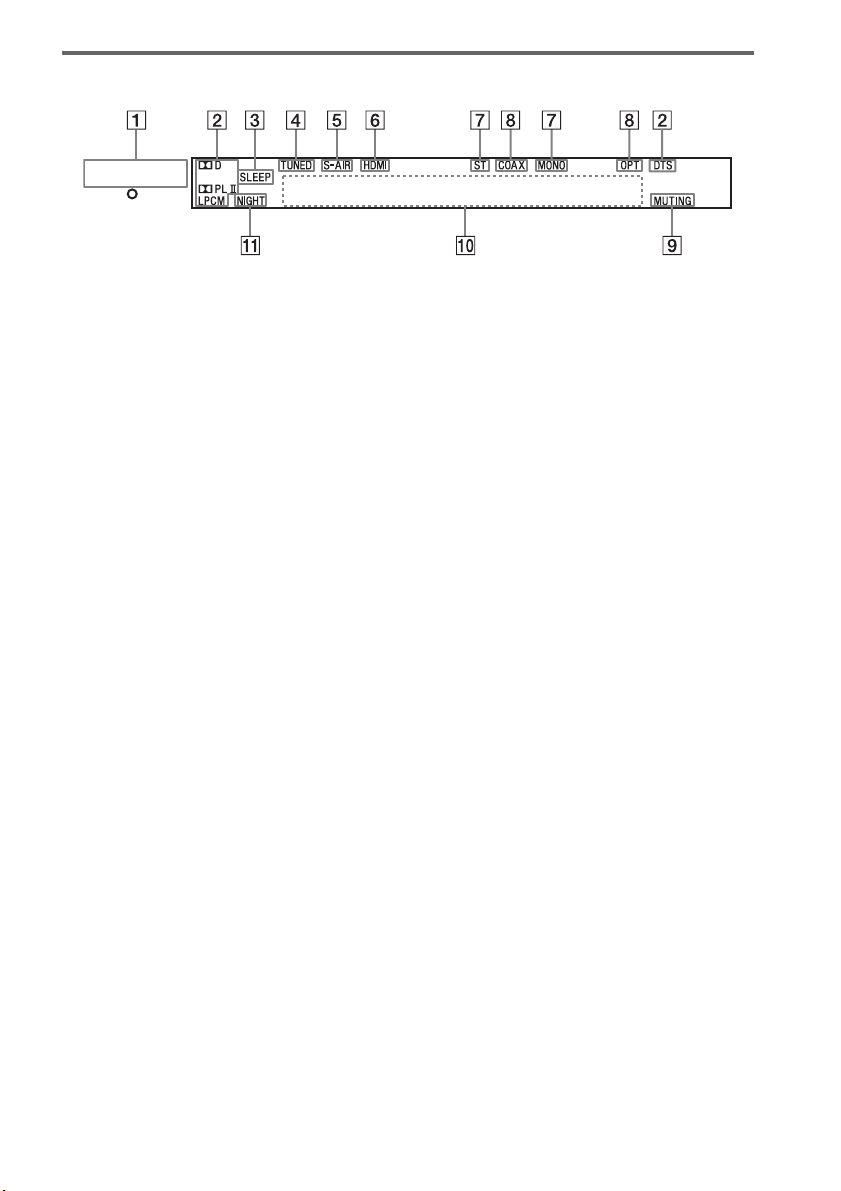
50
ES
Visor del panel frontal (altavoz potenciador de graves)
A Indicador POWER / ACTIVE STANDBY
Se enciende de la siguiente manera:
Verde: el sistema está encendido.
Sin luz: el sistema está apagado.
Ámbar: el sistema está apagado, y [HDMI Pass Through] del menú [HDMI] está ajustado en
[ON] o [AUTO], o [S-AIR Standby] del menú [S-AIR] está ajustado [ON].
B Indicadores de decodificación de audio
Se enciende en función de las señales de entrada de audio.
C SLEEP (104)
Parpadea cuando la función de temporizador de apagado se encuentra activa.
D TUNED (73)
Se enciende cuando se recibe una emisora de radio.
E S-AIR (92)
Se enciende cuando el transmisor S-AIR (no suministrado) está insertado en el altavoz potenciador
de graves y el sistema transmite el sonido.
F HDMI (28, 107)
Se enciende cuando el equipo HDMI está en funcionamiento.
G ST/MONO (73)
Se enciende en función de si la radio está en estado estéreo o monoaural.
H COAX/OPT
Se enciende en función del cable utilizado.
I MUTING
Se enciende cuando el sonido está desactivado.
J Área de visualización de mensajes
Permite visualizar el volumen, la fuente de entrada seleccionada, la señal de entrada de audio, etc.
K NIGHT (62)
Se enciende en modo NIGHT.
POWER /
ACTIVE STANDBY
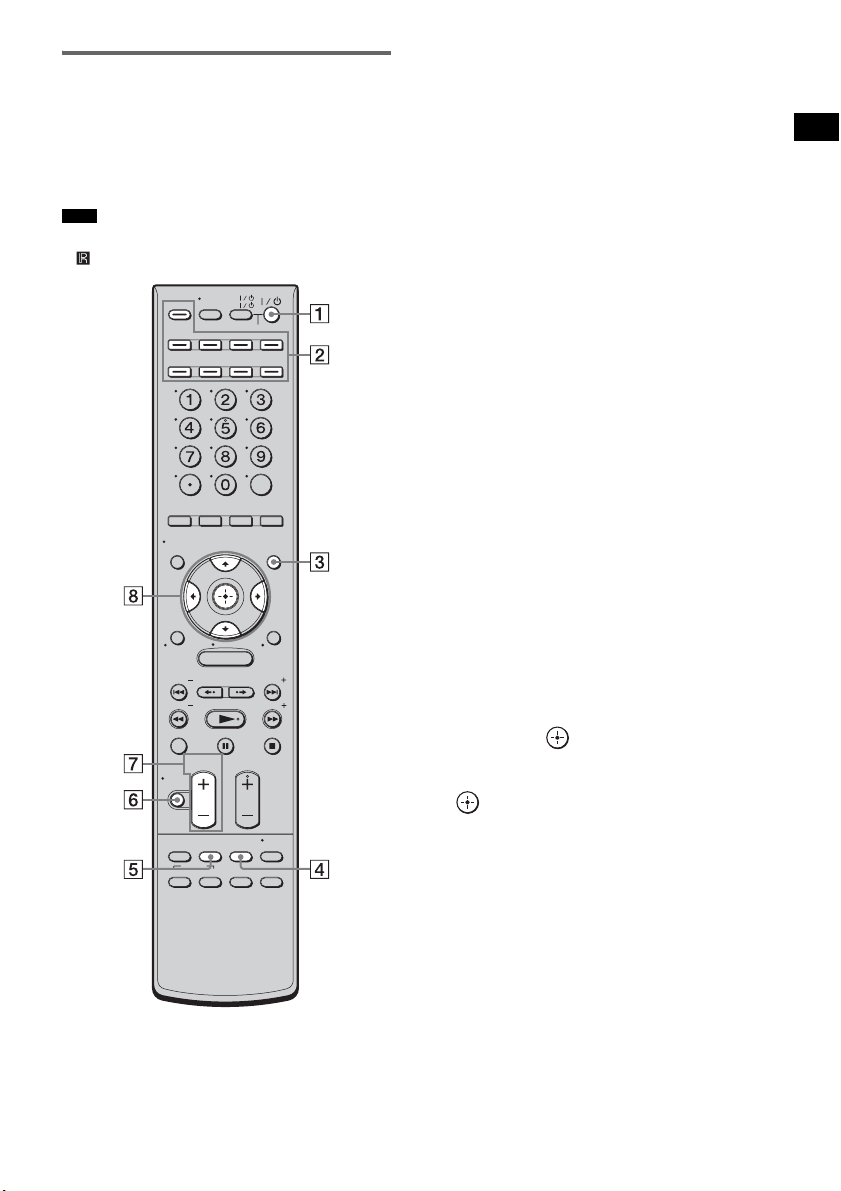
51
ES
Opciones de reproducción
Mando a distancia
En esta sección se describe el funcionamiento de
los botones del altavoz potenciador de graves y
del altavoz. Consulte la página 78 para obtener
más información acerca del funcionamiento de
los botones de los componentes conectados.
• Oriente el mando a distancia hacia el sensor remoto
( ) del altavoz potenciador de graves o del altavoz.
* Los botones 5, N y TV CH CHANNEL + disponen
de un punto táctil. Utilice los puntos táctiles como
guía durante el uso del mando a distancia.
A ?/1 (encendido/en espera)
Pulse este botón para encender y apagar el
sistema.
B Botones de entrada
Pulse uno de los botones para seleccionar el
componente que desea utilizar.
Los botones están asignados de fábrica para
controlar componentes Sony. Puede
modificar los ajustes de fábrica de los
botones de entrada en función de los
componentes de su sistema. Para obtener
más información, consulte “Modificación
de las asignaciones de los botones de
entrada del mando a distancia” (página 81).
C GUI MENU
Pulse este botón para visualizar el menú de
la GUI. Para obtener más información,
consulte “Paso 6: Utilización del sistema
mediante la GUI” (página 41).
D SYSTEM MENU
Pulse este botón para visualizar el menú del
sistema en el visor del panel frontal del
altavoz potenciador de graves (página 103).
E SOUND FIELD
Pulse este botón para seleccionar el campo
acústico (página 60).
F MUTING (desactivación del sonido)
Pulse este botón para desactivar el sonido.
G TV VOL VOLUME +/–
Pulse este botón para ajustar el volumen.
H C, X, x, c o
Pulse C, X, x o c para seleccionar los
elementos del menú. A continuación, pulse
para introducir la selección.
Nota
MENU
TV
AV
TV INPUT
BD
VIDEO1
YELLOW BLUE RED GREEN
VIDEO2 VIDEO3
TUNER/
BAND
ENT
/CLEAR
GUI MENU
TOOLS/
OPTIONS
RETURN/
EXIT
PRESETADVANCEREPLAY
TUNING
PRESET
TUNING
THEATER
GUIDE
TOP MENU
JUMP WIDEPICTURE
FAVORITES
BD/DVD
MENU F1 F2
SOUND
FIELD
SYSTEM
MENU
TV
MUTING
CHANNEL
TV CH
VOLUME
TV VOL
HOME
DISPLAY
DVD
SAT/CATV
DMPORT
SYSTEM STANDBY
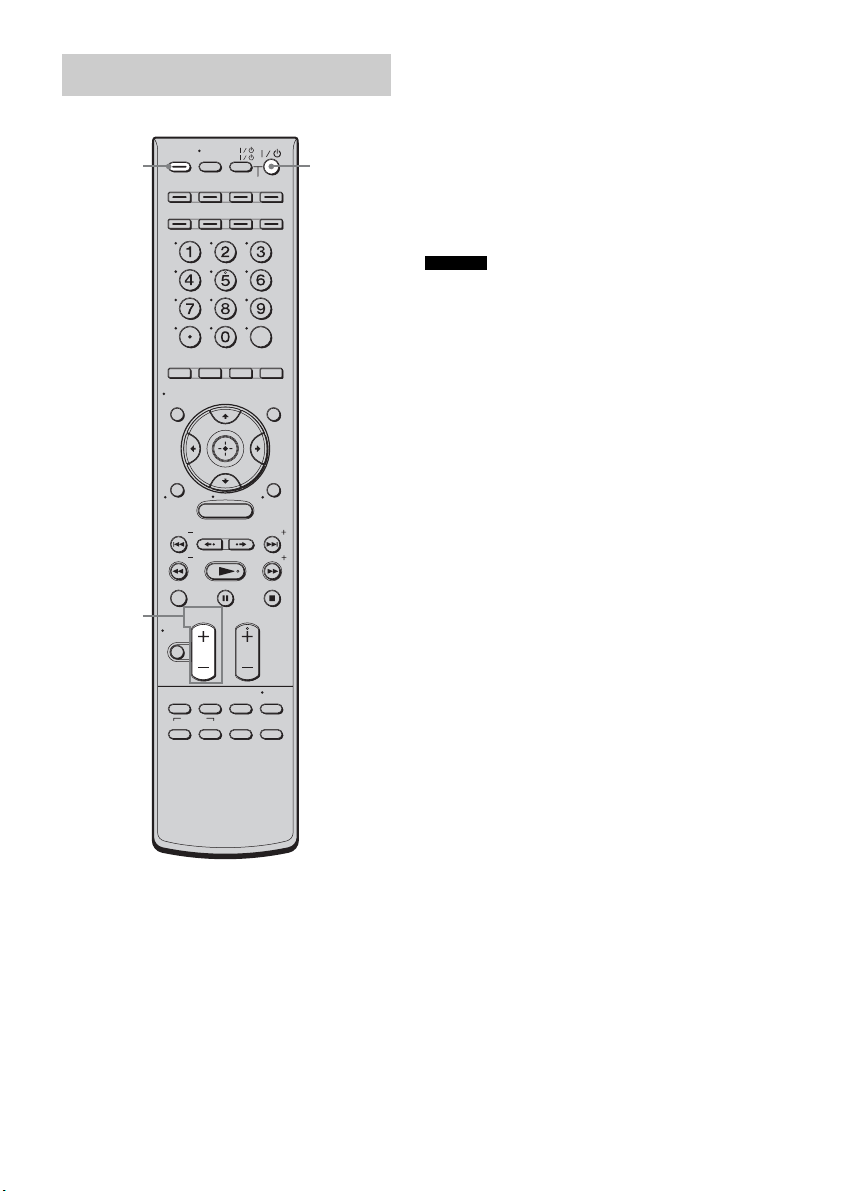
52
ES
1 Encienda el televisor y elija un
programa.
Para obtener más información, consulte el
manual de instrucciones del televisor.
2 Encienda el sistema.
3 Pulse TV (blanco) en el mando a
distancia.
4 Ajuste el volumen del sistema.
• Al conectar un televisor Sony, la entrada de audio del
televisor cambia y la imagen del sintonizador del
televisor aparece en la pantalla del televisor
automáticamente pulsando el botón TV (blanco). Para
cambiar este ajuste, consulte “Modificación de las
asignaciones de los botones de entrada del mando a
distancia” (página 81).
• Es posible que el sonido se emita desde el altavoz del
televisor. En tal caso, ajuste el volumen del altavoz
del televisor al mínimo.
Ver la televisión
MENU
TV
AV
TV INPUT
BD
VIDEO1
YELLOW BLUE RED GREEN
VIDEO2 VIDEO3
TUNER/
BAND
ENT
/CLEAR
GUI MENU
TOOLS/
OPTIONS
RETURN/
EXIT
PRESETADVANCEREPLAY
TUNING
PRESET
TUNING
THEATER
GUIDE
TOP MENU
JUMP WIDEPICTURE
FAVORITES
BD/DVD
MENU F1 F2
SOUND
FIELD
SYSTEM
MENU
TV
MUTING
CHANNEL
TV CH
VOLUME
TV VOL
HOME
DISPLAY
DVD
SAT/CATV
DMPORT
SYSTEM STANDBY
?/1
TV
(blanco)
TV VOL
VOLUME
+/–
Consejos
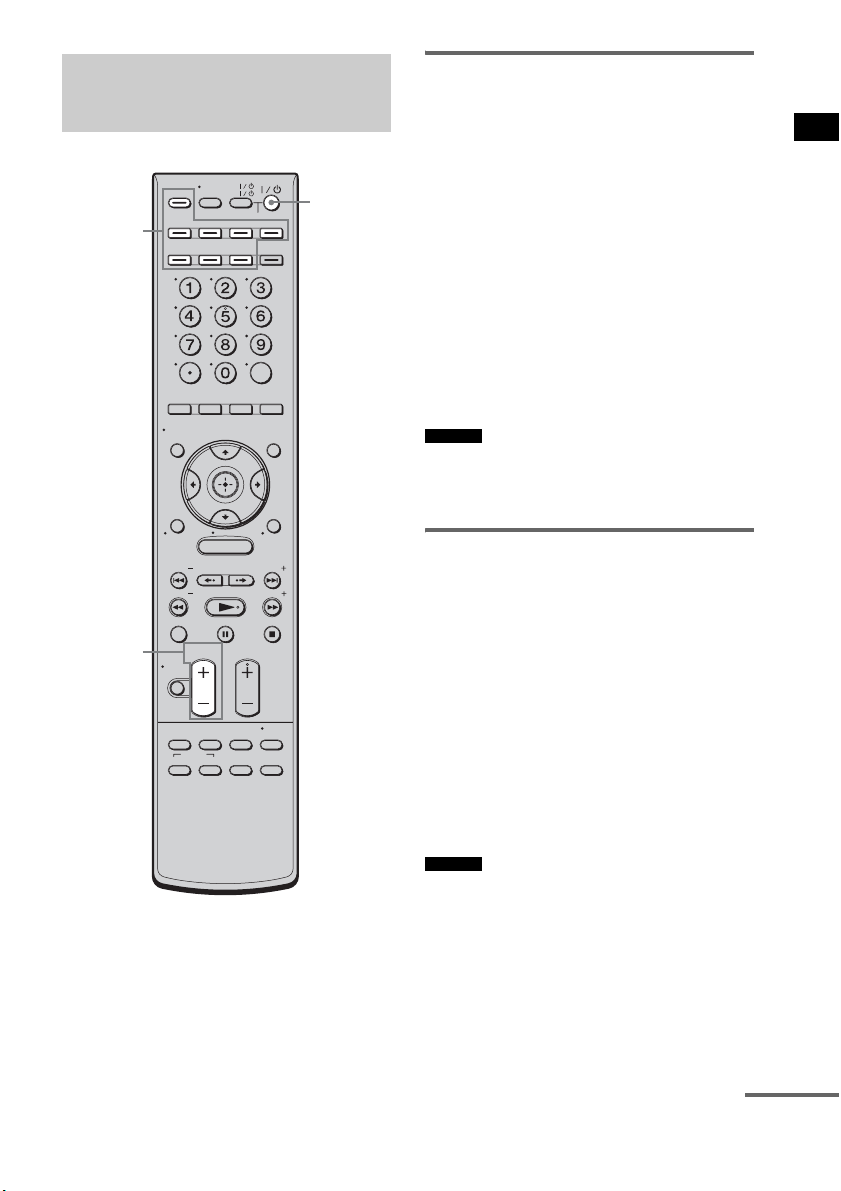
53
ES
Opciones de reproducción
Utilización de un sintonizador
vía satélite o un sintonizador
de televisión por cable
1 Encienda el televisor.
Para obtener más información, consulte el
manual de instrucciones del televisor.
2 Encienda el sintonizador vía satélite/de
televisión por cable y el sistema.
3 Pulse SAT/CATV en el mando a
distancia.
4 Cambie la entrada del televisor.
Para obtener más información, consulte el
manual de instrucciones del televisor.
5 Ajuste el volumen del sistema.
• Es posible que el sonido se emita desde el altavoz del
televisor. En tal caso, ajuste el volumen del altavoz
del televisor al mínimo.
Utilización de Blu-ray Disc,
DVD o “PlayStation 3”
1 Encienda el televisor.
2 Encienda el reproductor de Blu-ray
Disc/DVD (grabadora) o la
“PlayStation 3” y el sistema.
3 Pulse DVD o BD en el mando a
distancia.
4 Cambie la entrada del televisor.
Para obtener más información, consulte el
manual de instrucciones del televisor.
5 Reproduzca el disco.
• Aunque reproduzca Dolby True HD, Dolby Digital
Plus o DTS HD con un componente conectado
compatible con estos formatos de sonido, el sistema
los reconoce como Dolby Digital o DTS. Al conectar
el componente al sistema mediante un cable HDMI
para reproducir estos formatos de sonido de alta
calidad, configure el componente conectado para que
emita el sonido en PCM multicanal, si es posible.
Utilización de otros
componentes
MENU
TV
AV
TV INPUT
BD
VIDEO1
YELLOW BLUE RED GREEN
VIDEO2 VIDEO3
TUNER/
BAND
ENT
/CLEAR
GUI MENU
TOOLS/
OPTIONS
RETURN/
EXIT
PRESETADVANCEREPLAY
TUNING
PRESET
TUNING
THEATER
GUIDE
TOP MENU
JUMP WIDEPICTURE
FAVORITES
BD/DVD
MENU F1 F2
SOUND
FIELD
SYSTEM
MENU
TV
MUTING
CHANNEL
TV CH
VOLUME
TV VOL
HOME
DISPLAY
DVD
SAT/CATV
DMPORT
SYSTEM STANDBY
?/1
Botones
de entrada
TV VOL
VOLUME
+/–
Consejo
Consejo
continúa

54
ES
Utilización de una
videograbadora
1 Encienda el televisor.
2 Encienda la videograbadora y el
sistema.
3 Pulse VIDEO 1, 2 ó 3 en el mando a
distancia.
4 Cambie la entrada del televisor.
Para obtener más información, consulte el
manual de instrucciones del televisor.
5 Reproduzca la cinta en la
videograbadora.
Utilización de un componente
conectado mediante la
conexión DMPORT
Consulte “Utilización del componente
conectado al adaptador DIGITAL MEDIA
PORT” (página 56).
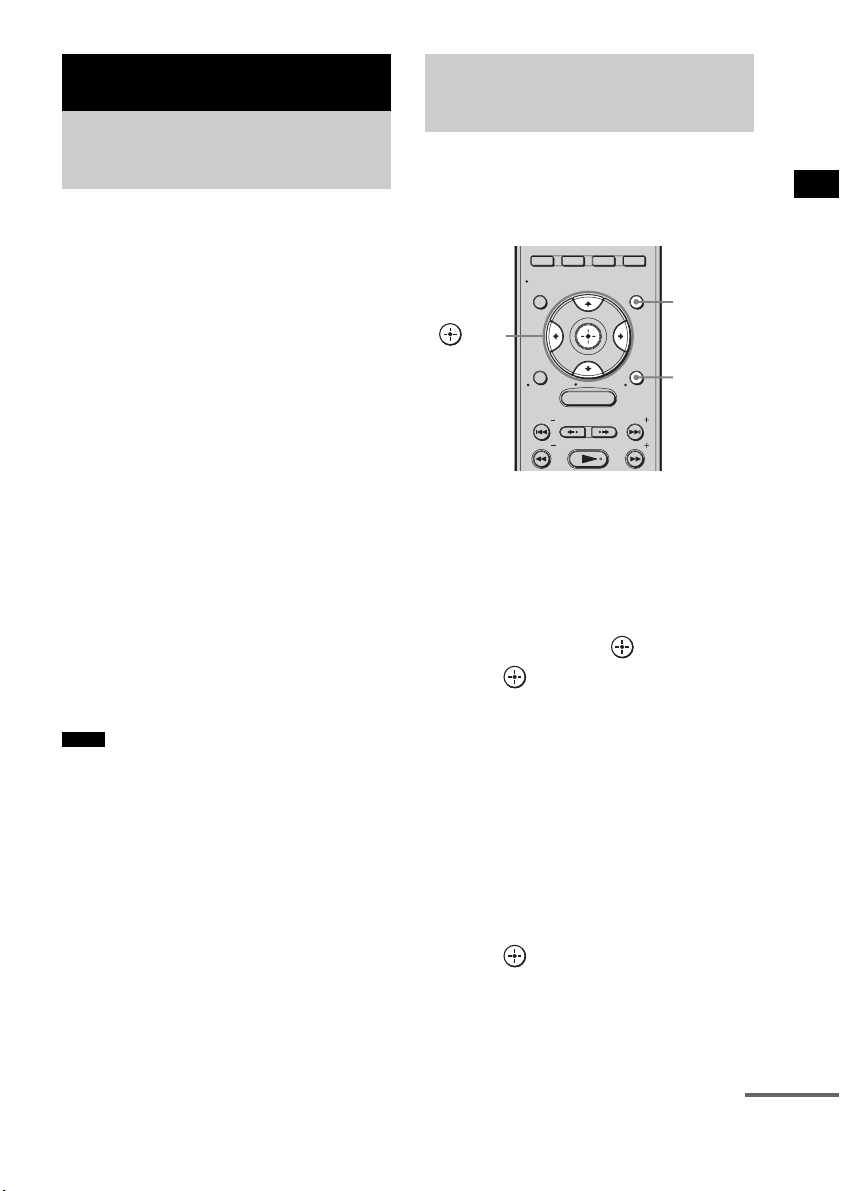
55
ES
Función DMPORT
DIGITAL MEDIA PORT (DMPORT) permite
visualizar imágenes y escuchar sonido de un
sistema de red como, por ejemplo, una fuente de
audio y vídeo portátil o un ordenador.
Para obtener más información acerca de la
conexión del adaptador DIGITAL MEDIA
PORT, consulte “Para conectar el adaptador
DIGITAL MEDIA PORT” (página 47).
Sony ofrece los siguientes adaptadores
DIGITAL MEDIA PORT a partir de mayo de
2009:
• Adaptador de audio inalámbrico TDM-BT1/
BT10 Bluetooth™
• Adaptador DIGITAL MEDIA PORT TDM-
NW1/NW10
• Cliente de audio de red inalámbrico TDM-NC1
• Adaptador DIGITAL MEDIA PORT TDM-
iP1/iP10/iP50
• Adaptador DIGITAL MEDIA PORT TDM-
MP10
El adaptador DIGITAL MEDIA PORT es un
producto opcional.
• No conecte un adaptador distinto del adaptador
DIGITAL MEDIA PORT a la toma DMPORT.
• Antes de desconectar el adaptador DIGITAL MEDIA
PORT, asegúrese de apagar el sistema mediante el
mando a distancia.
• No conecte ni desconecte el adaptador DIGITAL
MEDIA PORT con el sistema encendido.
• En función del tipo de adaptador DIGITAL MEDIA
PORT, es posible que no se pueda emitir vídeo.
• Los adaptadores DIGITAL MEDIA PORT se
comercializan en determinadas zonas.
Es posible seleccionar una pantalla de
funcionamiento mediante el menú de la GUI, en
función del adaptador DIGITAL MEDIA PORT
que desee utilizar.
1 Pulse GUI MENU.
“GUI MENU” aparece en el visor del panel
frontal del altavoz potenciador de graves y
el menú de la GUI aparece en la pantalla del
televisor.
2 Pulse X/x varias veces para
seleccionar [Music] o [Video] y, a
continuación, pulse o c.
3 Pulse .
Se reconoce el componente conectado al
adaptador DIGITAL MEDIA PORT y
[DMPORT] en la pantalla cambia al nombre
del componente conectado.
La categoría del componente conectado al
adaptador DIGITAL MEDIA PORT
aparece en la pantalla del televisor.
4 Pulse TOOLS/OPTIONS para visualizar
[Function List].
Aparece la indicación [DMPORT Control]
resaltada.
5 Pulse o c.
Aparecen los modos disponibles, [System
GUI], [Adapter GUI] y [iPod].
Función DMPORT
Características de DIGITAL
MEDIA PORT (DMPORT)
Notas
Selección de la pantalla
de funcionamiento
MENU
YELLOW BLUE RED GREEN
GUI MENU
TOOLS/
OPTIONS
RETURN/
EXIT
PRESETADVANCEREPLAY
TUNING
PRESET
TUNING
HOME
DISPLAY
GUI
MENU
C, X, x, c,
TOOLS/
OPTIONS
continúa
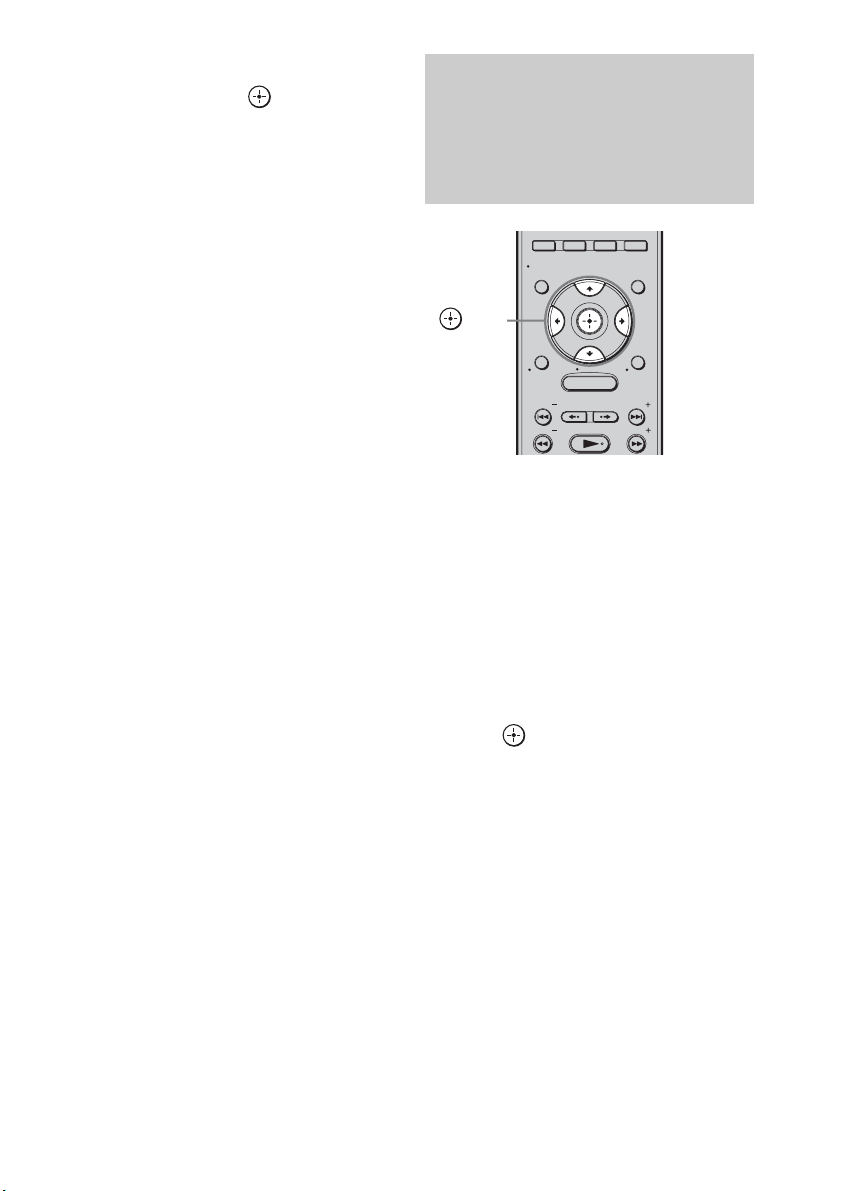
56
ES
6 Pulse X/x varias veces para
seleccionar el modo que desee y, a
continuación, pulse .
Los detalles de cada modo son los
siguientes:
• [System GUI]
Este modo está destinado a los modelos
TDM-iP1/iP50 y TDM-NC1. La lista de
pistas se visualizará en la pantalla del
televisor. Es posible seleccionar la pista
que desea y reproducirla en cada pantalla
de la GUI.
• [Adapter GUI]
Este modo está destinado a los modelos
TDM-iP1/iP50 y TDM-NC1. El menú del
adaptador se visualizará en la pantalla del
televisor.
•[iPod]
Este modo está destinado a los modelos
TDM-iP1/iP50.
Si [DMPORT Control] no aparece en la
pantalla, consulte el manual de
instrucciones del componente conectado.
Si se conecta un adaptador distinto del
correspondiente al iPod, no aparecerá un
menú jerárquico.
Si el iPod conectado es compatible con la
función de vídeo, aparecerá un menú
jerárquico, mientras que si el iPod
conectado no es compatible, se mostrará el
mensaje [No Video].
Para utilizar el modelo TDM-iP1,
TDM-iP50 o TDM-NC1 mediante el
menú de la GUI del sistema
1 Asegúrese de seleccionar [System
GUI] en el paso 5 de “Selección de la
pantalla de funcionamiento”
(página 55).
2 Pulse C/X/x/c varias veces para
seleccionar el contenido que desee de
la lista de contenido que aparece en la
pantalla de la GUI y, a continuación,
pulse para reproducirlo.
Utilización del
componente conectado al
adaptador DIGITAL MEDIA
PORT
MENU
YELLOW BLUE RED GREEN
GUI MENU
TOOLS/
OPTIONS
RETURN/
EXIT
PRESETADVANCEREPLAY
TUNING
PRESET
TUNING
HOME
DISPLAY
C, X, x, c,

57
ES
Función DMPORT
Lista de contenido de audio
a)
Aparece únicamente si se conecta un servidor
M-crew Server.
b)
Aparece únicamente si se conecta un servidor
DLNA distinto de M-crew Server.
c)
Aparece como [Genre], [Artist] o [Album], en
función del ajuste de [List Mode].
Lista de contenido de vídeo
Para utilizar el modelo TDM-iP1,
TDM-iP50 o TDM-NC1 mediante el
menú del adaptador
Asegúrese de seleccionar [Adapter GUI] en el
paso 6 de “Selección de la pantalla de
funcionamiento” (página 55).
Para obtener más información acerca del
funcionamiento del adaptador mediante el menú
de la GUI del adaptador, consulte el manual de
instrucciones del adaptador.
Para utilizar el modelo TDM-iP1 o
TDM-iP50 mediante el menú del
iPod
Asegúrese de seleccionar [iPod] en el paso 6 de
“Selección de la pantalla de funcionamiento”
(página 55).
Para obtener más información acerca del
funcionamiento del iPod, consulte el manual de
instrucciones correspondiente.
iPod Playlists > Playlist > Track
Artists > Artist > Album > Track
Albums > Album > Track
Songs > Track
Genres > Genre > Artist > Album > Track
Composers > Composer > Track
Audiobooks > Audiobook
Network Client Music Surfin
a)
> Album
c)
> Track
Playlist
a)
> Playlist > Track
Web Radio
a)
> Station > Program
Music Library
b)
> Album > Track
iPod Movies > Content
TV Shows > Episode > Content
Music Videos > Artist > Content
Video Playlists > Video Playlist > Content
Video Podcasts > Episode > Content
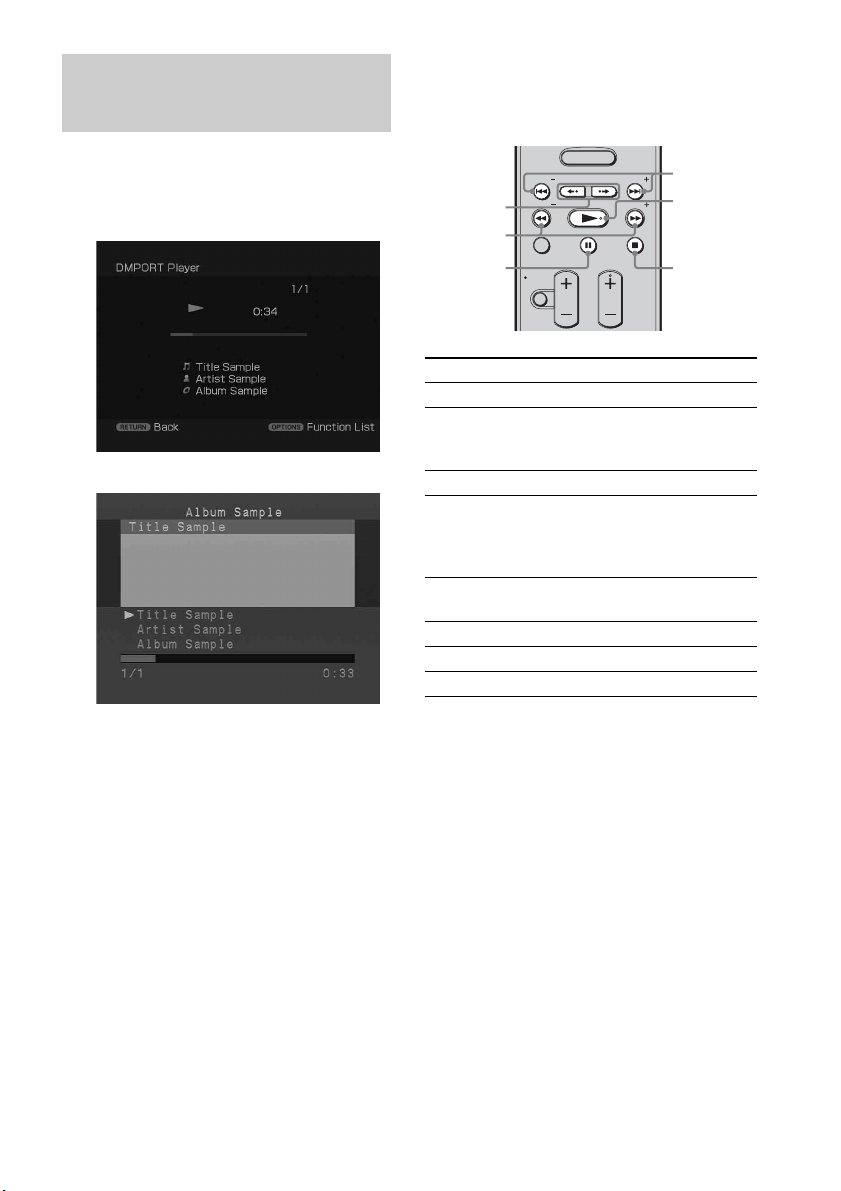
58
ES
Durante la reproducción de la pista seleccionada,
la pantalla que aparece cambia en función del
adaptador DIGITAL MEDIA PORT conectado.
Puede utilizar los componentes conectados al
adaptador DIGITAL MEDIA PORT mediante
los siguientes botones del mando a distancia del
sistema.
* Si se conecta el modelo TDM-iP1, el sistema
entrará en el modo de pausa al pulsar x.
** Se realiza el avance/rebobinado rápido mientras
se mantiene pulsado el botón m /M.
Reproducción de la pista
seleccionada
Ejemplo de una pantalla [System GUI]
Ejemplo de una pantalla [Adapter GUI]
Para Haga lo siguiente
Reproducir Pulse N.
Insertar una pausa Pulse X. Para reanudar la
reproducción, pulse el
botón de nuevo.
Detener Pulse x.*
Localizar el inicio de una
pista durante la
reproducción o el inicio de
la pista anterior
Pulse ..
Localizar el inicio de la
siguiente pista
Pulse >.
Saltar al álbum anterior Pulse < •.
Saltar al siguiente álbum Pulse • ,.
Retroceder/avanzar Pulse m/M.**
MENU
TOOLS/
OPTIONS
RETURN/
EXIT
PRESETADVANCEREPLAY
TUNING
PRESET
TUNING
TV
MUTING
CHANNEL
TV CH
VOLUME
TV VOL
< •/• ,
m/M
X
./>
N
x

59
ES
Función DMPORT
Parámetros de opción en los
modos de reproducción
Shuffle (únicamente en los modelos TDM-
iP1/TDM-iP50)
• [OFF]
•[Songs]
•[Albums]
Repeat Mode (únicamente en los modelos
TDM-iP1/TDM-iP50)
• [OFF]
•[One]
•[All]
List Mode (únicamente en el modelo TDM-
NC1)
• [All Tracks]
•[Disc List]
• [Artist List]
• [Genre List]
Audiobook Speed (únicamente en el
modelo TDM-iP50)
•[Low]
•[Normal]
•[High]
• La opción [List Mode] puede utilizarse con el menú
[Function List] aunque aparezca la lista.
Lista de mensajes de DIGITAL
MEDIA PORT
* Únicamente en el modelo TDM-NC1.
Consejo
Mensaje Explicación
[No Adapter] El adaptador no está conectado.
[No Device] No hay ningún dispositivo
conectado al adaptador.
[No Audio] No se ha encontrado ningún
archivo de audio.
[No Video] No se ha encontrado ningún
archivo de vídeo.
[Loading] Se están leyendo los datos.
[No Server]* No hay ningún servidor
conectado.
[No Track]* No se ha encontrado ninguna
pista.
[No Item]* No se ha encontrado ningún
elemento.
[Connecting]* Se está estableciendo la
conexión con el servidor.
[Configuring]* Se está configurando la red.
[Warning]* Compruebe la pantalla del
adaptador DIGITAL MEDIA
PORT.
[Searching]* Se está buscando el servidor.
Mensaje Explicación
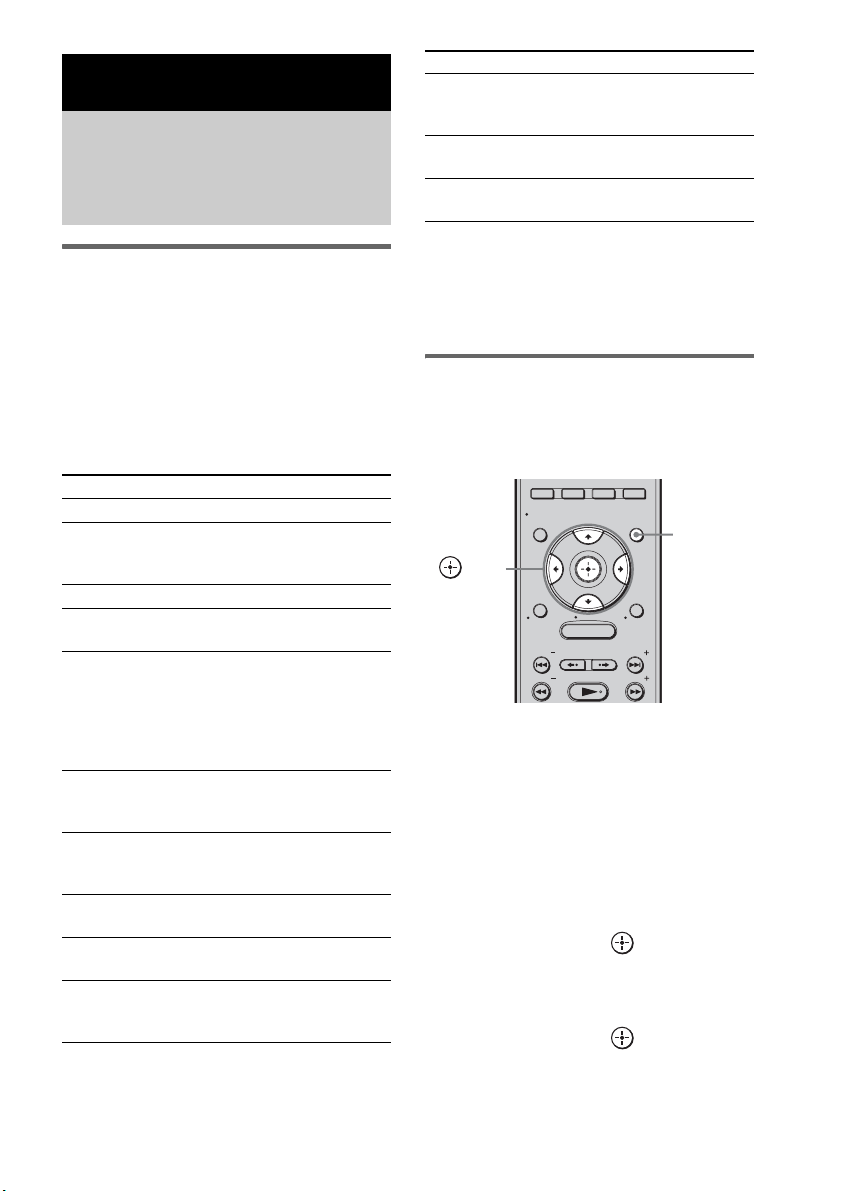
60
ES
Cómo disfrutar del sonido
envolvente mediante el
campo acústico
Este sistema puede crear sonido envolvente
multicanal. Puede seleccionar uno de los campos
acústicos optimizados entre los campos
acústicos preprogramados del sistema.
Campos acústicos disponibles
* Estos campos acústicos no se encuentran disponibles
si se ha pulsado INPUT SELECTOR para
seleccionar “DMPORT”.
**[Portable Audio] aparece únicamente si se
selecciona “DMPORT”.
Selección de un campo
acústico
Para seleccionar el campo acústico, siga el
procedimiento que se describe a continuación.
1 Inicie la reproducción de una fuente de
sonido que desee escuchar (CD, DVD,
etc.).
2 Pulse GUI MENU.
“GUI MENU” aparece en el visor del panel
frontal del altavoz potenciador de graves y
el menú de la GUI aparece en la pantalla del
televisor.
3 Pulse X/x varias veces para
seleccionar [Settings] y, a
continuación, pulse o c.
Aparece el menú de ajustes.
4 Pulse X/x varias veces para
seleccionar [Surround] y, a
continuación, pulse .
Aparece [Sound Field Setup].
Funciones de sonido envolvente
Cómo disfrutar de los
efectos de sonido
envolvente
Campo acústico Efecto
[Standard] Compatible con varias fuentes.
[Movie]* Permite recrear un sonido
potente y realista junto con unos
diálogos nítidos.
[Drama]* Idóneo para series de televisión.
[News]* Permite obtener una voz nítida
del narrador.
[Sports]* Permite reproducir claramente
los comentarios de las jugadas y
ofrece un sonido realista con
efectos de sonido envolvente,
como los vítores del público,
etc.
[Game]* Proporciona un sonido potente
y realista, idóneo para jugar a
videojuegos.
[Music] Ideal para programas o vídeos
de música de discos Blu-ray
Disc/DVD.
[Jazz] Permite recrear la atmósfera de
un club de jazz.
[Classic] Permite recrear la atmósfera de
un concierto de música clásica.
[Rock] Permite obtener un sonido
potente, ideal para escuchar
música rock.
[Pop] Permite obtener un sonido que
levanta el ánimo, ideal para
escuchar música pop.
[Live] Permite recrear la atmósfera de
una actuación en directo.
[Portable Audio]** Idóneo para repetir fuentes de
audio portátiles.
Campo acústico Efecto
MENU
YELLOW BLUE RED GREEN
GUI MENU
TOOLS/
OPTIONS
RETURN/
EXIT
PRESETADVANCEREPLAY
TUNING
PRESET
TUNING
HOME
DISPLAY
GUI
MENU
C, X, x, c,
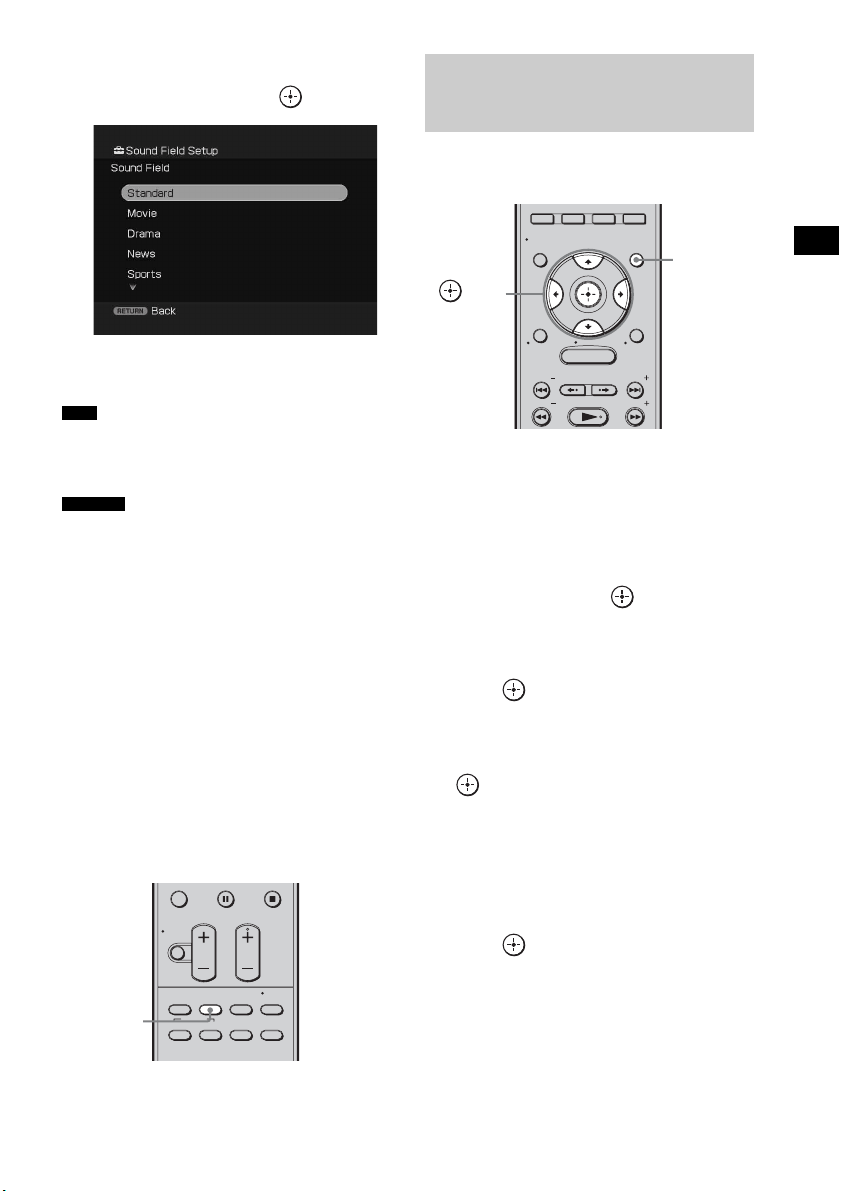
61
ES
Funciones de sonido envolvente
5 Pulse X/x varias veces para
seleccionar el campo acústico deseado
y, a continuación, pulse .
6 Pulse GUI MENU.
Se desactiva el menú de la GUI.
• Si selecciona el campo acústico [Music] para una
fuente de 2 canales, el altavoz central del sistema
SS-CT500 no emitirá sonido.
• Los campos acústicos que se memorizan para cada
entrada se guardan incluso si se desconecta el cable de
alimentación de ca.
• Siempre que seleccione una función como BD o
DVD, el campo acústico aplicado por última vez a la
función se aplicará de nuevo automáticamente. Por
ejemplo, si escucha un DVD con el campo acústico
[Movie], cambia a otra función y, a continuación,
regresa al DVD, el campo acústico [Movie] se
aplicará de nuevo.
Para seleccionar un campo
acústico desde el mando a
distancia
Pulse SOUND FIELD en el mando a distancia.
Cada vez que se pulsa el botón SOUND FIELD,
el campo acústico cambia de manera cíclica.
Es posible ajustar el nivel de graves y agudos de
manera sencilla.
1 Pulse GUI MENU.
“GUI MENU” aparece en el visor del panel
frontal del altavoz potenciador de graves y
el menú de la GUI aparece en la pantalla del
televisor.
2 Pulse X/x varias veces para
seleccionar [Settings] y, a
continuación, pulse o c.
Aparece el menú de ajustes.
3 Pulse X/x varias veces para
seleccionar [Tone] y, a continuación,
pulse .
Aparece el menú de tonos.
4 Pulse X/x para seleccionar [Bass Level]
o [Treble Level] y, a continuación, pulse
o c.
• [Bass Level]: permite ajustar el
nivel de graves
• [Treble Level]: permite ajustar el
nivel de agudos
5 Pulse X/x para seleccionar el
parámetro deseado y, a continuación,
pulse .
El parámetro puede ajustarse entre [–6dB] y
[+6dB] en intervalos de 1 dB. El ajuste
predeterminado es [0dB].
6 Pulse GUI MENU.
Se desactiva el menú de la GUI.
Nota
Consejos
THEATER
GUIDE
TOP MENU
JUMP WIDEPICTURE
FAVORITES
BD/DVD
MENU F1 F2
SOUND
FIELD
SYSTEM
MENU
TV
MUTING
CHANNEL
TV CH
VOLUME
TV VOL
SOUND
FIELD
Ajuste del nivel de graves
y agudos
MENU
YELLOW BLUE RED GREEN
GUI MENU
TOOLS/
OPTIONS
RETURN/
EXIT
PRESETADVANCEREPLAY
TUNING
PRESET
TUNING
HOME
DISPLAY
GUI
MENU
C, X, x, c,
62
ES
Es posible escuchar los efectos de sonido y los
diálogos con claridad incluso con un nivel de
volumen bajo si utiliza esta función. Esta función
resulta útil para disfrutar del sonido por la noche.
1 Pulse GUI MENU.
“GUI MENU” aparece en el visor del panel
frontal del altavoz potenciador de graves y
el menú de la GUI aparece en la pantalla del
televisor.
2 Pulse X/x varias veces para
seleccionar [Settings] y, a
continuación, pulse o c.
Aparece el menú de ajustes.
3 Pulse X/x varias veces para
seleccionar [Audio] y, a continuación,
pulse .
Aparece el menú de audio.
4 Pulse X/x varias veces para
seleccionar [Night Mode] y, a
continuación, pulse o c.
5 Pulse X/x para seleccionar [ON] y, a
continuación, pulse .
“NIGHT” se ilumina en el visor del panel
frontal del altavoz potenciador de graves y
se activa el efecto de sonido.
6 Pulse GUI MENU.
Se desactiva el menú de la GUI.
Cómo escuchar el sonido a
un volumen bajo
(Night Mode)
MENU
YELLOW BLUE RED GREEN
GUI MENU
TOOLS/
OPTIONS
RETURN/
EXIT
PRESETADVANCEREPLAY
TUNING
PRESET
TUNING
HOME
DISPLAY
GUI
MENU
C, X, x, c,

63
ES
Características de “BRAVIA” Sync
Si conecta componentes de Sony compatibles
con “BRAVIA” Sync mediante un cable HDMI
(no suministrado), el funcionamiento se
simplifica de la forma siguiente:
• Reproducción mediante una pulsación: al
reproducir un componente como un
reproductor de Blu-ray Disc/DVD (grabadora),
el sistema y el televisor se encienden
automáticamente y cambian a la entrada HDMI
correspondiente.
• Control de audio del sistema: al ver el televisor,
puede seleccionar que el sonido se emita del
altavoz del televisor o de los altavoces del
sistema.
• Apagado del sistema: al apagar el televisor, el
sistema y los componentes conectados también
se apagan a la vez.
“BRAVIA” Sync es compatible con un televisor
Sony, un reproductor Blu-ray Disc/DVD o un
amplificador de AV con la función Control por
HDMI.
La función Control por HDMI es una función de
control mutuo estándar utilizada por CEC
(Consumer Electronics Control) para HDMI
(High-Definition Multimedia Interface).
La función Control por HDMI no
funcionará en los casos
siguientes:
• Si conecta este sistema a un componente que
no sea compatible con la función Control por
HDMI.
• Si conecta el sistema y los componentes con
una conexión que no sea HDMI.
Sony recomienda conectar el sistema a productos
que presenten la función “BRAVIA” Sync.
• Dependiendo del componente conectado, es posible
que la función Control por HDMI no funcione. Para
obtener más información, consulte el manual de
instrucciones del componente.
Características de “BRAVIA” Sync
¿Qué es “BRAVIA” Sync?
Nota
64
ES
Para utilizar “BRAVIA” Sync, active la función
Control por HDMI del sistema y el componente
conectado.
Al conectar un televisor Sony con la función
Control por HDMI, la función Control por
HDMI del sistema y el componente conectado
pueden ajustarse a la vez seleccionando la
función Control por HDMI del televisor.
1 Asegúrese de que el sistema está
conectado al televisor y a los
componentes conectados (que deben
ser compatibles con la función Control
por HDMI) mediante cables HDMI (no
suministrado).
2 Encienda el sistema, el televisor y los
componentes conectados.
3 Seleccione la entrada del sistema
conectado al componente que desea
reproducir (BD, DVD, SAT/CATV) y
cambie la entrada HDMI del televisor de
modo que aparezca la imagen del
componente conectado.
4 Active la función Control por HDMI del
televisor.
La función Control por HDMI del sistema y
el componente conectado se activan a la vez.
Durante el ajuste, aparece “SCANNING”
en el visor del panel frontal. Después del
ajuste, aparece “COMPLETE” en el visor
del panel frontal. Espere a que termine el
ajuste.
Si no aparece ni “SCANNING” ni
“COMPLETE” tras realizar los
pasos anteriores
Active por separado la función Control por
HDMI del sistema y del componente conectado.
1 Pulse GUI MENU.
“GUI MENU” aparece en el visor del panel
frontal del altavoz potenciador de graves y
el menú de la GUI aparece en la pantalla del
televisor.
2 Pulse X/x varias veces para
seleccionar [Settings] y, a
continuación, pulse o c.
Aparece el menú de ajustes.
3 Pulse X/x varias veces para
seleccionar [HDMI] y, a continuación,
pulse .
Aparece el menú HDMI.
4 Pulse X/x varias veces para
seleccionar [Control for HDMI] y, a
continuación, pulse o c.
5 Pulse X/x para seleccionar [ON] y, a
continuación, pulse .
Se activa la función Control por HDMI.
6 Pulse GUI MENU.
Se desactiva el menú de la GUI.
7 Active la función Control por HDMI del
componente conectado.
Para obtener más información, consulte el
manual de instrucciones del componente
conectado.
Preparativos para utilizar
“BRAVIA” Sync
MENU
TV
AV
TV INPUT
BD
VIDEO1
YELLOW BLUE RED GREEN
VIDEO2 VIDEO3
TUNER/
BAND
ENT
/CLEAR
GUI MENU
TOOLS/
OPTIONS
RETURN/
EXIT
HOME
DISPLAY
DVD
SAT/CATV
DMPORT
SYSTEM STANDBY
?/1
Botones
de
entrada
C, X, x, c,
GUI
MENU

65
ES
Características de “BRAVIA” Sync
8 Seleccione la entrada del sistema
conectado al componente para el que
desea utilizar la función Control por
HDMI (BD, DVD, SAT/CATV) y repita el
paso 7.
Si añade o vuelve a conectar el
componente
Vuelva a realizar los pasos que se describen en
“Preparativos para utilizar “BRAVIA” Sync” y
“Si no aparece ni “SCANNING” ni
“COMPLETE” tras realizar los pasos
anteriores”.
• Durante el ajuste de la función Control por HDMI
para el sistema, la función Control de audio del
sistema no se encuentra disponible.
• Si la función Control por HDMI del componente
conectado no puede ajustarse simultáneamente
mediante el ajuste de “Control por HDMI” del
televisor, ajuste la función Control por HDMI a través
del menú del componente conectado.
• Para obtener más información sobre cómo ajustar el
televisor y los componentes conectados, consulte los
manuales de instrucciones correspondientes.
• El ajuste predeterminado de la función Control por
HDMI del sistema es [ON].
Reproduzca un componente conectado.
El sistema y el televisor se encienden
automáticamente y cambian a la entrada HDMI
correspondiente.
• En función del televisor, es posible que no se emita el
principio del contenido.
Notas
Consejo
Utilización de un Blu-ray
Disc/DVD
(Reproducción mediante una
pulsación)
Nota

66
ES
Es posible escuchar el sonido del televisor desde
el altavoz del sistema mediante una sencilla
operación. Para obtener más información,
consulte el manual de instrucciones del televisor.
Pulse ?/1 para encender el sistema.
El sonido se emite a través del altavoz del
sistema. Al apagar el sistema, el sonido se emite
desde el altavoz del televisor.
• Si enciende el televisor antes de encender el sistema,
el sonido del televisor se emitirá transcurridos unos
segundos.
• Es posible ajustar el volumen y apagar el sonido del
sistema mediante el mando a distancia del televisor.
Uso de la función de límite de
volumen
Si la función Control de audio del sistema está
activada y el método de emisión cambia del
altavoz del televisor al altavoz del sistema
automáticamente, puede que el sonido emitido
sea alto, en función del nivel de volumen del
sistema. Para evitarlo, puede limitar el nivel de
volumen máximo.
1 Pulse GUI MENU.
“GUI MENU” aparece en el visor del panel
frontal del altavoz potenciador de graves y
el menú de la GUI aparece en la pantalla del
televisor.
2 Pulse X/x varias veces para
seleccionar [Settings] y, a
continuación, pulse o c.
Aparece el menú de ajustes.
3 Pulse X/x varias veces para
seleccionar [HDMI] y, a continuación,
pulse .
Aparece el menú HDMI.
4 Pulse X/x varias veces para
seleccionar [Volume Limit] y, a
continuación, pulse o c.
5 Pulse X/x para seleccionar el nivel de
volumen máximo que desee y, a
continuación, pulse .
El nivel de volumen máximo cambia de la
forma siguiente:
6 Pulse GUI MENU.
Se desactiva el menú de la GUI.
• Esta función está disponible solo si la función Control
por HDMI está activada.
• La función no estará disponible si el método de
emisión se cambia del altavoz del sistema al altavoz
del televisor.
Cómo escuchar el sonido
del televisor desde los
altavoces
(Control de audio del sistema)
Nota
Consejo
MENU
TV
AV
TV INPUT
BD
VIDEO1
YELLOW BLUE RED GREEN
VIDEO2 VIDEO3
TUNER/
BAND
ENT
/CLEAR
GUI MENU
TOOLS/
OPTIONS
RETURN/
EXIT
HOME
DISPLAY
DVD
SAT/CATV
DMPORT
SYSTEM STANDBY
?/1
Botones
de entrada
C, X, x, c,
GUI
MENU
Notas
MAX y 49 y 48 y
...... y 2 y 1 y MIN
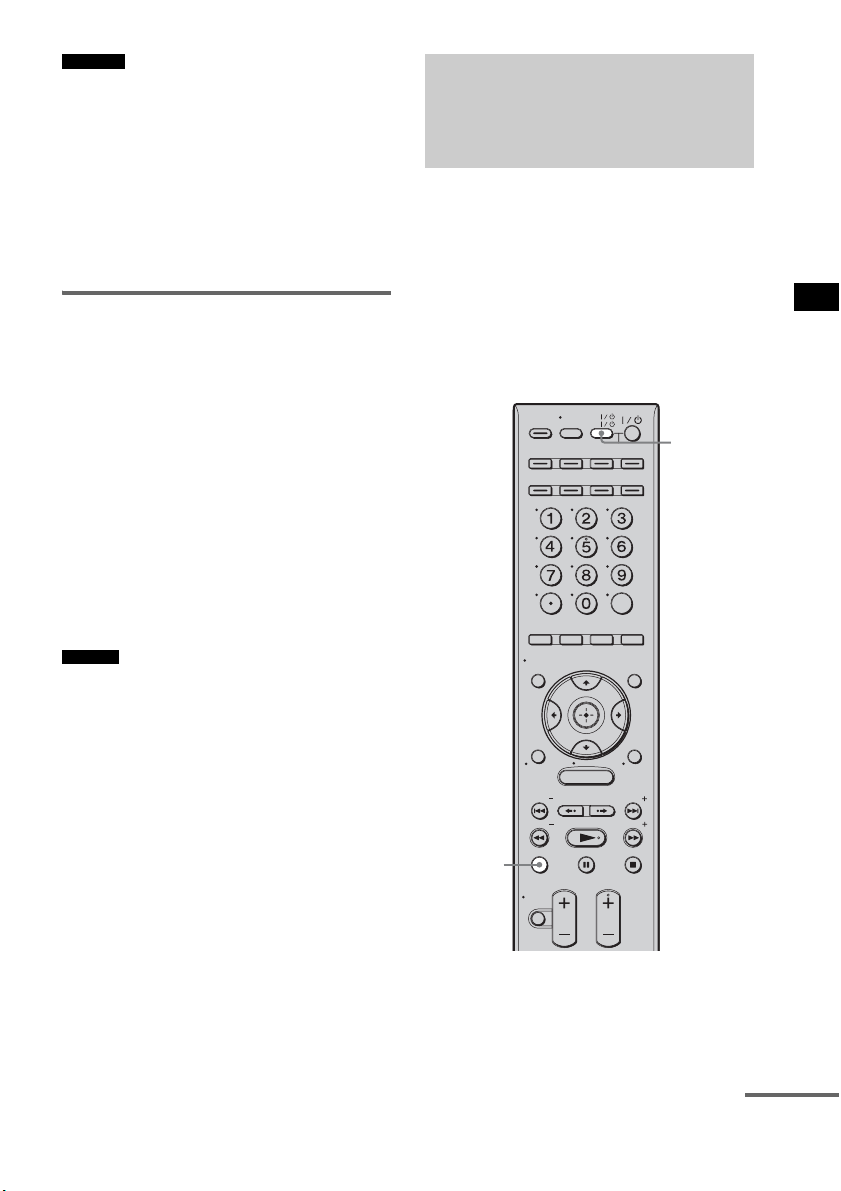
67
ES
Características de “BRAVIA” Sync
• Sony recomienda ajustar el nivel de volumen máximo
algo por debajo del volumen que se utiliza
normalmente.
• Independientemente del nivel de volumen máximo
que seleccione, el botón VOLUME +/– del altavoz
potenciador de graves y el botón TV VOL VOLUME
+/– del mando a distancia pueden utilizarse
igualmente.
• Si no desea limitar el nivel de volumen máximo,
seleccione [MAX].
Utilización de los botones de
entrada del mando a distancia
Los botones de entrada (TV (blanco), BD, DVD,
SAT/CATV, DMPORT, VIDEO) funcionan del
modo siguiente si la función Control por HDMI
está activada.
• BD, DVD, SAT/CATV, DMPORT, VIDEO:
dado que la entrada del televisor también se
cambia automáticamente, puede ver la imagen
del componente seleccionado en el televisor
con solo pulsar los botones.
• TV: la entrada del televisor cambia
automáticamente. Al conectar un televisor
Sony, se puede ver la televisión con solo pulsar
el botón.
• Puede controlar los componentes de Sony conectados
pulsando los botones de entrada. Para obtener más
información, consulte “Control de los componentes
Sony conectados con el mando a distancia”
(página 78).
Si desactiva el televisor con el botón de
encendido del mando a distancia del televisor, el
sistema y los componentes conectados se
apagarán automáticamente.
Asimismo, si desactiva el televisor con el mando
a distancia del sistema, el sistema y los
componentes conectados se desactivan
automáticamente.
1 Pulse TV (amarillo).
El botón TV (amarillo) se ilumina durante
unos instantes.
Consejos
Consejo
Desactivación del
televisor, el sistema y los
componentes conectados
(Apagado del sistema)
MENU
TV
AV
TV INPUT
BD
VIDEO1
YELLOW BLUE RED GREEN
VIDEO2 VIDEO3
TUNER/
BAND
ENT
/CLEAR
GUI MENU
TOOLS/
OPTIONS
RETURN/
EXIT
PRESETADVANCEREPLAY
TUNING
PRESET
TUNING
TV
MUTING
CHANNEL
TV CH
VOLUME
TV VOL
HOME
DISPLAY
DVD
SAT/CATV
DMPORT
SYSTEM STANDBY
AV ?/1
TV
(amarillo)
continúa
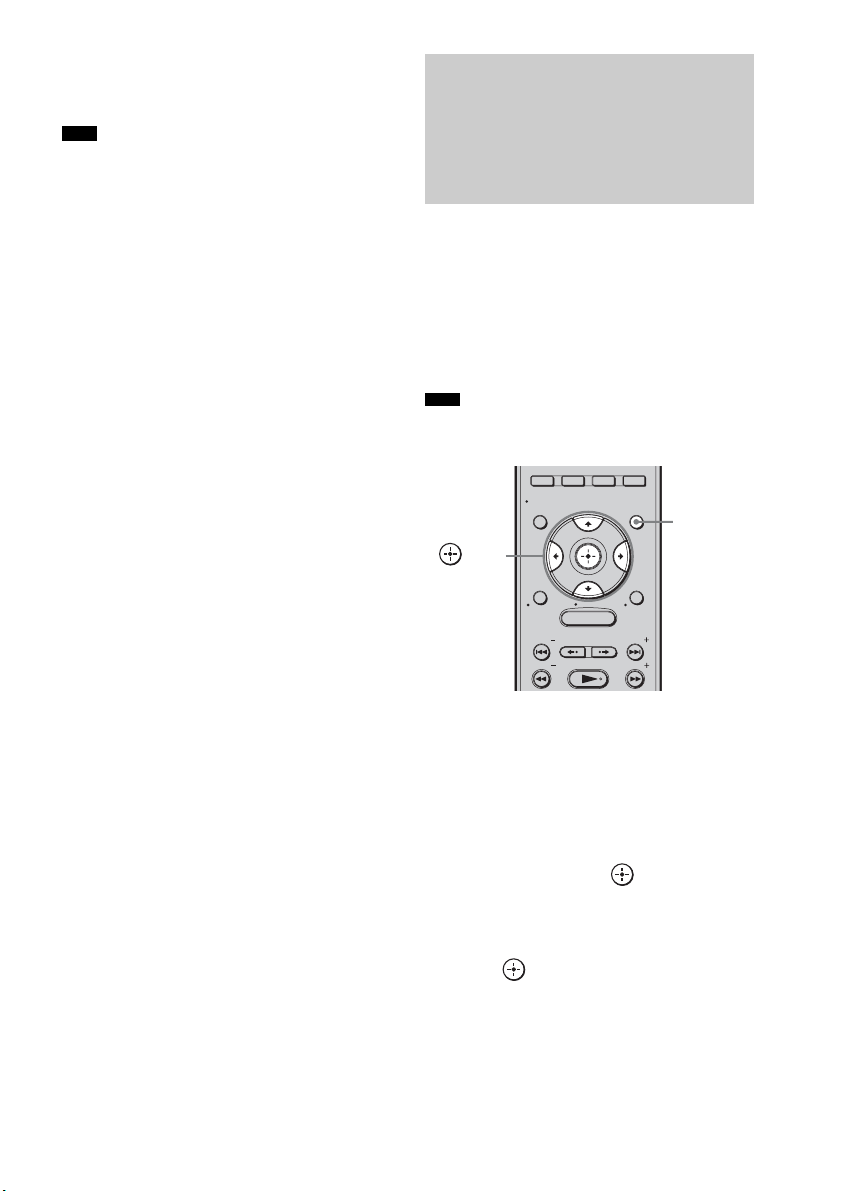
68
ES
2 Pulse AV ?/1.
El televisor, el sistema y los componentes
conectados se apagan.
• En función del estado, los componentes conectados
puede que no se desactiven. Para obtener más
información, consulte el manual de instrucciones de
los componentes conectados.
Puede utilizar los componentes y un televisor
conectado a este sistema sin encender el sistema.
Las señales HDMI pueden enviarse del
componente al televisor a través del altavoz
potenciador de graves.
El ajuste predeterminado es [OFF].
• Esta función se encuentra disponible si la función
[Control for HDMI] está ajustada en [ON].
1 Pulse GUI MENU.
“GUI MENU” aparece en el visor del panel
frontal del altavoz potenciador de graves y
el menú de la GUI aparece en la pantalla del
televisor.
2 Pulse X/x varias veces para
seleccionar [Settings] y, a
continuación, pulse o c.
Aparece el menú de ajustes.
3 Pulse X/x varias veces para
seleccionar [HDMI] y, a continuación,
pulse .
Aparece el menú HDMI.
Nota
Utilización de los
componentes mientras el
sistema se encuentra en
modo de espera
(HDMI Pass Through)
Nota
MENU
YELLOW BLUE RED GREEN
GUI MENU
TOOLS/
OPTIONS
RETURN/
EXIT
PRESETADVANCEREPLAY
TUNING
PRESET
TUNING
HOME
DISPLAY
GUI
MENU
C, X, x, c,

69
ES
Características de “BRAVIA” Sync
4 Pulse X/x varias veces para
seleccionar [HDMI Pass Through] y, a
continuación, pulse o c.
Aparece el menú [HDMI Pass Through].
5 Pulse X/x varias veces para
seleccionar el ajuste que desee y, a
continuación, pulse .
• Si se selecciona [AUTO], es posible que la imagen y
el sonido tarden un poco más en emitirse al televisor
que si se selecciona [ON].
• Cuando se utiliza la función Reproducción mediante
una pulsación con un componente conectado
compatible con “BRAVIA” Sync, el modo de
activación del sistema depende del ajuste HDMI Pass
Through.
– [AUTO] u [ON]: el sistema se enciende en función
del ajuste del altavoz del televisor.
– [OFF]: con el modo Reproducción mediante una
pulsación, el sistema está siempre activado.
6 Pulse GUI MENU.
Se desactiva el menú de la GUI.
Ajustes Detalles
[AUTO] Cuando el televisor está encendido y
el sistema está en el modo de espera,
el sistema emite señales HDMI
desde la toma de salida HDMI del
sistema. Sony recomienda este
ajuste si usa un televisor compatible
con “BRAVIA” Sync. Este ajuste
permite ahorrar más energía en el
modo de espera que el ajuste [ON].
[ON] Cuando el sistema está en el modo
de espera, el sistema emite de forma
continuada señales HDMI desde la
toma de salida HDMI del sistema.
[OFF] El sistema no emite señales HDMI
cuando se encuentra en modo de
espera. Encienda el sistema para
disfrutar de la fuente del
componente conectado en el
televisor. Este ajuste permite
ahorrar más energía en el modo de
espera que el ajuste [ON].
Nota
Consejo
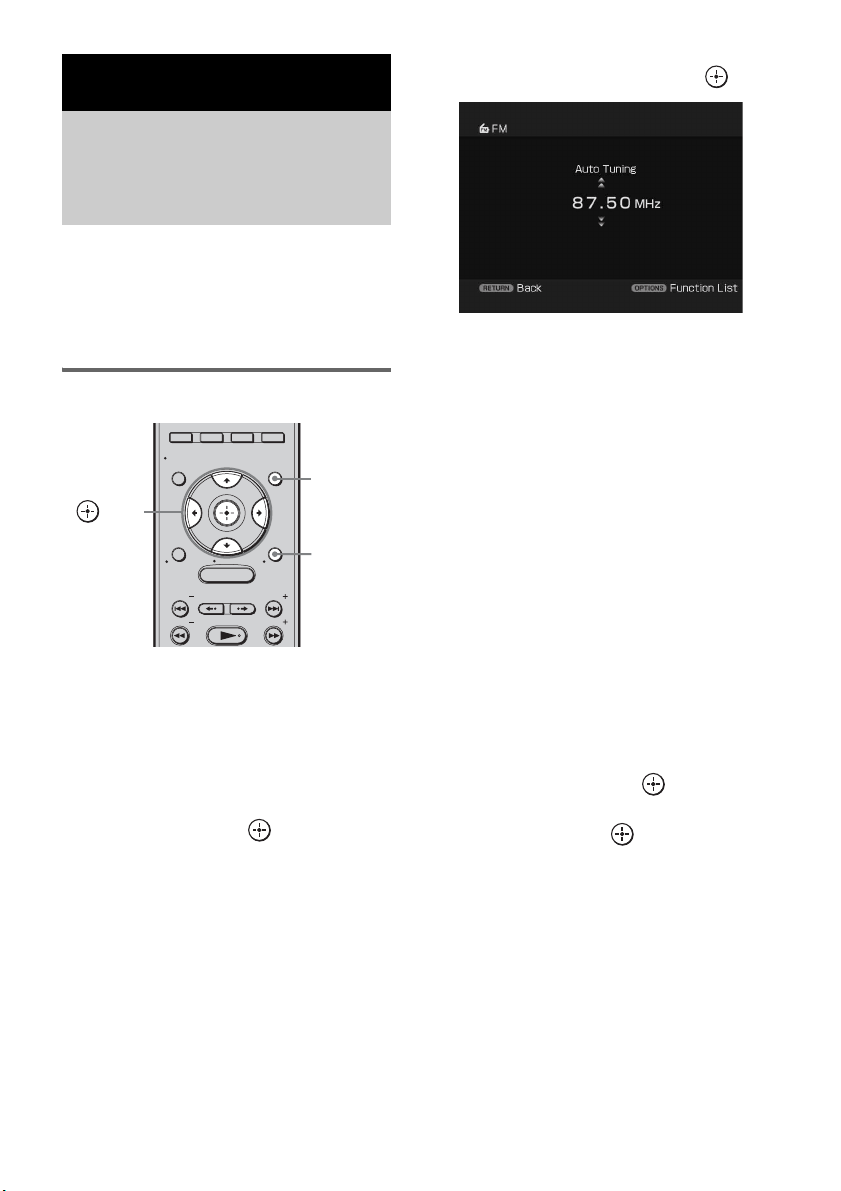
70
ES
Es posible escuchar emisiones de FM y AM a
través del sintonizador incorporado. Antes de la
operación, asegúrese de haber conectado las
antenas de FM y AM al altavoz potenciador de
graves (página 39).
Sintonización automática
1 Pulse GUI MENU.
“GUI MENU” aparece en el visor del panel
frontal del altavoz potenciador de graves y
el menú de la GUI aparece en la pantalla del
televisor.
2 Pulse X/x varias veces para
seleccionar [FM] o [AM] y, a
continuación, pulse o c.
El menú FM o AM aparece en la pantalla del
televisor.
3 Pulse X/x para seleccionar [Auto
Tuning] y, a continuación, pulse .
4 Pulse X/x.
Pulse X para explorar emisoras de menor a
mayor frecuencia, o bien pulse x para
explorar emisoras de mayor a menor
frecuencia.
La búsqueda se detiene cuando se recibe una
emisora. Para sintonizar otra emisora, pulse
X o x.
5 Pulse GUI MENU.
Se desactiva el menú de la GUI.
En caso de que la recepción de
FM estéreo sea deficiente
Si el sonido de un programa de FM no es claro,
puede seleccionar la recepción monoaural. La
recepción será de mejor calidad, aunque se
perderá el efecto estéreo.
1 Pulse TOOLS/OPTIONS.
2 Pulse X/x para seleccionar [FM Mode]
y, a continuación, pulse o c.
3 Pulse X/x para seleccionar [Mono] y, a
continuación, pulse .
Funciones del sintonizador
Cómo escuchar la radio
FM/AM mediante el menú
de la GUI
MENU
YELLOW BLUE RED GREEN
GUI MENU
TOOLS/
OPTIONS
RETURN/
EXIT
PRESETADVANCEREPLAY
TUNING
PRESET
TUNING
HOME
DISPLAY
C, X, x, c,
TOOLS/
OPTIONS
GUI MENU
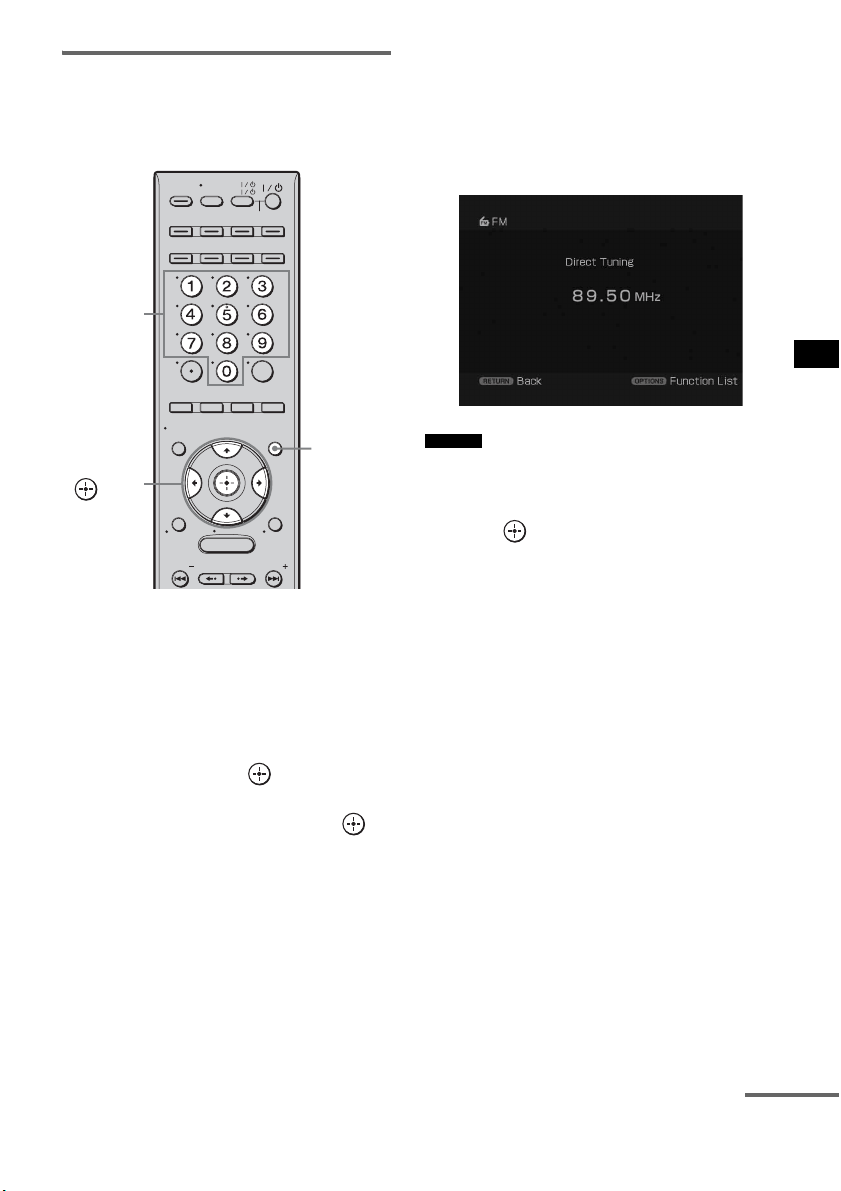
71
ES
Funciones del sintonizador
Sintonización directa
Es posible introducir la frecuencia de las
emisoras directamente mediante los botones
numéricos.
1 Pulse GUI MENU.
“GUI MENU” aparece en el visor del panel
frontal del altavoz potenciador de graves y
el menú de la GUI aparece en la pantalla del
televisor.
2 Pulse X/x varias veces para
seleccionar [FM] o [AM] y, a
continuación, pulse .
3 Pulse X/x para seleccionar [Direct
Tuning] y, a continuación, pulse .
4 Pulse los botones numéricos para
introducir la frecuencia.
Ejemplo 1: FM 89.50 MHz
Seleccione 8 c 9 c 5
Ejemplo 2: AM 1,350 kHz
Seleccione 1 c 3 c 5 c 0
• Si ha sintonizado una emisora de AM, ajuste la
dirección de la antena cerrada de AM para obtener una
recepción óptima.
5 Pulse .
Si se introduce una frecuencia
incorrecta
Aparece “– – – .– – MHz” y, a continuación, la
pantalla vuelve a mostrar la frecuencia actual.
Si no puede sintonizar una
emisora
Asegúrese de que ha introducido la frecuencia
correcta. De lo contrario, repita el paso 4. Si
sigue sin poder sintonizar una emisora, es
probable que dicha frecuencia no se utilice en su
región.
MENU
TV
AV
TV INPUT
BD
VIDEO1
YELLOW BLUE RED GREEN
VIDEO2 VIDEO3
TUNER/
BAND
ENT
/CLEAR
GUI MENU
TOOLS/
OPTIONS
RETURN/
EXIT
PRESETADVANCEREPLAY
PRESET
HOME
DISPLAY
DVD
SAT/CATV
DMPORT
SYSTEM STANDBY
C, X, x, c,
GUI MENU
Botones
numéricos
Consejo
continúa
72
ES
Memorización de emisoras de
radio
Puede memorizar hasta 20 emisoras de FM y 10
emisoras de AM. De este modo, podrá encontrar
fácilmente las emisoras que escucha con mayor
frecuencia.
Antes de la sintonización, asegúrese de bajar el
volumen al mínimo.
1 Pulse GUI MENU.
“GUI MENU” aparece en el visor del panel
frontal del altavoz potenciador de graves y
el menú de la GUI aparece en la pantalla del
televisor.
2 Pulse X/x varias veces para
seleccionar [FM] o [AM] y, a
continuación, pulse o c.
3 Sintonice la emisora que desee
memorizar mediante la sintonización
automática (página 70) o la
sintonización directa (página 71).
En caso de que la recepción de FM estéreo
sea deficiente, cambie el modo FM
(página 70).
4 Pulse TOOLS/OPTIONS.
5 Pulse X/x para seleccionar [Memory] y,
a continuación, pulse o c.
6 Pulse X/x para seleccionar un número
de memorización.
7 Pulse .
La emisora se almacena con el número de
memorización seleccionado.
8 Repita los pasos del 3 al 7 para
memorizar otras emisoras.
MENU
YELLOW BLUE RED GREEN
GUI MENU
TOOLS/
OPTIONS
RETURN/
EXIT
PRESETADVANCEREPLAY
TUNING
PRESET
TUNING
HOME
DISPLAY
C, X, x, c,
TOOLS/
OPTIONS
GUI
MENU
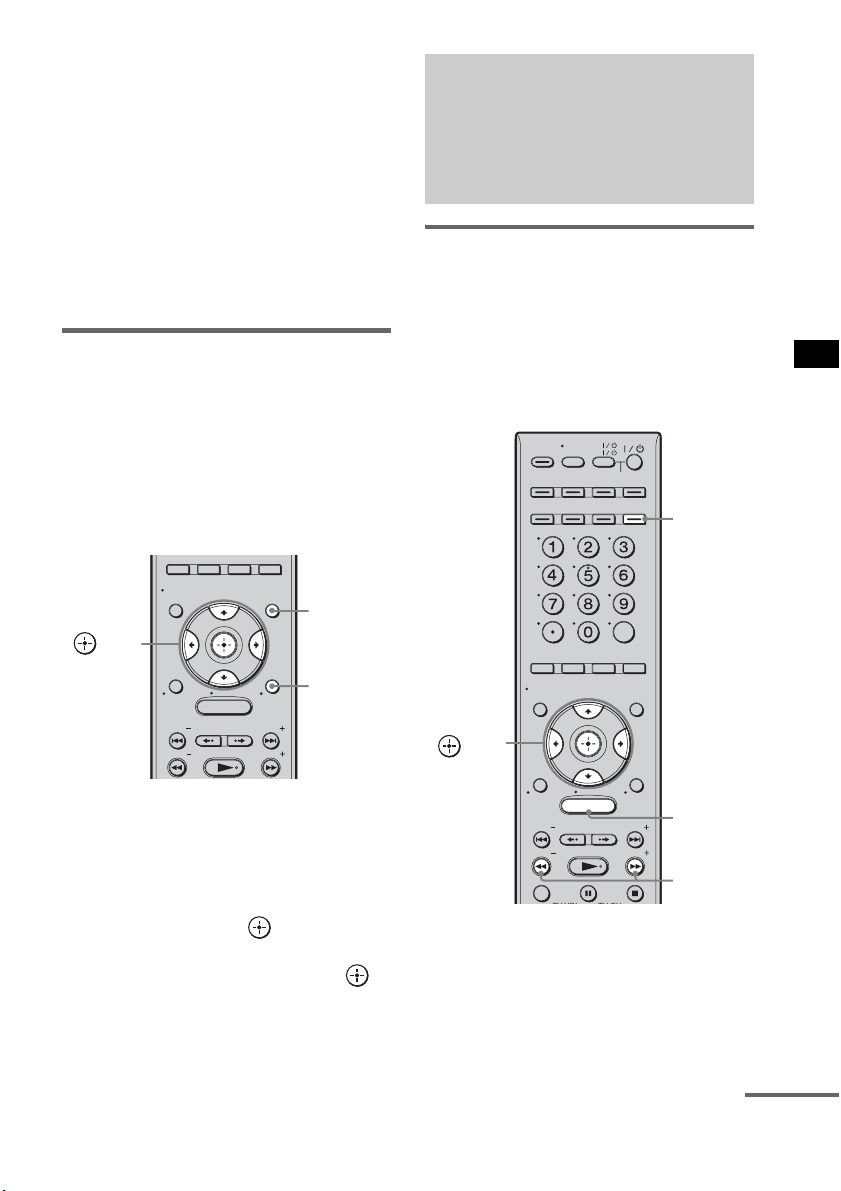
73
ES
Funciones del sintonizador
Para sintonizar emisoras
memorizadas
1 Repita los pasos 1 y 2 de
“Memorización de emisoras de radio”
(página 72).
2 Pulse X/x para seleccionar la emisora
memorizada que desee.
Puede seleccionar una emisora memorizada
del modo siguiente:
• Banda de AM: de AM 1 a AM 10
• Banda de FM: de FM 1 a FM 20
Asignación de un nombre a
emisoras memorizadas
Puede introducir un nombre para las emisoras
memorizadas. Estos nombres (por ejemplo,
“XYZ”) aparecen al seleccionar una emisora.
Es posible introducir/visualizar un nombre con
un máximo de 8 caracteres.
Tenga en cuenta que solo puede introducir un
nombre para cada emisora memorizada.
1 Seleccione una emisora memorizada a
la que desee asignar un nombre.
2 Pulse TOOLS/OPTIONS.
3 Pulse X/x varias veces para
seleccionar [Name Input] y, a
continuación, pulse o c.
4 Pulse C/X/x/c para seleccionar un
carácter y, a continuación, pulse .
Memorización de emisoras de
radio
Puede memorizar hasta 20 emisoras de FM y 10
emisoras de AM. De este modo, podrá encontrar
fácilmente las emisoras que escucha con mayor
frecuencia.
Antes de la sintonización, asegúrese de bajar el
volumen al mínimo.
1 Pulse TUNER/BAND.
Puede cambiar entre “FM” o “AM”
pulsando TUNER/BAND.
MENU
YELLOW BLUE RED GREEN
GUI MENU
TOOLS/
OPTIONS
RETURN/
EXIT
PRESETADVANCEREPLAY
TUNING
PRESET
TUNING
HOME
DISPLAY
C, X, x, c,
TOOLS/
OPTIONS
GUI
MENU
Escucha de la radio FM/
AM mediante el visor del
panel frontal del altavoz
potenciador de graves
MENU
TV
AV
TV INPUT
BD
VIDEO1
YELLOW BLUE RED GREEN
VIDEO2 VIDEO3
TUNER/
BAND
ENT
/CLEAR
GUI MENU
TOOLS/
OPTIONS
RETURN/
EXIT
PRESETADVANCEREPLAY
TUNING
PRESET
TUNING
TV
TV CHTV VOL
HOME
DISPLAY
DVD
SAT/CATV
DMPORT
SYSTEM STANDBY
C, X, x, c,
TUNING
–/+
TUNER/
BAND
MENU
continúa
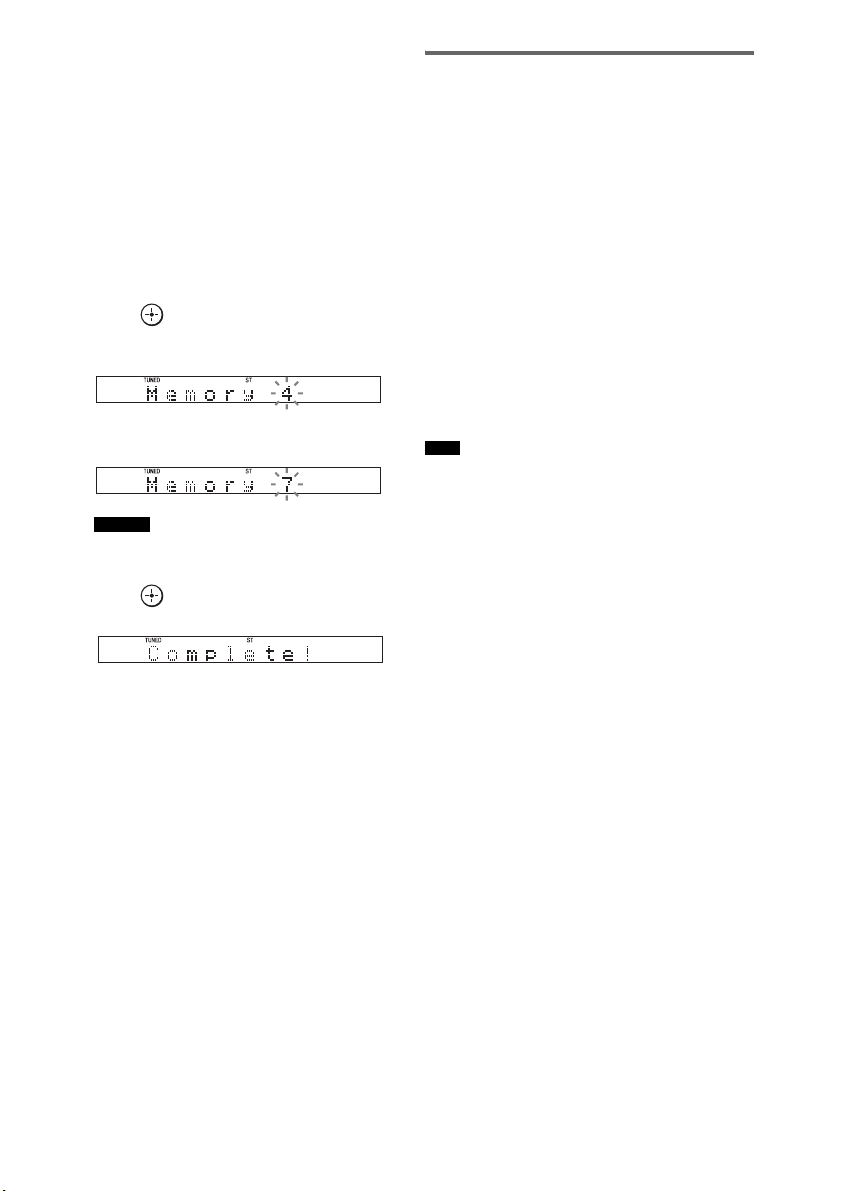
74
ES
2 Mantenga pulsado TUNING + o – hasta
que empiece la exploración
automática.
La exploración se detiene cuando el sistema
sintoniza una emisora. “TUNED” y “ST”
(para programas estéreo) aparecerán en el
visor del panel frontal.
3 Pulse MENU.
4 Pulse X/x varias veces hasta que
aparezca “Memory?” en el visor del
panel frontal.
5 Pulse .
El visor del panel frontal muestra un número
de memorización.
6 Pulse X/x para seleccionar el número
de memorización que desee.
• Puede seleccionar el número de memorización
directamente pulsando los botones numéricos.
7 Pulse .
La emisora se almacenará.
8 Pulse MENU.
9 Repita los pasos 2 a 8 para almacenar
más emisoras.
Para cambiar el número de
memorización
Vuelva a comenzar desde el paso 3.
Cambio del intervalo de
sintonización de AM
Es posible ajustar el intervalo de sintonización
de AM en 10 kHz o 9 kHz.
1 Sintonice una emisión de AM.
2 Pulse ?/1.
El sistema entrará en modo de espera.
3 Mientras mantiene pulsado INPUT
SELECTOR, pulse ?/1 del altavoz
potenciador de graves.
El intervalo cambiará al mostrado en el
visor del panel frontal: “AM 9k Step” o
“AM10k Step”.
Si desea regresar al intervalo anterior, lleve
a cabo los pasos del 1 al 3 de nuevo.
• Si cambia el intervalo, se borrarán todas las emisoras
memorizadas de AM.
Consejo
Nota
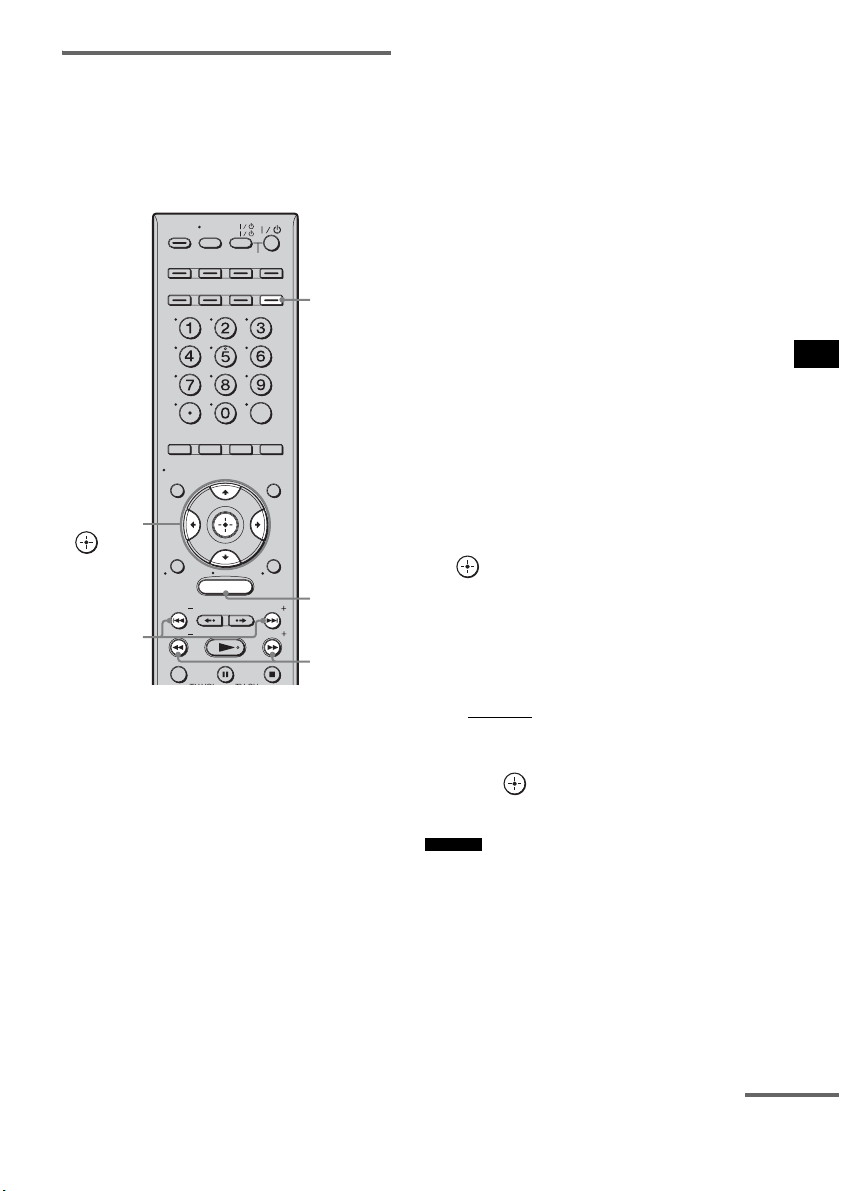
75
ES
Funciones del sintonizador
Cómo escuchar la radio
En primer lugar, memorice emisoras de radio en
la memoria del sistema (consulte
“Memorización de emisoras de radio”
(página 72) o “Memorización de emisoras de
radio” (página 73)).
1 Pulse TUNER/BAND.
Se sintonizará la última emisora encontrada.
Puede cambiar entre “FM” o “AM”
pulsando TUNER/BAND.
2 Pulse PRESET + o – varias veces para
seleccionar la emisora memorizada.
Cada vez que pulse el botón, el sistema
sintonizará una emisora memorizada.
Puede seleccionar el número de
memorización directamente pulsando los
botones numéricos.
3 Ajuste el volumen del sistema.
Para apagar la radio
Pulse "/1 para desactivar el sistema o para
cambiar a otra función.
Para escuchar emisoras no
memorizadas
Utilice la sintonización manual o automática en
el paso 2.
Para la sintonización manual, pulse TUNING +
o – varias veces.
Para la sintonización automática, mantenga
pulsado TUNING + o –. La sintonización
automática se detiene de forma automática
cuando el sistema encuentra una emisora de
radio. Para detener la sintonización automática
manualmente, pulse TUNING + o –.
En caso de que la recepción de
FM estéreo sea deficiente
Si el sonido de un programa de FM no es claro,
puede seleccionar la recepción monoaural. La
recepción será de mejor calidad, aunque se
perderá el efecto estéreo.
1 Pulse MENU.
2 Pulse X/x varias veces hasta que
aparezca “FM Mode?” en el visor del
panel frontal y, a continuación, pulse
o c.
3 Pulse X/x para seleccionar “MONO”.
“MONO” se ilumina en el visor del panel
frontal.
El valor predeterminado aparecerá
subrayado.
•STEREO
: las emisiones en estéreo se
reciben en estéreo.
• MONO: recepción monoaural.
4 Pulse .
5 Pulse MENU.
• Para mejorar la recepción, cambie la orientación de
las antenas suministradas.
MENU
TV
AV
TV INPUT
BD
VIDEO1
YELLOW BLUE RED GREEN
VIDEO2 VIDEO3
TUNER/
BAND
ENT
/CLEAR
GUI MENU
TOOLS/
OPTIONS
RETURN/
EXIT
PRESETADVANCEREPLAY
TUNING
PRESET
TUNING
TV
TV CHTV VOL
HOME
DISPLAY
DVD
SAT/CATV
DMPORT
SYSTEM STANDBY
C, X, x, c,
TUNING
–/+
TUNER/
BAND
MENU
PRESET
–/+
Consejo
continúa
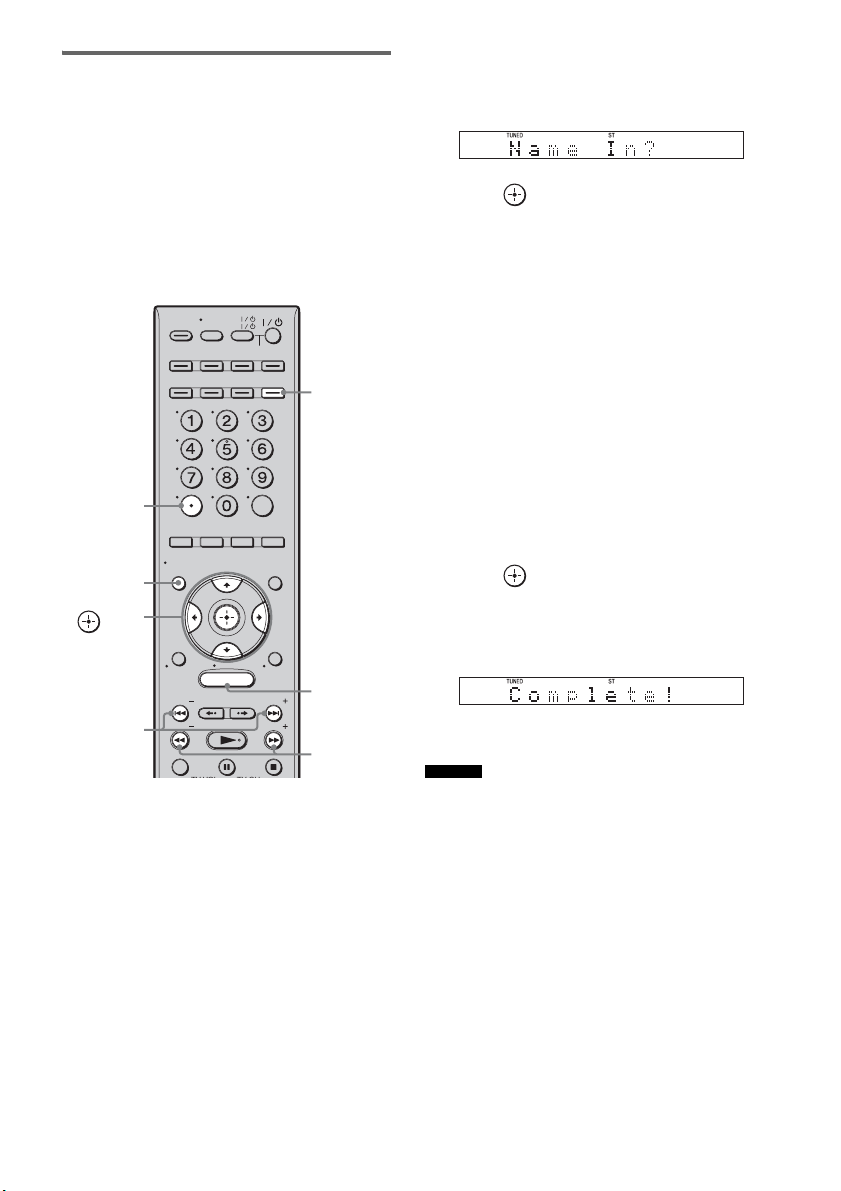
76
ES
Asignación de un nombre a
emisoras memorizadas
Puede introducir un nombre para las emisoras
memorizadas. Estos nombres (por ejemplo,
“XYZ”) aparecerán en el visor del panel frontal
al seleccionar la emisora.
Es posible introducir un nombre de 8 caracteres
como máximo.
Tenga en cuenta que solo puede introducir un
nombre para cada emisora memorizada.
1 Pulse TUNER/BAND.
Se sintonizará la última emisora encontrada.
Puede cambiar entre “FM” o “AM”
pulsando TUNER/BAND.
2 Pulse PRESET + o – varias veces para
seleccionar la emisora memorizada
para la que desee crear un nombre de
índice.
3 Pulse MENU.
4 Pulse X/x varias veces hasta que
aparezca “Name In?” en el visor del
panel frontal.
5 Pulse .
6 Cree un nombre con C/X/x/c.
Pulse X/x para seleccionar un carácter y
pulse c para desplazar el cursor a la
posición siguiente.
Para componer el nombre de una emisora de
radio, puede utilizar letras, números y otros
símbolos.
Si comete un error
Pulse C/c varias veces hasta que parpadee
el carácter que desea cambiar y, a
continuación, pulse X/x para seleccionar el
carácter deseado.
Para borrar el carácter, pulse C/c varias
veces hasta que el carácter que desea borrar
parpadee y, a continuación, pulse CLEAR.
7 Pulse .
“Complete!” aparecerá en el visor del panel
frontal y se guardará el nombre de la
emisora.
8 Pulse MENU.
• Para comprobar la frecuencia en el visor del panel
frontal, pulse DISPLAY varias veces (página 77).
MENU
TV
AV
TV INPUT
BD
VIDEO1
YELLOW BLUE RED GREEN
VIDEO2 VIDEO3
TUNER/
BAND
ENT
/CLEAR
GUI MENU
TOOLS/
OPTIONS
RETURN/
EXIT
PRESETADVANCEREPLAY
TUNING
PRESET
TUNING
TV
TV CHTV VOL
HOME
DISPLAY
DVD
SAT/CATV
DMPORT
SYSTEM STANDBY
C, X, x, c,
MENU
TUNING
+/–
TUNER/
BAND
CLEAR
DISPLAY
PRESET
+/–
Consejo
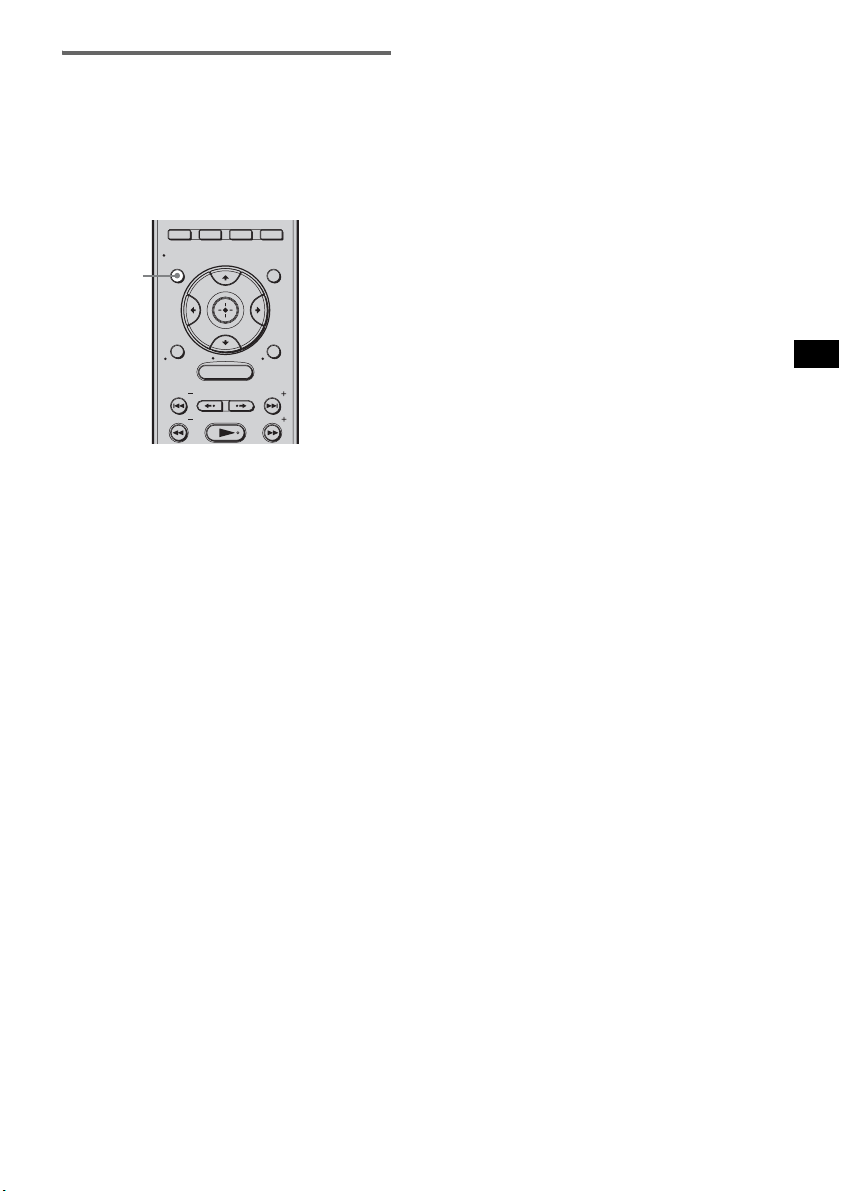
77
ES
Funciones del sintonizador
Visualización del nombre de la
emisora o la frecuencia en el
visor del panel frontal
Si se ajusta el sistema en “FM” o “AM”, es
posible comprobar la frecuencia en el visor del
panel frontal.
Pulse DISPLAY.
Cada vez que pulse DISPLAY, el visor del panel
frontal cambiará de la siguiente manera.
1 Nombre de la emisora*
2 Frecuencia**
* Ésta se muestra si ha introducido el nombre de una
emisora memorizada.
** Regresa a la pantalla original transcurridos varios
segundos.
MENU
YELLOW BLUE RED GREEN
GUI MENU
TOOLS/
OPTIONS
RETURN/
EXIT
PRESETADVANCEREPLAY
TUNING
PRESET
TUNING
HOME
DISPLAY
DISPLAY
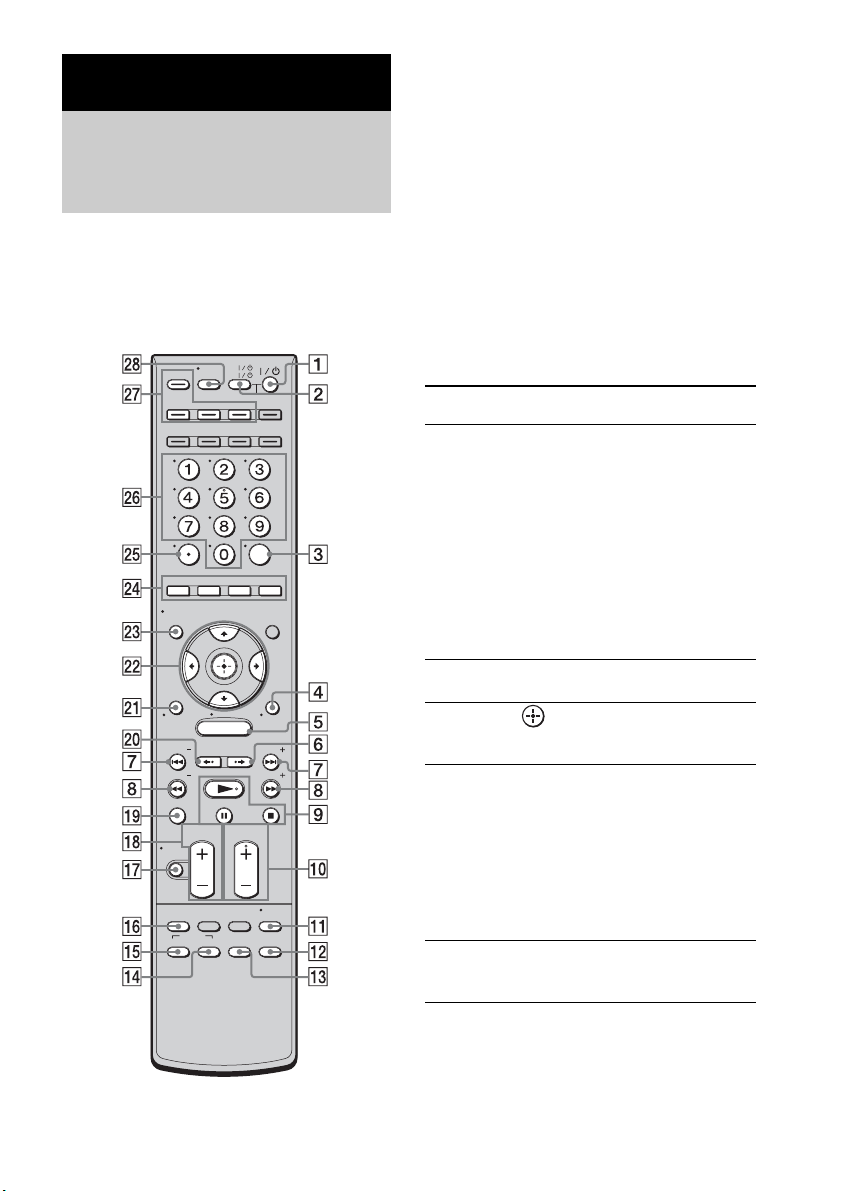
78
ES
El mando a distancia de este sistema le permite
controlar los componentes Sony que tenga
conectados.
En función del equipo, es posible que no pueda
seleccionar alguna de las funciones. En ese caso,
selecciónelas mediante el mando a distancia
suministrado con el equipo.
* Los botones 5, N y TV CH CHANNEL + disponen
de un punto táctil. Utilice los puntos táctiles como
guía durante el uso del mando a distancia.
Para controlar el componente
1 Para seleccionar el componente que
desea controlar, pulse uno de los
botones de entrada wj (TV, BD, DVD o
SAT/CATV).
Se activa el componente asignado al botón
de entrada seleccionado.
2 Consulte la siguiente tabla y pulse el
botón que se corresponda con la
función deseada.
Operaciones más frecuentes
Ajustes avanzados
Control de los componentes
Sony conectados con el
mando a distancia
MENU
TV
AV
TV INPUT
BD
VIDEO1
YELLOW BLUE RED GREEN
VIDEO2 VIDEO3
TUNER/
BAND
ENT
/CLEAR
GUI MENU
TOOLS/
OPTIONS
RETURN/
EXIT
PRESETADVANCEREPLAY
TUNING
PRESET
TUNING
THEATER
GUIDE
TOP MENU
JUMP WIDEPICTURE
FAVORITES
BD/DVD
MENU F1 F2
SOUND
FIELD
SYSTEM
MENU
TV
MUTING
CHANNEL
TV CH
VOLUME
TV VOL
HOME
DISPLAY
DVD
SAT/CATV
DMPORT
SYSTEM STANDBY
Botón del mando a
distancia
Función
2 TV ?/1
AV ?/1
(encendido/espera)
Permite encender o apagar
el televisor o los
componentes de audio/
vídeo Sony asignados al
mando a distancia.
Para apagar el sistema y
todos los componentes
asignados al mando a
distancia (SYSTEM
STANDBY), pulse
1
?/1 y 2 TV ?/1/AV
?/1.
3 ENT (introducir) Permite introducir la
selección.
ws C, X, x, c, Selecciona un elemento de
menú e introduce la
selección.
wf Botones de color Permiten visualizar una
guía de funcionamiento en
la pantalla del televisor
cuando los botones de
color se encuentran
disponibles. Siga la guía de
funcionamiento para llevar
a cabo una operación
seleccionada.
wh Botones numéricos Permite seleccionar
canales y pistas
directamente.
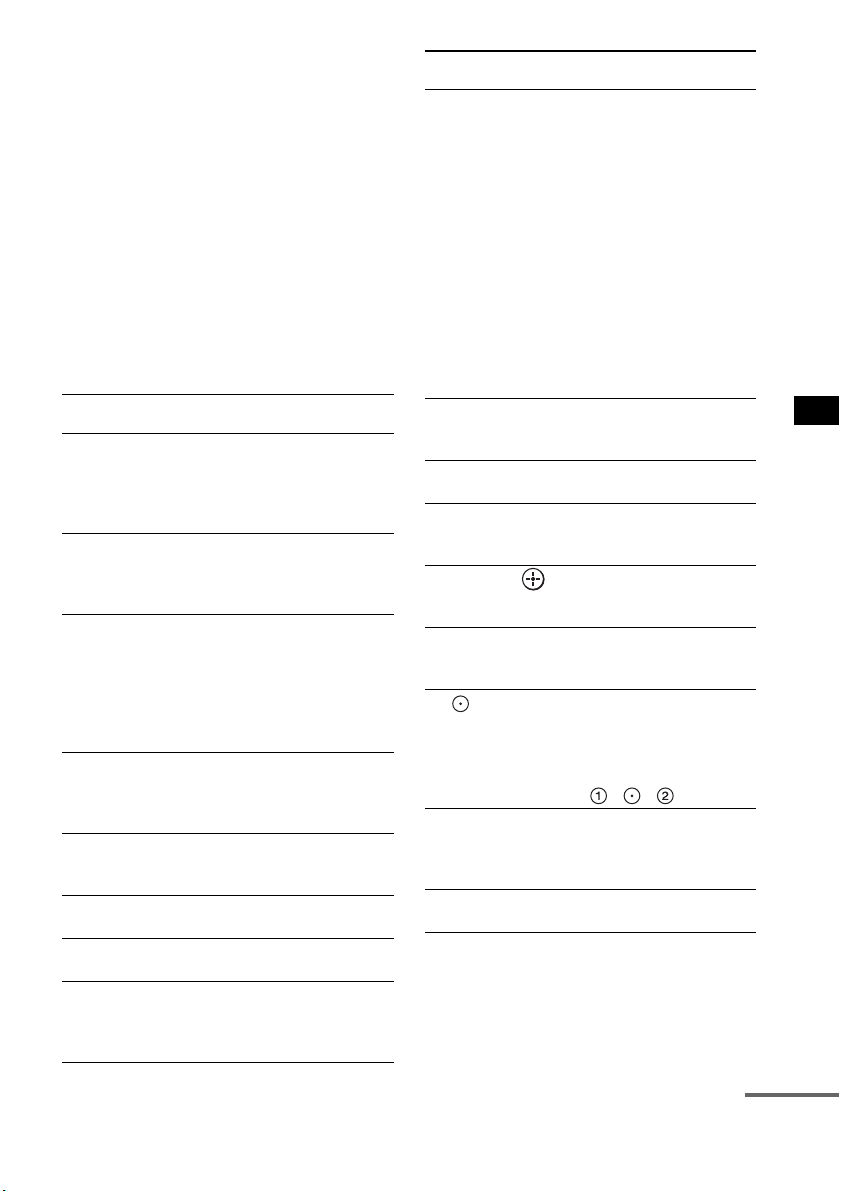
79
ES
Ajustes avanzados
Para controlar un televisor
1 Pulse ql TV (amarillo) para controlar el
televisor.
El botón ql TV (amarillo) se ilumina
durante unos instantes. El mando a distancia
se encuentra en modo de funcionamiento
del televisor.
2 Pulse los botones que disponen de un
punto o una impresión en amarillo.
Para cancelar el modo de funcionamiento
del televisor, pulse ql TV (amarillo) de
nuevo. Después de parpadear cuatro veces
rápidamente, el modo de funcionamiento
del televisor del mando a distancia se
cancela.
Botón del mando a
distancia
Función
4 TOOLS/
OPTIONS
Permite acceder a distintas
opciones de visualización
y cambiar/realizar ajustes
en función del formato de
la fuente y la pantalla.
5 MENU/HOME Permite seleccionar
canales o fuentes de
entrada y modificar los
ajustes del televisor.
0 TV CH +/– Permite seleccionar el
canal siguiente (+) o
anterior (–). Para
desplazarse rápidamente
por los canales, mantenga
pulsado uno de los botones
+/–.
qa GUIDE (Guía) Permite visualizar la guía
cuando se están viendo
canales analógicos o
digitales.
qs FAVORITE Permite mostrar la lista de
canales favoritos
almacenados.
qd WIDE Permite ajustar el modo
panorámico.
qf PICTURE Permite visualizar el modo
de imagen disponible.
qg JUMP Permite alternar entre dos
canales. El televisor alterna
entre el canal actual y el
último canal seleccionado.
qh THEATER Permite establecer
automáticamente los
ajustes de imagen óptimos
para ver películas si ha
conectado un televisor
Sony compatible con la
función del botón
THEATER. Asimismo,
cuando se conectan el
televisor y el sistema con
conexión HDMI, el sonido
cambia automáticamente a
la salida de audio de este
sistema y se activa la
función Control por
HDMI.
qj MUTING
(desactivación del
sonido)
Permite desactivar el
sonido.
qk TV VOL VOLUME
+/–
Permite ajustar el volumen.
wa RETURN/EXIT Permite volver a la última
pantalla de cualquier menú
que se haya mostrado.
ws C, X, x, c, Selecciona un elemento de
menú e introduce la
selección.
wd DISPLAY Permite visualizar el
número de canal actual,
etc.
wg Permite seleccionar
canales digitales mediante
los botones del 0 al 9 y
ENT. Por ejemplo, para
introducir “2.1”, pulse
, , y ENT.
wh Botones numéricos Permite seleccionar los
canales. Para cambiar
canales de forma
inmediata, pulse 3 ENT.
wk INPUT Permite seleccionar una
entrada.
Botón del mando a
distancia
Función
continúa
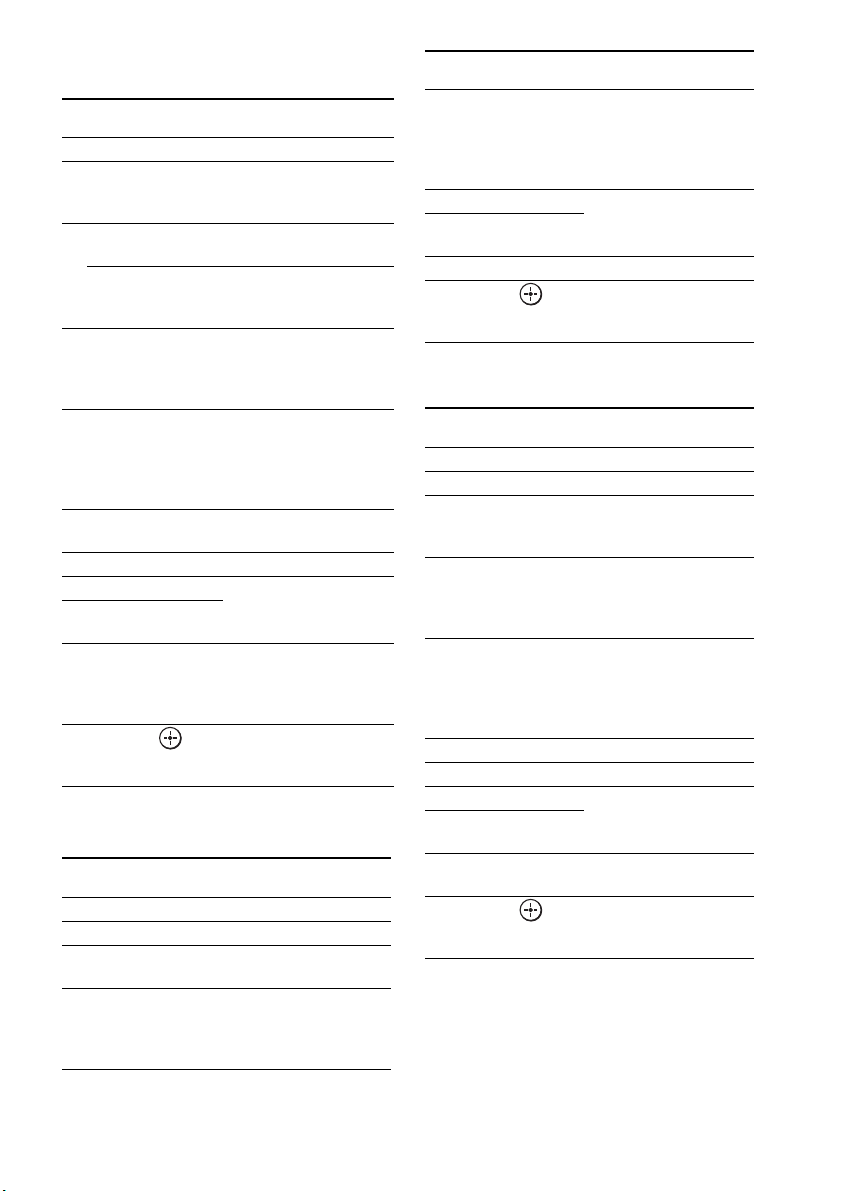
80
ES
Para controlar la grabadora de
DVD/Blu-ray Disc
Para controlar el reproductor de
DVD/Blu-ray Disc
Para controlar el HDD/DVD
COMBO
Botón del mando a
distancia
Función
5 MENU/HOME Permite visualizar el menú.
6 ADVANCE •
, Permite avanzar durante la
visualización de
programas grabados.
7 . Avanza y retrocede los
capítulos.
> Permite avanzar al
siguiente capítulo
disponible.
8 m/M Permite el retroceso o el
avance rápido del disco si
se pulsa durante la
reproducción.
9 N (reproducción)/
X (pausa, púlselo de
nuevo para reanudar
la reproducción
normal)/x (parada)
Botones del modo de
reproducción.
qs F2 Selecciona el Blu-ray Disc/
DVD.
qd F1 Selecciona el HDD.
qf BD/DVD MENU Muestra el menú principal/
menú de disco.
qg BD/DVD
TOP MENU
w; REPLAY
< • Permite retroceder
mientras se visualizan
programas grabados o en
directo.
ws C, X, x, c, Selecciona un elemento de
menú e introduce la
selección.
Botón del mando a
distancia
Función
5 MENU/HOME Permite visualizar el menú.
6 ADVANCE •
, Permite avanzar.
7 ./> Avanza y retrocede los
capítulos.
8 m/M Permite el retroceso o el
avance rápido del disco si
se pulsa durante la
reproducción.
9 N (reproducción)/
X (pausa, púlselo de
nuevo para reanudar
la reproducción
normal)/x (parada)
Botones del modo de
reproducción.
qf BD/DVD MENU Muestra el menú principal/
menú de disco.
qg BD/DVD
TOP MENU
w; REPLAY
< • Permite retroceder.
ws C, X, x, c, Selecciona un elemento de
menú e introduce la
selección.
Botón del mando a
distancia
Función
5 MENU/HOME Permite visualizar el menú.
6 ADVANCE •
, Permite avanzar.
7 ./> Permite especificar el
capítulo o pista anterior o
siguiente.
8 m/M Permite el retroceso o el
avance rápido del disco si
se pulsa durante la
reproducción.
9 N (reproducción)/
X (pausa, púlselo de
nuevo para reanudar
la reproducción
normal)/x (parada)
Botones del modo de
reproducción.
qs F2 Selecciona el DVD.
qd F1 Selecciona el HDD.
qf BD/DVD MENU Muestra el menú principal/
menú de disco.
qg BD/DVD
TOP MENU
w; REPLAY
< • Permite cambiar al modo
de repetición.
ws C, X, x, c, Permite desplazar el
resaltado (cursor) y
selecciona el elemento.
Botón del mando a
distancia
Función
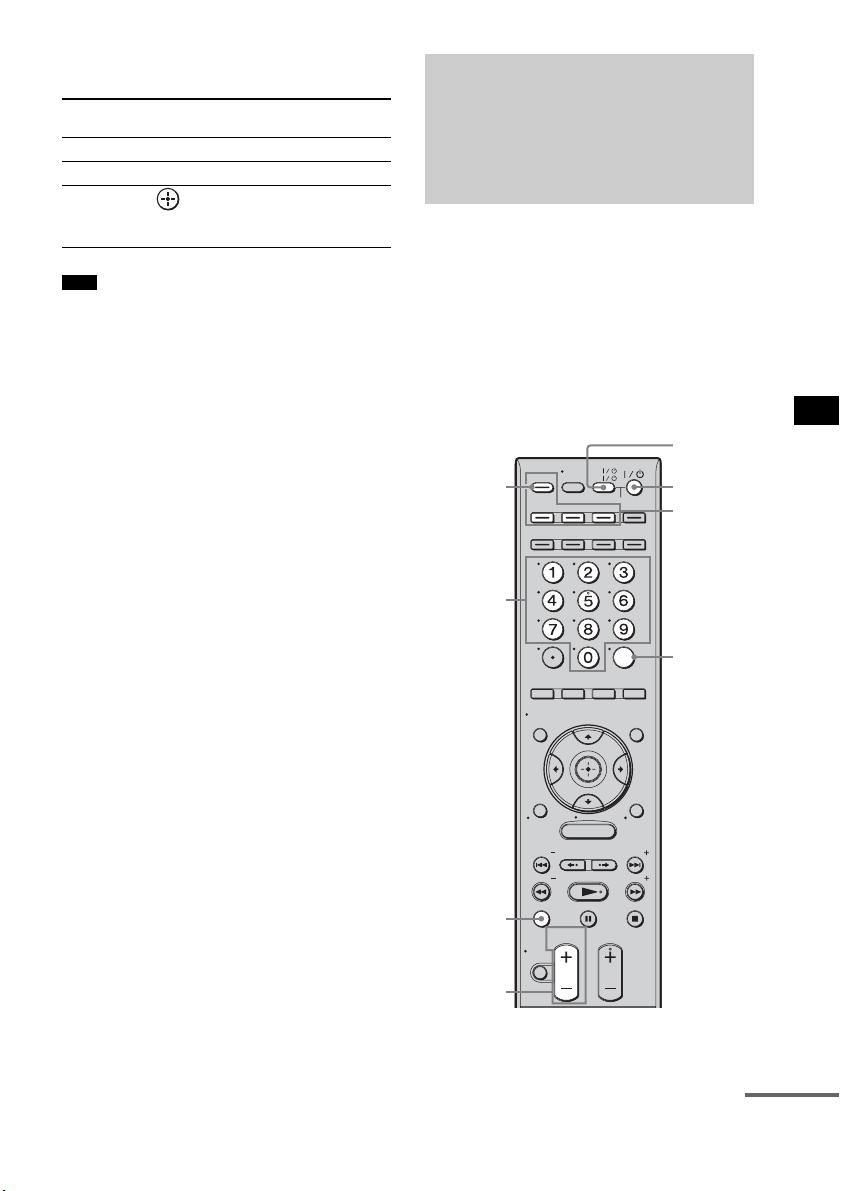
81
ES
Ajustes avanzados
Para controlar el componente
SAT
• Las explicaciones anteriores se muestran a modo de
ejemplo. En función del componente, tal vez no sea
posible realizar todo lo descrito anteriormente o bien
se pueda realizar de forma distinta a la descrita.
Puede modificar los ajustes de fábrica de los
botones de entrada en función de los
componentes de su sistema.
Por ejemplo, si conecta un reproductor de Blu-
ray Disc a la toma de DVD del sistema, puede
asignar el botón DVD del mando a distancia para
que controle el reproductor de Blu-ray Disc.
Sin embargo, el botón TV (blanco) del mando a
distancia solo puede asignarse al televisor.
Botón del mando a
distancia
Función
5 MENU/HOME Permite visualizar el menú.
qa GUIDE (Guía) Muestra el menú de guía.
ws C, X, x, c, Selecciona un elemento de
menú e introduce la
selección.
Nota
Modificación de las
asignaciones de los
botones de entrada del
mando a distancia
MENU
TV
AV
TV INPUT
BD
VIDEO1
YELLOW BLUE RED GREEN
VIDEO2 VIDEO3
TUNER/
BAND
ENT
/CLEAR
GUI MENU
TOOLS/
OPTIONS
RETURN/
EXIT
PRESETADVANCEREPLAY
TUNING
PRESET
TUNING
TV
MUTING
CHANNEL
TV CH
VOLUME
TV VOL
HOME
DISPLAY
DVD
SAT/CATV
DMPORT
SYSTEM STANDBY
Botones
numéricos
Botones
de entrada
TV
(blanco)
?/1
TV ?/1
AV ?/1
TV
(amarillo)
ENT
TV VOL
VOLUME –
continúa

82
ES
1 Mantenga pulsado el botón de la
entrada cuya asignación desea
cambiar y pulse TV (amarillo) al mismo
tiempo.
El botón TV (amarillo) parpadea en rojo
cada dos segundos y el mando a distancia
accede al modo de asignación.
• El mando a distancia sale del modo de
asignación si no se pulsa ningún botón antes de
que transcurran 60 segundos.
2 Pulse los botones numéricos para
introducir el código numérico de tres
dígitos (o uno de los códigos si existe
más de uno disponible)
correspondiente al componente que
desee asignar y, a continuación, pulse
ENT.
Para obtener más información acerca de los
códigos numéricos, consulte “Códigos
numéricos de componentes que se pueden
controlar” (página 82).
Una vez verificado el código numérico, el
botón TV (amarillo) parpadea dos veces y, a
continuación, el mando a distancia sale del
modo de asignación.
Si no se verifica el código numérico, el
botón TV (amarillo) parpadea cinco veces y,
a continuación, el mando a distancia sale del
modo de asignación.
3 Repita los pasos 1 y 2 para asignar
otros componentes.
Si la programación no se realiza
correctamente, compruebe lo
siguiente:
Si el indicador no se ilumina en el paso 1, es
posible que las pilas dispongan de poca carga. En
tal caso, sustituya ambas pilas.
Para borrar todas las
asignaciones de los botones del
mando a distancia
Mantenga pulsado TV VOL VOLUME –, ?/1 y
AV
?/1 en este orden. La configuración del
mando a distancia vuelve a los ajustes de fábrica.
Cuando se completa la eliminación, el botón TV
(amarillo) parpadea tres veces.
Códigos numéricos
correspondientes al componente
y al fabricante
Utilice la sección “Códigos numéricos de
componentes que se pueden controlar” que se
incluye a continuación para controlar
componentes que no sean Sony y componentes
Sony que el mando a distancia normalmente no
pueda controlar. Puesto que la señal del mando a
distancia que acepta un componente puede variar
en función del modelo y el año de fabricación del
componente, es posible que exista más de un
código numérico asignado a un componente. Si
no logra programar el mando a distancia
mediante uno de los códigos, intente utilizar
otros.
• Únicamente los últimos tres números
introducidos son válidos.
• Los códigos numéricos se basan en la
información más reciente disponible de cada
marca. Sin embargo, es posible que su
componente no responda a uno o a ninguno de
los códigos.
• Es posible que no todos los botones de entrada
del mando a distancia se encuentren
disponibles en función del componente.
Códigos numéricos de
componentes que se pueden
controlar
Si se enumera más de un número de código,
intente introducirlos de uno en uno hasta que
encuentre el código que funcione con su
componente.
Para controlar un reproductor de
Blu-ray Disc (grabadora)
Nota
Notas
Fabricante Códigos
SONY 310, 311, 312
PANASONIC 331, 332, 333
PIONEER 334
SHARP 459, 460, 461

83
ES
Ajustes avanzados
Para controlar un reproductor de
DVD
Para controlar un HDD/DVD
COMBO, una grabadora de DVD
Para controlar un televisor
Para controlar una
videograbadora
Para controlar un sintonizador vía
satélite
Fabricante Códigos
SONY 401, 402, 403
BROKSONIC 424
DENON 405
HITACHI 416
JVC 415, 423
MITSUBISHI 419
ORITRON 417
PANASONIC 406, 408, 425
PHILIPS 407
PIONEER 409, 410
RCA 414
SAMSUNG 416, 422
TOSHIBA 404, 421
ZENITH 418, 420
Fabricante Códigos
SONY 401, 402, 403
HITACHI 441, 442, 443
JVC 444, 445, 446, 447, 459, 460,
461
MITSUBISHI 448, 449
PANASONIC 450, 451, 452
PIONEER 453, 454, 455, 456, 457, 458
SHARP 459, 460, 461
TOSHIBA 462, 463, 464
Fabricante Códigos
SONY 501, 502
AIWA 536
DAEWOO 515, 544
FUNAI 548
HITACHI 503, 513, 514, 515, 519, 544,
557
JVC 516, 552
LG/GOLDSTAR 503, 515, 544
MITSUBISHI/MGA 503, 519, 527, 544
NEC 503, 540, 544, 554
PANASONIC 524, 553, 559, 572
PHILIPS 515, 518, 557
PIONEER 525, 540, 551, 555
RCA/PROSCAN 510
SAMSUNG 503, 515, 544, 557, 562, 563,
569, 574
SANYO 546, 560
SHARP 535, 550, 577
TOSHIBA 535, 540, 541, 551
Fabricante Códigos
SONY 701, 702, 703, 704, 705, 706
AIWA 710, 750, 757, 758
AKAI 707, 708, 709, 759
BLAUPUNKT 740
EMERSON 711, 712, 713, 714, 715, 716,
750
FISHER 717, 718, 719, 720
GENERAL
ELECTRIC (GE)
721, 722, 730
GOLDSTAR/LG 723, 753
GRUNDING 724
HITACHI 722, 725, 729, 741
ITT/NOKIA 717
JVC 726, 727, 728, 736
MAGNAVOX 730, 731, 738
MITSUBISHI/MGA 732, 733, 734, 735
NEC 736
PANASONIC 729, 730, 737, 738, 739, 740
PHILIPS 729, 730, 731
PIONEER 729
RCA/PROSCAN 722, 729, 730, 731, 741, 747
SAMSUNG 742, 743, 744, 745
SANYO 717, 720, 746
SHARP 748, 749
TELEFUNKEN 751, 752
TOSHIBA 747, 756
Fabricante Códigos
SONY 801, 802, 803, 804, 824, 825,
865
AMSTRAD 845, 846
BskyB 862
GENERAL
ELECTRIC (GE)
866
GRUNDING 859, 860
HITACHI/BITA 868
Fabricante Códigos
continúa
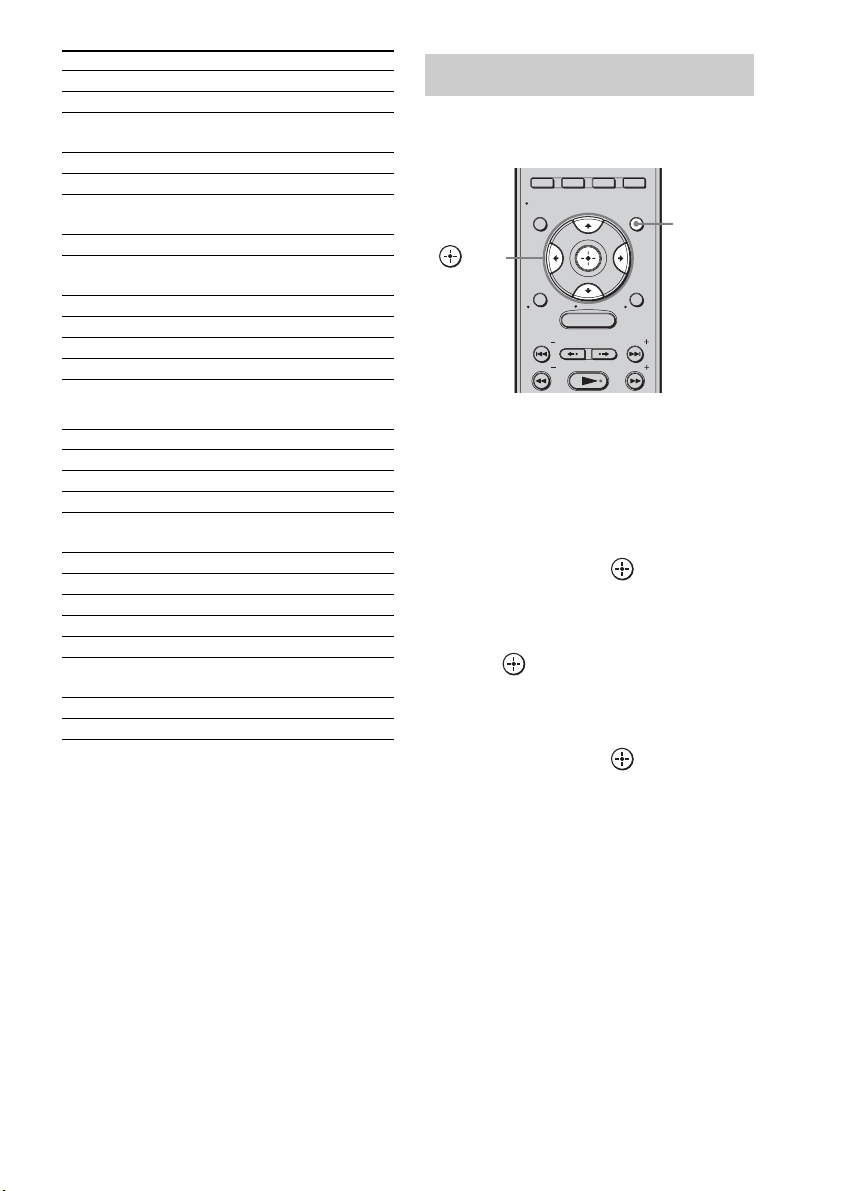
84
ES
Para controlar un descodificador
Es posible ajustar el nivel y el balance del
altavoz y del altavoz potenciador de graves.
1 Pulse GUI MENU.
“GUI MENU” aparece en el visor del panel
frontal del altavoz potenciador de graves y
el menú de la GUI aparece en la pantalla del
televisor.
2 Pulse X/x varias veces para
seleccionar [Settings] y, a
continuación, pulse o c.
Aparece el menú de ajustes.
3 Pulse X/x varias veces para
seleccionar [Level] y, a continuación,
pulse .
Aparece el menú de ajuste del nivel.
4 Pulse X/x varias veces para
seleccionar el elemento que desee y, a
continuación, pulse o c.
• [Center Level]:
permite ajustar el nivel del
altavoz.
• [Subwoofer Level]:
permite ajustar el nivel del
altavoz potenciador de
graves.
•[D. Range Comp]:
permite comprimir el rango
dinámico de la pista de
sonido.
HUGHES 867
HUMAX 846, 847
JVC/Echostar/Dish
Network
873
MITSUBISHI 872
NOKIA 851, 853, 854, 864
PACE 848, 849, 850, 852, 862, 863,
864
PANASONIC 818, 855
PHILIPS 856, 857, 858, 859, 860, 864,
874
RCA/PROSCAN 866, 871
SAMSUNG 875
THOMSON 857, 861, 864, 876
TOSHIBA 869, 870
Fabricante Códigos
SONY 821, 822, 823
HAMLIN/REGAL 836, 837, 838, 839, 840
JERROLD 830, 831
JERROLD/G.I./
MOTOROLA
806, 807, 808, 809, 810, 811,
812, 813, 814
OAK 841, 842, 843
PANASONIC 816, 826, 832, 833, 834, 835
PHILIPS 830, 831
PIONEER 828, 829
RCA 805
SCIENTIFIC
ATLANTA
815, 816, 817, 844
TOCOM/PHILIPS 830, 831
ZENITH 826, 827
Fabricante Códigos
Ajuste del nivel del altavoz
MENU
YELLOW BLUE RED GREEN
GUI MENU
TOOLS/
OPTIONS
RETURN/
EXIT
PRESETADVANCEREPLAY
TUNING
PRESET
TUNING
HOME
DISPLAY
GUI
MENU
C, X, x, c,
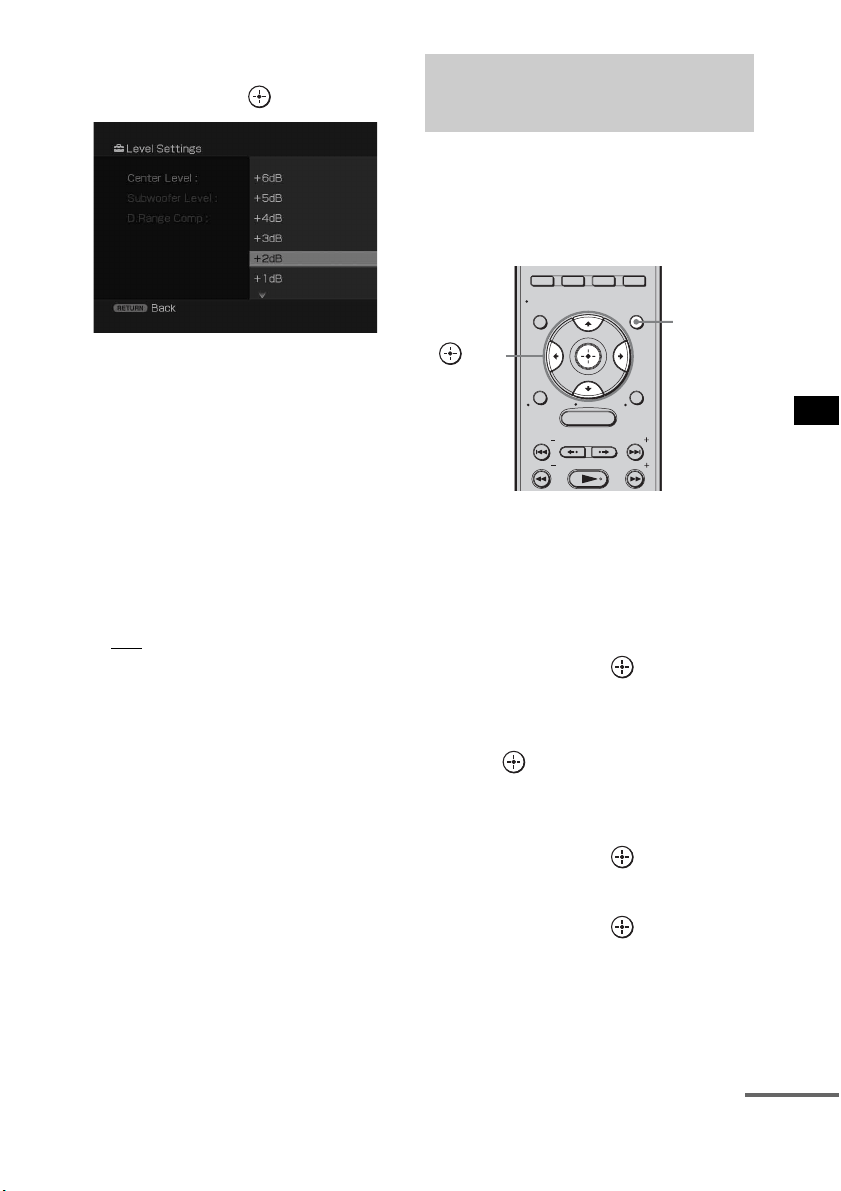
85
ES
Ajustes avanzados
5 Pulse X/x varias veces para
seleccionar el parámetro que desee y, a
continuación, pulse .
El parámetro de [Center Level] y
[Subwoofer Level] puede ajustarse entre
[–6dB] y [+6dB] en intervalos de 1 dB. El
ajuste predeterminado es [0dB].
El parámetro de [D. Range Comp] es el
siguiente.
• [MAX]: comprime totalmente el
rango dinámico.
• [STD]: reproduce la pista de sonido
con el tipo de rango
dinámico diseñado por el
ingeniero de grabación.
•[OFF
]: no se comprime el rango
dinámico.
El valor predeterminado aparecerá
subrayado.
6 Pulse GUI MENU.
Se desactiva el menú de la GUI.
Es posible retardar el sonido mediante esta
función cuando la imagen es más lenta que el
sonido.
1 Pulse GUI MENU.
“GUI MENU” aparece en el visor del panel
frontal del altavoz potenciador de graves y
el menú de la GUI aparece en la pantalla del
televisor.
2 Pulse X/x varias veces para
seleccionar [Settings] y, a
continuación, pulse o c.
Aparece el menú de ajustes.
3 Pulse X/x varias veces para
seleccionar [Audio] y, a continuación,
pulse .
Aparece el menú de audio.
4 Pulse X/x varias veces para
seleccionar [A/V Sync] y, a
continuación, pulse o c.
5 Pulse X/x varias veces para
seleccionar el parámetro que desee y, a
continuación, pulse .
• [0 ms]: no se realiza ningún ajuste.
• [10 ms] - [200 ms]:
se realiza un ajuste de
[10 ms] a [200 ms] en
intervalos de 10 ms.
Ajuste del retardo entre el
sonido y la imagen
(A/V Sync)
MENU
YELLOW BLUE RED GREEN
GUI MENU
TOOLS/
OPTIONS
RETURN/
EXIT
PRESETADVANCEREPLAY
TUNING
PRESET
TUNING
HOME
DISPLAY
GUI
MENU
C, X, x, c,
continúa

86
ES
6 Pulse GUI MENU.
Se desactiva el menú de la GUI.
• Es posible que no pueda ajustar el retardo entre el
sonido y la imagen a la perfección mediante esta
función.
• Esta función resulta útil únicamente para la recepción
de senales Dolby Digital, DTS y PCM lineal
(2 canales) a través de las entradas óptica, coaxial o
HDMI.
Puede disfrutar del sonido de emisión multiplex
si el sistema recibe la señal de emisión multiplex
AC-3.
• Para recibir la señal AC-3, debe conectar un
sintonizador digital vía satélite al sistema mediante un
cable digital óptico, un cable digital coaxial o un cable
HDMI, y establecer el modo de salida digital de dicho
sintonizador en AC-3.
1 Pulse GUI MENU.
“GUI MENU” aparece en el visor del panel
frontal del altavoz potenciador de graves y
el menú de la GUI aparece en la pantalla del
televisor.
2 Pulse X/x varias veces para
seleccionar [Settings] y, a
continuación, pulse o c.
Aparece el menú de ajustes.
3 Pulse X/x varias veces para
seleccionar [Audio] y, a continuación,
pulse .
Aparece el menú de audio.
4 Pulse X/x varias veces para
seleccionar [Dual Mono] y, a
continuación, pulse o c.
Notas
Escuchar sonido de
emisión multiplex
(Dual Mono)
Nota
MENU
YELLOW BLUE RED GREEN
GUI MENU
TOOLS/
OPTIONS
RETURN/
EXIT
PRESETADVANCEREPLAY
TUNING
PRESET
TUNING
HOME
DISPLAY
GUI
MENU
C, X, x, c,
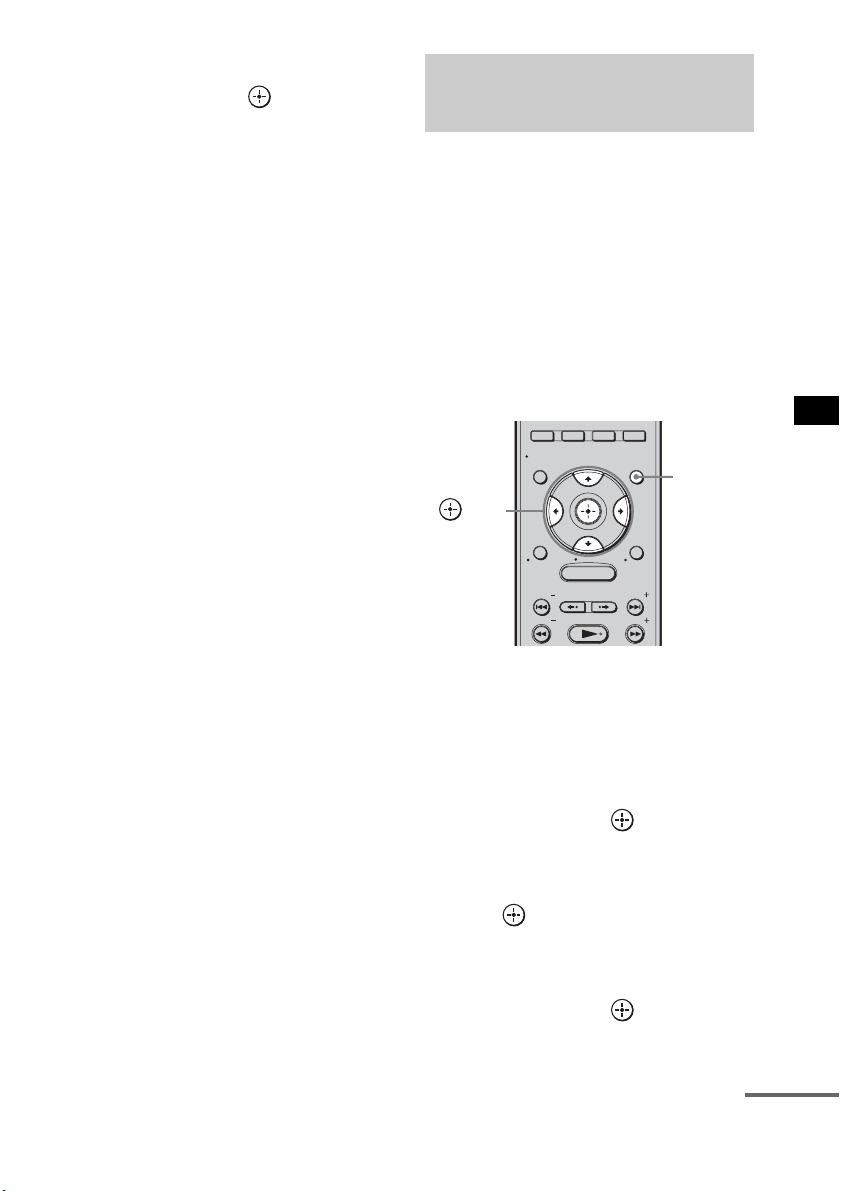
87
ES
Ajustes avanzados
5 Pulse X/x varias veces para
seleccionar el ajuste que desee y, a
continuación, pulse .
• [Main/Sub]: el sonido principal se emite
desde el lado izquierdo del
altavoz y el secundario,
desde el lado derecho.
• [Main]: solamente se reproduce el
canal principal.
• [Sub]: solamente se reproduce el
canal secundario.
6 Pulse GUI MENU.
Se desactiva el menú de la GUI.
Es posible reasignar una entrada de audio que
presente una señal de audio (analógica) a la
función “VIDEO 2”, si las tomas TV
ASSIGNABLE AUDIO IN no se están
utilizando.
Para emitir la fuente de audio de un componente
que dispone de tomas de audio analógicas:
– Conecte las tomas de audio del componente a
las tomas TV ASSIGNABLE AUDIO IN.
– Asigne la función “VIDEO 2”.
1 Pulse GUI MENU.
“GUI MENU” aparece en el visor del panel
frontal del altavoz potenciador de graves y
el menú de la GUI aparece en la pantalla del
televisor.
2 Pulse X/x varias veces para
seleccionar [Settings] y, a
continuación, pulse o c.
Aparece el menú de ajustes.
3 Pulse X/x varias veces para
seleccionar [Audio] y, a continuación,
pulse .
Aparece el menú de audio.
4 Pulse X/x varias veces para
seleccionar [Audio Assign] y, a
continuación, pulse o c.
Reasignación de la
entrada de audio
(Audio Assign)
MENU
YELLOW BLUE RED GREEN
GUI MENU
TOOLS/
OPTIONS
RETURN/
EXIT
PRESETADVANCEREPLAY
TUNING
PRESET
TUNING
HOME
DISPLAY
GUI
MENU
C, X, x, c,
continúa
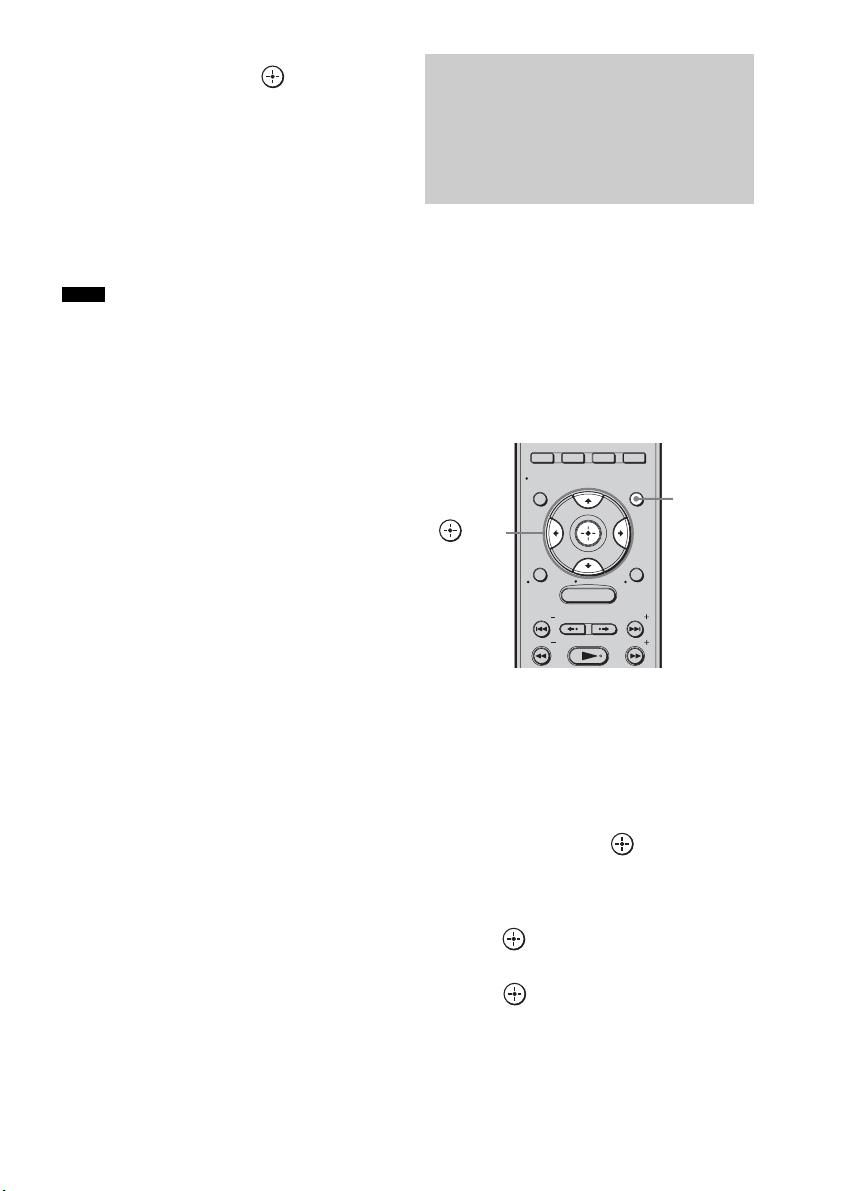
88
ES
5 Pulse X/x para seleccionar [VIDEO 2] y,
a continuación, pulse .
Las tomas TV ASSIGNABLE AUDIO IN
se asignan a la función “VIDEO 2”.
El ajuste predeterminado es “TV”, lo que
significa que las tomas TV ASSIGNABLE
AUDIO IN están asignadas a la función
“TV”.
6 Pulse GUI MENU.
Se desactiva el menú de la GUI.
• Si se emiten las imágenes de un componente de audio,
es posible que el sonido no se emita. En tal caso,
compruebe lo siguiente:
– Compruebe que las tomas de entrada de audio
analógicas se corresponden con la función.
– Reasigne la función.
• No es posible utilizar la entrada de audio analógica
para la entrada original si se ha reasignado a otra
entrada.
• No es posible reasignar la entrada de audio analógica
a una función distinta de “TV” o “VIDEO 2”.
Es posible cambiar la resolución de las señales
de entrada de vídeo analógico mediante el menú
de ajustes [Video].
Esta función no se puede ajustar para la entrada
de señales de vídeo HDMI.
Para obtener más información acerca de la
resolución, consulte “Tabla de conversión de
entrada/salida” (página 38).
1 Pulse GUI MENU.
“GUI MENU” aparece en el visor del panel
frontal del altavoz potenciador de graves y
el menú de la GUI aparece en la pantalla del
televisor.
2 Pulse X/x varias veces para
seleccionar [Settings] y, a
continuación, pulse o c.
Aparece el menú de ajustes.
3 Pulse X/x varias veces para
seleccionar [Video] y, a continuación,
pulse .
Aparece [Resolution].
4 Pulse o c.
Aparece el menú de parámetros.
Notas
Conversión de la
resolución de señales de
entrada de vídeo
analógico
(Resolution)
MENU
YELLOW BLUE RED GREEN
GUI MENU
TOOLS/
OPTIONS
RETURN/
EXIT
PRESETADVANCEREPLAY
TUNING
PRESET
TUNING
HOME
DISPLAY
GUI
MENU
C, X, x, c,
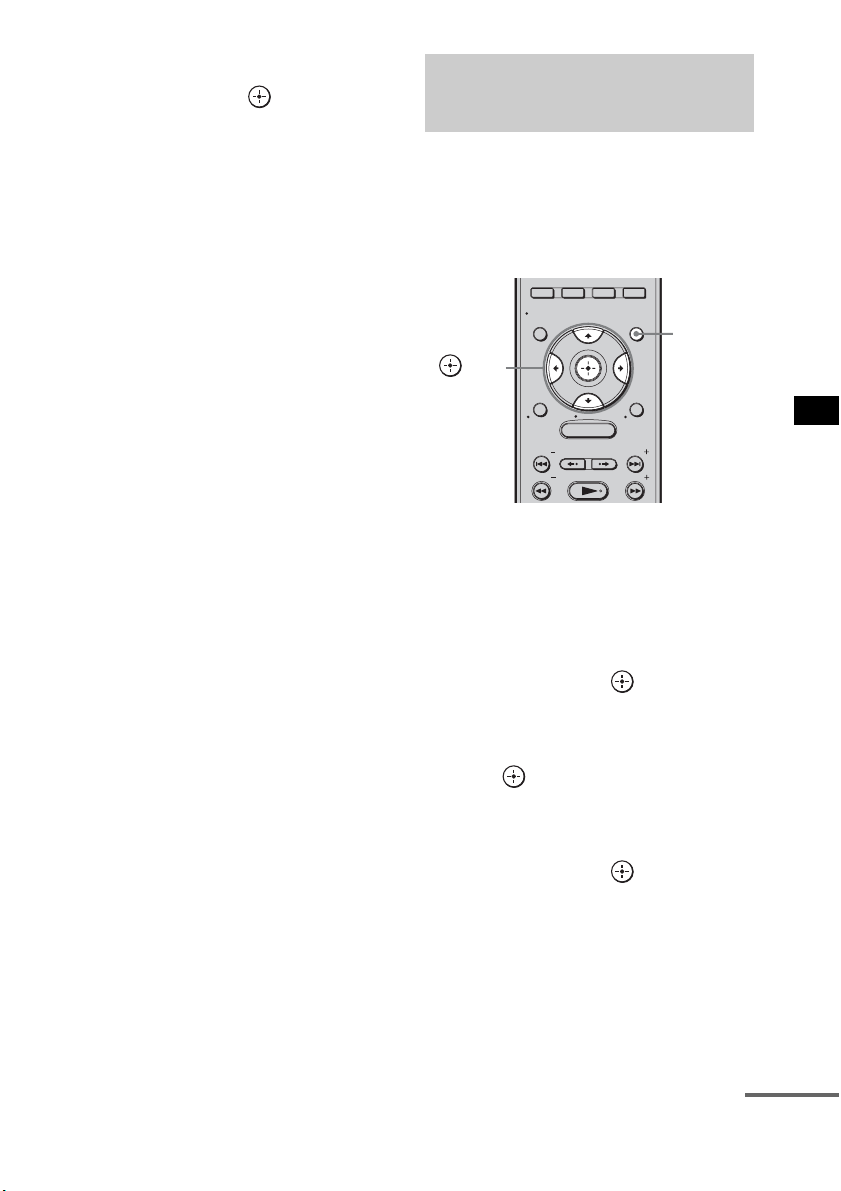
89
ES
Ajustes avanzados
5 Pulse X/x varias veces para
seleccionar el parámetro deseado y, a
continuación, pulse .
• [AUTO]: seleccione esta opción
como norma general. La
unidad emite señales que
comienzan desde la mayor
resolución aceptable para el
televisor. Si el formato de
imagen resultante no es el
deseado, pruebe otro ajuste
que se adapte mejor al
televisor.
• [480/576p]: emite señales de vídeo de
480p/576p.
• [720p]: emite señales de vídeo de
720p.
• [1080i]: emite señales de vídeo de
1080i.
• [1080p]: emite señales de vídeo de
1080p.
Para obtener más información acerca del
funcionamiento, consulte “Tabla de
conversión de entrada/salida” (página 38).
6 Pulse GUI MENU.
Se desactiva el menú de la GUI.
Esta función permite emitir señales de vídeo
desde las tomas de entrada HDMI (BD IN, DVD
IN, SAT/CATV IN) directamente a la toma
HDMI TV OUT.
1 Pulse GUI MENU.
“GUI MENU” aparece en el visor del panel
frontal del altavoz potenciador de graves y
el menú de la GUI aparece en la pantalla del
televisor.
2 Pulse X/x varias veces para
seleccionar [Settings] y, a
continuación, pulse o c.
Aparece el menú de ajustes.
3 Pulse X/x varias veces para
seleccionar [HDMI] y, a continuación,
pulse .
Aparece el menú HDMI.
4 Pulse X/x varias veces para
seleccionar [Video Direct] y, a
continuación, pulse o c.
Visualización de imágenes
HDMI de calidad superior
(Video Direct)
MENU
YELLOW BLUE RED GREEN
GUI MENU
TOOLS/
OPTIONS
RETURN/
EXIT
PRESETADVANCEREPLAY
TUNING
PRESET
TUNING
HOME
DISPLAY
GUI
MENU
C, X, x, c,
continúa
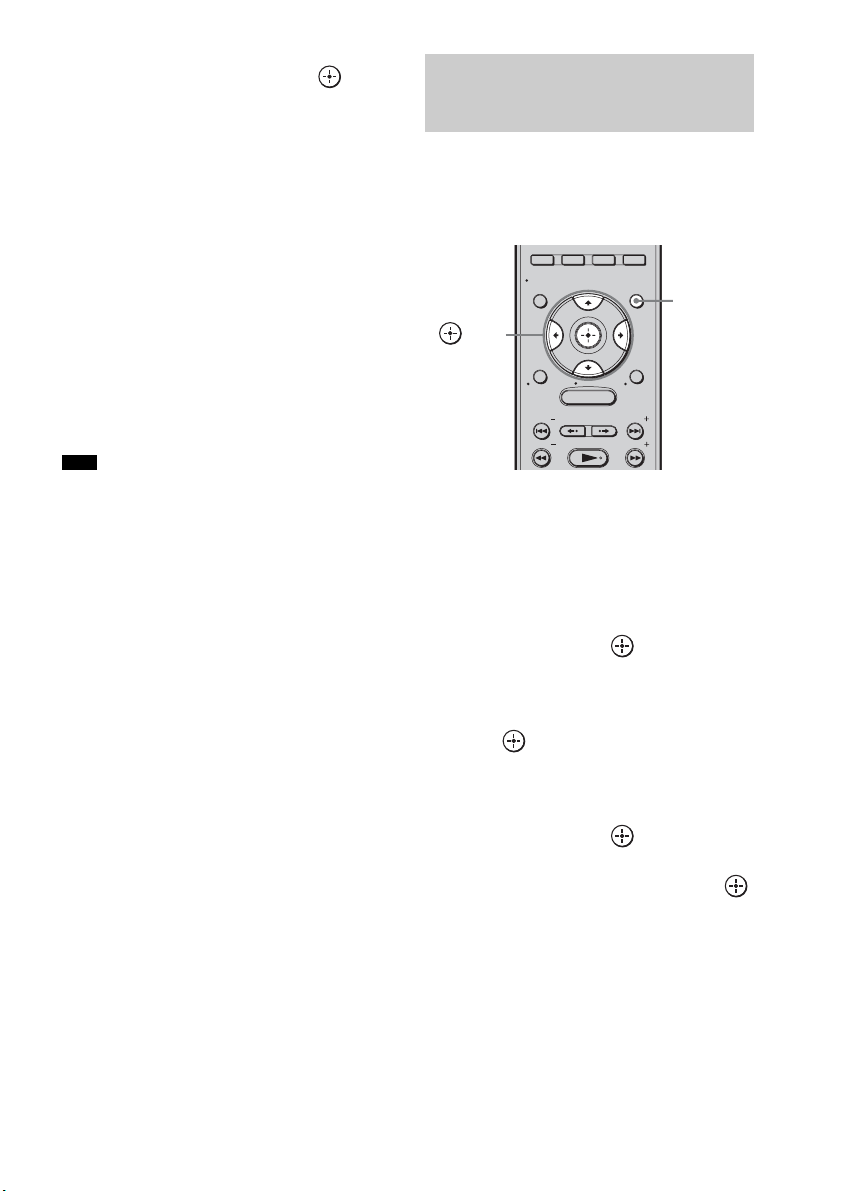
90
ES
5 Pulse X/x para seleccionar [OFF] u
[ON] y, a continuación, pulse .
• [OFF]: las señales recibidas a
través de las tomas de
entrada HDMI (BD IN,
DVD IN, SAT/CATV IN)
se emiten a través de un
procesador de vídeo.
• [ON]: las señales recibidas a
través de las tomas de
entrada HDMI (BD IN,
DVD IN, SAT/CATV IN)
se emiten directamente.
Este ajuste permite una
reproducción de imágenes
de calidad superior.
6 Pulse GUI MENU.
Se desactiva el menú de la GUI.
• Cuando se activa la función de vídeo directo, la
barra de volumen y la información sobre las
funciones no aparecen en la pantalla del
televisor.
Puede ajustar el brillo del visor del panel frontal
en cualquiera de los 2 niveles.
1 Pulse GUI MENU.
“GUI MENU” aparece en el visor del panel
frontal del altavoz potenciador de graves y
el menú de la GUI aparece en la pantalla del
televisor.
2 Pulse X/x varias veces para
seleccionar [Settings] y, a
continuación, pulse o c.
Aparece el menú de ajustes.
3 Pulse X/x varias veces para
seleccionar [System] y, a continuación,
pulse .
Aparece el menú del sistema.
4 Pulse X/x varias veces para
seleccionar [Dimmer] y, a
continuación, pulse o c.
5 Pulse X/x para seleccionar el ajuste
que desee y, a continuación, pulse .
•[ON]: tenue.
•[OFF]: brillante.
6 Pulse GUI MENU.
Se desactiva el menú de la GUI.
Nota
Cambio del brillo del visor
del panel frontal
(Dimmer)
MENU
YELLOW BLUE RED GREEN
GUI MENU
TOOLS/
OPTIONS
RETURN/
EXIT
PRESETADVANCEREPLAY
TUNING
PRESET
TUNING
HOME
DISPLAY
GUI
MENU
C, X, x, c,
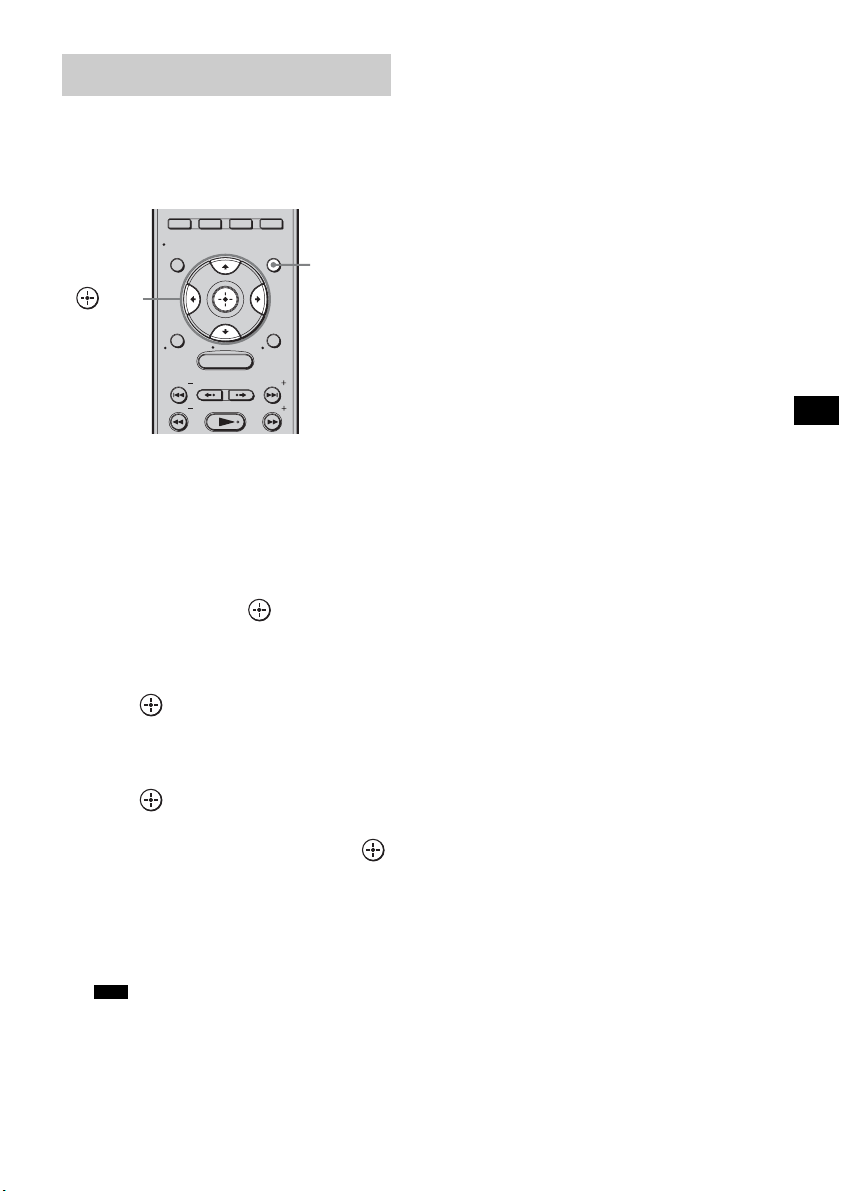
91
ES
Ajustes avanzados
Es posible cambiar el ajuste de la pantalla del
visor del panel frontal.
1 Pulse GUI MENU.
“GUI MENU” aparece en el visor del panel
frontal del altavoz potenciador de graves y
el menú de la GUI aparece en la pantalla del
televisor.
2 Pulse X/x varias veces para
seleccionar [Settings] y, a
continuación, pulse o c.
Aparece el menú de ajustes.
3 Pulse X/x varias veces para
seleccionar [System] y, a continuación,
pulse .
Aparece el menú del sistema.
4 Pulse X/x varias veces para
seleccionar [Display] y, a continuación,
pulse o c.
5 Pulse X/x para seleccionar el ajuste
que desee y, a continuación, pulse .
• [ON]: el visor permanece visible en
todo momento.
• [OFF]: el visor aparece durante un
instante mientras se utiliza el
sistema.
• El visor permanece encendido en todo momento
cuando la función de protección está activada,
aunque [Display] esté ajustado en [OFF].
6 Pulse GUI MENU.
Se desactiva el menú de la GUI.
Cambio del ajuste del visor
(Display)
Nota
MENU
YELLOW BLUE RED GREEN
GUI MENU
TOOLS/
OPTIONS
RETURN/
EXIT
PRESETADVANCEREPLAY
TUNING
PRESET
TUNING
HOME
DISPLAY
GUI
MENU
C, X, x, c,
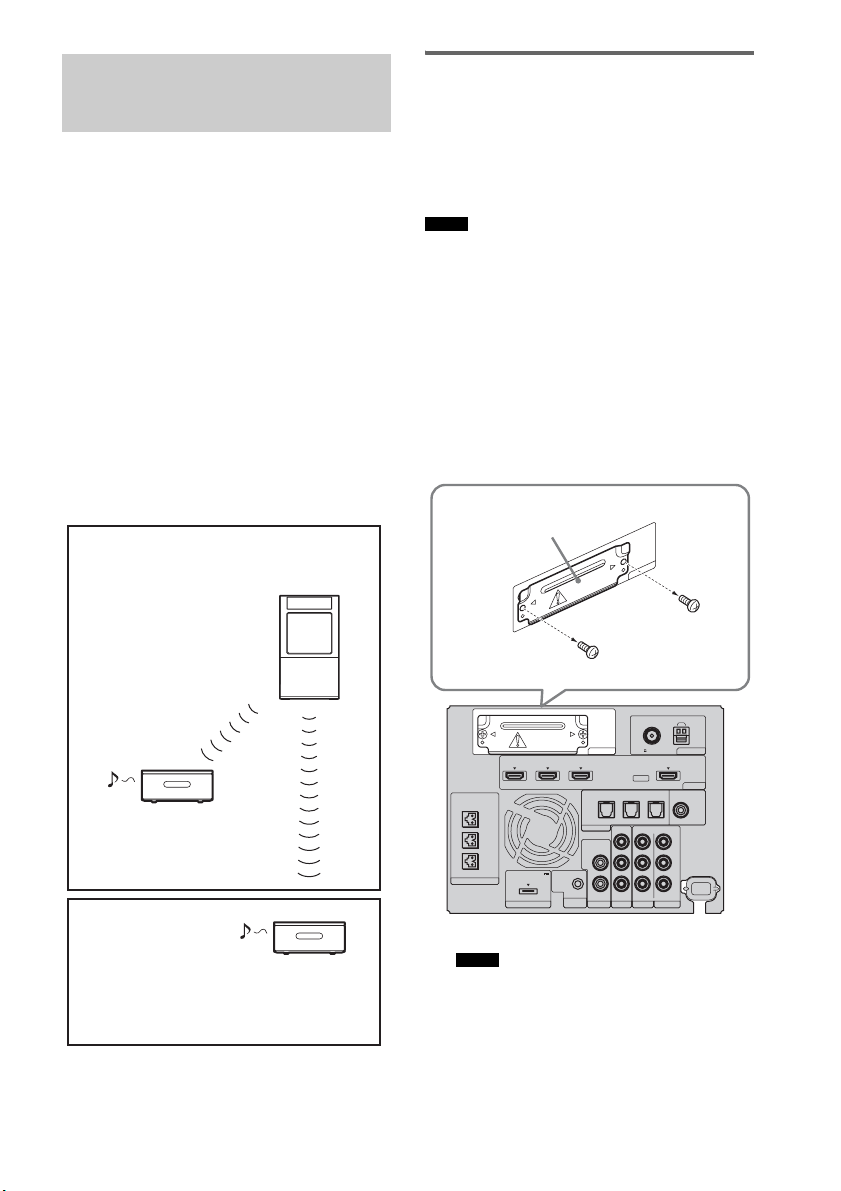
92
ES
El sistema es compatible con la función S-AIR
(página 112), que permite transmitir sonido entre
el sistema y un receptor S-AIR (no
suministrado).
Acerca de los productos S-AIR
Existen dos clases de productos S-AIR.
• La unidad principal S-AIR (este altavoz
potenciador de graves): sirve para transmitir el
sonido. Es posible utilizar hasta un máximo de
tres unidades principales S-AIR. (El número de
unidades principales S-AIR que se pueden
utilizar depende del entorno de utilización).
• Unidad secundaria S-AIR (receptor S-AIR) (no
suministrado): sirve para recibir el sonido. Es
posible disfrutar del sonido del sistema en otra
sala.
Inserción del transmisor/
transceptor inalámbrico
Para utilizar la función S-AIR, debe insertar el
transmisor inalámbrico en el altavoz potenciador
de graves y el transceptor inalámbrico en la
unidad secundaria S-AIR.
• Al insertar el transmisor/transceptor inalámbrico,
asegúrese de que el cable de alimentación de ca no
está conectado a una toma de pared.
• No toque los terminales del transmisor/transceptor
inalámbrico.
Para insertar el transmisor
inalámbrico en el altavoz
potenciador de graves
1 Quite los tornillos y retire la tapa de la
ranura.
• Quite solo los tornillos de la tapa de la ranura que
vienen indicados con una señal de advertencia.
No retire ningún otro tornillo.
• Ya no necesitará la tapa de la ranura; sin
embargo, es recomendable que la guarde.
Utilización de un producto
S-AIR
Unidad secundaria S-AIR
(Receptor S-AIR)
Unidad principal S-AIR
Unidad secundaria
S-AIR
(Receptor S-AIR)
Sala A
Sala B
Notas
Notas
EZW-T100 ANTENNA
HDMI
SPEAKER
TV OUTSAT/CATV INDVD IN
CENTER
ONLY FOR SS-CT500
ASSIGNABLE
AUDI O IN
L
R
AUDI O IN
VIDEO IN COMPONENT VIDEO IN
R
L
Y
R
L
BD IN
AM
FM
75 COAXIAL
DMPORT TV
REMOTE
CTRL
VIDEO 1
DC 5V
0.7A MAX
ONLY FOR
SS-CT500
VIDEO 2 VIDEO 3
PB/
C
B
PR/
C
R
OPTICAL
TV IN
COAXIAL
VIDEO 2 IN VIDEO 3 IN VIDEO 3 IN
DIGITAL
E
Z
W
-T
10
0
Tapa de la ranura
Parte posterior del altavoz potenciador de graves
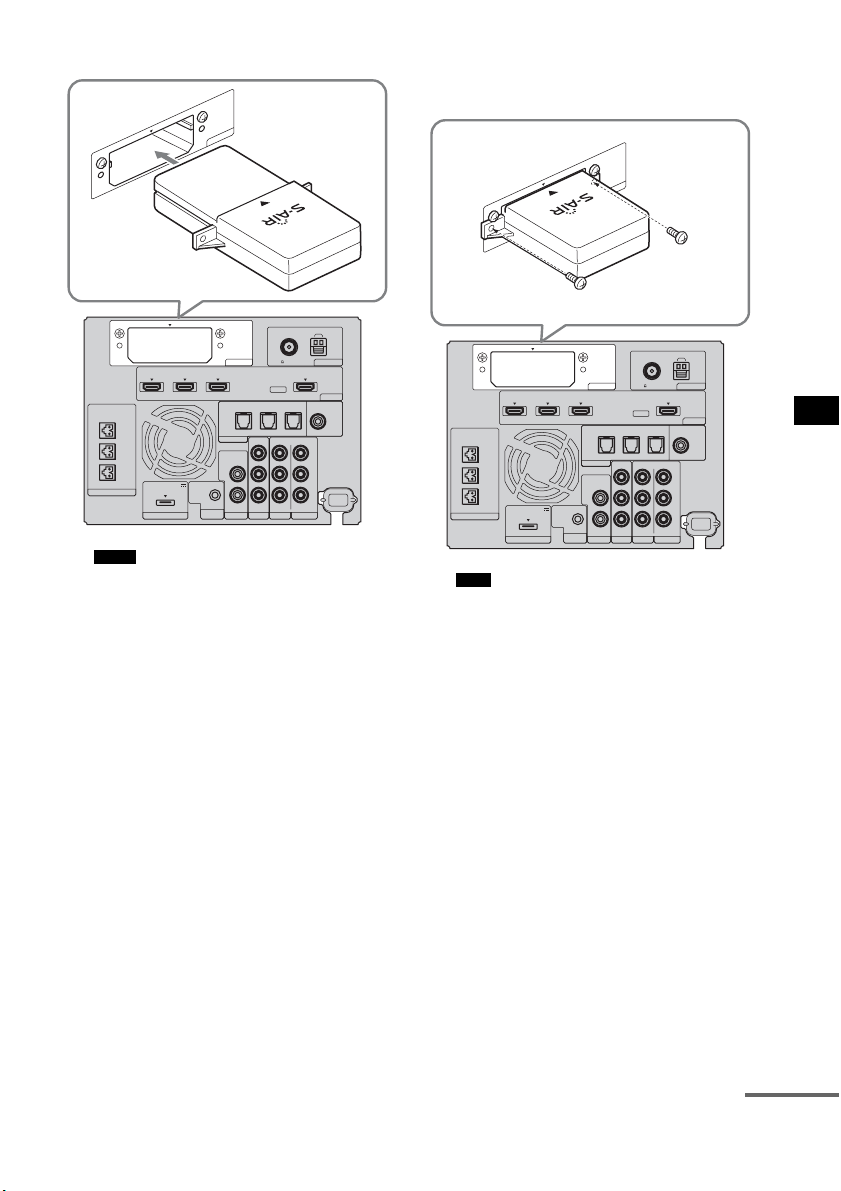
93
ES
Ajustes avanzados
2 Inserte el transmisor inalámbrico.
• Inserte el transmisor inalámbrico con el logotipo
de S-AIR orientado hacia arriba.
• Inserte el transmisor inalámbrico de tal modo
que las marcas
V queden alineadas.
• Inserte únicamente el transmisor inalámbrico en
la ranura EZW-T100.
3 Asegúrese de utilizar los mismos
tornillos para fijar el transmisor
inalámbrico.
• No utilice otros tornillos para fijar el transmisor
inalámbrico.
Para insertar el transceptor
inalámbrico en la unidad
secundaria S-AIR
Si desea obtener información detallada sobre
cómo instalar el transceptor inalámbrico en la
unidad secundaria S-AIR, consulte el manual de
instrucciones de la unidad secundaria S-AIR
correspondiente.
Notas
EZW-T100 ANTENNA
HDMI
SPEAKER
TV OUTSAT/CATV INDVD IN
CENTER
ONLY FOR SS-CT500
ASSIGNABLE
AUDI O IN
L
R
AUDI O IN
VIDEO IN COMPONENT VIDEO IN
R
L
Y
R
L
BD IN
AM
FM
75 COAXIAL
DMPORT TV
REMOTE
CTRL
VIDEO 1
DC 5V
0.7A MAX
ONLY FOR
SS-CT500
VIDEO 2 VIDEO 3
PB/
C
B
PR/
C
R
OPTICAL
TV IN
COAXIAL
VIDEO 2 IN VIDEO 3 IN VIDEO 3 IN
DIGITAL
E
ZW
-T
1
0
0
Nota
EZW-T100 ANTENNA
HDMI
SPEAKER
TV OUTSAT/CATV INDVD IN
CENTER
ONLY FOR SS-CT500
ASSIGNABLE
AUDI O IN
L
R
AUDI O IN
VIDEO IN COMPONENT VIDEO IN
R
L
Y
R
L
BD IN
AM
FM
75 COAXIAL
DMPORT TV
REMOTE
CTRL
VIDEO 1
DC 5V
0.7A MAX
ONLY FOR
SS-CT500
VIDEO 2 VIDEO 3
PB/
C
B
PR/
C
R
OPTICAL
TV IN
COAXIAL
VIDEO 2 IN VIDEO 3 IN VIDEO 3 IN
DIGITAL
E
Z
W
-T
1
0
0
continúa
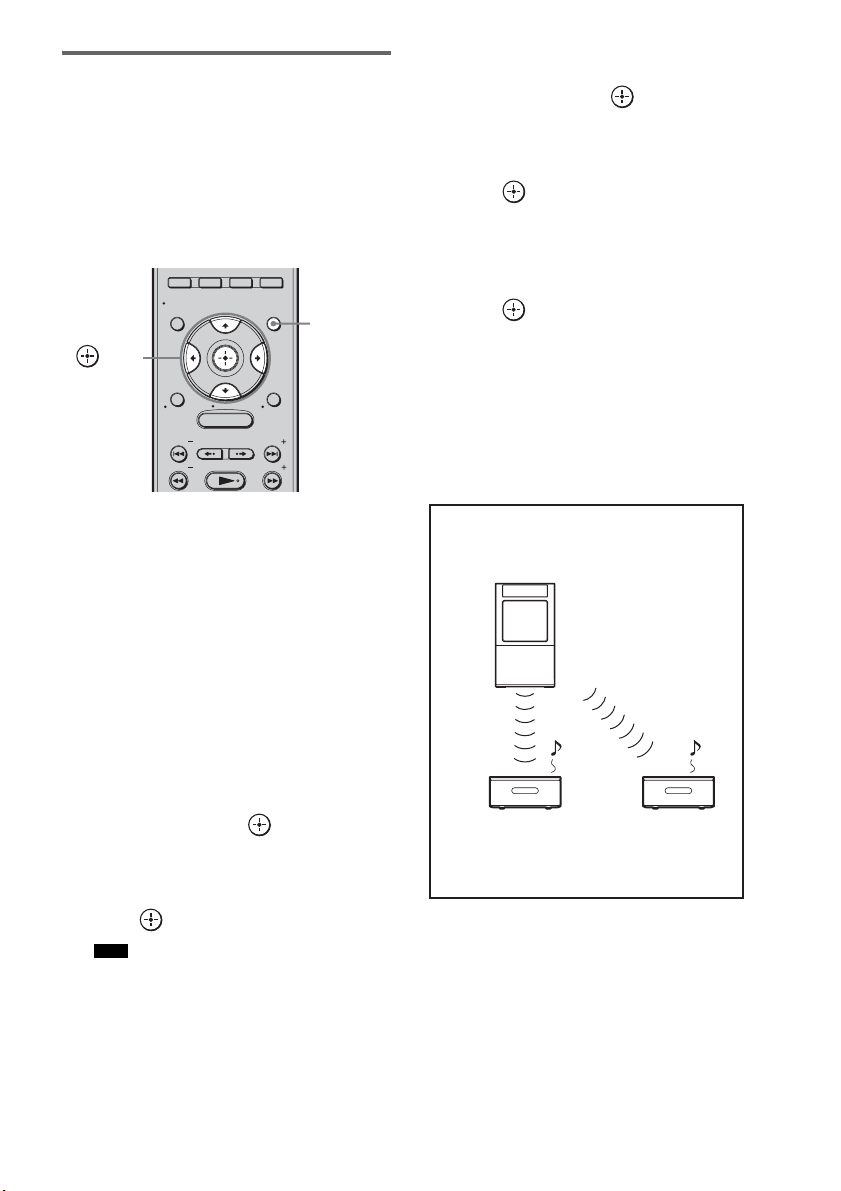
94
ES
Establecimiento de la
transmisión de sonido entre el
altavoz potenciador de graves
y la unidad secundaria S-AIR
(configuración de la ID)
Para establecer la transmisión de sonido basta
con vincular la ID del altavoz potenciador de
graves con la unidad secundaria S-AIR.
Para configurar la ID del altavoz
potenciador de graves
1 Encienda el altavoz potenciador de
graves.
El altavoz potenciador de graves se
enciende.
2 Pulse GUI MENU.
“GUI MENU” aparece en el visor del panel
frontal del altavoz potenciador de graves y
el menú de la GUI aparece en la pantalla del
televisor.
3 Pulse X/x varias veces para
seleccionar [Settings] y, a
continuación, pulse o c.
Aparece el menú de ajustes.
4 Pulse X/x varias veces para
seleccionar [S-AIR] y, a continuación,
pulse .
• Si el transmisor S-AIR (no suministrado)
no está insertado en el altavoz potenciador
de graves, no se podrá seleccionar
[S-AIR].
5 Pulse X/x varias veces para
seleccionar [S-AIR ID] y, a
continuación, pulse o c.
Aparece el menú de ID de S-AIR.
6 Pulse X/x para seleccionar la ID
deseada (A, B o C) y, a continuación,
pulse .
Se ajusta la ID del altavoz potenciador de
graves y aparece el mensaje [Set S-AIR ID
of the sub unit to the same as that of the main
unit.].
7 Pulse para ajustar la ID de la unidad
secundaria S-AIR.
8 Pulse GUI MENU.
Se desactiva el menú de la GUI.
9 Configure la unidad secundaria S-AIR
con la misma ID.
La transmisión de sonido se establece de la
siguiente manera (ejemplo):
Nota
MENU
YELLOW BLUE RED GREEN
GUI MENU
TOOLS/
OPTIONS
RETURN/
EXIT
PRESETADVANCEREPLAY
TUNING
PRESET
TUNING
HOME
DISPLAY
GUI
MENU
C, X, x, c,
ID A
Unidad principal S-AIR
(este altavoz potenciador de graves)
ID A
Unidad secundaria
S-AIR
ID A
Unidad secundaria
S-AIR
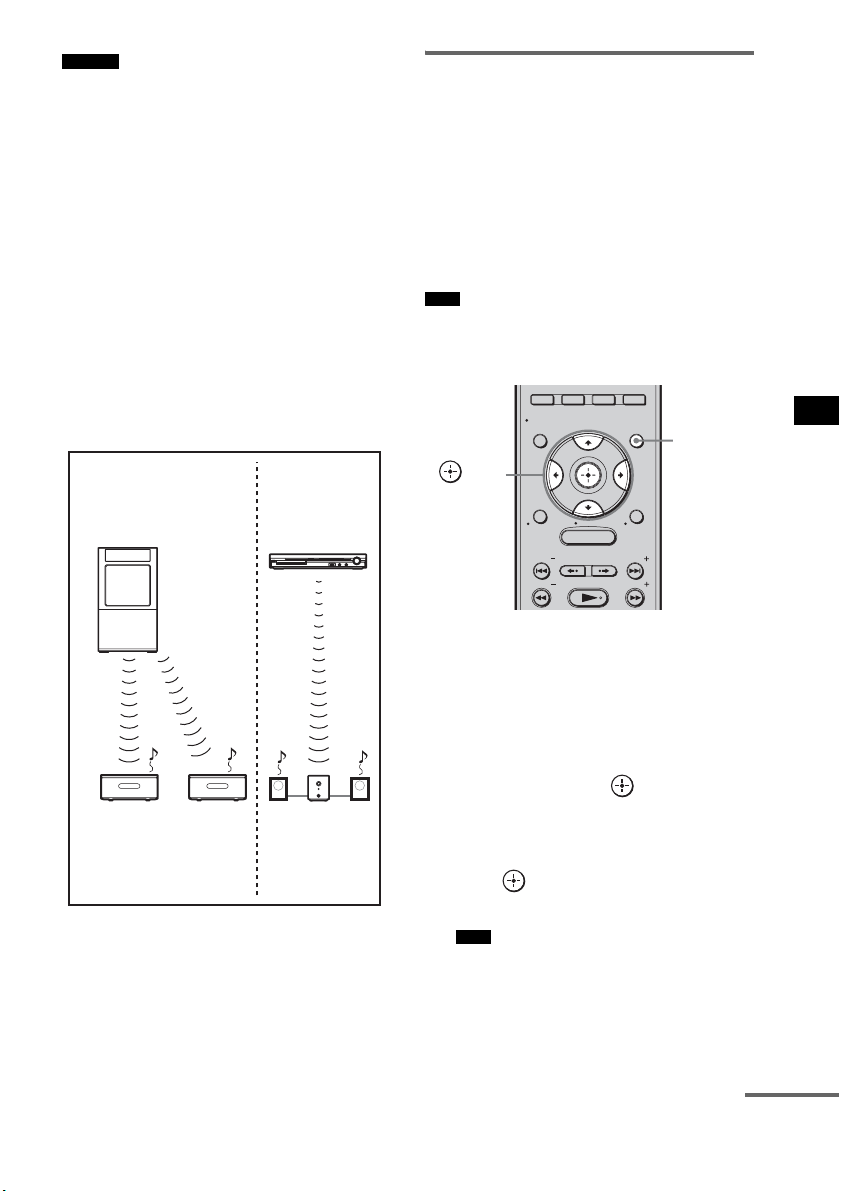
95
ES
Ajustes avanzados
• Para confirmar la ID actual, lleve a cabo los
pasos del 1 al 3 anteriores. Cuando empareje el
altavoz potenciador de graves con la unidad
secundaria S-AIR (página 97), aparecerá
[(Pairing)] junto a la ID en la pantalla del
televisor en el menú de la GUI.
Para configurar la ID del receptor
S-AIR
Consulte el manual de instrucciones del receptor
S-AIR.
Para utilizar varias unidades
principales S-AIR
Es posible utilizar varias unidades principales
S-AIR; para ello, hay que configurar una ID
distinta para cada componente.
Escucha del sonido del
sistema en otra sala
Es posible disfrutar del sonido del sistema
mediante el receptor S-AIR. El receptor S-AIR
se puede colocar en otra sala para disfrutar del
sonido del sistema en esa otra sala.
Si desea obtener más información sobre el
receptor S-AIR, consulte el manual de
instrucciones del receptor S-AIR.
• Es posible que las fuentes que disponen de protección
de derechos de autor no se puedan reproducir en
receptores S-AIR.
1 Pulse GUI MENU.
“GUI MENU” aparece en el visor del panel
frontal del altavoz potenciador de graves y
el menú de la GUI aparece en la pantalla del
televisor.
2 Pulse X/x varias veces para
seleccionar [Settings] y, a
continuación, pulse o
c.
Aparece el menú de ajustes.
3 Pulse X/x varias veces para
seleccionar [S-AIR] y, a continuación,
pulse .
Aparece el menú de S-AIR.
• Si el transmisor S-AIR (no suministrado)
no está insertado en el altavoz potenciador
de graves, no se podrá seleccionar
[S-AIR].
Consejo
Otra unidad
principal S-AIR
Unidad principal
S-AIR
(este altavoz
potenciador de
graves)
ID A
Unidad
secundaria
S-AIR
ID A
Unidad
secundaria
S-AIR
ID B
Unidad
secundaria
S-AIR
ID A
ID B
Nota
Nota
MENU
YELLOW BLUE RED GREEN
GUI MENU
TOOLS/
OPTIONS
RETURN/
EXIT
PRESETADVANCEREPLAY
TUNING
PRESET
TUNING
HOME
DISPLAY
GUI
MENU
C, X, x, c,
continúa
96
ES
4 Pulse X/x varias veces para
seleccionar [S-AIR Mode] y, a
continuación, pulse .
5 Pulse X/x para seleccionar el ajuste
deseado y, a continuación, pulse .
• [Party]: el receptor S-AIR emite
sonido según las funciones
configuradas en el altavoz
potenciador de graves.
• [Separate]: permite configurar la
función deseada para el
receptor S-AIR sin alterar
las funciones del altavoz
potenciador de graves.
6 Pulse GUI MENU.
Se desactiva el menú de la GUI.
7 Seleccione la función deseada en el
receptor S-AIR.
x Cuando se ajusta [Party]
La función del receptor S-AIR cambia
secuencialmente al pulsar INPUT
SELECTOR en la unidad principal
(página 49) o S-AIR CH en el receptor
S-AIR.
x Cuando se ajusta [Separate]
La función del receptor S-AIR cambia al
pulsar S-AIR CH en el receptor S-AIR de la
manera siguiente.
“MAIN UNIT” t “TUNER FM” t
“TUNER AM” t “DMPORT” t …
Para utilizar la misma función que el altavoz
potenciador de graves, seleccione “MAIN
UNIT”.
Si se ha seleccionado “TUNER FM” o
“TUNER AM” en el altavoz potenciador de
graves, solo podrá seleccionar la misma
banda para el sintonizador en el receptor
S-AIR. Si selecciona otra función distinta de
“TUNER FM” o “TUNER AM” en el
altavoz potenciador de graves, podrá
seleccionar cualquier banda para el
sintonizador en el receptor S-AIR.
8 Ajuste el volumen del receptor S-AIR.
• Cuando el sonido no es estéreo a 2 canales, el
sonido multicanal se reduce a 2 canales.
Para controlar el sistema desde
el receptor S-AIR
Es posible controlar el sistema desde el receptor
S-AIR mediante los botones siguientes.
Para obtener más información, consulte el
manual de instrucciones del receptor S-AIR.
Uso del receptor S-AIR cuando
el altavoz potenciador de
graves se encuentra en modo
de espera
Es posible utilizar el receptor S-AIR mientras el
altavoz potenciador de graves se encuentra en
modo de espera mediante el ajuste de [S-AIR
Standby] en [ON].
1 Pulse GUI MENU.
“GUI MENU” aparece en el visor del panel
frontal del altavoz potenciador de graves y
el menú de la GUI aparece en la pantalla del
televisor.
Nota
Pulse Función
N, X, x,
./>
Comparte las mismas funciones en el
mando a distancia.
S-AIR CH Permite cambiar la función del
sistema.
MENU
YELLOW BLUE RED GREEN
GUI MENU
TOOLS/
OPTIONS
RETURN/
EXIT
PRESETADVANCEREPLAY
TUNING
PRESET
TUNING
HOME
DISPLAY
GUI
MENU
C, X, x, c,
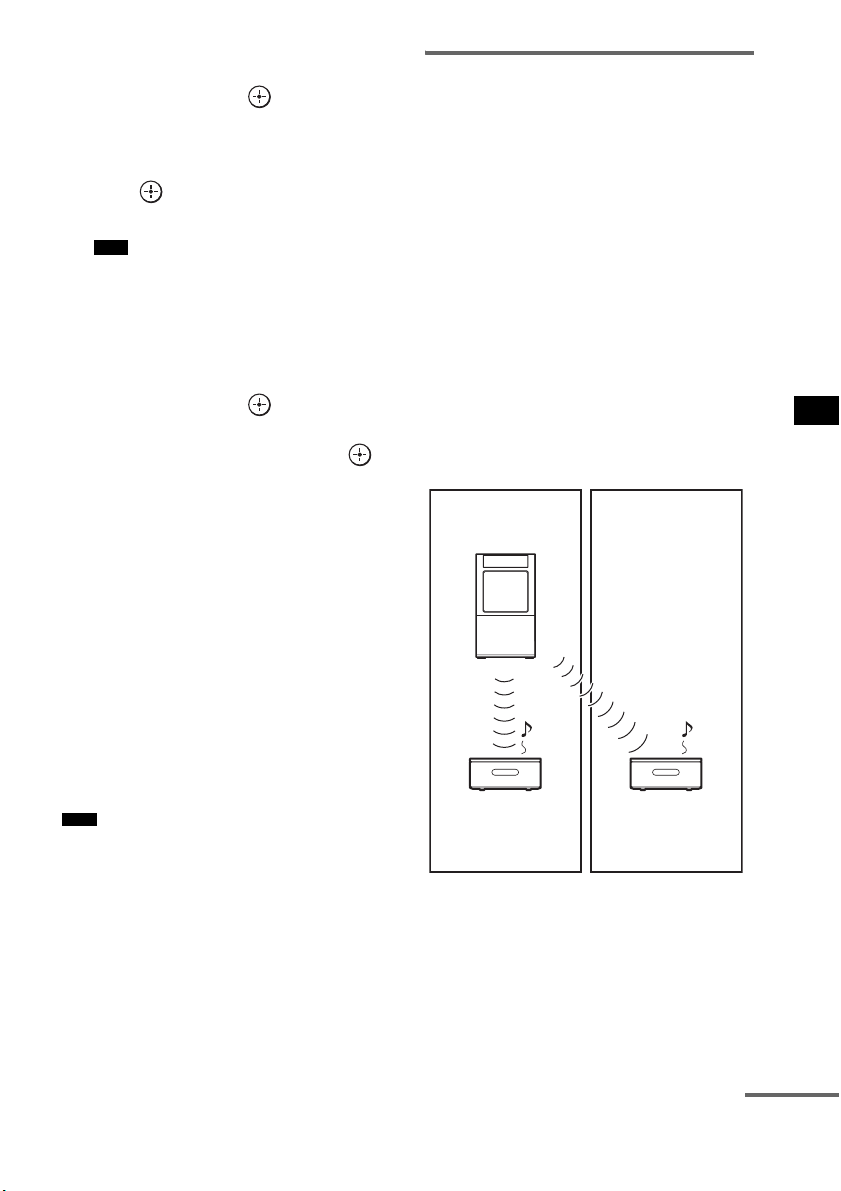
97
ES
Ajustes avanzados
2 Pulse X/x varias veces para
seleccionar [Settings] y, a
continuación, pulse o
c.
Aparece el menú de ajustes.
3 Pulse X/x varias veces para
seleccionar [S-AIR] y, a continuación,
pulse .
Aparece el menú de S-AIR.
• Si el transmisor S-AIR (no suministrado)
no está insertado en el altavoz potenciador
de graves, no se podrá seleccionar
[S-AIR].
4 Pulse X/x varias veces para
seleccionar [S-AIR Standby] y, a
continuación, pulse .
5 Pulse X/x para seleccionar el ajuste
deseado y, a continuación, pulse .
• [ON]: es posible utilizar el
receptor S-AIR mientras el
altavoz potenciador de
graves se encuentra en
modo de espera o
encendido. El consumo de
electricidad aumenta
durante el modo de espera.
• [OFF]: no es posible utilizar el
receptor S-AIR cuando el
altavoz potenciador de
graves se encuentra en
modo de espera.
6 Pulse GUI MENU.
Se desactiva el menú de la GUI.
• Si apaga el sistema mientras [S-AIR Standby]
está ajustado en [ON], el indicador POWER /
ACTIVE STANDBY se iluminará en ámbar en
el visor del panel frontal.
Vinculación del altavoz
potenciador de graves con
una unidad secundaria S-AIR
específica (emparejamiento)
Configurar la misma ID para el altavoz
potenciador de graves y una unidad secundaria
S-AIR para establecer la transmisión de sonido
es muy sencillo. Sin embargo, es posible que sus
vecinos también reciban el sonido de su sistema
si las ID son las mismas, o que usted reciba el
sonido de los vecinos. Para evitar esto, puede
vincular el altavoz potenciador de graves con
una unidad secundaria S-AIR específica
realizando un emparejamiento.
x Antes del emparejamiento
La transmisión de sonido se establece mediante
la ID (ejemplo):
Nota
Nota
Este altavoz
potenciador de
graves
ID A
ID A
Unidad secundaria
S-AIR
ID A
Unidad secundaria
S-AIR
Su sala
Vecino
continúa
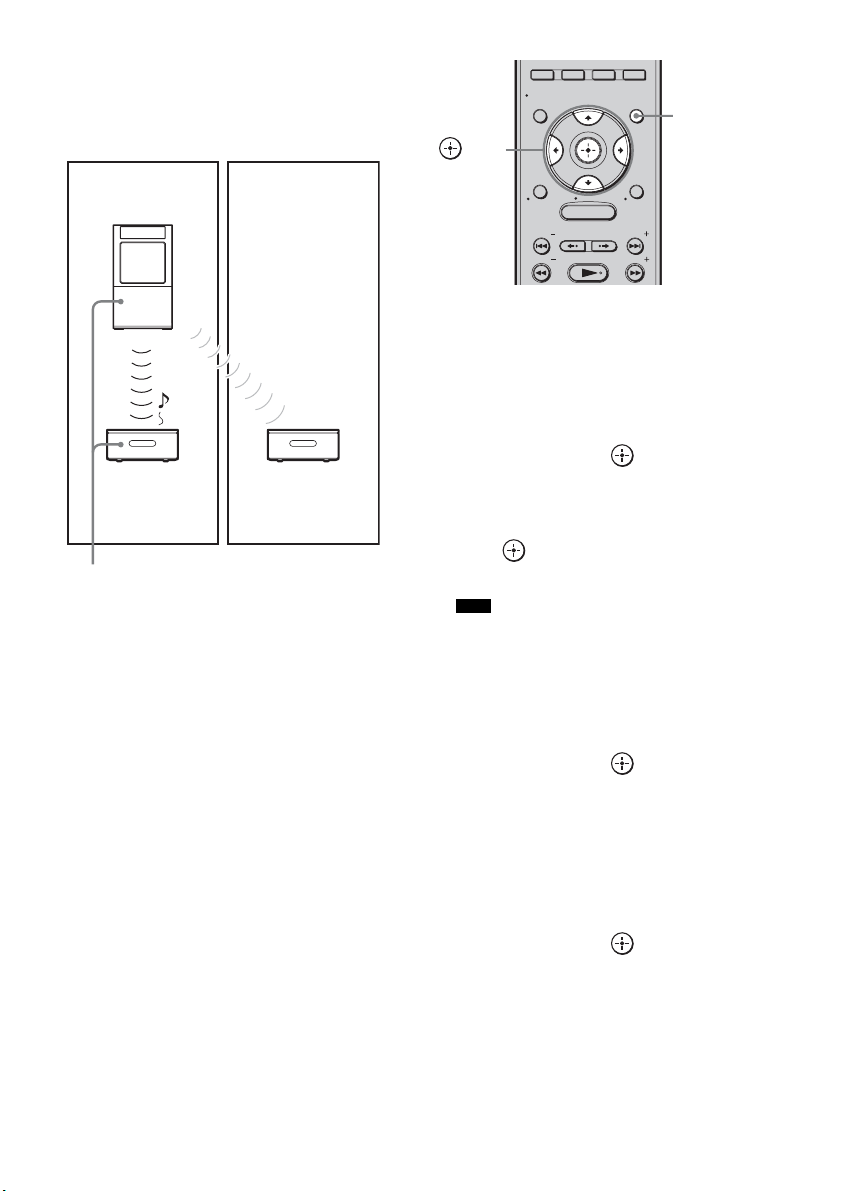
98
ES
x Después del emparejamiento
Únicamente se establece la transmisión de
sonido entre el altavoz potenciador de graves y
las unidades secundarias S-AIR emparejados.
Para realizar el emparejamiento
1 Coloque la unidad secundaria S-AIR
que desee emparejar cerca del altavoz
potenciador de graves.
2 Haga coincidir la ID del altavoz
potenciador de graves con la unidad
secundaria S-AIR.
• Para configurar la ID del altavoz
potenciador de graves, consulte “Para
configurar la ID del altavoz potenciador de
graves” (página 94).
• Para configurar la ID de la unidad
secundaria S-AIR, consulte el manual de
instrucciones de la unidad secundaria
S-AIR correspondiente.
3 Pulse GUI MENU.
“GUI MENU” aparece en el visor del panel
frontal del altavoz potenciador de graves y
el menú de la GUI aparece en la pantalla del
televisor.
4 Pulse X/x varias veces para
seleccionar [Settings] y, a
continuación, pulse o
c.
Aparece el menú de ajustes.
5 Pulse X/x varias veces para
seleccionar [S-AIR] y, a continuación,
pulse .
Aparece el menú de S-AIR.
• Si el transmisor S-AIR (no suministrado)
no está insertado en el altavoz potenciador
de graves, no se podrá seleccionar
[S-AIR].
6 Pulse X/x varias veces para
seleccionar [Pairing Start] y, a
continuación, pulse .
Aparece el mensaje [Put the S-AIR sub unit
near the S-AIR main unit, and turn on
power. Start pairing] en la pantalla del
televisor. El altavoz potenciador de graves
esta preparado para iniciar el
emparejamiento.
7 Pulse C/c para seleccionar [Yes] y, a
continuación, pulse .
El altavoz potenciador de graves inicia el
emparejamiento y aparece el mensaje
[Pairing. Do the pairing operation with the
S-AIR sub unit.].
Este altavoz
potenciador de
graves
ID A
ID A
Unidad
secundaria S-AIR
ID A
Unidad
secundaria S-AIR
Su sala
Vecino
Emparejamiento
No hay transmisión
Nota
MENU
YELLOW BLUE RED GREEN
GUI MENU
TOOLS/
OPTIONS
RETURN/
EXIT
PRESETADVANCEREPLAY
TUNING
PRESET
TUNING
HOME
DISPLAY
GUI
MENU
C, X, x, c,
99
ES
Ajustes avanzados
8 Inicie el emparejamiento de la unidad
secundaria S-AIR.
Consulte el manual de instrucciones de la
unidad secundaria S-AIR.
• Realice el emparejamiento antes de que
transcurran cinco minutos desde la
realización del paso 6. De lo contrario, el
emparejamiento se considerará erróneo y
la pantalla cambiará según corresponda.
En tal caso, consulte “Si el
emparejamiento no se lleva a cabo
correctamente” (página 99).
• Al establecerse la transmisión del sonido,
se muestra el mensaje [Pairing complete.
To perform pairing to an other S-AIR sub
unit, select “Continue”.].
9 Pulse C/c para seleccionar [Finish] o
[Continue] y, a continuación, pulse .
• [Finish]: permite finalizar el
emparejamiento.
• [Continue]: permite continuar
realizando el
emparejamiento con otra
unidad secundaria S-AIR.
• Para comprobar la finalización del
emparejamiento o la ID actual, consulte la
pantalla [S-AIR Settings]. [(Pairing)]
aparece junto a la ID de S-AIR actual.
10Pulse GUI MENU.
Se desactiva el menú de la GUI.
• Después de realizar el emparejamiento, si se
selecciona el menú [S-AIR ID] (página 97),
aparecerá el ajuste de ID ([A], [B] o [C])
utilizado por última vez.
Si el emparejamiento no se lleva
a cabo correctamente
Aparece el mensaje [Pairing failed. Retry?].
Para llevar a cabo el emparejamiento de nuevo,
seleccione [Yes].
Para finalizar el emparejamiento, seleccione
[No].
Para salir del modo de
emparejamiento durante el ajuste
Pulse RETURN/EXIT.
Para cancelar el emparejamiento
Configure la ID del altavoz potenciador de
graves de acuerdo con el procedimiento que se
describe en “Para configurar la ID del altavoz
potenciador de graves” (página 94). Si restablece
la ID (aunque vuelva a ajustar la misma ID de
nuevo), el emparejamiento se cancelará.
Notas
Consejo
Nota
continúa
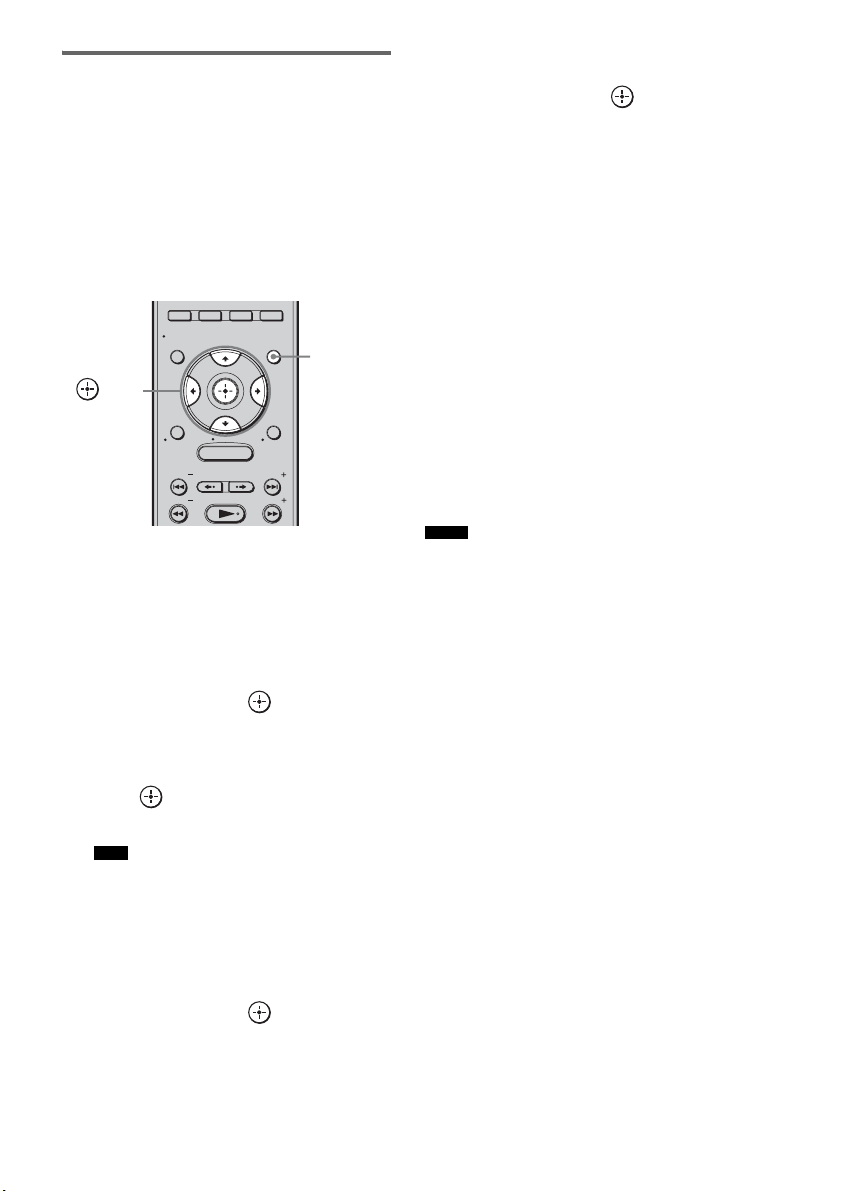
100
ES
Si la transmisión de sonido es
inestable
Si utiliza varios sistemas inalámbricos que
comparten la banda de 2,4 GHz, tales como una
red LAN inalámbrica o un dispositivo Bluetooth,
es posible que la transmisión de los productos
S-AIR u otros sistemas inalámbricos sea
inestable. En tal caso, puede mejorar la
transmisión si cambia el siguiente ajuste de [RF
Change].
1 Pulse GUI MENU.
“GUI MENU” aparece en el visor del panel
frontal del altavoz potenciador de graves y
el menú de la GUI aparece en la pantalla del
televisor.
2 Pulse X/x varias veces para
seleccionar [Settings] y, a
continuación, pulse o c.
Aparece el menú de ajustes.
3 Pulse X/x varias veces para
seleccionar [S-AIR] y, a continuación,
pulse .
Aparece el menú de S-AIR.
• Si el transmisor S-AIR (no suministrado)
no está insertado en el altavoz potenciador
de graves, no se podrá seleccionar
[S-AIR].
4 Pulse X/x varias veces para
seleccionar [RF Change] y, a
continuación, pulse o c.
5 Pulse X/x varias veces para
seleccionar el ajuste deseado y, a
continuación, pulse .
• [AUTO]: seleccione esta opción
como norma general. El
sistema cambia
automáticamente el ajuste
de [RF Change] a [ON] u
[OFF].
• [ON]: el sistema transmite sonido
mediante la búsqueda de un
canal más adecuado para la
transmisión.
• [OFF]: el sistema transmite sonido
a través de un canal fijo.
6 Pulse GUI MENU.
Se desactiva el menú de la GUI.
7 Si ajusta [RF Change] en [OFF],
seleccione la ID que proporcione una
transmisión de sonido más estable
(página 94).
• En la mayoría de los casos, no será necesario cambiar
este ajuste.
– Si [RF Change] se ajusta en [OFF], la transmisión
entre el altavoz potenciador de graves y la unidad
secundaria S-AIR puede llevarse a cabo mediante
uno de los canales siguientes.
– S-AIR ID A: canal equivalente para IEEE 802.11b/
g canal 1
– S-AIR ID B: canal equivalente para IEEE 802.11b/
g canal 6
– S-AIR ID C: canal equivalente para IEEE 802.11b/
g canal 11
• Es posible mejorar la transmisión cambiando el canal
de transmisión (frecuencia) de los otros sistemas
inalámbricos. Para obtener más información, consulte
el manual de instrucciones de los otros sistemas
inalámbricos.
Nota
MENU
YELLOW BLUE RED GREEN
GUI MENU
TOOLS/
OPTIONS
RETURN/
EXIT
PRESETADVANCEREPLAY
TUNING
PRESET
TUNING
HOME
DISPLAY
GUI
MENU
C, X, x, c,
Notas
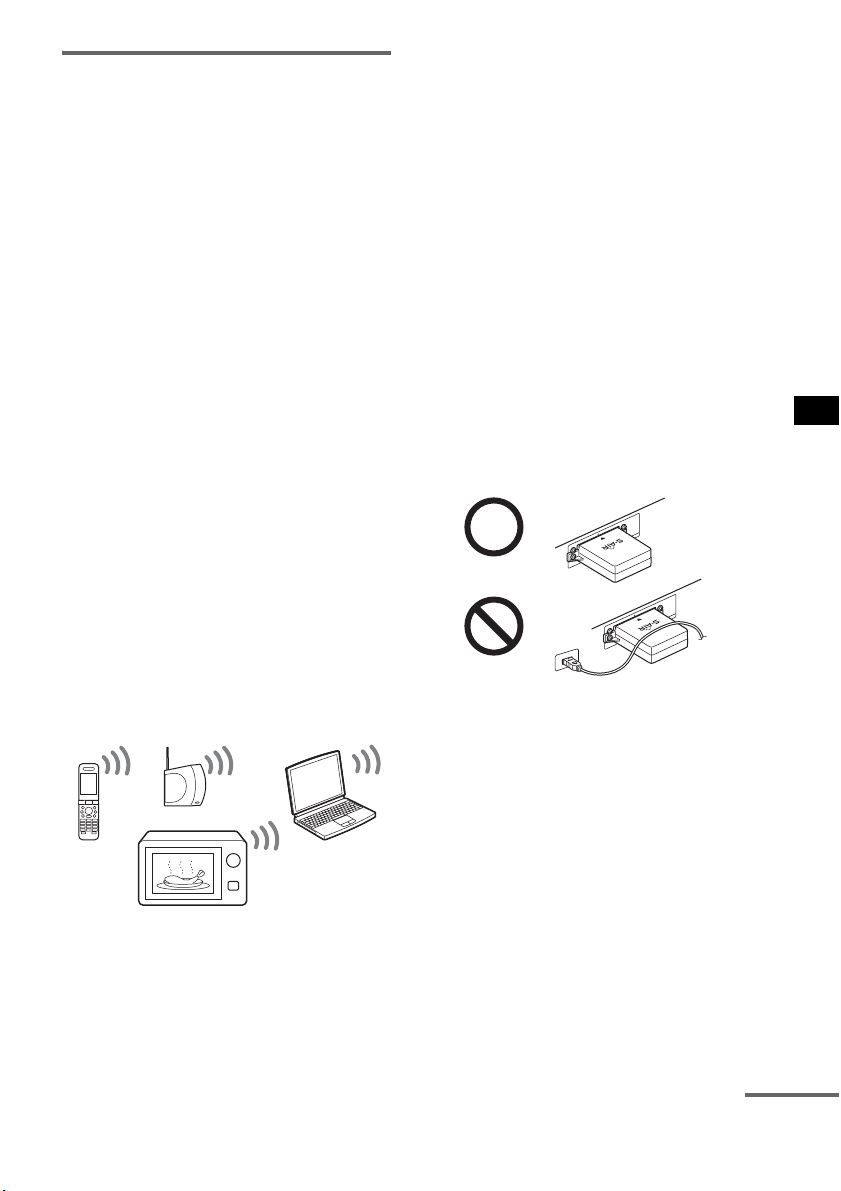
101
ES
Ajustes avanzados
Estabilización de la recepción
S-AIR
Lea lo siguiente cuando la recepción S-AIR sea
deficiente o inestable.
Confirme que los adaptadores inalámbricos
están correctamente insertados
(página 92).
Confirme que el ajuste de ID de S-AIR de la
unidad principal y la unidad secundaria
S-AIR coinciden (página 94).
Acerca de los entornos en los que
se utilizan los productos S-AIR
(unidad principal y unidad
secundaria S-AIR)
Los productos S-AIR utilizan una
radiofrecuencia de 2,4 GHz. Es posible que
algunos equipos electrónicos u otros factores
provoquen una pérdida de conexión o
inestabilidad en la recepción S-AIR.
Influencia de equipos electrónicos
Es posible que los siguientes elementos
provoquen interferencias.
– Teléfonos móviles, teléfonos inalámbricos
– Redes LAN inalámbricas, ordenadores
personales
– Consolas de juegos que utilizan señales de
radio
– Hornos microondas
Otros factores
Es posible que los elementos siguientes
provoquen una mala recepción.
– Materiales o estructuras, tales como paredes y
suelos
– La ubicación en la que se coloca un producto
S-AIR
Cuando utilice productos S-AIR, colóquelos lo
más lejos posible de los equipos electrónicos
anteriores, o en un lugar en que la recepción
S-AIR sea estable.
En caso de que la recepción S-AIR
sea deficiente
Compruebe lo siguiente.
Mantenga los cables que están conectados
al producto S-AIR (cable de alimentación de
ca, cables de altavoz u otros cables) lejos
del adaptador inalámbrico y la ranura.
E
Z
W
-T
1
0
0
E
Z
W
-T
10
0
continúa
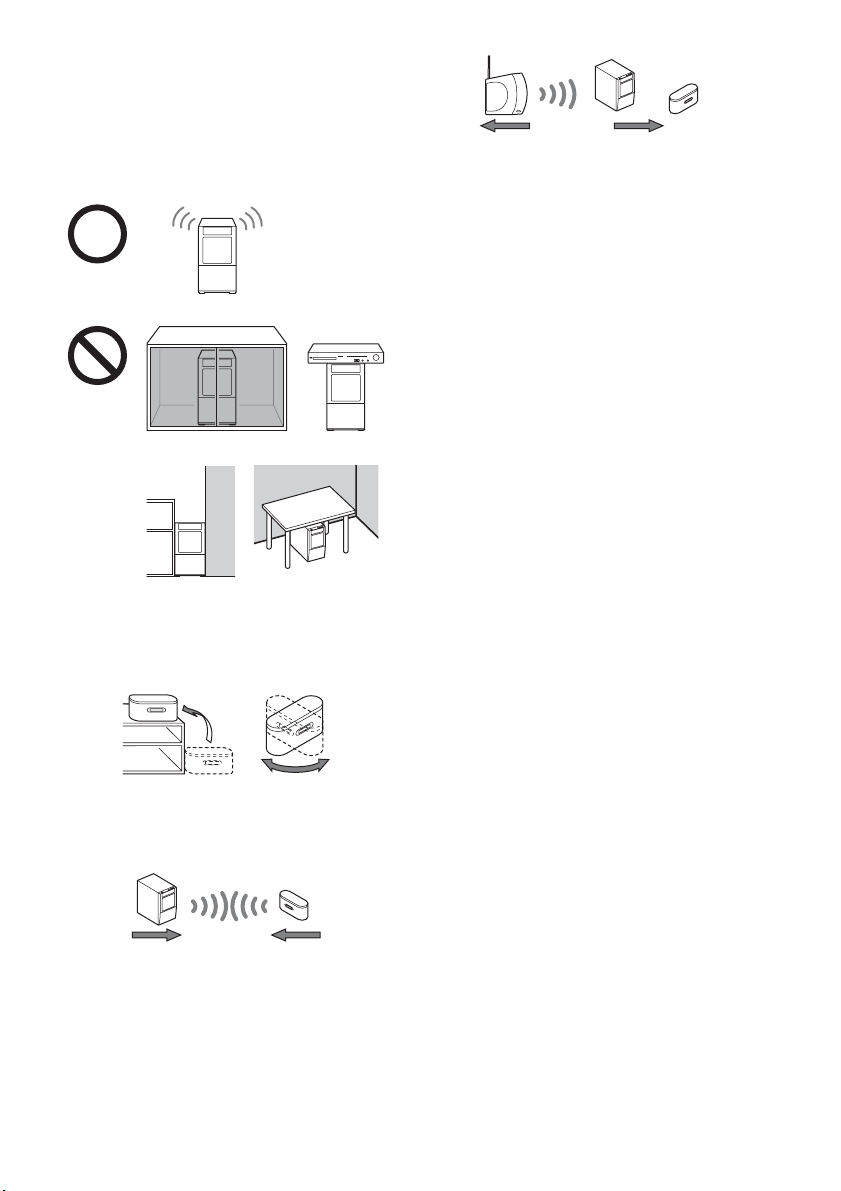
102
ES
Mantenga tanto espacio como sea posible
alrededor de los productos S-AIR.
Evite colocar productos S-AIR encima o
directamente debajo de otros equipos
electrónicos.
Evite colocar productos S-AIR en estantes
cerrados, metálicos o debajo de mesas.
Ajuste la ubicación (altura, orientación y
lugar de la sala) de los productos S-AIR
hasta conseguir la recepción más estable.
Coloque la unidad principal y secundaria S-AIR
de manera que los adaptadores inalámbricos
estén cerca.
Coloque los productos S-AIR de manera que
estén separados de otros dispositivos
inalámbricos.
Coloque los productos S-AIR de manera que
estén separados de puertas o mesas metálicas.
Si no consigue mejorar la recepción S-AIR,
cambie el ajuste “RF Change” (página 100).
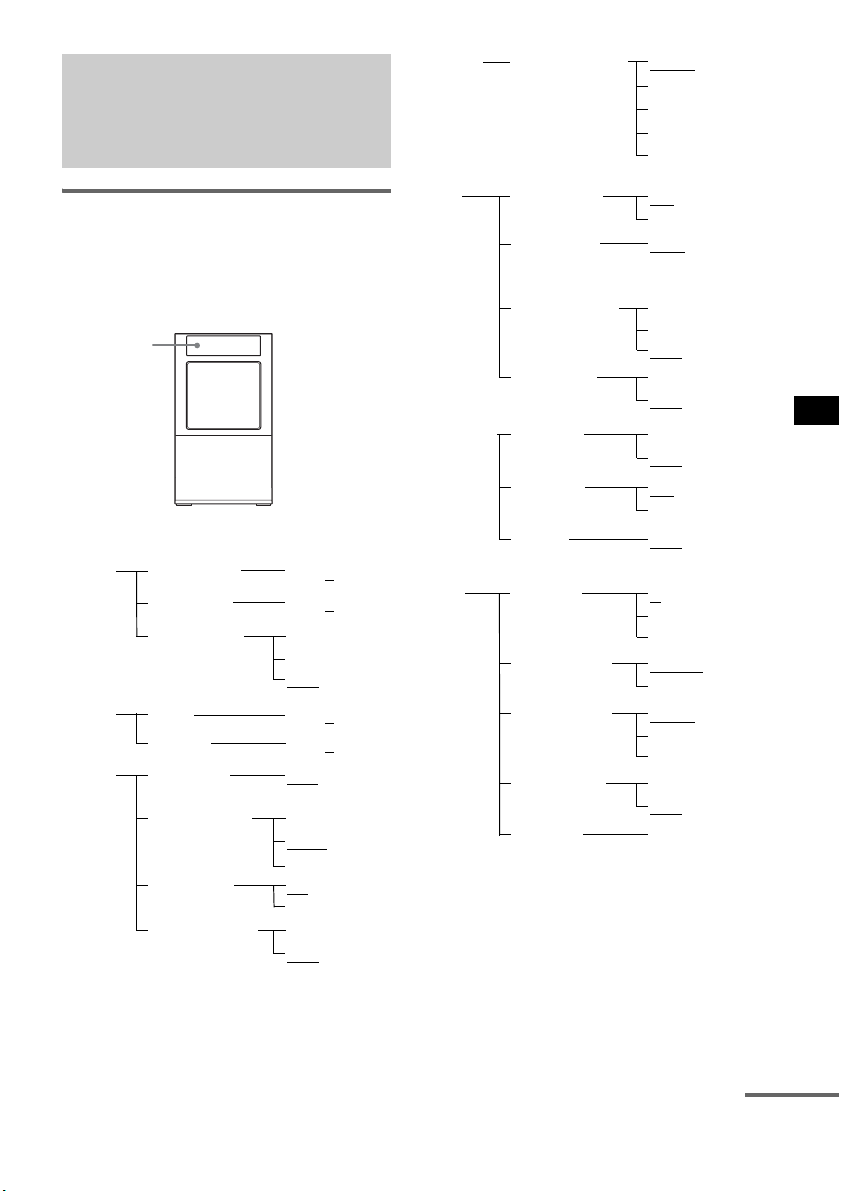
103
ES
Ajustes avanzados
Utilización del menú del
sistema
Es posible ajustar los siguientes elementos
mediante SYSTEM MENU del mando a distancia.
Compruebe el visor del panel frontal para
confirmar el ajuste.
Los valores predeterminados aparecerán
subrayados.
1)
Este ajuste está destinado únicamente a las señales
de entrada óptica y coaxial.
2)
Si se selecciona la función “BD”, “DVD” o “SAT/
CATV”, no aparece “RESOLUTION”.
“RESOLUTION” tampoco aparecerá si la imagen
que se recibe a través de la entrada HDMI aparece en
la pantalla del televisor.
3)
Consulte “Preparativos para utilizar “BRAVIA”
Sync” (página 64).
4)
Este ajuste solo aparece cuando “CTRL: HDMI”
está ajustado en “ON”.
5)
Este ajuste solo aparece cuando se inserta el
transmisor S-AIR (no suministrado).
Configuración y ajustes
mediante el menú del
sistema
Visor del
panel frontal
LEVEL
–6 …0 ...+6CNT LEVEL
–6 …0 ...+6
SW LEVEL
BASS
–6 …0 ...+6
–6 …0
...+6
TREBLE
TONE
MAX
STD
AUDIO DRC
OFF
TVA. ASSIGN
AUDIO
VIDEO 2
ON
OFF
NIGHT MODE
0ms, 10ms,…
200ms
A/V SYNC
1)
MAIN/SUB
MAIN
DUAL MONO
SUB
OFF, 10M,
20M, …..90M
SLEEP
ON
OFF
DIMMERSYSTEM
ON
OFF
DISPLAY
STARTPAIRING
SET
S-AIR
5)
A
B
S-AIR ID
C
PARTY
SEPARATE
S-AIR MODE
AUTO
ON
RF CHANGE
OFF
ON
OFF
S-AIR STBY
ON
OFF
CTRL: HDMI
MAX, 49,
48,….2, 1,
MIN
VOL LIMIT
4)
SET
HDMI
3)
AUTO
ON
PASS THRU
4)
OFF
ON
OFF
V. DIRECT
AUTO
RESOLUTION
2)
VIDEO
480/576p
720p
1080i
1080p
continúa
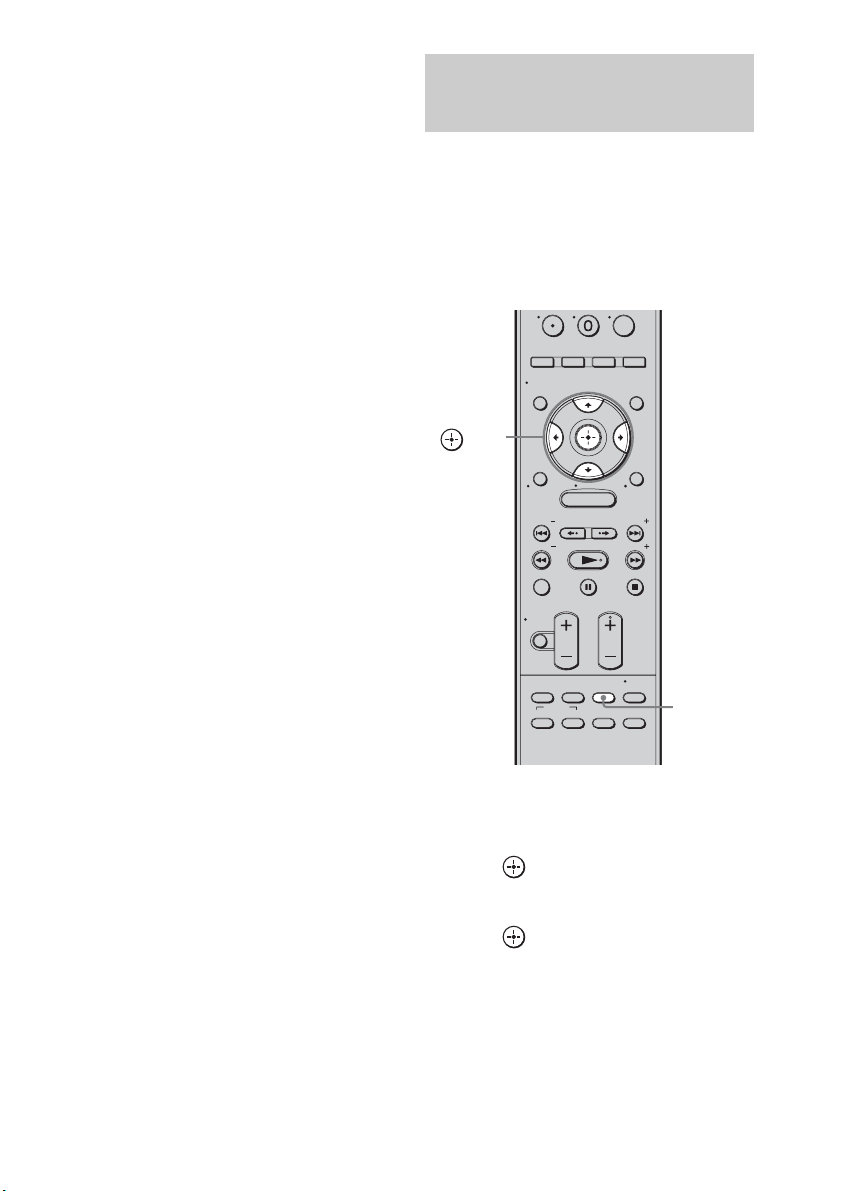
104
ES
1 Pulse SYSTEM MENU para acceder al
menú del sistema.
2 Pulse C/X/x/c varias veces para
seleccionar el elemento y el ajuste.
3 Pulse SYSTEM MENU para desactivar
el menú del sistema.
También puede definir estos ajustes mediante el
menú de la GUI, excepto el ajuste “SLEEP”.
Para obtener más información, consulte “Paso 6:
Utilización del sistema mediante la GUI”
(página 41).
Para obtener información acerca de los
elementos de menú correspondientes del menú
del sistema y del menú de la GUI, consulte
“Descripción general de los menús”
(página 114).
Puede ajustar el sistema para que se apague a una
hora predeterminada cuando se duerma
escuchando música. Es posible programar el
tiempo entre 10 y 90 minutos en intervalos de
10 minutos.
1 Pulse SYSTEM MENU.
2 Pulse X/x varias veces hasta que
aparezca “SYSTEM” y, a continuación,
pulse o c.
3 Pulse X/x varias veces hasta que
aparezca “SLEEP” y, a continuación,
pulse o c.
4 Pulse X/x para seleccionar la hora
predeterminada.
La visualización de minutos (el tiempo
restante) cambiará de la siguiente manera:
OFF y 10M .... y 90M y OFF ....
Uso del temporizador de
apagado
(SLEEP)
MENU
YELLOW BLUE RED GREEN
ENT
/CLEAR
GUI MENU
TOOLS/
OPTIONS
RETURN/
EXIT
PRESETADVANCEREPLAY
TUNING
PRESET
TUNING
THEATER
GUIDE
TOP MENU
JUMP WIDEPICTURE
FAVORITES
BD/DVD
MENU F1 F2
SOUND
FIELD
SYSTEM
MENU
TV
MUTING
CHANNEL
TV CH
VOLUME
TV VOL
HOME
DISPLAY
SYSTEM
MENU
C, X, x, c,

105
ES
Ajustes avanzados
5 Pulse SYSTEM MENU.
Se desactiva el menú del sistema.
• Esta función solo es válida para este sistema, no para
el televisor conectado ni para el resto de componentes.
Nota

106
ES
Si le surge cualquiera de las siguientes
dificultades mientras emplea el sistema, utilice
esta guía de solución de problemas para resolver
el problema antes de solicitar asistencia técnica.
Si el problema persiste, consulte con el
distribuidor Sony más próximo. Cuando envíe el
sistema para su reparación, asegúrese de enviar
todos sus componentes.
Al instalar la unidad secundaria S-AIR
(opcional), en caso de tener problemas con la
función S-AIR, pida a un distribuidor Sony que
compruebe todo el sistema (unidad principal y
unidad secundaria S-AIR).
General
La alimentación no se activa.
• Compruebe que el cable de alimentación de
ca está correctamente conectado.
Si aparece alternativamente “PROTECTOR” y
“PUSH POWER” en el visor del panel frontal.
Pulse ?/1 para apagar el sistema y compruebe
que el elemento que sigue a “STANDBY”
desaparece.
• Compruebe si algún objeto está bloqueando
los orificios de ventilación del sistema.
Una vez que haya realizado dicha
comprobación y solucionado cualquier
problema, encienda el sistema. Si todavía no
ha podido detectar la causa del problema,
póngase en contacto con su distribuidor
Sony más cercano.
El sonido Dolby Digital o DTS multicanal no se
reproduce.
• Compruebe que el Blu-ray Disc, DVD u otro
soporte que está reproduciendo se ha
grabado en formato Dolby Digital o DTS.
• Compruebe el ajuste de audio (los ajustes de
la salida de audio) del componente
conectado.
No es posible obtener el efecto de sonido
envolvente.
• Cambie a otra entrada mediante el botón de
la entrada correspondiente (TV, BD, DVD,
SAT/CATV, DMPORT, VIDEO1,
VIDEO2, VIDEO3 o TUNER/BAND) del
mando a distancia y, a continuación, vuelva
a la entrada que desea comprobar. Si se
muestra “2.0ch” o “1.0ch” en el visor del
panel frontal, la señal será estéreo o
monoaural y no incluirá sonido multicanal.
Si se muestra “5.1ch”, etc., la señal será
multicanal, pero es posible que el efecto de
sonido envolvente sea bajo en función del
programa o del disco.
• En función de la señal digital, es posible que
el procesamiento de sonido envolvente no
funcione (página 60).
No hay sonido o sólo se emite sonido muy
bajo desde los altavoces.
• Pulse TV VOL VOLUME + y compruebe el
nivel de volumen.
• Pulse MUTING o TV VOL VOLUME +
para cancelar la función de desactivación del
sonido.
• Pulse SOUND FIELD y verifique el campo
acústico seleccionado.
• Según la fuente, el efecto de sonido de los
altavoces puede ser menos perceptible.
• Compruebe la conexión del altavoz
(página 26).
El sonido procede solamente de un altavoz, no
del altavoz potenciador de graves.
• En función del disco, es posible que el
sonido proceda únicamente de un altavoz.
El sonido se emite con retraso en
comparación con la imagen del televisor.
• Ajuste [A/V Sync] en [0 ms] si se encuentra
ajustado entre [10 ms] y [200 ms].
Información complementaria
Solución de problemas

107
ES
Información complementaria
Componentes conectados
No hay sonido o el que hay es muy bajo,
independientemente del componente que se
seleccione.
• Compruebe que este sistema y los
componentes están correctamente
conectados y con firmeza.
• Compruebe que tanto el sistema como el
componente seleccionado están encendidos.
El componente seleccionado no emite ningún
sonido.
• Verifique que el componente esté conectado
correctamente a las tomas de entrada de
audio de dicho componente.
• Compruebe que los cables estén totalmente
insertados en las tomas del componente y del
sistema.
• Compruebe que el componente está
correctamente seleccionado.
• Si reanuda la reproducción de un disco con
el volumen al máximo, es posible que no se
produzca ningún sonido. En este caso, baje
el volumen, apague el sistema y vuelva a
encenderlo.
El sonido se interrumpe o se escucha ruido.
• Consulte los formatos de audio de salida
compatibles con este sistema (página 110).
No hay imagen en la pantalla del televisor o la
que se muestra es borrosa.
• Compruebe que el televisor está
correctamente seleccionado.
• Ajuste el televisor en el modo de entrada
correcto.
• Aleje los componentes de audio del
televisor.
• Si se emite una señal de vídeo diferente a las
compatibles con el sistema, es posible que la
imagen se muestre distorsionada.
• Es posible que el ajuste de resolución no sea
el adecuado. Utilice el menú
“RESOLUTION” del menú del sistema para
modificar el ajuste de la resolución hasta que
la imagen de la pantalla del televisor sea
satisfactoria (página 103).
• El menú de la GUI no aparece
adecuadamente cuando la resolución de la
salida de vídeo del componente conectado
mediante HDMI está ajustada en 480i o
576i. En este caso, ajuste la resolución de la
salida de vídeo del componente en 480p o
576p, o en un valor superior.
La imagen original (recibida a través de la
toma HDMI) del altavoz potenciador de graves
aparece distorsionada, se interrumpe o no se
emite desde el televisor.
• Compruebe la conexión HDMI.
• En función del componente de
reproducción, es posible que deba
configurarlo. Consulte el manual de
instrucciones suministrado con cada
componente.
• Utilice un cable High Speed HDMI. Si
utiliza un cable Standard HDMI, es posible
que las imágenes de formato 1080p o Deep
Color no se muestren correctamente.
• En función del componente conectado
mediante HDMI, es posible que la imagen de
la pantalla del televisor aparezca
distorsionada. En este caso, ajuste [Video
Direct] del menú [HDMI] en [ON]
(página 89).
Se visualiza una imagen en la pantalla del
televisor, pero no se emite ningún sonido.
• Compruebe que el ajuste asignable al audio
sea correcto (página 87).
Control por HDMI
La función Control por HDMI no funciona.
• Compruebe la conexión HDMI (página 28).
• Asegúrese de que [Control for HDMI] se
encuentra ajustado en [ON] en el menú de la
GUI.
• Asegúrese de que el componente conectado
es compatible con la función Control por
HDMI.
• Compruebe los ajustes de Control por
HDMI en el componente conectado. Para
obtener más información, consulte el
manual de instrucciones del componente.
continúa

108
ES
• Si cambia la conexión HDMI, conecta o
desconecta el cable de alimentación de ca, o
se produce un corte en la alimentación,
repita los pasos de “Preparativos para
utilizar “BRAVIA” Sync” (página 64).
• Puede que el sistema no funcione
correctamente si selecciona un componente
no compatible con la función Control por
HDMI del televisor.
No se emite sonido ni del sistema ni del
altavoz del televisor.
• Compruebe el volumen del sistema y del
televisor.
• Seleccione correctamente la entrada del
sistema.
El sonido se emite desde el sistema y también
desde el televisor.
• Si la función Control por HDMI está
desactivada o el componente seleccionado
no es compatible con dicha función,
desactive el sonido del sistema o del
televisor.
La función Apagado del sistema no funciona.
• Cambie el ajuste del televisor para apagar
los componentes conectados
automáticamente al apagar el televisor. Para
obtener más información, consulte el
manual de instrucciones del televisor.
Una imagen no aparece en el televisor.
• Compruebe si HDMI IN y HDMI OUT están
bien conectadas.
Si el sistema se encuentra en modo de espera,
no se emiten imágenes ni sonido a través del
televisor.
• Si el sistema se encuentra en modo de
espera, la imagen y el sonido se emitirán a
través del componente HDMI seleccionado
antes de apagar el sistema. Para utilizar otro
componente, reproduzca el componente
deseado y ejecute la función Reproducción
mediante una pulsación, o bien encienda el
sistema para seleccionar el componente
HDMI en cuestión.
• Asegúrese de que [HDMI Pass Through]
está ajustado en [ON] en el menú de la GUI
si conecta componentes no compatibles con
la función “BRAVIA” Sync al sistema
(página 68).
Función S-AIR
La transmisión del sonido no se establece.
• Si utiliza otra unidad principal S-AIR,
colóquela a más de 8 m (unos 25 pies) del
sistema.
• Confirme que las ID S-AIR del altavoz
potenciador de graves y de la unidad
secundaria S-AIR coinciden (página 94).
• Otra unidad secundaria S-AIR está
emparejada con la unidad principal S-AIR.
Empareje la unidad secundaria S-AIR
deseada con la unidad principal S-AIR
(página 97).
• Coloque la unidad principal S-AIR y la
unidad secundaria S-AIR de manera que
queden separadas de otros dispositivos
inalámbricos.
• Evite el uso de otros dispositivos
inalámbricos.
• La unidad secundaria S-AIR está apagada.
Asegúrese de que el cable de alimentación
de ca está conectado y encienda la unidad
secundaria S-AIR.
No se emite sonido a través del producto
S-AIR.
• Si utiliza otra unidad principal S-AIR,
colóquela a más de 8 m (unos 25 pies) de la
unidad principal S-AIR que está utilizando.
• Confirme que las ID S-AIR del altavoz
potenciador de graves y de la unidad
secundaria S-AIR coinciden (página 94).
• Cambie el ajuste de emparejamiento
(página 97).
• Coloque la unidad principal S-AIR y la
unidad secundaria S-AIR de manera que
queden más cerca entre sí.
• Si está utilizando un equipo que genera
energía electromagnética como, por
ejemplo, un horno microondas cerca de un
producto S-AIR, apague el equipo e intente

109
ES
Información complementaria
utilizar de nuevo el producto S-AIR tras un
corto período de tiempo.
• Evite el uso de otros dispositivos
inalámbricos.
• Cambie el ajuste de [RF Change]
(página 100).
• Cambie los ajustes de ID de la unidad
principal S-AIR y la unidad secundaria
S-AIR.
• Apague el sistema y la unidad secundaria
S-AIR y vuelva a encenderlos.
• El sistema no es compatible con dispositivos
S-AIR que no sean receptores S-AIR.
• Los amplificadores de sonido envolvente
inalámbricos no se pueden utilizar con este
sistema.
Se percibe ruido o el sonido salta.
• Si utiliza otra unidad principal S-AIR,
colóquela a más de 8 m (unos 25 pies) de la
unidad principal S-AIR que está utilizando.
• Es posible que las fuentes que disponen de
protección de derechos de autor no se
puedan reproducir en receptores S-AIR.
• Coloque la unidad principal S-AIR y la
unidad secundaria S-AIR de manera que
queden más cerca entre sí.
• Si está utilizando un equipo que genera
energía electromagnética como, por
ejemplo, un horno microondas cerca de un
producto S-AIR, apague el equipo e intente
utilizar de nuevo el producto S-AIR tras un
corto período de tiempo.
• Coloque la unidad principal S-AIR y la
unidad secundaria S-AIR de manera que
queden separadas de otros dispositivos
inalámbricos.
• Evite el uso de otros dispositivos
inalámbricos.
• Cambie el ajuste de [RF Change]
(página 100).
• Cambie los ajustes de ID de la unidad
principal S-AIR y la unidad secundaria
S-AIR.
Otros
El mando a distancia no funciona.
• Asegúrese de que los conectores del mando
a distancia se encuentran conectados a cada
toma REMOTE CTRL del altavoz
potenciador de graves y del altavoz.
• Oriente el mando a distancia hacia el sensor
remoto del visor del panel frontal del
altavoz potenciador de graves o del altavoz.
• Retire cualquier obstáculo que impida la
comunicación entre el mando a distancia y el
visor del panel frontal.
• Sustituya las dos pilas del mando a distancia
por otras nuevas si ya no tienen carga.
• Asegúrese de seleccionar la entrada correcta
en el mando a distancia.
El volumen se apaga cuando el método de
salida cambia del altavoz del televisor al
altavoz del sistema.
• La función de límite de volumen está
activada. Para obtener más información,
consulte “Uso de la función de límite de
volumen” (página 66).
Si el sistema sigue sin funcionar
después de llevar a cabo las
medidas descritas
anteriormente, restablezca el
sistema del modo siguiente:
Utilice los botones del altavoz potenciador de
graves para llevar a cabo esta operación.
1 Pulse ?/1 para encender la unidad.
2 Pulse INPUT SELECTOR, VOLUME –,
?/1 a la vez.
Aparecerá “COLD RESET” y se
restablecerá el sistema. El menú del sistema,
el campo acústico, etc., vuelven a sus ajustes
predeterminados.

110
ES
Formatos compatibles con
este sistema
Los formatos de entrada digital compatibles con
este sistema son los siguientes:
* PCM lineal acepta frecuencias de muestreo
inferiores a 48 kHz.
ESPECIFICACIONES DE POTENCIA DE
AUDIO para el modelo estadounidense
SALIDA DE POTENCIA Y DISTORSIÓN
ARMÓNICA TOTAL:
Con cargas de 4 ohmios,
ambos canales dirigidos, de
180 a 20.000 Hz; potencia
RMS nominal mínima de
60 vatios por canal, con un
máximo del 1 % de
distorsión armónica total
desde 250 milivatios hasta
la salida nominal.
Sección del amplificador
Modelos de Estados Unidos:
Salida de potencia Potencia de salida RMS
(referencia): FL/FR/C*: 100 W (por
canal a 4ohmios, 1kHz,
10 % THD)
Altavoz potenciador de
graves: 100 W (4 ohmios,
100 Hz, 10 % THD)
Modelos de Canadá:
Salida de potencia FL/FR: 80 W + 80 W (a
(nominal): 4ohmios, 1kHz, 1%
THD)
Salida de potencia Potencia de salida RMS
(referencia): FL/FR/C*: 100 W (por
canal a 4 ohmios, 1 kHz,
10 % THD)
Altavoz potenciador de
graves: 100 W (4 ohmios,
100 Hz, 10 % THD)
* En función de los ajustes del campo acústico y de la
fuente, es posible que no se emita ningún sonido.
Entradas (analógicas)
TV, VIDEO 1 Sensibilidad: 550 mV
Impedancia: 33 kiloohmios
Entradas (digitales)
TV, VIDEO 2 Óptica
VIDEO 3 Coaxial, óptica
Sección HDMI
Conector Conector HDMI™
Entradas/salidas de vídeo BD, DVD, SAT/CATV:
640 × 480p@60 Hz
720 × 480p@59,94/60 Hz
1280 × 720p@59,94/60 Hz
1920 × 1080i@59,94/
60 Hz
1920 × 1080p@59,94/
60 Hz
720 × 576p@50 Hz
1280 × 720p@50 Hz
1920 × 1080i@50 Hz
1920 × 1080p@50 Hz
1920 × 1080p@24 Hz
Entradas de audio BD, DVD, SAT/CATV:
PCM lineal de 7.1 canales/
Dolby Digital/DTS
Sección del sintonizador
Sistema Sintetizador digital
bloqueado con cuarzo PLL
Sección del sintonizador de FM
Rango de sintonización de 87,5 MHz a 108,0 MHz
(intervalo de 100 kHz)
Antena Antena monofilar de FM
Terminales de antena 75 ohmios, no equilibrado
Frecuencia intermedia 10,7 MHz
Sección del sintonizador de AM
Rango de sintonización de 530 kHz a 1.710 kHz
(con el intervalo ajustado
en 10 kHz)
de 531 kHz a 1.710 kHz
(con el intervalo ajustado
en 9 kHz)
Especificaciones
Formato Compatible/No compatible
Dolby Digital a
DTS a
PCM lineal de 2
canales*
a
PCM lineal de 5.1 y
7.1 canales* (Solo en
HDMI)
a
Dolby Digital Plus ×
Dolby True HD ×
DTS-HD ×

111
ES
Información complementaria
Antena Antena cerrada de AM
Frecuencia intermedia 450 kHz
Sección de vídeo
Entradas VIDEO: 1 Vp-p 75 ohmios
COMPONENT:
Y: 1 Vp-p 75 ohmios
PB/CB, PR/CR: 0,7 Vp-p
75 ohmios
Altavoz (SS-CT500)
Sistema de altavoces Rango completo, Reflejo
de graves (altavoz frontal),
Rango completo,
Suspensión acústica
(altavoz central)
Altavoz 50 mm (2 pulgadas) tipo
cónico
Impedancia nominal 4 ohmios
Dimensiones (aprox.) 957 mm × 90 mm × 51 mm
(37
3
/
4
pulgadas × 3
5
/
8
pulgadas × 2
1
/
8
pulgadas)
(an/al/prf)
Peso (aprox.) 1,9 kg (4 libras 4 onzas)
Cables de altavoz 3 m (118
1
/
8
pulgadas)
Altavoz potenciador de graves
(SA-WCT500)
Sistema de altavoces Altavoz potenciador de
graves, Reflejo de graves
Altavoz 130 mm (5
1
/
8
pulgadas)
tipo cónico
Impedancia nominal 4 ohmios
Dimensiones (aprox.) 212 mm × 374 mm ×
364 mm (8
3
/
8
pulgadas ×
14
3
/
4
pulgadas × 14
3
/
8
pulgadas) (an/al/prf)
Peso (aprox.) 9,1 kg (20 libras 1 onza)
WS-CT500EB
Soporte de extensión
Dimensiones (aprox.) 286 mm × 179 mm ×
60 mm (11
3
/
8
pulgadas ×
7
1
/
8
pulgadas × 2
3
/
8
pulgadas) (an/al/prf)
Peso (aprox.) 1,3 kg (2 libras 14 onzas)
Cubierta posterior
Dimensiones (aprox.) 294 mm × 185 mm ×
67 mm (11
5
/
8
pulgadas ×
7
3
/
8
pulgadas × 2
3
/
4
pulgadas) (an/al/prf)
Peso (aprox.) 0,56 kg (1 libra 4 onzas)
General
Requisitos de 120 V de ca, 60 Hz
alimentación
Consumo de energía
Encendido: 110 W
En espera: 0,3 W (si “CTRL: HDMI” y “S-AIR
STBY” están ajustados en “OFF”.)
Salida de potencia
(DIGITAL MEDIA PORT) DC OUT: 5 V, 700 mA
El diseño y las especificaciones están sujetos a cambios
sin previo aviso.

112
ES
Deep Color
Señales de vídeo para las cuales se ha aumentado
la profundidad de color de las señales que pasan
a través de una toma HDMI. El número de
colores que se podía expresar mediante 1 píxel
era de 24 bits (16.777.216 colores) con la toma
HDMI actual. Sin embargo, el número de colores
que se puede expresar mediante 1 píxel es de 36,
etc., bits si el receptor dispone de Deep Color.
Debido a que la gradación de la profundidad de
color puede expresarse de manera más precisa
con más bits, los cambios de color continuos
pueden expresarse con mayor suavidad.
Dolby Digital
Este formato de sonido para salas de cine es más
avanzado que el sonido Dolby Surround Pro
Logic. En este formato, los altavoces de sonido
envolvente emiten sonido estéreo con una gama
de frecuencias ampliada y se proporciona
independientemente un canal para el altavoz
potenciador de graves para obtener graves
intensos. Este formato también se denomina
“5.1”, en el que el canal para el altavoz
potenciador de graves se contabiliza como 0.1
canales (puesto que funciona solamente cuando
se necesita un efecto de graves intensos). Los
seis canales de este formato se graban por
separado para proporcionar una separación
óptima entre canales. Además, puesto que todas
las señales se procesan digitalmente, se obtiene
una degradación menor de las señales.
Dolby Pro Logic II
Dolby Pro Logic II crea cinco canales de salida
de ancho de banda completo a partir de fuentes
de 2 canales. Esto se consigue mediante un
avanzado decodificador de sonido envolvente de
matriz de alta pureza, que extrae las propiedades
espaciales de la grabación original sin añadir
sonidos nuevos ni matices tonales.
DTS
Tecnología de compresión de audio digital
desarrollada por Digital Theater Systems, Inc.
Esta tecnología es compatible con sonido
envolvente de 5.1 canales. Este formato incluye
un canal posterior estéreo y un canal de altavoz
potenciador de graves independiente. DTS
proporciona los mismos 5.1 canales
independientes de sonido digital de alta calidad.
La óptima separación entre canales se obtiene
gracias a que los datos de todos los canales se
registran por separado y se procesan
digitalmente.
HDMI
HDMI (High-Definition Multimedia Interface)
es una interfaz que admite vídeo y audio en una
sola conexión digital y que le permitirá disfrutar
de un sonido y una imagen digitales de alta
calidad. La especificación HDMI admite HDCP
(High-bandwidth Digital Contents Protection),
una tecnología de protección contra copias que
incorpora tecnología de codificación para
señales de vídeo digitales.
PCM (Pulse Code Modulation,
modulación de códigos de pulsos)
Método para convertir audio analógico a digital
y disfrutar de sonido digital fácilmente.
S-AIR (Sony Audio Interactive Radio
frequency)
Últimamente hemos sido testigos de un gran
avance de los soportes en DVD, la difusión
digital y otros soportes de alta calidad.
Con el objetivo de lograr transmitir los sutiles
matices de estos soportes de alta calidad sin
ninguna pérdida, Sony ha desarrollado una
tecnología llamada “S-AIR”, pensada para la
transmisión por radio de señales de audio digital
sin compresión, tecnología que ha incorporado al
modelo EZW-RT10/EZW-RT10A/EZW-T100.
Gracias a dicha tecnología, las señales de audio
digital sin compresión pueden transmitirse con el
rango de banda de 2,4 GHz de la banda ISM
(Industrial, Scientific, and Medical band), por
ejemplo en redes LAN y dispositivos Bluetooth.
Glosario

113
ES
Información complementaria
S-Force PRO Front Surround
El duradero compromiso de Sony con la
tecnología de sonido envolvente (y las grandes
cantidades de datos acústicos acumulados como
resultado de ello), ha conducido al desarrollo de
un método de procesamiento y DSP avanzado
completamente nuevos para tratar esta tarea con
eficacia, denominado S-Force PRO Front
Surround. Comparado con anteriores tecnologías
de sonido envolvente frontal, S-Force PRO Front
Surround reproduce una sensación de distancia y
espacio más convincente, que permite obtener
una experiencia acústica de verdadero sonido
envolvente sin necesidad de utilizar los altavoces
traseros.
S-Master
S-Master es una tecnología de amplificador
digital (all-digital) desarrollada por Sony, que
minimiza de manera efectiva las incidencias de
fragmentación de sonido e inestabilidad,
emitiendo una claridad de los diálogos magnífica
y una reproducción fiel del sonido original. La
sección del amplificador compacta ostenta una
mayor eficacia de potencia y una mejora del
rendimiento térmico.
x.v.Color
“x.v.Color” permite una reproducción más fiel
de varios colores como, por ejemplo, los colores
brillantes de las flores y el azul turquesa del
océano antártico.
“x.v.Color” es el nombre comercial para
denominar a los productos que poseen la
capacidad de desarrollar un espacio de color
amplio basado en las especificaciones xvYCC y
es una marca comercial de Sony Corporation.
xvYCC es un estándar internacional que se
refiere a las especificaciones técnicas del espacio
de color de gama ampliado para señales de
vídeo. La gama de colores de xvYCC es más
amplia que la de RGB, la cual se utiliza con el
sistema de televisión actual.

114
ES
Tabla de elementos del visor del panel frontal correspondiente a la pantalla de la GUI.
Descripción general de los menús
Elemento Visor del panel frontal Pantalla de la GUI Consulte la página
LEVEL CNT LEVEL Center Level 84
SW LEVEL Subwoofer Level 84
AUDIO DRC D. Range Comp 84
SURROUND – Surround 60
TONE BASS Bass Level 61
TREBLE Treble Level 61
AUDIO A/V SYNC A/V Sync 85
DUAL MONO Dual Mono 86
A. ASSIGN Audio Assign 87
NIGHT MODE Night Mode 62
VIDEO RESOLUTION Resolution 88
SET HDMI CTRL: HDMI Control for HDMI 63
VOL LIMIT Volume Limit 66
PASS THRU HDMI Pass Through 68
V. DIRECT Video Direct 89
SYSTEM DIMMER Dimmer 90
DISPLAY Display 91
SLEEP – 104
SET S-AIR S-AIR ID S-AIR ID 94
S-AIR MODE S-AIR Mode 95
RF CHANGE RF Change 100
S-AIR STBY S-AIR Standby 96
PAIRING Pairing Start 97

115
ES
Información complementaria
A
Adaptador DIGITAL MEDIA PORT
conexión
47
Ajuste del visor
91
Asignación de un nombre a emisoras
memorizadas 73, 76
B
“BRAVIA” Sync 63
C
Campo acústico 60
Control por HDMI
63
D
Desactivación del sonido 51
DIGITAL MEDIA PORT
55
G
GUI (Graphical User Interface) 41
H
HDMI
conexión
28
I
Instalación 10
iPod
56, 57
L
Lista de mensajes 59
M
Mando a distancia
asignaciones
81
utilización
51, 78
Memorización de emisoras de radio
72, 73
Menú del sistema
103
N
Network Client 57
P
“PlayStation 3”
conexión
29
R
Reproductor de Blu-ray Disc (grabadora)
conexión
29
Reproductor de DVD (grabadora)
conexión 29, 31
S
S-AIR
receptor
92
Sintonización
70
Sintonizador vía satélite
conexión 29, 31
T
Temporizador de apagado 104
V
Visor del panel frontal 50, 114
Índice alfabético

116
ES
A
A. ASSIGN 114
A/V Sync
85
Adapter GUI
55
AM
70
Audio
45
Audio Assign
87
AUDIO DRC
114
Auto Tuning
70
B
Bass Level 61
C
Center Level 84
CNT LEVEL
114
Control for HDMI
63
CTRL: HDMI
114
D
D. Range Comp 84
Dimmer
90
Direct Tuning
71
Display
91
Dual Mono
86
F
FM 70
FM Mode
70
H
HDMI 45, 63
HDMI Pass Through
68
I
Input 45
iPod
55
L
Level 84
M
Memory 72
Music
55
N
Name Input 73
Night Mode
62
P
Pairing 97
PASS THRU
114
R
Resolution 38, 88
RF Change
100
S
S-AIR 92
ID
94
Mode
95
Standby
96
S-AIR STBY
114
SET HDMI
114
SET S-AIR
114
Settings
45
SLEEP
104
Sound Field Setup
60
Subwoofer Level
84
Surround
60
SW LEVEL
114
System
45
System GUI
55
T
Tone 61
Treble Level
61
Índice de menú




Sony Corporation Printed in Malaysia
(1)