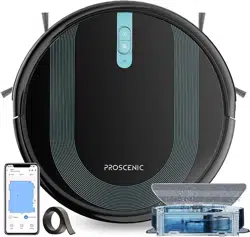
Please keep this user manual in your sight, read it thoroughly and carefully
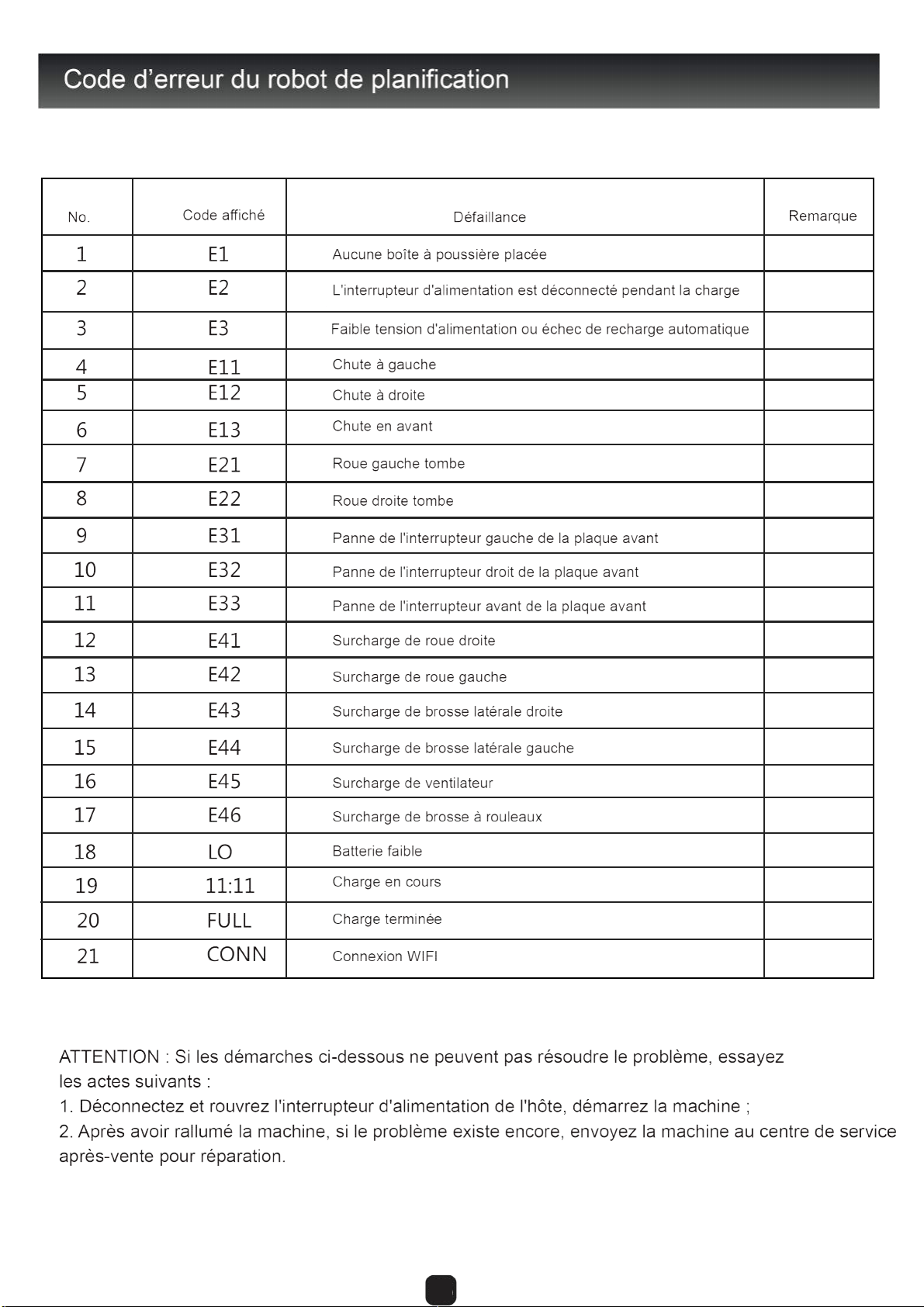
before using this product.
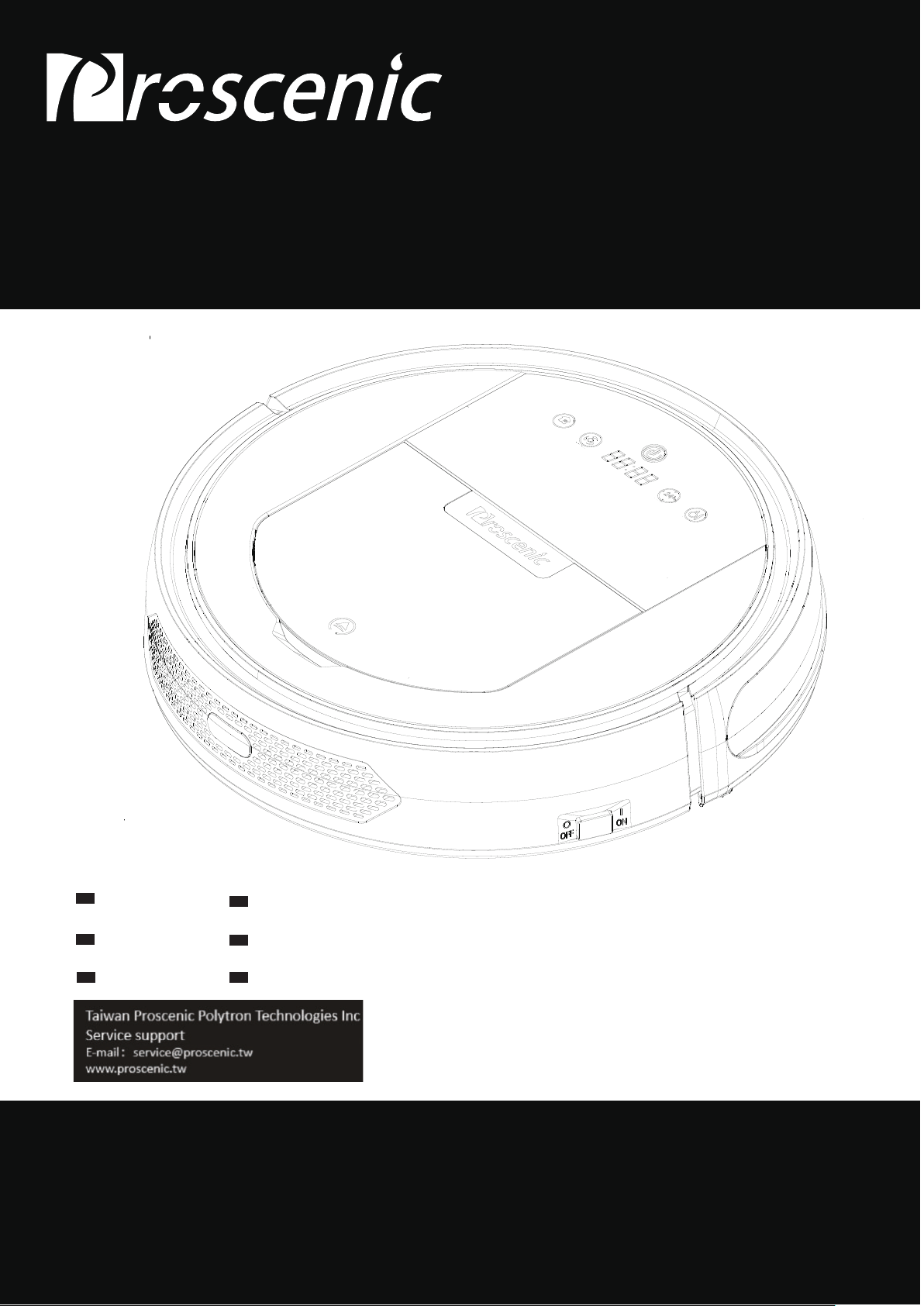
User Manual
COCO Smart 790T
Français
Deutsch
Italiano
español
English
русский

Contents
Safety Instructions --------------------------------------------------
Main Body and Accessories -------------------------------------------3
2
Main Body Diagram ---------------------------------------------------4
Docking Station and Remote Control ----------------------------------5
Display Panel ----------------------------------------------------------6
Battery Charging ---------------------------------
-
--------------------7
8
Power on/Standby/Sleep Mode -------------------------------------
Scheduling -------------------------------------------------------- 9-10
10-11
Cleaning Modes----------------------------------------------------
--------------------11
------------13
Cleaning Side Brushes--------------------------------------------------12
Cleaning Dust Bin and Filters-------------------------------------------13
Product Sp
ecifications-----------------------------------------------14
Batter y Replacement-------------------------------------------------14
Trouble Shooting-----------------------------------------------------15
Vacuuming and Sweeping Switching
Proscenic Mobile APP is available on iOS and Android.
1
Turn off the power
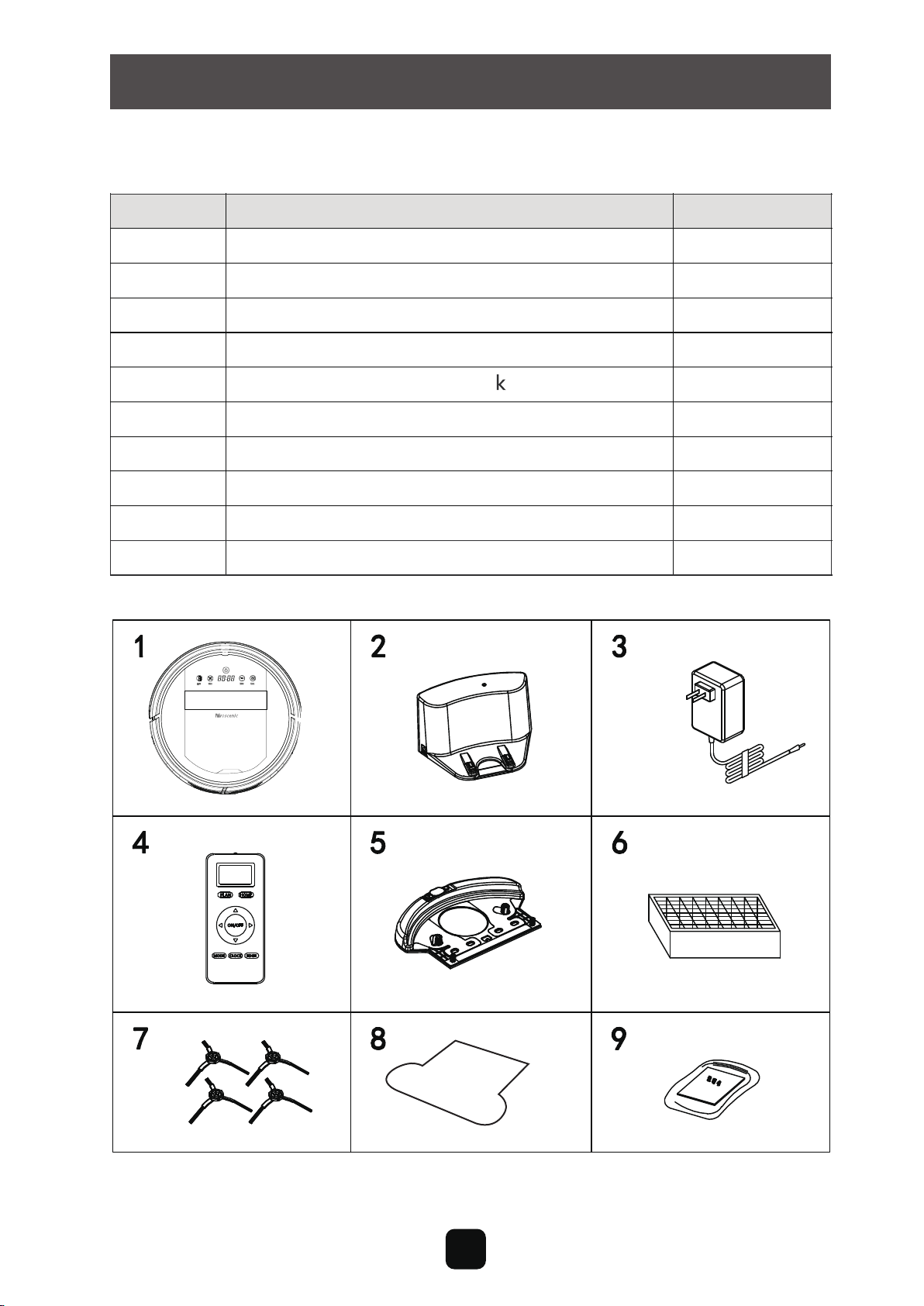
NO.
1
2
3
4
5
6
7
8
Description
Quantity
Main Body
Adapter
HEPA Filter
Side Brush
Water Tan
Docking Station
1
1
1
1
1
1
4
Remote Control (battery not included)
9
10
User Manual
2
1
Main Body and Accessories
Product Components
PLAN
HOME
ON/OFF
MODE CLO CK EDGE
Mopping cloth
3
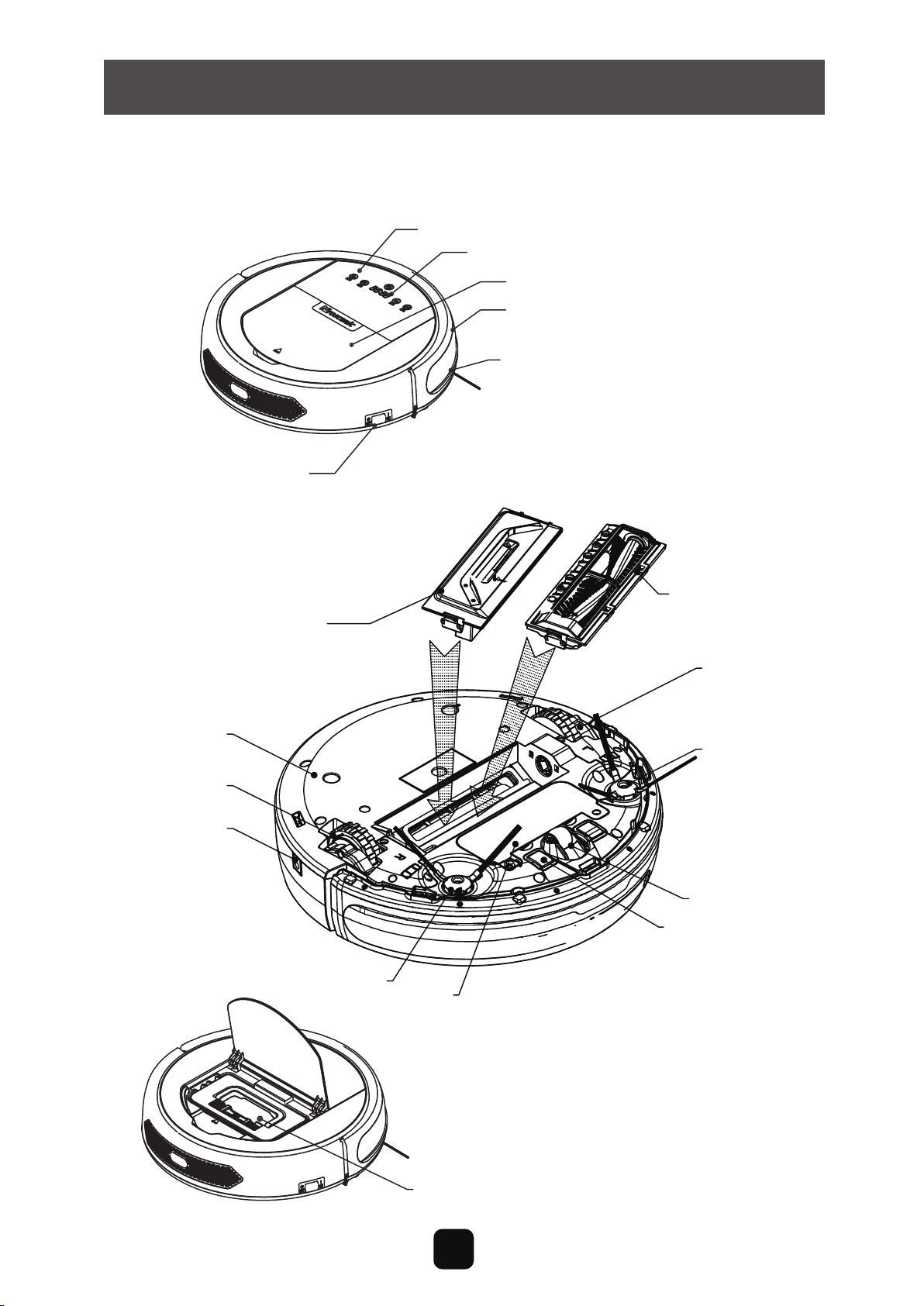
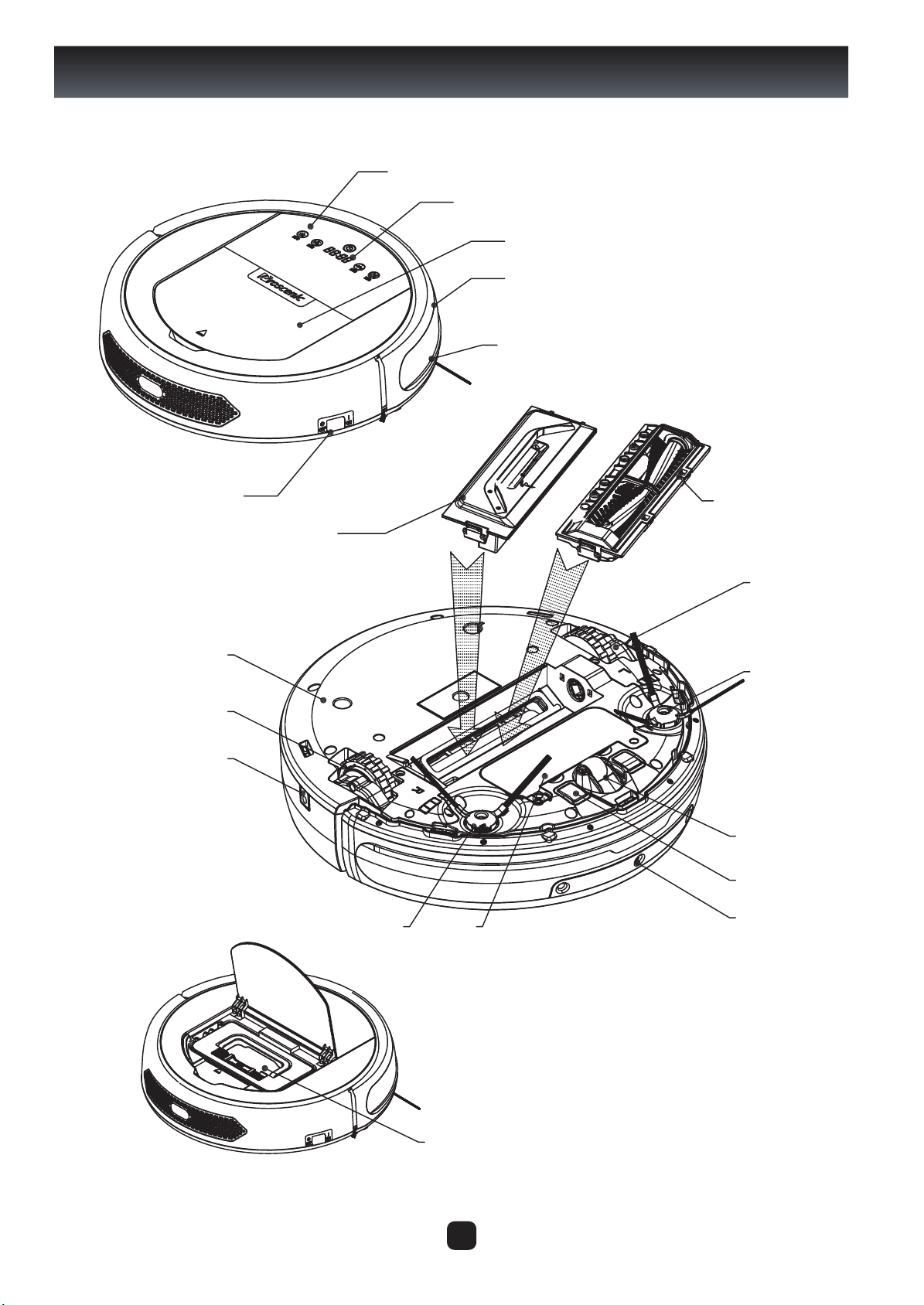
Main Body Diagram
Bumper
Bumper Strip
Power Switch
Suction Component
Roller Brush
Component
Touch Key
LED Display
Cover
Left wheel
Left Side
Brush
Front Wheel
Auto Charging
Pole
Battery Cover
Right Side Brush
Charging
Socket
Right Wheel
Bottom Cover
Dust Bin
Product Components
4
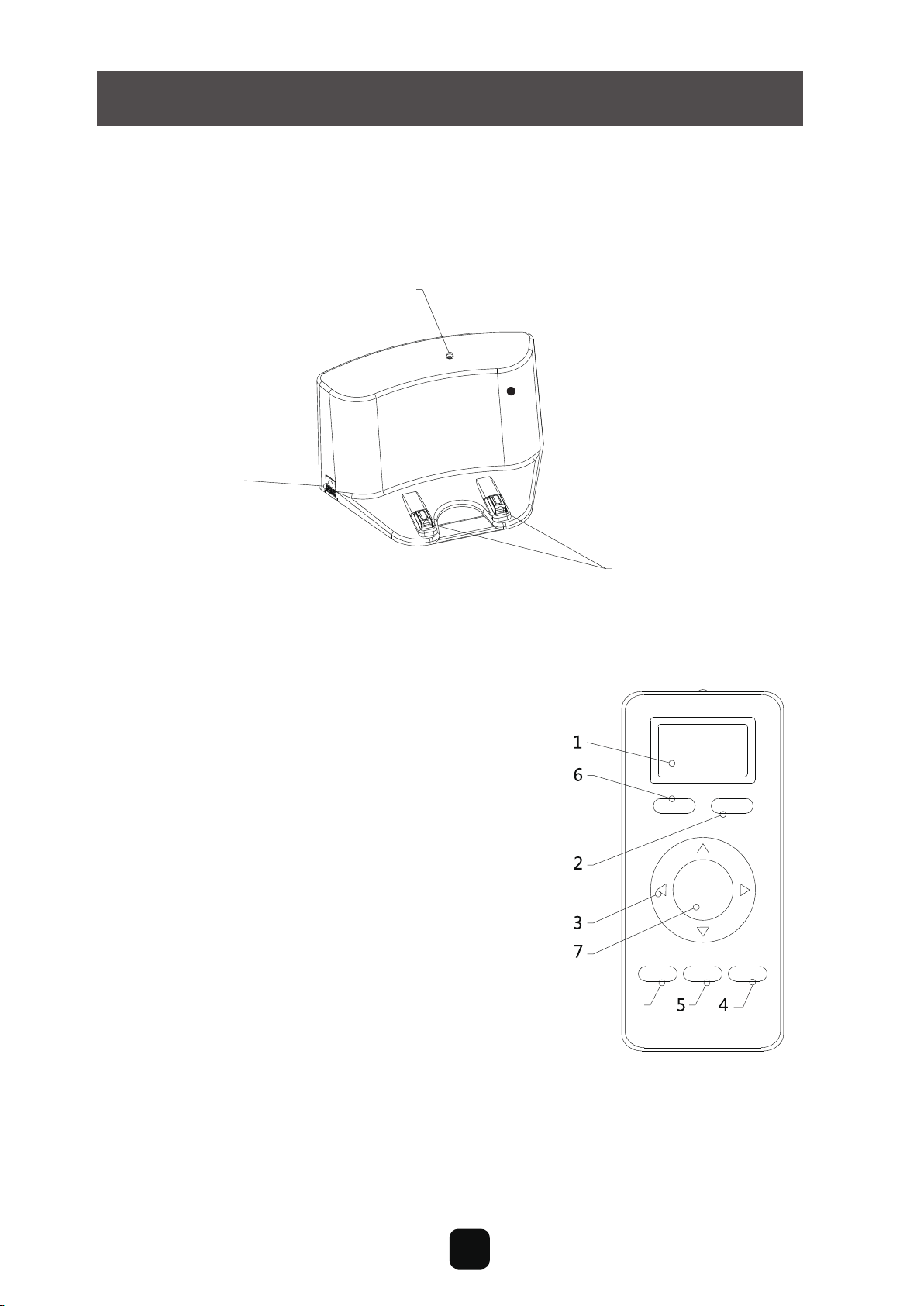
Product Components
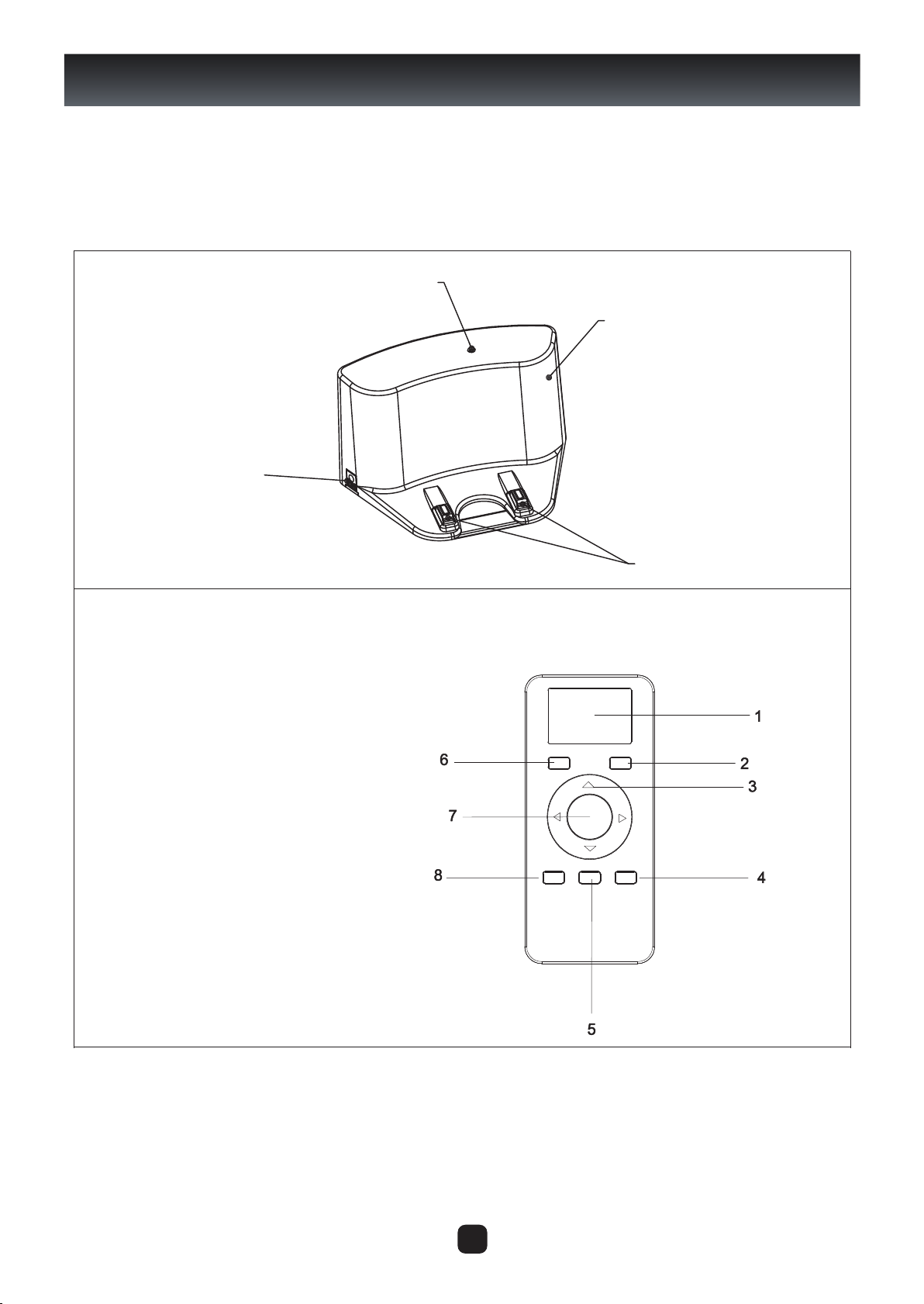
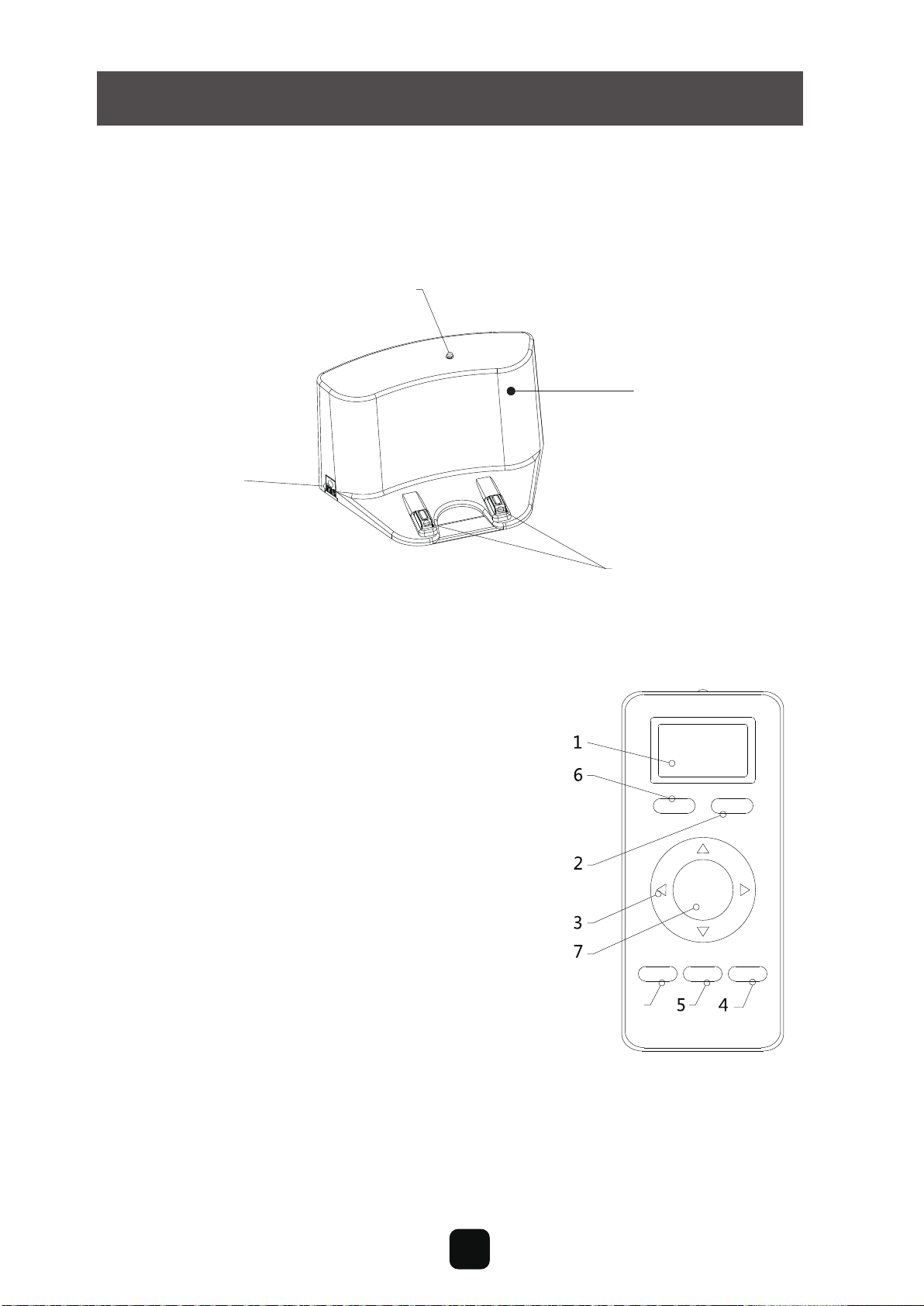
Docking Station
Charging Socket
1. Display Screen
2. Auto Charging
3. Direction Button
(Only Effective in Standby Mode)
4. Edge Cleaning
(Only Effective in Standby Mode)
5. Clock Setting
6. Schedule Setting
7. ON/OF
8. Area Cleaning
(Only Effective in Standby Mode)
Power Indicator
Top Cover
Charging Poles
Install two AAA type batteries into the remote control before use, Remove
the batteries if the remote control will be left unused for a long period.
Note:
8
Remote
PLAN
HOME
ON/OFF
MODE CLOCK EDGE
5
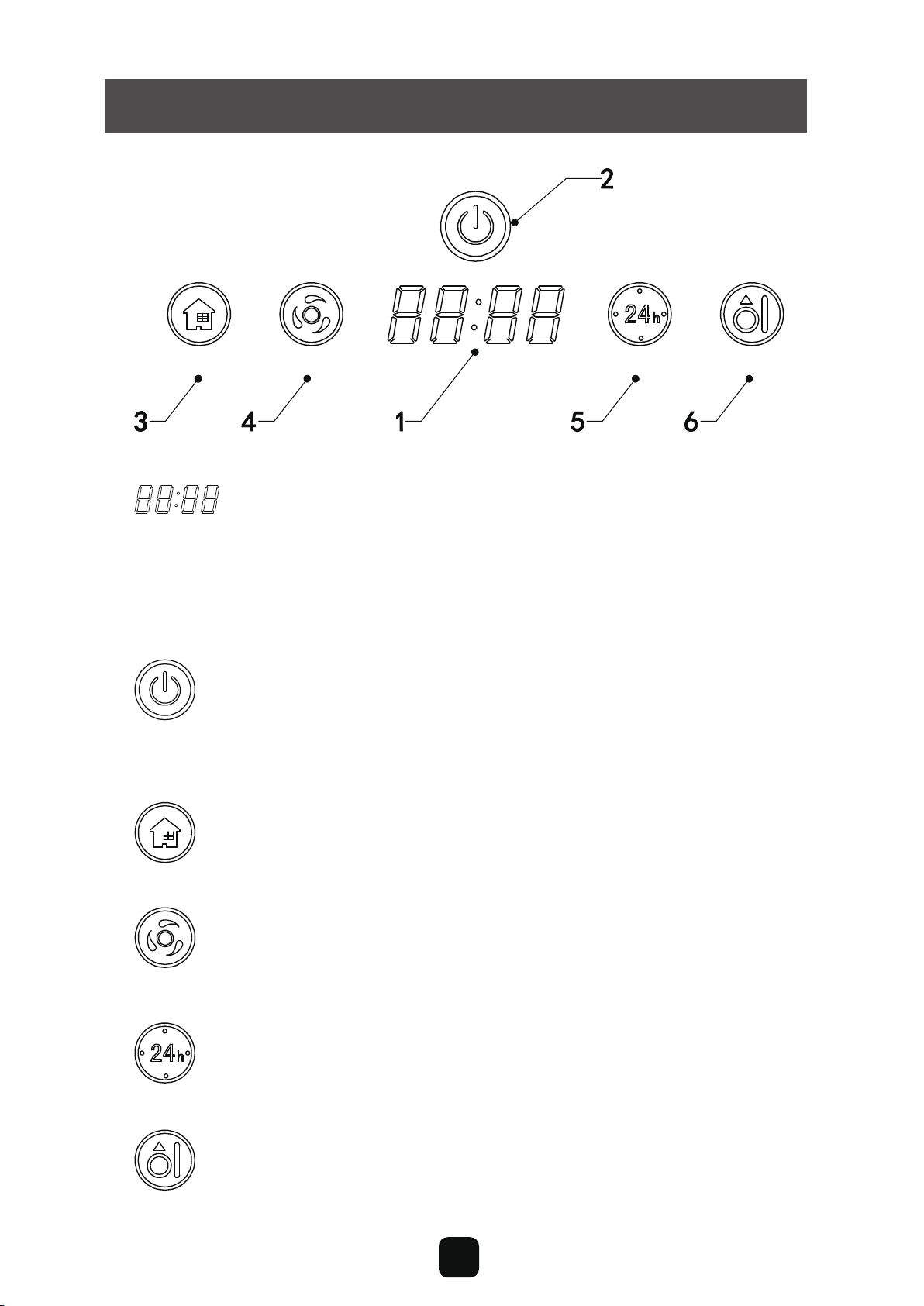
Product Components
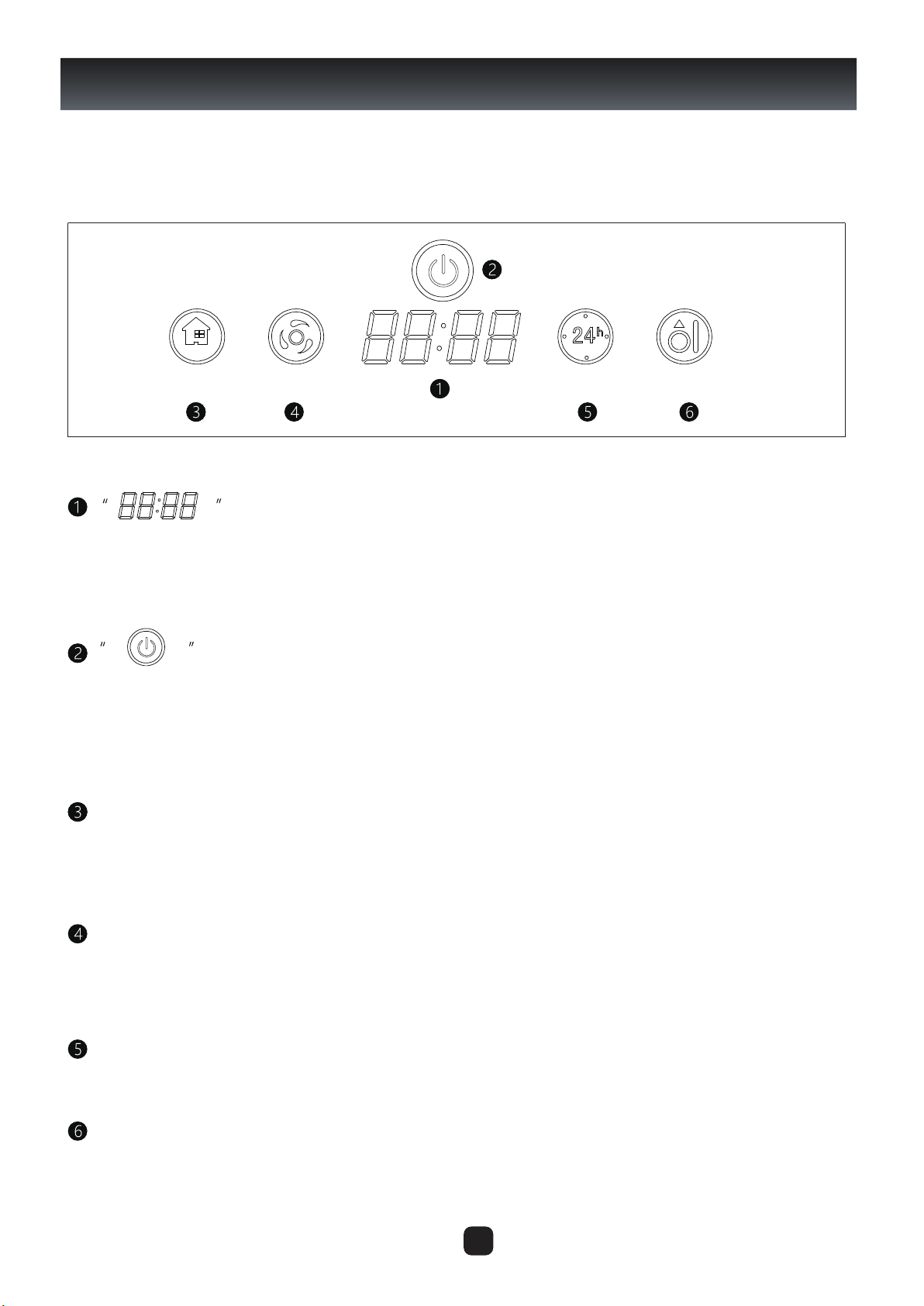
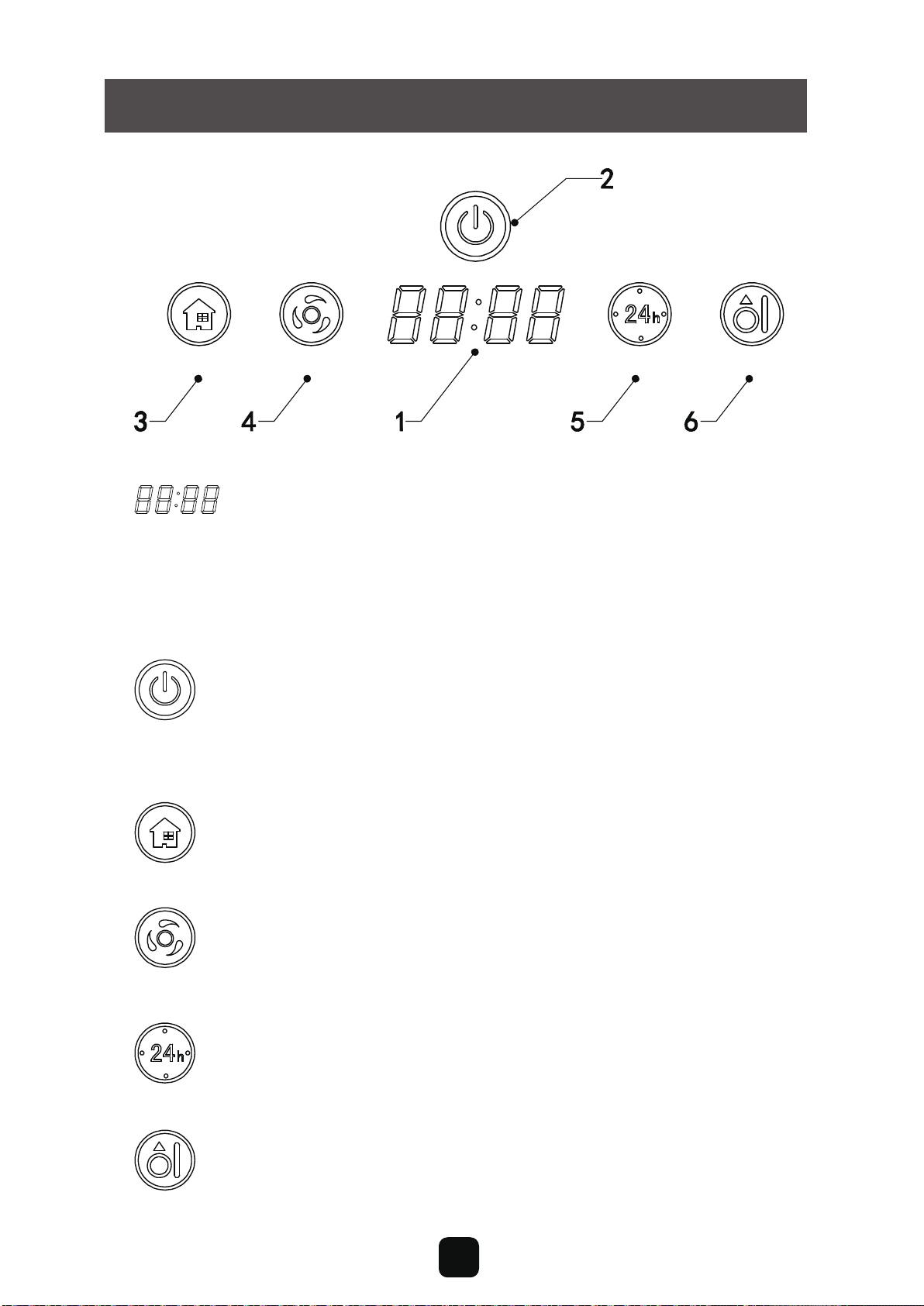
Display Panel
EDGE CLEAN
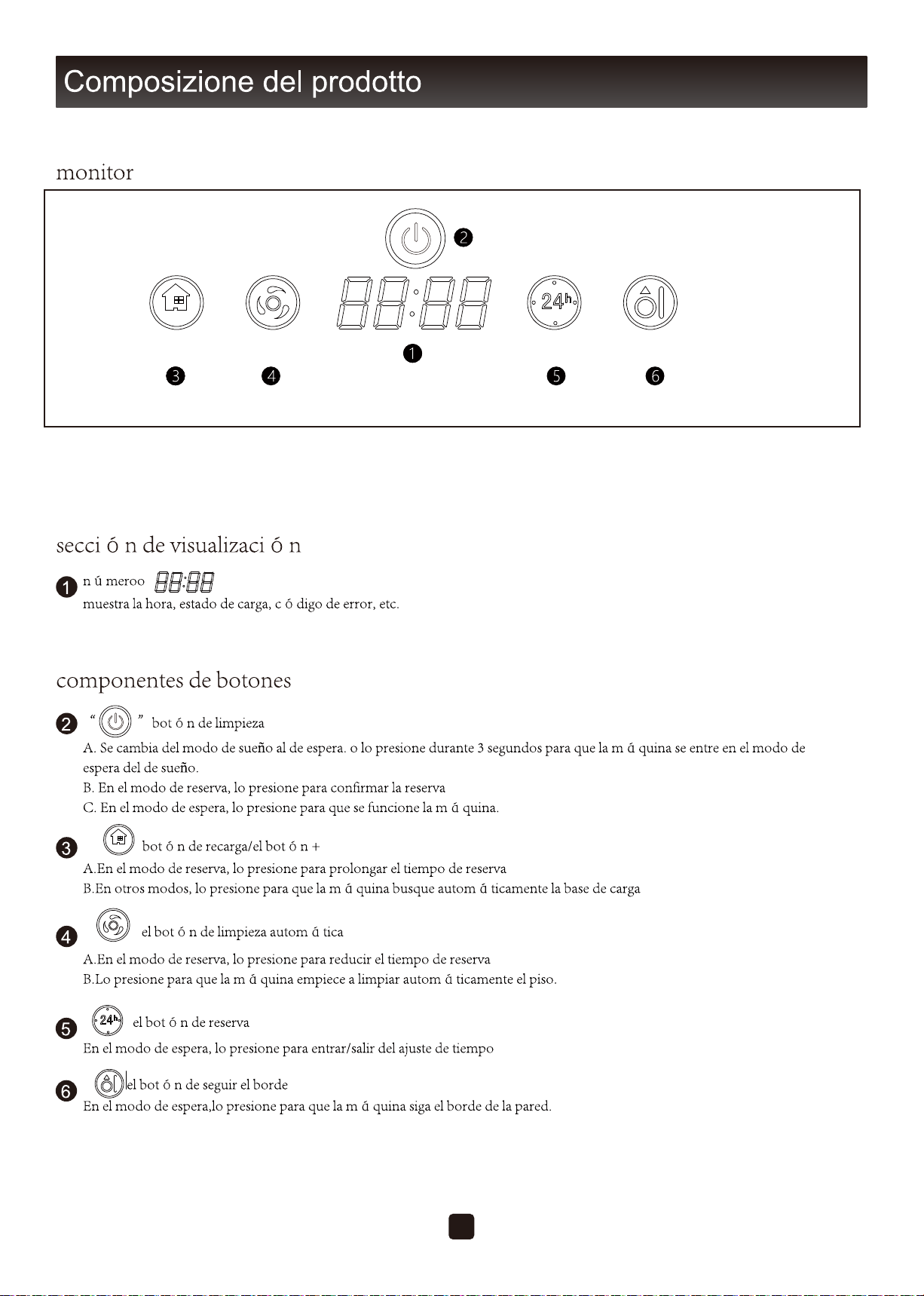
B. Confirm schedule setting in scheduling mode.
C. Start cleaning in standby mode.
A. Press this button to increase number in scheduling
scheduling
mode.
B. In other mode, press this button to start auto-homing and charg
-ing mode.
A: Press this button to decrease number in scheduling mode.
B: In other mode, press this button to start auto cleaning.
In standby/charging
charging
mode, press this button to enter/quit robot
time settin
g.
Hold this button to enter/quit scheduling mode.
Press this button to start edge cleaning in standby mode.
panel
it shows the time setting, charging status, and error codes by
using numbers
Button
A. Press this button to activate from sleep mode to standby mode.
In standby mode, press this button and hold it for more than 3
seconds to go into sleep mode.
Clean
6
Product Operation
Battery Charging
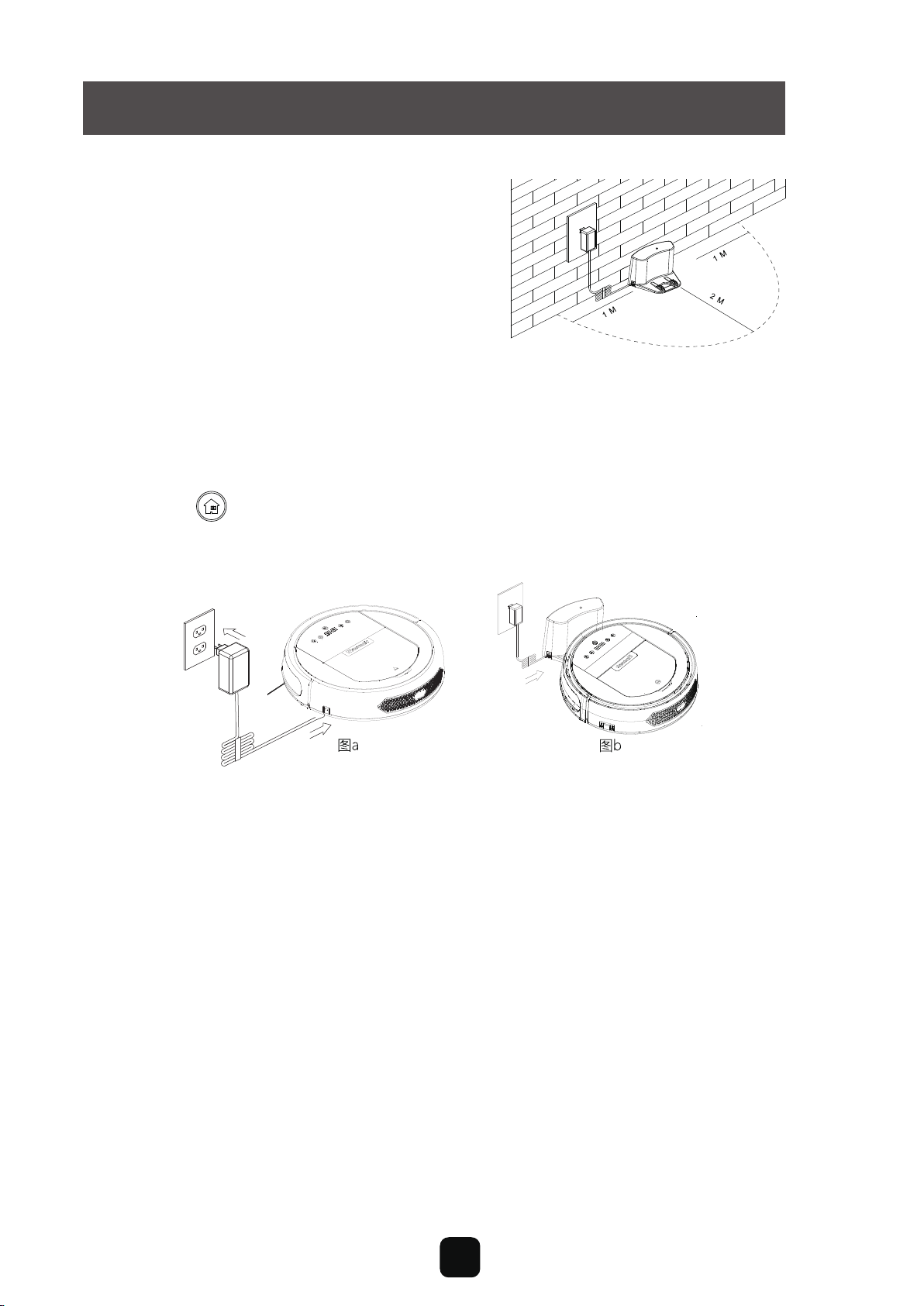
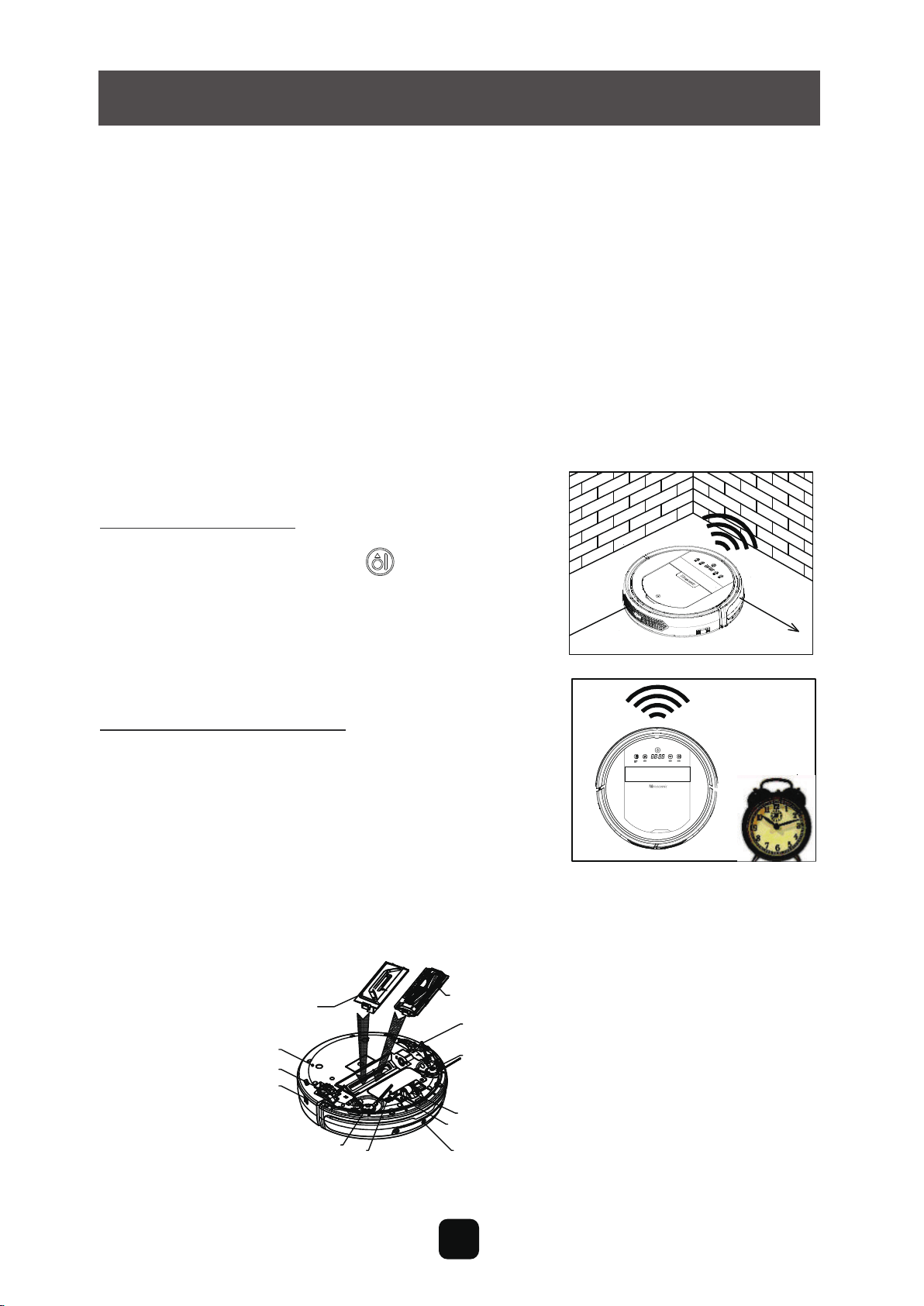
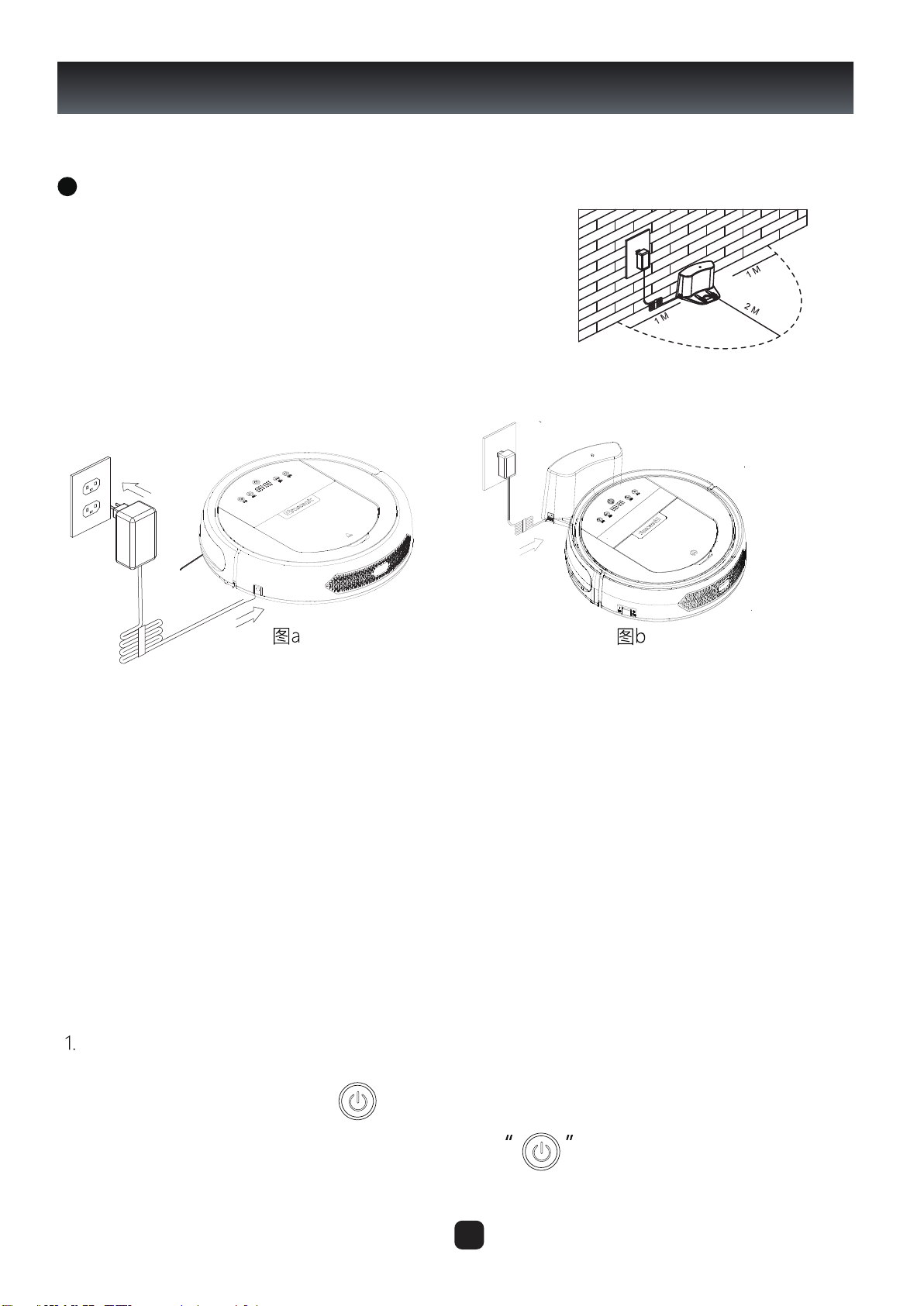
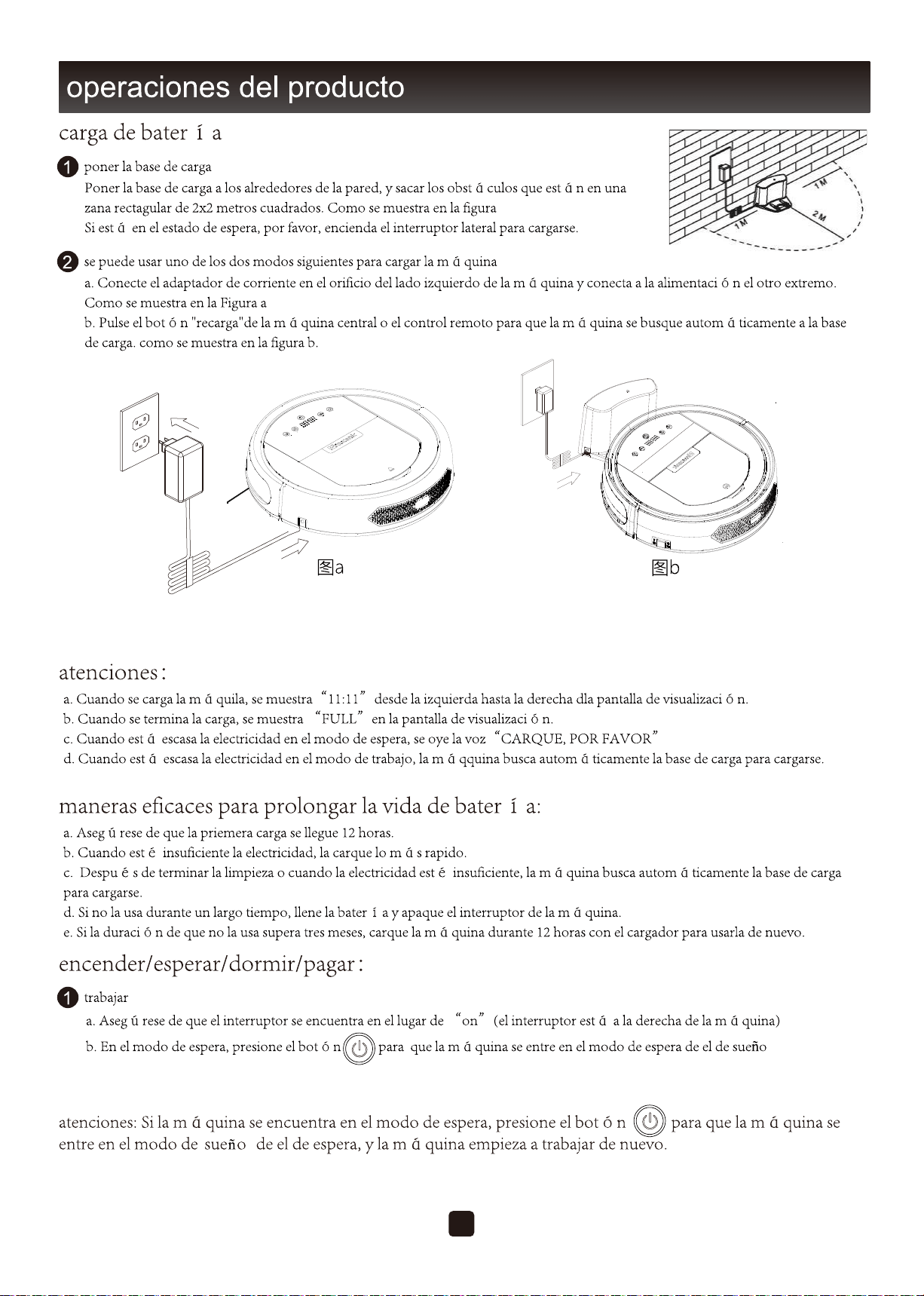
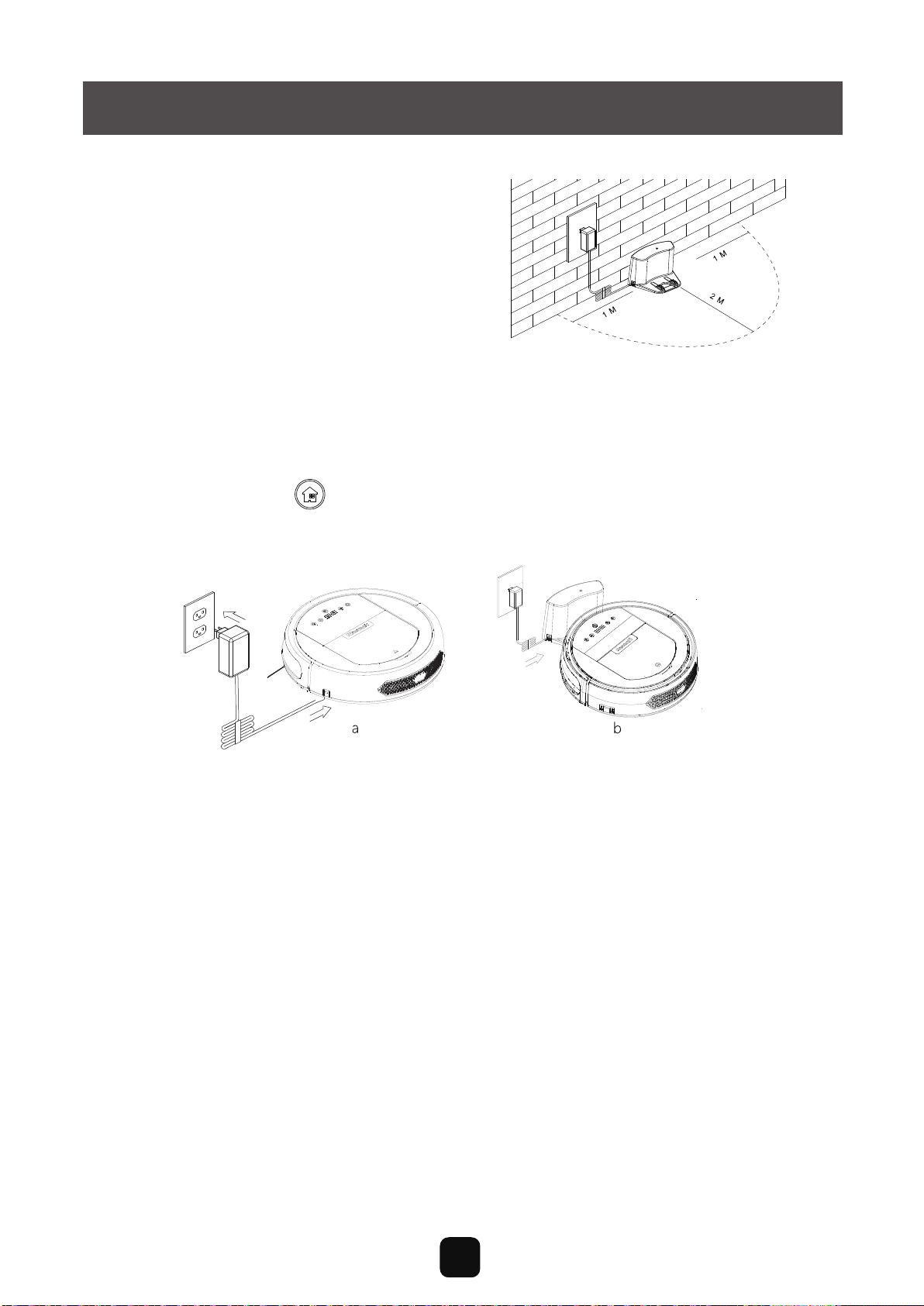
1. Docking station placement
Place docking station against the wall
and remove obstacles from within 1
meter at two sides and about 2 meters
in front of the station, as shown in the
right figure.
If the robot has been shut down, power on the robot by pressing the
power switch. side of the robot for more than 3 seconds.
2. Charge the robot in either way as shown below:
a. When robot is being charged, LED panel will gradually show 1111 from
left to r
ight.
b. Once charging is complete, LED panel will show FULL.
c. In the standby status, the robot will broadcast voice prompt 'Please cha
-rge' when battery power is low.
d. In the working status, the robot will return to charging station automati
-cally when battery power is low.
Note:
b. Press on robot or HOME on remote control to operate the robot
to go back to the charging station for recharging as shown in Figure.b.
a. Insert the adapter into the robot and the plug at the other end to the
power socket as shown in Figure.a.
For extending battery life:
a. Before first use, charge the robot for 12 hours.
b. Charge the robot as soon as possible when battery power is low.
c. The robot will return to charging station automatically when it accompli
-shes cleaning or battery power is low.
d. If the robot is not to be used for a long time, fully charge the battery be
-fore use and turn the power switch off.
e. If the robot is not to be used for more than 3 months, charge the robot
for 12 hours.
7
Product Operation
Starting Up / Standby / Sleeping / Power Off
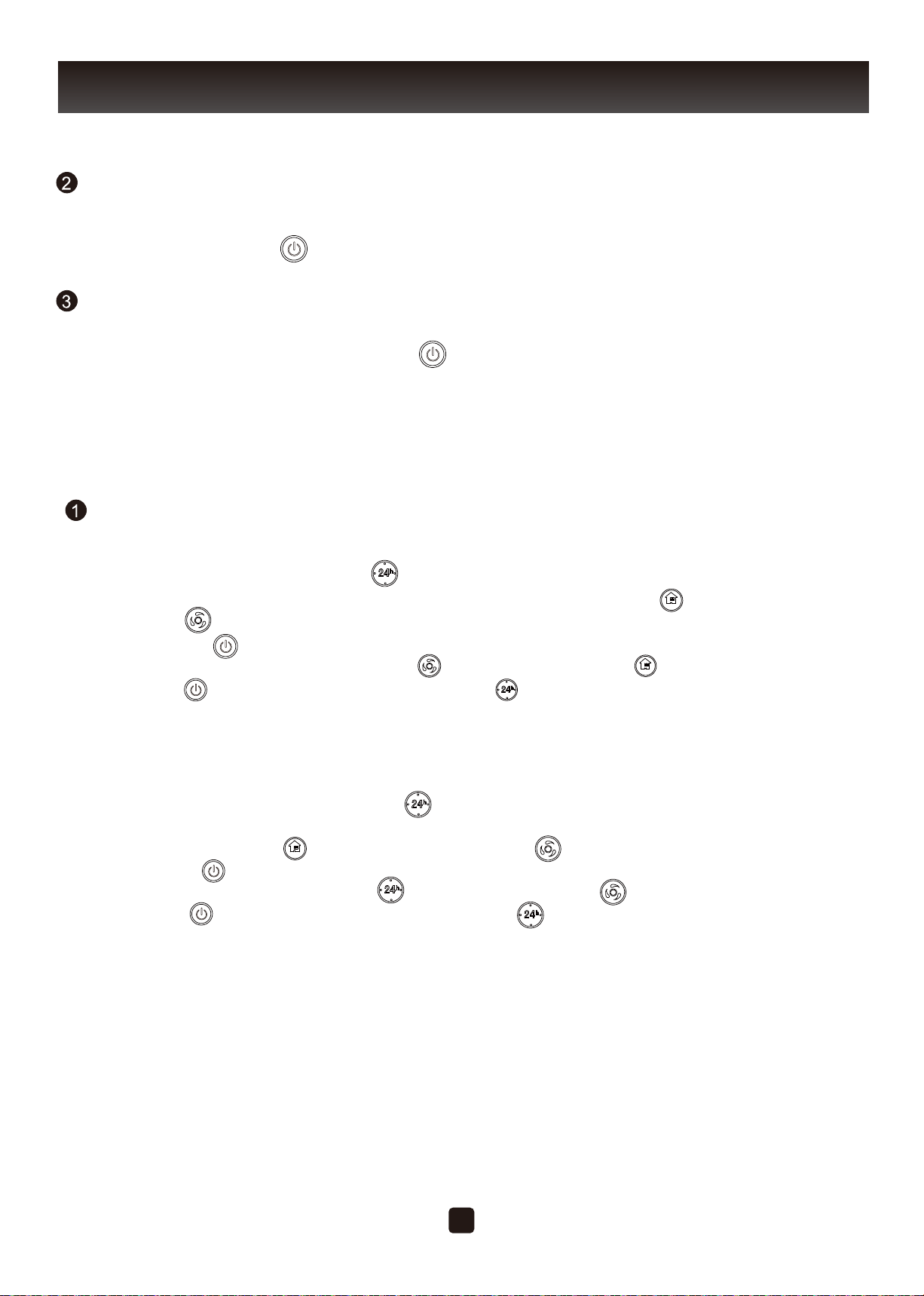
a. During robot cleaning, press on main body to enter standby mode.
b. During robot cleaning, press ON/OFF button on remote control to po
-wer off the robot.
Note:
If robot is in sleep mode, press on main body to wake up the robot from sleep
mode, then press again, the robot will start cleaning automatically.
a. Press on main body and hold it for 3 seconds.
b. Robot will automatically enter sleep mode if no command is rece
ived
for more than 2 minutes
How to schedule the robot
1. Schedule on Display Panel on Main Body
1. Starting up
a. Make sure the power switch is on(The power switch is at the right side
of main body)
b. In standby mode, press on main body or ON/OFF on remote control
to start cleaning.
2. Standby
Standby means robot has its power switch on, waiting for the user's
operation. It can be changed to standby mode by one of the following
methods:
3. Sleep
In sleep mode, the robot can only be waken up from button on main
body or ON/OFF on remote control. In order to save power, you can turn
the robot into sleep mode from standby mode via either of the following
methods:
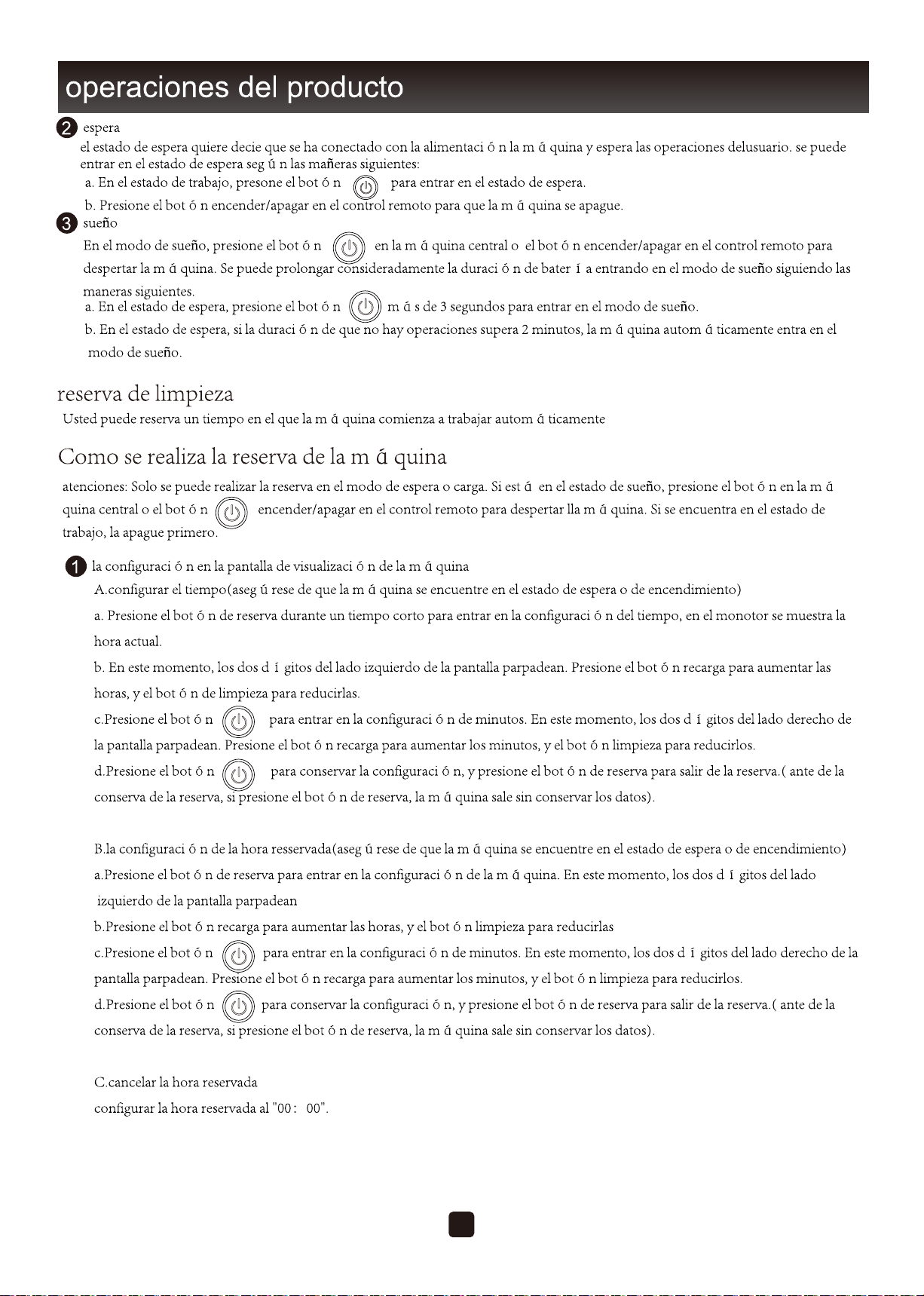
A. Setting robot clock (Make sure the robot is in standby or
power on status)
a. Press“Schedule”button to start clock-setting. the LED panel will
show the current system time.
b. Then the left two nu
m
bers on LED panel will flash .Press“
“
”
”
to
increase hour or clean to decrease it.
8
Charging
Product Operation
C. Cancel the scheduling
Set the scheduling time to 00:00.
c. When finish setting, with the remote pointing to the robot, press
“ON/OFF”button on remote. Display panel will show corresponding
time when it's been scheduled successfully.
d. Press button to save the setting, then press “schedule” to exit
(Before the setting is saved, if press “Schedule” to exit, the current
setting will be invalid).
c. Press to enter minute-setting mode, the right two numbers on LED
panel will flash. Press to increase it or “Clean” to decrease it
.
B. Setting the scheduling time (Make sure the robot is in
standby or power on status)
a. Press “schedule” and hold it for 3 seconds to start scheduling, then
the left two numbers on LED panel will flash.
c. Press to enter minute-setting mode, the right two numbers on LED
panel will flash, press
“
”
button to increase it or “Clean”
button to decrease it.
d. Press again to save the setting, then press “Schedule” button to
exit (Before the setting is saved, if press “Schedule” to exit, the
current setting will be invalid).
b.Press button to increase hour or
“Clean”button to decrea
-se it.
a. Before scheduling, please set the robot time to be the same with real time.
b. The robot will start cleaning at the schedule time of Robot Clock every day.
Schedule has to be reset again after the power switch has been turned off.
Note:
2. Schedule on Remote Control
A. Scheduling Setting
a. Make sure the robot is in standby or charging status. Press“Schedule”
button on remote and hold it for 3 seconds to enter scheduling mode.
b. Then numbers on LED screen on the remote will flash. Change flash
-ing numbers by pressing “Up” or “Down” button. Press “Left/
Right”button to set next digit when finishing the setting of previous
digit.
9
Charging
“
”
Charging
“
”
Charging
Product Operation
Note:
a. During time scheduling, press “ON/OFF” on remote to set hour and minute;
press “Schedule” to enter/quit schedule setting.
Cleaning Modes
Four cleaning modes to meet your different needs.
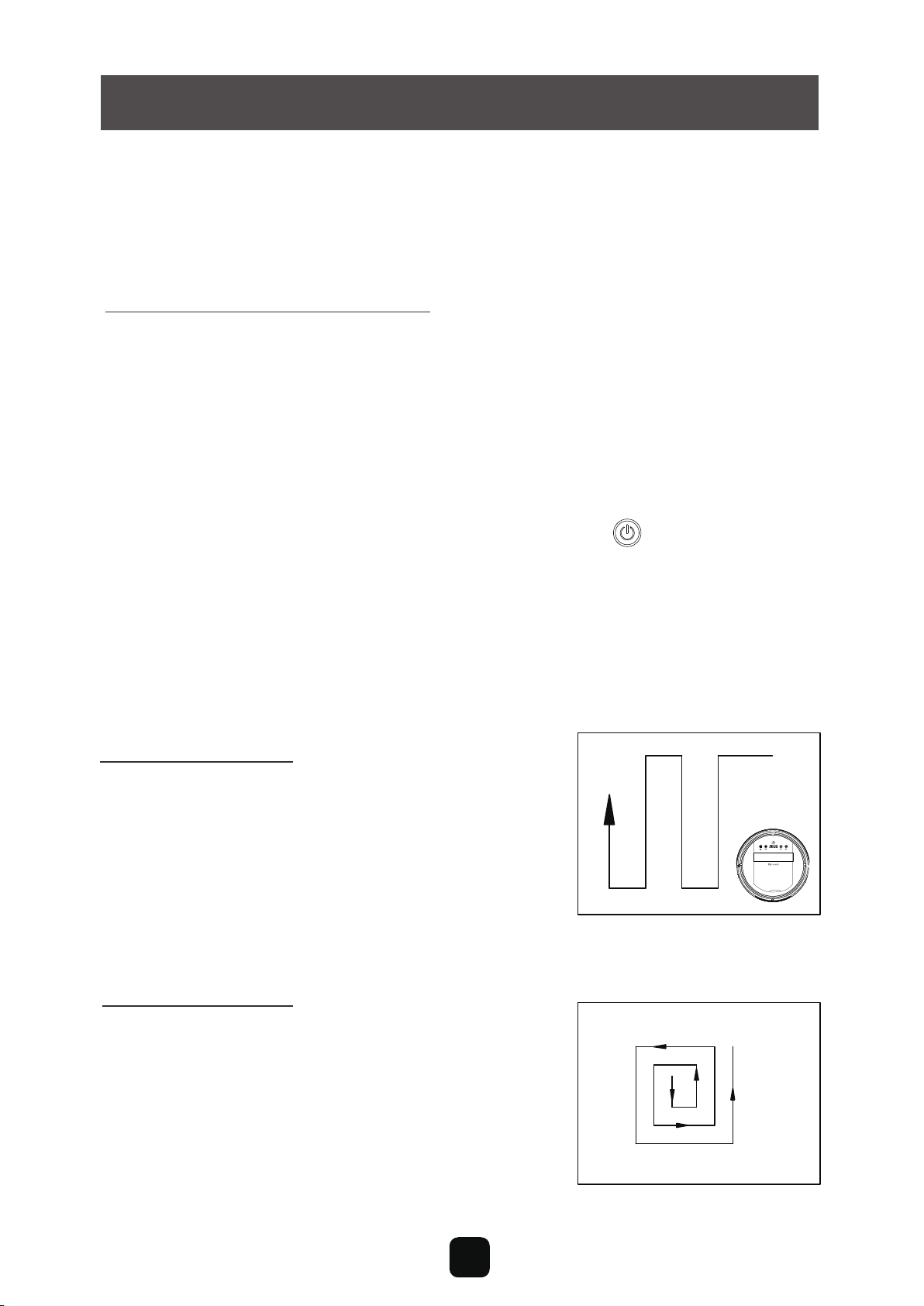
1. Auto cleaning
For example: If current time is 8:00am, and remote setting number is 01:00. If it has
been successfully saved, the robot will start working in1 hour. It means 9:00am has
been scheduled as working time and the robot will start cleaning at 9:00am everyday.
Note:
The numbers show on remote is delay time during scheduling.
B. Cancel the scheduling
Press“Schedule”on remote to enter scheduling mode , then press
“ON/OFF” button one more time.(Display screen on main body will
show 00:00 when the scheduling has been cancelled. If not, press
“ON/OFF” one more time.
b. The “ON/OFF” on remote has the same function as “ ”on main body.
Press “Clean” on robot or “Clean” on
remote control to start auto cleaning. Robot
enters auto cleaning mode.
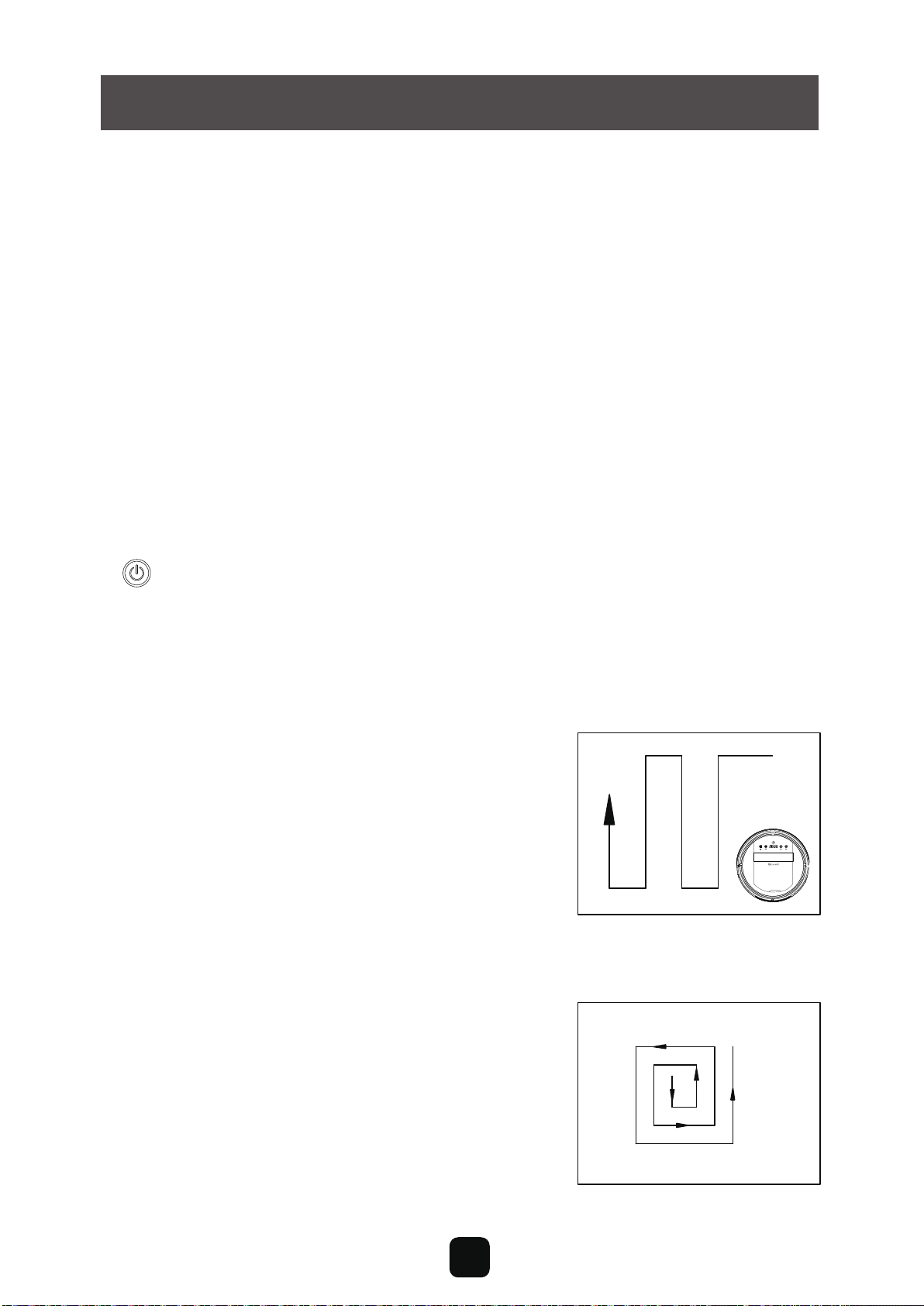
2. Area cleaning
Press ”AREA ” on remote to enter area
cleaning.
a. Choose area cleaning “AREA 1”, the
screen on remote will show “AREA 1”
and the robot will clean about 1*1m
square area line by line.
10
Product Operation
The robot will all return to its start point when
above cleaning modes completed.
b. Choose area cleaning “AREA 2”, the screen on
remote will show “AREA 2” and the robot will
clean about 2*2m square area line by line.
c. Choose area cleaning “AREA 3”, the screen on
remote will show “AREA 3” and the robot will
clean about 3*3m square area line by line.
d. Choose area cleaning “AREA 4”, the screen on
remote will show “AREA 4” and the robot will
clean about 4*4m square area line by line.
In cleaning mode, press to enter edge
cleaning mode. The robot will clean along
the walls.
3. Edge cleaning
Schedule the robot's cleaning according
to yourneed. And our robot will start clean
-ing as scheduled.
4. Schedule cleaning
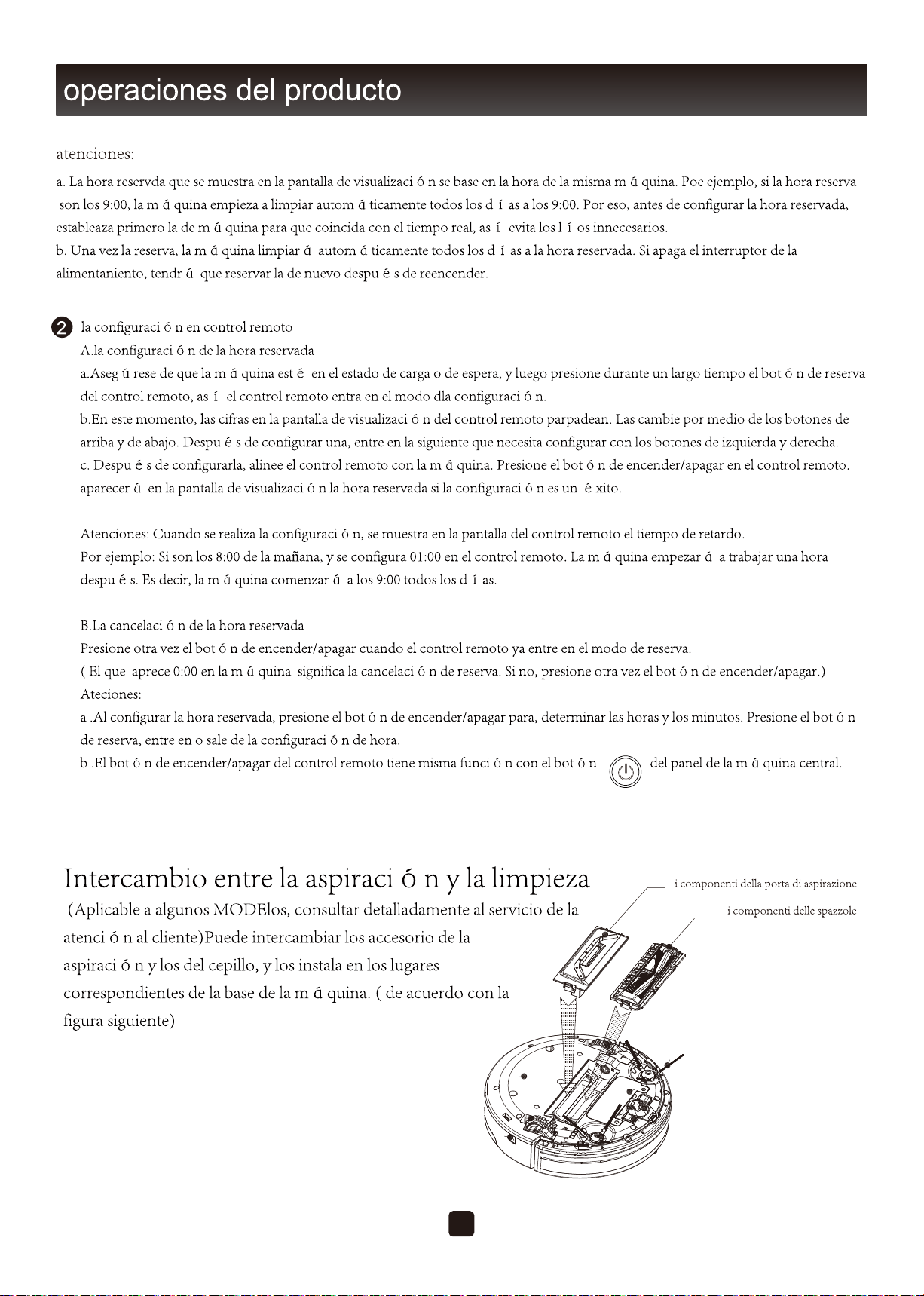
Vacuuming and Sweeping Switching
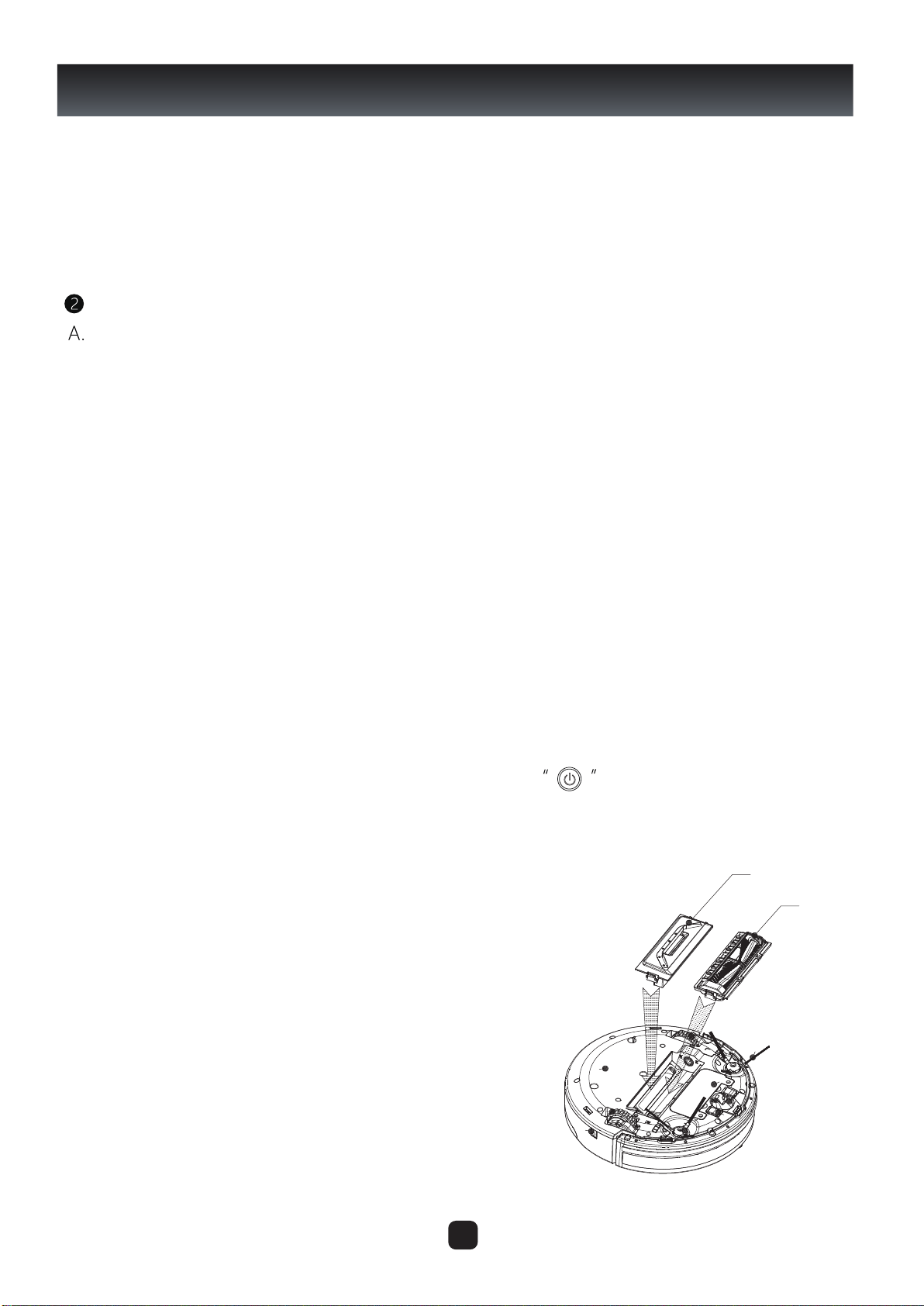
(Applicable to certain models, consult your customer service)
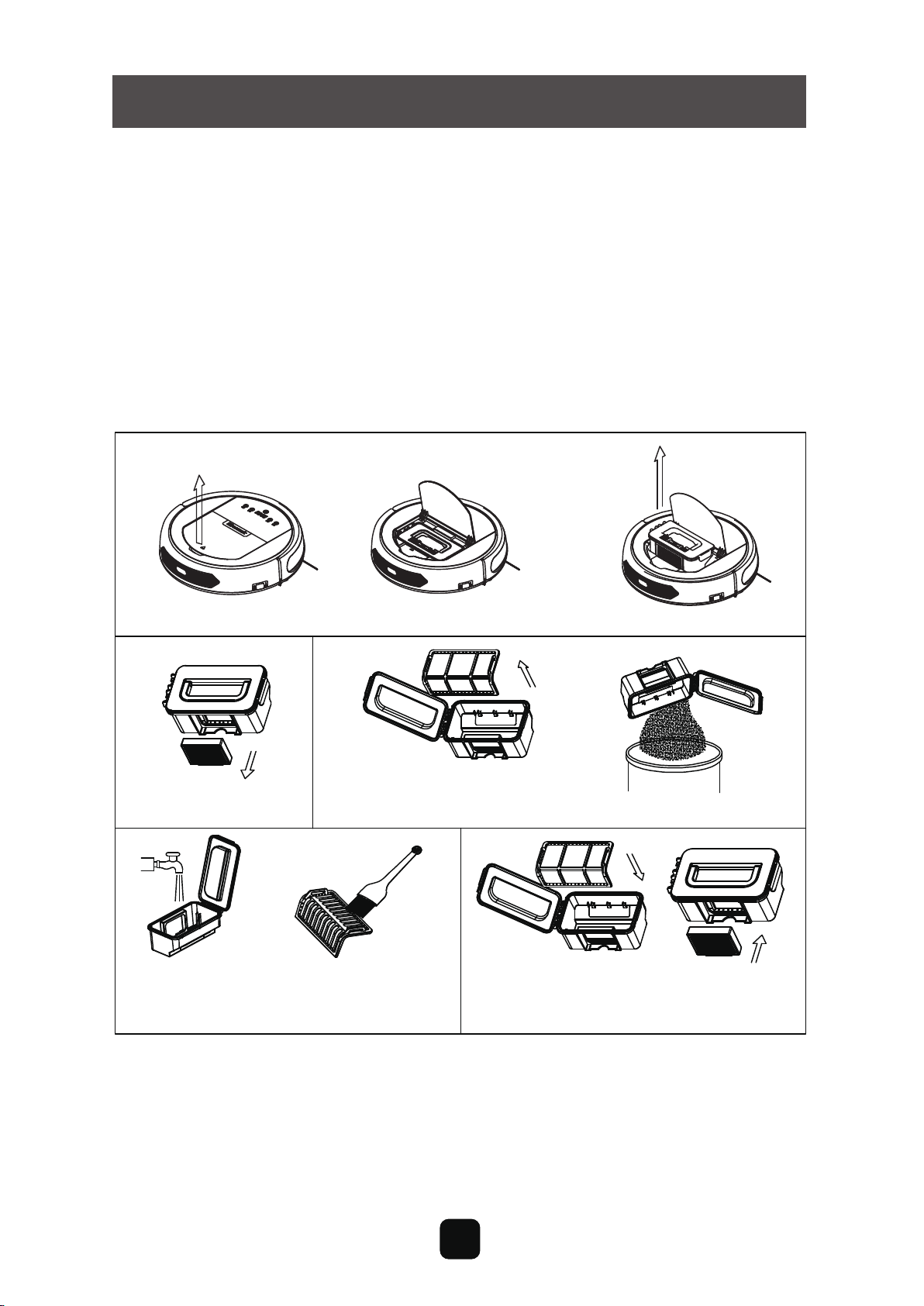
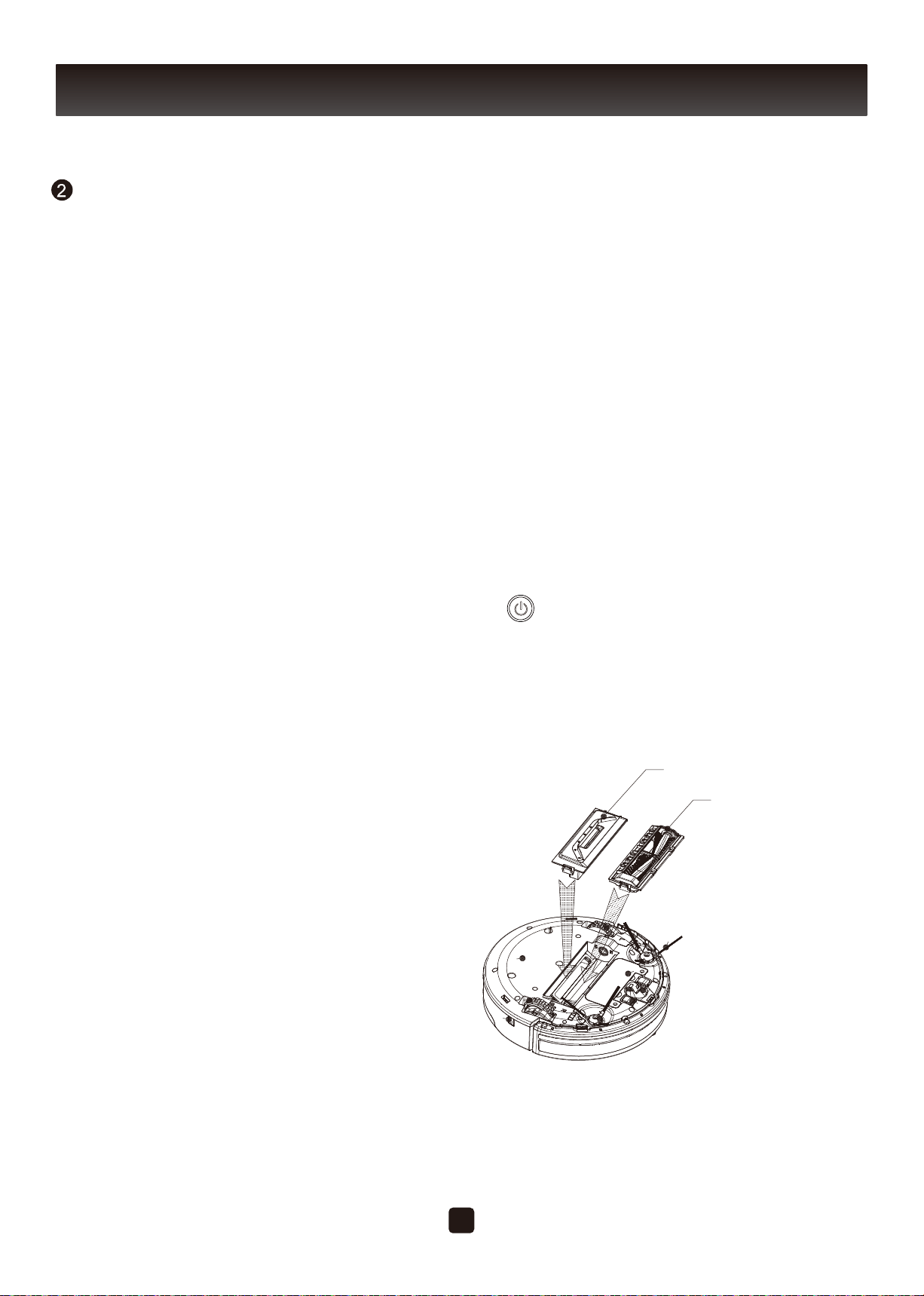
The suction kit and the roller brush kit are replaceable. You can install
accordingly as below as your need
Suction Component
Roller Brush
Component
Left wheel
Left Side
Brush
Front Wheel
Auto Charging
Pole
Ultrasonic
Dectetion End
Battery Cover
Right Side Brush
Charging
Socket
Right Wheel
Bottom Cover
11
Cleaning Side Brushes
1 .Make sure side brushes are not damaged and no foreign matter among
them.
2. Use cleaning kit or cloth to clean side brushes.
3. Remove side brushed and put them in warm water for five seconds can
solve side brushes tangling and deformation.
4. Replace side brushes when they are worn.
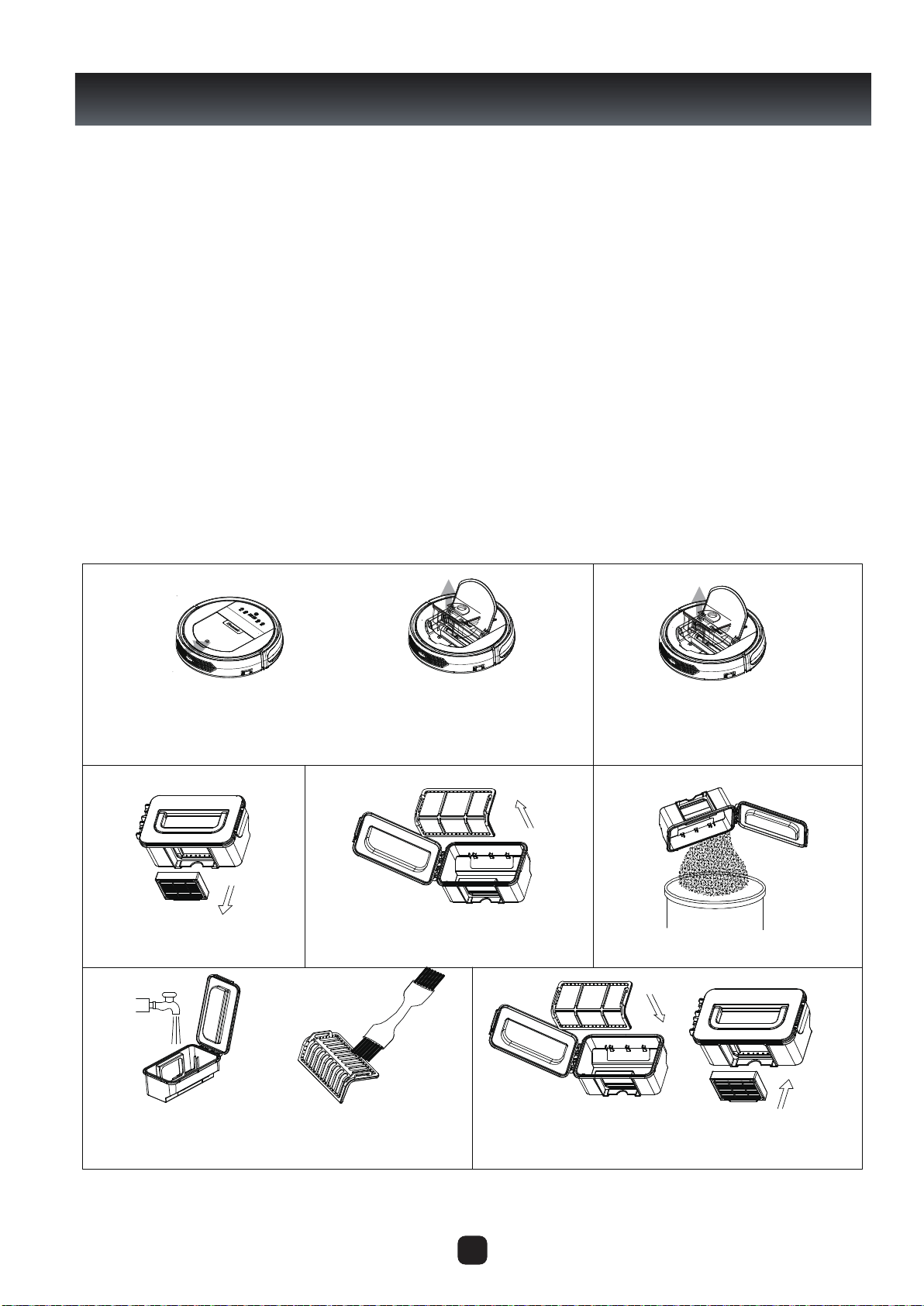
Cleaning Dust Bin and Filters
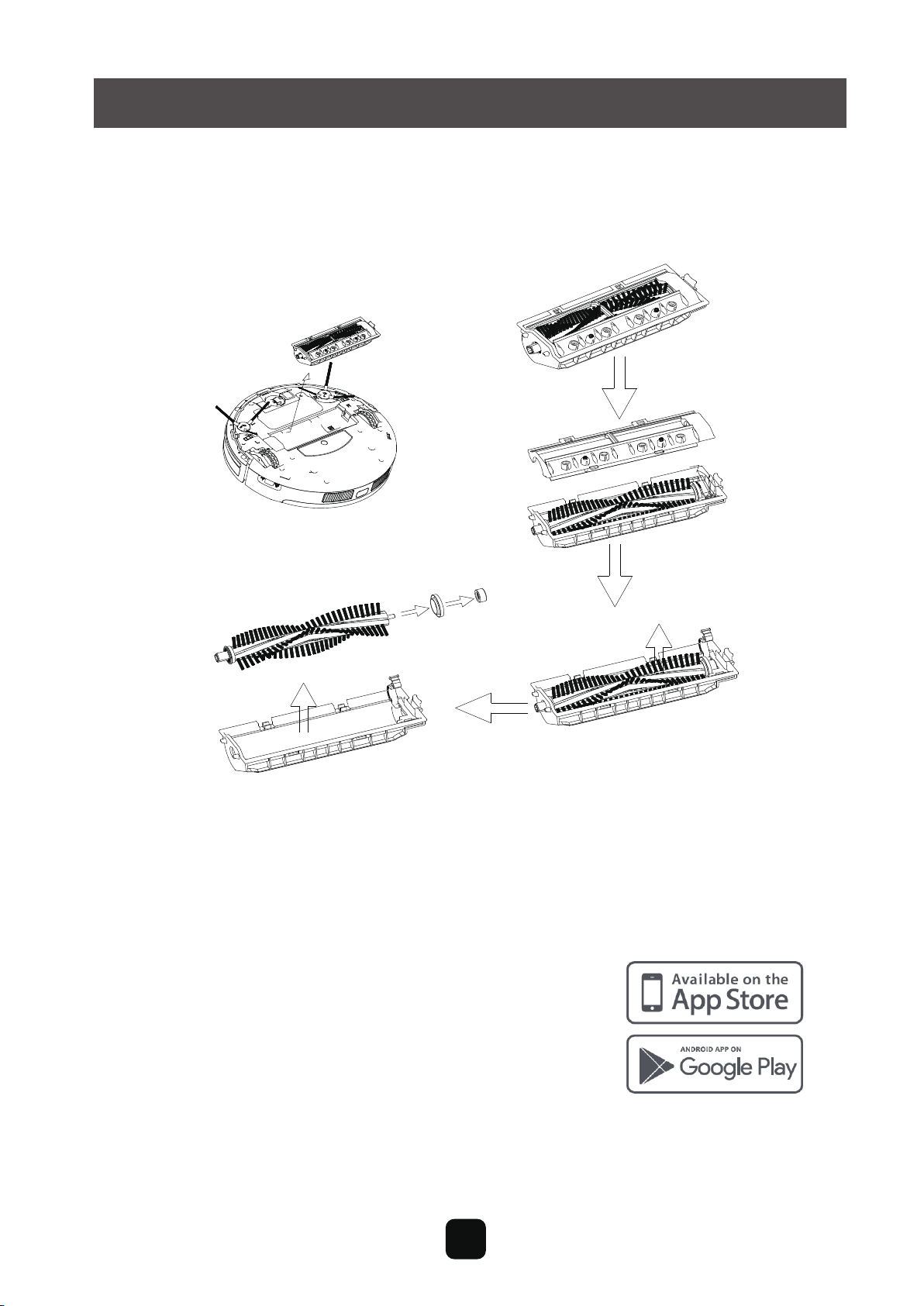
a. Wash the HEPA and primary filter after used for 15~30 days. Max life span for HEPA
and primary filter is 24 months.
b. Reinstall the HEP
A and primary filter after they are fully dry.
c. HEPA and primary filter could be replaced if needed.
d. Do not dry the filters under baking sunshine.
Product Maintenance
Take out the dust bin.
Take out the HEPA.
Open dust bin cover,
take cut primary filter. Empty the dust bin.
Wash dust bin and filter,
clean the HEPA with brush.
Install the primary filter and
HEPA back into the dust bin.
Note:
12
Product Maintenance Kit
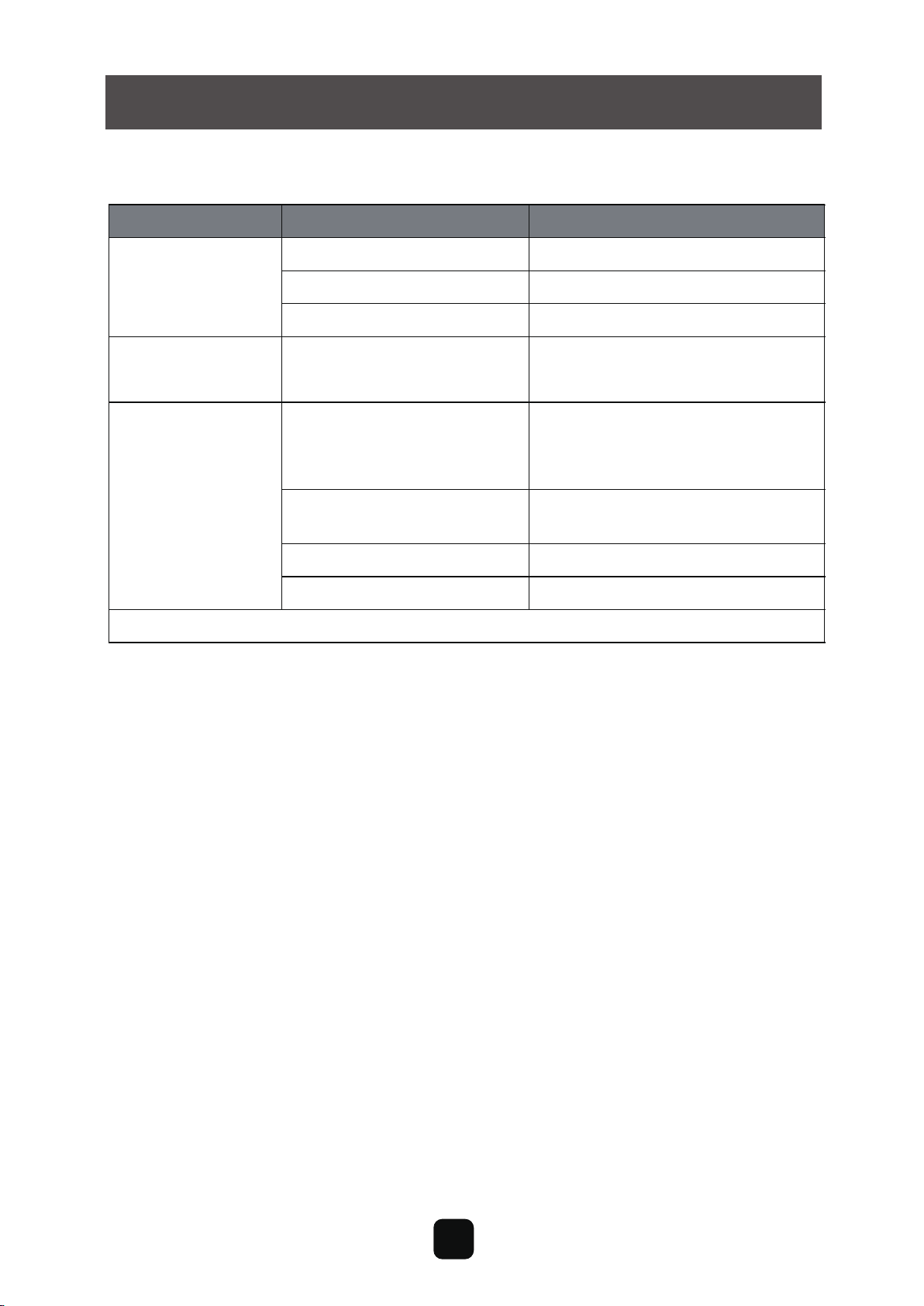
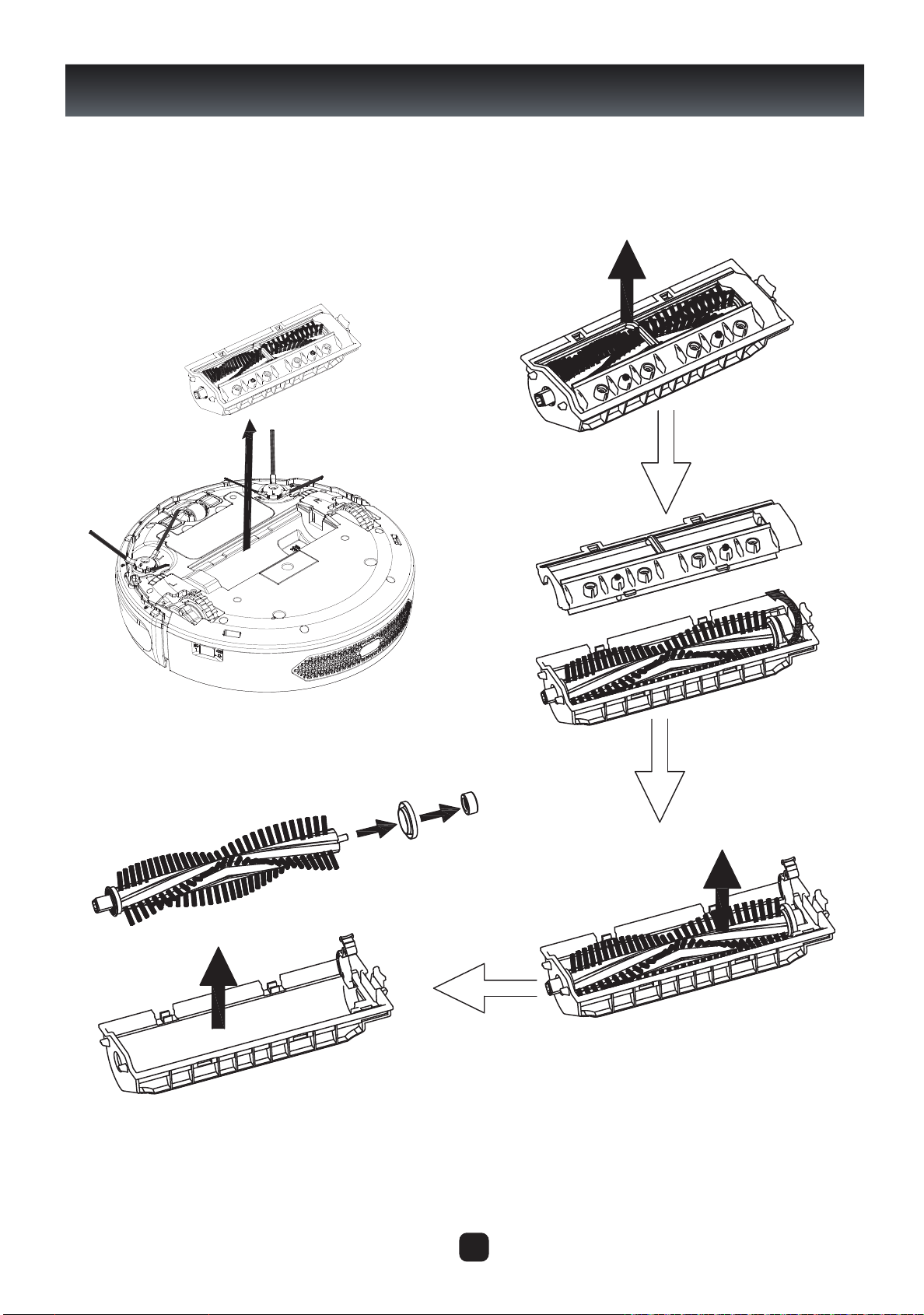
Cleaning Roller Brush
Take out and disassemble the roller brush kit as shown in figure below, and
clean it with soft cleaning cloth or tool. (The roller brush axle is washable)
Note: Please re-install the roller brush axle after it is fully dry.
Proscenic Mobile APP is available on iOS and Android.
1. Go to Apple App Store (iOS) or Google Play (Android),
search “Proscenic Robotic”,download and install.
2. Run the app and signup an account for the first time.
3. Please make sure your phone is connected to current WIFI.
4. Hold “ ” button on the robot until you hear a Chime.
5. Robot should have “CONN” displayed, and Click the “+”add
6.Enjoy your app.
charging
13
device.
Product Specifications
Touch pad (LED display)
Classification
Item
Detail
Mechanical
Specifications
Diameter
350mm
Height
99mm
Weight
3.7Kg
Electrical
Specifications
Power Rating
14.4V
Charging Type
Auto Charging/ Manual
Charging
Cleaning Mode
Charging Time
Cleaning Time
4~6 hours
100 mins
Main Body Button Type
Product Specifications
Cleaning
Specifications
Auto, Area, Edge,
Schedule
Battery Removal
1. Unscrew the screws on battery cover with a screw driver
2. Remove the battery capsule cover
3. Take out the battery
4. Push the el
ectrode tips connected the battery and main body.
5. Put the new battery into the battery case with the battery label facing up
6. Plug the wire connector that connects the battery and robot.
7. Reorganize the wire connector and wires.
8. Reinstall the battery door
9. Lock the battery capsule cover
Notice: Do not use non original battery. It may cause damage to the robot.
14
15
Inhaltsverzeichnis
Guide d'installation du réservoir d'ea------------------------------------- 1
-------------------------------------------- 2-3
Hôte et accessoires
Station de charge et contrôle à distance----------------------------------
5
4
Écran d'affichage-------------------------------------------------------
6
Fonctionnement du produit----------------------------------------------
7-8
9
9
10
10
11
12
12
13
Réservation de nettoyage----------------------------------------------
Nettoyage de zone-----------------------------------------------------
Nettoyage des brosses latérales----------------------------------------
Nettoyage de la boîte à poussière et du filtre----------------------------
----------------------------
Nettoyage de l’ensemble de brosse à rouleaux -------------------------
Spécifications----------------------------------------------------------
Remplacement de la batterie -------------------------------------------
Défaillance du capteur-------------------------------------------------
FR
1
A
B
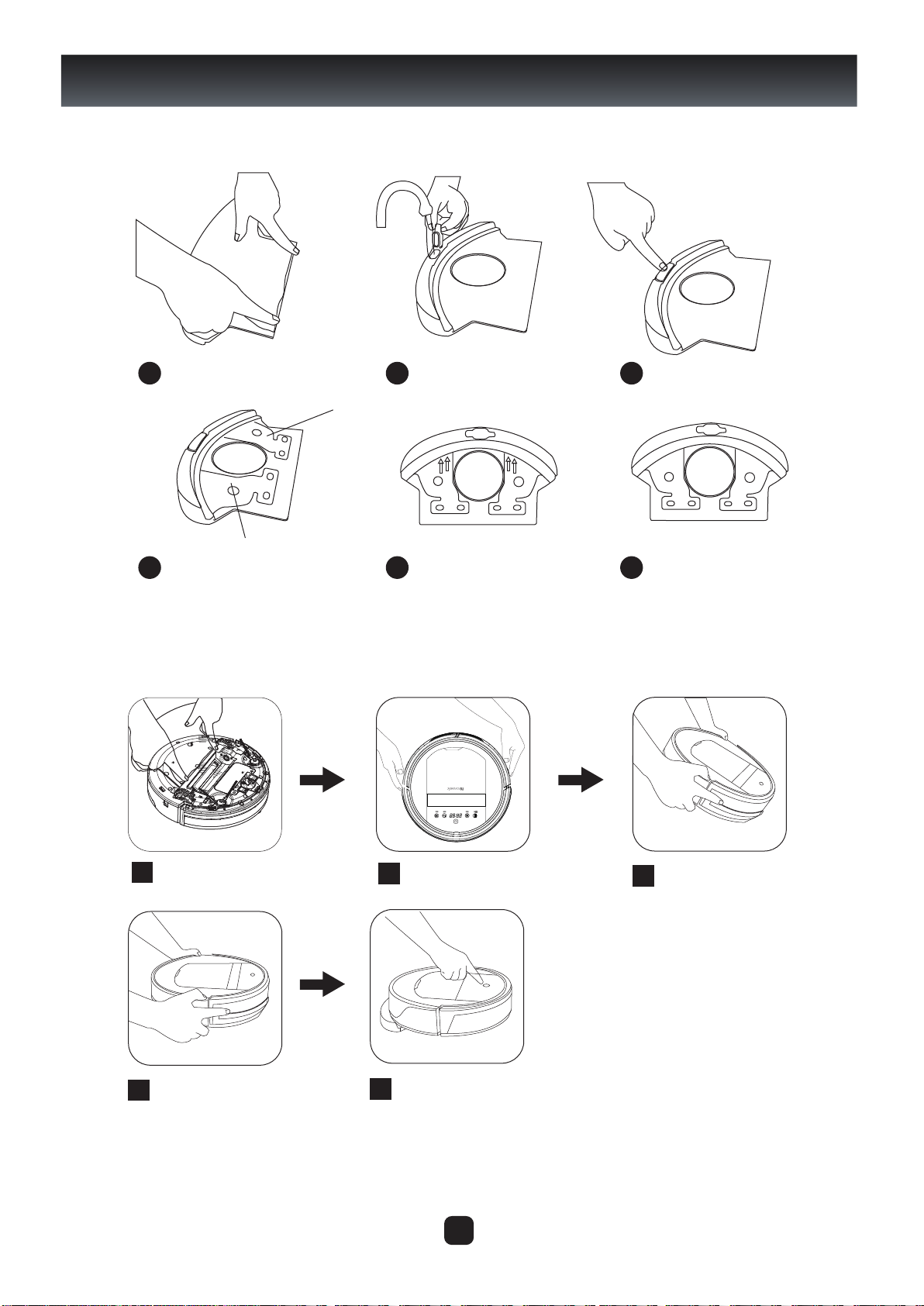
Presser le tissu d'essuyage à plat
contre la plaque de nettoyage.
Ouvrir le bouchon du réservoir
d'eau, ajouter de l'eau dans le
réservoir
Après avoir rempli d'eau, placer le réservoir
d'eau à plat et serrer le bouchon.
A la partie inférieure du réservoir au
point A ou B, les bulles peuvent se
produire (normal)
Gardez le réservoir d'eau
verticalement à l'envers pour
s'assurer que les bulles d'air sont
déchargées au sommet du réservoir
Lorsque l'air du bas est épuisé, assurez-vous
que l'eau dans le réservoir pénètre dans le
chiffon de nettoyage
1 2 3
4 5 6
Placez l'ensemble du réservoir et du
chiffon de nettoyage aux trous de
fixation sur la partie inférieure de la
machine, et pressez pour fixer
Installer l'ensemble du réservoir et du
chiffon de nettoyage sur le fond de la
machine, tournez la machine à l'envers
pour faire sortir l’air au fond du réservoir.
7
8
11
10
9
Guide d’installation du réservoir d'eauEtapes de l'ajout d'eau dans le
réservoir et le principe de l'échappement d’air
Pratiques appropriées de montage du réservoir d'eau
Installer l'ensemble du réservoir et du chiffon de
nettoyage sur le fond de la machine, tournez la
machine à l'envers pour faire sortir l’air au fond
du réservoir.
Démarrez la machine pour commencer
le nettoyage.
Mettez la machine lentement, ne tournez
pas la machine au cours du processus.
Remarque spéciale :
Durant la marche du robot, quand il rencontre une montée ou une fosse, son corps s’inclinera, il y aura peut-être des bulles au point
A ou B du réservoir d'eau, qui conduira à l'infiltration mauvaise d'eau, c’est un phénomène normal, dans ce cas-là, il suffit de tenir la
machine inversée pendant 5 secondes, répéter comme indiqué dans la figure 8.
2
预约
区域 时间 延边
回充
开/关
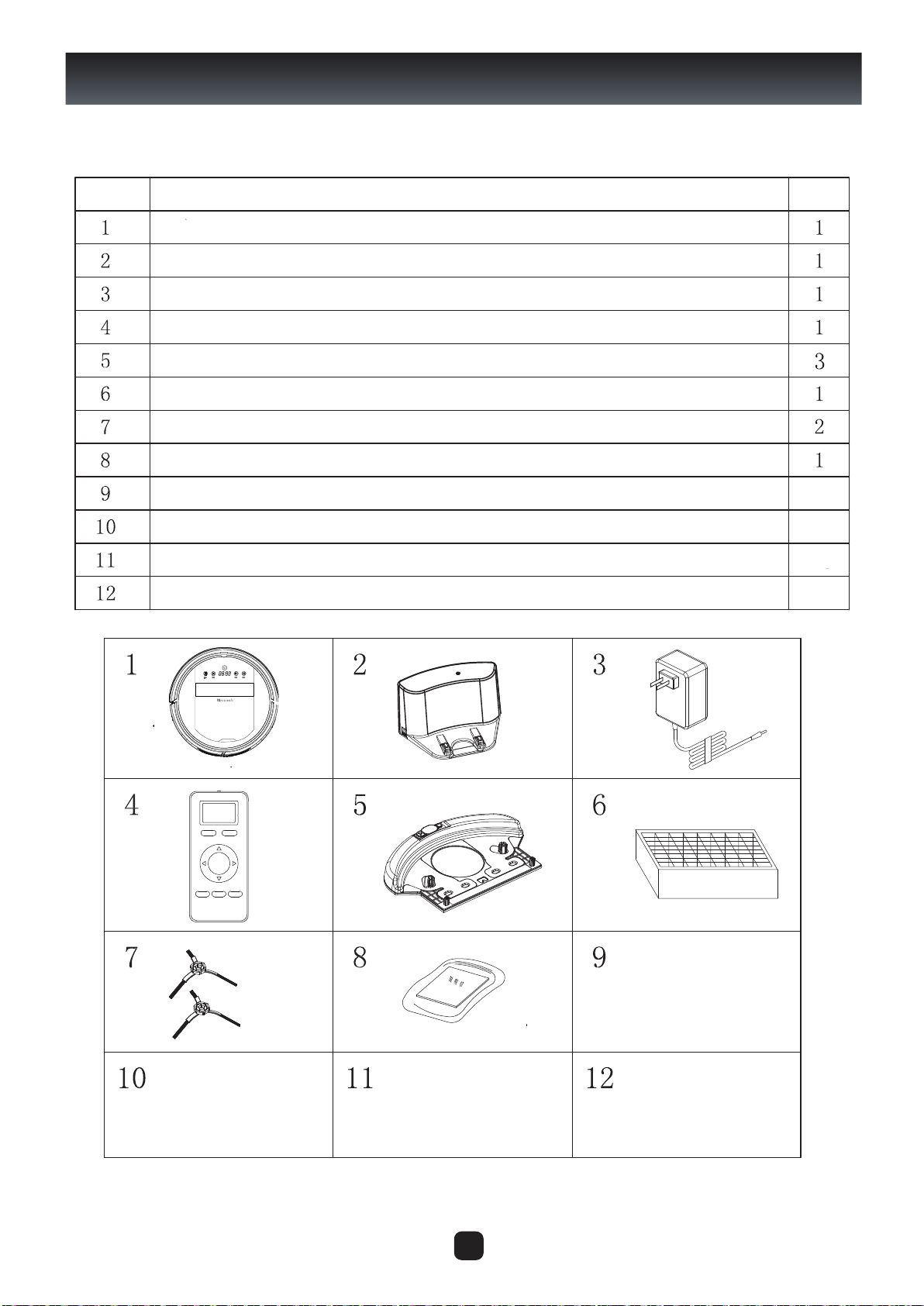
Composition du produit
Hôte et accessoires
No. Description
Hôte
Station de charge
Adaptateur d’alimentation
Télécommande (batterie non incluse)
Chiffons et réservoir d'eau
HEPA efficace
Brosse latérale
Manuel du produit
Menge
3
Composition du produit
Diagramme de l'hôte
Boutons tactiles
Écran d'affichage
Couvercle central
Pare-chocs
Bande de pare-chocs
Interrupteur d’alimentation
Ensemble d'orifice d'aspiration
(Pour certains modèles, veuillez contacter l
e service à la clientèle)
Ensemble des brosses
à rouleaux
(Pour certains modèles, veuillez
contacter le service à la clientèle)
Roue gauche
Brosse latérale
gauche
Volant
Pièces polaires de
charge automatique
Port de détection
ultrasonique
Couvercle sous hôte
Roue droit
prise de charge
Brosse latérale droite
Couvercle de la batterie
Boîte à poussière
4
Composition du produit
Station de charge
Témoin d'alimentation
Couvercle supérieur
Port de charge
Prise de charge
Télécommande
1.Écran d'affichage
2.Recharge automatique
3.Touches fléchées
(Ce bouton n'est valide que lorsque la machine est en mode veille)
4.Bords
(Ce bouton n'est valide que lorsque la machine est en mode veille)
5.Réglage de l'horloge
6.Réservation
7.Marche / Arrêt
8.Mode de nettoyage de zone
(Ce bouton n'est valide que lorsque la machine est en mode
veille ou de nettoyage de zone)
Remarque :
Veuillez installer la batterie avant d'utiliser la télécommande. Veuillez retirer la batterie
si vous n'utilisez pas la batterie pendant une longue période.
ON/OFF
5
Charging Clean
Scheduling
Edge clean
Composition du puoduit
Écran d'affichage
V
Affiche le réglage de l’heure, l’état de charge, codes d’erreur, etc.
A. Passer du mode sommeil au mode veille ; ou appuyer pendant 3 secondes sur la touche pour
passer du mode veille au mode sommeil ;
B. Dans le mode de réservation de nettoyage, appuyez sur cette touche pour terminer et confirmer
la réservation ;
C. En mode veille, appuyez sur cette touche pour démarrer la machine.
Section de touches
Section d'affichage
Touche de nettoyage
« Charging » Retour auto / chi ffre +
A. Dans le mode de réservation de nettoyage, appuyez sur ce bouton pour augmenter le temps de
« réservation »;
B. Dans les autres modes, appuyez sur ce bouton pour que la machine trouve automatiquement la
station de charge.
« Clean » Nettoyage automatique
A. Dans le mode de réservation de nettoyage, appuyez sur ce bouton pour réduire le temps de
« réservation »;
B. Appuyez sur cette touche pour commencer le nettoyage automatique
« Scheduing » Réservation
En mode veille, appuyez sur cette touche pour entrer/sortir le réglage de l’heure de la machine.
«Edge clean» Marcher le long des bords
En mode veille, appuyez sur cette touche, la machine marche le long du mur.
6
2
Fonctionnement du produit
Charge de la batterie
Placez bien la station de charge
Placez la station de charge contre le mur et retirez les
obstructions qui se trouve 1 mètre de côté et 2 mètres
devant la station de charge, comme indiqué. Si la machine est
éteinte, veuillez allumer l'interrupteur d'alimentation latéral pour
recharger ;
Vous pouvez utiliser une des deux manières suivantes pour
charger la machine :
A. Branchez la prise de l'adaptateur d'alimentation directement sur le côté gauche de la
machine et l'autre sur l'alimentation, comme indiqué dans la Figure a ;
B. Appuyez sur la touche "Recharge auto" de l'hôte ou de la télécommande pour que la
machine trouve automatiquement la base de charge, comme indiqué dans la Figure b.
Remarques :
a. Lorsque la machine est en train de charger, l'écran affiche « 11:11 » de gauche à droite ;
b. Lorsque la charge est terminée, l'écran affiche « FULL »;
c. Lorsque la batterie est faible en mode veille, la machine émet un message vocal : « Veuillez charger »;
d. Lorsque la batterie est faible en mode travail, la machine cherche la station de charge automatiquement pour charger.
Méthodes efficaces pour prolonger la vie de la batterie :
a. Pour la première utilisation, veuillez charger la machine pendant 12 h ;
b. Lorsque la batterie est faible, veuillez charger dès que possible ;
c. Lorsque le nettoyage est terminé ou que la batterie est trop faible, la machine cherchera
automatiquement la station de charge pour charger ;
d. Si la machine n’est pas utilisée pendant une longue période, veuillez charger la batterie,
éteignez l’interrupteur d’alimentation de la machine ;
e. Si la machine n’est pas utilisée pendant plus de 3 mois, veuillez utiliser le chargeur pour charger la
machine pendant 12 heures avant de l'utiliser.
Marche/Veille/Sommeil/Arrêt
Travail
a.Assurez-vous que l’interrupteur est en position « ON » (l’interrupteur d’alimentation est sur le côté droit de la machine) ;
d.En mode veille, appuyez sur la touche de l’hôte ou le bouton « Marche/Arrêt » de la télécommande pour démarrer
la machine.
Attention : si la machine est en mode sommeil, appuyez sur la touche de l’hôte pour passer du mode sommeil au mode
veille, appuyez de nouveau pour commencer le travail.

7
Fonctionnement du produit
Veille
Sommeil
Le mode veille signifie que la machine est mise sous tension, en attendant l’opération de l'utilisateur, peut être entré par les
manières suivantes :
a. en état de travail, appuyez sur la touche de l'hôte pour entrer en mode veille ;
b.Appuyez sur la touche « marche/arrêt » de la télécommande pour arrêter la machine.
En mode sommeil, appuyez sur la touche de l'hôte ou la touche « marche/arrêt » de la télécommande pour
réveiller la machine. Accédez au mode sommeil des manières suivantes pour maximiser la durée de vie de la
batterie :
a. en mode veille, appuyez sur la touche de l'hôte pendant plus de 3 secondes pour entrer en mode sommeil ;
Réservation de nettoyage
Comment régler la réservation
Vous pouvez faire démarrer automatiquement la machine à un moment donné par le réglage
de réservation.
Remarque : La machine ne peut être réglé en mode veille ou en mode de charge, si la machine est en mode sommeil,
appuyez sur la touche de l'hôte ou la touche « marche/arrêt » de la télécommande pour réveiller la machine ; si elle
est en mode de travail, veuillez d’abord l’arrêter.
Réglez sur l’écran de la machine
a. Appuyez sur la touche « réservation » pour entrer dans le réglage de l’heure de machine, l’écran affiche l’heure actuelle de
la machine ;
b. A ce moment, les chiffres du côté gauche de l’écran clignotent, appuyez sur la touche « recharge auto » pour augmenter les heures,
la touche « nettoyer » pour les réduire ;
c. Appuyez sur la touche
pour entrer dans le rég lage de minutes, à ce moment, les chiffres du côté droit clignotent, appuyez sur
d. Appuyez sur la touche pour enregistrer le réglage, puis appuyez sur le bouton « réservation » pour quitter.
(Si vous n’avez pas enregistré le réglage avant d’appuyer sur le bouton « réservation », l’appareil quittera le
réglage sans enregistrer les données.)
B.Réglage de l'heure de la réservation (s'assurer que la machine est en mode veille ou sous tension)
a. Appuyez longuement sur la touche « réservation » pour entrer dans le réglage de réservation, à ce moment, les chiffres du côté
gauche de l’écran clignotent ;
b. Appuyez sur la touche « recharge auto » pour augmenter les heures, la touche « nettoyer » pour les réduire ;
c. Appuyez sur la touche pour entrer dans le réglage de minutes, les chiffres du côté droit clignotent, appuyez sur la touche
« recharge auto » pour augmenter les minutes, la touche « nettoyer » pour les réduire ;
d. Appuyez sur la touche pour enregistrer le réglage, puis appuyez sur le bouton « réservation » pour quitter. Si la
machine est en mode de réglage de l’heure, appuyez sur « réservation » pour quitter d’abord, puis appuyez longuement sur
« réservation » pour entrer dans le réglage de réservation. (Si vous n’avez pas enregistré le réglage avant d’appuyer sur le
bouton « réservation », l’appareil quittera le réglage sans enregistrer les données.)
c.Annuler la réservation
Réglez l'heure de la réservation sur « 00:00 ».
la touche « recharge auto » pour a enter les minutes, la touche « nettoyer » pour les réduire ;
8
Fonctionnement du produit
Remarques :
a. Le temps de réservation réglé par l'écran d’affichage est basé sur le temps propre à la machine. Par exemple, si l'heure de
réservation est 9:00, la machine démarre automatiquement le nettoyage à 9:00 (temps machine) tous les jours. Par conséquent,
réglez l'heure de machine avant de définir l'heure de réservation pour correspondre à l'heure réelle et éviter l’inconvénient inutile.
b. Une fois réglée, la machine démarre automatiquement le nettoyage chaque jour à l'heure programmée. Lorsque l'interrupteur
d'alimentation est éteint, la réservation doit être réinitialisée.
Réglez par la télécommande
Réglage de l'heure de la réservation
a. Assurez-vous que la machine est en état de veille ou de charge, puis appuyez longuement sur le bouton « réservation »
de la télécommande pour entrer dans le mode de configuration de réservation ;
b. À ce moment, la télécommande affiche des chiffres clignotants, changer le chiffre clignotant par les touches haut et bas,
après avoir réglé un chiffre, passer au chiffre suivant à travers les touches gauche et droite ;
c. Après le réglage, visez la télécommande à la machine, appuyez sur la touche « marche/arrêt » de la télécommande, si la
réservation est réussie, le panneau de la machine affichera l'heure de réservation correspondante ;
Remarque : Lors de la réservation, les chiffres sur l'écran de la télécommande est le temps de retard.
Ex : il est 8 heures du matin, la valeur définie par la télécommande est 01:00, après le réglage, la machine
démarrera une heure plus tard. Soit commencer le travail à 09:00, et commencera à travailler à 9 heures tous les jours.
B.Annuler la réservation
En mode de réservation de la télécommande, appuyez une fois encore sur la touche « marche/arrêt ».
(Si la machine affiche 00:00, cela indique que la réservation a été annulé, sinon, appuyez de nouveau sur la touche « marche/arrêt ».)
Remarques :
a. Lorsque vous réglez l'heure, appuyez sur la touche « marche/arrêt » de la télécommande pour déterminer les heures et les
minutes de l'heure ; appuyez sur la touche « réservation » de la télécommande pour entrer/sortir le réglage de l'heure.
b. La touche « marche/arrêt » de la télécommande est identique à la touche du panneau de l’hôte.
Échange aspiration/balayage
(Pour certains modèles, veuillez contacter le service à la clientèle)
Vous pouvez échanger les composants d’aspiration et les composants de la brosse
à rouleaux, installés en bas de la position correspondante de la machine
(voir ci-dessous)
Ensemble d’orifice
d'aspiration
Ensemble des
brosses à rouleaux
9
4
Nettoyage de zone avec télécommande
MODE1
MODE2
MODE3
MODE4
Fonctionnement du produit
Sélectionner le mode 1 de balayage de zone. L'écran de la télécommande affiche MODE1, la machine balaie
dans la plage de 1 * 1m, après le nettoyage, elle retourne automatiquement au point de départ.
Sélectionner le mode 2 de balayage de zone. L'écran de la télécommande affiche MODE2, la machine
balaie dans la plage de 2 * 2m, après le nettoyage, elle retourne automatiquement au point de départ.
Sélectionner le mode 3 de balayage de zone. L'écran de la télécommande affiche MODE3, la machine
balaie dans la plage de 3 * 3m, après le nettoyage, elle retourne automatiquement au point de départ.
Sélectionner le mode 4 de balayage de zone. L'écran de la télécommande affiche MODE4, la machine
balaie dans la plage de 4 * 4m, après le nettoyage, elle retourne automatiquement au point de départ.
Proscenic Mobile APP est actuellement disponible sur iOS et Android
1. Accédez à Apple App Store (iOS) ou Google Play (Android),recherchez l'application "Proscenic Robotic",
la téléchargez et l'installez.
2. Lancez l'application et créez un compte pour la première fois.
3. Assurez-vous que votre téléphone est connecté au WIFI actuel.
4. Tenez le bouton " Charging " sur le robot jusqu'à ce que vous entendiez un carillon.
5. Quand il s'affiche "CONN" sur l'écran du robot, cliquez sur le "+" de l'application pour ajouter l'appareil
6. Profitez-vous de votre application.
10
Maintenance du produit
Nettoyage des brosses latérales
1.Vérifiez si la brosse est endommagée ou s’il y a des matières étrangères ;
2.Nettoyez la brosse latérale avec un outil de nettoyage ou un chiffon ;
3.Si elle est frisée ou déformée, vous pouvez la placer dans l'eau chaude pendant environ 5 secondes ;
4.Lorsqu'elle est endommagée et ne peut être utilisée, la remplacez immédiatement.
Nettoyage de la boîte à poussière et de HEPA
Après chaque utilisation, veuillez vider la boîte à poussière suivant les étapes spécifiques comme indiqué
ci-dessous :
Remarques :
a. Lorsque le HEPA est utilisé après 15-30 jours, il est recommandé d'utiliser une brosse de nettoyage
pour nettoyer une fois ;
b. Avant l'installation, s'assurer que le HEPA est sec ;
c. Le HEPA efficace et les filtres primaires sont des accessoires remplaçables ;
d.Ne pas mettre HEPA à l’exposition du soleil.
B. Retirer la boîte à poussière
C. Retirer le HEPA efficace
D. Ouvrir le couvercle de la boîte
à poussière et retirer le filtre primaire
E. Vidanger les ordures dans
la boîte à poussière
F. Rincer à l’eau la boîte à poussière et le filtre
primaire, nettoyer le HEPA efficace et la planche
à poussière avec une brosse
G. Placer le filtre primaire et HEPA efficace dans
la boîte à poussière après les avoir séchés
Le couvercle central
ouvre automatiquement.
Boucler la boîte à poussière.
A:
11
Maintenance du produit
Nettoyage de l’ensemble de brosse à rouleaux
Retirez l'ensemble de brosse à rouleaux de la machine, retirez le rouleau, puis utilisez un outil de nettoyage ou un
chiffon doux pour nettoyer le rouleau ou le carter de rouleau, comme indiqué ci-dessous. (La brosse à rouleaux peut
être lavée à l'eau)
Remarque : si la brosse est lavée à l'eau, il faut la sécher avant d’assembler et d’utiliser
12
6
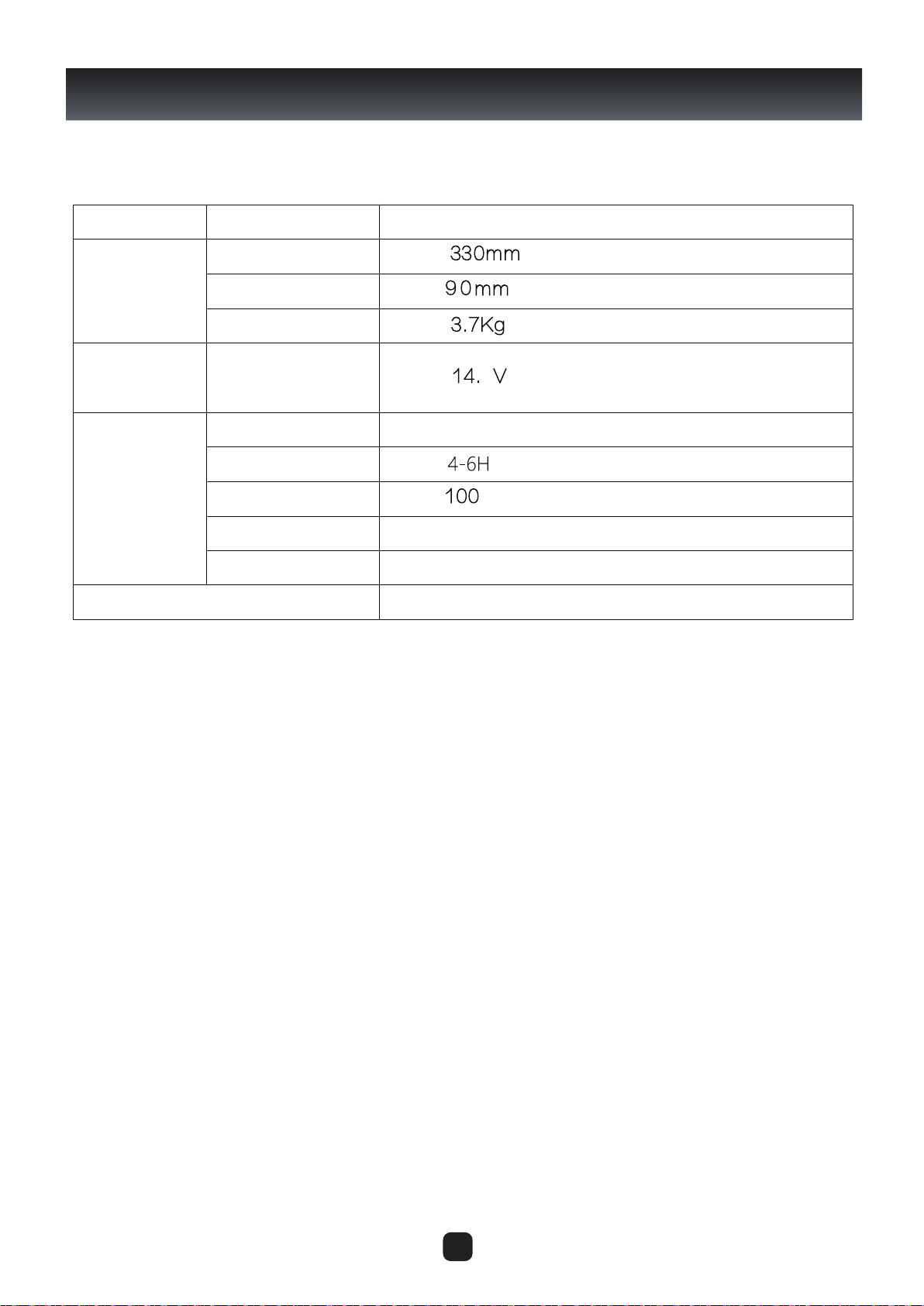
Spécifications
Spécifications
Catégories
Structure
Électronique
Paramètres
de fonction
Type de touches de l’hôte
Sujet
Diamètre
Hauteur
Poids net
Tension
Type de charge
Durée de charge
Durée de nettoyage
Paramètre
Charge manuelle / automatique
Boutons tactiles
Remplacement de la batterie
1. Desserrer les vis du couvercle de la batterie avec un tournevis ;
2. Retirer le couvercle de la batterie ;
3. Saisir le tissu isolé sur la batterie et ramasser la batterie ;
4. Débrancher la connexion entre la batterie et l'hôte ;
5. Placer la nouvelle batterie dans le compartiment avec le côté des lettres vers le haut ;
6. Brancher la connexion entre la batterie et l'hôte ;
7. Ranger le connecteur de batterie et le tissu d'isolation ;
8. Mettre le couvercle de la batterie en place ;
9. Verrouiller le couvercle de la batterie.
ATTENTION : N'utilisez pas de piles qui ne sont pas configurées avec cet appareil. Cela pourrait
endommager la machine.
minutes
13

Paketinhalt -------------------------------------------------------------1
Ihr Roboter -------------------------------------------------------------2
Zubehörteile -----------------------------------------------------------3
Setup Anleitung -------------------------------------------------------4
Roboter Tasten und LED Anzeige ----------------------------------5
Aufladen des Akkus ----------------------------------------------
----6
Erstellen eines Reinigungslans ------------------------------------7
So reinigt der Roboter Ihr Zuhause --------------------------------8
Reinigung des Roboters ---------------------------------------------9
Installation des Wassertanks ---------------------------------------10
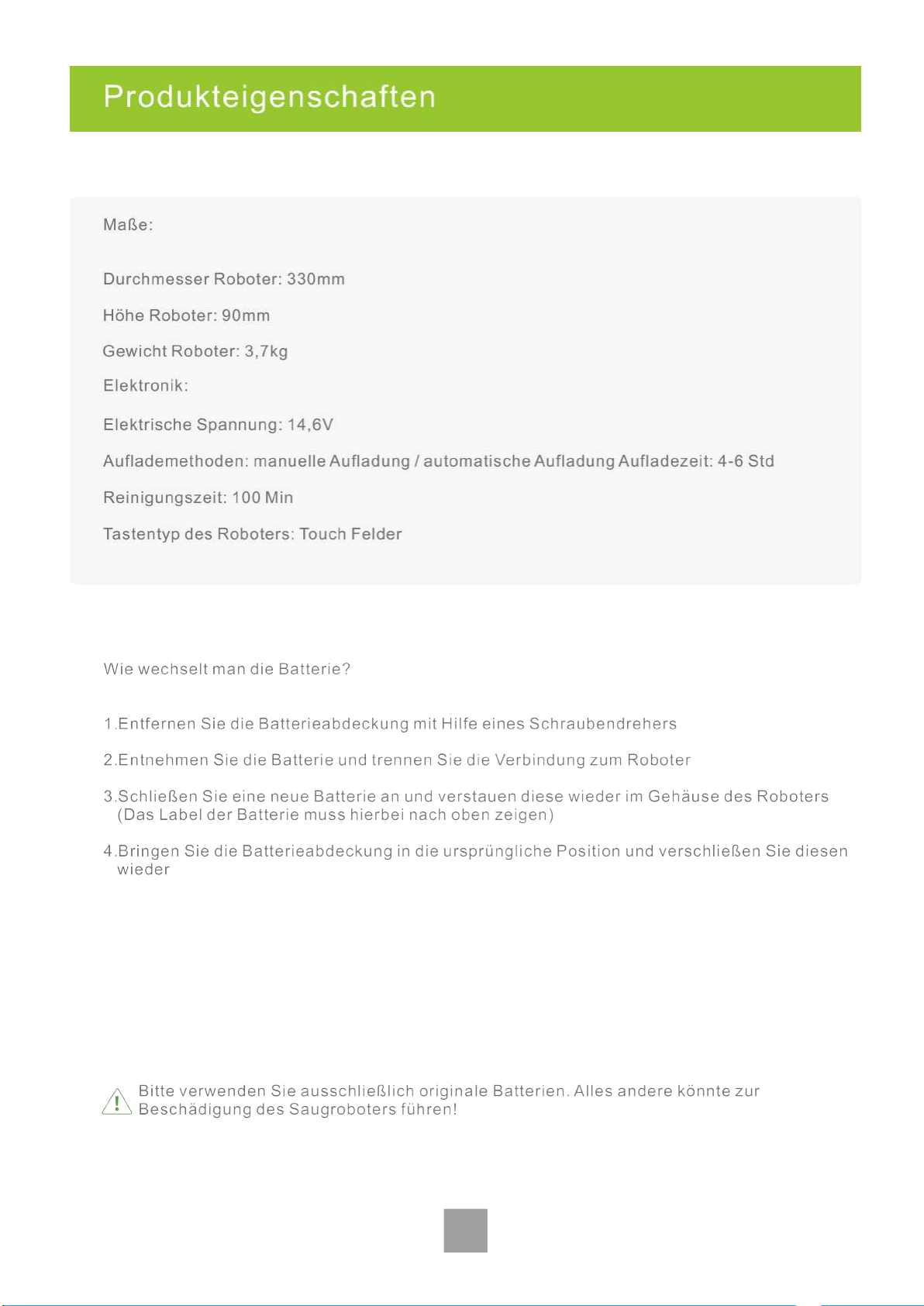
Produkteigenschaften -----------------------------------------------11
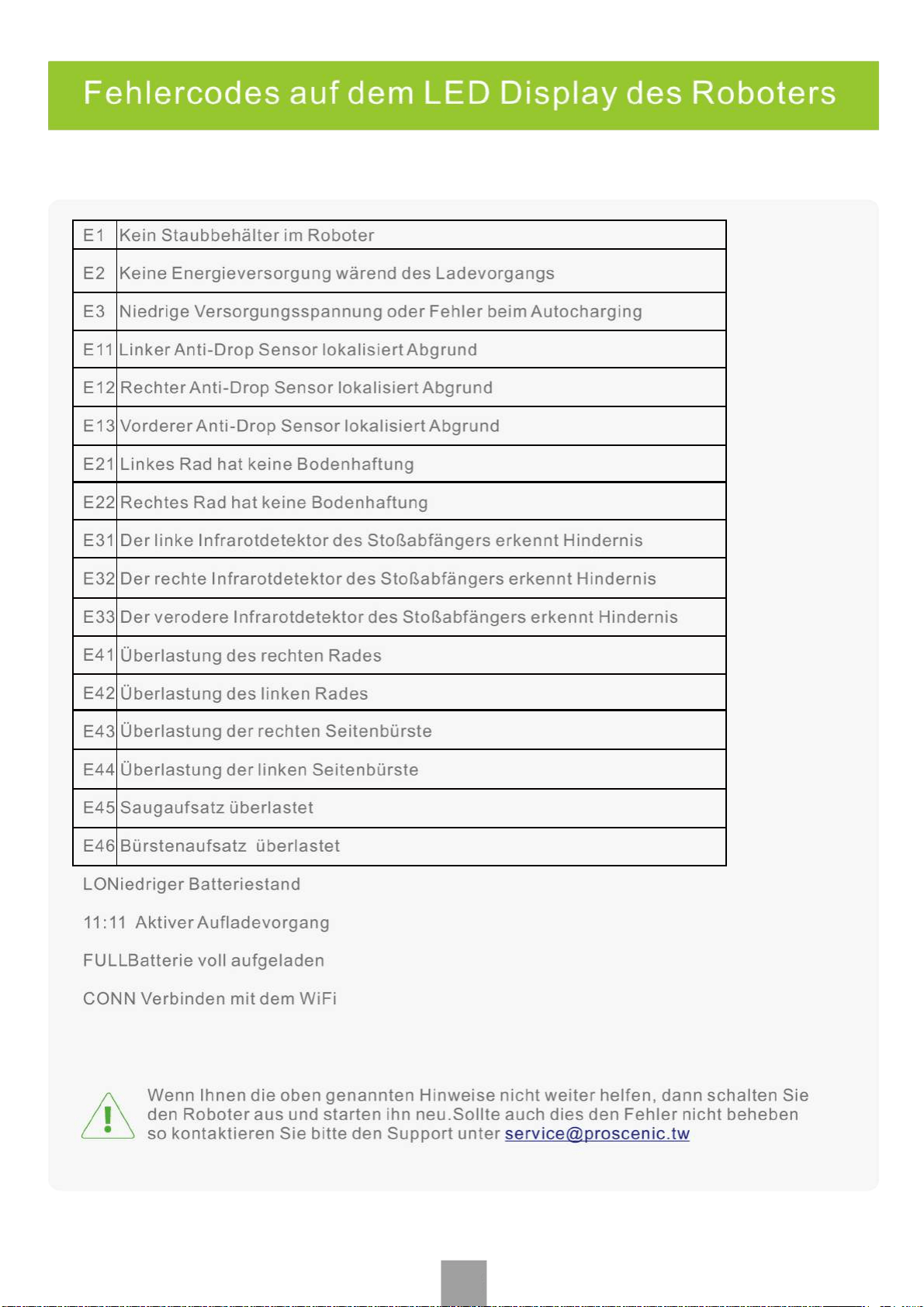
Fehlercodes -----------------------------------------------------------12
Inhaltsverzeichnis DE
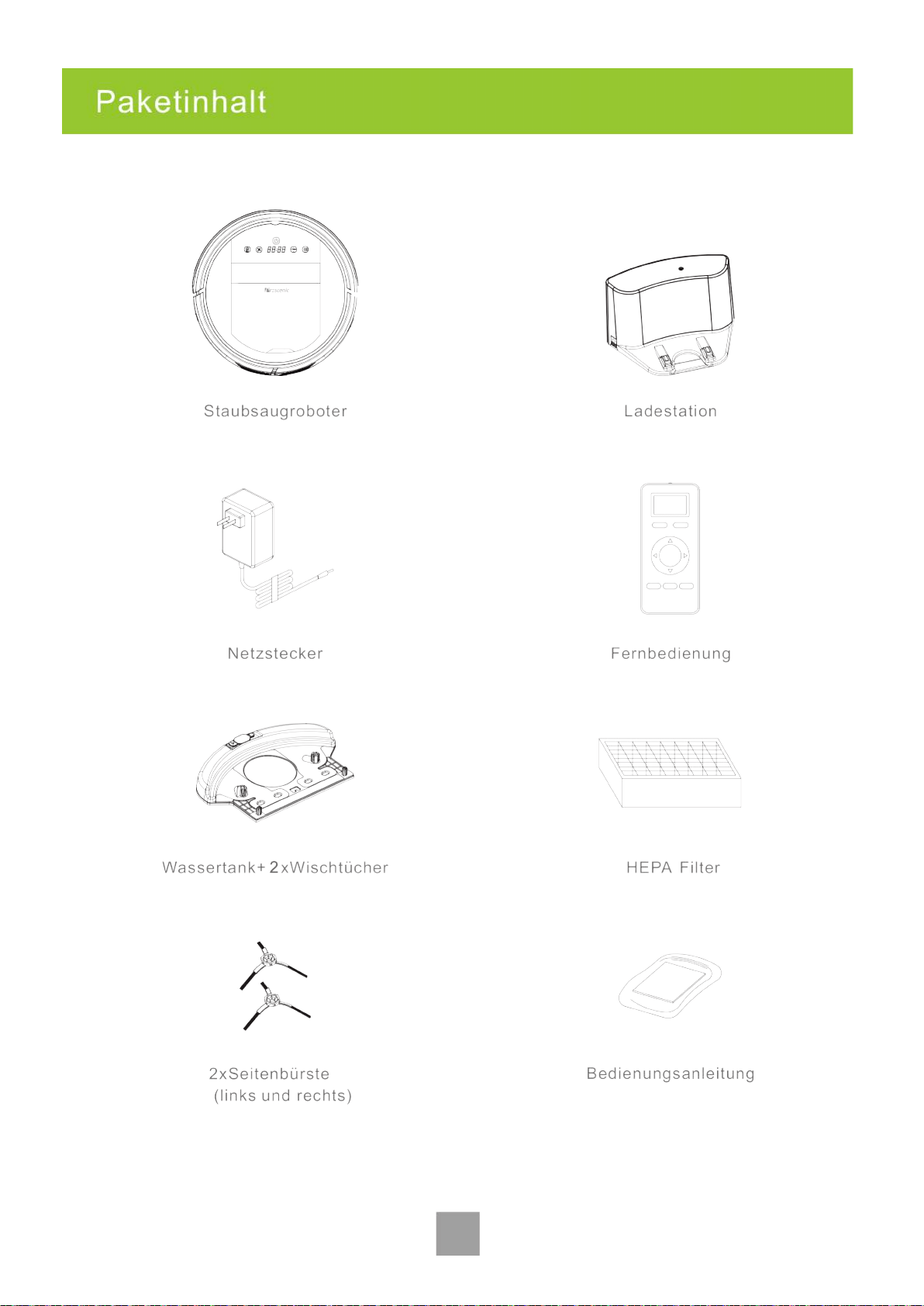
1
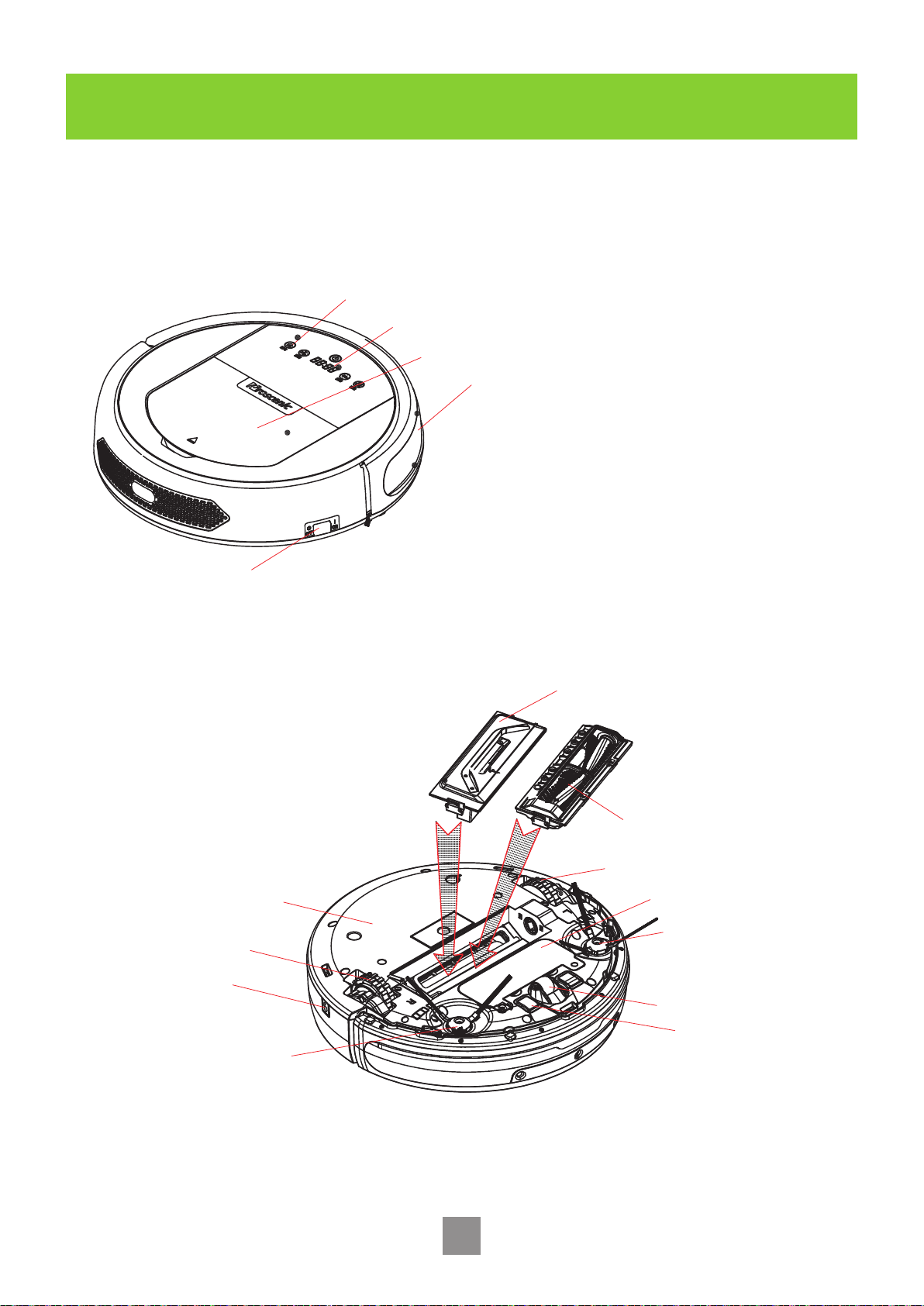
5
Ihr Roboter
Ansicht von oben
Touch Tasten
Anzeigendisplay
Klappe zum Staubbehälter
Stoßabfänger
An-/Ausschalter
Saug-Aufsatz
Bürsten-Aufsatz
Linkes Rad
Abdeckung Batteriefach
Linke Bürste
Laufrolle
Ladeschnittstelle
Rechte Bürste
Ladebuchse
Rechtes Rad
Untere Abdeckung
Ansicht von unten
2
3
Zubehörteile
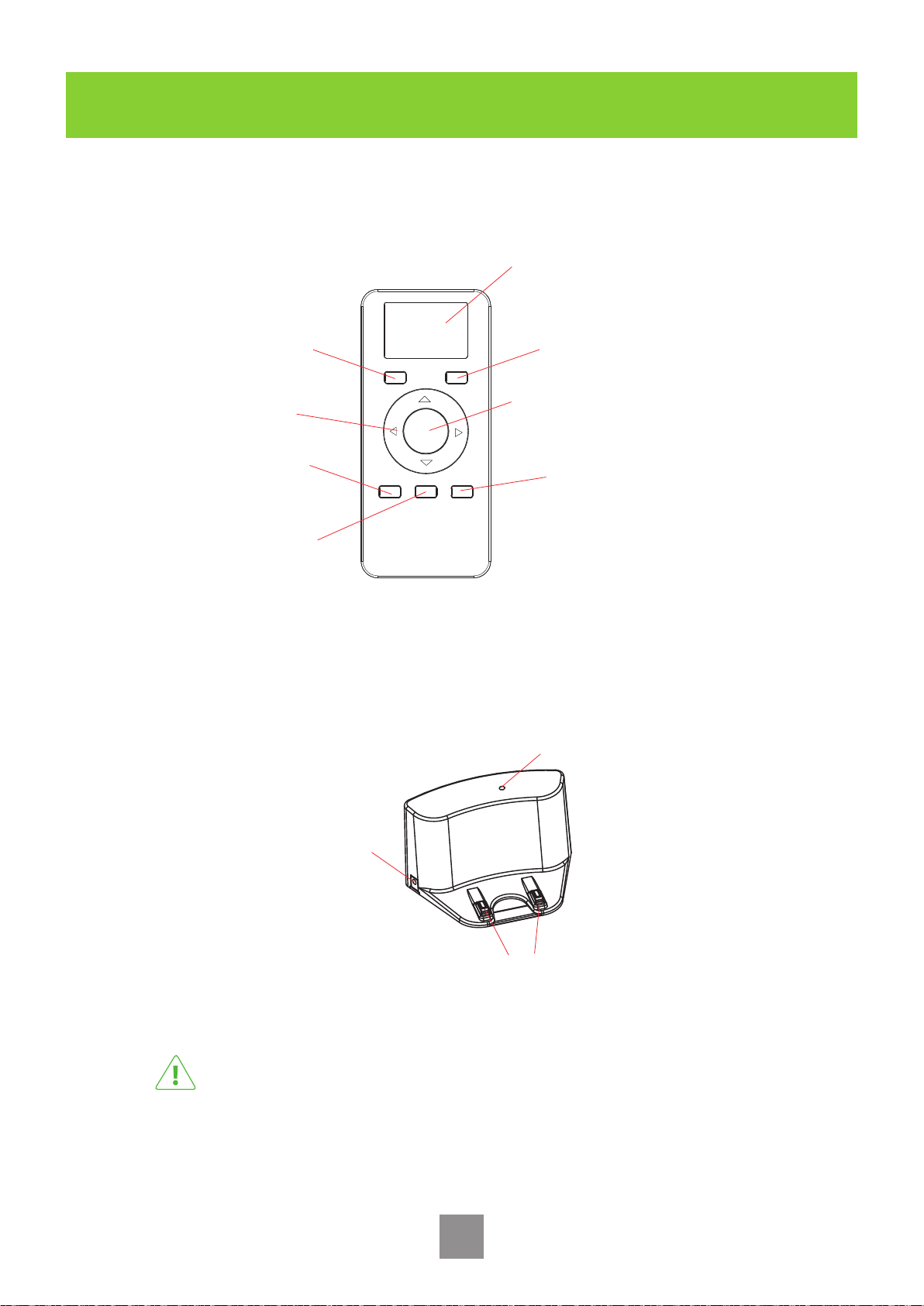
Fernbedienung
ON/OFF
Vor der Benutzung der Fernbedienung müssen Sie zuerst eine Batterie einfügen.
Wenn Sie vor haben die Fernbedienung länger nicht zu benutzen nehmen Sie
diese bitte wieder heraus.
Einstellen des
Reinigungsplans
Pfeiltasten
Flächenreinigung
Zeiteinstellung
Bildschirm
Einstellung Ladefunktion
Ein- / Ausschalten
Kantenreinigung
Stromanzeiger
Ladeschnittstellen
Stromschnittstelle
Ladestation
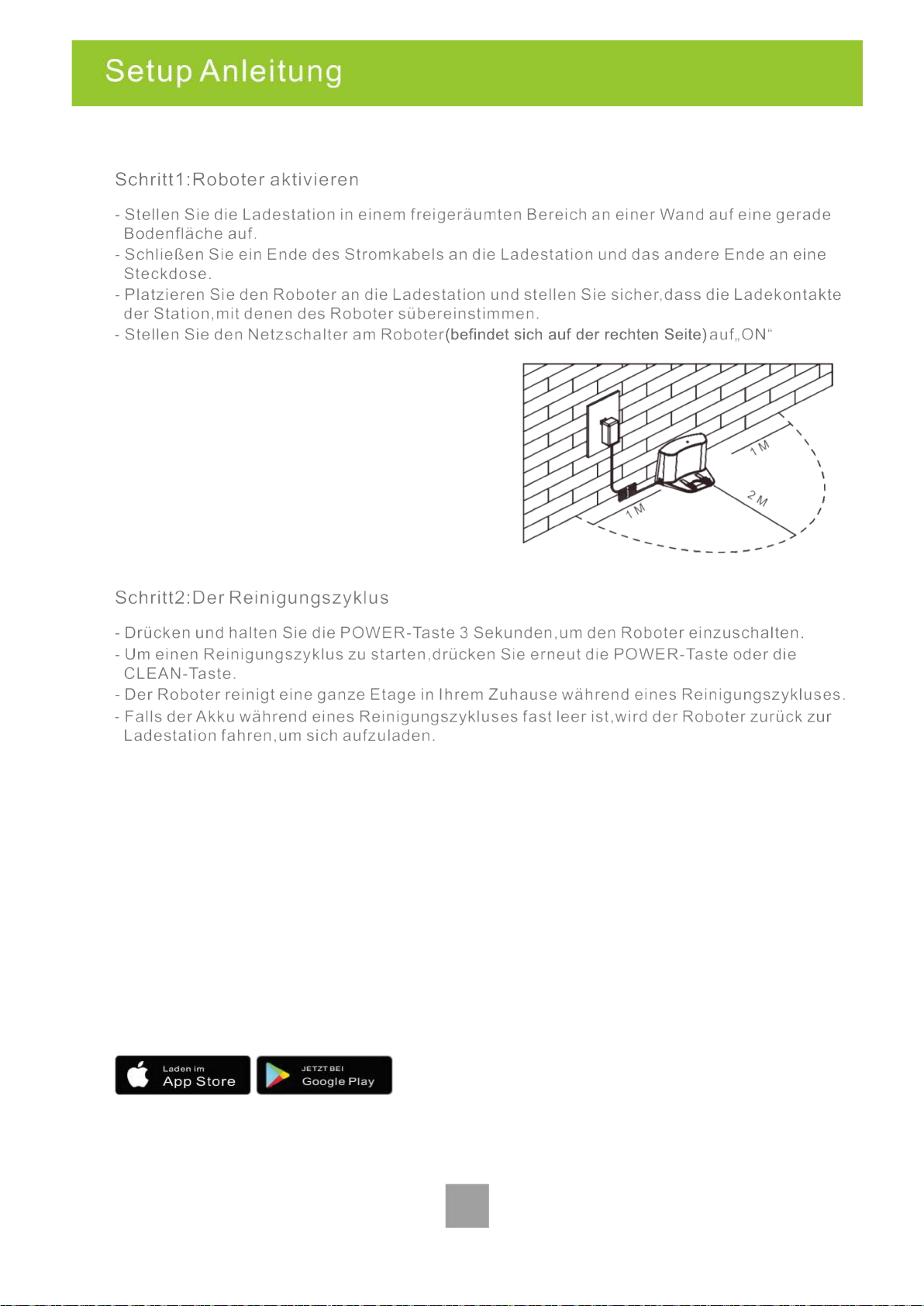
Schritt 3: Proscenic Robotic App installieren
- Suchen Sie bei Google Play(Android) oder Apple Store(IOS) "Proscenic Robotic" und
installieren.
- Öffnen Sie die App und registrieren Sie ein Konto
- Bitte stellen Sie sicher, dass Ihr Handy schon mit aktuellen WLAN Netzwerk verbindet
- Halten Sie die "Charging" Taste gedrückt bis "CONN" zeigt
- Klicken Sie "+" in der App, um das Gerät hinzuzufügen
4
5
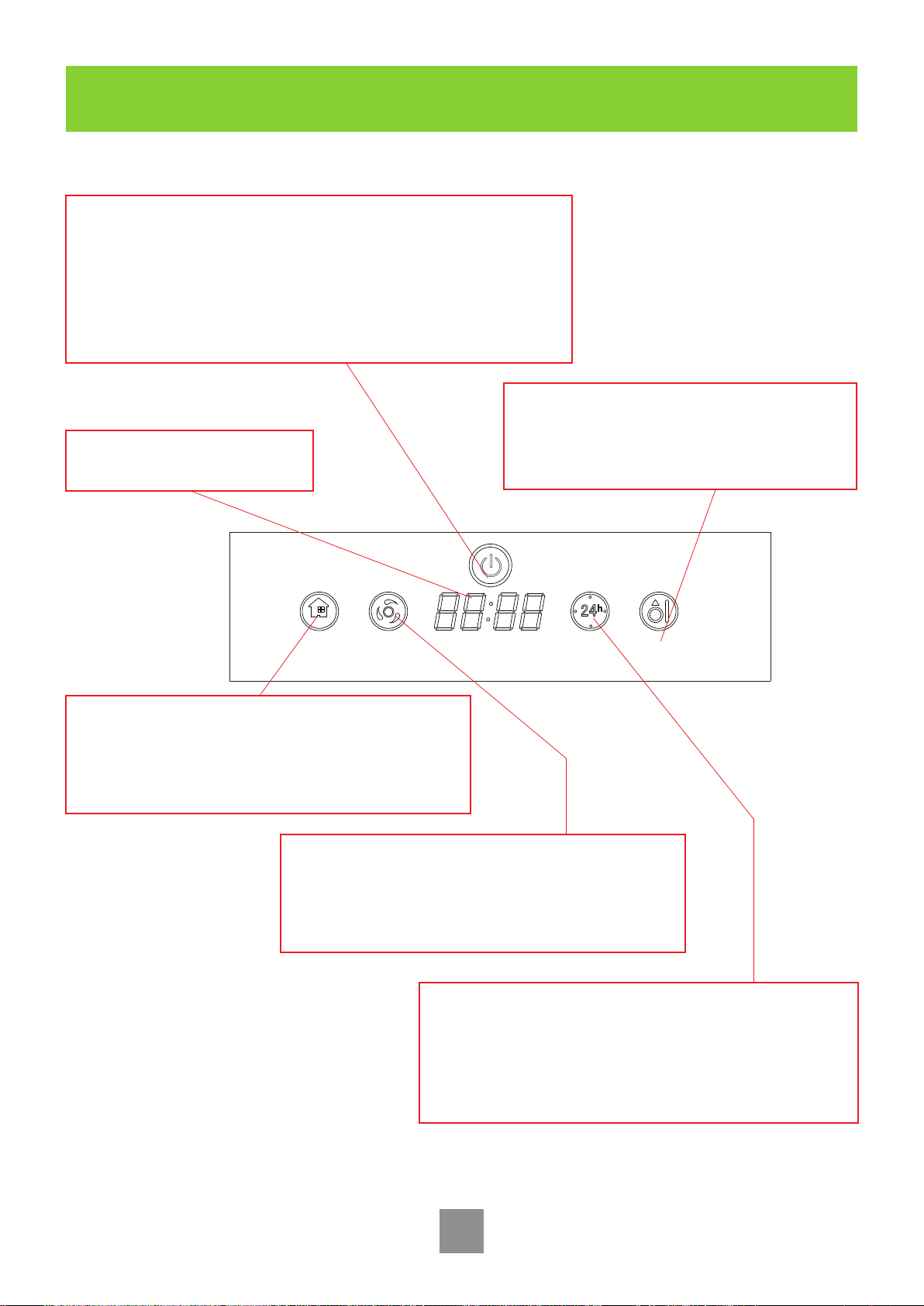
Roboter Tasten und LED Anzeige
POWER Taste
1.Vom Stadby-Modus in den Reinigungsmodus umschalten:
Drücken und halten Sie die Tastefür 3 Sekunden,um den
Roboter vom Standbyin den Reinigungsmodus zu setzen.
2.Im Reinigungsmodus,drücken Sie die Taste um die
Reinigung zu starten.
3.In den Zeitplaneinstellungen,drücken Sie die Taste um eine
Uhrzeit zu speichern.
EDGECLEAN/Kanten Reinigung Taste
1.Im Reinigungsmodus,drücken Sie die
Taste damit der Roboter den Reinigungs-
vorgang entlang von Kanten/Wänden
beginnt.
LEDAnzeige
(Zeit,Ladestatus,
ErrorCode)
Charging/LadeTaste
1.Im Reinigungsmo dusdrücken Sie die Taste
damit der Roboter zur Ladestation zurückkehrt.
2.In den Zeitplaneinstellungen drücken Sie die
Taste um Stunden/Minuten zu erhöhen.
Charging Clean Scheduling Edge clean
CLEAN/ReinigungsTaste
1.Im Reinigungsmodus drücken Sie die Taste um
die Reinigung zu starten.
2.In den Zeitplaneinstellungen drücken Sie die
Taste um Stunden/Minuten zu verringern.
Scheduling/Uhrzeit/ZeitplanTaste
1.Im Reinigungsmodus,drücken Sie die Taste um
die Zeiteinstellung des Roboters aufzurufen oder
zu verlassen.
2.Halten Sie die Taste im Reinigungsmodus gedrückt,
um die Zeitplaneinstellungen aufzurufen oder zu
verlassen.
66
7
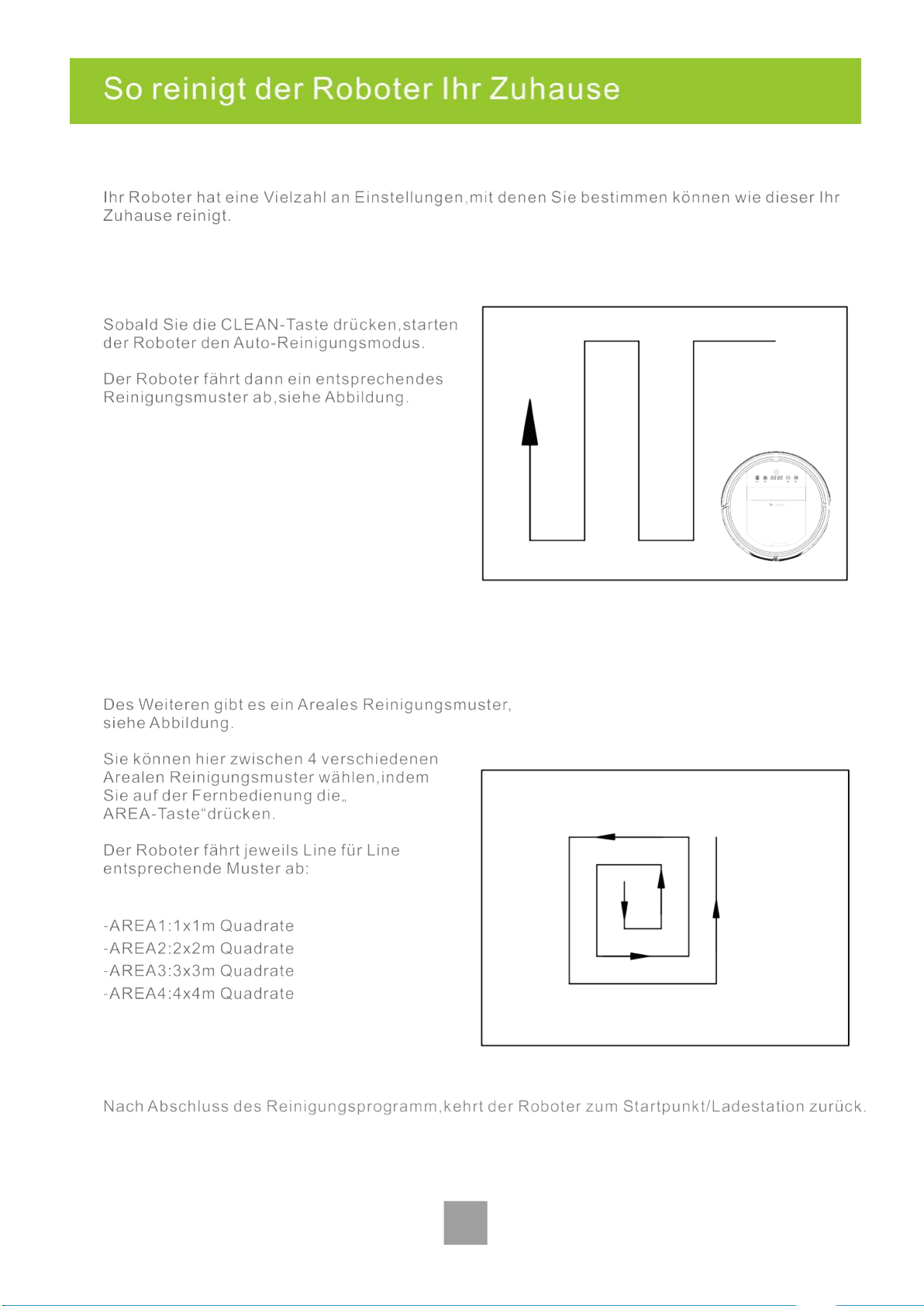
8
9
Reinigung des Roboters
Reinigung der Seitenbürsten
1.Überprüfen Sie,ob die Seitenbürsten beschädigt sind oder durch Fremdkörper verschmutzt
sind.
2.Mit dem Reinigungszubehör oder einem Wischtuch kann die Seitenbürste einfach vom
Schmutz befreit werden.
3.Wenn sich die Seitenbürste verformt hat,entfernen Sie diese vom Roboter und legen Sie sie
für 5 Sekunden in warmes Wasser.
4.Wenn die Seitenbürste so beschädigt ist,dass sie nicht mehr benutzt werden kann,ersetzen
Sie diese bitte.
Reinigung des Staubbehälters und der Filter
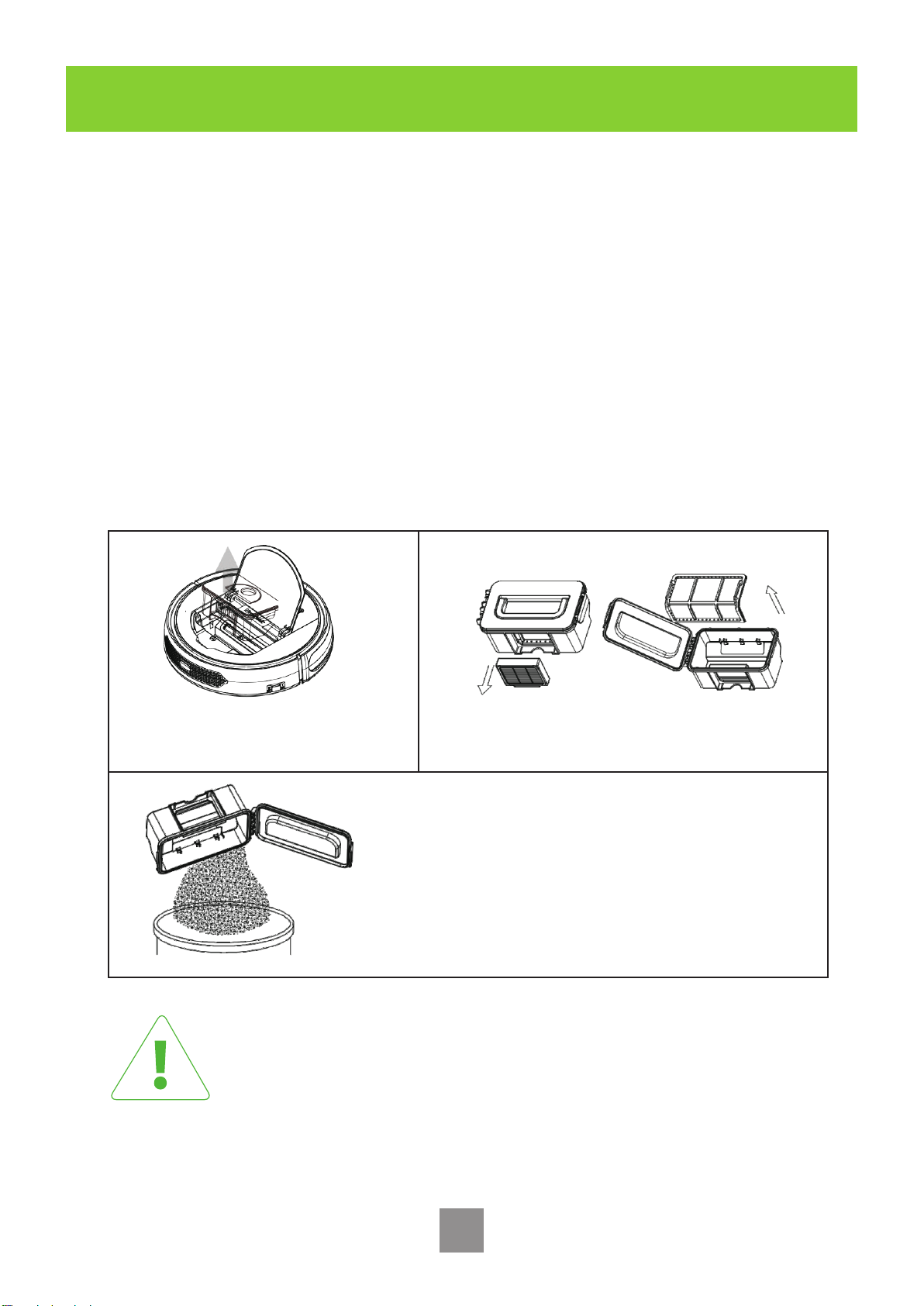
Entleeren Sie nach jeder Benutzung den Staubbehälter.Befolgen Sie einfach die bildlich
dargestellte Abfolge.
1.Öffnen Sie die Klappe und
entnehmen Sie den Behälter
2.Entfernen Sie den HEPA
und den Primärfilter
3.Entleeren Sie den Behälter
• Der Behälter sollte nach dem Entleeren ausgespühlt werden. Die Filter können
mit dem mitgelieferten Besen gereinigt oder ebenfalls ausgespühlt werden.
• Spühlen Sie die Filter alle 15-30 Tage aus. Setzen Sie die Filter erst wieder ein,
wenn sie komplett getrocknet sind
• Die Filter sind ein ersetzbares Zubehör. . S
ie sollten nach ca. 24 Monaten
komplett gewechselt werden.
• Trocknen Sie die Filter nicht in der Sonne.
10
Reinigung des Roboters
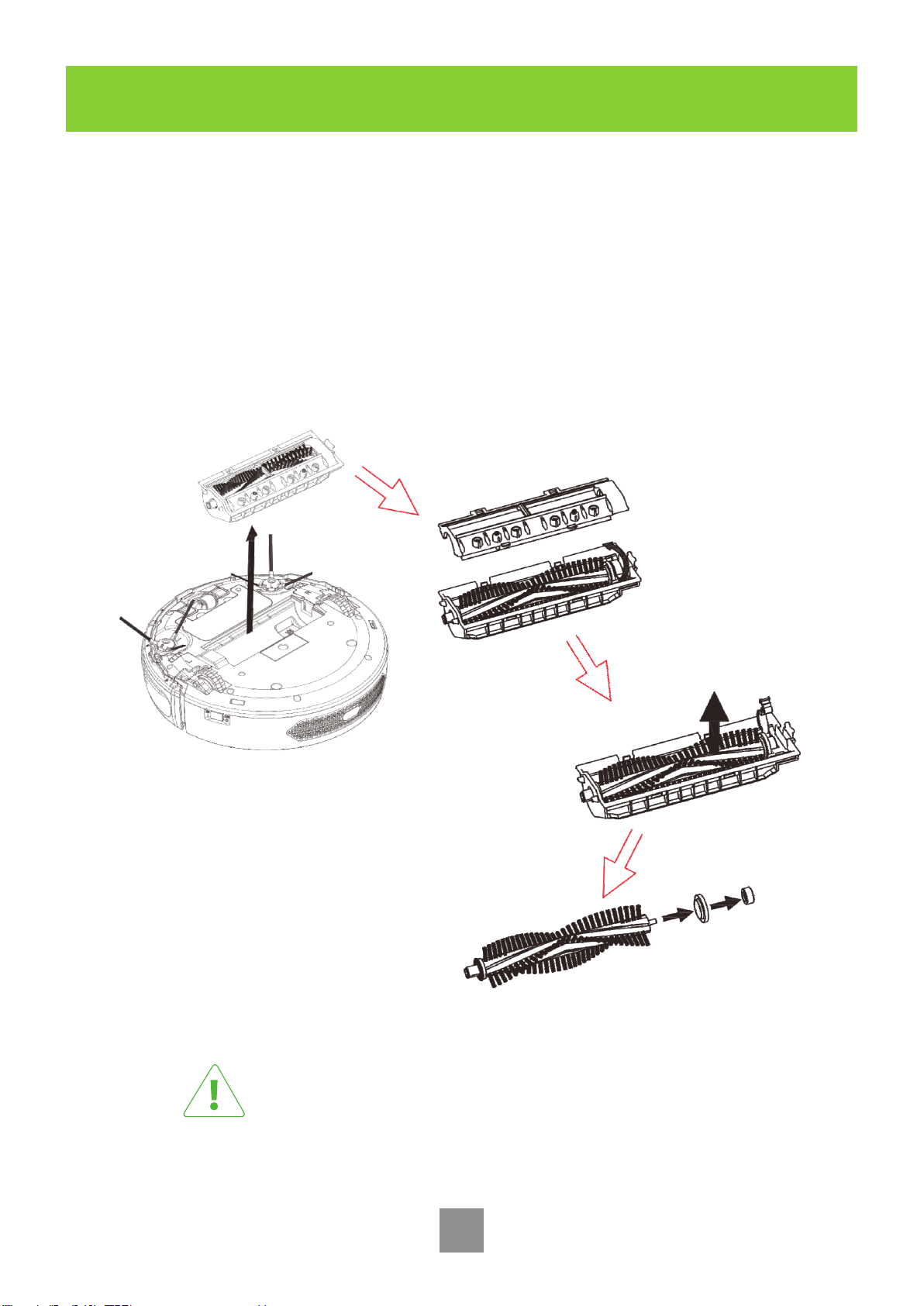
Reinigung des Bürstenaufsatzes
1.Nehmen Sie den Bürstenaufsatz unten aus dem Roboter heraus.
2.Entfernen Sie den Bürstenstock.
3.Reinigen Sie den Bürstenstock mit dem Reinigungszubehör oder einem weichen Tuch.
Die Bürste kann auch mit Wasser gereinigt werden. Falls Sie dies
tun, sollten Sie den Bürstenaufsatz erst wieder verwenden, wenn
dieser getrocknet ist.
11
Installation des Wassertanks
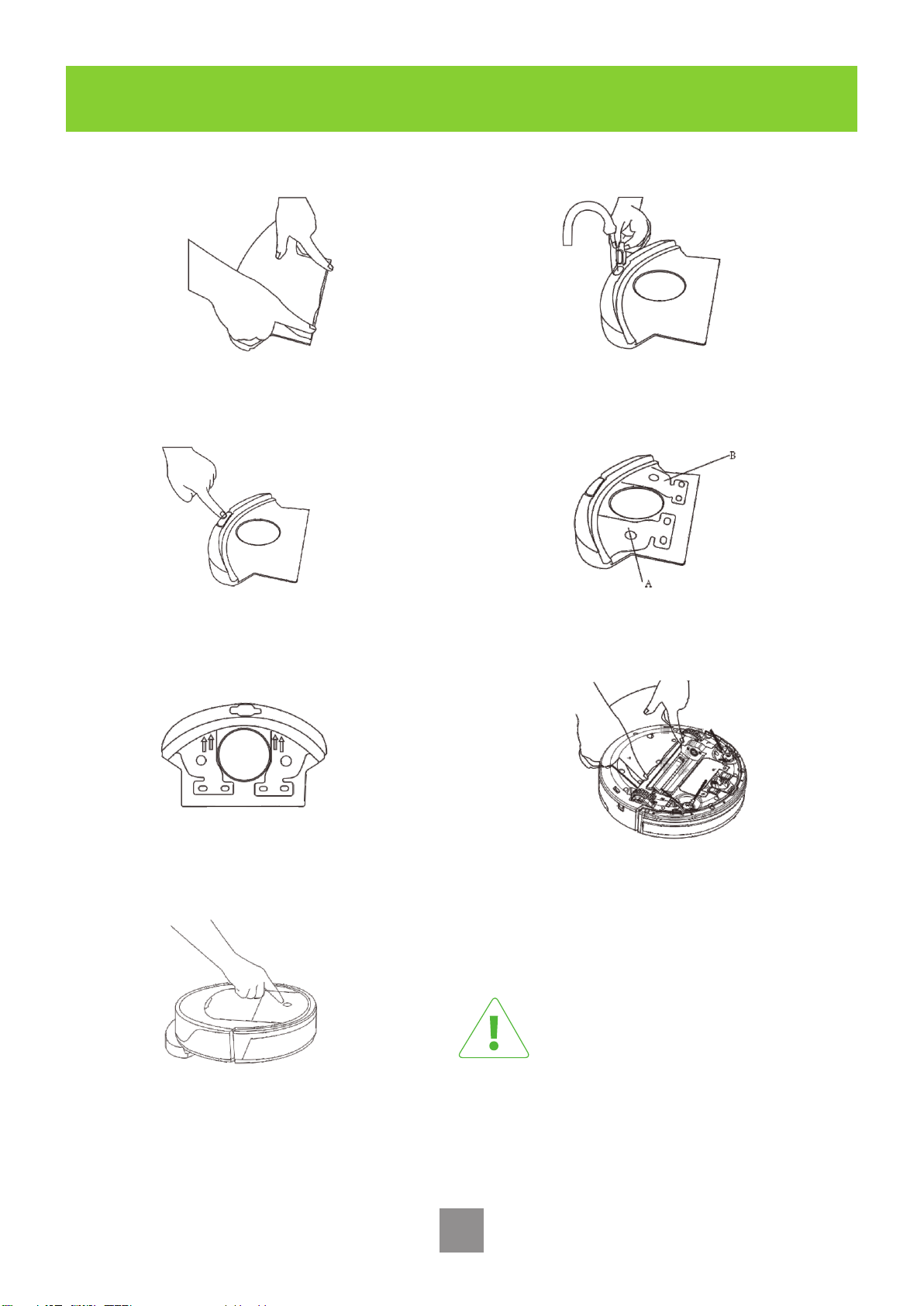
Falls die Maschine bei Ihnen zu Hause
auf geneigten Flächen arbeiten sollte,
kann es sein, dass das Wischtuch nicht
komplett mit Wasser durchdringt wird.
In diesem Fall müssen Sie den Roboter
so kippen, dass sich die Blasen im Tank
neu verteilen.
1.Drücken Sie das Wischtuch von
unten an den Tank heran
2.Öffnen und befüllen Sie den
Tank mit Wasser
3.Legen Sie den Tankflach auf den
Boden und schließen Sie ihn
4.An den Punkten A und B können
nun Blasen auftreten(normal)
5.Prüfen Sie ob das Wasser das
Tuch durchdrungen hat
6.Befestigen Sie den Tank
unter dem Roboter
7.Legen Sie die Maschine vor-sichtig
hin und starten Sie diese
12
13
7
Inicio rápido de APP de teléfono móvil
ES
5
6
6
9
9
10
10
11
12
13
1
2-3
4
8
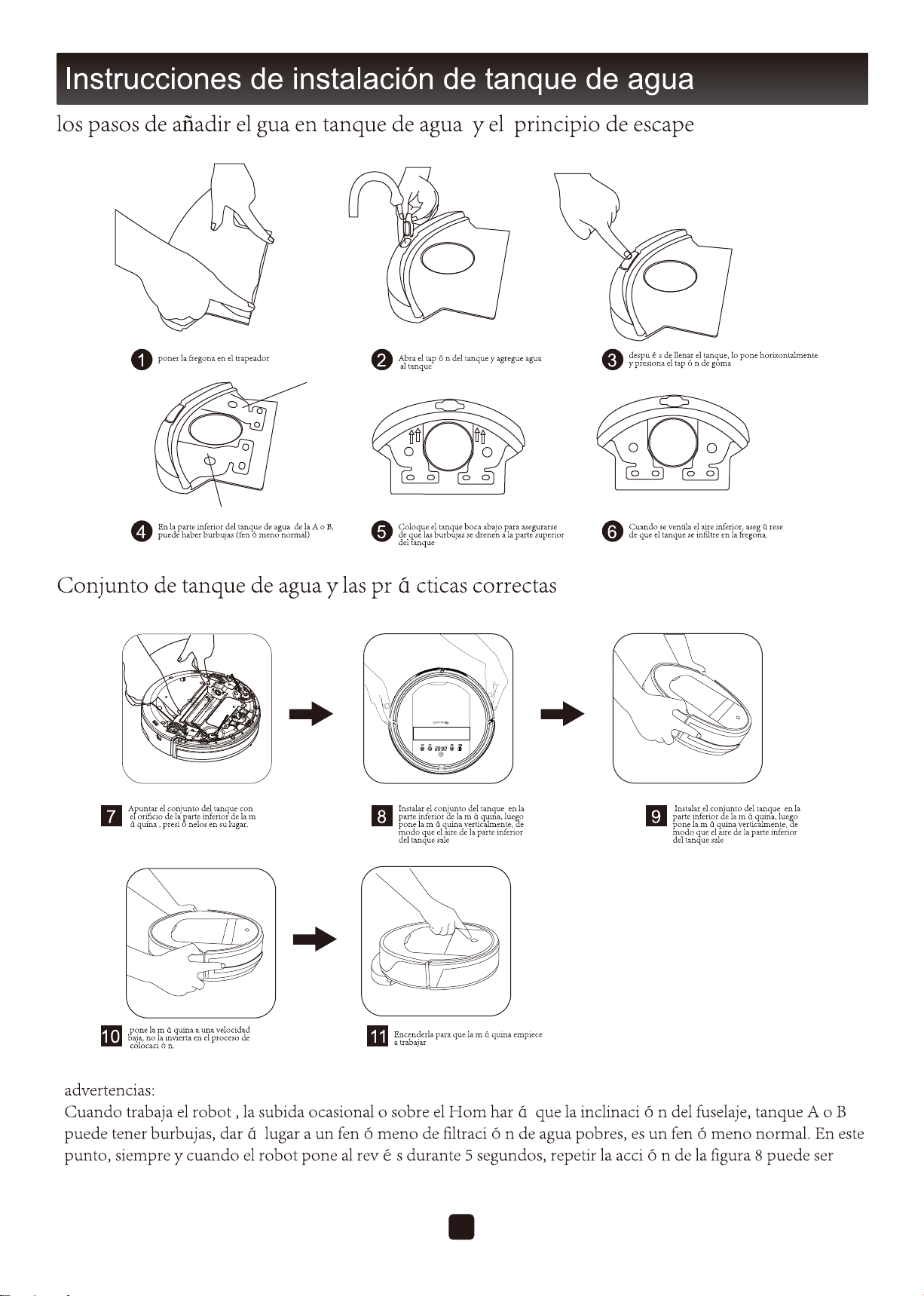
A
B
1
预约
区域 时间 延边
回充
开/关
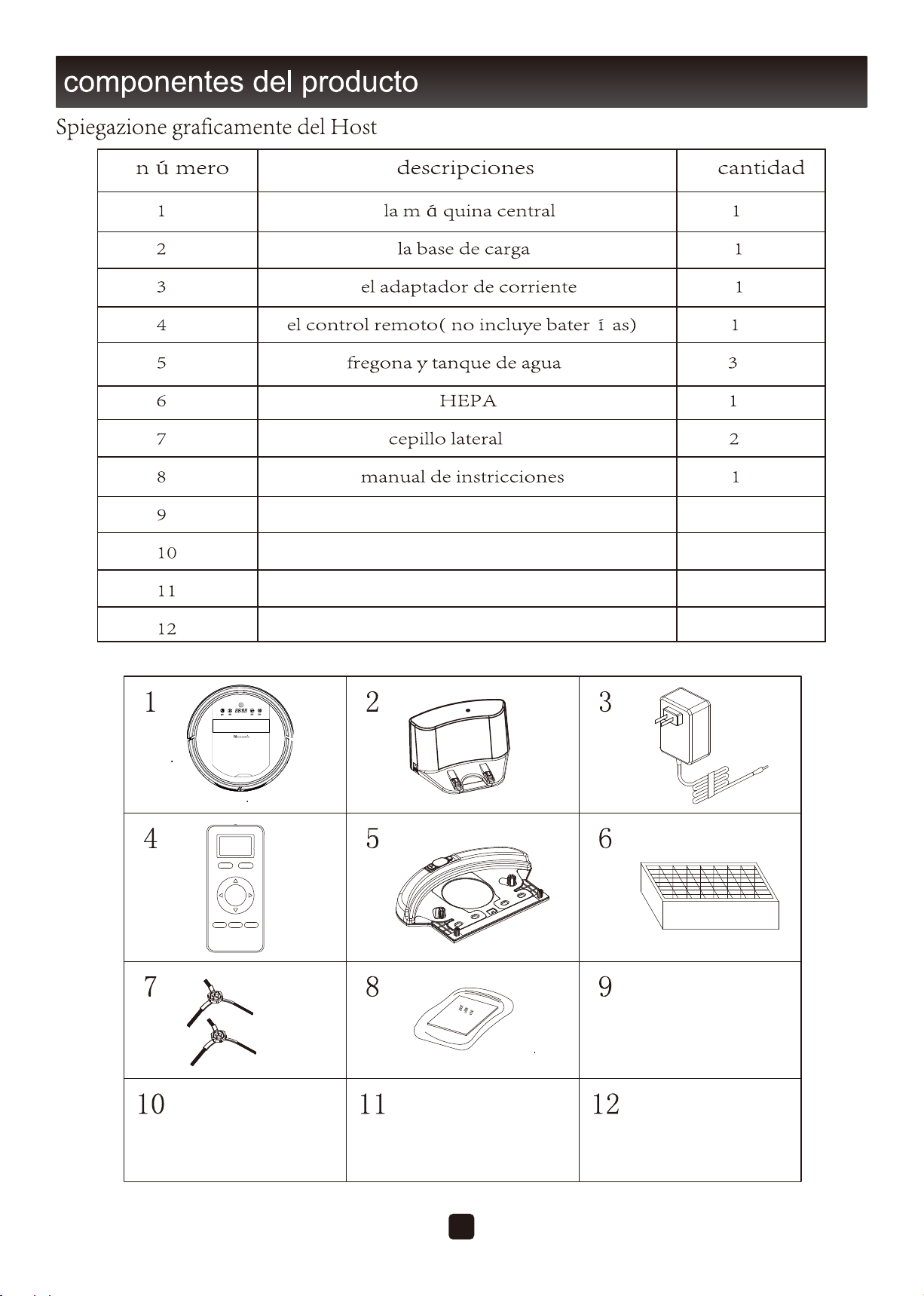
2
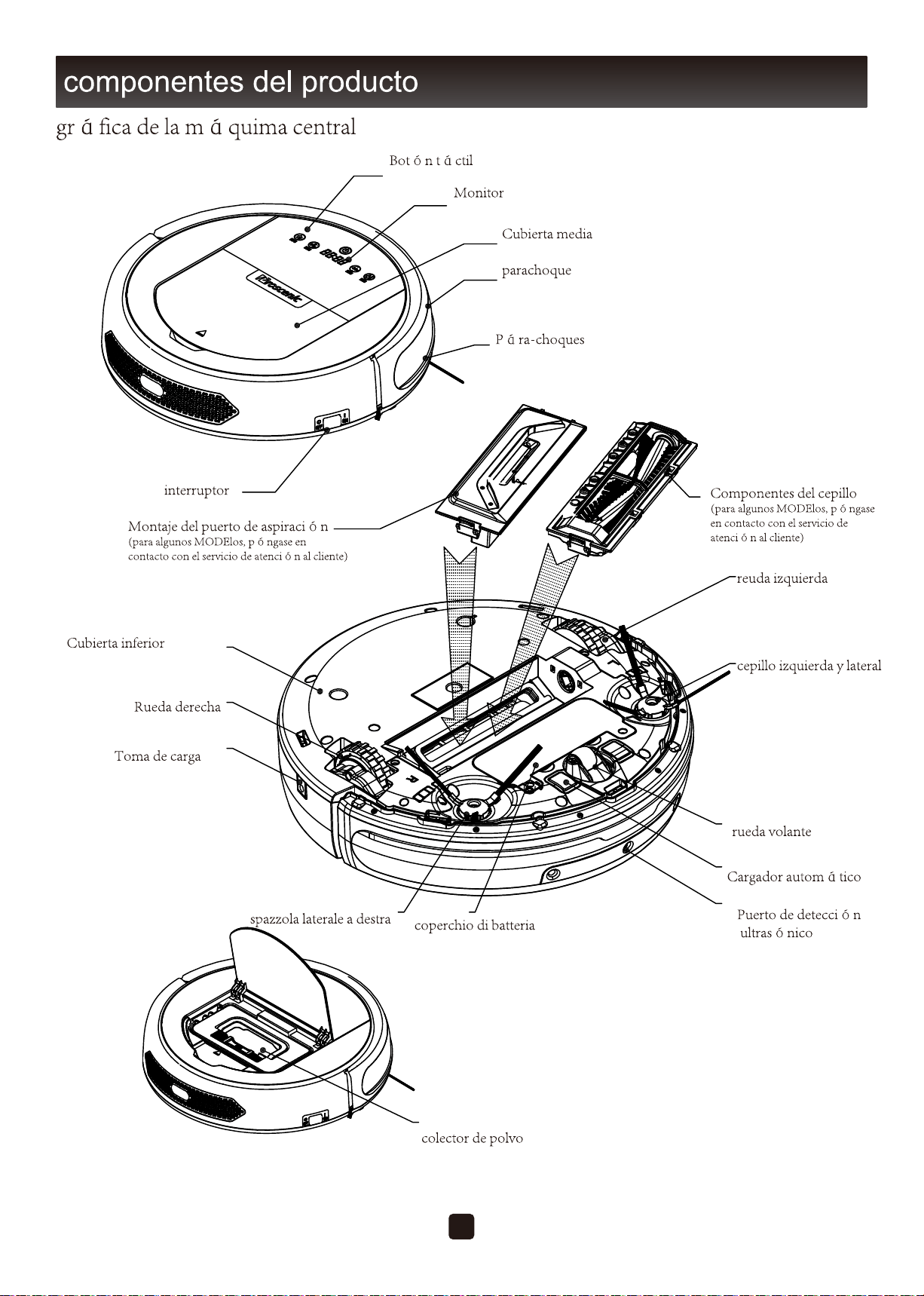
3
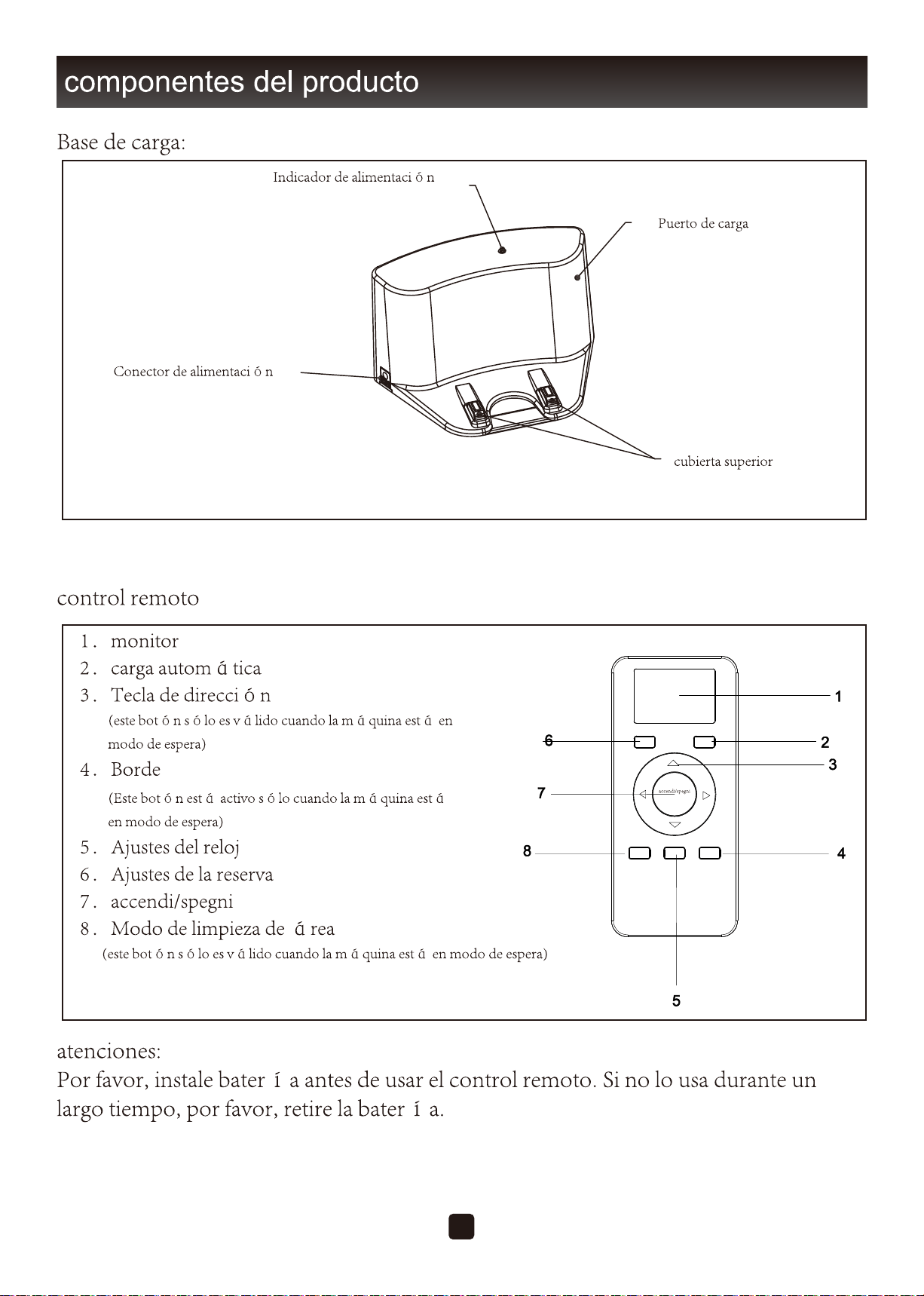
4
5
6
7
8
Se puede descargar Proscenic APP “Proscenic Robotic”desde los sistemas IOS y ANDROID
1 Entra en APPLE STORE o GOOGLE PLAY, busque Proscenic Robotic, descárguela e instálela.
2 Inicie la cuenta registrada de APP
3 Asegúrese de que su teléfono está conectado a WIFI
4 Pulse prolongadamente el botón CHARGING hasta que la pantalla muestre CONN,
5 Disfruta de su APP
Inicio rápido de APP de teléfono
9
a continuación,haga clic en “+”para agregar el dispositivo
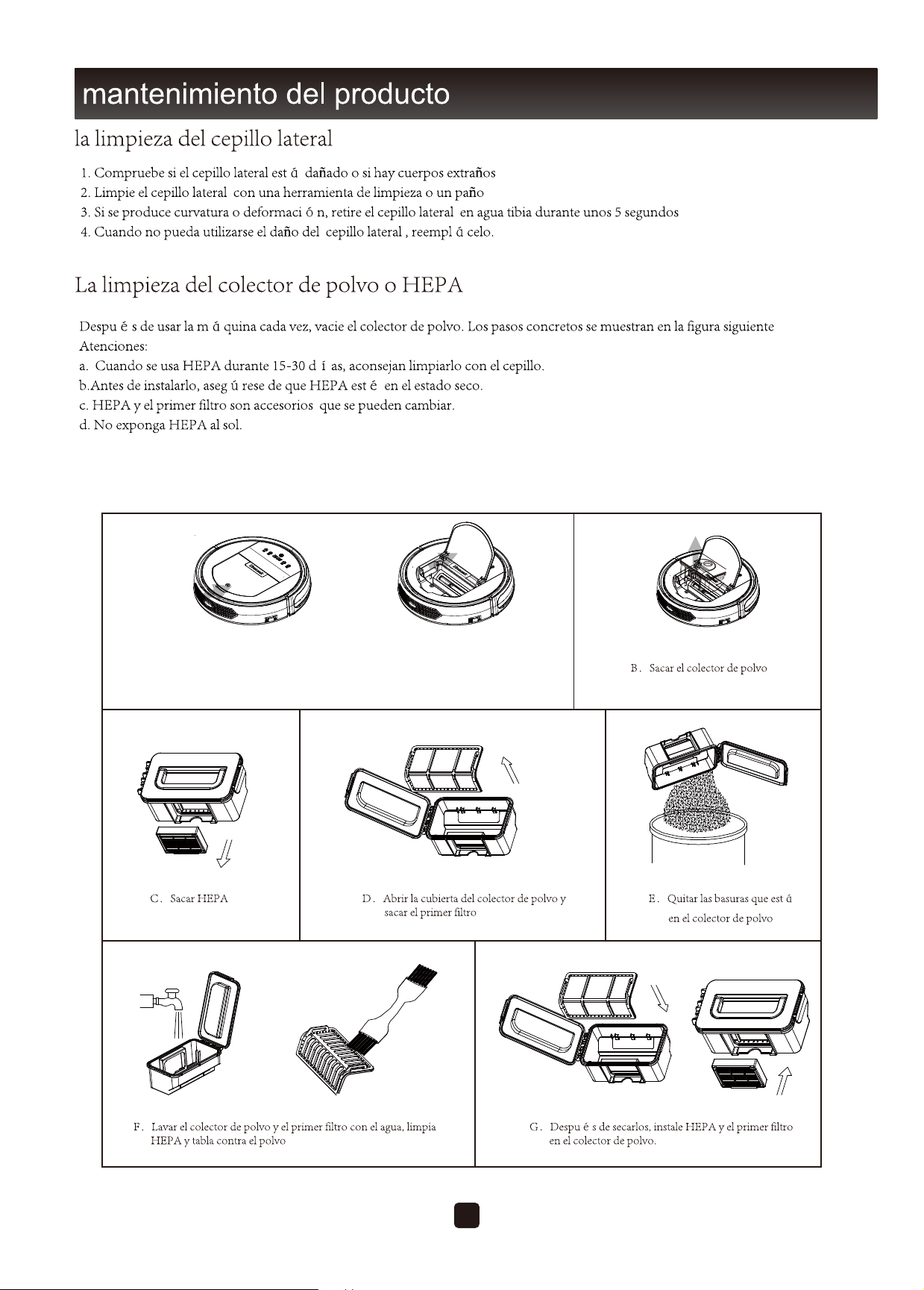
Abotonar el colector de
polvo.
la tapa que está en el
medio s e levant a
automáticamente.
A:
10
11
12
13
Connessione all'APP per smartphone
IT
5
6
6
11
12
12
13
Cambio della modalità di aspirazione
Corpo principale e accessori/
Parti del dispositivo
Stazione di ricarica e telecomando
Pannello comandi
Ricarica della batteria
Accensione / Standby / Sospensione
Pulizia del Contenitore di raccolta e dei Filtri
Pulizia delle Spazzole rotanti
Sostituzione della batteria
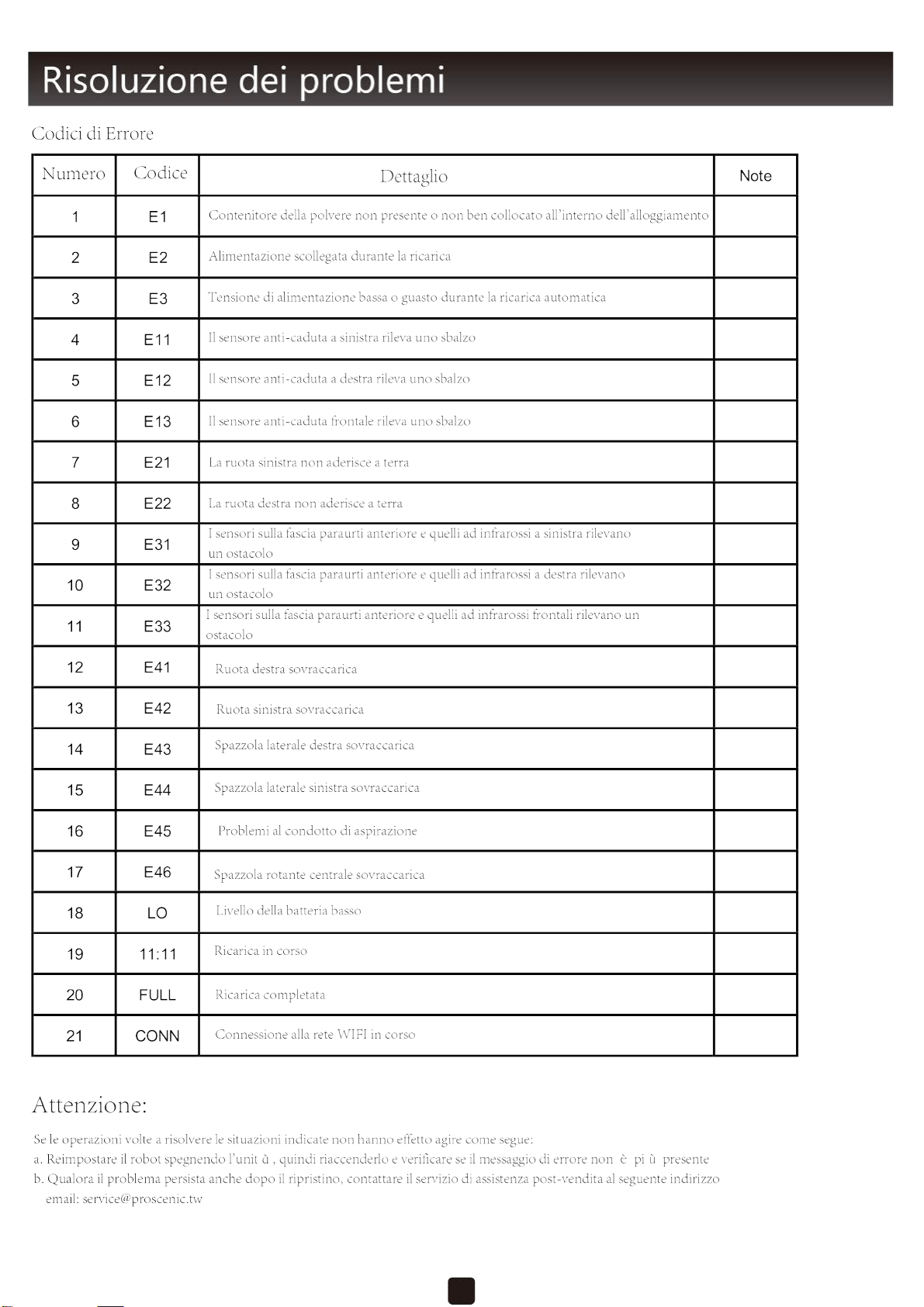
Codici di Errore
Specifiche del Prodotto
Pulizia delle Spazzole laterali
Istruzioni per I’installazione del serbatoio dell’acqua
Accensione / Standby / Sospensione
Pulizia del Contenitore di raccolta e dei Filtri
1
2-3
4
7-8
11
10
9
A
B
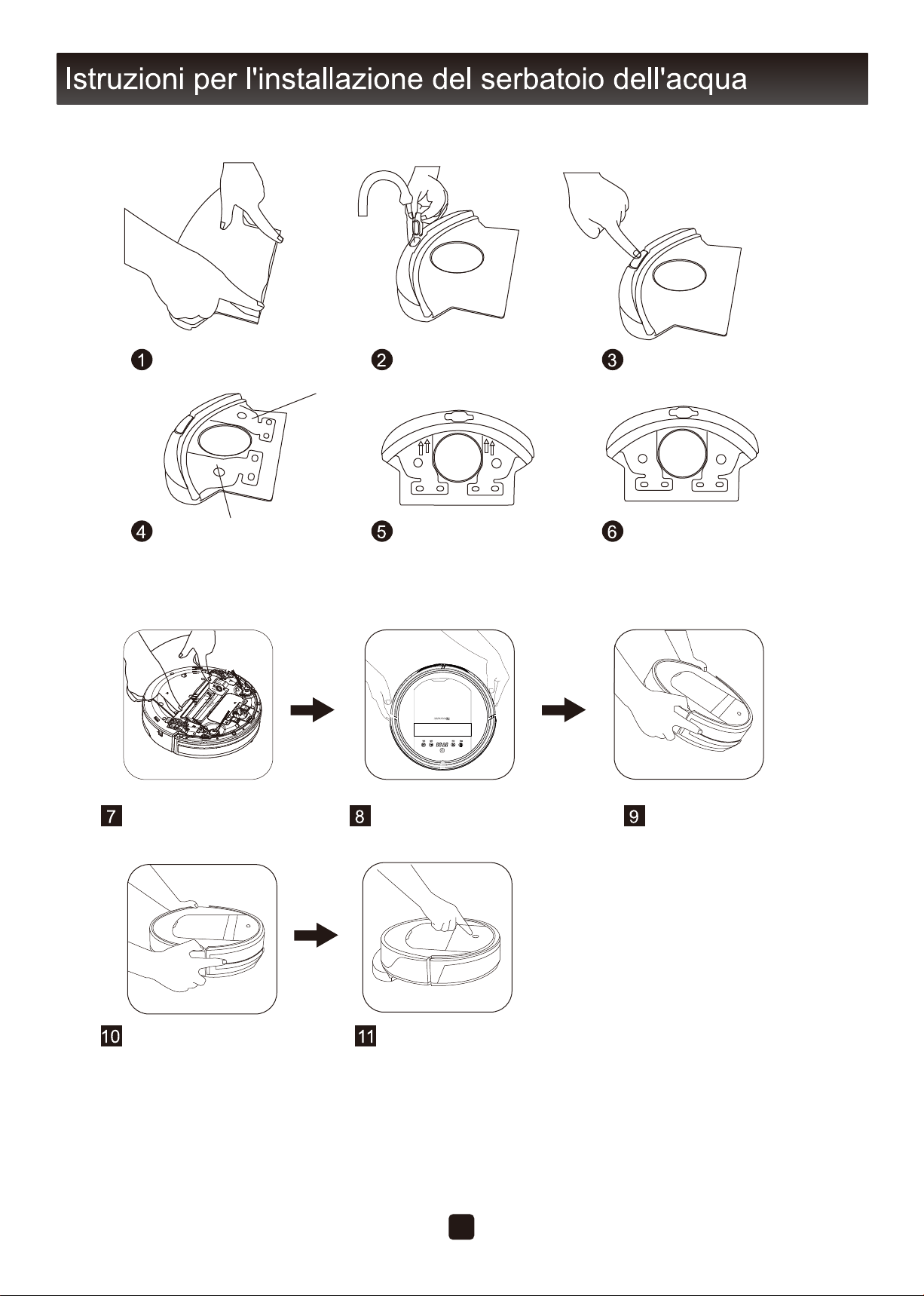
Procedura di riempimento del serbatoio
Premi uniformemente il panno per lavare sulla
piastra
Apri il tappo del serbatoio e versa
l'acqua all'interno
Dopo aver riempito il
serbatoio, richiudi il tappo
E' probabile che si formino delle
bolle d'aria nei punti A o B
Poni il serbatoio in posizione
verticale per far salire le bolle
d'aria nella parte superiore
Dopo aver tolto l'aria presente
all'interno, assicurati che l'acqua
Applicazione della piastra al robot
Rovescia il robot e aggancia la
piastra-serbatoio nei fori presenti sul
lato inferiore
Metti il robot in posizione verticale
per scaricare l'aria presente
all'interno del serbatoio
Gira il robot lentamente tenendo
con le dita la piastra per evitare
che si sganci
Posiziona il robot nel punto di
partenza
Premi il bottone di avvio per
iniziare la pulizia del
pavimento
Mentre il robot è in azione, la salita su ostacoli può causare un'inclinazione con la possibilità che si formino di nuovo
bolle d'aria nei punti A o B. Questo fenomeno causa una filtrazione non ottimale dell'acqua sul panno; in tal caso basta
sospendere e ripetere l'operazione in figura 8 posizionando il robot in verticale.
1
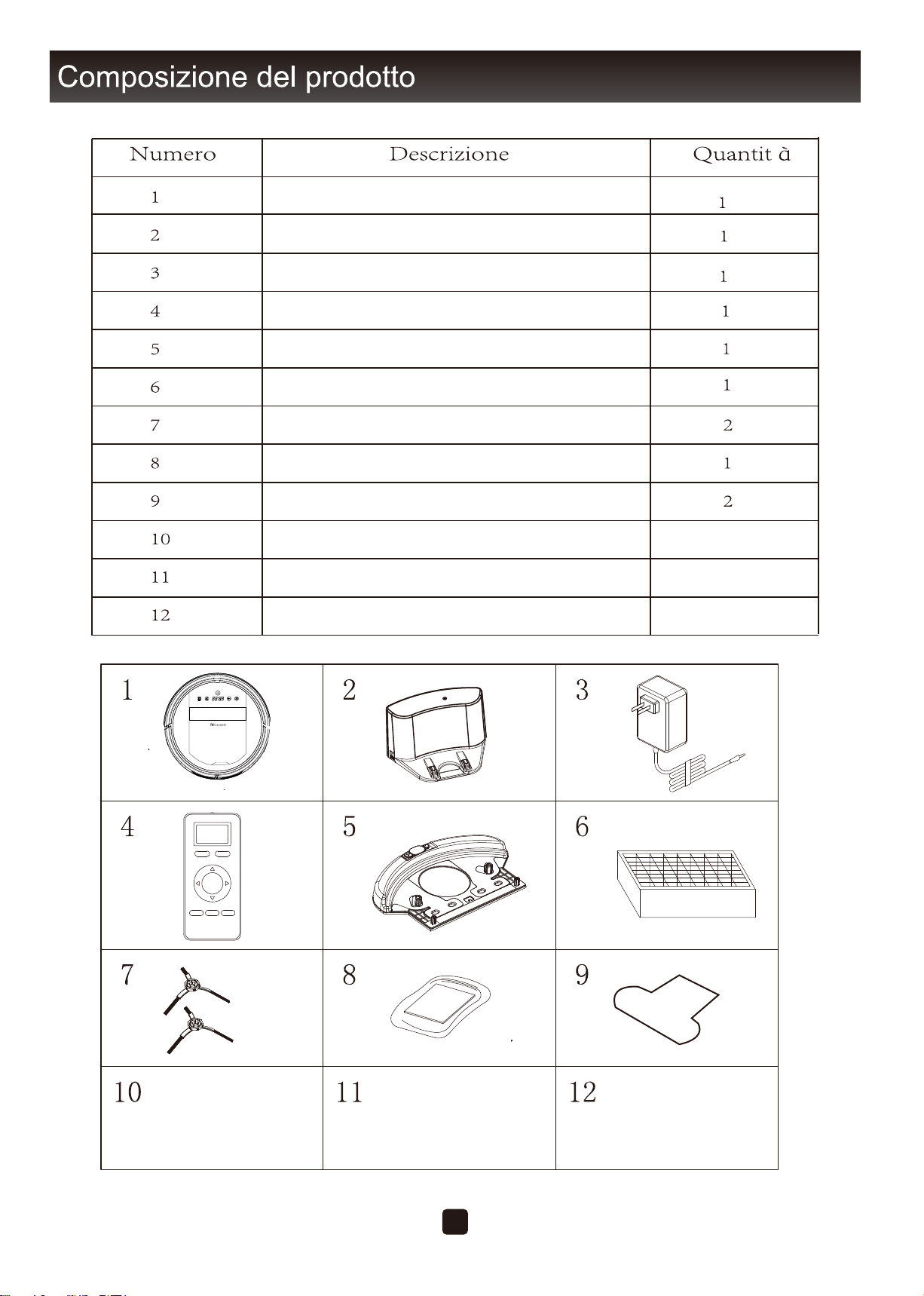
Corpo principale
Spazzole laterali
Manuale utente
2
Stazione di Ricarica
Adattatore di corrente
Telecomando (batterie non incluse)
Serbatoio per l'acqua
Filtro ad alta efficienza HEPA
Panno puliscipavimenti
3
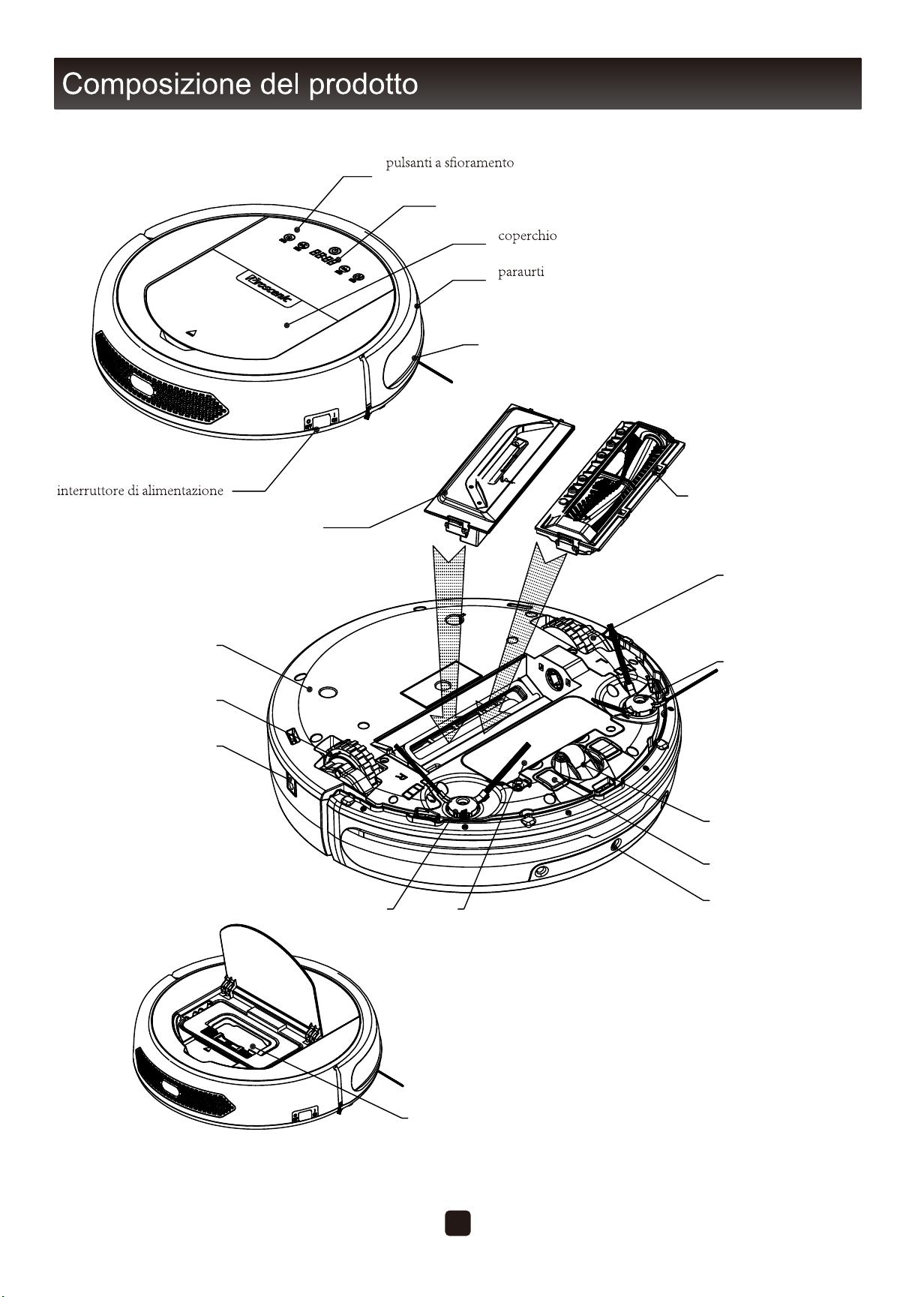
Parti del dispositivo
Display a LED
Fascia paracolpi
Blocco con bocchetta
di aspirazione
Blocco con spazzola
rotante
Parte inferiore
Ruota sinistra
Presa di ricarica
Ruota destra
Spazzola
laterale
destra
Ruota
frontale
Poli di contatto
per auto-ricarica
Coperchio del
vano batteria
Spazzola laterale sinistra
Contenitore per la
raccolta della polvere
Porta di rilevazione ad
ultrasuoni
4
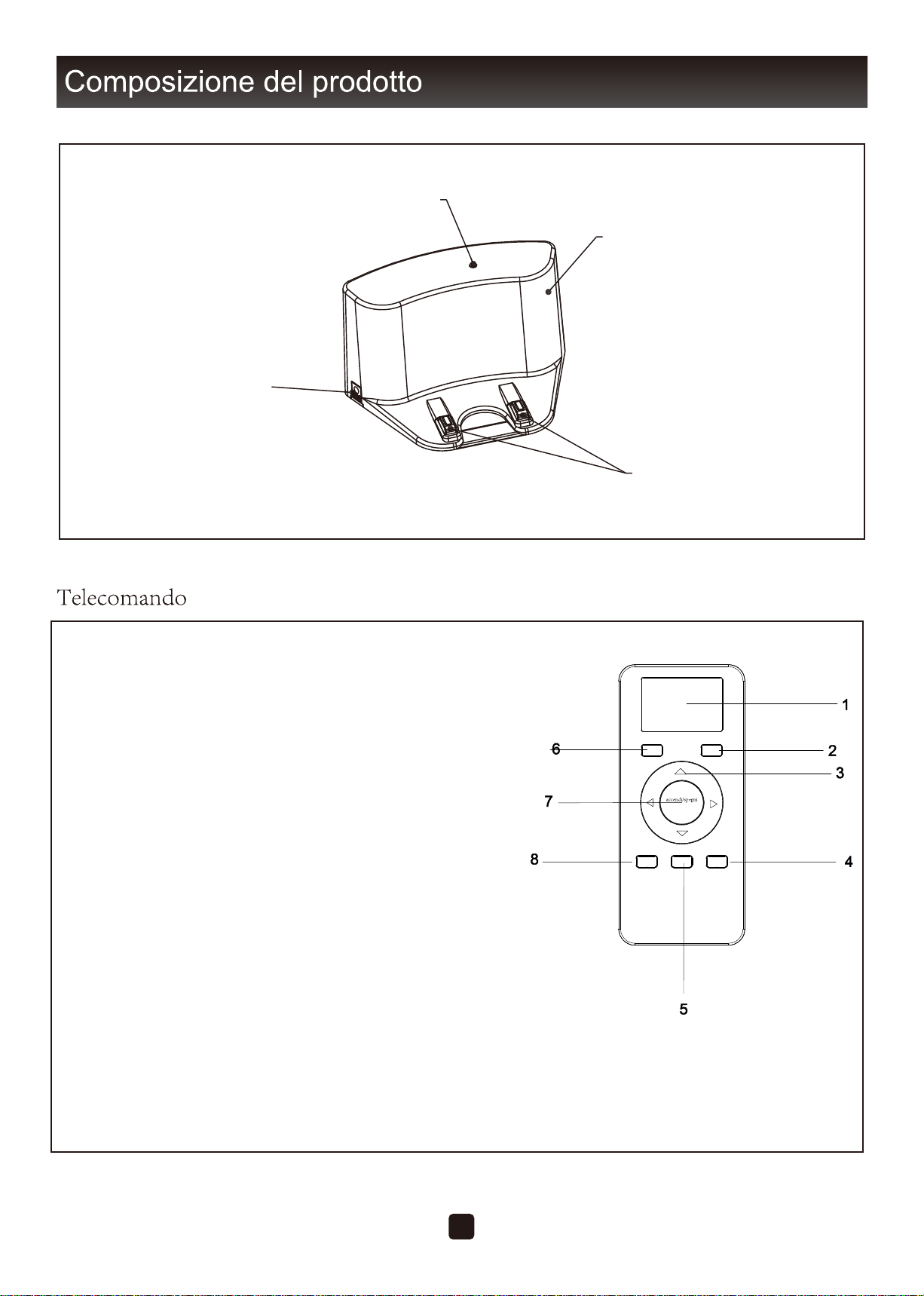
Presa di
alimentazione
Corpo della
base
Poli di contatto
per la ricarica
1. Display di visualizzazione
MODE CLOCK EDGE
( attivo sono in stato Standby )
2. Ritorno alla base di ricarica
3. Pulsanti direzionali
4. Pulizia dei contorni delle stanze
( attivi sono in stato Standby )
5. Impostazione dell'orario
6. Pianificazione dell'attività
7. Avvio / Pausa
8. Pulizia di una specifica area
( attivo sono in stato Standby )
Nota:
Installare due batterie stilo di tipo AAA nel telecomando prima dell'uso.
Rimuovere le batterie se il telecomando rimane inutilizzato per un lungo periodo.
Stazione di ricarica
luce di indicazione di alimentazione
5
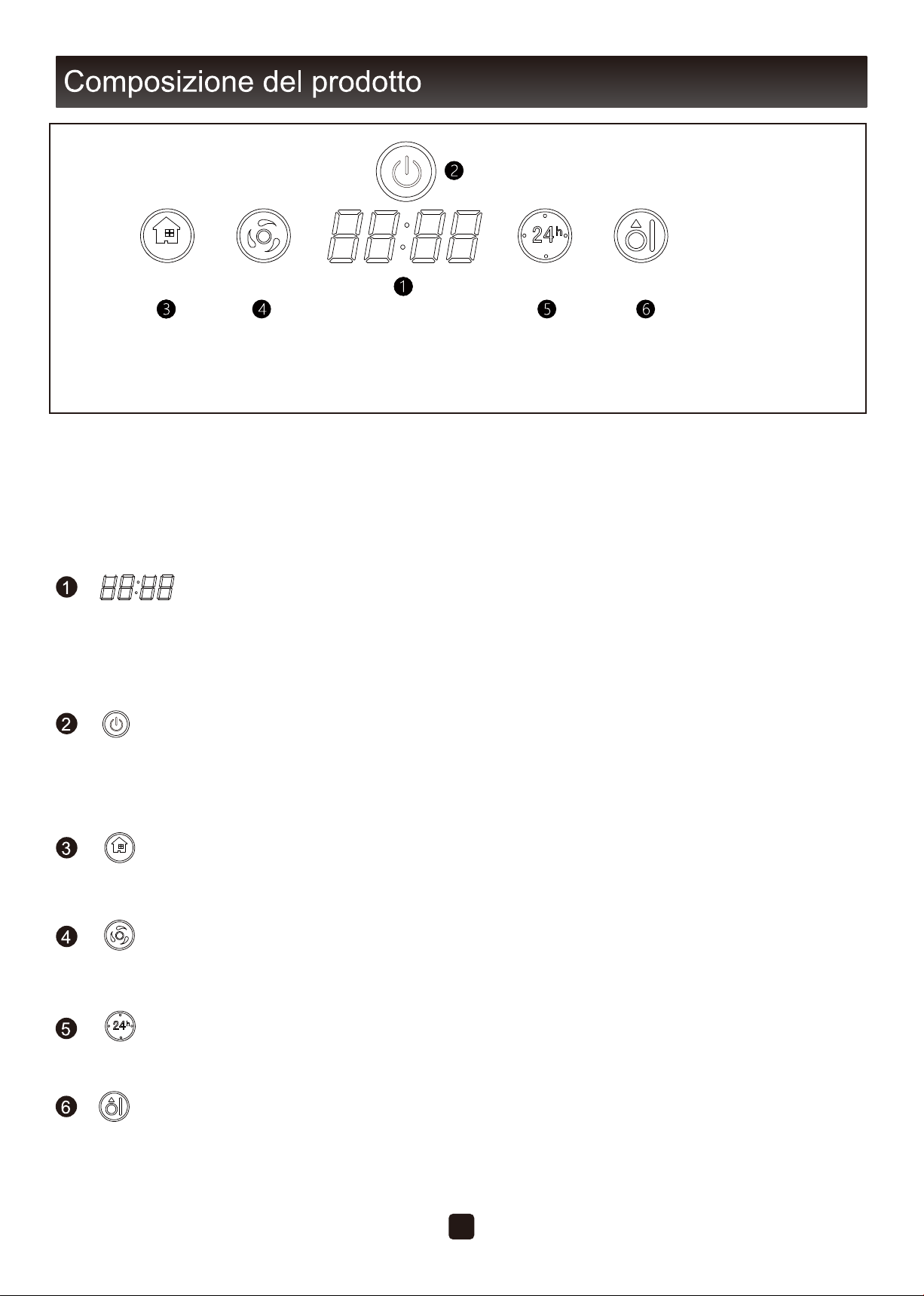
Display numerico
Mostra l'orario, lo stato di carica ed i codici di errore
A. Premere questo pulsante per passare dalla modalità disospensione (sleep) alla modalità di attesa (standby)Tenere premuto
per 3 secondi per tornare allo stato sleep
B. In fase di pianificazione, premere questo pulsante per confermare
C. In modalità standby premere il pulsante per avviare il lavoro
A. In fase di pianificazione, premere per incrementare il valore
B. Negli altri stati ordina al robot di fare ritorno alla stazione di ricarica
A. In fase di pianificazione, premere per diminuire il valore
B. Negli altri stati avvia la pulizia automatica
In stato standby o durante la ricarica premere questo pulsante per accedere/uscire dalle impostazioni dell'orario. Tenere
premuto per accedere/uscire dalla modalità di pianificazione
In stato standby premere questo pulsante per iniziare la pulizia
Pannello comandi
Visualizzazione
Pulsanti di comando
Funzionamento
6
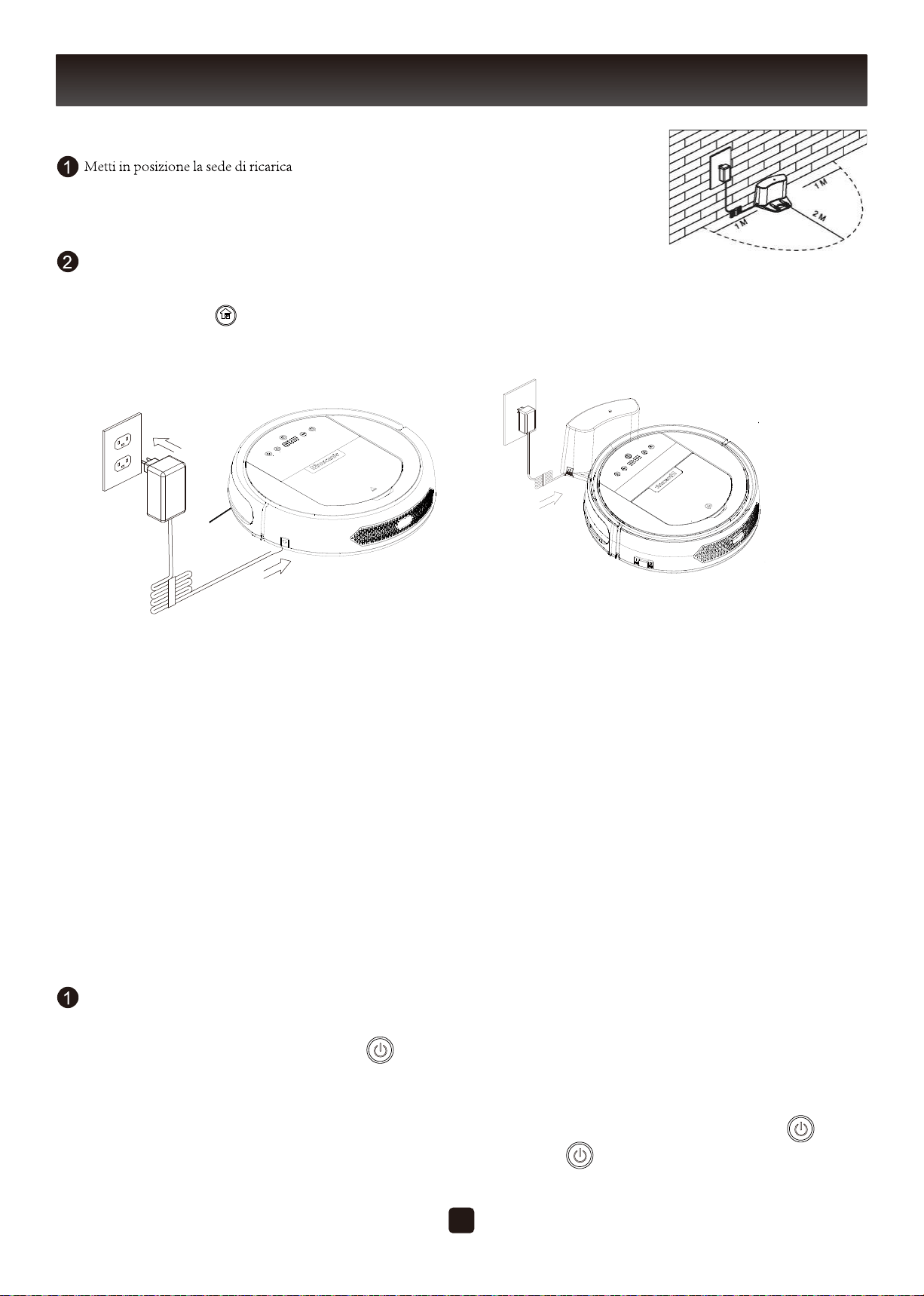
Collocare la stazione di ricarica contro una parete e rimuovere gli ostacoli entro 1 metro su ambo i lati
e 2 metri nella parte antistante come raffigurato a destra.
Se il robot è stato spento, accendere il robot commutando l'interruttore
di alimentazione laterale
Ricaricare il robot in una delle due modalità seguenti:
a. Inserire lo spinotto del cavo dell'adattatore nella presa laterale del robot e connettere l'adattatore alla presa a muro come nella figura (a)
b. Premere il pulsante sul pannello comandi del robot o il tasto HOME sul telecomando per far tornare l'apparecchio a ricaricarsi
presso la base di ricarica come mostrato nella figura (b)
Note
a. Quando il robot è in carica, il pannello LED mostrerà gradualmente la sequenza 1111 da sinistra a destra
b. Una volta completata la ricarica sul pannello LED verrà visualizzata la scritta FULL
c. In stato standby, il robot emetterà il messaggio vocale "Please charge" quando la carica della batteria è troppo bassa
d. Durante la fase operativa il robot tornerà alla stazione di ricarica automaticamente quando la carica della batteria risulta troppo bassa
Come estendere la vita della batteria: :
a. Prima del primo utilizzo, caricare il robot per circa 12 ore.
b. Ricaricare il robot al più presto possibile quando il livello della batteria è basso.
c. Terminata la pulizia o qualora il livello di carica della batteria fosse troppo basso, lasciare che il robot ritorni automaticamente alla
stazione di ricarica.
d. Se il robot non deve essere usato per lungo tempo, caricare completamente la batteria e spegnere l'interruttore di alimentazione laterale.
e. Se il robot non è stato acceso per più di 3 mesi, caricare il robot per almeno 12 ore prima del suo primo riutilizzo.
Accensione / Attesa / Sospensione
a. Assicurarsi che l'interruttore sul lato destro del corpo principale sia nella posizione "acceso" [1]
b. Nella modalità Standby, premere il pulsante sul corpo principale o ON/OFF sul
telecomando per iniziare la pulizia.
Accensione
Nota:
Assicurarsi che il robot sia in standby o in ricarica Se il robot è in modalità di sospensione, premere
sul corpo principale per riattivare il robot, quindi premere di nuovo per avviare il lavoro.
Figura (a)
Figura (b)
Posizionare la base di ricarica
7
Attesa (Standby)
Nella modalità Standby il robot rimane in attesa di un comando da partedell'utente.
Durante la fase di pulizia, il robot si ferma e passa allo stato Standby se:
a. Viene premuto il pulsante sul corpo principale
b. Si preme il pulsante ON/OFF sul telecomando
Nella modalità sospensione le luci del pannello comandi sono spenteed il robot risparmia energia. Per riportarlo
nello stato di attesa occorre premere il pulsante sul corpo principale o il tasto ON/OFF sul telecomando.
Mentre il robot è in stato Standby, può passareallo stato Sleep nei seguenti modi:
a. se l'utente mantiene premuto il pulsante sul corpoprincipale per più di 3 secondi.
b. se non viene ricevuto alcun comando utente per oltre 2 minuti.
Sospensione (Sleep)
Pianificazione (come programmare il robot)
Assicurarsi che il robot sia in standby o in ricarica
a. Premere il pulsante "Scheduling" : il pannello il pannello comandi mostra l'orario attualmente impostato.
b. Le due cifre del display più a sinistra lampeggiano, premere su"Charging" per aumentare l'ora
o "Clean" per diminuirla.
A. Impostazione dell'ora di sistema
c. Premere su per accedere alla modalità di regolazione dei minuti: le due cifre del display più a
destra lampeggiano, premere su"Charging" per aumentare o "Clean" per diminuire.
d. Premere per memorizzare ed infine "Scheduling" per uscire dall'impostazione dell'orario di sistema.
(se si preme "Scheduling" per uscire prima di salvare, l'impostazione dell'orario non sarà valida)
B. Impostazione dell'orario di programmazione
Assicurarsi che il robot sia in standby o in ricarica
a. Tenere premuto il pulsante "Scheduling" per 3 secondi per iniziare la pianificazione: le due cifre del
display più a sinistra lampeggiano
b. Premere su "Charging" per aumentare l'ora o "Clean" per diminuirla.
c. Premere su per accedere alla modalità di regolazione dei minuti: le due cifre del display più a destra
lampeggiano, premere su"Charging" per aumentare o "Clean" per diminuire.
d. Premere per memorizzare ed infine "Scheduling" per uscire dall'impostazione
C. Annullare la pianificazione
Impostare l'orario programmato a 00:00.
Nota:
a. Prima di effettuare la programmazione, assicurarsi di aver impostato l'ora di sistema corretta.
b. Il robot avvia la pulizia tutti i giorni alla stessa ora indicata. Il programma deve essere nuovamente
ripristinato se viene spento l'interruttore di alimentazione.
Tramite il pannello comandi sul corpo principale
Funzionamento
8
A. Impostazione dell'orario di programmazione
a. Assicurarsi che il robot sia in stato di attesa o di ricarica. Premere il tasto "PLAN" per 3 secondi per iniziare la pianificazione
b. Sul display del telecomando lampeggiano le due cifre più a sinistra, premere la freccia SU o GIU' per cambiare il valore;
premere la freccia a destra / sinistra per passare alle cifre dei minuti o per tornare alle ore.
c. Al termine puntare il telecomando verso il robot e premere il pulsante
"ON/OFF". In caso di impostazione avvenuta con successo, sul display del robot verrà visualizzato l'orario corrispondente
a quello pianificato.
Nota importante:
Ore e minuti impostati con il telecomando indicano il tempo di ritardo di avvio rispetto all'orario corrente. Ad esempio: se al
momento della pianificazione sono le 8:00, ed il numero programmato è 01:30 , il robot inizierà a lavorare entro un'ora e 30,
ovvero alle 9:30. Questo sarà l'orario di avvio del robot di ogni giorno fino a nuova programmazione o cancellazione.
B. Annullare la pianificazione
Premere "PLAN" sul telecomando per 3 secondi e poi "ON/OFF".In caso di cancellazione avvenuta con successo sul display del
robot apparirà 00:00; altrimenti premere "ON/OFF" di nuovo.
Nota:
a. Durante la programmazione oraria premere "ON/OFF" sul telecomando per fissare l'ora e i minuti della partenza ritardata;
premere "PLAN" per accedere / uscire dalla modalità di pianificazione.
b. Il tasto "ON/OFF" sul telecomando ha la stessa funzione del pulsante sul corpo principale.
Cambio della modalità di aspirazione (con e senza spazzole)
(Applicabile solo per determinati modelli,consultare il servizio clienti per
maggiori informazioni)
I blocchi di aspirazione con bocchetta diretta o con spazzola rotante sono
intercambiabili:è possibile installare l'uno o l'altro a seconda delle esigenze.
L'ingresso senza spazzola èparticolarmente indicato per la raccolta di
peli di animali e capelli. Il corpo conspazzola facilita la raccolta di
materiali solidi.
Funzionamento
Impostazione tramite telecomando
Blocco con bocchetta
Blocco con spazzola rotante
Connessione all'APP per smartphone
9
1. Con il tuo smartphone o tablet vai sull'Apple App Store(iOS) o su Google Play (Android), cerca l'applicazione
"Proscenic Robotic", scaricala ed installala
2. Esegui l'applicazione e crea un nuovo account per la prima volta
3. Assicurarsi che il telefono sia collegato alla rete WIFI
4. Tenere premuto "Charging" sul pannello comandi del robot fino a quando non si ode un suono di campana
5. Il robot dovrebbe visualizzare il testo "CONN" sul display
6. A questo punto il robot è pronto per la connessione
Selezionare "AREA" 4 volte: il display del telecomando mostrerà"Mode 4". Il robot pulirà un'area quadrata
di circa 4x4 metri.
Selezionare "AREA" 3 volte: il display del telecomando mostrerà "Mode 3". Il robot pulirà un'area quadrata
di circa 3x3 metri.
Selezionare "AREA" 2 volte: il display del telecomando mostrerà"Mode 2". Il robot pulirà un'area
quadrata di circa 2x2 metri.
Selezionare "AREA" 1 volta: il display del telecomando mostrerà "Mode 1". Il robot pulirà un'area
quadrata di circa 1x1 metro.
Funzionamento
Pulizia Area con il telecomando
10
1. Assicurarsi che le spazzole laterali non siano danneggiate e che non vi sia del materiale depositato tra le setole.
2. Utilizzare un kit di pulizia o un panno per pulirle.
3. Se le setole si aggrovigliano o si deformano provare a smontare le spazzole e ad immergerle in acqua calda per cinque secondi.
4. Sostituire le spazzole laterali quando sono logore.
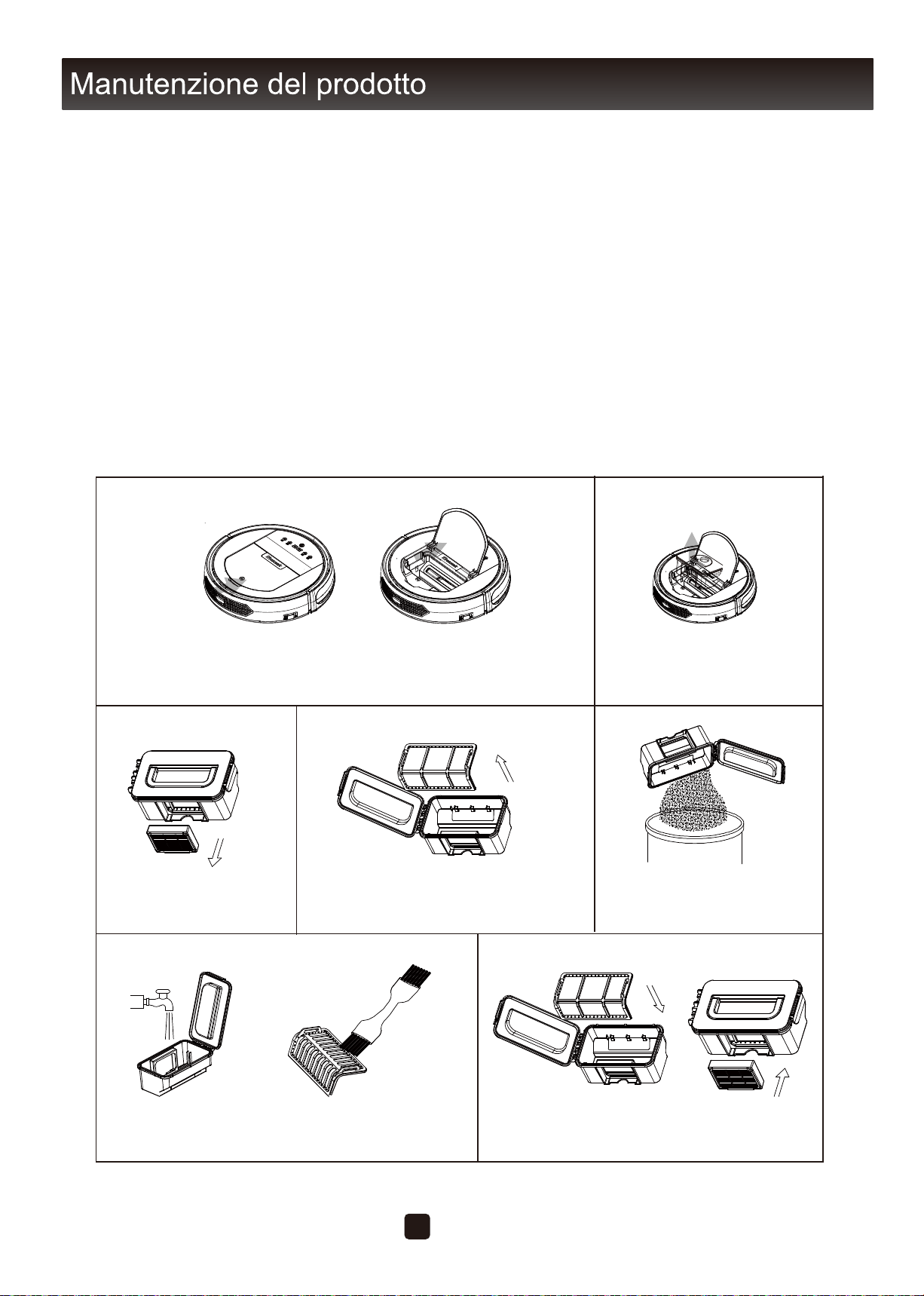
Svuotare e pulire il cestino di raccolta della polvere dopo ogni utilizzo seguendo i passaggi come mostrato nelle seguenti figure:
Pulizia del Contenitore di raccolta e dei Filtri
a. Lavare il filtro HEPA ed il filtro primario dopo averli usati per 15~30 giorni. La durata massima del filtro HEPA e del filtro
principale è di circa 24 mesi.
b. Reinstallare i filtri HEPA e primario solo quando sono completamente asciutti.
c. I filtri HEPA e primario possono essere sostituiti se necessario.
d. Non asciugare i filtri sotto i raggi diretti del sole.
Note:
Alzare il coperchio Estrarre il contenitore
Togliere il filtro HEPA
Aprire il contenitore,
rimuovere il filtro principale
Svuotare il contenitore
Lavare il contenitore della polvere.
Pulire i filtri principale ed HEPA con
lo spazzolino in dotazione
Reinserire il filtro primario ed il filtro
HEPA nel contenitore
Pulizia delle spazzole laterali
11
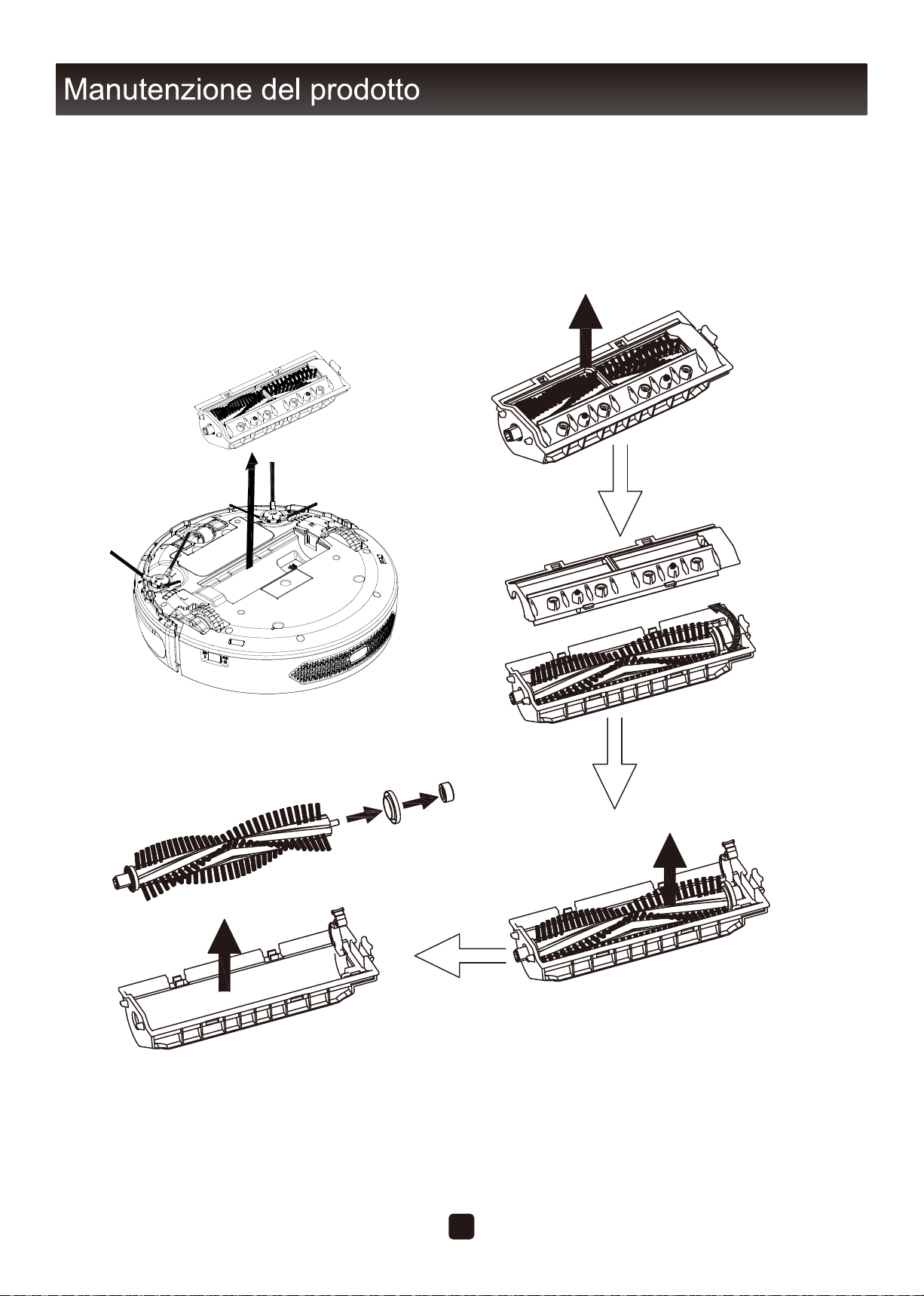
Estrarre e smontare il blocco spazzole rotanti come mostrato nella seguente figura epulirlo con un panno o un utensile. (Solamente l'asse della spazzola è lavabile)
Pulizia delle Spazzole rotanti
Nota: Reinstallare la spazzola rotante solo quando si è completamente asciugata.
12
14
1. Svitare le viti sul coperchio della vano batteria con un cacciavite
2. Rimuovere il coperchio
3. Estrarre la batteria
4. Sganciare le punte degli elettrodi che collegano la batteria al corpo
principale
5. Inserire la nuova batteria nell'alloggiamento con l'etichetta rivolta
verso l'alto
6. Inserire lo spinotto del filo di collegamento tra la batteria e il robot
7. Organizzare all'interno del vano il connettore ed i fili
8. Riposizionare il coperchio dell'alloggiamento della batteria
9. Bloccare il coperchio con le viti
Attenzione: L'impiego di batterie non originali può causare danni al robot
Sostituzione della batteria
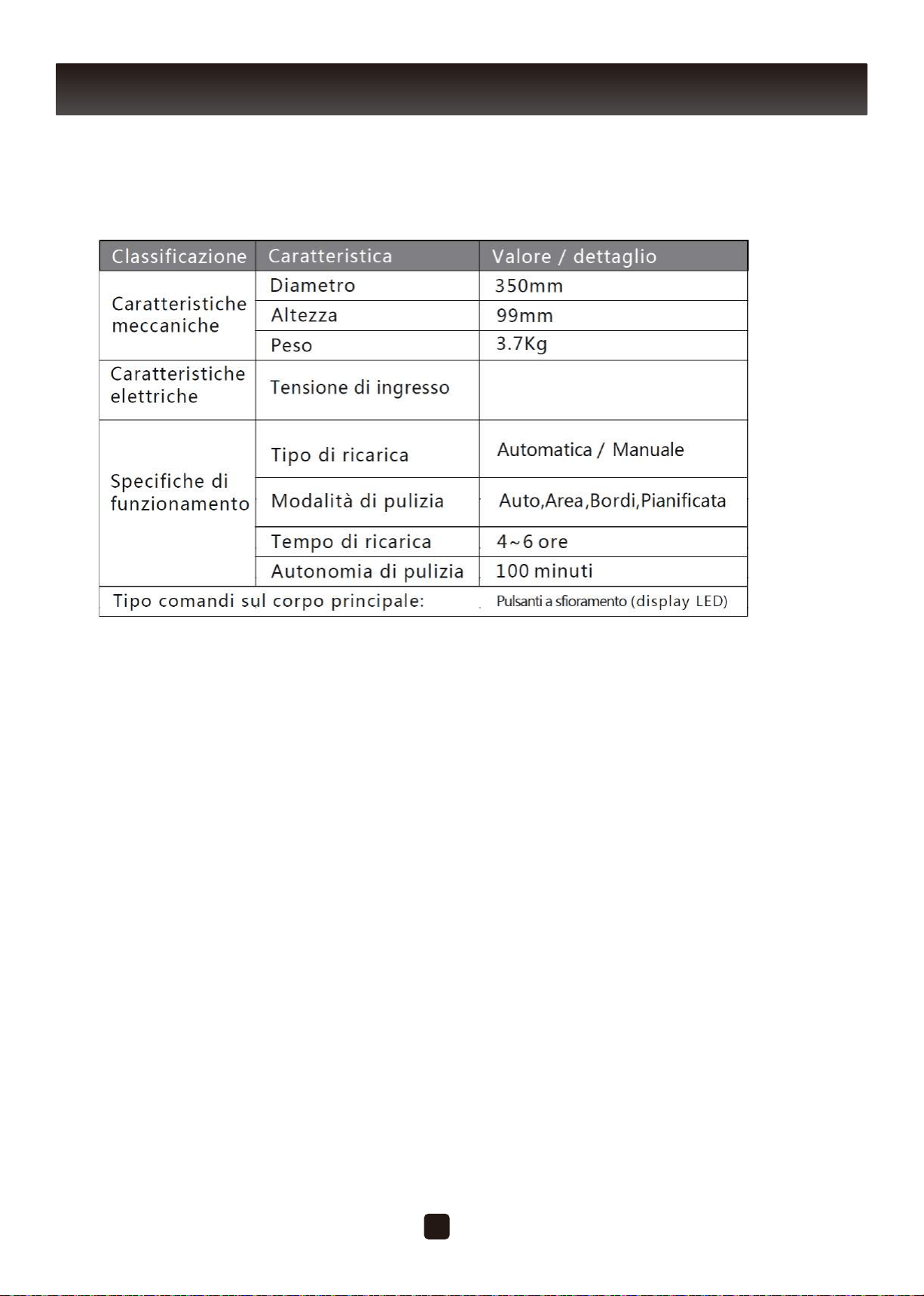
14.6V
Specifiche del Prodotto
13

Содержание
Основной корпус и аксессуары ----------------------------------------2
Схема основного корпуса ----------------------------------------------3
Док-станция и пульт дистанционного управления ---------------------4
Панель дисплея --------------------------------------------------------5
Зарядка аккумулятора ----------------------------
---------------------6
7
Включение / Режим ожидания / Спящий режим ---------------------
Планирование ------------------------------------------------------ 8 -9
Режимы уборки ---------------------------------------------------- 9 -10
----------
----------10
----------12
----------------------------------------------11
Очистка пылесборников и фильтров -----------------------------------12
Технические характеристики продукта --------------------------------13
Замена батареи ------------------------------------------------13
Устранение неисправностей - -------------------------------------------14
Переключение режимов вакуума и подметания
Мобильное приложение Proscenic доступно для iOS и Android
1
Боковые щетки очистки
------
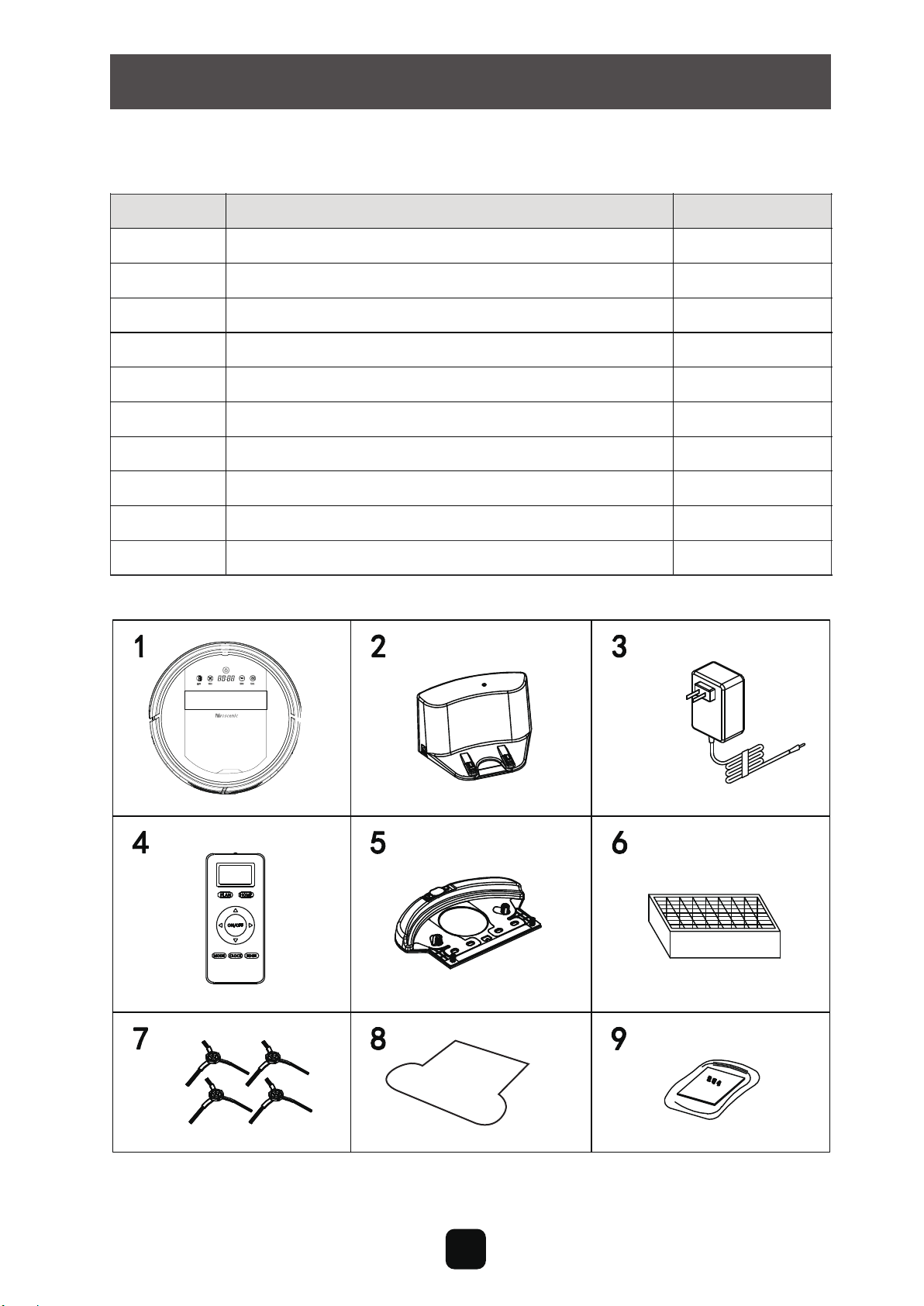
NO.
1
2
3
4
5
6
7
8
Описание
Количество
Основной корпус
Адаптер
Фильтр HEPA
Боковая щетка
Водный бачок
Док-станция
1
1
1
1
1
2
4
Пульт дистанционного управления
(батарея не входит в комплект)
9
10
Руководство пользователя
2
1
Основной корпус и аксессуары
Компоненты продукта
PLAN
HOME
ON/OFF
MODE CLO CK EDG E
Укупорочная ткань
2
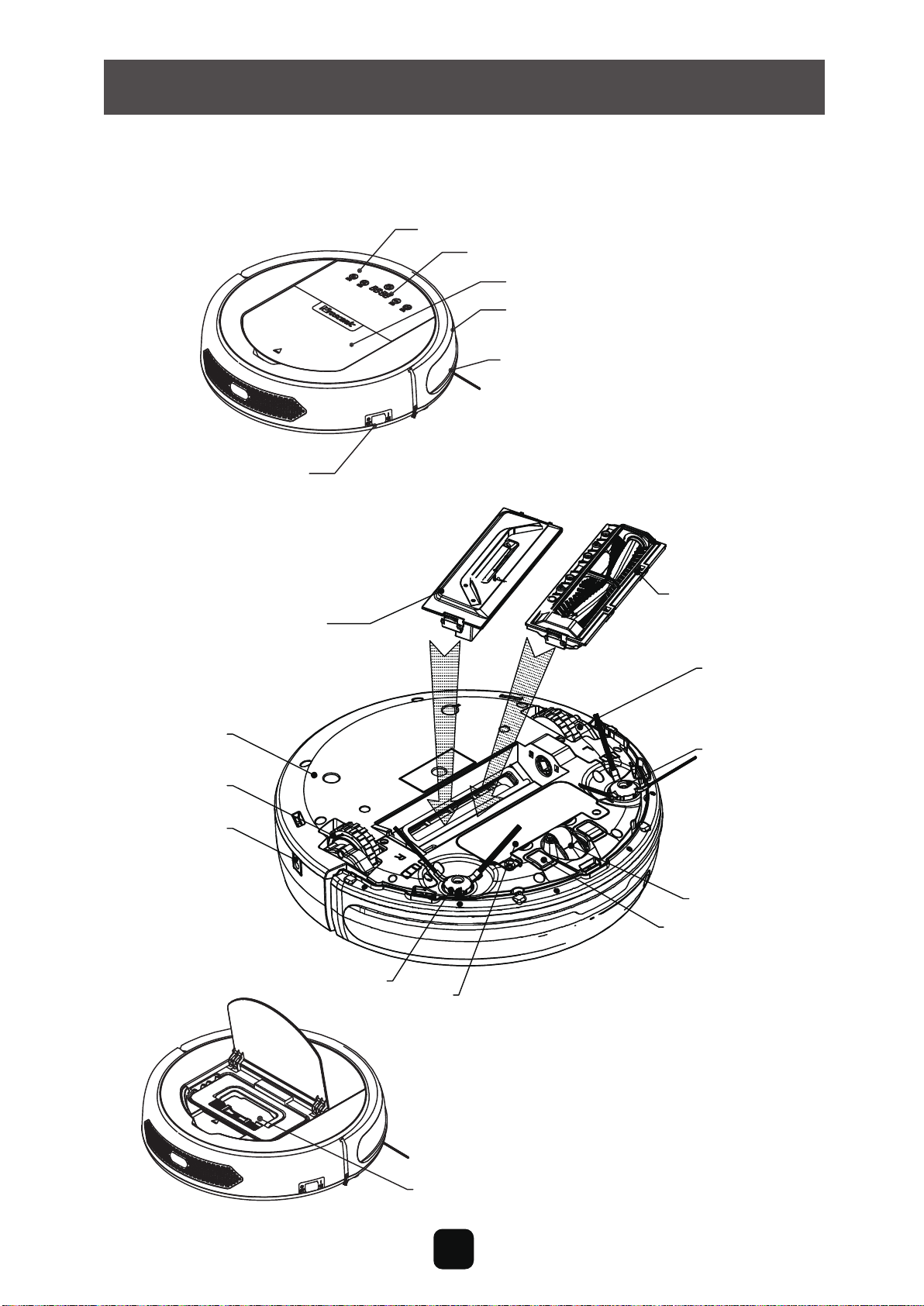
Диаграмма основного корпуса
Бампер
Полоса бампера
Выключатель
Всасывающий компонент
Роликовые щетки
Сенсорный ключ
Светодиодный дисплей
Обложка
Левое колесо
Левая боковая
щетка
Переднее колесо
Автоматическая
зарядная станция
Крышка аккумулятора
Правая боковая щетка
Зарядное гнездо
Правое колесо
Нижняя обложка
Пылесборник
Компоненты продукта
3
Компоненты продукта
Док-станция
Зарядное гнездо
1. Экран дисплея
2. Автоматическая зарядка
3. Кнопка направления
(Только в режиме ожидания)
4. Очистка кромок
(Только в режиме ожидания)
5. Настройка часов
6. Настройка расписания
7. ВКЛ / ВЫКЛ
8. Очистка области
(Только в режиме ожидания)
Индикатор мощности
Верхняя крышка
Зарядные
станции
Перед использованием установите две батареи типа AAA в пульт
дистанционного управления; Выньте батареи, если пульт дистанционного
управления не будет использоваться в течение длительного времени.
Примечание:
8
дистанционный пульт
PLAN
HOME
ON /OFF
MODE CLOCK EDGE
4
Компоненты продукта
Панель дисплея
очистка кромок
В режиме ожидания нажмите эту кнопку и удерживайте ее более
3 секунд,чтобы перейти в спящий режим.
C. Начните очистку в режиме ожидания.
A. Нажмите эту кнопку, чтобы увеличить число в режиме
планирования.
планирование
В другом режиме нажмите эту кнопку, чтобы начать
автоматический запуск и режим зарядки.
A: Нажмите эту кнопку, чтобы уменьшить число в режиме
планирования.
В другом режиме нажмите эту кнопку, чтобы начать
автоматическую очистку.
режиме ожидания / зарядки нажмите эту кнопку, чтобы открыть /
закрыть настройку времени робота.
зарядка
Нажмите эту кнопку, чтобы начать очистку кромки в режиме
ожидания.
Панель
Кнопки
A. Нажмите эту кнопку для перехода из спящего режима в режим
ожидания.
очистка
5
ВКЛ / ВЫКЛ
Она показывает настройку времени, состояние заряда и коды
ошибок, с помощью цифр.
Зарядка аккумулятора
Зарядка батареи
1. Размещение док-станции Поставьте
док-станцию к стене и удалите
препятствия на расстоянии 1 метр с
двух сторон и около 2метров перед
станцией, как показано на рисунке
справа.Если робот был отключен,
включите его, нажав на кнопку питания. Время включения не более
3 секунд.
1. Зарядите робота в любом случае, как показано ниже:
а. Вставьте адаптер в робота, а вилку в розеткукак показано на рисунке .
а. Когда робот заряжается, светодиодная панель постепенно отображает 1111
слева направо.
b. После завершения зарядки светодиодная панель отобразит FULL.
с. В режиме ожидания робот будет транслировать голосовое сообщение
«Пожалуйста, зарядите», когда заряд батареи низкий.
d. рабочем состоянии робот вернется к зарядному устройству автоматически
- когда заряд батареи низкий.
Примечание:
Для продления срока службы батареи:
а. Перед первым использованием зарядите робота в течение 12 часов.
b. Заряжайте робота как можно скорее, когда заряд батареи низкий
с. Робот автоматически вернется на зарядную станцию, когда он выполнит
уборку или заряд батареи будет низким.
d. Если робот не будет использоваться в течение длительного времени, полностью
зарядите аккумулятор перед использованием и выключите питание.
е. Если робот не будет использоваться более 3 месяцев, зарядите робота в
течение 12 часов.
6
b. Нажмите кнопку или ДОМОЙ на пульте дистанционного
управления для управления роботом, чтобы вернуться на зарядную
станцию для подзарядки, как показано на рисунке.б.
Зарядка аккумулятора
Запуск / Ожидание / Спящий / Выключение питания
а. Во время очистки робота нажмите на основной корпус , чтобы
перейти в режим ожидания.
b. Во время очистки робота нажмите кнопку ON / OFF на пульте
дистанционного управления.
Примечание:
Если робот находится в спящем режиме, нажмите на основной корпус , чтобы
разбудить робота из спящего режима, затем нажмите снова , робот начнет
чистку автоматически
а. Нажмите на основной корпус и удерживайте его в течение 3 секунд.
b. Робот автоматически переходит в спящий режим, если команда не
принимается более 2 минут
Как установить планирование уборки
1. Запуск
а. Убедитесь, что переключатель питания включен (выключатель питания
находится справа от основного корпуса)
b. В режиме ожидания нажмите на основной корпус или ВКЛ / ВЫКЛ
на пульте дистанционного управления, чтобы начать очистку.
2. В режиме ожидания
Ожидание означает, что робот включен и ожидает команды пользователя.
Его можно переключить в режим ожидания одним из следующих
способов:
В спящем режиме робота можно только разбудить кнопкой на основном
корпусе или ВКЛ / ВЫКЛ на пульте дистанционного управления. Чтобы
сэкономить энергию, вы можете переключить робота в спящий режим из
режима ожидания одним из следующих способов:
3. Cпящий режим
A. Установка часов робота (убедитесь, что робот находится в
режиме ожидания или включен)
а. Нажмите кнопку «Расписание», чтобы начать настройку часов. На
светодиодной панели отобразится текущее системное время.
b. Затем будут мигать левые два номера на светодиодной панели.
Нажмите «Зарядка», чтобы увеличить час или «очистить», чтобы
уменьшить его.
7

Зарядка аккумулятора
C. Отменить планирование
Установите время планирования на 00:00.
с. Когда закончите настройку, направьте пульт на робота и нажмите ON / OFF
на пульте дистанционного управления. Дисплей отобразит соответствующее
время, когда оно было запланировано.
d. Нажмите кнопку , чтобы сохранить настройку, затем нажмите
«расписание» для выхода (до сохранения настройки , если нажать «Расписание»
для выхода, текущая настройка будет недействительной).
с. Нажмите , чтобы войти в режим настройки минут, две правые цифры
начнут мигать на светодиодной панели. Нажмите «Зарядка», чтобы увеличить
его, или «Очистить», чтобы уменьшить его.
B. Установка времени планирования (убедитесь, что робот
находится в режиме ожидания или питание включено
а. Нажмите «расписание» и удерживайте его в течение 3 секунд, чтобы начать
расписание, затем будут мигать левые две цифры на панели светодиодов.
с. Нажмите , чтобы войти в режим настройки минут. Начнут мигать
правые две цифры на светодиодной панели, нажмите кнопку «Зарядка»,
чтобы уменьшить ее. Кнопка для увеличения или «Очистка»
d. Нажмите еще раз, чтобы сохранить настройку, затем нажмите кнопку
«Расписание» для выхода (до того, как настройка сохранена, если нажать
«Расписание» для выхода, текущие настройки будут недействительными).
b. Нажмите кнопку «Зарядка», чтобы увеличить час или кнопку «Очистить»,
чтобы уменьшить его.
а. Перед планированием установите время работы робота в режиме реального времени.
b. Робот начнет уборку по расписанию по времени каждый день.Настройки сбрасываются
после полного отключения.
Примечание:
2. Расписание на пульте дистанционного управления
A. Настройка расписания
а. Убедитесь, что робот находится в режиме ожидания или состояния зарядки.
Нажмите кнопку «Расписание» на пульте дистанционного управления и
удерживайте ее в течение 3 секунд, чтобы войти в режим планирования.
b. Затем мигают цифры на светодиодном экране на пульте дистанционного
управления. Изменить цифру, нажав кнопку «Вверх» или «Вниз». Нажмите
кнопку «Влево / Вправо», чтобы установить следующую цифру, когда
закончите настройку предыдущей цифры.
8
Работа продукта
Примечание:
а. Во время планирования времени нажмите «ON / OFF» на пульте дистанционного
управления, чтобы установить час и минуту; нажмите «Расписание», чтобы ввести /
закрыть настройку расписания.
Режимы уборки
Для режимов уборки в соответствии с вашими потребностями
1. Автоматическая уборка
Примечание:
Цифры показывают на пульте дистанционного управления время задержки во
время планирования.
B. Отмена планирования
Нажмите «Расписание» на пульте дистанционного управления, чтобы
войти в режим планирования, затем еще раз нажмите кнопку «ВКЛ /
ВЫКЛ» (экран дисплея на основном корпусе покажет 00:00, когда
планирование отменено. Если нет, нажмите «ВКЛ / ВЫКЛ», еще раз.
b. «ON / OFF» на пульте дистанционного управления имеет ту же функцию, что и
на основном корпусе.
“
”
Нажмите «Очистить» на роботе или
«Очистить» на пульте дистанционного
управления, чтобы начать автоматическую
уборку. Робот переходит
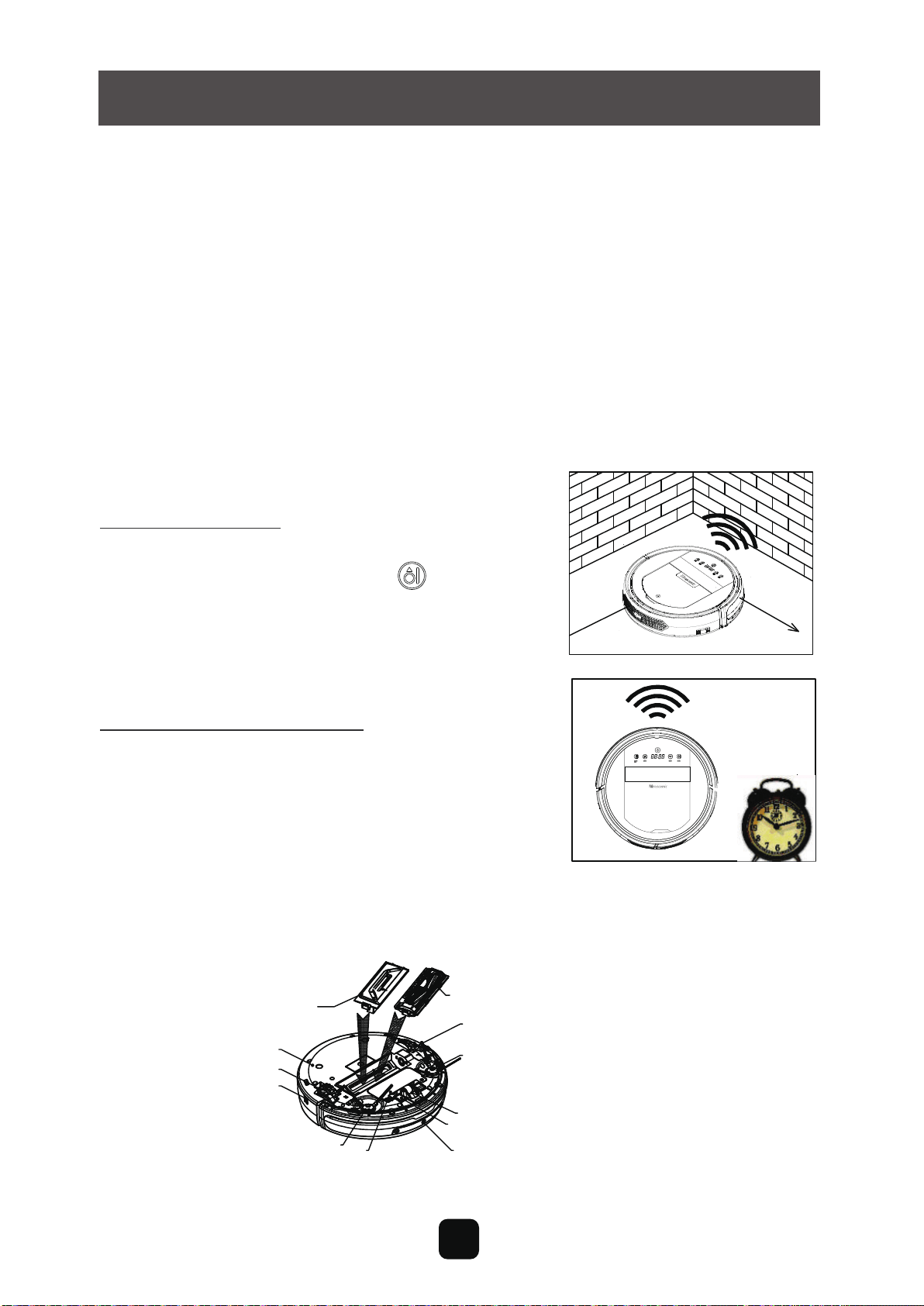
2. Уборка территории
Нажмите «ЗОНА» на пульте дистанционного
управления, чтобы ввести уборку области.
а. Выберите уборку области «ЗОНА 1»,
экран на пульте покажет «ЗОНА 1»
и робот будет чистить 1 кв.м. площади по
сторонам.
9
Например: если текущее время составляет 8:00, а время задержки установлено -
01:00. Если оно было успешно сохранен, робот начнет уборку через 1 час. Это
означает, что 9:00 запланировано как рабочее время, и робот будет начинать
уборку в 9:00 каждый день.
в режим автоматической уборки.
Работа продукта
b. Выберите очистку области «ЗОНА 2», экран на пульте покажет
«ЗОНА 2», и робот будет чистить около 2 кв.м. площади по
сторонам .
с. Выберите очистку области «ЗОНА 3», экран на пульте покажет
«ЗОНА 3», и робот будет чистить около 3 кв.м. площади по
сторонам.
d. Выберите очистку области «ЗОНА 4», экран на пульте покажет
«ЗОНА 4», и робот будет чистить около 4 кв.м. площади по
сторонам.
В режиме уборки нажмите , чтобы
войти в режим уборки края. Робот будет
чистить вдоль стен.
3.
Уборка края
Запланируйте уборку роботом в
соответствии с вашими потребностями.
И наш робот начнет уборку по графику.
4.
Расписание уборки
Переключение режимов вакуума и подметания
(Применимо к некоторым моделям, обратитесь в службу поддержки)
Комплект для всасывания и комплект щеток для валиков можно заменить. Вы можете
установить их, как показано ниже, в соответствии с вашими потребностями
Всасывающий компонент
Компонент ролика
Левое колесо
Левая боковая щетка
Автоматическая зарядка
Автоматическая зарядная
станция
Ультразвуковой детектор
Крышка аккумулятора
Правая боковая щетка
Зарядное гнездо
Нижняя обложка
10
Правое колесо
Боковые шётки очистки
1. Убедитесь, что боковые щетки не повреждены, и посторонние вещества
отсутствуют в них.
2. Используйте чистящий набор или ткань для чистки боковых щёток.
3. Удалите боковую щетку и положите ее в теплую воду на пять секунд для
решения проблем с запутыванием и деформацией.
4. Заменяйте боковые щетки при их износе.
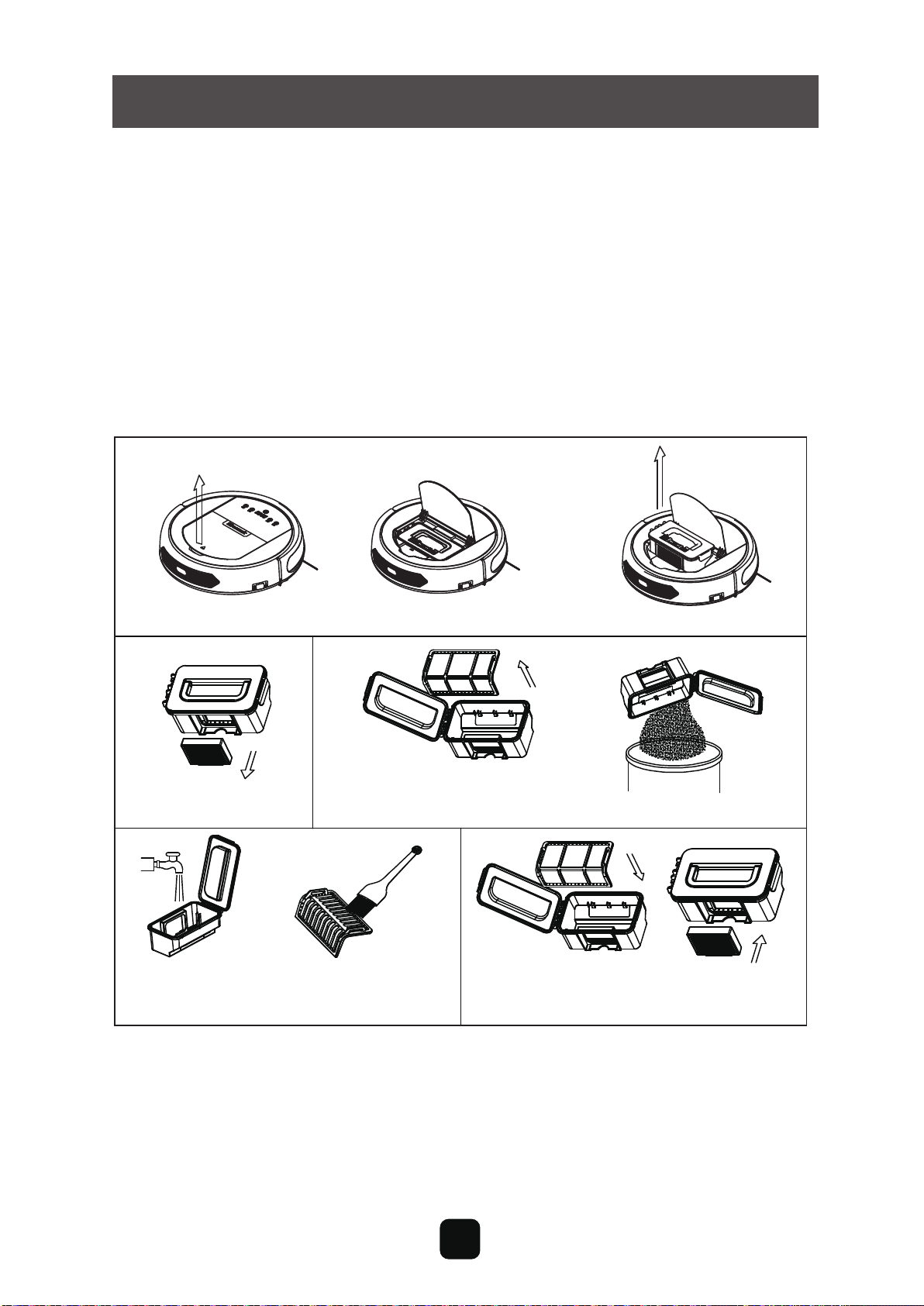
Очистка пылесборника и фильтров
а. Промойте фильтр HEPA и первичный фильтр после использования в течение 15 ~ 30
дней. Максимальный срок службы фильтра HEPA и первичного фильтра составляет 24 месяца.
b. Установите фильтр HEPA и первичный фильтр после полного высыхания.
с. При необходимости фильтр HEPA и первичный фильтр могут быть заменены.
d. Не сушите фильтры под прямыми лучами солнца.
обслуживание продукта
Выньте пылесборник
Выньте фильтр HEPA.
Откройте крышку пылесборника,
очистить первичный фильтр.
Опорожните пылесборник
Промойте пылесборник и фильтр,
очистите фильтр HEPA щеткой.
Установите первичный фильтр и HEPA
обратно в пылесборник.
Примечание:
11
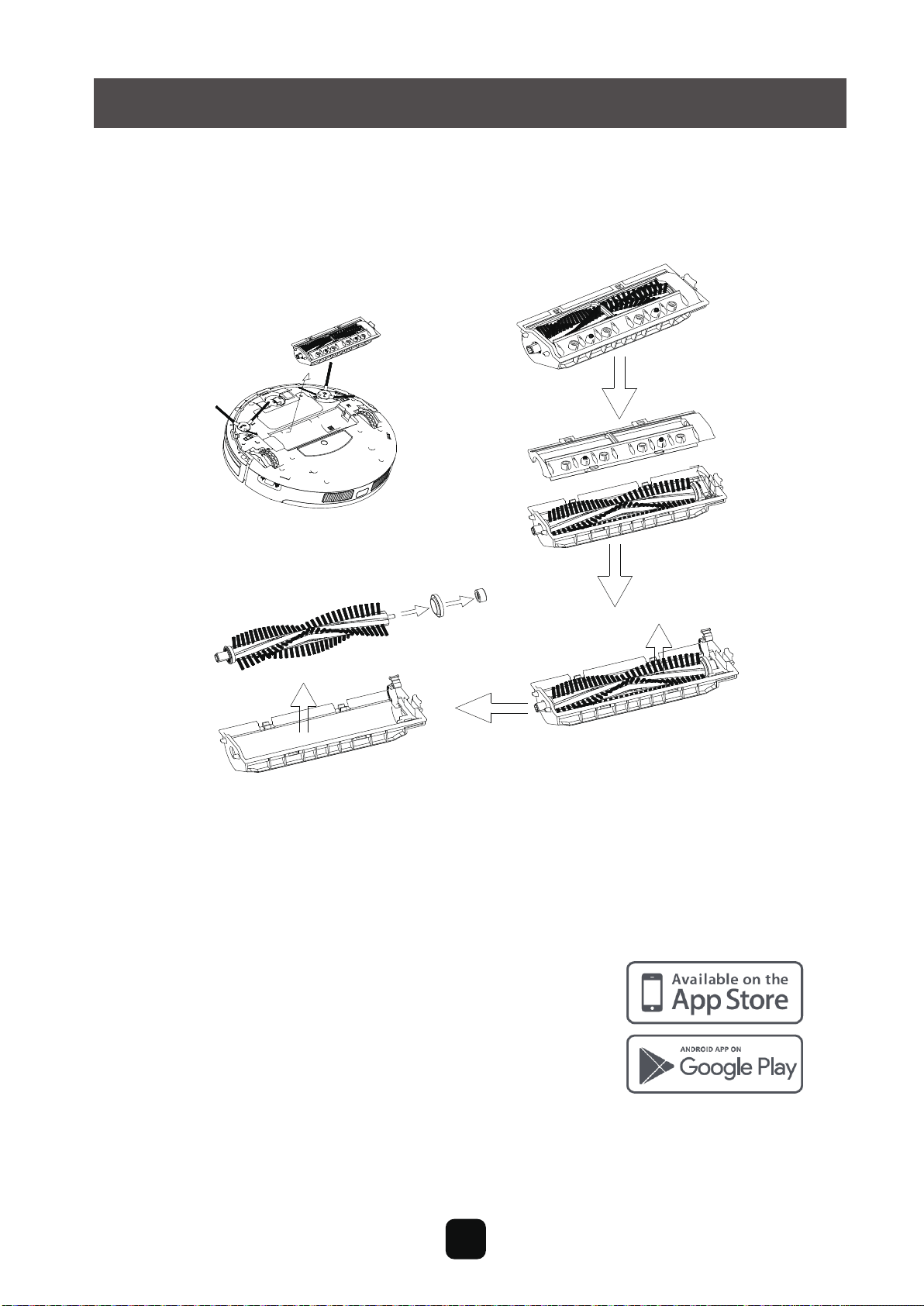
комплект для обслуживания продукта
Чистящая роликовая щетка
Выньте и демонтируйте комплект роликовой щетки, как показано на
рисунке ниже, и очистите его мягкой салфеткой или инструментом.
(Ось роликовой щетки можно мыть).
Примечание: Пожалуйста, заново установите ось роликовой щетки после
полного высыхания.
Мобильное приложение Proscenic доступно для iOS и Android.
1. Перейдите в Apple App Store (iOS) или Google Play (Android),
поиск "Proscenic Robotic", скачать и установить.
2. Запустите приложение и зарегистрируйтесь в учетной записи
в первый раз.
3. Убедитесь, что Ваш телефон подключен к текущему WIFI.
4. Удерживайте кнопку“Charging ”на роботе, пока не услышите
звуковой сигнал.
5. Телефон должен отображать «CONN» и нажимите «+»
добавить совет.
6. Наслаждайтесь приложением.
12
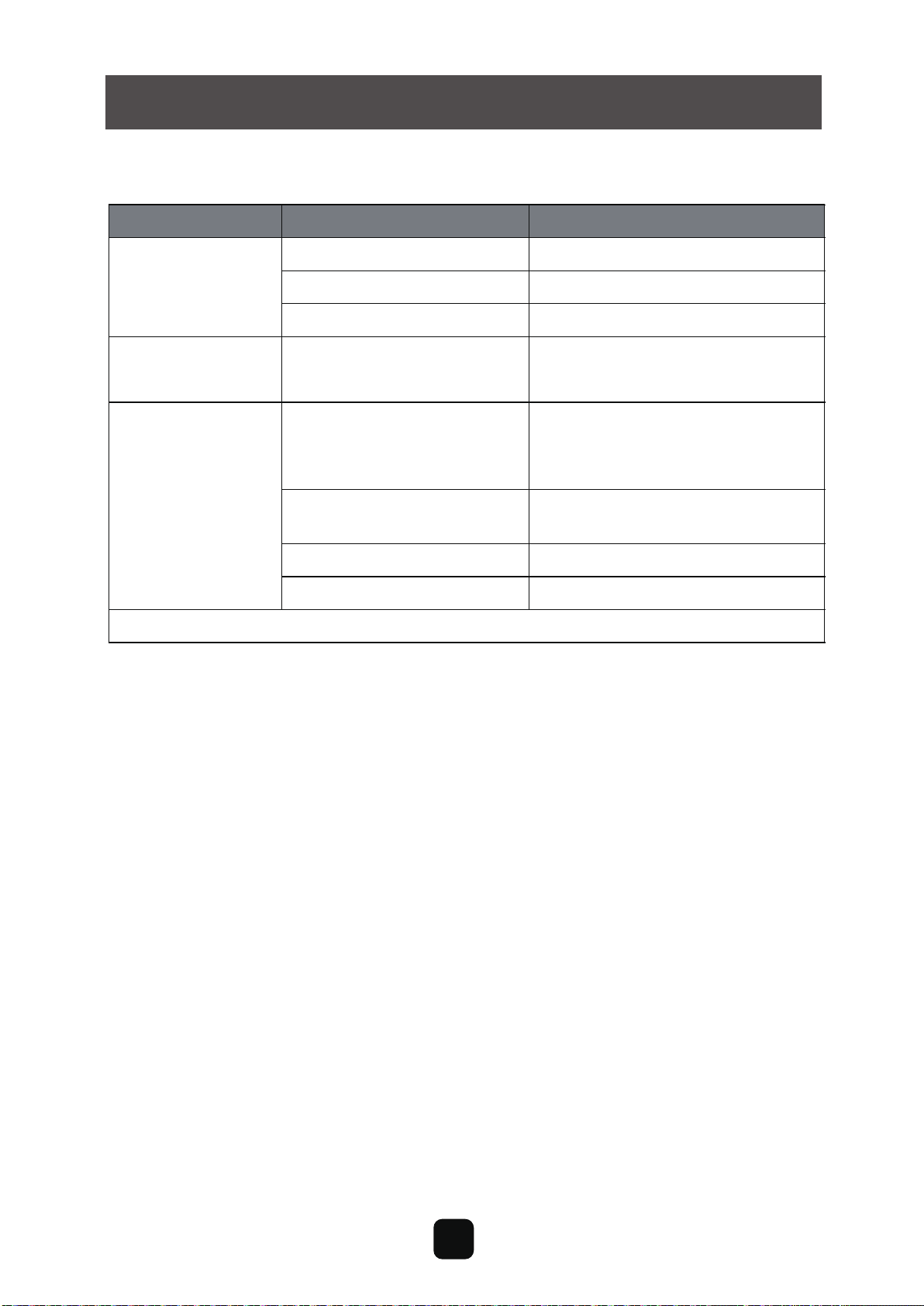
характеристики продукта
Сенсорная панель
(светодиодный дисплей)
Классификация
Показатель
Значение
Физические
параметры
Диаметр
350мм
Высота
99мм
Вес
3.7кг
Электрические
характеристики
Оценка мощности
14.4V
Тип зарядки
Автоматическая зарядка /
ручная зарядка
Режим очистки
Время зарядки
Время уборки
4~6 h
100 m
Основной тип кнопки корпуса
Технические характеристики продукта
Технические
характеристики
чистки
Авто, область, край,
расписание
Замена батареи
1. Отвинтите винты крышки батарейного отсека с помощью отвертки
2. Снимите крышку батарейного отсека
3. Выньте аккумулятор
4. Надавите на наконечники электродов, подключенные к аккумулятору и
основному корпусу.
5. Вставьте новую батарею в отсек для батареек, расположив аккумулятор
этикеткой вверх.
6. Подключите проводной разъем, соединяющий аккумулятор и робот.
7. Переустановите проводной разъем и провода.
8. Установите на место крышку батарейного отсека.
9. Закройте крышку батарейного отсека.
Примечание. Не используйте не оригинальную батарею. Это может
привести к повреждению робота.
13
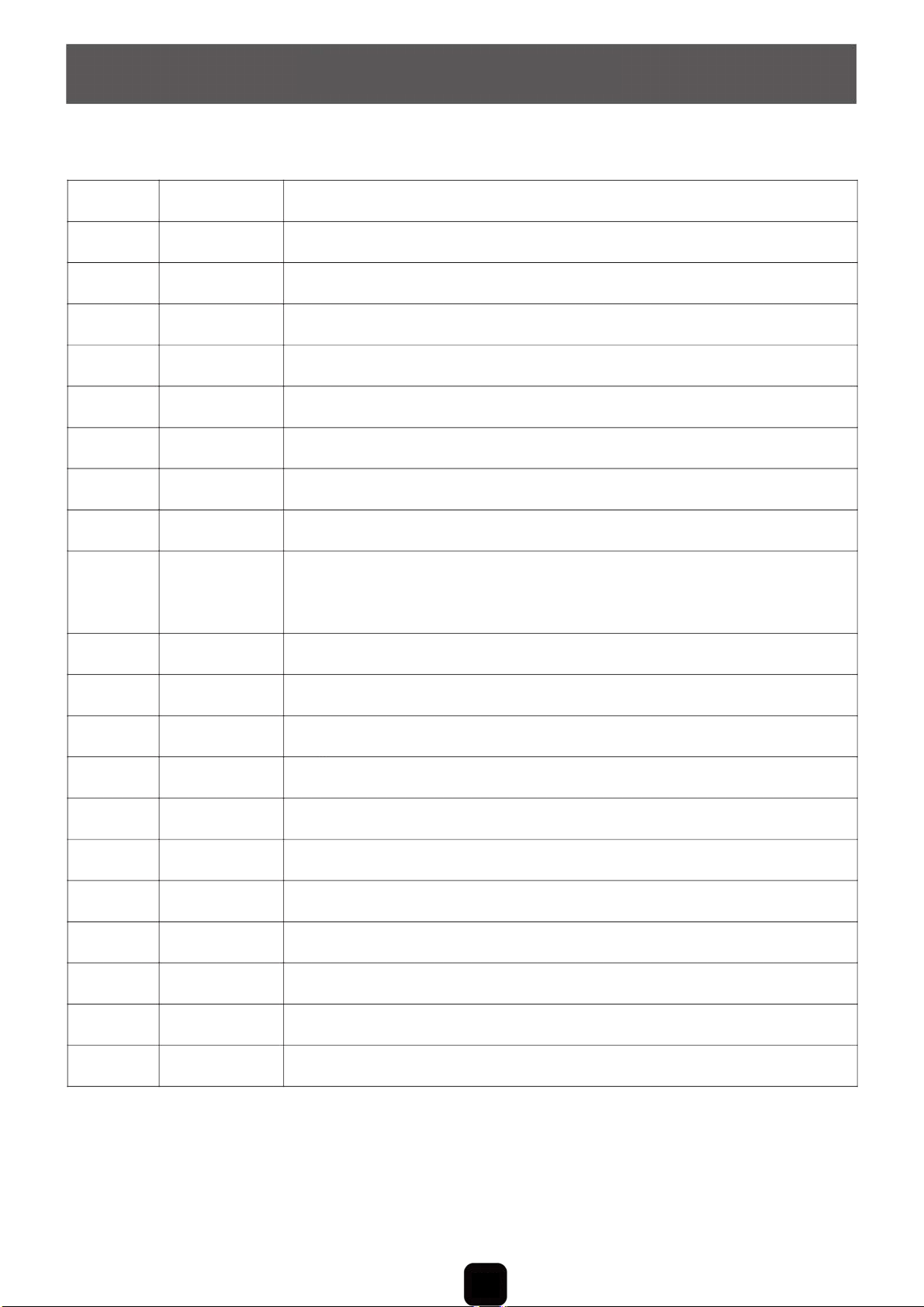
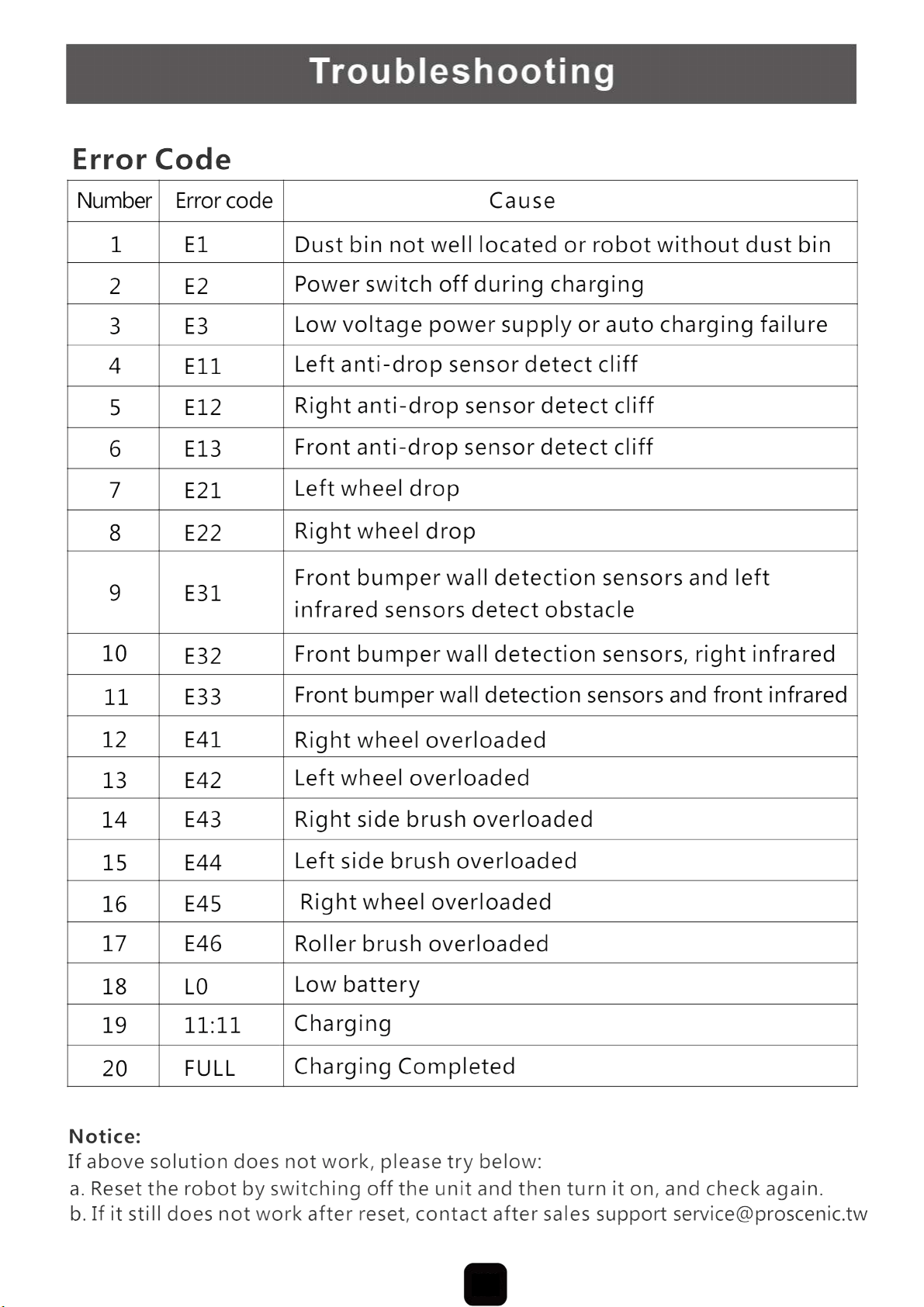
исправление проблем
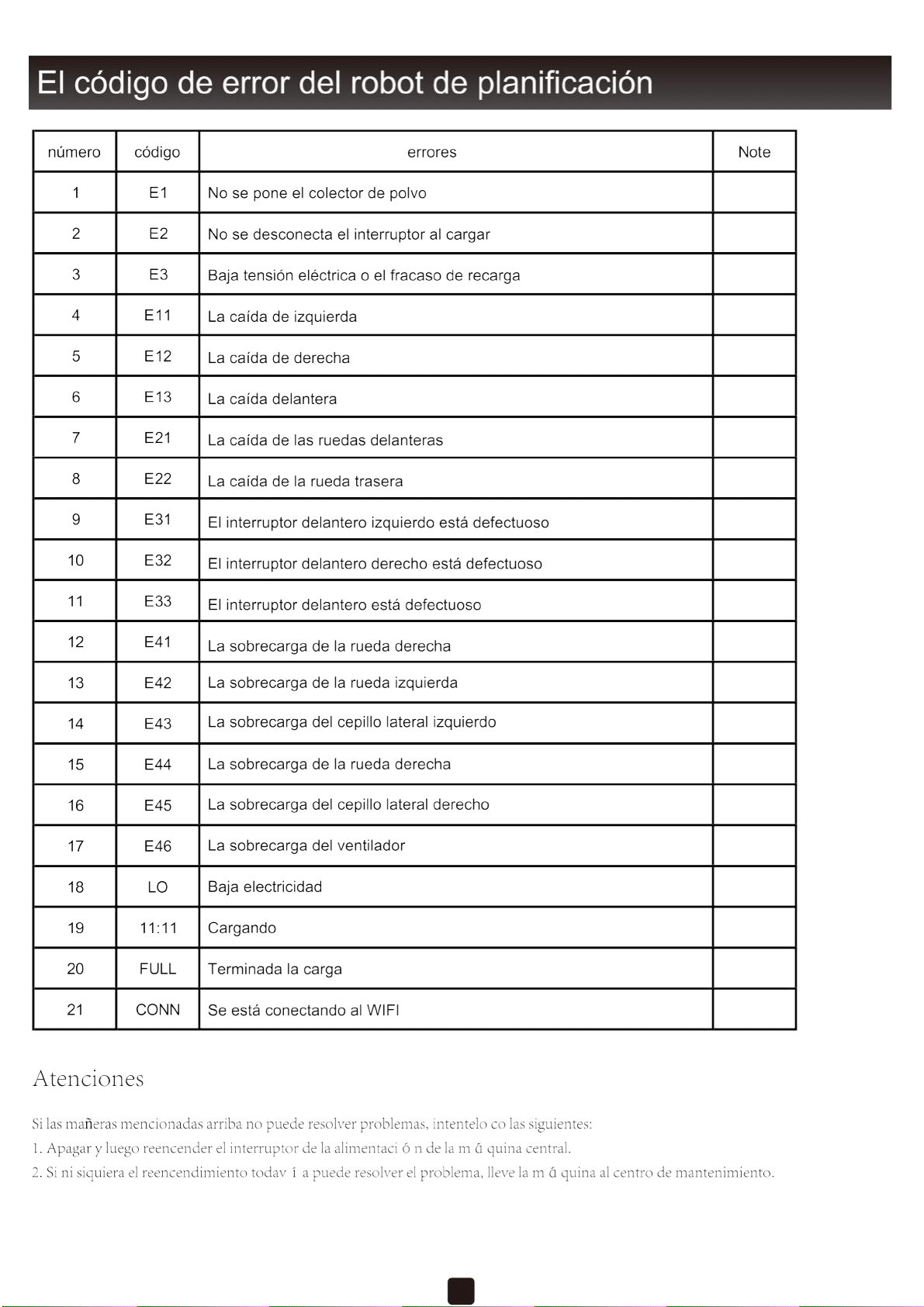
Код ошибки
Номер Код ошибки
1
2
3
4
5
6
7
8
9
10
11
12
13
14
15
16
17
18
19
20
E1
E2
E3
E11
E12
E13
E21
E22
E31
E32
E33
E41
E42
E43
E44
E45
E46
L0
11:11
ПОЛНЫЙ
Пылесборник плохо установлен или отсутствует
Причина
Выключение питания во время зарядки
Низкое напряжение питания или автоматический сбой зарядки
Левый датчик анти-падения обнаруживает обрыв
Правый датчик анти-падения обнаруживает обрыв
Передний датчик анти-падения обнаруживает обрыв
Падение левое колеса
Падение правого колеса
Датчики обнаружения стены переднего бампера и левые
инфракрасные датчики обнаруживают препятствие
Датчики обнаружения стены переднего бампера, правый
инфракрасный
Датчики обнаружения стены переднего бампера, передний
инфракрасный
Левое колесо перегружено
Правое колесо перегружено
Перегрузка левой боковой щетки
Перегрузка правой боковой щетки
Правое колесо перевернуто
Роликовая щетка перегружена
Низкий заряд батареи
Зарядка
Зарядка завершена
Обратите внимание:
Если вышеуказанное решение не работает, попробуйте выполнить следующее:
а. Перезагрузите робота, выключив устройство, затем включите его и снова проверьте.
b. Если после перезагрузки он по-прежнему не работает, обратитесь в службу поддержки
по электронной почте
service@proscenic.tw
14

5th floor,Jinshun Building, No.287 Ruyi Road, Ailian Community,
Longgang District, Shenzhen City China
Taiwan Proscenic Polytron Technologies Inc.
Yingyi Street 121 Lane 3rd Lingya District,Gaoxiong City,Taiwan
Shenzhen Proscenic Technology Co.,Ltd .
Manufacturer
Head Office