
4-087-364-11 (2)
© 2001 Sony Corporation
Flat Panel Color Television
KZ-32TS1
KZ-42TS1
Operating Instructions
Mode d’emploi
Manual de instrucciones
US
FR
ES
2 (US)
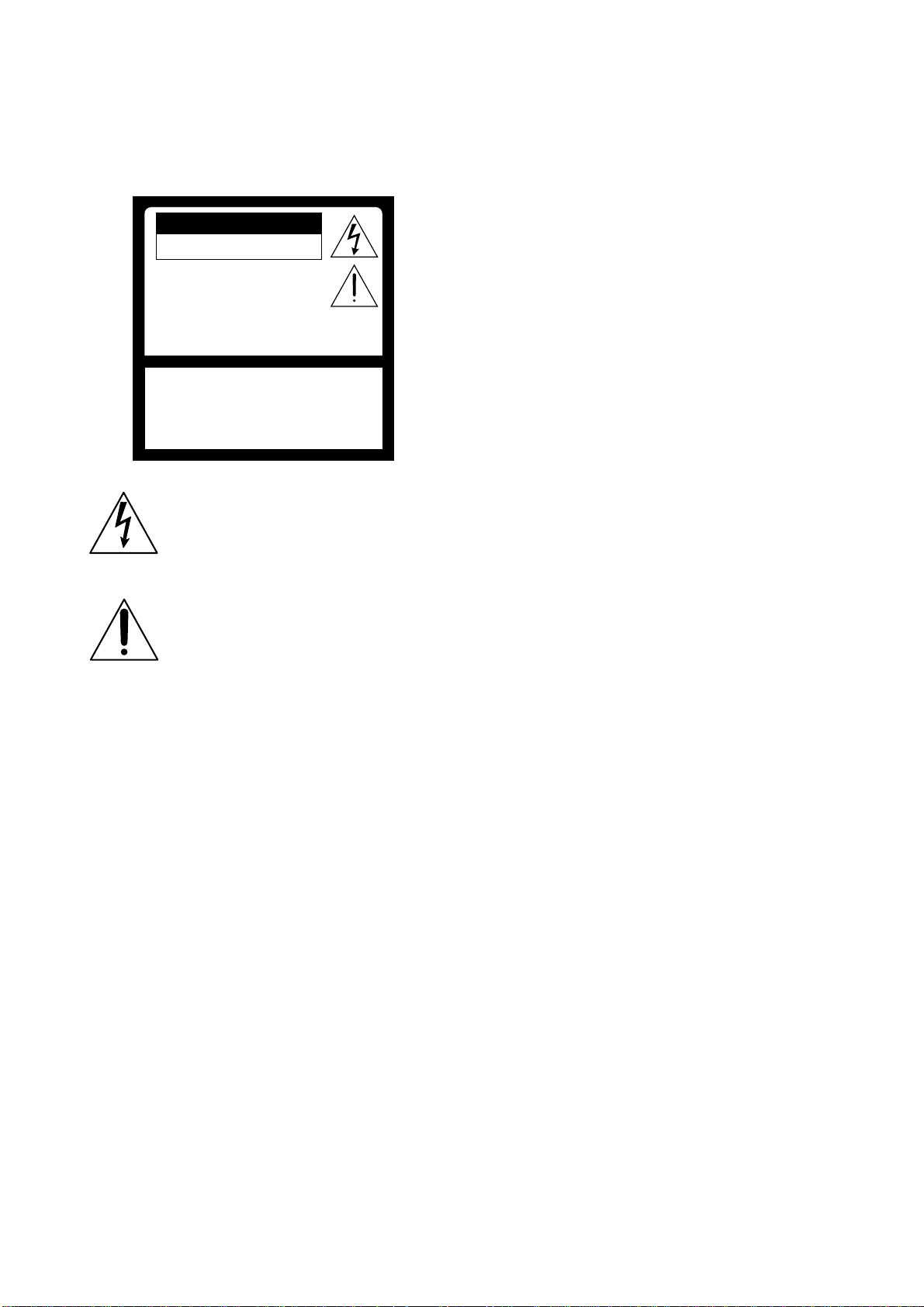
WARNING
To Reduce the risk of fire or shock
hazard, do not expose the TV to rain or
moisture.
This symbol is intended to alert the user to the
presence of uninsulated “dangerous voltage”
within the product’s enclosure that may be of
sufficient magnitude to constitute a risk of
electric shock to persons.
This symbol is intended to alert the user to the
presence of important operating and maintenance
(servicing) instructions in the literature
accompanying the appliance.
CAUTION
TO PREVENT ELECTRIC SHOCK, MATCH WIDE BLADE
OF PLUG TO WIDE SLOT, FULLY INSERT.
CAUTION
When using TV games, computers, and similar products with
your TV, keep the brightness and contrast functions at low
settings. If a fixed (non-moving pattern is left on the screen for
long periods of time at a high brightness or contrast setting, the
image can be permanently imprinted onto the screen.
Continuously watching the same program can cause the imprint
of station logos onto the TV screen. Theses types of imprints are
not covered by your warranty because they are the result of
misuse.
Note on Caption Vision
This television receiver provides display of television closed
captioning in accordance with §15.119 of the FCC rules.
Notes on Cleaning the TV
Clean the TV with a soft dry cloth. Never use strong solvents
such as thinner or benzine, which might damage the finish of the
cabinet.
CAUTION
RISK OF ELECTRIC SHOCK
DO NOT OPEN
ATTENTION
RISQUE DE CHOC ELECTRIQUE,
NE PAS OUVRIR
PRECAUCION
RIESGO DE CHOQUE ELECTRICO
CAUTION : TO REDUCE THE RISK OF ELECTRIC SHOCK,
DO NOT REMOVE COVER
(
OR BACK
)
.
NO USER-SERVICEABLE PARTS INSIDE.
REFER SERVICING TO QUALIFIED SERVICE PERSONNEL.
NO ABRIR
Note to CATV system installer
This reminder is provided to call the CATV system installer’s
attention to Article 820-40 of the NEC that provides guidelines
for proper grounding and, in particular, specifies that the cable
ground shall be connected to the grounding system of the
building, as close to the point of cable entry as practical.
Use of this television receiver for other than private viewing of
programs broadcast on UHF, VHF, transmitted by cable
companies or satellite for the use of the general public may
require authorization from the broadcaster/cable company and/or
program owner.
NOTIFICATION
This equipment has been tested and found to comply with the
limits for a Class B digital device pursuant to Part 15 of the FCC
Rules. These limits are designed to provide reasonable protection
against harmful interference in a residential installation. This
equipment generates, uses, and can radiate radio frequency
energy and, if not installed and used in accordance with the
instructions, may cause harmful interference with radio
communications. However, there is no guarantee that
interference will not occur in a particular installation. If this
equipment does cause harmful interference to radio or television
reception, which can be determined by turning the equipment off
and on, the user is encouraged to try to correct the interference
by one or more of the following measures:
– Reorient or relocate the receiving antennas.
– Increase the separation between the equipment and receiver.
– Connect the equipment into an outlet on a circuit different
from that to which the receiver is connected.
– Consult the dealer or an experienced radio/TV technician for
help.
You are cautioned that any changes or modifications not
expressly approved in this manual could void your warranty
and your authority to operate this equipment.
Safety
– Operate the TV only on 120 V AC.
– The plug is designed, for safety purposes, to fit into the wall
outlet only one way. If you are unable to insert the plug fully
into the outlet, contact your dealer.
– If any liquid or solid object should fall inside the cabinet,
unplug the TV immediately and have it checked by qualified
service personnel before operating it further.
Installing
– To prevent internal heat buildup, do not block the ventilation
openings.
– Do not install the TV in a hot or humid place, or in a place
subject to excessive dust or mechanical vibration.
– The AC power cord is attached to the rear of the TV with
hooks. Do not attempt to remove the cord from these hooks.
Doing so could cause damage to the TV.
Owner’s Record
The model and serial numbers are provided on the front of this
instruction manual and at the rear of the TV. Refer to them
whenever you call upon your Sony dealer regarding this
products.

(US) 3
Table of Contents
US
Table of Contents
Installing and Connecting the TV
Unpacking ..........................................................4
Inserting Batteries into the Remote Control...4
Preventing the TV from Falling Down ............4
Connector Types................................................5
Identifying Front and Rear Connectors..........6
Basic Connections (Connecting Cable TV or
Antenna)........................................................7
Connecting directly to cable or an antenna7
Cable box connections ..............................7
Connecting a VCR and Cable ..........................8
Connecting a Satellite Receiver........................9
Connecting a Satellite Receiver with a VCR.10
Connecting an Audio Receiver.......................11
Connecting a DVD Player with Component
Video Connectors .......................................12
Connecting a DVD Player with A/V
Connectors ..................................................13
Connecting a Digital TV Receiver .................14
Connecting a Sub Woofer...............................15
Connecting an RGB Equipment ....................16
Setting the Channels........................................17
Selecting the On-screen Menu Language......19
Watching the TV
Watching the TV .............................................20
Watching with closed caption .................21
Enjoying High-quality Pictures and Sounds.22
Selecting the Picture Mode .............................23
Selecting the Effect Mode ...............................24
Saving the Power Consumption .....................25
Using the Wide Screen Mode .........................26
Changing the Wide Screen Mode
automatically......................................26
Changing the Wide Screen Mode
manually.............................................27
Changing the Wide Setup .......................27
About Auto Wide settings.......................27
Setting the Video Inputs..................................29
Operating Video Equipment with Your TV
Remote Control ..........................................30
Programming the remote control ............30
Operating optional equipment.................32
Using Favorite Channels.................................33
Setting your favorite channels.................33
Watching Favorite Channel ....................34
Adjusting Your Setup
Adjusting the Picture Size/Position................35
Using the Picture Control Mode Option .......36
Using the Sound Control Option....................38
Selecting Stereo or Bilingual Programs.........40
Using the Parental Control Feature...............40
Activating the Parental Control feature ..41
Selecting a Custom Rating ......................43
What the Ratings Mean ..................................45
Ratings in the U.S.A. ..............................45
Ratings in Canada ...................................46
Adjusting Advanced AV Setting Options......48
Using the Timer
Turning Off the TV Automatically................51
Setting the Current Time................................52
Controlling Power On/Off Automatically.....53
Additional Information
Troubleshooting...............................................55
Self-diagnosis function ...........................55
Trouble symptoms and remedies ............56
Specifications ...................................................58
Index .................................................................59
4 (US)
Installing and Connecting the TV
Installing and
Connecting the
TV
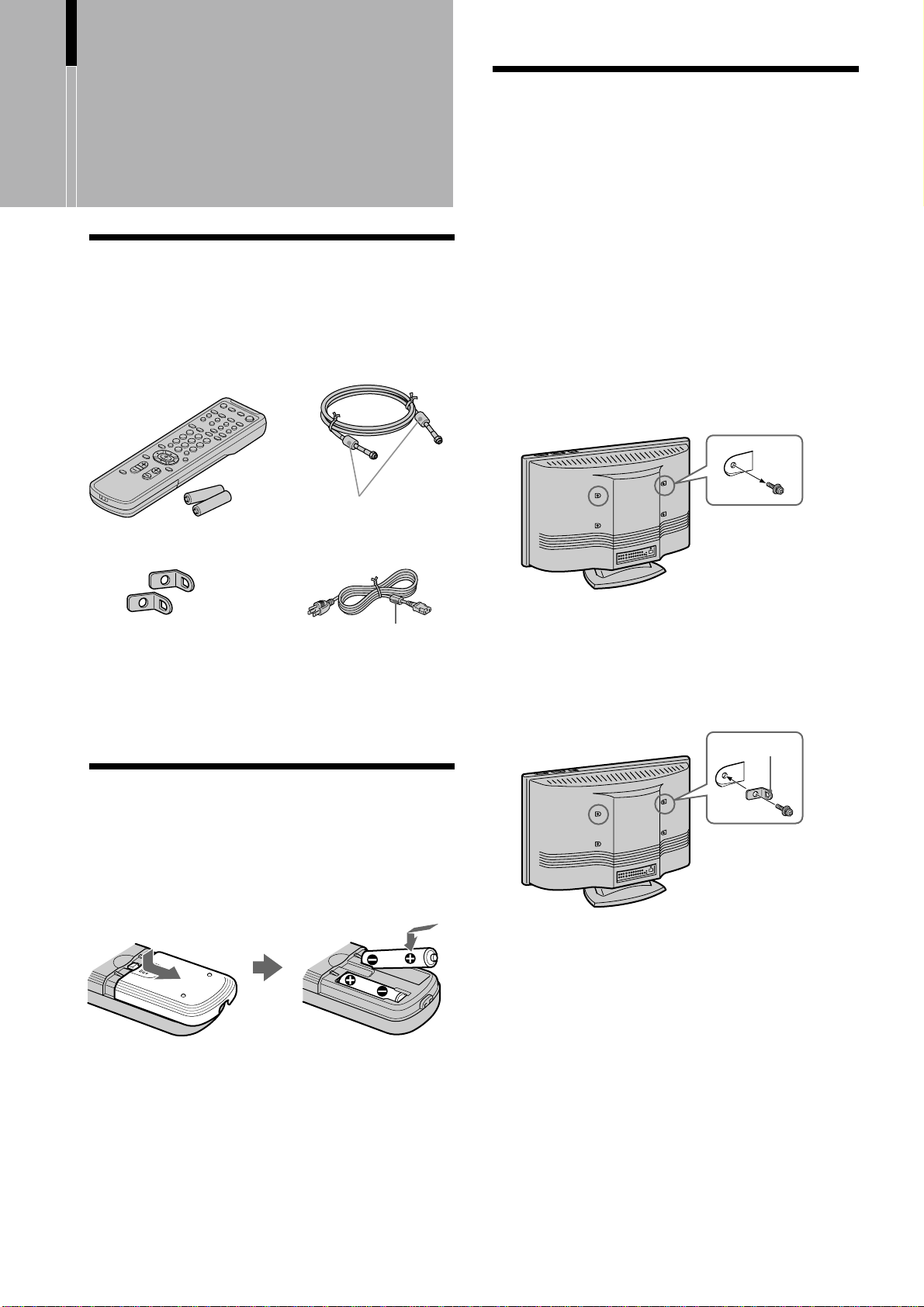
Bracket (supplied)
Preventing the TV from
Falling Down
Attach the supplied bracket to the rear of the TV, and
pass a sturdy cord or chain and attach it to a wall or
pillar. Consult your dealer when attaching the
bracket, since the screws for the bracket also hold the
rear cabinet in a place.
1 Remove one of the screws attached at the rear of
the TV.
Note
Do not remove both screws at the same time as these screws
secure the rear cabinet. Never use the TV with the screws
removed.
2 Attach the supplied bracket with the screw.
Note
Be sure to use the screw that attaches the rear cabinet. A
different screw may damage the TV and result in electric
shock.
3 Repeat steps 1 and 2 to attach the other bracket.
Unpacking
When you unpack this unit, make sure there is all the
following:
Cleaning cloth (1)
Operating Instructions (1)
Important Safeguards (1)
Warranty (1)
Inserting Batteries into
the Remote Control
Insert two size AA batteries (supplied) by matching
the + and – on the batteries to the diagram inside
the remote control’s battery compartment.
Notes
• Remove the batteries to avoid damage from possible battery
leakage whenever you anticipate that the remote control will
not be used for an extended period.
• Handle the remote control with care. Avoid dropping it,
getting it wet, or placing it in direct sunlight, near a heater or
where the humidity is high.
• Your remote control can be programmed to operate most video
equipment. (See “Operating Video Equipment with Your TV
Remote Control” on page 30.)
Brackets (2)
AC power cord (1)
Do not remove
ferrite core.
Do not remove
ferrite cores.
75-ohm coaxial cable
(1)
Remote control (1) and
size AA batteries (2)
(US) 5
Installing and Connecting the TV
US
4
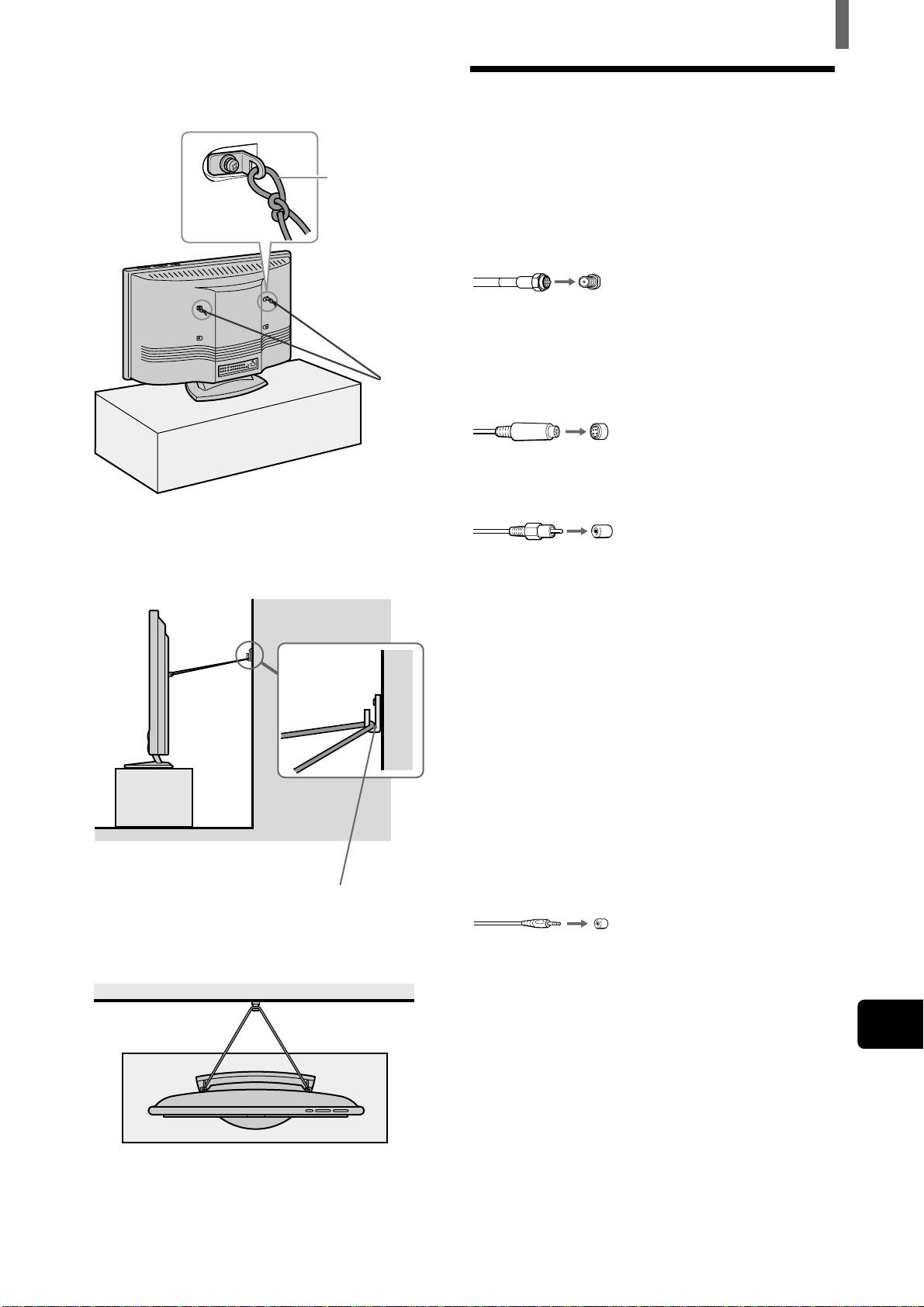
Attach a sturdy cord or chain securely to each
bracket on the rear of the TV.
5 Attach the cord or chain to a wall or pillar.
Side view
Top view
Attach the cord
or chain
(not supplied)
securely.
Screw a hook to the wall or pillar
securely.
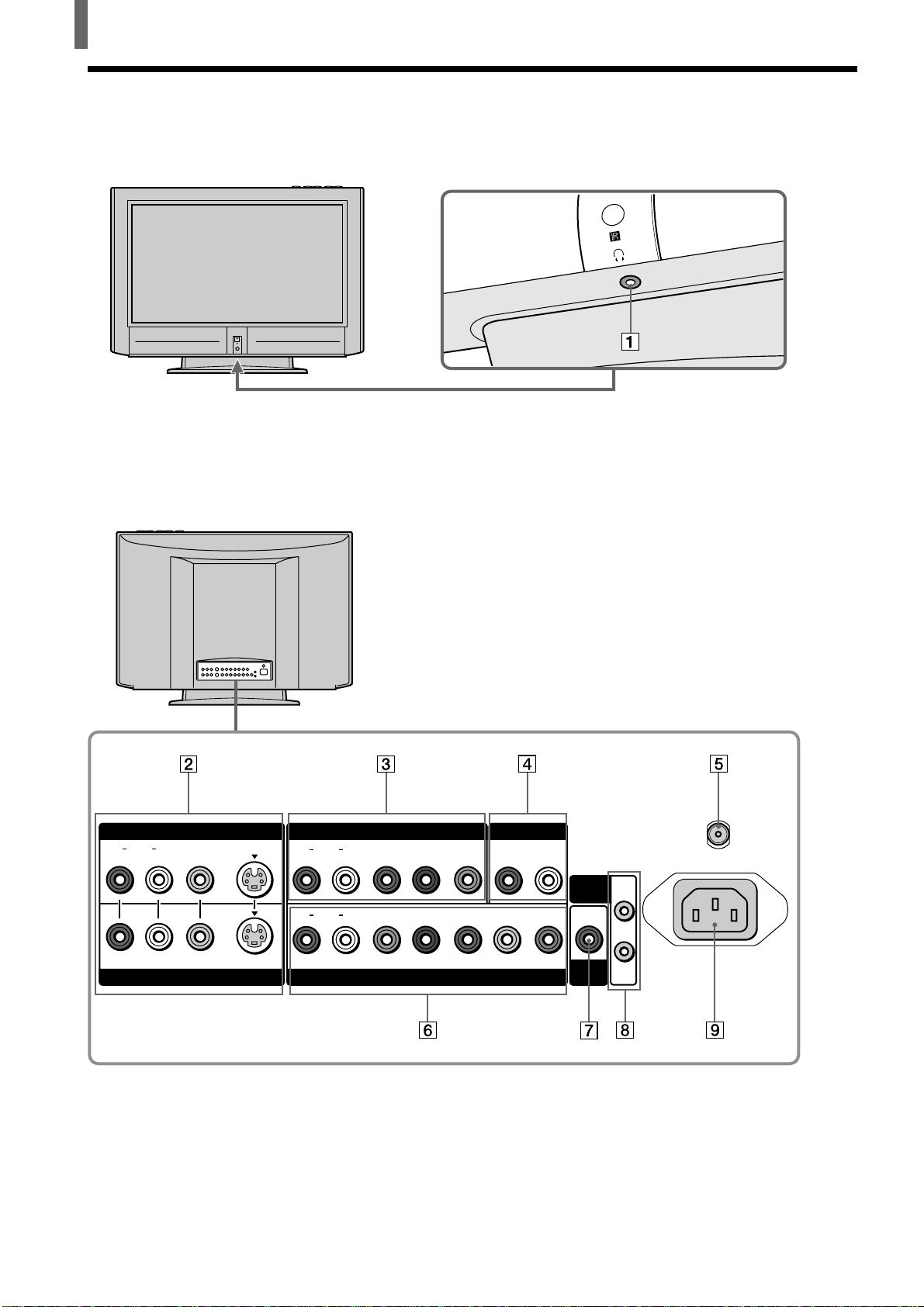
Connector Types
You may find it necessary to use some of the
following connector types during set up.
Supplied 75-ohm coaxial cable
Screw-on type
S VIDEO cable
High quality video cable for enhanced picture
quality
AUDIO/VIDEO cable
VIDEO- Yellow
AUDIO (Left) - White
AUDIO (Right) - Red
Some DVD players are equipped with the following
three video connectors:
Y - Green
P
B (CB, Cb or B–Y) - Blue
P
R (CR, Cr or R–Y) - Red
CONTROL S cable
CONTROL S connections are exclusive to Sony
equipment and allow greater control of all Sony
equipment.
Screw into connection.
Align guides and push into
connection.
Push into connection.
Push into connection.
6 (US)
Installing and Connecting the TV
Identifying Front and Rear Connectors
TV front panel
Rear of TV
Under the panel
HD VD
IN
OUT
P
B
/BY/G P
R
/R
LR
AUDIO
LR
VHF/UHF
AC IN
AUDIO OUT
COMPONENT VIDEO IN 2
/
RGB IN
SUB
WOOFER
CONTROL
S
VIDEO
LR
AUDIO
P
B
YP
R
LR
AUDIO
S VIDEO
VIDEO IN 1 COMPONENT VIDEO IN 1
VIDEO IN 2
(US) 7
Installing and Connecting the TV
US
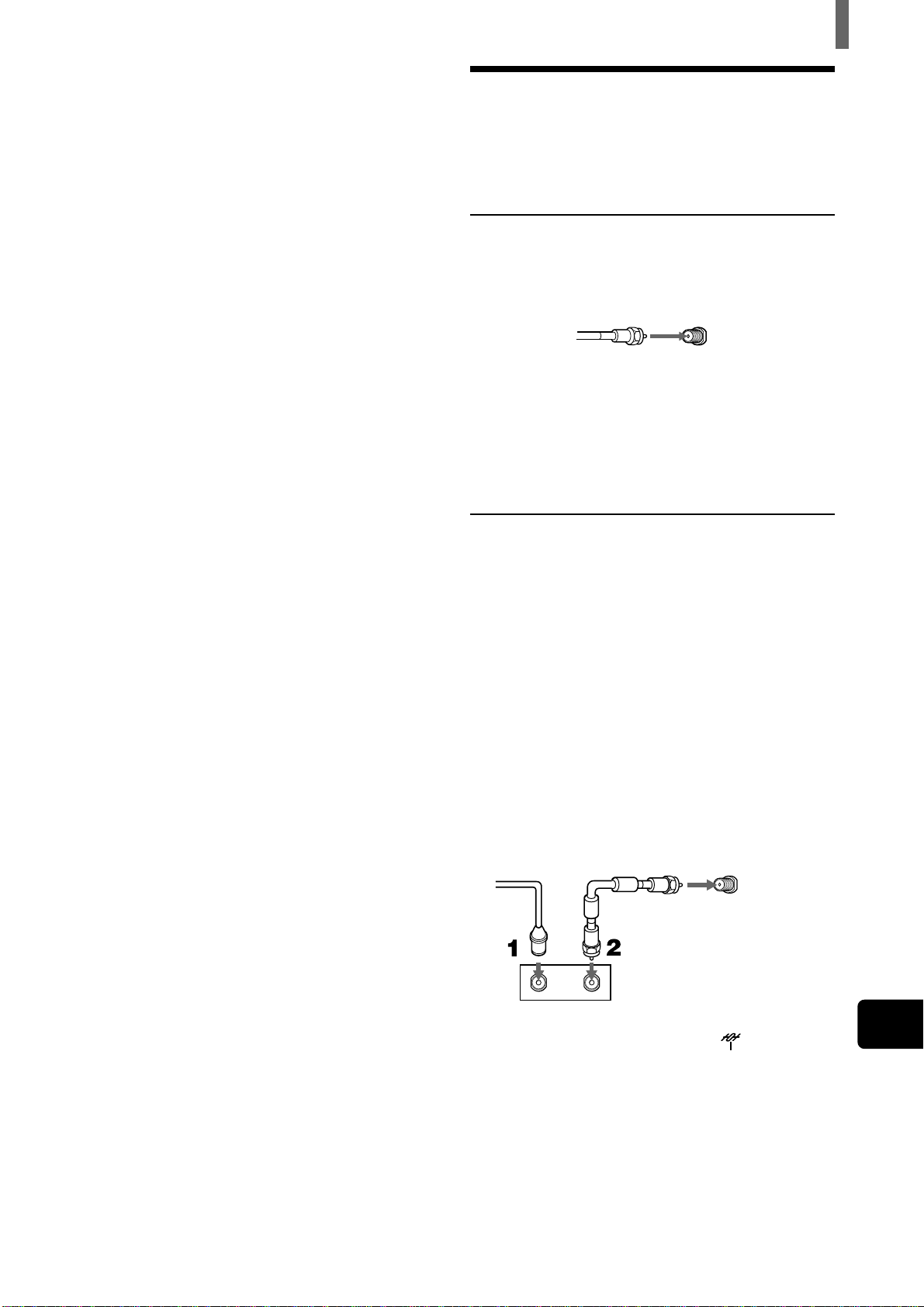
1 Headphones jack
Connects to your headphones.
If your headphones do not match the jack, use a
suitable plug adaptor (not supplied).
2 VIDEO IN 1, 2 (pages 8 - 10, 13)
Connects to the output jacks of your VCR or
other video equipment.
3 COMPONENT VIDEO IN 1 (pages 12, 14)
Connects to the component video (Y, P
B, PR) and
audio (L/R) output jacks of your DVD player or
digital TV receiver.
4 AUDIO OUT (page 11)
Connects to the input jacks of your audio
equipment.
5 VHF/UHF (pages 8 - 10)
Connects to your VHF/UHF antenna or cable.
6 COMPONENT VIDEO IN 2/RGB IN
(page 16)
Y/G, P
B/B, PR/R input jacks:
Connects to the component video (Y/C
B/CR, Y/
B-Y/R-Y or Y/P
B/PR) output jacks of your DVD
player, or video output jacks of your RGB
equipment.
AUDIO (L/R) input jacks:
Connects to the audio output jacks of your DVD
player or RGB equipment.
HD/VD input jacks:
Connects to the synchronized signal output jacks
of your RGB equipment.
7 SUB WOOFER (page 15)
Connects to the input jack of your sub woofer.
8 CONTROL S IN/OUT
To control other Sony equipment with the TV’s
remote control,* connect the CONTROL
S IN jack of the equipment to the CONTROL S
OUT jack of the TV with the CONTROL S
cable.
To control the TV with a remote control for
another Sony equipment, connect the CONTROL
S OUT jack of the equipment to the CONTROL
S IN jack on the TV with the CONTROL S
cable.
* Only when the TV is turned on, or the STANDBY/
SLEEP indicator lights up in red. When the TV is turned
off (the STANDBY/SLEEP indicator goes off), you
cannot use this function.
9 AC IN
Connects the supplied AC power cord.
75-ohm coaxial
cable (supplied)
Rear of TV
VHF/UHF
Basic Connections
(Connecting Cable TV or
Antenna)
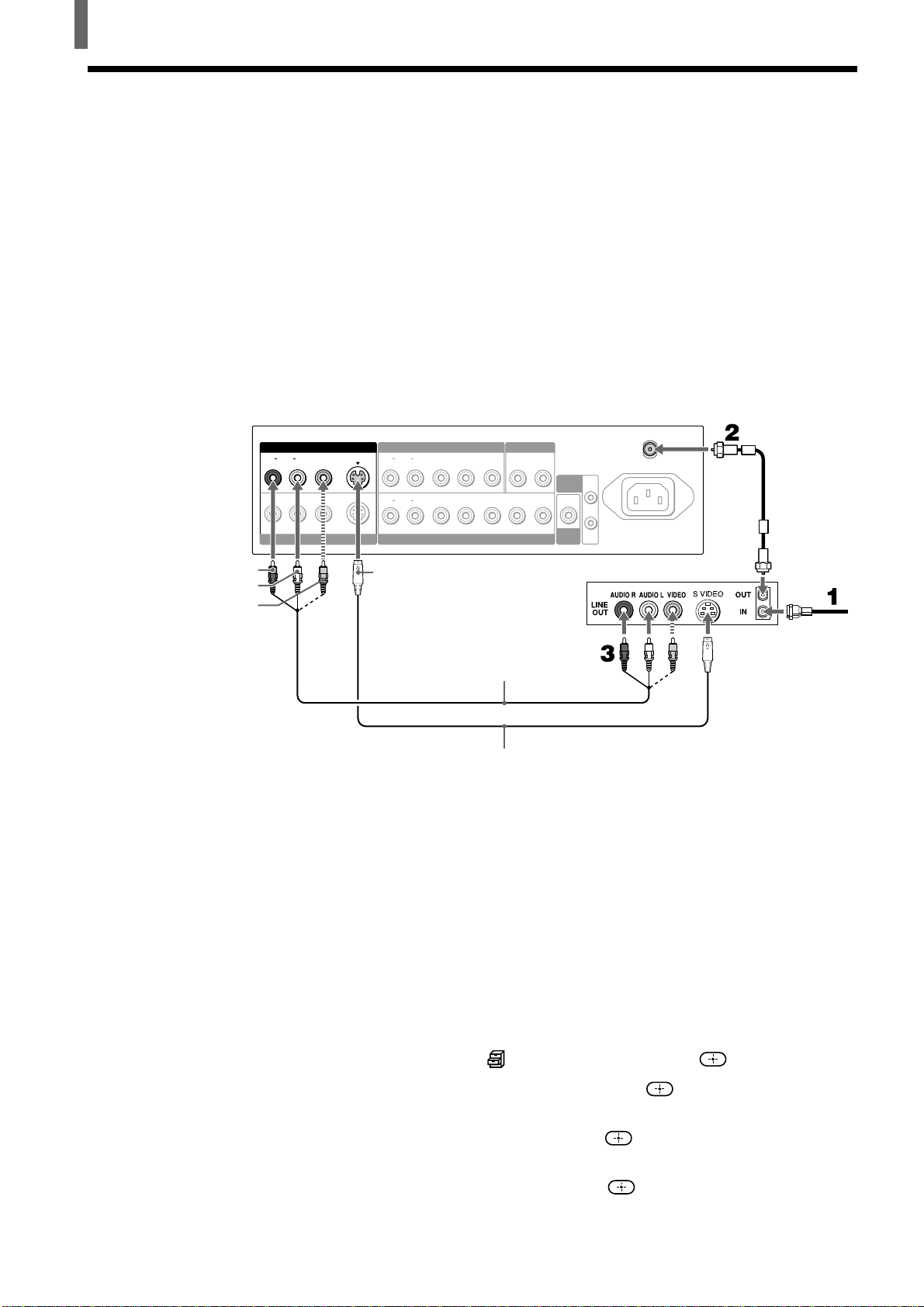
Connecting directly to cable or an
antenna
VHF only or VHF/UHF or cable
Note
It is strongly recommended to connect the antenna using a 75-
ohm coaxial cable to get optimum picture quality. A 300-ohm
twin lead cable can be easily affected by radio noise and the like,
resulting in signal deterioration. If you use a 300-ohm twin lead
cable, keep it away as far as possible from the TV.
Cable box connections
Use this hookup if:
• You subscribe to a cable TV system that uses
scrambled or encoded signals requiring a cable
box to view all channels, and
• You do not intend to hook up any other audio or
video equipment to your TV.
1 Connect the coaxial connector from your cable
service to the cable box’s IN jack.
2 Using the supplied 75-ohm coaxial cable,
connect the cable box’s OUT jack to the TV’s
VHF/UHF jack.
Also, set “Cable” to “On” in the
(TV Setup)
menu (See page 18).
Tips
• Your Sony remote control can be programmed to operate your
cable box. (See “Programming the remote control” on page
30).
• To change channels using the cable box, set your TV to
channel 3 or 4 depending on the cable box channel output.
Rear of TV
VHF/UHF
IN
OUT
Cable
Cable box
75-ohm coaxial
cable (supplied)
8 (US)
Installing and Connecting the TV
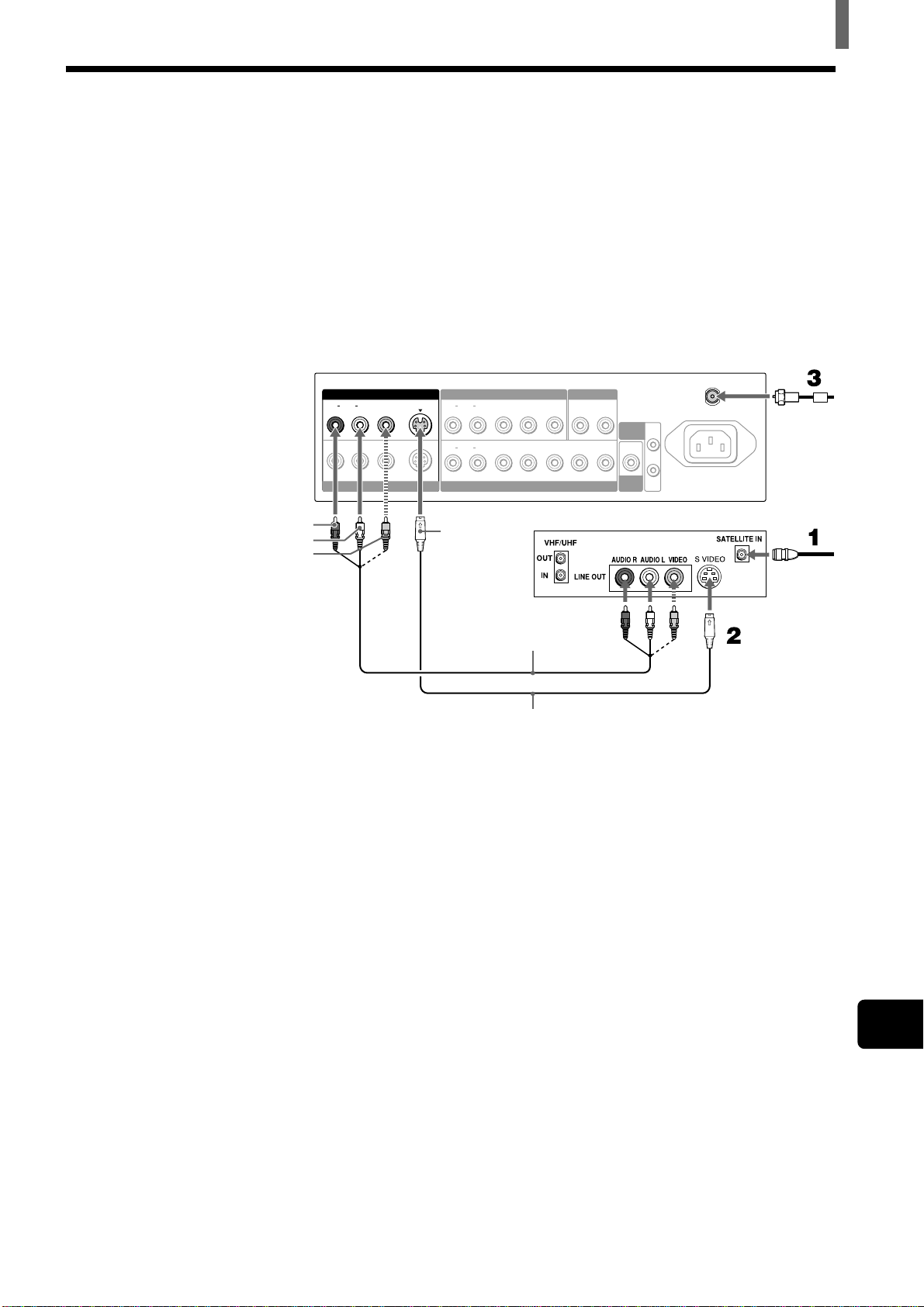
Connecting a VCR and Cable
Use this hookup if:
• You have cable TV that does not require a cable box.
Disconnect all power sources before making any connections.
1 Connect the cable TV cable to the VCR’s IN jack.
2 Using the supplied 75-ohm coaxial cable, connect the VCR’s OUT jack
to the TV’s VHF/UHF jack.
3 Using AUDIO and S VIDEO cables, connect the VCR’s Audio and S Video
OUT jacks to the TV’s AUDIO and S VIDEO IN jacks.
Tip
If your VCR is not equipped with S VIDEO, use a VIDEO cable (yellow) instead of the S
VIDEO cable.
When connecting both VIDEO OUT and S VIDEO OUT
You can select which jack the TV receives the input signal from on the menu
screen. You can set it for each video input (VIDEO IN 1 and VIDEO IN 2)
separately. The TV is factory set to receive S video input signals.
1 Press VIDEO repeatedly until the desired video input appears.
2 Press MENU.
3 Press V/v to select (Custom Setup), then press .
4 Press V/v to select “Auto YC,” then press .
5 To watch the pictures input from the S VIDEO input jack:
Press V/v to select “On,” then press
.
To watch the picture input from the VIDEO input jack:
Press V/v to select “Off,” then press
.
6 Press MENU to exit the menu screen.
HD VD
IN
OUT
P
B
/BY/G P
R
/R
LR
AUDIO
LR
VHF/UHF
AC IN
AUDIO OUT
COMPONENT VIDEO IN 2
/
RGB IN
SUB
WOOFER
CONTROL
S
VIDEO
LR
AUDIO
P
B
YP
R
LR
AUDIO
S VIDEO
VIDEO IN 1 COMPONENT VIDEO IN 1
VIDEO IN 2
YC-15V/30V (not supplied)
VIDEO (yellow)
AUDIO-L (white)
AUDIO-R (red)
VMC-810S/820S
(not supplied)
VCR
Cable
S VIDEO
Rear of TV
75-ohm
coaxial cable
(supplied)
(US) 9
Installing and Connecting the TV
US
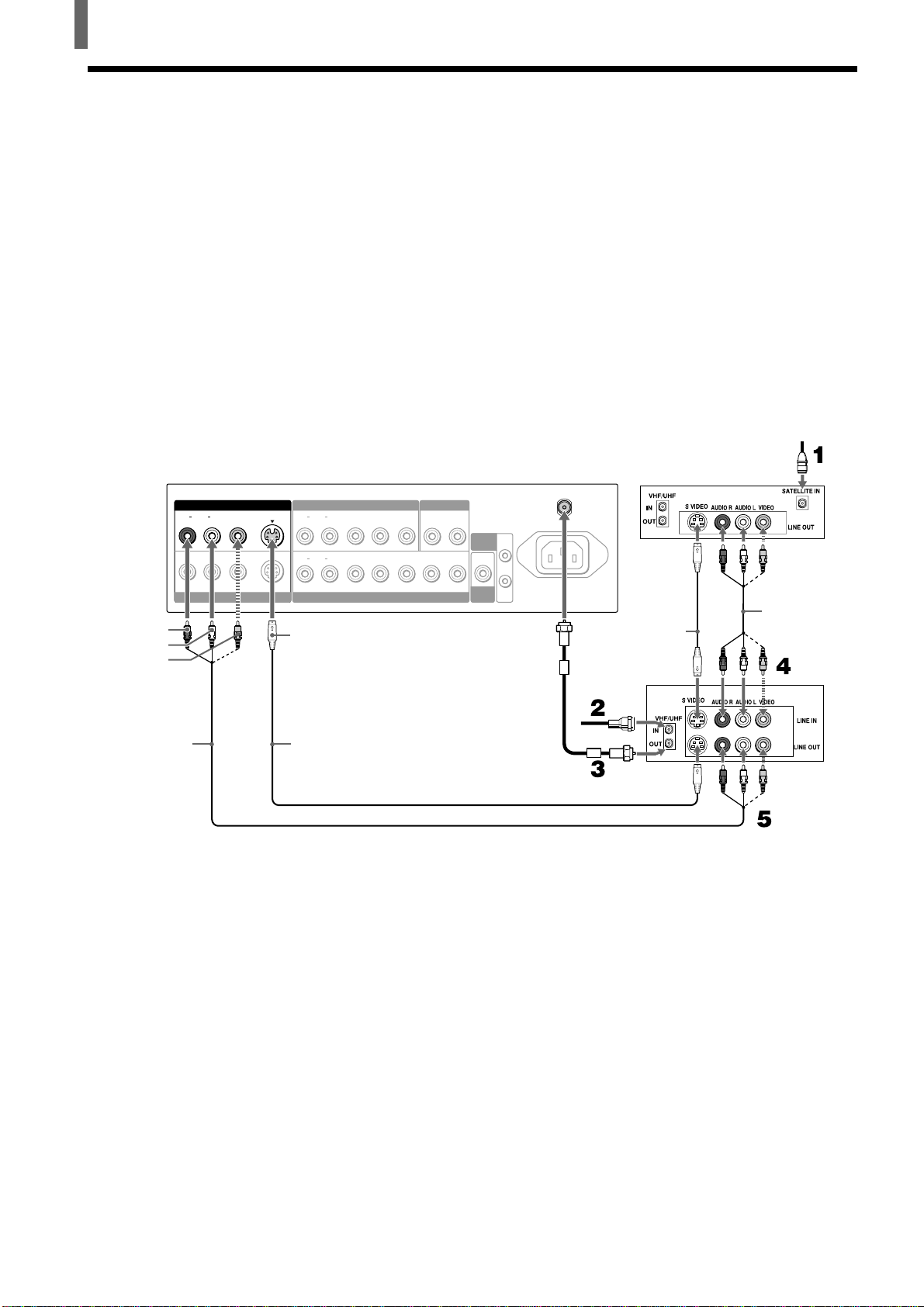
Connecting a Satellite Receiver
Disconnect all power sources before making any connections.
1 Connect the satellite antenna cable to the satellite receiver’s SATELLITE
IN jack.
2 Using AUDIO and S VIDEO cables, connect the satellite receiver’s AUDIO
and S VIDEO OUT jacks to the TV’s AUDIO and S VIDEO IN jacks.
3 Connect the supplied 75-ohm coaxial cable from your cable or antenna to the
TV’s VHF/UHF jack.
HD VD
IN
OUT
PB/BY/G PR/R
LR
AUDIO
LR
VHF/UHF
AC IN
AUDIO OUT
COMPONENT VIDEO IN 2
/
RGB IN
SUB
WOOFER
CONTROL
S
VIDEO
LR
AUDIO
PBYPR
LR
AUDIO
S VIDEO
VIDEO IN 1 COMPONENT VIDEO IN 1
VIDEO IN 2
YC-15V/30V (not supplied)
VIDEO (yellow)
AUDIO-L (white)
AUDIO-R (red)
VMC-810S/820S (not supplied)
Satellite
antenna
cable
S VIDEO
Rear of TV
Satellite receiver
75-ohm
coaxial
cable
(supplied)
Tip
If your satellite receiver is not equipped with S VIDEO, use a VIDEO cable (yellow) instead
of the S VIDEO cable.
10 (US)
Installing and Connecting the TV
HD VD
IN
OUT
PB/BY/G PR/R
LR
AUDIO
LR
VHF/UHF
AC IN
AUDIO OUT
COMPONENT VIDEO IN 2
/
RGB IN
SUB
WOOFER
CONTROL
S
VIDEO
LR
AUDIO
PBYPR
LR
AUDIO
S VIDEO
VIDEO IN 1 COMPONENT VIDEO IN 1
VIDEO IN 2
YC-15V/30V (not supplied)
VIDEO (yellow)
AUDIO-L (white)
AUDIO-R (red)
VMC-810S/820S
(not supplied)
VCR
Satellite
antenna
cable
S VIDEO
Rear of TV
Satellite receiver
75-ohm
coaxial cable
(supplied)
Cable
YC-15V/30V
(not supplied)
VMC-
810S/820S
(not supplied)
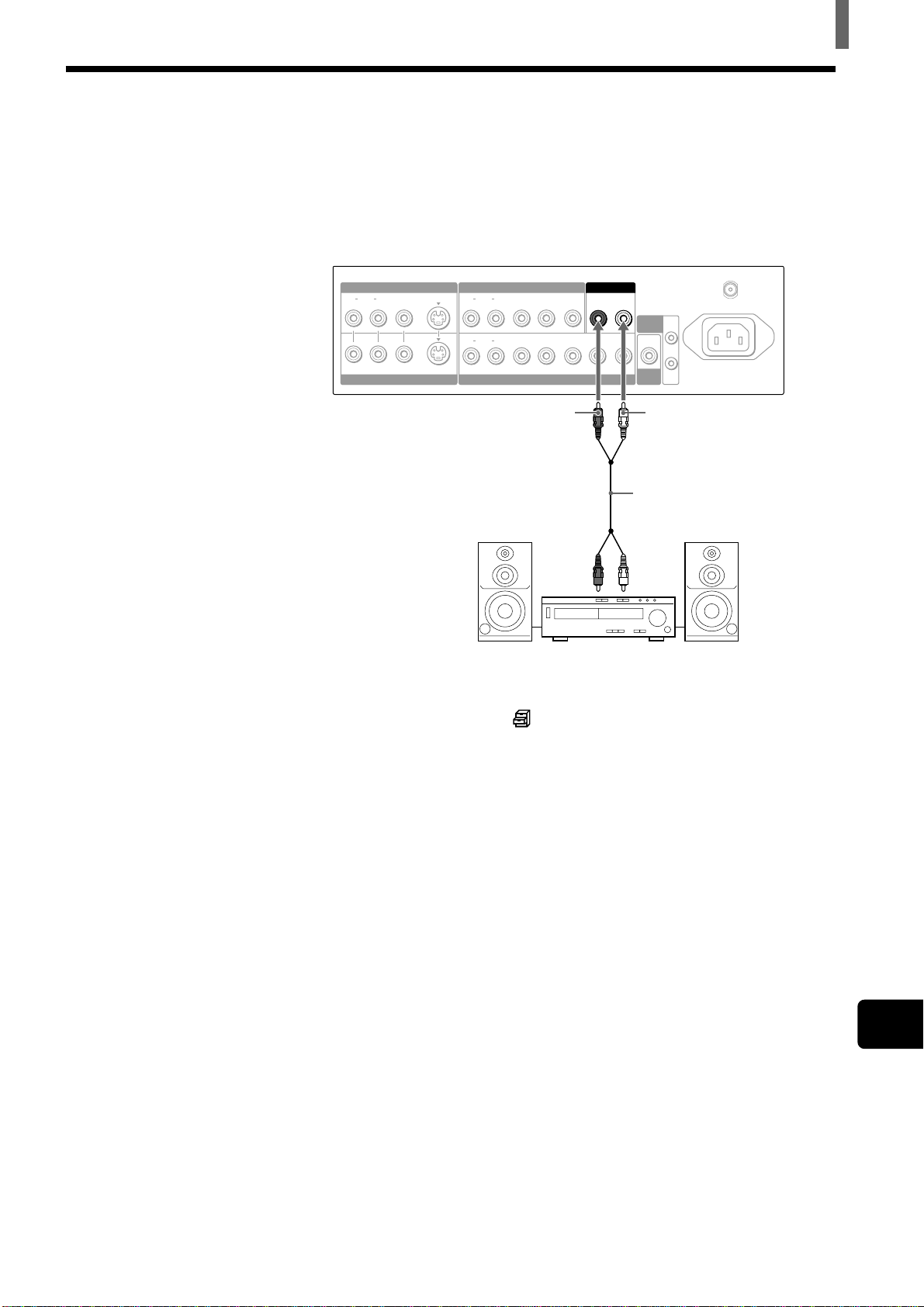
Connecting a Satellite Receiver with a VCR
Disconnect all power sources before making any connections.
1 Connect the satellite antenna cable to the satellite receiver’s SATELLITE
IN jack.
2 Connect the CATV cable to the VCR’s VHF/UHF IN jack.
3 Using the supplied 75-ohm coaxial cable, connect the VCR’s OUT jack
to the TV’s VHF/UHF jack.
4 Using AUDIO and S VIDEO cables, connect the satellite receiver’s
AUDIO and S VIDEO OUT jacks to the VCR’s AUDIO and S VIDEO
IN jacks.
5 Using AUDIO and S VIDEO cables, connect the VCR’s AUDIO and S
VIDEO OUT jacks to the TV’s AUDIO and S VIDEO IN jacks.
Tips
• Be sure your VCR’s video input is set correctly. Consult your VCR’s operating manual for
instructions.
• Use VIDEO on the remote to select VIDEO IN 1 to watch satellite TV or the VCR (your
VCR must be turned on). Use 0-9 and ENTER or CH +/– on the remote to watch cable TV.
• If your VCR or satellite receiver is not equipped with S VIDEO, use a VIDEO cable
(yellow) instead of the S VIDEO cable.
(US) 11
Installing and Connecting the TV
US
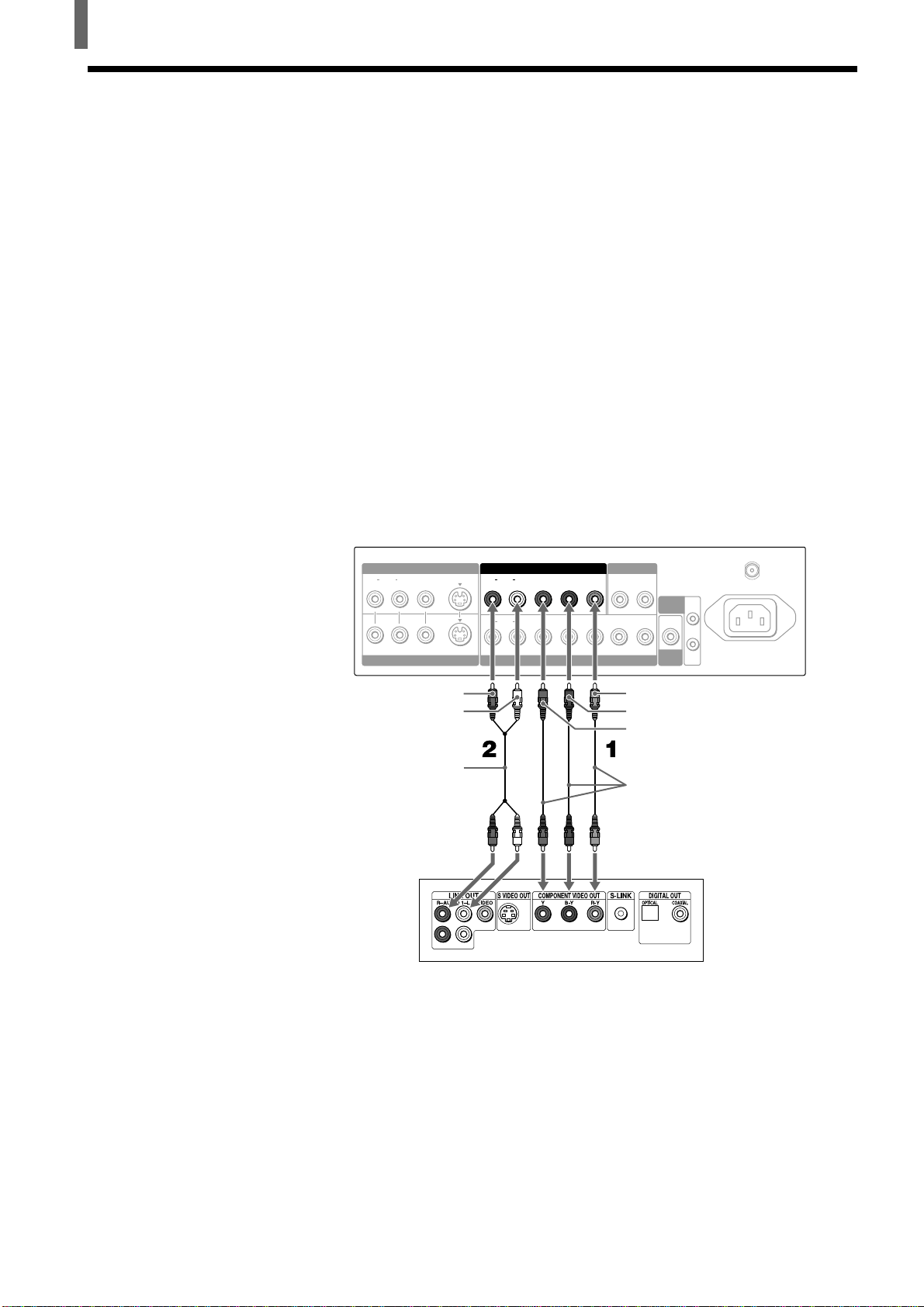
When using your audio system speakers
Set “Speaker” to “Off” on the (Custom Setup) menu. Sound of the TV is
not output through the TV’s speakers.
Tip
The sound signal of an equipment connected to the COMPONENT VIDEO IN jacks is also
output through the AUDIO OUT jacks. Note that the video signal is not output.
Note
Even though you change the TV’s volume or other sound settings, the sound of your audio
system does not change.
Connecting an Audio Receiver
Disconnect all power sources before making any connections.
Using an AUDIO cable, connect the TV’s AUDIO OUT jacks to the audio
receiver’s AUDIO IN jacks.
HD VD
IN
OUT
P
B
/BY/G P
R
/R
LR
AUDIO
LR
VHF/UHF
AC IN
AUDIO OUT
COMPONENT VIDEO IN 2
/
RGB IN
SUB
WOOFER
CONTROL
S
VIDEO
LR
AUDIO
P
B
YP
R
LR
AUDIO
S VIDEO
VIDEO IN 1 COMPONENT VIDEO IN 1
VIDEO IN 2
AUDIO-L
(white)
AUDIO-R (red)
RK-74A
(not supplied)
Rear of TV
Audio
input
Audio reciever
(DAV-S800 etc.)
12 (US)
Installing and Connecting the TV
HD VD
IN
OUT
P
B
/BY/G P
R
/R
LR
AUDIO
LR
VHF/UHF
AC IN
AUDIO OUT
COMPONENT VIDEO IN 2
/
RGB IN
SUB
WOOFER
CONTROL
S
VIDEO
LR
AUDIO
P
B
YP
R
LR
AUDIO
S VIDEO
VIDEO IN 1 COMPONENT VIDEO IN 1
VIDEO IN 2
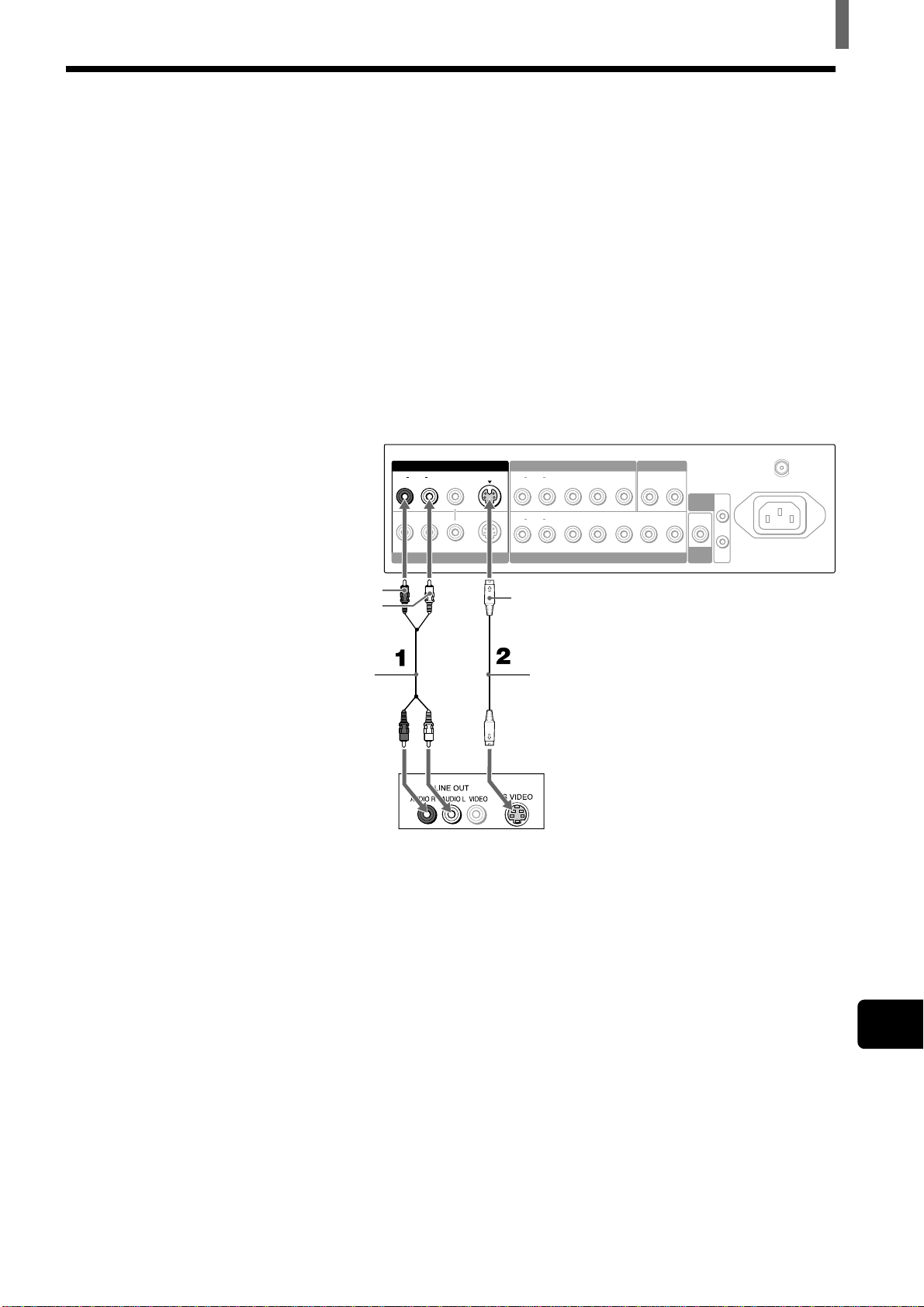
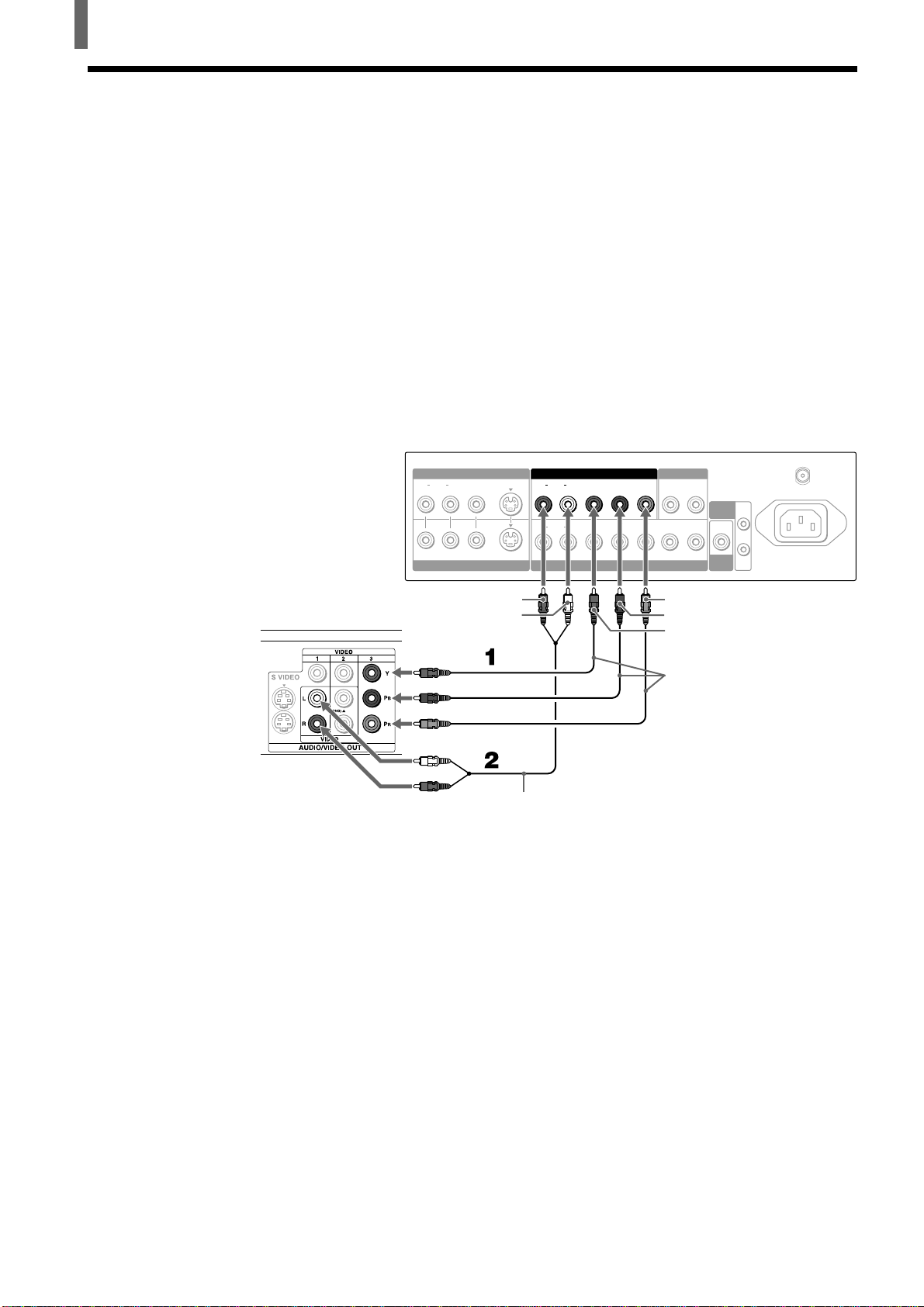
Connecting a DVD Player with Component Video
Connectors
This is the preferred hookup to use if:
• Your DVD player has component (Y, B-Y, R-Y) jacks.
Disconnect all power sources before making any connections.
1 Using three separate component video cables, connect the DVD player’s
Y, B-Y and R-Y jacks to the Y, P
B and PR jacks on the TV. Use the
COMPONENT VIDEO IN 1 connections.
Tip
The Y, B-Y and R-Y jacks on your DVD player are sometimes labeled Y, CB and CR, or
Y, PB and PR. If so, connect the cables to like colors.
2 Using an AUDIO cable, connect the DVD player’s AUDIO OUT jacks to
the TV’s AUDIO IN jacks. Be sure to use the same row of inputs that
you used for the video connection (COMPONENT VIDEO IN 1 or 2).
Tips
• To take advantage of the Wide Screen Modes, set the TV’s aspect ratio to 16:9 on your
DVD player. For details, refer to the operating instructions supplied with your DVD player.
• Some DVD players are equipped with the three component video connectors; Y-Green, PB
(CB, Cb or B-Y) -Blue and PB (CR, Cr or R-Y) -Red.
VMC-10HG (not supplied)
AUDIO-L (white)
AUDIO-R (red)
DVD player
RK-74A (not supplied)
Rear of TV
P
R
PB
Y
(US) 13
Installing and Connecting the TV
US
Connecting a DVD Player with A/V Connectors
Use this hookup if:
• Your DVD player does not have component (Y, P
B, PR) jacks.
Tip
If your DVD player has video component output connectors: for best picture quality use the
connection described on page 12.
Disconnect all power sources before making any connections.
1 Using an AUDIO cable, connect the DVD player’s AUDIO OUT jacks to
the TV’s AUDIO IN jacks.
2 Using an S VIDEO cable, connect the DVD player’s S VIDEO jack to
the TV’s S VIDEO jack.
Tips
• To take advantage of the Wide Screen Modes, set the TV’s aspect ratio to 16:9 on your
DVD player. For details, refer to the operating instructions supplied with your DVD player.
• Use VIDEO on the remote to switch between the VCR and DVD player inputs. Use 0-9 and
ENTER or CH +/– on the remote to watch cable TV.
• If your DVD player is not equipped with S VIDEO, use a VIDEO cable (yellow) instead of
the S VIDEO cable.
HD VD
IN
OUT
P
B
/BY/G P
R
/R
LR
AUDIO
LR
VHF/UHF
AC IN
AUDIO OUT
COMPONENT VIDEO IN 2
/
RGB IN
SUB
WOOFER
CONTROL
S
VIDEO
LR
AUDIO
P
B
YP
R
LR
AUDIO
S VIDEO
VIDEO IN 1 COMPONENT VIDEO IN 1
VIDEO IN 2
YC-15V/30V
(not supplied)
AUDIO-L (white)
AUDIO-R (red)
DVD player
RK-74A
(not supplied)
Rear of TV
S VIDEO
14 (US)
Installing and Connecting the TV
Connecting a Digital TV Receiver
Notes
• You cannot record the signal from any equipment connected into the Y, PB and PR
connectors.
• This TV is not compatible with digital TV receivers configured with RGB or VGA output
connectors.
Disconnect all power sources before making any connections.
1 Using three separate component video cables, connect the Digital TV
Set-top box’s Y, P
B and PR jacks to the TV.
Notes
• The Y, PB and PR jacks do not provide audio, so audio cables must be connected to provide
sound.
• Component video (Y, PB, PR) connection is necessary to view 480i, 720p, and 1080i
formats. Note that this TV displays all format types of picture in a resolution of 852 dots ×
1024 lines (KZ-32TS1), or 1024 × 1024 (KZ-42TS1).
2 Using an AUDIO cable, connect the Digital TV Set-top box’s Audio
OUT jacks to the TV’s AUDIO IN jacks.
HD VD
IN
OUT
PB/BY/G PR/R
LR
AUDIO
LR
VHF/UHF
AC IN
AUDIO OUT
COMPONENT VIDEO IN 2
/
RGB IN
SUB
WOOFER
CONTROL
S
VIDEO
LR
AUDIO
PBYPR
LR
AUDIO
S VIDEO
VIDEO IN 1 COMPONENT VIDEO IN 1
VIDEO IN 2
VMC-10HG (not supplied)
AUDIO-L (white)
AUDIO-R (red)
Digital TV Set-top box
RK-74A (not supplied)
Rear of TV
P
R
PB
Y
(US) 15
Installing and Connecting the TV
US
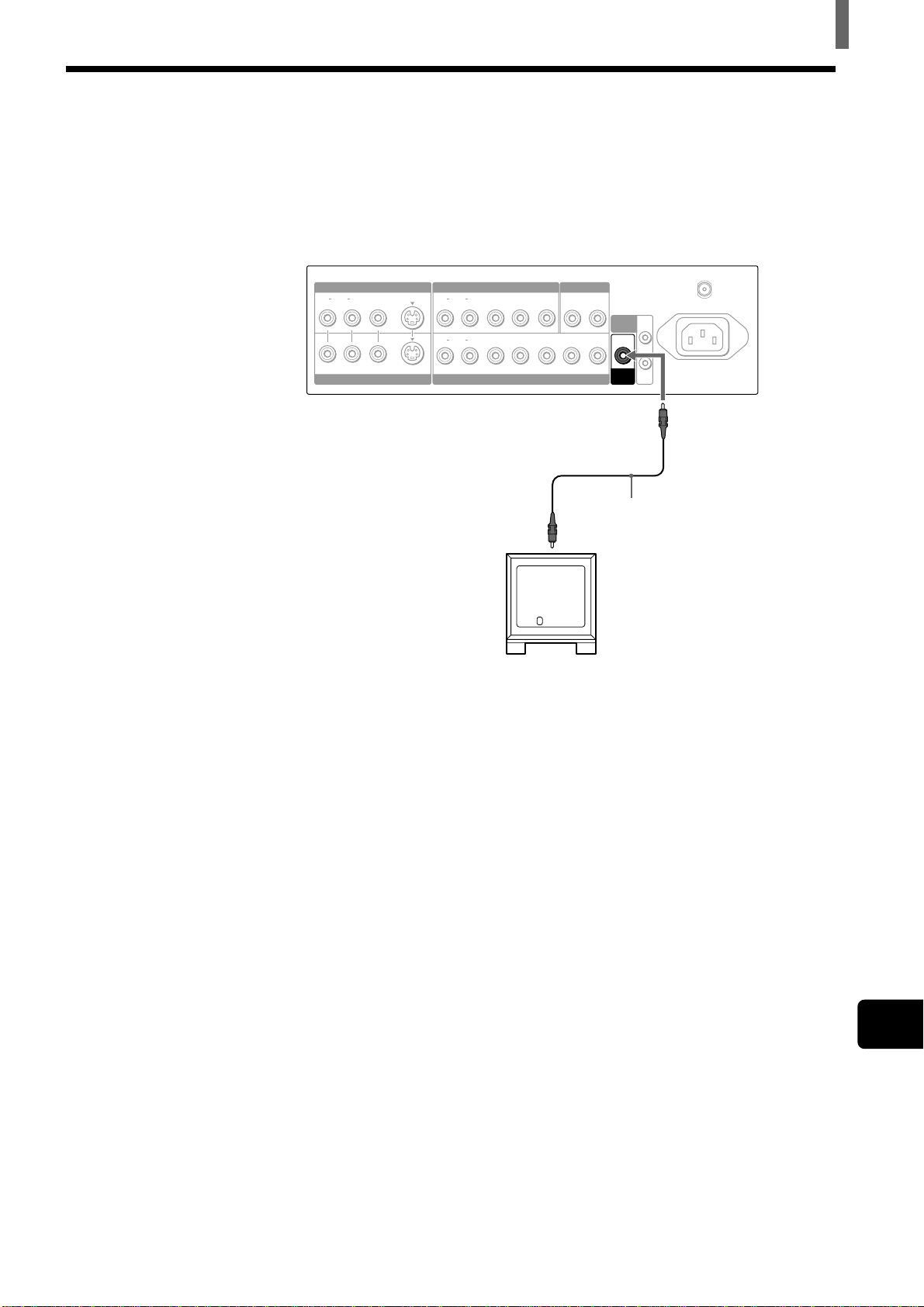
Connecting a Sub Woofer
HD VD
IN
OUT
P
B
/BY/G P
R
/R
LR
AUDIO
LR
VHF/UHF
AC IN
AUDIO OUT
COMPONENT VIDEO IN 2
/
RGB IN
SUB
WOOFER
CONTROL
S
VIDEO
LR
AUDIO
P
B
YP
R
LR
AUDIO
S VIDEO
VIDEO IN 1 COMPONENT VIDEO IN 1
VIDEO IN 2
Rear of TV
Sub woofer input
Monaural audio cable
(not supplied)
Sub woofer
(SA-WD200 etc.)
Disconnect all power sources before making any connections.
Using a monaural audio cable, connect the TV’s SUB WOOFER jack to the
sub woofer’s input jack.
SUB
WOOFER
16 (US)
Installing and Connecting the TV
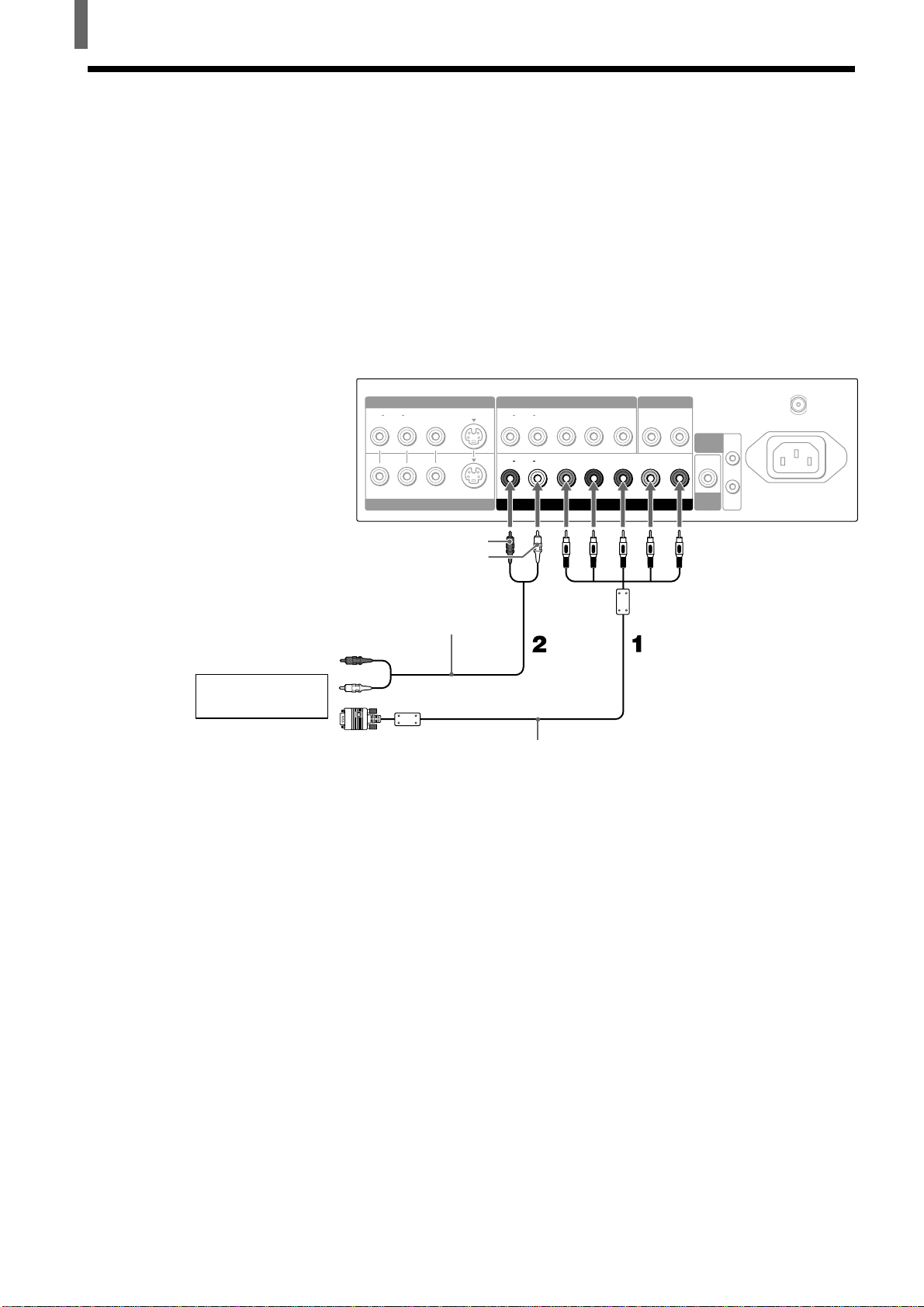
Connecting an RGB Equipment
Disconnect all power sources before making any connections.
1 Using an RGB cable, connect the RGB equipment’s video/synchronized
signal output terminal to the Y/G, P
B/B, PR/R, HD, and VD jacks on the
TV. Use the COMPONENT VIDEO IN 2/RGB IN connections.
2 Using an AUDIO cable, connect the RGB equipment’s AUDIO OUT
jacks to the TV’s AUDIO IN jacks. Be sure to use the same row of inputs
that you used for the video connection (COMPONENT VIDEO IN 2/
RGB IN).
Rear of TV
HD VD
IN
OUT
P
B
/BY/G P
R
/R
LR
AUDIO
LR
VHF/UHF
AC IN
AUDIO OUT
COMPONENT VIDEO IN 2
/
RGB IN
SUB
WOOFER
CONTROL
S
VIDEO
LR
AUDIO
P
B
YP
R
LR
AUDIO
S VIDEO
VIDEO IN 1 COMPONENT VIDEO IN 1
VIDEO IN 2
AUDIO-R (red)
AUDIO-L (white)
To the video/
synchronized signal
output terminal
SMF-403
(not supplied)
To the audio
output jacks
RK-74A
(not supplied)
RGB equipment
(US) 17
Installing and Connecting the TV
US
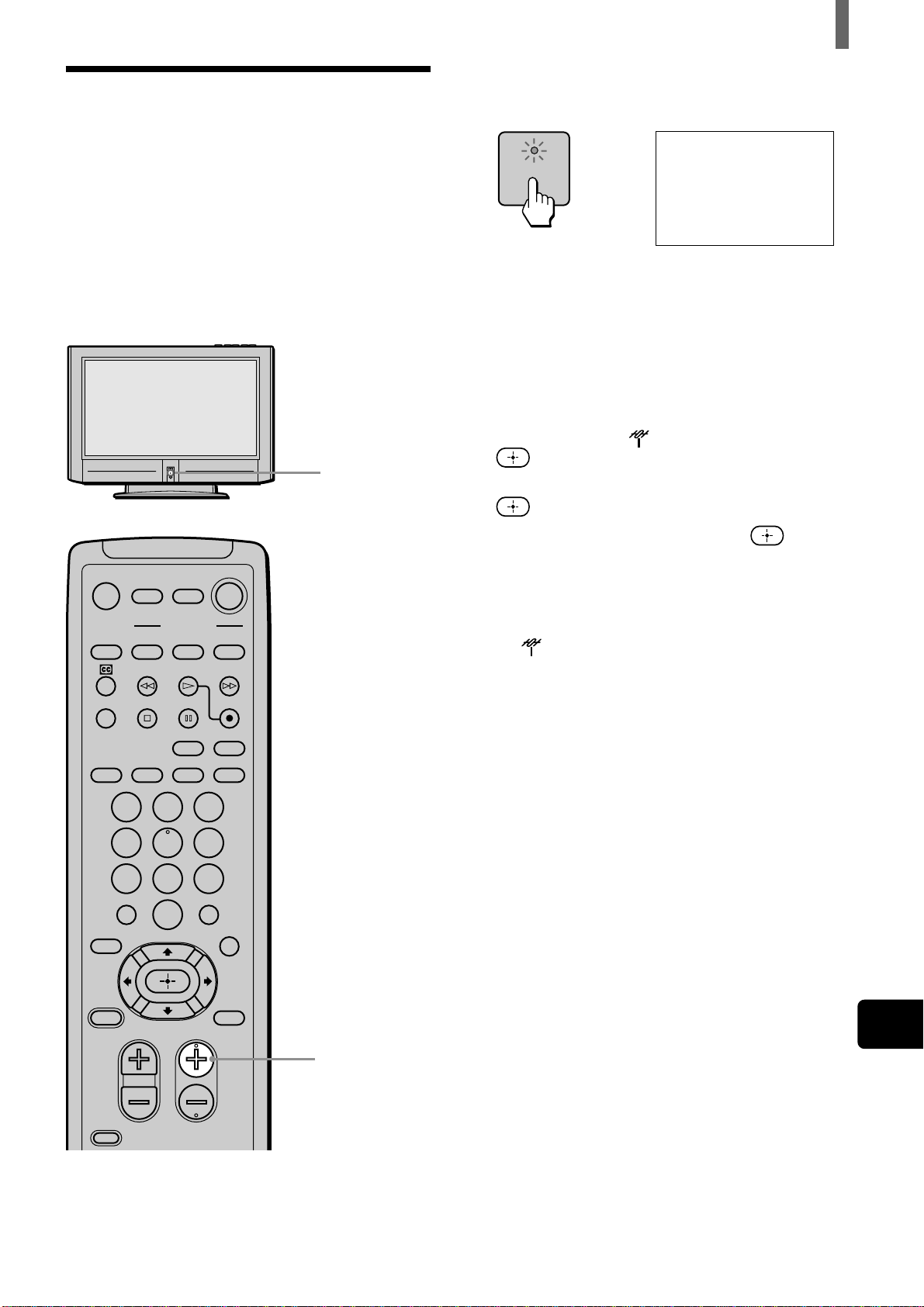
Setting the Channels
After you finish connecting your TV, you can run
Auto Program to set up your channels. The Auto
Program screen appears when you turn your TV on
for the first time after installing it.
To change or skip channels, see page 19.
Note
The Auto Program feature does not apply for an installation that
uses a cable box for all channels.
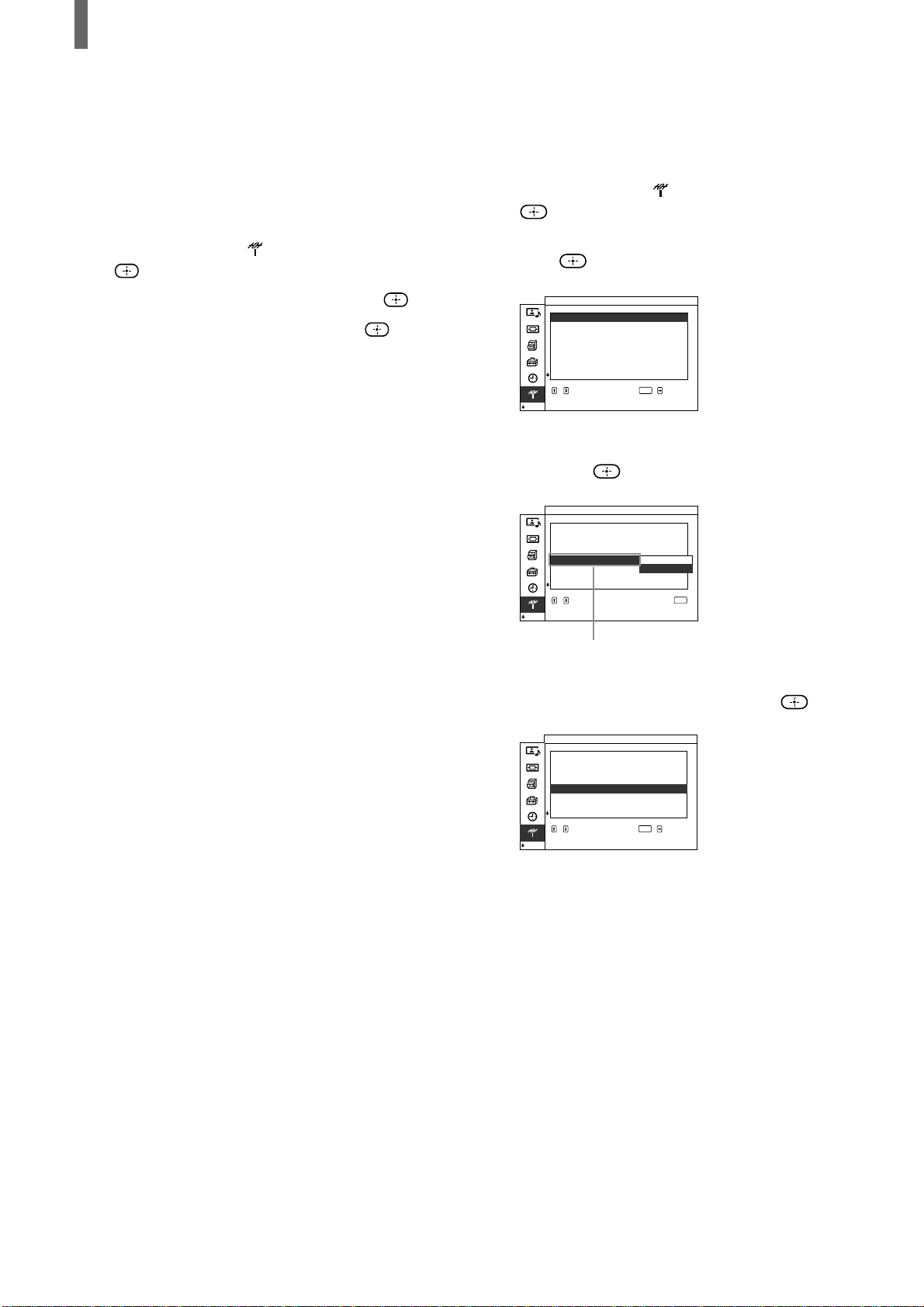
2
1 Press Power on the front panel of your TV. The
Auto Setup menu appears.
2 Press CH+ on the remote control or on the front
panel of your TV to perform Auto Program.
To perform Auto Program again
1 Press MENU.
2 Press V/v to select (TV Setup), then press
.
3 Press V/v to select “Auto Program,” then press
.
4 Press V/v to select “OK,” then press .
“Auto-Channel Set” appears and the TV starts
scanning and presetting channels automatically.
When all the receivable channels are stored, the
highest numbered channel will be displayed, then
the
(TV Setup) menu appears.
5 Press MENU to exit the menu screen.
To cancel Auto Program
While “Auto-Channel Set” appears in step 4, press
MENU on the remote.
1
MUTING POWER
VCR/DVD
SAT/CABLE
VCR/DVD
SLEEP
JUMP
VOL CH
ENTER
MTS/SAP
GUIDE
TV/SAT
SAT/CABLE
WIDE MODE DISPLAY
FUNCTION
TV
SYSTEM
OFF
VIDEO
FAVORITES
MENU
CODE SET
123
456
78
0
9
COMPONENT RGB
PICTURE
MODE
POWER
SAVING
TV
POWER
(Continued)
,
Auto Setup
Auto Program:
First please connect
cable antenna/
CH+
[
[
Exit
CH–
[
[
18 (US)
Installing and Connecting the TV
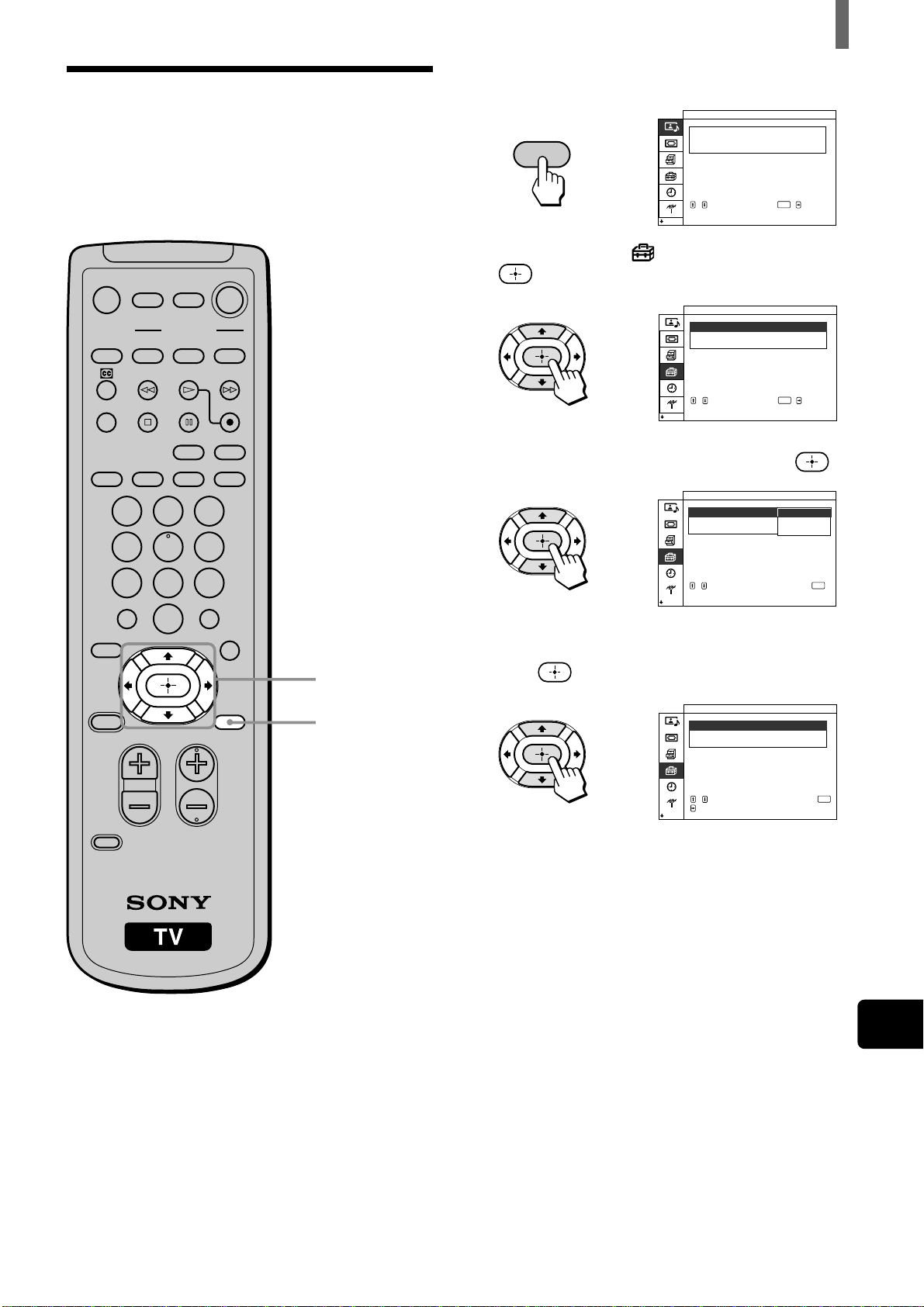
To skip channels
You can skip unnecessary channels when selecting
channels using the CH +/– buttons.
1 Press MENU.
2 Press V/v to select (TV Setup), then press
.
3 Press V/v to select “Channel Skip/Add,” then
press
.
4 Press V/v to select the channel you want to skip,
then press
.
5 Press V/v to select “Skip,” then press .
If you want to re-enter the skipped channel,
select “Add.”
6 Press MENU to exit the menu screen.
TV Setup
Channel
+
/
–
Channel Skip Add/
,,,to to
set
select
ENTER
1Skip
Skip
Add
Skip
Add
Skip
Add
Add
:
2
:
3
:
4
:
5
:
6
:
7
:
8
:
Example: Select this
to skip channel 5.
TV Setup
Channel
Channel Skip Add/
1Skip
Skip
Add
Skip
Add
Add
Add
:
2
:
3
:
4
:
5
:
6
:
7
:
8
:
Skip
Add
select,,to
to return
select press
ENTER
+
/
–
TV Setup
Channel
Channel Skip Add/
,,,to to
set
select
ENTER
1 Skip
Skip
Add
Skip
Skip
Skip
Add
Add
:
2
:
3
:
4
:
5
:
6
:
7
:
8
:
+
/
–
To watch CATV channels
You have to subscribe to a cable TV company. Note
that cable TV cannot be received in some areas. This
TV receives 1-125 cable TV channels. For details on
cable TV subscription, consult your nearest cable TV
company.
1 Press MENU.
2 Press V/v to select (TV Setup), then press
.
3 Press V/v to select “Cable,” then press .
4 Press V/v to select “On,” then press .
5 Perform steps 3 and 4 on page 17.
Note
You cannot receive and set the CATV channels and UHF
channels at the same time.
(US) 19
Installing and Connecting the TV
US
MUTING POWER
VCR/DVD
SAT/CABLE
VCR/DVD
SLEEP
JUMP
VOL CH
ENTER
MTS/SAP
GUIDE
TV/SAT
SAT/CABLE
WIDE MODE DISPLAY
FUNCTION
TV
SYSTEM
OFF
VIDEO
FAVORITES
MENU
CODE SET
123
456
78
0
9
COMPONENT RGB
PICTURE
MODE
POWER
SAVING
TV
2 - 4
1, 5
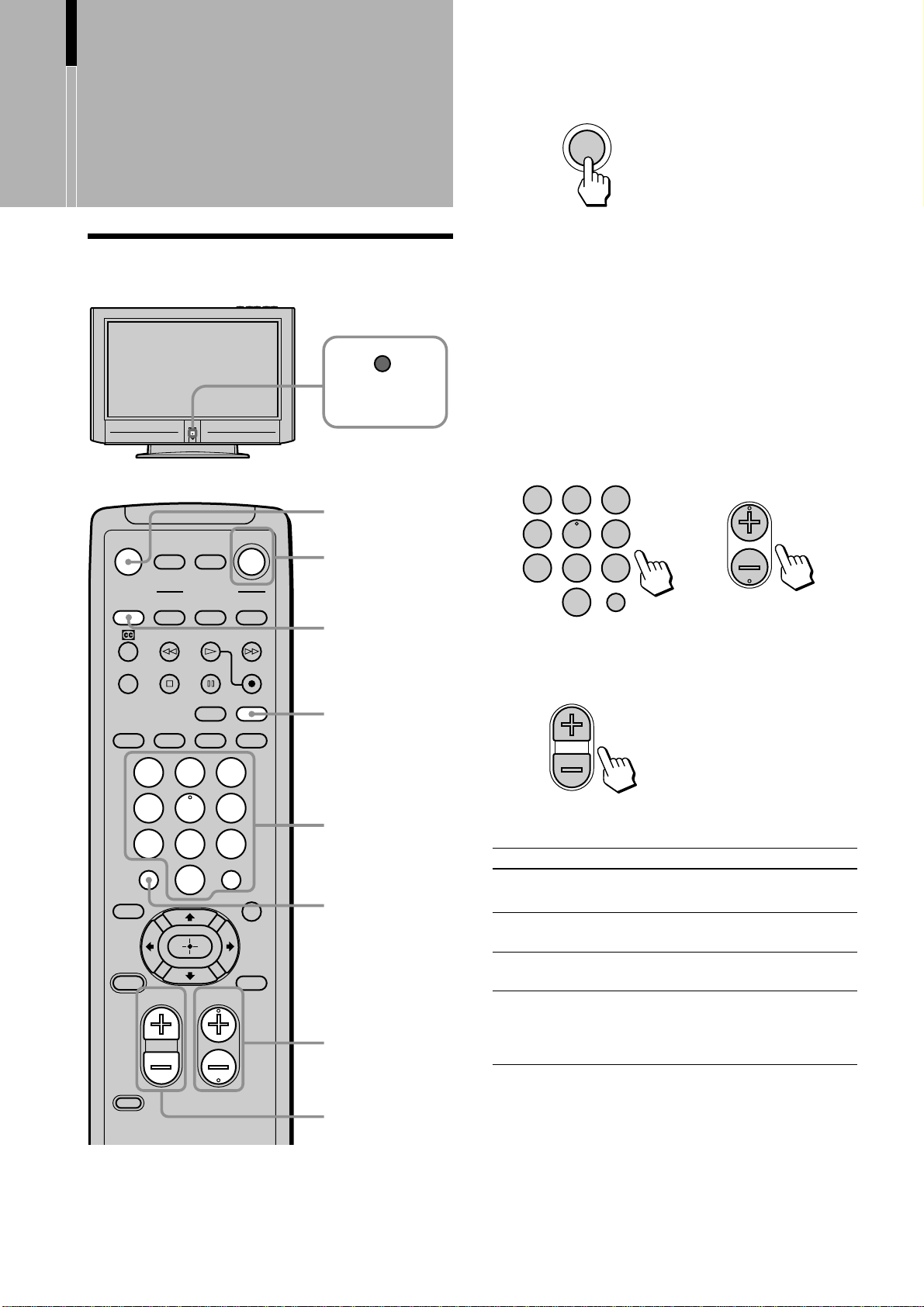
Selecting the On-screen
Menu Language
You can select the language to be displayed in all
menu.
MENU
Picture/Sound Control
,,,to to
enter adj. menu
select
ENTER
Picture Mode
Liv.Rm.
Adjust Picture
Sound
Adjust
:
,
,
Init ial Setup
Language Engl ish
Color System
,,,to to
set
select
MENU
Function
:
:
:
ENTER
On/Of f
,
,
Init ial Setup
Language Engl ish
Francais
Espanol
Color System
MENU
Function
:
:
:
select,,to
to return
select press
ENTER
init ialR é glage
Langue
Francais
Mar/arr.
Syst. couleur
MENU
Fonction
:
:
:
,,
pour
pour ré gler
sé lectionner
ENTER
1 Press MENU.
2 Press V/v to select (Initial Setup), then press
.
3 Press V/v to select “Language,” then press .
4 Press V/v to select your preferred language, then
press
.
5 Press MENU to exit the menu screen.
20 (US)
Watching the TV
MUTING POWER
VCR/DVD
SAT/CABLE
VCR/DVD
SLEEP
JUMP
VOL CH
ENTER
MTS/SAP
GUIDE
TV/SAT
SAT/CABLE
WIDE MODE DISPLAY
FUNCTION
TV
SYSTEM
OFF
VIDEO
FAVORITES
MENU
CODE SET
123
456
78
0
9
COMPONENT RGB
PICTURE
MODE
POWER
SAVING
TV
MUTING
DISPLAY
SYSTEM OFF
1
2
Watching the TV
2
3
Watching the TV
JUMP
POWER
TV
123
456
78
0
9
ENTER
CH
VOL
or
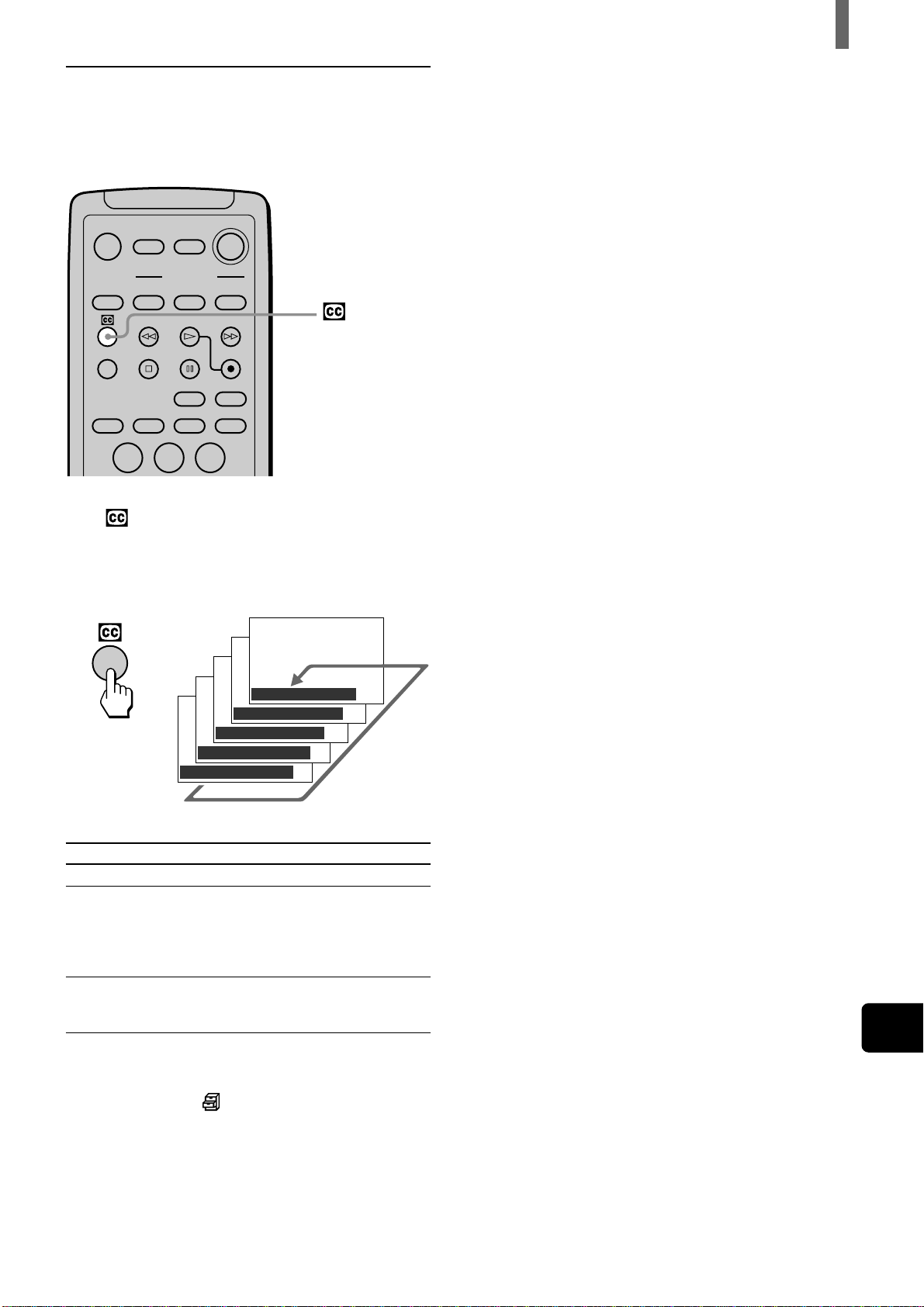
1 Press POWER on the remote.
Tip
When the STANDBY/SLEEP indicator goes off, press
POWER on the TV.
2 Select the desired channel using the 0-9 and
ENTER buttons.
Press 0-9 to select a channel, the channel
changes after 2 seconds. Press ENTER to select
immediately.
Use the CH +/– buttons to scan through the
channels.
3 Adjust the volume using the VOL +/– buttons.
Other button operations
Press To
MUTING
SYSTEM OFF
DISPLAY
JUMP
Tips
• While the STANDBY/SLEEP indicator is lit, the TV turns on
automatically if you press the 0-9 and ENTER buttons or CH
+/– buttons on the remote.
• You can adjust the volume by referring to the value beside the
volume indication (on screen).
mute the sound. Press again or press
VOL + to restore sound.
turn off the TV and all other Sony
equipment.
display the current channel number.
Press again to turn display off.
jump back and forth between two
channels. The TV alternates between the
current channel and the last channel
selected using the 0-9 buttons.
STANDBY/
SLEEP
(US) 21
Watching the TV
US
Caption Vision : Off
Caption Vision : CC1
Caption Vision : CC2
Caption Vision : Text1
Caption Vision : Text2
Watching with closed caption
You can display Caption Vision if the broadcaster
offers this service.
MUTING POWER
VCR/DVD
SAT/CABLE
VCR/DVD
SLEEP
SAT/CABLE
WIDE MODE DISPLAY
FUNCTION
TV
SYSTEM
OFF
VIDEO
123
COMPONENT RGB
PICTURE
MODE
TV
,
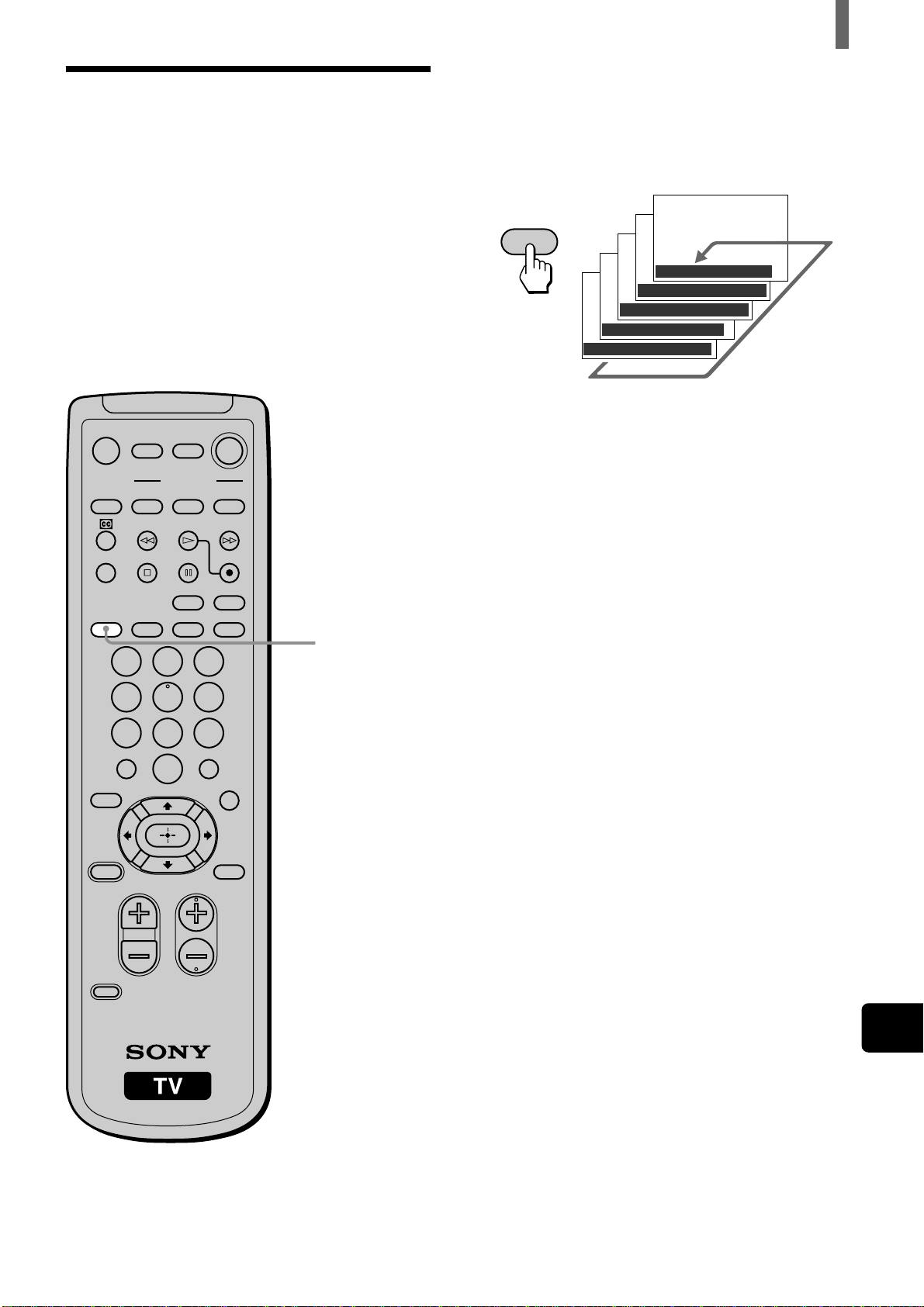
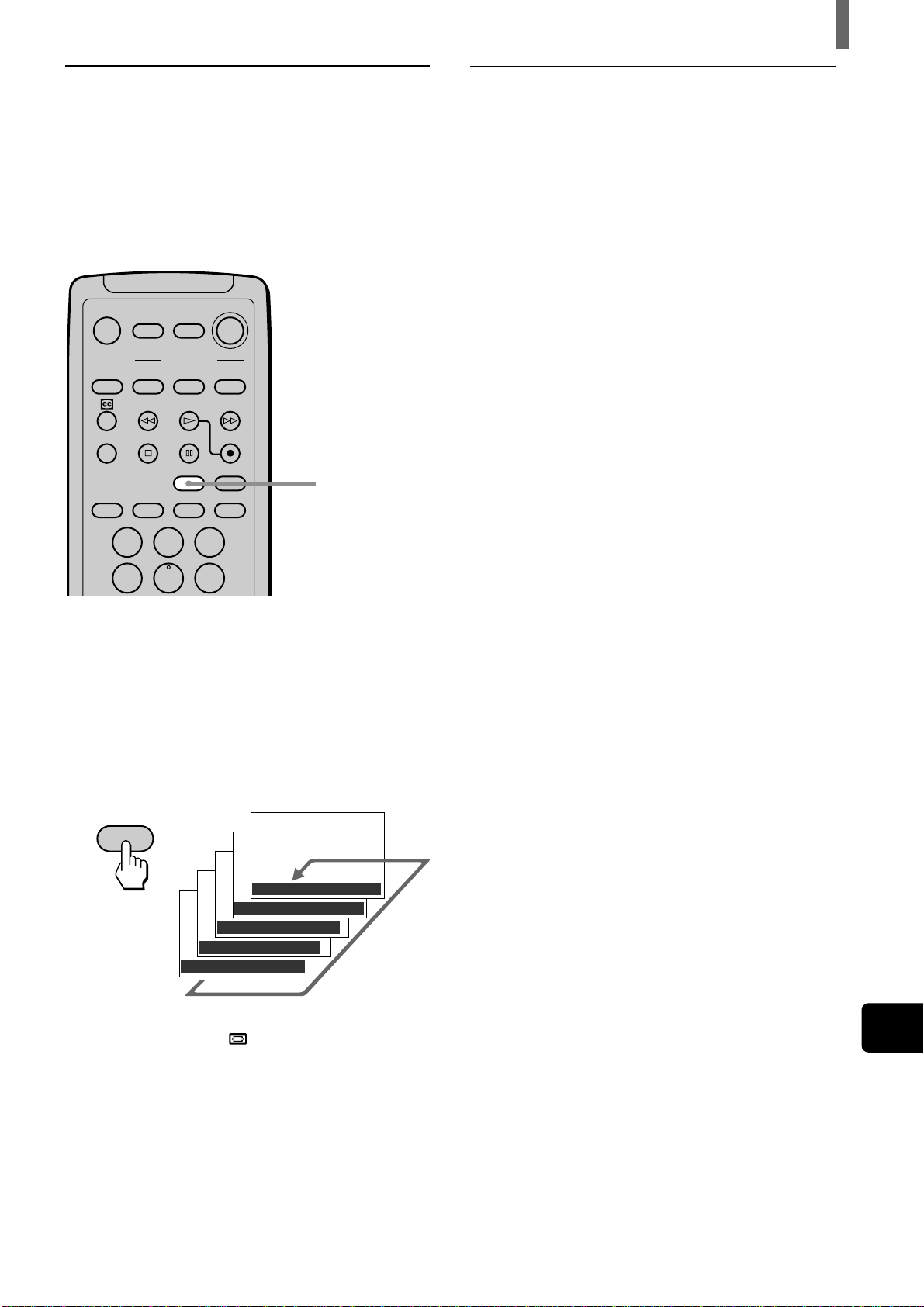
Press repeatedly until the desired Caption Vision
appears.
Each time you press the button, Caption Vision
changes as follows:
Select
Off
CC1 (Capture 1),
CC2 (Capture 2)
Text1, Text2
Tip
You can select Caption Vision on the menu screen. Select
“Caption Vision” in the
(Custom Setup) menu, then select
the desired Caption Vision.
To
turn off Caption Vision.
display a printed version of the
dialogue or sound effects of a
program. (The mode should be
set to CC1 (Capture 1) for
most programs.)
display network/station
information presented using
either half or the whole screen.
22 (US)
Watching the TV
Enjoying High-quality
Pictures and Sounds
To enjoy high-quality pictures and sound, refer to the
following and adjust the picture and audio options to
best suit the program you are watching.
When watching TV
Set Picture Mode to “Standard” (page 23)
To adjust the picture quality
Select “Liv. Rm.” (Living Room) and adjust the options,
referring to the following (See page 36).
• Adjust “Brightness” and “Contrast” according to the light
conditions in your room.
First, adjust the brightness. Note that increasing “Brightness”
too much whitens black color. Next, adjust the contrast. If
“Contrast” is reduced and there is little difference between
bright and dark areas, increase “Gamma Correct.” (Gamma
Correction).
• If antenna reception level is too low, the picture may be noisy.
In this case, increase “Noise Reduct.” (Noise Reduction). If
the picture is still noisy, decrease “Sharpness” to reduce any
noise.
• Set “Cine Motion” to “Off” except when watching movies.
Set Sound Mode to “Standard” (page 23)
To adjust the sound quality
Select “Liv. Rm” (Living Room) and adjust the options,
referring to the following (See pages 24, 38).
• Adjust “Treble” and “Bass” to your taste.
• Set “Effect” as follows:
– When watching news: “Off”
– When watching music programs: “Hall”
– To add a surround-like effect to mono programs: “Simul.”
(Simulated).
Note
If “Auto Shutoff” is activated (page 50), the TV changes to the
standby mode automatically when there is no broadcast. You can
prevent the TV from remaining on even if you fall asleep.
When watching movies on videotapes or
DVD
Set Picture Mode to “Movie” (page 23)
To adjust the picture quality
Select “Movie” and adjust the options, referring to the following
(See page 36).
• Set “Cine Motion” to “Auto” for smoothest presentation of
movies on screen (24 frame per second).
• If there is too much noise when watching a rental videotape,
increase “Noise Reduct.” (Noise Reduction). If the picture is
still noisy, decrease “Sharpness” to reduce noise.
• To enjoy high-level picture quality of DVD, increase
“Sharpness” to a degree where the picture appears clear, but
not overly sharp (See page 37).
Set Sound Mode to “Movie” (page 23)
To adjust the sound quality
Select “Movie” and adjust the options, referring to the following
(See page 24).
• For surround sound, set “Effect” to “TS” (TruSurround) (See
page 24).
Tips
• Caption Vision is displayed if you activate the Closed Caption
feature (See page 21).
• If the same still image, such as a menu screen of DVD, is
displayed for a long time, image retention may result. To
prevent the image retention, decrease “Brightness” (page 37)
or use the Screen Saver function (page 49).
(US) 23
Watching the TV
US
Selecting the Picture
Mode
You can select one of five different picture modes
that best suits the program you are watching. You
can also adjust the picture quality for the Liv.Rm.
(Living Room), Movie, and AV Pro modes to suit
your taste (See page 36).
When selecting Picture Mode, see “Enjoying High-
quality Pictures and Sounds” on page 22.
You can set a different Picture Mode for each picture
signal format and store them in memory.
MUTING POWER
VCR/DVD
SAT/CABLE
VCR/DVD
SLEEP
JUMP
VOL CH
ENTER
MTS/SAP
GUIDE
TV/SAT
SAT/CABLE
WIDE MODE DISPLAY
FUNCTION
TV
SYSTEM
OFF
VIDEO
FAVORITES
MENU
CODE SET
123
456
78
0
9
COMPONENT RGB
PICTURE
MODE
POWER
SAVING
TV
PICTURE MODE
Press PICTURE MODE repeatedly until the desired
mode appears.
If you press the button once, the current Picture
Mode appears. Each time you press the button, the
Picture Mode changes as follows.
Vivid
Select for enhanced picture contrast and sharpness.
Standard
Select to display a picture with contrast to suit your
room’s lighting conditions.
Liv.Rm. (Living Room)
Select to display a picture with moderate contrast,
which may better suit the living room’s lighting
conditions.
Adjust the options to your taste (See pages 36, 38).
Movie
Select to display a finely detailed picture. The sound
automatically changes to “TS” (TruSurround) (See
page 25).
Adjust the options to your taste (See pages 36, 38).
AV Pro
Use this mode for your own custom settings (See
pages 36, 38).
PICTURE
MODE
Picture Mode : Vivid
Picture Mode :
Standard
Picture Mode : Liv.Rm.
Picture Mode : Movie
Picture Mode : AV Pro
,
24 (US)
Watching the TV
Selecting the Effect
Mode
You can select one of three different Effect modes
that best suits the program you are watching. You
can select the Effect mode, when watching the
picture of connected equipment as well.
TruSurround* produces a virtual surround effect, and
enables you to enjoy the sound effects of a movie
theater.
You can set a different Effect mode for each picture
signal format and store them in memory.
* TruSurround and the symbol are trademarks of SRS
Labs, Inc.
TruSurround technology is incorporated under license from
SRS Labs, Inc.
Tip
You can adjust other sound options. For details, see “Using the
Sound Control Option” on page 38.
MUTING POWER
VCR/DVD
SAT/CABLE
VCR/DVD
SLEEP
JUMP
VOL CH
ENTER
MTS/SAP
GUIDE
TV/SAT
SAT/CABLE
WIDE MODE DISPLAY
FUNCTION
TV
SYSTEM
OFF
VIDEO
FAVORITES
MENU
CODE SET
123
456
78
0
9
COMPONENT RGB
PICTURE
MODE
POWER
SAVING
TV
1
3 - 6
2, 7
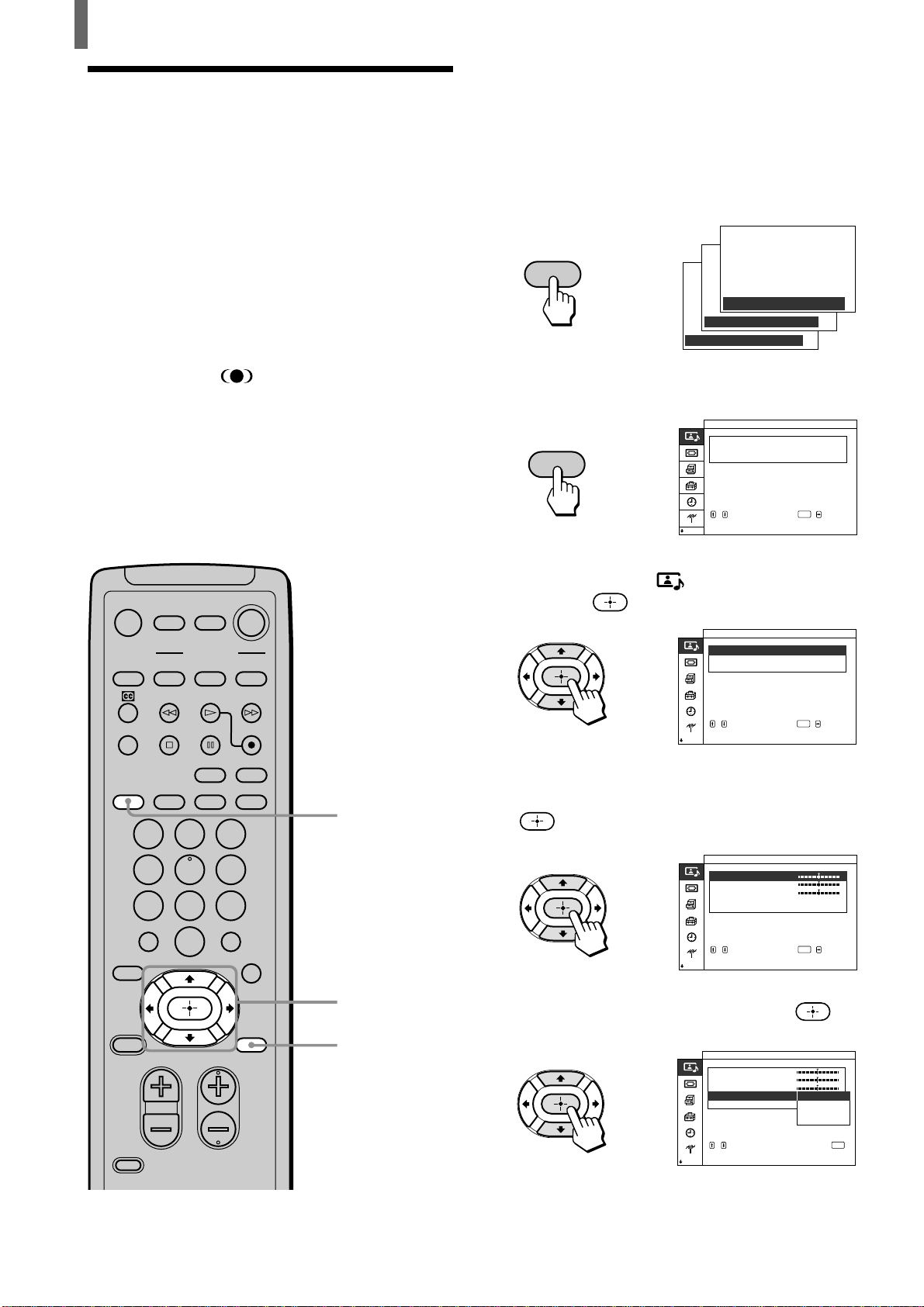
1 Press PICTURE MODE repeatedly to select
“Liv.Rm.” (Living Room), “Movie,” or “AV
Pro.”
Note
Effect mode cannot be set for the “Vivid” and “Standard”
modes (See page 23).
2 Press MENU.
3 Press V/v to select (Picture/Sound Control),
then press
.
4 Press V/v to select “Adjust Sound,” then press
.
5 Press V/v to select “Effect,” then press .
PICTURE
MODE
Picture Mode : Liv.Rm.
Picture Mode : Movie
Picture Mode : AV Pro
,
MENU
Picture/Sound Control
,,,to to
enter adj. menu
select
ENTER
Picture Mode
L i v . Rm.
Adjust Picture
Sound
Adjust
:
,
,
Pic ture/Sound Cont r o l
Pic t ur e Mode
L i v . Rm.
Adjust Picture
Sound
,,,to to
set
select
Adjust
:
ENTER
,
Picture/Sound Control
Treble
Bass
Reset
Balance
Effect Off
Sound
,,,to to
set
select
Adjust
:
ENTER
Liv.Rm.
()
,
Picture/Sound Control
Treble
Bass
Reset
Balance
Effect Off
Hall
Simul.
TS
Sound
select
Adjust ( )Liv Rm..
:
,,to
to return
select press
ENTER
(US) 25
Watching the TV
US
,
Picture/Sound Control
Treble
Bass
Reset
Balance
Effect
Hall
Sound
Adjust
:
,,,to to
set
select
ENTER
Liv.Rm.
()
6 Press V/v to select “Hall,” “Simul.”
(Simulated), or “TS” (TruSurround), then press
.
Hall
Select for movies and music programs.
Simul. (Simulated)
Select for normal broadcast. It adds a surround-
like effect to mono programs.
TS (TruSurround)
Select for surround sound (for example, DVD
software). It produces a virtual surround effect.
7 Press MENU to exit the menu screen.
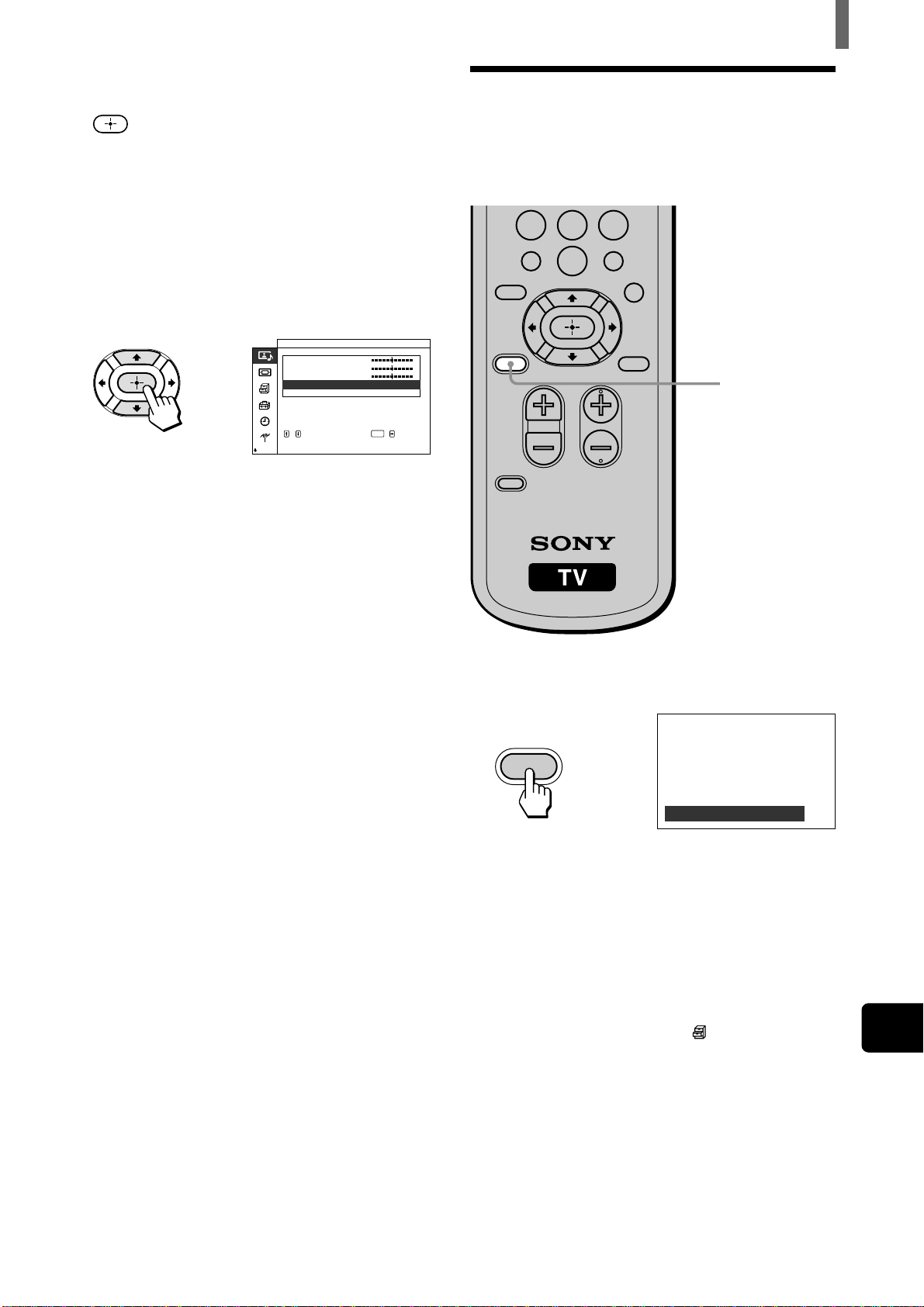
Saving the Power
Consumption
You can save the power consumption of the TV.
Press POWER SAVING.
To cancel the Power Saving mode
Press POWER SAVING again.
“Power Saving: Standard” appears.
Tips
• If you turn off the TV while the Power Saving mode is on, the
mode stays on next time you turn on the TV.
• You can set the Power Saving mode to on using the menu
screen. Select “Power Saving” in the
(Custom Setup)
menu, then set it to “Standard” or “Reduce.”
• If you select “Liv.Rm.” (Living Room), “Movie” or “AV Pro”
using the PICTURE MODE button, you can adjust the picture
option even if the Power Saving mode is set to on (page 36).
Note that if you increase “Contrast” or “Brightness,” the
power consumption is not reduced.
JUMP
VOL CH
ENTER
MTS/SAP
GUIDE
TV/SAT
FAVORITES
MENU
CODE SET
78
0
9
POWER
SAVING
POWER SAVING
POWER
SAVING
,
Power Saving : Reduce
26 (US)
Watching the TV
• Letterbox movie of a video
tape or a DVD disc
Using the Wide Screen
Mode
Changing the Wide Screen Mode
automatically
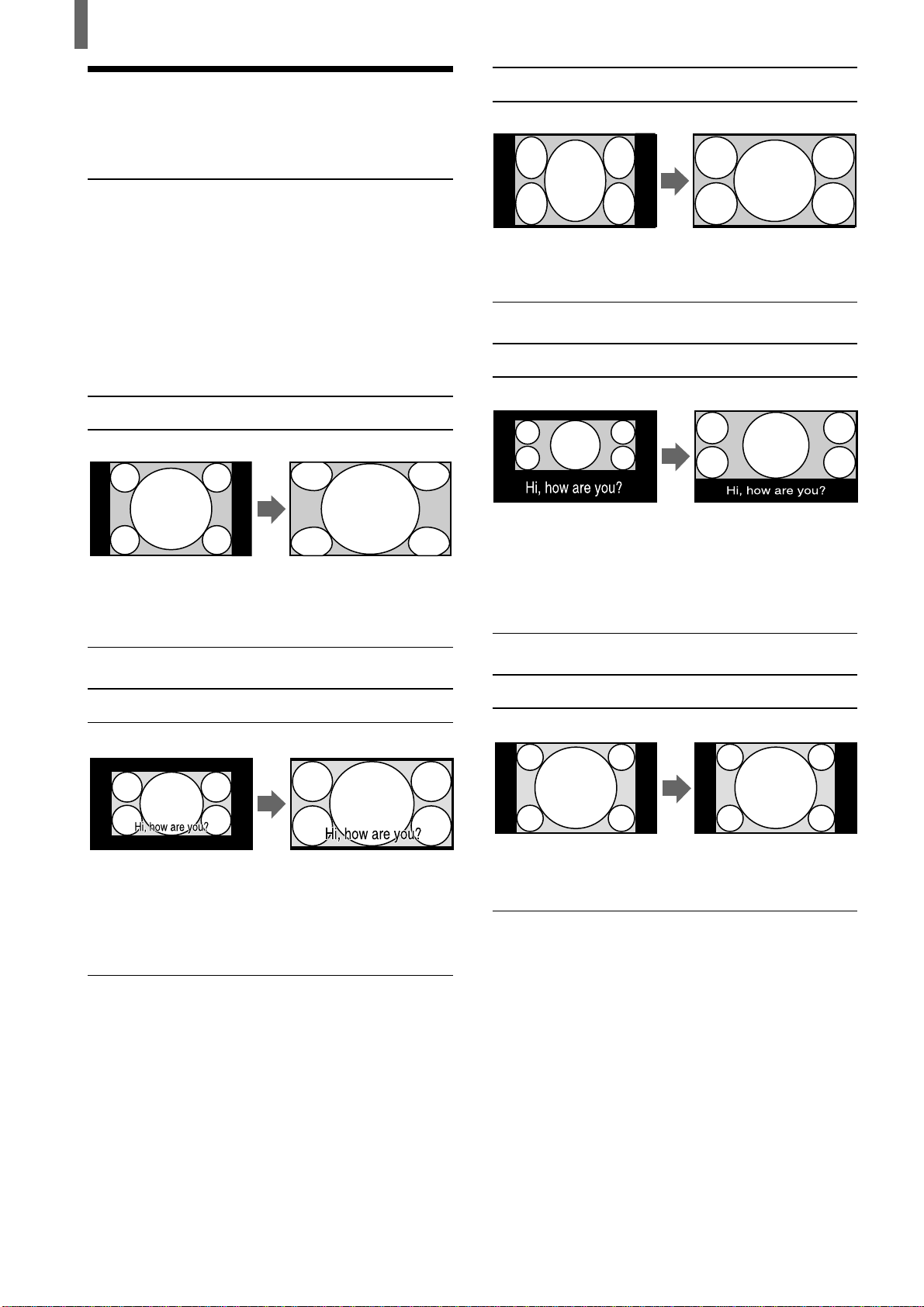
The Auto Wide Mode lets you watch 4:3 normal
broadcasts or other sizes of the picture such as
movies in several Wide Screen Modes (16:9 aspect
ratio). The following example shows the default
settings. (The “Auto Wide” screen mode is set to
“Mode2,” and “4:3 Default” is set to “Widezoom.”
Widezoom
Original Picture
Auto Wide
Auto Wide
• Normal 4:3 aspect ratio
picture
• DTV 4:3 aspect ratio picture
Zoom
Original Picture
“Zoom” enlarges the 4:3
picture horizontally and
vertically to an equal aspect
ratio that fills the 16:9
screen. Useful for watching
Letterbox movies.
Full
Original Picture
Auto Wide
• Letter box movies with
subtitles outside the picture
(2.35:1 aspect ratio)
Normal
Original Picture
“Subtitle” enlarges the
picture horizontally and
vertically to an equal aspect
ratio that fills the screen,
while the subtitle area is
compressed to fit the screen.
Auto Wide
Auto Wide
“Full” stretches the 4:3
picture horizontally only, to
fill the 16:9 screen.
• 4:3 squeezed video camera or
DVD picture
• DTV 16:9 aspect ratio picture
Subtitle
Original Picture
“Normal” returns the 4:3
picture to its original size.
• Normal 4:3 aspect ratio
picture
• DTV 4:3 aspect ratio picture
“Widezoom” enlarges the
4:3 picture to fill the 16:9
screen, keeping the original
image as much as possible.
(US) 27
Watching the TV
US
Changing the Wide Screen Mode
manually
You can change the Wide Screen Mode manually
with the WIDE MODE button. When the antenna
reception is low, or the picture is too dark, the Auto
Wide function may not work properly. In this case,
set the Wide Screen Mode manually.
Press WIDE MODE repeatedly until the desired
Wide Screen Mode appears.
Pressing the WIDE MODE button once lets the TV
select the best Wide Screen Mode, and the selected
Wide Screen Mode appears.* Each time you press
the button, Wide Screen Mode changes as follows.
For details on Wide Screen Mode, see page 26.
* When “Auto Wide” in the (Screen Control) menu is set to
“Mode2,” and the “4:3 Default” is set to “Normal” (page 28),
the picture remains 4:3 aspect ratio (“Normal”).
Tip
Set “Auto Wide” to “Off” when changing the Wide Screen
Mode manually (See page 28).
MUTING POWER
VCR/DVD
SAT/CABLE
VCR/DVD
SLEEP
SAT/CABLE
WIDE MODE DISPLAY
FUNCTION
TV
SYSTEM
OFF
VIDEO
123
456
COMPONENT RGB
PICTURE
MODE
TV
WIDE MODE
Wide Mode : Widezoom
Wide Mode : Zoom
Wide Mode : Full
Wide Mode : Subtitle
Wide Mode : Normal
WIDE MODE
,
Changing the Wide Setup
Auto Wide setting has two options: “Mode1” and
“Mode2.”
Auto Wide: “Mode1”
Normal broadcast (4:3 aspect ratio) transmits the
control signal together with the picture signal. Some
video equipment, such as camcorders, transmit the
control signal*
1
as well. In “Mode1,” the TV detects
the control signal and displays the picture with its
original aspect ratio. Note that black bands may
appear near the frame, or part of the picture may not
appear, if you select the Wide Screen Mode
manually while watching the picture without the
control signal.
Auto Wide: “Mode2”
In “Mode2,” the TV selects the best Wide Screen
Mode automatically to fit the wide screen, regardless
of the control signal.
The factory setting of this TV is:
“Auto Wide” is set to “Mode2,” and “4:3 Default” is set to
“Widezoom.”
*
1
Control signal which returns the picture to its original aspect
ratio. The following include the control signal.
– Pictures from camcorder with specified aspect ratio
– Broadcasts with the 4:3 aspect ratio signal
(Continued)
28 (US)
Watching the TV
Tips
• If you select the Wide Screen Mode manually (page 27), the
Wide Screen Mode may not change as noted above.
• If you press the WIDE MODE button (page 27) with Auto
Wide set to on, Auto Wide functions noted above. If you press
the WIDE MODE button repeatedly, Wide Screen Mode
changes as follows (according to the control signal).
– If the TV receives a picture with control signal, Wide
Screen Mode changes according to the control signal.
– If the TV receives a picture without control signal, Auto
Wide does not function even if “Auto Wide” is set to
“Mode2.” Note that it functions again when you select other
channels or inputs, or turn the TV off and on again.
• This TV features superior presentation of movie films by
identifying movie signals and processing them accordingly.
When Wide Screen Mode changes
automatically with Auto Wide set to on
• The TV receives the picture with a control signal
and selects the best Wide Screen Mode
automatically to fit the wide screen (See page 26).
• While “Auto Wide” is set to “Mode2,” the picture
size may change during commercial breaks. This is
because the TV selects the best Wide Screen Mode
automatically for each program (See page 26).
Notes on Wide Screen Mode
• The Wide Screen Mode function of this TV allows for various
display options: select the appropriate Wide Screen Mode for
the original aspect ratio of the picture you are watching.
• If you change the screen size using the WIDE MODE feature
with the TV installed in a public space for commercial use or
public purpose, it might be an infringement of copyright.
• If you select “Widezoom” when watching the picture with 4:3
aspect ratio, par of the picture is transformed. You can watch
the picture with its original aspect ratio in “Normal” mode.
• The upper and lower parts may not appear or subtitles may not
go in the screen according to the size of the original picture. In
this case, adjust the size or position (See page 35).
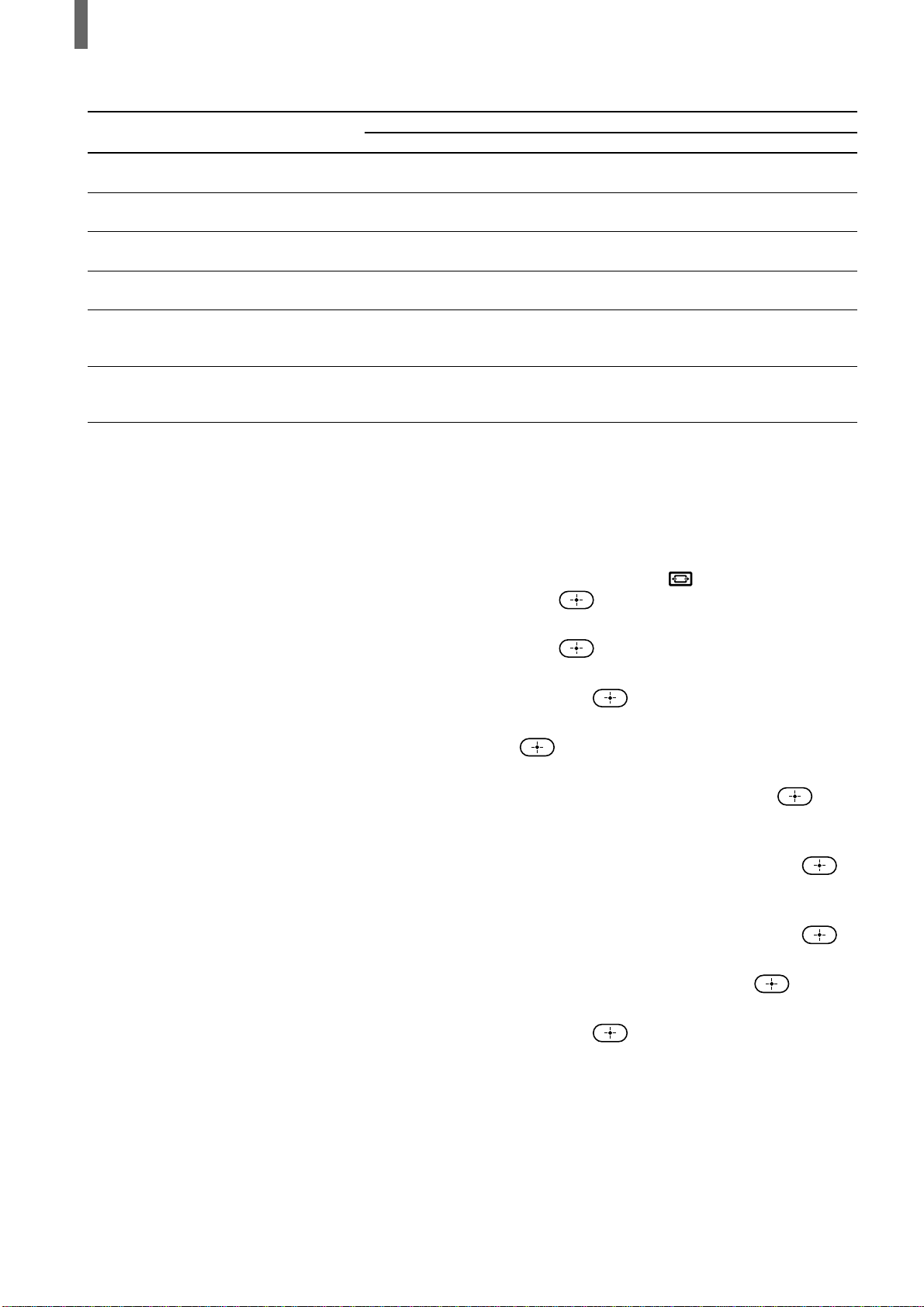
How Wide Screen Mode works in Auto Wide “Mode1” and “Mode2”
Wide Screen Mode
Original picture Auto Wide: “Mode1” Auto Wide: “Mode2”
Normal broadcasts
Broadcasts with the 4:3
aspect ratio signal*
3
Letterbox movies with subtitles
inside the picture
Letterbox movies with subtitles
outside the picture
Pictures from camcorder or DVD “Zoom” or “Full”
software with the 16:9 aspect ratio
signal*
3
Pictures from camcorder or DVD
software with the 4:3 aspect ratio
signal*
3
*
2
Set it on the menu screen (See below right). When purchasing, it is set to “Widezoom.”
*
3
Pictures with control signal (page 27)
Wide Screen Mode selected with the
WIDE MODE button
“Normal”
Wide Screen Mode selected with the
WIDE MODE button
Wide Screen Mode selected with the
WIDE MODE button
“Normal”
”Widezoom” or “Normal”*
2
”Widezoom” or “Normal”*
2
“Zoom”
“Subtitle”
“Widezoom” or “Normal”*
2
Changing the Auto Wide setting
For details on Auto Wide, see page 26.
1 Press MENU.
2 Press V/v to select (Screen Control), then
press
.
3 Make sure that “Wide Setup” is selected, then
press
.
If not, press V/v to select “Wide Setup,” and
then press .
4 Press V/v to select “Auto Wide,” and then press
.
5 To set “Auto Wide” to “Off”:
Press V/v to select “Off,” then press
.
(Go to step 8.)
To set “Auto Wide” to “Mode1”:
Press V/v to select “Mode1,” then press
.
(Go to step 8.)
To set “Auto Wide” to “Mode2”:
Press V/v to select “Mode2,” then press
.
6 If you set “Auto Wide” to “Mode2,” press V/v
to select “4:3 Default,” then press
.
7 Press V/v to select “Normal” or “Widezoom,”
then press
.
8 Press MENU to exit the menu screen.
(US) 29
Watching the TV
US
Setting the Video Inputs
You can enjoy images (and sound) from optional
video equipment connected to this unit by selecting
the appropriate input. For details on connection, see
pages 7 through 16.
Tip
You can select the inputs by using the INPUT button on the TV.
Each time you press the button, the input changes as follows:
TVtVIDEO1/S VIDEO1*
1
tVIDEO2/S VIDEO2*
1
Rr
RGBTCOMPONENT2TCOMPONENT1
MUTING POWER
VCR/DVD
SAT/CABLE
VCR/DVD
SLEEP
JUMP
VOL CH
ENTER
MTS/SAP
GUIDE
TV/SAT
SAT/CABLE
WIDE MODE DISPLAY
FUNCTION
TV
SYSTEM
OFF
VIDEO
FAVORITES
MENU
CODE SET
123
456
78
0
9
COMPONENT RGB
PICTURE
MODE
POWER
SAVING
TV
0-9 and ENTER
buttons
CH +/–
1
VIDEO
COMPONENT
RGB
123
456
78
0
9
ENTER
CH
or
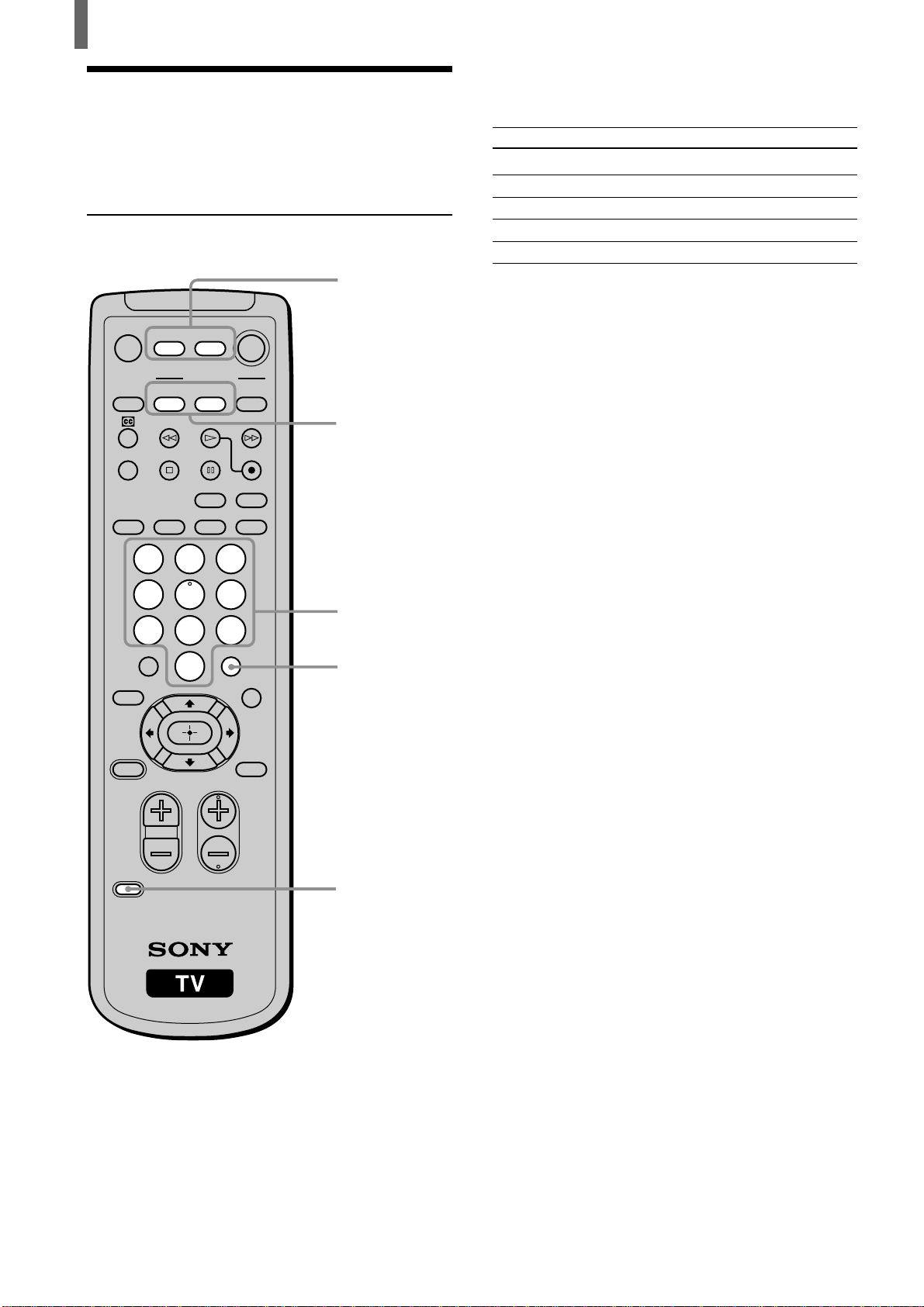
1 Press the desired input button.
Each time you press the button, the input
changes as follows:
Press
*
1
If a video equipment is connected to S VIDEO input and
“Auto YC” in the
(Custom Setup) menu is set to “On”
(page 8), “S VIDEO1,” or “S VIDEO2” appears.
*
2
If Y, PB/CB, PR/CR signal is input into the COMPONENT
VIDEO IN 2/RGB IN jack, press the COMPONENT
button. If the RGB signal is input to the COMPONENT
VIDEO IN 2/RGB IN jack, press the RGB button.
2 Operate the selected optional equipment.
For details, see “Operating Video Equipment
with your TV Remote Control” on page 30, or
refer to the instructions supplied with each
equipment.
To watch the TV
Press the 0-9 and ENTER buttons or CH +/–.
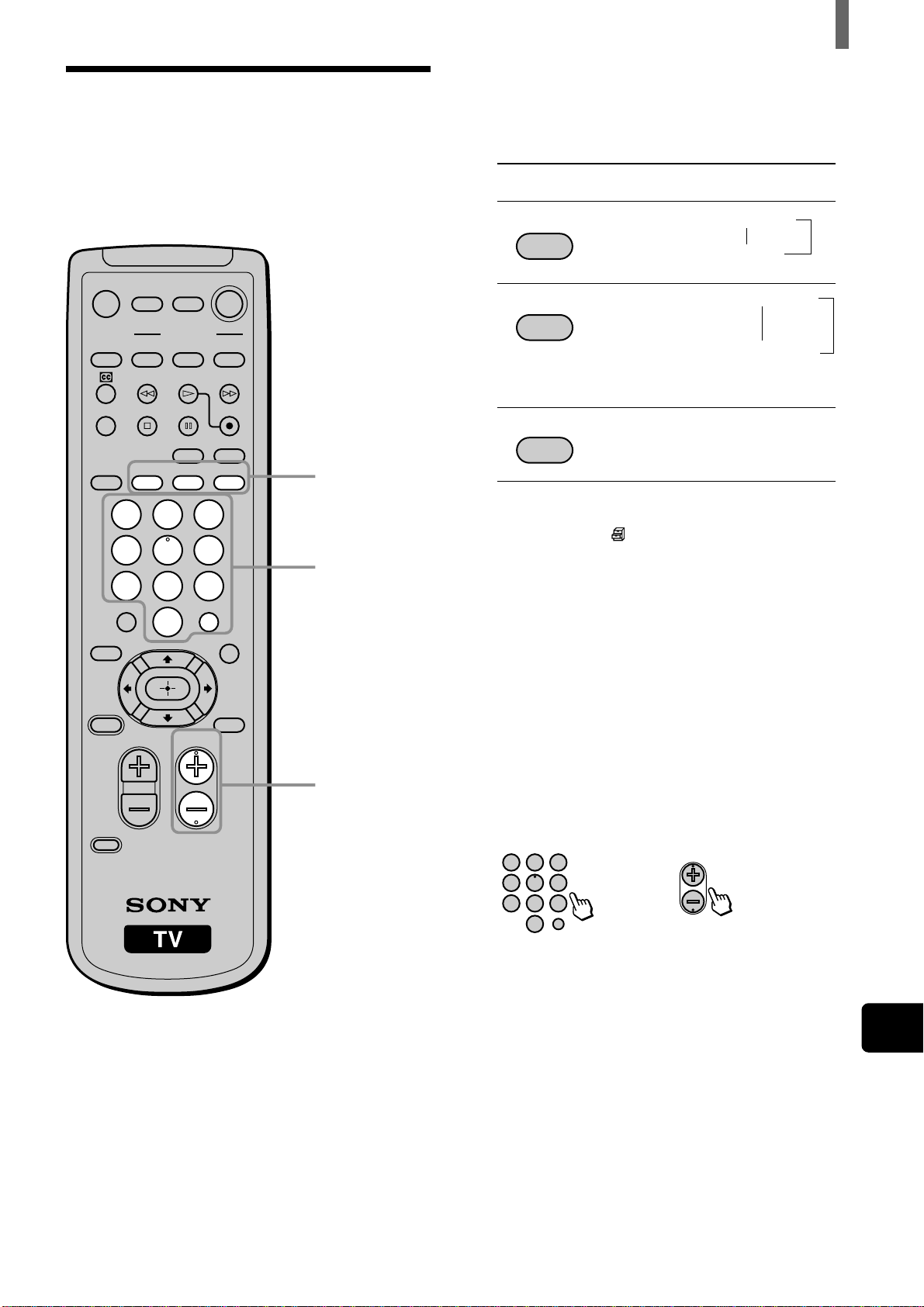
To select
• VIDEO IN 1
• VIDEO IN 2
• COMPONENT
VIDEO IN 1
• COMPONENT
VIDEO IN 2/
RGB IN
• COMPONENT
VIDEO IN 2/
RGB IN
Display
indication
VIDEO1*
1
T
r
VIDEO2*
1
COMPONENT1 T
r
COMPONENT2
RGB*
2
30 (US)
Watching the TV
Operating Video
Equipment with Your TV
Remote Control
Programming the remote control
MUTING POWER
VCR/DVD
SAT/CABLE
VCR/DVD
SLEEP
JUMP
VOL CH
ENTER
MTS/SAP
GUIDE
TV/SAT
SAT/CABLE
WIDE MODE DISPLAY
FUNCTION
TV
SYSTEM
OFF
VIDEO
FAVORITES
MENU
CODE SET
123
456
78
0
9
COMPONENT RGB
PICTURE
MODE
POWER
SAVING
TV
2
3
4
1
5
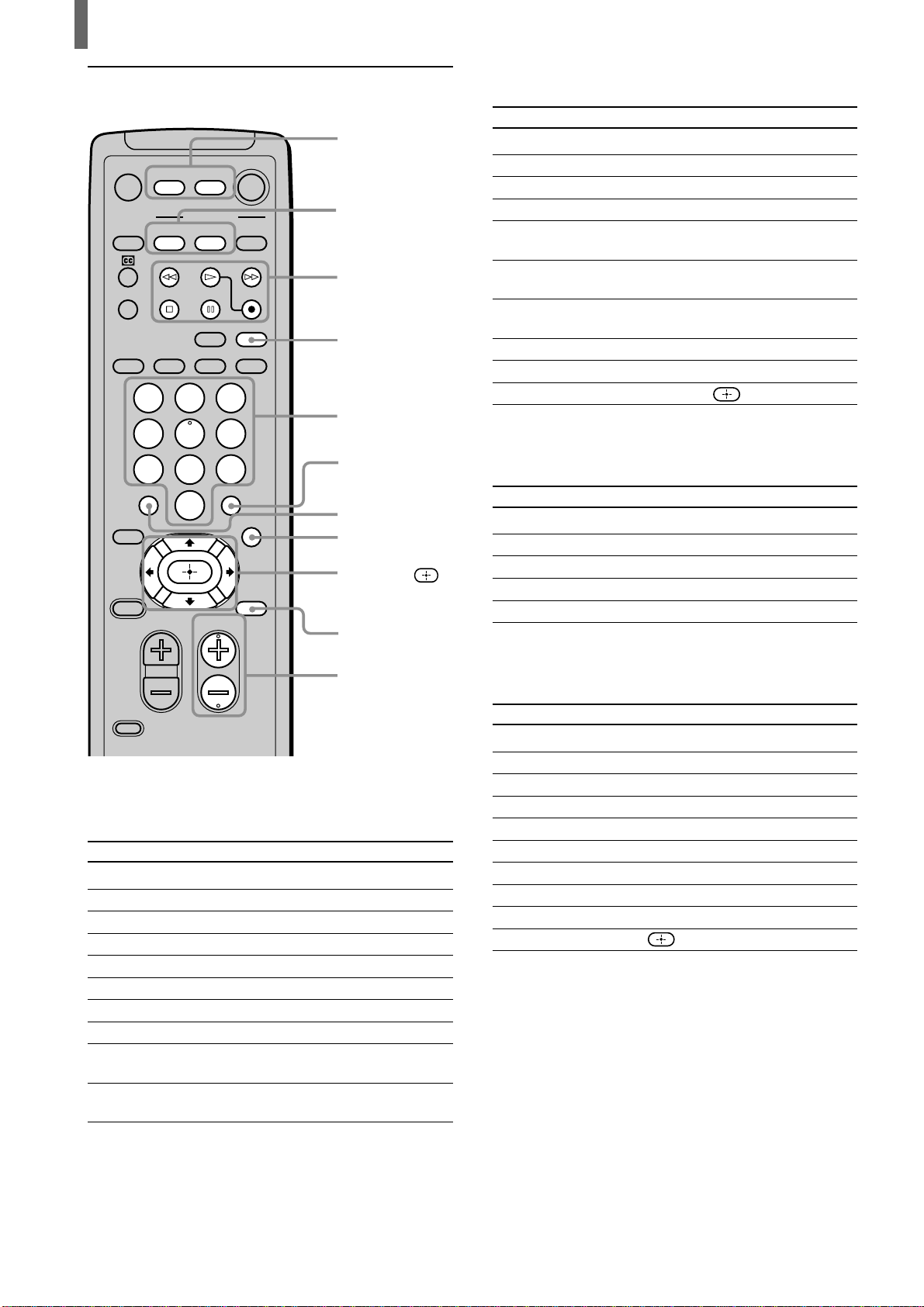
The remote control is preset to operate Sony brand
video equipment.
Sony equipment
Beta, ED Beta VCRs
8mm VCR
VHS VCR
DV VCR
DVD player
If you have video equipment other than Sony brand
that you want to control with the TV’s remote
control, use the following procedures to program the
remote control.
Note
The equipment must have infrared (IR) remote capability in
order to be used with this remote control.
From the “Manufacturer’s codes” listed on page 31,
select the three-digit code number for the
manufacturer’s code of your equipment. If more than
one code number is listed, start with the number
listed first. Use the code number to complete the
following procedure.
1 Press CODE SET.
2 Press the function button you want to program.
To program a cable box or a satellite receiver
Press SAT/CABLE (FUNCTION).
To program video equipment
Press VCR/DVD (FUNCTION).
3 Enter the three-digit manufacturer’s code number
using the 0-9 buttons.
4 Press ENTER.
5 To check if the code number works, aim the
TV’s remote control at the equipment and press
the VCR/DVD and/or SAT/CABLE (POWER)
button that corresponds with that equipment. If it
responds, the programming is completed. If not,
try using the other codes listed for that
manufacturer.
Tips
• If more than one number is listed, try entering them one by
one until you come to the correct code for your equipment.
• If you enter a new code number, the code number you
previously entered at that setting is erased.
• In some rare cases, you may not be able to operate your
equipment with the Sony remote control. In this case, use the
equipment’s own remote control unit.
Programmable code number
303
302
301
348
751

(US) 31
Watching the TV
US
Manufacturer Code
Pentax 305, 304
Philco 308, 309
Philips 308, 309, 310
Pioneer 308
Quasar 308, 309, 306
RCA/PROSCAN 304, 305,308,
309, 311,312,
313, 310, 329
Realistic 309, 330,328,
335, 324, 338
Sansui 314
Samsung 322, 313, 321
Sanyo 330, 335
Scott 312, 313,321,
335, 323,324,
325, 326
Sharp 327, 328
Shintom 315
Signature 2000 338, 327
(M. Ward)
SV2000 338
Sylvania 308, 309,338,
310
Symphonic 338
Tashiro 332
Tatung 314, 336, 337
Teac 314, 336,338,
337
Technics 309, 308
Toshiba 312, 311
Wards 327, 328,335,
331, 332
Yamaha 314, 330,336,
337
Zenith 331
DVD Players
Manufacturer Code
Sony 751
Panasonic 753
Pioneer 752
RCA 755
Toshiba 754
Cable Boxes
Manufacturer Code
Sony 230
Hamlin/Regal 222, 223,
224, 225, 226
Jerrold/G. I. 201, 202,203,
204, 205,206,
207, 208, 218
Oak 227, 228, 229
Panasonic 219, 220, 221
Pioneer 214, 215
Scientific Atlanta 209, 210, 211
Tocom 216, 217
Zenith 212, 213
Satellite Receivers
Manufacturer Code
Sony 801
General Electric 802
Hitachi 805
Hughes 804
Panasonic 803
RCA/PROSCAN 802, 808
Toshiba 806, 807
Manufacturer’s codes
VCRs
Manufacturer Code
Sony 301
Admiral (M. Ward) 327
Aiwa 338, 344
Audio Dynamic 314, 337
Broksonic 319, 317
Canon 309, 308
Citizen 332
Craig 302, 332
Criterion 315
Curtis Mathes 304, 338, 309
Daewoo 341, 312, 309
DBX 314, 336, 337
Dimensia 304
Emerson 319, 320, 316,
317, 318, 341
Fisher 330, 335
Funai 338
General Electric 329, 304, 309
Go Video 322, 339, 340
Goldstar 332
Hitachi 306, 304, 305,
338
Instant Replay 309, 308
JC Penney 309, 305, 304,
330, 314, 336,
337
JVC 314, 336, 337,
345, 346, 347
Kenwood 314, 336, 332,
337
LXI (Sears) 332, 305, 330,
335, 338
LG 332
Magnavox 308, 309, 310
Marantz 314, 336, 337
Marta 332
Memorex 309, 335
Minolta 305, 304
Mitsubishi/MGA 323, 324, 325,
326
Multitech 325, 338, 321
NEC 314, 336, 337
Olympic 309, 308
Optimus 327
Panasonic 308, 309, 306,
307
32 (US)
Watching the TV
MUTING POWER
VCR/DVD
SAT/CABLE
VCR/DVD
SLEEP
JUMP
VOL CH
ENTER
MTS/SAP
GUIDE
TV/SAT
SAT/CABLE
WIDE MODE DISPLAY
FUNCTION
TV
SYSTEM
OFF
VIDEO
FAVORITES
MENU
CODE SET
123
456
78
0
9
COMPONENT RGB
PICTURE
MODE
POWER
SAVING
TV
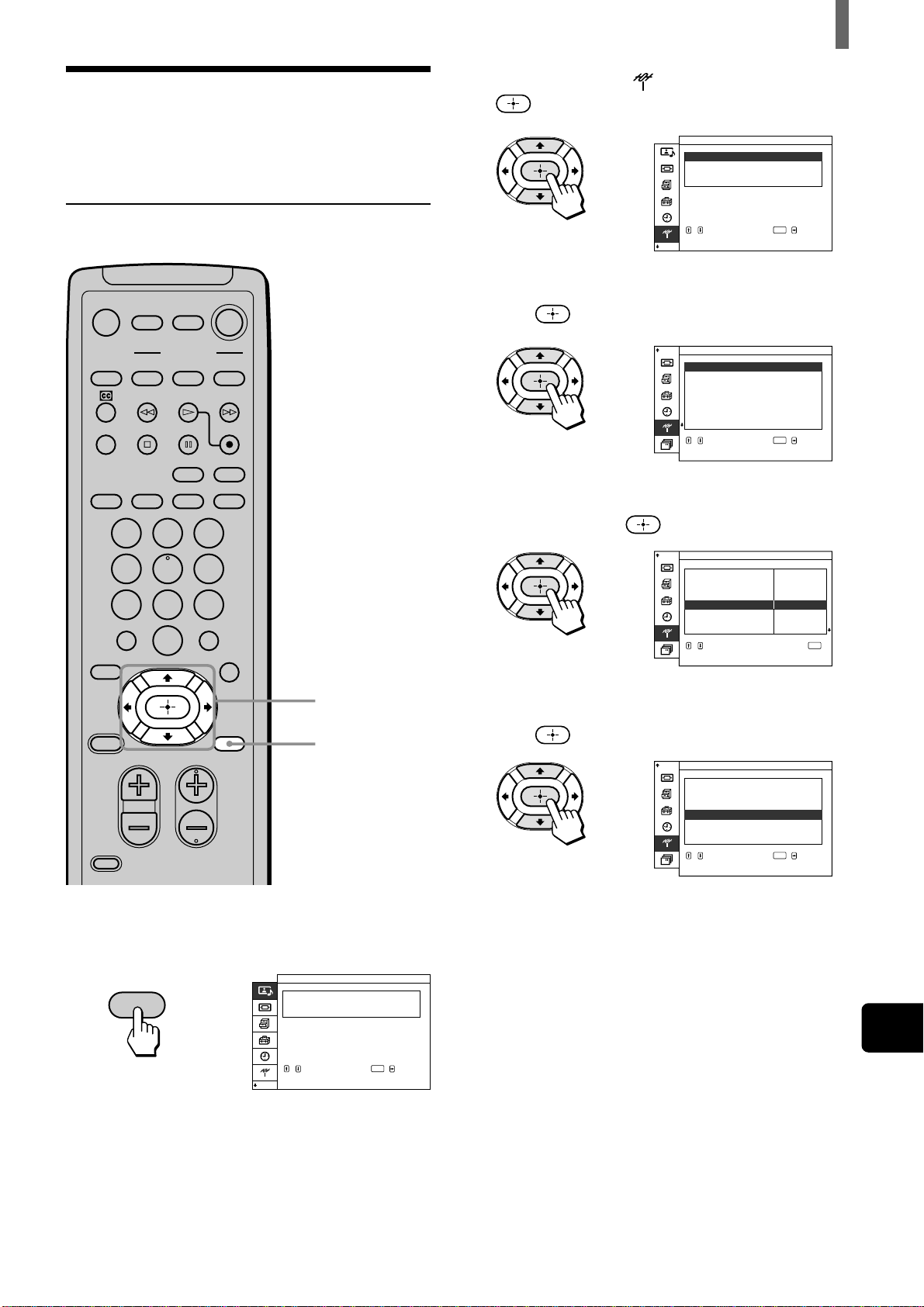
Operating optional equipment
Operating a VCR
To
Turn on/off
Control a VCR
Change channels
Record
Play
Stop
Fast forward
Rewind the tape
Pause
Search the picture
forward or backward
Press
VCR/DVD (POWER)
VCR/DVD (FUNCTION)
CH +/–
H and z simultaneously
H
s
J
j
S (press again to resume normal
playback)
J or j during playback
(release to resume normal playback)
FUNCTION
buttons (VCR/
DVD, SAT/
CABLE)
POWER buttons
(VCR/DVD, SAT/
CABLE)
VCR/DVD
operating buttons
DISPLAY
0-9 buttons
JUMP
GUIDE
V, v, B, b,
MENU
CH +/–
ENTER
Operating a DVD player
To
Turn on/off
Control a DVD player
Play
Stop
Pause
Step through different
tracks of an audio disc
Step through different
chapters of a video disc
Select tracks directly
Display the menu (Setup)
Operate the DVD menu
Operating a cable box
To
Turn on/off
Select cable box
Select a channel
Change channels
Go to previous channel
Operating a satellite receiver
To
Turn on/off
Select satellite receiver
Select a channel
Change channels
Go to previous channel
Display channel number
Display DBS guide
Display DBS menu
Move highlight (cursor)
Select item
Press
SAT/CABLE (POWER)
SAT/CABLE (FUNCTION)
0-9 buttons, ENTER
CH +/–
JUMP
DISPLAY
GUIDE
MENU
V, v, B, b,
Press
SAT/CABLE (POWER)
SAT/CABLE (FUNCTION)
0-9 buttons, ENTER
CH +/–
JUMP
Press
VCR/DVD (POWER)
VCR/DVD (FUNCTION)
H
s
S (press again to resume normal
playback)
J to step forward or j to step
backward
CH + to step forward or CH – to
step backward
0-9 buttons
MENU
V, v, B, b,
(US) 33
Watching the TV
US
Using Favorite Channels
You can select programs from a list of favorite
channels that you preset.
Setting your favorite channels
MENU
,
Picture/Sound Control
Picture Mode Standard
,,,to to
enter adj. menu
select
:
ENTER
Adjust Picture
Sound
Adjust
MUTING POWER
VCR/DVD
SAT/CABLE
VCR/DVD
SLEEP
JUMP
VOL CH
ENTER
MTS/SAP
GUIDE
TV/SAT
SAT/CABLE
WIDE MODE DISPLAY
FUNCTION
TV
SYSTEM
OFF
VIDEO
FAVORITES
MENU
CODE SET
123
456
78
0
9
COMPONENT RGB
PICTURE
MODE
POWER
SAVING
TV
1, 7
2 - 6
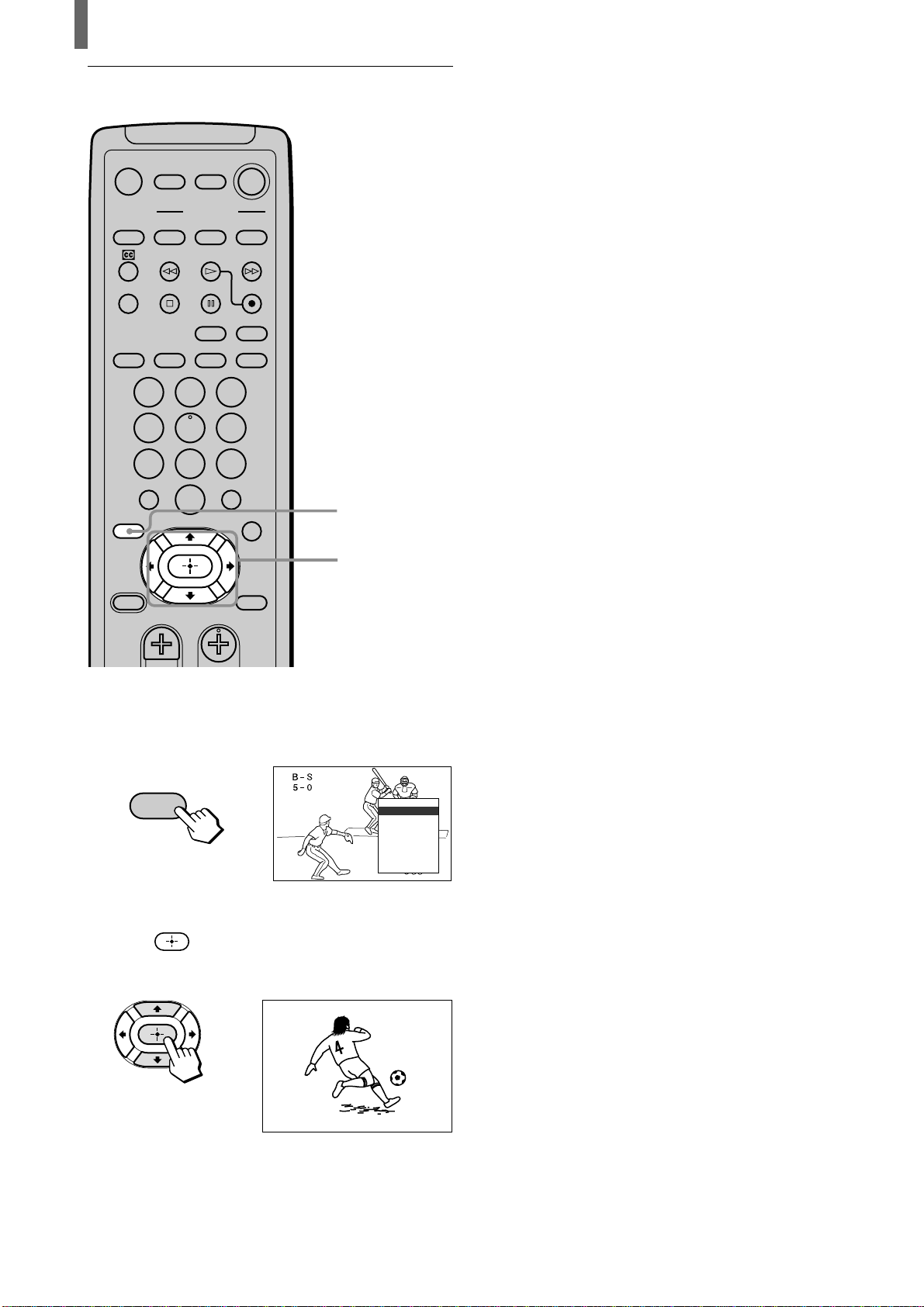
1 Press MENU.
2 Press V/v to select (TV Setup), then press
.
3 Press V/v to select “Favorite Channel,” then
press
.
4 Press V/v to select the position you want to
change, then press
.
5 Press V/v to select the desired channel, then
press
.
You have now selected a favorite channel for the
position selected in step 4.
6 Repeat steps 4 and 5 to program other favorite
channels.
7 Press MENU to exit the menu screen.
,
TV Setup
Favor i t e Channel
off
Auto Program
::
Cable
Channel Skip Add/
,,,to to
enter set menu
select
ENTER
,
Favor i t e No. 1 1CH
:
22
:
33
:
44
:
55
:
66
:
77
:
88
:
,,,to to
set
select
ENTER
TV Setup
Favor i t e Channel
,
Favor i t e No.
11CH
CH
:
22
:
33
:
44
:
55
:
66
:
77
:
88
:
TV Setup
Favor i t e Channel
,,to
to return
select press
ENTER
,
Favor i t e No.
11CH
:
22
:
33
:
44
:
524
:
66
:
77
:
88
:
TV Setup
Favor i t e Channel
,,,to to
set
select
ENTER
34 (US)
Watching the TV
Watching Favorite Channel
MUTING POWER
VCR/DVD
SAT/CABLE
VCR/DVD
SLEEP
JUMP
VOL CH
ENTER
MTS/SAP
GUIDE
TV/SAT
SAT/CABLE
WIDE MODE DISPLAY
FUNCTION
TV
SYSTEM
OFF
VIDEO
FAVORITES
MENU
123
456
78
0
9
COMPONENT RGB
PICTURE
MODE
POWER
SAVING
TV
1
2
FAVORITES
TV/SAT
,
,
42
Favorites
1
2
3
4
42
6
7
8
1 Press FAVORITES.
The Favorite Channel options appear.
2 Press V/v to select the desired channel, then
press
.
The selected channel will be displayed.
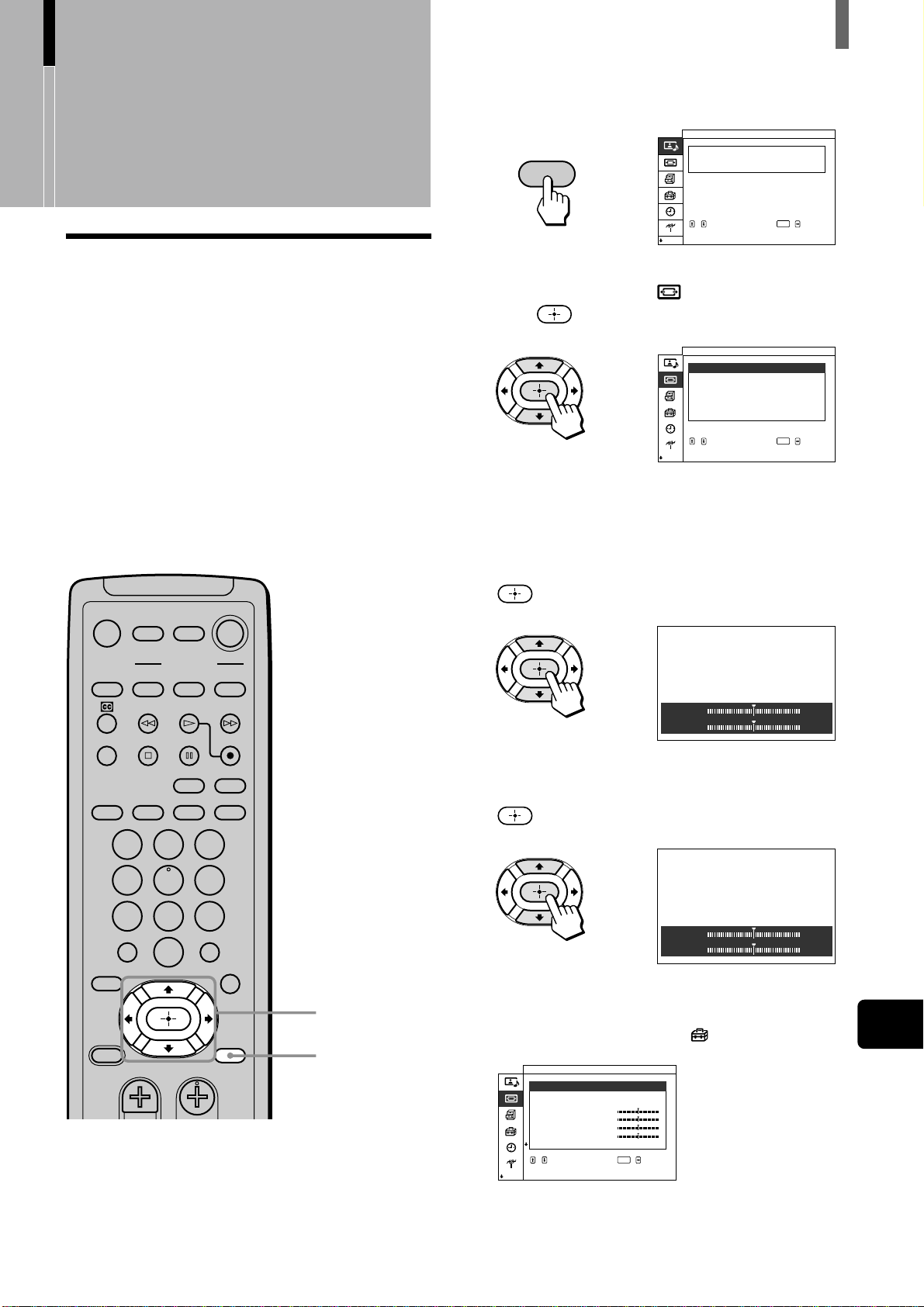
(US) 35
Adjusting Your Setup
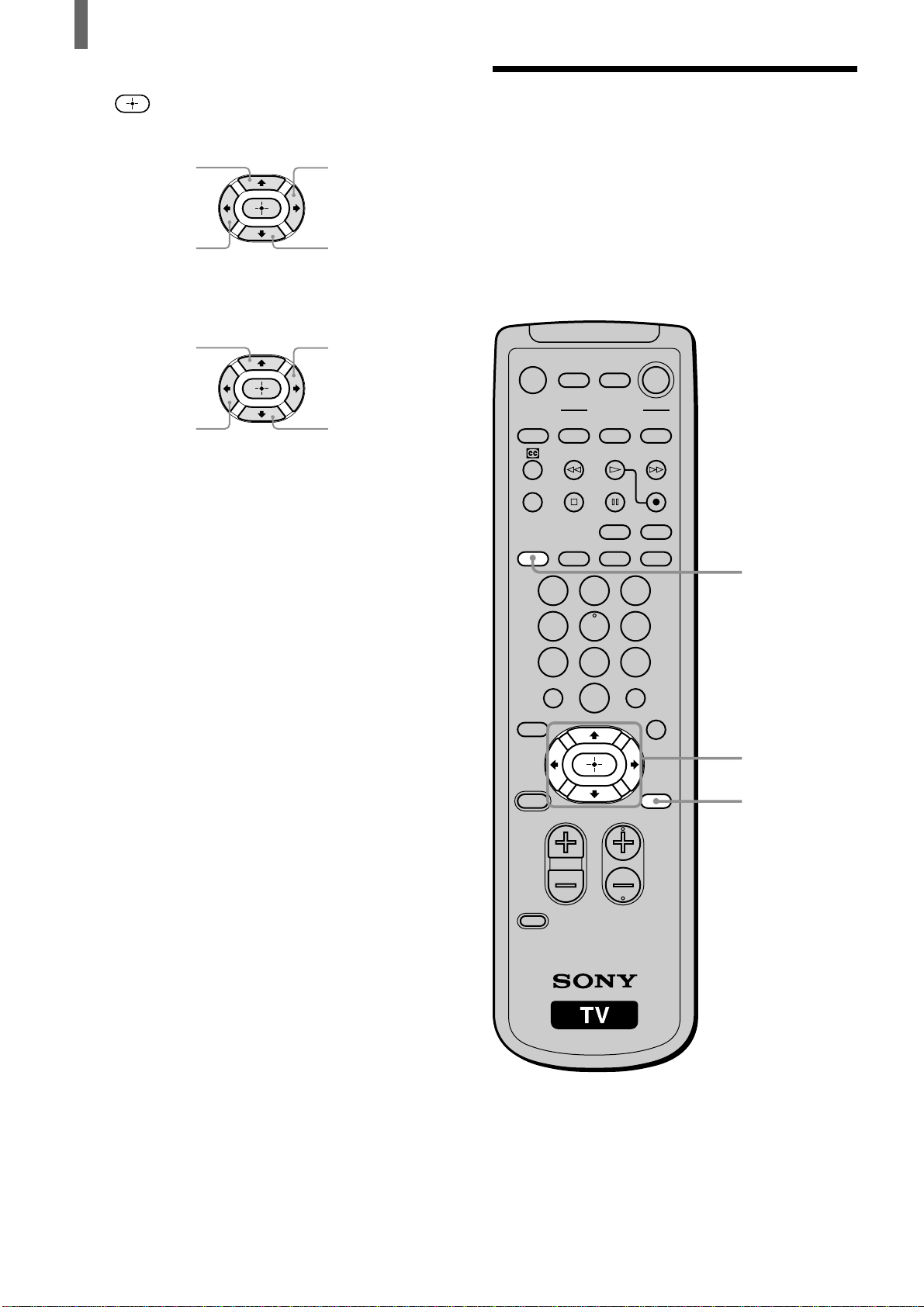
US
1
Receive the picture you want to adjust, then
press MENU.
2 Press V/v to select the (Screen Control), then
press
.
3 Press V/v to select the option you want to
adjust.
To adjust screen size
Press V/v to select “Screen Size,” then press
.
To adjust screen position
Press V/v to select “Screen Shift,” then press
.
Note
The menu screen changes as follows when “Menu
Function” is set to “Return” in the (Initial Setup) menu.
MENU
,
Picture/Sound Control
Picture Mode Standard
,,,to to
enter adj. menu
select
:
ENTER
Adjust Picture
Sound
Adjust
,
Wide Setup
Wide
Normal
Mode
Screen Zoom
:
:
,,,to to
enter set menu
select
ENTER
Screen
Screen Size
Screen
Pixel
Shift
Control
Adjust
Reset
,
H Size 00
V Size 00
,
H Shift 00
V Shift 00
Wide Setup
:
:
,,,to to
set
select
ENTER
Screen Control
Normal
Wide Mode
Screen
H
Zoom
Pixel
VSize
Size
HShift
Shift
V
Adjust
Adjusting the Picture
Size/Position
You can adjust the size and position of the picture for
each Wide Screen Mode (page 26) in the following
cases:
• To move the position of the picture in
“Widezoom” and “Zoom” modes
• When subtitles may not go in the screen in
“Subtitle” mode
”H Size” (Horizontal Size) and “H Shift” (Horizontal
Shift) cannot be adjusted in “Widezoom.”
MUTING POWER
VCR/DVD
SAT/CABLE
VCR/DVD
SLEEP
JUMP
VOL CH
ENTER
MTS/SAP
GUIDE
TV/SAT
SAT/CABLE
WIDE MODE DISPLAY
FUNCTION
TV
SYSTEM
OFF
VIDEO
FAVORITES
MENU
123
456
78
0
9
COMPONENT RGB
PICTURE
MODE
POWER
SAVING
TV
1, 5
2 - 4
Adjusting Your
Setup
(Continued)
36 (US)
Adjusting Your Setup
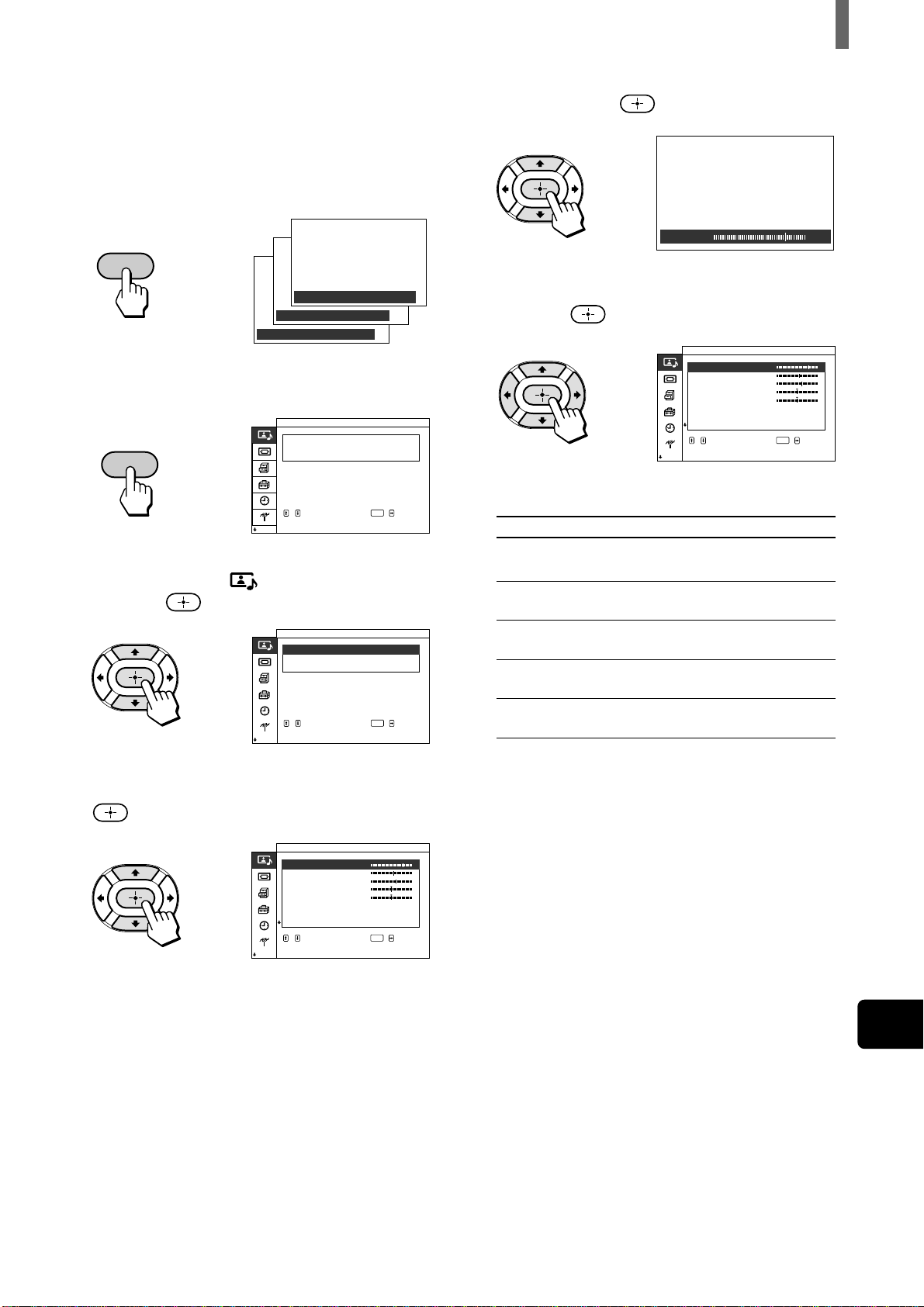
4 Press V/v/B/b to adjust each option, then press
.
To adjust the “Screen Size”
To adjust the “Screen Shift”
5 Press MENU to exit the menu screen.
Enlarges
vertically
Enlarges
horizontally
Shrinks
vertically
Shrinks
horizontally
Moves up Moves to
the right
Moves to
the left
Moves
down
Using the Picture
Control Mode Option
You can precisely set the picture quality with
“Liv.Rm.” (Living Room), “Movie,” or “AV Pro”
(selected with the PICTURE MODE button).
You can set a different picture control option for
each picture signal format and store them in
memory.
MUTING POWER
VCR/DVD
SAT/CABLE
VCR/DVD
SLEEP
JUMP
VOL CH
ENTER
MTS/SAP
GUIDE
TV/SAT
SAT/CABLE
WIDE MODE DISPLAY
FUNCTION
TV
SYSTEM
OFF
VIDEO
FAVORITES
MENU
CODE SET
123
456
78
0
9
COMPONENT RGB
PICTURE
MODE
POWER
SAVING
TV
2, 8
3 - 7
1
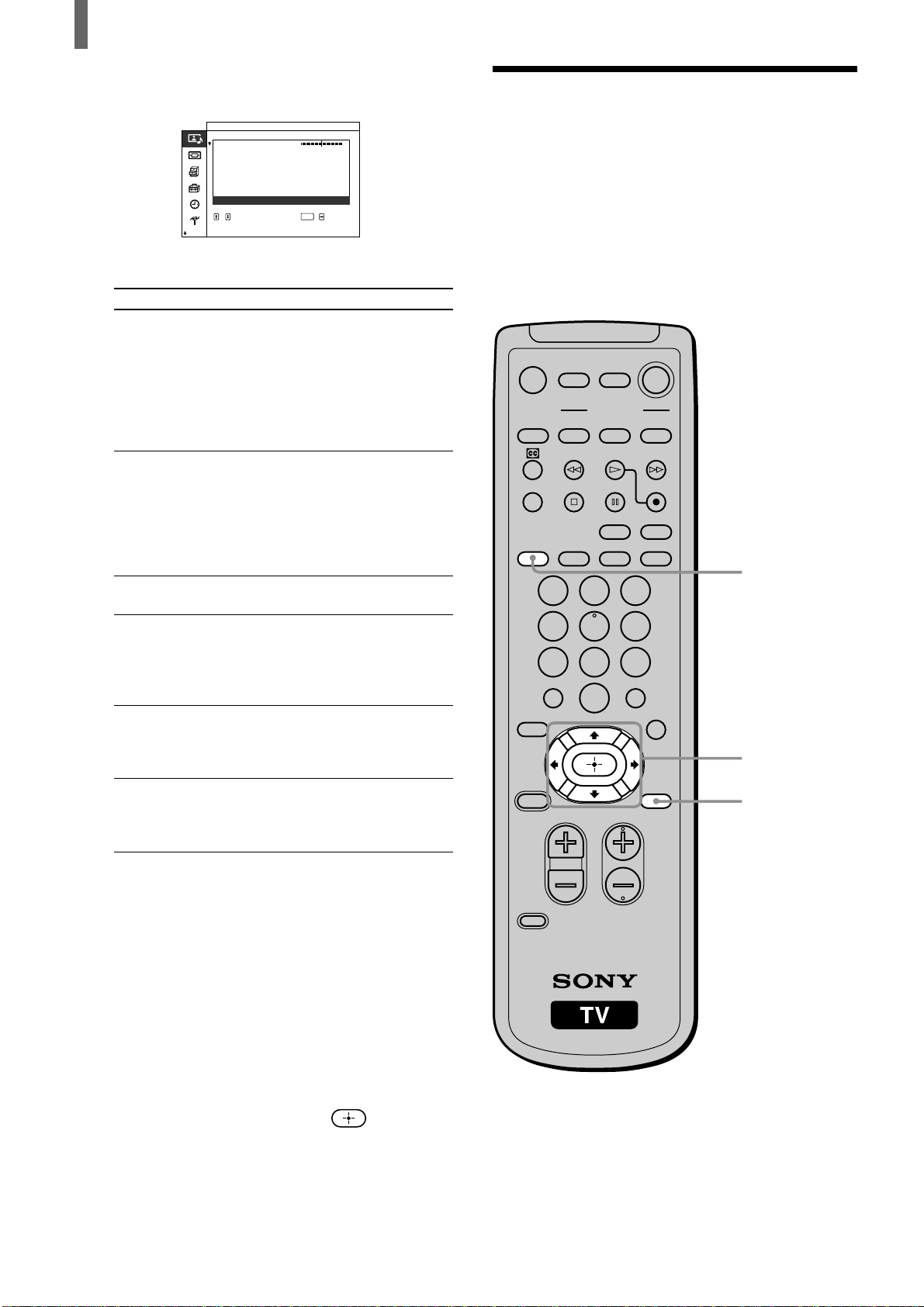
(US) 37
Adjusting Your Setup
US
5
Press V/v to select the option you want to
adjust, then press
.
6 Press V/v/B/b to make the desired adjustment,
then press
.
Adjustable options
Option
Contrast
Brightness
Color
Hue
Sharpness
Tip
Option adjustments are indicated by a numerical value.
,
Pic ture/Sound Cont r o l
Cont ra st
Pictur
Brightness
Color
Sharpness
Hue
Noi se Reduct .
Cine Motion
Dynamic
,,,to to
Low
On
Of f
set
select
:
:
:
ENTER
PictureAdjust
L i v . Rm.
()
Press v/B
To reduce picture
contrast
To darken the
picture
To decrease color
intensity
To decrease the
green tones
To soften the
picture
Press V/b
To enhance picture
contrast
To brighten the
picture
To increase color
intensity
To increase the
green tones
To sharpen the
picture
,
Contrast 204
1 Press PICTURE MODE repeatedly until
“Liv.Rm.” (Living Room), “Movie,” or “AV
Pro” appears.
Note
The picture control option cannot be adjusted in “Vivid” or
“Standard” modes (See page 23).
2 Press MENU.
3 Press V/v to select (Picture/Sound Control),
then press
.
4 Press V/v to select “Adjust Picture,” then press
.
PICTURE
MODE
Picture Mode : Liv.Rm.
Picture Mode : Movie
Picture Mode : AV Pro
,
MENU
Picture/Sound Control
,,,to to
enter adj. menu
select
ENTER
Picture Mode
Liv.Rm.
Adjust Picture
Sound
Adjust
:
,
,
Pic ture/Sound Cont r o l
Pic t ur e Mode
L i v . Rm.
Adjust Picture
Sound
,,,to to
set
select
Adjust
:
ENTER
,
Picture/Sound Control
Contrast
Pictur
Brightness
Color
Sharpness
Hue
Noise Reduct.
Cine Motion
Dynamic
,,,to to
Low
On
Of f
set
select
:
:
:
ENTER
PictureAdjust
Liv.Rm.
()
(Continued)
38 (US)
Adjusting Your Setup
Pic ture/Sound Cont r o l
Picture
L i v . Rm.
()
Cine Motion
Reset
Picture
Dynamic
Low
On
On
Of f
:
:
:
,,,to to
Cool
Mid
set
select
Adjust
:
:
:
ENTER
Col or Temp.
Color Correct.
Gamma Co r r e c t .
Sharpness
Noise Reduct .
If you press and hold v, the following options
appear.
Adjustable options
Option
Noise
Reduct.
(Noise
Reduction)
Cine Motion
Dynamic
Picture
Color
Temp.
(Color
Temperature)
Color
Correct.
(Color
Correction)
Gamma
Correct.
(Gamma
Correction)
*
1
You cannot adjust “Noise Reduct.” (Noise Reduction) for
an equipment connected only to the RGB (Y/G, P
B/B, PR/
R) input.
*
2
For details on these settings, see page 48.
7 Repeat steps 5 and 6 to adjust other options.
8 Press MENU to exit the menu screen.
To reset to the factory settings
Select “Reset” in step 5, then press
.
Description
Select to reduce the noise
level of equipment
connected to the VHF/
UHF, VIDEO IN,
COMPONENT VIDEO
IN*
1
jacks. It is most
effective on the signal
from the VHF/UHF jack.
Obtains a smooth picture
movement that
approaches the original
film-like quality when
reproducing movies or
other video sources on 24
frame per second films.
Select to enhance the
picture contrast.
Select to give bright
colors a red tint (Setting
variable from “Cool” to
“Warm”).
Select to emphasize reds
and blues.
Select to adjust the
balance between bright
and dark areas of the
picture.
Setting
Off/Low/
Mid (Middle)/
High
Auto/Off
On/Off
Cool/Neutral/
Warm/
USER1*
2
/
USER2*
2
/
USER3*
2
On/Off
High/
Mid (Middle)/
Low
Using the Sound Control
Option
You can precisely adjust the sound settings for
“Liv.Rm.” (Living Room), “Movie,” or “AV Pro”
(selected with the PICTURE MODE button).
You can set a different sound control option for each
picture signal format and store them in memory.
For details on Effect mode, see page 24.
MUTING POWER
VCR/DVD
SAT/CABLE
VCR/DVD
SLEEP
JUMP
VOL CH
ENTER
MTS/SAP
GUIDE
TV/SAT
SAT/CABLE
WIDE MODE DISPLAY
FUNCTION
TV
SYSTEM
OFF
VIDEO
FAVORITES
MENU
CODE SET
123
456
78
0
9
COMPONENT RGB
PICTURE
MODE
POWER
SAVING
TV
2, 8
3 - 7
1
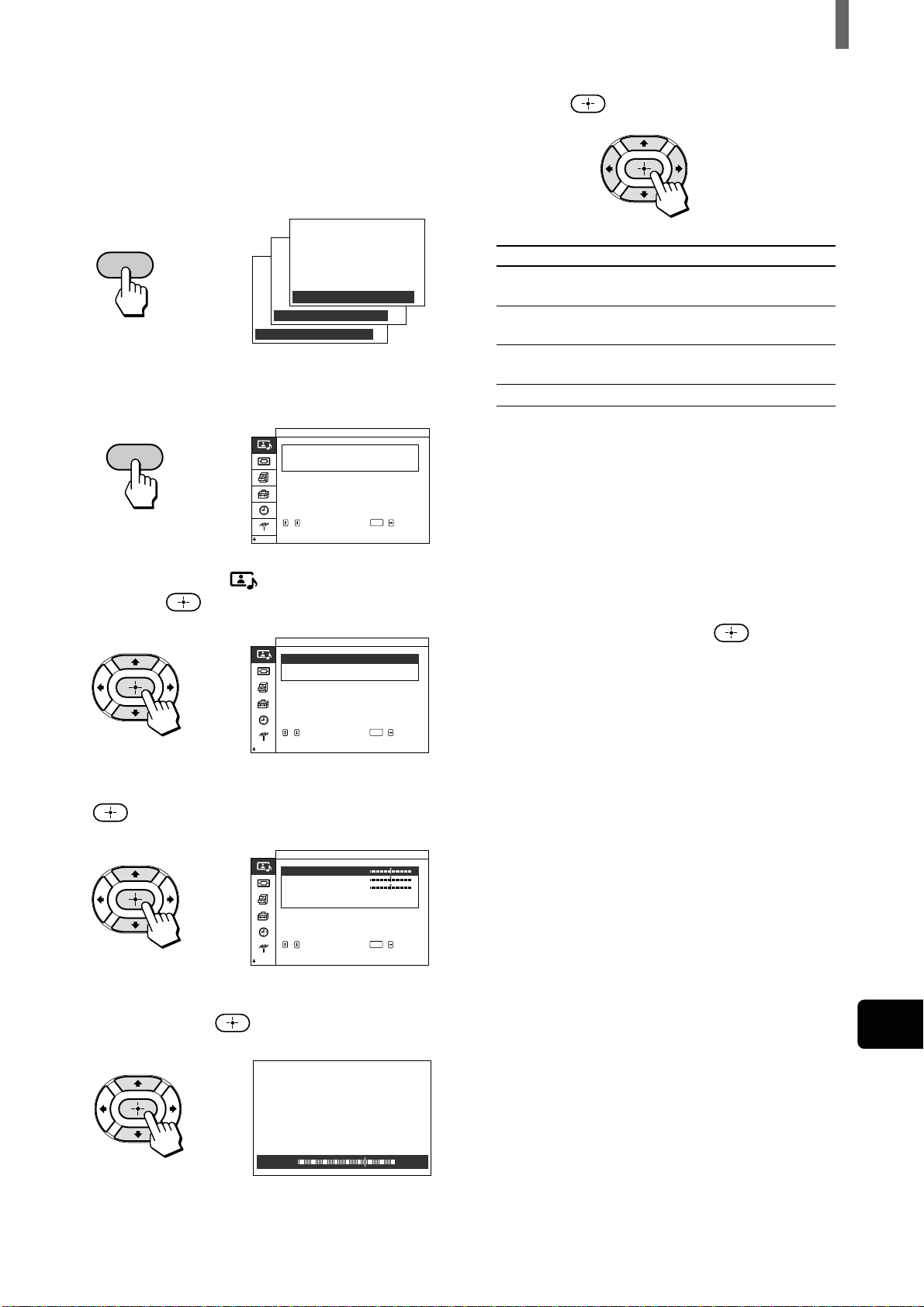
(US) 39
Adjusting Your Setup
US
6
Press V/v/B/b to make the desired adjustment,
then press
.
Option
Treble
Bass
Balance
Effect
Tip
Option adjustments are indicated by a numerical value.
7 Repeat steps 5 and 6 to adjust other options.
8 Press MENU to exit the menu screen.
To reset to the factory settings
Select “Reset” in step 5, then press
.
Press v/B
To decrease higher-
pitched sounds.
To decrease lower-
pitched sounds.
To emphasize the
left speaker.
See page 24.
Press V/b
To increase higher-
pitched sounds.
To increase lower-
pitched sounds.
To emphasize the
right speaker.
1 Press PICTURE MODE repeatedly until
“Liv.Rm.” (Living Room), “Movie,” or “AV
Pro” appears.
Note
The sound control option cannot be adjusted in “Vivid” or
“Standard” modes (page 23).
2 Press MENU.
3 Press V/v to select (Picture/Sound Control),
then press
.
4 Press V/v to select “Adjust Sound,” then press
.
5 Press V/v to select the option you want to
adjust, then press
.
PICTURE
MODE
Picture Mode : Liv.Rm.
Picture Mode : Movie
Picture Mode : AV Pro
,
MENU
Picture/Sound Control
,,,to to
enter adj. menu
select
ENTER
Picture Mode
Liv.Rm.
Adjust Picture
Sound
Adjust
:
,
Pic ture/Sound Cont r o l
Pic t ur e Mode
L i v . Rm.
Adjust Picture
Sound
,,,to to
set
select
Adjust
:
ENTER
,
,
Pic ture/Sound Cont r o l
Treble
Bass
Reset
Balance
Effect Off
Sound
,,,to to
set
select
Adjust
:
ENTER
L i v . Rm.
()
,
Treble +20
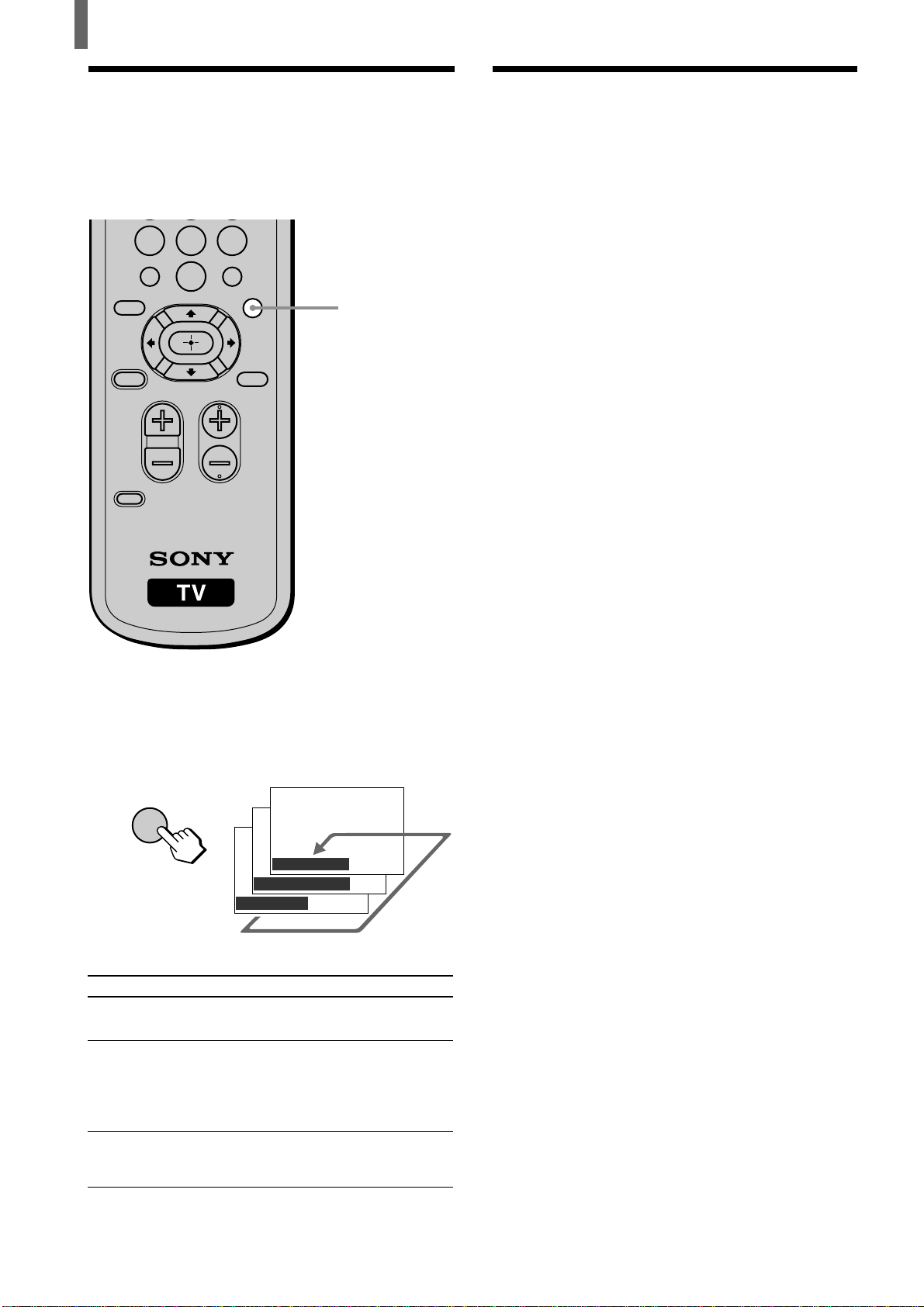
40 (US)
Adjusting Your Setup
Selecting Stereo or
Bilingual Programs
You can enjoy stereo, bilingual and mono programs.
JUMP
VOL CH
ENTER
MTS/SAP
GUIDE
TV/SAT
FAVORITES
MENU
CODE SET
78
0
9
POWER
SAVING
MTS/SAP
MTS/SAP
GUIDE
MTS : Mono
MTS : Auto
MTS : Stereo
SAP-
,
Description
Select for stereo reception when
viewing a program broadcast in stereo.
Select to automatically switch the TV
to second audio programs when a signal
is received. (If no SAP signal is
present, the TV remains in Stereo
mode.)
Select for mono reception. (Use to
reduce noise during weak stereo
broadcasts.)
Press MTS/SAP repeatedly until the desired sound
indication appears.
Each time you press the button, the sound indication
changes as follows:
Sound indication
Stereo
Auto-SAP
Mono
Using the Parental
Control Feature
The TV programs and movies shown on TV are
given a rating signal based on the following rating
systems.
In U.S.A.: U.S. Television Parental Guidelines to
rate television programs (U.S. TV ratings), and
Motion Picture Association of America (MPAA)
Guidelines to rate movies including those shown on
TV (movie ratings).
In Canada: Canadian English Language ratings to
rate television programs in English, and Canadian
French Language ratings to rate those in French.
To block programs you feel are unsuitable for your
children, you need to set the TV for the desired
rating systems. Sony’s predetermined ratings are also
available. See page 45 for a description of the
ratings.
The TV’s Parental Control feature functions by
receiving the rating signal from your local
broadcasting station or cable service provider.
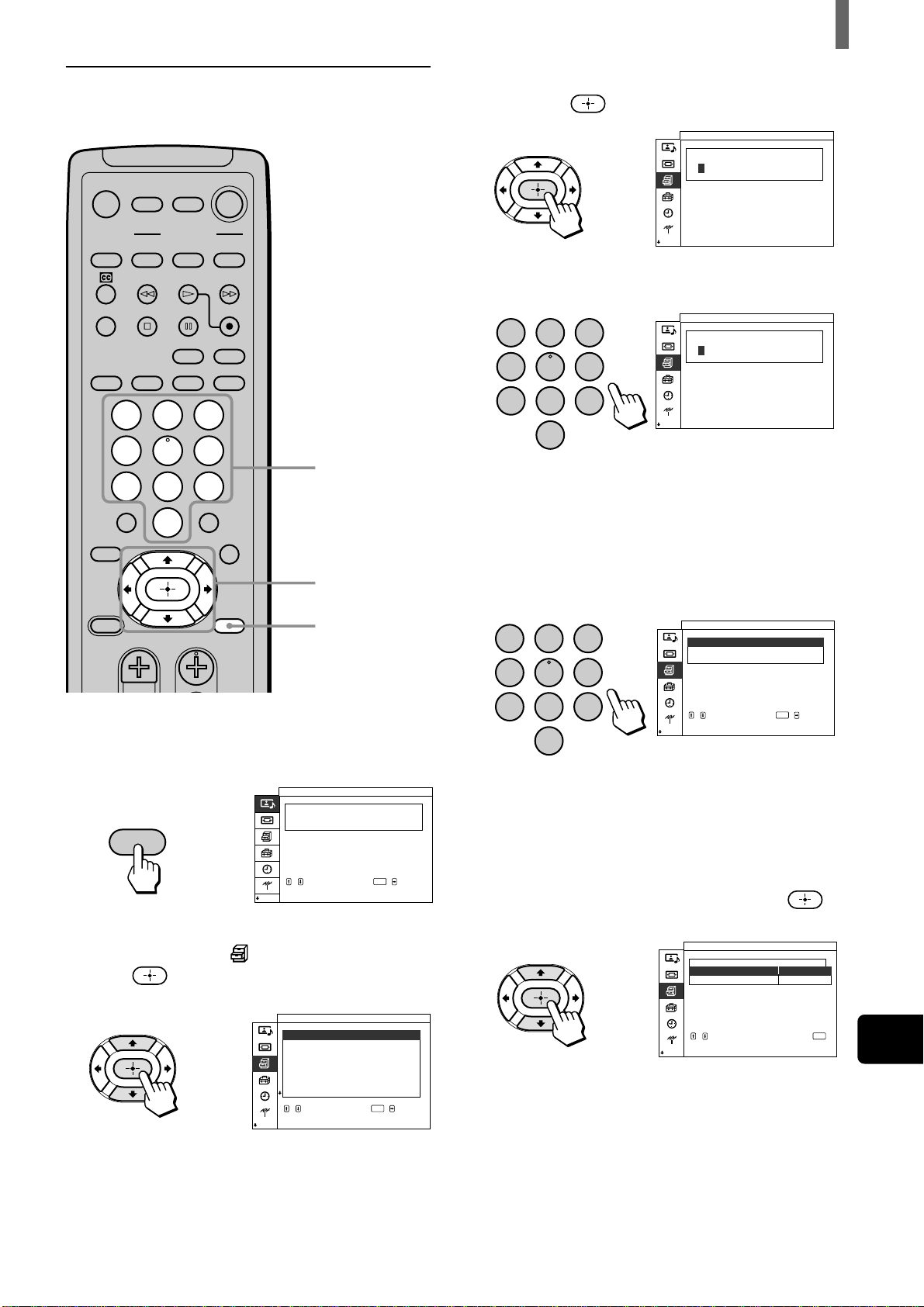
(US) 41
Adjusting Your Setup
US
123
456
78
0
9
123
456
78
0
9
MENU
,
Picture/Sound Control
Picture Mode Standard
,,,to to
enter adj. menu
select
:
ENTER
Adjust Picture
Sound
Adjust
3 Make sure that “Parental Control” is selected,
then press
.
4 Enter a four digit password using the 0-9 buttons.
Note
Do not enter “4357” corresponding to “HELP” on a phone
number pad (See page 42).
5 Confirm your password by entering it again.
Your password is stored and the Parent menu
options appear.
Tips
• You need to enter the password here for any feature
access into the Parental Control menu. If you lose your
password, see “Tip” on page 42.
• If you want to change the password, see page 42.
6 Press V/v to select “Country,” then press .
,
,
Activating the Parental Control
feature
1 Press MENU.
2 Press V/v to select (Custom Setup), then
press
.
1, 10
4 - 5
,
,
,
Custom Setup
Parental Control
Standard
Stereo
On
On
Of f
Power Saving
:
:
:
:
:
:
Speaker
Caption Vision
Display
Screen
Auto
Saver
MTS
YC
,,,to to
enter set menu
select
ENTER
Custom Setup
Parental Control
Enter Password
––––
Custom Setup
Parental Control
Confi rm Password
––––
Custom Setup
Parental Control
Lock
Countr y
:
:
Change Password
Of
U.S A.
f
,,,to to
set
select
ENTER
Custom Setup
Parental Control
Lock
Countr y
:
:
:
Change Password
Off
select,,to
to return
select press
ENTER
U.S A.
Canada
2 - 3,
6 - 9
MUTING POWER
VCR/DVD
SAT/CABLE
VCR/DVD
SLEEP
JUMP
VOL CH
ENTER
MTS/SAP
GUIDE
TV/SAT
SAT/CABLE
WIDE MODE DISPLAY
FUNCTION
TV
SYSTEM
OFF
VIDEO
FAVORITES
MENU
123
456
78
0
9
COMPONENT RGB
PICTURE
MODE
POWER
SAVING
TV
(Continued)
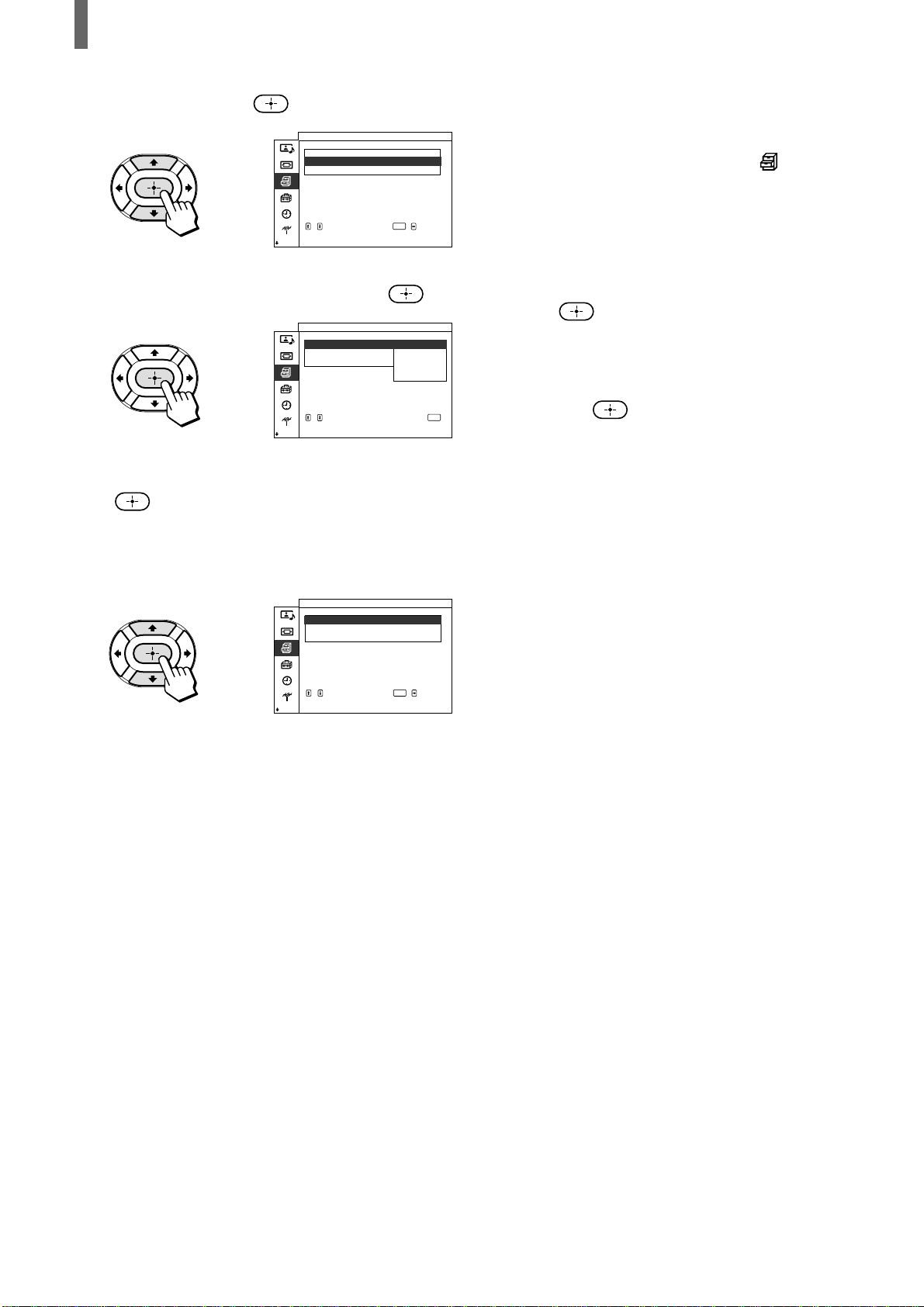
42 (US)
Adjusting Your Setup
,
,
,
Custom Setup
Parental Control
Lock
Countr y
:
:
Change Password
Canada
,,,to to
set
select
ENTER
Off
Custom Setup
Parental Control
Lock
Countr y
:
:
Change Password
Chi ld
Youth
Y.
Custom
Adult
select,,to
to return
select press
ENTER
Off
Custom Setup
Parental Control
Lock
Countr y
:
:
Change Password
Chi ld
Canada
,,,to to
set
select
ENTER
7 Press V/v to select your country (U.S.A. or
Canada), then press
.
8 Press V/v to select “Lock,” then press .
9 Press V/v to select a desired rating , then press
.
If you select “Child,” “Youth,” or “Y.Adult”
(Young Adult), the Parental Control is activated
automatically.
If you want to select the ratings from “Custom,”
see “Selecting a Custom Rating” on page 43.
10
Press MENU to exit the menu screen.
Viewing blocked programs
You can view a blocked programs by entering the
password.
1 Press ENTER to display the “Password” screen.
2 Enter your password using the 0-9 buttons.
The Parental Control feature will be canceled
(“Lock” set to “Off”) until you turn the TV off.
To deactivate the Parental Control feature
Set “Lock” to “Off” in the Parental Control menu.
To change the password
1 Select “Parental Control” from the (Custom
Setup) menu (See page 41).
2 Enter your four digit password using the 0-9
buttons.
The “Parental Control” menu appears.
3 Press V/v to select “Change Password,” then
press
.
4 Enter a new four digit password using 0-9
buttons.
5 Enter the password set in step 4 again to confirm,
then press
.
6 Press MENU to exit the menu screen.
Tip
If you have forgotten your password, enter the master password
“4357” (corresponding to “HELP” on a phone number pad) in
step 2. You can then store a new password.
Notes
• If you entered “4357” as your password the first time, you
cannot store a new password (See step 4 of “Activating the
Parental Control feature” on page 41).
• When you select a Parental Control program and the s
indicator is displayed on the screen, you cannot view that
program even if you enter “4357.” (See “Viewing blocked
programs” on the left.)
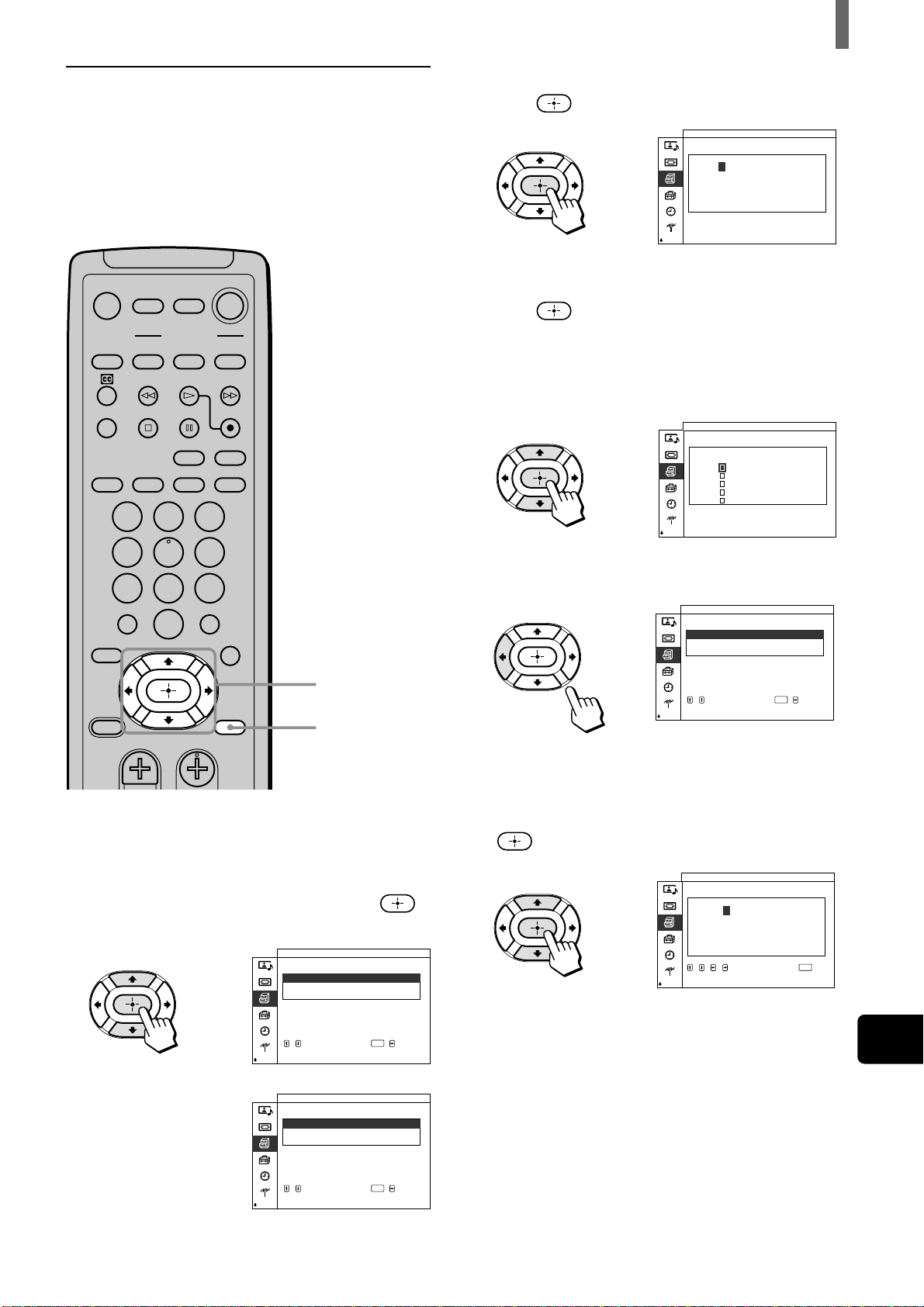
(US) 43
Adjusting Your Setup
US
1
Perform the steps 1 to 8 in “Activating the
Parental Control feature” on page 41 to display
the Parental Lock options.
2 Press V/v to select “Custom,” then press .
To select a rating in Canada, go to step 6.
,
,
,
In Canada
Custom Setup
Parental Control
Custom
G
–:
PG
–:
PG13
–:
R
–:
NC17
–:
X
–:
Movie Rating
Custom Setup
Parental Control
Custom
G
–:
PG
:
PG13
:
R
:
NC17
:
X
:
Mov i e Ra t i ng
Custom Setup
Parental Control
Custom
Movie Rating
TV
Unrated Allow
:
Rating
,,,to to
set
select
ENTER
Custom Setup
Parental Control
Custom
Rating
Rating
English
French
Rating
U.S.A.
,,,to to
set
select
ENTER
Selecting a Custom Rating
If you want to select the ratings to be blocked from
Custom once you have activated the Parental Control
feature (page 41), follow the procedure below.
For a detailed description of each rating, see “What
the Ratings Mean” on page 45.
MUTING POWER
VCR/DVD
SAT/CABLE
VCR/DVD
SLEEP
JUMP
VOL CH
ENTER
MTS/SAP
GUIDE
TV/SAT
SAT/CABLE
WIDE MODE DISPLAY
FUNCTION
TV
SYSTEM
OFF
VIDEO
FAVORITES
MENU
123
456
78
0
9
COMPONENT RGB
PICTURE
MODE
POWER
SAVING
TV
2 - 9
10
,
Custom Setup
Parental Control
Custom
Movie Rating
TV
Unrated Allow
:
Rating
,,,to to
set
select
ENTER
In U.S.A.
3 Make sure that “Movie Rating” is selected, then
press
.
4 Press V/v to select the rating to be blocked, then
press
.
The s indication automatically appears beside
the selected rating and all “higher” ratings,
indicating that the programs that match the
ratings will be blocked.
5 Press B to return to the “Custom” menu.
6 To select a TV rating in U.S.A.:
Press V/v to select “TV Rating,” then press
.
(Continued)
,
Custom Setup
Parental Control
Custom
TV Y
– –:
TV Y7
–––:
TV G
––:
TV PG
FV
D
––
–
–
–:
TV 14
– :
TV MA
– :
TV Rating
L
–
S
–
V
–
D
–
L
–
S
–
V
–
L
–
S
–
V
–
,,,, to to
set
select
ENTER

44 (US)
Adjusting Your Setup
,
,
French Rating
Custom Setup
Parental Control
Custom
TV Y
– –:
TV Y7
–––:
TV G
––:
TV PG
FV
D
––
–
–
–:
TV 14
– :
TV MA
– :
U.S.A. Rating
L
–
S
–
V
–
D
–
L
–
S
–
V
–
L
–
S
–
V
–
,,,, to to
set
select
ENTER
Custom Setup
Parental Control
Custom
C
–:
C8
+
–:
G
–:
PG
–:
14
+
–:
18
+
–:
Engl i sh Rating
Custom Setup
Parental Control
Custom
G
–:
8ans
+
–:
13ans
+
–:
16ans
+
–:
18ans
+
–:
French
Rating
Custom Setup
Parental Control
Custom
TV Y
––:
TV Y7
–––:
TV G
––:
TV PG
FV
D
–––:
TV 14
– :
TV MA
– :
TV Rating
L
–
S
–
V
–
DLSV
LSV
,,,, to to
set
select
ENTER
,
Custom Setup
Parental Control
Custom
TV Y
––:
TV Y7
–––:
TV G
––:
TV PG
FV
D
–––:
TV 14
– :
TV MA
– :
TV Rating
L
–
–
S
–
V
–
DLSV
LSV
,,,, to
to
set
select
ENTER
To select a TV ratings in Canada:
Press V/v to select “English Rating,” “French
Rating,” or “U.S.A. Rating,” then press
.
7 Press V/v to select the TV rating to be blocked,
then press
.
The s indication automatically appears beside
the selected rating and all “higher” ratings,
indicating that the programs that match the
ratings will be blocked.
Some U.S.TV ratings have additional content
ratings called “extenders.” The extenders are
defined as follows: D (sexually suggestive
Dialog), FV (Fantasy Violence), L (coarse
Language), S (Sexual situations) and V
(Violence). By setting the extenders, you can
define additional viewing limits. For more details
of extenders, see page 46.
All of the extenders included in the selected
ratings will be blocked. If you wish to allow any
of them to be viewed, go to step 8.
English Rating
Example: TV rating in U.S.A.
8 Press B/b to select the extender to be viewed,
then press
.
“–” appears beside the selected extender,
indicating that the programs that match the
extender can be viewed.
If you re-press
, s is displayed to show that
the programs that match the extender will be
blocked again.
9 Repeat step 8 for other extenders.
All programs that match the ratings you select
and higher, except for the extenders that were
canceled, will be blocked.
10
Press MENU to exit the menu screen.
To block TV programs and/or movies for
which a rating is not given (NR and N/A)
For a description of the NR and N/A ratings, see
page 45.
1 Perform steps 1-2 of “Selecting a Custom
Rating” on page 43.
2 Press V/v to select “Unrated,” then press .
3 Press V/v to select “Block,” then press .
4 Press MENU to exit the menu screen.
U.S.A. Rating

(US) 45
Adjusting Your Setup
US
Description
In G-rated films no strong
words are used, the violence is
at a minimum, nudity and sex
scenes are not present, nor is
there any drug use.
This is a film which may need
to be monitored first by
parents.
Parents are alerted to be very
careful about the attendance of
their under-teenage children
when viewing.
This film includes hard
language, tough violence,
nudity, drug abuse or other
elements of concern.
What the Ratings Mean
Ratings in the U.S.A.
Sony’s predetermined ratings
These are original ratings that Sony has
predetermined according to the viewer’s age. Each
rating allows for viewing of certain programs, as
follows. (See the next column for a description of
TV and movie ratings.)
Option
CHILD:
YOUTH:
YOUNG ADULT:
U.S. movie ratings
U.S. movie ratings are for movies (including those
shown on TV) rated according to the Motion Picture
Association of America (MPAA) Guidelines.
Option
G (General Audiences—
All Ages Admitted):
PG (Parental Guidance
Suggested. Some Material May
Not Be Suitable For Children):
PG-13 (Parents Strongly
Cautioned. Some Material May
Be Inappropriate For Children
Under 13):
R (Restricted, Under 17
Require Accompanying Parent
Or Adult Guardian):
Description
Suitable for children under the
age of 6.
Viewable U.S. movie ratings:
G, NR, and N/A
Viewable U.S. TV ratings:
TV-Y, TV-G, and TV-NR
Suitable for children aged 7
and older.
Viewable U.S. movie ratings:
G, PG, NR, and N/A
viewable U.S. TV ratings: TV-
Y, TV-Y7, TV-G, TV-PG, and
TV-NR
Suitable for children aged 13
and older.
Viewable U.S. movie ratings:
G, PG, PG-13, NR, and N/A
Viewable U.S. TV ratings:
TV-Y, TV-Y7, TV-G, TV-PG,
TV-14, and TV-NR
(Continued)
Description
This is a film that most parents
would consider not suitable for
children aged 17 and under.
There may be violence, sex,
abhorrent behavior, drug abuse
or other elements of concern.
This is a film that a producer
has not rated, intending to have
his film widely released.
This is a film that a producer
considers outside the scope of
the MPAA ratings.
Description
This program is designed for
young children aged 2–6 and
is appropriate for all children.
This program is designed for
children aged 7 and above.
Themes and elements in this
program may include mild
fantasy violence or slapstick
violence, or may frighten
children under the age of 7.
Most parents would find this
program suitable for all ages.
It contains little or no
violence, no strong language
and little or no sexual dialog
or situations.
This program contains some
material that parents may find
unsuitable for younger
children.
This program contains some
material that many parents
would find unsuitable for
children under the age of 14.
This program is specifically
designed to be viewed by
adults and therefore may be
unsuitable for children under
the age of 17.
This is a program broadcast
without any rating, such as
news, news flashes or sports.
Option
NC-17 or X (No One 17 Or
Under Admitted.):
NR (Not Rated):
N/A (Not Applicable):
Note
NR and N/A ratings are shown together as “Unrated” in the
menu.
U.S. TV ratings
U.S. TV ratings are for TV programs rated according
to the U.S. Television Parental Guidelines.
Option
TV-Y (All Children):
TV-Y7 (Directed to Older
Children):
TV-G (General Audience):
TV-PG (Parental Guidance
Suggested):
TV-14 (Parents Strongly
Cautioned):
TV-MA (Mature Audience
Only):
TV-NR (Not Rated/Unrated):
Note
The TV-NR rating is shown as “Unrated” in the menu.

46 (US)
Adjusting Your Setup
About the extenders of U.S. TV ratings
TV-Y7, TV-PG, TV-14 and TV-MA ratings have
additional content ratings called “extenders” to
define additional viewing limits. The extenders are
defined as follows:
Option
D (sexually suggestive
Dialog):
FV (Fantasy Violence):
L (coarse Language):
S (Sexual situations):
V (Violence):
Description
Programs containing
suggestive dialog, or sexual
innuendo
Programs containing cartoon
violence occurring in TV-Y7
programs only
Programs containing coarse
language
Programs containing sexual
content
Programs containing violence
There may be some profanity,
violence or brief nudity in
these programs.
Description
Suitable for children under the
age of 7.
Viewable Canadian English
Language ratings: C and G
Viewable Canadian French
Language ratings: G
Viewable U.S. TV ratings:
TV-Y, TV-G, and TV-NR
Suitable for children aged 8
and older.
Viewable Canadian English
Language ratings: C, G, C8+
and PG
Viewable Canadian French
Language ratings: G and 8
ans+
Viewable U.S. TV ratings:
TV-Y, TV-Y7, TV-G, TV-PG,
and TV-NR
Suitable for children aged 14
and older.
Viewable Canadian English
Language ratings: C, G, C8+,
PG and 14+
Viewable Canadian French
Language ratings: G, 8 ans+,
13 ans+
Viewable U.S. TV ratings:
TV-Y, TV-Y7, TV-G, TV-PG,
TV-14, and TV-NR
Ratings in Canada
Sony’s predetermined ratings
These are original ratings that Sony predetermined
according to the viewer’s age. Each rating allows
you to view the certain programs, as follows.
See the next column for a description of each rating.
Option
CHILD:
YOUTH:
YOUNG ADULT:

(US) 47
Adjusting Your Setup
US
Canadian English Language ratings
The Canadian English Language Ratings are for TV
programs in English broadcast in Canada.
Option
C (Programming intended for
children under age 8):
C8+ (Programming generally
considered acceptable for
children 8 years and over to
watch on their own):
G (General Audience):
PG (Parental Guidance):
14+ (Programming contains
themes or content which may
not be suitable for viewers
under the age of 14):
18+ (Adult):
E (Exempt):
Note
The E (Exempt) rating is not shown in the menu.
Description
There will be no realistic
scenes of violence or no
offensive language, nudity or
sexual content. Careful
attention is paid to themes,
which could threaten
children’s sense of security
and well-being.
Violence will not be portrayed
as the preferred, acceptable, or
only way to resolve conflict;
or encourage children to
imitate dangerous acts which
they may see on television.
There will be no profanity,
nudity or sexual content.
Will contain very little
violence, either physical or
verbal or emotional. There
may by some inoffensive
slang, no profanity and no
nudity.
Programming intended for a
general audience but which
may not be suitable for
younger children. Parents
may consider some content
inappropriate for unsupervised
viewing by children aged 8 –
13.
Parents are strongly cautioned
to exercise discretion in
permitting viewing by pre-
teens and early teens.
May contain violence integral
to the development of the plot,
character or theme, intended
for adult audiences. May
contain graphic language and
explicit portrayals of nudity
and/or sex.
Exempt programming
includes: news, sports
documentaries and other
information programming:
talk shows, music videos, and
variety programming.
Canadian French Language ratings
The Canadian French Language Ratings are for TV
programs in French broadcast in Canada.
Option
G (General):
8 ans+ (8+ General - Not
recommended for young
children):
13 ans+ (Programming may
not suitable for children under
the age of 13):
16 ans+ (Programming is not
suitable for children under the
age of 16):
18 ans+ (Programming
restricted to adults):
E (Exempt):
Note
The E (Exempt) rating is not shown in the menu.
Description
Programming intended for
audience of all ages. Contains
no violence, or the violence it
contains is minimal or is
depicted appropriately with
humor or caricature or in an
unrealistic manner.
Programming intended for a
broad audience but contains
light or occasional violence
that could disturb young
children. Viewing with an
adult is recommended for
young children (under the age
of 8).
Viewing with an adult is
strongly recommended for
children under 13.
Contains frequent scenes of
violence or intense violence.
Contains constant violence or
scenes of extreme violence.
Exempt programming.
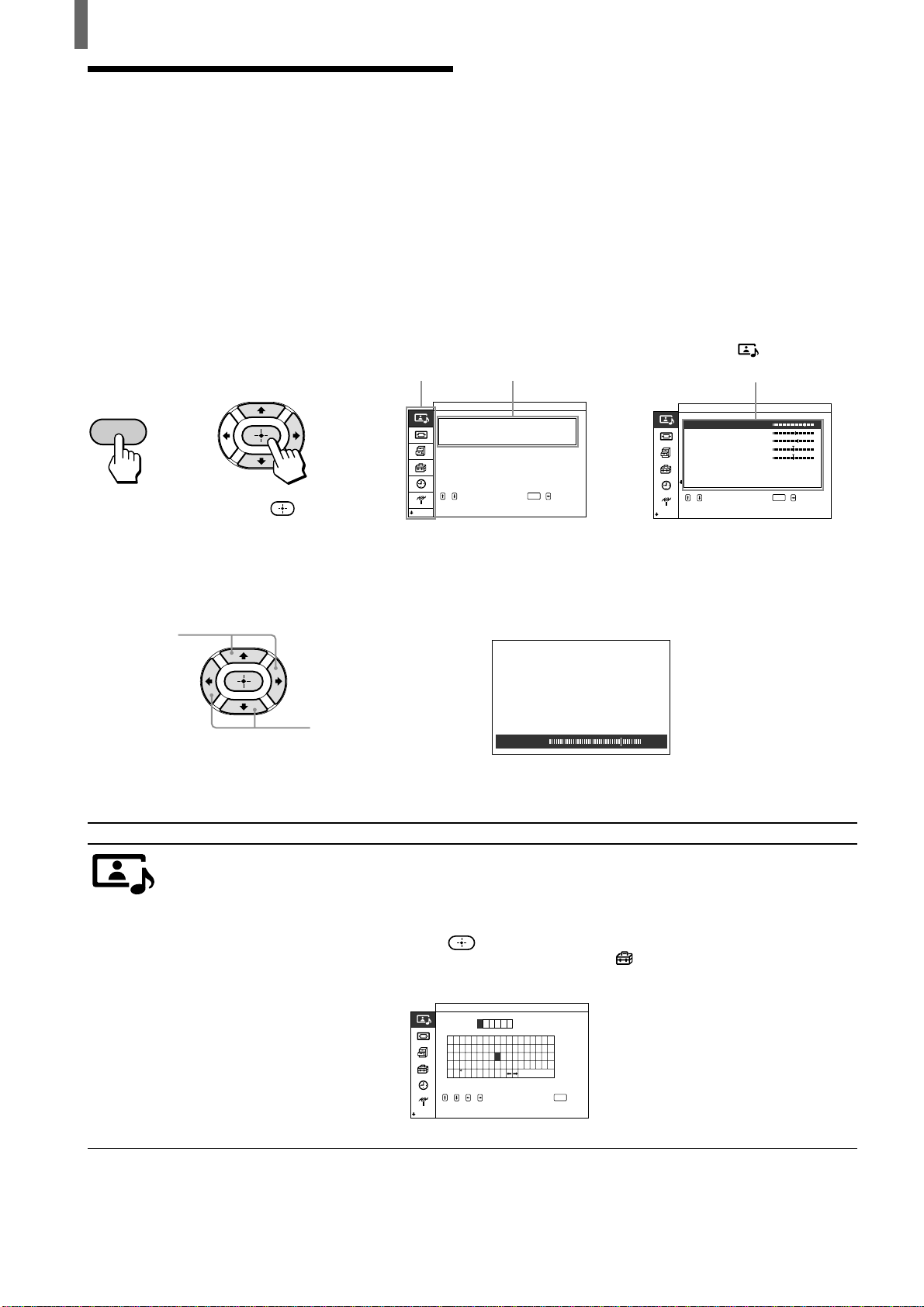
48 (US)
Adjusting Your Setup
Adjusting Advanced AV
Setting Options
Advanced AV settings can be optimally set on the
menu screen.
• Items which appear in yellow are selected.
• You cannot select items which appear in pale
color.
To select the option
MENU
Picture/Sound Control
,,,to to
enter adj. menu
select
ENTER
Picture Mode
Liv.Rm.
Adjust Picture
Sound
Adjust
:
,
Pic ture/Sound Cont r o l
Cont ra st
Pictur
Brightness
Sharpness
Noi se Reduct .
Dynamic
Low
On
Of f
:
:
:
PictureAdjust
()Living
Color
Hue
Cine Motion
,,,to to
set
select
ENTER
,
Press V/v to select the option,
then press b or
.
(The b button cannot be used
on some menus.)
Menu category
To adjust the setting
Menu item
Setting option
(Example: when selecting “Adjust
Picture” in the
(Picture/Sound
Control) menu)
Maximize the
setting value
Minimize the
setting value
,
Contrast 204
Menu category
Picture/Sound
Control
Menu item
Adjust Picture
Setting option
“USER1,” “USER2,” and “USER3” of “Color Temp.” (Color Temperature):
Select to customize the “Color Temp.” (Color Temperature) by adjusting “Red Gain,”
“Green Gain,” and “Blue Gain” (tint), and store them in memory.
Name Set: Select to name your original settings. Press V/v/B/b to select the letter, then
press
. To correct the letter, select B on the screen to go back. If you set
“Menu Function” to “Return” in the
(Initial Setup) menu (page 50), you
can select letters by V/v buttons.
Picture/Sound Cont r o l
Picture
Name
0123456789ABCDEF
G
H
IJKL
M
N
O
P
Q
RSTUV
W
XYZ
abcdefgh jkl
m
nopqr
stuvwxyz
=
%
c&;:.
,
'
()[]
<>+– x/
SER 1
:
,,,, to to
set
select
Adjust
End
ENTER
i
Liv.Rm.
()
U
Example: when selecting “Contrast”
from the setting options
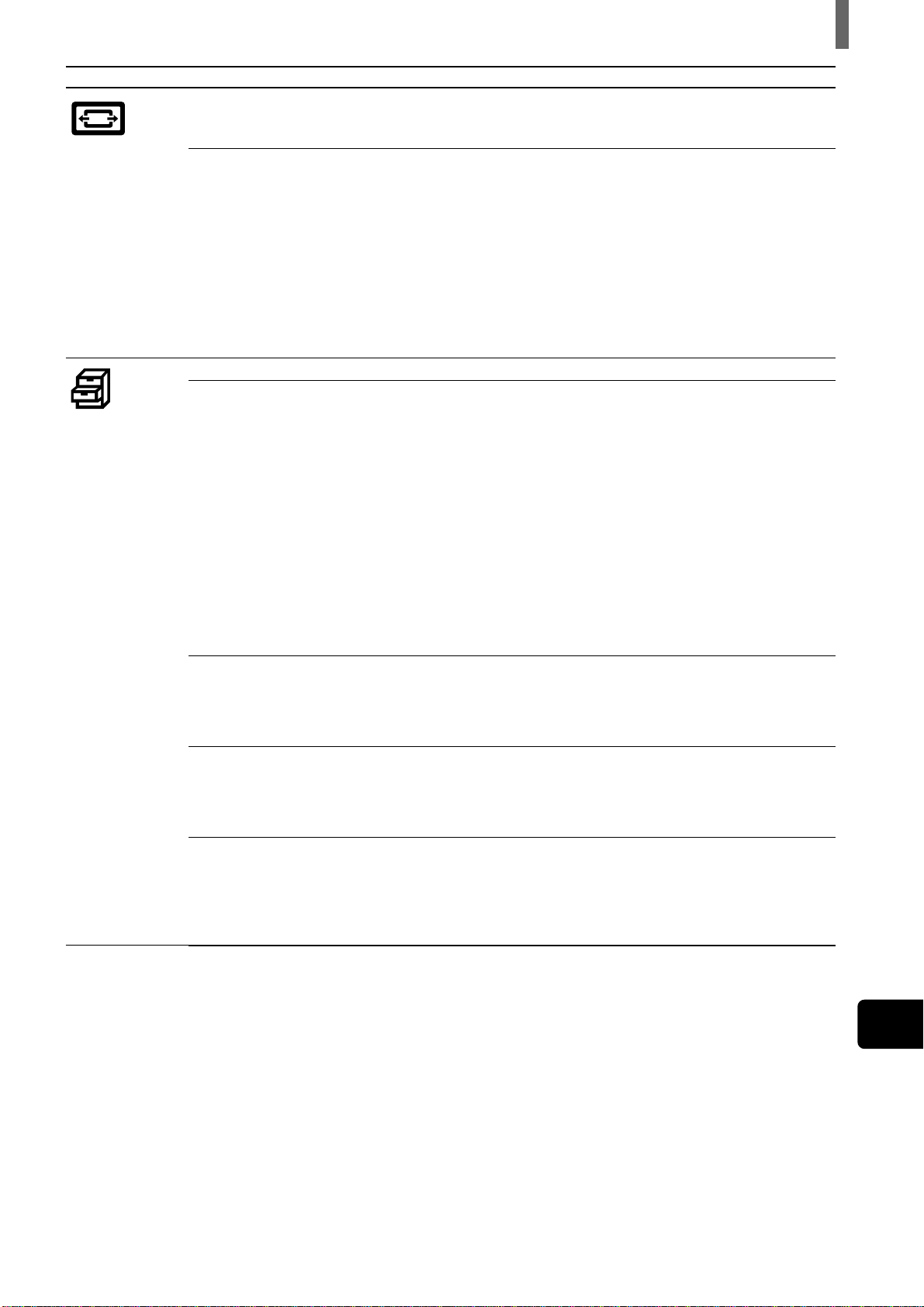
(US) 49
Adjusting Your Setup
US
(Continued)
Menu item
Screen Zoom
Adjust Pixel
Display
Screen Saver
Color Matrix
RGB Mode
Sync Mode
Menu category
Screen
Control
Custom Setup
Setting option
Select to enlarge the picture with the center position fixed (only when “Wide Mode” is set
to “Full”). Select from “Standard” (normal size), “×2” (doubled), “×3” (tripled), or “×4”
(quadrupled).
Select to adjust the picture from an RGB equipment.
Auto Adjust:Select “OK” to make best possible adjustment for the input signal
automatically. Note that it may not be adjusted perfectly depending on the
input signal condition or picture pattern. In this case, perform “Auto Adjust”
again.
Dot Phase: Adjust between 00-63 when part of a displayed text or image is not clear.
Total H Pixel (Total Horizontal Pixel): Adjust when the letter or picture is not clear as a
whole.
Reset: Reset to the factory settings.
Select “On” to display which input is selected.
Select to reduce image retention.
Pic. Inversion (Picture Inversion)
Invert tint of the picture (Example: white to black, black to white) to correct the screen.
Off: Select to deactivate this function.
Auto: Select to activate this function at the specified time everyday
On: Select to activate this function. It keeps working until you select “Off.”
Pic. Orbit (Picture Orbit)
Move the picture position to reduce image retention.
Orbit: Select “On” to move the position. If you select “On,” set “Orbit Range” and
“Orbit Cycle.”
Orbit Range: Select the moving range from “Large,” “Mid” (Middle), and “Small.”
Orbit Cycle: Select the moving time from “10sec,” “30sec,” “1min,” and “5min.”
Select to give the picture a neutral tint, if the output signal from the DVD player
connected to the COMPONENT VIDEO IN jacks is 525p (480p), 1125i (1080i), or 750p
(720p) signal format. Adjust this only when the picture tint goes out of tune. Select the
signal format for each input, then set it to “Y/C
b/Cr,” or “Y/Pb/Pr.” When purchasing, all
formats are set to “Y/Pb/Pr.”
Select if an equipment which outputs the RGB signal is connected to the Y/G, P
B/B, PR/R
jacks of the COMPONENT VIDEO IN 2/RGB IN jacks.
DTV: Select when a digital tuner with RGB signal is connected.
Others: Select when other RGB equipment is connected.
Set according to the input signal from the HD jack of the COMPONENT VIDEO IN 2/
RGB IN jacks.
H/Comp: Select when the input signal is a horizontal synchronized signal or a composite
signal.
Video: Select when the input signal is a video signal.
50 (US)
Adjusting Your Setup
Menu category
Initial Setup
Timer/Clock
Unit Status
Menu item
Color System
Menu Function
Auto Shutoff
Model Name
Serial Number
Temperature
Fan
Setting option
Select when the picture from a VCR of other television system is not very good. You can
adjust the setting only when the VIDEO input is selected.
Select how the MENU button on the remote functions.
On/Off: If the MENU button is pressed, the menu screen appears. If the button is pressed
again, the menu screen disappears. (factory setting)
Return: If the MENU button is pressed, the menu screen appears. If the button is pressed
while the menu screen appears, the menu returns to the previous screen. Some
menu operation changes.
Select to set the TV to change to the standby mode automatically if there is no broadcast
or input signal through the connected equipment.
Off: “Auto Shutoff” does not function.
5min: Changes to the standby mode after 5 minutes if there is no broadcast or input
signal.
10min: Changes to the standby mode after 10 minutes if there is no broadcast or input
signal.
Model name of this TV.
Serial number allocated for each TV
If “NG” flashes, follow the procedure in “Self-diagnosis function” (See page 55).
If “NG” flashes, follow the procedure in “Self-diagnosis function” (See page 55).
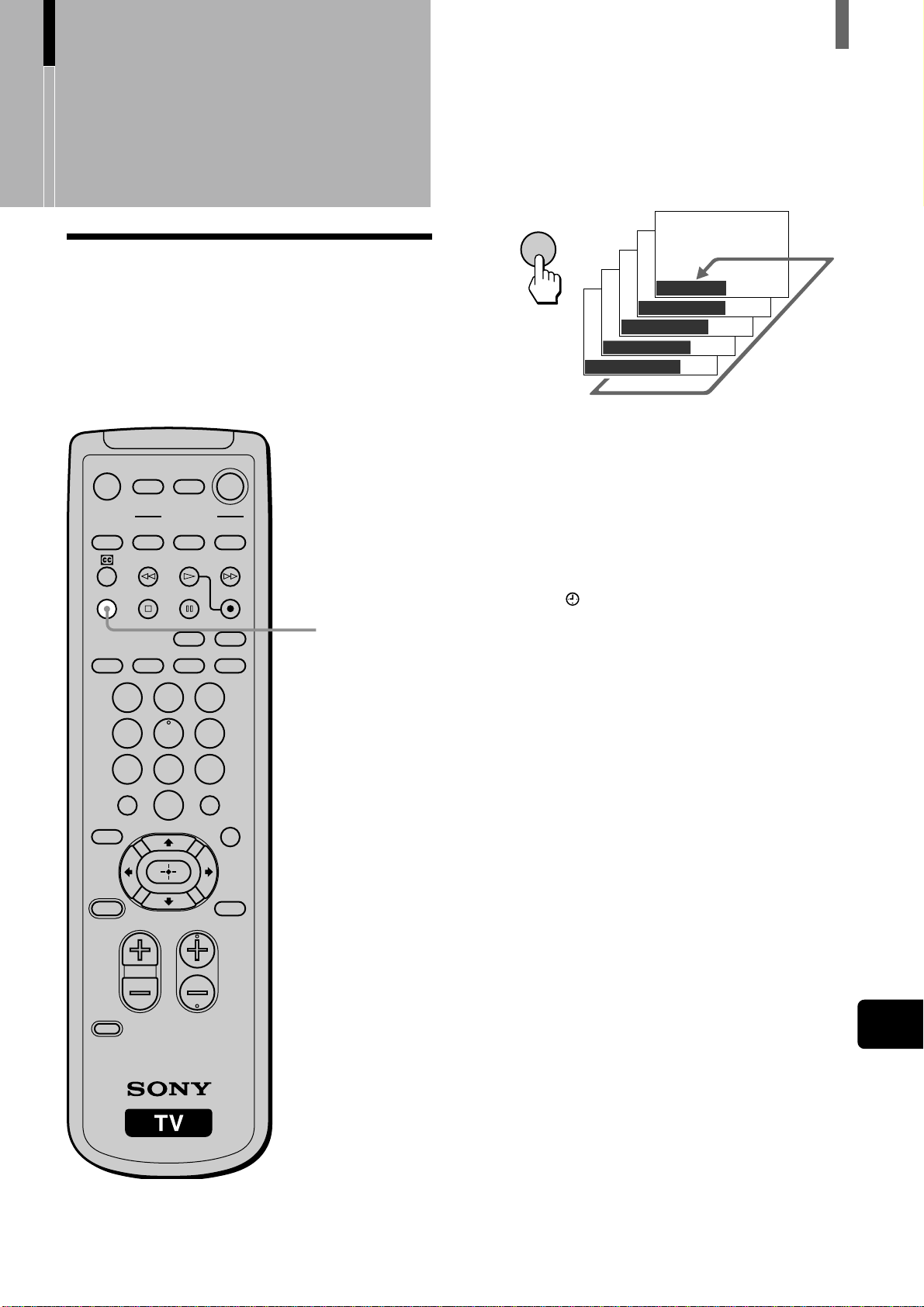
(US) 51
Using the Timer
US
Using the Timer
Turning Off the TV
Automatically
You can set the TV to turn off automatically after a
predetermined period of time (30, 60, 90 or 120
minutes).
MUTING POWER
VCR/DVD
SAT/CABLE
VCR/DVD
SLEEP
JUMP
VOL CH
ENTER
MTS/SAP
GUIDE
TV/SAT
SAT/CABLE
WIDE MODE DISPLAY
FUNCTION
TV
SYSTEM
OFF
VIDEO
FAVORITES
MENU
CODE SET
123
456
78
0
9
COMPONENT RGB
PICTURE
MODE
POWER
SAVING
TV
SLEEP
Press SLEEP repeatedly until the desired period of
time appears.
Each time you press the button, the period of time
changes as follows. While the Sleep timer is
activated, the STANDBY/SLEEP indicator on the
TV lights up in red.
To cancel the Sleep timer
Press SLEEP repeatedly until “Sleep: Off” appears.
Tips
• If you press the SLEEP button while the Sleep timer is
activated, the remaining time appears for a few seconds.
• If you turn off and on the TV, the Sleep timer returns to “Off.”
• You can set the Sleep timer on the menu screen. Select
“Sleep” in the
(Timer/Clock) menu, then set the desired
period of time.
SLEEP
Sleep:Off
Sleep:30min
Sleep:60min
Sleep:90min
Sleep:120min
,
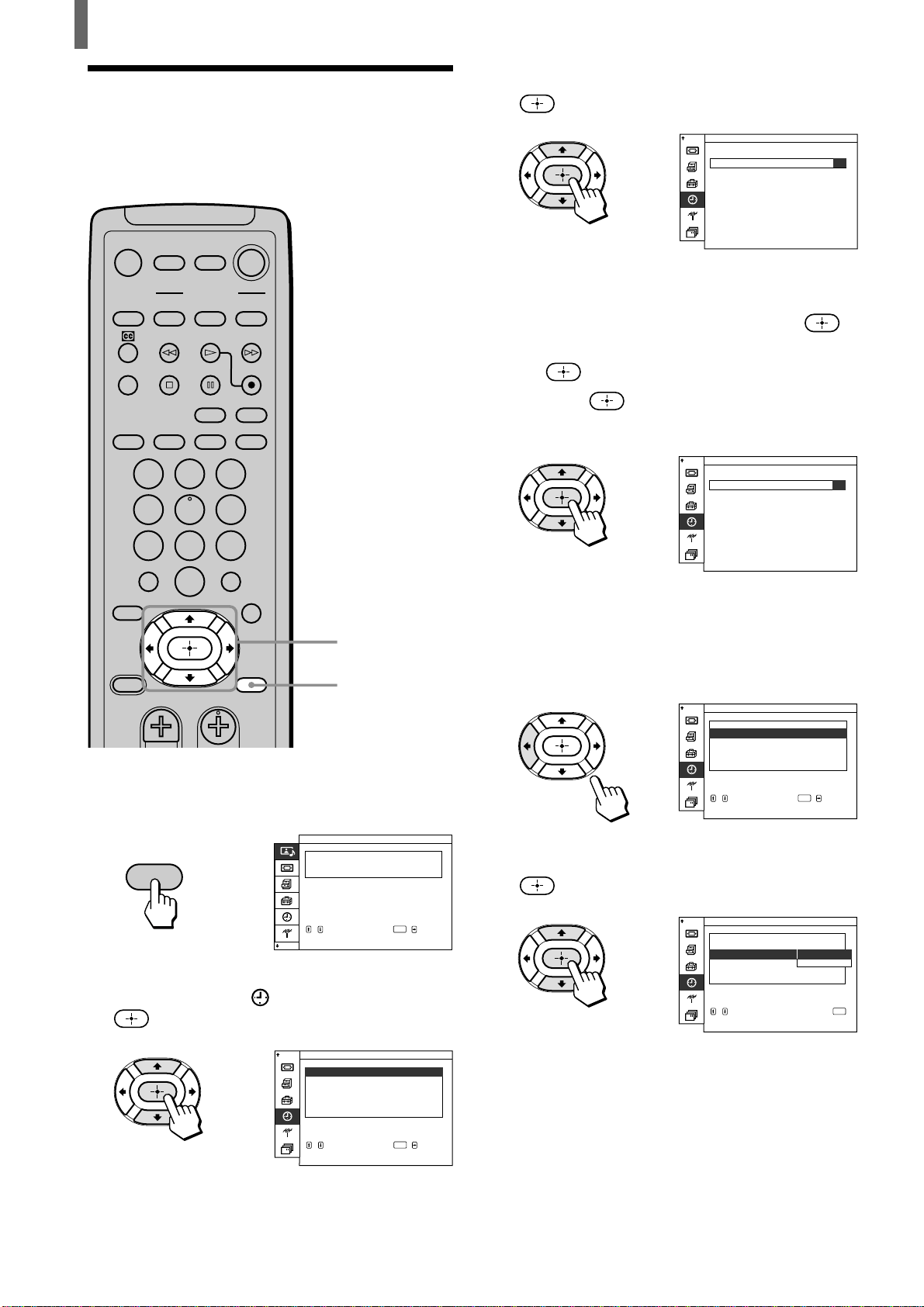
52 (US)
Using the Timer
3 Press V/v to select “Clock Set,” then press
.
4 Set the current time.
1 Press V/v to set the hour, then press
.
2 Press V/v to set the minute, then press
.
3 Press
at the time signal.
The clock starts.
Tip
Pressing and holding the V/v buttons moves the hours or
minutes quickly.
5 Press B three times.
6 Press V/v to select “Clock Display,” then press
.
,
Timer/Clock
Sleep
Clock Display
SavingDaylight On
Of f
Of f
Of f
Of f
Of f
:
:
:
,,,to to
set
select
:
:
ENTER
Set
Clock
On Timer/
Auto Shutoff
,
Timer/Clock
Sleep
Clock Display
SavingDaylight On
Of f
Of f
Of f
Of f
Of f
:
:
:
Set
Clock
On Timer/
Auto Shutoff
,,to
to return
select press
ENTER
,
Timer/Clock
00:00:00SetClock
,
Timer/Clock
20:03:00SetClock
1 Press MENU.
2 Press V/v to select (Timer/Clock), then press
.
MUTING POWER
VCR/DVD
SAT/CABLE
VCR/DVD
SLEEP
JUMP
VOL CH
ENTER
MTS/SAP
GUIDE
TV/SAT
SAT/CABLE
WIDE MODE DISPLAY
FUNCTION
TV
SYSTEM
OFF
VIDEO
FAVORITES
MENU
123
456
78
0
9
COMPONENT RGB
PICTURE
MODE
POWER
SAVING
TV
1, 8
2 - 7
,
MENU
Picture/Sound Control
Picture Mode Standard
,,,to to
enter adj. menu
select
:
ENTER
Adjust Picture
Sound
Adjust
,
Timer/Clock
Sleep
Clock Display
SavingDaylight On
Of f
Of f
Of f
Of f
Of f
:
:
:
,,,to to
set
select
:
:
ENTER
Set
Clock
On Timer/
Auto Shutoff
Setting the Current Time
The error range of the built-in clock is ± 30 seconds
a month.
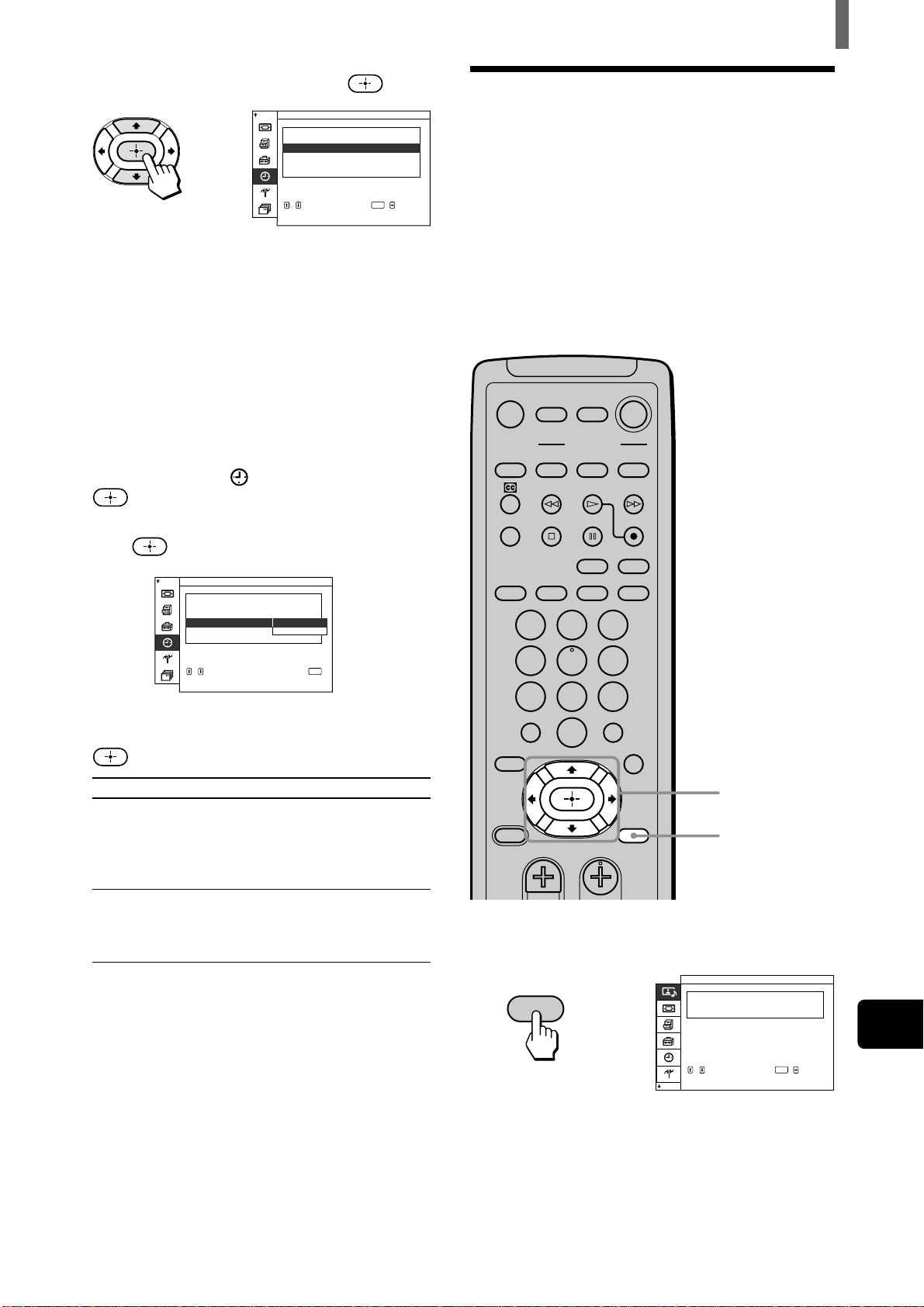
(US) 53
Using the Timer
US
,
Timer/Clock
Sleep
Clock Display
SavingDaylight On
On
Of f
Of f
Of f
Of f
:
:
:
,,,to to
set
select
:
:
ENTER
Set
Clock
On Timer/
Auto Shutoff
Description
Select to compensate for
daylight-saving time in
spring. The current time
automatically moves ahead
one hour.
Select at the end of daylight-
saving time in fall. The
current time moves back one
hour.
Timer/Clock
Sleep
Clock Display
SavingDayl igh t
On
Of f
Of f
Of f
Of
f
Of f
:
:
:
:
Set
Clock
On Timer/
Auto Shutoff
,,to
to return
select press
ENTER
7 Press V/v to select “On,” then press .
To cancel Clock Display, select “Off.”
8 Press MENU to exit the menu screen.
Setting the daylight saving
The clock adjusts the time for daylight-saving time
automatically.
1 Press MENU.
2 Press V/v to select (Timer/Clock), then press
.
3 Press V/v to select “Daylight Saving,” then
press
.
4 Press V/v to select “On” or “Off,” then press
.
Daylight-saving setting
On
Off
5 Press MENU to exit the menu screen.
(Continued)
Controlling Power On/
Off Automatically
You can turn the TV on and off at a specified time
automatically. To use this function, set the clock in
advance (page 52).
Note
When using this function, do not turn off the TV with the
POWER button on the TV as the On Timer function will not
work.
MUTING POWER
VCR/DVD
SAT/CABLE
VCR/DVD
SLEEP
JUMP
VOL CH
ENTER
MTS/SAP
GUIDE
TV/SAT
SAT/CABLE
WIDE MODE DISPLAY
FUNCTION
TV
SYSTEM
OFF
VIDEO
FAVORITES
MENU
123
456
78
0
9
COMPONENT RGB
PICTURE
MODE
POWER
SAVING
TV
1, 10
2 - 9
1 Press MENU.
,
MENU
Picture/Sound Control
Picture Mode Standard
,,,to to
enter adj. menu
select
:
ENTER
Adjust Picture
Sound
Adjust
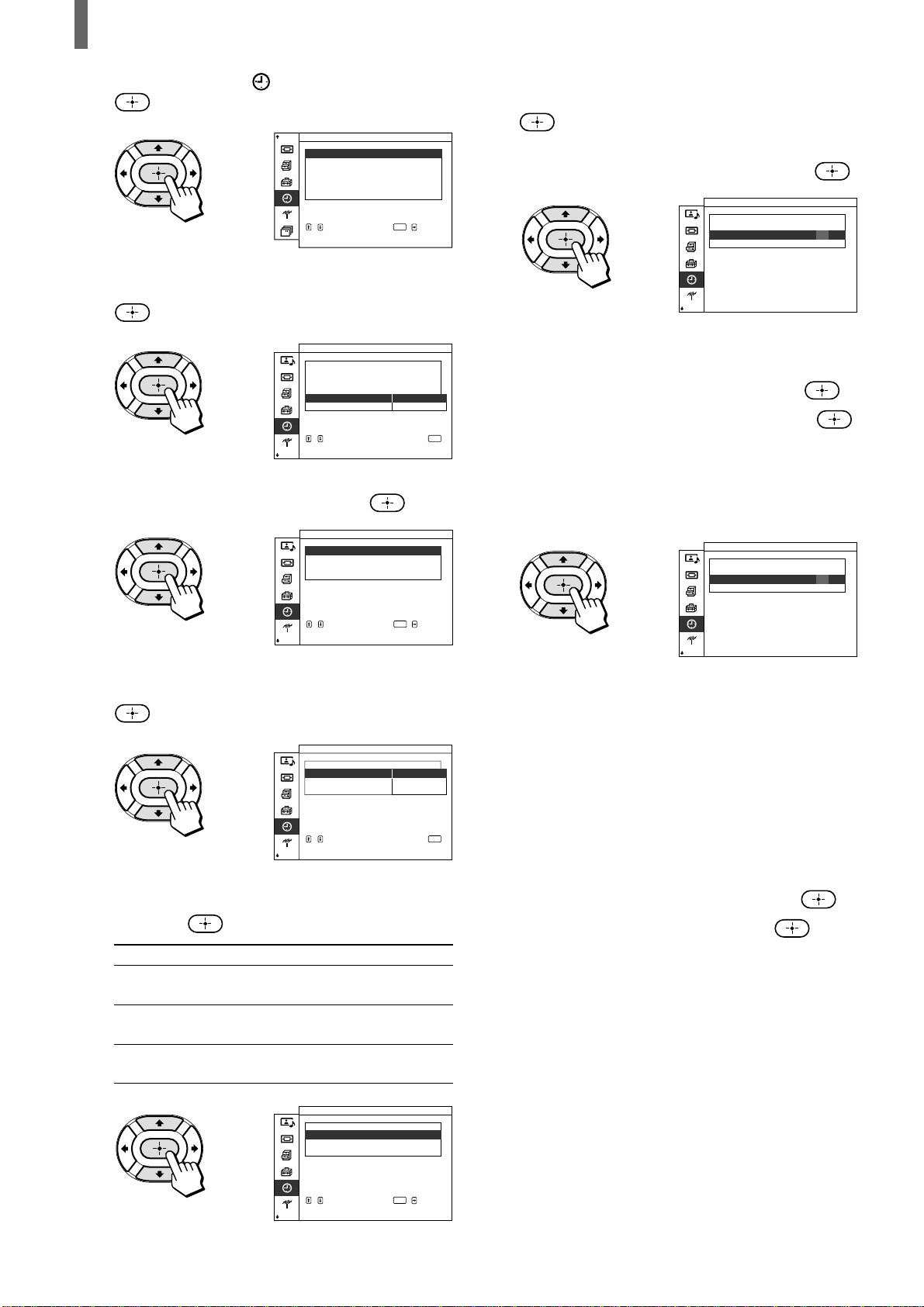
54 (US)
Using the Timer
Description
Select to set the time to turn
off the TV.
Select to set the time to turn
on the TV.
Select to set the time to turn
on and off the TV.
,
Timer/Clock
Repeat
On
On
Of f
00:00
00:00
OfOn/ f
Of f
:
:
:
:
:
Timer
Time
Time
Mode
Of f
On Timer/
,,,to to
set
select
ENTER
,
Timer/Clock
Repeat
On
On
Of f
00:00
Of f
Of f
:
:
:
:
:
Timer
Time
Time
Mode
Of f
On Timer/
00:00
,
Timer/Clock
Repeat
On
On
Of f
00:00
Of f
Of f
:
:
:
:
:
Timer
Time
Time
Mode
Of f
On Timer/
07:30
,
Timer/Clock
Sleep
Clock Display
SavingDaylight On
Of f
Of f
Of f
Of f
Of f
:
:
:
,,,to to
set
select
:
:
ENTER
Set
Clock
On Timer/
Auto Shutoff
,
Timer/Clock
Sleep
Clock Display
SavingDaylight
On
On
Of f
Of f
Of f
Of f
:
:
:
Set
Clock
On Timer/
Auto Shutoff
,,to
to return
select press
ENTER
,
Timer/Clock
Repeat
On
On
Of f
00:00
00:00
Of f
Of f
:
:
:
:
:
Timer
Time
Time
Mode
Of f
On Timer/
,,,to to
set
select
ENTER
,
Timer/Clock
Repeat
On
On
Of f
Of f/
Of f
Of f
:
:
:
:
:
Timer
Time
Time
Mode
Of f
On Timer/
On
On
,,to
to return
select press
ENTER
2 Press V/v to select (Timer/Clock), then press
.
3 Press V/v to select “On/Off Timer,” then press
.
4 Press V/v to select “On,” then press .
5 Press V/v to select “Timer Mode,” then press
.
6 Press V/v to select “Off,” “On,” or “On/Off,”
then press
.
Timer Mode
Off
On
On/Off
7 To set the time to turn off the TV:
Press V/v to select “Off Time,” then press
.
To set the time to turn on the TV:
Press V/v to select “On Time,” then press
.
8 Set the time.
1 Press V/v to set the hour, then press
.
2 Press V/v to set the minute, then press
.
3 Press B.
Tip
Pressing and holding the V/v buttons moves the hours or
minutes quickly.
9 If you select “On/Off” in step 6, repeat steps 7
and 8 to set both “Off Time” and “On Time.”
10
Press MENU to exit the menu screen.
To turn the TV on and off at a specified time
everyday
After step 4, do the following, then go to step 5.
1 Press V/v to select “Repeat,” then press .
2 Press V/v to select “On,” then press .
To cancel, select “Off.”
3 Go to step 5.
To cancel On/Off Timer
Select “Off” in step 4.
Tip
You can set the TV to turn off automatically after a certain
period if there is no broadcast or input signal (Auto Shutoff, see
page 50).
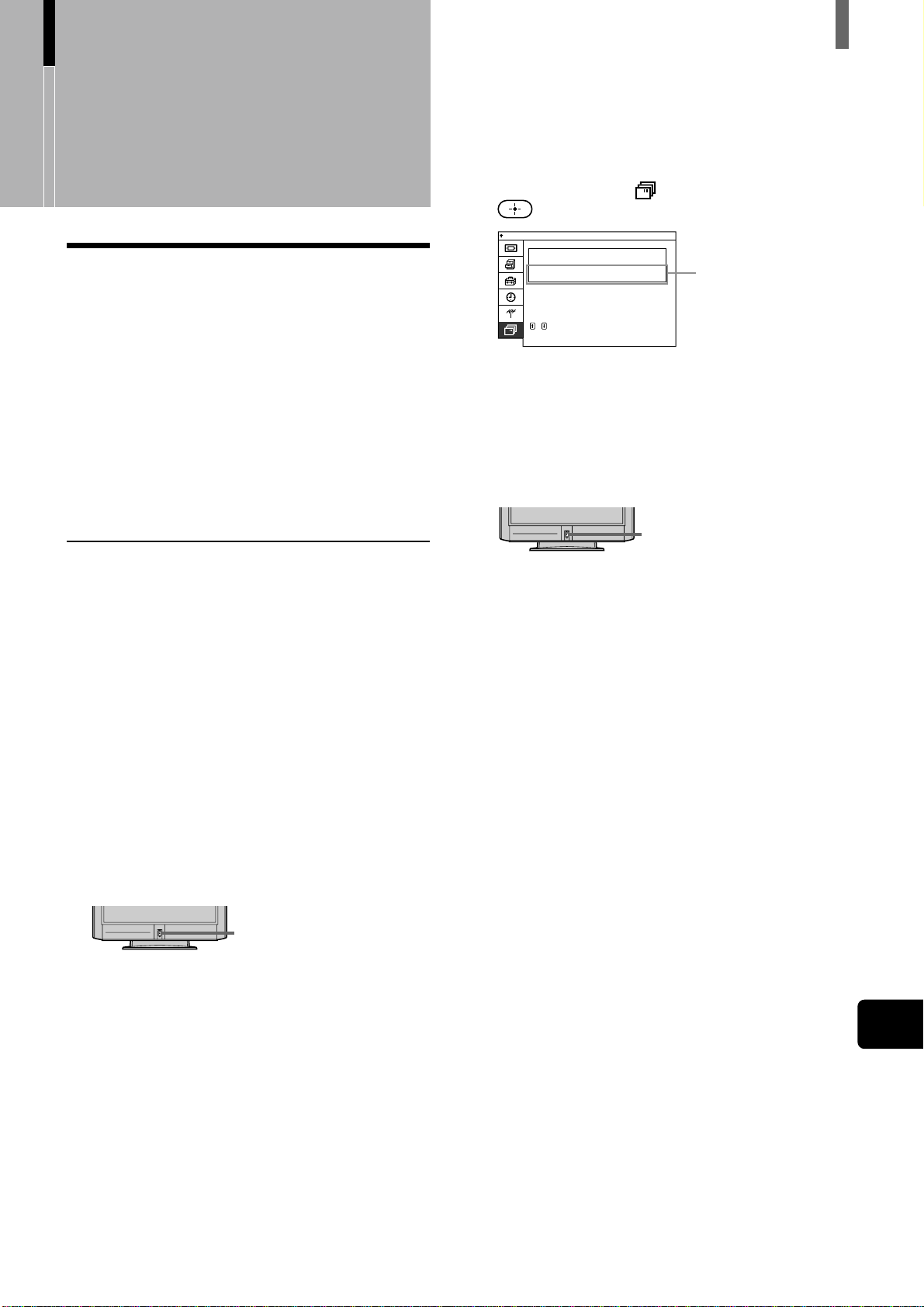
Additional Information
(US) 55
US
Additional
Information
Case 2:
When the STANDBY/SLEEP indicator on the
front panel flashes while the picture is turned on
1 Press MENU on the remote.
2 Press V/v to select (Unit Status), then press
.
3 Check the indication of “Temperature” and
“Fan” columns.
If “NG” lights in red, and the STANDBY/
SLEEP indicator flashes, press POWER on the
TV to turn off the TV, and disconnect the AC
power cord.
Case 2-a: If “NG” appears in the
“Temperature” column
Install the TV in a cool location so that the
temperature of the TV fells.
If the ventilation openings are blocked
The ventilation openings must never be blocked
or covered. Install the TV in an well ventilated
place to allow adequate air circulation.
Make sure that the STANDBY/SLEEP indicator
stops flashing. If the STANDBY/SLEEP
indicator still flashes, consult your nearest Sony
dealer or Direct Response Center (See the left
column).
Case 2-b: If “NG” appears in the “Fan”
column
Consult your nearest Sony dealer or Direct
Response Center (See the left column).
StatusUni t
Mod e l
Ser i al Number
Name
OK
OK
KZ–32TS1U
2000001
:
:
, to select i tem
:
:
Temperature
Fan
“Temperature” and
“Fan”
STANDBY/SLEEP indicator
Troubleshooting
If, after reading the following instructions, you
have additional questions related to the use of
your Sony TV, please call one of the following
numbers (English only).
Customers in the continental United States
contact the Direct Response Center at:
1-800-222-SONY (7669)
Customers in Canada contact the Customer
Relations Center at:
(416) 499-SONY (7669)
Self-diagnosis function
The TV is equipped with a self-diagnosis function. If
there is a problem with your TV, the STANDBY/
SLEEP indicator on the front panel will flash
repeatedly. Counting the number of flashes helps
you inform qualified Sony personnel of the TV’s
condition.
Case1:
When the picture turns off and the STANDBY/
SLEEP indicator on the front panel flashes
1 Count how many times the STANDBY/SLEEP
indicator flashes in total. It flashes at 3 second
intervals. If, for example, the indicator flashes
twice, stops flashing for 3 seconds, and flashes
twice again, that counts as twice.
2 Press POWER on the TV to turn it off, and
disconnect the AC power cord, then inform
qualified Sony personnel or the above Direct
Response Center of the number of flashes.
STANDBY/SLEEP indicator
(Continued)

Additional Information
56 (US)
Trouble symptoms and remedies
Problem Possible remedies
No picture.
Cannot receive any channels.
Cannot receive certain
channels.
The TV turns off
automatically.
(The TV enters the standby
mode.)
Some video sources do not
appear.
“No Sync” appears, or the
STANDBY/SLEEP indicator
lights up in red.
Poor picture.
Double images or ghosts.
Only snow and noise appear
on the screen.
Dotted lines or stripes
No color.
Color is not correct.
Dark picture.
Some tiny black points and/
or bright points on the screen.
The screen flickers when
turning on the TV.
The picture is too bright.
Picture (stripe) noise.
Distorted picture and noisy
sound.
Striped noise during
playback/recording of a
VCR.
Image retention on the
screen.
• Make sure the power cord is connected securely.
• Turn on the power of the TV.
• Check antenna/cable connections.
• Set the channels again (page 17).
• Check that the Sleep timer is activated (page 51).
• Check that the On/Off Timer is activated (page 53).
• Check that Auto Shutoff is activated (page 50).
• Check the connection between the optional video equipment and the TV.
• Press the input buttons on the remote (page 29).
• If you connect the video equipment to the S VIDEO input of the TV, set “Auto YC” in the
(Custom Setup) menu to “On” (page 8).
• Check antenna/cable connections.
• Check the antenna location and direction.
• Check if the antenna is broken or bent.
• Check if the antenna has reached the end of its serviceable life. (3-5 years in normal use,
1-2 years at the seaside)
• Keep the TV away from noise sources such as cars, motorcycles, or hair-dryers.
• Press PICTURE MODE to select the desired Picture Mode (page 23).
• Adjust the picture mode options in the
(Picture/Sound Control) menu.
• If you set the POWER SAVING function to “Reduce,” the picture may become dimmer
(page 25).
• The picture of a flat panel display is composed of pixels. Tiny black points and/or bright
points (pixels) on the screen, this does not indicate a malfunction.
• This is caused by the Plasma Display Panel feature, and does not indicate a malfunction.
• Press PICTURE MODE to select the desired Picture Mode (page 23).
• Make sure that the antenna is connected using the supplied 75-ohm coaxial cable.
• Keep the antenna cable away from other connecting cords.
• Do not use 300-ohm twin lead cables as interference may occur.
• Check if the connected optional equipment are installed in front of the TV or at the side of
the TV. When installing optional equipment, leave some space between the optional
equipment and TV.
• Video head interference. Keep your VCR away from the TV.
• Leave a space of 30 cm (11
7
/
8
inch) between your VCR and the TV to avoid noise.
• Avoid installing your VCR in front of the TV or at the side of the TV.
• Set “Pic. Inversion” (Picture Inversion) of “Screen Saver” in the (Custom Setup) menu
to “On” (page 49). Image retention will disappear after a while.

Additional Information
(US) 57
US
Problem Possible remedies
No sound./Noisy sound.
Good picture, no sound.
Audio noise.
Cannot operate the menu.
Wide Screen Mode changes
automatically.
Wide Screen Mode changes
automatically while Auto
Wide is set to on.
Strange sound.
The TV cabinet creaks.
The TV whirs.
The TV ticks.
The TV buzzes.
Remote control does not
operate.
• Check the volume control.
• Press MUTING or VOL + so that “Muting” disappears from the screen (page 20).
• Disconnect your headphones.
• Set “Speaker” to “On” in the
(Custom Setup) menu (page 11). If it is set to “Off,”
sound is not output from the TV’s speakers regardless of the TV’s volume control.
• Make sure that the antenna is connected using the supplied 75-ohm coaxial cable.
• Keep the antenna cable away from other connecting cords.
• Do not use 300-ohm twin lead cables as interference may occur.
• Press MTS/SAP to select “MONO” (page 40).
• If the item you want to select appears in a pale color, you cannot select it.
• The picture size may change when the program has commercial breaks, because the TV
selects the best Wide Screen Mode automatically for each program (See page 26).
• The TV receives the picture with control signal and selects the best Wide Screen Mode
automatically to fit the wide screen (See page 26).
• When you change the channel or input, the TV selects the best Wide Screen Mode
automatically. If you want to fix the Wide Screen Mode selected with the WIDE MODE
button, set “Auto Wide” to “Off” in the
(Screen Control) menu (page 28).
• Changes in room temperature sometimes causes the TV cabinet to expand or contract,
which can make slight noises. This does not indicate a malfunction.
• The TV’s fan setting is working. This does not indicate a malfunction.
• An electrical circuit inside the TV is activated when the TV is turned on. This does not
indicate a malfunction.
• There might be a surge sound when turning on the TV. This does not indicate a
malfunction.
• The batteries could be weak. Replace the batteries.
• Check the polarity of the batteries.
• If the STANDBY/SLEEP indicator on the TV does not light in red, press POWER on the
TV.
• Point the remote control at the remote control sensor of the TV.
• Install the TV away from fluorescent lights.

Additional Information
58 (US)
Specifications
Television system:
American TV standard
Channel coverage:
VHF: 2–13/UHF: 14–69/CATV: 1–125
Antenna:
75 ohm external terminal for VHF/UHF
Screen size (measured diagonally):
32 inches (KZ-32TS1)
42 inches (KZ-42TS1)
Panel System:
Plasma Display panel
Display resolution:
852 dots (horizontal) × 1024 lines (vertical)
(KZ-32TS1)
1024 dots (horizontal) × 1024 lines (vertical)
(KZ-42TS1)
VIDEO IN 1/2:
S VIDEO IN (4-pin mini DIN):
Y:1 Vp-p, 75-ohms unbalanced,
sync negative
C:0.286 Vp-p (Burst signal),
75 ohms
VIDEO (phono jack):
1 Vp-p, 75-ohms unbalanced, sync
negative
AUDIO (phono jacks):
500 mVrms (100% modulation),
Impedance: 47 kilohms
COMPONENT VIDEO IN 1:
Y:1 Vp-p, 75 ohms, 0.3 V negative sync
PB:± 350m Vp-p, 75 ohms
P
R:± 350m Vp-p, 75 ohms
AUDIO (phono jacks):
500 mVrms (100% modulation),
Impedance: 47 kilohms
COMPONENT VIDEO IN 2/RGB IN:
Y:1 Vp-p, 75 ohms, 0.3 V negative sync
P
B:0.7 Vp-p, 75 ohms
P
R:0.7 Vp-p, 75 ohms
or
G:0.7 Vp-p, 75 ohms, Sync on Green
B:0.7 Vp-p, 75 ohms, Sync on Green
R:0.7 Vp-p, 75 ohms, Sync on Green
or
G:0.7 Vp-p, 75 ohms, non Sync on Green
B:0.7 Vp-p, 75 ohms, non Sync on Green
R:0.7 Vp-p, 75 ohms, non Sync on Green
HD:1–5 Vp-p
VD:1–5 Vp-p
AUDIO (phono jacks):
500 mVrms (100% modulation),
Impedance: 47 kilohms
SUB WOOFER: phono jack
AUDIO OUT (phono jacks):
500 mVrms (100% modulation)
Headphones: Stereo minijack
CONTROL S IN/OUT:
minijacks
Speaker: 50 × 130 mm (2 × 5
1
/8 inches)
× 2
Speaker output: 7W × 2 (KZ-32TS1)
9W × 2 (KZ-42TS1)
Power requirement:
120 V AC, 60 Hz
Power consumption:
In use (Max.): KZ-32TS1:270W
KZ-42TS1:360W
In standby: KZ-32TS1:1.7W
KZ-42TS1:2.0W
Dimensions (W/H/D):
856 × 627 × 132 mm
(33
3
/4 × 24
3
/4 × 5
1
/4 inch)
(KZ-32TS1)
1,056 × 764 × 124 mm
(41
5
/8 × 30
1
/8 × 5 inch)
(KZ-42TS1)
Mass: 25.5 kg (56 lbs 3 oz.)
(KZ-32TS1)
37.0 kg (81 lbs 9 oz.)
(KZ-42TS1)
Supplied accessories
Remote control (1)
Batteries size AA (2)
75-ohm coaxial cable (1)
AC power cord (1)
Brackets (2)
Cleaning cloth (1)
Operating instructions (1)
Important Safeguards (1)
Warranty (1)
Optional accessories
Note that some optional accessories may be out of
stock.
Headphones plug adapter
Connecting cables
VMC-810S/820S, YC-15V/30V,
RK-74A, VMC-10HG, SMF-403
Design and specifications are subject to change
without notice.

Additional Information
(US) 59
US
Index
E
Effect .................................................... 24
F
Favorite Channel .................................. 33
Front and rear connectors ....................... 6
Full........................................................ 26
I
Initial Setup .......................................... 50
Input select ........................................... 29
L
Language selection ............................... 19
M
Menu Function ..................................... 50
MTS ...................................................... 40
Muting .................................................. 20
N
Normal .................................................. 26
O
On/Off Timer........................................ 53
Optional equipment .............................. 30
P
Parental Control.................................... 40
password .......................................... 42
ratings .............................................. 45
Picture Mode ........................................ 23
Power Saving........................................ 25
A
Adjust Picture ....................................... 36
Adjust Pixel .......................................... 49
Adjust Sound ........................................ 38
Advanced AV setting options............... 48
Auto Program ....................................... 17
Auto Shutoff ......................................... 50
Auto YC ................................................. 8
Auto Wide ...................................... 26, 27
B
Band select ........................................... 18
C
Channel setting ..................................... 17
Clock Display ....................................... 52
Clock Set .............................................. 52
COMPONENT VIDEO IN jacks ... 12, 14
CONTROL S jacks................................. 7
Closed Caption ..................................... 21
Color Matrix ......................................... 49
Color System ........................................ 50
Connecting.............................................. 5
antenna ............................................... 7
audio receiver................................... 11
cable box ............................................ 7
digital TV receiver ........................... 14
DVD player................................. 12,13
RGB equipment ............................... 16
satellite receiver ................................. 9
sub woofer ....................................... 15
VCR ................................................... 8
D
Daylight Saving .................................... 53
Display.................................................. 49
R
RGB Mode ........................................... 49
Remote control ....................................... 4
battery installation ............................. 4
operating optional equipment .......... 32
programming ................................... 30
S
Screen Saver ......................................... 49
Screen Shift .......................................... 35
Screen Size ........................................... 35
Screen Zoom......................................... 49
Self-diagnosis function ......................... 55
Sleep timer............................................ 51
Speaker out ........................................... 11
Specifications ....................................... 58
Subtitles ................................................ 26
Sync Mode............................................ 49
T
Troubleshooting.................................... 55
U
Unit Status ............................................ 50
Unpacking .............................................. 4
W
Wide Screen Mode ............................... 26
Wide Setup ........................................... 27
Wide Zoom........................................... 26
Z
Zoom .................................................... 26
2 (FR)
AVERTISSEMENT
Afin d’éviter tout risque d’incendie
ou d’électrocution, n’exposez pas
ce téléviseur à la pluie ou à
l’humidité.
Ce symbole vise à signaler à l’utilisateur la
présence, au sein de l’appareil, d’une “tension
dangereuse” non isolée, dont la puissance peut
être suffisante pour représenter un risque
d’électrocution.
Ce symbole vise à signaler à l’utilisateur la
présence d’instructions importantes concernant
le mode d’emploi et l’entretien, dans les
documents accompagnant l’appareil.
ATTENTION
AFIN DE PRÉVENIR TOUT DANGER
D’ÉLECTROCUTION, INSÉRER ENTIÈREMENT LA LAME
LA PLUS LARGE DE LA FICHE DANS LA FENTE LA
PLUS LARGE DE LA PRISE.
ATTENTION
Lorsque des jeux, des ordinateurs ou tout autre produit
semblable sont utilisés avec le téléviseur, il est préférable de
régler les fonctions de brillance et de contraste à des valeurs
basses. Une image restant fixe (non mobile) à l’écran pendant
une période prolongée peut s’y imprimer en permanence lorsque
la brillance et le contraste sont trop élevés. De même, la
visualisation continue du même canal peut causer l’impression
du logo du canal sur l’écran du téléviseur. Ces impressions ne
sont pas couvertes par la garantie car elles résultent d’une
utilisation incorrecte du téléviseur.
Remarque sur la fonction de sous-titrage
Ce téléviseur permet d’afficher les sous-titres en conformité avec
l’article § 15.119 des règlements FCC.
Remarque sur le nettoyage du téléviseur
Nettoyer le téléviseur avec un chiffon doux et sec. Ne pas utiliser
de solvants tels que les diluants ou la benzine, ceux-ci peuvent
endommager la finition du boîtier.
CAUTION
RISK OF ELECTRIC SHOCK
DO NOT OPEN
ATTENTION
RISQUE DE CHOC ELECTRIQUE,
NE PAS OUVRIR
PRECAUCION
RIESGO DE CHOQUE ELECTRICO
CAUTION : TO REDUCE THE RISK OF ELECTRIC SHOCK,
DO NOT REMOVE COVER
(
OR BACK
)
.
NO USER-SERVICEABLE PARTS INSIDE.
REFER SERVICING TO QUALIFIED SERVICE PERSONNEL.
NO ABRIR
Remarque destinée à l’installateur du câble
CATV
Cette remarque vise à attirer l’attention des installateurs au sujet
de l’article 820-40 du NEC énonçant les directives concernant le
raccordement à la masse, stipulant en particulier que le
raccordement doit se faire à la masse de l’immeuble (ou maison),
et aussi près que possible du point d’entrée du câble.
L’utilisation de ce téléviseur à des fins autres qu’un
visionnement privé d’émissions diffusées par les canaux UHF ou
VHF ou celles transmises par les sociétés de câblodistribution
pour le grand public peut nécessiter l’obtention d’une
autorisation auprès des sociétés de diffusion et de
câblodistribution et/ou du propriétaire de l’émission.
AVIS
Cet appareil a été testé et approuvé en conformité avec les
limites qui définissent un appareil numérique de classe B suivant
la partie 15 des règlements du FCC. Ces limites sont conçues
pour assurer une protection raisonnable pour une installation
dans une résidence privée. Cet appareil génère, utilise et peut
émettre de l’énergie sur les fréquences radio et, s’il n’est pas
installé en suivant les instructions, peut causer des interférences
nuisibles aux communications radio. Cependant, il n’y a pas de
garantie qu’aucune interférence ne sera produite dans une
installation particulière. Si cet appareil cause une interférence
nuisible à la réception de la radio ou de la télévision, ce qui peut
être déterminé en éteignant et en rallumant l’appareil,
l’utilisateur peut tenter de corriger la situation en prenant les
mesures suivantes :
– Réorienter ou déplacer les antennes de réception.
– Augmenter la distance entre l’appareil et le récepteur.
– Brancher l’appareil à une prise d’un circuit différent de celui
du récepteur.
– Consulter le revendeur ou un technicien qualifié en radio/
télévision pour obtenir de l’aide.
Prendre note que tout changement ou modification qui n’est
pas expressément approuvé dans ce manuel peut annuler
l’autorisation de faire fonctionner l’appareil.
Sécurité
– N’utiliser l’appareil que sur courant alternatif de 120 V.
– Par mesure de sécurité, une des lames de la fiche est plus large
que l’autre et ne peut donc s’insérer que d’une seule manière
dans la prise murale. En cas de difficulté à enfoncer
complètement la fiche, consulter le revendeur.
– Si un liquide ou un objet quelconque venait à s’introduire dans
l’appareil, débrancher immédiatement l’appareil et faire
vérifier le téléviseur par un technicien qualifié avant de
l’utiliser à nouveau.
Installation
– Afin d’éviter une accumulation de chaleur à l’intérieur de
l’appareil, ne pas obstruer les ouvertures d’aération.
– Ne pas installer le téléviseur dans un endroit chaud ou humide,
ni dans un endroit où il serait soumis à des vibrations
mécaniques, ni exposé à des accumulations excessives de
poussière.
– Le cordon d’alimentation pour courant alternatif est attaché à
l’arrière du téléviseur à l’aide de deux crochets. Ne pas tenter
de retirer le cordon de ces crochets. Cela pourrait endommager
le téléviseur.
Fiche du propriétaire
Les numéros de modèle et de série sont inscrits dans la page de
couverture de ce mode d’emploi ainsi qu’à l’arrière du
téléviseur. S’y référer pour toute question au sujet de ce produit.

(FR) 3
Table des matières
FR
Table des matières
Installation et raccordement du
téléviseur
Déballage ............................................................4
Insertion des piles dans la télécommande .......4
Prévention des chutes du téléviseur .................4
Types de connecteurs ........................................5
Identification des connecteurs avant
et arrière........................................................6
Raccordements de base (Raccordement au
câble ou à l’antenne) ....................................7
Raccordement direct au câble ou à
l’antenne...............................................7
Raccordements du décodeur .....................7
Raccordement d’un magnétoscope et
du câble..........................................................8
Raccordement d’un récepteur satellite............9
Raccordement d’un récepteur satellite avec un
magnétoscope..............................................10
Raccordement d’un récepteur audio .............11
Raccordement d’un lecteur DVD avec des
connecteurs vidéo composants ..................12
Raccordement d’un lecteur DVD avec des
connecteurs A/V..........................................13
Raccordement d’un récepteur de télévision
numérique ...................................................14
Raccordement d’un caisson de graves...........15
Raccordement d’un appareil RVB ................16
Réglage des canaux..........................................17
Sélection de la langue des menus à l’écran....19
Regarder la télévision
Regarder la télévision......................................20
Utilisation des sous-titres ........................21
Pour profiter d’images et de sons de haute
qualité ..........................................................22
Sélection du Mode image ................................23
Sélection du mode Effet ..................................24
Réduction de la consommation d’énergie .....25
Utilisation du mode grand écran....................26
Modification automatique du mode grand
format .................................................26
Modification manuelle du mode grand
format .................................................27
Modification du Réglage grand format ...27
À propos des réglages Gr. format auto
(grand format automatique) ...............27
Réglage des entrées vidéo................................29
Pilotage d’appareils vidéo avec la
télécommande de votre téléviseur.............30
Programmation de la télécommande.......30
Pilotage d’appareils en option.................32
Utilisation de la fonction Canal préféré ........33
Réglage de vos canaux préférés ..............33
Regarder votre canal préféré ...................34
Réglage de votre configuration
Réglage de la taille et de la position
de l’image ....................................................35
Options de réglage des Modes image.............36
Utilisation de l’option Réglages son ...............38
Sélection d’émissions stéréo ou bilingues ......40
Utilisation de la fonction Surveillance
parentale......................................................40
Activation de la fonction Surveillance
parentale.............................................41
Sélection d’un classement personnalisé ..43
Signification des classements..........................45
Classements aux États-Unis ....................45
Classements au Canada ...........................46
Réglage des options de réglage AV avancées 48
Utilisation de la minuterie
Mettre le téléviseur automatiquement hors
tension..........................................................51
Réglage de l’heure actuelle .............................52
Contrôle automatique de la mise sous/hors
tension..........................................................53
Informations complémentaires
Dépannage........................................................55
Fonction d’auto-diagnostic .....................55
Symptômes et solutions ..........................56
Spécifications ...................................................58
Index .................................................................59
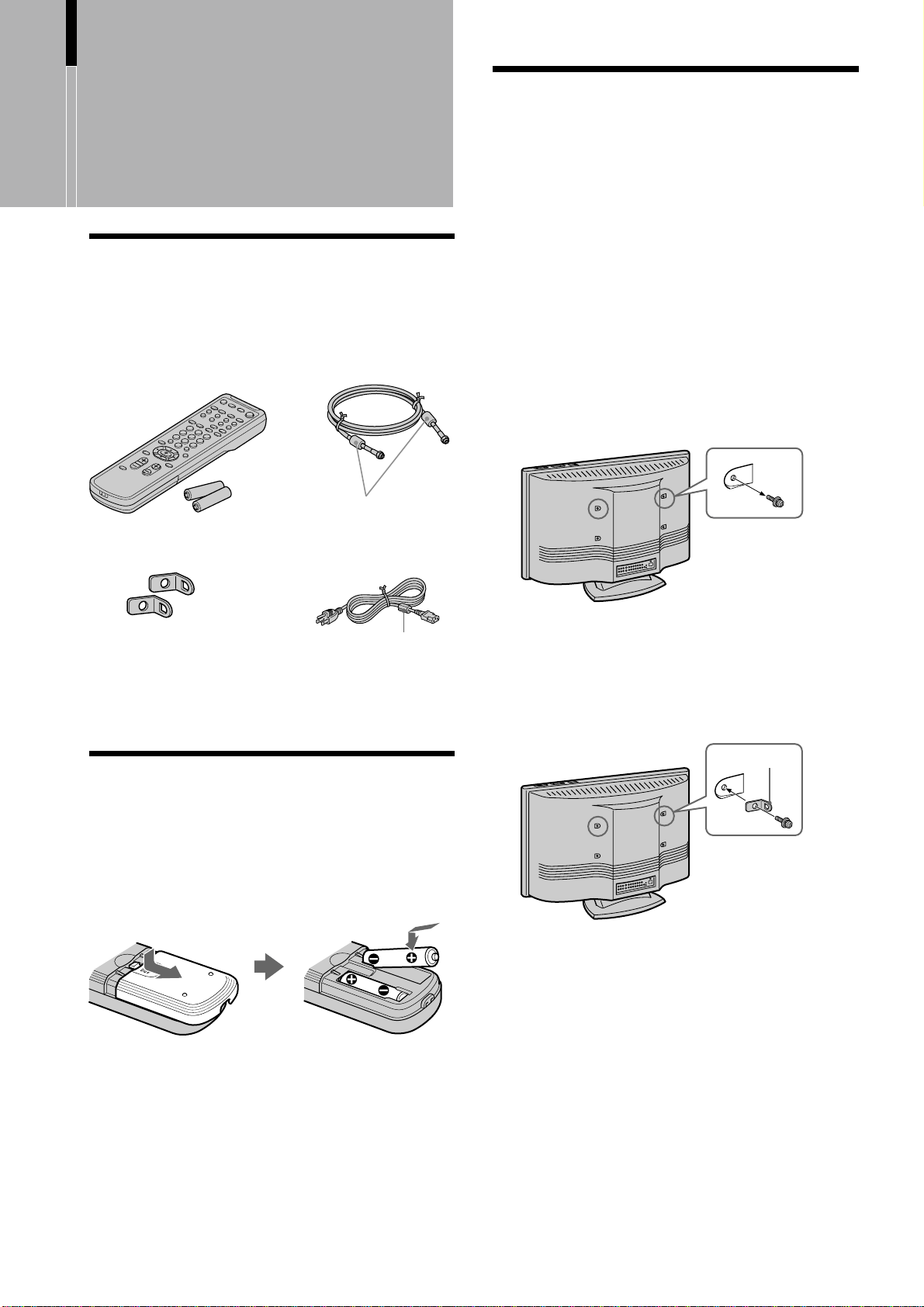
4 (FR)
Installation et raccordement du téléviseur
Installation et
raccordement du
téléviseur
Prévention des chutes
du téléviseur
Montez le crochet de fixation fourni à l’arrière du
téléviseur, passez une chaîne ou une corde robuste
dans le crochet et fixez-la à un mur ou un pilier.
Consultez votre détaillant lorsque vous montez les
crochets, car les vis servant à fixer les crochets
servent également à maintenir l’arrière du boîtier en
place.
1 Retirez l’une des vis de l’arrière du téléviseur.
Remarque
Ne retirez pas les deux vis en même temps car elles
maintiennent l’arrière du boîtier. N’utilisez jamais le
téléviseur lorsque les vis sont enlevées.
2 Immobilisez le crochet fourni avec la vis.
Remarque
Veillez à utiliser les vis se trouvant à l’arrière du téléviseur.
L’utilisation d’autres vis risque d’endommager le téléviseur
et d’entraîner une électrocution.
3 Recommencez les étapes 1 et 2 pour installer
l’autre crochet.
Crochet (fourni)
Déballage
Lorsque vous déballez cet appareil, vérifiez que tous
les éléments suivants sont présents :
Télécommande (1)
et piles AA (2)
Crochets (2)
Chiffon de nettoyage (1)
Mode d’emploi (1)
Consignes de sécurité importantes (1)
Garantie (1)
Insertion des piles dans
la télécommande
Insérez deux piles AA (fournies) en respectant la
polarité indiquée sur le schéma situé à l’intérieur du
logement des piles de la télécommande.
Remarques
• Lorsque vous prévoyez de ne pas utiliser la télécommande
pendant une durée prolongée, retirez les piles afin d’éviter
toute fuite qui pourrait l’endommager.
• Manipulez la télécommande avec précaution. Évitez de la faire
tomber, de la mouiller ou de la placer directement sous les
rayons du soleil, à proximité d’un appareil de chauffage ou
dans un endroit très humide.
• Votre télécommande peut être programmée pour piloter la
plupart des appareils vidéo. (Voir “Pilotage d’appareils vidéo
avec la télécommande de votre téléviseur” à la page 30.)
Cordon d’alimentation
secteur (1)
Ne pas retirer les
noyaux ferrite.
Ne pas retirer le
noyau ferrite.
Câble coaxial 75 ohms
(1)
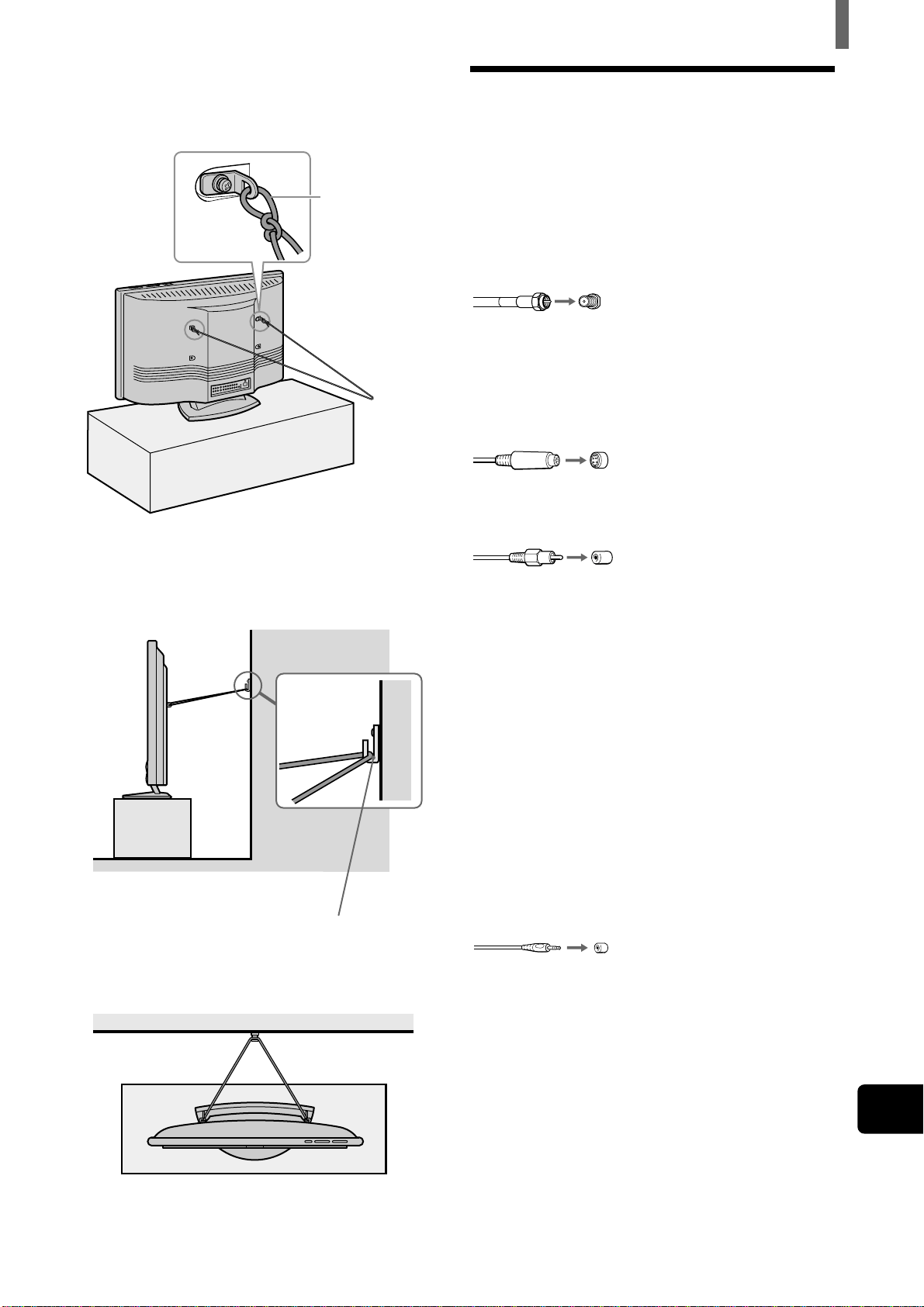
(FR) 5
Installation et raccordement du téléviseur
FR
4
Fixez solidement une chaîne ou une corde
robuste à chacun des crochets fixés à l’arrière du
téléviseur.
5 Fixez la chaîne ou la corde à un mur ou à un
pilier.
Vue latérale
Vue du dessus
Fixez solidement la
chaîne ou la corde
(non fournie).
Fixez la chaîne ou la corde
solidement à un mur ou à
un pilier.
Types de connecteurs
Il est possible que vous soyez obligé d’utiliser
certains des types de connecteurs suivants au cours
de l’installation.
Câble coaxial 75 ohms fourni
Connecteur à vis
Câble S-VIDEO
Câble vidéo de haute qualité pour une qualité
d’image supérieure
Câble AUDIO/VIDEO
VIDEO- Jaune
AUDIO (L-gauche) - Blanc
AUDIO (R-droit) - Rouge
Certains lecteurs DVD sont équipés des trois
connecteurs vidéo suivants :
Y - Vert
P
B (CB, Cb ou B-Y) - Bleu
P
R (CR, Cr ou R-Y) - Rouge
Câble CONTROL S
Les connecteurs CONTROL S sont exclusifs aux
appareils Sony et offrent un meilleur contrôle de tous
les appareils Sony.
À visser dans le connecteur.
Alignez les guides et insérez-les
dans le connecteur.
À insérer dans le connecteur.
À insérer dans le connecteur.
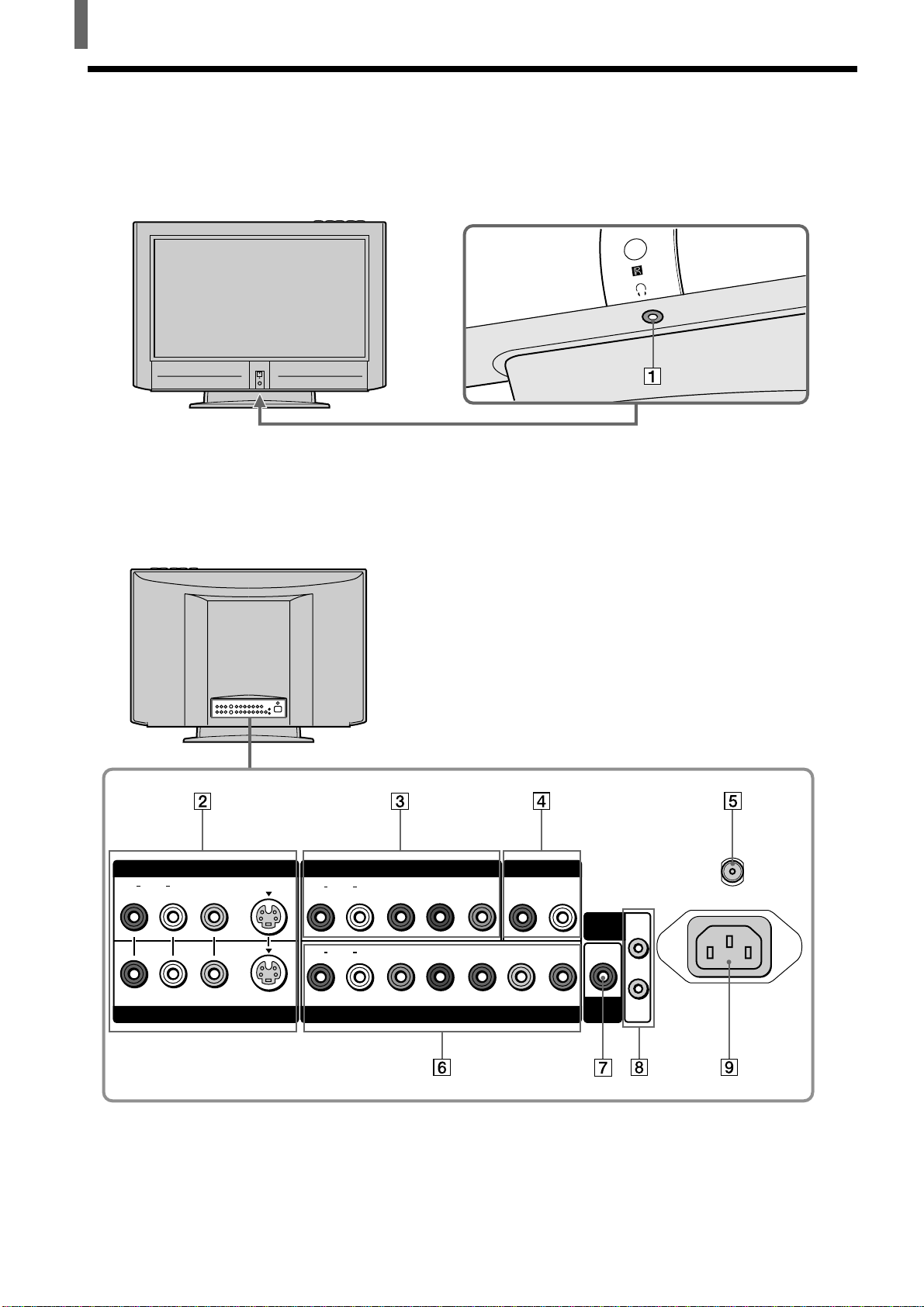
6 (FR)
Installation et raccordement du téléviseur
Identification des connecteurs avant et arrière
Panneau avant du téléviseur
Arrière du téléviseur
HD VD
IN
OUT
P
B
/BY/G P
R
/R
LR
AUDIO
LR
VHF/UHF
AC IN
AUDIO OUT
COMPONENT VIDEO IN 2
/
RGB IN
SUB
WOOFER
CONTROL
S
VIDEO
LR
AUDIO
P
B
YP
R
LR
AUDIO
S VIDEO
VIDEO IN 1 COMPONENT VIDEO IN 1
VIDEO IN 2
Sous le panneau

(FR) 7
Installation et raccordement du téléviseur
FR
1 Prise de casque
Se raccorde à votre casque.
Si la fiche de votre casque ne correspond pas à la
prise, utilisez un adaptateur de fiche (non fourni).
2 VIDEO IN 1, 2 (pages 8 - 10, 13)
Se raccorde aux prises de sortie de votre
magnétoscope ou d’un autre composant vidéo.
3 COMPONENT VIDEO IN 1 (pages 12, 14)
Se raccorde aux prises de sortie vidéo
composante (Y, P
B, PR) et audio (L/R) de votre
lecteur DVD ou de votre récepteur de télévision
numérique.
4 AUDIO OUT (page 11)
Se raccorde aux prises d’entrée de votre chaîne
audio.
5 VHF/UHF (pages 8 - 10)
Se raccorde à votre câble ou antenne VHF/UHF.
6 COMPONENT VIDEO IN 2/RGB IN
(page 16)
Prises d’entrée Y/G, P
B/B, PR/R :
Se raccorde aux prises de sortie vidéo
composante (Y/C
B/CR, Y/B-Y/R-Y ou Y/PB/PR)
de votre lecteur DVD ou aux prises de sortie
vidéo de votre appareil RVB.
Prises d’entrée AUDIO (L/R) :
Se raccorde aux prises de sortie audio de votre
lecteur DVD ou de votre appareil RVB.
Prises d’entrée HD/VD :
Se raccorde aux prises de sortie du signal
synchronisé de votre appareil RVB.
7 SUB WOOFER (page 15)
Se raccorde à la prise d’entrée de votre caisson
de graves.
8 CONTROL S IN/OUT
Pour piloter d’autres appareils Sony avec la
télécommande du téléviseur*, raccordez la prise
CONTROL S IN de l’appareil à la prise
CONTROL S OUT du téléviseur à l’aide du câble
CONTROL S.
Pour piloter le téléviseur avec la télécommande
d’un autre appareil Sony, raccordez la prise
CONTROL S OUT de l’autre appareil à la prise
CONTROL S IN du téléviseur à l’aide du câble
CONTROL S.
* Uniquement lorsque le téléviseur est sous tension ou lorsque
l’indicateur STANDBY/SLEEP est allumé en rouge. Lorsque
le téléviseur est hors tension (l’indicateur STANDBY/SLEEP
s’éteint), vous ne pouvez pas utiliser cette fonction.
9 AC IN
Permet de raccorder le cordon d’alimentation
secteur fourni.
Raccordements de base
(Raccordement au câble
ou à l’antenne)
Raccordement direct au câble ou à
l’antenne
VHF uniquement ou VHF/UHF ou câble
Remarque
Il est fortement recommandé de raccorder l’antenne à l’aide d’un
câble coaxial 75 ohms pour obtenir une qualité d’image
optimale. Un câble bifilaire 300 ohms peut facilement être
affecté par des parasites radio ou autres, ce qui résulte en une
détérioration du signal. Si vous utilisez un câble bifilaire
300 ohms, éloignez-le le plus possible du téléviseur.
Raccordements du décodeur
Utilisez ce raccordement si :
• Vous êtes abonné à un système de télévision par
câble qui utilise des signaux brouillés ou codés
nécessitant un décodeur pour visualiser tous les
canaux et
• Si vous n’avez pas l’intention de raccorder un
autre appareil audio ou vidéo à votre téléviseur.
1 Raccordez le connecteur coaxial de votre
cablôdistributeur à la prise IN du décodeur.
2 À l’aide du câble coaxial fourni, raccordez la prise
OUT du décodeur à la prise VHF/UHF du téléviseur.
Réglez également “CABLE” sur “Marche” dans le
menu
(Réglage de la télévision). (Voir page 18)
Conseils
• Votre télécommande Sony peut être programmée pour piloter
votre décodeur. (Voir “Programmation de la télécommande”
page 30).
• Pour changer de canaux à l’aide du décodeur, réglez votre
téléviseur sur le canal 3 ou 4 selon la sortie de canal du
décodeur.
VHF/UHF
Arrière du téléviseur
Câble coaxial
75 ohms (fourni)
VHF/UHF
IN OUT
Câble
Décodeur
Arrière du
téléviseur
Câble coaxial 75 ohms
(fourni)
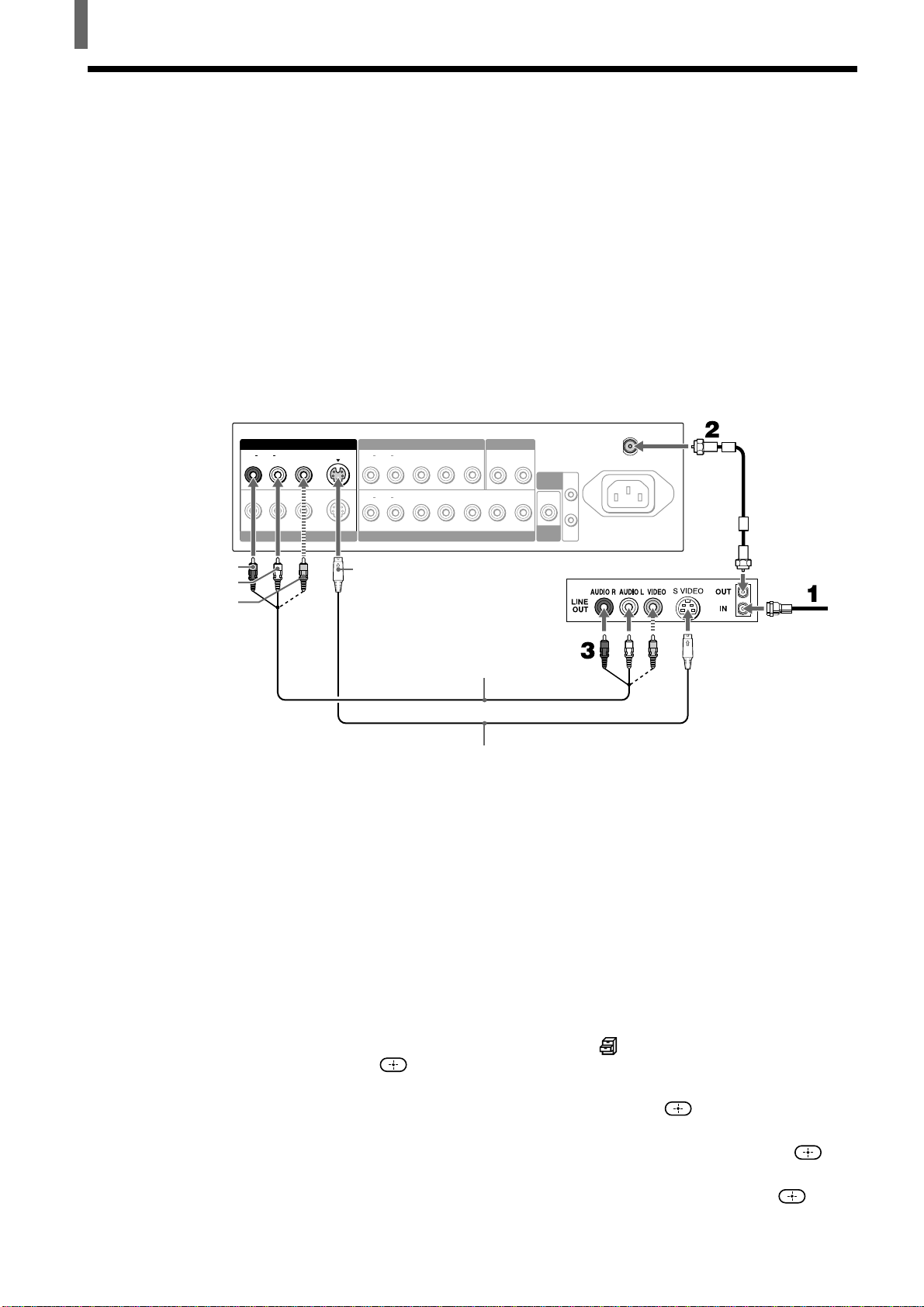
8 (FR)
Installation et raccordement du téléviseur
Raccordement d’un magnétoscope et du câble
Utilisez ce raccordement si :
• Votre câblodistribution ne requiert pas de décodeur.
Débranchez toutes les sources d’alimentation avant de procéder aux
raccordements.
1 Raccordez le câble de la câblodistribution à la prise IN du magnétoscope.
2 À l’aide du câble coaxial 75-ohms fourni, raccordez la prise OUT du
magnétoscope à la prise VHF/UHF du téléviseur.
3 À l’aide de câbles AUDIO et S VIDEO, raccordez les prises Audio et
S Video OUT du magnétoscope aux prises AUDIO et S VIDEO IN du
téléviseur.
Conseil
Si votre magnétoscope n’est pas équipé d’une sortie S VIDEO, utilisez un câble VIDEO
(jaune) au lieu du câble S VIDEO.
Lorsque vous raccordez les prises VIDEO OUT et S VIDEO OUT
Vous pouvez sélectionner la prise à partir de laquelle le téléviseur reçoit le
signal d’entrée sur l’écran de menu. Vous pouvez effectuer ce réglage
séparément pour chaque entrée vidéo (VIDEO IN 1 et VIDEO IN 2). Le
téléviseur est réglé par défaut pour recevoir des signaux d’entrée S VIDEO.
1 Appuyez à plusieurs reprises sur VIDEO jusqu’à ce que l’entrée vidéo
souhaitée apparaisse.
2 Appuyez sur MENU.
3 Appuyez sur V/v pour sélectionner (Personnalisation), puis appuyez
sur
.
4 Appuyez sur V/v pour sélectionner “Y-C auto” (luminance et
chrominance automatique), puis appuyez sur
.
5 Pour visualiser l’image de la prise S VIDEO:
Appuyez sur V/v pour sélectionner “Marche”, puis appuyez sur
.
Pour visualiser l’image de la prise d’entrée VIDEO:
Appuyez sur V/v pour sélectionner “Arrêt”, puis appuyez sur
.
6 Appuyez sur MENU pour quitter l’écran de menu.
HD VD
IN
OUT
P
B
/BY/G P
R
/R
LR
AUDIO
LR
VHF/UHF
AC IN
AUDIO OUT
COMPONENT VIDEO IN 2
/
RGB IN
SUB
WOOFER
CONTROL
S
VIDEO
LR
AUDIO
P
B
YP
R
LR
AUDIO
S VIDEO
VIDEO IN 1 COMPONENT VIDEO IN 1
VIDEO IN 2
YC-15V/30V (non fourni)
VIDEO (jaune)
AUDIO-L (blanc)
AUDIO-R (rouge)
VMC-810S/820S
(non fourni)
Magnétoscope
Câblodistribution
S VIDEO
Arrière du téléviseur
Câble coaxial
75 ohms
(fourni)
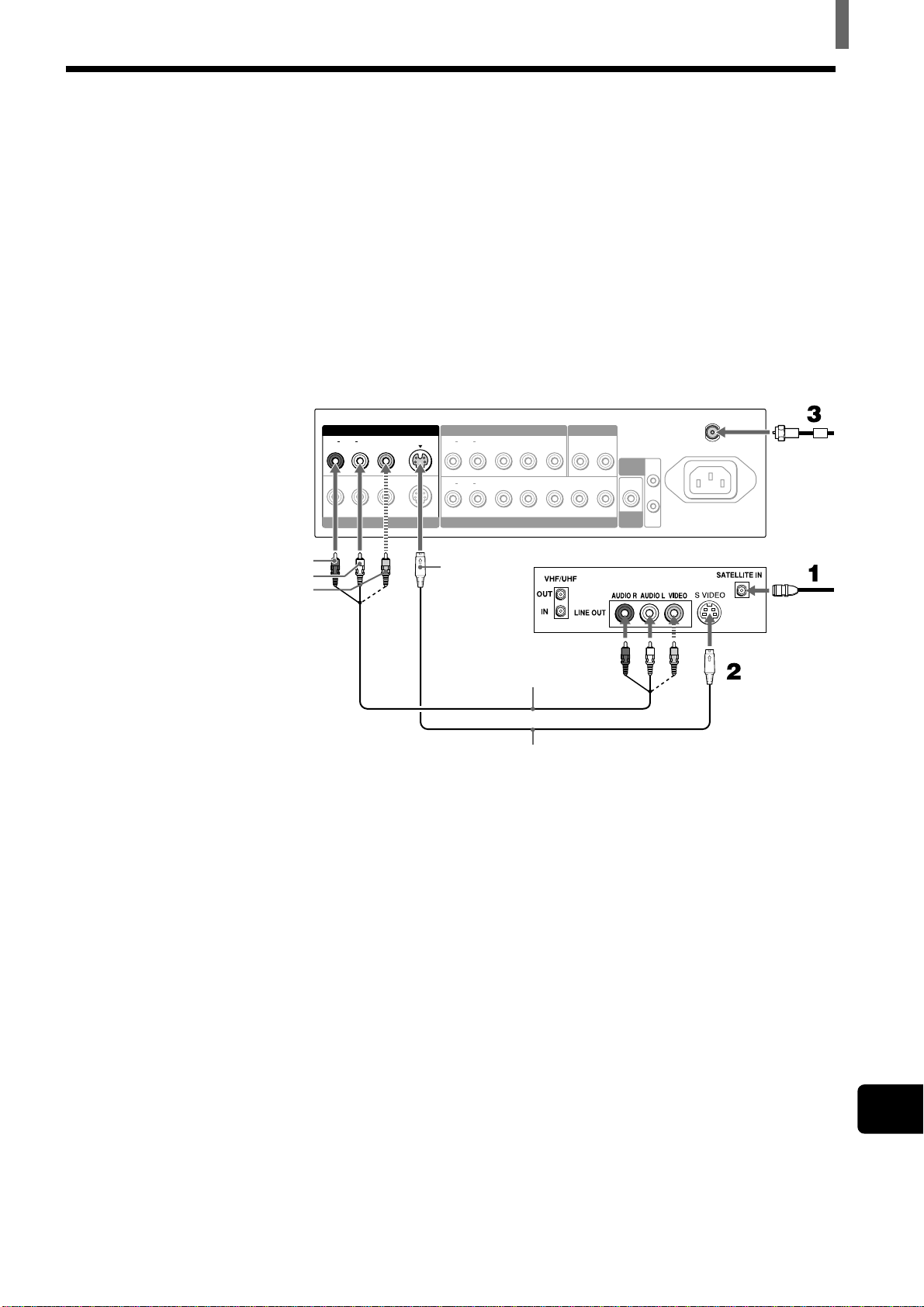
(FR) 9
Installation et raccordement du téléviseur
FR
Raccordement d’un récepteur satellite
Débranchez toutes les sources d’alimentation avant de procéder aux
raccordements.
1 Raccordez le câble d’antenne satellite à la prise SATELLITE IN du
récepteur satellite.
2 À l’aide des câbles AUDIO et S VIDEO, raccordez les prises AUDIO et
S VIDEO OUT du récepteur satellite aux prises AUDIO et S VIDEO IN
du téléviseur.
3 Raccordez le câble coaxial 75 ohms fourni de votre câblodistribution ou
antenne à la prise VHF/UHF du téléviseur.
HD VD
IN
OUT
PB/BY/G PR/R
LR
AUDIO
LR
VHF/UHF
AC IN
AUDIO OUT
COMPONENT VIDEO IN 2
/
RGB IN
SUB
WOOFER
CONTROL
S
VIDEO
LR
AUDIO
PBYPR
LR
AUDIO
S VIDEO
VIDEO IN 1 COMPONENT VIDEO IN 1
VIDEO IN 2
YC-15V/30V (non fourni)
VIDEO (jaune)
AUDIO-L (blanc)
AUDIO-R (rouge)
VMC-810S/820S (non fourni)
Câble
d’antenne
satellite
S VIDEO
Arrière du téléviseur
Récepteur satellite
Câble
coaxial
75 ohms
(fourni)
Conseil
Si votre récepteur satellite n’est pas équipé d’une sortie S VIDEO, utilisez un câble VIDEO
(jaune) au lieu du câble S VIDEO.
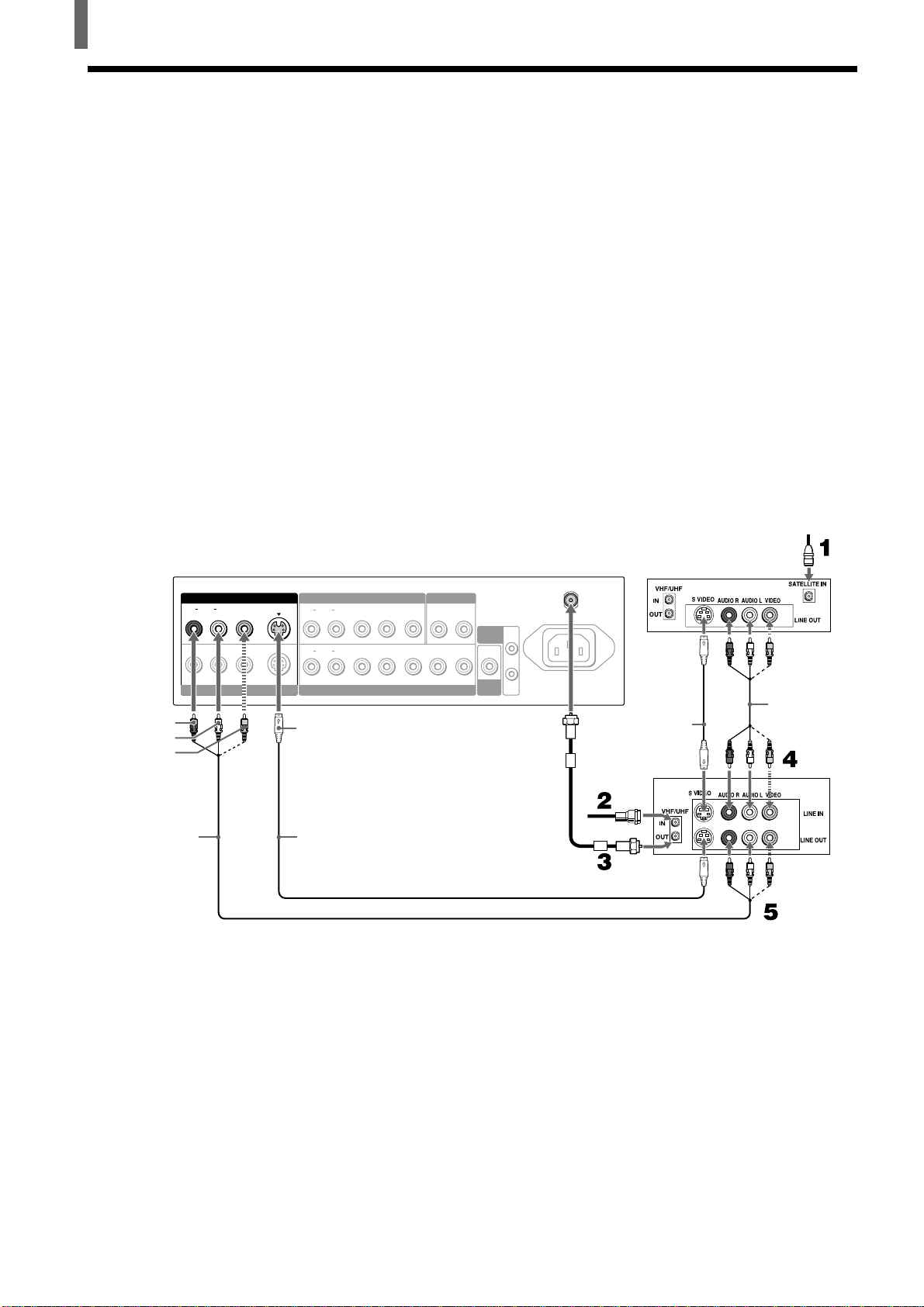
10 (FR)
Installation et raccordement du téléviseur
Raccordement d’un récepteur satellite avec un
magnétoscope
Débranchez toutes les sources d’alimentation avant de procéder aux
raccordements.
1 Raccordez le câble d’antenne satellite à la prise SATELLITE IN du
récepteur satellite.
2 Raccordez le câble de câblodistribution à la prise VHF/UHF IN du
magnétoscope.
3 À l’aide du câble coaxial 75 ohms fourni, raccordez la prise OUT du
magnétoscope à la prise VHF/UHF du téléviseur.
4 À l’aide des câbles AUDIO et S VIDEO, raccordez les prises AUDIO et
S VIDEO OUT du récepteur satellite aux prises AUDIO et S VIDEO IN
du magnétoscope.
5 À l’aide des câbles AUDIO et S VIDEO, raccordez les prises AUDIO et
S VIDEO OUT du magnétoscope aux prises AUDIO et S VIDEO IN du
téléviseur.
Conseils
• Vérifiez que l’entrée vidéo du magnétoscope est réglée correctement. Consultez le mode
d’emploi du magnétoscope pour obtenir des instructions.
• Utilisez la touche VIDEO de la télécommande pour sélectionner VIDEO IN 1 pour regarder
la télévision par satellite ou le magnétoscope (votre magnétoscope doit être sous tension).
Utilisez les touches 0-9 et ENTER ou CH +/– de la télécommande pour regarder le câble.
• Si votre magnétoscope ou votre récepteur satellite n’est pas équipé d’une sortie S VIDEO,
utilisez un câble VIDEO (jaune) au lieu du câble S VIDEO.
HD VD
IN
OUT
PB/BY/G PR/R
LR
AUDIO
LR
VHF/UHF
AC IN
AUDIO OUT
COMPONENT VIDEO IN 2
/
RGB IN
SUB
WOOFER
CONTROL
S
VIDEO
LR
AUDIO
PBYPR
LR
AUDIO
S VIDEO
VIDEO IN 1 COMPONENT VIDEO IN 1
VIDEO IN 2
YC-15V/30V (non fourni)
VIDEO (jaune)
AUDIO-L (blanc)
AUDIO-R (rouge)
VMC-810S/820S
(non fourni)
Magnétoscope
Câble
d’antenne
satellite
S VIDEO
Arrière du téléviseur
Récepteur satellite
Câble coaxial
75 ohms (fourni)
Câblodistribution
YC-15V/30V
(non fourni)
VMC-
810S/820S
(non fourni)
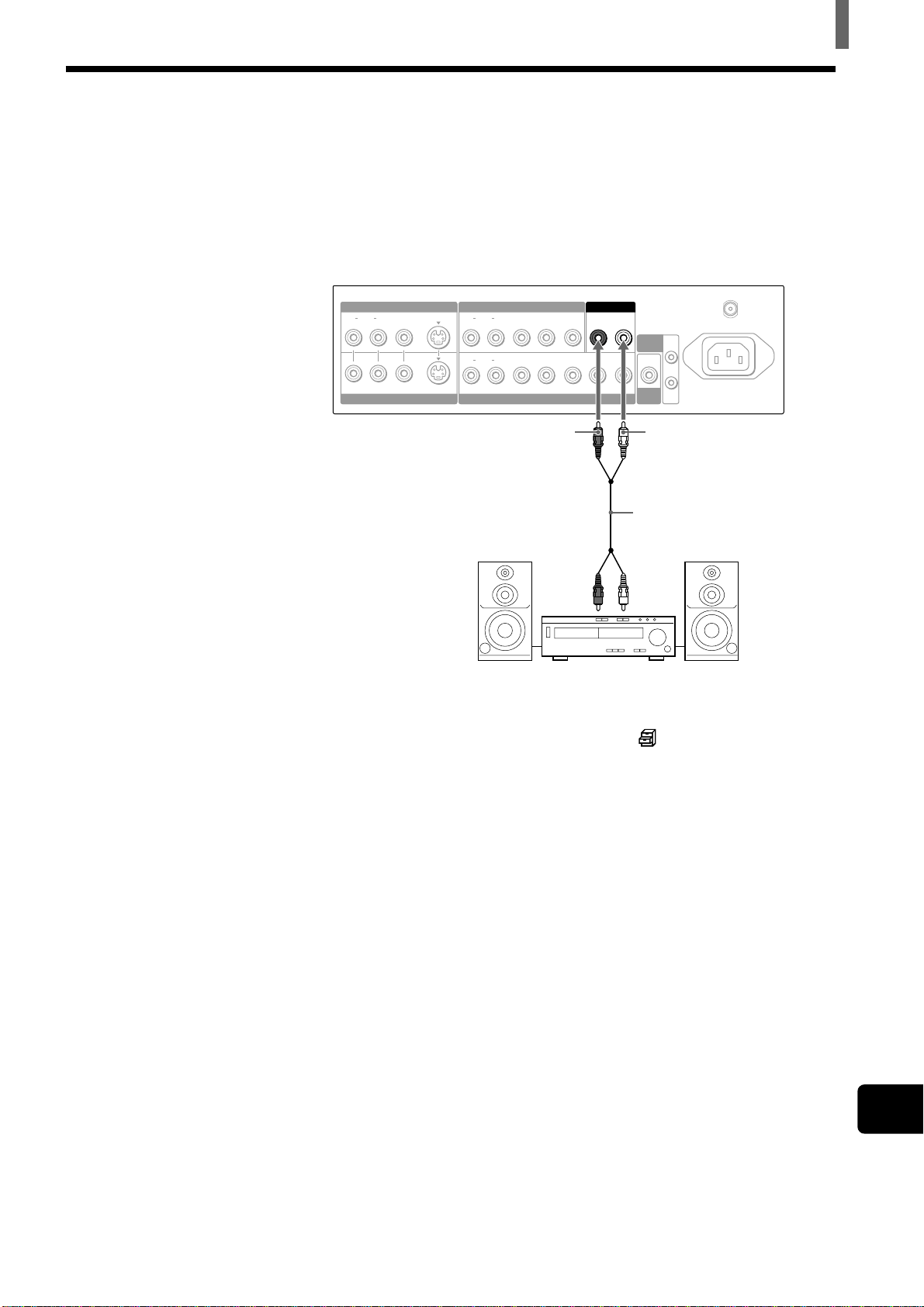
(FR) 11
Installation et raccordement du téléviseur
FR
Lorsque vous utilisez les haut-parleurs de votre chaîne audio
Réglez “Haut-parleur” sur “Arrêt” dans le menu (Personnalisation). Le
son du téléviseur n’est pas émis par les haut-parleurs du téléviseur.
Conseil
Le signal sonore d’un appareil raccordé aux prises COMPONENT VIDEO IN est également
émis via les prises AUDIO OUT. Notez que le signal vidéo n’est pas émis.
Remarque
Même si vous modifiez le volume du téléviseur ou d’autres réglages sonores, le son de votre
chaîne audio ne change pas.
Raccordement d’un récepteur audio
Débranchez toutes les sources d’alimentation avant de procéder aux
raccordements.
À l’aide d’un câble AUDIO, raccordez les prises AUDIO OUT du téléviseur
aux prises AUDIO IN du récepteur audio.
HD VD
IN
OUT
P
B
/BY/G P
R
/R
LR
AUDIO
LR
VHF/UHF
AC IN
AUDIO OUT
COMPONENT VIDEO IN 2
/
RGB IN
SUB
WOOFER
CONTROL
S
VIDEO
LR
AUDIO
P
B
YP
R
LR
AUDIO
S VIDEO
VIDEO IN 1 COMPONENT VIDEO IN 1
VIDEO IN 2
AUDIO-L
(blanc)
AUDIO-R (rouge)
RK-74A
(non fourni)
Arrière du téléviseur
Prises
AUDIO
Récepteur audio
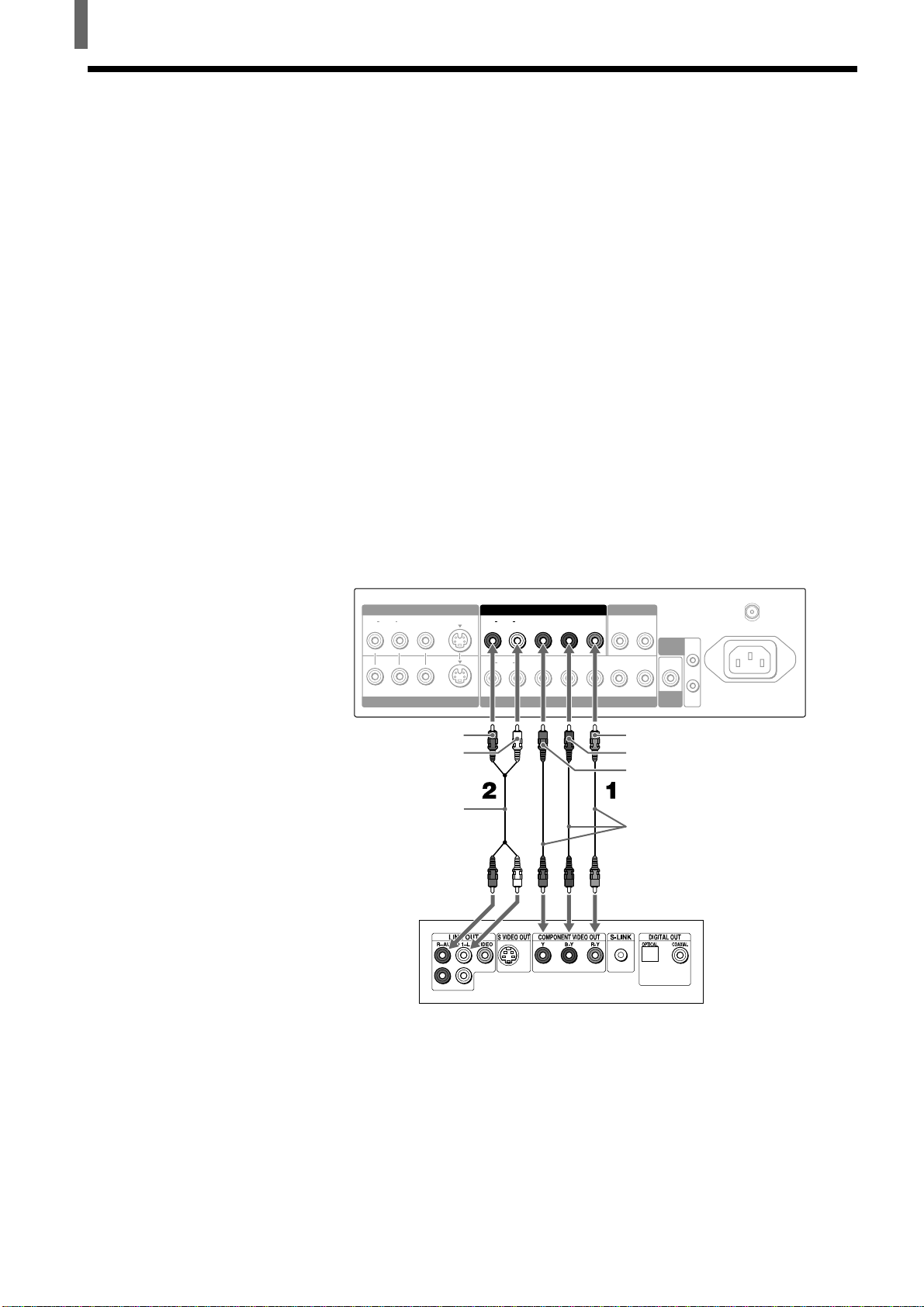
12 (FR)
Installation et raccordement du téléviseur
HD VD
IN
OUT
P
B
/BY/G P
R
/R
LR
AUDIO
LR
VHF/UHF
AC IN
AUDIO OUT
COMPONENT VIDEO IN 2
/
RGB IN
SUB
WOOFER
CONTROL
S
VIDEO
LR
AUDIO
P
B
YP
R
LR
AUDIO
S VIDEO
VIDEO IN 1 COMPONENT VIDEO IN 1
VIDEO IN 2
Raccordement d’un lecteur DVD avec des
connecteurs vidéo composants
Il s’agit du raccordement préconisé si :
• Votre lecteur DVD dispose de prises composantes (Y, B-Y, R-Y).
Débranchez toutes les sources d’alimentation avant de procéder aux
raccordements.
1 À l’aide de trois câbles vidéo composants séparés, raccordez les prises Y,
B-Y et R-Y du lecteur DVD aux prises Y, P
B et PR du téléviseur. Utilisez
les connecteurs COMPONENT VIDEO IN 1.
Conseil
Les prises Y, B-Y et R-Y de votre lecteur DVD sont parfois désignées par Y, CB et CR ou
Y, PB et PR. En pareil cas, raccordez les câbles en fonction des couleurs.
2 À l’aide d’un câble AUDIO, raccordez les prises AUDIO OUT du lecteur
DVD aux prises AUDIO IN du téléviseur. Veillez à utiliser la même
rangée de connecteurs que pour la connexion vidéo (COMPONENT
VIDEO IN 1 ou 2).
Conseils
• Pour bénéficier des modes grand format, réglez le format du téléviseur sur 16:9 sur votre
lecteur DVD. Pour plus de détails, reportez-vous aux instructions fournies avec votre lecteur
DVD.
• Certains lecteurs DVD sont dotés des trois connecteurs vidéo composants : Y - vert, P
B (CB,
C
b ou B-Y) - bleu et PB (CR, Cr ou R-Y) - rouge.
VMC-10HG (non fourni)
AUDIO-L (blanc)
AUDIO-R (rouge)
Lecteur DVD
RK-74A (non fourni)
Arrière du téléviseur
P
R
PB
Y
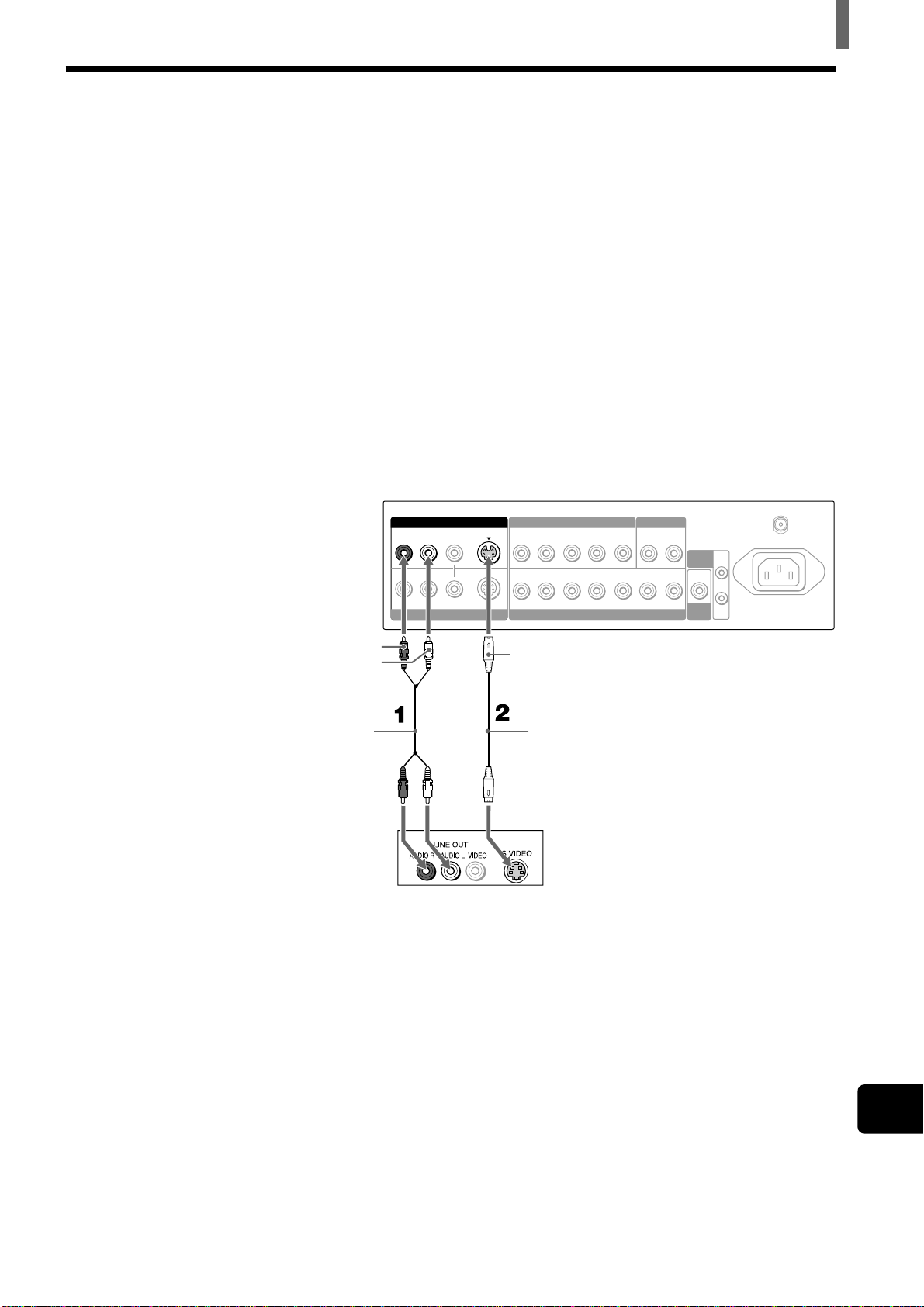
(FR) 13
Installation et raccordement du téléviseur
FR
Raccordement d’un lecteur DVD avec des
connecteurs A/V
Utilisez ce raccordement si :
• Votre lecteur DVD ne dispose pas de prises composantes (Y, P
B, PR).
Conseil
Si votre lecteur DVD dispose de connecteurs de sortie de composant vidéo : pour une
meilleure qualité d’image, utilisez le raccordement décrit à la page 12.
Débranchez toutes les sources d’alimentation avant de procéder aux
raccordements.
1 À l’aide d’un câble AUDIO, raccordez les prises AUDIO OUT du lecteur
DVD aux prises AUDIO IN du téléviseur.
2 À l’aide d’un câble S VIDEO, raccordez la prise S VIDEO du lecteur
DVD à la prise S VIDEO du téléviseur.
Conseils
• Pour bénéficier des modes grand format, réglez le format du téléviseur sur 16:9 sur votre
lecteur DVD. Pour plus de détails, reportez-vous aux instructions fournies avec votre lecteur
DVD.
• Utilisez la touche VIDEO de la télécommande pour passer de l’entrée du magnétoscope à
l’entrée du lecteur DVD. Utilisez les touches 0-9 et ENTER ou CH +/– de la télécommande
pour regarder le câble.
• Si votre lecteur de DVD n’est pas doté d’un connecteur S VIDEO, utilisez un câble VIDEO
(jaune) au lieu du câble S VIDEO.
HD VD
IN
OUT
P
B
/BY/G P
R
/R
LR
AUDIO
LR
VHF/UHF
AC IN
AUDIO OUT
COMPONENT VIDEO IN 2
/
RGB IN
SUB
WOOFER
CONTROL
S
VIDEO
LR
AUDIO
P
B
YP
R
LR
AUDIO
S VIDEO
VIDEO IN 1 COMPONENT VIDEO IN 1
VIDEO IN 2
YC-15V/30V
(non fourni)
AUDIO-L (blanc)
AUDIO-R (rouge)
Lecteur DVD
RK-74A (non fourni)
Arrière du téléviseur
S VIDEO
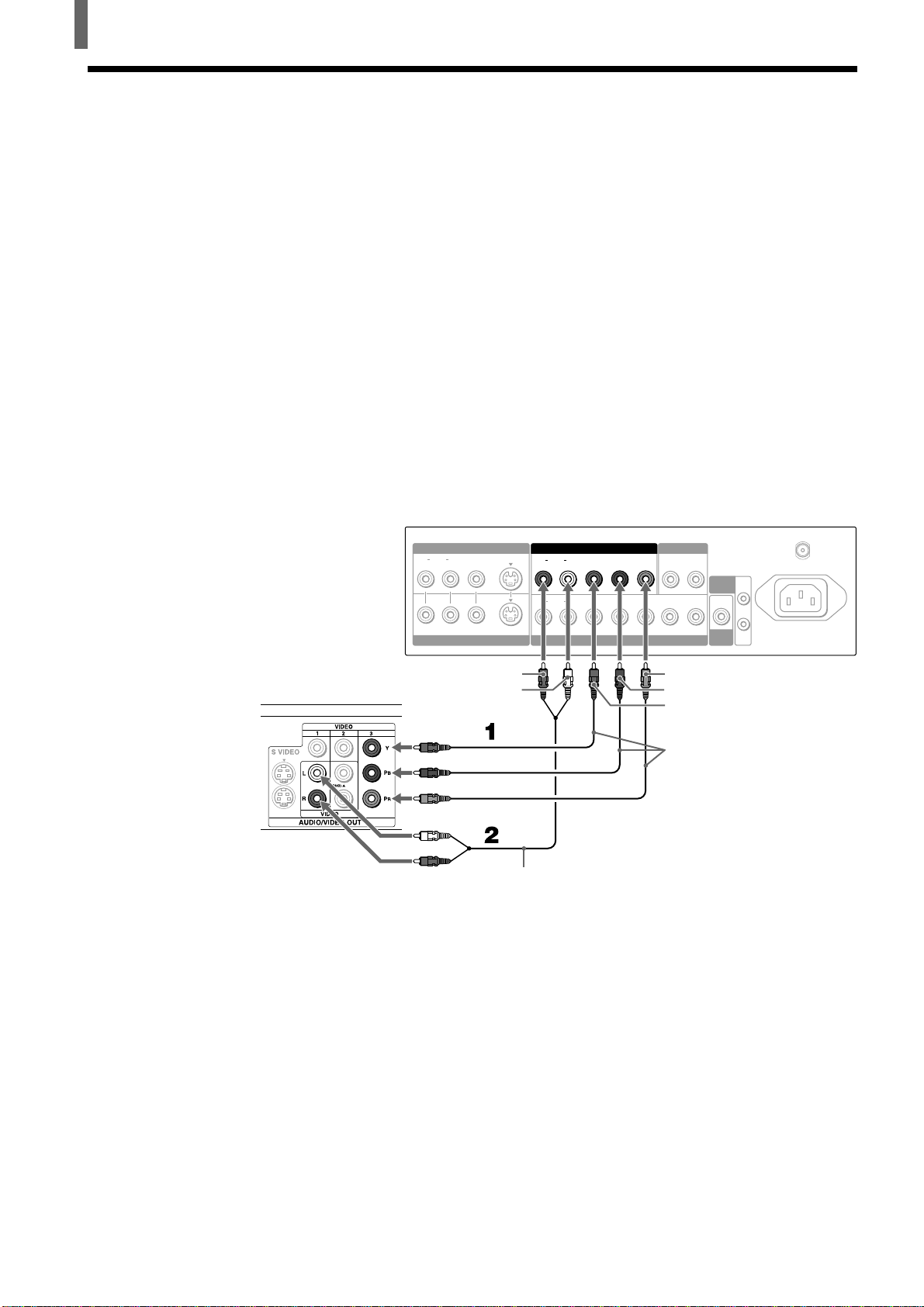
14 (FR)
Installation et raccordement du téléviseur
Raccordement d’un récepteur de télévision
numérique
Débranchez toutes les sources d’alimentation avant de procéder aux
raccordements.
1 À l’aide de trois câbles vidéo composants séparés, raccordez les prises Y,
P
B et PR du décodeur de télévision numérique au téléviseur.
Remarques
• Les prises Y, PB et PR n’émettent aucun son. Des câbles audio doivent donc être raccordés
pour obtenir des sons.
• Le raccordement d’un appareil vidéo (Y, P
B, PR) est nécessaire pour visionner des
documents aux formats 480i, 720p et 1080i. Notez que ce téléviseur affiche tous les types de
formats d’image à une résolution de 852 points x 1024 lignes (KZ-32TS1) ou de 1024
points x 1024 lignes (KZ-42TS1).
2 À l’aide d’un câble AUDIO, raccordez les prises Audio OUT du
décodeur de télévision numérique aux prises AUDIO IN du téléviseur.
Remarques
• Vous ne pouvez pas enregistrer le signal d’un appareil raccordé aux connecteurs Y, PB et PR.
• Ce téléviseur n’est pas compatible avec les récepteurs de télévision numérique dotés de
sortie RGB ou VGA.
HD VD
IN
OUT
P
B
/BY/G P
R
/R
LR
AUDIO
LR
VHF/UHF
AC IN
AUDIO OUT
COMPONENT VIDEO IN 2
/
RGB IN
SUB
WOOFER
CONTROL
S
VIDEO
LR
AUDIO
P
B
YP
R
LR
AUDIO
S VIDEO
VIDEO IN 1 COMPONENT VIDEO IN 1
VIDEO IN 2
VMC-10HG (non fourni)
AUDIO-L (blanc)
AUDIO-R (rouge)
Décodeur de télévision
numérique
RK-74A (non fourni)
Arrière du téléviseur
P
R
PB
Y
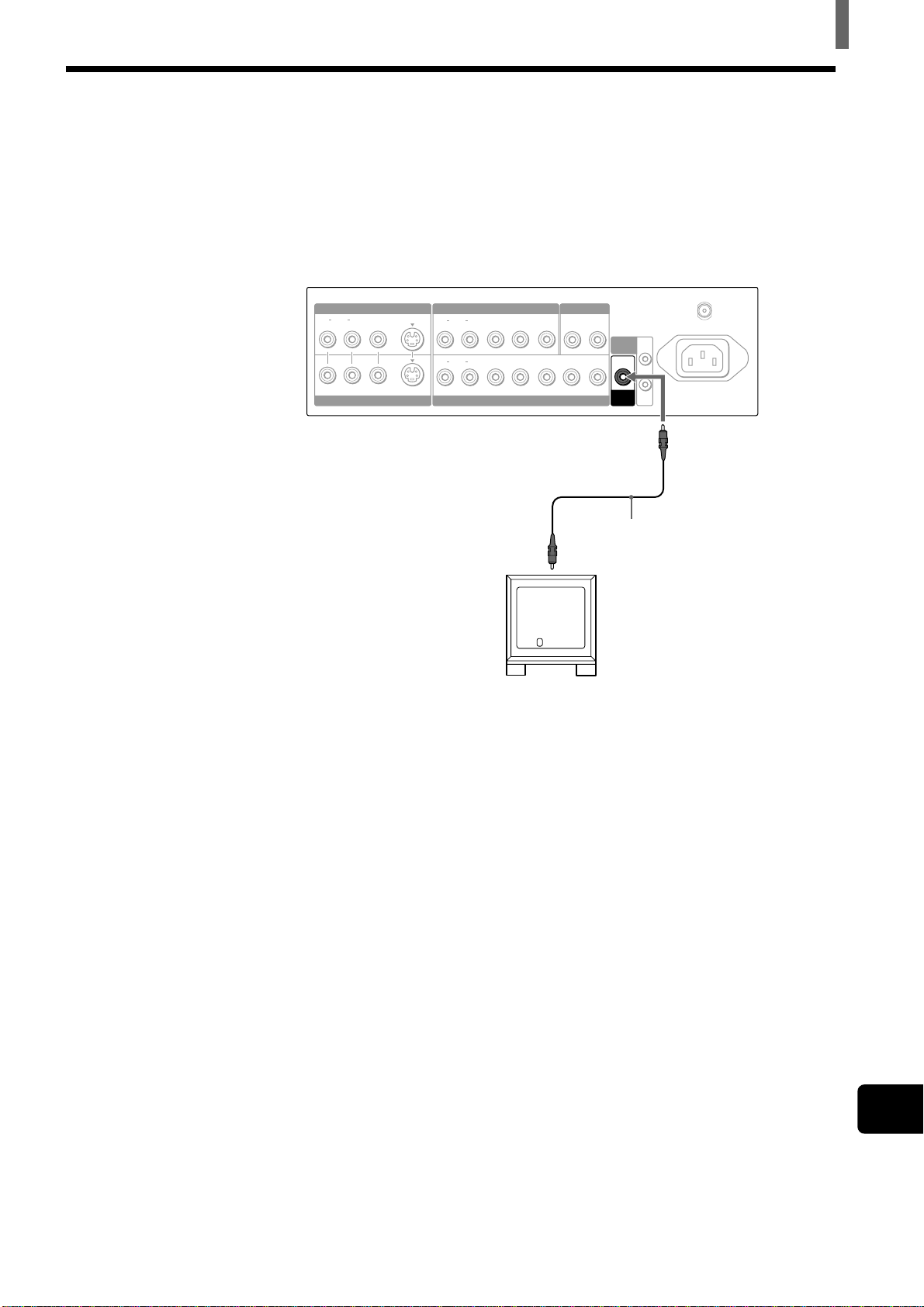
(FR) 15
Installation et raccordement du téléviseur
FR
Raccordement d’un caisson de graves
HD VD
IN
OUT
P
B
/BY/G P
R
/R
LR
AUDIO
LR
VHF/UHF
AC IN
AUDIO OUT
COMPONENT VIDEO IN 2
/
RGB IN
SUB
WOOFER
CONTROL
S
VIDEO
LR
AUDIO
P
B
YP
R
LR
AUDIO
S VIDEO
VIDEO IN 1 COMPONENT VIDEO IN 1
VIDEO IN 2
Arrière du téléviseur
Entrée du caisson de graves
Câble audio mono
(non fourni)
Caisson de graves
(SA-WD200 ou autres)
Débranchez toutes les sources d’alimentation avant de procéder aux
raccordements.
À l’aide d’un câble audio mono, raccordez la prise SUB WOOFER du
téléviseur à la prise d’entrée du caisson de graves.
SUB
WOOFER
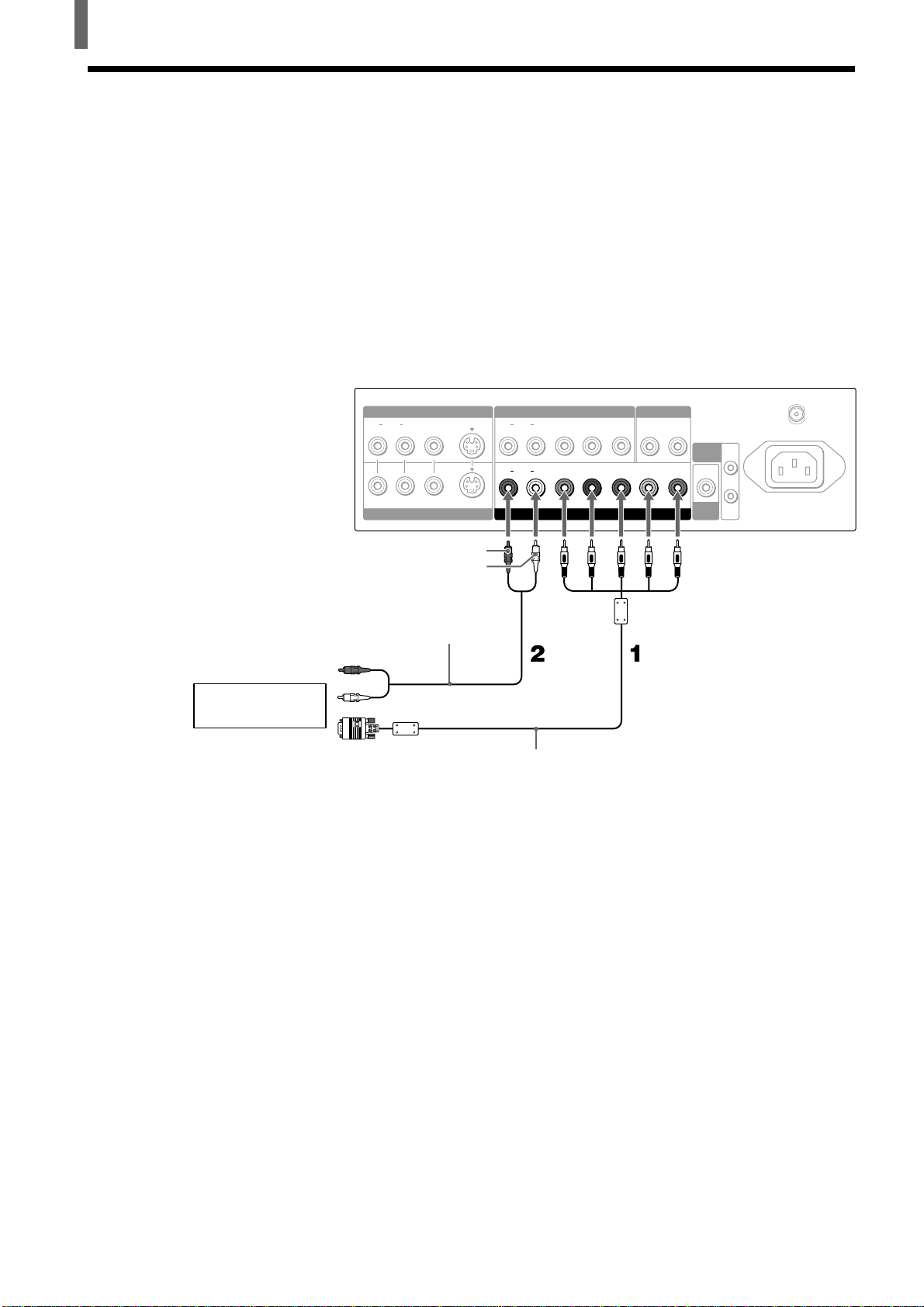
16 (FR)
Installation et raccordement du téléviseur
Raccordement d’un appareil RVB
Débranchez toutes les sources d’alimentation avant de procéder aux
raccordements.
1 À l’aide d’un câble RVB, raccordez la borne de sortie du signal vidéo/
synchronisé de l’appareil RVB aux prises Y/G, P
B/B, PR/R, HD et VD du
téléviseur. Utilisez les connecteurs COMPONENT VIDEO IN 2/RGB IN.
2 À l’aide d’un câble AUDIO, raccordez les prises AUDIO OUT de
l’appareil RVB aux prises AUDIO IN du téléviseur. Veillez à utiliser la
même rangée de connecteurs que pour la connexion vidéo
(COMPONENT VIDEO IN 2/RGB).
HD VD
IN
OUT
P
B
/BY/G P
R
/R
LR
AUDIO
LR
VHF/UHF
AC IN
AUDIO OUT
COMPONENT VIDEO IN 2
/
RGB IN
SUB
WOOFER
CONTROL
S
VIDEO
LR
AUDIO
P
B
YP
R
LR
AUDIO
S VIDEO
VIDEO IN 1 COMPONENT VIDEO IN 1
VIDEO IN 2
Arrière du téléviseur
Vers les prises
de sortie audio
RK-74A
(non fourni)
Vers la borne de sortie du
signal vidéo/synchronisé
SMF-403
(non fourni)
Appareil RVB
AUDIO-L (blanc)
AUDIO-R (rouge)
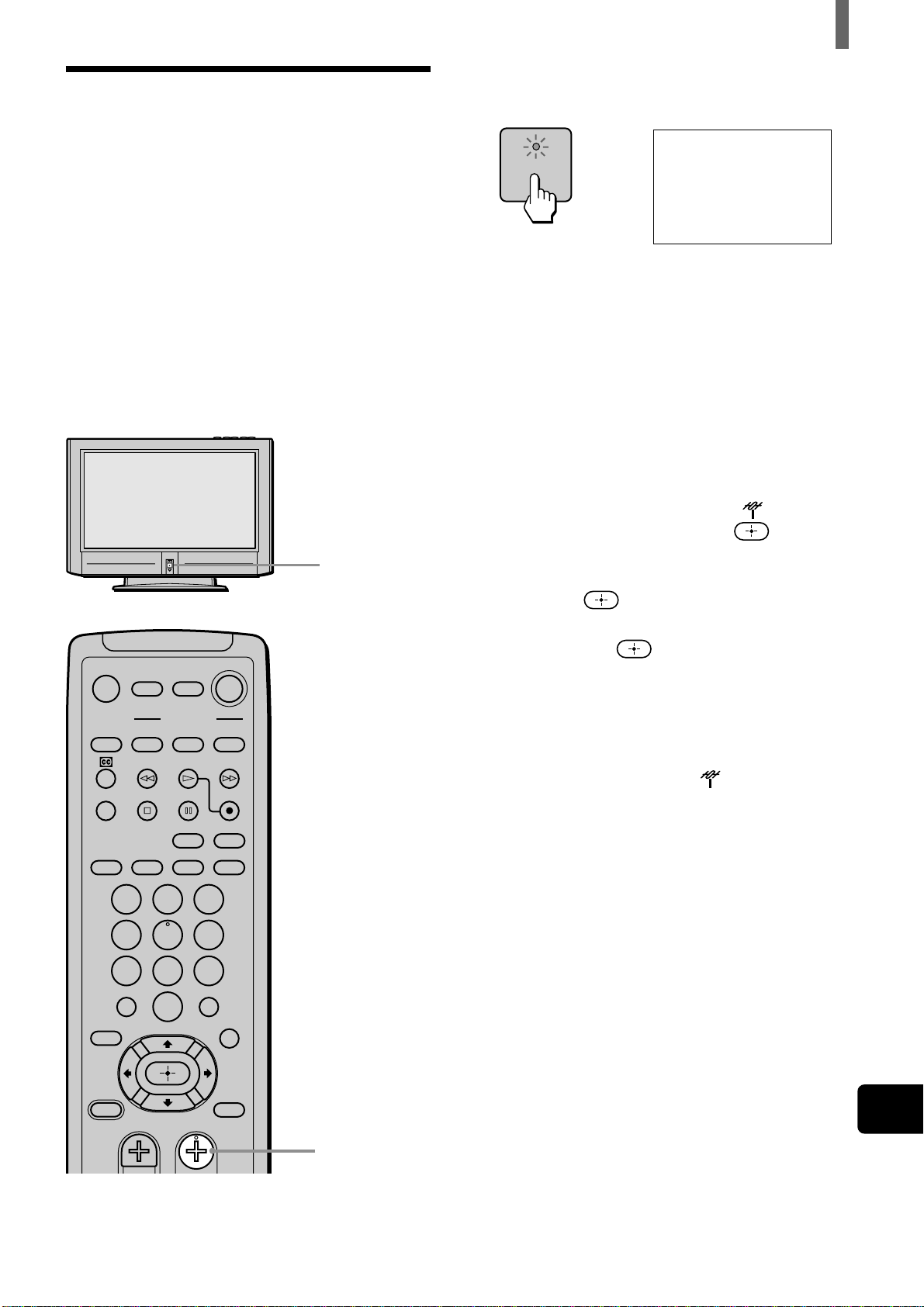
(FR) 17
Installation et raccordement du téléviseur
FR
Réglage des canaux
Lorsque les raccordements de votre téléviseur sont
terminés, vous pouvez lancer la fonction “Program.
auto” (programmation automatique) pour configurer
vos canaux.
L’écran “Program. auto” (programmation
automatique) s’affiche lorsque vous mettez le
téléviseur sous tension pour la première fois, après
avoir effectué les raccordements.
Voir page 19 pour modifier ou ignorer des canaux.
Remarques
La fonction de programmation automatique ne s’applique pas
lors de l’utilisation d’un décodeur de câblodistribution pour la
réception de tous les canaux.
MUTING POWER
VCR/DVD
SAT/CABLE
VCR/DVD
SLEEP
JUMP
VOL CH
ENTER
MTS/SAP
GUIDE
TV/SAT
SAT/CABLE
WIDE MODE DISPLAY
FUNCTION
TV
SYSTEM
OFF
VIDEO
FAVORITES
MENU
123
456
78
0
9
COMPONENT RGB
PICTURE
MODE
POWER
SAVING
TV
2
1 Appuyez sur Power sur le panneau avant de votre
téléviseur. L’écran Réglage initial s’affiche.
2 Appuyez sur CH+ sur la télécommande ou sur le
panneau avant du téléviseur pour exécuter la
fonction “Program. auto” (programmation
automatique).
Pour exécuter de nouveau la fonction
“Program. auto” (programmation
automatique)
1 Appuyez sur MENU.
2 Appuyez sur V/v pour sélectionner (Réglage
de la télévision), puis appuyez sur
.
3 Appuyez sur V/v pour sélectionner “Program.
auto” (programmation automatique), puis
appuyez sur
.
4 Appuyez sur V/v pour sélectionner “Valider”,
puis appuyez sur
.
L’indication “Auto-réglage du canal” apparaît et
le téléviseur démarre automatiquement le
balayage et la présélection des canaux.
Lorsque tous les canaux pouvant être reçus sont
mémorisés, le canal dont le numéro est le plus
grand s’affiche, puis le menu
(Réglage de la
télévision) apparaît.
5 Appuyez sur MENU pour quitter l’écran de
menu.
Pour annuler la fonction Program. auto
(programmation automatique)
Lorsque l’indication “Auto-réglage du canal”
apparaît à l’étape 4, appuyez sur la touche MENU de
la télécommande.
POWER
1
(Suite)
AUTO REGLAGE
AUTO PROGRAMMATION
RACCORDER D'ABORD
LE CABLE
/ANTENNA
CH+
[
:
:
[
SORTIE
CH–
[
[
,
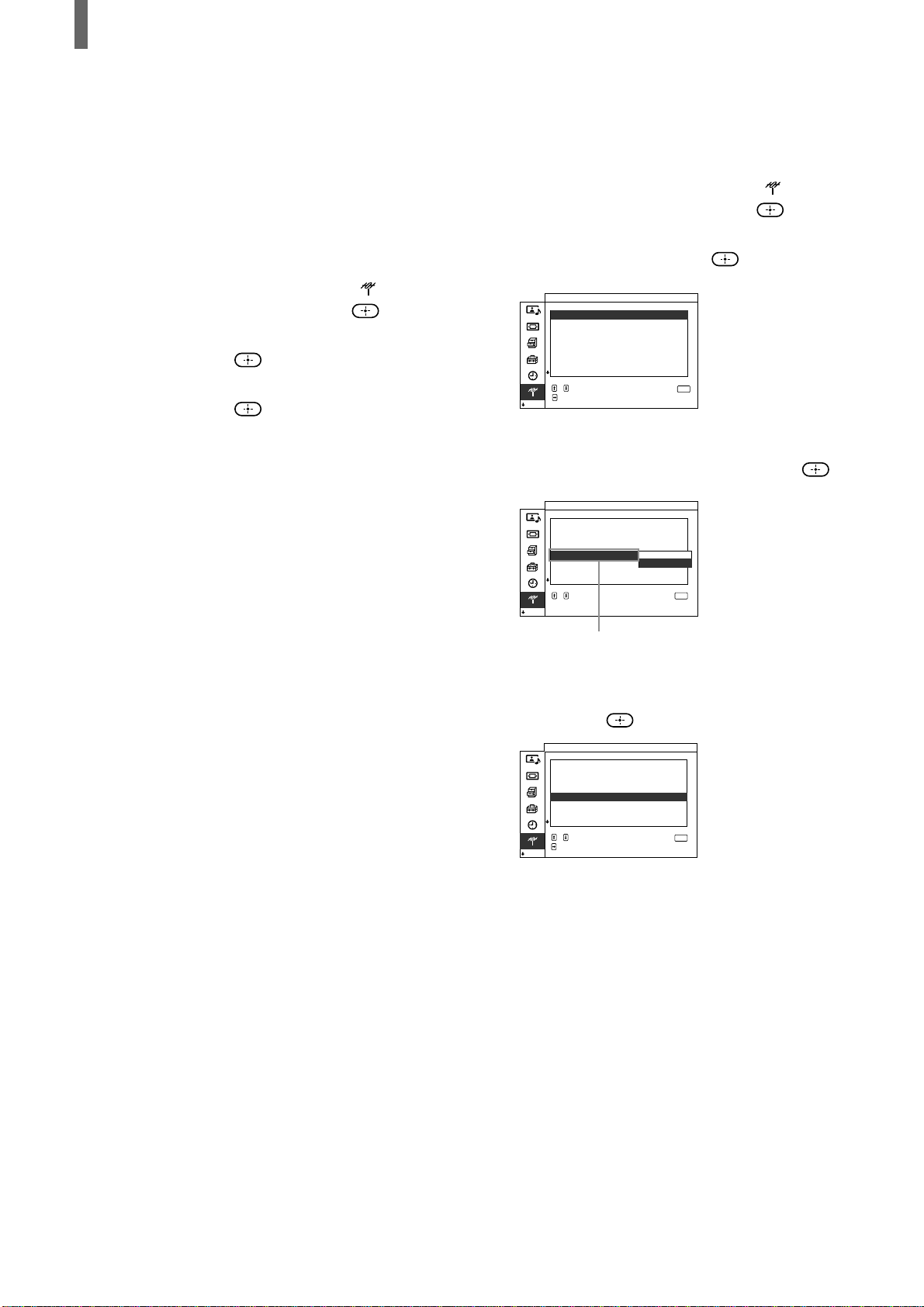
18 (FR)
Installation et raccordement du téléviseur
Pour regarder des canaux de
câblodistribution
Vous devez vous abonner auprès d’une société
fournissant l’accès au câble. Notez que la télévision
câblée ne peut être reçue dans certaines régions. Ce
téléviseur reçoit 125 canaux de télévision câblée.
Pour plus de détails sur l’abonnement au câble,
consultez votre fournisseur d’accès local.
1 Appuyez sur MENU.
2 Appuyez sur V/v pour sélectionner (Réglage
de la télévision), puis appuyez sur
.
3 Appuyez sur V/v pour sélectionner “CABLE”,
puis appuyez sur
.
4 Appuyez sur V/v pour sélectionner “Marche”,
puis appuyez sur
.
5 Suivez les étapes 3 et 4 à la page 17.
Remarque
Il est impossible de recevoir et de régler des canaux de
câblodistribution et des canaux UHF en même temps.
Pour ignorer des canaux
Vous pouvez ignorer des canaux inutiles lors de la
sélection des canaux à l’aide des touches CH +/–.
1 Appuyez sur MENU.
2 Appuyez sur V/v pour sélectionner (Réglage
de la télévision), puis appuyez sur
.
3 Appuyez sur V/v pour sélectionner “Saut/ajout
de canal”, puis appuyez sur
.
4 Appuyez sur V/v pour sélectionner le canal que
vous souhaitez ignorer, puis appuyez sur
.
5 Appuyez sur V/v pour sélectionner “Saut”, puis
appuyez sur
.
Si vous souhaitez réactiver le canal ignoré,
sélectionnez “Ajout”.
6 Appuyez sur MENU pour quitter l’écran de
menu.
Saut/ajout de canal
Canal +
–
/ 1 Saut
Saut
Saut
Saut
Ajout
Ajout
Ajout
Ajout
:
2
:
3
:
4
:
5
:
6
:
7
:
8
:
,,pour sé lectionner
pour ré gler
ENTER
Ré glage de la télé vision
Exemple : Sélectionnez cette
option pour ignorer le canal 5.
Saut/ajout de canal
Canal +/–
1 Saut
Saut
Saut
Saut
Saut
Saut
Ajout
Ajout
Ajout
:
2
:
3
:
4
:
5
:
6
:
7
:
8
:
,,pour sélectionner
pour retourner
ENTER
Ré glage du la télé vision
Ajout
Saut/ajout de canal
Canal +/–
1 Saut
Saut
Saut
Saut
Saut
Ajout
Ajout
Ajout
:
2
:
3
:
4
:
5
:
6
:
7
:
8
:
Ré glage de la télé vision
,,pour sélectionner
pour ré gler
ENTER
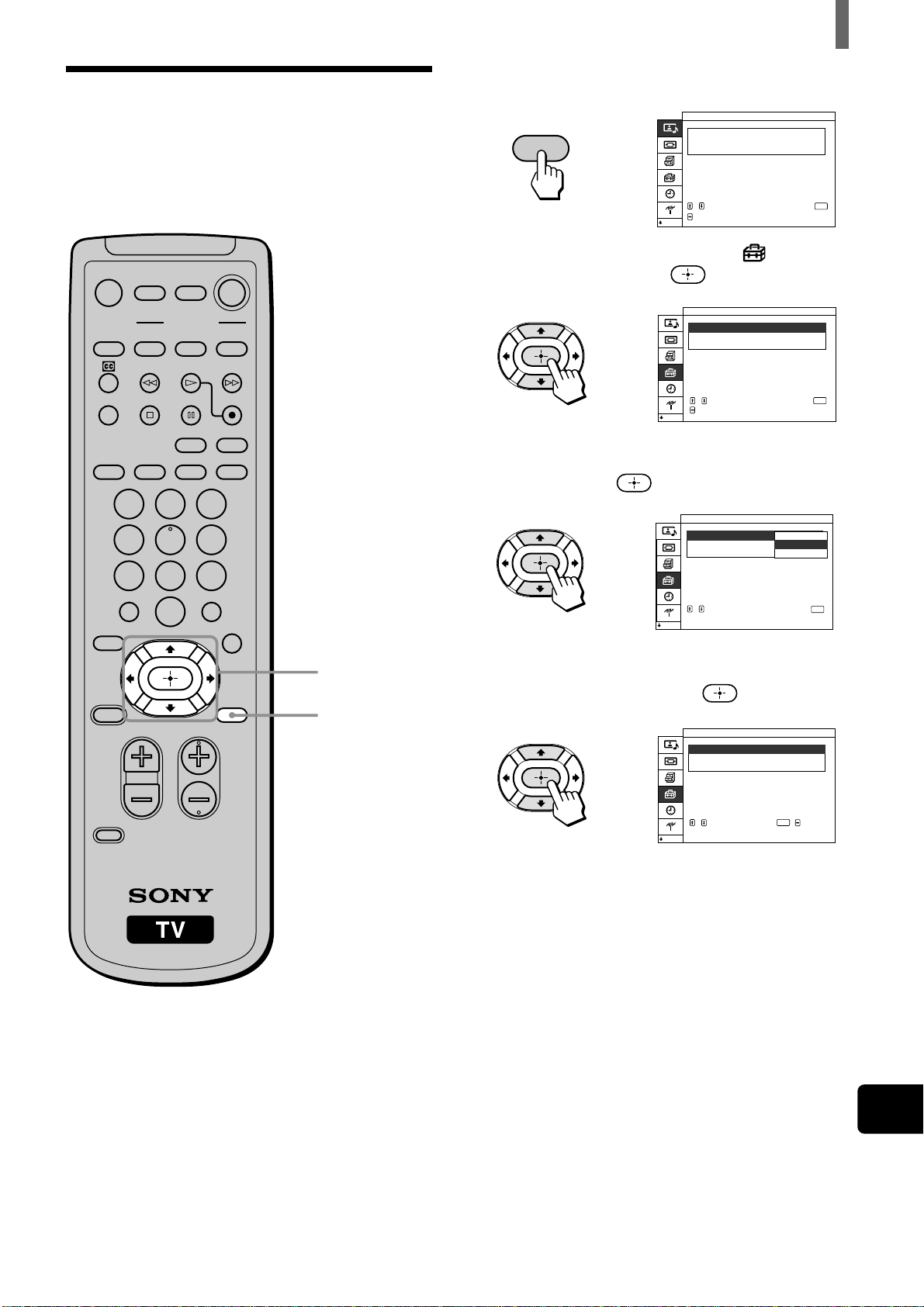
(FR) 19
Installation et raccordement du téléviseur
FR
MUTING POWER
VCR/DVD
SAT/CABLE
VCR/DVD
SLEEP
JUMP
VOL CH
ENTER
MTS/SAP
GUIDE
TV/SAT
SAT/CABLE
WIDE MODE DISPLAY
FUNCTION
TV
SYSTEM
OFF
VIDEO
FAVORITES
MENU
CODE SET
123
456
78
0
9
COMPONENT RGB
PICTURE
MODE
POWER
SAVING
TV
2 - 4
1, 5
Sélection de la langue
des menus à l’écran
Vous pouvez sélectionner la langue d’affichage de
tous les menus.
MENU
Salon:
Mode image
Réglage de l' image
Réglage du son
Commande
image/son
,,pour sé lectionner
pour entrer
ré gl.menu
ENTER
,
,
R é glage initial
Langue
Francais
Syst. couleur
Fonction
MENU
:
:
:
Mar/arr.
,
,
pour sé lectionner
pour ré gl. menu
ENTER
,
,
1 Appuyez sur MENU.
2 Appuyez sur V/v pour sélectionner (Réglage
initial), puis appuyez sur
.
3 Appuyez sur V/v pour sélectionner “Langue”,
puis appuyez sur
.
4 Appuyez sur V/v pour sélectionner la langue de
votre choix, puis appuyez sur
.
5 Appuyez sur MENU pour quitter l’écran de
menu.
R é glage initial
Langue
Syst. couleur
Fonction
MENU
:
:
:
,
pour sélectionner,
ENTER
,
pour retourner
English
Espanol
Francais
Init ial Setup
Language Engl ish
Color System
,,,to to
set
select
MENU
Function
:
:
:
ENTER
On/Of f
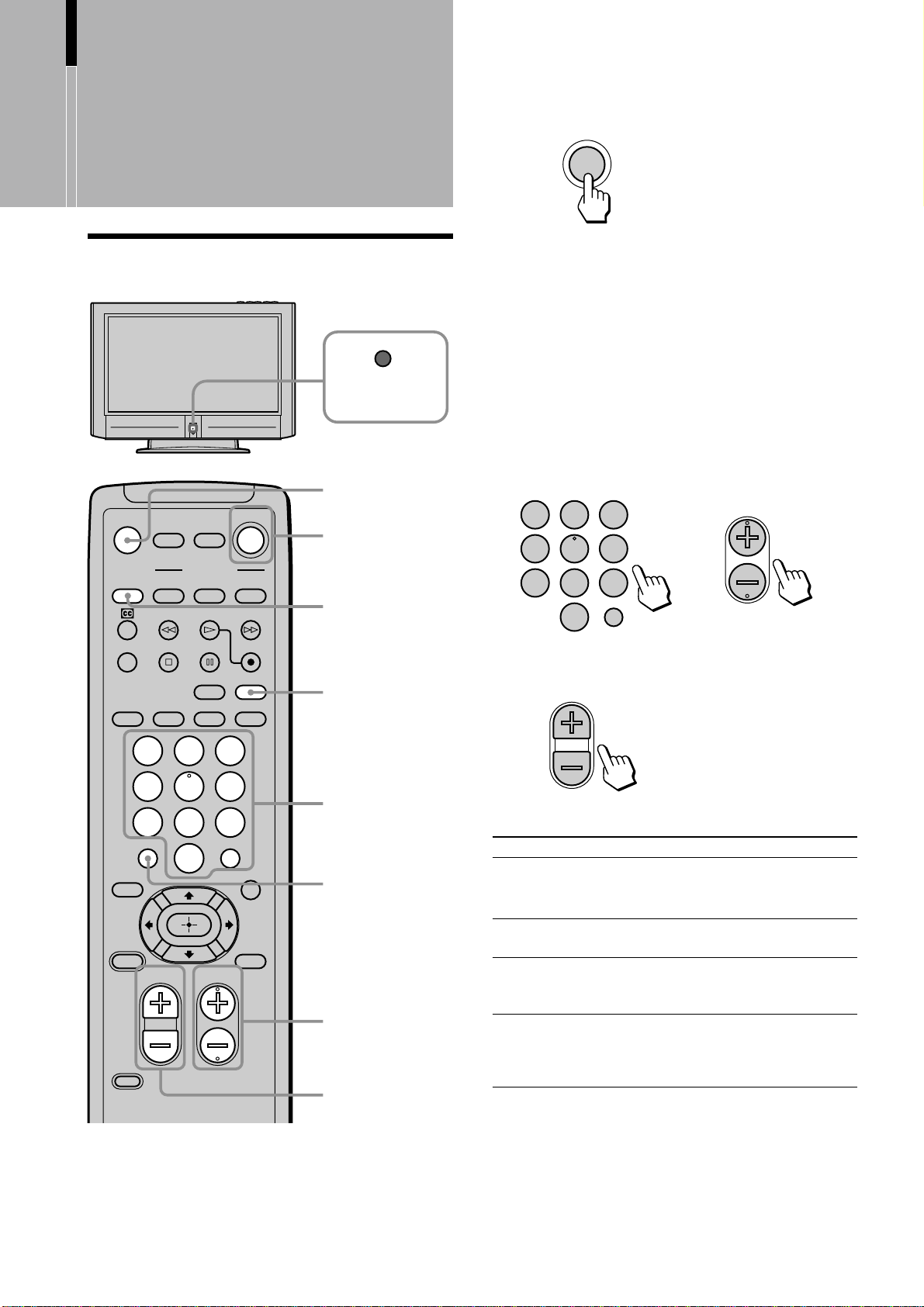
20 (FR)
Regarder la télévision
MUTING
DISPLAY
SYSTEM OFF
1
2
2
3
Regarder la
télévision
Regarder la télévision
JUMP
MUTING POWER
VCR/DVD
SAT/CABLE
VCR/DVD
SLEEP
JUMP
VOL CH
ENTER
MTS/SAP
GUIDE
TV/SAT
SAT/CABLE
WIDE MODE DISPLAY
FUNCTION
TV
SYSTEM
OFF
VIDEO
FAVORITES
MENU
CODE SET
123
456
78
0
9
COMPONENT RGB
PICTURE
MODE
POWER
SAVING
TV
1 Appuyez sur la touche POWER de la
télécommande.
Conseil
Lorsque l’indicateur STANDBY/SLEEP s’éteint, appuyez
sur la touche POWER du téléviseur.
2 Sélectionnez le canal de votre choix à l’aide des
touches 0-9 et ENTER.
Appuyez sur les touches 0-9 pour sélectionner un
canal, le canal change après deux secondes.
Appuyez sur ENTER pour procéder à une
sélection immédiate.
Utiliser les touches CH +/- pour afficher les
canaux l’un après l’autre.
3 Réglez le volume à l’aide des touches VOL+/–.
Fonctions des autres touches
Appuyez sur Pour
MUTING
SYSTEM OFF
DISPLAY
JUMP
Conseils
• Le téléviseur s’allume automatiquement si vous appuyez sur
les touches 0-9 et ENTER ou CH +/– de la télécommande
alors que l’indicateur STANDBY/SLEEP est allumé.
• Vous pouvez régler le volume en fonction de la valeur
indiquée à côté du volume (sur l’écran).
POWER
TV
123
456
78
0
9
ENTER
CH
VOL
STANDBY/
SLEEP
ou
couper le son. Appuyez de nouveau sur
cette touche ou sur VOL + pour rétablir
le son.
mettre le téléviseur et tous les autres
appareils Sony hors tension.
afficher le numéro du canal courant.
Appuyez de nouveau sur cette touche
pour désactiver l’affichage.
aller et venir entre deux canaux. Le
téléviseur passe du canal courant au
dernier canal sélectionné avec les
touches 0-9.
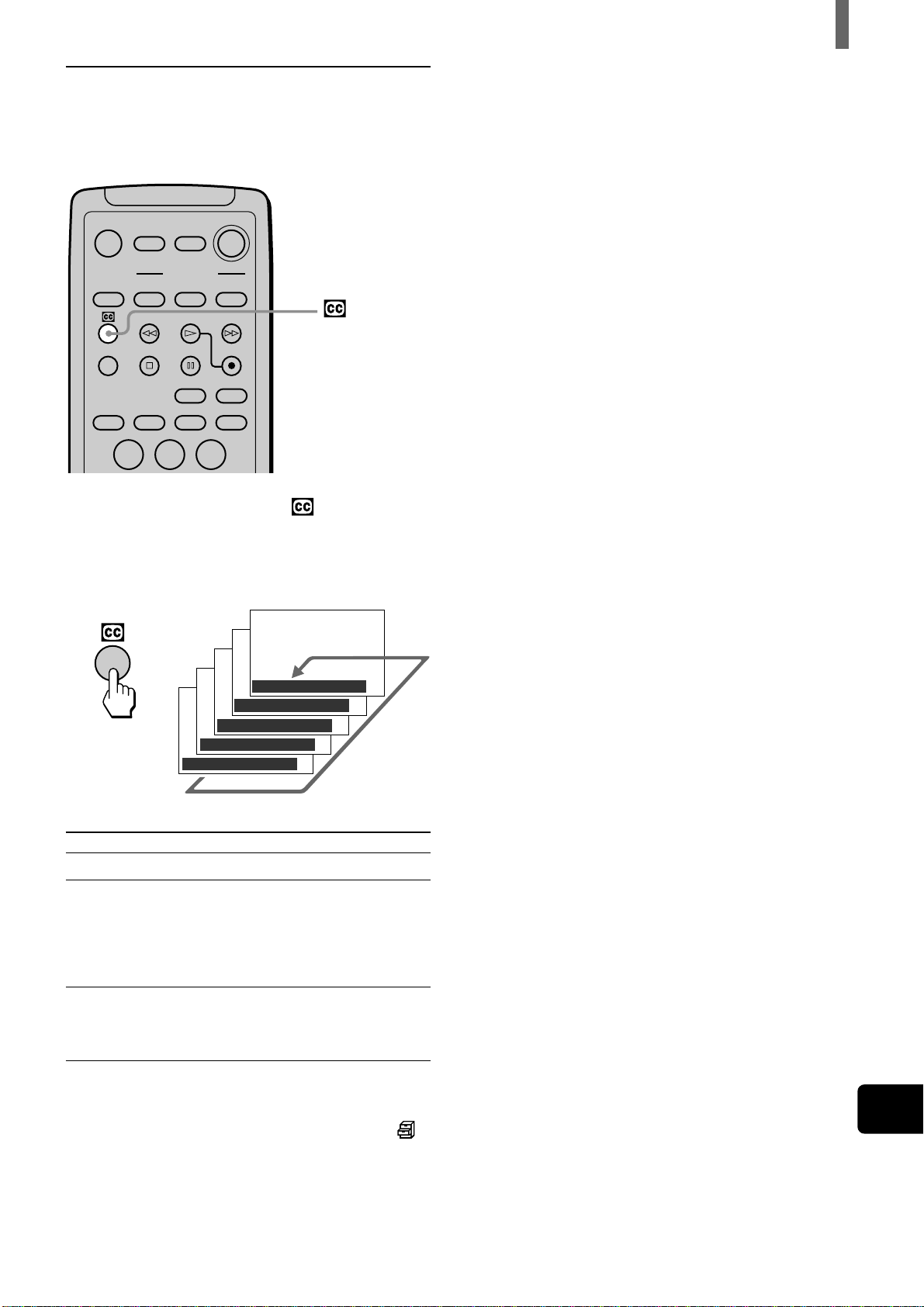
(FR) 21
Regarder la télévision
FR
Utilisation des sous-titres
Vous pouvez afficher des sous-titres si ce service est
proposé par l’émetteur de diffusion.
Appuyez à plusieurs reprises sur
jusqu’à ce que
le sous-titrage souhaité apparaisse.
Chaque fois que vous appuyez sur la touche, le sous-
titrage change comme suit :
Sélectionner
Arrêt
CC1 (Capture 1),
CC2 (Capture 2)
Text1, Text2
Conseil
Vous pouvez sélectionner les sous-titres dans l’écran de menu.
Sélectionnez “Caption Vision” (sous-titrage) dans le menu
(Personnalisation), puis sélectionnez le sous-titrage souhaité.
Pour
désactiver les sous-titres.
afficher la version imprimée
du dialogue ou des effets
sonores d’une émission. (Le
mode doit être réglé sur CC1
(Capture 1) pour la plupart des
programmes.)
afficher des informations sur
le réseau/la station présentées
sur la moitié ou la totalité de
l’écran.
MUTING POWER
VCR/DVD
SAT/CABLE
VCR/DVD
SLEEP
SAT/CABLE
WIDE MODE DISPLAY
FUNCTION
TV
SYSTEM
OFF
VIDEO
123
COMPONENT RGB
PICTURE
MODE
TV
Caption Vision : Arrêt
Caption Vision : CC 1
Caption Vision : CC 2
Caption Vision : Text 1
Caption Vision : Text 2
,
22 (FR)
Regarder la télévision
Pour profiter d’images et
de sons de haute qualité
Pour profiter d’un son et d’images d’excellente
qualité, reportez-vous à la section suivante et réglez
les options d’image et de son pour les adapter de
facon optimale à l’émission que vous regardez.
Lorsque vous regardez la télévision
Régler le Mode image à “Standard” (page 23)
Pour régler la qualité de l’image
Sélectionnez “Salon” et réglez les options en vous référant aux
instructions suivantes. (Voir page 36)
• Réglez “Luminosité” et “Contraste” en fonction des conditions
d’éclairage de la pièce.
Réglez d’abord la luminosité. Notez que plus la “Luminosité”
est importante, plus les parties noires sont claires. Réglez
ensuite le contraste. Si le “Contraste” est réduit et si la
différence entre les zones claires et sombres est peu marquée,
augmentez “Correct. gamma”(correction gamma).
• Si le niveau de réception de l’antenne est trop faible, l’image
risque d’être parasitée. En pareil cas, augmentez “Réd. du
bruit” (Réduction du bruit). Si l’image comporte encore des
parasites, diminuez “Netteté” pour réduire les parasites.
• Réglez “Cine Motion” (Lecteur cinéma) sur “Arrêt” lorsque
vous ne regardez pas de film.
Régler le Mode son à “Standard” (page 23)
Pour régler la qualité du son
Sélectionnez “Salon” et réglez les options en vous référant aux
instructions suivantes. (Voir pages 24, 38)
• Réglez les “Aigus” et “Graves” à votre convenance.
• Réglez “Effet” comme suit:
– Lorsque vous regardez les actualités: “Arrêt”
– Lorsque vous regardez des programmes musicaux: “Hall”
– Pour ajouter un effet de type ambiophonique aux
programmes mono: “Simul.” (simulation)
Remarque
Si “Arrêt auto” est activé (page 50), le téléviseur passe
automatiquement en mode de veille lorsqu’aucune émission
n’est reçue. Cette fonction vous permet d’éviter que le téléviseur
ne reste allumé lorsque vous vous endormez.
Régler le Mode image à “Film” (page 23)
Pour régler la qualité de l’image
Sélectionnez “Film” puis procédez au réglage des options en
vous reportant à la section suivante. (Voir page 36)
• Réglez “Cine Motion” (Lecteur cinéma) sur “Auto” pour une
présentation plus harmonieuse des films sur l’écran
(24 images par seconde).
• S’il y a trop de parasites alors que vous regardez une cassette
vidéo de location, augmentez “Réd. du bruit” (Réduction du
bruit). Si l’image comporte encore des parasites, diminuez
“Netteté” pour les réduire.
• Pour bénéficier d’une qualité d’image supérieure avec un
DVD, augmentez la “Netteté” à une valeur rendant l’image
claire sans atteindre une netteté excessive. (Voir page 37)
Régler le Mode son à “Film” (page 23)
Pour régler la qualité du son
Sélectionnez “Film” puis procédez au réglage des options en
vous reportant à la section suivante. (Voir page 24)
• Pour un son ambiophonique, réglez “Effet” sur “TS”
(TruSurround). (Voir page 24)
Autres
• Vous pouvez afficher des sous-titres en activant la fonction
Sous-titres. (Voir page 21)
• Si la même image fixe, par exemple un écran de menu du
DVD, reste affichée pendant une longue période, une image
rémanente peut se former sur l’écran. Afin de prévenir la
formation d’une image rémanente, réduisez la “Luminosité”
(page 37) ou utilisez la fonction Économiseur écran (page 49).
Lorsque vous regardez des films sur
cassette ou DVD
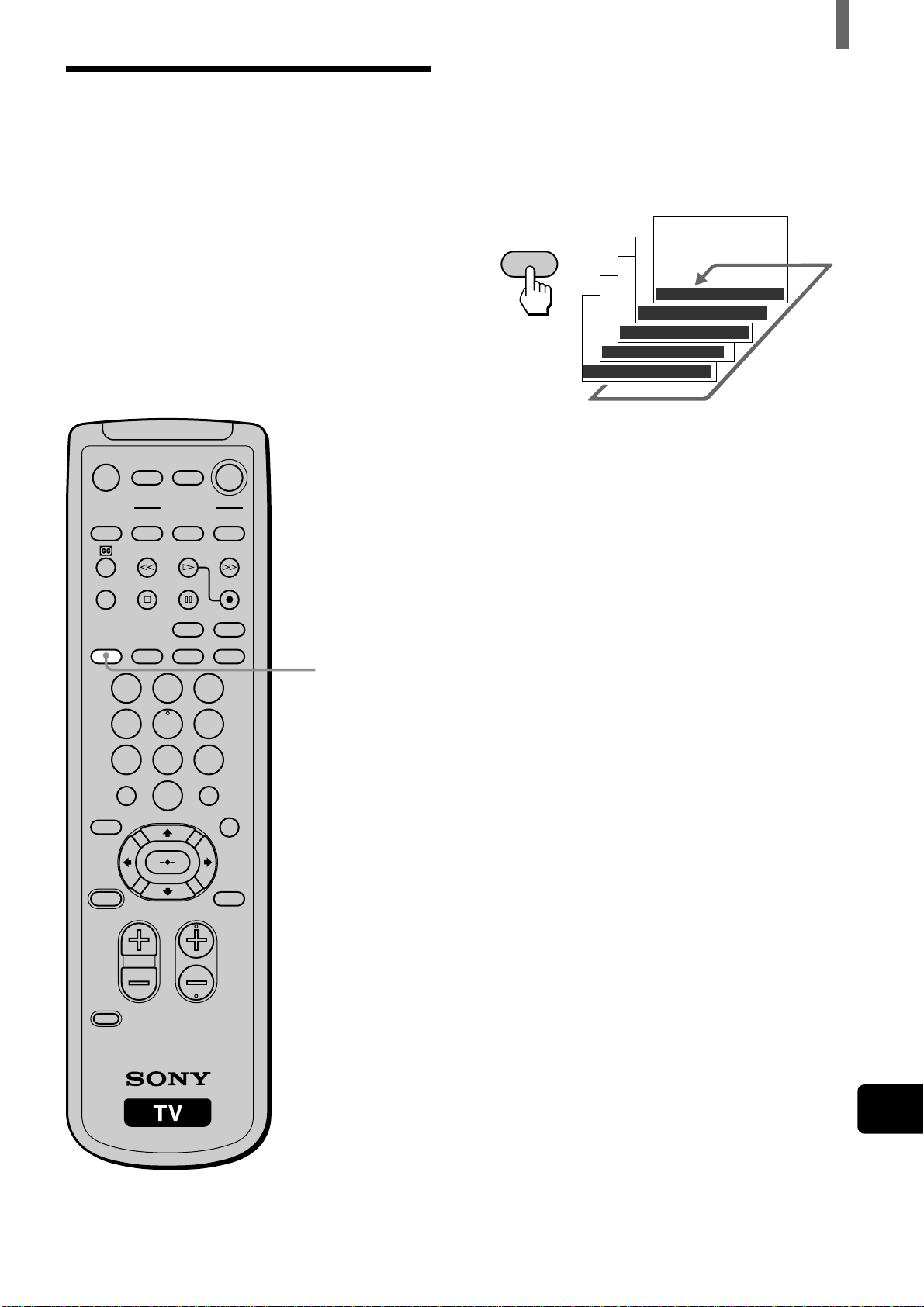
(FR) 23
Regarder la télévision
FR
Sélection du Mode
image
Vous pouvez sélectionner l’un des cinq modes image
le plus approprié à l’émission que vous regardez.
Vous pouvez également régler la qualité de l’image
pour les modes Salon, Film et AV Pro (audio-vidéo
professionnelle) à votre convenance. (Voir page 36)
Lorsque vous sélectionnez le Mode image, reportez-
vous à la section “Pour profiter d’images et de sons
de haute qualité” page 22.
Vous pouvez régler un Mode image différent pour
chaque format de signal d’image et les conserver en
mémoire.
Appuyez à plusieurs reprises sur PICTURE MODE,
jusqu’à ce que le mode souhaité apparaisse.
Si vous appuyez une seule fois sur cette touche, le
Mode image courant apparaît. Chaque fois que vous
appuyez sur la touche, le Mode image change
comme suit.
Éclatant
Sélectionnez cette option pour obtenir une netteté et
un contraste accrus pour l’image.
Standard
Sélectionnez cette option pour afficher une image
dont le contraste convient aux conditions de
luminosité de la pièce.
Salon
Sélectionnez cette option pour afficher une image de
contraste moyen, qui peut mieux convenir aux
conditions de luminosité d’un salon ou d’une salle de
séjour. Réglez ces options à votre convenance (pages
36, 38).
Film
Sélectionnez cette option pour afficher une image
très précise. Le son passe automatiquement en “TS”
(TruSurround). (Voir page 25)
Réglez les options à votre convenance. (Voir pages
36, 38)
AV Pro (audio-vidéo professionnelle)
Utilisez ce mode pour vos réglages personnalisés.
(Voir pages 36, 38)
PICTURE MODE
MUTING POWER
VCR/DVD
SAT/CABLE
VCR/DVD
SLEEP
JUMP
VOL CH
ENTER
MTS/SAP
GUIDE
TV/SAT
SAT/CABLE
WIDE MODE DISPLAY
FUNCTION
TV
SYSTEM
OFF
VIDEO
FAVORITES
MENU
CODE SET
123
456
78
0
9
COMPONENT RGB
PICTURE
MODE
POWER
SAVING
TV
PICTURE
MODE
Mode image : Éclatant
Mode image :
Standard
Mode image : Salon
Mode image : Film
Mode image : AV Pro
,
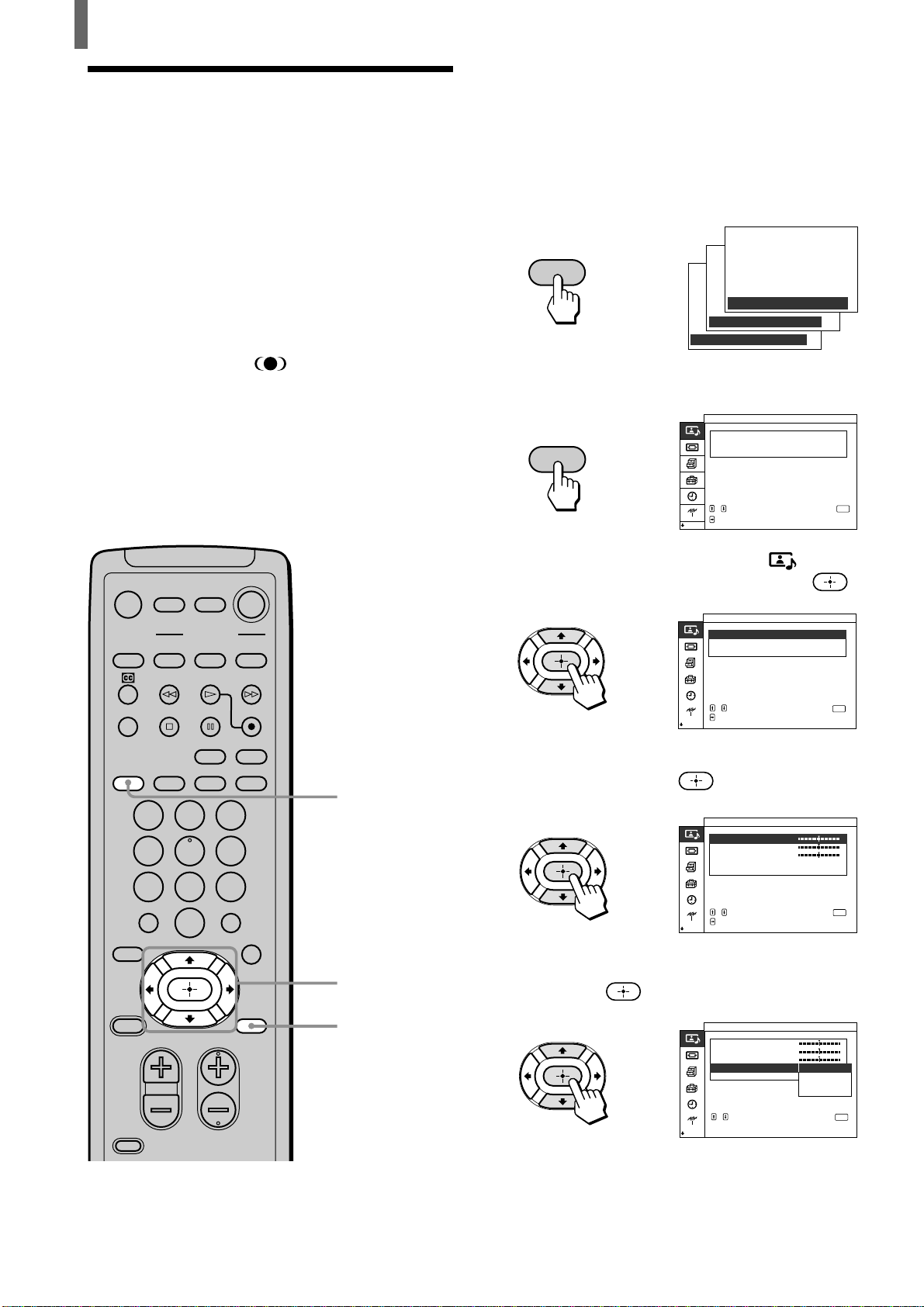
24 (FR)
Regarder la télévision
Sélection du mode Effet
Vous pouvez sélectionner l’un des trois modes Effet
le plus approprié à l’émission que vous regardez.
Vous pouvez également sélectionner le mode Effet
lorsque vous regardez l’image d’appareil raccordés.
TruSurround* produit un effet ambiophonique
virtuel et vous permet de bénéficier des effets
sonores d’une salle de cinéma.
Vous pouvez régler un mode Effet différent pour
chaque format de signal d’image et les conserver en
mémoire.
* TruSurround et le symbole sont des marques de
commerce de SRS Labs, Inc.
La technologie TruSurround est utilisée sous licence de SRS
Labs, Inc.
Conseil
Vous pouvez régler d’autres options sonores. Pour plus
d’informations, reportez-vous à la section “Utilisation de
l’option Réglages son” page 38.
1 Appuyez à plusieurs reprises sur PICTURE
MODE pour sélectionner “Salon”, “Film” ou
“AV Pro” (audio-vidéo professionnelle).
Remarque
Le mode Effet ne peut être réglé pour les modes “Éclatant”
et “Standard” (voir page 23).
2 Appuyez sur MENU.
3 Appuyez sur V/v pour sélectionner
(Commande Image/son), puis appuyez sur .
4 Appuyez sur V/v pour sélectionner “Réglage du
son”, puis appuyez sur
.
5 Appuyez sur V/v pour sélectionner “Effet”, puis
appuyez sur
.
MUTING POWER
VCR/DVD
SAT/CABLE
VCR/DVD
SLEEP
JUMP
VOL CH
ENTER
MTS/SAP
GUIDE
TV/SAT
SAT/CABLE
WIDE MODE DISPLAY
FUNCTION
TV
SYSTEM
OFF
VIDEO
FAVORITES
MENU
CODE SET
123
456
78
0
9
COMPONENT RGB
PICTURE
MODE
POWER
SAVING
TV
1
3 - 6
2, 7
PICTURE
MODE
Mode image : Salon
Mode image : Film
Mode image : AV Pro
MENU
Salon:
Mode image
Réglage de l' image
Réglage du son
Commande
image/son
,,pour sé lectionner
pour entrer
ré gl.menu
ENTER
,
,
Commande
image/son
Mode image
Salon
Réglage de l' image
Réglage du son
,,pour sé lectionner
pour ré gler
:
ENTER
,
Aigus
Graves
Éguilibrage
R éinit.
Effet
Arrêt
Réglage du son
:
Salon
()
,,pour sélectionner
pour ré gler
ENTER
Commande
image/son
,
Arrêt
Ha l l
Simul.
TS
:
Aigu
Grave
R éinit.
Réglage
du son
(
Éguilibrage
Salon
(
Commande
image/son
,
pour sélectionner,
ENTER
,
pour retourner
Effet
,
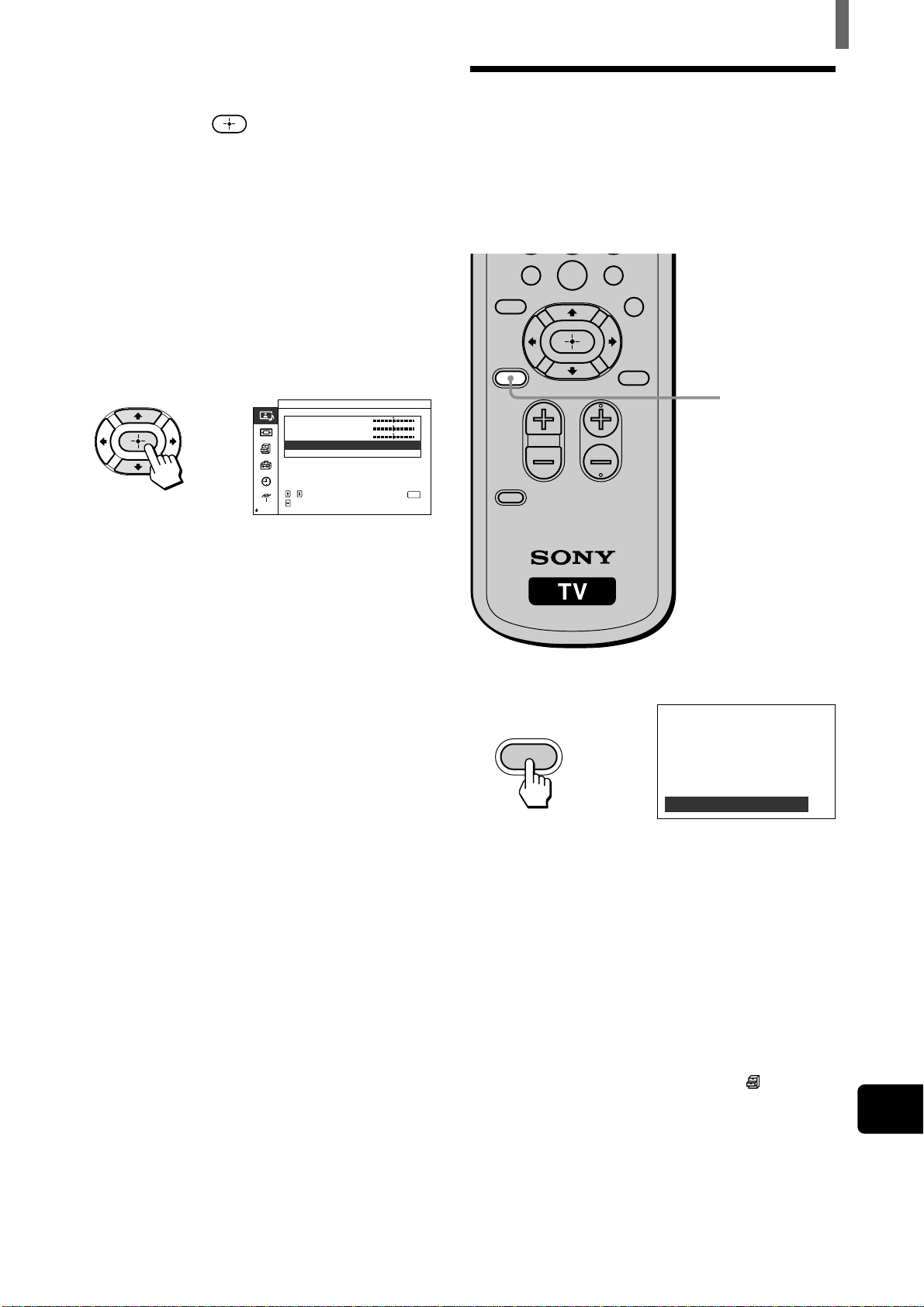
(FR) 25
Regarder la télévision
FR
Réduction de la
consommation
d’énergie
Vous pouvez réduire la consommation d’énergie du
téléviseur.
Appuyez sur POWER SAVING.
Pour annuler le mode Écon. d’énergie
(économie d’énergie)
Appuyez à nouveau sur POWER SAVING.
L’indication “Écon. d’énergie: Standard” (économie
d’énergie: Standard) apparaît.
Conseils
• Si vous mettez le téléviseur hors tension alors que le mode
Econ. d’énergie (économie d’énergie) est activé, celui-ci reste
activé lorsque vous remettez le téléviseur sous tension.
• Vous pouvez activer le mode Écon. d’énergie (économie
d’énergie) à l’aide de l’écran de menu. Sélectionnez “Écon.
d’énergie” (économie d’énergie) dans le menu
(Personnalisation), puis sélectionnez “Standard” ou “Réduire”.
• Lorsque vous sélectionnez “Salon”, “Film” ou “AV Pro”
(audio-vidéo professionnelle) à l’aide de la touche PICTURE
MODE, vous pouvez régler l’option image même si le mode
Écon. d’énergie (économie d’énergie) est activé (page 36).
Notez que si vous augmentez le “Contraste” ou la
“Luminosité”, la consommation électrique n’est pas réduite.
6 Appuyez sur V/v pour sélectionner “Hall”,
“Simul.” (simulation) ou “TS” (Tru Surround),
puis appuyez sur
.
Hall
Sélectionnez cette option pour les films et les
programmes musicaux.
Simul. (simulation)
Sélectionnez cette option pour les émissions
ordinaires. Elle ajoute un effet de type
ambiophonique aux programmes mono.
TS (TruSurround)
Sélectionnez cette option pour un son
ambiophonique (par exemple, un logiciel DVD).
Ceci donne un effet ambiophonique virtuel.
7 Appuyez sur MENU pour quitter l’écran de
menu.
,
Hall
:
Aigus
Graves
É quilibrage
R éinit.
Réglage
du son
(
(
Salon
Commande image/son
,,pour sélectionner
pour ré gler
ENTER
Effet
JUMP
VOL CH
ENTER
MTS/SAP
GUIDE
TV/SAT
FAVORITES
MENU
CODE SET
0
POWER
SAVING
POWER SAVING
POWER
SAVING
,
Écon. d énergie : Réduire
,
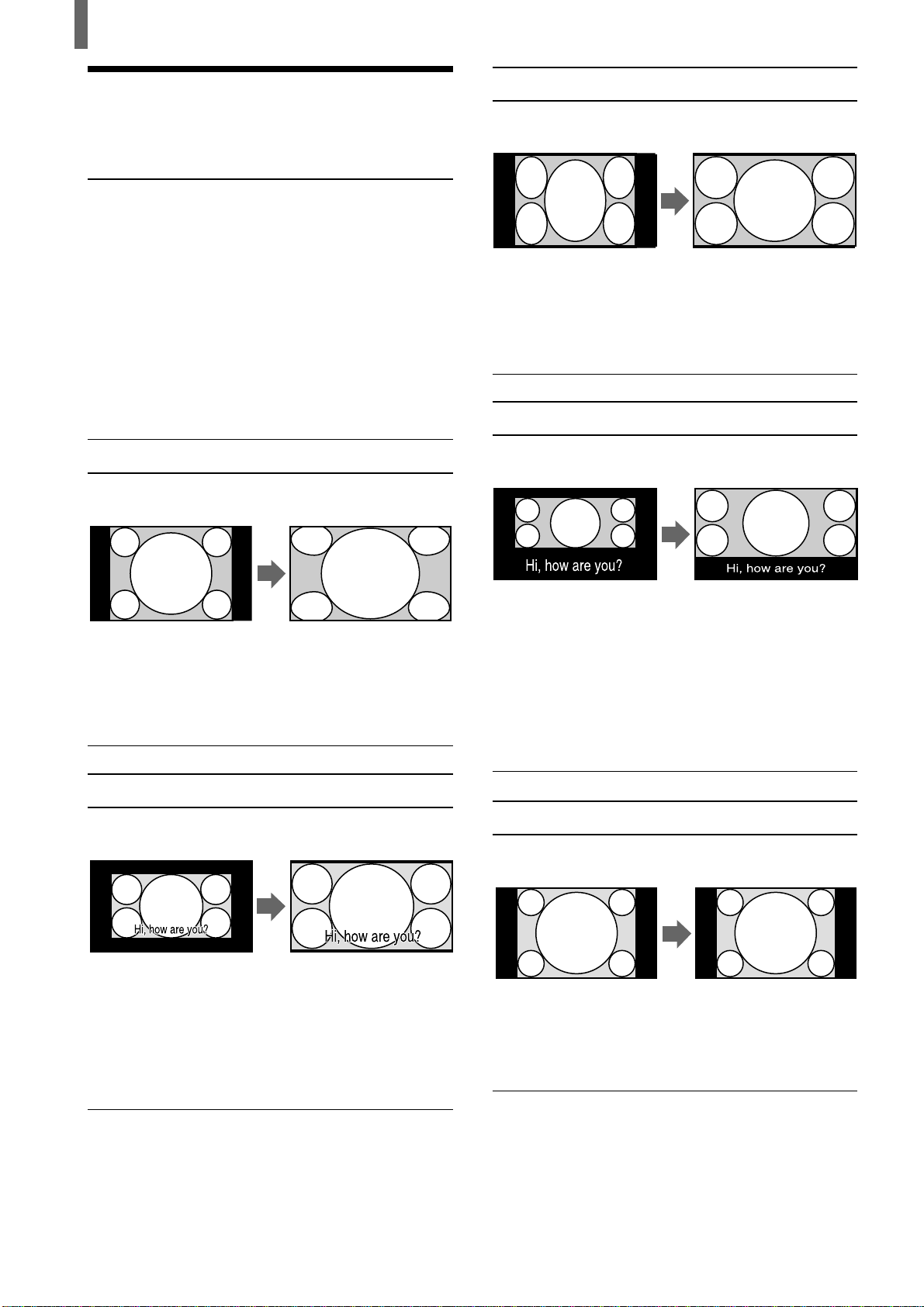
26 (FR)
Regarder la télévision
Utilisation du mode
grand format
Modification automatique du mode
grand format
Le mode Gr. format auto (grand format automatique)
vous permet de regarder des émissions normales 4:3
ou des images d’autres dimensions telles que les
films en plusieurs modes grand écran (format 16:9).
L’exemple suivant montre les réglages par défaut.
(Le mode “Gr. format auto” (grand format
automatique) est réglé sur “Mode 2” et “4:3 Défaut”
est réglé sur “Z. large” (zoom large).)
Z. large (zoom large)
Image originale
• Image normale au format 4:3
• Image TVN
(télévision numérique)
au format 4:3
Gr. format auto (grand
format automatique)
“Z. large” (zoom large)
agrandit l’image 4:3 pour
remplir l’écran 16:9, tout en
conservant au maximum
l’image d’origine.
Zoom
Image originale
• Film au format Letterbox
d’une cassette vidéo ou d’un
disque DVD
Gr. format auto (grand
format automatique)
“Zoom” agrandit l’image
4:3 horizontalement et
verticalement dans les
mêmes proportions afin de
remplir l’écran 16:9.
Pratique pour regarder des
films au format Letterbox.
Normal
Image originale
• Image normale au format 4:3
• Image TVN
(télévision numérique)
au format 4:3
Plein
Image originale
• Image de caméra vidéo ou
de DVD 4:3 écrasée
• Image TVN
(télévision numérique)
au format 16:9
Gr. format auto (grand
format automatique)
“Plein” étire l’image 4:3
horizontalement uniquement
afin de remplir l’écran 16:9.
S.-titre (sous-titres)
Image originale
• Films au format letterbox
comportant des sous-titres
en dehors de l’image
(format 2.35:1)
Gr. format auto (grand
format automatique)
“S.-titre” (sous-titres)
agrandit l’image
horizontalement et
verticalement dans les
mêmes proportions afin de
remplir l’écran tandis que la
zone des sous-titres est
compressée afin de s’ajuster
à l’écran.
Gr. format auto (grand
format automatique)
“Normal” redonne sa taille
d’origine à l’image 4:3.
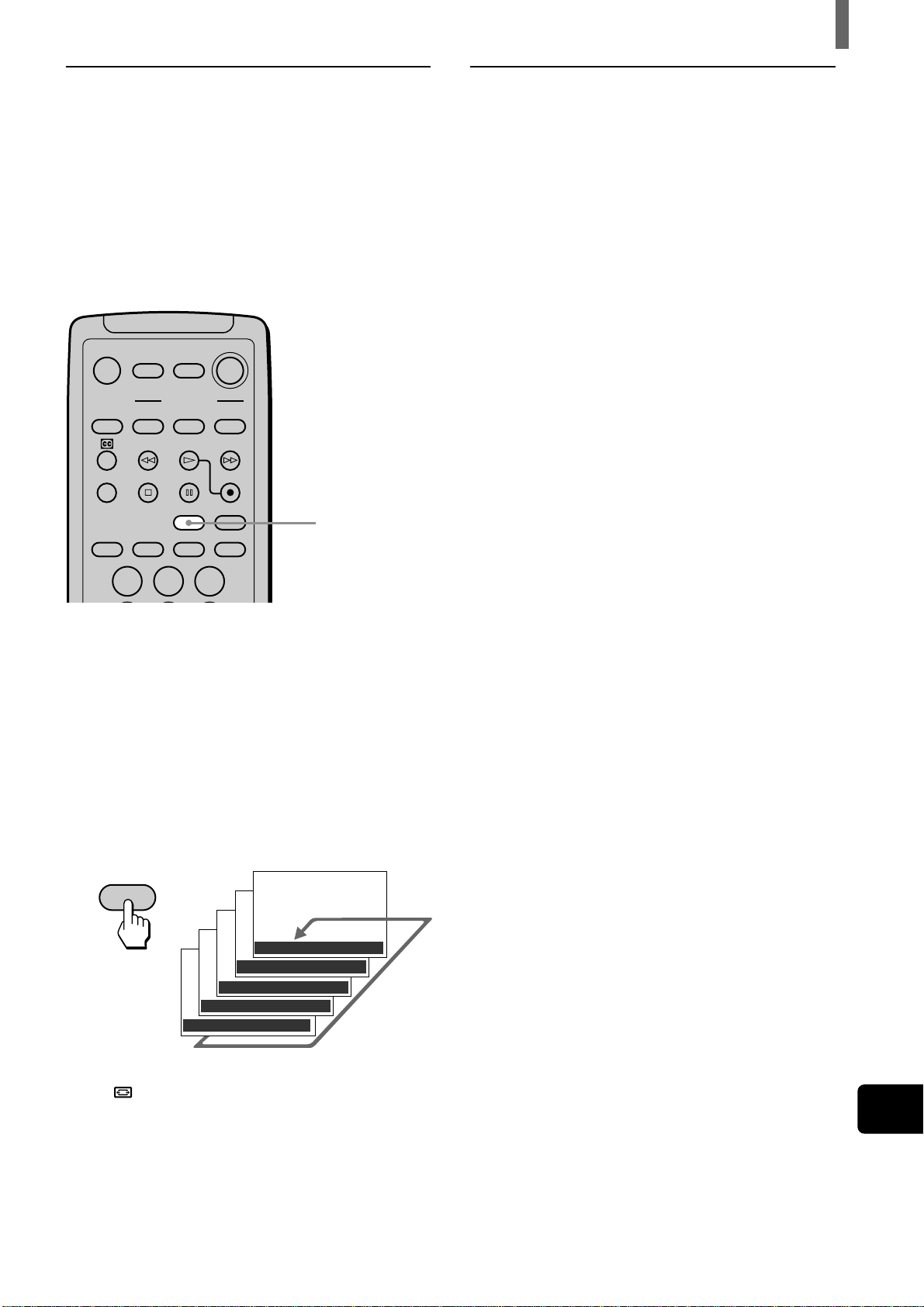
(FR) 27
Regarder la télévision
FR
Modification manuelle du mode
grand format
Vous pouvez modifier manuellement le Mode gr.
Format (mode grand format) à l’aide de la touche
WIDE MODE. Si la réception de l’antenne est
mauvaise ou si l’image est trop sombre, il est
possible que la fonction Gr. format auto (grand
format automatique) ne fonctionne pas correctement.
Dans ce cas, réglez le Mode gr. Format (mode grand
format) manuellement.
MUTING POWER
VCR/DVD
SAT/CABLE
VCR/DVD
SLEEP
SAT/CABLE
WIDE MODE DISPLAY
FUNCTION
TV
SYSTEM
OFF
VIDEO
123
COMPONENT RGB
PICTURE
MODE
TV
WIDE MODE
Mode gr . format : Z. large
Mode gr . format : Zoom
Mode gr .format Plein
Mode gr . format : S.–titre
Mode gr . format : Normal
WIDE MODE
,
Appuyez à plusieurs reprises sur WIDE MODE,
jusqu’à ce que le Mode gr. Format (mode grand
format) souhaité apparaisse.
Si vous appuyez une seule fois sur la touche WIDE
MODE, le téléviseur sélectionne le meilleur Mode
gr. Format (mode grand format) et le mode
sélectionné apparaît*. Chaque fois que vous appuyez
sur la touche, le Mode gr. Format (mode grand
format) change comme suit. Pour plus
d’informations sur le Mode gr. Format (mode grand
format), reportez-vous à la page 26.
* Si le mode “Gr. format auto” (grand format automatique) du
menu
(Commande écran) est réglé sur “Mode 2” et “4:3
Défaut” est réglé sur “Normal” (page 28), l’image conserve le
format 4:3 (“Normal”).
Conseil
Réglez “Gr. format auto” (grand format automatique) sur “Arrêt”
lorsque vous modifiez le Mode gr. Format (mode grand format)
manuellement. (Voir page 28)
Modification du Réglage grand
format
La fonction Gr. format auto (grand format
automatique) possède deux options : “Mode1” et
“Mode2.”
Gr. format auto (grand format automatique):
“Mode1”
Une émission normale (format 4:3) transmet le
signal de commande avec le signal d’image. Certains
composants vidéo, comme les caméscopes,
transmettent le signal de commande*
1
également. En
“Mode1”, le téléviseur détecte le signal de
commande et affiche l’image dans son format
d’origine. Notez que des bandes noires peuvent
apparaître à côté du cadre ou qu’une partie de
l’image risque de ne pas s’afficher si vous
sélectionnez le Mode gr. Format (mode grand
format) manuellement pour une image sans le signal
de commande.
Gr. format auto (grand format automatique):
“Mode2”
En “Mode2”, le téléviseur sélectionne
automatiquement le meilleur Mode gr. Format (mode
grand format) pour ajuster l’image à l’écran large,
quel que soit le signal de commande.
Le réglage par défaut de ce téléviseur est :
“Gr. format auto” (grand format automatique) est réglé sur
“Mode2” et “4:3 Défaut” est réglé sur “Z. large” (zoom large).
*
1
Signal de commande qui restaure l’image à son format
d’origine. Les types de signaux vidéo suivants comprennent le
signal de commande.
– Images d’un caméscope dans un format défini
–Émissions avec un signal de format 4:3
(Suite)
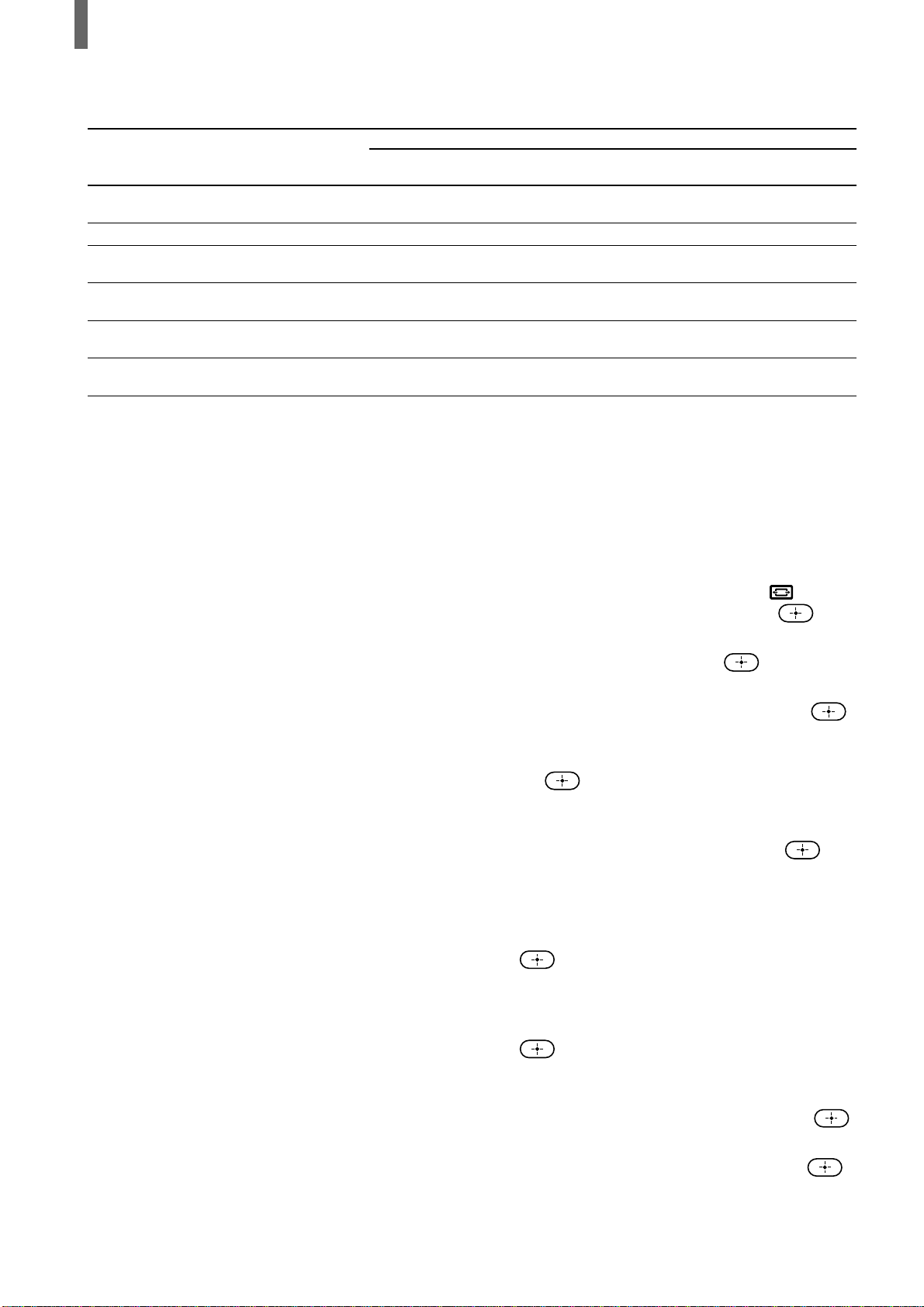
28 (FR)
Regarder la télévision
Comment le Mode gr. Format (mode grand format) fonctionne en Gr. format auto (grand format
automatique), “Mode1” et “Mode2”
Mode gr. Format (mode grand format)
Image originale
Émissions normales
Émissions avec le signal de format 4:3*
3
Films au format letterbox comportant des
sous-titres dans l’image
Films au format letterbox comportant des
sous-titres en dehors de l’image
Images d’un caméscope ou d’un logiciel “Zoom” ou “Plein”
DVD avec signal de format 16:9*
3
Images d’un caméscope ou d’un logiciel
DVD avec signal de format 4:3*
3
*
2
À définir sur l’écran de menu. Réglez-le à partir de l’écran de menu (voir en bas à droite). Lorsque vous achetez l’appareil, il est réglé
sur “Z. large” (zoom large).
*
3
Images comportant un signal de commande (page 27)
Gr. format auto (grand format
automatique): “Mode1”
Mode gr. Format (mode grand format)
sélectionné avec la touche WIDE MODE
“Normal”
Mode gr. Format (mode grand format)
sélectionné avec la touche WIDE MODE
Mode gr. Format (mode grand format)
sélectionné avec la touche WIDE MODE
“ Normal ”
Gr. format auto (grand format
automatique): “Mode2”
“Z. large” (zoom large) ou “Normal”*
2
“Z. large” (zoom large) ou“Normal”*
2
“Zoom”
“S.-titre” (sous-titres)
“Z. large” (zoom large) ou
“Normal”*
2
Conseils
• Si vous sélectionnez le Mode gr. Format (mode grand format)
manuellement (page 27), les modifications au mode grand format
indiquées ci-dessus peuvent ne pas s’appliquer.
• Si vous appuyez sur la touche WIDE MODE (page 27) lorsque la
fonction Gr. format auto (grand format automatique) est activée, celle-
ci fonctionne comme indiqué ci-dessus. Si vous appuyez à plusieurs
reprises sur la touche WIDE MODE, le Mode gr. Format (mode grand
format) change comme suit (en fonction du signal de commande).
– Si le téléviseur reçoit une image comportant un signal de
commande, le Mode gr. Format (mode grand format) change en
fonction du signal de commande.
– Si le téléviseur reçoit une image sans signal de commande, la
fonction Gr. format auto (grand format automatique) est inactive
même si “Gr. format auto”(grand format automatique) est réglée sur
“Mode2”. Notez que cette fonction sera de nouveau active lorsque
vous sélectionnez d’autres canaux ou entrées ou lorsque vous
éteignez, puis rallumez le téléviseur.
• Ce téléviseur offre une présentation supérieure des films en identifiant
des signaux de film et en les traitant de façon appropriée.
Lorsque le Mode gr. Format (mode grand format)
change automatiquement, Gr. format auto (grand
format automatique) étant réglé sur Marche
• Le téléviseur reçoit l’image avec un signal de
commande et sélectionne automatiquement le meilleur
Mode gr. Format (mode grand format) pour ajuster
l’image à l’écran large. (Voir page 26)
• Lorsque “Gr. format auto” (grand format automatique)
est réglé sur “Mode2”, la taille de l’image peut varier
pendant les messages publicitaires. En effet, le
téléviseur sélectionne automatiquement le meilleur
Mode gr. Format (mode grand format) pour chaque
programme. (Voir page 26)
Remarques sur le mode grand format
• La fonction du mode grand format de ce téléviseur vous offre
différentes options d’affichage : sélectionnez le Mode gr. Format
(mode grand format) approprié au format d’origine de l’image que
vous regardez.
• Si vous modifiez la taille de l’écran avec la fonction WIDE MODE
lorsque le téléviseur est installé dans un espace public à des fins
commerciales ou d’exposition, il est possible que ceci constitue une
violation des droits d’auteur.
• Si vous sélectionnez “Z. large”(zoom laege) lorsque vous regardez
l’image en format 4:3, une partie de l’image est modifiée. Vous
pouvez regarder l’image dans son format d’origine en mode “Normal”.
• Il est possible que les parties supérieure et inférieure ne s’affichent pas
ou que les sous-titres n’aient pas assez de place sur l’écran, en
fonction de la taille de l’image d’origine. Dans ce cas, réglez la taille
ou la position. (Voir page 35)
Modification du réglage Grd format auto (grand
format automatique)
Pour plus d’informations sur le mode Grd format auto
(grand format automatique), reportez-vous à la page 26.
1 Appuyez sur MENU.
2 Appuyez sur V/v pour sélectionner
(Commande écran), puis appuyez sur .
3 Assurez-vous que “Réglage grand format” est
sélectionné, puis appuyez sur
.
Sinon, appuyez sur V/v pour sélectionner
“Réglage grand format”, puis appuyez sur .
4 Appuyez sur V/v pour sélectionner “Gr. format
auto” (grand format automatique), puis appuyez
sur
.
5 Pour régler “Gr. format auto” (grand format
automatique) sur “Arrêt”: Appuyez sur V/v pour
sélectionner “Arrêt”, puis appuyez sur
.
(Passez à l’étape 8.)
Pour régler “Gr. format auto” (grand format
automatique) sur “Mode1”: Appuyez sur V/v
pour sélectionner “Mode1”, puis appuyez sur
. (Passez à l’étape 8.)
Pour régler “Gr. format auto” (grand format
automatique) sur “Mode2”: Appuyez sur V/v
pour sélectionner “Mode2”, puis appuyez sur
.
6 Si vous réglez “Gr. format auto” (grand format
automatique) sur “Mode2”, appuyez sur V/v pour
sélectionner “4:3 Défaut”, puis appuyez sur
.
7 Appuyez sur V/v pour sélectionner “Normal” ou
“Z. large” (zoom large), puis appuyez sur
.
8 Appuyez sur MENU pour quitter l’écran de
menu.
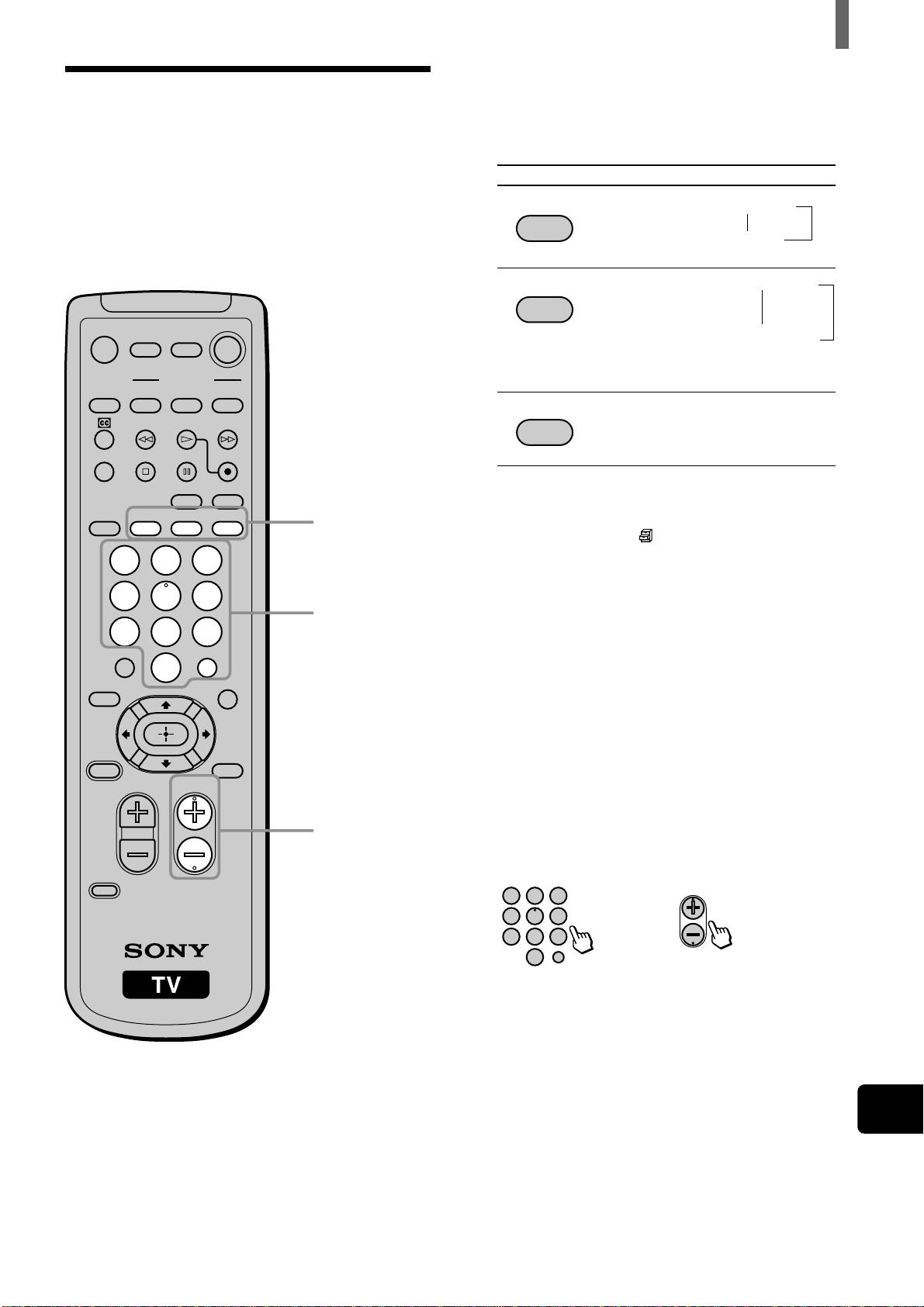
(FR) 29
Regarder la télévision
FR
1 Appuyez sur la touche d’entrée souhaitée.
Chaque fois que vous appuyez sur la touche,
l’entrée change comme suit :
Appuyez sur
*1
Si un appareil vidéo est raccordé à une entrée S VIDÉO et
si l’option “Y-C auto” (luminance et chrominance
automatique) du menu
(Personnalisation) est réglée sur
“Marche” (page 8), l’indication “S VIDÉO1” ou “S
VIDÉO2” apparaît.
*2
Si un signal Y, PB/CB, PR/CR est entré via la prise
COMPONENT VIDEO IN 2/RGB IN, appuyez sur la
touche COMPONENT. Si le signal RVB (rouge, vert,
bleu) est entré via la prise COMPONENT VIDEO IN 2/
RGB IN, appuyez sur la touche RGB.
2 Démarrez l’appareil en option sélectionné.
Pour plus de détails, reportez-vous à la section
“Pilotage d’appareils vidéo avec la
télécommande de votre téléviseur” à la page 30,
ou au mode d’emploi de chaque appareil.
Pour regarder la télévision
Appuyez sur les touches 0-9 et ENTER ou CH +/–.
Réglage des entrées
vidéo
Vous pouvez profiter d’images (et de sons)
provenant d’appareils vidéo en option raccordés à cet
appareil en sélectionnant l’entrée appropriée. Pour
plus de détails sur le raccordement, reportez-vous
aux pages 7 à 16.
Conseil
Vous pouvez sélectionner les entrées à l’aide de la touche
INPUT du téléviseur.
Chaque fois que vous appuyez sur la touche, l’entrée change
comme suit :
TVtVIDÉO1/S VIDÉO1*
1
tVIDÉO2/S VIDÉO2*
1
Rr
RVBTCOMPOSANT2TCOMPOSANT1
MUTING POWER
VCR/DVD
SAT/CABLE
VCR/DVD
SLEEP
JUMP
VOL CH
ENTER
MTS/SAP
GUIDE
TV/SAT
SAT/CABLE
WIDE MODE DISPLAY
FUNCTION
TV
SYSTEM
OFF
VIDEO
FAVORITES
MENU
CODE SET
123
456
78
0
9
COMPONENT RGB
PICTURE
MODE
POWER
SAVING
TV
Touches 0-9 et
ENTER
CH +/–
1
VIDEO
COMPONENT
RGB
Pour sélectionner
• VIDEO IN 1
• VIDEO IN 2
• COMPONENT
VIDEO IN 1
• COMPONENT
VIDEO IN 2/
RGB IN
• COMPONENT
VIDEO IN 2/
RGB IN
123
456
78
0
9
ENTER
CH
ou
Affichage
VIDÉO1*
1
T
r
VIDÉO2*
1
COMPOSANT1 T
r
COMPOSANT2
RVB*
2
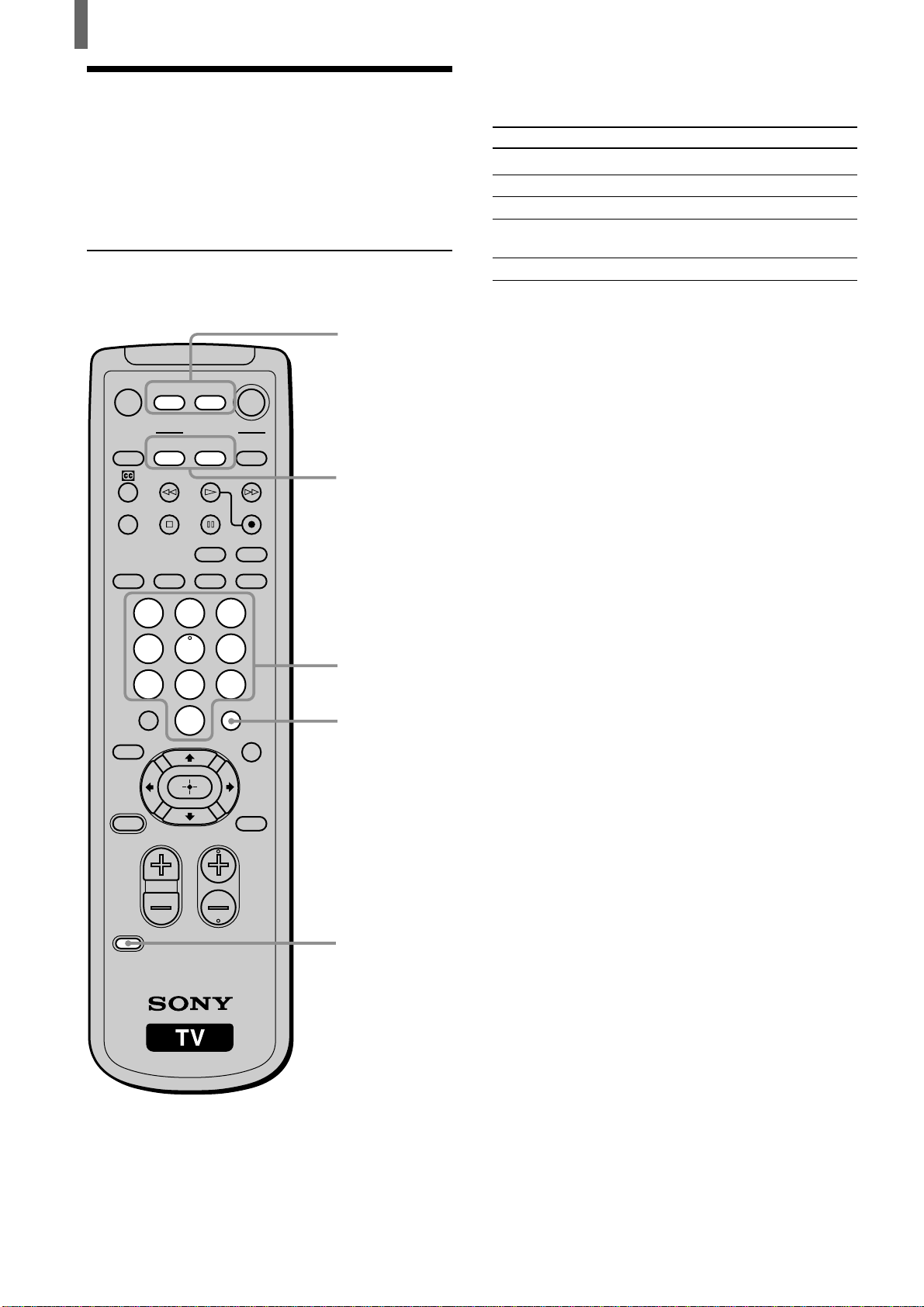
30 (FR)
Regarder la télévision
Pilotage d’appareils
vidéo avec la
télécommande de votre
téléviseur
Programmation de la
télécommande
MUTING POWER
VCR/DVD
SAT/CABLE
VCR/DVD
SLEEP
JUMP
VOL CH
ENTER
MTS/SAP
GUIDE
TV/SAT
SAT/CABLE
WIDE MODE DISPLAY
FUNCTION
TV
SYSTEM
OFF
VIDEO
FAVORITES
MENU
CODE SET
123
456
78
0
9
COMPONENT RGB
PICTURE
MODE
POWER
SAVING
TV
2
3
4
1
5
La télécommande est préréglée pour piloter des
appareils vidéo de marque Sony.
Appareils Sony
Magnétoscopes Beta, ED Beta
Magnétoscope 8 mm
Magnétoscope VHS
Magnétoscope DV
(vidéo numérique)
Lecteur DVD
Si vous avez des appareils vidéo qui ne sont pas de
marque Sony et que vous souhaitez les piloter avec
la télécommande du téléviseur, suivez les procédures
ci-après pour programmer la télécommande.
Remarque
L’appareil doit pouvoir être activé à distance par rayons
infrarouges (IR) pour être utilisé avec cette télécommande.
Sélectionnez le code à trois chiffres correspondant au
code fabricant de votre appareil dans la liste des
“Codes fabricants”, page 31. Si plusieurs codes sont
proposés, commencez par le premier de la liste.
Utilisez le code pour effectuer la procédure suivante.
1 Appuyez sur CODE SET.
2 Appuyez sur la touche de fonction que vous
souhaitez programmer.
Pour programmer un décodeur ou un
récepteur satellite
Appuyez sur SAT/CABLE (FUNCTION).
Pour programmer un appareil vidéo
Appuyez sur VCR/DVD (FUNCTION).
3 Entrez le code fabricant à trois chiffres à l’aide
des touches 0 à 9.
4 Appuyez sur ENTER.
5 Pour vérifier si le code est le bon, dirigez la
télécommande du téléviseur vers l’appareil et
appuyez sur la touche VCR/DVD et/ou SAT/
CABLE (POWER) correspondant à cet appareil.
Si celui-ci réagit, la programmation est terminée.
Sinon, essayez les autres codes indiqués pour le
fabricant.
Conseils
• Si plusieurs numéros sont indiqués, essayez de les entrer un
par un jusqu’à ce que vous trouviez le code correct pour votre
appareil.
• Si vous entrez un nouveau code pour ce réglage, le code
précédent est effacé.
• Dans certains cas rares, il se peut que vous ne puissiez pas
piloter votre appareil avec la télécommande Sony. Dans ce
cas, utilisez la télécommande de l’appareil.
Code programmable
303
302
301
348
751

(FR) 31
Regarder la télévision
FR
Codes fabricant
Magnétoscopes
Fabricant Code
Sony 301
Admiral (M. Ward) 327
Aiwa 338, 344
Audio Dynamic 314, 337
Broksonic 319, 317
Canon 309, 308
Citizen 332
Craig 302, 332
Criterion 315
Curtis Mathes 304, 338, 309
Daewoo 341, 312, 309
DBX 314, 336, 337
Dimensia 304
Emerson 319, 320, 316,
317, 318, 341
Fisher 330, 335
Funai 338
General Electric 329, 304, 309
Go Video 322, 339, 340
Goldstar 332
Hitachi 306, 304, 305,
338
Instant Replay 309, 308
JC Penney 309, 305, 304,
330, 314, 336,
337
JVC 314, 336, 337,
345, 346, 347
Kenwood 314, 336, 332,
337
LXI (Sears) 332, 305, 330,
335, 338
LG 332
Magnavox 308, 309, 310
Marantz 314, 336, 337
Marta 332
Memorex 309, 335
Minolta 305, 304
Mitsubishi/MGA 323, 324,325,
326
Multitech 325, 338, 321
NEC 314, 336, 337
Olympic 309, 308
Optimus 327
Panasonic 308, 309,306,
307
Fabricant Code
Pentax 305, 304
Philco 308, 309
Philips 308, 309, 310
Pioneer 308
Quasar 308, 309, 306
RCA/PROSCAN 304, 305,308,
309, 311,312,
313, 310, 329
Realistic 309, 330,328,
335, 324, 338
Sansui 314
Samsung 322, 313, 321
Sanyo 330, 335
Scott 312, 313,321,
335, 323,324,
325, 326
Sharp 327, 328
Shintom 315
Signature 2000 338, 327
(M. Ward)
SV2000 338
Sylvania 308, 309,338,
310
Symphonic 338
Tashiro 332
Tatung 314, 336, 337
Teac 314, 336,338,
337
Technics 309, 308
Toshiba 312, 311
Wards 327, 328,335,
331, 332
Yamaha 314, 330,336,
337
Zenith 331
Lecteurs DVD
Fabricant Code
Sony 751
Panasonic 753
Pioneer 752
RCA 755
Toshiba 754
Décodeurs
Fabricant Code
Sony 230
Hamlin/Regal 222, 223,
224, 225, 226
Jerrold/G. I. 201, 202,
203, 204,
205, 206,
207, 208, 218
Oak 227, 228, 229
Panasonic 219, 220, 221
Pioneer 214, 215
Scientific Atlanta 209, 210, 211
Tocom 216, 217
Zenith 212, 213
Récepteurs satellite
Fabricant Code
Sony 801
General Electric 802
Hitachi 805
Hughes 804
Panasonic 803
RCA/PROSCAN 802, 808
Toshiba 806, 807
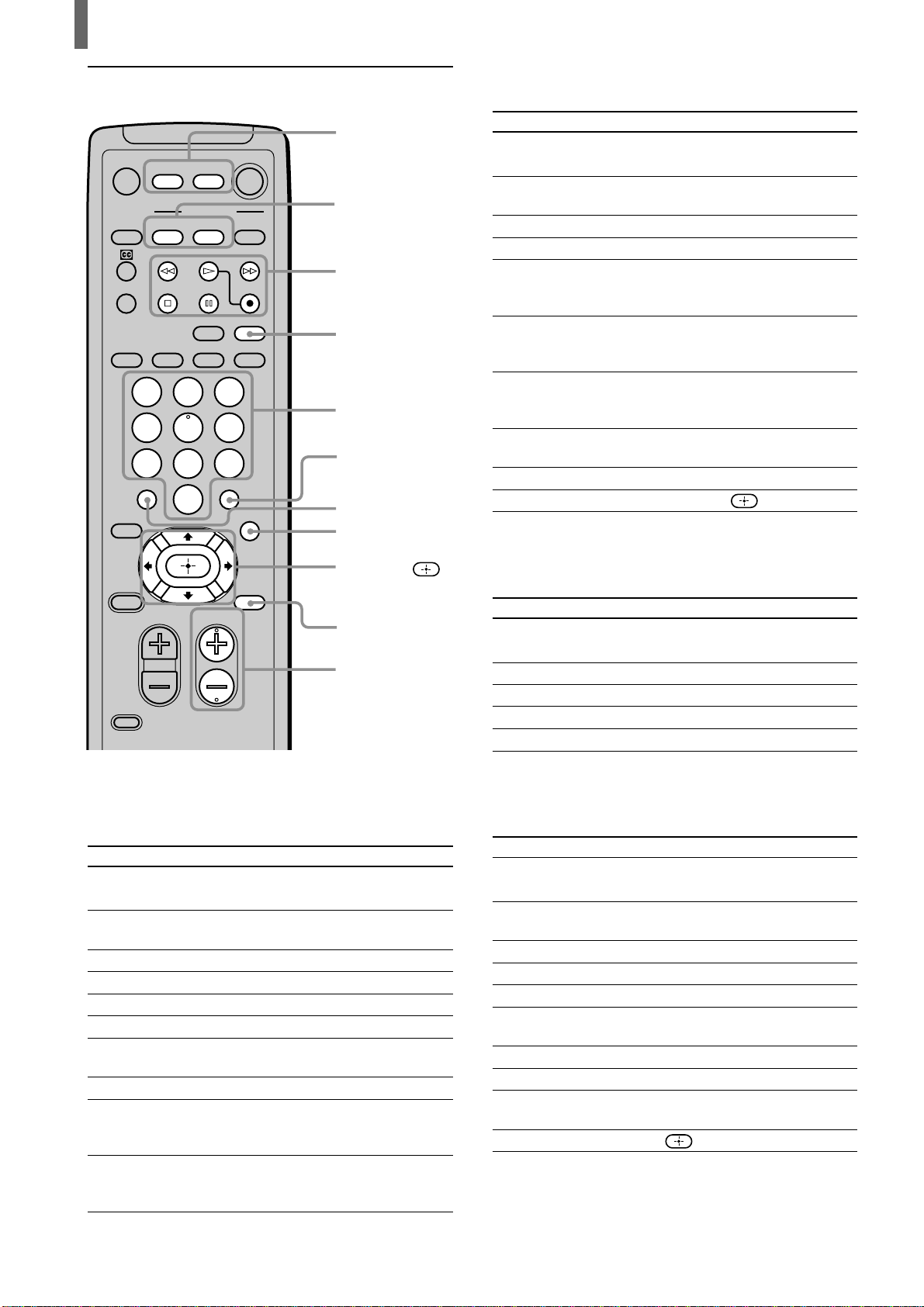
32 (FR)
Regarder la télévision
MUTING POWER
VCR/DVD
SAT/CABLE
VCR/DVD
SLEEP
JUMP
VOL CH
ENTER
MTS/SAP
GUIDE
TV/SAT
SAT/CABLE
WIDE MODE DISPLAY
FUNCTION
TV
SYSTEM
OFF
VIDEO
FAVORITES
MENU
CODE SET
123
456
78
0
9
COMPONENT RGB
PICTURE
MODE
POWER
SAVING
TV
Pilotage d’appareils en option
Pilotage d’un magnétoscope
Pour
Mettre l’appareil sous/hors
tension
Commander un
magnétoscope
Changer les canaux
Enregistrer
Démarrer la lecture
Arrêter la lecture
Faire avancer la bande
rapidement
Rembobiner la bande
Faire une pause de lecture
Rechercher une image
vers l’avant ou l’arrière
Appuyez sur
VCR/DVD (POWER)
VCR/DVD (FUNCTION)
CH +/-
H et z simultanément
H
s
J
j
S (appuyez à nouveau sur cette
touche pour reprendre une lecture
normale)
J ou j pendant la lecture
(relâchez pour reprendre une
lecture normale)
Touches
FUNCTION (VCR/
DVD, SAT/
CABLE)
Touches POWER
(VCR/DVD, SAT/
CABLE)
Touches de
pilotage VCR/DVD
DISPLAY
Touches 0 à 9
JUMP
GUIDE
V, v, B, b,
MENU
CH +/–
ENTER
Pilotage d’un lecteur DVD
Pour
Mettre l’appareil sous/hors
tension
Commander un lecteur
DVD
Démarrer la lecture
Arrêter la lecture
Faire une pause de lecture
Naviguer entre les
différentes pistes d’un
disque audio
Naviguer entre les
différents chapitres d’un
disque vidéo
Sélectionner des pistes
directement
Afficher le menu (réglage)
Piloter le menu DVD
Pilotage d’un décodeur
Pour
Mettre l’appareil sous/hors
tension
Sélectionner le décodeur
Sélectionner un canal
Changer les canaux
Revenir au canal précédent
Pilotage d’un récepteur satellite
Pour
Mettre l’appareil sous/hors
tension
Sélectionner le récepteur
satellite
Sélectionner un canal
Changer les canaux
Revenir au canal précédent
Afficher le numéro d’un
canal
Afficher un guide
Afficher un menu
Déplacer le surlignage
(curseur)
Sélectionner un élément
Appuyez sur
SAT/CABLE (POWER)
SAT/CABLE (FUNCTION)
Touches 0 à 9, ENTER
CH +/–
JUMP
DISPLAY
GUIDE
MENU
V, v, B, b,
Appuyez sur
SAT/CABLE (POWER)
SAT/CABLE (FUNCTION)
Touches 0 à 9, ENTER
CH +/–
JUMP
Appuyez sur
VCR/DVD (POWER)
VCR/DVD (FUNCTION)
H
s
S (appuyez à nouveau sur cette
touche pour reprendre une lecture
normale)
J pour avancer ou sur j
pour revenir en arrière
CH + pour avancer ou sur CH –
pour revenir en arrière
Touches 0 à 9
MENU
V, v, B, b,
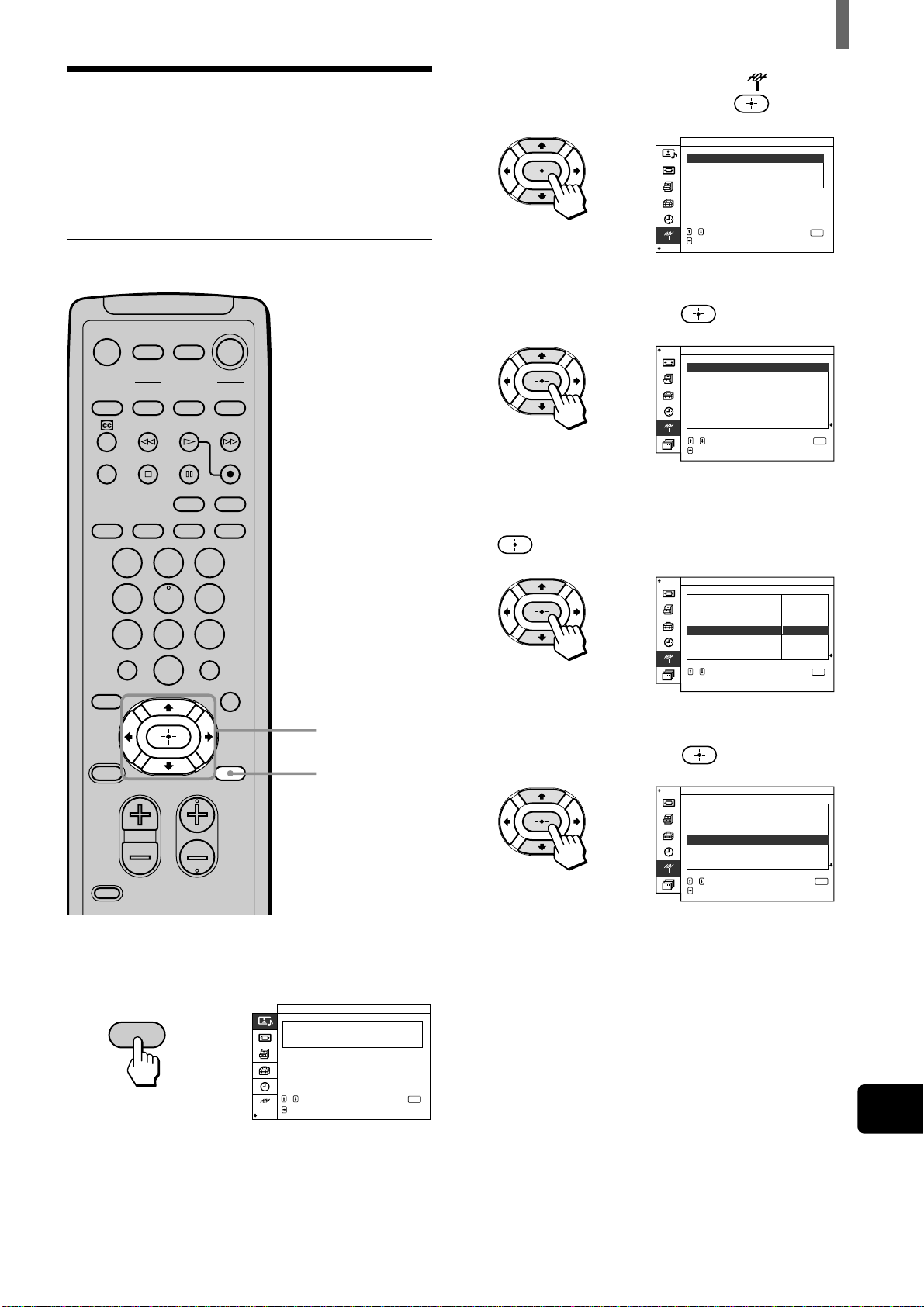
(FR) 33
Regarder la télévision
FR
2
Appuyez sur V/v pour sélectionner (Réglage
de la télévision), puis appuyez sur
.
3 Appuyez sur V/v pour sélectionner “Canal
préféré”, puis appuyez sur
.
4 Appuyez sur V/v pour sélectionner la position
que vous souhaitez modifier, puis appuyez sur
.
5 Appuyez sur V/v pour sélectionner le canal
souhaité, puis appuyez sur
.
Vous venez de sélectionner un canal préféré sur
la position sélectionnée à l’étape 4.
6 Recommencez les étapes 4 et 5 pour programmer
d’autres canaux préférés.
7 Appuyez sur MENU pour quitter l’écran de
menu.
,
Ré glage de la télé vision
Canal pré fér é
Arrêt
Program. auto
::
CABLE
Saut/ajout de canal
, pour sélectionner,
pour entrer fixer menu
ENTER
,
11
CAN
:
22
:
33
:
44
:
55
:
66
:
77
:
88
:
Ré glage de la télé vision
Canal pré fér é
préféré
Nombre
,,pour sélectionner
pour ré gler
ENTER
,
11CH
CAN
:
22
:
33
:
44
:
55
:
66
:
77
:
88
:
Canal pré fér é
préféré
Nombre
Ré glage de la télé vision
,
pour sélectionner,
ENTER
,
pour retourner
,
11CH
CAN
:
22
:
33
:
44
:
524
:
66
:
77
:
88
:
Canal pré fér é
préféré
Nombre
,,pour sé lectionner
pour ré gler
ENTER
Ré glage de la télé vision
Utilisation de la fonction
Canal préféré
Vous pouvez sélectionner des émissions à partir
d’une liste de canaux préférés que vous avez
prédéfinie.
Réglage de vos canaux préférés
MENU
,
Standard:
Mode image
Réglage de l' image
Réglage du son
Commande
image/son
,,pour sé lectionner
pour entrer
ré gl.menu
ENTER
MUTING POWER
VCR/DVD
SAT/CABLE
VCR/DVD
SLEEP
JUMP
VOL CH
ENTER
MTS/SAP
GUIDE
TV/SAT
SAT/CABLE
WIDE MODE DISPLAY
FUNCTION
TV
SYSTEM
OFF
VIDEO
FAVORITES
MENU
CODE SET
123
456
78
0
9
COMPONENT RGB
PICTURE
MODE
POWER
SAVING
TV
1, 7
2 - 6
1 Appuyez sur MENU.
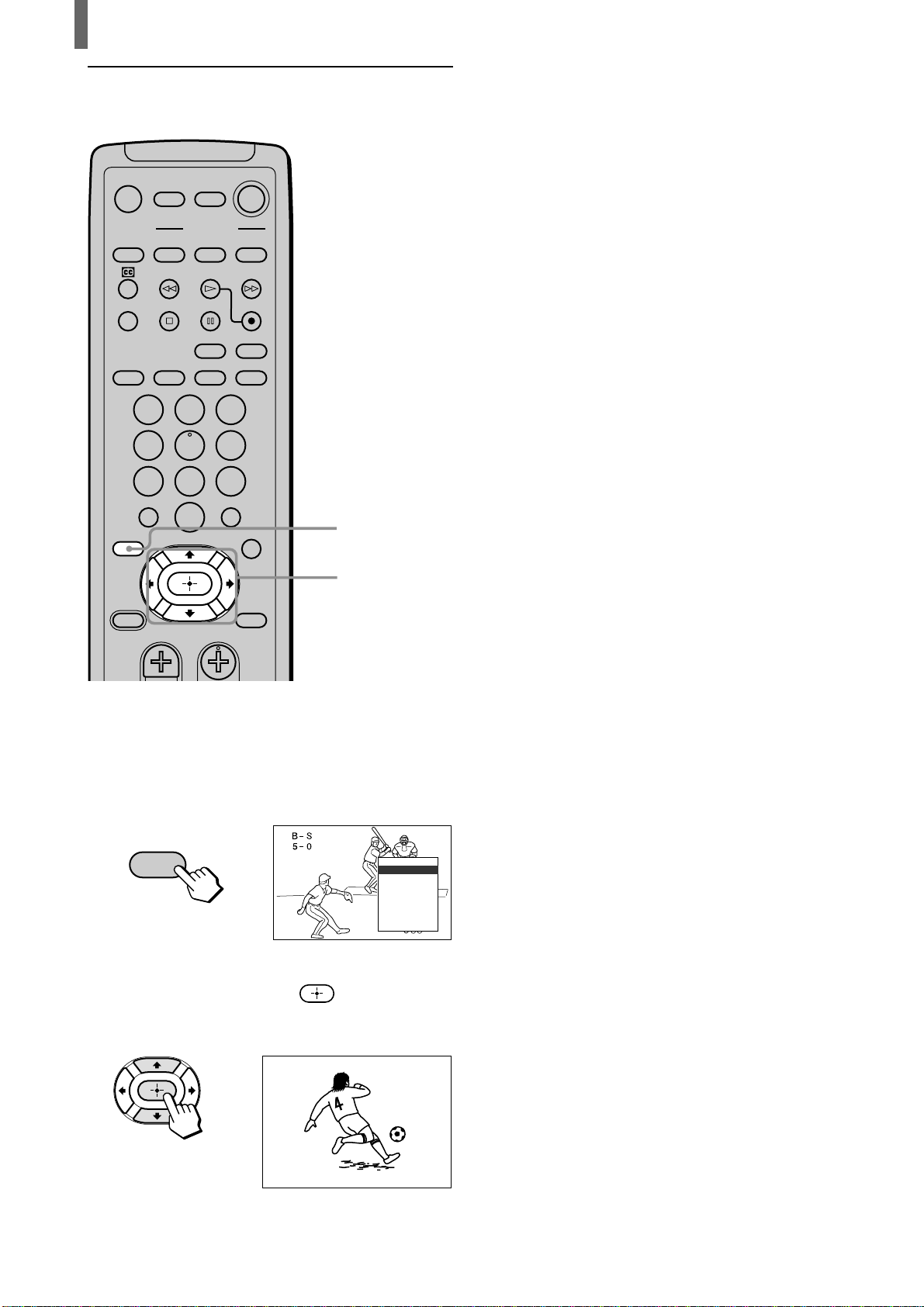
34 (FR)
Regarder la télévision
Regarder votre canal préféré
MUTING POWER
VCR/DVD
SAT/CABLE
VCR/DVD
SLEEP
JUMP
VOL CH
ENTER
MTS/SAP
GUIDE
TV/SAT
SAT/CABLE
WIDE MODE DISPLAY
FUNCTION
TV
SYSTEM
OFF
VIDEO
FAVORITES
MENU
123
456
78
0
9
COMPONENT RGB
PICTURE
MODE
POWER
SAVING
TV
1
2
FAVORITES
TV/SAT
,
,
42
Pré f é r é s
1
2
3
4
42
6
7
8
1 Appuyez sur FAVORITES.
Les options de la fonction Canal préféré
apparaissent.
2 Appuyez sur V/v pour sélectionner le canal
souhaité, puis appuyez sur
.
Le canal sélectionné sera affiché.
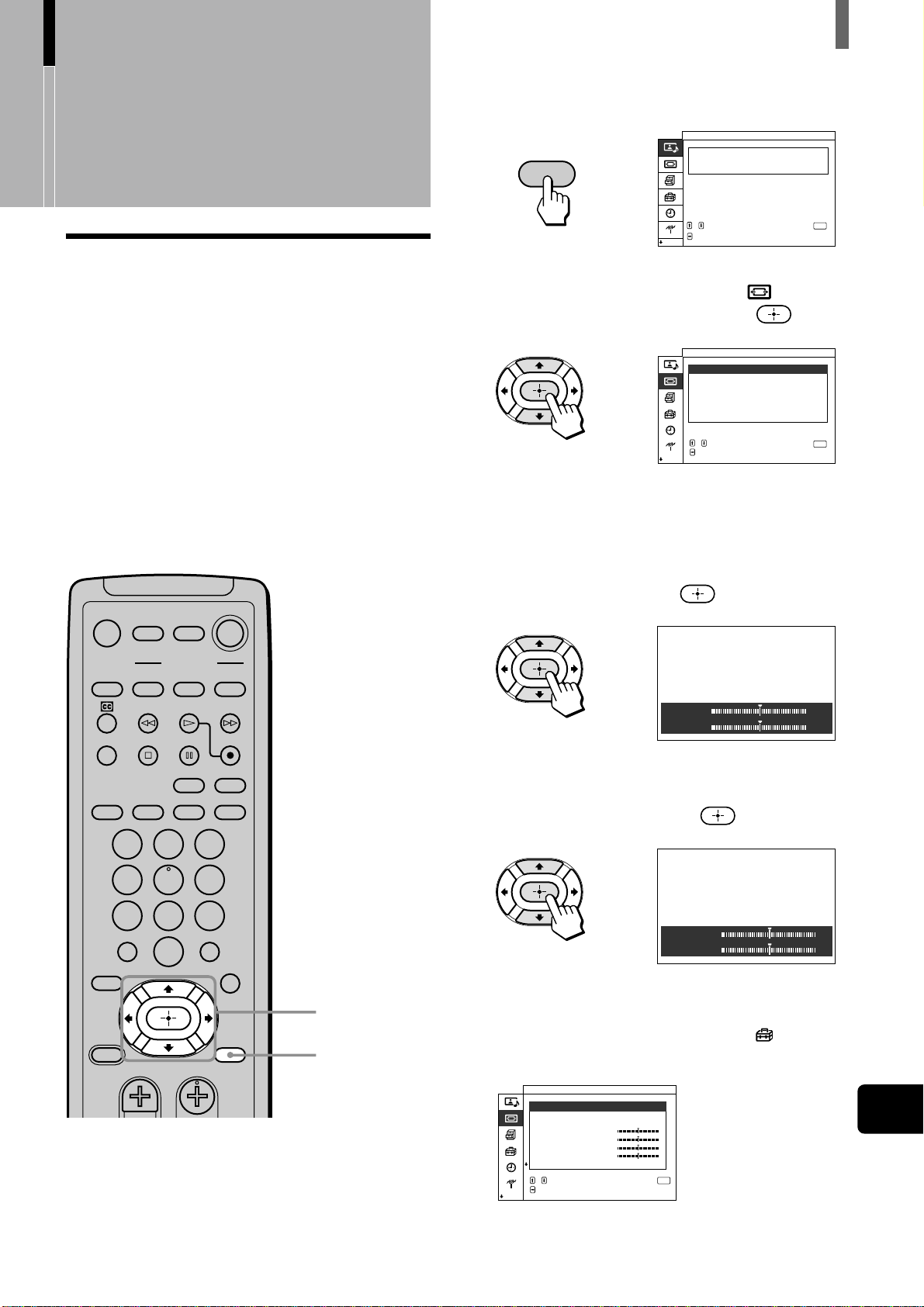
(FR) 35
Réglage de votre configuration
FR
1 Lorsque l’image que vous souhaitez ajuster est
reçue, appuyez sur MENU.
2 Appuyez sur V/v pour sélectionner
(Commande écran), puis appuyez sur .
3 Appuyez sur V/v pour sélectionner l’option que
vous souhaitez ajuster.
Pour ajuster la taille de l’écran
Appuyez sur V/v pour sélectionner “Taille de
l’écran”, puis appuyez sur
.
Pour ajuster la position de l’écran
Appuyez sur V/v pour sélectionner “Centrage
de l’écran”, puis appuyez sur
.
Remarque
L’écran de menu change comme suit lorsque la “Fonction
MENU” est réglée sur “Retour” dans le menu (Réglage
initial).
MENU
,
Standard:
Mode image
Réglage de l' image
Réglage du son
Commande
image/son
,,pour sé lectionner
pour entrer
ré gl.menu
ENTER
,
Ré glage grand format
Mode gr. format Normal
Zoom écran
:
:
Commande écran
Taille de l'é cran
Centrage de l'écrant
Ré glage des pixels
R é init.
, pour sélectionner,
pour entrer fixer menu
ENTER
,
Taille hor.
Taille vert.
00
00
,
Centrage hor.
Centrage vert..
00
00
:
R églage des pixels
Taille vert.
Taille hor.
Centrage hor.
Centrage Vert.
Ré glage grand format
Zoom écran
Commande écran
,,pour sé lectionner
pour ré gler
ENTER
Mode gr. format: Normal
Réglage de la taille et de
la position de l’image
Vous pouvez régler la taille et la position de l’image pour
chaque Mode gr. Format (mode grand format) (page 26)
dans les cas suivants :
• Pour déplacer la position de l’image en modes
“Z.large” (zoom large) et “Zoom”
• Si les sous-titres risquent de ne pas entrer dans
l’écran en mode “S.-titre” (sous-titres)
“Taille hor.” (taille horizontale) et “Centrage hor.”
(centrage horizontal) ne peuvent être ajustés en mode
“Z.large” (zoom large).
MUTING POWER
VCR/DVD
SAT/CABLE
VCR/DVD
SLEEP
JUMP
VOL CH
ENTER
MTS/SAP
GUIDE
TV/SAT
SAT/CABLE
WIDE MODE DISPLAY
FUNCTION
TV
SYSTEM
OFF
VIDEO
FAVORITES
MENU
123
456
78
0
9
COMPONENT RGB
PICTURE
MODE
POWER
SAVING
TV
1, 5
2 - 4
Réglage de votre
configuration
(Suite)
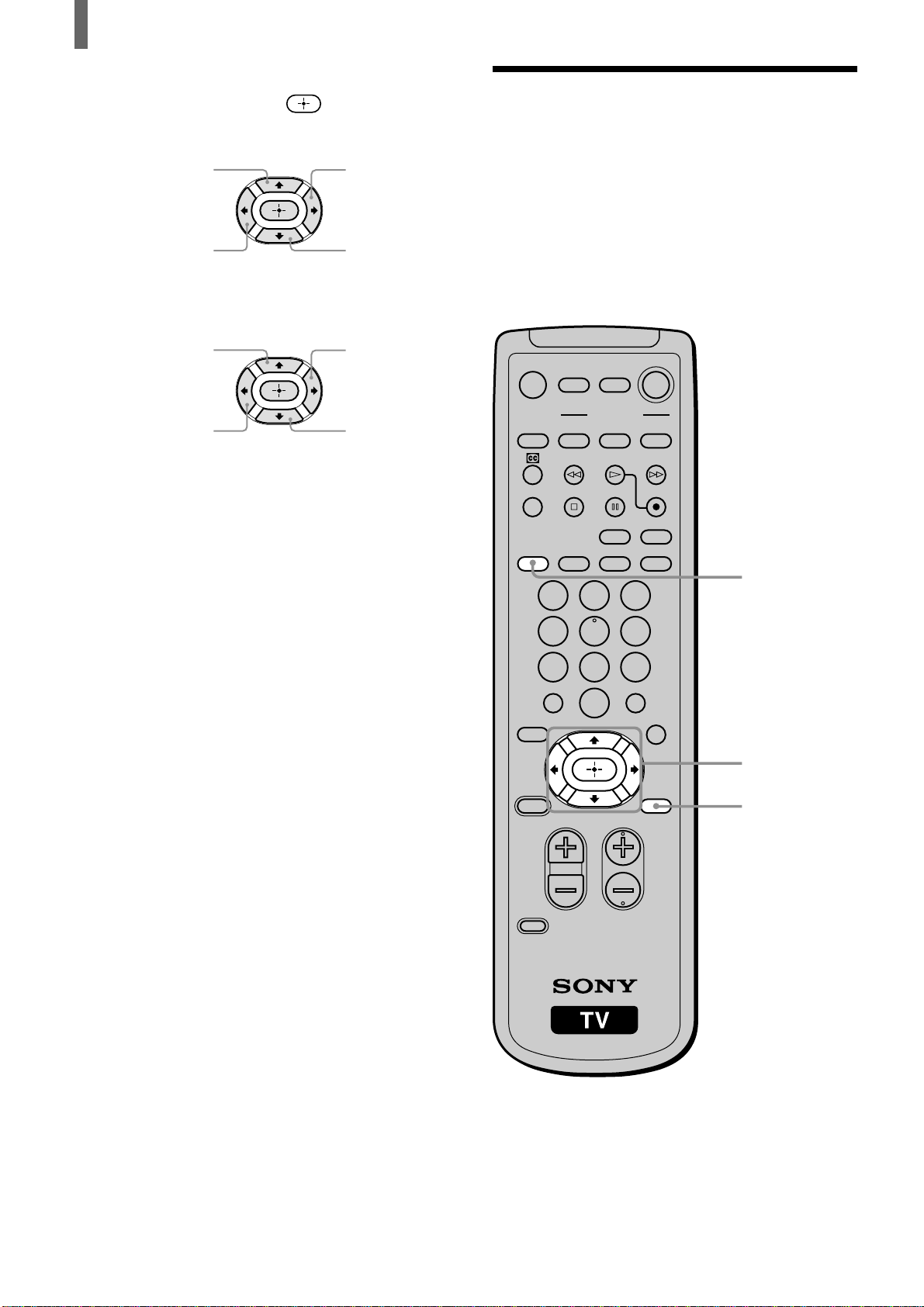
36 (FR)
Réglage de votre configuration
4 Appuyez sur V/v/B/b pour régler chaque
option, puis appuyez sur
.
Pour ajuster la “Taille de l’écran”
Pour ajuster le “Centrage de l’écran”
5 Appuyez sur MENU pour quitter l’écran de
menu.
Agrandit l’écran
verticalement
Agrandit l’écran
horizontalement
Rétrécit l’écran
verticalement
Rétrécit l’écran
horizontalement
Déplacement
vers le haut
Déplacement
vers la droite.
Déplacement
vers la gauche.
Déplacement
vers le bas
Options de réglage des
Modes image
Vous pouvez définir la qualité d’image de façon
précise avec les options “Salon”, “Film” ou “AV
Pro”(AV Professional) (sélectionnées avec la touche
PICTURE MODE).
Vous pouvez ensuite mémoriser différentes options
de réglage pour chaque format de signal vidéo.
MUTING POWER
VCR/DVD
SAT/CABLE
VCR/DVD
SLEEP
JUMP
VOL CH
ENTER
MTS/SAP
GUIDE
TV/SAT
SAT/CABLE
WIDE MODE DISPLAY
FUNCTION
TV
SYSTEM
OFF
VIDEO
FAVORITES
MENU
CODE SET
123
456
78
0
9
COMPONENT RGB
PICTURE
MODE
POWER
SAVING
TV
2, 8
3 - 7
1
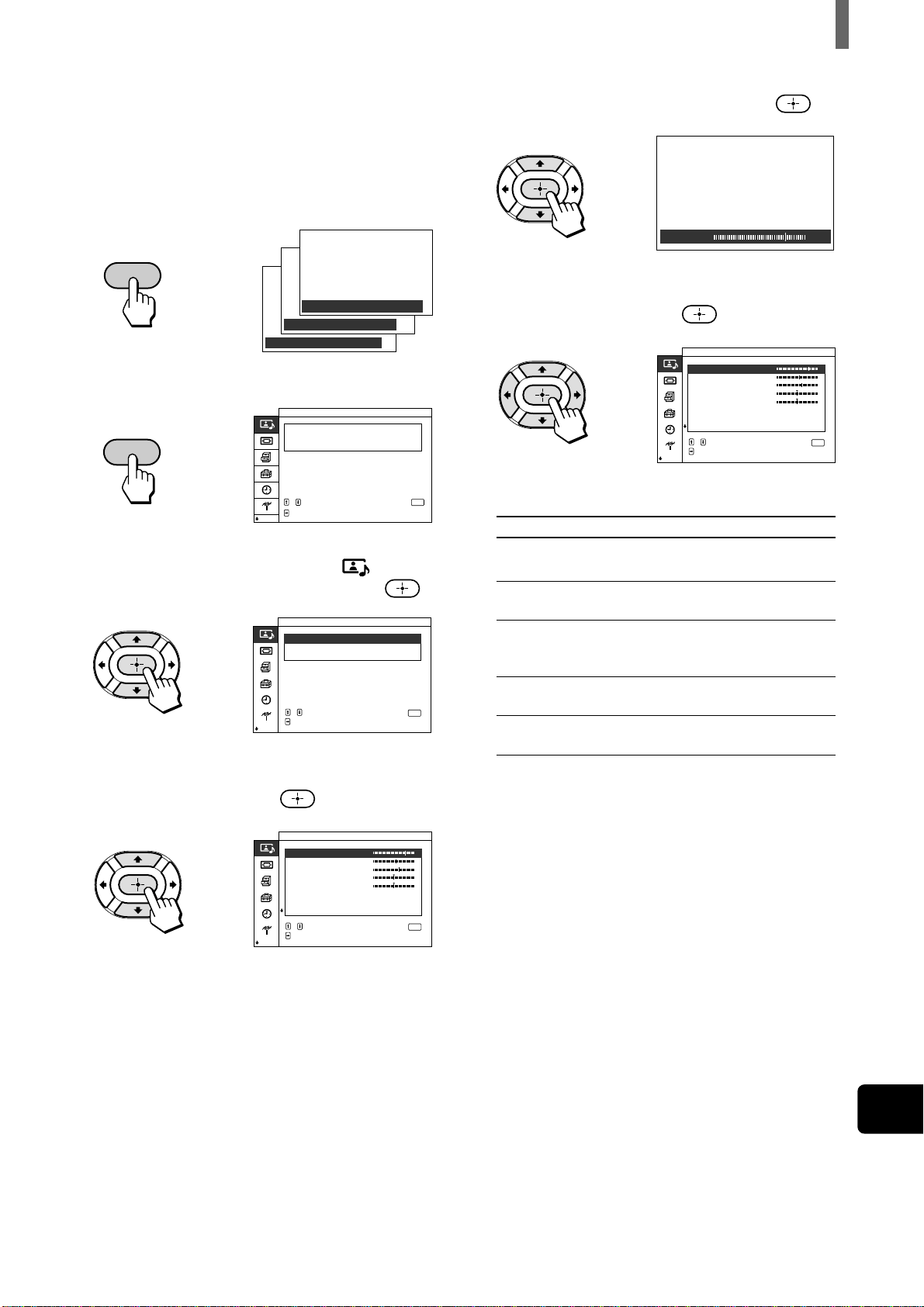
(FR) 37
Réglage de votre configuration
FR
5 Appuyez sur V/v pour sélectionner l’option que
vous souhaitez ajuster, puis appuyez sur
.
6 Appuyez sur V/v/B/b pour effectuer le réglage
souhaité, puis appuyez sur
.
Options réglables
Option
Contraste
Luminosité
Couleur
Nuance
Netteté
Conseil
Les réglages des options sont indiqués par une valeur
numérique.
,
Cont ra s te
Luminosité
Couleur
Netteté
Nuance
Réd.
du bruit
Cine Motion
Image dynamique
Faible
Arrêt
Marche
:
:
:
Salon
()
Réglage de l' image
Commande
image/son
,,pour sé lectionner
pour ré gler
ENTER
Appuyez sur v/B
pour réduire le
contraste de l’image
pour assombrir
l’image
pour réduire
l’intensité des
couleurs
pour réduire les tons
verts
pour atténuer les
contours de l’image
Appuyez sur V/b
pour augmenter le
contraste de l’image
pour éclaircir
l’image
pour augmenter
l’intensité des
couleurs
pour renforcer les
tons verts
pour rendre l’image
plus nette
,
Contraste
204
1 Appuyez à plusieurs reprises sur PICTURE
MODE jusqu’à ce que “Salon”, “Film” ou “AV
Pro” (audio-video professionnelle) apparaisse.
Remarque
L’option Mode image ne peut être réglée pour les modes
“Éclatant” ou “Standard”. (Voir page 23.)
2 Appuyez sur MENU.
3 Appuyez sur V/v pour sélectionner
(Commande image/son), puis appuyez sur .
4 Appuyez sur V/v pour sélectionner “Réglage de
l’image”, puis appuyez sur
.
PICTURE
MODE
Mode image : Salon
Mode image : Film
Mode image : AV Pro
MENU
Salon:
Mode image
Réglage de l' image
Réglage du son
Commande
image/son
,,pour sé lectionner
pour entrer
ré gl.menu
ENTER
,
,
Commande
image/son
Mode image
Salon
Réglage de l' image
Réglage du son
,,pour sé lectionner
pour ré gler
:
ENTER
,
Contraste
Luminosité
Couleur
Netteté
Nuance
Réd.
du bruit
Cine Motion
Image dynamique
Faible
Arrêt
Marche
:
:
:
Salon
()
Réglage de l' image
Commande
image/son
,,pour sé lectionner
pour ré gler
ENTER
,
(Suite)
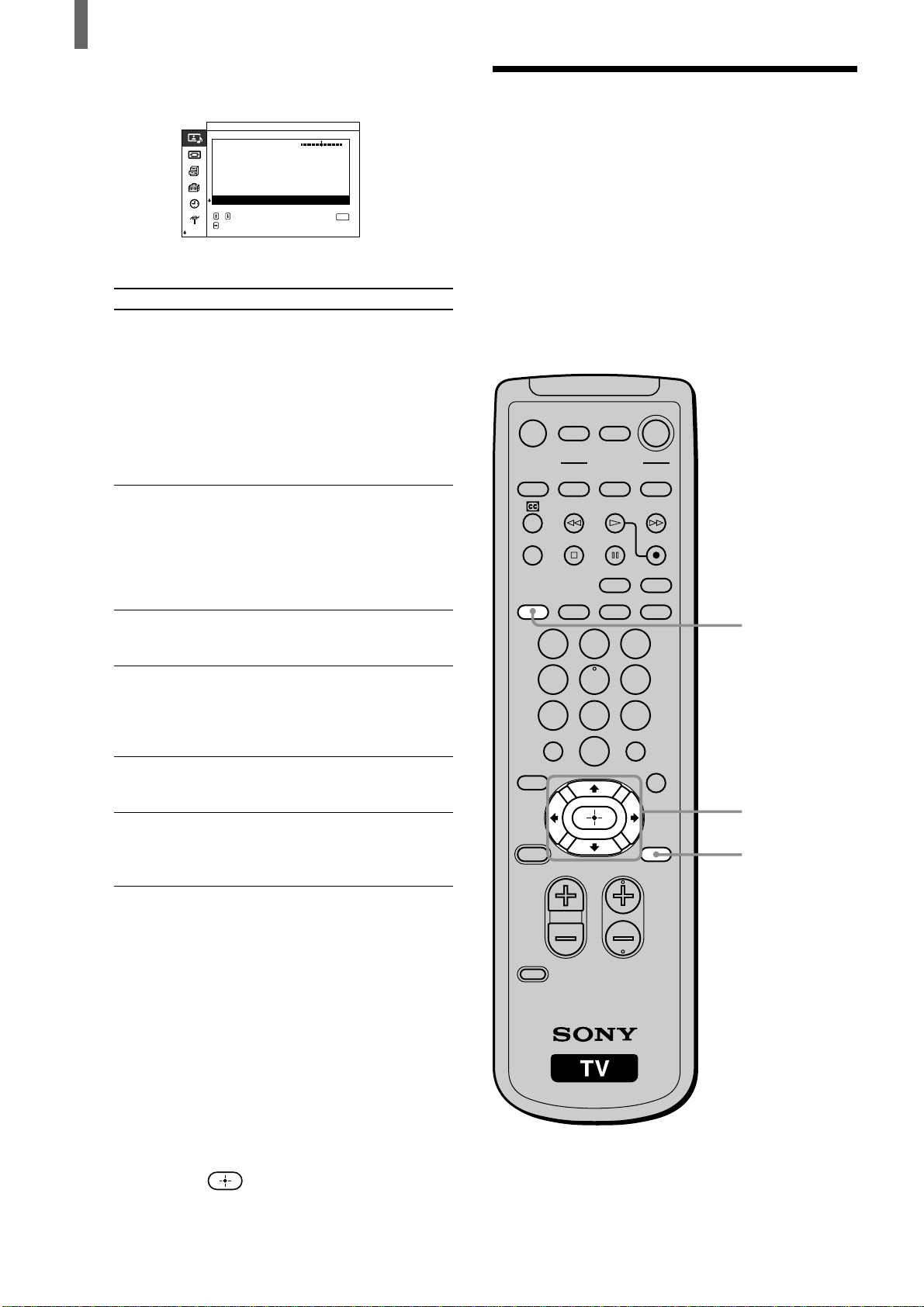
38 (FR)
Réglage de votre configuration
Si vous appuyez sur la touche v en la maintenant
enfoncée, les options suivantes apparaissent.
Options réglables
Option
Réd. du bruit
(Réduction
du bruit)
Cine
Motion
(Lecteur
cinéma)
Image
dynamique
Temp.
couleur
(température
de couleur)
Corr. couleur
(correction
de la couleur)
Correct.
Gamma
(correction
gamma)
*
1
Il est impossible de régler la “Réd. du bruit” (Réduction
du bruit) pour les appareils raccordés uniquement sur
l’entrée RGB (Y/G, P
B/B, PR/R).
*
2
Pour plus d’informations sur ces réglages, reportez-vous à
la page 48.
7 Recommencez les étapes 5 et 6 pour ajuster
d’autres options.
8 Appuyez sur MENU pour quitter l’écran de
menu.
Pour revenir aux réglages par défaut
Sélectionnez “Réinit.” (réinitialisation) à l’étape 5,
puis appuyez sur
.
Utilisation de l’option
Réglages son
Vous pouvez régler le son précisément pour les
options “Salon”, “Film” ou “AV Pro”(audio-video
professionnelle) (sélectionnées avec la touche
PICTURE MODE).
Vous pouvez régler une option de réglage du son
différente pour chacun des formats de signal d’image et
les conserver en mémoire.
Pour plus d’informations sur le mode Effet, reportez-vous
à la page 24.
MUTING POWER
VCR/DVD
SAT/CABLE
VCR/DVD
SLEEP
JUMP
VOL CH
ENTER
MTS/SAP
GUIDE
TV/SAT
SAT/CABLE
WIDE MODE DISPLAY
FUNCTION
TV
SYSTEM
OFF
VIDEO
FAVORITES
MENU
CODE SET
123
456
78
0
9
COMPONENT RGB
PICTURE
MODE
POWER
SAVING
TV
2, 8
3 - 7
1
Description
Sélectionnez cette option
pour réduire le niveau de
parasites affectant les
appareils raccordés aux
prises VHF/UHF, VIDEO
IN, COMPONENT
VIDEO IN*
1
. Elle est
particulièrement efficace
pour les signaux provenant
de la prise VHF/UHF.
Permet d’obtenir un
mouvement d’image fluide
se rapprochant de la qualité
d’origine du film lorsque
vous reproduisez des films
ou d’autres sources vidéo
à 24 images par seconde.
Sélectionnez cette option
pour augmenter le
contraste de l’image.
Sélectionnez cette option
pour donner une teinte plus
rouge aux couleurs claires
(réglable de “Frais” à
“Chaud’).
Sélectionnez cette option
pour accentuer les rouges
et les bleus.
Sélectionnez cette option
pour régler l’équilibre
entre les zones claires et
sombres de l’image.
Réglage
Arrêt/Faible/
Moyen/Élevé
Auto/Arrêt
Marche/Arrêt
Frais/Neutre/
Chaud/
USER1*
2
/
USER2*
2
/
USER3*
2
Marche/Arrêt
Élevé/Moyen/
Faible
Netteté
Réd.
du bruit
Cine Motion
Image dynamique
Temp.
Corr.
Correct.
R éinit.
gamma
couleur
couleur
Faible
Frais
Arrêt
Marche
Marche
Faible
:
:
:
:
:
:
Salon
()
Commande
image/son
Réglage de l' image
,,pour sé lectionner
pour ré gler
ENTER

(FR) 39
Réglage de votre configuration
FR
Appuyez sur V/b
pour augmenter les
sons les plus élevés.
pour réduire les
sons les plus graves.
pour accentuer le
volume de
l’enceinte droite.
Appuyez sur v/B
pour réduire les
sons les plus élevés.
pour réduire les
sons les plus graves.
pour accentuer le
volume de
l’enceinte gauche.
Voir page 24.
1 Appuyez à plusieurs reprises sur PICTURE
MODE jusqu’à ce que “Salon”, “Film” ou “AV
Pro” (audio-video professionnelle) apparaisse.
Remarque
L’option de réglage du son ne peut être réglée pour les
modes “Éclatant” ou “Standard” (page 23).
2 Appuyez sur MENU.
3 Appuyez sur V/v pour sélectionner
(Commande image/son), puis appuyez sur .
4 Appuyez sur V/v pour sélectionner “Réglage du
son”, puis appuyez sur
.
5 Appuyez sur V/v pour sélectionner l’option que
vous souhaitez ajuster, puis appuyez sur
.
PICTURE
MODE
Mode image : Salon
Mode image : Film
Mode image : AV Pro
,
MENU
Salon:
Mode image
Réglage de l' image
Réglage du son
Commande
image/son
,,pour sé lectionner
pour entrer
ré gl.menu
ENTER
,
Commande
image/son
Mode image
Salon
Réglage de l' image
Réglage du son
,,pour sélectionner
pour ré gler
:
ENTER
,
,
Aigus
Graves
Éguilibrage
R éinit.
Effet
Arrêt
Réglage du son
:
Salon
()
,,pour sélectionner
pour ré gler
ENTER
Commande
image/son
,
Aigus +20
6 Appuyez sur V/v/B/b pour effectuer le réglage
souhaité, puis appuyez sur
.
Option
Aigus
Graves
Équilibrage
Effet
Conseil
Les réglages des options sont indiqués par une valeur
numérique.
7 Recommencez les étapes 5 et 6 pour ajuster
d’autres options.
8 Appuyez sur MENU pour quitter l’écran de
menu.
Pour revenir aux réglages par défaut
Sélectionnez “Réinit. (réinitialisation)” à l’étape 5,
puis appuyez sur
.
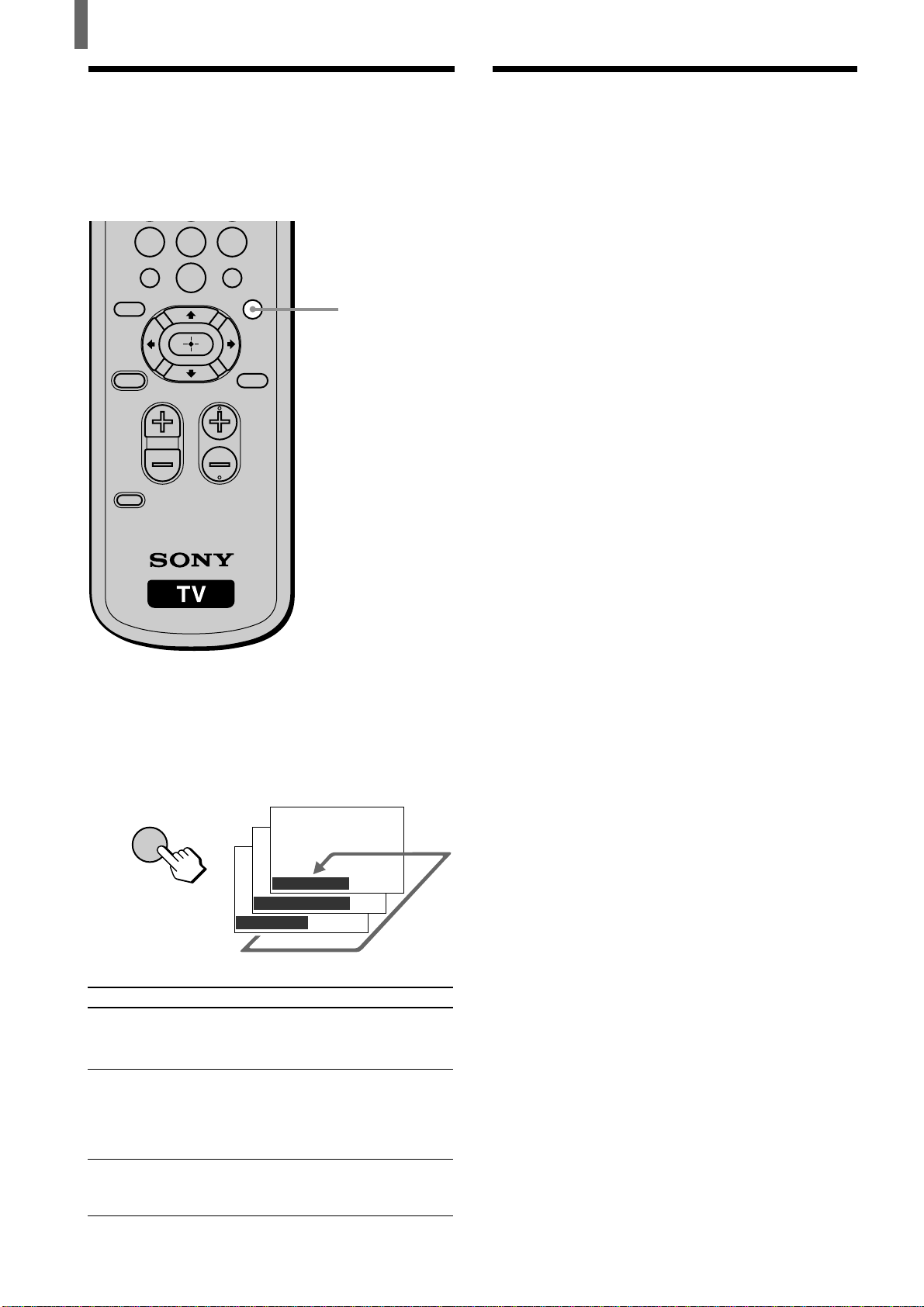
40 (FR)
Réglage de votre configuration
Sélection d’émissions
stéréo ou bilingues
Vous pouvez écouter des émissions stéréo, bilingues et
mono.
JUMP
VOL CH
ENTER
MTS/SAP
GUIDE
TV/SAT
FAVORITES
MENU
CODE SET
78
0
9
POWER
SAVING
MTS/SAP
MTS/SAP
GUIDE
MTS : Mono
MTS : Auto
MTS : Stéréo
SAP-
,
Appuyez à plusieurs reprises sur MTS/SAP, jusqu’à
ce que l’indication correspondant au son souhaité
apparaisse.
Chaque fois que vous appuyez sur la touche, l’indication
du son change comme suit :
Indication du son
Stéréo
Auto-SAP
Mono
Description
Sélectionnez ce réglage pour passer en
réception stéréo lorsque vous visualisez
une émission en stéréo.
Sélectionnez ce réglage pour que le
téléviseur passe automatiquement à des
émissions audio secondaires lorsqu’un
signal est reçu. (En l’absence de signal
SAP, le téléviseur reste en mode Stéréo.)
Sélectionnez ce réglage pour passer en
réception mono. (Permet de réduire les
parasites des émissions stéréo mal reçues.)
Utilisation de la fonction
Surveillance parentale
Les émissions télévisées et les films diffusés à la
télévision sont classés en fonction d’un signal basé
sur les systèmes de classement suivants.
Aux États-Unis : Directives U.S. Television
Parental pour le classement des émissions télévisées
(classements des émissions aux États-Unis) et
directives de l’association MPAA (Motion Picture
Association of America) pour classer les films, y
compris ceux qui passent à la télévision (classements
des films).
Au Canada : Classements Canadian English
Language (Canada anglais) pour le classement des
émissions de télévision en anglais et classements
Canadian French Language (Canada français) pour le
classement des émissions en français.
Réglez le téléviseur en fonction des systèmes de
classement souhaités pour bloquer des programmes
que vous jugez inappropriés pour vos enfants. Sony
vous permet de sélectionner des classements
prédéfinis. Voir page 45 pour une description des
classements.
La fonction Surveillance parentale du téléviseur
fonctionne en recevant le signal de classement de
votre émetteur local ou de votre câblodistributeur.
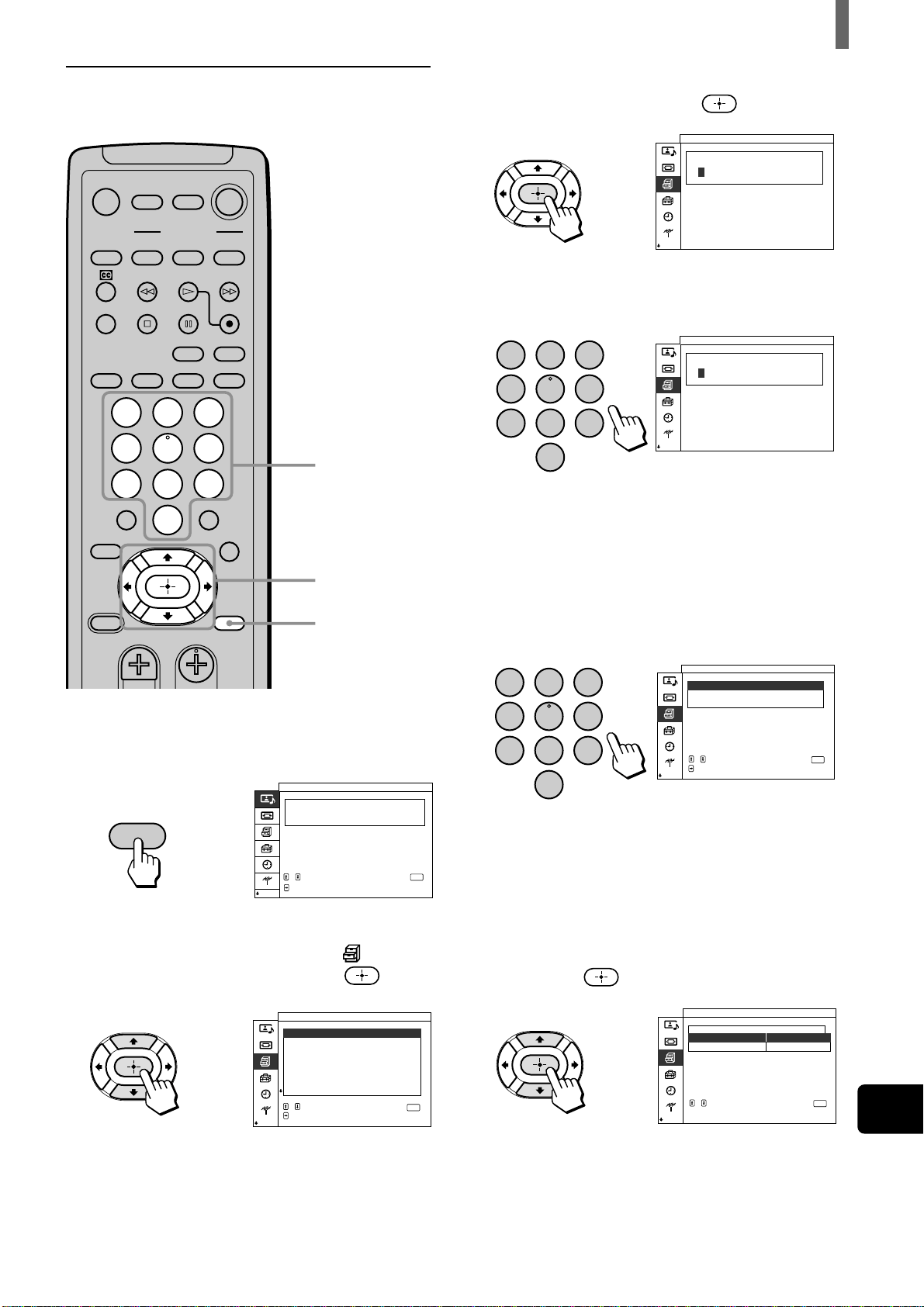
(FR) 41
Réglage de votre configuration
FR
Personnalisation
Surveillance parental
Standard
Sté r é o
Marche
Marche
Arrêt
Econ. d'energie
:
:
:
:
:
:
Caption Vision
Affichage
Économiseur d'écran
Y-C auto
MTS
Haut–parleur
,
,
pour sélectionner,
pour entrer fixer menu
ENTER
Activation de la fonction
Surveillance parentale
1 Appuyez sur MENU.
2 Appuyez sur V/v pour sélectionner
(Personnalisation), puis appuyez sur .
MENU
,
Standard:
Mode image
Réglage de l' image
Réglage du son
Commande
image/son
,,pour sé lectionner
pour entrer
ré gl.menu
ENTER
MUTING POWER
VCR/DVD
SAT/CABLE
VCR/DVD
SLEEP
JUMP
VOL CH
ENTER
MTS/SAP
GUIDE
TV/SAT
SAT/CABLE
WIDE MODE DISPLAY
FUNCTION
TV
SYSTEM
OFF
VIDEO
FAVORITES
MENU
123
456
78
0
9
COMPONENT RGB
PICTURE
MODE
POWER
SAVING
TV
1, 10
4 - 5
2 - 3,
6 - 9
,
(Suite)
123
456
78
0
9
123
456
78
0
9
3 Assurez-vous que “Surveillance parentale” est
sélectionné, puis appuyez sur
.
4 Saisissez un mot de passe à quatre chiffres à
l’aide des touches 0 à 9.
Remarque
Ne saisissez pas le code “4357”, correspondant au mot
“HELP” sur le clavier d’un téléphone. (Voir page 42)
5 Confirmez votre mot de passe en le saisissant à
nouveau.
Le mot de passe est mémorisé et les options du
menu Surveillance parentale apparaissent.
Conseils
• Vous devez saisir le mot de passe maintenant pour
accéder aux fonctions du menu Surveillance parentale. Si
vous avez oublié votre mot de passe, reportez-vous au
“Conseil” de la page 42.
• Pour modifier le mot de passe, reportez-vous à la page 42.
6 Appuyez sur V/v pour sélectionner “Pays”, puis
appuyez sur
.
,
,
,
,
Surveillance parentale
Saisie du mot de passe
––––
Personnalisation
Comfirmer le mot de passe
––––
Personnalisation
Surveillance parentale
Blocage
Pays
–
:
:
Mod. mot passe
É
.
U
.
Personnalisation
Surveillance parentale
Arrêt
,,pour sé lectionner
pour ré gler
ENTER
Blocage
Pays
:
:
:
Canada
Arrê t
Personnalisation
Mod. mot passe
Surveillance parentale
pour sélectionner,
ENTER
,
pour retourner
–
É
.
U
.
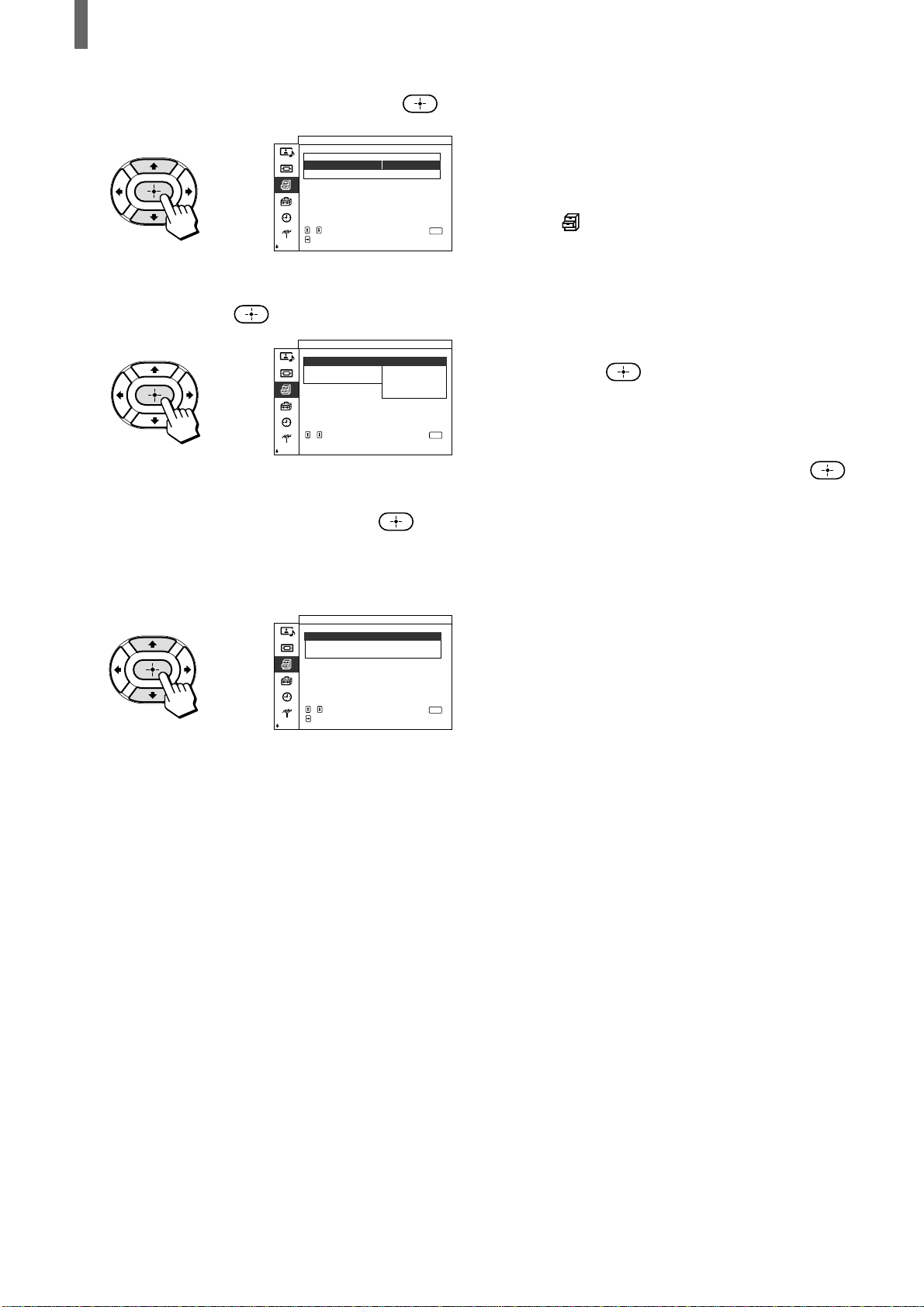
42 (FR)
Réglage de votre configuration
7 Appuyez sur V/v pour sélectionner le pays
(États-Unis ou Canada), puis appuyez sur
.
8 Appuyez sur V/v pour sélectionner “Blocage”,
puis appuyez sur
.
9 Appuyez sur V/v pour sélectionner le
classement souhaité, puis appuyez sur
.
Si vous sélectionnez “Enfant”, “Jeune” ou
“Ado.” (adolescent), la fonction Surveillance
parentale est automatiquement activée.
Si vous souhaitez sélectionner les classements à
partir de “habitude” reportez vous à la section
“Sélection d’un classement personnalisé” à la
page 43.
10
Appuyez sur MENU pour quitter l’écran de menu.
Visualisation de programmes bloqués
Vous pouvez visualiser des programmes bloqués en
saisissant le mot de passe.
1 Appuyez sur ENTER pour afficher l’écran “Mot
de passe”.
2 Saisissez votre mot de passe à l’aide des touches
0 à 9.
La fonction Surveillance parentale est annulée
(“Blocage” est réglé sur “Arrêt”) jusqu’à ce que
vous mettiez le téléviseur hors tension.
Pour désactiver la fonction Surveillance
parentale
Réglez “Blocage” sur “Arrêt” dans le menu
Surveillance parentale.
Pour modifier le mot de passe
1 Sélectionnez “Surveillance parentale” dans le
menu
(Personnalisation). (Voir page 41)
2 Saisissez votre mot de passe à quatre chiffres à
l’aide des touches 0 à 9.
Le menu “Surveillance parentale” apparaît.
3 Appuyez sur V/v pour sélectionner “Mod. mot
passe” (modification du mot de passe), puis
appuyez sur
.
4 Saisissez un nouveau mot de passe à quatre
chiffres à l’aide des touches 0 à 9.
5 Saisissez à nouveau le mot de passe défini à
l’étape 4 pour le valider, puis appuyez sur
.
6 Appuyez sur MENU pour quitter l’écran de
menu.
Conseil
Si vous avez oublié votre mot de passe, saisissez le mot de passe
principal “4357” (correspondant au mot “HELP” sur le clavier
d’un téléphone) à l’étape 2. Vous pouvez ensuite mémoriser un
nouveau mot de passe.
Remarques
• Si vous avez saisi “4357” comme mot de passe la première
fois, il est impossible d’enregistrer un nouveau mot de passe.
(Reportez-vous à l’étape 4 de la section “Activation de la
fonction Surveillance parentale”, page 41)
• Lorsque vous sélectionnez une émission bloquée par la
fonction Surveillance parentale et que l’indicateur s est
affiché à l’écran, il est impossible de regarder cette émission,
même si vous saisissez “4357”. (Voir “Visualisation de
programmes bloqués” ci-contre.)
,
,
,
Blocage
Pays
:
:
:
Canada
Personnalisation
,,pour sé lectionner
pour ré gler
ENTER
Arrê t
Mod. mot passe
Surveillance parentale
Blocage
Pays
:
:Enfant
Jeune
habitude
Ado.
Personnalisation
Mod. mot passe
Surveillance parentale
Arrêt
,
pour sélectionner,
ENTER
,
pour retourner
Blocage
Pays Canada
:
:
Enfant
Personnalisation
,,pour sélectionner
pour ré gler
ENTER
Mod. mot passe
Surveillance parentale
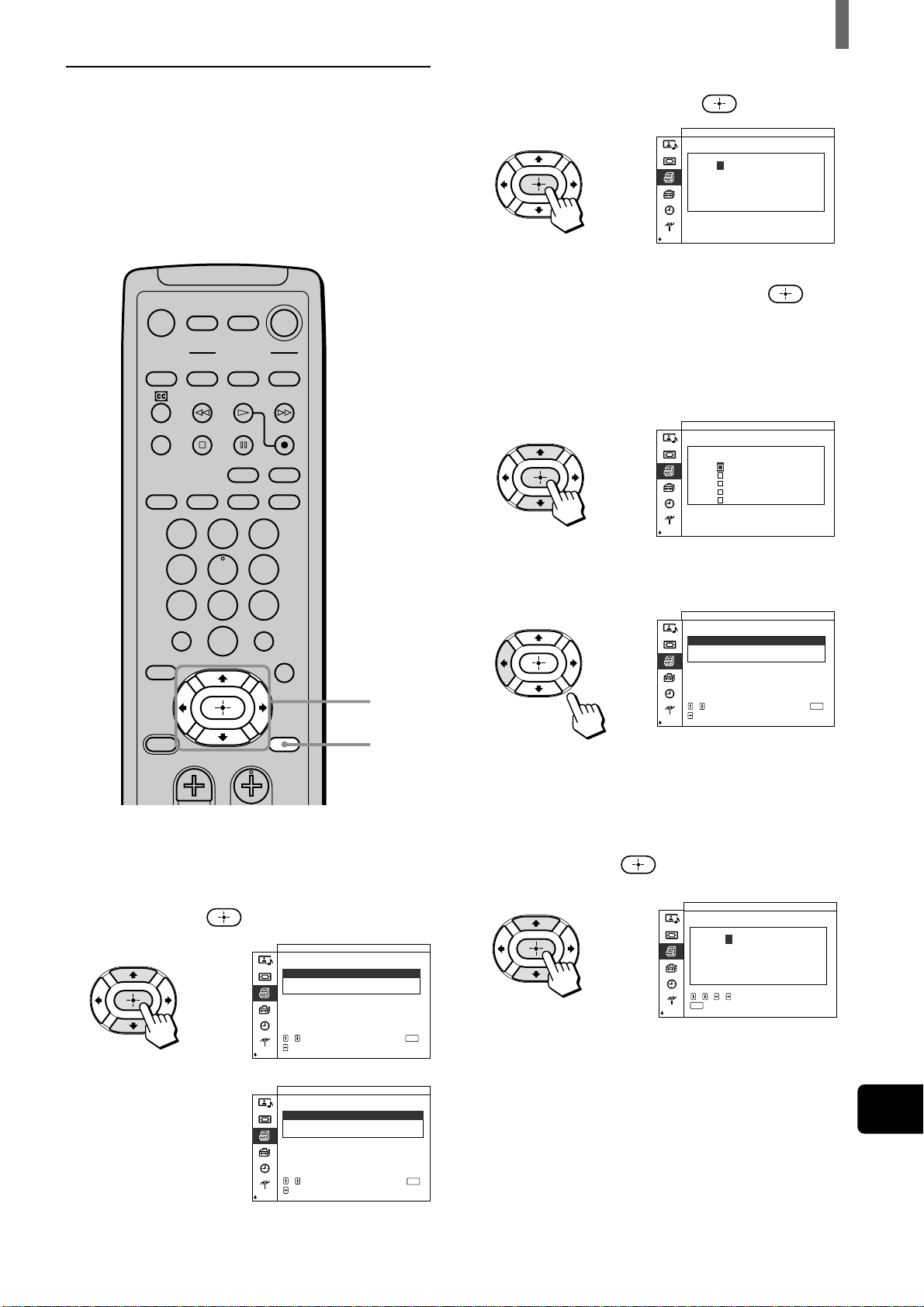
(FR) 43
Réglage de votre configuration
FR
Sélection d’un classement
personnalisé
Si vous souhaitez sélectionner les classements à
bloquer depuis l’option Personnaliser lorsque vous avez
activé la fonction Surveillance parentale (page 41),
suivez la procédure ci-dessous. Reportez-vous à la
section “Signification des classements”
à la page 45
pour obtenir une description détaillée de chaque
classement.
1 Suivez les étapes 1 à 8 de la section “Activation de
la fonction Surveillance parentale” à la page 41
pour afficher les options du blocage parental.
2 Appuyez sur V/v pour sélectionner “habitude”,
puis appuyez sur
.
Pour sélectionner un classement selon la
classification canadienne, passer à l’étape 6.
,
,
,
habitude
Public du film
Class. émission
Non classé Autoris.
:
Personnalisation
,,pour sélectionner
pour ré gler
ENTER
Surveillance parentale
G
–:
PG
:
PG13
:
R
:
NC17
:
X
:
Public du film
habitude
Personnalisation
Surveillance parentale
–
–
–
–
–
G
–:
PG
:
PG13
:
R
:
NC17
:
X
:
Public du film
Personnalisation
Surveillance parentale
habitude
(Suite)
3 Assurez-vous que “Public du film” est
sélectionné, puis appuyez sur
.
4 Appuyez sur V/v pour sélectionner le
classement à bloquer, puis appuyez sur
.
L’indication s apparaît automatiquement à côté
du classement sélectionné et de tous les
classements “supérieurs”, indiquant que les
émissions correspondant aux classements seront
bloquées.
5 Appuyez sur B pour revenir au menu “habitude”.
6 Pour sélectionner un classement selon la
classification américaine :
Appuyez sur V/v pour sélectionner
“Class.émission” (classification de l’émission),
puis appuyez sur
.
Aux États-Unis
Au Canada
Personnalisation
,,pour sélectionner
pour ré gler
ENTER
Classification G– B
Classification France
Classification Etats–Unis
Surveillance parentale
habitude
,
habitude
Public du film
Class. émission
Non classé Autoris.
:
Personnalisation
,,pour sélectionner
pour ré gler
ENTER
Surveillance parentale
TV Y
– –:
TV Y7
–––:
TV G
––:
TV PG
FV
D
––
–
–
–:
TV 14
– :
TV MA
– :
L
–
S
–
V
–
D
–
L
–
S
–
V
–
L
–
S
–
V
–
Personnalisation
, , , pour sélectionner,
pour régler
ENTER
Surveillance parentale
Class. émission
habitude
,
MUTING POWER
VCR/DVD
SAT/CABLE
VCR/DVD
SLEEP
JUMP
VOL CH
ENTER
MTS/SAP
GUIDE
TV/SAT
SAT/CABLE
WIDE MODE DISPLAY
FUNCTION
TV
SYSTEM
OFF
VIDEO
FAVORITES
MENU
123
456
78
0
9
COMPONENT RGB
PICTURE
MODE
POWER
SAVING
TV
2 - 9
10
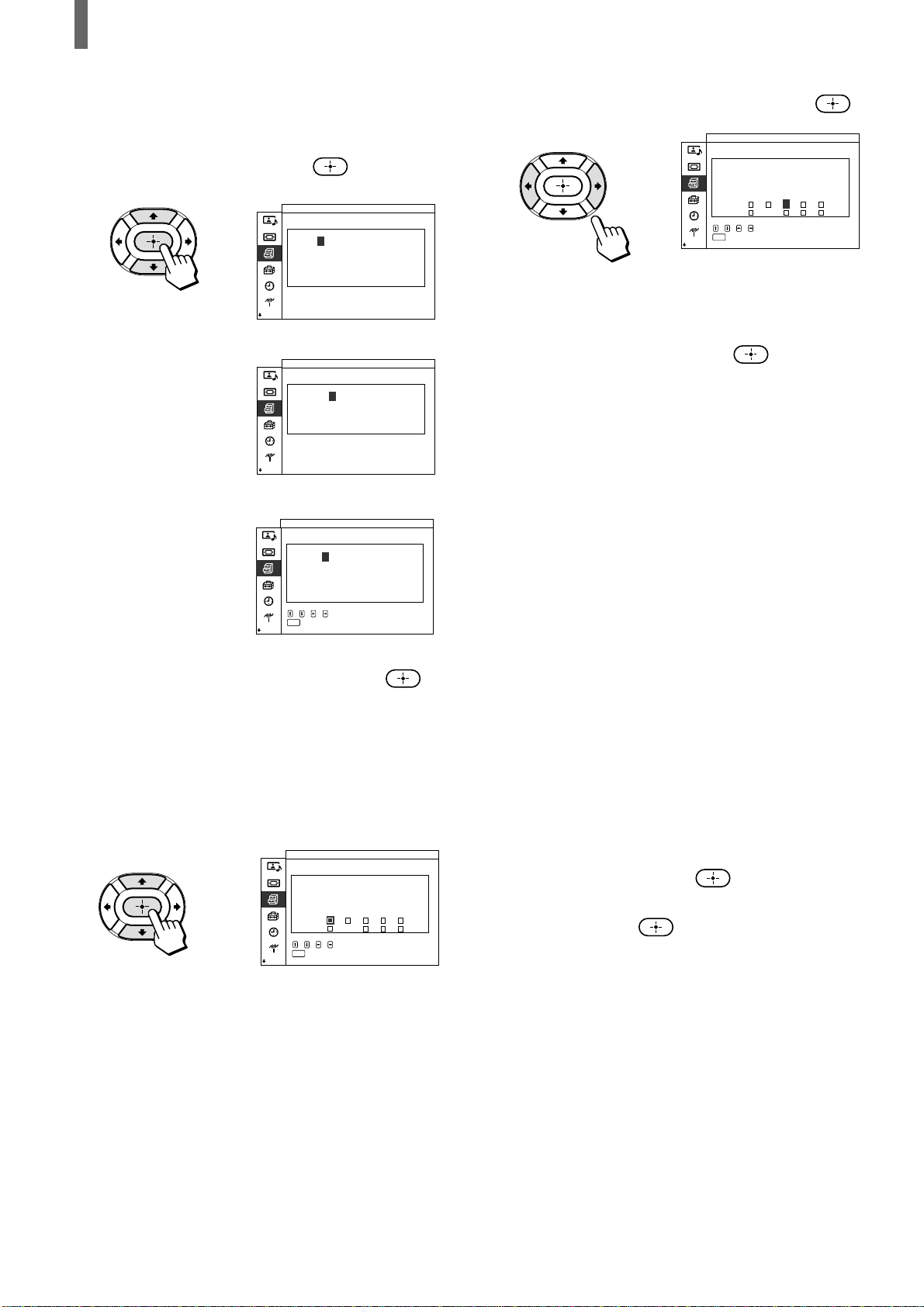
44 (FR)
Réglage de votre configuration
8 Appuyez sur B/b pour sélectionner l’extension
de classement à regarder, puis appuyez sur
.
“–” apparaît à côté de l’extension de classement
sélectionnée, indiquant que les émissions
correspondant à l ’extension peuvent être regardées.
Si vous appuyez à nouveau sur
, s s’affiche
afin d’indiquer que les émissions correspondant à
l’extension de classement seront de nouveau
bloquées.
9 Recommencez l’étape 8 pour d’autres extensions
de classement.
Toutes les émissions correspondant aux
classements sélectionnés et aux classements
supérieurs, à l’exception des extensions de
classement annulées, sont bloquées.
10
Appuyez sur MENU pour quitter l’écran de menu.
Pour bloquer des émissions télévisées et/ou
des films dont le classement n’est pas
indiqué (NR et N/A)
Reportez-vous à la page 45 pour obtenir une
description détaillée des classements NR et N/A.
1 Suivez les étapes 1 à 2 de la section “Sélection
d’un classement personnalisé” page 43.
2 Appuyez sur V/v pour sélectionner “Non
classé”, puis appuyez sur
.
3 Appuyez sur V/v pour sélectionner “Blocage”,
puis appuyez sur
.
4 Appuyez sur MENU pour quitter l’écran de
menu.
Pour sélectionner un classement selon la
classification canadienne :
Appuyez sur V/v pour sélectionner “Classification
G-B”, “Classification France” ou “Classification
Etats-Unis”, puis appuyez sur
.
7 Appuyez sur V/v pour sélectionner le classement
d’émission à bloquer, puis appuyez sur
.
L’indication s apparaît automatiquement à côté
du classement sélectionné et de tous les
classements “supérieurs”, indiquant que les
émissions correspondant aux classements seront
bloquées.
Certains classements des émissions aux États-Unis
comportent des classements supplémentaires de leur
contenu appelés “extensions de classement”. Ces
classements sont définis comme suit : D (dialogue à
caractère sexuel), FV (violence feinte), L (langage
grossier), S (scènes de sexe) et V (violence). Ils vous
permettent de définir des restrictions supplémentaires.
Pour plus d’informations sur ces classements
supplémentaires, reportez-vous à la page 46.
Toutes les extensions de classements sélectionnées
sont bloquées. Si vous souhaitez que l’un de ces
classements puisse être regardé, passez à l’étape 8.
,
,
Classification Etats-Unis
Classification France
Classification G-B
Exemple : Class. émission
(classification de l’émission) aux
États-Unis
TV Y
– :
TV Y7
––
–
–
–
–
–
–
–
–
–
–
–
–
–
–
–
–
–
:
TV G
– :
TV PG
FV
D
– :
TV 14
– :
TV MA
– :
LSV
DLSV
LSV
Personnalisation
, , , pour sélectionner,
pour régler
ENTER
Surveillance parentale
Classification Etats–Unis
habitude
C
–:
C8
+
–:
G
–:
PG
–:
14
+
–:
18
+
–:
Classification G–B
habitude
Personnalisation
Surveillance parentale
G
–:
8ans
+
–:
13ans
+
–:
16ans
+
–:
18ans
+
–:
Personnaliser
Personnalisation
Surveillance parentale
Classification France
TV Y
– :
TV Y7
– :
TV G
– :
TV PG
FV
D
–
–
––
–
–––––:
TV 14
– :
TV MA
– :
LSV
DLSV
LSV
Personnalisation
, , , pour sélectionner,
pour régler
ENTER
Surveillance parentale
Class. émission
habitude
,
TV Y
– :
TV Y7
– :
TV G
– :
TV PG
FV
D
– :
TV 14
– :
TV MA
– :
L
–
SV
DLSV
LSV
,
–
––
–
–––––
Personnalisation
, , , pour sélectionner,
pour régler
ENTER
Surveillance parentale
Class. émission
habitude

(FR) 45
Réglage de votre configuration
FR
Option
PG-13 (Les parents
sont sérieusement mis
en garde. Certains
passages risquent de ne
pas être appropriés
pour les enfants de
moins de 13 ans) :
R (Accès limité, les
enfants de moins de 17
ans doivent être
accompagné d’un
parent ou d’un adulte
responsable) :
NC-17 ou X (Aucun
spectateur de 17 ans
ou moins.) :
NR (Non classé):
N/A (Non applicable) :
Remarque
Les classements NR et N/A apparaissent ensemble sous “Non
classé” dans le menu.
Classements des émissions aux États-Unis
Les classements des émissions aux États-Unis
concernent les émissions télévisées classées selon les
directives U.S. Television Parental Guidelines.
Option
TV-Y (Tous les
enfants) :
T-Y7 (Destinées aux
enfants plus âgés) :
TV-G (Grand public) :
Signification des
classements
Classements aux États-Unis
Classements Sony prédéfinis
Il s’agit de classements initiaux prédéfinis par Sony
en fonction de l’âge du spectateur. Chaque
classement permet de regarder certaines émissions,
comme suit. (Reportez-vous à la colonne suivante
pour obtenir une description détaillée des
classements des émissions et des films.)
Option
ENFANT:
JEUNE:
ADO. (adolescent):
Description
Convient aux enfants de moins de 6 ans.
Classements de films autorisés aux États-
Unis : G, NR et N/A
Classements des émissions autorisées
aux États-Unis : TV-Y, TV-G et TV-NR
Convient aux enfants de 7 ans et plus.
Classements de films autorisés aux États-
Unis : G, PG, NR et N/A
Classements des émissions autorisées
aux États-Unis : TV-Y, TV-Y7, TV-G,
TV-PG et TV-NR
Convient aux enfants de 13 ans et plus.
Classements de films autorisés aux
États-Unis : G, PG, PG-13, NR et N/A
Classements des émissions autorisées
aux États-Unis : TV-Y, TV-Y7, TV-G,
TV-PG, TV-14 et TV-NR
Classements des films aux États-Unis
Les classements des films aux États-Unis concernent
les films (y compris les films qui passent à la
télévision) classés selon les directives de la MPAA
(Motion Picture Association of America).
Option
G (Grand public
– tous âges) :
PG (Surveillance
parentale conseillée.
Certains passages
risquent de ne pas
être appropriés pour
les enfants) :
Description
Aucun mot grossier n’est utilisé dans les
films classés G, la violence est réduite au
minimum et il n’y a aucune scène de nus
et de sexe, ni de prise de drogue.
Ce film peut nécessiter un contrôle
parental préalable.
Description
Cette émission est destinée aux jeunes
enfants de 2 à 6 ans et convient à tous les
enfants.
Cette émission est destinée aux enfants
de 7 ans et plus. Les thèmes et les
éléments de cette émission peuvent
inclure une violence suggérée légère ou
une violence feinte ou faire peur aux
enfants de moins de 7 ans.
Cette émission serait considérée comme
appropriée pour tous les âges par la
plupart des parents. Elle ne contient pas
ou peu de violence, pas de grossièretés et
pas ou peu de dialogues ou de situations
à caractère sexuel.
Description
Il est conseillé aux parents d’être très
attentifs lors du visionnement de ces
films par les enfants avant l’adolescence.
Les dialogues de ces films peuvent être
grossiers, ils comportent également des
scènes très violentes, des scènes de nus,
de prises de drogue ou d’autres éléments
contraires aux bonnes mœurs.
Ce film serait considéré comme non
approprié pour des enfants de 17 ans et
moins par la plupart des parents. Il peut
y avoir des scènes de violence, de sexe,
de comportements odieux, de prises de
drogue ou d’autres éléments contraires
aux bonnes mœurs.
Il s’agit d’un film non classé par le
producteur, dans le but de ne pas limiter
sa projection.
Il s’agit d’un film auquel les classements
de la MPAA ne peuvent s’appliquer,
selon le producteur.
(Suite)

46 (FR)
Réglage de votre configuration
Option
TV-PG (Surveillance
parentale conseillée) :
TV-14 (Les parents
sont sérieusement
mis en garde) :
TV-MA (Pour adultes
uniquement) :
TV-NR (Non classée) :
Remarque
Le classement TV-NR apparaît sous “Non classé” dans le menu.
À propos des extensions des classements
des émissions aux États-Unis
Les classements TV-Y7, TV-PG, TV-14 et TV-MA
comportent des classements supplémentaires de leur
contenu appelés “extensions de classement” qui
permettent de définir des restrictions
supplémentaires. Ces classements sont définis
comme suit :
Option
D (dialogue à
caractère sexuel) :
FV (violence feinte) :
L (langage grossier) :
S (scènes de sexe) :
V (violence) :
Classements au Canada
Classements Sony prédéfinis
Il s’agit de classements initiaux prédéfinis par Sony
en fonction de l’âge du spectateur. Chaque
classement permet de regarder certaines émissions,
comme suit.
Reportez-vous à la colonne suivante pour obtenir une
description détaillée de chaque classement.
Option
ENFANT:
JEUNE:
ADO. (adolescent):
Description
Convient aux enfants de moins de
7 ans.
Classements autorisés pour le Canada
anglais : C et G
Classements autorisés pour le Canada
français : G
Classements des émissions autorisées
aux États-Unis : TV-Y, TV-G et TV-
NR
Convient aux enfants de 8 ans et plus.
Classements autorisés pour le Canada
anglais : C, G, C8+ et PG
Classements autorisés pour le Canada
français : G et 8 ans+
Classements des émissions autorisées
aux États-Unis : TV-Y, TV-Y7, TV-G,
TV-PG et TV-NR
Convient aux enfants de 14 ans et plus.
Classements autorisés pour le Canada
anglais : C, G, C8+, PG et 14+
Classements autorisés pour le Canada
français : G, 8 ans+, 13 ans+
Classements des émissions autorisées
aux États-Unis : TV-Y, TV-Y7, TV-G,
TV-PG, TV-14 et TV-NR
Description
Émissions contenant des dialogues
suggestifs ou des allusions sexuelles
Émissions contenant des dessins animés
violents apparaissant dans les émissions
TV-Y7 uniquement
Émissions contenant des grossièretés
Émissions contenant des scènes sexuelles
Émissions contenant des scènes violentes
Elles peuvent comporter des scènes de
langage grossier, violentes ou de nudité
brève.
Description
Cette émission contient des éléments
que les parents peuvent juger
inappropriés pour des jeunes enfants.
Cette émission contient des éléments
que les parents peuvent juger
inappropriés pour des enfants de moins
de 14 ans.
Cette émission est spécialement
conçue pour des adultes et peut par
conséquent être inappropriée pour des
enfants de moins de 17 ans.
Il s’agit d’une émission non classée,
comme les actualités, les flashs
d’informations ou le sport.

(FR) 47
Réglage de votre configuration
FR
Classements autorisés pour le Canada
français
Les classements Canada français concernent les
émissions en langue française au Canada.
Option
G (Grand public) :
8 ans+ (Pour tous les
plus de 8 ans – Non
recommandé aux
jeunes enfants) :
13 ans+ (Ces
émissions risquent
de ne pas convenir
aux enfants de moins
de 13 ans) :
16 ans+ (Ces
émissions risquent
de ne pas convenir
aux enfants de moins
de 16 ans) :
18 ans+ (Émissions
destinées aux adultes
uniquement) :
E (Dispensé):
Remarque
Le classement E (Dispensé) n’apparaît pas dans le menu.
Description
Émissions destinées à un public de tout
âge. Ne comporte aucune scène
violente ou une violence minime ou
dépeinte de façon appropriée avec
humour ou par une caricature ou de
manière irréaliste.
Émissions destinées à un public large
mais qui peuvent contenir des
violences légères ou occasionnelles
pouvant perturber les jeunes enfants. Il
est conseillé que les jeunes enfants (de
moins de 8 ans) regardent ces
émissions avec un adulte.
Il est fortement recommandé que les
enfants de moins de 13 ans regardent
ces émissions avec un adulte.
Comporte des scènes de violence
fréquentes ou intenses.
Comporte des scènes de violence
constante ou extrême.
Émissions dispensées de classement.
Classements autorisés pour le Canada
anglais
Les classements Canada anglais concernent les
émissions en langue anglaise au Canada.
Option
C (Émissions
destinées aux enfants
de moins de 8 ans) :
C8+ (Émissions
généralement
considérées comme
pouvant être regardées
par des enfants de 8 ans
et plus seuls) :
G (Grand public) :
PG (Surveillance
parentale)
14+ (Émissions
contenant des thèmes
ou un contenu non
approprié pour des
spectateurs de moins
de 14 ans) :
18+ (Adulte) :
E (Dispensé):
Remarque
Le classement E (Dispensé) n’apparaît pas dans le menu.
Description
Il n’y aucune scène réaliste de violence
ni de langage grossier, de nudité ou à
caractère sexuel. Une grande attention
est portée aux thèmes pouvant effrayer
les enfants en termes de sécurité et de
bien-être.
La violence n’est pas présentée comme
le meilleur moyen, le moyen le plus
simple ou l’unique issue à un conflit et
les enfants ne sont pas encouragés à
imiter les actes dangereux qu’ils
peuvent voir à la télévision. Il n’y a
aucune scène de langage grossier, de
nudité ou à caractère sexuel.
Ces émissions contiennent peu de
violence, tant que sur le plan physique
que verbal ou émotionnel. Il peut y
avoir des disputes anodines mais
aucune scène de langage grossier ou de
nudité.
Émissions destinées à tout public mais
qui peuvent ne pas convenir pour les
jeunes enfants. Les parents peuvent
considérer que le contenu de
l’émission justifie une surveillance des
enfants de 8 à 13 ans.
Les parents sont fortement encouragés
à bien contrôler l’accès à ces émissions
par les pré-adolescents et les jeunes
ados.
Peut contenir une violence inhérente
au développement de l’intrigue, du
personnage ou du thème, destinée à
des spectateurs adultes. Peut contenir
un langage obscène et des scènes
explicites de nudité et/ou de sexe.
Les émissions dispensées de
classement incluent : les actualités, les
documentaires sportifs et d’autres
programmes d’information, tels que :
les débats, les clips musicaux et les
émissions de variété.
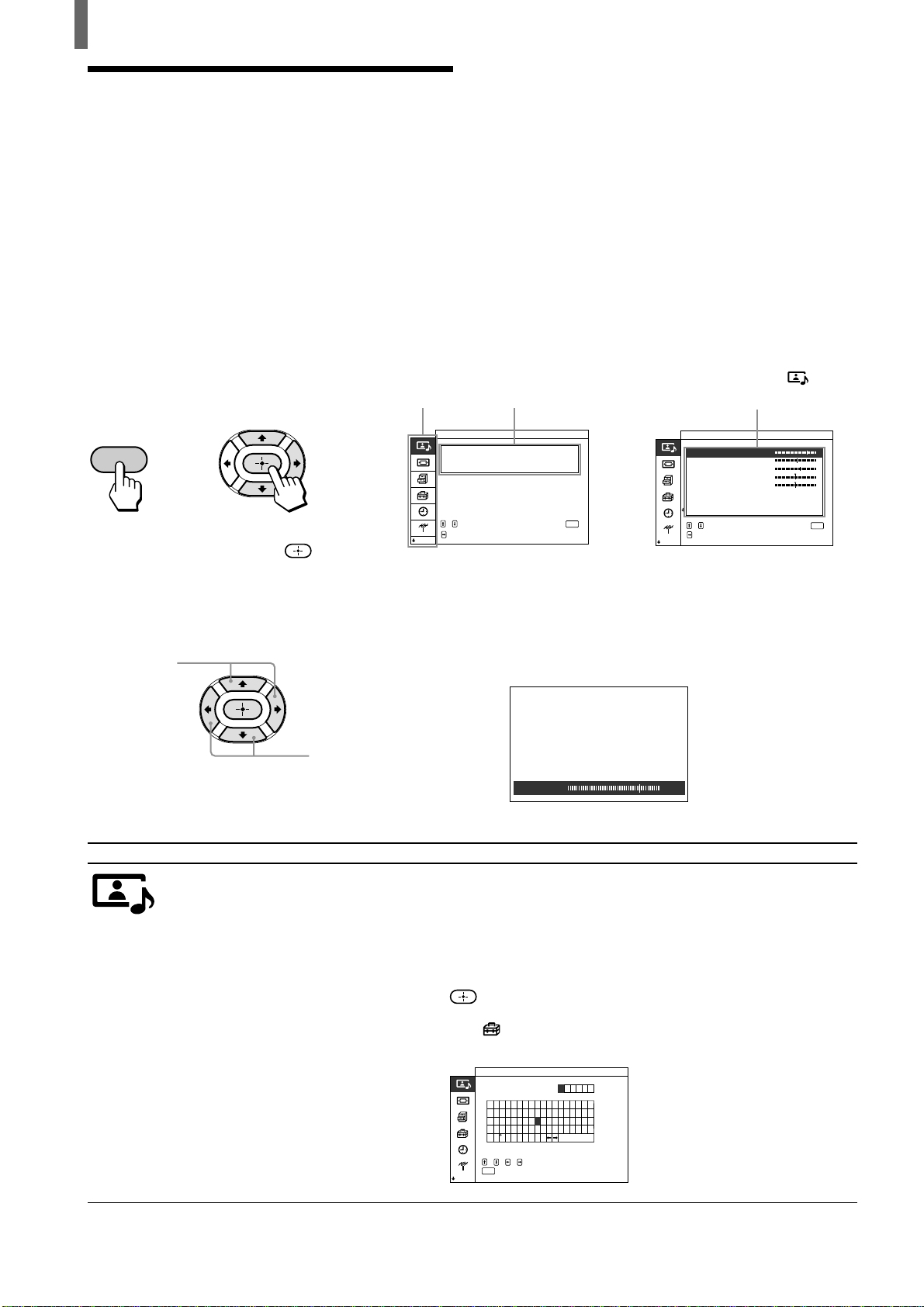
48 (FR)
Réglage de votre configuration
Réglage des options de
réglage AV avancées
Vous pouvez régler les paramètres audio et vidéo de
façon optimale dans l’écran de menu à l’aide des
réglages AV avancés.
• Les éléments affichés en jaune sont sélectionnés.
• Il est impossible de sélectionner des éléments
affichés en couleur claire.
Pour sélectionner l’option
MENU
Salon:
Mode image
Réglage de l' image
Réglage du son
Commande
image/son
,,pour sélectionner
pour entrer
ré gl.menu
ENTER
,
Cont ra s te
Luminosité
Couleur
Netteté
Nuance
Réd.
du bruit
Image dynamique
Faible
Arrêt
Marche
:
:
:
Salon
()
Réglage de l' image
,,pour sélectionner
pour ré gler
ENTER
Commande
image/son
Cine Motion
,
Appuyez sur V/v pour
sélectionner l’option, puis
appuyez sur b ou
. (La
touche b ne peut pas être
utilisée avec certains menus.)
Catégorie de menu
Pour ajuster le réglage
Élément de menu
Option de réglage (exemple : lors
de la sélection de “Réglage de
l’image” dans le menu
(Commande image/son).
Règle la valeur
au maximum
Règle la valeur
au minimum
,
Contraste
204
Catégorie de menu
Commande
image/son
Exemple : lors de la sélection de
“Contraste” dans les options de
réglage
Élément de menu
Réglage de l’image
Option de réglage
“USER1”, “USER2” et “USER3” de “Temp. couleur” (température de couleur):
Sélectionnez cette option pour personnaliser la “Temp. couleur” (température de couleur)
en réglant “Gain du rouge”, “Gain du vert” et “Gain du bleu” (teinte), puis en
l’enregistrant dans la mémoire.
Réglage du nom :Sélectionnez cette option pour donner un nom à vos réglages initiaux.
Appuyez sur V/v/B/b pour sélectionner la lettre, puis appuyez sur
. Pour corriger la lettre, sélectionnez B sur l’écran afin de revenir
en arrière. Si vous paramétrez “Fonction MENU” sur “Retour” dans le
menu (Réglage initial) (page 50), vous pouvez sélectionner des
lettres à l’aide des touches V/v.
Temp.couleur
0123456789ABCDEF
G
H
IJKL
M
N
O
P
Q
RSTUV
W
XYZ
abcdefgh jkl
m
Fin
nopqr
stuvwxyz
=
%
c&;:.
,
'
()[]
<>+– x/
SER 1
:
, , , pour sé lectionner
pour régler
ENTER
i
(
Réglage de
Réglage du nom
l'image
Salon
)
Commande
image/son
U
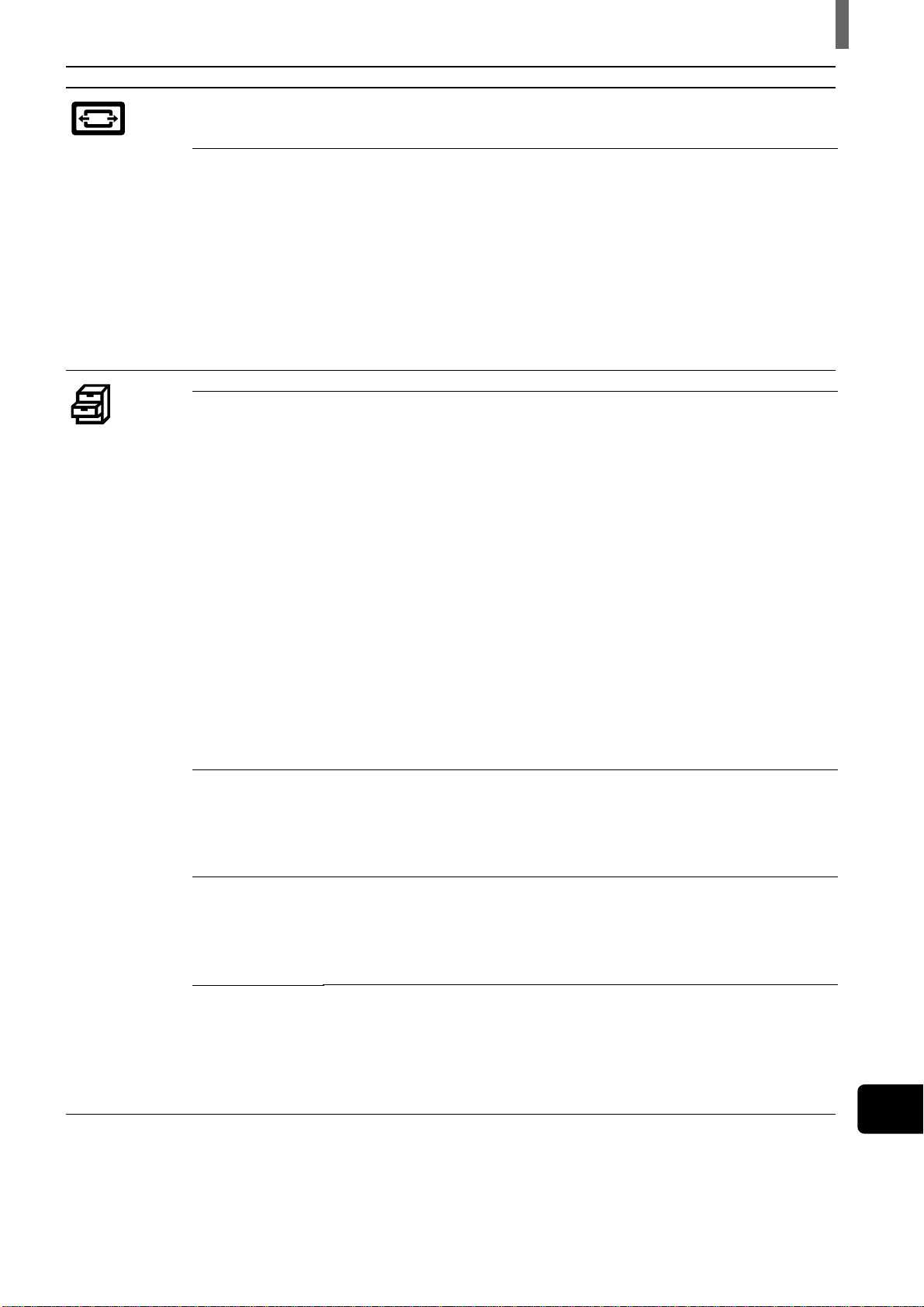
(FR) 49
Réglage de votre configuration
FR
Catégorie de menu
Commande écran
Personnalisation
Option de réglage
Sélectionnez cette option pour agrandir l’image en conservant la position centrale fixe
(uniquement lorsque “Mode gr. format” (mode grand format) est réglé sur “Plein”).
Sélectionnez “Standard” (taille normale), “×2” (double), “×3” (triple) ou “×4” (quadruple).
Sélectionnez cette option pour ajuster l’image d’un appareil RVB.
Auto réglage: Sélectionnez “Valider” pour faire automatiquement le meilleur réglage
possible pour le signal d’entrée. Notez que le réglage peut ne pas être
parfait en fonction de l’état du signal d’entrée ou du motif de l’image. Dans
ce cas, activez de nouveau “Auto réglage”.
Phase de points: Réglez cette option sur une plage comprise entre 00 et 63 lorsqu’une
partie du texte ou de l’image affichée n’est pas nette.
Total pixels h. (largeur totale en pixels): Réglez cette option lorsque la lettre ou l’image
n’est pas totalement nette.
Réinit. (réinitialisation): Revient aux réglages par défaut.
Sélectionnez “Marche” pour afficher l’entrée sélectionnée.
Sélectionnez cette option pour prévenir la formation d’une image rémanente.
Invers. image (inversion de l’image)
Inverse les couleurs de l’image (exemple : le blanc devient noir et vice versa) afin de
corriger l’écran.
Arrêt: Sélectionnez cette option pour désactiver la fonction.
Auto: Sélectionnez cette option pour activer quotidiennement la fonction à l’heure définie.
Marche: Sélectionnez cette option pour activer la fonction. Elle reste activée jusqu’à
ce que vous sélectionniez “Arrêt”.
Mouvement image
Sélectionnez cette option pour prévenir la formation d’une image rémanente en
déplaçant l’image.
Mouvement: Sélectionnez “Marche” pour modifier la position. Si vous sélectionnez
“Marche”, réglez “Plage mouvem.” (plage du mouvement) et “Cycle
mouvem.” (cycle du mouvement).
Plage mouvem.(plage du mouvement): Sélectionnez la plage de déplacement, à savoir
“Petit”, “Moyen” et “Grand”.
Cycle mouvem. (cycle du mouvement): Sélectionnez la durée du déplacement, à savoir
“10 sec”, “30 sec”, “1 min” et “5 min”.
Sélectionnez cette option pour donner une teinte neutre à l’image si le signal de sortie
provenant du lecteur DVD raccordé aux prises COMPONENT VIDEO IN est au format
de signal 525p (480p), 1125i (1080i) ou 750p (720p). Ajustez cette option uniquement
lorsque la teinte de l’image n’est plus en harmonie. Sélectionnez le format de signal pour
chaque entrée, puis réglez le sur “Y/C
b/Cr” ou “Y/Pb/Pr”. Lors de l’achat du téléviseur,
tous les formats sont réglés sur “Y/Pb/Pr”.
Sélectionnez cette option si un appareil qui émet le signal RVB est raccordé aux prises Y/
G, P
B/B, PR/R des prises COMPONENT VIDEO IN 2/RGB IN.
DTV (télévision numérique): Sélectionnez cette option lorsqu’un récepteur numérique
avec signal RVB est raccordé.
Autres: Sélectionnez cette option lorsqu’un autre appareil RVB est raccordé.
Effectuez le réglage en fonction du signal d’entrée de la prise HD des prises
COMPONENT VIDEO IN 2/RGB IN.
Comp.H (composite ou synchro horizontale):Sélectionnez cette option lorsque le signal
d’entrée est un signal horizontal synchronisé
ou un signal composite.
Vidéo: Sélectionnez cette option lorsque le signal d’entrée est un signal vidéo.
(Suite)
Élément de menu
Zoom écran
Réglage des pixels
Affichage
Économiseur d’écran
Matrice couleur
Mode RVB
Mode sync. (mode
de synchronisation
du signal)
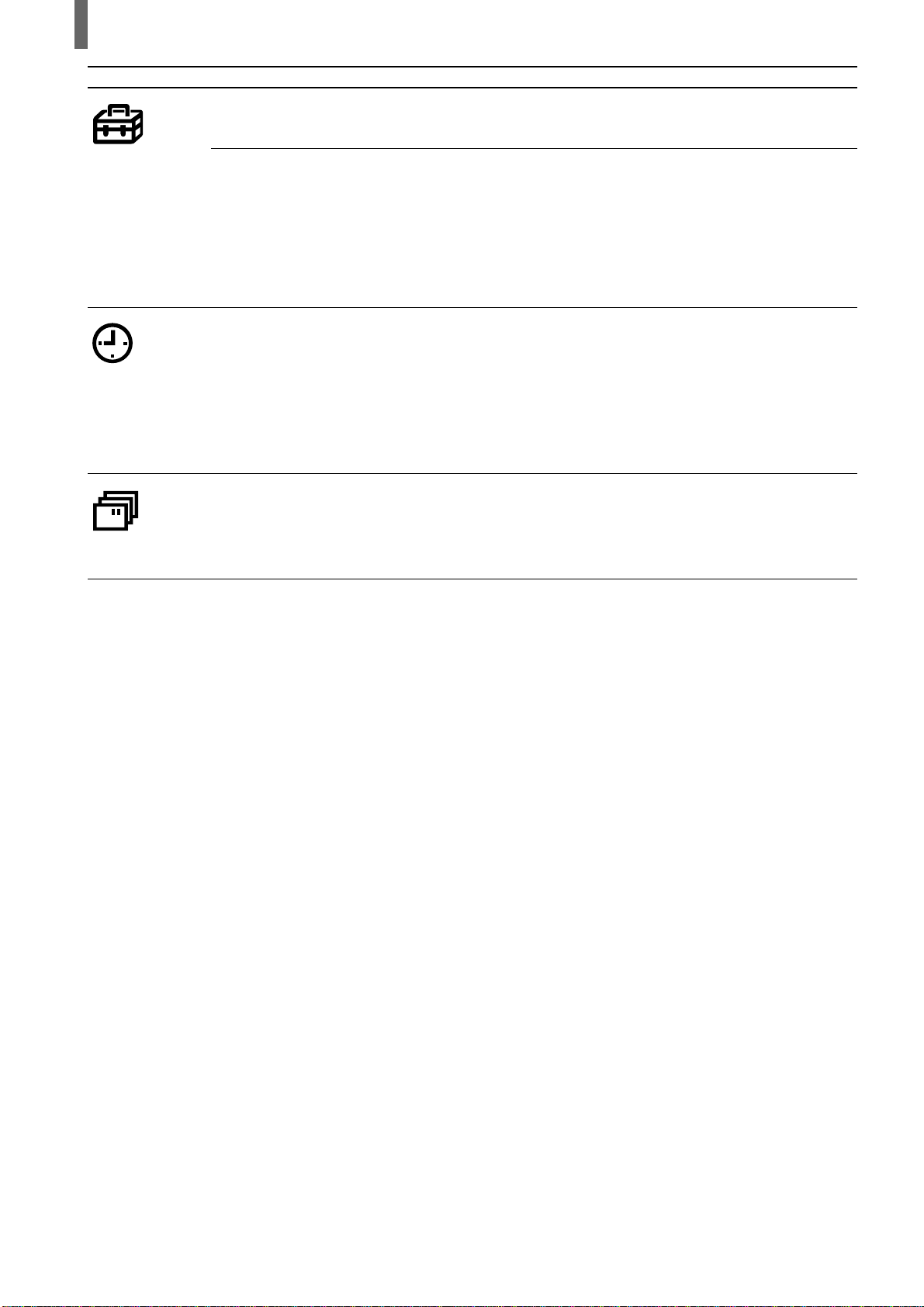
50 (FR)
Réglage de votre configuration
Catégorie de menu
Réglage initial
Minuterie/horloge
Statut de l’appareil
Élément de menu
Syst. couleur
(système de
télévision couleur)
Fonction MENU
Arrêt auto
Nom modèle
Numéro de série
Température
Ventilateur
Option de réglage
Sélectionnez cette option lorsque l’image d’un magnétoscope ou d’un autre téléviseur
n’est pas très bonne. Vous pouvez uniquement ajuster le réglage lorsque l’entrée VIDEO
est sélectionnée.
Définissez le fonctionnement de la touche MENU pour les fonctions à distance.
Mar/arr. (marche et arrêt) : L’écran de menu apparaît lorsque la touche MENU est activée.
L’écran de menu disparaît lorsque vous appuyez à nouveau sur la
touche MENU (réglage par défaut).
Retour: L’écran de menu apparaît lorsque la touche MENU est activée. Si vous appuyez
sur cette touche alors que l’écran de menu s’affiche, le menu revient à l’écran
précédent. Certaines opérations de menu changent.
Sélectionnez cette touche pour régler le téléviseur de sorte qu’il passe en mode de veille
automatiquement s’il ne reçoit aucune émission, ni signal d’entrée des appareils
raccordés.
Arrêt: “Arrêt auto” ne fonctionne pas.
5 min: Passe en mode de veille après 5 minutes. si aucune émission ou aucun signal
d’entrée n’est reçu.
10 min: Passe en mode de veille après 10 minutes si aucune émission ou aucun signal
d’entrée n’est reçu.
Nom de modèle de ce téléviseur.
Numéro de série attribué à chaque téléviseur.
Si “NG” clignote, suivez la procédure indiquée dans la section “Fonction d’auto-diagnostic”
(voir page 55).
Si “NG” clignote, suivez la procédure de “Fonction d’auto-diagnostic” (voir page 55).
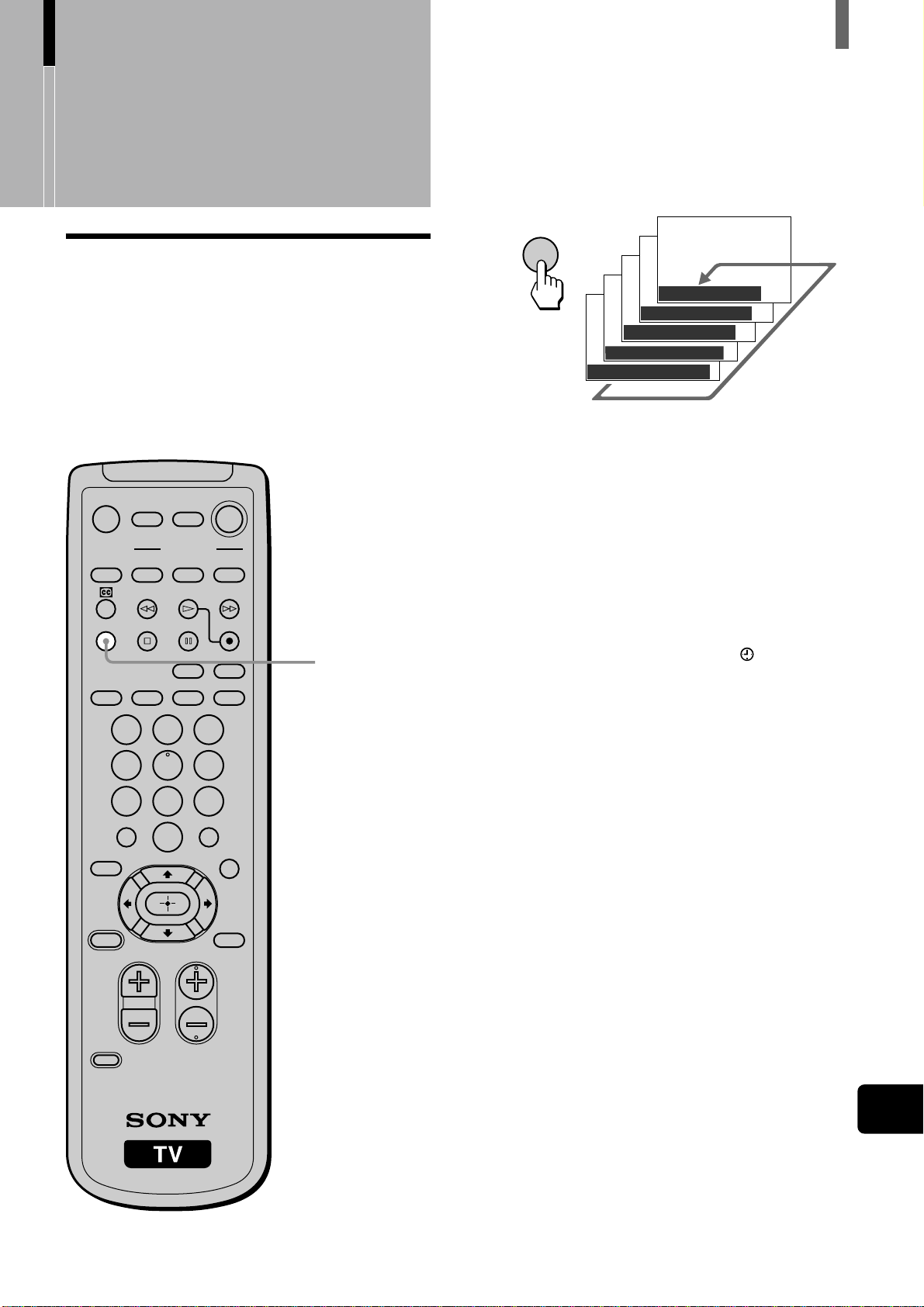
(FR) 51
Utilisation de la minuterie
FR
Utilisation de la
minuterie
Mettre le téléviseur
automatiquement hors
tension
Vous pouvez régler le téléviseur de sorte qu’il
s’éteigne automatiquement après une durée
prédéfinie (30, 60, 90 ou 120 minutes).
MUTING POWER
VCR/DVD
SAT/CABLE
VCR/DVD
SLEEP
JUMP
VOL CH
ENTER
MTS/SAP
GUIDE
TV/SAT
SAT/CABLE
WIDE MODE DISPLAY
FUNCTION
TV
SYSTEM
OFF
VIDEO
FAVORITES
MENU
CODE SET
123
456
78
0
9
COMPONENT RGB
PICTURE
MODE
POWER
SAVING
TV
SLEEP
Appuyez à plusieurs reprises sur SLEEP jusqu’à ce
que la durée souhaitée apparaisse.
Chaque fois que vous appuyez sur la touche, la durée
change comme suit. Lorsque la minuterie de veille
est activée, l’indicateur STANDBY/SLEEP du
téléviseur s’allume en rouge.
Pour annuler la minuterie de veille
Appuyez à plusieurs reprises sur SLEEP, jusqu’à ce
que “Sommeil: Arrêt” apparaisse.
Conseils
• Si vous appuyez sur la touche SLEEP alors que la minuterie
de veille est activée, la durée restante s’affiche pendant
quelques secondes.
• Si vous mettez le téléviseur hors tension, la minuterie de veille
revient à “Arrêt”.
• Vous pouvez régler la minuterie de veille dans l’écran de
menu. Sélectionnez “Sommeil” dans le menu
(Minuterie/
horloge), puis selectionnez la durée souhaitée.
SLEEP
Sommeil:Arrêt
Sommeil:30min
Sommeil:60min
Sommeil:90min
Sommeil:120min
,
(Suite)
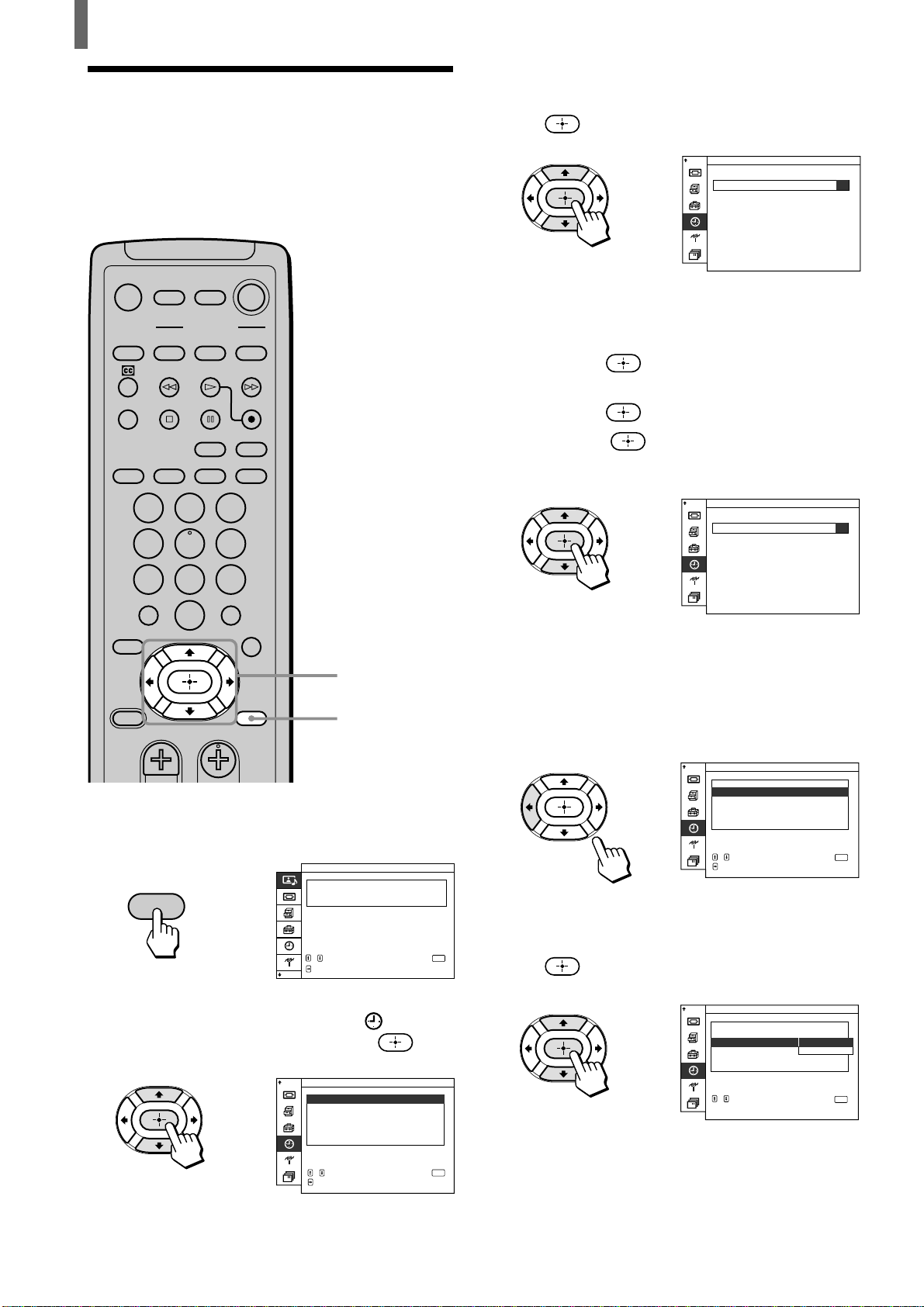
52 (FR)
Utilisation de la minuterie
,
Minuterie/horloge
Sommeil
Aff. horloge
Heure ét é Marche
Arrêt
Arrêt
Arrêt
Arrêt
M/A
:
:
:
:
:
R é gl. horloge
Minuterie
Arrê t auto
,,pour sélectionner
pour ré gler
ENTER
,
Aff. horloge
Heure ét é Marche
:
:
:
:
:
R é gl. horloge
Minuterie
Arrê t auto
, pour sélectionner,
pour retourner
ENTER
Minuterie/horloge
Sommeil
Arrêt
Arrêt
Arrêt
Arrêt
M/A
MUTING POWER
VCR/DVD
SAT/CABLE
VCR/DVD
SLEEP
JUMP
VOL CH
ENTER
MTS/SAP
GUIDE
TV/SAT
SAT/CABLE
WIDE MODE DISPLAY
FUNCTION
TV
SYSTEM
OFF
VIDEO
FAVORITES
MENU
123
456
78
0
9
COMPONENT RGB
PICTURE
MODE
POWER
SAVING
TV
1, 8
2 - 7
Réglage de l’heure
actuelle
La marge d’erreur de l’horloge intégrée est de ± 30
secondes par mois.
1 Appuyez sur MENU.
2 Appuyez sur V/v pour sélectionner
(Minuterie/horloge), puis appuyez sur .
,
MENU
Standard:
Mode image
Réglage de l' image
Réglage du son
Commande
image/son
,,pour sé lectionner
pour entrer
ré gl.menu
ENTER
,
Sommeil
Aff. horloge
Heure ét é
Arrêt
Arrêt
Arrêt
Arrêt
M/A
Marche
:
:
:
:
:
R é gl. horloge
Minuterie
Arrê t auto
,,pour sélectionner
pour ré gler
ENTER
Minuter/horloge
,
00:00:00
Minuterie/horloge
R é gl. horloge
,
20:03:00
Minuterie/horloge
R é gl. horloge
3 Appuyez sur V/v pour sélectionner “Régl.
Horloge”, (réglage de l’horloge) puis appuyez
sur
.
4 Réglez l’heure actuelle.
1 Appuyez sur V/v pour régler l’heure, puis
appuyez sur
.
2 Appuyez sur V/v pour régler les minutes, puis
appuyez sur .
3 Appuyez sur
au signal horaire.
L’horloge démarre.
Conseil
Lorsque vous appuyez sur les touches V/v et que vous les
maintenez enfoncées, les heures ou les minutes défilent
rapidement.
5 Appuyez trois fois sur B.
6 Appuyez sur V/v pour sélectionner “Aff.
horloge” (affichage de l’horloge), puis appuyez
sur
.
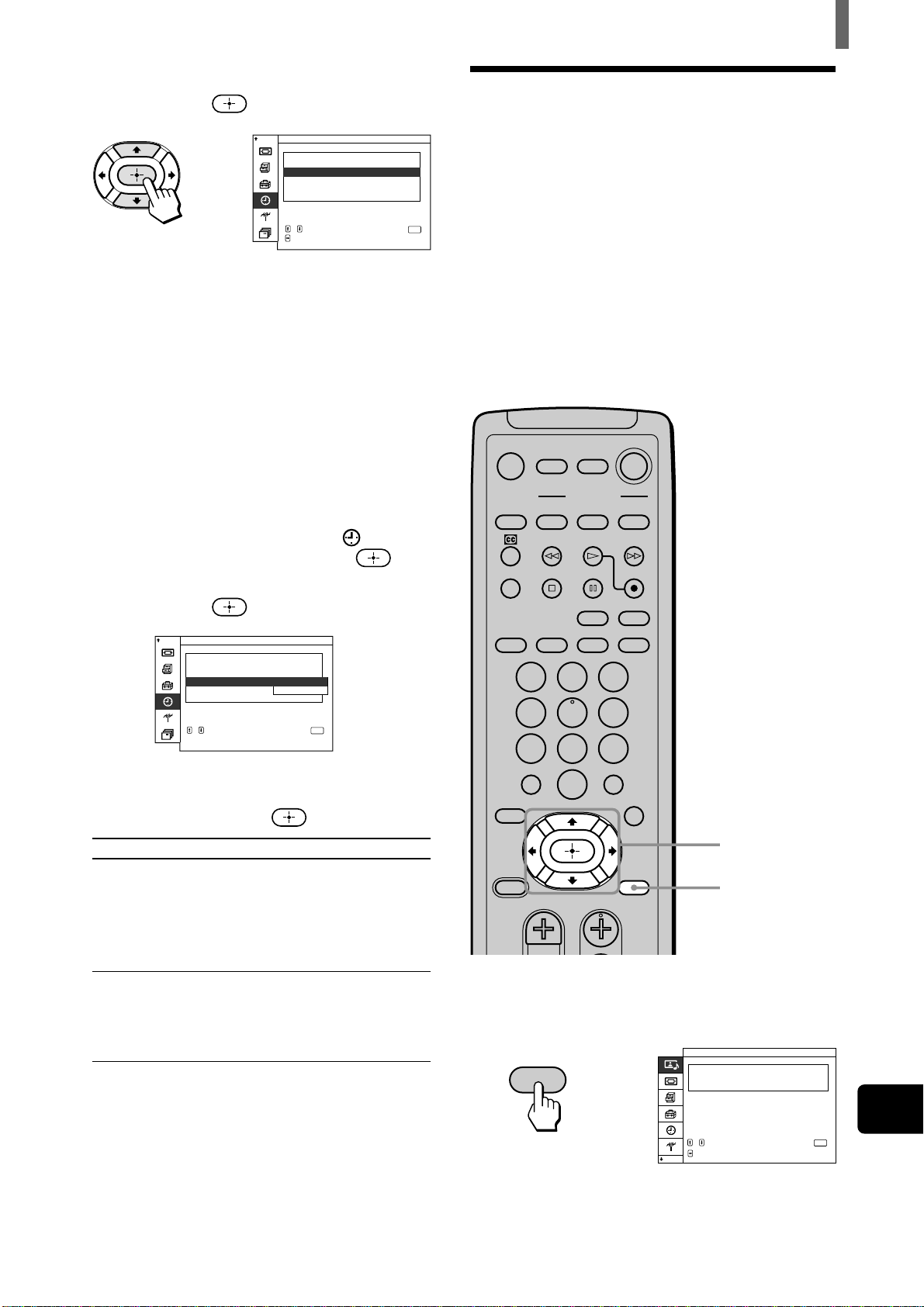
(FR) 53
Utilisation de la minuterie
FR
,
Aff. horloge
Heure ét é Marche
Marche
:
:
:
:
:
R é gl. Horloge
Minuterie
Arrê t auto
Minuterie/horloge
Sommeil
Arrêt
Arrêt
Arrêt
M/A
,,pour sé lectionner
pour ré gler
ENTER
Minuterie/horloge
Sommeil
Aff. horloge
Heure ét é
M/A
:
:
:
:
:
R é gl. Horloge
Minuterie
Arrê t auto
Marche
Arrêt
Arrêt
Arrêt
Arrêt
pour sélectionner,
ENTER
,
pour retourner
7 Appuyez sur V/v pour sélectionner “Marche”
puis appuyez sur
.
Sélectionnez “Arrêt” pour annuler l’affichage de
l’horloge.
8 Appuyez sur MENU pour quitter l’écran de
menu.
Réglage de l’heure d’été
L’horloge règle l’heure d’été automatiquement.
1 Appuyez sur MENU.
2 Appuyez sur V/v pour sélectionner
(Minuterie/horloge), puis appuyez sur .
3 Appuyez sur V/v pour sélectionner “Heure été”,
puis appuyez sur
.
4 Appuyez sur V/v pour sélectionner “Marche” ou
“Arrêt”, puis appuyez sur
.
Réglage de l’heure d’été
Marche
Arrêt
5 Appuyez sur MENU pour quitter l’écran de
menu.
Description
Sélectionnez cette option
pour compenser le
changement d’heure au
printemps. L’heure affichée
avance automatiquement
d’une heure.
Sélectionnez cette option
pour compenser le
changement d’heure à
l’automne. L’heure affichée
recule d’une heure.
Contrôle automatique
de la mise sous/hors
tension
Vous pouvez mettre le téléviseur automatiquement
sous et hors tension à un moment défini. Réglez
l’horloge préalablement pour utiliser cette fonction
(page 52).
Remarque
Lorsque vous utilisez cette fonction, ne mettez pas le téléviseur
hors tension avec la touche POWER du téléviseur car la fonction
de mise en marche avec minuterie ne pourrait pas fonctionner.
MUTING POWER
VCR/DVD
SAT/CABLE
VCR/DVD
SLEEP
JUMP
VOL CH
ENTER
MTS/SAP
GUIDE
TV/SAT
SAT/CABLE
WIDE MODE DISPLAY
FUNCTION
TV
SYSTEM
OFF
VIDEO
FAVORITES
MENU
123
456
78
0
9
COMPONENT RGB
PICTURE
MODE
POWER
SAVING
TV
1, 10
2 - 9
1
Appuyez sur MENU.
,
MENU
Standard:
Mode image
Réglage de l' image
Réglage du son
Commande
image/son
,,pour sé lectionner
pour entrer
ré gl.menu
ENTER
(Suite)
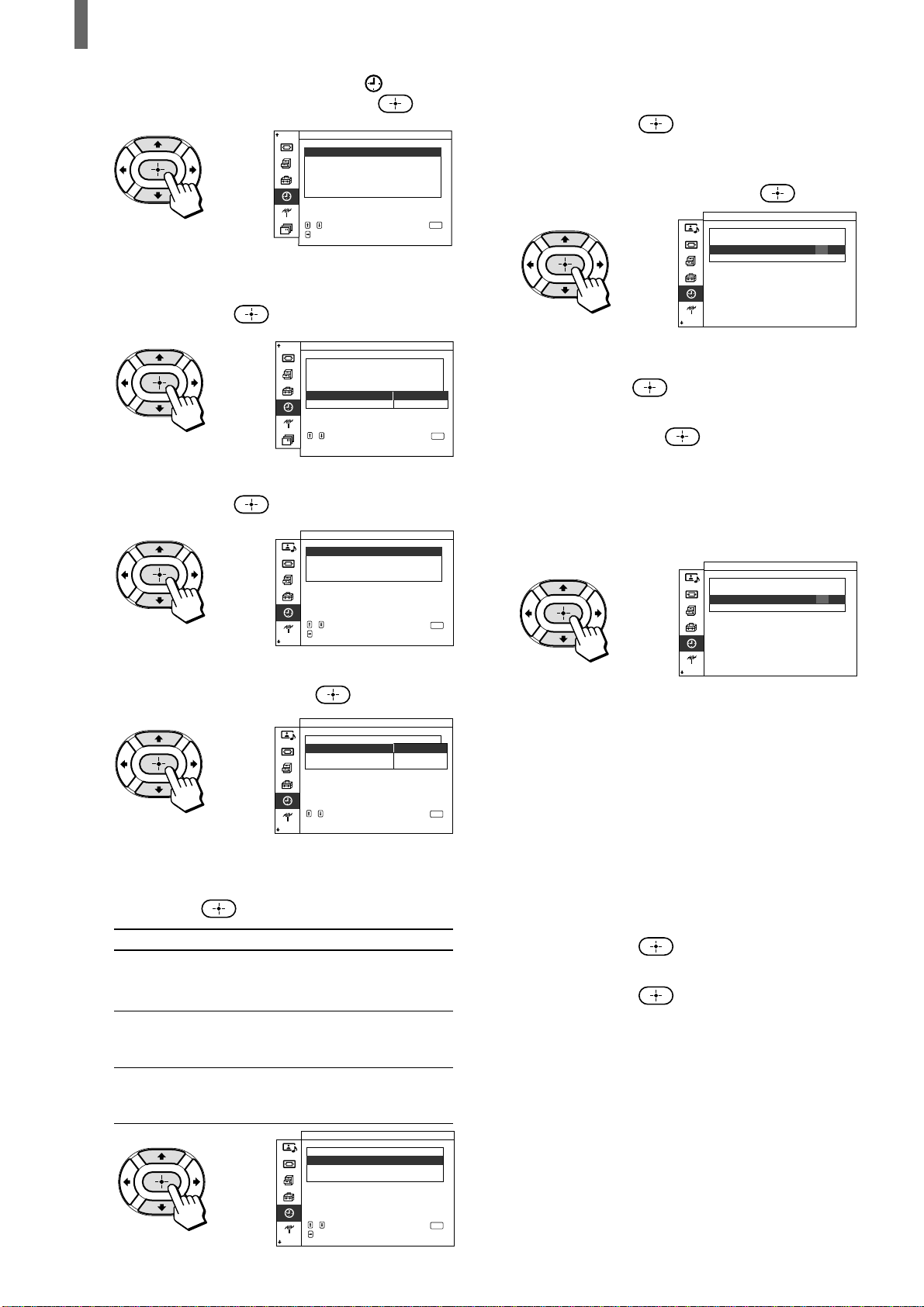
54 (FR)
Utilisation de la minuterie
7 Pour régler l’heure de mise hors tension du téléviseur
Appuyez sur V/v pour sélectionner “Heure arrêt”,
puis appuyez sur
.
Pour régler l’heure de mise sous tension du
téléviseur, appuyez sur V/v pour sélectionner
“Heure marche”, puis appuyez sur
.
8 Réglez l’heure.
1 Appuyez sur V/v pour régler l’heure, puis
appuyez sur .
2 Appuyez sur V/v pour régler les minutes,
puis appuyez sur .
3 Appuyez sur B.
Conseil
Lorsque vous appuyez sur les touches V/v et que vous les
maintenez enfoncées, les heures ou les minutes défilent
rapidement.
9 Si vous sélectionnez “Mar/arr.” (marche et arrêt)
à l’étape 6, recommencez les étapes 7 et 8 pour
régler “Heure arrêt” et “Heure marche”.
10
Appuyez sur MENU pour quitter l’écran de menu.
Pour mettre le téléviseur sous et hors
tension tous les jours à un moment défini
Après l’étape 4, suivez la procédure ci-après, puis
reprenez à l’étape 5.
1 Appuyez sur V/v pour sélectionner “Répéter”,
puis appuyez sur
.
2 Appuyez sur V/v pour sélectionner “Marche”,
puis appuyez sur
.
Sélectionnez “Arrêt” pour annuler.
3 Passez à l’étape 5.
Pour annuler la minuterie de mise sous/hors
tension
Sélectionnez “Arrêt” à l’étape 4.
Conseil
Vous pouvez régler le téléviseur pour qu’il se mette automatiquement
hors tension après une certaine durée s’il ne reçoit aucune émission
ou aucun signal d’entrée. (Voir page 50 concernant Arrêt auto)
Description
Sélectionnez cette option pour
régler l’heure de mise hors tension
du téléviseur.
Sélectionnez cette option pour
régler l’heure de mise sous tension
du téléviseur.
Sélectionnez cette option pour
régler l’heure de mise sous et hors
tension du téléviseur.
,
Répéter
Heure marche
Heure arrêt
arr.Mar/
00:00
00:00
:
:
:
:
:
Mode minuterie
Minuterie/horloge
Minuterie
,,pour sélectionner
pour ré gler
ENTER
M/A
Marche
Arrêt
,
Répéter
Heure marche
Heure arrêt
00:00
:
:
:
:
:
Mode minuterie
Minuterie/horloge
Minuterie
,,
,
pour sé lectionner
pour ré gler
ENTER
00:00
M/A
Marche
Arrêt
Arrêt
,
Répéter
Heure marche
Heure arrêt
00:00
:
:
:
:
:
Mode minuterie
Minuterie/horloge
Minuterie
,,
,
pour sé lectionner
pour ré gler
ENTER
07:30
M/A
Marche
Arrêt
Arrêt
2 Appuyez sur V/v pour sélectionner
(Minuterie/horloge), puis appuyez sur .
3 Appuyez sur V/v pour sélectionner “Minuterie
M/A” (mise en marche/arrêt de la minuterie),
puis appuyez sur
.
4 Appuyez sur V/v pour sélectionner “Marche”,
puis appuyez sur
.
5 Appuyez sur V/v pour sélectionner “Mode
minuterie”, puis appuyez sur
.
6 Appuyez sur V/v pour sélectionner “Arrêt”,
“Marche” ou “Mar/arr.” (marche et arrêt), puis
appuyez sur
.
Mode minuterie
Arrêt
Marche
Mar/arr.
(marche et arrêt)
,
Sommeil
Aff. horloge
Heure ét é
Arrêt
Arrêt
Arrêt
Arrêt
M/A
Marche
:
:
:
:
:
R é gl. horloge
Minuterie
Arrê t auto
,,pour sé lectionner
pour ré gler
ENTER
Minuter/horloge
,
Minuterie/horloge
Sommeil
Aff. horloge
Heure ét é
M/A
:
:
:
:
:
R é gl. Horloge
Minuterie
Arrê t auto
Marche
Marche
Arrêt
Arrêt
Arrêt
pour sélectionner,
ENTER
,
pour retourner
,
Répéter
Heure marche
Heure arrêt
00:00
00:00
:
:
:
:
:
Mode minuterie
Minuterie/horloge
M/A
Minuterie
,,pour sélectionner
pour ré gler
ENTER
Marche
Arrêt
Arrêt
,
Répéter
Heure marche
Heure arrêt
Mar/arr.
:
:
:
:
:
Mode minuterie
Minuterie/horloge
Minuterie
M/A
Marche
Marche
Arrêt
Arrêt
pour sélectionner,
ENTER
,
pour retourner
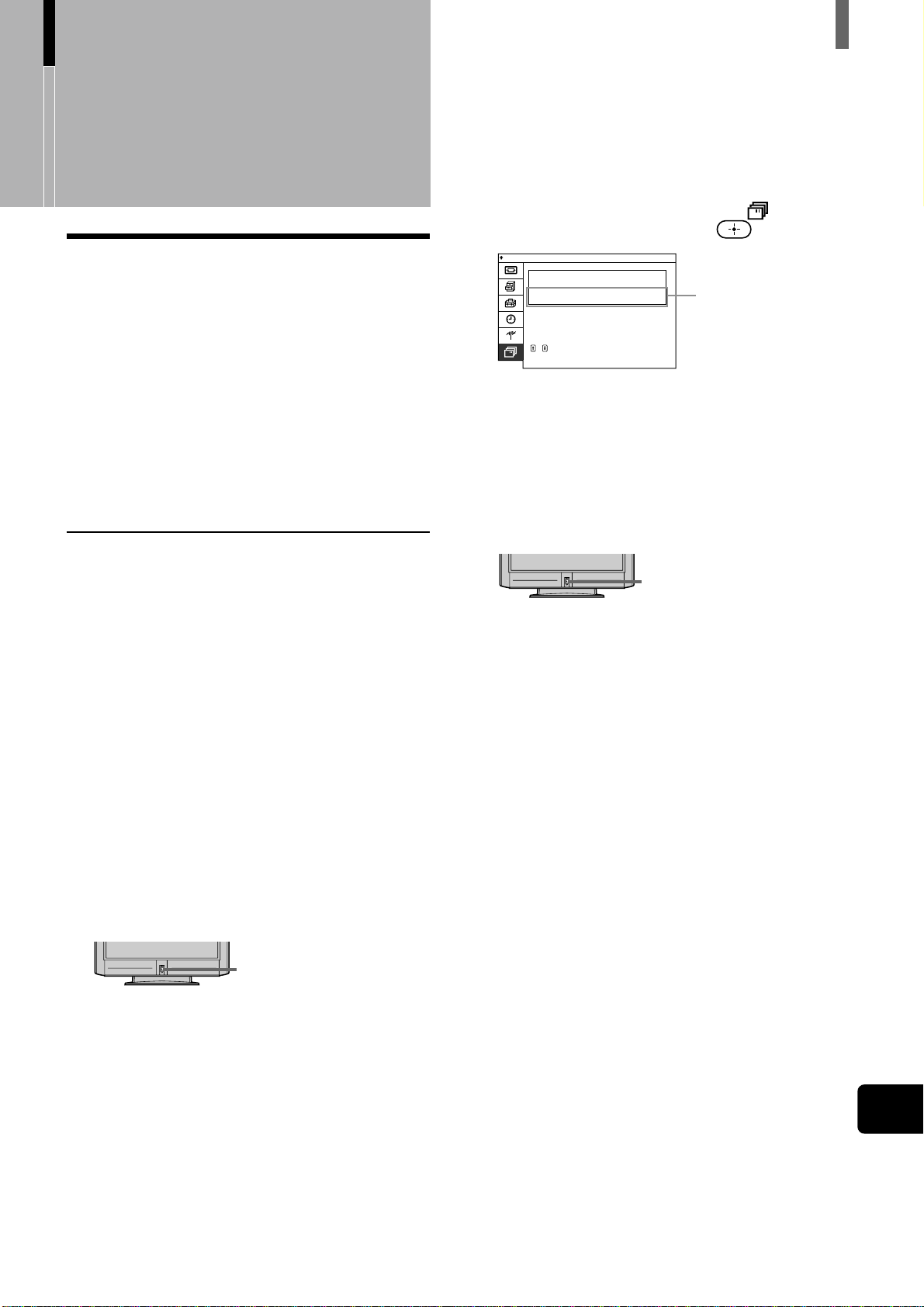
Informations complémentaires
(FR) 55
FR
Informations
complémentaires
Cas 2:
Si l’indicateur STANDBY/SLEEP du panneau
avant clignote alors que l’image est affichée
1 Appuyez sur la touche MENU de la
télécommande.
2 Appuyez sur V/v pour sélectionner (Statut
de l’appareil), puis appuyez sur
.
3 Vérifiez l’indication des colonnes “Température”
et “Ventilateur”.
Si “NG” s’allume en rouge et si l’indicateur
STANDBY/SLEEP clignote, appuyez sur la
touche POWER du téléviseur pour le mettre hors
tension et débranchez le cordon d’alimentation
secteur.
Cas 2-a: Si “NG” apparaît dans la colonne
“Température”
Installez le téléviseur dans un endroit frais pour
que sa température diminue.
Si les orifices de ventilation sont obstrués
Les orifices de ventilation ne doivent jamais être
obstrués ou couverts. Installez le téléviseur dans
un endroit bien ventilé afin de permettre une
circulation d’air appropriée.
Assurez-vous que l’indicateur STANDBY/
SLEEP cesse de clignoter. S’il continue de
clignoter, consultez votre détaillant Sony ou le
Direct Response Center (Voir la colonne de
gauche).
Cas 2-b: Si “NG” apparaît dans la colonne
“Ventilateur”
Consultez votre détaillant Sony ou le Direct
Response Center (Voir la colonne de gauche).
Statut de l'appareil
Nom modèle
Numéro de sé rie
OK
OK
KZ–32TS1U
2000001
:
:
:
:
Température
Ventilature
,poursé lectionner
le
paramè tre
“Température” et
“Ventilateur”
Indicateur STANDBY/SLEEP
Dépannage
Si après avoir lu le présent mode d’emploi vous
avez d’autres questions concernant l’utilisation
de votre téléviseur Sony, veuillez contacter l’un
des numéros suivants (anglais uniquement).
Les clients des États-Unis doivent contacter le
Direct Response Center au numéro suivant :
1-800-222-SONY (7669)
Les clients du Canada doivent contacter le
Customer Relations Center au numéro suivant :
(416) 499-SONY (7669)
Fonction d’auto-diagnostic
Le téléviseur est équipé d’une fonction d’auto-
diagnostic. Si votre téléviseur présente un
dysfonctionnement, l’indicateur STANDBY/SLEEP
du panneau avant clignote de façon répétée.
Comptez le nombre de clignotements pour informer
le personnel Sony qualifié de l’état du téléviseur.
Cas 1:
Si l’image disparaît et si l’indicateur STANDBY/
SLEEP du panneau avant clignote
1 Comptez le nombre total de clignotements de
l’indicateur STANDBY/SLEEP. Les
clignotements sont espacés de 3 secondes. Si,
par exemple, l’indicateur clignote deux fois,
s’arrête de clignoter 3 secondes, puis clignote à
nouveau deux fois, ceci compte pour deux
clignotements.
2 Appuyez sur POWER sur le téléviseur pour le
mettre hors tension et débranchez le cordon
d’alimentation secteur, puis informez le
personnel Sony qualifié ou le Direct Response
Center précédemment mentionné du nombre de
clignotements.
Indicateur STANDBY/SLEEP
(Suite)

Informations complémentaires
56 (FR)
Problème Solutions envisageables
Aucune image.
Réception de canaux
impossible.
Réception de certains canaux
impossible.
Le téléviseur se met
automatiquement hors
tension. (Le téléviseur passe
en mode de veille.)
Certaines sources vidéo
n’apparaissent pas. “Pas de
sync.” (pas de
synchronisation) apparaît ou
l’indicateur STANDBY/
SLEEP s’allume en rouge.
L’image est mauvaise.
Images doubles ou fantômes.
Seuls des parasites sonores et
visuels apparaissent à l’écran.
Lignes en pointillés ou
rayures
Pas de couleur.
Les couleurs sont incorrectes.
L’image est sombre.
Des petits points noirs et/ou
brillants apparaissent à
l’écran.
L’image tremblote lorsque le
téléviseur est mis sous
tension.
L’image est trop lumineuse.
Image parasitée (rayures).
L’image est déformée et le
son parasité.
Son parasité pendant la
lecture/l’enregistrement d’un
magnétoscope.
Image rémanente à l’écran.
• Vérifiez que le cordon d’alimentation est bien raccordé.
• Mettez le téléviseur sous tension.
• Vérifiez les raccordements de l’antenne/du câble.
• Réglez de nouveau les canaux (page 17).
• Vérifiez si la Minuterie sommeil est activée (page 51).
• Vérifiez si la fonction Minuterie M/A (mise en marche/arrêt de la minuterie) est activée
(page 53).
• Vérifiez si la fonction Arrêt auto est activée (page 50).
• Vérifiez les raccordements entre les appareils vidéo en option et le téléviseur.
• Appuyez sur les touches d’entrée de la télécommande (page 29).
• Si vous raccordez l’appareil vidéo à l’entrée S VIDEO du téléviseur, réglez “Y-C auto”
(luminance et chrominance automatique) dans le menu
(Personnalisation) sur
“Marche”. (page 8).
• Vérifiez les raccordements de l’antenne/du câble.
• Vérifiez l’emplacement et l’orientation de l’antenne.
• Vérifiez que l’antenne n’est ni cassée, ni tordue.
• Vérifiez si l’antenne a atteint la fin de sa durée de vie (3 à 5 ans en utilisation normale, 1 à
2 ans en bord de mer).
•Éloignez le téléviseur des sources sonores comme les voitures, les motos ou les sèche-
cheveux.
• Appuyez sur PICTURE MODE pour sélectionner le Mode image souhaité (page 23).
• Réglez les options du Mode image dans le menu
(Commande image/son).
• Lorsque vous réglez le mode Éco. énergie (économie d’énergie) du téléviseur à
“Réduire”, il se peut que l’image s’assombrisse (page 25).
• L’image d’un écran plat est composée de pixels. Des petits points noirs et/ou brillants
(pixels) apparaissent à l’écran, mais ceci n’indique aucunement un dysfonctionnement.
• Ceci est occasionné par la fonction d’écran à plasma et ne constitue aucunement un
dysfonctionnement.
• Appuyez sur PICTURE MODE pour sélectionner le Mode image souhaité (page 23).
• Vérifiez que l’antenne est raccordée avec le câble coaxial de 75 ohms fourni.
•Éloignez le câble d’antenne des autres cordons de raccordement.
• N’utilisez pas de câbles bifilaires 300 ohms, ils risquent d’être la source d’interférences.
• Vérifiez si les appareils en option raccordés sont installés à l’avant ou à côté du téléviseur.
Lorsque vous installez des appareils en option, laissez de l’espace entre ces appareils et le
téléviseur.
• Interférence des têtes vidéo. Éloignez votre magnétoscope du téléviseur.
• Laissez un espace de 30 cm (11
7
/
8
pouces) entre votre magnétoscope et le téléviseur afin
d’éviter les parasites.
• N’installez pas votre magnétoscope devant ou à côté du téléviseur.
• Réglez “Invers. image” (inversion de l’image) à “Marche” dans l’option “Économiseur
d’écran” du menu
(Personnalisation) (page 49). L’image rémanente disparaît au bout d’un
moment.
Symptômes et solutions

Informations complémentaires
(FR) 57
FR
• Vérifiez le réglage du volume.
• Appuyez sur MUTING ou VOL + de sorte que “Sourdine” disparaisse de l’écran (page 20).
• Débranchez votre casque.
• Réglez “Haut-parleur” sur “Marche” dans le menu
(Personnalisation) (page 11). Si
cette option est réglée sur “Arrêt”, aucun son ne sort des haut-parleurs du téléviseur, quel
que soit le réglage du volume du téléviseur.
• Vérifiez que l’antenne est raccordée au câble coaxial de 75 ohms fourni.
•Éloignez le câble d’antenne des autres cordons de raccordement.
• N’utilisez pas de câbles bifilaires 300 ohm, ils risquent d’être la source d’interférences.
• Appuyez sur MTS/SAP pour sélectionner “MONO”. (page 40)
• Il est impossible de sélectionner un élément s’il est affiché en couleur claire.
• La taille de l’image peut varier lorsque l’émission comporte des messages publicitaires car
le téléviseur sélectionne automatiquement le meilleur Mode gr. Format (mode grand
format) pour chaque émission. (Voir page 26)
• Le téléviseur reçoit l’image avec un signal de commande et sélectionne automatiquement
le meilleur Mode gr. Format (mode grand format) pour ajuster l’image à l’écran large.
(Voir page 26)
• Lorsque vous modifiez le canal ou l’entrée, le téléviseur sélectionne automatiquement le
meilleur Mode gr. Format (mode grand format). Si vous souhaitez valider le Mode gr.
Format (mode grand format) sélectionné à l’aide de la touche WIDE MODE, réglez “Gr.
format auto” (grand format automatique) sur “Arrêt” dans le menu
(Commande écran)
(page 28).
• Les variations de température ambiante peuvent parfois entraîner une dilatation ou une
contraction du boîtier du téléviseur et provoquer des parasites. Ceci n’indique aucunement
un dysfonctionnement.
• Le réglage du ventilateur du téléviseur est activé. Ceci n’indique aucunement un
dysfonctionnement.
• Un circuit électrique interne du téléviseur est activé lorsque celui-ci est mis sous tension.
Ceci n’indique aucunement un dysfonctionnement.
• Un son brusque peut être émis lorsque le téléviseur est mis sous tension. Ceci n’indique
aucunement un dysfonctionnement.
• Il est possible que les piles soient faibles. Remplacez-les.
• Vérifiez la polarité des piles.
• Lorsque l’indicateur STANDBY/SLEEP du téléviseur ne s’allume pas en rouge, appuyez
sur la touche POWER du téléviseur.
• Pointez la télécommande en direction du capteur de télécommande du téléviseur.
• Installez le téléviseur à l’écart des éclairages fluorescents.
Problème Solutions envisageables
Pas de son/Son parasité.
Belle image, aucun son.
Parasites sonores.
Impossible d’activer le menu.
Le mode grand format change
automatiquement.
Le Mode gr. Format (mode
grand format) change
automatiquement lorsque Gr.
format auto (grand format
automatique) est activé.
Sons bizarres.
Le boîtier du téléviseur
craque.
Le téléviseur ronronne.
Le téléviseur émet un tic-tac.
Le téléviseur émet un
bourdonnement.
La télécommande ne
fonctionne pas.

Informations complémentaires
58 (FR)
Spécifications
Système de télévision:
Norme de télévision américaine
Couverture des canaux:
VHF: 2-13/UHF: 14-69/Câblodistribution: 1-125
Antenne:
Borne externe 75 ohms pour VHF/UHF
Taille de l’écran (en diagonale):
32 pouces (KZ-32TS1)
42 pouces (KZ-42TS1)
Système de l’écran:
Écran à plasma
Résolution de l’affichage:
852 points (en horizontal) × 1024 lignes (en vertical)
(KZ-32TS1)
1024 points (en horizontal) × 1024 lignes (en vertical)
(KZ-42TS1)
VIDEO IN 1/2:
S VIDEO IN (mini DIN 4 broches):
Y: 1Vp-p, 75 ohms non équilibré, sync
négative
C: 0,286 Vp-p (signal en rafales),
75 ohms
VIDEO (prise phono):
1 Vp-p, 75 ohms non équilibré, sync
négative
AUDIO (prises phono):
500 mVrms (modulation 100 %),
impédance: 47 kilohms
COMPONENT VIDEO IN 1:
Y :1 Vp-p, 75 ohms, Sync. négative 0,3 V
P
B : ± 350Vp-p, 75 ohms
P
R : ± 350Vp-p, 75 ohms
AUDIO (prises phono):
500 mVrms (modulation 100 %),
Impédance: 47 kilohms
COMPONENT VIDEO IN 2/RGB IN:
Y : 1 Vp-p, 75 ohms, Sync. négative 0,3 V
P
B : 0,7 Vp-p, 75 ohms
P
R : 0,7 Vp-p, 75 ohms
ou
G : 0,7 Vp-p, 75 ohms, Sync. sur vert
B : 0,7 Vp-p, 75 ohms, Sync. sur vert
R : 0,7 Vp-p, 75 ohms, Sync. sur vert
ou
G : 0,7 Vp-p, 75 ohms, Pas de sync. sur vert
B : 0,7 Vp-p, 75 ohms, Pas de sync. sur vert
R : 0,7 Vp-p, 75 ohms, Pas de sync. sur vert
HD : 1–5 Vp-p
VD : 1–5 Vp-p
AUDIO (prises phono):
500 mVrms (modulation 100 %),
Impédance: 47 kilohms
SUB WOOFER: prise phono
AUDIO OUT (prises phono):
500 mVrms (modulation 100 %)
Casque: miniprise stéréo
CONTROL S IN/OUT:
miniprises
Haut-parleur: 50 × 130 mm (2 × 5
1
/8 pouces) × 2
Sortie haut-parleur:
7W × 2 (KZ-32TS1)
9W × 2 (KZ-42TS1)
Alimentation: 120 V CA, 60 Hz
Consommation électrique:
En cours d’utilisation (max.):
KZ-32TS1: 270 W
KZ-42TS1: 360 W
En mode de veille:
KZ-32TS1: 1,7 W
KZ-42TS1: 2,0 W
Dimensions (l/h/p):
856 × 627 × 132 mm
(33
3
/4 × 24
3
/4 × 5
1
/4 pouces)
(KZ-32TS1)
1,056 × 764 × 124 mm
(41
5
/8 × 30
1
/8 × 5 pouces)
(KZ-42TS1)
Poids: 25,5 kg (56 lb 3 oz)
(KZ-32TS1)
37,0 kg (81 lb 9 oz)
(KZ-42TS1)
Accessoires fournis
Télécommande (1)
Piles AA (2)
Câble coaxial 75 ohms (1)
Cordon d’alimentation secteur (1)
Crochets (2)
Chiffon de nettoyage (1)
Mode d’emploi (1)
Consignes de sécurité importantes (1)
Garantie (1)
Accessoires en option
Veuillez noter que la disponibilité de certains
accessoires en option peut varier.
Adaptateur de fiche pour casque
Câbles de raccordement
VMC-810S/820S, YC-15V/30V,
PK-74A, VMC-10HG, SMF-403
La conception et les spécifications sont sujettes à
modification sans préavis.

Informations complémentaires
(FR) 59
FR
Index
N
Normal .................................................. 26
O
Options de réglage AV avancées.......... 48
P
Plein ...................................................... 26
Prises COMPONENT VIDEO IN .. 12, 14
Prises CONTROL S ............................... 7
Programmation automatique ................ 18
R
Raccordement ......................................... 5
antenne ................................................ 7
caisson de graves .............................. 15
chaîne audio ...................................... 11
décodeur.............................................. 7
magnétoscope ..................................... 8
lecteur DVD................................ 12, 13
appareil RVB .................................... 14
récepteur de télévision numérique .... 14
Récepteur satellite............................... 9
Réglage grand format ........................... 27
Réglage initial....................................... 50
Réglage de l’horloge............................. 52
Réglage de l’image ............................... 36
Réglage des canaux .............................. 17
Réglage des pixels ................................ 49
Réglage du son ..................................... 38
S
S.-titre (sous-titres) ............................... 26
Sélection de la langue ........................... 19
Sélection d’une bande........................... 18
Sélection d’une entrée .......................... 29
Sourdine................................................ 20
Sous-titres ............................................. 21
Spécifications ....................................... 58
Statut de l’appareil................................ 50
Surveillance parentale .......................... 40
classification ..................................... 45
mot de passe...................................... 42
Syst. couleur (système de télévision
couleur) ............................................. 50
A
Affichage .............................................. 49
Aff. horologe
(affichage de l’horloge) ....................... 52
Appareils en option .............................. 30
Arrêt auto.............................................. 50
C
Canal préféré ........................................ 33
Centrage de l’écran............................... 35
Connecteurs avant et arrière ................... 6
D
Dépannage ............................................ 55
Déballage ................................................ 4
E
Econ. d’énergie
(économie d’énergie) ........................ 25
Economiseur d’écran ............................ 49
Effet ...................................................... 24
F
Fonction d’auto-diagnostic ................... 55
Fonctio MENU ..................................... 50
G
Gr. format auto (grand format
automatique) ............................... 26, 27
H
Haut-parleur.......................................... 11
Heure d’été ........................................... 53
L
Langue .................................................. 19
M
Matrice couleur..................................... 49
Minuterie sommeil ............................... 51
Minuterie M/A (mise en marche/arrêt de
la minuterie)...................................... 53
Mode image .......................................... 23
Mode gr. Format (mode grand format)
.............................................................. 26
Mode RVB ........................................... 49
Mode sync. (mode de synchronisation du
signal) ............................................... 49
MTS ...................................................... 40
T
Taille de l’écran .................................... 35
Télécommande ....................................... 4
installation des piles............................ 4
pilotage d’appareils en option........... 32
Programmation ................................. 30
Y
Y-C auto (luminance et chrominance
automatique) ....................................... 8
Z
Zoom .................................................... 26
Zoom écran ........................................... 49
Z. large (Zoom large) ........................... 26
2 (ES)
ADVERTENCIA
Para reducir el riesgo de incendio
o descarga eléctrica, no exponga
el televisor a la lluvia o humedad.
Este símbolo señala al usuario la presencia de
voltaje peligroso sin aislamiento en el interior del
aparato de tal intensidad que podría presentar
riesgo de descarga eléctrica.
Este símbolo sirve para indicar al usuario la
presencia de instrucciones de operación y
mantenimiento en la literatura que acompaña al
producto.
PRECAUCIÓN
PARA EVITAR DESCARGAS ELÉCTRICAS, INTRODUZCA
EL ENCHUFE EN EL TOMACORRIENTE POR COMPLETO,
CON EL CONTACTO ANCHO DEL ENCHUFE EN LA
RANURA ANCHA DEL TOMACORRIENTE.
PRECAUCIÓN
Al usar videojuegos, computadoras y productos similares con el
televisor, mantenga los ajustes de brillo y contraste a un nivel
moderado. Si una imagen inmóvil permanece en la pantalla
durante un periodo prolongado con elevada intensidad de brillo o
contraste, la imagen podría quedar grabada en la pantalla en
forma permanente. Igualmente, ver continuamente el mismo
programa de televisión podría dejar grabada en la pantalla el
logotipo de la emisora. La garantía no ofrece cobertura para este
tipo de problema, ya que se produce como resultado de un uso
inadecuado.
Nota sobre Caption Vision
Este televisor permite ver subtítulos, en cumplimiento con lo
dispuesto en el inciso 15,119 de las normas de la Comisión
Federal de Comunicaciones (FCC) de EE.UU.
Nota sobre la limpieza del televisor
Limpie el televisor con un paño suave y seco. Nunca emplee
disolventes, como diluyente de pintura o bencina, ya que pueden
dañar el acabado exterior.
CAUTION
RISK OF ELECTRIC SHOCK
DO NOT OPEN
ATTENTION
RISQUE DE CHOC ELECTRIQUE,
NE PAS OUVRIR
PRECAUCION
RIESGO DE CHOQUE ELECTRICO
CAUTION : TO REDUCE THE RISK OF ELECTRIC SHOCK,
DO NOT REMOVE COVER
(
OR BACK
)
.
NO USER-SERVICEABLE PARTS INSIDE.
REFER SERVICING TO QUALIFIED SERVICE PERSONNEL.
NO ABRIR
Nota para el instalador del sistema de cable
Esta nota tiene el propósito de llamar la atención del instalador
del sistema de cable sobre el Artículo 820-40 del NEC, que
contiene las normas para la puesta a tierra y, en particular,
especifica que la tierra del cable debe conectarse al sistema de
tierra del edificio, en el punto más próximo que sea factible a
donde entra el cable al edificio.
El empleo de este televisor para fines que no sean la recepción
privada de programas transmitidos por UHF, VHF o cable,
destinados a uso del público en general, podría requerir
autorización de la emisora o compañía de cable, del propietario
del programa o de ambos.
NOTIFICACIÓN
Este aparato ha sido debidamente probado, comprobándose que
cumple con los límites impuestos a dispositivos digitales Clase B
de acuerdo con la Sección 15 de las normas de la FCC. Estos
límites se establecieron para ofrecer protección razonable contra
interferencias perjudiciales en las instalaciones residenciales.
Este aparato genera, usa y puede emitir energía radioeléctrica.
De no instalarse y utilizarse de acuerdo con las instrucciones
correspondientes, podría producir interferencias perjudiciales en
las radiocomunicaciones. No obstante, no puede garantizarse que
no se produzcan estas interferencias en una instalación
determinada. Si este aparato llega a interferir en la recepción por
radio o televisión, lo que podrá comprobarse encendiendo y
apagando el aparato, se recomienda al usuario intentar corregir la
interferencia mediante una o más de las siguientes medidas:
– Reoriente o cambie de lugar las antenas receptoras.
– Aumente la distancia que separa este aparato y el receptor
afectado.
– Enchufe el aparato en una toma de corriente de un circuito
distinto al que esté enchufado el receptor afectado.
– Consulte con el distribuidor o solicite los servicios de un
técnico capacitado en radio y televisión.
Cualquier cambio o modificación que no se detalla
expresamente en el presente manual podría invalidar su
autorización para emplear este aparato.
Seguridad
– Use el televisor únicamente con corriente alterna de 120 V
– Por motivos de seguridad, la clavija entrará en el
tomacorriente en una sola posición. Si no puede meter la
clavija completamente en el tomacorriente, consulte con su
proveedor.
– Si algún líquido u objeto cae dentro del televisor, desconecte
el aparato inmediatamente y llévelo a revisar por personal de
servicio técnico especializado antes de volver a utilizarlo.
Instalación
– Para evitar el sobrecalentamiento interno, no tape las rejillas
de ventilación.
– No instale el televisor en un lugar caliente o húmedo, ni donde
quede expuesto a cantidades excesivas de polvo o vibraciones
mecánicas.
– El cable electrico está fijado a la parte posterior del televisor
con ganchos. No intente extraer el cable de estos ganchos. Si
lo hace, podría dañar el televisor.
Número de serie
Los números de modelo y serie están situados en la parte frontal
de este manual de instrucciones y en la parte posterior del
televisor. Refiérase a ellos cuando se commmunique con su
proveedor Sony acerca de este producto.

(ES) 3
Índice
ES
Instalación y conexión del TV
Desembalaje .......................................................4
Inserción de las pilas en el control remoto ......4
Para evitar que el TV se caiga..........................4
Tipos de conectores ...........................................5
Identificación de los conectores frontales y
posteriores .....................................................6
Conexiones básicas (conexión de TV por cable
o a una antena)..............................................7
Conexión directa por cable
o a una antena.......................................7
Conexiones del decodificador ...................7
Conexión de una videograbadora y cable .......8
Conexión de un receptor de satélite .................9
Conexión de un receptor de satélite con una
videograbadora...........................................10
Conexión de un receptor de audio .................11
Conexión de un reproductor de DVD con
conectores de componente de video ..........12
Conexión de un reproductor de DVD con
conectores A/V ............................................13
Conexión de un receptor de TV digital .........14
Conexión de un potenciador de graves..........15
Conexión de un equipo RGB ..........................16
Programación de canales ................................17
Selección del idioma de menú en pantalla.....19
Para ver televisión
Para ver televisión ...........................................20
Vista con subtítulos.................................21
Para disfrutar de una buena calidad
de imagen y sonido .....................................22
Selección del modo de imagen ........................23
Selección del modo de efecto...........................24
Ahorro del consumo de energía .....................25
Uso del modo de pantalla panorámica ..........26
Para cambiar automáticamente el
modo panorámico...............................26
Cambio manual del modo panorámico ...27
Cambio del ajuste panorámico ................27
Acerca de los ajustes Panorámico auto ...27
Ajuste de las entradas de video ......................29
Funcionamiento de equipo de video con el
control remoto del TV................................30
Programación del control remoto............30
Funcionamiento de equipos opcionales ..32
Uso de los canales favoritos ............................33
Ajuste de los canales favoritos................33
Para mirar el canal favorito .....................34
Ajuste de la configuración
Ajuste del tamaño/posición de la imagen ......35
Uso de la opción Modo de control
de imagen ....................................................36
Uso de la opción Control de sonido................38
Selección de programas estéreo o bilingües ..40
Uso de la opción Bloqueo seguridad ..............40
Activación de la función Bloqueo
seguridad ............................................41
Selección de una clasificación
personalizada......................................43
Significado de las clasificaciones ....................45
Clasificaciones en EE.UU.......................45
Clasificaciones en Canadá ......................46
Ajuste de las opciones de configuración
avanzadas de AV ........................................48
Uso del temporizador
Apagado automático del TV...........................51
Ajuste de la hora actual ..................................52
Control automático de encendido/apagado...53
Información complementaria
Solución de problemas ....................................55
Función de autodiagnóstico ....................55
Síntomas y soluciones de problemas ......56
Especificaciones ...............................................58
Índice ................................................................59
Índice
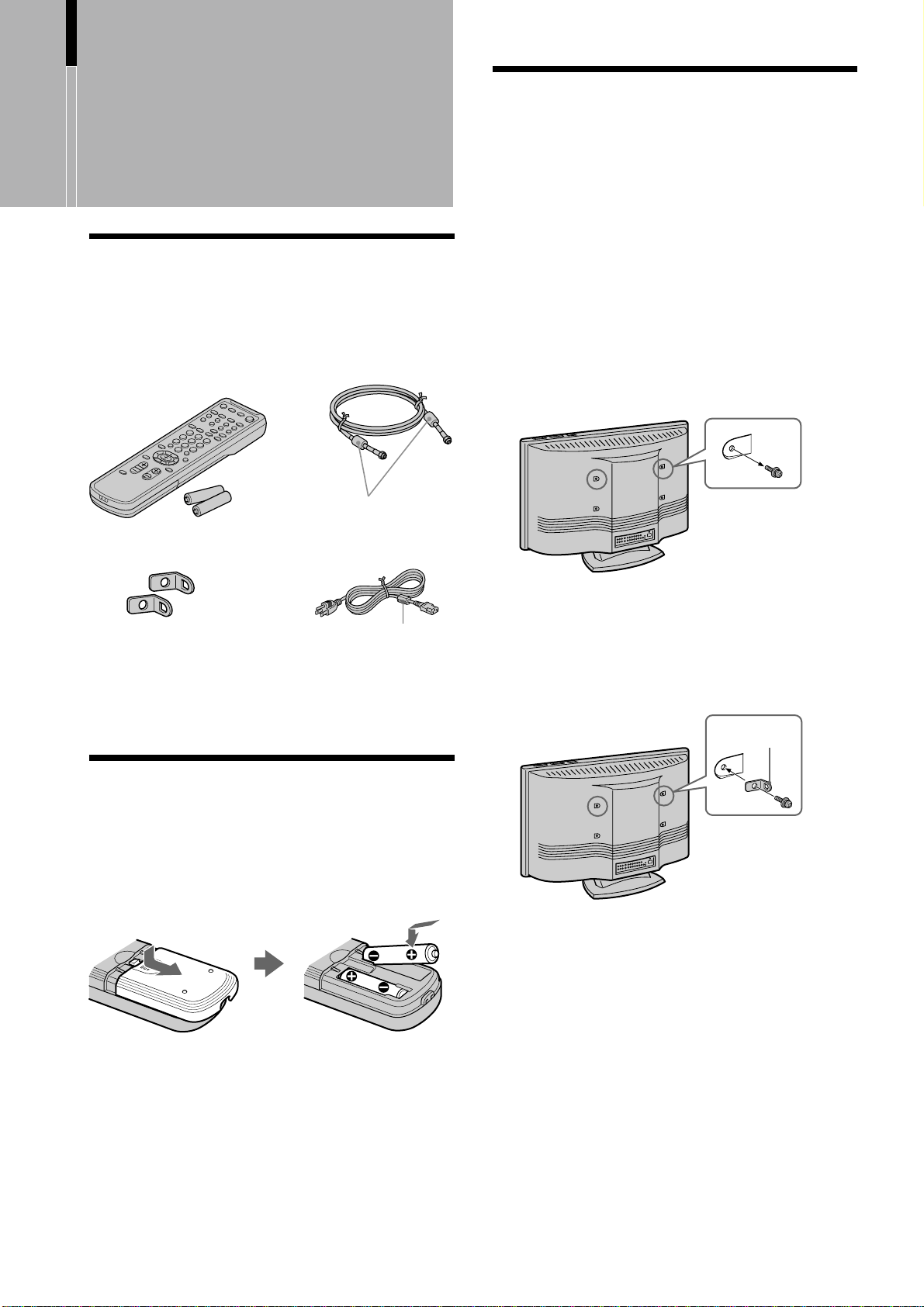
4 (ES)
Instalación y conexión del TV
Desembalaje
Al desembalar esta unidad, asegúrese de tener los
siguientes componentes:
Control remoto (1)
y pilas tipo AA (2)
Paño para limpiar (1)
Instrucciones de funcionamiento (1)
Normas importantes sobre seguridad (1)
Garantía (1)
Inserción de las pilas en
el control remoto
Inserte dos pilas de tamaño AA (suministradas) haciendo
coincidir los polos + y – con el diagrama que se encuentra
en el compartimiento para pilas del control remoto.
Notas
• Cuando el control remoto no vaya a utilizarse durante un
período prolongado, quite las pilas para evitar daños
provocados por fugas de electrolito.
• Maneje el control remoto con cuidado. Procure no dejarlo caer
ni mojarlo. No lo coloque bajo la luz directa del sol, cerca de
un calefactor o donde haya excesiva humedad.
• Su control remoto puede programarse para hacer funcionar la
mayoría de los equipos de video. (Consulte “Funcionamiento
de equipo de video con el control remoto del TV” en la página
30.)
Para evitar que el TV se
caiga
Monte la abrazadera provista a la parte posterior del
TV, pase un cable o una cadena resistentes y fíjelos
a la pared o a un pilar. Consulte con su distribuidor
cuando monte la abrazadera, ya que los tornillos de
ésta también sostienen la caja posterior en su lugar.
1 Retire uno de los tornillos de la parte posterior
del TV.
Nota
No retire ambos tornillos a la vez dado que también ajustan
la caja posterior. Nunca use el TV sin los tornillos.
2 Monte con el tornillo la abrazadera provista.
Nota
Asegúrese de utilizar el tornillo provisto en la parte
posterior del TV. Si usa otro podría dañar el TV y causar
una descarga eléctrica.
3 Repita los pasos 1 y 2 para montar la otra
abrazadera.
Instalación y
conexión del TV
No retire los
núcleos de ferrita.
Cable de alimentación de
CA (1)
Cable coaxial de 75 ohmios
(1)
No retire el núcleo
de ferrita.
Abrazaderas (2)
Abrazadera
(suministrada)
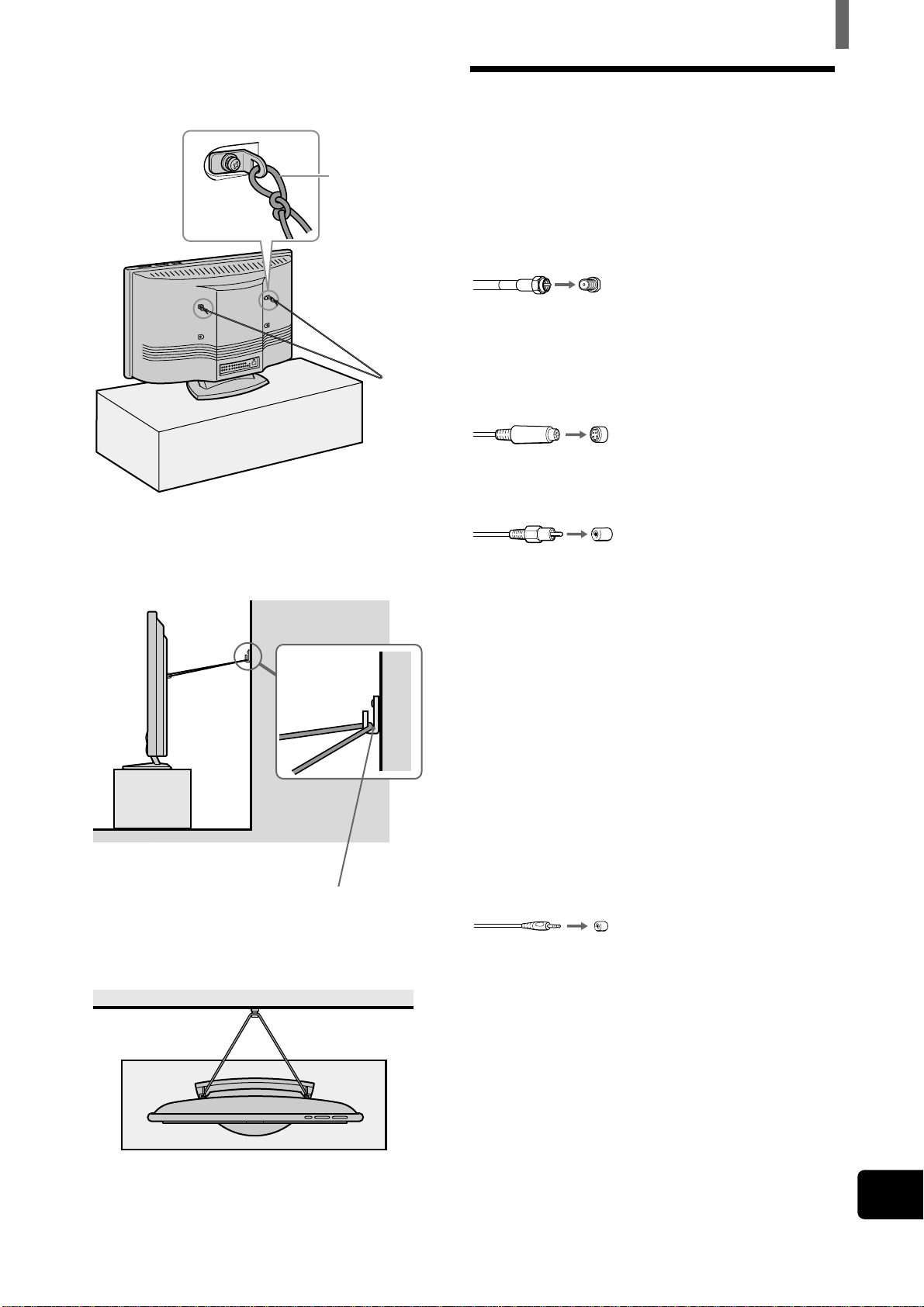
(ES) 5
Instalación y conexión del TV
ES
4 Conecte un cable o cadena resistente a cada
abrazadera de la parte posterior del TV.
5 Fije el cable o la cadena a la pared o a un pilar.
Vista lateral
Vista superior
Conecte con
firmeza el cable
o la cadena (no
se suministran).
Fije con firmeza un gancho a la
pared o a un pilar
Tipos de conectores
Es posible que deba usar algunos de los siguientes
tipos de conectores durante la instalación.
Cable coaxial de 75 ohmios suministrado
Tipo de rosca
Cable S VIDEO
Cable de video de alta calidad que permite obtener
una mejor imagen
Cable AUDIO/VIDEO
VIDEO- Amarillo
AUDIO (Izquierdo) - Blanco
AUDIO (Derecho) - Rojo
Algunos reproductores de DVD poseen estos tres
conectores de video:
Y - Verde
P
B (CB, Cb o B-Y) - Azul
P
R (CR, Cr o R-Y) - Rojo
Cable CONTROL S
Las conexiones CONTROL S son exclusivas para
equipos Sony y permiten un mayor control de todos
los equipos de esta marca.
Enrosque a la conexión.
Alinee las guías y presione para
insertarlo en la conexión.
Inserte en la conexión.
Inserte en la conexión.
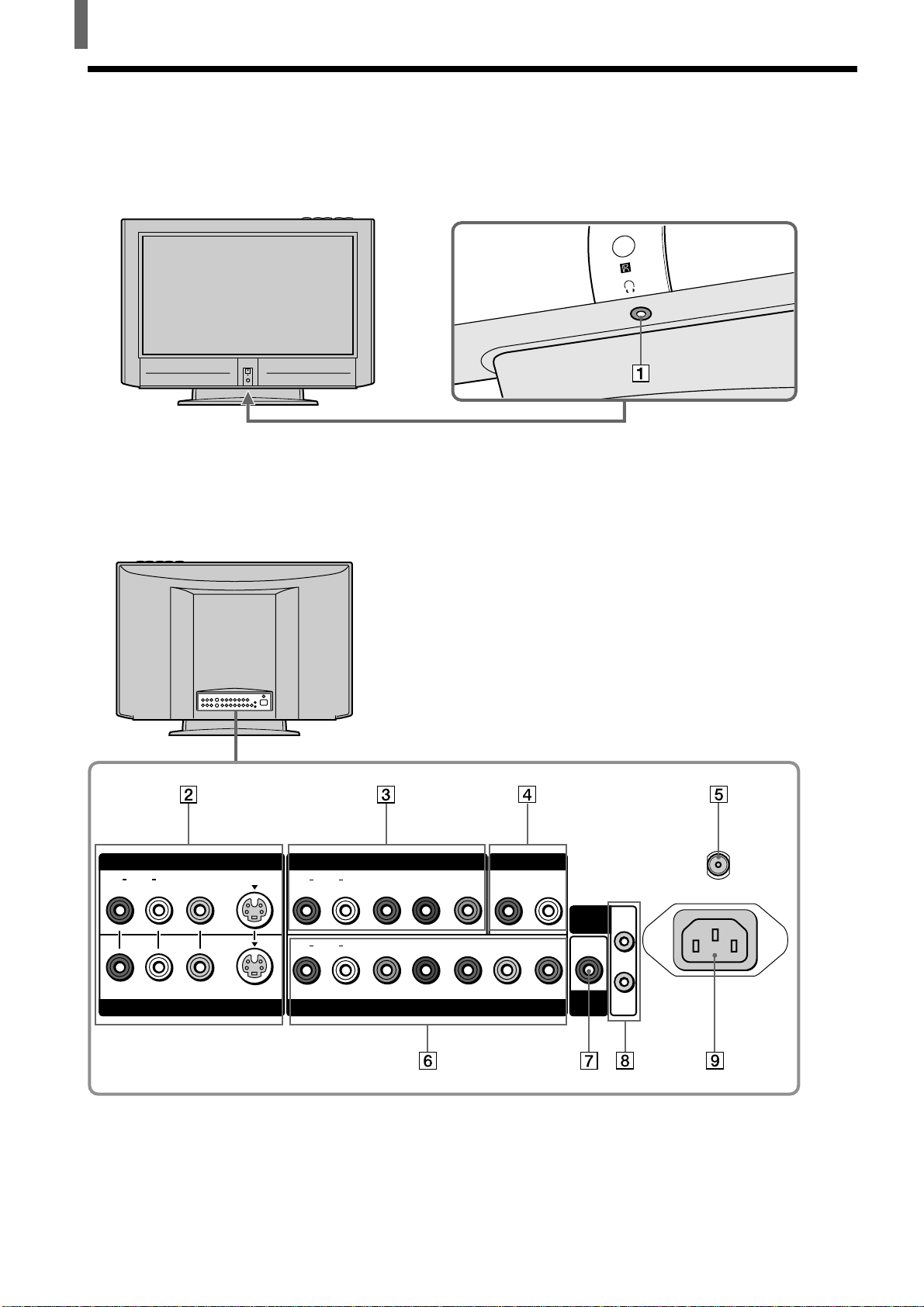
6 (ES)
Instalación y conexión del TV
Identificación de los conectores frontales y
posteriores
Panel frontal del TV
Debajo del panel
Parte posterior del TV
HD VD
IN
OUT
P
B
/BY/G P
R
/R
LR
AUDIO
LR
VHF/UHF
AC IN
AUDIO OUT
COMPONENT VIDEO IN 2
/
RGB IN
SUB
WOOFER
CONTROL
S
VIDEO
LR
AUDIO
P
B
YP
R
LR
AUDIO
S VIDEO
VIDEO IN 1 COMPONENT VIDEO IN 1
VIDEO IN 2
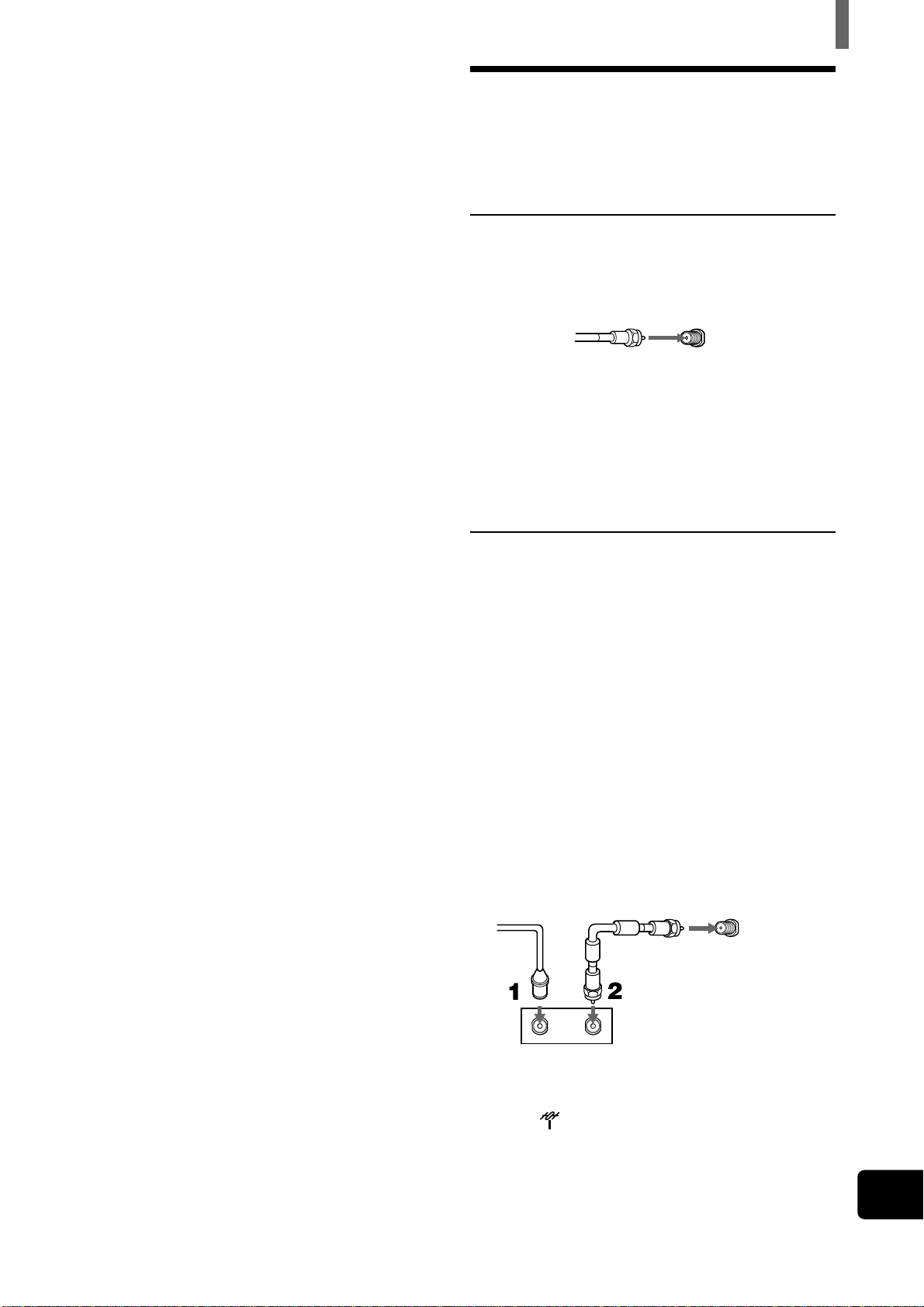
(ES) 7
Instalación y conexión del TV
ES
Conexiones básicas
(conexión de TV por
cable o a una antena)
Conexión directa por cable o a una
antena
VHF solamente o VHF/UHF o cable
Nota
Es altamente recomendable conectar la antena con un cable
coaxial de 75 ohmios para obtener la mejor calidad de imagen.
Los cables bifilares de 300 ohmios son muy sensibles a los
ruidos radiofónicos y sonidos semejantes, lo que provoca un
deterioro de la señal. Si utiliza uno de estos cables de 300
ohmios, manténgalo lo más alejado posible del TV.
Conexiones del decodificador
Utilice esta conexión si:
• se suscribe a un sistema de TV por cable que
emplea señales combinadas o codificadas que
requieren un decodificador para ver todos los
canales y
• no tiene la intención de conectar ningún otro
equipo de audio o de video al TV.
1 Enchufe el conector coaxial de 75 ohmios del
prestador de servicio por cable a la toma IN del
decodificador.
2 Con el cable coaxial suministrado, conecte la toma
OUT del decodificador a la toma VHF/UHF del
TV.
También, ajuste “Cable” en “Encender” en el
menú
(Ajuste TV). (Consulte la página 18.)
Sugerencias
• Puede programar el control remoto Sony para que funcione
con el decodificador. (Consulte “Funcionamiento de equipo de
video con el control remoto del TV” en la página 30.)
• Para cambiar de canales con el decodificador, ajuste el TV en
canal 3 ó 4 según la salida de canal del decodificador.
1 Toma de auriculares
Se conecta a los auriculares.
Si los auriculares no coinciden con la toma, utilice
un adaptador de enchufe (no suministrado).
2 VIDEO IN 1, 2 (páginas 8 - 10, 13)
Se conecta a las tomas de salida de la
videograbadora u otro equipo de video.
3 COMPONENT VIDEO IN 1 (páginas 12, 14)
Se conecta a las tomas de salida del componente
de video (Y, P
B, PR) y de audio (L/R) del
reproductor de DVD o del receptor de TV digital.
4 AUDIO OUT (página 11)
Se conecta a las tomas de entrada del equipo de
audio.
5 VHF/UHF (página 8 - 10)
Se conecta al cable o a la antena VHF/UHF.
6 COMPONENT VIDEO IN 2/RGB IN
(página 16)
Tomas de entrada Y/G, P
B/B, PR/R:
Se conecta a las tomas de salida del componente
de video (Y/C
B/CR, Y/B-Y/R-Y o Y/PB/PR) del
reproductor de DVD o a las tomas de salida del
equipo RGB.
Tomas de entrada AUDIO (L/R):
Se conecta a las tomas de salida de audio del
reproductor de DVD o del equipo RGB.
Tomas de entrada HD/VD:
Se conecta a las tomas de salida de señal
sincronizada del equipo RGB.
7 SUB WOOFER (página 15)
Se conecta a la toma de entrada del potenciador
de graves.
8 CONTROL S IN/OUT
Para controlar otros equipos de Sony con el
control remoto del TV*, conecte la toma
CONTROL S IN del equipo a la toma CONTROL
S OUT del TV con el cable CONTROL S.
Si desea hacer funcionar el TV con un control
remoto de otro equipo de Sony, conecte la toma
CONTROL S OUT del equipo a la toma
CONTROL S IN del TV con el cable CONTROL
S.
*Sólo cuando el TV esté encendido o la luz del indicador
STANDBY/SLEEP esté roja. Cuando el TV está apagado
(se desactiva el indicador STANDBY/SLEEP), no puede
usar esta función.
9 AC IN
Conecta el cable de alimentación de CA
suministrado.
VHF/UHF
Parte posterior
del TV
VHF/UHF
IN OUT
Cable
Decodificador
Cable coaxial de
75 ohmios
(suministrado)
Parte posterior del TV
Cable coaxial de 75 ohmios
(suministrado)
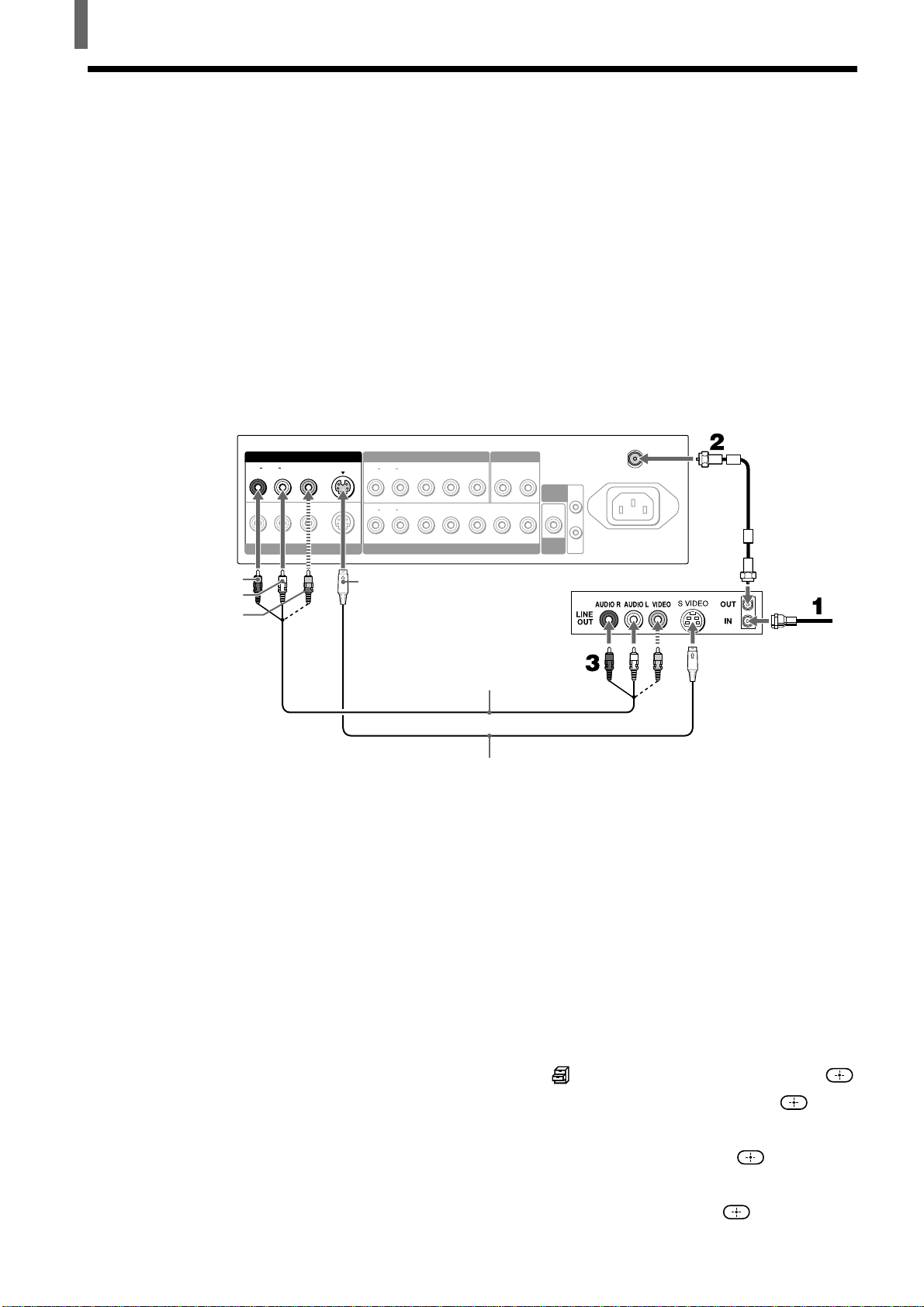
8 (ES)
Instalación y conexión del TV
Conexión de una videograbadora y cable
Utilice esta conexión si:
• Posee TV por cable que no requiere un decodificador.
Desconecte todas las fuentes de alimentación antes de realizar cualquier
conexión.
1 Conecte el cable de la TV por cable a la toma IN de la videograbadora.
2 Con el cable coaxial de 75 ohmios suministrado, conecte la toma OUT de
la videograbadora a la toma VHF/UHF del TV.
3 Con los cables AUDIO y S VIDEO, conecte las tomas Audio y S Video
OUT de la videograbadora a las tomas AUDIO y S VIDEO IN del TV.
Sugerencia
Si su videograbadora no posee un cable S VIDEO, use un cable VIDEO (amarillo) en su lugar.
Conexión de VIDEO OUT y S VIDEO OUT
Puede seleccionar desde qué toma el TV recibirá la señal de entrada en la
pantalla de menú. Puede ajustarlo para cada entrada de video (VIDEO IN 1 y
VIDEO IN 2) por separado. El TV está configurado de fábrica para recibir
señales de entrada de S video.
1 Oprima VIDEO repetidamente hasta que aparezca la entrada de video
deseada.
2 Oprima MENU.
3 Oprima V/v para seleccionar (Ajuste personalizado), luego oprima .
4 Oprima V/v para seleccionar “YC automático,” luego oprima .
5 Para mirar la entrada de imagen desde la toma de entrada S VIDEO:
oprima V/v para seleccionar “Encender”, luego oprima
.
Para mirar la entrada de imagen desde la toma de entrada VIDEO:
oprima V/v para seleccionar “Apagar”, luego oprima
.
6 Oprima MENU para salir de la pantalla del menú.
HD VD
IN
OUT
P
B
/BY/G P
R
/R
LR
AUDIO
LR
VHF/UHF
AC IN
AUDIO OUT
COMPONENT VIDEO IN 2
/
RGB IN
SUB
WOOFER
CONTROL
S
VIDEO
LR
AUDIO
P
B
YP
R
LR
AUDIO
S VIDEO
VIDEO IN 1 COMPONENT VIDEO IN 1
VIDEO IN 2
YC-15V/30V (no suministrado)
VIDEO (amarillo)
AUDIO-L (blanco)
AUDIO-R (rojo)
VMC-810S/820S
(no suministrado)
Videograbadora
Cable
S VIDEO
Parte posterior del TV
Cable coaxial de
75 ohmios
(suministrado)
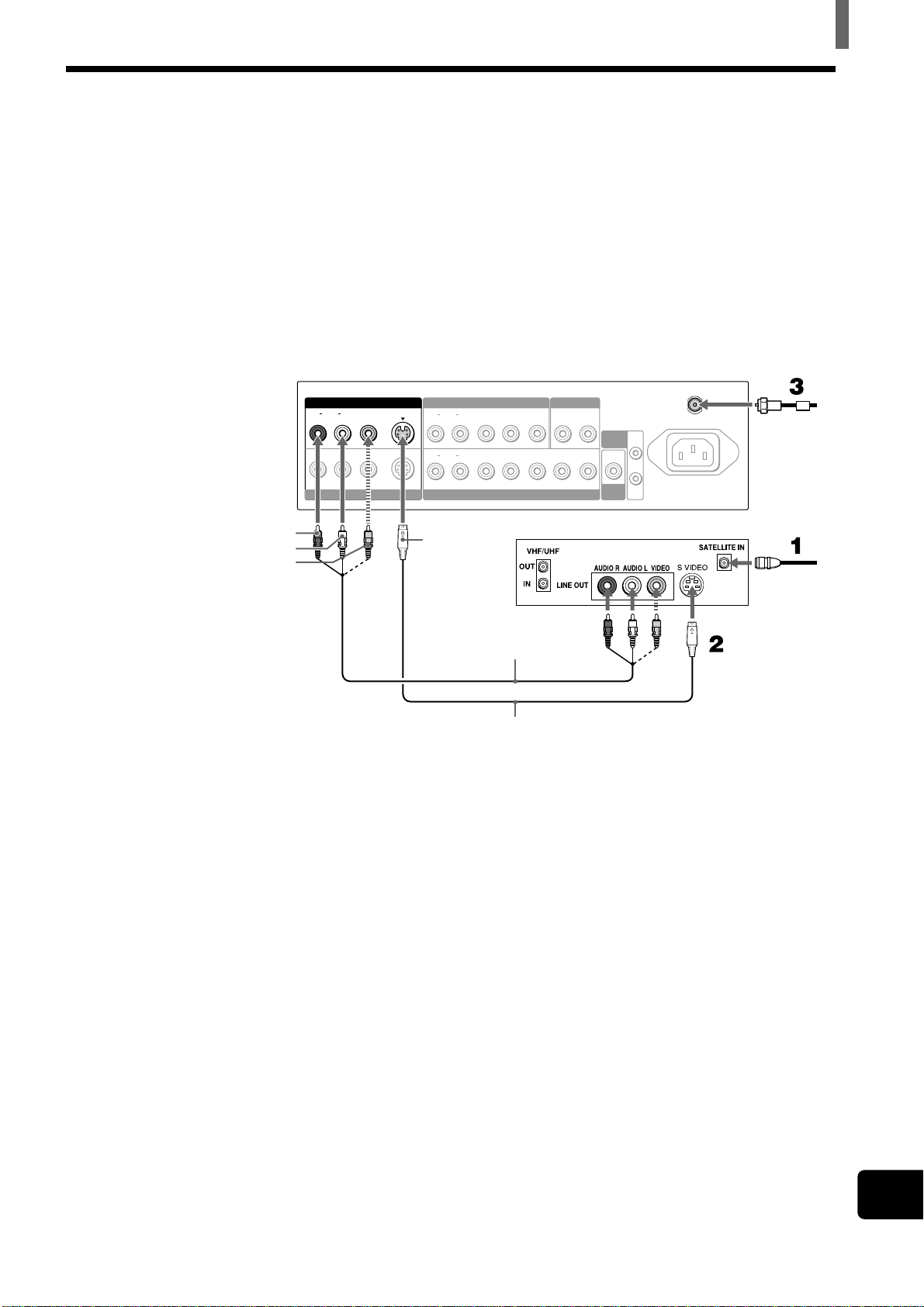
(ES) 9
Instalación y conexión del TV
ES
Conexión de un receptor de satélite
Desconecte todas las fuentes de alimentación antes de realizar cualquier
conexión.
1 Conecte el cable de antena para satélite a la toma SATELLITE IN del
receptor de satélite.
2 Con los cables AUDIO y S VIDEO, conecte las tomas AUDIO y S
VIDEO OUT a las tomas AUDIO y S VIDEO IN del TV.
3 Conecte el cable coaxial de 75 ohmios suministrado del cable o de la
antena a la toma VHF/UHF del TV.
HD VD
IN
OUT
PB/BY/G PR/R
LR
AUDIO
LR
VHF/UHF
AC IN
AUDIO OUT
COMPONENT VIDEO IN 2
/
RGB IN
SUB
WOOFER
CONTROL
S
VIDEO
LR
AUDIO
PBYPR
LR
AUDIO
S VIDEO
VIDEO IN 1 COMPONENT VIDEO IN 1
VIDEO IN 2
YC-15V/30V (no suministrado)
VIDEO (amarillo)
AUDIO-L (blanco)
AUDIO-R (rojo)
VMC-810S/820S
(no suministrado)
Cable de la
antena para
satélite
S VIDEO
Parte posterior del TV
Receptor de satélite
Cable coaxial
de 75 ohmios
(suministrado)
Sugerencia
Si su receptor de satélite no posee un cable S VIDEO, use un cable VIDEO (amarillo) en su
lugar.
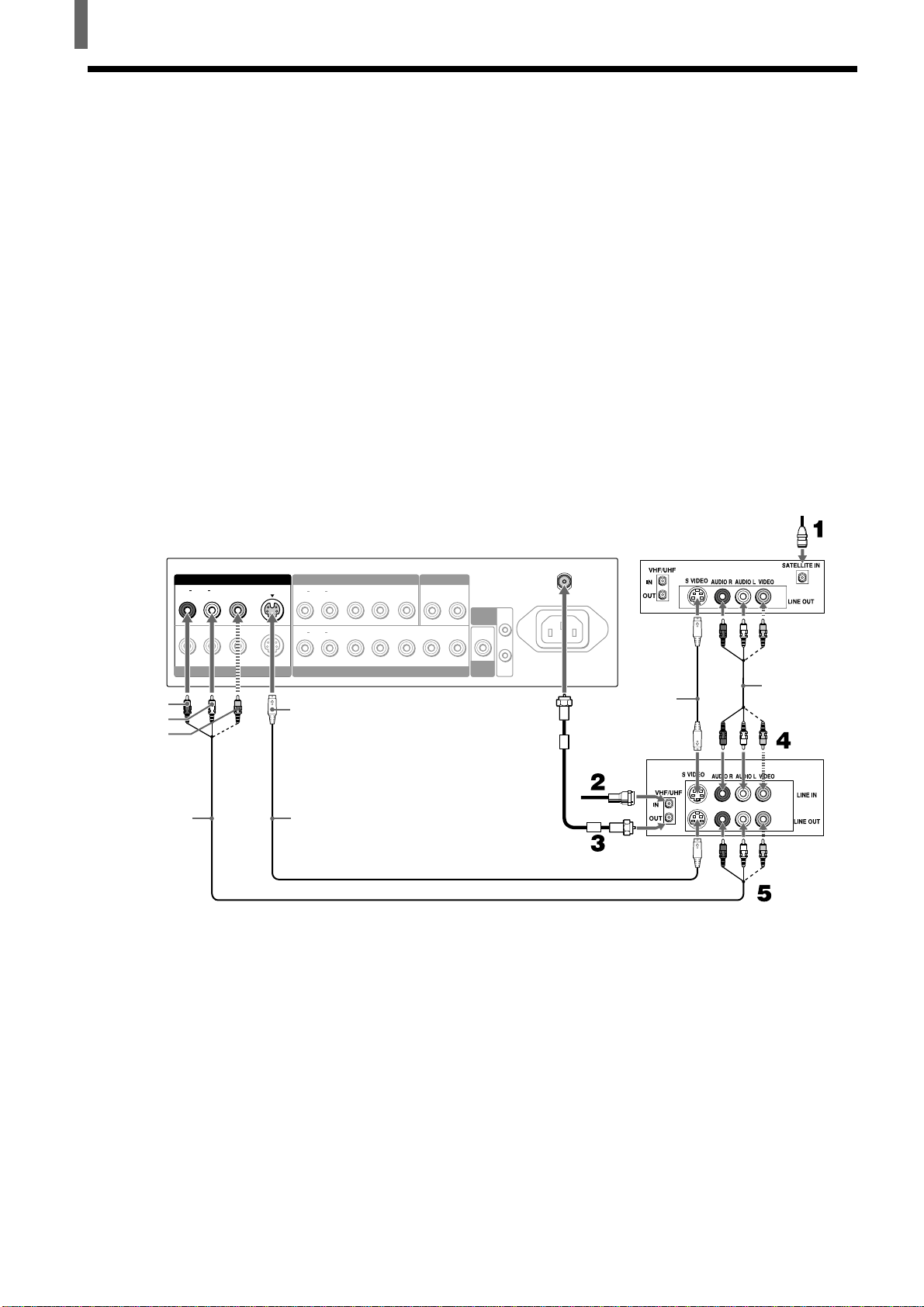
10 (ES)
Instalación y conexión del TV
Conexión de un receptor de satélite con una
videograbadora
Desconecte todas las fuentes de alimentación antes de realizar cualquier
conexión.
1 Conecte el cable de antena para satélite a la toma SATELLITE IN del
receptor de satélite.
2 Conecte el cable de CATV a la toma VHF/UHF IN de la videograbadora.
3 Con el cable coaxial de 75 ohmios suministrado, conecte la toma OUT de
la videograbadora a la toma VHF/UHF del TV.
4 Con los cables AUDIO y S VIDEO, conecte las tomas AUDIO y S
VIDEO OUT del receptor de satélite a las tomas AUDIO y S VIDEO IN
del TV.
5 Con los cables AUDIO y S VIDEO, conecte las tomas AUDIO y S
VIDEO OUT de la videograbadora a las tomas AUDIO y S VIDEO IN
del TV.
Sugerencias
• Asegúrese de que la entrada de video de la videograbadora esté ajustada correctamente.
Consulte el manual de instrucciones de la videograbadora.
• Utilice VIDEO en el control remoto para seleccionar VIDEO IN 1 y de este modo poder
mirar TV por satélite o la videograbadora (esta última debe estar encendida). Use 0-9 y
ENTER o CH +/– en el control remoto para mirar TV por cable.
• Si su receptor de satélite o videograbadora no poseen un cable S VIDEO, use un cable
VIDEO (amarillo) en su lugar.
AUDIO-L (blanco)
HD VD
IN
OUT
PB/BY/G PR/R
LR
AUDIO
LR
VHF/UHF
AC IN
AUDIO OUT
COMPONENT VIDEO IN 2
/
RGB IN
SUB
WOOFER
CONTROL
S
VIDEO
LR
AUDIO
PBYPR
LR
AUDIO
S VIDEO
VIDEO IN 1 COMPONENT VIDEO IN 1
VIDEO IN 2
YC-15V/30V (no suministrado)
VIDEO (amarillo)
AUDIO-R (rojo)
VMC-810S/820S
(no suministrado)
Videograbadora
Cable de la
antena para
satélite
S VIDEO
Parte posterior del TV
Receptor
de satélite
Cable coaxial de
75 ohmios
(suministrado)
Cable
YC-15V/30V
(no suministrado)
VMC-
810S/820S
(no suministrado)
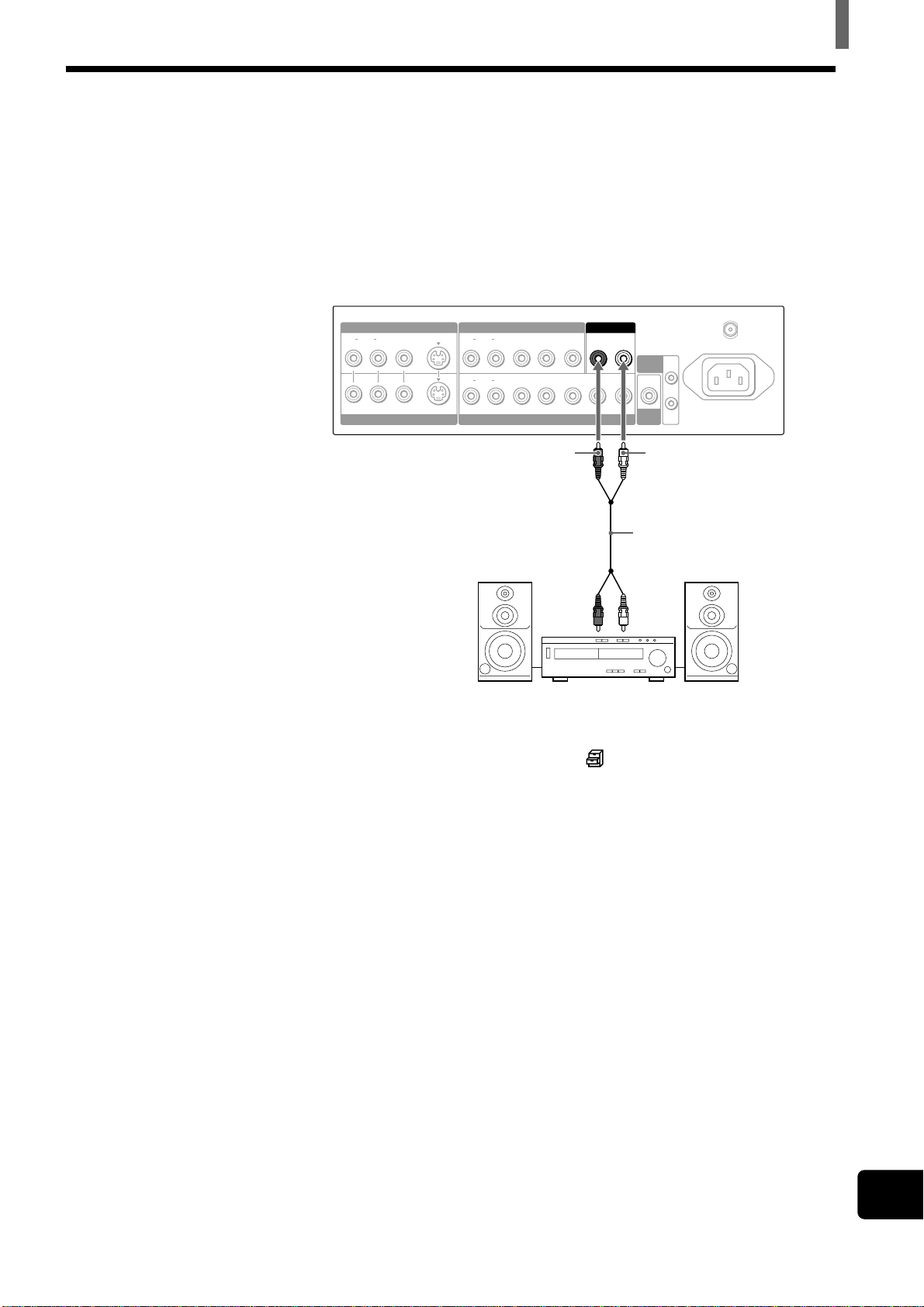
(ES) 11
Instalación y conexión del TV
ES
HD VD
IN
OUT
P
B
/BY/G P
R
/R
LR
AUDIO
LR
VHF/UHF
AC IN
AUDIO OUT
COMPONENT VIDEO IN 2
/
RGB IN
SUB
WOOFER
CONTROL
S
VIDEO
LR
AUDIO
P
B
YP
R
LR
AUDIO
S VIDEO
VIDEO IN 1 COMPONENT VIDEO IN 1
VIDEO IN 2
Al utilizar los altavoces del sistema de audio
Ajuste “Bocinas” en “Apagar” del menú (Ajuste personalizado). El
sonido del TV no se transmite a través de los altavoces del TV.
Sugerencia
La señal de sonido de un equipo conectado a las tomas COMPONENT VIDEO IN también se
transmite a través de las tomas AUDIO OUT. Tenga en cuenta que la señal de video no se
emite.
Nota
Aunque cambie el volumen del TV u otros ajustes de sonido, no se cambia el sonido del
sistema de audio.
Conexión de un receptor de audio
Desconecte todas las fuentes de alimentación antes de realizar cualquier
conexión.
Con un cable de AUDIO, conecte las tomas AUDIO OUT del TV a las tomas
de AUDIO IN del receptor de audio.
AUDIO-L
(blanco)
AUDIO-R (rojo)
RK-74A
(no suministrado)
Parte posterior del TV
Entrada
de audio
Receptor de audio
(DAV-S800 etc.)
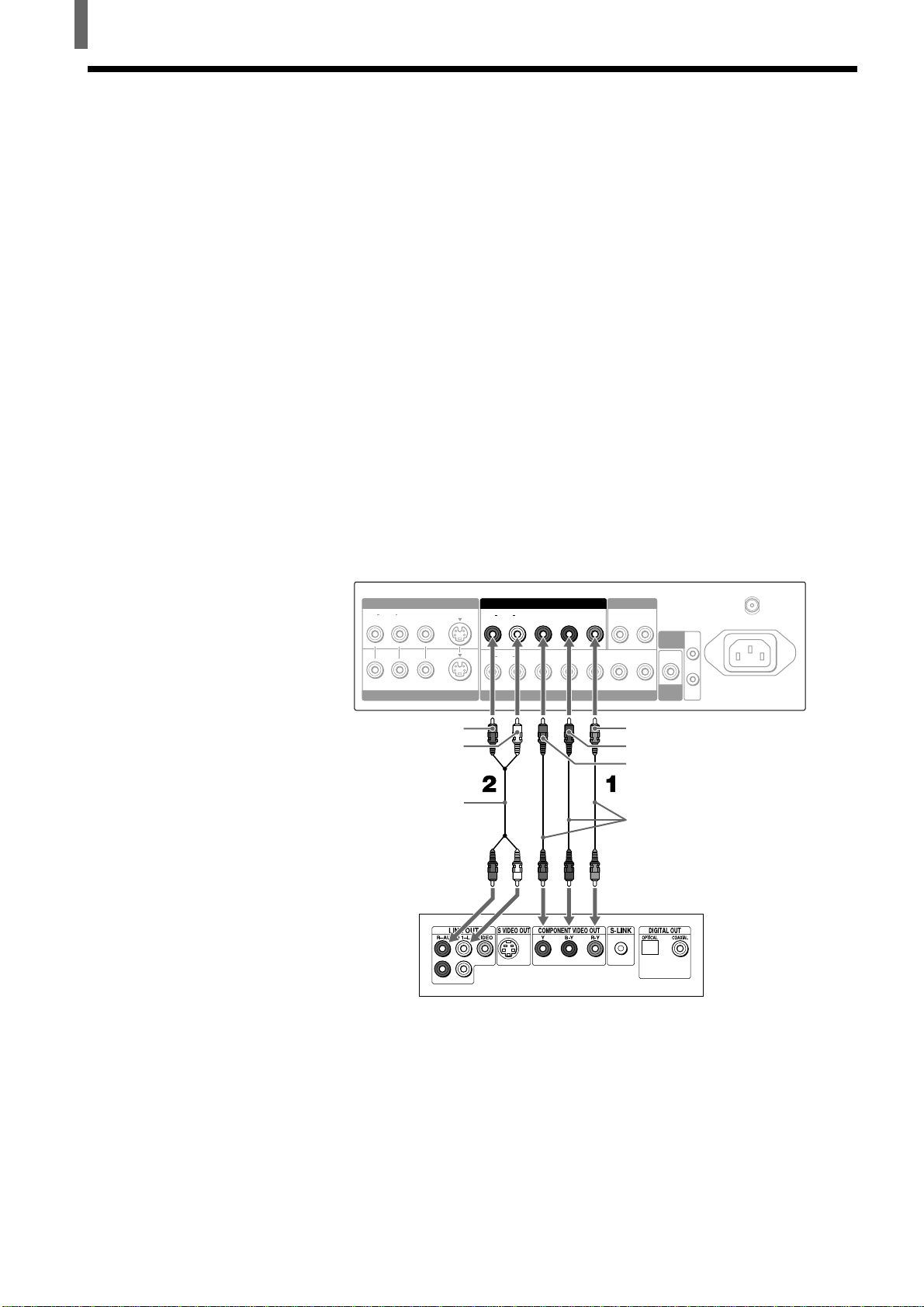
12 (ES)
Instalación y conexión del TV
Conexión de un reproductor de DVD con
conectores de componente de video
La siguiente es la conexión preferida si:
• El reproductor de DVD posee tomas para componentes (Y, B-Y, R-Y).
Desconecte todas las fuentes de alimentación antes de realizar cualquier
conexión.
1 Si usa tres cables de componente de video independientes, puede
conectar las tomas Y, B-Y y R-Y del reproductor de DVD a las tomas Y,
P
B y PR del TV. Use las conexiones COMPONENT VIDEO IN 1.
Sugerencia
Algunas veces las tomas Y, B-Y y R-Y del reproductor de DVD están marcadas como Y,
CB y CR o como Y, PB y PR. Si así fuera, conecte los cables respetando los mismos colores.
2 Con un cable AUDIO, conecte las tomas AUDIO OUT del reproductor
de DVD a las tomas AUDIO IN del TV. Asegúrese de usar la misma fila
de entradas que utilizó para la conexión de video. (COMPONENT
VIDEO IN 1 ó 2).
Notas
• Para aprovechar al máximo los modos de pantalla panorámica, ajuste el formato del TV en
16:9 en el reproductor de DVD. Si desea conocer más detalles, consulte el manual de
instrucciones que acompaña al reproductor de DVD.
• Algunos reproductores de DVD vienen con tres conectores para componentes de video;
Y-Verde, P
B (CB, Cb o B-Y)-Azul y PB (CR, Cr o R-Y)-Rojo
HD VD
IN
OUT
P
B
/BY/G P
R
/R
LR
AUDIO
LR
VHF/UHF
AC IN
AUDIO OUT
COMPONENT VIDEO IN 2
/
RGB IN
SUB
WOOFER
CONTROL
S
VIDEO
LR
AUDIO
P
B
YP
R
LR
AUDIO
S VIDEO
VIDEO IN 1 COMPONENT VIDEO IN 1
VIDEO IN 2
VMC-10HG (no suministrado)
AUDIO-L (blanco)
AUDIO-R (rojo)
Reproductor de DVD
RK-74A (no suministrado)
Parte posterior del TV
P
R
PB
Y
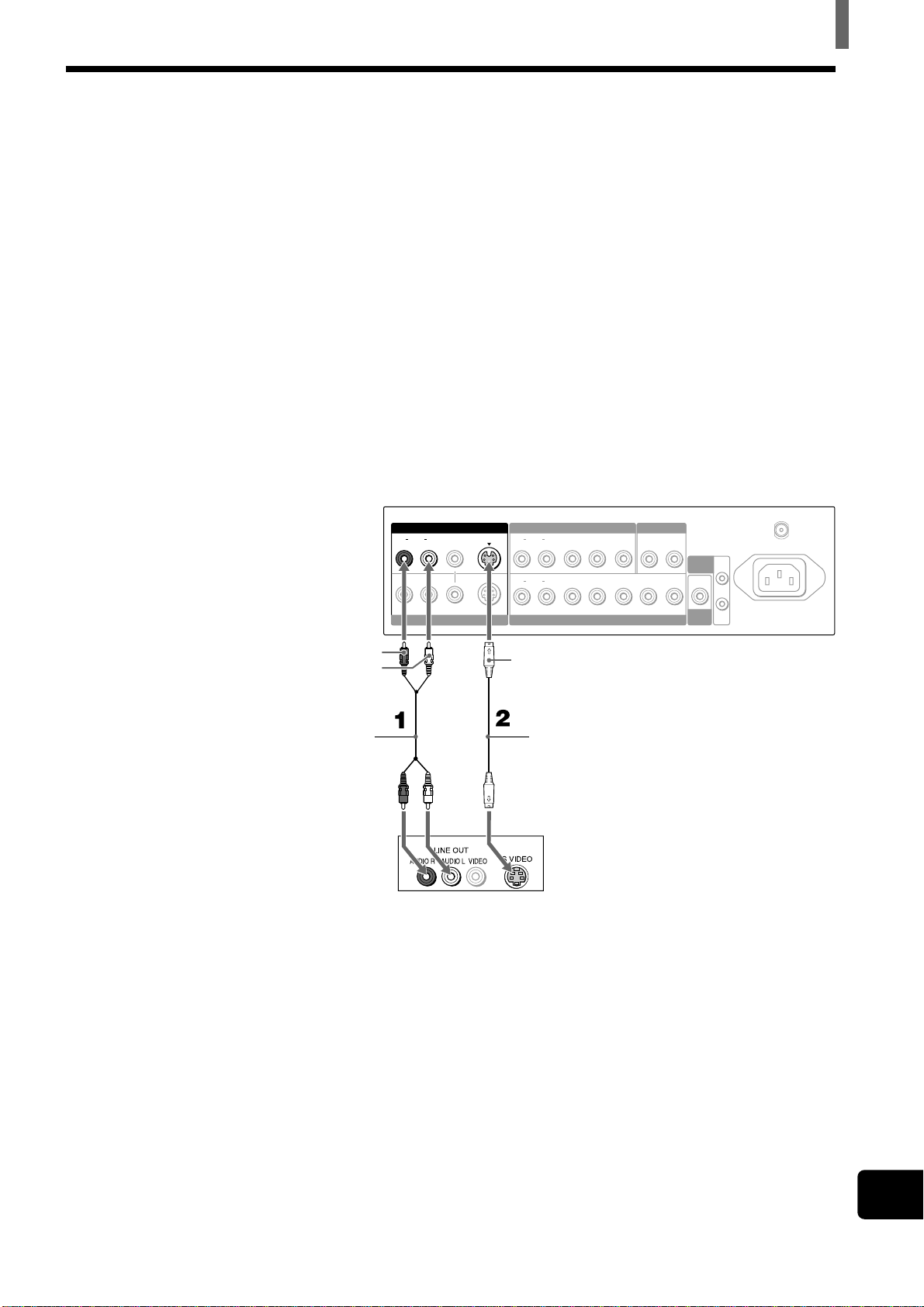
(ES) 13
Instalación y conexión del TV
ES
Conexión de un reproductor de DVD con
conectores A/V
Utilice esta conexión si:
• El reproductor de DVD no posee tomas para componentes (Y, P
B, PR).
Sugerencia
Si el reproductor de DVD posee conectores de salida de componente de video: para lograr la
mejor calidad de imagen use la conexión que se describe en la página 12.
Desconecte todas las fuentes de alimentación antes de realizar cualquier
conexión.
1 Con un cable AUDIO, conecte las tomas AUDIO OUT del reproductor
de DVD a las tomas AUDIO IN del TV.
2 Con un cable S VIDEO, conecte la toma S VIDEO del reproductor de
DVD a la toma S VIDEO del TV.
Sugerencias
• Para aprovechar al máximo los modos de pantalla panorámica, ajuste el formato del TV en
16:9 en el reproductor de DVD. Si desea conocer más detalles, consulte el manual de
instrucciones que acompaña al reproductor de DVD.
• Utilice VIDEO en el control remoto para cambiar entre las entradas del reproductor de DVD
y la videograbadora. Use 0-9 y ENTER o CH +/– en el control remoto para mirar TV por
cable.
• Si su reproductor de DVD no posee un cable S VIDEO, use un cable VIDEO (amarillo) en
su lugar.
HD VD
IN
OUT
P
B
/BY/G P
R
/R
LR
AUDIO
LR
VHF/UHF
AC IN
AUDIO OUT
COMPONENT VIDEO IN 2
/
RGB IN
SUB
WOOFER
CONTROL
S
VIDEO
LR
AUDIO
P
B
YP
R
LR
AUDIO
S VIDEO
VIDEO IN 1 COMPONENT VIDEO IN 1
VIDEO IN 2
YC-15V/30V
(no suministrado)
AUDIO-L (blanco)
AUDIO-R (rojo)
Reproductor de DVD
RK-74A (no suministrado)
Parte posterior del TV
S VIDEO
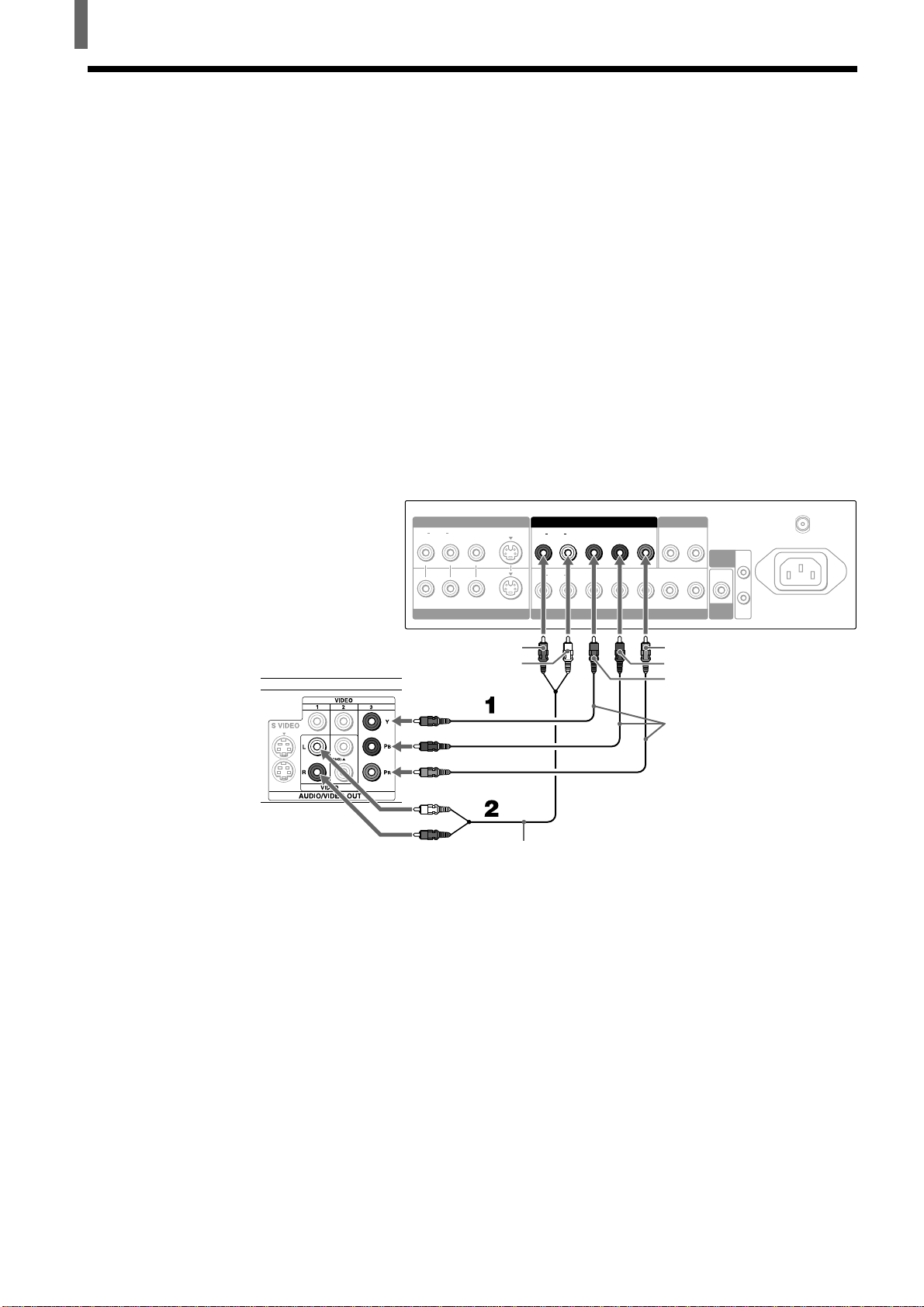
14 (ES)
Instalación y conexión del TV
Conexión de un receptor de TV digital
Desconecte todas las fuentes de alimentación antes de realizar cualquier
conexión.
1 Use tres cables de componente de video independientes para conectar las
tomas Y, P
B y PR del decodificador de TV digital al TV.
Notas
• Las tomas Y, PB y PR no ofrecen audio, de manera que debe conectar cables de audio para
obtener sonido.
• Es necesario disponer de una conexión de componente de vídeo (Y, P
B, PR) para visualizar
los formatos 480i, 720p y 1080i. Recuerde que este TV muestra todo tipo de formatos de
imagen en una resolución de 852 puntos x 1.024 líneas (KZ-32TS1) o 1.024 x 1.024 (KZ-
42TS1).
2 Con un cable AUDIO, conecte las tomas Audio OUT del decodificador
de TV digital a las tomas AUDIO IN del TV.
Notas
• No puede registrar la señal de ningún equipo conectado en los conectores Y, PB y PR.
• Este TV no es compatible con receptores de TV digital configurados con conectores de
salida RGB o VGA.
HD VD
IN
OUT
PB/BY/G PR/R
LR
AUDIO
LR
VHF/UHF
AC IN
AUDIO OUT
COMPONENT VIDEO IN 2
/
RGB IN
SUB
WOOFER
CONTROL
S
VIDEO
LR
AUDIO
PBYPR
LR
AUDIO
S VIDEO
VIDEO IN 1 COMPONENT VIDEO IN 1
VIDEO IN 2
VMC-10HG (no suministrado)
AUDIO-L (blanco)
AUDIO-R (rojo)
Decodificador de TV
digital
RK-74A (no suministrado)
Parte posterior del TV
P
R
PB
Y
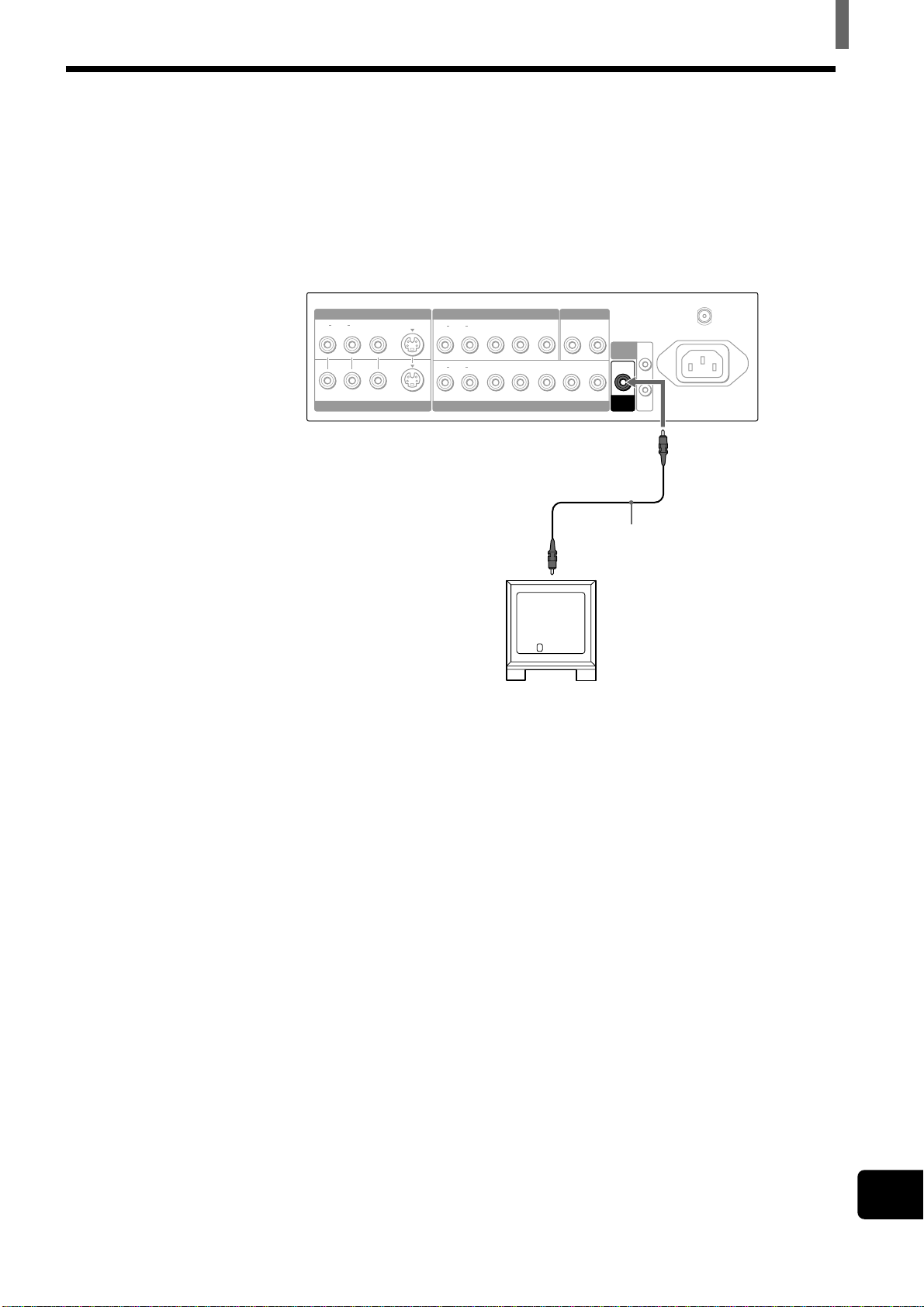
(ES) 15
Instalación y conexión del TV
ES
Conexión de un potenciador de graves
HD VD
IN
OUT
P
B
/BY/G P
R
/R
LR
AUDIO
LR
VHF/UHF
AC IN
AUDIO OUT
COMPONENT VIDEO IN 2
/
RGB IN
SUB
WOOFER
CONTROL
S
VIDEO
LR
AUDIO
P
B
YP
R
LR
AUDIO
S VIDEO
VIDEO IN 1 COMPONENT VIDEO IN 1
VIDEO IN 2
Parte posterior del TV
Entrada del
potenciador de
graves
Cable de audio mono
(no suministrado)
Potenciador de
graves
(SA-WD200 etc.)
Desconecte todas las fuentes de alimentación antes de realizar cualquier
conexión.
Con un cable de audio mono, conecte la toma SUB WOOFER del TV a la
toma de entrada del potenciador de graves.
Potenciador
de graves
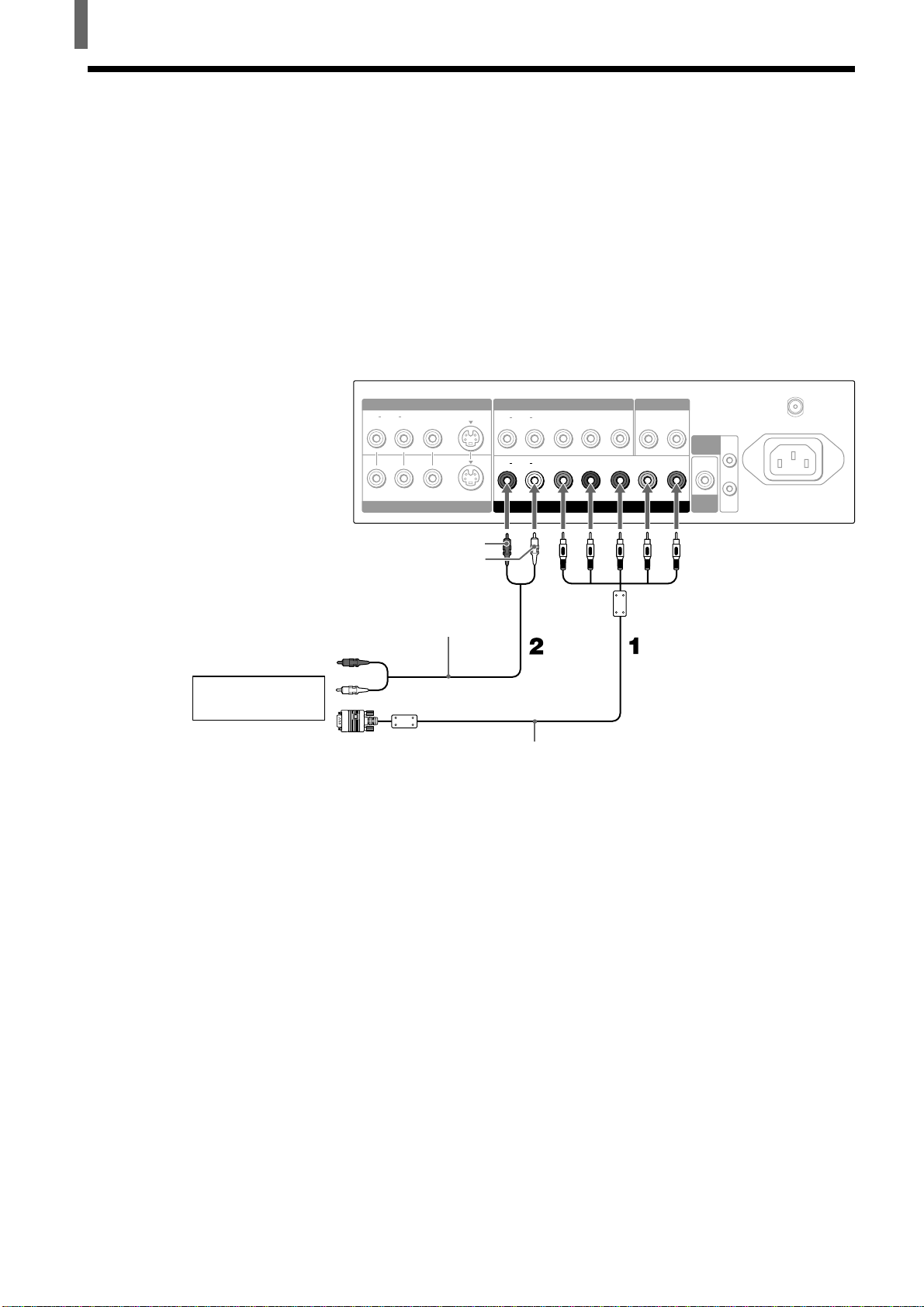
16 (ES)
Instalación y conexión del TV
Conexión de un equipo RGB
Desconecte todas las fuentes de alimentación antes de realizar cualquier
conexión.
1 Con un cable RGB, conecte el terminal de salida de señal sincronizada de
video del equipo RGB a las tomas Y/G, P
B/B, PR/R, HD y VD del TV.
Utilice las conexiones COMPONENT VIDEO IN 2/RGB IN.
2 Con un cable AUDIO, conecte las tomas AUDIO OUT del equipo RGB a
las tomas AUDIO IN del TV. Asegúrese de usar la misma fila de
entradas que utilizó para la conexión de video. (COMPONENT VIDEO
IN 2/RGB IN).
HD VD
IN
OUT
P
B
/BY/G P
R
/R
LR
AUDIO
LR
VHF/UHF
AC IN
AUDIO OUT
COMPONENT VIDEO IN 2
/
RGB IN
SUB
WOOFER
CONTROL
S
VIDEO
LR
AUDIO
P
B
YP
R
LR
AUDIO
S VIDEO
VIDEO IN 1 COMPONENT VIDEO IN 1
VIDEO IN 2
Parte posterior del TV
A las tomas
de salida de
audio
RK-74A
(no suministrado)
Al terminal de salida de señal
sincronizada de video
SMF-403
(no suministrado)
equipo RGB
AUDIO-L (blanco)
AUDIO-R (rojo)
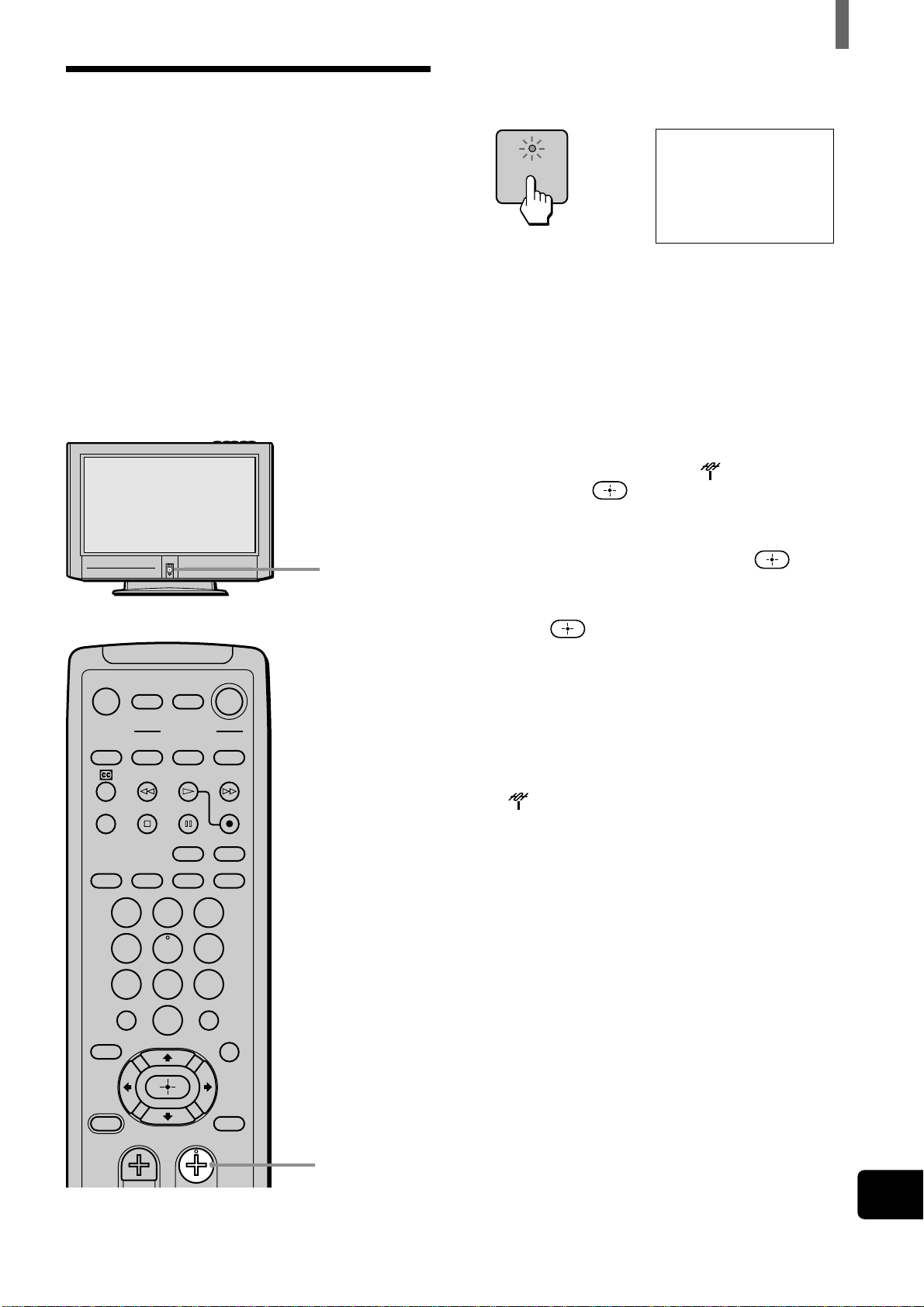
(ES) 17
Instalación y conexión del TV
ES
Programación de
canales
Puede programar automáticamente todos los canales
que se reciben con la opción Programa auto.
Realice esta operación durante el día, con la antena o
el cable debidamente conectado para asegurarse de
que haya transmisión y recepción de todos los
canales disponibles.
Para cambiar u omitir canales, consulte la página 19.
Notas
La función Auto Program no se aplica para una
instalación que emplee un decodificador para todos
los canales.
2
1 Presione Power en el panel frontal del TV.
Aparecerá la pantalla Initial Setup.
2 Oprima CH+ en el control remoto o en el panel
frontal del TV para ejecutar la opción Programa
auto.
Para volver a realizar la programación
automática
1 Oprima MENU.
2 Oprima V/v para seleccionar (Ajuste TV),
luego oprima
.
3 Oprima V/v para seleccionar “Programa auto”,
(Programa automático) luego oprima
.
4 Oprima V/v para seleccionar “Ejecutar”, luego
oprima
.
Aparece “Config canal automático” y el TV
comienza a explorar y a preseleccionar los
canales automáticamente.
Cuando se hayan guardado todos los canales que
se pueden sintonizar, se mostrará el canal con el
número más alto, y luego aparecerá el menú
(Ajuste TV) .
5 Oprima MENU para salir de la pantalla del
menú.
POWER
MUTING POWER
VCR/DVD
SAT/CABLE
VCR/DVD
SLEEP
JUMP
VOL CH
ENTER
MTS/SAP
GUIDE
TV/SAT
SAT/CABLE
WIDE MODE DISPLAY
FUNCTION
TV
SYSTEM
OFF
VIDEO
FAVORITES
MENU
123
456
78
0
9
COMPONENT RGB
PICTURE
MODE
POWER
SAVING
TV
1
(continúa)
AUTO AJUSTES
AUTO PROGRAMACION
PRIMERO CONECTE EL
CABLE
/ANTENA
CH+
[
:
:
[
SALIR
CH–
[
[
,
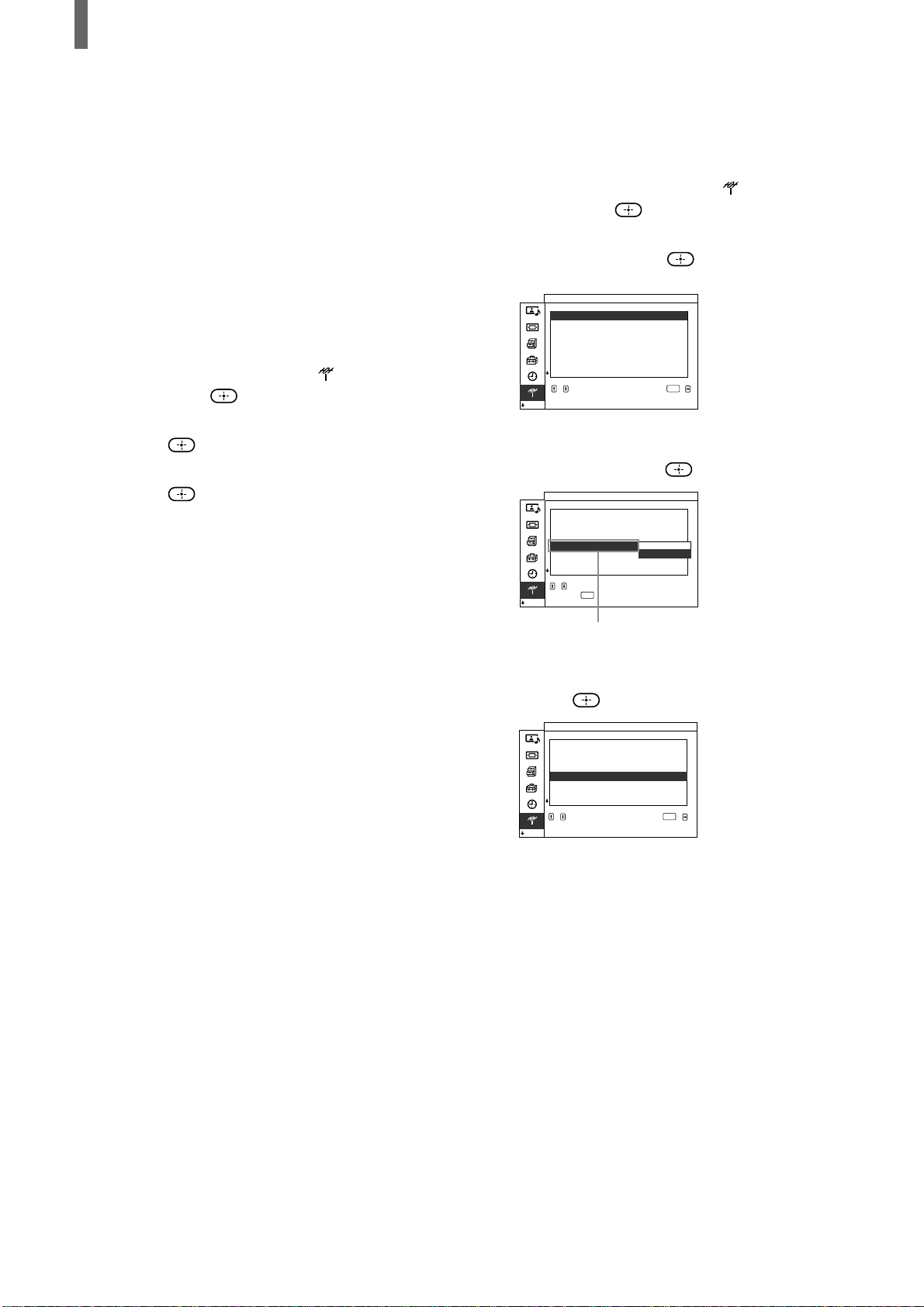
18 (ES)
Instalación y conexión del TV
Para omitir canales
Puede omitir los canales que no desee al
seleccionarlos con los botones CH(canal) +/–.
1 Oprima MENU.
2 Oprima V/v para seleccionar (Ajuste TV),
luego oprima
.
3 Oprima V/v para seleccionar “Omitir/añadir
canal”, luego oprima
.
4 Oprima V/v para seleccionar el canal que desea
omitir, luego oprima
.
5 Oprima V/v para seleccionar “Omitir”, luego
oprima
.
Si desea volver a ingresar el canal omitido,
seleccione “Añadir”
6 Oprima MENU para salir de la pantalla del
menú.
canal
+
/
–
1 Omitir
Añ adir
Añ adir
Omitir
Omitir
Omitir
Añ adir
Añ adir
:
2
:
3
:
4
:
5
:
6
:
7
:
8
:
,,
,
para seleccionar
ENTER
para configurar
Omit i r añ adir canal
Ajuste TV
/
Ejemplo: selecciónelo
para omitir el canal 5.
Omit i r añ adir canal
Ajuste TV
canal
/
1 Omi t i r
Omit i r
Añ adir
Omit i r
Omit i r
Omit i r
Añ adir
Añ adir
:
2
:
3
:
4
:
5
:
6
:
7
:
8
:
,
,
,para
pulse
seleccionar
ENTER
para volver
+
/
–
Añ adir
Omit i r añ adir canal
Ajuste TV
canal
/
1 Omi t i r
Omit i r
Añ adir
Omit i r
Omit i r
Omit i r
Añ adir
Añ adir
:
2
:
3
:
4
:
5
:
6
:
7
:
8
:
,,
,
para seleccionar
ENTER
para configurar
+
/
–
Para cancelar Programa auto
Mientras aparece “Config canal automático” en el
paso 4, oprima MENU en el control remoto.
Para mirar canales CATV
Debe suscribirse a una empresa de TV por cable.
Tenga en cuenta que la TV por cable no se puede
sintonizar en ciertas áreas. Este TV recibe de 1 a 125
canales de TV por cable. Si desea obtener
información sobre la suscripción a la TV por cable,
consulte con la empresa prestadora más próxima a su
domicilio.
1 Oprima MENU.
2 Oprima V/v para seleccionar (Ajuste TV),
luego oprima
.
3 Oprima V/v para seleccionar “Cable”, luego
oprima
.
4 Oprima V/v para seleccionar “Encender”, luego
oprima
.
5 Siga los pasos 3 y 4 de la página 17.
Nota
No es posible recibir y programar los canales CATV y los UHF
al mismo tiempo.
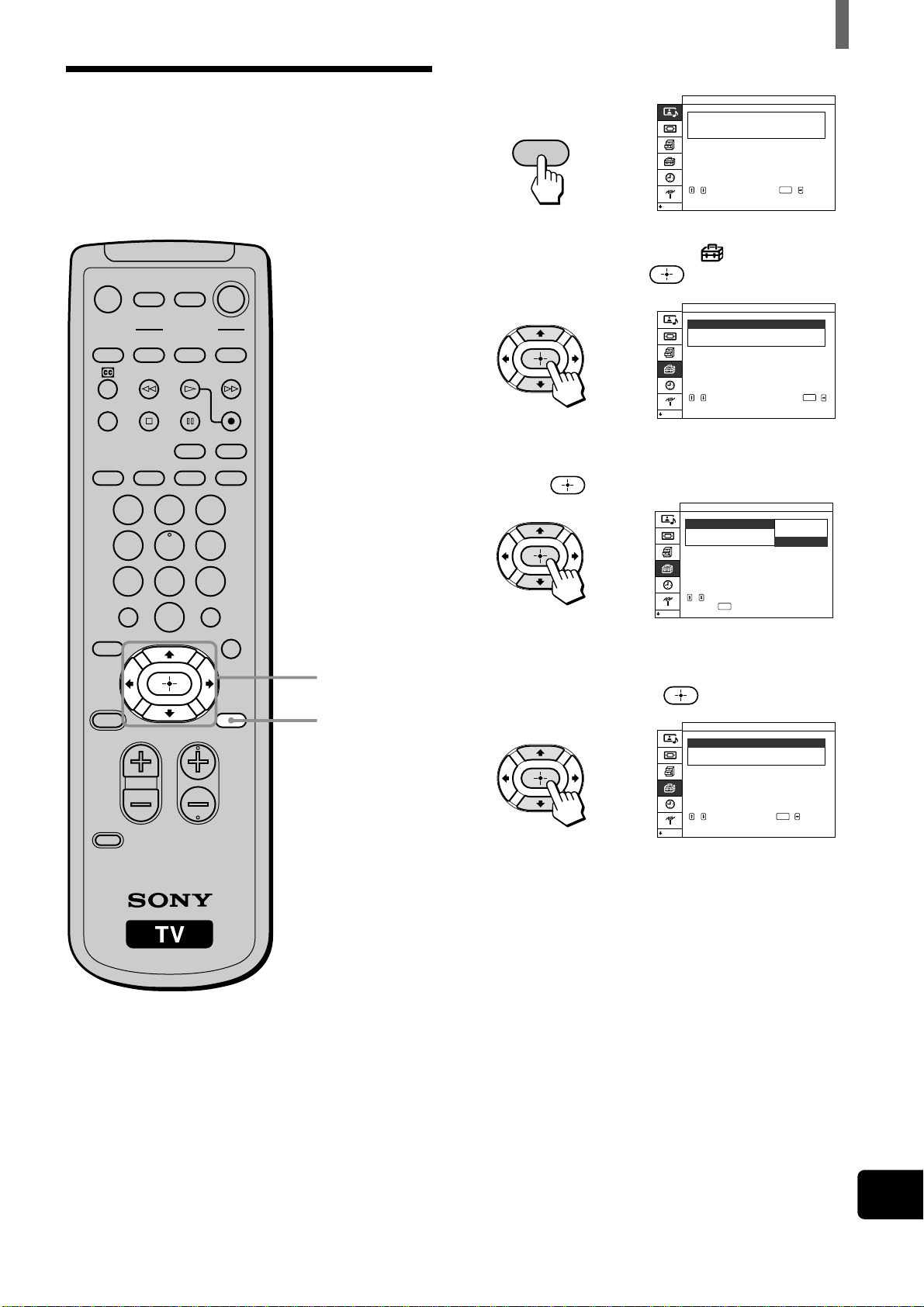
(ES) 19
Instalación y conexión del TV
ES
Selección del idioma de
menú en pantalla
Puede seleccionar el idioma en el que desea que se
muestren todos los menús.
1 Oprima MENU.
2 Oprima V/v para seleccionar (Ajuste
inicial), luego oprima
.
3 Oprima V/v para seleccionar “Idioma”, luego
oprima
.
4 Oprima V/v para seleccionar su idioma
preferido, luego oprima
.
5 Oprima MENU para salir de la pantalla del
menú.
2 - 4
1,5
,
,
,
,
MUTING POWER
VCR/DVD
SAT/CABLE
VCR/DVD
SLEEP
JUMP
VOL CH
ENTER
MTS/SAP
GUIDE
TV/SAT
SAT/CABLE
WIDE MODE DISPLAY
FUNCTION
TV
SYSTEM
OFF
VIDEO
FAVORITES
MENU
CODE SET
123
456
78
0
9
COMPONENT RGB
PICTURE
MODE
POWER
SAVING
TV
MENU
Sala
:
SELECC
,
PA
INTRODUCIR AJUSTE MENÚ
PARA , ,
ENTER
RA
Modo Imagen
Ajuste imagen
sonido
Ajuste
Cont r o l imagen/sonido
Ajuste inicial
Sistema color
Func. MENU
:
:
:
/Enc Apa
English
Idioma
,
,
,para
pulse
seleccionar
ENTER
para volver
English
Francais
Espanol
Ajuste inicial
Sistema color
Func. MENU
:
:
:
/Enc Apa
,,para seleccionar
,
ENTER
para configurar
English
Idioma
Init ial Setup
Language Engl ish
Color System
,,,to to
set
select
MENU
Function
:
:
:
ENTER
On/Of f
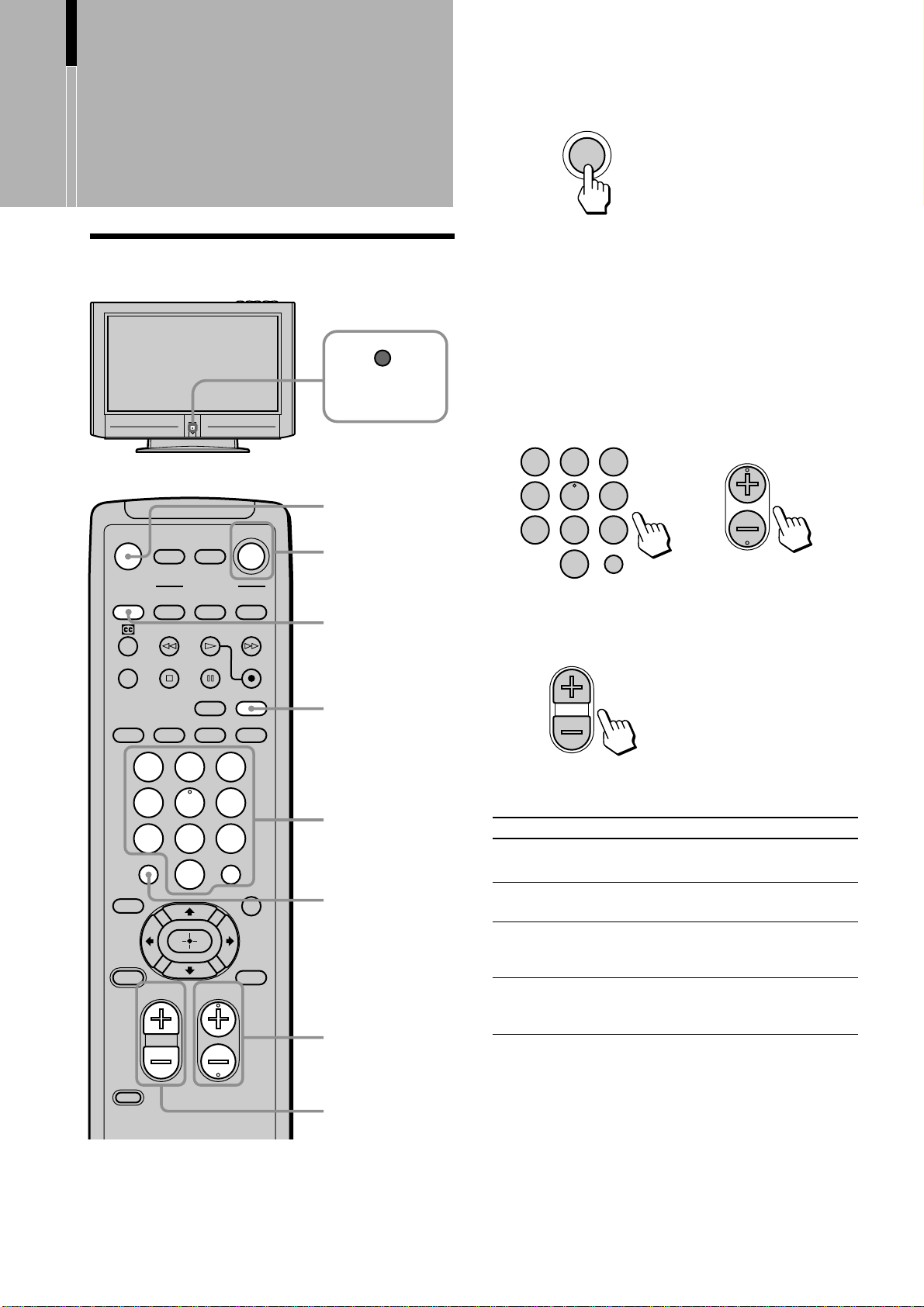
20 (ES)
Para ver televisión
MUTING POWER
VCR/DVD
SAT/CABLE
VCR/DVD
SLEEP
JUMP
VOL CH
ENTER
MTS/SAP
GUIDE
TV/SAT
SAT/CABLE
WIDE MODE DISPLAY
FUNCTION
TV
SYSTEM
OFF
VIDEO
FAVORITES
MENU
CODE SET
123
456
78
0
9
COMPONENT RGB
PICTURE
MODE
POWER
SAVING
TV
MUTING
DISPLAY
SYSTEM OFF
1
2
Para ver televisión
2
3
Para ver televisión
STANDBY/
SLEEP
JUMP
POWER
TV
123
456
78
0
9
ENTER
CH
VOL
1 Oprima POWER en el control remoto.
Sugerencia
Cuando se desactiva el indicador STANDBY/SLEEP,
oprima POWER en el TV.
2 Seleccione el canal deseado con los botones 0-9
y ENTER.
Oprima 0-9 para seleccionar un canal, éste
cambia después de 2 segundos. Oprima ENTER
para una selección inmediata.
3 Ajuste el volumen con los botones VOL +/–.
Otras Operaciones con botones
Presione Para
MUTING
SYSTEM OFF
DISPLAY
JUMP
Sugerencias
• Cuando el indicador STANDBY/SLEEP está encendido, el
TV se activa automáticamente si oprime los botones 0-9 y
ENTER o los botones CH +/– en el control remoto.
• Puede ajustar el volumen consultando el valor contiguo a la
indicación de volumen (en pantalla).
o
suprimir el sonido. Oprima otra vez u
oprima VOL + para recuperar el sonido.
apagar el TV y cualquier otro equipo
Sony.
mostrar el número de canal actual.
Oprima de nuevo para desactivar la
indicación.
alternar entre dos canales. El TV alterna
entre el canal actual y el último canal
seleccionado con los botones 0 a 9.
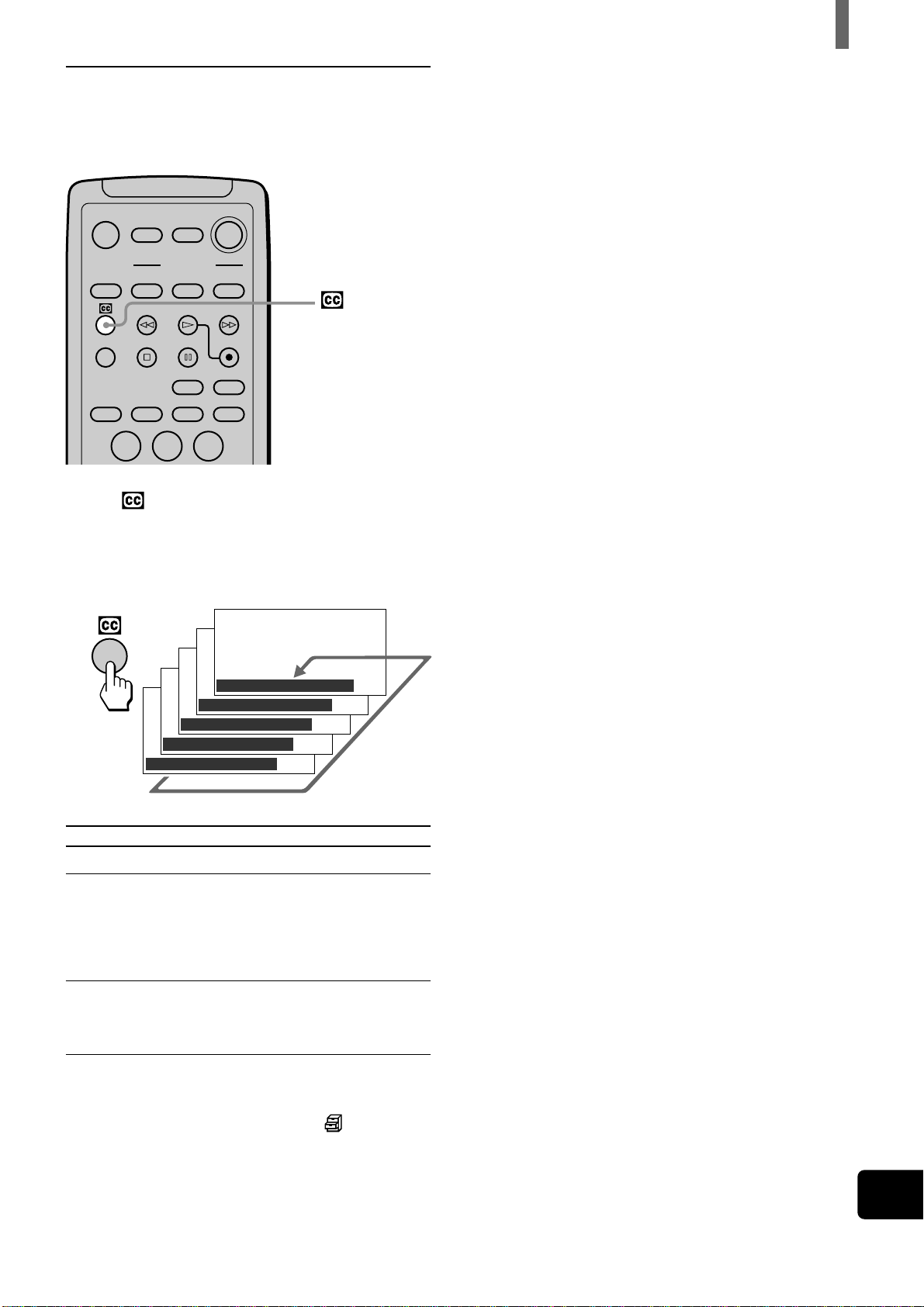
(ES) 21
Para ver televisión
ES
Vista con subtítulos
Puede mostrar la opción Caption Vision (subtítulos)
si la emisora ofrece este servicio.
Oprima
repetidamente hasta que aparezca la
opción Caption Vision deseada.
Cada vez que oprime el botón la opción Caption
Vision cambia de la siguiente manera:
Seleccione
Apagar
CC1 (Captura 1),
CC2 (Captura 2)
Text1, Text2
Sugerencia
Puede seleccionar la opción Caption Vision en la pantalla de
menú. Seleccione “Caption Vision” del menú (Ajuste
personalizado), luego seleccione la opción Caption Vision
deseada.
Para
desactivar Caption Vision.
mostrar la versión impresa del
diálogo o los efectos de sonido
de un programa. (El modo se
debe ajustar en CC1 (Captura
1) para la mayoría de los
programas).
mostrar información de la
cadena o emisora presentada
ya sea en pantalla completa o
parcial.
MUTING POWER
VCR/DVD
SAT/CABLE
VCR/DVD
SLEEP
SAT/CABLE
WIDE MODE DISPLAY
FUNCTION
TV
SYSTEM
OFF
VIDEO
123
COMPONENT RGB
PICTURE
MODE
TV
Caption Vision
:
Apagar
Caption Vision
:
CC 1
Caption Vision
:
CC 2
Caption Vision
:
Text 1
Caption Vision
:
Text 2
,
22 (ES)
Para ver televisión
Para disfrutar de una
buena calidad de
imagen y sonido
Para disfrutar de imágenes y sonido de alta calidad,
consulte la siguiente información y ajuste las
opciones de imagen y sonido según mejor se adapten
al programa que está mirando.
Cuando mire televisión
Ajuste del modo de imagen en “Estándar”
(página 23)
Para ajustar la calidad de imagen
Seleccione “Sala” y ajuste las opciones y consulte lo siguiente
(Consulte la página 36).
• Ajuste “Brillo” y “Contraste” según las condiciones de luz de
la habitación.
Primero ajuste el brillo. Tenga en cuenta que al aumentar el
“Brillo” demasiado se aclara el color negro. Luego, ajuste el
contraste. Si el “Contraste” se reduce y hay poca diferencia
entre las zonas claras y las oscuras, aumente “Correc.
gama”(Corrección de gama).
• Si el nivel de recepción de la antena es demasiado bajo, la
imagen puede ser algo ruidosa. En este caso, aumente “Reduc
ruido” (Reducción de ruido). Si la imagen no mejora,
disminuya la “Nitidez” para reducir cualquier ruido.
• Ajuste “Cine Motion” en “Apagar” excepto cuando mire
películas.
Ajuste del modo de sonido en “Estándar”
(página 23)
Para ajustar la calidad de sonido
Seleccione “Sala”, ajuste las opciones y consulte lo siguiente
(Consulte las páginas 24, 38).
• Ajuste los “Agudos” y los “Graves” a su gusto.
• Ajuste “Efecto” de la siguiente manera:
– Cuando mire telenovelas o noticieros: “Apagar”
– Cuando mire programas de música: “Hall”
– Para agregar un efecto de sonido envolvente a programas
mono: “Simulac” (Simulación)
Otros
Si se activó “Apagado auto” (Apagado automático) (página 50),
el TV cambia al modo de espera automáticamente cuando no hay
transmisión. Puede evitar que el TV permanezca encendido
aunque usted se duerma.
Cuando mire películas de video o DVD
Ajuste del modo de imagen en “Filme”
(página 23)
Para ajustar la calidad de imagen
Seleccione “Filme”, ajuste las opciones y consulte lo siguiente
(Consulte la página 36).
• Ajuste “Cine Motion” en “Auto” para obtener una mejor
presentación de las películas en pantalla (24 fotogramas por
segundo).
• Si hubiera demasiado ruido cuando mira una película de video
alquilada, aumente “Reduc ruido” (Reducción de ruido). Si la
imagen no mejora, disminuya la “Nitidez” para reducir el
ruido.
• Para disfrutar de la alta calidad de imagen que ofrece el DVD,
aumente la “Nitidez” a un valor en el que la imagen se vea
clara, pero no excesivamente (Consulte la página 37).
Ajuste del modo de sonido en “Filme” (página 23)
Para ajustar la calidad de sonido
Seleccione “Filme”, ajuste las opciones y consulte lo siguiente
(Consulte la página 24).
• Para lograr un sonido envolvente, ajuste “Efecto” en “TS”
(TruSurround) (Consulte la página 24).
Sugerencias
• La vista de subtítulos se obtiene si activa la opción Subtítulos
(Consulte la página 21).
• Si se mantiene la misma imagen fija, como una pantalla de
menú del DVD, durante un tiempo prolongado, es posible que
se retenga la imagen. Si desea evitarlo, disminuya el “Brillo”
(página 37) o use la función Protector de pantalla (página 49).
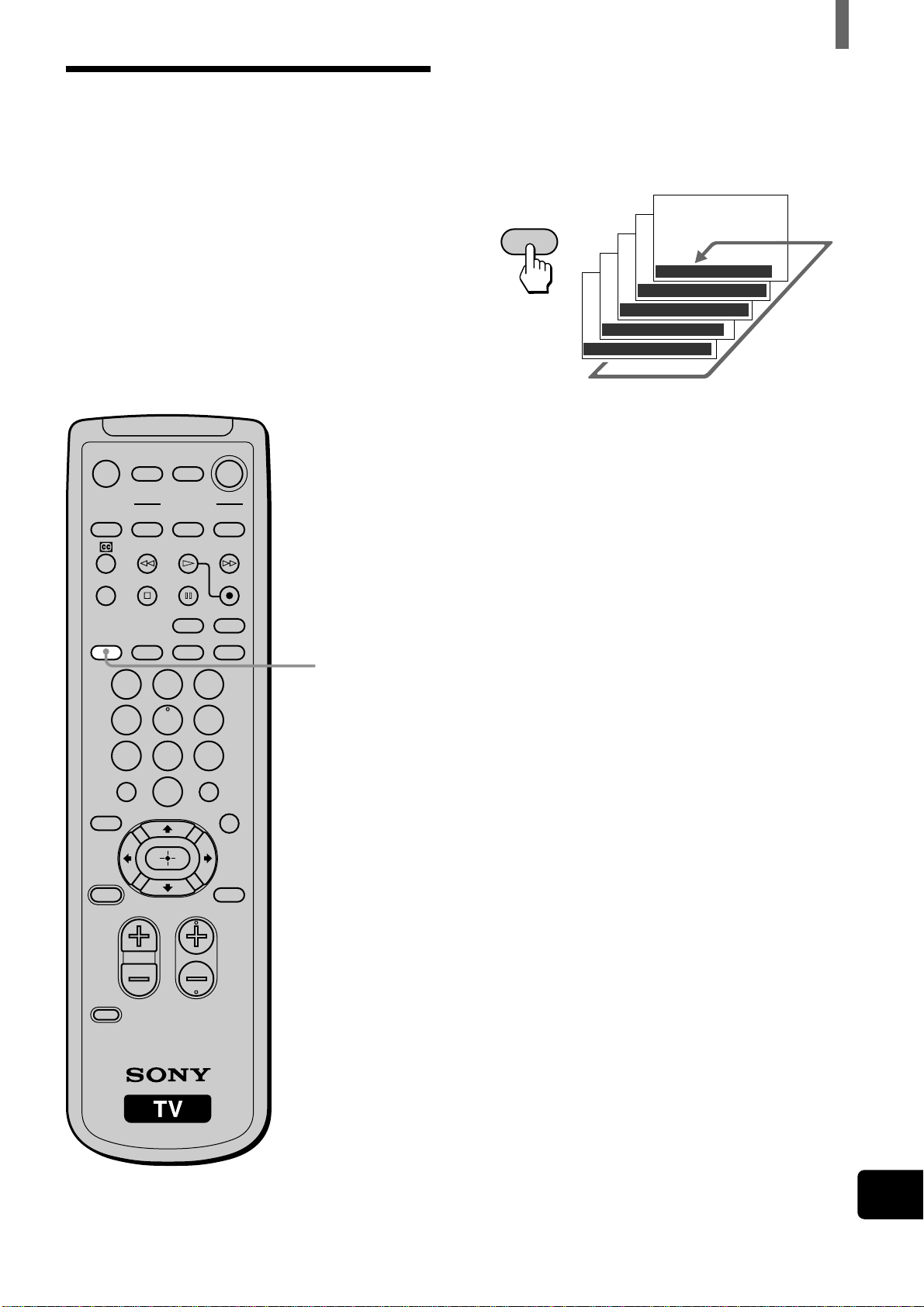
(ES) 23
Para ver televisión
ES
PICTURE MODE
Selección del modo de
imagen
Puede seleccionar uno de los cinco modos diferentes
de imagen que mejor se adecue al programa que está
mirando. También puede ajustar la calidad de la
imagen para los modos Sala, Filme y Pro AV (AV
profesional) a su gusto (Consulte la página 36).
Cuando seleccione el modo de imagen, consulte
“Para difrutar de una buena calidad de imagen y
sonido” en la página 22.
Puede ajustar un modo de imagen diferente para cada
formato de señal de imagen y guardarlo en la
memoria.
MUTING POWER
VCR/DVD
SAT/CABLE
VCR/DVD
SLEEP
JUMP
VOL CH
ENTER
MTS/SAP
GUIDE
TV/SAT
SAT/CABLE
WIDE MODE DISPLAY
FUNCTION
TV
SYSTEM
OFF
VIDEO
FAVORITES
MENU
CODE SET
123
456
78
0
9
COMPONENT RGB
PICTURE
MODE
POWER
SAVING
TV
Oprima PICTURE MODE repetidamente hasta que
aparezca el modo deseado.
Si oprime el botón una vez, aparece el modo de
imagen actual. Cada vez que oprima el botón, el
modo de imagen cambia de la siguiente manera.
Intenso
Selecciónelo para mejorar el contraste y la nitidez de
la imagen.
Estándar
Seleccione para mostrar una imagen con el contraste
adecuado que coincida con las condiciones de
iluminación de la habitación.
Sala
Seleccione para mostrar una imagen con un contraste
moderado, que podría ajustarse mejor a las
condiciones de iluminación de la habitación. Ajuste
las opciones según su gusto (consulte las páginas 36,
38).
Filme
Selecciónelo para mostrar una imagen más detallada.
El sonido cambia automáticamente a TS
(TruSurround) (Consulte la página 25).
Ajuste las opciones a su gusto (Consulte las páginas
36, 38).
Pro AV (AV profesional)
Use este modo para realizar ajustes personalizados
(Consulte las páginas 36, 38).
PICTURE
MODE
Modo Imagen : Intenso
Modo Imagen : Estándar
Modo Imagen : Sala
Modo Imagen : Filme
Modo Imagen : Pro AV
,
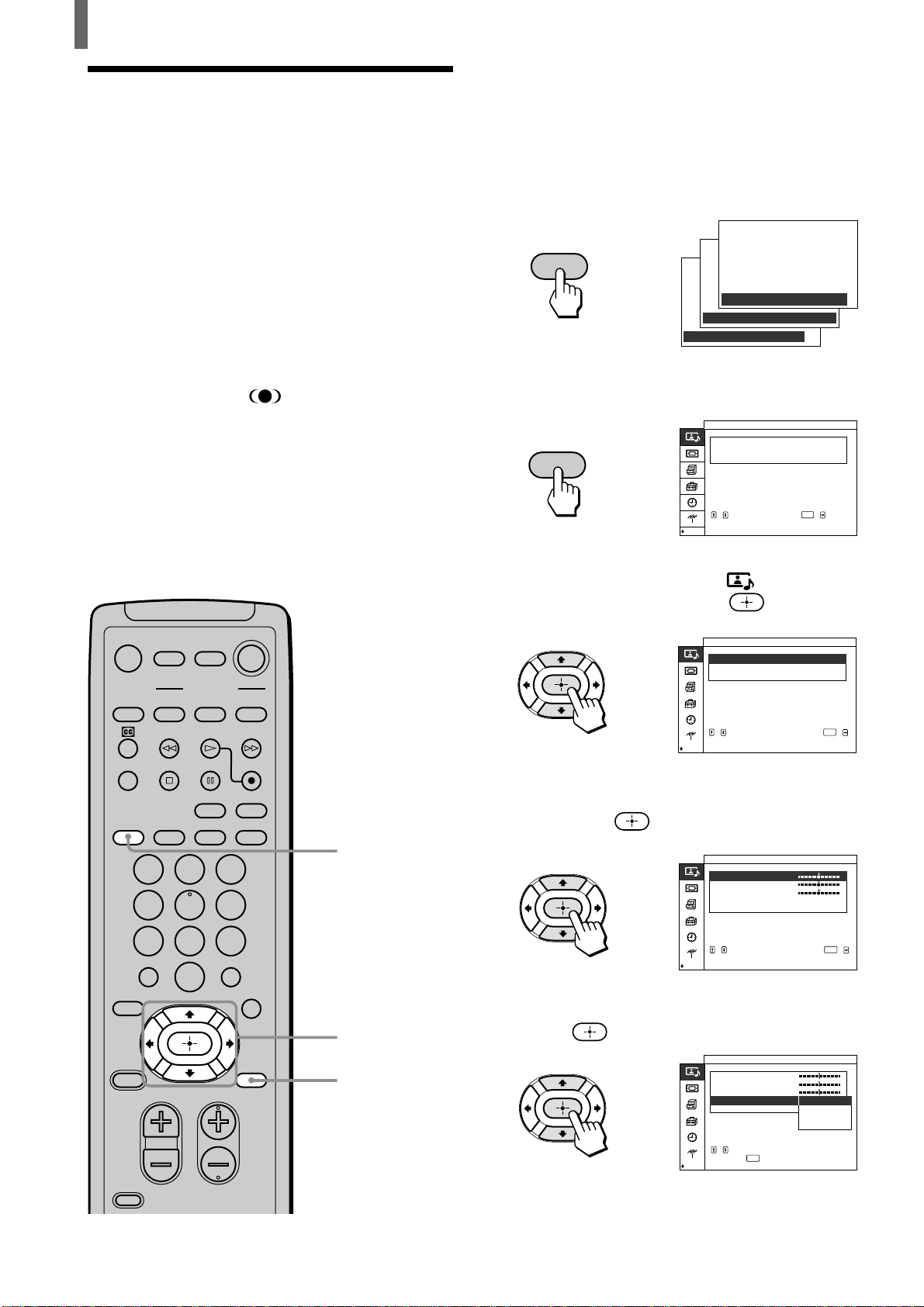
24 (ES)
Para ver televisión
Selección del modo de
efecto
Puede seleccionar uno de tres modos diferentes de
efecto según mejor convenga al programa que está
mirando. También puede seleccionar el modo de
efecto cuando mira la imagen de equipo conectados.
TruSurround* genera un efecto de sonido envolvente
virtual y le permite disfrutar de los efectos de sonido
de una sala de cine.
Puede ajustar un modo de efecto diferente para cada
formato de señal de imagen y guardarlo en la
memoria.
* TruSurround y el símbolo son marcas comerciales de
SRS Labs, Inc. La tecnología TruSurround se ha registrado
bajo la licencia de SRS Labs, Inc.
Sugerencia
Puede ajustar otras opciones de sonido. Si desea obtener más
detalles, consulte “Uso de la opción Control de sonido” en la
página 38.
1
3 - 6
2, 7
MUTING POWER
VCR/DVD
SAT/CABLE
VCR/DVD
SLEEP
JUMP
VOL CH
ENTER
MTS/SAP
GUIDE
TV/SAT
SAT/CABLE
WIDE MODE DISPLAY
FUNCTION
TV
SYSTEM
OFF
VIDEO
FAVORITES
MENU
CODE SET
123
456
78
0
9
COMPONENT RGB
PICTURE
MODE
POWER
SAVING
TV
PICTURE
MODE
Modo Imagen : Sala
Modo Imagen : Filme
Modo Imagen : Pro AV
MENU
Sala
:
SELECC
,
PA
INTRODUCIR AJUSTE MENÚ
PARA , ,
ENTER
RA
Modo Imagen
Ajuste imagen
sonido
Ajuste
Cont r o l imagen/sonido
,
,
Cont r o l imagen/sonido
Ajuste imagen
sonido
Ajuste
:
Modo Imagen
Sala
,,
,
para seleccionar
ENTER
para configurar
,
Agudos
Graves
Restaurar
Equilibrio
Efecto :
Sala
()
Ajuste sonido
Cont r o l imagen/sonido
Apagar
,,
,
para seleccionar
ENTER
para configurar
,
Agudos
Graves
Restaurar
Efecto
Ha l l
Simulac
TS
:
para volver
,
,para seleccionar
ENTER
pulse
Cont r o l imagen/sonido
(
Ajuste sonido
Equilibrio
Sala
)
Apagar
1 Oprima PICTURE MODE repetidamente para
seleccionar “Sala”, “Filme” o “Pro AV”. (AV
profesional)
Nota
El modo de efecto no se puede ajustar para los modos
“Intenso” y “Estándar” (Consulte la página 23).
2 Oprima MENU.
3 Oprima V/v para seleccionar (Control
imagen/sonido), luego oprima
.
4 Oprima V/v para seleccionar “Ajuste sonido”,
luego oprima
.
5 Oprima V/v para seleccionar “Efecto”, luego
oprima
.
,
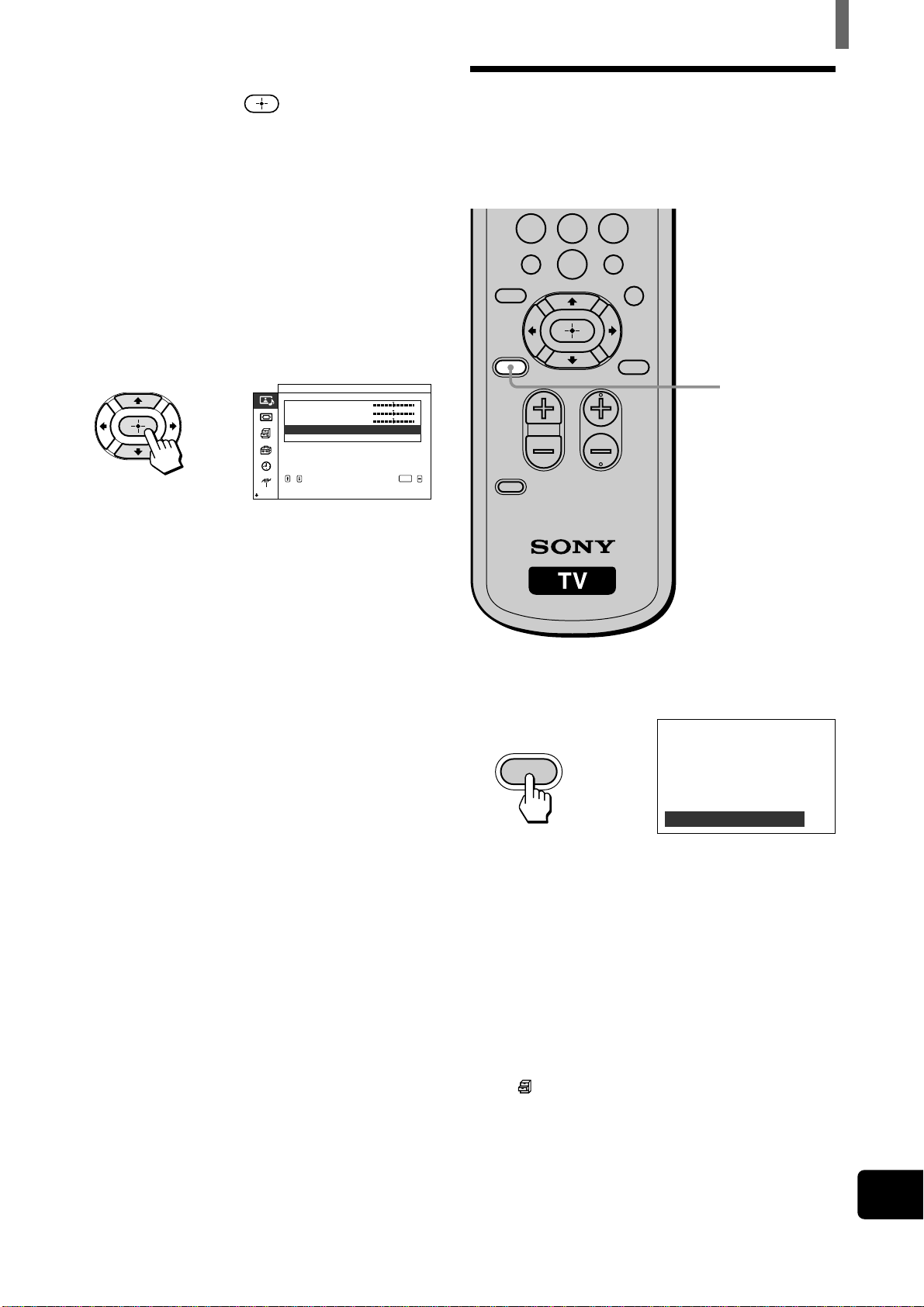
(ES) 25
Para ver televisión
ES
,
Hall
:
Agudos
Graves
Restaurar
Equilibrio
Efecto
Cont r o l imagen/sonido
Sala
()
Ajuste sonido
,,para seleccionar
,
ENTER
para configurar
6 Oprima V/v para seleccionar “Hall”, “Simulac”
o “TS,” luego oprima
.
Hall
Selecciónelo para películas y programas de
música.
Simulac (Simulación)
Seleccione para transmisiones normales. Agrega
efectos de sonido tipo envolvente a los
programas mono.
TS (TruSurround)
Selecciónelo para sonido envolvente (por
ejemplo, software de DVD). Genera un efecto de
sonido envolvente virtual.
7 Oprima MENU para salir de la pantalla del
menú.
Ahorro del consumo de
energía
Puede reducir el consumo de energía del TV.
Oprima POWER SAVING.
Para cancelar el modo de ahorro de energía
Oprima nuevamente POWER SAVING.
Aparece “Ahorro energ.: Estándar” (Ahorro de
energía: Estándar).
Sugerencias
• Si apaga el televisor cuando está activado el modo de ahorro
de energía, esta modalidad se mantendrá la próxima vez que
encienda el TV.
• Puede activar el modo ahorro de energía con la pantalla del
menú. Seleccione “Ahorro energ.” (Ahorro de energía) del
menú
(Ajuste personalizado), luego ajústelo en “Estándar”
o “Reducir”.
• Mientras selecciona “Sala”, “Filme” o “Pro AV” (AV
profesional) con el botón PICTURE MODE, puede ajustar la
opción de imagen aunque el modo de ahorro de energía esté
activado (página 36). Tenga en cuenta que si aumenta el
“Contraste” o el “Brillo,” no se reduce el consumo eléctrico.
POWER SAVING
,
JUMP
VOL CH
ENTER
MTS/SAP
GUIDE
TV/SAT
FAVORITES
MENU
CODE SET
78
0
9
POWER
SAVING
POWER
SAVING
Ahorro energ. : Reducir
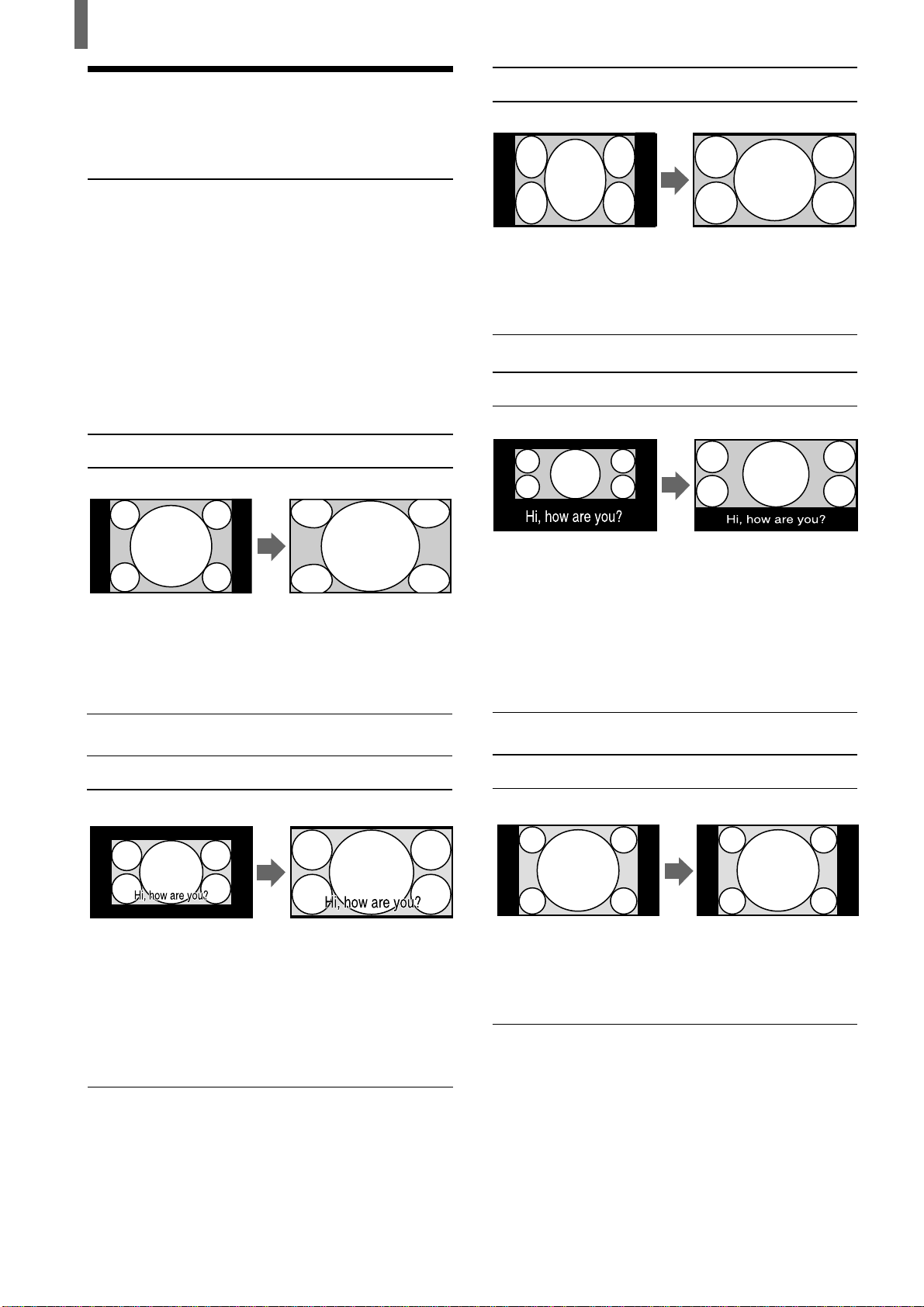
26 (ES)
Para ver televisión
• Película en formato de
buzón de una cinta de video
o de un disco de DVD
Uso del modo de
pantalla panorámica
Para cambiar automáticamente el
modo panorámico
El modo Panorámico auto le permite mirar
transmisiones normales de 4:3 u otros tamaños de
imagen como las películas en diversos modos de
pantalla panorámica (relación de aspecto de 16:9). El
siguiente ejemplo muestra los ajustes por omisión.
(La pantalla “Panorámico auto” (Panorámico
automático) está en “Modo2” y el “4:3 Normal” está
en “Zoomanch”.)
Zoomanch
Imagen original
Panorámico auto
• Imagen con relación de
aspecto normal de 4:3
• Imagen con relación de
aspecto DTV de 4:3
Zoom
Imagen original
“Zoom” amplía la imagen
4:3 horizontal y
verticalmente hasta alcanzar
una relación de aspecto
equivalente que rellene la
pantalla de 16:9. Resulta de
utilidad para ver películas en
formato buzón.
Panorámico auto
“Zoomanch” amplía la
imagen 4:3 para ajustarse a
la pantalla de 16:9,
manteniendo la imagen
original al máximo posible.
Completa
Imagen original
Panorámico auto
SUBTÍTUL
Imagen original
Panorámico auto
• Imagen comprimida de 4:3
de una videocámara o DVD
• Imagen con relación de
aspecto DTV de 16:9
Panorámico auto
El modo “Completa” alarga
la imagen de 4:3 sólo en
forma horizontal, para cubrir
la pantalla de 16:9.
“Normal” devuelve la
imagen 4:3 a su tamaño
original.
• Películas en formato de
buzón con subtítulos fuera
de la imagen (relación de
aspecto de 2.35:1)
Normal
Imagen original
• Imagen con relación de
aspecto normal de 4:3
• Imagen con relación de
aspecto DTV de 4:3
“SUBTÍTUL” (subtitulos)
amplía la imagen en forma
horizontal y vertical hasta
alcanzar una relación de
aspecto equivalente que
cubra la pantalla, mientras
que el área de subtítulos se
comprime para ajustarse a la
pantalla.
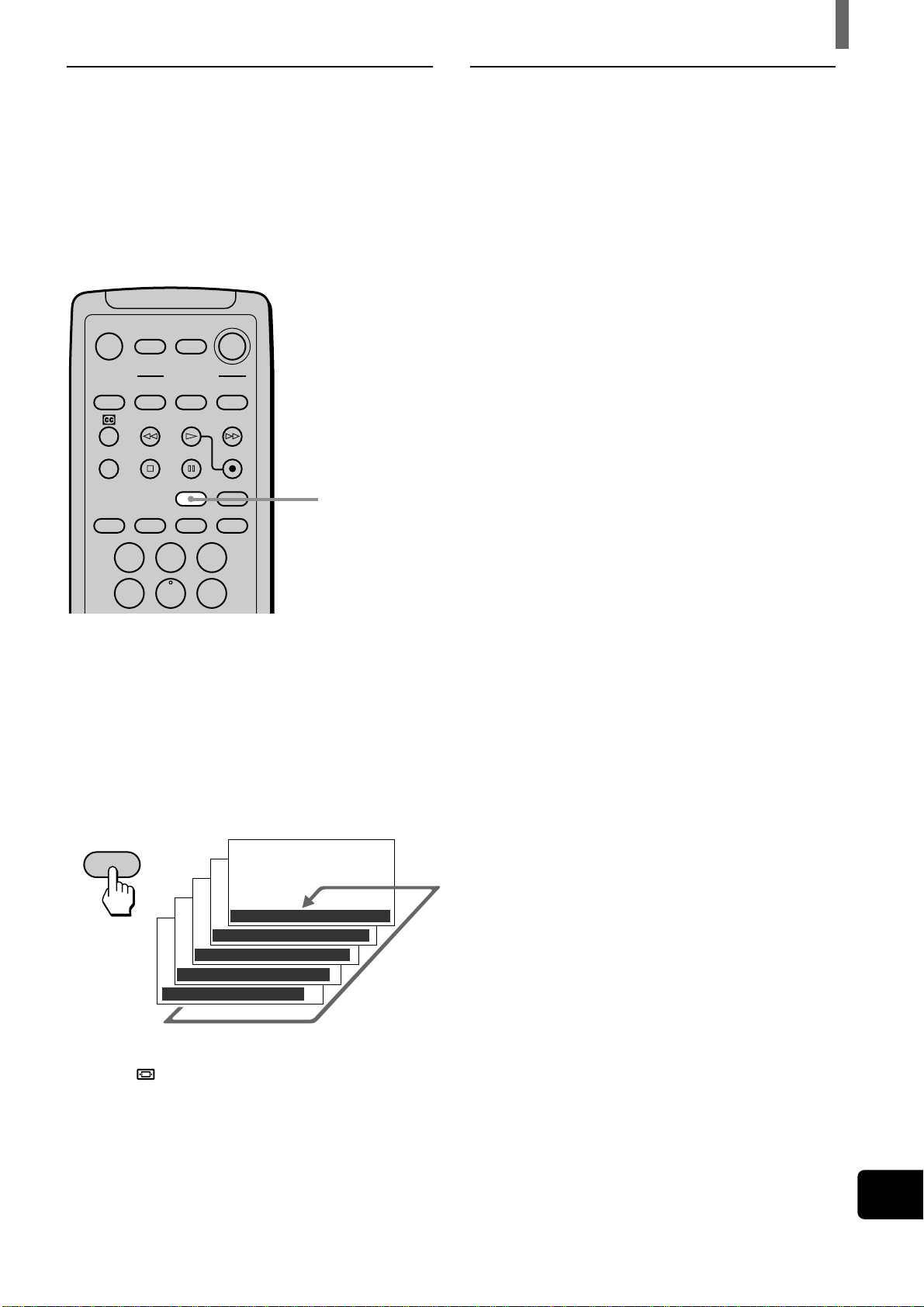
(ES) 27
Para ver televisión
ES
Cambio manual del modo
panorámico
Puede cambiar el modo panorámico en forma manual
con el botón WIDE MODE. Es posible que la
función Panorámico auto no funcione correctamente
cuando la recepción de la antena es baja o la imagen
es demasiado oscura. En tal caso, ajuste el modo
panorámico en forma manual.
Oprima WIDE MODE repetidamente hasta que
aparezca el modo panorámico deseado.
Al oprimir el botón WIDE MODE una vez, el TV
selecciona el mejor modo panorámico y éste se
visualiza*. Cada vez que oprime este botón, el modo
panorámico cambia de la siguiente manera. Si desea
obtener más información sobre este modo, consulte
la página 26.
* Cuando se fija el “Panorámico auto” (Panorámico automático)
del menú
(Control pantalla) en “Modo2” y el “4:3
Normal” se ajusta en “Normal” (página 28), la imagen
permanece en la relación de aspecto de 4:3 (“Normal”).
Sugerencia
Ajuste “Panorámico auto” (Panorámico automático) en
“Apagar” cuando cambie el modo panorámico en forma manual
(Consulte la página 28).
WIDE MODE
,
MUTING POWER
VCR/DVD
SAT/CABLE
VCR/DVD
SLEEP
SAT/CABLE
WIDE MODE DISPLAY
FUNCTION
TV
SYSTEM
OFF
VIDEO
123
456
COMPONENT RGB
PICTURE
MODE
TV
Modo panorámico : Zoomanch
Modo panorámico : Acercmto
Modo panorámico : Completa
Modo panorámico: SUBTÍTUL
Modo panorámico : Normal
WIDE MODE
Cambio del ajuste panorámico
La función Panorámico auto dispone de dos
opciones: “Modo1” y “Modo2.”
Panorámico auto: “Modo1”
La transmisión normal (relación de aspecto de 4:3)
transmite la señal de control junto con la señal de
imagen. Algunos equipos de video, como una
videocámara, también transmiten la señal de
control*
1
. En “Modo1,” el TV detecta la señal de
control y muestra la imagen con su relación de
aspecto original. Tenga en cuenta que si selecciona
en forma manual el modo panorámico mientras mira
la imagen sin la señal de control, puede aparecer una
franja negra cerca del marco, o puede ser que no
aparezca parte de la imagen.
Panorámico auto: “Modo2”
En “Modo2,” el TV selecciona automáticamente el
mejor modo panorámico para ajustar toda la pantalla,
independientemente de la señal de control.
El ajuste de fábrica de este TV es:
“Panorámico auto” está ajustado en “Modo2”, y “4:3 Normal”
está ajustado en “Zoomanch”.
*
1
Señal de control que devuelve la imagen a su relación de
aspecto original. Los siguientes elementos incluyen la señal de
control.
– Imágenes de videocámara con relación de aspecto específica
– Transmisiones con señal de relación de aspecto de 4:3
(continúa)
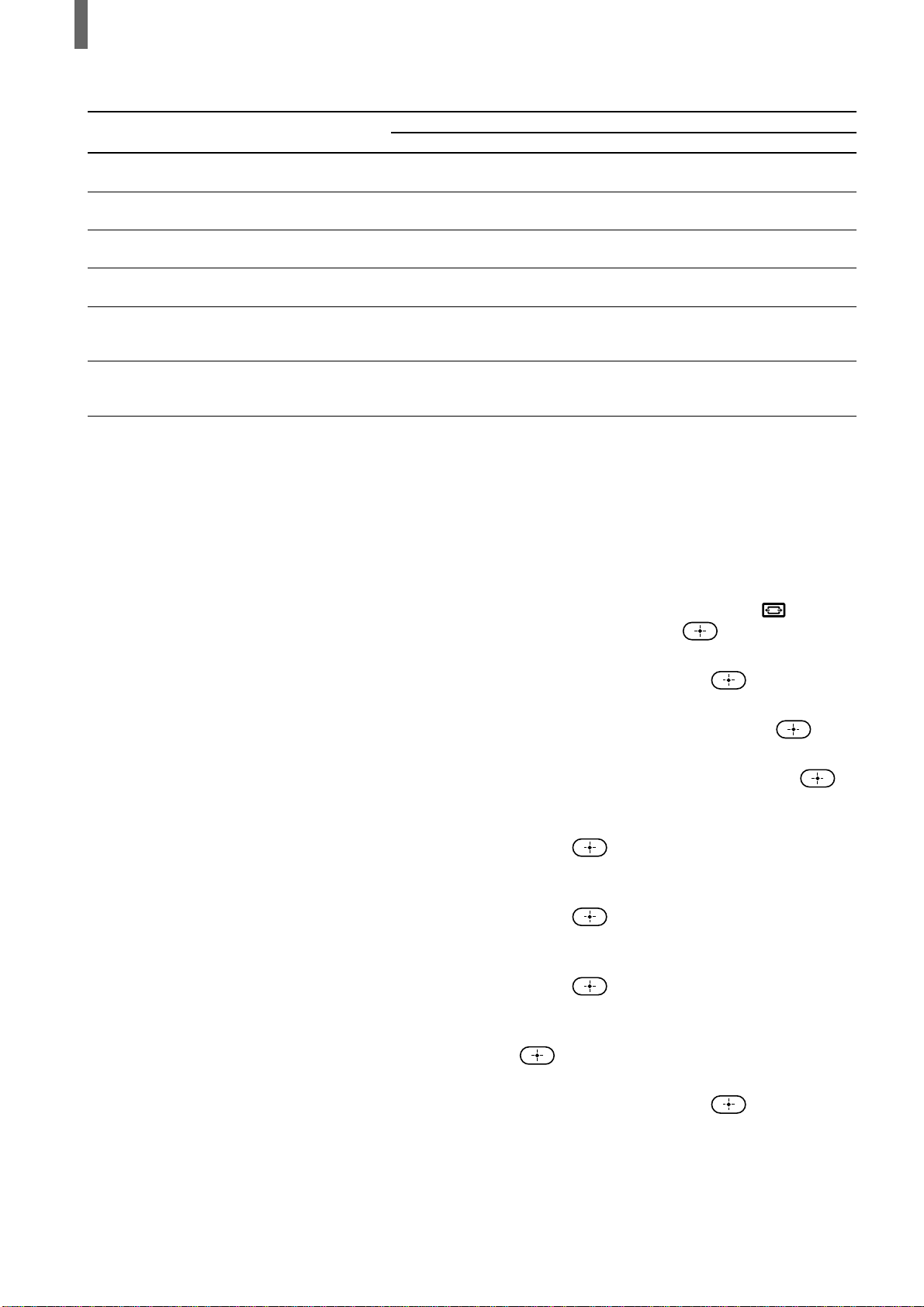
28 (ES)
Para ver televisión
Funcionamiento del modo panorámico en Panorámico auto “Modo1” y “Modo2”
Modo panorámico
Imagen original Panorámico auto: “Modo1” Panorámico auto: “Modo2”
Transmisiones normales
Transmisiones con señal*
3
de relación de
aspecto de 4:3
Películas en formato buzón con subtítulos
dentro de la imagen
Películas en formato buzón con subtítulos
fuera de la imagen
Imágenes de videocámara o software de DVD “Zoom” o “Completa”
con señal*
3
de relación de aspecto de 16:9
(Sistema ID-1 o S2)
Imágenes de videocámara o software de DVD
con señal*
3
de relación de aspecto de 4:3
(Sistema ID-1 o S2)
*
2
Ajústelo en la pantalla del menú Ajústelo en la pantalla del menú (consulte el apartado situado en la parte inferior derecha). Cuando lo
compra, viene configurado en “Zoomanch”.
*
3
Imágenes con señal de control (página 27)
Sugerencias
• Si selecciona el modo panorámico en forma manual (página 27),
es probable que este modo no cambie como se indica arriba.
• Si oprime el botón WIDE MODE (página 27) con Panorámico
auto activado, éste funciona como se indica arriba. Si oprime el
botón WIDE MODE repetidamente, el modo panorámico cambia
de la siguiente manera (según la señal de control).
– Si el TV recibe una imagen con la señal de control, el modo
panorámico cambia según ésta.
– Si el TV recibe una imagen sin la señal de control, la función
“Panorámico auto” (Panorámico automático) no funciona
aunque se hubiera ajustado en “Modo2”. Tenga en cuenta que
vuelve a funcionar cuando selecciona otros canales o entradas o
apaga y enciende el TV nuevamente.
• Este TV ofrece mejores presentaciones de películas al identificar
sus señales y procesarlas debidamente.
Cuando el modo panorámico cambia
automáticamente con la opción Panorámico
auto activada,
• El TV recibe la imagen con una señal de control y
selecciona el mejor modo panorámico
automáticamente para abarcar toda la pantalla
(Consulte la página 26).
• Cuando se ajustó “Panorámico auto” (Panorámico
automático) en “Modo2”, el tamaño de la imagen
puede cambiar durante las tandas publicitarias.
Esto se debe a que el TV selecciona
automáticamente el mejor modo panorámico para
cada programa (Consulte la página 26).
Notas sobre el modo de pantalla panorámica
• La función de modo panorámico de este TV permite diversas
opciones de vista: seleccione el modo panorámico apropiado para
la relación de aspecto original de la imagen que está mirando.
• Si cambia el tamaño de la pantalla con la opción WIDE MODE y el
TV está instalado en un lugar público para uso comercial o público,
podría considerarse una violación a las leyes de copyright.
• Si selecciona “Zoomanch” cuando mira la imagen con la relación
de aspecto de 4:3, se transforma parte de la imagen. Puede mirar
la imagen con su relación de aspecto original en modo “Normal”.
• Según el tamaño de la imagen original, es probable que la parte
superior e inferior o los subtítulos no aparezcan en la pantalla. En
este caso, ajuste el tamaño o la posición (Consulte la página 35).
Modo panorámico seleccionado con
el botón WIDE MODE
“Normal”
Modo panorámico seleccionado con
el botón WIDE MODE
Modo panorámico seleccionado con
el botón WIDE MODE
“Normal”
“Zoomanch” o “Normal”*
2
“Zoomanch” o “Normal”*
2
“Zoom”
“SUBTÍTUL” (subtitulos)
“Zoomanch” o “Normal”*
2
Cambio del ajuste Panorámico auto
Si desea obtener detalles sobre la función
Panorámico auto, consulte la página 26.
1 Oprima MENU.
2 Oprima V/v para seleccionar (Control
pantalla), luego oprima
.
3 Asegúrese de que se haya seleccionado “Ajuste
panorámico”, luego oprima
.
De lo contrario, oprima V/v para seleccionar
“Ajuste panorámico” y luego oprima .
4 Oprima V/v para seleccionar “Panorámico auto”
(Panorámico automático), luego oprima
.
5 Para ajustar “Panorámico auto” en “Apagar”:
Oprima V/v para seleccionar “Apagar” y luego
oprima
. (Vaya al paso 8.)
Para ajustar “Panorámico auto” en “Modo1”:
Oprima V/v para seleccionar “Modo1”, luego
oprima
. (Vaya al paso 8.)
Para ajustar “Panorámico auto” en “Modo2”:
Oprima V/v para seleccionar “Modo2”, luego
oprima
.
6 Si ajusta “Panorámico auto” en “Modo2”, oprima
V/v para seleccionar “4:3 Normal”, luego oprima
.
7 Oprima V/v para seleccionar “Normal” o
“Zoomanch”, luego oprima
.
8 Oprima MENU para salir de la pantalla del
menú.
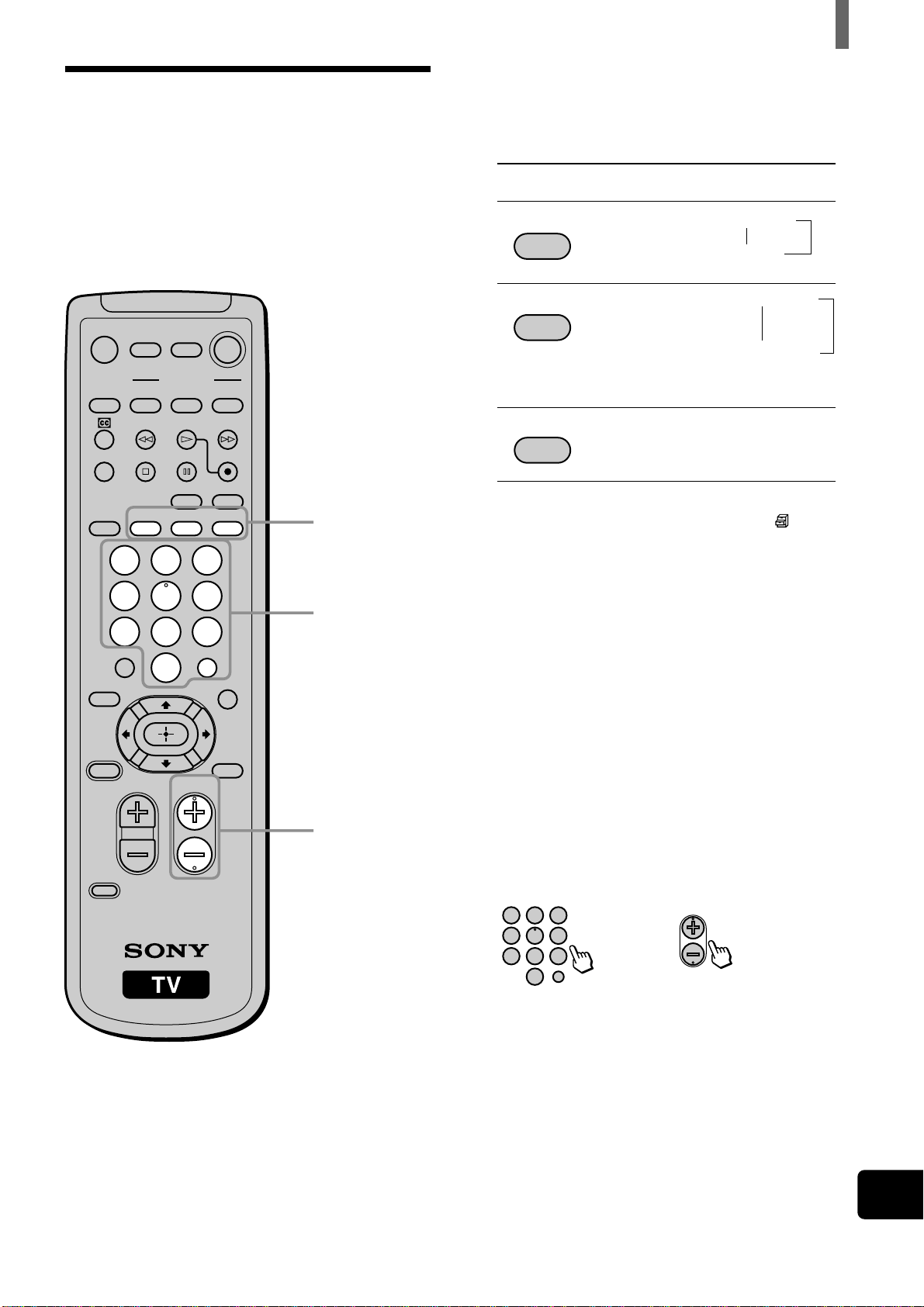
(ES) 29
Para ver televisión
ES
Ajuste de las entradas
de video
Puede disfrutar de imágenes (y sonido) de equipos de
video opcionales que conecte a esta unidad al
seleccionar la entrada apropiada. Si desea obtener
detalles sobre la conexión, consulte las páginas 7 a
16.
Sugerencia
Puede seleccionar las entradas con el botón INPUT del TV.
Cada vez que oprima el botón, la entrada cambiará de la
siguiente forma:
TVtVÍDEO1/S VÍDEO1*
1
tVÍDEO2/S VÍDEO2*
1
Rr
RGBTCOMPONENTE2TCOMPONENTE1
MUTING POWER
VCR/DVD
SAT/CABLE
VCR/DVD
SLEEP
JUMP
VOL CH
ENTER
MTS/SAP
GUIDE
TV/SAT
SAT/CABLE
WIDE MODE DISPLAY
FUNCTION
TV
SYSTEM
OFF
VIDEO
FAVORITES
MENU
CODE SET
123
456
78
0
9
COMPONENT RGB
PICTURE
MODE
POWER
SAVING
TV
Botones 0-9 y
ENTER
CH +/–
1
VIDEO
COMPONENT
RGB
123
456
78
0
9
ENTER
CH
o
1 Oprima el botón de entrada deseado.
Cada vez que oprima el botón, la entrada
cambiará de la siguiente forma:
Oprima
*
1
Si hay un equipo de video conectado a la entrada S
VÍDEO y se ajustó “YC automático” del menú
(Ajuste
personalizado) en “Encender” (página 8), aparece “S
VÍDEO1” o “S VÍDEO2”.
*
2
Si la señal Y, PB/CB, PR/CR se conecta a la toma
COMPONENT VIDEO IN 2/RGB IN, oprima el botón
COMPONENT. Si la señal RGB se conecta a la toma
COMPONENT VIDEO IN 2/RGB IN, oprima el botón
RGB.
2 Funcionamiento del equipo opcional
seleccionado.
Si desea obtener más detalles, consulte la sección
“Funcionamiento del equipo de video con el
control remoto del TV” en la página 30 o
refiérase a las instrucciones suministradas con
cada equipo.
Para mirar la TV
Oprima los botones 0-9 y ENTER o CH +/–.
Para seleccionar
• VIDEO IN 1
• VIDEO IN 2
• COMPONENT
VIDEO IN 1
• COMPONENT
VIDEO IN 2/
RGB IN
• COMPONENT
VIDEO IN 2/
RGB IN
Indicación en
pantalla
VÍDEO1*
1
T
r
VÍDEO2*
1
COMPONENTE1
T
r
COMPONENTE2
RGB*
2
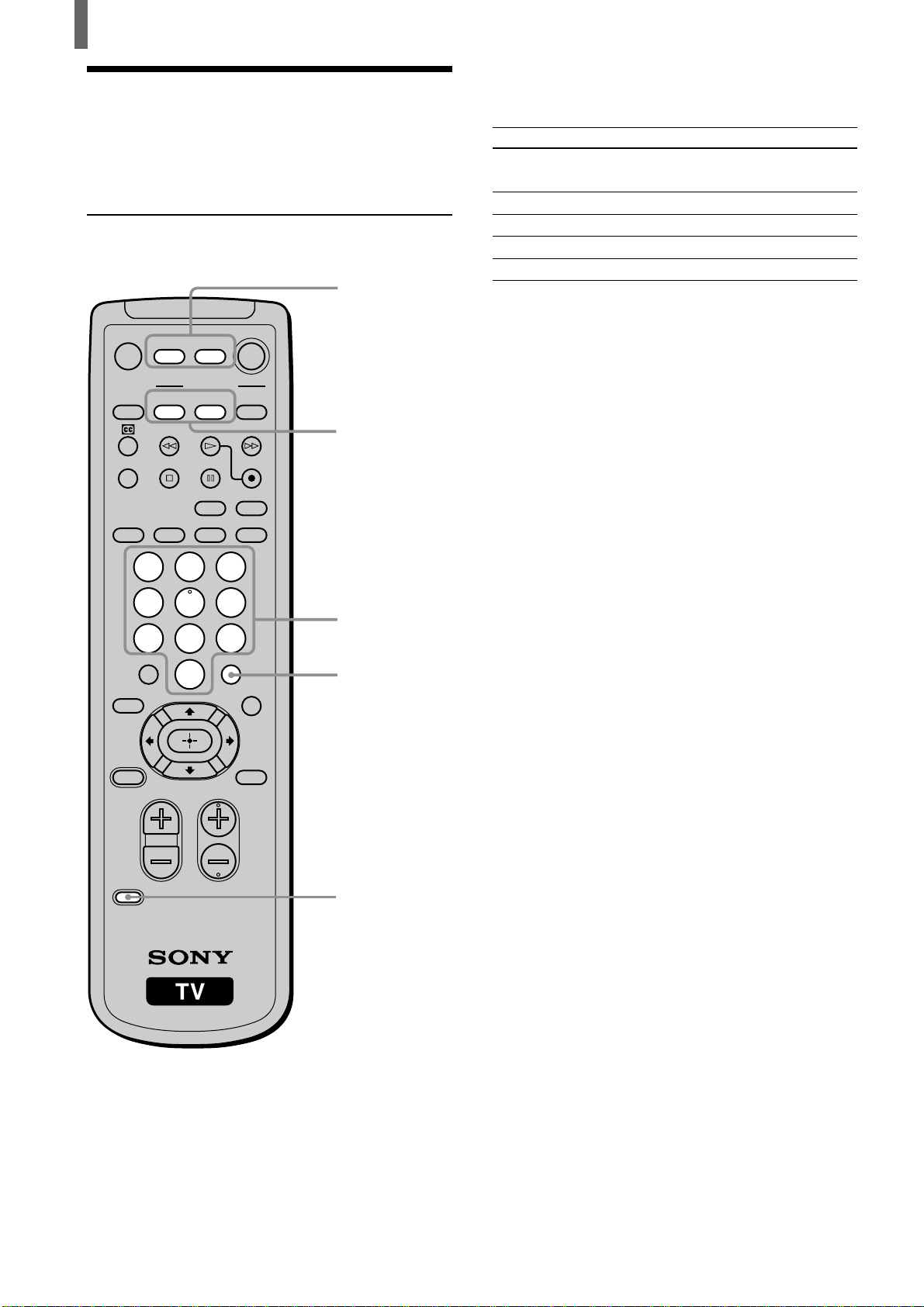
30 (ES)
Para ver televisión
Funcionamiento de
equipo de video con el
control remoto del TV
Programación del control remoto
MUTING POWER
VCR/DVD
SAT/CABLE
VCR/DVD
SLEEP
JUMP
VOL CH
ENTER
MTS/SAP
GUIDE
TV/SAT
SAT/CABLE
WIDE MODE DISPLAY
FUNCTION
TV
SYSTEM
OFF
VIDEO
FAVORITES
MENU
CODE SET
123
456
78
0
9
COMPONENT RGB
PICTURE
MODE
POWER
SAVING
TV
2
3
4
1
5
El control remoto viene configurado para funcionar
con equipos de marca Sony.
Equipos Sony
Videograbadoras Beta,
ED Beta
Videograbadora de 8mm
Videograbadora VHS
DV VCR
Reproductor DVD
Si posee equipos de video de otras marcas que no
sean Sony y desea controlarlos con el control remoto
del TV, siga los siguientes procedimientos para
programarlo.
Nota
El equipo debe poseer la función de control remoto infrarrojo
(IR) para poder usarlo con este control remoto.
De los “Códigos del fabricante” que se enumeran en
la página 31, seleccione el número de código de tres
dígitos que corresponda al código del fabricante de
su componente. Si aparece más de un número de
código en la lista, comience con el que aparece
primero. Utilice el número de código para completar
el siguiente procedimiento.
1 Oprima CODE SET.
2 Oprima el botón de función que desea
programar.
Para programar un decodificador o un
receptor de satélite
Oprima SAT/CABLE (FUNCTION).
Para programar equipos de video
Oprima VCR/DVD (FUNCTION).
3 Ingrese el número de código del fabricante de
tres dígitos con los botones 0 a 9.
4 Oprima ENTER.
5 Si desea comprobar el funcionamiento del
código, apunte el control remoto del TV al
equipo y oprima el botón VCR/DVD o SAT/
CABLE (POWER) que corresponda a ese
equipo. Si responde, la programación está
completa. De lo contrario, intente con los otros
códigos que figuran en la lista de ese fabricante.
Sugerencias
• Si en la lista aparece más de un número, intente ingresarlos
uno a la vez hasta que encuentre el código correcto para su
componente.
• Si ingresa un nuevo número de código, se borra el que ingresó
previamente en tal ajuste.
• Es muy poco probable que no pueda operar su componente
con el control remoto Sony. En tal caso, utilice la unidad de
control remoto propia del componente.
Número de código programable
303
302
301
348
751

(ES) 31
Para ver televisión
ES
Códigos del fabricante
Videograbadoras
Fabricante Código
Sony 301
Admiral (M. Ward) 327
Aiwa 338, 344
Audio Dynamic 314, 337
Broksonic 319, 317
Canon 309, 308
Citizen 332
Craig 302, 332
Criterion 315
Curtis Mathes 304, 338, 309
Daewoo 341, 312, 309
DBX 314, 336, 337
Dimensia 304
Emerson 319, 320, 316,
317, 318, 341
Fisher 330, 335
Funai 338
General Electric 329, 304, 309
Go Video 322, 339, 340
Goldstar 332
Hitachi 306, 304, 305,
338
Instant Replay 309, 308
JC Penney 309, 305, 304,
330, 314, 336,
337
JVC 314, 336, 337,
345, 346, 347
Kenwood 314, 336, 332,
337
LXI (Sears) 332, 305, 330,
335, 338
LG 332
Magnavox 308, 309, 310
Marantz 314, 336, 337
Marta 332
Memorex 309, 335
Minolta 305, 304
Mitsubishi/MGA 323, 324, 325,
326
Multitech 325, 338, 321
NEC 314, 336, 337
Olympic 309, 308
Optimus 327
Panasonic 308, 309, 306,
307
Fabricante Código
Pentax 305, 304
Philco 308, 309
Philips 308, 309, 310
Pioneer 308
Quasar 308, 309, 306
RCA/PROSCAN 304, 305, 308,
309, 311, 312,
313, 310, 329
Realistic 309, 330, 328,
335, 324, 338
Sansui 314
Samsung 322, 313, 321
Sanyo 330, 335
Scott 312, 313, 321,
335, 323, 324,
325, 326
Sharp 327, 328
Shintom 315
Signature 2000 338, 327
(M. Ward)
SV2000 338
Sylvania 308, 309, 338,
310
Symphonic 338
Tashiro 332
Tatung 314, 336, 337
Teac 314, 336, 338,
337
Technics 309, 308
Toshiba 312, 311
Wards 327, 328, 335,
331, 332
Yamaha 314, 330, 336,
337
Zenith 331
Reproductores DVD
Fabricante Código
Sony 751
Panasonic 753
Pioneer 752
RCA 755
Toshiba 754
Decodificadores
Fabricante Código
Sony 230
Hamlin/Regal 222, 223,
224, 225, 226
Jerrold/G. I. 201, 202, 203,
204, 205, 206,
207, 208, 218
Oak 227, 228, 229
Panasonic 219, 220, 221
Pioneer 214, 215
Scientific Atlanta 209, 210, 211
Tocom 216, 217
Zenith 212, 213
Receptores de satélite
Fabricante Código
Sony 801
General Electric 802
Hitachi 805
Hughes 804
Panasonic 803
RCA/PROSCAN 802, 808
Toshiba 806, 807
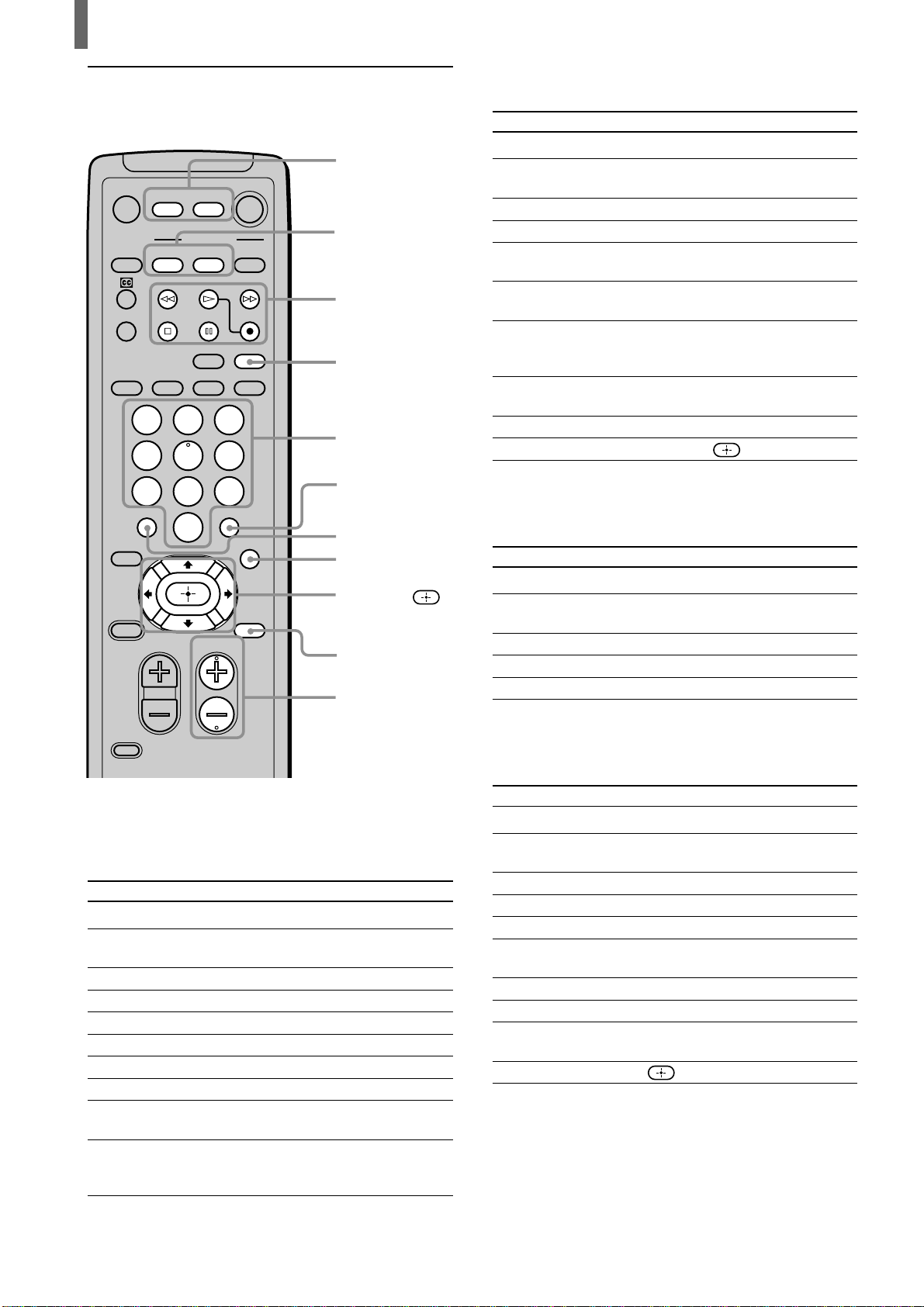
32 (ES)
Para ver televisión
MUTING POWER
VCR/DVD
SAT/CABLE
VCR/DVD
SLEEP
JUMP
VOL CH
ENTER
MTS/SAP
GUIDE
TV/SAT
SAT/CABLE
WIDE MODE DISPLAY
FUNCTION
TV
SYSTEM
OFF
VIDEO
FAVORITES
MENU
CODE SET
123
456
78
0
9
COMPONENT RGB
PICTURE
MODE
POWER
SAVING
TV
Funcionamiento de equipos
opcionales
Funcionamiento de una videograbadora
Para
Encender/apagar
Controlar una
videograbadora
Cambiar canales
Grabar
Reproducir
Detener
Avanzar
Rebobinar la cinta
Pausa
Buscar una imagen
hacia adelante o atrás
Oprima
VCR/DVD (POWER)
VCR/DVD (FUNCTION)
CH +/–
H y z simultáneamente
H
s
J
j
S (oprima nuevamente para
reanudar la reproducción normal)
J o j durante la reproducción
(suéltelo para reanudar la
reproducción normal)
Botones
FUNCTION (VCR/
DVD, SAT/
CABLE)
Botones POWER
(VCR/DVD, SAT/
CABLE)
Botones de
funcionamiento de
VCR/DVD
DISPLAY
Botones 0-9
JUMP
GUIDE
V, v, B, b,
MENU
CH +/–
ENTER
Funcionamiento de un reproductor DVD
Para
Encender/apagar
Controlar un reproductor
DVD
Reproducir
Detener
Pausa
Recorrer distintas pistas
de un disco de audio
Recorrer distintos
capítulos de un disco
de video
Seleccionar pistas
directamente
Mostrar el menú (Ajuste)
Operar el menú del DVD
Funcionamiento de un decodificador
Para
Encender/apagar
Seleccionar un
decodificador
Seleccionar un canal
Cambiar canales
Ir al canal anterior
Funcionamiento de un receptor de satélite
Para
Encender/apagar
Seleccionar el
receptor de satélite
Seleccionar un canal
Cambiar canales
Ir al canal anterior
Mostrar el número
del canal
Mostrar la guía DBS
Mostrar el menú DBS
Mover la opción
resaltada (cursor)
Seleccionar elemento
Oprima
SAT/CABLE (POWER)
SAT/CABLE (FUNCTION)
Botones 0 a 9, ENTER
CH +/–
JUMP
DISPLAY
GUIDE
MENU
V, v, B, b,
Oprima
SAT/CABLE (POWER)
SAT/CABLE (FUNCTION)
Botones 0 a 9, ENTER
CH +/–
JUMP
Oprima
VCR/DVD (POWER)
VCR/DVD (FUNCTION)
H
s
S (oprima nuevamente para
reanudar la reproducción normal)
J para avanzar o j para
retroceder
CH + para avanzar o CH – para
retroceder
Botones 0 a 9
MENU
V, v, B, b,
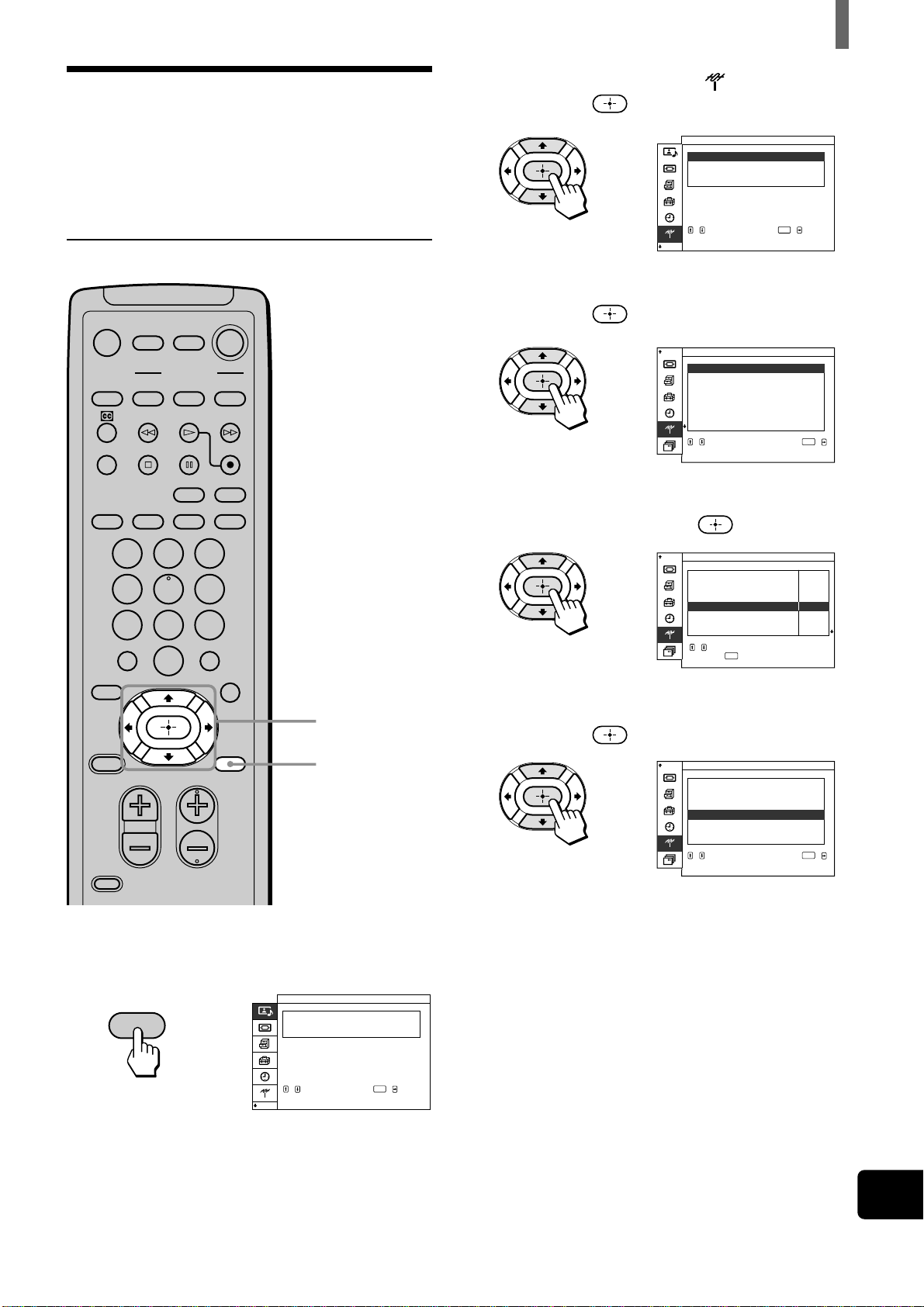
(ES) 33
Para ver televisión
ES
Uso de los canales
favoritos
Puede seleccionar programas de una lista de canales
favoritos que haya preseleccionado.
Ajuste de los canales favoritos
MENU
,
Estándar:
Cont r o l imagen/sonido
Modo Imagen
Ajuste imagen
sonido
Ajuste
SELECC
,
PARA
INTRODUCIR AJUSTE MENÚ
PARA , ,
ENTER
MUTING POWER
VCR/DVD
SAT/CABLE
VCR/DVD
SLEEP
JUMP
VOL CH
ENTER
MTS/SAP
GUIDE
TV/SAT
SAT/CABLE
WIDE MODE DISPLAY
FUNCTION
TV
SYSTEM
OFF
VIDEO
FAVORITES
MENU
CODE SET
123
456
78
0
9
COMPONENT RGB
PICTURE
MODE
POWER
SAVING
TV
1, 7
2 - 6
1 Oprima MENU.
2 Oprima V/v para seleccionar (Ajuste TV),
luego oprima
.
3 Oprima V/v para seleccionar “Canal favorito”,
luego oprima
.
4 Oprima V/v para seleccionar la posición que
desea cambiar, luego oprima
.
5 Oprima V/v para seleccionar el canal deseado,
luego oprima
.
Ya ha seleccionado el canal favorito para la
posición que seleccionó en el paso 4.
6 Repita los pasos 4 y 5 para programar otros
canales favoritos.
7 Oprima MENU para salir de la pantalla del
menú.
,
,
,
,
TV Ajuste
Canal favorit o
Apagar
Programa auto
::
Cable
Omit i r añ adir/ canal
SELECC
,
PARA
INTRODUCIR AJUSTE MENÚ
PARA , ,
ENTER
No.
FAVORITE
11CH
:
22
:
33
:
44
:
55
:
66
:
77
:
88
:
Canal e favor i t o
Ajuste TV
,,
,
para seleccionar
ENTER
para configurar
11CH
CH
:
22
:
33
:
44
:
55
:
66
:
77
:
88
:
Canal e favor i t o
Ajuste TV
para volver
,
,para seleccionar
ENTER
pulse
No.
FAVORITE
11CH
:
22
:
33
:
44
:
524
:
66
:
77
:
88
:
Canal e favor i t o
Ajuste TV
,,
,
para seleccionar
ENTER
para configurar
No.
FAVORITE
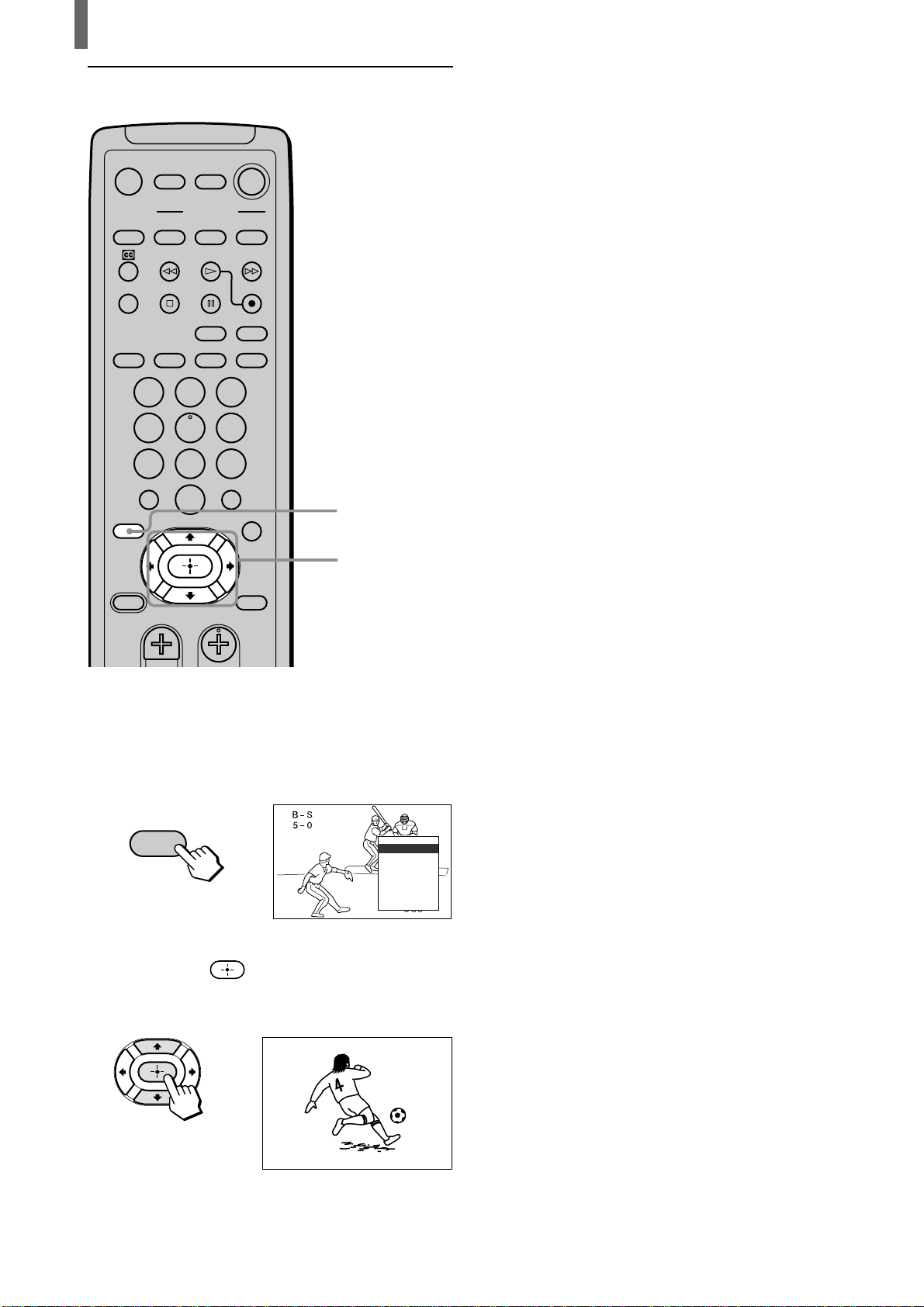
34 (ES)
Para ver televisión
Para mirar el canal favorito
MUTING POWER
VCR/DVD
SAT/CABLE
VCR/DVD
SLEEP
JUMP
VOL CH
ENTER
MTS/SAP
GUIDE
TV/SAT
SAT/CABLE
WIDE MODE DISPLAY
FUNCTION
TV
SYSTEM
OFF
VIDEO
FAVORITES
MENU
123
456
78
0
9
COMPONENT RGB
PICTURE
MODE
POWER
SAVING
TV
1
2
FAVORITES
TV/SAT
,
,
42
Favoritos
1
2
3
4
42
6
7
8
1 Oprima FAVORITES.
Aparece la opción Canal favorito.
2 Oprima V/v para seleccionar el canal deseado,
luego oprima
.
Se mostrará el canal seleccionado.
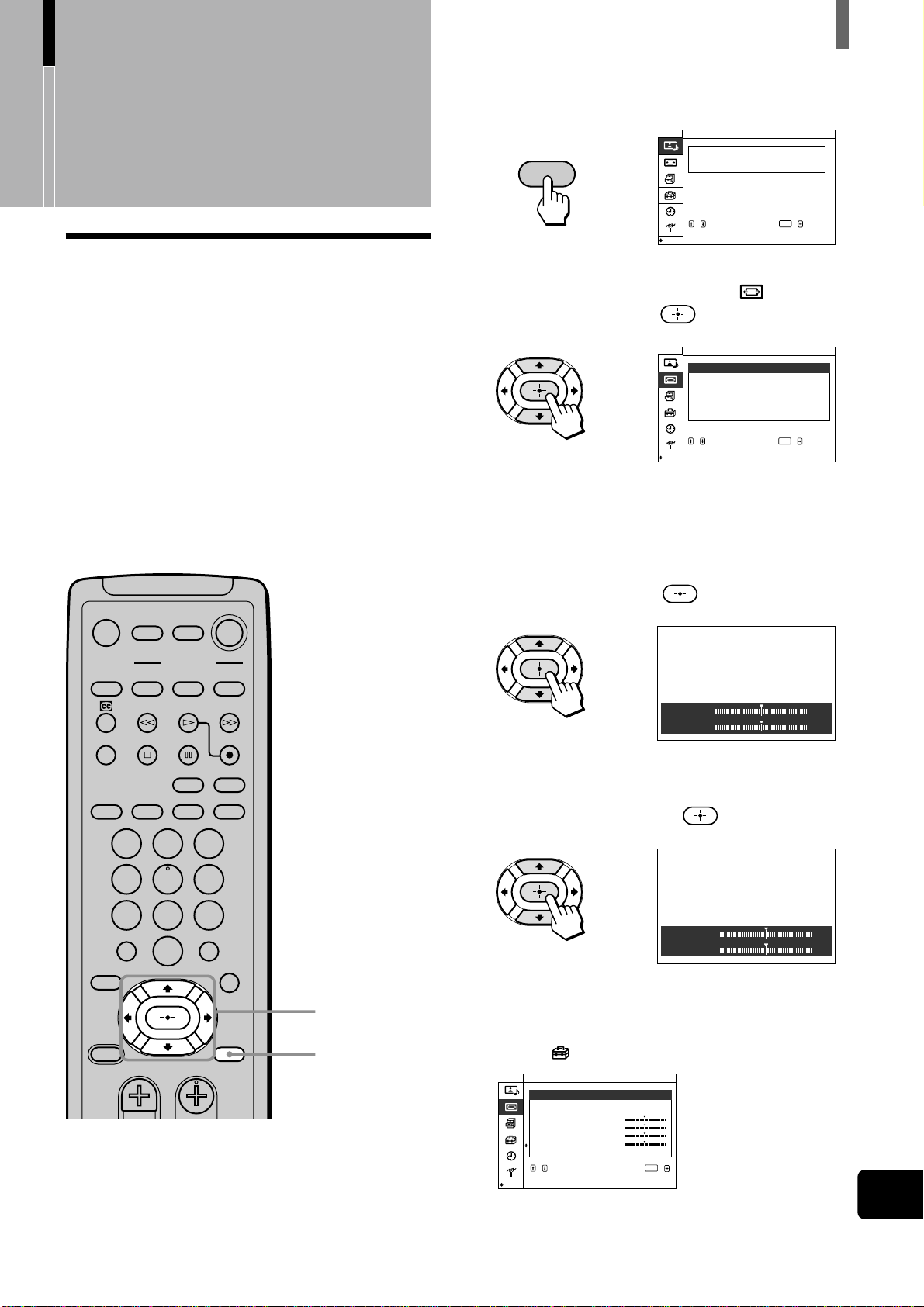
(ES) 35
Ajuste de la configuración
ES
1 Sintonice la imagen que desea ajustar, luego
oprima MENU.
2 Oprima V/v para seleccionar (Control
pantalla), luego oprima
.
3 Oprima V/v para seleccionar la opción que
desea ajustar.
Para ajustar el tamaño de la pantalla
Oprima V/v para seleccionar “Tamaño de la
pantalla,” luego oprima
.
Para ajustar la posición de la pantalla
Oprima V/v para seleccionar “Desplazamiento
de pantalla,” luego oprima
.
Nota
La pantalla del menú cambia de la siguiente manera cuando
se ajusta la “Func. MENU” (Función MENU) en “Volver”
del menú (Ajuste inicial).
MENU
,
Estándar:
Cont r o l imagen/sonido
Modo Imagen
Ajuste imagen
sonido
Ajuste
SELECC
,
PARA
INTRODUCIR AJUSTE MENÚ
PARA , ,
ENTER
,
Ajuste panorámico
Modo
Normal
panorámico
Zoom pantalla
:
:
Control
Tamaño de la pantalla
Desplazamiento
PÍXEL
pantalla
pantalla
AJUSTE
Restaurar
SELECC
,
PARA
INTRODUCIR CONF MENÚ
PARA , ,
ENTER
,
Tamañ o H
00
Tamañ o V
00
,
Desplazamiento H
00
Desplazamiento V
00
:
:
panorámicoModo
Zoom
pantalla
TamañoH
TamañoV
PÍXEL
DesplazamientoH
DesplazamientoV
AJUSTE
Control pantalla
Ajuste panorámico
Zoomanch
,,
,
para seleccionar
ENTER
para configurar
Ajuste del tamaño/
posición de la imagen
Puede ajustar el tamaño y la posición de la imagen
para cada modo panorámico (página 26) en los
siguientes casos:
• Para mover la posición de la imagen en los modos
“Zoomanch” y “Zoom”
• Cuando los subtítulos no entran en la pantalla en el
modo “SUBTÍTUL” (subtitulos)
No se puede ajustar “Tamaño H” (Tamaño
horizontal) horizontal “Desplazamiento H”
(Desplazamiento horizontal) en “Zoomanch.”
MUTING POWER
VCR/DVD
SAT/CABLE
VCR/DVD
SLEEP
JUMP
VOL CH
ENTER
MTS/SAP
GUIDE
TV/SAT
SAT/CABLE
WIDE MODE DISPLAY
FUNCTION
TV
SYSTEM
OFF
VIDEO
FAVORITES
MENU
123
456
78
0
9
COMPONENT RGB
PICTURE
MODE
POWER
SAVING
TV
1, 5
2 - 4
Ajuste de la
configuración
(continúa)
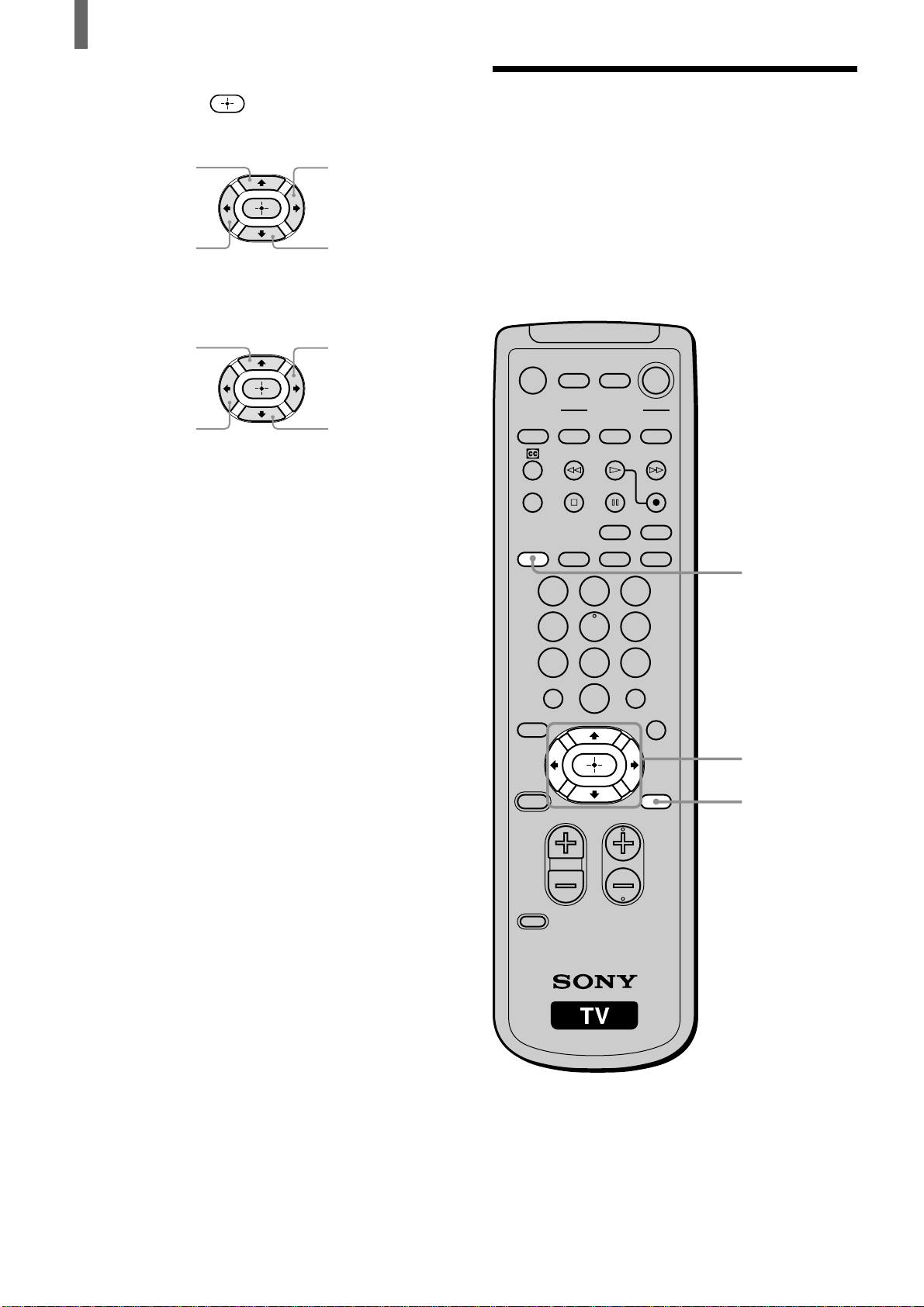
36 (ES)
Ajuste de la configuración
Uso de la opción Modo
de control de imagen
Puede ajustar con precisión la calidad de la imagen
al seleccionar “Sala”, “Filme” o “Pro AV” (AV
profesional) (con el botón PICTURE MODE).
Puede ajustar una opción diferente de modo de
sonido para cada formato de señal de imagen y
guardarla en la memoria.
MUTING POWER
VCR/DVD
SAT/CABLE
VCR/DVD
SLEEP
JUMP
VOL CH
ENTER
MTS/SAP
GUIDE
TV/SAT
SAT/CABLE
WIDE MODE DISPLAY
FUNCTION
TV
SYSTEM
OFF
VIDEO
FAVORITES
MENU
CODE SET
123
456
78
0
9
COMPONENT RGB
PICTURE
MODE
POWER
SAVING
TV
2, 8
3 - 7
1
4
Oprima V/v/B/b para ajustar cada opción,
luego oprima
.
Para ajustar el “Tamaño de la pantalla”
Para ajustar el “Desplazamiento pantalla”
5 Oprima MENU para salir de la pantalla del
menú.
Se amplía en
forma vertical
Se amplía en
forma horizontal
Se reduce en
forma vertical
Se reduce en
forma horizontal
Se mueve
hacia arriba
Se mueve hacia
la izquierda
Se mueve
hacia la derecha
Se mueve
hacia abajo
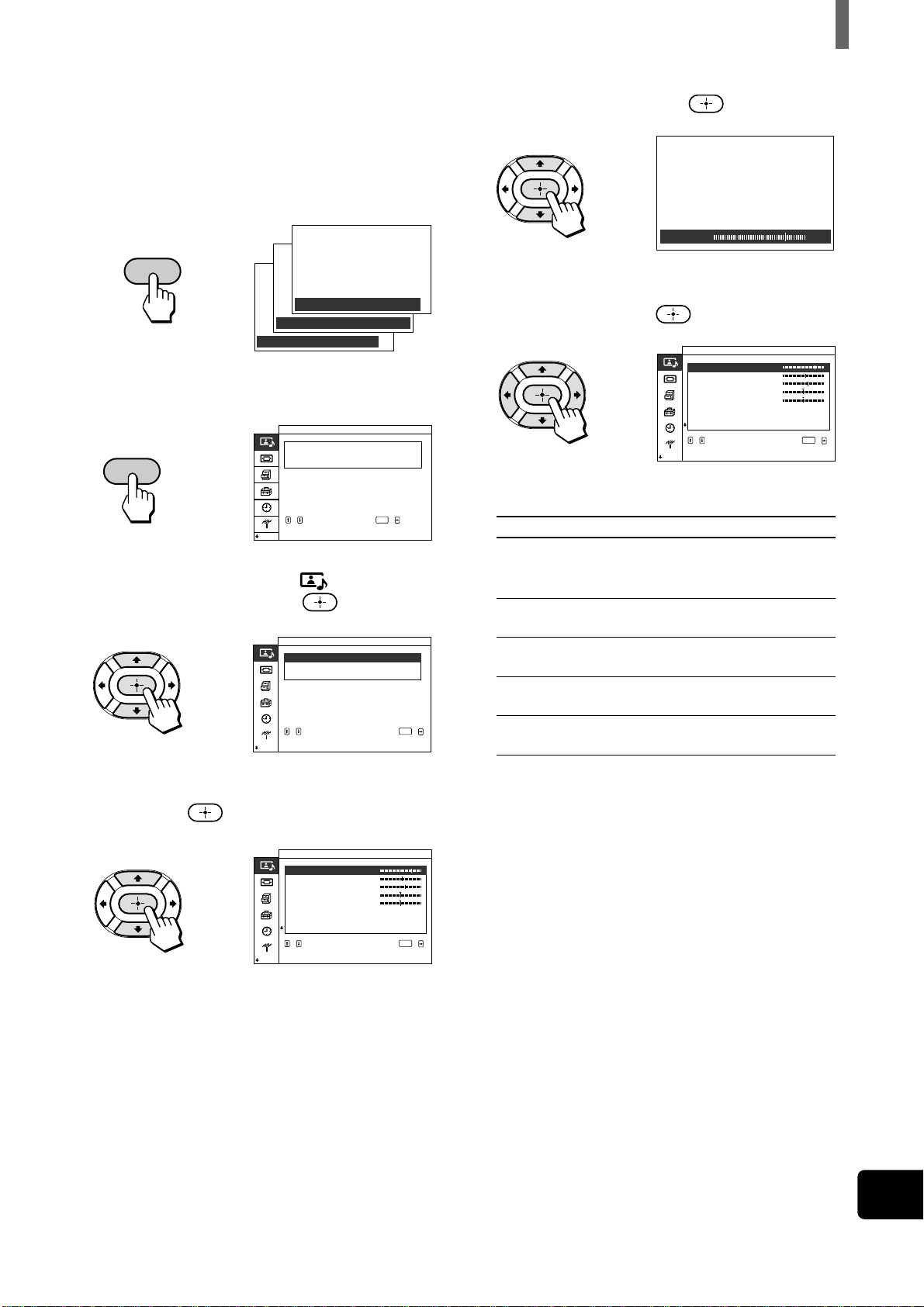
(ES) 37
Ajuste de la configuración
ES
1 Oprima PICTURE MODE repetidamente hasta
que aparezca “Sala”, “Filme” o “Pro AV” (AV
profesional).
Nota
La opción Modo de imagen no se puede ajustar en los
modos “Intenso” o “Estándar” (Consulte la página 23).
2 Oprima MENU.
3 Oprima V/v para seleccionar (Control
imagen/sonido), luego oprima
.
4 Oprima V/v para seleccionar “Ajuste imagen”,
luego oprima
.
PICTURE
MODE
Modo Imagen : Sala
Modo Imagen : Filme
Modo Imagen : Pro AV
,
MENU
Sala
:
SELECC
,
PA
INTRODUCIR AJUSTE MENÚ
PARA , ,
ENTER
RA
Modo Imagen
Ajuste imagen
sonido
Ajuste
Cont r o l imagen/sonido
,
,
Cont r o l imagen/sonido
Ajuste imagen
sonido
Ajuste
:
Modo Imagen
Sala
,,
,
para seleccionar
ENTER
para configurar
,
dinámica
Brillo
Contraste
Color
Nitidez
Tinte
Cine Motion
Imagen
Bajo
Encender
Apagar
:
:
:
Sala
()
Ajuste imagen
Cont r o l imagen/sonido
Reduc ruido
,,
,
para seleccionar
ENTER
para configurar
5 Oprima V/v para seleccionar la opción que
desee ajustar, luego oprima
.
6 Oprima V/v/B/b para realizar el ajuste
deseado, luego oprima
.
Opciones que se pueden ajustar
Opción
Contraste
Brillo
Color
Tinte
Nitidez
Sugerencia
Los ajustes de opciones se indican con un valor numérico.
,
dinámica
Brillo
Cont raste
Color
Nitidez
Tinte
Cine Motion
Imagen
Bajo
Encender
Apagar
:
:
:
Sala
()
Ajuste imagen
Cont r o l imagen/sonido
Reduc ruido
,,
,
para seleccionar
ENTER
para configurar
Oprima v/B
Para reducir el
contraste de la
imagen
Para oscurecer la
imagen
Para disminuir la
intensidad de color
Para disminuir los
tonos de verdes
Para suavizar la
imagen
Oprima V/b
Para aumentar el
contraste de la
imagen
Para dar más brillo a
la imagen
Para aumentar la
intensidad de color
Para aumentar los
tonos de verdes
Para dar más nitidez
a la imagen
,
Contraste 204
(continúa)
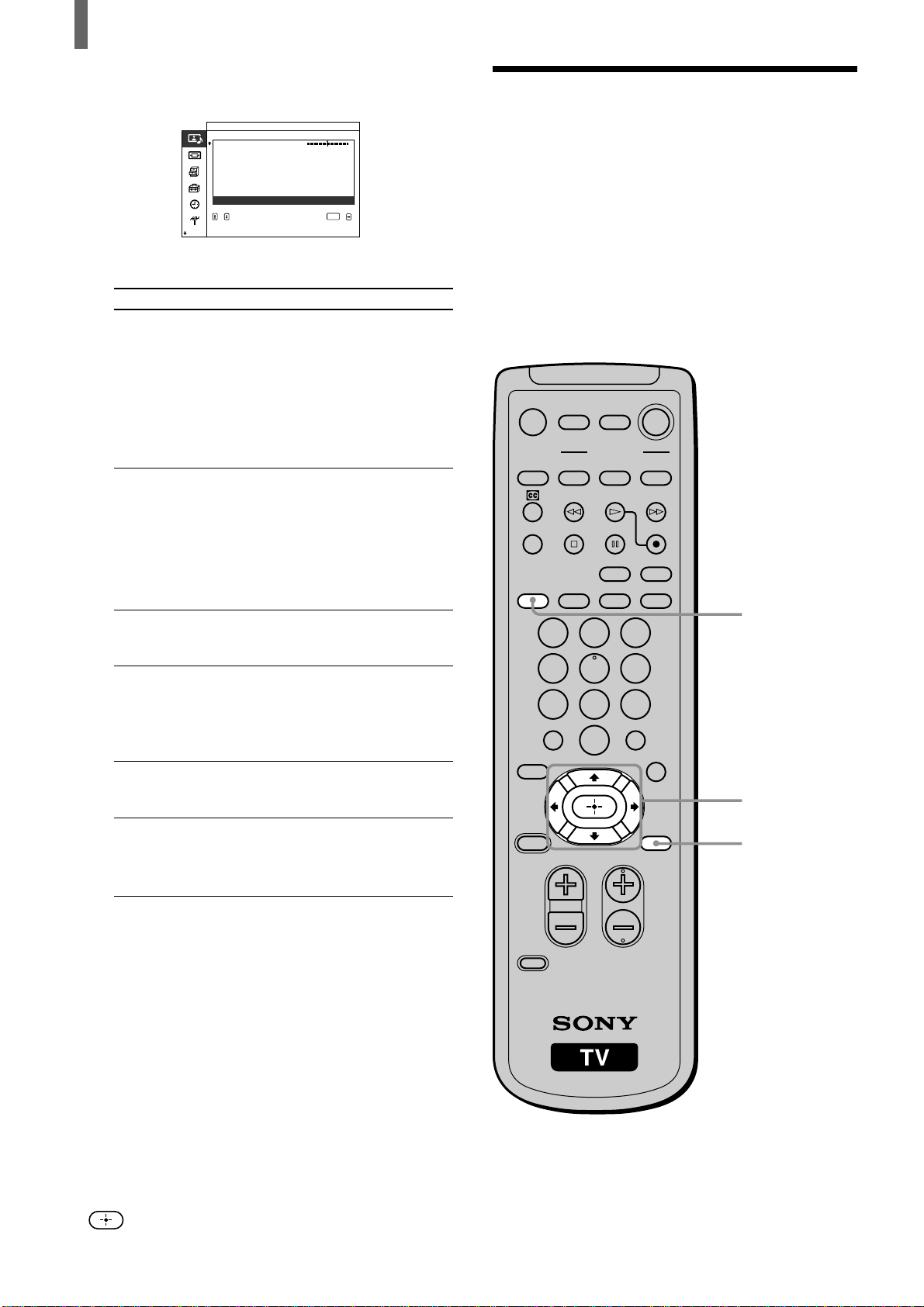
38 (ES)
Ajuste de la configuración
Uso de la opción
Control de sonido
Puede ajustar con precisión los ajustes de sonido al
seleccionar “Sala”, “Filme” o “Pro AV” (AV
profesional) (con el botón PICTURE MODE).
Puede ajustar una opción diferente de modo de
sonido para cada formato de señal de imagen y
guardarla en la memoria.
Si desea obtener detalles sobre el modo de efecto,
consulte la página 24.
MUTING POWER
VCR/DVD
SAT/CABLE
VCR/DVD
SLEEP
JUMP
VOL CH
ENTER
MTS/SAP
GUIDE
TV/SAT
SAT/CABLE
WIDE MODE DISPLAY
FUNCTION
TV
SYSTEM
OFF
VIDEO
FAVORITES
MENU
CODE SET
123
456
78
0
9
COMPONENT RGB
PICTURE
MODE
POWER
SAVING
TV
2, 8
3 - 7
1
dinámica
Restaurar
:
:
:
FRÍO
Medio
:
:
:
col or
Temp color
Correc.
Correc.gama
Sala
()
Ajuste imagen
Cont r o l imagen/sonido
Nitidez
Cine Motion
Imagen
Reduc ruido
Bajo
Encender
Encender
Apagar
,,
,
para seleccionar
ENTER
para configurar
Si oprime y mantiene v, aparecen las siguientes
opciones.
Opciones que se pueden ajustar
Opción
Reduc
ruido
(Reducción
de ruido)
Cine Motion
Imagen
dinámica
Temp color
(Temperatura
de color)
Correc. color
(Corrección
de color)
Correc. gama
(Corrección
de gama)
*
1
No puede ajustar la “Reduc ruido” (Reducción de ruido)
de un componente conectado sólo a la entrada RGB (Y/G,
PB/B, PR/R).
*
2
Si desea obtener más información sobre estos ajustes,
consulte la página 48.
7 Repita los pasos 5 y 6 para ajustar otras
opciones.
8 Oprima MENU para salir de la pantalla del
menú.
Para restaurar los ajustes de fábrica
Seleccione “Restaurar” en el paso 5, luego oprima
.
Descripción
Seleccione para reducir
el nivel de ruido de los
equipos conectados a las
tomas VHF/UHF,
VIDEO IN,
COMPONENT VIDEO
IN*
1
. Es más efectivo
para la señal desde la
toma VHF/UHF.
Se logra un movimiento
de imagen suave
parecido a la calidad de
la cinta original cuando
se reproducen películas
u otras fuentes de video
en filmaciones de 24
fotogramas por segundo.
Seleccione para
aumentar el contraste de
la imagen.
Seleccione para dar a los
colores brillantes un
tono rojizo (Ajuste
variable de “Frío” a
“Cálido”).
Seleccione para resaltar
los rojos y azules.
Seleccione para ajustar
el balance entre las áreas
claras y oscuras de la
imagen.
Ajuste
Apagar/Bajo/
Medio/Alto
Auto/Apagar
Encender/
Apagar
FRÍO/Neutro/
Cálido/
USER1*
2
/
USER2*
2
/
USER3*
2
Encender/
Apagar
Alto/Medio/
Bajo
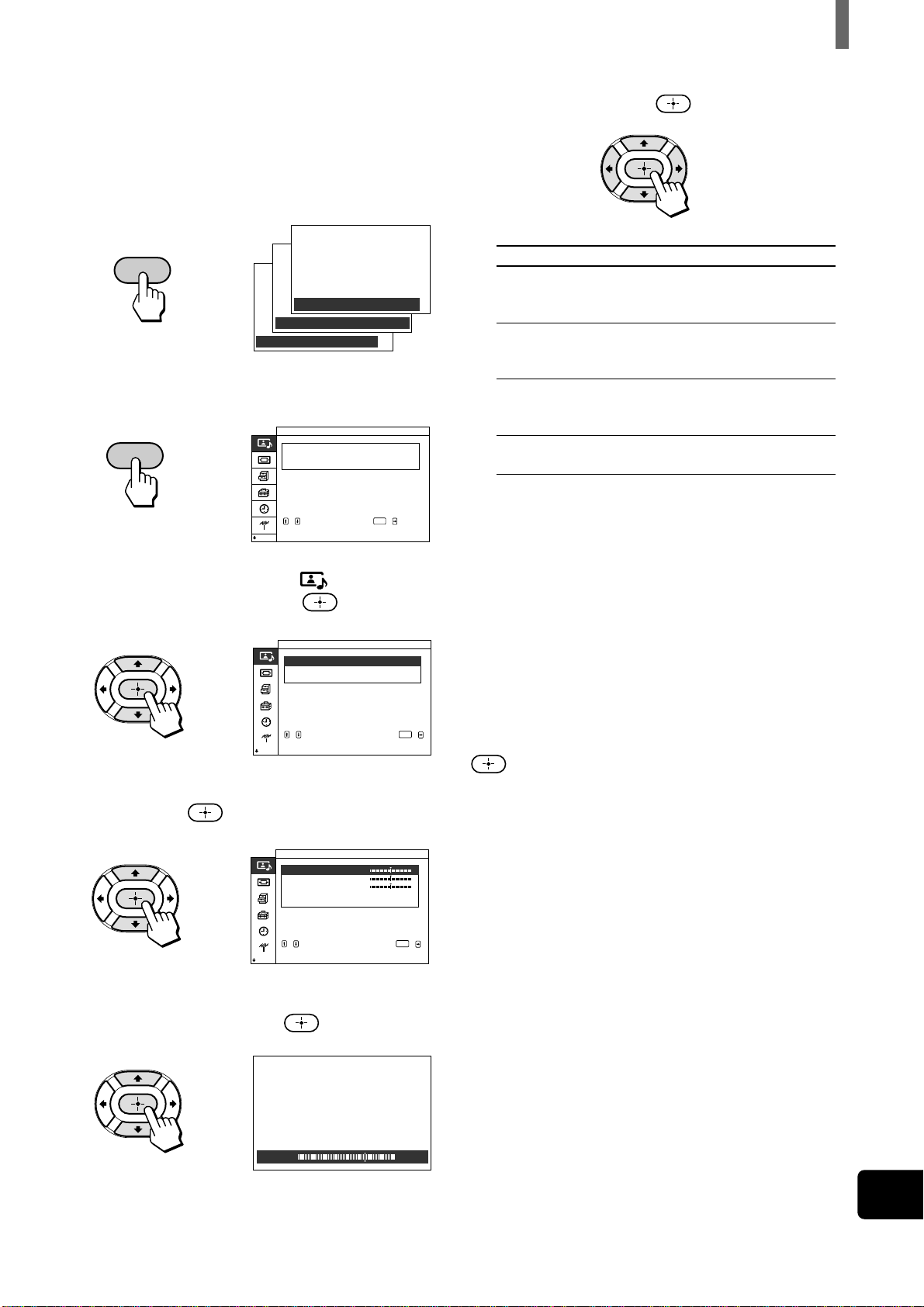
(ES) 39
Ajuste de la configuración
ES
1 Oprima PICTURE MODE repetidamente hasta
que aparezca “Sala”, “Filme” o “Pro AV” (AV
profesional).
Nota
La opción Modo de sonido no se puede ajustar en los modos
“Intenso” o “Estándar” (página 23).
2 Oprima MENU.
3 Oprima V/v para seleccionar (Control
imagen/sonido), luego oprima
.
4 Oprima V/v para seleccionar “Ajuste sonido,”
luego oprima
.
5 Oprima V/v para seleccionar la opción que
desea ajustar, luego oprima
.
PICTURE
MODE
Modo Imagen : Sala
Modo Imagen : Filme
Modo Imagen : Pro AV
,
MENU
Sala
:
SELECC
,
PA
INTRODUCIR AJUSTE MENÚ
PARA , ,
ENTER
RA
Modo Imagen
Ajuste imagen
sonido
Ajuste
Cont r o l imagen/sonido
,
Cont r o l imagen/sonido
Ajuste imagen
sonido
Ajuste
:
Modo Imagen
Sala
,,
,
para seleccionar
ENTER
para configurar
,
,
Agudos
Graves
Restaurar
Equilibrio
Efecto :
Sala
()
Ajuste sonido
Cont r o l imagen/sonido
Apagar
,,
,
para seleccionar
ENTER
para configurar
,
Agudos +20
6 Oprima V/v/B/b para realizar el ajuste
deseado, luego oprima
.
Opción
Agudos
Graves
Equilibrio
Efecto
Sugerencia
Los ajustes de opciones se indican con un valor numérico.
7 Repita los pasos 5 y 6 para ajustar otras
opciones.
8 Oprima MENU para salir de la pantalla del
menú.
Para restaurar los ajustes de fábrica
Seleccione “Restaurar” en el paso 5, luego oprima
.
Oprima v/B
Para disminuir
sonidos con tonos
más altos.
Para disminuir
sonidos con tonos
más bajos.
Para aumentar el
balance del altavoz
izquierdo.
Consulte la página
24.
Oprima V/b
Para aumentar
sonidos con tonos
más altos.
Para aumentar
sonidos con tonos
más bajos.
Para aumentar el
balance del altavoz
derecho.
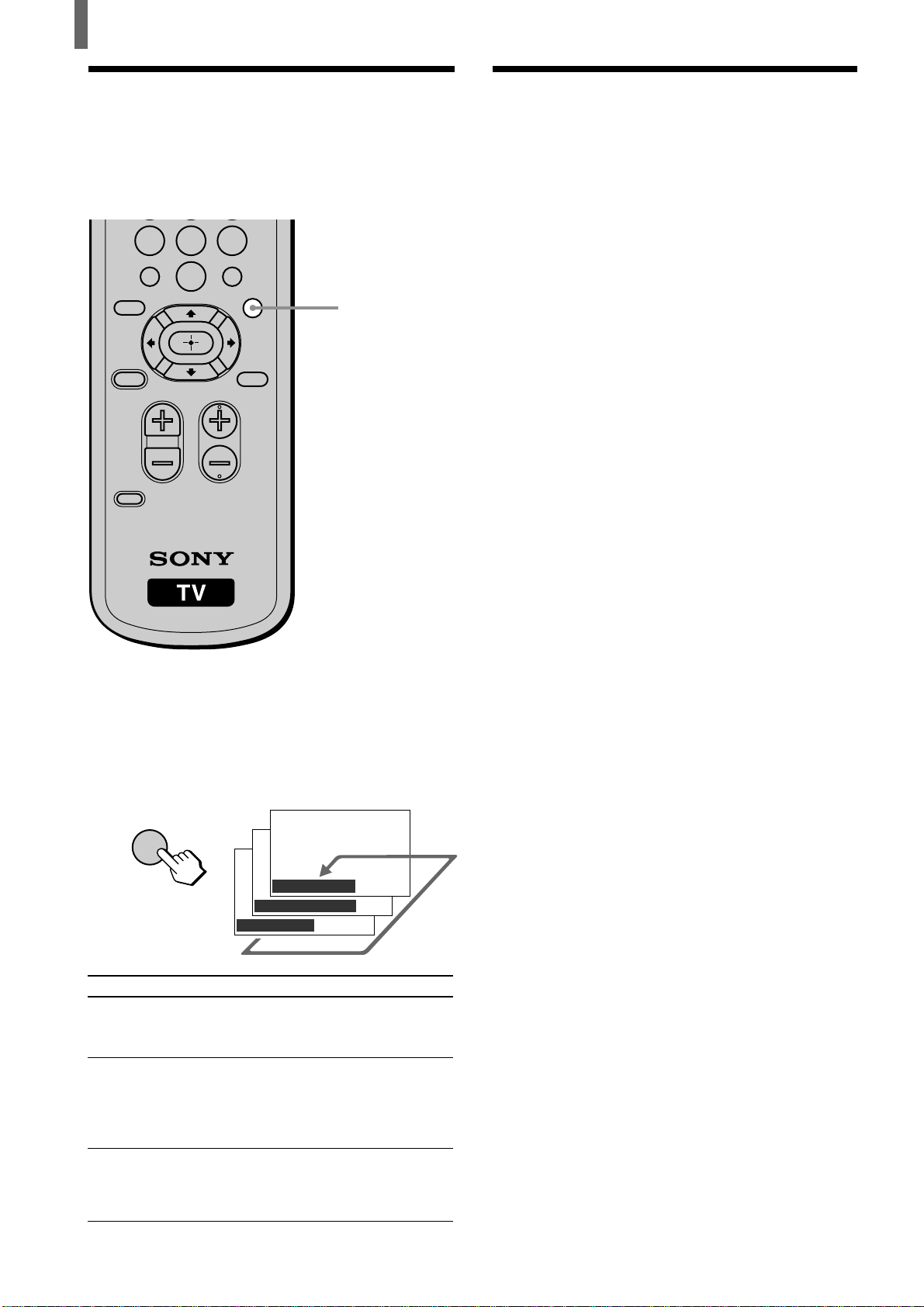
40 (ES)
Ajuste de la configuración
Selección de programas
estéreo o bilingües
Puede disfrutar de programas estéreo, bilingües y
mono.
JUMP
VOL CH
ENTER
MTS/SAP
GUIDE
TV/SAT
FAVORITES
MENU
CODE SET
78
0
9
POWER
SAVING
MTS/SAP
MTS/SAP
GUIDE
MTS : Mono
MTS : Auto
MTS : Estéreo
SAP-
,
Oprima repetidamente MTS/SAP (Sonido TV
multicanal/programa de segundo audio) hasta que
aparezca la indicación de sonido deseada.
Cada vez que oprima el botón, la indicación de
sonido cambiará de la siguiente forma:
Indicación de sonido
Estéreo
Auto-SAP
Mono
Descripción
Seleccione para lograr una recepción
estéreo cuando mire un programa que
se transmite con sonido estéreo.
Seleccione para cambiar
automáticamente el TV al segundo
programa de audio, cuando se recibe
una señal. (Si no hay una señal SAP, el
TV permanece en modo estéreo.)
Seleccione para recepción mono.
(Utilícelo para reducir ruidos durante
transmisiones estéreo con señales de
escasa fuerza.)
Uso de la opción
Bloqueo seguridad
Los programas de televisión y las películas que se
transmiten por TV reciben una señal de clasificación
según los siguientes sistemas de clasificación.
En Estados Unidos: U.S. Television Parental
Guidelines (Pautas de seguridad sobre TV en
EE.UU.) clasifica los programas de TV
(clasificaciones de TV en EE.UU.), y Motion Picture
Association of America (MPAA) Guidelines (Pautas
de la Asociación de Cine de América del Norte)
clasifica las películas, incluso las que se trasmiten
por TV (clasificaciones de películas).
En Canadá: Las clasificaciones de Inglés
Canadiense evalúan los programas de televisión en
inglés y las clasificaciones de Francés Canadiense
evalúa las que están en francés.
Si desea bloquear programas que considera
inapropiados para sus hijos, debe ajustar el TV para
los sistemas de clasificación deseados. Las
clasificaciones predeterminadas de Sony también
están disponibles. Consulte la descripción de las
clasificaciones en la página 45.
La opción Bloqueo seguridad del TV funciona al
recibir la señal de clasificación desde su estación
emisora local o del proveedor del servicio de cable.
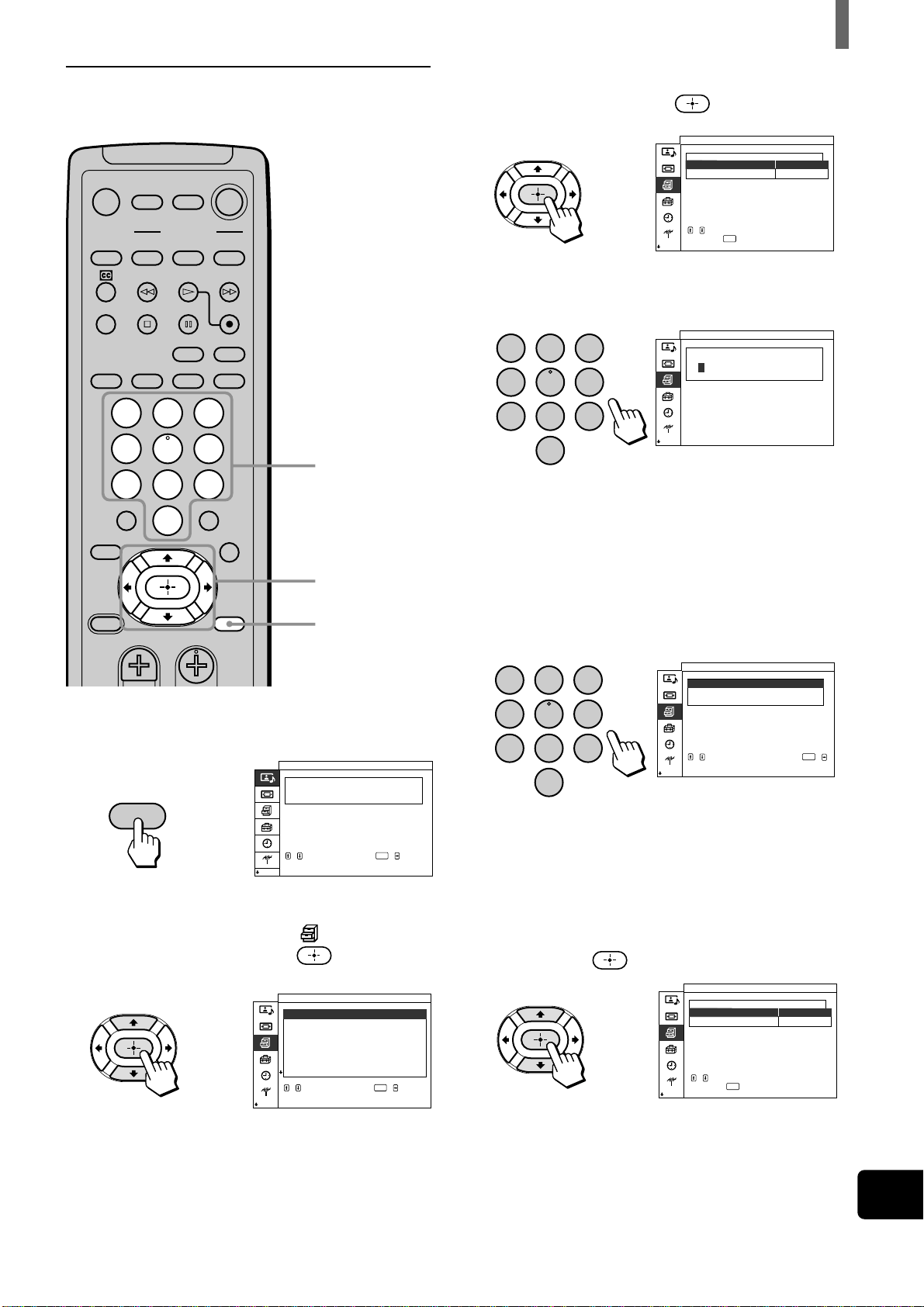
(ES) 41
Ajuste de la configuración
ES
MENU
,
Estándar:
Cont r o l imagen/sonido
Modo Imagen
Ajuste imagen
sonido
Ajuste
SELECC
,
PARA
INTRODUCIR AJUSTE MENÚ
PARA , ,
ENTER
Activación de la función Bloqueo
seguridad
1 Oprima MENU.
2 Oprima V/v para seleccionar (Ajuste
personalizado), luego oprima
.
1, 10
4 - 5
2 - 3,
6 - 9
123
456
78
0
9
123
456
78
0
9
3 Asegúrese de que se haya seleccionado “Bloqueo
seguridad”, luego oprima
.
4 Ingrese una contraseña de cuatro dígitos con los
botones 0 a 9.
Nota
No ingrese “4357” que corresponde a “HELP” en un teclado
numérico de teléfono (Consulte la página 42).
5 Ingrese la contraseña nuevamente para
confirmarla.
La contraseña se guarda y aparecen las opciones
del menú Seguridad.
Sugerencias
• Debe ingresar la contraseña aquí para poder acceder a
cualquier opción del menú Bloqueo seguridad. Si olvida
su contraseña, consulte “Sugerencia” en la página 42.
• Si desea cambiar la contraseña, consulte la página 42.
6 Oprima V/v para seleccionar “PAÍS” (País),
luego oprima
.
,
,
,
,
Ajuste personalizado
Bloqueo seguridad
Estándar
Estéreo
Encender
Encender
Apagar
Ahorro energ.
:
:
:
:
:
:
Bocinas
Caption Vision
Pantalla
Protector de pantalla
automático
MTS
YC
SELECC
,
PARA
INTRODUCIR CONF MENÚ
PARA , ,
ENTER
Bloqueo
PAÍ S
:
:
:
Apagar
Canadà
Bloqueo seguridad
Ajuste personalizado
EE. UU.
Cambiar contras
para volver
,
,para seleccionar
ENTER
pulse
––––
Bloqueo seguridad
Ajuste personalizado
contraseñaConfirmar la
Bloqueo
PAÍ S
:
:
Camb i a r contras
Apagar
EE.UU.
Bloqueo seguridad
Ajuste personalizado
,,
,
para seleccionar
ENTER
para configurar
(continúa)
MUTING POWER
VCR/DVD
SAT/CABLE
VCR/DVD
SLEEP
JUMP
VOL CH
ENTER
MTS/SAP
GUIDE
TV/SAT
SAT/CABLE
WIDE MODE DISPLAY
FUNCTION
TV
SYSTEM
OFF
VIDEO
FAVORITES
MENU
123
456
78
0
9
COMPONENT RGB
PICTURE
MODE
POWER
SAVING
TV
,
Bloqueo
PAÍ S
:
:
:
Apagar
Canadà
Bloqueo seguridad
Ajuste personalizado
EE. UU.
Camb i a r contras
para volver
,
,para seleccionar
ENTER
pulse
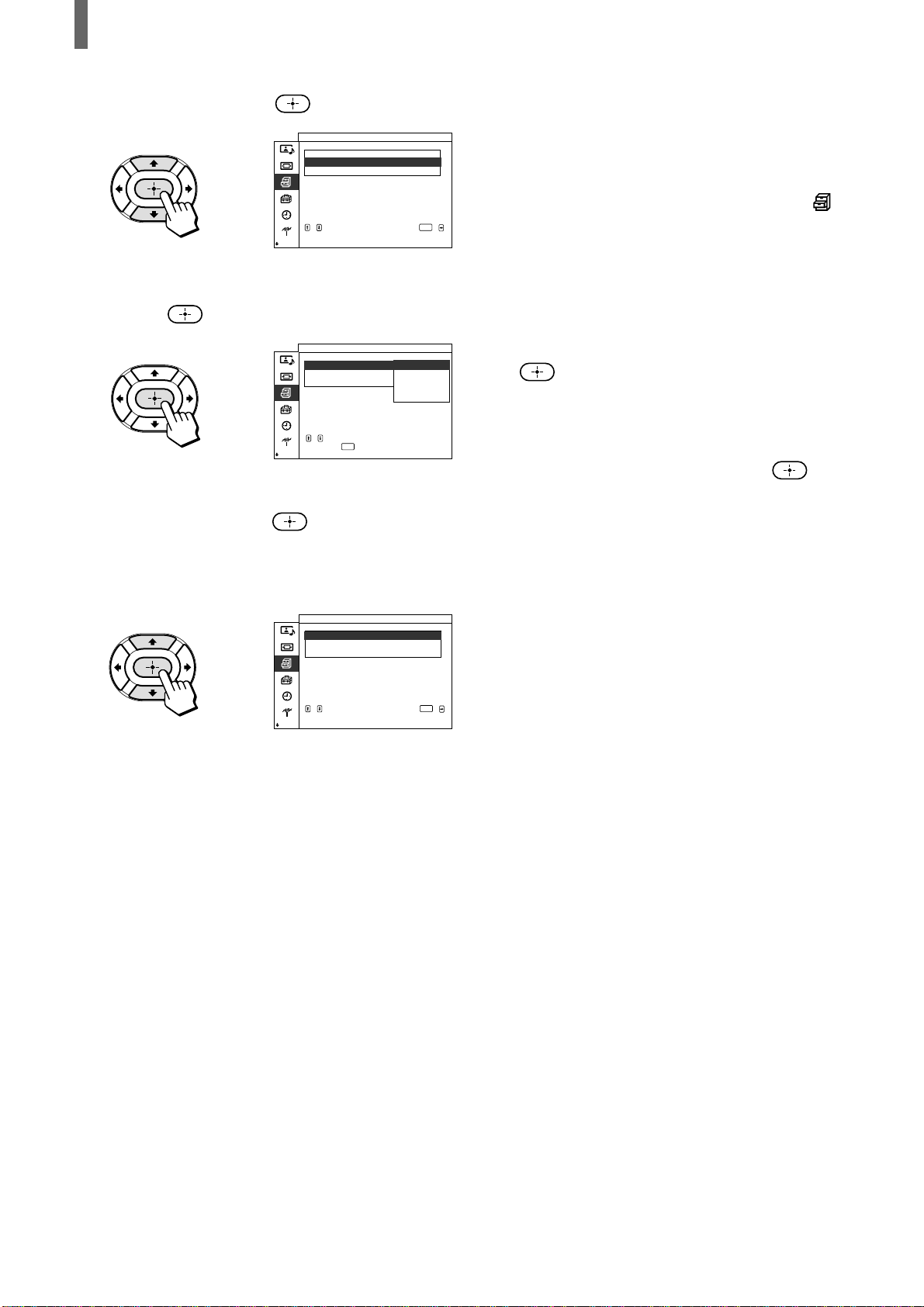
42 (ES)
Ajuste de la configuración
Para desactivar la función Bloqueo
seguridad
Ajuste “Bloqueo” en “Apagar” dentro del menú
Bloqueo seguridad.
Para cambiar la contraseña
1 Seleccione “Bloqueo seguridad” del menú
(Ajuste personalizado) (Consulte la página 41).
2 Ingrese su contraseña de cuatro dígitos con los
botones 0 a 9.
Aparece el menú “Bloqueo seguridad”.
3 Oprima V/v para seleccionar “Cambiar
contras”(Cambiar contraseña), luego oprima
.
4 Ingrese una nueva contraseña de cuatro dígitos
con los botones 0 a 9.
5 Vuelva a ingresar la contraseña que escogió en el
paso 4 para confirmar, luego oprima
.
6 Oprima MENU para salir de la pantalla del
menú.
Sugerencia
Si olvidó su contraseña, ingrese la contraseña maestra “4357”
(que corresponde a “HELP” en el teclado numérico de un
teléfono) en el paso 2. Luego podrá guardar una contraseña
nueva.
Notas
• Si ingresó “4357” como su contraseña la primera vez, no
puede guardar una contraseña nueva (Consulte el paso 4 de
“Activación de la función Bloqueo seguridad” en la página
41).
• Cuando selecciona un programa de bloqueo de seguridad y en
la pantalla aparece el indicador s, no puede ver ese programa
aunque haya ingresado “4357.” (Consulte el apartado “Para
mirar programas bloqueados” situado en la parte izquierda.)
7 Oprima V/v para seleccionar su país (EE.UU. o
Canadá), luego oprima
.
8 Oprima V/v para seleccionar “Bloqueo,” luego
oprima
.
9 Oprima V/v para seleccionar la clasificación
deseada, luego oprima
.
Si selecciona “Niño”, “Joven” o “Adulto j.”
(Adulto joven) el bloqueo seguridad se activa
automáticamente.
Si desea seleccionar las clasificaciones de
“habito”, consulte “Selección de una
clasificación personalizada” en la página 43.
10
Oprima MENU para salir de la pantalla del
menú.
Para mirar programas bloqueados
Puede mirar programas bloqueados al ingresar la
contraseña.
1 Oprima ENTER para mostrar la pantalla
“Contraseña”.
2 Ingrese su contraseña con los botones 0 a 9.
Se cancelará la opción Bloqueo seguridad
(“Bloqueo” en “Apagar”) hasta que apague el
TV.
,
,
,
:
:
Canadà
Bloqueo
PAÍ S
Apagar
Bloqueo seguridad
Ajuste personalizado
Cambiar contras
,,
,
para seleccionar
ENTER
para configurar
:
Niño
Joven
habito
Adulto j
Bloqueo
PAÍ S
:
Cambiar contras
Apagar
Bloqueo seguridad
Ajuste personalizado
para volver
,
,para seleccionar
ENTER
pulse
Niño
Canadà
:
Bloqueo
PAÍ S
:
Cambiar contras
Bloqueo seguridad
Ajuste personalizado
,,
,
para seleccionar
ENTER
para configurar
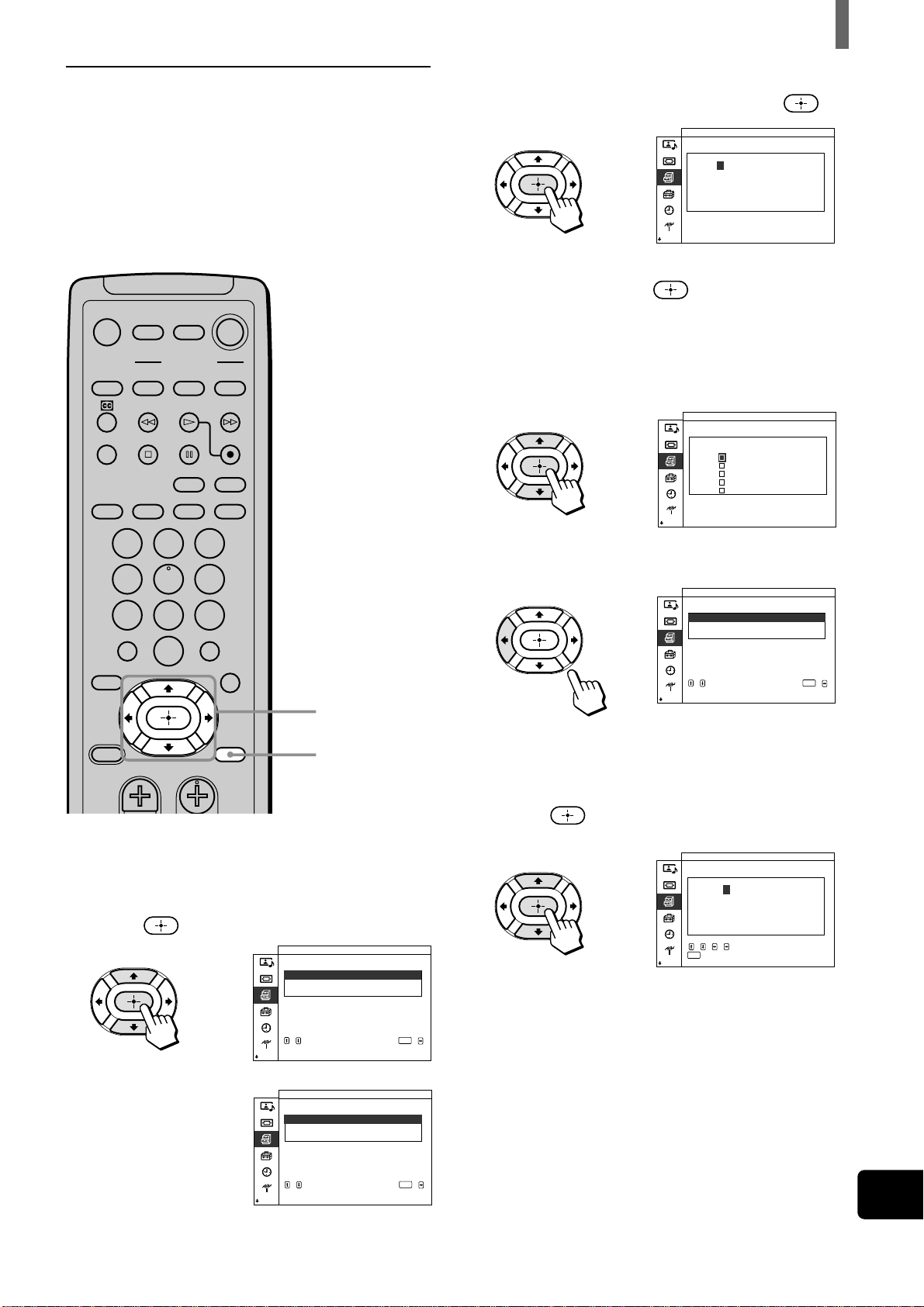
(ES) 43
Ajuste de la configuración
ES
Selección de una clasificación
personalizada
Si desea seleccionar las clasificaciones que bloqueará
desde la opción Personalizado una vez que activó la
opción Bloqueo seguridad (página 41), consulte el
procedimiento a continuación.
Si desea conocer una descripción detallada de cada
clasificación, consulte “Significado de las
clasificaciones” en la página 45.
,
,
,
Clasif filme
Clasif TV
Sin clasificar Permitir
:
habito
Bloqueo seguridad
Ajuste personalizado
,,
,
para seleccionar
ENTER
para configurar
G
–:
PG
–:
PG13
–:
R
–:
NC17
–:
X
–:
Bloqueo seguridad
Ajuste personalizado
Clasif filme
habito
G
–:
PG
:
PG13
:
R
:
NC17
:
X
:
Bloqueo seguridad
Ajuste personalizado
Clasif filme
habito
,
3 Asegúrese de que se haya seleccionado “Clasif
filme” (Classificación filme), luego oprima
.
4 Oprima V/v para seleccionar la clasificación a
bloquear, luego oprima
.
El indicador s aparece automáticamente al lado de
la clasificación seleccionada y de todas las
clasificaciones “superiores” para indicar que se
bloquearán los programas que concuerden con estas
clasificaciones.
5 Oprima B para volver al menú “habito”.
6 Para seleccionar una calificación de TV en
EE.UU.:
Oprima V/v para seleccionar “Clasif TV”, luego
oprima
.
En Estados Unidos
En Canadá
,
Clasif filme
Clasif TV
Sin clasificar Permitir
:
habito
Bloqueo seguridad
Ajuste personalizado
,,
,
para seleccionar
ENTER
para configurar
CLASIFICASIÓN INGLESA
CLASIFICASIÓN FRANCESA
CLASIFICASIÓN EE. UU.
habito
Bloqueo seguridad
Ajuste personalizado
,,
,
para seleccionar
ENTER
para configurar
1 Siga los pasos del 1 al 8 que se describen en
“Activación de la función Bloqueo seguridad” en
la página 41 para mostrar las opciones de bloqueo.
2 Oprima V/v para seleccionar “habito,” luego
oprima
.
Si desea seleccionar una calificación para Canadá,
consulte el paso 6.
2 - 9
10
MUTING POWER
VCR/DVD
SAT/CABLE
VCR/DVD
SLEEP
JUMP
VOL CH
ENTER
MTS/SAP
GUIDE
TV/SAT
SAT/CABLE
WIDE MODE DISPLAY
FUNCTION
TV
SYSTEM
OFF
VIDEO
FAVORITES
MENU
123
456
78
0
9
COMPONENT RGB
PICTURE
MODE
POWER
SAVING
TV
Clasificación TV EE.UU.
TV Y
– –:
TV Y7
–––:
TV G
––:
TV PG
FV
D
––
–
–
–:
TV 14
– :
TV MA
– :
L
–
S
–
V
–
D
–
L
–
S
–
V
–
L
–
S
–
V
–
,,
,,para seleccionar
ENTER
para configurar
Bloqueo seguridad
Ajuste personalizado
Clasif TV
habito
(continúa)
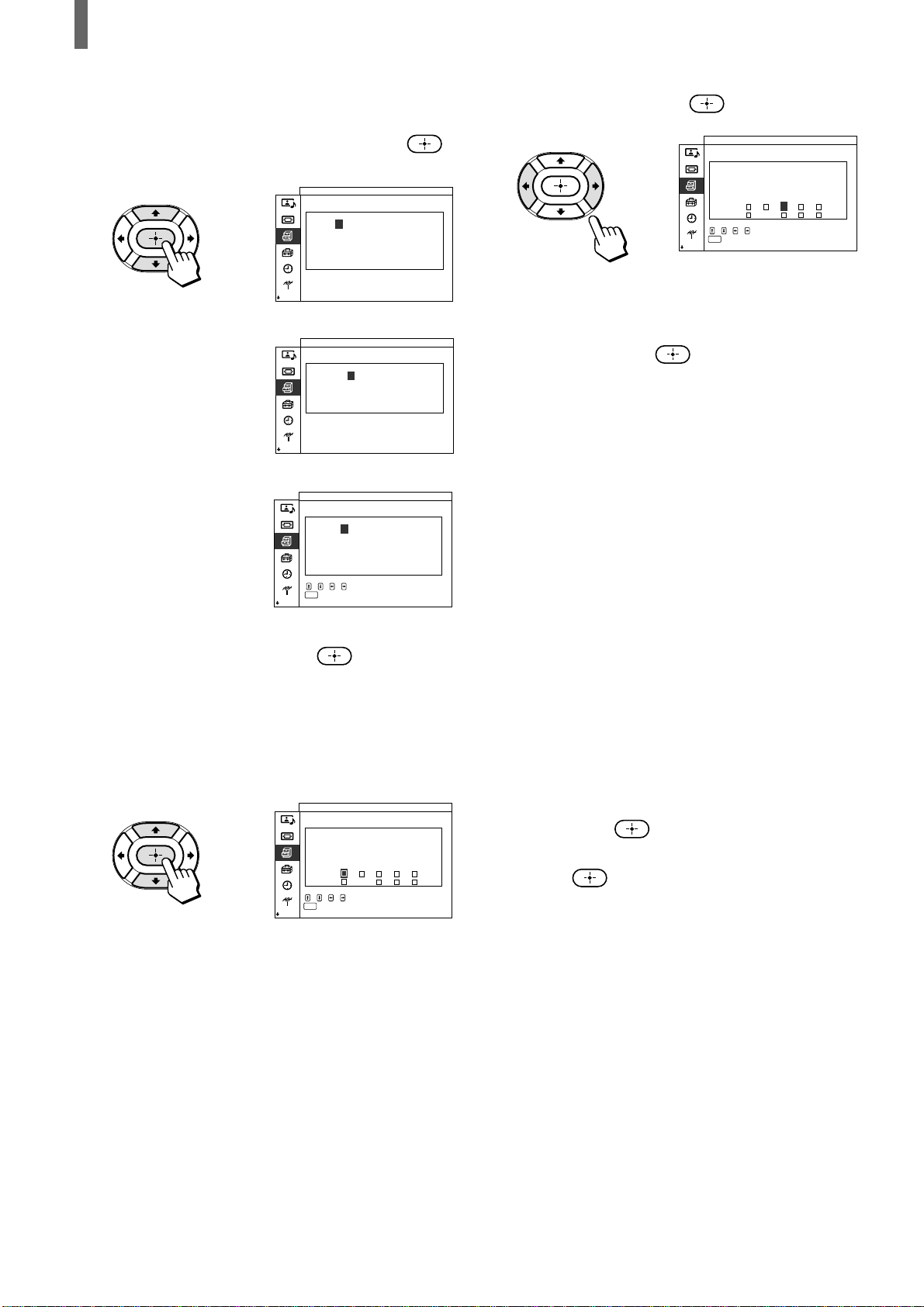
44 (ES)
Ajuste de la configuración
8 Oprima B/b para seleccionar la extensión a
visualizar, luego oprima
.
Aparece “–” al lado de la extensión seleccionada,
lo que indica que se pueden mirar los programas
que coinciden con la extensión.
Si vuelve a oprimir
, aparecerá s para
indicar que los programas que coincidan con la
extensión se bloquearán nuevamente.
9 Repita el paso 8 para otras extensiones.
Se bloquearán todos los programas que coincidan
con las clasificaciones que seleccionó y los
niveles superiores, excepto las extensiones que
se cancelaron.
10
Oprima MENU para salir de la pantalla del
menú.
Para bloquear programas de TV o películas
que no poseen clasificación (NR y N/A)
Si desea obtener una descripción de las
clasificaciones NR y N/A, consulte la página 45.
1 Realice los pasos 1-2 de “Selección de una
clasificación personalizada” en la página 43.
2 Oprima V/v para seleccionar “Sin clasificar,”
luego oprima
.
3 Oprima V/v para seleccionar “Bloquear,” luego
oprima
.
4 Oprima MENU para salir de la pantalla del
menú.
Para seleccionar una calificación de TV en Canadá:
Oprima
V/v para seleccionar “CLASIFICASIÓN
INGLESA”, “CLASIFICASIÓN FRANCESA” o
“CLASIFICASIÓN EE.UU.”, luego oprima
.
7 Oprima V/v para seleccionar la clasificación de
TV a bloquear, luego oprima
.
El indicador s aparece automáticamente al lado
de la clasificación seleccionada y de todas las
clasificaciones “superiores”, para indicar que se
bloquearán los programas que concuerden con
estas clasificaciones.
Algunas clasificaciones de TV de EE.UU.
presentan otras clasificaciones de contenidos
denominadas “extensiones”. Las extensiones se
definen de la siguiente manera: D (diálogos
insinuantes), FV (violencia ficticia), L (lenguaje
obsceno), S (situaciones de carácter sexual) y V
(violencia). Al ajustar estas extensiones, puede
definir más límites de visualización. Si desea
conocer más detalles sobre las extensiones,
consulte la página 46.
Se bloquearán todas las extensiones que se
incluyan en las clasificaciones seleccionadas. Si
desea permitir que alguna de éstas se pueda ver,
vaya al paso 8.
,
Ejemplo: Clasificación TV EE.UU.
TV Y
– :
TV Y7
– :
TV G
– :
TV PG
FV
D
–
–
––
–
–––––:
TV 14
– :
TV MA
– :
LSV
DLSV
LSV
,,,,para seleccionar
ENTER
para configurar
Bloqueo seguridad
Ajuste personalizado
Clastif TV
habito
,
TV Y
– :
TV Y7
– :
TV G
– :
TV PG
FV
D
– :
TV 14
– :
TV MA
– :
L
–
SV
DLSV
LSV
,,,,para seleccionar
ENTER
para configurar
Bloqueo seguridad
Ajuste personalizado
Clasif TV
habito
–
––
–
–––––
,
CLASIFICASIÓN INGLESA
CLASIFICASIÓN FRANCESA
C
–:
C8
+
–:
G
–:
PG
–:
14
+
–:
18
+
–:
Bloqueo seguridad
Ajuste personalizado
habito
CLASIFICASIÓN INGLESA
G
–:
8ans
+
–:
13ans
+
–:
16ans
+
–:
18ans
+
–:
habito
Bloqueo seguridad
Ajuste personalizado
CLASIFICASIÓN FRANCESA
CLASIFICASIÓN EE.UU.
TV Y
– :
TV Y7
––
–
–
–
–
–
–
–
–
–
–
–
–
–
–
–
–
–
–
:
TV G
– :
TV PG
FV
D
– :
TV 14
– :
TV MA
– :
LSV
DLSV
LSV
,,
,,para seleccionar
ENTER
para configurar
Bloqueo seguridad
Ajuste personalizado
habito
CLASIFICASIÓN EE. UU.

(ES) 45
Ajuste de la configuración
ES
Significado de las
clasificaciones
Clasificaciones en EE.UU.
Clasificaciones predeterminadas de Sony
Estas son clasificaciones originales predeterminadas
por Sony según la edad del televidente. Cada
clasificación permite ver ciertos programas, de la
siguiente manera. Consulte en la siguiente columna
la descripción de las clasificaciones de TV y
películas.
Opción
NIÑO:
JOVEN:
ADULTO JOVEN:
Clasificaciones de películas en EE.UU.
Las clasificaciones de películas en EE.UU. (incluidas
las que se emiten por TV) son para películas
calificadas según las pautas de la Motion Picture
Association of America (MPAA).
Opción
G (Público en
general – Apta para
todas las edades):
PG (Se recomienda la
supervisión paterna.
Algunos contenidos
pueden no ser aptos
para niños):
Descripción
Apropiada para niños menores de 6 años.
Clasificaciones de visualización de
películas en EE.UU.: G, NR, y N/A
Clasificaciones de visualización de TV
en EE.UU.: TV-Y, TV-G y TV-NR
Apropiada para niños de 7 años y
mayores.
Clasificaciones de visualización de
películas en EE.UU.: G, PG, NR y N/A
clasificaciones de visualización de TV
en EE.UU.: TV-Y, TV-Y7, TV-G, TV-
PG y TV-NR
Apropiada para niños de 13 años y
mayores.
Clasificaciones de visualización de
películas en EE.UU.: G, PG, PG-13, NR
y N/A
Clasificaciones de visualización de TV
en EE.UU.: TV-Y, TV-Y7, TV-G, TV-
PG, TV-14 y TV-NR
Descripción
En las películas con clasificación G no se
emplea vocabulario grosero, las escenas
de violencia son mínimas, no hay escenas
de sexo, ni de desnudez, ni evidencia de
consumo de drogas.
Sería conveniente que los padres
supervisaran primero este tipo de películas.
Opción
PG-13 (Padres
seriamente
advertidos. Algunos
contenidos pueden
ser inapropiados para
menores de 13):
R (Restringida, los
menores de 17
deberán estar
acompañados por
sus padres o por un
adulto):
NC-17 o X
(Prohibida para
menores de 17 años.):
NR (Sin clasificación):
N/A (No corresponde):
Nota
Las clasificaciones NR y N/A se muestran juntas como “Sin
clasificar” del menú.
Clasificaciones de TV en EE.UU.
Las clasificaciones de TV en EE.UU. son para
programas de televisión conforme a las U.S.
Television Parental Guidelines.
Opción
TV-Y (Niños de todas
las edades):
TV-Y7 (Destinada a
niños mayores):
TV-G (Audiencia en
general):
TV-PG (Se
recomienda la
supervisión paterna):
TV-14 (Padres
seriamente advertidos):
Descripción
Se advierte a los padres que presten mucha
atención a los programas que miran sus
hijos adolescentes.
Esta película incluye lenguaje agresivo,
escenas de violencia, desnudos, abuso de
drogas u otros contenidos problemáticos.
Es una película que la mayoría de los
padres no consideraría apropiada para
niños de 17 años o menores. Puede haber
escenas de violencia, sexo, conductas
indebidas, abuso de drogas u otros
contenidos problemáticos.
Es una película no clasificada por el
productor con la intención de difundirla
libremente.
Es una película que el productor considera
fuera del alcance de las clasificaciones
de la MPAA.
Descripción
Este programa está destinado a niños
pequeños de 2 a 6 años y es adecuado
para todos los niños.
Este programa está destinado para niños
de 7 años o mayores. Entre los temas y
elementos de este programa se pueden
incluir leves escenas de violencia ficticia
y violencia cómica, o podrían asustar a
niños menores de 7.
La mayoría de los padres consideraría
este programa apropiado para todas las
edades. Se presentan muy pocas o
ninguna escena de violencia, nada o muy
poco lenguaje adulto y escasos o ningún
diálogo o situación de carácter sexual.
Este programa incluye algunos
contenidos que los padres podrían
considerar inapropiados para niños
pequeños.
Este programa incluye algunos
contenidos que la mayoría de los padres
consideraría inapropiado para niños
menores de 14 años.
(continúa)

46 (ES)
Ajuste de la configuración
Clasificaciones en Canadá
Clasificaciones predeterminadas de Sony
Estas son clasificaciones originales predeterminadas
por Sony según la edad del televidente. Cada
clasificación permite ver ciertos programas, según se
describe a continuación.
Consulte en la siguiente columna la descripción de
cada clasificación.
Opción
NIÑO:
JOVEN:
ADULTO JOVEN:
Descripción
Apropiada para niños de 7 años.
Clasificaciones de visualización en inglés
canadiense: C y G
Clasificaciones de visualización en
francés canadiense: G
Clasificaciones de visualización de TV
en EE.UU.: TV-Y, TV-G y TV-NR
Apropiada para niños de 8 años y
mayores.
Clasificaciones de visualización en inglés
canadiense: C, G, C8+ y PG
Clasificaciones de visualización en
francés canadiense: G y 8 ans+
Clasificaciones de visualización de TV
en EE.UU.: TV-Y, TV-Y7, TV-G, TV-
PG y TV-NR
Apropiada para niños de 14 años y
mayores.
Clasificaciones de visualización en inglés
canadiense: C, G, C8+, PG y 14+
Clasificaciones de visualización en
francés canadiense: G, 8 ans+, 13 ans+
Clasificaciones de TV en EE.UU.: TV-
Y, TV-Y7, TV-G, TV-PG, TV-14 y TV-
NR
Opción
TV-MA (Sólo
audiencia madura):
TV-NR
(Sin clasificar):
Nota
La clasificación TV-NR se muestra como “Sin clasificar” en el
menú.
Acerca de las extensiones de las
clasificaciones de TV en EE.UU.
Las clasificaciones TV-Y7, TV-PG, TV-14 y TV-
MA presentan otras clasificaciones de contenido
denominadas “extensiones” para definir límites
adicionales en cuanto a los contenidos que se pueden
visualizar. Las extensiones se definen de la siguiente
manera:
Opción
D (diálogos
insinuantes):
FV (violencia
ficticia):
L (lenguaje
obsceno):
S (situaciones de
carácter sexual):
V (violencia):
Descripción
Este programa está específicamente
diseñado para adultos y, por lo tanto,
puede ser inapropiado para menores de
17 años.
Este programa se transmite sin ninguna
clasificación, como las noticias, adelantos
de noticias o deportes.
Descripción
Programas que contienen diálogos
sugestivos o insinuaciones sexuales
Programas que contienen violencia
animada en programas TV-Y7 solamente
Programas que contienen lenguaje adulto
Programas que incluyen contenido de
carácter sexual
Programas que contienen violencia
Estos programas pueden contener lenguaje
vulgar, violencia o algunos desnudos.

(ES) 47
Ajuste de la configuración
ES
Clasificaciones en inglés canadiense
Las clasificaciones en inglés canadiense se aplican a
programas de televisión en inglés que se trasmiten en
Canadá.
Opción
C (Programación
destinada a niños
menores de 8 años):
C8+ (Programación
comúnmente
considerada aceptable
para que miren sin
supervisión niños de
8 años en adelante):
G (Audiencia en
general):
PG (Supervisión
paternas):
14+ (La programación
contiene temas o
contenidos que podrían
no ser apropiados para
espectadores menores
de 14 años):
18+ (Adultos):
E (Exento):
Nota
La clasificación E (Exenta) no se muestra en el menú.
Descripción
No se reproducirán escenas realistas de
violencia o lenguaje ofensivo, desnudos
ni contenido de carácter sexual. Especial
énfasis en los temas que podrían
amenazar el sentido de seguridad y el
bienestar de los niños.
No se presentará la violencia como la
forma preferida, aceptable o única para
resolver el conflicto, ni se alentará a los
niños a imitar acciones peligrosas que
podrían ver en la televisión. No habrá
lenguaje vulgar, desnudos ni contenido
de carácter sexual.
Muy poco contenido de violencia, ya sea
física, verbal o emocional. Puede haber
localismos inofensivos, sin lenguaje
vulgar ni desnudos.
Programación destinada para el público
en general pero que podría no ser
apropiada para niños pequeños. Los
padres pueden considerar que ciertos
contenidos son inapropiados para que
miren niños entre 8 y 13 años sin
supervisión.
Se advierte seriamente a los padres que
ejerzan su discreción en cuanto a si
permiten ver esta programación a niños
adolescentes o preadolescentes.
Puede contener violencia relacionada con
el desarrollo de la trama, personaje o
tema, destinada para público adulto.
Puede contener lenguaje gráfico y
presentaciones explícitas de desnudez o
de situaciones de carácter sexual.
Entre la programación exenta se incluye:
noticias, documentales deportivos y
demás programación informativa:
programas en vivo, videos musicales y
programación variada.
Clasificaciones en francés canadiense
Las clasificaciones en francés canadiense se aplican
a programas de televisión en francés que se
transmiten en Canadá.
Opción
G (General):
8 ans+ (8+ General –
No recomendado para
niños pequeños):
13 ans+ (Programación
no apropiada para
menores de 13 años):
16 ans+ (Programación
no apropiada para
menores de 16 años):
18 ans+ (Programación
exclusiva para adultos):
E (Exento):
Nota
La clasificación E (Exenta) no se muestra en el menú.
Descripción
Programación destinada para público de
todas las edades. No contiene violencia o
su contenido es mínimo o se presenta
debidamente con humor o caricaturizado,
o de un modo irreal.
Programación destinada a un vasto
público pero que contiene pocas o
eventuales escenas de violencia que
podrían perturbar a niños pequeños. Se
recomienda la presencia de un adulto
cuando haya niños pequeños (menores
de 8 años).
Se recomienda enfáticamente la
presencia de un adulto cuando haya niños
menores de 13.
Contiene frecuentes o intensas escenas
de violencia.
Contiene muchas escenas de violencia o
escenas de extrema violencia.
Programación exenta.
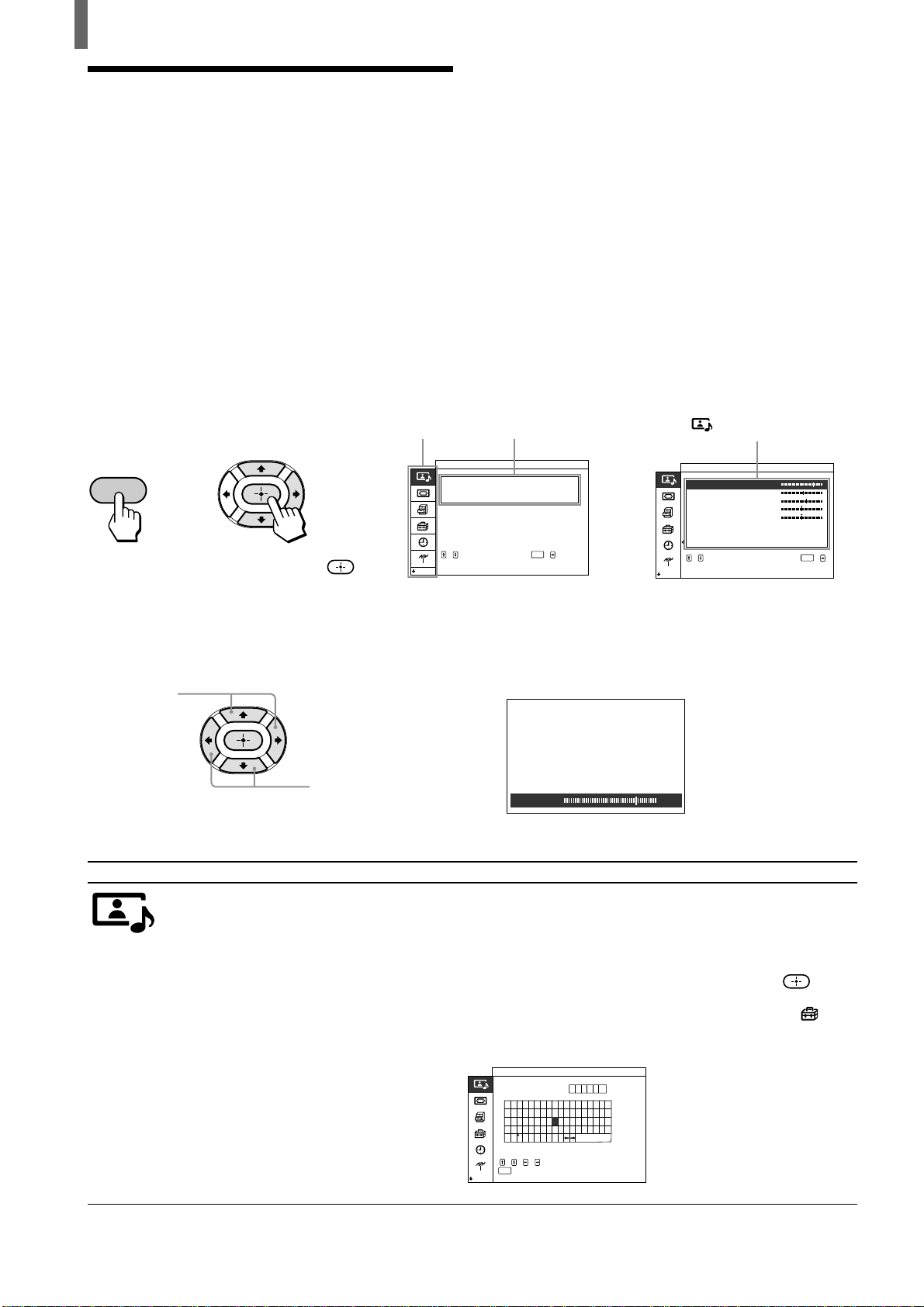
48 (ES)
Ajuste de la configuración
Ajuste de las opciones
de configuración
avanzadas de AV
Los ajustes avanzados de AV se pueden configurar
de un modo óptimo en la pantalla del menú.
• Los elementos que aparecen en amarillo son los
seleccionados.
• No puede seleccionar los elementos que aparecen
sombreados.
Para seleccionar la opción
MENU
Sala
:
Modo Imagen
Ajuste imagen
sonido
Ajuste
Cont r o l imagen/sonido
SELECC
,
PARA
INTRODUCIR AJUSTE MENÚ
PARA , ,
ENTER
,
dinámica
Brillo
Cont raste
Color
Nitidez
Tinte
Cine Motion
Imagen
Bajo
Encender
Apagar
:
:
:
Sala
()
Ajuste imagen
Cont r o l imagen/sonido
Reduc ruido
,,
,
para seleccionar
ENTER
para configurar
,
Oprima V/v para seleccionar la
opción, luego oprima b o
.
(El botón b no se puede usar
en algunos menús.)
Categoría de menú
Para ajustar la configuración
Elemento de menú
Opción de ajuste (Ejemplo: al
seleccionar “Ajuste imagen” del
menú [Bloqueo seguridad])
Maximice el
valor de ajuste
Minimice el
valor de ajuste
,
Contraste 204
Categoría de menú
Control
imagen/sonido
Elemento de menú
Ajuste imagen
Opción de ajuste
”USER1”, “USER2” y “USER3” de “Temp color” (Temperatura de color):
Seleccione para personalizar “Temp color” (Temperatura de color) al ajustar “Ganacia
roja”, “Ganacia verde” y “Ganacia azul” (tonalidad) y guardarlos en la memoria.
Configurac. nombre:Seleccione esta opción para asignar nombres a los ajustes originales.
Oprima V/v/B/b para seleccionar la letra, luego oprima
. Para
corregir la letra, seleccione B en la pantalla para retroceder. Si ajusta
la “Func. MENU” (Función MENU) en “Volver” del menú
(Ajuste inicial) (página 50), puede seleccionar las letras con los
botones V/v.
Temp color
0123456789ABCDEF
G
H
IJKL
M
N
O
P
Q
RSTUV
W
XYZ
abcdefgh jkl
m
Fin
nopqr
stuvwxyz
=
%
c&;:.
,
'
()[]
<>+– x/
:
,,
i
()
,,para seleccionar
ENTER
para configurar
Sala
Control
Configurac. nomble
imagen/sonido
USER 1
imagen
Ajuste
Ejemplo: al seleccionar “Contraste” de
las opciones de ajuste
(ES) 49
Ajuste de la configuración
ES
Categoría de menú
Control pantalla
Ajuste
personalizado
Elemento de menú
Zoom pantalla
AJUSTE PÍXEL
Pantalla
Protector de pantalla
Matriz color
Modo RGB
Modo sinc
Opción de ajuste
Seleccione esta opción para aumentar la imagen con la posición central fija (sólo cuando
“Modo panorámico” se ajusta en “Completa”). Seleccione “Estándar” (tamaño normal),
“×2” (doble), “×3” (triple) o “×4” (cuádruple).
Seleccione esta opción para ajustar la imagen de un equipo RGB.
Ajuste auto: Seleccione “Ejecutar” para obtener el mejor ajuste posible para la señal de
entrada en forma automática. Tenga en cuenta que es posible que no se
pueda ajustar perfectamente según la condición de la señal entrante o del
patrón de imagen. En este caso, vuelva a realizar un “Ajuste auto”.
Fase de puntos: Ajuste entre 00 y 63 cuando parte del texto o imagen que se despliega en
pantalla no sea claro.
TOTAL PÍXELES H (Total píxeles horizontal): Ajuste cuando la letra o imagen no sea
clara en su totalidad.
Restaurar: Restaure los valores de fábrica.
Seleccione “Encender” para mostrar qué entrada se selecciona.
Seleccione para reducir la imagen retenida.
Invers. imag (inversión imagen)
Invierte el tono de la imagen (Ejemplo: de blanco a negro, de negro a blanco) para corregir
la pantalla.
Apagar: Seleccione esta opción para desactivar esta función.
Auto: Seleccione esta opción para activar esta función en un horario específico todos
los días
Encender: Seleccione esta opción para activar esta función, sigue funcionando hasta que
selecciona “Apagar”.
Movimiento imagen
Mueva la posición de la imagen para reducir la retención.
Movimiento: Seleccione “Encender” para mover la posición. Si selecciona “Encender”,
ajuste “Distancia movim” y “Ciclo movim”.
Distancia movim (distancia movimiento): Seleccione la distancia del movimiento
entre “Grande”, “Medio” y “Pequeño”.
Ciclo movim (ciclo movimiento): Seleccione el tiempo de movimiento entre “10seg”,
“30seg”, “1min” y “5min”.
Seleccione esta opción para que la imagen se vea en un tono neutro, si la señal de salida
del reproductor de DVD conectado a las tomas COMPONENT VIDEO IN presenta un
formato de señal de 525p (480p), 1125i (1080i) o 750p (720p). Ajústelo sólo cuando el
tono de la imagen no está bien definido. Seleccione el formato de señal para cada entrada,
luego ajústelo en “Y/C
b/Cr” o en “Y/Pb/Pr.” De fábrica, todos los formatos se ajustan en
“Y/Pb/Pr.”
Seleccione esta opción si un componente que emite una señal RGB se conecta a las tomas
Y/G, P
B/B, PR/R de las tomas COMPONENT VIDEO IN 2/RGB IN.
DTV: Seleccione cuando se conecta un sintonizador digital con señal RGB.
Otros: Seleccione cuando se conecta otro equipo RGB.
Ajuste según la señal de entrada de la toma HD de las tomas COMPONENT VIDEO IN
2/RGB IN.
H/Comp (horizontal/compuesta): Seleccione esta opción cuando la señal de entrada es una
señal sincronizada horizontal o una señal compuesta.
VÍDEO: Seleccione esta opción cuando la señal de entrada es una señal de video.
(continúa)
50 (ES)
Ajuste de la configuración
Categoría de menú
Ajuste inicial
Temporizador/reloj
Estado de unidad
Elemento de menú
Sistema color
Func. MENU
(Funcíón MENU)
Apagado auto
Nombre modelo
NÚMERO SERIE
Temperatura
Ventilador
Opción de ajuste
Seleccione esta opción cuando la imagen de una videograbadora de otro sistema de
televisión no sea de buena calidad. Puede ajustar el valor sólo cuando se selecciona la
entrada VIDEO.
Seleccione cómo funciona el botón MENU del control remoto.
Enc/Apa (Encender/Apagar): Si se oprime el botón MENU, aparece la pantalla de menú.
Si se vuelve a oprimir, esta pantalla desaparece.
(configuración de fábrica)
Volver: Si se oprime el botón MENU, aparece la pantalla de menú. Si se oprime el botón
mientras aparece esta pantalla, el menú vuelve a la pantalla anterior. Algunas
operaciones de menú cambian.
Seleccione para ajustar el TV de manera que cambie al modo de espera en forma
automática si no hay transmisión ni señal de entrada a través de los componentes
conectados.
Apagar: “Apagado auto” no funciona.
5min: Cambia al modo de espera después de 5 minutos si no hay transmisión ni señal de
entrada.
10min: Cambia al modo de espera después de 10 minutos si no hay transmisión ni señal
de entrada.
Nombre del modelo de este TV.
Número de serie asignado a cada TV
Si “NG” parpadea, siga los procedimientos descriptos en “Función de autodiagnóstico”
(Consulte la página 55).
Si “NG” parpadea, siga el procedimiento que se describe en “Función de autodiagnóstico”
(Consulte la página 55).
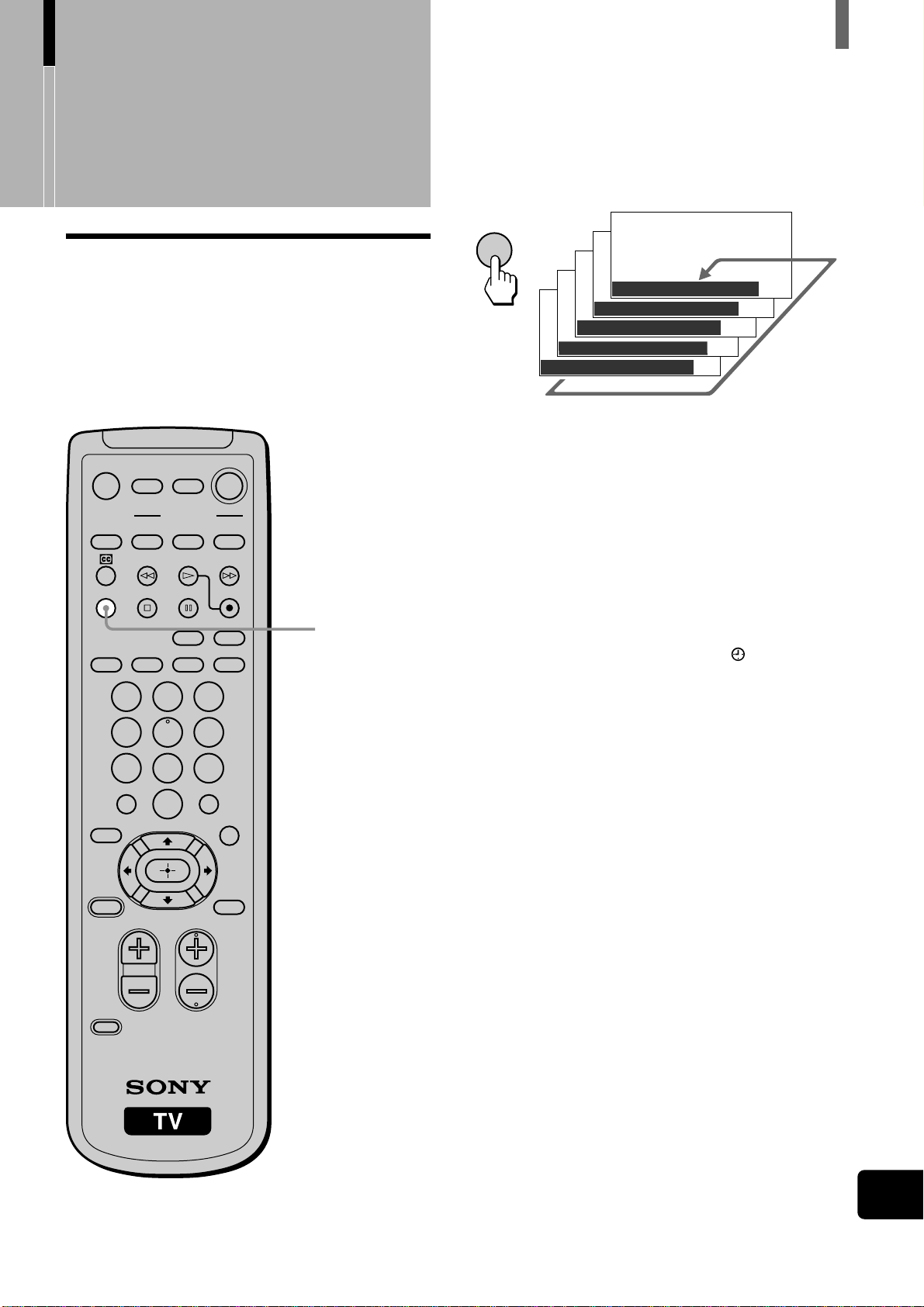
(ES) 51
Uso del temporizador
ES
Uso del
temporizador
Apagado automático del
TV
Puede ajustar el TV para que se apague
automáticamente después de un período de tiempo
dado (30, 60, 90 ó 120 minutos).
MUTING POWER
VCR/DVD
SAT/CABLE
VCR/DVD
SLEEP
JUMP
VOL CH
ENTER
MTS/SAP
GUIDE
TV/SAT
SAT/CABLE
WIDE MODE DISPLAY
FUNCTION
TV
SYSTEM
OFF
VIDEO
FAVORITES
MENU
CODE SET
123
456
78
0
9
COMPONENT RGB
PICTURE
MODE
POWER
SAVING
TV
SLEEP
Oprima SLEEP repetidamente hasta que aparezca el
período de tiempo deseado.
Cada vez que oprime el botón, el período cambia de
la siguiente manera. Mientras el temporizador de
reposo está activo, el indicador STANDBY/SLEEP
en el TV se ilumina en rojo.
Para cancelar el temporizador de reposo
Oprima SLEEP varias veces hasta que aparezca
“Autoapagado: Apagar”.
Sugerencias
• Si oprime el botón SLEEP mientras el temporizador de reposo
está activo, el tiempo que resta aparece por unos pocos
segundos.
• Si apaga y vuelve a encender el TV, el temporizador de reposo
vuelve a “Apagar”.
• Puede ajustar el temporizador de reposo en la pantalla de
menú. Seleccione “Autoapagado” del menú
(Temporizador/reloj), luego ajuste el período de tiempo
deseado.
SLEEP
Autoapagado:Apagar
Autoapagado:30min
Autoapagado:60min
Autoapagado:90min
Autoapagado:120min
,
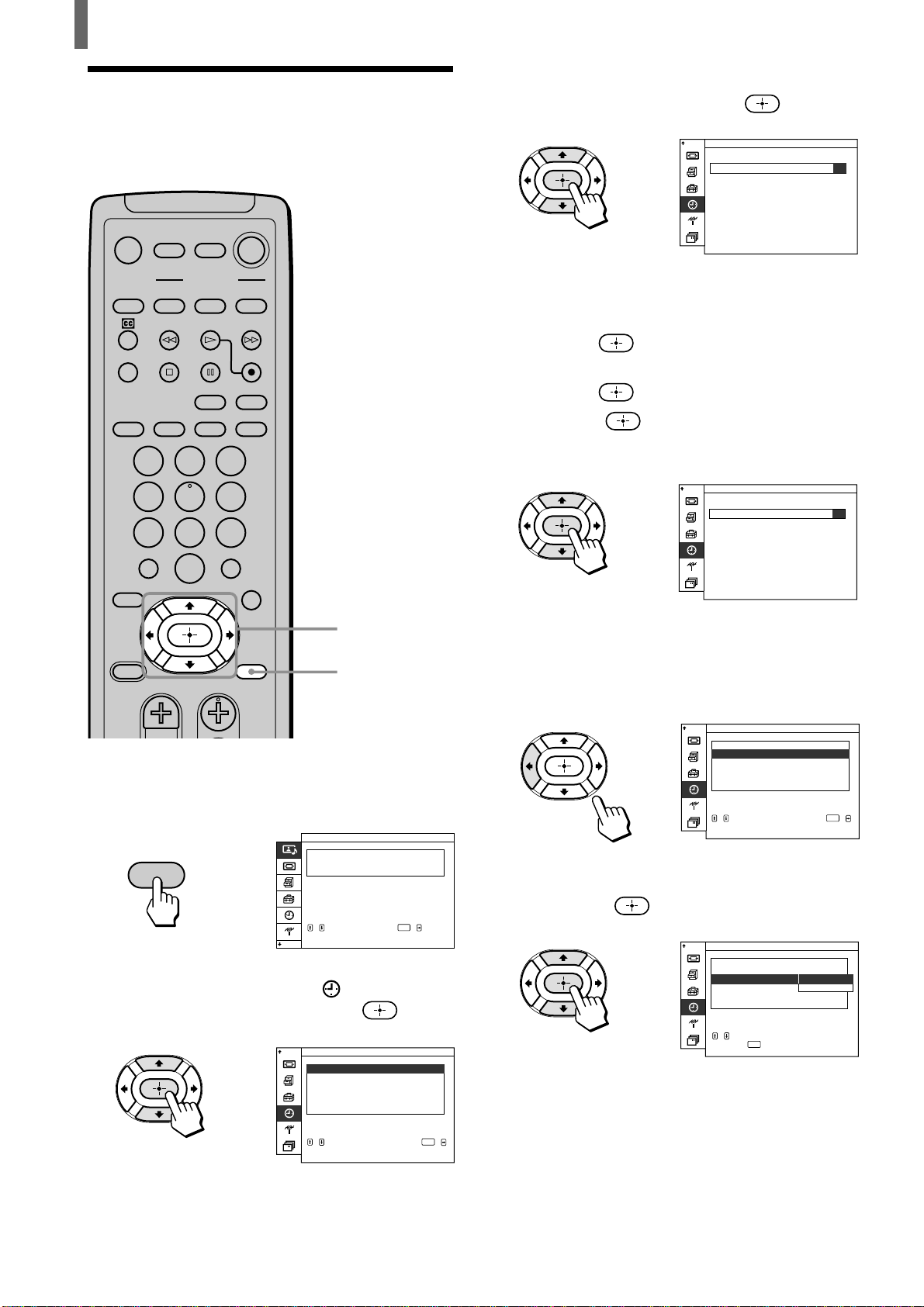
52 (ES)
Uso del temporizador
,
Temporizador/reloj
Pantalla reloj
veranoHora de
Encender
des
:
:
:
:
:
reloj
Config.
actTempor /
Apagado auto
Apagar
Apagar
Apagar
Apagar
,,
,
para seleccionar
ENTER
para configurar
Autoapagado
,
:
:
veranoHora de
des
:
:
:
actTempor /
Apagado auto
Apagar
Apagar
Apagar
Apagar
Pantalla reloj
Encender
reloj
Config.
Temporizador/reloj
para volver
,
,para seleccionar
ENTER
pulse
Autoapagado
MUTING POWER
VCR/DVD
SAT/CABLE
VCR/DVD
SLEEP
JUMP
VOL CH
ENTER
MTS/SAP
GUIDE
TV/SAT
SAT/CABLE
WIDE MODE DISPLAY
FUNCTION
TV
SYSTEM
OFF
VIDEO
FAVORITES
MENU
123
456
78
0
9
COMPONENT RGB
PICTURE
MODE
POWER
SAVING
TV
1, 8
2 - 7
Ajuste de la hora actual
El margen de error del reloj incorporado es de ± 30
segundos al mes.
,
00:00:00
Temporizador/reloj
reloj
Config.
,
20:03:00
Temporizador/reloj
reloj
Config.
1 Oprima MENU.
2 Oprima V/v para seleccionar
(Temporizador/reloj), luego oprima .
,
MENU
Estándar:
Cont r o l imagen/sonido
Modo Imagen
Ajuste imagen
sonido
Ajuste
SELECC
,
PARA
INTRODUCIR AJUSTE MENÚ
PARA , ,
ENTER
,
Temporizador/reloj
Pantalla reloj
veranoHora de Encender
des
:
:
:
:
:
reloj
Config.
actTempor /
Apagado auto
,,
,
para seleccionar
ENTER
para configurar
Autoapagado Apagar
Apagar
Apagar
Apagar
3 Oprima V/v para seleccionar “Config. reloj”
(Configurar reloj), luego oprima
.
4 Ajuste la hora actual.
1 Oprima V/v para ajustar la hora, luego
oprima .
2 Oprima V/v para ajustar los minutos, luego
oprima .
3 Oprima
según la señal horaria.
Se inicia el reloj.
Sugerencia
Si mantiene oprimido los botones V/v, las horas y los
minutos avanzan rápidamente.
5 Oprima B tres veces.
6 Oprima V/v para seleccionar “Pantalla reloj”,
luego oprima
.
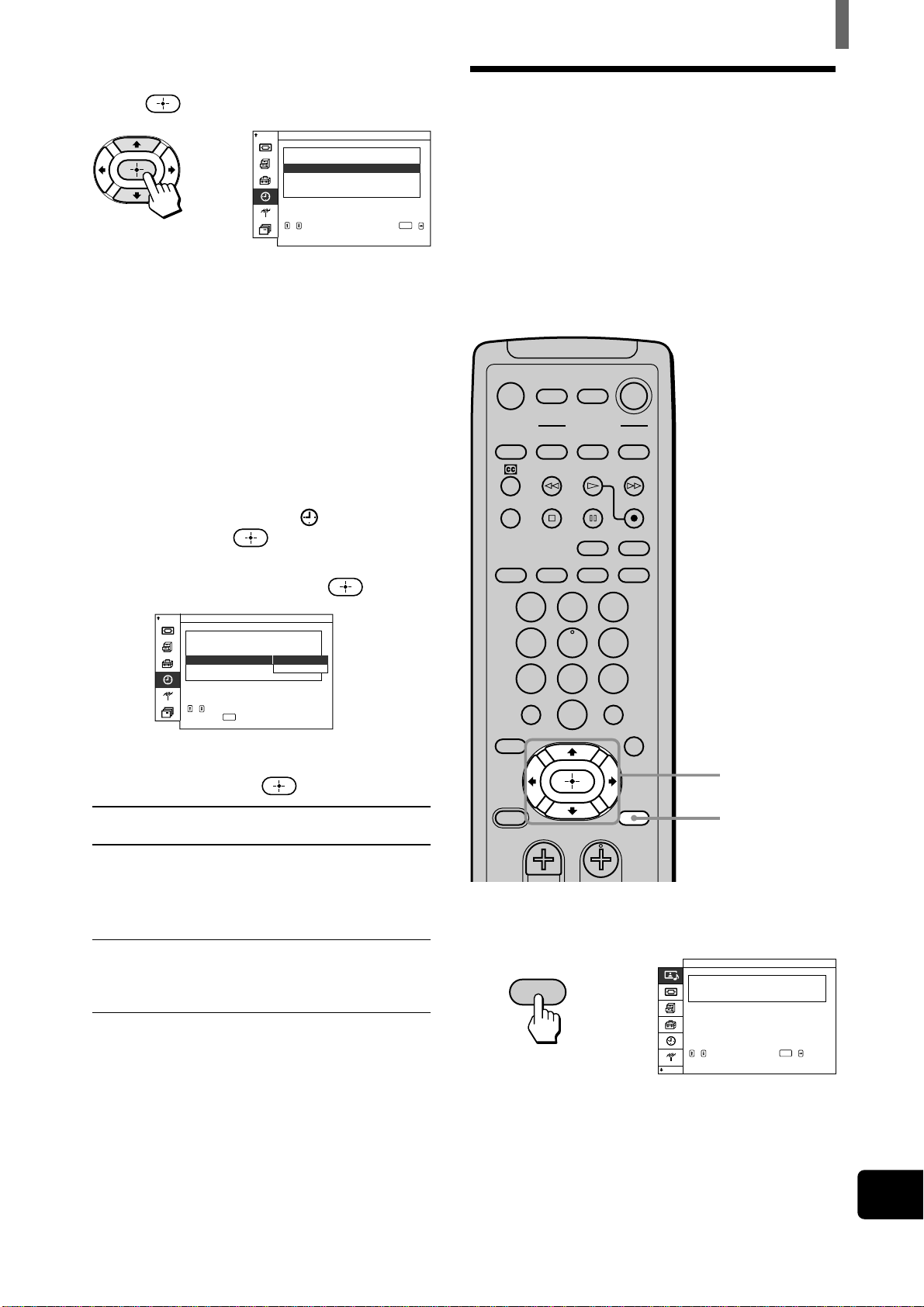
(ES) 53
Uso del temporizador
ES
7 Oprima V/v para seleccionar “Encender”, luego
oprima
.
Para cancelar Pantalla reloj, seleccione
“Apagar”.
8 Oprima MENU para salir de la pantalla del
menú.
Ajuste del horario de verano
El reloj ajusta la hora según el horario de verano
automáticamente.
1 Oprima MENU.
2 Oprima V/v para seleccionar (Temporizador/
reloj), luego oprima
.
3 Oprima V/v para seleccionar “Hora de verano”
(horario de verano), luego oprima
.
4 Oprima V/v para seleccionar “Encender” o
“Apagar”, luego oprima
.
Ajuste del horario
de verano
Encender
Apagar
5 Oprima MENU para salir de la pantalla del
menú.
,
:
:
:
:
:
Hora
reloj
Config.
Pantalla reloj
veranode
des
actTempor /
Apagado auto
Temporizador/reloj
Apagar
Apagar
Apagar
Apagar
Encender
,,
,
para seleccionar
ENTER
para configurar
Autoapagado
:
:
:
:
:
:
Apagar
Apagar
Apagar
Apagar
Encender
Apagado auto
:
veranoHora de
Temporizador/reloj
reloj
Config.
Pantalla reloj
des
actTempor /
para volver
,
,para seleccionar
ENTER
pulse
Autoapagado
Descripción
Seleccione para compensar el
horario de verano en
primavera. La hora actual se
adelanta automáticamente
una hora.
Seleccione al finalizar el
horario de verano en otoño.
La hora actual retrocede una
hora.
Control automático de
encendido/apagado
Puede encender y apagar automáticamente el TV a
una hora especificada. Para ello, ajuste el reloj con
anticipación (página 52).
Nota
Cuando utilice esta función, no apague el TV con el botón
POWER del TV, ya que la función Encender no funcionará.
MUTING POWER
VCR/DVD
SAT/CABLE
VCR/DVD
SLEEP
JUMP
VOL CH
ENTER
MTS/SAP
GUIDE
TV/SAT
SAT/CABLE
WIDE MODE DISPLAY
FUNCTION
TV
SYSTEM
OFF
VIDEO
FAVORITES
MENU
123
456
78
0
9
COMPONENT RGB
PICTURE
MODE
POWER
SAVING
TV
1, 10
2 - 9
1
Oprima MENU.
,
MENU
Estándar:
Cont r o l imagen/sonido
Modo Imagen
Ajuste imagen
sonido
Ajuste
SELECC
,
PARA
INTRODUCIR AJUSTE MENÚ
PARA , ,
ENTER
(continúa)
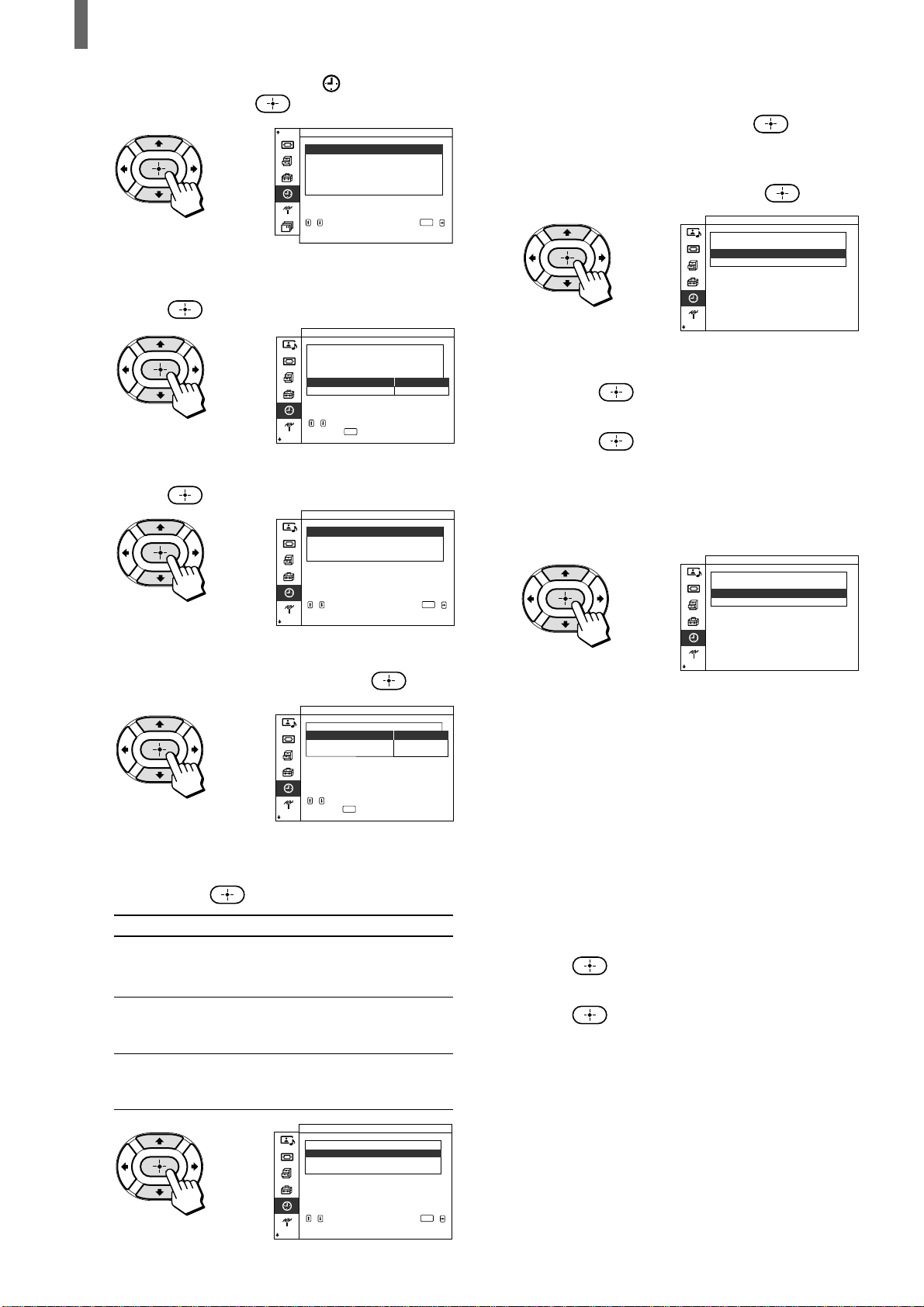
54 (ES)
Uso del temporizador
7 Para ajustar la hora en la que se apagará el TV
Oprima V/v para seleccionar “Tiempo Apag”
(Tiempo Apagado), luego oprima
.
Para fijar la hora en que se encenderá el TV
Oprima V/v para seleccionar “Tiempo Enc”
(Tiempo Encendido), luego oprima
.
8 Ajuste la hora.
1 Oprima V/v para ajustar la hora, luego
oprima .
2 Oprima V/v para ajustar los minutos, luego
oprima .
3 Oprima B.
Sugerencia
Si mantiene oprimido los botones V/v, las horas y los
minutos avanzan rápidamente.
9 Si selecciona “Enc/Apa” (Encender/Apagar) en
el paso 6, repita los pasos 7 y 8 para ajustar tanto
“Tiempo Enc” (Tiempo Encendido) como
“Tiempo Apag” (Tiempo Apagado).
10
Oprima MENU para salir de la pantalla del menú.
Para encender y apagar el TV a una hora
especificada todos los días
Después del paso 4, realice lo siguiente, luego vaya
al paso 5.
1 Oprima V/v para seleccionar “Repetir”, luego
oprima
.
2 Oprima V/v para seleccionar “Encender”, luego
oprima
.
Para cancelar, seleccione “Apagar”.
3 Vaya al paso 5.
Para cancelar Tempor act/des
Seleccione “Apagar” en el paso 4.
Sugerencia
Puede ajustar el TV para que se apague automáticamente
después de un período dado si no hay transmisión ni señal de
entrada (Apagado automático, consulte página 50).
Descripción
Seleccione para ajustar la
hora en la que se apagará el
TV.
Seleccione para ajustar la
hora en la que se encenderá
el TV.
Seleccione para ajustar la
hora en la que se encenderá y
apagará el TV.
,
00:00
00:00
:
:
:
:
:
Encender
Apagar
Temporizador/reloj
desactTempor
/
ApaEnc/
Modo Tempor
Tiempo
Tiempo
act
desact
Repetir
,,
,
para seleccionar
ENTER
para configurar
,
00:00
00:00
:
:
:
:
:
Temporizador/reloj
desactTempor
/
Modo Tempor
Tiempo
Tiempo
Enc
Apagar
Repetir
Encender
Apagar
Apagar
,
07:30
00:00
:
:
:
:
:
Temporizador/reloj
desactTempor
/
Modo Tempor
Tiempo
Tiempo
Repetir
Encender
Apagar
Apagar
Enc
Apagar
2 Oprima V/v para seleccionar (Temporizador/
reloj), luego oprima
.
3 Oprima V/v para seleccionar “Tempor act/des”
(Temporizador activado/desactivado), luego
oprima
.
4 Oprima V/v para seleccionar “Encender”, luego
oprima
.
5 Oprima V/v para seleccionar “Modo Tempor”
(Modo Temporizador), luego oprima
.
6 Oprima V/v para seleccionar “Apagar”,
“Encender” o “Enc/Apa” (Encender/Apagar),
luego oprima
.
Modo tempor
Apagar
Encender
Enc/Apa
(Encender/Apagar)
,
Temporizador/reloj
Pantalla reloj
veranoHora de Encender
des
:
:
:
:
:
reloj
Config.
actTempor /
Apagado auto
,,
,
para seleccionar
ENTER
para configurar
Autoapagado Apagar
Apagar
Apagar
Apagar
,
:
:
:
:
:
Set
Apagar
Apagar
Apagar
Encender
Encender
reloj
Config.
Temporizador/reloj
Apagado auto
des
actTempor /
veranoHora de
Pantalla reloj
para volver
,
,para seleccionar
ENTER
pulse
Autoapagado
,
Repetir
00:00
00:00
Tiempo
Tiempo
:
:
:
:
:
Modo
Enc
Apagar
Tempor
Encender
Encender
Apagar
Temporizador/reloj
des
act
Tempor
/
,,
,
para seleccionar
ENTER
para configurar
,
:
:
:
:
:
Encender
Encender
Apagar
Temporizador/reloj
desactTempor
/
Apa
Enc
/
Repetir
Modo Tempor
Tiempo
Tiempo
para volver
, ,para seleccionar
ENTER
pulse
Enc
Apagar
Encender
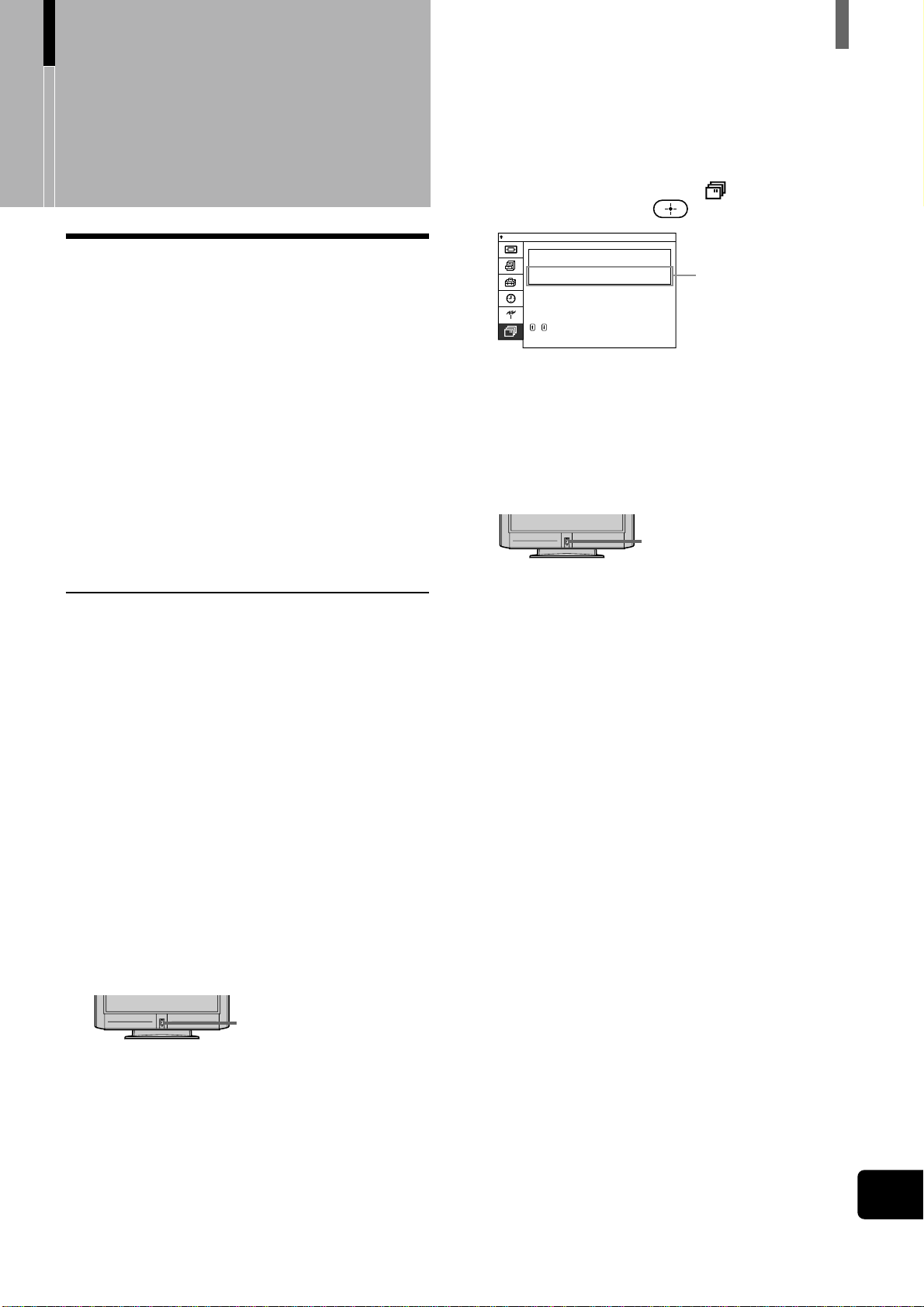
Información complementaria
(ES) 55
ES
Información
complementaria
Caso 2:
Cuando el indicador STANDBY/SLEEP del panel
frontal parpadea mientras se visualiza la imagen
1 Oprima MENU en el control remoto.
2 Oprima V/v para seleccionar (Estado
unidad), luego oprima
.
3 Verifique la indicación de las columnas
“Temperatura” y “Ventilador”.
Si la luz de “NG” está en rojo y el indicador
STANDBY/SLEEP parpadea, oprima POWER
en el TV para apagarlo y desconecte el cable de
alimentación de CA.
Caso 2-a: Si aparece “NG” en la columna
“Temperatura”
Instale el TV en un lugar fresco para bajar la
temperatura del TV.
Si los orificios de ventilación están obstruidos
Los orificios de ventilación nunca deben
obstruirse ni taparse. Instale el TV en un lugar
bien ventilado para permitir una adecuada
circulación del aire.
Asegúrese de que el indicador STANDBY/
SLEEP deje de parpadear. Si dicho indicador
continua parpadeando, póngase en contacto con
el distribuidor de Sony más cercano a su
domicilio o con el Centro de respuesta directa
(Consulte la columna izquierda).
Caso 2-b: Si aparece “NG” en la columna
“Ventilador”
Póngase en contacto con el distribuidor de Sony
más cercano o con el Centro de respuesta directa
(Consulte la columna izquierda).
unidadEstado
Nombre
NÚMERO SERIE
modelo
ACEPTAR
ACEPTAR
KZ–32TS1U
2000001
:
:
:
:
Temperatura
Ventilador
mento
,
para seleccionar
ele
“Temperatura” y
“Ventilador”
Indicador STANDBY/SLEEP
Solución de problemas
Si después de leer las instrucciones a
continuación, le quedan dudas con respecto al uso
del TV Sony, le sugerimos que llame a uno de los
números que se indican a continuación (Sólo en
inglés).
Los clientes en Estados Unidos (región
continental) deben ponerse en contacto con el
Centro de respuesta directa al:
1-800-222-SONY (7669)
Los clientes en Canadá deben ponerse en
contacto con el Centro de relaciones con el cliente
al:
(416) 499-SONY (7669)
Función de autodiagnóstico
El TV está equipado con una función de
autodiagnóstico. Si tuviese un problema con su TV,
el indicador STANDBY/SLEEP en el panel frontal
parpadeará repetidamente. Es conveniente que
cuente cuántas veces parpadea el indicador para
informar mejor al personal especializado de Sony
sobre la condición del TV.
Caso 1:
Cuando la imagen se apaga y el indicador
STANDBY/SLEEP del panel frontal parpadea
1 Cuente el número de veces que parpadea el
indicador STANDBY/SLEEP en total. Parpadea
a intervalos de 3 segundos. Si, por ejemplo, el
indicador parpadea dos veces, deja de parpadear
por 3 segundos y vuelve a parpadear dos veces,
eso se cuenta como dos veces.
2 Oprima POWER en el TV para apagarlo y
desconecte el cable de alimentación de CA,
luego informe al personal especializado de Sony
o al Centro de respuesta directa mencionado
anteriormente sobre la cantidad de parpadeos.
Indicador STANDBY/SLEEP
(continúa)

Información complementaria
56 (ES)
Síntomas y soluciones de problemas
Problema Posibles soluciones
No hay imagen.
No se recibe ningún canal.
No se reciben ciertos canales.
El TV se apaga
automáticamente. (El TV
ingresa en modo de espera.)
Algunas fuentes de video no
aparecen. Aparece “ Sin
Sinc” o el indicador
STANDBY/SLEEP se
ilumina en rojo.
Imagen pobre.
Imágenes duplicadas o
fantasmas.
En la pantalla se ve sólo
nieve o sólo se escucha ruido.
Líneas o franjas de puntos
Sin color.
El color no es correcto.
Imagen oscura.
Aparecen algunos puntos
negros pequeños y/o puntos
claros en la pantalla.
La pantalla parpadea cuando
se enciende el TV.
La imagen es demasiado
clara.
Imagen borrosa (franjas).
Imagen distorsionada y
sonido ruidoso.
Franjas durante la
reproducción/grabación de
una videograbadora.
Imagen retenida en la
pantalla.
• Asegúrese de que el cable de alimentación esté firmemente conectado.
• Encienda el TV.
• Verifique las conexiones de antena/cable.
• Vuelva a configurar los canales (página 17).
• Compruebe que Autoapagado está activado (página 51).
• Compruebe que Temper act/des (Temporizador activado/desactivado) está activado
(página 53).
• Compruebe que Apagado auto está activado (página 50).
• Verifique la conexión entre los componentes opcionales de video y el TV.
• Oprima los botones de entrada en el control remoto (página 29).
• Si conecta un componente de video a la entrada S VIDEO del TV, ajuste “YC automático”
del menú
(Ajuste personalizado) en “Activado” (página 8).
• Verifique las conexiones de antena/cable.
• Verifique la ubicación y la orientación de la antena.
• Verifique que la antena no esté rota ni doblada.
• Verifique si la antena ha cumplido su ciclo de utilidad. (de 3 a 5 años bajo uso normal, de
1a 2 años en zonas cercanas al mar)
• Mantenga el TV alejado de fuentes de ruido tales como automóviles, motocicletas y
secadores de pelo.
• Oprima PICTURE MODE para seleccionar el modo de imagen deseado (página 23).
• Ajuste las opciones de modo de imagen del menú
(Control imagen/sonido).
• Si ajusta la función POWER SAVING en “Reducir”, la imagen puede atenuarse (página 25).
• La imagen de una pantalla con panel plano se compone de píxeles. La presencia de
pequeños puntos negros o claros (píxeles) en la pantalla no indica un desperfecto.
• Esto se debe a la opción Panel de la pantalla plasma y no indica ningún desperfecto.
• Oprima PICTURE MODE para seleccionar el modo de imagen deseado (página 23).
• Asegúrese de que la antena esté conectada con el cable coaxial de 75 ohmios suministrado.
• Mantenga el cable de antena alejado de otros cables de conexión.
• No utilice cables bifilares de 300 ohmios ya que podrían producir interferencias.
• Compruebe si los equipos opcionales conectados están instalados enfrente del TV o a un
lado de éste. Al instalar estos equipos, deje algo de espacio entre ellos y el TV.
• Interferencia con el cabezal de video. Mantenga la videograbadora alejada del TV.
• Deje un espacio de 30 cm (11
7
/
8
pulgadas) entre la videograbadora y el TV para evitar ruidos.
• Evite instalar la videograbadora enfrente del TV o a un lado de éste.
• Ajuste la función “Invers. imag” (Inversión de la imagen) de la opción “Protector
pantalla” del menú
(Ajuste personalizado) en “Encender” (página 49). La imagen
retenida desaparecerá después de unos momentos.

Información complementaria
(ES) 57
ES
Problema Posibles soluciones
Sin sonido./Sonido ruidoso.
Buena imagen, sin sonido.
Ruido de audio.
No se puede utilizar el menú.
El modo pantalla panorámica
cambia automáticamente.
El modo panorámico cambia
automáticamente mientras
Panorámico auto está
activado.
Sonido extraño.
La caja del TV cruje.
El TV produce un zumbido.
El TV emite un latido.
El TV emite un silbido.
El control remoto no funciona.
• Verifique el control de volumen.
• Oprima MUTING o VOL + de manera que “Silenciado” desaparezca de la pantalla (página 20).
• Desconecte los auriculares.
• Ajuste “Bocinas” en “Encender” del menú
(Ajuste personalizado) (página 11). Si se
fija en “Apagar”, el sonido no se emite a través de los altavoces del TV
independientemente del control de volumen del TV.
• Asegúrese de que la antena esté conectada con el cable coaxial de 75 ohmios suministrado.
• Mantenga el cable de la antena alejado de otros cables de conexión.
• No utilice cables bifilares de 300 ohmios ya que podrían producir interferencias.
• Oprima MTS/SAP para seleccionar “MONO” (página 40).
• Si el elemento que desea seleccionar aparece en un color sombreado, no es posible
seleccionarlo.
• El tamaño de la imagen puede cambiar cuando el programa tiene tandas comerciales
debido a que el TV selecciona automáticamente el mejor modo panorámico para cada
programa. (Consulte la página 26).
• El TV recibe la imagen con señal de control y selecciona automáticamente el mejor modo
panorámico para abarcar toda la pantalla. (Consulte la página 26.)
• Cuando cambia el canal o la entrada, el TV selecciona automáticamente el mejor modo
panorámico. Si desea ajustar el modo seleccionado con el botón WIDE MODE, ajuste
“Panorámico auto” en “Apagar” del menú
(Control pantalla) (página 28).
• Los cambios en la temperatura ambiente a veces hacen que la caja del TV se expanda o se
contraiga, lo que genera ruidos. Esto no indica un desperfecto.
• El ajuste del ventilador del TV está funcionando, no indica ningún desperfecto.
• Se activa un circuito eléctrico dentro del TV cuando éste se enciende. Esto no indica
ningún desperfecto.
• Puede producirse un sonido de pico de energía cuando se enciende el TV, pero esto no
indica un desperfecto.
• Las pilas pueden estar agotadas, reemplácelas.
• Verifique la polaridad de las pilas.
• Si el indicador STANDBY/SLEEP del TV no se ilumina en rojo, oprima POWER en el
TV.
• Apunte el control remoto hacia el sensor del control remoto del TV.
• Instale el TV lejos de luces fluorescentes.

Información complementaria
58 (ES)
Especificaciones
Sistema de televisión:
Norma de TV americana
Cobertura de canales:
VHF: 2-13/UHF: 14-69/CATV: 1-125
Antena:
Terminal externo de 75 ohmios para VHF/UHF
Tamaño de pantalla (medida en diagonal):
32 pulgadas (KZ-32TS1)
42 pulgadas (KZ-42TS1)
Sistema de panel:
Panel de pantalla de plasma
Resolución de la pantalla:
852 puntos (horizontal) × 1024 líneas (vertical)
(KZ-32TS1)
1024 puntos (horizontal) × 1024 líneas (vertical)
(KZ-42TS1)
VIDEO IN 1/2:
S VIDEO IN (DIN mini de 4 clavijas):
Y:1 Vp-p, 75-ohmios
desequilibrado, sincronización
negativa
C:0,286 Vp-p (señal de
sincronización),
75 ohmios
VIDEO (toma fonográfico):
1 Vp-p, 75-ohmios desequilibrado,
sincronización negativa
AUDIO (tomas fonográficos):
500 mVrms (modulación 100%),
Impedancia: 47 kiloohmios
COMPONENT VIDEO IN 1:
Y:1 Vp-p, 75 ohmios, Sincronización negativa 0.3 V
P
B:± 350m Vp-p, 75 ohmios
P
R:± 350m Vp-p, 75 ohmios
AUDIO (tomas fonográficos):
500 mVrms (modulación 100%),
Impedancia: 47 kiloohmios
COMPONENT VIDEO IN 2/RGB IN:
Y:1 Vp-p, 75 ohmios, Sincronización negativa 0.3 V
P
B:0,7 Vp-p, 75 ohmios
PR:0,7 Vp-p, 75 ohmios
o
G:0,7 Vp-p, 75 ohmios, Sincronización en verde
B:0,7 Vp-p, 75 ohmios, Sincronización en verde
R:0,7 Vp-p, 75 ohmios, Sincronización en verde
o
G:0,7 Vp-p, 75 ohmios, Sin sincronización en verde
B:0,7 Vp-p, 75 ohmios, Sin sincronización en verde
R:0,7 Vp-p, 75 ohmios, Sin sincronización en verde
HD:1-5 Vp-p
VD:1-5 Vp-p
AUDIO (tomas fonográficas):
500 mVrms (modulación 100%),
Impedancia: 47 kiloohmios
Potenciador de graves:
toma fonográfica
AUDIO OUT (tomas fonográficas):
500Vrms (modulación 100%)
Auriculares: Toma mini estéreo
CONTROL S IN/OUT:
tomas mini
Altavoz: 50 × 130 mm (2 × 5
1
/8 pulgadas)
× 2
Salida de altavoz:7W × 2 (KZ-32TS1)
9W × 2 (KZ-42TS1)
Requisitos de alimentación:
120 V CA, 60 Hz
Consumo de energía:
En uso (máx.): KZ-32TS1:270W
KZ-42TS1:360W
En espera: KZ-32TS1:1,7W
KZ-42TS1:2,0W
Dimensiones (An/Al/Prf):
856 × 627 × 132 mm
(33
3
/4 × 24
3
/4 × 5
1
/4 pulgadas)
(KZ-32TS1)
1.056 × 764 × 124 mm
(41
5
/8 × 30
1
/8 × 5 pulgadas)
(KZ-42TS1)
Peso: 25,5 kg (56 lbs 3 oz)
(KZ-32TS1)
37,0 kg (81 lbs 9 oz)
(KZ-42TS1)
Accesorios suministrados
Control remoto (1)
Pilas tipo AA (2)
Cable coaxial de 75 ohmios (1)
Cable de alimentación de CA (1)
Abrazaderas (2)
Paño de limpieza (1)
Instrucciones de funcionamiento (1)
Normas importantes sobre
seguridad (1)
Garantía (1)
Accesorios opcionales
Tenga en cuenta que es posible que algunos de los
accesorios opcionales no se encuentren en depósito.
Adaptador para enchufe de auriculares
Cables de conexión
VMC-810S/820S, YC-15V/30V,
RK-74A, VMC-10HG, SMF-403
El diseño y las especificaciones están sujetos a
cambios sin previo aviso.

Información complementaria
(ES) 59
ES
Índice
A
Ahorro de energía ................................. 25
Ajuste imagen ....................................... 36
Ajuste inicial......................................... 50
Ajuste panorámio ................................. 27
Ajuste píxel........................................... 49
Ajuste sonido ........................................ 38
Apagado auto........................................ 50
Autoapagado......................................... 51
B
Bloqueo seguridad ................................ 40
Clasificaciones .................................. 45
Contraseña ........................................ 42
Bocinas ................................................. 11
C
Canales favoritos .................................. 33
Completa .............................................. 26
Conexión ................................................ 5
antena ................................................. 7
componente de audio ....................... 11
decodificador ..................................... 7
equipo RGB ..................................... 16
Pontenciador de graves .................... 15
Receptor de satélite............................ 9
Receptor de TV digital..................... 14
Reproductor DVD...................... 12, 13
Videograbadora.................................. 8
Config. reloj.......................................... 52
Control remoto ....................................... 4
Funcionamento de los equipos
opcionales ..................................... 32
Instalación de pilas ............................. 4
Programación .................................... 30
D
Desembalaje ........................................... 4
Desplazamiento de pantalla .................. 35
E
Efecto.................................................... 24
Equipos opcionales ............................... 30
Especificaciones ................................... 58
Estado de unidad .................................. 50
F
Función de autodiagnóstico .................. 55
Función MENÚ .................................... 50
H
Horario de verano ................................. 53
I
Identificación de partes y controles ........ 6
M
Matriz de color ..................................... 49
Modo Imagen ....................................... 23
Modo Pantalla Panorámica................... 26
Modo RGB ........................................... 49
Modo Sinc. ........................................... 49
MTS ...................................................... 40
N
Normal .................................................. 26
O
Opciones de configuración avanzadas
de AV................................................ 48
P
Panorámico auto ............................. 26, 27
Pantalla ................................................. 49
Pantalla de reloj .................................... 52
Programa auto....................................... 17
Programación de canales ...................... 17
Protector de pantalla ............................. 49
S
Selección de banda ............................... 18
Selección de entrada ............................. 29
Selección del idioma............................. 19
Silencio ................................................. 20
Sistema de color ................................... 50
Solución de problemas ......................... 55
Subtítulos .............................................. 26
T
Tamaño de pantalla............................... 35
Tempor act/des ..................................... 53
Tomas COMPONENT VIDEO IN
.................................................... 12, 14
Tomas CONTROL S ............................. 7
Y
YC automático........................................ 8
Z
Zoom .................................................... 26
Zoomanch ............................................. 26
Zoom de pantalla .................................. 49

Printed in Japan