
R
TABLE OF CONTENTS
ENGLISH........................................................................1-6
FRENCH.........................................................................7-9
GERMAN........................................................................10-12
BULGARIAN...................................................................13-15
CROATIAN......................................................................16-18
SPANISH.........................................................................22-24
HUNGARIAN...................................................................25-27
ITALIAN...........................................................................28-30
POLISH ..........................................................................34-36
ROMANIAN.....................................................................37-39
CZECH............................................................................40-42
GREEK ...........................................................................31-33
PORTUGUESE...............................................................19-21
WEEE Number: 80133970
ENGLISH
INSTALLATION INSTRUCTION
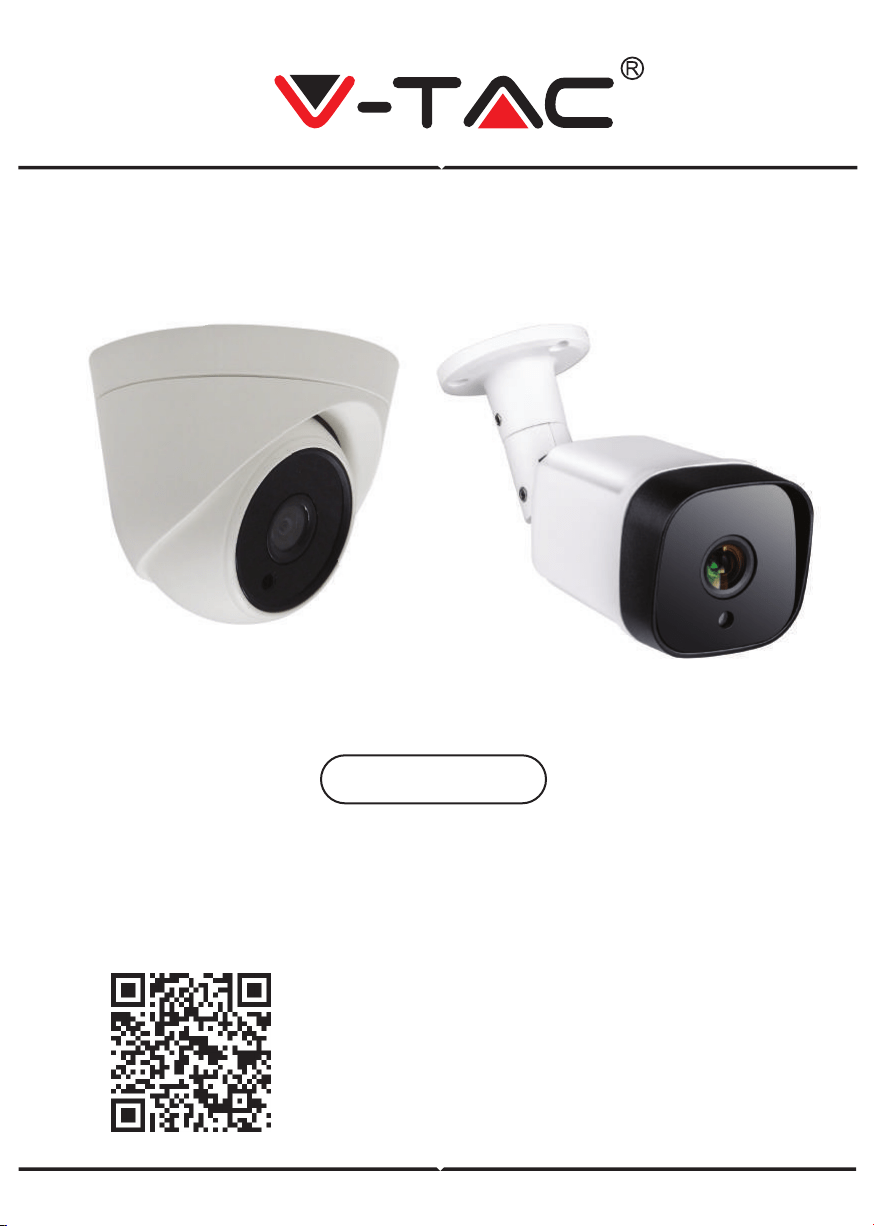
AHD CAMERA
Thank you for selecting and buying V-TAC product. V-TAC will serve you the best.
Please read these instructions carefully before starting the installing and keep this
manual handy for future reference. If you have any another query, please contact
our dealer or local vendor from whom you have purchased the product. They are
trained and ready to serve you at the best.
R
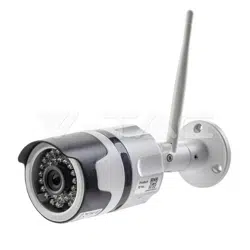
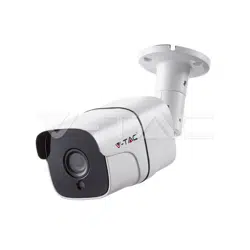
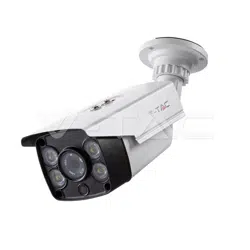
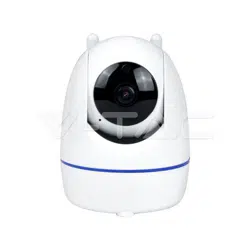
VT-5126
VT-5125
INTRODUCTION
11
Multi-Language Manual QR CODE
Please scan the QR code to access the manual
in multiple languages.
ENGLISH
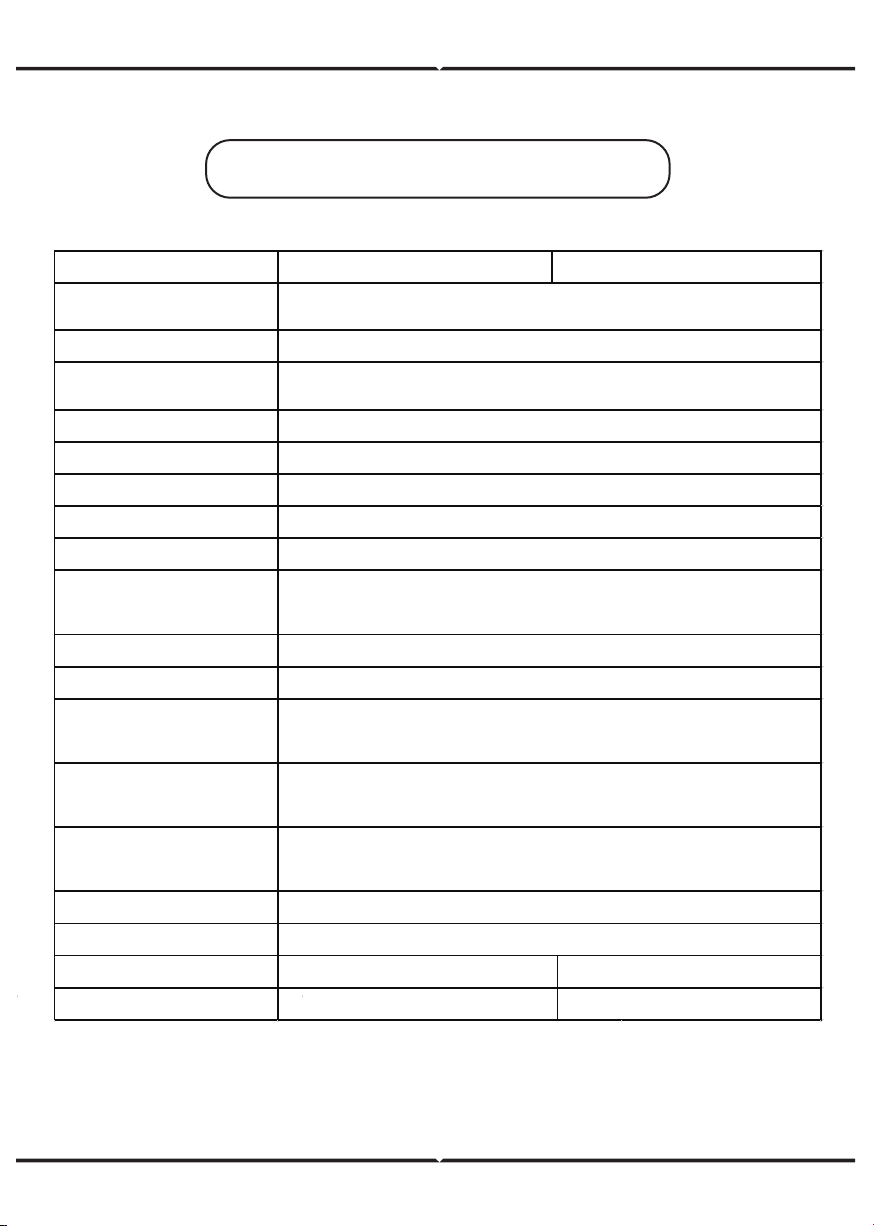
TECHNICAL SPECIFICATIONS
Key Features
VT-5125
VT-5126
Sensor
Signal System
Min. Illumination
Black & White
Shutter
Lens
Lens Mount
Day/Night
Maximum image size
Video Output
Audio I/O
Working Temperature
Working Humidity
Working Voltage
IR Distance
Power Consumption
Case Material
ABS
Aluminium
Waterproof Index
IP22
IP65
-10℃-+55℃
10%-90% RH
DC12V±10%
20-30meters
MAX 3W
0.001 Lux @ (F1.2,AGC ON),0 Lux(IRs on)
Color:0.01Lux @(F1.2,AGC ON); 0 Lux (IRs on)
A
HD/CVI/TVI/CVBS @1080P
2.0 Mega-pixel 1/2.7" low illumination CMOS sensor
1Vp-p Composite Output(75Ω/BNC)
No
1920*1080
IR-CUT
M12
High-definition board lens 2.8mm @F1.8
1/50(1/60) second~ 1/10,000 second
2
ENGLISH
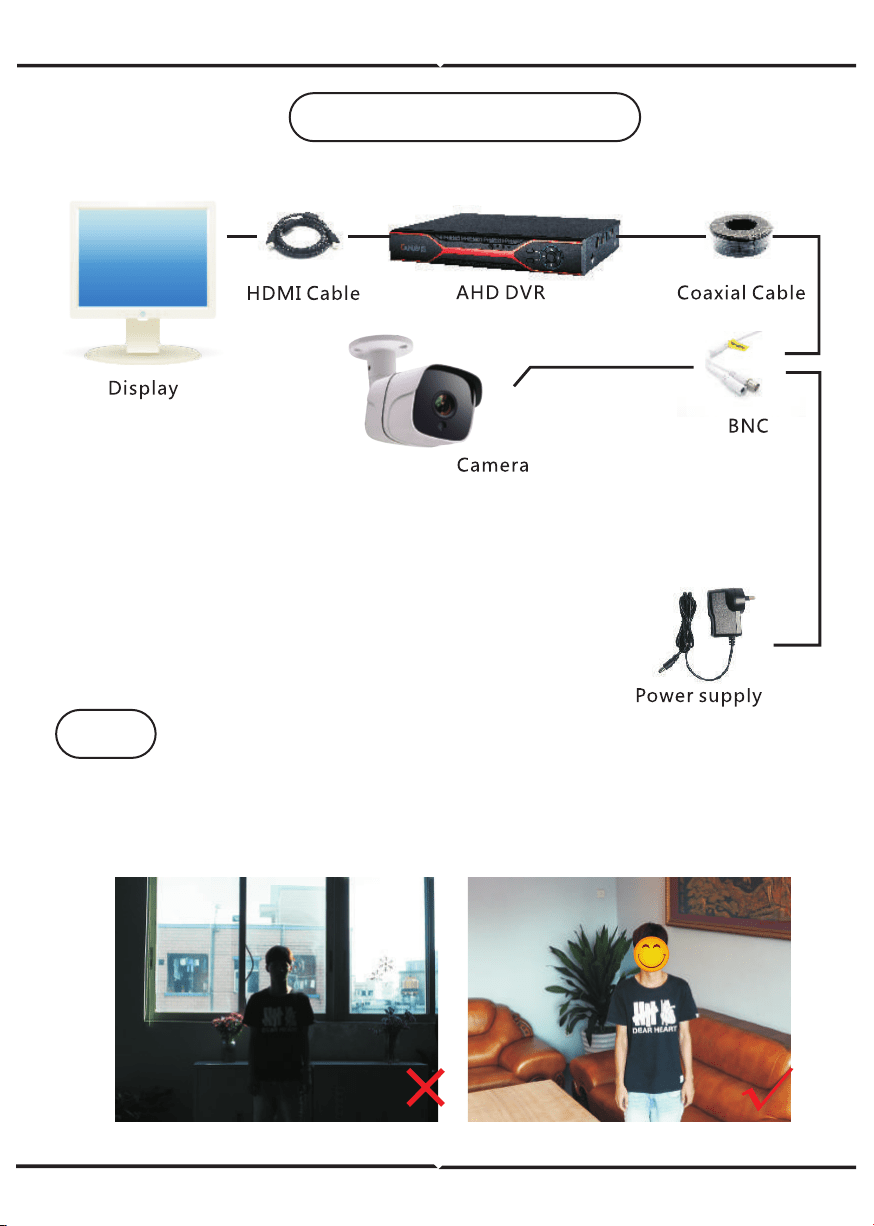
TIPS
INSTALLATION DIAGRAM
When installing the camera, please don’t make the camera lens face towards
strong light, mirror-type objects, or extremely light-coloured objects i.e. glasses,
water surface, lamps. Front-Lighting Installation is recommended for camera
placement.
NOTE: AHD Video’s transmission over coaxial
cable should be less than 500 metres.
3
ENGLISH
IOS APP
ANDROID APP
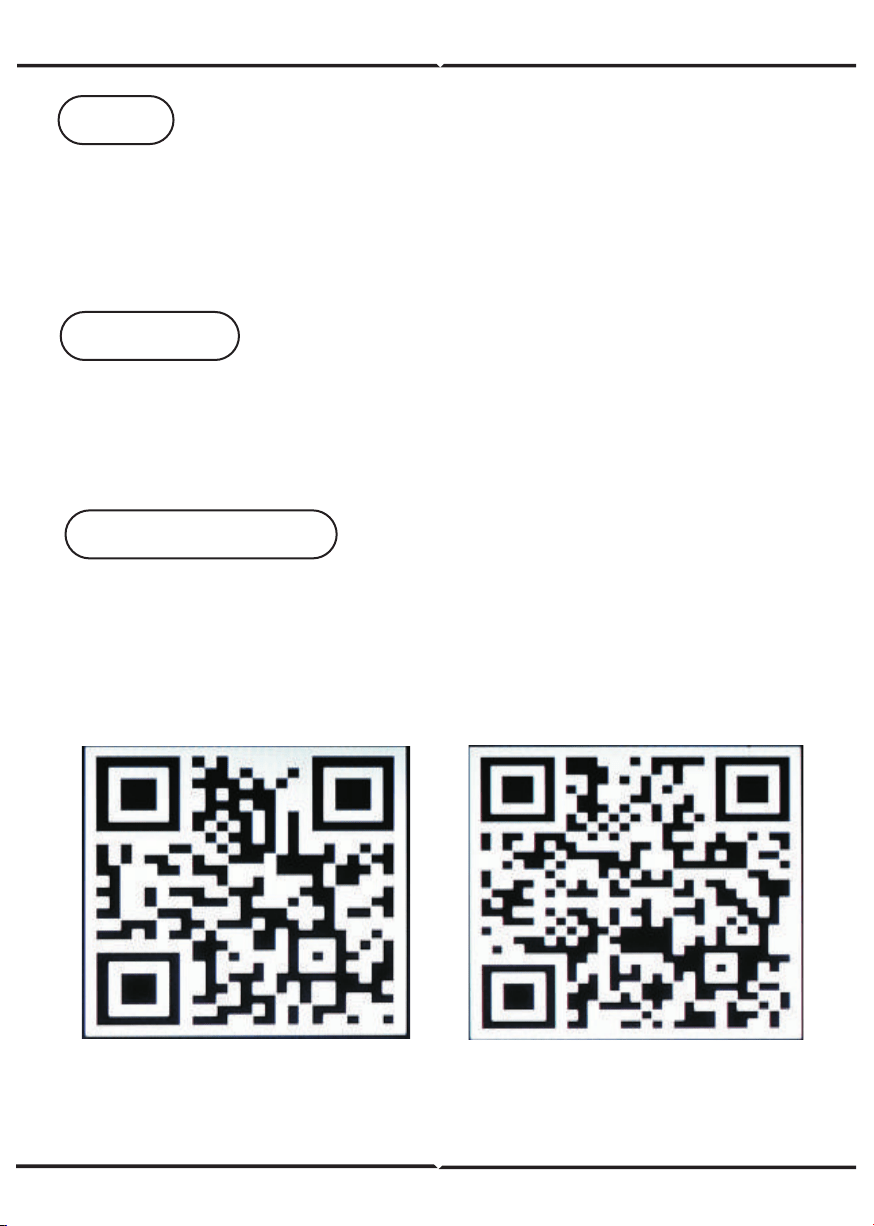
DOWNLOAD THE APP
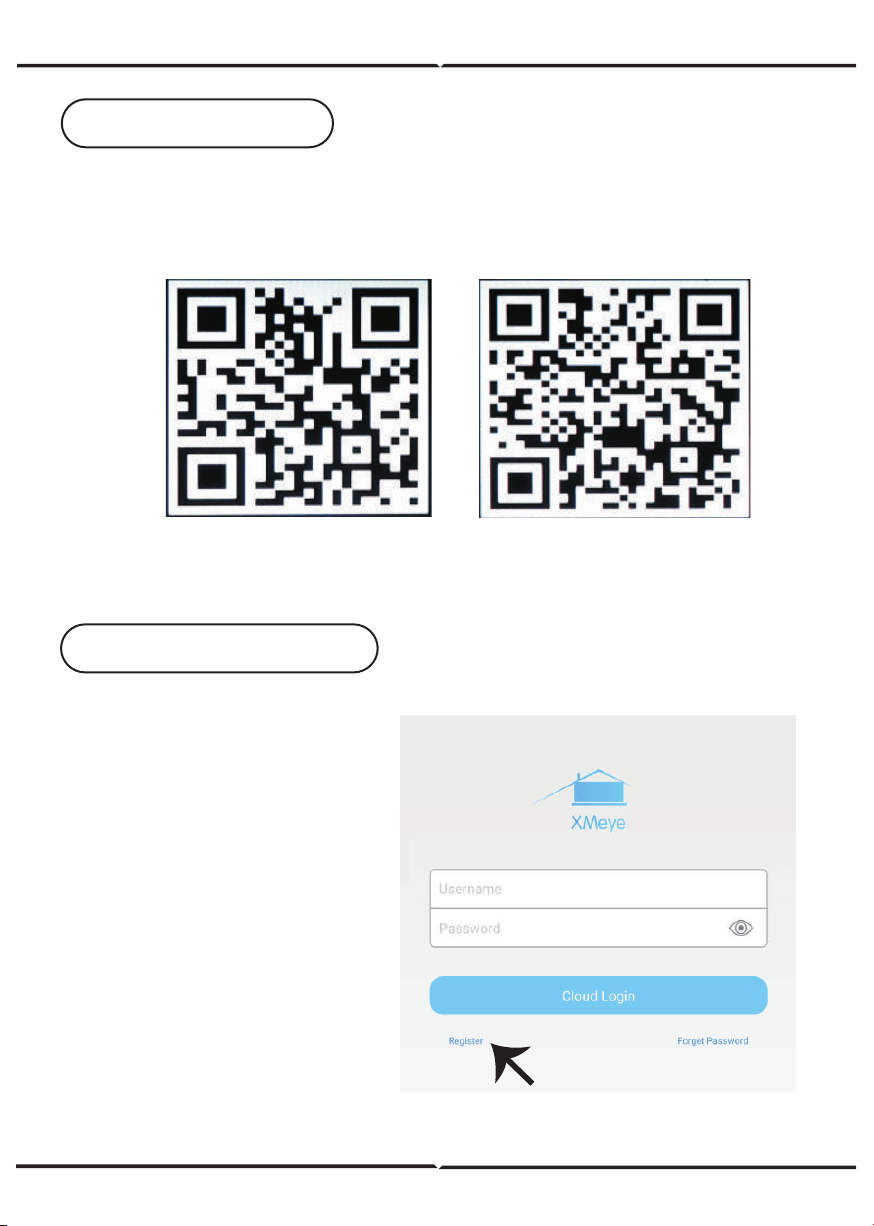
• Google Play Store - Search “XMEYE”
• IOS (Apple Store) - Search “XMEYE”
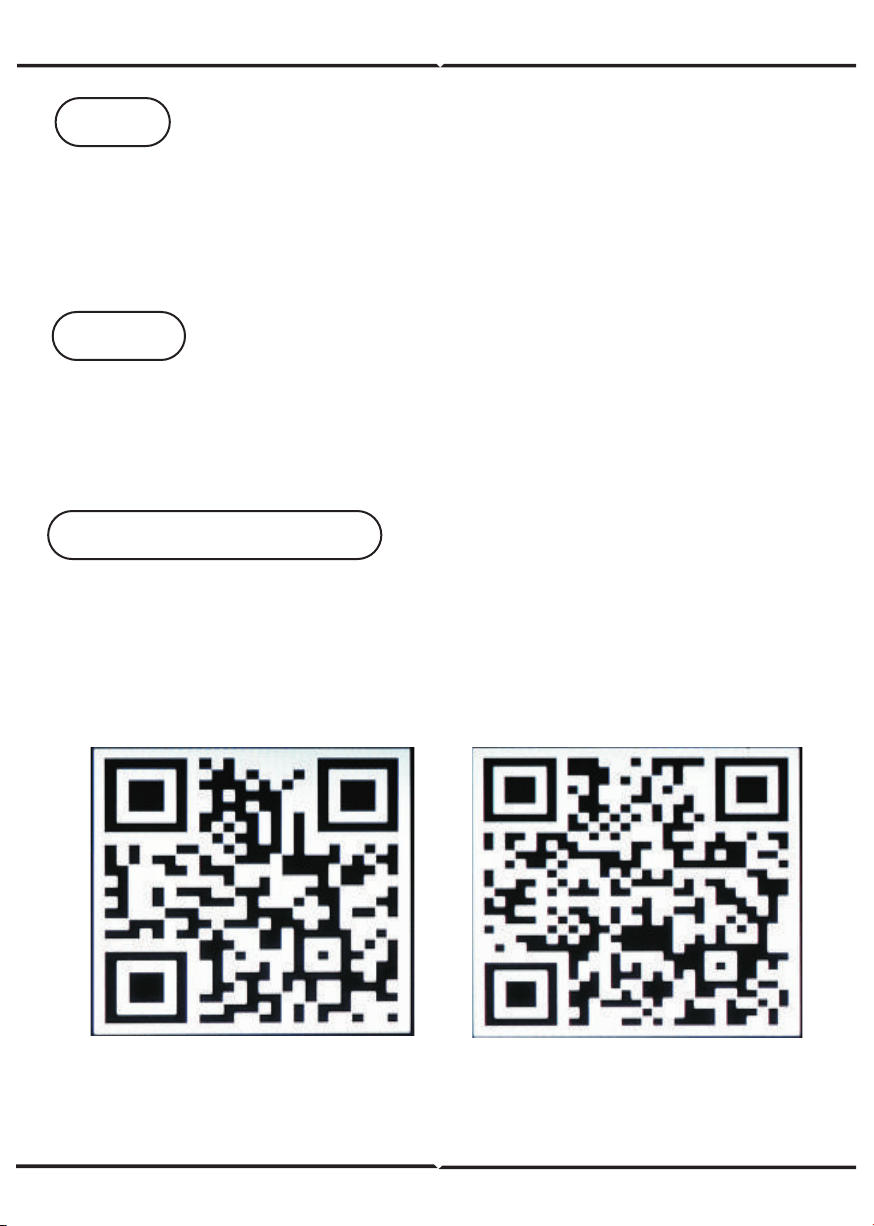
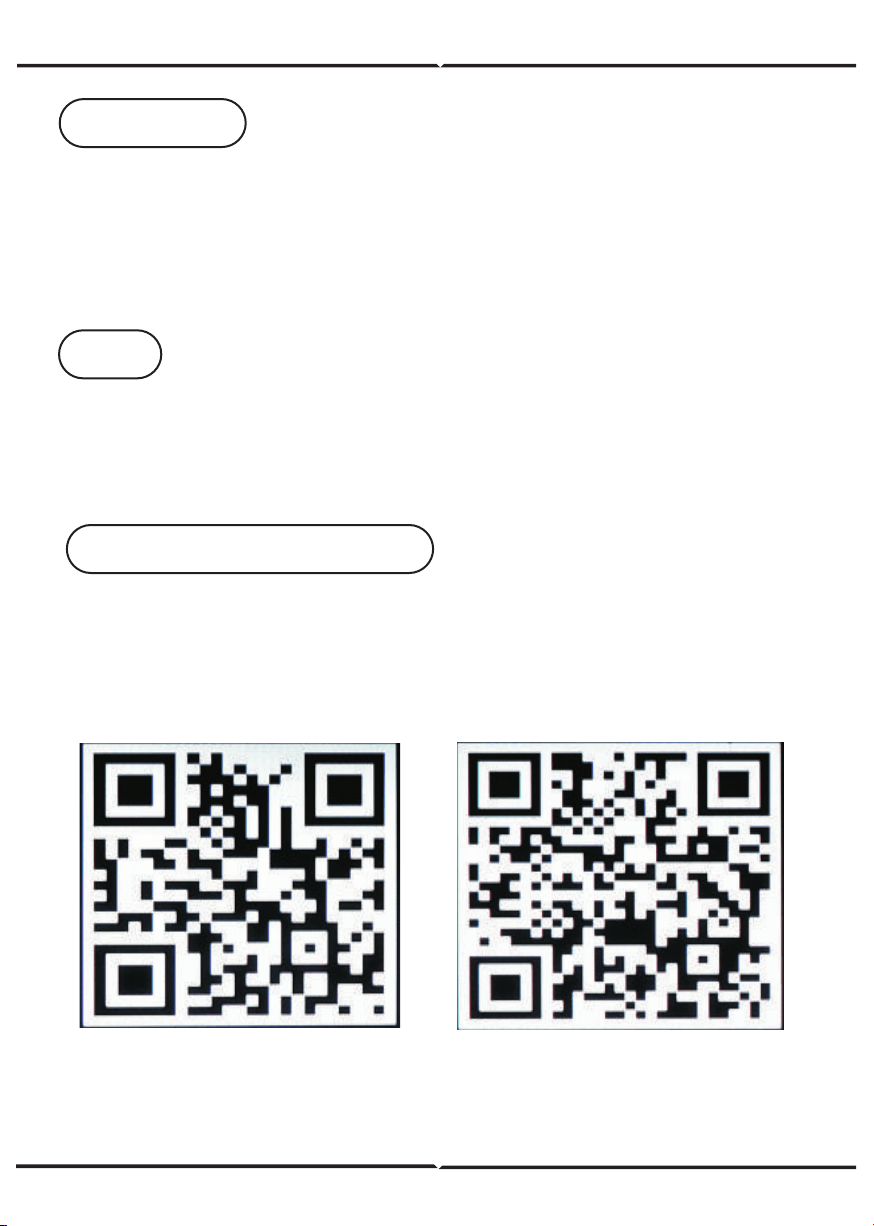
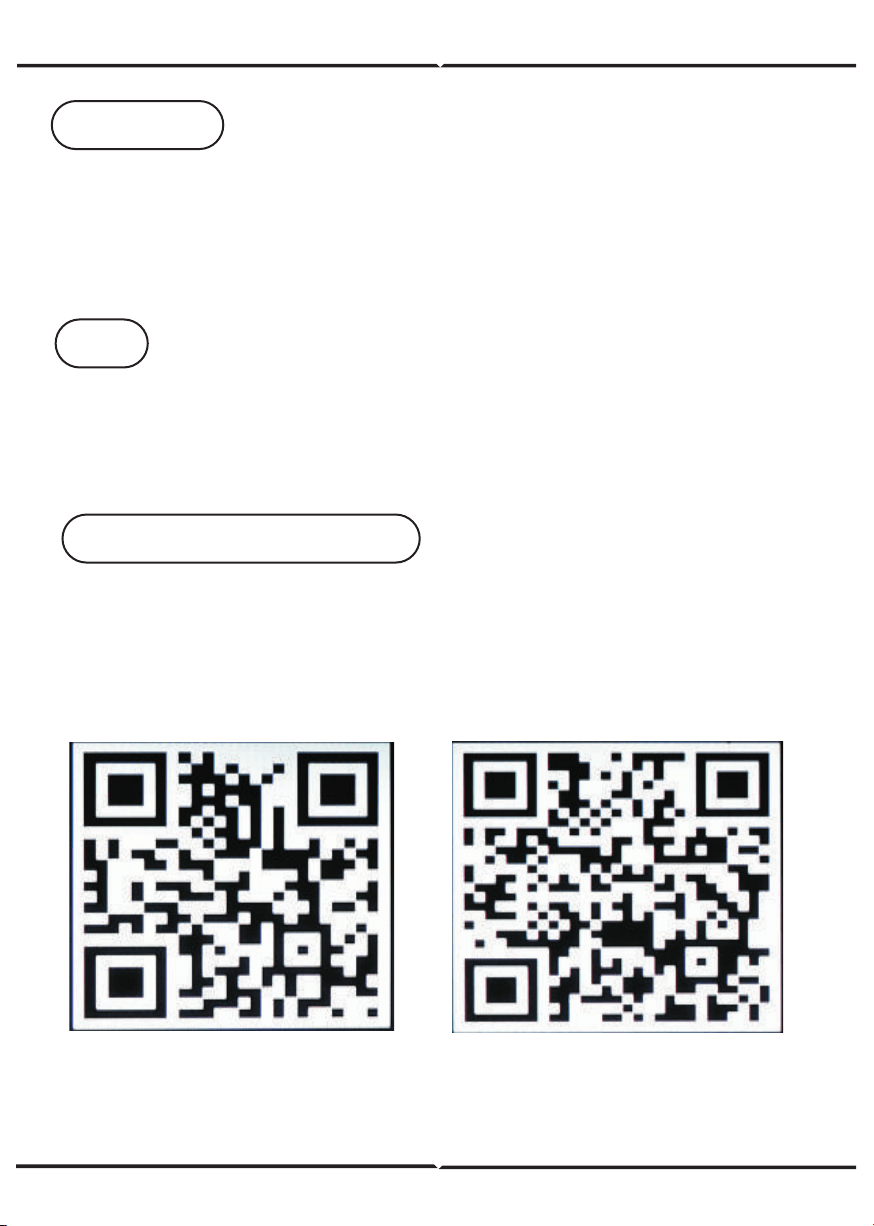
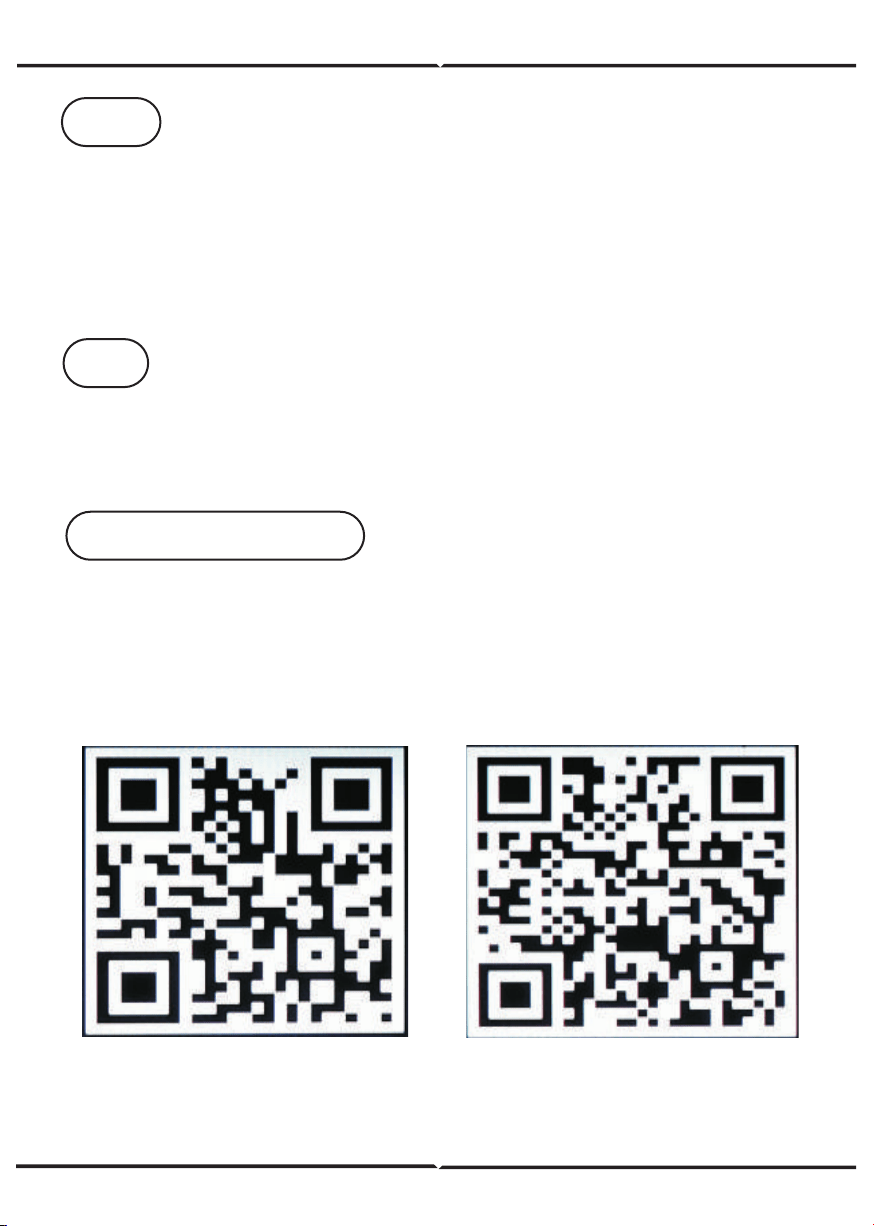
• Android phones and IOS (Iphone) can download by scanning the following
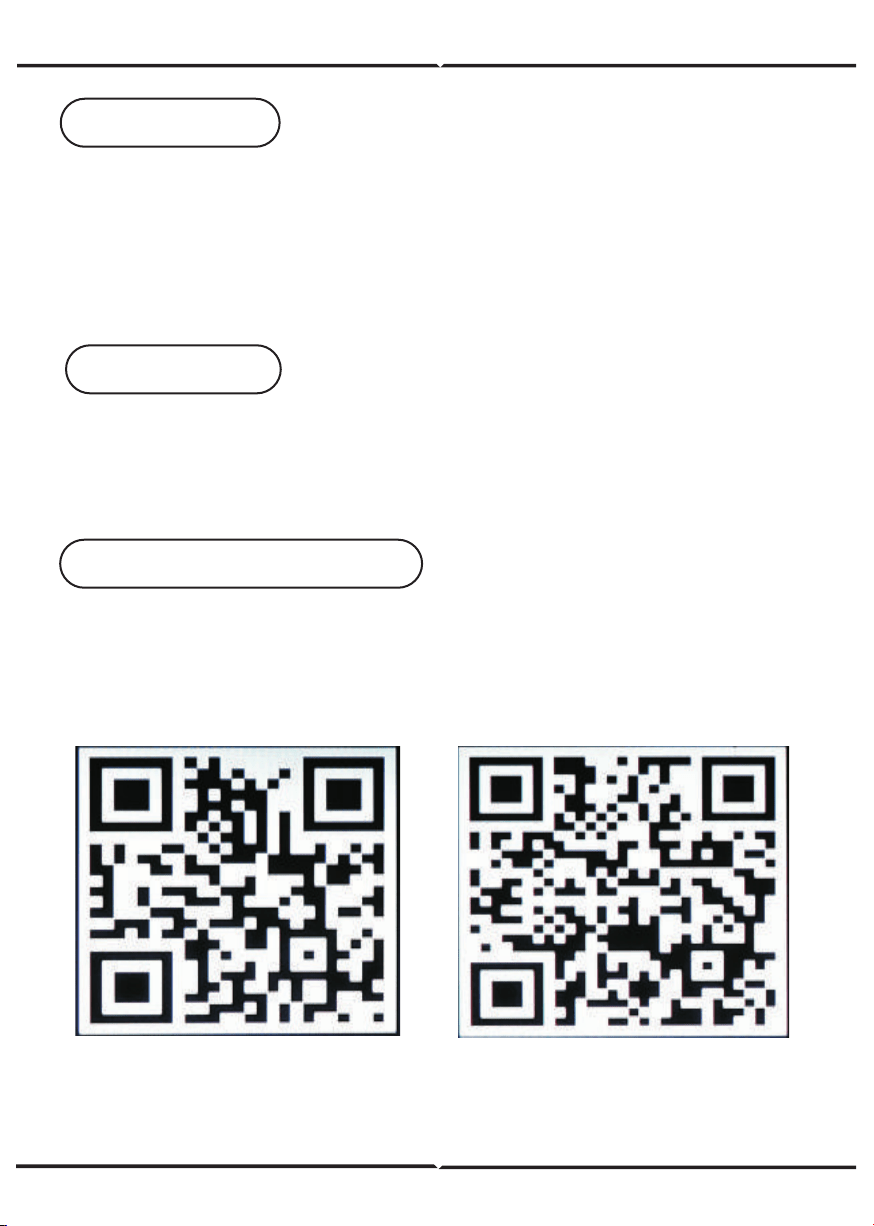
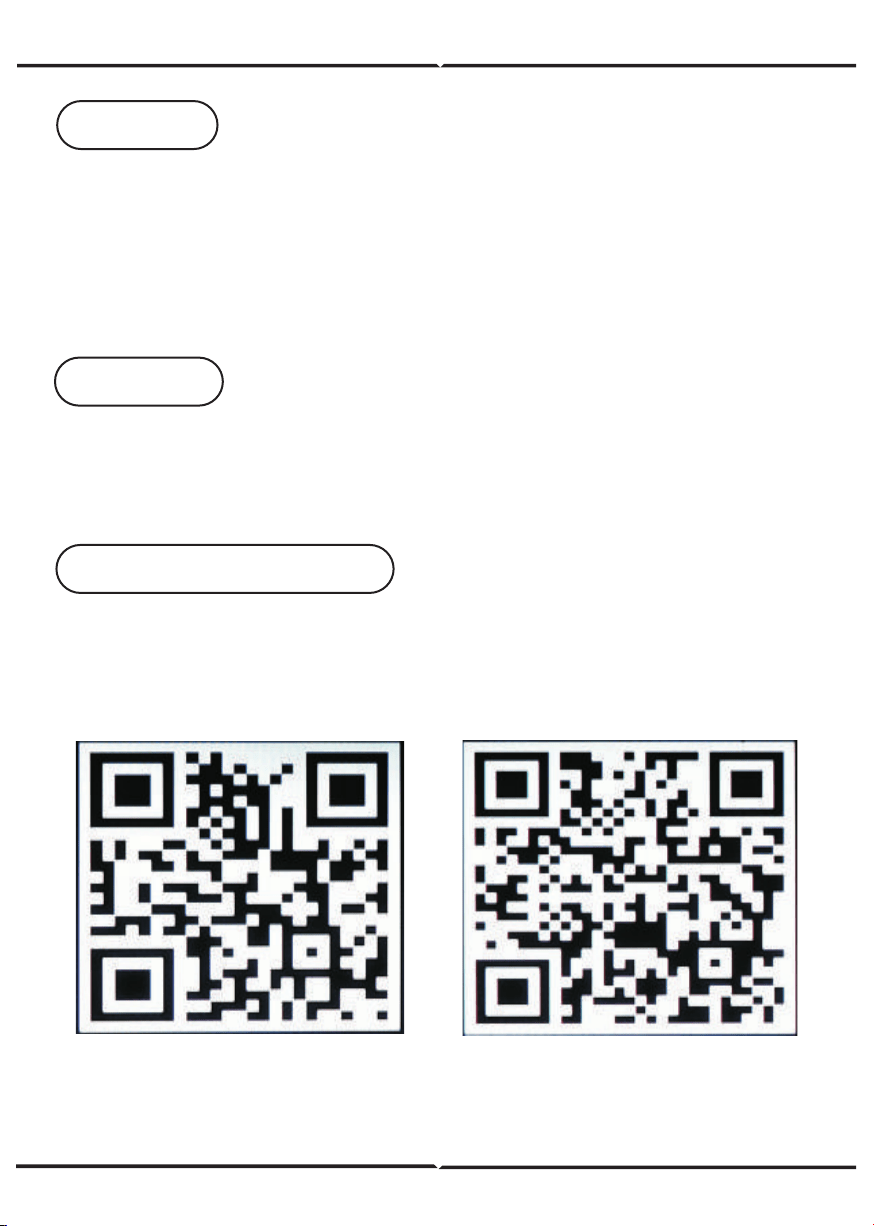
QR codes.
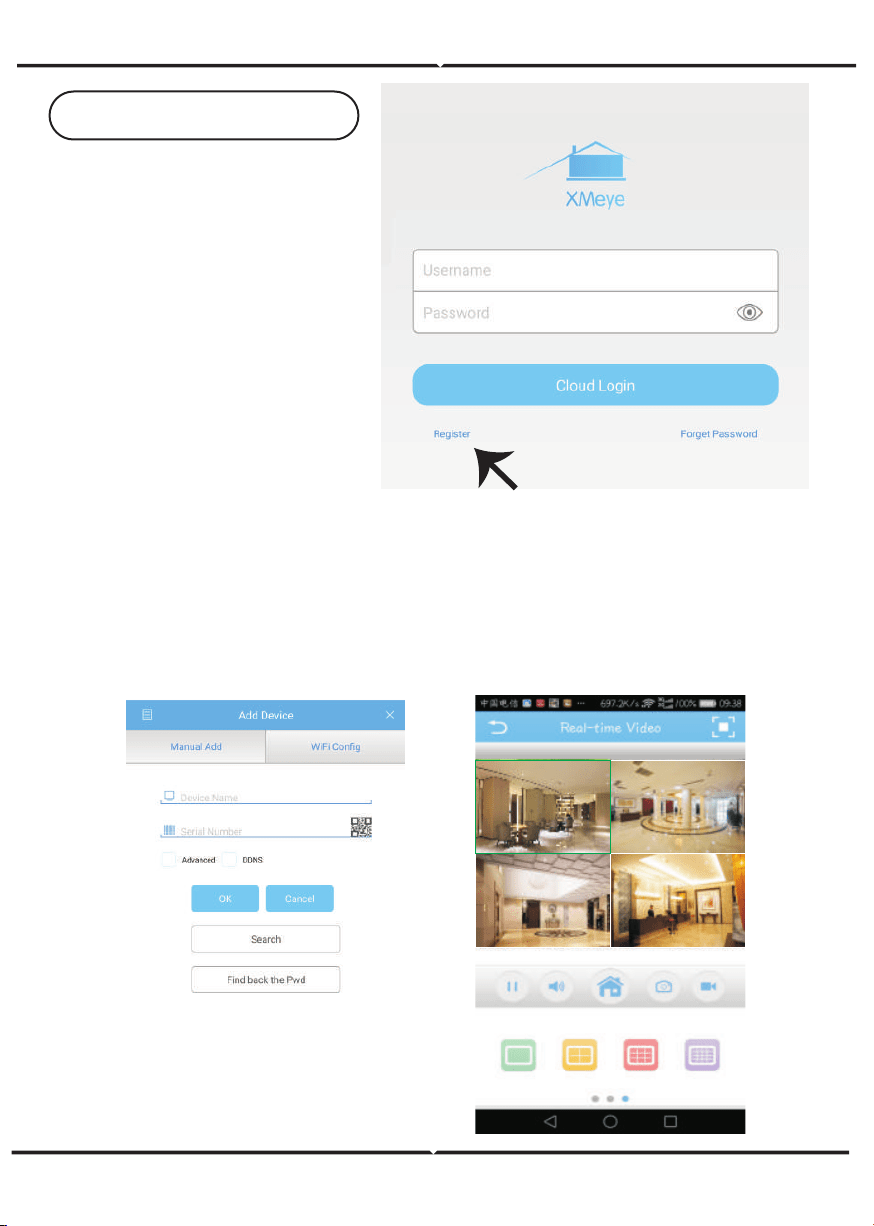
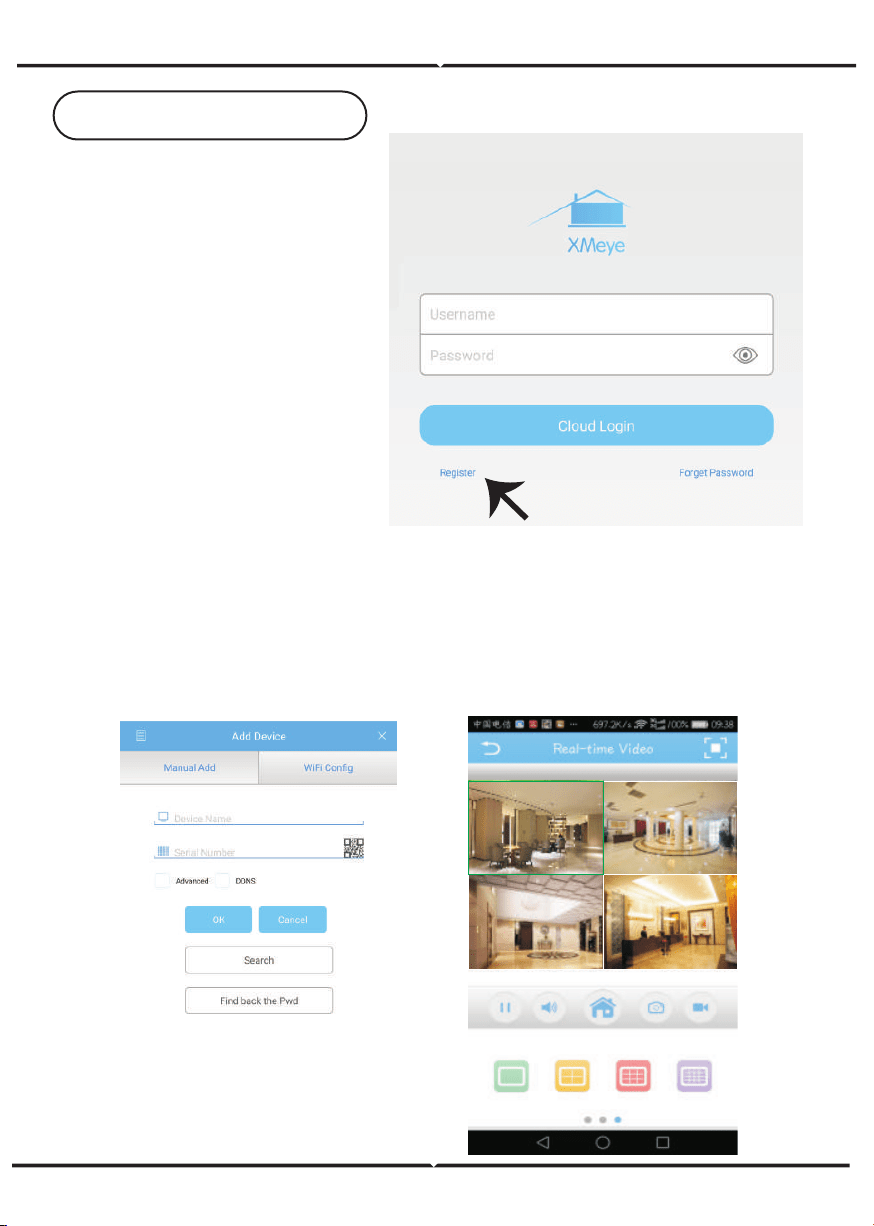
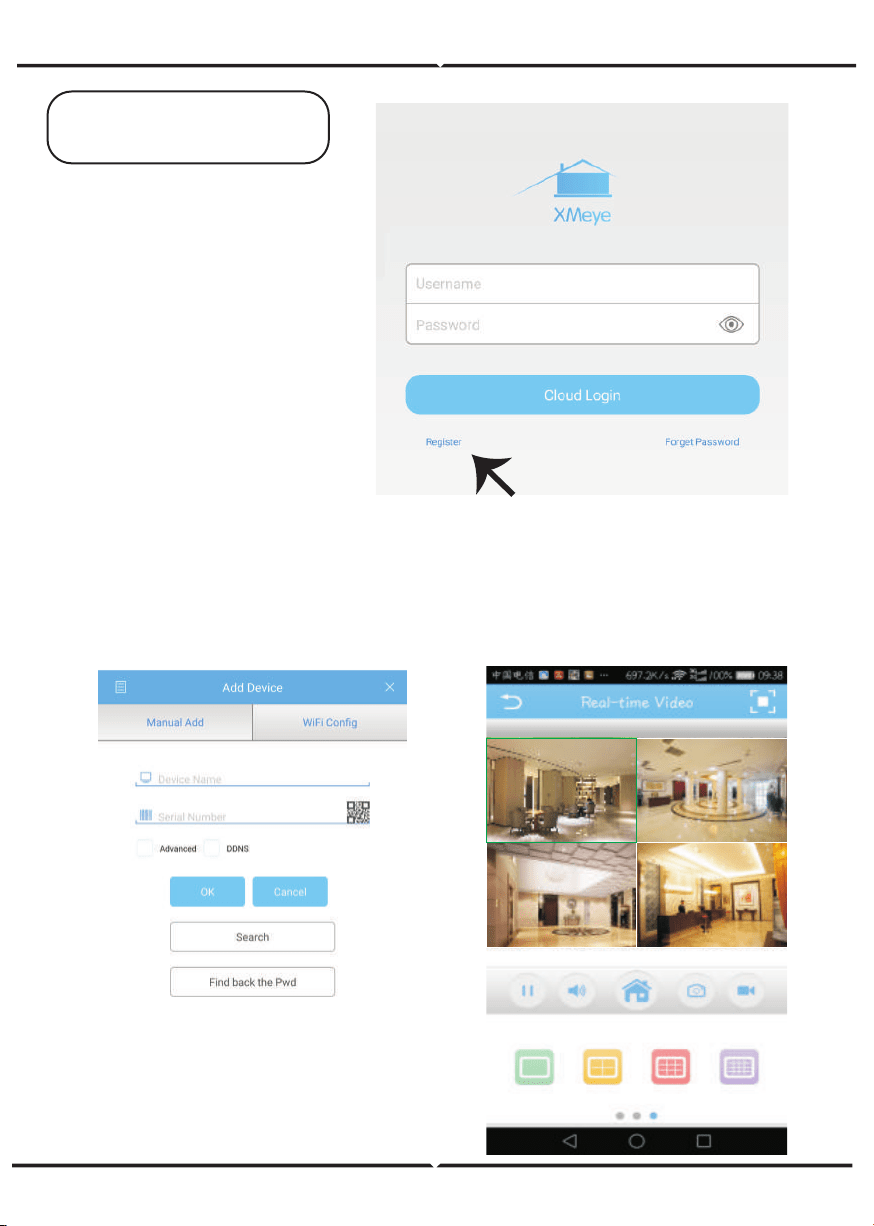
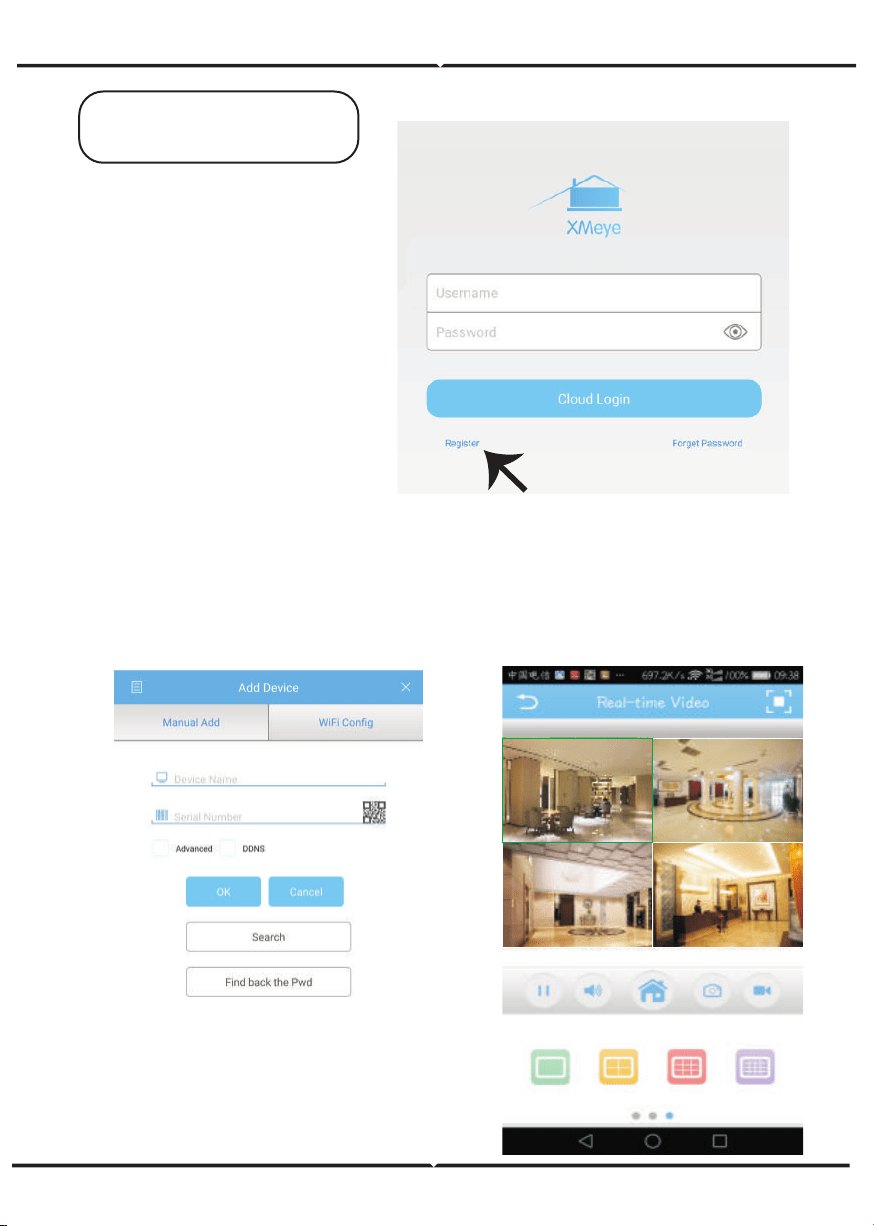
REGISTER NEW ACCOUNT
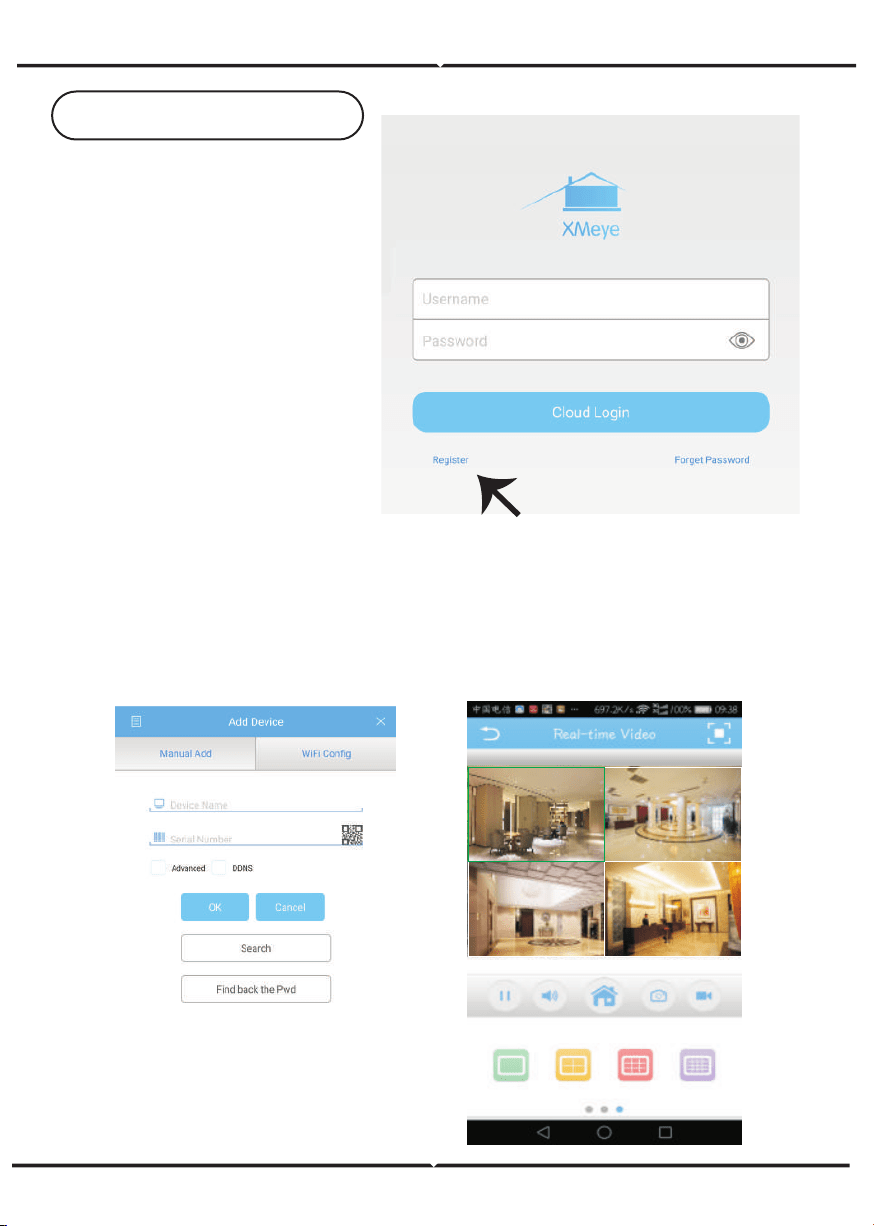
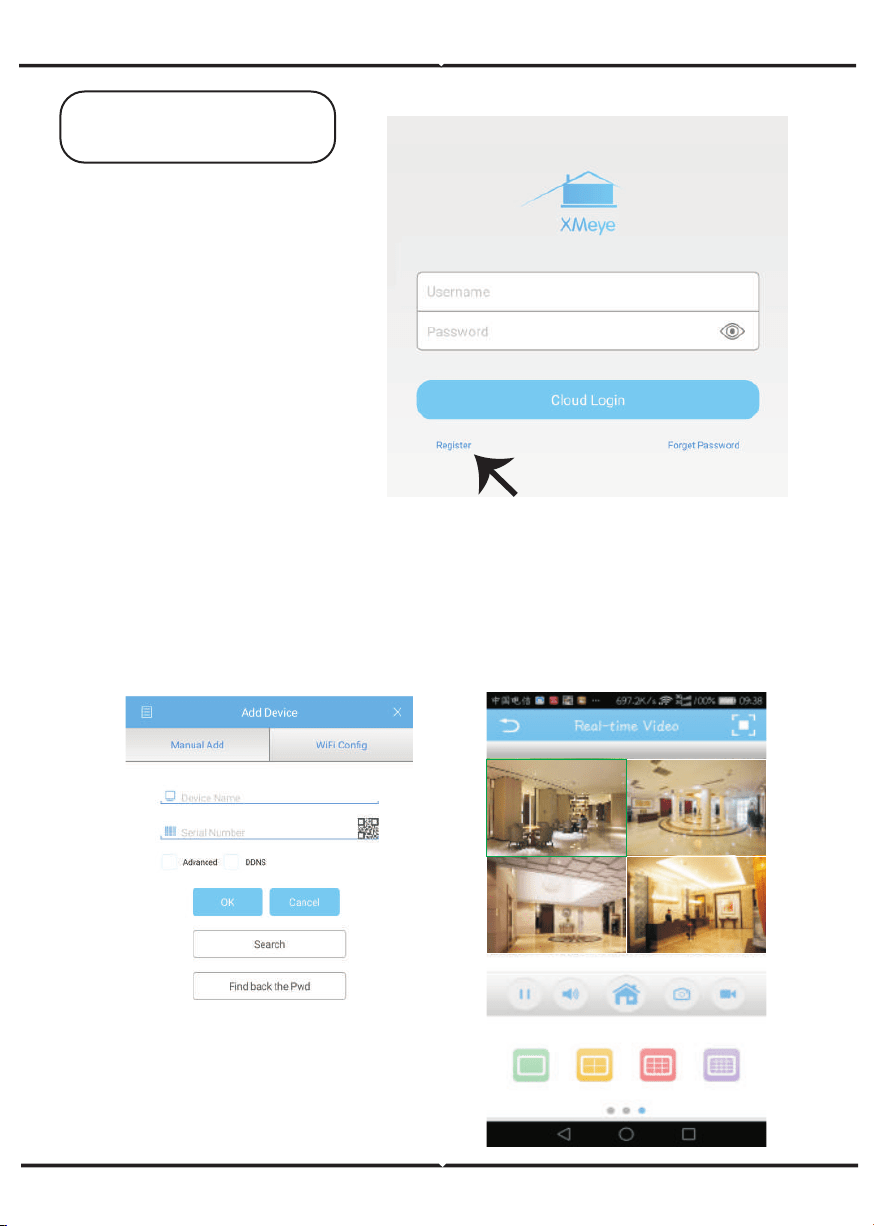
1. Tap on “Register” to sign up
with your email address as
user ID and tap on “Next”
to get confirmation Code.
2. The APP will send a
confirmation code to your
email ID. Please confirm the
code to complete the
registarion process. Enter
new user ID and password.
4
ENGLISH
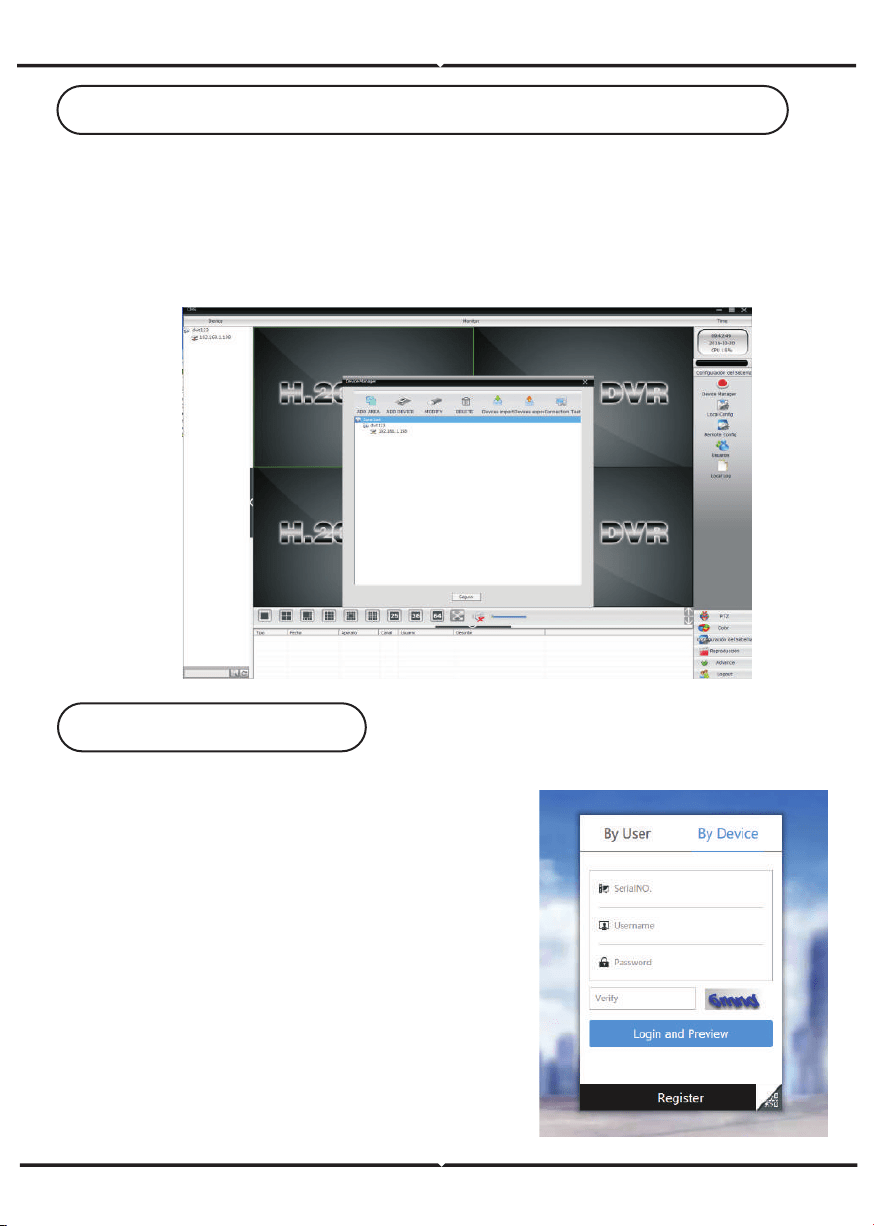
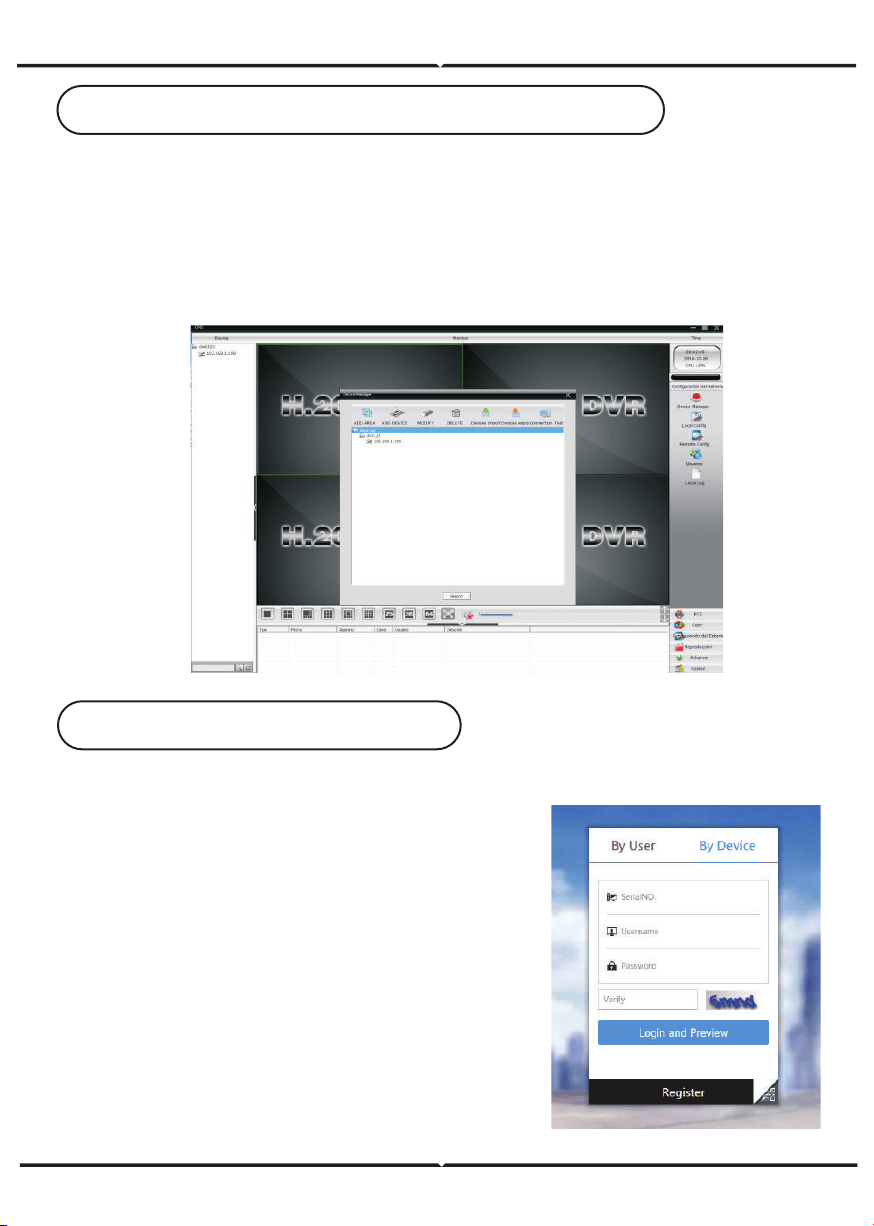
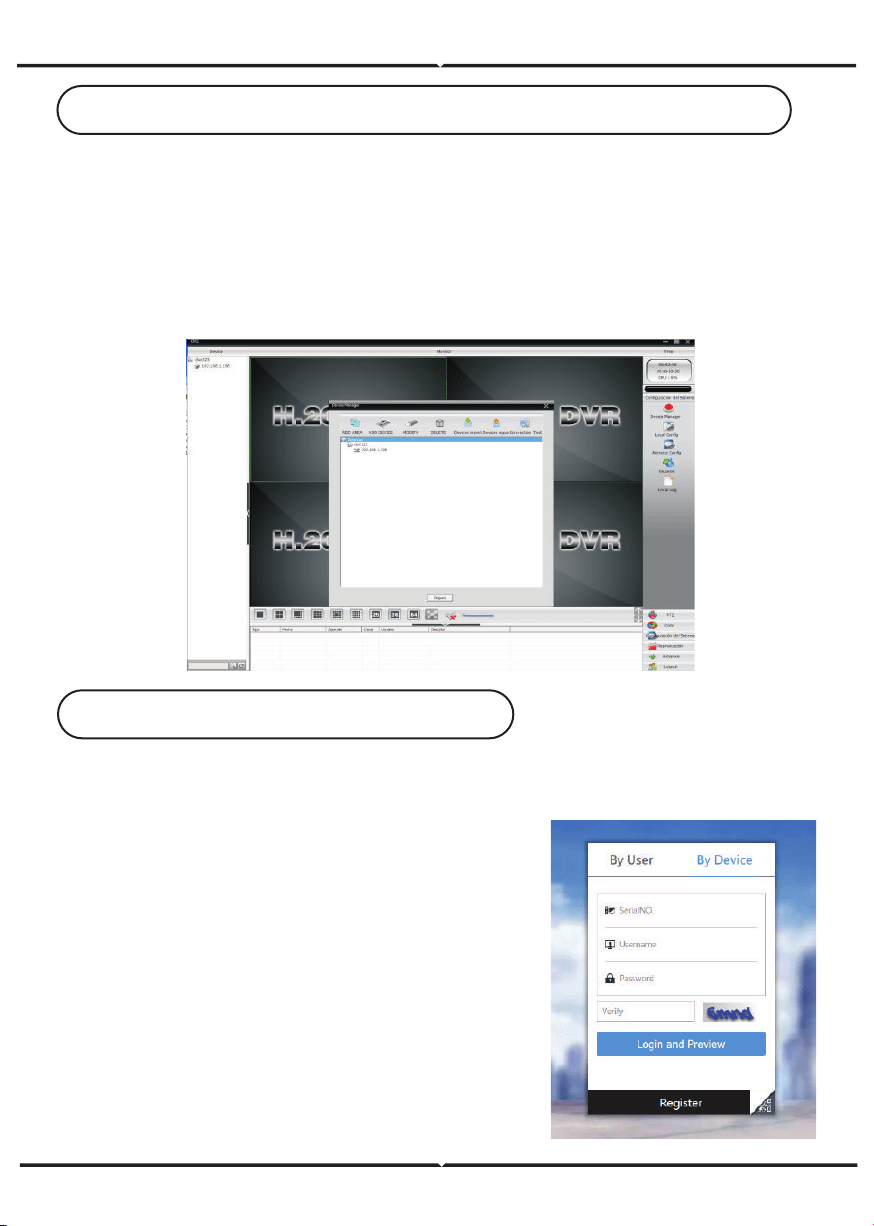
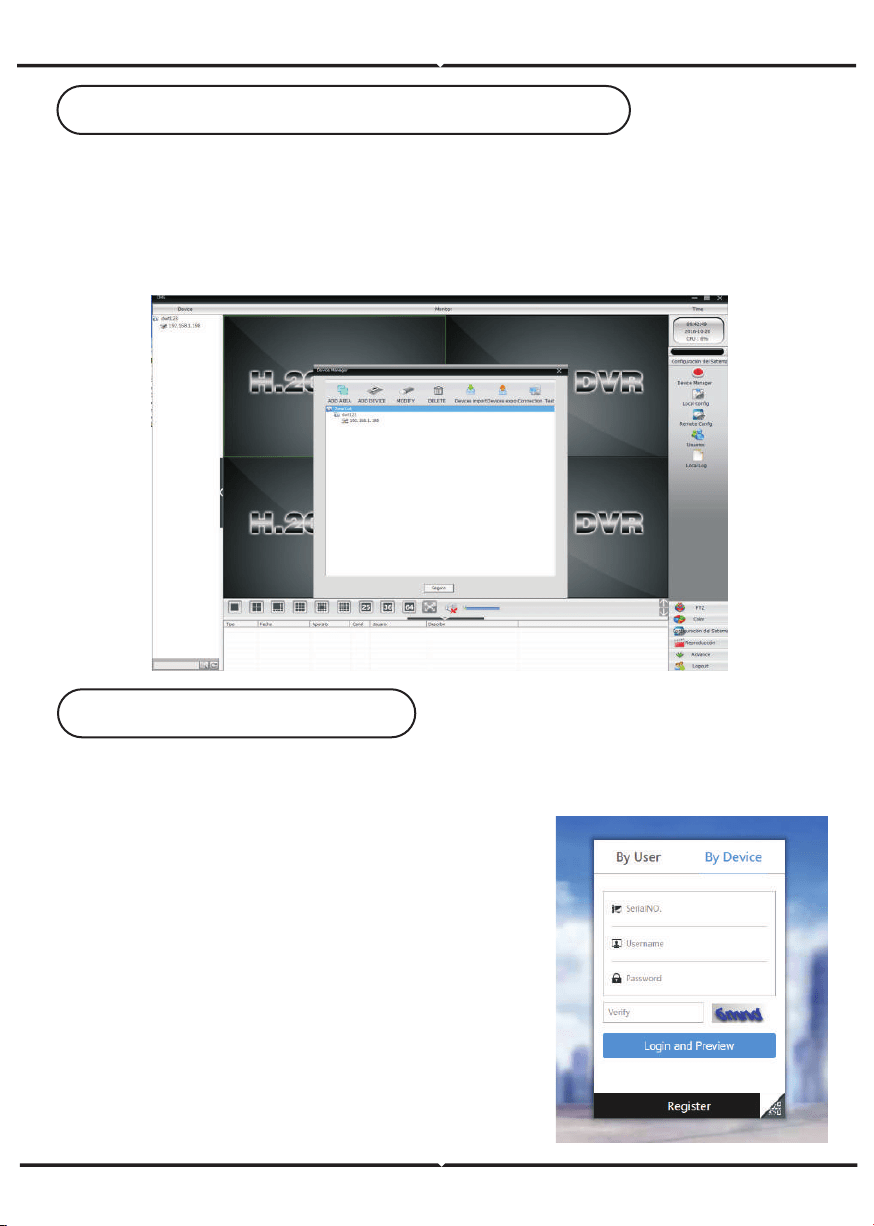
GUIDE TO MANAGING CMS ON YOUR COMPUTER
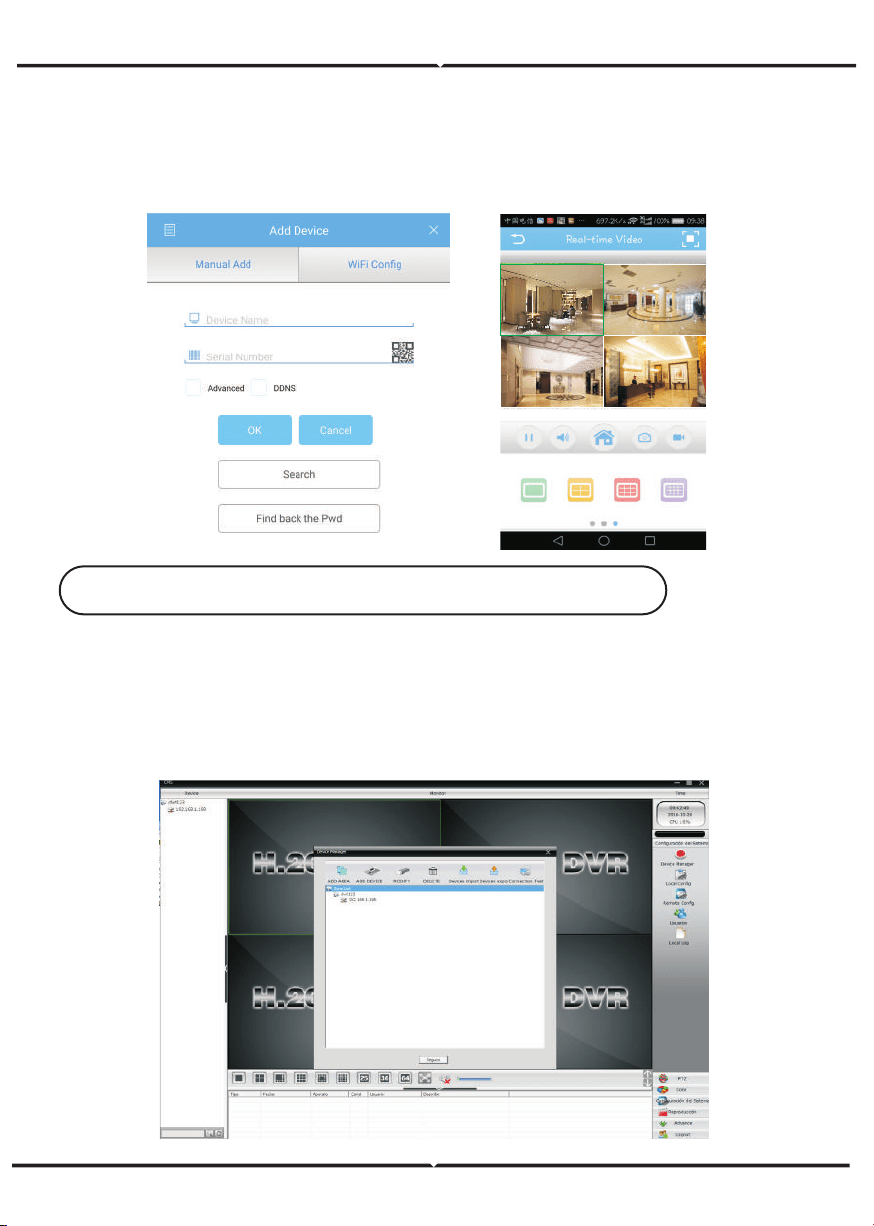
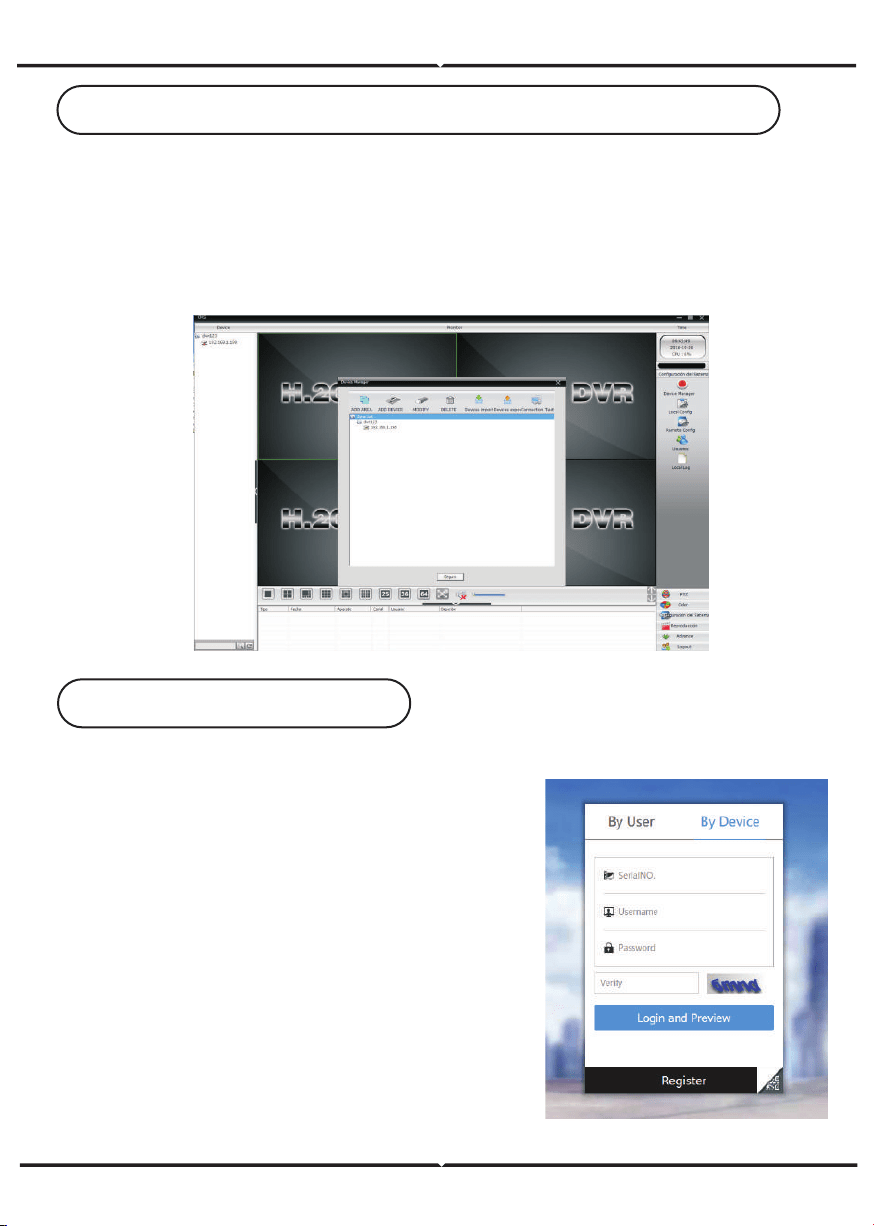
Insert the CD installer, download, and install CMS for Windows. Login (default
admin + password is empty) and go to System Setting >Monitoring Point Manage-
ment > Add Area. Select an area then click 'Add Device’, then ‘Add Settings’. Now,
you can see a preview in the software for equipment management. Note: Remote
Viewing can only be activated by logging on to the cloud (http://www.xmeye.net.-
main) and entering the serial number.
After successfully logging in, click the ‘+’ icon on the top right corner to add
device 1) automatically by the XMEYE QR Code or 2) manually by entering
the device name, username (arbitrary), and the password (default password
is empty). Click the device name, and choose your preferred channel.
5
ENGLISH
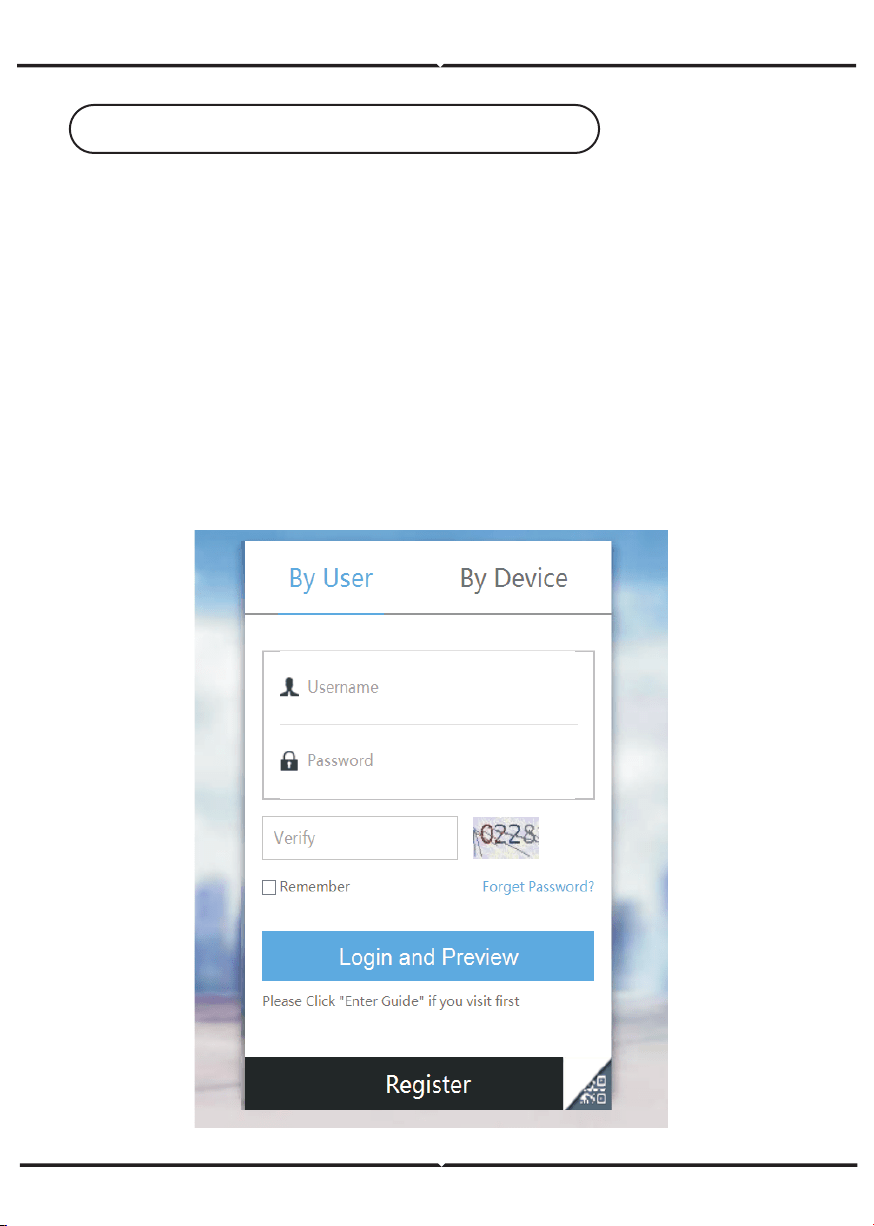
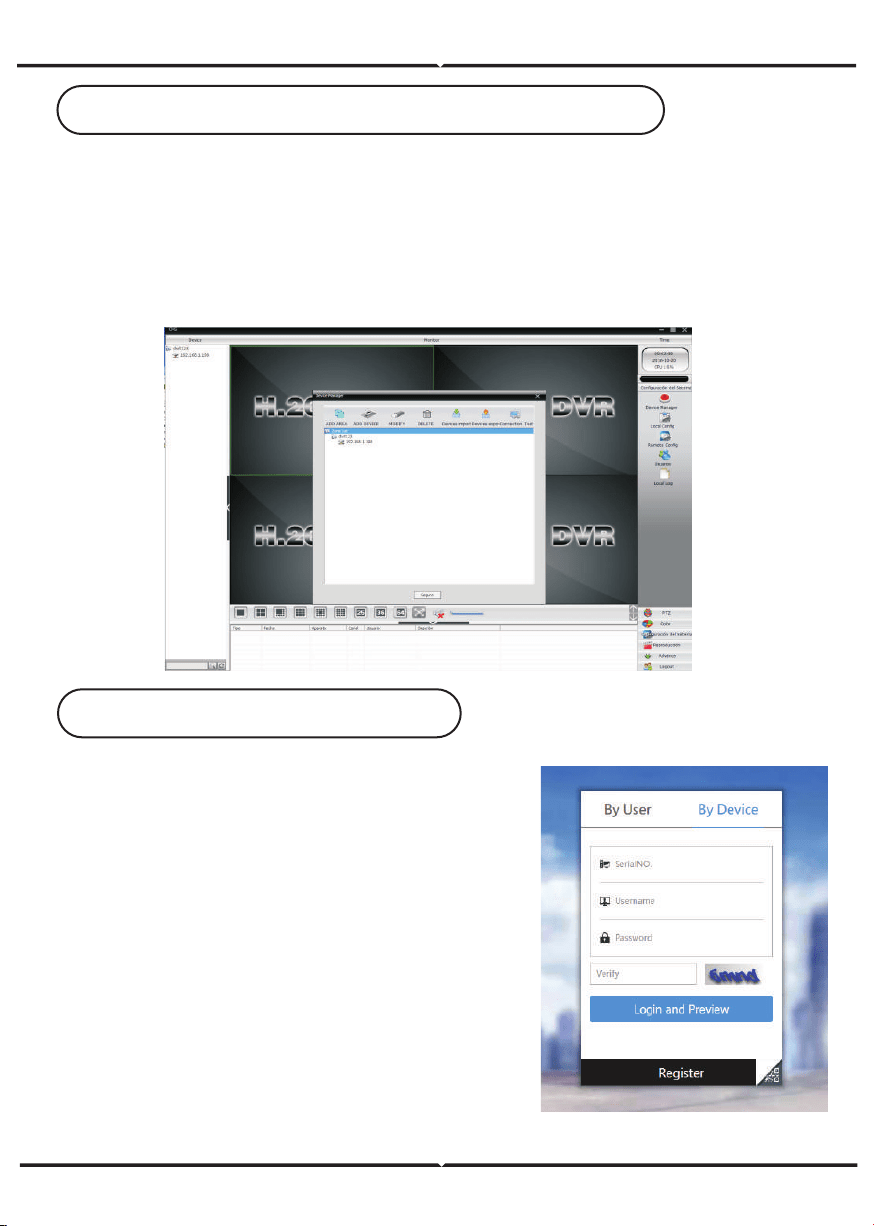
1. Access www.xmeye.net on IE browser. Go to 'Device Login’. Enter your
serial number. Now you can access remote viewing with playback operation
and more.
2. Click ‘Main Stream’ or ‘Deputy Stream’ on the interface to see the live
feed on IE browser.
REMINDER:
When remote viewing has failed, click the main menu on your left-hand side. Go
to System Information > Version Information to check equipment status. If it is
searching DNS, please check if your network connection is normal or not and
remove the ‘Automatically Obtain IPAddress’ option. Manually change the IP
address of LAN and match the gateway with the routing gateway.
REMOTE VIEWING THROUGH IE BROWSER
6
ASTUCES
Lors de l’installation de la caméra, veuillez ne pas orienter la lentille de caméra
vers une lumière vive, des objets de type miroir ou des objets extrêmement
clairs, par ex. verres, surface de l’eau, lampes. Pour le placement de la caméra
est recommandée une installation de l’éclairage avant.
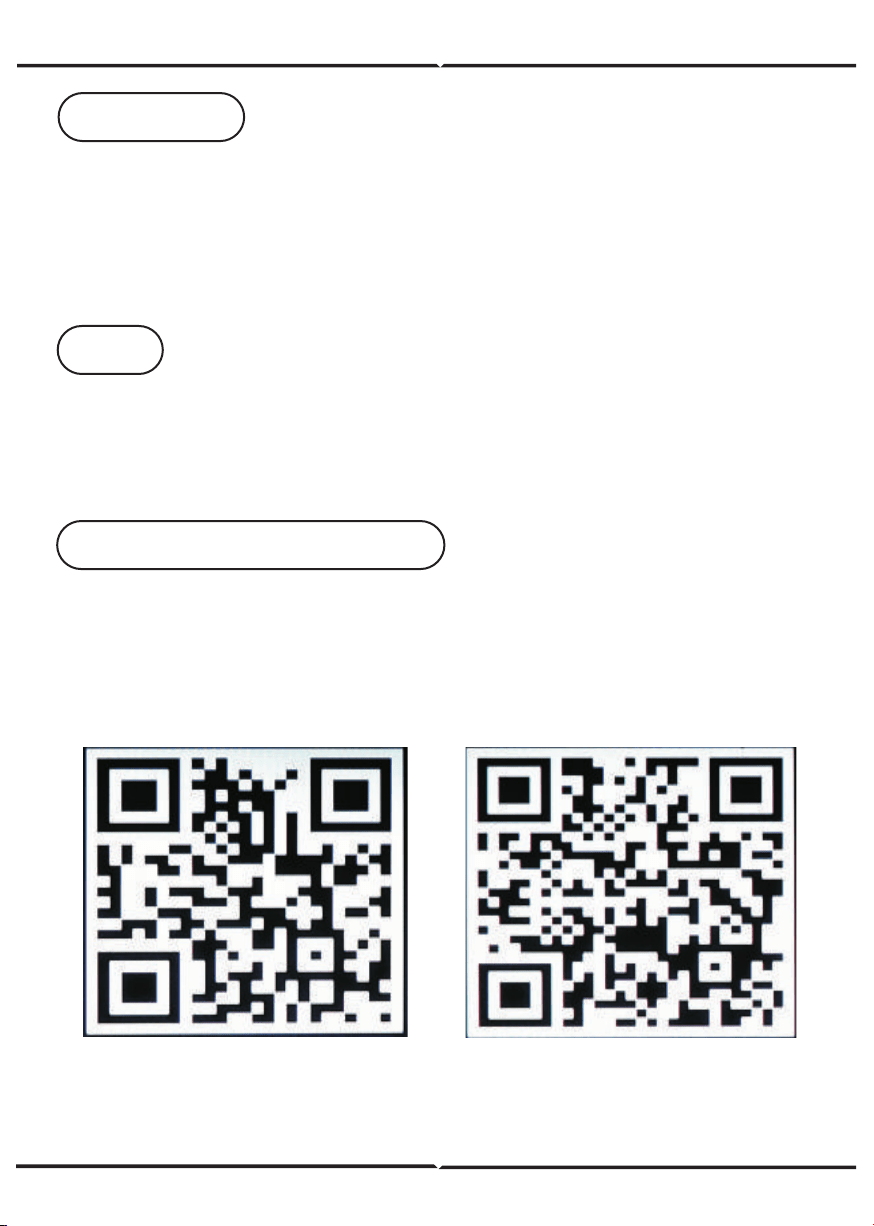
TÉLÉCHARGEMENT DE L’APPLICATION
• Google Play Store - recherche “XMEYE”
• IOS (Apple Store) - recherche “XMEYE”
• Les téléphones Android et IOS(Iphone) peuvent la télécharger en scannant les
codes QR.
INTRODUCTION
Merci d’avoir choisi et acheté un produit à V-TAC. V-TAC vous offrira le meilleur.
Veuillez lire attentivement ces instructions avant de commencer l’installation et
conservez ce manuel à portée de main pour référence ultérieure. Si vous avez
d’autres questions, veuillez contacter notre distributeur ou le fournisseur local
auprès duquel vous avez acheté le produit. Ils sont formés et prêts à vous servir
au mieux.
IOS APP
ANDROID APP
FRENCH
7
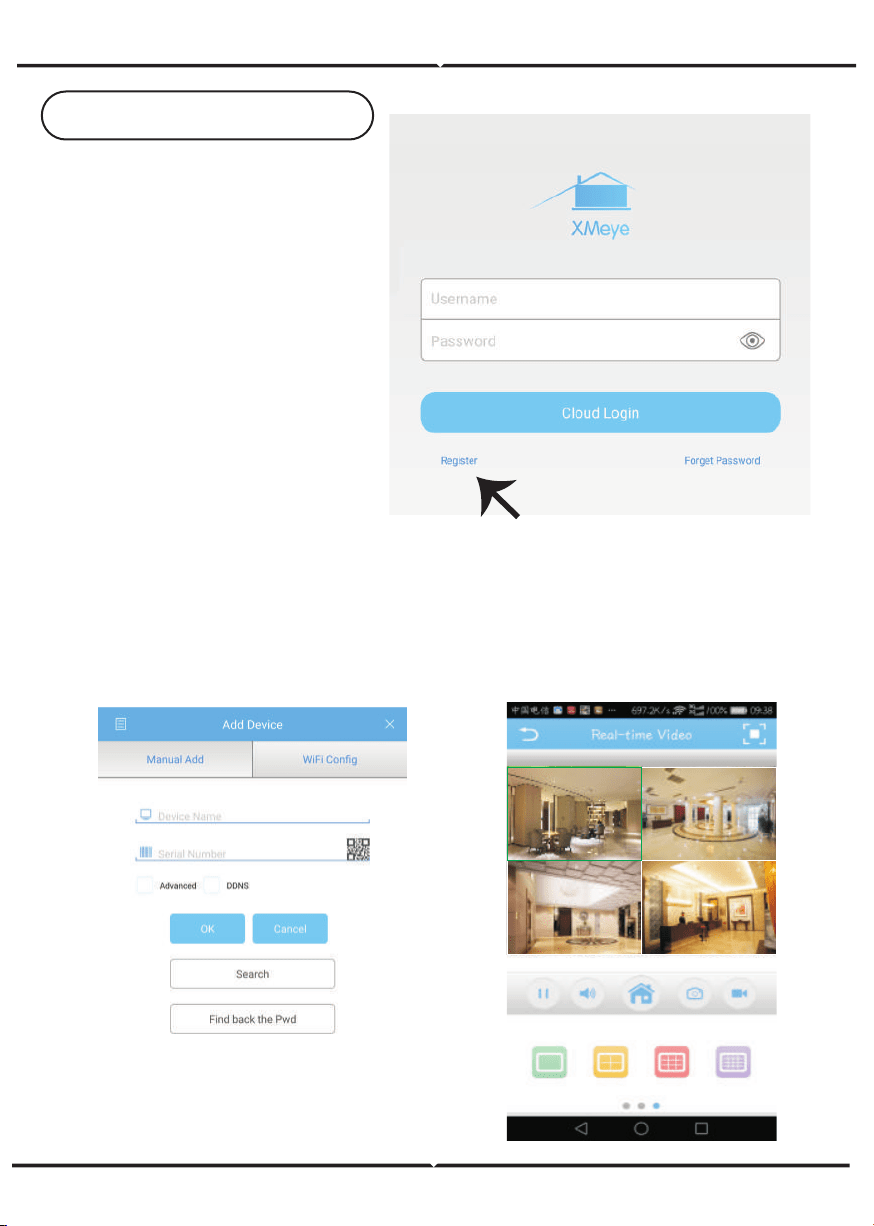
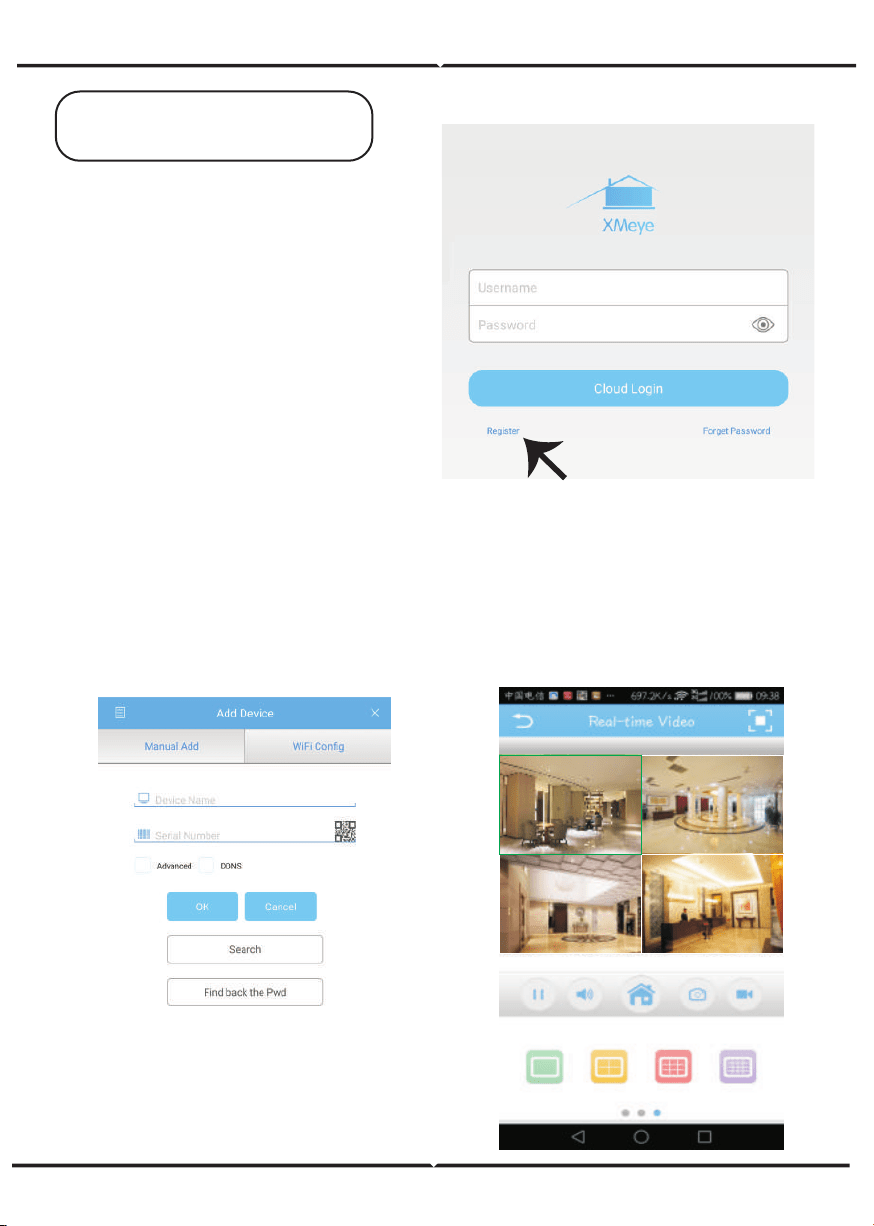
CRÉER UN NOUVEAU COMPTE
Une fois connecté avec succès, cliquez sur l’icône « + » dans le coin supérieur droit
pour ajouter un dispositif 1) automatiquement par le code QR de XMEYE ou 2)
manuellement en entrant le nom du dispositif, le nom d’utilisateur (arbitraire) et le
mot de passe (le mot de passe par défaut est vide). Cliquez sur le nom du dispositif,
puis choisissez votre canal préféré.
FRENCH
1. Tapez sur «S’inscrire» pour
vous inscrire avec votre adresse
électronique comme ID utilisateur
et tapez sur «Suivant» pour
obtenir un code de confirmation.
2. L’application enverra un code
de confirmation à votre identifiant
de courriel. Veuillez confirmer le
code pour compléter le processus
d’inscription. Entrez le nouveau
nom d’utilisateur et mot de
passe.
8
1. Accéder à www.xmeye.net par le navigateur
Internet Explorer. Allez à «Connexion
périphérique». Entrez votre numéro de série.
Maintenant vous pouvez obtenir un accès à distance
à la fonction de lecture et autres.
2. Cliquez sur «Main Stream» ou «Stream secon-
daire» sur l’interface pour voir le flux en direct sur
le navigateur Internet Explorer.
RAPPEL:
Si la vue à distance a échoué, cliquez sur le menu
principal à gauche de l’écran. Allez sur «informa-
tions système» > «informations sur la version» pour
vérifier l’état de l’équipement. Si c’est «recherche
de DNS», vérifiez si votre connexion réseau est
normale ou pas et supprimez l’option «Recherche
automatique d’adresse IP». Changez manuellement
l’adresse IP du LAN et connectez le portail à la
passerelle routage.
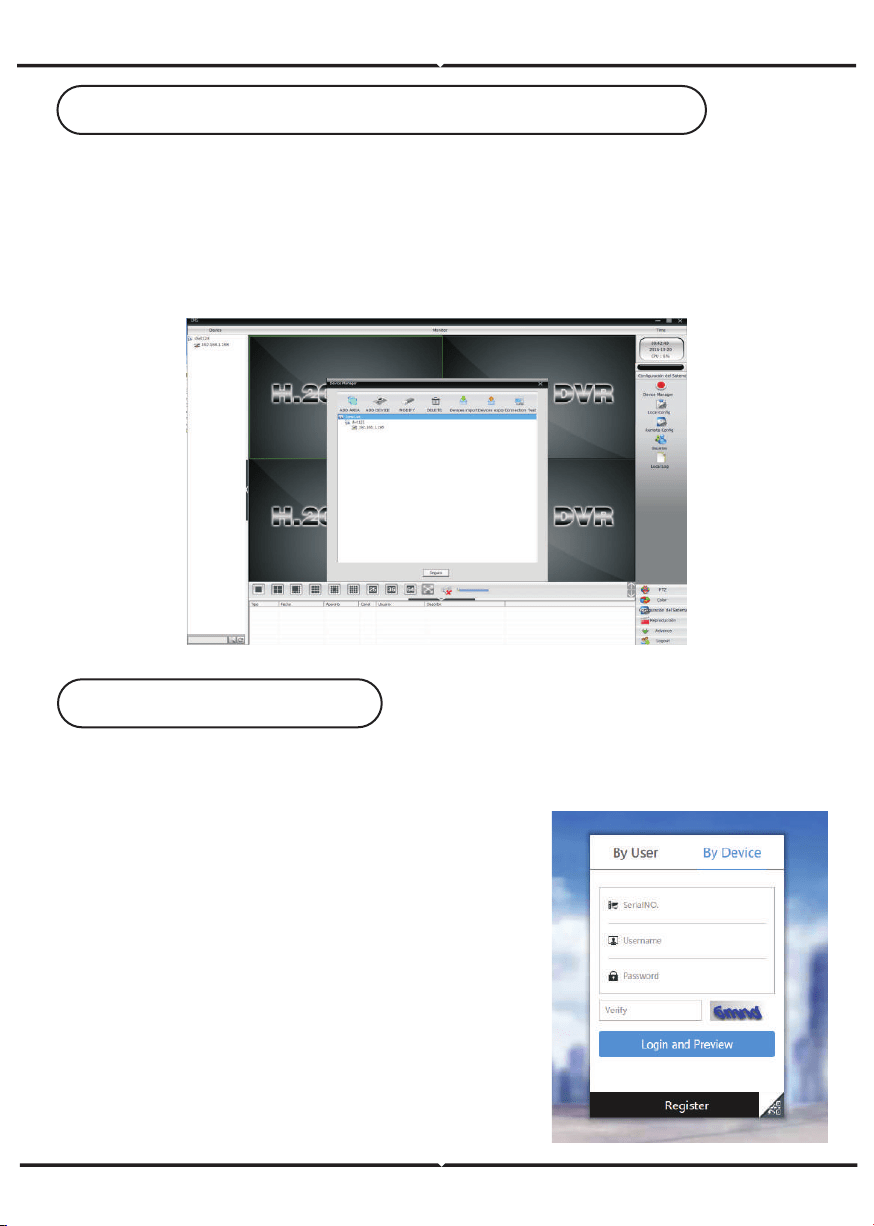
GUIDE DE GESTION DE CMS SUR VOTRE ORDINATEUR
MÉTHODE DE VUE SUR IE
Insérez le CD d’installation, téléchargez et installez CMS pour Windows. Connexion
(par défaut admin + mot de passe qui est vide) et allez dans réglage système >
Gestion de point de contrôle > Ajouter zone. Sélectionner une zone, ensuite cliquez
sur «Ajouter dispositif», ensuite «ajouter des réglages». Maintenant, vous pouvez
voir un aperçu du logiciel pour la gestion de l’équipement. Remarque: La visualisa-
tion à distance ne peut être activée qu’en vous connectant sur le nuage (http://ww-
w.xmeye.net.-principal) et en entrant le numéro de série.
FRENCH
9
TIPPS
Achten Sie bei der Installation der Kamera darauf, daß das Objektiv der Kamera
nicht starkem Licht, spiegelartigen Objekten oder extrem hellen Objekten (z. B.
Gläsern, Wasseroberfläche, Lampen) ausgesetzt ist. Die Installation von Frontbel-
euchtung wird für die Positionierung der Kamera empfohlen.
IOS APP
ANDROID APP
LADEN SIE DIE APP HERUNTER
• Google Play Store - Suche nach "XMEYE"
• IOS (Apple Store) - Suche nach “XMEYE”
• Android-Telefone und IOS (IPhone) können durch Scannen der folgenden
QR-Codes heruntergeladen werden.
INFÜHRUNG
Wir danken Ihnen, dass Sie ein V-TAC ausgesucht und gekauft haben. V-TAC wird
Ihnen die besten Dienste erweisen. Lesen Sie, bitte, diese Gebrauchsanweisung
vor der Montage aufmerksam durch und halten Sie sie für Auskünfte in der Zukun-
ft parat. Sollten Sie weitere Fragen haben, kontaktieren Sie, bitte, unseren lokalen
Händler oderVerkäufer, von dem Sie das Produkt gekauft haben. Sie sind ausgebil-
det und bereit Sie auf die bestmögliche Art und Weise zu unterstützen.
GERMAN
10
NEUES BENUTZERKONTO
REGISTRIEREN
Klicken Sie nach erfolgreicher Anmeldung auf das Pluszeichen (+) in der oberen
rechten Ecke, um das Gerät 1) automatisch durch den XMEYE-QR-Code oder 2)
manuell hinzuzufügen, indem Sie den Gerätenamen, den Benutzernamen
(beliebig) und das Kennwort eingeben (das Standardkennwort ist leer). Klicken
Sie auf den Gerätenamen und wählen Sie Ihren bevorzugten Kanal.
GERMAN
1. Tippen Sie auf "Registrieren", um
Ihre E-Mail-Adresse als Benutzer-ID zu
registrieren, und tippen Sie auf
"Weiter", um den Bestätigungscode zu
erhalten.
2. Die APP sendet einen Bestäti-
gungscode an Ihre E-Mail-ID. Bitte
bestätigen Sie den Code, um den
Registrierungsvorgang abzuschließen.
Geben Sie eine neue Benutzer-ID und
ein neues Passwort ein.
11
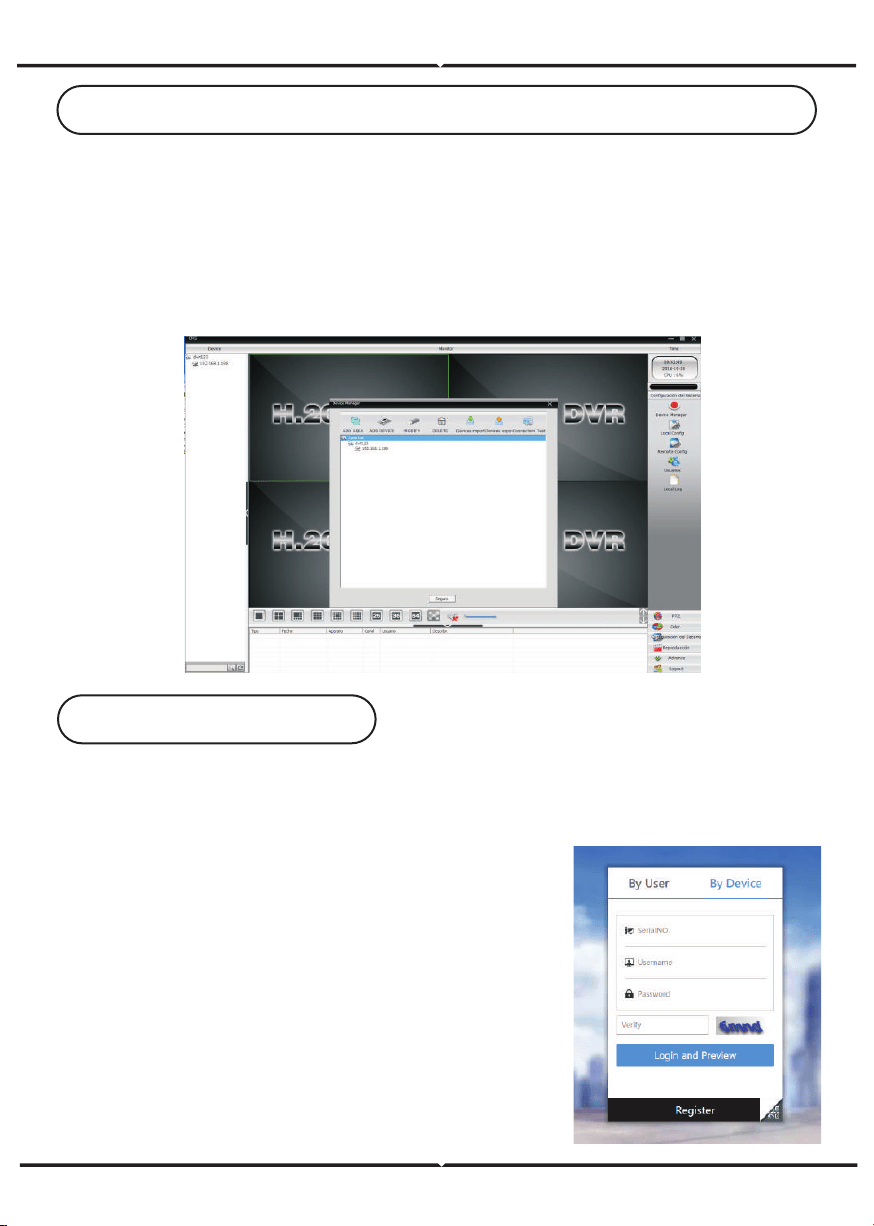
1. Rufen Sie www.xmeye.net im IE-Browser auf. Gehen
Sie zu Geräteanmeldung, „Device Login“. Geben Sie Ihre
Seriennummer ein. Jetzt können Sie auf die Fernanzeige
mit Wiedergabebetrieb (und mehr) zugreifen.
2. Klicken Sie auf der Benutzeroberfläche auf "Main
Stream" (Haupt-Stream) oder "Deputy Stream"
(Neben-Stream), um den Live- Einspeisung im
IE-Browser anzuzeigen.
ERINNERUNG:
Wenn die Remote-Anzeige fehlgeschlagen ist, klicken
Sie auf das Hauptmenü auf der linken Seite. Wechseln
Sie zu Systeminformationen> Versionsinformationen,
um den Gerätestatus zu überprüfen. Wenn Sie nach
DNS suchen, überprüfen Sie, ob Ihre Netzw-
erkverbindung normal ist oder nicht, und entfernen
Sie die Option "IP-Adresse automatisch beziehen".
Ändern Sie die IP-Adresse des LAN manuell und
passen Sie das Gateway an das Routing-Gateway an.
ANLEITUNG ZUR VERWALTUNG VON CMS AUF IHREM COMPUTER
IE ANZEIGEVERFAHREN
Legen Sie das CD-Installationsprogramm ein, laden Sie CMS für Windows herunter
und installieren Sie es. Melden Sie sich an (Standardeinstellung admin + Kennwort
ist leer), und wechseln Sie zu Systemeinstellung> Überwachungspunktverwaltung>
Bereich hinzufügen. Wählen Sie einen Bereich aus und klicken Sie auf "Gerät
hinzufügen" und dann auf "Einstellungen hinzufügen". Nun sehen Sie eine Vorschau
in der Software für die Geräteverwaltung. Hinweis: Die Remote-Ansicht kann nur
aktiviert werden, indem Sie sich in der Cloud (http://www.xmeye.net.-primär)
anmelden und die Seriennummer eingeben.
GERMAN
12
IOS APP
ANDROID APP
СЪВЕТИ
При инсталирането на камерата, моля не насочвайте лещата на камерата към
силна светлина, огледални обекти или изключително светли на цвят обекти,
напр. стъкла, водна повърхност, лампи и т.н. Препоръчителна е инсталация за
предна светлина за поставянето на камера.
СВАЛЯНЕ НА ПРИЛОЖЕНИЕТО
• Google Play Store - Търсене на “XMEYE”
• IOS (Apple Store) - Търсене на “XMEYE”
• Андроид телефони и IOS (IPhone) могат да изтеглят приложението чрез
сканиране на следните QR кодове.
ВЪВЕДЕНИЕ
Благодарим ви, че избрахте и закупихте продукт на Ви-Тек (V-TAC). Ви-Тек
(V-TAC) ще ви послужи по най-добрия възможен начин. Моля прочетете тези
инструкции внимателно преди инсталация и съхранявайте ръководството за
бъдещи справки. Ако имате други въпроси, моля свържете се с нашия дилър
или с местния търговец, от който сте закупили продукта. Те са обучени и са
готови да ви послужат по най-добрия начин.
BULGARIAN
13
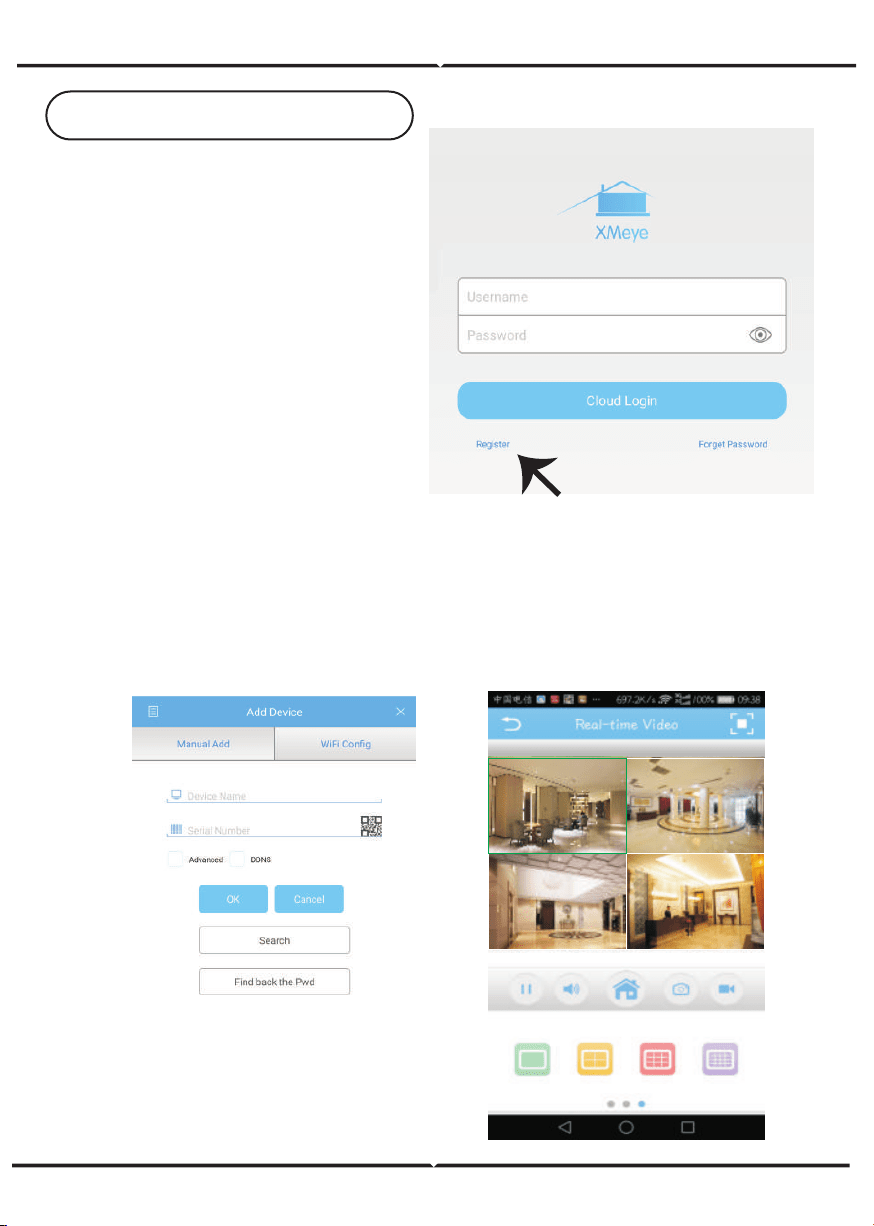
РЕГИСТРАЦИЯ НА НОВ ПРОФИЛ
След успешно влизане, кликнете върху иконата ‘+’ в горния десен ъгъл, за да
добавите устройство 1) автоматично с XMEYE QR Код или 2) ръчно чрез
въвеждането на името на устройството, потребителското име (произволно) и
паролата (паролата по подразбиране е празна). Кликнете върху името на
устройството и изберете вашия предпочитан канал.
BULGARIAN
1. Натиснете върху „Регистър”, за да
се регистрирате с вашия имейл адрес
като идентификатор на потребител и
натиснете върху „Следващ”, за да
получите код за потвърждение.
2. Приложението ще изпрати код за
потвърждение до вашия имейл
идентификатор. Моля потвърдете
кода, за да завършите процеса за
регистрация. Въведете новия
идентификатор на потребител и
парола.
14
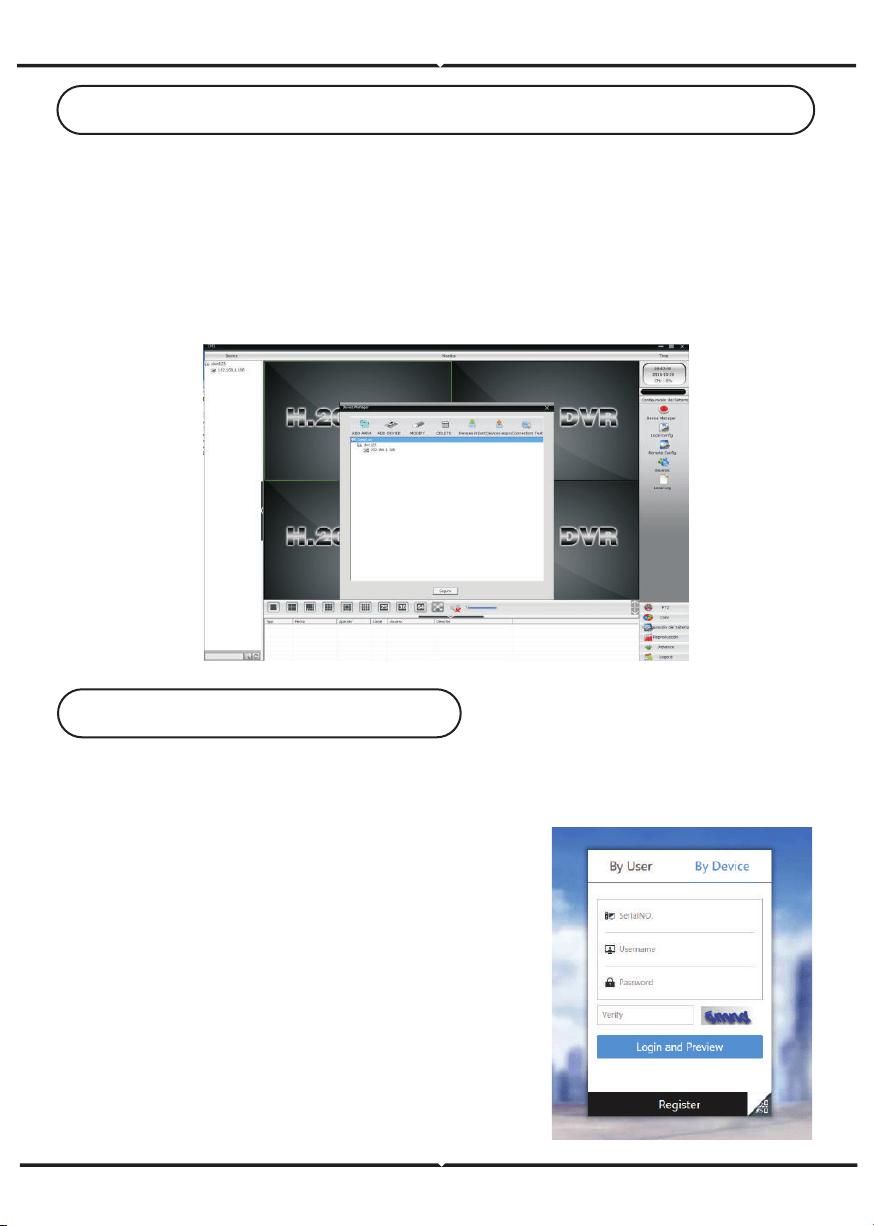
1. Влезте в www.xmeye.net чрез IE навигатор.
Отидете в „Вход в устройство”. Въведете своя сериен
номер. Сега можете да получите дистанционен
достъп до плейбек функцията и други.
2. Кликнете върху „Основен поток” или
„Допълнителен поток” върху интерфейса, за да
видите предаването наживо в навигатора на IE.
НАПОМНЯНЕ:
В случай че дистанционното гледане не е
успешно, натиснете върху основното меню от
лявата страна на екрана. Отидете в „Системна
информация” > „Информация за версията”, за да
проверите статуса на оборудването. Ако е
„търсене на DNS”, моля проверете дали вашата
мрежова връзка е нормална или не и отстранете
опцията „Автоматично търсене на IP адрес”.
Ръчно сменете IP адреса на LAN и свържете
портала с маршрутизиращия портал.
РЪКОВОДСТВО ЗА УПРАВЛЕНИЕ НА CMS ВЪРХУ ВАШИЯ КОМПЮТЪР
МЕТОД ЗА РАЗГЛЕЖДАНЕ В IE
Поставете инсталационния компакт диск, свалете и инсталирайте CMS за
Windows. Влезте (по подразбиране администратор + парола, която е празна) и
отидете до Системна настройка > Управление на пункт за наблюдение >
Добавяне на област. Изберете област, след това кликнете върху „Добавяне на
устройство”, след това „Добавяне на настройки”. Сега можете да видите
предварителен изглед в софтуера за управлението на оборудването.
Забележка: Дистанционното наблюдение може да бъде активирано само чрез
вход в облака (http://www.xmeye.net.- основен) и въвеждането на серийния
номер.
BULGARIAN
15
SAVJETI
Prilikom ugradnje kamere, molimo ne usmjeravajte objektiv kamere ka jakoj
svjetlosti, zrcalu ili izuzetno objektima koji su izuzetno svijetli, kao npr. naočale,
vodene površine, svjetiljke itd. Preporučuje se instalacija sa prednjim svjetlom za
ugradnju kamere.
IOS APP
ANDROID APP
PREUZIMANJE APLIKACIJE
• Trgovina Google Play - pretraživanje za "XMEYE"
• IOS (Apple Store) – pretraživanje za "XMEYE"
• Android telefoni i IOS (IPhone) mogu preuzeti aplikaciju skeniranjem sljedećih
QR kodova.
UVOD
Hvala vam, što ste odabrali i kupili tvrtke Vi-Tek (V-TAC). Vi-Tek (V-TAC) će vam
poslužiti na najbolji mogući način. Molimo, pažljivo pročitajte ove upute prije
instalacije i spremite upute za buduću uporabu. Ako imate dodatnih pitanja,
molimo obratite se našemprodavaču ili lokalnom trgovcu gdje ste kupili ovaj
proizvod. Oni su osposobljeni i spremni vam pomognu na najbolji način.
CROATIAN
16
PRIJAVA NOVOG PROFILA
Nakon uspješnog prijavljivanja, kliknite na ikonu "+" u gornjem desnom kutu da
biste dodali uređaj
1) automatski, s XMEYE QR kodom ili 2) ručno, unosom naziva uređaja, korisničk-
og imena (slučajnog) i lozinke (zadana lozinka je prazna ). Kliknite naziv uređaja i
odaberite željeni kanal.
CROATIAN
1. Kliknite na "Registriraj se"
kako biste se registrirali s adre-
som e-pošte kao korisnik i
kliknite "Dalje" da biste dobili
kontrolni kôd.
2. Aplikacija će poslati kôd za
potvrdu na vašu e-poštu. Molimo
potvrdite kôd, da biste dovršili
postupak registracije. Unesite
novi korisnički ID i lozinku.
17
1. Prijavite se na www.xmeye.net putem IE
navigatora. Idite na "Prijava u uređaj". Unesite
vaš serijski broj. Sada možete dobiti daljinski
pristup značajki za reprodukciju i još mnogo toga.
2. Kliknite na "Osnovni tok" ili "Dodatni tok" na
sučelju, da biste pogledali prijenos uživo u IE
Navigatoru.
PODSJETNIK:
Ako daljinsko gledanje je neuspješno, kliknite na
glavni izbornik na lijevoj strani zaslona. Idite na
"Informacije o sustavu"> "Informacije o verziji"
kako biste provjerili status opreme. Ako je
podešeno "traženju DNS-a", provjerite je li vša
mrežna veza normalna ili ne i zatim uklonite
opciju "Automatsko pretraživanje IP adrese".
Ručno promijenite IP adresu LAN-a i povežite
portal s portalom usmjeravanja.
PRIRUČNIK ZA UPRAVLJANJE CMS-OM NA VAŠEM RAČUNALU
METODE PREGLEDA U IE
Stavite instalacijski CD, preuzmite i instalirajte CMS za Windows. Prijavite se (po
zadanom je administrator + lozinka, koja je prazna) i idite na Postavke sustava>
Upravljanje točke gledanja> Dodaj područje. Odaberite područje, zatim kliknite na
„dodaj uređaj“, a zatim „dodaj postavke“. Sada možete vidjeti prethodni pregled
softvera za upravljanje opremom. Napomena: Daljinski nadzor se može omogućiti
samo nakon što se prijavite u oblak (http://www.xmeye.net.- osnovni) i unesete
serijski broj.
CROATIAN
18
IOS APP
ANDROID APP
DICAS
Ao instalar a câmara, por favor, não direcione a lente da câmara para luz forte,
espelhos ou objetos de cores extremamente claros, por exemplo, vidros, super-
fícies da água, lâmpadas e assim por diante. Recomenda-se uma instalação de luz
frontal para a instalação de uma câmera.
DESCARREGAR O APLICATIVO
• Google Play Store - Procurar “XMEYE”
• IOS (Apple Store) - Procurar “XMEYE”
• Os telefones Android e o IOS (IPhone) podem fazer o descarregamento ao
scanear os seguintes códigos QR.
INTRODUÇÃO
Agradecemos que escolheu e adquiriu o produto da V-TAC. A V-TAC irá servir-lhe
da melhor maneira possível. Por favor, leia atentamente estas instruções antes da
instalação e mantenha este manual para referência no futuro. Se tiver outras
dúvidas, entre em contacto com o nosso revendedor ou comerciante local de quem
adquiriu o produto. Eles são formados e estão prontos para lhe serem úteis da
melhor maneira possível.
PORTUGUESE
19
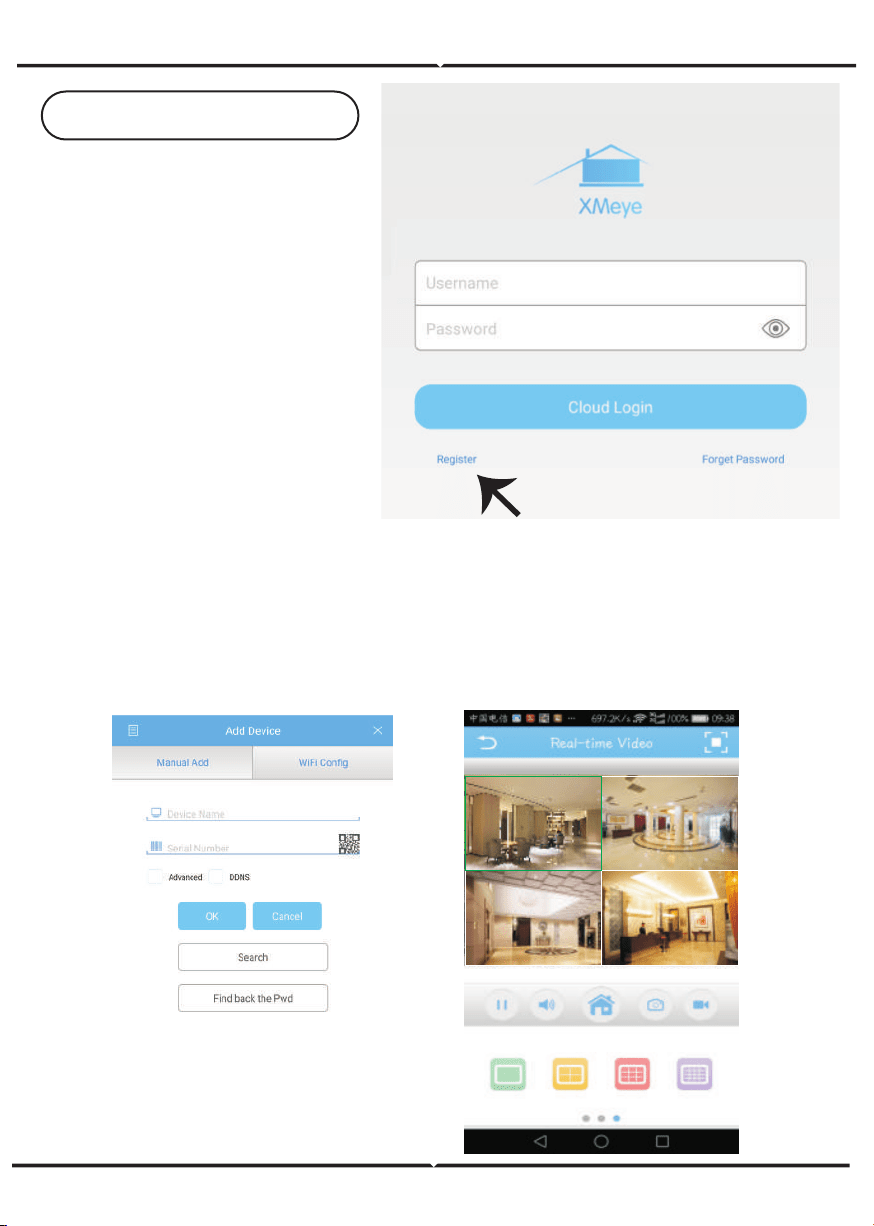
REGISTAR NOVA CONTA
Depois de fazer o login com sucesso, clique no ícone '+' no canto superior direito
para adicionar o dispositivo 1 automaticamente pelo código QR do XMEYE ou 2)
manualmente ao digitar o nome do dispositivo, nome de usuário (arbitrário) e
senha (a senha padrão está vazia) . Clique no nome do dispositivo e escolha seu
canal preferido.
PORTUGUESE
1. Clique em "Registar" para se
inscrever com o seu endereço de
e-mail como ID de usuário e clique
em "Seguir" para obter o código de
confirmação.
2. O APP enviará um código de
confirmação para o seu ID de
email. Por favor, confirme o código
para completar o processo de
registo. Digite um novo ID de
usuário e senha.
20
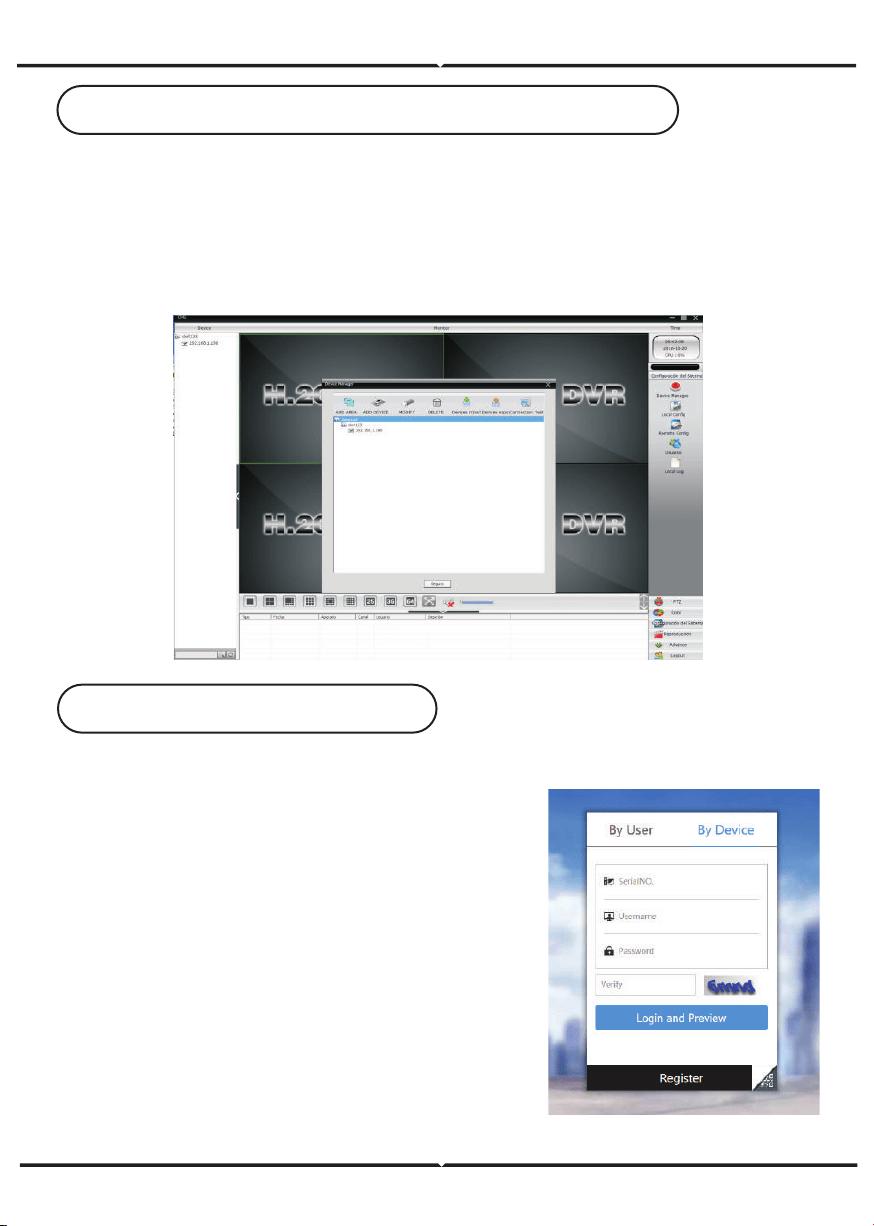
1. Aceda a www.xmeye.net no navegador IE. Vá
para "Login do dispositivo". Digite seu número de
série. Agora você pode aceder a visualização remota
com a operação de reprodução e muito mais.
2. Clique em "Fluxo principal" ou "Fluxo substituto"
na interface para ver o alimento ao vivo no
navegador IE.
ADVERTÊNCIA:
Quando a visualização remota ter falhado, clique
no menu principal no seu lado esquerdo. Vá para
Informações do sistema> Informação da versão
para verificar o estado do equipamento. Se estiver
a procurar DNS, verifique se a sua conexão de rede
estiver normal ou não e remova a opção "Obter
automaticamente o endereço IP". Altere manual-
mente o endereço IP da LAN e combine o gateway
com o gateway de roteamento.
GUIA PARA GERENCIAR CMS NO SEU COMPUTADOR
MÉTODO DE VISUALIZAÇÃO IE
Insira o instalador do CD, faça o download e instale o CMS para Windows. Login
(padrão admin + senha está vazio) e vá para Configurações do sistema> Gerencia-
mento de ponto de monitoramento> Adicionar área. Selecione uma área, clique em
"Adicionar dispositivo" e depois em "Adicionar configurações". Agora, pode ver uma
prévia no software para gerenciamento de equipamentos. Nota: A visualização
remota só pode ser ativada efetuando login na nuvem (http://www.xm-
eye.net.-principal) e inserindo o número de série.
PORTUGUESE
21
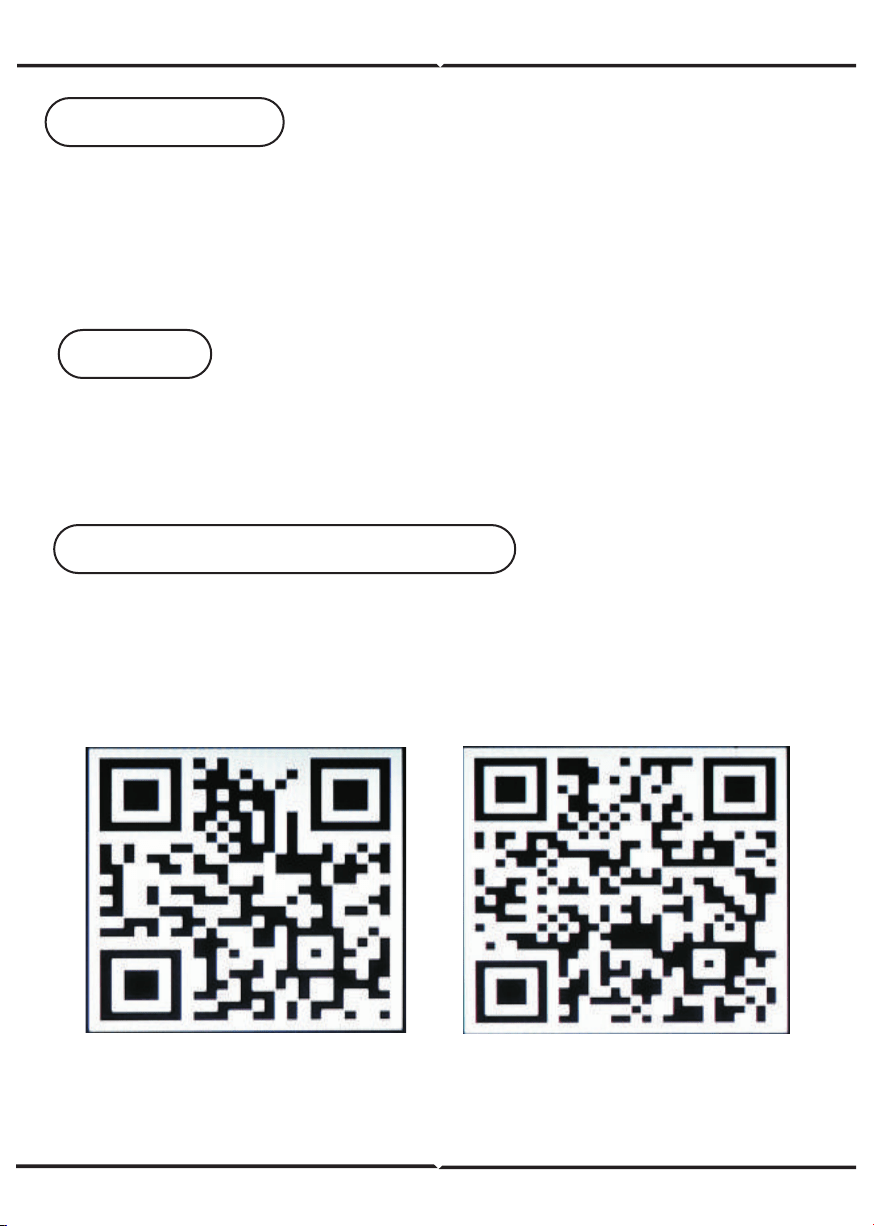
CONSEJOS
Al instalar la cámara, no coloque la lente de la cámara orientada hacia una luz
intensa, objetos tipo espejo u objetos de colores extremadamente claros, es decir,
anteojos, superficie delagua, lámparas. Se recomienda la instalación de ilumi-
nación frontal para la colocación de la cámara.
IOS APP
ANDROID APP
DESCARGAMENTO DE LA APLICACIÓN
• Google Play Store – Búsqueda de “XMEYE”
• IOS (Apple Store) – Búsqueda de “XMEYE”
• Los teléfonos Android y IOS (iPhone) pueden descargar al escanear los sigui-
entes códigos QR
INTRODUCCIÓN
Le agradecemos que ha elegido y adquirido la V-TAC. V-TAC le servirá del mejor
modo posible. Pedimos que antes de comenzar la instalación lea atentamente las
presentes instrucciones y las guarde en un lugar adecuado para consultas próxi-
mas. En caso de dudas o preguntas, póngase, por favor, en contacto con el repre-
sentante o suministrador más cercano de quien ha comprado el producto. Él será
debidamente instruido y dispuesto para atenderle de la mejor manera posible.
SPANISH
22
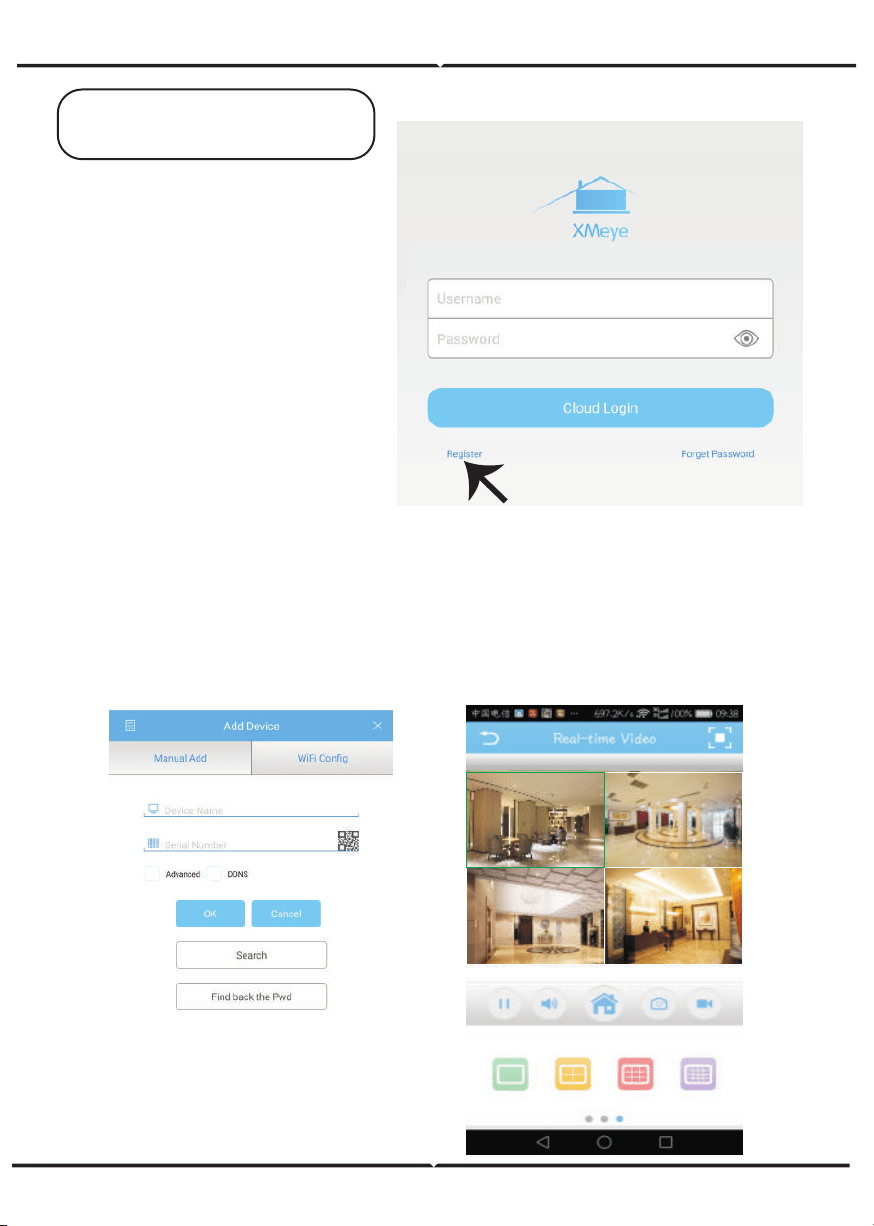
REGISTRO DE UNA CUENTA
NUEVA
Después de iniciar sesión correctamente, haga clic en el ícono '+' en la esquina
superior derecha para agregar el dispositivo 1) automáticamente por el Código
QR de XMEYE o 2) manualmente ingresando el nombre del dispositivo, el nombre
de usuario (arbitrario) y la contraseña (la contraseña predeterminada está vacía
). Haga clic en el nombre del dispositivo y elija su canal preferido.
SPANISH
1. Pulse en "Registrarse" para
registrarse con su dirección de
correo electrónico como ID de
usuario y pulse en "Siguiente"
para obtener el código de confir-
mación.
2. La aplicación enviará un
código de confirmación a su ID
de correo electrónico. Por favor,
confirme el código para comple-
tar el proceso de registro.
Introduzca el nuevo ID de
usuario y contraseña.
23
1. Acceda a www.xmeye.net en el navegador
IE. Vaya a 'Inicio de sesión del dispositivo'.
Ingrese su numero de serie. Ahora puede
acceder a la visualización remota con la
operación de reproducción y más.
2. Haga clic en "Corriente principal" o "Corriente
adjunta" en la interfaz para ver la transmisión
en vivo en el navegador IE.
RECORDATORIO:
Cuando la visualización remota haya fallado, haga
clic en el menú principal en el lado izquierdo. Vaya
a Información del sistema> Información de
versión para verificar el estado del equipo. Si está
buscando DNS, verifique si su conexión de red es
normal o no y elimine la opción "Obtener dirección
IP automáticamente". Cambie manualmente la
dirección IP de la LAN y haga coincidir la puerta de
enlace con la puerta de enlace de enrutamiento.
GUÍA PARA GESTIONAR CMS EN SU ORDENADOR
MÉTODO DE VISUALIZACIÓN IE
Inserte el CD de instalación, descargue e instale CMS para Windows. Inicie sesión
(por entender admin + contraseña que está vacía) y vaya a Configuración del
sistema> Administración de puntos de monitoreo> Agregar área. Seleccione un
área y luego haga clic en 'Agregar dispositivo', luego en 'Agregar configuración'.
Ahora, puede ver una vista previa en el software para la gestión de equipos. Nota:
la visualización remota solo se puede activar iniciando sesión en la nube (http://w-
ww.xmeye.net.- principal) e ingresando el número de serie.
SPANISH
24
IOS APP
ANDROID APP
TIPP
A fényképezőgép telepítésekor ne tegye a fényképezőgép lencséjét erős fény,
tükör típusú objektumok vagy rendkívül világos színű tárgyak felé, azaz
szemüveg, vízfelület, lámpák felé. Az elülső megvilágítás a fényképezőgép elhely-
ezéséhez ajánlott.
TÖLTSE LE AZ ALKALMAZÁST
• Google Play Áruház Keresés „XMEYE”
• IOS (Apple Áruház) Keresés „XMEYE”
• Az Android telefonok és az IOS (IPhone) az alábbi QR kódok beolvasásával
tölthetők le.
BEVEZETÉS
Köszönjük, hogy választotta és megvásárolta a V-TAC terméket. V-TAC nyújtja
Önnek a legjobb szolgáltatást. Kérjük, a szerelés előtt figyelmesen olvassa el
ezeket az utasításokat és óvja ezt a kézikönyvet későbbi használatra. Ha további
kérdései vannak, kérjük, forduljon forgalmazójához vagy helyi eladójához, akitől
megvásárolta a terméket. Ők képzettek és készek a legjobb szolgálatra.
HUNGARIAN
25
REGISZTRÁLJON ÚJ FIÓKOT
A sikeres bejelentkezés után kattintson a jobb felső sarokban lévő „+” ikonra az
eszköz 1) automatikus hozzáadásához az XMEYE QR-kóddal, vagy 2) manuálisan
az eszköz nevének, felhasználónevének (tetszőleges) és a jelszó megadásával (az
alapértelmezett jelszó üres). Kattintson az eszköz nevére, és válassza ki a kívánt
csatornát.
HUNGARIAN
1. Érintse meg a „Regisztráció”
gombot, hogy regisztráljon az
e-mail címével, mint
felhasználói azonosító, és
érintse meg a „Tovább” gombot
a megerősítő kód megszer-
zéséhez.
2. Az alkalmazás visszaigazoló
kódot küld e-mail azonosító-
jához. Kérjük, erősítse meg a
kódot a regisztrációs folyamat
befejezéséhez. Adja meg az új
felhasználói azonosítót és
jelszót.
26
1. Hozzáférés a www.xmeye.net web helyhez az IE
böngészőben. Ugrás az „Eszköz bejelentkezés”. Adja
meg a sorozat számát. Most elérheti a távoli
megtekintést lejátszási műveletekkel és így tovább.
2. Kattintson a felületen a „Főáram” vagy a „Hely-
ettes adatfolyam” elemre, hogy az böngészőben élő
közvetítéseket megtekinthessen.
EMLÉKEZTETŐ:
Ha a távoli megtekintés sikertelen, kattintson a bal
oldali főmenüre. A berendezés állapotának
ellenőrzéséhez lépjen a Rendszerinformáció >
Verzióinformációk elemre. Ha DNS-t keres,
ellenőrizze, hogy a hálózati kapcsolat normális-e
vagy sem, és távolítsa el az „IP-cím automatikus
beszerzése” opciót. Manuálisan módosítsa LAN
IP-címét és egyezze a portál az útválasztó átjáró
portállal
ÚTMUTATÓ A CMS KEZELÉSÉHEZ A SZÁMÍTÓGÉPEN
(IE) MEGTEKINTÉSI MÓDSZERE
Helyezze be a CD-telepítőt, töltse le és telepítse a Windows CMS-t. A bejelentkezés
(az alapértelmezett admin + jelszó üres) és a Rendszerbeállítás > Megfigyelési
pontkezelés > Terület hozzáadása lehetőségre. Válasszon ki egy területet, majd
kattintson az „Eszköz hozzáadása”, majd a „Beállítások hozzáadása” gombra. Most,
láthat egy előnézetet a berendezés kezelési szoftverére. Megjegyzés: A távoli
megtekintés csak a felhőbe történő bejelentkezéssel (http://www.xmeye.net.- fő)
aktiválható, és a sorozatszám megadásával.
HUNGARIAN
27
SUGGERIMENTI
Durante l'installazione della telecamera, non dirigere l'obiettivo della telecamera a
luce intensa, oggetti a specchio o oggetti estremamente luminosi, ed esempio
occhiali, superficie dell'acqua, lampade, ecc. Si consiglia l'installazione di una luce
anteriore per il posizionamento delle telecamera.
IOS APP
ANDROID APP
SCARICARE L'APPLICAZIONE
• Google Play Store - Cerca “XMEYE”
• IOS (Apple Store) - Cerca “XMEYE”
• I telefoni Android e IOS (IPhone) possono scaricare l'applicazione scansionan-
do i seguenti codici QR.
INTRODUZIONE
Grazie per aver scelto e acquistato il prodotto della V-TAC. La V-TAC Le servirà nel
miglior modo possibile. Si prega di leggere attentamente queste istruzioni prima di
iniziare l’installazione e di conservare questo manuale a portata di mano per
riferimenti futuri. In caso di qualunque altra domanda si prega di contattare il
nostro rivenditore o il distributore locale da chi è stato acquistato il prodotto. Loro
sono addestrati e pronti a servirla nel miglior modo possibile.
ITALIAN
28
REGISTRAZIONE DI UN
NUOVO PROFILO
Dopo aver effettuato correttamente l'accesso, fare clic sull'icona '+' nell'angolo in
alto a destra per aggiungere il dispositivo 1) automaticamente tramite il codice QR
XMEYE o 2) manualmente, inserendo il nome del dispositivo, il nome utente
(arbitrario) e la password (la password predefinita è vuota). Fare clic sul nome del
dispositivo e scegliere il proprio canale preferito.
ITALIAN
1. Fare clic su "Registrarsi" per
registrarsi con il proprio indiriz-
zo e-mail come ID utente e fare
clic su "Avanti" per ottenere un
codice di conferma.
2. L'applicazione invierà un
codice di conferma al suo ID
e-mail. Si prega di confermare il
codice per completare la proce-
dura di registrazione. Inserire il
nuovo ID utente e la password.
29
1. Accedere a www.xmeye.net tramite il naviga-
tore IE. Andare a "Accesso al dispositivo". Ora si
può ottenere l'accesso remoto alla funzione di
riproduzione ed altre funzioni.
2. Fare clic su "Flusso principale" o "Flusso second-
ario" sull'interfaccia per visualizzare la trasmissi-
one dal vivo in navigatore IE (Internet Explorer).
PROMEMORIA:
Quando la visualizzazione remota non è riuscita,
fare clic sul menu principale sul lato sinistro dello
schermo. Andare a "Informazioni di sistema">
"Informazioni sulla versione" per verificare lo
stato dell'apparecchiatura. Se è "Cercando DNS",
assicurarsi che la sua connessione di rete sia
normale o meno e rimuovere l'opzione "Ottieni
automaticamente l'indirizzo IP". Modificare
manualmente l'indirizzo IP LAN e collegare il
portale al portale di routing.
MANUALE DI GESTIONE DEL CMS SUL PROPRIO COMPUTER
METODO DI VISIONE IN IE
Inserire il CD di installazione, scaricare e installare CMS per Windows. Accedere
(per l’impostazione predefinita admin + password che è vuota) ed andare a
Impostazione di sistema > Gestione punti di monitoraggio > Aggiungi area. Selezi-
onare un'area, quindi fare clic su "Aggiungi dispositivo", quindi su "Aggiungi
impostazioni". Ora puoi vedere un'anteprima nel software per la gestione delle
apparecchiature. Nota: il monitoraggio remoto può essere abilitato soltanto acce-
dendo al cloud (http://www.xmeye.net.- principale) e inserendo il numero di serie.
ITALIAN
30
IOS APP
ANDROID APP
ΣΥΜΒΟΥΛΕΣ
Κατά τη σύνδεση της κάμερας, παρακαλούμε μη κατευθύνετε το φακό της κάμερας
προς το δυνατό φως, προς καθρέπτες ή εξαιρετικά ανοιχτόχρωμα αντικείμενα, π.χ.
γυαλί, την επιφάνεια του νερού, λάμπες κλπ. Συστήνουμε την τοποθέτηση
μπροστινού φωτός για την τοποθέτηση και της κάμερας.
ΕΞΑΓΩΓΗ ΤΗΣ ΕΦΑΡΜΟΓΗΣ
• Google Play Store – Αναζήτηση του “XMEYE”
• IOS (Apple Store) – Αναζήτηση του “XMEYE”
• Τα Android τηλέφωνα και τα IOS (IPhone) μπορούν να εξαγάγουν την
Εφαρμογή με το σκανάρισμα των εξής QR κωδικών.
ΕΙΣΑΓΩΓΗ
Σας ευχαριστούμε για το ότι επιλέξατε και αγοράσατε το προϊόν της Βι-ΤΑΚ(V-TAC).
Η Βι-ΤΑΚ (V-TAC) θα σας εξυπηρετήσει με τον καλύτερο δυνατό τρόπο.
Παρακαλούμε να διαβάσετε προσεκτικά τις οδηγίες μας προτού τοποθετήσετε και
διατηρήστε τις οδηγίες για τη μετέπειτα ενημέρωσή σας. Αν έχετε άλλα ερωτήματα
και απορίες, παρακαλούμε να έλθετε σε επαφή με τον προμηθευτή μας ή με τον
εγχώριο έμπορο από τον οποίο αγοράσατε το προϊόν. Αυτοί εκπαιδεύτηκαν
κατάλληλα και είναι πρόθυμοι να σας εξυπηρετήσουν με τον καλύτερο τρόπο.
GREEK
31
ΚΑΤΑΧΩΡΗΣΗ ΝΕΟΥ ΠΡΟΦΙΛ
Μετά την επιτυχή είσοδο, κάντε κλικ πάνω στην απεικόνιση ‘+’ στην επάνω δεξιά
γωνία, για να προσθέσετε την συσκευή: 1) Αυτόματα, με τον XMEYE QR Κωδικό, ή
2) Με το χέρι, με την εισαγωγή του ονόματος της συσκευής, το όνομα του χρήστη
(επιλέγετε ελεύθερα) και της παρόλας (η παρόλα είναι άδεια). Κάντε κλικ πάνω στο
όνομα της συσκευής και διαλέξτε το κανάλι της προτίμησής σας.
GREEK
1. Πατήστε πάνω στο „Μητρώο”,
για να καταχωρηθείτε με την δική
σας ηλεκτρονική διεύθυνση ως
ταυτοποίηση του χρήστη και
πατήστε πάνω στο „Επόμενο”, για
να λάβετε τον κωδικό
επιβεβαίωσης.
2. Η εφαρμογή θα σας στείλει
κωδικό για επιβεβαίωση στο
e-mail σας. Παρακαλώ να
επιβεβαιώσετε τον κωδικό για να
ολοκληρώσετε τις διαδικασίες της
καταχώρησής σας. Καταχωρήστε
το νέο όνομα χρήστη και την
παρόλα σας.
32
1. Μπείτε στο www.xmeye.net μέσω IE navigator.
Πηγαίνετε στην „Είσοδο στη συσκευή”. Δηλώστε τον δικό
σας αριθμό σειράς. Τώρα μπορείτε να έχετε πρόσβαση εξ
αποστάσεως στη χρήση playback και σε άλλες χρήσεις.
2. Κάντε κλικ στη ¨Βασική ροή» ή την «Επιπρόσθετη
ροή» στο Interface, για να παρακολουθήσετε τη
μετάδοση ζωντανά στο navigator του IE.
ΥΠΕΝΘΥΜΙΖΟΥΜΕ:
Σε περίπτωση που η εξ αποστάσεως παρακολούθηση
ήταν ανεπιτυχής, πατήστε πάνω στο βασικό μενού
από την αριστερή πλευρά της οθόνης. Πηγαίνετε στις
„Πληροφορίες για το σύστημα” > „Πληροφορίες για
την εκδοχή”, για να ελέγξετε το καθεστώς του
εξοπλισμού. Αν πρόκειται για „Αναζήτηση DNS”,
παρακαλώ ελέγξτε αν η σύνδεσή σας με το δίκτυο
είναι κανονική ή όχι και ακυρώστε την δυνατότητα
„Αυτόματη αναζήτηση της IP διεύθυνσης”. Αλλάξτε
με το χέρι την IP διεύθυνση του LAN και συνδέστε το
πορτάλl σας με το portal δρομολόγησης.
ΟΔΗΓΙΕΣ ΓΙΑ ΤΗΝ ΔΙΑΧΕΙΡΙΣΗ ΤΟΥ CMS ΠΑΝΩ ΣΤΟ ΚΟΜΠΙΟΥΤΕΡ ΣΑΣ
ΜΕΘΟΔΟΣ ΠΑΡΑΚΟΛΟΥΘΗΣΗΣ ΣΤΟ IE
Τοποθετήστε το compact δίσκο, κατεβάστε και τοποθετήστε το CMS για Windows.
Μπείτε (ως διαχειριστής + άδεια παρόλα) και πηγαίνετε στη Ρύθμιση Συστήματος >
Διαχείριση σημείου παρακολούθησης > Πρόσθεση τομέα. Επιλέξτε τον τομέα, και στη
συνέχεια κάντε κλικ πάνω στην „Πρόσθεση συσκευής”, και στη συνέχεια „Πρόσθεση
ρυθμίσεων”. Τώρα μπορείτε να δείτε την προκαταβολική εμφάνιση στο λογισμικό
της διαχείρισης του εξοπλισμού. Σημείωση: Η εξ αποστάσεως παρακολούθηση μπορεί
να ενεργοποιηθεί μόνο με την είσοδο στο σύννεφο (http://www.xmeye.net.- βασικό)
και την εισαγωγή του αριθμού σειράς.
GREEK
33
WSKAZÓWKI
Podczas zamontowania kamery nie należy kierować obiektywu kamery na silne
światło, lustro lub bardzo jasne obiekty, takie jak szklanki, powierzchnia wody,
lampy i tak dalej. Zalecane jest zamontowanie przedniego światła do razem z
zamontowaniem kamery.
IOS APP
ANDROID APP
POBRANIE APLIKACJI
• Google Play Store - Wyszukaj „XMEYE”
• IOS (Apple Store) - Wyszukaj „XMEYE”
• Telefony z Androidem i IOS (IPhone) mogą pobrać aplikację, skanując
następujące kody QR.
WSTĘP
Dziękujemy za wybór i zakup produktu V-TAC. V-TAC będzie Ci służył najlepiej.
Prosze przeczytać tę instrukcje uważnie przed przystąpieniem do zainstalowania i
zachować ją do użytku w przyszłości. Jeśli masz jakieś pytania, proszę skontak-
tować się z naszym Przedstawicielem lub z dystrybutorem, od którego kupiłeś
produkt. Oni sa przeszkoleni i gotowi udzielić Ci pomocy.
POLISH
34
REJESTRACJA NOWEGO
PROFILU
Po udanym zalogowaniu się kliknij ikonę „+” w prawym górnym rogu, aby dodać
urządzenie 1) automatycznie za pomocą XMEYE QR Code lub 2) ręcznie, wprow-
adzając nazwę urządzenia, nazwę użytkownika (dowolna nazwa) i hasło (domyśl-
nie hasła brak). Kliknij nazwę urządzenia i wybierz preferowany kanał.
POLISH
1. Kliknij „Zarejestruj się”, aby
zarejestrować swój adres e-mail
jako identyfikator użytkownika i
kliknij „Dalej”, aby uzyskać kod
weryfikacyjny.
2. Aplikacja wyśle kod weryfika-
cyjny na Twój e-mail dla identy-
fikacji. Potwierdź kod, aby
zakończyć proces rejestracji.
Wprowadź nowy identyfikator
użytkownika i hasło.
35
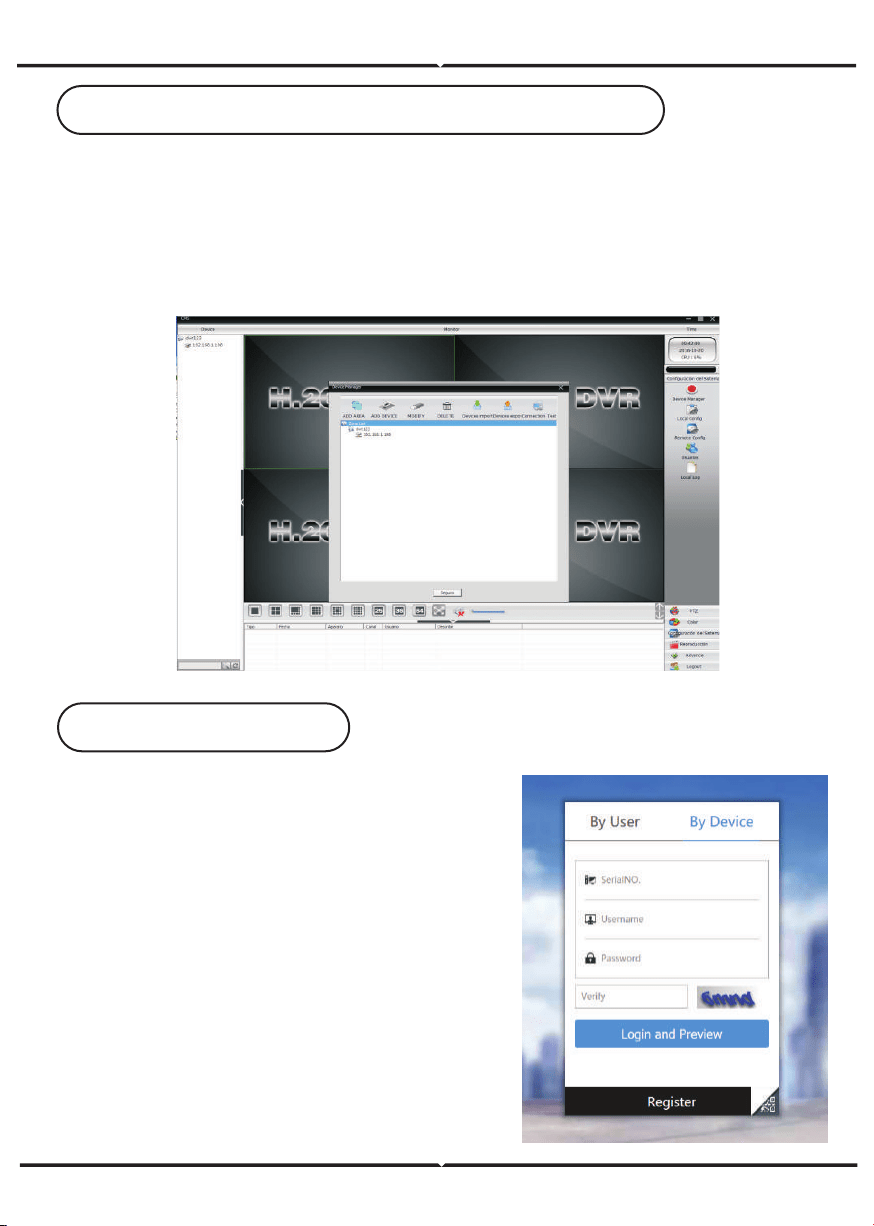
1. Zaloguj się na www.xmeye.net za pomocą
wyszukiwarki IE. Przejdź do „Zaloguj się”. Wpisz
swój numer seryjny. Możesz teraz uzyskać
zdalny dostęp do funkcji odtwarzania i nie tylko.
2. Kliknij „Podstawowy strumień” lub „Dodat-
kowy strumień” w interfejsie, aby wyświetlić
transmisję na żywo w wyszukiwarce IE.
PRZYPOMNIENIE:
Jeśli odtwarzanie zdalne nie powiedzie się,
kliknij menu główne po lewej stronie ekranu.
Przejdź do „Informacje o systemie” > „Infor-
macje o wersji”, aby sprawdzić stan urządze-
nia. Jeśli jest to „wyszukiwanie DNS”, upewnij
się, że połączenie sieciowe jest normalne lub
nie, i usuń opcję „Automatyczne wyszukiwanie
adresu IP”. Ręcznie zmień adres IP sieci LAN i
połącz portal z portalem routingu.
INSTRUKCJA ZARZĄDZANIA CMS NA KOMPUTERZE
METODA PODGLĄDU IE
Postaw płytę instalacyjną, pobierz i zainstaluj CMS dla Windows. Zaloguj się
(domyślnie admin + hasło, którego domyślnie brak) i przejdź do Ustawień
systemu> Zarządzaj punktem obserwacji > „Dodaj obszar”. Wybierz obszar, następ-
nie kliknij „Dodaj urządzenie”, a potem „Dodaj ustawienia”. Teraz możesz zobaczyć
podgląd oprogramowania do zarządzania sprzętem. Uwaga: Zdalne monitorowanie
można włączyć tylko za pośrednictwem chmury (http: //www.xmeye.net.- main) i
wprowadzenia numeru seryjnego.
POLISH
36
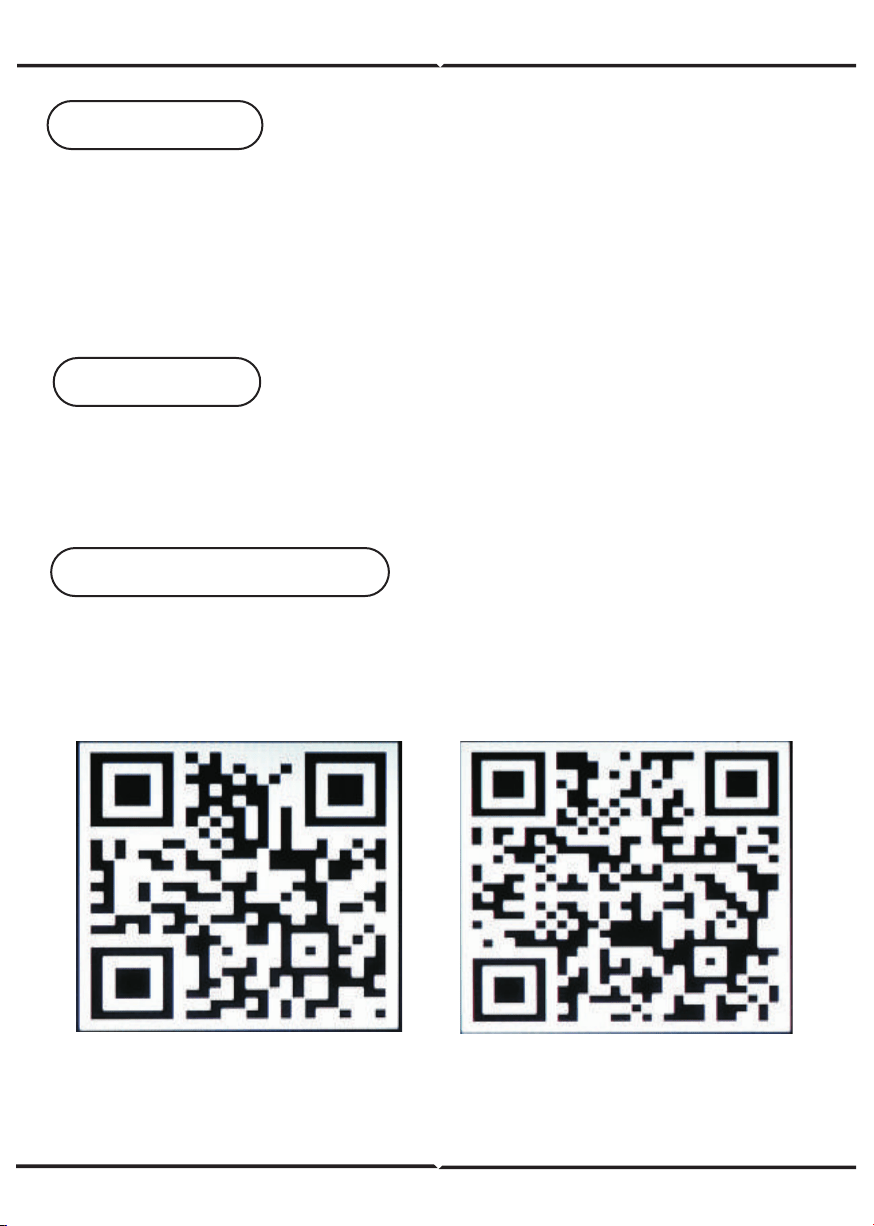
IOS APP
ANDROID APP
RECOMANDĂRI
În timpul instalării camerei video, vă rugăm să nu o îndreptaţi spre o lumină
puternică, spre oglinzi sau obiecte care reflectă lumina sau sunt de o culoare
foarte deschisă, cum ar fi de exemplu geamuri, suprafaţă de apă, lămpi, etc. Se
recomandă instalaţie pentru lumină dinspre faţa camerei video.
DESCĂRCAREA APLICAŢIEI
• Google Play Store - Căutare în “XMEYE”
• IOS (Apple Store) - Căutare în “XMEYE”
• Telefoanele Android şi IOS (IPhone) pot descărca aplicaţia prin scanarea
următoarelor coduri QR.
INTRODUCERE
Vă mulţumim că aţi ales şi v-aţi cumpărat acest produs de V-TAC. V-TAC vă va fi
de un mare folos, utilizându-l în modul cel mai potrivit posibil. Vă rugăm să citiţi
.aceste instrucţiuni cu atenţie, înainte să începeţi instalarea, şi păstraţi-le pentru
că s-ar putea să fie necesar să le recitiţi. Dacă aveţi şi alte întrebări, luaţi legătură
cu dealer-ul nostru sau cu comerciantul de la care v-aţi achiziţionat produsul.
Aceştia sunt bine instruiţi şi întotdeauna sunt disponibili să vă servească în modul
cel mai bun posibil.
ROMANIAN
37
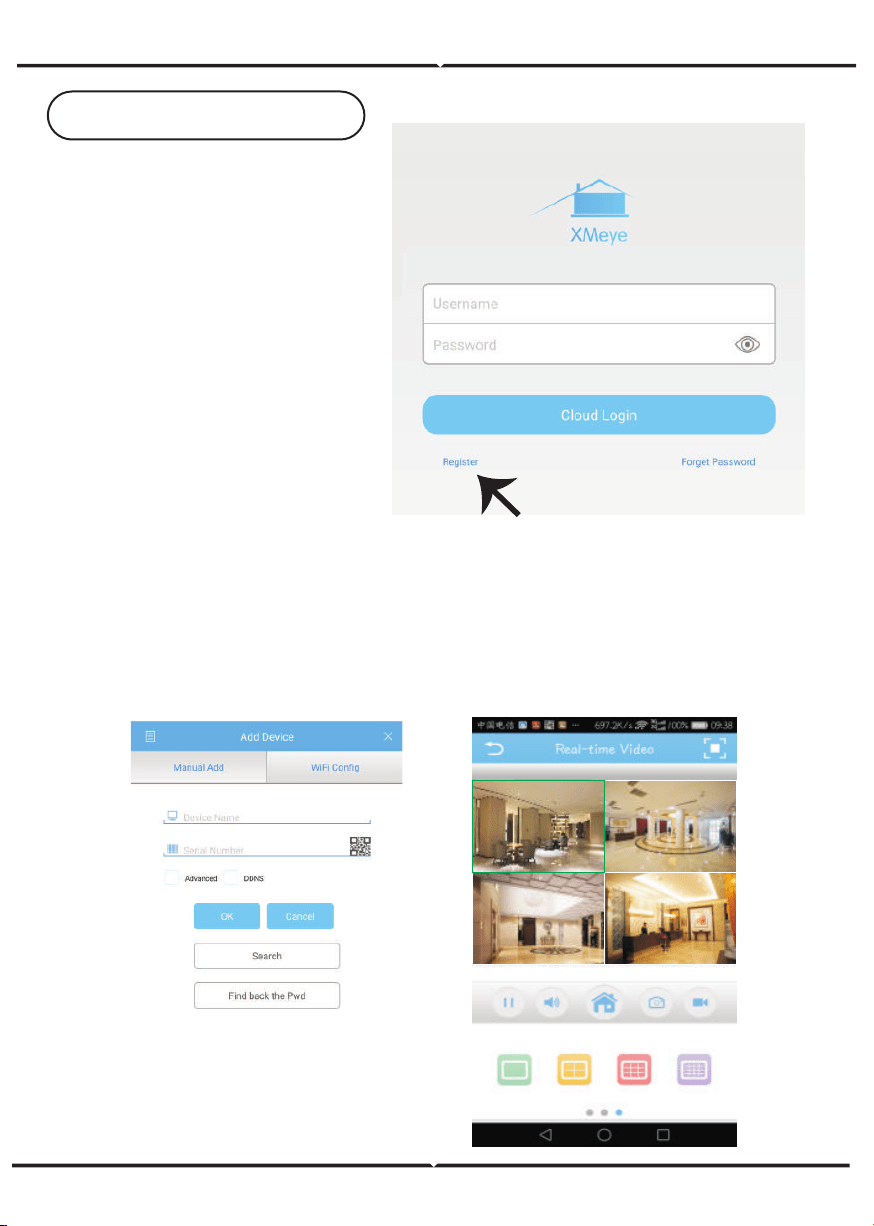
ÎNREGISTRARE PROFIL NOU
Dacă intrarea este reuşită, faceţi un click pe icoana ‘+’ din colţul superior
dreapta, pentru adăugarea dispozitivului: 1) în mod automat, prin codul XMEYE
QR; sau 2) prin introducere manuală a denumirii dispozitivului, a numelui de
utilizator (la alegere), a parolei (parola prin subînţelegere nu este completată).
Faceţi un click pe dispozitiv şi selectaţi canalul dvs. preferat.
ROMANIAN
1. Apăsaţi pe „Registru” ca să vă
înregistraţi cu adresa dvs. de
e-mail ca identificator al utiliza-
torului, şi apoi apăsaţi pe
„Următorul”, în vederea obţinerii
codului de confirmare.
2. Aplicaţia va transmite codul de
confirmare către identificatorul
dvs. - adresa dvs. de e-mail. Vă
rugăm să confirmaţi codul ca să
finalizaţi procesul de înregistrare.
Introduceţi apoi noul identificator
al utilizatorului şi parola.
38
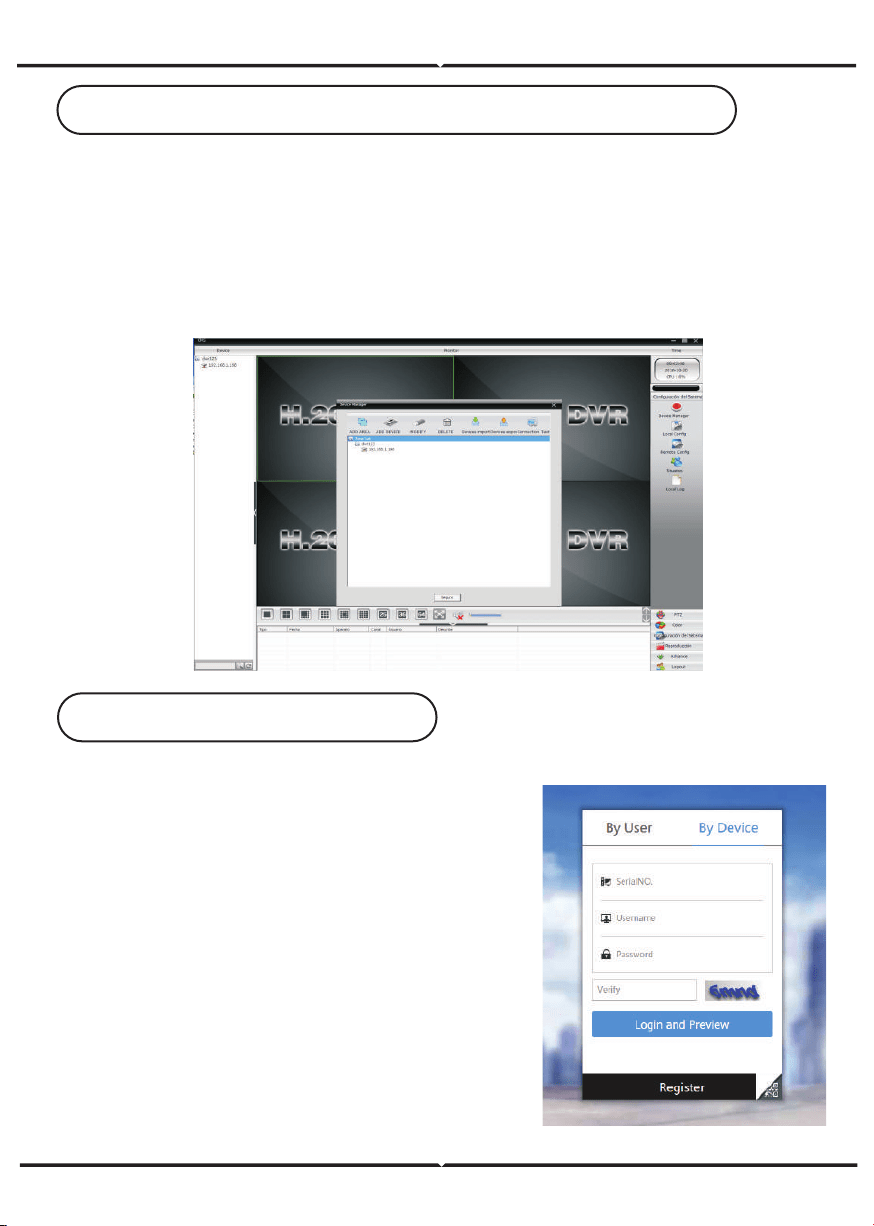
1. Accesaţi www.xmeye.net prin intermediul
navigatorului IE. Duceţi-vă la „Intrare în dispozi-
tiv”. Introduceţi numărul dvs. de serie. Acum deja
puteţi obţine acces de la distanţă la funcţia
playback şi la alte funcţii.
2. Faceţi un click pe „Flux principal” sau pe „Flux
suplimentar” care se află pe interfaţă, ca să
vizionaţi emisiunea pe viu din navigatorul IE.
REAMINTIRE:
În cazul în care vizionarea de la distanţă nu este
reuşită, apăsaţi pe meniul principal din dreapta
ecranului. Duceţi-vă la „Informaţie despre sistem” >
„Informaţie despre versiune”, ca să verificaţi statusul
echipamentului. Dacă este vorbă de „Căutare DNS”,
vă rugăm să verificaţi dacă totul este normal cu
conexiunea la reţea, şi înlăturaţi opţiunea „Căutare
automată a adresei IP”. Schimbaţi manual adresa IP
a LAN şi conectaţi portalul la portalul routerului.
MANUAL DE CONTROL AL CMS DE PE CALCULATORUL DVS
METODA DE VIZIONARE ÎN IE
Introduceţi compact discul de instalare, descărcaţi şi instalaţi CMS pentru Windows.
Intraţi (prin subînţelegere administrator + parola care nu este completată) şi
duceţi-vă la “Setare sistem” > Control asupra punctului de supraveghere > Adăug-
are domeniu. Selectaţi domeniul, apoi faceţi un click pe „Adaugă dispozitiv”, apoi pe
„Adaugă setări”. Acum deja puteţi vedea imaginea prealabilă a software-ului de
control al echipamentului. Observaţie: Supravegherea de la distanţă poate fi
activată numai prin intrare în iCloud (http://www.xmeye.net.- principal) şi prin
introducerea numărului seriei.
ROMANIAN
39
TIPY
Při instalaci kamery nenasměrujte objektiv kamery na silné světlo, zrcadlo nebo
extrémně jasné objekty, brýle, vodní hladiny, lampy a tak dále. Doporučuje se
instalace předního světla pro instalaci kamery.
IOS APP
ANDROID APP
ODSTRANĚNÍ PŘÍLOHY
• Obchod Google Play - Vyhledávání „XMEYE“
• IOS (Apple Store) - Vyhledávání "XMEYE"
• Android telefony a IOS (IPhone) mohou stahovat přílohu skenováním následu-
jících QR kódů.
ÚVOD
Děkujeme, že jste si vybrali a koupili výrobek firmy V-TEK (V-TAC). V-TEK (V-TAC)
vám nabízí ty nejlepší výrobky. Před zahájením instalace si prosím pečlivě přečtěte
tyto pokyny a uschovejte si tento návod pro budoucí použití. Pokud máte další
dotazy, obraťte se na našeho prodejce nebo místního obchodního zástupce, od
kterého jste výrobek zakoupili. Oni jsou vyškoleni a jsou vám k dispozici pro
všechny vaše potřeby.
CZECH
40
REGISTRACE NOVÉHO
PROFILU
Po úspěšném přihlášení klikněte na ikonu '+' v pravém horním rohu a přidejte
zařízení 1) automaticky pomocí XMEYE QR Code nebo 2) ručně zadáním názvu
zařízení, uživatelského jména (náhodného) a hesla (výchozí heslo je prázdné ).
Klikněte na název zařízení a vyberte požadovaný kanál.
CZECH
1. Klikněte na "Registrovat" a
zaregistrujte se s vaší e-mailo-
vou adresou jako ID uživatele a
klikněte na "Další" pro získání
ověřovacího kódu.
2. Příloha odešle na váš e-mai-
lový identifikátor ověřovací kód.
Potvrďte prosím kód pro
dokončení procesu registrace.
Zadejte nové uživatelské jméno
a heslo.
41
1. Přihlaste se na www.xmeye.net přes IE navigáto-
ru. Přejděte na „Vstup do zařízení“. Zadejte své
sériové číslo. Nyní můžete získat vzdálený přístup k
funkci přehrávání a další funkce.
2. Klikněte na "Základní proud" anebo "Dodatečný
proud" na rozhraní aby jste viděli živé vysílání v IE
navigátoru.
REMINDER:
Pokud se vzdálený pohled nezdaří, klepněte na
hlavní nabídku na levé straně obrazovky. Chcete-li
zkontrolovat stav zařízení, přejděte na "Informace
o systému"> "Informace o verzi". Pokud se jedná o
vyhledání DNS, zkontrolujte, zda je vaše síťové
připojení normální nebo ne, a odstraňte možnost
„Automatické vyhledávání IP adres“. Ručně změňte
adresu IP sítě LAN a připojte portál ke směro-
vacímu portálu.
MANUÁL PRO ŘÍZENÍ CMS NA VAŠEM POČÍTAČI
METODA PŘEZKOUMÁNI V IE
Uložte instalační CD, stáhněte a nainstalujte CMS for Windows. Přihlaste se (stan-
dardně správce + heslo, které je prázdné) a přejděte do Nastavení systému>
Správa bodu pro sledování> Přidat oblast. Vyberte oblast a klepněte na tlačítko
Přidat zařízení a poté na možnost Přidat nastavení. Nyní můžete vidět náhled
softwaru pro správu zařízení. Poznámka: Vzdálené monitorování lze aktivovat pouze
přes cloudový vstup ( http: //www.xmeye.net.- základní) a zadání sériového čísla.
CZECH
In case of any query/issue with the product please reach out to us at [email protected]
V-TAC EUROPE LTD, Bulgaria, Plovdiv 4000, bul.L.Karavelow 9B