WEEE Number: 80133970
INSTALLATION INSTRUCTION
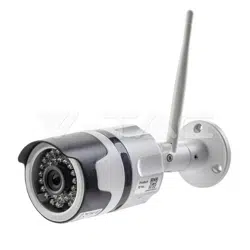
WIFI PTZ CAMERA
INTRODUCTION
Multi-Language Manual - QR CODE
Please scan the QR code to access the manual
in multiple languages.
Thank you for selecting and buying V-TAC product. V-TAC will serve you the best.
Please read these instructions carefully before starting the installing and keep this
manual handy for future reference. If you have any another query, please contact
our dealer or local vendor from whom you have purchased the product. They are
trained and ready to serve you at the best.
ENGLISH

(FR) INTRODUCTION
Merci d’avoir choisi et acheté un produit à V-TAC. V-TAC vous offrira le meilleur. Veuillez lire
attentivement ces instructions avant de commencer l’installation et conservez ce manuel à
portée de main pour référence ultérieure. Si vous avez d’autres questions, veuillez contacter
notre distributeur ou le fournisseur local auprès duquel vous avez acheté le produit. Ils sont
formés et prêts à vous server au mieux.
(DE) GEBRAUCHSANWEISUNG
Wir danken Ihnen, dass Sie ein V-TAC ausgesucht und gekauft haben. V-TAC wird Ihnen die
besten Dienste erweisen. Lesen Sie, bitte, diese Gebrauchsanweisung vor der Montage
aufmerksam durch und halten Sie sie für Auskünfte in der Zukunft parat. Sollten Sie weitere
Fragen haben, kontaktieren Sie, bitte, unseren lokalen Händler oderVerkäufer, von dem Sie
das Produkt gekauft haben. Sie sind ausgebildet und bereit Sie auf die bestmögliche Art und
Weise zu unterstützen.
(BG) ВЪВЕДЕНИЕ
Благодарим ви, че избрахте и закупихте продукт на Ви-Тек (V-TAC). Ви-Тек (V-TAC) ще ви
послужи по най-добрия възможен начин. Моля прочетете тези инструкции внимателно
преди инсталация и съхранявайте ръководството за бъдещи справки. Ако имате други
въпроси, моля свържете се с нашия дилър или с местния търговец, от който сте закупили
продукта. Те са обучени и са готови да ви послужат по най-добрия начин.
(HR) UVOD
Hvala vam, što ste odabrali i kupili tvrtke Vi-Tek (V-TAC). Vi-Tek (V-TAC) će va poslužiti na
najbolji mogući način. Molimo, pažljivo pročitajte ove upute prije instalacije i spremite upute
za buduću uporabu. Ako imate dodatnih pitanja, molimo obratite se našemprodavaču ili
lokalnom trgovcu gdje ste kupili ovaj proizvod. Oni su osposobljeni i spremni vam pomognu
na najbolji način.
ENGLISH

(PT) INTRODUÇÃO
Agradecemos que escolheu e adquiriu o produto da V-TAC. A V-TAC irá servir-lhe da melhor
maneira possível. Por favor, leia atentamente estas instruções antes da instalação e
mantenha este manual para referência no futuro. Se tiver outras dúvidas, entre em contacto
com o nosso revendedor ou comerciante local de quem adquiriu o produto. Eles são forma-
dos e estão prontos para lhe serem úteis da melhor maneira possível.
(ES) INTRODUCCIÓN
Le agradecemos que ha elegido y adquirido la V-TAC. V-TAC le servirá del mejor modo
posible. Pedimos que antes de comenzar la instalación lea atentamente las presentes
instrucciones y las guarde en un lugar adecuado para consultas próximas. En caso de dudas
o preguntas, póngase, por favor, en contacto con el representante o suministrador más
cercano de quien ha comprado el producto. Él será debidamente instruido y dispuesto para
atenderle de la mejor manera posible.
(HU) BEVEZETÉS
Köszönjük, hogy választotta és megvásárolta a V-TAC terméket. V-TAC nyújtja Önnek a
legjobb szolgáltatást. Kérjük, a szerelés előtt figyelmesen olvassa el ezeket az utasításokat
és óvja ezt a kézikönyvet későbbi használatra. Ha további kérdései vannak, kérjük, forduljon
forgalmazójához vagy helyi eladójához, akitől megvásárolta a terméket. Ők képzettek és
készek a legjobb szolgálatra.
(IT) INTRODUZIONE
Grazie per aver scelto e acquistato il prodotto della V-TAC. La V-TAC Le servirà nel miglior
modo possibile. Si prega di leggere attentamente queste istruzioni prima di iniziare
l’installazione e di conservare questo manuale a portata di mano per riferimenti futuri. In
caso di qualunque altra domanda si prega di contattare il nostro rivenditore o il distributore
locale da chi è stato acquistato il prodotto. Loro sono addestrati e pronti a servirla nel
miglior modo possibile.
ENGLISH

(EL) ΕΙΣΑΓΩΓΗ
ας ευχαριστούμε για το ότι επιλέξατε και αγοράσατε το προϊόν της Βι-ΤΑΚ(V-TAC). Η Βι-ΤΑΚ
(V-TAC) θα σας εξυπηρετήσει με τον καλύτερο δυνατό τρόπο. Παρακαλούμε να διαβάσετε
προσεκτικά τις οδηγίες μας προτού τοποθετήσετε και διατηρήστε τις οδηγίες για τη μετέπειτα
ενημέρωσή σας. Αν έχετε άλλα ερωτήματα και απορίες, παρακαλούμε να έλθετε σε επαφή με
τον προμηθευτή μας ή με τον εγχώριο έμπορο από τον οποίο αγοράσατε το προϊόν. Αυτοί
εκπαιδεύτηκαν κατάλληλα και είναι πρόθυμοι να σας εξυπηρετήσουν με τον καλύτερο τρόπο.
(PL) WSTĘP
Dziękujemy za wybór i zakup produktu V-TAC. V-TAC będzie Ci służył najlepiej. Prosze
przeczytać tę instrukcje uważnie przed przystąpieniem do zainstalowania i zachować ją do
użytku w przyszłości. Jeśli masz jakieś pytania, proszę skontaktować się z naszym Przedst-
awicielem lub z dystrybutorem, od którego kupiłeś produkt. Oni sa przeszkoleni i gotowi
udzielić Ci pomocy.
(RO) INTRODUCERE
Vă mulţumim că aţi ales şi v-aţi cumpărat acest produs de V-TAC. V-TAC vă va fi de un mare
folos, utilizându-l în modul cel mai potrivit posibil. Vă rugăm să citiţi .aceste instrucţiuni cu
atenţie, înainte să începeţi instalarea, şi păstraţi-le pentru că s-ar putea să fie necesar să le
recitiţi. Dacă aveţi şi alte întrebări, luaţi legătură cu dealer-ul nostru sau cu comerciantul de la
care v-aţi achiziţionat produsul. Aceştia sunt bine instruiţi şi întotdeauna sunt disponibili să vă
servească în modul cel mai bun posibil.
(CZ) ÚVOD
Děkujeme, že jste si vybrali a koupili výrobek firmy V-TEK (V-TAC). V-TEK (V-TAC) vám nabízí
ty nejlepší výrobky. Před zahájením instalace si prosím pečlivě přečtěte tyto pokyny a
uschovejte si tento návod pro budoucí použití. Pokud máte další dotazy, obraťte se na našeho
prodejce nebo místního obchodního zástupce, od kterého jste výrobek zakoupili. Oni jsou
vyškoleni a jsou vám k dispozici pro všechny vaše potřeby.
ENGLISH
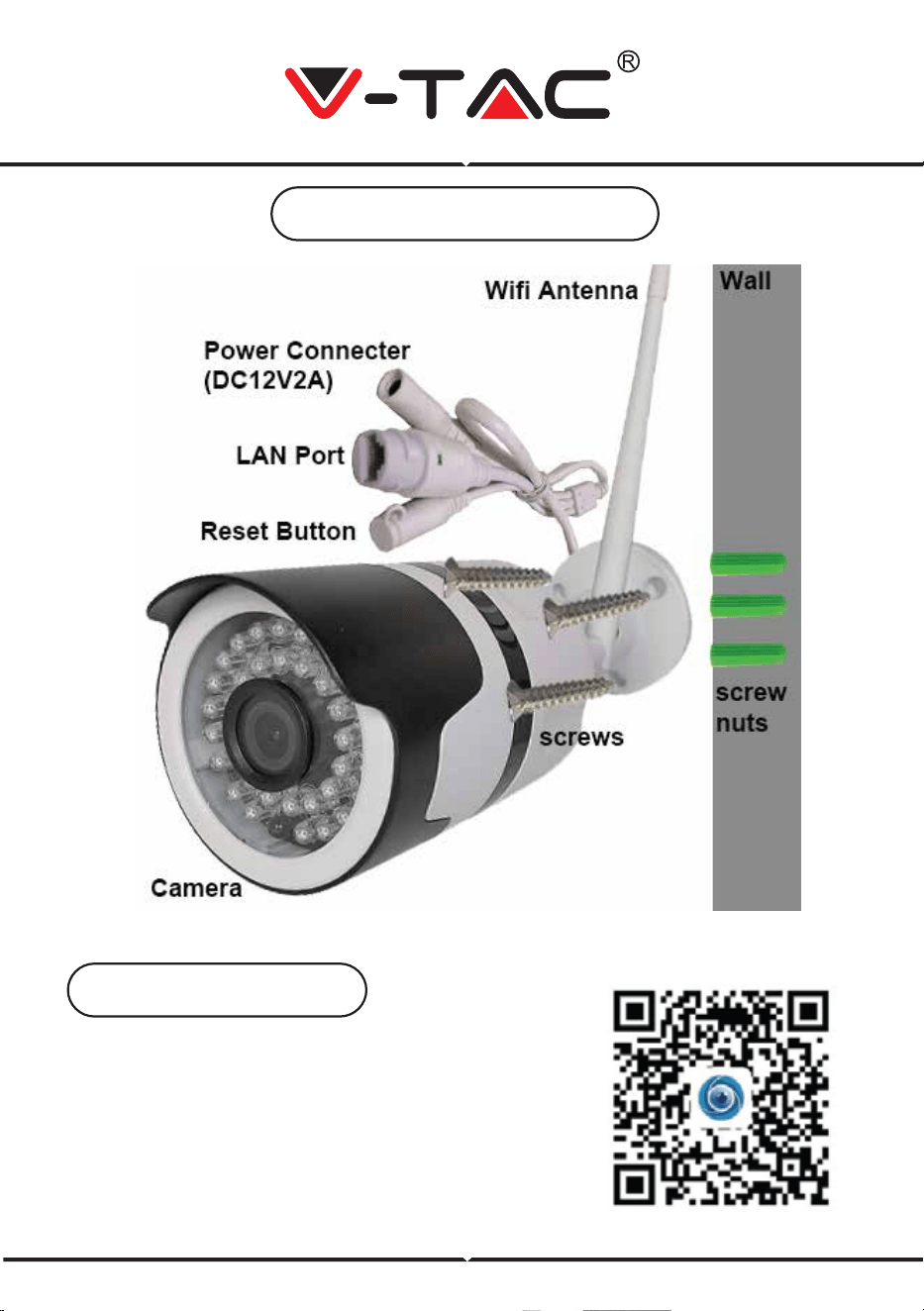
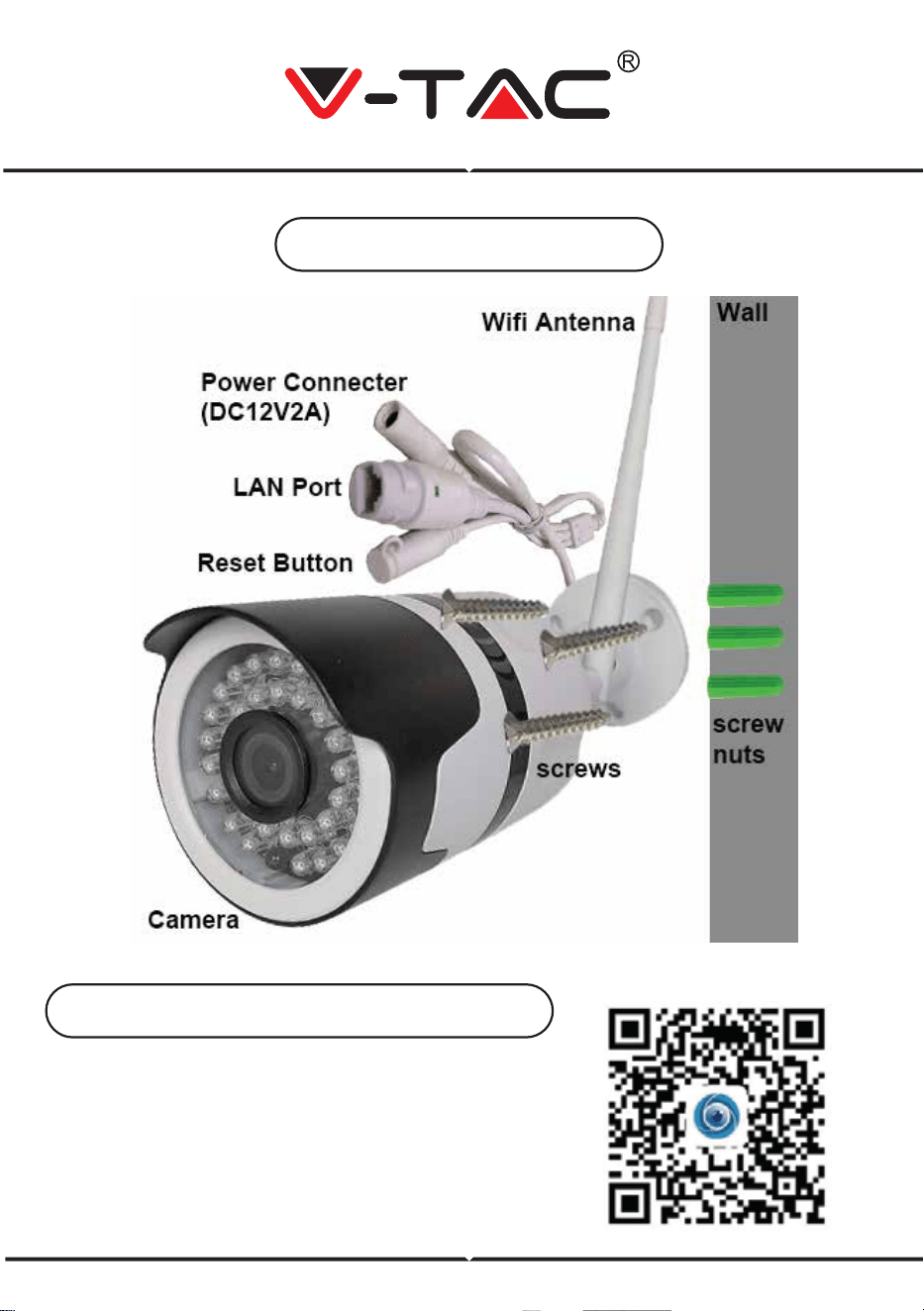
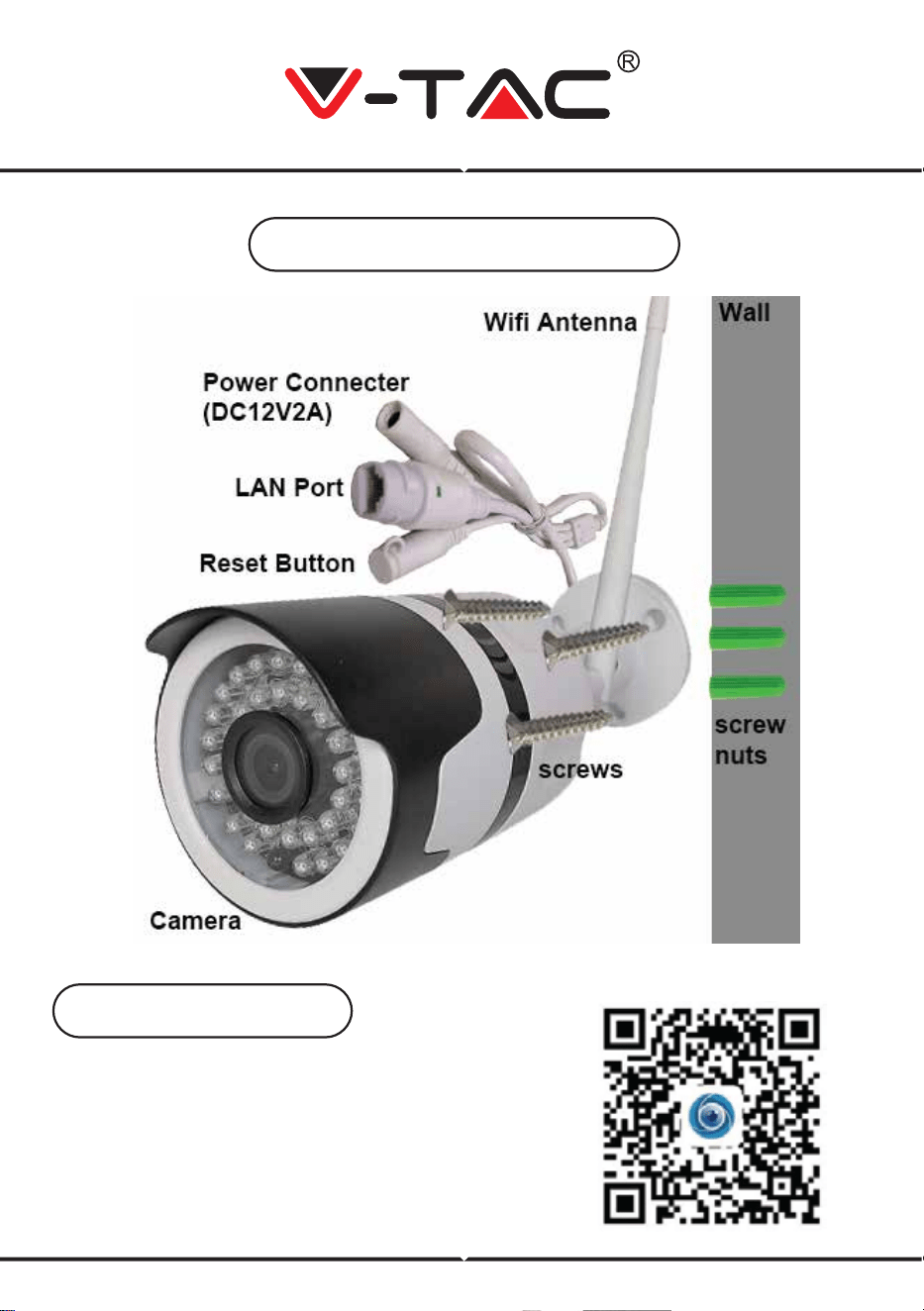
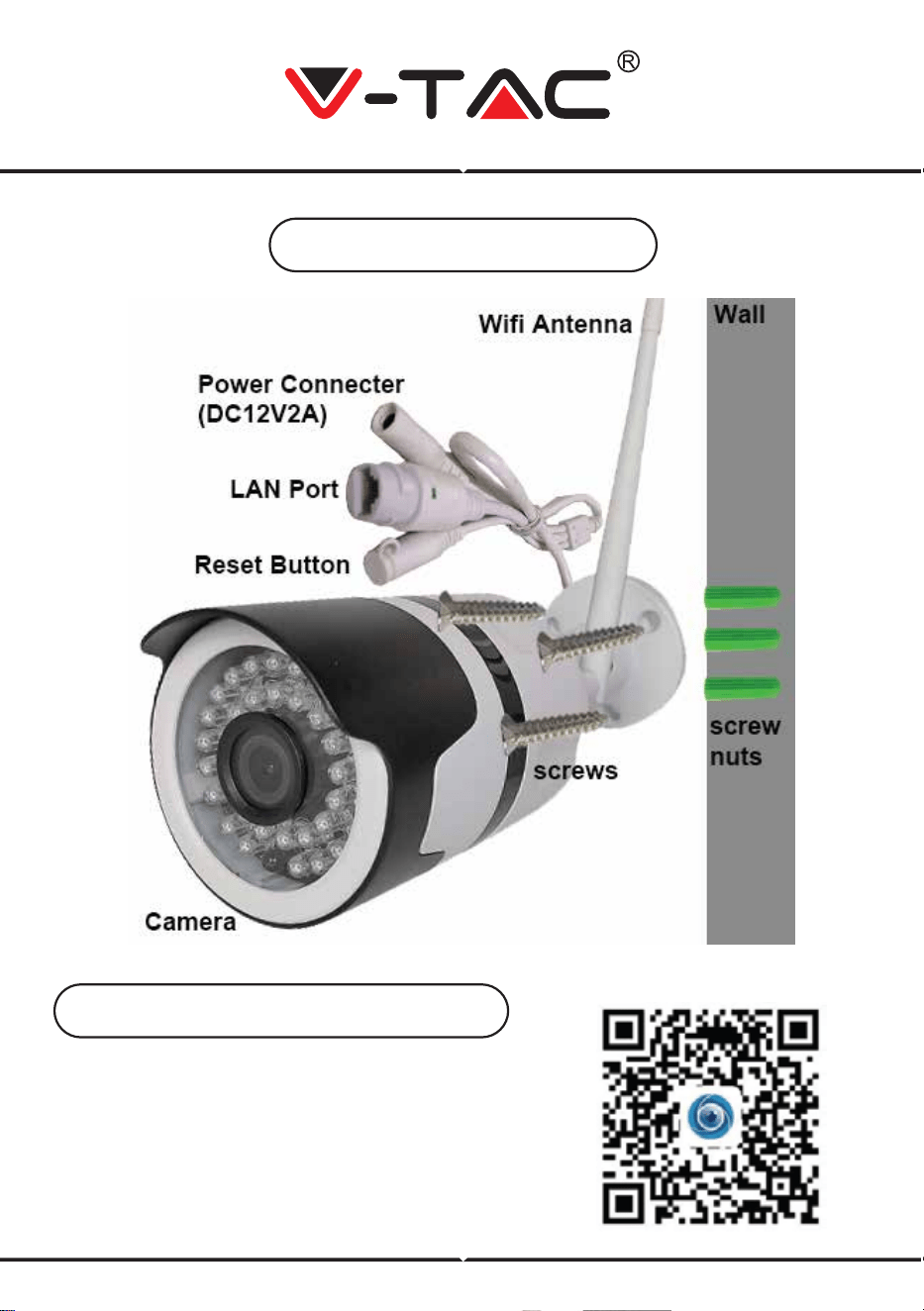
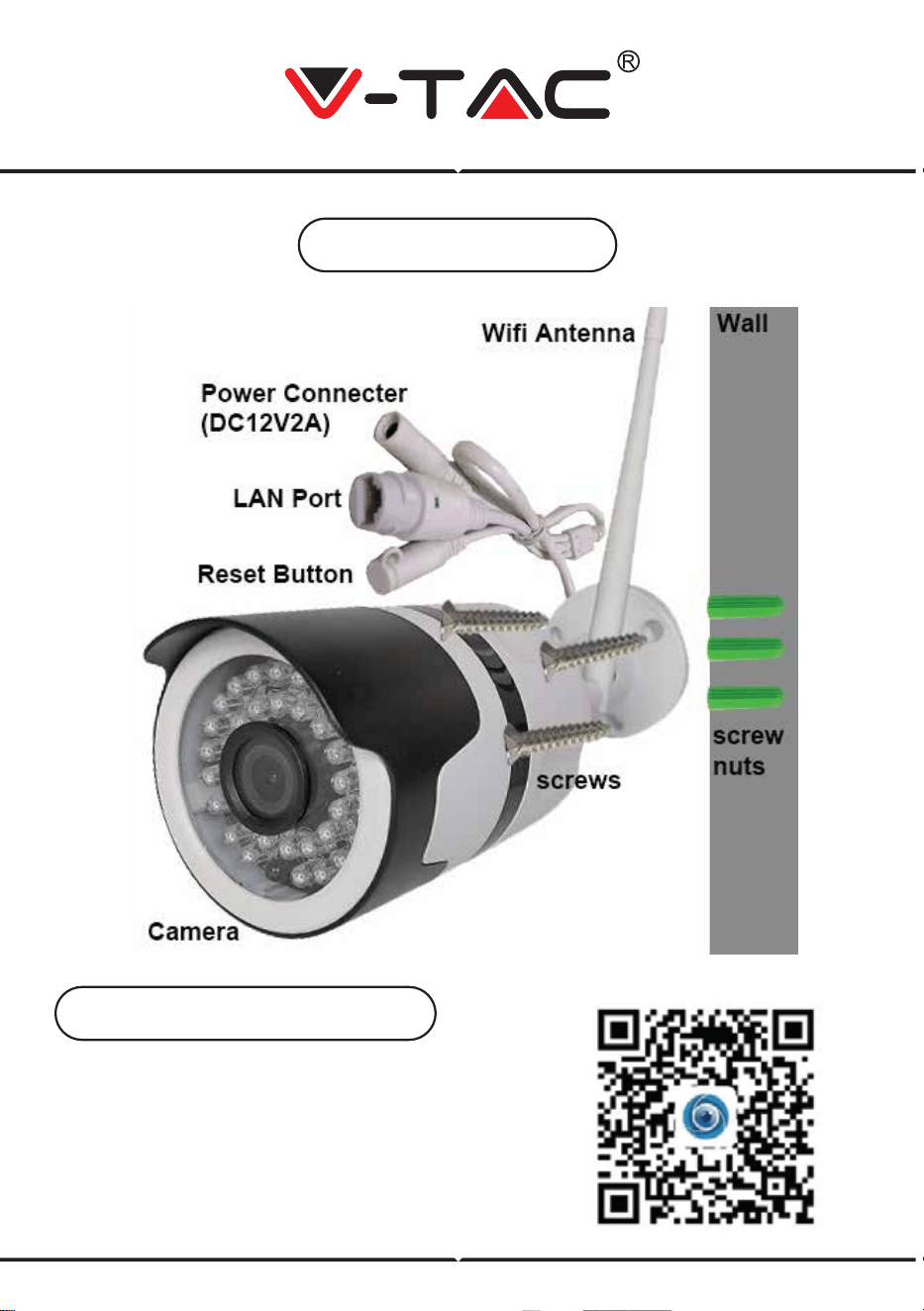
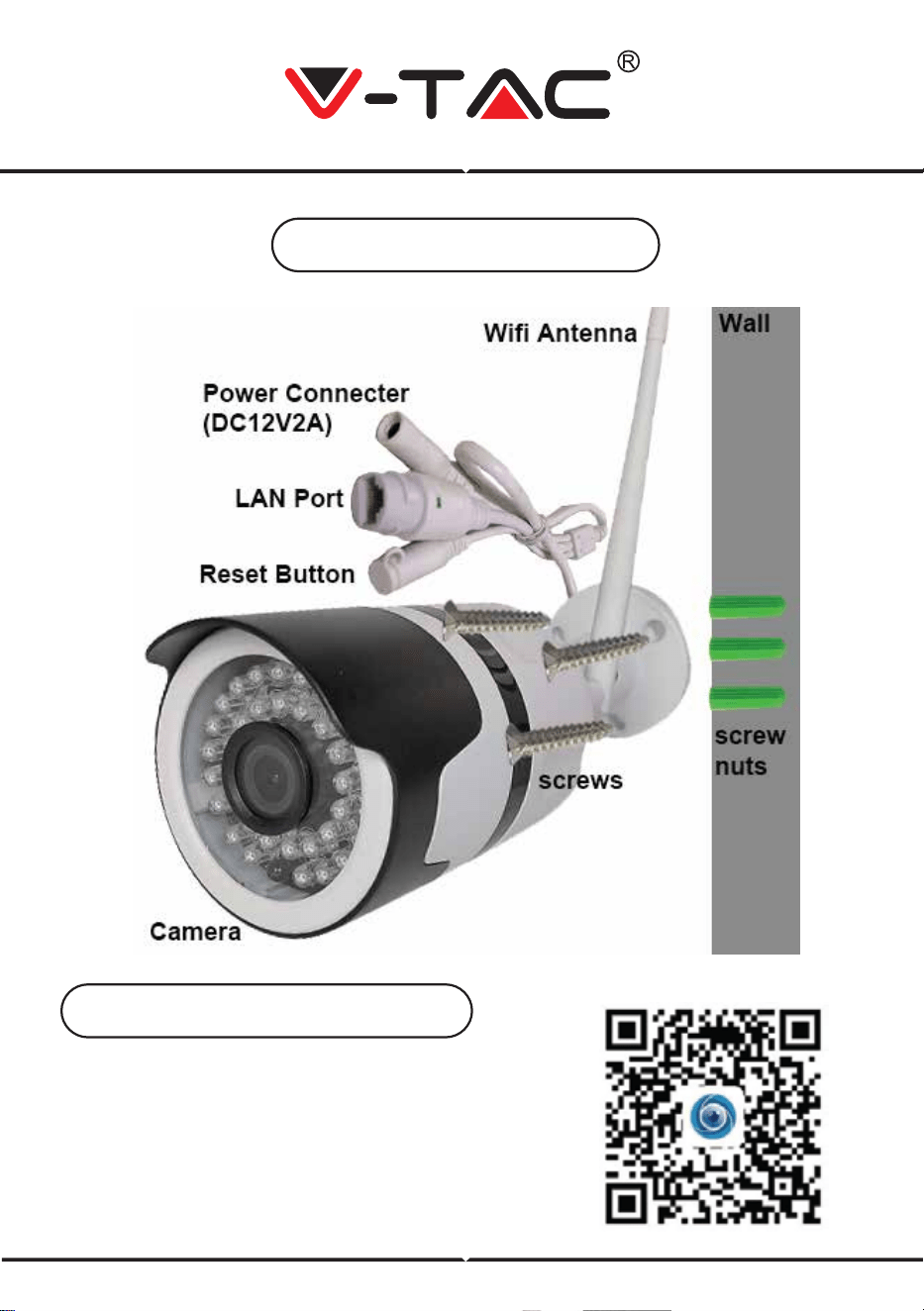
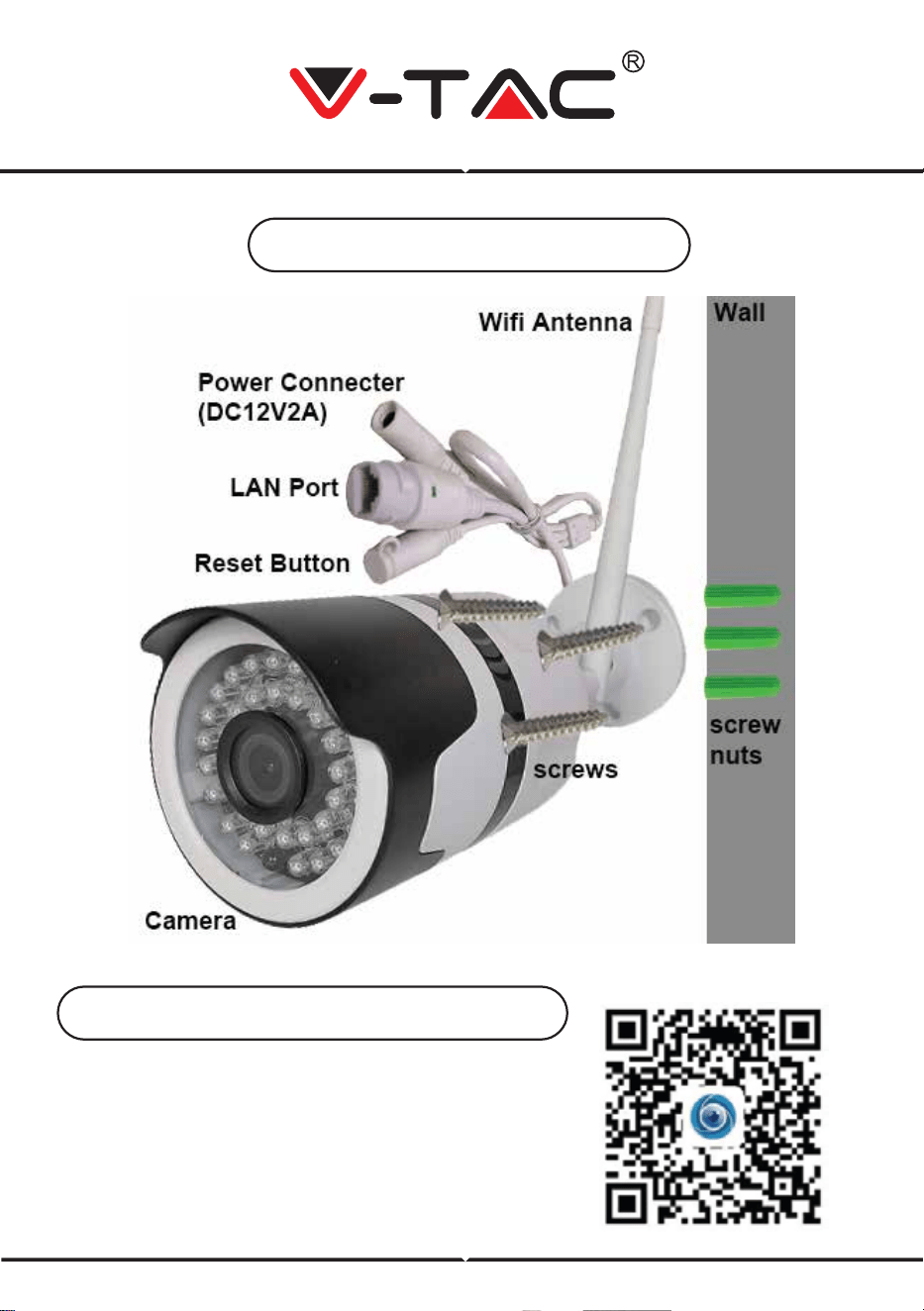
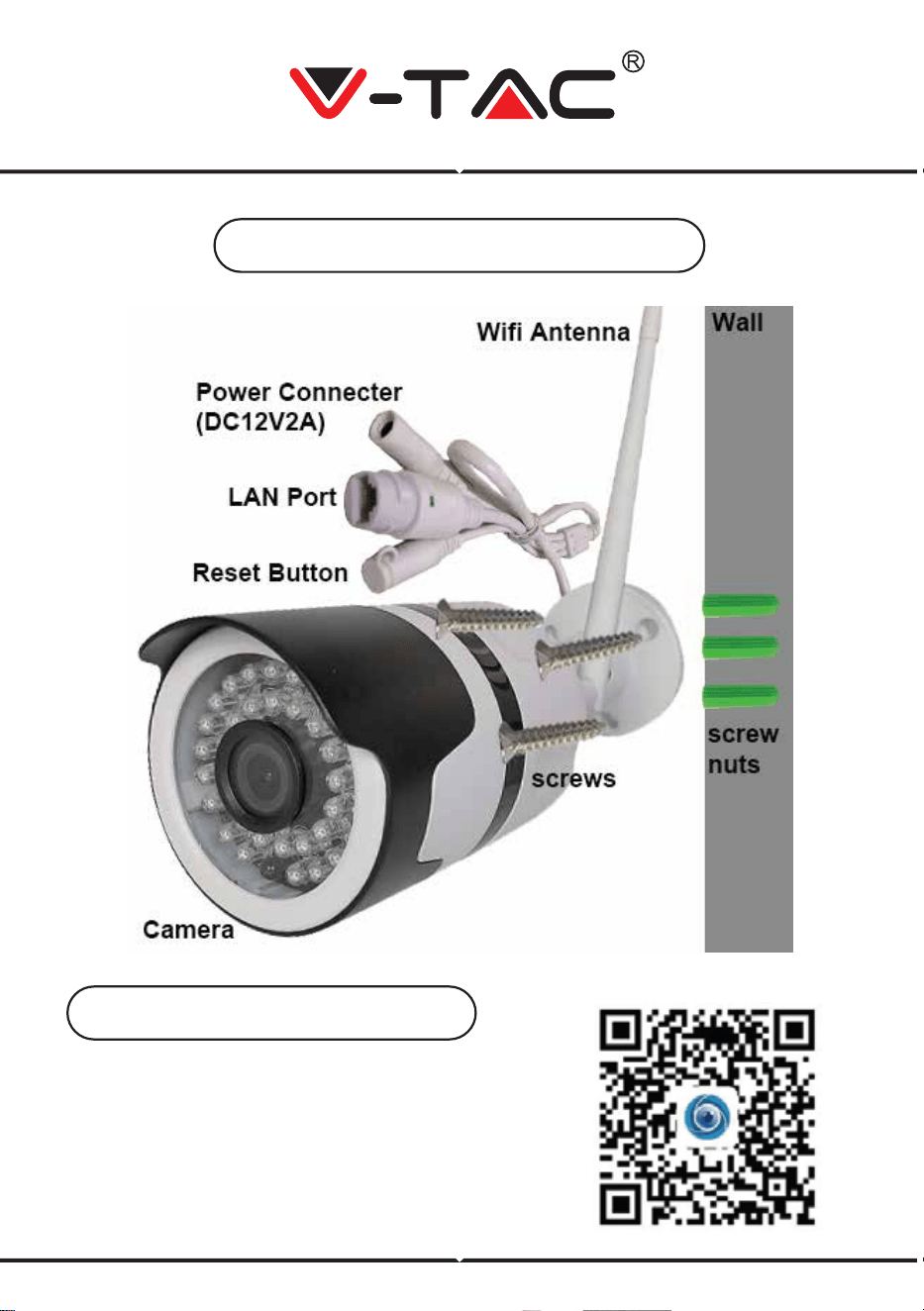
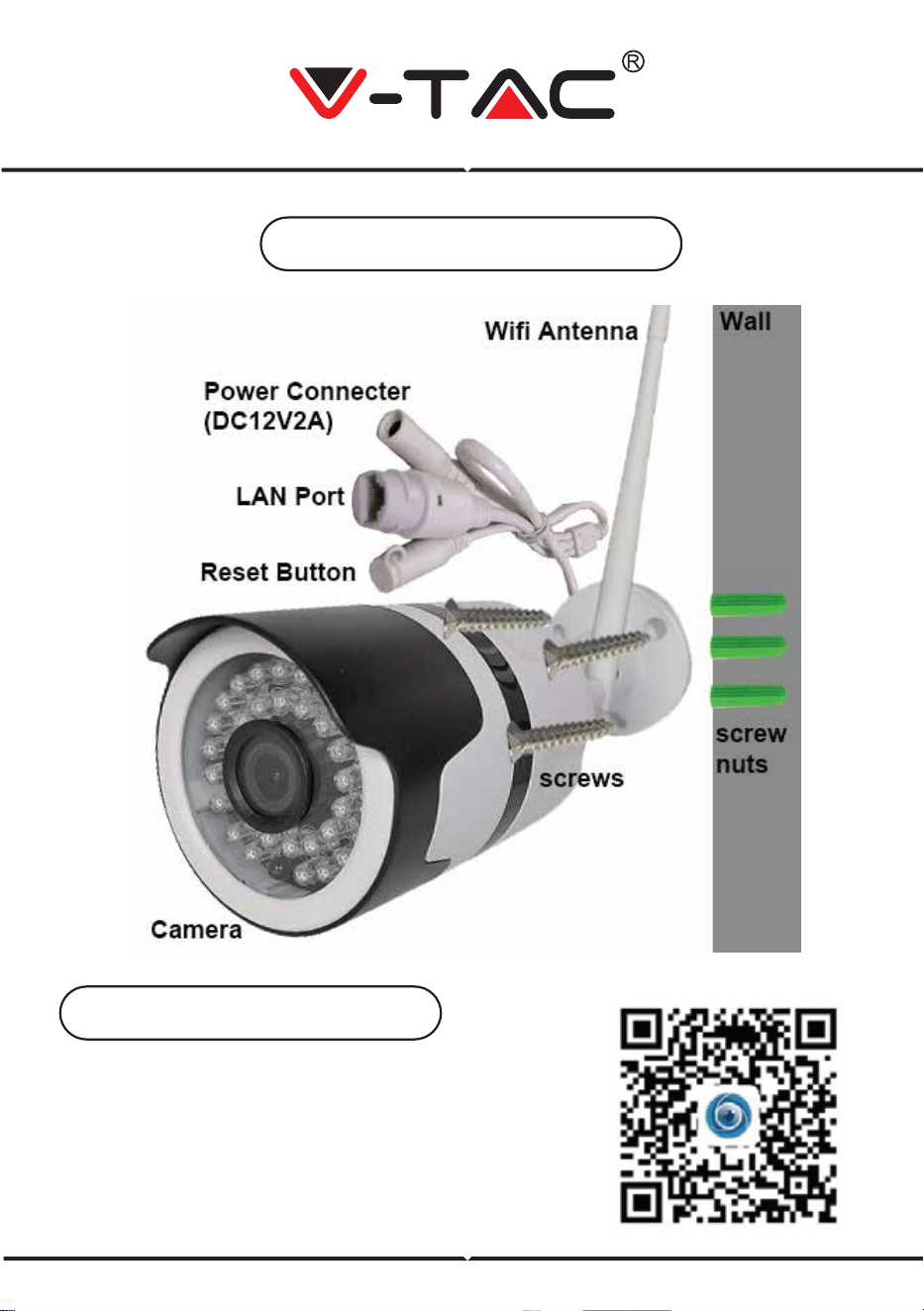
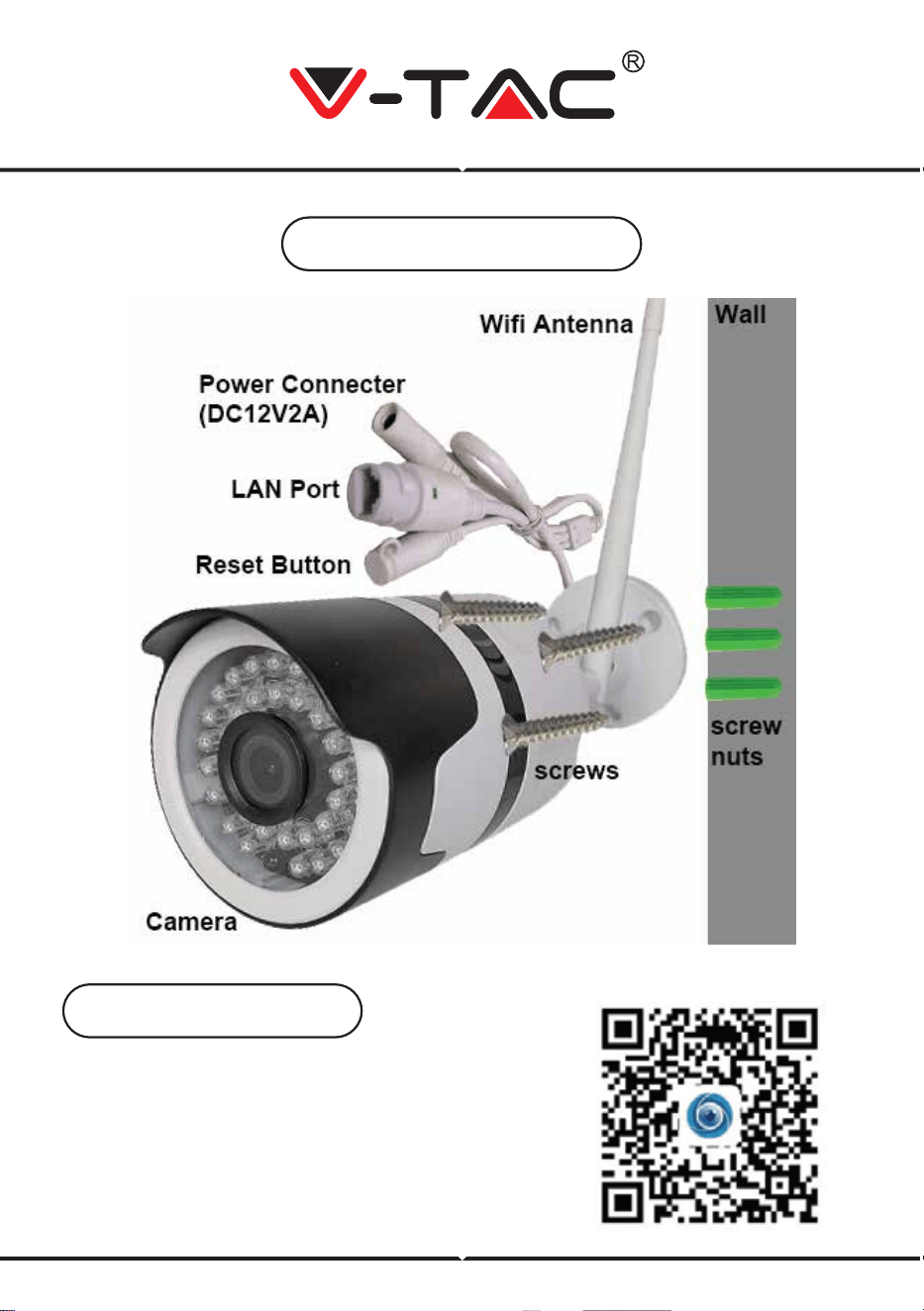
INSTALLATION DIAGRAM
DOWNLOAD THE APP
• Google Play Store - Search “YCC365 Plus”
• IOS (Apple Store) - Search “YCC365 Plus”
• Android phones and IOS(Iphone) can
download by scanning the following QR codes.
ENGLISH
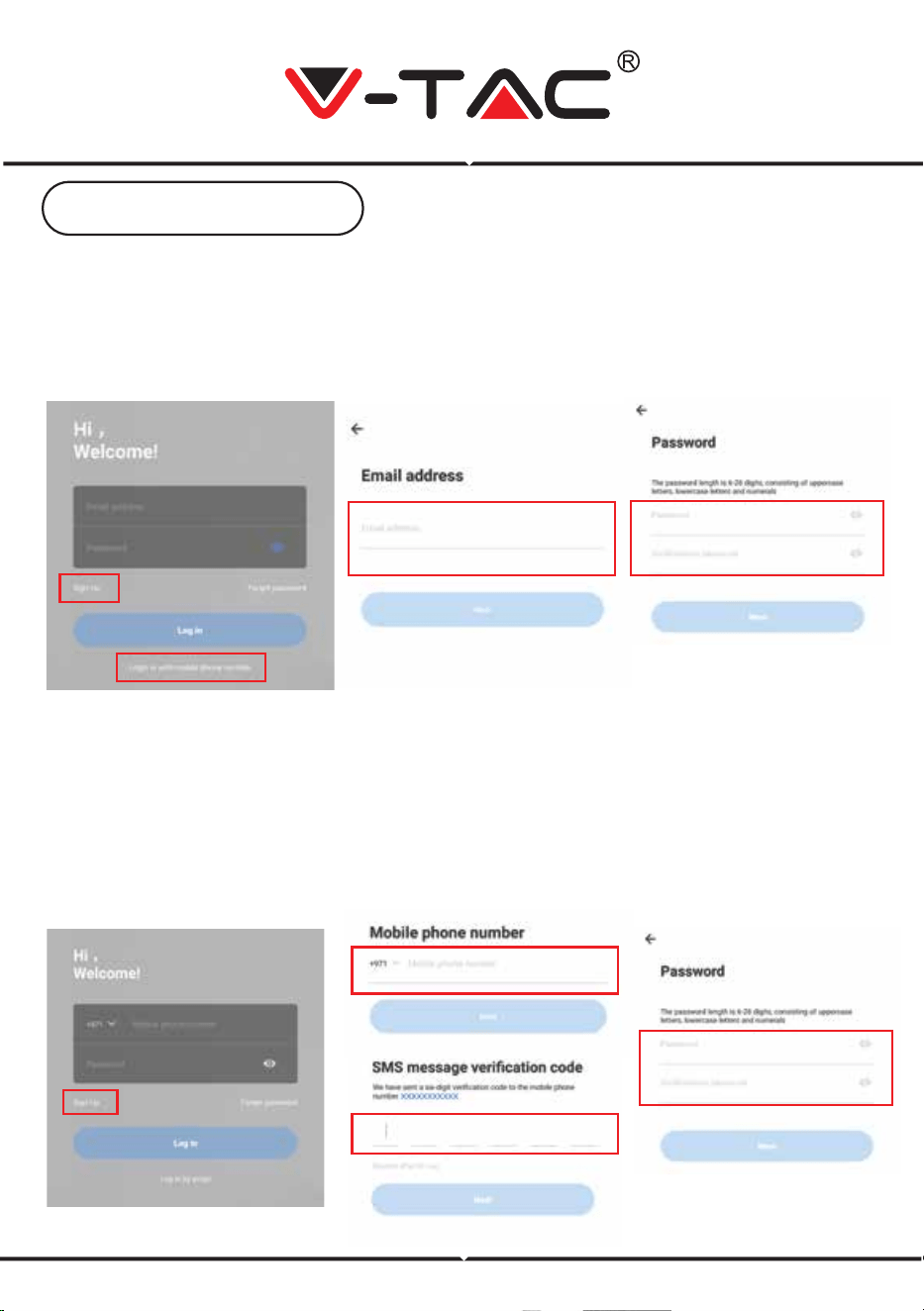
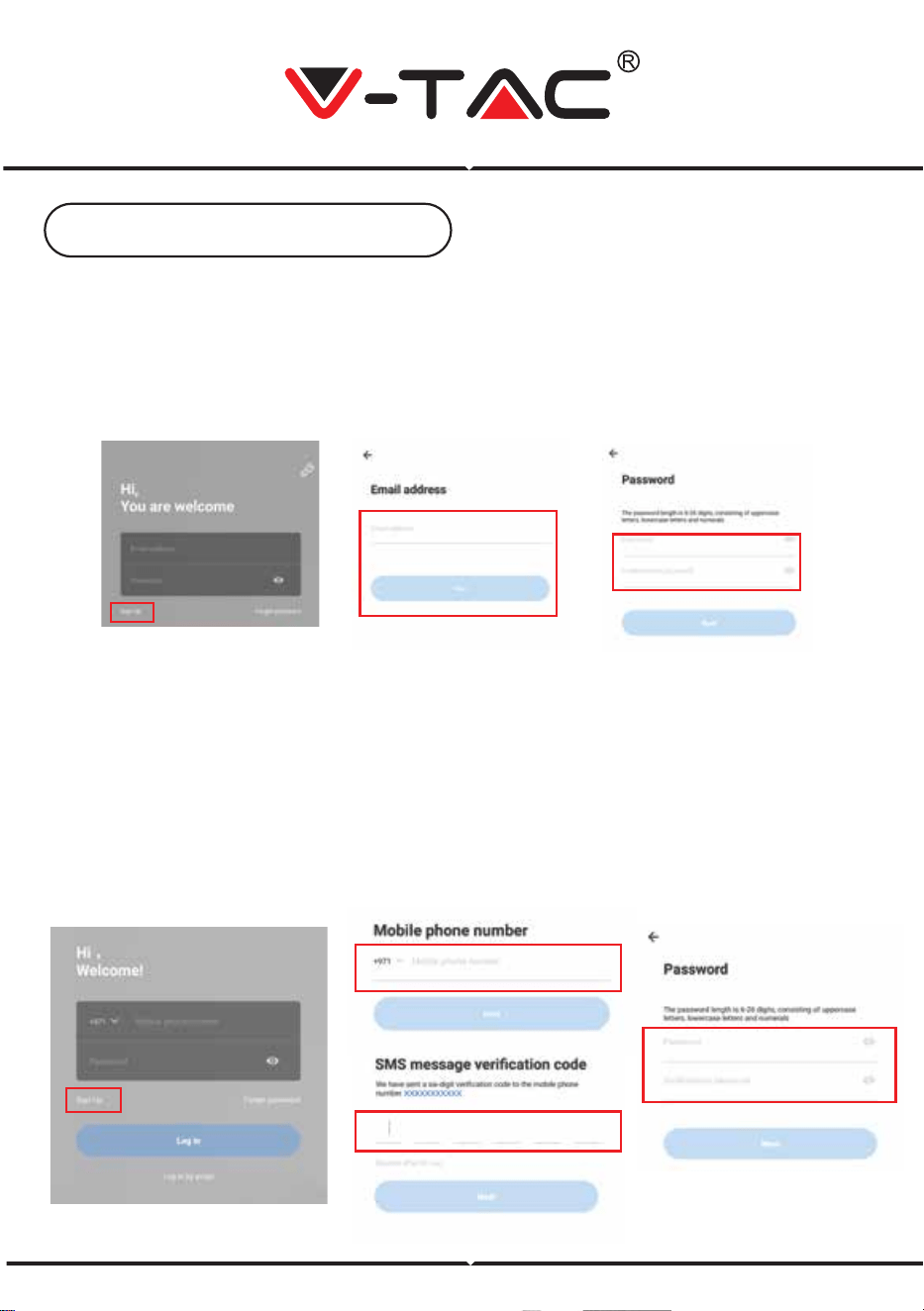
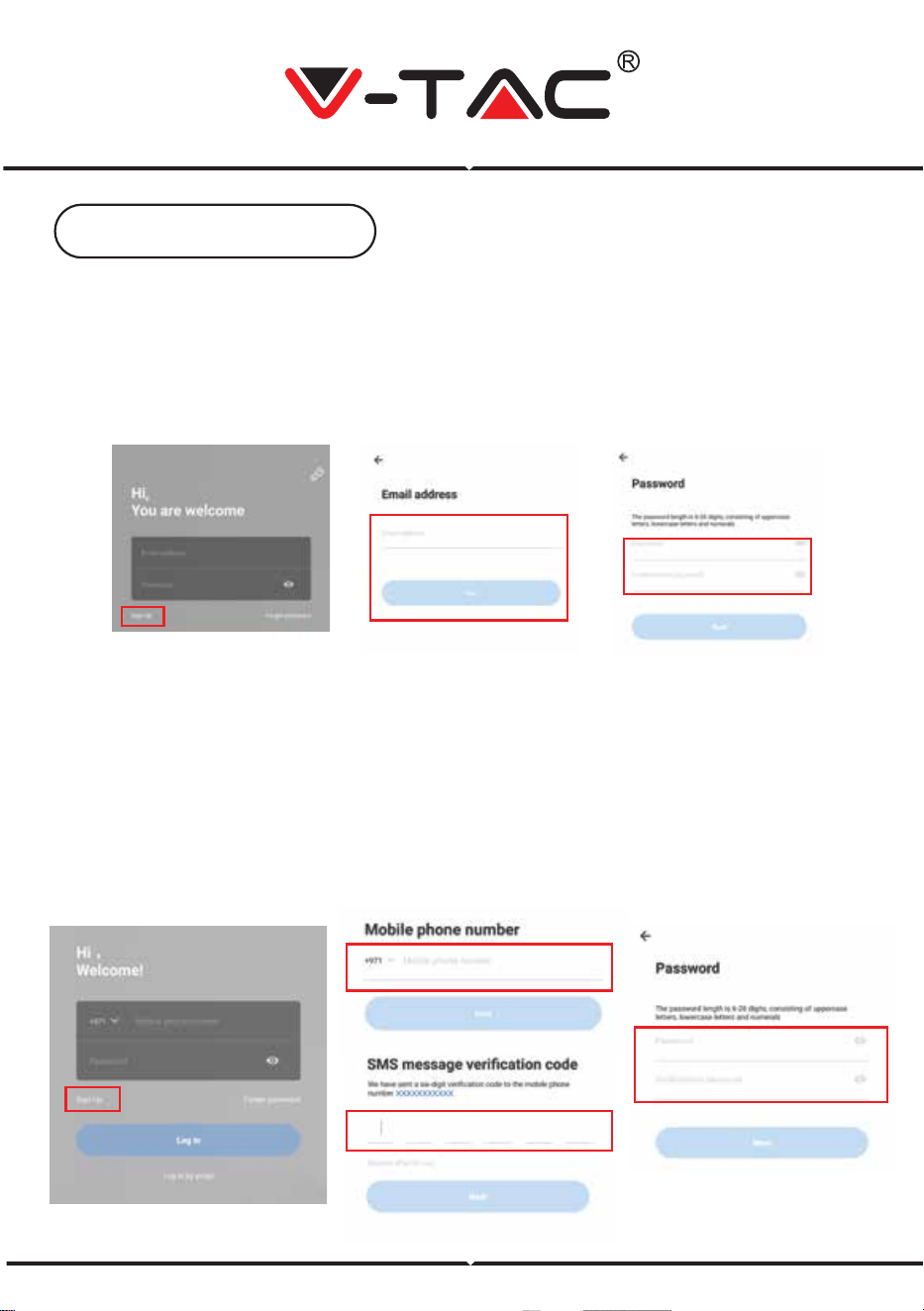
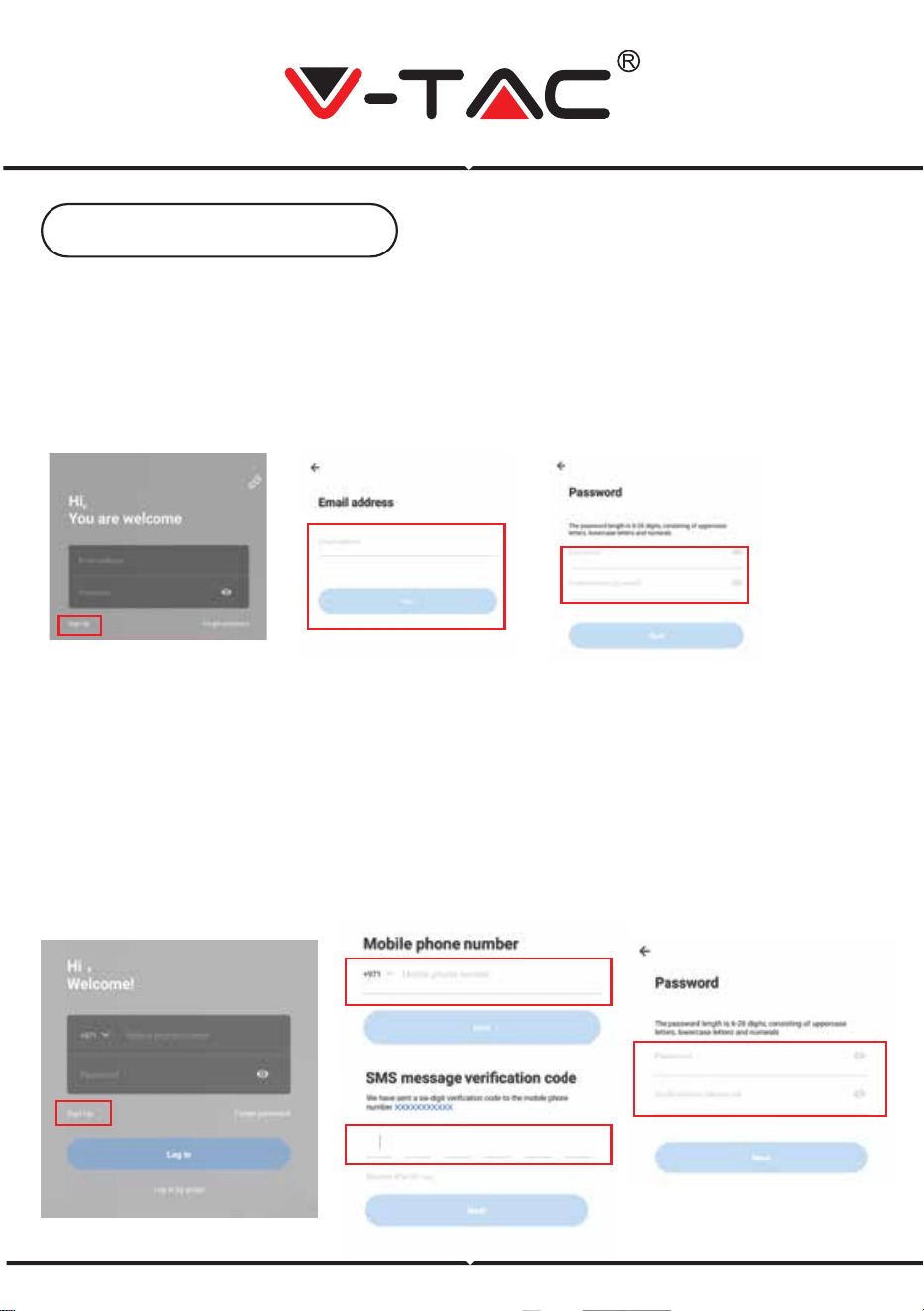
FIGURE 1 FIGURE 2 FIGURE 3
FIGURE 4 FIGURE 6FIGURE 5
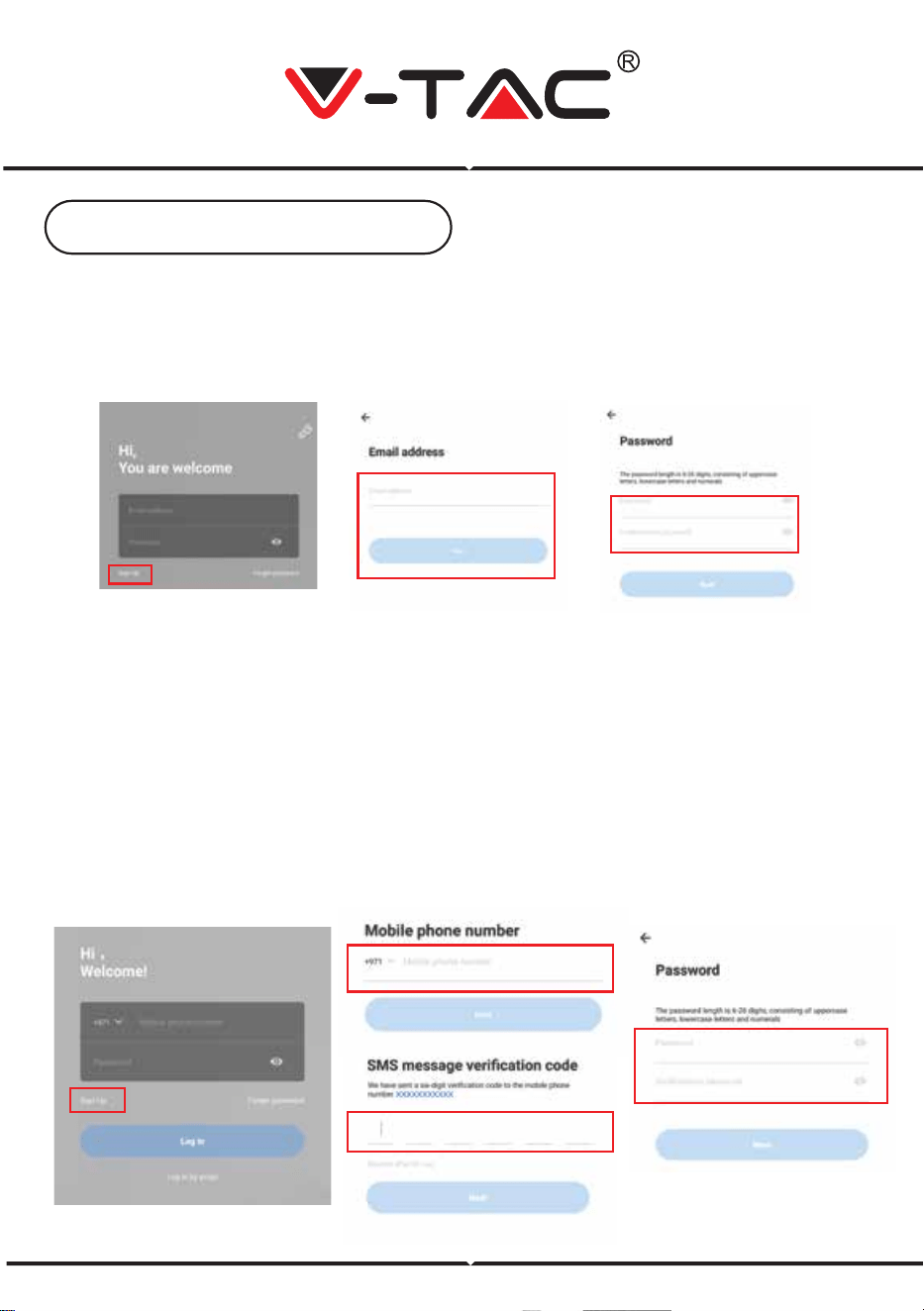
REGISTER NEW ACCOUNT
LOGIN USING EMAIL
1. Tap on “Sign Up” to register with your email address as user ID and tap on
“Next” to create a password.
2. Tap on “Next” - The APP will send a confirmation link to your email ID. Please
confirm the link to complete the registarion process.
LOGIN USING PHONE NO.
1. Tap on “Login in with mobile phone number” (fig 1) to change the login panel
2. Tap on “Sign Up” to register with your phone number as user ID and tap on
“Next” - The APP will send a SMS verification code to your mobile phone. Please
input the SMS verification code in the APP to complete the registarion process.
3. Tap on “Next” to create a password.
ENGLISH
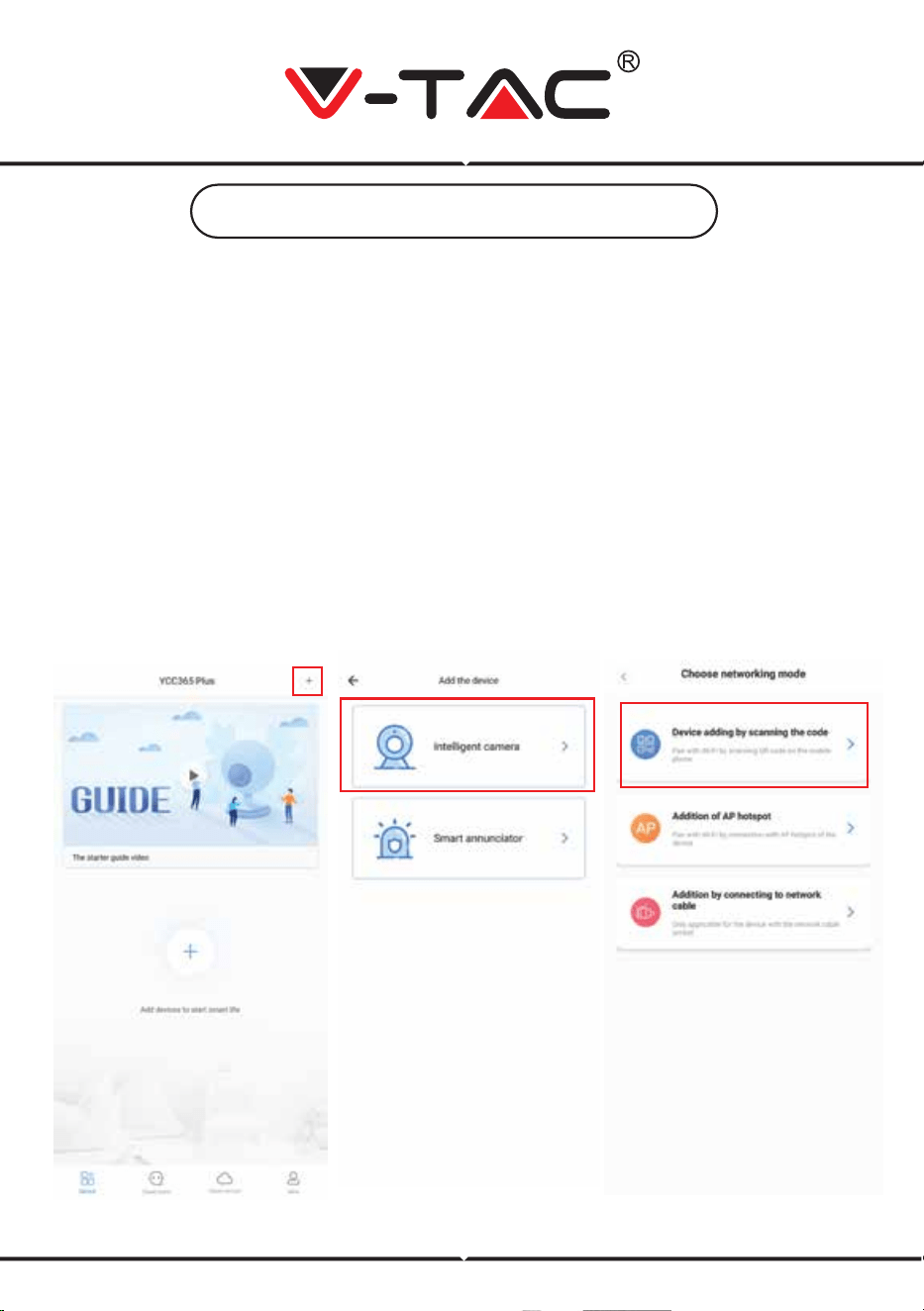
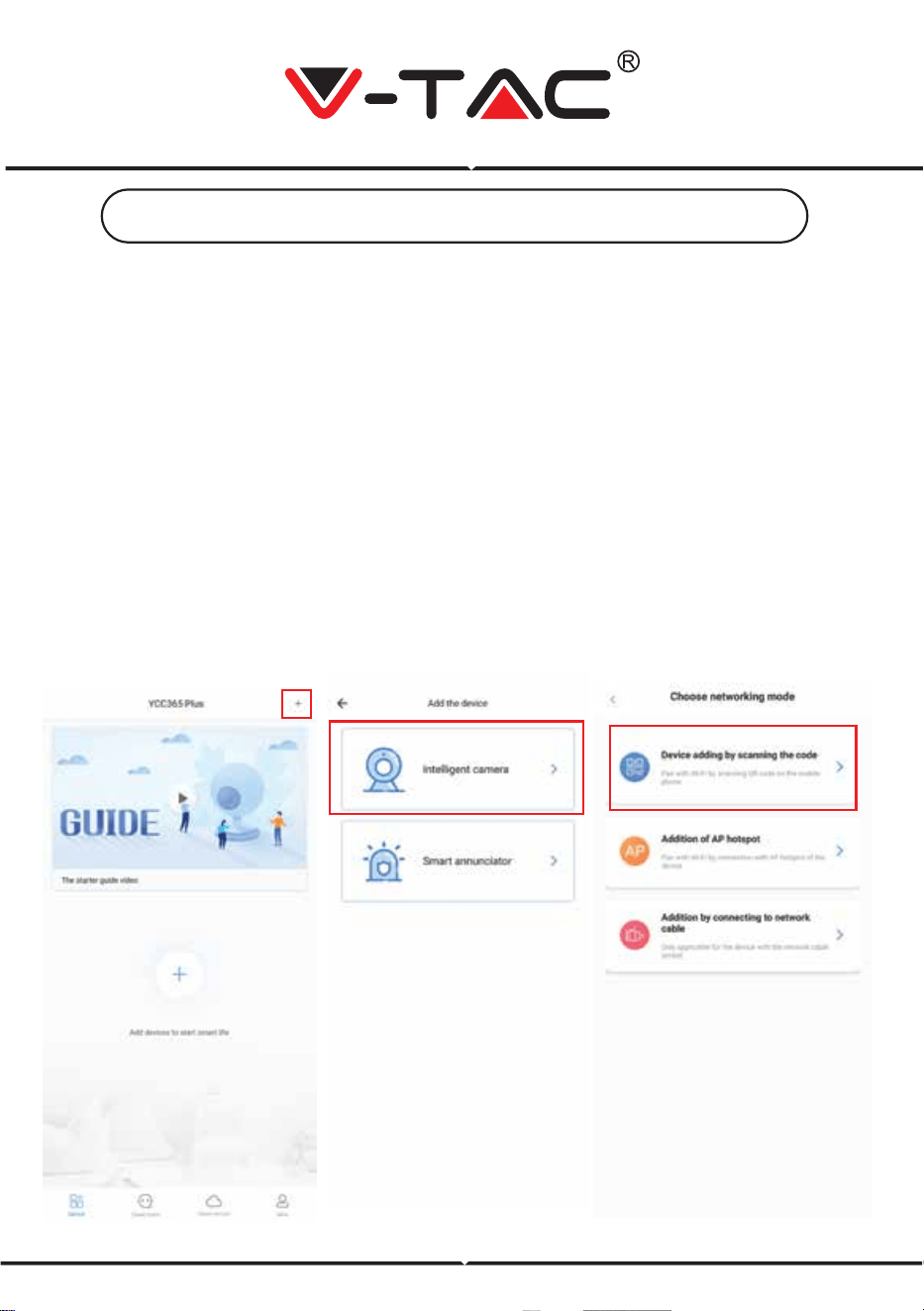
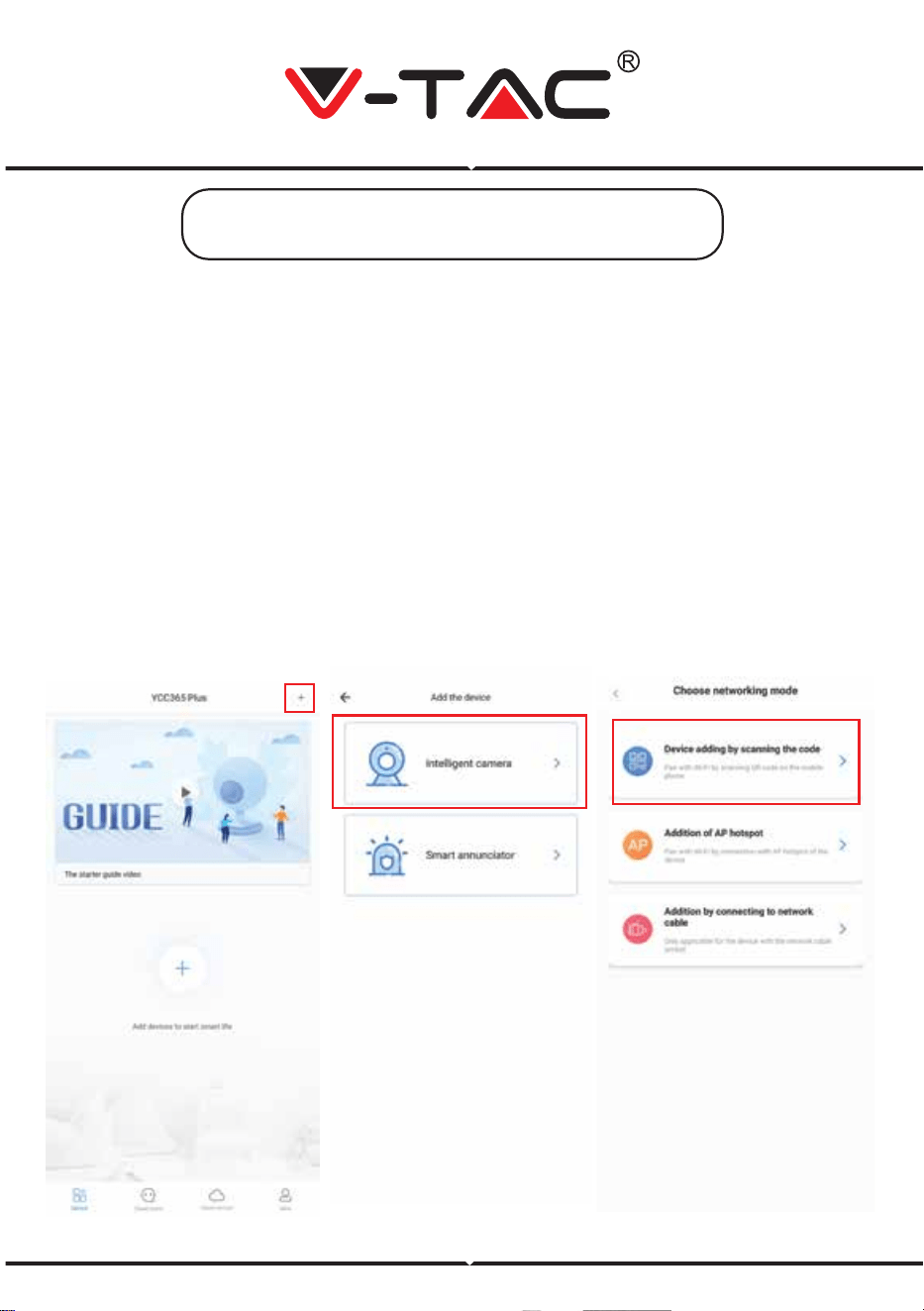
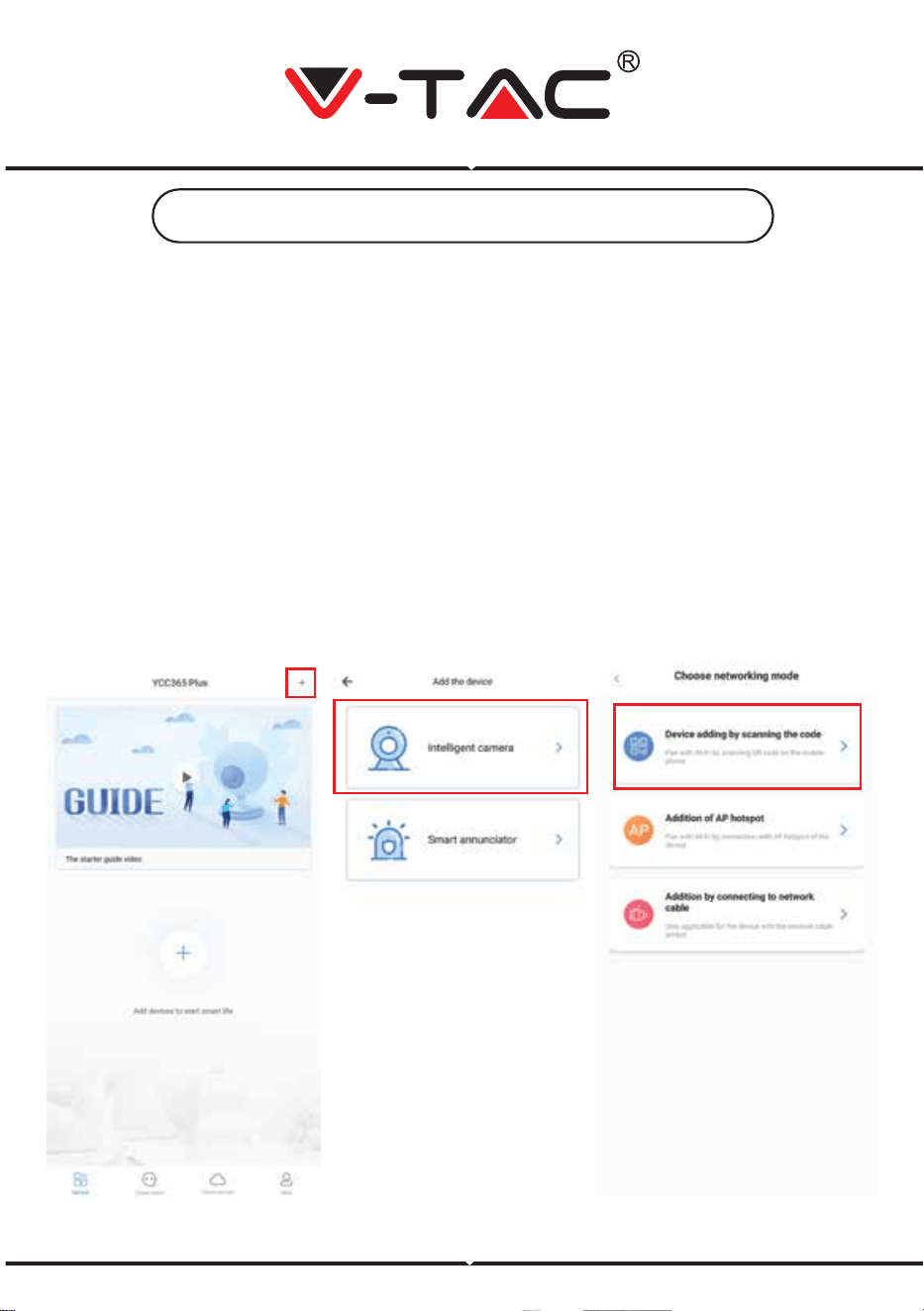
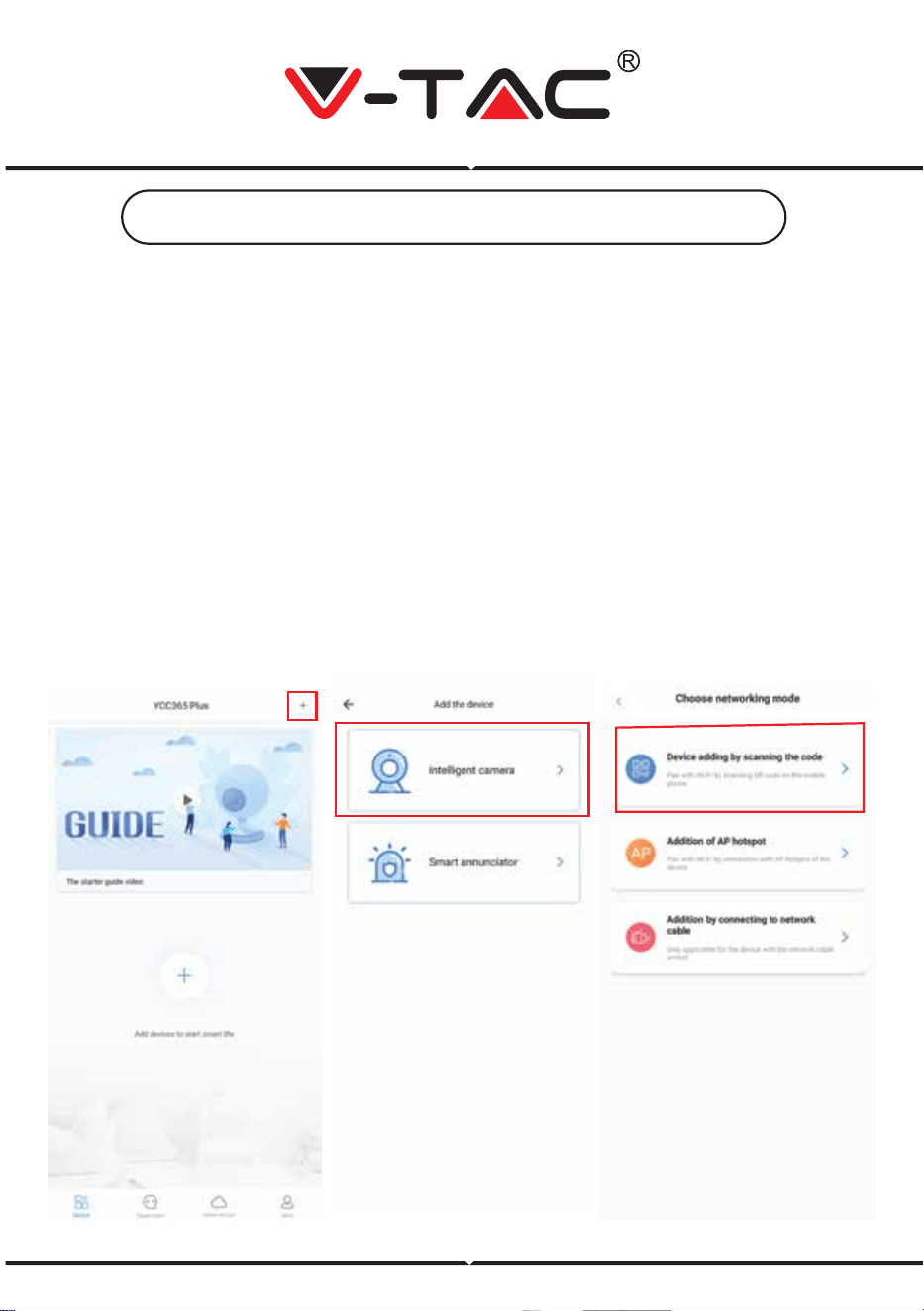
FIGURE 7 FIGURE 8 FIGURE 9
ADDING CAMERA DEVICE TO THE APP
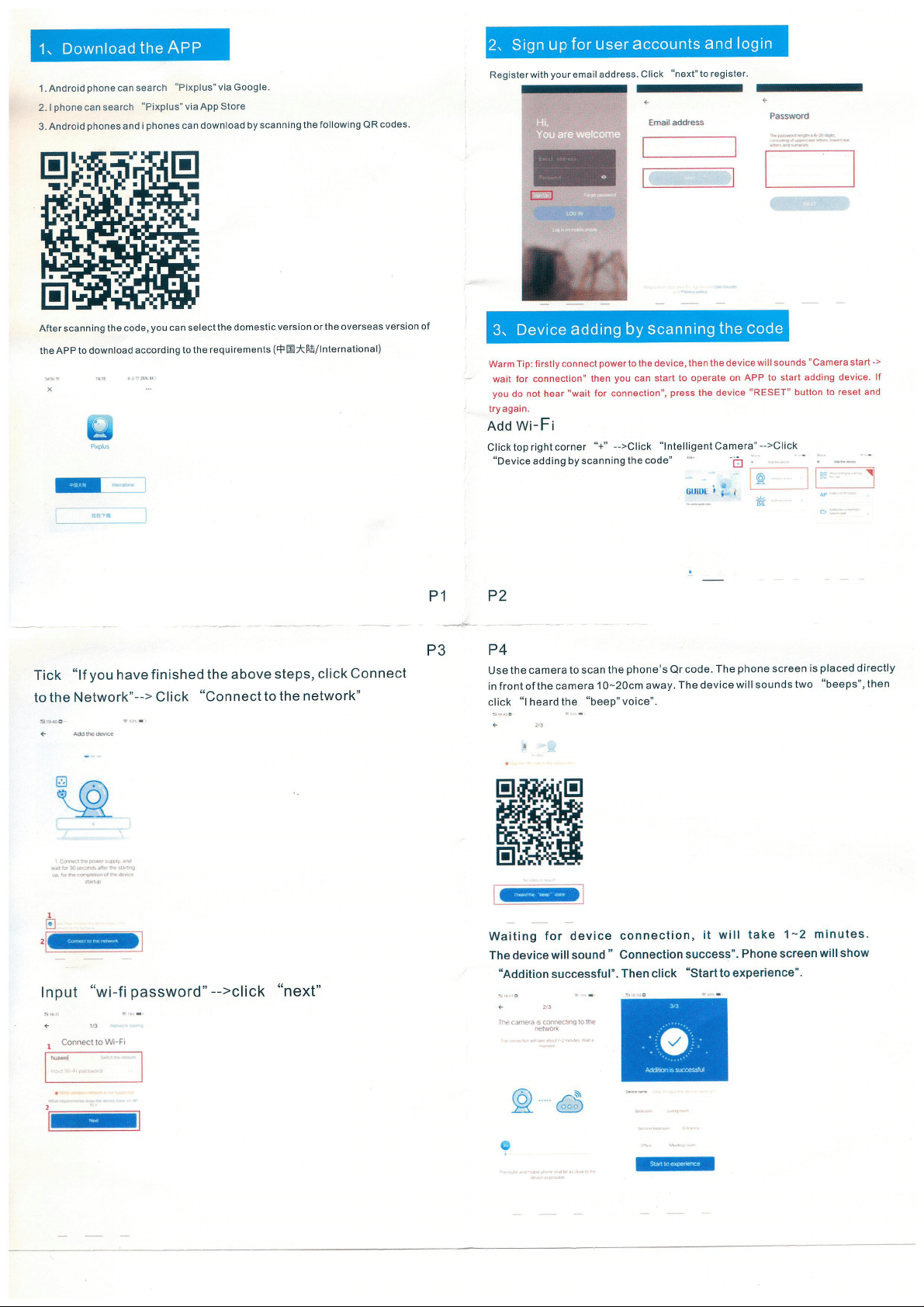
TIP: First, connect power to the device, then the device will sound "Camera start
-> wait for connection" then you can start to operate on APP to start adding
device. If you do not hear "wait for connection", press the "RESET" button in the
device to reset and try again.
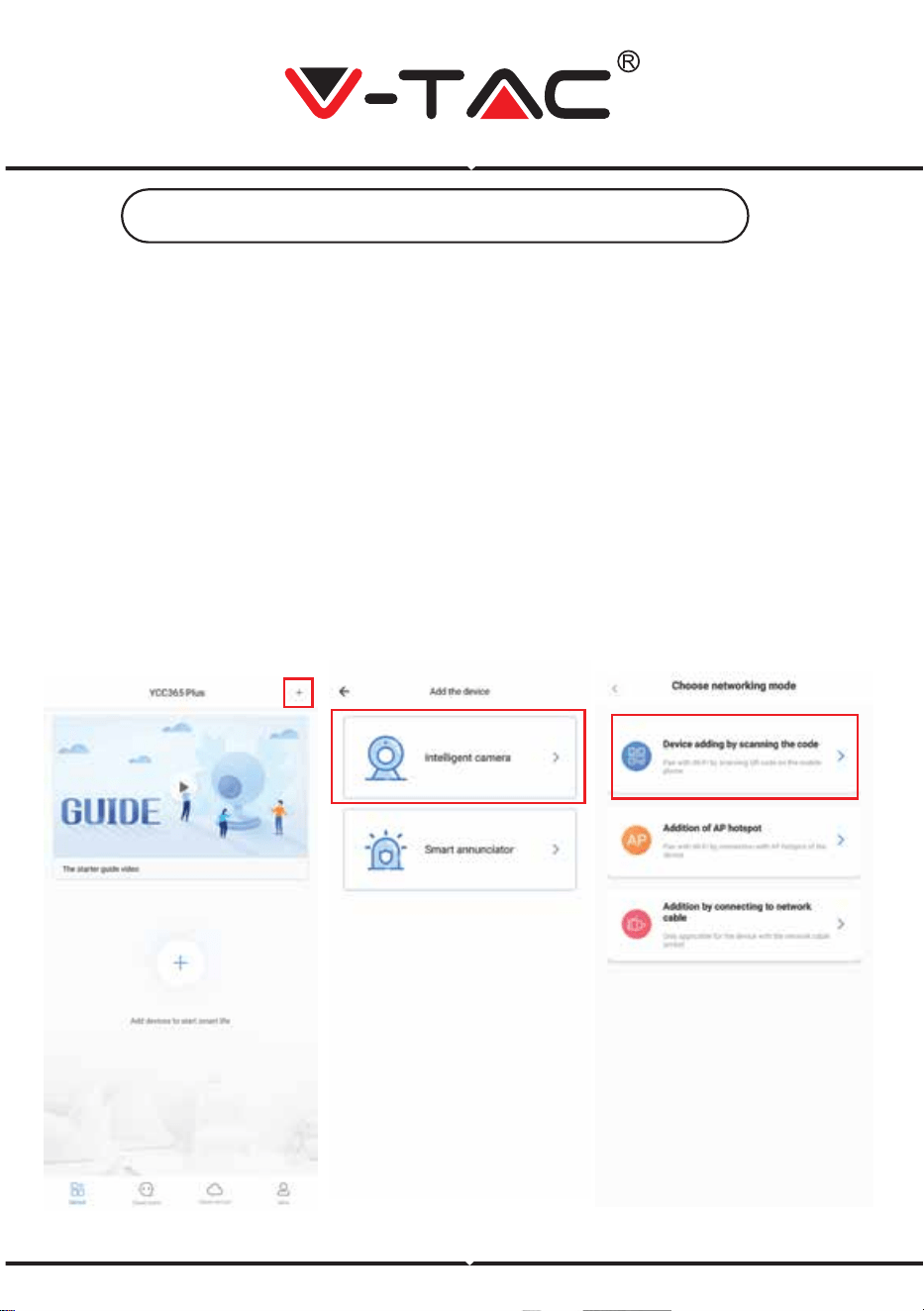
Add Camera
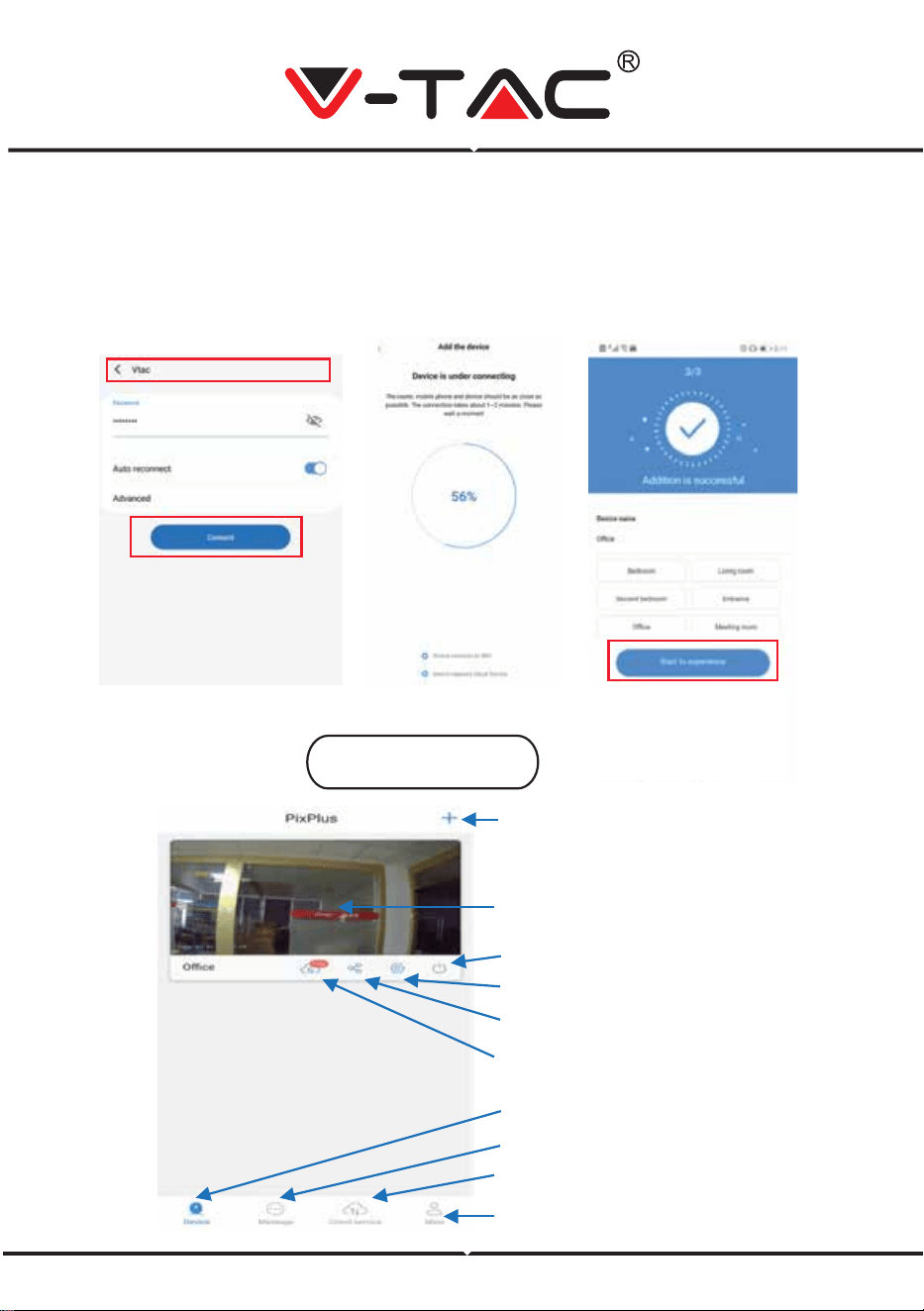
• Add camera Tap on top right corner “+” sign as shown below (figure 7)
• Tap on “Intelligent Camera” as shown below(Figure 8)
• There are three ways for adding the camera: (a) Device adding by scanning
code (b) Addition of AP hotspot (c) Addition by connecting to network cable(This
feature is not available for this camera) (Refer to Figure 9)
ENGLISH
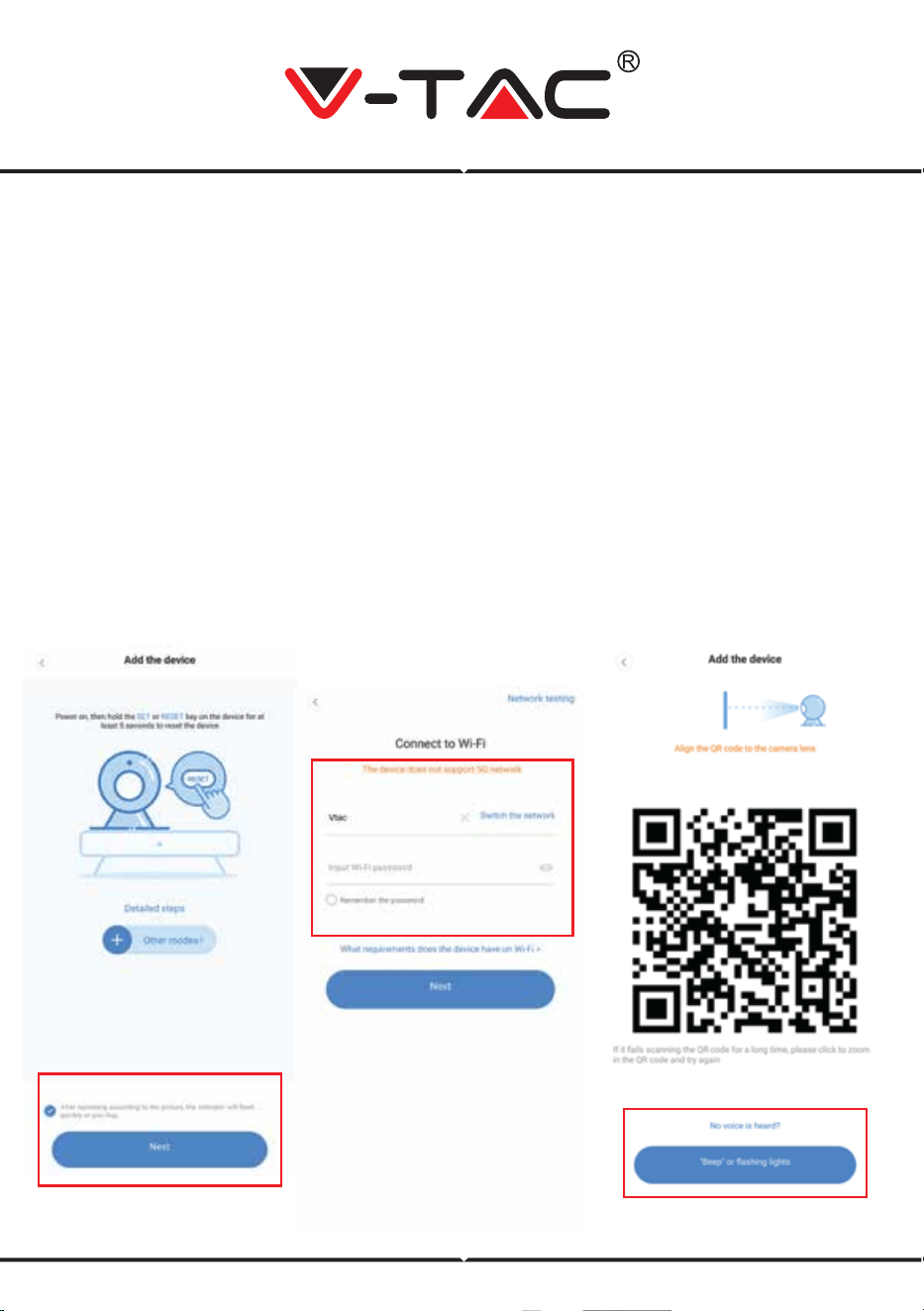
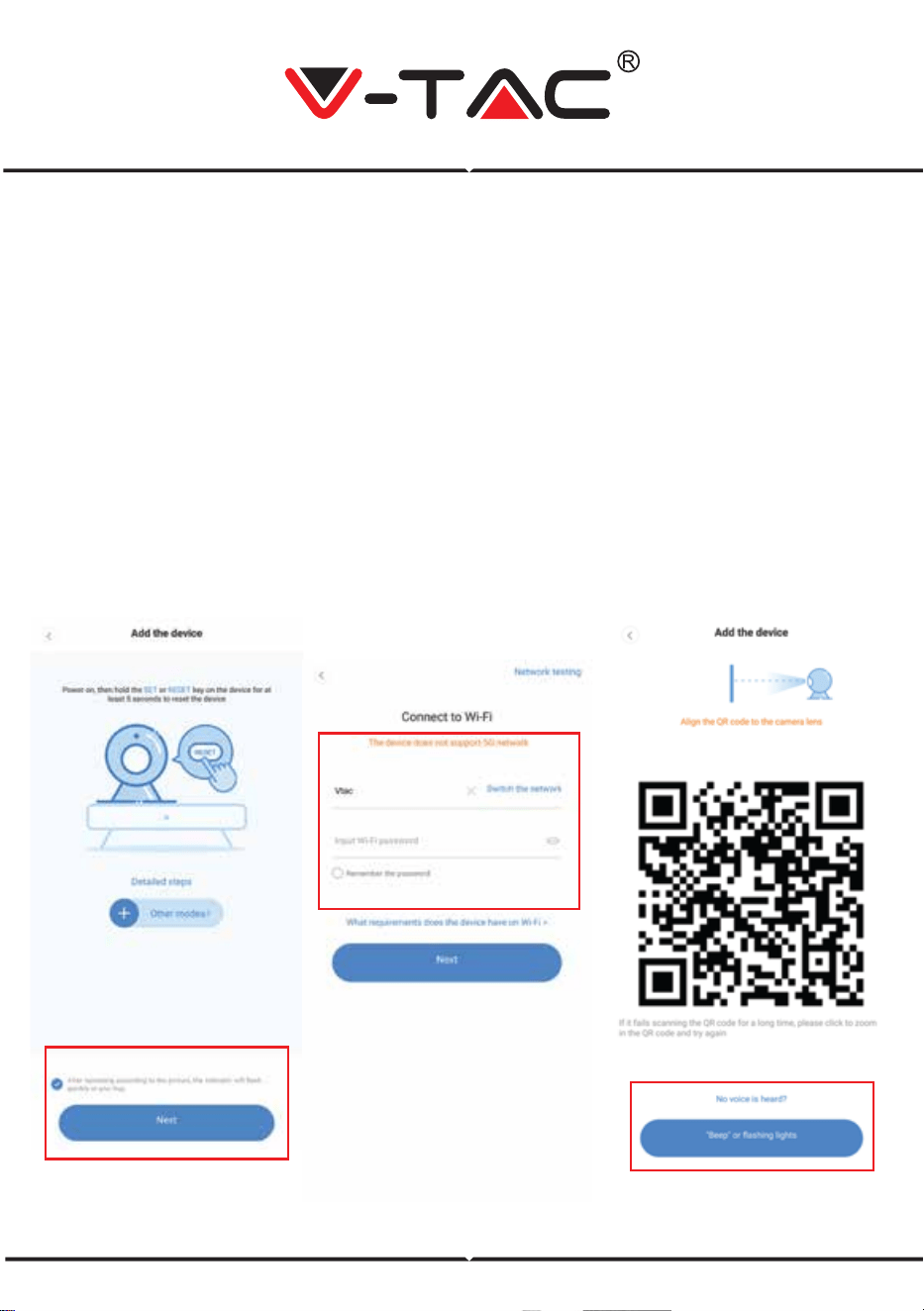
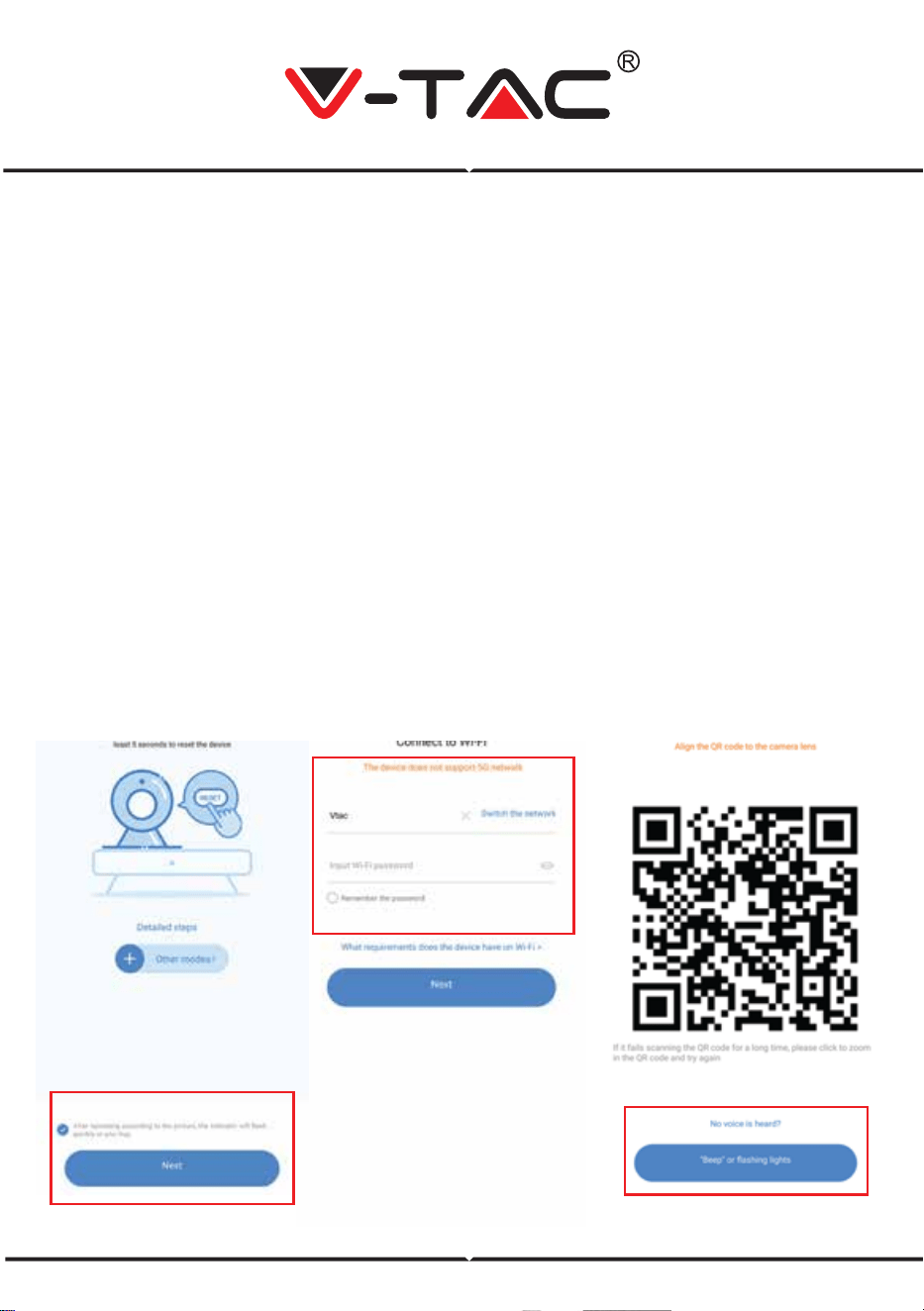
FIGURE 10
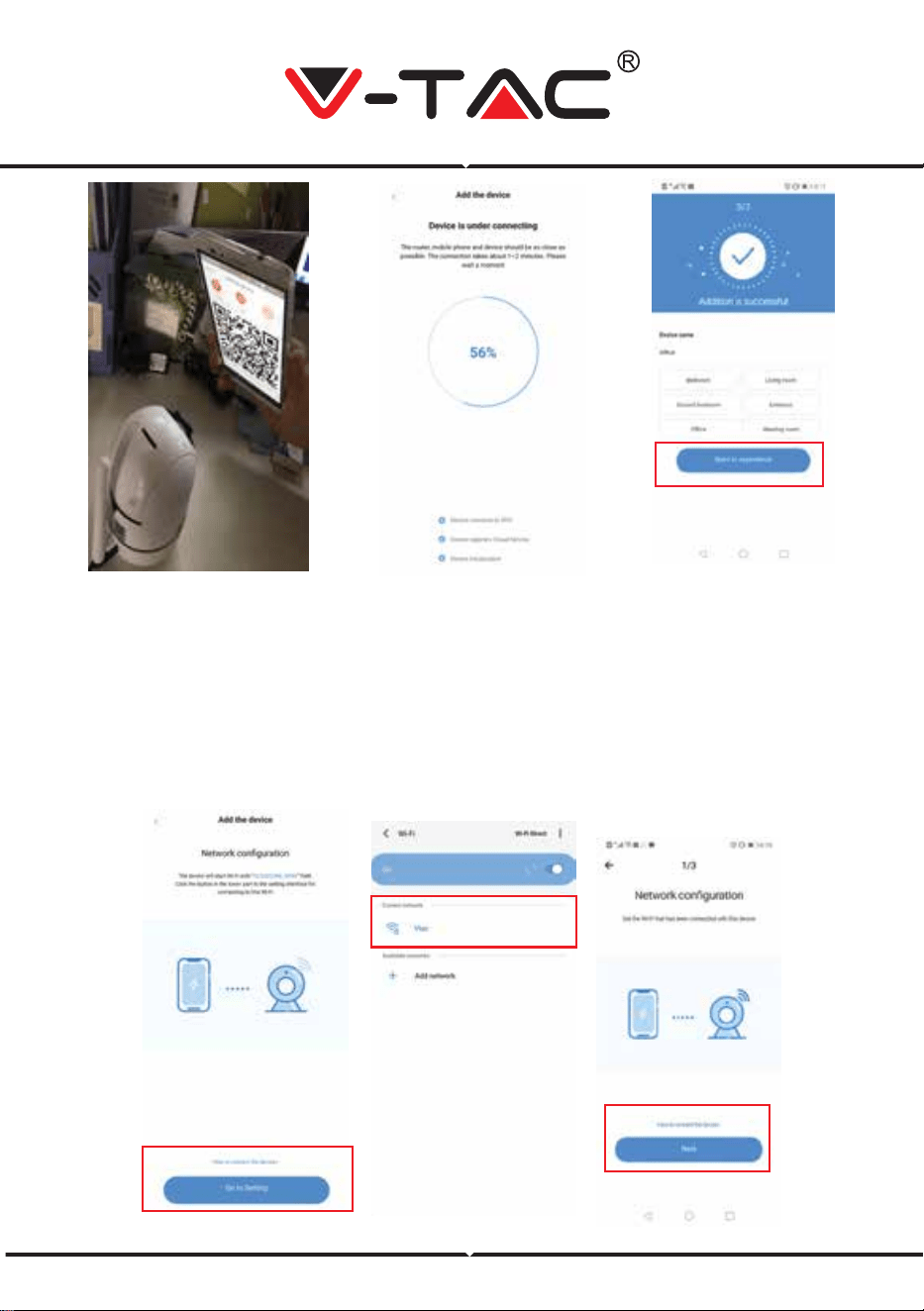
FIGURE 11
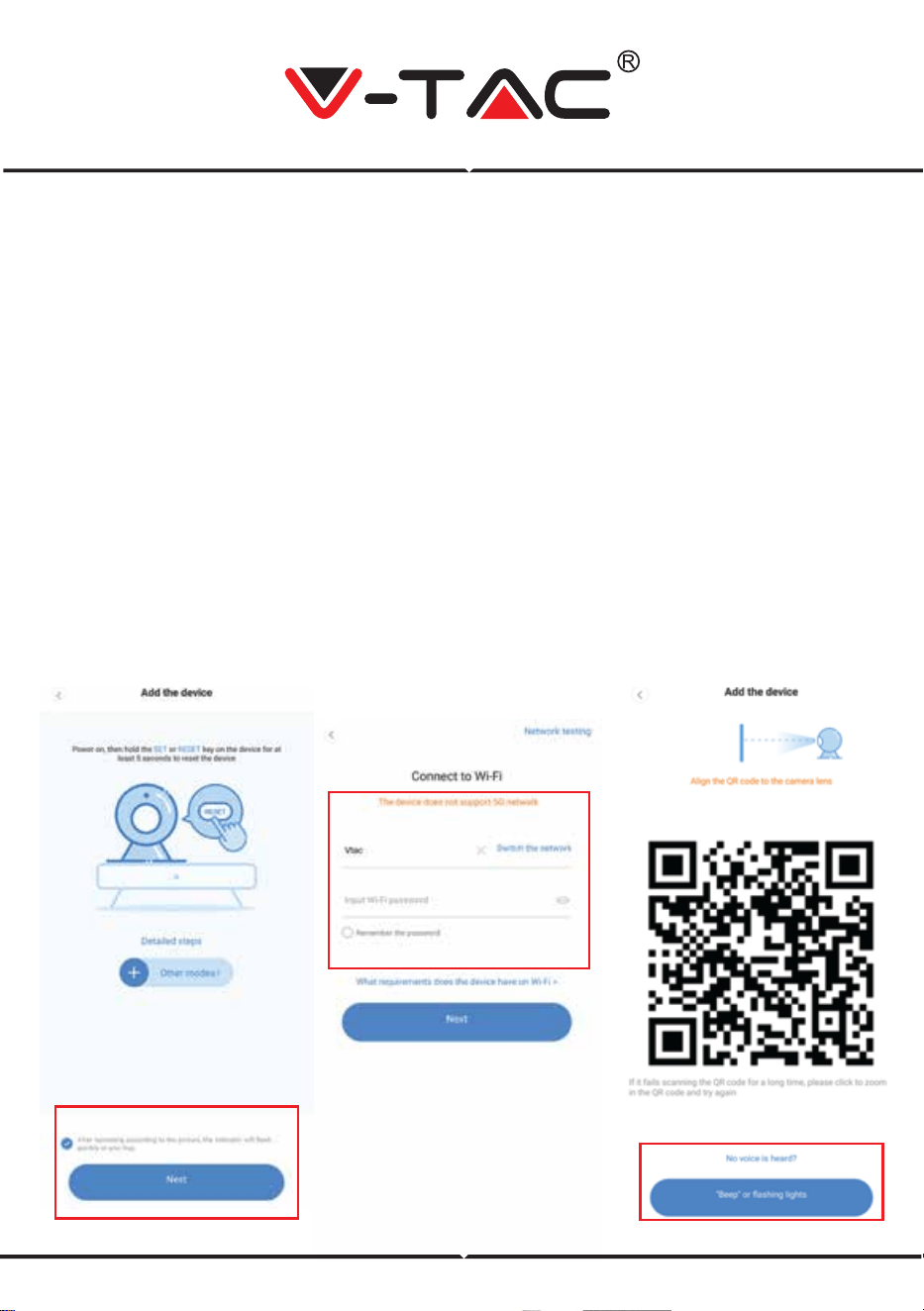
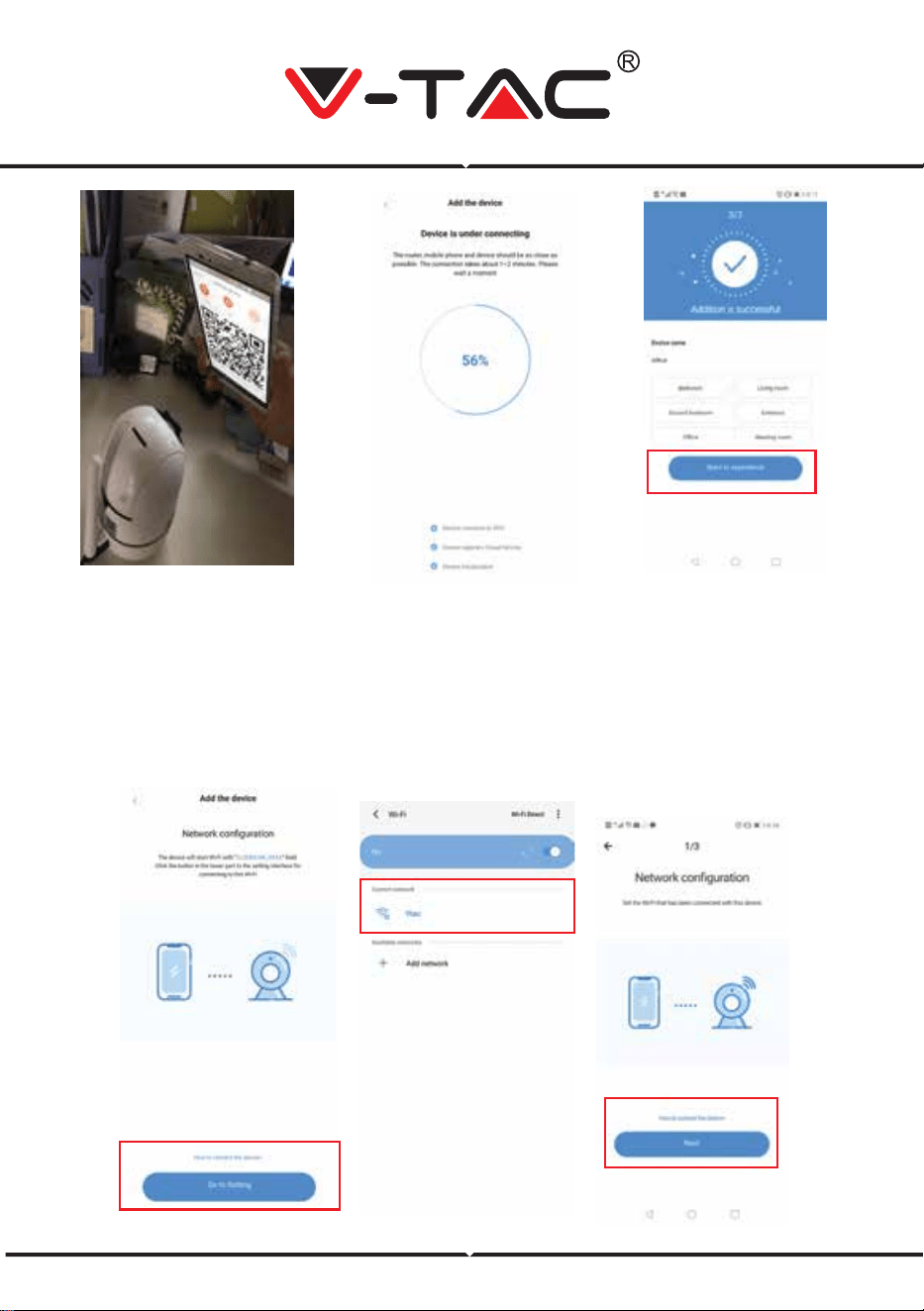
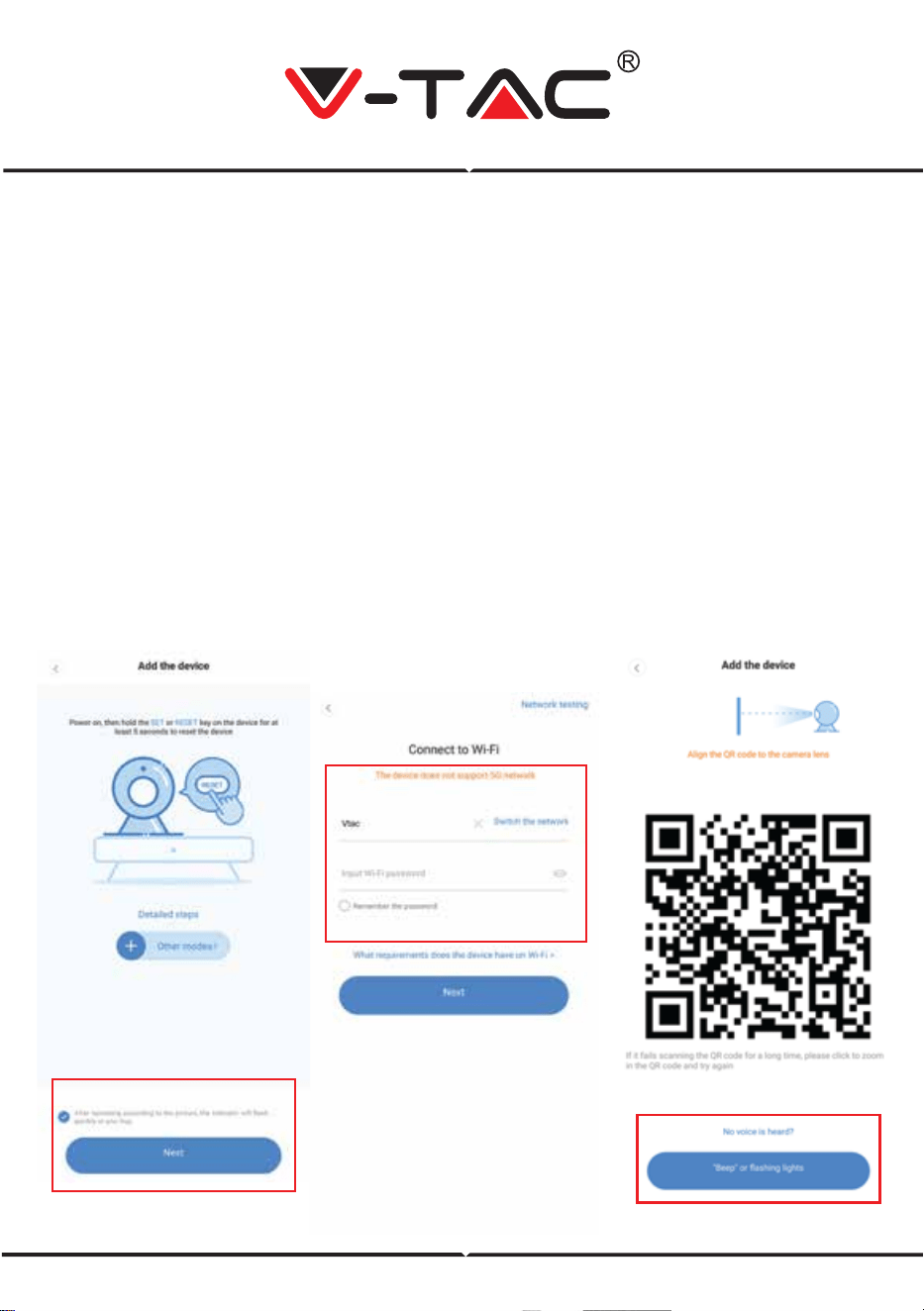
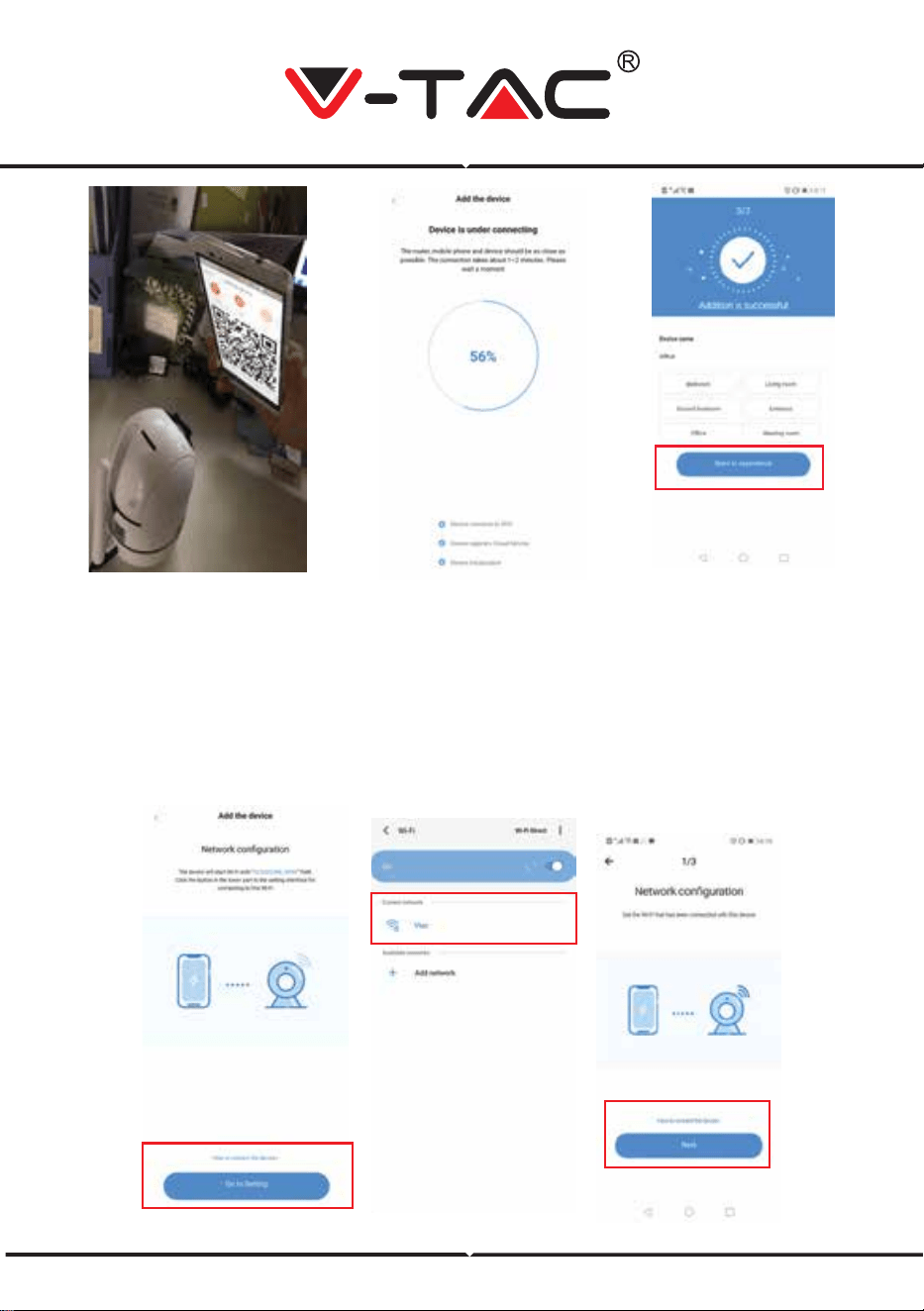
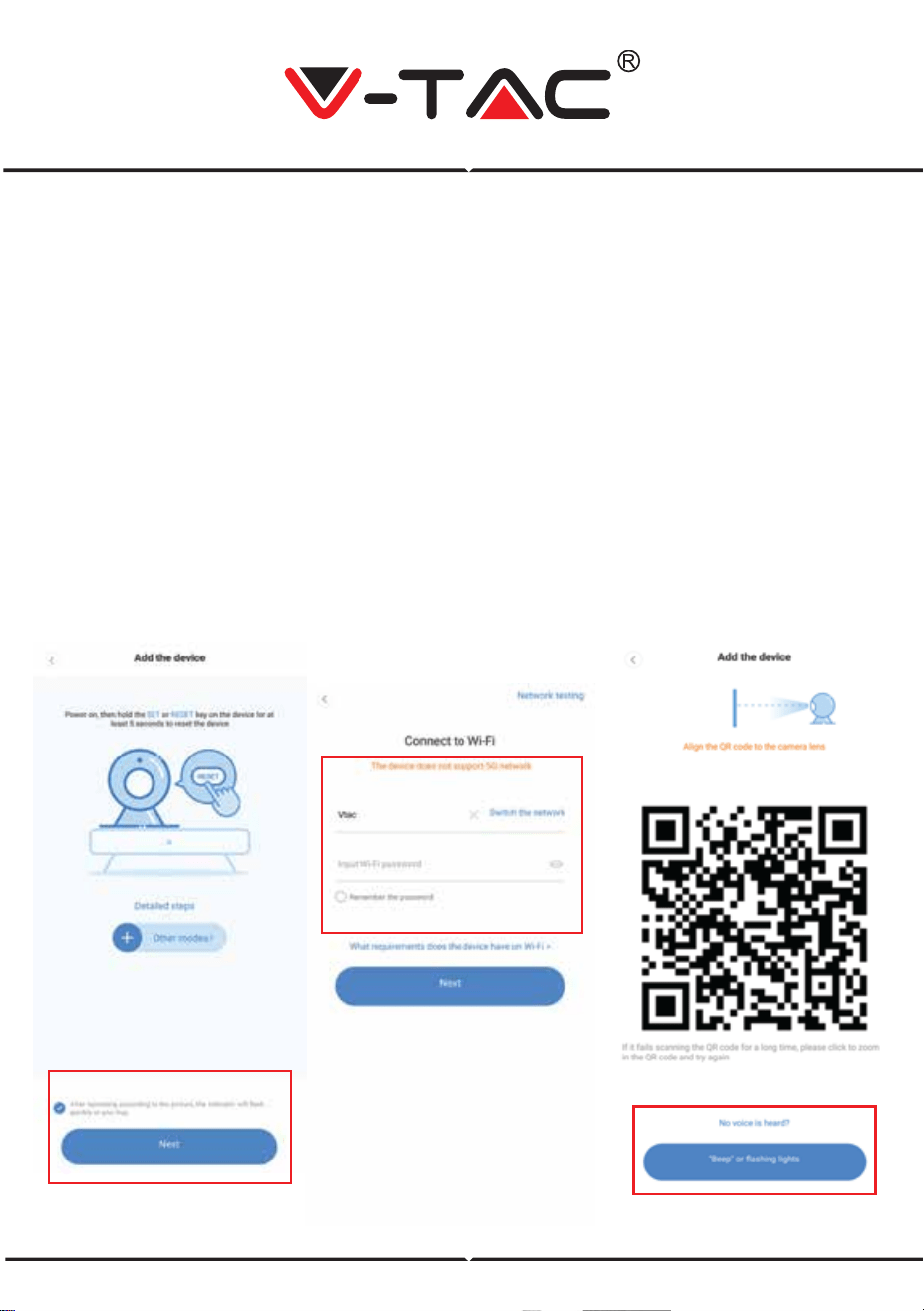
A. DEVICE ADDING BY SCANNING THE CODE
• Tap on “device adding by scanning the code”(Ref Figure 9)
• Tap on the Checkbox.
• Tap on Connect to the Network
• Now If your mobile phone is already connected to network wifi, it will show your
network wifi name. If not, press “Switch the network” to open your phone’s WLAN
and connect to your available network. Then go back to the app. Input wifi password
(note: this password must be your network wifi password), and then click “Next”. A
QR code will show on phone screen.
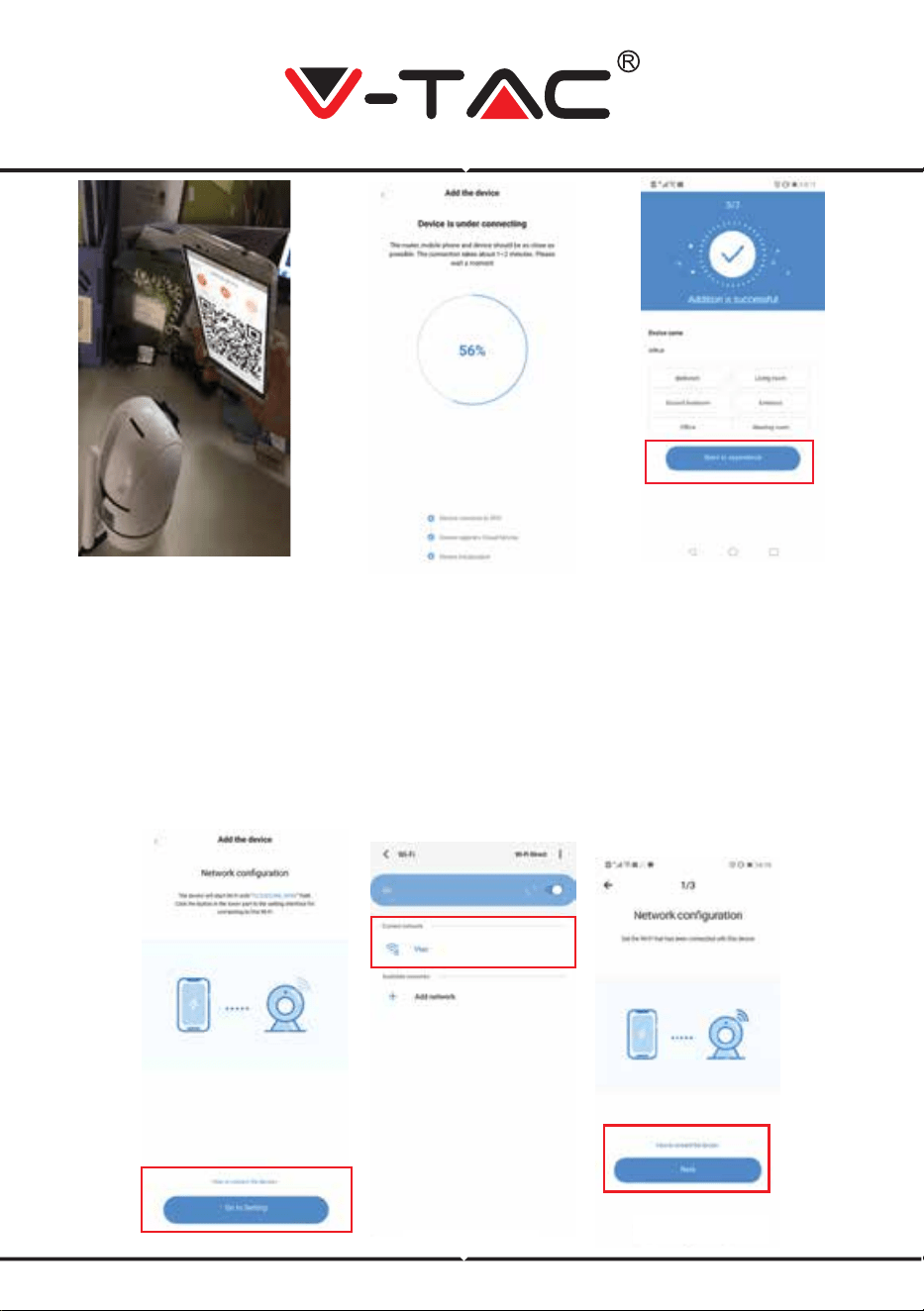
• Place the QR code towards the camera lens at a distance of around 10~20cm. After
the camera reads the QR, it will sound with two beeps and voice “Network is
connecting, please wait”. Now on App, press “Beep or flashing lights”. Then wait till
the camera confirms with “Wifi connection success” and finally “Camera is online”.
On app it will also show “Addition is successful”. Press “Start to experience”.
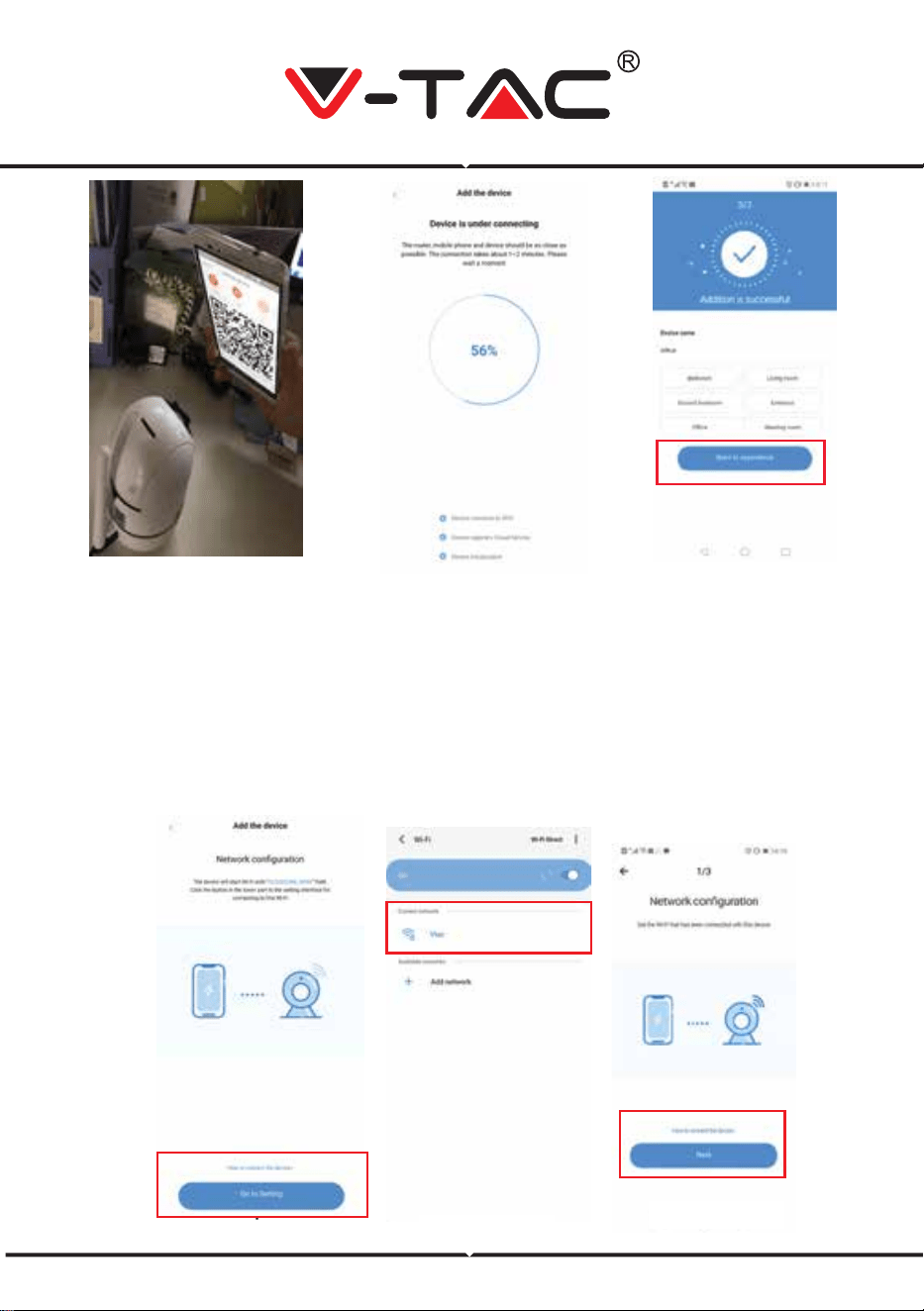
FIGURE 12
ENGLISH
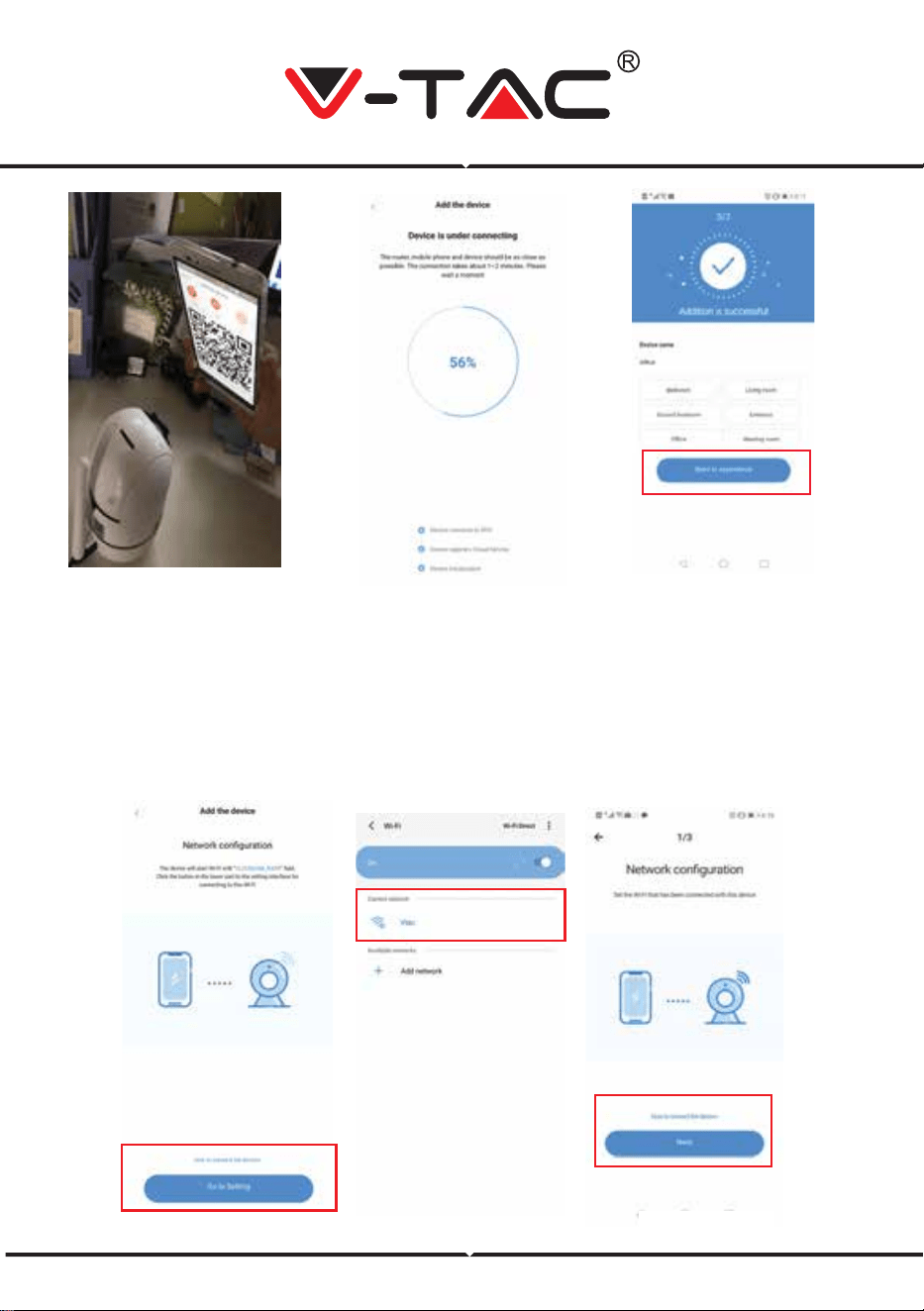
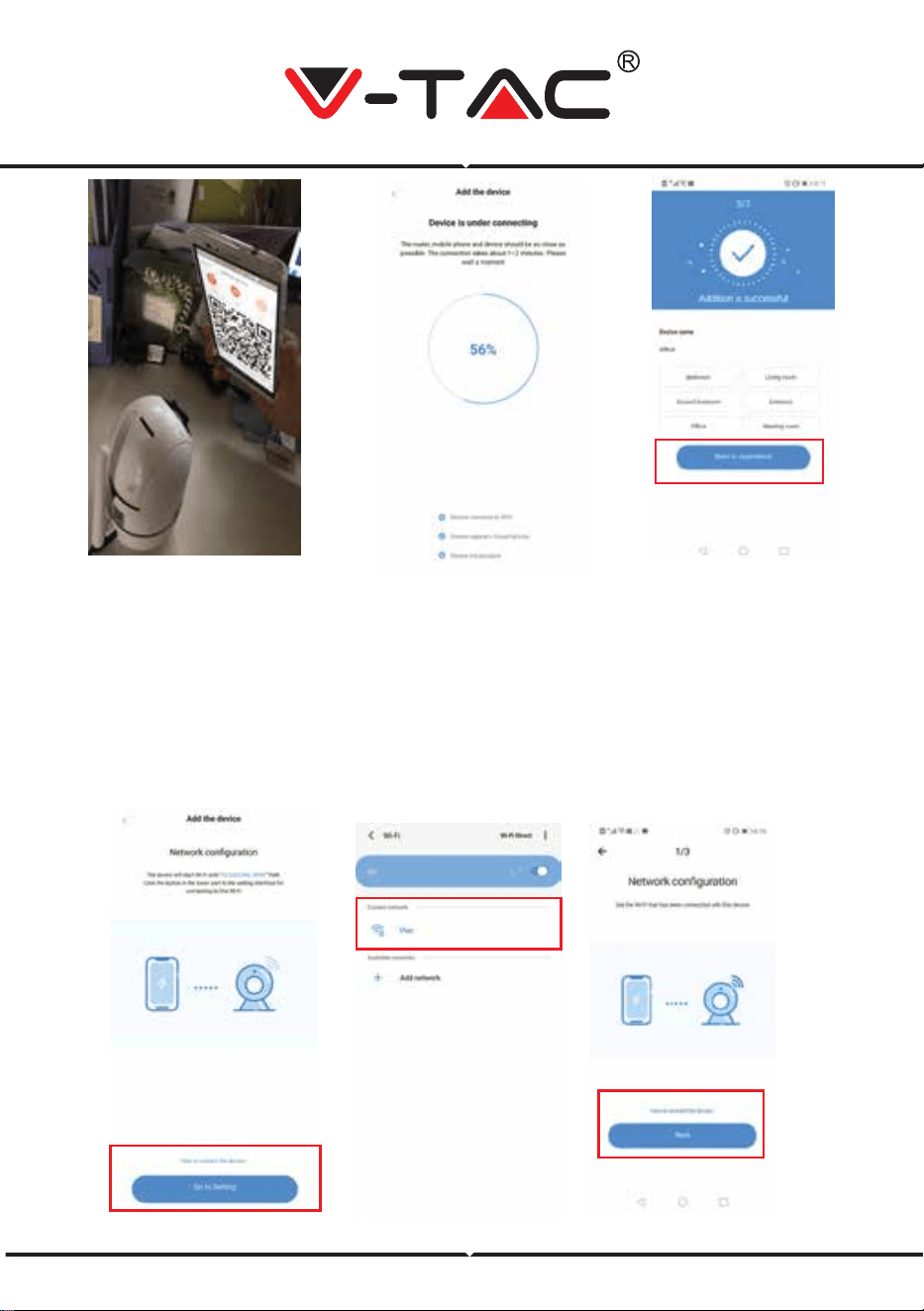
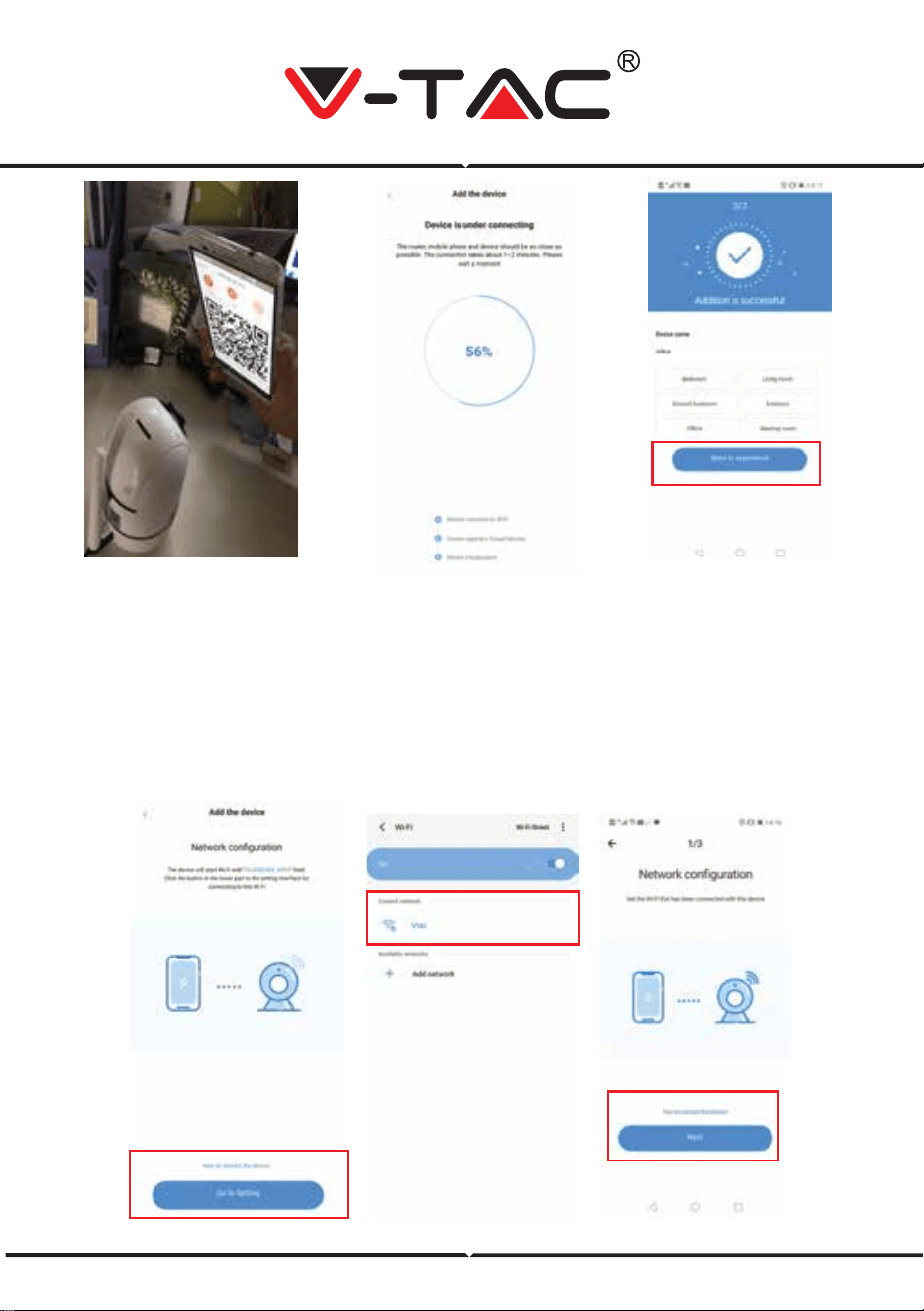
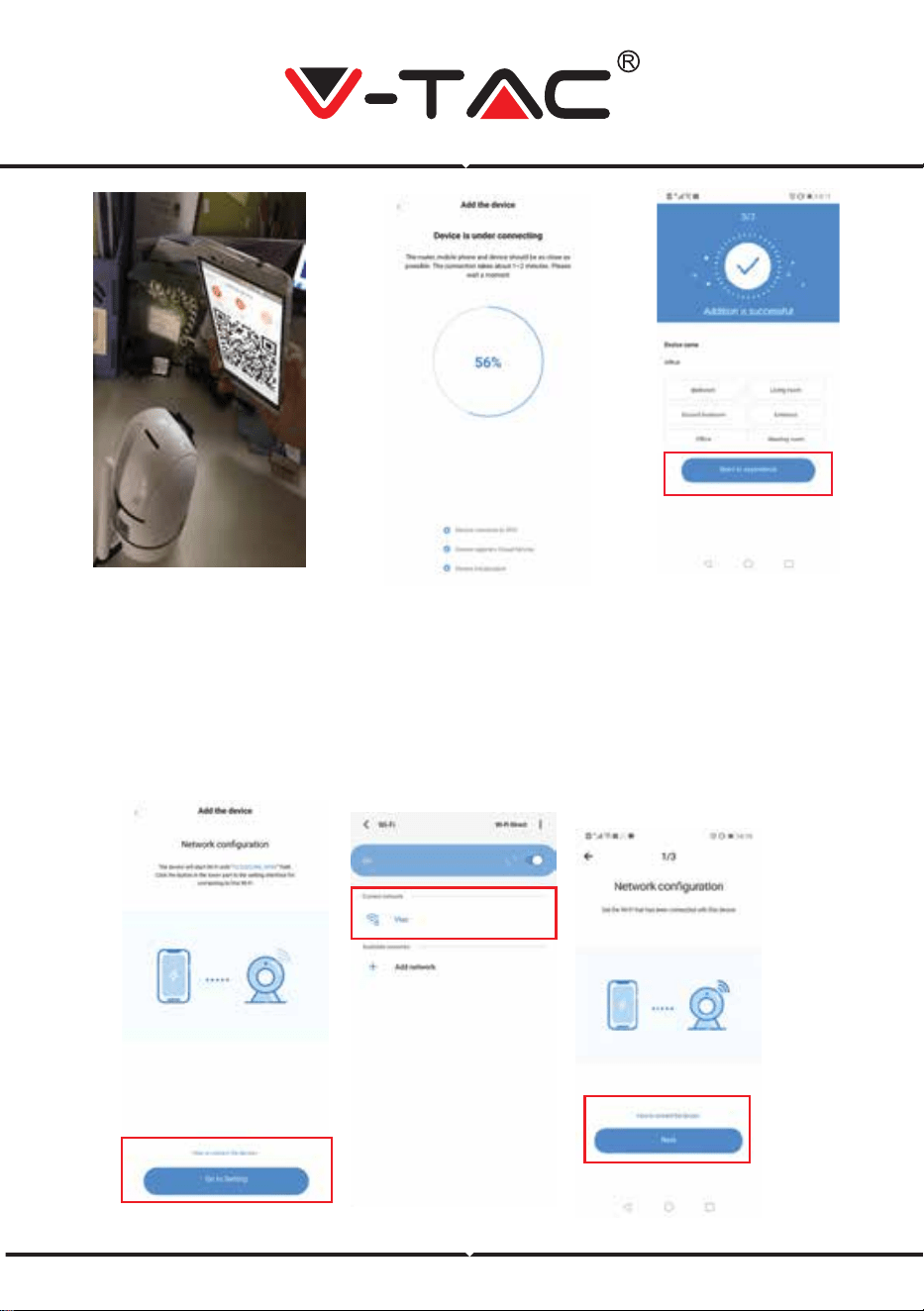
B. ADDITION OF AP HOTSPOT
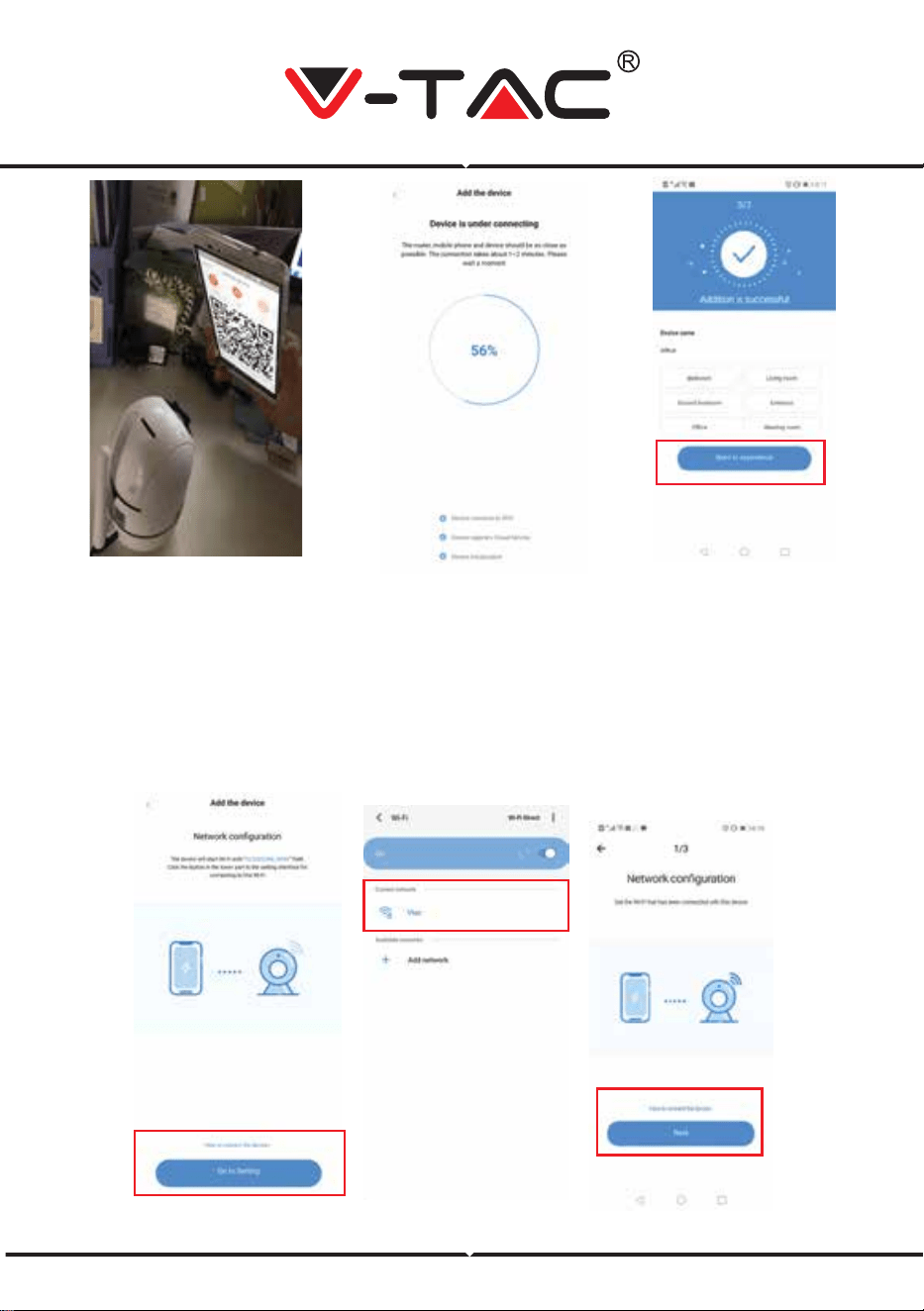
• Tap on “addition of AP Hotspot”(Ref Figure 9).
• Tap on the Checkbox & then on Connect to the Network.
• Tap on “Go to Setting"(fig 16) button then Select the camera’ hotspot named
with “CLOUDCAM_XXXX”. After connecting the camera then go back to the app
and Tap on “Next”
FIGURE 14
FIGURE 15
FIGURE 16
FIGURE 18
FIGURE 17
FIGURE 13
ENGLISH
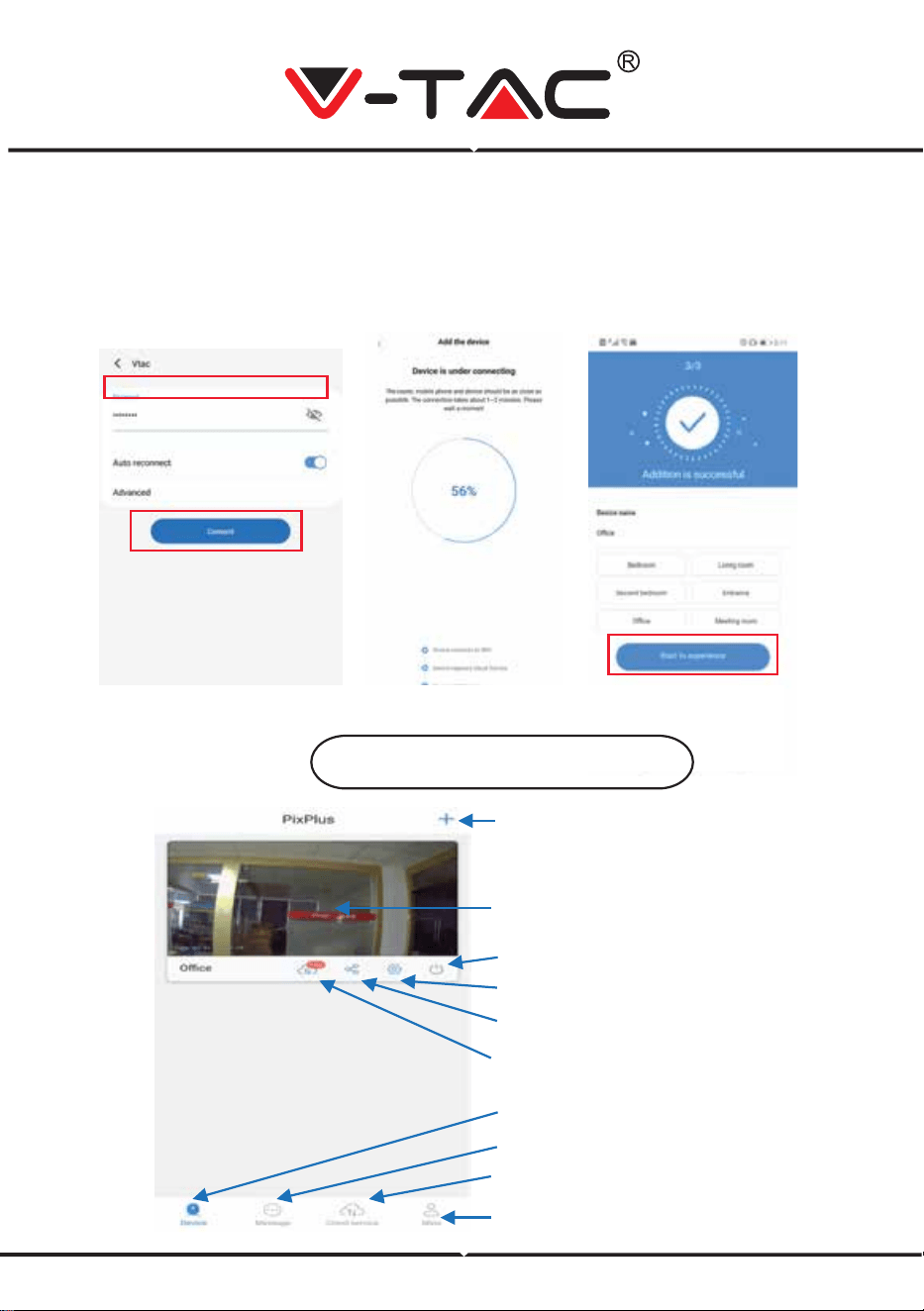
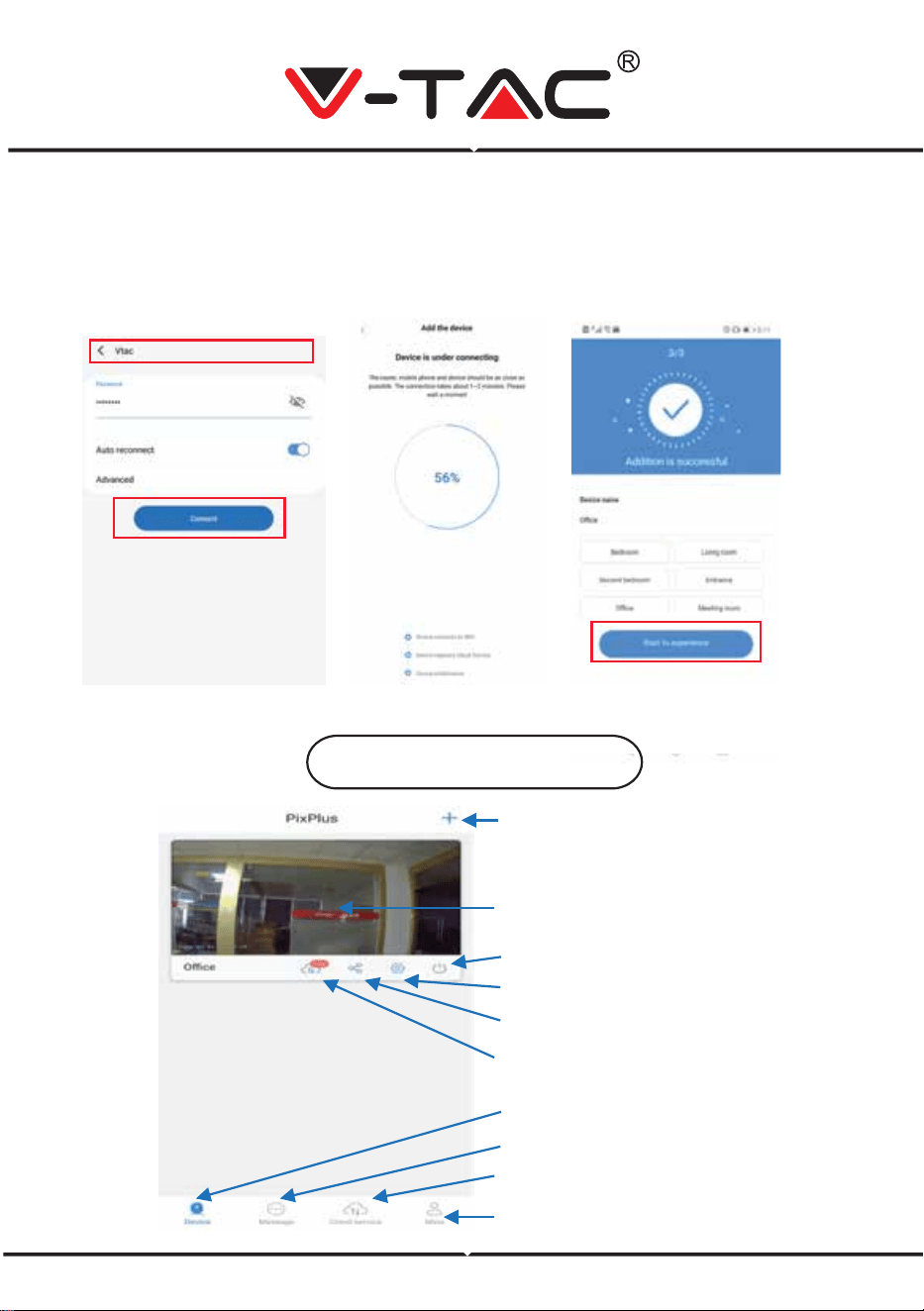
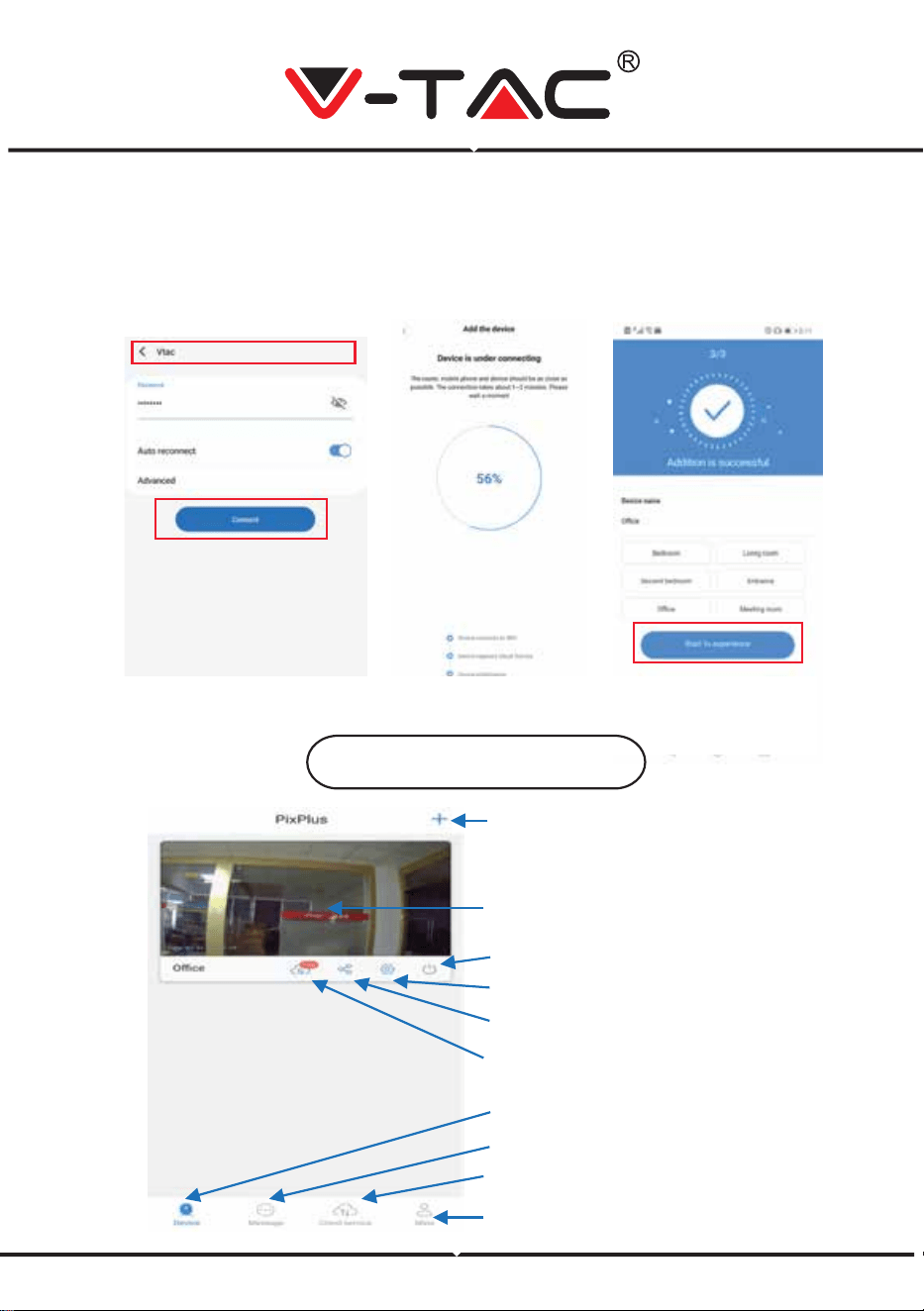
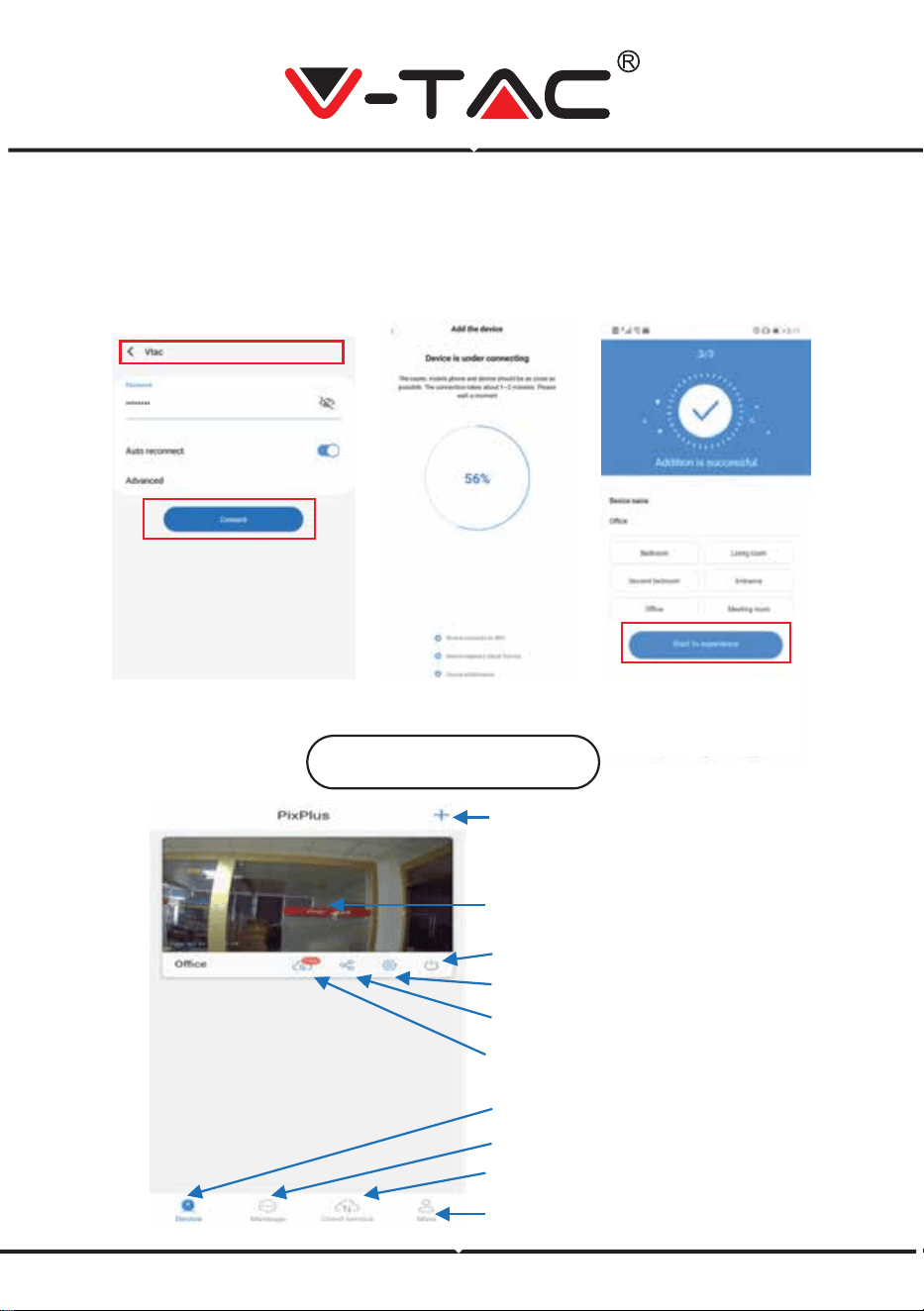
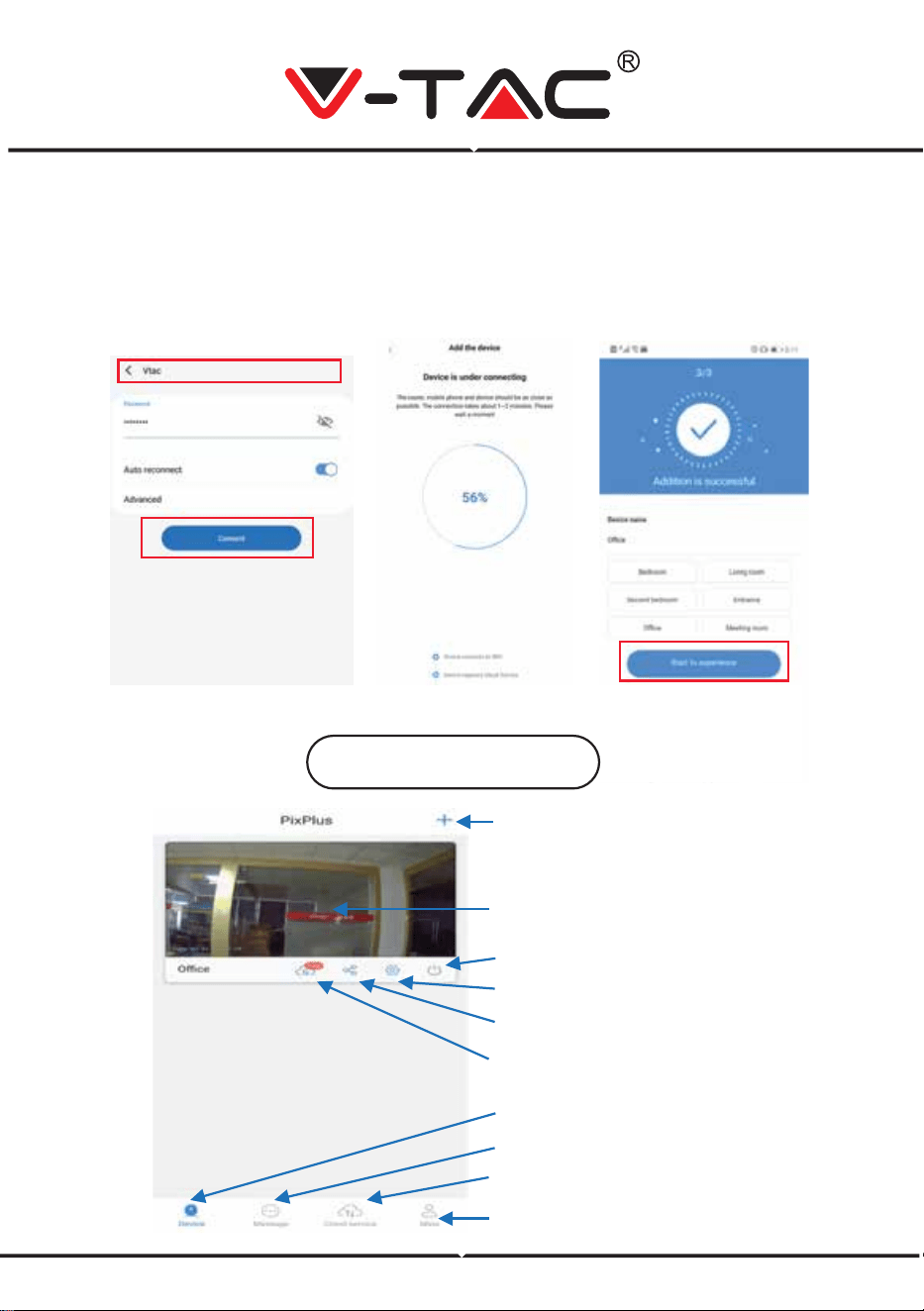
OPERATION ICONS
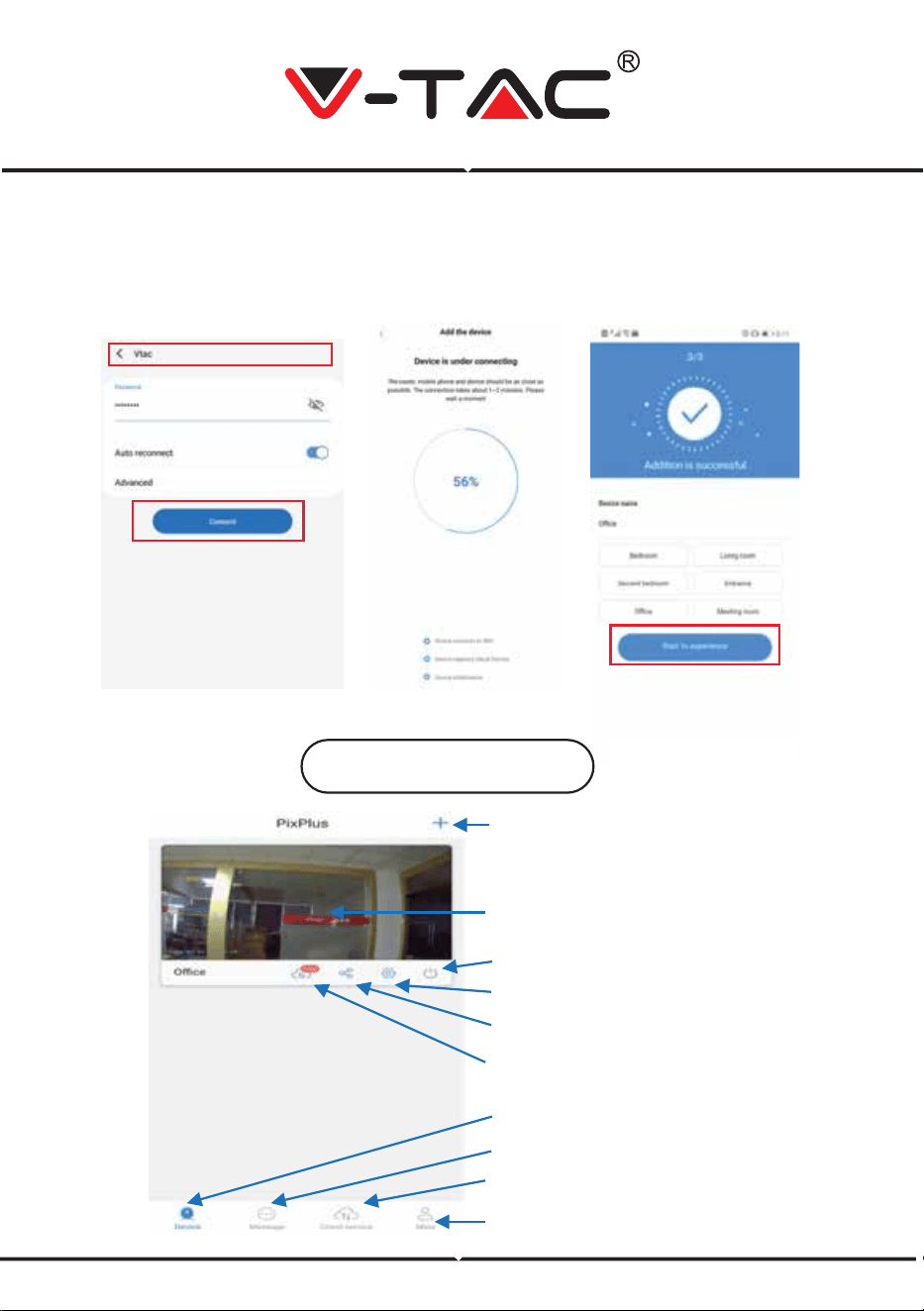
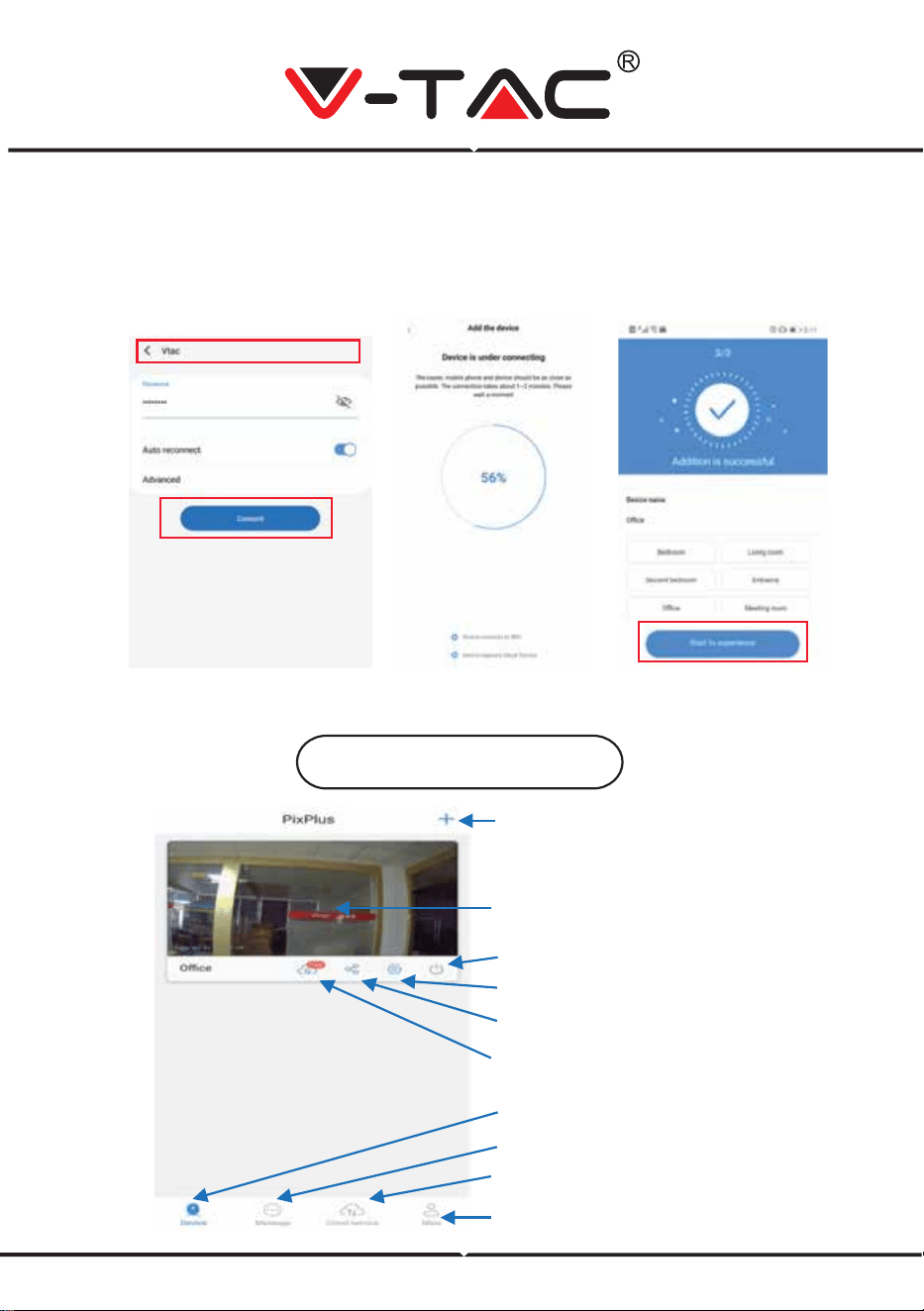
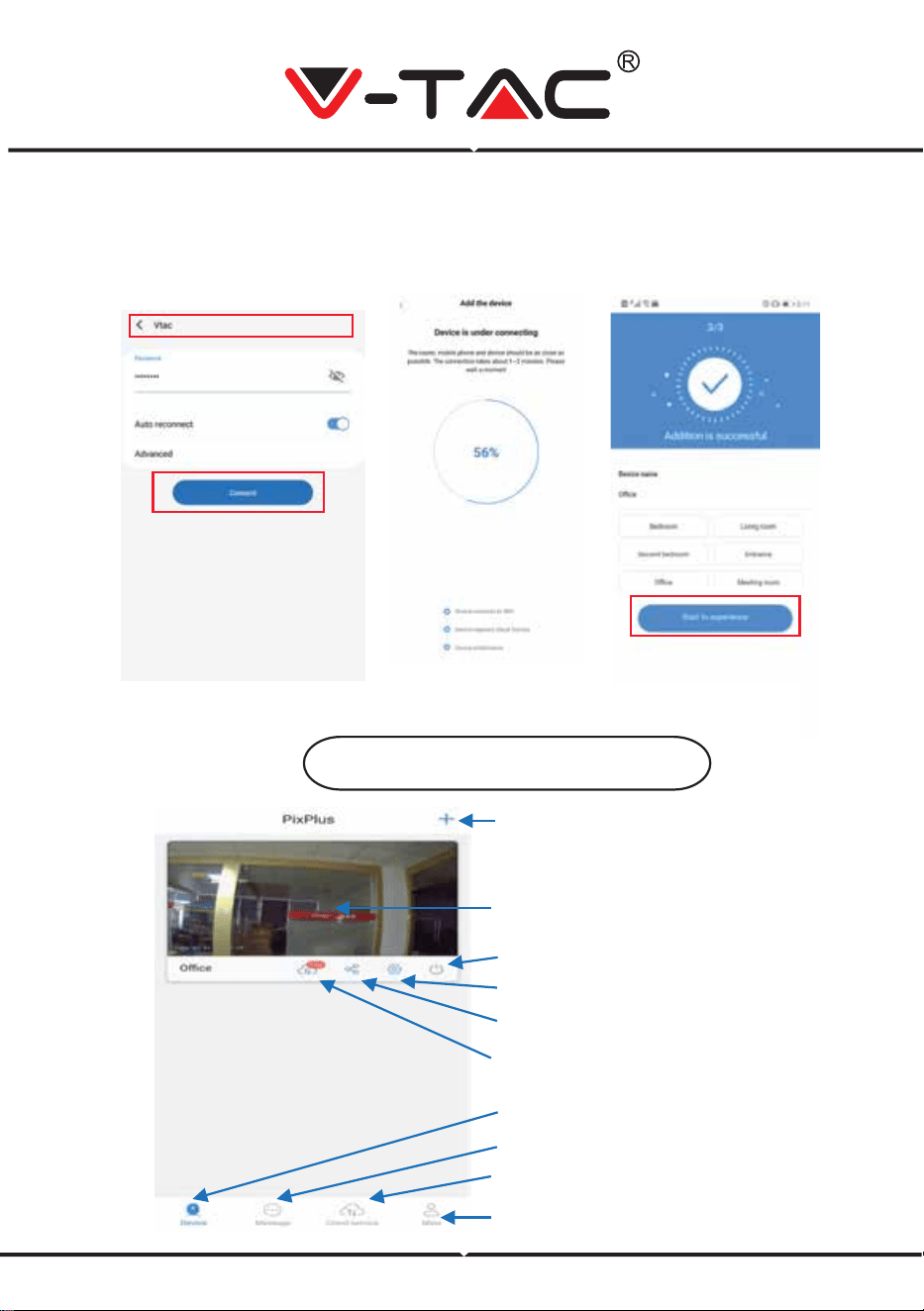
• Select your network wifi and input wifi password (note:this password must be your
network wifi password). Then Tap“Connect”, the camera will sound with two beeps
and voice “Network is connecting, please wait”. Now on App, press “Beep or flashing
lights”. Then wait till the camera confirms with “Wifi connection success” and finally
“Camera is online”. On app it will also show “Addition is successful”. Press “Start to
experience”.
Add device
Account Information
Cloud Recording
Share the device
Power ON/OFF
View Alerts
Recorded video and photo
Device list
Settings
Click the screen to
view live recording
FIGURE 19
FIGURE 20
FIGURE 21
FIGURE 22
ENGLISH
8
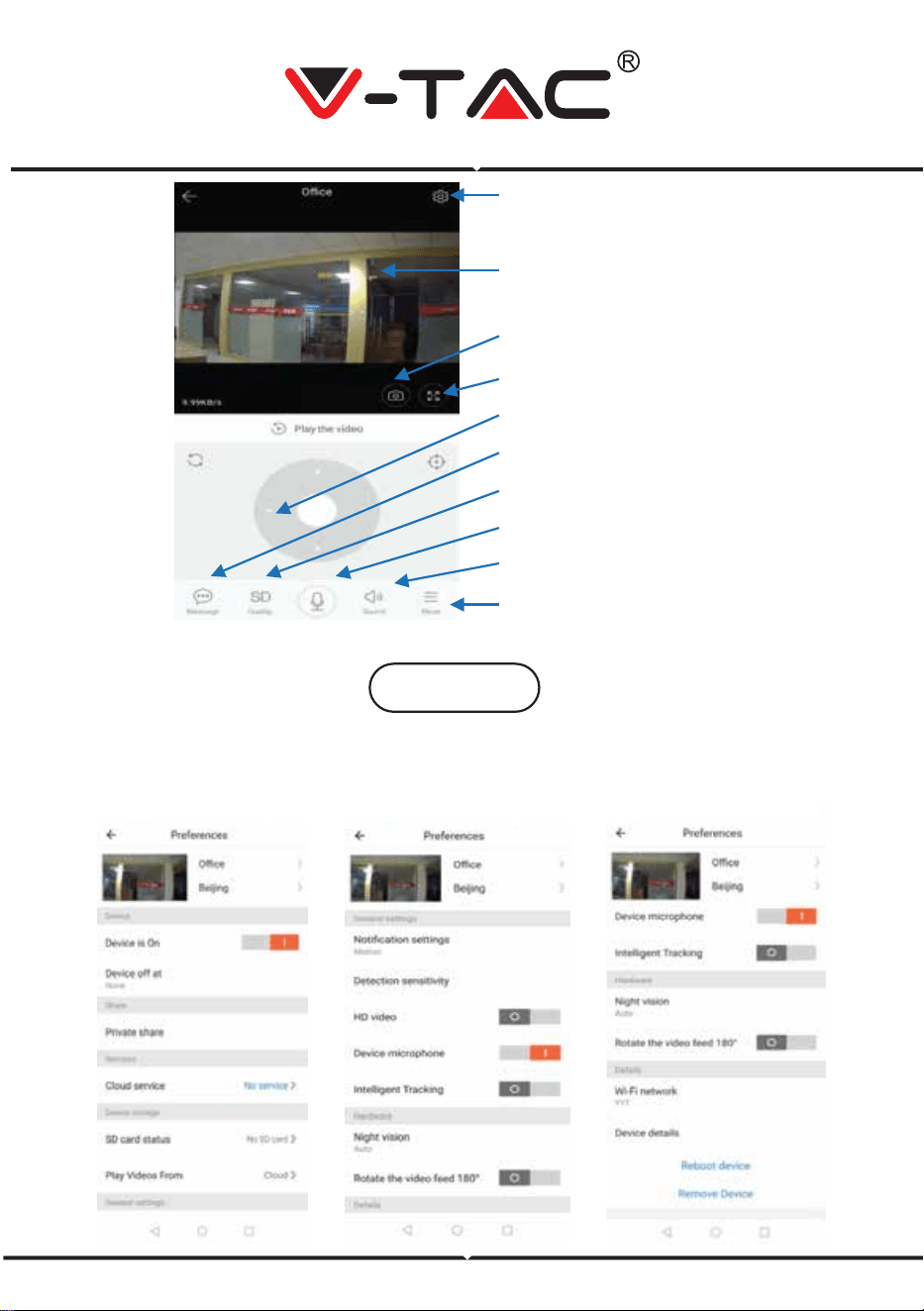
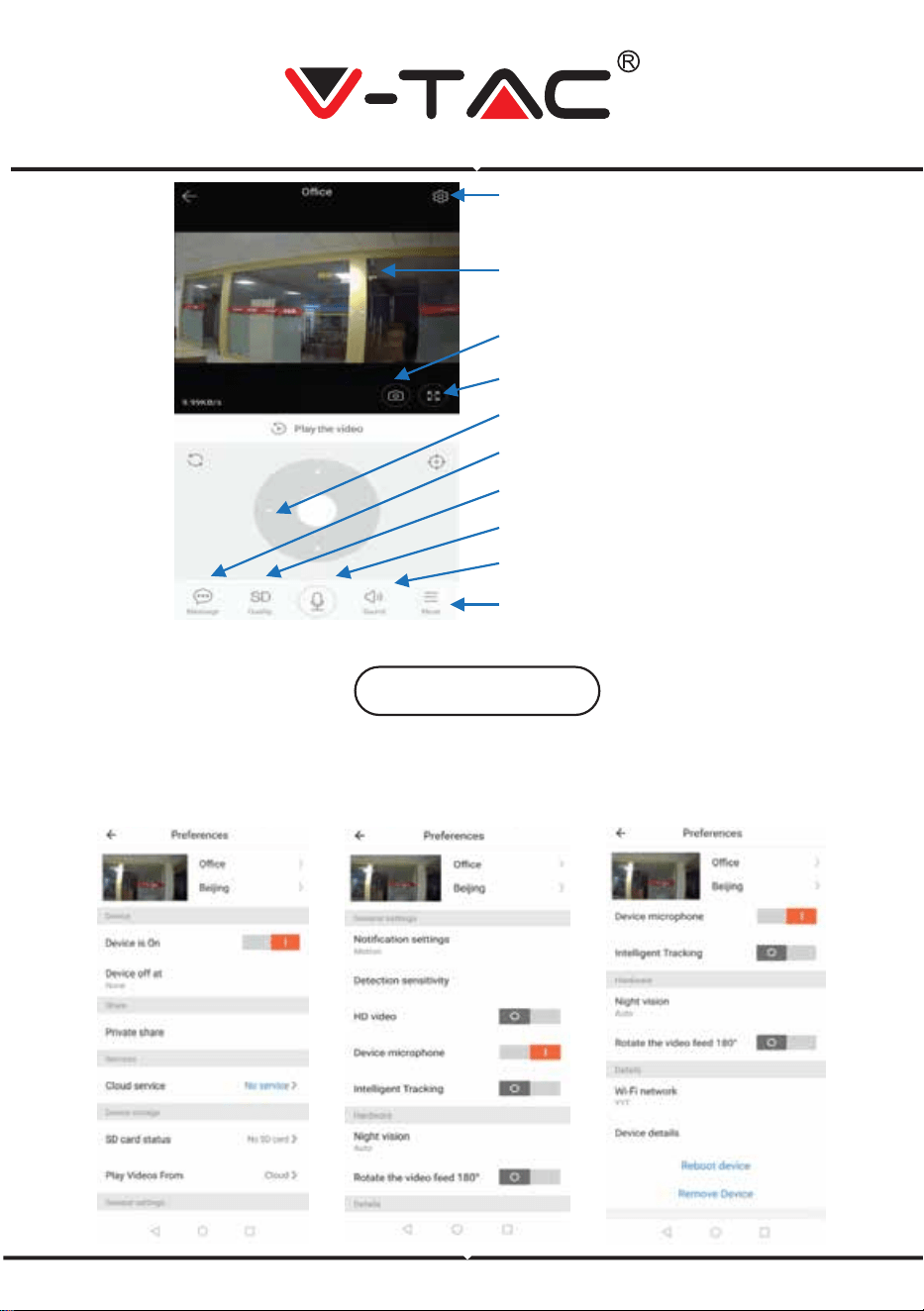
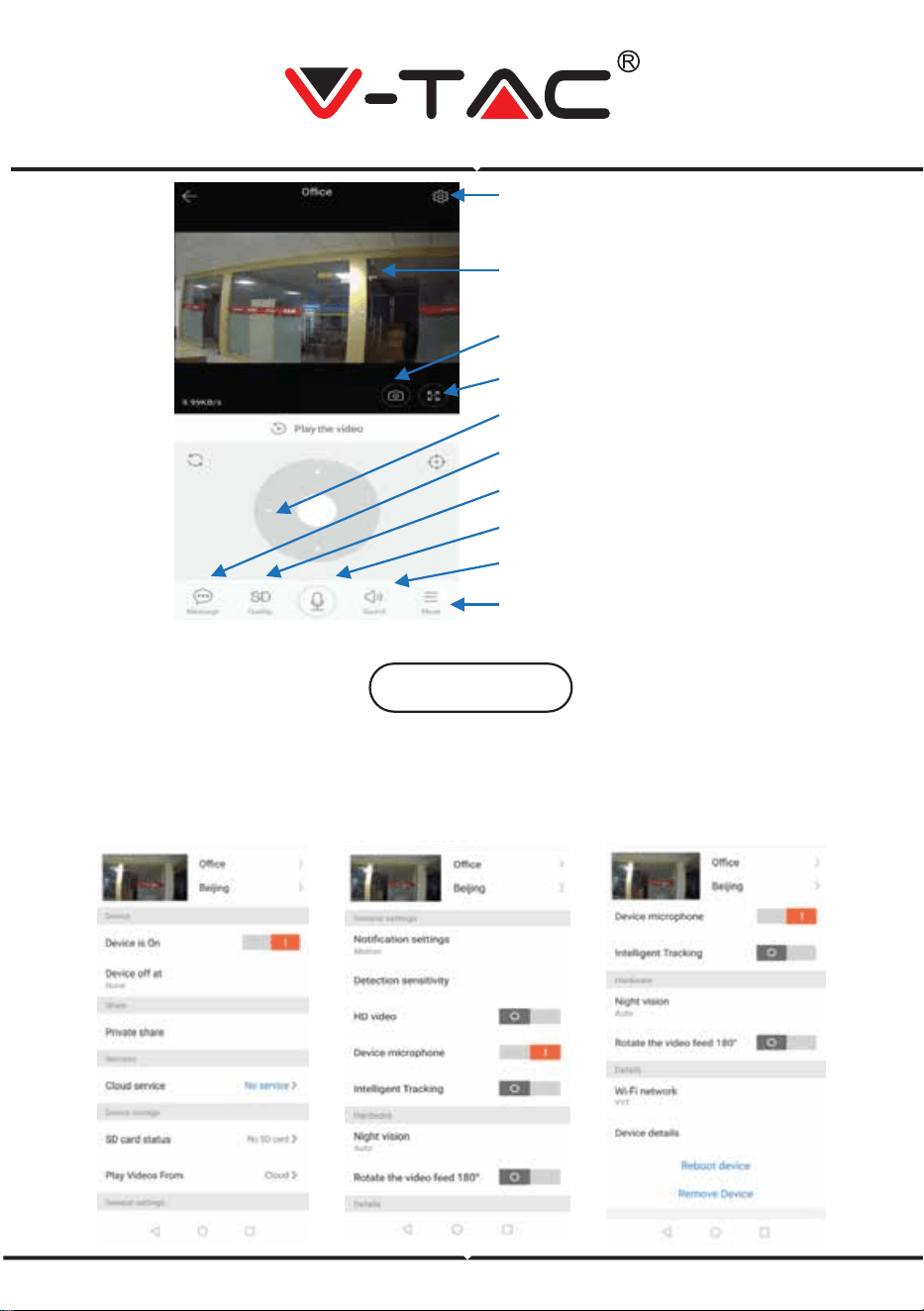
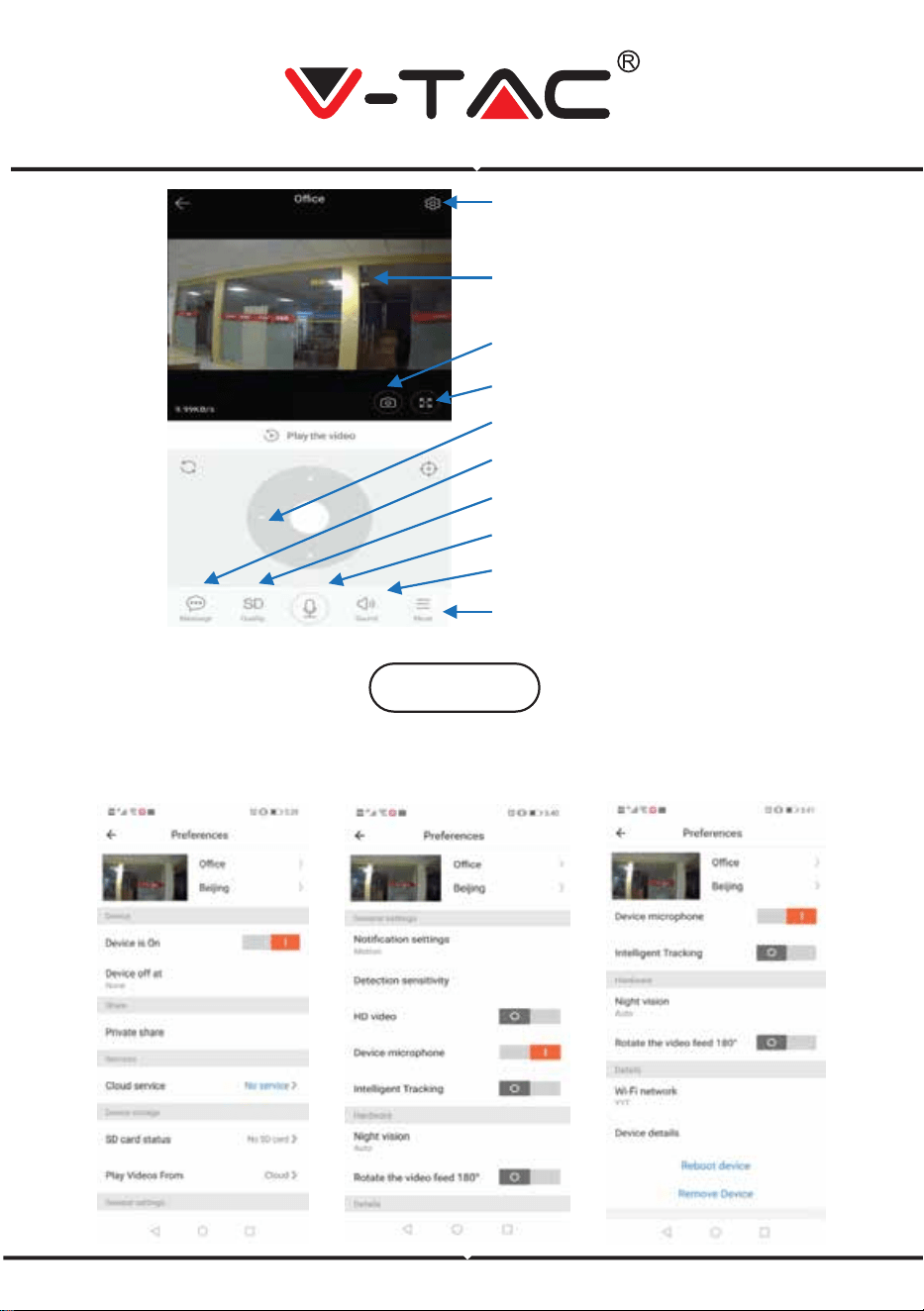
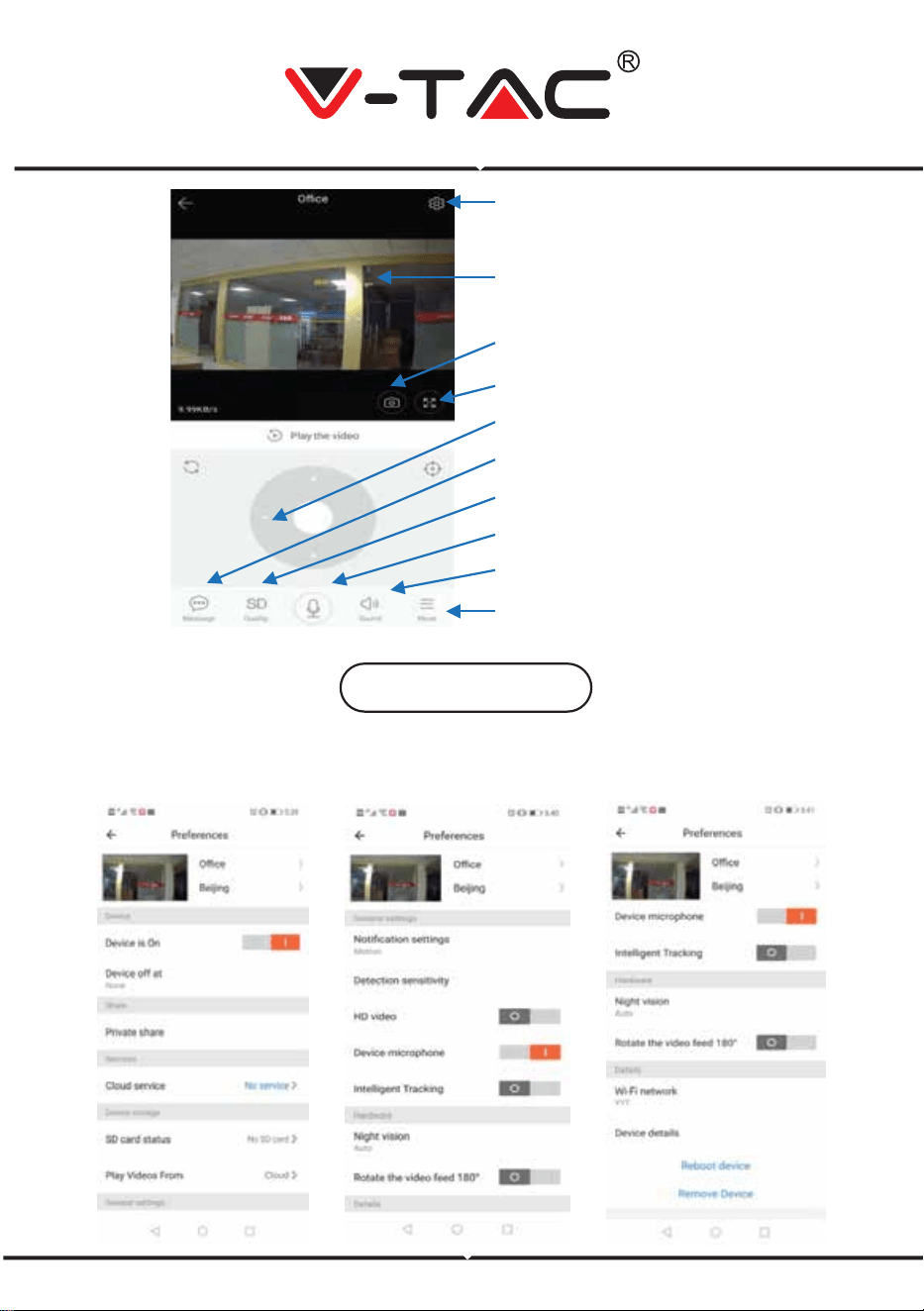
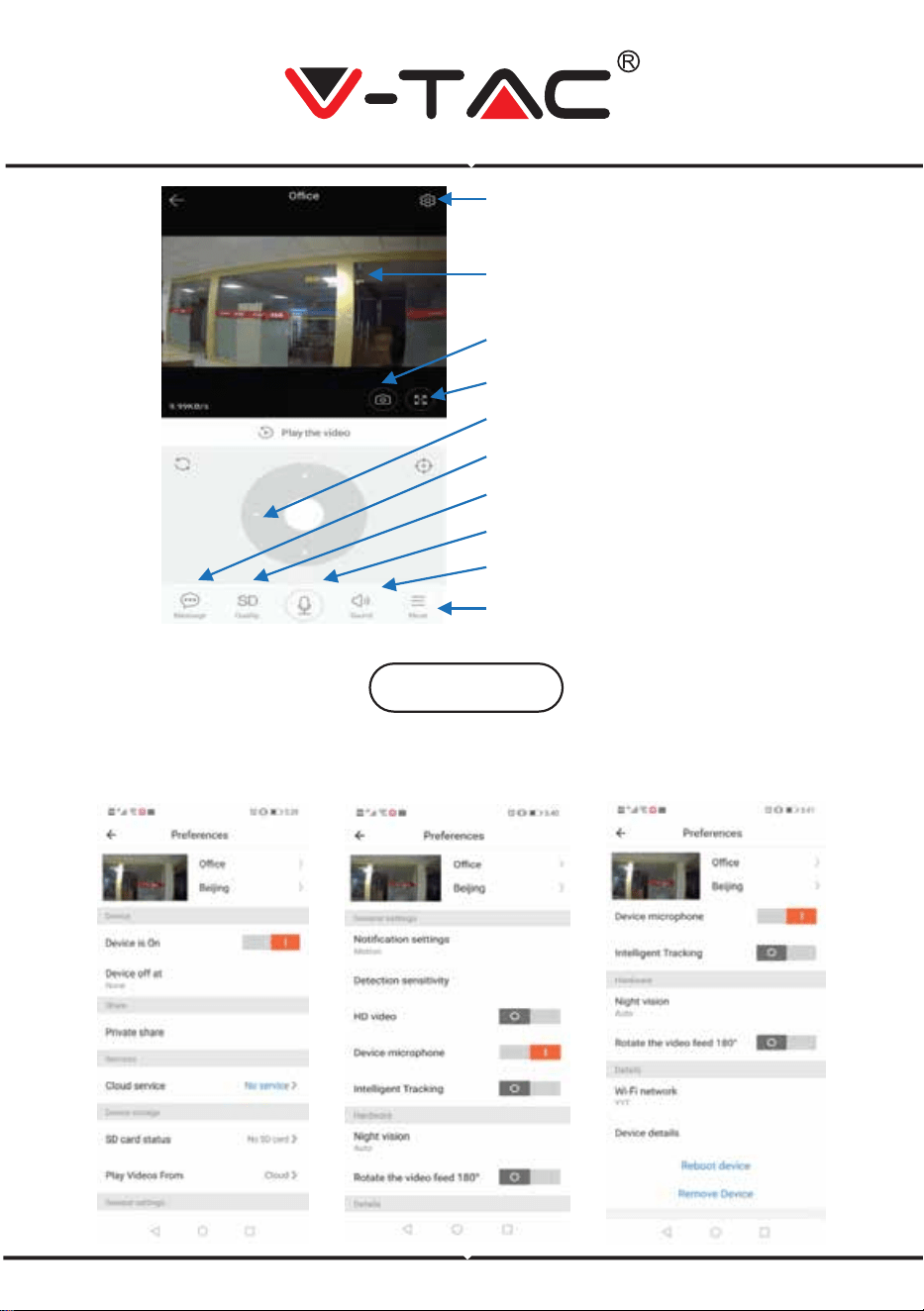
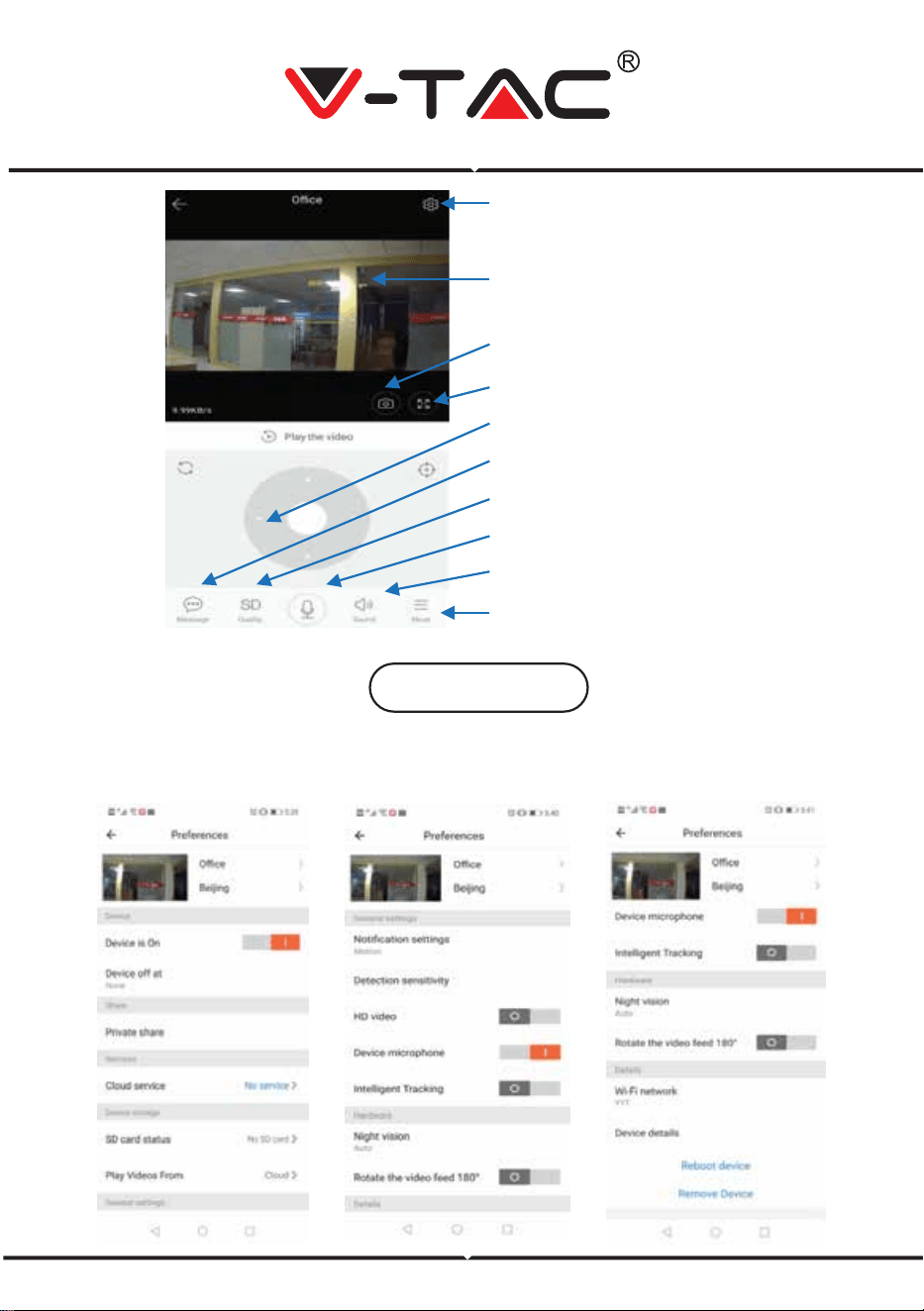
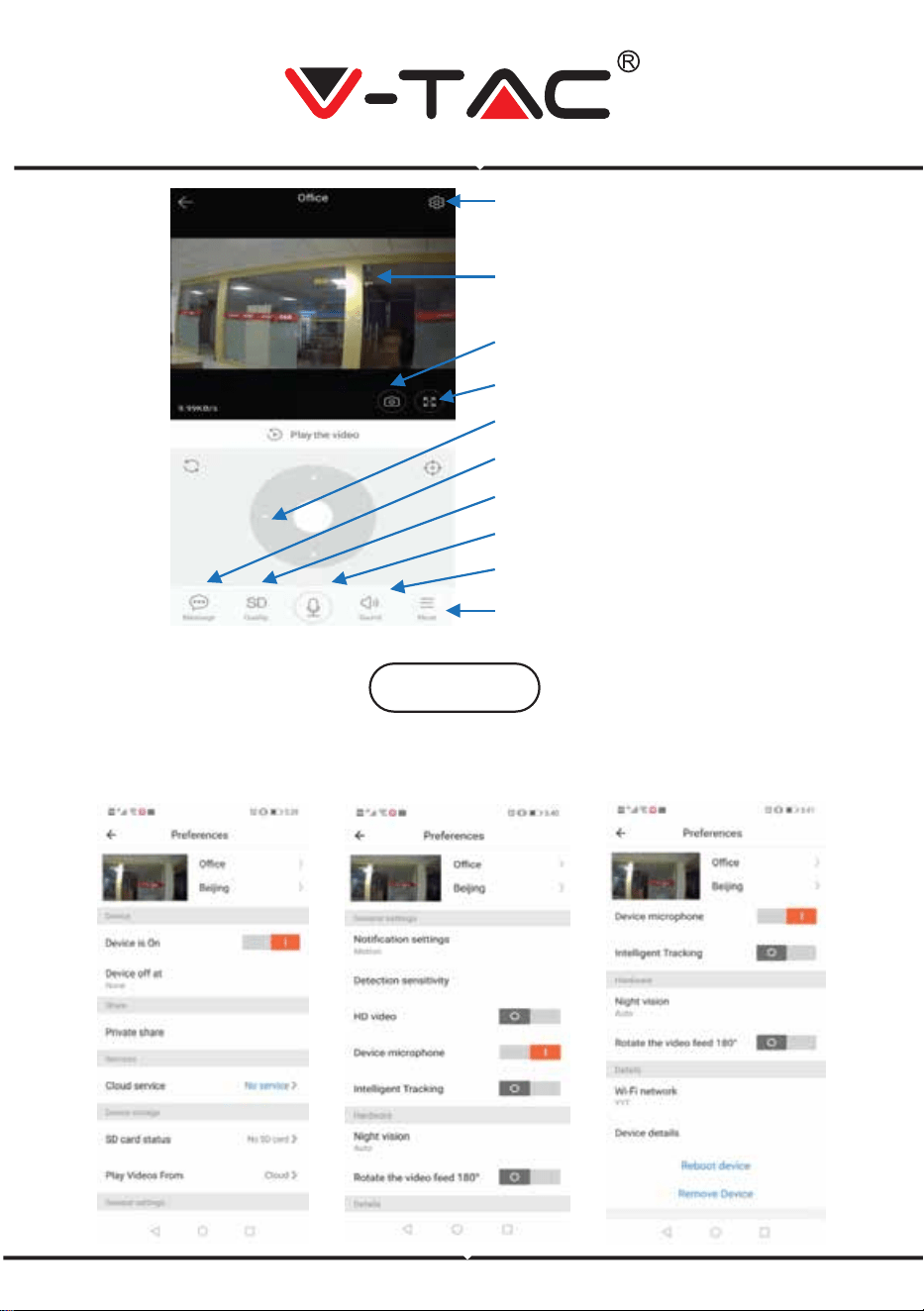
SETTINGS
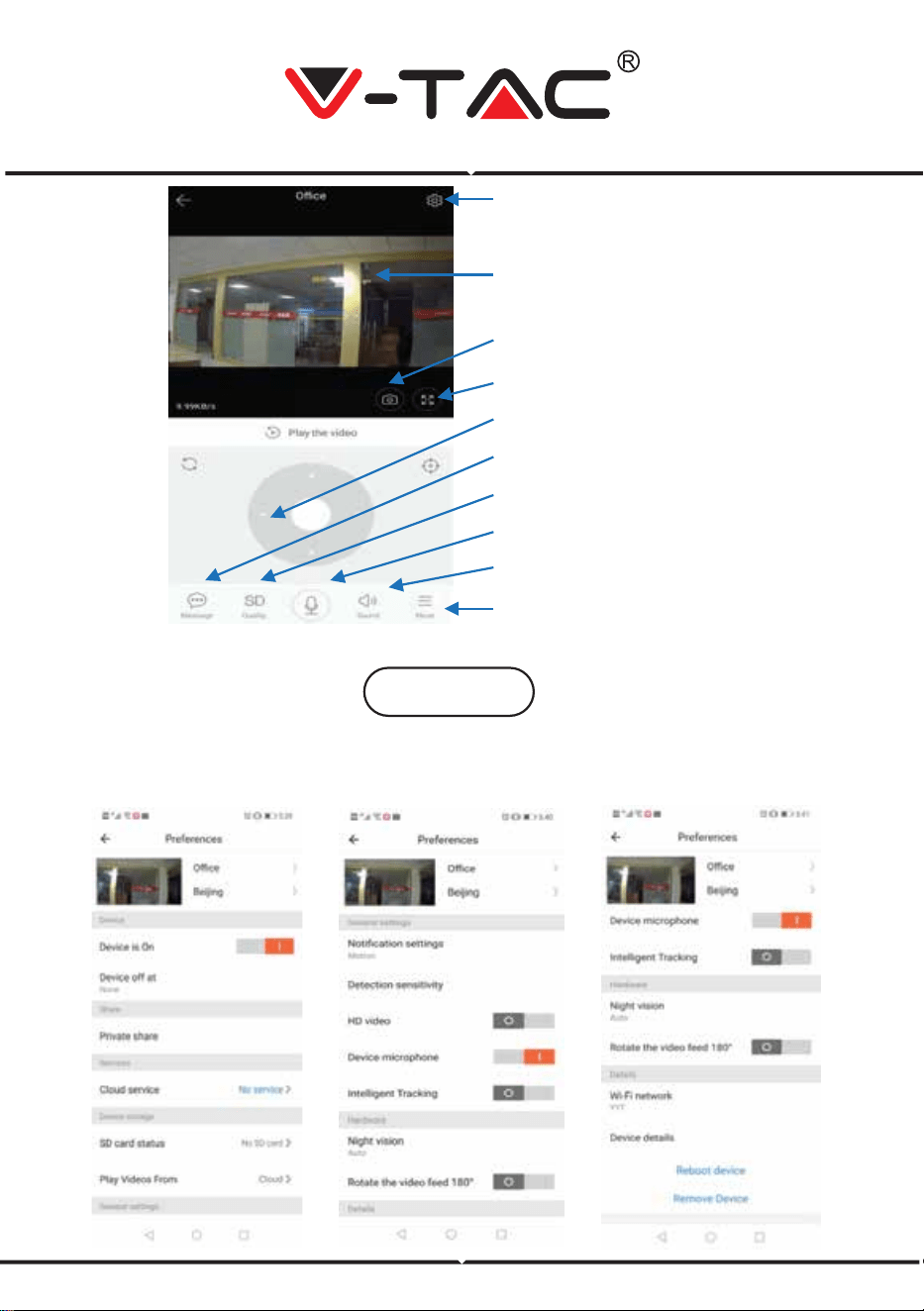
View the live recording
(Tap le� or right or up or down to
control the view angle)
Record quality
View direc�on control bu�on
Voice to the Camera
Mute on/off the voice from camera
More op�ons
Alert message
Se�ngs
Snapshot to phone storage
Full screen to view
Click the Settings button in the upper-right corner of the live and video playback
screen to enter the device parameter setting page.(Ref Figure 23)
FIGURE 23
FIGURE 24
ENGLISH

8
TROUBLE SHOOTINGS AND NOTES
QUESTION: Why doesn't the camera connect to the Wi-Fi network or off line
sub-normally?
ANSWER:
1. Currently, the camera supports 2.4G network Wi-Fi of the 802.11b /g/n
protocol. 5G Wi-Fi is not supported.
2. Please ensure that the camera and phone is covered in the same network
wifi signal area.
3. Check whether the network Wi-Fi password is entered correctly before
scanning the QR code.
4. Check whether the power and network are normal.
5. Re-plug the power and reset the camera to restart.
6. Re-configure the camera.
NOTE: When you connect your Camera to your phone through the YCC365
Plus, it may automatically detect the latest firmware and prompt you if a new
firmware upgrade is available. You can also check the firmware update manual-
ly in Device Settings page of YCC365 Plus app. If you accept to install the
firmware upgrade, make sure that your camera is connected to the power
adapter before upgrading the firmware. Do not power off the camera during the
upgrade process.
ENGLISH
TÉLÉCHARGEMENT DE L’APPLICATION
• Google Play Store - recherche “YCC365 Plus
• IOS (Apple Store) - recherche “YCC365 Plus”
• Les téléphones Android et IOS(Iphone)
peuvent la télécharger en scannant les codes
QR.
SCHÉMA D'INSTALLATION
FRENCH
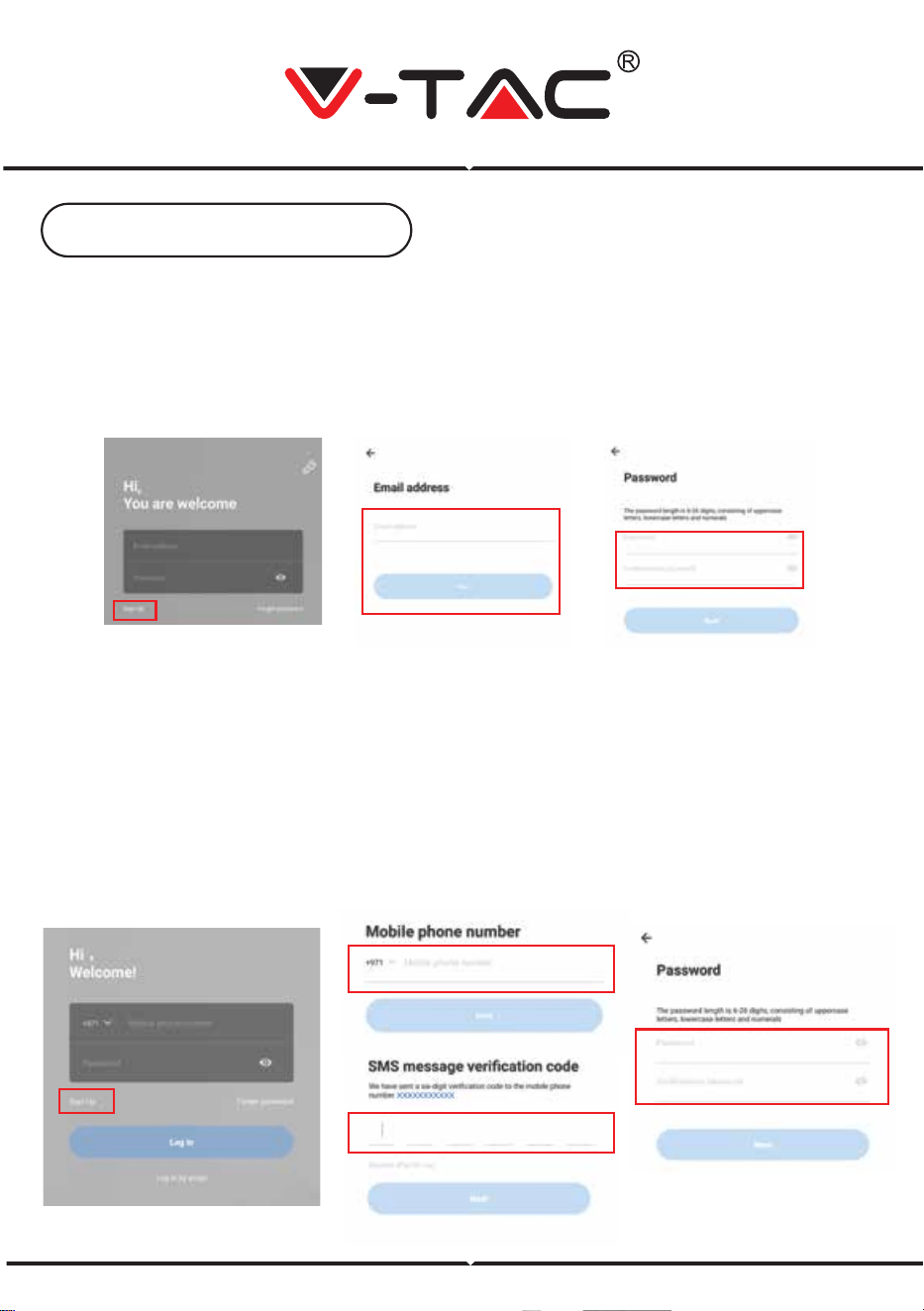
FIGURA 1 FIGURA 2 FIGURA 3
CRÉER UN NOUVEAU COMPTE
SE CONNECTER À PARTIR DU EMAIL.
1. Tapez sur «S’inscrire» pour vous inscrire avec votre adresse électronique comme
ID d’utilisateur et tapez sur «Suivant» pour créer un mot de passe.
2. Appuyez sur «Suivant» - L’application enverra un lien de confirmation à votre
identifiant de courriel. Veuillez confirmer le lien pour terminer votre enregistrement.
FIGURA 4 FIGURA 6FIGURA 5
SE CONNECTER À PARTIR DU nº de TÉLÉPHONE.
1. Appuyez sur «Se connecter avec un numéro de téléphone portable» (fig 1) pour
modifier le panneau de connexion
2. Appuyez sur «S’inscrire» pour vous inscrire avec votre numéro de téléphone en
tant qu'identifiant d'utilisateur et appuyez sur «Suivant» — l'APPLICATION enverra
un code de vérification par un message SMS à votre téléphone portable. Veuillez
entrer le code de vérification reçu par un message SMS dans l'APPLICATION pour
compléter le processus d’inscription
3. Appuyez sur «Suivant» pour créer un mot de passe.
FRENCH
AJOUT DU DISPOSITIF DE CAMÉRA À L’APPLICATION
Astuce: Tout d’abord, branchez l’alimentation à l’appareil, ensuite l’appareil
sonnera «Démarrage de camera
-> attente de connexion» ensuite vous pouvez commencer à opérer sur l’applica-
tion pour commencer à ajouter le dispositif. Si vous n’entendez pas «attente de
connexion», appuyez sur le bouton «RÉINITIALISATION» dans le dispositif afin de
réinitialiser et essayez à nouveau
Ajouter une caméra
• Pour ajouter une caméra tapez sur le signe «+» au coin supérieur droit comme
indiqué ci-dessous (FIGURA 7)
• Tapez sur «Caméra intelligente» comme indiqué ci-dessous (FIGURA 8)
• Il existe trois façons pour l’ajout de la caméra: (а) ajouter un dispositif en
scannant le code (b) Ajouter un point d’accès sans fil (c) ajout par branchement
au câble de réseau (cette fonctionnalité n’est pas disponible pour cet appareil)
(voir FIGURA 9)
FIGURA 7 FIGURA 8 FIGURA 9
FRENCH
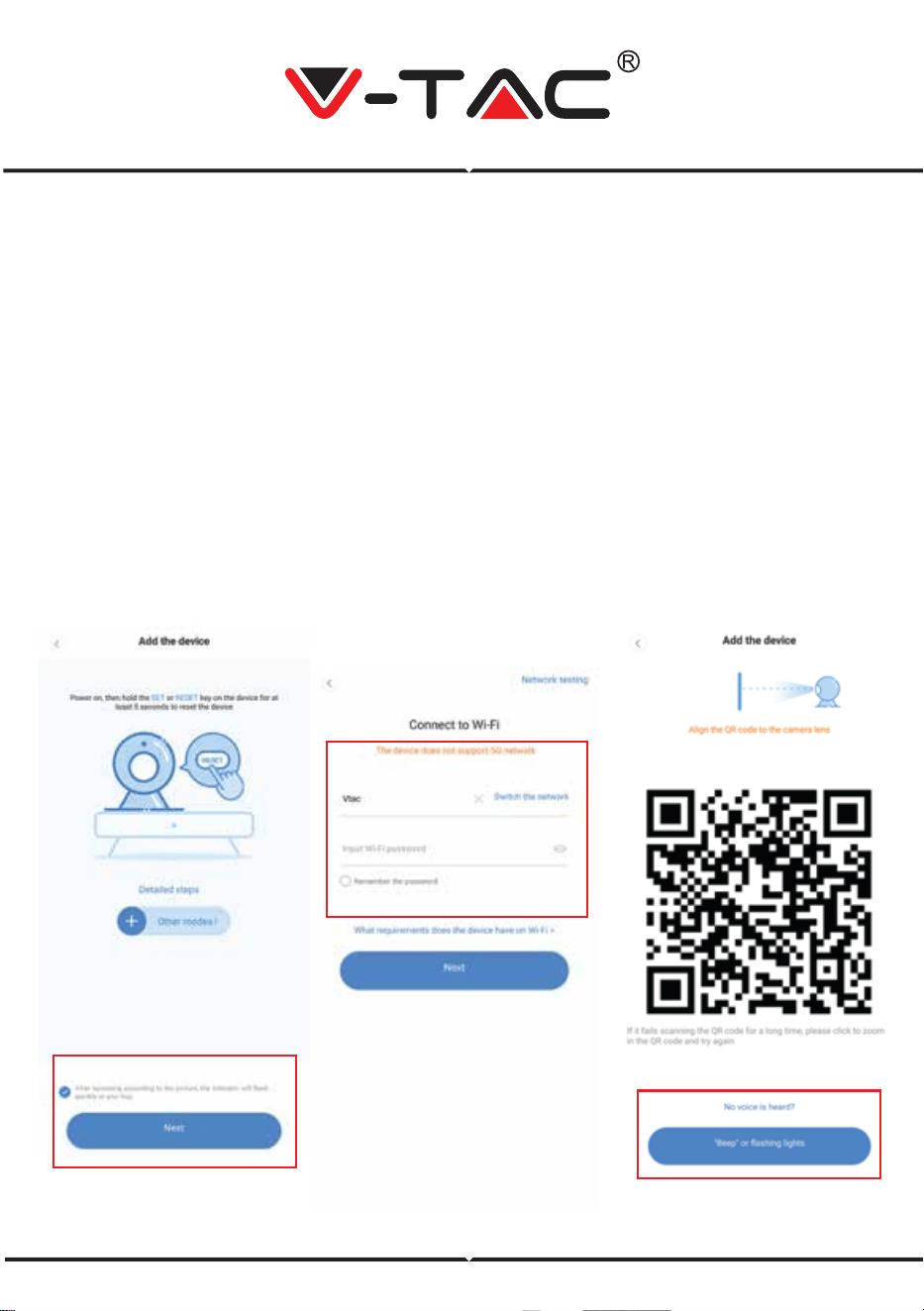
FIGURA 10
FIGURA 11
A. AJOUTER UN DISPOSITIF EN SCANNANT LE CODE
• Tapez sur «ajouter un dispositif en scannant le code » (Réf. FIGURA 9)
• Tapez sur la case à cocher.
• Appuyez sur «se connecter au réseau»
•Maintenant si votre téléphone portable est déjà connecté au réseau Wi-Fi, il
affichera le nom de votre réseau Wi-Fi. À défaut, appuyez sur «changer le réseau»
pour ouvrir WLAN de votre téléphone et vous connecter à votre réseau disponible.
Ensuite, retournez à l’application. Saisissez votre mot de passe Wi-Fi env.
(Nota: ce mot de passe doit être le mot de passe de votre réseau Wi-Fi), puis cliquez
sur «Suivant». Un code QR s’affichera sur l’écran du téléphone.
• Placez le code QR vers la lentille de la caméra à une distance d’environ 10 ~ 20cm.
Dès que l’appareil aura lu le QR, il émettra deux bips sonores et on entendra «Con-
nexion au réseau, veuillez patienter». Maintenant, dans l’application, appuyez sur
«bip de lumière clignotante». Ensuite, patientez jusqu'à ce que la caméra confirme
par «Connexion Wi-Fi réussie» et enfin «la caméra est en ligne». «Ajout réussi» se
visualisera également sur application. Appuyez sur «Commencer l’expérience».
FIGURA 12
FRENCH
B. AJOUTER UN POINT D’ACCÈS SANS FIL
• Tapez sur «Ajouter un point d’accès sans fil» (Réf .FIGURA 9).
• Tapez sur la case à cocher et ensuite sur «se connecter au réseau».
• Appuyez sur le bouton «Aller sur réglage» (Fig. 16) ensuite «sélectionner le
point d’accès sans fil caméra nommé avec «CLOUDCAM_XXXX». Après avoir
branché la caméra, retournez à l’application et appuyez sur «Suivant».
FIGURA 14
FIGURA 15
FIGURA 16
FIGURA 18
FIGURA 17
FIGURA 13
Lorem ipsum
FRENCH
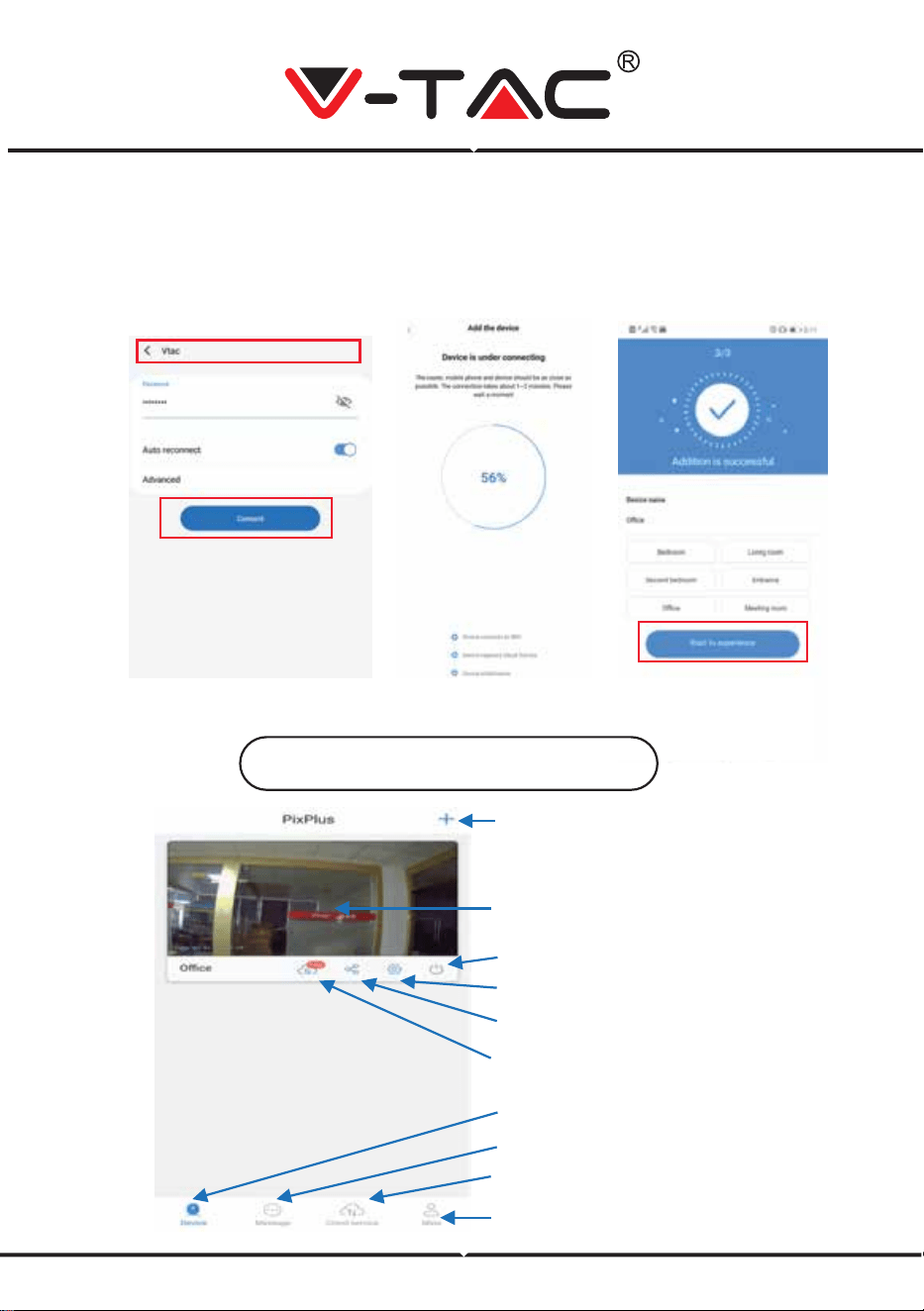
• Sélectionnez votre réseau Wi-Fi et saisissez votre mot de passe Wi-Fi (Nota: ce mot
de passe doit être le mot de passe de votre réseau Wi-Fi), puis cliquez sur «Suivant»,
la caméra émettra deux bips sonores et on entendra «Connexion au réseau, veuillez
patienter». Maintenant, dans l’application, appuyez sur «bip de lumière clignotante».
Ensuite, patientez jusqu'à ce que la caméra confirme par «Connexion Wi-Fi réussie»
et enfin «la caméra est en ligne». «Ajout réussi» se visualisera également sur appli-
cation. Appuyez sur «Commencer l’expérience».
Ajouter un dispositif
Données du compte
Enregistrer sur nuage
Partager le dispositif
MARCHE/ARRÊT
Visualisation des alertes
Photo et vidéo enregistrée
Liste de dispositifs
Réglages
Cliquez sur l’écran pour
voir l’enregistrement en direct
FIGURA 22
FIGURA 19
FIGURA 20
FIGURA 21
FRENCH
ICÔNES DE FONCTIONNEMENT
8
8
RÉGLAGES
Vue de l’enregistrement en direct
(Appuyez à gauche, à droite, en ou en
bas pour contrôle l’angle de vue)
Qualité d’enregistrement
vue du bouton de commande de
direc�on
Voix à la caméra
Me�re en marche/arrêt le disposi�ve
de sourdine de la caméra
Plus d’op�ons
Message d’alerte
RÉGLAGES
Capture d’écran dans le stockage
du téléphone
Plein écran pour afficher
FIGURA 23
FIGURA 24
Cliquez sur le bouton réglages dans le coin supérieur droit de l’écran de lecture en
direct et vidéo pour entrer dans la page de réglages des paramètre du dispositif.
(Réf FIGURA 23)
FRENCH

8
DÉPANNAGE ET NOTES
QUESTION: Pourquoi la caméra ne se connecte pas au réseau Wi-Fi ou est hors
ligne d’une manière qui n’est pas normale?
RÉPONSE
1. Actuellement, la caméra prend en charge le réseau 2,4 G Wi-Fi de la 802. 11
b/g/n protocole. 5 G Wi-Fi n’est pas pris en charge.
2. Veuillez vous assurer que la caméra et le téléphone sont connectés au même
réseau de signal Wi-Fi.
3. Vérifiez si le mot de passe de réseau Wi-Fi est saisi correctement avant de
scanner le code QR.
4. Vérifiez si l’alimentation et réseau sont normaux.
5. Rebranchez l’alimentation et réinitialisez la caméra pour redémarrer.
6. ReconFIGURAz la caméra.
NOTA: Lorsque vous connectez votre caméra à votre téléphone via l’application
YCC365 Plus, elle peut automatiquement détecter la dernière version de micro-
logiciel et vous demander si un nouveau micrologiciel est disponible. Vous
pouvez également consulter la mise à jour du micrologiciel manuellement dans
la page «Réglages du dispositif» de l’application YCC365 Plus. Si vous acceptez
d’installer la mise à jour du micrologiciel, assurez-vous que votre caméra est
connectée à l’adaptateur secteur avant de mettre à jour le micrologiciel. Ne pas
mettre hors tension l’appareil pendant le processus de mise à niveau.
FRENCH
APP HERUNTERLADEN
• Google Play Store - Suche "YCC365 Plus"
• IOS (Apple Store) - Suche "YCC365 Plus"
• Android-Telefone und IOS (IPhone) können
durch Scannen der folgenden QR-Codes herunt-
ergeladen werden.
INSTALLATIONSDIAGRAMM
GERMAN
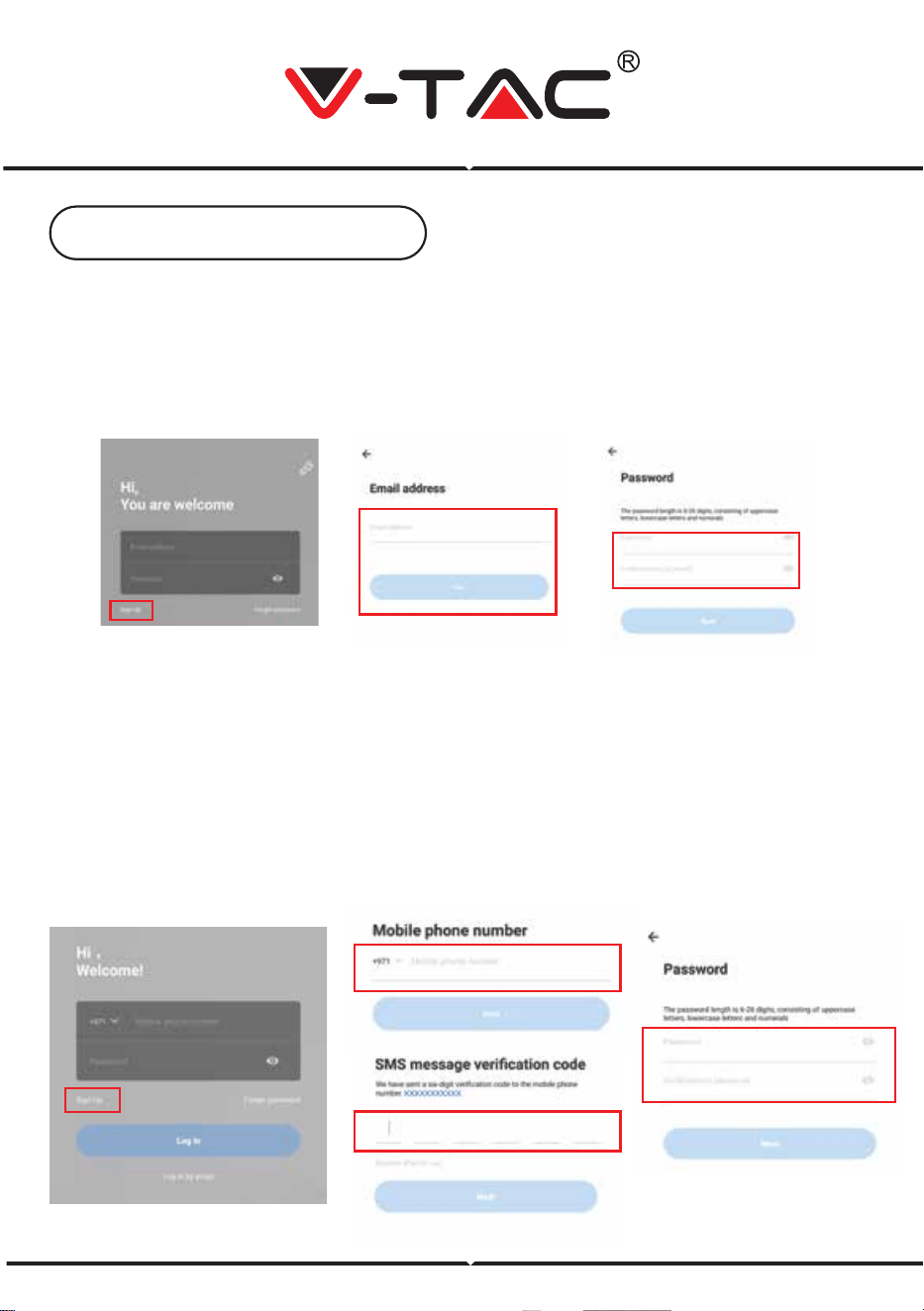
ABBILDUNG 1 ABBILDUNG 2 ABBILDUNG 3
NEUES KONTO REGISTRIEREN
LOGIN MIT EMAIL.
1. Tippen Sie auf "Anmelden", um Ihre E-Mail-Adresse als Benutzer-ID zu registrie-
ren, und tippen Sie auf "Weiter", um ein Passwort zu erstellen.
2. Tippen Sie auf "Weiter". Die APP sendet einen Bestätigungslink an Ihre
E-Mail-ID. Bitte bestätigen Sie den Link, um den Registrierungsvorgang abzus-
chließen.
ABBILDUNG 4 ABBILDUNG 6
ABBILDUNG 5
LOGIN MIT TELEFON NR.
1. Tippen Sie auf „Anmelden mit Mobiltelefonnummer“ (Abb. 1), um das Anmelde-
fenster zu ändern
2. Tippen Sie auf „Anmelden“, um sich mit Ihrer Telefonnummer als Benutzer-ID
zu registrieren, und tippen Sie auf "Weiter" - Die Anwendung sendet einen
SMS-Bestätigungscode an Ihr Mobiltelefon. Bitte geben Sie den SMS-Bestäti-
gungscode in die Anwendung ein, um den Registrierungsvorgang abzuschließen.
3. Tippen Sie auf "Weiter", um ein Passwort zu erstellen.
GERMAN
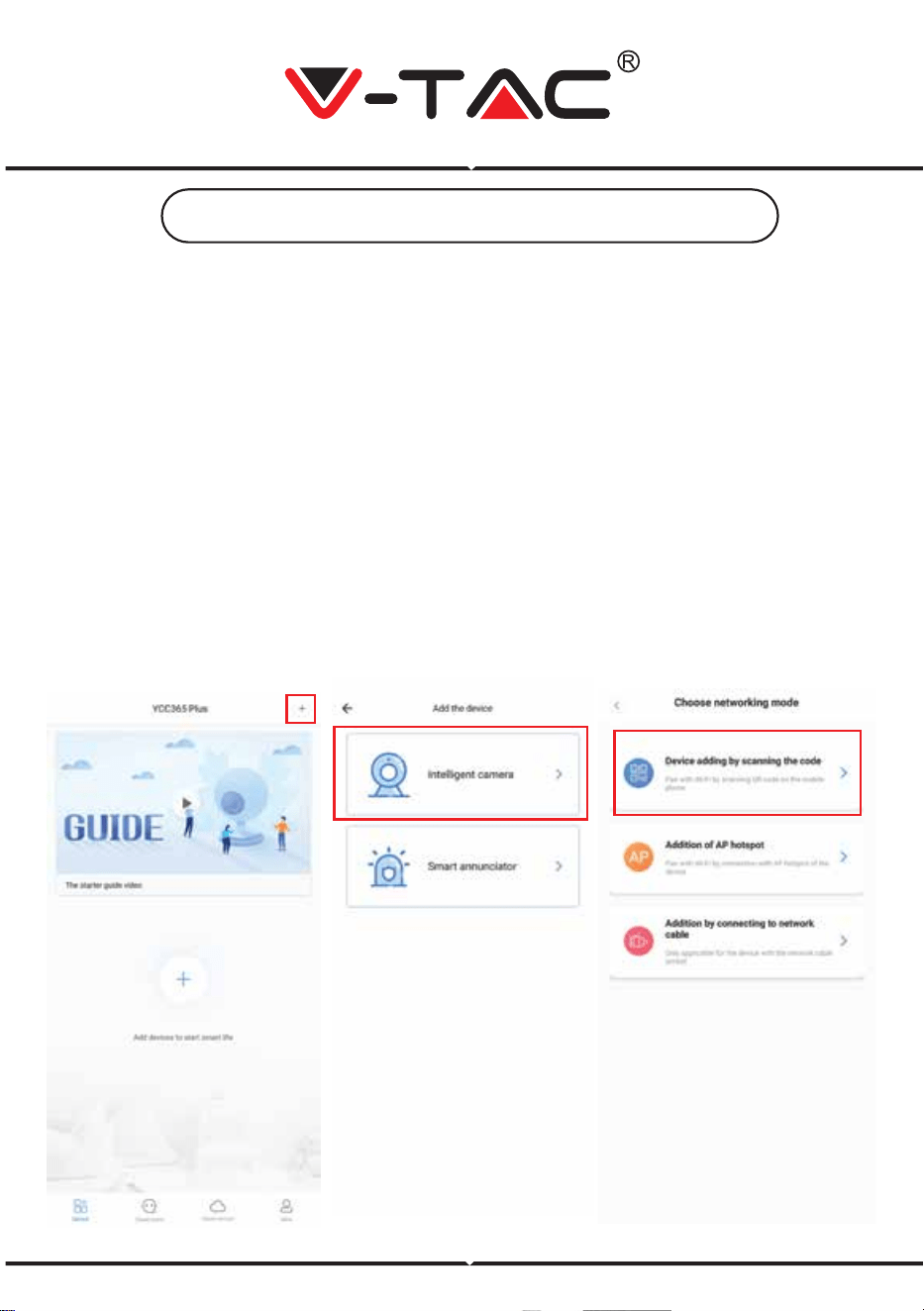
ABBILDUNG 7
ABBILDUNG 8
ABBILDUNG 9
HINZUFÜGEN DER KAMERA-GERÄTE ZUR APP
TIPP: Schließen Sie das Gerät zuerst an die Stromversorgung an, darauf gibt das
Gerät ein akustisches Signal aus „Kamera startet -> Warten auf Verbindung“,
dann können Sie mit der APP arbeiten, um das Hinzufügen des Geräts zu starten.
Wenn Sie „Warten auf Verbindung" nicht hören, drücken Sie die "RESET"-Taste im
Gerät, um die Einstellungen zurückzusetzen, und versuchen Sie es erneut. Wenn
Sie „Warten auf Verbindung" nicht hören, drücken Sie im Gerät die Taste"RESET",
um den Vorgang zurückzusetzen, und versuchen Sie es erneut.
Kamera hinzufügen
• Um Kamera hinzuzufügen, tippen Sie auf das "+" - Zeichen in der rechten
oberen Ecke (siehe Abbildung 7).
• Tippen Sie wie unten gezeigt auf "Intelligente Kamera" (Abbildung 8).
• Es gibt drei Möglichkeiten, die Kamera hinzuzufügen: (a) Hinzufügen eines
Geräts durch Scannen von Code (b) Hinzufügen eines AP-Hotspots (c) Hinzufügen
durch Anschließen an ein Netzwerkkabel (diese Funktion ist für diese Kamera
nicht verfügbar) (Siehe Abbildung 9).
GERMAN
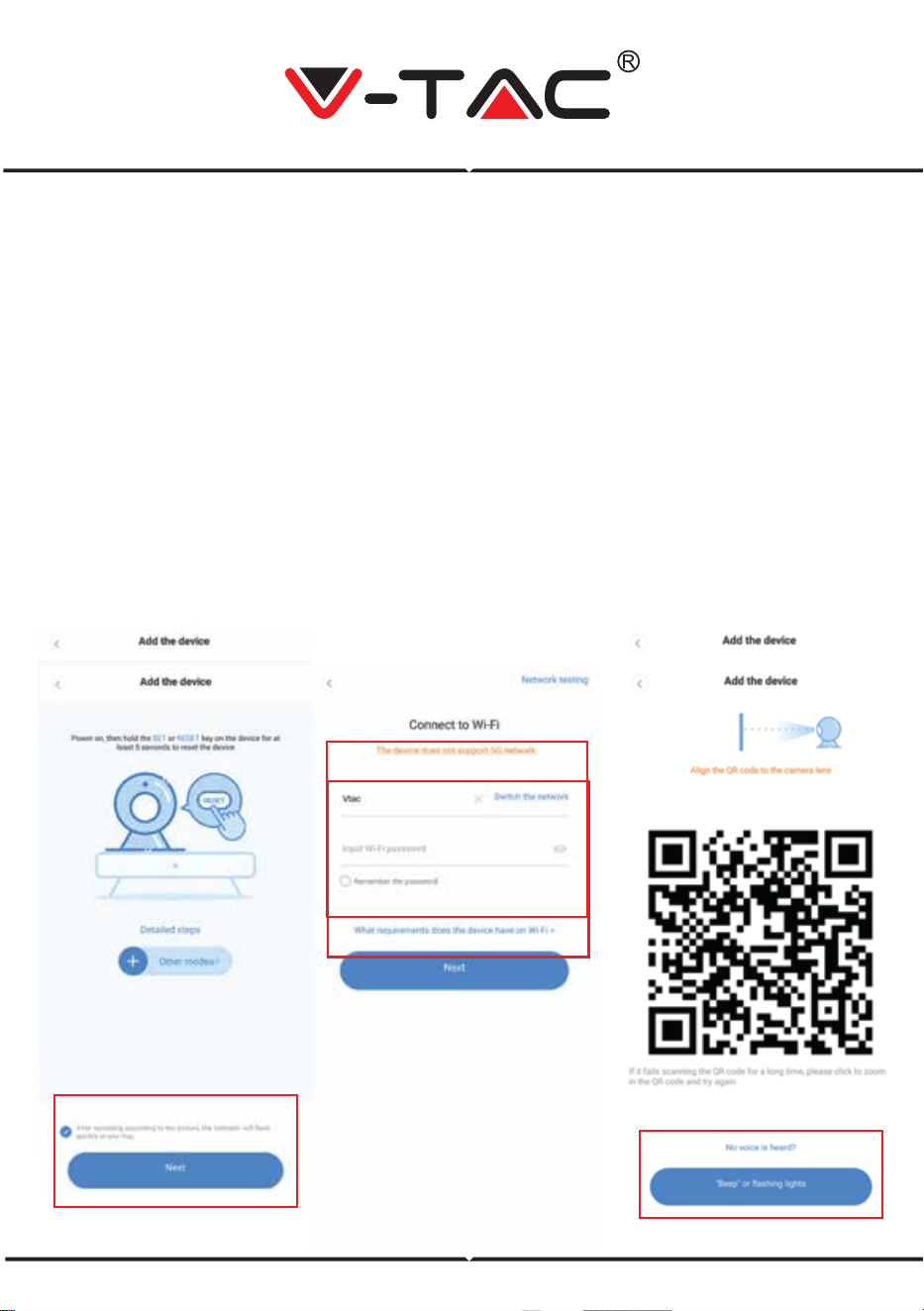
ABBILDUNG 10
ABBILDUNG 11
A. GERÄTE HINZUFÜGEN DURCH SCANNEN DES CODES
• Tippen Sie auf "Gerät hinzufügen durch Scannen des Codes" (siehe Abbildung 9).
• Tippen Sie auf das Kontrollkästchen.
• Tippen Sie auf „Verbindung mit dem Netzwerk herstellen“.
• Wenn Ihr Mobiltelefon bereits mit Wi-Fi verbunden ist, wird der Wi-Fi-Name Ihres
Netzwerks angezeigt. Wenn nicht, drücken Sie "Netzwerk wechseln", um Ihr
WLAN-Telefon zu öffnen und eine Verbindung zu Ihrem verfügbaren Netzwerk
herzustellen. Dann zurück zur App. Geben Sie das Wi-Fi-Passwort ein.
(Hinweis: Dieses Passwort muss Ihr Wi-Fi-Passwort sein.) Klicken Sie anschließend
auf "Weiter". Auf dem Bildschirm des Telefons wird ein QR-Code angezeigt.
• Platzieren Sie den QR-Code in einem Abstand von ca. 10 bis 20 cm vor dem
Kameraobjektiv. Nachdem die Kamera den QR-Code gelesen hat, klingen zwei
Signaltönen und die Stimme „Netzwerk wird verbunden, bitte warten". Auf App,
drücken Sie jetzt „Ich hörte den Signalton". Warten Sie dann, bis die Kamera mit
„Wi-Fi-Verbindungserfolg" und letztendlich mit „Kamera ist online" bestätigt wird. In
der App wird auch angezeigt „Zusatz ist erfolgreich". Drücken Sie „Das Erleben
beginnen".
ABBILDUNG 12
GERMAN
B. HINZUFÜGEN VON AP HOTSPOT
• Tippen Sie auf „Hinzufügen von AP Hotspot" (siehe Abbildung 9).
• Tippen Sie auf das Kontrollkästchen und dann auf „Mit dem Netzwerk verbinden“.
• Tippen Sie auf die Schaltfläche "Gehe zu Einstellungen" (Abb. 16) und wählen Sie
den Hotspot der Kamera aus, der mit "CLOUDCAM_XXXX" benannt ist. Gehen Sie
nach dem Anschließen der Kamera zurück zur App und tippen Sie auf "Weiter".
ABBILDUNG 14
ABBILDUNG 15
ABBILDUNG 16
ABBILDUNG 18
ABBILDUNG 17
ABBILDUNG 13
GERMAN
BEDIENUNGSSZMBOLE
• Wählen Sie Ihr WLAN aus und geben Sie WLAN-Kennwort ein (Hinweis: Dieses
Kennwort muß Ihr WLAN-Kennwort sein). Tippen Sie anschließend auf „Weiter". Die
Kamera gibt zwei Pieptöne aus und die Stimme „Netzwerk wird verbunden, bitte
warten". Auf App, drücken Sie jetzt „Ich hörte den Piepton". Warten Sie dann, bis
die Kamera mit „Wi-Fi-Verbindungserfolg" und „Kamera ist online" bestätigt wird. In
der App wird auch angezeigt „Zusatz ist erfolgreich". Drücken Sie „Das Erleben
beginnen".
Gerät hinzufügen
Kontoinformationen
Cloud-Aufnahme
Das Gerät teilen
Ein- /Ausschalten
Benachrichtigungen anzeigen
Aufgenommenes Video und Foto
Geräteliste
Einstellungen
Klicken Sie auf den Bildschirm,
um die Live-Aufnahme anzuzeigen
ABBILDUNG 19
ABBILDUNG 20
ABBILDUNG 21
ABBILDUNG 22
GERMAN
8
EINSTELLUNGEN
Sehen Sie sich die Live-Aufnahme an
(Tippen Sie nach links oder rechts
oder nach oben oder unten, um den
Blickwinkel zu steuern.)
Aufnahmequalität
Ansicht der Richtungssteuerungtaste
S�mme an der Kamera
Stummschaltung der S�mme
über die Kamera
Weitere Op�onen
Warnmeldung
EINSTELLUNGEN
Schnappschuß zum Telefonspeicher
Vollbild zur Ansicht
ABBILDUNG 23
ABBILDUNG 24
Klicken Sie auf die Schaltfläche Settings (Einstellungen) oben rechts im
Bildschirm für die Live- und Videowiedergabe, um die Seite zum Einstellen der
Geräteparameter aufzurufen. (Siehe Abbildung 23)
GERMAN

8
FEHLERSUCHE UND HINWEISE
FRAGE: Warum verbindet sich die Kamera nicht mit dem Wi-Fi-Netzwerk oder
ist offline auf ungewöhnliche Weise?
ANTWORT:
1. Derzeit unterstützt das Wi-Fi-Netzwerk mit 2.4G-Netzwerk das 802.11b
/g/n-Protokoll. 5G Wi-Fi wird nicht unterstützt.
2. Stellen Sie sicher, daß sich Kamera und Telefon im selben Wi-Fi-Signalbere-
ich befinden.
3. Prüfen Sie vor dem Scannen des QR-Codes, ob das WLAN-Kennwort für das
Netzwerk korrekt eingegeben wurde.
4. Prüfen Sie, ob die Stromversorgung und das Netzwerk normal sind.
5. Schließen Sie die Stromversorgung wieder an und setzen Sie die Kamera
zurück, um einen Neustart durchzuführen.
6. Konfigurieren Sie die Kamera neu.
HINWEIS: Wenn Sie Ihre Kamera über die YCC365 Plus-App mit Ihrem Telefon
verbinden, kann sie automatisch die neueste Firmware erkennen und Sie
benachrichtigen, wenn eine neue Firmware-Aktualisierung verfügbar ist. Sie
können das Firmware-Update auch manuell auf der Seite Geräteeinstellungen
der YCC365 Plus-App überprüfen. Wenn Sie Ihre Firmware aktualisieren, stellen
Sie sicher, daß Ihre Kamera an das Netzteil angeschlossen ist, bevor Sie die
Firmware aktualisieren. Schalten Sie die Kamera während des Aktualis-
ierungsvorgangs nicht aus.
GERMAN
МОНТАЖНА ДИАГРАМА
ИЗТЕГЛЯНЕ НА ПРИЛОЖЕНИЕТО
• Google Play Store – Търсене на “YCC365 Plus
• IOS (Apple Store) - Търсене на “YCC365 Plus”
• Андроид телефони и IOS (IPhone) могат да
изтеглят чрез сканиране на следните QR кодове.
BULGARIAN
ФИГУРА 1 ФИГУРА 2 ФИГУРА 3
РЕГИСТРАЦИЯ НА НОВ ПРОФИЛ
ВХОД С ИЗПОЛЗВАНЕ НА имейл адрес
1. Натиснете върху „Настройка”, за да регистрирате вашия имейл адрес като
ID на потребител и натиснете върху „Следващ”, за да създадете парола.
2. Натиснете върху „Следващо” – Приложението ще изпрати връзка за
потвърждение до вашия имейл идентификатор. Моля потвърдете връзката, за
да завършите процеса за регистрация.
ФИГУРА 4 ФИГУРА 6ФИГУРА 5
ВХОД С ИЗПОЛЗВАНЕ НА ТЕЛЕФОНЕН НОМЕР
1. Натиснете върху „Вход с мобилен телефонен номер“ (фигура 1), за да
смените панела за вход
2. Натиснете върху „Регистрация“, за да се регистрирате с вашия телефонен
номер като потребителска идентификация и натиснете върху „Следващо“ –
ПРИЛОЖЕНИЕТО ще изпрати код за удостоверение чрез кратко текстово
съобщение (SMS) до вашия мобилен телефон. Моля въведете кода за
удостоверение, получен чрез кратко текстово съобщение в ПРИЛОЖЕНИЕТО, за
да завършите процеса на регистрация.
3. Натиснете върху „Следващо“, за да създадете парола.
BULGARIAN
ДОБАВЯНЕ НА УСТРОЙСТВО НА КАМЕРА
КЪМ ПРИЛОЖЕНИЕТО
ФИГУРА 7
ФИГУРА 8 ФИГУРА 9
СЪВЕТ: Първо свържете захранване към устройството, след това устройството
ще произведе звук „Стартиране на камерата.
-> Изчакване за свързване", след това започнете да работите с устройството, за
да започнете да добавяте устройството. Ако не чуете „изчакване за връзка”,
натиснете бутон „РЕСТАРТИРАНЕ” в устройството, за да рестартирате и да
започнете отначало.
Добавяне на Камера
• За добавяне на камера, натиснете в горния десен ъгъл символа “+”, както е
показано по-долу (фигура 7)
• Натиснете върху „Интелигентна камера”, както е показано по-долу (Фигура 8)
• Има три начина за добавяне на камерата: (a) Добавяне на устройство чрез
сканиране на код (b) Добавяне на AP хотспот (c) Добавяне чрез свързване с
мрежови кабел (Тази характеристика не е налична за тази камера) (Позовете се
на Фигура 9)
BULGARIAN
фигура 10
фигура 11
A. ДОБАВЯНЕ НА УСТРОЙСТВО ЧРЕЗ СКАНИРАНЕ НА КОДА
фигура 12
• Натиснете върху „добавяне на устройство чрез сканиране на кода” (Позовете
се на Фигура 9)
• Натиснете върху Контролната кутия.
• Натиснете върхъ „Свързване с мрежата”
• Сега, ако вашият мобилен телефон вече е свързан с Wi-Fi мрежата, той ще ви
покаже името на вашата Wi-Fi мрежа. Ако не, натиснете „Превключване на
мрежата”, за да отворите WLAN на вашия телефон и за да се свържете с вашата
налична мрежа. След това се върнете обратно към приложението. Въведете
вашата Wi-Fi парола
(Забележка: тази парола трябва да бъде паролата на вашата Wi-Fi мрежа), след
това натиснете „Следващо”. На екрана на телефона ще се покаже QR код.
• Поставете QR кода в посока към лещата на камерата на разстояние
приблизително 10~20cm. След като камерата прочете QR, тя ще издаде два
звукови сигнала и ще се чуе глас „Свързване с мрежата, моля изчакайте”. Сега в
Приложението натиснете „Чух звуковия сигнал”. След това изчакайте докато
камерата потвърди с “Успешно свързване с Wi-Fi ” и последно „Камерата е
онлай”. В приложението ще се покаже „Добавянето е успешно”. Натиснете
„Започване на преживяване”.
BULGARIAN
• Натиснете върху “добавяне на AP хотспот” (реф. Фигура 9).
• Натиснете върху контролната кутия и след това върху „Свързване с мрежата”.
• Натиснете върху бутон „Отиване в Настройки" (фиг. 16), след това „Избиране
на камера” хотспот с наименование “CLOUDCAM_XXXX”. След като свържете
камерата, отидете обратно в приложението и натиснете върху „Следващ”.
B. ДОБАВЯНЕ НА AP ХОТСПОТ
фигура 14 фигура 15
фигура 16
фигура 18фигура 17
фигура 13
BULGARIAN
ИКОНИ ЗА ЕКСПЛОАТАЦИЯ
• Изберете вашата Wi-Fi мрежа и въведете Wi-Fi паролата (Забележка: тази
парола трябва да бъде паролата на вашата Wi-Fi мрежа). След това натиснете
„Следващо”, камерата ще издаде два звукови сигнала и ще прозвучи “Свързване
с мрежата, моля изчакайте”. Сега в приложението натиснете „Аз чух звуковия
сигнал”. След това изчакайте докато камерата потвърди, че “Wi-Fi свързването е
успешно” и последно “Камерата е онлайн”. В приложението ще бъде показано
„Добавянето е успешно”. Натиснете “Стартиране на преживяването”.
Добавяне на устройство
Информация за профил
Записване на облак
Споделяне на устройството
ВКЛЮЧВАНЕ/ИЗКЛЮЧВАНЕ
Разглеждане на уведомления
Записан видеоклип и снимки
Списък с устройства
Настройки
Кликнете върху екрана за да
виждате записване наживо
фигура 19
фигура 20
фигура 21
фигура 22
BULGARIAN
8
НАСТРОЙКИ
Разглеждане на записа наживо
(Натиснете наляво, надясно,
нагоре или надолу, за да
контролирате ъгъла на виждане)
Качество на запис
Разглеждане на бутон за контрол на посоката
Глас към камерата
Включете/изключете
заглушаването на звука от камерата
Повече опции
Съобщение за предупреждение
НАСТРОЙКИ
Запазване на снимка на
екран на телефона
Пълен екран за разглеждане
Фигура 23
Фигура
24
Натиснете бутон „Настройки” в горния десен ъгъл на екрана за излъчване
наживо и видео плейбек, за да отидете на страницата за задаване на
параметър за устройство. (Реф. към Фигура 23)
BULGARIAN

8
ОТСТРАНЯВАНЕ НА НЕИЗПРАВНОСТ И БЕЛЕЖКИ
ВЪПРОС: Защо камерата не се свързва с Wi-Fi мрежата или e офлайн по
необичаен начин?
ОТГОВОР
1. Понастоящем камерата поддържа 2.4G Wi-Fi мрежа с протокол 802.11b
/g/n. 5G Wi-Fi не се поддържа.
2. Моля уверете се, че камерата и телефона са включени в същата сигнална
Wi-Fi мрежа.
3. Проверете дали мрежовата Wi-Fi парола е въведена коректно преди да
сканирате QR кода.
4. Проверете дали захранването и мрежата са нормални.
5. Включете повторно захранването и пуснете отново камера, за да я
рестартирате.
6. Реконфигурирайте камерата.
БЕЛЕЖКА: Когато свържете вашата камера с вашия телефон чрез
приложението YCC365 Plus, тя може автоматично да засече последната
версия на фърмуер и да ви изпрати уведомление за ъпгрейд на наличния
фърмуер. Можете да проверите актуализацията на фърмуер ръчно в
страница „Настройки на устройството” в приложението YCC365 Plus. Ако
приемете инсталацията за актуализация на фърмуеър, уверете се, че
вашата камера е свързана с адаптера за захранване, преди да ъпгрейднете
фърмуера. Не изключвайте камерата по време на процеса на ъпгрейд.
BULGARIAN
PREUZIMANJE APLIKACIJE
• Trgovina Google Play - Traži "YCC365 Plus
• IOS (Apple Store) - Traži "YCC365 Plus"
• Android telefoni i IOS (IPhone) mogu
preuzeti tako što će skenirati sljedeće QR
kodove.
UGRADNI DIJAGAM
CROATIAN
SLIKA 1 SLIKA 2 SLIKA 3
PRIJAVA NOVOG PROFILA
PRIJAVA S KORIŠTENJEM E-POŠTE
1. Kliknite "Postavke" da biste registrirali svoju adresu e-pošte kao i korisnički
ID i zatim kliknite "Dalje" da biste stvorili lozinku.
2. Kliknite "Sljedeće“ - Aplikacija će poslati vezu za potvrdu na vašu e-poštu.
Molimo potvrdite vezu, da biste dovršili postupak registracije.
SLIKA 4 SLIKA 6SLIKA 5
PRIJAVA S KORIŠTENJEM TELEFONSKOG BROJA
1. Kliknite "Prijava s brojem mobilnog telefona" (Slika 1) da biste promijenili ploču
za prijavu
2. Kliknite "Registracija", da biste se registrirali sa svojim telefonskim brojem kao
korisničkom identifikacijom i zatim kliknite "Dalje" – APLIKACIJA će poslati kôd
potvrde putem kratke tekstualne poruke (SMS) na vaš mobilni telefon. Molimo
unesite kod za potvrdu, koji ste primili kratkom tekstualnom porukom u APLIKACI-
JU, da biste dovršili postupak registracije.
3. Kliknite "Dalje" da biste stvorili lozinku.
CROATIAN
SLIKA 7 SLIKA 8 SLIKA 9
DODAVANJE UREĐAJA KAMERE U APLIKACIJU
SAVJET: Najprije spojite uređaj na napajanje, a zatim će uređaj reproducirati
zvuk “Pokretanje kamere“. -> „Čekanje spajanja“, nakon toga možete početi da
radite s uređajem kako biste počeli sa dodavanjem uređaja. Ako ne čujete
"čekanje spajanja", pritisnite gumb "PONOVNO POKRENI "na uređaju za ponovno
pokretanje i da biste počeli ispočetka.
Dodavanje Kamere
• Da biste dodali kameru, pritisnite simbol "+" u gornjem desnom kutu, kao što je
prikazano ispod (slika 7)
• Kliknite na „Inteligentnu kameru“ kao što je prikazano ispod (slika 8)
• Postoje tri načina za dodavanje kamere: (a) Dodavanje uređaja skeniranjem
koda (b), Dodavanje AP pristupne točke (c) Dodavanje spajanjem na mrežni
kabel (ova značajka nije dostupna za ovu kameru) (pogledajte sliku 9)
CROATIAN
SLIKA 10
SLIKA 11
A. DODAVANJE UREĐAJA SKENIRANJEM KODA
• Kliknite na "dodaj uređaj skeniranjem koda" (pogledajte sliku 9)
• Kliknite na Kontrolnu kutiju.
• Kliknite na "Spajanje na mrežu"
• Sada, ako je vaš mobilni telefon već spojen na Wi-Fi mrežu, prikazat će vam se
naziv vaše Wi-Fi mreže. Ako ne, pritisnite "Prebacivanje na mrežu" da biste otvorili
WLAN na telefonu i spojili se na dostupnu mrežu. Zatim se vratite u aplikaciju.
Unesite vašu lozinku za pristup Wi-Fi mreži.
(Napomena: ova lozinka bi trebala biti lozinka vaše Wi-Fi mreže), a zatim kliknite
„Dalje“. QR kod će se pojaviti na zaslonu telefona.
• Postavite QR kod u smjeru leće kamere na udaljenosti od približno 10 ~ 20 cm.
Nakon što kamera pročita QR kod, izdat će dva zvučna signala i čut će se glas
"Povezivanje s mrežom, molimo pričekajte." Sada kliknite u aplikaciji na "Čuo sam
zvučni signal". Zatim pričekajte da kamera potvrdi "Uspješno spojen na Wi-Fi
mrežu" i posljednje, "Kamera je uključena on-line". U aplikaciji će prikazati "Doda-
vanje je uspješno". Pritisnite „Počnite doživljaj“.
SLIKA 12
CROATIAN
B. DODAVANJE AP PRISTUPNE TOČKE
• Kliknite "Dodaj AP pristupnu točku" (slika 9).
• Kliknite kontrolnu kutiju i zatim "Povezivanje s mrežom".
• Pritisnite gumb "Idi na Postavke" (Slika 16), zatim "Odaberi kameru" pristupna
točka s imenom "CLOUDCAM_XXXX." Kada spojite kameru, vratite se na aplik-
aciju i kliknite "Sljedeće“.
SLIKA 14
SLIKA 15
SLIKA 16
SLIKA 18
SLIKA 17
SLIKA 13
CROATIAN
IKONE ZA FUNKCIONIRANJE
• Odaberite svoju Wi-Fi mrežu i unesite lozinku za Wi-Fi (Napomena: ova lozinka
mora biti lozinka vaše Wi-Fi mreže). Zatim pritisnite „Sljedeće“, kamera će se
oglasiti sa dva zvučna signala i čućete "Povezivanje s mrežom, molimo pričekajte."
Sada, u aplikaciji kliknite "Čuo sam zvučni signal". Zatim pričekajte da kamera
potvrdi da je "Wi-Fi veza uspješna" i posljednje "Kamera je na on-line mreži". U
aplikaciji će se prikazati "Dodavanje je uspješno". Kliknite na "Počnite doživljaj ".
SLIKA 19
SLIKA 20
SLIKA 21
SLIKA 22
Dodajte uređaj
Kliknite na zaslon da biste vidjeli
snimanje uživo
UKLJUČIVANJE/ISKLJUČIVANJE
Postavke
Dijeljenje uređaja
Spremanje u oblak
Popis uređaja
Snimljeni videozapisi i fotografije
Razgledanje obavijesti
Informacije o profilu
CROATIAN
8
POSTAVKE
Kliknite na gumb "Postavke" u gornjem desnom kutu zaslona za pregled uživo i
reprodukcija videa da biste otišli na stranicu s postavkama parametara uređaja.
(Ref. ka slika 23)
SLIKA 23
POSTAVKE
Prikaz videozapisa uživo
(Pritisnite lijevo, desno, gore ili
dolje za kontrolu kuta gledanja)
Spremite fotografiju na zaslon telefona
Cijeli zaslon za gledanje
Pregled gumba za upravljanje smjerom
Poruka upozorenja
Kvaliteta snimanja
Glas za kameru
Uključite / isključite isključivanje /
uključivanje zvuka kame
Više opcija
SLIKA 24
CROATIAN

8
RJEŠAVANJE PROBLEMA I OBAVIJESTI
PITANJE: Zašto se kameru ne spaja s Wi-Fi mrežom ili je izvan mreže na
neobičan način?
ODGOVOR
1. Trenutno kamera podržava 2.4G Wi-Fi mrežu s protokolom 802.11b / g / n.
5G Wi-Fi nije podržan.
2. Provjerite jesu li kamera i telefon na istoj signalnoj Wi-Fi mreži.
3. Provjerite je li mrežna Wi-Fi lozinka ispravno unesena prije skeniranja QR
koda.
4. Provjerite je li napajanje i mreža normalno.
5. Ponovno uključite napajanje i ponovno pokrenite kameru, kako biste ih
ponovno pokrenuli.
6. Ponovno konfigurirajte kameru.
NAPOMENA: Kada povežete kameru s vašim telefonom pomoću aplikacije
YCC365 Plus, ista može automatski otkriti najnoviju verziju firmvera i poslati
obavijest o nadogradnji dostupnog firmvera. Ažuriranje firmvera možete ručno
provjeriti na stranici „Postavke uređaja“ u aplikaciji YCC365 Plus. Ako prihvatite
preuzimanje nadogradnje firmvera, provjerite je li vaša kameru priključena na
strujni adapter, prije nadogradnje firmvera. Ne isključujte kameru tijekom
postupka nadogradnje.
CROATIAN
DESCARREGAR O APLICATIVO
• Google Play Store – Procure “YCC365 Plus
• IOS (Apple Store) – Procure “YCC365 Plus”
• Os telefones Android e o IOS (IPhone)
podem fazer o descarregamento ao scanear
os seguintes códigos QR.
DIAGRAMA DE INSTALAÇÃO
PORTUGUESE
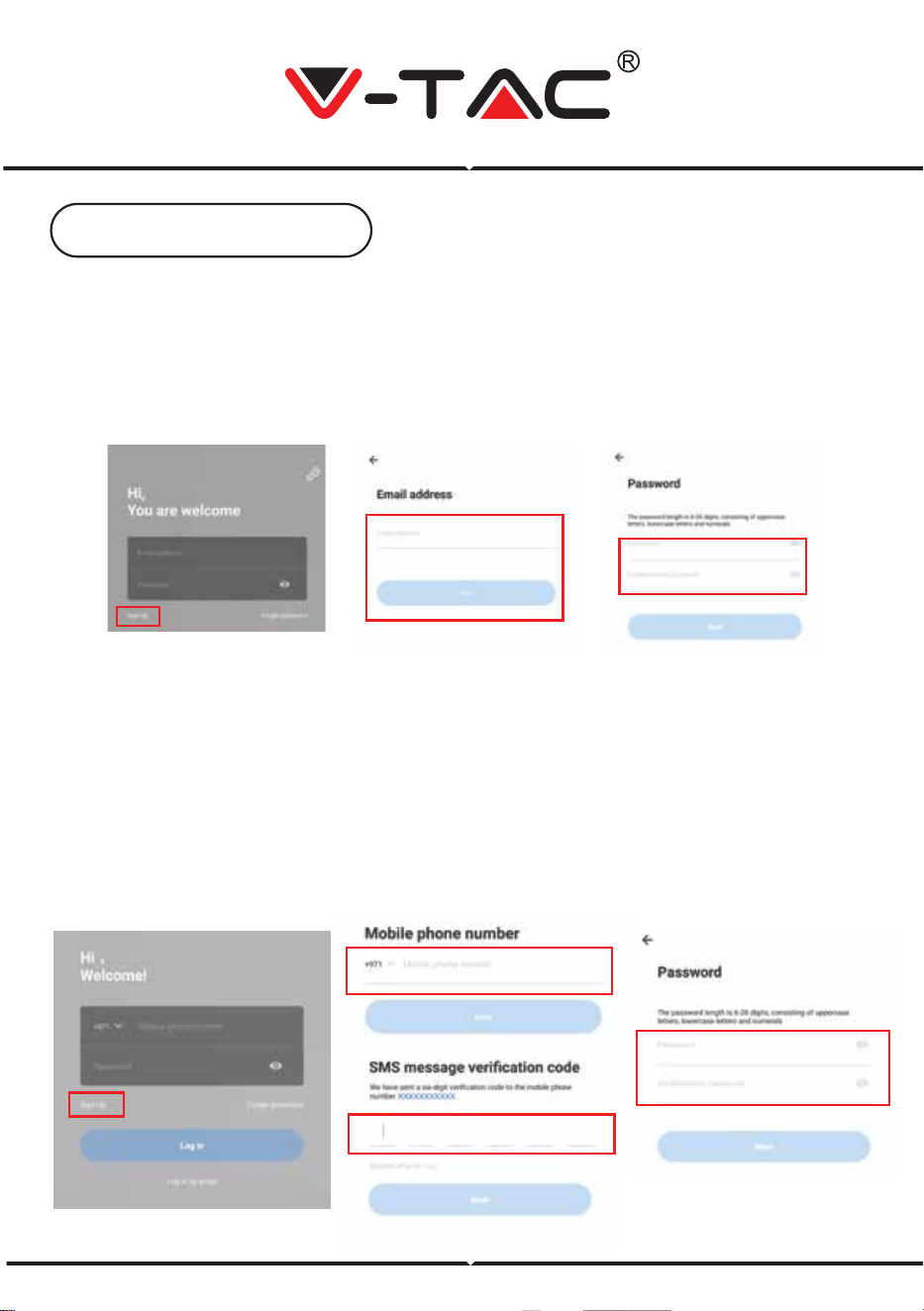
FIGURA 1 FIGURA 2 FIGURA 3
REGISTAR NOVA CONTA
FAZER LOGIN COM O USO DUM EMAIL
1. Clique em "Configuração" para registar o seu email como um ID de
usuário e clique em "Seguir" para criar uma senha.
2. Clique em "Seguir" - O aplicativo enviará um link de confirmação para o
seu email no ID. Por favor, confirme o link para completar o processo de
registo.
FIGURA 4 FIGURA 6FIGURA 5
FAZER LOGIN COM O USO DUM NÚMERO DE TELEFONE
1. Clique em "Login com número de telemóvel" (Login in with mobile phone
number) (Figura 1) para alterar o painel de login.
2. Clique em "Registar" para fazer o registo com o seu número de telefone como
ID de usuário e clique em "Seguir" - o APLICATIVO enviará um código de verifi-
cação por SMS para o seu telemóvel. Coloque o código de verificação recebido por
SMS no APLICATIVO para completar o processo de registo.
3. Clique em "Seguir" para criar uma senha.
PORTUGUESE
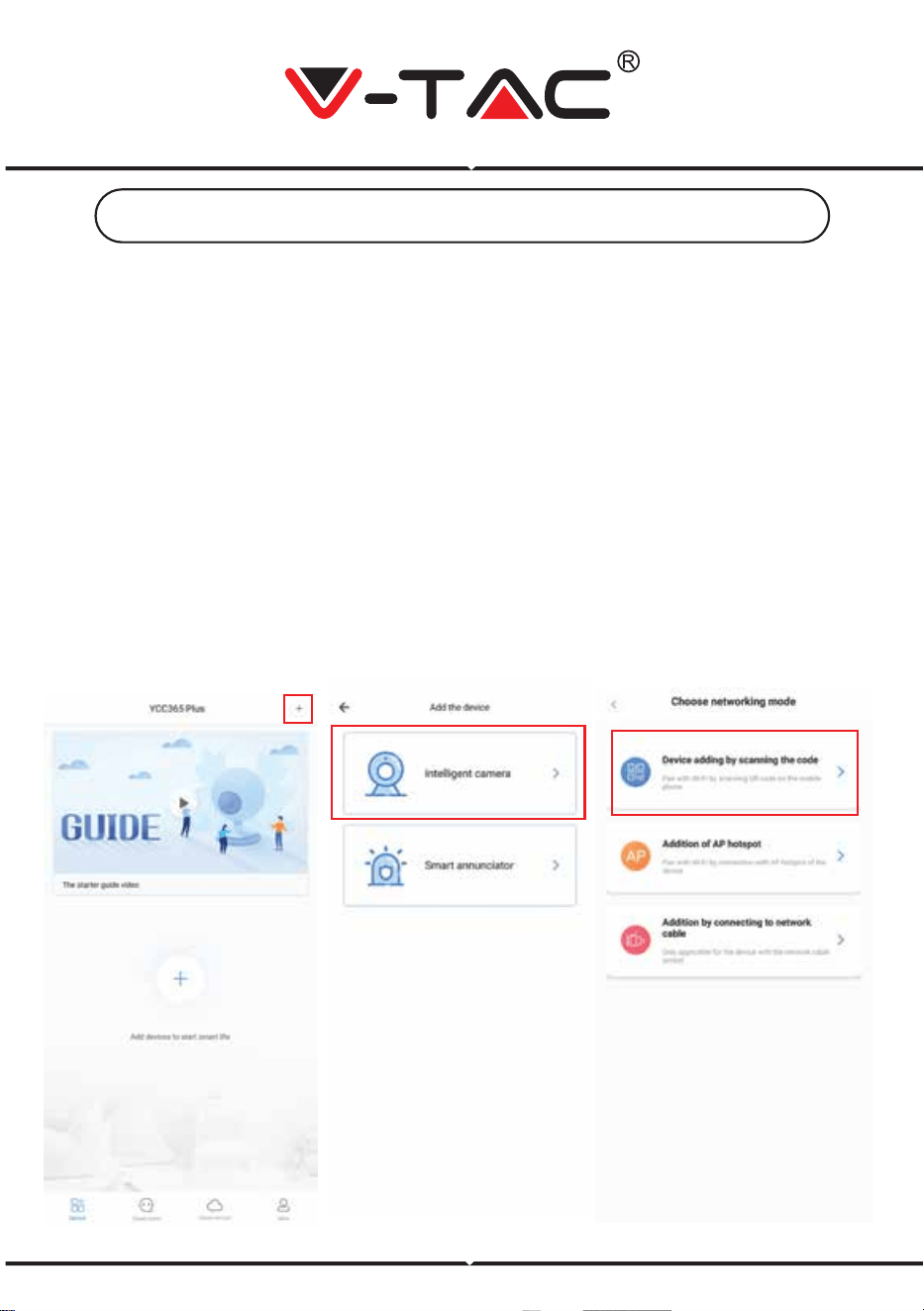
FIGURA 7 FIGURA 8 FIGURA 9
ADICIONAR DISPOSITIVO DE CÂMARA AO APLICATIVO
DICA: Primeiro, conecte a energia ao dispositivo e, em seguida, o dispositivo
emitirá o som "Início da câmara
-> Aguarde conexão" então pode iniciar a operação na aplicação para adicionar
dispositivo. Se não ouvir "aguarde conexão", pressione o botão "RESTABELECER"
no dispositivo para redefinir e tente novamente.
Adicionar câmara
• Para adicionar uma câmara, pressione o símbolo "+" no canto superior direito,
como mostrado abaixo (Figura 7)
• Clique em "Câmara inteligente" como mostrado abaixo (Figura 8)
• Existem três maneiras de adicionar a câmara: (a) Adicione um dispositivo ao
scanear o código (b) Adicione um Ponto de acesso AP (c) Adicione ao conectar a
um cabo de rede (Esse recurso não está disponível para esta câmara) (Consulte a
Figura 9)
PORTUGUESE
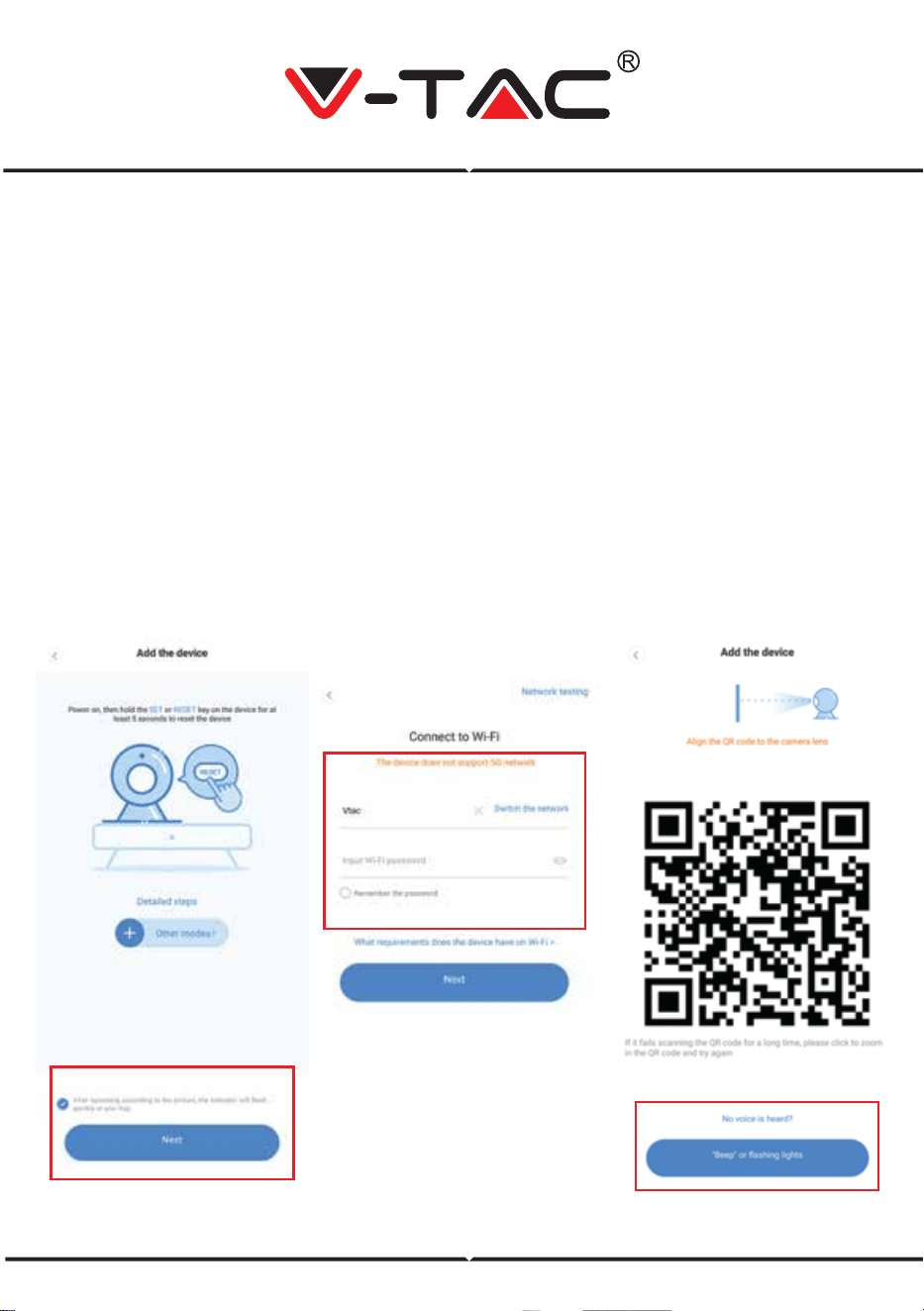
FIGURA 10
FIGURA 11
A. ADICIONAR UM DISPOSITIVO AO SCANEAR O CÓDIGO
• Clique em "adicionar dispositivo ao scanear o código" (ver Figura 9)
• Clique na Caixa de seleção.
• Clique em Conectar-se à Rede
• Agora, se o seu telemóvel já estiver conectado ao Wi-Fi, ele mostrará o nome da
rede Wi-Fi. Caso contrário, pressione "Trocar a rede" para abrir WLAN do seu
telefone e conectar-se à sua rede disponível. Em seguida, volte ao aplicativo. Insira a
senha do Wi-Fi (Nota: esta senha deve ser sua senha Wi-Fi), clique em "Avançar".
Um Código QR será exibido no ecrã do telefone.
• Coloque o código QR na lente da câmara a uma distância por volta de 10~20 cm.
Depois da câmara ler o QR, ele indicará com dois sinais sonoros e a voz "A rede está
a conectar-se, aguarde por favor". Agora no aplicativo, pressione "Eu ouvi a voz do
sinal sonoro". Aguarde até que a câmara confirme a "conexão Wi-Fi com sucesso" e,
por fim, "Câmara está on-line". No aplicativo também ficará mostrado "Adição com
sucesso". Pressione "Comece a experimentar".
FIGURA 12
PORTUGUESE
B. ADICIONAR PONTO DE ACESSO AP
• Clique em "Adicionar ponto de acesso AP" (ver Figura 9).
• Clique na caixa de seleção e depois em Conectar à rede.
• Clique no botão "Ir às Configurações" (Figura 16), depois selecione o ponto de
acesso da câmara com "CLOUDCAM_XXXX." Depois de conectar a câmara, volte
para o aplicativo e toque em "Seguir"
FIGURA 14
FIGURA 15
FIGURA 16
FIGURA 18FIGURA 17
FIGURA 13
PORTUGUESE
ÍCONES DE OPERAÇÃO
• Selecione a sua senha de rede Wi-Fi e entrada Wi-Fi (observação: esta senha deve
ser a sua senha Wi-Fi). Em seguida, toque em "Seguir", a câmara indicará com dois
sinais sonoros e a voz "A rede está a conectar-se, aguarde por favor". Agora no
aplicativo, pressione "Eu ouvi a voz do sinal sonoro". Aguarde até que a câmara
confirme a "conexão Wi-Fi com sucesso" e, por fim, "Câmara está on-line". No
aplicativo também ficará mostrado "Adição com sucesso". Pressione "Comece a
experimentar".
FIGURA 19 FIGURA 20 FIGURA 21
FIGURA 22
Adicionar dispositivo
Clique no ecrã para ver a
gravação ao vivo
Ligar / Desligar
Configurações
Compartilhar dispositivo
Gravação em nuvem
Lista de dispositivos
Vídeo e fotografias gravados
Visualizar alertas
Informação da conta
PORTUGUESE
8
CONFIGURAÇÕES
Clique no botão “Configurações” no canto superior direito do ecrã de repro-
dução de vídeo e ao vivo para entrar na página de configuração de parâmetros
do dispositivo. (ver Figura 23)
FIGURA 24
FIGURA 23
CONFIGURAÇÕES
Ver a gravação ao vivo
(Clique à esquerda ou à direita
para controlar o ângulo de visão)
Salvar uma fotografia no ecrã
do telefone
Ecrã completo para ver
Botão de controlo da
direcção da vizualização
Mensagem de alerta
Qualidade de gravação
Voz para a Câmara
Ligar/desligar o som da voz da câmara
Mais opções
PORTUGUESE

8
RESOLUÇÃO DE PROBLEMAS E NOTIFICAÇÕES
PERGUNTA: Por que a câmara não se conecta à rede Wi-Fi ou está fora de linha
em tempo anormal?
RESPOSTA
1. Atualmente, a rede Wi-Fi de rede 2.4G suporta o protocolo 802.11b/g/n. 5G
Wi-Fi não é suportado.
2. Certifique-se de que a câmara e o telefone estejam cobertos na mesma área
de sinal Wi-Fi.
3. Verifique se a senha da rede Wi-Fi foi digitada corretamente antes de
scanear o código QR.
4. Verifique se a energia e a rede estão normais.
5. Volte a ligar a energia e redefina a câmara para reiniciar.
6. ReconFIGURA a câmera.
NOTA: Quando conectar a sua câmara ao seu telefone através do aplicativo
YCC365 Plus, este pode detectar automaticamente o firmware mais recente e
indicar-lhe se estiver disponível uma actualização nova para o firmware.
Também pode verificar manualmente a atualização do firmware na página de
Configurações do dispositivo do aplicativo YCC365 Plus. Se atualizar o seu
firmware, certifique-se de que a sua câmara esteja conectada ao adaptador de
energia antes de atualizar o firmware. Não desligue a câmara durante o proces-
so de atualização.
PORTUGUESE
DESCARGAMENTO DE LA APLICACIÓN
• Google Play Store – Búsqueda de "YCC365 Plus
• IOS (Apple Store) – Búsqueda de “YCC365 Plus”
• Los teléfonos Android y IOS (iPhone) pueden
descargar al escanear los siguientes códigos QR.
DIAGRAMA DE INSTALACIÓN
SPANISH
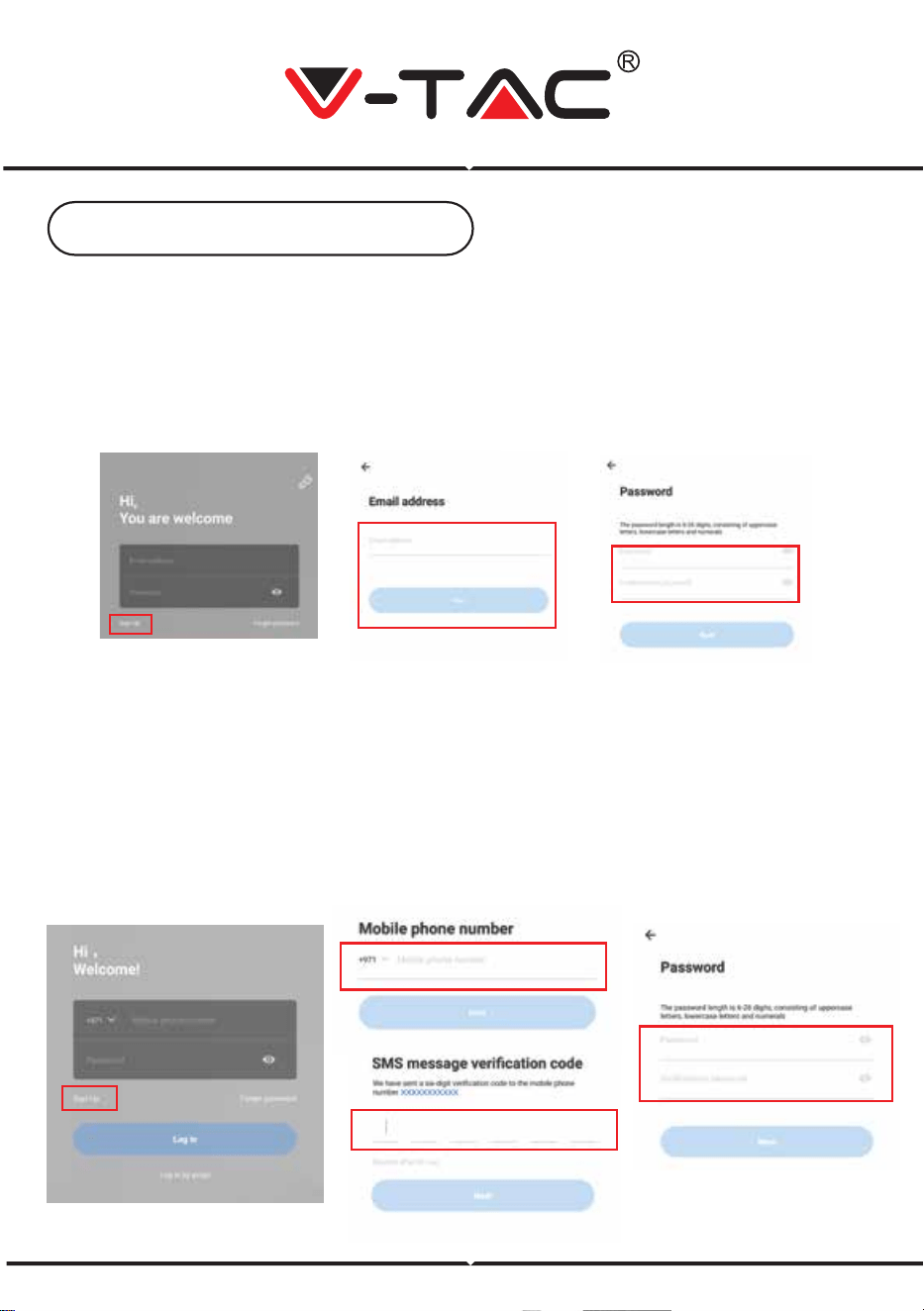
FIGURA 1 FIGURA 2 FIGURA 3
REGISTRO DE UNA CUENTA NUEVA
INICIAR SESIÓN CON UN EMAIL
1. Pulse en "Registrarse" para registrarse con su dirección de correo electrónico
como ID de usuario y pulse en "Siguiente" para crear una contraseña.
2. Pulse en "Siguiente": la aplicación enviará un enlace de confirmación a su ID de
correo electrónico. Por favor, confirme el enlace para completar el proceso de
registro.
FIGURA 4 FIGURA 6FIGURA 5
INICIAR SESIÓN CON UN NÚMERO DE TELÉFONO
1. Pulse en "Iniciar sesión con un número de teléfono móvil" (Login in with mobile
phone number) (Figura 1) para cambiar el panel de inicio de sesión
2. Pulse en "Registrarse" para registrarse con su número de teléfono como ID de
usuario y pulse en "Siguiente": la APLICACIÓN enviará un código de verificación
por SMS a su teléfono móvil. Coloque el código de verificación recibido por SMS en
la APLICACIÓN para completar el proceso de registro.
3. Pulse en "Siguiente" para crear una contraseña.
SPANISH
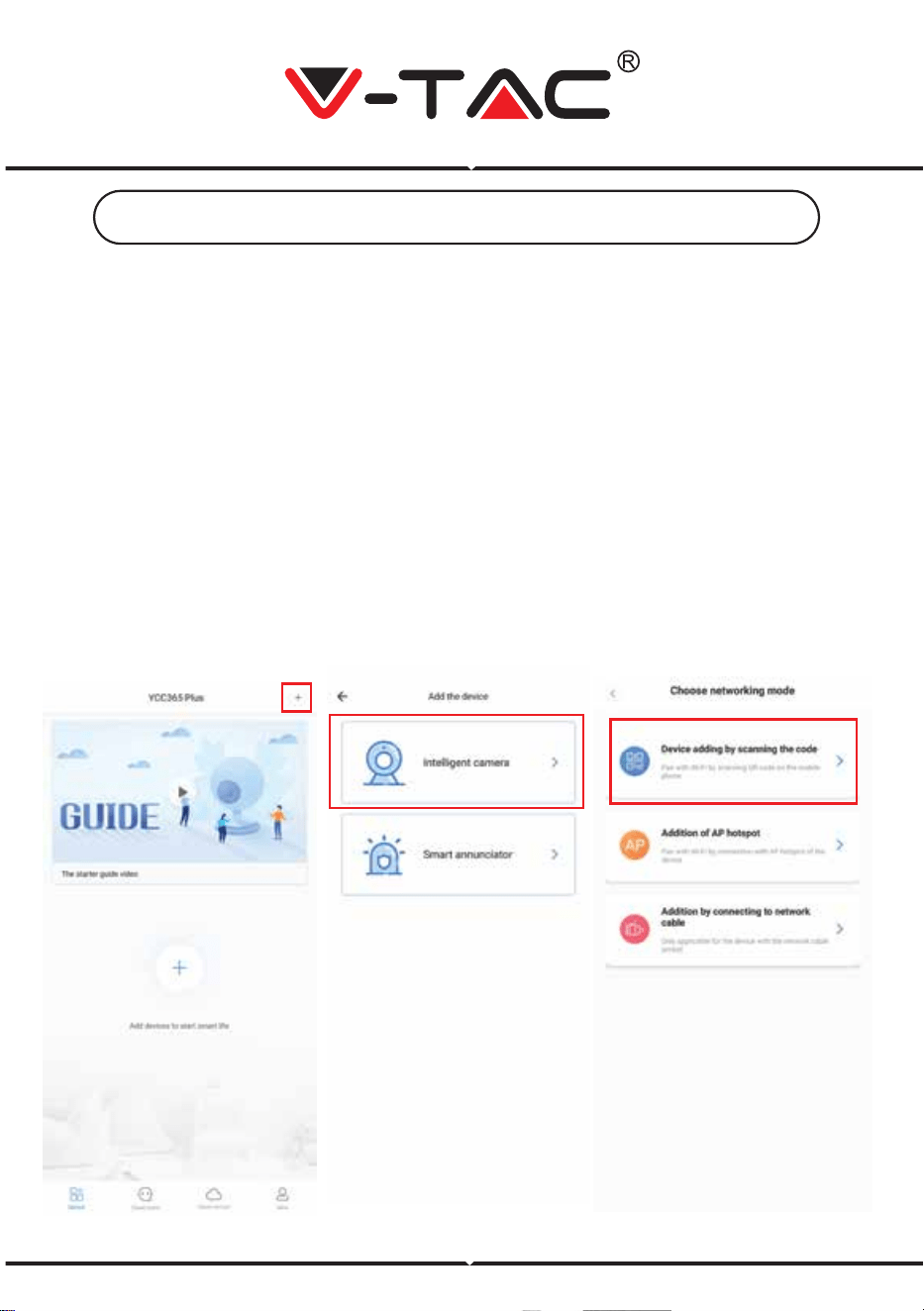
FIGURA 7 FIGURA 8 FIGURA 9
AGREGAR DISPOSITIVO DE CÁMARA A LA APLICACIÓN
CONSEJO: Primero, conecte la alimentación al dispositivo, luego el dispositivo
tocará "Inicio de la cámara
-> Espere la conexión ", entonces puede comenzar a operar en la APLICACIÓN
para comenzar a agregar el dispositivo. Si no oye" espere la conexión ", presione
el botón" RESTABLECER "en el dispositivo para reiniciar e intentar nuevamente.
Agregar cámara
• Para agregar la cámara, pulse en el signo “+” de la esquina superior derecha
como se muestra a continuación (figura 7)
• Pulse “Cámara inteligente” como se muestra a continuación (Figura 8)
• Hay tres maneras de agregar la cámara: (a) Agregación del dispositivo al
escanear el código (b) Adición del punto de acceso AP (c) Adición por conexión al
cable de red (esta función no está disponible para esta cámara) (Consulte la
Figura 9)
SPANISH
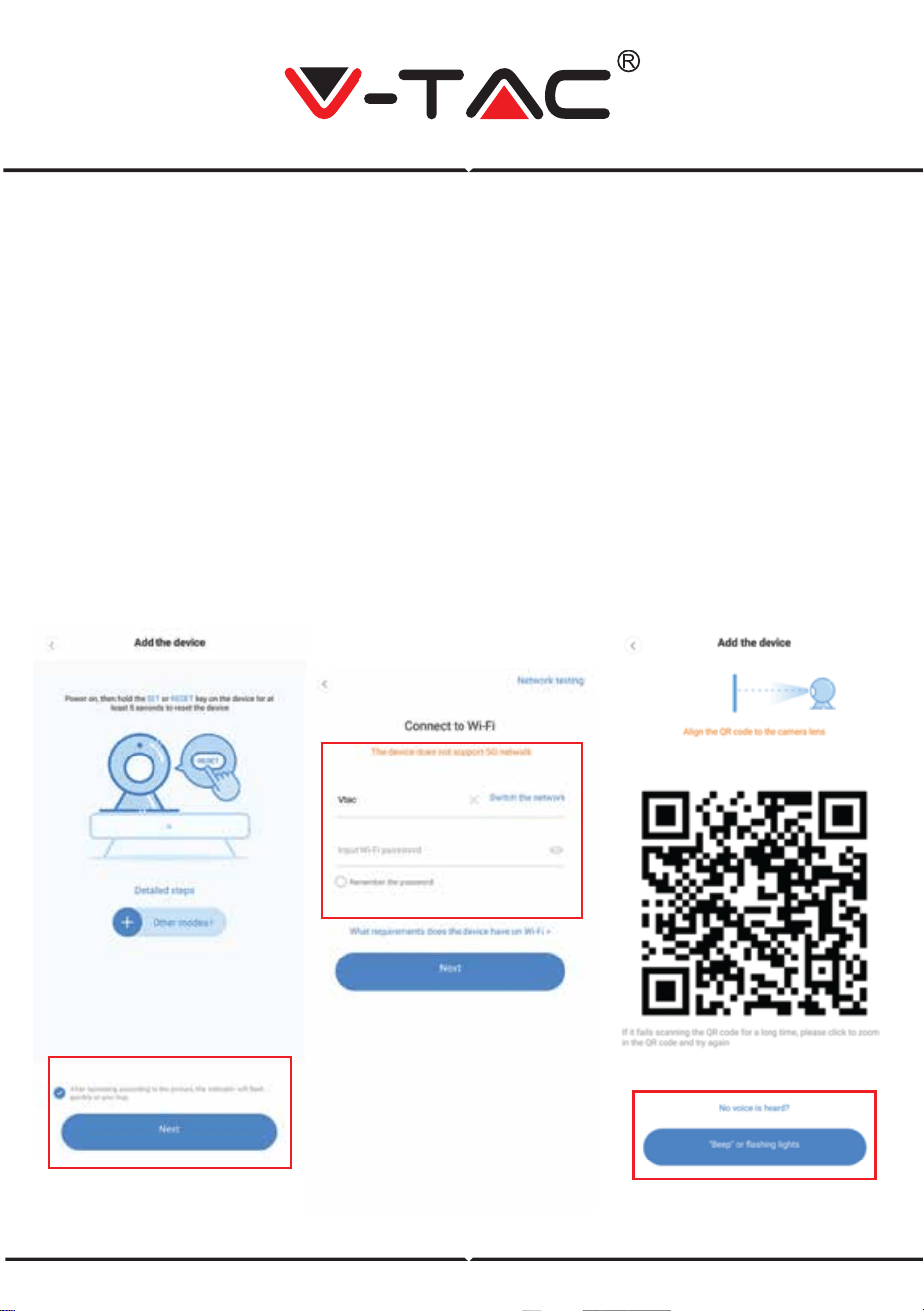
FIGURA 10
FIGURA 11
A. AGREGACIÓN DEL DISPOSITIVO AL ESCANEAR EL CÓDIGO
• Pulse “agregación del dispositivo al escanear el código” (Ref. Figura 9)
• Pulse en la casilla de verificación.
• Pulse en Conectarse a la red
• Ahora, si su teléfono móvil ya está conectado a la red Wi-Fi, mostrará el nombre de
su red Wi-Fi. De lo contrario, presione "Cambiar la red" para abrir la WLAN de su
teléfono y conectarse a la red disponible. Luego vuelve a la aplicación. Introduzca la
contraseña de Wi-Fi
(Nota: esta contraseña debe ser la contraseña de su red Wi-Fi), y luego haga clic en
"Siguiente". El código QR se mostrará en la pantalla del teléfono.
• Coloque el código QR hacia la lente de la cámara a una distancia de alrededor de
10 ~ 20 cm. Después de que la cámara lea el QR, sonará con dos pitidos y la voz "La
red se está conectando, espere". Ahora en la aplicación, presione "Escuché el pitido".
Luego espere hasta que la cámara confirme con "Conexión Wi-Fi exitosa" y final-
mente "La cámara está en línea". En la aplicación también mostrará "La adición es
exitosa". Presiona "Empezar a experimentar".
FIGURA 12
SPANISH
B. ADICIÓN DE PUNTO DE ACCESO AP
• Pulse en "adición de punto de acceso AP" (Ref. Figura 9).
• Pulse en la casilla de verificación y luego en Conectarse a la red.
• Pulse el botón "Ir a Configuración" (Fig. 16) y luego seleccione el punto de
acceso de la cámara denominado "CLOUDCAM_XXXX". Después de conectar la
cámara, vuelva a la aplicación y pulse "Siguiente"
FIGURA 14
FIGURA 15
FIGURA 16
FIGURA 18FIGURA 17
FIGURA 13
SPANISH
ÍCONOS DE OPERACIÓN
• Seleccione su red Wi-Fi e ingrese la contraseña de Wi-Fi (nota: esta contraseña
debe ser su contraseña de red Wi-Fi). Luego toque "Siguiente", la cámara emitirá
dos pitidos y la voz "La red se está conectando, espere". Ahora en la aplicación,
presione "Escuché el pitido". Luego espere hasta que la cámara confirme con "Con-
exión Wi-Fi exitosa" y finalmente "La cámara está en línea". En la aplicación también
mostrará "La adición es exitosa". Presiona "Empezar a experimentar".
FIGURA 19
FIGURA 20
FIGURA 21
FIGURA 22
Agregar dispositivo
Haga clic en la pantalla para
ver la grabación en vivo
Encendido/apagado
Configuraciones
Comparte el dispositivo
Grabación en la nube
Lista de dispositivos
Video y fotos grabados.
Ver alertas
Información de la cuenta
SPANISH
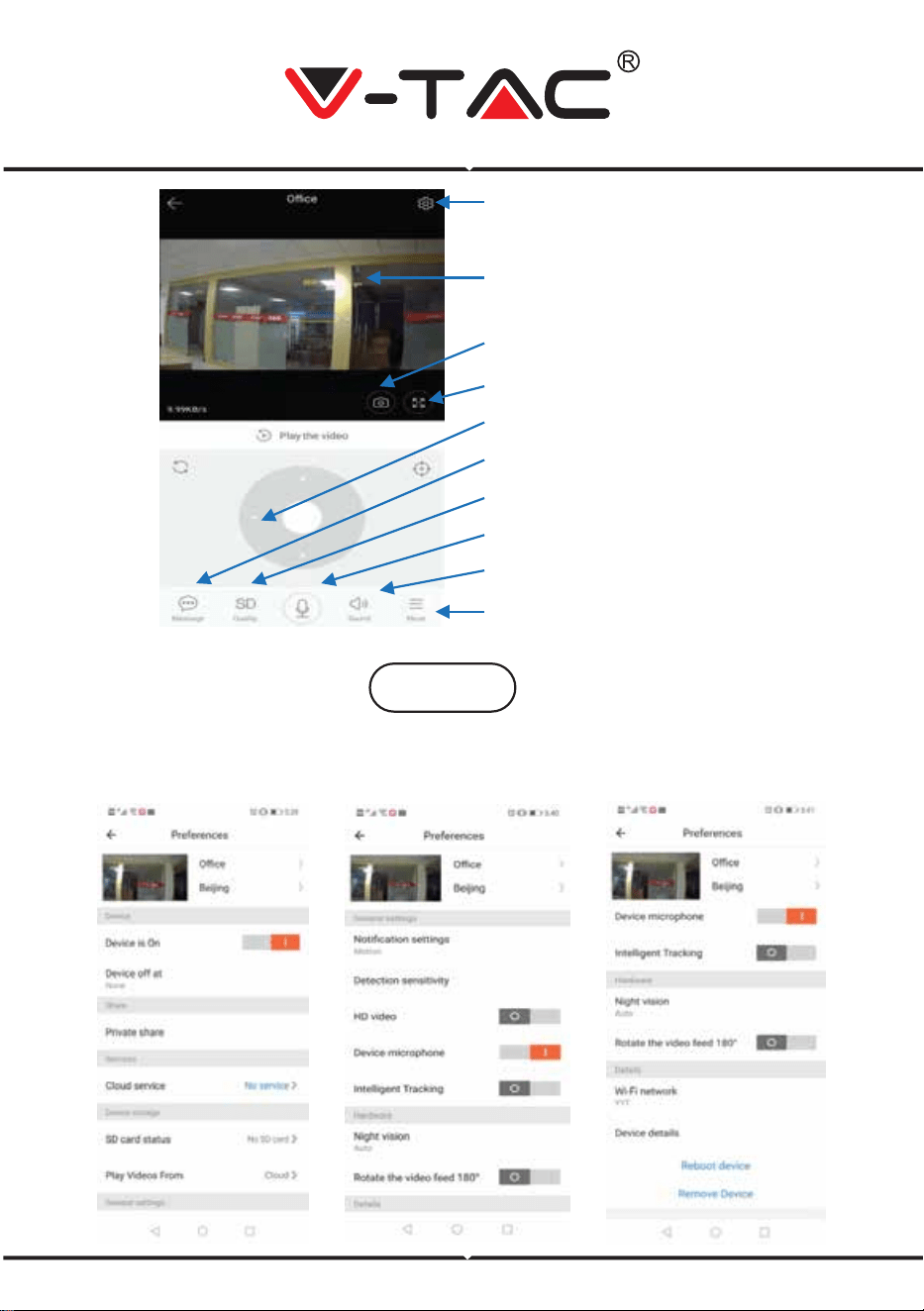
8
AJUSTES
Haga clic en el botón Configuración en la esquina superior derecha de la
pantalla de reproducción de video y en vivo para ingresar a la página de config-
uración de parámetros del dispositivo. (Ref. Figura 23)
FIGURA 24
FIGURA 23
AJUSTES
Ver la grabación en vivo.
(Pulse hacia la izquierda o hacia la
derecha o hacia arriba o hacia abajo
para controlar el ángulo de visión)
Instantánea al almacenamiento
del teléfono
Pantalla completa para ver
Ver el botón de control de dirección
Mensaje de alerta
Calidad de grabación
Voz a la cámara.
Encender/apagar el silencio de la
voz de la cámara
Más opciones
SPANISH

8
FALLAS Y NOTAS DE PROBLEMAS
PREGUNTA: ¿Por qué la cámara no se conecta a la red Wi-Fi o se encuentra
fuera de línea de una forma no habitual?
RESPUESTA
1. Actualmente, la cámara es compatible con Wi-Fi de red 2.4G del protocolo
802.11b / g / n. Wi-Fi 5G no es compatible.
2. Asegúrese de que la cámara y el teléfono estén cubiertos en la misma área
de señal de Wi-Fi de la red.
3. Verifique si la contraseña de la red Wi-Fi se ingresó correctamente antes de
escanear el código QR.
4. Compruebe si la potencia y la red son normales.
5. Vuelva a enchufar la alimentación y reinicie la cámara.
6. Vuelva a configurar la cámara.
NOTA: Cuando conecta su cámara a su teléfono a través de la aplicación
YCC365 Plus, puede detectar automáticamente el firmware más reciente y
preguntarle si hay una nueva actualización de firmware disponible. También
puede verificar la actualización del firmware manualmente en la página de
Configuración del dispositivo de la aplicación YCC365 Plus. Si acepta instalar la
actualización del firmware, asegúrese de que su cámara esté conectada al
adaptador de corriente antes de actualizar el firmware. No apague la cámara
durante el proceso de actualización.
SPANISH
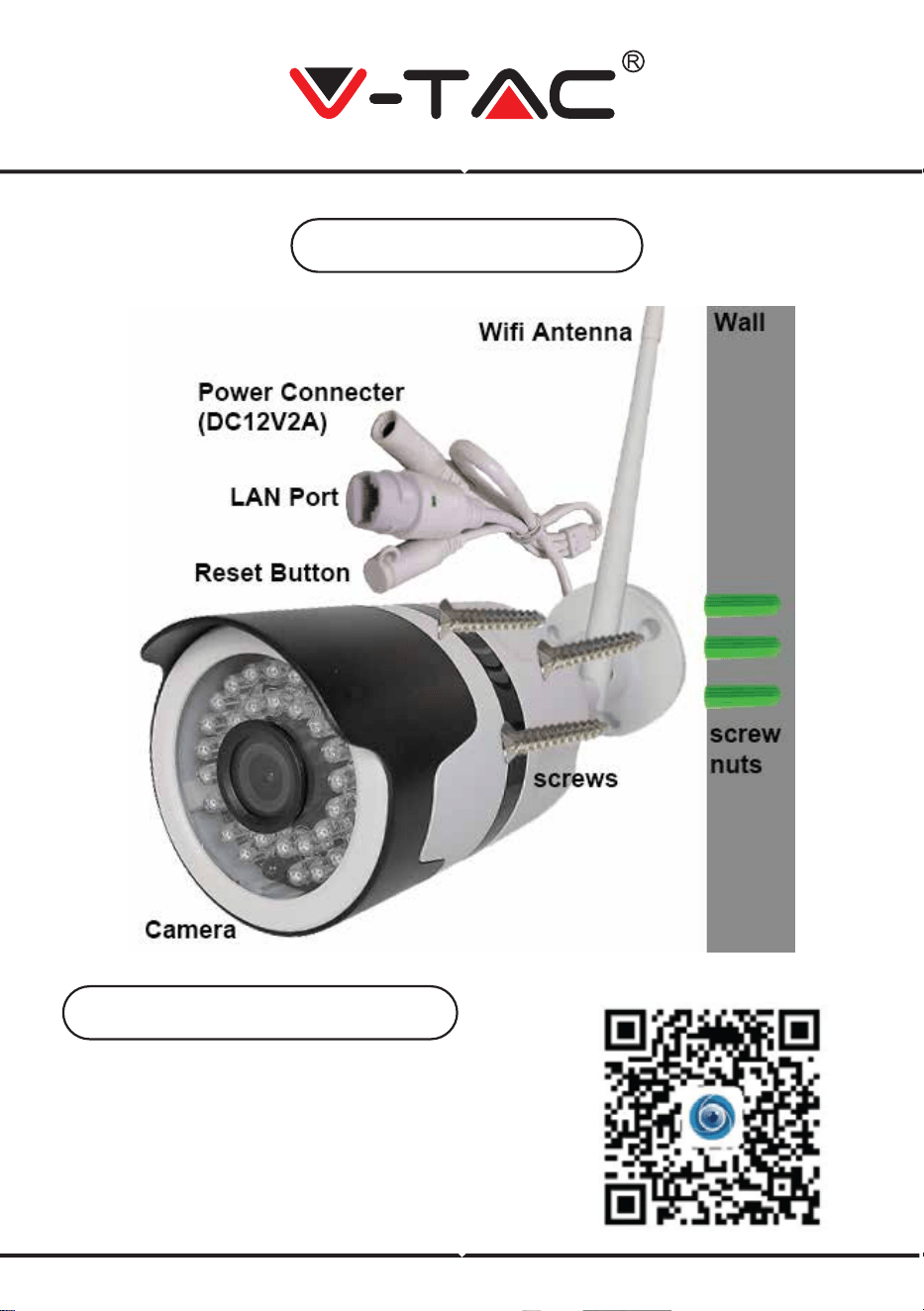
TÖLTSE LE AZ ALKALMAZÁST
• Google Play Áruház Keresés „YCC365 Plus”
• IOS (Apple Áruház) Keresés „YCC365 Plus”
• Az Android telefonok és az IOS (IPhone) az
alábbi QR kódok beolvasásával tölthetők le.
TELEPÍTÉSI DIAGRAM
HUNGARIAN
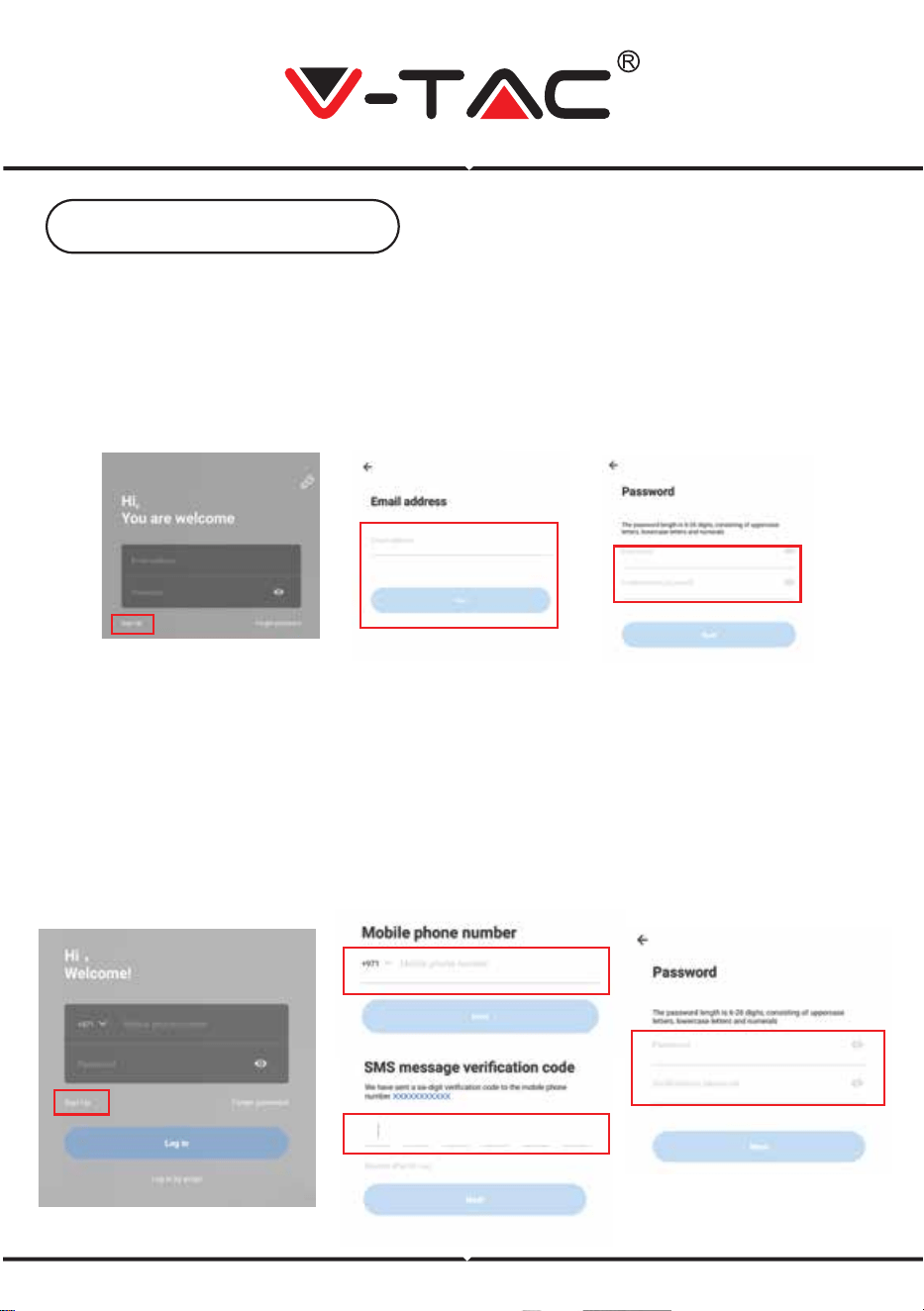
1 ÁBRA 2 ÁBRA 3 ÁBRA
REGISZTRÁLJON ÚJ FIÓKOT
BEJELENTKEZÉS EMAIL
1. Érintse meg a „Regisztráció” gombot, hogy regisztráljon az e-mail címével, mint
felhasználói azonosító, és érintse meg a „Tovább” gombot a jelszó létrehozásához.
2. Érintse meg a „Tovább” gombot – Az APP visszaigazoló linket küld az e-mail
azonosítójához. Kérjük, erősítse meg a linket a regisztrációs folyamat befe-
jezéséhez.
4 ÁBRA 6 ÁBRA5 ÁBRA
BEJELENTKEZÉS TELEFONSZÁMMAL
1. Érintse meg a „Bejelentkezés mobiltelefonszámmal” elemet (1. ábra) a
bejelentkezési panel megváltoztatásához
2. Érintse meg a „Regisztráció” elemet, hogy regisztrálja telefonszámát
felhasználói azonosítóként, majd érintse meg a „Következő” elemet az ALKAL-
MAZÁS SMS ellenőrző kódot küld a mobiltelefonjára. Kérjük, írja be az SMS
ellenőrző kódot az ALKALMAZÁSBA a regisztráció folyamatának befejezéséhez.
3. Érintse meg a „Következő” gombot a jelszó létrehozásához.
HUNGARIAN
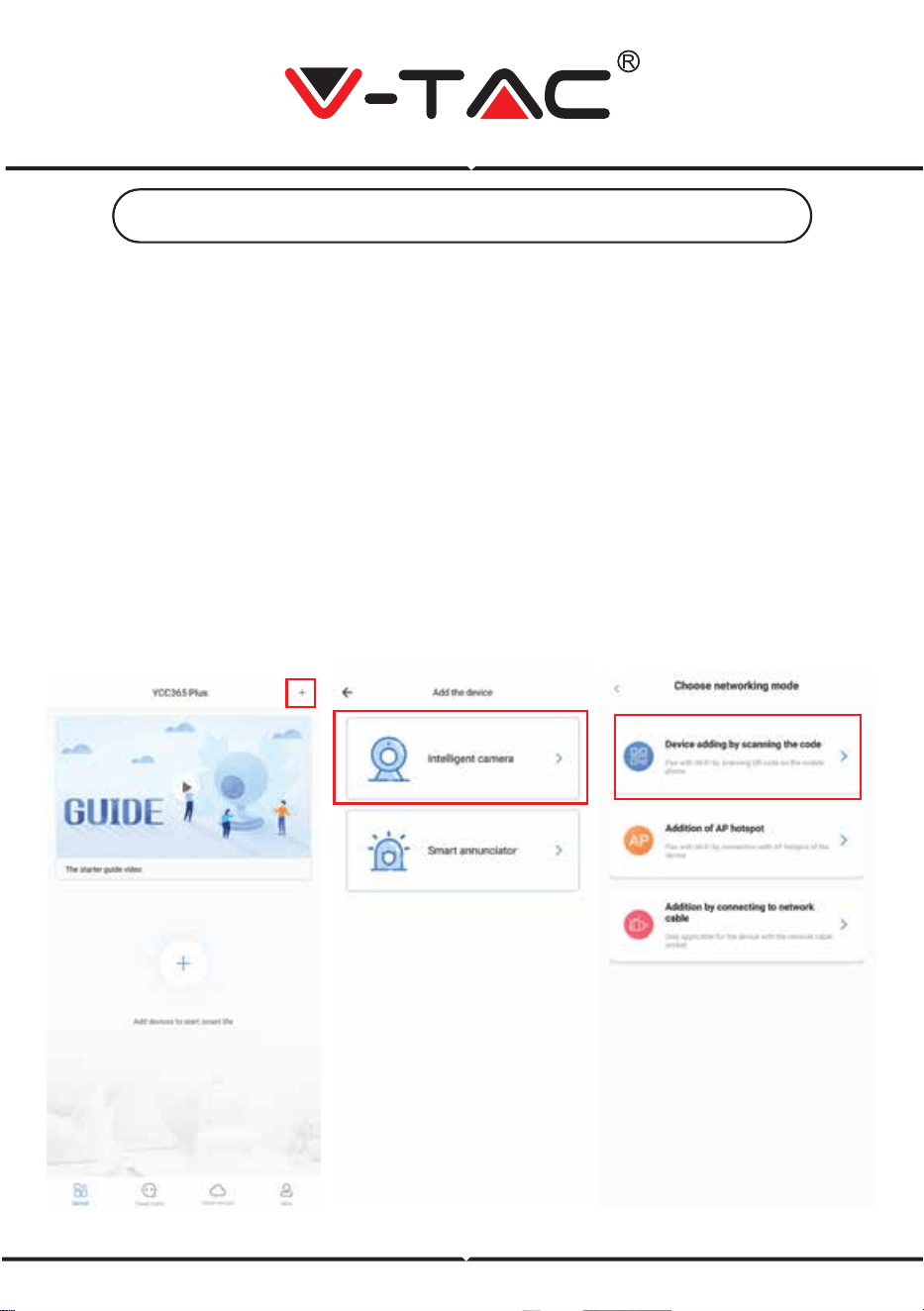
7 ÁBRA 8 ÁBRA 9 ÁBRA
KAMERAESZKÖZ HOZZÁADÁSA AZ ALKALMAZÁSHOZ
TIPP: Először csatlakoztassa az eszközt a készülékhez, majd a készülék hangot
ad „Kamera indul”.
-> Várjon a csatlakozásra, majd elkezdheti az alkalmazás használatát az eszköz
hozzáadásának megkezdéséhez. Ha nem hall „kapcsolatra várakozva”, nyomja
meg a „RESET” gombot a készülékben, hogy újraindítsa és próbálja újra.
Fényképezőgép hozzáadása
• Fényképezőgép hozzáadása: Érintse meg a jobb felső sarokban lévő „+” jelet az
alábbi ábra szerint (7. ábra)
• Érintse meg az „Intelligens kamera” gombot az alábbi ábra szerint (8. ábra)
• A kamera hozzáadásának három módja van: (a) Eszköz hozzáadás szkennelési
kóddal (b) AP hotspot hozzáadása (c) Kiegészítés hálózati kábel csatlakoz-
tatásával (Ez a funkció nem áll rendelkezésre ehhez a fényképezőgéphez) (lásd a
9. ábrát)
HUNGARIAN
10 ÁBRA
11 ÁBRA
A. ESZKÖZ HOZZÁADÁSÁVAL KÓD BEOLVASÁSÁVAL
• Érintse meg a „készülék hozzáadását a kód beolvasásával” (9. ábrára hivatkozva)
• Érintse meg a jelölőnégyzetet.
• Érintsen meg „Csatlakozás a hálózathoz”
• Ha a mobiltelefon már csatlakoztatva van a Wi-Fi hálózathoz, akkor megjelenik a
hálózat Wi-Fi neve. Ha nem, nyomja meg a „Kapcsolja be a hálózatot” gombot a
telefon WLAN megnyitásához, és csatlakozzon a rendelkezésre álló hálózathoz.
Ezután térjen vissza az alkalmazáshoz. Írja be a Wi-Fi jelszót
(Megjegyzés: ez a jelszó a hálózat Wi-Fi jelszava), majd kattintson a „Tovább”
gombra. QR-kód jelenik meg a telefon képernyőjén.
• Helyezze a QR-kódot a kamera lencséjére körülbelül 10 ~ 20 cm távolságban.
Miután a fényképezőgép elolvassa a QR-t, két hangjelzés hallatszik, és a „Hálózat
csatlakozik, kérjük várjon”. Most az App alkalmazásban nyomja meg a „Hallottam a
hangjelzést”. Ezután várjon, amíg a kamera megerősíti a „Wi-Fi kapcsolat sikerült”,
és végül a „Kamera online”. Az alkalmazáson ez azt is megmutatja, hogy „Az adás
sikeres ”. Nyomja meg a „Kezdje el tapasztalni” gombot.
12 ÁBRA
HUNGARIAN
B. HOTSPOT HOZZÁADÁSA
• Érintse meg az „AP Hotspot hozzáadása” (9. ábrára hivatkozva).
• Érintse meg a jelölőnégyzetet, majd „Csatlakozás a hálózathoz”.
• Érintse meg a „Ugrás a Beállítás gombra” (16. ábra), majd válassza ki a
„CLOUDCAM_XXXX” nevű kamera hotspotot. A kamera csatlakoztatása után
térjen vissza az alkalmazáshoz, majd érintse meg a „Tovább” gombot.
14 ÁBRA
15 ÁBRA
16 ÁBRA
18 ÁBRA17 ÁBRA
13 ÁBRA
HUNGARIAN
MŰVELETI IKONOK
• Válassza ki a hálózati Wi-Fi és a bemeneti Wifi jelszót (Megjegyzés: a jelszónak az
Ön hálózati Wi-Fi jelszójának kell lennie). Ezután érintse meg a „Következő”
gombot, a fényképezőgép két sípszóval és hanggal hangzik: „Hálózat csatlakozik,
kérjük várjon”. Most az App alkalmazásban nyomja meg a „Hallottam a hangjelzést”.
Ezután várjon, amíg a kamera megerősíti a „Wi-Fi kapcsolat sikerült”, és végül a
„Kamera online”. Az alkalmazáson ez azt is megmutatja, hogy „A hozzáadás sikeres
”. Nyomja meg „Kezdje el tapasztalni” gombot.
19 ÁBRA
20 ÁBRA 21 ÁBRA
22 ÁBRA
Eszköz hozzáadása
Az élő felvétel megtekintéséhez
kattintson a képernyőre
BEKAPCSOLÁS/KIKAPCSOLÁS
Beállítások
Ossza meg az eszközt
Felhőfelvétel
Eszközök jegyzéke
Felvett videó és fénykép
Figyelmeztetések megtekintése
Fiókadatok
HUNGARIAN
BEÁLLÍTÁSOK
Kattintson az élő és videó lejátszás képernyő jobb felső sarkában található
Beállítások gombra, hogy belépjen az eszköz paraméter beállítási oldalába. (23.
ábrára hivatkozva).
24 ÁBRA
23 ÁBRA
BEÁLLÍTÁSOK
Az élő felvétel megtekintése
(Érintse meg balra vagy jobbra,
vagy felfelé, vagy lefelé a látószög
beállításához)
Pillanatfelvétel a telefon tárolására
Teljes nézet
Irány ellenőrzés c. gomb megtekintése
Figyelmeztető üzenet
Felvétel minősége
Hang a kamerához
A kamera hangjának némításának
be- és kikapcsolása
Több lehetőség
HUNGARIAN

HIBAELHÁRÍTÁS ÉS MEGJEGYZÉSEK
KÉRDÉS: Miért nem csatlakozik a kamera a Wi-Fi hálózathoz vagy a Sub-nor-
malhoz?
VÁLASZ:
1. Jelenleg a kamera támogatja a 802.11b / g / n protokoll 2.4G-os hálózati
Wi-Fi-jét. 5G Wi-Fi nem támogatott.
2. Kérjük, győződjön meg róla, hogy a fényképezőgép és a telefon ugyanabban
a hálózati Wi-Fi jelterületen van lefedve.
3. A QR-kód beolvasása előtt ellenőrizze, hogy a hálózati Wi-Fi jelszó helyesen
van-e megadva.
4. Ellenőrizze, hogy az ellátás és a hálózat normális.
5. Csatlakoztassa újra a tápegységet és állítsa vissza a fényképezőgépet, hogy
újrainduljon.
6. Állítsa be újra a fényképezőgépet.
MEGJEGYZÉS: Ha a fényképezőgépet a YCC365 Plus alkalmazáson keresztül
csatlakoztatja a telefonjához, akkor automatikusan felismeri a legújabb firm-
ware-t, és megkérdezi, hogy rendelkezésre áll-e új firmware-frissítés. A firm-
ware-frissítést manuálisan is ellenőrizheti a YCC365 Plus alkalmazás Eszköz-
beállítások oldalán. Ha elfogadja a firmware-frissítés telepítését, győződjön
meg róla, hogy a fényképezőgépet a firmware frissítése előtt csatlakoztatta a
hálózati adapterhez. A frissítési folyamat során ne kapcsolja ki a fényképezőgé-
pet
HUNGARIAN
SCARICARE L'APPLICAZIONE
• Google Play Store - Cerca „YCC365 Plus”
• IOS (Apple Store) - Cerca „YCC365 Plus”
• I telefoni Android e IOS (IPhone) possono
scaricare l'applicazione scansionando i
seguenti codici QR.
DIAGRAMMA DI INSTALLAZIONE
ITALIAN
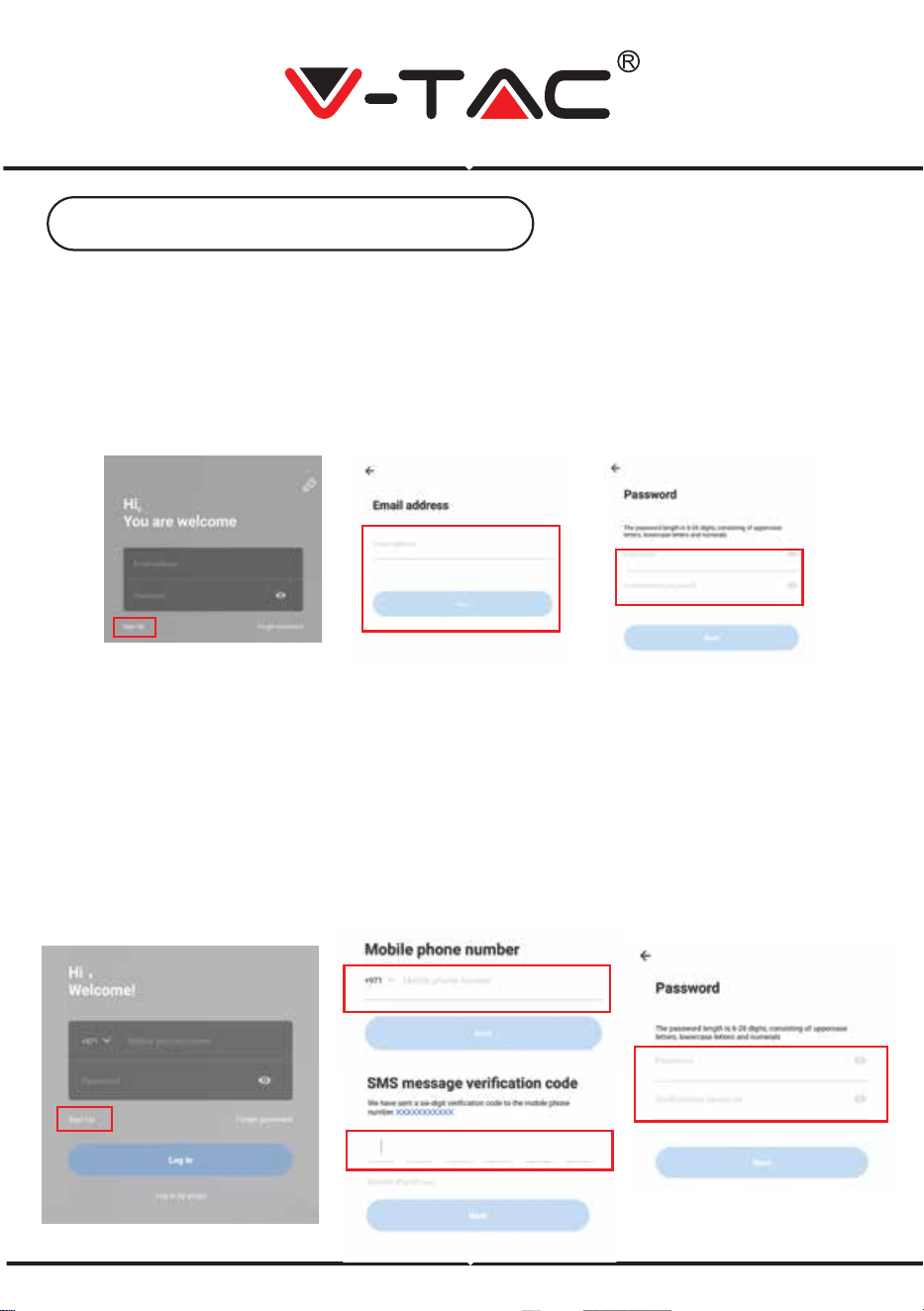
FIGURA 1 FIGURA 2 FIGURA 3
REGISTRAZIONE DI UN NUOVO PROFILO
ACCESSO CON IL E-MAIL
1. Fare clic su "Registrarsi" per registrarsi con il proprio indirizzo e-mail come ID
utente e fare clic su "Avanti" per creare una password.
2. Fare clic su "Avanti"- l’applicazione invierà un link di conferma al suo ID e-mail.
Si prega di confermare il link per completare la procedura di registrazione.
FIGURA 4 FIGURA 6FIGURA 5
ACCESSO CON IL NUMERO DI TELEFONO
1. Fare click su “Accesso con il numero di cellulare” (fig. 1) per modificare il
pannello di accesso.
2. Fare click su “Registrazione” per registrarsi con il proprio numero di telefono
come ID utente e fare clic su “Avanti” - l'APPLICAZIONE invierà un codice di
verifica SMS al suo telefono cellulare. Inserire il codice di verifica SMS nell'APPLI-
CAZIONE per completare il processo di registrazione.
3. Fare click su “Avanti” per creare una password.
ITALIAN
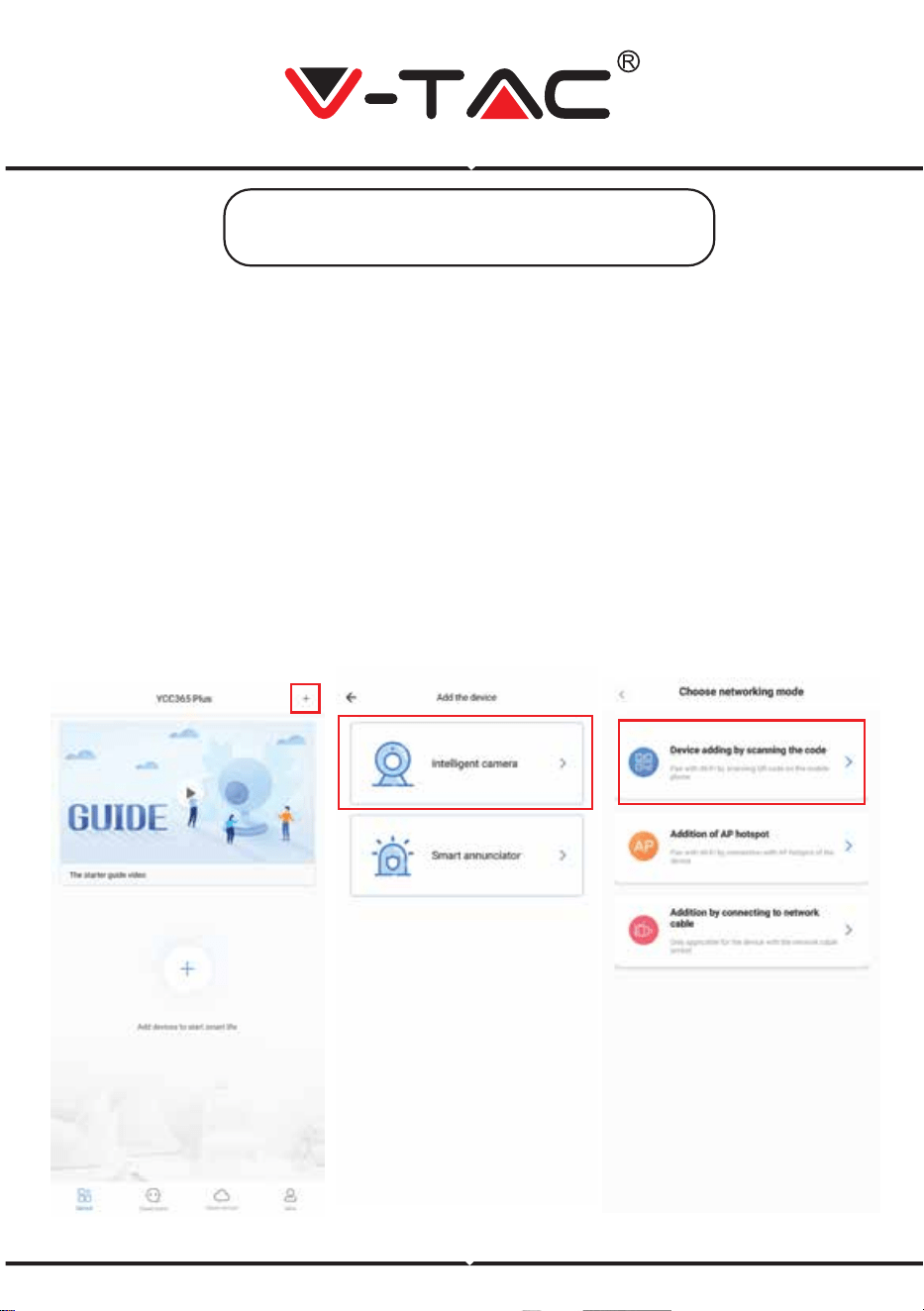
FIGURA 7 FIGURA 8 FIGURA 9
AGGIUNTA DEL DISPOSITIVO DELLA
VIDEOCAMERA ALL'APPLICAZIONE
SUGGERIMENTO: In primo luogo, collegare l'alimentazione al dispositivo, quindi
il dispositivo emetterà il suono "Avvio della videocamera. -> In attesa di connes-
sione", quindi iniziare a operare sull’applicazione per iniziare ad aggiungere il
dispositivo. Se non sente "attendere la connessione", premere il tasto "RIPRISTI-
NA" del dispositivo per ripristinare e riprovare.
Aggiungere una videocamera
• Per aggiungere una videocamera premere il simbolo "+" nell'angolo in alto a
destra come mostrato di seguito (figura 7)
• Fare clic su "Camera intelligente" come mostrato di seguito (figura 8)
• Vi sono tre modi per aggiungere la videocamera: (a) Aggiungere il dispositivo
mediante la scansione del codice (b) Aggiungere un AP hotspot (c) Aggiungere il
dispositivo collegando al cavo di rete (questa funzione non è disponibile per
questa videocamera) (Fare riferimento alla figura 9)
ITALIAN
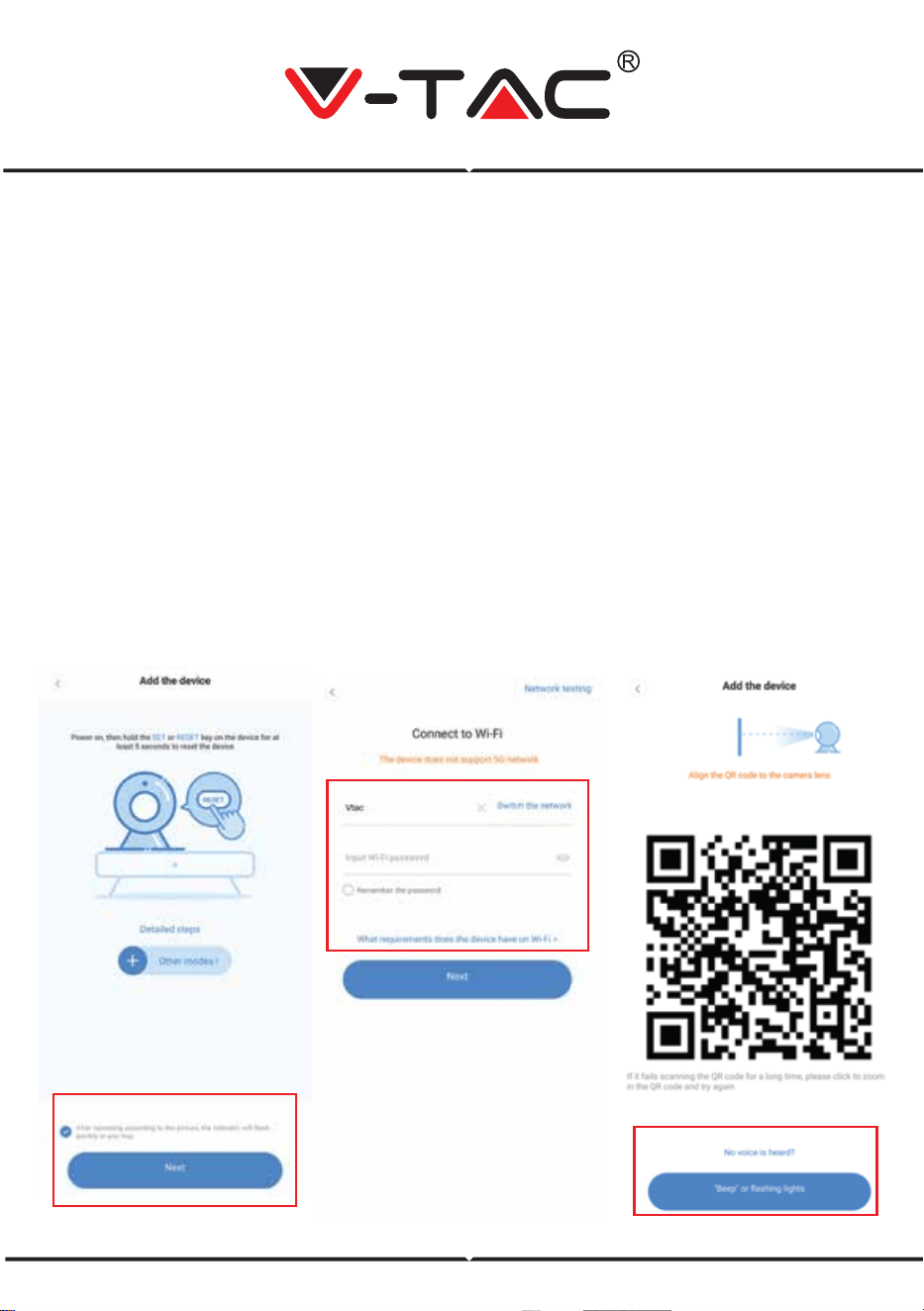
FIGURA 10
FIGURA 11
A. AGGIUNTA DEL DISPOSITIVO MEDIANTE LA SCANSIONE
DEL CODICE
• Fare clic su "aggiungere il dispositivo mediante la scansione del codice" (fare
riferimento alla figura 9).
• Fare clic sulla casella di controllo.
• Fare clic su "Connessione di rete".
• Ora se il suo cellulare è già connesso alla rete Wi-Fi, mostrerà il nome della sua
rete Wi-Fi. In caso contrario, fare clic su "Cambia rete" per aprire la WLAN del
telefono e connettersi alla rete disponibile. Quindi tornare all'applicazione. Immettere
la propria password Wi-Fi.
(Nota: questa password deve essere la password della rete Wi-Fi), quindi fare clic su
"Avanti". Un codice QR verrà visualizzato sullo schermo del telefono.
• Posizionare il codice QR verso l'obiettivo della videocamera a una distanza di circa
10 ~ 20 cm. Dopo che la videocamera ha letto il QR, emetterà due segnali acustici e
si sentirà "Connessione alla rete, attendere prego". Ora nell’applicazione fare clic su
"Ho sentito il segnale acustico". Quindi attendere finché la videocamera non confer-
ma "Connessione Wi-Fi completata" e infine "La videocamera è online". Nell'applica-
zione verrà mostrato anche "L’aggiunta completata". Fere clic su "Inizia a provare".
FIGURA 12
ITALIAN
B. AGGIUNTA DI AP HOTSPOT
• Fare clic su "aggiunta di Hotspot AP" (fare riferimento alla figura 9).
• Fare clic sulla casella di controllo e quindi su "Connessione alla rete".
• Fare clic su "Andare alle impostazioni" (figura 16), quindi selezionare l'hotspot
della videocamera con la denominazione "CLOUDCAM_XXXX". Dopo aver collega-
to la videocamera, tornare all'applicazione e fare clic su "Avanti".
FIGURA 14
FIGURA 15
FIGURA 16
FIGURA 18FIGURA 17
FIGURA 13
ITALIAN
ICONE OPERATIVE
• Selezionare la rete Wi-Fi e inserire la password Wi-Fi (nota: questa password deve
essere la password della rete Wi-Fi). Quindi fare clic su "Avanti", la videocamera
emetterà due segnali acustici e si sentirà "Connessione alla rete, attendere prego".
Ora nell’applicazione fare clic su "Ho sentito il segnale acustico". Quindi attendere
finché la videocamera non conferma "Connessione Wi-Fi completata" e infine "La
videocamera è online". Nell'applicazione verrà mostrato anche "L’aggiunta completa-
ta". Fere clic su "Inizia a provare".
FIGURA 19
FIGURA 20 FIGURA 21
FIGURA 22
Aggiungere un dispositivo
Fare clic sullo schermo per visualizzare
la registrazione dal vivo
ATTIVAZIONE/DISATTIVAZIONE
Impostazioni
Condividere il dispositivo
Registrazione nel cloud
Elenco dei dispositivi
Video e foto registrati
Visualizzare gli avvisi
Informazioni sull'account
ITALIAN
8
IMPOSTAZIONI
Fare clic sul tasto "Impostazioni" nell'angolo in alto a destra della schermata di
riproduzione dal vivo e riproduzione video per accedere alla pagina delle
impostazioni dei parametri del dispositivo. (fare riferimento alla figura 23)
FIGURA 24
FIGURA 23
IMPOSTAZIONI
Visualizza la registrazione dal vivo
(Fare clic verso sinistra o destra o
verso l'alto o il basso per controllare
l'angolo di vista)
Salvare uno screenshot all’archivio
del telefono
Schermo intero per la visualizzazione
Schermo intero per la visualizzazione
Messaggio di avviso
Qualità della registrazione
Voce alla videocamera
Attivare/Disattivare l’audio
dalla videocamera
Altre opzioni
ITALIAN

8
RISOLUZIONE DEI PROBLEMI E NOTIFICHE
DOMANDA: Perché la videocamera non si connette alla rete Wi-Fi o è offline in
un modo insolito?
RISPOSTA
1. Attualmente, la fotocamera supporta la rete Wi-Fi 2.4G del protocollo
802.11b /g/n. Il Wi-Fi 5G non è supportato.
2. Assicurarsi che la videocamera e il telefono siano coperti della stessa rete del
segnale Wi-Fi.
3. Verificare se la password di rete Wi-Fi sia stata inserita correttamente prima
di eseguire la scansione del codice QR.
4. Controllare se la corrente e la rete siano normali.
5. Reinserire la corrente e ripristinare la videocamera per riavviarla.
6. Riconfigurare la videocamera.
NOTA: Quando si collega la videocamera al telefono mediante l'applicazione
YCC365 Plus, è possibile rilevare automaticamente la versione più recente del
firmware più recente e chiedere una notifica di aggiornamento del firmware
disponibile. Inoltre è possibile verificare manualmente l'aggiornamento del
firmware nella pagina "Impostazioni del dispositivo" dell'applicazione YCC365
Plus. Se si accetta l’installazione dell'aggiornamento del firmware, assicurarsi
che la videocamera sia collegata all'alimentatore prima di aggiornare il firm-
ware. Non disattivare la videocamera durante il processo di aggiornamento.
ITALIAN
ΕΞΑΓΩΓΗ ΤΗΣ ΕΦΑΡΜΟΓΗΣ
• Google Play Store – Αναζήτηση του “YCC365 Plus”
• IOS (Apple Store) - Αναζήτηση του“YCC365 Plus”
• Τα Android τηλέφωνα και IOS (IPhone) μπορούν να
εξάγουν την εφαρμογή με το σκανάρισμα των κάτωθι
QR κωδικών.
ΔΙΑΓΡΑΜΜΑ ΕΓΚΑΤΑΣΤΑΣΗΣ
GREEK
εικόνα 1 εικόνα 2 εικόνα 3
ΚΑΤΑΧΩΡΗΣΗ ΝΕΟΥ ΠΡΟΦΙΛ
ΕΓΓΡΑΦΗ ΜΕ ΤΗ ΧΡΗΣΗ ΗΛΕΚΤΡΟΝΙΚΗ ΔΙΕΥΘΥΝΣΗ
1. Πατήστε το „Ρύθμιση”, για να καταχωρήσετε την ηλεκτρονική διεύθυνσή σας ως
ID χρήστη και πατήστε το „Επόμενο”, για να δημιουργήσετε την παρόλα σας.
2. Πατήστε το „Επόμενο” – και η Εφαρμογή θα σας στείλει σύνδεση στην
ηλεκτρονική σας διεύθυνση. Παρακαλούμε να επιβεβαιώσετε τη σύνδεση, για να
ολοκληρώσετε τις διαδικασίες της καταχώρησης.
εικόνα 4 εικόνα 6εικόνα 5
ΕΓΓΡΑΦΗ ΜΕ ΤΗ ΧΡΗΣΗ ΑΡΙΘΜΟΥ ΤΗΛΕΦΩΝΟΥ
1. Κάντε κλικ σε «Εγγραφή με αριθμό κινητού» (εικόνα 1), για να αλλάξετε τον πάνελ
εγγραφής.
2. Κάντε κλικ σε «Εγγραφή» για να εγγραφθείτε με το αριθμό του τηλεφώνου Σας ως
αναγνώριση χρήστη και κάντε κλικ σε «Επόμενο» - η ΕΦΑΡΜΟΓΗ θα στείλει έναν
κωδικό πιστοποίησης μέσω σύντομου μηνύματος κειμένου (SMS) προς το κινητό Σας.
Εισαγάγετε τον κωδικό πιστοποίησης, που έχετε λάβει μέσω του σύντομου μηνύματος
κειμένου στην ΕΦΑΡΜΟΓΗ για να ολοκληρώσετε τη διαδικασία εγγραφής.
3. Κάντε κλικ σε «Επόμενο» για να δημιουργήσετε έναν κωδικό πρόσβασης.
GREEK
εικόνα 7 εικόνα 8 εικόνα 9
ΠΡΟΣΘΕΣΗ ΣΥΣΚΕΥΗΣ ΚΑΜΕΡΑΣ ΣΤΗΝ ΕΦΑΡΜΟΓΗ
ΣΥΜΒΟΥΛΗ: Συνδέστε πρώτα τη φόρτιση με τη συσκευή, και στη συνέχεια η
συσκευή θα παραγάγει τον ήχο «Εκκίνηση της κάμερας».
-> «Αναμονή της σύνδεσης», και στη συνέχεια αρχίστε τη λειτουργία της
συσκευής, για να μπορέσετε να συμπληρώσετε τη συσκευή. Αν δεν ακούσετε τον
ήχο „Αναμονή της σύνδεσης”, πατήστε το κουμπί „RESTART” της συσκευής, για να
αρχίσετε ξανά από την αρχή.
Πρόσθεση κάμερας
• Για να προσθέσετε μια κάμερα, πατήστε στην άνω δεξιά γωνία το σύμβολο “+”,
όπως φαίνεται πιο κάτω (Εικόνα 7).
• Πατήστε το „Έξυπνη κάμερα”, όπως φαίνεται πιο κάτω (Εικόνα 8).
• Υπάρχουν τρεις τρόποι πρόσθεσης της κάμερας: (a) Πρόσθεση συσκευής με το
σκανάρισμα κωδικού, (b) Πρόσθεση ενός AP hotspot, (c) Πρόσθεση με τη σύνδεση
με καλώδιο δικτύου (Αυτό το χαρακτηριστικό δεν είναι διαθέσιμο για την
προκειμένη κάμερα) (Βλ. το Εικόνα 9).
GREEK
εικόνα 10
εικόνα
11
A. ΠΡΟΣΘΕΣΗ ΣΥΣΚΕΥΗΣ ΜΕ ΤΟ ΣΚΑΝΑΡΙΣΜΑ ΤΟΥ ΚΩΔΙΚΟΥ
• Πατήστε πάνω στο „Πρόσθεση συσκευής με το σκανάρισμα του κωδικού ” (Βλ. το
Εικόνα 9).
• Πατήστε πάνω στον Πίνακα ελέγχου.
• Πατήστε πάνω στο „Σύνδεση με το δίκτυο”.
• Τώρα, σε περίπτωση που το κινητό σας τηλέφωνο ήδη συνδέθηκε με το δίκτυο
Wi-Fi, θα σας δείξει το όνομα του δικού σας Wi-Fi δικτύου. Αν όχι, πατήστε „Αλλαγή
του δικτύου”, για να ανοίξετε το WLAN στο τηλέφωνό σας και να συνδεθείτε με το
υπάρχον δίκτυο που διαθέτετε. Και στη συνέχεια επιστέψτε πίσω στην Εφαρμογή.
Πρέπει να εισαγάγετε την Wi-Fi παρόλα σας.
(Σημείωση: αυτή η παρόλα πρέπει να είναι η παρόλα του δικού σας Wi-Fi δικτύου),
και στη συνέχεια πατήστε „Επόμενο”. Στην οθόνη του τηλεφώνου σας θα εμφανιστεί ο
κωδικός QR.
• Προσανατολίστε τον κωδικό QR προς την κατεύθυνση του φακού της κάμερας σε
απόσταση περίπου 10~20cm. Αφού η κάμερα θα διαβάσει το QR, θα ακουστούν δύο
ηχητικά σήματα και η φωνή „Σύνδεση με το δίκτυο, παρακαλώ περιμένετε ”. Και τώρα
πατήστε στην Εφαρμογή „Άκουσα το σήμα”. Στη συνέχεια περιμένετε ώσπου η κάμερα
επιβεβαιώσει με το “Επιτυχής σύνδεση με το Wi-Fi ” και το τελικό „Η κάμερα είναι
online”. Στην εφαρμογή θα εμφανιστεί „Η πρόσθεση είναι επιτυχής”. πατήστε
„Αρχίζουμε την περιπέτεια”.
εικόνα 12
GREEK
B. ΠΡΟΣΘΕΣΗ AP HOTSPOT
• Πατήστε πάνω στο “Πρόσθεση του AP hotspot” (Εικόνα 9).
• Πατήστε πάνω στον πίνακα ελέγχου και στη συνέχεια πάνω στο „Σύνδεση με το
δίκτυο”.
• Πατήστε πάνω στο κουμπί „Πάμε στις Ρυθμίσεις" (Εικόνα 16), στη συνέχεια
„Επιλογή κάμερας” hotspot με το όνομα “CLOUDCAM_XXXX”. Αφού συνδέσετε
την κάμερα, επιστρέψτε πίσω στην Εφαρμογή και πατήστε «Επόμενο».
εικόνα 14
εικόνα 15
εικόνα 16
εικόνα 18εικόνα 17
εικόνα 13
GREEK
ΑΠΕΙΚΟΝΙΣΕΙΣ
• Επιλέξτε το δικό σας Wi-Fi δίκτυο και εισάγετε την Wi-Fi παρόλα σας (Σημείωση:
αυτή η παρόλα πρέπει να είναι η παρόλα του δικού σας Wi-Fi δικτύου). Μετά πατήστε
στο „Επόμενο”, η κάμερα θα δώσει δύο ηχητικά σήματα και θα ακουστεί το “Σύνδεση
με το δίκτυο, παρακαλώ περιμένετε ”. Και τώρα στην εφαρμογή πατήστε το „Άκουσα
το ηχητικό σήμα”. Μετά περιμένετε ώσπου η κάμερα να επιβεβαιώσει ότι “Η Wi-Fi
σύνδεση είναι επιτυχής” και το τελευταίο “Η κάμερα είναι online”. Στην εφαρμογή θα
φανεί „Η πρόσθεση είναι επιτυχής”. Πατήστε “Αρχίζουμε την περιπέτεια”.
εικόνα 19
εικόνα 20
εικόνα 21
εικόνα 22
Πρόσθεση συσκευής.
Κάντε κλικ στην οθόνη για
να βλέπετε ζωντανά τις
εγγραφές.
ON/ OFF
Ρυθμίσεις.
Σύνδεση της συσκευής με άλλον.
Εγγραφή «σύννεφου».
Κατάλογος των συσκευών.
Εγγεγραμμένο βιντεοκλίπ
και φωτογραφίες.
Έλεγχος των ειδοποιήσεων.
Πληροφορίες για το προφίλ
GREEK
8
ΡΥΘΜΙΣΕΙΣ
Πατήστε το κουμπί „Ρυθμίσεις” στην επάνω δεξιά γωνία της οθόνης για την
εκπομπή ζωντανά και σε βίντεο playback, για να πάτε στη σελίδα των
παραμέτρων της συσκευής. (Βλ. το Εικόνα 23)
εικόνα 24
εικόνα 23
ΡΥΘΜΙΣΕΙΣ
Έλεγχος της εγγραφής ζωντανά.
(Πατήστε αριστερά, δεξιά, πάνω
ή κάτω, για να ελέγξετε την
οπτική γωνία).
Διατήρηση φωτογραφίας στην
οθόνη του τηλεφώνου.
Πλήρης οθόνη για την παρακολούθηση.
Έλεγχος του κουμπιού για τον έλεγχο
της κατεύθυνσης.
Ανακοίνωση για την παραλαβή
προειδοποίησης.
Ποιότητα της εγγραφής.
Φωνή προς την κάμερα.
Κάντε ON/OFF της μείωσης του ήχου
της κάμερας
Περισσότερες δυνατότητες.
GREEK

8
ΔΙΟΡΘΩΣΗ ΕΛΑΤΤΩΜΑΤΩΝ ΚΑΙ ΠΑΡΑΤΗΡΗΣΕΙΣ
ΕΡΩΤΗΣΗ: Γιατί η κάμερα δεν συνδέεται με το δίκτυο Wi-Fi, ή είναι offline κατά
κάποιον ασυνήθιστο τρόπο;
ΑΠΑΝΤΗΣΗ
1. Αυτή τη στιγμή η κάμερα διατηρεί δίκτυο 2.4G Wi-Fi με πρωτόκολλο 802.11b
/g/n. Το 5G Wi-Fi δεν διατηρείται.
2. Παρακαλώ βεβαιωθείτε ότι η κάμερα και το τηλέφωνο συνδέθηκαν με το ίδιο
σήμα του δικτύου Wi-Fi.
3. Ελέγξτε αν η παρόλα του Wi-Fi εισήχθη σωστά, προτού σκανάρετε τον κωδικό
QR.
4. Ελέγξτε αν η ηλεκτροδότηση και το δίκτυο συνδέθηκαν κανονικά.
5. Συνδέστε ξανά με την ηλεκτροδότηση και βάλτε μπρος την κάμερα, για να
κάνετε το RESTART.
6. Ανασχηματίστε την κάμερα.
ΣΗΜΕΙΩΣΗ: Όταν θα συνδέσετε την κάμερα με το τηλέφωνό σας με τη βοήθεια
της εφαρμογής YCC365 Plus, αυτή μπορεί αυτόματα να βρει την τελευταία
εκδοχή του firmware και να σας αποστείλει ανακοίνωση για την ανανέωση του
υπάρχοντος firmware. Εσείς μπορείτε να ελέγξετε την ανανέωση του firmware
με το χέρι στη σελίδα „Ρυθμίσεις της συσκευής” στην Εφαρμογή YCC365 Plus.
Αν δεχτείτε την τοποθέτηση της ανανέωσης του firmware, βεβαιωθείτε ότι η
κάμερά σας συνδέθηκε με το adapter της ηλεκτροδότησης, προτού ανανεώσετε
το firmware. Μην κλείσετε την κάμερα κατά την διάρκεια των διαδικασιών της
ανανέωσης.
GREEK
POBIERZ APLIKACJĘ
• Google Play Store - Szukaj „YCC365 Plus”
• IOS (Apple Store) - Szukaj „YCC365 Plus”
• Telefony z Androidem i IOS (IPhone) mogą
skanowaniem pobrać następujące kody QR, .
SCHEMAT INSTALACJI
POLISH
RYSUNEK 1 RYSUNEK 2 RYSUNEK 3
REJESTRACJA NOWEGO PROFILU
1. Kliknij „Ustawienia”, aby zarejestrować swój adres e-mail jako identyfika-
tor użytkownika i kliknij „Dalej”, aby utworzyć hasło.
2. Kliknij „Dalej” - aplikacja wyśle link potwierdzający na Twój e-mail dla
identyfikacji. Potwierdź link, aby zakończyć proces rejestracji.
RYSUNEK 4 RYSUNEK 6RYSUNEK 5
LOGOWANIE SIĘ ZA POMOCĄ NUMERU TELEFONU
1. Kliknij „Zaloguj za pomocą numeru telefonu komórkowego” (Rysunek 1), aby
zmienić panel zalogowania;
2. Kliknij „Zarejestruj”, aby zarejestrować się przy użyciu Twojego numeru
telefonu jako ID użytkownika, następnie kliknij „Dalej” - APLIKACJA wyśle kod
weryfikacyjny za pomocą krótkiej wiadomości tekstowej (SMS) na Twój telefon
komórkowy. Wprowadź otrzymany krótką wiadomość tekstową kod weryfikacyjny
w APLIKACJI do zakończenia procesu rejestracji.
3. Kliknij „Dalej”, aby utworzyć hasło.
POLISH
RYSUNEK 7 RYSUNEK 8 RYSUNEK 9
DODANIE URZĄDZENIA KAMERY DO APLIKACJI
WSKAZÓWKA: Najpierw podłącz zasilanie do urządzenia, a następnie urządzenie
wywyda dźwięk. „Uruchomienie kamery”.
-> Oczekiwanie na połączenie ”, a następnie rozpocznij pracę z urządzeniem, aby
dodać urządzenie. Jeśli nie usłyszysz sygnału „Oczekiwanie na połączenie ”,
naciśnij przycisk„ RESTART” na urządzeniu, aby zrestartować i zacząć od nowa.
Dodanie kamery:
• Aby dodać kamerę, naciśnij symbol „+” w prawym górnym rogu, jak pokazano
poniżej (Rysunek 7).
• Kliknij na „Inteligentną kamerę”, jak pokazano poniżej (Rysunek 8).
• Jest trzy sposoby dodania kamery: (a) Dodanie urządzenia poprzez skanowanie
kodu, (b) Dodanie punktu dostępowego AP, (c) Dodanie przez podłączenie do
kabla sieciowego (Dana funkcja nie jest dostępna dla tego aparatu) (patrz
rysunek 9).
POLISH
RYSUNEK 10
RYSUNEK 11
A. DODANIE URZĄDZENIA POPRZEZ SKANOWANIE KODU
• Kliknij „dodaj urządzenie, skanując kod” (patrz rysunek 9),
• Kliknij na „Panel sterowania”,
• Kliknij na „Połączenie sieciowe”,
• Teraz, jeśli telefon komórkowy jest już podłączony do sieci Wi-Fi, wyświetli się na
nim nazwa sieci Wi-Fi. Jeśli nie, naciśnij „Przełącz sieć”, aby otworzyć sieć WLAN w
telefonie i połączyć się z dostępną siecią. Następnie wróć do aplikacji. Wprowadź
swoje hasło Wi-Fi
(Uwaga: hasło powinno być hasłem Twojej sieci Wi-Fi), a następnie kliknij „Dalej”. Na
ekranie telefonu pojawi się kod QR.
• Umieść kod QR w kierunku obiektywu aparatu w odległości około 10 ~ 20 cm. Gdy
aparat odczyta kod QR, wyda dwa sygnały dźwiękowe i usłyszysz sygnał „Połączenie
się z siecią, proszę czekać”. Teraz kliknij w aplikacji „Usłyszałem sygnał dźwiękowy”.
Następnie poczekaj, aż aparat potwierdzi „połączenie Wi-Fi się udało” i ostatnio
„Kamera połączona”. Aplikacja wyświetli komunikat „Udało się dodanie”. Naciśnij
„Start przygody”.
RYSUNEK 12
POLISH
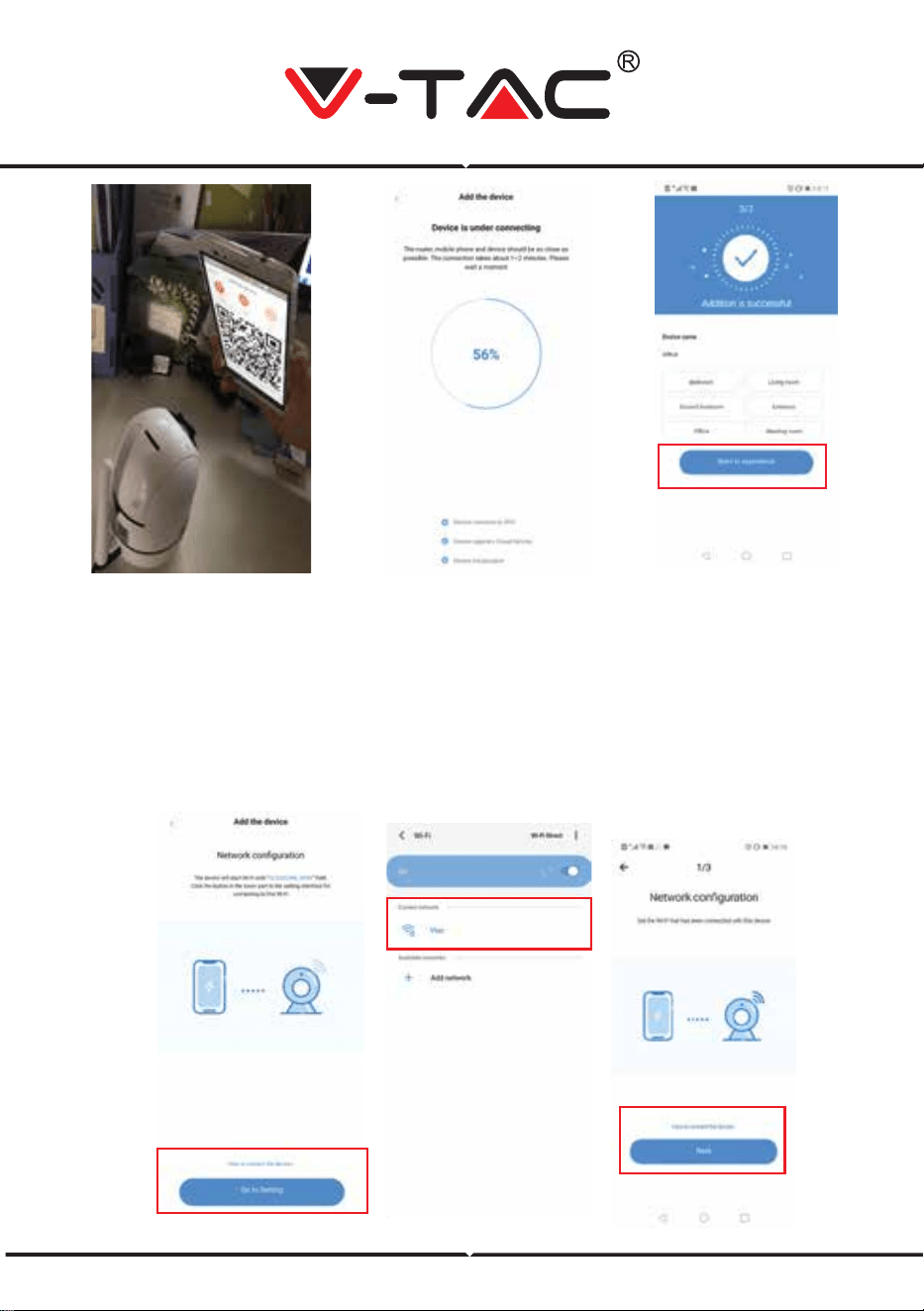
B. DODAWANIE AP HOTSPOT
• Kliknij „Dodaj punkt dostępowy AP” (patrz Rysunek 9).
• Kliknij na „Panel sterowania”, a następnie „Połącz z siecią”.
• Kliknij przycisk „Przejdź do ustawień” (Rysunek 16), a następnie „Wybierz
kamerę”, hotspot o nazwie „CLOUDCAM_XXXX”. Po podłączeniu kamery wróć do
aplikacji i kliknij „Dalej”.
RYSUNEK 14
RYSUNEK 15
RYSUNEK 16
RYSUNEK 18
RYSUNEK 17
RYSUNEK 13
POLISH
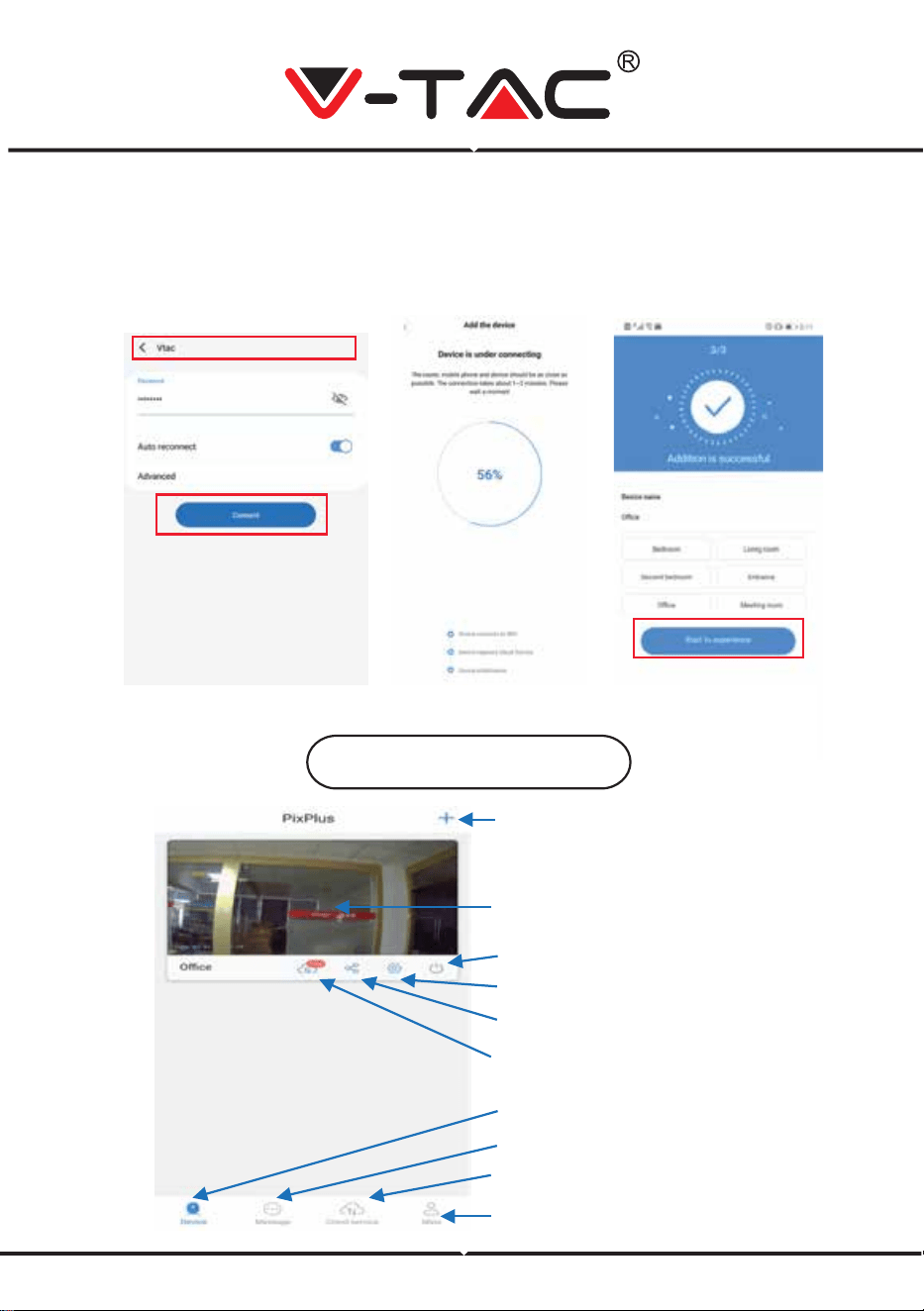
IKONY UŻYTKOWANIA
• Wybierz swoją sieć Wi-Fi i wprowadź hasło Wi-Fi (Uwaga: hasło to powinno być
hasłem Twojej sieci Wi-Fi). Następnie naciśnij „Dalej”, aparat wyda dwa sygnały
dźwiękowe i sygnał „Połączenie się z siecią, zaczekaj.” Teraz w aplikacji kliknij
„Usłyszałem dźwięk”. Następnie poczekaj, aż kamera potwierdzi, że „Połączenie
Wi-Fi się udało” i ostatnio „Kamera jest w trybie online”. Aplikacja wyświetli komu-
nikat „Udało się dodanie”. Kliknij „Rozpocznij przygodę”.
RYSUNEK 19
RYSUNEK 20 RYSUNEK 21
RYSUNEK 22
Dodaj urządzenie
Kliknij na ekranie, aby zobaczyć
nagranie na żywo
ON / OFF
Ustawienia
Udostępnianie urządzenia
Zapisz na chmurze
Lista urządzeń
Nagrane wideo i zdjęcia
Powiadomienia
Informacje o koncie
POLISH
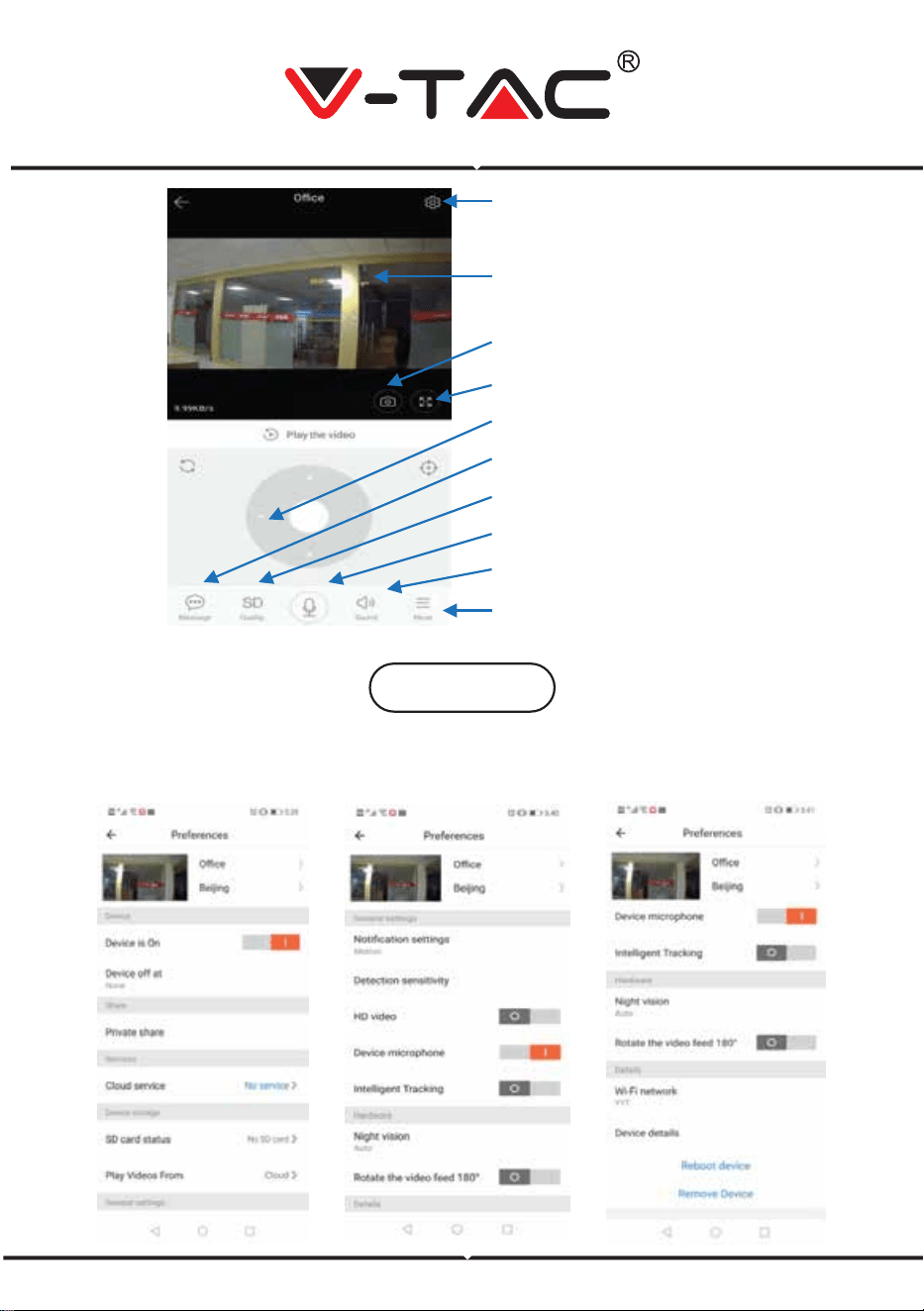
8
USTAWIENIA
Naciśnij przycisk „Ustawienia” w prawym górnym rogu ekranu podglądu na
żywo i odtwarzania wideo, aby przejść do strony ustawień parametrów urządze-
nia. (Odn. do Rysunek 23).
RYSUNEK 24
RYSUNEK 23
USTAWIENIA
Oglądanie nagrania na żywo
(Naciśnij w lewo, w prawo, w górę lub
w dół, aby kontrolować kąt widzenia)
Zapisz zrzut ekranu w telefonie
Pełny ekran do przeglądania
Przejrzyj przycisk sterowania kierunkiem
Wiadomość alarmowa
Jakość nagrania
Jakość nagrania
Włącz / wyłącz wyciszenie /
wyłączenie wyciszenia kamery
Więcej opcji
POLISH

8
ROZWIĄZYWANIE PROBLEMÓW I POWIADOMIENIA
PYTANIE: Dlaczego aparat nie łączy się z siecią Wi-Fi lub stoi offline w niety-
powy sposób?
ODPOWIEDŹ
1. Obecnie kamera obsługuje sieć Wi-Fi 2.4G z protokołem 802.11b/g/n. 5G
Wi-Fi nie jest obsługiwane.
2. Upewnij się, że kamera i telefon są w tej samej sieci Wi-Fi.
3. Przed skanowaniem kodu QR sprawdź, czy hasło sieci Wi-Fi zostało wprowad-
zone poprawnie.
4. Sprawdź, czy zasilanie i sieć są w normie.
5. Ponownie zainstaluj zasilanie i ponownie uruchom aparat, aby go zrese-
tować.
6. Zmień konfigurację kamery.
UWAGA: Po podłączeniu aparatu do telefonu za pomocą aplikacji YCC365 Plus
może on automatycznie wykryć najnowszą wersję oprogramowania i wysłać
powiadomienie o aktualizacji dostępnego oprogramowania. Możesz ręcznie
sprawdzić aktualizację oprogramowania na stronie Ustawienia urządzenia w
aplikacji YCC365 Plus. Jeśli zaakceptujesz instalację aktualizacji oprogramowan-
ia, upewnij się, że aparat jest podłączony do zasilacza przed aktualizacją
oprogramowania. Nie wyłączaj kamery podczas procesu aktualizacji.
POLISH
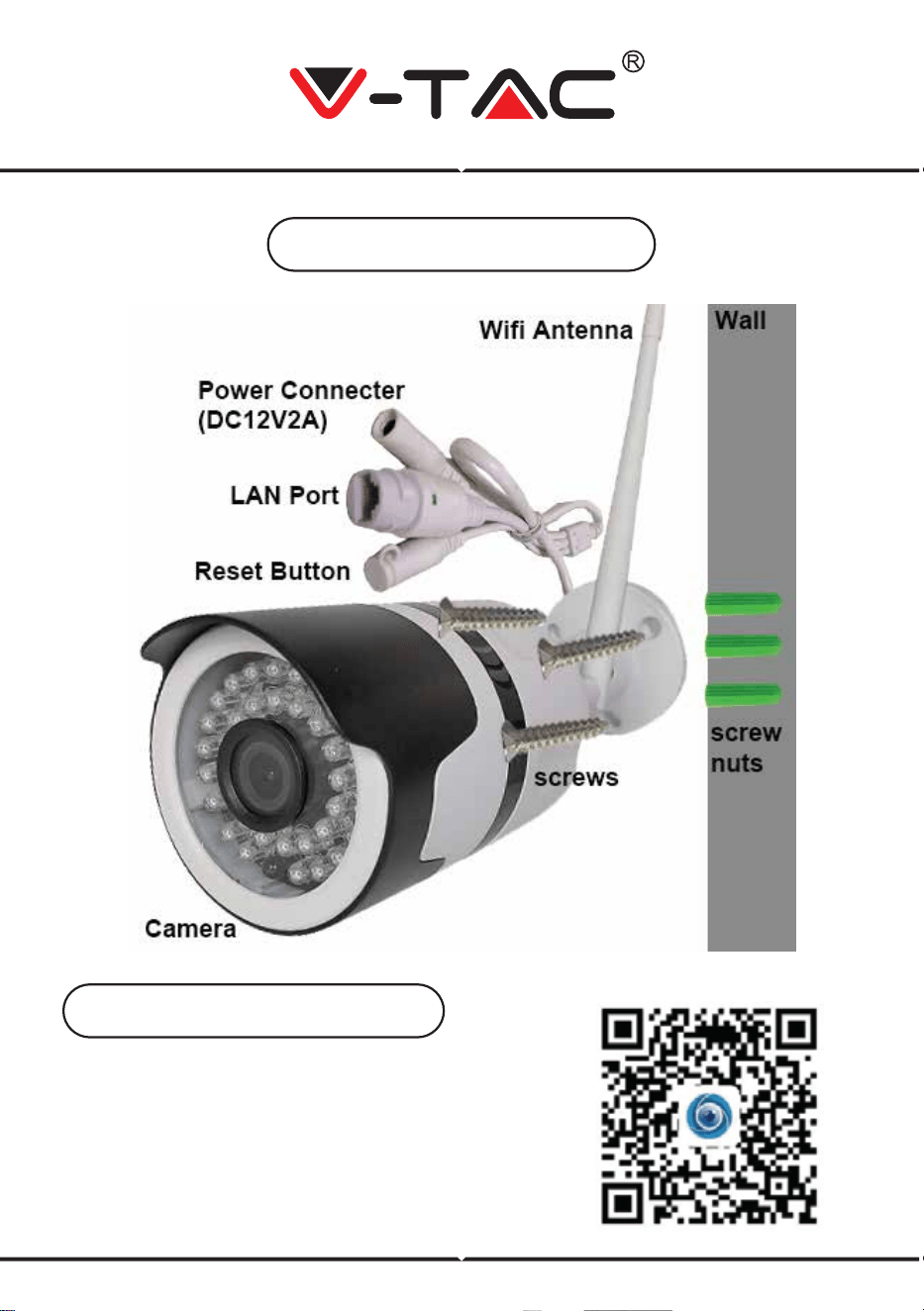
DESCĂRCAREA APLICAŢIEI
• Google Play Store – Căutare în “YCC365 Plus”
• IOS (Apple Store) - Căutare în “YCC365 Plus”
• Telefoanele Android şi IOS (IPhone) pot
descărca prin scanare următoarele coduri QR.
DIAGRAM DE INSTALARE
ROMANIAN
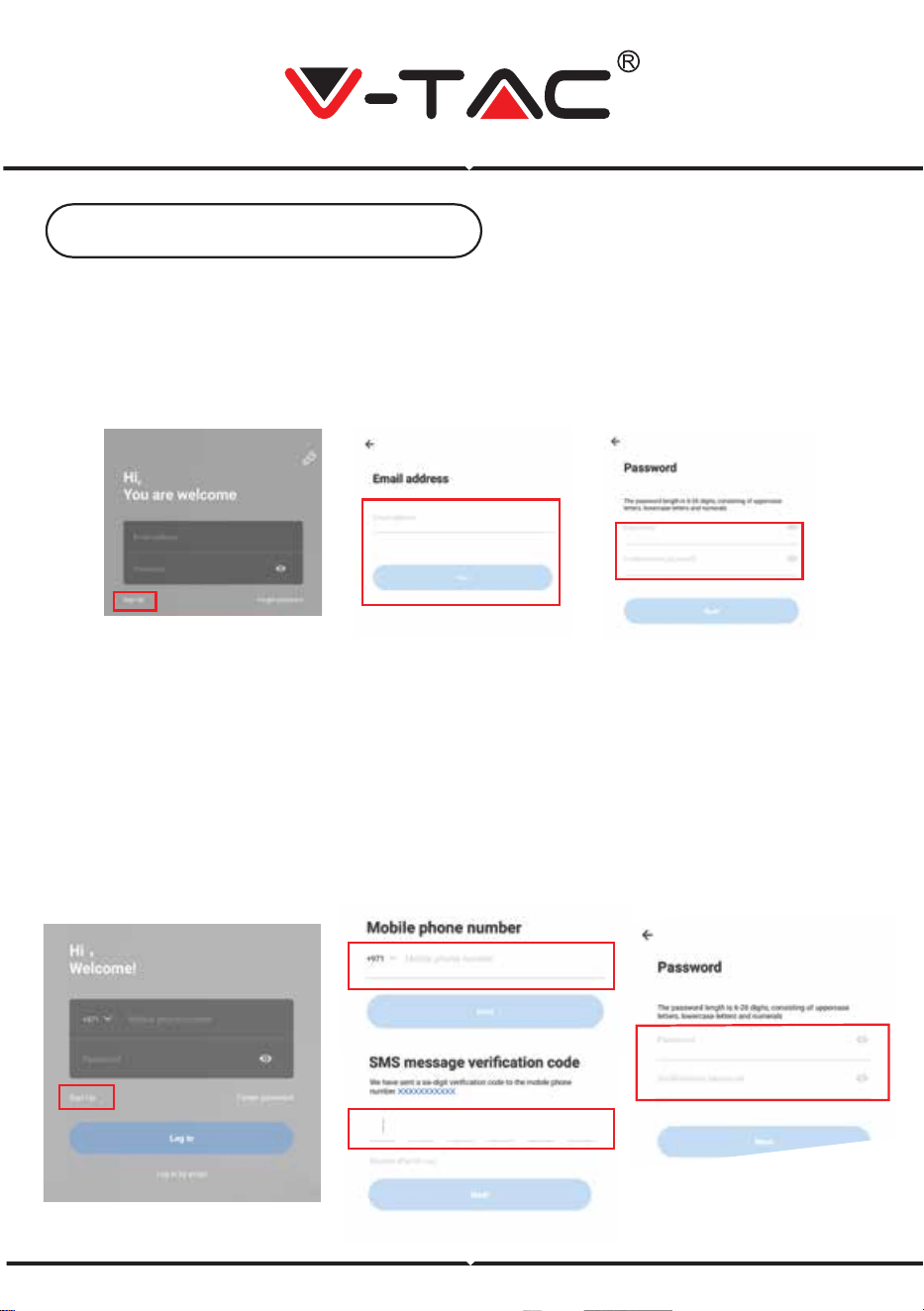
FIGURA 1 FIGURA 2 FIGURA 3
ÎNREGISTRAREA UNUI PROFIL NOU
1. Apăsaţi pe „Setare” ca să vă înregistraţi adresa de e-mail drept ID al
utilizatorului, şi apoi apăsaţi pe „Următorul” ca să vă creaţi parola.
2. Apăsaţi pe „Următorul” – Aplicaţia va transmite confirmare pentru conexi-
unea, la adresa dvs. de e-mail. Vă rugăm să confirmaţi conexiunea ca să
finalizaţi procesul de înregistrare.
FIGURA 4 FIGURA 6FIGURA 5
AUTENTIFICARE CU UTILIZARE A UNUI NUMĂR DE TELEFON
1. Faceți clic pe „Autenticare cu un număr de telefon mobil” (Figura 1) pentru a schimba panoul de
conectare
2. Faceți clic pe „Înregistrare” pentru a vă înregistra cu numărul dvs. de telefon ca ID de utilizator și
faceți clic pe „Următorul” - APLICAȚIA va trimite un cod de certicare prin mesaj scurt (SMS) către
telefonul mobil. Vă rugăm să introduceți codul de autenticare primit printr-un mesaj scurt în
APLICAȚIE pentru a naliza procesul de înregistrare.
3. Faceți clic pe „Următorul” pentru a crea o parolă.
ROMANIAN
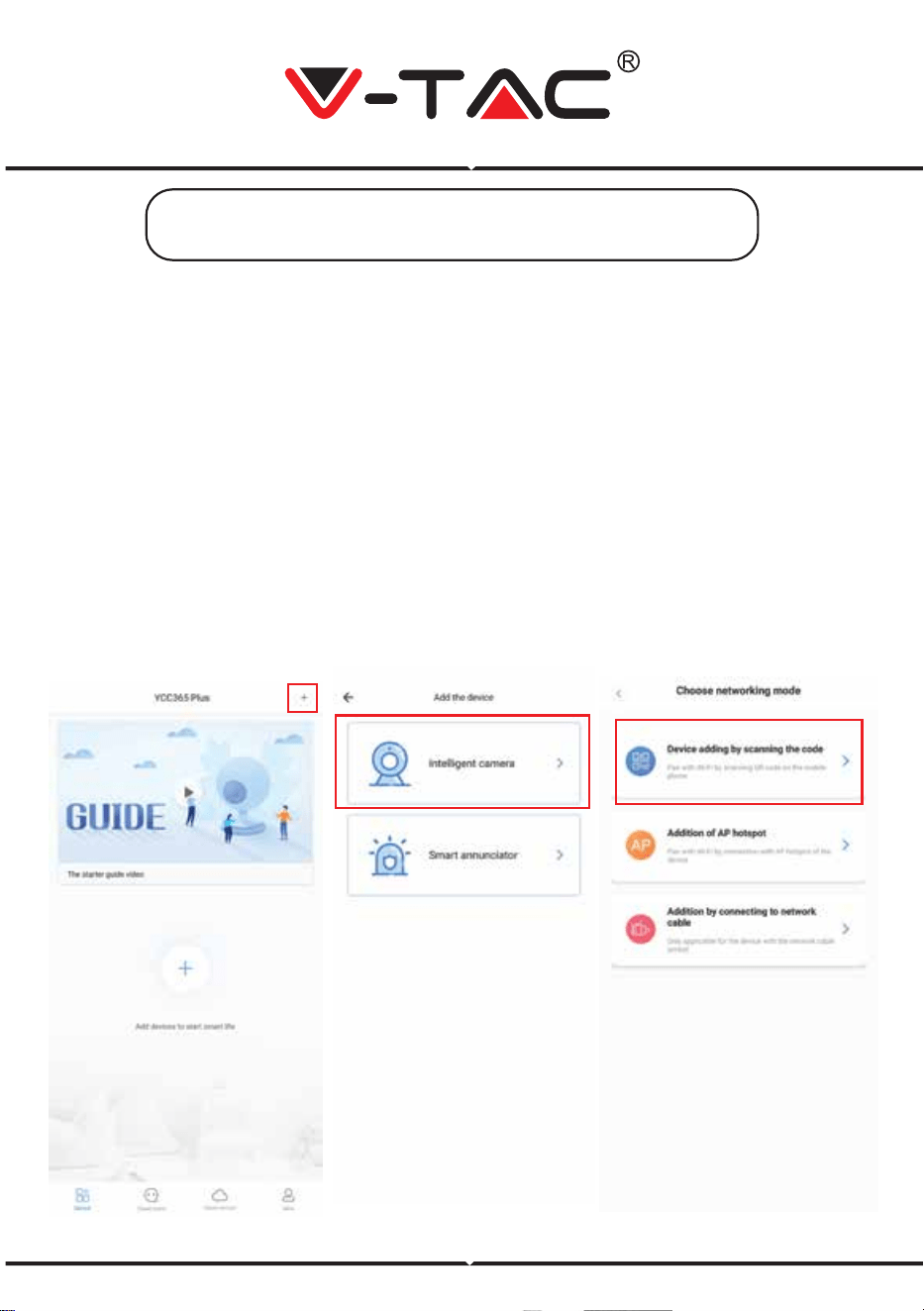
FIGURA 7 FIGURA 8 FIGURA 9
ADĂUGAREA LA APLICAŢIE A DISPIZITIVULUI
CAMEREI VIDEO
SFAT: Mai întâi conectaţi alimentarea la dispozitiv, şi atunci dispozitivul va
produce un sunet: „Setare cameră video”.
-> “Aşteptare conexiune", apoi începeţi să adăugaţi dispozitivul. Dacă nu auziţi
„Aşteptaţi conexiunea”, apăsaţi butonul „RESETARE” pentru resetarea dispozi-
tivului, şi apoi începeţi din nou.
Adăugare cameră video
• Ca să adăugaţi camera video, apăsaţi simbolul “+” din colţul superior dreapta,
aşa cum este indicat mai jos (figura 7)
• Apăsaţi pe „cameră video inteligentă”, aşa cum este indicat mai jos (figura 8)
• Există trei modalităţi de adăugare a camerei video: (a) Adăugarea dispozitivului
prin scanarea codului; (b) Adăugare hotspot AP; (c) Adăugare prin conectare cu
cablu de reţea (Această opţiune nu este disponibilă pentru prezenta cameră
video) (Consultaţi Figura 9)
ROMANIAN
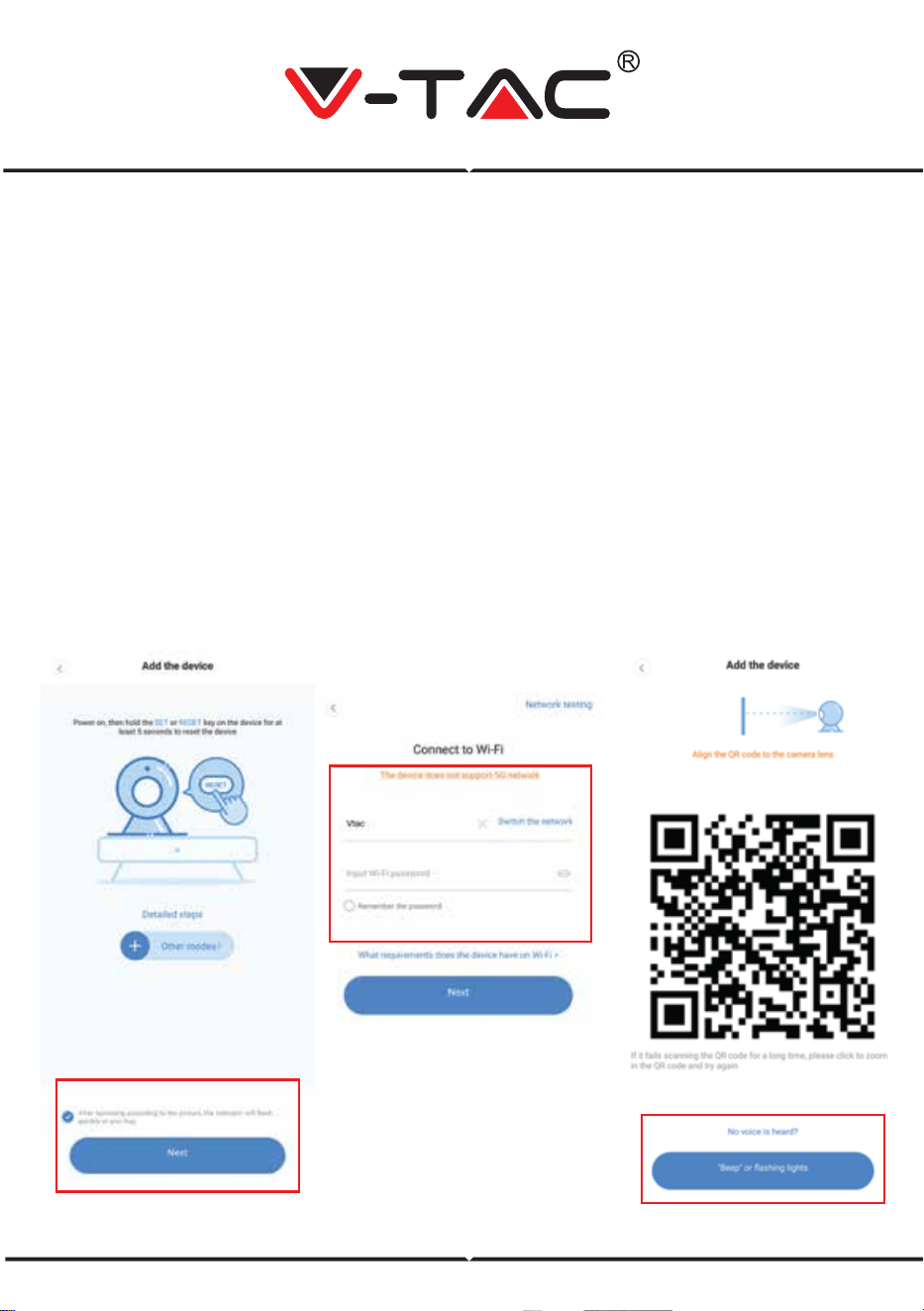
FIGURA 10
FIGURA 11
A. ADĂUGAREA DISPOZITIVULUI PRIN SCANAREA CODULUI
• Apăsaţi pe „Adăugare dispozitiv prin scanarea codului” (Consultaţi Figura 9)
• Apăsaţi pe Cutia de control.
• Apăsaţi pe „Conectare reţea”
• Acum, dacă telefonul dvs. mobil deja este conectat la reţeaua Wi-Fi, acesta vă va
indica numele acesteia. Dacă nu, apăsaţi pe „resetare reţea” ca să deschideţi WLAN
al telefonului dvs. şi să vă conectaţi la reţeaua dvs. disponibilă. Apoi întoarceţi-vă la
aplicaţie. Introduceţi-vă parola dvs. Wi-Fi.
(Observaţie: Această parolă va trebui să fie parola reţelei dvs. Wi-Fi), apoi apăsaţi pe
„Următorul”. Pe ecranul telefonului se va afişa codul QR.
• Poziţionaţi codul QR în direcţia spre lentila camerei video, la o distanţă de circa
10~20cm. După ce camera video citeşte codul QR, aceasta va produce un semnal
sonor şi se va auzi o voce „Conectare la reţea, vă rugăm să aşteptaţi”. Acum, în
Aplicaţie, apăsaţi pe „Am auzit semnalul sonor”. Apoi aşteptaţi până când camera
video confirmă: “Conectare reuşită la Wi-Fi ” şi la final - „Camera video este online”.
În aplicaţie va apărea „Adăugare reuşită”. Apăsaţi pe „Începutul trăirii”.
FIGURA 12
ROMANIAN
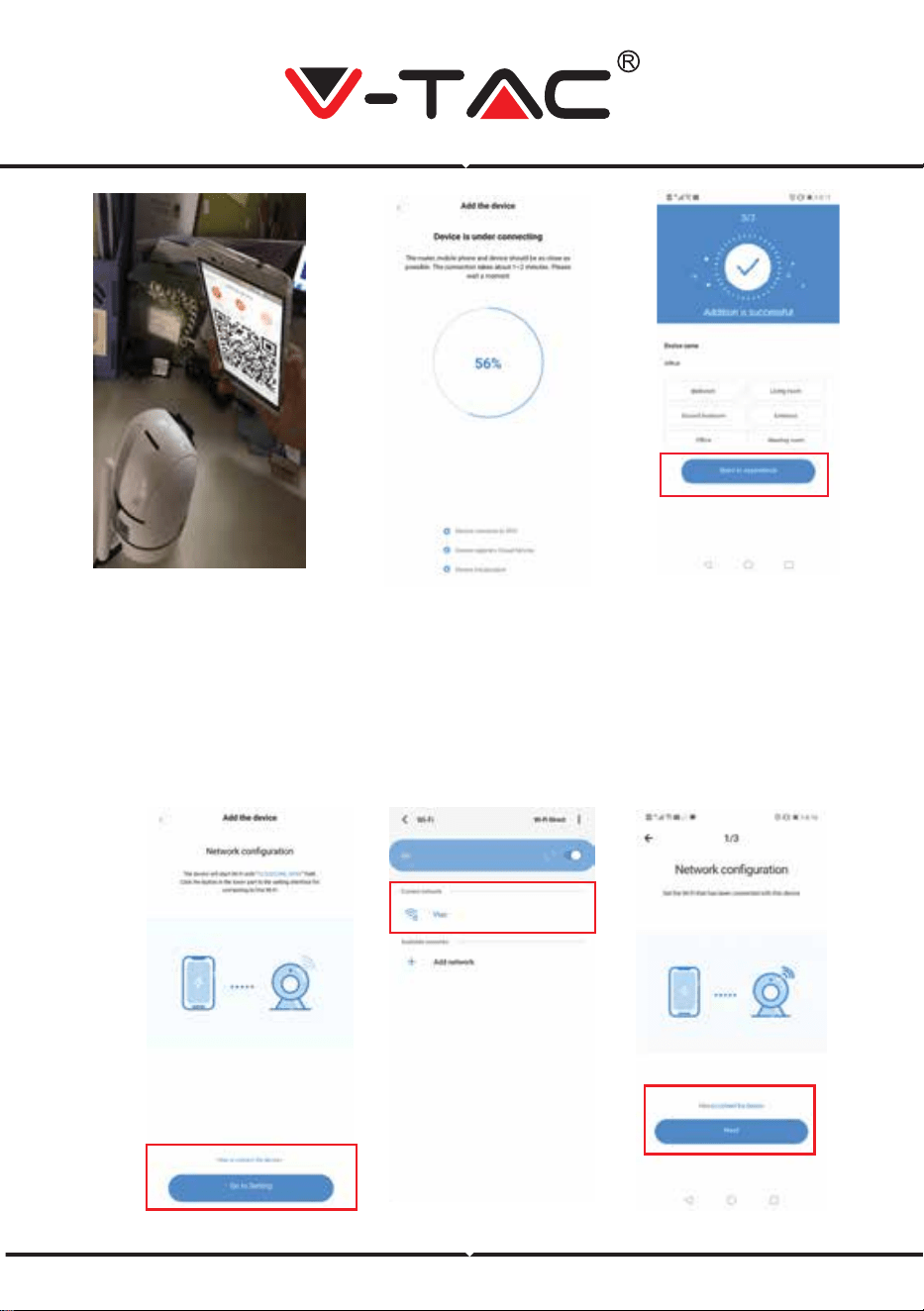
B. ADĂUGARE HOTSPOT AP
• Apăsaţi pe „Adăugare hotspot AP” (Figura 9).
• Apăsaţi pe cutia de control şi apoi pe „Conectare la reţea”.
• Apăsaţi butonul „Mergi la Setări" (fig. 16), apăsaţi apoi „Selectare cameră
video” hotspot cu denumirea “CLOUDCAM_XXXX”. După ce conectaţi camera
video, întoarceţi-vă înapoi la aplicaţie şi apăsaţi pe „Următorul”.
FIGURA 14
FIGURA 15
FIGURA 16 FIGURA 18
FIGURA 17
FIGURA 13
ROMANIAN
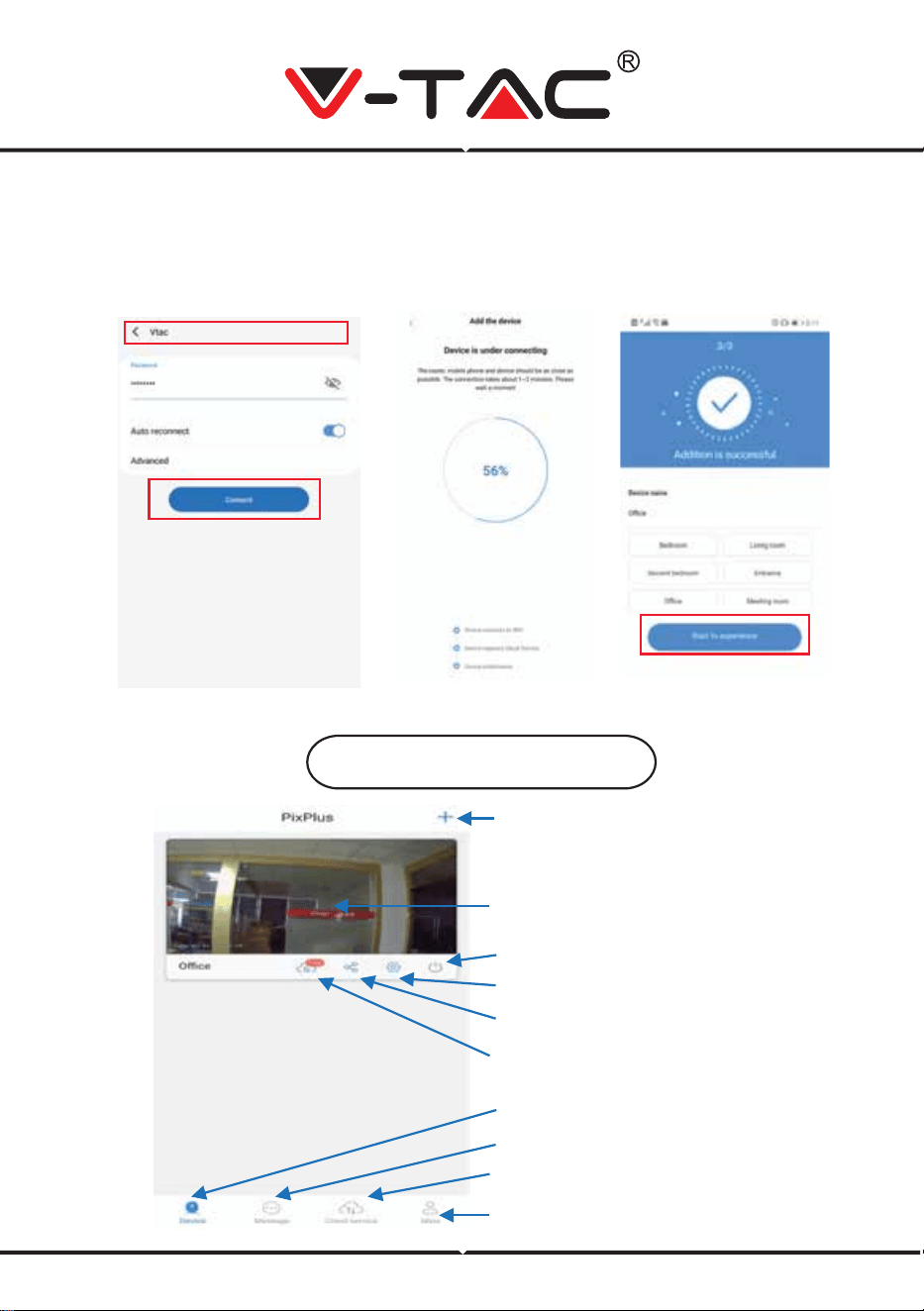
ICOANE DE EXPLOATARE
• Selectaţi reţeaua dvs. Wi-Fi şi introduceţi parola Wi-Fi (Observaţie: această parolă
trebuie să fie parola reţelei dvs. Wi-Fi). Apoi apăsaţi pe „Următorul” şi camera video
va produce două semnale sonore „Conectare la reţea, vă rugăm să aşteptaţi”. Acum
în aplicaţie apăsaţi pe „Am auzit semnalul sonor”. Apoi aşteptaţi până când camera
video confirmă: “Conectare reuşită la Wi-Fi ” şi la final - „Camera video este online”.
În aplicaţie va apărea „Adăugare reuşită”. Apăsaţi pe „Începutul trăirii”.
FIGURA 19
FIGURA 20
FIGURA 21
FIGURA 22
Adăugare dispozitiv
Faceţi un click pe ecran ca să
vedeţi înregistrarea pe viu
CONECTARE/DECONECTARE
Setări
Împărtăşire dispozitiv
Înregistrare iCloud
Lista dispozitivelor
Videoclip înregistrat şi fotografii
Vizionare mesaje
Informaţie despre profil
ROMANIAN
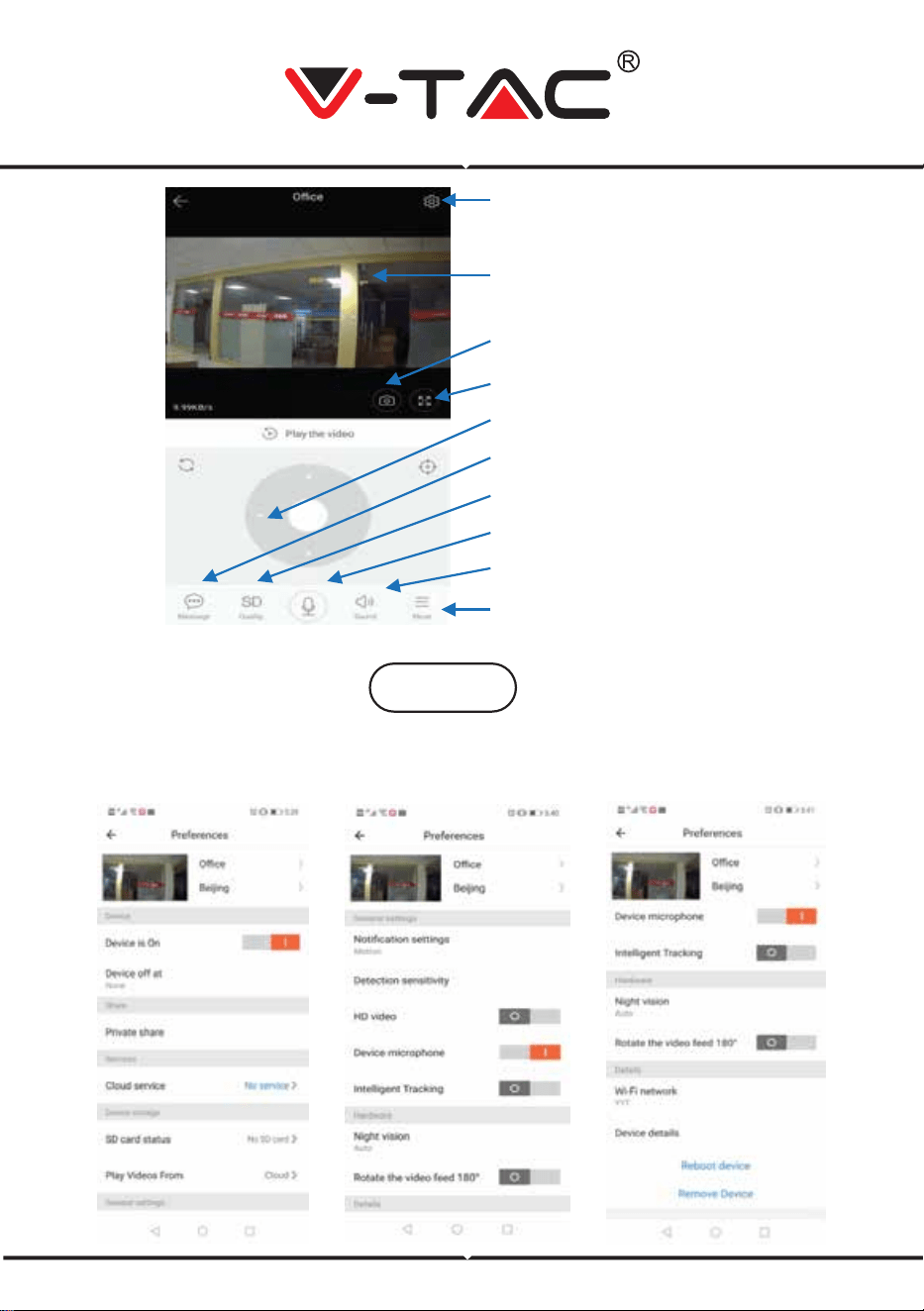
8
SETĂRI
Apăsaţi butonul „Setări” din unghiul superior dreapta al ecranului, pentru
emiterea pe viu sau playback ca să accesaţi pagina pentru indicarea para-
metrilor dispozitivului (conf. figura 23)
FIGURA 24
FIGURA 23
SETĂRI
Vizionare pe viu a înregistrării
(Apăsaţi în dreapta, stânga, în sus,
în jos, ca să controlaţi unghiul vizionării)
Stocare fotografie pe ecranul telefonului
Ecran mare de afişat
Consultare buton de control al direcţiei
Comunicare de avertizare
Calitatea înregistrării
Voce cameră video
Conectaţi/deconectaţi acoperirea
zgomotului din camera video
Mai multe opţiuni
ROMANIAN

8
ÎNDEPĂRTAREA NEREGULILOR ŞI OBSERVAŢII
ÎNTREBARE: De ce camera video nu realizează conexiunea la reţeaua Wi-Fi sau
este ofline într-o modalitate neobişnuită?
RĂSPUNS
1. În prezent, camera video menţine 2.4G Wi-Fi reţea cu protocolul 802.11b
/g/n. 5G Wi-Fi nu se menţine.
2. Vă rugă m să vă asiguraţi că camera video şi telefonul sunt conectate la
aceeaşi Wi-Fi reţea, cu acelaşi semnal.
3. Verificaţi dacă parola reţelei Wi-Fi este introdusă corect, înainte să scanaţi
codul QR.
4. Verificaţi dacă totul este normal cu alimentarea şi cu reţeaua.
5. Conectaţi a doua oară alimentarea şi resetaţi din nou camera video.
6. Reconfiguraţi camera video.
OBSERVAŢIE: Când vă conectaţi camera video la telefon, prin aplicaţia YCC365
Plus, aceasta poate detecta în mod automat ultima versiune a Firmware, şi vă
va transmite o comunicare despre upgrade-ul versiunii disponibile. Puteţi
verifica manual actualizarea versiunii Firmware, pe pagina „Setări ale dispozi-
tivului” din aplicaţia YCC365 Plus. Dacă acceptaţi instalarea pentru actualizarea
versiunii Firmware, asiguraţi-vă că camera dvs. video este conectată la adap-
torul de alimentare, înainte să faceţi upgrade-ul versiunii. Nu închideţi camera
video în timpul procesului de upgrade.
ROMANIAN
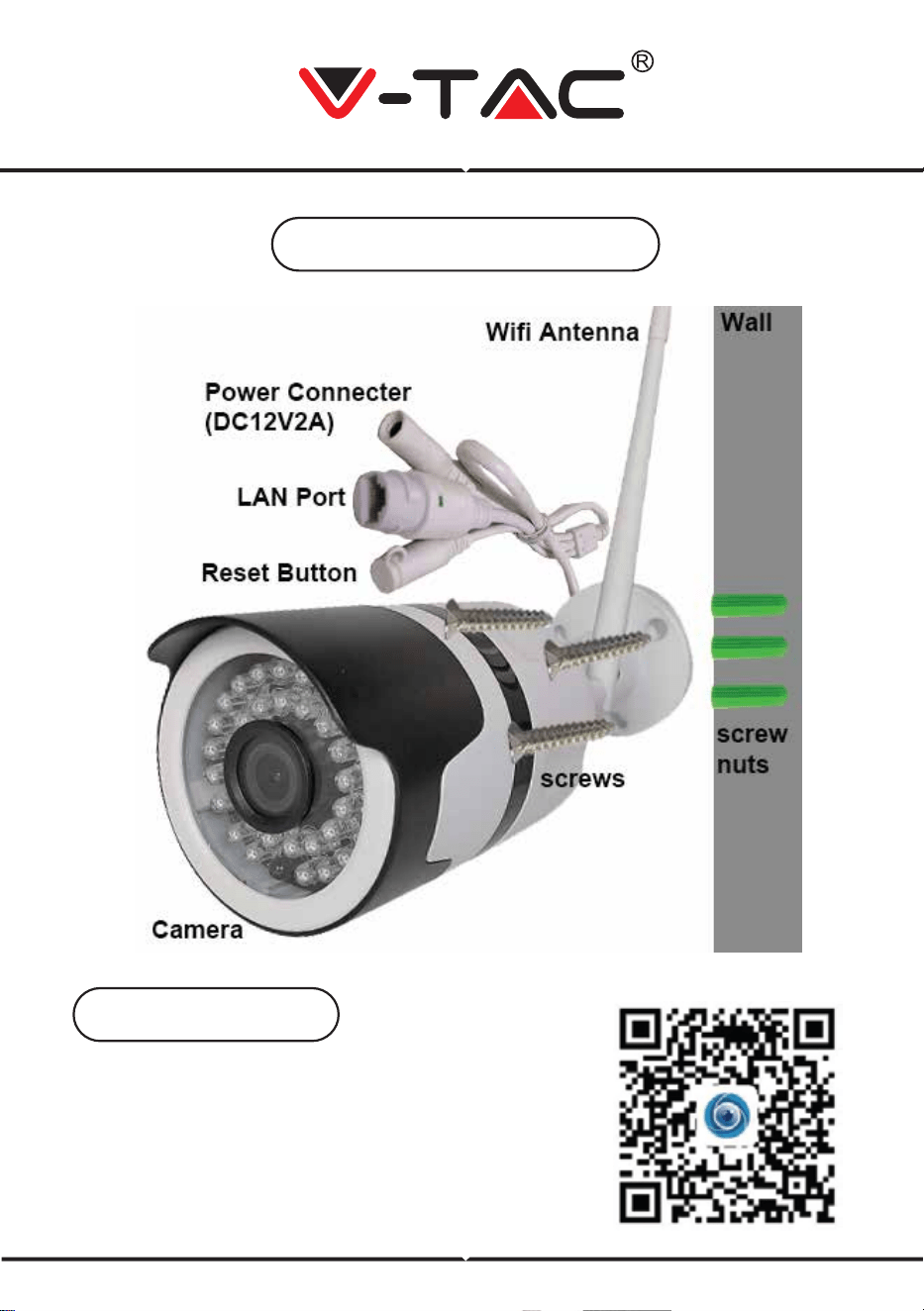
STAŽENÍ PŘÍLOHY
• Google Play Store - Vyhledávání „YCC365 Plus
• IOS (Apple Store) - Vyhledávání "YCC365 Plus"
• Android telefony a IOS (IPhone) mohou stáhnout
naskenováním následujících QR kódů.
INSTALAČNÍ DIAGRAM
CZECH
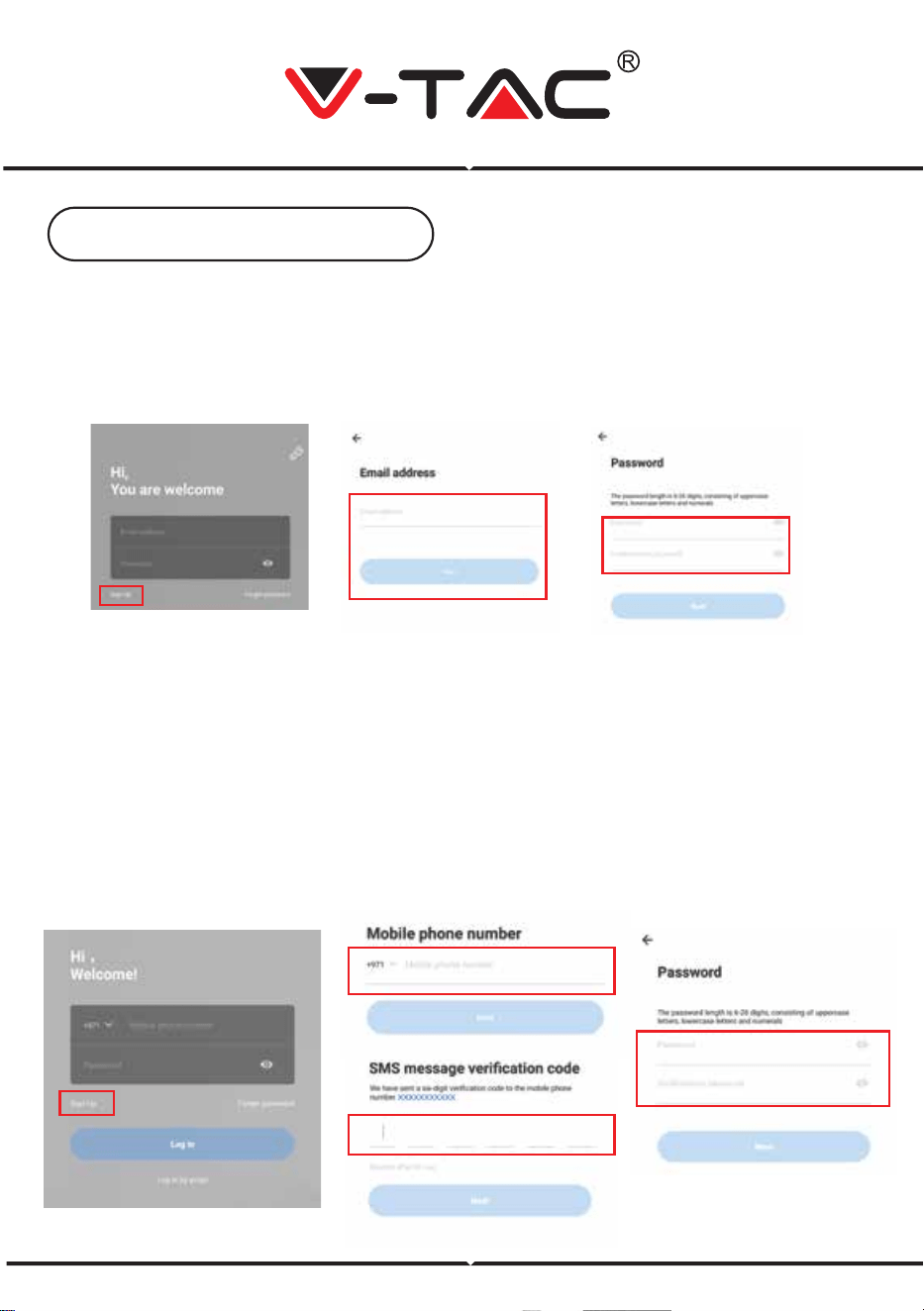
OBR. 1 OBR. 2 OBR. 3
REGISTRACE NOVÉHO PROFILU
1. Klikněte na "Nastavení" pro registraci vaší emailové adresy jako ID uživatele
a klikněte na "Další" pro vytvoření hesla.
2. Klikněte na tlačítko "Další" – Příloha odešle potvrzovací odkaz na vaše
e-mailové ID. Potvrďte prosím odkaz pro dokončení procesu registrace.
OBR. 4 OBR. 6OBR. 5
PŘIHLÁŠENÍ ZA POUŽITÍ ČÍSLA MOBILNÍHO TELEFONU
1. Klepnutím na „Přihlášení pomocí čísla mobilního telefonu“ (obr. 1) změníte panel
přihlášení.
2. Klepnutím na „Registrace“ se zaregistrujete se svým telefonním číslem jako
identifikace uživatele a klepněte na „Další“ - APLIKACE odešle na váš mobilní
telefon ověřovací kód prostřednictvím krátké textové zprávy (SMS). Chcete-li
dokončit proces registrace, zadejte do aplikace ověřovací kód obdržený prostřed-
nictvím krátké textové zprávy (SMS).
3. Klepnutím na „Další“ vytvořte heslo.
CZECH
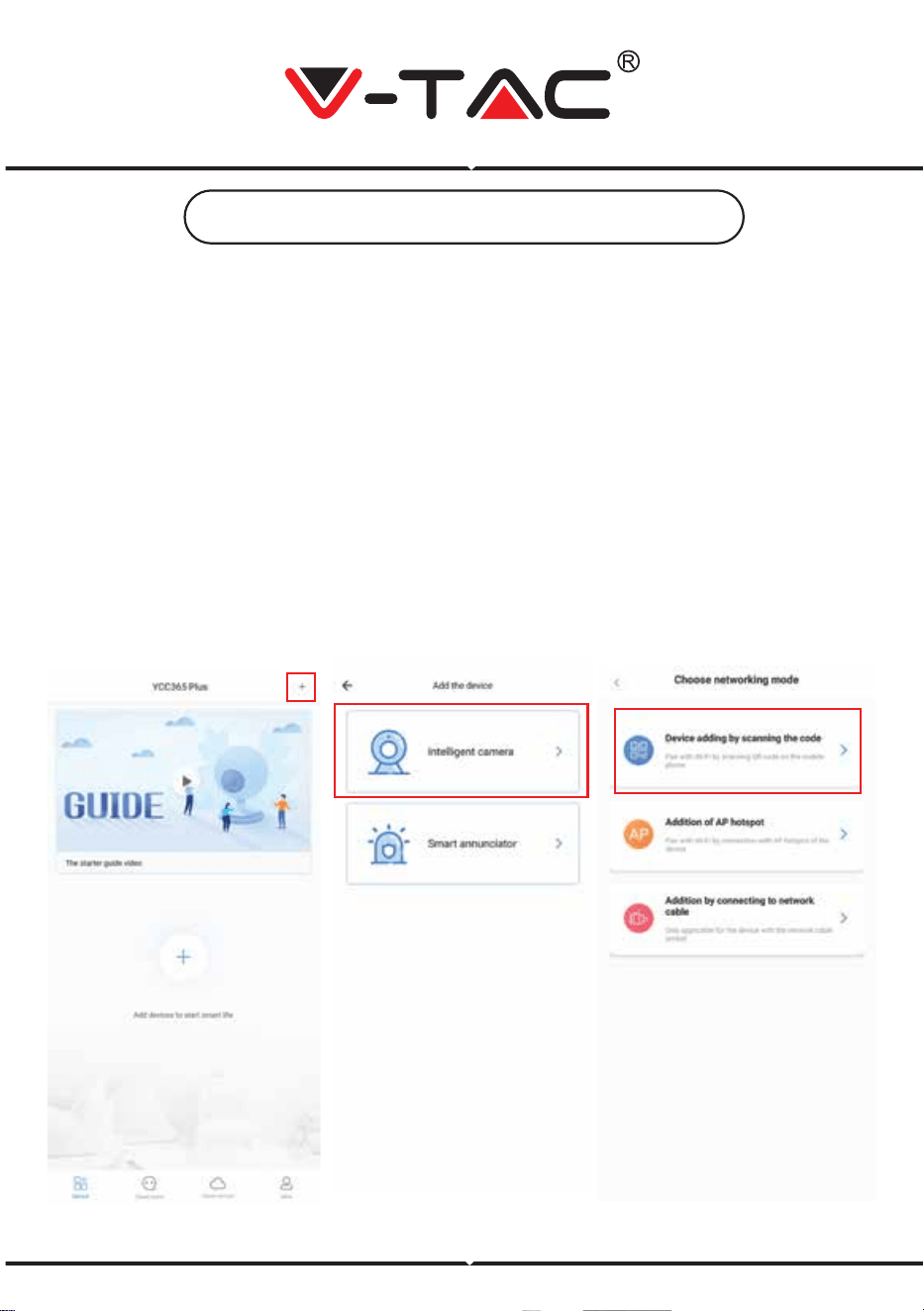
OBR. 7
OBR. 8
OBR. 9
PŘIDÁNÍ PŘÍSTROJE KAMERY K PŘÍLOZE
RADA: Nejdříve připojte zařízení k napájení a zařízení vydá zvuk „Spusťte
kameru.
-> Čekání na připojení, "pak začněte pracovat se zařízením a začněte přidávat
zařízení. Pokud neslyšíte" čekat na připojení ", stiskněte tlačítko" RESTAURANT "v
zařízení a restartujte a začněte znovu.
Přidání kamery
• Chcete-li přidat kameru, stiskněte symbol „+“ v pravém horním rohu, jak je
zobrazeno níže (Obrázek 7)
• Klikněte na položku Inteligentní kamera (viz obrázek 8).
• Kameru lze přidat třemi způsoby: (a) Přidání zařízení skenováním kódu (b)
Přidání přístupového bodu AP (c) Přidání připojením k síťovému kabelu (Tato
funkce není k dispozici pro tuto kameru) (Viz obrázek 9)
CZECH
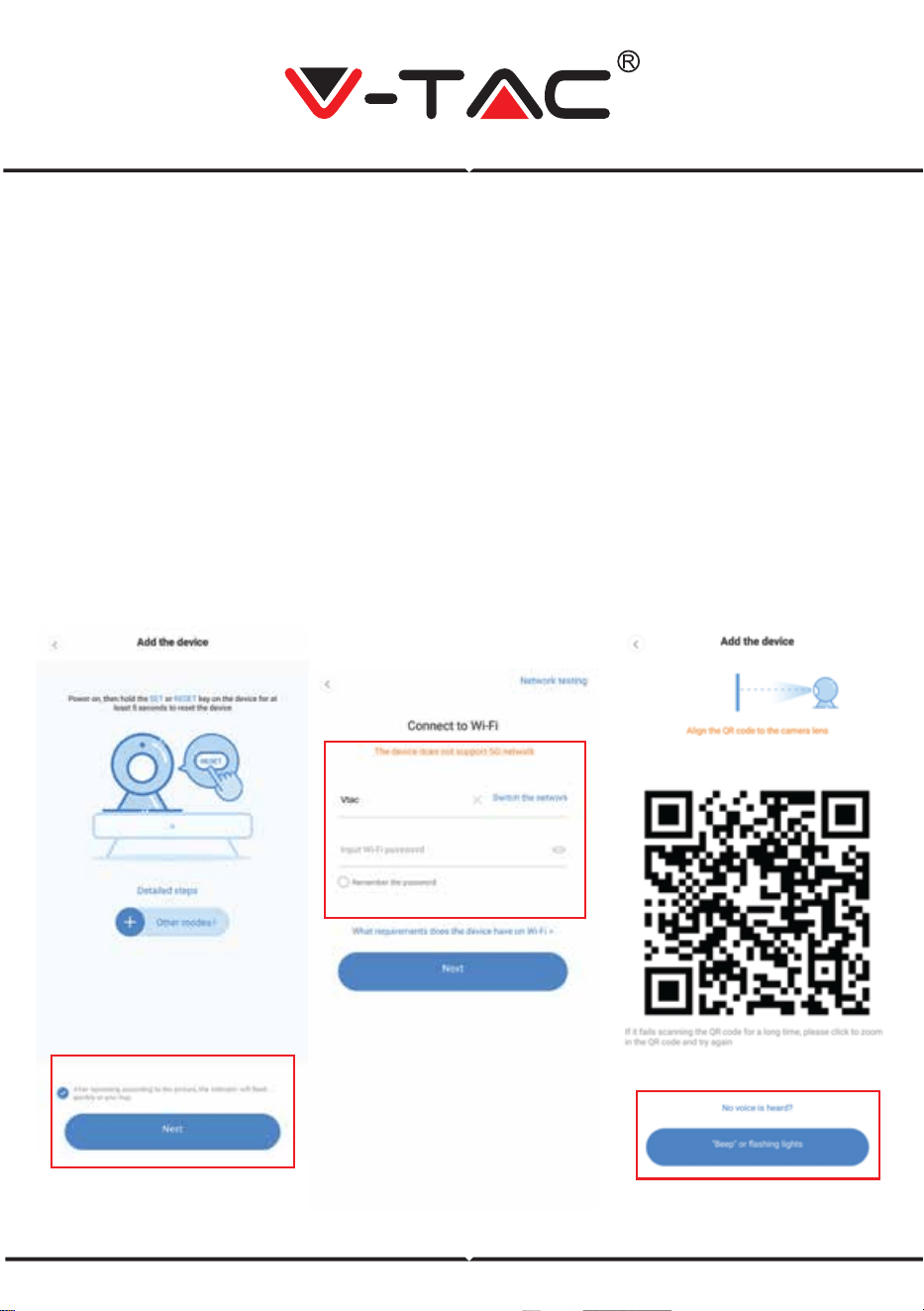
OBR. 10
OBR. 11
A. PŘIDÁNÍ PŘÍSTROJE SKENOVÁNÍM KÓDU
• Klikněte na "přidat zařízení naskenováním kódu" (viz obrázek 9).
• Klikněte na Control Box.
• Klepněte na "Síťové připojení".
• Pokud je váš mobilní telefon již připojen k síti Wi-Fi, zobrazí se název sítě Wi-Fi.
Pokud ne, stiskněte tlačítko „Přepnout síť“ a otevřete síť WLAN v telefonu a připojte
se k dostupné síti. Pak se vraťte do aplikace. Zadejte heslo Wi-Fi
(Poznámka: toto heslo by mělo být heslo vaší sítě Wi-Fi) a klepněte na tlačítko Další.
Na obrazovce telefonu se zobrazí kód QR.
• Umístěte QR kód ve směru objektivu kamery ve vzdálenosti přibližně 10 ~ 20 cm.
Jakmile kamera přečte QR, vydá dvě pípnutí a bude slyšet hlas „Připojte se k síti,
počkejte prosím“. Nyní klikněte na "Slyšel jsem zvukový signál" v aplikaci. Po tom,
řeknu počkat, až kamera potvrdí "Úspěšně připojen k Wi-Fi" a nakonec "Kamera je
zapnutá". Aplikace zobrazí zprávu „Přidání je úspěšné“. Stiskněte Start Experience.
OBR. 12
CZECH
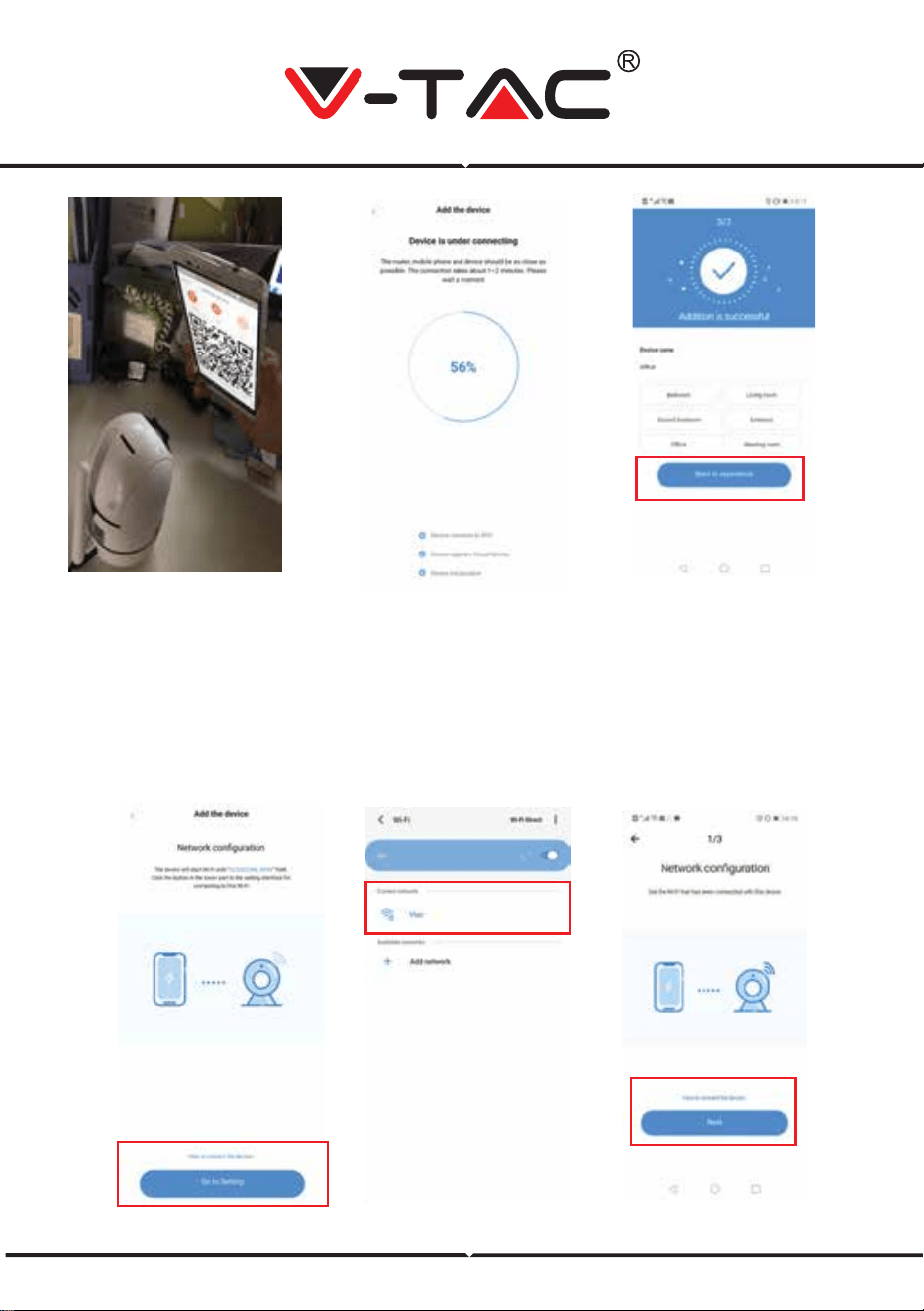
B. PŘIDÁNÍ AP HOTSPOT
• Klikněte na "Přidat AP Hotspot" (viz obrázek 9).
• Dotkněte se ovládacího panelu a poté "Připojit k síti".
• Klikněte na tlačítko "Přejít na nastavení" (Obrázek 16), poté vyberte "Vybrat
kameru" s názvem "CLOUDCAM_XXXX." Po připojení kamery přejděte zpět do
aplikace a klikněte na tlačítko "Další".
OBR. 14 OBR. 15
OBR. 16 OBR. 18OBR. 17
OBR. 13
CZECH
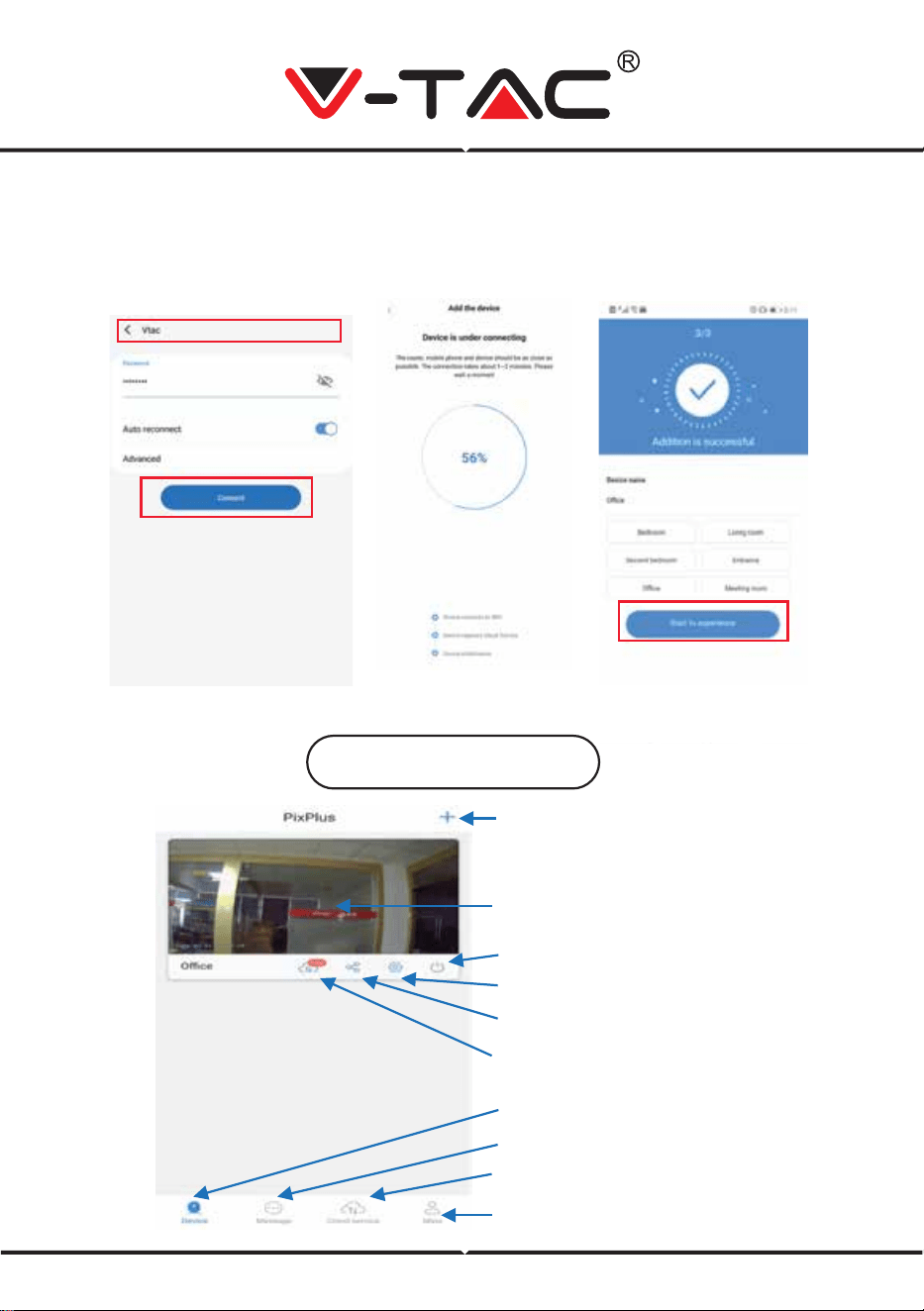
PROVOZNÍ IKONY
• Vyberte síť Wi-Fi a zadejte heslo Wi-Fi (Poznámka: toto heslo by mělo být heslo
vaší sítě Wi-Fi). Potom stiskněte tlačítko Další a kamera zazní dvě pípnutí a zvuk
„Připojte se k síti, počkejte prosím“. Nyní v aplikaci klikněte na "Slyšel jsem pípnutí".
Pak počkejte, až kamera potvrdí, že "Wi-Fi je úspěšné" a poslední "Kamera je
online". Aplikace zobrazí zprávu „Přidání je úspěšné“. Klikněte na tlačítko Spustit
zkušenost.
OBR. 19
OBR. 20
OBR. 21
OBR. 22
Přidejte zařízení
Kliknutím na obrazovku zobrazíte
uloženou položku žít
ZAPNUTÍ/ VYPNUTÍ
Nastavení
Sdílení zařízení
Nahrávaní oblaku
Seznam zařízení
Nahrané video a fotky
Prohlédnutí oznámení
Informace o profilu
CZECH
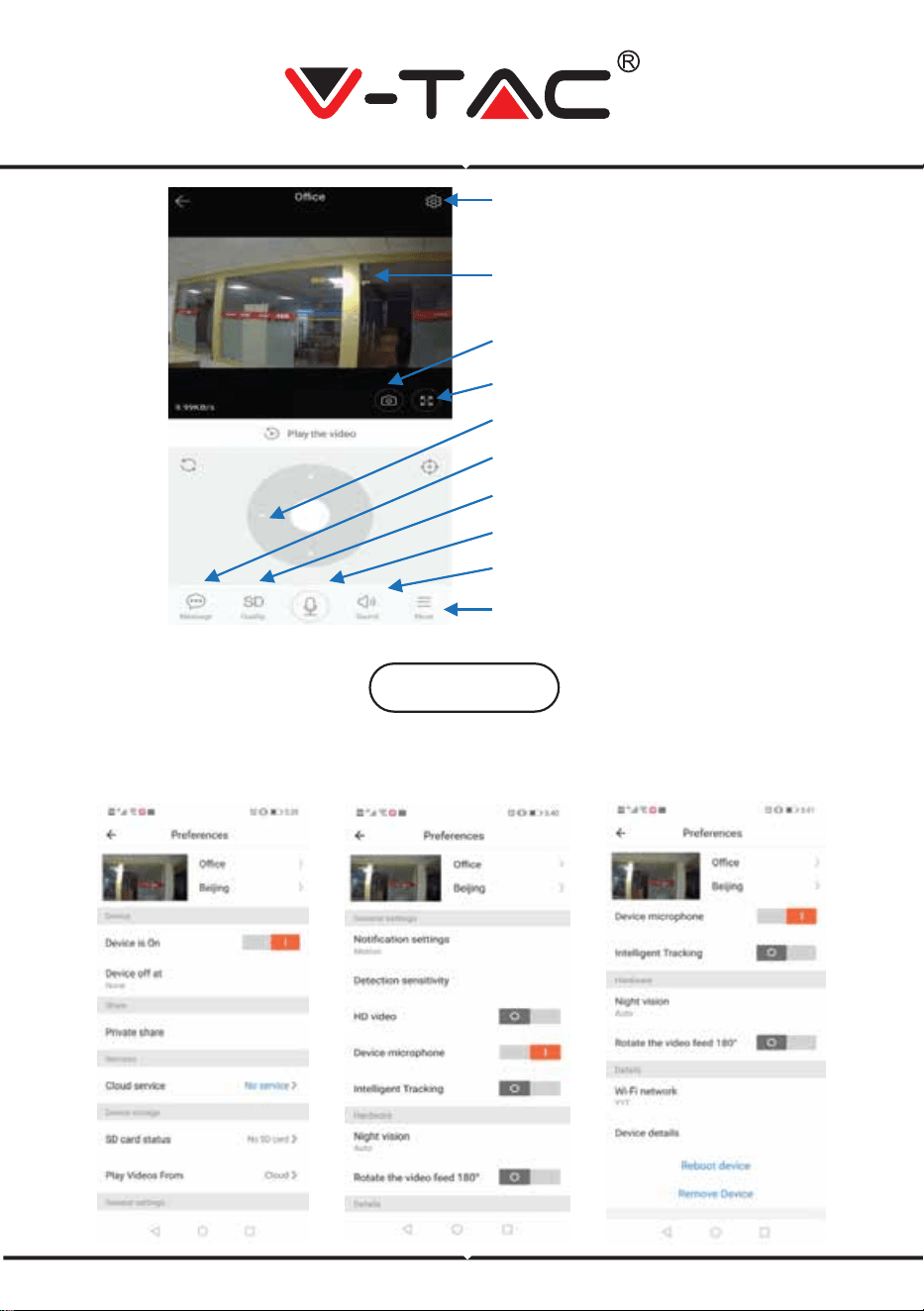
8
NASTAVENÍ
Stiskněte tlačítko "Nastavení" v pravém horním rohu obrazovky vysílání živé
přehrávání a přehrávání videa přejdete na stránku nastavení parametrů
zařízení. (Viz obr. 23)
OBR 24
OBR 23
NASTAVENÍ
Prohlížení živého záznamu
(Stiskněte doleva, doprava,
nahoru nebo dolů pro ovládání
úhlu pohledu)
Uložení fotky na displej telefonu
Celá obrazovka pro prohlížení
Procházejte tlačítkem ovládání směru
Varovná zpráva
Kvalita záznamu
Hlas do kamery
Zapněte/vypněte ztlumení
zvuku z kamery
Další možnosti
CZECH

ODSTRAŇOVÁNÍ ZÁVAD A OZNÁMENÍ
OTÁZKA: Proč se kamera nepřipojuje k síti Wi-Fi nebo offline neobvyklým
způsobem?
1. V současné době kamera podporuje síť 2,4G Wi-Fi s protokolem 802.11b / g
/ n. 5G Wi-Fi není podporováno.
2. Ujistěte se, že kamera a telefon jsou ve stejné síti výstrah Wi-Fi.
3. Před skenováním QR kódu zkontrolujte, zda je heslo sítě Wi-Fi zadáno
správně.
4. Zkontrolujte, zda je napájení a síť normální.
5. Znovu nainstalujte napájení a znovu spusťte kameru.
6. Překonfigurujte kameru.
POZNÁMKA: Pokud kamera připojíte k telefonu pomocí aplikace YCC365 Plus,
může automaticky zjistit nejnovější verzi firmwaru a odeslat oznámení o
upgradu dostupného firmwaru. Aktualizaci firmwaru můžete zkontrolovat ručně
na stránce Nastavení zařízení v aplikaci YCC365 Plus. Pokud souhlasíte s
aktualizací firmwaru, před aktualizací firmwaru zkontrolujte, zda je kamera
připojena k napájecímu adaptéru. Nevypínejte kameru během procesu upgradu.
In case of any query/issue with the product please reach out to us at [email protected]
V-TAC EUROPE LTD, Bulgaria, Plovdiv 4000, bul.L.Karavelow 9B
CZECH