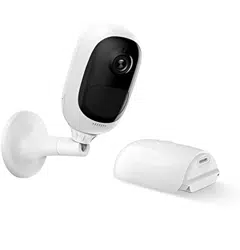
Reolink Argus 2/Argus Pro
Operational Instruction
EN/DE/FR/IT/ES
July, 2019
QSG7_A
Technical Support
If you need help, please contact Reolink before returning your product. Most questions can be
answered through our online support center at https://support.reolink.com.
Technische Unterstützung
Wenn Sie Hilfe brauchen, kontaktieren Sie bitte Reolink Support Team zuerst, bevor Sie Ihre
Bestellung zurücksenden.Meiste Fragen oder Probleme können von unserem Online Support
Center beantwortet und gelöst werden: https://support.reolink.com.
Support technique
Si vous avez besoin d’aide, veuillez contacter Reolink avant de retourner votre produit. La
plupart des questions peuvent être répondues via notre centre de support en ligne à l'adresse
https://support.reolink.com.
Supporto Tecnico
Se avete bisogno di aiuto, le chiediamo gentilmente di contattare Reolink prima di restituire il
prodotto.La maggior parte delle domande può essere risolta tramite il nostro centro di
assistenza online all'indirizzo https://support.reolink.com.
Soporte técnico
Si necesita ayuda, comuníquese con Reolink antes de devolver su producto. La mayoría de las
preguntas se pueden responder a través de nuestro centro de soporte en línea en
https://support.reolink.com.
Shenzhen Reo-link Digital Technology Co, Ltd.
11th floor, Building C, Unisplendour Information Harbour, North High-Tech Zone, Nanshan
District, Shenzhen, China, 518057
https://reolink.com
https://support.reolink.com
Pettenkoferstraße 18,10247,Berlin,Germany
BellaCocool GmbH
REP
Contents
What’s in the Box
* The camera and the rechargeable battery are packed separately in the same package.
* Please dress the camera with the skin for better weatherproof performance when you install the
camera outdoors.
What’s in the Box
General Introduction
Install the Rechargeable Battery to the Camera
Set up Camera on Reolink App (For Smartphone)
Set up Camera on Reolink Client (For PC)
Attention for Camera Installation
Charge the Battery
Installation Guides
Troubleshooting
Specifications
Notification of Compliance
1
2
3
4
6
8
11
13
17
18
18
Argus 2/Argus Pro Camera x1
Wall Mount (Only for Argus 2) x1
Outdoor Security Mount x1
Rechargeable Battery * x1
Quick Start Guide x1
Skin * x1
Power Cable x1
Reset Needle x1
Surveillance Sign x1
Screws (in pack) x1 (x2 for Argus 2)
Mounting Hole Template x1 (x2 for Argus 2)
EN
1English
General Introduction
The LED in Red (WiFi connection failed)
Blinking: Standby status
On: Working status
The LED in Blue (WiFi connection succeeded)
Blinking: Standby status
On: Working status
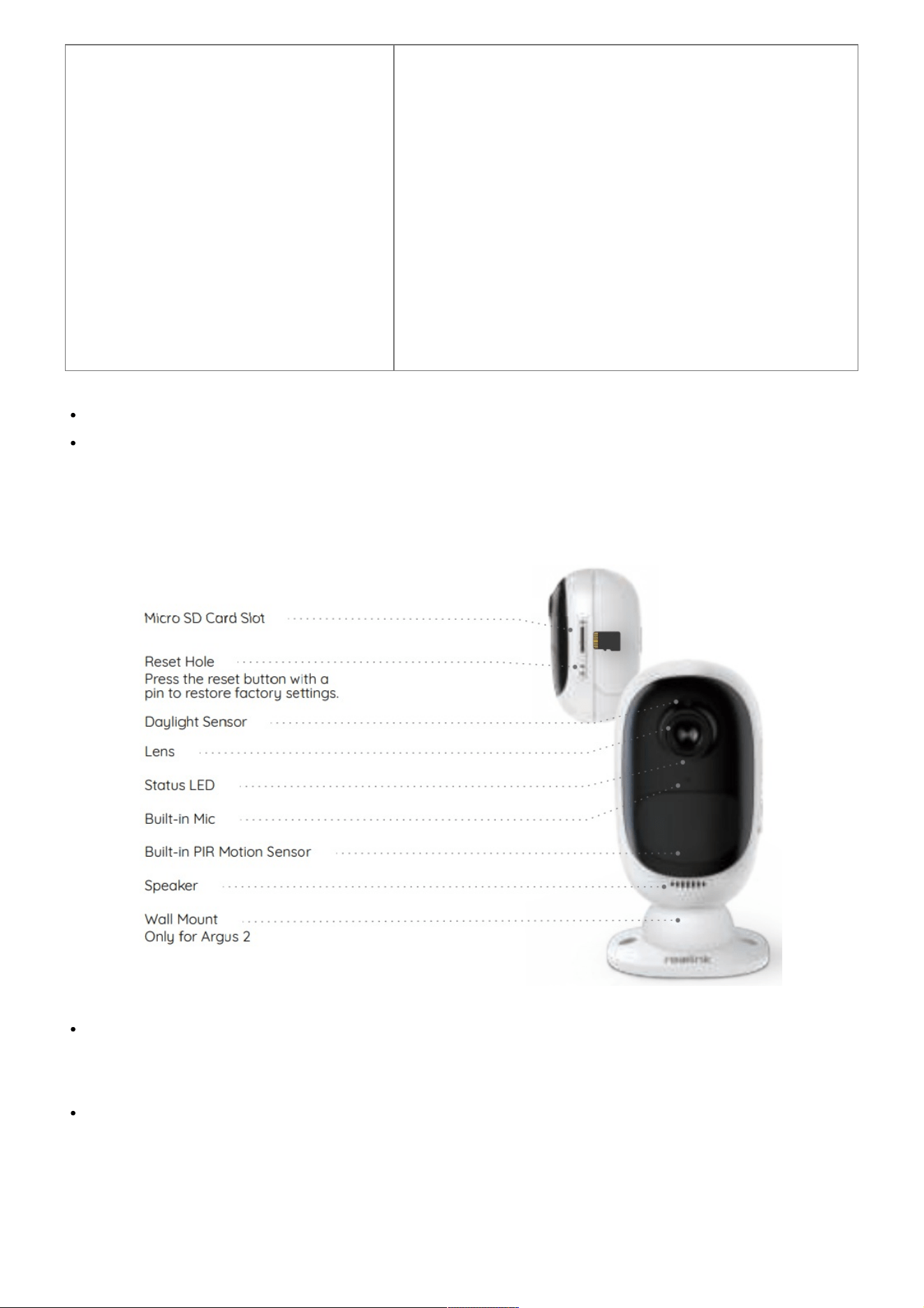
Micro SD Card Slot
Daylight Sensor
Lens
Status LED
Built-in Mic
Built-in PIR Motion Sensor
Speaker
Wall Mount
Reset Hole
Press the reset button with a
pin to restore factory settings.
Only for Argus 2
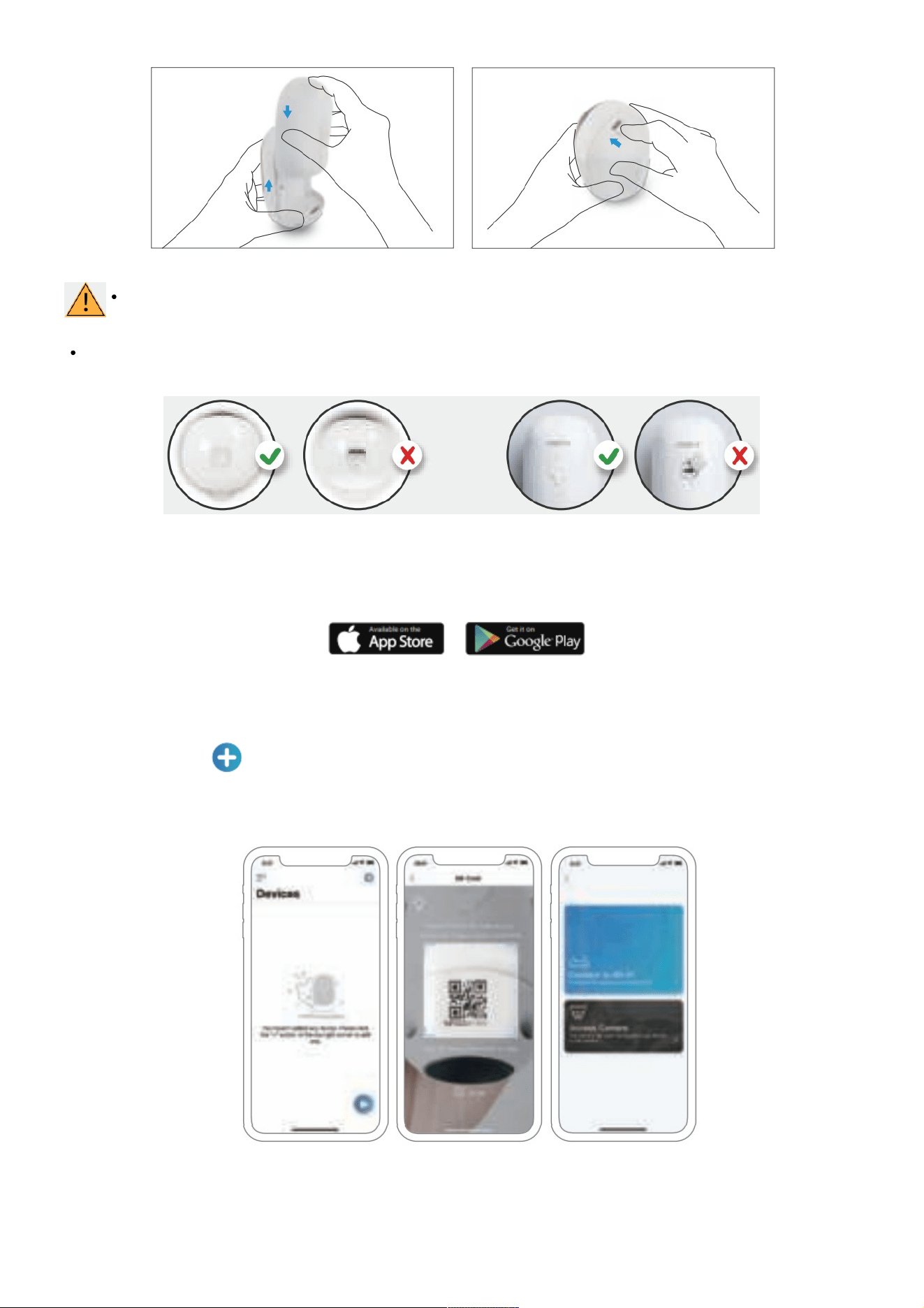
Install the Rechargeable Battery to the Camera
!
• Pleasepressthebutton(onthetopofthebackcasing),andslide thebackcasing
downwardtocloseit.Thebuttonalsoneeds to be closedfirmlyfor goodweatherproof
performance.
• For the weatherproof performance, always cover the USB charging port with the rubber
plug.
3English2 English
General Introduction
The LED in Red (WiFi connection failed)
Blinking: Standby status
On: Working status
The LED in Blue (WiFi connection succeeded)
Blinking: Standby status
On: Working status
Micro SD Card Slot
Daylight Sensor
Lens
Status LED
Built-in Mic
Built-in PIR Motion Sensor
Speaker
Wall Mount
Reset Hole
Press the reset button with a
pin to restore factory settings.
Only for Argus 2
Install the Rechargeable Battery to the Camera
!
• Pleasepressthebutton(onthetopofthebackcasing),andslide thebackcasing
downwardtocloseit.Thebuttonalsoneeds to be closedfirmlyfor goodweatherproof
performance.
• For the weatherproof performance, always cover the USB charging port with the rubber
plug.
3English2 English
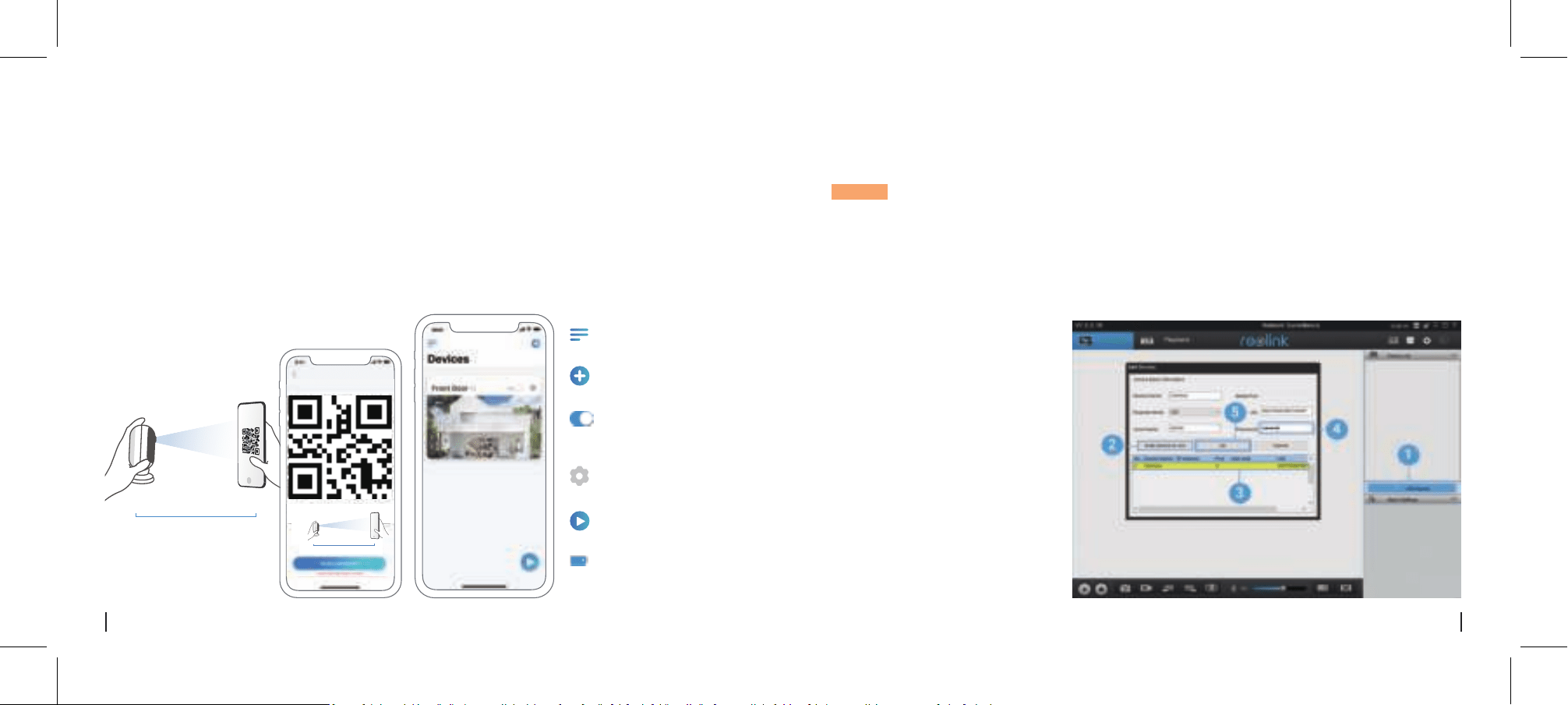
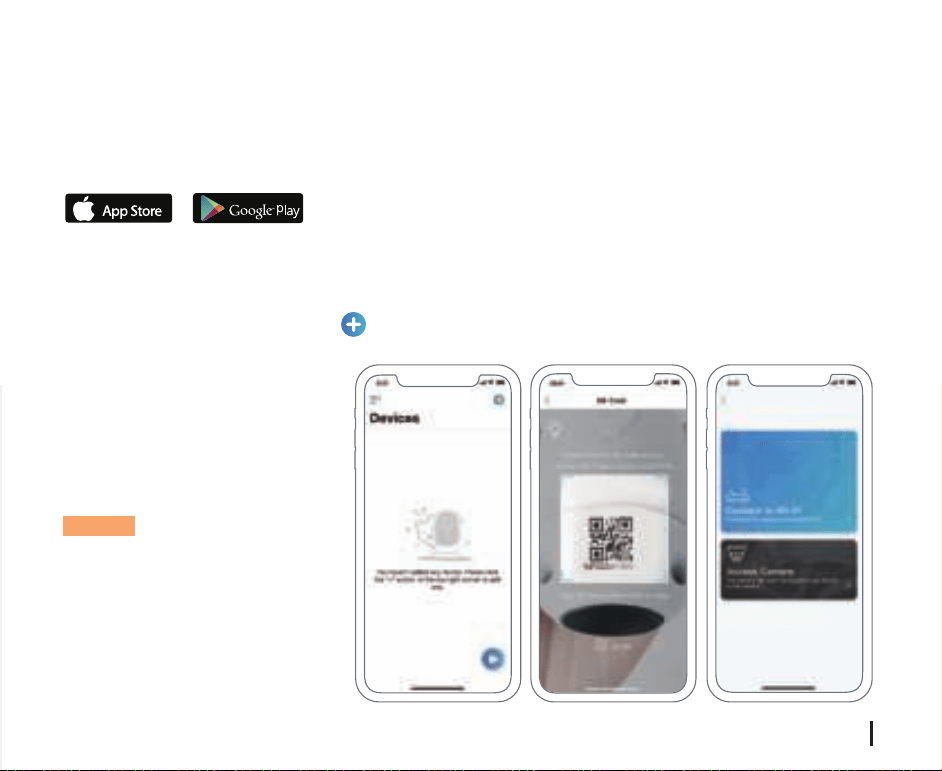
1. Please click the “ ” button
in the top right corner to add the
camera.
2. Scan the QR code on the back
of the camera.
3. Click “Connect to Wi-Fi” to
configure the wifi settings.
NOTICE:
• Reolink Argus 2/Argus Pro
camera only supports 2.4 GHz
Wi-Fi. 5 GHz is not supported.
• Your family can click "Access
Camera" for live view after the
initial setup.
Download and install the Reolink App on App Store (for iOS) and Google Play (for Android).
Available on the
Get it on
Set up Camera on Reolink App (For Smartphone)
Please follow the prompt tones to configure the camera.
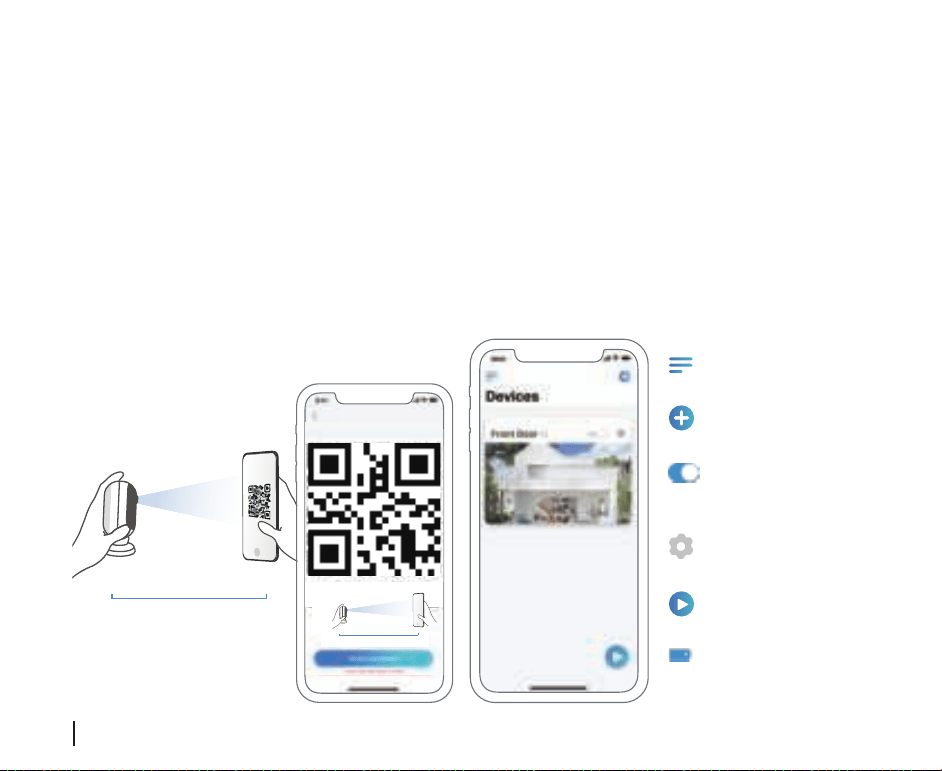
4. A QR code will be generated on the phone. Please place the QR code on your phone towards
Reolink Argus 2 or Pro camera’s lens at a distance of about 20cm (8 inches) to let the camera
scan the QR code. Please make sure that you’ve ripped the protection film of the camera’s lens.
5. Follow the steps to finish the WiFi settings.
6. After you created a password for your camera, please follow the steps to sync the time, and
then start live view or go to “Device Settings”
Add New Device
Device Settings
Menu
Access the Live View
Battery Status
Enable/Disable PIR
Motion Sensor
(In default, the PIR sensor
is enabled.)
20 cm ( 8 inches )
5English4 English
r
≈30cm(12 inch)
1. Please click the “ ” button
in the top right corner to add the
camera.
2. Scan the QR code on the back
of the camera.
3. Click “Connect to Wi-Fi” to
configure the wifi settings.
NOTICE:
• Reolink Argus 2/Argus Pro
camera only supports 2.4 GHz
Wi-Fi. 5 GHz is not supported.
• Your family can click "Access
Camera" for live view after the
initial setup.
Download and install the Reolink App on App Store (for iOS) and Google Play (for Android).
Available on the
Get it on
Set up Camera on Reolink App (For Smartphone)
Please follow the prompt tones to configure the camera.
4. A QR code will be generated on the phone. Please place the QR code on your phone towards
Reolink Argus 2 or Pro camera’s lens at a distance of about 20cm (8 inches) to let the camera
scan the QR code. Please make sure that you’ve ripped the protection film of the camera’s lens.
5. Follow the steps to finish the WiFi settings.
6. After you created a password for your camera, please follow the steps to sync the time, and
then start live view or go to “Device Settings”
Add New Device
Device Settings
Menu
Access the Live View
Battery Status
Enable/Disable PIR
Motion Sensor
(In default, the PIR sensor
is enabled.)
20 cm ( 8 inches )
5English4 English
r
≈30cm(12 inch)
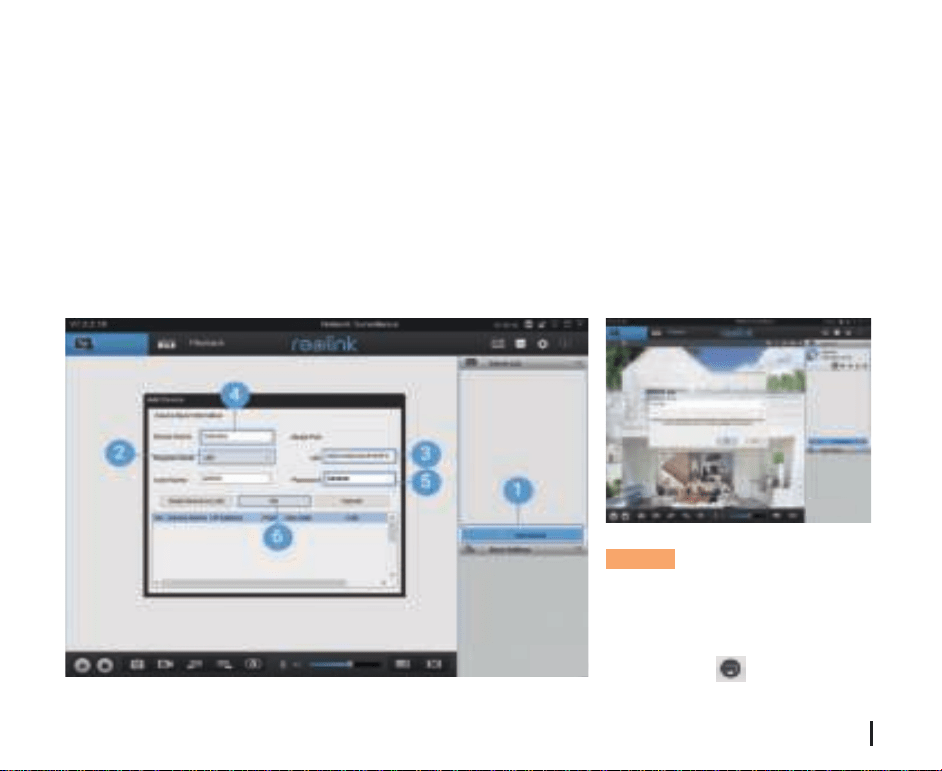
• In Dierent Network (In WAN)
NOTICE: To save power, the
camera will log out if no
operation is conducted for
about 5 minutes. You need to
log in the camera again by
clicking the “ ” button.
1. Click “Add Device” on the right-side menu.
2. Choose “UID” as the Register Mode.
3. Type in the UID of your camera.
4. Create a name for the camera displayed on Reolink Client.
5. Input the password created on Reolink App to log in.
6. Click “OK” to log in.
Please download the Reolink Client software from our ocial website:
https://reolink.com/software-and-manual/ and install it.
NOTICE: It’s recommended to set up the camera on Reolink App first before adding the
camera to Reolink Client.
Launch the Reolink Client software and manually add the camera to the Client. Please
follow the steps below.
1. Click “Add Device” on the
right-side menu.
2. Click "Scan Device in LAN".
3. Double click on the camera you
want to add. The information will
be filled in automatically.
4. Input the password created on
Reolink App to log in.
5. Click “OK” to log in.
• In Same Network
(In LAN)
Set up Camera on Reolink Client (For PC)
7English6 English
• In Dierent Network (In WAN)
NOTICE: To save power, the
camera will log out if no
operation is conducted for
about 5 minutes. You need to
log in the camera again by
clicking the “ ” button.
1. Click “Add Device” on the right-side menu.
2. Choose “UID” as the Register Mode.
3. Type in the UID of your camera.
4. Create a name for the camera displayed on Reolink Client.
5. Input the password created on Reolink App to log in.
6. Click “OK” to log in.
Please download the Reolink Client software from our ocial website:
https://reolink.com/software-and-manual/ and install it.
NOTICE: It’s recommended to set up the camera on Reolink App first before adding the
camera to Reolink Client.
Launch the Reolink Client software and manually add the camera to the Client. Please
follow the steps below.
1. Click “Add Device” on the
right-side menu.
2. Click "Scan Device in LAN".
3. Double click on the camera you
want to add. The information will
be filled in automatically.
4. Input the password created on
Reolink App to log in.
5. Click “OK” to log in.
• In Same Network
(In LAN)
Set up Camera on Reolink Client (For PC)
7English6 English
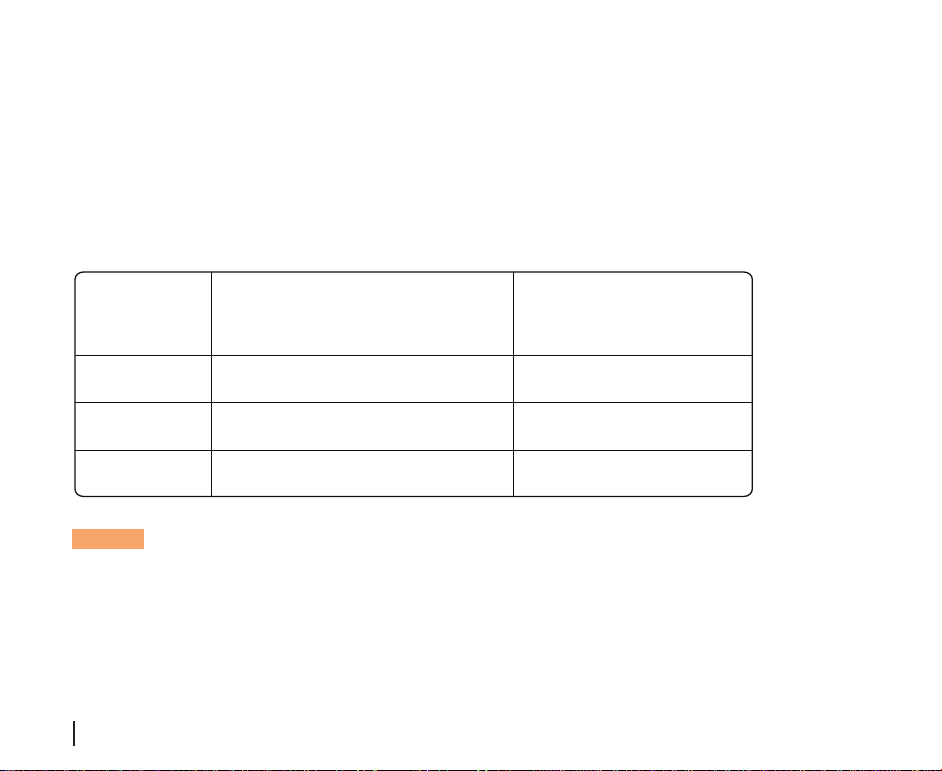
• PIR Sensor Detecting Distance
NOTICE:
1. Path for adjusting distance in App: Device settings-PIR settings
2. Path for adjusting distance in Client: Device settings-RF Alarm
3. Higher sensitivity oers longer detecting distance, but it would lead to more false alarms. You
are advised to set up the sensitivity level to “Low” or “Mid” when you install the camera outdoors.
Sensitivity
Detecting Distance
(For moving and living things)
Detecting Distance
(For moving vehicles)
High
Mid
Low
Up to 9 meters (30ft)
Up to 6 meters (20ft)
Up to 4 meters (13ft) Up to 10 meters (33ft)
Up to 12 meters (40ft)
Up to 15 meters (50ft)
The PIR senor has 3 sensitivity levels for your adjustment: Low/Mid/High.
Higher sensitivity oers longer detecting distance. The default sensitivity of the PIR sensor is at
“Mid”.
!
To reduce false alarms, please note that:
• Do not install the camera facing any objects with bright lights, including
sunshine, bright lamp lights, etc.
• Do not place the camera too close to a place where there are frequently
moving vehicles. Based on our numerous tests, the recommended distance
between the camera and the vehicle is 15 meters (50ft).
• Stay away from the outlets, including the air conditioner vents, humidifier
outlets, the heat transfer vents of projectors, etc.
• Do not install the camera where there are strong winds.
• Do not install the camera facing the mirror.
• Keep the camera at least 1 meter away from any wireless devices,
including Wi-Fi routers and phones in order to avoid wireless interference.
Important Notes for Reducing
False Alarms
Attention for Camera Installation
9English8 English
• PIR Sensor Detecting Distance
NOTICE:
1. Path for adjusting distance in App: Device settings-PIR settings
2. Path for adjusting distance in Client: Device settings-RF Alarm
3. Higher sensitivity oers longer detecting distance, but it would lead to more false alarms. You
are advised to set up the sensitivity level to “Low” or “Mid” when you install the camera outdoors.
Sensitivity
Detecting Distance
(For moving and living things)
Detecting Distance
(For moving vehicles)
High
Mid
Low
Up to 9 meters (30ft)
Up to 6 meters (20ft)
Up to 4 meters (13ft) Up to 10 meters (33ft)
Up to 12 meters (40ft)
Up to 15 meters (50ft)
The PIR senor has 3 sensitivity levels for your adjustment: Low/Mid/High.
Higher sensitivity oers longer detecting distance. The default sensitivity of the PIR sensor is at
“Mid”.
!
To reduce false alarms, please note that:
• Do not install the camera facing any objects with bright lights, including
sunshine, bright lamp lights, etc.
• Do not place the camera too close to a place where there are frequently
moving vehicles. Based on our numerous tests, the recommended distance
between the camera and the vehicle is 15 meters (50ft).
• Stay away from the outlets, including the air conditioner vents, humidifier
outlets, the heat transfer vents of projectors, etc.
• Do not install the camera where there are strong winds.
• Do not install the camera facing the mirror.
• Keep the camera at least 1 meter away from any wireless devices,
including Wi-Fi routers and phones in order to avoid wireless interference.
Important Notes for Reducing
False Alarms
Attention for Camera Installation
9English8 English
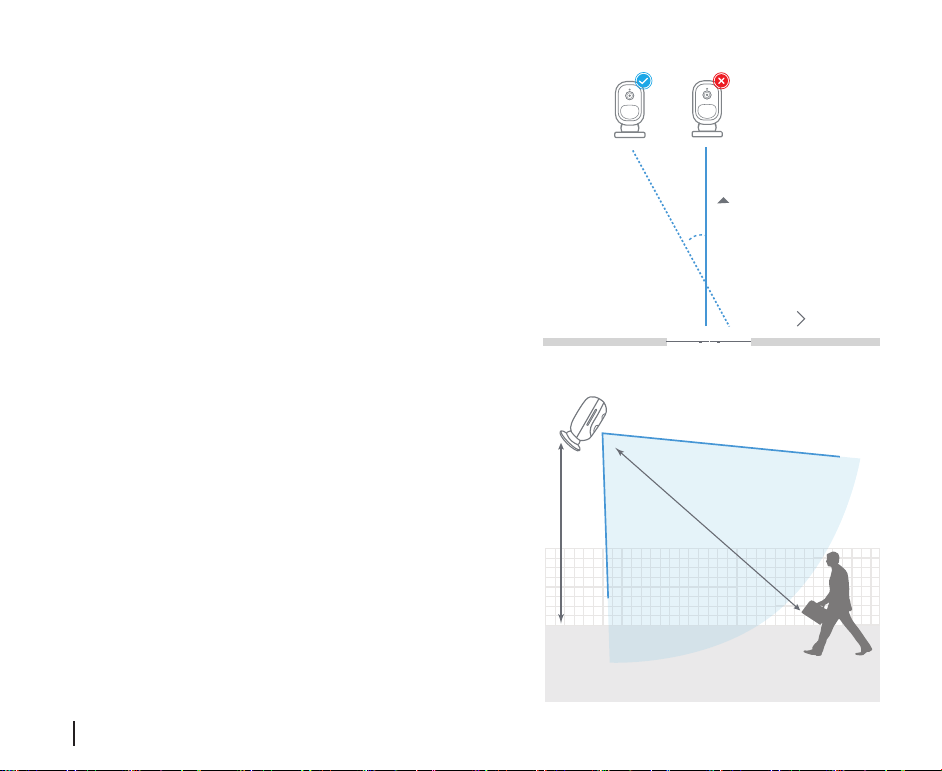
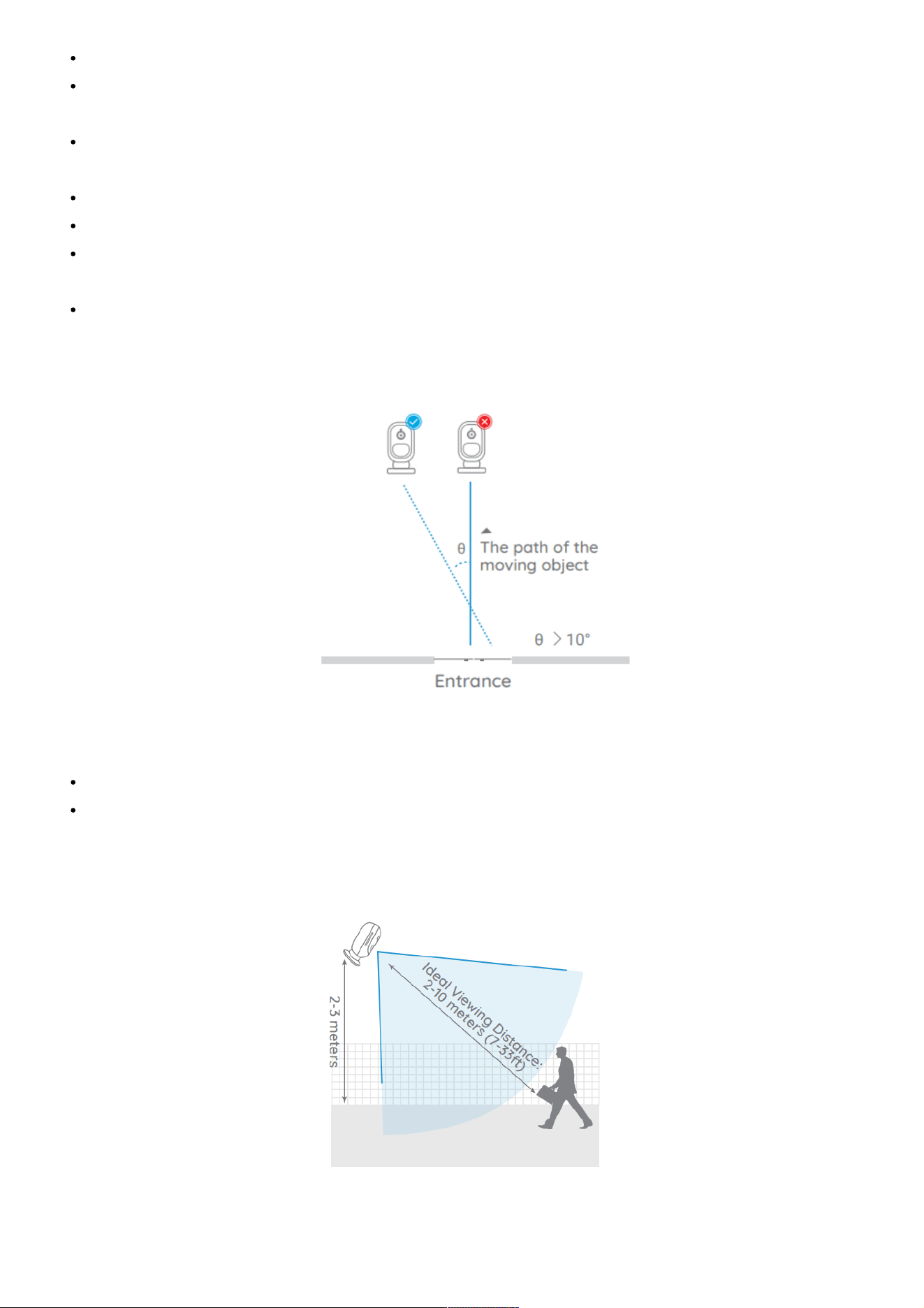
When installing the camera, please install the
camera angularly (the angle between the sensor
and the detected object is larger than 10°) for
eective motion detection. If the moving object
approaches the PIR sensor vertically, the sensor
may not detect the motion events.
The ideal viewing distance is 2-10 meters
(7-33ft), which enables you to recognize a
human.
Entrance
θ
The path of the
moving object
FYI:
• The PIR sensor’s detecting distance: 20ft (in
default)
• The PIR sensor’s detecting angle: 120° (H)
• Camera Ideal Viewing
Distance
2-3 met
ers
10°
θ
Ide
al Viewing Distance:
2-10 met
ers (7-33f
t)
!
Charge the Battery
NOTICE: Please note that the solar panel is NOT included in the package. You can buy the solar
panel on Reolink ocial online store.
Reolink Argus 2 or Argus Pro is not designed for 24/7 full capacity running or around-the-clock
live streaming. It’s designed to record motion events and remotely view live streaming only when
you need it.
Please learn some useful ways to maximize the battery life in this post:
https://support.reolink.com/hc/en-us/articles/360006991893
Important Safeguards on Rechargeable Battery Use
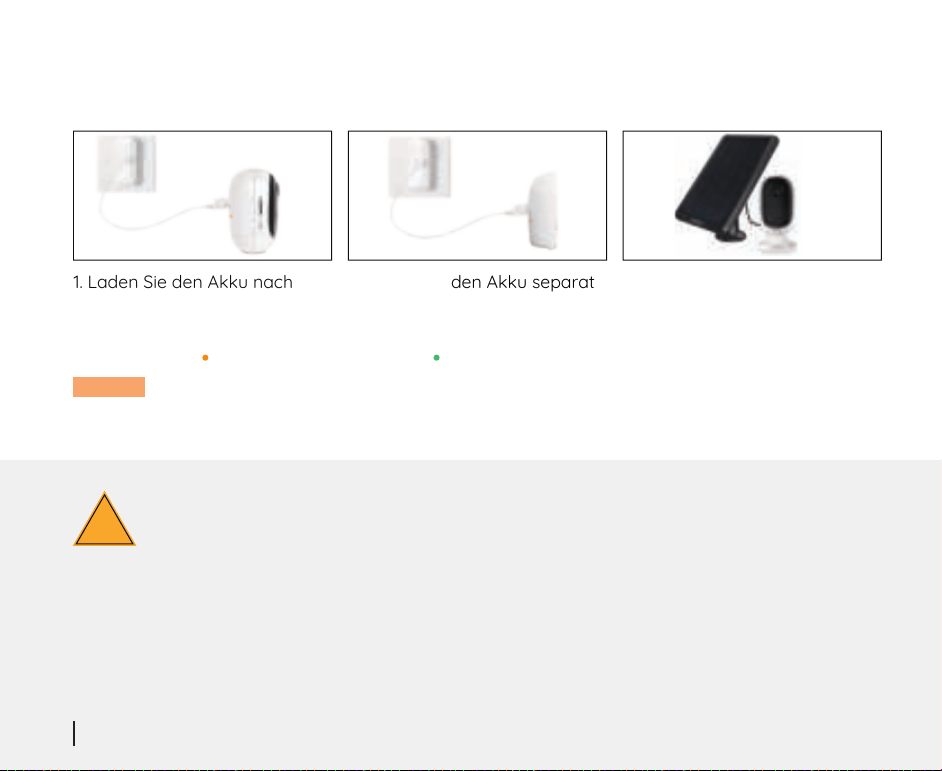
2. Charge the battery
separately.
1. Charge the battery when it's
installed to the camera.
3. Charge the battery with the
Reolink Solar Panel.
Charging indicator:
Orange LED: Charging Green LED: Fully charged
• PIR Sensor Installation Angle
11English
10 English
When installing the camera, please install the
camera angularly (the angle between the sensor
and the detected object is larger than 10°) for
eective motion detection. If the moving object
approaches the PIR sensor vertically, the sensor
may not detect the motion events.
The ideal viewing distance is 2-10 meters
(7-33ft), which enables you to recognize a
human.
Entrance
θ
The path of the
moving object
FYI:
• The PIR sensor’s detecting distance: 20ft (in
default)
• The PIR sensor’s detecting angle: 120° (H)
• Camera Ideal Viewing
Distance
2-3 met
ers
10°
θ
Ide
al Viewing Distance:
2-10 met
ers (7-33f
t)
!
Charge the Battery
NOTICE: Please note that the solar panel is NOT included in the package. You can buy the solar
panel on Reolink ocial online store.
Reolink Argus 2 or Argus Pro is not designed for 24/7 full capacity running or around-the-clock
live streaming. It’s designed to record motion events and remotely view live streaming only when
you need it.
Please learn some useful ways to maximize the battery life in this post:
https://support.reolink.com/hc/en-us/articles/360006991893
Important Safeguards on Rechargeable Battery Use
2. Charge the battery
separately.
1. Charge the battery when it's
installed to the camera.
3. Charge the battery with the
Reolink Solar Panel.
Charging indicator:
Orange LED: Charging Green LED: Fully charged
• PIR Sensor Installation Angle
11English
10 English
1. Please charge the rechargeable battery with a standard and high-quality DC 5V or 9V battery
charger.
2. If you want to power the battery via the solar panel, please note that the battery is ONLY
compatible with Reolink Solar Panel. You cannot charge the battery with other solar panel brands.
3. Please charge the battery in temperatures between 0°C and 45°C.
4. Always use the battery in temperatures between -20°C and 60°C.
5. Please make sure the battery compartment is clean.
6. Please keep the USB charging port dry, clean and free of any debris and make sure the battery
contacts are aligned.
7. Always make sure the USB charging port is clean. Please cover the USB charging port with the
rubber plug after the battery has been fully charged.
8. Never charge, use or store the battery near any ignition sources, such as fire or heaters.
9. Always store the battery in a cool, dry and ventilated environment.
10. Never store the battery with any hazardous or combustible objects.
11. Do keep the battery away from children.
12. Do not short-circuit the battery by connecting wires or other metal objects to the positive (+) and
negative (-) terminals. Do NOT transport or store the battery with necklaces, hairpins or other metal
objects.
13. Do NOT disassemble, cut, puncture, short-circuit the battery, or make it dispose of in water, fire,
microwave ovens and pressure vessels.
14. Do NOT use the battery if it gives o an odor, generates heat, becomes discolored or deformed,
or appears abnormal in any ways. If the battery is being used or charged, remove the battery from
the device or the charger immediately, and stop using it.
15. Always follow the local waste and recycle laws when throwing the used battery away.
• Skin (for Argus 2)
Installation Guides
Step 1
Please dress the Reolink
Argus 2 camera with the skin
provided in the package.
Step 2
The skin has an anti-falling
safety rope. Please fasten the
other end of the rope to the
wall mount when mounting it
to the wall.
Step 3
Stick the camera on the wall
mount and twist the camera in
any direction.
Please dress the camera with the skin for better weatherproof performance when you install the
camera outdoors.
13English12 English
1. Please charge the rechargeable battery with a standard and high-quality DC 5V or 9V battery
charger.
2. If you want to power the battery via the solar panel, please note that the battery is ONLY
compatible with Reolink Solar Panel. You cannot charge the battery with other solar panel brands.
3. Please charge the battery in temperatures between 0°C and 45°C.
4. Always use the battery in temperatures between -20°C and 60°C.
5. Please make sure the battery compartment is clean.
6. Please keep the USB charging port dry, clean and free of any debris and make sure the battery
contacts are aligned.
7. Always make sure the USB charging port is clean. Please cover the USB charging port with the
rubber plug after the battery has been fully charged.
8. Never charge, use or store the battery near any ignition sources, such as fire or heaters.
9. Always store the battery in a cool, dry and ventilated environment.
10. Never store the battery with any hazardous or combustible objects.
11. Do keep the battery away from children.
12. Do not short-circuit the battery by connecting wires or other metal objects to the positive (+) and
negative (-) terminals. Do NOT transport or store the battery with necklaces, hairpins or other metal
objects.
13. Do NOT disassemble, cut, puncture, short-circuit the battery, or make it dispose of in water, fire,
microwave ovens and pressure vessels.
14. Do NOT use the battery if it gives o an odor, generates heat, becomes discolored or deformed,
or appears abnormal in any ways. If the battery is being used or charged, remove the battery from
the device or the charger immediately, and stop using it.
15. Always follow the local waste and recycle laws when throwing the used battery away.
• Skin (for Argus 2)
Installation Guides
Step 1
Please dress the Reolink
Argus 2 camera with the skin
provided in the package.
Step 2
The skin has an anti-falling
safety rope. Please fasten the
other end of the rope to the
wall mount when mounting it
to the wall.
Step 3
Stick the camera on the wall
mount and twist the camera in
any direction.
Please dress the camera with the skin for better weatherproof performance when you install the
camera outdoors.
13English12 English
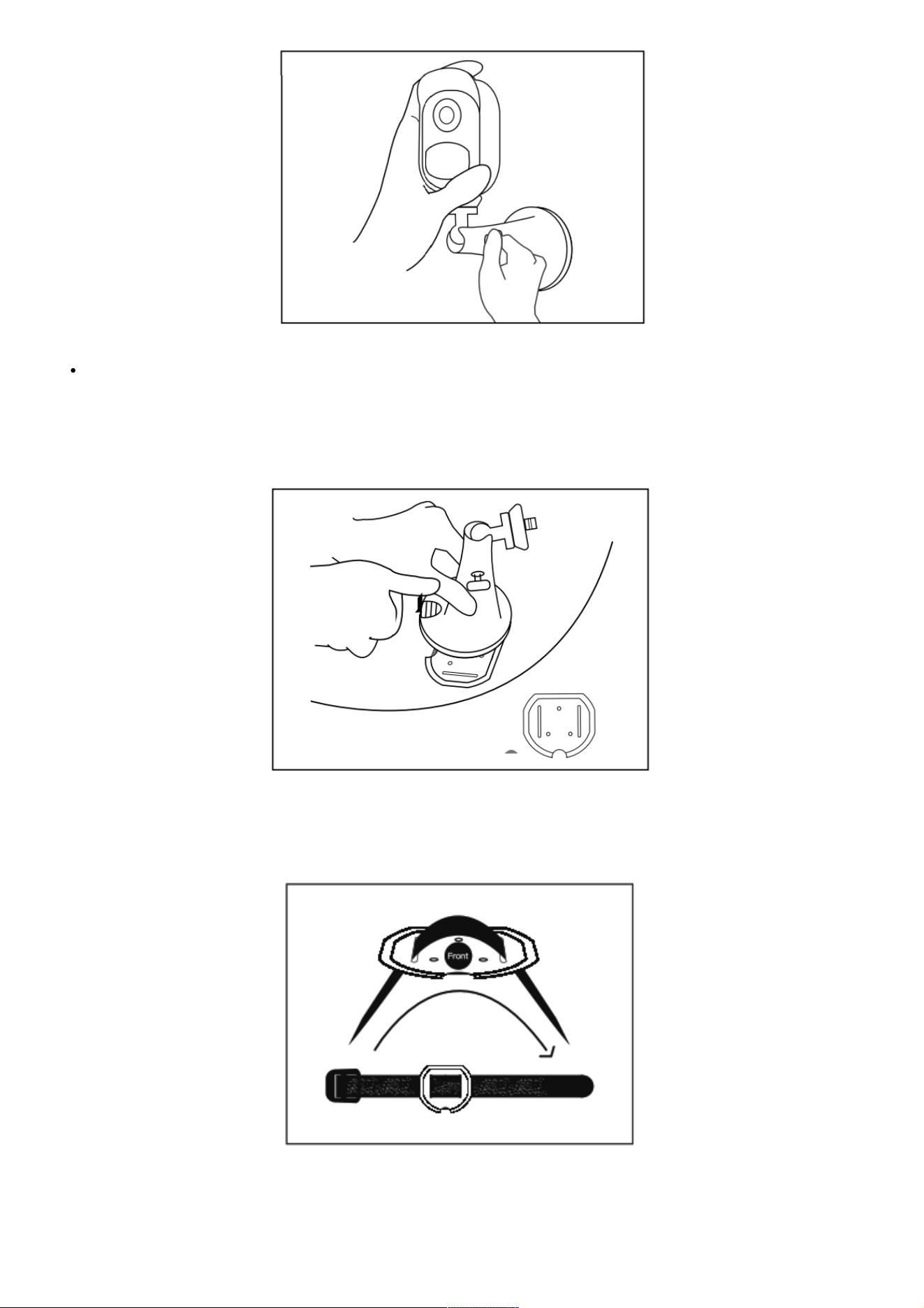
• Wall Mount
Step 1
Press the button to release the
plate from the security mount.
Step 3
Latch the security mount on
its plate. (Make sure the top
edge of the backing plate is
inserted into the mount.)
Step 4
Press the security mount
button until its plate clicks into
the mount.
Step 5
Screw the camera, adjust its
direction and tighten the knob
to fix it.
Step 2
Screw the security mount
plate into the wall.
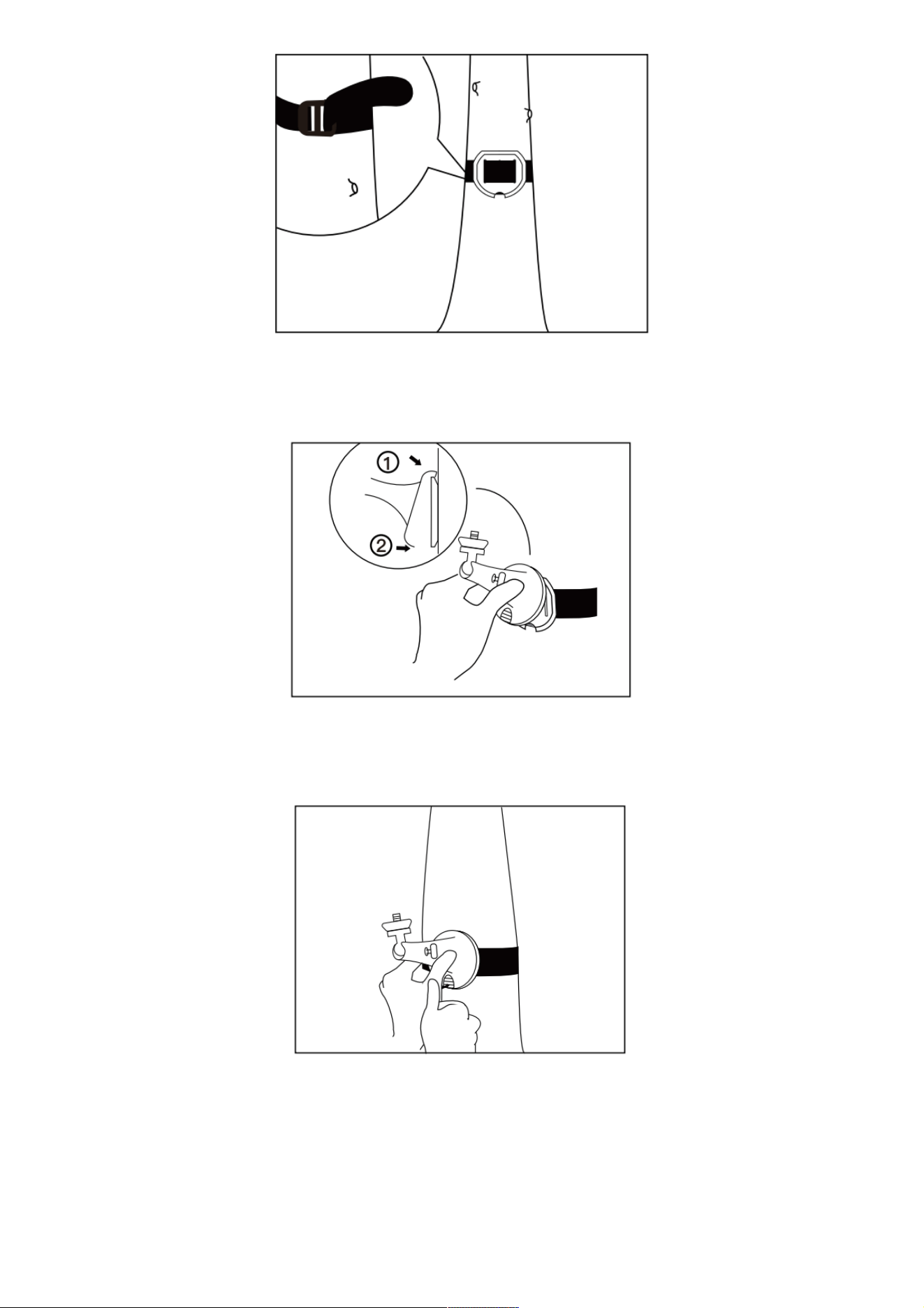
• Tree Mount
Step 4
Latch the security mount on
its plate (make sure the top
edge of the backing plate is
inserted into the mount.)
Step 1
Press the button to release the
plate from the security mount.
Step 5
Press the security mount
button until its plate clicks into
the mount.
Step 6
Screw the camera, adjust its
direction and tighten the knob
to fix it.
Step 2
Thread the hook & loop strap
through the slots.
Step 3
Fasten the warp strap to the
tree.
15English
14 English
• Wall Mount
Step 1
Press the button to release the
plate from the security mount.
Step 3
Latch the security mount on
its plate. (Make sure the top
edge of the backing plate is
inserted into the mount.)
Step 4
Press the security mount
button until its plate clicks into
the mount.
Step 5
Screw the camera, adjust its
direction and tighten the knob
to fix it.
Step 2
Screw the security mount
plate into the wall.
• Tree Mount
Step 4
Latch the security mount on
its plate (make sure the top
edge of the backing plate is
inserted into the mount.)
Step 1
Press the button to release the
plate from the security mount.
Step 5
Press the security mount
button until its plate clicks into
the mount.
Step 6
Screw the camera, adjust its
direction and tighten the knob
to fix it.
Step 2
Thread the hook & loop strap
through the slots.
Step 3
Fasten the warp strap to the
tree.
15English
14 English
• Camera is not powering on
If you find your camera is out of work, please
try the following solutions:
• Make sure the battery is correctly inserted
into the compartment. If not, put the battery in.
• Charge the battery using the power adapter
of DC 5V2A and make sure the battery
indicator LED is on. When the green light is
illuminated, the battery is fully charged.
• If you have another spare battery, please
swap the battery for a double check.
• If the camera still can’t be powered on after
trying the troubleshooting steps above,
contact Reolink support team.
If the PIR sensor fails to trigger any kind of
alarm within the covered area, try the
following solutions:
• Make sure that the PIR sensor or the camera
is installed in the direction crossing the
possible intruder.
• Make sure the PIR sensor is enabled or the
time schedule is on and set properly.
• Please check the sensitivity and make sure
it’s set properly.
• Go to Device Settings -> PIR Settings and
make sure the corresponding action is
checked.
• Make sure the battery is not deployed.
• Please reset the camera and try it again.
If you fail to receive any push notification when
motion is detected, try the following solutions:
• Make sure the push notification has been
enabled.
• Make sure the PIR schedule is set properly.
• Check the Internet connection of your phone
and try again.
• Make sure the camera is connected to the
Internet. If the LED indicator under the camera
lens is solid red or flickering red, it means that
your device has disconnected from the
Internet.
• Make sure you’ve enabled notifications on
your phone. Go to the System Settings of your
phone and allow it to push notifications.
• Unable to receive push
notification
• PIR sensor fails to trigger
alarm
Troubleshooting
17English16 English
• Remove the Camera
Step 1
Press the security mount
button to pull the mount out.
Step 2
Unscrew the camera from the
wall mount.

• Camera is not powering on
If you find your camera is out of work, please
try the following solutions:
• Make sure the battery is correctly inserted
into the compartment. If not, put the battery in.
• Charge the battery using the power adapter
of DC 5V2A and make sure the battery
indicator LED is on. When the green light is
illuminated, the battery is fully charged.
• If you have another spare battery, please
swap the battery for a double check.
• If the camera still can’t be powered on after
trying the troubleshooting steps above,
contact Reolink support team.
If the PIR sensor fails to trigger any kind of
alarm within the covered area, try the
following solutions:
• Make sure that the PIR sensor or the camera
is installed in the direction crossing the
possible intruder.
• Make sure the PIR sensor is enabled or the
time schedule is on and set properly.
• Please check the sensitivity and make sure
it’s set properly.
• Go to Device Settings -> PIR Settings and
make sure the corresponding action is
checked.
• Make sure the battery is not deployed.
• Please reset the camera and try it again.
If you fail to receive any push notification when
motion is detected, try the following solutions:
• Make sure the push notification has been
enabled.
• Make sure the PIR schedule is set properly.
• Check the Internet connection of your phone
and try again.
• Make sure the camera is connected to the
Internet. If the LED indicator under the camera
lens is solid red or flickering red, it means that
your device has disconnected from the
Internet.
• Make sure you’ve enabled notifications on
your phone. Go to the System Settings of your
phone and allow it to push notifications.
• Unable to receive push
notification
• PIR sensor fails to trigger
alarm
Troubleshooting
17English16 English
• Remove the Camera
Step 1
Press the security mount
button to pull the mount out.
Step 2
Unscrew the camera from the
wall mount.

This equipment complies with RSS-102
radiation exposure limits set forth for an
uncontrolled environment. This equipment
should be installed and operated with
minimum distance 20cm between the
radiator & your body.
Use of the product is subject to your
agreement to the Terms of Service and
Privacy Policy at reolink.com. Keep out of
reach of children.
By using the Product Software that is
embedded on the Reolink product, you agree
to the terms of this End User License
Agreement (“EULA”) between you and Reolink.
Learn more:
https://reolink.com/eula/.
This product comes with a 2-year limited
warranty that is valid only if purchased from
Reolink Ocial Store or a Reolink authorized
reseller. Learn more:
https://reolink.com/warranty-and-return/.
Specifications Notification of
Compliance
Simplified EU Declaration of
Conformity
Reolink declares that this device is in
compliance with the essential requirements
and other relevant provisions of Directive
2014/53/EU.
FCC Compliance Statement
This device complies with Part 15 of FCC Rules.
Operation is subject to the following two
conditions: (1) this device may not cause
harmful interference, and (2) this device must
accept any interference received, including
interference that may cause undesired
operation. For more information,visit:
https://reolink.com/fcc-compliance-notice/.
Correct Disposal of this product
This marking indicates that this product should
not be disposed with other household wastes
throughout the EU. To prevent possible harm
to the environment or human health from
uncontrolled waste disposal, recycle it
responsibly to promote the sustainable reuse
of material resources. To return your used
device, please use the return and collection
systems or contact the retailer where the
product was purchased. They can take this
product for environment safe recycling.
Operating Frequency: 2.4 GHz
Operating Temperature: -10° to 55° C (14° to
131° F)
Weather Resistance: IP65 certified
weatherproof
Size: 96x58x59 mm
Weight (Battery included): 260 g (9.2 oz)
(Argus 2)/ 230g (8.1 oz) (Argus Pro)
PIR Detecting Distance: Adjustable up to 9m
(30ft)
PIR Detecting Angle: 120° horizontal
Audio Alert: Customized voice-recordable
alerts
Other Alerts: Instant email alerts and push
notifications
Video resolution: 1080p HD at 15 frames/sec
Field of View: 130° diagonal
Night Vision: Up to 10 m (33 ft)
Video
PIR Detection & Alerts
General
19English18 English
Limited warranty
Terms and Privacy
End User License Agreement
ISED Radiation Exposure Statement

This equipment complies with RSS-102
radiation exposure limits set forth for an
uncontrolled environment. This equipment
should be installed and operated with
minimum distance 20cm between the
radiator & your body.
Use of the product is subject to your
agreement to the Terms of Service and
Privacy Policy at reolink.com. Keep out of
reach of children.
By using the Product Software that is
embedded on the Reolink product, you agree
to the terms of this End User License
Agreement (“EULA”) between you and Reolink.
Learn more:
https://reolink.com/eula/.
This product comes with a 2-year limited
warranty that is valid only if purchased from
Reolink Ocial Store or a Reolink authorized
reseller. Learn more:
https://reolink.com/warranty-and-return/.
Specifications Notification of
Compliance
Simplified EU Declaration of
Conformity
Reolink declares that this device is in
compliance with the essential requirements
and other relevant provisions of Directive
2014/53/EU.
FCC Compliance Statement
This device complies with Part 15 of FCC Rules.
Operation is subject to the following two
conditions: (1) this device may not cause
harmful interference, and (2) this device must
accept any interference received, including
interference that may cause undesired
operation. For more information,visit:
https://reolink.com/fcc-compliance-notice/.
Correct Disposal of this product
This marking indicates that this product should
not be disposed with other household wastes
throughout the EU. To prevent possible harm
to the environment or human health from
uncontrolled waste disposal, recycle it
responsibly to promote the sustainable reuse
of material resources. To return your used
device, please use the return and collection
systems or contact the retailer where the
product was purchased. They can take this
product for environment safe recycling.
Operating Frequency: 2.4 GHz
Operating Temperature: -10° to 55° C (14° to
131° F)
Weather Resistance: IP65 certified
weatherproof
Size: 96x58x59 mm
Weight (Battery included): 260 g (9.2 oz)
(Argus 2)/ 230g (8.1 oz) (Argus Pro)
PIR Detecting Distance: Adjustable up to 9m
(30ft)
PIR Detecting Angle: 120° horizontal
Audio Alert: Customized voice-recordable
alerts
Other Alerts: Instant email alerts and push
notifications
Video resolution: 1080p HD at 15 frames/sec
Field of View: 130° diagonal
Night Vision: Up to 10 m (33 ft)
Video
PIR Detection & Alerts
General
19English18 English
Limited warranty
Terms and Privacy
End User License Agreement
ISED Radiation Exposure Statement
Überblick
Lieferumfang
Allgemeine Einführung
Den Akku installieren
Richten Sie die Kamera auf der Reolink App ein
Richten Sie die Kamera auf dem Reolink Client ein
Achtung für die Installation der Kamera
Laden des Akkus
Installation
Fehlerbehebung
Technische Daten
Konformitätserklärung
20
21
22
23
25
27
30
32
36
37
38
Lieferumfang
* Kamera und Akku sind separat in einem Paket verpackt.
* Bitte versehen Sie die Kamera für verbesserte Wetterfestigkeit mit der Hülle, falls Sie die Kamera
im Freien installieren möchten.
Argus 2/Argus Pro Kamera x1
Sicherheitshalterung für den Außenbereich x1
Wandhalterung (nur für Argus 2) x1
Kurzanleitung x1
Akku * x1
Hülle * x1
Netzkabel x1
Reset-Nadel x1
Überwachungszeichen x1
Schrauben (im Paket) x1 (x2 für Argus 2)
Montage-Lochschablone x1 (x2 für Argus 2)
Allgemeine Einführung
Die LED leuchtet rot
(WLAN-Verbindung fehlgeschlagen)
Blinkt: Standby-Status
Ein: Arbeitet
Die LED in Blau
(WLAN-Verbindung erfolgreich)
Blinkt: Standby-Status
Ein: Arbeitet
Micro-SD-Kartenslot
Tageslichtsensor
Linse
Status-LED
Internes Mikrofon
Integrierter PIR-Bewegungssensor
Lautsprecher
Wandhalterung
Reset-Loch
Drücken Sie mit einer Nadel in das Reset-Loch,
um die Werkseinstellungen wiederherzustellen
(nur für Argus 2)
DE
21Deutsch
20
Deutsch

Überblick
Lieferumfang
Allgemeine Einführung
Den Akku installieren
Richten Sie die Kamera auf der Reolink App ein
Richten Sie die Kamera auf dem Reolink Client ein
Achtung für die Installation der Kamera
Laden des Akkus
Installation
Fehlerbehebung
Technische Daten
Konformitätserklärung
20
21
22
23
25
27
30
32
36
37
38
Lieferumfang
* Kamera und Akku sind separat in einem Paket verpackt.
* Bitte versehen Sie die Kamera für verbesserte Wetterfestigkeit mit der Hülle, falls Sie die Kamera
im Freien installieren möchten.
Argus 2/Argus Pro Kamera x1
Sicherheitshalterung für den Außenbereich x1
Wandhalterung (nur für Argus 2) x1
Kurzanleitung x1
Akku * x1
Hülle * x1
Netzkabel x1
Reset-Nadel x1
Überwachungszeichen x1
Schrauben (im Paket) x1 (x2 für Argus 2)
Montage-Lochschablone x1 (x2 für Argus 2)
Allgemeine Einführung
Die LED leuchtet rot
(WLAN-Verbindung fehlgeschlagen)
Blinkt: Standby-Status
Ein: Arbeitet
Die LED in Blau
(WLAN-Verbindung erfolgreich)
Blinkt: Standby-Status
Ein: Arbeitet
Micro-SD-Kartenslot
Tageslichtsensor
Linse
Status-LED
Internes Mikrofon
Integrierter PIR-Bewegungssensor
Lautsprecher
Wandhalterung
Reset-Loch
Drücken Sie mit einer Nadel in das Reset-Loch,
um die Werkseinstellungen wiederherzustellen
(nur für Argus 2)
DE
21Deutsch
20
Deutsch

Den Akku installieren
!
• Drücken Sie den Knopf oben an der Gehäuserückseite und schieben Sie das Gehäuse
nach unten, um es zu schließen. Für eine gute Leistung bei jedem Wetter, muss der
Knopf, wie in der Abbildung dargestellt, komplett einrasten.
• Bitte stellen Sie sicher, dass der USB-Ladeport für die Witterungsbeständigkeit stets mit
dem Gummistopfen abgedeckt wird.
1. Klicken Sie bitte auf den Knopf„ “
oben rechts, um die Kamera
hinzuzufügen.
2. Scannen Sie den QR-Code auf
der Rückseite der Kamera.
3. Klicken Sie auf „WLAN-
Verbindung“, um fortzufahren.
Hinweis:
• Die Kamera Reolink Argus 2/
Argus Pro unterstützt nur 2,4GHz
WLAN, kann nicht 5GHz WLAN
unterstützen.
• Ihre Familie kann nach der
Erstkonfiguration über „Auf
Kamera zugreifen“ zur Live-
Ansicht gelangen.
Suchen Sie im App Store (für iOS) oder in Google Play (für Android) nach „Reolink“, führen Sie den
Download durch und installieren Sie die App.
Available on the
Get it on
Richten Sie die Kamera auf der Reolink App ein
Befolgen Sie bitte die Ansage, um die Kamera zu konfigurieren.
23Deutsch22 Deutsch
Den Akku installieren
!
• Drücken Sie den Knopf oben an der Gehäuserückseite und schieben Sie das Gehäuse
nach unten, um es zu schließen. Für eine gute Leistung bei jedem Wetter, muss der
Knopf, wie in der Abbildung dargestellt, komplett einrasten.
• Bitte stellen Sie sicher, dass der USB-Ladeport für die Witterungsbeständigkeit stets mit
dem Gummistopfen abgedeckt wird.
1. Klicken Sie bitte auf den Knopf„ “
oben rechts, um die Kamera
hinzuzufügen.
2. Scannen Sie den QR-Code auf
der Rückseite der Kamera.
3. Klicken Sie auf „WLAN-
Verbindung“, um fortzufahren.
Hinweis:
• Die Kamera Reolink Argus 2/
Argus Pro unterstützt nur 2,4GHz
WLAN, kann nicht 5GHz WLAN
unterstützen.
• Ihre Familie kann nach der
Erstkonfiguration über „Auf
Kamera zugreifen“ zur Live-
Ansicht gelangen.
Suchen Sie im App Store (für iOS) oder in Google Play (für Android) nach „Reolink“, führen Sie den
Download durch und installieren Sie die App.
Available on the
Get it on
Richten Sie die Kamera auf der Reolink App ein
Befolgen Sie bitte die Ansage, um die Kamera zu konfigurieren.
23Deutsch22 Deutsch
4. Auf dem Handy erscheint ein QR-Code. Bitte halten Sie den QR-Code auf Ihrem Handy in einer
Entfernung von etwa 20 cm vor die Linse der Reolink Argus 2 oder Pro Kamera, damit die Kamera
den QR-Code scannen kann. Bitte vergewissern Sie sich, dass Sie den Schutzfilm auf der Kamera-
linse entfernt haben.
5. Befolgen Sie die Schritte, um die WLAN-Einstellungen zu schaen.
6. Nachdem Sie ein Passwort für Ihre Kamera erstellt haben, folgen Sie bitte den Schritten, um die
Uhrzeit zu synchronisieren. Starten Sie dann die Live-Ansicht oder gehen Sie zu„
Geräteeinstellungen" für weitere Konfiguration.
Neues Gerät hinzufügen
Geräteeinstellungen
Menü
Live-View
Akkustatus
r
PIR-Sensor aktivieren
/deaktivieren
Etwa 20 cm
Bitte laden Sie die Client-Software auf der folgenden Website herunter und installieren Sie die
Software:
https://reolink.com/de/software-and-manual/
Hinweis: Vor der Verbindung mit der Reolink Client Software muss die Kamera zuerst auf der
Reolink App eingerichtet werden.
Starten Sie den Reolink Client und fügen Sie die Kamera manuell zur Client-Software hinzu.
Befolgen Sie dazu bitte die folgenden Schritte:
1. Klicken Sie im Menü auf der
rechten Seite auf „Gerät
hinzufügen“.
2. Klicken Sie auf „Gerät in LAN
scannen“.
3. Fügen Sie die Kamera mit einem
Doppelklick hinzu. Die
Informationen werden automatisch
eingetragen.
4. Geben Sie das bereits in der
Reolink App erstellte Passwort ein.
5. Klicken Sie auf „OK“, um sich
einzuloggen.
• In LAN
Richten Sie die Kamera auf dem Reolink Client ein
25Deutsch24 Deutsch
r
≈30cm(12 inch)

4. Auf dem Handy erscheint ein QR-Code. Bitte halten Sie den QR-Code auf Ihrem Handy in einer
Entfernung von etwa 20 cm vor die Linse der Reolink Argus 2 oder Pro Kamera, damit die Kamera
den QR-Code scannen kann. Bitte vergewissern Sie sich, dass Sie den Schutzfilm auf der Kamera-
linse entfernt haben.
5. Befolgen Sie die Schritte, um die WLAN-Einstellungen zu schaen.
6. Nachdem Sie ein Passwort für Ihre Kamera erstellt haben, folgen Sie bitte den Schritten, um die
Uhrzeit zu synchronisieren. Starten Sie dann die Live-Ansicht oder gehen Sie zu„
Geräteeinstellungen" für weitere Konfiguration.
Neues Gerät hinzufügen
Geräteeinstellungen
Menü
Live-View
Akkustatus
r
PIR-Sensor aktivieren
/deaktivieren
Etwa 20 cm
Bitte laden Sie die Client-Software auf der folgenden Website herunter und installieren Sie die
Software:
https://reolink.com/de/software-and-manual/
Hinweis: Vor der Verbindung mit der Reolink Client Software muss die Kamera zuerst auf der
Reolink App eingerichtet werden.
Starten Sie den Reolink Client und fügen Sie die Kamera manuell zur Client-Software hinzu.
Befolgen Sie dazu bitte die folgenden Schritte:
1. Klicken Sie im Menü auf der
rechten Seite auf „Gerät
hinzufügen“.
2. Klicken Sie auf „Gerät in LAN
scannen“.
3. Fügen Sie die Kamera mit einem
Doppelklick hinzu. Die
Informationen werden automatisch
eingetragen.
4. Geben Sie das bereits in der
Reolink App erstellte Passwort ein.
5. Klicken Sie auf „OK“, um sich
einzuloggen.
• In LAN
Richten Sie die Kamera auf dem Reolink Client ein
25Deutsch24 Deutsch
r
≈30cm(12 inch)

• In WAN
Hinweis: Um Strom zu sparen,
wird es aus der Kamera
abgemeldet, wenn keine
Bedienung für ca. 5 Minuten
vorgenommen wird. Dann müssen
Sie sich erneut einloggen, indem
Sie auf den Knopf klicken.
1. Klicken Sie im Menü auf der rechten Seite auf „Gerät hinzufügen“.
2. Wählen Sie „UID“ als Registermodus.
3. Tragen Sie die UID Ihrer Kamera ein.
4. Erstellen Sie einen Anzeigenamen der Kamera in dem Reolink Client.
5. Geben Sie das bereits in der Reolink App erstellte Passwort ein.
6. Klicken Sie auf „OK“, um sich einzuloggen.
• PIR-Sensor Erkennungsdistanz
Hinweis:
1. Der Weg zu der Anpassung der Distanz in der App: Einstellungen-PIR-Einstellungen
2. Der Weg zu der Anpassung der Distanz in Client: Einstellungen-RF Alarm
3. Bei höherer Empfindlichkeit erhöht sich die Reichweite und gleichzeitig könnten auch mehr
Fehalarme ausgelöst werden. Sollten Sie die Kamera im Außenbereich installieren, empfehlen wir
Ihnen, die Empfindlichkeit auf „Niedrig“ oder „Mittel“ zu stellen.
Empfindlichkeit
Reichweite (für lebende und
bewegende Objekte)
Reichweite
(für bewegende Fahrzeuge)
Hoch
Mittel
Niedrig
bis zu 9 Meter
bis zu 6 Meter
bis zu 4 Meter bis zu 10 Meter
bis zu 12 Meter
bis zu 15 Meter
Der PIR-Sensor hat 3 Empfindlichkeitsklassen für Ihre Einstellung: Niedrig/Mittel/Hoch.
Höhere Empfindlichkeit bietet längere Erkennungsdistanz. Die Standardempfindlichkeit des
PIR-Sensors liegt bei „Mittel“.
Achtung für die Installation der Kamera
27Deutsch26 Deutsch

• In WAN
Hinweis: Um Strom zu sparen,
wird es aus der Kamera
abgemeldet, wenn keine
Bedienung für ca. 5 Minuten
vorgenommen wird. Dann müssen
Sie sich erneut einloggen, indem
Sie auf den Knopf klicken.
1. Klicken Sie im Menü auf der rechten Seite auf „Gerät hinzufügen“.
2. Wählen Sie „UID“ als Registermodus.
3. Tragen Sie die UID Ihrer Kamera ein.
4. Erstellen Sie einen Anzeigenamen der Kamera in dem Reolink Client.
5. Geben Sie das bereits in der Reolink App erstellte Passwort ein.
6. Klicken Sie auf „OK“, um sich einzuloggen.
• PIR-Sensor Erkennungsdistanz
Hinweis:
1. Der Weg zu der Anpassung der Distanz in der App: Einstellungen-PIR-Einstellungen
2. Der Weg zu der Anpassung der Distanz in Client: Einstellungen-RF Alarm
3. Bei höherer Empfindlichkeit erhöht sich die Reichweite und gleichzeitig könnten auch mehr
Fehalarme ausgelöst werden. Sollten Sie die Kamera im Außenbereich installieren, empfehlen wir
Ihnen, die Empfindlichkeit auf „Niedrig“ oder „Mittel“ zu stellen.
Empfindlichkeit
Reichweite (für lebende und
bewegende Objekte)
Reichweite
(für bewegende Fahrzeuge)
Hoch
Mittel
Niedrig
bis zu 9 Meter
bis zu 6 Meter
bis zu 4 Meter bis zu 10 Meter
bis zu 12 Meter
bis zu 15 Meter
Der PIR-Sensor hat 3 Empfindlichkeitsklassen für Ihre Einstellung: Niedrig/Mittel/Hoch.
Höhere Empfindlichkeit bietet längere Erkennungsdistanz. Die Standardempfindlichkeit des
PIR-Sensors liegt bei „Mittel“.
Achtung für die Installation der Kamera
27Deutsch26 Deutsch

!
Um Fehlalarme zu verringern, beachten Sie bitte:
• Installieren Sie die Kamera nicht mit Blick auf helles Licht ausstrahlende
Objekte, einschließlich Sonnenschein, helles Lampenlichts etc.
• Platzieren Sie die Kamera nicht zu nahe an Orten, an denen sich häufig
Fahrzeuge bewegen. Aufbauend auf unseren zahlreichen Tests beträgt der
empfohlene Abstand zwischen Kamera und Fahrzeug 15 Meter (50 Fuß).
• Halten Sie Abstand zu Auslässen, einschließlich Lüftungsönungen von
Klimaanlagen, Luftbefeuchterauslässen, Wärmeübertragungsönungen
von Projektoren etc.
• Installieren Sie die Kamera nicht an Orten mit starkem Wind.
• Installieren Sie die Kamera nicht mit Ausrichtung auf einen Spiegel.
• Halten Sie die Kamera mindestens 1 Meter von allen drahtlosen Geräten
fern, einschließlich WLAN-Routern und Telefonen, um Funkstörungen zu
vermeiden.
Wichtige Hinweise zum Reduzieren
von Fehlalarmen
Bitte platzieren Sie die Kamera bei der Installation
schräg (der Winkel zwischen dem Sensor und dem
erkannten Objekt muss größer als 10° sein), um die
eektive Bewegungserkennung zu gewährleisten.
Falls sich das bewegte Objekt dem PIR-Sensor
vertikal nähert, erkennt der Sensor die
Bewegungsereignisse möglicherweise nicht.
Der ideale Betrachtungsabstand beträgt
2–10 Meter (7–33 Fuß). Hierbei sind
Menschen erkennbar.
Einfall
θ
Weg des sich
bewegenden
Objekts
Info:
• Erkennungsabstand des PIR-Sensors: 6 Meter
(Standard)
• Erfassungswinkel des PIR-Sensors: 120° (H)
• Ideale Sichtweite der
Kamera
2-3 Met
er
10°
θ
Ide
al
er
B
etr
achtungsabstand:
2–10 Meter (7–33 Fuß)
• PIR-Sensor Installationswinkel
29Deutsch28 Deutsch

!
Um Fehlalarme zu verringern, beachten Sie bitte:
• Installieren Sie die Kamera nicht mit Blick auf helles Licht ausstrahlende
Objekte, einschließlich Sonnenschein, helles Lampenlichts etc.
• Platzieren Sie die Kamera nicht zu nahe an Orten, an denen sich häufig
Fahrzeuge bewegen. Aufbauend auf unseren zahlreichen Tests beträgt der
empfohlene Abstand zwischen Kamera und Fahrzeug 15 Meter (50 Fuß).
• Halten Sie Abstand zu Auslässen, einschließlich Lüftungsönungen von
Klimaanlagen, Luftbefeuchterauslässen, Wärmeübertragungsönungen
von Projektoren etc.
• Installieren Sie die Kamera nicht an Orten mit starkem Wind.
• Installieren Sie die Kamera nicht mit Ausrichtung auf einen Spiegel.
• Halten Sie die Kamera mindestens 1 Meter von allen drahtlosen Geräten
fern, einschließlich WLAN-Routern und Telefonen, um Funkstörungen zu
vermeiden.
Wichtige Hinweise zum Reduzieren
von Fehlalarmen
Bitte platzieren Sie die Kamera bei der Installation
schräg (der Winkel zwischen dem Sensor und dem
erkannten Objekt muss größer als 10° sein), um die
eektive Bewegungserkennung zu gewährleisten.
Falls sich das bewegte Objekt dem PIR-Sensor
vertikal nähert, erkennt der Sensor die
Bewegungsereignisse möglicherweise nicht.
Der ideale Betrachtungsabstand beträgt
2–10 Meter (7–33 Fuß). Hierbei sind
Menschen erkennbar.
Einfall
θ
Weg des sich
bewegenden
Objekts
Info:
• Erkennungsabstand des PIR-Sensors: 6 Meter
(Standard)
• Erfassungswinkel des PIR-Sensors: 120° (H)
• Ideale Sichtweite der
Kamera
2-3 Met
er
10°
θ
Ide
al
er
B
etr
achtungsabstand:
2–10 Meter (7–33 Fuß)
• PIR-Sensor Installationswinkel
29Deutsch28 Deutsch
!
Laden des Akkus
Hinweis: Bitte beachten Sie, dass das Solarpanel NICHT im Lieferumfang enthalten ist. Sie können
das Solarpanel im oziellen Reolink Online Shop einkaufen.
Die Reolink Argus 2 oder Argus Pro wird nicht für einen 24/7 Vollbetrieb oder einen
Rund-um-die-Uhr-Livestream konzipiert. Sie wird zum Aufzeichnen von Bewegungsereignissen und
für Live-Fernansicht bei Bedarf entwickelt.
In diesem Beitrag lernen Sie einige praktische Wege zur Maximierung der Akkulaufzeit kennen:
https://support.reolink.com/hc/en-us/articles/360006991893
Wichtige Schutzmaßnahmen bei der Verwendung von
Akkus
2. Laden Sie den Akku separat
auf.
1. Laden Sie den Akku nach
dem Einsetzen in die Kamera.
3. Laden Sie den Akku mithilfe
des Reolink-Solarmoduls.
Ladeanzeige:
Orange LED: Aufgeladen
Grüne LED: Voll
1. Bitte laden Sie den Akku mit einem standardmäßigen und hochwertigen DC 5V oder 9V Ladegerät auf.
2. Wenn Sie den Akku mit dem Solarpanel laden möchten, beachten Sie bitte, dass der Akku der Kamera
NUR mit dem Reolink Solarpanel kompatibel ist. Der Akku lässt sich NICHT mit einem Solarpanel anderer
Hersteller laden.
3. Bitte laden Sie den Akku bei Temperaturen zwischen 0 ° C und 45 ° C auf.
4. Verwenden Sie bitte den Akku immer bei Temperaturen zwischen -20 ° C und 60 ° C.
5. Bitte stellen Sie sicher, dass das Batteriefach sauber ist.
6. Bitte halten Sie den USB-Ladeanschluss trocken, sauber und frei von Schmutz und stellen Sie sicher,
dass die Batteriekontakte ausgerichtet sind.
7. Vergewissern Sie sich immer, dass der USB-Ladeanschluss sauber ist. Bitte bedecken Sie den
USB-Ladeanschluss mit dem Gummistopfen, nachdem der Akku vollständig aufgeladen wurde.
8. Laden, verwenden oder lagern Sie den Akku niemals in der Nähe von Zündquellen wie Feuer oder
Heizungen.
9. Bewahren Sie den Akku immer an einem kühlen, trockenen und belüfteten Ort auf.
10. Lagern Sie den Akku niemals mit gefährlichen oder brennbaren Gegenständen.
11. Halten Sie den Akku von Kindern fern.
12. Schließen Sie den Akku nicht kurz, indem Sie Drähte oder andere metallische Gegenstände an die
positiven (+) und negativen (-) Klemmen anschließen. Transportieren oder lagern Sie den Akku NICHT
mit Halsketten, Haarnadeln oder anderen Metallgegenständen.
13. Bitte den Akku NICHT zerlegen, zerschneiden, durchstechen, kurzschließen oder in Wasser, Feuer,
Mikrowellenherden und Druckbehältern entsorgen.
14. Verwenden Sie den Akku NICHT, wenn er einen Geruch abgibt, Hitze erzeugt, sich verfärbt oder
deformiert oder in irgendeiner Weise abnormal erscheint. Wenn der Akku bei der Verwendung oder
Aufladung abnormal arbeitet, entfernen Sie sofort den Akku aus dem Gerät oder dem Ladegerät und
beenden Sie die Verwendung.
15. Befolgen Sie immer die örtlichen Abfall- und Recyclinggesetze, wenn Sie den gebrauchten Akku
entsorgen.
31Deutsch
30 Deutsch
!
Laden des Akkus
Hinweis: Bitte beachten Sie, dass das Solarpanel NICHT im Lieferumfang enthalten ist. Sie können
das Solarpanel im oziellen Reolink Online Shop einkaufen.
Die Reolink Argus 2 oder Argus Pro wird nicht für einen 24/7 Vollbetrieb oder einen
Rund-um-die-Uhr-Livestream konzipiert. Sie wird zum Aufzeichnen von Bewegungsereignissen und
für Live-Fernansicht bei Bedarf entwickelt.
In diesem Beitrag lernen Sie einige praktische Wege zur Maximierung der Akkulaufzeit kennen:
https://support.reolink.com/hc/en-us/articles/360006991893
Wichtige Schutzmaßnahmen bei der Verwendung von
Akkus
2. Laden Sie den Akku separat
auf.
1. Laden Sie den Akku nach
dem Einsetzen in die Kamera.
3. Laden Sie den Akku mithilfe
des Reolink-Solarmoduls.
Ladeanzeige:
Orange LED: Aufgeladen
Grüne LED: Voll
1. Bitte laden Sie den Akku mit einem standardmäßigen und hochwertigen DC 5V oder 9V Ladegerät auf.
2. Wenn Sie den Akku mit dem Solarpanel laden möchten, beachten Sie bitte, dass der Akku der Kamera
NUR mit dem Reolink Solarpanel kompatibel ist. Der Akku lässt sich NICHT mit einem Solarpanel anderer
Hersteller laden.
3. Bitte laden Sie den Akku bei Temperaturen zwischen 0 ° C und 45 ° C auf.
4. Verwenden Sie bitte den Akku immer bei Temperaturen zwischen -20 ° C und 60 ° C.
5. Bitte stellen Sie sicher, dass das Batteriefach sauber ist.
6. Bitte halten Sie den USB-Ladeanschluss trocken, sauber und frei von Schmutz und stellen Sie sicher,
dass die Batteriekontakte ausgerichtet sind.
7. Vergewissern Sie sich immer, dass der USB-Ladeanschluss sauber ist. Bitte bedecken Sie den
USB-Ladeanschluss mit dem Gummistopfen, nachdem der Akku vollständig aufgeladen wurde.
8. Laden, verwenden oder lagern Sie den Akku niemals in der Nähe von Zündquellen wie Feuer oder
Heizungen.
9. Bewahren Sie den Akku immer an einem kühlen, trockenen und belüfteten Ort auf.
10. Lagern Sie den Akku niemals mit gefährlichen oder brennbaren Gegenständen.
11. Halten Sie den Akku von Kindern fern.
12. Schließen Sie den Akku nicht kurz, indem Sie Drähte oder andere metallische Gegenstände an die
positiven (+) und negativen (-) Klemmen anschließen. Transportieren oder lagern Sie den Akku NICHT
mit Halsketten, Haarnadeln oder anderen Metallgegenständen.
13. Bitte den Akku NICHT zerlegen, zerschneiden, durchstechen, kurzschließen oder in Wasser, Feuer,
Mikrowellenherden und Druckbehältern entsorgen.
14. Verwenden Sie den Akku NICHT, wenn er einen Geruch abgibt, Hitze erzeugt, sich verfärbt oder
deformiert oder in irgendeiner Weise abnormal erscheint. Wenn der Akku bei der Verwendung oder
Aufladung abnormal arbeitet, entfernen Sie sofort den Akku aus dem Gerät oder dem Ladegerät und
beenden Sie die Verwendung.
15. Befolgen Sie immer die örtlichen Abfall- und Recyclinggesetze, wenn Sie den gebrauchten Akku
entsorgen.
31Deutsch
30 Deutsch

2. Wenn Sie den Akku mit dem Solarpanel laden möchten, beachten Sie bitte, dass der Akku der Kamera
NUR mit dem Reolink Solarpanel kompatibel ist. Der Akku lässt sich NICHT mit einem Solarpanel anderer
5. Bitte stellen Sie sicher, dass das Batteriefach sauber ist.
6. Bitte halten Sie den USB-Ladeanschluss trocken, sauber und frei von Schmutz und stellen Sie sicher,
7. Vergewissern Sie sich immer, dass der USB-Ladeanschluss sauber ist. Bitte bedecken Sie den
USB-Ladeanschluss mit dem Gummistopfen, nachdem der Akku vollständig aufgeladen wurde.
8. Laden, verwenden oder lagern Sie den Akku niemals in der Nähe von Zündquellen wie Feuer oder
9. Bewahren Sie den Akku immer an einem kühlen, trockenen und belüfteten Ort auf.
12. Schließen Sie den Akku nicht kurz, indem Sie Drähte oder andere metallische Gegenstände an die
mit Halsketten, Haarnadeln oder anderen Metallgegenständen.
13. Bitte den Akku NICHT zerlegen, zerschneiden, durchstechen, kurzschließen oder in Wasser, Feuer,
14. Verwenden Sie den Akku NICHT, wenn er einen Geruch abgibt, Hitze erzeugt, sich verfärbt oder
Aufladung abnormal arbeitet, entfernen Sie sofort den Akku aus dem Gerät oder dem Ladegerät und
15. Befolgen Sie immer die örtlichen Abfall- und Recyclinggesetze, wenn Sie den gebrauchten Akku
• Schutzhülle (Nur für Argus 2)
Installation
Schritt 1
Bitte ziehen Sie die
mitgelieferte Schutzhülle über
die Kamera.
Schritt 2
Die Schutzhülle ist mit einer
Sicherheitsschnur, die die
Kamera vor dem Absturz
schützt, ausgestattet. Bitte
befestigen Sie die andere Seite
der Schnur bei der
Wandmontage am Sockel.
Schritt 3
Installieren Sie die Kamera am
Sockel und drehen Sie sie in
die gewünschte Richtung.
Bitte nutzen Sie die Silikon-Schutzhülle, um eine bessere Witterungsbeständigkeit der Kamera
im Außeneinsatz zu garantieren.
• Wandmontage
Schritt 1
Drücken Sie auf den Knopf,
um die Platte der
Sicherheitshalterung zu lösen.
Schritt 3
Klinken Sie die
Sicherheitshalterung an der Platte
ein. (Stellen Sie sicher, dass die
Oberkante der Platte in die
Sicherheitshalterung eingesteckt ist.)
Schritt 4
Drücken Sie den Knopf auf
der Halterung, bis die Platte
an der Halterung einrastet.
Schritt 5
Schrauben Sie die Kamera ein
und regulieren Sie die Richtung.
Ziehen Sie den Drehknopf fest
an, um die Kamera zu fixieren.
Schritt 2
Schrauben Sie die Platte der
Sicherheitshalterung an der
Wand fest.
33Deutsch32 Deutsch

2. Wenn Sie den Akku mit dem Solarpanel laden möchten, beachten Sie bitte, dass der Akku der Kamera
NUR mit dem Reolink Solarpanel kompatibel ist. Der Akku lässt sich NICHT mit einem Solarpanel anderer
5. Bitte stellen Sie sicher, dass das Batteriefach sauber ist.
6. Bitte halten Sie den USB-Ladeanschluss trocken, sauber und frei von Schmutz und stellen Sie sicher,
7. Vergewissern Sie sich immer, dass der USB-Ladeanschluss sauber ist. Bitte bedecken Sie den
USB-Ladeanschluss mit dem Gummistopfen, nachdem der Akku vollständig aufgeladen wurde.
8. Laden, verwenden oder lagern Sie den Akku niemals in der Nähe von Zündquellen wie Feuer oder
9. Bewahren Sie den Akku immer an einem kühlen, trockenen und belüfteten Ort auf.
12. Schließen Sie den Akku nicht kurz, indem Sie Drähte oder andere metallische Gegenstände an die
mit Halsketten, Haarnadeln oder anderen Metallgegenständen.
13. Bitte den Akku NICHT zerlegen, zerschneiden, durchstechen, kurzschließen oder in Wasser, Feuer,
14. Verwenden Sie den Akku NICHT, wenn er einen Geruch abgibt, Hitze erzeugt, sich verfärbt oder
Aufladung abnormal arbeitet, entfernen Sie sofort den Akku aus dem Gerät oder dem Ladegerät und
15. Befolgen Sie immer die örtlichen Abfall- und Recyclinggesetze, wenn Sie den gebrauchten Akku
• Schutzhülle (Nur für Argus 2)
Installation
Schritt 1
Bitte ziehen Sie die
mitgelieferte Schutzhülle über
die Kamera.
Schritt 2
Die Schutzhülle ist mit einer
Sicherheitsschnur, die die
Kamera vor dem Absturz
schützt, ausgestattet. Bitte
befestigen Sie die andere Seite
der Schnur bei der
Wandmontage am Sockel.
Schritt 3
Installieren Sie die Kamera am
Sockel und drehen Sie sie in
die gewünschte Richtung.
Bitte nutzen Sie die Silikon-Schutzhülle, um eine bessere Witterungsbeständigkeit der Kamera
im Außeneinsatz zu garantieren.
• Wandmontage
Schritt 1
Drücken Sie auf den Knopf,
um die Platte der
Sicherheitshalterung zu lösen.
Schritt 3
Klinken Sie die
Sicherheitshalterung an der Platte
ein. (Stellen Sie sicher, dass die
Oberkante der Platte in die
Sicherheitshalterung eingesteckt ist.)
Schritt 4
Drücken Sie den Knopf auf
der Halterung, bis die Platte
an der Halterung einrastet.
Schritt 5
Schrauben Sie die Kamera ein
und regulieren Sie die Richtung.
Ziehen Sie den Drehknopf fest
an, um die Kamera zu fixieren.
Schritt 2
Schrauben Sie die Platte der
Sicherheitshalterung an der
Wand fest.
33Deutsch32 Deutsch

• Montage am Baum
Schritt 4
Klinken Sie die
Sicherheitshalterung an der Platte
ein. (Stellen Sie sicher, dass die
Oberkante der Platte in die
Sicherheitshalterung eingesteckt ist.)
Schritt 1
Drücken Sie auf den Knopf,
um die Platte der
Sicherheitshalterung zu lösen.
Schritt 5
Drücken Sie den Knopf auf
der Halterung, bis die Platte
an der Halterung einrastet.
Schritt 6
Schrauben Sie die Kamera ein
und regulieren Sie die Richtung.
Ziehen Sie den Drehknopf fest
an, um die Kamera zu fixieren.
Schritt 2
Fädeln Sie den Klettverschluss
durch die Schlitze ein.
Schritt 3
Befestigen Sie den
Klettverschluss am Baum.
35Deutsch34 Deutsch
• Kamera aus Halterung lösen
Schritt 1
Drücken Sie auf den Knopf der
Sicherheitshalterung, um die
Halterung abzunehmen.
Schritt 2
Schrauben Sie die Kamera aus
der Sicherheitshalterung.

• Montage am Baum
Schritt 4
Klinken Sie die
Sicherheitshalterung an der Platte
ein. (Stellen Sie sicher, dass die
Oberkante der Platte in die
Sicherheitshalterung eingesteckt ist.)
Schritt 1
Drücken Sie auf den Knopf,
um die Platte der
Sicherheitshalterung zu lösen.
Schritt 5
Drücken Sie den Knopf auf
der Halterung, bis die Platte
an der Halterung einrastet.
Schritt 6
Schrauben Sie die Kamera ein
und regulieren Sie die Richtung.
Ziehen Sie den Drehknopf fest
an, um die Kamera zu fixieren.
Schritt 2
Fädeln Sie den Klettverschluss
durch die Schlitze ein.
Schritt 3
Befestigen Sie den
Klettverschluss am Baum.
35Deutsch34 Deutsch
• Kamera aus Halterung lösen
Schritt 1
Drücken Sie auf den Knopf der
Sicherheitshalterung, um die
Halterung abzunehmen.
Schritt 2
Schrauben Sie die Kamera aus
der Sicherheitshalterung.

• Die Kamera schaltet sich
nicht ein
Wenn Sie feststellen, dass sich Ihre Kamera
nicht einschaltet, versuchen Sie Folgendes:
• Achten Sie darauf, dass der Akku korrekt in
das Fach eingelegt ist. Falls nicht, legen Sie den
Akku ein.
• Laden Sie den Akku mit dem DC 5V2A
Netzteil auf und vergewissern Sie sich, dass die
Akkuanzeige-LED leuchtet. Wenn lediglich das
grüne Licht leuchtet, ist der Akku vollständig
aufgeladen.
• Wenn Sie einen Ersatzakku besitzen,
tauschen Sie den Akku testhalber aus. (Nur bei
Argus 2 und Argus Pro)
• Wenn sich die Kamera nach den oben
beschriebenen Schritten zur Fehlerbehebung
immer noch nicht einschalten lässt, wenden Sie
sich an den Reolink-Support.
Wenn der PIR-Sensor innerhalb des
abgedeckten Bereichs keinen Alarm auslöst,
versuchen Sie Folgendes:
• Stellen Sie sicher, dass der PIR-Sensor oder
die Kamera in einer Richtung montiert sind, in
der sie einen möglichen Eindringling kreuzen.
• Stellen Sie sicher, dass der PIR-Sensor
aktiviert ist oder der Zeitplan auf an geschaltet
und korrekt konfiguriert ist.
• Überprüfen Sie die Empfindlichkeit und
stellen Sie sicher, dass sie korrekt eingestellt
ist.
• Gehen Sie auf Geräteeinstellungen >
PIR-Einstellungen und stellen Sie sicher, dass
die entsprechende Aktion aktiviert ist.
• Achten Sie darauf, dass der Akku nicht
eingesetzt ist.
• Setzen Sie die Kamera zurück und versuchen
Sie es erneut.
Wenn Sie keine Push-Benachrichtigung
erhalten, sobald eine Bewegung erkannt wird,
versuchen Sie Folgendes:
• Stellen Sie sicher, dass die Push-
Benachrichtigung aktiviert ist.
• Stellen Sie sicher, dass der PIR-Zeitplan
richtig konfiguriert ist.
• Überprüfen Sie die Internetverbindung Ihres
Telefons und versuchen Sie es erneut.
• Stellen Sie sicher, dass die Kamera mit dem
Internet verbunden ist. Wenn die LED-Anzeige
unter dem Kameraobjektiv durchgehend rot
leuchtet oder rot flackert, deutet dies darauf
hin, dass Ihr Gerät die Verbindung zum
Internet getrennt hat.
• Stellen Sie sicher, dass Sie das Zulassen von
Benachrichtigungen auf Ihrem Telefon aktiviert
haben. Önen Sie die Systemeinstellungen auf
Ihrem Telefon und aktivieren Sie das Senden
von Benachrichtigungen.
• Push-Benachrichtigung kann
nicht empfangen werden
• Der PIR-Sensor löst keinen
Alarm aus
Fehlerbehebung Technische Daten
Betriebsfrequenz: 2.4 GHz
Betriebstemperatur: -10° bis 55° C (14° bis 131° F)
Witterungsbeständigkeit: IP65-zertifiziert
wetterfest
Größe: 96x58x59 mm
Gewicht (inkl. Akku): 260 g (9,2 oz)
(Argus 2)/230g (8,1 oz) (Argus Pro)
PIR-Erfassungsdistanz: Bis zu 9m verstellbar
(30 Fuß)
PIR-Erfassungswinkel: 120° horizontal
Audiowarnung: Benutzerdefinierte
Warnmeldungen mit Sprachaufzeichnung
Weitere Warnmeldungen: Sofortige E-Mail-
Benachrichtigungen und Push-
Benachrichtigungen
Videoauflösung: 1080p HD bei 15
Bildern/Sekunde
Sichtfeld: 130° Diagonale
Nachtsicht: Bis zu 10 m (33 Fuß)
Video
PIR-Erfassung & -Warnungen
Allgemeines
37Deutsch36 Deutsch

• Die Kamera schaltet sich
nicht ein
Wenn Sie feststellen, dass sich Ihre Kamera
nicht einschaltet, versuchen Sie Folgendes:
• Achten Sie darauf, dass der Akku korrekt in
das Fach eingelegt ist. Falls nicht, legen Sie den
Akku ein.
• Laden Sie den Akku mit dem DC 5V2A
Netzteil auf und vergewissern Sie sich, dass die
Akkuanzeige-LED leuchtet. Wenn lediglich das
grüne Licht leuchtet, ist der Akku vollständig
aufgeladen.
• Wenn Sie einen Ersatzakku besitzen,
tauschen Sie den Akku testhalber aus. (Nur bei
Argus 2 und Argus Pro)
• Wenn sich die Kamera nach den oben
beschriebenen Schritten zur Fehlerbehebung
immer noch nicht einschalten lässt, wenden Sie
sich an den Reolink-Support.
Wenn der PIR-Sensor innerhalb des
abgedeckten Bereichs keinen Alarm auslöst,
versuchen Sie Folgendes:
• Stellen Sie sicher, dass der PIR-Sensor oder
die Kamera in einer Richtung montiert sind, in
der sie einen möglichen Eindringling kreuzen.
• Stellen Sie sicher, dass der PIR-Sensor
aktiviert ist oder der Zeitplan auf an geschaltet
und korrekt konfiguriert ist.
• Überprüfen Sie die Empfindlichkeit und
stellen Sie sicher, dass sie korrekt eingestellt
ist.
• Gehen Sie auf Geräteeinstellungen >
PIR-Einstellungen und stellen Sie sicher, dass
die entsprechende Aktion aktiviert ist.
• Achten Sie darauf, dass der Akku nicht
eingesetzt ist.
• Setzen Sie die Kamera zurück und versuchen
Sie es erneut.
Wenn Sie keine Push-Benachrichtigung
erhalten, sobald eine Bewegung erkannt wird,
versuchen Sie Folgendes:
• Stellen Sie sicher, dass die Push-
Benachrichtigung aktiviert ist.
• Stellen Sie sicher, dass der PIR-Zeitplan
richtig konfiguriert ist.
• Überprüfen Sie die Internetverbindung Ihres
Telefons und versuchen Sie es erneut.
• Stellen Sie sicher, dass die Kamera mit dem
Internet verbunden ist. Wenn die LED-Anzeige
unter dem Kameraobjektiv durchgehend rot
leuchtet oder rot flackert, deutet dies darauf
hin, dass Ihr Gerät die Verbindung zum
Internet getrennt hat.
• Stellen Sie sicher, dass Sie das Zulassen von
Benachrichtigungen auf Ihrem Telefon aktiviert
haben. Önen Sie die Systemeinstellungen auf
Ihrem Telefon und aktivieren Sie das Senden
von Benachrichtigungen.
• Push-Benachrichtigung kann
nicht empfangen werden
• Der PIR-Sensor löst keinen
Alarm aus
Fehlerbehebung Technische Daten
Betriebsfrequenz: 2.4 GHz
Betriebstemperatur: -10° bis 55° C (14° bis 131° F)
Witterungsbeständigkeit: IP65-zertifiziert
wetterfest
Größe: 96x58x59 mm
Gewicht (inkl. Akku): 260 g (9,2 oz)
(Argus 2)/230g (8,1 oz) (Argus Pro)
PIR-Erfassungsdistanz: Bis zu 9m verstellbar
(30 Fuß)
PIR-Erfassungswinkel: 120° horizontal
Audiowarnung: Benutzerdefinierte
Warnmeldungen mit Sprachaufzeichnung
Weitere Warnmeldungen: Sofortige E-Mail-
Benachrichtigungen und Push-
Benachrichtigungen
Videoauflösung: 1080p HD bei 15
Bildern/Sekunde
Sichtfeld: 130° Diagonale
Nachtsicht: Bis zu 10 m (33 Fuß)
Video
PIR-Erfassung & -Warnungen
Allgemeines
37Deutsch36 Deutsch
Dieses Gerät entspricht den
Strahlenbelastungsgrenzen nach RSS-102, die für
eine unkontrollierte Umgebung festgelegt
wurden. Bei der Installation und Verwendung
dieses Gerätes sollte ein Abstand von mindestens
20 cm zwischen der Strahlungsquelle und Ihrem
Körper eingehalten werden.
Um mögliche Umwelt- oder
Gesundheitsschäden durch unkontrollierte
Entsorgung von Abfällen zu vermeiden,
recyceln Sie diese verantwortungsbewusst,
um die nachhaltige Wiederverwendung von
Ressourcen zu unterstützen. Um ein
gebrauchtes Gerät zurückzugeben, nutzen
Sie bitte das Rückgabe- und Sammelsystem
oder kontaktieren Sie den Händler, bei
welchem Sie das Produkt gekauft haben. Ihr
Händler kann das Produkt dem
umweltverträglichen Recycling zuführen.
Die Nutzung des Produkts unterliegt Ihrer
Zustimmung zu AGB und
Datenschutzrichtlinien auf
https://reolink.com/de.
Durch die Verwendung der in das
Reolink-Produkt integrierten Produktsoftware
stimmen Sie den Bestimmungen dieses
Endbenutzer-Lizenzvertrags („EULA“) zwischen
Ihnen und Reolink zu. Weitere Informationen:
https://reolink.com/eula/.
2-Jahre eingeschränkte Garantie ist für dieses
Produkt verfügbar. Mehr Infos:
https://reolink.com/warranty-and-return/.
Konformitätserklärung
Vereinfachte
EU-Konformitätserklärung
Reolink erklärt, dass dieses Gerät den
grundlegenden Anforderungen und anderen
relevanten Bestimmungen der Richtlinie
2014/53/EU entspricht.
FCC-Konformitätserklärung
Dieses Gerät entspricht Abschnitt 15 der FCC-
Bestimmungen. Der Betrieb unterliegt den
folgenden beiden Bedingungen: (1) Dieses
Gerät darf keine schädlichen Interferenzen
verursachen und (2) dieses Gerät muss alle
empfangenen Interferenzen akzeptieren,
einschließlich Interferenzen, die zu einem
unerwünschten Betrieb führen können. Weitere
Informationen finden Sie unter:
https://reolink.com/fcc-compliance-notice/.
Diese Kennzeichnung weist darauf hin, dass
dieses Produkt in der gesamten EU nicht über
den Hausmüll entsorgt werden darf.
Korrekte Entsorgung dieses
Produkts
39Deutsch38 Deutsch
Garantiebestimmun
AGB & Datenschutz
Endbenutzer-Lizenzvereinbarung
Erklärung zur Strahlenexposition nach ISED

Dieses Gerät entspricht den
Strahlenbelastungsgrenzen nach RSS-102, die für
eine unkontrollierte Umgebung festgelegt
wurden. Bei der Installation und Verwendung
dieses Gerätes sollte ein Abstand von mindestens
20 cm zwischen der Strahlungsquelle und Ihrem
Körper eingehalten werden.
Um mögliche Umwelt- oder
Gesundheitsschäden durch unkontrollierte
Entsorgung von Abfällen zu vermeiden,
recyceln Sie diese verantwortungsbewusst,
um die nachhaltige Wiederverwendung von
Ressourcen zu unterstützen. Um ein
gebrauchtes Gerät zurückzugeben, nutzen
Sie bitte das Rückgabe- und Sammelsystem
oder kontaktieren Sie den Händler, bei
welchem Sie das Produkt gekauft haben. Ihr
Händler kann das Produkt dem
umweltverträglichen Recycling zuführen.
Die Nutzung des Produkts unterliegt Ihrer
Zustimmung zu AGB und
Datenschutzrichtlinien auf
https://reolink.com/de.
Durch die Verwendung der in das
Reolink-Produkt integrierten Produktsoftware
stimmen Sie den Bestimmungen dieses
Endbenutzer-Lizenzvertrags („EULA“) zwischen
Ihnen und Reolink zu. Weitere Informationen:
https://reolink.com/eula/.
2-Jahre eingeschränkte Garantie ist für dieses
Produkt verfügbar. Mehr Infos:
https://reolink.com/warranty-and-return/.
Konformitätserklärung
Vereinfachte
EU-Konformitätserklärung
Reolink erklärt, dass dieses Gerät den
grundlegenden Anforderungen und anderen
relevanten Bestimmungen der Richtlinie
2014/53/EU entspricht.
FCC-Konformitätserklärung
Dieses Gerät entspricht Abschnitt 15 der FCC-
Bestimmungen. Der Betrieb unterliegt den
folgenden beiden Bedingungen: (1) Dieses
Gerät darf keine schädlichen Interferenzen
verursachen und (2) dieses Gerät muss alle
empfangenen Interferenzen akzeptieren,
einschließlich Interferenzen, die zu einem
unerwünschten Betrieb führen können. Weitere
Informationen finden Sie unter:
https://reolink.com/fcc-compliance-notice/.
Diese Kennzeichnung weist darauf hin, dass
dieses Produkt in der gesamten EU nicht über
den Hausmüll entsorgt werden darf.
Korrekte Entsorgung dieses
Produkts
39Deutsch38 Deutsch
Garantiebestimmun
AGB & Datenschutz
Endbenutzer-Lizenzvereinbarung
Erklärung zur Strahlenexposition nach ISED

Contenu
Contenu de la boîte
* L'appareil photo et la batterie rechargeable sont conditionnés séparément dans le même
emballage.
* Veuillez revêtir l'appareil photo avec la peau pour une meilleure résistance aux intempéries lors
de l'installation de l'appareil caméra à l'extérieur.
Contenu de la boîte
Introduction générale
Installer la batterie rechargeable sur l'appareil photo
Configurer l'appareil photo sur l'application Reolink (pour Smartphone)
Configurer l'appareil photo sur Reolink client (pour PC)
Attention à l'installation de la caméra
Chargez la batterie
Guides d'installation
Dépannage
Caractéristiques techniques
Avis de conformité
40
41
42
43
45
47
50
52
56
57
58
Argus 2/Argus Pro Camera x1
Montage mural (uniquement pour Argus 2) x1
Support de sécurité d'extérieur x1
Batterie rechargeable * x1
Guide de démarrage x1
Revêtement * x1
Câble d'alimentation x1
Signe de surveillance x1
Aiguile de réinitialisation x1
Vis (dans l'emballage) x1 (x2 pour Argus 2)
Gabarit de trou de montage x1 (x2 pour Argus 2)
Introduction générale
Le voyant LED rouge (la connexion WiFi
a échoué)
Clignotant: État de veille
Allumé: Statut de fonctionnement
Le voyant en bleu (connexion WiFi
réussie)
Clignotant: Etat d'attente
Allumé: Statut professionnel
Fente pour carte Micro SD
Capteur de lumière du jour
Lentille
Voyant LED
Micro intégré
Capteur de mouvement PIR intégré
Haut-parleur
Montage mural
Trou de réinitialisation
Appuyez sur le bouton de réinitialisation à l'aide
d'une touche pour rétablir les réglages d'usine.
Uniquement pour Argus 2
FR
41French
40 French
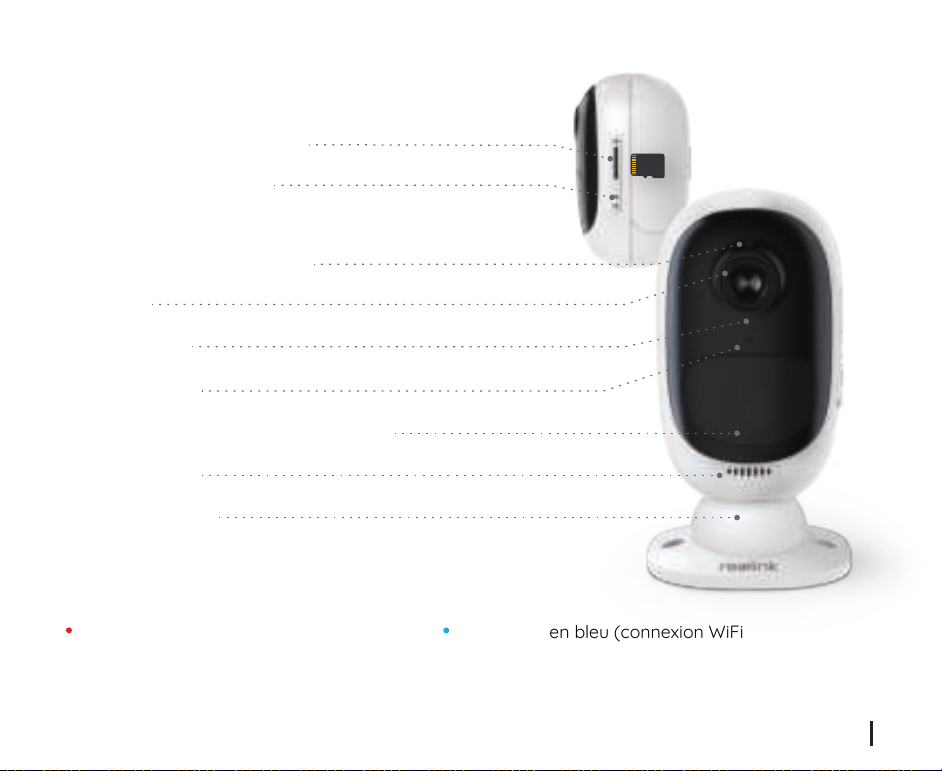
Contenu
Contenu de la boîte
* L'appareil photo et la batterie rechargeable sont conditionnés séparément dans le même
emballage.
* Veuillez revêtir l'appareil photo avec la peau pour une meilleure résistance aux intempéries lors
de l'installation de l'appareil caméra à l'extérieur.
Contenu de la boîte
Introduction générale
Installer la batterie rechargeable sur l'appareil photo
Configurer l'appareil photo sur l'application Reolink (pour Smartphone)
Configurer l'appareil photo sur Reolink client (pour PC)
Attention à l'installation de la caméra
Chargez la batterie
Guides d'installation
Dépannage
Caractéristiques techniques
Avis de conformité
40
41
42
43
45
47
50
52
56
57
58
Argus 2/Argus Pro Camera x1
Montage mural (uniquement pour Argus 2) x1
Support de sécurité d'extérieur x1
Batterie rechargeable * x1
Guide de démarrage x1
Revêtement * x1
Câble d'alimentation x1
Signe de surveillance x1
Aiguile de réinitialisation x1
Vis (dans l'emballage) x1 (x2 pour Argus 2)
Gabarit de trou de montage x1 (x2 pour Argus 2)
Introduction générale
Le voyant LED rouge (la connexion WiFi
a échoué)
Clignotant: État de veille
Allumé: Statut de fonctionnement
Le voyant en bleu (connexion WiFi
réussie)
Clignotant: Etat d'attente
Allumé: Statut professionnel
Fente pour carte Micro SD
Capteur de lumière du jour
Lentille
Voyant LED
Micro intégré
Capteur de mouvement PIR intégré
Haut-parleur
Montage mural
Trou de réinitialisation
Appuyez sur le bouton de réinitialisation à l'aide
d'une touche pour rétablir les réglages d'usine.
Uniquement pour Argus 2
FR
41French
40 French
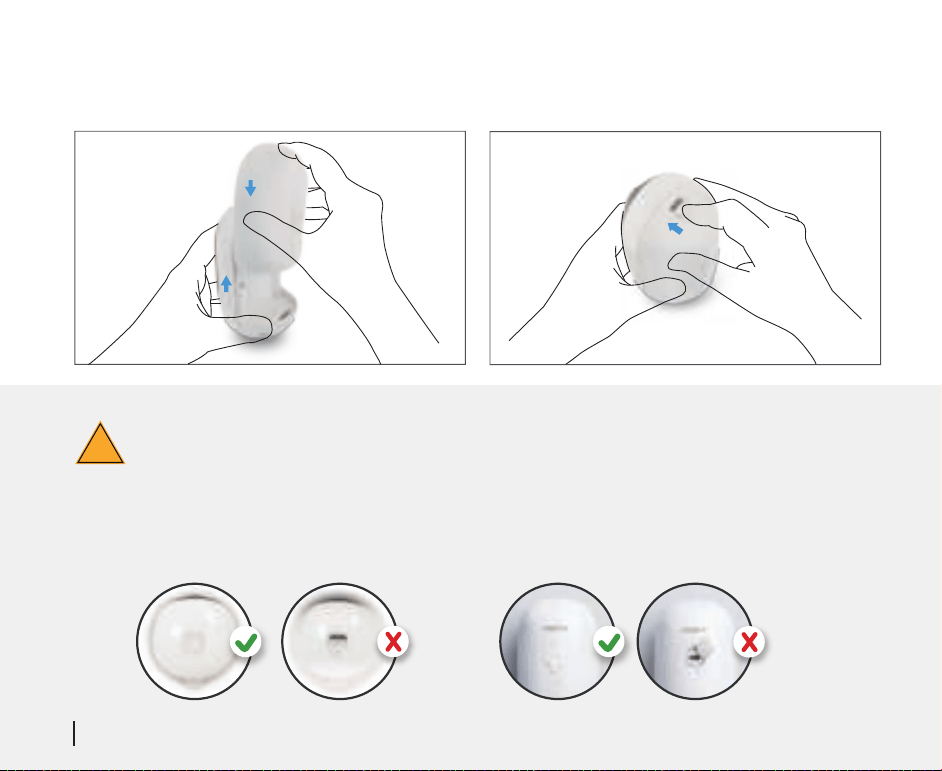
Installer la batterie rechargeable sur l'appareil photo
!
• Appuyez sur le bouton (en haut du boîtier arrière) et faites glisser le boîtier arrière vers
le bas pour le refermer. Le bouton doit également être solidement fermé pour résister
aux intempéries la performance.
• Pour une meilleure protection contre les intempéries, recouvrez toujours le port de
charge USB avec le caoutchouc et une prise de courant
1. cliquez sur le" " bouton dans
le coin supérieur droit pour ajouter
l'option caméra.
2. Scannez le code QR au verso
de la caméra.
3. Cliquez sur " Se connecter au
Wi-Fi " pour configurer les
paramètres WiFi.
NOTICE:
• Reolink Argus 2/Argus Pro la
caméra ne prend en charge que
2.4 GHz WiFi. 5 GHz n'est pas
supporté.
• Votre famille peut cliquer sur
"Accès Caméra" pour l'achage
en direct après l'achage de la
configuration initiale.
Téléchargez et installez l'application Reolink sur l'APP Store (pour iOS) et Google Play (pour Android)
Available on the
Get it on
Configurer l'appareil photo sur l'application Reolink
(pour Smartphone)
Veuillez suivre les tonalités d'invite pour configurer la caméra.
43French42 French
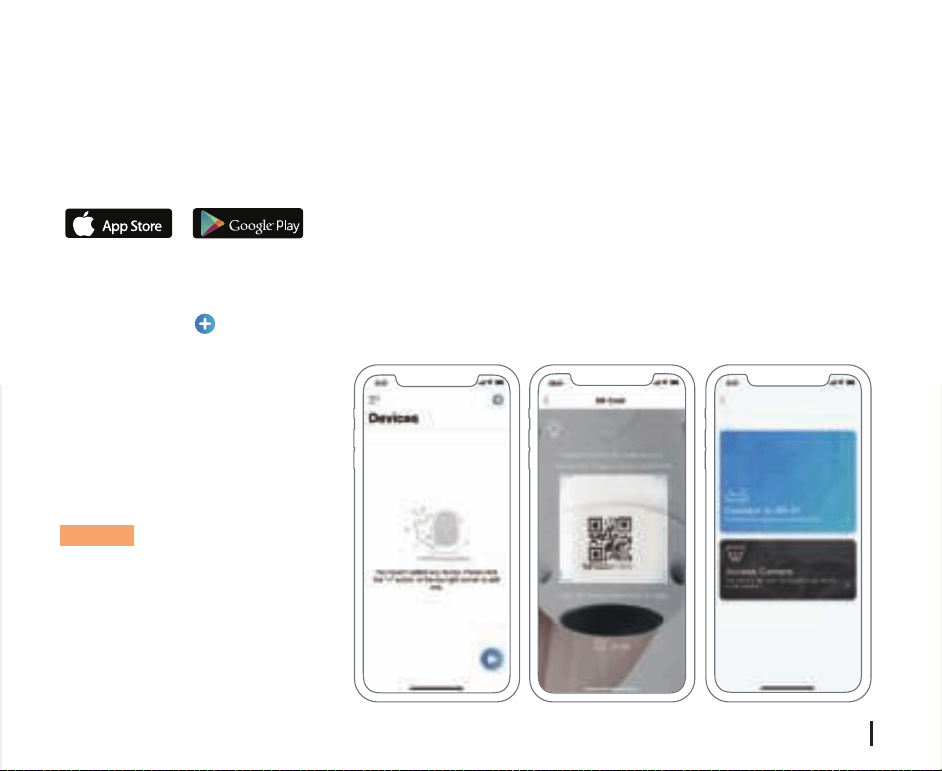
Installer la batterie rechargeable sur l'appareil photo
!
• Appuyez sur le bouton (en haut du boîtier arrière) et faites glisser le boîtier arrière vers
le bas pour le refermer. Le bouton doit également être solidement fermé pour résister
aux intempéries la performance.
• Pour une meilleure protection contre les intempéries, recouvrez toujours le port de
charge USB avec le caoutchouc et une prise de courant
1. cliquez sur le" " bouton dans
le coin supérieur droit pour ajouter
l'option caméra.
2. Scannez le code QR au verso
de la caméra.
3. Cliquez sur " Se connecter au
Wi-Fi " pour configurer les
paramètres WiFi.
NOTICE:
• Reolink Argus 2/Argus Pro la
caméra ne prend en charge que
2.4 GHz WiFi. 5 GHz n'est pas
supporté.
• Votre famille peut cliquer sur
"Accès Caméra" pour l'achage
en direct après l'achage de la
configuration initiale.
Téléchargez et installez l'application Reolink sur l'APP Store (pour iOS) et Google Play (pour Android)
Available on the
Get it on
Configurer l'appareil photo sur l'application Reolink
(pour Smartphone)
Veuillez suivre les tonalités d'invite pour configurer la caméra.
43French42 French
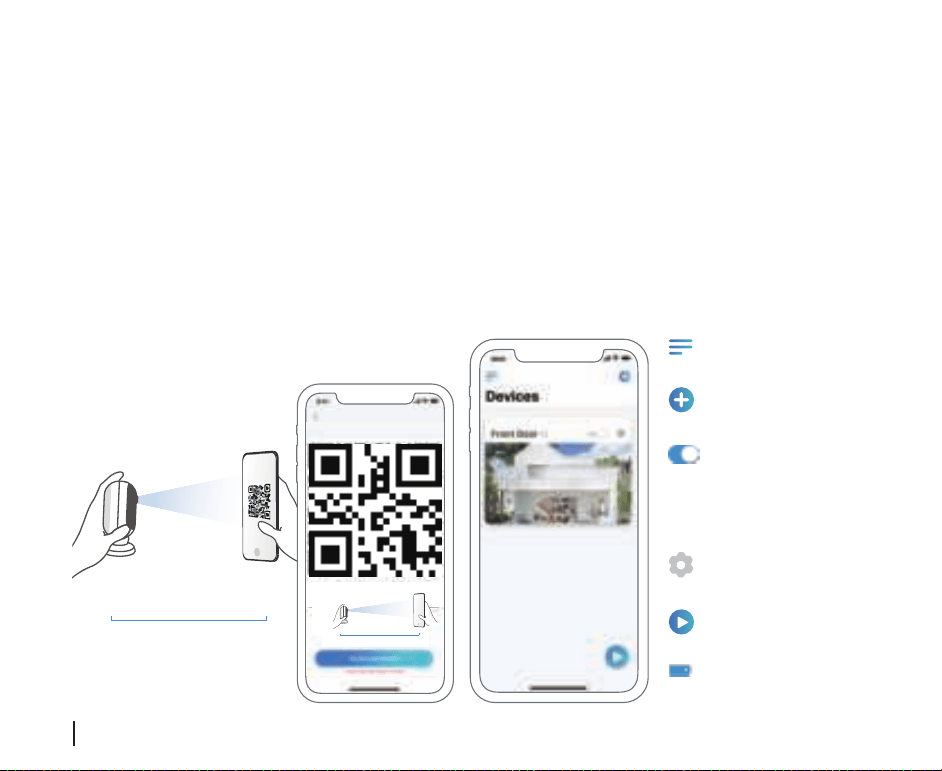
4. Un code QR sera généré sur le téléphone. Veuillez placer le code QR sur votre téléphone vers la
caméra du Reolink Argus 2 ou Pro à une distance d'environ 20 cm (8 pouces) pour laisser
l'appareil photo scannez le code QR. Assurez-vous d'avoir déchiré le film de protection de l'objectif
de l'appareil photo.
5. Suivez les étapes pour terminer la configuration WiFi.
6. Après avoir créé un mot de passe pour votre appareil photo, veuillez suivre les étapes suivantes
pour synchroniser l'heure, et puis lancez l'achage en direct ou allez dans "Réglages de l'appareil"
Ajouter un nouvel appareil
Réglages de l'appareil
Menu
Accéder à la vue en direct
État de la batterie
r
Activer/Désactiver le PIR
Capteur de mouvement
(Le capteur PIR est activé
par défaut.)
Environ 20 cm
(8 pouces)
Veuillez télécharger le logiciel Reolink Client sur notre site ociel:
https://reolink.com/software-and-manual/ et installez-le.
NOTICE: Il est recommandé de configurer l'appareil photo sur l'application Reolink avant
d'ajouter l'option à Reolink Client.
Lancez le logiciel Reolink Client et ajoutez manuellement la caméra au Client. Veuillez
suivre les étapes ci-dessous.
1. "Cliquez sur "Ajouter un
périphérique" dans la fenêtre menu
de droite.
2. Cliquez sur " Scanner le
périphérique dans le réseau local".
3. Double-cliquez sur la caméra que
vous souhaitez que vous voulez
ajouter. L'information sera rempli
automatiquement.
4. Entrez le mot de passe créé
surl'application Reolink pour vous
connecter.
5. Cliquez sur "OK" pour vous
vconnecter.
• Dans le même réseau
(En réseau local)
Configurer la caméra sur Reolink Client (Pour PC)
45French44 French
r
≈30cm(12 inch)
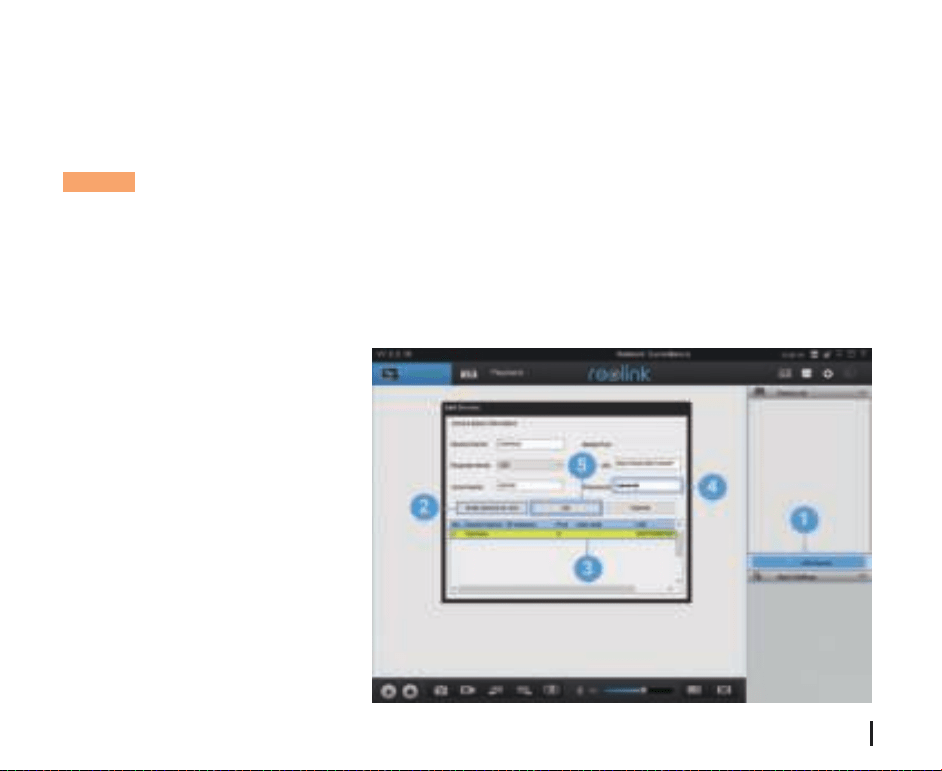
4. Un code QR sera généré sur le téléphone. Veuillez placer le code QR sur votre téléphone vers la
caméra du Reolink Argus 2 ou Pro à une distance d'environ 20 cm (8 pouces) pour laisser
l'appareil photo scannez le code QR. Assurez-vous d'avoir déchiré le film de protection de l'objectif
de l'appareil photo.
5. Suivez les étapes pour terminer la configuration WiFi.
6. Après avoir créé un mot de passe pour votre appareil photo, veuillez suivre les étapes suivantes
pour synchroniser l'heure, et puis lancez l'achage en direct ou allez dans "Réglages de l'appareil"
Ajouter un nouvel appareil
Réglages de l'appareil
Menu
Accéder à la vue en direct
État de la batterie
r
Activer/Désactiver le PIR
Capteur de mouvement
(Le capteur PIR est activé
par défaut.)
Environ 20 cm
(8 pouces)
Veuillez télécharger le logiciel Reolink Client sur notre site ociel:
https://reolink.com/software-and-manual/ et installez-le.
NOTICE: Il est recommandé de configurer l'appareil photo sur l'application Reolink avant
d'ajouter l'option à Reolink Client.
Lancez le logiciel Reolink Client et ajoutez manuellement la caméra au Client. Veuillez
suivre les étapes ci-dessous.
1. "Cliquez sur "Ajouter un
périphérique" dans la fenêtre menu
de droite.
2. Cliquez sur " Scanner le
périphérique dans le réseau local".
3. Double-cliquez sur la caméra que
vous souhaitez que vous voulez
ajouter. L'information sera rempli
automatiquement.
4. Entrez le mot de passe créé
surl'application Reolink pour vous
connecter.
5. Cliquez sur "OK" pour vous
vconnecter.
• Dans le même réseau
(En réseau local)
Configurer la caméra sur Reolink Client (Pour PC)
45French44 French
r
≈30cm(12 inch)
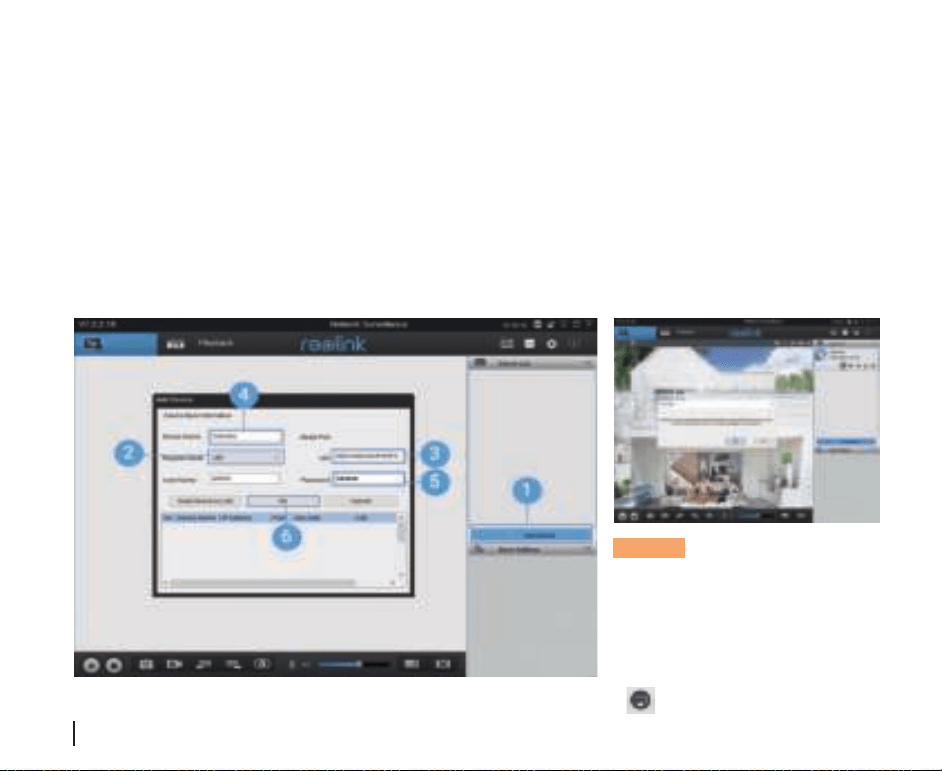
• Dans un réseau diérent (en WAN)
NOTICE: Pour économiser de
l'énergie, l'appareil photo se
déconnectera si aucune action
n'est menée pendant environ 5
minutes. Vous devez vous
connecter à nouveau à l'appareil
photo en en cliquant sur le
" "bouton .
1. Cliquez sur "Ajouter un appareil" dans le menu de droite.
2. Choisissez "UID" comme mode d'enregistrement.
3. Saisissez l'UID de votre caméra.
4. Créez un nom pour la caméra achée sur Reolink Client.
5. Entrez le mot de passe créé sur l'application Reolink pour vous connecter.
6. Cliquez sur "OK" pour vous connecter.
• Distance de détection du capteur PIR
NOTICE:
1. Chemin d'accès pour le réglage de la distance dans l'app: Réglages de l'appareil-Réglages PIR
2. Chemin d'accès pour le réglage de la distance dans le Client: Réglages de l'appareil-Alarme RF.
3. Une sensibilité plus élevée ore une plus grande distance de détection, mais elle entraînerait un
plus grand nombre de fausses alarmes. Vousêtes conseillés de régler le niveau de sensibilité sur
Faible" ou "Moyenne" lorsque vous installez la caméra à l'extérieur.
Sensibilité
Distance de détection (Pour les
choses en mouvement et vivantes)
Distance de détection (pour
les véhicules en mouvement)
Élevée
Moyenne
Faible
Jusqu'à 9 mètres (30 pieds)
Jusqu'à 6 mètres (20 pieds)
Jusqu'à 4 mètres (13 pieds) Jusqu'à 10 mètres (33 pieds)
Jusqu'à 12 mètres (40 pieds)
Jusqu'à 15 mètres (50 pieds)
Le capteur PIR possède 3 niveaux de sensibilité pour votre réglage : Faible/Moyen/Elevé.
Une sensibilité plus élevée ore une plus grande distance de détection. La sensibilité par défaut du
capteur PIR est définie sur "Moyenne".
Attention à l'installation de la caméra
47French46 French
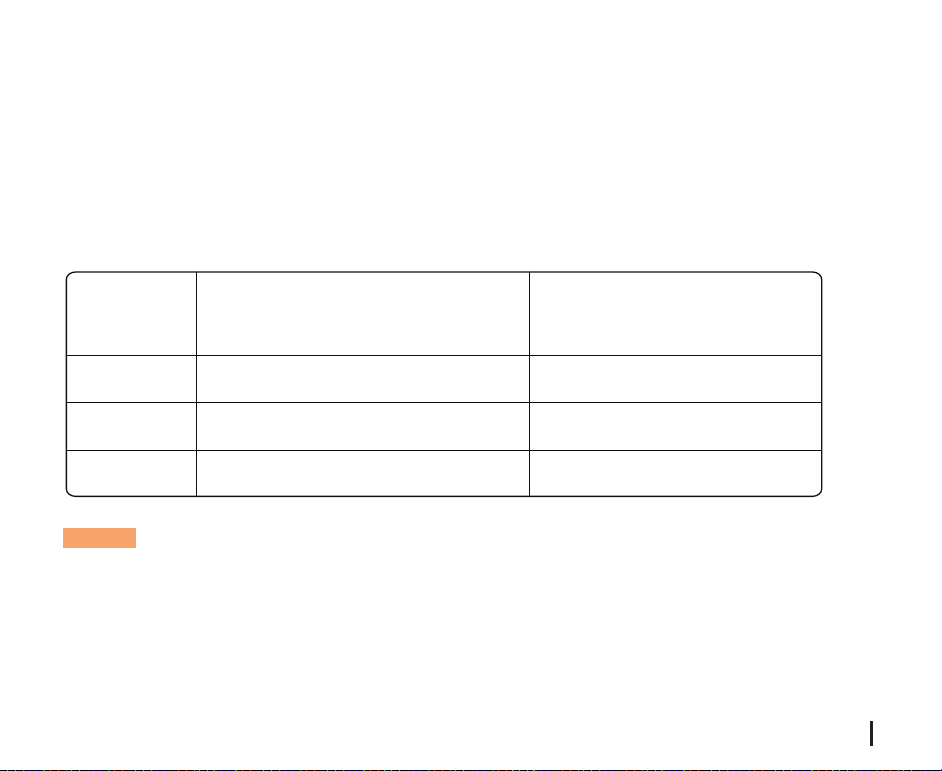
• Dans un réseau diérent (en WAN)
NOTICE: Pour économiser de
l'énergie, l'appareil photo se
déconnectera si aucune action
n'est menée pendant environ 5
minutes. Vous devez vous
connecter à nouveau à l'appareil
photo en en cliquant sur le
" "bouton .
1. Cliquez sur "Ajouter un appareil" dans le menu de droite.
2. Choisissez "UID" comme mode d'enregistrement.
3. Saisissez l'UID de votre caméra.
4. Créez un nom pour la caméra achée sur Reolink Client.
5. Entrez le mot de passe créé sur l'application Reolink pour vous connecter.
6. Cliquez sur "OK" pour vous connecter.
• Distance de détection du capteur PIR
NOTICE:
1. Chemin d'accès pour le réglage de la distance dans l'app: Réglages de l'appareil-Réglages PIR
2. Chemin d'accès pour le réglage de la distance dans le Client: Réglages de l'appareil-Alarme RF.
3. Une sensibilité plus élevée ore une plus grande distance de détection, mais elle entraînerait un
plus grand nombre de fausses alarmes. Vousêtes conseillés de régler le niveau de sensibilité sur
Faible" ou "Moyenne" lorsque vous installez la caméra à l'extérieur.
Sensibilité
Distance de détection (Pour les
choses en mouvement et vivantes)
Distance de détection (pour
les véhicules en mouvement)
Élevée
Moyenne
Faible
Jusqu'à 9 mètres (30 pieds)
Jusqu'à 6 mètres (20 pieds)
Jusqu'à 4 mètres (13 pieds) Jusqu'à 10 mètres (33 pieds)
Jusqu'à 12 mètres (40 pieds)
Jusqu'à 15 mètres (50 pieds)
Le capteur PIR possède 3 niveaux de sensibilité pour votre réglage : Faible/Moyen/Elevé.
Une sensibilité plus élevée ore une plus grande distance de détection. La sensibilité par défaut du
capteur PIR est définie sur "Moyenne".
Attention à l'installation de la caméra
47French46 French
!
Pour réduire les fausses alarmes, veuillez noter que:
• Ne pas installer la caméra face à des objets avec des lumières vives, y
compris le soleil, les lampes lumineuses, etc.
• Ne placez pas l'appareil photo trop près d'un endroit où il y a fréquemment
de l'humiditéles véhicules en mouvement. Sur la base de nos nombreux tests,
la distance recommandée entre la caméra et le véhicule est de 15 mètres (50
pieds).
• Restez à l'écart des évents, y compris les évents du climatiseur,
l'humidificateur les évents de transfert de chaleur des projecteurs, etc.
• N'installez pas la caméra là où il y a de vent fort.
• N'installez pas la caméra face au miroir.
• Gardez l'appareil photo à au moins 1 mètre de tout appareil sans fil, y
compris les routeurs Wi-Fi et les téléphones afin d'éviter les interférences
sans fil.
Remarques importantes pour la réduction
des émissions de Fausses alarmes
Lors de l'installation de la caméra, veuillez
installer la caméra angulairement (l'angle entre
le capteur et la caméra) et l'objet détecté est
supérieur à 10°) pour les détection de
mouvement ecace. Si l'objet en mouvement
s'approche verticalement du capteur PIR, le
capteur peut ne pas détecter les événements de
mouvement.
La distance de vision idéale est de 2 à 10
mètres (7-33pied), ce qui vous permet de
reconnaître un humain.
L'entrée
θ
Le chemin de
l'objet mobile
FYI
• La distance de détection du capteur PIR est
de 20 pieds (en par défaut)
• L'angle de détection du capteur PIR: 120° (H).
• La distance de vision idéale
de la caméra
2-3 mètres
10°
θ
Idé
al Distance de
visualis
ation: 2-10 mètr
es
• Angle d'installation du
capteur PIR
49French48 French
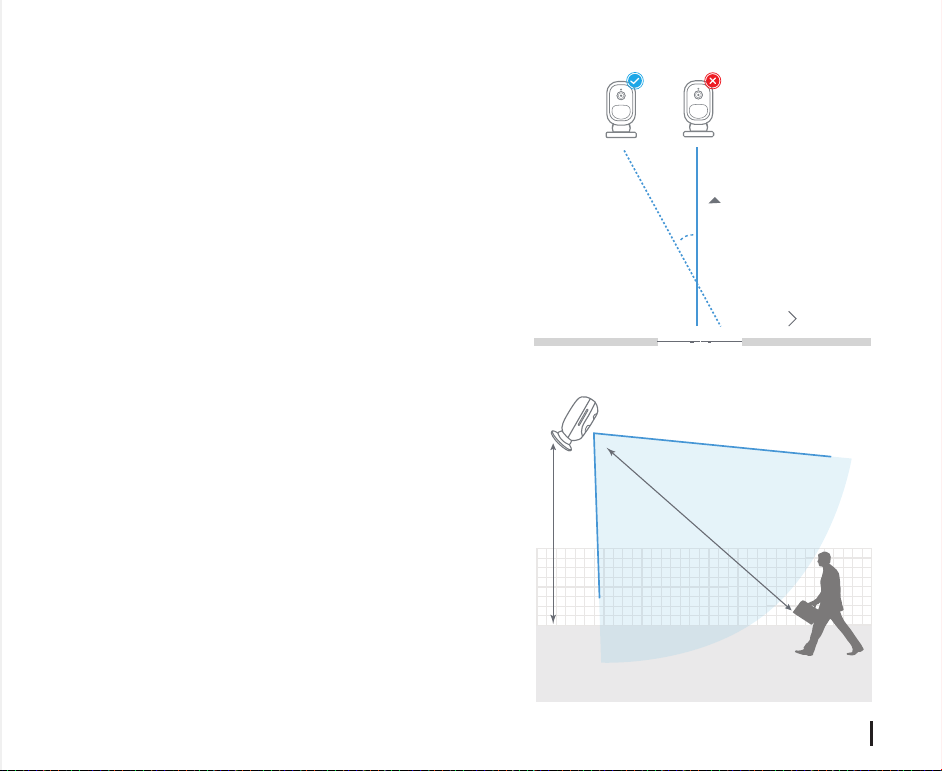
!
Pour réduire les fausses alarmes, veuillez noter que:
• Ne pas installer la caméra face à des objets avec des lumières vives, y
compris le soleil, les lampes lumineuses, etc.
• Ne placez pas l'appareil photo trop près d'un endroit où il y a fréquemment
de l'humiditéles véhicules en mouvement. Sur la base de nos nombreux tests,
la distance recommandée entre la caméra et le véhicule est de 15 mètres (50
pieds).
• Restez à l'écart des évents, y compris les évents du climatiseur,
l'humidificateur les évents de transfert de chaleur des projecteurs, etc.
• N'installez pas la caméra là où il y a de vent fort.
• N'installez pas la caméra face au miroir.
• Gardez l'appareil photo à au moins 1 mètre de tout appareil sans fil, y
compris les routeurs Wi-Fi et les téléphones afin d'éviter les interférences
sans fil.
Remarques importantes pour la réduction
des émissions de Fausses alarmes
Lors de l'installation de la caméra, veuillez
installer la caméra angulairement (l'angle entre
le capteur et la caméra) et l'objet détecté est
supérieur à 10°) pour les détection de
mouvement ecace. Si l'objet en mouvement
s'approche verticalement du capteur PIR, le
capteur peut ne pas détecter les événements de
mouvement.
La distance de vision idéale est de 2 à 10
mètres (7-33pied), ce qui vous permet de
reconnaître un humain.
L'entrée
θ
Le chemin de
l'objet mobile
FYI
• La distance de détection du capteur PIR est
de 20 pieds (en par défaut)
• L'angle de détection du capteur PIR: 120° (H).
• La distance de vision idéale
de la caméra
2-3 mètres
10°
θ
Idé
al Distance de
visualis
ation: 2-10 mètr
es
• Angle d'installation du
capteur PIR
49French48 French
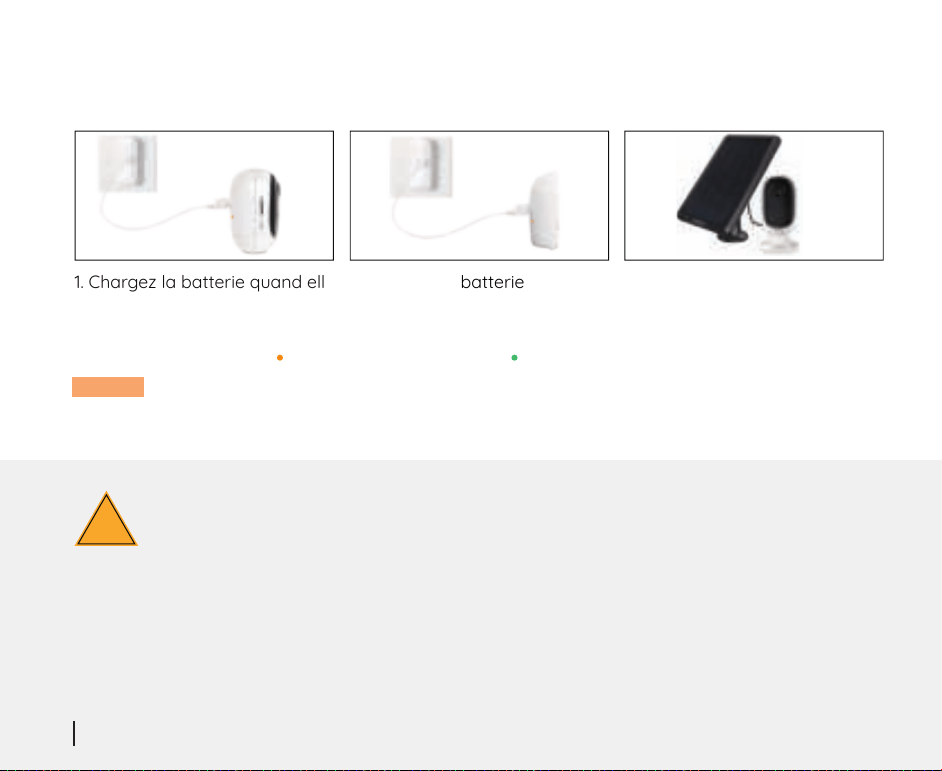
!
Charger la batterie
NOTICE: Veuillez noter que le panneau solaire n'est PAS inclus dans le forfait. Vous pouvez acheter
l'énergie solaire sur la boutique en ligne ocielle de Reolink.
Reolink Argus 2 ou Argus Pro n'est pas conçu pour fonctionner 24 heures sur 24, 7 jours sur 7 et 24
heures sur 24 streaming en direct. Il est conçu pour enregistrer des événements de mouvement et
visualiser à distance la diusion en continu en direct uniquement lorsque vous en avez besoin.
Veuillez apprendre quelques façons utiles pour maximiser la durée de vie de la batterie dans ce post:
https://support.reolink.com/hc/en-us/articles/360006991893
Mesures de sécurité importantes concernant l'utilisation
des piles rechargeables
2. Chargez la batterie
séparément.
1. Chargez la batterie quand elle
est installé sur la caméra.
3. Chargez la batterie avec la
touche Reolink Solar Panel.
Indicateur de charger:
LED orange :chargement
LED verte: entièrement chargé
1. Veuillez charger la batterie rechargeable avec un chargeur de batterie standard et de haute
qualité DC 5V ou 9V.
2. Si vous souhaitez alimenter la batterie via le panneau solaire, veuillez noter que la batterie est
UNIQUEMENT compatible. avec le panneau solaire Reolink. Vous ne pouvez pas charger la
batterie avec d'autres marques de panneaux solaires.
3. Veuillez charger la batterie à des températures comprises entre 0°C et 45°C.
4. Utilisez toujours la batterie à des températures comprises entre -20°C et 60°C.
5. Assurez-vous que le compartiment des piles est propre.
6. Veillez à ce que le port de charge USB reste sec, propre et exempt de débris et assurez-vous les
contacts sont alignés.
7. Assurez-vous toujours que le port de charge USB est propre. Veuillez recouvrir le port de charge
USB avec le caoutchouc. après que la batterie ait été complètement chargée.
8. Ne jamais charger, utiliser ou ranger la batterie près d'une source d'inflammation, telle qu'un feu
ou un radiateur.
9. Rangez toujours la batterie dans un endroit frais, sec et aéré.
10. N'entreposez jamais la batterie avec des objets dangereux ou combustibles.
11. Conservez la batterie hors de portée des enfants.
12. Ne court-circuitez pas la batterie en connectant des fils ou d'autres objets métalliques au positif
(+) les bornes négatives (-). NE PAS transporter ou ranger la batterie avec des colliers, épingles à
cheveux ou autre métal objets.
13. NE PAS démonter, couper, percer, court-circuiter, ou jeter la batterie dans l'eau ou au feu, fours
à microondes et récipients sous pression.
14. N'utilisez PAS la batterie si elle dégage une odeur, génère de la chaleur, se décolore ou se
déforme, ou semble anormal de quelque façon que ce soit. Si la batterie est en cours d'utilisation
ou de charge, retirez la batterie de l'appareil. ou le chargeur immédiatement, et arrêtez de l'utiliser.
15. Respectez toujours les lois locales en matière de déchets et de recyclage lorsque vous jetez la
pile usagée.
51French
50 French
!
Charger la batterie
NOTICE: Veuillez noter que le panneau solaire n'est PAS inclus dans le forfait. Vous pouvez acheter
l'énergie solaire sur la boutique en ligne ocielle de Reolink.
Reolink Argus 2 ou Argus Pro n'est pas conçu pour fonctionner 24 heures sur 24, 7 jours sur 7 et 24
heures sur 24 streaming en direct. Il est conçu pour enregistrer des événements de mouvement et
visualiser à distance la diusion en continu en direct uniquement lorsque vous en avez besoin.
Veuillez apprendre quelques façons utiles pour maximiser la durée de vie de la batterie dans ce post:
https://support.reolink.com/hc/en-us/articles/360006991893
Mesures de sécurité importantes concernant l'utilisation
des piles rechargeables
2. Chargez la batterie
séparément.
1. Chargez la batterie quand elle
est installé sur la caméra.
3. Chargez la batterie avec la
touche Reolink Solar Panel.
Indicateur de charger:
LED orange :chargement
LED verte: entièrement chargé
1. Veuillez charger la batterie rechargeable avec un chargeur de batterie standard et de haute
qualité DC 5V ou 9V.
2. Si vous souhaitez alimenter la batterie via le panneau solaire, veuillez noter que la batterie est
UNIQUEMENT compatible. avec le panneau solaire Reolink. Vous ne pouvez pas charger la
batterie avec d'autres marques de panneaux solaires.
3. Veuillez charger la batterie à des températures comprises entre 0°C et 45°C.
4. Utilisez toujours la batterie à des températures comprises entre -20°C et 60°C.
5. Assurez-vous que le compartiment des piles est propre.
6. Veillez à ce que le port de charge USB reste sec, propre et exempt de débris et assurez-vous les
contacts sont alignés.
7. Assurez-vous toujours que le port de charge USB est propre. Veuillez recouvrir le port de charge
USB avec le caoutchouc. après que la batterie ait été complètement chargée.
8. Ne jamais charger, utiliser ou ranger la batterie près d'une source d'inflammation, telle qu'un feu
ou un radiateur.
9. Rangez toujours la batterie dans un endroit frais, sec et aéré.
10. N'entreposez jamais la batterie avec des objets dangereux ou combustibles.
11. Conservez la batterie hors de portée des enfants.
12. Ne court-circuitez pas la batterie en connectant des fils ou d'autres objets métalliques au positif
(+) les bornes négatives (-). NE PAS transporter ou ranger la batterie avec des colliers, épingles à
cheveux ou autre métal objets.
13. NE PAS démonter, couper, percer, court-circuiter, ou jeter la batterie dans l'eau ou au feu, fours
à microondes et récipients sous pression.
14. N'utilisez PAS la batterie si elle dégage une odeur, génère de la chaleur, se décolore ou se
déforme, ou semble anormal de quelque façon que ce soit. Si la batterie est en cours d'utilisation
ou de charge, retirez la batterie de l'appareil. ou le chargeur immédiatement, et arrêtez de l'utiliser.
15. Respectez toujours les lois locales en matière de déchets et de recyclage lorsque vous jetez la
pile usagée.
51French
50 French
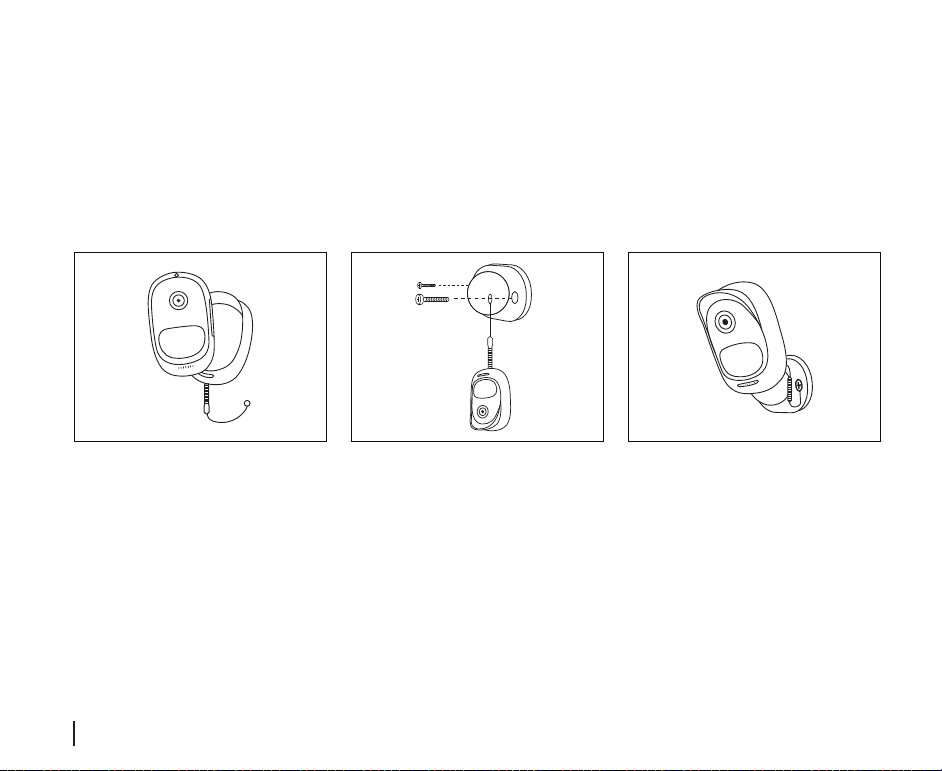
• Peau (pour Argus 2)
Guides d'installation
Étape 1
Veuillez revêtir le Reolink
Argus 2 caméra avec le
revêtement fournis dans le
pack.
Étape 2
Le revêtement a une corde de
sécurité anti-chute . Veuillez
attacher le l'autre extrémité
de la corde au mur de fixation
montage lors du montage au
mur.
Étape 3
Collez la caméra sur le mur
monter et tordre la caméra
dans le sens des aiguilles
d'une montre dans n'importe
quelle direction.
Veuillez habiller l'appareil photo avec le revêtement pour une meilleure résistance aux intempéries
lors de l'installation de la caméra à l'extérieur.
• Montage mural
Étape 1
Appuyez sur le bouton pour
libérer la plaque du support de
sécurité.
Étape 3
Verrouillez le support de sécurité
sur son assiette. (Assurez-vous
que le haut de la page du bord
de la plaque d'appui est inséré
dans le support.)
Étape 4
Appuyez sur le support de
sécurité jusqu'à ce que la
plaque s'enclenche dans la
monture.
Étape 5
Vissez la caméra, ajustez sa
direction et serrez le bouton
pour la fixer.
Étape 2
Visser le support de sécurité
dans le mur.
53French52 French
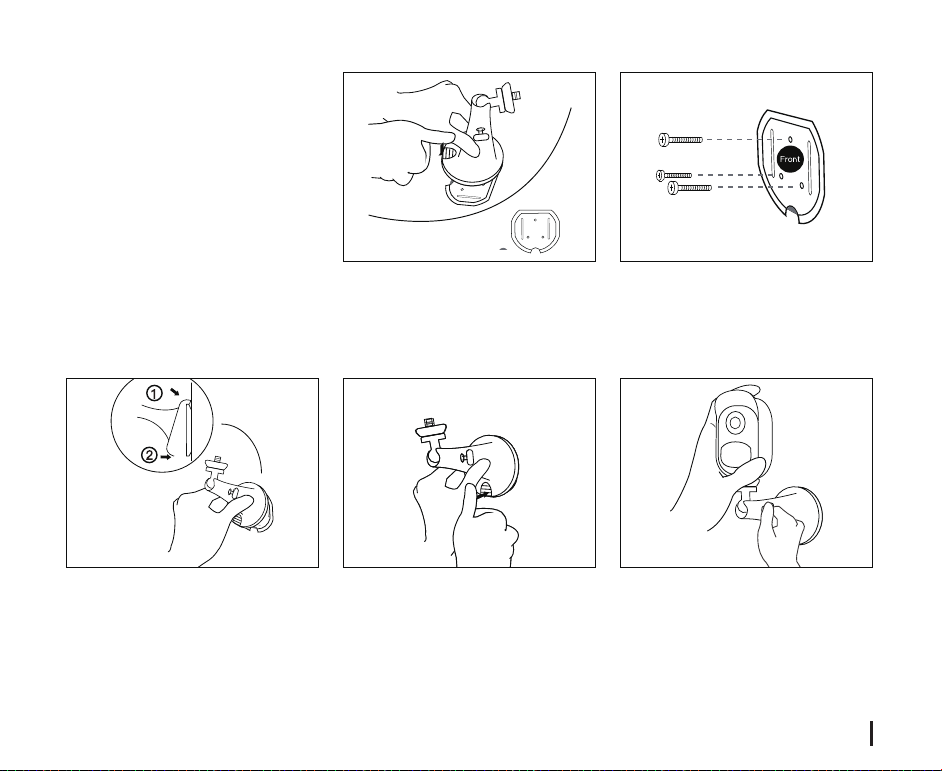
• Peau (pour Argus 2)
Guides d'installation
Étape 1
Veuillez revêtir le Reolink
Argus 2 caméra avec le
revêtement fournis dans le
pack.
Étape 2
Le revêtement a une corde de
sécurité anti-chute . Veuillez
attacher le l'autre extrémité
de la corde au mur de fixation
montage lors du montage au
mur.
Étape 3
Collez la caméra sur le mur
monter et tordre la caméra
dans le sens des aiguilles
d'une montre dans n'importe
quelle direction.
Veuillez habiller l'appareil photo avec le revêtement pour une meilleure résistance aux intempéries
lors de l'installation de la caméra à l'extérieur.
• Montage mural
Étape 1
Appuyez sur le bouton pour
libérer la plaque du support de
sécurité.
Étape 3
Verrouillez le support de sécurité
sur son assiette. (Assurez-vous
que le haut de la page du bord
de la plaque d'appui est inséré
dans le support.)
Étape 4
Appuyez sur le support de
sécurité jusqu'à ce que la
plaque s'enclenche dans la
monture.
Étape 5
Vissez la caméra, ajustez sa
direction et serrez le bouton
pour la fixer.
Étape 2
Visser le support de sécurité
dans le mur.
53French52 French
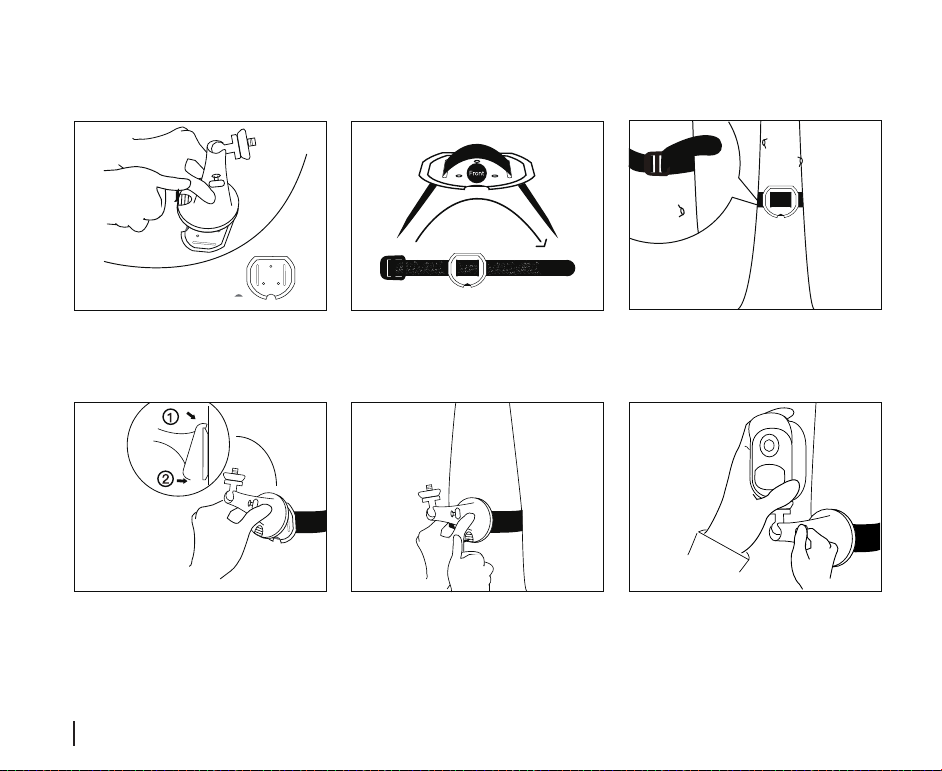
• Monture Arbre
Étape 4
Verrouiller le support de
sécurité sur sa plaque
(Assurez-vous que le bord
supérieur de la plaque d'appui
est inséré dans le support).
Étape 1
Appuyez sur le bouton pour
libérer la plaque du support de
sécurité.
Étape 5
Appuyez sur le bouton du
support de sécurité jusqu'à ce
que sa plaque s'enclenche
dans le support.
Étape 6
Vissez la caméra, ajustez sa
direction et serrez le bouton
pour la fixer.
Étape 2
Enfilez la sangle
auto-agrippante à travers les
fentes.
Étape 3
Attachez la courroie de chaîne
à l'arbre.
55French54 French
• Retirer l'appareil photo
Étape 1
Appuyez sur le bouton du
support de sécurité pour
retirer le support.
Étape 2
Dévissez la caméra du
support mural.
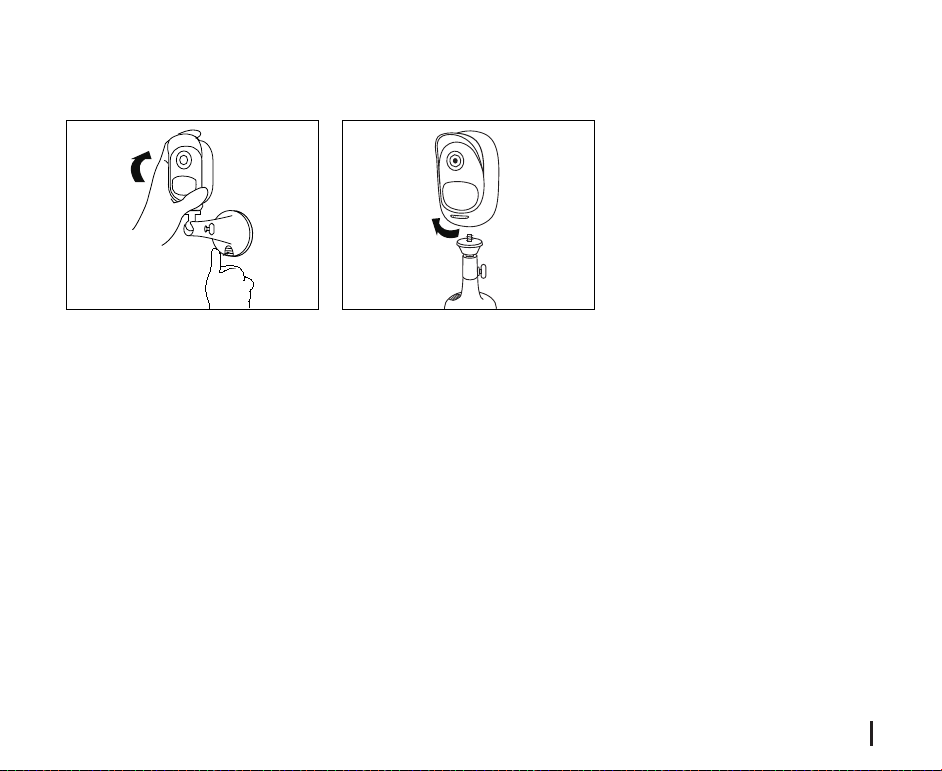
• Monture Arbre
Étape 4
Verrouiller le support de
sécurité sur sa plaque
(Assurez-vous que le bord
supérieur de la plaque d'appui
est inséré dans le support).
Étape 1
Appuyez sur le bouton pour
libérer la plaque du support de
sécurité.
Étape 5
Appuyez sur le bouton du
support de sécurité jusqu'à ce
que sa plaque s'enclenche
dans le support.
Étape 6
Vissez la caméra, ajustez sa
direction et serrez le bouton
pour la fixer.
Étape 2
Enfilez la sangle
auto-agrippante à travers les
fentes.
Étape 3
Attachez la courroie de chaîne
à l'arbre.
55French54 French
• Retirer l'appareil photo
Étape 1
Appuyez sur le bouton du
support de sécurité pour
retirer le support.
Étape 2
Dévissez la caméra du
support mural.

• La caméra ne s'allume pas
Si vous constatez que votre appareil photo
est hors serv ice, essayez les solutions
suivantes:
• Assurez-vous que la batterie est
correctement insérée dans le compartiment.
Si ce n'est pas le cas, insérez la batterie.
• Chargez la batterie à l'aide de l'adaptateur
d'alimentation de DC 5V2A et assurez-vous
que le voyant de batterie est allumé. Lorsque
le voyant vert s'allume, la batterie est
complètement chargée.
• Si vous avez une autre batterie de
rechange, veuillez la remplacer pour un
double contrôle.
• Si l'appareil ne peut toujours pas être mis
sous tension après avoir essayé les étapes
de dépannage cidessus, contactez l'équipe
de support Reolink.
Le capteur PIR ne déclenche pas d'alarme
dans la zone couverte, essayez les solutions
suivantes:
• Assurez-vous que le capteur PIR ou la
caméra est installé dans le sens du
croisement de l'intrus potentiel.
• Assurez-vous que le capteur PIR est activé
ou que l'horaire est activé et réglé
correctement.
• Veuillez vérifier la sensibilité et vous
assurer qu'elle est réglée correctement.
• Allez dans Paramètres de l'appareil ->
Paramètres PIR, et assurez-vous que
l'action correspondante est cochée.
• Assurez-vous que la batterie n'est pas
déchargée.
• Réinitialisez la caméra et réessayez.
Si vous ne recevez pas de notification push
lorsque le mouvement est détecté, essayez les
solutions suivantes:
• Assurez-vous que la notification push a été
activée.
• Assurez-vous que l'horaire de l'PIR est réglé
correctement.
• Vérifiez la connexion Internet de votre
téléphone et réessayez.
• Assurez-vous que l'appareil photo est
connecté à Internet. Si l'indicateur LED sous
l'objectif de l'appareil photo est rouge fixe ou
rouge clignotant, cela signifie que votre
appareil s'est déconnecté d'Internet.
• Vérifiez que vous avez activé les notifications
sur votre téléphone. Allez dans les Paramètres
système de votre téléphone et autorisez-le à
envoyer des notifications.
• Impossible de recevoir la
notification push
• Le capteur PIR ne déclenche
pas l'alarme
Dépannage Caracteristiques techniques
Fréquence de fonctionnement: 2.4 GHz
Température de fonctionnement: -10° à 55° C
(14° à 131° F)
Résistance aux intempéries: IP65 certified
résistant aux intempéries
Dimensions: 96x58x59 mm
Poids (pile incluse): 260 g (9,2 oz)
(Argus 2)/230g (8.1 oz) (Argus Pro)
Distance de détection PIR: Réglable jusqu'à 9m
(30 pieds)
Angle de détection PIR: 120° horizontal Alerte
audio: Alertes vocales enregistrables
personnalisées
Autres alertes: Alertes instantanées par
courriel et appuyez sur notifications
Résolution vidéo: 1080p HD à 15 images/sec
Champ de vision: 130° en diagonale Vision
nocturne: Jusqu'à 10 m (33 ft)
Vidéo
Détection et alertes PIR
Général
57French56 French

• La caméra ne s'allume pas
Si vous constatez que votre appareil photo
est hors serv ice, essayez les solutions
suivantes:
• Assurez-vous que la batterie est
correctement insérée dans le compartiment.
Si ce n'est pas le cas, insérez la batterie.
• Chargez la batterie à l'aide de l'adaptateur
d'alimentation de DC 5V2A et assurez-vous
que le voyant de batterie est allumé. Lorsque
le voyant vert s'allume, la batterie est
complètement chargée.
• Si vous avez une autre batterie de
rechange, veuillez la remplacer pour un
double contrôle.
• Si l'appareil ne peut toujours pas être mis
sous tension après avoir essayé les étapes
de dépannage cidessus, contactez l'équipe
de support Reolink.
Le capteur PIR ne déclenche pas d'alarme
dans la zone couverte, essayez les solutions
suivantes:
• Assurez-vous que le capteur PIR ou la
caméra est installé dans le sens du
croisement de l'intrus potentiel.
• Assurez-vous que le capteur PIR est activé
ou que l'horaire est activé et réglé
correctement.
• Veuillez vérifier la sensibilité et vous
assurer qu'elle est réglée correctement.
• Allez dans Paramètres de l'appareil ->
Paramètres PIR, et assurez-vous que
l'action correspondante est cochée.
• Assurez-vous que la batterie n'est pas
déchargée.
• Réinitialisez la caméra et réessayez.
Si vous ne recevez pas de notification push
lorsque le mouvement est détecté, essayez les
solutions suivantes:
• Assurez-vous que la notification push a été
activée.
• Assurez-vous que l'horaire de l'PIR est réglé
correctement.
• Vérifiez la connexion Internet de votre
téléphone et réessayez.
• Assurez-vous que l'appareil photo est
connecté à Internet. Si l'indicateur LED sous
l'objectif de l'appareil photo est rouge fixe ou
rouge clignotant, cela signifie que votre
appareil s'est déconnecté d'Internet.
• Vérifiez que vous avez activé les notifications
sur votre téléphone. Allez dans les Paramètres
système de votre téléphone et autorisez-le à
envoyer des notifications.
• Impossible de recevoir la
notification push
• Le capteur PIR ne déclenche
pas l'alarme
Dépannage Caracteristiques techniques
Fréquence de fonctionnement: 2.4 GHz
Température de fonctionnement: -10° à 55° C
(14° à 131° F)
Résistance aux intempéries: IP65 certified
résistant aux intempéries
Dimensions: 96x58x59 mm
Poids (pile incluse): 260 g (9,2 oz)
(Argus 2)/230g (8.1 oz) (Argus Pro)
Distance de détection PIR: Réglable jusqu'à 9m
(30 pieds)
Angle de détection PIR: 120° horizontal Alerte
audio: Alertes vocales enregistrables
personnalisées
Autres alertes: Alertes instantanées par
courriel et appuyez sur notifications
Résolution vidéo: 1080p HD à 15 images/sec
Champ de vision: 130° en diagonale Vision
nocturne: Jusqu'à 10 m (33 ft)
Vidéo
Détection et alertes PIR
Général
57French56 French
Cet équipement est conforme aux limites
d'exposition au rayonnement RSS-102 établies
pour un environnement non contrôlé. Cet
équipement doit être installé et utilisé à une
distance minimale de 20 cm entre le radiateur
et votre corps.
déchets ne nuise à l'environnement ou à la
santé humaine, recyclez-les de manière
responsable afin de promouvoir la réutilisation
durable des ressources matérielles. Pour
retourner votre appareil usagé, veuillez utiliser
les systèmes de retour et de collecte ou
contacter le détaillant où le produit a été
acheté. Ils peuvent prendre ce produit pour un
recyclage sans danger pour l'environnement.
L'utilisation du produit est soumise à votre
acceptation des Conditions d'utilisation et de la
Politique de confidentialité de
https://reolink.com. Veuillez laisser ce produit
dans un endroit que les enfants ne peuvent
pas atteindre.
En utilisant le logiciel produit intégré au produit
Reolink, vous acceptez les termes du présent
contrat de licence utilisateur final (“CLUF”)
entre vous et Reolink. Pour en savoir plus:
https://reolink.com/eula/.
Ce produit est livré avec une garantie limitée
de 2 ans. En savoir plus:
https://reolink.com/warranty-and-return/.
Avis de conformité
Déclaration de conformité
UE simplifiée
Reolink déclare que cet appareil est conforme
aux exigences essentielles et autres
dispositions pertinentes de la Directive
2014/53/EU.
Déclaration de conformité FCC
Cet appareil est conforme à l'article 15 de la
réglementation FCC. L'utilisation est soumise
aux deux conditions suivantes: (1) cet appareil
ne doit pas causer d'interférences nuisibles, et
(2) cet appareil doit accepter toute
interférence reçue, y compris les interférences
qui peuvent causer un fonctionnement non
désiré. Pour plus d'informations, visitez:
https://reolink.com/fcc-compliance-notice/.
Ce marquage indique que ce produit ne doit
pas êtreéliminé avec d'autres déchets
ménagers dans l'UE.
Afin d'éviter que l'élimination incontrôlée des
Élimination correcte de ce produit
59French58 French
Garantie limitée
Conditions et Confidentialité
Contrat de licence d'utilisateur final
ISED Déclaration d'exposition aux rayonnements

Cet équipement est conforme aux limites
d'exposition au rayonnement RSS-102 établies
pour un environnement non contrôlé. Cet
équipement doit être installé et utilisé à une
distance minimale de 20 cm entre le radiateur
et votre corps.
déchets ne nuise à l'environnement ou à la
santé humaine, recyclez-les de manière
responsable afin de promouvoir la réutilisation
durable des ressources matérielles. Pour
retourner votre appareil usagé, veuillez utiliser
les systèmes de retour et de collecte ou
contacter le détaillant où le produit a été
acheté. Ils peuvent prendre ce produit pour un
recyclage sans danger pour l'environnement.
L'utilisation du produit est soumise à votre
acceptation des Conditions d'utilisation et de la
Politique de confidentialité de
https://reolink.com. Veuillez laisser ce produit
dans un endroit que les enfants ne peuvent
pas atteindre.
En utilisant le logiciel produit intégré au produit
Reolink, vous acceptez les termes du présent
contrat de licence utilisateur final (“CLUF”)
entre vous et Reolink. Pour en savoir plus:
https://reolink.com/eula/.
Ce produit est livré avec une garantie limitée
de 2 ans. En savoir plus:
https://reolink.com/warranty-and-return/.
Avis de conformité
Déclaration de conformité
UE simplifiée
Reolink déclare que cet appareil est conforme
aux exigences essentielles et autres
dispositions pertinentes de la Directive
2014/53/EU.
Déclaration de conformité FCC
Cet appareil est conforme à l'article 15 de la
réglementation FCC. L'utilisation est soumise
aux deux conditions suivantes: (1) cet appareil
ne doit pas causer d'interférences nuisibles, et
(2) cet appareil doit accepter toute
interférence reçue, y compris les interférences
qui peuvent causer un fonctionnement non
désiré. Pour plus d'informations, visitez:
https://reolink.com/fcc-compliance-notice/.
Ce marquage indique que ce produit ne doit
pas êtreéliminé avec d'autres déchets
ménagers dans l'UE.
Afin d'éviter que l'élimination incontrôlée des
Élimination correcte de ce produit
59French58 French
Garantie limitée
Conditions et Confidentialité
Contrat de licence d'utilisateur final
ISED Déclaration d'exposition aux rayonnements

60
61
62
63
65
67
70
72
76
77
78
Introduzione Generale
IT
61Italian
60 Italian
Contenuti
Cosa c’è nella Confezione
* La telecamera e la batteria ricaricabile sono imballati separatamente nella stessa confezione.
* Si prega di applicare la skin sulla telecamera per migliori prestazioni migliori di resistenza al
clima quando si installa la telecamera all’esterno.
Cosa c’è nella Confezione
Introduzione Generale
Installare la Batteria Ricaricabile nella Telecamera
Impostare la Telecamera sulla App Reolink (per Smartphone)
Impostare la Telecamera sul Client Reolink (per PC)
Attenzioni per l’Installazione della Telecamera
Caricare la Batteria
Guide all’Installazione
Risoluzioni dei Problemi
Specifiche
Avviso di Idoneità
Argus 2/Argus Pro Telecamara x1
Supporto a Muro (solo per Argus 2) x1
Supporto di Sicurezza da Esterno x1
Batteria Ricaricabile * x1
Guida Rapida x1
Skin * x1
Ago di Reset x1
Cavo di Alimentazione x1
Cartello di Sorveglianza x1
Viti (nella confezione) x1 (x2 per Argus 2)
Modello per Foro di Installazione x1 (x2 per Argus 2)
LED Rosso (connessione Wi-Fi fallita)
Lampeggiante: Stato di standby
Fisso: Stato operativo
LED Blu(connessione Wi-Fi avvenuta con successo)
Lampeggiante: Stato di standby
Fisso: Stato operativo
Slot Scheda Micro SD
Sensore Luce Diurna
Lente
LED di Stato
Microfono incorporato
Sensore di Movimento PIR Incorporato
Altoparlante
Supporto a Muro
Foro di Reset
Premere il pulsante di reset con un ago per
ripristinare l’impostazione di fabbrica
solo per Argus 2
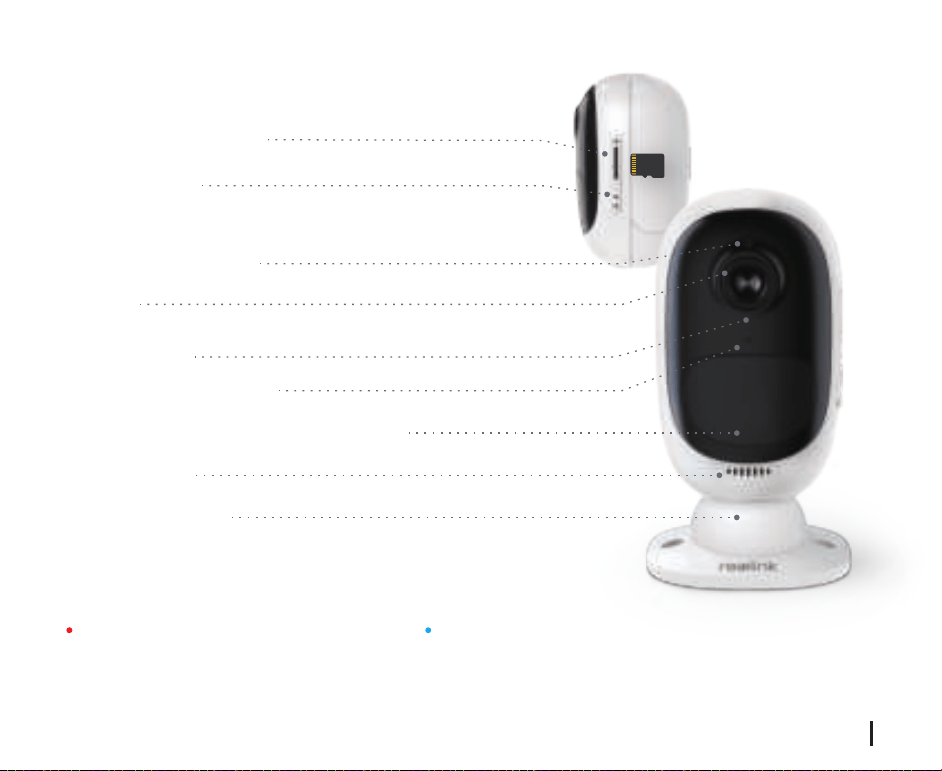
60
61
62
63
65
67
70
72
76
77
78
Introduzione Generale
IT
61Italian
60 Italian
Contenuti
Cosa c’è nella Confezione
* La telecamera e la batteria ricaricabile sono imballati separatamente nella stessa confezione.
* Si prega di applicare la skin sulla telecamera per migliori prestazioni migliori di resistenza al
clima quando si installa la telecamera all’esterno.
Cosa c’è nella Confezione
Introduzione Generale
Installare la Batteria Ricaricabile nella Telecamera
Impostare la Telecamera sulla App Reolink (per Smartphone)
Impostare la Telecamera sul Client Reolink (per PC)
Attenzioni per l’Installazione della Telecamera
Caricare la Batteria
Guide all’Installazione
Risoluzioni dei Problemi
Specifiche
Avviso di Idoneità
Argus 2/Argus Pro Telecamara x1
Supporto a Muro (solo per Argus 2) x1
Supporto di Sicurezza da Esterno x1
Batteria Ricaricabile * x1
Guida Rapida x1
Skin * x1
Ago di Reset x1
Cavo di Alimentazione x1
Cartello di Sorveglianza x1
Viti (nella confezione) x1 (x2 per Argus 2)
Modello per Foro di Installazione x1 (x2 per Argus 2)
LED Rosso (connessione Wi-Fi fallita)
Lampeggiante: Stato di standby
Fisso: Stato operativo
LED Blu(connessione Wi-Fi avvenuta con successo)
Lampeggiante: Stato di standby
Fisso: Stato operativo
Slot Scheda Micro SD
Sensore Luce Diurna
Lente
LED di Stato
Microfono incorporato
Sensore di Movimento PIR Incorporato
Altoparlante
Supporto a Muro
Foro di Reset
Premere il pulsante di reset con un ago per
ripristinare l’impostazione di fabbrica
solo per Argus 2
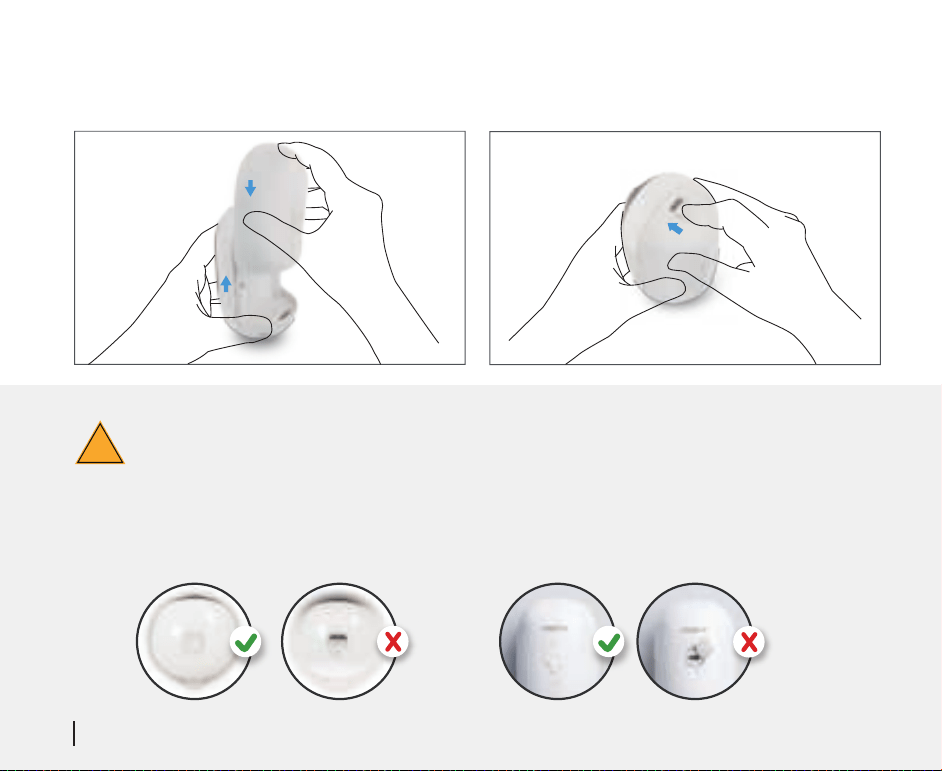
Installare la Batteria Ricaricabile nella Telecamera
!
• Si prega di premere il pulsante (sulla parte superiore dell’involucro posteriore), e fare
scorrere l’involucro posteriore verso il basso per chiuderlo. Anche il pulsante deve essere
chiuso saldamente per una miglior prestazione di resistenza al clima.
• Per migliori prestazioni di resistenza al clima, coprire sempre la porta di ricarica USB con
il tappo in gomma.
1. Fare clic sul pulsante
nell'angolo in alto a destra per
aggiungere la telecamera.
2. Scannerizzare il codice QR sul
retro della telecamera.
3. Fare clic su “connetti al Wi-Fi”
per configurare le impostazioni
Wi-Fi.
AVVISO:
• Reolink Argus 2/Argus Pro
telecamera supporta solo il
Wi-Fi a 2.4 GHz. I 5 GHz non
sono supportati.
• La vostra famiglia può fare clic
su “Accedi a Telecamera” per la
visualizzazione dal vivo dopo il
setup iniziale.
Scaricare e installare l'App Reolink da App Store (per iOS) e Google Play (per Android)
Available on the
Get it on
Impostare la Telecamera sulla App Reolink (per
Smartphone)
Seguire le tonalità di avviso per configurare la telecamera.
63Italian62 Italian
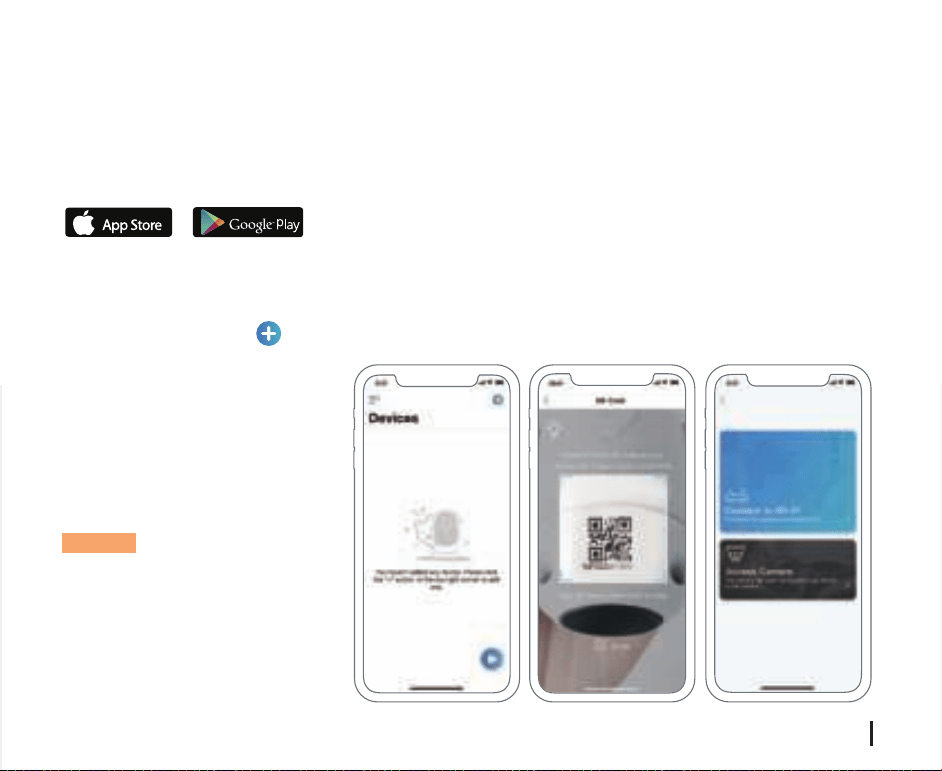
Installare la Batteria Ricaricabile nella Telecamera
!
• Si prega di premere il pulsante (sulla parte superiore dell’involucro posteriore), e fare
scorrere l’involucro posteriore verso il basso per chiuderlo. Anche il pulsante deve essere
chiuso saldamente per una miglior prestazione di resistenza al clima.
• Per migliori prestazioni di resistenza al clima, coprire sempre la porta di ricarica USB con
il tappo in gomma.
1. Fare clic sul pulsante
nell'angolo in alto a destra per
aggiungere la telecamera.
2. Scannerizzare il codice QR sul
retro della telecamera.
3. Fare clic su “connetti al Wi-Fi”
per configurare le impostazioni
Wi-Fi.
AVVISO:
• Reolink Argus 2/Argus Pro
telecamera supporta solo il
Wi-Fi a 2.4 GHz. I 5 GHz non
sono supportati.
• La vostra famiglia può fare clic
su “Accedi a Telecamera” per la
visualizzazione dal vivo dopo il
setup iniziale.
Scaricare e installare l'App Reolink da App Store (per iOS) e Google Play (per Android)
Available on the
Get it on
Impostare la Telecamera sulla App Reolink (per
Smartphone)
Seguire le tonalità di avviso per configurare la telecamera.
63Italian62 Italian
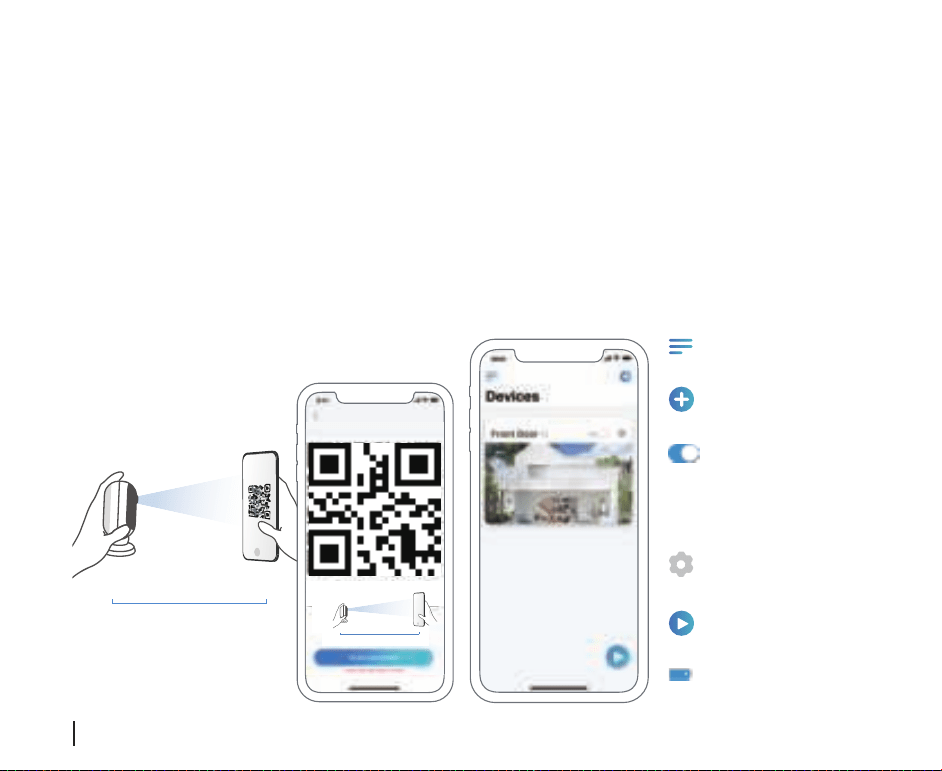
4. Verrà generato un codice QR sul telefono. Posizionare il codice QR sul vostro telefono verso la
lente della telecamera Reolink Argus 2 o Pro ad una distanza di circa 20 cm (8 pollici) per
permettere alla telecamera di scannerizzare il codice QR. Assicurarsi di aver rimosso la pellicola
protettiva della lente della telecamera.
5. Seguire i passaggi per completare le impostazioni Wi-Fi.
6. Dopo aver creato una password per la vostra telecamera, seguire i passaggi per sincronizzare
l’ora, poi avviare la visualizzazione dal vivo o andare su “Impostazioni Dispositivo”
Aggiungi nuovo dispositivo
Impostazioni Dispositivo
Menu
Accedi a Visuale dal Vivo
Stato Batteria
r
Attiva/Disattiva Sensore
Movimento PIR (per
impostazione predefinita,
il sensore PIR è attivato.)
20cm (8 pollici)
Scaricare il software Reolink Client dal nostro sito web uciale:
https://reolink.com/software-and-manual e installarlo.
AVVISO: Si raccomanda di allestire la telecamera sulla App Reolink prima di
aggiungere la telecamera al Reolink Client.
Lanciare il software Reolink Client aggiungere manualmente la telecamera al Client.
Seguire i passaggi sotto.
1. Fare clic su “Aggiungi Dispositivo”
sul menù destro.
2. Cliccare su “Scansiona
Dispositivo in LAN”.
3. Fare doppio clic sulla telecamera
che si vuole aggiungere. Le
informazioni saranno compilate
automaticamente.
4. Inserire la password creata sulla
App Reolink per accedere.
5. Fare clic su “OK” per accedere.
• Nella Stessa Rete (In
LAN)
Impostare la Telecamera sul Client Reolink (per PC)
65Italian64 Italian
r
≈30cm(12 inch)
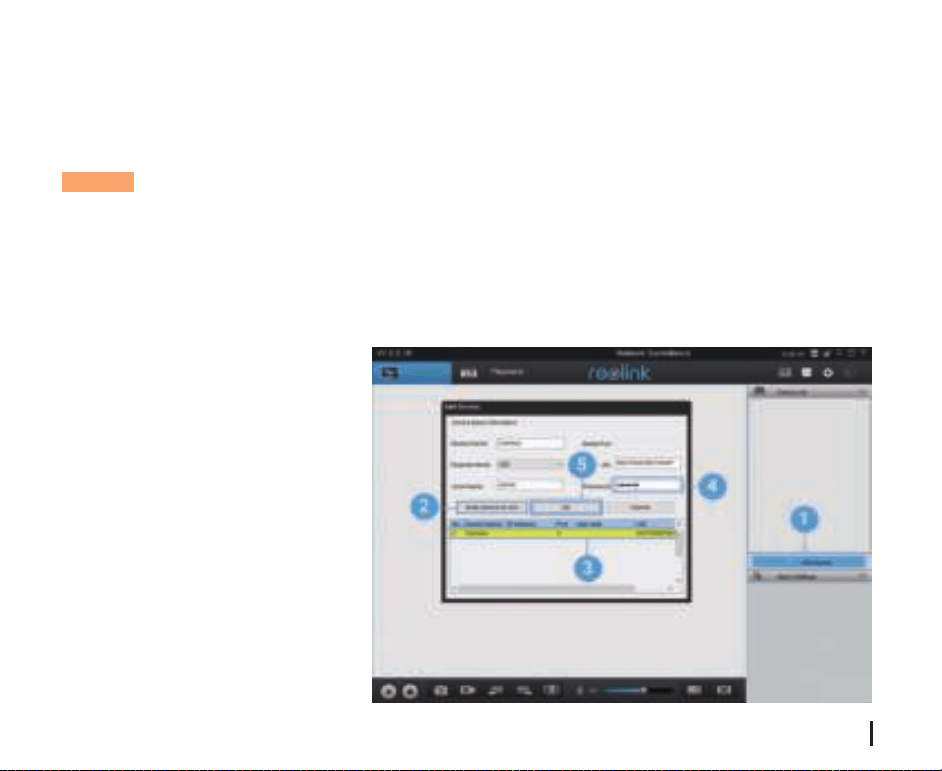
4. Verrà generato un codice QR sul telefono. Posizionare il codice QR sul vostro telefono verso la
lente della telecamera Reolink Argus 2 o Pro ad una distanza di circa 20 cm (8 pollici) per
permettere alla telecamera di scannerizzare il codice QR. Assicurarsi di aver rimosso la pellicola
protettiva della lente della telecamera.
5. Seguire i passaggi per completare le impostazioni Wi-Fi.
6. Dopo aver creato una password per la vostra telecamera, seguire i passaggi per sincronizzare
l’ora, poi avviare la visualizzazione dal vivo o andare su “Impostazioni Dispositivo”
Aggiungi nuovo dispositivo
Impostazioni Dispositivo
Menu
Accedi a Visuale dal Vivo
Stato Batteria
r
Attiva/Disattiva Sensore
Movimento PIR (per
impostazione predefinita,
il sensore PIR è attivato.)
20cm (8 pollici)
Scaricare il software Reolink Client dal nostro sito web uciale:
https://reolink.com/software-and-manual e installarlo.
AVVISO: Si raccomanda di allestire la telecamera sulla App Reolink prima di
aggiungere la telecamera al Reolink Client.
Lanciare il software Reolink Client aggiungere manualmente la telecamera al Client.
Seguire i passaggi sotto.
1. Fare clic su “Aggiungi Dispositivo”
sul menù destro.
2. Cliccare su “Scansiona
Dispositivo in LAN”.
3. Fare doppio clic sulla telecamera
che si vuole aggiungere. Le
informazioni saranno compilate
automaticamente.
4. Inserire la password creata sulla
App Reolink per accedere.
5. Fare clic su “OK” per accedere.
• Nella Stessa Rete (In
LAN)
Impostare la Telecamera sul Client Reolink (per PC)
65Italian64 Italian
r
≈30cm(12 inch)
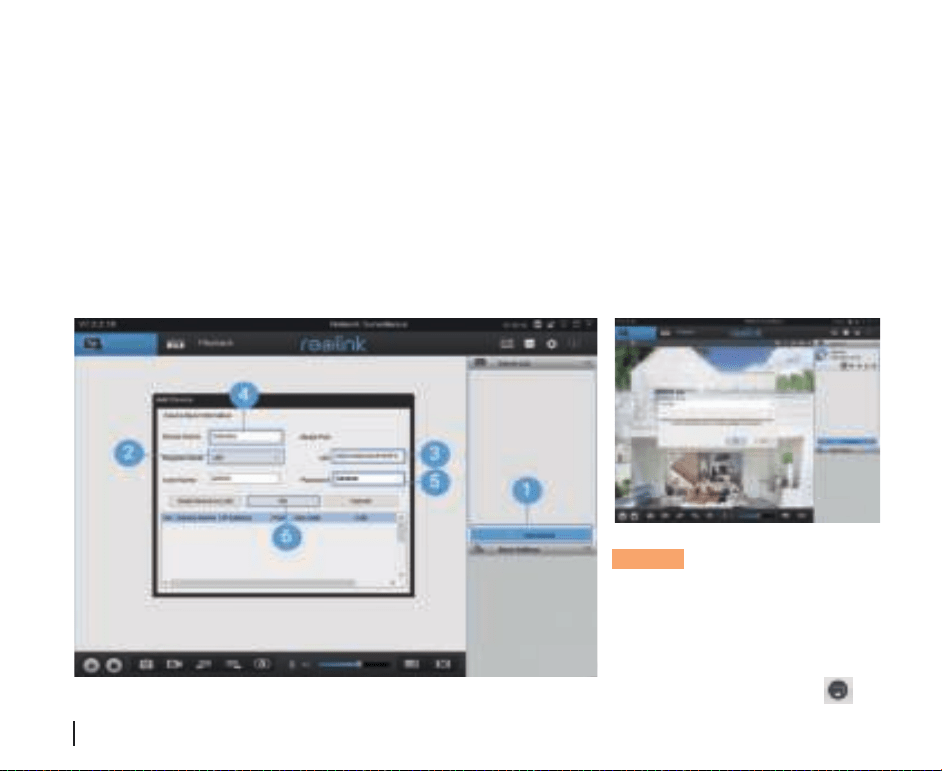
• In Una Rete Diversa (In WAN)
AVVISO: Per risparmiare energia,
la telecamera interrompe la
sessione se non viene eettuata
alcuna operazione dopo circa 5
minuti. Sarà necessario accedere
nuovamente alla telecamera
facendo clic sul pulsante“ ”
1. Fare clic su “Aggiungi Dispositivo” sul menù destro.
2. Scegliere “UID” come Modalità di Registrazione.
3. Digitare l’UID della vostra telecamera.
4. Creare un nome per la telecamera visualizzata su Reolink Client.
5. Inserire la password creata sulla App Reolink per accedere.
6. Fare clic su “OK” per accedere.
• Distanza di rilevamento sensore PIR
AVVISO:
1. Percorso per regolare la distanza nell'App: Impostazioni Dispositivo-Impostazioni PIR
2. Percorso per regolare la distanza nel Client: Impostazioni Dispositivo-Impostazioni Allarme RF
3. Una sensibilità più alta ore una distanza di rilevamento più lunga, ma porterà a più falsi
allarmi. È consigliabile impostare il livello di sensibilità su “Basso” o “Medio” quando si installa la
telecamera all’esterno.
Il sensore PIR ha 3 livelli di sensibilità regolabili: Basso/Medio/Alto .
Una sensibilità più alta ore una distanza di rilevamento più lunga. La sensibilità di default del
sensore PIR è su “Medio”.
Attenzioni per l’Installazione della Telecamera
67Italian66 Italian
Distanza di Rilevamento (Per
oggetti in movimento e viventi)
Distanza di Rilevamento (Per
veicoli in movimento)
Alta
Medio
Bassa
Fino a 9 metri (30 ft)
Fino a 6 metri (20 ft)
Fino a 4 metri (13 ft) Fino a 10 metri (33 ft)
Fino a 12 metri (40 ft)
Fino a 15 metri (50 ft)
Sensibilità
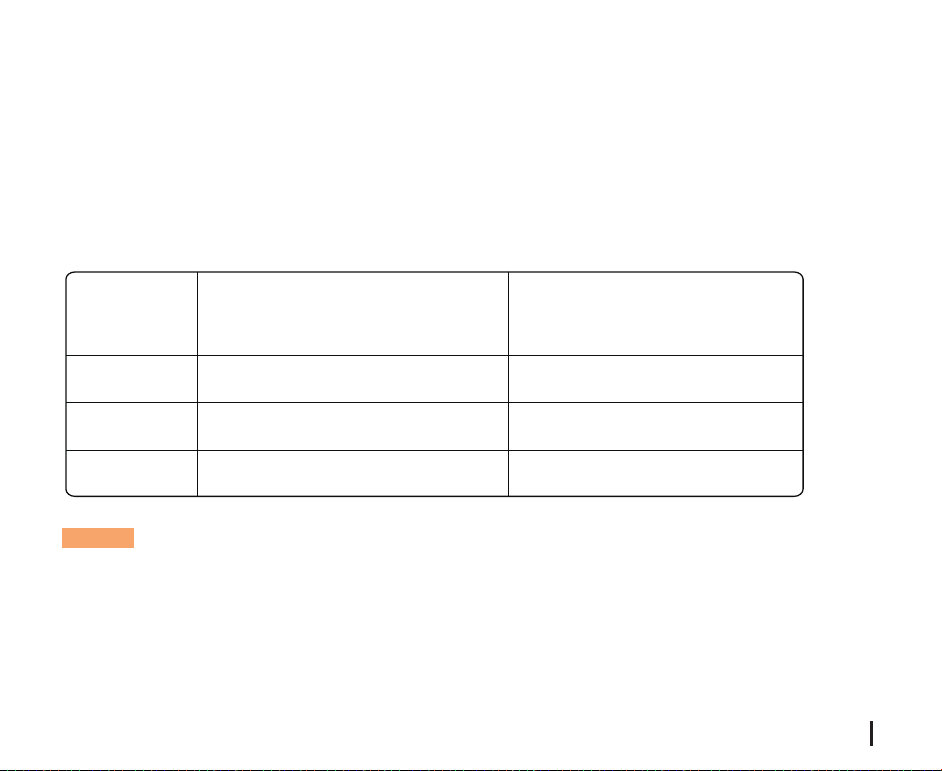
• In Una Rete Diversa (In WAN)
AVVISO: Per risparmiare energia,
la telecamera interrompe la
sessione se non viene eettuata
alcuna operazione dopo circa 5
minuti. Sarà necessario accedere
nuovamente alla telecamera
facendo clic sul pulsante“ ”
1. Fare clic su “Aggiungi Dispositivo” sul menù destro.
2. Scegliere “UID” come Modalità di Registrazione.
3. Digitare l’UID della vostra telecamera.
4. Creare un nome per la telecamera visualizzata su Reolink Client.
5. Inserire la password creata sulla App Reolink per accedere.
6. Fare clic su “OK” per accedere.
• Distanza di rilevamento sensore PIR
AVVISO:
1. Percorso per regolare la distanza nell'App: Impostazioni Dispositivo-Impostazioni PIR
2. Percorso per regolare la distanza nel Client: Impostazioni Dispositivo-Impostazioni Allarme RF
3. Una sensibilità più alta ore una distanza di rilevamento più lunga, ma porterà a più falsi
allarmi. È consigliabile impostare il livello di sensibilità su “Basso” o “Medio” quando si installa la
telecamera all’esterno.
Il sensore PIR ha 3 livelli di sensibilità regolabili: Basso/Medio/Alto .
Una sensibilità più alta ore una distanza di rilevamento più lunga. La sensibilità di default del
sensore PIR è su “Medio”.
Attenzioni per l’Installazione della Telecamera
67Italian66 Italian
Distanza di Rilevamento (Per
oggetti in movimento e viventi)
Distanza di Rilevamento (Per
veicoli in movimento)
Alta
Medio
Bassa
Fino a 9 metri (30 ft)
Fino a 6 metri (20 ft)
Fino a 4 metri (13 ft) Fino a 10 metri (33 ft)
Fino a 12 metri (40 ft)
Fino a 15 metri (50 ft)
Sensibilità
!
Per ridurre i falsi allarmi, si prega di notare:
• Non installare la telecamera rivolta verso oggetti con luci accese, inclusa
luce del sole, lampioni luminosi ecc.
• Non posizionare la telecamera troppo vicino a un luogo dove passano
frequentemente veicoli in movimento. In base ai nostri numerosi test, la
distanza raccomandata fra la telecamera e il veicolo è di 15 metri (50 ft).
• Stare lontani dagli sbocchi, incluse bocchette di condizionatore d’aria,
bocchette di umidificatore, bocchetta di trasferimento calore di proiettori
ecc.
• Non installare la telecamera dove sono presenti forti venti.
• Non installare la telecamera davanti a uno specchio.
• Mantenere la telecamera a almeno 1 metro di distanza da qualsiasi
dispositivo wireless, inclusi router Wi-Fi e telefoni per evitare interferenze
wireless.
Note Importanti per Ridurre i Falsi
Allarmi
Quando si installa la telecamera, si prega di
installare la telecamera inclinata (angolo fra
sensore e oggetto rilevato più ampio di 10°) per
un rilevamento ecace del movimento. Se
l’oggetto in movimento si avvicina al sensore PIR
verticalmente, il sensore potrebbe non rilevare gli
eventi di movimento.
La distanza di visualizzazione ideale della
telecamera è di 2-10 metri (7-33 ft), che
permette di riconoscere un umano.
INGRESSO
θ
Percorso
dell’oggetto in
movimento
INFO:
• Distanza di rilevamento del sensore PIR: 6 m (di
default)
• Angolo di rilevamento del sensore PIR: 120° (H)
• Distanza di Visualizzazione
Ideale della Telecamera
2-3 metri
10°
θ
IDistanza ide
al
e:
2-10 metri (7-33piedi)
• Angolo di installazione sensore PIR
69Italian68 Italian
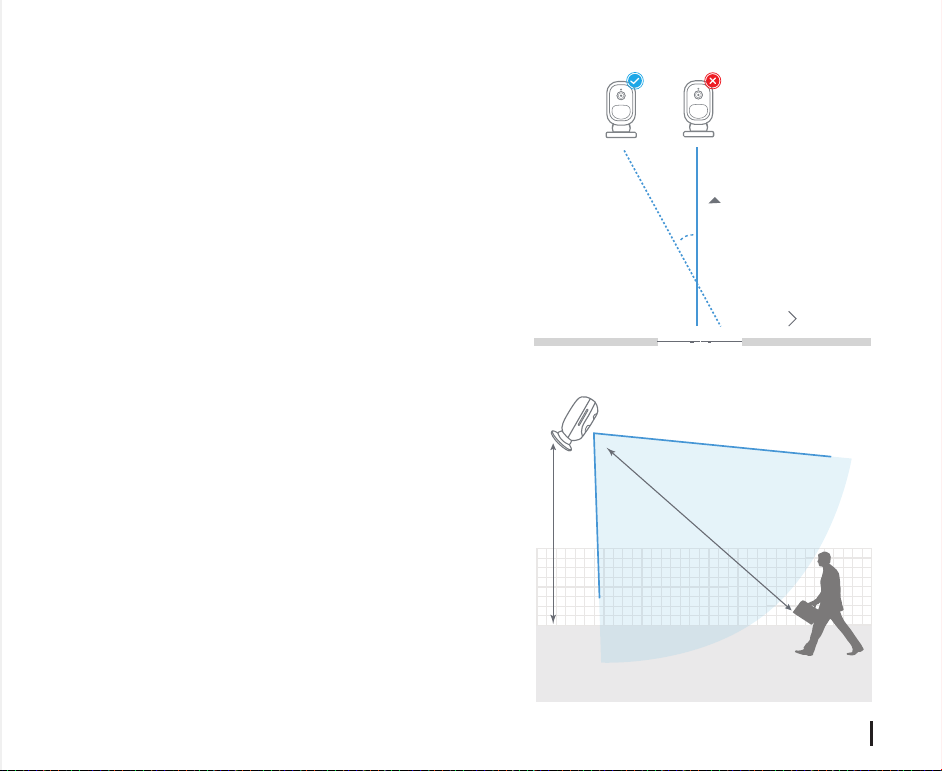
!
Per ridurre i falsi allarmi, si prega di notare:
• Non installare la telecamera rivolta verso oggetti con luci accese, inclusa
luce del sole, lampioni luminosi ecc.
• Non posizionare la telecamera troppo vicino a un luogo dove passano
frequentemente veicoli in movimento. In base ai nostri numerosi test, la
distanza raccomandata fra la telecamera e il veicolo è di 15 metri (50 ft).
• Stare lontani dagli sbocchi, incluse bocchette di condizionatore d’aria,
bocchette di umidificatore, bocchetta di trasferimento calore di proiettori
ecc.
• Non installare la telecamera dove sono presenti forti venti.
• Non installare la telecamera davanti a uno specchio.
• Mantenere la telecamera a almeno 1 metro di distanza da qualsiasi
dispositivo wireless, inclusi router Wi-Fi e telefoni per evitare interferenze
wireless.
Note Importanti per Ridurre i Falsi
Allarmi
Quando si installa la telecamera, si prega di
installare la telecamera inclinata (angolo fra
sensore e oggetto rilevato più ampio di 10°) per
un rilevamento ecace del movimento. Se
l’oggetto in movimento si avvicina al sensore PIR
verticalmente, il sensore potrebbe non rilevare gli
eventi di movimento.
La distanza di visualizzazione ideale della
telecamera è di 2-10 metri (7-33 ft), che
permette di riconoscere un umano.
INGRESSO
θ
Percorso
dell’oggetto in
movimento
INFO:
• Distanza di rilevamento del sensore PIR: 6 m (di
default)
• Angolo di rilevamento del sensore PIR: 120° (H)
• Distanza di Visualizzazione
Ideale della Telecamera
2-3 metri
10°
θ
IDistanza ide
al
e:
2-10 metri (7-33piedi)
• Angolo di installazione sensore PIR
69Italian68 Italian
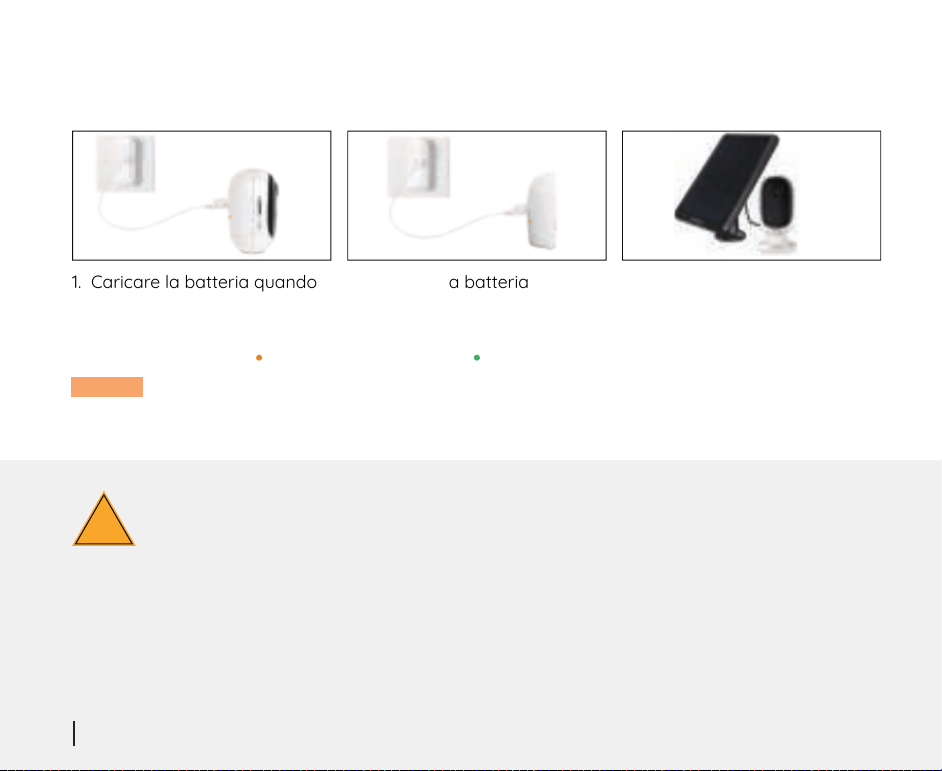
!
Caricare la Batteria
AVVISO: Si prega di notare che il pannello solare NON è incluso nella confezione. Si può acquistare
pannello solare sullo store on-line uciale Reolink.
Reolink Argus 2 o Argus Pro non è progettata per girare 24/7 a piena capacità o per lo streaming
dal vivo tutta la giornata. È progettata per registrare gli eventi di movimento e visualizzare in
remoto lo streaming solo quando necessario.
Scoprite alcuni in modi utili per massimizzare la vita della batteria in questo post:
https://support.reolink.com/hc/en-us/articles/360006991893
Misure di Sicurezza Importanti sull’Uso di Batterie
Ricaricabili
2. Caricare la batteria
separatamente.
1. Caricare la batteria quando
è installata sulla telecamera.
3. Caricare la batteria con il
Pannello Solare Reolink.
Indicatore di carica:
LED Arancio: Ricarica
LED Verde: Ricarica completa
1. Si prega di caricare la batteria ricaricabile con un caricabatterie standard di alta qualità D C 5 V
o 9 V.
2. Se volete alimentare la batteria tramite il pannello solare, si prega di notare che la batteria è
compatibile SOLO con il Pannello Solare Reolink. Non è possibile caricare la batteria con pannelli
solari di altre marche.
3. Si prega di caricare la batteria con temperature comprese fra 0 °C e 45 °C.
4. Usare sempre la batteria a temperature comprese fra -20 °C e 60 °C.
5. Assicurarsi che il vano batteria sia pulito.
6. Si prega di tenere la porta di ricarica USB asciutta, pulita e libera da detriti e assicurarsi che i
contatti della batteria siano allineati.
7. Assicurarsi sempre che la porta di ricarica USB sia pulita. Si prega di coprire la porta di ricarica
USB con il tappetino in gomma una volta caricata completamente la batteria.
8. Mai caricare, usare o conservare la batteria vicino a fonti di iniezione, come fuochi o elementi
termici.
9. Conservare sempre la batteria in un ambiente fresco, asciutto e ventilato.
10. Mai conservare la batteria assieme ad oggetti nocivi o combustibili.
11. Tenere la batteria lontana dalla portata dei bambini.
12. Non cortocircuitare la batteria connettendo cavi o altri oggetti metallici ai terminali positivo (+)
e negativo (-). NON trasportare o conservare la batteria assieme a collane, mollette per capelli o
altri oggetti metallici.
13. NON smontare, tagliare, forare, cortocircuitare la batteria, o farla scaricare in acqua, fuoco,
forni a microonde e contenitori pressurizzati.
14. NON usare la batteria se emette odori, genera calore, diventa scolorita o deformata, o sembra
in qualche modo anormale. Se la batteria viene usata o caricata, rimuovere la batteria dal
dispositivo o dal caricatore immediatamente, e interrompere l’utilizzo.
15. Seguire sempre le leggi locali su rifiuti e riciclaggio quando si smaltisce la batteria usata.
71Italian
70 Italian
!
Caricare la Batteria
AVVISO: Si prega di notare che il pannello solare NON è incluso nella confezione. Si può acquistare
pannello solare sullo store on-line uciale Reolink.
Reolink Argus 2 o Argus Pro non è progettata per girare 24/7 a piena capacità o per lo streaming
dal vivo tutta la giornata. È progettata per registrare gli eventi di movimento e visualizzare in
remoto lo streaming solo quando necessario.
Scoprite alcuni in modi utili per massimizzare la vita della batteria in questo post:
https://support.reolink.com/hc/en-us/articles/360006991893
Misure di Sicurezza Importanti sull’Uso di Batterie
Ricaricabili
2. Caricare la batteria
separatamente.
1. Caricare la batteria quando
è installata sulla telecamera.
3. Caricare la batteria con il
Pannello Solare Reolink.
Indicatore di carica:
LED Arancio: Ricarica
LED Verde: Ricarica completa
1. Si prega di caricare la batteria ricaricabile con un caricabatterie standard di alta qualità D C 5 V
o 9 V.
2. Se volete alimentare la batteria tramite il pannello solare, si prega di notare che la batteria è
compatibile SOLO con il Pannello Solare Reolink. Non è possibile caricare la batteria con pannelli
solari di altre marche.
3. Si prega di caricare la batteria con temperature comprese fra 0 °C e 45 °C.
4. Usare sempre la batteria a temperature comprese fra -20 °C e 60 °C.
5. Assicurarsi che il vano batteria sia pulito.
6. Si prega di tenere la porta di ricarica USB asciutta, pulita e libera da detriti e assicurarsi che i
contatti della batteria siano allineati.
7. Assicurarsi sempre che la porta di ricarica USB sia pulita. Si prega di coprire la porta di ricarica
USB con il tappetino in gomma una volta caricata completamente la batteria.
8. Mai caricare, usare o conservare la batteria vicino a fonti di iniezione, come fuochi o elementi
termici.
9. Conservare sempre la batteria in un ambiente fresco, asciutto e ventilato.
10. Mai conservare la batteria assieme ad oggetti nocivi o combustibili.
11. Tenere la batteria lontana dalla portata dei bambini.
12. Non cortocircuitare la batteria connettendo cavi o altri oggetti metallici ai terminali positivo (+)
e negativo (-). NON trasportare o conservare la batteria assieme a collane, mollette per capelli o
altri oggetti metallici.
13. NON smontare, tagliare, forare, cortocircuitare la batteria, o farla scaricare in acqua, fuoco,
forni a microonde e contenitori pressurizzati.
14. NON usare la batteria se emette odori, genera calore, diventa scolorita o deformata, o sembra
in qualche modo anormale. Se la batteria viene usata o caricata, rimuovere la batteria dal
dispositivo o dal caricatore immediatamente, e interrompere l’utilizzo.
15. Seguire sempre le leggi locali su rifiuti e riciclaggio quando si smaltisce la batteria usata.
71Italian
70 Italian
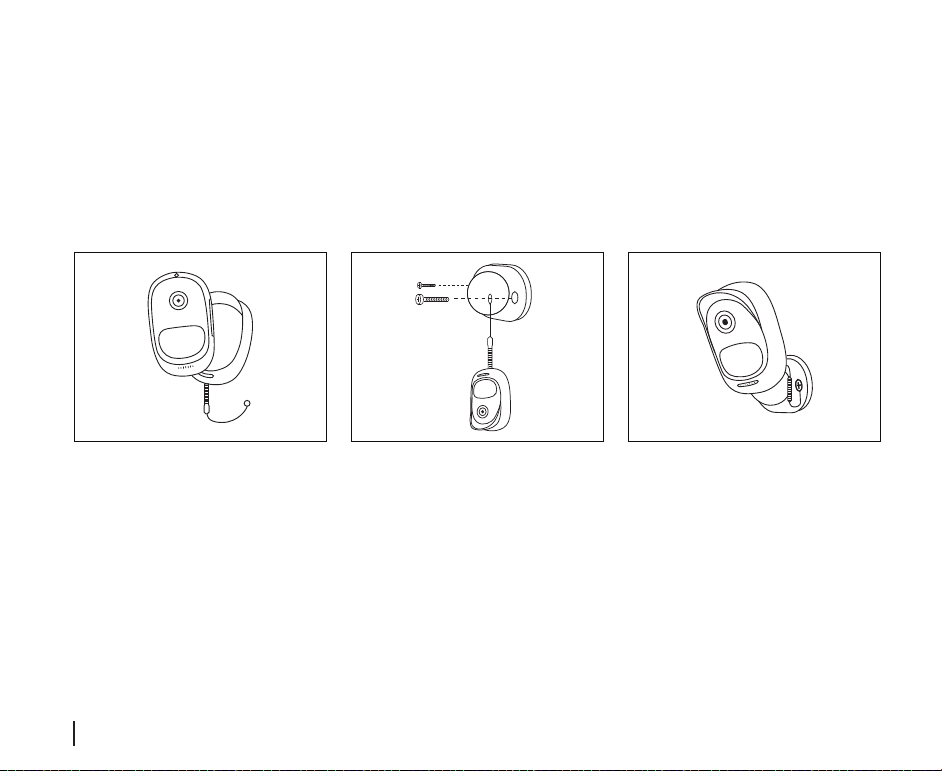
• Skin (per Argus 2)
Guide all’Installazione
Passaggio 1
Si prega di applicare la skin
fornita nella confezione sulla
telecamera Reolink Argus 2.
Passaggio 2
La skin ha una corda di
sicurezza anticaduta. Si prega
di fissare l’altro capo della
corda al supporto a muro
quando la si installa sulla
parete.
Passaggio 3
Attaccare la telecamera sul
supporto a parete e girare la
telecamera in ogni direzione.
Si prega di applicare la skin sulla telecamera per prestazioni migliori di resistenza al clima quando
si installa la telecamera all’esterno.
• Supporto a Muro
Passaggio 1
Premere il tasto per sbloccare
la placca dal gancio di
sicurezza.
Passaggio 3
Agganciare il supporto di
sicurezza sulla sua piastra.
(Assicurarsi che il bordo superiore
della piastra di sostegno sia
inserito nel supporto.)
Passaggio 4
Premere il pulsante del
supporto di sicurezza fino a
che la sua piastra non si
incastra sul supporto.
Passaggio 5
Avvitare la telecamera,
regolarne la direzione e
stringere il pomello per fissarla.
Passaggio 2
Avvitare la piastra del
supporto di sicurezza sul muro
73Italian72 Italian
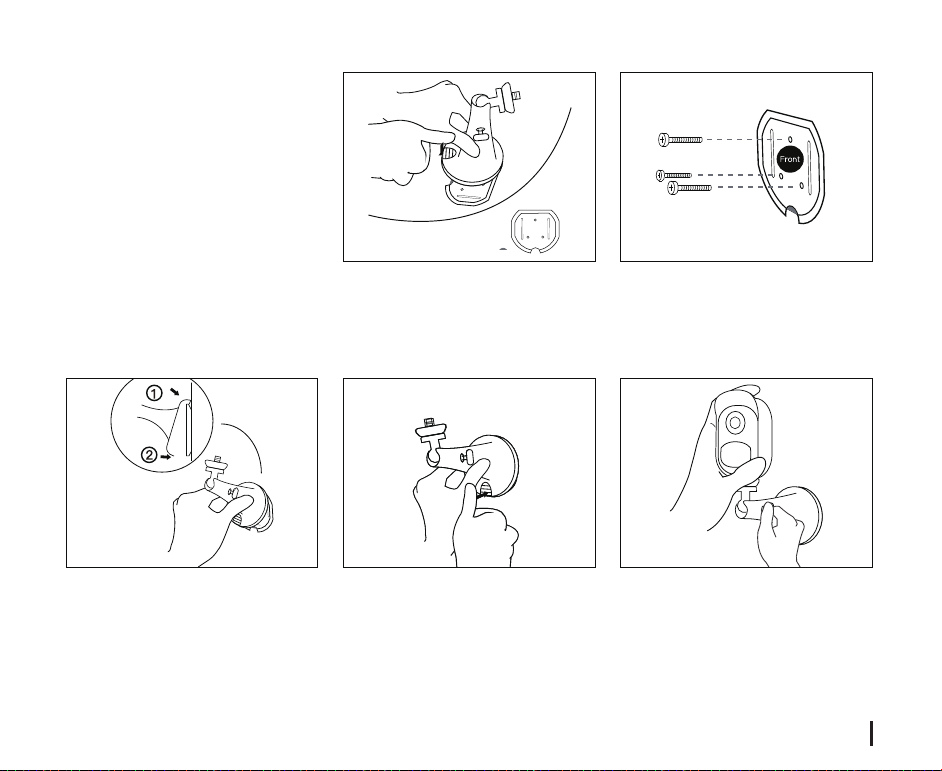
• Skin (per Argus 2)
Guide all’Installazione
Passaggio 1
Si prega di applicare la skin
fornita nella confezione sulla
telecamera Reolink Argus 2.
Passaggio 2
La skin ha una corda di
sicurezza anticaduta. Si prega
di fissare l’altro capo della
corda al supporto a muro
quando la si installa sulla
parete.
Passaggio 3
Attaccare la telecamera sul
supporto a parete e girare la
telecamera in ogni direzione.
Si prega di applicare la skin sulla telecamera per prestazioni migliori di resistenza al clima quando
si installa la telecamera all’esterno.
• Supporto a Muro
Passaggio 1
Premere il tasto per sbloccare
la placca dal gancio di
sicurezza.
Passaggio 3
Agganciare il supporto di
sicurezza sulla sua piastra.
(Assicurarsi che il bordo superiore
della piastra di sostegno sia
inserito nel supporto.)
Passaggio 4
Premere il pulsante del
supporto di sicurezza fino a
che la sua piastra non si
incastra sul supporto.
Passaggio 5
Avvitare la telecamera,
regolarne la direzione e
stringere il pomello per fissarla.
Passaggio 2
Avvitare la piastra del
supporto di sicurezza sul muro
73Italian72 Italian
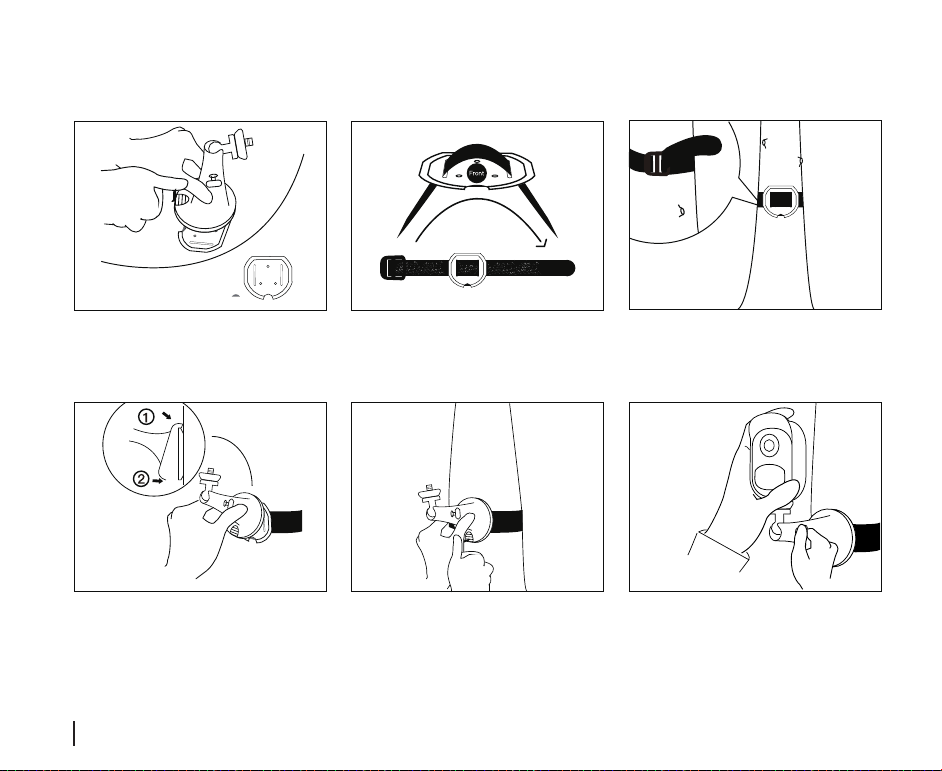
• Supporto da Albero
Passaggio 4
Agganciare il supporto di
sicurezza sulla sua piastra.
(Assicurarsi che il bordo superiore
della piastra di sostegno sia
inserito nel supporto.)
Passaggio 1
Premere il pulsante per
rilasciare la piastra dal
supporto di sicurezza.
Passaggio 5
Premere il pulsante del
supporto di sicurezza fino a
che la sua piastra non si
incastra sul supporto.
Passaggio 6
Avvitare la telecamera,
regolarne la direzione e
stringere il pomello per
fissarla.
Passaggio 2
Fare passare la cinghia hook &
loop attraverso gli slot.
Passaggio 3
Fissare la cinghia modellabile
all’albero.
75Italian74 Italian
• Rimuovere la Telecamera
Passaggio 1
Premere il pulsante del
supporto di sicurezza per
estrarre il supporto.
Passaggio 2
Svitare la telecamera dal
supporto a muro.
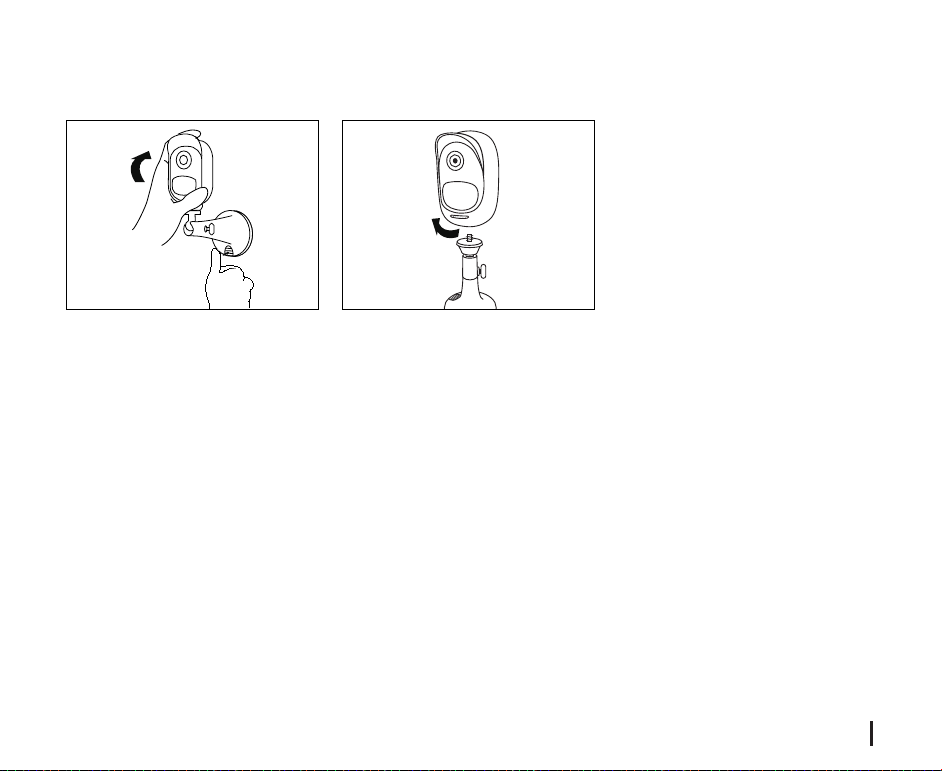
• Supporto da Albero
Passaggio 4
Agganciare il supporto di
sicurezza sulla sua piastra.
(Assicurarsi che il bordo superiore
della piastra di sostegno sia
inserito nel supporto.)
Passaggio 1
Premere il pulsante per
rilasciare la piastra dal
supporto di sicurezza.
Passaggio 5
Premere il pulsante del
supporto di sicurezza fino a
che la sua piastra non si
incastra sul supporto.
Passaggio 6
Avvitare la telecamera,
regolarne la direzione e
stringere il pomello per
fissarla.
Passaggio 2
Fare passare la cinghia hook &
loop attraverso gli slot.
Passaggio 3
Fissare la cinghia modellabile
all’albero.
75Italian74 Italian
• Rimuovere la Telecamera
Passaggio 1
Premere il pulsante del
supporto di sicurezza per
estrarre il supporto.
Passaggio 2
Svitare la telecamera dal
supporto a muro.

Specifiche
Frequenza di operatività: 2.4 GHz
Temperatura in operatività: -10° a 55° C (14° a
131° F)
Resistenza all’acqua: IP65 impermeabilità
certificata
Dimensione: 96x58x59 mm
Peso (batteria inclusa): 260 g (9.2 oz)
(Argus 2) / 230g (8.1 oz) (Argus Pro)
Rilevamento a distanza PIR: regolabile fino a
9m (30ft)
Angolo di rilevamento PIR: 120°orizzonatale
Allarme audio: allarme audio registrabile
personalizzabile Altri allarmi: email istantanee
e notifiche push
Risoluzione video:1080p HD a 15
frame/sec Campo vista: 130°
diagonale Visione notturna: fino a 10
m (33 piedi)
Video
Rilevamento PIR & Allarmi
Generale
77Italian76 Italian
• La telecamera non si
accende
Se la vostra telecamera sembra non
funzionare, provate le soluzioni seguenti:
• Assicuratevi che la batteria sia inserita
correttamente nel vano. In caso contrario,
inserire la batteria.
• Caricare la batteria utilizzando l’adattatore
DC 5V/2A e assicurarsi che l’indicatore LED
della batteria sia acceso. Quando si illumina la
luce verde, la batteria è completamente carica.
• Se avete un’altra batteria di ricambio,
provate a cambiare la batteria per un doppio
controllo.
• Se non riuscite comunque ad accendere la
telecamera dopo aver provato i passaggi di
risoluzione sopra, contattate il team di
supporto Reolink.
Se non riuscite a ricevere alcuna notifica push
quando viene rilevato un movimento, provate
le soluzioni seguenti:
• Assicuratevi che le notifiche push siano state
attivate.
• Assicurarsi che il programma PIR sia
impostato correttamente.
• Controllare la connessione Internet del vostro
telefono e riprovare.
• Assicurarsi che la telecamera sia connessa
ad Internet. Se l’indicatore LED sotto la lente
della telecamera è rosso fisso o rosso
lampeggiante, significa che il vostro dispositivo
si è disconnesso da Internet.
• Assicuratevi di aver abilitato le notifiche sul
vostro telefono. Andate sulle IMPOSTAZIONI di
SISTEMA del vostro telefono e consentite le
notifiche push.
• Impossibile ricevere notifiche
push
• Il sensore PIR non riesce ad
innescare l’allarme
Risoluzioni dei Problemi
Se il sensore PIR non riesce ad innescare alcun
tipo di allarme entro l’area coperta, provate le
soluzioni seguenti:
• Assicuratevi che il sensore PIR o la
telecamera sia installato nella direzione rivolta
verso un possibile intruso.
• Assicuratevi che il sensore PIR sia attivato o
che la tabella temporale sia attiva e impostata
adeguatamente.
• Si prega di controllare la sensibilità e
assicurarsi che sia impostata correttamente.
• Andare su Impostazioni Dispositivo ->
Impostazioni PIR e assicurarsi che l’azione
corrispondente sia smarcata.
• Assicurarsi che la batteria non sia scarica.
• Resettare la telecamera e riprovare.

Specifiche
Frequenza di operatività: 2.4 GHz
Temperatura in operatività: -10° a 55° C (14° a
131° F)
Resistenza all’acqua: IP65 impermeabilità
certificata
Dimensione: 96x58x59 mm
Peso (batteria inclusa): 260 g (9.2 oz)
(Argus 2) / 230g (8.1 oz) (Argus Pro)
Rilevamento a distanza PIR: regolabile fino a
9m (30ft)
Angolo di rilevamento PIR: 120°orizzonatale
Allarme audio: allarme audio registrabile
personalizzabile Altri allarmi: email istantanee
e notifiche push
Risoluzione video:1080p HD a 15
frame/sec Campo vista: 130°
diagonale Visione notturna: fino a 10
m (33 piedi)
Video
Rilevamento PIR & Allarmi
Generale
77Italian76 Italian
• La telecamera non si
accende
Se la vostra telecamera sembra non
funzionare, provate le soluzioni seguenti:
• Assicuratevi che la batteria sia inserita
correttamente nel vano. In caso contrario,
inserire la batteria.
• Caricare la batteria utilizzando l’adattatore
DC 5V/2A e assicurarsi che l’indicatore LED
della batteria sia acceso. Quando si illumina la
luce verde, la batteria è completamente carica.
• Se avete un’altra batteria di ricambio,
provate a cambiare la batteria per un doppio
controllo.
• Se non riuscite comunque ad accendere la
telecamera dopo aver provato i passaggi di
risoluzione sopra, contattate il team di
supporto Reolink.
Se non riuscite a ricevere alcuna notifica push
quando viene rilevato un movimento, provate
le soluzioni seguenti:
• Assicuratevi che le notifiche push siano state
attivate.
• Assicurarsi che il programma PIR sia
impostato correttamente.
• Controllare la connessione Internet del vostro
telefono e riprovare.
• Assicurarsi che la telecamera sia connessa
ad Internet. Se l’indicatore LED sotto la lente
della telecamera è rosso fisso o rosso
lampeggiante, significa che il vostro dispositivo
si è disconnesso da Internet.
• Assicuratevi di aver abilitato le notifiche sul
vostro telefono. Andate sulle IMPOSTAZIONI di
SISTEMA del vostro telefono e consentite le
notifiche push.
• Impossibile ricevere notifiche
push
• Il sensore PIR non riesce ad
innescare l’allarme
Risoluzioni dei Problemi
Se il sensore PIR non riesce ad innescare alcun
tipo di allarme entro l’area coperta, provate le
soluzioni seguenti:
• Assicuratevi che il sensore PIR o la
telecamera sia installato nella direzione rivolta
verso un possibile intruso.
• Assicuratevi che il sensore PIR sia attivato o
che la tabella temporale sia attiva e impostata
adeguatamente.
• Si prega di controllare la sensibilità e
assicurarsi che sia impostata correttamente.
• Andare su Impostazioni Dispositivo ->
Impostazioni PIR e assicurarsi che l’azione
corrispondente sia smarcata.
• Assicurarsi che la batteria non sia scarica.
• Resettare la telecamera e riprovare.
Questa è attrezzatura è conforme ai limiti di
esposizione alle radiazioni RSS-102 impostati
per un ambiente non controllato. Questa
attrezzatura deve essere installata e operata
con una distanza minima di 20 cm fra
l’oggetto radiante e il vostro corpo.
salute umana da un incontrollato scarico di
rifiuti, riciclalo responsabilmente per
promuovere il riuso sostenibile delle materie
prime. Per restituire il dispositivo usato, per
favore usa il sistema di resi e raccolta o
contatta il punto vendita dove il prodotto è
stato acquistato. Possono rilevare questo
prodotto per un riciclo sicuro per l’ambiente.
L'utilizzo del prodotto è soggetto
all'accettazione dei Termini di servizio e
dell'Informativa sulla privacy su
https://reolink.com. Tenere fuori dalla portata
dei bambini.
Utilizzando il software prodotto incorporato al
prodotto Reolink, voi accettate i termini di
questo accordo di licenza per l’utente finale
(“EULA”) fra voi e Reolink. Scopri di più:
https://reolink.com/eula/.
Questo prodotto viene fornito con una
garanzia limitata di 2 anni. Ulteriori
informazioni:
https://reolink.com/warranty-and-return/.
Avviso di Idoneità
Dichiarazione Semplificata
di Conformità UE
Reolink dichiara che questo dispositivo è in
conformità con i requisiti essenziali e altre
rilevanti disposizioni della Direttiva
2014/53/EU.
Dichiarazione di Idoneità FCC
Questo dispositivo rispetta la Parte 15 delle
Regole FCC. L’operazione è soggetta alle
seguenti due condizioni: (1) questo dispositivo
non può causare interferenze nocive, e (2)
questo dispositivo deve accettare qualsiasi
interferenza ricevuta, incluse interferenze che
possono causare operazioni indesiderate. Per
maggiori informazioni, visitare:
https://reolink.com/fcc-compliancenotice/.
Questo marchio indica che questo prodotto
non deve essere rottamato insieme ad altri
rifiuti domestici attraverso l’UE.
Per prevenire possibili danni all’ambiente o alla
Corretta rottamazione
di questo prodotto
Garanzia limitata
Termini e privacy
Contratto di Licenza per l’utente Finale
Dichiarazione sulla Esposizione alle
Radiazioni ISED
79Italian78 Italian

Questa è attrezzatura è conforme ai limiti di
esposizione alle radiazioni RSS-102 impostati
per un ambiente non controllato. Questa
attrezzatura deve essere installata e operata
con una distanza minima di 20 cm fra
l’oggetto radiante e il vostro corpo.
salute umana da un incontrollato scarico di
rifiuti, riciclalo responsabilmente per
promuovere il riuso sostenibile delle materie
prime. Per restituire il dispositivo usato, per
favore usa il sistema di resi e raccolta o
contatta il punto vendita dove il prodotto è
stato acquistato. Possono rilevare questo
prodotto per un riciclo sicuro per l’ambiente.
L'utilizzo del prodotto è soggetto
all'accettazione dei Termini di servizio e
dell'Informativa sulla privacy su
https://reolink.com. Tenere fuori dalla portata
dei bambini.
Utilizzando il software prodotto incorporato al
prodotto Reolink, voi accettate i termini di
questo accordo di licenza per l’utente finale
(“EULA”) fra voi e Reolink. Scopri di più:
https://reolink.com/eula/.
Questo prodotto viene fornito con una
garanzia limitata di 2 anni. Ulteriori
informazioni:
https://reolink.com/warranty-and-return/.
Avviso di Idoneità
Dichiarazione Semplificata
di Conformità UE
Reolink dichiara che questo dispositivo è in
conformità con i requisiti essenziali e altre
rilevanti disposizioni della Direttiva
2014/53/EU.
Dichiarazione di Idoneità FCC
Questo dispositivo rispetta la Parte 15 delle
Regole FCC. L’operazione è soggetta alle
seguenti due condizioni: (1) questo dispositivo
non può causare interferenze nocive, e (2)
questo dispositivo deve accettare qualsiasi
interferenza ricevuta, incluse interferenze che
possono causare operazioni indesiderate. Per
maggiori informazioni, visitare:
https://reolink.com/fcc-compliancenotice/.
Questo marchio indica che questo prodotto
non deve essere rottamato insieme ad altri
rifiuti domestici attraverso l’UE.
Per prevenire possibili danni all’ambiente o alla
Corretta rottamazione
di questo prodotto
Garanzia limitata
Termini e privacy
Contratto di Licenza per l’utente Finale
Dichiarazione sulla Esposizione alle
Radiazioni ISED
79Italian78 Italian

80
81
82
83
85
87
90
92
96
97
98
Introducción General
ES
81Spanish
80 Spanish
Contenido
¿Qué hay en la caja?
* La cámara y la batería recargable se empaquetan por separado en el mismo paquete.
* Por favor ponga el cobertor a la cámara para obtener un mejor rendimiento a prueba de
intemperie cuando instale la cámara en exteriores.
¿Qué hay en la caja?
Introducción general
Instale las baterías recargables a la Cámara
Configure la cámara en la aplicación Reolink
Configure la cámara en el cliente Reolink
Atención para la instalación de la cámara
Cargue la Batería
Cómo instalar
Solución de problemas
Especificaciones
Notificación de Cumplimiento.
Argus 2/Argus Pro Cámara x1
Soporte de seguridad para exteriores x1
Montaje en pared (solo para Argus 2) x1
Batería recargable * x1
Guía de inicio rápido x1
Cobertor * x1
Cable de energía x1
Señal de vigilancia x1
Aguja para Reiniciar x1
Tornillos (en paquete) x1 (x2 para Argus 2)
Plantilla de orificio de montaje x1 (x2 para Argus 2)
El LED en rojo (falla la conexión WiFi)
Parpadeo: Estado de espera
Encendido: Estado de trabajo
LED en azul (conexión WiFi exitosa)
Parpadeo: estado de espera
Encendido: estado de trabajo
Ranura para tarjeta micro SD
Sensor de luz diurna
Lente
LED de estado
Micrófono incorporado
Sensor de movimiento PIR incorporado
Altavoz
Montador de Pared
Orificio de Reinicio
Presione el Orificio de Reiniciar con un pin
para restaurar la configuración de fábrica
solo para Argus 2
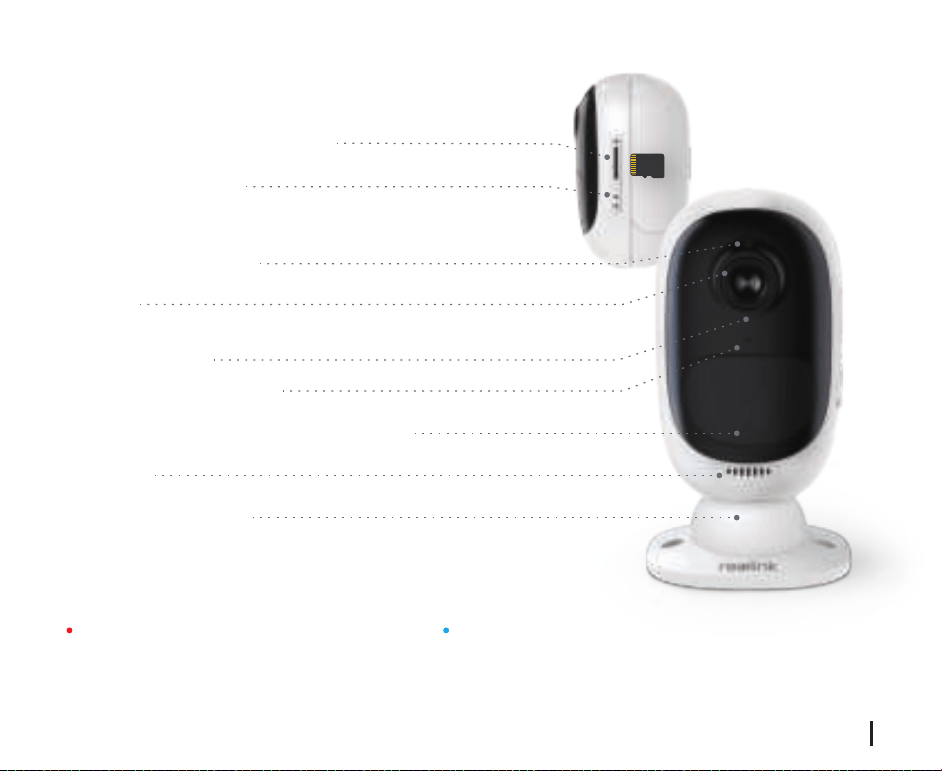
80
81
82
83
85
87
90
92
96
97
98
Introducción General
ES
81Spanish
80 Spanish
Contenido
¿Qué hay en la caja?
* La cámara y la batería recargable se empaquetan por separado en el mismo paquete.
* Por favor ponga el cobertor a la cámara para obtener un mejor rendimiento a prueba de
intemperie cuando instale la cámara en exteriores.
¿Qué hay en la caja?
Introducción general
Instale las baterías recargables a la Cámara
Configure la cámara en la aplicación Reolink
Configure la cámara en el cliente Reolink
Atención para la instalación de la cámara
Cargue la Batería
Cómo instalar
Solución de problemas
Especificaciones
Notificación de Cumplimiento.
Argus 2/Argus Pro Cámara x1
Soporte de seguridad para exteriores x1
Montaje en pared (solo para Argus 2) x1
Batería recargable * x1
Guía de inicio rápido x1
Cobertor * x1
Cable de energía x1
Señal de vigilancia x1
Aguja para Reiniciar x1
Tornillos (en paquete) x1 (x2 para Argus 2)
Plantilla de orificio de montaje x1 (x2 para Argus 2)
El LED en rojo (falla la conexión WiFi)
Parpadeo: Estado de espera
Encendido: Estado de trabajo
LED en azul (conexión WiFi exitosa)
Parpadeo: estado de espera
Encendido: estado de trabajo
Ranura para tarjeta micro SD
Sensor de luz diurna
Lente
LED de estado
Micrófono incorporado
Sensor de movimiento PIR incorporado
Altavoz
Montador de Pared
Orificio de Reinicio
Presione el Orificio de Reiniciar con un pin
para restaurar la configuración de fábrica
solo para Argus 2
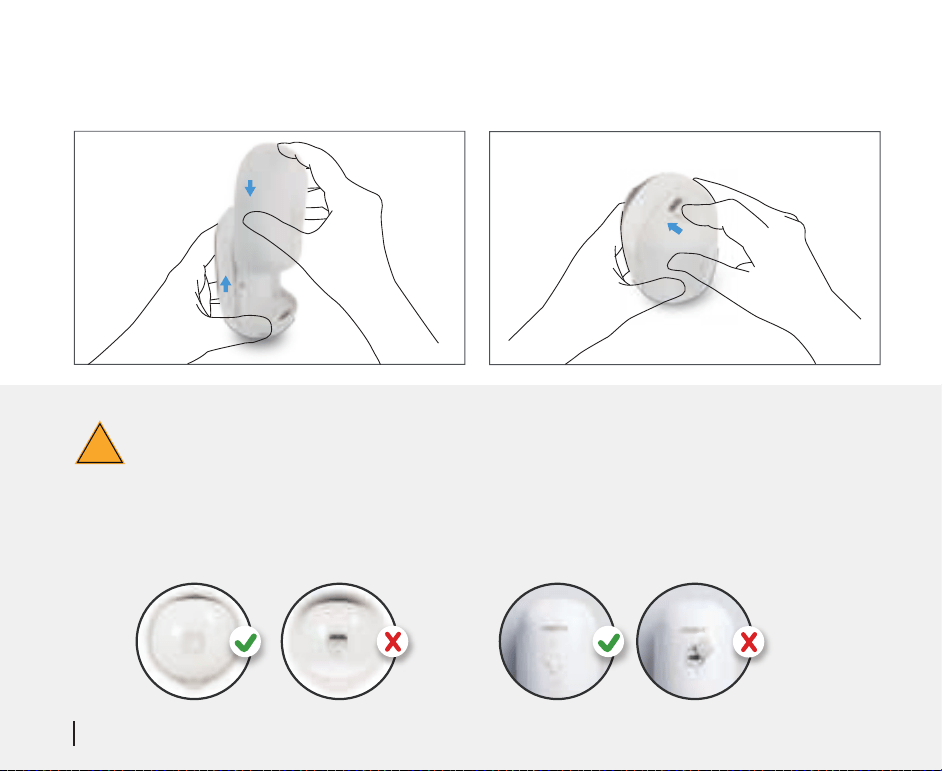
Instale las baterías recargables a la Cámara
!
• Por favor presione el botón (En la parte superior de la cubierta posterior), y desliza la
cubierta hacia abajo para cerrarla. El botón también necesita ser cerrado firmemente
para un mejor rendimiento.
• Para un mejor rendimiento siempre cubra el puerto de carga USB con la tapa de goma.
1. Por favor haga clic al botón “ ”
en la esquina derecha superior
para añadir la cámara.
2. Escanee el código QR en la
parte posterior de la cámara.
3. Haga clic en “conectar al
Wi Fi” para continuar.
Nota:
• La cámara Reolink Argus 2/
Argus Pro solo admite wifi
2.4GHz, no admite wifi 5GHz.
• Su familia puede hacer clic en
“Acceder a la Cámara” para ver
la Vista en Vivo después de la
configuración inicial.
Busque “Reolink” en la App Store (para IOS), o google play (para Android), descargue e instale la App.
Available on the
Get it on
Configure la Cámara en el APP Reolink (Para
Teléfonos Inteligentes)
Por favor siga el tono para configurar la cámara
83Spanish82 Spanish
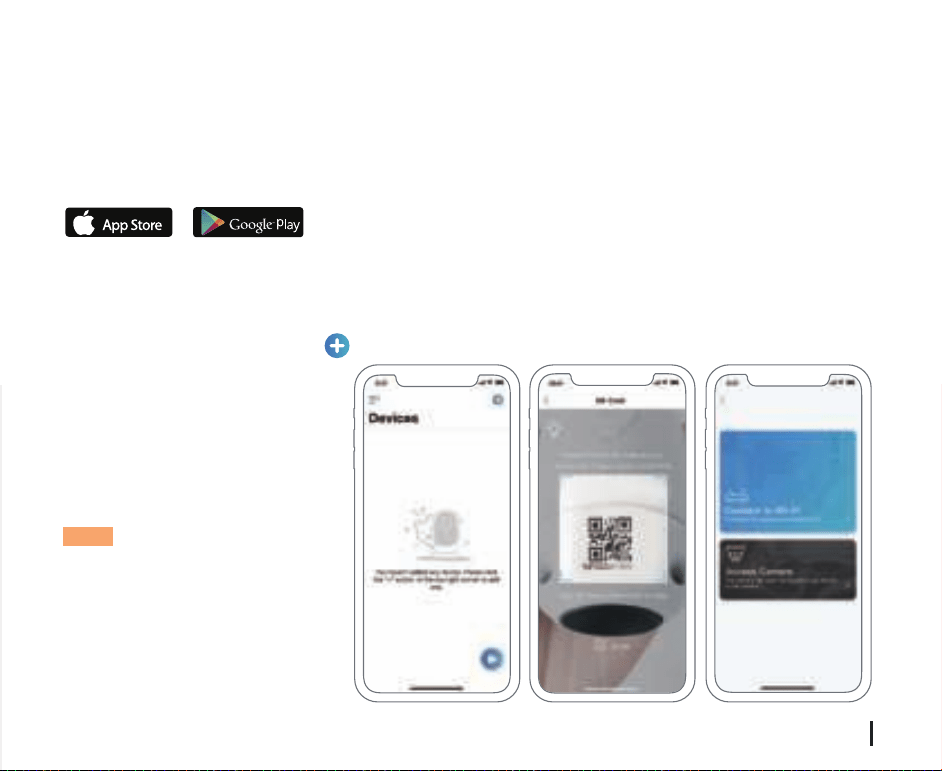
Instale las baterías recargables a la Cámara
!
• Por favor presione el botón (En la parte superior de la cubierta posterior), y desliza la
cubierta hacia abajo para cerrarla. El botón también necesita ser cerrado firmemente
para un mejor rendimiento.
• Para un mejor rendimiento siempre cubra el puerto de carga USB con la tapa de goma.
1. Por favor haga clic al botón “ ”
en la esquina derecha superior
para añadir la cámara.
2. Escanee el código QR en la
parte posterior de la cámara.
3. Haga clic en “conectar al
Wi Fi” para continuar.
Nota:
• La cámara Reolink Argus 2/
Argus Pro solo admite wifi
2.4GHz, no admite wifi 5GHz.
• Su familia puede hacer clic en
“Acceder a la Cámara” para ver
la Vista en Vivo después de la
configuración inicial.
Busque “Reolink” en la App Store (para IOS), o google play (para Android), descargue e instale la App.
Available on the
Get it on
Configure la Cámara en el APP Reolink (Para
Teléfonos Inteligentes)
Por favor siga el tono para configurar la cámara
83Spanish82 Spanish
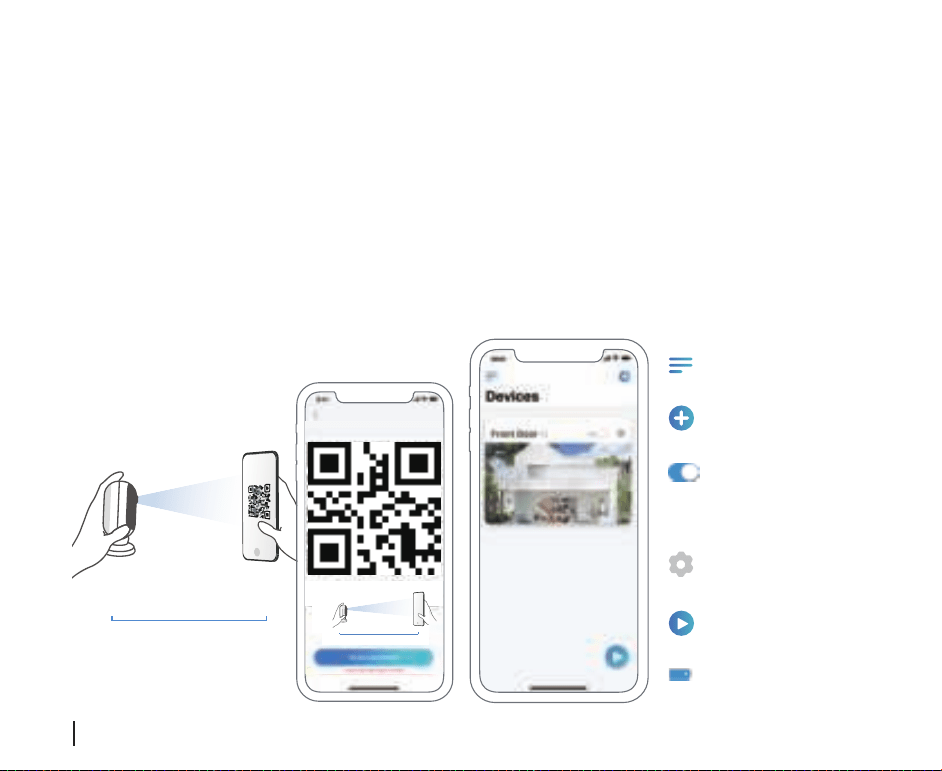
4. Un código QR será generado en el teléfono. Por favor coloque el código QR en su teléfono hacia
el lente de la cámara Argus 2 a una distancia de unos 20 cm para dejar que la cámara escanee el
código QR. Por favor asegúrese que haya retirado la cubierta de protección del lente de la
cámara.
5. Sigue los pasos para finalizar la configuración de Wifi.
6. Después de crear una contraseña para su cámara, siga los pasos para sincronizar la hora, y
luego inicie la vista en vivo o vaya a "Configuración del dispositivo".
Añadir Nuevo Dispositivo
Configuración de Dispositivo
Menú
Acceder a la Vista en Vivo
Estado de la Batería
r
Activar/desactivar sentir
PIR (por defecto, el pir es
activado.)
Cerca de 20 cm
(8 pulgadas)
Descargue el software del cliente de nuestro sitio web oficial:
https://reolink.com/software-and-manual , e instálelo.
Nota: La cámara debe configurarse primero en Reolink App antes de conectarse a Reolink Client.
Inicie el software Reolink Client y agregue manualmente la cámara al cliente. Por favor, siga los
pasos a continuación.
1. Haga clic en "Agregar dispositivo"
en el menú del lado derecho.
2. Haga clic en "Escanear
dispositivo en LAN".
3. Haga doble clic en la cámara que
desea agregar. La información se
completará automáticamente.
4. Ingrese la contraseña creada en
Volver a conectar la aplicación
para iniciar sesión.
5. Haga clic en "Aceptar" para
iniciar sesión.
• en LAN
Configure la cámara en el cliente Reolink
85Spanish84 Spanish
r
≈30cm(12 inch)
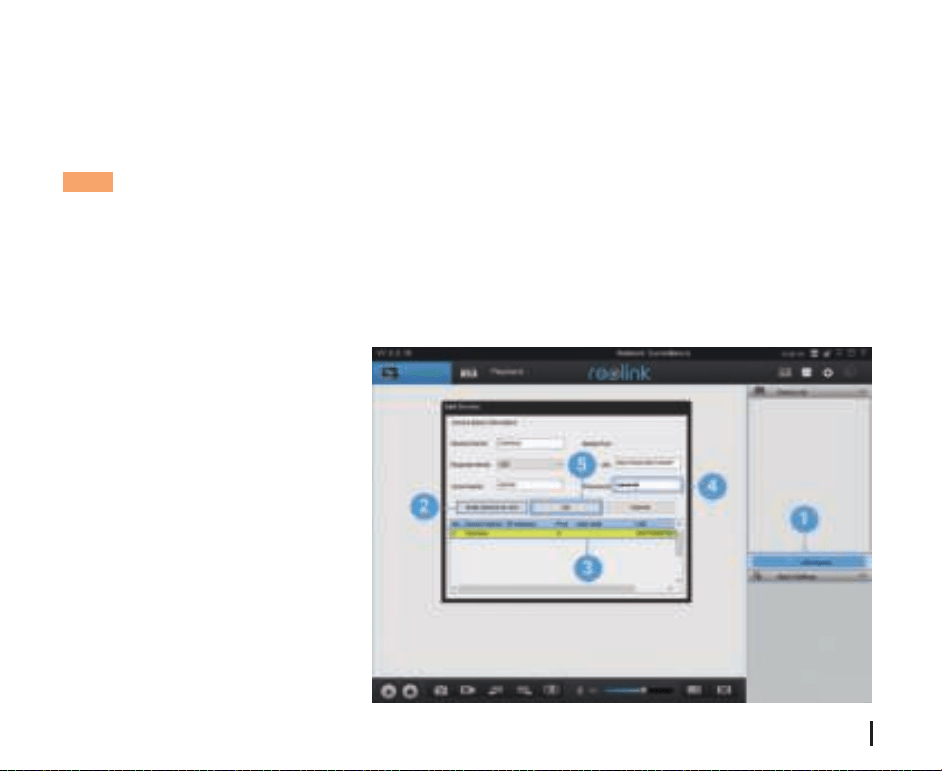
4. Un código QR será generado en el teléfono. Por favor coloque el código QR en su teléfono hacia
el lente de la cámara Argus 2 a una distancia de unos 20 cm para dejar que la cámara escanee el
código QR. Por favor asegúrese que haya retirado la cubierta de protección del lente de la
cámara.
5. Sigue los pasos para finalizar la configuración de Wifi.
6. Después de crear una contraseña para su cámara, siga los pasos para sincronizar la hora, y
luego inicie la vista en vivo o vaya a "Configuración del dispositivo".
Añadir Nuevo Dispositivo
Configuración de Dispositivo
Menú
Acceder a la Vista en Vivo
Estado de la Batería
r
Activar/desactivar sentir
PIR (por defecto, el pir es
activado.)
Cerca de 20 cm
(8 pulgadas)
Descargue el software del cliente de nuestro sitio web oficial:
https://reolink.com/software-and-manual , e instálelo.
Nota: La cámara debe configurarse primero en Reolink App antes de conectarse a Reolink Client.
Inicie el software Reolink Client y agregue manualmente la cámara al cliente. Por favor, siga los
pasos a continuación.
1. Haga clic en "Agregar dispositivo"
en el menú del lado derecho.
2. Haga clic en "Escanear
dispositivo en LAN".
3. Haga doble clic en la cámara que
desea agregar. La información se
completará automáticamente.
4. Ingrese la contraseña creada en
Volver a conectar la aplicación
para iniciar sesión.
5. Haga clic en "Aceptar" para
iniciar sesión.
• en LAN
Configure la cámara en el cliente Reolink
85Spanish84 Spanish
r
≈30cm(12 inch)
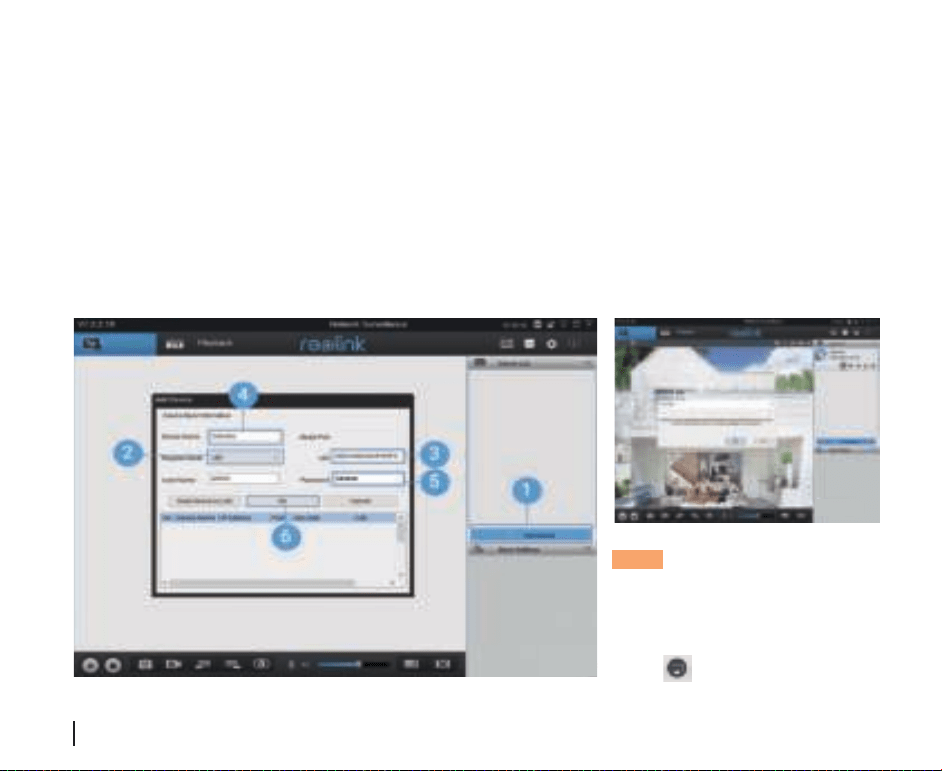
• en WAN
Nota: Para ahorrar energía, la
cámara se desconectará si no
se realiza ninguna operación
durante un minuto. Debe iniciar
sesión de nuevo haciendo clic
en el botón.
1. Haga clic en "Agregar dispositivo" en el menú del lado derecho.
2. Elija "UID" como el Modo de registro.
3. Escriba el UID de su cámara.
4. Cree un nombre para la cámara que se muestra en Volver a conectar el cliente.
5. Ingrese la contraseña creada en Volver a conectar la aplicación para iniciar sesión.
6. Haga clic en "Aceptar" para iniciar sesión.
• Distancia de detección del sensor PIR
Nota:
1. Pasos para ajustar la distancia en la aplicación: configuración del dispositivo-configuración PIR
2. Pasos para ajustar la distancia en Cliente: Configuración del dispositivo-Alarma RF
3. Mayor sensibilidad ofrece una distancia de detección más larga, pero conduciría a más falsas
alarmas. Se recomienda configurar el nivel de sensibilidad a "Bajo" o "Medio" cuando instale la
cámara en exteriores.
El sensor PIR tiene 3 niveles de sensibilidad para su ajuste: Bajo/Medio/Alto.
Una mayor sensibilidad ofrece una distancia de detección más larga. La sensibilidad
predeterminada del sensor PIR está en "Medio".
Atención para la instalación de la cámara
87Spanish86 Spanish
Detectando Distancia (Para
cosas y seres vivos moviéndose)
Detectando distancia (Para
vehículos en movimiento)
Alto
Medio
Bajo
Hasta 9 metros
Hasta 6 metros
Hasta 4metros Hasta 10 metros
Hasta 12 metros
Hasta 15 metros
Sensibilidad
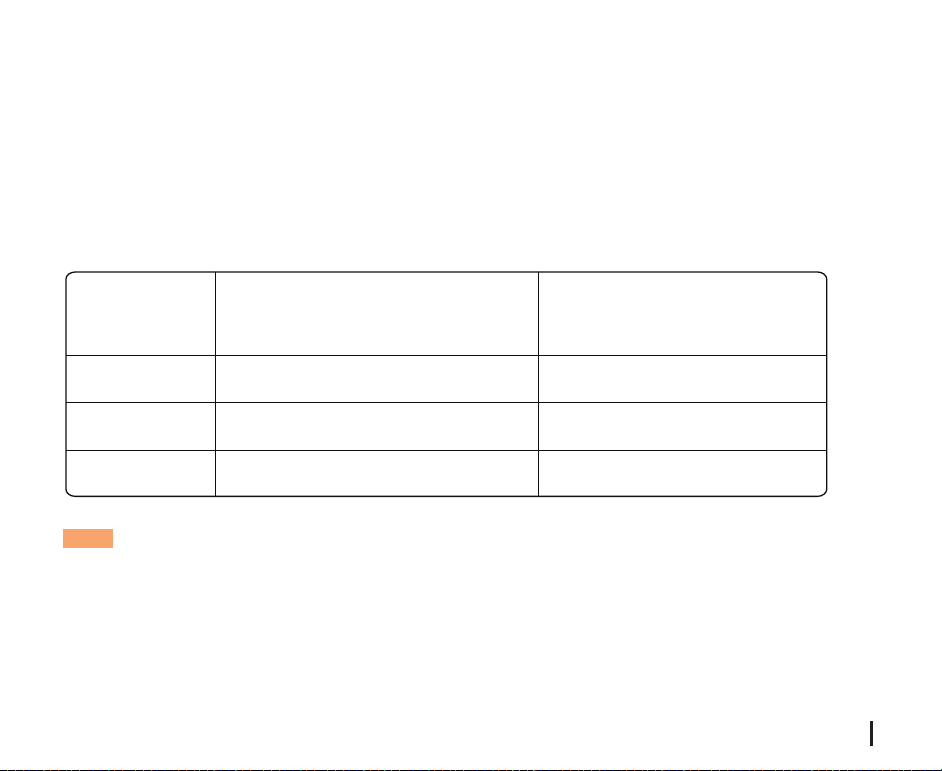
• en WAN
Nota: Para ahorrar energía, la
cámara se desconectará si no
se realiza ninguna operación
durante un minuto. Debe iniciar
sesión de nuevo haciendo clic
en el botón.
1. Haga clic en "Agregar dispositivo" en el menú del lado derecho.
2. Elija "UID" como el Modo de registro.
3. Escriba el UID de su cámara.
4. Cree un nombre para la cámara que se muestra en Volver a conectar el cliente.
5. Ingrese la contraseña creada en Volver a conectar la aplicación para iniciar sesión.
6. Haga clic en "Aceptar" para iniciar sesión.
• Distancia de detección del sensor PIR
Nota:
1. Pasos para ajustar la distancia en la aplicación: configuración del dispositivo-configuración PIR
2. Pasos para ajustar la distancia en Cliente: Configuración del dispositivo-Alarma RF
3. Mayor sensibilidad ofrece una distancia de detección más larga, pero conduciría a más falsas
alarmas. Se recomienda configurar el nivel de sensibilidad a "Bajo" o "Medio" cuando instale la
cámara en exteriores.
El sensor PIR tiene 3 niveles de sensibilidad para su ajuste: Bajo/Medio/Alto.
Una mayor sensibilidad ofrece una distancia de detección más larga. La sensibilidad
predeterminada del sensor PIR está en "Medio".
Atención para la instalación de la cámara
87Spanish86 Spanish
Detectando Distancia (Para
cosas y seres vivos moviéndose)
Detectando distancia (Para
vehículos en movimiento)
Alto
Medio
Bajo
Hasta 9 metros
Hasta 6 metros
Hasta 4metros Hasta 10 metros
Hasta 12 metros
Hasta 15 metros
Sensibilidad
!
• No instale la cámara hacia los objetos con luces brillantes, incluyendo el
sol, enciende brillante, etcétera
• No coloque la cámara muy cerca de un lugar donde con frecuencia se
mueven los vehículos. Basado en nuestras numerosas pruebas, la distancia
recomendada entre la cámara y el vehículo es de 16 metros (52 pies).
• Manténgase alejado de las salidas, incluyendo las rejillas de ventilación
del acondicionador de aire, puntos de venta de humidificador, los orificios
de transferencia de calor de proyectores, etcétera.
• No instale la cámara donde hay fuertes vientos.
• Tampoco es buena idea que instale la cámara frente al espejo.
• Mantenga la cámara al menos 1 metro lejos de cualquier dispositivo
inalámbrico, incluyendo enrutadores Wi-Fi y los teléfonos para evitar
interferencias inalámbricas.
Notas importantes para reducir
falsas alarmas
Al instalar la cámara, por favor, instale la cámara
angular (el ángulo entre el sensor y el objeto
detectado es mayor que 10°) para la detección de
movimiento efectivo. Si el objeto en movimiento se
acerca verticalmente el sensor de PIR, el sensor no
puede detectar los eventos de movimiento.
La distancia idea es de 2-10 metros (7-33ft),
lo cual permite reconocer humanos.
Entrada
θ
La trayectoria
del objeto en
movimiento
Para su Información:
• El sensor PIR detecta hasta 20 pies (por defecto)
• El sensor PIR tiene alguno de detección de 120° (A)
• Distancia de visión ideal de
la cámara
2-3 met
ers
10°
θ
Distancia ide
al de vista:
2-10 metr
os (7-33f
t)
• Ángulo de instalación del
sensor PIR
89Spanish88 Spanish
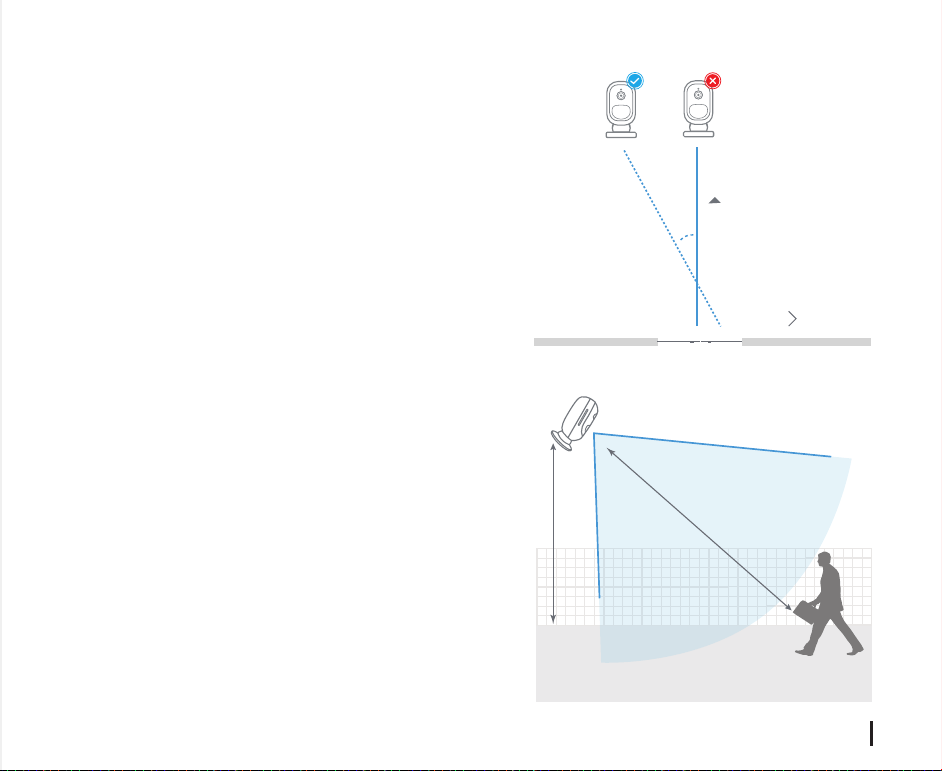
!
• No instale la cámara hacia los objetos con luces brillantes, incluyendo el
sol, enciende brillante, etcétera
• No coloque la cámara muy cerca de un lugar donde con frecuencia se
mueven los vehículos. Basado en nuestras numerosas pruebas, la distancia
recomendada entre la cámara y el vehículo es de 16 metros (52 pies).
• Manténgase alejado de las salidas, incluyendo las rejillas de ventilación
del acondicionador de aire, puntos de venta de humidificador, los orificios
de transferencia de calor de proyectores, etcétera.
• No instale la cámara donde hay fuertes vientos.
• Tampoco es buena idea que instale la cámara frente al espejo.
• Mantenga la cámara al menos 1 metro lejos de cualquier dispositivo
inalámbrico, incluyendo enrutadores Wi-Fi y los teléfonos para evitar
interferencias inalámbricas.
Notas importantes para reducir
falsas alarmas
Al instalar la cámara, por favor, instale la cámara
angular (el ángulo entre el sensor y el objeto
detectado es mayor que 10°) para la detección de
movimiento efectivo. Si el objeto en movimiento se
acerca verticalmente el sensor de PIR, el sensor no
puede detectar los eventos de movimiento.
La distancia idea es de 2-10 metros (7-33ft),
lo cual permite reconocer humanos.
Entrada
θ
La trayectoria
del objeto en
movimiento
Para su Información:
• El sensor PIR detecta hasta 20 pies (por defecto)
• El sensor PIR tiene alguno de detección de 120° (A)
• Distancia de visión ideal de
la cámara
2-3 met
ers
10°
θ
Distancia ide
al de vista:
2-10 metr
os (7-33f
t)
• Ángulo de instalación del
sensor PIR
89Spanish88 Spanish
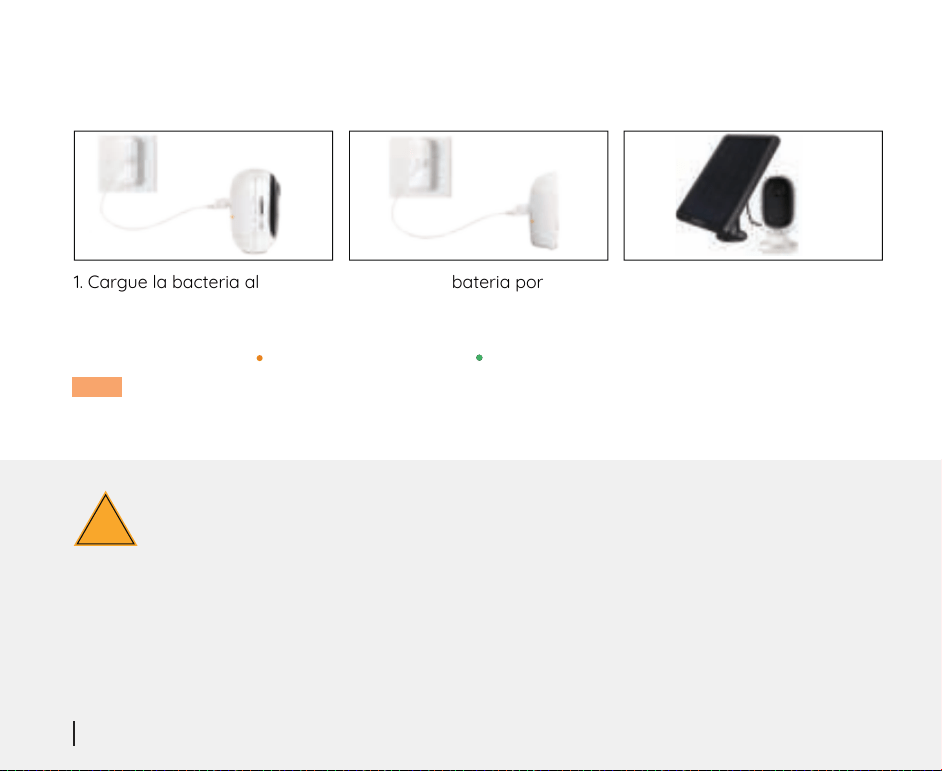
!
Cargue la Batería
Nota: Tenga en cuenta que el panel solar NO se incluye en el paquete. Puede comprar el panel
solar de la tienda oficial en línea de Reolink.
Reolink Argus 2 or Argus Pro no está diseñado para capacidad total 24/7 durante todo el día o
ejecución live streaming. Fue diseñado para grabar eventos de movimiento y distancia ver
transmisión en vivo sólo cuando la necesita.
Por favor aprender algunas maneras útiles para maximizar la duración de la batería en este post:
https://support.reolink.com/hc/en-us/articles/360006991893
Notas Importantes sobre el uso de la batería
recargable
2. Cargue la bateria por
separado.
1. Cargue la bacteria al
nstalarla en la camara.
3. Cargue la bateria con
panelsolar Reolink.
Indicador de carga:
LED naranja: Cargando
LED verde: carga maxima
1. Cargue la batería recargable con un cargador de batería DC 5V o 9V estándar y de alta calidad.
2. Si desea alimentar la batería a través del panel solar, tenga en cuenta que la batería SÓLO es
compatible con el panel solar Reolink. No puede cargar la batería con otras marcas de
paneles solares.
3. Cargue la batería a temperaturas entre 0°C y 45°C.
4. Utilice siempre la batería a temperaturas entre -20°C y 60°C.
5. Asegúrese de que el compartimento de la batería esté limpio.
6. Mantenga el puerto de carga USB seco, limpio y sin residuos y asegúrese de que los contactos
de la batería estén alineados.
7. Siempre asegúrese de que el puerto de carga USB esté limpio. Por favor, cubra el puerto de
carga USB con el tapón de goma después de que la batería se haya cargado por completo.
8. Nunca cargue, use o almacene la batería cerca de fuentes de ignición, como fuego o
calentadores.
9. Guarde siempre la batería en un ambiente fresco, seco y ventilado.
10. Nunca almacene la batería con ningún objeto peligroso o combustible.
11. Mantenga la batería lejos de los niños.
12. No cortocircuite la batería conectando cables u otros objetos metálicos a los terminales positivo
(+) y negativo (-). NO transporte ni almacene la batería con collares, horquillas u otros objetos
metálicos.
13. NO desarme, corte, perfore, cortocircuite la batería ni la arroje al agua, al fuego, a hornos de
microondas ni a recipientes a presión.
14. NO use la batería si emite un olor, genera calor, se decolora o deforma, o parece anormal en
cualquier forma. Si la batería está siendo utilizada o cargada, retire la batería del dispositivo o del
cargador inmediatamente y deje de usarla.
15. Siempre siga las leyes locales de desechos y reciclaje al tirar la batería usada.
91Spanish
90 Spanish
!
Cargue la Batería
Nota: Tenga en cuenta que el panel solar NO se incluye en el paquete. Puede comprar el panel
solar de la tienda oficial en línea de Reolink.
Reolink Argus 2 or Argus Pro no está diseñado para capacidad total 24/7 durante todo el día o
ejecución live streaming. Fue diseñado para grabar eventos de movimiento y distancia ver
transmisión en vivo sólo cuando la necesita.
Por favor aprender algunas maneras útiles para maximizar la duración de la batería en este post:
https://support.reolink.com/hc/en-us/articles/360006991893
Notas Importantes sobre el uso de la batería
recargable
2. Cargue la bateria por
separado.
1. Cargue la bacteria al
nstalarla en la camara.
3. Cargue la bateria con
panelsolar Reolink.
Indicador de carga:
LED naranja: Cargando
LED verde: carga maxima
1. Cargue la batería recargable con un cargador de batería DC 5V o 9V estándar y de alta calidad.
2. Si desea alimentar la batería a través del panel solar, tenga en cuenta que la batería SÓLO es
compatible con el panel solar Reolink. No puede cargar la batería con otras marcas de
paneles solares.
3. Cargue la batería a temperaturas entre 0°C y 45°C.
4. Utilice siempre la batería a temperaturas entre -20°C y 60°C.
5. Asegúrese de que el compartimento de la batería esté limpio.
6. Mantenga el puerto de carga USB seco, limpio y sin residuos y asegúrese de que los contactos
de la batería estén alineados.
7. Siempre asegúrese de que el puerto de carga USB esté limpio. Por favor, cubra el puerto de
carga USB con el tapón de goma después de que la batería se haya cargado por completo.
8. Nunca cargue, use o almacene la batería cerca de fuentes de ignición, como fuego o
calentadores.
9. Guarde siempre la batería en un ambiente fresco, seco y ventilado.
10. Nunca almacene la batería con ningún objeto peligroso o combustible.
11. Mantenga la batería lejos de los niños.
12. No cortocircuite la batería conectando cables u otros objetos metálicos a los terminales positivo
(+) y negativo (-). NO transporte ni almacene la batería con collares, horquillas u otros objetos
metálicos.
13. NO desarme, corte, perfore, cortocircuite la batería ni la arroje al agua, al fuego, a hornos de
microondas ni a recipientes a presión.
14. NO use la batería si emite un olor, genera calor, se decolora o deforma, o parece anormal en
cualquier forma. Si la batería está siendo utilizada o cargada, retire la batería del dispositivo o del
cargador inmediatamente y deje de usarla.
15. Siempre siga las leyes locales de desechos y reciclaje al tirar la batería usada.
91Spanish
90 Spanish
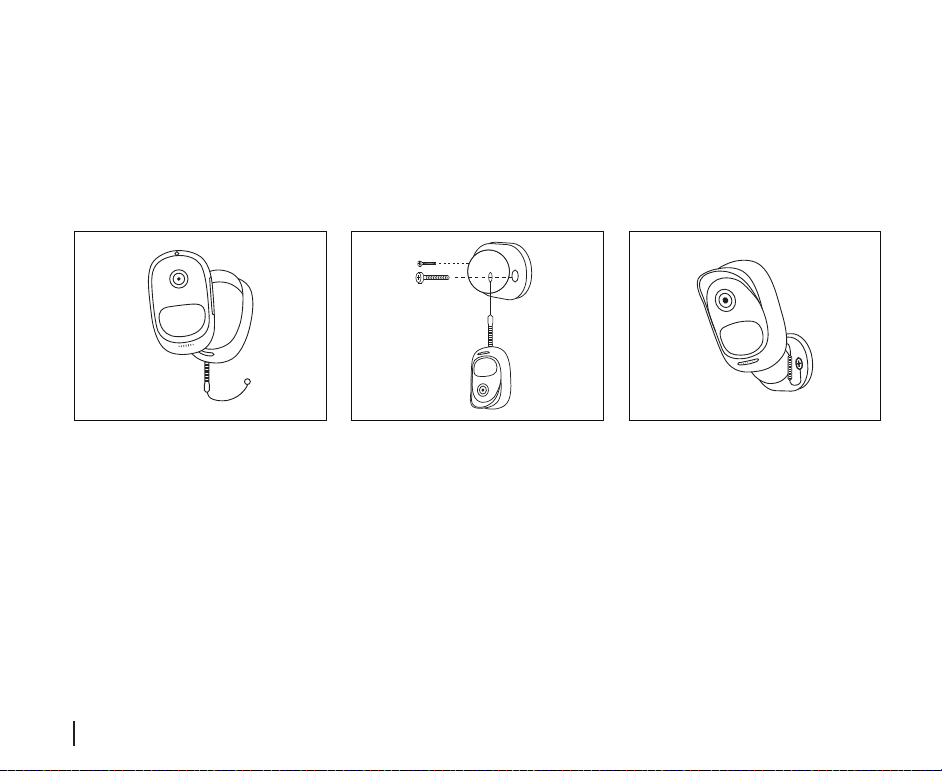
• Cubierta (para Argus 2)
Cómo instalar
Paso 1
Por favor viste la Reolink
Argus 2 con la cubierta del
paquete.
Paso 2
La cubierta tiene una cuerdita
ante caídas. Por favor ajuste
estos en la base del montaje
cuando se esté montando la
base en la pared.
Paso 3
Pegue la cámara a la base y
gire la cámara en cualquier
dirección que desees.
Por favor viste la cámara con la cubierta para un mejor rendimiento en la intemperie.
• Montaje en pared
Paso 1
Presione el botón para liberar
la placa de la montura de
seguridad.
Paso 3
Coloque la montura de
seguridad en su placa.
(Asegúrese que el borde
superior de la placa trasera
este insertado en la montura.)
Paso 4
Presione el botón de la
montura de seguridad hasta
que la placa emita un sonido
de clic.
Paso 5
Atornille el Auto, ajuste su
dirección y apriete la pequeña
perilla para arreglarlo.
Paso 2
Atornille la montura de
seguridad a la pared.
93Spanish92 Spanish
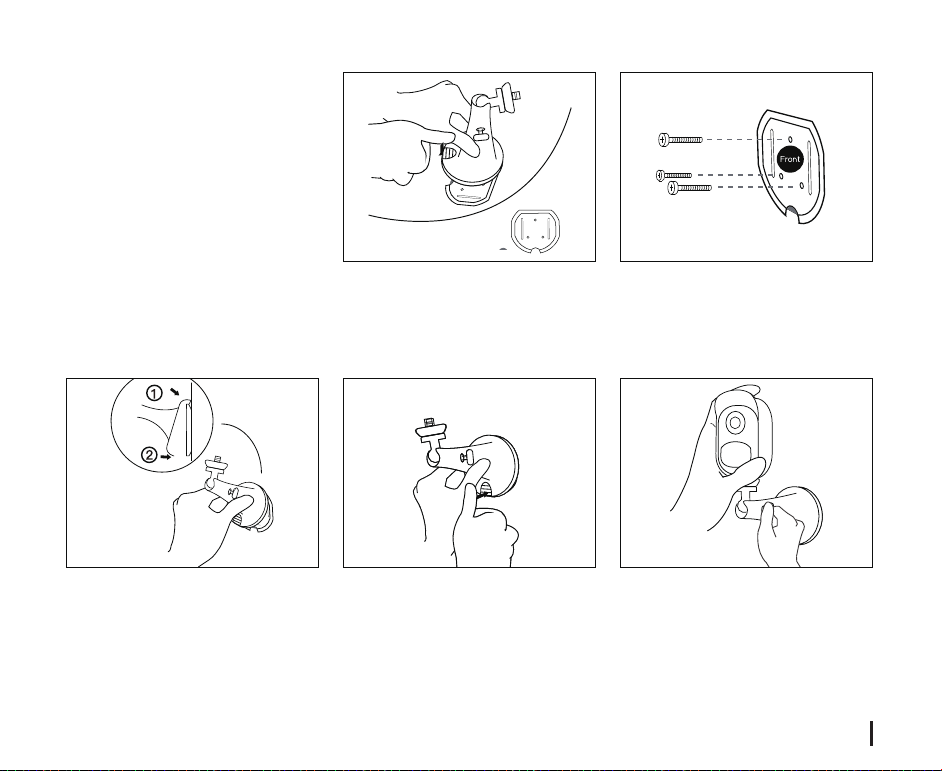
• Cubierta (para Argus 2)
Cómo instalar
Paso 1
Por favor viste la Reolink
Argus 2 con la cubierta del
paquete.
Paso 2
La cubierta tiene una cuerdita
ante caídas. Por favor ajuste
estos en la base del montaje
cuando se esté montando la
base en la pared.
Paso 3
Pegue la cámara a la base y
gire la cámara en cualquier
dirección que desees.
Por favor viste la cámara con la cubierta para un mejor rendimiento en la intemperie.
• Montaje en pared
Paso 1
Presione el botón para liberar
la placa de la montura de
seguridad.
Paso 3
Coloque la montura de
seguridad en su placa.
(Asegúrese que el borde
superior de la placa trasera
este insertado en la montura.)
Paso 4
Presione el botón de la
montura de seguridad hasta
que la placa emita un sonido
de clic.
Paso 5
Atornille el Auto, ajuste su
dirección y apriete la pequeña
perilla para arreglarlo.
Paso 2
Atornille la montura de
seguridad a la pared.
93Spanish92 Spanish
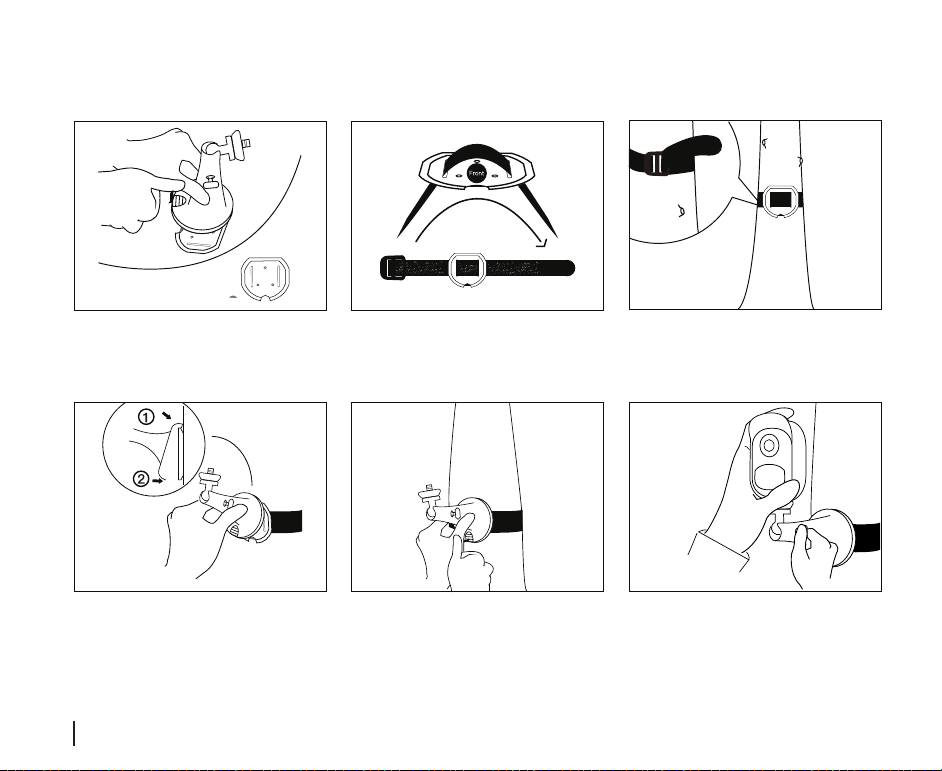
• Montaje en un Árbol
Paso 4
Coloque la montura de
seguridad en su placa.
(Asegúrese que el borde
superior de la placa trasera
este insertado en la montura.)
Paso 1
Presione el botón para soltar
la placa de la montura de
seguridad.
Paso 5
Presiona el botón de la
montura de seguridad hasta
que la placa haga clic en la
montura.
Paso 6
Atornille el argus, ajuste su
dirección y apriete la perilla
para fijarlo.
Paso 2
Ajusta el gancho y el lazo a
través de las ranuras.
Paso 3
Aprieta la cinta en el árbol.
95Spanish94 Spanish
• Cómo remover
Paso 1
Presione el botón de
seguridad para sacar la
montura.
Paso 2
Desatornille el argus de la
montura en la pared.
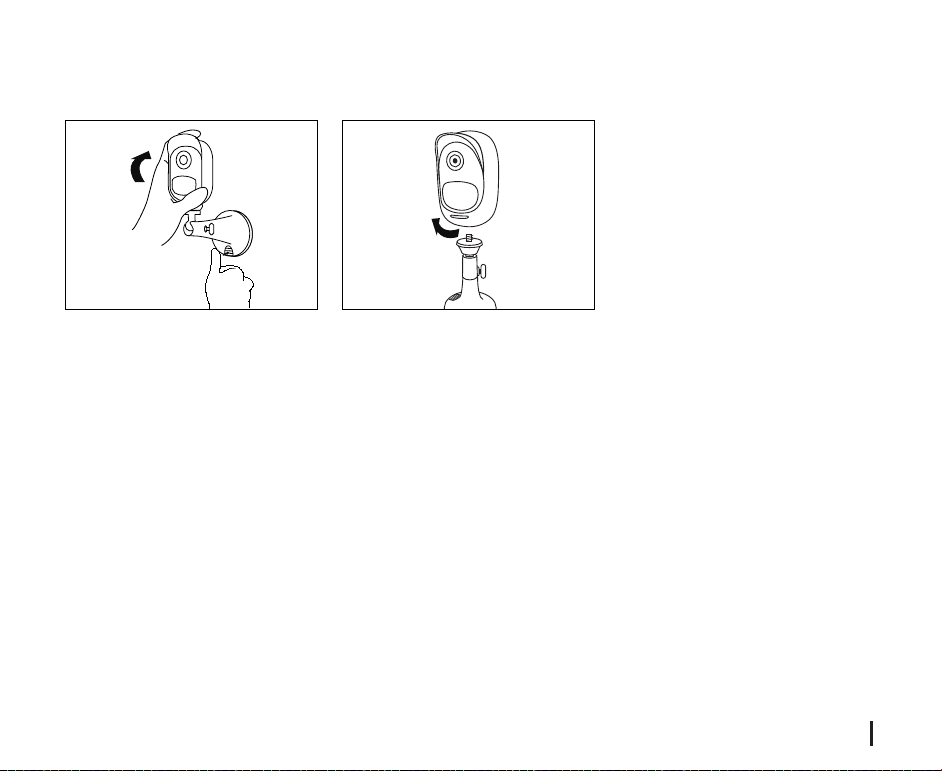
• Montaje en un Árbol
Paso 4
Coloque la montura de
seguridad en su placa.
(Asegúrese que el borde
superior de la placa trasera
este insertado en la montura.)
Paso 1
Presione el botón para soltar
la placa de la montura de
seguridad.
Paso 5
Presiona el botón de la
montura de seguridad hasta
que la placa haga clic en la
montura.
Paso 6
Atornille el argus, ajuste su
dirección y apriete la perilla
para fijarlo.
Paso 2
Ajusta el gancho y el lazo a
través de las ranuras.
Paso 3
Aprieta la cinta en el árbol.
95Spanish94 Spanish
• Cómo remover
Paso 1
Presione el botón de
seguridad para sacar la
montura.
Paso 2
Desatornille el argus de la
montura en la pared.

97Spanish96 Spanish
• La cámara no enciende
Si encuentra que su cámara no está
encendiendo, intente lo siguiente:
• Asegúrese de que la batería esté
correctamente insertada en el
compartimiento. Si no, ponga la batería en.
• Cargue la batería usando el adaptador de
corriente de DC 5V2A y asegúrese de que el
indicador LED de la batería esté encendido.
Cuando solo se enciende la luz verde, la
batería está completamente cargada.
• Si tiene otra batería de repuesto, cambie la
batería por una doble verificación. (Solo para
Argus 2 y Argus Pro)
• Si la cámara aún no enciende después de
intentar los pasos de solución de problemas
anteriores, comuníquese con la asistencia
técnica de Reolink
Si no recibe ninguna notificación de inserción
cuando se detecta movimiento, intente lo
siguiente, intente lo siguiente:
• Asegúrese de que la notificación de inserción
se haya habilitado.
• Asegúrese de que el programa PIR esté
configurado correctamente.
• Verifique la conexión a Internet de su
teléfono e intente nuevamente.
• Asegúrese de que la cámara esté conectada
a Internet. Si el indicador LED debajo de la
lente de la cámara es rojo sólido o rojo
parpadeante, significa que su dispositivo se ha
desconectado de Internet,
• Asegúrese de que ha habilitado permitir
notificaciones en su teléfono. Vaya a la
Configuración del sistema de su teléfono y
permítale enviar notificaciones.
• No se puede recibir la
notificación de inserción
• El sensor PIR no puede
activar la alarma
Solución de problemas
Especificaciones
Frecuencia de operación: 2.4 GHz
Temperatura de funcionamiento: -10° a 55° C
(14° a 131° F)
Resistencia a la intemperie: Certificada IP65 a
prueba de intemperie.
Tamaño: 96x58x59 mm
Peso (batería incluida): 260g (9.2oz)
(Argus 2) / 230 g (8.1 oz) (Argus Pro)
Distancia de detección de PIR: ajustable hasta
9m(30 pies)
Ángulo de detección de PIR: 120° horizontal
Alerta de audio: Alertas personalizables de
grabación de voz
Otras alertas: alertas instantáneas de correo
electrónico y notificaciones
Resolución de video: 1080p HD a 15 cuadros/seg.
Campo de visión: 130° diagonal
Visión nocturna: Hasta 10m (33 pies)
Video
Detección de PIR y alertas
General
Si el sensor PIR no dispara ningún tipo de
alarma dentro del área cubierta, intente lo
siguiente:
• Asegúrese de que el sensor PIR o la cámara
estén instalados en la dirección que atraviesa
al posible intruso.
• Asegúrese de que el sensor PIR esté
habilitado o que el calendario esté activado y
configurado correctamente.
• Compruebe la sensibilidad y asegúrese de
que esté correctamente ajustada.
• Vaya a Configuración del dispositivo>
Configuración PIR y asegúrese de que la
acción correspondiente esté marcada.
• Asegúrese de que la batería no esté
desplegada
• Reinicie la cámara y vuelva a intentarlo.

97Spanish96 Spanish
• La cámara no enciende
Si encuentra que su cámara no está
encendiendo, intente lo siguiente:
• Asegúrese de que la batería esté
correctamente insertada en el
compartimiento. Si no, ponga la batería en.
• Cargue la batería usando el adaptador de
corriente de DC 5V2A y asegúrese de que el
indicador LED de la batería esté encendido.
Cuando solo se enciende la luz verde, la
batería está completamente cargada.
• Si tiene otra batería de repuesto, cambie la
batería por una doble verificación. (Solo para
Argus 2 y Argus Pro)
• Si la cámara aún no enciende después de
intentar los pasos de solución de problemas
anteriores, comuníquese con la asistencia
técnica de Reolink
Si no recibe ninguna notificación de inserción
cuando se detecta movimiento, intente lo
siguiente, intente lo siguiente:
• Asegúrese de que la notificación de inserción
se haya habilitado.
• Asegúrese de que el programa PIR esté
configurado correctamente.
• Verifique la conexión a Internet de su
teléfono e intente nuevamente.
• Asegúrese de que la cámara esté conectada
a Internet. Si el indicador LED debajo de la
lente de la cámara es rojo sólido o rojo
parpadeante, significa que su dispositivo se ha
desconectado de Internet,
• Asegúrese de que ha habilitado permitir
notificaciones en su teléfono. Vaya a la
Configuración del sistema de su teléfono y
permítale enviar notificaciones.
• No se puede recibir la
notificación de inserción
• El sensor PIR no puede
activar la alarma
Solución de problemas
Especificaciones
Frecuencia de operación: 2.4 GHz
Temperatura de funcionamiento: -10° a 55° C
(14° a 131° F)
Resistencia a la intemperie: Certificada IP65 a
prueba de intemperie.
Tamaño: 96x58x59 mm
Peso (batería incluida): 260g (9.2oz)
(Argus 2) / 230 g (8.1 oz) (Argus Pro)
Distancia de detección de PIR: ajustable hasta
9m(30 pies)
Ángulo de detección de PIR: 120° horizontal
Alerta de audio: Alertas personalizables de
grabación de voz
Otras alertas: alertas instantáneas de correo
electrónico y notificaciones
Resolución de video: 1080p HD a 15 cuadros/seg.
Campo de visión: 130° diagonal
Visión nocturna: Hasta 10m (33 pies)
Video
Detección de PIR y alertas
General
Si el sensor PIR no dispara ningún tipo de
alarma dentro del área cubierta, intente lo
siguiente:
• Asegúrese de que el sensor PIR o la cámara
estén instalados en la dirección que atraviesa
al posible intruso.
• Asegúrese de que el sensor PIR esté
habilitado o que el calendario esté activado y
configurado correctamente.
• Compruebe la sensibilidad y asegúrese de
que esté correctamente ajustada.
• Vaya a Configuración del dispositivo>
Configuración PIR y asegúrese de que la
acción correspondiente esté marcada.
• Asegúrese de que la batería no esté
desplegada
• Reinicie la cámara y vuelva a intentarlo.
99Spanish
Este equipo cumple con los límites de
exposición a la radiación RSS-102 establecidos
para un entorno no controlado. Este equipo
debe instalarse y operarse con una distancia
mínima de 20cm entre el dispositivo y su
cuerpo.
Al utilizar el Software del producto que está
incorporado en el producto Reolink, usted
Acuerdo de licencia de usuario final
Declaración de exposición a la radiación ISED
Esta marca indica que este producto no debe
desecharse con otros desechos
Deshecho correcto de este
producto.
98 Spanish
El uso del producto está sujeto a su
aceptaciónde los Términos de servicio y la
Política de privacidad en https://reolink.com.
Mantenga fuera del alcance de los niños.
Este producto viene con una garantía limitada
de 2 años. Aprenda más:
https://reolink.com/warranty-and-return/.
Notificación de
Cumplimiento.
Declaración de conformidad de
la UE simplificada
Reolink declara que este dispositivo cumple
con los requisitos esenciales y otras
disposiciones relevantes de la Directiva
2014/53/UE.
Declaración de cumplimiento de la FCC
Este dispositivo cumple con la Parte 15 de las
Reglas de la FCC. El funcionamiento está
sujeto a las siguientes dos condiciones: (1) este
dispositivo no puede causar interferencias
perjudiciales y (2) este dispositivo debe
aceptar cualquier interferencia recibida,
incluidas las interferencias que puedan
causar un funcionamiento no deseado. Para
obtener más información, visite:
reolink.com/fcccompliance-notice/.
domésticos en toda la UE. Para evitar posibles
daños al medio ambiente o la salud humana
derivados de la eliminación no controlada de
residuos, recíclelo de manera responsable
para promover la reutilización sostenible de
los recursos materiales. Para devolver su
dispositivo usado, utilice los sistemas de
devolución y recolección o póngase en
contacto con el distribuidor donde adquirió el
producto. Ellos pueden aceptar este producto
para reciclarlo de manera segura para el
medio ambiente.
Garantía limitada
Términos y privacidad
acepta los términos de este Acuerdo de licencia
de usuario final ("EULA") entre usted y Reolink.
Obtenga más información:
https://reolink.com/eula/.

99Spanish
Este equipo cumple con los límites de
exposición a la radiación RSS-102 establecidos
para un entorno no controlado. Este equipo
debe instalarse y operarse con una distancia
mínima de 20cm entre el dispositivo y su
cuerpo.
Al utilizar el Software del producto que está
incorporado en el producto Reolink, usted
Acuerdo de licencia de usuario final
Declaración de exposición a la radiación ISED
Esta marca indica que este producto no debe
desecharse con otros desechos
Deshecho correcto de este
producto.
98 Spanish
El uso del producto está sujeto a su
aceptaciónde los Términos de servicio y la
Política de privacidad en https://reolink.com.
Mantenga fuera del alcance de los niños.
Este producto viene con una garantía limitada
de 2 años. Aprenda más:
https://reolink.com/warranty-and-return/.
Notificación de
Cumplimiento.
Declaración de conformidad de
la UE simplificada
Reolink declara que este dispositivo cumple
con los requisitos esenciales y otras
disposiciones relevantes de la Directiva
2014/53/UE.
Declaración de cumplimiento de la FCC
Este dispositivo cumple con la Parte 15 de las
Reglas de la FCC. El funcionamiento está
sujeto a las siguientes dos condiciones: (1) este
dispositivo no puede causar interferencias
perjudiciales y (2) este dispositivo debe
aceptar cualquier interferencia recibida,
incluidas las interferencias que puedan
causar un funcionamiento no deseado. Para
obtener más información, visite:
reolink.com/fcccompliance-notice/.
domésticos en toda la UE. Para evitar posibles
daños al medio ambiente o la salud humana
derivados de la eliminación no controlada de
residuos, recíclelo de manera responsable
para promover la reutilización sostenible de
los recursos materiales. Para devolver su
dispositivo usado, utilice los sistemas de
devolución y recolección o póngase en
contacto con el distribuidor donde adquirió el
producto. Ellos pueden aceptar este producto
para reciclarlo de manera segura para el
medio ambiente.
Garantía limitada
Términos y privacidad
acepta los términos de este Acuerdo de licencia
de usuario final ("EULA") entre usted y Reolink.
Obtenga más información:
https://reolink.com/eula/.

Reolink Argus 2/Argus Pro
Operational Instruction
EN/DE/FR/IT/ES
July, 2019
QSG7_A
Technical Support
If you need help, please contact Reolink before returning your product. Most questions can be
answered through our online support center at https://support.reolink.com.
Technische Unterstützung
Wenn Sie Hilfe brauchen, kontaktieren Sie bitte Reolink Support Team zuerst, bevor Sie Ihre
Bestellung zurücksenden.Meiste Fragen oder Probleme können von unserem Online Support
Center beantwortet und gelöst werden: https://support.reolink.com.
Support technique
Si vous avez besoin d’aide, veuillez contacter Reolink avant de retourner votre produit. La
plupart des questions peuvent être répondues via notre centre de support en ligne à l'adresse
https://support.reolink.com.
Supporto Tecnico
Se avete bisogno di aiuto, le chiediamo gentilmente di contattare Reolink prima di restituire il
prodotto.La maggior parte delle domande può essere risolta tramite il nostro centro di
assistenza online all'indirizzo https://support.reolink.com.
Soporte técnico
Si necesita ayuda, comuníquese con Reolink antes de devolver su producto. La mayoría de las
preguntas se pueden responder a través de nuestro centro de soporte en línea en
https://support.reolink.com.
Shenzhen Reo-link Digital Technology Co, Ltd.
11th floor, Building C, Unisplendour Information Harbour, North High-Tech Zone, Nanshan
District, Shenzhen, China, 518057
https://reolink.com
https://support.reolink.com
Pettenkoferstraße 18,10247,Berlin,Germany
BellaCocool GmbH
REP