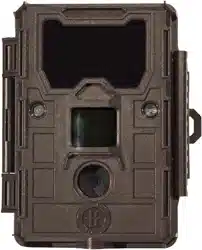
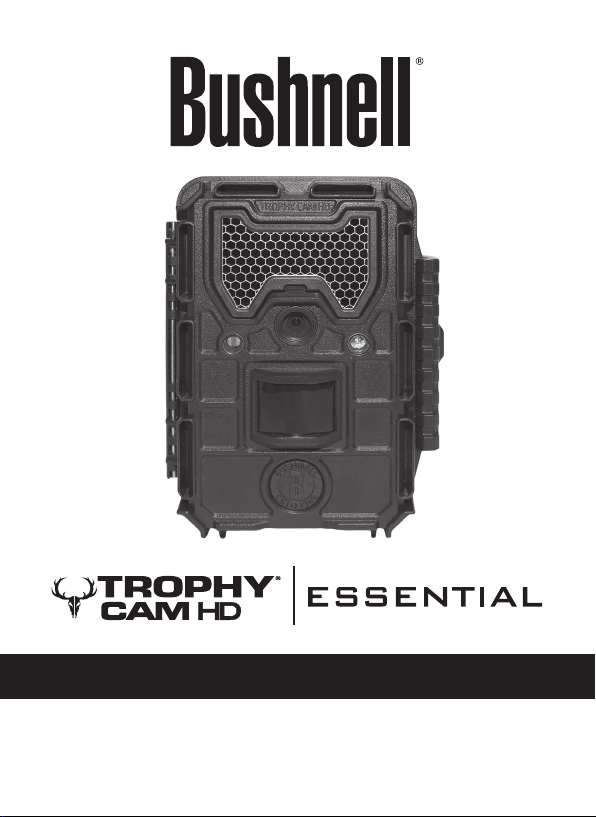
INSTRUCTION MANUAL
Model#: 119836 01-16

2

3
TABLE OF CONTENTS PAGE #
ENGLISH
FRANÇAIS
ESPAÑOL
DEUTSCH
ITALIANO
4-36
37-75
76-112
113-151
152-190

IMPORTANT NOTE
Congratulations on your purchase of one of the best trail cameras
on the market! Bushnell is very proud of this little unit and we
are sure you will be pleased with it as well. We appreciate your
business and want to earn your trust. Please refer to the notes
below and the instructions in this manual to ensure that you are
completely satisfied with this product.
If your Bushnell Trophy Cam HD Essential does not seem
to be functioning properly or if you are having photo/video
quality issues, please check the Troubleshooting/FAQ
section on pages 29-33.
Problems are often due to something simple that was
overlooked, or require only changing one setting to solve.
If your problem continues after trying the solutions in
the Troubleshooting/FAQ section, please call Bushnell
Customer Service at (800) 423-3537. In Canada, call (800)
361-5702. For EU owners, email: [email protected]
Bushnell recommends using 8 Energizer
®
Lithium AA batteries in
this Trophy Cam HD Essential model to obtain maximum battery life
Do not mix old and new batteries
Do not mix battery types-use ALL lithium or ALL alkaline
Rechargeable batteries are NOT recommended
Bushnell recommends using SanDisk
®
SD and SDHC Cards
(up to 32GB capacity) in all Trophy Cam HD Essentials

5
INTRODUCTION
About the Trophy Cam HD Essential
The Bushnell Trophy Cam HD Essential is a digital scouting camera. It
can be triggered by any movement of game in a location, detected by a highly
sensitive Passive Infra-Red (PIR) motion sensor, and then take high quality
pictures (up to 12MP still photos), or video clips.
The Trophy Cam HD Essential consumes very little power (less than 0.15
mA) in a stand-by (surveillance) state. This means it can deliver up to six
months stand-by operation time when the device is powered by eight AA
alkaline batteries, and up to twelve months utilizing lithium AA batteries.
Once motion in the monitored area is detected, the digital camera unit will be
triggered at once (typically less than 0.5 second) and then automatically take
photos or videos according to previously programmed settings. The Trophy
Cam HD Essential is equipped with built-in infrared LEDs that function as
a flash, so that it delivers clear photos or videos (in black & white) even in
the dark, and it can take color photos or videos under sufficient daylight. The
Trophy Cam HD Essential is designed for outdoor use and is resistant
against water and snow. Your trail camera is one of the latest generation of
Bushnell Trophy Cam HD Essentials, and includes many new or improved
features, such as:
• Auto PIR Sensitivity-the camera monitors ambient temperature
conditions and automatically adjusts the sensor/trigger signal to be
more sensitive to slight variations in temperature on hot days, less
sensitive on cold days.
• Field Scan 2x with Live Trigger-The “time lapse” feature added in last
year’s models has been enhanced with the addition of the option for
a second block of recording with its own start/stop times. Trigger
signals generated by nearby wildlife activity will still generate additional
photos/videos as they normally would, independently of the Field Scan
operation.
• NV Shutter-user can select shutter speed for images captured at night
allowing control over brightness vs. ability to stop motion
• Audio Recording capability in Video Mode. 720p HD Video.
ENGLISH
6
Applications
The Trophy Cam HD Essential can be used as a trail camera for hunting or
scouting game. It is also suitable for surveillance usage.
PARTS AND CONTROLS
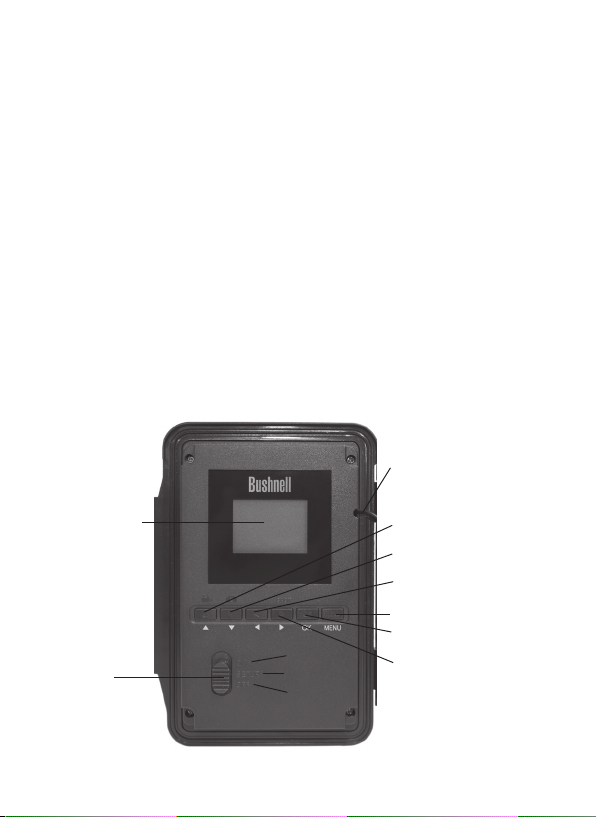
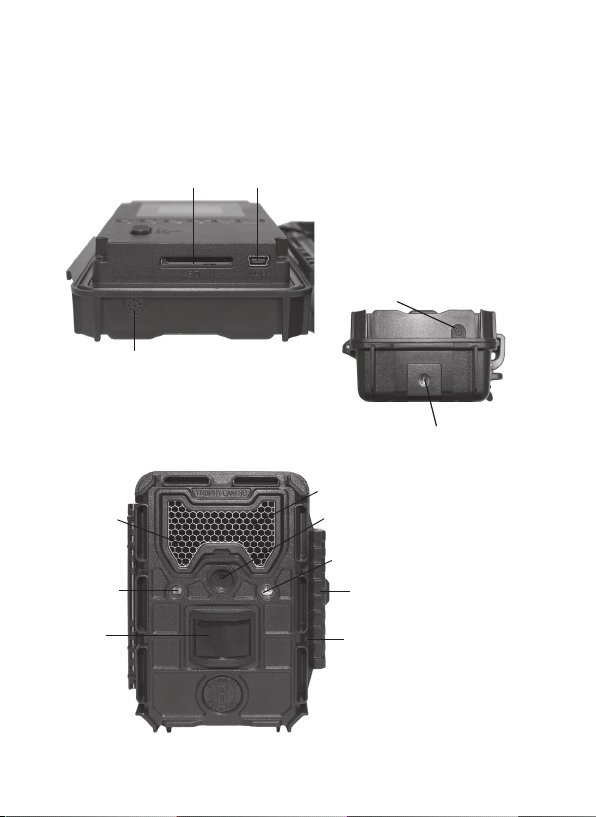
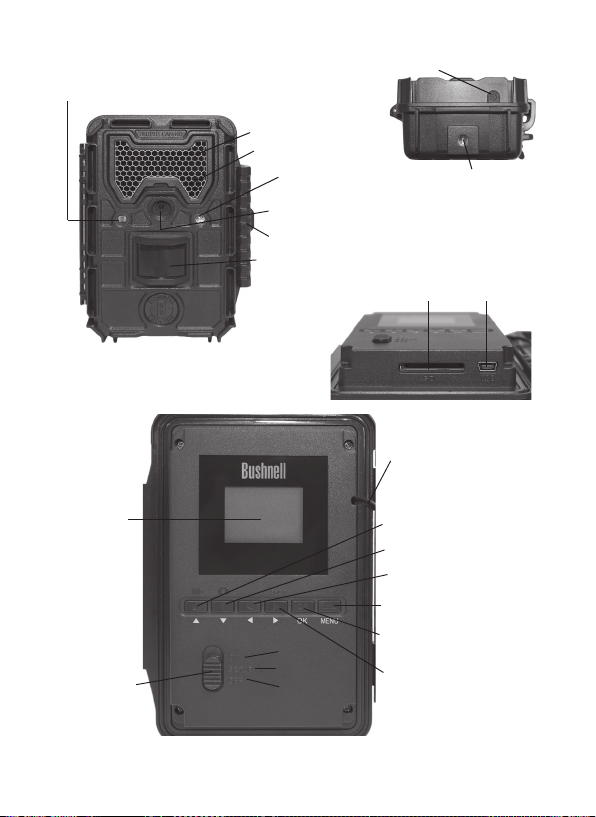
The Trophy Cam HD Essential provides the following connections for
external devices: USB port and SD card slot (Fig. 1).
A 3-way power switch is used to select the main operating modes: OFF,
SETUP, and ON (Fig. 2).
A control key interface with six keys is primarily used in SETUP mode to
select operational functions and parameters. As shown in Fig. 2, these keys
are: UP, DOWN, LEFT, RIGHT, OK and MENU. Four of the keys can also
perform a second function (shortcut operations in SETUP mode) in addition
to their main function: The DOWN key can be used to set the camera to
Photo mode (still camera icon), and the UP key can set the camera to Video
mode (movie camera icon). The RIGHT key also serves as the manual shutter
Fig. 2: Button and
Switch Guide
BACK VIEW
ON
SETUP
OFF
LCD Screen
Power/Mode
Switch
UP/Video
DOWN/Photo
LEFT
MENU
OK/Replay
RIGHT/Shot
Cable to Battery
Compartment
7
PARTS AND CONTROLS
(“SHOT”) button of the camera and the OK key switches the camera to the
Playback (“REPLAY”) mode. These secondary functions are indicated by
icons or text above the key as shown in Fig. 2.
Fig. 1: Connections
FRONT VIEW
Tripod Socket
Video Mic
LED IR
Flash
Motion Indicator
Lens
Lock
Hole
PIR
Sensor
Latch
Light
Sensor
ARD
USB PortSD Card Slot
Video Mic
8
INSTALLING THE BATTERIES AND SD CARD
Before you begin learning how to use your Trophy Cam HD Essential, you
will first need to install a set of batteries and insert an SD card. Although
that may only take you a minute, there are some important notes about both
batteries and SD cards you should be aware of, so please take the time to
read the following directions and cautions:
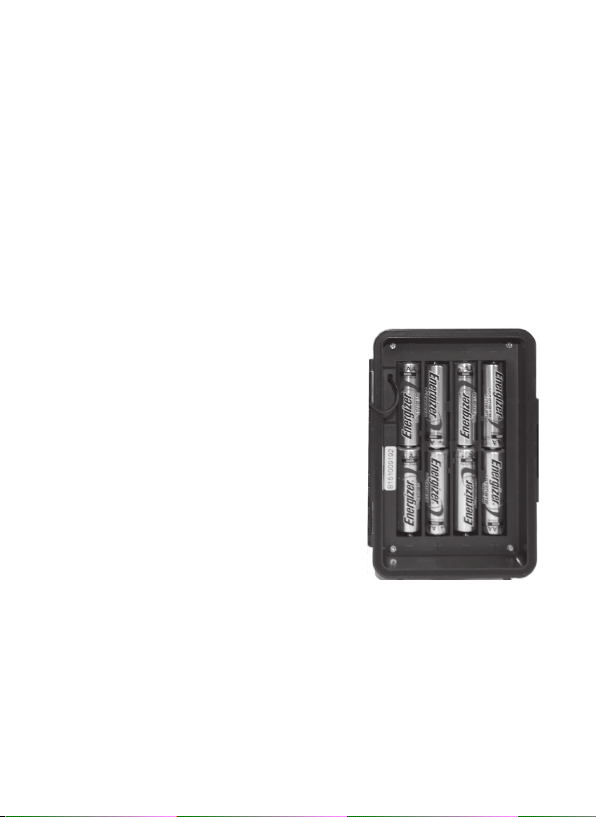
Loading Batteries
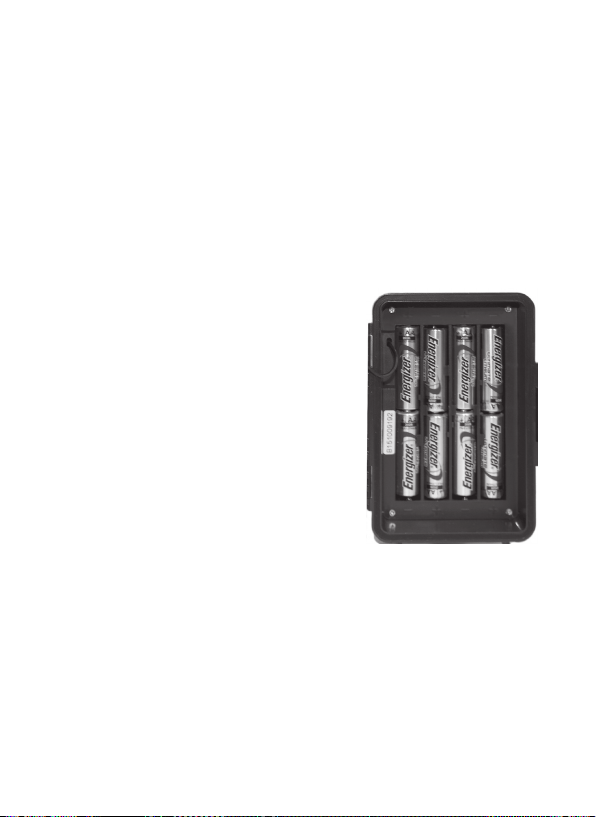
After opening the latch on the right side of the Trophy Cam HD Essential,
you will see that the Trophy Cam HD Essential has eight battery slots. A
full set of eight batteries must be installed for the camera to operate. Be sure
to insert each battery with correct polarity (negative or “flat” end against the
long spring of each battery slot).
Bushnell recommends using eight new lithium
AA (Energizer
®
brand) or alkaline AA batteries.
NiMh Rechargeable batteries can also be
used, but they might have a shorter life span
due to their reduced efficiency over time and
at low temperature.
Inserting the SD Card
The Trophy Cam HD Essentials have 64MB internal memory, which
can hold about 92 photos (@ 8MP resolution). This is handy for testing
and getting familiar with the camera, but you will no doubt want to leave
the camera unattended for longer than a day or two, so using an SD card
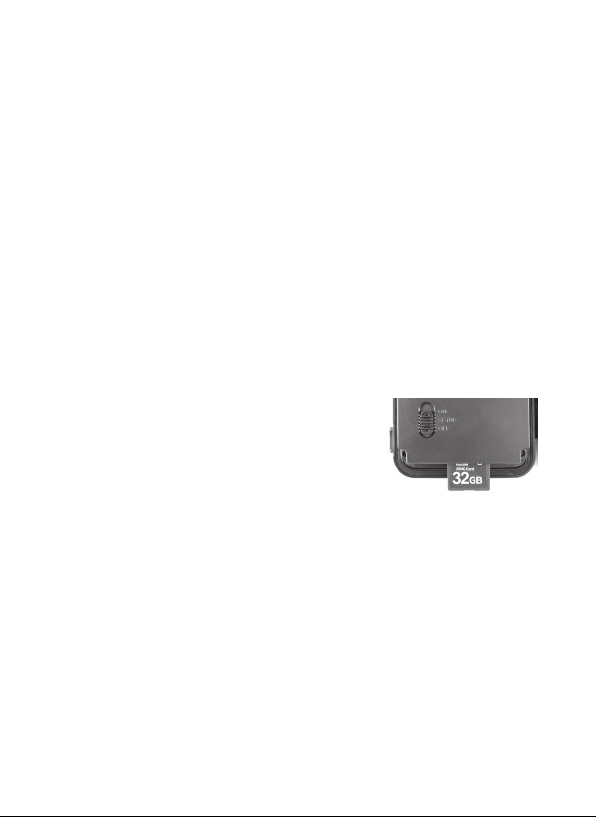
is recommended. Insert the SD card (with the camera’s power switch in
the OFF position) before beginning to operate the camera. Don’t insert or
remove the SD card when the power switch is in the ON position.
9
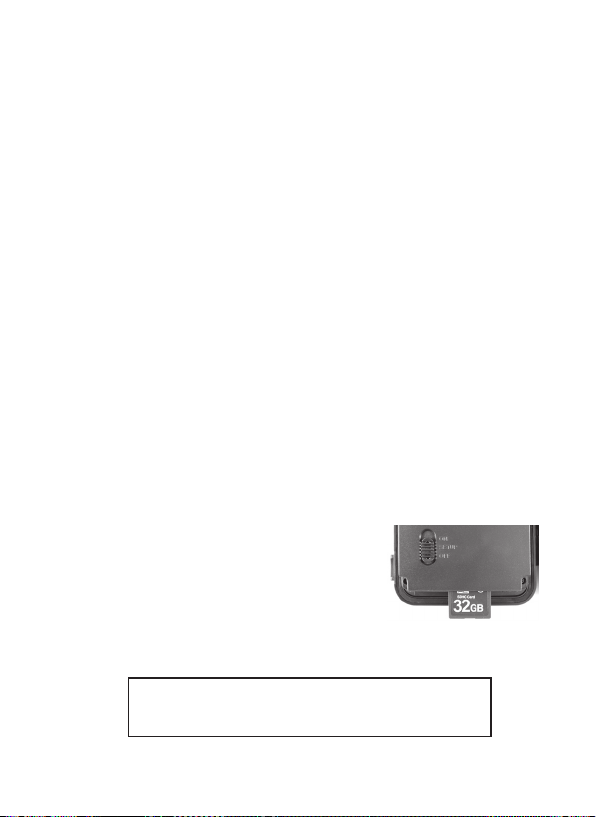
The Trophy Cam HD Essential uses a standard SD (Secure Digital)
memory card to save photos (in .jpg format) and/or videos (in .avi format).
SD and SDHC (High Capacity) cards up to a maximum 32GB capacity are
supported. Before inserting the SD card into the card slot after opening the
camera’s front cover, please make sure that the write-protect switch on the
side of the card is “off” (NOT in the “Lock” position). The following describes
how to insert and remove the SD card:
• Insert the SD card into the card slot with its label side upwards (see
above). A “click” sound indicates that the card is installed successfully.
If the wrong side of the card is facing up, you will not be able to insert
it without force-there is only one correct way to insert cards. If the
SD card is not installed correctly, the device will not display an SD
card icon on the LCD in SETUP mode (the SD card icon displayed after
switching to SETUP mode will have a “lock” symbol inside it in it if the card
is locked). Formatting the SD card by using the Trophy Cam HD
Essential’s “Format” parameter before using it for the first time is
recommended, especially when a card has been used in other devices
(see “Changing Menu Parameter Settings” for details).
• To take out the SD card, just gently push
in the card (do not try to pull it out without
pushing in first). The card is released from
the slot and ready to be removed when you
hear the click. Be sure the camera’s power is
switched OFF before inserting or removing
SD cards or batteries.
USING THE Trophy Cam HD Essential
Once you’ve prepared your Trophy Cam HD Essential by properly
installing batteries and an SD card, you could simply take it outside, strap it
to a tree, switch it on and leave-and you might get some great photos that
are exactly what you wanted. However, we highly recommend that you first
spend some additional time indoors with this manual and your camera until
you know a bit more about what the 3-way switch and those control keys do.
If nothing else, you’ll probably want to at least set the date and time so the
camera will imprint them (or not-it’s your option) on your photos as they are
taken, learn how to set the camera to shoot video clips instead of still photos
if you like, and read some tips about mounting it on a tree.

10
THE OFF, ON, AND SETUP MODES
The Trophy Cam HD Essential has three basic operational modes:
• OFF mode: Power switch in the OFF position.
• ON mode: Power switch in the ON position (LCD screen is off.)
• SETUP mode: Power switch at SETUP position (LCD screen is on).
OFF MODE
The OFF mode is the “safe” mode when any actions must be taken, e.g.,
replacing the SD card or batteries, or transporting the device. You will also
use OFF mode if you connect the camera to a computer’s USB port later
to download your photos/videos. And of course, when you are storing or
not using the camera, you will switch it to OFF. Please note that even in the
OFF mode the Trophy Cam HD Essential still consumes power at a very
low level. Therefore, it’s a good idea to take the batteries out of the battery
compartment if the camera will not be used for a long time.
ON MODE
Anytime after the batteries and SD card have been inserted, you can switch
on the camera. When the power switch is moved to the top position, the
camera will enter into the ON (Live) mode. The motion indicator LED (pg. 7,
“Front View”) will blink red for about 10 seconds. This interval allows time for
you to close the Trophy Cam HD Essential’s front cover, lock it, and leave
the monitored area. Once in the ON mode, no manual controls are needed or
possible (the control keys have no effect). The Trophy Cam HD Essential
will take photos or videos automatically (according to its current parameter
settings) when it is triggered by the PIR sensor’s detection of activity in the
area it covers.
You can either move the power switch directly from OFF to ON mode, or
stop at the SETUP position first to change one or more settings, then move
the switch to ON after you have finished doing so.
SETUP MODE
In the SETUP mode you can check and change the settings of the Trophy
Cam HD Essential with the help of its built-in LCD These settings, found
in the SETUP Menu, let you change the photo or video resolution, interval
between photos, switch the time imprint on, etc. Moving the power switch

11
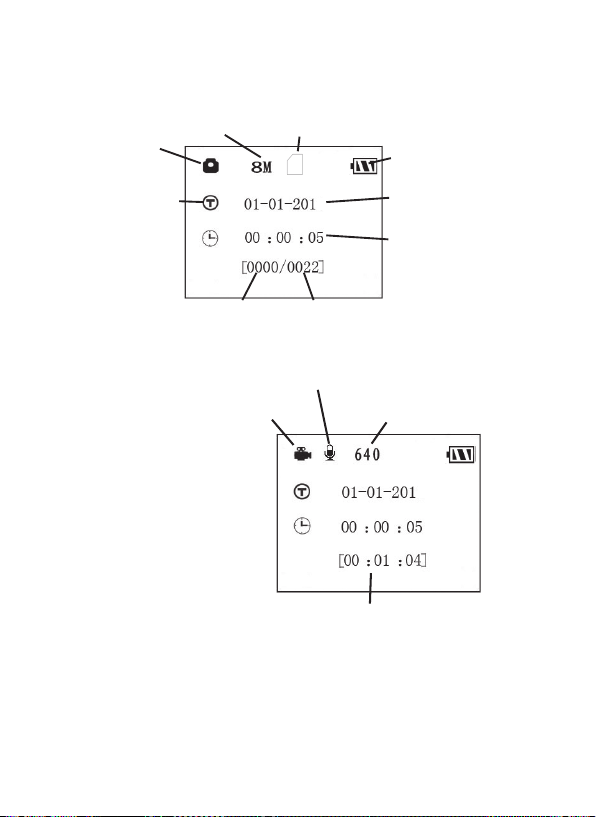
to the SETUP position will turn on the LCD display, and you will see an
information screen that shows how many images have been taken, the
battery level, camera or video mode, etc (see Fig. 3, pg. 12).
NOTE: Always move the power switch from OFF to SETUP mode. It
is possible that the camera could lockup if it is switched from ON to
SETUP mode. If this occurs, simply move the switch to OFF and then
push it up to SETUP again.
SETUP Mode Shortcut Keys/Functions
As mentioned earlier in “Parts & Controls”, four of the keys below the LCD
have secondary, “shortcut” functions when the camera is switched to
SETUP mode (but the MENU key has not been pressed):
• Press the UP key to quickly set the camera to shoot video clips.
• Press the DOWN key to quickly set the camera to take still photos.
• Press the RIGHT key to manually trigger the shutter. This is useful
for testing the camera-make sure you are in SETUP mode, press the
RIGHT key, and a few seconds later a photo or video (depending on
how the camera was set) will be saved to the SD card (or internal
memory if no card is inserted). The “number of images taken” counter
on the bottom left of the LCD will increase by one. If the display
indicates “SD PROTECTED” when you press the SHOT key, switch
the camera OFF, remove the SD card and slide its protect switch off.
USING THE SETUP MENU TO CHANGE
SETTINGS
The main purpose of the SETUP mode is to allow you to change the settings
of the camera’s parameters (14 different ones are available) so your Trophy
Cam HD Essential operates exactly the way you want it to. You will do this
by entering the SETUP Menu and pressing the keys below the LCD display,
which will show you each parameter and its setting.
Changing Parameter Settings in SETUP Mode
A wide range of options or “parameters” are provided to allow you to set
the Trophy Cam HD Essential to your operational preferences. To change
the setting of any parameter you must first switch to the SETUP mode.
Once in SETUP mode, pressing the MENU button will allow you to select
any parameter and change its setting. The name of the parameter and its
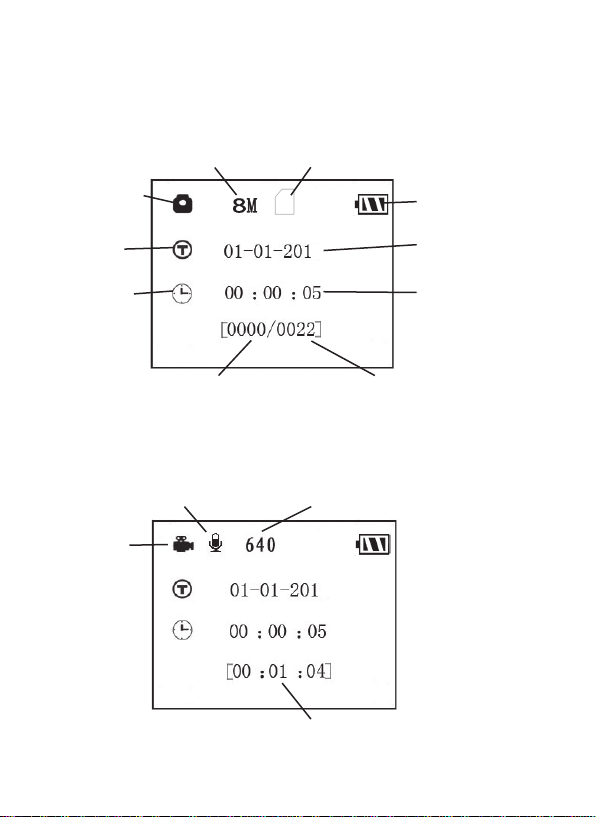
12
6
6
Fig. 3: SETUP Information Screen
Still Photo Mode
Time Stamp
Field Scan On
# of Photos Taken Remaining Photo Capacity
Date:Month-Day-Year
Battery Level
Image Size (Resolution)
SD Card Status
Time
Hour:Minute:Second
Camera (Still Photo) Mode
Video Mode
Video Sound On
Video Resolution
Available Video Recording Time
Video Mode

13
current setting will be shown on the LCD. Pressing the RIGHT or LEFT
key scrolls to the next or previous parameter (RIGHT key to move on to the
next parameter and LEFT key to go back to the previous parameter), and
pressing the UP or DOWN key lets you select a different setting for the
currently displayed parameter. Once you have selected your preferred new
setting for a parameter, press the OK button to save the new setting (actually
change it). When have are finished changing the settings of one or more
parameters, press MENU again to exit the SETUP menu. MENU can also
be pressed anytime you want to cancel changing a parameter’s setting after
a new setting has been selected (but OK has not been pressed yet). After
setting the parameters to your preferences, be sure to move the switch to
ON to begin actually taking photos or videos. No images will be captured if
the switch is left in the SETUP position (unless you press the RIGHT/Shot key
after exiting the menu)-in fact, the camera will power off automatically after a
few seconds with no key pressed.
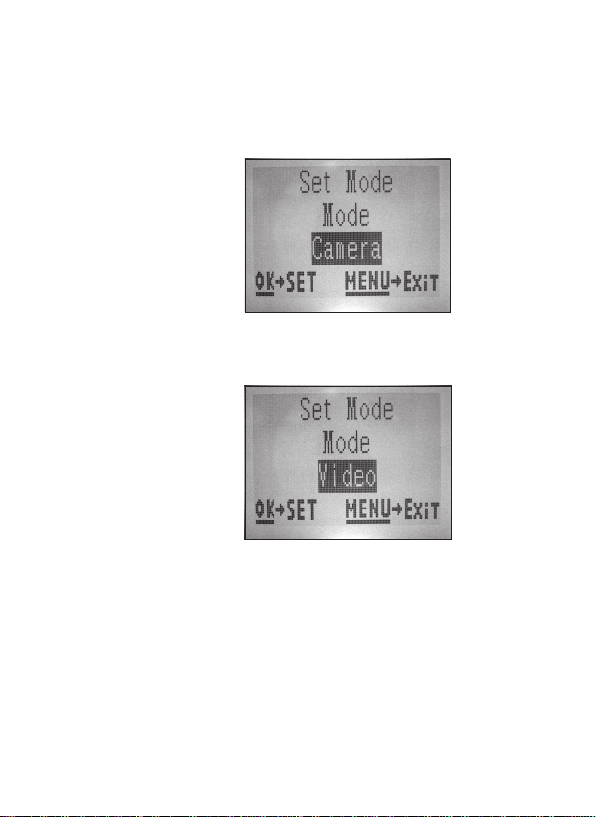
Parameter Display
The settings for a parameter are shown on the display as follows:
Only one setting is displayed at a time, starting with the current setting
for the parameter when it is first selected (Fig. 4a). To change the
setting, use the UP/DOWN keys to display the new setting you want
(Fig. 4b), then press OK to “Execute” (make the actual change to this
setting). If you want to confirm this setting is now the current one, just
press the RIGHT key to scroll to the next parameter, then press LEFT
to go back again to the previous one. You should see the parameter
setting you just made.
14
Fig. 4: Selecting Parameter Settings
(4a)
(4b)
Press MENU
Press DOWN to select new setting
for the highlighted parameter
Press OK to confirm and execute
the new setting

15
EXAMPLES-Changing the Settings of Some Common Parameters
Following this page, you will find tables listing all of the parameters found in
the SETUP Menu, along with their possible settings (or range of settings),
and a detailed description of what the parameter controls and what
the settings do. If you read the previous section detailing how to select
parameters and change their settings, you should be able to dive right in, find
the parameter(s) you want, and setup the camera to your preferences. But
maybe you’d rather walk through an example or two first:
To change any parameter’s setting, always start with the power switch in the
SETUP position. After the LCD comes on, press the MENU key.
The first parameter you will see when you enter the SETUP Menu is “Set
Clock”. As the Time Stamp feature is “On” by default, the camera will normally
imprint the date and time on each photo or video, based on your settings
here. Press OK and use the UP/DOWN keys to set the hour (24-hr format,
“00”=midnight, “12”=noon), then press the RIGHT key move to the minute
field and set it (again using UP/DOWN). Press RIGHT to move to the lower
row and set the year, month and date using the same method. When finished,
press the OK key to confirm the new time and date settings you made.
Now press the RIGHT key to move to another parameter in the Menu. The
next parameter you will see is “Mode”. To change it from its default setting of
“Camera” (still photos) to “Video” (shoot video clips), press the DOWN key
to select the “Video” setting. Press the OK key to “Execute” (Set) the new
setting you’ve selected for this parameter.
Now press the RIGHT key to move to another parameter in the Menu.
Pressing it four times will take you to “Video Length”. Try using the UP and
DOWN keys to scroll through the range of settings, then press OK to lock in
your setting for the length of each video clip the camera shoots.
Pressing the RIGHT key several more times will get you to the “Default Set”
parameter. Highlight or select “Execute” (using UP or DOWN) and press OK
to restore all parameters (including the Mode and Video Length parameters
you changed a minute ago) back to their original factory default settings. The
default settings for each parameter are indicated in bold type in the SETUP
Menu tables on the next several pages.

16
Field Scan 2x with Live Trigger Feature
Field Scan is a revolutionary new feature for the Bushnell Trophy Cam
HD Essential, which allows you to monitor your food plots or field edges
with time lapse images or video. When set to “On”, the Trophy Cam HD
Essential will take a photo (or record a video clip) automatically at your
choice of intervals (for example, once every five minutes) during one or two
blocks of time you set up for each day, without requiring a trigger from
an active animal. This has the advantage of giving you the ability to monitor
the edge of a field that might be 50 or 150 yards away from the camera out
of the PIR sensor’s range. The result is an effective range much greater than
it would normally be, with the camera dependant on triggers generated by
nearby animals. This is a great tool for hunters to scout an entire field with
only one camera.
If an animal does enter the area covered by the PIR sensor and generate a
trigger event during a time in between the Field Scan intervals you set, the
camera will capture an image or video just as it normally would, based on
your other menu settings. Here’s how to setup and use Field Scan (be sure
you’ve set the current time in “Set Clock” first, so your Field Scan recording
will stop and start at the correct times of day):
1. Move the main switch to SETUP, then press MENU.
2. Keep pressing the RIGHT key, stepping through the Setup Menu until
you reach Field Scan.
3. Press the UP key to select On, and press OK (Step 1, pg.18). You will
see "A", representing the first block of time you can define (a second
block of time later in the day, "B" can also be setup if you wish). Press
OK (Step 2). This takes you to the screen to set Start and Stop times,
which determines the clock times when the first block of Field Scan
recording will begin and end for each day. You can set these times to
the exact hour and minute you want, for a recording “window” that
lasts anywhere from just a minute to a full 24 hours.
4. Set the [Start] and [Stop] times, beginning with the Start hour, using
the UP/DOWN keys to change the setting (Step 3). The hour setting
is based on a 24-hour clock, with “00” hours = midnight, “12” hours
= noon, “23” hrs = 11PM, etc. To move to the next setting, press the
RIGHT key, change the minute for the Start time with UP/DOWN,
then on to the hour and minute settings for the Stop time.

17
Note: avoid any "overlap" of Field
Scan A & B recording blocks when
setting their start and stop times,
to assure correct operation.
5. After you finish setting the Stop minutes, press OK to confirm your
settings for the first block of Field Scan recording. If desired, you can
create a second block of time by pressing the DOWN key to select
"B" (Step 4), then press OK and follow the same process to set Start
and Stop times for Field Scan block "B" (Step 5). As an example of
how you might use these two available time blocks, you could setup
Field Scan time block "A" for the dawn hours from 6 AM to 8 AM, and
block "B" to capture images between 5:30 and 7 PM. No Field Scan
recording would occur from 8AM to 5:30PM, or from 7PM to 6AM.
6. After setting Start/Stop times to define Field Scan block "A" and/or
"B", press OK, then press the UP or DOWN key to select "Interval"
and press OK (Step 6). The Field Scan "Interval" setting lets you
control how often a photo or video clip is recorded during the block(s)
of time you defined with the Start and Stop settings. Your options are
60 minutes, 30 minutes, 15 minutes, 5 minutes (this is the default), or
1 minute (still photo mode only). Use the UP/DOWN keys to select
your preference, then press OK to save it (Step 7). Note that for videos,
"Interval" is independent of the Length of each video recording-it’s
how often videos are recorded, not how long each one lasts.
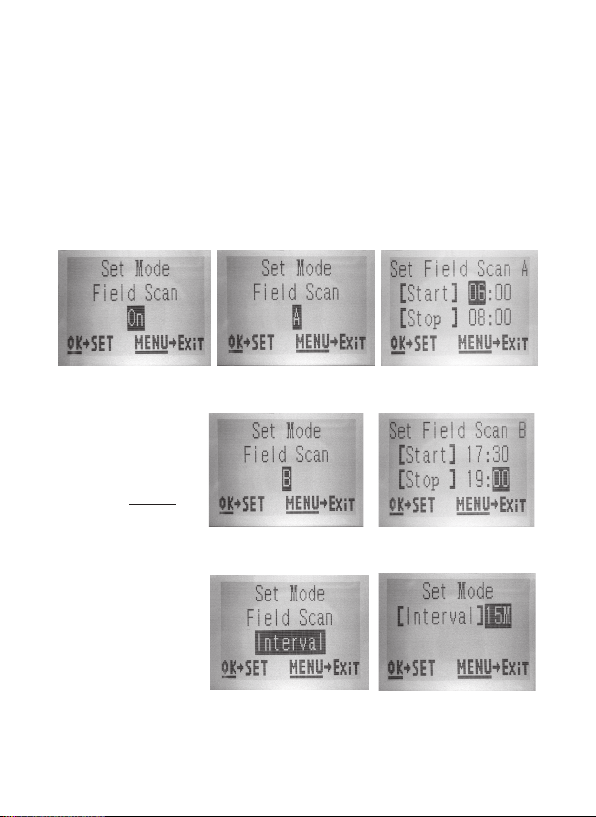
7. Here’s an example of how the camera would operate, based on the
following Field Scan settings:
Field Scan: On
Field Scan A:
[Start]: 6:00
[Stop]: 8:00
Field Scan B:
[Start]: 17:30
[Stop]: 19:00
Interval: 15M
These settings would cause the camera to capture a photo (or video,
if the camera is set to that mode) once every 15 minutes, beginning
at 6 AM, until the Field Scan "A" recording block stops at 8:00 AM.
Later that day, the camera would again take a photo or video every 15
minutes between 5:30 PM and 7:00 PM (during Field Scan time block
"B"). The next day, the camera would again record an image or video
once every 15 minutes between 6:00 and 8:00 AM, and between
18
5:30 and 7:00 PM. No Field Scan recording would occur from 8AM
to 5:30PM, or from 7PM to 6AM. Remember, Field Scan recording
is independent of normal triggers due to animal activity–even if no
animals enter the IR sensor coverage zone, an image or video will still
be captured every 15 minutes during the block(s) of time. If an animal
triggers the camera “in between” the 15 minute intervals, it will be
recorded, same as it would if you had setup the camera with Field Scan
turned Off. Note: Field Scan settings of frequent intervals and/or
long periods between start and stop time can reduce battery life.
(Step 1)-set Field
Scan Mode to “On”
(Step 2)-select Field
Scan "A" (press OK)
(Step 3)-set Field
Scan "A" Stop & Start
(Step 4) (opt)-select Field
Scan "B" (press OK)
(Step 5) (opt)-set Field
Scan "B" Stop & Start
Steps 4 & 5 are
optional (only
required if you want
to set up a second
block of Field Scan
recording with
different stop and
start times)
(Step 6)-select Field
Scan "Interval"
(Step 7)-set Field
Scan Interval
Note: the Interval
Setting sets the
timing between each
image for both Field
Scan "A" and "B"
recording blocks.

19
Parameter
Settings
(Bold=default)
Description
Set Clock Set
Press OK and use the UP/DOWN
keys (to change the setting) and
LEFT/RIGHT keys ( to move to the
next field) to set the hour (24-hr format
only, “00”=midnight, “12”=noon) and
minute, and then (on the lower row),
the year, month and date.
Mode
Camera or Video
Selects whether still photos or video
clips are captured when the camera is
triggered.
Image Size
(only aects still
photos)
3M Pixel,
8M Pixel,
12M Pixel
Selects resolution for still photos from
3 to 12 megapixels. Higher resolution
produces better quality photos, but
creates larger files that take up more
of the SD card capacity (fills up faster).
8M is a good compromise between
quality and file size.
Capture
Number
(only aects still
photos)
1 Photo,
2 Photo,
3 Photo
Selects how many photos are taken
in sequence per trigger in Camera
mode. Please also refer to the Interval
parameter.
Video Size
(only aects
video clips)
640x480,
1280x720
Selects video resolution (in pixels per
frame). Higher resolution produces
better quality videos, but creates larger
files that take up more of the SD card
capacity (fills up faster). 640x480 is
VGA video in standard 4:3 format,
1280x720 is widescreen 16:9 HD
format.
Video Length
(only aects
video clips)
10S (second)
default, with 60S
to 5S possible
range (15S max.
for night video)
Sets length per captured video clip.
Settings begin with 10 second default
when parameter is first selected. After
stepping down to 5S, video length
settings start over at 60S.
The SETUP Menu – Parameters and Settings

20
Parameter
Settings
(Bold=default)
Description
Interval
10S (second)
default, with a
60M (minute)
to 3S (second)
range of settings
available.
(60M-1M are set
in one minute
increments,
59S-3S are set
in one second
increments)
Selects the length of time that the
camera will “wait” until it responds to
any additional triggers from the PIR
after an animal is first detected and
remains within the sensor’s range.
During this user set “ignore triggers”
interval, the camera will not capture
photos/videos. This prevents the card
from filling up with too many redundant
images. Settings begin with 10
second default when parameter is first
selected. Note: after setting down past
“3S”, settings start over at “60M”.
Sensor Level Low, Normal,
High, Auto
Selects the sensitivity of the PIR
sensor. The “High” setting will make
the camera more sensitive to infrared
(heat) and more easily triggered by
motion, and the “Low” setting makes it
less sensitive to heat and motion. The
High setting can be useful when the
ambient temperature is warm (making
it more difficult for the sensor to detect
animals), and the Low setting may help
in cold weather if the camera is being
triggered too often by anything warmer
than the surroundings. “Normal” is
for average or moderate conditions.
The default “Auto” setting will allow
the camera to determine the best
setting based on its current operating
temperature. This is an ideal setting
if the weather is expected to change
significantly during the period the
camera will be used.

21
Parameter
Settings
(Bold=default)
Description
NV (Night
Vision) Shutter
High, Medium,
Low
Affects the shutter speed during Night
Vision operation. High will freeze
motion better, but photos may be
darker. A Low shutter speed setting
will produce brighter photos, but rapid
motion may be blurred. Medium is a
good compromise.
Format Execute Deletes (erases) all files stored on a
card to prepare it for reuse. Always
format a card that has been previously
used in other devices. Caution! Make
sure you have downloaded and
backed up any files you want to
preserve first! Press OK to execute,
press MENU (or select NO then press
OK) to exit without formatting.
Time Stamp
(only aects still
photos)
Off, On Select “On” if you want the date &
time (that the photo was captured)
imprinted on every photo, select “Off”
for no imprint.
Field Scan On, Off
(After On is
selected): “A”
Start/Stop, “B”
Start/Stop,
Interval
Turns Field Scan (Time Lapse) record-
ing mode on/off. When activated, Field
Scan forces the camera to take photos
or videos even when it is not triggered
by a nearby live animal, useful for con-
stant monitoring of an area that might
be far away from the camera. The user
can set the start and stop times for up
to two independent “blocks” of Field
Scan recording, as well as the interval
time between each photo/video. To
ensure correct operation, avoid setting
overlapping start/stop times for Field
Scan A and B. Please read the “Field
Scan 2x…” section of this manual for
details on using this feature.

22
Parameter
Settings
(Bold=default)
Description
Video Sound
(only affects
video clips)
On, Off Select “On” to record audio along with
the video when the camera is set to
video mode (saved file sizes will be
slightly larger).
Default Set
Cancel,
Execute
Select “Execute” and press OK to
restore all parameters to the original
factory default settings. If the camera
is behaving oddly and you think you
may have changed the setting for
something accidently (but aren’t
sure which one), this will reset all
parameters to their most commonly
used or “generic” settings.
Version n/a Displays firmware version
23
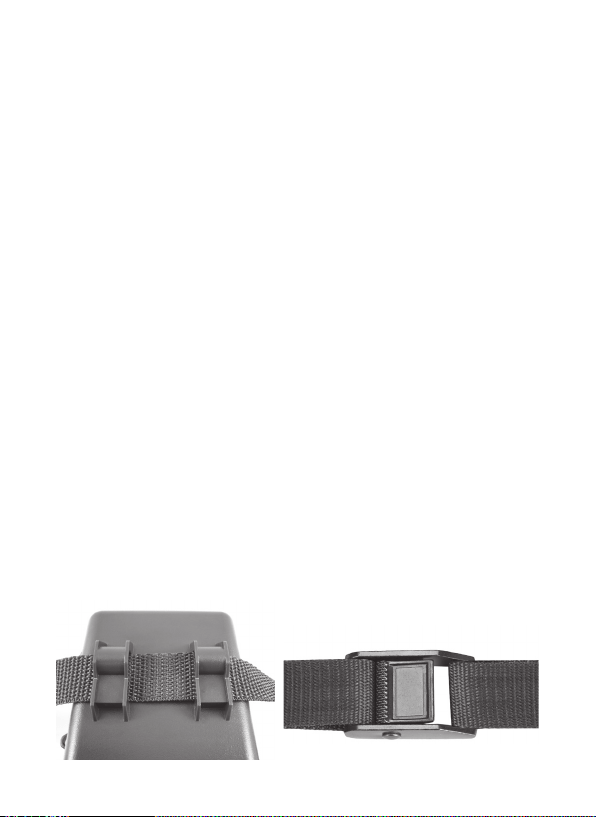
Fig. 5: Attaching the Belt
MOUNTING AND POSITIONING THE
Trophy Cam HD Essential
Mounting
After you’ve set up the camera’s parameters to your personal preferences
at home or in your truck, you’re ready to take it outside and slide the power
switch to “ON”. When setting up the Trophy Cam HD Essential for
scouting game or other outdoor applications, you must be sure to mount it
in place correctly and securely. We recommend mounting the Trophy Cam
HD Essential on a sturdy tree with a diameter of about 6 in. (15cm). To get
the optimal picture quality, the tree should be about 16-17 ft. (5 meters) away
from the place to be monitored, with the camera placed at a height of 3.5-5 ft.
(1~1.5 m). Also, keep in mind that you will get the best results at night when
the subject is within the ideal flash range, no farther than 80’ (24m) and no
closer than 10’ (3m) from the camera.
There are two ways to mount the Trophy Cam HD Essential: using the
provided adjustable web belt, or the tripod socket.
Using the adjustable web belt: Fig. 5 illustrates using the web belt on the
Trophy Cam HD Essential. Push one end of the belt through the two
brackets on the back of the Trophy Cam HD Essential. Thread the end
of the strap through the buckle. Fasten the belt securely around the tree
trunk by pulling the end of the strap firmly so there is no slack left. Note: it
is not possible to use a cable lock (in the upper part of the bracket) and
the web belt at the same time.

24
Using the tripod socket: The camera is equipped with a socket at the
bottom end to enable mounting on a tripod or other mounting accessories
with a standard1/4-20 thread.
Two optional mounting accessories, a “Bear Safe” metal camera box
(model # 119754C) and Deluxe Tree Bracket (model# 119652C) are
also available-please see your Bushnell dealer or website for more details.
Sensing Angle and Distance Test
To test whether the Trophy Cam HD Essential can effectively monitor the
area you choose, this test is recommended to check the sensing angle and
monitoring distance of the Trophy Cam HD Essential. To perform the test:
• Switch the Trophy Cam HD Essential to the SETUP mode.
• Make movements in front of the camera at several positions within
the area where you expect the game or subjects to be. Try different
distances and angles from the camera.
• If the motion indicator LED light blinks, it indicates that position can be
sensed. If it does not blink, that position is outside of the sensing area.
The results of your testing will help you find the best placement when
mounting and aiming the Trophy Cam HD Essential. The height away
from the ground for placing the device should vary with the animal size
appropriately. In general, 3 to 6 feet is preferred.
You can avoid potential false triggers due to temperature and motion
disturbances in front of the camera by not aiming it at a heat source or nearby
tree branches or brush (especially on windy days).
Switching ON the Camera
Once you switch to the ON mode, the motion indicator LED (red) will blink
for about 10 seconds. This gives you time to close and lock the front cover
of the Trophy Cam HD Essential and then walk away. During this time, the
motion indicator LED will blink red continuously. After it stops blinking, the
PIR is active, and any motion that is detected by it will trigger the capture
of photos or videos as programmed in the SETUP Menu. Be sure you
have read the descriptions of the Capture Number, Video Length, Interval
and Sensor Level parameters. Please note, the PIR is strongly sensitive to
ambient temperature. The greater the temperature difference between the
environment and your subject, the farther the possible sensing distance. The
average sensing distance is about 45 ft.

25
Before leaving the camera unattended, please check for the following:
• Are the batteries inserted with correct polarity and is their power level
sufficient?
• Does the SD card have sufficient available space and is its write-
protection (lock) switch off?
• Is the Power switch in the ON position? (do not leave it in SETUP).
About the ARD (Anti Reflective Device)
A removable filter grid (ARD) covers the LED flash, so that light reflections
from the protective black glass panel over the LED array are greatly reduced.
This helps to prevent detection of the camera by animals (and potential
thieves). If getting maximum light output from the LED flash is a higher priority
than concealment, the ARD grid may be easily removed by inserting a small
screwdriver, key, etc. in the slot at the lower center of the ARD (above the
camera lens), and gently pulling it up away from the camera (see pg. 7).
PLAYING BACK/DELETING THE PHOTOS/
VIDEOS
After you have setup, mounted and activated your Trophy Cam HD
Essential, you will of course be eager to return later and review the images
it has captured for you. There are several different ways this can be done.
Reviewing Images Directly From the SD Card
This is the most popular method of viewing images. Since unmounting the
camera and taking it to your computer isn’t very convenient, you may find it
easier to just take the card out. By removing the SD card (swapping it for a
new empty card if you like) and taking it to your home or campsite to view
the images by using an SD card “reader” (user supplied) connected to your
computer (some computers and TVs have a built in SD card slot), you can
leave the camera in place ready to capture more images. Once connected,
the card reader works the same way as described below-please read that
section if you have any problem finding your files.

26
Reviewing Images by Connecting the Camera to a Computer
You can always unmount the entire camera from the tree and connect its
USB port to a computer-it will be recognized as a “removable disk”, without
the need to install any drivers or software. When using a PC (or Mac*) to
view photos (or video clips*), first connect the device to the computer with a
USB cable (not included, available at most electronics/computer retailers)
that has a “Mini-B” USB plug on one end (camera) and a “Standard-A”
USB plug at the other end (computer). Then use commercial software
with an image browser feature, or an image browser included with the
PC’s operating system to view images saved on the SD card in the folder \
DCIM\100EK113. Each new image or video will be numbered incrementally
in order of the time it was captured (first four digits indicate month/day). For
example, you will see file names such as “09030001.JPG” or “09030001.
avi”. Through the file format suffix you can distinguish whether the file is a still
photo (with suffix .jpg) or a video (with suffix .avi).
*“.avi” video files may require additional software for viewing on a Mac.
The Trophy Cam HD Essential supports 3 kinds of file system formats,
FAT12, FAT16, and FAT32. The default value is FAT16 to save photos and
videos. Here are some related notes:
• You don’t need to be concerned about the file system format of the
Trophy Cam HD Essential unless your equipment has problems
reading the SD card. If this happens, please format the SD card with
the Trophy Cam HD Essential or in your computer first and then
insert the card into your Trophy Cam HD Essential and try again.
• The default file system format of the Trophy Cam HD Essential is
FAT16, which most computers can read. If you format an SD card for
the Trophy Cam HD Essential in your computer, you should choose
the file system format FAT16. Normally FAT16 is recommended unless
you have another image viewer that uses FAT12 or FAT32 format.
Deleting Photos or Videos
If you see a photo or video during playback on a connected video monitor
that you want to delete, it can be done easily without leaving SETUP mode:
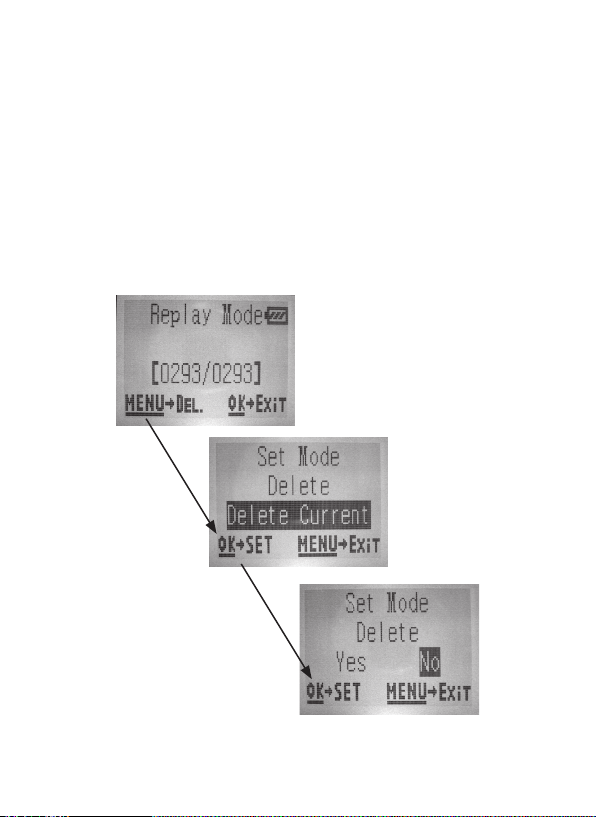
• Press the MENU key. You will see the first “Delete” screen, which lets
you selects the option to delete only the currently displayed photo/
video, or all photos/videos (see below).
• Highlight the “Delete Current” or “Delete All” option, then press OK.
27
• Next, select “Yes” and press OK to erase only the last displayed photo
or video (if you selected “Delete Current”), or every photo and video file
on the card (if you selected “Delete All”)-or select “No” and press OK
to cancel the operation without deleting any files.
NOTE: after deleting a picture or a video file, the deleted files can’t be restored!
It is also possible to delete all files from the card by using the Format parameter.
(see pg. 21)
28
DOWNLOADING THE PHOTOS/VIDEOS
To download your photos/videos to a PC or Mac*, first make sure the Trophy
Cam HD Essential power switch is in the OFF position. Connect a USB
cable to the camera’s USB port, then directly to a main USB port on your
computer-do not use front panel/keyboard USB ports or unpowered “hubs”.
The Trophy Cam HD Essential will be recognized as a standard “USB
Mass Storage” device (this may take several seconds the first time you
connect it). If you would rather leave your camera in the woods and just
pull its SD card out, an SD card reader works the same way as described
in this section once the card is inserted and the reader is connected to your
computer.
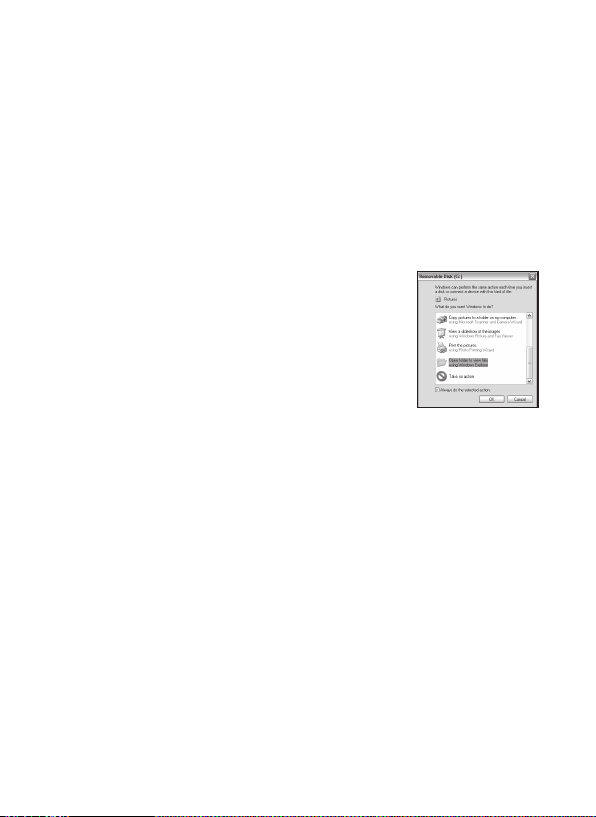
With Windows XP or later, you can then simply use the
options in the pop-up window to copy, view, or print
your photos (right).
On all Windows OS, the Trophy Cam HD Essential
will also be listed as a “Removable Disk” if you open the
“My Computer” window (on Macs, an icon will appear
on your desktop). The Trophy Cam HD Essential’s photo files are named
“09030001.JPG” etc, and are located in the “DCIM\100EK113” folder on
this “Removable Disk”. Video file names will end with “.avi”. You may copy
the photos/videos to your hard drive as you would any file-just copy/paste or
drag the file names or icons to your drive or desktop.
After the photos are copied to your hard drive, you can disconnect the
Trophy Cam HD Essential. (On Mac computers, drag the “disk” that
appeared on your desktop when the camera was connected into your Trash
to “eject” it before disconnecting.) The .jpg standard files from the Trophy
Cam HD Essential may be viewed and edited with any photo software
you choose to use. The .avi video files may be viewed with Windows Media
Player (version 7 or later) as well as other video playback programs that may
have been supplied with your computer, or are available online.
* the .avi video les may require conversion to .mov or MPEG-4 format for viewing on iOS devices.
Windows® Copyright © 2013 Microsoft. Windows® is a registered trademark of Microsoft Corporation
in the United States and other countries. All rights reserved.
Mac® iOS®, Copyright © 2013 Apple Inc. Mac® is a registered trademark of Apple Inc. in the United
States and other countries. All rights reserved.

29
Camera takes continuous images of no subject
A camera has what is known as a “false trigger” if the PIR sensor thinks that
there is motion and heat in front of the camera lens when there is no subject
in the image. These “False Triggers” are the result of placing the camera in an
environment where there is motion associated with tree branches creating
motion in front of the camera or an area where there is high heat in the fore-
ground and any motion from wind could set off the camera. Setting a camera
up over water is also a potential cause for this issue. To remedy this situation:
1. Try moving the camera to an area that does not have any of these issues
or try changing the sensor level on the menu settings.
2. If the camera continues to take images when there is no subject in them,
try placing the camera in an inside environment and aiming at a location
where there is no motion.
3. If the camera continues to show issues, then there is probably an
electronic component issue. If this is the case, please contact our
customer service to send the camera back for repair.
Battery life is shorter than expected
1. Battery life will vary with operating temperature and the number of images
taken over time. Typically, the Trophy Cam HD Essential will be able to
capture several thousand images before the batteries die.
2. Check to make sure you have used new alkaline or lithium batteries.
Bushnell recommends using 8 Energizer
®
Lithium AA batteries in all
Trophy Cam HD Essentials to obtain maximum battery life.
3. Make sure that the power switch was turned to the “On” position and that
the camera was not left in “Setup” mode while in the field.
4. Make sure that you are using a good quality name brand SD card in
your camera. Bushnell recommends SanDisk
®
brand SD Cards up
to 32GB. Our experience indicates that poor quality SD cards can
sometimes reduce your Trophy Cam HD Essential battery life.
Camera stops taking images or won’t take images
1. Please make sure that the SD card is not full. If the card is full, the camera
will stop taking images.
2. Check the batteries to make sure that they are new alkaline or lithium AA
batteries. See note above about short battery life.
TROUBLESHOOTING / FAQ

30
3. Make sure that the camera power switch is in the “On” position and
not in the “Off” or “Setup” modes.
4. Make sure that you are using a good quality SD card in your camera.
Bushnell recommends SanDisk
®
SD Cards up to 32GB.
5. If the SD card has its write protect switch in the lock position, the
camera will not take images.
6. If you have used an SD card in another device before inserting it in
your Trophy Cam HD Essential, you might want to try formatting the
card using the “Format” parameter in Setup mode (make sure you have
backed up any important files first, as formatting will erase all previous
files). In some cases, other devices may change the formatting of the
SD card so that it will not work properly with the Trophy Cam HD
Essential.
Camera won’t power up
1. Make sure that you have installed all eight batteries in the battery
compartment, filling battery spaces 1-8 with no “gaps”.
Bushnell recommends using 8 Energizer
®
Lithium AA batteries in
all Trophy Cam HD Essentials.
2. Make sure that the batteries are installed correctly, observing proper
polarity. Always place the negative (flat) end of each battery in contact
with the spring side of its slot inside the camera.
3. After moving the switch from “Off” to “Setup” or “On”, make sure
that the switch is correctly in position to ensure the proper mode
(avoid positions “between” two modes).
4. Do not move the switch directly from “On” to “Setup”-always move
the switch all the way down to “Off” first, then back up to “Setup”.
Still Photo and/or Video Quality Problems
1. Night photos or videos appear too dark
a. Check the battery indicator icon to see if battery power is full.
The flash will stop operating near the end of the battery life.
b. You will get the best results when the subject is within the
ideal flash range, no farther than 80’ (24m) from the camera.
Subjects may appear too dark at greater distances.
c. Please note that when the Capture Number parameter is
set higher than “1 Photo”, or with very short Interval settings,
some images may appear darker than others due to the quick
response and rapid retriggering of the camera, allowing less time

31
for the flash to fully recharge before firing again.
d. You can also try setting "NV Shutter" in the menu to "Low"
(slower shutter speed=brighter images, with tradeoff of increased
blur if subject moves rapidly).
e. The ARD (anti-reflective device) shield can be removed to
maximize flash output. See page 25 for more details.
2. Daytime photos or videos appear too dark
a. Make sure that the camera is not aimed at the sun or other
light sources during the day, as this may cause the auto exposure
to produce darker results.
3. Night photos or videos appear too bright
a. You will get the best results when the subject is within the ideal
flash range, no closer than 10’ (3m) from the camera. Subjects
may appear too light at closer distances.
4. Daytime photos or videos appear too bright
a. Make sure that the camera is not aimed at the sun or other light
sources during the day.
5. Photos with streaked subject
a. In some cases with low lighting conditions and fast moving
subjects, the 8MP or 12MP resolution settings may not perform
as well as the 3MP setting.
b. If you have multiple images where fast moving subjects produce
streaks on the photo, try the 3MP setting instead.
c. Set "NV Shutter" to "High" to minimize motion blur.
6. Red, green or blue color cast
a. Under certain lighting conditions, the sensor can become
confused resulting in poor color images.
b. If this is seen on a consistent basis, then the sensor may need
servicing. Please contact Bushnell customer service.
7. Short video clips—not recording to the length set
a. Check to make sure that the SD card is not full.
b. Make sure that the camera has good batteries in it. Near the
end of the battery life, the camera may choose to record shorter
video clips to conserve power.
c. Maximum length of videos captured at night is 15 seconds per clip.
Date/Time Stamp not appearing on images
Make sure that the “Time Stamp” parameter is set to “On”.

32
Photos Do Not Capture Subject of Interest
1. Check the “Sensor Level” (PIR sensitivity) parameter setting. For warm
environmental conditions, set the Sensor Level to “High” and for cold
weather use, set the sensor for “Low”.
2. Try to set your camera up in an area where there is not a heat source in
the camera’s line of sight.
3. In some cases, setting the camera near water will make the camera take
images with no subject in them. Try aiming the camera over ground.
4. Try to avoid setting the camera up on small trees that are prone to
being moved by strong winds.
5. Remove any limbs which are right in front of the camera lens.
PIR Sensor LED Flashes/Doesn’t Flash
1. When the camera is in the “Setup” mode, a special LED on the front of
the camera will flash when it senses motion. This is for setup purposes
only and will help the user aim the camera.
2. During use, the LED will not flash when the camera takes an image.
This is to help keep the camera hidden from game.
LCD Screen Issues
1. LCD screen powers on but no text is present.
a. After moving the switch from “Off” to “Setup” or “On”, make
sure that the switch is correctly in position to ensure the proper mode
(avoid positions “between” two modes).
b. Do not move the switch directly from “On” to “Setup”-always move
the switch all the way down to “Off” first, then back up to “Setup”.
2. LCD screen shows a faint black line after turning from “Setup” to
“On”.
a. The LCD will turn off when you slide the switch to the “On”
position. In some cases, this black line will appear and then
fade in about 1 second. This is normal and the camera will function
properly.
3. Screen comes on but then powers off
a. Make sure that you have installed the SD card correctly.
Camera won’t retain settings
Make sure that you have been saving the changes to any parameter
settings that you made while in Setup mode, by pressing “OK” after

33
Do not mix old and new batteries.
Do not mix battery types-use ALL lithium or ALL alkaline.
Rechargeable batteries are not recommended.
changing the setting. If you don’t save your new setting after changing
it, the camera will continue to use the original default setting for that
parameter.
Field Scan (Time Lapse) not working properly
1. Make sure that the stop and start times of Field Scan "A" and "B" do
not overlap (for example, do not set the start time of "B" to 8AM if the
stop time of "A" is 10AM).
2. When using Field Scan in video mode, the smallest interval time
available is 5 min, to avoid potential overheating of the batteries and
electronic components, which could cause operational failure or
damage to the camera. In still photo mode, a 1 min. Interval can be set.

34
TECHNICAL SPECIFICATIONS
Image Sensor
3 Megapixel Color CMOS
Maximum Pixel Size
4000x3000 (12 MP)
Lens
F = 3.1; FOV=50°; Auto IR-Cut-Remove (at night)
IR-Flash Range
36'-80’ (12m-24m)
Display Screen
Std B&W Display: 24x32mm(1.5”)
Memory Card
SD or SDHC Card, Maximum capacity 32GB
Internal RAM
64MB
Picture Size
12MP = 4000x3000; 8MP = 3264x2448; 3MP =
2048x1536
Video Size
1280x720, 640x480
PIR sensitivity
PIR with 4 sensitivity levels: Auto/High/Normal/Low
Operation
Day/Night
Night Vision Shutter
Speed
User selectable (High/Med/Low)-affects night (NV)
photos/videos only
Response Time
0.3 sec
Triggering Interval
3sec. - 60min. programmable
Shooting Numbers
1— 3 programmable
Video Length
5-60sec. programmable (15sec max for night video)
Power Supply
8xAA required
Stand-by Current
< 0.15mA (<7mAh/day)
Power Consumption
200mA (+530mA when IR-LED lighted)
User Interface
LCD display
Interface
USB; SD card holder
Security
Strap; ¼-20 attachment
Operating
Temperature
-20 - 60°C (Storage temperature: -30 - 70°C)
Operating Humidity
5% - 90%
Certification
FCC/CE/RoHs/WEEE

35
Specifications and designs are subject to change without
any notice or obligation on the part of the manufacturer.
Your Bushnell® product is warranted to be free of defects in materials and workmanship for
one year after the date of purchase. In the event of a defect under this warranty, we will,
at our option, repair or replace the product, provided that you return the product postage
prepaid. This warranty does not cover damages caused by misuse, improper handling,
installation, or maintenance provided by someone other than a Bushnell Authorized Service
Department.
Any return made under this warranty must be accompanied by the items listed below:
1. A check/money order in the amount of $10.00 to cover the cost of postage and
handling.
2. Name, address and daytime phone # for product return.
3. An explanation of the defect.
4. Copy of your dated proof of purchase.
5. Do not send in accessories (batteries, SD cards, cables), only the product for repair.
Product should be well packed in a sturdy outside shipping carton to prevent damage in
transit, and shipped to the address listed below:
IN U.S.A. Send To: IN CANADA Send To:
Bushnell Outdoor Products Bushnell Outdoor Products
Attn.: Repairs Attn.: Repairs
9200 Cody 140 Great Gulf Drive, Unit # B
Overland Park, Kansas 66214 Vaughan, Ontario L4K 5W5
For products purchased outside the United States or Canada please contact your local
dealer for applicable warranty information. In Europe you may also contact Bushnell at:
Bushnell Germany GmbH
European Service Centre
Mathias-Brüggen-Str. 80
D-50827 Köln
GERMANY
Tel: +49 221 995568-0
Fax: +49 221 995568-20
This warranty gives you specific legal rights.
You may have other rights which vary from country to country.
©2015 Bushnell Outdoor Products
ONE YEAR LIMITED WARRANTY
36
FCC COMPLIANCE
STATEMENT:
This equipment has been tested and found to comply with the limits for a Class B digital
device, pursuant to part 15 of the FCC Rules. These limits are designed to provide
reasonable protection against harmful interference in a residential installation.
Operation is subject to the following two conditions: (1) This device may not cause
harmful interference, and (2) this device must accept any interference received, including
interference that may cause undesired operation.
This equipment generates, uses and can radiate radio frequency energy and, if not
installed and used in accordance with the instructions, may cause harmful interference
to radio communications. However, there is no guarantee that interference will not occur
in a particular installation. If this equipment does cause harmful interference to radio or
television reception, which can be determined by turning the equipment off and on, the user
is encouraged to try to correct the interference by one or more of the following measures:
• Reorient or relocate the receiving antenna.
• Increase the separation between the equipment and receiver.
• Connect the equipment into an outlet on a circuit different from that to which the
receiver is connected.
• Consult the dealer or an experienced radio/TV technician for help.
The device does not contain any user-serviceable parts. Repairs should only be made by
an Authorized Bushnell repair center. Unauthorized repairs or modifications could result
in permanent damage to the equipment, and will void your warranty and your authority to
operate this device under Part 15 regulations.
The shielded interface cable which is provided must be used with the equipment in order to
comply with the limits for a digital device pursuant to Subpart B of Part 15 of FCC Rules.
Disposal of Electric and Electronic Equipment
(Applicable in the EU and other European countries
with separate collection systems)
This equipment contains electric and/or electronic parts and
must therefore not be disposed of as normal household waste.
Instead, it should be disposed at the respective collection points
for recycling provided by the communities. For you, this is free of
charge.
If the equipment contains exchangeable (rechargeable) batteries,
these too must be removed before and, if necessary, in turn be
disposed of according to the relevant regulations (see also the
respective comments in this unit’s instructions).
Further information about the subject is available at your
community administration, your local waste collection company,
or in the store where you purchased this equipment.
37
FRANÇAIS
NOTICE D’UTILISATION
Modèle#: 119836 01-16

38
REMARQUES IMPORTANTES
Nous vous remercions pour votre achat de l’un des meilleurs appareils
photos de surveillance sur le marché ! Bushnell est extrêmement fier
de ce concentré de technologie et nous sommes certains qu’il vous
satisfera également. Nous vous sommes très reconnaissants de votre
choix et désirons gagner votre confiance. Veuillez vous référer aux
remarques ci-dessous et aux instructions de cette notice d’utilisation
pour vous assurer d'utiliser au mieux ce produit.
Si votre Trophy Cam HD Essential Bushnell ne semble pas
fonctionner correctement, ou si vous avez des problèmes de qualité
avec les photos/vidéos, veuillez consulter la section Diagnostic /
Questions Fréquemment Posées aux pages 68 à 73 de cette notice.
Les problèmes ont souvent une cause simple qui n’a pas été
remarquée, ou demandent seulement un changement de réglage
pour être résolus.
Si votre problème persiste après avoir essayé les solutions de
la section Diagnostic / Questions Fréquemment Posées, nous
vous recommandons de contacter votre revendeur Bushnell. Ce
dernier se chargera de contacter le service après-vente Bushnell
si nécessaire.
Bushnell recommande d’utiliser 8 piles AA au lithium Energizer
®
dans le
Trophy Cam HD Essential pour obtenir une autonomie maximale.
Ne mélangez pas des piles ayant déjà servi avec des piles neuves.
Ne mélangez pas différents types de piles. N'utilisez QUE des piles au
lithium ou QUE des piles alcalines. Les piles rechargeables ne sont pas
recommandées.
Bushnell recommande d’utiliser des cartes mémoires SanDisk
®
et
SDHC (capacité de stockage pouvant atteindre 32 Go)
dans tous les Trophy Cam HD Essentials.

39
INTRODUCTION
À propos du Trophy Cam HD Essential
Le Trophy Cam HD Essential de Bushnell est un appareil photo de
surveillance numérique. Il peut être déclenché par tout mouvement de
gibier dans un endroit donné – repéré par un détecteur de mouvement
ultra sensible à capteur infrarouge passif – puis prendre des photos de
haute qualité (résolution pouvant atteindre 12 MP par interpolation), ou des
séquences vidéo.
Le Trophy Cam HD Essential consomme très peu d’électricité (moins de
0.15 mA) en mode stand-by (surveillance). Ceci signifie qu’il peut fournir
jusqu’à six mois d’autonomie en mode stand-by lorsqu’il est alimenté par huit
piles alcalines AA, et jusqu’à douze mois avec des piles AA au lithium. Une
fois qu’un mouvement est détecté dans la zone surveillée, l’appareil photo
numérique se déclenche automatiquement (généralement dans la demi-
seconde qui suit) pour prendre des photos ou des séquences vidéo selon la
configuration établie au préalable. Le Trophy Cam HD Essential est équipé
de LED infrarouge intégrées qui fonctionnent comme un flash pour fournir
des photos ou des vidéos (en noir et blanc) dans l’obscurité et peut prendre
des photos ou des vidéos en couleur lorsqu’il y a assez de lumière ambiante.
Le Trophy Cam HD Essential est conçu pour être utilisé à l’extérieur et
résiste à l’eau et à la neige. Votre appareil de surveillance numérique fait
partie de la dernière génération de Trophy Cam HD Essentials Bushnell
et propose de nombreuses fonctions, nouvelles ou améliorées, notamment :
• Sensibilité infrarouge passive automatique: l'appareil surveille la
température ambiante et ajuste automatiquement le capteur / signal de
déclenchement afin qu'il soit plus sensible aux faibles variations quand
il fait chaud, et moins sensible quand il fait froid.
• Mode Field Scan 2x : La fonction « intervalle de temps » inclut la
possibilité d'ajouter un second groupe d'enregistrement ayant ses
propres temps de démarrage et d'arrêt. Les signaux de déclenchement
provoqués par l'activité alentour continueront à générer des photos /
vidéos supplémentaires, indépendamment du mode Field Scan activé.
• NV Shutter (Obturateur pour la vision nocturne) – l'utilisateur peut
FRANÇAIS

40
sélectionner la vitesse d'obturation pour la prise d'images pendant
la nuit, permettant ainsi de contrôler la luminosité et de figer tout
mouvement.
Et bien d'autres fonctions telles que la vidéo avec son et 720p HD vidéo.
Applications
Le Trophy Cam HD Essential peut être utilisé comme un appareil photo
de détection pour la chasse ou pour compter le gibier. Il convient également
à la surveillance.
PRÉSENTATION DU Trophy Cam HD Essential
Le Trophy Cam HD Essential dispose des connexions suivantes afin d’être
raccordé à des appareils externes: Port USB et port pour carte SD. (p.41,
Fig. 1).
Un commutateur d’alimentation à trois positions sert à sélectionner les modes
d’opération principaux: OFF (ARRÊT), SETUP (CONFIGURATION), et
ON (MARCHE) (Fig. 2).
L’interface de contrôle à six touches sert principalement en mode
CONFIGURATION (SETUP), pour sélectionner les fonctions et paramètres
opérationnels. Comme indiqué à la Fig. 2, ces touches sont : HAUT, BAS,
GAUCHE, DROITE, OK et MENU. Quatre de ces touches peuvent
également servir pour une seconde fonction (raccourci opérations en
mode SETUP (CONFIGURATION) en plus de leur fonction principale :
La touche BAS peut servir à mettre l’appareil photo en mode Photo (icône
appareil photo), et la touche HAUT sert à mettre l’appareil photo en mode
Vidéo (icône caméscope). La touche DROITE sert également de bouton de
déclenchement manuel (« SHOT ») de l’appareil photo et le bouton OK met
l’appareil photo en mode lecture (« REPLAY »). Ces fonctions secondaires
sont indiquées par des icônes ou un texte au-dessus de la touche comme
le montre la Fig. 2
.
41
Micro
Pas de vis
standard
Fig. 1: Connexions
FACE AVANT
Indicateur de mouvements
Fig. 2: Commutateur
d’alimentation et interface
de contrôle à six touches
MARCHE
CONFIGURATION
ARRÊT
Écran LCD
Marche (ON)/
Configuration
(SETUP)/
Arrêt (OFF)
HAUT/Vidéo
BAS/Photo
GAUCHE
MENU
OK
DROITE/Déclencheur
Manuel (SHOT)
Câble de raccord au
compartiment à piles
FACE
INTERNE
Emplacement pour carte SD
Prise USB
Flash LED infrarouge
Objectif
Emplacement pour cadenas
Capteur infrarouge passif
ARD
Détecteur
de lumière
42
INSTALLATION DES PILES ET DE LA CARTE SD
Avant de pouvoir utiliser votre Trophy Cam HD Essential, vous devrez
d’abord installer des piles et insérer une carte SD. Même si cela ne vous
prendra qu’une minute, vous devez prendre conscience de quelques
remarques importantes concernant à la fois les piles et les cartes SD. Nous
vous recommandons donc de prendre le temps de lire les instructions et
avertissements suivants:
Mise en place des piles
Après avoir ouvert les deux loquets sur le côté droit du Trophy Cam HD
Essential, vous constaterez qu'il y a huit
emplacements pour les piles. Un jeu complet
de huit piles doit être installé pour que
l'appareil fonctionne. Veillez à insérer chaque
pile en respectant la polarité (pôle négatif ou
« plat » en contact avec le long ressort de
chaque emplacement de pile).
Bushnell recommande d’utiliser huit piles AA au
lithium (de la marque Energizer
®
) ou des piles
AA alcalines. Les piles NiMh rechargeables
peuvent également être utilisées, mais sachez
qu’elles ont une durée de vie plus courte du
fait de la réduction de leur efficacité après un
moment et à basse température.
Insertion de la carte SD
Les Trophy Cam HD Essentials ont une mémoire interne de 64 Mo, qui
peut contenir environ 92 photos (à une résolution de 8 MP). Ceci est pratique
pour faire des essais et pour se familiariser avec l’appareil, mais vous voudrez
sans doute laisser celui-ci seul pendant plusieurs jours, par conséquent
l’emploi d’une carte SD est recommandé. Insérez la carte SD avant de
commencer à utiliser l’appareil (le commutateur d’alimentation étant en
position OFF (ARRÊT)) avant de commencer à utiliser l’appareil. N’insérez
43
pas ou n’enlevez pas la carte SD lorsque le commutateur d’alimentation est
en position ON (MARCHE).
Le Trophy Cam HD Essential utilise une carte mémoire SD (Secure
Digital) standard pour sauvegarder les photos (au format .jpg) et/ou les
vidéos (au format .avi). Les cartes SD et SDHC (haute capacité) d’une
capacité maximum de 32 Go sont supportées. Avant d’insérer la carte SD
dans l’appareil, veuillez vous assurez que le curseur de protection contre
l’écriture situé sur la carte SD est sur « off » (c'est-à-dire PAS en position
« Lock »). Ce qui suit décrit comment insérer et enlever la carte SD:
• Insérez la carte SD dans l’emplacement pour carte, l’étiquette de la
carte vers le haut (voir ci-dessus). Un « déclic » indique que la carte est
installée avec succès. Si le mauvais côté de la carte est vers le haut,
vous ne pourrez pas l’insérer sans forcer-il n’y a qu’une seule manière
d’insérer correctement les cartes. Si la carte SD n’est pas installée
correctement, l'écran LCD n'affichera pas d'icône carte SD en mode
SETUP (CONFIGURATION) (un symbole de « cadenas » sera visible
sur l’icône carte SD affichée après être passé au mode SETUP si la
carte est verrouillée). Il est recommandé de formater la carte SD en
utilisant le paramètre « Format » du Trophy Cam HD Essential avant
de l’utiliser pour la première fois, spécialement lorsque la carte a été
utilisée dans d’autres appareils (voir la section « Formater » en page
57 pour de plus amples renseignements).
• Pour retirer la carte SD, enfoncez-là tout
d’abord légèrement. Vous allez alors entendre
un clic qui indique qu'il est désormais
possible de la retirer. N'essayez pas de la
retirer sans avoir fait cette manipulation au
préalable.
AVERTISSEMENT
Veillez à ce que l’alimentation de l’appareil soit sur OFF (ARRÊT)
avant d’insérer ou de retirer la carte SD ou les piles.

44
UTILISATION DU Trophy Cam HD Essential
Une fois que vous avez préparé votre Trophy Cam HD Essential en
installant correctement les piles et une carte SD, vous pouvez simplement
sortir, l’attacher à un arbre, l’allumer et vous en allez - et il se peut que vous
obteniez des photos superbes qui correspondent exactement à ce que vous
recherchez. Toutefois, nous vous recommandons de prendre le temps de
lire cette notice afin de comprendre les différents réglages possibles que
propose votre appareil. Vous voudrez probablement régler au moins la date
et l’heure pour qu’elles soient indiquées sur vos photos, apprendre comment
configurer l’appareil pour qu’il prenne des séquences vidéos au lieu de
photos si vous le désirez, et lire quelques suggestions concernant sa fixation
à un arbre.
LES MODES MARCHE, ARRÊT ET
CONFIGURATION
Le Trophy Cam HD Essential a trois modes de fonctionnement de base:
• Mode ARRÊT: Commutateur d’alimentation en position OFF.
• Mode MARCHE: Commutateur d’alimentation en position ON
(l’écran LCD est éteint).
• Mode CONFIGURATION: Commutateur d’alimentation en position
SETUP (l’écran LCD est allumé).
Mode ARRÊT (OFF)
Le mode ARRÊT est le mode de « sécurité » permettant toute une série
d’actions, par exemple, remplacer la carte SD ou les piles, ou transporter
l’appareil. Vous utiliserez également le mode ARRÊT si vous connectez
l’appareil à un port USB d’un ordinateur plus tard pour télécharger vos
photos/vidéos. Et bien sûr, lorsque vous rangez ou n’utilisez pas l’appareil,
vous le mettrez sur ARRÊT. Veuillez remarquer que même en mode ARRÊT
le Trophy Cam HD Essential continue à consommer de l’électricité à un
très bas niveau. Par conséquent, il est conseillé d’enlever les piles si vous
êtes amené à ne pas utiliser l’appareil pendant une période prolongée.

45
Mode MARCHE (ON)
À n’importe quel moment après que les piles et la carte SD aient été insérées
vous pouvez allumer l’appareil. Lorsque le commutateur d’alimentation sera
placé en position haute, l’appareil sera en mode MARCHE. L’indicateur LED
de mouvements (p.41, « Face Avant ») clignotera en rouge pendant environ
10 secondes. Cet intervalle vous laissera assez de temps pour fermer le
couvercle avant du Trophy Cam HD Essential, le verrouiller et quitter
la zone surveillée. Une fois en mode MARCHE, aucun contrôle manuel
n’est nécessaire ou possible (les touches de contrôle n’ont aucun effet).
Le Trophy Cam HD Essential prendra automatiquement des photos ou
des vidéos (selon vos réglages) lorsqu’il est déclenché, c’est-à-dire quand
le capteur infrarouge passif détecte de l’activité dans la zone qu’il couvre.
Vous pouvez soit déplacer le commutateur d’alimentation directement du
mode ARRÊT (OFF) au mode MARCHE (ON), soit vous arrêter d’abord en
position CONFIGURATION (SETUP) pour changer l’un des réglages ou
plus, puis passer à MARCHE ensuite.
MODE CONFIGURATION (SETUP)
Dans le mode CONFIGURATION vous pouvez vérifier et changer les
réglages du Trophy Cam HD Essential en utilisant l’écran LCD intégré.
Ces réglages, accessibles depuis le menu CONFIGURATION, vous
permettent de changer la résolution des photos ou des vidéos, l’intervalle
de temps entre les photos, de choisir la fonction impression de la date et de
l’heure sur les photos, etc. Le fait de déplacer le commutateur d’alimentation
en position CONFIGURATION (SETUP) allumera l’écran LCD, et vous
pourrez voir un écran d’information qui vous montrera combien de photos
ont été prises, le niveau de charge des piles, si l’appareil est en mode photo
ou vidéo, etc. (voir Fig. 3 page suivante).
REMARQUE : Actionnez toujours le commutateur d’alimentation du
mode ARRÊT (OFF) vers le mode CONFIGURATION. Il est possible
que l’appareil se bloque s’il passe du mode MARCHE au mode
CONFIGURATION (SETUP). Si cela se produit, mettez simplement le
commutateur sur ARRÊT (OFF) puis poussez-le de nouveau vers le
haut sur CONFIGURATION (SETUP).

46
Touches Raccourcis en mode CONFIGURATION (SETUP) :
Comme mentionné auparavant dans la partie « Présentation du Trophy Cam
HD Essential », quatre touches sous l’écran LCD servent de « raccourcis »
de fonctions lorsque l’appareil est mis en mode SETUP, et à la condition que
vous n’ayez pas appuyé sur la touche MENU :
• Appuyez sur la touche HAUT pour rapidement mettre l’appareil en
mode Vidéo.
• Appuyez sur la touche BAS pour rapidement mettre l’appareil en mode
Photo.
• Appuyez sur la touche DROITE pour déclencher une photo (ou une
vidéo) manuellement. Ceci est utile pour tester l’appareil-veillez à
être en mode (SETUP) CONFIGURATION, appuyez sur la touche
DROITE, et quelques secondes plus tard, une photo ou une séquence
vidéo (selon le réglage de l’appareil) sera sauvegardée sur la carte
SD (ou la mémoire interne si aucune carte n’est insérée). Le compteur
« nombre de photos prises » en bas et à gauche de l’écran LCD
augmentera d'une unité. Si l’écran indique « SD PROTECTED »
lorsque vous appuyez sur la touche DROITE (SHOT), mettez l’appareil
sur OFF (ARRÊT), retirez la carte SD et glissez le curseur de protection
contre l’écriture situé sur la carte SD en position « off ».
47
6
6
Fig. 3 : Écran d’information du mode CONFIGURATION (SETUP)
Utilisation du Menu CONFIGURATION (SETUP)
pour changer les réglages
Le but principal du mode SETUP (CONFIGURATION) est de vous
permettre de changer les réglages des paramètres de l’appareil (jusqu'à
Mode appareil photo (photos)
Impression de
la date et de
l’heure sur les
photos
Résolution
Statut de la carte SD
Date: Mois-Jour-
Année
Mémoire disponible
Nombre de
photos prises
Niveau de
charge des piles
Mode Photo
Affichage de
l'heure:
Heures : Minutes :
Secondes
Mode vidéo
Mode vidéo
Résolution vidéo
Son vidéo activé
Durée d'enregistrement
vidéo disponible

48
14 configurations différentes) pour que votre Trophy Cam HD Essential
fonctionne exactement comme vous le désirez. Vous ferez ceci en lançant
le Menu SETUP (CONFIGURATION) et en appuyant sur les touches
situées sous l’écran LCD. Cet écran vous indiquera chaque paramètre et
son réglage.
Changement des réglages des paramètres en Mode CONFIGURATION (SETUP)
De nombreux paramètres sont disponibles pour vous permettre de régler
le Trophy Cam HD Essential selon vos préférences. Pour changer
le réglage d’un paramètre donné, vous devez d’abord passer au mode
SETUP (CONFIGURATION). Une fois que vous êtes dans ce mode,
CONFIGURATION, le fait d’appuyer sur la touche MENU vous permettra
de sélectionner n’importe quel paramètre et changer son réglage. Le nom du
paramètre et son réglage actuel sera affiché à l’écran LCD. Le fait d’appuyer
sur la touche DROITE ou GAUCHE fait défiler vers le paramètre suivant
ou précédent (la touche DROITE pour passer au paramètre suivant et la
touche GAUCHE pour revenir au paramètre précédent), et le fait d’appuyer
sur la touche HAUT ou BAS vous permet de sélectionner un réglage
différent pour le paramètre actuellement affiché. Une fois que vous avez
choisi votre nouveau réglage pour un paramètre, appuyez sur la touche OK
pour sauvegarder le nouveau réglage. Lorsque vous avez fini de changer les
réglages d’un ou de plusieurs paramètres, appuyez sur MENU de nouveau
pour sortir du menu SETUP. Il est possible d’appuyer sur MENU chaque
fois que vous désirez annuler un changement de réglage de paramètre après
qu’un nouveau réglage ait été sélectionné (à condition que vous n’ayez pas
déjà appuyé sur OK). Après avoir réglé les paramètres selon vos préférences,
veillez à déplacer le commutateur sur ON (MARCHE) pour pouvoir prendre
des photos ou des vidéos. Aucune photo ne sera prise si le commutateur
reste en position SETUP (CONFIGURATION) à moins que vous n’appuyiez
sur la touche DROITE/SHOT (Photo) après être sorti du menu. L’appareil
s’éteindra automatiquement après quelques minutes si vous n’appuyez sur
aucune touche
.
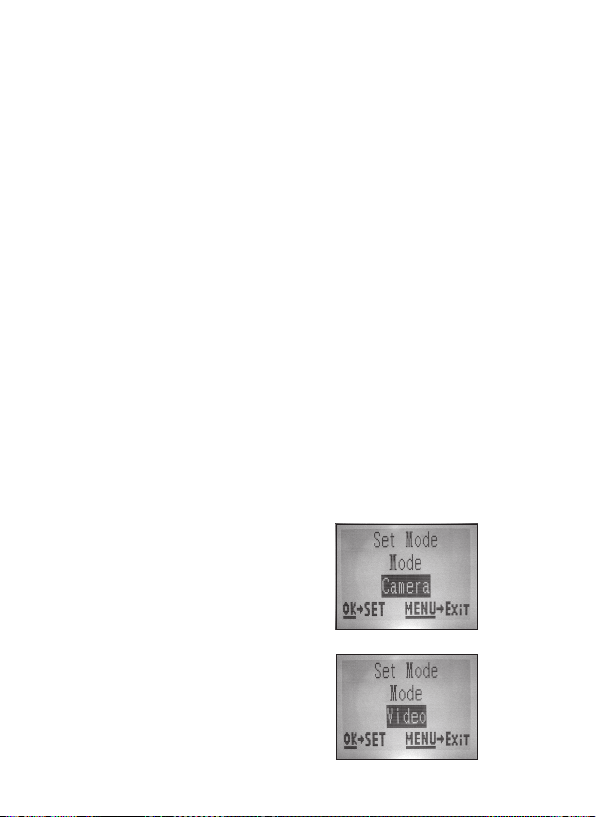
49
Affichage du réglage des paramètres
Le réglage de chaque paramètre est affiché sur l'écran de votre Trophy Cam
HD Essential. Un seul réglage peut être affiché à la fois, en commençant par
le réglage actuel du paramètre lorsqu’il est d’abord sélectionné (Fig. 4a).
Pour changer de réglage, utilisez les touches HAUT/BAS pour afficher le
nouveau réglage que vous désirez (Fig. 4b), puis appuyez sur OK pour valider
(« Execute ») le nouveau réglage. Si vous désirez confirmer que ce réglage
est à présent le réglage actuel, appuyez simplement sur la touche DROITE
pour faire défiler vers le paramètre suivant, puis appuyez sur GAUCHE pour
retourner de nouveau vers le précédent. Vous pouvez désormais constater
que votre nouveau réglage a été appliqué.
EXEMPLES - Changer les réglages de certains paramètres courants
Dans les pages suivantes, vous trouverez des tableaux listant tous les
paramètres existant du Menu SETUP (CONFIGURATION), ainsi que leurs
réglages possibles (ou plage de réglages), une description détaillée de ce
que contrôle le paramètre et le but des réglages. Si vous avez lu la section
précédente détaillant comment sélectionner les paramètres et changer leurs
réglages, vous devriez être en mesure de trouver le(s) paramètre(s) que vous
désirez, et régler l’appareil selon vos préférences. Mais vous préférez peut-
être pratiquer d’abord avec un exemple ou deux:
Fig. 4: Sélection des réglages des paramètres
(4a)
(4b)
Appuyez sur MENU
Appuyez sur BAS
Appuyez sur OK

50
Pour changer le réglage de n’importe quel paramètre, commencez
toujours en vous assurant que le commutateur est en position SETUP
(CONFIGURATION). Une fois que l’écran LCD s’allume, appuyez sur la
touche MENU.
Le premier paramètre que vous verrez lorsque vous entrez dans le Menu
SETUP [CONFIGURATION] est « Set Clock » (Réglage de l'heure).
Lorsque le paramètre Time Stamp (Impression heure) est activé par défaut,
l'appareil photo affichera normalement la date et l'heure sur chaque photo
ou vidéo, en fonction du vos réglages. Appuyez sur OK et servez-vous des
touches HAUT/BAS pour régler l'heure (format 24 heures, « 00 » pour
minuit et « 12 » pour midi), puis appuyez sur la touche DROITE pour passer
au réglage du champ des minutes et faire vos réglages (toujours en utilisant
la touche HAUT/BAS). Appuyez sur la touche DROITE pour passer à la
ligne suivante et régler l'année, le mois et la date en procédant de la même
manière que précédemment. Une fois que vous avez fini, appuyez sur OK
pour confirmer ces nouveaux paramétrages de l'heure et de la date.
Appuyez à présent sur la touche DROITE pour passer à un autre paramètre
du Menu. Le paramètre suivant que vous verrez est « Mode ». Par défaut,
il est réglé sur « Appareil photo » (photos). Pour passer au mode « Vidéo
» (enregistrement de séquences vidéo), appuyez sur la touche BAS pour
sélectionner le réglage « Vidéo ». Appuyez sur la touche OK pour appliquer «
Execute » le nouveau réglage que vous avez choisi pour ce paramètre.
Appuyez à présent sur la touche DROITE pour passer à un autre paramètre
dans le menu. Le fait d’appuyer sur cette touche quatre fois vous fera passer
à « Video Length » (durée des vidéos). Utilisez les touches HAUT et BAS
pour faire défiler la plage des réglages, puis appuyez sur OK pour valider
votre réglage de la durée de chaque séquence vidéo que l’appareil prendra.
Le fait d’appuyer sur la touche DROITE plusieurs fois supplémentaires vous
fera passer au paramètre « default set » (réglages par défaut). Mettez-le
en surbrillance ou sélectionnez « Execute » (en utilisant HAUT ou BAS) et
appuyez sur OK pour restaurer tous les paramètres (incluant les paramètres
Mode et Vidéo que vous venez de changer il y a quelques minutes). Les
réglages par défaut pour chaque paramètre sont indiqués en caractères gras
dans les tableaux du Menu SETUP (CONFIGURATION) dans les pages
suivantes.

51
Mode Field Scan (Balayage de champ 2x grâce à la
fonctionnalité de déclenchement en direct)
Le balayage de champ est une nouvelle fonctionnalité des Trophy Cam HD
Essentials Bushnell qui vous permet de surveiller des zones plus vastes,
comme un champ ou une grande clairière, au moyen de photographies
ou de vidéos prises à intervalles de temps réguliers. En position "On",
le Trophy Cam HD Essential prend une photo (ou une séquence vidéo)
automatiquement à la fréquence de votre choix (par exemple, une toutes
les cinq minutes) pendant une ou deux périodes de temps que vous aurez
déterminées, chaque jour, indépendamment des mouvements détectés.
La portée effective de la caméra est ainsi beaucoup plus importante qu'elle
ne l'est normalement lorsque le déclenchement est produit par la détection
d'un mouvement. C’est un superbe outil pour surveiller un champ entier avec
une seule caméra.
Si un animal ou une personne pénètre dans la zone couverte par le détecteur
IR et provoque un déclenchement entre les intervalles que vous avez définis
pour le Field Scan, la caméra prendra une photo ou enregistrera une vidéo
comme elle le ferait normalement en fonction de vos autres réglages. Voici
comment régler et utiliser le balayage de champ (veillez à d'abord régler
l'heure actuelle de la caméra dans « Set Clock » (Réglage de l'horloge) afin
que l'enregistrement de votre balayage de champ débute et se termine aux
heures adéquates):
1. Placez l'interrupteur principal sur CONFIGURATION (SETUP), puis
appuyez sur MENU. Appuyez de manière continue sur la touche de
DROITE pour faire défiler le menu de configuration jusqu'à atteindre
Field Scan (Balayage de champ).
2. Appuyez sur le bouton HAUT pour sélectionner On, puis appuyez sur
OK (Etape 1, pg 54). "A" représente la première période de temps que
vous pouvez définir (une seconde période plus tard dans la journée,
"B", peut être également configurée si vous le souhaitez). Appuyez sur
OK (Etape 2). Ceci vous amène à l'écran dans lequel vous allez définir
les horaires de démarrage et d'arrêt, qui déterminent, pour chaque
jour, à quel moment l'enregistrement du balayage de champ débute et
s'arrête. Vous pouvez régler ces horaires à l'heure et à la minute près,
pour une plage qui peut couvrir d'une minute à 24 heures.

52
3. Réglez les horaires de démarrage [Start] et d'arrêt [Stop], en
commençant par l'horaire de démarrage, au moyen des touches de
réglage HAUT/BAS (Etape 3). L'horloge est réglée sur une base de 24
heures, ou "00h" = minuit, "12h" = midi, etc. Pour vous déplacer vers
le réglage suivant, appuyez sur le bouton DROITE, changez les minutes
de l'heure de démarrage à l'aide de HAUT/BAS, puis déplacez-vous
sur les réglages de l'heure et des minutes de l'heure d'arrêt.
4. Quand vous avez réglé les minutes de l'heure d'arrêt, appuyez sur OK
pour confirmer le réglage de la première période d'enregistrement
du balayage de champ. Si vous le souhaitez, vous pouvez créer une
seconde période d'enregistrement en appuyant sur le bouton BAS
pour sélectionner "B" (Etape 4), puis appuyez sur OK et suivez le même
procédé pour régler les heures de démarrage et d'arrêt du balayage
de champ pour la période "B" (Etape 5). Par exemple, vous pouvez
configurer la période "A" pour un balayage de champ à l'aube de 6h
à 8h, et une période "B" pour des prises de vue entre 17h30 et 19h.
Dans ce cas, il n'y aura aucun enregistrement via balayage de champ
entre 8h et 17h30 et entre 19h et 6h.
5. Après avoir réglé les heures de démarrage/d'arrêt de la période
"A" et/ou "B", appuyez sur OK puis sur les boutons BAS ou HAUT
pour sélectionner "Interval" (fréquence) et enfin sur OK (Etape 6).
Ce paramètre "Interval" (fréquence) vous permet de définir à quelle
fréquence une photo ou une vidéo est prise pendant les périodes
configurées précédemment. Vous avez le choix entre 60 minutes,
30 minutes, 15 minutes, 5 minutes (réglage par défaut) ou 1 minute
(en mode photo uniquement). Utilisez les boutons HAUT/BAS pour
sélectionner votre valeur, puis appuyez sur OK pour la sauvegarder
(Etape 7). Notez que pour les vidéos, "Interval" est indépendant de la
durée de la vidéo. Il s'agit de la fréquence à laquelle les vidéos sont
enregistrées, et non pas de la longueur de chacune.

53
6. Voici un exemple de fonctionnement de la caméra, sur la base des
réglages de balayage de champ suivants :
Field Scan : On
Période A :
[Start] : 6:00
[Stop] : 8:00
Période B :
[Start] : 17:30
[Stop] : 19:00
Interval : 15M
Selon ces réglages, l'appareil prend une photo (ou une vidéo, s'il
fonctionne dans ce mode) toutes les 15 minutes, à partir de 6h jusqu'à
la fin de la période "A" du balayage de champ à 8h. Le même jour,
l'appareil va à nouveau prendre une photo ou une vidéo toutes les
15 minutes de 17h30 à 19h (pendant la période "B" du balayage de
champ). Le lendemain, l'appareil recommencera à prendre une photo
ou une vidéo toutes les 15 minutes entre 6h et 8h et entre 17h30 et
19h. Il n'y aura aucun enregistrement du balayage de champ entre 8h
et 17h30 et entre 19h et 6h. Rappelez-vous que ceci est indépendant
des déclenchements normaux dus à l'activité détectée à proximité de
l'appareil - même si aucun animal (ou humain) ne pénètre dans la zone
de couverture du détecteur à infrarouge, une image sera prise, ou une
vidéo enregistrée, toutes les 15 minutes pendant la/les période(s) de
temps déterminée(s). Si un animal (ou humain) déclenche la caméra
entre les intervalles de 15 minutes , cela sera enregistré.
Remarque : Des intervalles de balayage de champ courts et/ou
des tranches horaires longues risquent de réduire la durée de vie
de la batterie.
Remarque : pour garantir le bon fonctionnement de l'appareil,
veillez à ce que les périodes A et B de balayage de champ ne se
chevauchent pas au moment de régler les horaires de démarrage
et d'arrêt. Aussi, lorsque le paramètre du mode Camera mode
(Mode appareil photo) est réglé sur « Day » (fonctionnement
de jour uniquement) ou sur « Night » (fonctionnement de nuit
uniquement), il aura la priorité sur les paramètres du mode Field
Scan. Réglez le mode Appareil photo sur « 24HR » (24 h) si vous
paramétrez les temps de démarrage et/ou d'arrêt du mode Field
Scan, pour le fonctionnement de jour et de nuit.
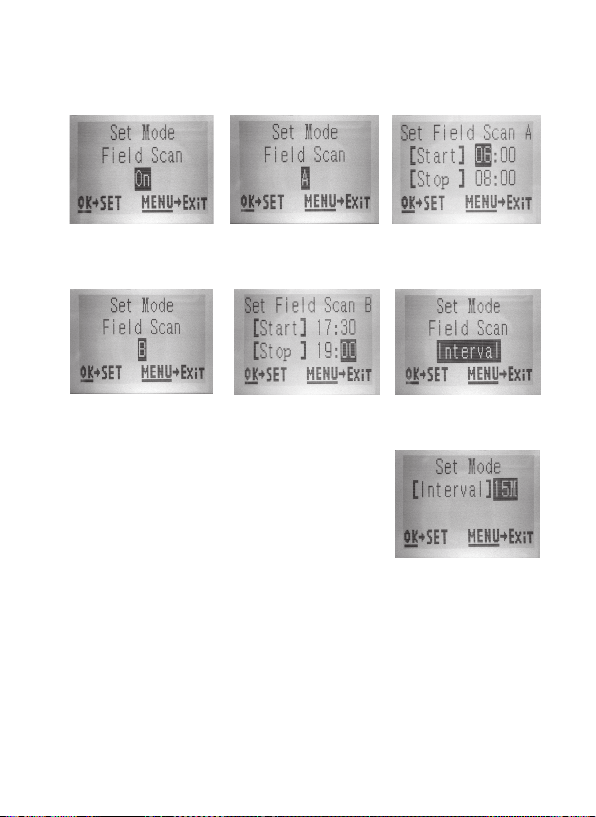
54
(Etape 1)-placez le mode
Field Scan (balayage de
champ) sur "On"
(Etape 2)
-sélectionnez
"Field Scan "A"
(appuyez sur OK)
(Etape 3)-réglez le
démarrage et l'arrêt de
la période "A"
(Etape 4)-sélectionnez
"Field Scan "B"
(appuyez sur OK)
(Etape 5)-réglez le
démarrage et l'arrêt
de la période "B"
Les étapes 4 et 5 sont facultatives (elles sont
nécessaires uniquement si vous souhaitez une
seconde période d'enregistrement du balayage
de champ avec des horaires de démarrage et
d'arrêt différents)
(Etape 6)-sélectionnez
"Field Scan Interval"
(Etape 7)-réglez la
fréquence de balayage
de champ
Remarque : le paramètre "Interval" définit
l'intervalle de temps entre deux images à la fois
pour la période "A" et la période "B".

55
Paramètre
Réglages
(Gras=défaut)
Description
Set Clock
(Réglage
Horloge)
Set (régler)
Appuyez sur OK et utilisez les touches
HAUT/BAS (pour changer le réglage)
et les touches GAUCHE/DROITE (pour
passer au champ suivant) pour régler
les heures (format 24h uniquement,
« 00 »=minuit, « 12 »=midi) et les
minutes, puis (sur la rangée du bas),
l’année, le mois et la date.
Mode
Camera
(photos)
ou Video
Sélectionne si des photos ou des
vidéos sont prises lorsque l’appareil se
déclenche.
Image Size
(résolution
photo)
(concerne
les photos
seulement)
3M Pixel,
8M Pixel,
12M Pixel
Sélectionne la résolution pour les
photos de 3 à 12 mégapixels. Une
résolution plus haute produit des photos
de meilleure qualité, mais crée des
fichiers plus grands qui prennent plus
de place sur la carte SD (qui se remplit
plus vite). 8M est un bon compromis
entre la qualité et la taille du fichier.
Capture
Number
(Nombre de
Photos)
(concerne
les photos
seulement)
1 Photo,
2 Photo,
3 Photo
Sélectionne combien de photos
sont prises en rafale à chaque
déclenchement en mode Appareil photo.
Veuillez vous référer également au
paramètre Intervalle.
Liste des paramètres et réglages du Menu
CONFIGURATION (SETUP) avec descriptions

56
Paramètre
Réglages
(Gras=défaut)
Description
Video Size
(Résolution
Vidéo)
(concerne les
séquences
vidéo
uniquement)
640x480,
1280x720
Sélectionne la résolution vidéo (en
pixels par image). Une résolution plus
haute produit des séquences vidéo de
meilleure qualité, mais crée des fichiers
plus grands qui prennent plus de place
sur la carte SD (qui se remplit plus
vite). 640 x480 est de la vidéo VGA au
format 4:3 standard, 1280x720 est le
format grand écran.
Video Length
(Durée
vidéo)
(concerne les
séquences
vidéo
uniquement)
10S (seconde)
par défaut,
avec une plage
possible de 5
s à 60 s (15
s longueur
maximale
pour la vidéo
nocturne)
Fixe la durée de chaque séquence
vidéo prise. Les réglages commencent
à 10 secondes par défaut lorsque
le paramètre est sélectionné pour la
première fois. Après être descendus à
5S, les réglages de la durée de la vidéo
reprennent à 60S.
Interval
(Intervalle)
10S (seconde)
par défaut,
avec une plage
de réglage
disponible de
60 mn (minute)
à 3 s (seconde).
(60 mn-1 mn
sont réglés
par incréments
d’une minute,
59S-3S sont
réglés par
incrément d’une
seconde)
Sélectionne la durée pendant laquelle
l’appareil « attendra » avant de répondre
à des déclenchements supplémentaires
du capteur infrarouge passif après qu’un
animal ait été initialement détecté et
reste dans les limites de la portée du
capteur. Pendant cet intervalle « ignorer
déclenchements » fixé par l’utilisateur,
l’appareil ne prendra pas de photos/
vidéos. Ceci empêche que la carte ne
se remplisse d’images superflues. Les
réglages commencent à 10 secondes
par défaut lorsque le paramètre est
sélectionné pour la première fois.

57
Paramètre
Réglages
(Gras=défaut)
Description
Sensor Level
(Sensibilité
du Capteur
infrarouge)
Low (faible),
Normal, High
(élevée), Auto
(automatique)
Sélectionne la sensibilité du capteur
infrarouge passif. Le réglage « High »
rendra l’appareil plus sensible
aux infrarouges (chaleur) et il sera
plus facilement déclenché par les
mouvements, et le réglage « Low » le
rendra moins sensible à la chaleur et
aux mouvements. Le réglage « High »
(sensibilité élevée) peut être utile
lorsque la température ambiante est
chaude (quand il est plus difficile pour
le capteur de détecter les animaux), et
le réglage « Low » (sensibilité faible)
pourra être utile lorsqu’il fait froid et si
l’appareil se déclenche trop souvent
(par la présence de quelconque élément
plus chaud que l’espace environnant).
La valeurpar défaut réglage "Auto"
permettra à l'appareil de déterminer le
meilleur réglage en fonction de sa
température de fonctionnement
actuel. C'est un réglage idéal si des
changements de météo importants sont
prévus pendant la période où la caméra
sera utilisée.

58
Paramètre
Réglages
(Gras=défaut)
Description
NV Shutter
(Obturateur
pour la
vision
nocturne)
High (Élevé),
Medium
(Normal), Low
(Faible)
Affecte la vitesse d'obturation
pendant le fonctionnement en vision
nocturne. L'option « High » (Élevé)
figera mieux les mouvements,
mais il se peut que les photos
soient plus sombres. Avec une
vitesse d'obturation plus faible, on
obtient des images plus nettes,
cependant, tout mouvement rapide
les rendra plus floues. L'option «
Medium » (Normal) est donc un bon
compromis.
Format
(Formater)
Execute
(Valider)
Efface (supprime) tous les fichiers
sauvegardés sur la carte pour la
préparer pour sa réutilisation. Formatez
toujours une carte qui a été utilisée
auparavant dans d’autres appareils.
Avertissement ! Veillez à télécharger
et sauvegarder tous les fichiers que
vous désirez conserver ! Appuyez sur
OK pour valider, appuyez sur MENU (ou
sélectionnez NO (Non) puis appuyez
sur OK) pour sortir sans formater.
Time Stamp
(Impression
Date et Heure)
(concerne les
photos unique
-
ment)
Off, On
Sélectionnez « On » si vous désirez que
la date et l’heure (quand la photo a été
prise) soit imprimées sur chaque photo,
sélectionnez « Off » pour ne pas les
imprimer.

59
Paramètre
Réglages
(Gras=défaut)
Description
Field Scan
On, Off
(Après avoir
sélectionné
On) : "A"
Démarrage/
Arrêt, "B"
Démarrage/
Arrêt,
Fréquence)
Active/Désactive le mode Field Scan. Si
vous appuyez sur OK alors que « On »
est sélectionné, vous arriverez à l'écran
de configuration mode Field Scan ;
vous pourrez y régler les horaires de
démarrage et d’arrêt en heures (0-24)
et en minutes (00-59). Cela définit les
horaires quotidiens de début et de
fin d’enregistrement (horloge de 24
heures, donc 13h00 = 1pm). Utilisez
la touche de DROITE pour faire défiler
les champs, et les touches HAUT/BAS
pour modifier les paramètres. Une fois
les minutes de l'horaire de fin (« Stop
») réglées, la pression suivante sur la
flèche de déplacement vers la DROITE
vous mènera à l'écran de réglage de
l'intervalle (fréquence d'enregistrement
de photos ou de vidéos). Vous pouvez
choisir 60, 30, 15, 5 ou 1 minutes
(le réglage par défaut est 5 mn).
REMARQUE : Lorsque le paramètre
Camera mode (Mode appareil photo)
est réglé sur « Day » (fonctionnement
de jour uniquement) ou sur « Night »
(fonctionnement de nuit uniquement),
il aura la priorité sur les paramètres
du mode Field Scan. Réglez le mode
Appareil photo sur « 24HR » (24
h) si vous paramétrez les temps de
démarrage et/ou d'arrêt du mode Field
Scan, pour le fonctionnement de jour
et de nuit.

60
Paramètre
Réglages
(Gras=défaut)
Description
Video Sound
(son vidéo)
(ne concerne
que les en-
registrements
vidéo)
On, Off (activé,
désactivé)
Sélectionnez « On » pour enregistrer
également le son lorsque la caméra est
en mode vidéo (les tailles des fichiers
sauvegardés seront légèrement plus
importantes).
Default Set
(réglages par
défaut)
Cancel,
(annuler),
Execute
(valider)
Sélectionnez « Execute » et appuyez sur
OK pour restaurer tous les paramètres
par défaut. Si l’appareil se comporte
de manière étrange et que vous pensez
peut-être avoir modifié accidentellement
un réglage (mais ne savez pas
exactement lequel), ceci remettra tous
les paramètres à leurs réglages le plus
souvent utilisés ou « générique ».
Version Aucune
Indique la version du micrologiciel

61
MONTAGE ET POSITIONNEMENT DU
Trophy Cam HD Essential
Montage
Après avoir configuré les paramètres selon vos préférences, vous êtes prêt à
mettre le commutateur sur la position "ON" (marche) et à installer le Trophy
Cam HD Essential sur le terrain. Lorsque vous configurez le Trophy Cam
HD Essential pour détecter le gibier ou pour toute autre application en
extérieur, vous devez veiller à le mettre en place correctement et solidement.
Nous recommandons de monter le Trophy Cam HD Essential à un arbre
robuste d’un diamètre d’environ 15 centimètres. Pour obtenir la qualité
d’image optimale, l’arbre devra se trouver à environ 5 mètres de l’endroit à
surveiller, l’appareil étant placé à une hauteur de 1,50 à 2 mètres. Gardez à
l’esprit que vous obtiendrez les meilleurs résultats de nuit, lorsque le sujet
est à portée idéale du flash, idéalement entre 3 et 24 mètres du Trophy Cam
HD Essential.
Il y a deux manières de monter le Trophy Cam HD Essential: en utilisant
soit la sangle réglable fournie, soit le pas de vis situé sous l'appareil.
En utilisant la sangle réglable fournie : Voir la Figure 5 (p. 62). Enfilez
l’une des extrémités de la sangle dans l’un ou l’autre des supports à
l’arrière du Trophy Cam HD Essential. Passez l’extrémité de la sangle
dans la boucle. Attachez la sangle avec sécurité autour du tronc d’arbre
en tirant l’extrémité de la sangle avec fermeté pour bien tendre cette
dernière. Remarque : il n’est pas possible d’utiliser un câble de sécurité
(sur la partie supérieure du support) et la sangle en même temps.
En utilisant le pas de vis situé sous l’appareil : L’appareil est équipé
d’un pas de vis à son extrémité inférieure pour permettre de le monter à
un trépied ou à un autre accessoire.
Deux accessoires de montage optionnels, un boîtier de sécurité en métal
(modèle No 119754C) et un support pour montage sur arbre (modèle
119652C) sont également disponibles-veuillez consulter votre revendeur
Bushnell ou notre site Internet pour de plus amples renseignements.
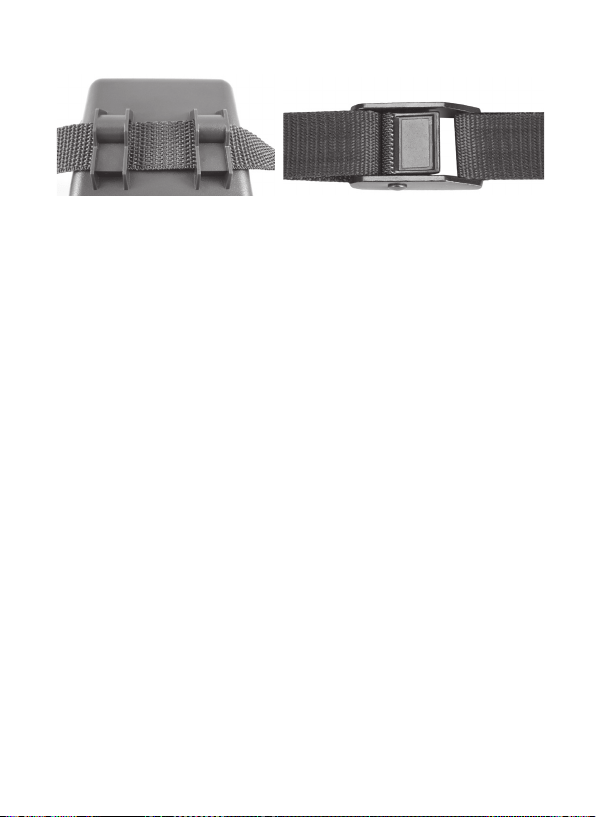
62
Fig. 5: Fixation de la sangle
Angle de détection et test de distance
Pour tester si le Trophy Cam HD Essential peut effectivement surveiller
la zone que vous avez choisie, le test suivant est recommandé pour vérifier
l’angle de détection et la distance de surveillance du Trophy Cam HD
Essential. Pour faire un essai :
• Mettez le Trophy Cam HD Essential en mode SETUP
(CONFIGURATION).
• Bougez devant l’appareil. Essayez des distances et des angles
différents.
• Si le voyant LED de l’indicateur de mouvement clignote, cela indique
que l’emplacement peut être détecté. S’il ne clignote pas, cet
emplacement se trouve en dehors de la zone de détection.
Les résultats de vos essais vous aideront à déterminer la meilleure position
lorsque vous monterez et pointerez le Trophy Cam HD Essential. La hauteur
de positionnement au-dessus du sol devra varier de manière appropriée en
fonction de la taille de l’animal. En général, de 90 centimètres à 1,80 mètres.
Vous pouvez éviter les déclenchements intempestifs dus à la température et
aux perturbations de la détection devant l’appareil en ne l’orientant pas vers
une source de chaleur ou des branches d’arbre ou des arbustes avoisinants
(notamment lorsqu’il y a du vent).
Allumer l’appareil
Une fois que vous sélectionnez le mode ON (MARCHE), le voyant LED
(rouge) de l’indicateur de mouvement clignotera pendant environ 10
secondes. Cela vous donne assez de temps pour fermer et verrouiller le
couvercle avant du Trophy Cam HD Essential et sortir de la zone. Pendant
ce temps, le voyant LED de l’indicateur de mouvements clignotera en rouge

63
de manière continue. Après qu’il se soit arrêté de clignoter, l’infrarouge
passif est activé, et tout mouvement qu’il détectera déclenchera la prise de
photos ou de vidéos selon la programmation faite dans le menu SETUP
(CONFIGURATION). Assurez-vous d’avoir lu les descriptions des
paramètres du nombre de photos, de la durée de la vidéo, de l’intervalle
et de la sensibilité du capteur infrarouge. Veuillez noter que l’infrarouge
passif est très sensible à la température ambiante. Plus la différence de
température est élevée entre l’environnement et votre sujet, plus la distance
de détection possible est grande. La distance de détection moyenne est
d’environ 15 mètres.
Avant de laisser l’appareil, veuillez vérifier les choses suivantes:
• Les piles sont elles installées en respectant la polarité, et la puissance
de l’alimentation est-elle suffisante ?
• La carte SD a-t-elle assez d’espace disponible et le curseur de
protection contre l’écriture situé sur la carte SD est-il sur off ?
• Le commutateur d’alimentation est-il en position ON (MARCHE) ? Ne
le laissez pas sur SETUP (CONFIGURATION).
À propos du bouclier ARD (dispositif antireflet)
Une grille de filtration amovible (baptisée ARD - AntiReflective Device) couvre
le flash LED, de telle sorte que la réflexion de la lumière sur le panneau noir
protégeant les LEDs est considérablement réduite. Cela permet d'éviter la
détection de la caméra par les animaux (et les humains). Si vous préférez
obtenir la puissance lumineuse maximale du flash LED plutôt que camoufler
l'appareil, vous pouvez facilement retirer la grille du ARD en insérant un petit
tournevis, une clé, etc. dans la fente située sur la partie centrale inférieure du
ARD (au-dessus de l'objectif de l'appareil photo) et en tirant doucement vers
le haut de l'appareil (voir p. 41).
LIRE/EFFACER LES PHOTOS/VIDÉOS
Après avoir configuré, monté et activé votre Trophy Cam HD Essential,
vous aurez bien sûr hâte de revenir plus tard et regarder les photos (ou les
vidéos) qu’il aura prises pour vous. Il y a plusieurs manières différentes de
visionner les photos/vidéos prises.

64
Visionnage direct sur la carte SD
C’est la méthode la plus simple pour visionner des images. Vous n’avez qu’à
retirer la carte SD du Trophy Cam HD Essential. En rentrant chez vous, il
vous suffit de mettre cette carte dans l'emplacement prévu à cet effet, soit
dans votre ordinateur ou votre télévision (si elle est équipée d’un lecteur de
carte SD). De cette façon vous pouvez laisser le Trophy Cam HD Essential
en place sur le terrain, prêt à prendre plus de photos. Une fois branché, le
lecteur de carte fonctionne comme expliqué ci-dessous.
Visionnage sur un ordinateur
Vous pouvez également retirer le Trophy Cam HD Essential de l’arbre sur
lequel vous l’avez installé, et le brancher au port USB d’un ordinateur-il sera
reconnu comme un « disque amovible », sans avoir besoin d’installer de
pilote ou de logiciel. Lorsque vous utiliser un PC (ou Mac*) pour visionner
des photos (ou des séquences vidéo*), branchez d’abord l’appareil à
l’ordinateur avec câble USB (non-fournis) (mini type B à 5 broches/type A
mâle standard, non inclus). Puis, utilisez un logiciel de visualisation d’images
disponible dans le commerce, ou le navigateur inclus avec le système
d’exploitation du PC pour visionner les images sauvegardées sur la carte SD
dans le dossier \ DCIM\100EK113. Chaque nouvelle photo ou vidéo sera
numérotée de dans l’ordre où elle a été prise. Par exemple, vous verrez des
noms de fichiers comme « 09030001.JPG » ou « 09030001. AVI ». Grâce au
suffixe du format de fichier, vous pouvez distinguer si le fichier est une photo
(avec le suffixe .jpg) ou une vidéo (avec le suffixe .avi).
*Un logiciel supplémentaire pourra être nécessaire pour visionner les
fichiers vidéo « AVI » sur un Mac.
Le Trophy Cam HD Essential supporte 3 types de formats de système
de fichiers, FAT12, FAT16 et FAT32. La valeur par défaut est FAT16 pour
sauvegarder les photos et les vidéos. Voici quelques remarques à ce sujet:
• Vous n’avez pas besoin de vous préoccuper du format du système de
fichiers du Trophy Cam HD Essential à moins que votre équipement
n'ait des difficultés à lire la carte SD. Si tel est le cas, veuillez d’abord
formater la carte SD avec le Trophy Cam HD Essential ou dans votre
ordinateur, puis insérez la carte dans votre Trophy Cam HD Essential
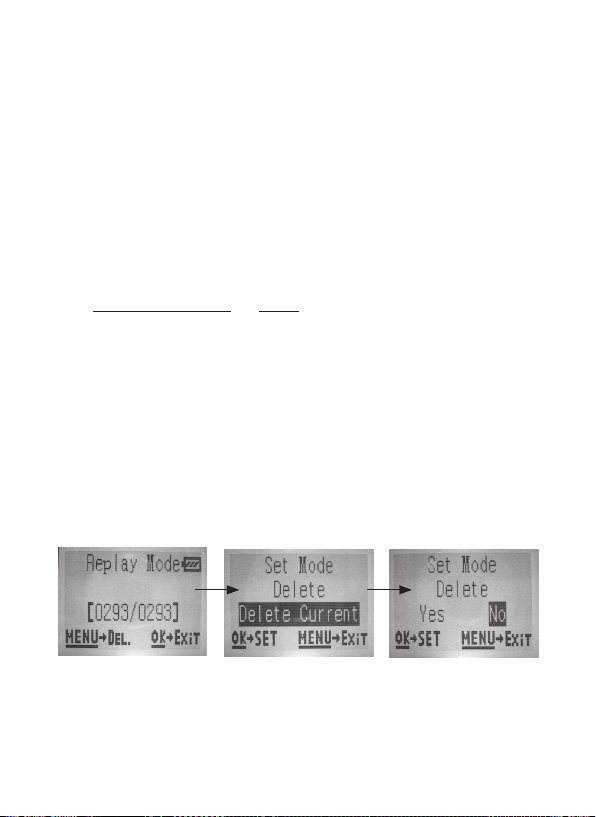
65
et essayez de nouveau.
• Le format de fichier par défaut du Trophy Cam HD Essential est
FAT16, que la plupart des ordinateurs peuvent lire. Si vous formatez
une carte SD pour le Trophy Cam HD Essential dans votre
ordinateur, vous devrez choisir le format de système de fichier FAT16.
Normalement, FAT16 est recommandé, à moins que vous ayez une
autre visionneuse d’images qui utilise le format FAT12 ou FAT32.
Effacer des photos ou des vidéos
Si vous désirez effacer une photo ou une vidéo, cela peut se faire facilement
sans quitter le mode SETUP (CONFIGURATION):
• Appuyez sur la touche MENU. Vous verrez le premier écran « Delete
» (effacer), qui vous donne le choix d’effacer seulement la photo/vidéo
actuellement à l’écran, ou toutes les photos/vidéos (voir ci-dessous).
• Mettez en surbrillance le choix « Delete Current » (effacer la photo/
vidéo en cours) ou « Delete All » (effacer toutes les photos/vidéos),
puis appuyez sur OK.
• Ensuite, sélectionnez «Yes» (Oui) et appuyez sur OK pour effacer
seulement la dernière photo ou vidéo affichée (si vous avez choisi
« Delete Current »), ou chaque fichier photo et vidéo sur la carte
(si vous avez sélectionné « Delete All »)-ou sélectionnez « Non » et
appuyez sur OK pour annuler l’opération en n’effaçant aucun fichier.
REMARQUE : Les fichiers effacés ne peuvent pas être restaurés !
Il est également possible d’effacer tous les fichiers de la carte en utilisant le
Paramètre « Format » (formater).
TÉLÉCHARGEMENT des PHOTOS/VIDÉOS
Pour télécharger vos photos/vidéos sur un PC ou un Mac*, assurez-vous
d’abord que le commutateur d’alimentation du Trophy Cam HD Essential
soit en position OFF (ARRÊT). Branchez le câble (non inclus) sur la prise
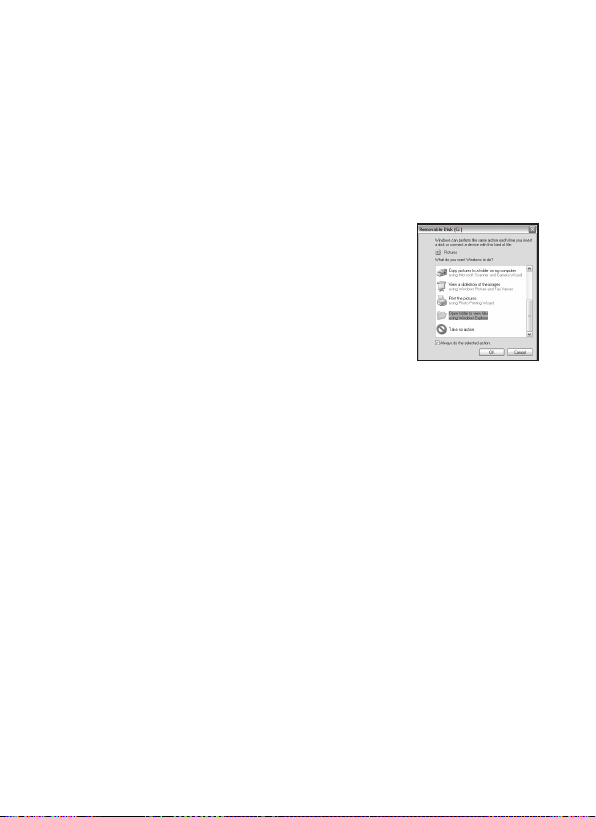
66
USB de l’appareil, puis directement sur une prise USB principale de votre
ordinateur - n’utilisez pas les prises USB du panneau frontal/du clavier ou des
« hubs » non-alimentés. Le Trophy Cam HD Essential sera reconnu comme
un dispositif de « stockage de masse USB » (ceci pourra prendre quelques
secondes la première fois que vous le connecterez). Si vous préférez laisser
votre appareil en place sur le terrain et simplement retirer sa carte SD, un
lecteur de carte SD fonctionne comme il a été décrit dans cette section une
fois que la carte est insérée et le lecteur branché à votre ordinateur.
Avec Windows XP ou plus récent, vous n’avez qu’à
faire votre choix dans la fenêtre qui apparaîtra au
moment du branchement du Trophy Cam HD Essential
à un port USB de votre ordinateur. Vous pourrez ainsi
copier, visionner ou imprimer vos photos (voir capture
d’écran ci-contre).
Le Trophy Cam HD Essential sera reconnu comme un « Disque
amovible » si vous ouvrez la fenêtre « Mon ordinateur » (sur les Macs, une
icône apparaîtra sur votre bureau). Les fichiers photos du Trophy Cam
HD Essential sont appelés « PICT0001.JPG » etc., et se trouvent dans
le dossier « DCIM\100EK113 » sur ce « Disque amovible ». Les noms des
fichiers vidéo se termineront par « .avi ». Vous pouvez copier les photos/
vidéos sur votre disque dur comme vous le feriez pour n’importe quel fichier
- copiez/collez simplement ou glissez/posez vers votre disque dur ou sur
votre bureau.
Après que les photos aient été copiées sur votre disque dur, vous pouvez
débrancher le Trophy Cam HD Essential. (Sur les ordinateurs Mac, une
icône apparaîtra sur votre bureau) Il est possible de visionner ou d’éditer
les fichiers au standard .jpg du Trophy Cam HD Essential avec n’importe
quel logiciel photo de votre choix. Il est également possible de visionner les
fichiers vidéos .avi avec Windows Media Player (version 7 ou plus récente)
ou un autre lecteur similaire
*Un logiciel supplémentaire pourra être nécessaire pour visionner les
fichiers vidéo « AVI » sur un Mac.

67
Le Trophy Cam HD Essential prend continuellement
des images sans sujet
Une caméra a ce qu'on appelle un « faux déclenchement » si le capteur croit
qu'il y a un mouvement et de la chaleur devant la lentille de la caméra alors
qu'il n'y a pas de sujet dans l'image. Ces « faux déclenchements » sont le
résultat du placement de la caméra dans un environnement où des branches
d'arbres créent un effet de mouvement devant la caméra, ou bien en un lieu
où il y a une forte chaleur au premier plan et où le moindre courant d’air peut
déclencher la caméra. L'installation de la caméra au dessus de l'eau peut
également causer ce problème. Pour remédier à cette situation :
1. Essayez de déplacer la caméra en un lieu où ces problèmes ne se
posent pas ou essayez de modifier la sensibilité du détecteur grâce
aux réglages du menu.
2. Si la caméra continue à prendre des images alors qu'elles ne
contiennent pas de sujet, essayez de placer la caméra en intérieur, en
l’orientant dans une direction où il n'y a aucun mouvement.
3. Si la caméra continue à poser des problèmes, il y a alors probablement
un problème avec un composant électronique. Si tel est le cas, veuillez
contacter notre service clientèle afin d'envoyer la caméra en réparation.
La durée de vie des piles est plus courte que
prévue
1. La durée de vie des piles changera selon la température ambiante et le
nombre de photos prises pendant un temps donné. Généralement, le
Trophy Cam HD Essential sera capable de prendre plusieurs milliers
de photos avant que les piles ne soient déchargées.
2. Vérifiez que vous avez utilisé des piles alcalines ou au lithium neuves.
Bushnell recommande d’utiliser 8 piles AA au lithium Energizer
®
dans tous les Trophy Cam HD Essentials pour obtenir une
autonomie maximale.
3. Assurez-vous que le commutateur d’alimentation soit en position « ON
» (Marche) et que l’appareil n’ait pas été laissé en mode « SETUP »
(Configuration) sur le terrain.
4. Assurez-vous d’utiliser une marque de carte SD reconnue. Bushnell
recommande les cartes SD SanDisk
®
d’une capacité pouvant
atteindre 32 Go. Notre expérience indique que les cartes SD de
DIAGNOSTIC/QUESTIONS FRÉQUEMMENT POSÉES

68
mauvaise qualité peuvent réduire la durée de vie des piles de votre
Trophy Cam HD Essential.
L’appareil arrête de prendre des photos ou n’en
prend pas
1. Veuillez vous assurer que la carte SD n’est pas pleine. Si tel est le cas,
l’appareil arrêtera de prendre des photos.
2. Vérifiez les piles pour vous assurer que ce sont des piles AA alcalines
ou au lithium neuves. Voir le paragraphe précédent concernant la
durée de vie des piles.
3. Assurez-vous que le commutateur d’alimentation de l’appareil soit en
position « ON » (Marche) et non en mode « OFF » (Arrêt) ou « SETUP
» (Configuration).
4. Assurez-vous que vous utilisez une carte SD reconnue. Bushnell
recommande les cartes SD SanDisk
®
d’une capacité pouvant
atteindre 32 Go.
5. Si le curseur de protection contre l’écriture de la carte SD est en
position verrouillé, l’appareil ne prendra pas de photos.
6. Si vous utilisez une carte SD dans un autre dispositif avant de l’insérer
dans votre Trophy Cam HD Essential, vous voudrez peut-être essayer
de formater la carte en utilisant le paramètre « Format » du mode
SETUP (Configuration) - assurez-vous d’avoir sauvegardé d’abord
tous les fichiers importants, car le formatage effacera tous les fichiers
existants). Dans certains cas, d’autres appareils peuvent modifier le
formatage de la carte SD de telle manière qu’elle ne fonctionnera pas
correctement avec le Trophy Cam HD Essential.
L’appareil ne s’allume pas
1. Assurez-vous d’avoir installé chacune des huit piles dans le
compartiment des piles, en remplissant les emplacements de piles 1-8
sans laisser d’« espaces ». Bushnell recommande d’utiliser 8 piles
AA au lithium Energizer
®
dans tous les Trophy Cam HD Essentials.
2. Assurez-vous d’avoir installé les piles correctement, en respectant la
polarité. Placez toujours l’extrémité négative (plate) de chaque pile
en contact avec le côté ressort de son emplacement à l’intérieur de
l’appareil.
3. Après avoir changé le commutateur de la position « OFF » à la position
« SETUP » ou « ON », veillez à ce qu’il soit en bonne position pour
activer le mode qui convient (évitez les positions intermédiaires
(commutateur placé entre deux modes)).

69
4. Ne mettez pas le commutateur directement de « ON » sur « SETUP
» - mettez toujours d’abord le commutateur tout en bas sur « OFF »,
puis sur « SETUP ».
Problèmes de qualité des photos et/ou vidéos
1. Les photos ou vidéos prises de nuit semblent trop sombres
a. Vérifiez l’icône de charge des piles pour voir si les piles ont une
charge suffisante. Le flash ne fonctionnera plus lorsque le
niveau de charge des piles sera faible.
b. Vous obtiendrez de meilleurs résultats lorsque le sujet sera
à portée idéale du flash, pas plus de 24 mètres de l’appareil.
Les sujets pourront sembler trop sombres à des distances plus
grandes.
c. Veuillez noter que lorsque le paramètre « Capture Number »
(Nombre de Photos) est réglé sur plus d’« 1 photo », ou est
réglé avec des intervalles très courts, certaines photos pourront
sembler plus sombres que d’autres du fait du temps de réponse
plus court et du re-déclenchement rapide de l’appareil, laissant
moins de temps au flash pour se recharger complètement avant
de se déclencher une nouvelle fois.
d. Vous pouvez également essayer de régler le NV Shutter
(Obturateur pour la vision nocturne) du menu, sur « Low » (Faible).
Avec une vitesse d'obturation plus faible, on obtient des images
plus nettes, malgré un flou plus prononcé dans le cas où le sujet
se déplace rapidement.
e. Le bouclier ARD (dispositif antireflet) peut être enlevé afin de
maximiser la puissance du flash. Voir page 63 pour plus de détails.
2. Les photos ou vidéos prises en plein jour semblent trop sombres
Assurez-vous que l’appareil n’est pas pointé vers le soleil ou
d’autres sources de lumière pendant la journée, car cela pourra
avoir pour conséquence des photos ou des vidéos sombres (du
fait de l’exposition automatique).
3. Les photos ou vidéos prises de nuit semblent trop claires
Vous obtiendrez de meilleurs résultats lorsque le sujet sera
à portée idéale du flash, pas plus de 3 mètres de l’appareil.
Les sujets pourront sembler trop clairs à des distances plus
courtes.

70
4. Les photos ou les vidéos prises en plein jour semblent trop claires
Assurez-vous que l’appareil n’est pas pointé vers le soleil ou
autres sources de lumière pendant la journée.
5. Les photos sont striées
a. Dans certains cas, dans des conditions de lumière basse et
avec les sujets qui se déplacent rapidement, il est possible que
les réglages de la résolution sur 8 MP ou 12 MP ne fonctionnent
pas aussi bien que le réglage sur 3 MP.
b. Si les photos que vous prenez de sujets qui se déplacent
rapidement sont striées, essayez plutôt le réglage sur 3 MP.
c. Réglez le NV Shutter (Obturateur pour la vision nocturne) sur
« High » (Élevé), afin de réduire le flou dû au mouvement.
6. Couleur dominante rouge, vert ou bleu
a. Dans certaines conditions de luminosité, le détecteur de
luminosité peut ne pas fonctionner de façon optimale, ce qui
aura pour résultat des photos aux coloris altérés.
b. Si cela se produit régulièrement, il se peut que le détecteur
soit défectueux. Dans ce cas, veuillez contacter votre
revendeur Bushnell.
7. Séquences vidéos courtes–n’enregistre pas pendant la durée fixée
a. Vérifiez que la carte SD n’est pas pleine.
b. Assurez-vous que les piles sont suffisamment chargées.
Vers la fin de la durée de vie des piles, l’appareil peut choisir
d’enregistrer des séquences vidéo plus courtes pour pour
préserver la charge restante des piles.
c. Longueur maximale pour la vidéo nocturne est de 15 secondes.
L’impression date/heure n’apparaît pas sur les
photos
Assurez-vous que le paramètre « Time Stamp » (Impression date/heure)
est sur « ON ».
Les photos prises ne contiennent pas de sujet
présentant de l’intérêt
1. Vérifiez le réglage du paramètre « Sensor Level » (Sensibilité du
Capteur infrarouge). Lorsque la température ambiante est élevée,
réglez la sensibilité du détecteur sur « High » (élevée) et pour une

71
utilisation par temps froid, réglez la sensibilité du détecteur sur « Low
» (basse).
2. Essayez d’installer votre appareil dans un endroit où il n’y a pas de
source de chaleur dans la ligne de vue de l’appareil.
3. Dans certains cas, quand il est installé près d’un plan d’eau, il est
possible que l'appareil prenne des photos ne contenant aucun sujet.
Essayez alors de pointer l’appareil vers le sol.
4. Evitez d’installer l’appareil sur de petits arbres susceptibles de bouger
quand il y a beaucoup de vent.
5. Débarrassez-vous de toutes les branches qui se trouvent directement
devant l’objectif de l’appareil.
La LED du capteur infrarouge passif (PIR) clignote/
ne clignote pas
1. Lorsque l’appareil est en mode SETUP (CONFIGURATION), une LED
située sur la face avant du Trophy Cam HD Essential clignote à chaque
mouvement détecté. Cela est utile lors de l’installation uniquement et
aidera l’utilisateur à orienter correctement l’appareil.
2. Pendant l’utilisation, la LED ne clignotera pas lorsque l’appareil prendra
une photo. Cela sert à camoufler l’appareil du gibier.
Problèmes d’écran LCD
1. L’écran LCD s’allume mais il n’y a pas de texte.
a. Après avoir mis le commutateur d’OFF (ARRÊT) sur SETUP
(CONFIGURATION) ou ON (MARCHE), vérifiez que le
commutateur est sur la bonne position afin que le mode choisi soit
bien sélectionné (évitez les positions « entre » deux modes).
b. Ne mettez pas le commutateur directement d’ON (MARCHE)
sur SETUP (CONFIGURATION). Mettez à chaque fois le
commutateur d’abord tout en bas sur OFF (ARRÊT) puis sur
SETUP (CONFIGURATION).
2. L’écran LCD présente une légère ligne noire après que vous soyez passé
de SETUP (CONFIGURATION) à ON (MARCHE)
L’écran LCD s’éteint lorsque vous mettez le commutateur en position
ON (MARCHE). Dans certains cas, cette ligne noire apparaîtra
puis s’estompera une seconde après. Ceci est normal et l’appareil
fonctionnera correctement.

72
3. L’écran s’allume mais s’éteint aussitôt
Assurez-vous d’avoir inséré correctement la carte SD.
L’appareil ne garde pas les réglages en mémoire
Assurez-vous d’avoir sauvegardé tous les réglages que vous avez
faits en mode SETUP (CONFIGURATION), en appuyant sur « OK »
après avoir effectué le changement. Si vous ne sauvegardez pas votre
nouveau réglage après l’avoir changé, l’appareil continuera à utiliser le
réglage par défaut original pour ce paramètre.
Le balayage de champ (intervalle de temps) ne
fonctionne pas correctement
1. Vérifiez que les horaires d'arrêt et de démarrage des périodes "A" et
"B" ne se chevauchent pas (par exemple, ne réglez pas le démarrage
de "B" à 8h si l'arrêt de "A" est à 10h).
2. Quand vous utilisez le balayage de champ en mode vidéo, l'intervalle
de temps disponible le plus court est de 5 min afin d'éviter une possible
surchauffe des piles et des composants électroniques qui pourrait
provoquer une panne ou endommager l'appareil. En mode photo, vous
pouvez régler l'intervalle sur une minute.

73
Capteur d’images
3 Mégapixels couleur CMOS
Résolution Maximale
4000 x 3000 (12 MP)
Objectif
Focale = 3,1 ; Champ de Vision = 50 ° ; Infrarouge à
activation automatique
Portée du flash
infrarouge
12-24 mètres
Écran d’affichage
Affichage monochrome : 24x32 mm(1.5 pouces)
Carte mémoire
SD ou SDHC, capacité maximum 32 Go
Mémoire interne
64 Mo
Taille des photos
12MP = 4000x3000;
8MP = 3264x2448; 3MP =
2048x1536
Taille des vidéos
1280x720, 640x480
Sensibilité de
l’infrarouge passif
Capteur Infrarouge Passif (PIR) à 4 niveaux de
sensibilité : Auto / Élevée / Normale / Faible
Fonctionnement
Jour/Nuit
Vitesse de
déclenchement
0.3
s
Intervalle de
déclenchement
Programmable 3s - 60 mn
Nombres de prises de
vue en rafale
Programmable 1– 3
Durée des vidéos
Programmable 5-60s (15 s longueur maximale pour la
vidéo nocturne)
Alimentation
8xAA requis
Consommation en
stand-by (veille)
<0,15 mA (<7 mA/jour)
Consommation
200 mA (+530 mA lorsque LED-IR allumé)
Interface utilisateur
Écran LCD monochrome
Interface
USB ; emplacement pour carte mémoire
Sécurité
Sangle ; filetage (¼-20) sous l’appareil pour fixation sur
pied
Température de
fonctionnement
De -20°C à +60°C
(température de stockage : de -30°C à +70°C)
Taux d’humidité pour
un bon fonctionnement
5% - 90%
Normes
FCC/CE/RoHs/WEEE
CARACTÉRISTIQUES TECHNIQUES

74
Les caractéristiques et les designs sont susceptibles de
changer sans préavis ou obligation de la part du fabricant.
GARANTIE LIMITÉE DE UN AN
Votre produit Bushnell
®
est garanti contre les éventuels vices de matière ou de fabrication pendant
un an à compter de la date d’achat. En cas de défaut durant la période de garantie, nous nous
réservons la possibilité de réparer, ou d’échanger le produit, sous condition que vous retourniez
le produit en port payé. Cette garantie ne couvre pas les dommages causés par une mauvaise
utilisation, une mauvaise manipulation, une mauvaise installation, ou un entretien incorrect effectué
par une personne autre que le Centre de Réparation agréé par Bushnell.
Tout retour effectué dans le cadre de la présente garantie doit être accompagné des éléments
ci-dessous :
1. Un chèque/mandat de 10 $ pour couvrir les frais de port et de manutention.
2. Nom, adresse et n° de téléphone en journée pour le retour du produit.
3. Une explication de la défaillance constatée.
4. Copie de votre preuve d’achat datée.
5. N’envoyez pas les accessoires (batteries, cartes SD, câbles), mais uniquement le produit
à réparer.
Le produit doit être correctement emballé dans un carton d’expédition renforcé, pour éviter tout
dommage pendant le transport, et expédié à l’adresse ci-dessous :
AUX USA, envoyer à: AU CANADA envoyer à:
Bushnell Outdoor Products Bushnell Outdoor Products
Attn.: Repairs Attn.: Repairs
9200 Cody 140 Great Gulf Drive, Unit # B
Overland Park, Kansas 66214 Vaughan, Ontario L4K 5W5
Pour les produits achetés hors des États-Unis ou du Canada veuillez contacter votre revendeur local
pour les informations applicables de la garantie.
En Europe vous pouvez également contacter Bushnell à:
Bushnell Germany GmbH
European Service Centre
Mathias-Brüggen-Str. 80
D-50827 Köln
GERMANY
Tél : +49 221 995568-0
Fax : +49 221 995568-20
Cette garantie vous ouvre des droits spécifiques.
Vos droits peuvent varier d’un pays à l’autre.
©2015 Bushnell Outdoor Products
75
Traitement des déchets d’équipements électriques et
électroniques
(En vigueur dans l’Union européenne et autres pays européens
ayant des systèmes de collecte des déchets séparés)
Cet équipement contient des composants électriques et/ou électroniques et
par conséquent ne doit pas être éliminé en fin de vie avec les autres déchets
ménagers. Vous devez au contraire vous débarasser de ce produit afin qu’il
soit recyclé aux points de collecte respectifs fournis par les communautés
locales. Pour vous, ceci est sans frais.
Si l’équipement contient des piles amovibles (rechargeables), celles-
ci doivent également être retirées de l’équipement et, si nécessaire, être
éliminées à leur tour conformément aux règlements en vigueur (voir également
les commentaires respectifs dans la notice d’utilisation de ce produit).
De plus amples renseignements à ce sujet sont disponibles auprès de votre
mairie, votre compagnie de ramassage d’ordures locale, ou dans le magasin
où vous avez acheté cet équipement.
76
ESPAÑOL
MANUAL DE INSTRUCCIONES
Modelo #: 119836 01-16

77
NOTA IMPORTANTE
¡ Felicidades por comprar una de las mejores cámaras de rastreo
del mercado! Bushnell está muy orgullosa de este dispositivo
tecnológico y estamos seguros que usted también quedará
complacido. Agradecemos su compra y queremos ganarnos su
confianza. Consulte las notas siguientes y las instrucciones de
este manual para asegurarse que queda plenamente satisfecho
con este producto.
Si su Bushnell Trophy Cam HD Essential parece no
funcionar correctamente o si tiene problemas de calidad
con los vídeos o fotos, consulte la sección Identificación de
Problemas/Preguntas Frecuentes de las páginas 105-109.
A menudo los problemas se deben a algo tan sencillo
que no se tuvo en cuenta o se solucionan simplemente
cambiando un ajuste.
Si el problema continúa después de intentar las soluciones
de la sección Identificación de Problemas/Preguntas
Frecuentes, le aconsejamos que llame a la tienda donde
lo compró, para que esta, si es necesario, se ponga en
contacto con el Servicio Atención al Cliente de Bushnell.
Bushnell recomienda la utilización de un juego de pilas de litio 8 AA
Energizer® en este modelo Trophy Cam HD Essential para obtener la
máxima duración de estas. No se recomienda usar pilas recargables.
Bushnell recomienda utilizar tarjetas SanDisk
®
SD y SDHC
(hasta 32 GB de capacidad) en todas las Trophy Cam HD Essential.
ESPAÑOL

78
INTRODUCCIÓN
Acerca de la Trophy Cam HD Essential
La Bushnell Trophy Cam HD Essential es una cámara digital de
exploración. Puede ser activada por cualquier movimiento de animales de
caza de una posición, detectado por un sensor de movimiento por infrarrojos
pasivo (PIR) muy sensible, y tomar fotos (estáticas hasta 12 MP) o vídeos
de gran calidad.
La Trophy Cam HD Essential consume muy poca energía (menos de 0.15
mA) en estado de espera (vigilancia). Esto significa que puede proporcionar
hasta seis meses de tiempo de funcionamiento si está alimentada con ocho
pilas alcalinas AA y hasta doce meses con pilas AA de litio. Cuando se
detecta movimiento en la zona supervisada, la unidad de cámara digital se
activará de inmediato (normalmente en menos de 0.5 segundo) y después
tomará automáticamente fotos o vídeos conforme a los ajustes previamente
programados. La Trophy Cam HD Essential incorpora LED infrarrojos
integrados que funcionan como un flash, de forma que proporciona fotos o
vídeos claros (en blanco y negro) incluso en la oscuridad y puede tomar fotos
o vídeos a color si hay suficiente luz diurna. La Trophy Cam HD Essential
se ha diseñado para utilizarla en exteriores y resiste el agua y la nieve. Su
cámara de trampeo es una de las Trophy Cam HD Essential s de Bushnell
de última generación, e incorpora muchas funciones nuevas o mejoradas,
incluidas las siguientes:
• Auto PIR Sensitivity (Sensibilidad automática de infrarrojos
pasivos)(PIR): la cámara supervisa las condiciones de temperatura
ambiente y ajusta automáticamente el sensor o la señal de disparo para
que sea más sensible a las ligeras variaciones de temperatura en los
días cálidos y menos en los fríos.
• Barrido de campo (Field Scan) 2x con Disparo directo (Live
Trigger): La función de “time lapse” (barrido de campo) incluye la
opción de un segundo bloque de grabación con sus propios tiempos
de inicio/parada. Las señales de disparo generadas por la actividad
salvaje cercana continuarán generando fotografías y vídeos como lo
harían normalmente, con independencia del funcionamiento de Barrido
de campo (Field Scan).

79
• Obturador de VN (Visión nocturna), el usuario puede seleccionar la
velocidad del obturador para imágenes capturadas de noche, lo que
permite controlar el brillo respecto a la función "stop motion"
Y muchas más funciones como vídeo con sonido y 720p HD video.
Aplicaciones
La Trophy Cam HD Essential puede usarse como cámara de rastreo para
cazar o localizar animales. Resulta poco adecuada para aplicaciones de
vigilancia.
PIEZAS y CONTROLES
La Trophy Cam HD Essential incorpora las siguientes conexiones para
dispositivos externos: puerto USB y ranura para tarjetas SD (Pg. 80, Fig. 1).
El modo de funcionamiento se selecciona con un interruptor de encendido
de tres posiciones: APAGADO (OFF), CONFIGURACIÓN (SETUP)
y ENCENDIDO (ON) (Fig. 2). La interfaz de teclado de control son seis
teclas se utiliza principalmente en modo de CONFIGURACIÓN (SETUP)
para seleccionar las funciones y parámetros operativos. Como se muestra
en la Fig. 2, estas teclas son: ARRIBA, ABAJO, IZQUIERDA, DERECHA,
ACEPTAR y MENÚ. Cuatro de las techas también pueden ejecutar una
segunda función (aceleradores de teclado en modo de CONFIGURACIÓN)
además de su función principal: La tecla ABAJO se puede usar para fijar
el modo de Fotografía de la cámara (icono de cámara estática) y la tecla
ARRIBA para ponerla en modo de Vídeo (icono de cámara de cine). La tecla
DERECHA también sirve como botón de disparador manual de la cámara y
la tecla ACEPTAR conmuta la cámara al modo de Reproducción (Replay).
Estas funciones secundarias se indican mediante iconos o textos sobre la
tecla, tal como se muestra en la Fig. 2.
INSTALACIÓN DE LAS PILAS Y LA TARJETA SD
Antes de empezar a conocer el funcionamiento de su Trophy Cam HD
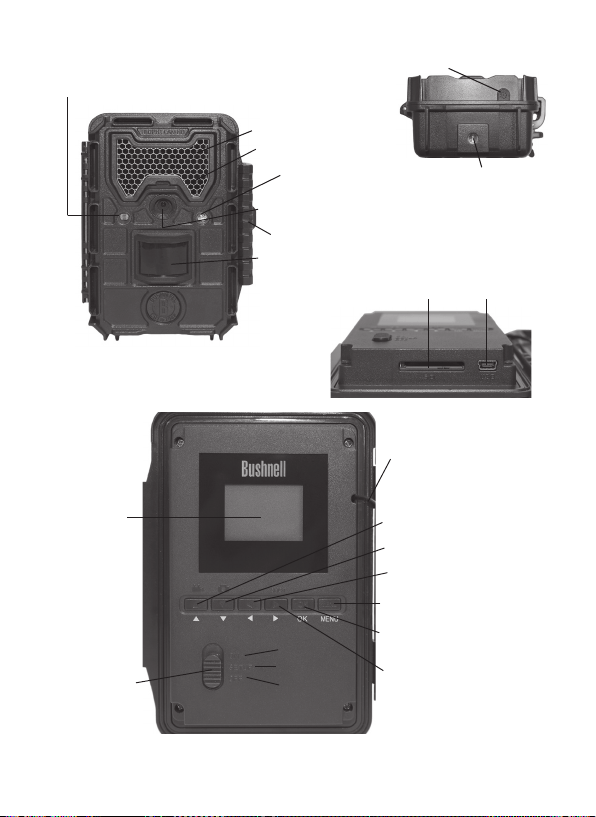
80
Puerto USB
Ranura para tarjetas SD
Fig. 1: Conexiones
Flash LED de Infrarojos
Indicador de movimiento
Lente
Sensor PIR
VISTA FRONTAL
Micrófono de video
Junta para
el trípode
Fig. 2: Guía de botones
e interruptores
Pantalla LCD
Interruptor de
encendido/
modo
ARRIBA/Vídeo
ABAJO/Foto
IZQUIERDA
MENÚ
DERECHA/
Disparo (SHOT)
Cable hacia el
compartimiento
de las pilas
Emplacement pour cadenas
ARD
OK (ACEPTAR)
FACE
INTERNE
ACTIVADO
CONFIGURACIÓN
DESACTIVADO
Sensor
de luz
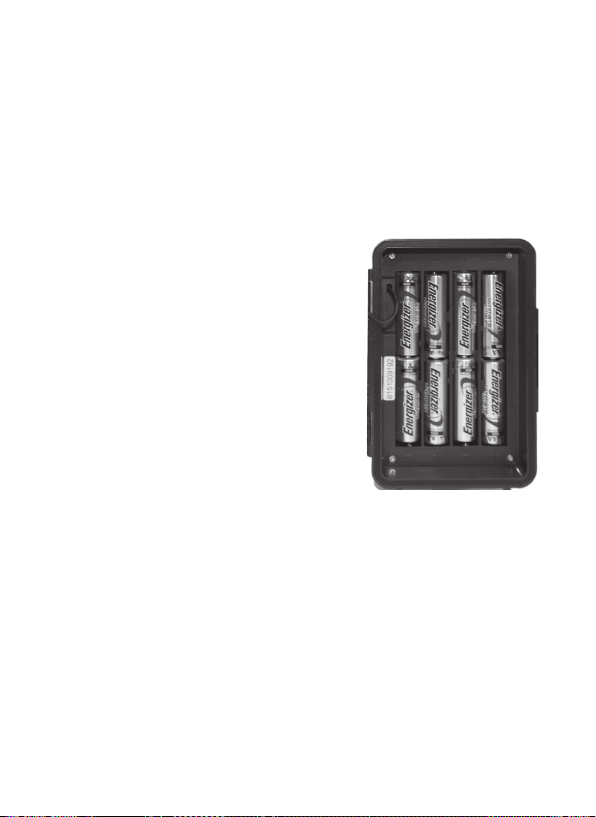
81
Essential tendrá que colocar un conjunto de pilas e insertar una tarjeta
SD. Aunque puede hacerse en solo un momento, hay algunos aspectos que
debería conocer sobre pilas y tarjetas SD, así que tómese unos minutos para
leer las indicaciones y precauciones siguientes:
Cargar pilas
Después de abrir los dos cierres del lado derecho de la Trophy Cam HD
Essential, verá que la Trophy Cam HD
Essential tiene ocho cavidades para pilas.
Para que funcione la cámara debe instalarse
un juego completo de ocho pilas. Asegúrese
de insertar cada batería con la polaridad
correcta (el extremo negativo o “plano” debe
estar en contacto con el muelle largo de cada
ranura para pila).
Bushnell recomienda usar ocho pilas AA
nuevas de litio (marca Energizer
®
) o alcalinas.
También pueden usarse pilas recargables de
Ni-MH pero su duración puede resultar menor
ya que pierden eficiencia con el tiempo y a
bajas temperaturas.
Insertar una tarjeta SD
Las Trophy Cam HD Essential tienen una memoria interna de 64 MB,
que les permite contener sólo unas 92 fotografías (con una resolución de
8 MP). Esto resulta práctico para probar la cámara y familiarizarse con ella,
pero sin duda usted deseará dejar la cámara desatendida durante más de un
día, por lo que es recomendable utilizar una tarjeta SD. Inserte la tarjeta SD
(con el interruptor de encendido de la cámara en la posición OFF) antes de
empezar a utilizar la máquina. No inserte ni retire la tarjeta SD si el interruptor
de encendido de la cámara en la posición ON.
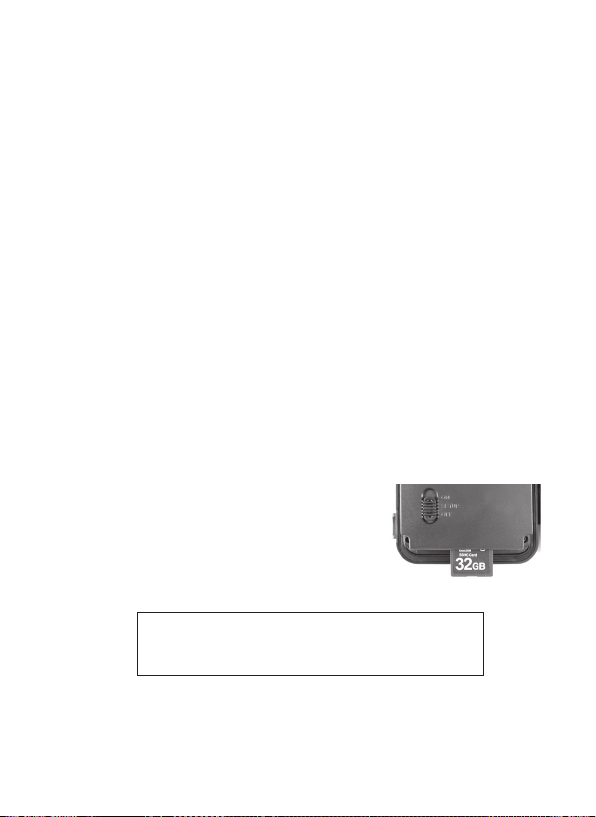
82
La Trophy Cam HD Essential utiliza una tarjeta de memoria SD (Secure
Digital) estándar para guardar fotografías (en formato .jpg) y vídeos (en
formato .avi). Se pueden usar tarjetas SD y SDHC (SD de gran capacidad)
hasta un máximo de 32GB. Antes de introducir la tarjeta SD en la ranura
para tarjetas después de abrir la tapa delantera de la cámara, compruebe
que el interruptor de protección contra escritura del lateral de la tarjeta
está en la posición “off” (NO en la “Lock”). A continuación se explica cómo
insertar y retirar la tarjeta SD:
• Inserte la tarjeta SD en la ranura para tarjetas con la etiqueta hacia
arriba (véase la figura anterior). Un chasquido indica que la tarjeta se
ha instalado satisfactoriamente. Si la cara que mira hacia arriba no es la
correcta no podrá insertarla sin forzarla, sólo hay una manera correcta
de insertar tarjetas. Si la tarjeta SD no se coloca correctamente el
dispositivo no mostrará el icono de la tarjeta SD en la LCD en modo
de CONFIGURACIÓN (SETUP) (el icono de tarjeta SD visualizado
después de cambiar a modo de CONFIGURACIÓN tendrá un
símbolo de “candado” en su interior si la tarjeta está bloqueada). Es
recomendable formatear la tarjeta SD con el parámetro “Format” de
la Trophy Cam HD Essential antes de utilizarla por primera vez,
especialmente si la tarjeta ya ha sido usada en otros dispositivos
(consulte los detalles en “Formatear”, pg. 96)
• Para quitar la tarjeta SD, presione suavemente
la tarjeta (no intente tirar de ella si presionarla
antes). La tarjeta se suelta de la ranura y
queda lista para quitarla cuando se oye un
chasquido.
ADVERTENCIA
Compruebe que la cámara esté apagada antes de irse
Insertar o retirar la tarjeta SD y las pilas.

83
UTILIZACIÓN DE LA Trophy Cam HD Essential
Después de preparar la Trophy Cam HD Essential instalando
correctamente las pilas y la tarjeta SD, basta con llevarla al exterior, sujetarla
a un árbol, encenderla y dejarla, y así obtendrá algunas grandes fotos,
que es exactamente lo que usted deseaba. No obstante, recomendamos
encarecidamente que antes pase algún tiempo más bajo cubierto, con su
manual y su cámara, hasta que sepa algo más sobre que hacen el interruptor
de tres posiciones y las teclas de control. Como mínimo, probablemente
quiera poner el día y la hora de forma que la cámara los recoja (o no, es
decisión suya) en las fotos cuando las tome, aprender a configurar la cámara
para tomar vídeos breves en lugar de fotos si lo desea y leer algunos trucos
sobre el montaje un árbol.
MODOS APAGADO, ENCENDIDO Y
CONFIGURACIÓN
La Trophy Cam HD Essential tiene tres modos operativos básicos:
• Modo APAGADO: Interruptor de encendido en la posición OFF.
• Modo ON: Interruptor de encendido en la posición ON (pantalla LCD
apagada.)
• Modo CONFIGURACIÓN: Interruptor de encendido en la posición
SETUP (pantalla LCD encendida).
OFF Modo APAGADO
El modo APAGADO es el modo “seguro” cuando debe realizarse alguna
acción, como sustituir la tarjeta SD o las pilas, o cuando se transporta el
dispositivo. También utilizará el modo APAGADO si posteriormente conecta
la cámara al puerto USB de un ordenador para descargar sus fotos o vídeos.
Y, por supuesto, cuando guarde o no utilice la máquina, moverá el interruptor
a OFF. Tenga presente que incluso en modo APAGADO la Trophy Cam
HD Essential sigue consumiendo corriente, aunque sea muy poca. Por
tanto, es buena idea retirar las pilas de su compartimiento si no va a utilizar
la cámara durante un período prolongado.

84
ON Modo ENCENDIDO
Una vez instaladas las pilas y la tarjeta SD, puede encender la cámara
siempre que quiera. Cuando se mueve el interruptor de encendido a la
posición superior, la cámara para a modo ENCENDIDO (activo). El LED
indicador de movimiento (pág. 80, “Vista frontal”) destellará en rojo unos
10 segundos. Este intervalo le da tiempo para cerrar la tapa delantera de
la Trophy Cam HD Essential, bloquearla y abandonar el área observada.
Una vez en modo ENCENDIDO, no es necesario ni posible ningún control
manual (las teclas de control no tienen ningún efecto). La Trophy Cam
HD Essential tomará fotos o vídeos automáticamente (en función de su
configuración actual) cuando sea activada por la detección por el sensor PIR
de actividad en la zona que abarca.
Puede mover el interruptor de encendido directamente de OFF a ON o
detenerlo antes en la posición SETUP para cambiar uno o más ajustes y
pasar después a ON al terminar de hacerlo.
SETUP CONFIGURACIÓN
En modo CONFIGURACIÓN puede comprobar y cambiar los ajustes
de la Trophy Cam HD Essential con ayuda de la LCD integrada. Estos
ajustes, accesibles en el menú CONFIGURACIÓN, le permiten cambiar la
resolución de las fotos o vídeos, el intervalo entre fotos, la impresión de la
fecha, etc. Si desplaza el interruptor de encendido a la posición SETUP se
encenderá la pantalla LCD y verá una pantalla de información que muestra
cuántas imágenes se han tomado, el nivel de la pila, el modo de cámara o de
vídeo, etc. (véase la Fig. 3 siguiente).
NOTA: desplace siempre el interruptor de encendido de OFF a SETUP.
Existe el riesgo de que la cámara se bloquee si se pasa de ON a SETUP.
En tal caso, desplace el interruptor a OFF y después empújelo de nuevo
a SETUP.
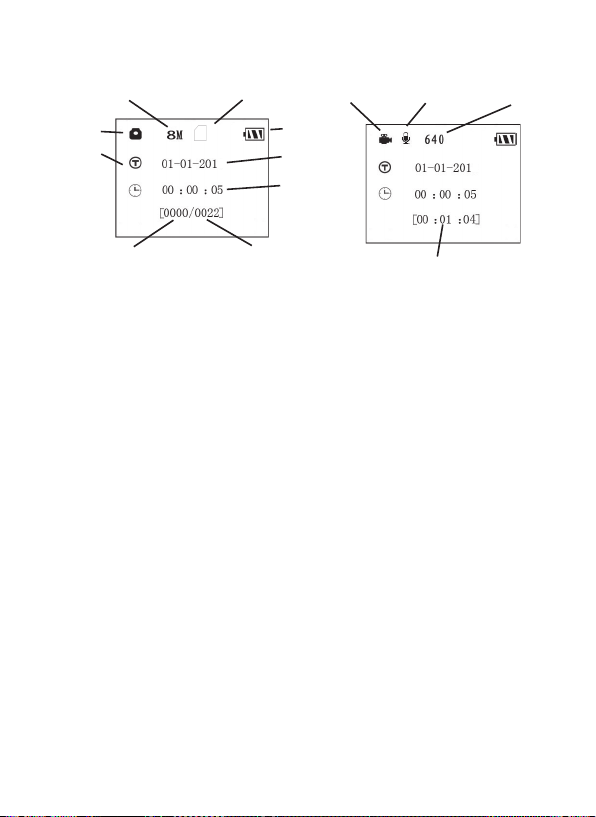
85
6
6
SETUP MODO RÁPIDO
Como ya se indicó en “Piezas y controles”, cuatro de las teclas situadas bajo
la LCD tienen funciones secundarias de “aceleración de teclado” cuando
se pone la cámara en modo CONFIGURACIÓN (pero no se ha pulsado la
tecla MENÚ):
• Pulse la tecla ARRIBA para fijar rápidamente la cámara para tomar
vídeos.
• Pulse la tecla ABAJO para fijar rápidamente la cámara para tomar
fotos estáticas.
• Pulse la tecla DERECHA para activar manualmente el obturador.
Esto resulta útil para probar la cámara y asegurarse que está en
modo CONFIGURACIÓN, pulse la tecla DERECHA y unos
segundos después se guardará en la tarjeta SD (o en la memoria
interna si no hay tarjeta) una foto o un vídeo (en función del ajuste
de la tarjeta). El contador “número de imágenes tomadas” de la parte
inferior izquierda del LCD aumentará en uno. Si cuando pulsa la tecla
DISPARO ("SHOT") la pantalla indica “SD PROTEGIDA”, apague la
cámara, retire la tarjeta SD y deslice su interruptor de protección para
desactivarlo.
Fig. 3: Información en la pantalla de CONFIGURACIÓN
Sonido del vídeo
activado
Disponible vídeo tiempo de grabación
Resolución de
Video
Modo de vídeo
Info tarjeta SD
Nivel de Pila
Fecha
Hora
Espacio Disponible
Tamaño de imagen
Modo
cámara
Impresión
Tiempo
Nº de imágenes
Modo de cámara (foto estática)
Modo de vídeo

86
Utilización del menú CONFIGURACIÓN para
cambiar ajustes
El objetivo principal del modo CONFIGURACIÓN es permitirle cambiar
los ajustes de los parámetros de la cámara (dispondrá de 14) para que su
Trophy Cam HD Essential funcione exactamente como usted desea que
lo haga. Puede hacerlo entrando en el menú CONFIGURACIÓN y pulsando
las teclas situadas bajo la pantalla LCD, que le mostrarán los distintos
parámetros y sus ajustes.
Cambio ajustes por el menú CONFIGURACIÓN (Setup)
Una amplia gama de opciones o “parámetros” le permiten configurar
la Trophy Cam HD Essential a sus preferencias de utilización. Para
cambiar el ajuste de cualquier parámetro, antes debe cambiar al modo
CONFIGURACIÓN. Cuando esté en modo CONFIGURACIÓN, si pulsa
el botón MENÚ podrá seleccionar cualquier parámetro y cambiar su ajuste.
El nombre del parámetro y su ajuste actual aparecen en la LCD. Si pulsa
la tecla DERECHA o IZQUIERDA se desplazará al parámetro siguiente
o anterior (DERECHA para pasar al siguiente parámetro y para volver al
anterior) y pulsando las teclas ARRIBA o ABAJO le podrá seleccionar
un valor distinto para el parámetro visualizado actualmente. Cuando haya
seleccionado el nuevo ajuste deseado de un parámetro, pulse el botón OK
(aceptar) para guardar el nuevo ajuste (realmente, cambiarlo). Cuando haya
terminado de cambiar los ajustes de uno o más parámetros, pulse MENÚ
de nuevo para salir del menú CONFIGURACIÓN. También puede pulsar
MENÚ siempre que desee cancelar el cambio de ajuste de un parámetro
después de seleccionar un nuevo ajuste (pero antes de pulsar OK). Después
de ajustar los parámetros a sus preferencias recuerde cambiar el interruptor
a ON para empezar a tomar fotos o vídeos. Si el interruptor queda en la
posición CONFIGURACIÓN no se capturará ninguna imagen (excepto si
pulsa la tecla DERECHA/disparo después de salir del menú) -de hecho, la
cámara se apagará automáticamente pasados unos minutos si no se pulsa
ninguna tecla.
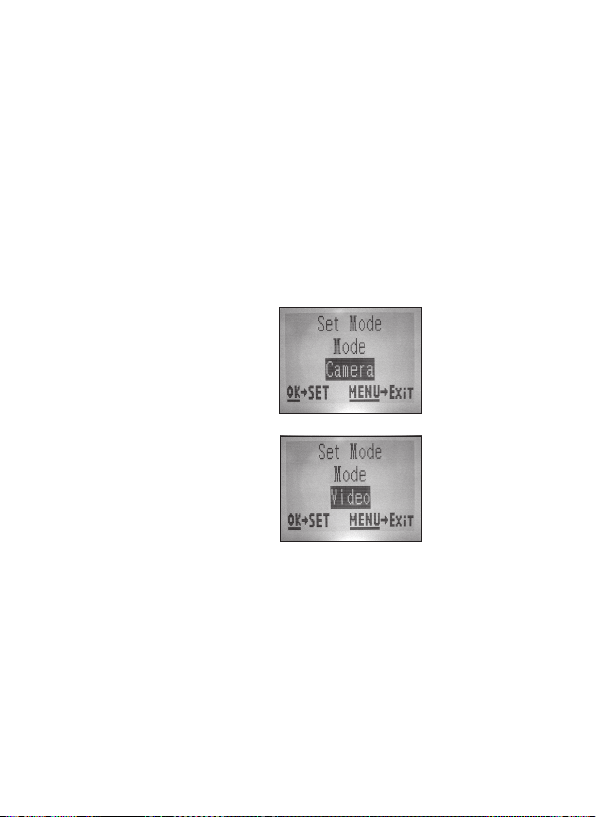
87
Pantalla de configuración de parámetros
Los ajustes para todos los parámetros aparecen en la pantalla de la Trophy
Cam HD Essential . Sólo se visualiza un ajuste cada vez, a partir del ajuste
actual del parámetro cuando se selecciona por primera vez (Fig. 4a). Para
cambiar el ajuste, utilice las teclas ARRIBA/ABAJO para visualizar el nuevo
ajuste que desea (Fig. 4b) y después pulse OK para “Ejecutar” (realizar
realmente el cambio a este ajuste). Si desea confirmar el ajuste actual,
basta pulsar la tecla DERECHA para desplazarse al parámetro siguiente y
después pulsar IZQUIERDA para volver al anterior. Debería ver el ajuste del
parámetro que acaba de hacer.
EJEMPLOS – Cambio de los ajustes de algunos parámetros comunes
A partir de esta página encontrará tablas que enumeran todos los parámetros
del menú CONFIGURACIÓN junto con sus posibles ajustes (o rango de
ajustes) y una descripción detallada de qué hacen los controles de los
parámetros y qué los ajustes. Si lee la sección anterior donde se explica
cómo seleccionar parámetros y cambiar sus ajustes, debería poder abordar
las tablas directamente, encontrar los parámetros que desea y configurar la
cámara conforme a sus preferencias. Pero quizás prefiera ver antes uno o
dos ejemplos:
Fig. 4: Selección de ajustes de parámetro
Pulse MENÚ
Pulse ABAJO
Pulse OK
(4a)
(4b)

88
Para cambiar el ajuste de cualquier parámetro, empiece siempre con el
interruptor de encendido en la posición CONFIGURACIÓN. Cuando se
encienda la LCD, pulse la tecla MENÚ.
El primer parámetro que verá cuando acceda por primera vez al menú
CONFIGURACIÓN (SETUP) es “Ajuste de reloj” (Set Clock). Dado que la
función Impresión de fecha está está “Activa” (On) en forma predeterminada,
la cámara normalmente imprimirá la fecha y hora en cada fotografía o vídeo
en base a su configuración. Pulse OK y use las teclas ARRIBA/ABAJO
(UP/DOWN) para ajustar la hora actual (formato de 24 horas (“00” =
medianoche, “12” = mediodía), luego pulse la tecla DERECHA (RIGHT)
para moverse al campo minuto y ajústelos (usando nuevamente ARRIBA/
ABAJO [UP/DOWN]). Pulse DERECHA (RIGHT) para moverse a la fila
inferior y ajuste el año, mes y fecha usando el mismo método. Al finalizar,
pulse la tecla OK para confirmar los ajustes de hora y fecha nuevos que hizo.
Ahora pulse la tecla DERECHA para pasar a otro parámetro del menú. El
próximo parámetro que verá es “Modo” (Mode). Para cambiarlo de su valor
predeterminado “Cámara” (imágenes fijas) a “Vídeo” (grabación de clips de
vídeo), pulse la tecla ABAJO (DOWN) para seleccionar el ajuste “Vídeo”.
Pulse la tecla OK para “Ejecutar” (ajustar) el nuevo ajuste seleccionado para
este parámetro.
Ahora pulse la tecla DERECHA para pasar a otro parámetro del menú. Si la
pulsa cuatro veces llegará a “Duración del vídeo”. Pruebe a utilizar las teclas
ARRIBA y ABAJO para desplazarse entre la gama de ajustes y después
pulse OK para bloquear el ajuste de la duración de cada videoclip que tome
la cámara.
Si pulsa la tecla DERECHA varias veces más parará al parámetro “Fijado
como predeterminado”. Resalte o seleccione “Ejecutar” (usando ARRIBA
o ABAJO) y pulse OK para restaurar todos los parámetros (incluidos los
parámetros de Modo y Duración de vídeo que ha cambiado hace unos
momentos) a sus ajustes predeterminados originales de fábrica. Los ajustes
predeterminados de los parámetros se indican en negrilla en las tablas del
menú CONFIGURACIÓN de las páginas siguientes.

89
Barrido de campo 2x con función de disparo directo
El Barrido de Campo es una nueva función de la Bushnell Trophy Cam HD
Essential , que le permite monitorear sus parcelas de alimentación y los
bordes del campo con imágenes o videos capturados por lapsos de tiempo.
Cuando se establezca en "Activada" (On), la Trophy Cam HD Essential
tomará una fotografía (o grabará un clip de vídeo) automáticamente en los
intervalos de su elección (por ejemplo, una vez cada cinco minutos) durante
uno o dos bloques temporales que establezca para cada día, sin requerir
que se dispare por un animal activo. Esto le brinda la ventaja de poder
monitorear el borde de un campo que podría estar a una distancia aproximada
de 50 a 150 yardas de la cámara, fuera del rango del sensor Infrarrojo Pasivo
(PIR). El resultado es un rango efectivo mucho más amplio de lo normal,
cuando la cámara depende de disparos generados por animales cercanos.
Esta es una gran herramienta que le permite a los cazadores explorar un
campo entero con sólo una cámara.
Si un animal ingresa al área cubierta por el sensor Infrarrojo Pasivo y genera
un evento de disparos durante un tiempo, entre los intervalos de barrido
de campo fijados por usted, la cámara capturará una imagen o video
como lo haría normalmente, sobre la base de sus otras configuraciones. A
continuación verá cómo configurar y utilizar Barrido de campo (Field Scan)
[asegúrese de que ha introducido la hora correcta en "Configurar reloj" (Set
Clock) en primer lugar, de modo que su grabación de Barrido de campo
(Field Scan) se detendrá y comenzará a las horas correctas del día]:
1. Mueva el interruptor principal a CONFIGURACIÓN (SETUP); a
continuación, pulse MENÚ (MENU).
2. Mantenga pulsada la tecla DERECHA (RIGHT) y avance por el Menú
de Configuración (Setup Menu) hasta alcanzar Barrido de Campo
(Field Scan).
3. Pulse la tecla ARRIBA (UP) para seleccionar Activado(On) y pulse
Aceptar (OK) (Paso 1, pg. 92). Verá la letra "A", que representa
el primer bloque de tiempo que puede definir (se puede configurar
también un segundo bloque de tiempo "B" a una hora posterior del
día, si lo desea). Pulse Aceptar (OK) (Paso 2). Este le conduce a la
pantalla para configurar las horas de inicio (Start) y finalización (Stop),
que determinan las horas a las que comenzará y finalizará la grabación

90
del primer bloque de Barrido de campo (Field Scan) cada día. Puede
configurarlas con la hora y minuto exactos que desea, para obtener
una "ventana" de grabación que dura desde solo un minuto hasta 24
horas completas.
4. Configure las horas de inicio (Start) y finalización (Stop), comenzando
por la hora de inicio (Start); utilice las teclas ARRIBA (UP) y ABAJO
(DOWN) para cambiar la configuración (Paso 3). La configuración de
la hora se basa en un reloj de 24 horas, en el que las "00" horas
equivalen a la medianoche; las "12" horas, al mediodía; las "23" h , a
las 11 p. m., etc. Para desplazarse a la siguiente configuración, pulse
la tecla DERECHA (RIGHT), cambie el minuto de la hora de inicio
(Start) con ARRIBA (UP) y ABAJO (DOWN); a continuación, siga
con la configuración de la hora y el minuto de la hora de finalización
(Stop).
5. Una vez que termine de configurar los minutos de la hora de finalización
(Stop), pulse Aceptar (OK) para confirmar la configuración del primer
bloque de grabación de Barrido de campo (Field Scan). Si lo desea,
puede crear un segundo bloque temporal al presionar la tecla ABAJO
(DOWN) para seleccionar "B" (Paso 4); a continuación, pulse Aceptar
(OK) y siga el mismo proceso para configurar las horas de inicio (Start)
y finalización (Stop) del bloque de grabación Barrido de campo (Field
Scan) "B" (Paso 5). A modo de ejemplo de cómo puede utilizar estos
dos bloques temporales disponibles, puede configurar el bloque
temporal "A" de Barrido de campo (Field Scan) para las horas del
amanecer, de 6 a. m. a 8 a. m., y el bloque B para capturar imágenes
entre las 5.30 p. m y las 7 p. m. No tendrán lugar grabaciones de
Barrido de campo (Field Scan) entre las 8 a. m. y las 5.30 p. m., o entre
las 7 p. m. y las 6 a. m.
6. Tras configurar las horas de inicio y finalización (Start/Stop) para definir
los bloques de Barrido de campo (Field Scan) "A" y "B", pulse Aceptar
(OK); a continuación, pulse la tecla ARRIBA (UP) o ABAJO (DOWN)
para seleccionar el intervalo (Interval) y pulse Aceptar (OK) (Paso 6). La
configuración "Intervalo" (Interval) de Barrido de campo (Field Scan)
le permite controlar la frecuencia con que se toman fotografías o se
graba vídeo durante el bloque o bloques temporales que defina con
las configuraciones de inicio (Start) y finalización (Stop).

91
Sus opciones son 60 minutos, 30 minutos, 15 minutos, 5 minutos
(esta es la predeterminada) o 1 minuto [solo en modo de fotografía].
Utilice las teclas ARRIBA/ABAJO (UP/DOWN) para seleccionar
su preferencia; a continuación, pulse Aceptar (OK) para guardarla
(Paso 7). Tenga en cuenta que para los vídeos, "Intervalo" (Interval)
es independiente de Duración del vídeo(Video Length): se trata de la
frecuencia con que se graban los vídeos , no del tiempo que dura cada
uno.
7. A continuación, puede ver un ejemplo de cómo funcionaría la cámara,
según las siguientes configuraciones de Barrido de campo (Field
Scan):
a. Barrido de campo (Field Scan):
Activado (On)
b. Barrido de campo (Field Scan) A:
c. Inicio (Start): 6:00
d. Finalización (Stop): 8:00
e. Barrido de campo (Field Scan) B:
f. Inicio (Start): 17:30
g. Finalización (Stop): 19:00
h. Interval (Intervalo): 15 min.
Estas configuraciones provocarían que la
cámara capturase una fotografía (o vídeo, si la cámara está configurada en
ese modo) una vez cada 15 minutos, comenzando a las 6.00 a. m., hasta
que el bloque de grabación de Barrido de campo (Field Scan) "A" finalizara
a las 8.00 a. m. Posteriormente, ese mismo día, la cámara volvería a tomar
una fotografía o a grabar vídeo cada 15 minutos entre las 5.30 p. m. y las
7.00 p. m. [durante el bloque temporal del Barrido de campo (Field Scan)
"B"]. Al día siguiente, la cámara grabaría de nuevo una imagen o vídeo una
vez cada 15 minutos entre las 6.00 a. m. y las 8.00 a. m., así como entre
las 5.30 p. m. y las 7.00 p. m. No tendrán lugar grabaciones de Barrido de
campo (Field Scan) entre las 8.00 a. m. y las 5.30 p. m., o entre las 7.00 p.
m. y las 6.00 a. m. Recuerde que la grabación de Barrido de campo (Field
Scan) es independiente de los disparos normales debidos a la actividad
Nota: Evite el solapamiento de los
bloques de grabación de Barrido de
campo (Field Scan) A y B cuando
configure las horas de inicio y
finalización con el fin de asegurar un
funcionamiento correcto. Además, si el
parámetro del menú "Modo de cámara"
está establecido en funcionamiento
de sólo "Día" o sólo "Noche", éste
parámetro tendrá prioridad sobre la
configuración del Barrido de campo.
Establezca el modo de la cámara en "24
horas" si está configurando horas de
inicio y/o parada de día y de noche en
el Barrido de campo.
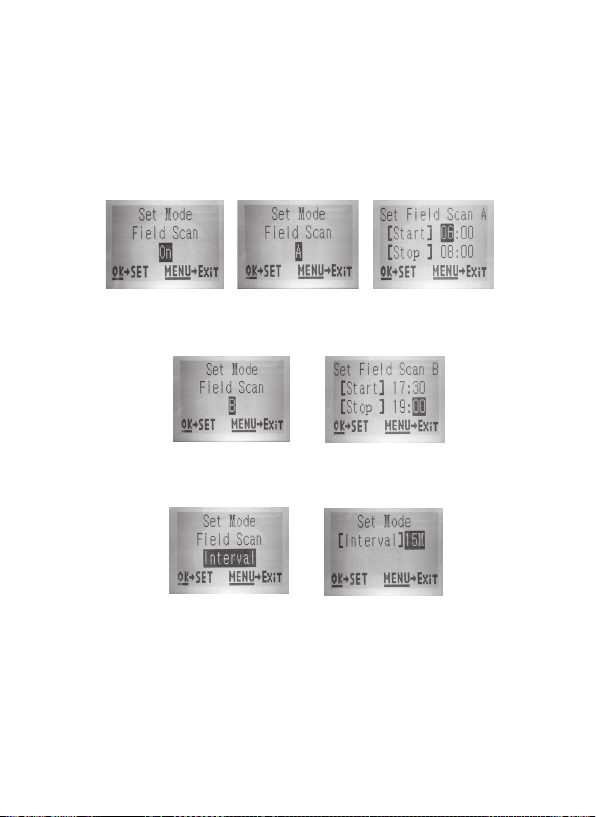
92
animal: incluso aunque ningún animal entre dentro de la zona de cobertura
del sensor infrarrojo, se seguirán capturando imágenes o vídeos cada 15
minutos durante los bloques temporales. Si un animal activa la cámara entre
los intervalos de 15 minutos, se grabará.
Nota: La configuración del Barrido de Campo (Field Scan) de intervalos
frecuentes o periodos largos entre la hora de inicio y de finalización puede
reducir la duración de las pilas.
(Paso 1)-establezca el
modo de Barrido de
campo (Field Scan)
como "Activado" (On)
(Paso 2)
-establezca
el Barrido de campo
(Field Scan) "A"
[pulse Aceptar (OK)]
(Paso 3)-establezca el inicio
(Start) y la finalización
(Stop) del Barrido de
campo (Field Scan) "A"
(Paso 4)-)(opcional):
seleccione el Barrido de
campo (Field Scan) "B"
[pulse Aceptar (OK)])
(Paso 5)-establezca el inicio
(Start) y la finalización
(Stop) del Barrido de
campo (Field Scan) "B".
Los pasos 4 y 5 son opcionales [solo se
requieren si desea configurar un segundo
bloque de grabación de Barrido de campo (Field
Scan) con distintas horas de inicio y finalización]
(Paso 6)-seleccione
el intervalo (Interval)
de Barrido de campo
(Field Scan)
(Paso 7)-establezca
el intervalo (Interval)
de Barrido de campo
(Field Scan)
Nota: La Configuración de intervalos (Interval Setting)
establece el periodo entre imágenes para los bloques de
grabación de Barrido de campo (Field Scan) "A" y "B".

93
Parámetro
Ajustes
(Negrilla =
predeterminado)
Descripción
Set Clock
/ Ajustar
reloj
Ajustado (Set)
Pulse OK y use las teclas ARRIBA/
ABAJO (para cambiar el ajuste) e
IZQUIERDA/DERECHA (para pasar
al campo siguiente) para fijar la hora
(sólo formato de 24 horas, “00” =
medianoche, “12” = mediodía) y
minuto, y después (en la fila inferior) el
año, mes y día.
Modo
Cámara o Vídeo
Selecciona si se tomarán fotos o
videoclips cuando se active la cámara.
Image Size
/ Tamaño
de imagen
(sólo afecta a
las fotos)
3M píxeles,
8M píxeles,
12M píxeles
Selecciona la resolución de las
fotos entre 3 y 12 megapíxeles. Una
resolución más elevada genera fotos de
mejor calidad, pero crea archivos más
grandes que ocupan más capacidad de
la tarjeta SD, que se llena más rápido.
8M es un buen compromiso entre la
calidad y el tamaño de archivo.
Capture
Number/ Nº
de fotos
(sólo afecta a
las fotos)
1 foto,
2 fotos,
3 fotos
Selecciona cuantas fotos se toman en
secuencia cada vez que se activa la
cámara en modo Cámara.
Consulte el parámetro Intervalo.
Menú CONFIGURACIÓN (Setup) – Parámetros y Ajustes

94
Parámetro
Ajustes
(Negrilla =
predeterminado)
Descripción
Video Size
/ Tamaño
de vídeo
(sólo
afecta a los
videoclips)
640x480,
1280x720
Selecciona la resolución de los
vídeos (en píxeles por fotograma).
Una resolución más elevada genera
vídeos de mejor calidad, pero crea
archivos más grandes que ocupan más
capacidad de la tarjeta SD, que se llena
más rápido. 640x480 es un vídeo VGA
en formato 4:3 estándar, 1280x720 es
el formato de pantalla ancha.
Video
length /
Duración de
vídeo (sólo
afecta a los
videoclips)
10s (segundos)
predeterminado,
con una gama
de posibilidades
entre 5s y 60s (La
duración de vídeo
nocturno se limita
automáticamente a
15s como máximo.)
Fija la duración de cada videoclip
capturado. La primera vez que se
selecciona el parámetro el ajuste
predeterminado es de 10 segundos.
Después de bajar hasta 5s, el ajuste
de duración del vídeo vuelve a empezar
por 60s.
Intervalo
10s (segundos)
predeterminado,
con una gama
disponible entre
3S (segundo) y
60m (minutos).
(60m – 1m
se fijan en
incrementos de 1
min., 59s – 3s en
intervalos de 1 s)
Selecciona el tiempo que la cámara
“esperará” hasta volver a responder
a una activación del PIR después de
detectar un animal y permanecer dentro
del alcance del sensor. Durante este
intervalo de “ignorar activaciones”
ajustado por el usuario, la cámara no
tomará fotos/vídeos. Así se evita que
la tarjeta se llene con demasiadas
imágenes redundantes. El ajuste
empieza con el predeterminado de
10s la primera vez que se selecciona
el parámetro. Nota: después de bajar
hasta “1s”, el ajuste vuelve a empezar
por “60m”.

95
Parámetro
Ajustes
(Negrilla =
predeterminado)
Descripción
Sensor
Level /
Nivel del
sensor
Bajo (Low),
Normal, Alto
(High) y
Automática
(Auto)
Selecciona la sensibilidad del sensor
PIR. La configuración "Alta" (High)
hará que la cámara sea más sensible
a los infrarrojos (calor) y se dispare
más fácilmente con el movimiento;
la configuración "Baja" (Low) la
hace menos sensible al calor y al
movimiento. La configuración Alta
(High) puede ser útil cuando la
temperatura ambiente es cálida (lo
que dificulta la detección de animales
por parte del sensor), mientras que
la configuración Baja (Low) puede
ser de ayuda con tiempo frío si la
cámara se dispara con demasiada
frecuencia por cualquier cosa que
tenga una temperatura superior a
la del entorno. "Normal" es para
condiciones medias o moderadas. La
opción predeterminada “Auto” permite
a la cámara determinar el mejor ajuste
en función de su temperatura de
funcionamiento actual. Se trata del
ajuste ideal si se espera que el tiempo
cambie significativamente durante el
período de uso de la cámara.

96
Parámetro
Ajustes
(Negrilla =
predeterminado)
Descripción
Obturador
de Visión
nocturna
(NV Shutter)
Alto (High), Medio
(Medium), Bajo
(Low)
Afecta a la velocidad del obturador
durante el funcionamiento de
la visión nocturna. El valor Alto
congelará mejor el movimiento
pero las fotos podrían ser más
oscuras. Un valor de velocidad del
obturador bajo generará fotos más
brillantes pero los movimientos
rápidos podrían aparecer
desenfocados. El valor Medio es
una buena opción.
Formatear
(Format)
Ejecutar
(Execute)
Elimina (borra) todos los archivos
almacenados en una tarjeta para
prepararla para su reutilización.
Formatee siempre una tarjeta que
se haya utilizado anteriormente en
otros dispositivos. ¡Precaución!
Antes de hacerlo compruebe que
ha descargado y hecho una copia
de seguridad de todos los archivos
que quiera conservar! Pulse OK
para ejecutar, pulse MENÚ (o
seleccione NO y pulse OK) para
salir sin formatear.
Time Stamp
/ Impresión
de fecha
(sólo afecta a
las fotos)
Desactivada,
Activada (Off
/ On)
Seleccione “Activada” si desea que
se impriman la fecha y la hora (en
que se tomó la foto) en cada foto y
seleccione “Desactivada” para no
imprimirlas.

97
Parámetro
Ajustes
(Negrilla =
predeterminado)
Descripción
Field Scan /
Barrido de
Campo
On, Off
[Después
de haber
seleccionado
Activado (On)]:
Inicio/Finalización
(Start/Stop)
de "A"; Inicio/
Finalización (Start/
Stop) de "B",
Intervalo (Interval)
Activa el modo de grabación
Field Scan (Lapso de tiempo) on/
off. Cuando esta activado, Field
Scan hace que la cámara tome
imágenes o videos aun cuando no
detecta movimiento, muy útil para
una constante monitorización del
área. NOTA: Si el parámetro del
"Modo de cámara" está establecido
sólo en el funcionamiento de "Día"
y "Noche", este parámetro tendrá
prioridad sobre la configuración del
Barrido de campo. Establezca el
Modo de cámara en "24 horas" si
está definiendo horas de inicio y/o
parada de Barrido de campo de día
y de noche. Lea el apartado "Barrido
de campo (Field Scan 2x)..." de este
manual (p. 89) para obtener detalles
sobre el uso de esta función.
Sonido de
video (sólo
afecta a los
videoclips)
Activado,
Desactivado
Seleccione Activado (On) para grabar
el audio del video, cuando la cámara
esté en modo video (los archivos que
se guarden tendrán un tamaño algo
mayor).

98
Parámetro
Ajustes
(Negrilla =
predeterminado)
Descripción
Default Set
/ Ajuste
predetermi-
nado
Cancelar
(Cancel), Ejecutar
(Execute)
Seleccione “Ejecutar” y pulse OK
para restaurar todos los parámetros
a los valores de fábrica originales
predeterminados. Si la cámara se
comporta irregularmente y usted
cree que puede haber cambiado
accidentalmente algún ajuste (pero no
sabe cuál), esto le permite restaurar
todos los parámetros a sus ajustes
más utilizados o “genéricos”.
Version
Ninguna Muestra la versión de firmware
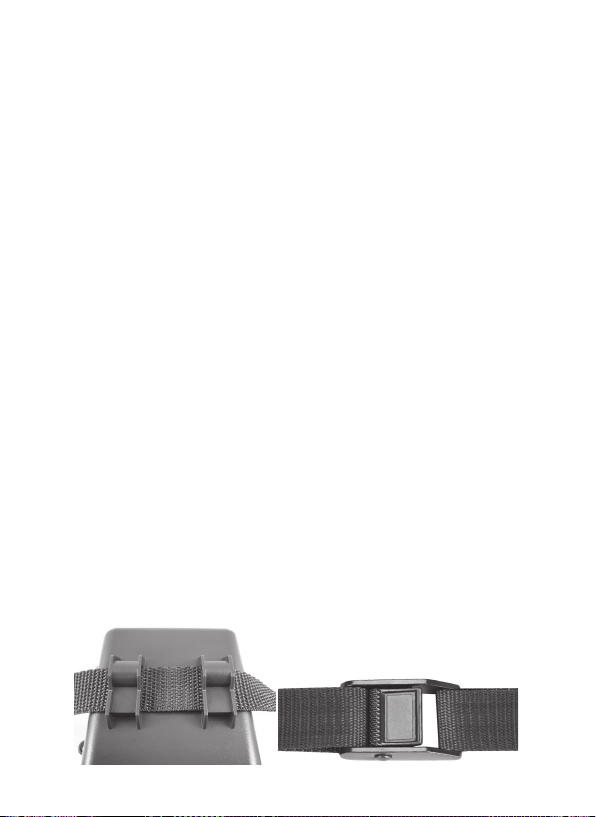
99
Fig. 5: Fijación de la correa
MONTAJE Y COLOCACIÓN DE LA Trophy Cam HD
Essential
Montaje
Después de configurar los parámetros de la cámara según sus preferencias
personales, en casa o en el coche, ya está listo para salir al exterior y poner
el interruptor de encendido en “ON”. Al configurar la Trophy Cam HD
Essential para rastrear animales de caza u otras aplicaciones de exteriores,
debe asegurarse de montarla en su lugar de forma correcta y segura.
Recomendamos montar la Trophy Cam HD Essential en un árbol robusto
con un tronco de unos 15 cm de diámetro. Para conseguir la calidad de
imagen óptima, el árbol debe encontrarse a unos 5 m del lugar que se va
a observar, con la cámara situada a una altura de 1,5~2 m. Piense también
que obtendrá los mejores resultados por la noche con el sujeto dentro del
rango ideal del flash, no más lejos de 24 m ni más cerca de 3 m de la cámara.
Hay dos formas de montar la Trophy Cam HD Essential: utilizando la
correa ajustable incluida o con la rosca para el trípode.
Utilización de la correa ajustable: La Fig. 5 muestra la utilización de
la correa en la Trophy Cam HD Essential. Presione uno extremo de la
correa a través de las dos bridas de la parte trasera de la Trophy Cam
HD Essential. Pase el extremo de la correa por la hebilla. Abróchese
el cinturón con seguridad alrededor del tronco de un árbol tirando del
extremo de la correa con firmeza para que no quede flojo. Nota: No es
posible usar un cable de seguridad (en la parte superior del soporte)
y la correa al mismo tiempo.

100
Utilización de la rosca para el trípode: La cámara incorpora en
su parte inferior una rosca para permitir el montaje en un trípode o
cualquier otro accesorio de montaje con una rosca estándar de 1/4-
20.
También están disponibles dos accesorios de montaje opcionales; una
caja metálica para la cámara “a prueba de osos” (modelo n.º 119754C)
y una brida para árbol “De lujo” (modelo n.º 119652C), consulte a su
agente de Bushnell o el sitio web si desea más detalles.
Ensayo de ángulo y distancia
Para comprobar si la Trophy Cam HD Essential puede observar
eficazmente el área que elija, se recomienda este ensayo para comprobar
el ángulo de detección y la distancia de observación de la Trophy Cam HD
Essential. Para realizar el ensayo:
• Ponga la Trophy Cam HD Essential en modo CONFIGURACIÓN.
• Muévase por delante de la cámara en distintos lugares dentro del
área donde espera que aparezcan las animales o los sujetos. Pruebe
distintos ángulos y distancias con respecto a la cámara.
• Si el LED indicador de movimiento parpadea significa que se detecta
esa posición. Si no parpadea esa posición está fuera del área
detectada.
Los resultados de los ensayos le ayudarán a encontrar la mejor ubicación
al montar y apuntar la Trophy Cam HD Essential. La altura respecto al
suelo para colocar el dispositivo debe variar adecuadamente en función del
tamaño del animal. En general, es adecuada una altura de 1 a 2 m. Puede
reducir el riesgo de falsas activaciones debidas a perturbaciones térmicas
o de movimiento delante de la cámara no apuntando a fuentes de calor ni
a ramas de árboles ni maleza cercanas (especialmente en días ventosos).
Encendido (ON) de la cámara
Cuando conmute al modo encendido (ON), el LED indicador de movimiento
(rojo) destellará unos 10 segundos. Esto le da tiempo para cerrar y bloquear
la tapa delantera de la Trophy Cam HD Essential y después alejarse.
Durante este período el LED indicador de movimiento destellará en rojo

101
continuamente. Cuando deje de destellar el PIR estará activo y cualquier
movimiento que detecte activará la captura de fotos o vídeos conforme a lo
programado en el menú CONFIGURACIÓN. Asegúrese de haber leído las
descripciones de los parámetros Número de capturas, Duración del vídeo,
Intervalo y Nivel del sensor. Tenga en cuenta que el PIR es muy sensible a
la temperatura ambiente. Cuando mayor sea la diferencia de temperatura
entre el entorno y su sujeto, mayor será la distancia de detección posible. La
distancia media de detección es de unos 15 m.
Antes de dejar la cámara desatendida, compruebe lo siguiente:
• ¿Se han insertado las pilas con la polaridad correcta y es suficiente el
nivel de energía?
• ¿Tiene la tarjeta SD suficiente capacidad y tiene desactivada la
protección contra escritura (bloqueo)?
• ¿Está el interruptor de encendido en la posición ON? (no lo deje en
modo SETUP).
Acerca del ARD (dispositivo anti-reflectante)
Una rejilla de filtro extraíble (ARD) cubre el flash LED para reducir los reflejos
de luz del panel de vidrio trasero de protección sobre la matriz LED. Esta
función ayuda a reducir la detección de la cámara por parte de los animales
(y posibles robos). Si su máxima prioridad es obtener un rendimiento máximo
de la luz flash LED en detrimento de la ocultación, la rejilla del ARD puede
quitarse fácilmente introduciendo un destornillador pequeño, una llave, etc.
en la ranura situada en la parte central inferior del ARD (encima de la lente
de la cámara), y separándola con cuidado de la cámara (véase la pág. 80).

102
REPRODUCCIÓN/SUPRESIÓN DE FOTOS/
VÍDEOS
Después de configuración, montar y activar la Trophy Cam HD Essential
se supone que deseará volver más tarde y revisar las imágenes que ha
capturado para usted. Hay varias maneras de hacerlo.
Revisión de imágenes desde la tarjeta SD
Este es el método más usado de ver las imágenes. Dado que desmontar la
cámara y llevarla hasta su ordenador no siempre es muy cómodo, puede que
le sea más sencillo quitar la tarjeta. Si retira la tarjeta SD (cambiándola por
otra tarjeta vacía si lo desea) y se la lleva a su casa o lugar de acampada para
ver las imágenes con un lector de tarjetas SD (no suministrado) conectado
a su ordenador (algunos ordenadores y aparatos de TV ya tienen una ranura
para tarjetas SD integrada), puede dejar la cámara en su sitio lista para
capturar más imágenes. Una vez conectado, el lector de tarjetas trabaja
de la misma forma que se explica a continuación; lea esa sección si tiene
problemas para encontrar sus archivos.
Revisión de imágenes en un ordenador
Siempre puede desmontar toda la cámara del árbol y conectar su puerto
USB a un ordenador: se reconocerá como “disco extraíble” sin necesidad
de instalar ningún controlador ni software. Si utiliza un PC (o Mac*) para
ver fotos (o videoclips*), primero conecte el dispositivo al ordenador con el
cable USB (no incluido). Después utilice un software comercial que incor-
pore un explorador de imágenes, o un explorador de imágenes incluido en el
sistema operativo del PC, para ver las imágenes guardadas en la tarjeta SD,
en la carpeta \DCIM\100EK113. Cada nueva imagen o vídeo se numerará
incrementalmente en el mismo orden en que se capturaron. Por ejemplo,
verá nombres de archivo como “09030001.JPG” o “09030001.avi”. El sufijo
de formato del archivo le permitirá distinguir si el archivo contiene una instan-
tánea (sufijo .jpg) o un vídeo (sufijo .avi).
*Los archivos de vídeo “.avi” pueden precisar un software adicional para
verlos en un Mac.
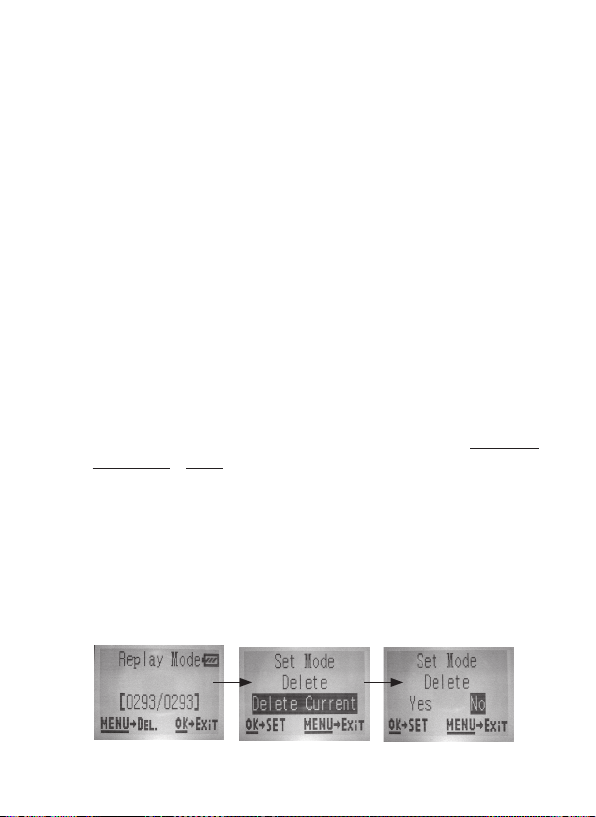
103
La Trophy Cam HD Essential admite tres tipos de formatos de sistema:
FAT12, FAT16 y FAT32. El valor determinado para guardar fotos y vídeos es
FAT16. Aquí hay algunas notas al respecto:
• No necesita preocuparse sobre el formato del sistema de archivos de
la Trophy Cam HD Essential excepto si su equipo tiene problemas
leyendo la tarjeta SD. En tal caso, formatee la tarjeta SD con la Trophy
Cam HD Essential o en su ordenador y después inserte la tarjeta en
su Trophy Cam HD Essential e inténtelo de nuevo.
• El formado del sistema de archivos predeterminado de la Trophy Cam
HD Essential es FAT16, que pueden leer la mayoría de ordenadores.
Si formatea una tarjeta SD para la Trophy Cam HD Essential en su
ordenador, debería elegir el formato de sistema de archivos FAT16.
Normalmente se recomienda FAT16 excepto si tiene otro visualizador
de imágenes que utilice el formato FAT12 o FAT32
BORRADO DE FOTOS / VIDEOS
Si durante la reproducción en un monitor de vídeo ve una foto o vídeo
que quiere suprimir, puede hacerlo fácilmente sin abandonar el modo
CONFIGURACIÓN:
• Pulse la tecla MENÚ. Verá la primera pantalla “Suprimir”, que le permite
seleccionar la opción de suprimir sólo la foto o el vídeo visualizado
actualmente o todos los vídeos y fotos (consulte a continuación).
• Resalte la opción “Suprimir actual” o “Suprimir todo” y pulse OK.
• A continuación seleccione “YES” y pulse OK para borrar sólo el último
vídeo o foto visualizado (si seleccionó “Suprimir actual”) o todos los
archivos de foto y vídeo (si seleccionó “Suprimir todo”) o seleccione
“No” y pulse OK para cancelar la operación sin borrar ningún archivo.
NOTA: después de suprimir un archivo de imagen o vídeo, los archivos borrados
no se pueden restaurar! También es posible borrar todos los archivos de la tarjeta
con el parámetro Formateo (pg. 96).
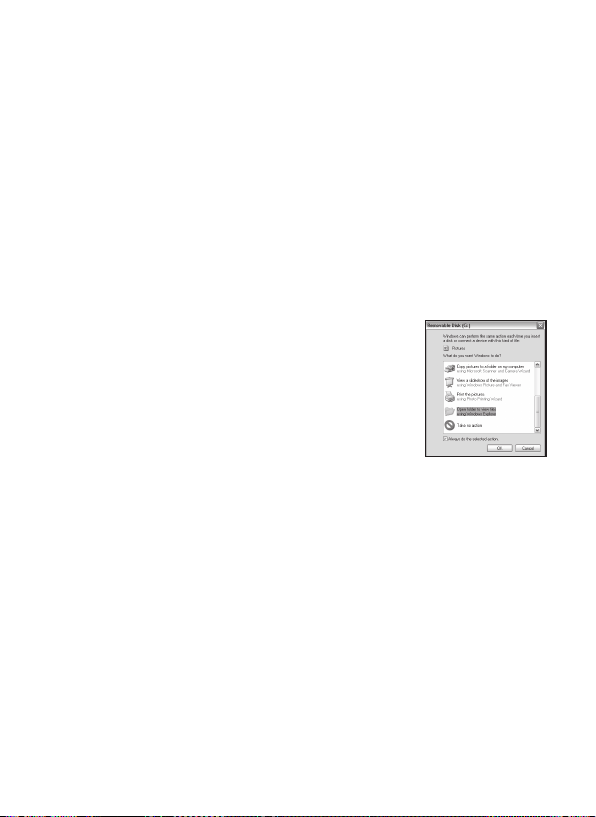
104
DESCARGA DE FOTOS/VIDEOS
Para descargar sus fotos/vídeos a un PC o Mac*, primero compruebe que
el interruptor de encendido de la Trophy Cam HD Essential está en la
posición OFF. Conecte un cable (no incluido) al puerto USB de la cámara
y directamente a un puerto USB principal del ordenador, no utilice puertos
USB de panel delantero/teclado ni concentradores (“hubs”) sin alimentación
eléctrica.
La Trophy Cam HD Essential será reconocida como un “Dispositivo de
almacenamiento masivo USB” (puede llevar unos segundos la primera vez
que la conecte). Si prefiere dejar la cámara en el bosque y llevarse sólo la
tarjeta SD, un lector de lector de tarjetas SD funciona de la misma forma que
se explica en esta sección cuando se inserta la tarjeta y se conecta el lector
al ordenador.
Con Windows XP o posterior puede utilizar simplemente
las opciones de la ventana emergente para copiar, ver o
imprimir sus fotos (derecha).
En todos los SO Windows, la Trophy Cam HD
Essential aparecerá también como “Disco extraíble” si
abre la ventana “Mi PC” (en los Mac aparecerá un icono
en su escritorio). Los archivos de fotos de la Trophy Cam HD Essential
se denominan “09030001.JPG” etc., y se encuentran en la carpeta
“DCIM\100EK113” de este “Disco extraíble”. Los nombres de los archivos de
vídeo terminan con “.avi”. Puede copiar sus fotos/vídeos en su disco duro igual
que haría con cualquier otro archivo, simplemente cortar y pegar o arrastrar los
nombres o iconos de los archivos a su unidad o escritorio.
Después de copiar las fotos en el disco duro, puede desconectar la Trophy
Cam HD Essential. (En ordenadores Mac, arrastre el “disco” que apareció
en el escritorio al conectar la cámara hacia su Papelera para “expulsarlo”
antes de desconectar.) 4) Los archivos jpg estándar de la Trophy Cam HD
Essential pueden editarse con cualquier software fotográfico que desee
usar. Los archivos de vídeo .avi pueden verse con Windows Media Player
(versión 7 o posterior) así como otros programas de reproducción de vídeo
que pueden estar incluidos en su ordenador o están disponibles en línea.
*Los archivos de vídeo “.avi” pueden precisar un software adicional
para verlos en un Mac.

105
La cámara captura imágenes contínuas sin obje-
tos.
Una cámara tiene lo que se conoce como un "disparo falso", que se activa si
el sensor Infrarrojo Pasivo cree que hay movimiento y calor frente al lente de la
cámara cuando no hay ningún objeto en la imagen. Estos "Disparos Falsos" son
el resultado de colocar la cámara en un ambiente donde hay movimiento asociado
con las ramas de los árboles, creando movimiento frente a la cámara, o en un área
donde hay alta temperatura en primer plano y cualquier movimiento del viento
puede activar la cámara. Si se coloca la cámara sobre agua, también puede ocurrir
este inconveniente. Para remediar la situación:
1. Intente mudar la cámara a un área donde no haya ninguno de estos
inconvenientes, o cambie el nivel del sensor en el menú de configuración.
2. Si la cámara continuá capturando imágenes cuando no hay ningún objeto,
intente colocar la cámara en un ambiente cerrado, apuntando hacia un
lugar donde no haya movimiento.
3. Si la cámara continúa con problemas, probablemente haya un problema
con un componente electrónico. Si este es el caso, póngase en contacto
con nuestro servicio de atención al cliente para enviarnos la cámara para
su reparación.
Las pilas duran menos de lo previsto
1. La duración de las pilas puede variar con la temperatura de funcionamiento
y el número de imágenes tomadas con el tiempo. Habitualmente la Trophy
Cam HD Essential podrá captar varios miles de imágenes antes que las
pilas se agoten.
2. Compruebe que ha utilizado pilas alcalinas o de litio nuevas. Bushnell
recomienda utilizar ocho pilas AA de litio Energizer
®
en todas las
Trophy Cam HD Essential para conseguir la máxima duración de la pila.
3. Compruebe que se puso el interruptor de encendido en la posición “On” y
que la cámara no estaba en modo de “Configuración (Setup)” una vez en
el campo.
4. Compruebe que utiliza una tarjeta SD de una marca de buena calidad en
su cámara. Bushnell recomienda utilizar tarjetas SD y SDHC de marca
SanDisk
®
hasta 32GB. Nuestra experiencia indica que las tarjetas SD de
baja calidad a veces pueden reducir la duración de las pilas de la Trophy
Cam HD Essential.
IDENTIFICACIÓN DE PROBLEMAS/FAQS

106
La cámara deja de tomar imágenes o no toma
imágenes
1. Compruebe que la tarjeta SD no esté llena. Si la tarjeta está llena la cámara
deja de tomar imágenes.
2. Compruebe las pilas para asegurarse que son pilas AA alcalinas o de litio
nuevas. Consulte la nota anterior sobre la duración reducida de las pilas.
3. Compruebe que el interruptor de encendido de la cámara está en la posición
“On” y no en “Off” ni “Setup”.
4. Compruebe que está utilizando una tarjeta SD de buena calidad en su
cámara. Bushnell recomienda utilizar tarjetas SanDisk
®
SD y SDHC
hasta 32GB.
5. Si la tarjeta SD tiene el interruptor de protección contra escritura en la
posición de bloqueo, la cámara no tomará imágenes.
6. Si tiene una tarjeta SD usada en otro dispositivo, antes de insertarla en
la Trophy Cam HD Essential, debería formatearla con el parámetro
“Formato” del modo Configuración (compruebe que previamente ha hecho
una copia de seguridad de cualquier archivo importante, pues el formateo
borrará todos los archivos existentes). En algunos casos, otros dispositivos
pueden cambiar el formateo de la tarjeta SD de forma que no funcionará
correctamente con la Trophy Cam HD Essential.
La cámara no se enciende
1. Asegúrese haber instalado las ocho pilas en el compartimiento de baterías,
llenando los espacios para pila 1-8 sin saltarse ninguno. Bushnell
recomienda utilizar ocho pilas AA de litio Energizer
®
en todas las
Trophy Cam HD Essential.
2. Compruebe que las pilas se han colocado correctamente, respetando
la polaridad. Coloque siempre el extremo negativo (plano) de la pila en
contacto con el lado del muelle de su cavidad en la cámara.
3. Después de cambiar de “Off” o “Setup” a “On”, compruebe que el interruptor
de encendido está en la posición correcta para asegurar el modo correcto
(evite posiciones “entre” dos modos).
4. No mueva el interruptor directamente de “On” a “Setup”, cambie siempre
primero a “Off” y después retroceda a “Setup”.

107
Problemas de calidad de las instantáneas o los
vídeos
1. Los vídeos o fotos nocturnos son demasiado oscuros
a. Observe el icono indicador de las pilas para ver si la están a plena carga.
El flash dejará de funcionar cuando la pila se acerque al final de su vida.
b. Obtendrá los mejores resultados si el sujeto está dentro del rango ideal
del flash, no más lejos de 24 m de la cámara. A distancias superiores
los objetos pueden quedar demasiado oscuros.
c. Observe que cuando el parámetro Número de Capturas es superior a
“1 foto” o los ajustes de Intervalo son muy cortos, algunas imágenes
pueden aparecer más oscuras que otras debido a la rápida respuesta y
la rauda reactivación de la cámara, que deja menos tiempo para que el
flash se recargue plenamente antes de volver a disparar.
d. También puede intentar configurar el "Obturador de VN" en el menú
como "Bajo" (una velocidad del obturador más lenta es igual a imágenes
más brillantes con una compensación de mayor nivel de desenfoque si
el objeto de la foto se mueve rápidamente).
e. La pantalla del ARD (dispositivo anti-reflectante) puede quitarse para
maximizar el rendimiento del flash. Véase la página 101 para obtener
más información.
2. Los vídeos o fotos diurnos son demasiado oscuros
a. Compruebe que no se ha orientado la cámara hacia el sol ni otras fuentes
de luz durante el día, puede ello podría provocar que la exposición
automática ofreciera resultados más oscuras.
3. Los vídeos o fotos nocturnos son demasiado brillantes
a. Obtendrá los mejores resultados si el sujeto está dentro del rango ideal
del flash, no más cerca de 3m de la cámara. A distancias inferiores los
objetos pueden quedar demasiado claros.
4. Los vídeos o fotos diurnos son demasiado brillantes
a. Compruebe que no se ha orientado la cámara hacia el sol ni otras
fuentes de luz durante el día.
5. Fotos con el sujeto rayado
a. En algunos casos, en condiciones de baja iluminación y objetos en
movimiento rápido, los ajustes de resolución de 8 y 12 MP pueden no
ir tan bien como el de 3 MP.
b. Si tiene muchas imágenes en las que los sujetos que se mueven rápido
provocan rayas en la foto, pruebe el ajuste a 3 MP.

108
c. Configurar el "Obturador de VN" en "Alto" minimiza el desenfoque del
movimiento.
6. Aspecto rojizo, verdoso o azulado
a. En determinadas condiciones de iluminación, el sensor puede
confundirse y ofrecer imágenes a color deficientes.
b. Si pasa con frecuentemente, el sensor puede necesitar una revisión. Por
favor contacte con el Servicio de Posventa de Bushnell.
7. Videoclips cortos – no se graban hasta la duración fijada
a. Compruebe que la tarjeta SD no esté llena.
b. Compruebe que la cámara lleva unas buenas pilas. Al acercarse el final
de la duración de la pila la cámara puede optar por grabar videoclips
más cortos para conservar la energía.
c. La duración de vídeo nocturno se limita automáticamente a 15s como
máximo.
La impresión de fecha/hora no aparece en las
imágenes
1. Compruebe que el parámetro “Impresión de Fecha” esté “Activado”.
Las fotos no captan el sujeto de interés
1. Compruebe el ajuste del parámetro “Nivel del sensor” (sensibilidad del PIR).
En condiciones ambientales cálidas, ponga el nivel del sensor en “Alto” y en
tiempo frío póngalo en “Bajo”.
2. Intente ajustar su cámara en un área en la que no haya fuentes de calor en
la línea de visión de la cámara.
3. En algunos casos colocar la cámara cerca del agua puede provocar que
tome imágenes sin ningún sujeto en ellas. Intente apuntar la cámara sobre
el suelo.
4. Intente evitar colocar la cámara en árboles pequeños, que tienden a
moverse con viento fuerte.
5. Retire cualquier rama que esté justo delante del objetivo de la cámara.
El LED del sensor PIR dispara/no dispara el flash
1. Si la cámara está en modo de “Configuración”, un LED especial de la parte
delantera de la cámara destellará cuando detecte movimiento. Esto solo
tiene objeto en la configuración y ayuda al usuario a orientar la cámara.

109
2. Durante el uso, el LED no destella cuando la cámara toma una imagen.
También ayuda a mantener la cámara oculta de las piezas de caza.
Problemas con la pantalla LCD
1. La LCD se enciende pero no aparece ningún texto.
a. Después de cambiar de “OFF” o “SETUP” a “ON”, compruebe que el
interruptor de encendido está en la posición correcta para asegurar el
modo correcto (evite posiciones “entre” dos modos).
b. No mueva el interruptor directamente de “ON” a “SETUP”, cambie
siempre primero a “OFF” y después retroceda a “Setup”.
2. La pantalla LCD muestra una tenue línea negra después de cambiar
de “Configuración” a “Encendido”.
a. La LCD se apagará cuando mueva el interruptor a la posición “On”. En
algunos casos aparecerá esta línea negra pero desaparecerá en un
segundo. Es normal y la cámara funcionará correctamente.
3. La pantalla se enciende pero después se apaga
a. Compruebe que ha colocado correctamente la tarjeta SD.
La cámara no conserva los ajustes
1. Compruebe que ha guardado los cambios de cualquier ajuste de parámetro
realizado en modo de ajuste pulsando “OK” después de cambiar el ajuste.
Si no guarda su nuevo ajuste después de cambiarlo, la cámara seguirá
usando el ajuste predeterminado original de ese parámetro.
Barrido de campo (Lapso de tiempo) [Field Scan
(Time Lapse)] no funciona correctamente
1. Asegúrese de que las horas de inicio y finalización de Barrido de campo
(Field Scan) "A" y "B" no se solapan (por ejemplo, no establezca la hora
de inicio de "B" a las 8.00 a. m. si la hora de finalización de "A" son las
10.00 a. m.).
2. Cuando se utiliza Barrido de campo (Field Scan) en modo de vídeo (video
mode), el menor periodo de intervalo disponible es de 5 minutos, para evitar
el recalentamiento potencial de las pilas y los componentes electrónicos,
que podría provocar fallos de funcionamiento o daños a la cámara. En
modo de fotografía (still photo mode), se puede establecer un intervalo de
1 minuto.

110
Sensor de imagen
3 Megapíxeles, a color, CMOS
Tamaño máximo en
píxeles
4000 x 3000 (12 MP))
Objetivo
F=3.1; FOV=50°; Auto IR-Cut-Remove (para uso nocturno)
Alcance del flash IR
36’-80’ (12m-24m)
Pantalla de
visualización
Pantalla B/N: 24x32 mm (1,5”)
Tarjeta de memoria
Tarjeta SD o SDHC, Capacidad máxima 32 GB
RAM interna
64MB
Tamaño de la imagen
12MP = 4000x3000; 8MP = 3264x2448; 3MP =
2048x1536
Tamaño del vídeo
1280x720, 640x480
Sensibilidad del
sensor PIR
Sensor PIR con 4 niveles de sensibilidad: Auto/Alta/
Normal/Baja
Utilización
Diurna/nocturna
Tiempo de respuesta
0.3s
Intervalo de
activación
Programable de 3 s a 60 min.
Número de disparo
1— 3 programable
Duración de vídeo
5-60 s programable (máximo 15 s duración de vídeo
nocturno)
Alimentación
eléctrica
8xAA obligatorio
Corriente en modo de
espera
< 0,15 mA (<7 mAh/día)
Consumo eléctrico
200 mA (+530 mA con el LED IR encendido)
Interfaz del usuario
Pantalla LCD
Interfaz
USB; porta-tarjeta SD
Amarre
Correa; Fijación ¼-20
Temperatura de
funcionamiento
-20 - 60°C (temperatura de almacenamiento: -30 - 70°C)
Humedad de
funcionamiento
5% - 90%
Autentificación de
seguridad
FCC/CE/RoHs/WEEE
ESPECIFICACIONES TÉCNICAS

111
Las especificaciones y diseños están sujetos a cambios
sin previo aviso ni obligación por parte del fabricante.
GARANTÍA LIMITADA DE UN AÑO
Su producto Bushnell
®
tiene una garantía que le cubre los defectos de los materiales y de mano
de obra durante un año a partir de la fecha de la compra. En caso de un defecto bajo la
garantía, nosotros, a nuestra elección, repararemos o reemplazaremos el producto, dando
por sentado que usted devuelve el franqueo de producto a pagar por adelantado. Esta
garantía no cubre daños causados por el mal uso, el manejo inapropiado, la instalación, o
el mantenimiento llevado a cabo por alguien diferente de un Servicio Autorizado de Bushnell.
Cualquier devolución que se realice en virtud de esta garantía deberá estar acompañada de
lo listado abajo:
1. Un cheque u orden de pago por valor de 10.00 dólares para cubrir el coste del envío y ma-
nipulación.
2. Nombre, dirección y número de teléfono diurno para la devolución del producto.
3. Una explicación del defecto.
4. Copia de su comprobante de compra fechado.
5. No envíe accesorios (baterías, tarjetas SD, cables), solo el producto a reparar.
El producto debe embalarse debidamente en una caja de cartón resistente, para evitar que se dañe
durante el transporte, y enviarse a la dirección que se indica a continuación:
EN U.S.A. Envíelo a: EN CANADÁ Envíelo a:
Bushnell Outdoor Products Bushnell Outdoor Products
Atn.: Repairs Atn.: Repairs
9200 Cody 140 Great Gulf Drive, Unit # B
Overland Park, Kansas 66214 Vaughan, Ontario L4K 5W5
United States Canada
Para los productos comprados fuera de los Estados Unidos o Canadá por favor, contacte con su
vendedor habitual para información sobre la garantía válida.
En Europa puede contactar también con: Bushnell Germany GmbH
European Service Centre
Mathias-Brüggen-Str. 80
D-50827 Köln
GERMANY
Tel: +49 221 995568-0
Fax: +49 221 995568-20
Esta garantía le da derechos legales específicos.
Usted podría tener otros derechos que varían de país a país.
©2015 Bushnell Outdoor Products
112
Eliminación de equipos eléctricos y electrónicos
(Aplicable en la UE y otros países europeos con sistemas de recogida separada)
Este equipo contiene elementos eléctricos o electrónicos y por tanto no debe
eliminarse con los residuos domésticos normales. En cambio, debe eliminarse
en los correspondientes puntos de recogida para reciclaje previstos por las
comunidades. Para usted resultará gratuito.
Si el equipo incorpora pilas intercambiables (recargables), estas también
deben retirarse antes y, si es necesario, eliminarlas de acuerdo con las
regulaciones correspondientes (consulte también los comentarios al efecto
de las instrucciones de estas unidades).
La administración de su comunidad, su empresa local de recogida o la tienda
en la que adquirió este equipo pueden proporcionarle información adicional
sobre este tema.
113
DEUTSCH
GEBRAUCHSANLEITUNG
Modellnummer #: 119836 01-16

114
WICHTIGER HINWEIS
Wir gratulieren Ihnen zum Kauf einer der besten Wildkameras auf
dem Markt! Bushnell ist auf die Entwicklung dieses Produktes sehr
stolz, und wir sind sicher, dass auch Sie mit Ihrer Wahl zufrieden sein
werden. Wir freuen uns über Ihren Kauf und danken Ihnen für das in
uns gesetzte Vertrauen. Bitte befolgen Sie die nachfolgenden Hinweise
und Anweisungen in dieser Bedienungsanleitung, damit Sie mit diesem
Produkt voll und ganz zufrieden sind.
Falls Ihre Trophy Cam HD Essential nicht ordnungsgemäß
funktioniert oder falls die Qualität der Fotos und Videos Anlass zu
Beanstandung gibt, lesen Sie bitte im Abschnitt Problembehebung
und häufig gestellte Fragen und Antworten auf den Seiten 143-148.
Häufig gibt es eine ganz plausible Ursache für die aufgetretenen
Probleme, oder es müssen nur einige Einstellungen geändert
werden.
Sollte das Problem nach dem Lesen des Abschnittes
Problembehebung und häufig gestellte Fragen und Antworten
weiterhin bestehen, wenden Sie sich bitte an einen Bushnell
Fachhändler in Ihrer Umgebung.
Bushnell empfiehlt in diesemTrophy Cam HD Essential-Gerät die Verwendung
von 8 Energizer
®
Lithium AA Batterien für eine optimale Lebensdauer der
Batterien.
Verwenden Sie nicht gleichzeitig alte und neue Batterien.
Verwenden Sie keine unterschiedlichen Batterietypen, sondern entweder nur
Lithium oder nur Alkali.
Wiederaufladbare Batterien sind nicht empfehlenswert.
Bushnell empfiehlt die Verwendung von SanDisk
®
SD und SDHC-Karten
(Kapazität bis zu 32 GB in allen Trophy Cam HD Essentials)

115
EINLEITUNG
Angaben zur Trophy Cam HD Essential
Bei der Trophy Cam HD Essential von Bushnell handelt es sich um
eine digitale Wildkamera. Ausgelöst wird die Kamera durch Bewegungen
des Wilds an einem beliebigen Standort mittels einem hochempfindlichen
passiven Infrarot-Bewegungssensor (PIR). Die Trophy Cam HD Essential
liefert Bilder (Standfotos bis zu 10MP) und Videos in Spitzenqualität.
Die Trophy Cam HD Essential ist sehr sparsam im Verbrauch (unter 0.15
mA) im Standby-Modus (Beobachtungsmodus). Das bedeutet, dass die
Kamera im Standby-Modus eine Laufzeit von bis zu sechs Monaten hat, wenn
sie mit acht AA Alkalibatterien verwendet wird. Mit Lithium-AA-Batterien
verlängert sich diese Laufzeit auf bis zu 12 Monate. Sobald das Gerät im
Beobachtungsbereich eine Bewegung wahrnimmt, wird die Kamera sofort
(in der Regel innerhalb 0.5 Sekunde) ausgelöst, und die Aufnahme von Fotos
oder Videos erfolgt, je nach Einstellung, automatisch. Die Trophy Cam HD
Essential hat eingebaute Infrarot-LEDs, die als Blitz fungieren und auch in der
Dunkelheit gestochen scharfe Fotos oder Videos (in schwarz-weiß) liefern.
Bei ausreichend Tageslicht nimmt die Kamera Farbfotos und -videos auf. Die
Trophy Cam HD Essential wurde für den Gebrauch im Freien entwickelt
und ist beständig gegen Regen und Schnee.
Ihre Wildkamera gehört zur neuesten Generation der Bushnell Trophy Cam
HD Essential s an und besitzt viele neue oder verbesserte Funktionen,
darunter:
• Automatische PIR-Empfindlichkeit, Die Kamera überwacht die
Umgebungstemperatur und passt den Sensor/das Auslösesignal
automatisch an, um an heißen Tagen empfindlicher und an kalten Tagen
weniger empfindlich auf leichte Temperaturänderungen zu reagieren.
• 2-facher „Field Scan“ (Zeitraffer-Aufnahme) mit Direktauslöser
Die Funktion „Field Scan“ bietet auch die Möglichkeit, eine zweite
Aufnahmesequenz mit eigenen Start-/Endzeiten einzurichten.
Auslösesignale, die durch sich in der Nähe befindliche Wildtiere
erzeugt werden, führen auch weiterhin unabhängig von der „Field
Scan“-Funktion zur Aufnahme zusätzlicher Fotos/Videos.
DEUTSCH

116
• NV-Verschluss – wählbare Belichtungszeit bei Nachtaufnahmen zur
Steuerung von Helligkeit und Bewegungsschärfe.
Und zahlreiche weitere Funktionen wie 720p HD Video mit Audio.
Einsatzbereiche
Die Trophy Cam HD Essential von Bushnell lässt sich als Wildkamera für
das Aufspüren oder Beobachten von Wild einsetzen. Sie kann ebenfalls für
Überwachungszwecke eingesetzt werden.
TEILE UND BEDIENELEMENTE
Die Trophy Cam HD Essential hat folgende Anschlüsse für externe Geräte:
USB-Anschluss und SD-Kartensteckfach (Seite 117, Abb. 1).
Mit einem 3-Wege-Einschaltknopf werden die wichtigsten Bedienmodi
eingestellt: OFF(Aus), SETUP und ON(Ein) (Abb. 2).
Eine Leiste mit sechs Funktionstasten wird hauptsächlich im SETUP
(Einstellungs)-Modus für die Auswahl der Bedienfunktionen- und parameter
verwendet. Wie in Abb. 2 dargestellt handelt es sich bei diesen Tasten
um: AUFWÄRTS, ABWÄRTS, LINKS, RECHTS, OK und MENÜ. Vier
der Tasten beinhalten neben ihrer eigentlichen noch eine zweite Funktion
(Schnelltasten-Betrieb im SETUP-Modus): Die ABWÄRTS-Taste kann auch
zum Einstellen der Kamera in den Foto-Modus (Standbild-Symbol) verwendet
werden und mit der AUFWÄRTS-Taste lässt sich der Videomodus der
Kamera einstellen (Film-Symbol). Die RECHTS (SHOT)-Taste kann auch
für das manuelle Sperren der Kamera eingesetzt werden. Mit der OK-Taste
wechselt die Kamera in den Abspielmodus ("Wiedergabe"-Modus). Diese
Zweitbelegungen sind durch Symbole oder einen Text über den Tasten
angezeigt, wie in Abb. 2 dargestellt.
INSTALLIEREN DER BATTERIEN UND SD-KARTE
Bevor Sie sich mit dem Gebrauch Ihrer neuen Trophy Cam HD Essential
vertraut machen, müssen Sie Batterien und eine SD-Karte einlegen. Bitte
nehmen Sie sich die Zeit und lesen Sie nachfolgende Anweisungen und
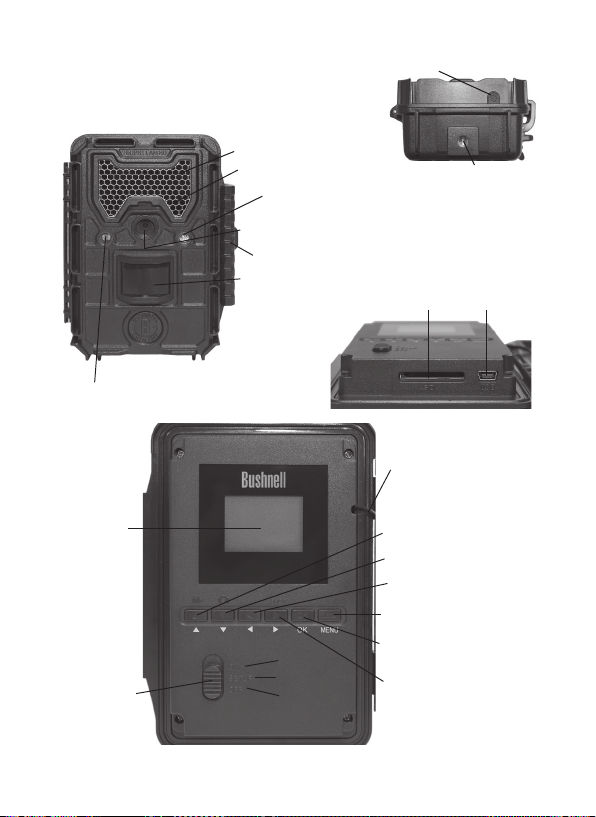
117
Abb. 2: Tasten-
und Schalterleitfaden
LCD-
Bildschirm
Ein-/Setup-
Aus-/Modus-
Schalter
NACH OBEN/Video
NACH UNTEN/Photo
LINKS
MENÜ
OK
RECHTS
Kabel zum Batteriefach
Video-Mikrofon (Video Mic)
Stativöffnung
Abb.1 : Anschlüsse
LED IR-Blitz
Bewegungsanzeige
Objektiv
PIR-Sensor
VORDERANSICHT
Schnappverschluss
USB-Anschluss
SD-Kartenschlitz
EIN
SETUP
AUS
ARD
Lichtsensor
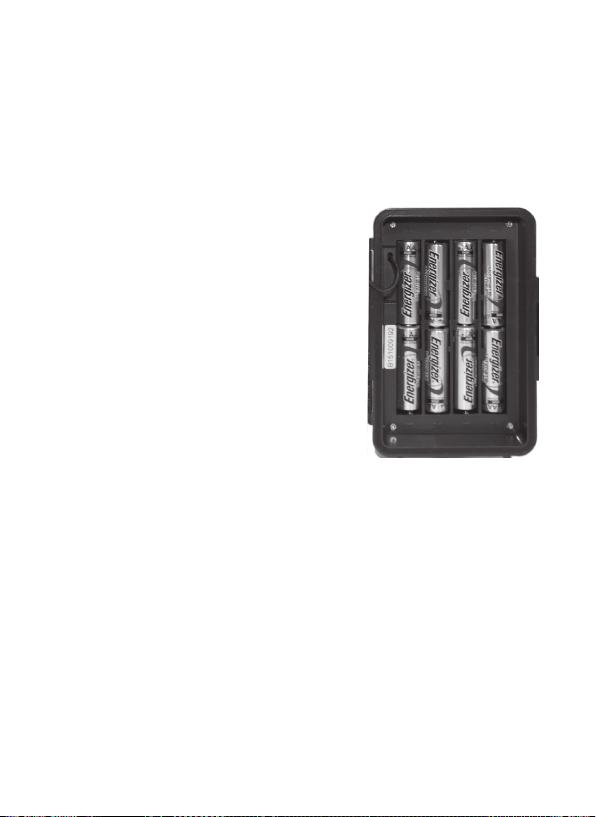
118
Vorsichtsmaßnahmen um eine korrekte Anwendung der Batterien und der
SD-Karte zu gewährleisten:
Einlegen der Batterien
Nach Öffnen der beiden Verriegelungen auf der rechten Seite der Trophy
Cam HD Essential sehen Sie, dass die Trophy Cam HD Essential acht
Batteriefächer besitzt. Um die Funktion der Kamera zu gewährleisten, müssen
acht Batterien eingelegt werden. Achten Sie
beim Einlegen der Batterien auf die korrekte
Polung (negative oder abgeflachte Seite
an die lange Sprungfeder in den einzelnen
Batteriefächern anlegen).
Bushnell empfiehlt die Verwendung von acht
Lithium AA Batterien (Marke Energizer
®
)
oder AA Alkali-Batterien. Sie können auch
NiMh-Akkus verwenden, diese halten jedoch
womöglich aufgrund ihrer über einen längeren
Zeitraum hinweg gesehenen geringeren
Effizienz nicht so lange, auch, wenn sie bei
niedrigen Temperaturen verwendet werden.
Einlegen der SD-Karte
Die Trophy Cam HD Essentials verfügen über einen internen Speicher
von 64 MB, der für ca. 92 Fotos ausreichend ist (bei einer Auflösung von
8 MP). Dies bietet sich für die ersten Tests und die Gewöhnungsphase an
die Kamera an. Da die Kamera aber bestimmt länger als einen Tag an Ihrem
Bestimmungsort verbleiben soll, empfehlen wir Ihnen die Verwendung einer
SD-Karte. Legen Sie vor Inbetriebnahme der Kamera die SD-Karte ein (der
Einschaltknopf der Kamera ist dabei in der Position AUS). Die SD-Karte
sollte weder eingelegt noch herausgenommen werden, solange sich der
Einschaltknopf in der Position EIN) befindet.
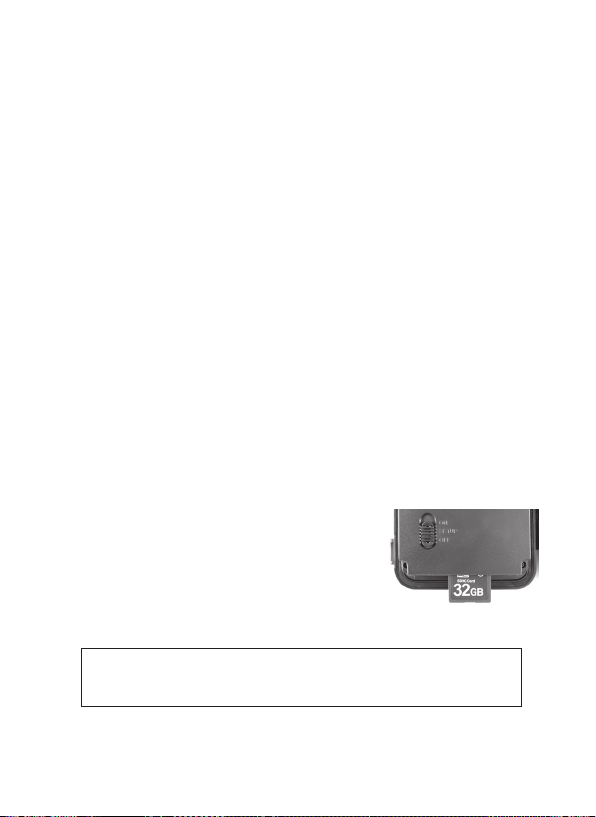
119
Die Trophy Cam HD Essential arbeitet mit einer Standard SD-
Speicherkarte (Secure Digital) zum Speichern der Fotos (im .jpg-Format)
und/oder Videos (im .avi-Format). Es werden SD- und SDHC-Karten (High
Capacity) bis zu einer Kapazität von 32 GB unterstützt. Öffnen Sie zum
Einlegen der SD-Karte die vordere Abdeckklappe der Kamera. Vergewissern
Sie sich vor dem Einlegen der SD-Karte in den Kartenschlitz, dass sich der
Schreibschutz-Schalter auf der Karte in der "Aus"-Position befindet (NICHT
in der "Sperr"-Position). Im Folgenden wird das Einlegen und Herausnehmen
der SD-Karte beschrieben:
• Legen Sie die SD-Karten in das Kartenfach ein, die Seite mit dem Etikett
zeigt dabei nach oben (siehe Abbildung). Das Ertönen eines “Klick”-
Geräusches bedeutet, dass die Karte korrekt eingelegt wurde. Es ist
nicht möglich, die Karte ohne Anwendung von Gewalt mit der falschen
Seite nach oben einzulegen. Die Karte lässt sich nur in einer Richtung
korrekt einstecken. Sollte die Karte nicht korrekt eingelegt sein,
erscheint das SD-Karten-Symbol nicht in der LCD-Anzeige im SETUP-
Modus (falls die SD-Karte gesperrt ist erscheint im SETUP-Modus das
SD-Karten-Symbol mit einem "Schloss"-Symbol). Das Formatieren der
SD-Karte mittels des in der Trophy Cam HD Essential enthaltenen
Parameters “Formatieren” wird vor der Erstnutzung der Kamera
empfohlen, besonders dann, wenn die Karte zuvor bereits in anderen
Geräten verwendet wurde (siehe “Format”, Seite 133).
• Drücken Sie die SD-Karte zum
Herausnehmen leicht nach innen (versuchen
Sie nicht, die Karte herauszunehmen, ohne
Sie erst leicht hineinzudrücken). Wenn Sie
ein Klicken hören ist die Karte entriegelt und
kann herausgenommen werden.
ACHTUNG
Vergewissern Sie sich, dass sich der Einschaltknopf der Kamera beim
Einlegen oder Entfernen von SD-Karte oder Batterien auf AUS bendet.

120
GEBRAUCH DER Trophy Cam HD Essential
Nach dem Vorbereiten Ihrer Trophy Cam HD Essential durch das korrekte
Einlegen der Batterien und einer SD-Karte ist sie bereit für den Einsatz im
Freien. Sie lässt sich ganz einfach im eingeschalteten Zustand an einem Baum
befestigen und liefert Ihnen genau die tollen Fotos, die Sie sich gewünscht
haben. Wir raten aber dringend dazu, die Kamera anhand dieser Anleitung
erst einmal im Haus auszuprobieren, bis Sie sich mit der Funktionsweise des
3-Wege-Schalters und den Funktionstasten auseinandergesetzt haben. Sie
sollten auf jeden Fall zumindest Datum und Zeit einstellen, damit dies auf
den Fotos festgehalten wird (oder auch nicht, je nach Wunsch). Erfahren Sie,
wie sich die Kamera vom Foto- in den Video-Modus einstellen und an einem
Baum befestigen lässt.
EIN (ON), AUS (OFF) UND EINSTELLUNGEN
(SETUP)-MODUS
Die Trophy Cam HD Essential verfügt über drei Grundmodi:
• AUS-Modus: Einschaltknopf in der OFF-Position.
• EIN-Modus: Einschaltknopf in der ON-Position (LCD-Bildschirm ist
ausgeschaltet.)
• EINSTELLUNGEN -Modus: Einschaltknopf in der SETUP-Position
(LCD-Bildschirm ist eingeschaltet.)
AUS-Modus (OFF-Modus)
Der AUS-Modus ist der “sichere” Modus, wenn mit der Kamera hantiert
wird, wie z.B. Austauschen der SD-Karte oder Batterien oder während des
Transports. Die Kamera sollte sich ebenfalls im OFF-Modus befinden, wenn
sie später zum Herunterladen der Fotos oder Videos an den USB-Eingang
eines Computers angeschlossen wird. Zur Aufbewahrung der Kamera oder
wenn Sie die Kamera nicht verwenden sollte sich diese natürlich auch im
AUS-Modus befinden. Nehmen Sie bitte zur Kenntnis, dass auch wenn sich
die Trophy Cam HD Essential im AUS-Modus befindet immer noch Strom
verbraucht, wenn auch wenig. Daher empfiehlt es sich, die Batterien aus

121
dem Batteriefach zu nehmen, wenn die Kamera für einen längeren Zeitraum
nicht genutzt wird.
EIN-Modus (ON-Modus)
Sobald Batterien und SD-Karte ordnungsgemäß in die Kamera eingelegt,
bzw. eingesteckt wurden, kann sie eingeschaltet werden. Wenn sich die
Funktionstaste in der oberen Stellung befindet, geht die Kamera in den
EIN (Live)-Modus über. Die LED für die Bewegungsanzeige (Seite 101,
“Vorderansicht”) blinkt etwa 10 Sekunden lang rot auf. Es bleibt Ihnen
also ausreichend Zeit die vordere Abdeckung der Trophy Cam HD
Essential zu schließen, sie zu verriegeln und den überwachten Bereich zu
verlassen. Befindet sich die Kamera erst einmal im EIN-Modus, sind keine
manuellen Steuerungen mehr erforderlich oder möglich (die Funktionstasten
sind gesperrt). Die Trophy Cam HD Essential ist so eingestellt,
dass sie automatisch Fotos oder Videos macht (gemäß der aktuellen
Parametereinstellungen), wenn der PIR-Sensor im überwachten Bereich
Bewegung anzeigt.
Der Einschaltknopf lässt sich entweder direkt vom OFF- in den ON-MODUS
schalten oder für weitere Einstellungen in der Position SETUP einrasten.
Stellen Sie den Knopf auf ON, nacem dieser Vorgang abgeschlossen ist.
SETUP MODE (EINSTELLUNGS-Modus)
Im SETUP-Modus lassen sich die Einstellungen der Trophy Cam HD
Essential mittels des eingebauten LCD. Im SETUP-Menü lassen sich die
Auflösung der Fotos oder Videos, der Zeitabstand zwischen den Aufnahmen,
der Zeit- und Datumsstempel etc., ändern. Wird der Einschaltknopf in die
SETUP -Position gebracht, erscheint die LCD-Anzeige mit Informationen zur
Anzahl der bereits gemachten Aufnahmen, dem Batteriestand, Foto- oder
Videomodus, etc. (siehe Abb. 3, seite 122).
Hinweis: Bringen Sie den Einschaltknopf stets vom AUS- in den SETUP-
Modus. Es besteht die Möglichkeit, dass die Kamera sich verriegelt,
wenn sie vom EIN- in den SETUP-Modus gebracht wird. In diesem Fall
stellen Sie den Einschaltknopf erst in die Position AUS und bringen ihn
erst dann wieder in die Position SETUP.
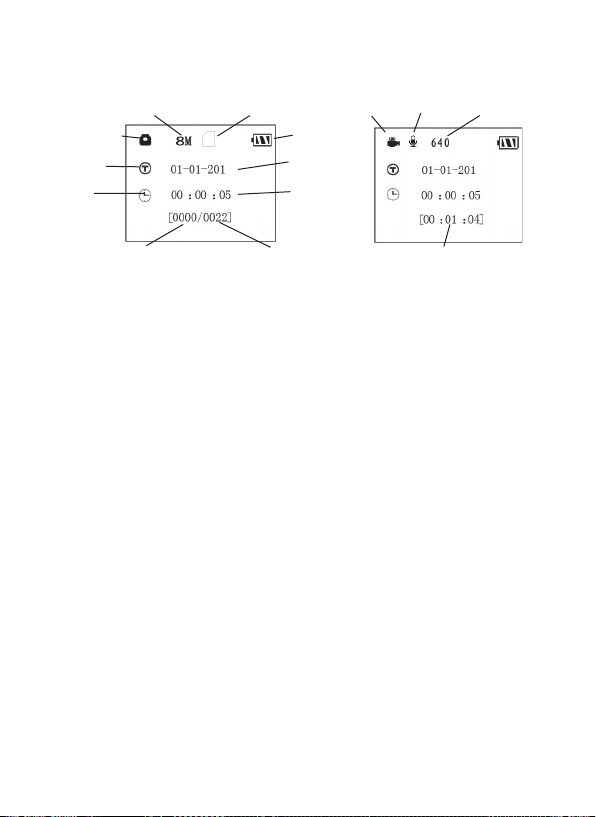
122
SETUP-Modus (Schnelltasten/Funktionen)
Wie bereits zuvor im Abschnitt “Teile & Bedienelemente” erwähnt, sind vier
der Tasten unter dem Display mit weiteren Schnelltasten-Funktionen belegt,
wenn sich die Kamera im SETUP -Modus befindet (solange die MENÜ-
Taste nicht betätigt wurde):
• Durch Drücken der AUFWÄRTS-Taste lässt sich die Kamera im Nu auf
Video-Modus umstellen.
• Durch Drücken der ABWÄRTS-Taste macht die Kamera im
Handumdrehen Standfotos.
• Durch Drücken der RECHTS-Taste lässt sich die Verriegelung manuell
betätigen. Zum Ausprobieren der Kamera vergewissern Sie sich, dass
Sie sich im SETUP Modus befinden, betätigen Sie dann die RECHTS
-Taste und schon ein paar Sekunden später werden Foto oder Video
(je nacem, wie die Kamera eingestellt war) auf der SD-Karte (oder
dem internen Speicher, falls keine Karte eingelegt ist) gespeichert. Der
Zähler für die Anzahl der gemachten Bilder unten links in der LCD-
Anzeige erhöht sich jeweils um eine Stelle. Erscheint auf der Anzeige
“SD GESCHÜTZT” wenn Sie den AUSLÖSER betätigen, schalten
Sie die Kamera aus, entfernen die SD-Karte und entfernen Sie den
Schreibschutz von der Karte.
6
6
Abb. 3: Anzeige der SETUP-Informationen
Video-Ton Ein
Zeitstempel
(Time Stamp)
Standfoto Modus
Video Modus
Field Scan
Modus
Verbleibende Aufnahmen / Kapazität
verbleibende Aufnahmezeit
Anzahl der Aufnahmen
Datum Monat/
Tag/Jahr
Batteriestand
SD-Kartenstatus
Videoauflösung
Auflösung (Bildgröße)
Uhrzeit
St.:Min.:Sek.
Kamera-Modus (Standfoto) Video-Modus

123
EINSTELLUNGEN ÄNDERN MIT DEM
SETUP-Menü
Der SETUP-Modus dient zur Änderung der Einstellungen der
Kameraparameter (es stehen 14 verschiedene Parameter zur Verfügung),
damit sich Ihre Trophy Cam HD Essential exakt auf Ihre Bedürfnisse
einstellen lässt. Gehen Sie dazu in das SETUP-Menü, drücken Sie die Tasten
unter dem LCD-Display, worauf Ihnen jeder einzelne Parameter und seine
Einstellung angezeigt wird.
Ändern der Parametereinstellungen im SETUP-Modus
Sie können aus einer Vielzahl von “Parametern” für die Einstellung Ihrer
Trophy Cam HD Essential wählen, damit Sie exakt Ihren Anforderungen
entspricht. Zum Ändern der Einstellung der einzelnen Parametern müssen Sie
die Kamera zunächst auf den SETUP-Modus umstellen. Im SETUP-Modus
und nach Drücken der MENÜ-Taste lassen sich die einzelnen Parameter
auswählen und ihre Einstellungen ändern. Die Bezeichnung des jeweiligen
Parameters sowie die aktuelle Einstellung erscheinen im LCD-Display. Durch
Betätigen der Tasten RECHTS oder LINKS gelangen Sie zum nächsten
oder vorherigen Parameter. Mit den Tasten AUFWÄRTS oder ABWÄRTS
wählen sie eine andere Einstellung für den jeweils angezeigten Parameter.
Sobald Sie die neuen Einstellungen für einen Parameter festgelegt haben
drücken Sie auf OK, um die neuen Einstellungen zu speichern (bzw., um
sie zu ändern). Nach Abschluss der Änderungen bei den Einstellungen
eines oder mehrerer Parameter drücken Sie MENÜ erneut zum Verlassen
des SETUP -Menüs. Drücken Sie die MENÜ -Taste immer, wenn Sie
die Einstellung eines Parameters löschen möchten, nacem Sie eine neue
Einstellung gewählt haben (solange Sie noch nicht auf OK gedrückt haben).
Stellen Sie nach dem Einstellen der Parameter den Knopf auf ON (Ein),
um mit Foto- oder Videoaufnahmen zu beginnen. Es sind keine Aufnahmen
möglich, solange sich der Knopf noch in der SETUP-Position befindet
(es sei denn, Sie betätigen die Schnelltaste RECHTS nacem Sie das
Menü verlassen haben) – die Kamera stellt sich übrigens von alleine ab,
wenn innerhalb einiger Minuten keine Taste betätigt wurde.

124
Anzeige der Parameter-Einstellungen
Die Einstellungen der einzelnen Parameter werden auf dem Bildschirm
Ihrer Trophy Cam HD Essential angezeigt. Es wird immer nur eine
Einstellung gleichzeitig angezeigt, beginnend mit der aktuellen Einstellung
für den Parameter, der zunächst ausgewählt wurde (Abb. 4a). Betätigen Sie
zum Ändern der Einstellungen die Tasten AUFWÄRTS/ABWÄRTS zum
Anzeigen der gewünschten neuen Einstellung (Abb. 4b). Drücken Sie danach
auf OK, um die vorgenommene Änderung zu speichern. Wenn Sie die jetzt
vorgenommene Änderung übernehmen möchten, drücken Sie lediglich auf
die RECHTS-Taste, um zum nächsten Parameter zu gelangen, dann drücken
Sie auf die LINKS-Taste, um wieder zum vorherigen Parameter zu gelangen.
Die gerade vorgenommene Einstellung des Parameters sollte jetzt angezeigt
werden.
SPIELE – Ändern der Einstellungen bei einigen der am häufigsten
verwendeten Parameter
Weiter unten auf dieser Seite folgt eine Tabelle mit allen Parametern im
SETUP-Menü mit den möglichen Einstellungen (oder der Auswahl der
Einstellungen) sowie eine ausführliche Beschreibung, was der jeweilige
Parameter steuert und wie sich die Änderungen auswirken. Nacem Sie im
vorigen Kapitel gelesen haben, wie die einzelnen Parameter ausgewählt
und ihre Einstellungen verändert werden, sollten Sie in der Lage sein,
sofort mit den Parametern zu arbeiten und die Kamera Ihren Vorstellungen
entsprechend einzustellen. Sie können sich jedoch auch erst das eine oder
anderen Beispiel ansehen:
Wenn Sie Änderungen an den Einstellungen der Parameter vornehmen
möchten, muss sich der Einschaltknopf grundsätzlich in der SETUP-Position
befinden. Nacem sich die LCD-Anzeige eingeschaltet hat drücken Sie die
MENÜ-Taste.
Der erste Parameter, den Sie sehen, nachdem Sie sich im SETUP
(EINSTELLUNGEN)-Menü befinden, ist „Uhr einstellen“. Da die
Zeitstempelfunktion immer standardmäßig eingeschaltet ist, hält die Kamera
in der Regel Datum und Uhrzeit entsprechend den hier vorgenommen
Einstellungen auf den einzelnen Fotos und Videos fest. Drücken Sie auf OK
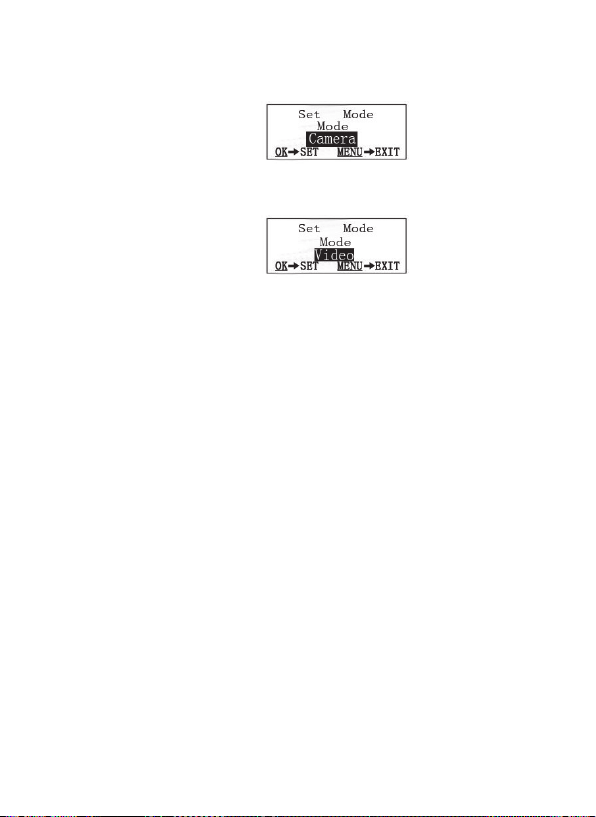
125
Abb. 4: Auswahl der Parametereinstellungen
(4a)
(4b)
MENÜ-Taste drücken
NACH UNTEN drücken
OK drücken
und verwenden Sie die AUF/AB-Tasten, um die aktuelle Uhrzeit einzustellen
(24-Std.-Format, „00“=Mitternacht, „12“=Mittag). Drücken Sie anschließend
auf die RECHTS-Taste, um zum Minutenfeld zu wechseln und die Einstellung
hier vorzunehmen (erneut mithilfe der AUF/AB-Tasten). Drücken Sie auf
RECHTS, um in die untere Zeile zu wechseln und stellen Sie Jahr, Monat
und Datum auf gleiche Weise ein. Drücken Sie auf die OK-Taste, sobald Sie
fertig sind. So bestätigen Sie die neuen Uhrzeit- und Datumseinstellungen.
Drücken Sie jetzt auf die RECHTS-Taste, um zu einem anderen Parameter
im Menü zu gelangen. Als nächstes wird Ihnen der Parameter „Modus“
angezeigt. Um von der Standardeinstellung „Kamera“ (unbewegte Bilder)
zur Einstellung „Video“ (Aufnehmen von Videoclips) zu gelangen, drücken
Sie die Taste UNTEN, um die Videoeinstellung auszuwählen. Drücken Sie
die OK-Taste zum Ausführen (Einstellen) der neuen Einstellung, die Sie für
diesen Parameter ausgewählt haben.
Drücken Sie jetzt auf die RECHTS -Taste, um zu einem anderen Parameter
im Menü zu gelangen. Mit vier Mal Drücken gelangen Sie zu “Videolänge”.
Versuchen Sie durch Drücken der Tasten AUFWÄRTS und ABWÄRTS
durch die Einstellmöglichkeiten zu navigieren. Drücken Sie im Anschluss
auf OK, um Ihre Einstellungen zur Länge der einzelnen Videoaufnahmen zu
speichern.

126
Durch mehrmaliges weiteres Betätigen der RECHTS-Taste gelangen Sie
in den Parameter “Standardeinstellung”. Mit Markieren oder der Auswahl
“Ausführen” (mit den Tasten AUFWÄRTS oder ABWÄRTS) und drücken auf
OK werden alle Parameter wieder auf die Werkseinstellungen zurückgesetzt
(einschließlich der Parameter für Modus und Videolänge, die Sie gerade
eben noch geändert haben). Die Standardeinstellungen für die einzelnen
Parameter erscheinen im Fettdruck in den Tabellen zu den SETUP-Menüs
auf den nachfolgenden Seiten.
Zeitrafferfunktion „Field Scan“
„Field Scan“ ist eine revolutionäre neue Funktion für die Bushnell Trophy
Cam HD Essential , die Ihnen die Überwachung Ihrer Futterfelder oder
Feldränder mit Zeitrafferbildern oder -videos ermöglicht. Wenn Sie hier „On“
(Ein) wählen, nimmt die Trophy Cam HD Essential automatisch Fotos (oder
Videoclips) auf. Dies erfolgt in den von Ihnen gewählten Zeitintervallen (z. B.
alle fünf Minuten ein Foto/Video) innerhalb von einem oder zwei Zeitblöcken,
die Sie für jeden Tag festlegen, ohne dass eine Auslösung durch ein
sich bewegendes Tier erforderlich ist. Der Vorteil ist, dass Sie den Rand
eines Feldes beobachten können, das 50 oder 150 Yards (ca. 46 bis 137
m) von der Kamera entfernt und damit außerhalb der Reichweite des PIR-
Sensors liegt. Das Ergebnis ist eine effektive Reichweite, die wesentlich
über der normalen Reichweite liegt, bei der die Kamera durch Tiere in der
Nähe ausgelöst werden muss. Dies ist ein großartiges Werkzeug für Jäger
zur Erkundung eines gesamten Felds mit nur einer Kamera.
Wenn ein Tier den von einem IR-Sensor erfassten Bereich betritt und eine
Auslösung zwischen den von Ihnen eingestellten Field Scan Intervallen
aktiviert, erfasst die Kamera ein Bild oder Video anhand Ihrer anderen
Menüeinstellungen, wie sie es normalerweise tun würde. Nachfolgend wird
die Einstellung und Verwendung der „Field Scan“-Funktion beschrieben
(stellen Sie sicher, dass Sie zunächst die aktuelle Zeit unter „Clock Set“
(Zeiteinstellung) eingestellt haben, sodass Ihre „Field Scan“-Aufnahme zu
den korrekten Tageszeiten beginnt und endet):
1. Stellen Sie den Hauptschalter auf SETUP (Einstellungen) und
drücken Sie dann MENU (Menü).

127
2. Drücken Sie die RECHTS-Taste weiter und schalten damit durch das
Setup-Menü, bis Sie „Field Scan“ erreichen.
3. Drücken Sie zunächst die AUFWÄRTS-Taste, um ON (Ein)
auszuwählen, und drücken Sie dann OK (Seite 129, Schritt 1). Es wird
ein „A“ für den ersten einzustellenden Zeitblock angezeigt (bei Bedarf
kann für einen zweiten Zeitblock später am Tag auch ein „B“ festgelegt
werden). Drücken Sie OK (Schritt 2). Hierdurch gelangen Sie zu der
Ansicht, unter der Sie die Start- und Stoppzeit eingeben, womit die
Uhrzeiten festgelegt werden, zu denen die „Field Scan“-Aufnahme an
jedem Tag beginnt und endet. Diese Zeiten können Sie auf die Stunde
und Minute genau für einen Aufnahmeblock einstellen, der sowohl nur
eine Minute, als auch volle 24 Stunden oder ein beliebiges Zeitintervall
dazwischen betragen kann.
4. Stellen Sie die [Start]- und [Stopp]-Zeiten ein. Beginnen Sie dabei mit
der Startstunde und verwenden Sie die AUFWÄRTS-/ABWÄRTS-
Tasten zum Ändern der Einstellung (Schritt 3). Die Einstellung
der Stunden basiert auf einer 24-Stunden-Uhr, wobei „00“ Uhr =
Mitternacht, „12“ Uhr = Mittag, „23“ Uhr = 11 Uhr abends entspricht.
Drücken Sie die RECHTS-Taste, um zur nächsten Einstellung zu
wechseln, ändern Sie mit ABWÄRTS/AUFWÄRTS die Minuten für
die Startzeit und dann die Stunden und Minuten für die Stoppzeit.
5. Drücken Sie nach dem Einstellen der Minuten der Stoppzeit OK, um
Ihre Einstellungen für den ersten Block der „Field Scan“-Aufnahme zu
bestätigen. Bei Bedarf können Sie einen zweiten Zeitblock festlegen,
indem Sie durch Drücken der ABWÄRTS-Taste „B“ auswählen
(Schritt 4), dann OK drücken und wie zuvor beschrieben die Start-
und Stoppzeiten für den „Field Scan“-Aufnahmeblock „B“ einstellen
(Schritt 5). Beispielsweise könnten Sie die zwei verfügbaren Zeitblöcke
so nutzen, dass Sie den „Field Scan“-Aufnahmeblock „A“ für die
Dämmerungsstunden von 6 bis 8 Uhr und Block „B“ zur Aufnahme von
Bildern zwischen 17:30 und 19 Uhr einstellen. Dann würde in der Zeit
von 8 bis 17:30 Uhr und von 19 bis 6 Uhr keine „Field Scan“-Aufnahme
erfolgen.

128
6. Drücken Sie OK, nacem Sie die Start-/Stoppzeiten zur Festlegung
von „Field Scan“-Aufnahmeblock „A“ und/oder „B“ eingestellt haben.
Wählen Sie dann mit den AUFWÄRTS-/ABWÄRTS-Tasten „Interval“
(Intervall) aus und drücken Sie OK (Schritt 6). Mit der „Field Scan“-
Einstellung „Interval“ (Intervall) können Sie festlegen, wie oft ein Foto
oder Videoclip innerhalb des/der über die Start- und Stoppzeiten
definierten Blocks/Blöcke aufgenommen wird. Zur Verfügung stehen
60 Minuten, 30 Minuten, 15 Minuten, 5 Minuten (Standardeinstellung)
oder 1 Minute (nur im Standfoto-Modus).Wählen Sie mit den
AUFWÄRTS-/ABWÄRTS-Tasten den gewünschten Wert und
drücken Sie OK, um diesen zu speichern (Schritt 7). Beachten Sie,
dass „Interval“ (Intervall) unabhängig von der Videolänge ist- das
Intervall gibt an, wie oft Videos aufgenommen werden, nicht wie lange
ein Video dauert.
7. Hier sehen Sie ein Beispiel dazu, wie die Kamera basierend auf den
folgenden „Field Scan“-Einstellungen funktionieren würde:
Field Scan: On
Field Scan A:
[Start]: 6:00
[Stop]: 8:00
Field Scan B:
[Start]: 17:30
[Stop]: 19:00
Intervall: 15M
Bei diesen Einstellungen würde die Kamera alle 15 Minuten, beginnend
um 6 Uhr, ein Foto (oder ein Video, wenn dieser Modus eingestellt ist)
aufnehmen, bis der „Field Scan“-Aufnahmeblock „A“ um 8 Uhr endet.
Später am Tag, von 17:30 bis 19 Uhr, würde die Kamera erneut alle 15
Minuten ein Foto oder Video aufnehmen, wie im „Field Scan“-Zeitblock
„B“ eingestellt. Am folgenden Tag würde die Kamera wieder alle 15
Minuten von 6 bis 8 Uhr und von 17:30 bis 19 Uhr ein Foto oder Video
Hinweis: Um die beabsichtigte Funktionsweise
sicherzustellen, sollten Sie beim Einstellen der
Start- und Stoppzeiten Überschneidungen der „Field
Scan“-Aufnahmeblöcke A und B vermeiden. Die
Einstellungen "Nur Tag" und "Nur Nacht" im Menü
"Kameramodus" haben Priorität gegenüber Field
Scan-Einstellungen. Stellen Sie deshalb "24h" ein,
wenn Sie in Field Scan Start- und/oder Stoppzeiten
für den Tag- und Nachtbetrieb festlegen möchten.
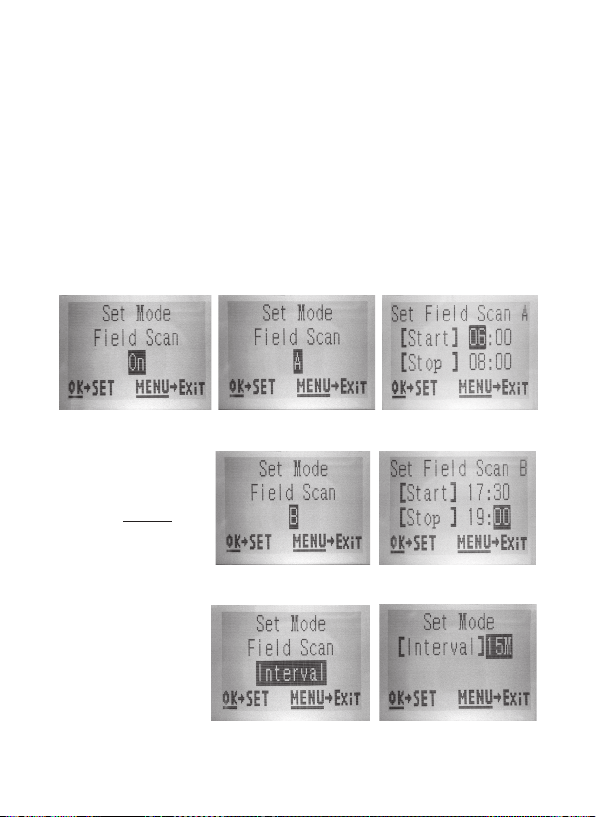
129
aufnehmen. In der Zeit von 8 bis 17:30 Uhr und von 19 bis 6 Uhr würde
keine „Field Scan“-Aufnahme erfolgen. Zur Erinnerung: Die „Field Scan“-
Aufnahme ist unabhängig von normalen Auslösern durch Tieraktivität
– selbst wenn keine Tiere den Abdeckungsbereich des IR-Sensors
betreten, wird dennoch alle 15 Minuten während der Blockzeit(en) ein
Bild oder Video aufgenommen. Löst ein Tier die Kamera „zwischen“ den
15-minüten Intervallen aus, wird es aufgezeichnet.
Hinweis: „Field Scan“-Einstellungen mit häufigen Intervallen und/
oder langen Zeiträumen zwischen den Start- und Stoppzeiten
können die Lebensdauer der Batterie verkürzen.
(Schritt 1)- Field Scan-Modus auf
„On“ (Ein) festlegen
(Schritt 2)- Field Scan A wählen
(OK drücken)
(Schritt 3)- Start und Stopp für Field
Scan A einstellen
(Schritt 4) (optional) - Field
Scan B wählen (OK drücken)
(Schritt 5) (optional)-Start und
Stopp für Field Scan B einstellen
Schritte 4 und 5
sind optional (nur
erforderlich, wenn
Sie einen zweiten
„Field Scan“-
Aufnahmeblock
mit anderen Start-
und Stoppzeiten
einstellen möchten)
(Schritt 6)- Field Scan-Intervall
wählen
(Schritt 7)- Field Scan-Intervall
festlegen
Hinweis: Die
Einstellung „Interval“
(Intervall) legt den
Zeitraum zwischen
jedem Bild für
beide „Field Scan“-
Aufnahmeblöcke, „A“
und „B“, fest.

130
Parameter Einstellungen (Fett=
Standardeinstellung)
Erklärung
Set Clock
(Zeiteinstellungen)
Einstellen
Drücken Sie OK und ändern
Sie die Einstellungen mit den
Tasten AUFWÄRTS/ABWÄRTS
zum Ändern der Einstellungen
und die LINKS/RECHTS
Tasten, um in das nächste Feld
zu gelangen, wo Stunden (nur
im 24-Stundenformat, “00” =
Mitternacht, “12” = Mittag) ,
Minuten und dann in der unteren
Reihe Jahr, Monat und Datum
eingestellt werden.
Modus
Kamera oder Video
Bestimmt, ob bei Auslösen
der Kamera Standfotos oder
Videoaufnahmen gemacht werden.
Image Size
(Bildgröße, betrifft
lediglich Stand-
fotos)
3 Mio. Pixel,
8 Mio. Pixel,
12 Mio. Pixel
Legt die Auflösung für Standfotos
von 3 bis zu 12 Megapixel fest.
Mit einer höheren Auflösung
verbessert sich auch die Qualität
der Aufnahmen. Gleichzeitig steigt
aber auch das Speichervolumen
und die Kapazität der SD-Karte
ist schneller erreicht. 8 Mio. ist
ein guter Kompromiss zwischen
Bildqualität und Dateivolumen.
Capture Number
(Bildanzahl, betrifft
lediglich Stand-
fotos)
1 Foto,
2 Fotos,
3 Fotos
Damit wird die Anzahl der
Aufnahmen nach Auslösen
der Kamera im Kameramodus
innerhalb einer bestimmten
Sequenz bestimmt. Lesen Sie
dazu auch zum Thema Intervall
-Parameter.
SETUP-Menü (Aufstellung und Beschreibung der
Menüparameter für EINSTELLUNGEN)

131
Parameter Einstellungen (Fett=
Standardeinstellung)
Erklärung
Video Size
(Videogröße,
betrifft nur
Videoaufnahmen)
640x480,
1280x720
Auswahl der Videoauflösung
(Pixel). Mit einer höheren
Auflösung verbessert sich auch
die Qualität der Videoaufnahmen.
Gleichzeitig steigt aber auch
das Speichervolumen und die
Kapazität der SD-Karte ist
schneller erreicht. 640 x 480 ist
ein VGA-Video im Standardformat
4:3, 1280 x 720 ist HD
Breitbildfomat.

132
Parameter Einstellungen (Fett=
Standardeinstellung)
Erklärung
Video Length
(Videolänge,
betrifft nur
Videoaufnahmen)
10S (Sekunden)
Einstellungen von 60
Sek. bis zu 5 Sek. sind
möglich (
die Videolänge
bei Nacht automatisch
auf maximal 15 Sek.
beschränkt.)
Bestimmt die Länge der einzelnen
Videoclips. Der Parameter ist
standardmäßig auf 10 Sekunden
eingestellt. Wenn man bei 5
Sekunde angekommen ist, beginnt
die Einstellung der Videolänge
erneut bei 60 Sekunden.
Zeitabstand
10S (Sekunden)
Einstellungen von 60
Sek. bis zu 3 Sek.
möglich.
(60 - 1 Min. werden
in Minuteneinheiten,
59 - 3 Sek. in
Sekundeneinheiten
eingestellt)
Bestimmt die Länge der Wartezeit
der Kamera, bis sie auf weitere
Auslöser des PIR-Sensors
reagiert, nacem das Tier das erste
Mal von der Kamera entdeckt
wurde und in Reichweite des
Sensors verbleibt. Solange
die Einstellung auf “Auslöser
ignorieren” steht, nimmt die
Kamera weder Fotos noch Videos
auf. Dadurch wird ein schnelles
Belegen des Speicherplatzes
auf der Karte mit zu vielen
sich wiederholenden Bildern
vermieden. Die standardmäßige
Einstellung liegt bei 10 Sekunden,
wenn der Parameter zum ersten
Mal gewählt wird. Hinweis:
Wenn man bei einer Sekunde
angekommen ist, beginnt die
Einstellung erneut bei 60 Minuten.

133
Parameter Einstellungen (Fett=
Standardeinstellung)
Erklärung
Sensor Level
(Sensoreinstel-
lung)
Low (Niedrig), Normal,
High (Hoch), Auto
(Automatisch)
Hier wird die Empfindlichkeit
des PIR-Sensors eingestellt. Mit
der Einstellung “Hoch” reagiert
die Kamera empfindlicher auf
Infrarot (Wärme) und wird durch
Bewegung leichter ausgelöst. Mit
der Einstellung “niedrig” reagiert
die Kamera weniger empfindlich
auf Wärme und Bewegung. Die
Einstellung “Hoch” kann bei eher
höheren Umgebungstemperaturen
sinnvoll sein (erschwert dem
Sensor das Aufspüren der
Tiere), die Einstellung “Niedrig”
dagegen eignet sich für
niedrige Temperaturen, wenn
die Kamera zu häufig von einer
anderen Wärmequelle, als der
Umgebungswärme ausgelöst wird.
"Normal" ist für Durchschnitts-
oder moderaten Bedingungen. Die
Standard-Einstellung "Auto" wird
damit die Kamera die optimale
Einstellung auf die aktuelle
Betriebstemperatur zu ermitteln.
Dies ist eine ideale Einstellung,
wenn vorherzusehen ist, dass
sich das Wetter während der
Betriebszeit der Kamera ändern
wird.

134
Parameter Einstellungen (Fett=
Standardeinstellung)
Erklärung
NV (Night
Vision)-
Verschluss
High (Hoch) (= kurze
Belichtungzeit),
Medium (Mittel)
(= mittlere
Belichtungszeit),
Low (Niedrig)
(= lange
Belichtungszeit)
Beeinflusst die Belichtungszeit
bei Nachtaufnahmen. Eine kurze
Belichtungszeit ergibt höhere
Bewegungsschärfe, jedoch
geringer belichtete Fotos.
Eine lange Belichtungszeit
ermöglicht hellere Fotos, führt
jedoch zu Bewegungsunschärfe.
Die Einstellung "Mittel" ist in
den meisten Fällen ein guter
Kompromiss.
Format Ausführen
Löscht sämtliche auf einer Karte
gespeicherten Daten, damit sie
erneut verwendet werden kann.
Jede zuvor in einem anderen
Gerät verwendete Karte muss
unbedingt formatiert werden.
Achtung! Überprüfen Sie,
ob Sie wirklich alle Dateien,
die Sie speichern möchten
heruntergeladen und gesichert
haben! Drücken Sie zum
Ausführen OK danach, drücken
Sie auf MENÜ (oder wählen
Sie NEIN, danach drücken Sie
OK) zum Verlassen ohne zu
formatieren.
Time Stamp
(Zeitstempel,
betrifft lediglich
Standfotos)
Off (Aus), On (Ein)
Wählen Sie “Ein”, wenn Sie
wünschen, dass Zeit und Datum
auf den Fotos erscheinen; wählen
Sie “Aus”, sollten Sie dies nicht
wünschen.

135
Parameter Einstellungen (Fett=
Standardeinstellung)
Erklärung
„Field Scan“
On (Ein), Off (Aus)
(Nach Auswahl von
On (Ein)): A Start/
Stopp, B Start/Stopp,
Interval)
Schaltet den Field Scan
(Zeitraffer) Aufnahmemodus ein/
aus. Sie können die Start- und
Stoppzeiten für bis zu zwei
unabhängige Zeitblöcke für die
„Field Scan“-Aufnahme sowie das
Zeitintervall zwischen jedem Foto/
Video einstellen. HINWEIS: Die
Einstellungen "Nur Tag" und "Nur
Nacht" im Menü "Kameramodus"
haben Priorität gegenüber Field
Scan-Einstellungen. Stellen Sie
deshalb "24h" ein, wenn Sie
in Field Scan Start- und/oder
Stoppzeiten für den Tag- und
Nachtbetrieb festlegen möchten.
Im Abschnitt „2-facher „Field
Scan…“ des vorliegenden
Handbuchs finden Sie Details zur
Verwendung dieser Funktion.
Video Sound
(Videoton, betrifft
nur Videoclips)
„On“ (Ein), „Off“
(Aus)
Wählen Sie „On“ zur Tonaufnahme
des Videos, wenn die Kamera auf
Video-Modus eingestellt wurde
(die gespeicherte Dateigröße wird
geringfügig größer ausfallen).
Default Set
(Werkseinstel-
lungen)
Löschen, Ausführen
“Ausführen” wählen und auf
OK drücken, um alle Parameter
in die Werkseinstellungen
zurückzusetzen. Falls die Kamera
nicht wie gewohnt reagiert
und Sie glauben, dass Sie
aus Versehen eine Einstellung
geändert haben, aber nicht
wissen, welche, werden durch
diesen Schritt alle Parameter
wieder auf die am häufigsten
verwendeten oder allgemeinen
Einstellungen zurückgesetzt.
Version Keine
Zeigt die Firmwareversion an

136
ANBRINGEN UND POSITIONIEREN DER
Trophy Cam HD Essential
Montage
Nacem Sie zuhause oder unterwegs die Parameter der Kamera nach Ihren
persönlichen Vorstellungen eingerichtet haben, ist sie bereit für den Einsatz
im Freien. Stellen Sie dazu den Einschaltknopf auf “ON (Ein)”. Bei der
Vorbereitung der Trophy Cam HD Essential für das Ausspähen von Wild
oder andere Einsätze im Freien, ist auf sichere und korrekte Befestigung
der Kamera zu achten. Wir empfehlen das Anbringen der Trophy Cam HD
Essential an einem kräftigen Baum mit einem Durchmesser von ungefähr
15cm. Für eine optimale Bildqualität sollte der Baum sich in etwa 5 Metern
Entfernung zu dem beobachteten Bereich befinden, wobei die Kamera
am besten in einer Höhe von 1,5 - 2 m angebracht werden sollte. Denken
Sie auch daran, dass die besten Ergebnisse nachts erzielt werden, wenn
sich das Zielobjekt in idealer Nähe zum Blitz befindet, und zwar in einer
Entfernung von höchstens 24 aber mindestens 3 Meter zur Kamera.
Die Trophy Cam HD Essential lässt sich auf zwei verschiedene Weisen
aufstellen: mit dem im Lieferumfang enthaltenen Gurtband oder auf einem
Stativ.
Verwenden des Gurtbands: In Abb. 5 (s. 137) wird die Verwendung des
Gurtbands an der Trophy Cam HD Essential gezeigt. Führen Sie das
eine Ende des Gurtbands durch die beiden Halterungen an der Rückseite
der Trophy Cam HD Essential. Fädeln Sie das Ende des Riemens
durch die Schnalle. Ziehen Sie das Ende des Riemens fest an, sodass
dieser straff um den Baumstamm befestigt ist. Notiz: Es ist nicht möglich
das Sicherheits-Kabel-Schloss (im oberen Bereich der Halterung) und
den Riemen gleichzeitig zu verwenden.
Verwenden eines Stativs: Auf der Unterseite befindet sich ein
Standardgewinde (1/4-20) für ein Stativ oder eine andere Halterung.
Es stehen noch zwei weitere Befestigungsalternativen zur Auswahl: Ein
gegen Bären gesichertes Metallgehäuse (Art. Nr. 119754C) und eine
Baumklammer ("Deluxe Tree Bracket" Art. Nr. 119652C).
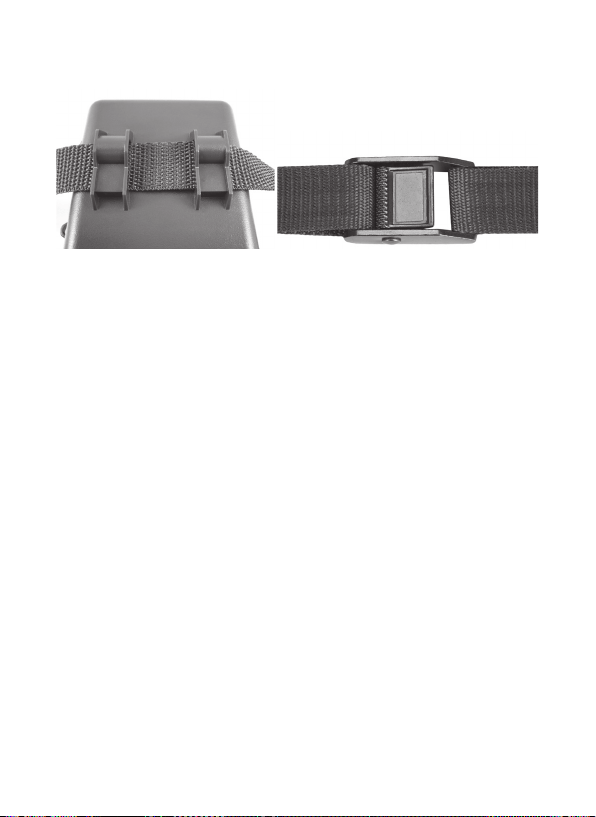
137
Weitere Informationen dazu erhalten Sie in Ihrem Bushnell-Fachgeschäft
oder auf unserer Webseite.
Sensorwinkel- und Entfernungstest
Um zu überprüfen, ob die Trophy Cam HD Essential den von Ihnen
ausgewählten Bereich auch wirklich zuverlässig überwacht, wird ein Test
des Sensorwinkels und der Überwachungsentfernung der Trophy Cam HD
Essential empfohlen. Bringen Sie zur Testdurchführung die Trophy Cam HD
Essential in den SETUP -Modus.
Führen Sie vor der Kamera verschiedene Bewegungen in verschiedenen
Positionen in dem Bereich durch, wo sich das Wild oder zu beobachtende
Objekt Ihrer Meinung nach aufhalten könnte. Probieren Sie dabei
verschiedene Entfernungen und Winkel vor der Kamera aus.
Wenn die LED-Leuchte des Bewegungsanzeigers blinkt, wird diese Position
vom Sensor erfasst. Blinkt sie nicht, befindet sich diese Position außerhalb
des vom Sensor erfassten Bereichs.
Durch diese Tests erfahren Sie, in welcher Position sie die Trophy Cam HD
Essential am besten montieren und ausrichten. Die Höhe, in der die Kamera
angebracht wird, sollte an die Größe des Tieres angepasst werden. In der
Regel liegt diese Höhe zwischen 1 und 1,80 m.
Durch Temperatur- und Bewegungsablenkung verursachte Fehlauslösungen
vor der Kamera vermeiden Sie, indem die Kamera nicht auf eine Wärmequelle
ausgerichtet oder in der Nähe von Zweigen oder Büschen (besonders an
windigen Tagen) angebracht wird.
Abb. 5: Befestigung des Gurtbands

138
Kamera EINSCHALTEN
Sobald die Kamera sich im ON — Modus befindet, beginnt der
Bewegungsmelder (rote LED-Leuchte) etwa für 10 Sekunden zu blinken.
Solange bleibt Ihnen ausreichend Zeit, die vordere Abdeckung der Trophy
Cam HD Essential zu schließen, sie zu verriegeln und den überwachten
Bereich zu verlassen. Die LED-Leuchte für den Bewegungsmelder blinkt
über diesen gesamten Zeitraum hinweg. Sobald das Blinken aufhört, ist
der PIR-Sensor aktiv und jede von ihm erfasste Bewegung löst Foto- oder
Filmaufnahmen aus, wie im SETUP -Menü programmiert. Vergewissern Sie
sich noch einmal, ob Sie die Erläuterungen zu Nummerierung, Videolänge,
Zeitabstände und Parameter der Sensorempfindlichkeit gelesen haben.
Beachten Sie bitte, dass der PIR-Sensor extrem empfindlich auf die
Umgebungstemperatur reagiert. Je höher der Temperaturunterschied
zwischen Umgebung und Ihrem Zielobjekt liegt, desto weiter reicht die
Entfernung des Sensors. Die durchschnittliche Sensorreichweite beträgt
knapp 14 Meter.
Bevor Sie die Kamera unbeaufsichtigt lassen, nehmen Sie bitte noch
einmal die folgenden Überprüfungen vor:
• Sind Batterien richtig gepolt eingelegt, und ist die vorhandene Energie
ausreichend?
• Ist noch genügend Platz auf der Speicherkarte und ist der Schreibschutz
(Sperre) deaktiviert?
• Befindet sich der Einschaltknopf in der Position EIN (ON)? Auf keinen
Fall im SETUP-Modus lassen.
Infos zum Antireflex-Filter
Ein abnehmbares Filtergitter bedeckt den LED-Blitz, sodass die Lichtreflexe
der schwarzen Glasschutzscheibe über dem LED-Array stark gemindert
werden. So kann verhindert werden, dass Tiere (und potenzielle Diebe) die
Kamera entdecken. Ist für Sie die Lichtleistung des LED-Blitzes von höherer
Bedeutung als die Tarnung der Kamera, so kann das Antireflex-Filtergitter
einfach entfernt werden, indem ein kleiner Schraubenzieher, Schlüssel etc.
in den Schlitz im unteren mittleren Bereich des Filters (über der Kameralinse)
eingeführt und sanft von der Kamera weg bewegt wird (siehe S. 117).

139
ABSPIELEN UND LÖSCHEN DER FOTOS ODER
VIDEOS
Nach Einrichten, Befestigen und Aktivieren Ihrer Trophy Cam HD Essen-
tial, können Sie es sicherlich kaum erwarten zu sehen, welche Bilder Ihre
Kamera für Sie eingefangen hat. Hierfür können Sie unter verschiedenen
Möglichkeiten wählen.
Bilder direkt von der SD-Karte ansehen
Dies ist die am häufigsten verwendete Methode, Bilder anzusehen. Das
Abbauen der Kamera und anschließende Anschließen an den Computer
ist eher umständlich, einfacher ist es, die Karte herauszunehmen. Durch
Herausnehmen der SD-Karte (eventuell im Tausch gegen eine neue
Karte mit freiem Speicherplatz) und Ansehen der Bilder mit einem SD-
Kartenleser (nicht im Lieferumfang enthalten), der an Ihren Computer
angeschlossen wird (einige Computer oder TV-Geräte sind mit einem
Kartensteckfach ausgerüstet), kann die Kamera an ihrem Platz verbleiben
und weitere Aufnahmen tätigen. Nacem es angeschlossen wurde arbeitet
das Kartenlesegerät wie nachstehend beschrieben. Bitte lesen Sie diesen
Abschnitt durch, wenn Sie Ihre Dateien nicht auf Anhieb finden.
Bilder durch Anschließen der Kamera an einen Computer ansehen
Sie können jederzeit die Kamera vom Baum abmontieren und sie mit dem
USB-Anschluss an einen Computer anschließen. Der Computer erkennt die
Kamera als “Wechseldatenträger” ohne dass das Installieren von Treibern
oder Software erforderlich ist. Wenn Sie die Fotos oder Videos mit einem PC
(oder Mac*) ansehen, schließen Sie das Gerät zuerst mit dem USB-Kabel
(nicht im Lieferumfang enthalten) an einen Computer an. Sehen Sie dann
die auf der SD-Karte gespeicherten Aufnahmen mit einer handelsüblichen
Software oder einer bereits auf dem PC installierten Software im Verzeichnis
\DCIM\100EK113 an. Die neuen Aufnahmen oder Videos werden fortlaufend
in der Reihenfolge ihrer Aufnahme nummeriert. Sie sehen beispielsweise die
Dateibezeichnungen “09030001.JPG” oder “09030001.avi”. Durch die
Endung des Dateiformats lässt sich erkennen, ob es sich um ein Standbild
(Endung jpg) oder Video (Endung avi) handelt.

140
Für die Ansicht der *“.avi”- Videodateien auf einem Mac ist eventuell eine
weitere Software erforderlich.
Die Trophy Cam HD Essential unterstützt 3 verschiedene Dateiformate:
FAT12, FAT16 und FAT32. Standardmäßig werden Fotos und Videos mit
FAT16 gespeichert. Es folgen einige nützliche Hinweise:
• Sie müssen sich keine Gedanken über das Dateiformat der Trophy
Cam HD Essential machen, es sei denn Ihr System ist nicht in der
Lage, die SD-Karte zu lesen. Sollte dies der Fall sein, formatieren Sie
zunächst die SD-Karte mit der Trophy Cam HD Essential oder Ihrem
Computer und legen dann die Karte in die Trophy Cam HD Essential
ein und versuchen es erneut.
• Standardmäßig arbeitet die Trophy Cam HD Essential mit FAT16,
was von den meisten Computern erkannt wird. Bei der Formatierung
Ihrer SD-Karte für die Trophy Cam HD Essential, achten Sie
darauf, dass Sie das FAT 16 als Dateiformat verwenden. In der Regel
wird FAT16 empfohlen, es sei denn Sie verwenden ein anderes
Bildbetrachtungsgerät, das mit den Formaten FAT12 oder FAT32
arbeitet.
Löschen von Fotos oder Videos
Wenn Sie während der Wiedergabe auf dem Monitor ein Foto oder Video
entdecken, dass Sie löschen möchten, ist das auch ohne Verlassen des
(SETUP) -Modus möglich:
• Drücken Sie die MENÜ-Taste. Es erscheint die erste Bildschirmansicht
“Delete” mit der Auswahlmöglichkeit, ob Sie nur das aktuell angezeigte
Foto/Video oder alle Fotos/Videos löschen möchten(siehe unten).
• Markieren Sie die Option “Delete Current” oder “Delete all” und
bestätigen Sie durch Drücken auf OK.
• Wählen Sie als nächstes “Ja” und dann OK, um entweder das zuletzt
angezeigte Foto oder Video zu löschen (wenn Sie “Delete current”
gewählt haben), oder alle Fotos oder Filme auf der Karte zu löschen
(wenn Sie “Delete all” gewählt haben)-oder gehen Sie auf “NO (Nein)”
und drücken auf OK, um den Löschvorgang abzubrechen.
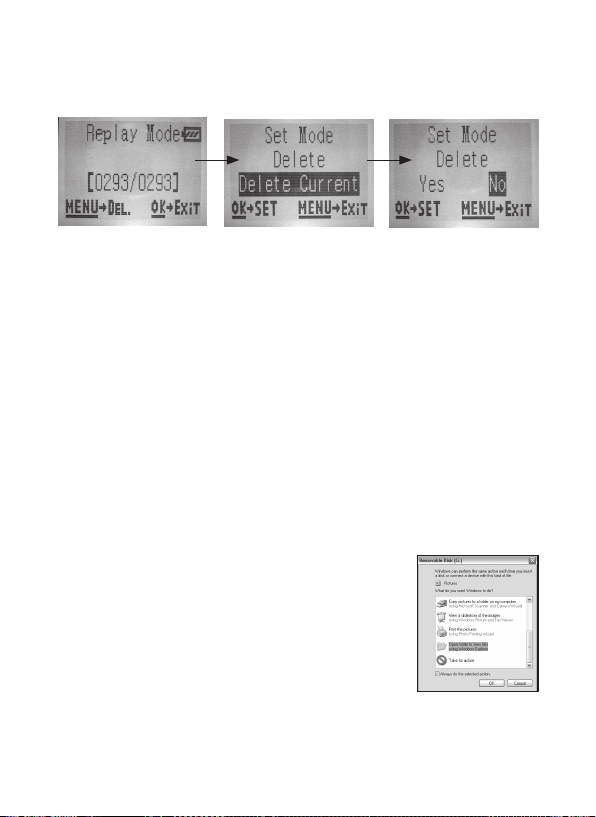
141
Hinweis: Einmal gelöschte Fotos oder Videos können nicht wiederhergestellt
werden! Das Löschen aller Dateien auf der Karte ist auch mit dem Parameter
Format möglich (Seite 133).
HERUNTERLADEN DER FOTOS UND VIDEOS
Zum Herunterladen der Fotos oder Videos auf einen PC oder MAC
überprüfen Sie zunächst, ob sich der Einschaltknopf der Trophy Cam HD
Essential in der Position OFF (AUS) befindet. Schließen Sie das Kabel an
den USB-Anschluss der Kamera, dann direkt an den USB-Hauptanschluss
Ihres Computers - benutzen Sie keine USB Anschlüsse an der Frontplatte/
Tastatur oder einen stromlosen USB-Verteiler.
Die Trophy Cam HD Essential wird als standardmäßiger USB-
Massenspeicher erkannt (dieser Vorgang kann beim ersten Mal einige
Sekunden in Anspruch nehmen). Falls Sie Ihre Kamera lieber am Baum
montiert lassen und nur die SD-Karte herausnehmen möchten, kann der SD-
Kartenleser nach Einlegen der Karte und Anschluss an den Computer auf
die gleiche Weise verwendet werden, wie es in diesem Kapitel beschrieben
wurde.
Mit Windows XP oder einer späteren Version können
Sie einfach die Optionen im Popup-Fenster zum
Kopieren, Betrachten oder Ausdrucken Ihrer Fotos
(rechts) verwenden.
In allen Windows Betriebssystemen wird die
Trophy Cam HD Essential nach dem Öffnen des
Arbeitsplatzes auch als Wechseldatenträger aufgeführt (bei Mac-Computern
erscheint ein Symbol auf dem Desktop). Die Fotodateien der Trophy Cam
HD Essential haben die Bezeichnung “09030001.JPG” etc., und befinden

142
sich auf diesem Wechseldatenträger im Verzeichnis “DCIM\100EK113”. Die
Bezeichnungen der Videodateien enden auf “.AVI”. Sie können die Fotos/
Videos wie jede andere Datei auf Ihre Festplatte kopieren – verwenden Sie
einfach “Kopieren/Einfügen” oder ziehen Sie die Dateinamen bzw. Symbole
auf Ihr Laufwerk oder Ihren Desktop.
Nach dem Kopieren der Fotos auf Ihre Festplatte können Sie die Verbindung
zur Trophy Cam HD Essential beenden (Bei Mac-Computern das
“Laufwerk”, das auf Ihrem Desktop erschien, als die Kamera angeschlossen
wurde, in den Papierkorb ziehen, um es vor dem Trennen “auszuwerfen”).
Die .jpg Standarddateien von der Tropy Cam können mit jeder Fotosoftware
Ihrer Wahl betrachtet und bearbeitet werden. Die .avi Videodateien lassen
sich mit dem Windows Media Player (Version 7 oder höher) wie auch
anderen Programmen zum Abspielen von Videos anzeigen, die bereits auf
Ihrem Computer installiert sind oder online abgerufen werden können.
Für die Ansicht der *“.avi”- Videodateien ist bei Ansicht auf einem Mac
eventuell eine weitere Software erforderlich.

143
Die Kamera nimmt kontinuierlich Bilder ohne
Motiv auf
Eine Kamera hat einen sogenannten „falschen Auslöser“, wenn der PIR-
Sensor meint, dass eine Bewegung oder Wärme vor der Kamera vorhanden
ist, wobei kein Motiv im Bild zugegen ist. Diese „falschen Auslöser“ können
verschiedene Ursachen haben. Wenn die Kamera in einer Umgebung platziert
wird in der Bewegung von Ästen der Bäume, hervorgerufen durch Wind,
stattfindet oder starke Wärmequellen in Nähe der Kamera vorhanden sind.
Auch die Positionierung einer Kamera überhalb von Wasser ist eine mögliche
Ursache für dieses Problem. Abhilfemaßnahmen für diese Situation:
1. Versuchen Sie die Kamera in einen Bereich zu verschieben, in dem
keine der genannten Bedingungen vorliegt oder ändern Sie das
Sensorniveau in den Menüeinstellungen.
2. Wenn die Kamera weiterhin Bilder ohne Motiv aufnimmt, versuchen
Sie, die Kamera in einer geschlossenen Umgebung aufzustellen und
einen Standort anzuvisieren, an dem keine Bewegung stattfindet.
3. Wenn die Kamera unverändert Probleme macht, kann die Ursache in
einer elektronischen Komponente liegen. In diesem Falle kontaktieren
Sie unseren Kundendienst, um die Kamera zur Reparatur einzuschicken.
Die Batterielaufzeit ist kürzer als angenommen
1. Die Laufzeit der Batterie hängt mit der Betriebstemperatur und Anzahl
der insgesamt gemachten Aufnahmen zusammen. In der Regel genügt
die Batterieleistung der Trophy Cam HD Essential für mehrere
tausend Aufnahmen.
2. Vergewissern Sie sich, ob Sie neue Alkali- oder Lithiumbatterien
eingelegt haben. Bushnell empfiehlt in allen Trophy Cam HD
Essentials die Verwendung von 8 Energizer
®
Lithium AA Batterien
für eine optimale Lebensdauer der Batterien.
3. Überprüfen Sie auch, dass der Einschaltknopf auf “ON (Ein)” gestellt,
und die Kamera im Freien nicht im “SETUP”-Modus aufgestellt war.
4. Sorgen Sie auch dafür, dass sie eine qualitativ hochwertige SD-
Karte eines Markenherstellers in der Kamera verwenden. Bushnell
empfiehlt Karten bis zu 32 GB der Marke SanDisk
®
. Unsere
FEHLERBEHEBUNG / HÄUFIG GESTELLTE
FRAGEN UND ANTWORTEN

144
Erfahrung hat gezeigt, dass SD-Karten von niedriger Qualität häufig
die Leistungsdauer der Batterien derTrophy Cam HD Essential
verringern.
Die Kamera macht auf einmal keine Bilder mehr,
oder lässt überhaupt keine Aufnahmen mehr zu
1. Prüfen Sie, ob auf der SD-Karte noch Platz ist. Bei voller SD-Karte sind
keine Aufnahmen mehr möglich.
2. Vergewissern Sie sich, ob Sie neue Alkali- oder Lithiumbatterien
eingelegt haben. Lesen Sie auch den Hinweis zum Thema “kurze
Batterielaufzeit”.
3. Überprüfen Sie, ob der Einschaltknopf der Kamera sich auf “ON (Ein)”
und nicht auf “OFF (AUS)” oder im “SETUP” -Modus befindet.
4. Sorgen Sie dafür, dass sie eine qualitativ hochwertige SD-Karte in der
Kamera verwenden. Bushnell empfiehlt Karten bis zu 32 GB der
Marke SanDisk
®
.
5. Die Kamera macht keine Aufnahmen, wenn der Schreibschutz der SD-
Karte aktiviert ist.
6. Falls Sie Ihre SD-Karte vor dem Gebrauch in Ihrer Trophy Cam HD
Essential bereits in anderen Geräten verwendet haben, formatieren Sie
die Karte mit dem Parameter “Format” im SETUP-Modus (vergewissern
Sie sich, dass Sie davor wichtige Dateien bereits gespeichert haben,
da eine Formatierung alle Dateien unwiederbringlich löscht). Es kann
vorkommen, dass andere Geräte Einfluss auf die Formatierung der SD-
Karte haben und sie daher in der Trophy Cam HD Essential nicht
ordnungsgemäß funktioniert.
Kamera schaltet sich nicht ein
1. Stellen Sie sicher, dass Sie die acht Batterien alle in das Batteriefach
eingelegt haben, sodass in den Fächern 1 bis 8 keine Lücken sichtbar
sind. Bushnell empfiehlt für alle Trophy Cam HD Essentials die
Verwendung von 8 Energizer
®
Lithium AA-Batterien.
2. Achten Sie darauf, dass die Batterien korrekt und richtig gepolt
eingelegt sind. Die Batterie muss immer mit dem negativen (flachen)
Pol in Richtung der Feder in das Batteriefach der Kamera eingelegt
werden.

145
3. Prüfen Sie nach dem Betätigen des Einschaltknopfes von “OFF (Aus)”
in “SETUP” oder “ON (Ein)”, dass sich der Einschaltknopf in der
richtigen Position befindet. Der Knopf darf sich nicht zwischen zwei
Funktionen befinden.
4. Vermeiden Sie es vom Modus “ON (Ein)” direkt in den “SETUP”-
Modus zu wechseln. Stellen Sie den Funktionsknopf immer zuerst auf
“OFF (Aus)” und dann erst zurück in “SETUP”.
Qualitätsprobleme von Standfotos und/oder
Videoaufnahmen
1. In der Nacht aufgenommene Fotos oder Videos erscheinen zu dunkel
a. Prüfen Sie die Batteriestandsanzeige und ob noch genügend Leistung
vorhanden ist. Bei geringer Batterieleistung funktioniert der Blitz
nicht mehr.
b. Das beste Ergebnis erzielen Sie, wenn sich das zu fotografierende
Objekt im idealen Abstand zum Blitz befindet, was innerhalb von 24
Metern sein sollte. Objekte erscheinen zu dunkel, wenn sie etwas
weiter entfernt sind.
c. Beachten Sie bitte, dass falls der Parameter “Anzahl der Aufnahme”
größer als “1 Foto” ist oder die Zeitabstände nur sehr kurz eingestellt
sind, einige Bilder dunkler erscheinen können als andere. Das liegt
an der schnellen Reaktionszeit und daran, dass der Kamera für ein
erneutes Auslösen nur sehr wenig Zeit zur Verfügung steht, wodurch
sich auch der Blitz nicht vollständig aufladen kann.
d. Darüber hinaus können Sie die Einstellung für den NV-Verschluss
auf "Niedrig" setzen (längere Belichtungszeit = hellere Bilder,
jedoch Unschärfe bei schneller Bewegung des aufgenommenen
Objekts).
e. Das Antireflex-Filtergitter kann entfernt werden, um die Blitzleistung
zu maximieren. Weitere Informationen finden Sie auf Seite 138.
2. Am Tag aufgenommene Fotos oder Videos erscheinen zu dunkel
a. Stellen Sie sicher, dass die Kamera tagsüber nicht direkt auf die
Sonne oder andere Lichtquellen gerichtet ist, da die Autobelichtung
dadurch dunklere Ergebnisse liefert.

146
3. In der Nacht aufgenommene Fotos oder Videos erscheinen zu hell
b. Das beste Ergebnis erzielen Sie, wenn sich das zu fotografierende
Objekt im idealen Abstand zum Blitz befindet,
was innerhalb von 3
bis 14 Metern sein sollte. Objekte
erscheinen umso heller, je näher
sie bei der Kamera sind.
4. Am Tag aufgenommene Fotos oder Videos erscheinen zu hell
a. Sorgen Sie dafür, dass die Kamera tagsüber nicht direkt auf die
Sonne oder andere Lichtquellen gerichtet ist.
5. Die Objekte auf den Fotos erscheinen gestreift
a. Bei schlechten Lichtverhältnissen und bei sich schnell bewegenden
Objekten, kann eine Einstellung mit der Auflösung 8 oder 12 MP
schlechtere Ergebnisse hervorbringen, als eine Einstellung auf 3 MP.
b. Falls die Streifen auf mehreren Aufnahmen von sich schnell
bewegenden Objekten erscheinen, versuchen Sie die Einstellung
mit 3 MP.
c. Setzen Sie die Einstellung für den NV-Verschluss auf "Hoch", um die
Bewegungsunschärfe zu minimieren.
6. Roter, grüner oder blauer Farbstich
a. Unter bestimmten Lichtverhältnissen kann der Sensor abgelenkt
werden, was zu minderwertigen Farbergebnissen führt.
b. Sollte dies aber regelmäßig auftreten, muss der Sensor eventuell
gewartet werden. Wenden Sie sich in diesem Fall bitte an Ihren
Bushnell-Fachhändler.
7. Kurze Videoaufnahmen—Gerät nimmt nicht in der vollständigen
eingestellten Länge auf
a. Ist die Speicherkarte eventuell voll.
b. Prüfen Sie, ob Sie qualitativ hochwertige Batterien eingelegt haben.
Gegen Ende der Batterielaufzeit kann die Kamera die Aufnahmezeit
für Videos verkürzen, um Energie zu sparen.
c. Die Videolänge bei Nacht automatisch auf maximal 15 Sek.
beschränkt.

147
Datums- und Zeitstempel werden nicht auf den
Fotos aufgedruckt
1. Überprüfen Sie ob der Parameter für “Time Stamp” auf “ON (Ein)”
steht.
Auf den Fotos ist nicht das gewünschte Objekt zu
sehen
1. Prüfen Sie die Einstellung auf die Empfindlichkeit des PIR-Sensors.
Stellen Sie die Empfindlichkeit bei wärmerem Klima auf “High (Hoch)”
und auf “Low (Niedrig)”, wenn es kälter ist.
2. Platzieren Sie die Kamera möglichst nicht in der Nähe einer
Wärmequelle im Sichtfeld.
3. Wenn die Kamera in der Nähe zum Wasser aufgestellt wird, kann
es hin und wieder vorkommen, dass auch Aufnahmen ohne Objekt
gemacht werden. Die Kamera sollte daher immer auf festen Untergrund
ausgerichtet sein.
4. Die Kamera sollte nach Möglichkeit nicht an kleinen Bäumen befestigt
werden, die im Wind nachgeben.
5. Entfernen Sie alle Äste, die sich unmittelbar vor dem Kameraobjektiv
befinden.
PIR-Sensor LED-Blitz / Blitz funktioniert nicht
1. Solange sich die Kamera im “(SETUP)” -Modus befindet, beginnt
eine spezielle LED-Leuchte an der Vorderseite der Kamera zu blinken,
sobald eine Bewegung erfasst wurde. Dies ist nur beim Einstellen und
Einrichten der Kamera der Fall und soll den Nutzer beim Ausrichten der
Kamera unterstützen.
2. Im späteren Gebrauch blinkt diese LED-Leuchte bei Aufnahmen der
Kamera nicht mehr. Dadurch wird die Kamera vom Wild nicht gleich
entdeckt.
Probleme mit dem LCD-Bildschirm
1. Der LCD-Bildschirm ist eingeschaltet, aber es erscheint kein Text.
a. Prüfen Sie nach dem Betätigen des Einschaltknopfes von “(OFF)”
in “(SETUP)” oder “(ON)”, dass sich der Einschaltknopf in der

148
richtigen Position befindet. Der Knopf darf sich nicht “zwischen”
zwei Funktionen befinden.
b. Vermeiden Sie es vom Modus “(ON)” direkt in den “(SETUP)”-
Modus zu stellen. Stellen Sie den Funktionsknopf immer zuerst auf
“(OFF)” und dann erst zurück in “(SETUP)”.
2. Auf dem LCD-Bildschirm erscheint ein schwacher schwarzer
Streifen, nach dem Wechsel von “(SETUP)” zu “(ON)”.
a. Sobald der Einschaltknopf auf “(ON)” gestellt wurde, schaltet sich
der LCD-Bildschirm aus. Hin und wieder erscheint dann dieser
schwarze Streifen, der in der Regel nach einer Sekunde wieder
verschwindet. Das ist völlig normal und beeinträchtigt die Kamera
nicht in ihrer Funktion.
3. Der Bildschirm schaltet sich ein und danach sofort wieder aus
a. Vergewissern Sie sich, dass die SD-Karte ordnungsgemäß eingelegt
wurde.
Einstellungen werden von der Kamera nicht
gespeichert
1. Vergewissern Sie sich, dass Sie alle im (SETUP)-Modus durchgeführten
Änderungen der Parametereinstellungen durch Drücken der OK-Taste
gespeichert haben. Werden die Einstellungen nach der Änderung nicht
gespeichert, übernimmt die Kamera automatisch wieder die für den
jeweiligen Parameter festgelegten Werkseinstellungen.
Field Scan (Zeitraffer) funktioniert nicht richtig
1. Vergewissern Sie sich, dass die Start- und Stoppzeiten von „Field
Scan“ A und B sich nicht überschneiden (legen Sie beispielsweise die
Startzeit von „B“ nicht auf 8 Uhr fest, wenn die Stoppzeit von „A“ 10
Uhr ist).
2. Bei der Verwendung von "Field Scan" im Video-Modus beträgt
die kleinste verfügbare Intervallzeit 5 Minuten. Andernfalls können
die Batterien und elektronischen Komponenten überhitzen, was zu
Betriebsfehlern oder zur Beschädigung der Kamera führen kann. Im
Standfoto-Modus kann ein 1-Minuten-Intervall eingestellt werden.

149
Bildsensor
3.0 Megapixel Color CMOS
Maximale Pixelauflösung
4000x3000 (12 MP)
Objektiv
F = 3,1; FOV = 50°; automatisch entfernbarer Infrarot-
Cut-Filter (Auto IR-Cut-Remove) (bei Nacht)
Reichweite IR-Blitz
12 - 24 m
Bildschirmanzeige
Schwarz/weiß-Bildschirm 24 x32 mm
Speicherkarte
SD- oder SDHC-Karte, maximale Speicherkapazität
von 32 GB
Interner RAM-Speicher
64 MB
Bildgröße
12MP = 4000x3000; 8MP = 3264x2448; 3MP =
2048x1536
Videogröße
1280x720, 640x480
PIR-Empfindlichkeit
PIR mit 4 einstellbaren Empfindlichkeitsstufen:
Auto/Hoch/Normal/Niedrig
Bedienung
Tag/Nacht
Reaktionszeit
0.3 Sekunde
Auslösezeit
3 Sekunde - 60 Minuten, programmierbar
Zahl der Aufnahmen
Programmbierbar auf 1–3
Videolänge
Programmierbar auf 5 - 60 Sekunden (Videolänge
bei Nacht auf maximal 15 Sek.)
Stromversorgung
erforderlich werden 8 x AA-Batterien
Ruhestrom
< 0,15 mA (<7 mAh/Tag)
Energieverbrauch
200 mA (+ 530mA bei IR-LED-Beleuchtung)
Benutzeroberfläche
LCD-Bildschirm
Schnittstelle
USB; SD-Kartensteckfach
Sicherheit
Gurtband; ¼-20-Befestigung
Betriebstemperatur
-20 - 60°C (Lagerungstemperatur: -30 - 70°C)
Funktionsluftfeuchtigkeit
5% - 90%
Sicherheitsauthentifizierung
FCC/CE/RoHs/WEEE
TECHNISCHE SPEZIFIKATIONEN

150
BESCHRÄNKTE EIN-JAHRES-GARANTIE
Wir garantieren für ein Jahr ab Erwerbsdatum, dass Ihr Bushnell-Produkt frei von Material-
und Verarbeitungsfehlern ist. Bei allen Schäden unter dieser Garantie behalten wir uns nach
eigenem Ermessen vor, das Produkt entweder zu reparieren oder zu ersetzen, vorausgesetzt,
dass Sie das Produkt frei Haus an uns senden. Diese Garantie deckt keine Schäden ab, die
durch Zweckentfremdung, falsche Behandlung, Installation oder Instandhaltung durch andere
Personen als die des von Bushnell autorisiertem Kundenservice durchgeführt wurden.
JJede Rücksendung innerhalb der Garantiezeit muss die nachfolgend aufgeführten Punkte
beinhalten:
1. Einen Scheck/eine Zahlungsanweisung in Höhe von 10,00 US-Dollar zur Deckung von Porto
und Bearbeitungskosten.
2. Name, Adresse und Telefonnummer tagsüber für die Produktrücknahme.
3. Erläuterung des Defekts.
4. Kopie Ihres Original-Kaufbelegs mit Datum.
5. Senden Sie kein Zubehör (Batterien, SD-Karten, Kabel), sondern nur das zu reparierende Gerät
ein.
Das Produkt muss gut in einem robusten Versandkarton verpackt sein, um Transportschäden zu ver
-
meiden, und an die folgende Adresse geschickt werden:
Versandadresse in den USA: Versandadresse in KANADA:
Bushnell Outdoor Products Bushnell Outdoor Products
Attn.: Reparaturen Attn.: Reparaturen
9200 Cody 140 Great Gulf Drive, Unit # B
Overland Park, Kansas 66214 Vaughan, Ontario L4K 5W5
Für Produkte, die außerhalb der USA oder Kanada gekauft wurden, sprechen Sie im Garan
-
tiefall bitte Ihren Händler vor Ort auf die weitere Vorgehensweise an. In Europa können Sie
Bushnell ebenfalls unter folgender Anschrift kontaktieren:
Bushnell Germany GmbH
European Service Centre
Mathias-Brüggen-Str. 80
D-50827 Köln
GERMANY
Tel: +49 221 995568-0
Fax: +49 221 995568-20
Diese Gewährleistung beinhaltet spezifische gesetzliche Rechte.
Zusätzlich enthaltene Rechte sind von Land zu Land unterschiedlich.
©2015 Bushnell Outdoor Products
Konstruktionsmerkmale und Design können jederzeit ohne vorherige
Ankündigung oder Verpflichtung seitens des Herstellers geändert werden.
151
Entsorgung von elektrischen und elektronischen Geräten
(Gültig in der EU und anderen europäischen Ländern
mit getrennten Sammelsystemen)
Dieses Gerät enthält elektrische und/oder elektronische Bauteile und darf deshalb
nicht im normalen Haushaltmüll entsorgt werden. Stattdessen sollte es an den
entsprechenden Sammelstellen für Recycling der jeweiligen Gemeinden abgegeben
werden. Ihnen entstehen hierdurch keine Kosten.
Wenn die Ausrüstung austauschbare (wiederauadbare) Batterien enthält, müssen
diese zuvor auch herausnehmen und, falls nötig, entsprechend der geltenden
Vorschriften entsorgt werden (siehe auch die jeweiligen Anmerkungen in der
Anleitung dieses Instruments).
Weitere Informationen zu diesem Thema sind in Ihrer Gemeinde-/Stadtverwaltung,
Ihrem regionalen Abfallentsorgungsunternehmen oder in dem Geschäft, in dem Sie
Ihr Equipment gekauft haben, erhältlich.
152
ITALIANO
MANUALE DI ISTRUZIONI
Modelli #: 119836 01-16

153
IMPORTANTE
Congratulazioni per il vostro acquisto di una delle migliori fotocamere
di esplorazione del mercato! Bushnell è molto orgogliosa di questa
piccola unità e siamo anche sicuri che vi piacerà. Apprezziamo la
preferenza accordata e vogliamo guadagnarci la vostra fiducia.
Si prega di fare riferimento alle note riportate di seguito e alle
istruzioni contenute in questo manuale per essere sicuro di essere
soddisfatto di questo prodotto.
Se la vostra Trophy Cam HD Essential sembra non funzionare
correttamente o se avete problemi di qualità di foto e di video,
controllate la sezione localizzazione guasti e FAQ alle pagine
182-187.
Spesso i problemi dipendono di qualcosa di semplice che è
stato trascurato o richiede solo una modifica di impostazione.
Se il problema persiste dopo aver provato le soluzioni trovate
nella sezione localizzazione guasti/FAQ, chiamare il servizio
clienti Bushnell al numero (800) 423-3537. In Canada, call (800)
361-5702.
La Bushnell si raccomanda di usare batterie a litio 8 Energizer
®
AA nel tuo le
Trophy Cam HD Essential per ottenere la massima durata della batteria
Evitare di utilizzare insieme batterie vecchie e nuove.
Evitare di utilizzare insieme diversi tipi di batterie; TUTTE le batterie devono
essere alcaline o al litio.
La Bushnell si raccomanda di usare schede SanDisk
®
SD ed SDHC
(fino alla capacità di 32GB) in tutte le Trophy Cam HD Essential
ITALIANO

154
INTRODUZIONE
A proposito della Trophy Cam HD Essential
La Trophy Cam HD Essential Bushnell è una fotocamera digitale da
esplorazione. Può essere attivata da qualunque movimento rilevato, nell’area
monitorata, tramite un sensibilissimo sensore di movimento a raggi infrarossi
passivo (Passive Infra-Red; PIR) e poi scatta immagini di elevata qualità
(istantanee fino a 12MP), o video.
La Trophy Cam HD Essential consuma livelli minimi di energia (meno di 0.15
mA) quando impostata in stand-by. Pertanto, essa può rimanere in modalità
stand-by fino a sei mesi quando alimentata con batterie alcaline AA e fino a
dodici mesi utilizzando batterie al Litio AA. Quando nell'area monitorata viene
rilevato un movimento, la fotocamera digitale si attiva immediatamente (<0,5
sec), realizzando automaticamente la foto o il video in base alle impostazioni
regolate in precedenza. La Trophy Cam HD Essential è provvista di LED a
raggi infrarossi incorporati che funzionano come un flash, in modo da fornire
foto e video nitidi (in bianco e nero) anche al buio, e possono fare foto o video
a colori in presenza di luce sufficiente. La Trophy Cam HD Essential è
progettata per un uso all’esterno ed è resistente all’acqua e alla neve. La trail
camera è una delle ultime generazioni di Bushnell Trophy Cam HD Essential
s e si presenta con tante caratteristiche nuove e migliorate, tra cui:
• Sensibilità auto PIR- la camera controlla le condizioni della
temperatura ambientale, regolando automanticamente il sensore/
segnale di attivazione in modo da risultare maggiormente sensibile alle
variazioni anche minime di temperatura nelle giornate più calde e ad
essere meno sensibile in occasione di giornate rigide.
• Field Scan 2x con Live Trigger-La funzione “time-lapse” comprende
l’opzione di un secondo blocco di registrazione con i relativi tempi
di avvio e di arresto. I segnali di avvio generati dalle attività della
natura circostante generano foto/video aggiuntivi come avverrebbe
normalmente, a prescindere dalle funzioni di Field Scan.
• NV Shutter – l'utente può selezionare la velocità dell'otturatore in
relazione alle immagini catturate di notte, con il controllo completo sulla
luminosità rispetto al requisito di interruzione del movimento.

155
Inoltre, molte altre funzioni, quali 720p HD Video con Audio.
Applicazioni
La Trophy Cam HD Essential può essere usata come fotocamera da
esplorazione per la caccia o il gioco. Si può anche usare per scopi di
sorveglianza.
PARTI E CONTROLLI
La Trophy Cam HD Essential dispone delle seguenti connessioni ai
dispositivi esterni: Porta USB e slot per scheda SD (Fig. 1, p. 156).
Un commutatore di potenza a 3 vie viene usato per selezionare le principali
modalità operative: OFF, SETUP, e ON (Fig. 2).
Un’interfaccia con sei tasti viene usata principalmente in modalità SETUP
(Impostazione) per selezionare le funzioni e i parametri operativi. Come si
vede in Fig. 2, questi tasti sono: UP (su), DOWN (giù), LEFT (sinistra),
right (destra). Quattro di questi tasti possono anche effettuare una
seconda funzione (operazioni veloci in modalità SETUP) oltre alla loro
funzione principale: Il tasto DOWN (giù) può essere usato per impostare
la fotocamera in modalità Foto (icona istantanea della fotocamera), e il tasto
UP (su) può impostare la fotocamera in modalità video (icona filmato della
fotocamera). Il tasto RIGHT (destra) serve anche come otturatore manuale
(“SHOT”) della fotocamera e il tasto OK commuta la fotocamera sulla
modalità Playback (“REPLAY”). Queste seconde funzioni sono indicate dalle
icone o dal testo sopra il tasto come si vede in Fig. 2.
INSTALLAZIONE DELLE BATTERIE E DELLA
SCHEDA SD
Prima di imparare l’uso della Trophy Cam HD Essential, occorre installare
un set di batterie e inserire una scheda SD. Vi bastano solo qualche minuto,
per imparare cose importanti da sapere a proposito delle batterie e della
scheda SD.

156
Fig. 1: Connessioni
Flash IR a LED
Sensore luminoso
Obiettivo
Sensore PIR
VISTA FRONTALE
Porta USBSlot della card SD
Fig. 2: Pulsante e Guida
interruttore
Schermo
LCD
Power
(Alimentazione)/
commutatore
modalità
UP (su)/Video
DOWN (giù)/Foto
LEFT (sinistra)
MENU
OK
RIGHT (destra)/
scatto
Cavo al comparto batteria
Mic video
Attacco per il fissaggio
del treppiede
ARD
ON (Acceso)
IMPOSTAZIONI
OFF (Spento)
Indicatore di
movimento
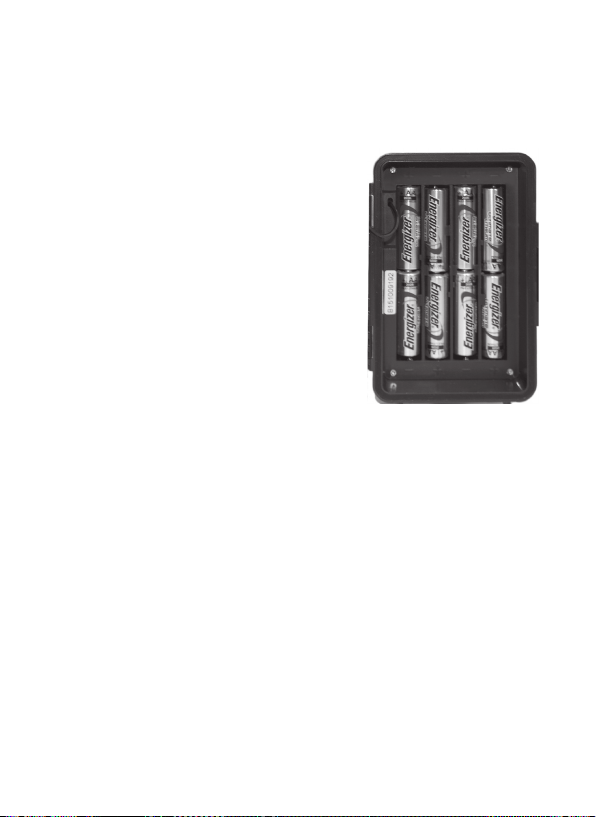
157
Leggete con attenzione le seguenti indicazioni ed avvertimenti:
Sostituzione delle batterie
Dopo aver aperto i due fermi sul lato destro della Trophy Cam HD Essential,
si vedrà che la Trophy Cam HD Essential
dispone di otto slot per le batterie. Perché la
fotocamera possa funzionare deve essere
installato un set completo di otto batterie.
Assicurarsi di inserire ciascuna batteria con la
corretta polarità (il negativo o estremità piatta
contro la molla lunga di ciascuno slot).
La Bushnell raccomanda l’uso di nuove
batterie al Litio AA (marca Energizer®) o
alcaline AA. Si possono usare anche batterie
ricaricabili, ma esse hanno una durata inferiore
a causa della loro ridotta efficienza nel tempo
e alle basse temperature.
Inserimento di una scheda SD
Le Trophy Cam HD Essential dispongono di una memoria interna di
64MB, che possono archiviare solo circa 92 foto (con risoluzione di 8MP).
Ciò è comodo per testare e acquisire familiarità con la fotocamera, ma non
per lasciarla incustodita per più di un giorno, quindi si raccomanda di inserire
una scheda SD. Inserire la scheda SD (con il commutatore di potenza su
OFF) prima di incominciare ad usare la fotocamera. Non inserire o rimuovere
la scheda SD con l’interruttore di alimentazione sulla posizione ON.
La Trophy Cam HD Essential utilizza una scheda di memoria standard SD
(Secure Digital) per archiviare le foto (in formato .jpg) e/o video (in formato
.avi). Sono supportate schede SD e SDHC (ad alta capacità) fino ad un
massimo di 32GB. Prima di inserire la scheda SD nello slot dopo l’apertura
del coperchio frontale, assicurarsi che l’interruttore di protezione sul lato
della scheda si trovi su “off” (NON in posizione “Lock” (blocco}. Quanto
segue descrive come inserire e rimuovere la scheda SD:
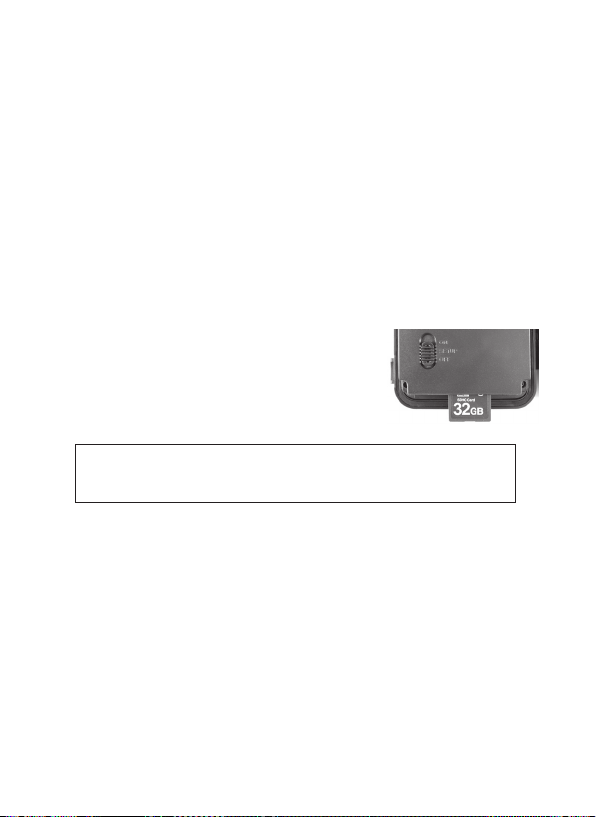
158
• Inserire la scheda SD nello slot con il lato etichetta rivolto verso
l’alto (vedere sopra). Un clic avvisa che la scheda è stata installata
correttamente. Se è rivolto verso l’alto il lato sbagliato, non riuscirete
a inserirla senza forzarla; c’è un solo modo di inserire correttamente le
schede. Se la scheda SD non è inserita correttamente, l’apparecchio
non visualizzerà un' icona di scheda SD sul display LCD in modalità
SETUP (l’icona della scheda SD visualizzata dopo aver commutato
sulla modalità SETUP mostrerà un simbolo “lock” al suo interno, se la
scheda è bloccata). Si raccomanda la formattazione della scheda SD
usando il parametro “Format” della Trophy Cam HD Essential prima
di usarla per la prima volta, specialmente se la scheda è stata usata in
altri dispositivi vedere “Modifica delle impostazioni dei parametri del
Menu (ovvero “Formattare”, pag. 172).
• Per togliere la scheda SD, basta premere
leggermente la scheda (non tentare di tirarla
fuori senza prima averla premuta). La scheda
è rilasciata dallo slot e pronta ad essere
rimossa quando si sente il clic.
USO DELLA Trophy Cam HD Essential
Una volta preparata la Trophy Cam HD Essential con l’installazione
delle batterie e della scheda SD, si potrebbe semplicemente portarla
fuori, agganciarla ad un albero, accenderla e lasciarla; e prendere le foto
a piacere. Comunque, raccomandiamo di spendere un po’ di tempo con
lettura di questo manuale, e di fare prove con la fotocamera fino ad imparare
qualcosa a proposito del funzionamento del commutatore a 3 vie e dei tasti
di controllo. Almeno per sapere impostare la data e l’ora in modo che la
fotocamera le stampi (o meno, a vostra scelta) sulle foto, oppure imparare
come impostare la fotocamera per scattare filmati invece di foto e leggere
qualche suggerimento su come montarla su un albero.
AVVERTENZA
Assicurarsi che l’alimentazione della fotocamera sia spenta prima
di inserire o rimuovere le schede SD o le batterie.

159
MODALITÀ OFF, ON E SETUP
LA Trophy Cam HD Essential ha tre modalità operative fondamentali:
• OFF: interruttore di alimentazione nella posizione OFF.
• ON: interruttore di alimentazione nella posizione ON (lo schermo LCD
è spento.)
• SETUP: interruttore di alimentazione nella posizione SETUP (lo
schermo LCD è acceso).
Modalità OFF
La modalità OFF è la modalità “sicurezza” quando si intraprende qualunque
azione, per es., sostituzione della scheda o delle batterie o il trasporto
dell’apparecchio. Si userà anche la modalità OFF per collegare la fotocamera
alla porta USB di un computer per scaricare foto e video. E naturalmente,
quando si ripone o non si usa la fotocamera, si porterà il commutatore su
OFF. Notare che anche nella modalità OFF la Trophy Cam HD Essential
consuma ancora potenza a un livello molto basso. Quindi è una buona norma
togliere le batterie se la fotocamera non viene usata per un lungo periodo
di tempo.
Modalità ON
Dopo aver inserito le pile e la scheda SD, si può accendere la fotocamera.
Posizionando in alto l’interruttore di alimentazione, la fotocamera passa alla
modalità ON (attiva). Il LED indicatore del movimento (pag. 156, “Vista
frontale”) lampeggerà in rosso per circa 10 secondi. Questo intervallo lascia
il tempo di chiudere il coperchio frontale della Trophy Cam HD Essential
bloccarlo, e lasciare l’area monitorata. Nella modalità ON non sono necessari
o possibili controlli manuali (i tasti di controllo non hanno effetti). La Trophy
Cam HD Essential scatterà foto e video automaticamente (in funzione dei
parametri impostati) quando viene attivata dal rilevamento di un movimento
da parte del sensore PIR nell’area monitorata.
Alternativamente si può spostare il commutatore direttamente da OFF
a ON, o spostarlo prima nella posizione SETUP per modificare una o più
impostazioni, e spostarlo poi su ON dopo aver completata l’operazione.
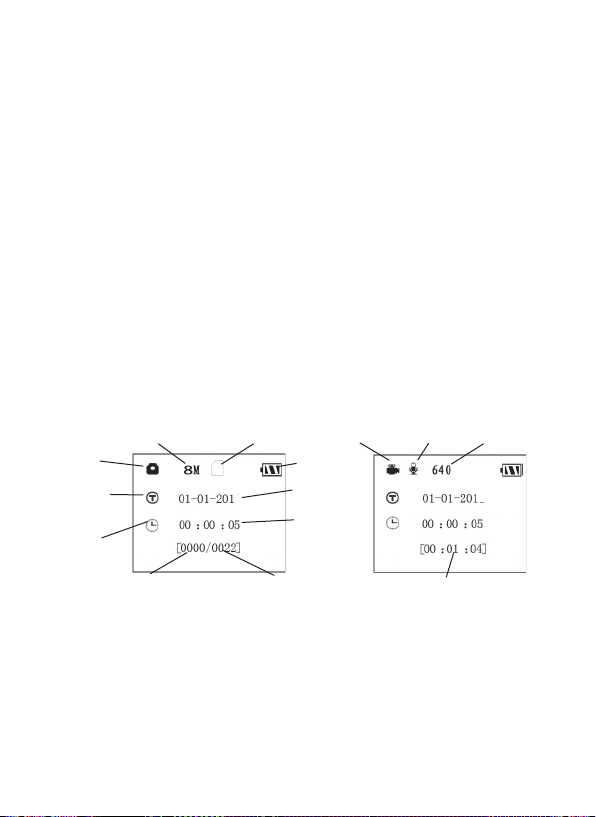
160
Modalità SETUP
Nella modalità SETUP si può controllare e modificare le impostazioni della
Trophy Cam HD Essential con l’aiuto del suo LCD incorporato. Queste
impostazioni, che si trovano nel menu SETUP, permettono di modificare le
foto e i filmati, l’intervallo fra le foto, attivare la stampa dell’ora ecc. Portando
il commutatore nella posizione SETUP si accenderà il display LCD e si
vedranno quante immagini sono state scattate, il livello della batteria, la
modalità della fotocamera o del video ecc. (Vedere Fig. 3 in basso).
NOTA: spostare sempre il commutatore dalla modalità OFF alla
modalità SETUP. È possibile che la fotocamera si blocchi se si passa
dalla modalità ON alla modalità SETUP. Se questo succede, spostare
semplicemente il commutatore su OFF e poi riportarlo ancora su
SETUP.
Tasti/funzioni veloci della modalità SETUP
Come menzionato in precedenza in “Parti e Controlli”, quattro dei seguenti
tasti nel display LCD hanno funzioni secondarie “abbreviate” quando
la fotocamera è commutata su SETUP (ma il tasto MENU non è stato
premuto):
6
6
Fig. 3: Schermo delle informazioni di SETUP
Sonoro video attivato
Imprimere
Stampare l'ora
(Time Stamp)
Modalità
fotocamera
(istantanea)
Modalità
video
Field Scan attivo
Foto Rimanenti Capacità
Disponibile Video Tempo di registrazione
Immagini Riprese
Data (M/D/Y)
Livello batterie
della card SD
Video Risoluzione
Risoluzione (Dimensione dell'immagine)
Ora (H:M:S)
Modalità fotocamera (istantanea)
Modalità video

161
• Premere il tasto UP per impostare rapidamente la fotocamera a
riprendere filmati.
• Premere il tasto DOWN per impostare la fotocamera a scattare
istantanee.
• Premere il tasto RIGHT per impostare lo scatto manuale. Questo è
utile per impostare la fotocamera; assicurarsi di essere in modalità
SETUP , premere il tasto RIGHT ed entro pochi secondi una foto o un
filmato (dipende dall’impostazione della fotocamera) sarà salvato nella
scheda SD (o nella memoria interna se scheda non è inserita alcuna
scheda). Il contatore del “numero delle immagini riprese” (number of
images) in basso a sinistra del display LCD crescerà di un' unità. Se
il display indica “SD PROTECTED” (SD protetta) quando si preme il
tasto SHOT (scatto), spegnere la fotocamera, togliere la scheda SD e
far scorrere via il suo fermo di protezione.
Uso del menu SETUP per modificare le
impostazioni
La funzione principale della modalità SETUP è di permettere di modificare
i parametri della fotocamera (ne sono disponibili 14 diversi) in modo che
la Trophy Cam HD Essential funzioni esattamente come desiderato. Per
questo, entrare nel menu SETUP e premere i tasti sotto il display LCD, che
indicherà ciascun parametro e la sua relativa impostazione.
Modifica delle impostazioni dei parametri in modalità SETUP
Sono disponibili numerose opzioni o “parametri” per permettere di impostare
la Trophy Cam HD Essential secondo le proprie preferenze. Per modificare
l’impostazione di qualunque parametro si deve prima passare alla modalità
SETUP. In modalità SETUP, la pressione del pulsante MENU consentirà
di selezionare qualsiasi parametro e di modificare la sua impostazione.
Il nome del parametro e della sua impostazione corrente sarà visualizzata
sull’LCD. Premendo il tasto RIGHT oLEFT si va al parametro successivo
o precedente (Il tasto RIGHT fa spostare sul parametro successivo, il
tasto LEFT fa ritornare al parametro precedente), e premendo il tasto UP o

162
DOWN si possono scorrere le impostazioni diverse da quelle correnti. Una
volta selezionato il nuovo parametro preferito, premere il pulsante OK per
salvare la nuova impostazione. Finita la modifica delle impostazioni di uno o
più parametri, premere ancora MENU per uscire dal menu SETUP. MENU
può anche essere premuto ogni volta che si vuole cancellare la modifica
dell’impostazione di un parametro dopo che è stata selezionata una nuova
impostazione (ma OK non deve ancora essere premuto). Dopo aver scelto
l’impostazione preferita dei parametri, assicurarsi di portare il commutatore
su ON per incominciare veramente a riprendere foto e filmati. Nessuna
immagine sarà catturata se il commutatore viene lasciato nella posizione
SETUP (a meno di premere il tasto RIGHT/scatto dopo essere usciti dal
menu); in effetti, la fotocamera si spegnerà automaticamente dopo pochi
minuti se non è premuto alcun tasto.
Visualizzazione delle impostazioni dei parametri
Le impostazioni di ciascun parametro sono visualizzate nello schermo
del display della Trophy Cam HD Essential. Viene visualizzata solo
un'impostazione alla volta, a partire dall’impostazione attuale del parametro
quando viene selezionato per la prima volta (Fig. 4a). Per modificare
l’impostazione, usare i tasti UP/DOWN per visualizzare la nuova
impostazione desiderata (Fig. 4b) e poi premere OK per “Eseguire” (eseguire
l’effettiva modifica dell’impostazione). Se si vuole confermare che questa
impostazione sia quella nuova corrente, premere il tasto RIGHT per andare al
parametro successivo e poi premere LEFT per tornare a quello precedente.
Si dovrebbe vedere l’impostazione del parametro appena modificata.
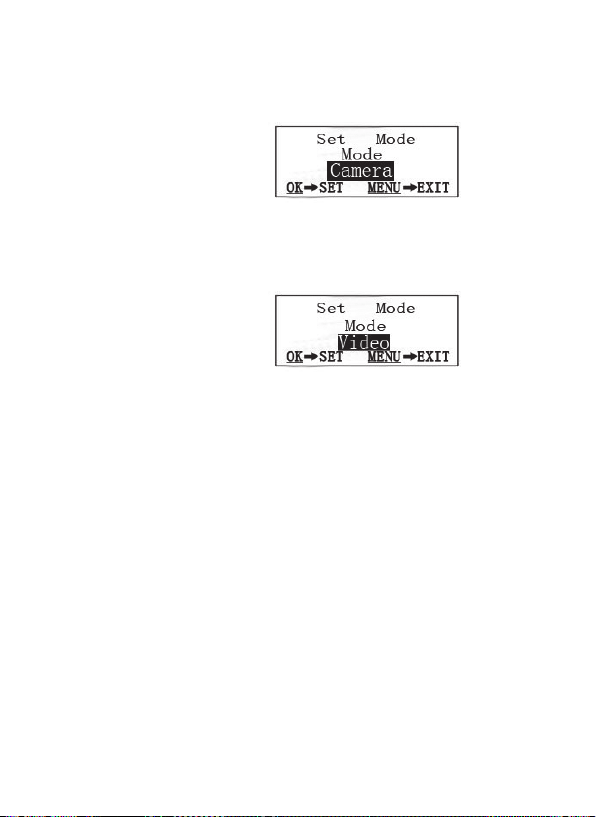
163
(4a)
(4b)
Premere MENU
Premere DOWN
Premere OK
Fig. 4: Selezionare le impostazioni dei parametri
ESEMPI: modifica delle impostazioni di alcuni parametri comuni
Consultando questa pagina, si troveranno le tabelle che elencano tutti
i parametri che si trovano nel menu SETUP, assieme alle loro possibili
impostazioni (o gamma di impostazioni), e una descrizione dettagliata di
che cosa controlla il parametro e di che cosa effettuano le impostazioni. Se
si legge la sezione precedente che descrive in dettaglio come selezionare
i parametri e modificare le loro impostazioni, si dovrebbero poter trovare i
parametri che si desiderano e impostare la telecamera secondo le preferenze.
Ma può darsi che convenga prima vedere uno o due esempi:
Per modificare qualunque impostazione del parametro, iniziare sempre con il
commutatore nella posizione SETUP. Dopo l’accensione dell’LCD, premere
il tasto MENU.
Il primo parametro che si vedrà entrando nel menu SETUP (Impostazione)
sarà “Set Clock” (Imposta orologio). Dal momento che la funzione Time

164
Stamp (Indicatore data e ora) è su "On" per impostazione predefinita, la
fotocamera imprime la data e l'ora su ogni fotografia o video, in base a queste
impostazioni. Premere OK e usare i tasti UP/DOWN (Su/Giù) per impostare
l'ora corrente (formato 24 ore, "00"=mezzanotte, "12"=mezzogiorno),
quindi premere il tasto RIGHT (Destra) per passare al campo dei minuti e
impostarlo (anche in questo caso con i tasti UP/DOWN (Su/Giù)). Premere
il tasto RIGHT (Destra) per passare alla riga inferiore e impostare l'anno, il
mese e la data con lo stesso metodo. Al termine, premere il tasto OK per
confermare la nuova impostazione di data e ora.
Premere a questo punto il tasto RIGHT (Destra) per passare a un altro
parametro nel menu. Il successivo parametro visibile è “Mode” (Modalità).
Per passare dall’impostazione predefinita di "Camera" (Fotocamera) (fermi
immagine) a "Video" (filmati), premere il tasto DOWN (Giù) per selezionare
l’impostazione "Video". Premere il tasto OK per “Execute” (Eseguire)
(impostare) la nuova impostazione selezionata per questo parametro.
Ora premere il tasto RIGHT per spostarsi su un altro parametro nel Menu.
Premendolo quattro volte si andrà alla “Lunghezza video”. Provare a usare i
tasti UP e DOWN per scorrere attraverso il campo delle impostazioni e poi
premere OK per assegnare all’impostazione la lunghezza di ciascun filmato.
Premendo il tasto RIGHT diverse volte si arriverà al parametro “Default Set”
(Impostazione predefinita). Evidenziare o selezionare “Execute” (usando
UP (SU) o DOWN (GIÙ)) e premere OK per ripristinare tutti i parametri
(inclusi i parametri Modalità e Lunghezza Video appena modificati) alle loro
impostazioni originarie di fabbrica. Le impostazioni predefinite per ciascun
parametro sono indicate in grassetto nelle tabelle del menu di SETUP nelle
prossime pagine.

165
Funzione Field Scan
Field Scan è la nuova rivoluzionaria funzione per Bushnell Trophy Cam HD
Essential , che consente all'utente di monitorare le esche con cibi o i confini
dei campi mediante la realizzazione di immagini o videoclip entro intervalli di
tempo prestabiliti. Una volta impostata su "On", la Trophy Cam HD Essential
realizza una foto (oppure registra un videoclip) automaticamente, secondo
gli intervalli selezionati dall'utente (ad esempio, una ogni cinque minuti) nel
corso di uno o due blocchi di tempo impostati per ciascuna giornata; non
è richiesta l'attivazione in presenza di attività di animali nei dintorni. Ne
consegue il vantaggio per l'utente di monitorare i confini di un campo tra i 45
m e 130 m di distanza dalla videocamera, al di fuori dall'intervallo del sensore
PIR. Il risultato è una gamma di utilizzi realmente più ampia del normale, in
cui la videocamera dipende da eventi di innesco generati dagli animali nei
paraggi. Si tratta pertanto di un ottimo strumento destinato a chi si dedica
alla caccia per tenere sotto controllo un nuovo campo con l'impiego di una
sola videocamera.
Quando un animale entra nell'area coperta dal sensore IR e genera un evento
di innesco durante un periodo di tempo compreso tra gli intervalli impostati
con Field Scan, la videocamera cattura un'immagine o un videoclip nel modo
usuale, in base alle altre impostazioni del menu. Seguono le istruzioni per
impostare e utilizzare Field Scan (per prima cosa, è necessario impostare
l'orario attuale mediante "Clock Set", affinché la registrazione di Field Scan
abbia inizio e fine durante i momenti della giornata previsti):
1. Impostare l'interruttore principale su SETUP, quindi premere MENU.
2. Mantenere premuto il tasto DESTRO, quindi scorrere all'interno del
menu Setup fino a raggiungere Field Scan.
3. Premere il tasto UP per selezionare On, quindi premere OK (Pg.
168, Fase 1). Viene visualizzata la lettera "A", ad indicare il primo
blocco temporale definito dall'utente (se desiderato, è altresì possibile
impostare un secondo blocco temporale successivo nel corso della
medesima giornata; la lettera corrispondente è "B"). Premere OK (Fase
2). In tal modo si giunge alla schermata per l'impostazione dell'orario di
inizio e di fine, nella quale vengono stabiliti gli orari di inizio e fine delle

166
registrazioni di Field Scan per ciascuna giornata. Gli orari possono
essere impostati con le ore e i minuti esatti secondo quanto desiderato
e ottenere così un periodo di registrazione di qualsiasi durata, da 1
minuto a 24 ore complete.
4. Impostare gli orari di inizio [Start] e fine [Stop] cominciando dall'ora
di inizio, utilizzando i tasti UP/DOWN per modificare le impostazioni
(Fase 3). Le impostazioni dell'ora si basano sul sistema a 24 ore,
secondo cui "00"=mezzanotte, 12 = mezzogiorno, "23" = ore 11 di
sera, ecc... Per passare all'impostazione seguente, premere il tasto
RIGHT, modificare i minuti dell'orario di inizio con il tasto UP/DOWN,
quindi passare alle impostazioni di ore e minuti per l'orario di chiusura.
5. Una volta terminate le impostazioni dei minuti di chiusura, premere OK
per confermare le impostazioni relative al primo blocco di registrazione
Field Scan. Laddove desiderato, è possibile creare un secondo blocco
temporale premendo il tasto DOWN per selezionare "B" (Fase 4);
quindi premere OK e seguire la medesima procedura per impostare
gli orari di inizio e fine per il blocco "B" di Field Scan (Fase 5). Come
esempio sulle modalità di utilizzo dei due blocchi temporali disponibili,
è possibile impostare il blocco temporale "A" di Field Scan sulle ore
dell'alba, dalle 6 alle 8, mentre il blocco "B" può catturare le immagini
tra le 17.30 e le 19. Non verrà effettuata alcuna registrazione di Field
Scan tra le 8 e le 17.30 oppure dalle 19 alle 6.
6. Una volta impostati gli orari di inizio e fine per definire il blocco "A"
e/o il blocco "B" di Field Scan, premere OK, quindi premere il tasto
SU o GIU per selezionare "Interval", quindi premere OK (Fase 6).
L'impostazione "Interval" di Field Scan consente all'utente di controllare
la frequenza di registrazione di una foto o un videoclip durante uno o
più blocchi temporali definiti in base alle impostazioni di inizio e fine. Le
opzioni sono 60 minuti, 30 minuti, 15 minuti, 5 minuti (impostazione di
default), 1 minuto (unicamente in modalità foto istantanea). Utilizzarei
tasti SU/GIU per selezionare le preferenze, quindi premere OK per
salvare (Fase 7). Attenzione: per i video, "Interval" è indipendente dalla
lunghezza del video, ma riguarda la frequenza di registrazione dei video
e non la lunghezza di ciascuno.

167
7. Segue un esempio di funzionamento della videocamera, in base alle
impostazioni seguenti di Field Scan:
• Field Scan: On
• Field Scan A:
• Start [Inizio]: 6.00
• Stop [Fine]: 8.00
• Field Scan B:
• Start [Inizio]: 17. 3 0
• Stop [Fine]: 19.00
• Interval [Intervallo]: 15 min.
Tali impostazioni fanno sì che la videocamera catturi una foto (o video,
laddove la videocamera sia impostata su tale modalità) una volta ogni
15 minuti, a partire dalle ore 6.00, fino a che il blocco di registrazione
"A" di Field Scan non si arresta alle ore 8.00. In seguito, durante la
giornata, la videocamera effettua una foto o un video ogni 15 minuti
tra le 17.30 e le 19.00 (durante il blocco temporale "B" di Field Scan).
Il giorno successivo, la telecamera effettua nuovamente una foto o un
video una volta ogni 15 minuti tra le 6.00 e le 8.00 e tra le 17.30 e le 19.
Non viene eseguita alcuna registrazione di Field Scan tra le 8.00 e le
17.30 o tra le 19 e le 6. Attenzione: la funzione di registrazione di Field
Scan è indipendente dai normali eventi di innesco causati dalle attività
degli animali; anche laddove non vi fossero animali che accedono alla
zona di copertura del sensore IR, l'immagine o il videoclip verrebbero
comunque catturati ogni 15 minuti durante il blocco temporale. Se un
animale attiva la fotocamera tra gli intervalli di 15 minuti, verrà registrato.
Attenzione: Le impostazioni con Field Scan di intervalli frequenti e/o
periodi prolungati tra il tempo di inizio e di fine possono ridurre la
durata della batteria.
Attenzione: evitare eventuali sovrapposizioni
di blocchi di registrazione A e B di Field Scan
quando vengono impostati gli orari di inizio
e fine; in tal modo si garantisce il corretto
funzionamento del prodotto. Inoltre, se il
parametro di menu "Camera Mode" è impostato
sul funzionamento solo "Day" o solo "Night",
esso avrà priorità sulle impostazioni di Field
Scan. Impostare il parametro "Camera Mode"
su "24 HR" se si impostano gli orari di inizio
e/o di fine sia per il giorno che per la notte in
Field Scan.
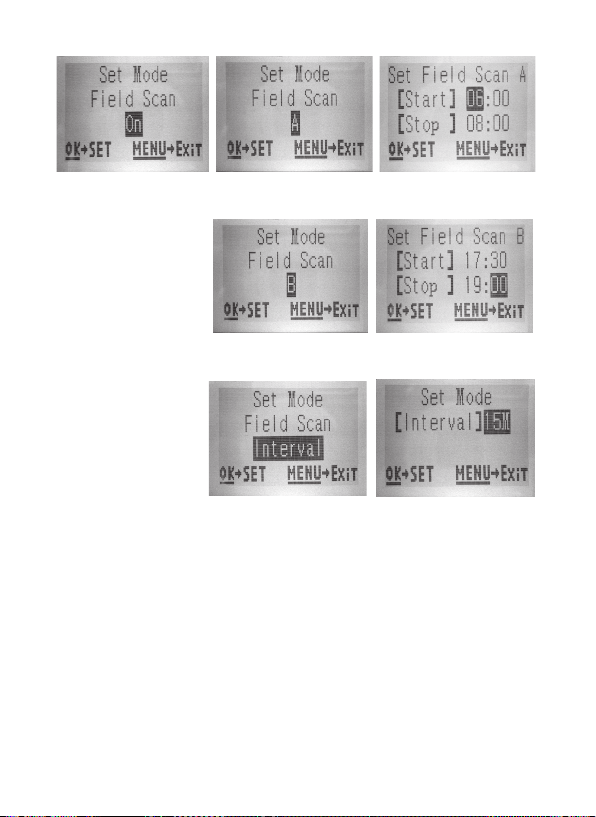
168
(Fase 1)-impostare la
modalità Field Scan su "On"
(Fase 2)-selezionare Field
Scan "A" (premere OK)
(Fase 3)-impostare inizio e fine
"A" di Field Scan
(Fase 4) (opzionale)- selezionare
Field Scan "B" (premere OK)
(Fase 5) (opz.)-impostare inizio
e fine "B" di Field Scan
Le fasi 4 e 5
sono opzionali
(unicamente
necessarie per
impostare una
secondo blocco di
registrazioni di Field
Scan con diversi
orari di inizio e fine).
(Fase 6)-selezionare
l'intervallo di Field Scan
(Fase 7)-selezionare
l'intervallo di Field Scan
Attenzione: la
funzione Interval
Setting imposta il
tempo tra ciascuna
immagine per
entrambi i blocchi
temporanei "A" e "B
di Field Scan.

169
Parametro Impostazioni
(Grassetto=predefinita)
Descrizione
Impostare
orologio
Impostare
orologio "Set
Clock"
Impostare
Premere OK e usare i tasti
UP (SU)/DOWN (GIÙ) (per
modificare l’impostazione)
e i tasti LEFT (sinistra)/
RIGHT (destra) (per spostarsi
al campo successivo) per
impostare l’ora (solo formato
24 ore, “00”=mezzanotte,
“12”=mezzogiorno) e i minuti,
e poi (nella riga inferiore),
l’anno, il mese e la data.
Modalità ("Mode")
"CAMERA" o
"VIDEO"
Seleziona se catturare foto o
filmati quando la fotocamera
è attivata.
Dimensione
dell’immagine
("Image Size")
(influenza solo le
foto)
3M Pixel,
8M Pixel,
12M Pixel
Seleziona la risoluzione delle
foto da 3 a 12 megapixel.
Maggiore risoluzione produce
foto di migliore qualità, ma
crea file più grandi che
occupano maggior spazio di
memoria nella scheda SD (si
riempie più rapidamente). 8M
è un buon compromesso fra
qualità e dimensione di file.
Numeri di scatti
("Capture
Number")
(riguarda solo le
foto)
1 foto,
2 foto,
3 foto
Seleziona quante foto vengo-
no prese in sequenza per ogni
scatto in modalità Fotocamera.
Fare riferimento al parametro
"INTERVAL".
Menu SETUP - Parametri ed elenco impostazioni
con descrizioni

170
Parametro Impostazioni
(Grassetto=predefinita)
Descrizione
Dimensione video
"Video Size"
(influisce solo sui
filmati)
640x480,
1280x720
Seleziona la risoluzione del
filmato (in pixel per immagine).
Maggiore risoluzione produce
foto di migliore qualità, ma
crea file più grandi che
occupano maggior spazio
di memoria nella scheda SD
(si riempie più rapidamente).
640x480 è il video VGA
nel formato standard 4:3,
1280x720 è il formato grande
schermo (720p HD).
Lunghezza video
"Video Length"
(influisce solo sui
filmati)
10 sec (secondi)
predefinita, con
possibile gamma da
60 sec a 5 sec
(
la lunghezza dei
video notturni è
automaticamente
limitata a 15 secondi al
massimo.)
Imposta la lunghezza
del filmato catturato. Le
impostazioni iniziano con 10
secondi predefiniti quando il
parametro è selezionato per
primo. Dopo essere discesa
a 5 sec, le impostazioni della
lunghezza filmati ricomincia
a 60 sec.

171
Parametro Impostazioni
(Grassetto=predefinita)
Descrizione
Intervallo
"Interval"
10 Sec (secondi)
predefiniti, con una
gamma disponibile di
impostazione da 60
min (minuti) a 3 Sec
(secondi).
(60 min-1 min
sono impostati con
incrementi di 1
min, 59 sec-3 sec
sono impostati con
incrementi di 1 sec)
Seleziona la durata di
tempo che la fotocamera
“aspetterà” prima di
rispondere a qualunque
attivazione addizionale
proveniente dal PIR dopo
che un animale sia rilevato e
rimanga nel campo del
sensore. Durante questo
intervallo la fotocamera
non scatterà foto e
filmati. Questo impedisce di
saturare
la scheda con troppe immagini
ripetitive. Le impostazioni
iniziano con 10 secondi
predefiniti quando il
parametro e selezionato
per primo. Nota: dopo
essere scese a “1 sec”, le
impostazioni ricominciano
a “60 min".

172
Parametro Impostazioni
(Grassetto=predefinita)
Descrizione
Livello del
sensore
"Sensor Level"
Basso, Normale, Alto,
Auto
Selezione della sensibilità del
sensore PIR. L'impostazione
“High” (alta) renderà la
videocamera più sensibile
all'infrarosso (heat) e
più facilmente attivata
dal movimento, mentre
l'impostazione “Low” (bassa)
la rende meno sensibile
al calore e al movimento.
L'impostazione High può
essere utile quando la
temperatura dell'ambiente
è calda (rendendo più
difficile per il sensore rilevare
la presenza di animali),
mentre l'impostazione Low
è utile con il freddo se la
videocamera viene attivata
troppo spesso da qualsiasi
elemento con temperatura
più calda nell'ambiente
circostante. "Normale" è
per le condizioni di media o
moderata. L'impostazione di
default "Auto" permette alla
fotocamera di determinare
l'impostazione migliore in
base alla sua temperatura
di funzionamento corrente.
Questo è un ambiente
ideale se il tempo dovrebbe
cambiare in modo significativo
durante il periodo della
fotocamera verranno utilizzati.

173
Parametro Impostazioni
(Grassetto=predefinita)
Descrizione
NV Shutter
(otturatore per
visione notturna)
High, Medium, Low
Imposta la velocità
dell'otturatore durante il
funzionamento con visione
notturna. L'impostazione High
congela meglio il movimento,
ma le foto possono risultare
più scure. L'impostazione
della velocità dell'otturatore
Low produce foto più chiare,
ma i movimenti più rapidi
possono risultare sfocati.
L'impostazione Medium è un
buon compromesso.
Formattare
"Format"
Esegui
Cancella tutti i file archiviati
su una scheda per prepararla
al riutilizzo. Formattare
sempre una scheda se è
stata usata in precedenza su
altri dispositivi. Avvertenza!
Assicurarsi prima di aver
scaricato e fatto il backup
di qualunque file si vuole
conservare! Premere OK
per eseguire , premere
MENU (o selezionare NO poi
premere OK) per uscire senza
formattare.
Stampare l’ora
"Time Stamp"
(riguarda solo le
foto)
Off (disattiva), On
(attiva)
Selezionare “On” (attiva) se
si vuole che la data e l’ora
(di cattura della foto) sia
stampata su tutte le foto,
selezionare “Off” (disattiva) in
caso contrario.

174
Parametro Impostazioni
(Grassetto=predefinita)
Descrizione
Field Scan On, Off
(Una volta
selezionato On): "A"
inizio/fine, "B" inizio/
fine, intervallo
Attivazione/disattivazione
della modalità di registrazione
(intervallo temporale) di Field
Scan. L'utente può impostare
gli orari di inizio e fine per un
massimo di due "blocchi"
indipendenti di registrazioni
Field Scan, nonché l'intervallo
tra ciascuna foto/video. Al fine
di garantire il posizionamento
corretto, evitare di impostare
tempi di inizio e fine
sovrapposti per A e B di Field
Scan. NOTA: Se il parametro
"Camera Mode" è impostato
sul funzionamento solo "Day"
o solo "Night", esso avrà
priorità sulle impostazioni di
Field Scan. Impostare Camera
Mode su "24 HR" se si
impostano gli orari di inizio e/o
di fine per Field Scan di giorno
e notte. Leggere attentamente
la sezione "Field Scan 2x…"
del presente manuale per
ulteriori istruzioni sull'impiego
della presente funzione.
Video Sound
(solo per videoclip)
On, Off
Selezionare "On" per
effettuare registrazioni video
con il sonoro quando la
videocamera è impostata in
modalità video (le dimensioni
del file salvato risulteranno
leggermente superiori).

175
Parametro Impostazioni
(Grassetto=predefinita)
Descrizione
Impostazione
predefinita
"Default Set"
Annulla, Esegui
Selezionare “Execute”
(esegui) e premere OK per
ripristinare tutti i parametri
alle impostazioni predefinite
di fabbrica. Se la fotocamera
si comporta in modo non
coerente e pensate di
aver fatto una modifica
accidentalmente (ma non
siete sicuro quale), questa
operazione reimposterà tutti i
parametri sulle impostazioni di
fabbrica o “generiche”.
Version Nessuna
Visualizza la versione del
firmware

176
MONTAGGIO E POSIZIONAMENTO DELLA
Trophy Cam HD Essential
Montaggio
Dopo aver impostato i parametri della fotocamera in base alle vostre
preferenze a casa o nell’autoveicolo, siete pronti a portarla fuori e posizionare
l’interruttore di potenza su “ON”. Quando si imposta la Trophy Cam HD
Essential per il gioco di esplorazione o per altre applicazioni esterne, si
deve essere sicuri di posizionarla correttamente e con sicurezza. Noi
raccomandiamo di montare la Trophy Cam HD Essential su un robusto
albero con un diametro di circa 6 pollici (15 cm). Per ottenere un’ottima
qualità dell’immagine, l’albero dovrebbe essere a circa 16-17 piedi (5 metri)
lontano dall’area da monitorare, con la fotocamera piazzata ad un’altezza di
5-6,5 piedi. (1,5~2 m). Inoltre, tenere a mente che si otterranno i migliori
risultati di notte quando il soggetto si trova all’interno del campo ideale del
flash, non più lontano di 80 piedi (24 m) e non più vicino di 10 piedi (3 m)
dalla fotocamera.
Ci sono due modi di montare la Trophy Cam HD Essential: usando la
cinghia regolabile a rete o un attraverso un supporto quale staffa ol treppiede.
Uso della cinghia regolabile a rete: La Fig. 5 (pag. 177) illustra l’uso
della cinghia a rete sulla Trophy Cam HD Essential. Infilare l'estremità
della cinghia attraverso la fibbia. Allacciare la cintura intorno al tronco
d'albero tirando fermamente l'estremità della cinghia in modo che non ci
siano cedimenti successivi. Nota : non è possibile utilizzare allo stesso
tempo un cavo nella parte superiore della staffa (cable lock) e la cinghia.
Uso del treppiede: La fotocamera è predisposta di un attacco
sull’estremità inferiore per permettere il montaggio su treppiede o su altri
dispositivi di montaggio con una filettatura da 1/4-20.
Sono anche disponibili due accessori opzionali di montaggio, una scatola
di metallo “Bear Safe” (modello No 119754C) e un supporto Deluxe per
alberi (modello No 119652C); per maggiori dettagli vedere il rivenditore
Bushnell o il sito web.
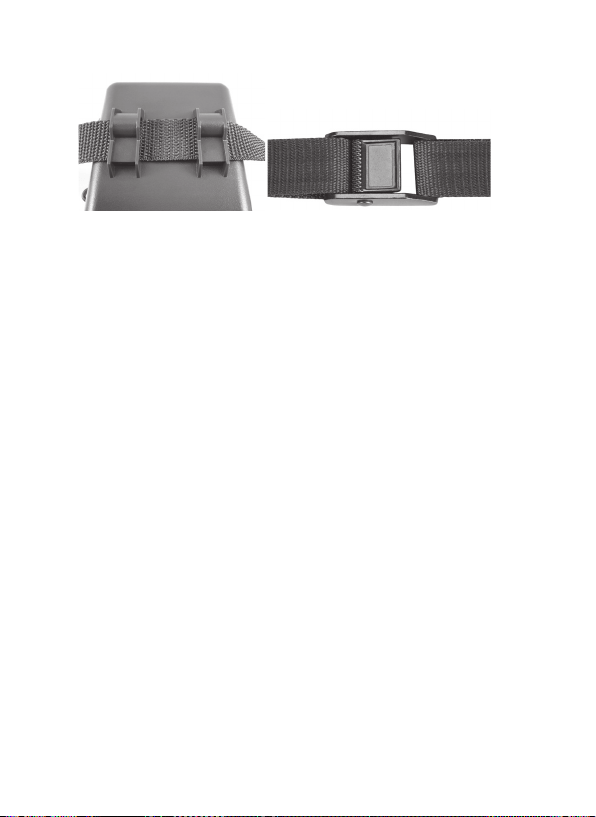
177
Angolo di sensibilità e test della distanza
Per testare se la Trophy Cam HD Essential può effettivamente monitorare
l’area scelta, si raccomanda questo test per controllare l’angolo di sensibilità
e la distanza di monitoraggio della Trophy Cam HD Essential. Per eseguire
il test:
• Commutare la Trophy Cam HD Essential sulla modalità SETUP.
• eseguire dei movimenti davanti alla fotocamera in diverse posizioni
all’interno dell’area dove ci si aspetta si trovi il gioco o il soggetto.
Provare diverse distanze ed angoli dalla fotocamera.
• Se il LED indicatore del movimento lampeggia significa che quella
posizione può essere rilevata. Se non lampeggia, quella posizione è
fuori dall’area di sensibilità.
Il risultato del test aiuterà a trovare la posizione migliore quando si monta
e si punta la Trophy Cam HD Essential. L’altezza dal terreno per il
posizionamento dell’apparecchio dovrebbe variare con la dimensione
dell’animale. In generale, è preferibile da 3 a 6 piedi (0,9-1,8 metri). Si
possono evitare false attivazioni dovute ai disturbi di temperatura e di
movimento di fronte alla fotocamera non puntando l’apparecchio ad una
sorgente di calore o in vicinanza di rami di albero o fronde (specie nei giorni
ventosi).
Commutare su ON la fotocamera
Nella modalità ON, il LED indicatore di movimento (rosso) lampeggerà per
circa 10 secondi. Questo lascia il tempo di chiudere e bloccare il coperchio
frontale della Trophy Cam HD Essential e poi andare via. Durante questo
intervallo di tempo, il LED indicatore lampeggerà continuamente in rosso.
Fig. 5: Attacco della cinghia

178
Dopo che si arresta il lampeggiamento, il PIR è attivo, ed ogni movimento che
viene rilevato attiva la cattura di foto o video come programmato nel SETUP
Menu. Assicurarsi di aver letto la descrizione del Capture Number (numero di
scatti), della lunghezza del Video, dell’intervallo e deii parametri del livello del
sensore. Notare che il PIR è fortemente sensibile alla temperatura ambiente.
Maggiore è la differenza fra la temperatura ambiente e quella del soggetto,
maggiore è la possibile distanza di sensibilità. La distanza di sensibilità media
è di 45 ft (13,7 m).
Prima di lasciare la fotocamera incustodita, controllare i seguenti elementi:
• Le batterie sono inserite con la corretta polarità e il livello di potenza
è sufficiente?
• la scheda SD ha spazio sufficiente e la sua protezione alla scrittura
(blocco) è disattivato?
• il commutatore di potenza si trova nella posizione ON? (non lasciarlo
in SETUP).
Informazioni sull’ARD (dispositivo antiriflesso)
La griglia a filtro rimovibile (ARD) copre il flash a LED, in modo che i riflessi
di luce provenienti dal pannello protettivo in vetro nero sulla matrice di LED
siano fortemente ridotti. Questo aiuta ad evitare che gli animali (e i potenziali
ladri) si accorgano della fotocamera. Se è più importante ottenere l’emissione
massima di luce dal flash a LED che nascondere la fotocamera, è possibile
rimuovere facilmente la griglia ARD inserendo un piccolo cacciavite, una
chiave ecc. nella fessura nella parte inferiore centrale dell’ARD (sopra
l’obiettivo della fotocamera) ed estraendola delicatamente dalla fotocamera
(vedere pag 156).
RIPRODUZIONE/CANCELLAZIONE DELLE FOTO
E DI FILMATI
Dopo aver installato, montato e attivata la Trophy Cam HD Essential, di
desidera naturalmente ritornare in seguito e vedere le immagini catturate. Ci
sono diversi modi per fare questo.
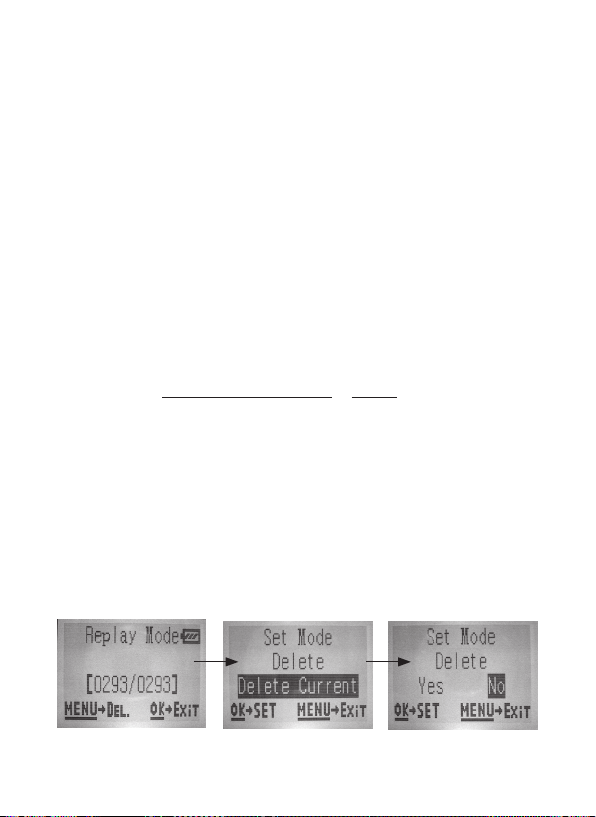
179
Rivedere le immagini direttamente dalla scheda SD
Questo è il metodo più comune per visualizzare le immagini. Poiché smontare
la fotocamera e collegarla al computer non è molto comodo, è più facile
togliere la scheda. Togliendo la scheda SD (scambiandola con una nuova
scheda se si preferisce) e portandola a casa per vedere le immagini usando
un lettore di schede SD (fornito dall’utilizzatore) collegato al computer
(alcuni computer e TV hanno uno slot incorporato per le schede SD), si
può lasciare la fotocamera pronta per riprendere nuove immagini. Una volta
collegato, il lettore di schede funziona allo stesso modo descritto di seguito;
leggere quella sezione se c’è qualche problema di trovare i file.
Eliminare foto e video
Se si vede una foto o un video durante playback sul monitor video che si
vuole cancellare, questo può essere fatto senza lasciare la modalità SETUP:
• Premere il tasto MENU. Si vedrà la prima schermata “Delete”
(cancella), che permette di selezionare l’opzione di cancellare solo la
foto/video visualizzata correntemente o tutte le foto/video (vedere di
seguito).
• Evidenziare l’opzione “Delete Current” (cancella foto corrente) o
“Delete All” (cancella tutto) e poi premere OK.
• Poi, selezionare “Yes” (si) e premere OK per cancellare solo l’ultima
foto o video visualizzati (se selezionato “Delete Current”), o tutte le foto
e video della scheda (se selezionato “Delete All”)-o selezionare “No”
e premere OK per annullare l’operazione senza cancellare alcun file.
NOTA: dopo aver cancellato un’immagine o un file video, il file cancellati non
possono essere recuperati! Si possono anche cancellare tutti i file dalla scheda
usando il parametro Format (formatta-pg. 172).

180
Rivedere le immagini collegando la fotocamera a un computer
Si può sempre smontare l’intera fotocamera dall’albero e collegare la porta
USB ad un computer; essa sarà riconosciuta come un “disco rimovibile”,
senza bisogno di installare alcun driver o software. Quando si usa un PC
(o Mac*) per vedere le foto (o i filmati), collegare prima l’apparecchio al
computer con il cavo USB (non è incluso). Poi usare un programma di
visualizzazione immagini compreso quello incluso nel sistema operativo
del PC per vedere le immagini salvate nella cartella \DCIM\100EK113
della scheda SD. Ciascuna nuova immagine o video sarà numerato
sequenzialmente nell’ordine di tempo in cui è stato catturato. Per esempio,
se si vuole vedere i nomi di file “09030001.JPG” o “09030001.avi”. In base
all'estensione del formato si può distinguere se si tratta di una foto (con
estensione .jpg) o di un video (con estensione .avi).
*I file video “.avi” possono richiedere un software addizionale per la visual-
izzazione con il Mac.
La Trophy Cam HD Essential supporta 3 generi di formati per il file system,
FAT12, FAT16, e FAT32. Il valore predefinito è FAT16 per salvare foto e
video. Ecco alcune note relative:
• Non è necessario preoccuparsi del formato del file system della Trophy
Cam HD Essential a meno che l’apparecchio non presenti problemi
di lettura della scheda SD. Se questo accade, formattare la scheda SD
con la Trophy Cam HD Essential o prima nel computer e poi inserire
la scheda nella Trophy Cam HD Essential e provare ancora.
• Il formato predefinito del file system della Trophy Cam HD Essential
è FAT16, che possono leggere la maggior parte dei computer. Se
si formatta una scheda SD per la Trophy Cam HD Essential nel
computer, si deve scegliere il file system formato FAT16. Si raccomanda
normalmente il formato FAT16 a meno di possedere un visualizzatore di
immagini in formato FAT12 o FAT32.
SCARICO DELLE FOTO E DEI VIDEO
Per scaricare foto e video su un PC o Mac, assicurarsi che il commutatore
dellaTrophy Cam HD Essential sia nella posizione OFF. Collegare il cavo
(non è incluso) alla porta USB , della fotocamera, quindi direttamente a una
porta USB principale del computer; non usare le porte USB sul pannello
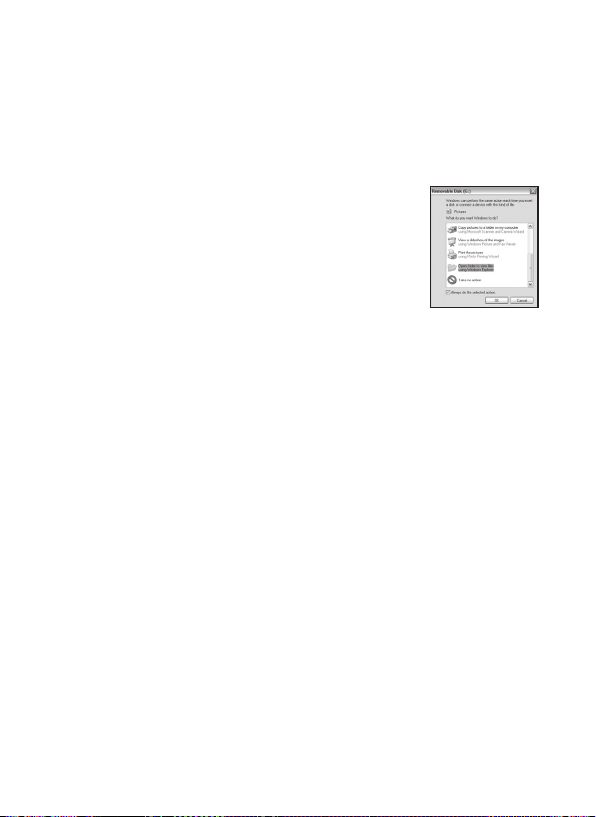
181
frontale o sulla tastiera, né su “hubs” non alimentati. La Trophy Cam HD
Essential sarà riconosciuta come un dispositivo standard di memoria di
massa USB (questo richiederà qualche secondo al primocollegamento). Se
si vuole lasciare la fotocamera nel bosco e togliere la scheda SD, un lettore
di schede SD funziona nello stesso descritto in questa sezione quando la
scheda è inserita nel lettore collegato a un computer.
Con Windows XP o versione successiva, basta usare
le opzioni visualizzate nella finestra pop-up per copiare,
vedere o stampare le foto.
Su tutti i Windows OS, la Trophy Cam HD Essential
sarà indicata come un “Disco rimovibile” se si apre una
finestra “Mio computer” (sui Mac, apparirà una icona sul
desktop). I file foto della Trophy Cam HD Essentialsono
nominati “09030001.JPG” ecc, e si trovano nella cartella “DCIM\100EK113”
su questo “disco rimovibile”. I file video hanno l’estensione “.AVF”. Potete
copiare le foto/video sul vostro disco rigido, proprio come qualsiasi altro file;
è sufficiente copiare/incollare o trascinare i nomi dei file o le icone sul disco
rigido o sul desktop.
Dopo aver copiato le foto sul disco rigido, si potrà scollegare la fotocamera.
(Nei computer Mac, trascinare nel cestino il “disco” che è apparso sul
desktop quando è stata collegata la fotocamera, per “espellerlo” prima di
scollegare.) I file standard .jpg della Trophy Cam HD Essential possono
essere visti e modificati con qualche software adatto. I file video .avi possono
essere visualizzati con Windows Media Player (versione 7 o successivi) e
con altri programmi di visualizzazione video che possono essere forniti con il
computer, o disponibili online.
* I file video “.avi” possono richiedere un software addizionale per essere visualizzati con il Mac.

182
LOCALIZZAZIONE GUASTI E FAQ
La videocamera scatta continuamente fotografie
senza alcun soggetto
La videocamera presenta il cosiddetto "falso attivatore": il sensore PIR
ritiene che vi sia movimento e calore davanti alle lenti della videocamera
pur in assenza di alcun soggetto nell'immagine. I "falsi attivatori" sono la
conseguenza del posizionamento della videocamera in un ambiente in cui
avvengono movimenti provocati dai rami degli alberi che creano movimento
davanti alla videocamera oppure in un'area caratterizzata da forte calore nella
zona del primo piano dove qualsiasi movimento del vento potrebbe attivare
la videocamera. Il posizionamento della videocamera sull'acqua è un'altra
possibile causa di tale problema. Come porre rimedio a tale situazione:
1. Provare a spostare la videocamera in un'area in cui non sussistono
tali problematiche oppure provare a modificare il livello del sensore nel
menu delle impostazioni.
2. Laddove la videocamera continui a scattare foto in assenza di soggetti,
provare a posizionare la videocamera in un ambiente interno e puntarla
verso un'area in cui non vi è movimento.
3. Laddove il problema persista, è probabile che siano presenti anomalie
a livello delle componenti elettroniche della videocamera. In tal caso,
rivolgersi al servizio assistenza clienti per inviare la videocamera in
riparazione.
La durata della batteria è minore di quanto
previsto
1. La durata della batteria varierà in funzione della temperatura operativa
e dal numero di immagini riprese. Solitamente, la Trophy Cam
HD Essential potrà scattare diverse migliaia di immagini prima
dell’esaurimento delle batterie.
2. Controllare se sono state usate batterie alcaline o a Litio nuove. La
Bushnell raccomanda di usare 8 batterie Energizer
®
al Litio AA in
tutte le Trophy Cam HD Essential per ottenere la massima durata.

183
3. Assicurarsi che l’interruttore di potenza sia nella posizione “On” e che
la fotocamera non sia lasciata in modalità “Setup” durante l’attività.
4. Assicurarsi di usare una scheda SD di buona qualità nella fotocamera.
Bushnell raccomanda schede del marchio SanDisk
®
fino a 32 GB.
La nostra esperienza indica che la scarsa qualità delle schede SD
possono talvolta ridurre la vita delle batterie della Trophy Cam HD
Essential.
La fotocamera non riprende più immagini o non li
riprende affatto
1. Assicurarsi che la scheda SD non sia piena. Se la scheda è piena, la
fotocamera non riprenderà più immagini.
2. Assicurarsi che le batterie AA alkaline o al Litio siano nuove. Vedere la
nota circa la vita ridotta delle batterie.
3. Assicurarsi che il commutatore di potenza si trovi nella posizione “On”,
non in modalità “Off” o “Setup”.
4. Assicurarsi di usare una scheda SD di buona qualità. La Bushnell
raccomanda schede SD SanDisk
®
fino a 32 GB.
5. Se la scheda SD ha l’interruttore di protezione alla scrittura in posizione
di blocco, la fotocamera non riprenderà immagini.
6. Se si usa una scheda SD in un altro dispositivo prima di inserirla nella
Trophy Cam HD Essential, si può formattare la scheda usando il
parametro “Format” in modalità Setup (assicurarsi di aver prima
eseguito il backup di qualunque file importante, poichè la formattazione
cancella tutti i file della scheda). In alcuni casi, altri dispositivi possono
modificare la formattazione della scheda SD per cui essa non lavorerà
correttamente con la Trophy Cam HD Essential.
La fotocamera non si accende
1. Verificare di avere installato tutte le otto batterie nell'apposito vano,
riempiendo gli spazi delle batterie 1-8 senza lasciare alcun “vuoto”.
Bushnell raccomanda di usare 8 pile Energizer
®
Lithium AA nella
Trophy Cam HD Essential.
2. Assicurarsi che le batterie siano installate correttamente, osservando
la giusta polarità. Posizionare sempre l’estremità piatta negativa di
ciascuna pila in contatto con il lato a molla del suo slot.

184
3. Dopo aver spostato il commutatore da “Off” a “Setup” o a “On”,
assicurarsi che il commutatore sia posizionato correttamente (evitare
posizioni “fra” due modi).
4. Non spostare direttamente il commutatore da “On” a “Setup”;
spostare sempre il commutatore prima su “Off” e poi su “Setup”.
Problemi con la qualità delle foto e/o dei filmati
1. Le foto e i video notturni appaiono troppo scuri
a. Controllare l’icona della batteria per vedere se la batteria funziona a
piena potenza. Il flash finirà di funzionare in prossimità della fine della
batteria.
b. Si otterranno migliori risultati quando il soggetto si trova all’interno
del campo di azione del flash, non più lontano di 80 piedi (24
m) dalla fotocamera. I soggetti possono apparire troppo scuri a
maggiori distanze.
c. Notare che quando il parametro "numeri di scatti" ("CAPTURE
NUMBER")” è impostato più alto di “1 foto”, o con impostazioni di
Intervallo molto breve, alcune immagini possono apparire più buie
di altre a causa della rapida risposta e della rapida riattivazione
della fotocamera, che permette minor tempo al flash per ricaricarsi
completamente prima di accendersi nuovamente.
d. È possibile anche provare l'impostazione "Low" per "NV Shutter" nel menu
(velocità otturatore lenta = immagini più luminose, con il rischio di aumentare
le zone sfocate se il soggetto si muove rapidamente).
e. Lo schermo ARD (dispositivo antiriflesso) può essere rimosso per aumentare
al massimo l’emissione del flash. Vedere pagina 178 per maggiori dettagli.
2. Le foto e i video diurni appaiono troppo scuri
a. Assicurarsi che la fotocamera non sia puntata verso il sole o altre
sorgenti di luce durante il giorno, perchè questo può causare
l’autoesposizione e produrre immagini più scure.
3. Le foto o i video notturni appaiono troppo luminosi
a. Si otterranno i migliori risultati quando il soggetto si trova all’interno
del campo di azione del flash, non più vicino di 10 piedi (3 m) dalla
telecamera. I soggetti possono apparire troppo luminosi a distanze
inferiori.

185
4. Le foto e i video diurni appaiono troppo luminosi
a. Assicurarsi che la fotocamera non sia puntata verso il sole o verso
altre sorgenti di luce durante il giorno.
5. Foto con soggetto rigato
a. n alcuni casi con condizioni di luce bassa e soggetti che si muovono
velocemente, la risoluzione di 8 MP od 12 MP possono non
rispondere bene come l’impostazione di 3 MP.
b. Se si hanno immagini multiple dove i soggetti che si muovono
velocemente producono righe nelle foto, provare l’impostazione di
3 M P.
c. Impostare "NV Shutter" su "High" per ridurre al minimo la sfocatura
del movimento.
6. Dominante cromatico rosso , verde o blu
a. Sotto certe condizioni di luminosità, il sensore si può confondere
dando luogo a immagini povere di colore.
b. Se questo si vede in un modo evidente, allora il sensore va
controllato. Contattare il servizio assistenza della Bushnell.
7. Filmati troppo brevi: registrazione non corrispondente all’impostazione
a. Assicurarsi che la scheda SD non sia piena.
b. Assicurarsi che le batterie siano in buone condizioni di carica. Verso
la fine della carica delle batterie, la fotocamera sceglie registrazioni
più brevi per i filmati in modo da risparmiare energia.
c. La lunghezza dei video notturni è automaticamente limitata a 15
secondi al massimo.
Sulle immagini non compaiono la data e l’ora
1. Assicurarsi che il parametro “Time Stamp” sia impostato su “On”.
Le foto non catturano soggetti interessanti
1. Controllare l’impostazione del parametro “Sensor Level” (sensibilità
del sensore PIR). Per temperature ambientali calde, impostare “Sensor
Level” su “High” (alto) e in ambiente freddo, impostare il sensore su
“Low” (basso).

186
2. Provare a installare la fotocamera in un’area dove non esistono fonti di
calore nella linea di azione della fotocamera.
3. In alcuni casi, disponendo la fotocamera vicino all’acqua si potranno
avere immagini prive di soggetto. Provare a puntare la fotocamera
verso il terreno.
4. Evitare di montare la telecamera su piccoli alberi che si possono
muovere sotto l’azione di venti forti.
5. Rimuovere ogni ramo che si trova proprio di fronte all’obiettivo.
Il LED del sensore PIR lampeggia/non lampeggia
1. Quando la telecamera è in modalità “Setup”, un LED speciale sulla parte
anteriore della telecamera lampeggerà quando rileva un movimento.
Questo serve solo per scopi di installazione e aiuterà l’utilizzatore a
puntare la telecamera.
2. Durante l’uso, il LED non lampeggerà quando la telecamera riprende
un'immagine. Questo serve per tenere la fotocamera nascosta dal
gioco.
Lo schermo LCD si accende ma non trasmette alcun
testo.
1. Lo schermo LCD è attivo ma nessun testo appare.
a. Dopo aver spostato il commutatore da “Off” a “Setup” od “On”,
assicurarsi che il commutatore sia correttamente in posizione e nella
modalità corretta (evitare di posizionarlo “fra” due modalità).
b. Non spostare il commutatore direttamente da “On” a “Setup”;
spostarlo sempre prima su “Off” e poi su “Setup”.
2. Lo schermo LCD indica una leggera linea nera dopo il passaggio
da “Setup” a “On”.
a. L’LCD si spegnerà quando si fa scorrere il commutatore sulla
posizione “On”. In alcuni casi, questa linea nera apparirà e sbiadirà
in circa 1 secondo. Questo è normale e la fotocamera funzionerà
regolarmente.
3. Lo shermo si accende e poi si spegne
a. Assicurarsi di aver installato correttamente la scheda SD.

187
La fotocamera non conserva le impostazioni
1. Assicurarsi di aver salvato le modifiche delle impostazioni dei parametri
fatte in modalità Setup, premendo “OK” dopo aver modificato
l’impostazione. Se non si salva la nuova impostazione dopo averla
modificata, la fotocamera continuerà ad usare l’impostazione originaria
predefinita per quel parametro.
Problemi di funzionamento di Field Scan
(Time Lapse)
1. Verificare che gli orari di inizio e fine "A" e "B" di Field Scan non siano
sovrapposti (ad esempio, non impostare l'orario di inizio di "B" sulle ore
8, laddove l'orario di fine di "A" sia impostato sulle ore 10).
2. In caso di impiego di Field Scan in modalità video, l'intervallo temporale
minimo disponibile è pari a 5 minuti; in tal modo si evita il potenziale
surriscaldamento delle batterie e delle componenti elettroniche con
conseguenti possibili malfunzionamenti o danni alla videocamera. In
modalità foto istantanea, è possibile impostare l'intervallo a 1 minuto.

188
Sensore delle immagini
CMOS a colori da 3 Megapixel
Massima dimensione in
Pixel
4000x3000 (12 MP)
Obiettivo
F=3,1; FOV=50°; Auto IR-Cut-Remove (di notte)
Campo del flash IR
36-80 pollici (12-24 metri)
Schermo display
Display B&W : 24x32 mm(1,5 pollici)
Scheda di memoria
Scheda SD o SDHC, Capacità massima 32 GB
RAM Interna
64 MB
Dimensione immagine
12MP = 4000x3000; 8MP = 3264x2448; 3MP =
2048x1536
Dimensione Video
1280x720, 640x480
Sensibilità PIR
PIR con 4 livelli di sensibilità: Auto/Alto/Normale/
Basso
FUNZIONAMENTO
Giorno/Notte
Tempo di risposta
0.3 sec
Intervallo di attivazione
3 sec. - 60 min. programmabile
Numero di scatti
1– 3 programmabile
Lunghezza video
5-60 sec. programmabile (la lunghezza dei video
notturni = 15 secondi al massimo).
Alimentazione
8xAA necessario
Corrente di attesa
< 0,15mA (<7mAh/giorno)
Consumo di potenza
200 mA (+530 mA quando il LED IR è acceso)
Interfaccia utente
Display LCD
Interfaccia
USB; Presa per scheda SD
Sicurezza
Cinghia; attacco ¼-20
Temperatura operativa
-20 - 60°C (Temperatura di stoccaggio: -30 - 70°C)
Umidità operativa
5% - 90%
Autenticazione di sicurezza
FCC/CE/RoHs/WEEE
SPECIFICHE TECNICHE

189
GARANZIA LIMITATA DI UNO ANNO
Questo prodotto Bushnell
®
è garantito esente da difetti del materiale e di fabbricazione per
uno anno a decorrere dalla data di acquisto. In caso di difetto durante il periodo di garanzia,
a nostra discrezione ripareremo o sostituiremo il prodotto purché sia restituito franco
destinatario. Sono esclusi dalla garanzia eventuali danni causati da abuso, maneggiamento
improprio, installazione o manutenzione eseguiti da persone non autorizzate dal servizio di
assistenza Bushnell.
A un prodotto restituito e coperto da questa garanzia occorre allegare quanto segue:
1. Assegno/Ordine di pagamento per l’importo di USD 10,00 per coprire i costi di spedizione.
2. Nome, indirizzo e numero di telefono raggiungibile in orario diurno per il reso del prodotto.
3. Spiegazione del difetto.
4. Copia della prova di acquisto datata.
5. Non inviare accessori (batterie, schede SD, cavi), ma solo il prodotto da riparare.
Il prodotto deve essere riposto in un imballaggio da spedizione robusto al fine di evitare possibili
danni durante il tragitto. La spedizione deve essere effettuata ai seguenti indirizzi:
Recapito negli STATI UNITI: Recapito in CANADA:
Bushnell Outdoor Products Bushnell Outdoor Products
Attn.: Repairs Attn.: Repairs
9200 Cody 140 Great Gulf Drive, Unit # B
Overland Park, Kansas 66214 Vaughan, Ontario L4K 5W5
Per prodotti acquistati fuori dagli Stati Uniti o dal Canada, rivolgersi al rivenditore per le clauso
-
le pertinenti della garanzia. In Europa si può anche contattare la Bushnell al seguente recapito:
Bushnell Germany GmbH
European Service Centre
Mathias-Brüggen-Str. 80
D-50827 Köln
GERMANY
Tel: +49 221 995568-0
Fax: +49 221 995568-20
Questa garanzia dà specifici diritti legali.
Eventuali altri diritti variano da una nazione all’altra.
©2015 Bushnell Outdoor Products
Le indicazioni ed il design sono soggetti a modifiche senza alcun preavviso
Le indicazioni ed il design obbligo da parte del produttore.
190
Smaltimento di apparecchiature elettriche ed elettroniche
(Vigente presso i Paesi UE e altri Paesi europei
con sistemi di raccolta dierenziata dei riuti)
Il presente apparecchio componenti elettriche e/o elettroniche e non può pertanto
essere smaltito come riuto domestico ordinario. Al contrario, dovrebbe essere
smaltito presso punti di raccolta destinati al riciclaggio, in base alle istruzioni delle
amministrazioni locali. Tale operazione non prevede alcun costo per l’utente.
Qualora l’apparecchio dovesse contenere batterie (ricaricabili) sostituibili, anche
queste devono essere prima rimosse e, laddove previsto, smaltite in conformità
alle normative specche (cfr. altresì i commenti specici nelle presenti istruzioni
sull’unità).
Per ulteriori informazioni su questa tematica, rivolgersi all’amministrazione locale,
all’azienda incaricata della raccolta dei riuti o alla rivendita presso cui è stato
acquistato l’apparecchio.


©2015 Bushnell Outdoor Products
For further questions or additional information
please contact:
Bushnell Outdoor Products
9200 Cody, Overland Park, Kansas 66214
(800) 423-3537 • www.bushnell.com