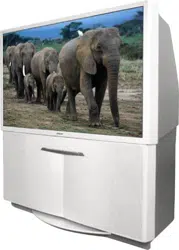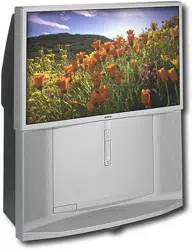

Model name1[KP-51WS500] Model name2[KP-57WS500] Model name3[KP-65WS500]
[4-088-847-11 (1)]
2
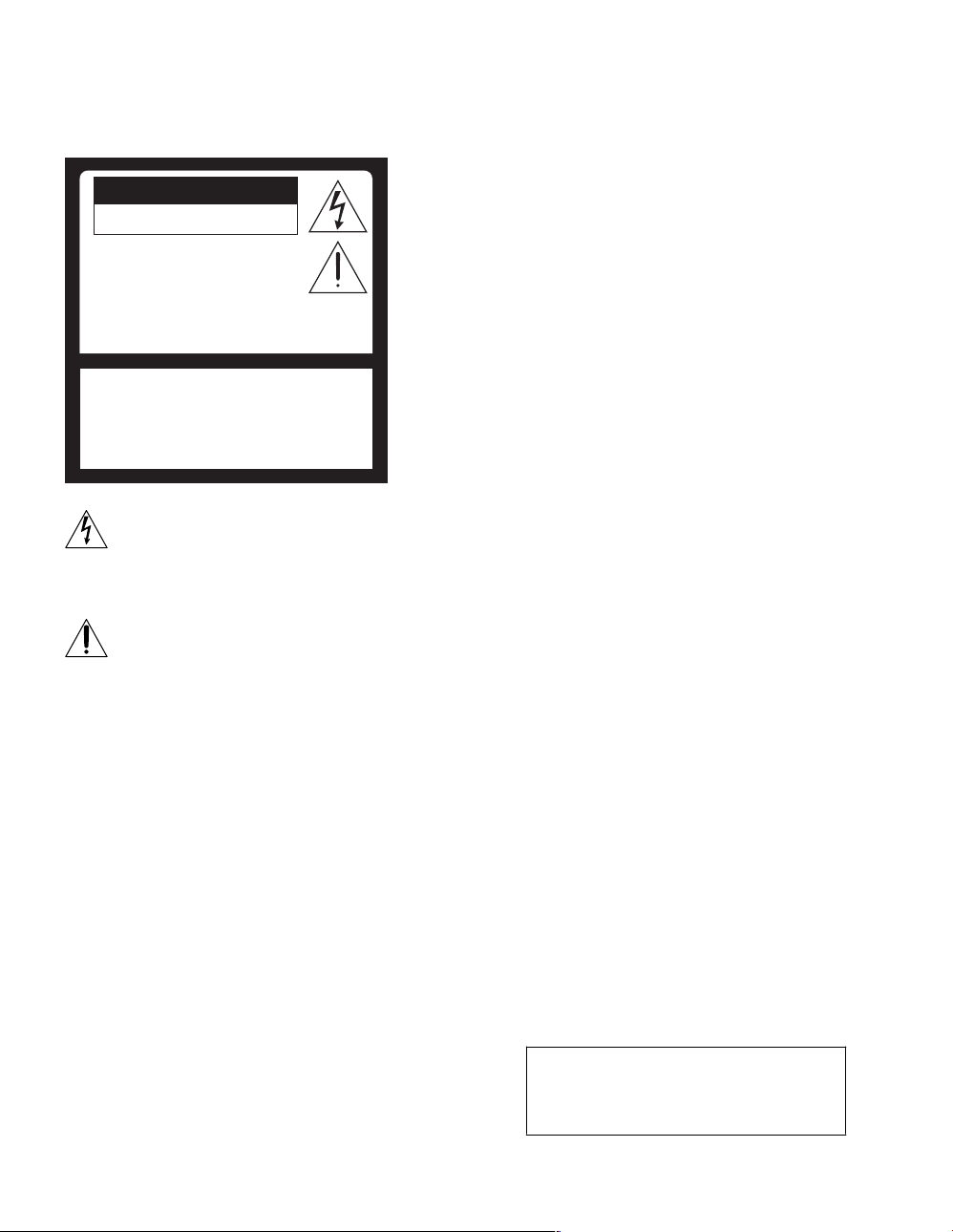
WARNING
To prevent fire or shock hazard, do not
expose the projection TV to rain or
moisture.
This symbol is intended to alert the user to the
presence of uninsulated “dangerous voltage”
within the product’s enclosure that may be of
sufficient magnitude to constitute a risk of
electric shock to persons.
This symbol is intended to alert the user to the
presence of important operating and
maintenance (servicing) instructions in the
literature accompanying the appliance.
CAUTION
To prevent electric shock, do not use this polarized AC
plug with an extension cord, receptacle or other outlet
unless the blades can be fully inserted to prevent blade
exposure.
CAUTION
When using TV games, computers, and
similar products with your projection
TV, or viewing a TV station whose logo
always stays on the screen, keep the
brightness and contrast functions at
low settings. If a fixed (non-moving)
pattern such as a station logo is left on
the screen for long periods of time,
especially at a high brightness or
contrast setting, the image can be
permanently imprinted onto the screen.
These types of imprints are not covered
by your warranty.
Note on Caption Vision
This television receiver provides display of television
closed captioning in accordance with §15.119 of the FCC
rules.
Note on convergence adjustment
Before you use your projection TV, make sure to adjust
convergence. For details, see “Adjusting the Convergence
Automatically – FLASH FOCUS™ –” on page 33.
Note to CATV system installer
This reminder is provided to call the CATV system
installer’s attention to Article 820-40 of the NEC that
provides guidelines for proper grounding and, in
particular, specifies that the cable ground shall be
connected to the grounding system of the building, as
close to the point of cable entry as practical.
Use of this television receiver for other than private
viewing of programs broadcast on UHF, VHF,
transmitted by cable companies or satellite for the use of
the general public may require authorization from the
broadcaster/cable company and/or program owner.
NOTIFICATION
This equipment has been tested and found to comply with
the limits for a Class B digital device pursuant to Part 15
of the FCC Rules. These limits are designed to provide
reasonable protection against harmful interference in a
residential installation. This equipment generates, uses,
and can radiate radio frequency energy and, if not
installed and used in accordance with the instructions,
may cause harmful interference with radio
communications. However, there is no guarantee that
interference will not occur in a particular installation. If
this equipment does cause harmful interference to radio
or television reception, which can be determined by
turning the equipment off and on, the user is encouraged
to try to correct the interference by one or more of the
following measures:
❑ Reorient or relocate the receiving antennas.
❑ Increase the separation between the equipment and
receiver.
❑ Connect the equipment into an outlet on a circuit
different from that to which the receiver is
connected.
❑ Consult the dealer or an experienced radio/TV
technician for help.
CAUTION
RISK OF ELECTRIC SHOCK
DO NOT OPEN
ATTENTION
RISQUE DE CHOC ELECTRIQUE,
NE PAS OUVRIR
PRECAUCION
RIESGO DE CHOQUE ELECTRICO
CAUTION : TO REDUCE THE RISK OF ELECTRIC SHOCK,
DO NOT REMOVE COVER
(
OR BACK
)
.
NO USER-SERVICEABLE PARTS INSIDE.
REFER SERVICING TO QUALIFIED SERVICE PERSONNEL.
NO ABRIR
You are cautioned that any changes or
modifications not expressly approved in
this manual could void your warranty and
your authority to operate this equipment.
01COV.book Page 2 Tuesday, April 2, 2002 12:22 PM

Model name1[KP-51WS500] Model name2[KP-57WS500] Model name3[KP-65WS500]
[4-088-847-11 (1)]
3
CAUTION
How to reduce the risk of “Image Retention”
on your Projection TV
Bright, stationary images such as TV station logos
displayed on your TV can cause permanent damage to your
TV, resulting in retention of the image in the picture.
Please take the following steps to reduce the risk of causing
image retention:
View a variety of program sources or programming
material.
Image retention can occur when bright stationary images
such as TV station logos are viewed. Changing the
program material viewed reduces the possibility that a
single image will become imprinted on the picture tubes in
your TV.
When viewing programs with stationary images, adjust the
picture setting to reduce the “Picture” and “Brightness”
levels. Image retention is accelerated by higher
“Brightness” and higher “Picture” settings.
Please refer to your instruction manual for instructions on
adjusting picture settings.
This will help you reduce the risk of causing image
retention.
IMAGE RETENTION IS NOT COVERED BY
YOUR WARRANTY
This document is for the remote control RM-Y909.
MODELS: KP-51WS500, KP-57WS500, and KP-
65WS500.
Please keep this notice with the instruction manual.
Safety
❑ Operate the projection TV only on 120 V AC.
❑ The plug is designed, for safety purposes, to fit into
the wall outlet only one way. If you are unable to
insert the plug fully into the outlet, contact your
dealer.
❑ If any liquid or solid object should fall inside the
cabinet, unplug the projection TV immediately and
have it checked by qualified service personnel before
operating it further.
❑ If you will not be using the projection TV for several
days, disconnect the power by pulling the plug itself.
Never pull on the cord.
For details concerning safety precautions, see
“IMPORTANT SAFEGUARDS” on page 4.
Installing
❑ To prevent internal heat buildup, do not block the
ventilation openings.
❑ Do not install the projection TV in a hot or humid
place, or in a place subject to excessive dust or
mechanical vibration.
❑ Avoid operating the projection TV at temperatures
below 5°C (41°F).
❑ If the projection TV is transported directly from a
cold to a warm location, or if the room temperature
changes suddenly, the picture may be blurred or show
poor color due to moisture condensation. In this case,
please wait a few hours to let the moisture evaporate
before turning on the projection TV.
❑ To obtain the best picture, do not expose the screen to
direct illumination or direct sunlight. It is
recommended to use spot lighting directed down from
the ceiling or to cover the windows that face the
screen with opaque drapery. It is desirable to install
the projection TV in a room where the floor and walls
are not of a reflective material.
Trademark Information
TruSurround and the ( )
®
symbol are trademarks of SRS
Labs, Inc. TruSurround technology is incorporated under
license from SRS Labs, Inc.
BBE and BBE Symbol are trademarks of BBE Sound, Inc.
and are licensed by BBE Sound, Inc. under U.S. Patent No.
4,638,258 and 4,482,866.
Steady Sound, Digital Reality Creation, Caption
Vision, CineMotion, Memory Stick, and Twin View
are registered trademarks of Sony Corporation.
ClearEdge VM and HD Detailer are trademarks of
Sony Corporation.
Owner’s Record
The model and serial numbers are located at the rear of the
projection TV, below the Sony logo, on the sticker, and
also on the TV box (white label). Record these numbers in
the spaces provided below. Refer to them whenever you
call upon your Sony dealer regarding this product.
Model No.
Serial No.
As an ENERGY STAR
®
Partner,
Sony Corporation has determined
that this product meets the
ENERGY STAR
®
guidelines for
energy efficiency.
01COV.book Page 3 Tuesday, April 2, 2002 12:22 PM
Model name1[KP-51WS500] Model name2[KP-57WS500] Model name3[KP-65WS500]
[4-088-847-11 (1)]
4
IMPORTANT SAFEGUARDS
For your protection, please read these instructions
completely, and keep this manual for future reference.
Carefully observe and comply with all warnings, cautions
and instructions placed on the set or described in the
operating instructions or service manual.
WARNING
To guard against injury, the following basic safety
precautions should be observed in the installation, use
and servicing of the set.
Use
Power Sources
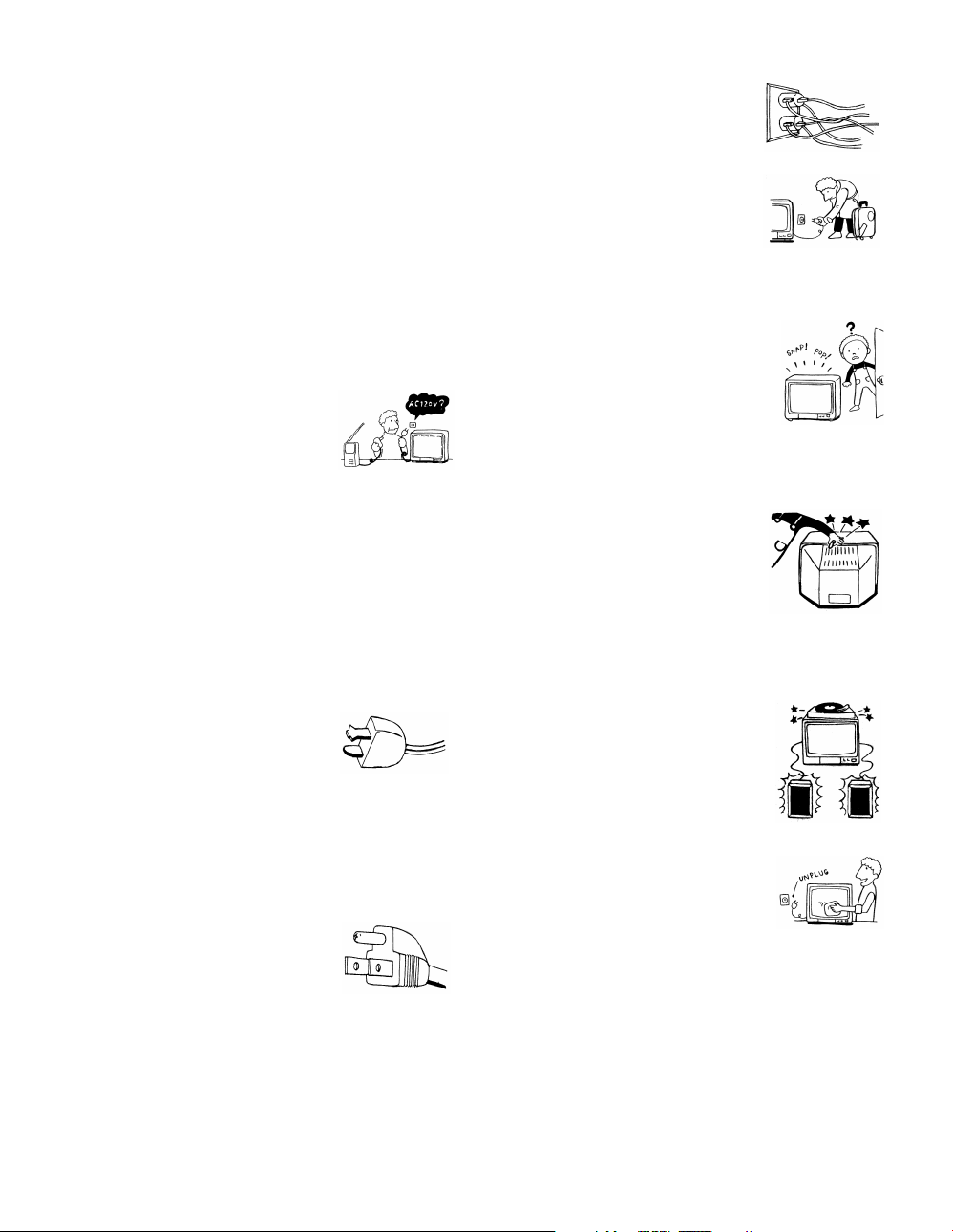
This set should be operated only from
the type of power source indicated on
the serial/model plate. If you are not sure
of the type of electrical power supplied
to your home, consult your dealer or
local power company. For those sets designed to operate
from battery power, refer to the operating instructions.
Grounding or Polarization
This set is equipped with a polarized AC power cord plug
(a plug having one blade wider than the other), or with a
three-wire grounding type plug (a plug having a third pin
for grounding). Follow the instructions below:
For the set with a polarized AC power cord
plug
This plug will fit into the power outlet
only one way. This is a safety feature. If
you are unable to insert the plug fully
into the outlet, try reversing the plug. If
the plug still fails to fit, contact your electrician to have a
suitable outlet installed. Do not defeat the safety purpose
of the polarized plug by forcing it in.
For the set with a three-wire grounding type
AC plug
This plug will only fit into a grounding-
type power outlet. This is a safety
feature. If you are unable to insert the
plug into the outlet, contact your
electrician to have a suitable outlet
installed. Do not defeat the safety purpose of the
grounding plug.
Overloading
Do not overload wall outlets, extension
cords or convenience receptacles
beyond their capacity, since this can
result in fire or electric shock.
Always turn the set off when it is not
being used. When the set is left
unattended and unused for long
periods of time, unplug it from the
wall outlet as a precaution against the
possibility of an internal malfunction that could create a
fire hazard.
If a snapping or popping sound from a TV
set is continuous or frequent while the TV
is operating, unplug the TV and consult
your dealer or service technician. It is
normal for some TV sets to make
occasional snapping or popping sounds,
particularly when being turned on or off.
Object and Liquid Entry
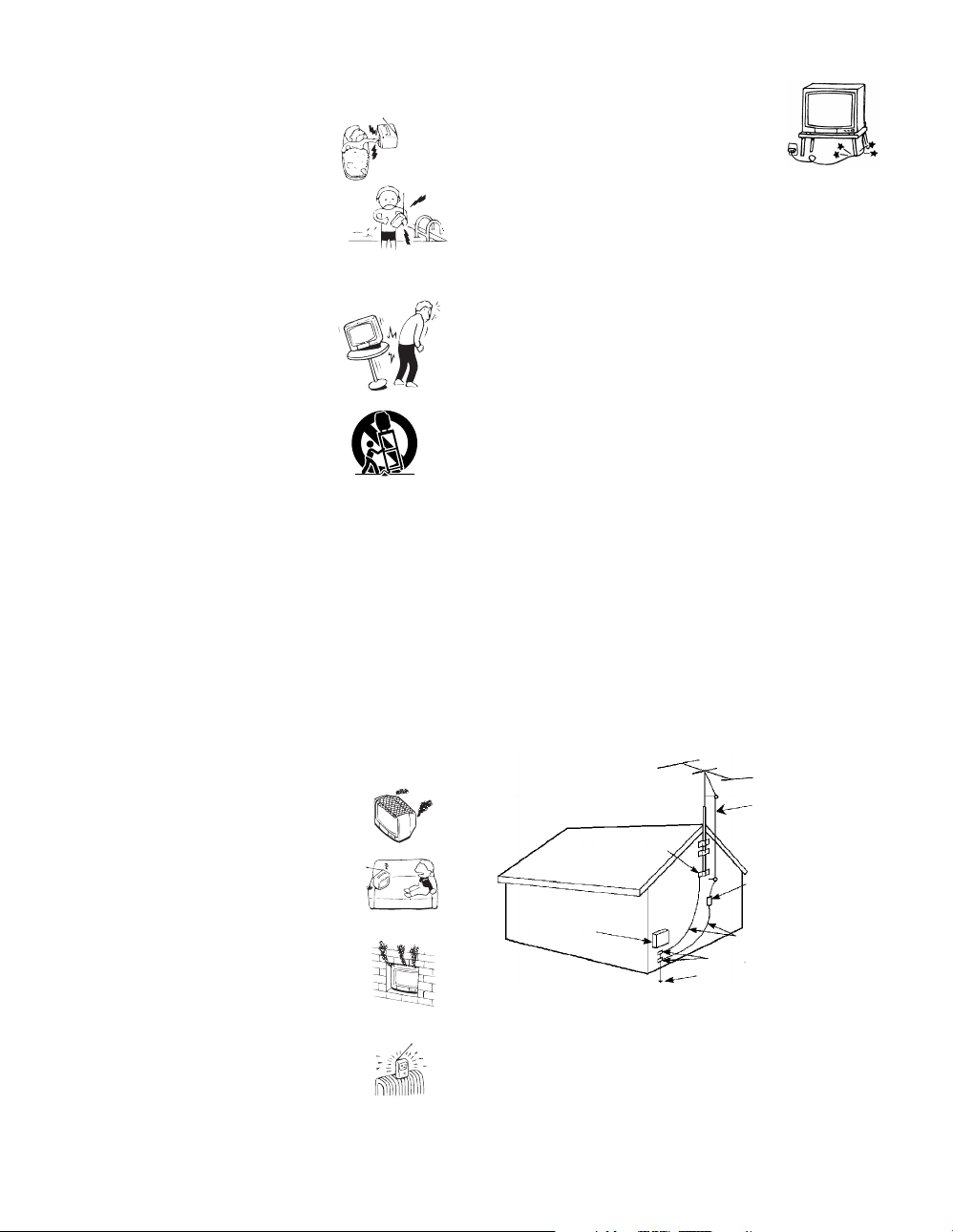
Never push objects of any kind into the
set through the cabinet slots as they may
touch dangerous voltage points or short
out parts that could result in a fire or
electric shock. Never spill liquid of any
kind on the set.
Attachments
Do not use attachments not
recommended by the manufacturer, as
they may cause hazards.
Cleaning
Clean the cabinet of the projection TV
with a dry soft cloth. To remove dust
from the screen, wipe it gently with a soft
cloth. Stubborn stains may be removed
with a cloth slightly dampened with
solution of mild soap and warm water. Never use strong
solvents such as thinner or benzine for cleaning.
If the picture becomes dark after using the projection TV
for a long period of time, it may be necessary to clean the
inside of the projection TV. Consult qualified service
personnel.
01COV.book Page 4 Tuesday, April 2, 2002 12:22 PM
Model name1[KP-51WS500] Model name2[KP-57WS500] Model name3[KP-65WS500]
[4-088-847-11 (1)]
5
Installation
Water and Moisture
Do not use power-line operated sets
near water — for example, near a
bathtub, washbowl, kitchen sink, or
laundry tub, in a wet basement, or
near a swimming pool, etc.
Accessories
Do not place the set on an unstable
cart, stand, table or shelf. The set
may fall, causing serious injury to a
child or an adult and serious damage
to the set. Use only a cart or stand
recommended by Sony for the
specific model of TV. No part of the
TV set should overhang any edge of
the TV cart or stand; any
overhanging edge is a safety hazard.
An appliance and cart combination
should be moved with care. Quick
stops, excessive force, and uneven
surfaces may cause the appliance
and cart combination to overturn.
Ventilation
The slots and openings in the cabinet and in the back or
bottom are provided for necessary ventilation. To ensure
reliable operation of the set, and to protect it from
overheating, these slots and openings must never be
blocked or covered.
❑ Never cover the slots and openings
with a cloth or other materials.
❑ Never block the slots and openings by
placing the set on a bed, sofa, rug or
other similar surface.
❑ Never place the set in a confined
space, such as a bookcase or built-in
cabinet, unless proper ventilation is
provided.
❑ Do not place the set near or over a
radiator or heat register, or where it is
exposed to direct sunlight.
Power-Cord Protection
Do not allow anything to rest on or roll
over the power cord, and do not place the
set where the power cord is subject to
wear or abuse.
Antennas
Outdoor Antenna Grounding
If an outdoor antenna is installed, follow the precautions
below. An outdoor antenna system should not be located
in the vicinity of overhead power lines or other electric
light or power circuits, or where it can come in contact
with such power lines or circuits.
WHEN INSTALLING AN OUTDOOR ANTENNA
SYSTEM, EXTREME CARE SHOULD BE TAKEN TO
KEEP FROM CONTACTING SUCH POWER LINES
OR CIRCUITS AS CONTACT WITH THEM IS
ALMOST INVARIABLY FATAL.
Be sure the antenna system is grounded so as to provide
some protection against voltage surges and built-up static
charges.
Section 810 of the National Electrical Code (NEC) in
USA and Section 54 of the Canadian Electrical Code in
Canada provides information with respect to proper
grounding of the mast and supporting structure,
grounding of the lead-in wire to an antenna discharge
unit, size of grounding conductors, location of antenna
discharge unit, connection to grounding electrodes, and
requirements for the grounding electrode.
Antenna Grounding According to the
National Electrical Code, ANSI/NFPA 70
Antenna lead-in wire
Ground clamps
Antenna discharge unit
(NEC Section 810-20)
Grounding conductors
(NEC section 810-21)
Power service grounding
electrode system (NEC Art
250 Part H)
Ground clamp
Electrical
service
equipment
NEC: National
Electrical Code
01COV.book Page 5 Tuesday, April 2, 2002 12:22 PM
Model name1[KP-51WS500] Model name2[KP-57WS500] Model name3[KP-65WS500]
[4-088-847-11 (1)]
6
Lightning
For added protection for this television receiver during a
lightning storm, or when it is left unattended and unused
for long periods of time, unplug it from the wall outlet
and disconnect the antenna. This will prevent damage to
the receiver due to lightning and power-line surges.
Service
Damage Requiring Service
Unplug the set from the wall outlet and refer servicing to
qualified service personnel under the following
conditions:
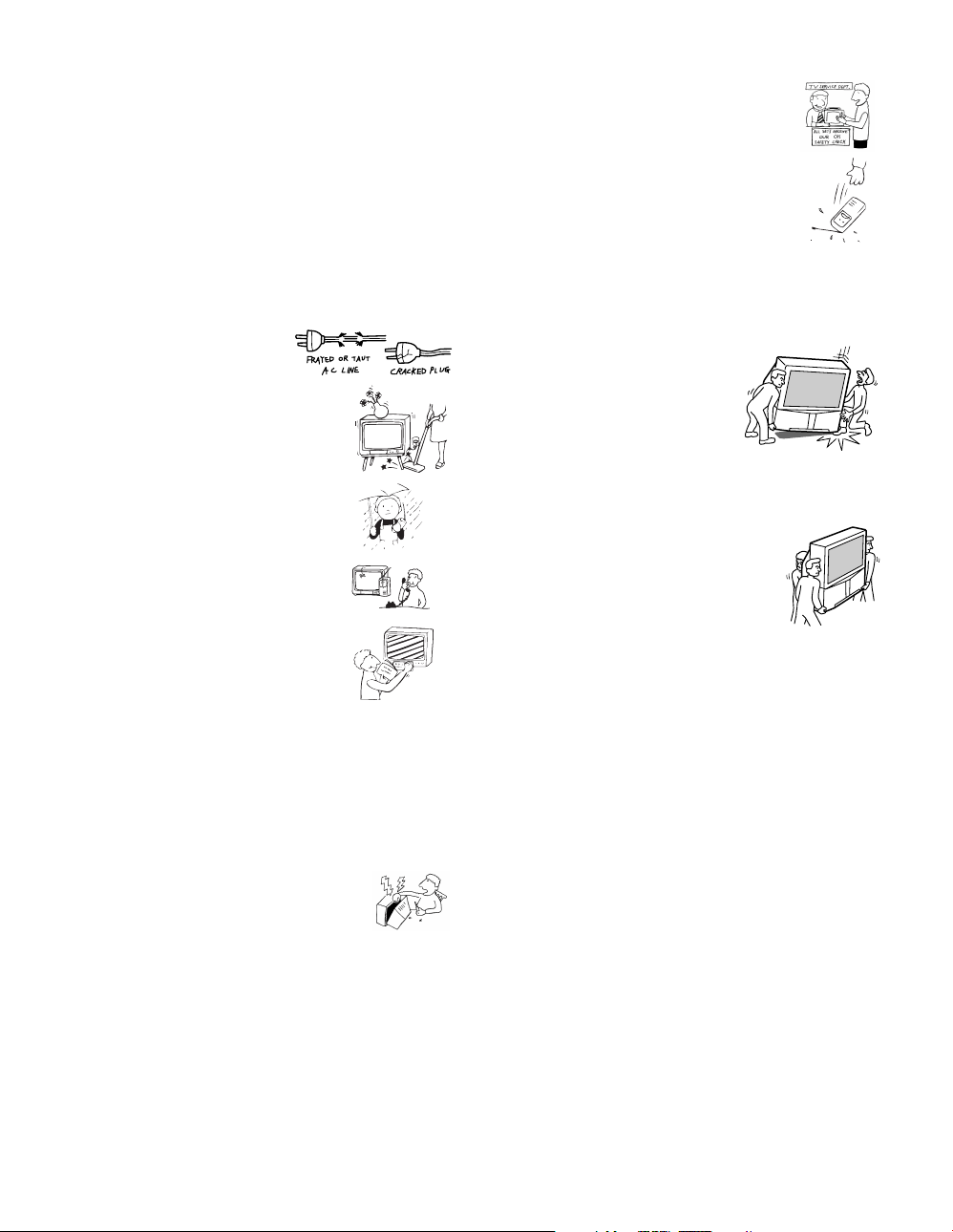
❑ When the power cord or
plug is damaged or frayed.
❑ If liquid has been spilled into
the set.
❑ If the set has been exposed
to rain or water.
❑ If the set has been subject to
excessive shock by being
dropped, or the cabinet has
been damaged.
❑ If the set does not operate
normally when following the
operating instructions.
Adjust only those controls
that are specified in the
operating instructions.
Improper adjustment of
other controls may result in
damage and will often
require extensive work by a
qualified technician to restore the set to normal
operation.
❑ When the set exhibits a distinct change in
performance, it indicates a need for service.
Servicing
Do not attempt to service the set by yourself
since opening the cabinet may expose you to
dangerous voltage or other hazards. Refer all
servicing to qualified service personnel.
Replacement Parts
When replacement parts are required, be sure the service
technician certifies in writing that he has used
replacement parts specified by the manufacturer that have
the same characteristics as the original parts.
Unauthorized substitutions may result in fire, electric
shock or other hazards.
Safety Check
Upon completion of any service or repairs
to the set, ask the service technician to
perform routine safety checks (as specified
by the manufacturer) to determine that the
set is in safe operating condition, and to so
certify. When the set reaches the end of its
useful life, improper disposal could result
in a picture tube implosion. Ask a qualified
service technician to dispose of the set.
For Safety
Be careful when moving
the projection TV
When you place the projection TV
in position, be careful not to drop it
on your foot or fingers.
Watch your footing while installing the projection TV.
Carry the projection TV in the
specified manner
If you carry the projection TV in a manner
other than the specified manner and
without the specified number of persons, it
may drop and a serious injury may be
caused. Be sure to follow the instructions mentioned
below.
❑ Carry the projection TV with the specified number
of persons. (see page 11)
❑ Do not carry the projection TV holding the speaker
grill.
❑ Hold the projection TV tightly when carrying it.
❑ Model KP-65WS500 has handles that you can use to
carry the unit.
01COV.book Page 6 Tuesday, April 2, 2002 12:22 PM

Model name1[KP-51WS500] Model name2[KP-57WS500] Model name3[KP-65WS500]
[4-088-847-11 (1)]
7
Contents
Introducing the Sony Projection TV
Presenting the Sony Projection TV..........................8
Using this manual ....................................................9
Installing and Connecting the
Projection TV
Contents .................................................................10
Inserting Batteries into the Remote Control ..........10
Carrying Your Projection TV ................................10
Installing the Projection TV...................................11
Connector Types ....................................................12
Projection TV Controls and Connectors ................13
Basic Connections (Connecting Cable TV or
Antenna).........................................................16
Connecting a VCR and Cable ................................19
Connecting a VCR and Cable Box ........................20
Connecting Two VCRs for Tape Editing ..............22
Connecting a Satellite Receiver.............................23
Connecting a Satellite Receiver with a VCR.........24
Connecting an Audio Receiver ..............................25
Connecting a DVD Player with Component
Video Connectors ..........................................26
Connecting a DVD Player with A/V Connectors ..27
Connecting a Digital TV Receiver.........................28
Connecting a Camcorder .......................................29
Connecting an AV Receiver ..................................30
Using the CONTROL S Feature ............................31
Setting Up the Projection TV Automatically.........32
Adjusting the Convergence Automatically
– FLASH FOCUS™ – ...................................33
Using the Features
Using the Remote Control .....................................34
Watching the TV....................................................37
Watching the Digital TV........................................39
Using Favorite Channels........................................40
Using Twin View™ ...............................................41
Using the Freeze Function .....................................44
Using Scrolling Channel Index..............................45
Using Wide Screen Mode ......................................47
Using the Menus
Overview................................................................48
Using the Video Menu..........................................49
Using the Audio Menu..........................................51
Using the Channel Menu ...................................... 53
Using the Wide Menu...........................................55
Using the Timer Menu..........................................57
Using the Setup Menu ..........................................58
Other Information
Programming the Remote Control......................... 68
Operating Other Components with Your Projection
TV Remote Control .......................................71
Troubleshooting.....................................................73
Specifications......................................................... 76
Index ......................................................................78
01COV.book Page 7 Tuesday, April 2, 2002 12:22 PM

8
Model name1[KP-51WS500] Model name2[KP-57WS500] Model name3[KP-65WS500]
[4-088-847-11 (1)]
Introducing the Sony Projection TV
Presenting the Sony Projection TV
Thank you for purchasing the Sony Projection TV.
This manual is for models KP-51WS500, KP-57WS500, and KP-65WS500.
KP-51WS500 is used for illustration purposes.
Features Some of the features that you will enjoy with your new projection TV
include:
❑ Hi Scan 1080
™
: Enables you to receive the 1080i, 720p, 480p and 480i
digital TV formats. By using the VIDEO 5/6/7 IN jacks, you can
connect a DTV (digital television) receiver to view DTV programs.
❑ DRC
™
Multi-Function: Unlike conventional line doublers, the DRC
feature doubles vertical and horizontal lines, resulting in four times the
density for quality sources such as DVD, Satellite and Digital
camcorder.
❑ CineMotion
™
: Using the 2-3 Pull-Down technology, the CineMotion
feature allows you to obtain a smooth picture movement when playing
back movies or other video sources on film.
❑ Twin View
™
: Using Multi-Image Driver (MID-X), Twin View allows
you to watch two programs side by side with the ability to zoom in on
one picture and listen to the program in the selected window. You can
watch pictures from two different sources (1080i, 720p, 480p or 480i)
simultaneously.
❑ Steady Sound
™
: Equalizes volume levels so there is consistent output
between programs and commercials.
❑ Parental Control: V-Chip technology allows parents to block
unsuitable programming for younger viewers.
❑ Component Video Inputs: Offers the best video quality for DVD
(480p, 480i) and Digital Set-top box (1080i, 720p, 480p, 480i)
connections.
❑ S-VIDEO Inputs: Provides a high-quality image for connected
equipment.
❑ Favorite Channel Preview: Preview up to eight favorite channels
without leaving the current channel.
❑ Scrolling Channel Index: Allows you to view and choose channels
from scrolling pictures without leaving the current channel.
01COV.book Page 8 Tuesday, April 2, 2002 12:22 PM

Introducing the Sony Projection TV
9
Model name1[KP-51WS500] Model name2[KP-57WS500] Model name3[KP-65WS500]
[4-088-847-11 (1)]
Introducing the Sony Projection TV
❑ Wide Screen Mode: Allows you to watch 4:3 normal broadcasts in
wide screen mode (16:9 aspect ratio).
❑ Auto Wide: Allows you to select the wide screen mode automatically.
❑ Flash Focus
™
: Allows you to adjust convergence automatically.
❑ Digital Visual Interface (DVI): Can accommodate a copyprotected
digital connection (HDCP
*
) to other devices (such as digital set-top
boxes) that have compatible interfaces. The DVI-HDTV input terminal
is compliant with the EIA-861 standard and is not intended for use with
personal computers.
Using this manual
We recommend that you carefully review the contents of the following three
sections in the order shown to ensure that you fully understand the operation
of your new projection TV.
1 Installing and Connecting the Projection TV
This section guides you through your initial setup. It shows you how to
install your projection TV, to connect your new components and to connect
the antenna and cable.
2 Using the Features
This section shows you how to begin using your new projection TV. It also
shows you how to use your remote control functions.
3 Using the menus
This section teaches you how to access on-screen menus and adjust your
projection TV settings.
Instructions in this manual are written for the remote control. Similar
controls are also found on the projection TV console.
* High-bandwidth Digital Content Protection
01COV.book Page 9 Tuesday, April 2, 2002 12:22 PM
10
Model name1[KP-51WS500] Model name2[KP-57WS500] Model name3[KP-65WS500]
[4-088-847-11 (1)]
Installing and Connecting the Projection TV
Contents
The box contains your new projection TV, a remote control and two AA
batteries. No peripheral cables are included. If you intend to add additional
equipment to your projection TV, please check the hookup instructions for
your desired setup before you begin. You may need to purchase cables and/
or splitters to complete the hookup properly.
Inserting Batteries into the Remote Control
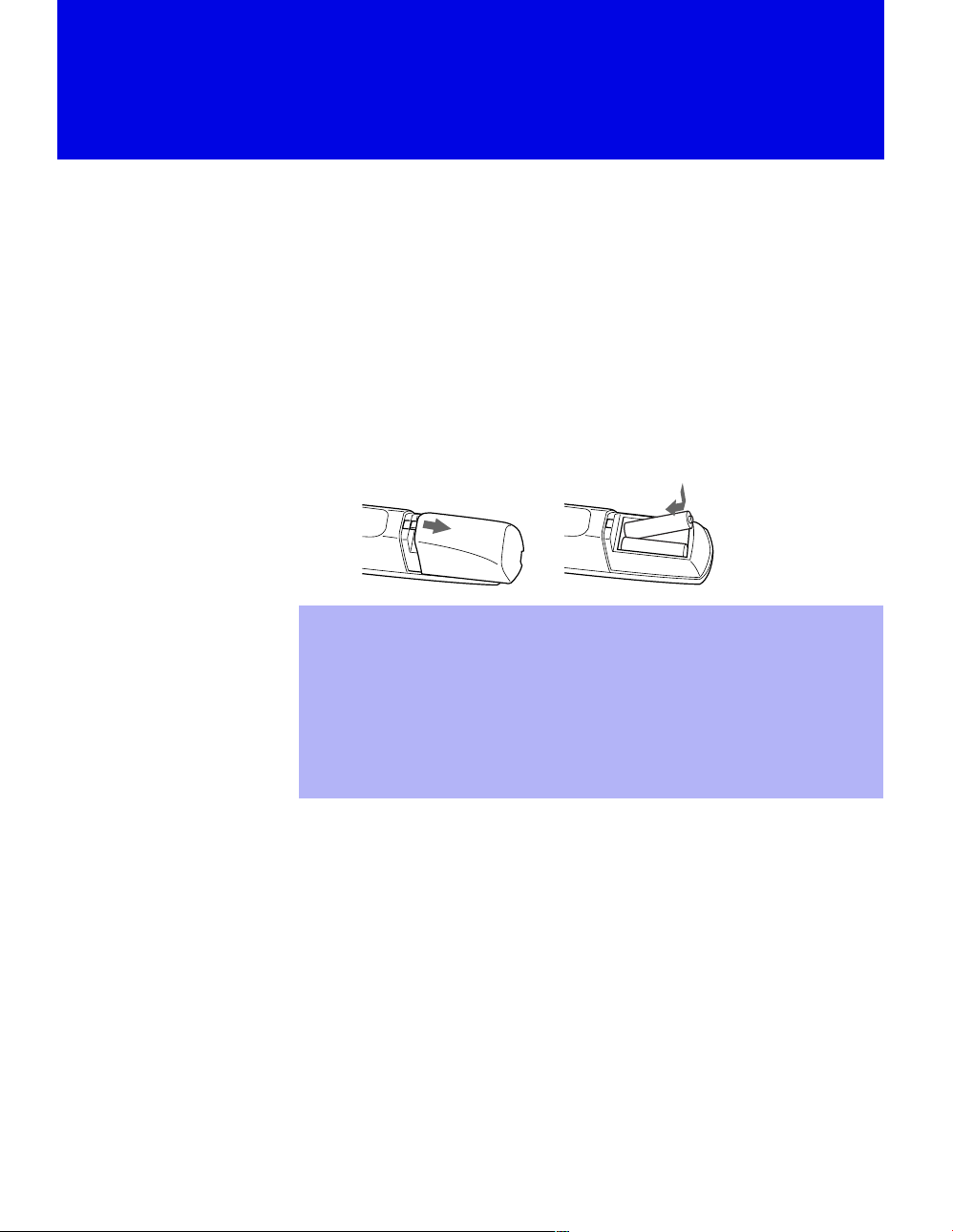
Insert two size AA (R6) batteries (supplied) by matching the + and – on the
batteries to the diagram inside the battery compartment.
✍ Remove the batteries to avoid damage from possible battery leakage
whenever you anticipate that the remote control will not be used for an
extended period.
✍ Handle the remote control with care. Avoid dropping it, getting it wet, or
placing it in direct sunlight, near a heater, or where the humidity is high.
✍ Your remote control can be programmed to operate most video
equipment. (See “Programming the Remote Control” on page 68.)
e
e
E
E
01COV.book Page 10 Tuesday, April 2, 2002 12:22 PM
Installing and Connecting the Projection TV
11
Model name1[KP-51WS500] Model name2[KP-57WS500] Model name3[KP-65WS500]
[4-088-847-11 (1)]
Installing and Connecting the Projection TV
Carrying Your Projection TV
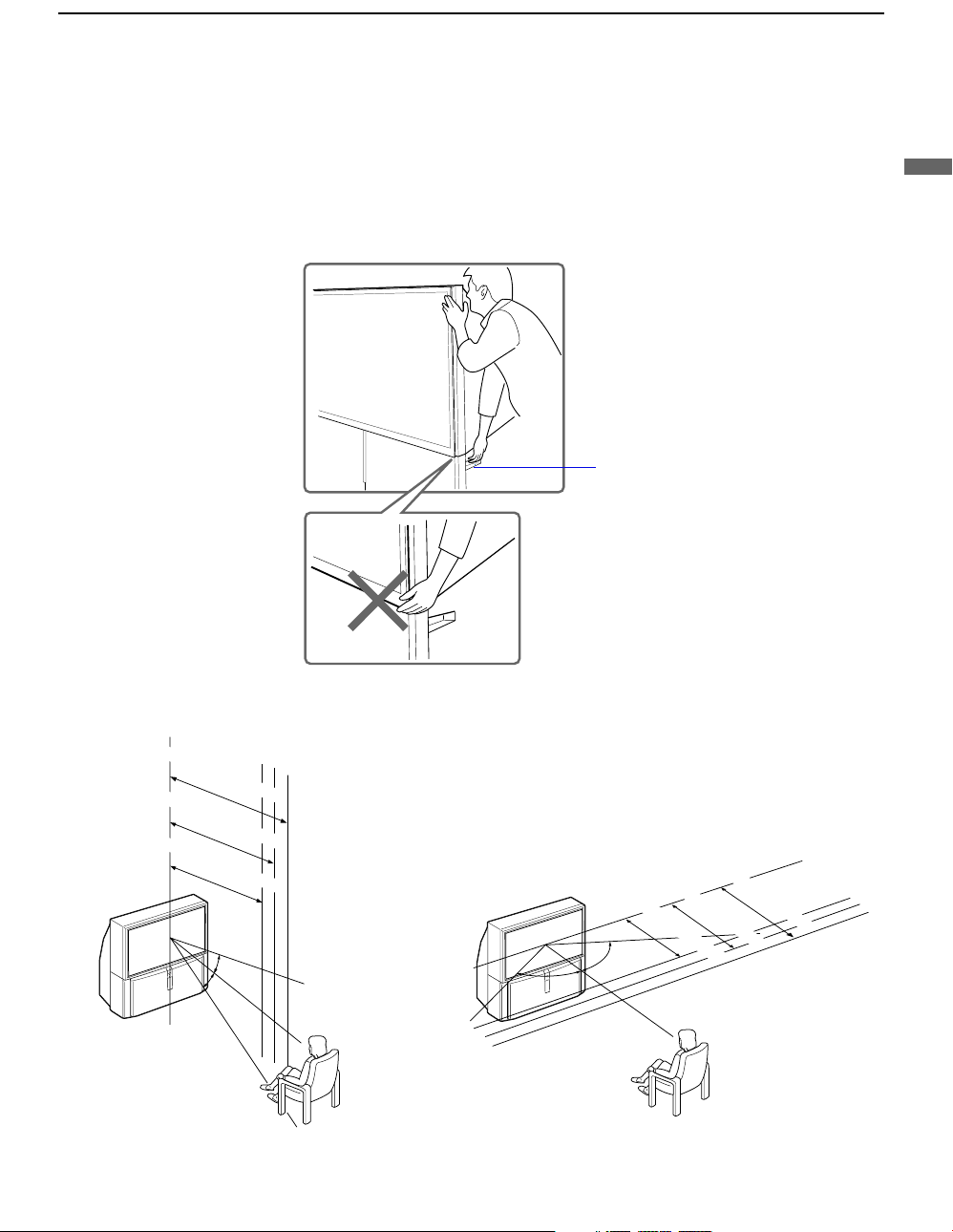
Carrying the projection TV requires three (4) or more people.
The projection TV has been equipped with casters for easy movement on a
hard surface.
Please move your projection TV using the casters.
Installing the Projection TV
20˚
20˚
min. 1.8 m (approx. 6 ft.)
min. 2.1 m (approx. 7 ft.)
65"
min. 2.4 m (approx. 8 ft.)
57"
51"
60˚
60
60
60˚
m
in
. 1
.8
m
(a
p
p
ro
x
. 6
ft.)
m
in
. 2
.1
m
(a
p
p
ro
x
. 7
ft.)
51"
57"
65"
m
in
. 2
.4
m
(a
p
p
ro
x
. 8
ft.)
Recommended viewing area (Horizontal)Recommended viewing area (Vertical)
Handle (one on each side)
(KP-65WS500 only)
Do not carry the TV by placing
hands under the front screen
01COV.book Page 11 Tuesday, April 2, 2002 12:22 PM
Installing and Connecting the Projection TV
12
Model name1[KP-51WS500] Model name2[KP-57WS500] Model name3[KP-65WS500]
[4-088-847-11 (1)]
Connector Types
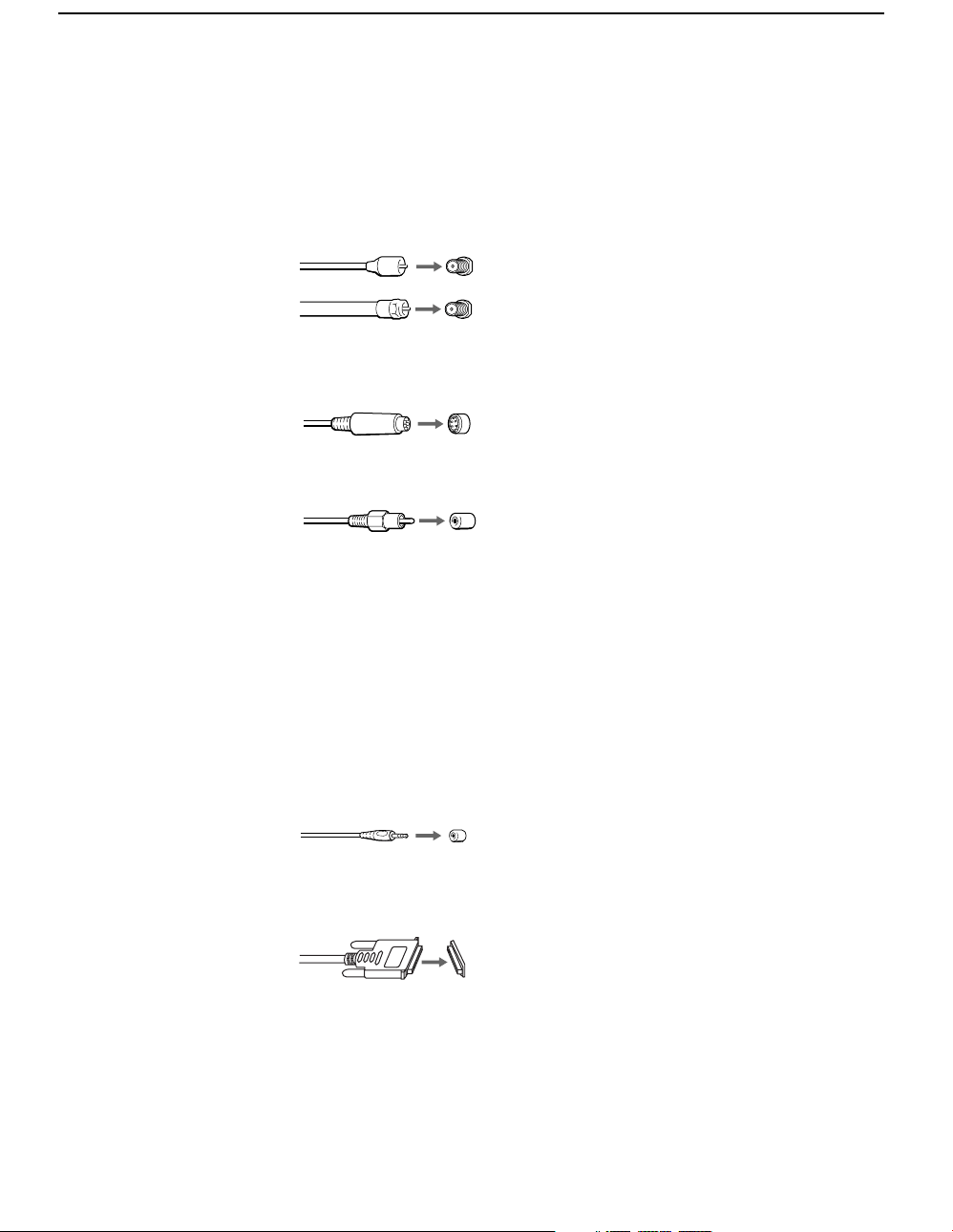
You may find it necessary to use some of the following connector types
during set up.
Coaxial cable
Standard TV cable and antenna cable
S Video cable
High quality video cable for enhanced picture quality
Audio/Video cable
Video - Yellow
Audio (Left) - White
Audio (Right) - Red
Some DVD Players are equipped with the following three video connectors:
Y - Green
P
B (CB, Cb or B–Y) - Blue
P
R (CR, Cr or R–Y) - Red
CONTROL S cable
CONTROL S connections are exclusive to Sony products and allow greater
control of all Sony equipment.
DVI cable
DVI connection for a high-bandwidth copy-protected signal
Plug Type
Screw-on Type
Push into connection.
Screw into connection.
Align guides and push
into connection.
Push into connection.
Push into connection.
Push into connection.
01COV.book Page 12 Tuesday, April 2, 2002 12:22 PM
Installing and Connecting the Projection TV
13
Model name1[KP-51WS500] Model name2[KP-57WS500] Model name3[KP-65WS500]
[4-088-847-11 (1)]
Installing and Connecting the Projection TV
Projection TV Controls and Connectors
Front Panel Menu
Controls
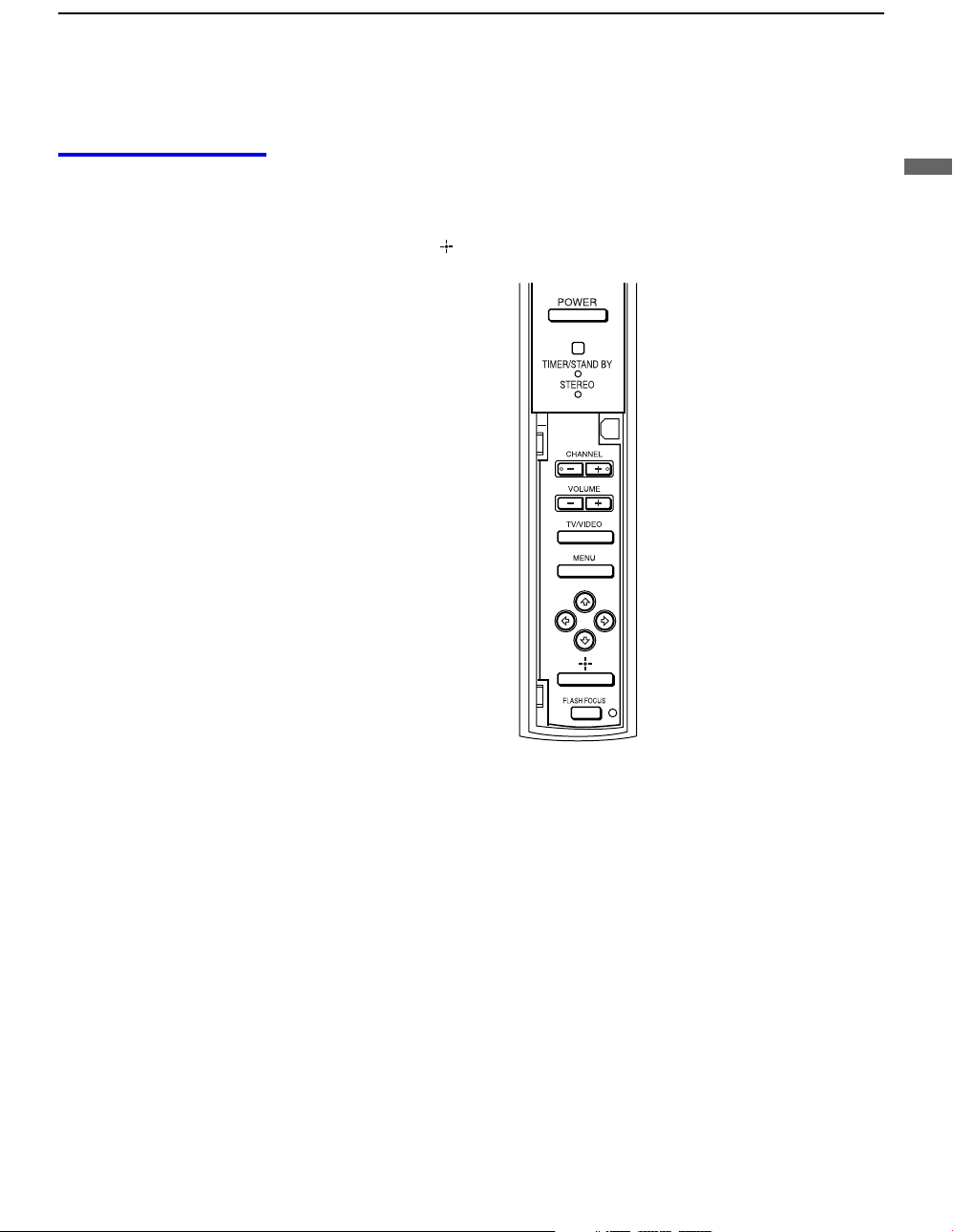
The front panel menu controls allow access to the on-screen menus without
the use of a remote control. Pressing
MENU brings up the on-screen menus.
The arrow buttons move the on-screen cursor in the menus and by pressing
the Select button ( ) selects the menu item.
01COV.book Page 13 Tuesday, April 2, 2002 12:22 PM
Installing and Connecting the Projection TV
14
Model name1[KP-51WS500] Model name2[KP-57WS500] Model name3[KP-65WS500]
[4-088-847-11 (1)]
Projection TV Rear
and Front Panel
Connectors
0
Rear of projection TV
Front of projection TV
01COV.book Page 14 Tuesday, April 2, 2002 12:22 PM

Installing and Connecting the Projection TV
15
Model name1[KP-51WS500] Model name2[KP-57WS500] Model name3[KP-65WS500]
[4-088-847-11 (1)]
Installing and Connecting the Projection TV
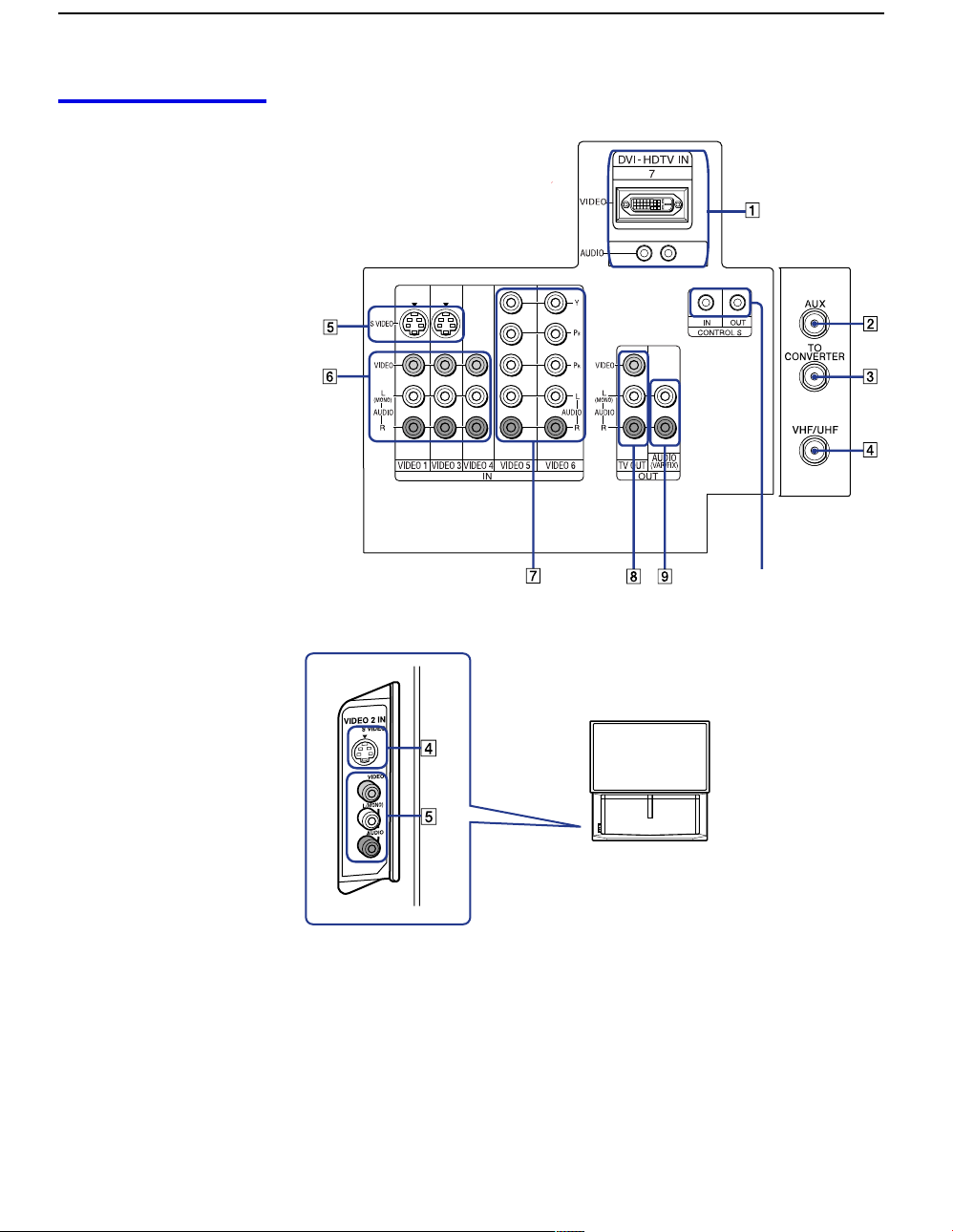
Connection Description
1 DVI-HDTV
VIDEO
AUDIO R/L
(VIDEO 7 IN)
Can accommodate a copy-protected digital connection
(HDCP
*
) to other devices (such as digital set-top boxes) that
have compatible interfaces. The DVI-HDTV input terminal is
compliant with the EIA-861 standard, and is not intended for
use with personal computers. See the instruction manual that
came with your equipment for details about connecting and
using it with the TV.
* High-bandwidth Digital Content Protection.
2 AUX Allows you to view local and cable channels if your cable
provider does not feature local channels. You can switch
between local and cable channels easily by pressing ANT
on the remote control. Devices connected to the AUX
input cannot be viewed in Twin View.
3 TO CONVERTER This is a VHF/UHF OUT jack that lets you set up your
projection TV to switch between scrambled channels
(through a cable box) and normal cable channels (CATV).
Use this jack instead of a splitter to get better picture
quality when switching between scrambled and
unscrambled cable channels.
4 VHF/UHF Connects to your VHF/UHF antenna or cable.
5 S VIDEO
(Rear and front)
Connects to the S VIDEO OUT jack of your VCR or other S
VIDEO-equipped video component. Provides better picture
quality than the VHF/UHF jacks or the Video IN jack.
6 VIDEO
(L/R)/AUDIO
(Rear and front)
Connects to the audio and video OUT jacks on your VCR
or other video component. A fourth video input (VIDEO 2)
is located on the front panel of the projection TV.
7 Y/PB/PR
(L/R)/AUDIO
Connects to your DVD player’s or Digital Set-top box’s
component video (Y, P
B, PR) and audio (L/R) jacks.
8 TV OUT Connects to an AV receiver for greater control of all audio
and video equipment (see page 30). For detailed
information about connection, refer to the operating
manual supplied with the AV receiver.
9 AUDIO OUT
(VAR/FIX)
L (MONO)/R
Connects to the left and right audio inputs of your audio or
video component.
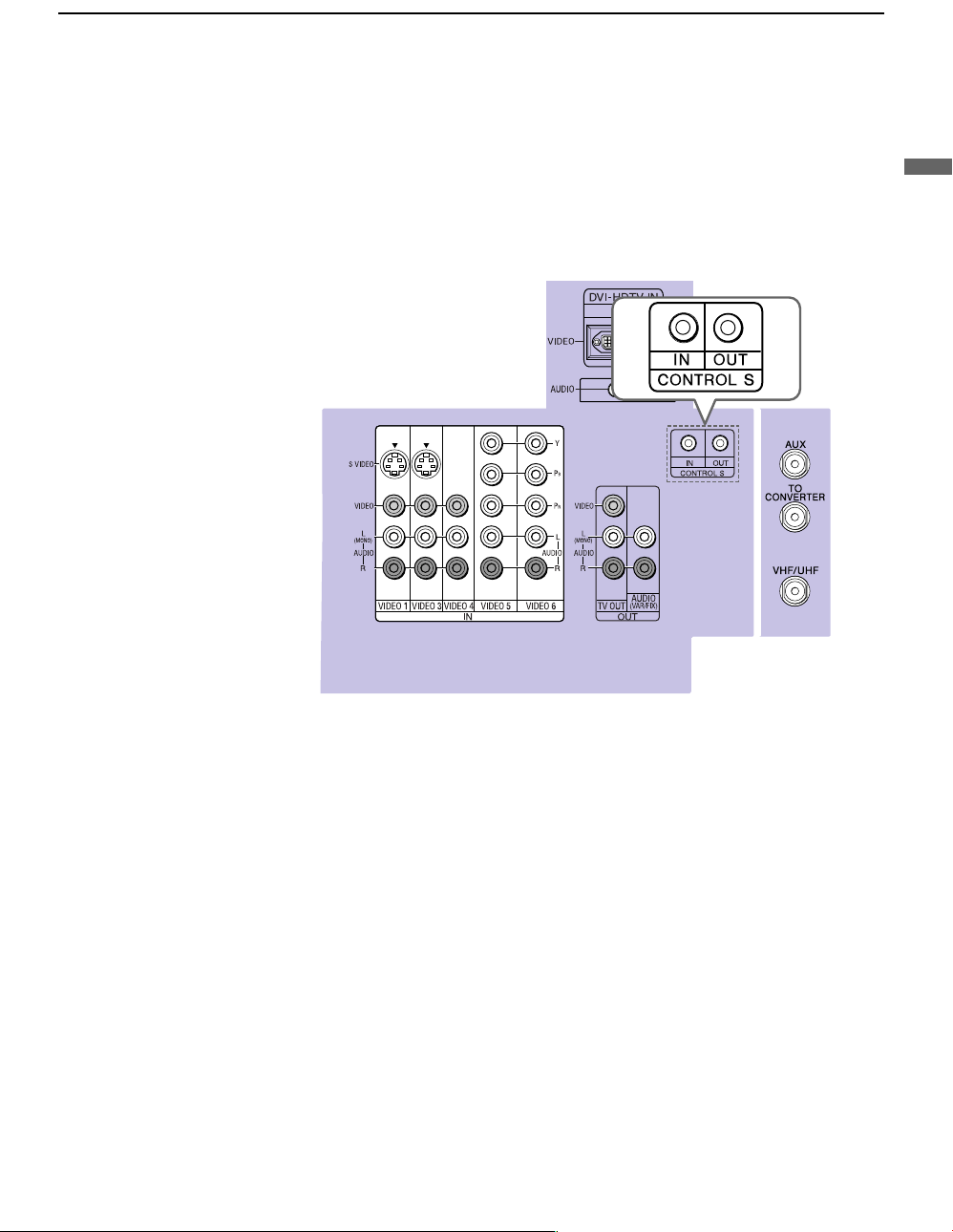
0 CONTROL S
IN/OUT
To control other Sony equipment with the projection TV's
remote control, connect the CONTROL S IN jack of the
equipment to the CONTROL S OUT jack on the
projection TV with the CONTROL S cable.
To control the projection TV with a remote control for
another Sony product, connect the CONTROL S OUT
jack of the equipment to the CONTROL S IN jack on the
projection TV with the CONTROL S cable.
01COV.book Page 15 Tuesday, April 2, 2002 12:22 PM
Installing and Connecting the Projection TV
16
Model name1[KP-51WS500] Model name2[KP-57WS500] Model name3[KP-65WS500]
[4-088-847-11 (1)]
Basic Connections (Connecting Cable TV or Antenna)
Connecting Directly
to Cable or an
Antenna
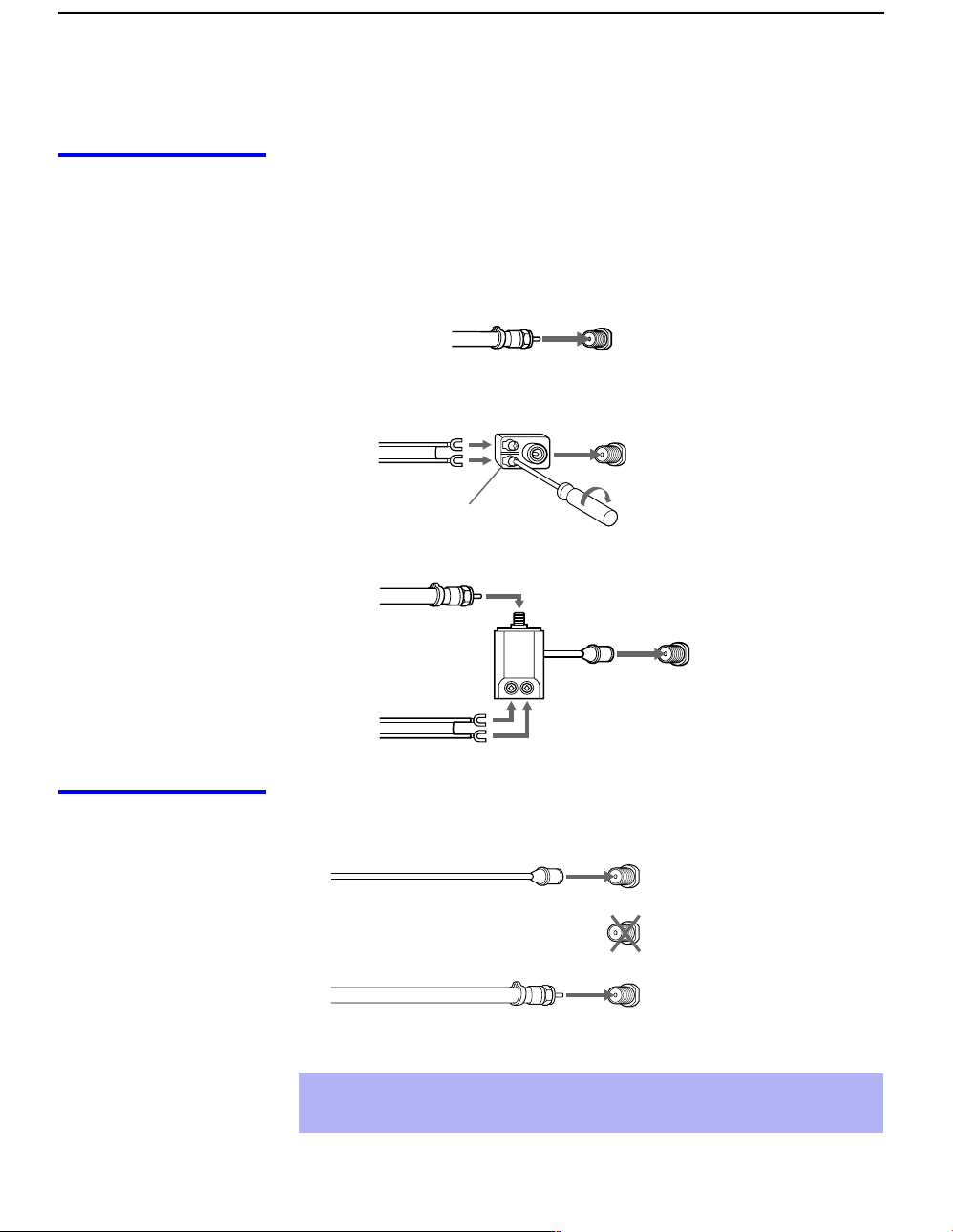
The connection you choose depends on the cable found in your home. Newer
homes are equipped with standard coaxial cable (see A); older homes
probably have 300-ohm twin lead cable (see B); other homes may contain
both (see C).
A VHF Only or VHF/UHF or Cable
B VHF Only or UHF Only or VHF/UHF
C VHF and UHF
Cable and Antenna If your cable provider does not feature local channels, you may find this
setup convenient.
Select CABLE or antenna (ANT) mode by pressing
ANT on the remote
control.
75-ohm coaxial
cable
Rear of projection TV
VHF/UHF
Rear of projection TV
Antenna connector
300-ohm twin lead cable
VHF/UHF
Rear of projection TV
75-ohm coaxial cable
VHF/UHF
U/V Splitter
(not supplied)
300-ohm twin lead cable
✍ To receive channels with an antenna, you need to turn your Cable to OFF
(see page 53) and perform the Auto Program function (see page 54).
CATV cable
Rear of projection TV
TO
CONVERTER
(No connection to
TO CONVERTER)
VHF/UHF
Antenna cable
AUX
01COV.book Page 16 Tuesday, April 2, 2002 12:22 PM
Installing and Connecting the Projection TV
17
Model name1[KP-51WS500] Model name2[KP-57WS500] Model name3[KP-65WS500]
[4-088-847-11 (1)]
Installing and Connecting the Projection TV
Cable Box
Connections
Cable Box and Cable
This is the preferred basic cable TV hookup to use if:
❑ Your cable TV company scrambles some channels, but not all of them
(pay channels vs. regular cable channels) and you need to use a cable
box, and
❑ You want to enjoy the Twin View feature.
With this setup you can:
❑ Use the projection TV remote control to change channels using your
cable box when the signal is scrambled.
❑ Use the projection TV remote control to change channels using your
projection TV when the signal is not scrambled. (Your projection TV’s
tuner provides a better signal than the cable box.)
❑ Use the Twin View feature. (When all channels are routed through your
cable box, only one channel is sent to the projection TV, so you can not
use the Twin View or Channel Index features for your cable box.)
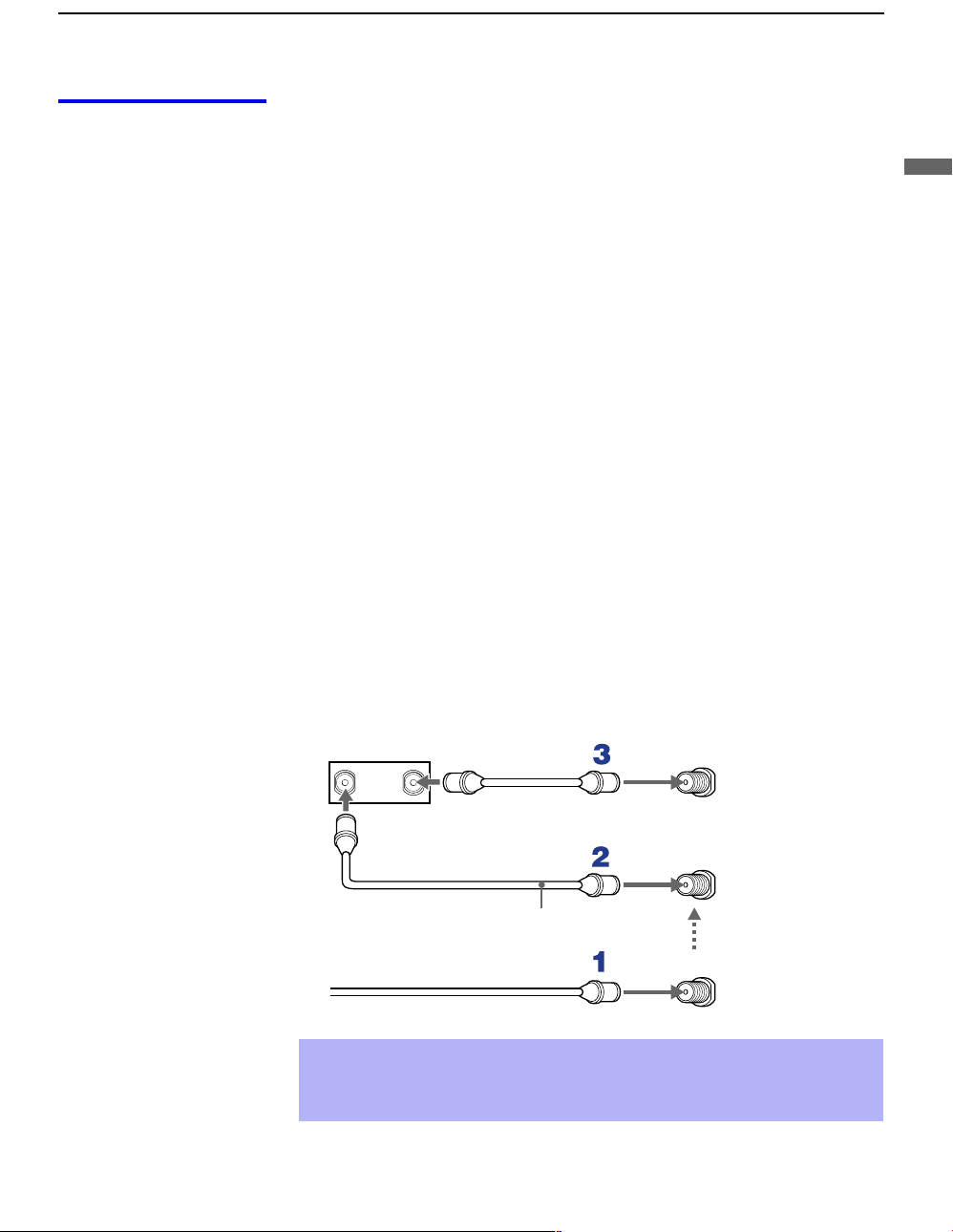
1 Connect the Cable TV cable to the projection TV’s VHF/UHF jack.
2 Using a coaxial cable, connect the projection TV’s TO CONVERTER
jack to the cable box’s IN jack. The projection TV’s internal converter
allows you to switch between unscrambled signals coming straight into
the projection TV and scrambled signals coming in through the cable
box, eliminating the need for an external splitter.
3 Using a coaxial cable, connect the cable box’s OUT jack to the
projection TV’s AUX jack.
✍ Pressing ANT on the remote control switches between the channels
coming in through the cable box (scrambled) and those coming directly
to the TV (unscrambled).
Rear of
projection TV
TO
CONVERTER
VHF/UHF
AUX
Cable box
OUT
IN
Signal
75-ohm coaxial cable (not supplied)
CATV cable (unscrambled channels)
01COV.book Page 17 Tuesday, April 2, 2002 12:22 PM
Installing and Connecting the Projection TV
18
Model name1[KP-51WS500] Model name2[KP-57WS500] Model name3[KP-65WS500]
[4-088-847-11 (1)]
Cable Box Only
Use this hookup if:
❑ You subscribe to a cable TV system that uses scrambled or encoded
signals requiring a cable box to view all channels, and
❑ You do not intend to hook up any other audio or video equipment to
your projection TV.
When all channels are routed through your cable box, only one unscrambled
channel is sent to the projection TV, so you cannot use the Twin View
feature. If some channels are scrambled, but others are not, consider using
the hookup on page 17 instead.
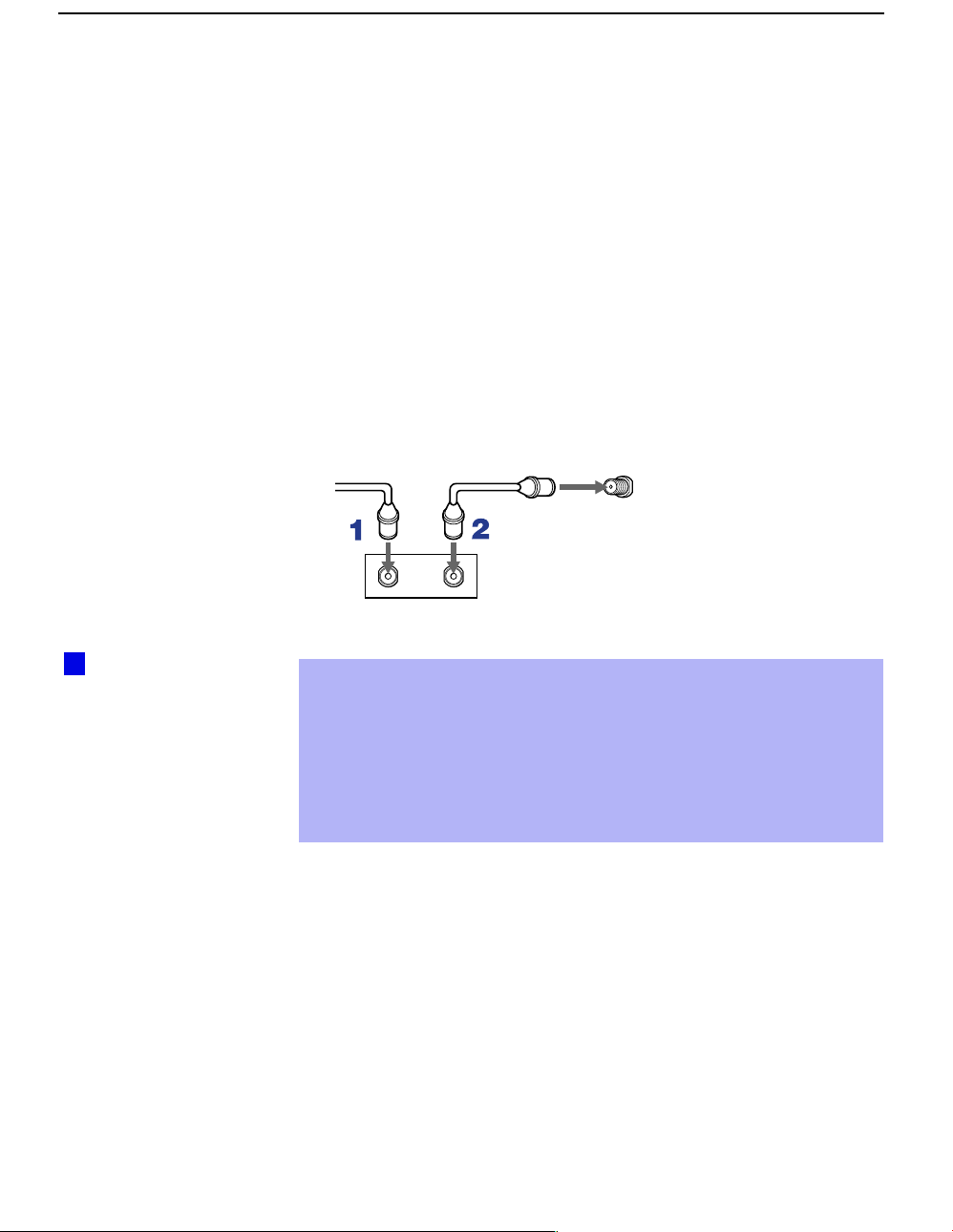
1 Connect the coaxial connector from your cable service to the cable
box’s IN jack.
2 Using a coaxial cable, connect the cable box’s OUT jack to the TV’s
VHF/UHF jack.
Also, set Cable to ON in the Channel menu (see page 53).
✍ Your Sony remote control can be programmed to operate your cable box
(see “Programming the Remote Control” on page 68).
✍ To change channels using the cable box, set your projection TV to
channel 3 or 4 depending on the cable box channel output. If you will be
controlling all channel selection through your cable box, consider using
the Channel Fix feature to set your projection TV to channel 3 or 4 (see
page 54).
VHF/UHF
Rear of projection TV
Cable
IN
OUT
Cable box
Setting the Channel
Fix feature in the Channel
menu (see “Using the
Channel Menu” on page
53), ensures that you do
not accidentally switch
the channels using your
projection TV.
z
01COV.book Page 18 Tuesday, April 2, 2002 12:22 PM
Installing and Connecting the Projection TV
19
Model name1[KP-51WS500] Model name2[KP-57WS500] Model name3[KP-65WS500]
[4-088-847-11 (1)]
Installing and Connecting the Projection TV
Connecting a VCR and Cable
Use this hookup if:
❑ You have cable TV that does not require a cable box.
Disconnect all power sources before making any connections.
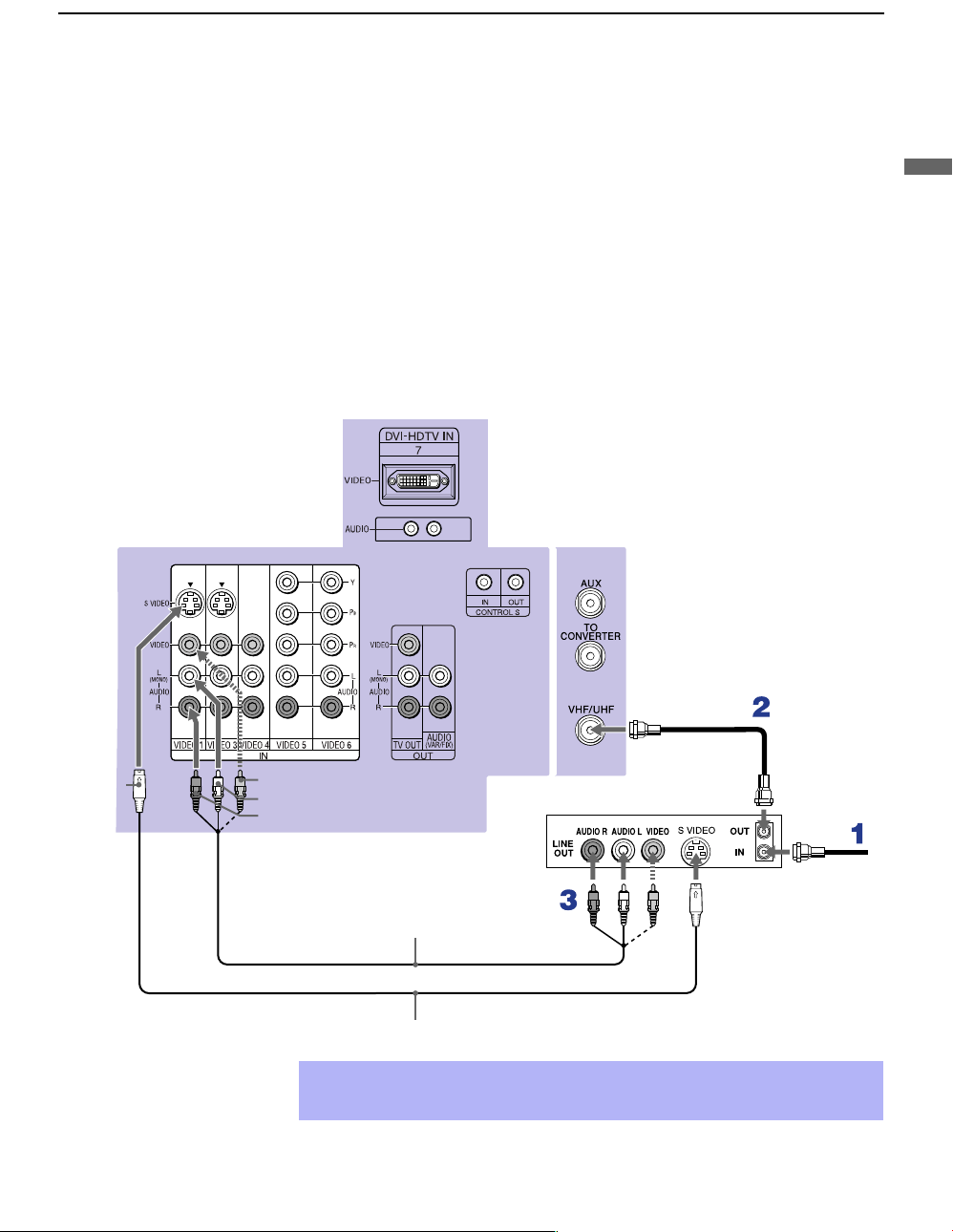
1 Connect the cable TV cable to the VCR’s IN jack.
2 Using a coaxial cable, connect the VCR’s OUT jack to the projection
TV’s VHF/UHF jack.
3 Using AUDIO and S VIDEO cables, connect the VCR’s Audio and
S Video OUT jacks to the projection TV’s AUDIO and S VIDEO IN
jacks.
Coaxial cable
Rear of Projection TV
VIDEO (yellow)
AUDIO-L (white)
AUDIO-R (red)
Cable
VCR
VMC-810S/820S
(not supplied)
S VIDEO
YC-15V/30V (not supplied)
✍ If your VCR is not equipped with S VIDEO, use a VIDEO cable (yellow)
instead of the S VIDEO cable.
01COV.book Page 19 Tuesday, April 2, 2002 12:22 PM

Installing and Connecting the Projection TV
20
Model name1[KP-51WS500] Model name2[KP-57WS500] Model name3[KP-65WS500]
[4-088-847-11 (1)]
Connecting a VCR and Cable Box
Use this hookup if:
❑ Your cable TV company scrambles some channels, but not all of them
(pay channels vs. regular cable channels) and you need to use a cable
box, and
❑ You want to enjoy the Twin View feature.
With this setup you can:
❑ Use the projection TV remote control to change channels on your cable
box when the signal is scrambled. To program your Sony remote control
to operate your cable box, see “Programming the Remote Control” on
page 68.
❑ Use the projection TV remote control to change channels using your
projection TV when the signal is not scrambled. Your projection TV’s
tuner provides a better signal than the cable box.
❑ Use the Twin View feature. (When all channels are routed through your
cable box, only one signal is sent to the projection TV, so you cannot
use the Twin View feature.)
Disconnect all power sources before making any connections.
1 Connect the Cable TV cable to the projection TV’s VHF/UHF jack.
2 Using a coaxial cable, connect the TV’s TO CONVERTER jack to the
cable box’s IN jack. The projection TV’s internal converter allows you
to switch between unscrambled signals coming straight into the
projection TV and scrambled signals coming in through the cable box,
eliminating the need for an external splitter.
3 Using a coaxial cable, connect the cable box’s OUT jack to the VCR’s
IN jack.
4 Using AUDIO and S VIDEO cables, connect the VCR’s AUDIO and S
VIDEO OUT jacks to the projection TV’s AUDIO and S VIDEO IN
jacks.
5 Using a coaxial cable, connect the VCR’s OUT jack to the projection
TV’s AUX jack.
✍ To view scrambled channels, set your projection TV to AUX 3 or 4
(depending on your cable box output). Change channels using your
cable box.
01COV.book Page 20 Tuesday, April 2, 2002 12:22 PM

Installing and Connecting the Projection TV
21
Model name1[KP-51WS500] Model name2[KP-57WS500] Model name3[KP-65WS500]
[4-088-847-11 (1)]
Installing and Connecting the Projection TV
Coaxial
cable
Cable box
VCR
Rear of projection TV
VIDEO (yellow)
AUDIO-L (white)
AUDIO-R (red)
VMC-810S/820S
(not supplied)
Coaxial cable
YC-15V/30V
(not supplied)
S VIDEO
✍ If your VCR is not equipped with S VIDEO, use a VIDEO cable (yellow)
instead of the S VIDEO cable.
✍ You will not be able to change channeles on the VCR. Set your projection
TV and VCR to channel 3 or 4, depending on your cable box channel
output.
✍ Pressing ANT on the remote control switches between the channels
coming in through the cable box (scrambled) and those coming directly
to the projection TV (unscrambled).
01COV.book Page 21 Tuesday, April 2, 2002 12:22 PM
Installing and Connecting the Projection TV
22
Model name1[KP-51WS500] Model name2[KP-57WS500] Model name3[KP-65WS500]
[4-088-847-11 (1)]
Connecting Two VCRs for Tape Editing
If you connect two VCRs, you can record from one VCR to the other while
using your projection TV to monitor what is being recorded.
Disconnect all power sources before making any connections.
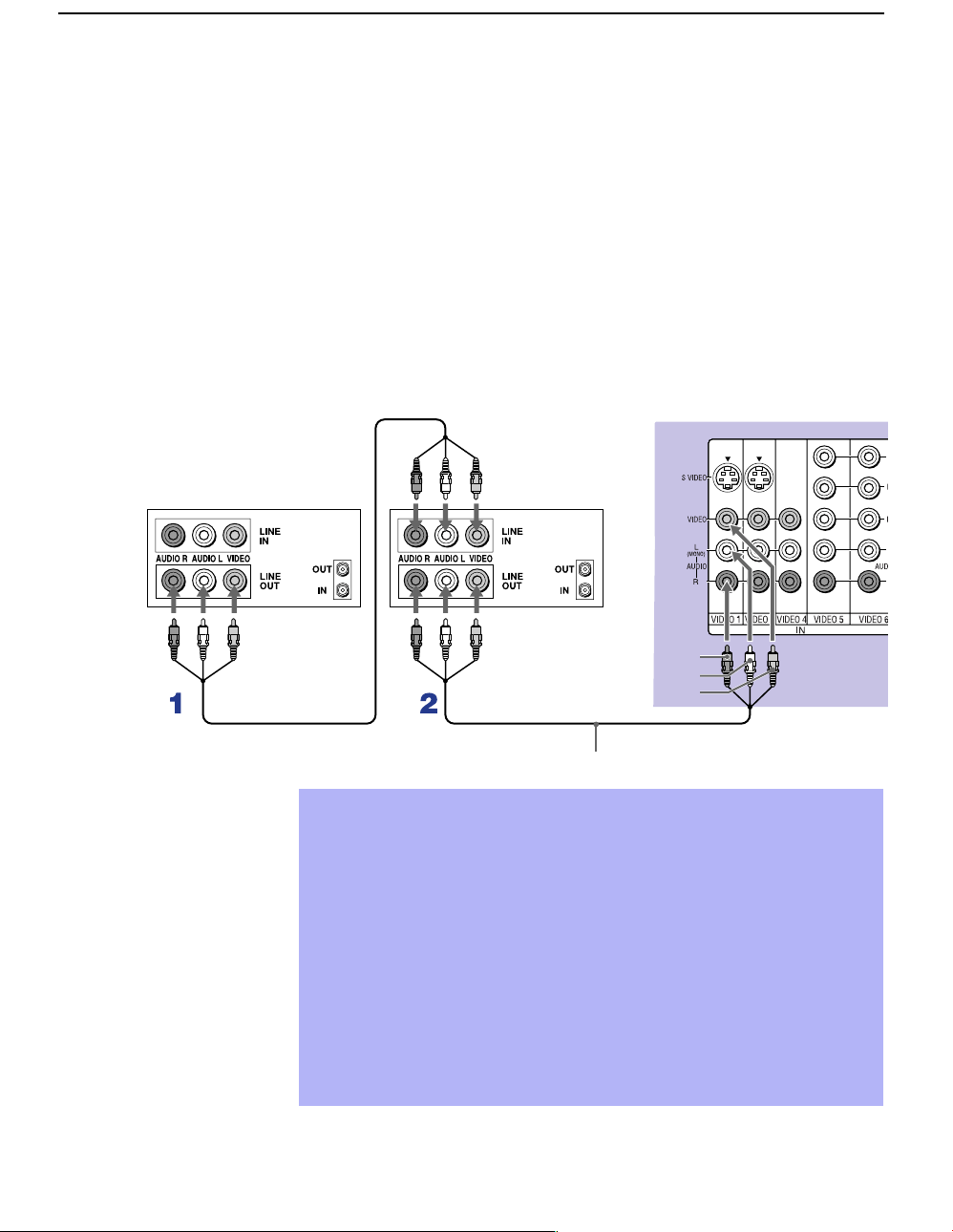
1 Using AUDIO and VIDEO cables, connect the playback VCR’s Audio
and Video OUT jacks to the recording VCR’s Audio and Video IN
jacks.
2 Using AUDIO and VIDEO cables, connect the recording VCR’s
AUDIO and Video OUT jacks to the projection TV’s AUDIO and
VIDEO IN jacks.
Rear of projection TV
VCR (playback)
VCR (recording)
VMC-810S/820S (not supplied)
AUDIO-R (red)
AUDIO-L (white)
VIDEO (yellow)
✍ To perform tape editing, set the projection TV to the video input intended
for playback by pressing TV/VIDEO on the remote control.
✍ You may need to change the video input on your VCR. Consult your
VCR’s operating manual for instructions.
✍ If your VCRs have an S VIDEO jack: For best picture quality, use an
S VIDEO connection instead of the yellow video cable on your combined
A/V cable.
Using an S VIDEO cable, connect the playback VCR’s S VIDEO OUT jack
to the recording VCR’s S VIDEO IN jack. S VIDEO does not provide audio,
so audio cables must be connected to provide sound.
✍ You cannot record signals from equipment connected to the Y, PB, PR
input.
01COV.book Page 22 Tuesday, April 2, 2002 12:22 PM
Installing and Connecting the Projection TV
23
Model name1[KP-51WS500] Model name2[KP-57WS500] Model name3[KP-65WS500]
[4-088-847-11 (1)]
Installing and Connecting the Projection TV
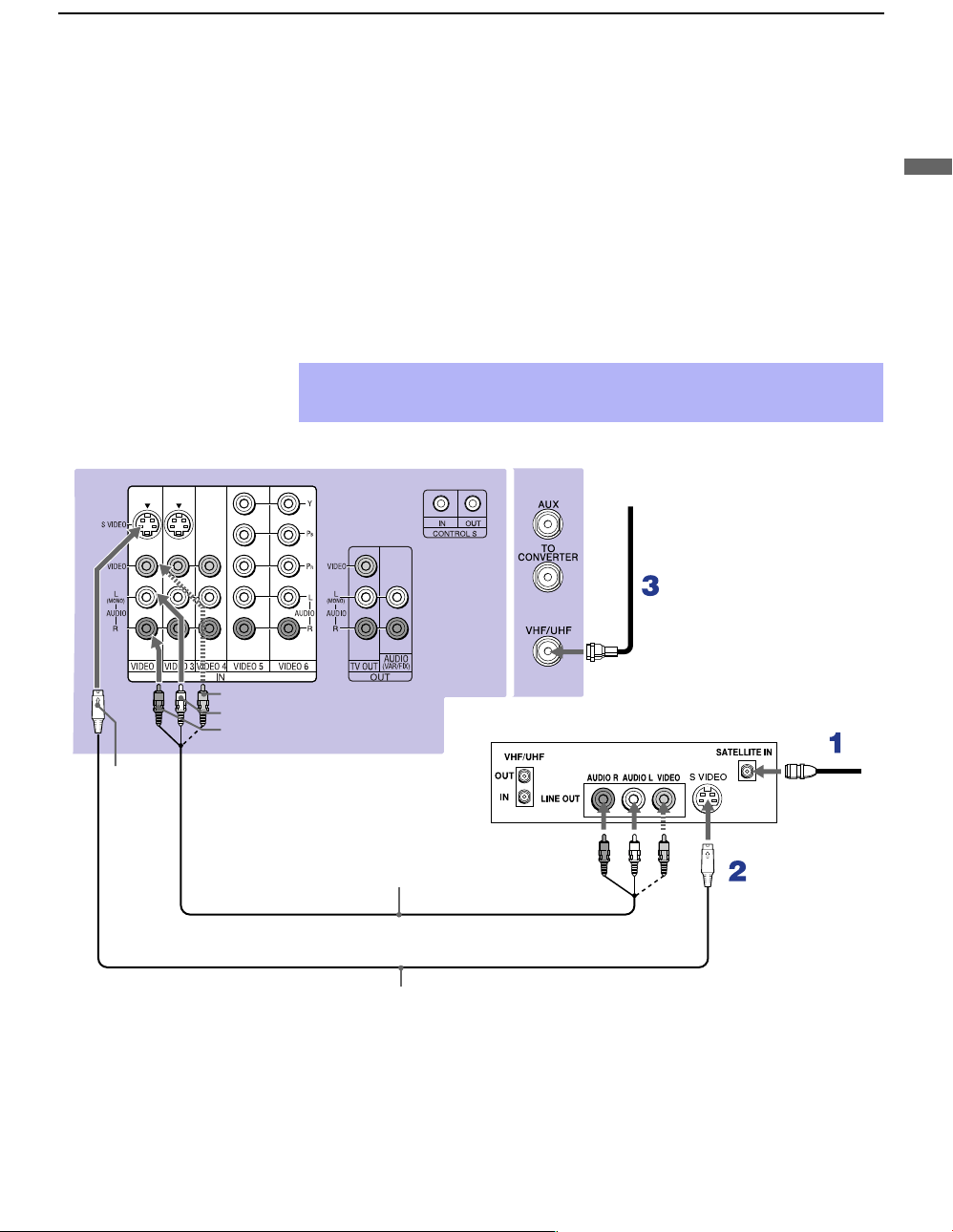
Connecting a Satellite Receiver
Disconnect all power sources before making any connections.
1 Connect the satellite antenna cable to the satellite receiver’s
SATELLITE IN jack.
2 Using AUDIO and S VIDEO cables, connect the satellite receiver’s
AUDIO and S VIDEO OUT jacks to the projection TV’s AUDIO and
S VIDEO IN jacks.
3 Connect a coaxial cable from your cable or antenna to the projection
TV’s VHF/UHF jack.
✍ If your satellite receiver is not equipped with S VIDEO, use a VIDEO cable
(yellow) instead of the S VIDEO cable.
Coaxial
cable
Satellite receiver
VMC-810S/820S (not supplied)
Rear of projection TV
VIDEO (yellow)
AUDIO-L (white)
AUDIO-R (red)
Satellite
antenna
cable
S
VIDEO
YC-15V/30V (not supplied)
01COV.book Page 23 Tuesday, April 2, 2002 12:22 PM
Installing and Connecting the Projection TV
24
Model name1[KP-51WS500] Model name2[KP-57WS500] Model name3[KP-65WS500]
[4-088-847-11 (1)]
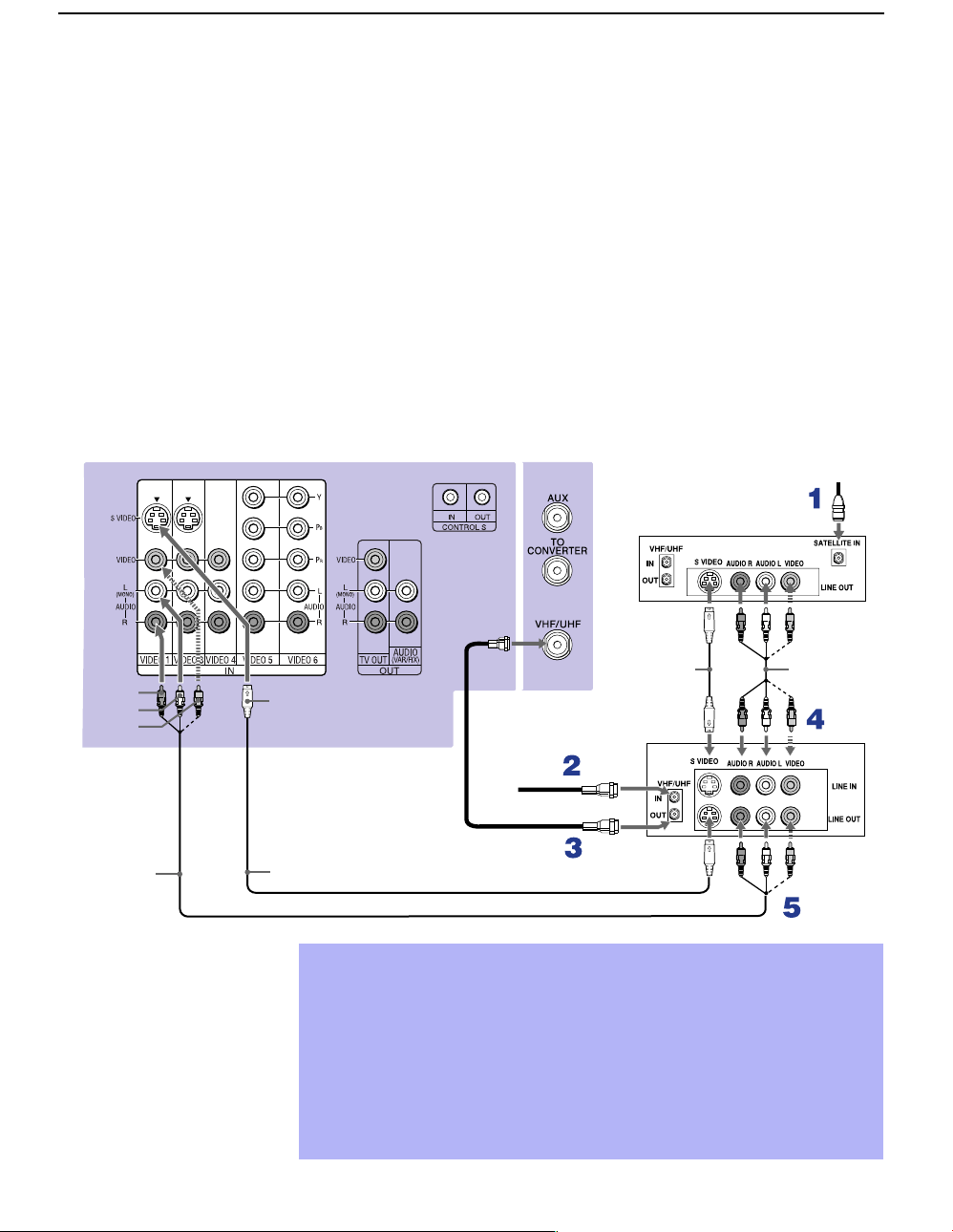
Connecting a Satellite Receiver with a VCR
Disconnect all power sources before making any connections.
1 Connect the satellite antenna cable to the satellite receiver’s
SATELLITE IN jack.
2 Connect the CATV cable to the VCR’s VHF/UHF IN jack.
3 Using a coaxial cable, connect the VCR’s OUT jack to the projection
TV’s VHF/UHF jack.
4 Using AUDIO and S VIDEO cables, connect the satellite receiver’s
AUDIO and S VIDEO OUT jacks to the VCR’s AUDIO and S VIDEO
IN jacks.
5 Using AUDIO and S VIDEO cables, connect the VCR’s AUDIO and S
VIDEO OUT jacks to the TV’s AUDIO and S VIDEO IN jacks.
Coaxial
cable
Rear of projection TV
S VIDEO
AUDIO-R (red)
AUDIO-L (white)
VIDEO (yellow)
Satellite receiver
VCR
YC-15V/30V
(not supplied)
VMC-810S/
820S (not
supplied)
YC-15V/30V (not supplied)
VMC-810S/820S
(not supplied)
Satellite
antenna
cable
Cable
✍ Be sure your VCR’s video input is set correctly. Consult your VCR’s
operating manual for instructions.
✍ Use TV/VIDEO to select
- VIDEO 1 to watch satellite TV or the VCR (your VCR must be turned
on).
- VHF/UHF to watch cable TV.
✍ If your VCR or satellite receiver is not equipped with S VIDEO, use a
VIDEO cable (yellow) instead of the S VIDEO cable.
01COV.book Page 24 Tuesday, April 2, 2002 12:22 PM
Installing and Connecting the Projection TV
25
Model name1[KP-51WS500] Model name2[KP-57WS500] Model name3[KP-65WS500]
[4-088-847-11 (1)]
Installing and Connecting the Projection TV
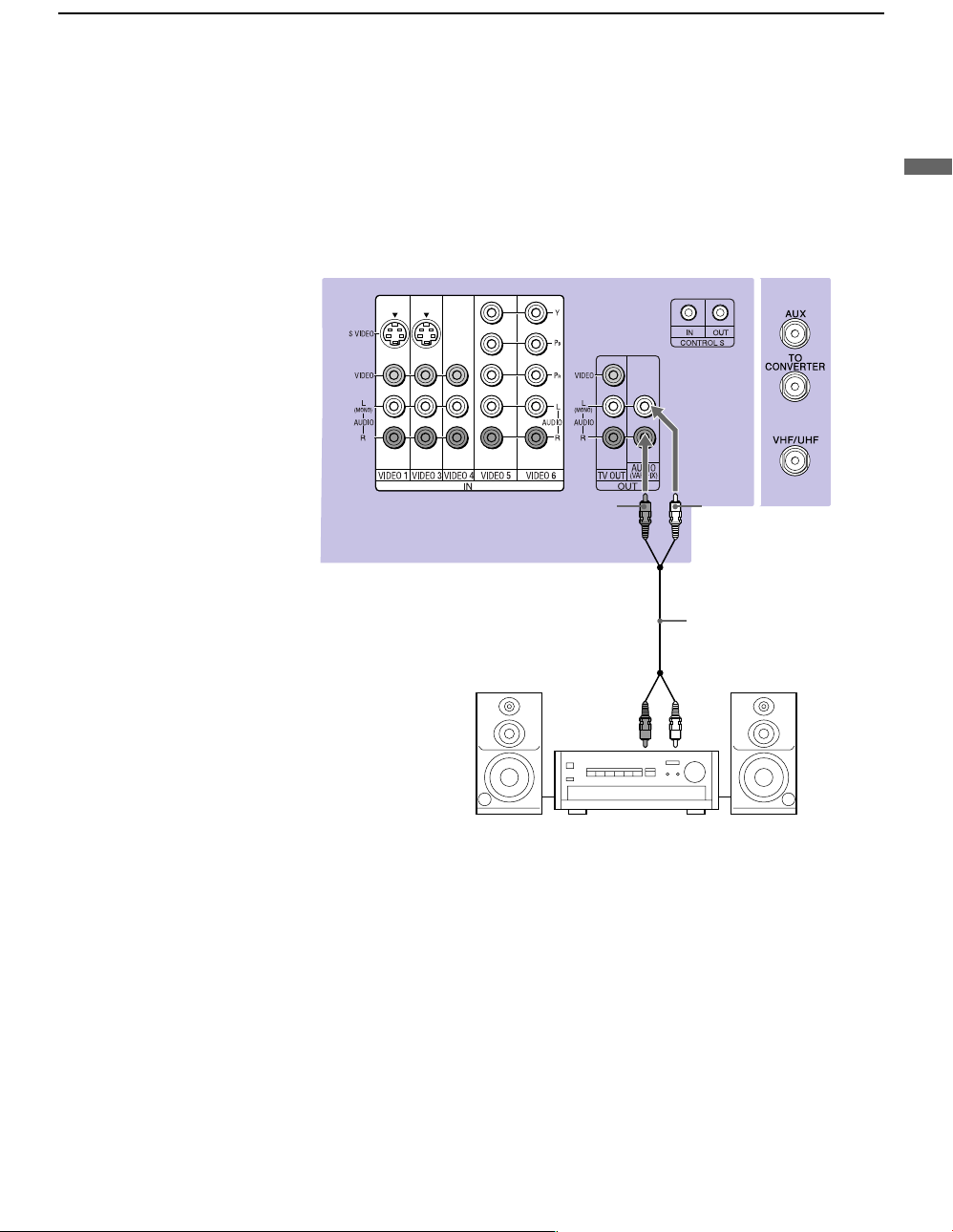
Connecting an Audio Receiver
Disconnect all power sources before making any connections.
Using audio cables, connect the projection TV’s AUDIO OUT (VAR/FIX)
jacks to the audio receiver’s audio LINE IN jacks.
Rear of projection TV
AUDIO-R
(red)
AUDIO-L
(white)
Line
input
RK-74A
(not supplied)
01COV.book Page 25 Tuesday, April 2, 2002 12:22 PM
Installing and Connecting the Projection TV
26
Model name1[KP-51WS500] Model name2[KP-57WS500] Model name3[KP-65WS500]
[4-088-847-11 (1)]
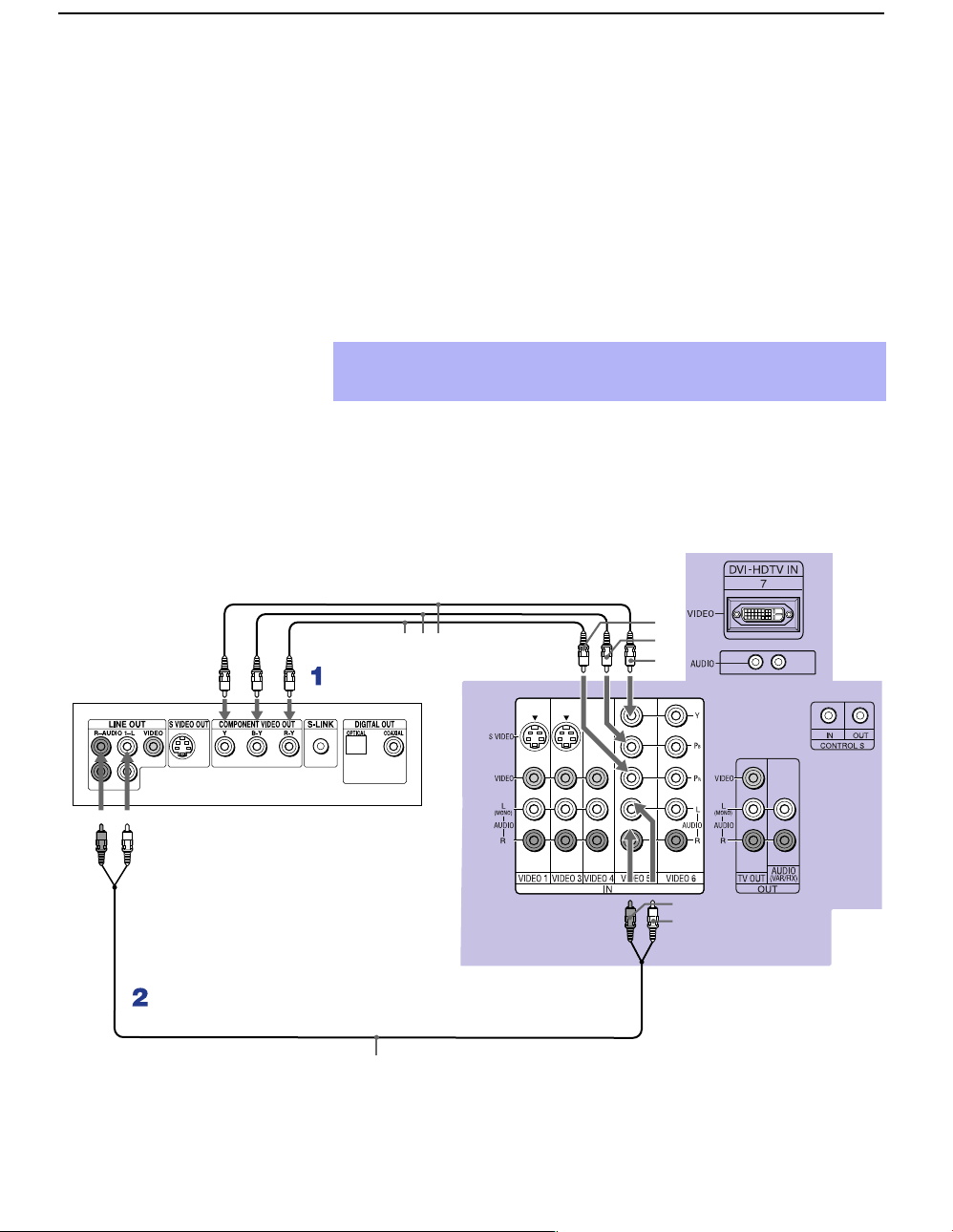
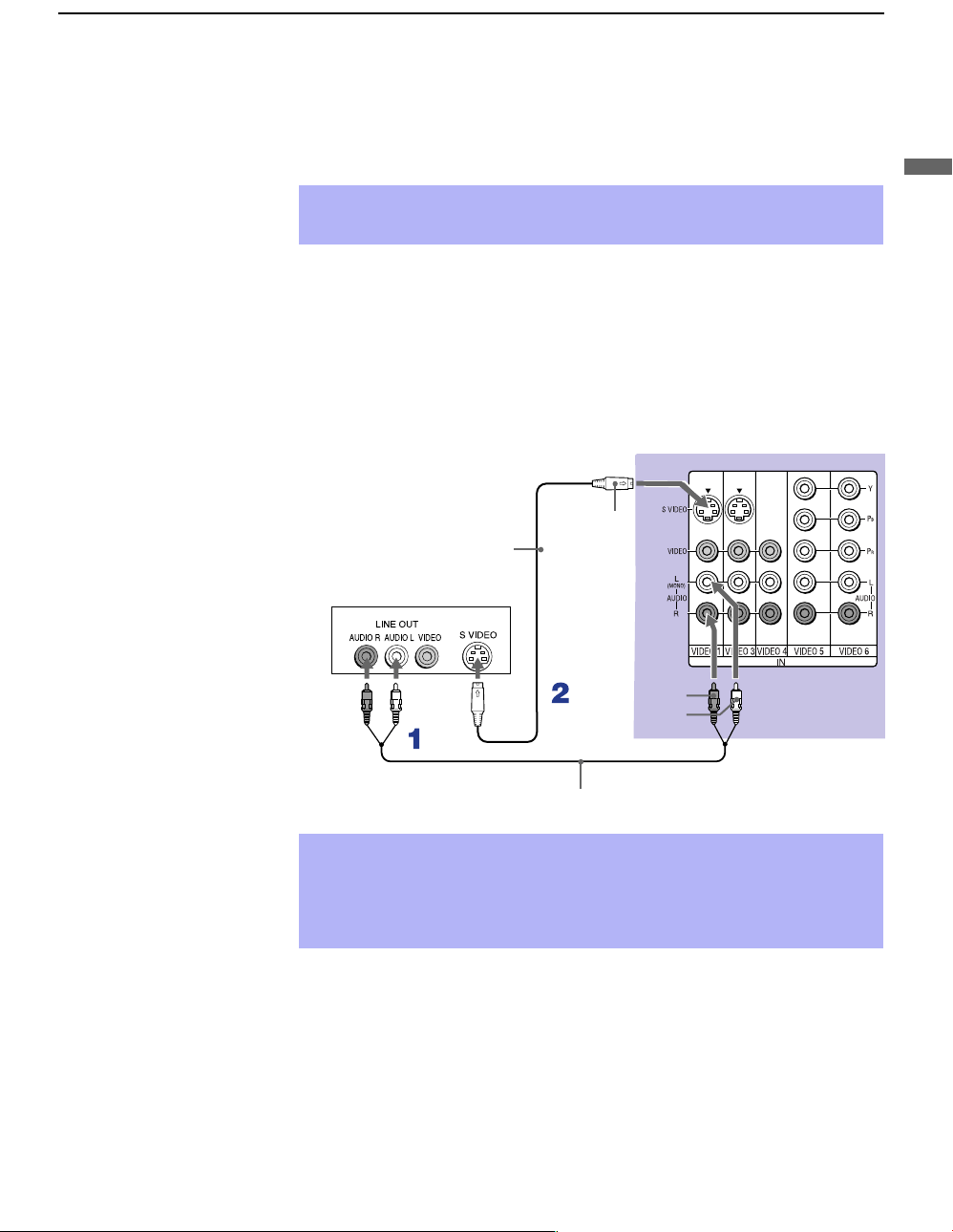
Connecting a DVD Player with Component
Video Connectors
This is the preferred hookup to use if:
❑ Your DVD player has component (Y, B-Y, R-Y) jacks.
Disconnect all power sources before making any connections.
1 Using three separate component video cables, connect the DVD player’s
Y, B-Y and R-Y jacks to the Y, P
B and PR jacks on the projection TV.
Use the VIDEO IN 5 or 6 connections.
2 Using an audio cable, connect the DVD player’s Audio OUT jacks to
the projection TV’s AUDIO IN jacks. Be sure to use the same row of
inputs that you used for the video connection (VIDEO IN 5 or 6).
✍ The Y, B-Y and R-Y jacks on your DVD player are sometimes labeled
Y, C
B and CR, or Y, PB and PR. If so, connect the cables to like colors.
VMC-10HG (not supplied)
Rear of projection TV
RK-74A (not supplied)
DVD player
AUDIO-R (red)
AUDIO-L (white)
P
R
PB
Y
01COV.book Page 26 Tuesday, April 2, 2002 12:22 PM
Installing and Connecting the Projection TV
27
Model name1[KP-51WS500] Model name2[KP-57WS500] Model name3[KP-65WS500]
[4-088-847-11 (1)]
Installing and Connecting the Projection TV
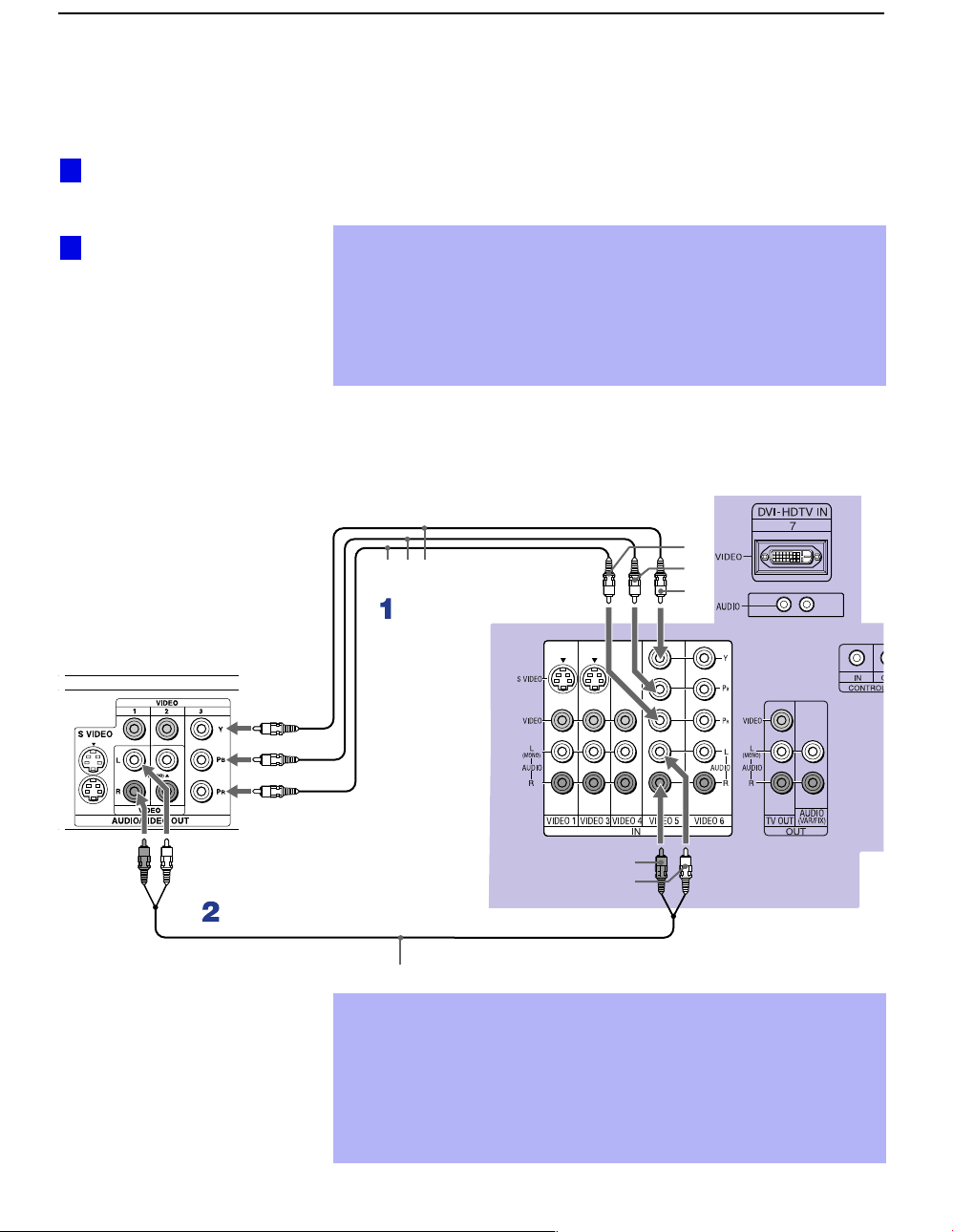
Connecting a DVD Player with A/V Connectors
Use this hookup if:
❑ Your DVD player does not have component (Y, PB, PR) jacks.
Disconnect all power sources before making any connections.
1 Using audio cables, connect the DVD player’s Audio OUT jacks to the
projection TV’s AUDIO IN jacks.
2 Using an S VIDEO cable, connect the DVD player’s S VIDEO jack to
the projection TV’s S VIDEO jack.
✍ If your DVD player has video component output connectors: for best
picture quality use the connection described on page 26.
Rear of projection TV
YC-15V/30V
(not supplied)
DVD player
RK-74A (not supplied)
AUDIO-R (red)
AUDIO-L (white)
S VIDEO
✍ Use TV/VIDEO on the remote control to switch between the VCR, DVD
player and cable TV inputs.
✍ If your VCR is not equipped with S VIDEO, use a VIDEO cable (yellow)
instead of the S VIDEO cable.
01COV.book Page 27 Tuesday, April 2, 2002 12:22 PM
Installing and Connecting the Projection TV
28
Model name1[KP-51WS500] Model name2[KP-57WS500] Model name3[KP-65WS500]
[4-088-847-11 (1)]
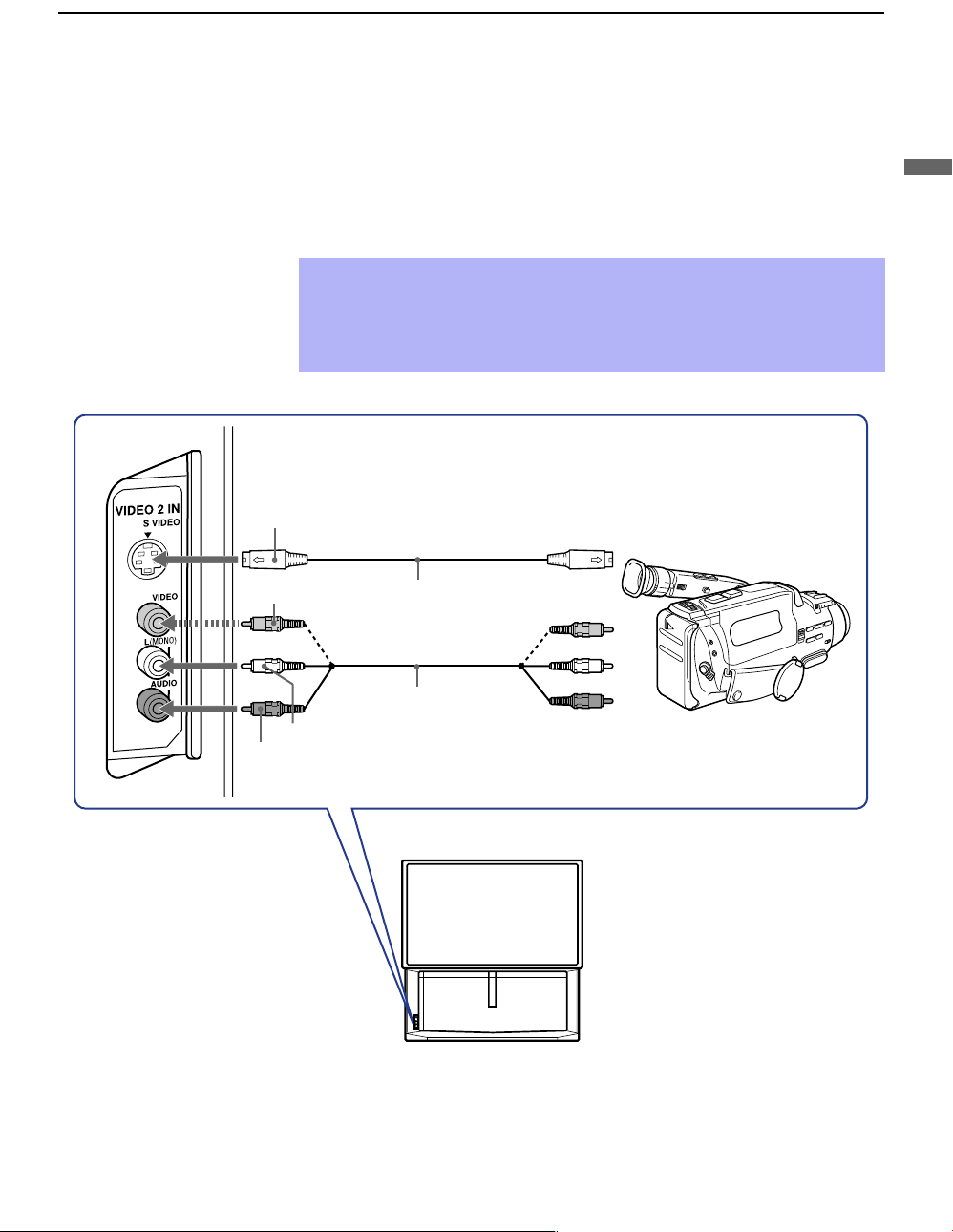
Connecting a Digital TV Receiver
Disconnect all power sources before making any connections.
1 Using three separate component video cables, connect the Digital TV
Set-top box’s Y, P
B and PR jacks to the projection TV.
2 Using an audio cable, connect the Digital TV Set-top box’s Audio OUT
jacks to the projection TV’s AUDIO IN jacks.
✍ The Y, PB and PR jacks do not provide audio, so audio cables must
be connected to provide sound.
✍ Component video connection is necessary to view 480p, 720p, and
1080i formats. You may also use the S VIDEO or Composite Video
connections, however, component video (Y, P
B, PR) will provide the
best picture quality for all format types.
Be sure to read the
Set-top box manual.
Some Digital TV
Receivers are equipped
with a DVI connection.
Refer to your Digital TV
Receiver manual for
setup instructions using
this connection.
z
z
VMC-10HG (not supplied)
Digital TV Set-top box
RK-74A (not supplied)
AUDIO-R (red)
AUDIO-L (white)
Rear of projection TV
PR
PB
Y
✍ You cannot record the signal from any equipment connected into the
Y, P
B and PR connectors.
✍ This projection TV is not compatible with digital TV receivers
configured with RGB or VGA output connectors.
✍ The DVI connection is compliant with the EIA-861 standard and is
not intended for use with personal computers.
01COV.book Page 28 Tuesday, April 2, 2002 12:22 PM
Installing and Connecting the Projection TV
29
Model name1[KP-51WS500] Model name2[KP-57WS500] Model name3[KP-65WS500]
[4-088-847-11 (1)]
Installing and Connecting the Projection TV
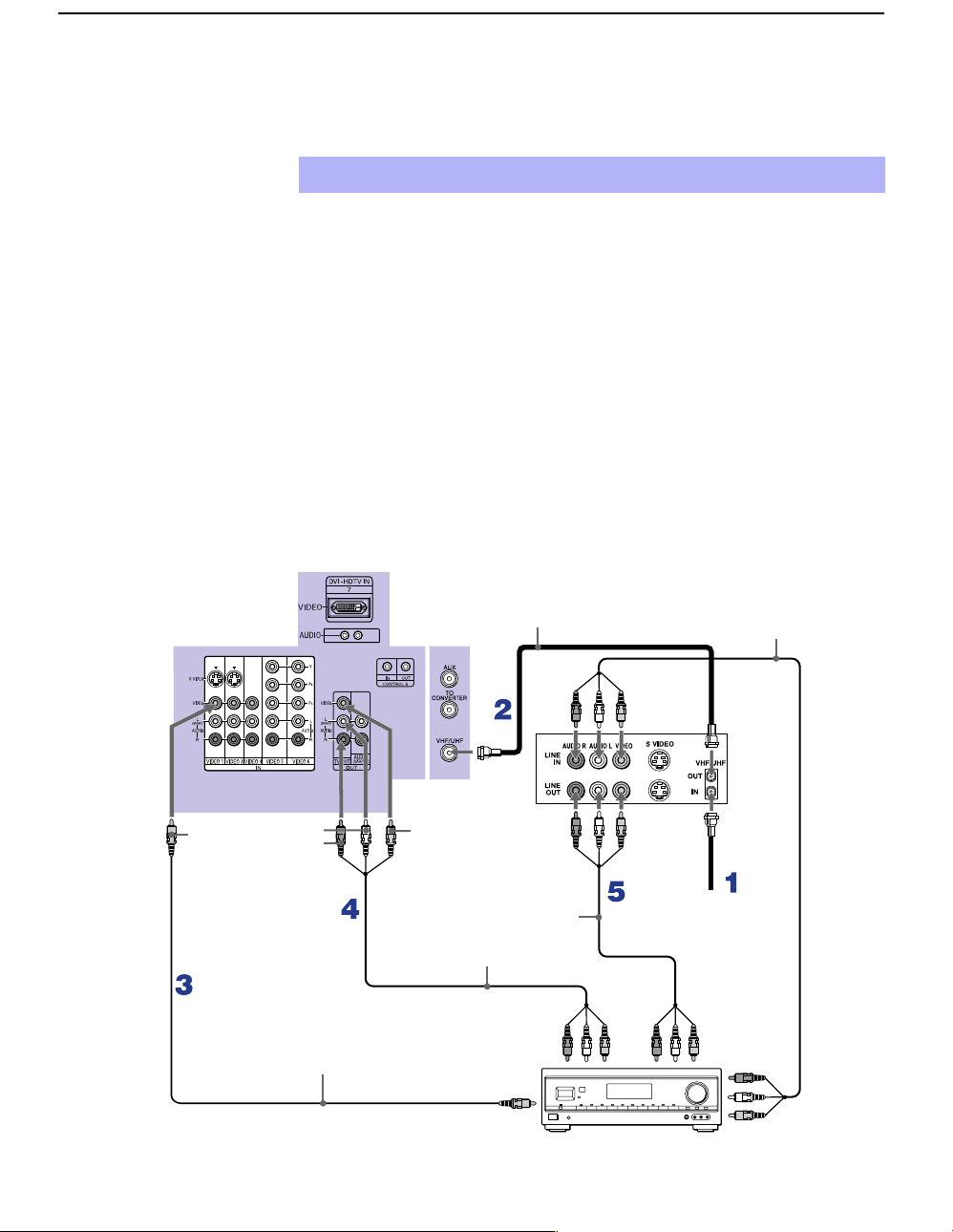
Connecting a Camcorder
For easy connection of the camcorder, the projection TV has front Audio and
Video inputs (shown below). However, if you prefer, you can also connect
the camcorder to the projection TV’s rear Audio and Video IN jacks.
Using AUDIO and S VIDEO cables, connect the camcorder’s Audio and S
VIDEO OUT jacks to the projection TV’s AUDIO and S VIDEO IN jacks.
✍ If you have a mono camcorder, connect its left audio output to the
projection TV’s AUDIO L (MONO) jack.
✍ If your camcorder is not equipped with S VIDEO, use a VIDEO cable
(yellow) instead of the S VIDEO cable.
VIDEO (yellow)
A/V output
AUDIO-L (white)
AUDIO-R (red)
S VIDEO
YC-15V/30V (not supplied)
VMC-810S/820S
(not supplied)
01COV.book Page 29 Tuesday, April 2, 2002 12:22 PM
Installing and Connecting the Projection TV
30
Model name1[KP-51WS500] Model name2[KP-57WS500] Model name3[KP-65WS500]
[4-088-847-11 (1)]
Connecting an AV Receiver
For greater control of all audio and video equipment, connect an AV receiver.
Disconnect all power sources before making any connections.
1 Connect the coaxial cable from the incoming cable connection or
antenna to IN on the VCR.
2 Using a coaxial cable, connect OUT on the VCR to VHF/UHF on the
projection TV.
3 Using a VIDEO cable, connect VIDEO of VIDEO 1 IN on the
projection TV to MONITOR OUT on the AV receiver.
4 Using an AUDIO/VIDEO cable, connect TV OUT on the projection TV
to AUDIO/VIDEO 2 IN on the AV receiver.
5 Using an AUDIO/VIDEO cable, connect the video equipment to the AV
receiver.
6 Select the Setup menu and set “Video Label” to “Receiver” to fix your
TV’s input to AV receiver (see “Video Label” on page 59).
✍ Change “Video Label” for the VIDEO 1 input to “Receiver” (see page 59).
Rear of projection TV
AUDIO-L
AUDIO-R
VMC-10HG (not supplied)
Cable/
Antenna
Coaxial cable (not supplied)
VMC-810S/820S
(not supplied)
VMC-810S/820S
(not supplied)
AUDIO/
VIDEO 1 IN
AUDIO/VIDEO 1 OUT
AV receiver
VMC-810S/820S (not supplied)
MONITOR
OUT
VIDEO
VIDEO
VCR
AUDIO/
VIDEO 2 IN
01COV.book Page 30 Tuesday, April 2, 2002 12:22 PM
Installing and Connecting the Projection TV
31
Model name1[KP-51WS500] Model name2[KP-57WS500] Model name3[KP-65WS500]
[4-088-847-11 (1)]
Installing and Connecting the Projection TV
Using the CONTROL S Feature
CONTROL S allows you to control your projection TV system and other
Sony equipment with one remote control. In addition to allowing you to
control multiple devices with one remote control, the CONTROL S feature
allows you to always point your remote control at your projection TV,
instead of having to point it at the other equipment, which might be hidden
or out of direct line of sight.
Rear of projection TV
01COV.book Page 31 Tuesday, April 2, 2002 12:22 PM
Installing and Connecting the Projection TV
32
Model name1[KP-51WS500] Model name2[KP-57WS500] Model name3[KP-65WS500]
[4-088-847-11 (1)]
Setting Up the Projection TV Automatically
After you finish connecting your projection TV, you can run Auto Setup to
set up your channels. The Auto Setup screen appears when you turn your
projection TV on for the first time after installing it. If you do not want to set
up the channels at this time, you can do it later by using the Auto Program
feature in the Channel menu (see page 54).
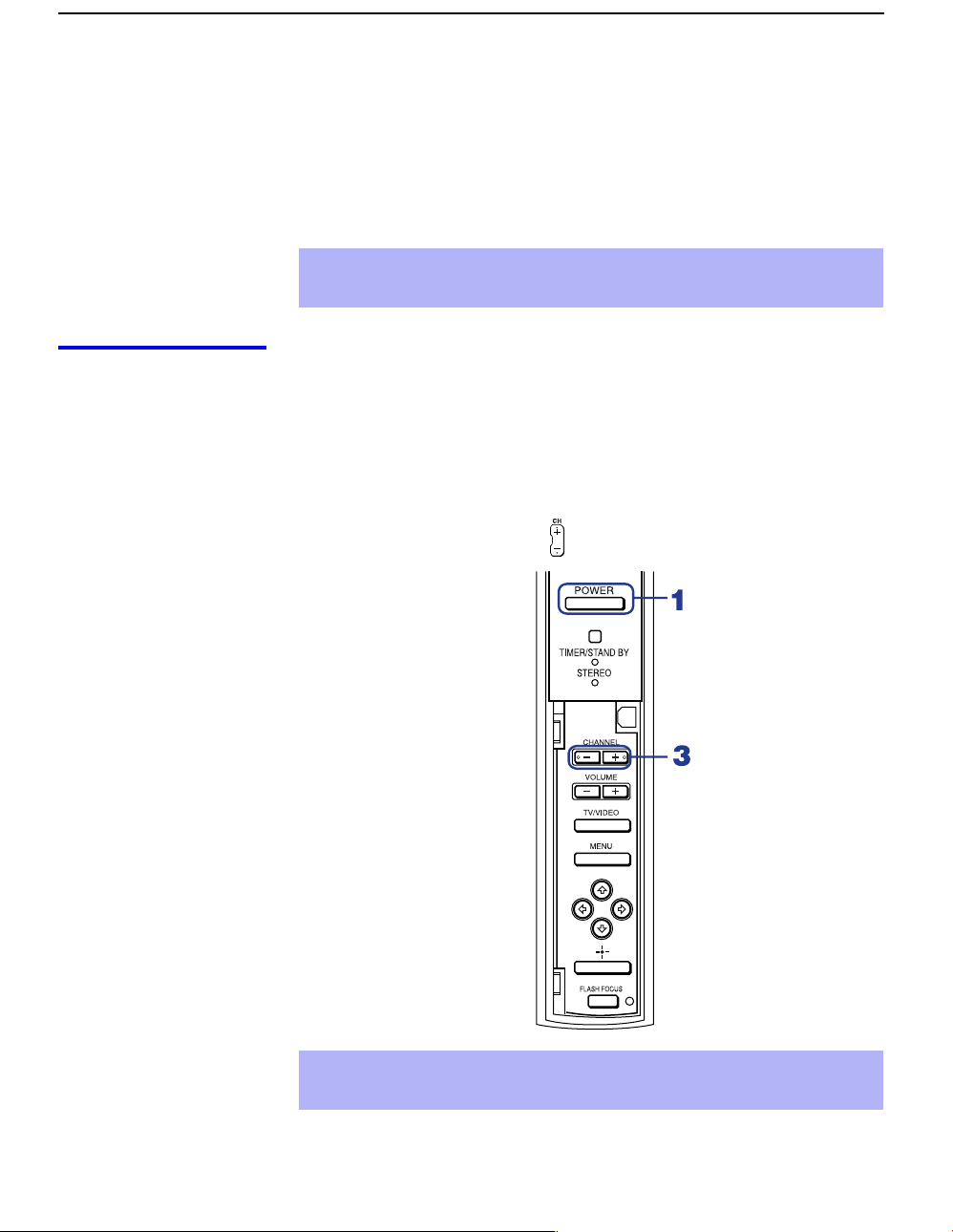
Using Auto Setup 1 Press POWER on the front panel of your projection TV or on the remote
control
to turn on the projection TV.
2 Press the TV (FUNCTION) button on your remote control. Red light will
briefly appear.
3 Press CH+ on your projection TV to run Auto Setup, or press CH– to
exit. If you use the channel buttons on your remote control, be sure to
use the main set of buttons ( ).
✍ The Auto Setup feature does not apply for installations that use a cable
box for all channel selection.
✍ You can run Auto Program by selecting it in the Channel menu, as
described on page 54.
Projection TV front panel
01COV.book Page 32 Tuesday, April 2, 2002 12:22 PM
Installing and Connecting the Projection TV
33
Model name1[KP-51WS500] Model name2[KP-57WS500] Model name3[KP-65WS500]
[4-088-847-11 (1)]
Installing and Connecting the Projection TV
Adjusting the Convergence Automatically – FLASH FOCUS™ –
The projection tube image appears on the screen in three colors (red, green
and blue). If they do not converge, the color is poor and the picture blurs.
Before you use your projection TV, be sure to adjust the convergence.
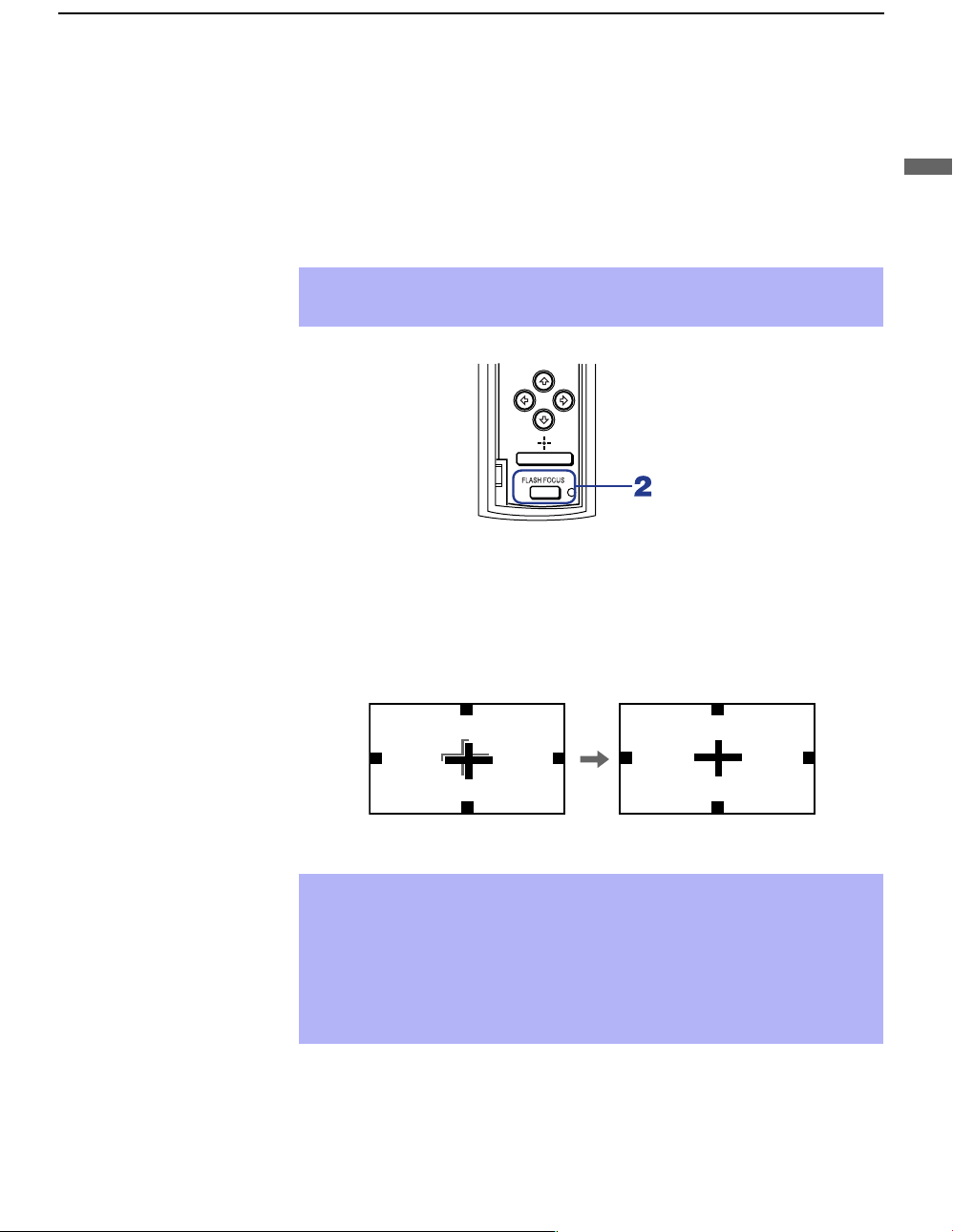
The FLASH FOCUS feature allows you to adjust the convergence
automatically.
1 Receive a TV or cable TV program.
2 Press FLASH FOCUS.
The cross pattern shown below appears and FLASH FOCUS begins to
work. The adjustment is completed when the cross pattern becomes
white and you are returned to the program you were watching.
✍ It is recommended to perform FLASH FOCUS about 30 minutes after the
projection TV is first turned on.
✍ You cannot perform any other functions until FLASH FOCUS has
completed its cycle.
✍ If you perform any other operation while FLASH FOCUS is in progress,
FLASH FOCUS operation is canceled.
✍ Unshielded speakers or other metallic objects can cause picture
distortion if placed close to the projection TV.
Projection TV
front panel
01COV.book Page 33 Tuesday, April 2, 2002 12:22 PM
34
Model name1[KP-51WS500] Model name2[KP-57WS500] Model name3[KP-65WS500]
[4-088-847-11 (1)]
Using the Features
Using the Remote Control
The following table describes the buttons on the remote control that are for
more advanced functions.
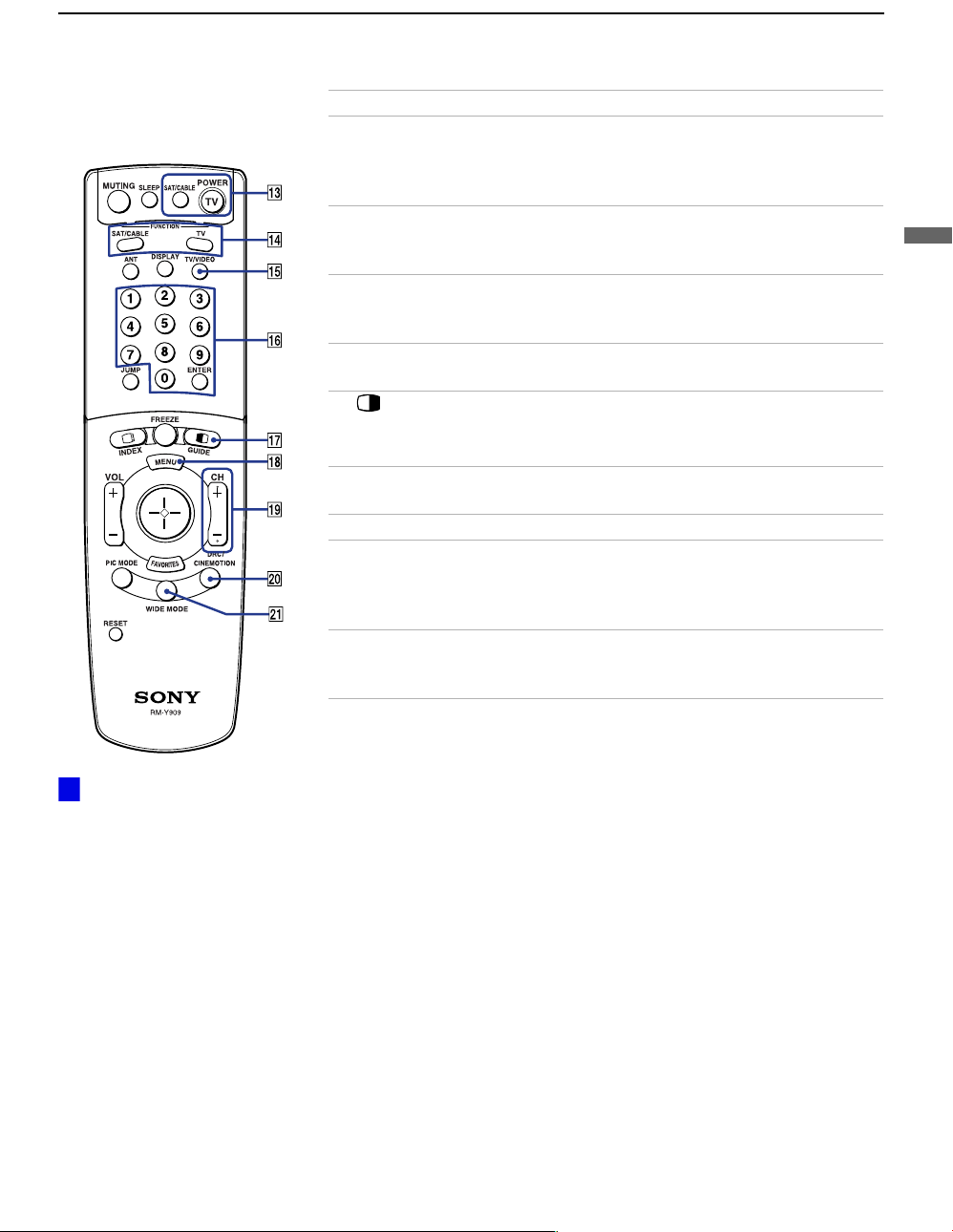
Button Descriptions Outside Panel
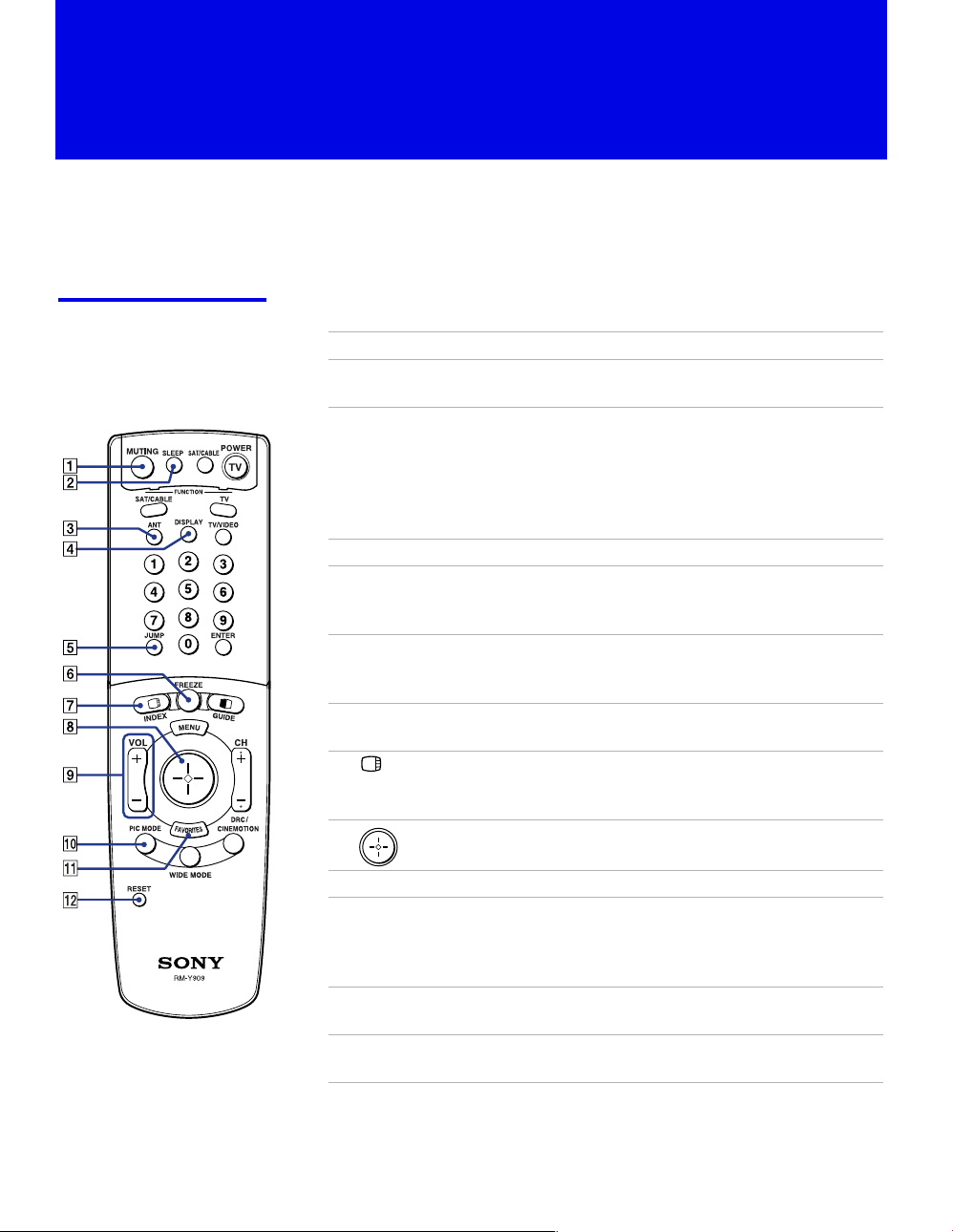
Button Description
1 MUTING Press to mute the sound. Press again or press VOL + to
restore the sound.
2 SLEEP Press repeatedly until the projection TV displays the time
in minutes (15, 30, 45, 60, or 90) that you want the
projection TV to remain on before shutting off
automatically. Cancel by pressing until SLEEP OFF
appears or turning the power off. While the Sleep feature is
set, press once to view the remaining time.
3 ANT Changes between the VHF/UHF input and the AUX input.
4 DISPLAY Press once to display the current time and channel label (if
set) and channel number. Press again to turn Display off.
See page 57 for details on setting the time.
5 JUMP Press to jump back and forth between two channels. The
projection TV alternates between the current channel and
the last channel that was selected.
6 FREEZE Freezes the window picture. Press again to restore the
picture.
7 INDEX Press to enter the Scrolling Channel Index mode. You can
view and select from all receivable channels scrolling on
the screen without leaving the current one.
8 The joystick allows for movement of the on-screen cursor.
Pressing down on the center of the joystick selects the item.
9 VOL +/– Adjusts the volume.
q; PIC MODE Press repeatedly to step through the available video picture
modes: Vivid, Standard, Movie and Pro. Also available in
the Video menu. For details, see “Selecting Video Options”
on page 49.
qa FAVORITES Displays the Favorite Channels list. For details, see “Using
Favorite Channels” on page 40.
qs RESET Press when in a menu to reset the settings to the factory
defaults.
01COV.book Page 34 Tuesday, April 2, 2002 12:22 PM
Using the Features
35
Model name1[KP-51WS500] Model name2[KP-57WS500] Model name3[KP-65WS500]
[4-088-847-11 (1)]
Using the Features
qd POWER
buttons
(GREEN)
Turn on and off the projection TV and other audio/video
equipment you have programmed into the remote control.
For instructions, see “Programming the Remote Control”
on page 68.
qf FUNCTION
buttons
Select the equipment (TV, SAT/CABLE) that you want to
operate. The indicator lights up momentarily when pushed
to show which device the remote control is operating.
qg TV/VIDEO
Cycles through the video equipment connected to your
projection
TV’s video inputs:
TV
,
VIDEO 1
,
VIDEO 2
,
VIDEO 3
,
VIDEO 4
,
VIDEO 5, VIDEO 6
and
VIDEO 7
.
qh 0 – 9 and
ENTER
Press 0 - 9 to select a channel, the channel changes after 2
seconds. Press ENTER to select immediately.
qj
GUIDE
Turns on/off Twin View. For details, see “Using Twin
View™” on page 41.
Displays the program guide of your satellite.
qk MENU Press to display the projection TV on-screen menu. Press
again to exit from the menu.
ql CH +/– Scan through channels.
w; DRC/
CINEMOTION
Press repeatedly to step through the available high-
resolution picture modes: Interlaced, Progressive and
CineMotion. For details, see “Using the Video Menu” on
page 49.
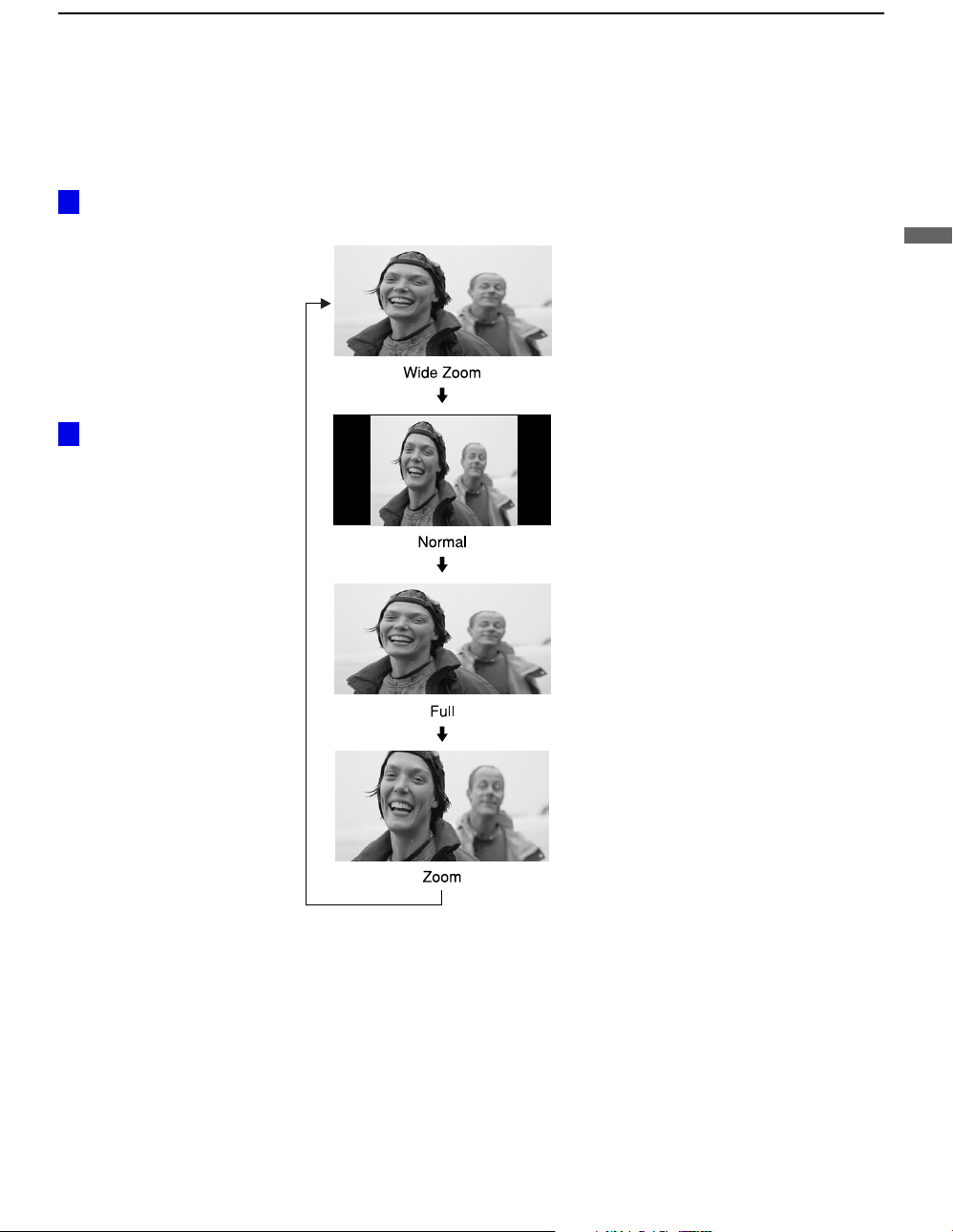
wa WIDE MODE Press to step through the wide screen modes: Wide Zoom,
Normal, Full and Zoom. For details, see “Using Wide
Screen Mode” on page 47.
Button Description
To scan rapidly through the
channels, press and hold down
CH+ or CH–.
z
01COV.book Page 35 Tuesday, April 2, 2002 12:22 PM

Using the Features
36
Model name1[KP-51WS500] Model name2[KP-57WS500] Model name3[KP-65WS500]
[4-088-847-11 (1)]
Inside Panel
Button Description
1 SYSTEM OFF Press to turn off the projection TV and all equipment
connected with S-Link.
2 N Play
3 m Rewind
4 REC Record
5 x Stop
6 DVD MENU Displays the DVD menu.
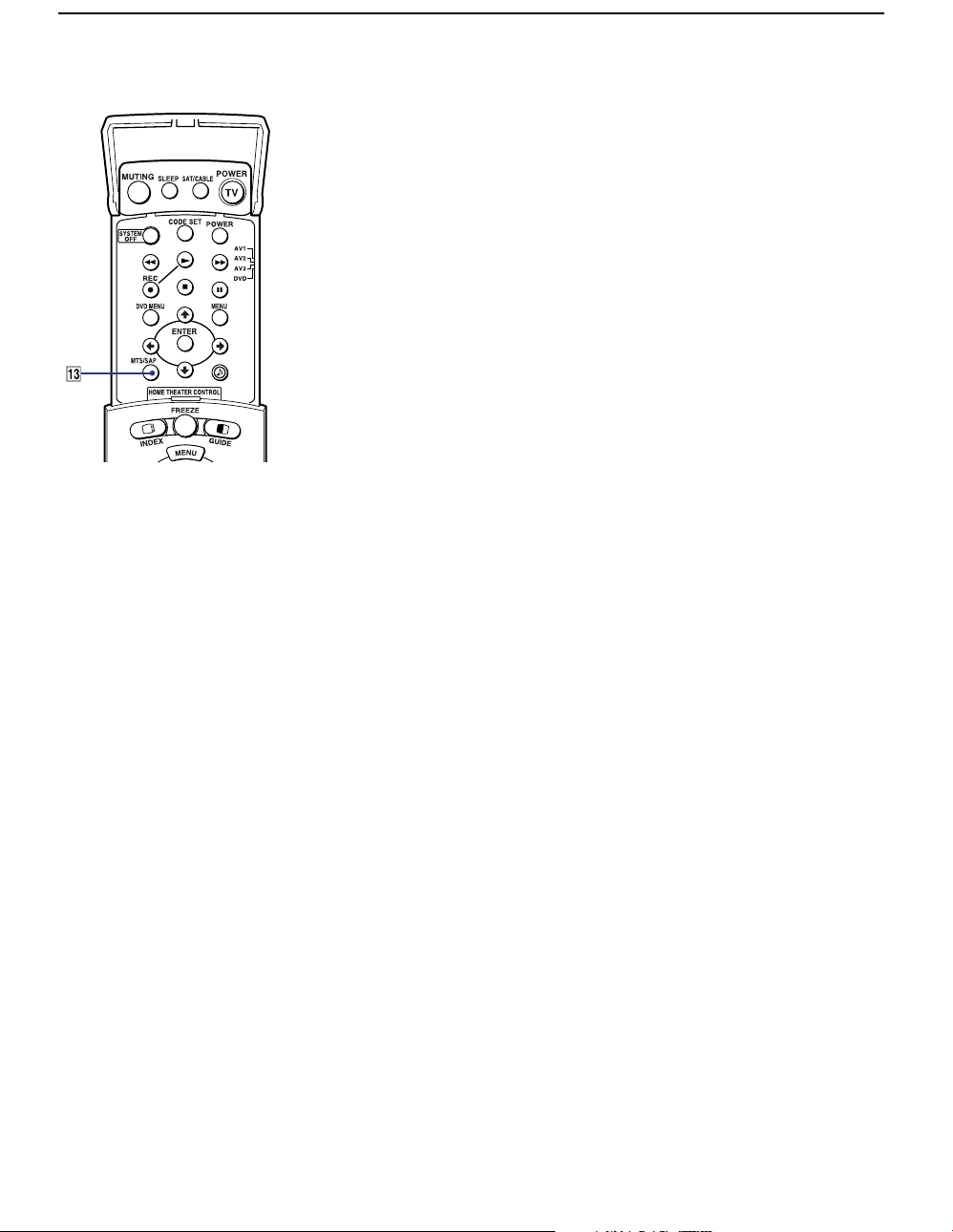
7 MTS/SAP Press to scroll through the Multi-channel TV Sound (MTS)
options: Stereo, Auto SAP, and Mono.
8 CODE SET Used for programming the remote control to operate non-
Sony video equipment. For details, see “Programming the
Remote Control” on page 68.
9 POWER Press to turn on the DVD/VCR player you have
programmed into the remote control. For instructions, see
“Programming the Remote Control” on page 68.
q; M Fast-forward
qa
Use to switch control for connected video equipment. You
can program one video source for each switch position. For
details, see “Programming the Remote Control” on page 68.
qs X Pause (Press again to resume normal playback)
qd MENU Displays the Video equipment menu.
qf M, m, <, ,,
and ENTER
Use to operate the DVD menu.
qg Press to select an audio option: Steady Sound ON or
OFF.
01COV.book Page 36 Tuesday, April 2, 2002 12:22 PM
Using the Features
37
Model name1[KP-51WS500] Model name2[KP-57WS500] Model name3[KP-65WS500]
[4-088-847-11 (1)]
Using the Features
Watching the TV
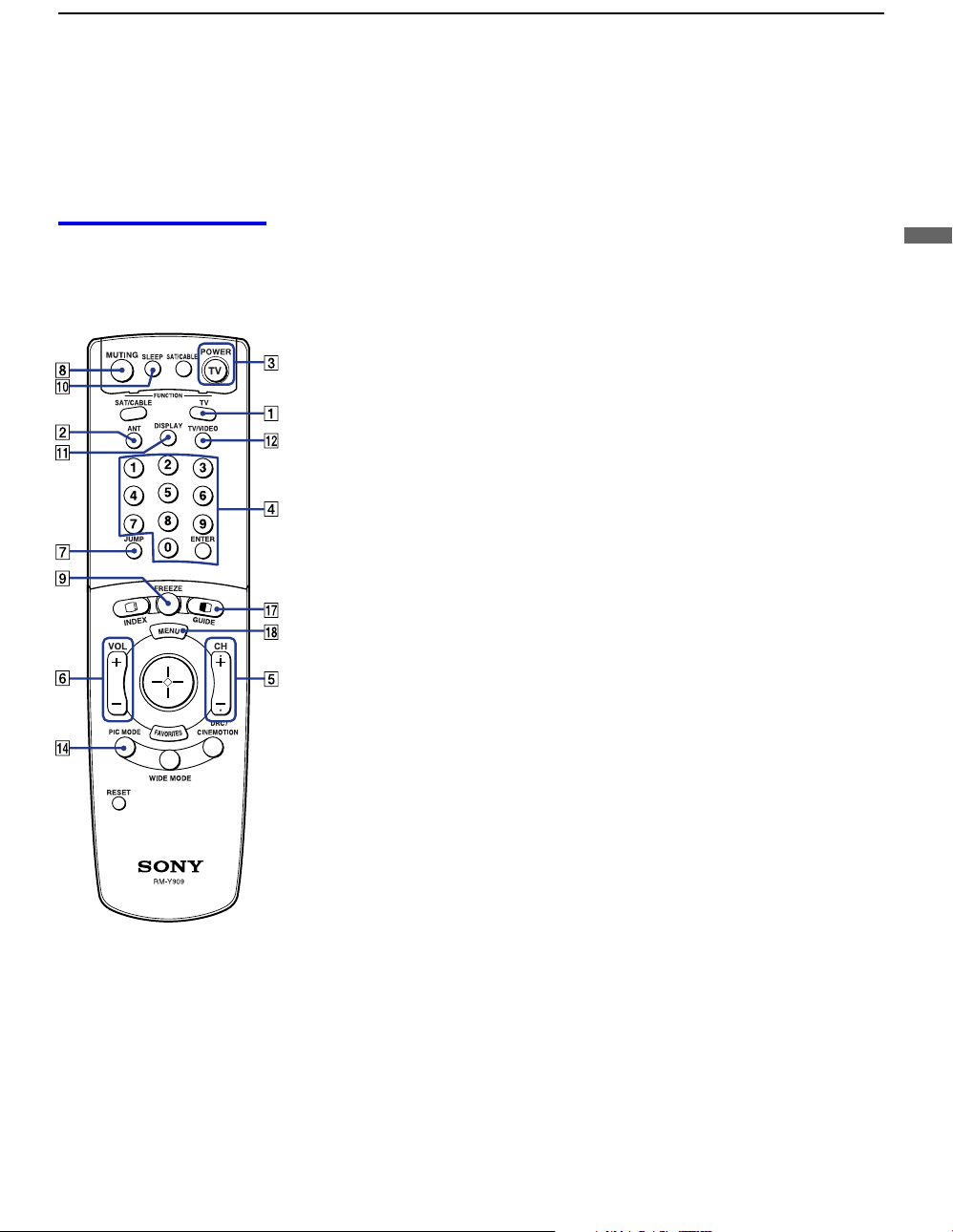
Many TV features can be accessed directly through the remote control. The
following will explain the function of some of the buttons found on your
remote control.
Buttons for
Projection TV
Operations
1 TV (FUNCTION)
Activates the remote control for use with the projection TV.
2 ANT— (AUX input)
Press to change between the VHF/UHF input and the AUX input.
3 TV (POWER)
Turns the projection TV on and off. If a video input indication (e.g.,
VIDEO 1, VIDEO 2) appears on the screen, press
TV/VIDEO or CH +/ – until
a channel number appears.
4 0-9 and ENTER
Use for direct channel selection. Press 0-9 to select a channel (for example,
to select channel 10, press
1 and 0). The channel will change after 2 seconds,
or you can press
ENTER for immediate selection.
5 CH +/–
Press to scan through the channels (+ up or – down).
6 VOL +/–
Press to adjust the volume (+ up or – down).
7 JUMP
Press to alternate or jump back and forth between two channels. The
projection TV will jump between the current channel and the last channel
selected.
8 MUTING
Press to mute the sound. “MUTING” will appear on the screen and will dim
three seconds later. To restore the sound, press again or press
VOL +.
9 FREEZE — (yellow labeled button)
This is useful when you need to copy down information that appears on the
TV’s screen (see “Using the Freeze Function” on page 44).
q; SLEEP
Press repeatedly until the projection TV displays the approximate time in
minutes (15, 30, 45, 60, or 90) that you want the projection TV to remain on
before shutting off automatically.
Cancel by pressing
SLEEP until “SLEEP OFF” appears or turning the power
off.
(Continued)
01COV.book Page 37 Tuesday, April 2, 2002 12:22 PM
Using the Features
38
Model name1[KP-51WS500] Model name2[KP-57WS500] Model name3[KP-65WS500]
[4-088-847-11 (1)]
qa DISPLAY
Press to display the channel number, current time and channel label (if set).
To turn the display off, press
DISPLAY again.
qs TV/VIDEO
Press repeatedly to scroll through available video inputs: TV, VIDEO 1,
VIDEO 2, VIDEO 3, VIDEO 4, VIDEO 5
VIDEO 6, and VIDEO 7.
If you select
Skip as a Video Label in the Setup menu, your projection TV
will skip the video input you selected (see “Video Label” on page 59).
qd MTS/SAP
Press to scroll through the Multi-channel TV Sound (MTS) options (see
“MTS” on page 51).
qf PIC MODE
Press PIC MODE repeatedly to directly choose one of four different video
modes that best suits the program you are watching.
Vivid: Select for enhanced picture contrast and sharpness.
Standard: Select to display a standard picture for normal viewing
environments.
Movie: Select to display a finely detailed picture for low light environments.
Pro (Professional): Select to display a picture with minimum enhancements.
When you select each mode, you can also adjust the picture quality (such as
Brightness, Color, etc.) to suit your taste. For details, see “Mode” on page
49.
01COV.book Page 38 Tuesday, April 2, 2002 12:22 PM

Using the Features
39
Model name1[KP-51WS500] Model name2[KP-57WS500] Model name3[KP-65WS500]
[4-088-847-11 (1)]
Using the Features
Watching the Digital TV
When you have connected the DTV receiver, you can enjoy digital TV
programs. This projection TV is capable of receiving the 1080i, 720p, 480p
and 480i digital TV formats.
To view a digital TV program
1 Connect the DTV receiver to VIDEO 5, 6 or 7 IN on the projection TV.
(for details, see page 28)
2 Press TV/VIDEO to select VIDEO 5, 6 or 7.
3 Select a digital channel on the DTV receiver. For details, see the
Operating Manual of the DTV receiver.
4 Adjust the volume of the projection TV as necessary.
✍ This projection TV is not capable of displaying a native 720p format
signal. When a 720p format signal is received, it is converted into a 480p
format signal.
01COV.book Page 39 Tuesday, April 2, 2002 12:22 PM

Using the Features
40
Model name1[KP-51WS500] Model name2[KP-57WS500] Model name3[KP-65WS500]
[4-088-847-11 (1)]
Using Favorite Channels
The Favorite Channel feature lets you select programs from a list of favorite
channels that you preset.
To display a list of your favorite channels:
1 Press FAVORITES.
The Favorite Channel options appear.
2 Move the joystick up or down to highlight the channel you want to
watch. The program of that channel appears in the preview window.
Press to select.
✍ Your Favorite Channel options can be set automatically or manually. The
factory setting for Favorite Channel is Auto.
When Favorite Channel is set to Auto, the last eight channels selected
with 0-9 buttons will be set as Favorite Channel options. If you want to
input your own selections as Favorite Channel settings, see “Favorite
Channel” on page 53.
Favorites
124
6
10
12
2
8
8
4
Exit
Preview window
01COV.book Page 40 Tuesday, April 2, 2002 12:22 PM
Using the Features
41
Model name1[KP-51WS500] Model name2[KP-57WS500] Model name3[KP-65WS500]
[4-088-847-11 (1)]
Using the Features
Using Twin View™
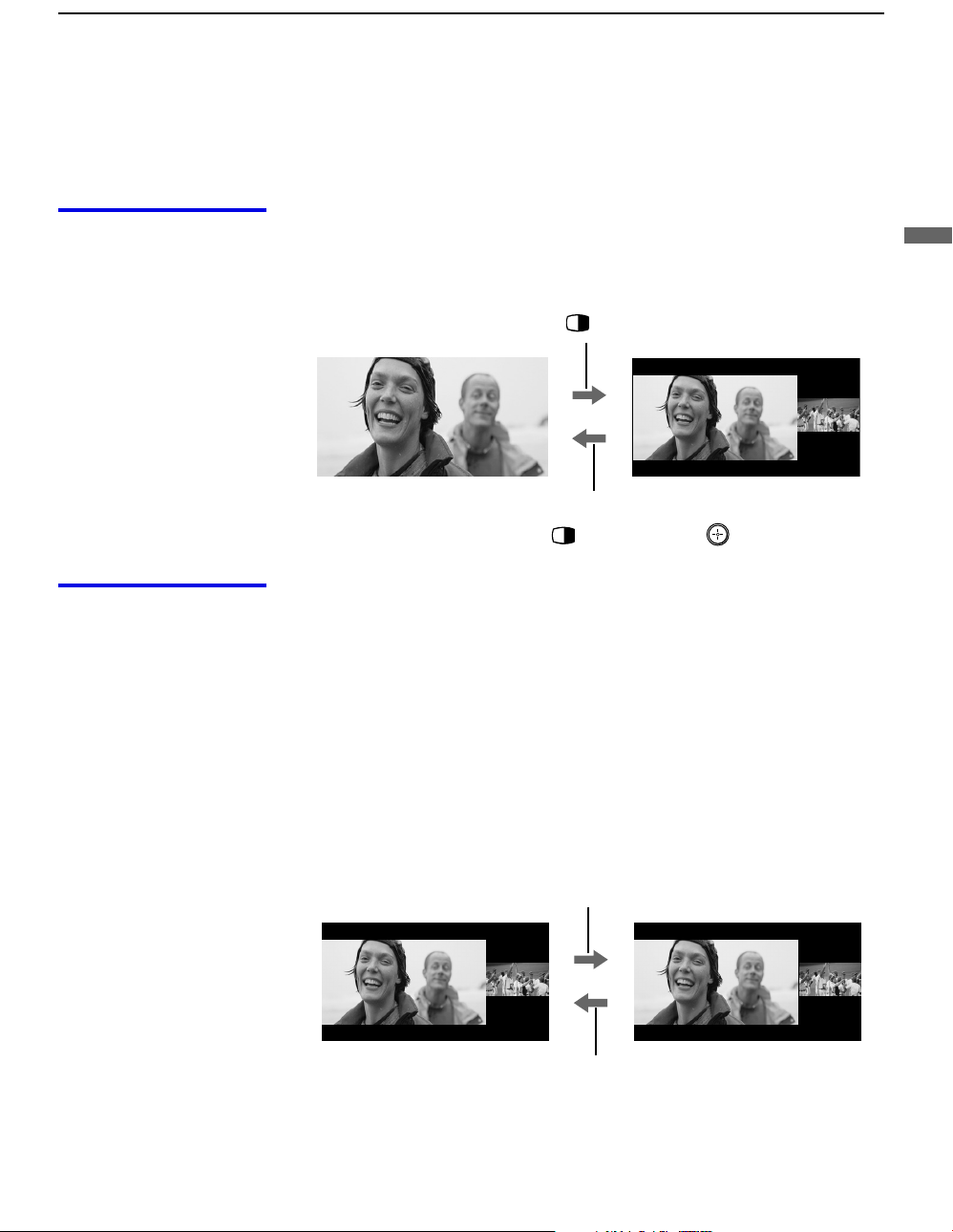
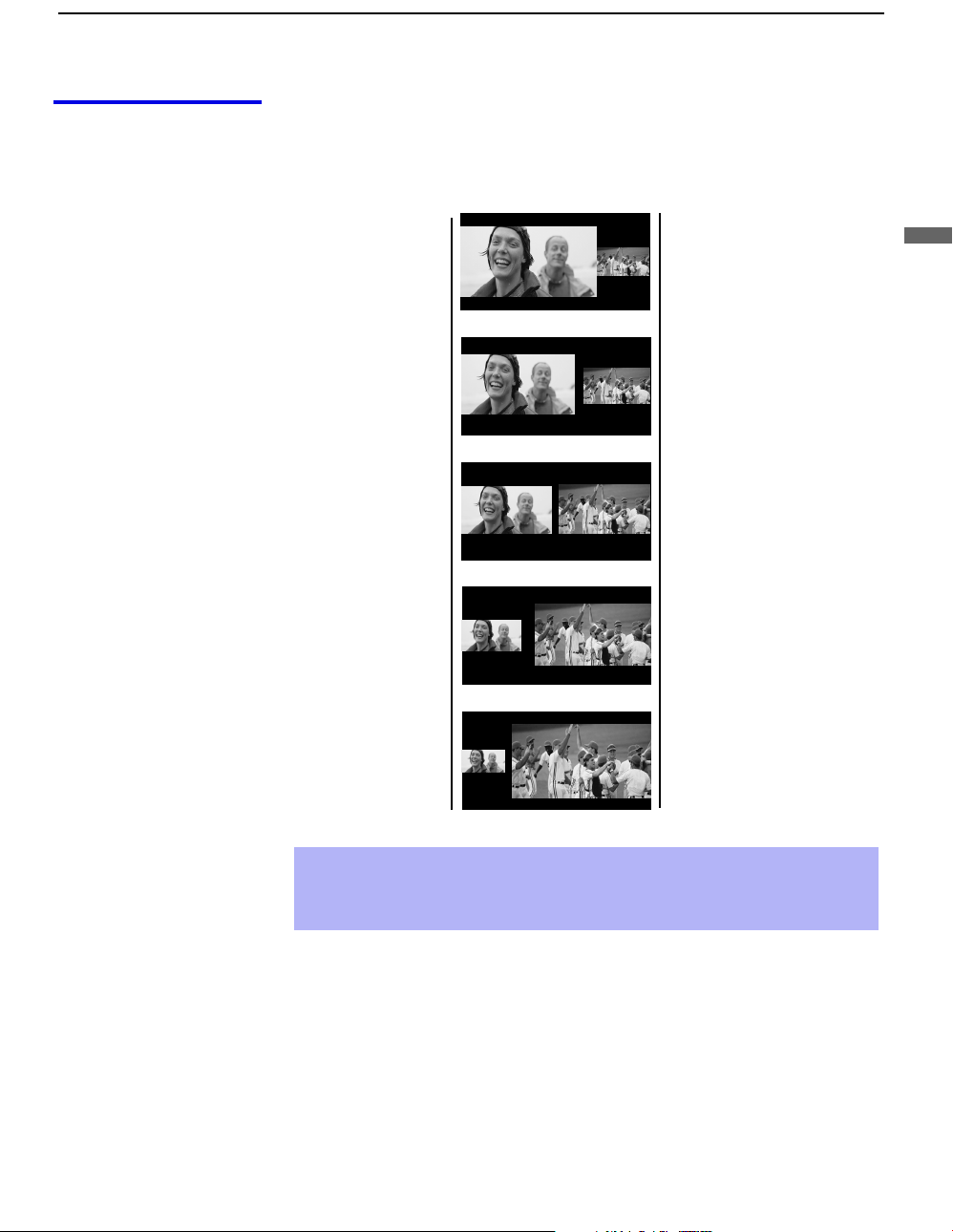
Twin View enables you to watch two programs at the same time. You can
also change the size of both the left and right pictures.
Activating Twin
Pictures
To display twin pictures
1 Make sure your projection TV is tuned to
a working channel.
2 Press .
To cancel twin pictures
❑
Press again (or press ).
Activating the
Picture
Although two pictures appear on the screen at the same time, only one
picture is active. For an active picture, you can:
❑ Change channels.
❑ Adjust the volume.
❑ Switch the input sources from VHF/UHF to cable by pressing ANT or
TV/VIDEO to switch the video input.
When the picture on the right is activated, the input sources cannot be
switched to VIDEO 5, 6, 7, or AUX by pressing ANT.
❑ Change the picture size by pressing the joystick up or down.
To activate the right picture
❑
Move the joystick to the right.
To activate the left picture
❑
Move the joystick to the left.
(Continued)
01COV.book Page 41 Tuesday, April 2, 2002 12:22 PM

Using the Features
42
Model name1[KP-51WS500] Model name2[KP-57WS500] Model name3[KP-65WS500]
[4-088-847-11 (1)]
✍ Factors Affecting Twin View:
- If you use a cable box to view all channels, the same channel
appears in both windows because the cable box unscrambles only
one channel at a time.
- If you use a cable box, you can view the cable box output in one
window and view a different source (such as a VCR or DVD player)
in the second window by using the
TV/VIDEO button.
- Sources connected to the AUX, VIDEO 5, VIDEO 6, and VIDEO 7
inputs display in the left window, but not the right.
- If you are viewing a 4:3 source and a 16:9 enhanced source (such
as a DVD) side by side, the 4:3 source appears larger.
- Twin View does not display channels that are blocked by Parental
settings (page 60).
✍ The active picture is highlighted in cyan.
01COV.book Page 42 Tuesday, April 2, 2002 12:22 PM
Using the Features
43
Model name1[KP-51WS500] Model name2[KP-57WS500] Model name3[KP-65WS500]
[4-088-847-11 (1)]
Using the Features
Changing the
Picture Size
The zoom feature lets you change the size of the left and right pictures.
To enlarge the left
picture (reduce
the right)
1 Move the
joystick left to
activate the left
picture (if not
already
activated).
2 Move the
joystick up to
enlarge the
picture and
move the
joystick down
to reduce the
picture.
To enlarge the
right picture
(reduce the left)
1 Move the
joystick right
to activate the
right picture
(if not already
activated).
2 Move the
joystick up to
enlarge the
picture and
move the
joystick down
to reduce the
picture.
✍ When you adjust the twin screen sizes, the projection TV memorizes the
change. The next time you use the Twin View function, the memorized
sizes appear.
v
V
01COV.book Page 43 Tuesday, April 2, 2002 12:22 PM

Using the Features
44
Model name1[KP-51WS500] Model name2[KP-57WS500] Model name3[KP-65WS500]
[4-088-847-11 (1)]
Using the Freeze Function
The FREEZE button allows you to temporarily capture a program’s picture.
You can use this feature to write down information such as phone numbers,
recipes, etc.
To use the Freeze function
1 When the program information you want to capture is displayed, press
FREEZE.
2 The projection TV switches to Twin View mode and displays the
“frozen” picture on the right, while the current program continues on the
left.
3 To cancel and return to normal viewing, press FREEZE.
✍ Freeze feature is not available if you are already in Twin View™ or Index
mode.
Call 555-1234
Current program
in progress
Frozen picture
01COV.book Page 44 Tuesday, April 2, 2002 12:22 PM
Using the Features
45
Model name1[KP-51WS500] Model name2[KP-57WS500] Model name3[KP-65WS500]
[4-088-847-11 (1)]
Using the Features
Using Scrolling Channel Index
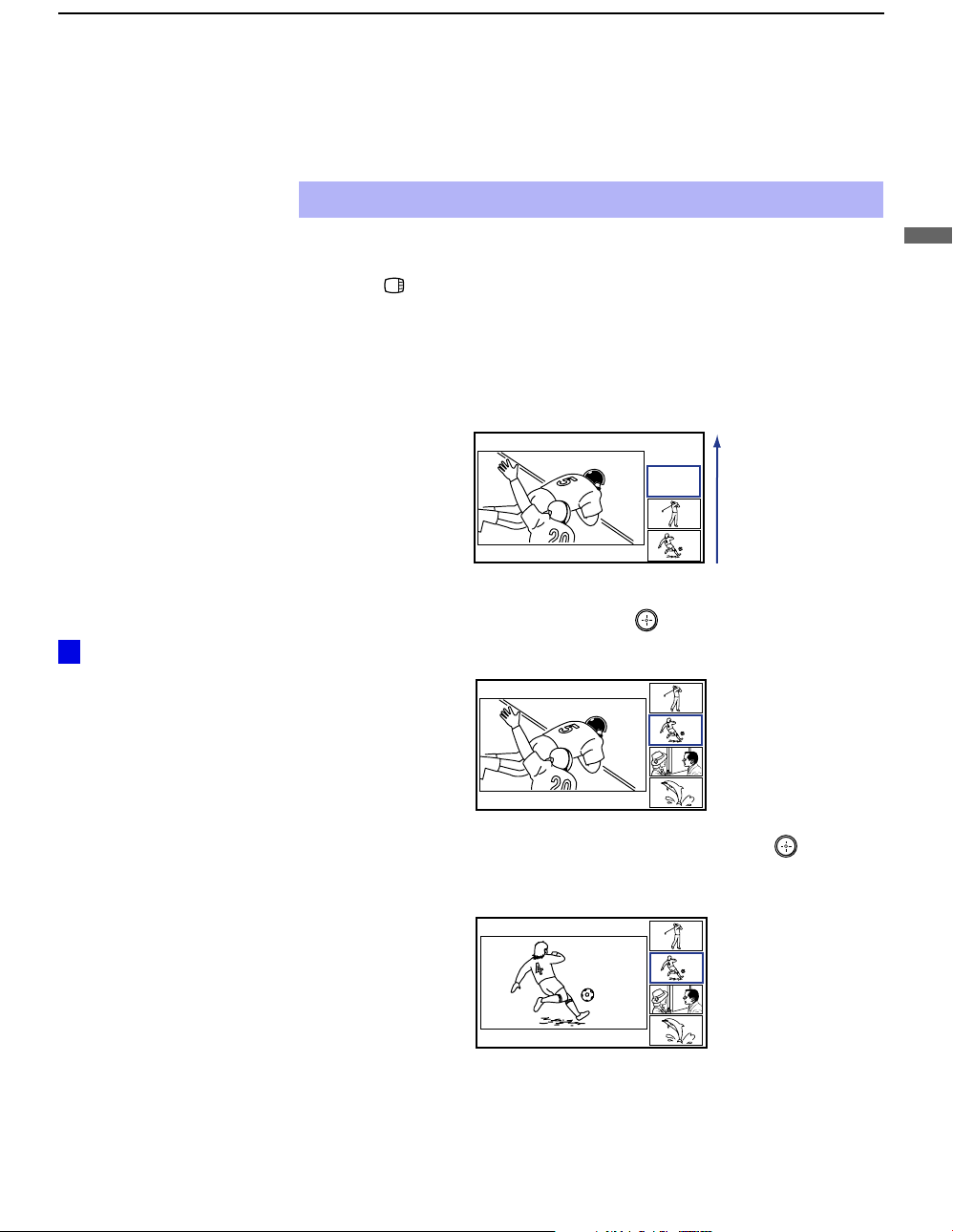
Scrolling Channel Index allows you to view and select from all receivable
channels scrolling on the screen without leaving the current channel.
To use the Scrolling Channel Index function
1 Press .
The current channel will be reduced in size and displayed on the left in
normal motion picture format. The first channel is briefly displayed on
the bottom-right side of the screen, then frozen. It scrolls up and the next
channel appears on the bottom-right, and the process is repeated with
the other channels.
2 Move the joystick up and down so that the channel you wish to view is
displayed in the cyan frame, and press .
To return to scrolling, move the joystick up and down again.
3 To enlarge the selected channel into the left frame, press again.
The selected channel will be displayed in normal motion picture, and
the sound also switches to this channel.
✍ Scrolling Channel Index will not function when parental Lock is activated.
10
To change the direction of
scrolling, move the joystick up
or down once.
To increase scrolling speed,
hold the joystick up or down.
z
10
8
(Continued)
01COV.book Page 45 Tuesday, April 2, 2002 12:22 PM

Using the Features
46
Model name1[KP-51WS500] Model name2[KP-57WS500] Model name3[KP-65WS500]
[4-088-847-11 (1)]
4 Press .
The selected channel will be enlarged for normal viewing.
To cancel Scrolling Channel Index
Press again to resume normal viewing.
✍ Sound will only be heard from the center picture.
✍ If one of the pictures received through Scrolling Channel Index is snowy,
the entire screen may become unstable. In this case, erase the snowy
channel. (see “Channel Skip/Add” on page 54)
✍ If you leave the Scrolling Channel Index screen displayed for an hour
without any additional operation, Scrolling Channel Index is canceled
and the normal picture reappears.
✍ The Scrolling Channel Index cannot be used in combination with set-top
boxes, DBS receivers, or cable boxes.
✍ Scrolling Index feature does not function if you use a cable box to view
all channels.
✍ Sources connected to the AUX, VIDEO 5, VIDEO 6, and VIDEO 7 inputs
display in the left window, but not the right windows.
✍ Scrolling Index does not display channels that are blocked by Parental
settings (page 60).
8
01COV.book Page 46 Tuesday, April 2, 2002 12:22 PM
Using the Features
47
Model name1[KP-51WS500] Model name2[KP-57WS500] Model name3[KP-65WS500]
[4-088-847-11 (1)]
Using the Features
Using Wide Screen Mode
Wide Screen Mode lets you watch 4:3 normal broadcasts in several Wide
Screen modes (16:9 aspect ratio).
❑ Press WIDE MODE repeatedly to toggle through the following Wide
Mode settings.
Wide Zoom enlarges the 4:3 picture,
while the upper and lower parts of the
picture are condensed to fit the 16:9
screen.
Normal returns the 4:3 picture to its
original size.
Full Mode stretches the 4:3 picture
horizontally only, to fill the 16:9 screen.
Zoom Mode enlarges the 4:3 picture
horizontally and vertically to an equal
aspect ratio that fills the 16:9 screen.
Useful for watching Letterbox movies.
You can also access the
Wide Mode settings in the
Wide menu. For details, see
page 55.
When you change
channels or inputs, the Wide
Mode settings revert to Wide
Zoom (or the 4:3 Default
setting in the Wide menu). To
retain the current Wide Mode
setting as channels and
inputs are changed, set 4:3
Default to Off. For details,
see page 55.
z
z
01COV.book Page 47 Tuesday, April 2, 2002 12:22 PM
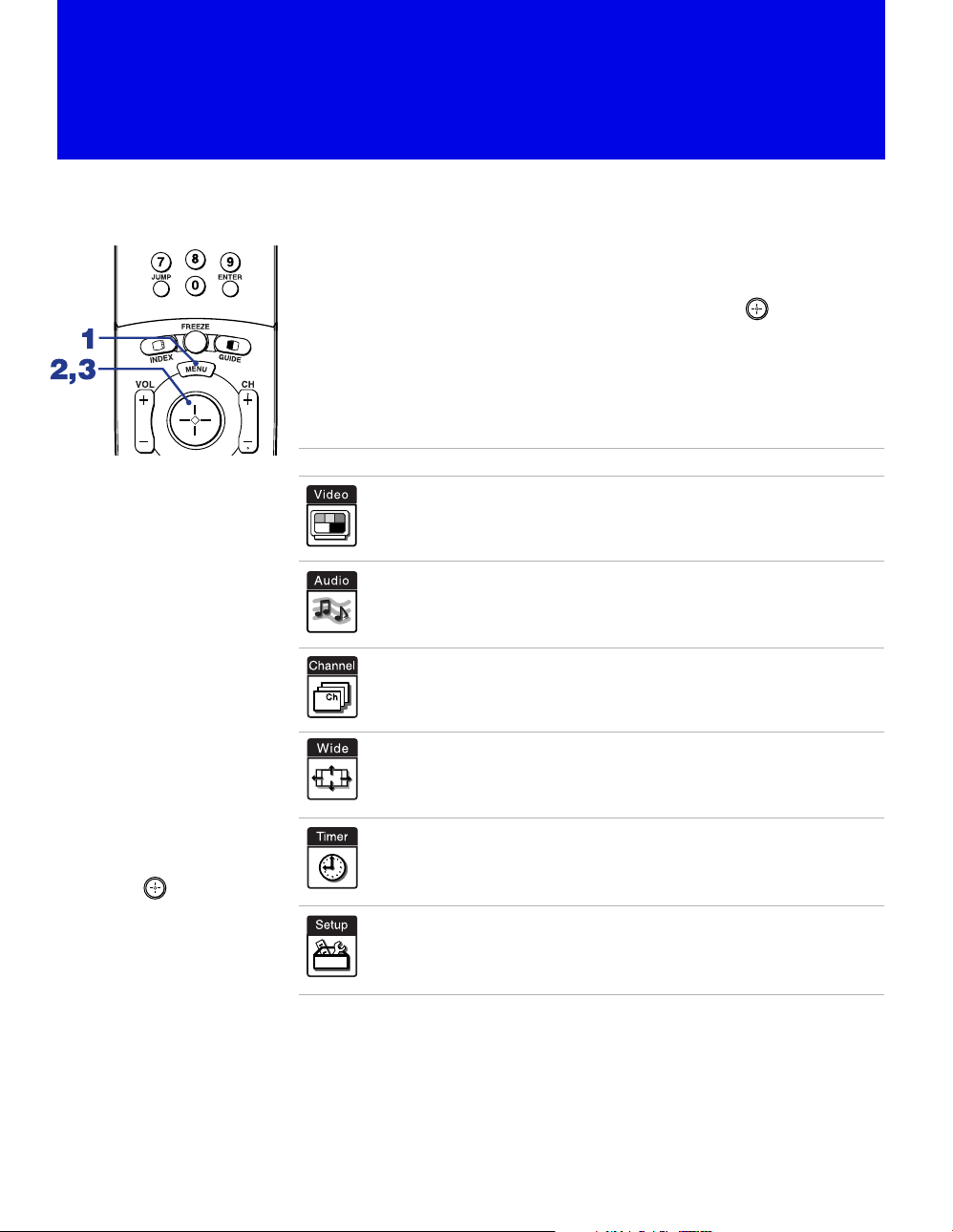
48
Model name1[KP-51WS500] Model name2[KP-57WS500] Model name3[KP-65WS500]
[4-088-847-11 (1)]
Using the Menus
Overview
Opening and choosing a menu:
1 Press MENU to display the menu screen.
2 Move the joystick to the desired menu icon and press to select it.
3 Use the joystick to scroll through the features.
4 See the specific menu page for instructions on moving through the
menu.
The menu gives you access to the following features:
Menu Icon Description Page
Allows you to make adjustments to your picture settings.
It also allows you to customize the Picture Mode based on
the type of program you are viewing.
49
Offers enhanced audio options such as listening to second
audio programming (SAP), or customizing the Effect of
the sound on your projection TV.
51
Allows you to set up a Favorite Channel list, run the Auto
Program function, and more.
53
Allows you to set the wide screen mode, adjust the
vertical center in wide mode, and set the 4:3 Default
mode.
55
Lets you set the clock on your projection TV and allows
you to program your projection TV for scheduled viewing
using the Timers.
57
Provides several options for setting up your channels,
labeling your Video inputs, and selecting the language of
the on-screen menus.
58
To end a menu session:
Press MENU again.
To end one menu
session and move to
another:
Press the joystick B to
return to the menu icons.
Move the joystick B or b to
choose the next menu icon
and press to select it.
01COV.book Page 48 Tuesday, April 2, 2002 12:22 PM
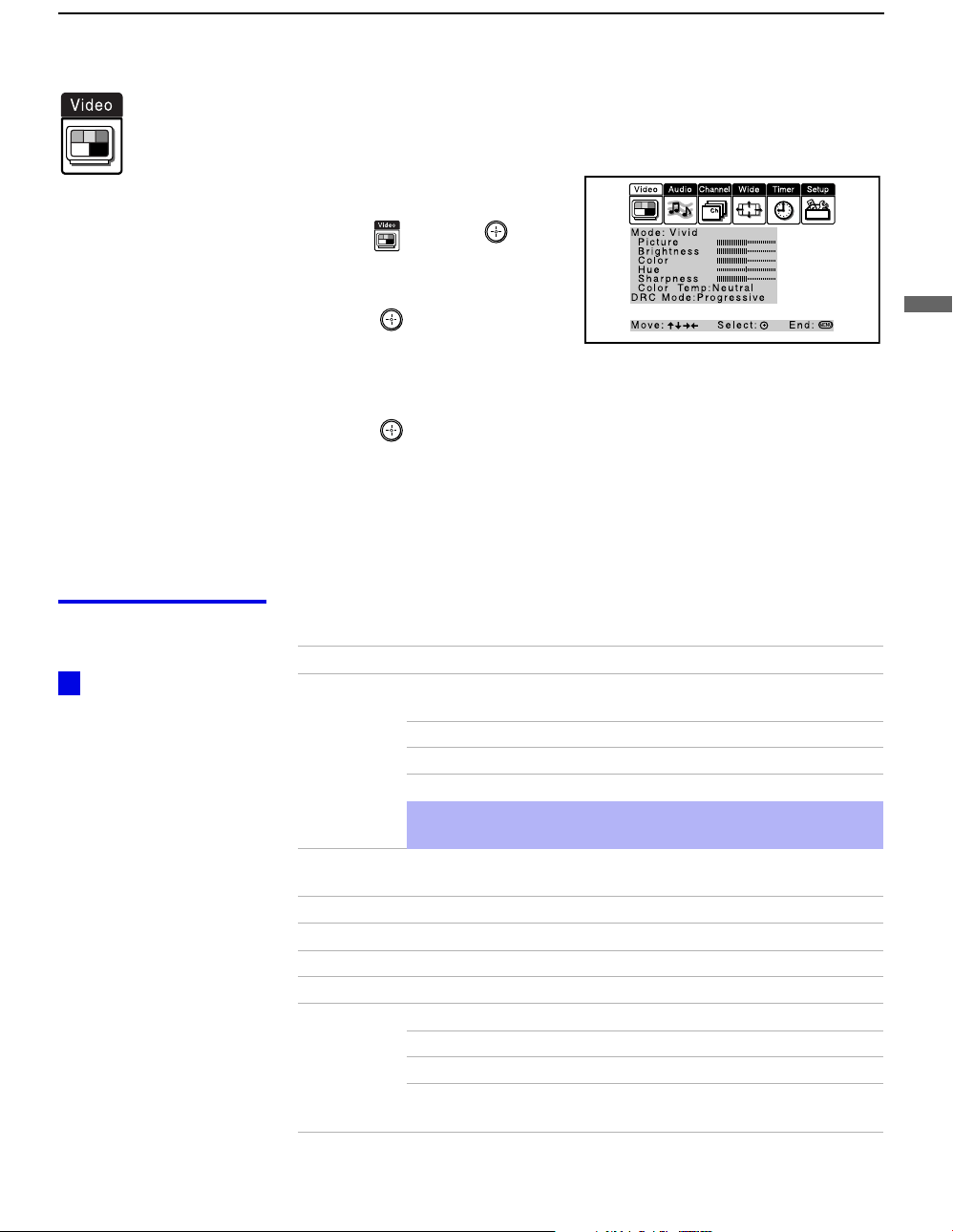
Using the Menus
49
Model name1[KP-51WS500] Model name2[KP-57WS500] Model name3[KP-65WS500]
[4-088-847-11 (1)]
Using the Menus
Using the Video Menu
To select the Video Menu
1 Press MENU.
2 Move the joystick to the Video
icon and press .
3 Use the joystick to scroll
through the features.
4 Press to select a feature.
That feature’s adjustment
appears.
5 Use the joystick to make the desired adjustments.
6 Press to select/set.
7 Press MENU to exit the menu screen.
To restore the factory default settings for Picture, Brightness, Color,
Hue, Sharpness and Color Temp
❑
Press RESET on the remote control when in the Video menu.
Selecting Video
Options
The Video menu includes the following options.
To quickly and easily
change from one Video
Mode to another, use the
PIC MODE on the remote
control.
z
Option Description
Mode
Customized
picture
viewing
Vivid Select for enhanced picture contrast and
sharpness.
Standard Recommended for Normal viewing conditions.
Movie Select for soft, film like, picture.
Pro Select for professional monitor like appearance.
✍ You can alter the Video menu settings (Picture, Brightness,
Color, etc.) for each Mode.
Picture Adjust to increase picture contrast and deepen the color or decrease
picture contrast and soften the color.
Brightness Adjust to brighten or darken the picture.
Color Adjust to increase or decrease color intensity.
Hue Adjust to increase or decrease the green tones.
Sharpness Adjust to sharpen or soften the picture.
Color Temp
White
intensity
adjustment
Choose from three color temperatures:
Cool Select to give the white colors a blue tint.
Neutral Select to give the white colors a neutral tint.
Warm Select to give the white colors a red tint (NTSC-
Standard).
(Continued)
01COV.book Page 49 Tuesday, April 2, 2002 12:22 PM

Using the Menus
50
Model name1[KP-51WS500] Model name2[KP-57WS500] Model name3[KP-65WS500]
[4-088-847-11 (1)]
DRC Mode
Digital
Reality
Creation
Creates a high-resolution picture with 4x density, for high quality
sources (i.e., DVD player, Satellite receiver).
Interlaced Recommended for moving pictures.
Progressive Recommended for still images and text.
CineMotion Recommended for 24 frame-per-second films.
Option Description
01COV.book Page 50 Tuesday, April 2, 2002 12:22 PM

Using the Menus
51
Model name1[KP-51WS500] Model name2[KP-57WS500] Model name3[KP-65WS500]
[4-088-847-11 (1)]
Using the Menus
Using the Audio Menu
To select the Audio Menu
1 Press MENU.
2 Move the joystick to the
Audio icon and press .
3 Use the joystick to scroll
through the options.
4 Press to select an option.
That option’s settings appear.
5 Use the joystick to scroll through the settings.
6 Press to select the desired setting.
7 Press MENU to exit the menu screen.
To restore the factory default settings for Treble, Bass and Balance
❑
Press RESET on the remote control when in the Audio menu.
Selecting Audio
Options
The Audio menu includes the following options:
Option Description
Treble Adjust to increase or decrease higher-pitched sounds.
Bass Adjust to increase or decrease lower-pitched sounds.
Balance Adjust to emphasize left or right speaker balance.
Steady
Sound
ON Select to stabilize the volume.
OFF Select to turn off Steady Sound.
Effect TruSurround Select for surround sound (for stereo programs
only).
Simulated Adds a surround-like effect to mono programs.
OFF Normal stereo or mono reception.
MTS
Enjoy stereo,
bilingual and
mono
programs
Stereo Select for stereo reception when viewing a program
broadcast in stereo.
Auto-SAP Select to automatically switch the projection TV to
second audio programs when a signal is received.
(If no SAP signal is present, the projection TV
remains in Stereo mode.)
Mono Select for mono reception. (Use to reduce noise
during weak stereo broadcasts.)
(Continued)
01COV.book Page 51 Tuesday, April 2, 2002 12:22 PM

Using the Menus
52
Model name1[KP-51WS500] Model name2[KP-57WS500] Model name3[KP-65WS500]
[4-088-847-11 (1)]
Speaker ON Select to turn on the projection TV speakers.
OFF Select to turn off the projection TV speakers and
listen to the projection TV's sound only through
your external audio system speakers.
Audio Out
Easy control
of volume
adjustments
Variable The projection TV’s speakers are turned off, but
the volume output from your audio system can still
be controlled by the projection TV’s remote
control.
Fixed The projection TV’s speakers are turned off and the
volume, bass and treble output of the projection TV
is fixed. Use your audio receiver’s volume control
to adjust the volume through your audio system.
Option Description
01COV.book Page 52 Tuesday, April 2, 2002 12:22 PM
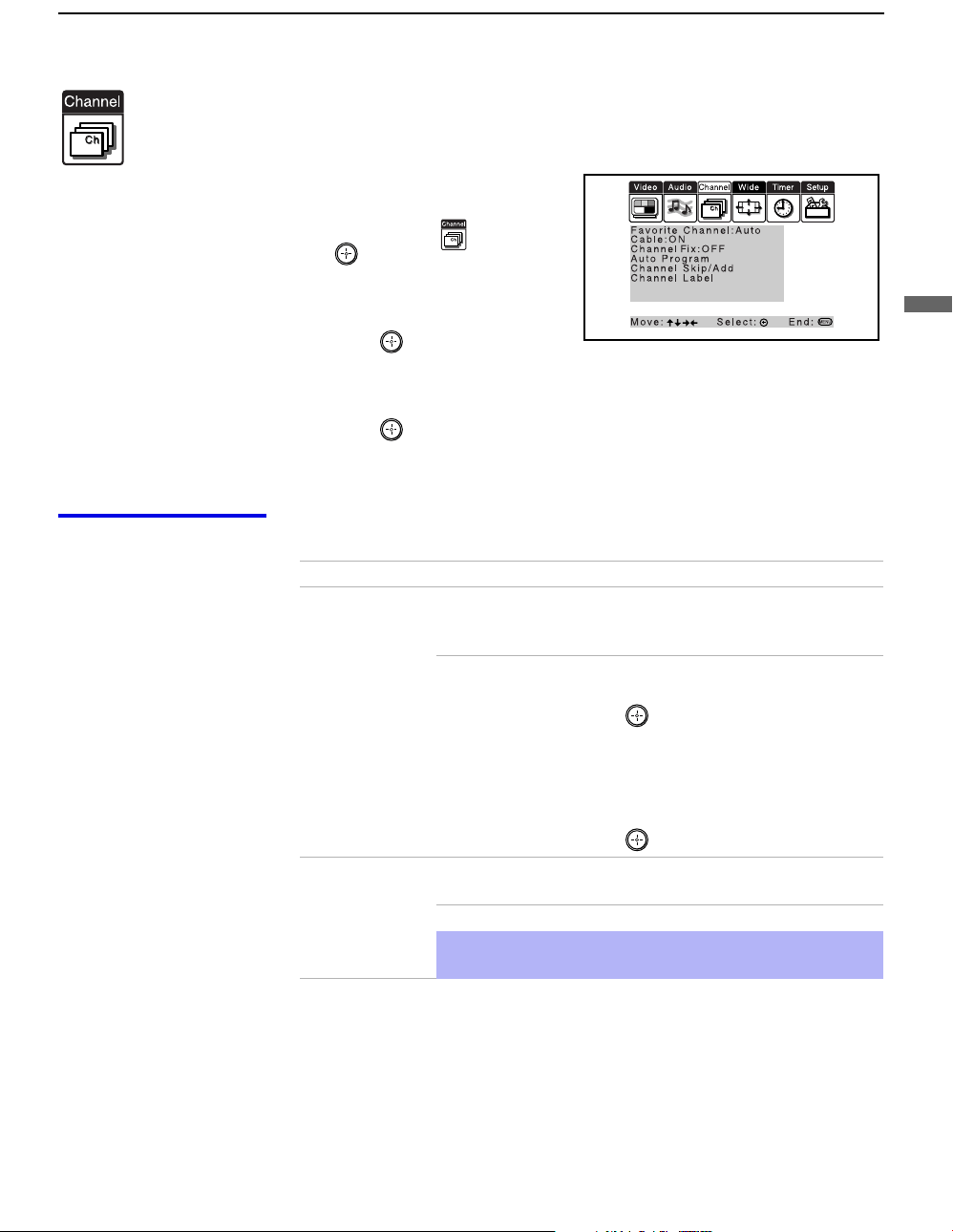
Using the Menus
53
Model name1[KP-51WS500] Model name2[KP-57WS500] Model name3[KP-65WS500]
[4-088-847-11 (1)]
Using the Menus
Using the Channel Menu
To select the Channel Menu
1 Press MENU.
2 Move the joystick to the
Channel icon and press
.
3 Use the joystick to scroll
through the features.
4 Press to select a feature.
That feature’s options appear.
5 Use the joystick to scroll through the options.
6 Press to select the desired option.
7 Press MENU to exit the menu screen.
Selecting Channel
Options
The Channel menu includes the following options:
Option Description
Favorite Channel Auto Select if you want Favorite Channel options to
be set automatically to the last eight channels
selected with the 0-9 buttons.
Manual Select if you want to input your own selections
as Favorite Channel options.
1 Press to select a favorite channel
number.
2 Use the joystick to scroll through the
channels until you find the channel you
want to add to your favorites.
3 Press to select it.
Cable ON Select if you are receiving cable channels with a
CATV cable.
OFF Select if you are using an antenna.
✍ You should run Auto Program after changing the Cable
setting.
(Continued)
01COV.book Page 53 Tuesday, April 2, 2002 12:22 PM
Using the Menus
54
Model name1[KP-51WS500] Model name2[KP-57WS500] Model name3[KP-65WS500]
[4-088-847-11 (1)]
Channel Fix
Useful when you
have a cable box
or satellite
receiver connected
2-6 “Fix” your projection TV’s channel setting to 3
or 4 and use the cable box, VCR or satellite
receiver to change channels. Select one of these
settings if you have connected the device to the
VHF/UHF jack.
AUX 2-6 Same as 2-6, except you select one of these
settings if you have connected the device to the
AUX jack. (see page 15)
VIDEO 1 Use when connecting a cable box to control
external video sources. TV output should be
connected through the cable box.
Auto Program Automatically programs the projection TV for all receivable
channels.
Channel
Skip/Add
Removes and adds viewable channels.
1 Use the joystick to scroll through the channels until you
find the channel you want to skip/add.
2 Press to select it.
3 Press the joystick up or down to toggle between “Add” and
“Skip.”
4 Press to select.
Channel Label Label up to 20 channels with their station call letters.
Option Description
01COV.book Page 54 Tuesday, April 2, 2002 12:22 PM
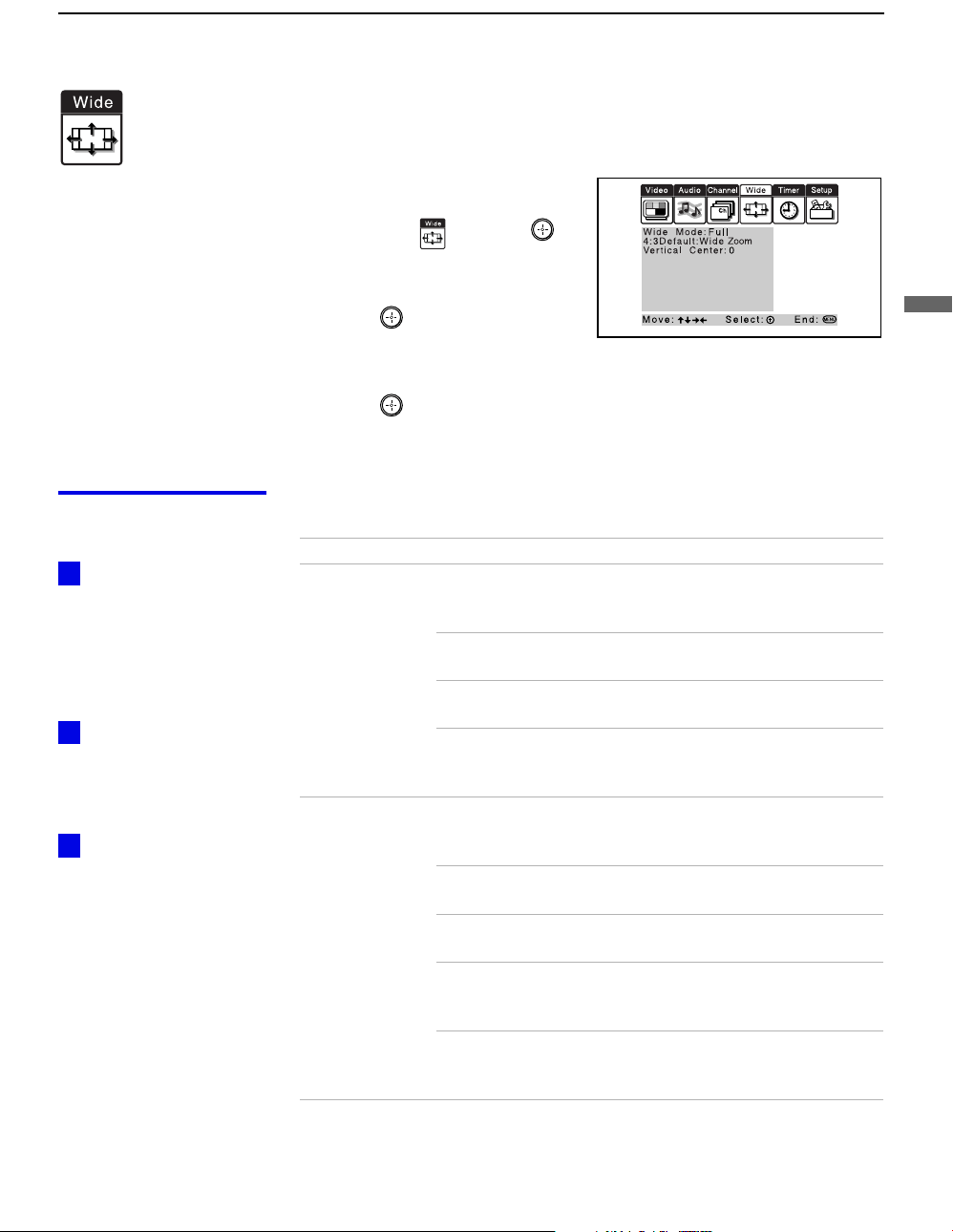
Using the Menus
55
Model name1[KP-51WS500] Model name2[KP-57WS500] Model name3[KP-65WS500]
[4-088-847-11 (1)]
Using the Menus
Using the Wide Menu
To select the Wide menu
1 Press MENU.
2 Use the joystick to move to the
Wide icon and press .
3 Move the joystick to scroll
through the features.
4 Press to select a feature.
That feature’s options appear.
5 Use the joystick to scroll through the options.
6 Press to select the desired option.
7 Press MENU to exit the menu screen.
Selecting Wide
Options
The Wide menu includes the following options:
To change from one
Wide Mode to another,
use the WIDE MODE
button on the remote
control.
Wide Mode is
unavailable while in Twin
View, Index or Freeze
mode.
The 4:3 Default
functions only when the
projection TV receives
480i signals.
z
z
z
Option Description
Wide Mode
Select a Wide
Mode to use for
4:3 sources.
Wide Zoom Select to enlarge the 4:3 picture, while the
upper and lower parts of the picture are
condensed to fit the wide screen.
Normal Select to return the 4:3 picture to normal
mode.
Full Select to enlarge the 4:3 picture horizontally
only, to fill the wide screen.
Zoom Select to enlarge the 4:3 picture horizontally
and vertically to an equal aspect ratio that fills
the wide screen.
4:3 Default
Select the default
Screen Mode to
use for 4:3
sources.
Wide Zoom Select to enlarge the 4:3 picture, while the
upper and lower parts of the picture are
condensed to fit the wide screen.
Normal Select to return the 4:3 picture to normal
mode.
Full Select to enlarge the 4:3 picture horizontally
only, to fill the wide screen.
Zoom Select to enlarge the 4:3 picture horizontally
and vertically to an equal aspect ratio that fills
the wide screen.
Off Select to continue using the current Wide
Mode setting when the channel or input is
changed.
(Continued)
01COV.book Page 55 Tuesday, April 2, 2002 12:22 PM

Using the Menus
56
Model name1[KP-51WS500] Model name2[KP-57WS500] Model name3[KP-65WS500]
[4-088-847-11 (1)]
Vertical Center Allows you to move the position of the picture up and down in
the window. (Available only in Wide Zoom and Zoom modes.)
Move the joystick up or down to choose a position and press
.
✍ Some wide-screen programs (particularly certain theatrical releases) will be
shown in aspect ratios that require the display of black bands at the top and
bottom of your 16:9 screen. For more details, check the documentation that
came with your DVD, or contact your content provider.
Option Description
If 4:3 Default is set to
anything but Off, the Wide
Mode setting changes
only for the current
channel. When you
change channels (or
inputs), Wide Mode is
automatically replaced
with the 4:3 Default
setting. To retain the
current Wide Mode setting
as channels and inputs
are changed, set 4:3
Default to Off.
z
01COV.book Page 56 Tuesday, April 2, 2002 12:22 PM
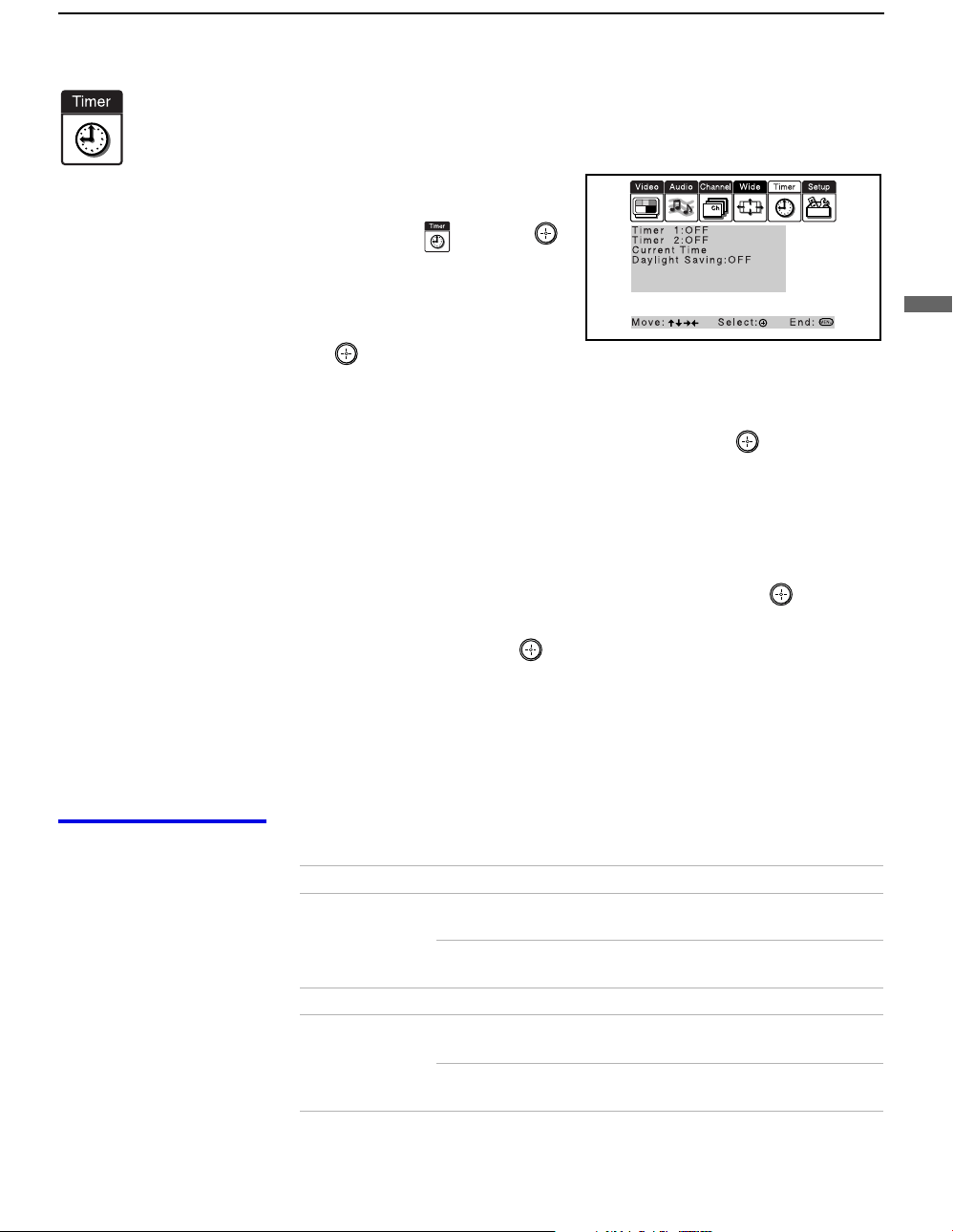
Using the Menus
57
Model name1[KP-51WS500] Model name2[KP-57WS500] Model name3[KP-65WS500]
[4-088-847-11 (1)]
Using the Menus
Using the Timer Menu
To select the Timer menu
1 Press MENU.
2 Move the joystick to the
Timer icon and press .
To set the Current Time
1 Use the joystick to select
“Current Time”, then press
.
2 If it is currently Daylight Saving Time, be sure to set the mode to “ON”
first.
3 Use the joystick to enter the correct time, then press .
4 Press MENU to exit the menu screen.
To set the Timer
Before setting the timer, be sure to set your projection TV’s clock to the
current time and Daylight Saving Mode.
1 Move the joystick to “Timer 1” or “Timer 2”, then press .
2 Use the joystick to enter your day, time, channel, and timer duration
preferences; then, press to select each one.
3 Press MENU to exit the menu screen.
To reset the Clock or Timers
❑
Press RESET on the remote control after selecting that option in the
Timer menu.
Selecting Timer
Options
The Timer menu includes the following options:
Option Description
Timer 1
Timer 2
Program Select to set the Timer by day, time, duration,
and channel.
OFF Select to turn off the Timer. (Your previous
settings will be saved.)
Current Time Set the current time.
Daylight Saving ON Select in the Spring to adjust the time during
Daylight Saving Time.
OFF Select in the Fall to adjust the time at the end
of Daylight Saving Time.
01COV.book Page 57 Tuesday, April 2, 2002 12:22 PM
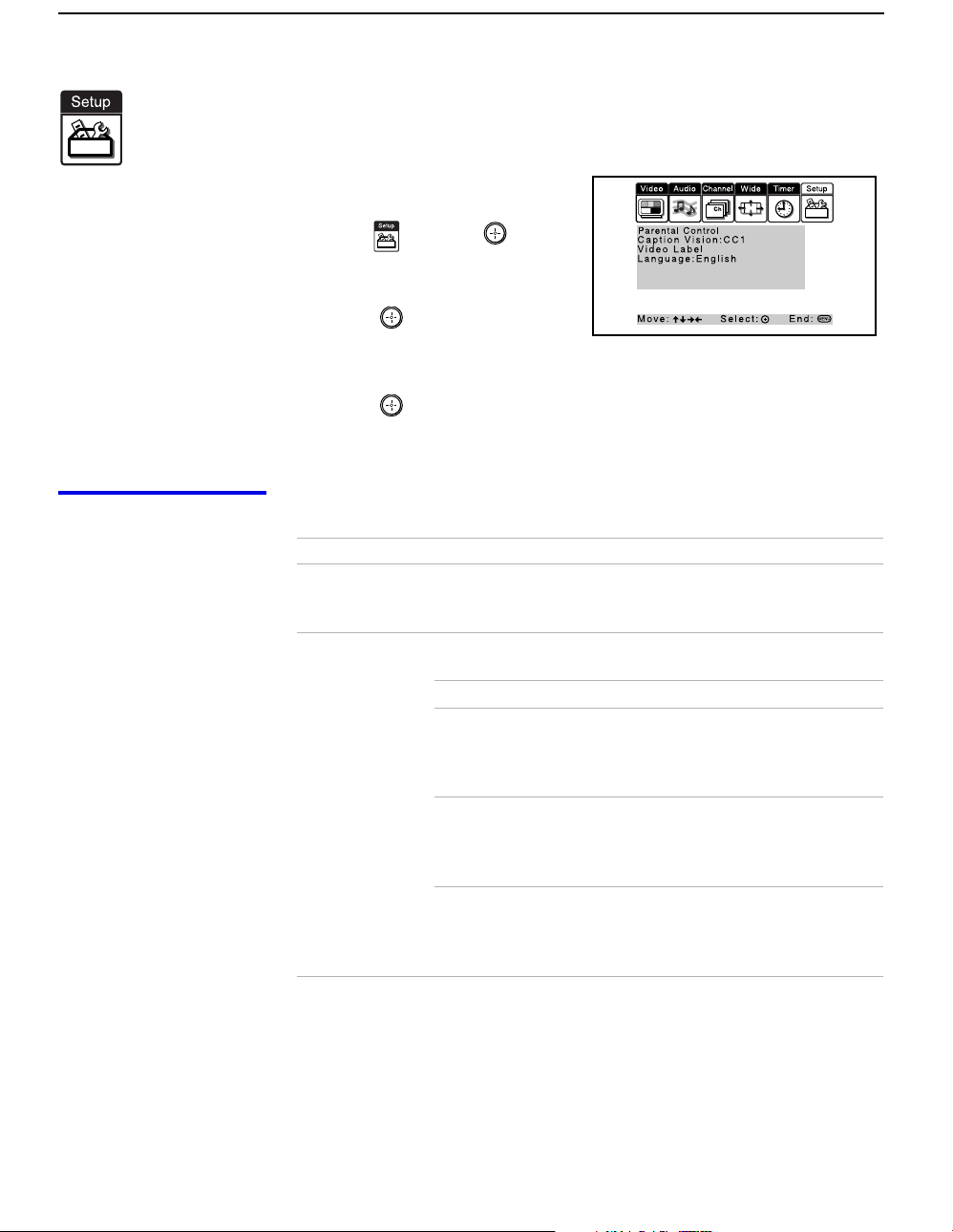
Using the Menus
58
Model name1[KP-51WS500] Model name2[KP-57WS500] Model name3[KP-65WS500]
[4-088-847-11 (1)]
Using the Setup Menu
To select the Setup Menu
1 Press MENU.
2 Move the joystick to the Setup
icon and press .
3 Use the joystick to scroll
through the features.
4 Press to select a feature.
That feature’s options appear.
5 Use the joystick to scroll through the options.
6 Press to select the desired option.
7 Press MENU to exit the menu screen.
Selecting
Setup Options
The Setup menu includes the following options:
Option Description
Parental Control Allows you to set up the TV to block programs according to
their content and rating levels. For details about setting, see
“Using the Parent Menu” on page 60.
Caption Vision Allows you to select from three closed caption modes (for
programs that are broadcast with closed captioning).
OFF Turns off Caption Vision.
CC1, CC2,
CC3, CC4
Displays a printed version of the
dialog or sound effects of a program.
(Should be set to CC1 for most
programs.)
TEXT1, TEXT2,
TEXT3, TEXT4
Displays network/station information
presented using either half or the
whole screen (if available). For closed
captioning, set to CC1.
XDS
(Extended Data
Service)
Displays a network name, program
name, program length, and time of the
show if the broadcaster offers this
service.
01COV.book Page 58 Tuesday, April 2, 2002 12:22 PM

Using the Menus
59
Model name1[KP-51WS500] Model name2[KP-57WS500] Model name3[KP-65WS500]
[4-088-847-11 (1)]
Using the Menus
Video Label Allows you to label the audio/video components you connected
to the projection TV so you can identify them when using TV/
VIDEO. When in the Setup menu’s Video Label feature, use
the joystick to highlight an input to label, then press to
select it. Use the joystick to scroll through the labels. Press
to select the component you connected to each of the input
jacks on the back of your projection TV. Select “Skip” if you do
not have a component connected to a particular set of input
jacks.
VIDEO 1/2/3/4 VHS, DVD, Receiver, Satellite, Cable
Box, 8 mm, DTV, Game, LD, Web,
Beta, Skip
VIDEO 5/6/7 DVD, Satellite, Cable Box, DTV, HD,
Skip
If you select “Skip”, your projection TV skips this connection
when you press TV/VIDEO.
✍ When you select “Receiver” on Video Label, your projection
TV’s input is fixed.
Language Select to display all on-screen menus in your language of
choice: English, Español, Français.
Option Description
01COV.book Page 59 Tuesday, April 2, 2002 12:22 PM
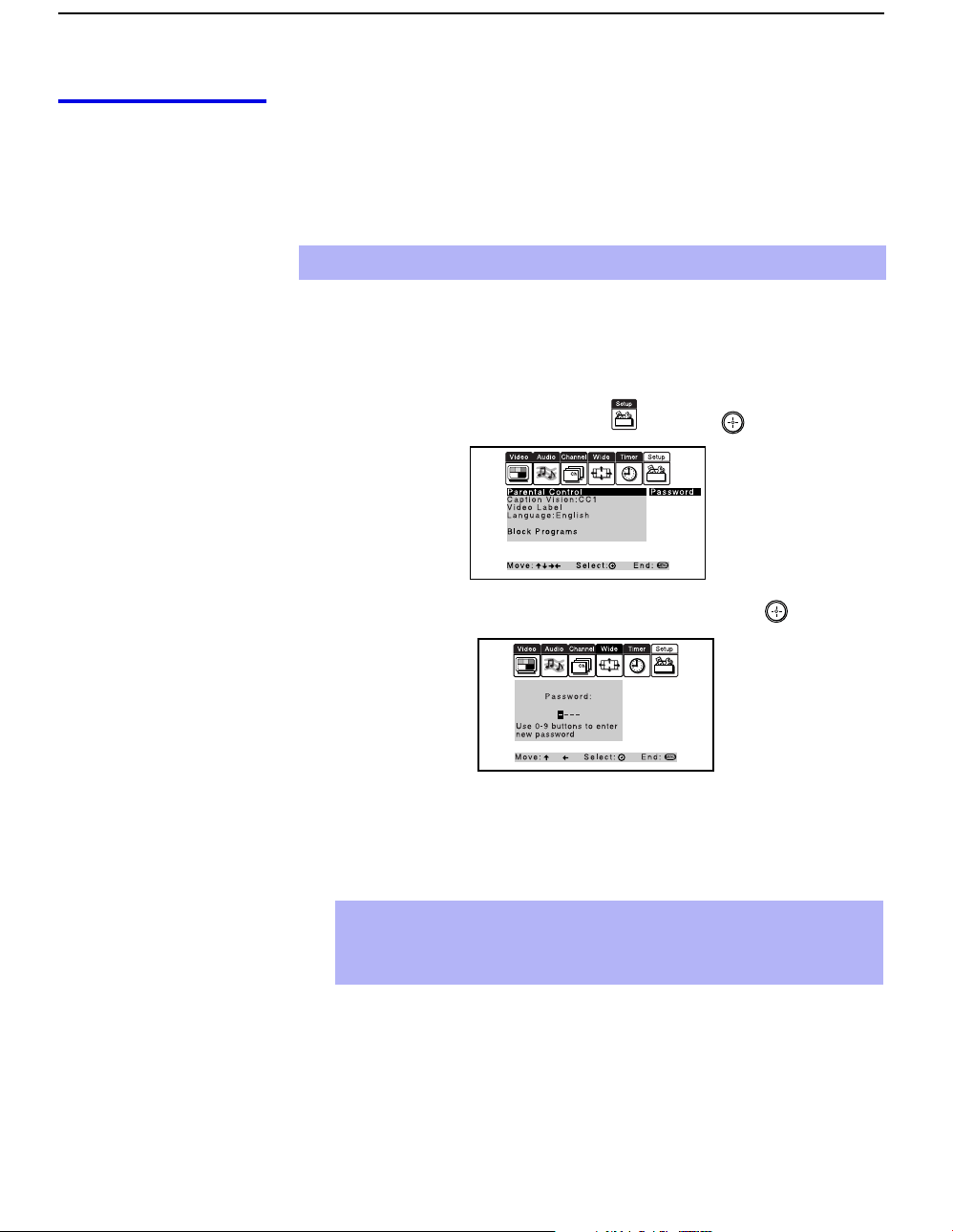
Using the Menus
60
Model name1[KP-51WS500] Model name2[KP-57WS500] Model name3[KP-65WS500]
[4-088-847-11 (1)]
Using the Parent
Menu
The Parent menu allows you to set up the TV to block programs according to
their content and rating levels.
These ratings are assigned by a federal rating board. Not all programs are
rated. Using the Parental Lock blocks programs with a specific rating, but it
does not block an entire channel.
To select the rating
First, set a password, then select the country you reside in (U.S.A. or
Canada) and your desired rating.
1 Press MENU.
2 Move the joystick to the Setup icon and press .
3 Make sure that “Parental Control” is selected, and press .
4 Use the 0-9 buttons on the remote control to enter your four-digit
password.
5 Confirm your password by entering it again. Your password is stored
and the Parent menu options appear.
✍ Scrolling Channel Index will not function when Parental Lock is activated.
✍ You need the password entered here for any future access into the Parent
menu. If you lose your password, see “Lost password” on page 74.
✍ If you want to change the password, see page 62.
01COV.book Page 60 Tuesday, April 2, 2002 12:22 PM
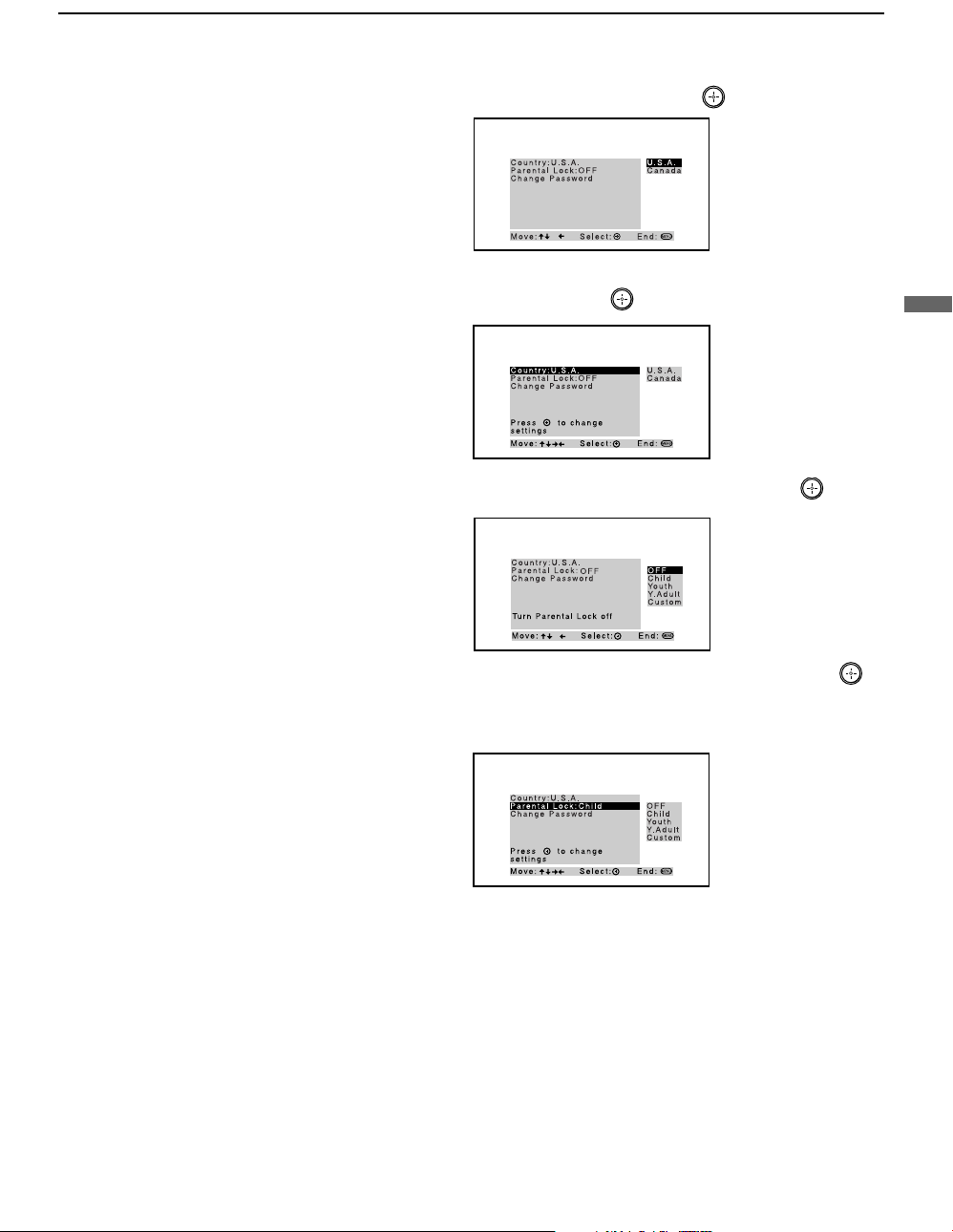
Using the Menus
61
Model name1[KP-51WS500] Model name2[KP-57WS500] Model name3[KP-65WS500]
[4-088-847-11 (1)]
Using the Menus
6 Make sure that “Country” is selected, and press .
7 Move the joystick up or down to select U.S.A. or Canada according to
the country you reside in, and press .
8 Move the joystick down to select “Parental Lock”, and press .
9 Move the joystick up or down to select a desired rating, and press .
If you select Child, Youth, Young Adult or Custom, the Parental Control
is activated automatically.
If you want to select the ratings from Custom, see “Using Custom
Rating Options” on page 63.
10 Press MENU to exit the menu screen.
01COV.book Page 61 Tuesday, April 2, 2002 12:22 PM

Using the Menus
62
Model name1[KP-51WS500] Model name2[KP-57WS500] Model name3[KP-65WS500]
[4-088-847-11 (1)]
The Parent menu includes the following options.
To deactivate the Parental Control feature
❑
Set Parental Lock to OFF when in the Parent menu.
To change the password
1 Select Change Password option when in the Parent menu using the
joystick, and press .
2 Enter a new four-digit password using the 0-9 buttons.
3 Confirm the new password by entering it again.
4 Press MENU to exit the menu screen.
Viewing Blocked
Programs
You can view a blocked program by entering the password.
1 Press ENTER when tuned to a blocked program.
2 Enter your password using the 0-9 buttons.
Parental Control will be canceled temporarily until you turn your
projection TV off.
Option Description
Parental Lock
Turn ratings on/
off and select a
rating system
OFF Parental lock is off. No programs are blocked
from viewing.
Child Maximum ratings permitted are:
❏ US: TV-Y, TV-G, G
❏ Canada: TV-Y, C, G
Yo ut h Maximum ratings permitted are:
❏ US: TV-PG, PG
❏ Canada: TV-PG, PG, 8 ans+
Young Adult Maximum ratings permitted are:
❏ US: TV-14, PG-13
❏ Canada: TV-14, 14+, 13 ans+
Custom Select to set ratings manually.
❏ US: See page 66 for details.
❏ Canada: See page 67 for details.
Change
Password
For changing your password. (see below)
For descriptions of
Child, Youth, and Young
Adult ratings, see
pages 66 and 67.
z
If you are not familiar
with the Parental
Guideline rating system,
you should select Child,
Youth, or Young Adult to
help simplify the rating
selection. To set more
restrictive ratings, select
Custom.
z
01COV.book Page 62 Tuesday, April 2, 2002 12:22 PM
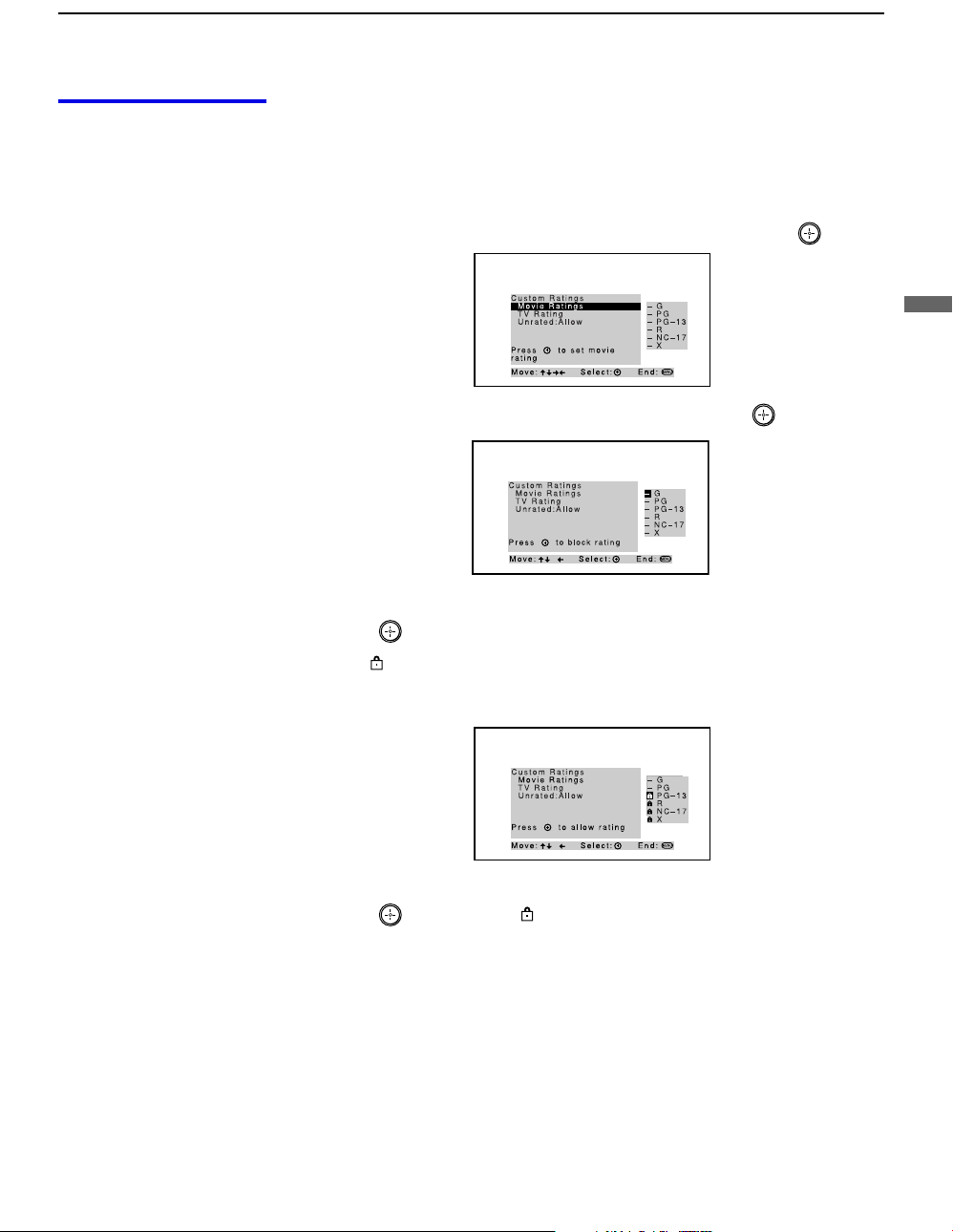
Using the Menus
63
Model name1[KP-51WS500] Model name2[KP-57WS500] Model name3[KP-65WS500]
[4-088-847-11 (1)]
Using the Menus
Using Custom
Rating Options
If you want to select the ratings to be blocked from Custom, follow the
procedure below.
1 Perform the steps 1 to 8 in “To select the rating” on page 60 to display
the Parental Lock options.
2 Move the joystick up or down to select “Custom,” and press .
3 Make sure that “Movie Ratings” is selected, and press .
4 Move the joystick up or down to select the rating to be blocked, and
press .
The indicator automatically appears beside the selected rating and all
“higher” ratings, indicating that the programs that match the ratings will
be blocked.
To unblock a rating, select it by moving the joystick up or down, then
press . The indicator changes into “-” and all “lower” ratings are
unblocked.
(Continued)
01COV.book Page 63 Tuesday, April 2, 2002 12:22 PM
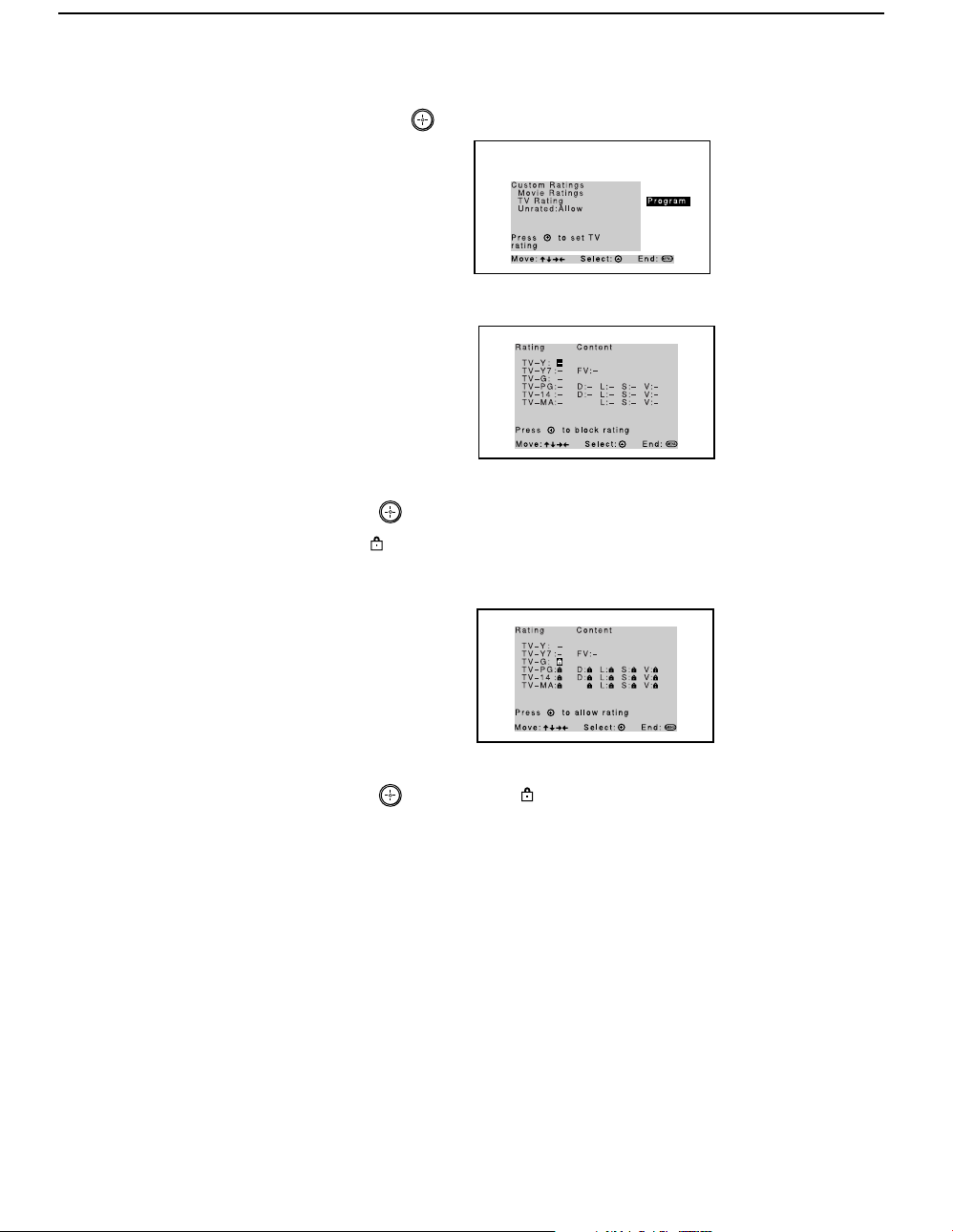
Using the Menus
64
Model name1[KP-51WS500] Model name2[KP-57WS500] Model name3[KP-65WS500]
[4-088-847-11 (1)]
5 Move the joystick left, then down, to select “TV Rating” or “Program,”
and press .
6 The “TV Rating” setting menu appears.
7 Move the joystick up or down to select the rating to be blocked, and
press .
The indicator automatically appears beside the selected rating and all
“higher” ratings, indicating that the programs that match the ratings will
be blocked.
To unblock a rating, select it by moving the joystick up or down, then
press . The indicator changes into “-” and all “lower” ratings are
unblocked.
Some TV ratings have additional content ratings called “extenders.” The
extenders are defined as follows: D (sexually suggestive Dialog), FV
(Fantasy Violence), L (Coarse Language), S (Sexual situations) and V
(Violence). By setting the extenders, you can define additional viewing
limits. All of the extenders included in the selected ratings will be
blocked. If you wish to allow any of them to be viewed, go to step 8.
01COV.book Page 64 Tuesday, April 2, 2002 12:22 PM
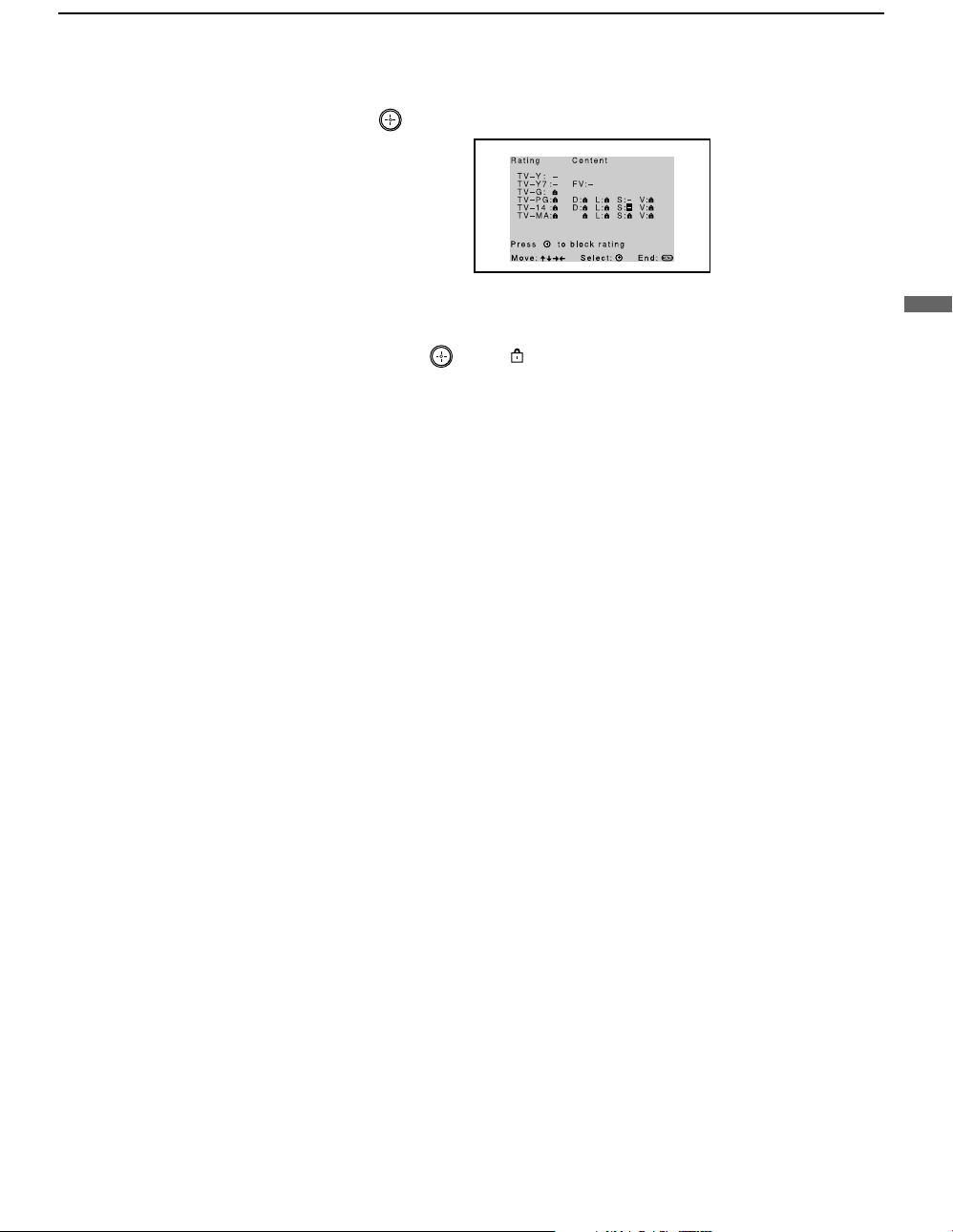
Using the Menus
65
Model name1[KP-51WS500] Model name2[KP-57WS500] Model name3[KP-65WS500]
[4-088-847-11 (1)]
Using the Menus
8 Move the joystick left or right to select the extender to be viewed, and
press .
“-” appears beside the selected extender, indicating that the programs
that match the extender can be viewed.
If you press again, is displayed to show that the programs that
match the extender will be blocked again.
9 Repeat step 8 for other extenders.
All programs that match the ratings you select and higher, except for the
extenders that were canceled, will be blocked.
10 Press MENU to exit the menu screen.
01COV.book Page 65 Tuesday, April 2, 2002 12:22 PM

Using the Menus
66
Model name1[KP-51WS500] Model name2[KP-57WS500] Model name3[KP-65WS500]
[4-088-847-11 (1)]
US custom rating options
If you selected U.S.A. as the country of residence on page 60, the Custom
Rating Menu includes the following options. (If you selected Canada, see
page 67.)
Option Description
Movie Rating G All children and General Audience.
PG Parental Guidance suggested.
PG-13 Parental Guidance for children under 13.
R Restricted viewing, parental guidance is suggested
for children under 17.
NC-17
and X
No one 17 and under allowed.
TV Rating
Block programs
by their rating,
content or both
Age-Based Options
TV-Y All children.
TV-Y7 Directed to older children.
TV-G General Audience.
TV-PG Parental Guidance suggested.
TV-14 Parents Strongly cautioned.
TV-MA Mature Audience only.
Content-Based Options
FV Fantasy Violence.
D Suggestive Dialogue.
L Strong Language.
S Sexual situations.
V Violence.
Unrated
Block programs
or movies that
are broadcast
without a rating
Block Blocks all programs and movies that are broadcast
without a rating.
Allow Allows programs and movies that are broadcast
without a rating.
✍ The content ratings will increase depending on the level of the age-based rating.
For example, a program with a TV-PG V (Violence) rating may contain moderate
violence, while a TV-14 V (Violence) rating may contain more intense violence.
To ensure maximum
blocking capability, the
age-based ratings should
be blocked.
If you choose to block
unrated TV programs,
please be aware that the
following programs may
be blocked: emergency
broadcasts, political
programs, sports, news,
public service
announcements, religious
programs and weather.
z
z
01COV.book Page 66 Tuesday, April 2, 2002 12:22 PM

Using the Menus
67
Model name1[KP-51WS500] Model name2[KP-57WS500] Model name3[KP-65WS500]
[4-088-847-11 (1)]
Using the Menus
Canadian custom rating options
If you selected Canada as the country of residence on page 60, the Custom
Rating Menu includes the following options. (If you selected U.S.A., see
page 66.)
Option Description
English Rating C All children.
C8+ Children 8 years and older.
G General programming.
PG Parental Guidance.
14+ Viewers 14 and older.
18+ Adult programming.
French Rating G General programming.
8 ans+ Not recommended for young children.
13 ans+ Not recommended for ages under 13.
16 ans+ Not recommended for ages under 16.
18 ans+ Programming restricted to adults.
USA Rating See “TV Rating” on page 66 for details.
01COV.book Page 67 Tuesday, April 2, 2002 12:22 PM
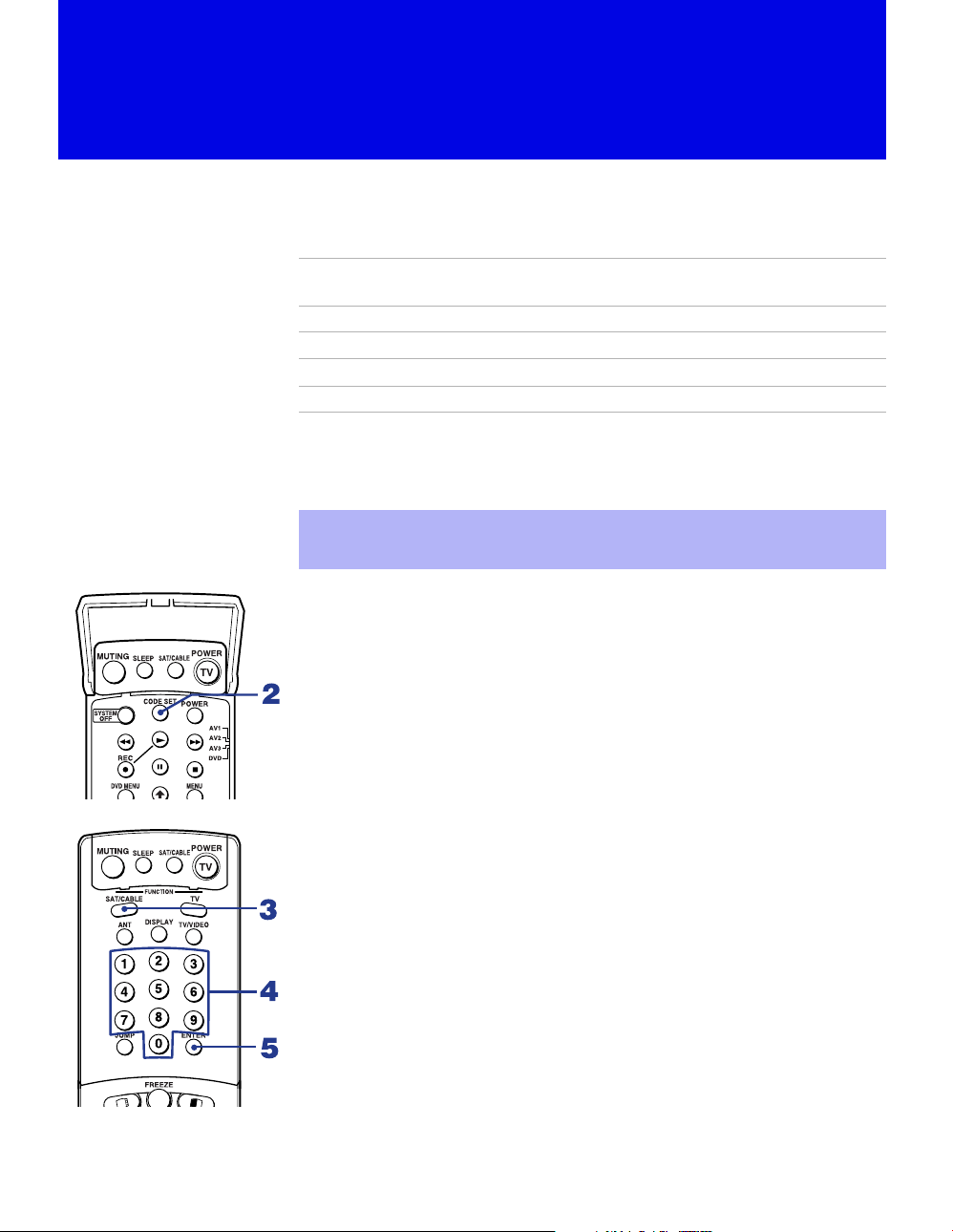
68
Model name1[KP-51WS500] Model name2[KP-57WS500] Model name3[KP-65WS500]
[4-088-847-11 (1)]
Other Information
Programming the Remote Control
The remote control is preset to operate Sony brand video equipment.
If you have video equipment other than Sony brand that you want to control
with the projection TV’s remote control, use the following procedures to
program the remote control.
From the “Manufacturer’s Codes” listed on page 70, select the three-digit
code number for the manufacturer’s code for your component. If more than
one code number is listed, start with the number listed first. Use the code
number to complete the following procedure.
To program a cable box or a satellite receiver
1 Open the panel of the remote control.
2 Press CODE SET inside the panel.
3 Close the panel and press SAT/CABLE (FUNCTON).
4 Enter the three-digit manufacturer’s code number using the 0-9 buttons.
5 Press ENTER.
6 To check if the code number works, aim the projection TV’s remote
control at the component and press the green
POWER button that
corresponds with that component. If it responds, the programming is
completed. If not, try using the other codes listed for that manufacturer.
Sony
Equipment
Switch Position
on Remote Control
Programmable
Code Number
Beta, ED Beta VCRs AV1 303
8 mm VCR AV2 302
VHS VCR AV3 301
DVD Player DVD 751
✍ The equipment must have infrared (IR) remote capability in order to be
used with the remote control.
01COV.book Page 68 Tuesday, April 2, 2002 12:22 PM
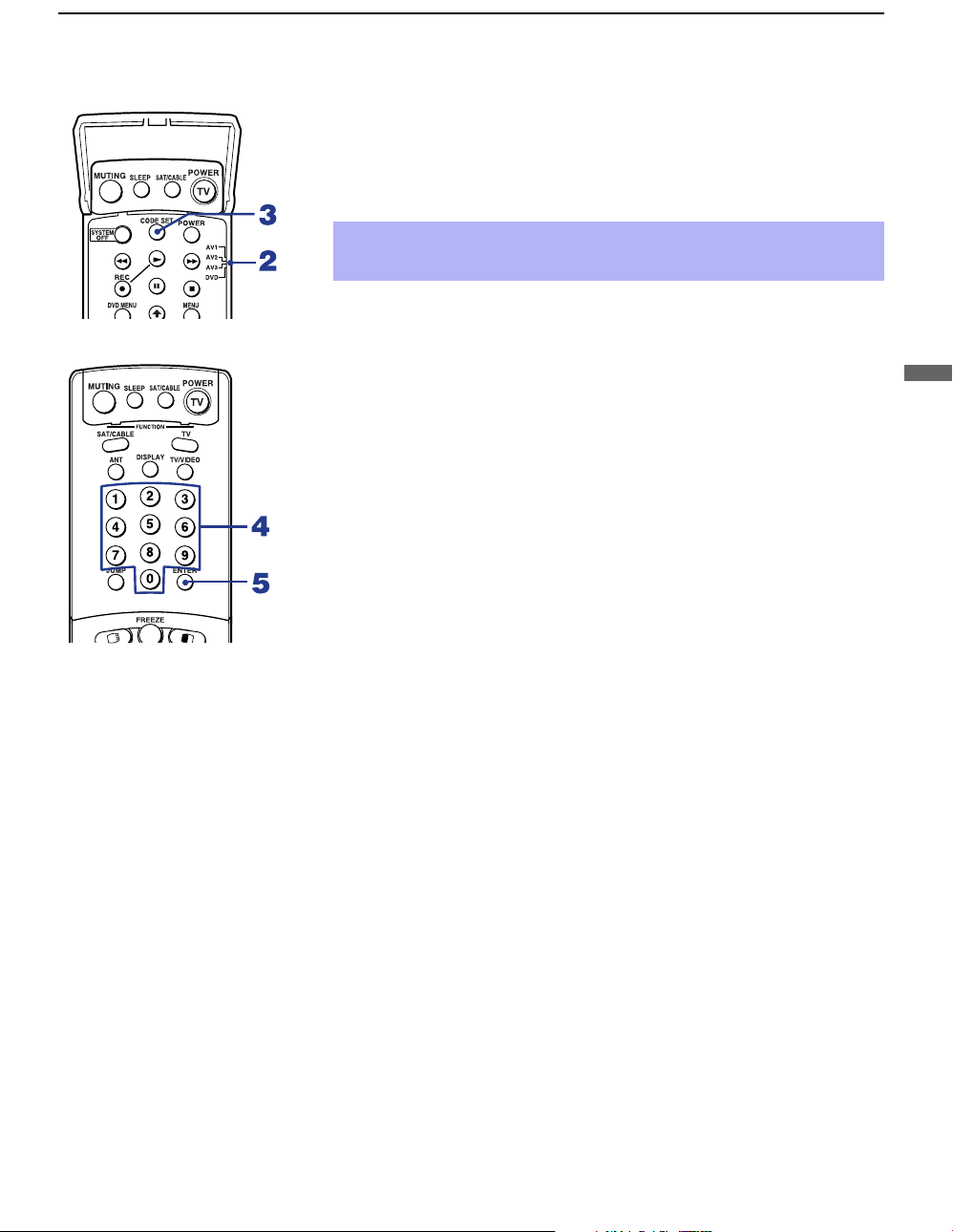
Other Information
69
Model name1[KP-51WS500] Model name2[KP-57WS500] Model name3[KP-65WS500]
[4-088-847-11 (1)]
Other Information
To program video equipment
1 Open the panel of the remote control.
2 Move the slide switch to the desired component type.
3 Press CODE SET inside the panel.
4 Close the panel and enter the three-digit manufacturer’s code number
using the
0-9 buttons.
5 Press ENTER.
6 To check if the code number works, aim the projection TV’s remote
control at the component, open the panel, and press the green
POWER
button. If it responds, the programming is completed. If not, try using
the other codes listed for that manufacturer.
Tips
❑
If more than one code number is listed, try entering them one by one
until you come to the correct code for your component.
❑ If you enter a new code number, the code number you previously
entered at that setting is erased.
❑ In some rare cases, you may not be able to operate your component with
the Sony remote control. In this case, use the component’s own remote
control unit.
✍ You must perform step 4 within 10 seconds of step 3, or you must
start again from step 3.
01COV.book Page 69 Tuesday, April 2, 2002 12:22 PM

Other Information
70
Model name1[KP-51WS500] Model name2[KP-57WS500] Model name3[KP-65WS500]
[4-088-847-11 (1)]
Manufacturer’s Codes
VCRs
DVD Players
Cable Boxes
Satellite Receivers
Manufacturer Code
Sony 301
Admiral
(M. Ward)
327
Aiwa 338, 344
Audio Dynamic 314, 337
Broksonic 319, 317
Canon 309, 308
Citizen 332
Craig 302, 332
Criterion 315
Curtis Mathes 304, 338, 309
Daewoo 341, 312, 309
DBX 314, 336, 337
Dimensia 304
Emerson 319, 320, 316,
317, 318, 341
Fisher 330, 335
Funai 338
General Electric 329, 304, 309
Go Video 322, 339, 340
Goldstar 332
Hitachi 306, 304, 305,
338
Instant Replay 309, 308
JC Penney 309, 305, 304,
330, 314, 336,
337
JVC 314, 336, 337,
345, 346, 347
Kenwood 314, 336, 332,
337
LXI (Sears) 332, 305, 330,
335, 338
Magnavox 308, 309, 310
Marantz 314, 336, 337
Marta 332
Memorex 309, 335
Minolta 305, 304
Mitsubishi/
MGA
323, 324, 325,
326
Multitech 325, 338, 321
NEC 314, 336, 337
Olympic 309, 308
Optimus 327
Panasonic 308, 309, 306,
307
Pentax 305, 304
Philco 308, 309
Philips 308, 309, 310
Pioneer 308
Quasar 308, 309, 306
RCA/
PROSCAN
304, 305, 308,
309, 311, 312,
313, 310, 329
Realistic 309, 330, 328,
335, 324, 338
Sansui 314
Samsung 322, 313, 321
Sanyo 330, 335
Scott 312, 313, 321,
335, 323, 324,
325, 326
Sharp 327, 328
Shintom 315
Signature 2000
(M. Ward)
338, 327
SV2000 338
Sylvania 308, 309, 338,
310
Symphonic 338
Tashiro 332
Tatung 314, 336, 337
Teac 314, 336, 338,
337
Technics 309, 308
Toshiba 312, 311
Manufacturer Code
Wards 327, 328, 335,
331, 332
Yamaha 314, 330, 336,
337
Zenith 331
Manufacturer Code
Sony 751
Panasonic 753
Pioneer 752
RCA 755
Toshiba 754
Manufacturer Code
Hamlin/Regal 222, 223, 224,
225, 226
Jerrold/G. I. 201, 202, 203,
204, 205, 206,
207, 208, 218
Oak 227, 228, 229
Panasonic 219, 220, 221
Pioneer 214, 215
Scientific
Atlanta
209, 210, 211
Tocom 216, 217
Zenith 212, 213
Manufacturer Code
Sony 801
General
Electric
802
Hitachi 805
Hughes 804
Panasonic 803
RCA/
PROSCAN
802, 808
Toshiba 806, 807
Manufacturer Code
01COV.book Page 70 Tuesday, April 2, 2002 12:22 PM

Other Information
71
Model name1[KP-51WS500] Model name2[KP-57WS500] Model name3[KP-65WS500]
[4-088-847-11 (1)]
Other Information
Operating Other Components with Your Projection TV Remote
Control
Operating a VCR Open the panel and move the slide switch to the AV input you coded for this
device.
Operating a DVD
Player
Open the panel and move the slide switch to the DVD input you coded for
this device.
To Do This ... Press
Turn on/off green POWER button (inside the panel)
Change channels CH +/–
Record N and REC simultaneously
Play N
Stop x
Fast forward M
Rewind the tape m
Pause X (press again to resume normal playback)
Search the picture
forward or backward
M or m during playback
(release to resume normal playback)
Change input mode Slide switch
To Do This ... Press
Turn on/off green POWER button (inside the panel)
Play N
Stop x
Pause X (press again to resume normal playback)
Step through different tracks of
an audio disc
M to step forward or m to step backward
Step through different chapters
of a video disc
CH+ to step forward or CH– to step backward
Display the DVD menu DVD MENU
Display the menu (Setup) MENU
Operate the DVD menu M, m, <, ,, ENTER
(Continued)
01COV.book Page 71 Tuesday, April 2, 2002 12:22 PM

Other Information
72
Model name1[KP-51WS500] Model name2[KP-57WS500] Model name3[KP-65WS500]
[4-088-847-11 (1)]
Operating a Cable
Box
Operating a Satellite
Receiver
To Do This ... Press
Turn on/off SAT/CABLE (POWER)
Select Cable Box SAT/CABLE (FUNCTION)
Select a channel 0-9 buttons, ENTER
Change channels CH +/–
Back to previous channel JUMP
To Do This ... Press
Turn on/off SAT/CABLE (POWER)
Select Satellite Receiver SAT/CABLE (FUNCTION)
Select a channel 0-9 buttons, ENTER
Change channels CH +/–
Back to previous channel JUMP
Display channel number DISPLAY
Display DBS guide GUIDE
Display DBS menu MENU
Move highlight (cursor) Joystick or arrows
Select item
01COV.book Page 72 Tuesday, April 2, 2002 12:22 PM

Other Information
73
Model name1[KP-51WS500] Model name2[KP-57WS500] Model name3[KP-65WS500]
[4-088-847-11 (1)]
Other Information
Troubleshooting
If, after reading these operating instructions, you have additional questions related to the use of your
Sony television, please call our Customer Information Services Center at 1-800-222-SONY (7669) (U.S.
residents only) or (416) 499-SONY (7669) (Canadian residents only).
Problem Possible Remedies
No picture
(screen not lit),
no sound
❏ Make sure the projection TV’s power cord is connected securely to the wall outlet.
❏ Push the power button on the front of the projection TV.
❏ Check to see if the TV/VIDEO setting is correct: when watching TV, set to TV,
and when watching connected equipment, set to VIDEO 1, 2, 3, 4, 5, 6 or 7.
❏ Try another channel. It could be station trouble.
❏ The Parental Control feature is activated (see “Using the Parent Menu” on page
60).
❏ If your projection TV does not turn on, and a red light keeps flashing, your
projection TV may need service. Call your local Sony Service Center.
Remote control
does not operate
❏ Batteries could be weak. Replace the batteries.
❏ Press TV (FUNCTION) when operating your projection TV.
❏ Make sure the projection TV’s power cord is connected securely to the wall outlet.
❏ Locate the projection TV at least 3-4 feet away from fluorescent lights.
❏ Check the orientation of the batteries.
Dark, poor or no
picture (screen lit),
good sound
❏ Adjust the Picture setting in the Video menu (see page 49).
❏ Adjust the Brightness setting in the Video menu (see page 49).
❏ Check antenna/cable connections.
❏ Adjust the convergence again using FLASH FOCUS (see “Adjusting the
Convergence Automatically – FLASH FOCUS™ –” on page 33).
Good picture,
no sound
❏ Press MUTING so that “MUTING” disappears from the screen (see page 34).
❏ Make sure Speaker is set to ON in the Audio menu (see page 52).
❏ Check the MTS setting in the Audio menu (see “MTS” on page 51).
Cannot receive digital channels
(when a DTV receiver is
connected)
❏ Check the connections between the DTV receiver and the projection TV (see page
28).
❏ Check your local listings to find out if you can receive digital broadcasts in your
area.
Cannot receive upper channels
(UHF) when
using an antenna
❏ Change Cable to OFF (see page 53).
❏ Use Auto Program in the Channel menu to add receivable channels that are not
presently in TV memory (see page 54).
No color ❏ Adjust the Color settings in the Video menu (see page 49).
Only snow and noise
appear on the screen
❏ Check the Cable setting in the Channel menu (see “Cable” on page 53).
❏ Check the antenna/cable connections.
❏ Make sure the channel is broadcasting programs.
❏ Press ANT to change the input mode (see page 37).
Dotted lines
or stripes
❏ Adjust the antenna.
❏ Move the projection TV away from noise sources such as cars, neon signs, or hair-
dryers.
(Continued)
01COV.book Page 73 Tuesday, April 2, 2002 12:22 PM

Other Information
74
Model name1[KP-51WS500] Model name2[KP-57WS500] Model name3[KP-65WS500]
[4-088-847-11 (1)]
Projection TV is fixed to one
channel
❏ Use Auto Program in the Channel menu to add receivable channels that are not
presently in TV memory (see page 54).
❏ Check your Channel Fix settings (see page 54).
Double images or ghosts ❏ Use a highly directional outdoor antenna or a cable (when the problem is caused by
reflections from nearby mountains or tall buildings).
Cannot operate menu ❏ If the item you want to choose appears in gray, you cannot select it.
❏ Turn the projection TV’s power off and on again.
Cannot receive any channels
when using cable TV
❏ Use Auto Program in the Channel menu to add receivable channels that are not
presently in TV memory (see page 54).
❏ Check your cable settings.
❏ Make sure Cable is set to ON in the Channel menu (see page 53).
Cannot gain enough volume
when using a cable box
❏ Increase the volume of the cable box using the cable box’s remote control. Then
press TV (FUNCTION) and adjust the projection TV’s volume.
Channel Index does not display
all available channels
❏ Make sure Cable is set to ON in the Channel menu (see “Cable” on page 53).
❏ Use Auto Program in the Channel menu to add receivable TV channels that are
not presently in TV memory (see page 54).
Cannot receive channels
Unable to select a channel
❏ Use Auto Program in the Channel menu to add receivable TV channels that are
not presently in TV memory (see page 54).
Lost password ❏ In the password screen (see page 60), enter the following master password: 4357.
The master password clears your previous password; it cannot be used to
temporarily unblock channels.
Cannot change channels with
the remote control
❏ Be sure you have not inadvertently switched your projection TV from channel 3 or
4 setting if you are using another device to change channels.
❏ If you are using another device to control channels, be sure the “function” button
for that device has been pressed, or the slide switch is set correctly. For example, if
you are using your cable to control channels, be sure to press SAT/CABLE.
Cannot cycle through the other
video equipment connected to
the projection TV
❏ Be sure the Video Label feature has not been set to Skip (see page 59).
There is a black box on the
screen
❏ You have selected a text option in the Setup menu and no text is available. (see
page 58 to reset Setup selections) To turn this feature off, select OFF in the
Caption Vision option. If you were trying to get closed captioning, select CC1
instead of Tex t 1 -4.
There is no twin picture or it is
just static
❏ Be sure your twin picture is set to a video source/channel that has a program airing.
❏ You may be tuned to a video input with nothing connected to it. Try cycling
through your video inputs using TV/VIDEO.
❏ Twin View is not set to receive a signal from the AUX input. If you have
connected a VCR, DVD player or satellite receiver to the AUX input on the
projection TV, it will not show in the second picture.
Problem Possible Remedies
01COV.book Page 74 Tuesday, April 2, 2002 12:22 PM

Other Information
75
Model name1[KP-51WS500] Model name2[KP-57WS500] Model name3[KP-65WS500]
[4-088-847-11 (1)]
Other Information
You get the same program in the
window picture as in the main
picture
❏ Both may be set to the same channel. Try changing channels in either the main
picture or the window picture.
❏ You may be running all your channels through a cable box. The cable box will
only unscramble one signal at a time, so you cannot use the Twin View feature. If
possible, run a direct cable to your projection TV’s VHF/UHF input (this will only
work if your cable system provides an unscrambled signal.)
You cannot get anything but TV
channels in your second picture
❏ Be sure the video label has not been set to skip your video inputs. See the Setup
menu on page 59.
Favorite Channel does not
display your choices
❏ Verify that Favorite Channel is set to Manual in the Channel menu (see
“Favorite Channel” on page 53).
Some video sources do not
appear when you press TV/
VIDEO
❏ Ensure that Video Label is not set to SKIP (see “Video Label” on page 59).
Problem Possible Remedies
01COV.book Page 75 Tuesday, April 2, 2002 12:22 PM

Other Information
76
Model name1[KP-51WS500] Model name2[KP-57WS500] Model name3[KP-65WS500]
[4-088-847-11 (1)]
Specifications
Projection System 3 picture tubes, 3 lenses, horizontal in-line system
Picture Tube 7-inch high-brightness monochrome tubes (6.3 raster size), with optical
coupling and liquid cooling system
Projection Lenses High performance, large
diameter hybrid lens F1.1
Antenna 75 ohm external terminal for VHF/UHF
Television System NTSC, American TV Standard
Screen Size (measured diagonally) 51 inches (KP-51WS500)
57 inches (KP-57WS500)
65 inches (KP-65WS500)
Channel Coverage
VHF 2-13
UHF 14-69
CATV 1-125
Power Requirements 120V, 60 Hz
Number of Inputs / Outputs
DVI-HDTV 1 terminal, 3.3V T.M.D.S., 50 ohms
The DVI input terminal is compliant with the
EIA-861 standard and is not intended for use
with personal computers.
Video (IN) 4 1 Vp-p, 75 ohms unbalanced, sync negative
S Video (IN) 3
Y: 1 Vp-p, 75 ohms unbalanced, sync negative
C: 0.286 Vp-p (Burst signal), 75 ohms
Audio (IN) 6 500 mVrms (100% modulation)
Impedance: 47 kiloohms
AUDIO (VAR/FIX) 1 500 mVrms at the maximum volume setting
(Variable)
500 mVrms (Fixed)
Impedance (output): 1 kiloohm
TV Out 1 Video: 1 Vp-p 75 ohms unbalanced, Sync
negative
Audio: 500 mVrms (100% modulation)
Impedance (output): 1 kiloohm
CONTROL S (IN/OUT) 1 minijacks
Component Video Input 2 (Y, P
B
, P
R
) Y: 1.0 Vp-p, 75 ohms unbalanced, sync
negative
P
B
: 0.7 Vp-p, 75 ohms
P
R
: 0.7 Vp-p, 75 ohms
RF Inputs 2
Converter 1
Speaker Output 20 W × 2
Dimensions (W × H × D) 47
1
/8 × 51
5
/8 × 24
7
/8 inches (1,194 × 1,310 × 630 mm) (KP-51WS500)
52
1
/4 × 54
1
/4 × 27
1
/4 inches (1,326 × 1,377 × 690 mm) (KP-57WS500)
61 × 57 × 29 inches (1,542 × 1,452 × 735 mm) (KP-65WS500)
01COV.book Page 76 Tuesday, April 2, 2002 12:22 PM

Other Information
77
Model name1[KP-51WS500] Model name2[KP-57WS500] Model name3[KP-65WS500]
[4-088-847-11 (1)]
Other Information
Design and specifications are subject to change without notice.
Mass 167 lb 9oz (76 kg) (KP-51WS500)
196 lb 3oz (89 kg) (KP-57WS500)
275 lb 8 oz (125 kg) (KP-65WS500)
Power Consumption
In Use 230 W
In Standby Under 1 W
Supplied Accessories
Remote Control RM-Y909
AA (R6) Batteries 2 supplied for remote control
Optional Accessories
AV Cable VMC-810/820/830 HG
Audio Cable RKC-515HG
Control S Cable RK-G69HG
Component Video Cable VMC-10/30 HG
AV Receiver STR-V555ES or equivalent
01COV.book Page 77 Tuesday, April 2, 2002 12:22 PM

01COV.book Page 78 Tuesday, April 2, 2002 12:22 PM

Model name1[KP-51WS500] Model name2[KP-57WS500] Model name3[KP-65WS500]
[4-088-847-11 (1)]
78
Index
A
Activating a Twin View screen 41
Adding channels to the channel list 54
Adjusting audio, Steady Sound 51
ANT button 34
Antenna, connecting 16
Audio menu 48, 51
Audio receiver, connecting 25
Audio/Video cable 12
Auto Program (channel setup) 32, 54
AV receiver, connecting to TV OUT 15, 30
B
Balance, adjusting 51
Bass, adjusting 51
Batteries, inserting in remote 10
Bilingual audio 51
Brightness, adjusting 49
C
Cable
connecting 16–18
setting ON/OFF
53
with VCR, connecting
19–20
Cable box
connecting with VCR 20
using with TV remote control
72
Camcorder, connecting 29
Caption Vision 58
CATV. See cable.
Channel list, adding channels
54
Channel menu 48, 53
Channel Skip/Add 54
Channels
Auto Program 54
creating labels
54
setting up
32
CineMotion, DRC 35, 50
Closed caption modes 58
CODE SET button 36
Color temperature, adjusting 49
Color, adjusting 49
Connecting
Audio receiver 25
AV receiver
30
Cable box
16–21
Cable or antenna
16
Camcorder
29
Digital TV Receiver
28
DVD player
26, 27
Satellite receiver
23, 24
VCR
20–22, 24
Connector Types 12
Contents of box 10
CONTROL S 31
Convergence, adjusting automatically 33
D
Daylight saving 57
Digital Reality Creation 50
Digital TV
connecting 28
watching
39
Digital TV program 39
Digital TV receiver, connecting 28
DISPLAY button 34
Display, turning off 34
DRC (Digital Reality Creation) Mode, described 8
DRC⁄CINEMOTION button 35
DVD MENU button 36
DVD player
using with TV remote control 71
with A/V connectors, connecting
27
with component video connectors, connecting
26
E
Effect
Dolby Virtual51
OFF
51
Simulated
51
Enlarging pictures, in Twin View 43
Extended Data Service 58
F
Favorite Channel
auto 53
described
8
manual
53
01COV.book Page 78 Tuesday, April 2, 2002 12:22 PM

Model name1[KP-51WS500] Model name2[KP-57WS500] Model name3[KP-65WS500]
[4-088-847-11 (1)]
79
Other Information
setting up 53
using
40
FAVORITES button 34
Features 8
Flash Focus
described 9
performing
33
FREEZE button 34
Freeze, using 37, 44
Front Panel Controls 13
FUNCTION buttons (WHITE) 35
H
Hookups 16–31
Hue, adjusting 49
I
Inputs, labeling 59
Installation of the projection TV 16–31
J
JUMP button 34
Jump, using 37
L
Label
channels 54
video inputs
59
M
MENU button 35
Menus
Audio 48, 51
Channel
48, 53
Setup
48, 58
Timer
48, 57
Video
48, 49
Wide
48, 55
MODE
Movie 38, 49
Pro
38, 49
Standard
38, 49
Vivid
38, 49
MTS/SAP button 38
MTS/SAP, using 51
Muting, using 37
P
Parental control, described 8
Password, changing 62
PIC MODE button 34
Picture contrast, adjusting 49
Picture size, adjusting in Twin View 43
POWER button 36
POWER buttons (GREEN) 35
Presetting channels 32, 54
Problems, troubleshooting 73
R
Ratings
setting 60–65
viewing blocked programs
62
Rear panel controls and connections 14, 15
Remote control
buttons inside panel 36
Function of buttons
37, 38
inserting batteries
10
programming
68–70
Remote control, operating other components with
Cable box 72
DVD player
71
Satellite receiver
72
VCR
71
Removing channels from the channel list 54
RESET button 34
Resetting
Audio options 51
Timer options
57
Video options
49
S
S Video cable 12
SAT/CABLE function button 35
SAT/CABLE power button 35
Satellite receiver
connecting 23
using with TV remote control
72
Setting up channels 32, 54
Setup menu 48, 58
Sharpness, adjusting 49
SLEEP button 34
Sleep, using 37
Specifications 76–77
Steady Sound
adjusting 51
described
8
(Continued)
01COV.book Page 79 Tuesday, April 2, 2002 12:22 PM

Model name1[KP-51WS500] Model name2[KP-57WS500] Model name3[KP-65WS500]
[4-088-847-11 (1)]
80
Surround sound 51
SYSTEM OFF button 36
T
Time
set current 57
set daylight saving
57
Timer menu 48, 57
Timer setting 57
Treble, adjusting 51
Troubleshooting 73–75
TV function button 35
TV power button 35
TV/VIDEO button 35
Twin View™
activating a picture 41
described
8
using
41
V
VCR
connecting two, for tape editing 22
using with TV remote control
71
with cable box, connecting
20
with cable, connecting
19
with satellite receiver, connecting
24
Video inputs, labeling 59
Video menu 48, 49
Video Modes, selecting 49
Viewing area, recommended 11
VOL +/– button 34, 37
Z
Zoom feature, with Twin View 43
01COV.book Page 80 Tuesday, April 2, 2002 12:22 PM

Model name1[KP-51WS500] Model name2[KP-57WS500]
[4-088-847-11 (1)]
01COV.book Page 81 Tuesday, April 2, 2002 12:22 PM

Model name1[KP-51WS500] Model name2[KP-57WS500]
[4-088-847-11 (1)]
01COV.book Page 82 Tuesday, April 2, 2002 12:22 PM


Model name1[KP-51WS500] Model name2[KP-57WS500] Model name3[KP-65WS500]
[4-088-847-21]
2
AVERTISSEMENT
Afin d’éviter tout risque d’incendie ou
d’électrocution, ne pas exposer cet
appareil à la pluie ou à l’humidité.
Ce sigle vise à signaler à l’utilisateur la présence
d’une “tension dangereuse” non isolée au sein
de l’appareil, dont la puissance peut être
suffisante pour provoquer un risque
d’électrocution.
Ce sigle vise à signaler à l’utilisateur la
présence d’une documentation importante
concernant les instructions de fonctionnement
et d’entretien de cet appareil.
ATTENTION
Pour prévenir les chocs électriques, ne pas utiliser cette
fiche polarisée avec un prolongateur, une prise de courant
ou une autre sortie de courant, sauf si les lames peuvent
être inserées à fond sans en laisser aucune partie à
decouvert.
ATTENTION
Lorsque vous utilisez des jeux vidéo, des
ordinateurs et autres produits similaires
avec votre téléviseur de projection, ou que
vous visualisez une station de télévision
dont le logo reste en permanence à l’écran,
maintenez les réglages de luminosité et de
contraste sur de faibles valeurs. Si une
image fixe (non animée), comme le logo
d’une station de télévision, reste affichée à
l’écran pendant de longues périodes alors
que la luminosité et le contraste sont réglés
sur des valeurs élevées, l’image peut rester
définitivement incrustée sur l’écran. Ces
impressions ne sont pas couvertes par
votre garantie.
Remarque sur l’affichage des sous-titres
d’image
Ce téléviseur permet d’afficher les sous-titres d’image
conformément au chapitre §15.119 des règlements FCC.
Remarque aux installateurs du système
CATV
L’attention des installateurs du système CATV est attirée
sur l’article 820-40 du NEC qui énonce les directives
concernant le raccordement à la masse, stipulant en
particulier qu’il doit être branché à celui de l’immeuble
(ou maison), et aussi proche que possible du point
d’entrée du câble.
L’utilisation de ce téléviseur à d’autres fins qu’une vue
par des particuliers des émissions transmises par les
canaux UHF, VHF, par des sociétés de câble ou satellite
pour le grand public peut nécessiter l’accord de ces
sociétés ou du propriétaire de l’émission.
AVERTISSEMENT
Comment réduire le risque de “rémanence” sur votre
téléviseur de projection ?
Des images lumineuses fixes, comme les logos des
chaînes de télévision, affichées sur votre téléviseur,
peuvent causer une détérioration permanente de celui-ci,
entraînant une rémanence à l’écran.
Veuillez prendre les mesures suivantes afin de réduire le
risque de rémanence :
Visualisez différentes sources de programmes ou
supports de programmation.
Une rémanence peut se produire lorsque des images fixes
lumineuses telles que des logos de chaînes de télévision
sont visualisées. Lorsque vous changez le support de
programme visualisé, vous réduisez le risque qu’une
image isolée s’imprime sur les tubes image de votre
téléviseur.
Lorsque vous visualisez des programmes comportant des
images fixes, réglez le paramétrage de l’écran de manière
à réduire les niveaux “Image” et “Luminosité”. La
rémanence est accélérée avec des paramètres
“Luminosité” et “Image” élevés.
Veuillez vous référer à votre mode d’emploi concernant le
réglage des paramètres de l’écran.
Ceci vous aidera à réduire le risque de rémanence.
LA RÉMANENCE N’EST PAS COUVERTE
PAR NOTRE GARANTIE.
CAUTION
RISK OF ELECTRIC SHOCK
DO NOT OPEN
ATTENTION
RISQUE DE CHOC ELECTRIQUE,
NE PAS OUVRIR
PRECAUCION
RIESGO DE CHOQUE ELECTRICO
CAUTION : TO REDUCE THE RISK OF ELECTRIC SHOCK,
DO NOT REMOVE COVER
(
OR BACK
)
.
NO USER-SERVICEABLE PARTS INSIDE.
REFER SERVICING TO QUALIFIED SERVICE PERSONNEL.
NO ABRIR
01COV.book Page 2 Tuesday, April 30, 2002 4:40 PM

Model name1[KP-51WS500] Model name2[KP-57WS500] Model name3[KP-65WS500]
[4-088-847-21]
3
Securite
❑ N’utilisez le téléviseur de projection que sur un
courant alternatif de 120 V.
❑ Pour des raisons de sécurité, la prise est conçue pour
ne pouvoir être branchée dans le mur que d’une
seule façon. Si vous n’arrivez pas à complètement
brancher la prise, veuillez contacter votre détaillant.
❑ Si un corps liquide ou solide pénètre dans le châssis,
débranchez immédiatement le téléviseur de
projection et faites-le contrôler par du personnel de
service qualifié avant de le réutiliser.
❑ Si vous ne devez pas utiliser le téléviseur de
projection pendant plusieurs jours, déconnectez
l’alimentation électrique en débranchant la prise. Ne
tirez jamais sur le câble.
Pour plus d’informations sur les mesures de sécurité,
voir “CONSIGNES DE SÉCURITÉ
IMPORTANTES” à la page 4.
Installation
❑ Pour éviter un échauffement interne, ne bloquez pas
les ouvertures de ventilation.
❑ N’installez pas le téléviseur de projection dans un
lieu chaud ou humide, ou soumis à une grande
quantité de poussière ou à des vibrations
mécaniques.
❑ Évitez de faire fonctionner le téléviseur de
projection à une température inférieure à 5°C
(41°F).
❑ Si le téléviseur de projection est transporté
directement d’un lieu froid à un lieu chaud, ou si la
température de la pièce change soudainement,
l’image peut être floue ou les couleurs de mauvaise
qualité à cause de la condensation d’humidité. Dans
ce cas, patientez quelques heures pour permettre à
l’humidité de s’évaporer avant d’allumer le
téléviseur de projection.
❑ Pour obtenir une image optimale, n’exposez pas
l’écran à un éclairage direct ou aux rayons du soleil.
Il est recommandé d’utiliser une lampe suspendue et
dirigée vers le bas ou de recouvrir les fenêtres qui
font face à l’écran avec des rideaux opaques. Il est
également recommandé d’installer le téléviseur de
projection dans une pièce dans laquelle le sol et les
murs ne sont pas recouverts d’une matière
réfléchissante.
Informations sur les marques de commerce
TruSurround et le symbole
()
®
sont des marques
de commerce de SRS Labs, Inc. La technologie
TruSurround est utilisée sous licence de SRS Labs,
Inc.
BBE et le symbole BBE sont des marques de
commerce de BBE Sound, Inc. et sont utilisés sous
licence de BBE Sound, Inc. en regard des brevets
américains numéros 4,638,258 et 4,482,866.
Référence du propriétaire
Les numéros de série et de modèle sont indiqués sur
l'autocollant apposé à l'arrière du téléviseur à projection,
sous le logo Sony, ainsi que sur l'emballage du téléviseur
(étiquette blanche). Reportez ces numéros dans les
espaces ci-dessous. Mentionnez-les à votre détaillant
Sony chaque fois que vous communiquez avec lui au
sujet de ce produit.
Modèle n°
Numéro de série
Partenaire ENERGY STAR
®
,
Sony Corporation déclare que
ce produit satisfait aux critères
de rendement énergétique
ENERGY STAR
®
.
020REG.fm Page 3 Wednesday, May 1, 2002 11:30 AM
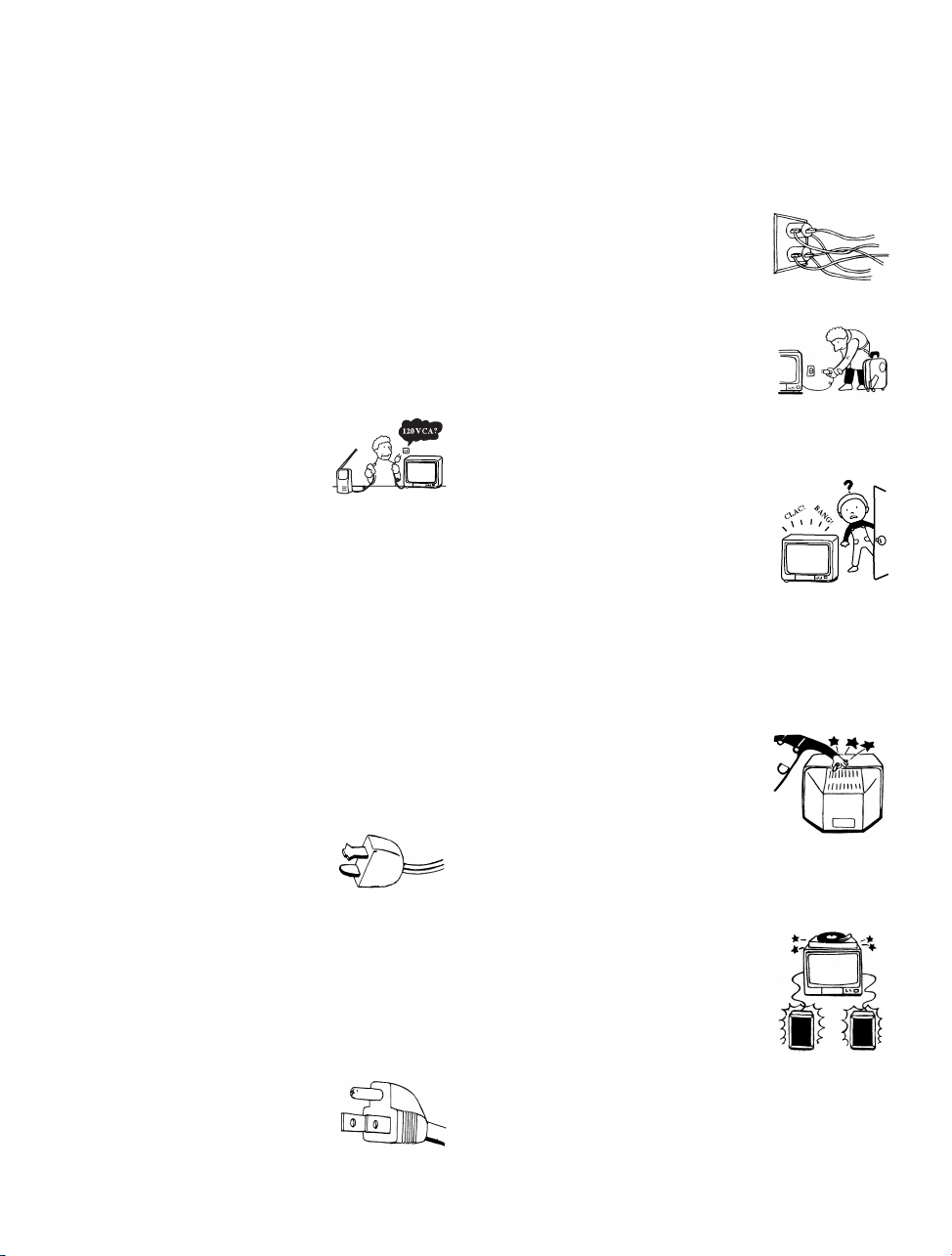
Model name1[KP-51WS500] Model name2[KP-57WS500] Model name3[KP-65WS500]
[4-088-847-21]
4
CONSIGNES DE SÉCURITÉ IMPORTANTES
Pour votre protection, veuillez lire entièrement ces
instructions et les conserver à toutes fins utiles.
Observez et respectez scrupuleusement tous les
avertissements, précautions et instructions spécifiés sur
l’appareil, ou décrits dans le mode d’emploi ou le manuel
d’entretien.
AVERTISSEMENT
Pour éviter tout risque de blessure, veuillez respecter les
précautions de sécurité élémentaires suivantes lors de
l’installation, l’utilisation et la réparation de l’appareil.
Utilisation
Sources d’alimentation
Ce poste ne doit être alimenté que
sur le type de source d’alimentation
indiqué sur la plaque du numéro de
série/modèle.
Si vous n’êtes pas sûr du type
d’alimentation électrique de votre
domicile, consultez votre revendeur ou la société locale
de distribution électrique. En ce qui concerne les postes
conçus pour fonctionner sur le courant continu, reportez-
vous au mode d’emploi.
Mise à la terre ou polarisation
Ce poste est équipé d’une fiche d’alimentation secteur
polarisée (une lame de la fiche est plus large que l’autre)
ou d’une fiche à trois broches avec fil de terre (la
troisième broche sert pour la mise à la terre).
Suivez les instructions ci-dessous :
Pour un poste équipé d’une fiche
d’alimentation secteur polarisée
Cette fiche ne se branche sur la prise
secteur que d’une seule manière.
C’est un dispositif de sécurité. Si
vous ne parvenez pas à enfoncer la
fiche à fond dans la prise, essayez
de la retourner. Si la fiche ne correspond toujours pas,
contactez votre électricien pour faire poser une prise
adéquate. N’annulez pas le dispositif de sécurité de la
fiche polarisée en forçant son insertion.
Pour un poste équipé d’une fiche secteur à
trois broches
Cette fiche ne peut être insérée que
dans une prise secteur avec mise à la
terre. C’est un dispositif de sécurité.
Si vous ne parvenez pas à insérer la
fiche dans la prise, contactez votre électricien pour faire
poser une prise adéquate. N’annulez pas le dispositif de
sécurité de la fiche de terre.
Surcharge
Ne surchargez pas les prises
murales, les rallonges ou autres
prises de courant au-delà de leur
capacité, car il y a risque d’incendie
ou d’électrocution.
Mettez toujours le poste hors tension
lorsqu’il n’est pas utilisé. Si vous
n’avez pas l’intention de l’utiliser
pendant longtemps, débranchez-le
de la prise murale par précaution,
pour éviter la possibilité qu’une anomalie interne crée un
début d’incendie.
Si le poste produit continuellement ou
fréquemment des bruits de
claquement ou des bruits secs
pendant son fonctionnement,
débranchez-le et consultez votre
revendeur ou un réparateur. Certains
téléviseurs font entendre
occasionnellement des bruits de claquement ou des bruits
secs, en particulier au moment de la mise sous ou hors
tension, mais ceci est
normal.
Pénétration d’un corps solide ou liquide
N’introduisez jamais d’objet quel
qu’il soit dans le poste par les fentes
d’aération car il pourrait toucher
des points de haute tension ou
court-circuiter des pièces et
provoquer ainsi un incendie ou une
électrocution. Ne renversez jamais
de liquide quel qu’il soit dans le poste.
Raccordements
N’utilisez pas de cordons qui ne
sont pas recommandés par le
fabricant, car ils pourraient être
dangereux.
01COV.book Page 4 Tuesday, April 30, 2002 4:40 PM
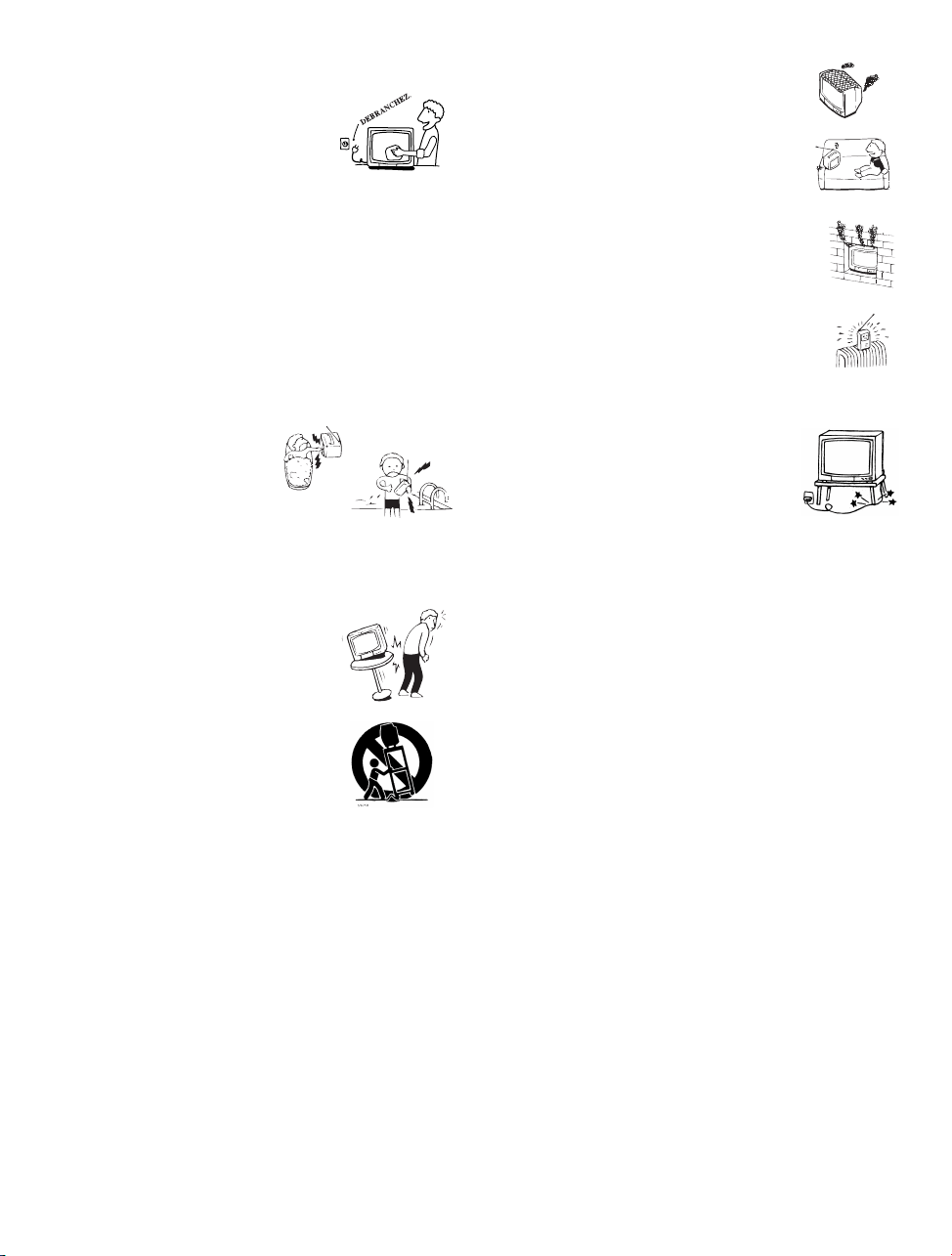
Model name1[KP-51WS500] Model name2[KP-57WS500] Model name3[KP-65WS500]
[4-088-847-21]
5
Nettoyage
Nettoyez le châssis du téléviseur de
projection avec un tissu doux et sec.
Pour retirer la poussière de l’écran,
essuyez-le avec un tissu doux. Les
taches tenaces peuvent être retirées
avec un tissu imprégné d’une solution de savon doux et
d’eau tiède. N’utilisez jamais de solvants puissants tels
que des diluants ou de la benzine.
Si l’image s’obscurcit après une utilisation du téléviseur
de projection sur une longue période de temps, il peut être
nécessaire de nettoyer l’intérieur de l’appareil. Consultez
du personnel de service qualifié.
Installation
Attention à l’eau et à l’humidité
N’utilisez pas un poste
alimenté sur le secteur près
d’un récipient d’eau, comme
une baignoire, un lavabo, un
évier ou une lessiveuse, dans
un sous-sol humide ou près
d’une piscine, etc.
Accessoires
Ne placez pas l'appareil sur un
chariot, un socle, une table ou une
étagère instable. L'appareil pourrait
tomber et blesser gravement un
enfant ou un adulte, et l'appareil lui-
même pourrait être sérieusement
endommagé. Utilisez uniquement un
chariot ou un socle recommandé par
Sony pour ce modèle particulier de
téléviseur. Aucune partie du
téléviseur ne doit dépasser du bord
du chariot ou du socle pour téléviseur. Toute partie qui
dépasse constitue un danger potentiel. L'appareil posé sur
son chariot doit être déplacé avec précaution. Des arrêts
brusques, l'application d'une force trop importante ou une
surface irrégulière peuvent entraîner la chute de l'appareil
et du chariot.
Ventilation
Les fentes et les ouvertures aménagées sur le coffret et au
dos ou au bas du poste sont prévues pour la ventilation
nécessaire. Pour assurer un fonctionnement fiable et pour
protéger le poste d’une surchauffe, ces fentes et
ouvertures ne doivent jamais être bloquées ou
recouvertes.
❑ Ne couvrez jamais les fentes et les
ouvertures avec un chiffon ou autre
morceau de tissu.
❑ Ne bloquez jamais les fentes et
ouvertures en plaçant le poste sur un
lit, un canapé, un tapis ou autre
surface similaire.
❑ N’encastrez jamais le poste dans un
endroit fermé, comme une bibliothèque
ou un meuble, sauf si une ventilation
adéquate est assurée.
❑ Ne posez pas le poste sur ou près d’un
radiateur ou d’un système de chauffage,
ou dans un endroit exposé au soleil.
Protection du cordon d’alimentation
Ne laissez jamais un objet rouler sur le
cordon d’alimentation ou ne posez jamais
un objet lourd dessus. N’installez pas le
poste dans un endroit où le cordon
d’alimentation pourrait s’user
prématurément ou être endommagé.
Antennes
Mise à la terre de l’antenne extérieure
Si vous installez une antenne extérieure, veuillez
respecter les précautions ci-dessous. Une antenne
extérieure ne doit pas être installée près de lignes
électriques aériennes ou autres circuits d’alimentation ou
d’éclairage électriques, ou dans un endroit où elle
pourrait toucher de tels circuits ou lignes.
LORS DE L’INSTALLATION D’UNE ANTENNE
EXTÉRIEURE, SOYEZ EXTRÊMEMENT PRUDENT
POUR ÉVITER DE TOUCHER DE TELS CIRCUITS
OU LIGNES ÉLECTRIQUES, CAR UN TEL
CONTACT ENTRAÎNE PRATIQUEMENT TOUJOURS
LA MORT.
L’antenne doit être reliée à la terre par mesure de sécurité
contre les hausses brusques de tension et l’électricité
statique accumulée.
La section 810 du National Electrical Code (NEC) aux
États-Unis et la section 54 du Code électrique du Canada
fournissent des informations sur le raccordement à la
terre correct du mât et de la structure porteuse, le
raccordement de la descente d’antenne à une unité de
déchargement d’antenne, la taille des conducteurs de
mise à la terre, l’emplacement de l’unité de décharge
d’antenne, la connexion aux électrodes de terre, et les
spécifications des électrodes de terre.
01COV.book Page 5 Tuesday, April 30, 2002 4:40 PM
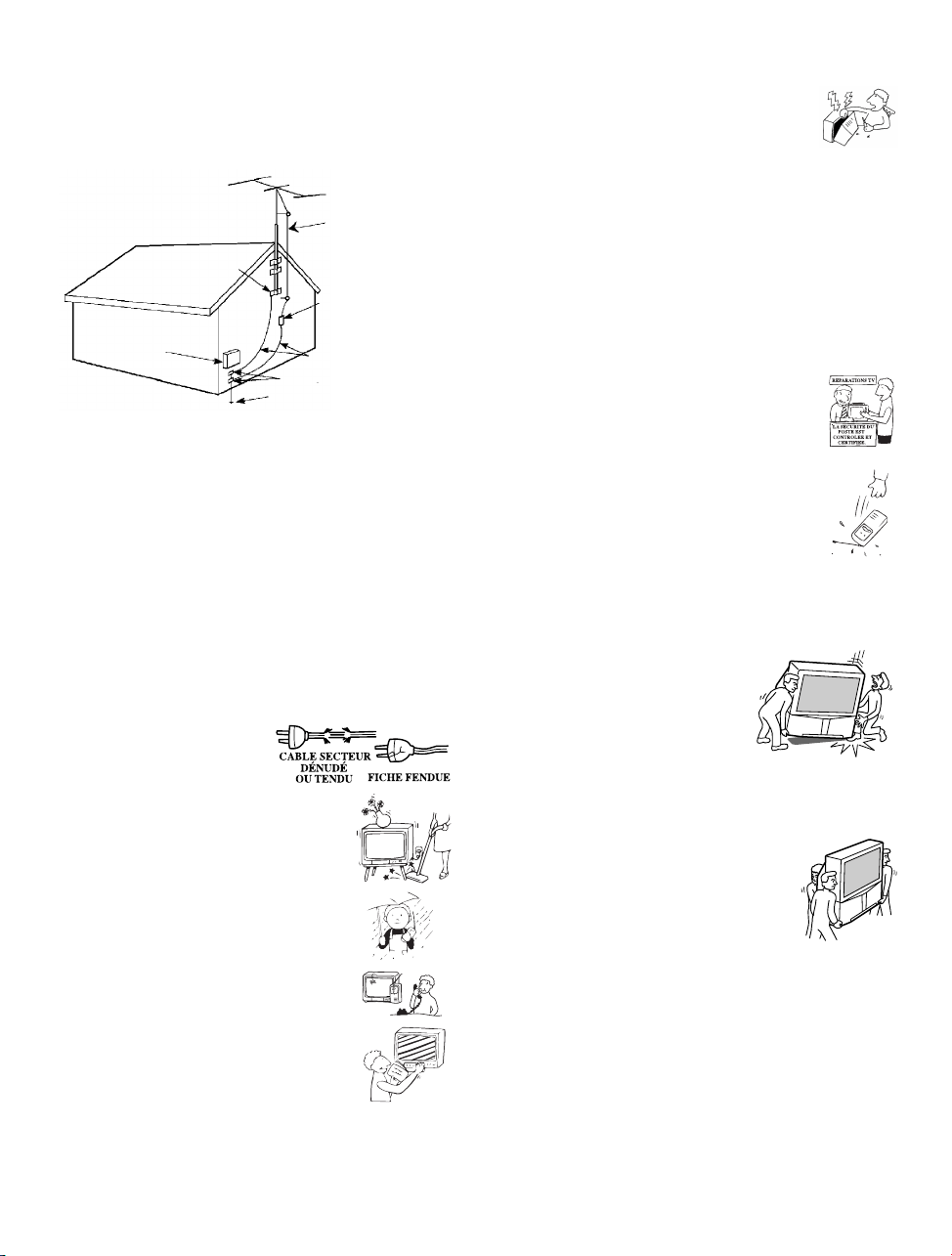
Model name1[KP-51WS500] Model name2[KP-57WS500] Model name3[KP-65WS500]
[4-088-847-21]
6
Mise à la terre de l’antenne selon le
National Electrical Code des États-Unis
(NEC), ANSI/NFPA70
Reportez-vous à la section 54-300 du Code électrique du
Canada en ce qui concerne la mise à la terre de l’antenne.
Foudre
Pour une protection supplémentaire de ce poste de
télévision durant les orages accompagnés de foudre, ou
lorsque le poste doit rester sans surveillance et sans usage
pour des périodes prolongées, débranchez-le de sa prise
murale et déconnectez l’antenne. Ceci évitera
l’endommagement du poste causé par la foudre et les
surtensions.
Dépannage
Dommages nécessitant un dépannage
Débranchez le poste de la prise murale et faites-le réparer
par un réparateur qualifié dans les cas suivants :
❑ Le cordon ou la fiche
d’alimentation est abîmé
ou dénudé.
❑ Un liquide s’est renversé
dans le poste.
❑ Le poste a été mouillé ou exposé à
la pluie.
❑ Le poste est tombé et a été cogné
violemment, ou bien le coffret est
abîmé.
❑ Le poste ne fonctionne pas
normalement alors que vous avez
respecté toutes les instructions du
mode d'emploi. N’agissez que sur
les commandes spécifiées dans le
mode d’emploi. Tout réglage
incorrect d’une autre commande
risque d’endommager le poste et
de nécessiter un important travail
par un technicien qualifié pour
réparer le poste.
❑ Une baisse sensible des performances indique que le
poste a besoin d’être réparé.
Réparation
N’essayez pas de réparer le poste vous-
même; vous risquez d’être exposé à des
hautes tensions dangereuses ou autres
risques en ouvrant le coffret. Pour toute
réparation, adressez-vous à un réparateur qualifié.
Remplacement des pièces
Si des pièces doivent être remplacées, n’oubliez pas de
demander au réparateur d’attester par écrit qu’il a utilisé des
pièces de rechange spécifiées par le fabricant, avec les
mêmes caractéristiques que les pièces originales.
Toute substitution non autorisée peut être la cause d’un
incendie, d’une électrocution ou autre danger.
Révision de sécurité
À l’occasion de tout dépannage ou réparation du
poste, demandez au réparateur d’effectuer une
révision de sécurité de routine (comme spécifié
par le fabricant) pour déterminer si le poste offre
une bonne sécurité de fonctionnement, et faites-
le certifier par écrit.
Lorsque le poste atteint la fin de sa vie utile, ne
le jetez pas n’importe comment car il y a risque
d’implosion du tube image. Demandez à un
réparateur qualifié de vous en débarrasser.
Mesures de sécurite
Veilez à ne pas faire tomber
le téléviseur sur vos pieds
lorsque vous le manipulez
Lorsque vous mettez le téléviseur en
place, il risque de vous échapper et
de tomber sur vos pieds. Faites
particulièrement attention à l’endroit où vous placez vos
pieds lorsque vous manipulez le téléviseur.
Déplacez le téléviseur en
respectant les règles suivantes
Si vous transportez le téléviseur sans tenir
compte des règles suivantes et sans un
nombre de personnes suffisant, il risque de
tomber et de provoquer des blessures
graves. Vous devez impérativement respecter les
instructions indiquées ci-dessous.
❑ Transportez le téléviseur avec le nombre de
personnes indiqué. (voir page 11)
❑ Ne transportez pas le téléviseur en le tenant par la
grille de protection du haut-parleur.
❑ Tenez le téléviseur fermement lorsque vous le
transportez.
❑ Le modèle KP-65WS500 est équipé de poignées
pour le transport.
Attache de
mise à la terre
Dispositif
d’entretien
électrique
NEC: National
Electrical Code
Fil d’entrée
d’antenne
Dispositif de décharge
de l'antenne (section
810-20 du NEC)
Conducteurs de mise à
la terre (NEC, section
810-21)
Attaches de mise à la terre
Système d’électrode de mise à
la terre d’alimentation (NEC Art
250 Part H)
01COV.book Page 6 Tuesday, April 30, 2002 4:40 PM

Model name1[KP-51WS500] Model name2[KP-57WS500] Model name3[KP-65WS500]
[4-088-847-21]
7
Table des matièresable des matières
Consignes de sécurité importantes...........................4
Présentation du téléviseur de
projection de Sony
Présentation du téléviseur de projection de Sony ....8
Utilisation de ce manuel ..........................................9
Installation et connexion du
téléviseur de projection
Contenu..................................................................10
Insertion des piles dans la télécommande..............10
Transport de votre téléviseur de projection ...........11
Installation du téléviseur de projection..................11
Types de connecteurs.............................................12
Commandes et raccordements du téléviseur..........13
Raccordement de base (raccordement au câble
ou à l’antenne) ...............................................16
Raccordement d’un magnétoscope
et d’un câble...................................................19
Raccordement d’un magnétoscope
et d’un décodeur.............................................20
Raccordement de deux magnétoscopes
pour l’édition de cassettes..............................22
Raccordement d’un récepteur satellite...................23
Raccordement d’un récepteur satellite et d’un
magnétoscope.................................................24
Raccordement du récepteur audio..........................25
Raccordement d’un lecteur DVD avec les
connecteurs de composantes vidéo ................26
Raccordement d’un lecteur DVD avec des
connecteurs A/V ............................................27
Raccordement d’un récepteur de télévision
numérique ......................................................28
Raccordement d’un caméscope .............................29
Connexion d’un récepteur AV...............................30
Utilisation de la fonction CONTROL S ................31
Réglage automatique du téléviseur de
projection .......................................................32
Ajustement automatique de la convergence
—FLASH FOCUS™—.................................33
Utilisation des fonctions
Utilisation de la télécommande .............................34
Regarder la télévision ............................................37
Regarder la télévision numérique ..........................39
Utilisation de la fonction Canaux Préférés ............40
Utilisation de la fonction Twin View™ ................41
Utilisation de la fonction Freeze............................44
Utilisation de l’Index de défilement des chaînes...45
Utilisation du mode cinéma...................................47
Utilisation des menus
Aperçu....................................................................48
Utilisation du menu Vidéo....................................49
Utilisation du menu Audio....................................51
Utilisation du menu Canal ....................................53
Utilisation du menu Wide.....................................55
Utilisation du menu Heure.....................................57
Utilisation du menu Réglage ................................58
Informations complémentaires
Programmation de la télécommande .....................68
Fonctionnement des autres appareils à l’aide de la
télécommande du téléviseur de projection ....71
Guide de dépannage...............................................73
Spécifications.........................................................76
Index ......................................................................78
01COV.book Page 7 Tuesday, April 30, 2002 4:40 PM

8
Model name1[KP-51WS500] Model name2[KP-57WS500] Model name3[KP-65WS500]
[4-088-847-21]
Présentation du téléviseur de
projection de Sony
Présentation du téléviseur de projection de Sony
Nous vous remercions d’avoir acheté le téléviseur de projection de Sony.
Ce manuel couvre les modèles KP-51WS500, KP-57WS500 et
KP-65WS500.
Le modèle KP-51WS500 sera utilisé pour les illustrations.
Caractéristiques Votre téléviseur de projection offre, entre autres, les caractéristiques
suivantes :
❑ Hi Scan 1080
™
: permet de recevoir les formats de télévision
numérique
1080i, 720p, 480p et 480i. En utilisant les prises
VIDEO 5/6/7
IN, vous pouvez raccorder un récepteur DTV (télévision numérique)
pour visualiser des programmes DTV.
❑ DRC
™
Multi-Function : contrairement aux doubleurs de lignes
conventionnels, le DRC double les lignes verticales et les lignes
horizontales. Il offre donc une densité quatre fois plus élevée pour les
images provenant de sources de qualité tels que le lecteur DVD, le
récepteur satellite et le caméscope numérique.
❑ CineMotion
™
: grâce à la technologie “2-3 Pull-Down”, la fonction
CineMotion vous permet d’obtenir un mouvement d’image fluide
lorsque vous regardez des films ou d’autres sources vidéo du film.
❑ Twin View
™
(Double Image) : en utilisant le Multi-Image Driver
(MID-X), la fonction Twin View permet de voir deux émissions côte à
côte et donne la possibilité d’agrandir l’une ou l’autre image et
d’écouter la fenêtre sélectionnée. Il est possible de regarder
simultanément des images provenant de deux sources différentes
(1080i, 720p, 480p ou 480i).
❑ Steady Sound
™
(Volume Auto) : permet d’équilibrer le niveau sonore
afin qu’il soit constant pendant les émissions et les messages
publicitaires.
❑ Blocage Parental : la puce V-Chip permet aux parents de bloquer les
émissions qui ne conviennent pas aux jeunes téléspectateurs.
❑ Entrées pour composantes vidéo : permet d’obtenir la meilleure
qualité d’image vidéo lors des raccordements de lecteurs DVD (480p,
480i) au boîtier Digital Set-top (1080i, 720p, 480p, 480i).
❑ Entrées S-VIDEO : permet d’obtenir une image de très haute qualité
pour les appareils raccordés.
01COV.book Page 8 Tuesday, April 30, 2002 4:40 PM

Présentation du téléviseur de projection de Sony
9
Présentation du téléviseur de projection de Sony
Model name1[KP-51WS500] Model name2[KP-57WS500] Model name3[KP-65WS500]
[4-088-847-21]
❑ Aperçu d’un canal préféré : permet d’obtenir jusqu’à huit canaux sans
quitter l’émission en cours.
❑ Index de défilement des chaînes : permet de visualiser et de choisir des
canaux en faisant défiler des images sans quitter le canal en cours.
❑ Mode Cinéma : permet de visualiser des émissions 4:3 standard en
mode cinéma (rapport d’aspect 16:9).
❑ Auto Wide : permet de sélectionner automatiquement le mode cinéma.
❑ Flash Focus
™
: permet d’ajuster automatiquement la convergence.
❑ Interface visuelle numérique (DVI): Permet une connexion numérique
protégée contre la copie (HDCP
*
) à d'autres appareils (par exemple un
décodeur numérique) disposant d'une interface compatible. La prise
d'entrée DVI-HDTV est conforme à la norme EIA-861 et n'est pas
conçue pour une utilisation avec un ordinateur personnel.
Utilisation de ce manuel
Nous vous recommandons d’étudier attentivement le contenu des trois
sections suivantes, dans cet ordre, pour vous assurer de bien comprendre le
fonctionnement de votre nouveau téléviseur de projection.
1 Installation et connexion du téléviseur de projection
Cette section vous guide lors de la configuration de départ. Elle vous indique
comment installer votre téléviseur de projection et comment connecter les
nouveaux composants ainsi que l’antenne et le câble.
2 Utilisation des fonctions
Cette section vous montre comment faire fonctionner votre téléviseur de
projection. Elle vous montre comment utiliser votre télécommande.
3 Utilisation des menus
Cette section vous apprend comment accéder aux menus à l’écran et
comment ajuster les paramètres de votre téléviseur de projection.
Les instructions de ce manuel concernent la télécommande. Des commandes
similaires se trouvent sur la console du téléviseur de projection.
* High-bandwidth Digital Content Protection (protection du contenu
lors de la transmission numérique large bande)
01COV.book Page 9 Tuesday, April 30, 2002 4:40 PM
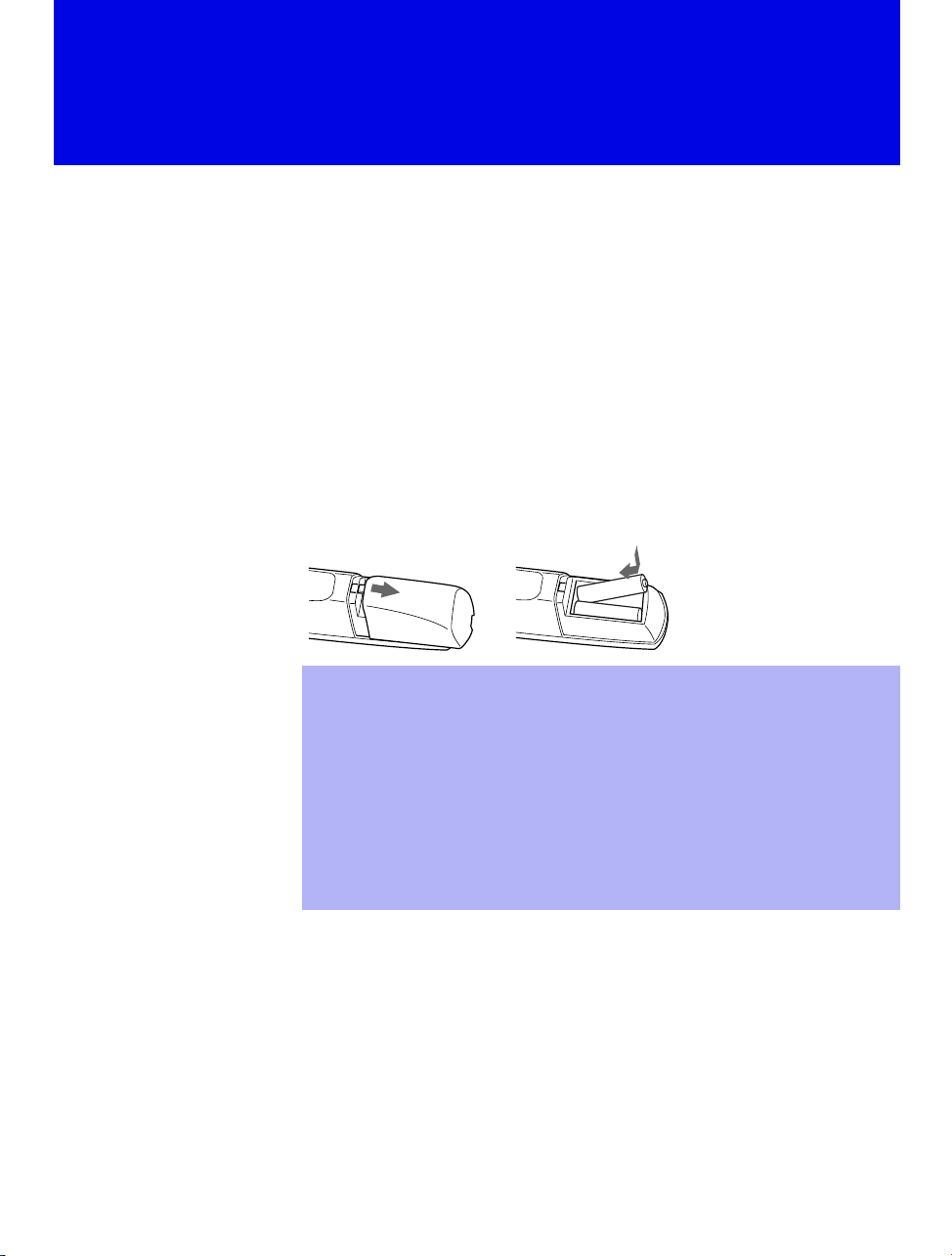
10
Model name1[KP-51WS500] Model name2[KP-57WS500] Model name3[KP-65WS500]
[4-088-847-21]
Installation et connexion du
téléviseur de projection
Contenu
Cette boîte contient votre nouveau téléviseur de projection, une
télécommande et deux piles AA. Cet emballage ne contient aucun câble de
raccordement. Pour raccorder des appareils supplémentaires au téléviseur de
projection, vérifiez les instructions de raccordement correspondant à
l’installation souhaitée. Vous pourriez être obligé de vous procurer des
câbles ou des diviseurs pour compléter l’installation correctement.
Insertion des piles dans la télécommande
Insérez les deux piles R6 (AA) (fournies) en faisant correspondre les signes
+ et
– de la pile avec ceux du diagramme figurant dans le compartiment à
piles.
✍ Retirer les piles pour éviter tout dommage lié à des fuites des piles
lorsque vous savez que la télécommande ne sera pas utilisée durant une
longue période.
✍ Manipuler la télécommande avec précaution. Ne la laissez pas tomber, ne
la mouillez pas, ne la placer pas directement à portée des rayons du
soleil ou dans un endroit humide.
✍ Votre télécommande peut être programmée pour être utilisée avec la
plupart des équipements vidéo. (voir “Programmation de la
télécommande” à la page 68)
e
e
E
E
01COV.book Page 10 Tuesday, April 30, 2002 4:40 PM
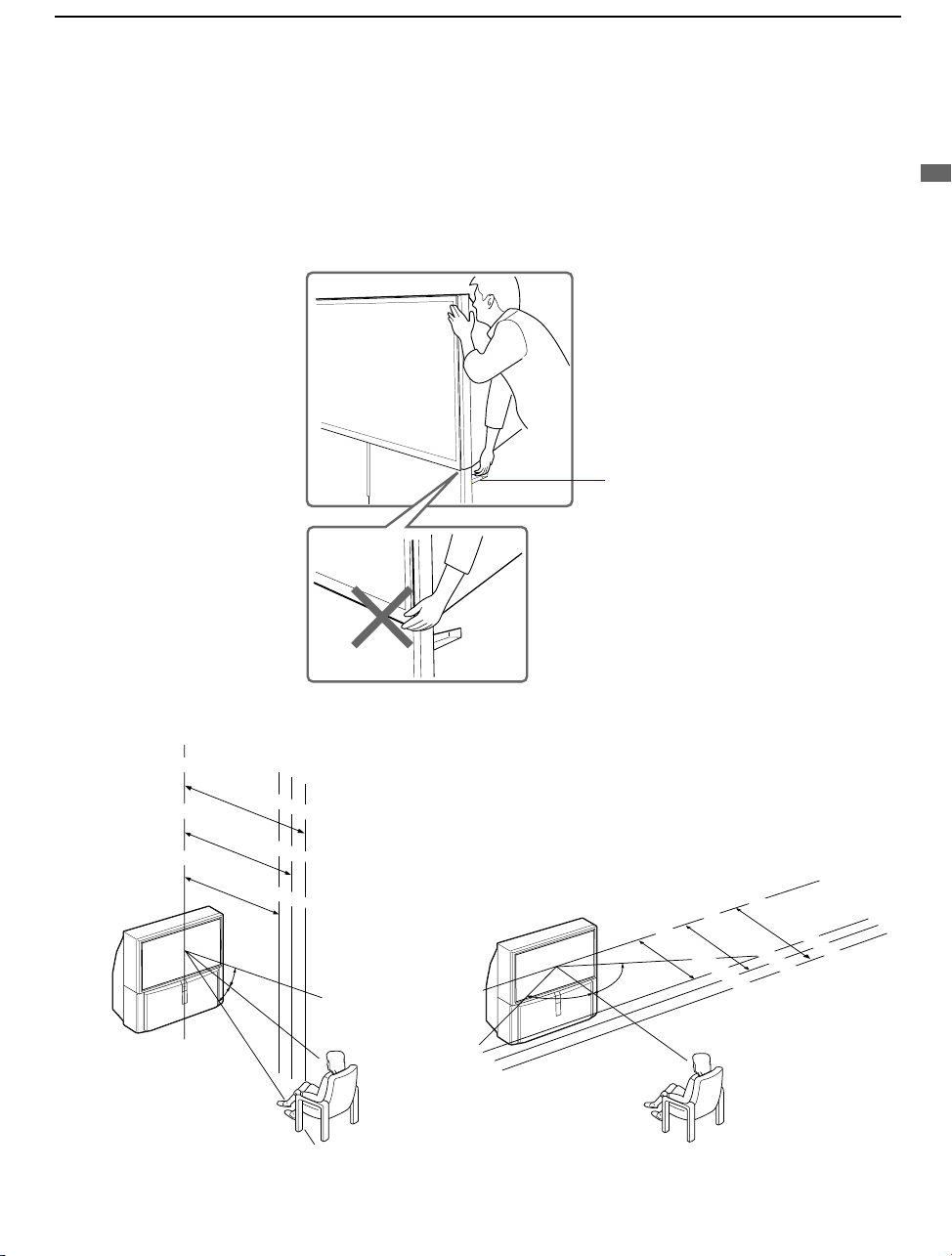
Installation et connexion du téléviseur de projection
11
Model name1[KP-51WS500] Model name2[KP-57WS500] Model name3[KP-65WS500]
[4-088-847-21]
Installation et connexion du téléviseur de projection
Transport de votre téléviseur de projection
Le transport du téléviseur de projection nécessite au moins trois (4) personnes.
Le téléviseur de projection a été équipé de roulettes pour être facilement déplacé
sur une surface solide.
Déplacer votre téléviseur de projection à l’aide des roulettes.
Installation du téléviseur de projection
20
˚
20
˚
min. 1,8 m (approx. 6
pieds
.)
min. 2,1 m (approx. 7
pieds
.)
65"
m
in. 2,4 m
(approx. 8 pieds.)
57"
51"
60˚
60 60˚
min. 1,8 m (approx. 6
pieds
.)
min. 2,1 m (approx. 7
pieds
.)
51"
57"
65"
min. 2,4 m (approx. 8 pieds.)
Área de visualización recomendada (horizontal)Área de visualización recomendada (vertical)
Poignée (une de chaque côté)
(KP-65WS500 uniquement)
Ne pas soulever le téléviseur en
le tenant par le bas de l'écran
01COV.book Page 11 Tuesday, April 30, 2002 4:40 PM
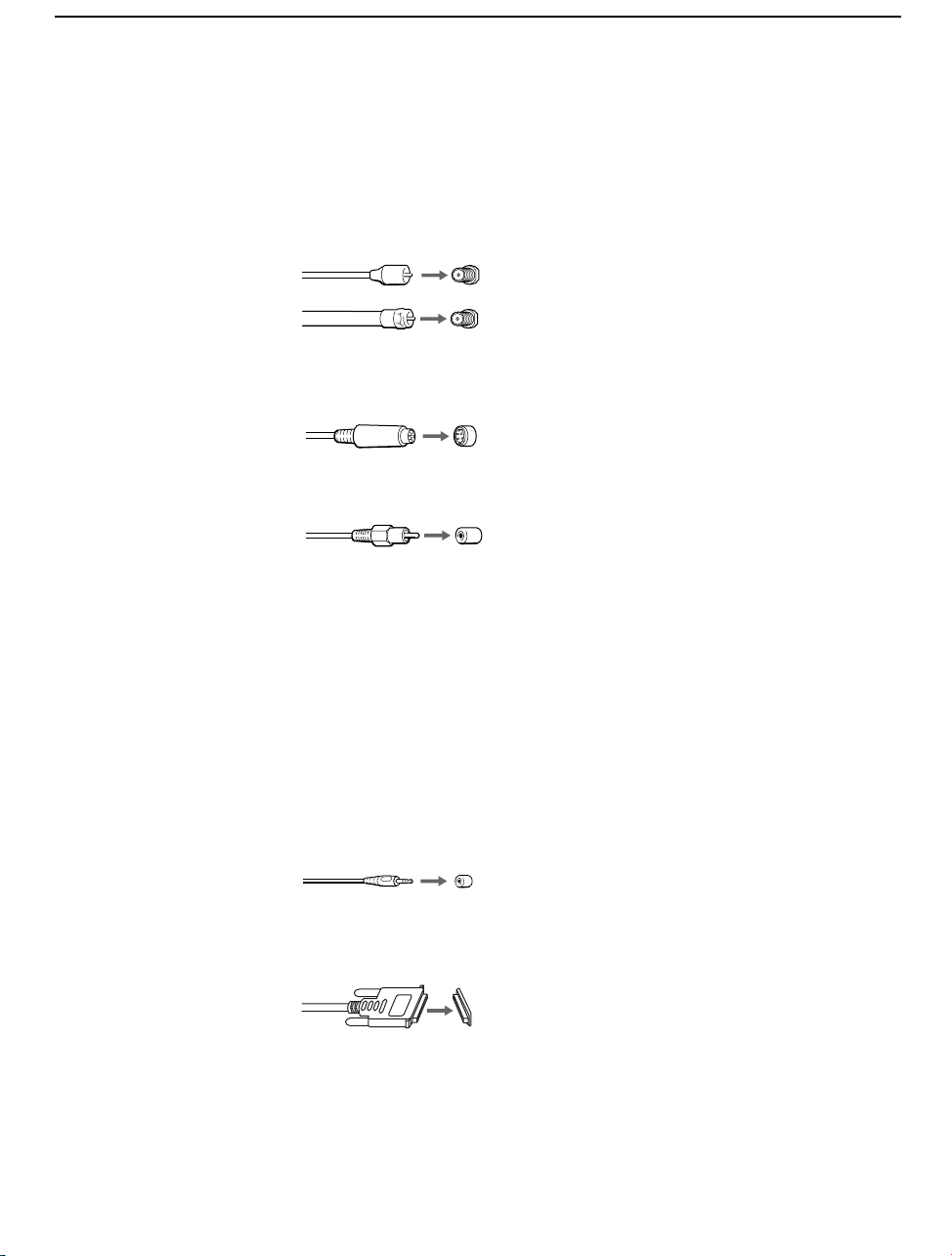
Installation et connexion du téléviseur de projection
12
Model name1[KP-51WS500] Model name2[KP-57WS500] Model name3[KP-65WS500]
[4-088-847-21]
Types de connecteurs
Il est possible que vous deviez utiliser certains des types de connecteurs
suivants lors de l’installation.
Câble coaxial
Câble TV standard et câble d’antenne
Câble S vidéo
Câble vidéo de haute qualité pour une qualité d’image améliorée
Câble audio/vidéo
Vidéo - jaune
Audio (gauche) - blanc
Audio (droit) - rouge
Certains lecteurs DVD sont équipés avec les trois connecteurs vidéo
suivants:
Y - vert
P
B (CB, Cb ou B–Y) - bleu
P
R (CR, Cr ou R–Y) - rouge
Câble CONTROL S
Les connexions CONTROL S sont exclusives aux produits Sony et
améliorent le contrôle des produits Sony.
Câble DVI
Connexion DVI pour un signal large bande protégé contre la copie
Type enfichable
Type à vis
Enfoncez le connecteur.
Vissez le connecteur.
Alignez les marques et
enfoncez le connecteur.
Enfoncez le connecteur.
Enfoncez le connecteur.
Enfoncer dans la prise.
01COV.book Page 12 Tuesday, April 30, 2002 4:40 PM
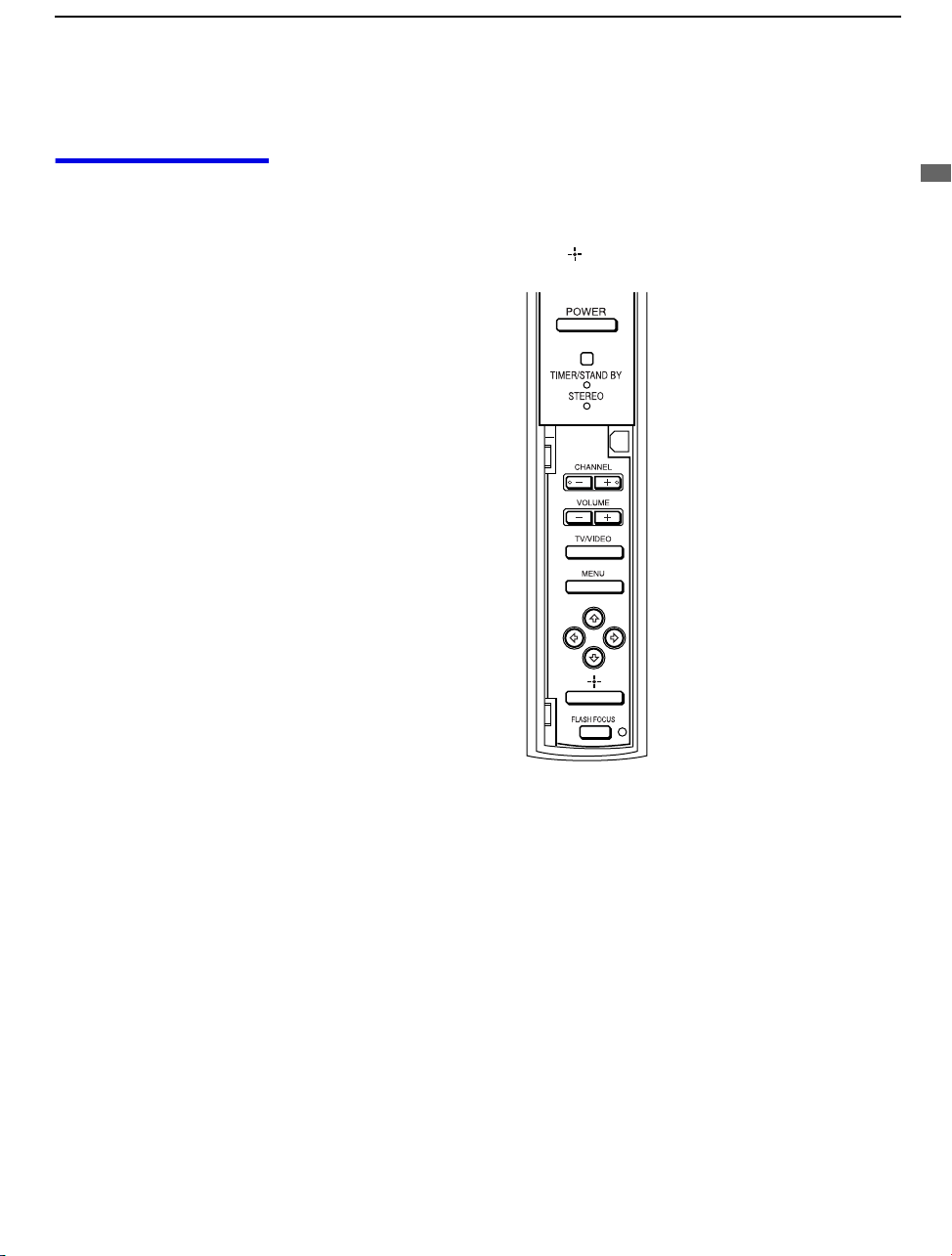
Installation et connexion du téléviseur de projection
13
Model name1[KP-51WS500] Model name2[KP-57WS500] Model name3[KP-65WS500]
[4-088-847-21]
Installation et connexion du téléviseur de projection
Commandes et raccordements du téléviseur
Commandes du
menu du panneau
avant
Les commandes du menu du panneau avant permettent d’accéder au menus
affichés à l’écran sans utiliser la télécommande. Appuyer sur
MENU pour
faire afficher les menus à l’écran. Les touches flèchées déplacent le curseur
sur les menus et la touche Select ( ) sélectionne un élément du menu.
01COV.book Page 13 Tuesday, April 30, 2002 4:40 PM
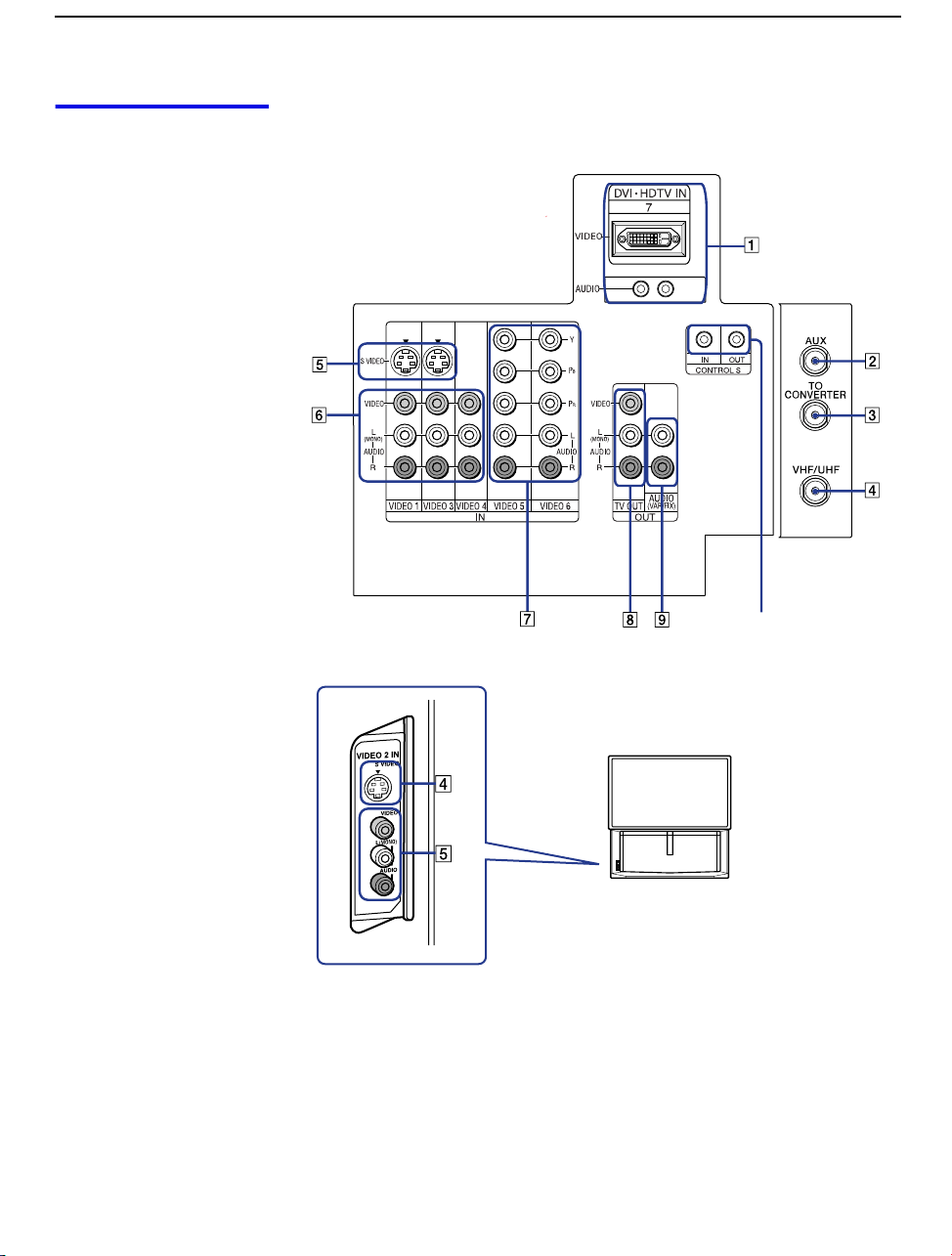
Installation et connexion du téléviseur de projection
14
Model name1[KP-51WS500] Model name2[KP-57WS500] Model name3[KP-65WS500]
[4-088-847-21]
Connecteurs des
panneaux arrière et
avant du téléviseur
de projection
0
Arrière du téléviseur de projection
Avant du téléviseur de projection
01COV.book Page 14 Tuesday, April 30, 2002 4:40 PM

Installation et connexion du téléviseur de projection
15
Model name1[KP-51WS500] Model name2[KP-57WS500] Model name3[KP-65WS500]
[4-088-847-21]
Installation et connexion du téléviseur de projection
Connexion Description
1 DVI-HDTV
VIDEO
AUDIO R/L
(VIDEO 7 IN)
Permet une connexion numérique protégée contre la copie
(HDCP
*
) à d'autres appareils (par exemple un décodeur
numérique) disposant d'une interface compatible. La prise
d'entrée DVI-HDTV est conforme à la norme EIA-861 et n'est
pas conçue pour une utilisation avec un ordinateur personnel.
Reportez-vous au mode d'emploi fourni avec votre appareil pour
plus de détails sur le raccordement et l'utilisation de cet appareil
avec le téléviseur.
* High-bandwidth Digital Content Protection (protection du contenu
lors de la transmission numérique large bande)
2 AUX
Permet de visionner des canaux locaux et câblés si le
câblodistributeur n’offre pas les canaux locaux. Appuyer sur
ANT
de la télécommande pour passer facilement des canaux
locaux aux canaux câblés. Les images provenant d’appareils
raccordés à l’entrée AUX ne peuvent pas être visionnées.
3 TO CONVERTER
Permet de régler le téléviseur de projection pour pouvoir passer
des canaux brouillés (par un décodeur) aux canaux normaux du
câble (CATV). Utiliser cette prise au lieu d’un séparateur pour
obtenir une image de meilleure qualité lorsqu’il faut passer des
canaux câblés brouillés à ceux qui ne sont pas brouillés.
4 VHF/UHF
Parmet de raccorder à l’antenne UHF/VHF ou le câble.
5 S VIDEO
(Arrière et avant)
Parmet de raccorder à la prise S VIDEO OUT du magnétoscope
ou d’un autre appareil muni d’une prise S VIDEO. Offre une
image de meilleure qualité que les prises VHF/UHF ou la prise
vidéo IN.
6 VIDEO (L/R)/
AUDIO
(Arrière et avant)
Permet de raccorder aux prises audio et vidéo OUT du
magnétoscope ou de tout autre appareil vidéo. Une quatrième
entrée vidéo (VIDEO 2) est située sur le panneau avant du
téléviseur de projection.
7 Y/PB/PR (L/R)/
AUDIO
Permet de raccorder aux prises audio (L/R) et composantes vidéo
(Y, P
B
,P
R
) de votre lecteur DVD ou du boîtier Digital Set-top.
8 TV OUT
Permet de raccorder à un récepteur audio/vidéo pour une
meilleure maîtrise des appareils audio/vidéo (voir page 30). Pour
obtenir davantage d’informations sur le raccordement, consultez
le mode d’emploi fourni avec le récepteur audio/vidéo.
9 AUDIO OUT
(VAR/FIX)
L (MONO)/R
Permet de raccorder les entrées audio gauche et droite d’un
appareil audio ou vidéo.
0 CONTROL S
IN/OUT
Pour utiliser la télécommande du téléviseur de projection avec
d’autres produits Sony, connectez la prise CONTROL S IN de
l’appareil à la prise CONTROL S OUT du téléviseur de
projection avec le câble CONTROL S.
Pour utiliser la télécommande d’un autre produit Sony avec le
téléviseur de projection, connectez la prise CONTROL S OUT
de l’appareil à la prise CONTROL S IN du téléviseur de
projection avec le câble CONTROL S.
01COV.book Page 15 Tuesday, April 30, 2002 4:40 PM
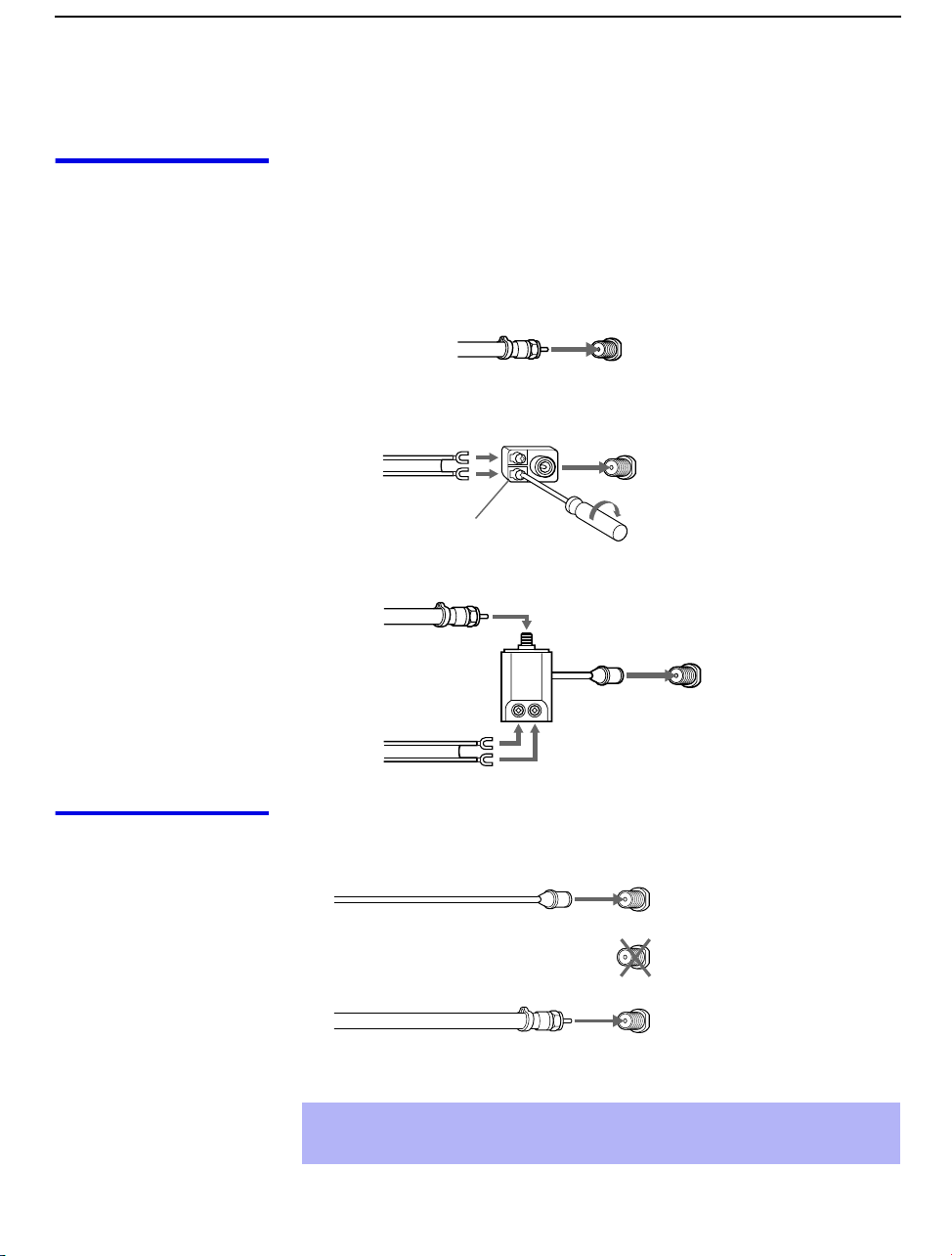
Installation et connexion du téléviseur de projection
16
Model name1[KP-51WS500] Model name2[KP-57WS500] Model name3[KP-65WS500]
[4-088-847-21]
Raccordement de base (raccordement au câble ou à l’antenne)
Raccordement
direct au câble ou à
l’antenne
Le choix de raccordement dépendra du type d’installation de votre
habitation. Les maisons récentes sont équipées de câble coaxial standard
(voir
A); les maisons plus anciennes auront probablement un câble double
de 300 ohm (voir
B); d’autres maisons ont les deux systèmes (voir C).
A VHF uniquement, VHF/UHF ou câble
B VHF uniquement, UHF uniquement ou VHF/UHF
C VHF et UHF
Câble et antenne Cet arrangement convient particulièrement si le câblodistributeur ne donne
pas accès aux canaux locaux.
Choisir le mode CABLE ou antenne (ANT) en appuyant sur ANT de la
télécommande.
Câble coaxial de
75-ohm
Arrière du téléviseur de
projection
VHF/UHF
Arrière du téléviseur de
projection
Connecteur antenne
Câble bifilaire de 300-ohm
VHF/UHF
Arrière du téléviseur de
projection
Câble coaxial de 75-ohm
VHF/UHF
Diviseur U/V
(non fourni)
Câble bifilaire de 300-ohm
✍ Pour une réception avec l’antenne, désactiver la fonction Câble (voir
page 54) et procéder à l’Auto programmation (voir page 55).
Câble CATV
Arrière du téléviseur de
projection
TO
CONVERTER
(Pas de connexion vers
TO CONVERTER)
VHF/UHF
Câble d’antenne
AUX
01COV.book Page 16 Tuesday, April 30, 2002 4:40 PM
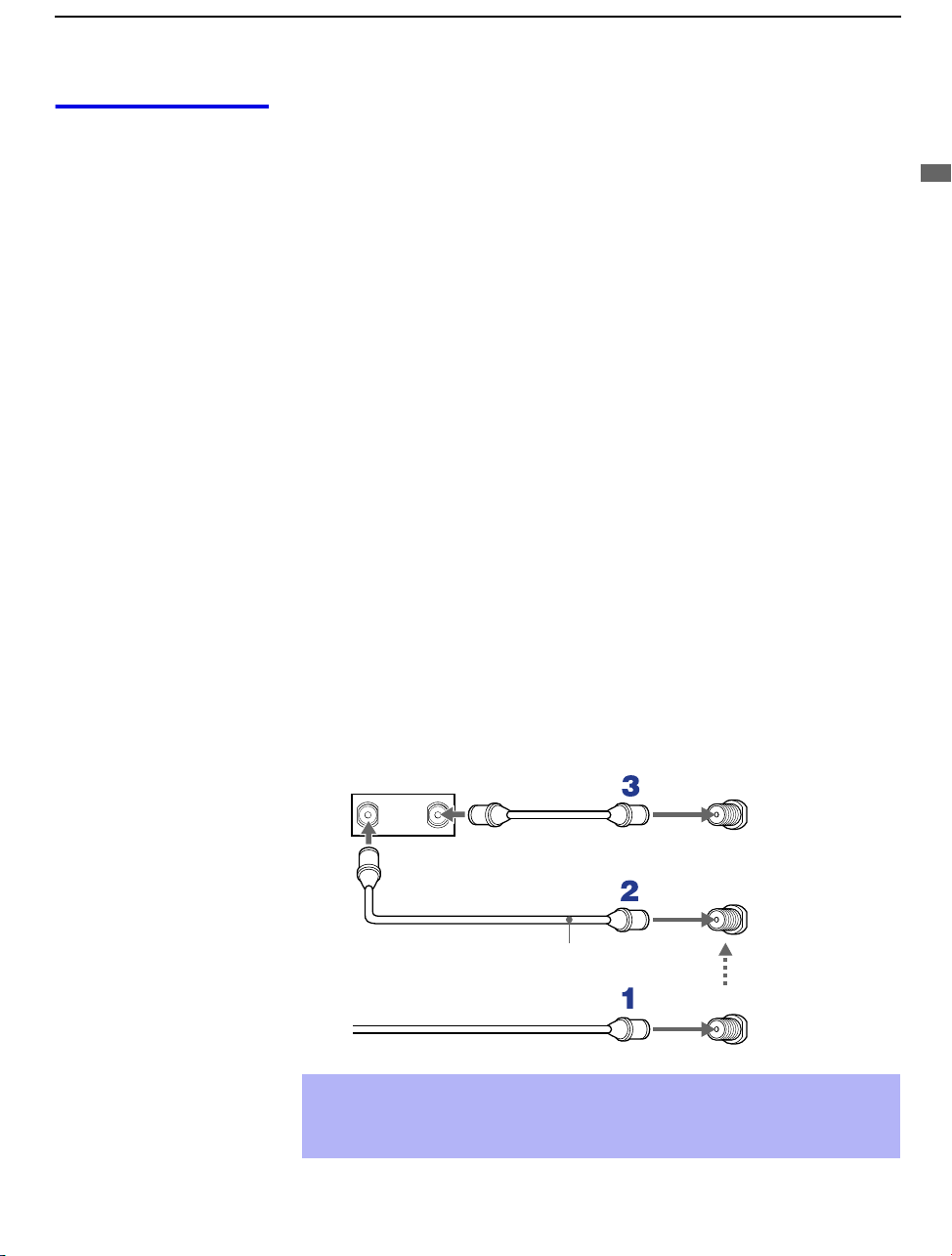
Installation et connexion du téléviseur de projection
17
Model name1[KP-51WS500] Model name2[KP-57WS500] Model name3[KP-65WS500]
[4-088-847-21]
Installation et connexion du téléviseur de projection
Raccordements à
l’aide d’un décodeur
Décodeur et câble
Ce raccordement de base est recommandé dans les situations suivantes :
❑ Le câblodistributeur ne brouille que certains canaux (télé payante par
rapport aux canaux câblés réguliers) et il faut utiliser un décodeur.
❑ Pour profiter de la fonction Twin View.
Voici ce que permet ce réglage :
❑ Utilisation de la télécommande du téléviseur de projection pour changer
les canaux à partir du décodeur lorsque le signal est brouillé.
❑ Utilisation de la télécommande du téléviseur de projection pour changer
les canaux à partir du téléviseur de projection lorsque le signal n’est pas
brouillé. (Le syntoniseur du téléviseur de projection offre une meilleure
réception de signal que le décodeur.)
❑ Utilisation de la fonction Twin View. (Lorsque tous les canaux sont
acheminés par le décodeur, un seul canal est envoyé au téléviseur de
projection et il est donc impossible d'utiliser les fonctions Twin View ou
Channel Index pour votre décodeur.
1 Raccorder un câble du câblodistributeur à la prise VHF/UHF du
téléviseur.
2 Utiliser un câble coaxial pour raccorder la prise TO CONVERTER du
téléviseur de projection à la prise IN du décodeur. Le convertisseur
interne du téléviseur de projection permet de passer des signaux non
brouillés arrivant directement au téléviseur de projection aux signaux
brouillés arrivant du décodeur. Il n’est plus nécessaire d'installer un
diviseur.
3 Utiliser un câble coaxial pour raccorder la prise OUT du décodeur à la
prise AUX du téléviseur de projection.
✍ Appuyer sur ANT de la télécommande pour passer des canaux reçus par
le décodeur (brouillés) à ceux arrivant directement au téléviseur (non
brouillés).
Arrière du
téléviseur de
projection
TO
CONVERTER
VHF/UHF
AUX
Décodeur
OUT
IN
Signal
Câble coaxial de 75-ohm (non fourni)
Câble CATV (chaînes non brouillées)
01COV.book Page 17 Tuesday, April 30, 2002 4:40 PM
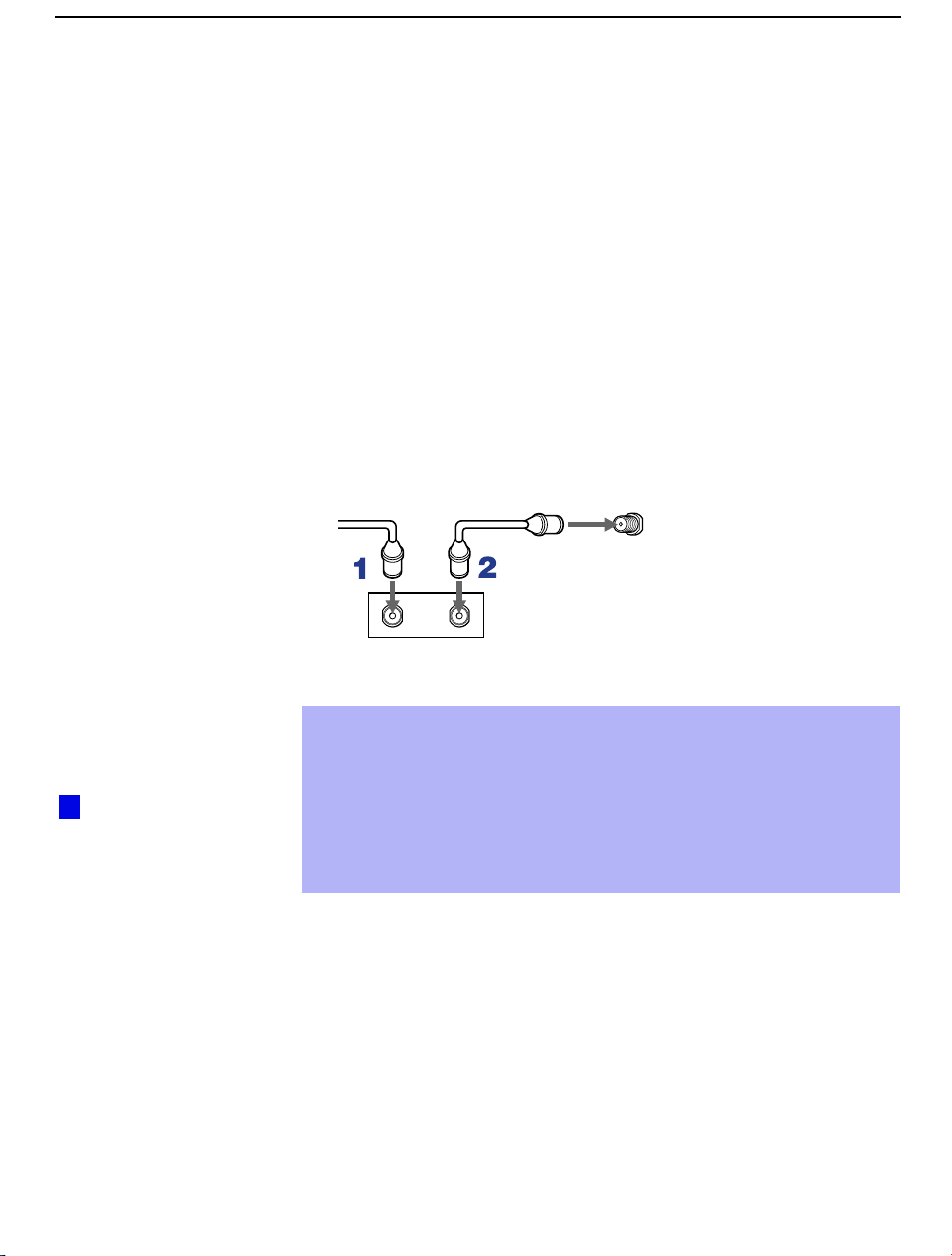
Installation et connexion du téléviseur de projection
18
Model name1[KP-51WS500] Model name2[KP-57WS500] Model name3[KP-65WS500]
[4-088-847-21]
Décodeur seulement
Utiliser ce raccordement dans les situations suivantes :
❑ Vous êtes abonné à un service de câblodistribution qui utilise des
signaux brouillés ou encodés nécessitant un décodeur pour obtenir tous
les canaux.
❑ Vous n’avez pas l’intention de raccorder d’autres appareils audio ou
vidéo à votre téléviseur de projection.
Lorsque tous les canaux sont acheminés par le décodeur, un seul canal non
brouillé arrive au téléviseur de projection. La fonction Twin View ne pourra
donc pas être utilisée. Si certains canaux sont brouillés mais que d’autres ne
le sont pas, le raccordement décrit en page 17 conviendra peut-être mieux.
1 Raccorder le câble coaxial du câblodistributeur à la prise IN du
décodeur.
2 Utiliser un câble coaxial pour raccorder la prise OUT du décodeur à la
prise VHF/UHF du téléviseur.
Ainsi, mettez Câble sur OUI dans le menu Canal. (voir page 54)
✍ La télécommande Sony peut être programmée pour faire fonctionner le
décodeur. (voir “Programmation de la télécommande” à la page 68)
✍ Pour changer les canaux à partir du décodeur, régler le téléviseur de
projection sur le canal 3 ou 4 selon la sortie de canal du décodeur. Pour
contrôler toute la sélection de canaux à partir du décodeur, utiliser la
fonction Canal fixe pour régler le téléviseur de projection sur le canal 3
ou 4. (voir page 55)
VHF/UHF
Arrière du téléviseur de
projection
Câble
IN
OUT
Décodeur
Le réglage Canal fixe
du menu Canal (voir
“Utilisation du menu
Canal” à la page 54)
évitera le changement
accidentel des canaux à
partir du téléviseur de
projection.
z
01COV.book Page 18 Tuesday, April 30, 2002 4:40 PM
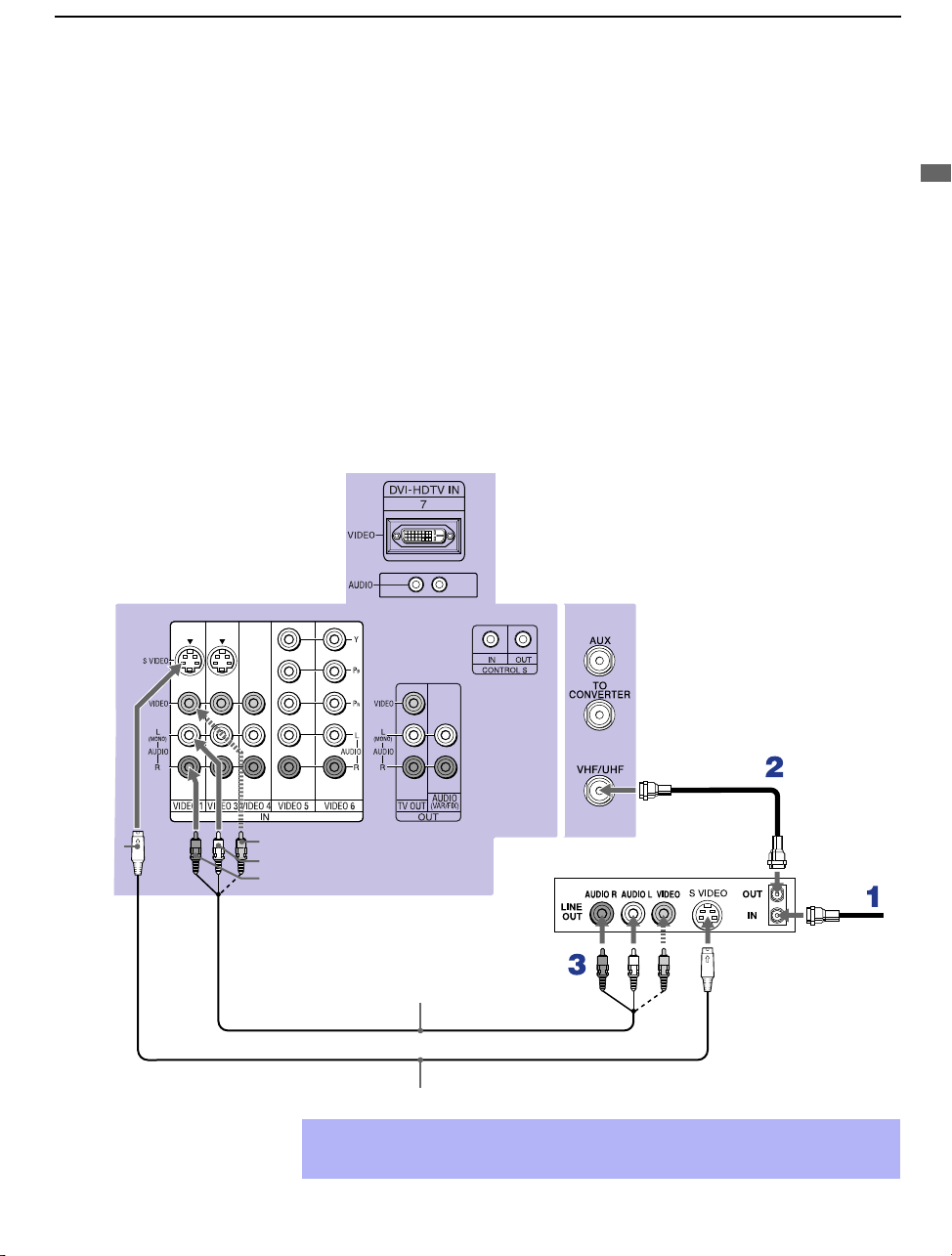
Installation et connexion du téléviseur de projection
19
Model name1[KP-51WS500] Model name2[KP-57WS500] Model name3[KP-65WS500]
[4-088-847-21]
Installation et connexion du téléviseur de projection
Raccordement d’un magnétoscope et d’un câble
Choisir ce raccordement dans la situation suivante :
❑ Abonnement auprès d’un câblodistributeur qui ne nécessite pas
l’installation d’un décodeur.
Débrancher toute source d’alimentation avant d’effectuer toute
connexion.
1 Raccorder le câble du téléviseur à la prise IN du magnétoscope.
2 Utiliser un câble coaxial pour raccorder la prise OUT du magnétoscope
à la prise UHF/VHF du téléviseur.
3 Utiliser des câbles AUDIO et S VIDEO pour raccorder les prises
AUDIO et S VIDEO OUT du magnétoscope aux prises AUDIO et S
VIDEO IN du téléviseur de projection.
Câble coaxial
Arrière du téléviseur de projection
VIDEO (jaune)
AUDIO-L (blanc)
AUDIO-R (rouge)
Câble
Magnétoscope
VMC-810S/820S
(non fourni)
S VIDEO
YC-15V/30V (non fourni)
✍ Si votre magnétoscope n’est pas équipé de S VIDEO, utiliser un câble
VIDEO (jaune) au lieu du câble S VIDEO.
01COV.book Page 19 Tuesday, April 30, 2002 4:40 PM

Installation et connexion du téléviseur de projection
20
Model name1[KP-51WS500] Model name2[KP-57WS500] Model name3[KP-65WS500]
[4-088-847-21]
Raccordement d’un magnétoscope et d’un décodeur
Choisir ce raccordement dans les situations suivantes :
❑ Le câblodistributeur ne brouille que certains canaux (télé payante par
rapport aux canaux câblés réguliers) et il faut utiliser un décodeur.
❑ Pour profiter de la fonction Twin View.
Voici ce que permet ce réglage :
❑ Utilisation de la télécommande du téléviseur de projection pour changer
les canaux à partir du décodeur lorsque le signal est brouillé. Pour
programmer votre télécommande Sony pour l’utiliser avec votre
décodeur, voir “Programmation de la télécommande” à la page 68.
❑ Utilisation de la télécommande du téléviseur de projection pour changer
les canaux à partir du téléviseur de projection lorsque le signal n’est pas
brouillé. (Le syntoniseur du téléviseur de projection offre une meilleure
réception de signal que le décodeur.)
❑ Utilisation de la fonction Twin View. (Lorsque tous les canaux sont
acheminés par le décodeur, un seul signal arrive au téléviseur de
projection et il est donc impossible d’utiliser la fonction Twin View.)
Débrancher toute source d’alimentation avant d’effectuer toute
connexion.
1 Raccorder le câble du câblodistributeur à la prise VHF/UHF du
téléviseur de projection.
2 Utiliser un câble coaxial pour raccorder la prise TO CONVERTER du
téléviseur de projection à la prise IN du décodeur. Le convertisseur
interne du téléviseur de projection permet de passer des signaux non
brouillés arrivant directement au téléviseur de projection aux signaux
brouillés arrivant du décodeur. Il n’est plus nécessaire d'installer un
diviseur.
3 Utiliser un câble coaxial pour raccorder la prise OUT du décodeur à la
prise IN du magnétoscope.
4 Utiliser des câbles AUDIO et S VIDEO pour raccorder les prises
AUDIO et VIDEO OUT du magnétoscope aux prises AUDIO et S
VIDEO IN du téléviseur de projection.
5 Utiliser un câble coaxial pour raccorder la prise OUT du magnétoscope
à la prise AUX de téléviseur de projection.
✍ Pour obtenir les canaux brouillés, régler le téléviseur en position AUX 3
ou 4 (selon le réglage de sortie du décodeur). Utiliser le décodeur pour
changer le canal.
01COV.book Page 20 Tuesday, April 30, 2002 4:40 PM
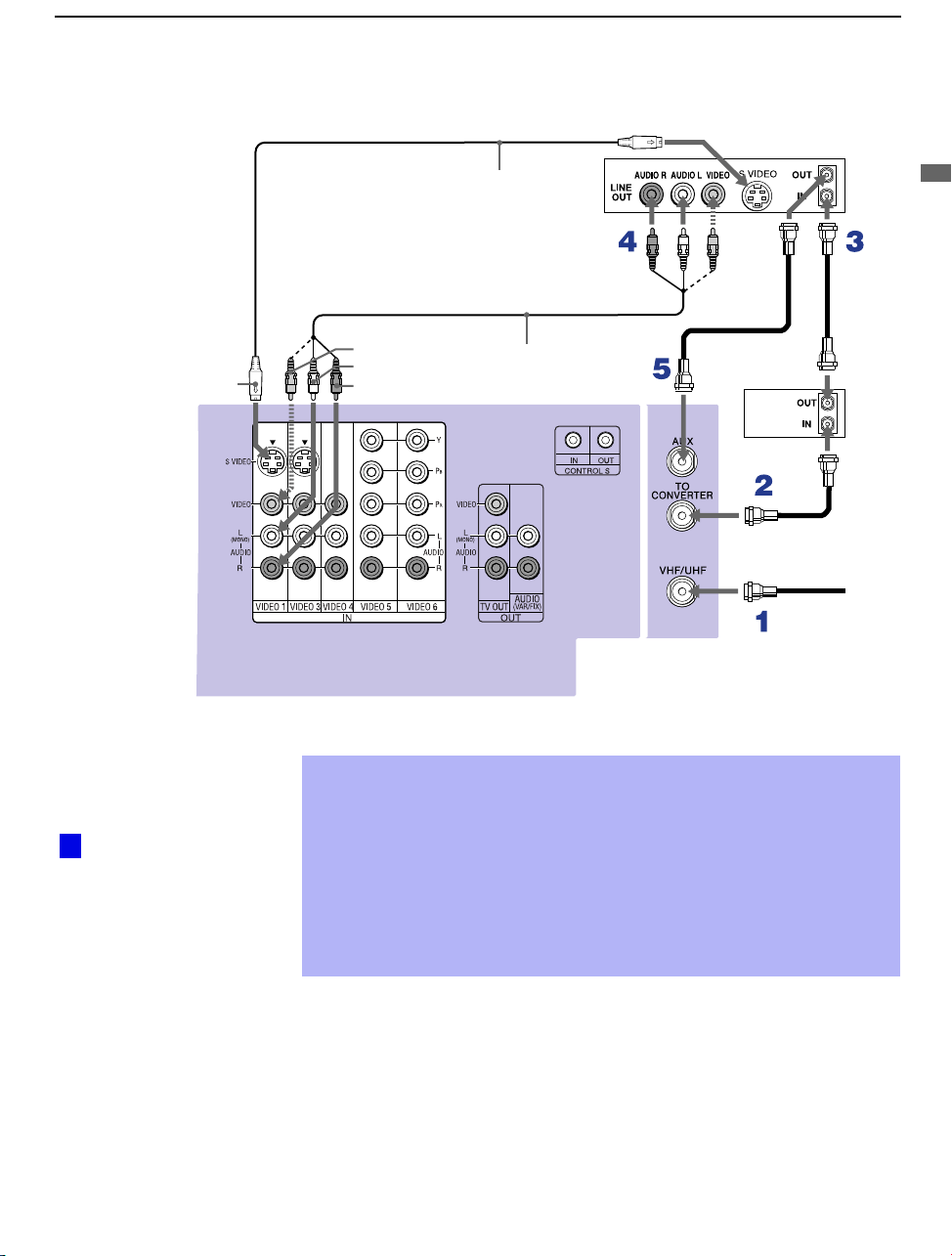
Installation et connexion du téléviseur de projection
21
Model name1[KP-51WS500] Model name2[KP-57WS500] Model name3[KP-65WS500]
[4-088-847-21]
Installation et connexion du téléviseur de projection
Câble
coaxial
Décodeur
Magnétoscope
Arrière du téléviseur de projection
VIDEO (jaune)
AUDIO-L (blanc)
AUDIO-R (rouge)
VMC-810S/820S
(non fourni)
Câble coaxial
YC-15V/30V
(non fourni)
S VIDEO
✍ Si votre magnétoscope n’est pas équipé de S VIDEO, utiliser un câble
VIDEO (jaune) au lieu du câble S VIDEO.
✍ Il est impossible de changer de chaîne sur le magnétoscope. Régler
votre téléviseur de projection et votre magnétoscope sur le canal 3 ou 4,
selon la sortie de canal de votre décodeur.
✍ Appuyer sur ANT de la télécommande pour passer des canaux arrivant
au décodeur (brouillés) aux canaux arrivant directement au téléviseur
(non brouillés).
Le réglage Canal fixe
du menu Canal (voir
“Utilisation du menu
Canal” à la page 54)
évitera le changement
accidentel des canaux à
partir du téléviseur de
projection.
z
01COV.book Page 21 Tuesday, April 30, 2002 4:40 PM
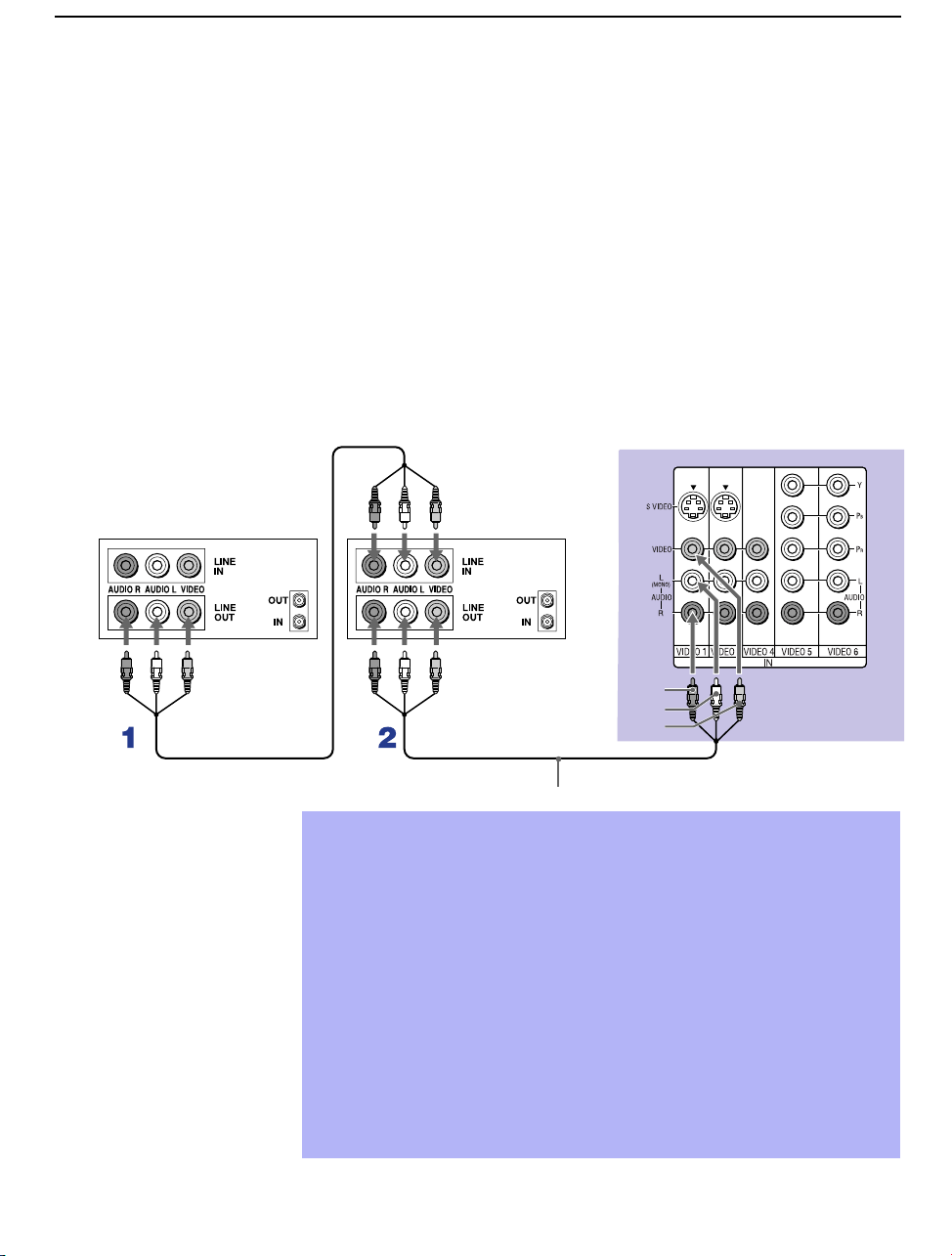
Installation et connexion du téléviseur de projection
22
Model name1[KP-51WS500] Model name2[KP-57WS500] Model name3[KP-65WS500]
[4-088-847-21]
Raccordement de deux magnétoscopes pour l’édition de
cassettes
En raccordant deux magnétoscopes entre eux, il est possible d’enregistrer
d’un magnétoscope à l’autre tout en utilisant le téléviseur pour surveiller ce
qui est en cours d’enregistrement.
Débrancher toute source d’alimentation avant d’effectuer toute
connexion.
1 Utiliser des câbles AUDIO et VIDEO pour raccorder les prises AUDIO
et VIDEO OUT du magnétoscope de lecture aux prises AUDIO et
VIDEO IN du magnétoscope d’enregistrement.
2 Utiliser des câbles AUDIO et VIDEO pour raccorder les prises AUDIO
et VIDEO OUT du magnétoscope d’enregistrement aux prises AUDIO
et VIDEO IN du téléviseur de projection.
Arrière du téléviseur de projection
VMC-810S/820S (non fourni)
AUDIO-R (rouge)
AUDIO-L (blanc)
VIDEO (jaune)
Magnétoscope
(d’enregistrement)
Magnétoscope (de lecture)
✍ Pour procéder à l’édition d’une cassette, régler le téléviseur de projection
sur l’entrée vidéo choisie pour la lecture en appuyant sur la touche TV/
VIDEO de la télécommande.
✍ Si le raccordement de l’entrée vidéo de votre magnétoscope doit être
changé, consulter le manuel d’instructions du magnétoscope pour
obtenir les directives.
✍ Si le magnétoscope est muni d’une prise S VIDEO, pour une meilleure
qualité d’image, utiliser un connecteur S VIDEO au lieu du câble vidéo
jaune du câble combiné A/V. Utiliser un câble S VIDEO pour raccorder la
prise S VIDEO OUT du magnétoscope de lecture à la prise S VIDEO IN du
magnétoscope d’enregistrement. S VIDEO ne fournit pas la trame
sonore, un câble audio doit être raccordé pour que le son soit enregistré.
✍ Il n’est pas possible d’enregistrer les signaux provenant d’appareils
connectés aux entrées Y, P
B, PR.
01COV.book Page 22 Tuesday, April 30, 2002 4:40 PM
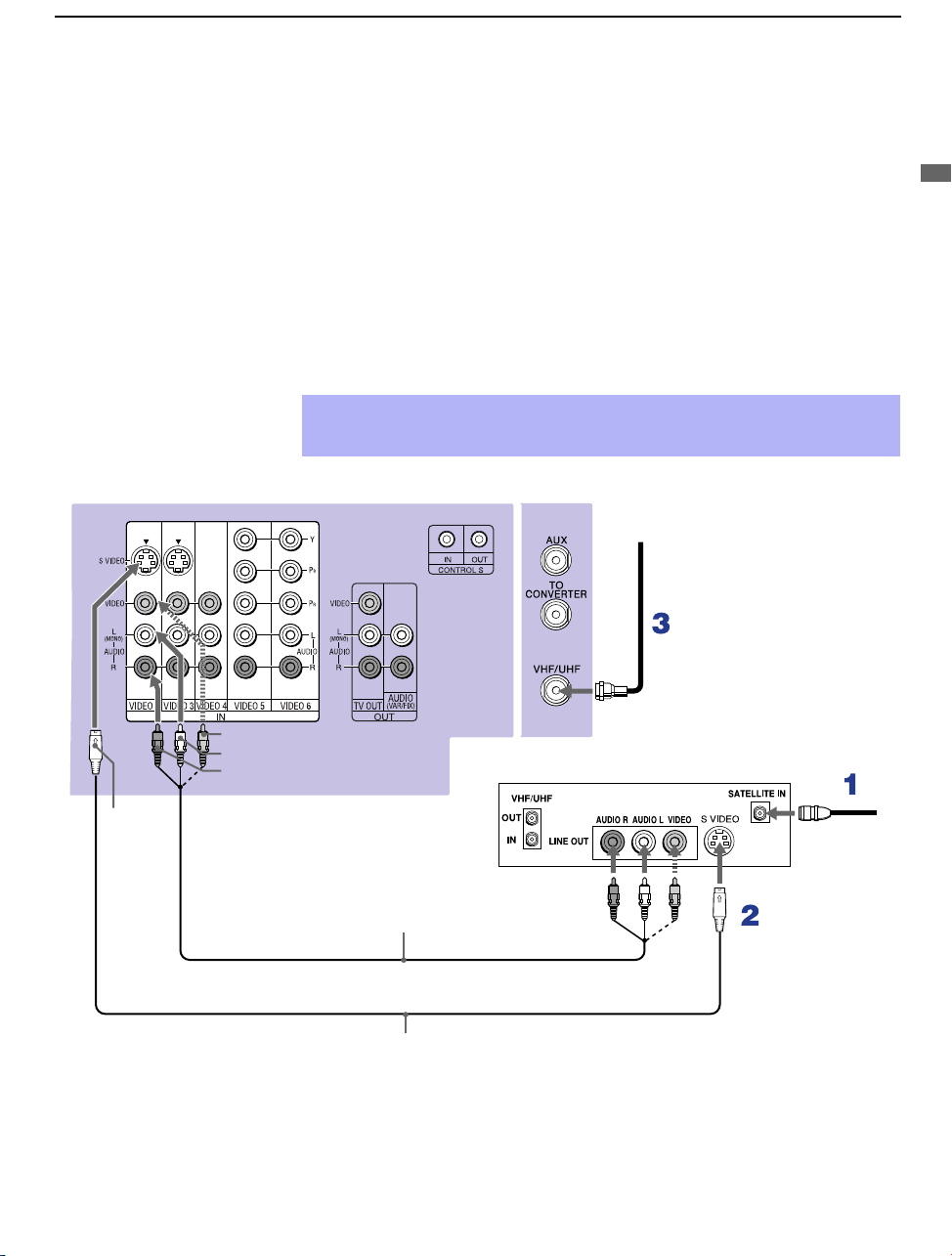
Installation et connexion du téléviseur de projection
23
Model name1[KP-51WS500] Model name2[KP-57WS500] Model name3[KP-65WS500]
[4-088-847-21]
Installation et connexion du téléviseur de projection
Raccordement d’un récepteur satellite
Débrancher toute source d’alimentation avant d’effectuer toute
connexion
1 Raccorder le câble de l’antenne satellite à la prise SATELLITE IN du
récepteur satellite.
2 Utiliser des câbles AUDIO et S VIDEO pour raccorder les prises
AUDIO et S VIDEO OUT du récepteur satellite aux prises AUDIO et
S VIDEO IN du téléviseur de projection.
3 Raccorder un câble coaxial de l’antenne ou du câble à la prise VHF/
UHF du téléviseur de projeciton.
✍ Si votre récepteur satellite n’est pas équpé de S VIDEO, utiliser un câble
VIDEO (jaune) au lieu du câble S VIDEO.
VMC-810S/820S (non fourni)
VIDEO (jaune)
AUDIO-L (blanc)
AUDIO-R (rouge)
S VIDEO
YC-15V/30V (non fourni)
Arrière du téléviseur de projection
Câble
coaxial
Récepteur satellite
Câble de
l’antenne
satellite
01COV.book Page 23 Tuesday, April 30, 2002 4:40 PM
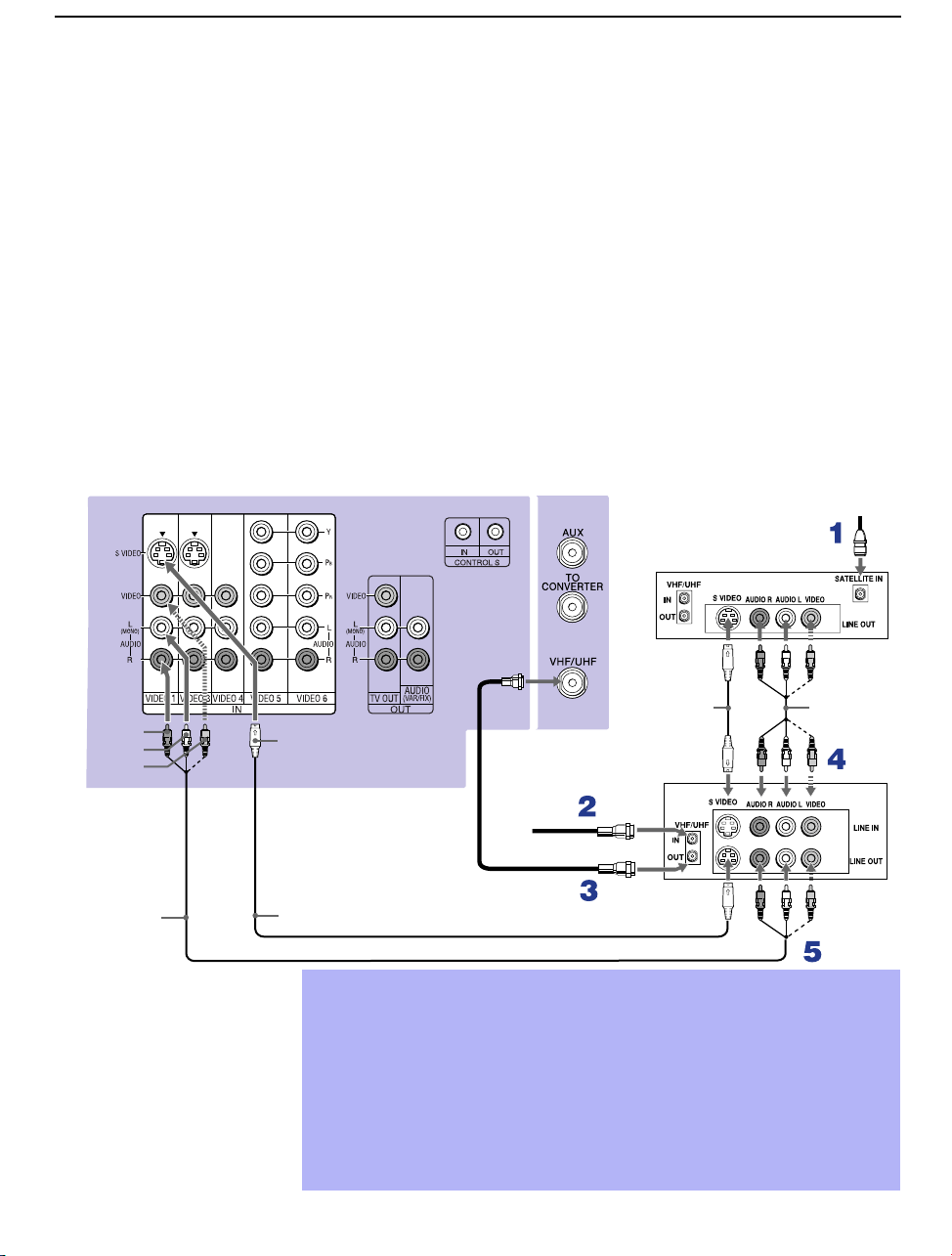
Installation et connexion du téléviseur de projection
24
Model name1[KP-51WS500] Model name2[KP-57WS500] Model name3[KP-65WS500]
[4-088-847-21]
Raccordement d’un récepteur satellite et d’un magnétoscope
Débrancher toute source d’alimentation avant d’effectuer toute
connexion.
1 Raccorder le câble de l’antenne satellite à la prise SATELLITE IN du
récepteur satellite.
2 Raccorder le câble CATV à la prise VHF/UHF IN du magnétoscope.
3 Utiliser un câble coaxial pour raccorder la prise OUT du magnétoscope
à la prise VHF/UHF du téléviseur.
4 Utiliser des câbles AUDIO et S VIDEO pour raccorder les prises
AUDIO et S VIDEO OUT du récepteur satellite aux prises AUDIO et S
VIDEO IN du magnétoscope.
5 Utiliser des câbles AUDIO et S VIDEO pour raccorder les prises
AUDIO et S VIDEO OUT du récepteur satellite aux prises AUDIO et S
VIDEO IN du téléviseur.
S VIDEO
AUDIO-R (rouge)
AUDIO-L (blanc)
VIDEO (jaune)
Récepteur satellite
YC-15V/30V
(non fourni)
VMC-810S/
820S (non
fourni)
YC-15V/30V (non fourni)
VMC-810S/820S
(non fourni)
Câble
coaxial
Magnétoscope
Câble de
l’antenn
e
satellite
Arrière du téléviseur
de projection
Câble
✍ Vérifier si le réglage de l’entrée vidéo du magnétoscope est correct. Pour
plus de détails, consulter le manuel d’instructions du magnétoscope.
✍ Utiliser TV/VIDEO pour sélectionner
- VIDEO 1 pour visionner les émissions provenant de l’antenne satellite
ou du magnétoscope (le magnétoscope doit est allumé).
- VHF/UHF pour visionner les émissions câblées.
✍ Si votre magnétoscope ou récepteur satellite n’est pas équipé de S
VIDEO, utiliser un câble VIDEO (jaune) au lieu du câble S VIDEO.
01COV.book Page 24 Tuesday, April 30, 2002 4:40 PM
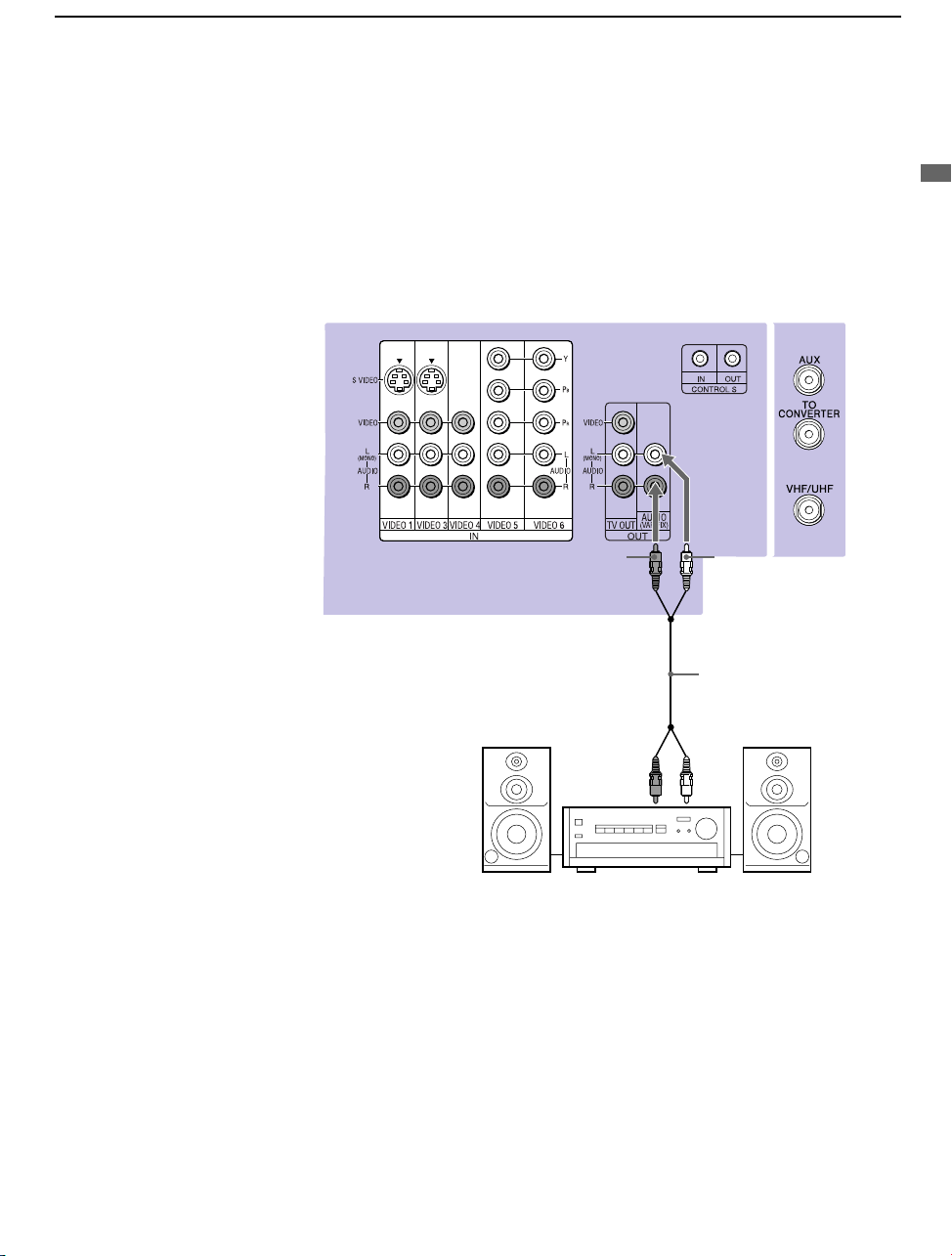
Installation et connexion du téléviseur de projection
25
Model name1[KP-51WS500] Model name2[KP-57WS500] Model name3[KP-65WS500]
[4-088-847-21]
Installation et connexion du téléviseur de projection
Raccordement du récepteur audio
Débrancher toute source d’alimentation avant d’effectuer toute
connexion.
Utiliser les câbles audio pour raccorder les prises AUDIO OUT (VAR/FIX)
du téléviseur de projection aux prises audio LINE IN du récepteur audio.
AUDIO-R
(rouge)
AUDIO-L
(blanc)
Entrée de
ligne
RK-74A
(non fourni)
Arrière du téléviseur de projection
01COV.book Page 25 Tuesday, April 30, 2002 4:40 PM
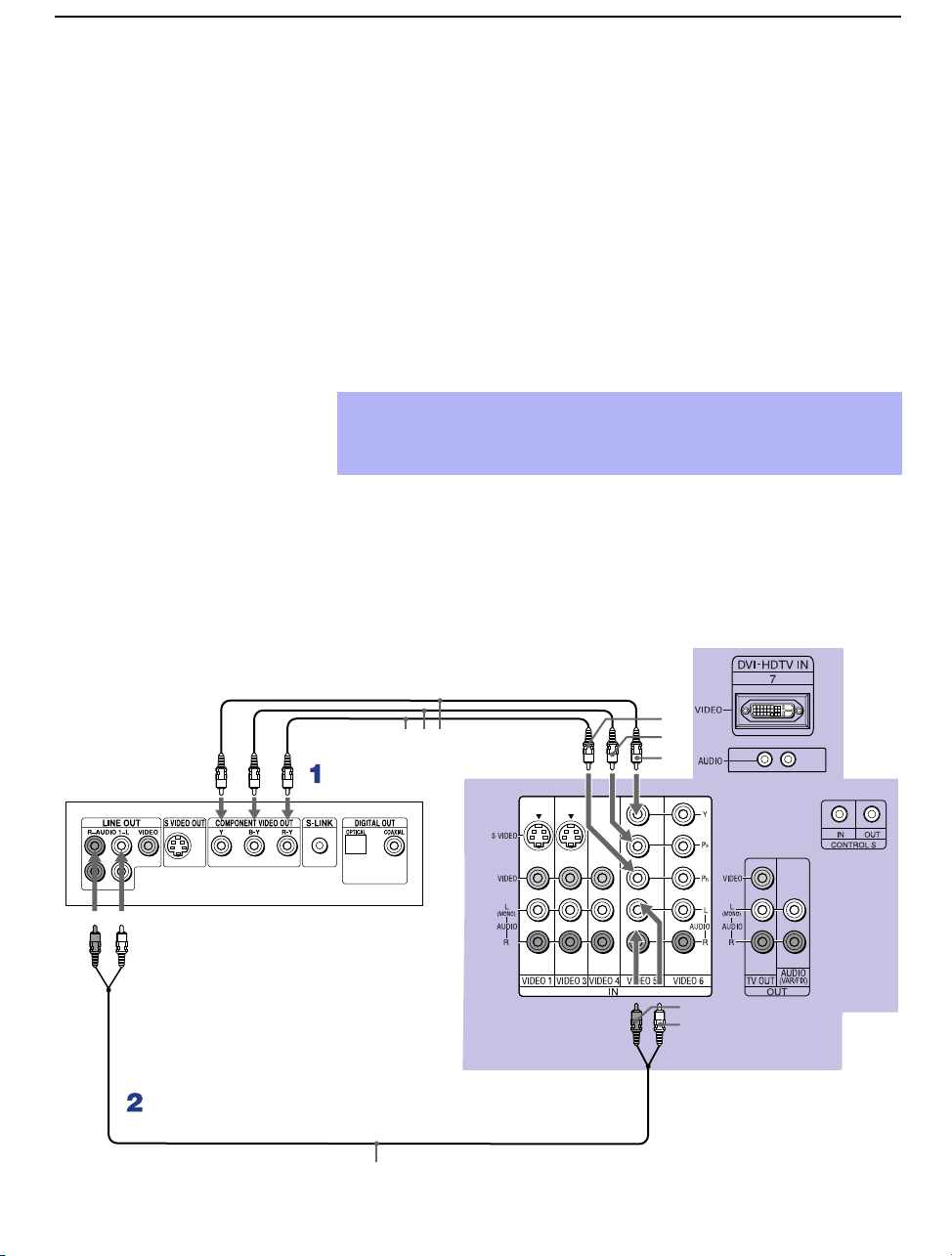
Installation et connexion du téléviseur de projection
26
Model name1[KP-51WS500] Model name2[KP-57WS500] Model name3[KP-65WS500]
[4-088-847-21]
Raccordement d’un lecteur DVD avec les connecteurs de
composantes vidéo
Ce raccordement est recommandé dans la situation suivante :
❑ Le lecteur DVD possède des prises de composantes vidéo
(Y, B-Y, R-Y).
Débrancher toute source d’alimentation avant d’effectuer toute
connexion.
1 Utiliser trois câbles de composantes vidéo séparés pour raccorder les
prises Y, B-Y et R-Y du lecteur DVD aux prises Y, P
B et PR du
téléviseur de projection. Utiliser les connexions VIDEO IN 5 ou 6.
2 Utiliser un câble audio pour raccorder les prises audio OUT du lecteur
DVD aux prises Audio IN du téléviseur de projection. Prendre soin
d’utiliser les mêmes rangées d’entrées que celles des raccordements
vidéo (VIDEO IN 5 ou 6).
✍ Les prises Y, B-Y et R-Y de certains lecteurs DVD sont parfois
étiquetées Y, C
B et CR ou encore Y, PB et PR. Dans ce cas, utiliser le
code couleur pour effectuer les raccordements.
VMC-10HG (non fournies)
RK-74A (non fourni)
Lecteur DVD
AUDIO-R (rouge)
AUDIO-L (blanc)
P
R
PB
Y
Arrière du téléviseur de
projection
01COV.book Page 26 Tuesday, April 30, 2002 4:40 PM
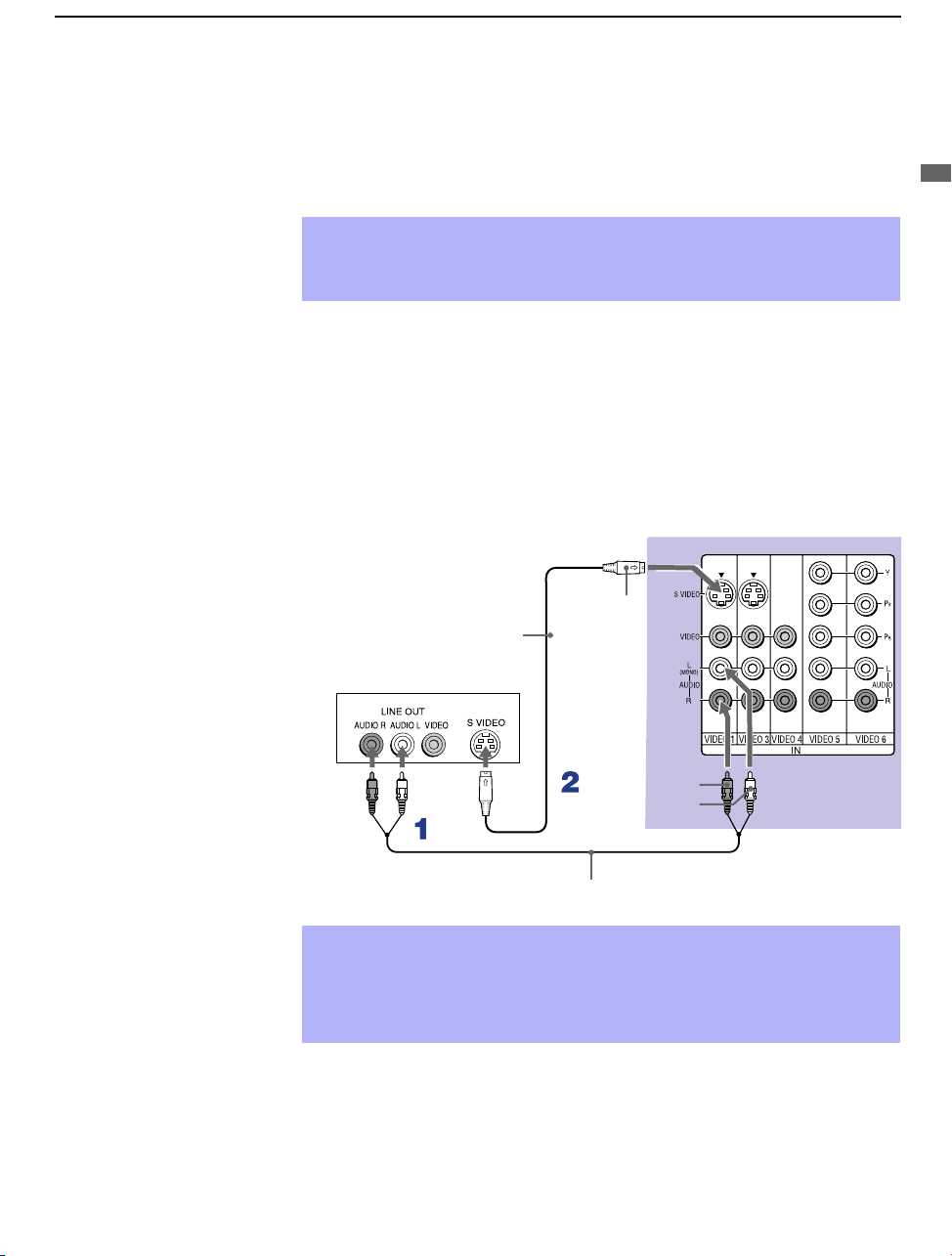
Installation et connexion du téléviseur de projection
27
Model name1[KP-51WS500] Model name2[KP-57WS500] Model name3[KP-65WS500]
[4-088-847-21]
Installation et connexion du téléviseur de projection
Raccordement d’un lecteur DVD avec des connecteurs A/V
Choisir ce raccordement dans la situation suivante :
❑ Le lecteur DVD ne possède pas de prises de composantes vidéo (Y, PB,
P
R).
Débrancher toute source d’alimentation avant d’effectuer toute
connexion.
1 Utiliser des câbles audio pour raccorder les prises audio OUT du lecteur
de DVD aux prises AUDIO IN du téléviseur de projection.
2 Utiliser un câble S VIDEO pour raccorder la prise S VIDEO du lecteur
de DVD à la prise S VIDEO du téléviseur de projection.
✍ Si le lecteur de DVD est muni de connecteurs de composantes vidéo,
utiliser le raccordement présenté en page 26 pour une image de
meilleure qualité.
YC-15V/30V
(non fourni)
Lecteur DVD
RK-74A (non fourni)
AUDIO-R (rouge)
AUDIO-L (blanc)
S VIDEO
Arrière du téléviseur de projection
✍ Utiliser TV/VIDEO pour alterner entre les entrées du magnétoscope, du
lecteur DVD et du téléviseur câblé.
✍ Si votre magnétoscope n’est pas équipé de S VIDEO, utiliser un câble
VIDEO (jaune) au lieu du câble S VIDEO.
01COV.book Page 27 Tuesday, April 30, 2002 4:40 PM
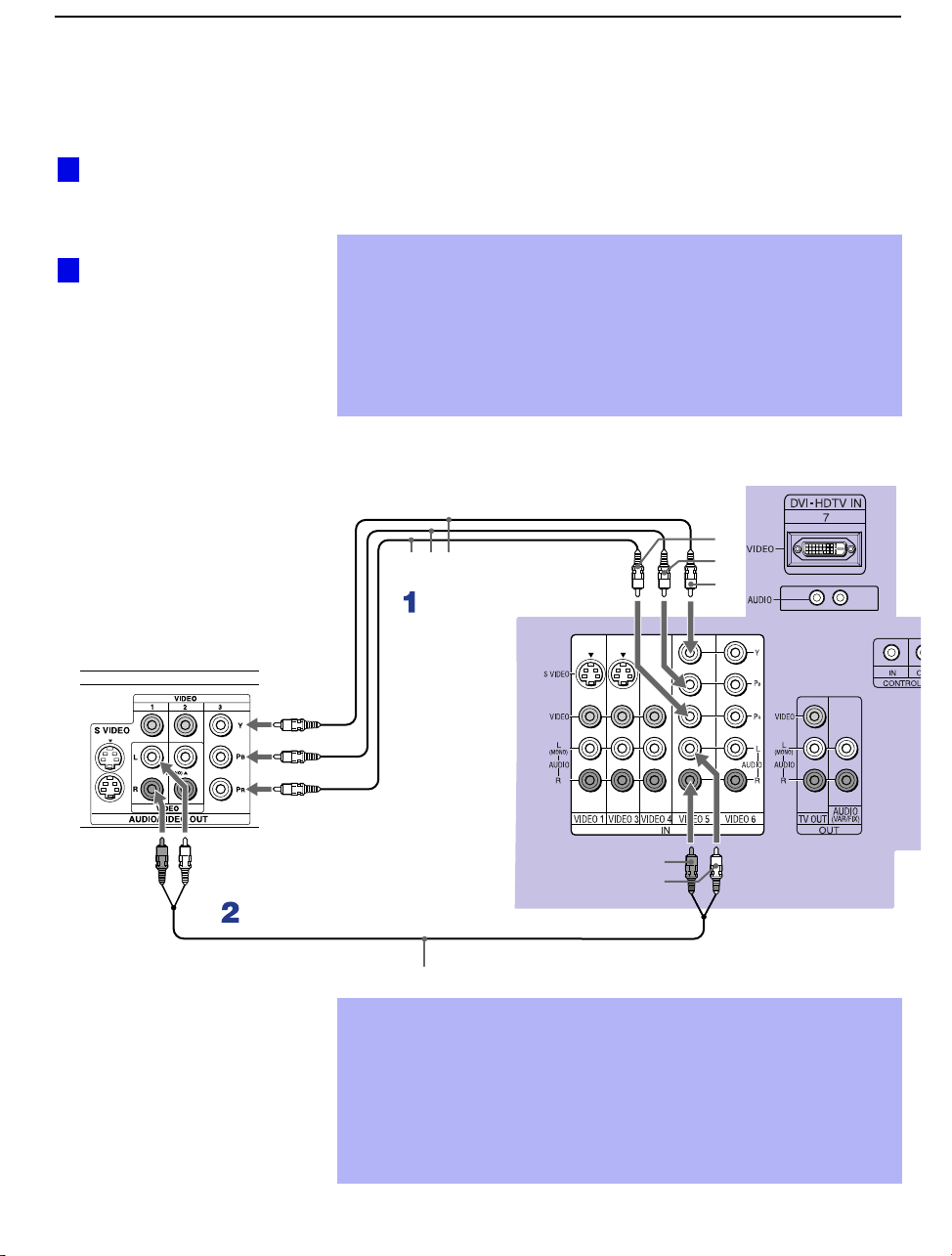
Installation et connexion du téléviseur de projection
28
Model name1[KP-51WS500] Model name2[KP-57WS500] Model name3[KP-65WS500]
[4-088-847-21]
Raccordement d’un récepteur de télévision numérique
Débrancher toute source d’alimentation avant d’effectuer toute
connexion.
1
Utiliser les différents câbles des trois composantes vidéo pour raccorder les
prises Y, P
B
et P
R
du boîtier Digital TV Set-top au téléviseur de projection.
2
Utiliser un câble audio pour raccorder les prises audio OUT du boîtier
Digital TV Set-top aux prises AUDIO IN du téléviseur de projection.
✍
Les prises Y, P
B
et P
R
ne fournissent pas le son, des câbles audio
doivent donc être raccordés pour pouvoir entendre le son.
Un raccordement de composants vidéo est nécessaire pour visualiser
des formats 480p, 720p et 1080i. Il est également possible d’utiliser des
raccordements S VIDEO ou de composantes vidéo. Cependant, le
composant vidéo (Y, P
B
, P
R
) assure la meilleure qualité d’image de tous
les types de formats.
Lire attentivement le
manuel d’instruction du
boîtier Set-top.
Certains récepteurs
de télévision numérique
sont équipés d'une prise
DVI. Reportez-vous au
mode d'emploi du
récepteur de télévision
numérique pour les
directives d'installation
utilisant cette
connexion.
z
z
VMC-10HG (non fournies)
Récepteur de télévision
numérique
RK-74A (non fourni)
AUDIO-R (rouge)
AUDIO-L (blanc)
P
R
PB
Y
Arrière du
téléviseur de
projection
✍ Il n’est pas possible d’enregistrer les signaux provenant d’un
appareil raccordé aux connecteurs Y, P
B et PR.
✍ Ce téléviseur de projection n'est pas compatible avec les récepteurs
de télévision numériques configurés avec des connecteurs de sortie
RVB ou VGA.
✍ La prise DVI est compatible avec la norme EIA-861 et n'est pas
conçue pour une utilisation avec un ordinateur personnel.
01COV.book Page 28 Tuesday, April 30, 2002 4:40 PM
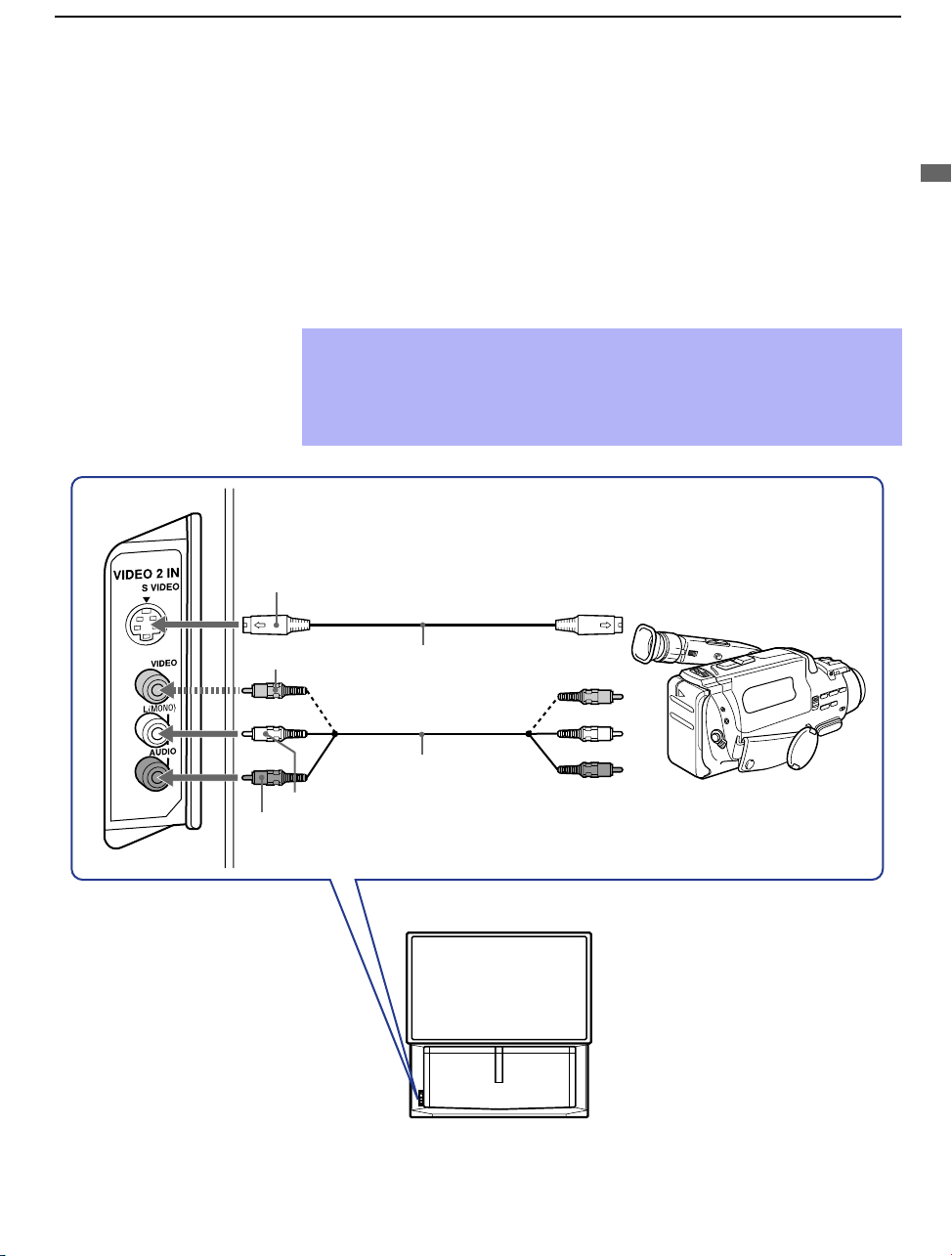
Installation et connexion du téléviseur de projection
29
Model name1[KP-51WS500] Model name2[KP-57WS500] Model name3[KP-65WS500]
[4-088-847-21]
Installation et connexion du téléviseur de projection
Raccordement d’un caméscope
Pour faciliter le raccordement du caméscope, les prises d’entrée audio et
vidéo sont situées sur le devant du téléviseur de projection (illustrées ci-
dessous). Cependant, il est aussi possible de faire les raccordements du
caméscope aux prises AUDIO et VIDEO IN situées à l’arrière du téléviseur
de projection.
Utiliser des câbles AUDIO et S VIDEO pour raccorder les prises AUDIO et
S VIDEO OUT du caméscope aux prises AUDIO et S VIDEO IN du
téléviseur de projection.
✍ Si le caméscope est monophonique, raccorder la sortie gauche du
caméscope à la prise AUDIO-L (MONO) du téléviseur de projection.
✍ Si votre caméscope n’est pas équipé de S VIDEO, utiliser un câble VIDEO
(jaune) au lieu du câble S VIDEO.
VIDEO (jaune)
Sortie A/V
AUDIO-L (blanc)
AUDIO-R (rouge)
S VIDEO
YC-15V/30V (non fourni)
VMC-810S/820S
(non fourni)
01COV.book Page 29 Tuesday, April 30, 2002 4:40 PM
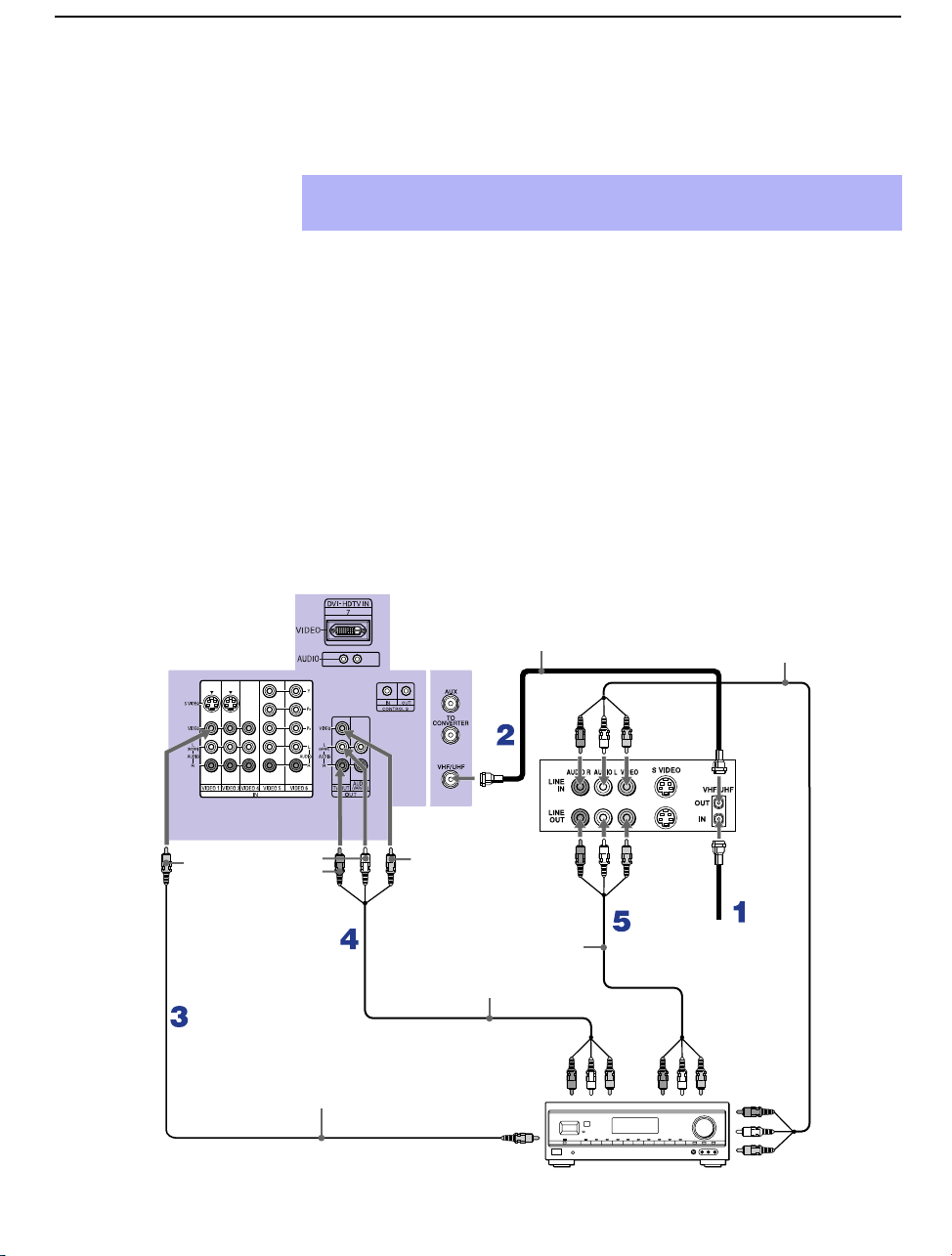
Installation et connexion du téléviseur de projection
30
Model name1[KP-51WS500] Model name2[KP-57WS500] Model name3[KP-65WS500]
[4-088-847-21]
Connexion d’un récepteur AV
Pour augmenter le contrôle de tous les équipements audio et vidéo,
connecter un récepteur AV.
Débrancher toute source d’alimentation avant d’effectuer toute
connexion.
1 Relier le câble coaxial depuis la prise du câble entrant ou de l’antenne à
la prise IN du magnétoscope.
2 Avec un câble coaxial, raccorder la prise OUT du magnétoscope à la
prise VHF/UHF du téléviseur de projection.
3 A l’aide d’un câble VIDEO, raccorder VIDEO de VIDEO 1 IN au
téléviseur de projection à MONITOR OUT du récepteur AV.
4 A l’aide d’un câble AUDIO/VIDEO, raccorder TV OUT du téléviseur
de projection à AUDIO/VIDEO 2 IN du récepteur AV.
5 A l’aide d’un câble AUDIO/VIDEO, raccorder l’équipement vidéo au
récepteur AV.
6 Sélectionner le menu Réglage et régler “Étiquette vidéo” sur
“Récepteur” pour régler votre téléviseur sur le récepteur AV (voir
“Etiquette Vidéo” à la page 61).
✍ Modifier “Etiquette vidéo” par “Récepteur” pour l’entrée VIDEO 1 (voir
page 61).
Câble/
antenne
AUDIO/
VIDEO 1 IN
AUDIO/VIDEO 1 OUT
VMC-810S/820S (non fourni)
VMC-810S/820S (non fourni)
VMC-810S/820S (non fourni)
AUDIO/
VIDEO 2 IN
MONITOR OUT
VMC-10HG (non fourni)
VIDEO
VIDEO
AUDIO-L
AUDIO-R
Câble coaxial (non fourni)
Arrière du téléviseur
de projection
Magnéto-
scope
Récepteur AV
01COV.book Page 30 Tuesday, April 30, 2002 4:40 PM
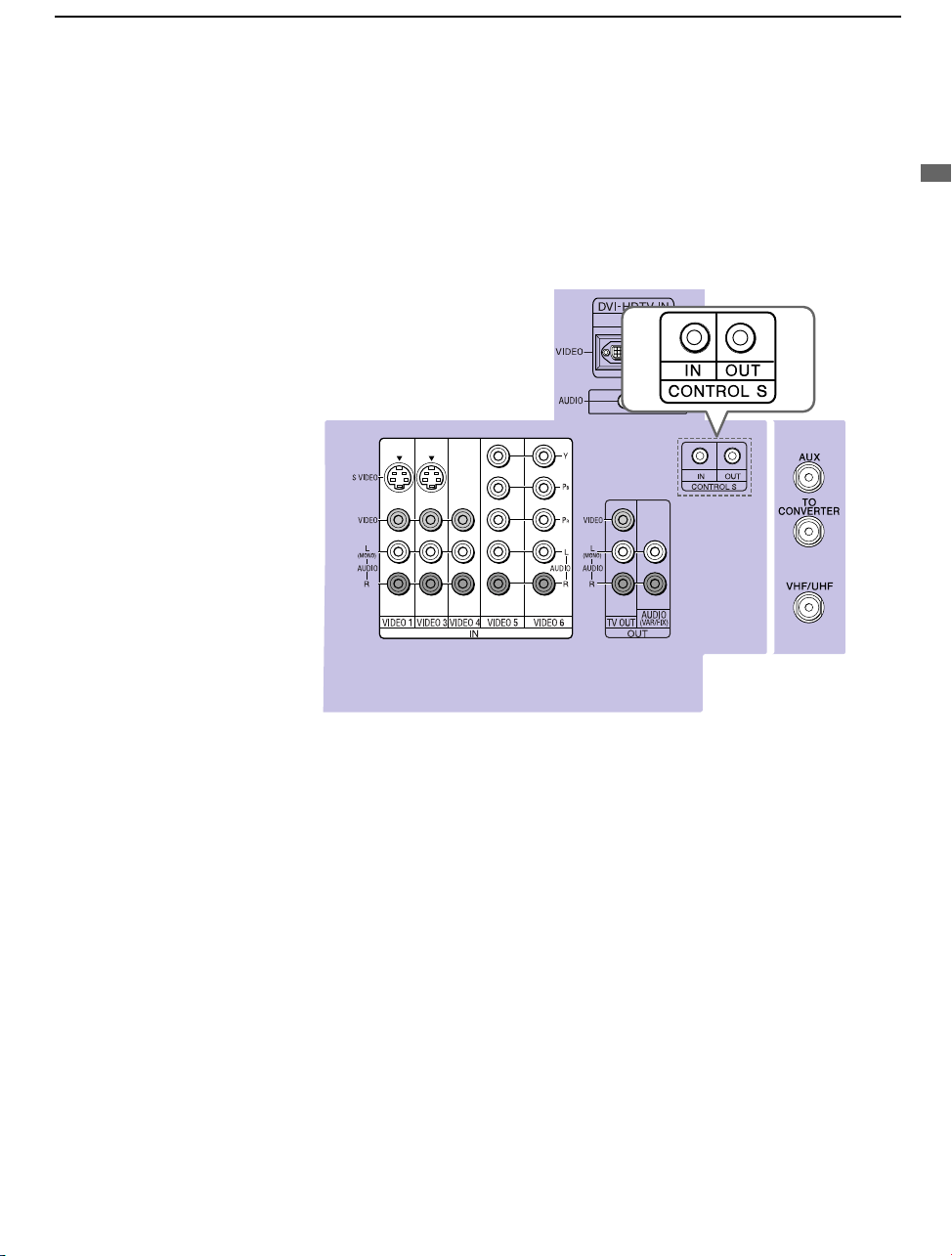
Installation et connexion du téléviseur de projection
31
Model name1[KP-51WS500] Model name2[KP-57WS500] Model name3[KP-65WS500]
[4-088-847-21]
Installation et connexion du téléviseur de projection
Utilisation de la fonction CONTROL S
La fonction CONTROL S permet de commander le téléviseur de projection
et d’autres appareils Sony à l’aide d’une seule télécommande. En plus de
permettre de commander plusieurs appareils avec une seule télécommande,
la fonction CONTROL S permet de diriger la télécommande vers le
téléviseur de projection au lieu d’avoir à la diriger vers les autres appareils,
qui peuvent être cachés ou gardés hors de portée.
Arrière du téléviseur de
projection
01COV.book Page 31 Tuesday, April 30, 2002 4:40 PM
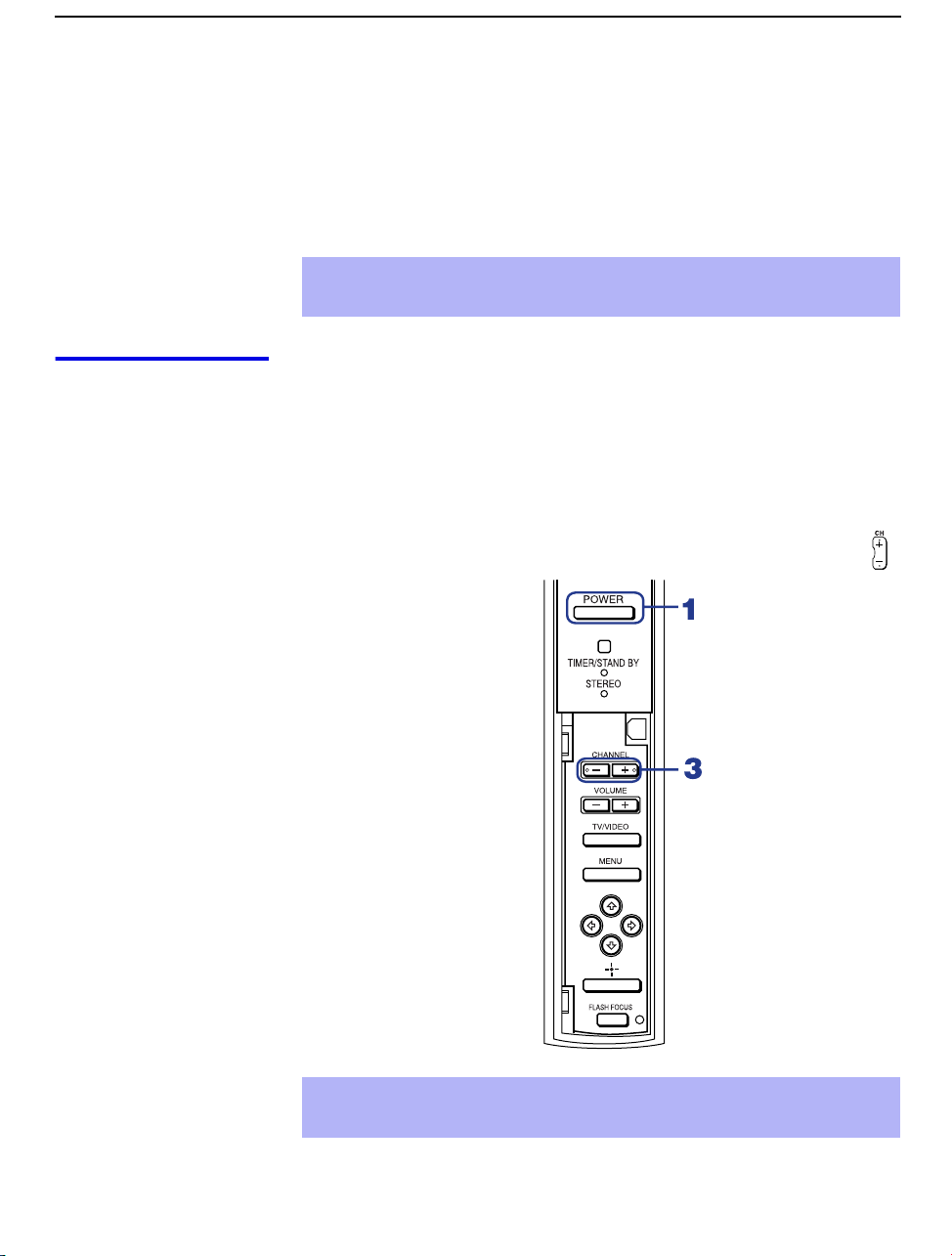
Installation et connexion du téléviseur de projection
32
Model name1[KP-51WS500] Model name2[KP-57WS500] Model name3[KP-65WS500]
[4-088-847-21]
Réglage automatique du téléviseur de projection
Après avoir terminé le raccordement du téléviseur de projection, procéder à
l’Auto réglage des canaux. L’écran Auto réglage apparaît la première fois que
vous allumez le téléviseur de projection après avoir terminé les
raccordements. Le réglage des canaux peut se faire ultérieurement - voir les
fonctions Auto programmation du menu Canal (en page 55).
Utilisation de l’auto
réglage
1 Appuyer sur POWER sur le panneau avant du televiseur ou sur la
télécommande pour allumer le téléviseur de projection.
2 Appuyer sur TV (FUNCTION) sur la télécommande. Un témoin rouge
s'allume brièvement.
3 Appuyer sur CH+ du téléviseur de projection pour procéder à l’Auto
réglage ou appuyer sur
CH– pour quitter. Si vous utilisez les touches de
la télécommande, n’utiliser que les touches principales de sélection ( ).
✍ Il n’est pas possible d’utiliser la fonction Auto réglage pour les
installations utilisant un décodeur pour la sélection de tous les canaux.
✍ Vous pouvez exécuter Auto programmation en le sélectionnant dans le
menu Canal, comme décrit à la page 55.
Panneau avant du
téléviseur de
projection
01COV.book Page 32 Tuesday, April 30, 2002 4:40 PM
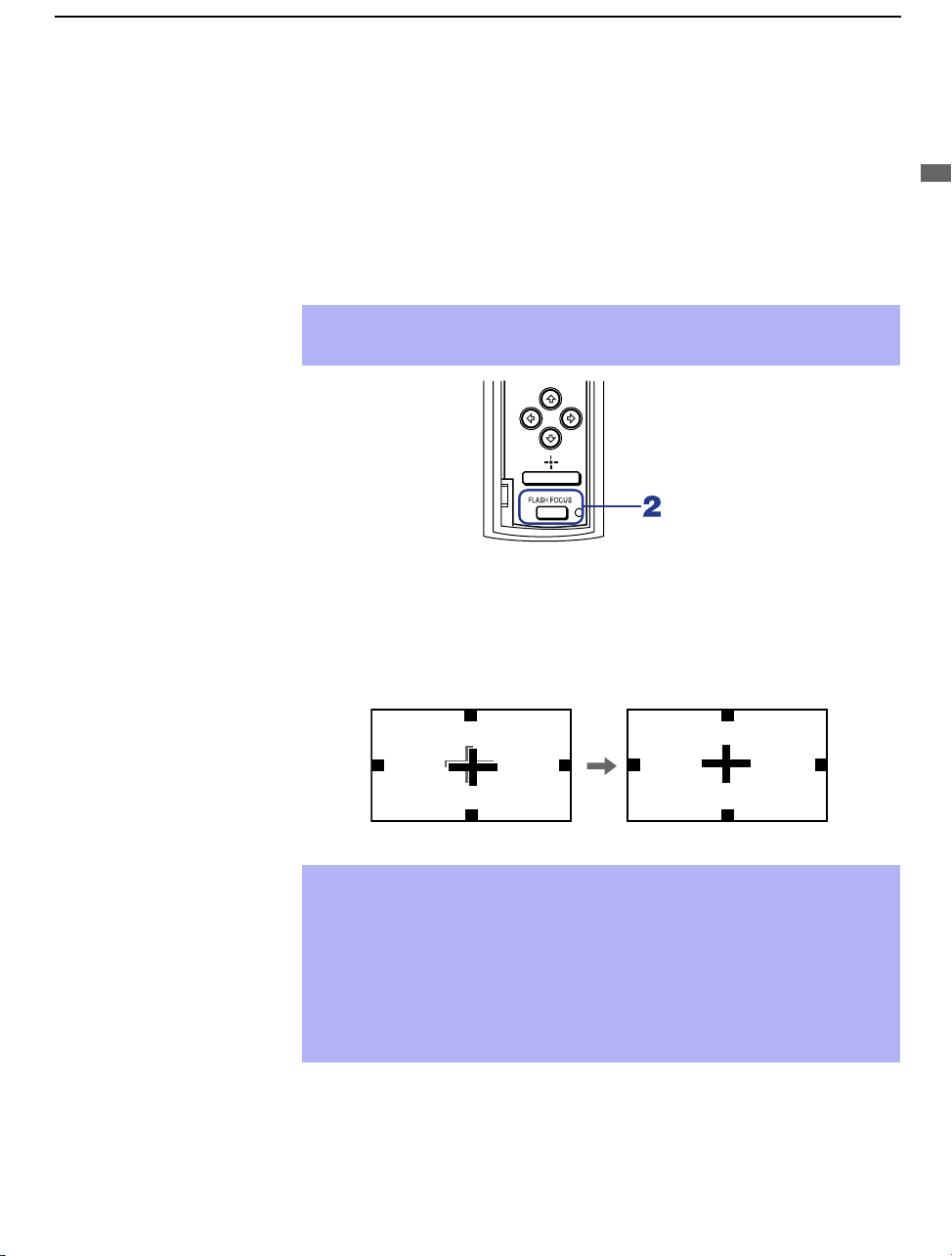
Installation et connexion du téléviseur de projection
33
Model name1[KP-51WS500] Model name2[KP-57WS500] Model name3[KP-65WS500]
[4-088-847-21]
Installation et connexion du téléviseur de projection
Ajustement automatique de la convergence —FLASH FOCUS™—
L’image du tube de projection apparaît sur l’écran en trois couleurs (rouge,
vert et bleu). Si elles ne convergent pas, la couleur est mauvaise et l’image
est floue.
Avant d’utiliser votre téléviseur de projection, n’oubliez pas d’ajuster la
convergence.
La fonction FLASH FOCUS vous permet d’ajuster automatiquement la
convergence.
1 Capter un programme de télévision ou de télédistribution.
2 Appuyer sur FLASH FOCUS.
Une croix s’affiche, comme indiqué ci-dessous, et FLASH FOCUS
commence à fonctionner. L’ajustement est terminé lorsque la croix
devient blanche et vous revenez au programme que vous regardiez.
✍ Il est recommandé d’exécuter la procédure FLASH FOCUS 30 minutes
environ après la première mise en service du téléviseur de projection.
✍ Vous ne pouvez effectuer aucune autre opération tant que le cycle FLASH
FOCUS n’est pas terminé.
✍ Si vous exécutez une autre opération alors qu’un cycle FLASH FOCUS est
en cours, le cycle FLASH FOCUS est annulé.
✍ Des haut-parleurs non blindés ou des objets métalliques peuvent
entraîner une distorsion de l'image s'ils sont placés à proximité du
téléviseur de projection.
Panneau avant du
téléviseur de projection
01COV.book Page 33 Tuesday, April 30, 2002 4:40 PM
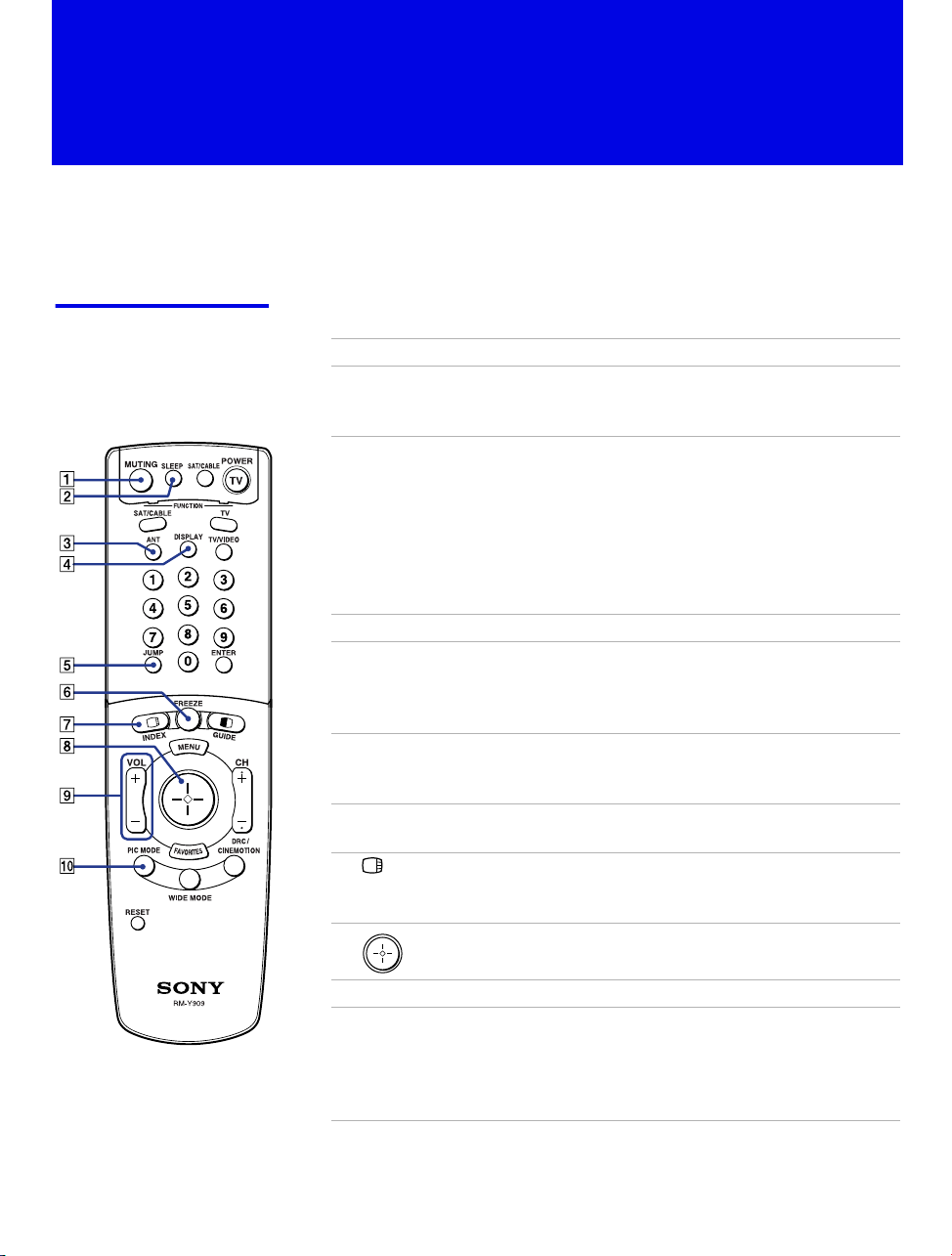
34
Model name1[KP-51WS500] Model name2[KP-57WS500] Model name3[KP-65WS500]
[4-088-847-21]
Utilisation des fonctions
Utilisation de la télécommande
Le tableau suivant donne la description des touches de la télécommande
utilisées pour les fonctions avancées.
Description des
touches
Panneau externe
Touche Description
1 MUTING
(sourdine)
Appuyer pour mettre le son en sourdine. Appuyer de
nouveau ou appuyer sur VOL + pour ramener la trame
sonore.
2 SLEEP (veille) Appuyer plusieurs fois jusqu’à ce que le téléviseur de
projection affiche en minutes (15, 30, 45, 60 ou 90) la durée
pendant laquelle le téléviseur de projection restera allumé
avant de s’éteindre automatiquement. Annuler en appuyant
jusqu’à ce que SLEEP OFF apparaisse ou en mettant
l’appareil hors tension. Si la fonction SLEEP a été activée,
appuyer une fois sur la touche pour connaître le nombre de
minutes restantes.
3 ANT Remplace l’entrée VHF/UHF par l’entrée AUX.
4 DISPLAY
(affichage)
Appuyer une fois pour afficher l’heure, l’identification du
canal (si réglé) et le numéro du canal. Appuyer de nouveau
pour désactiver la fonction d’affichage. Voir page 58 pour
le réglage de l’heure.
5 JUMP
(basculer)
Appuyer pour sauter d’un canal à un autre. Le téléviseur de
projection alternera entre le canal syntonisé et le dernier
canal sélectionné.
6 FREEZE
(figer)
Fige l’image dans la fenêtre. Appuyer de nouveau pour
ramener l'image en mode normal.
7 INDEX Appuyer pour passer en mode Index de défilement. Vous
pouvez visualiser et sélectionner une des chaînes reçues
défilant à l'écran, sans quitter la chaîne en cours.
8 La manette permet de déplacer le curseur sur l’écran.
Appuyer au centre de la manette pour faire une sélection.
9 VOL +/– Règle le volume.
q; PIC MODE
(mode image)
Appuyer plusieurs fois pour choisir parmi les modes
d’image vidéo offerts : Éclatant, Standard, Cinéma et
Pro. Cette fonction est aussi offerte par le menu Vidéo.
Pour plus de détails, voir “Sélection des options vidéo” à la
page 50.
01COV.book Page 34 Tuesday, April 30, 2002 4:40 PM
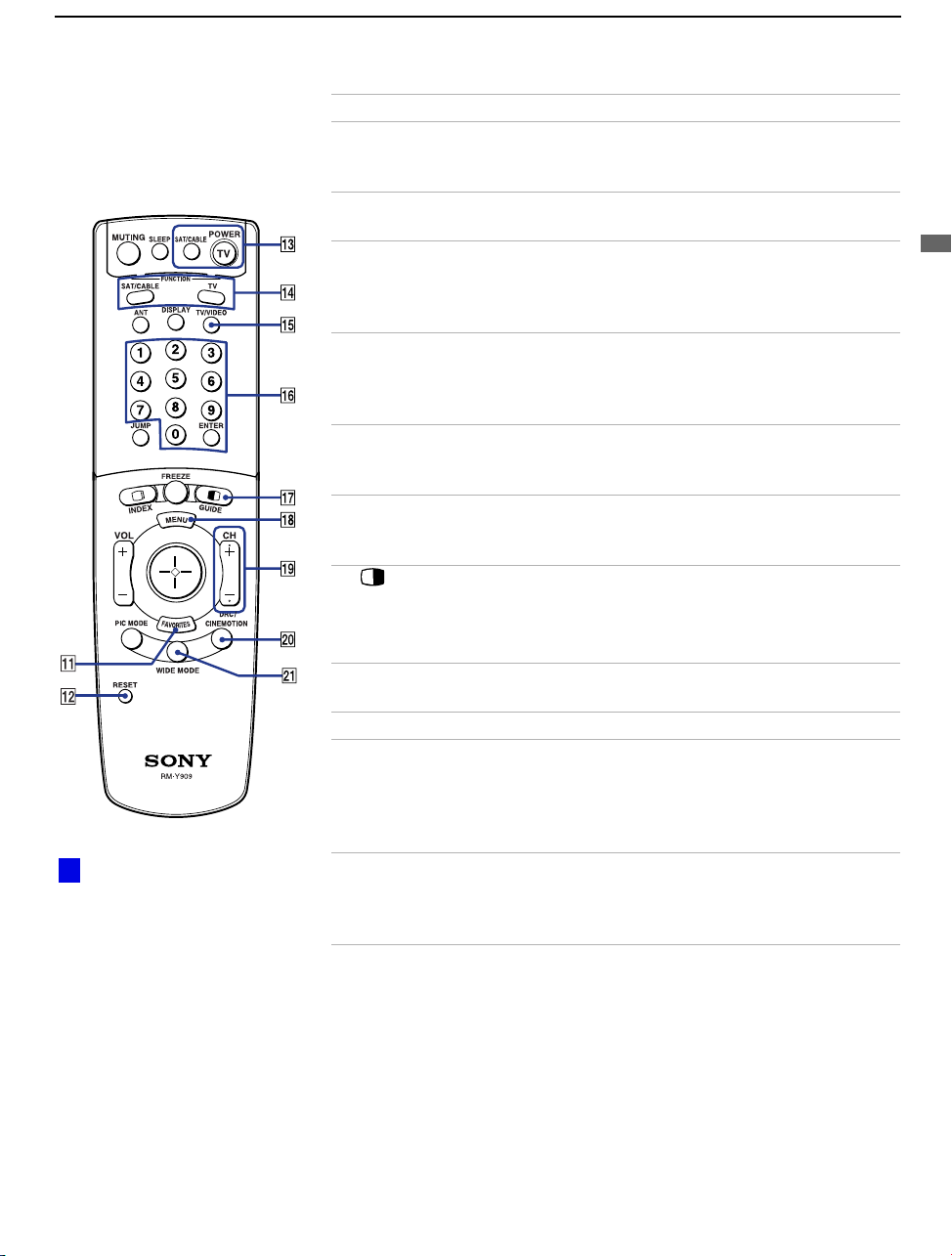
Utilisation des fonctions
35
Model name1[KP-51WS500] Model name2[KP-57WS500] Model name3[KP-65WS500]
[4-088-847-21]
Utilisation des fonctions
qa FAVORITES Affiche la liste des canaux préférés. Pour plus de détails,
voir “Utilisation de la fonction Canaux Préférés” à la page
40.
qs RESET
(réinitialiser)
Dans un menu, appuyer sur cette touche pour réinitialiser le
téléviseur de projection aux réglages du fabricant.
qd touches
POWER
(vert)
Allume et éteint le téléviseur de projection ainsi que les
appareils audio et vidéo programmés dans la
télécommande. Pour les instructions, voir “Programmation
de la télécommande” à la page 68.
qf touches
FUNCTION
Sélectionnent l’appareil contrôlé par la télécommande (TV,
SAT/CABLE). Le voyant s’allume momentanément
lorsque la touche est enfoncée pour indiquer l’appareil que
la télécommande contrôle.
qg TV/VIDEO Passe en revue les entrées vidéo raccordées au téléviseur de
projection : TV, VIDEO 1, VIDEO 2, VIDEO 3, VIDEO
4, VIDEO 5, VIDEO 6 et VIDEO 7.
qh Touches 0 à 9
et ENTER
Appuyer sur les touches 0 à 9 pour sélectionner un canal.
Le canal change dans les 2 secondes. Appuyer sur ENTER
pour une sélection immédiate.
qj
GUIDE
Active ou désactive la fonction Twin View. Pour plus de
détails, voir “Utilisation de la fonction Twin View™” à la
page 41.
Affiche le guide de programmation de satellite.
qk MENU Appuyer pour afficher le menu du téléviseur de projection.
Appuyer de nouveau pour quitter le menu.
ql CH +/– Passe en revue les canaux.
w; DRC/
CINEMOTION
Appuyer plusieurs fois pour naviguer entre les modes
d’image à haute résolution disponibles : Entrelacé,
Progressif et CineMotion. Pour obtenir davantage de
détails, reportez-vous à la section “Utilisation du menu
Vidéo” à la page 50.
wa WIDE MODE Appuyer pour sélectionner les modes grand écran : Wide
Zoom, Normal, Plein écran et Zoom. Pour plus
d’informations, reportez-vous à “Utilisation du mode
cinéma” à la page 47.
Touche Description
Pour faire défiler
rapidement les canaux,
maintenir CH+ ou CH-
enfoncée.
z
01COV.book Page 35 Tuesday, April 30, 2002 4:40 PM
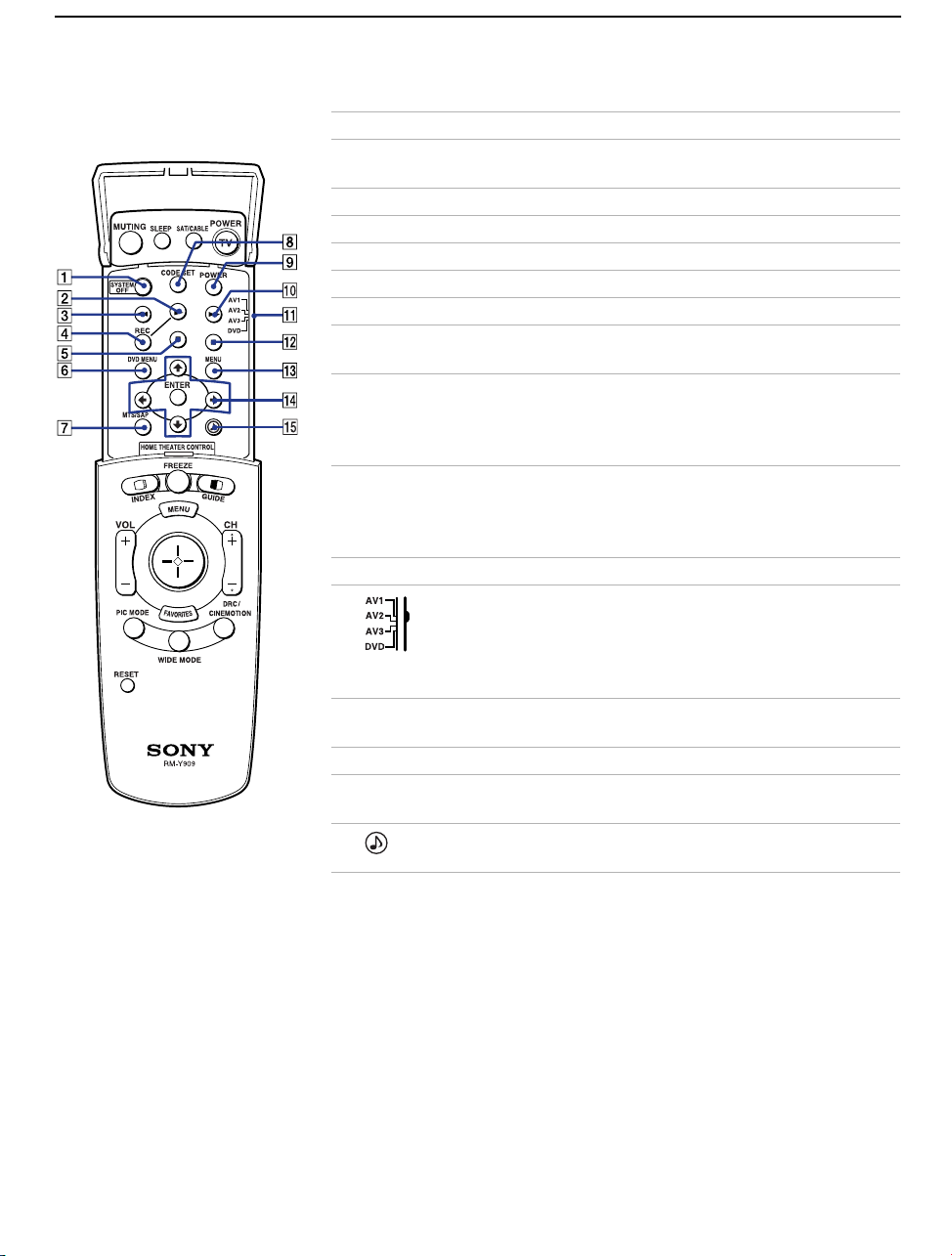
Utilisation des fonctions
36
Model name1[KP-51WS500] Model name2[KP-57WS500] Model name3[KP-65WS500]
[4-088-847-21]
Panneau interne
Touche Description
1 SYSTEM OFF Appuyer pour mettre hors tension le téléviseur de
projection et tous les appareils raccordés avec S-Link.
2 N Lecture
3 m Rembobiner
4 REC Enregistrer
5 x Arrêt
6 DVD MENU Afficher le menu DVD.
7 MTS/SAP Appuyer pour faire défiler les options de son multi-voie du
téléviseur (MTS) : Stéréo, Auto SAP, et Mono.
8 CODE SET Utilisée pour programmer la télécommande afin de faire
fonctionner un appareil vidéo d'un autre fabricant que
Sony. Pour plus de détails, voir “Programmation de la
télécommande” à la page 68.
9 POWER Appuyer pour mettre sous tension le lecteur DVD/VCR que
vous avez programmés sur la télécommande. Pour obtenir
des instructions, voir “Programmation de la
télécommande” à la page 68.
q; M Avance rapide.
qa Utiliser cet interrupteur pour commander l’équipement
vidéo raccordé. Il est possible de programmer un appareil
vidéo pour chaque position de l’interrupteur. Pour plus de
détails, voir “Programmation de la télécommande” à la
page 68.
qs X Pause. (Appuyer de nouveau pour retourner en mode
normal de lecture)
qd MENU Affiche le menu d’un appareil vidéo.
qf M, m, <, ,,
et ENTER
Utiliser ces touches pour exploiter le menu DVD.
qg Appuyer pour sélectionner une option audio : Volume
Auto OUI ou NON.
01COV.book Page 36 Tuesday, April 30, 2002 4:40 PM
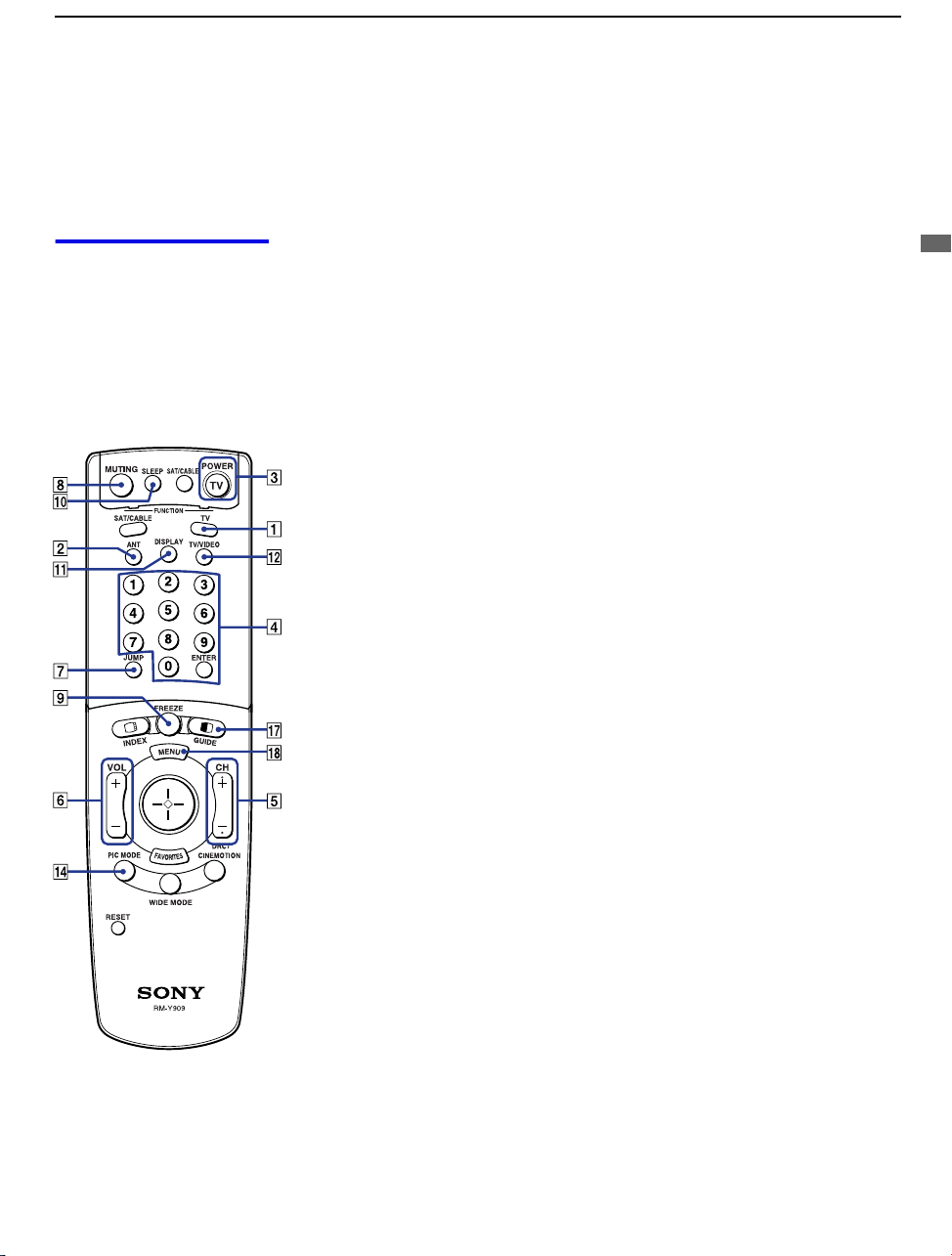
Utilisation des fonctions
37
Model name1[KP-51WS500] Model name2[KP-57WS500] Model name3[KP-65WS500]
[4-088-847-21]
Utilisation des fonctions
Regarder la télévision
Nombre de fonctions de télévision peuvent être directement atteintes depuis
la télécommande. Vous trouverez ci-dessous des explications sur certaines
des touches de votre télécommande.
Touches pour le
fonctionnement du
téléviseur de
projection
1 TV (FUNCTION)
Active la télécommande pour l’utilisation avec le téléviseur de projection.
2 ANT— (entrée AUX)
Appuyer pour passer de l’entrée VHF/UHF à l’entrée AUX.
3 TV (POWER)
Allume et éteint le téléviseur de projection. Si une indication d’entrée vidéo
(comme VIDEO 1, VIDEO 2) apparaît à l’écran, appuyer sur
TV/VIDEO ou
CH+/–
jusqu’à ce qu’un numéro de canal apparaisse.
4 0-9 et ENTER
Utilisé pour la sélection des canaux. Appuyer sur les touches 0-9 pour
sélectionner un canal (ainsi, pour sélectionner le canal 10, appuyer sur 1 puis
sur 0). Le canal change au bout de 2 secondes, ou une fois que vous avez
appuyé sur
ENTER pour une sélection immédiate.
5 CH +/–
Appuyer sur cette touche pour parcourir les canaux (+ vers le haut ou – vers
le bas).
6 VOL +/–
Appuyer sur cette touche pour ajuster le volume (+ vers le haut ou – vers le
bas).
7 JUMP
Appuyer sur cette touche pour changer de canal ou pour passer de l’un à
l’autre. Le téléviseur de projection passe du canal courant au dernier canal
sélectionné.
8 MUTING
Appuyer sur cette touche pour couper le son. “MUTING” s’affiche sur
l’écran et s’estompe au bout de trois secondes. Pour rétablir le son, appuyer à
nouveau sur cette touche ou sur
VOL +.
9 FREEZE — (touche à étiquette jaune)
Cette touche s’avère utile lorsque vous voulez copier des informations
affichées à l’écran. (voir “Utilisation de la fonction Freeze” à la page 44)
(Suite)
01COV.book Page 37 Tuesday, April 30, 2002 4:40 PM
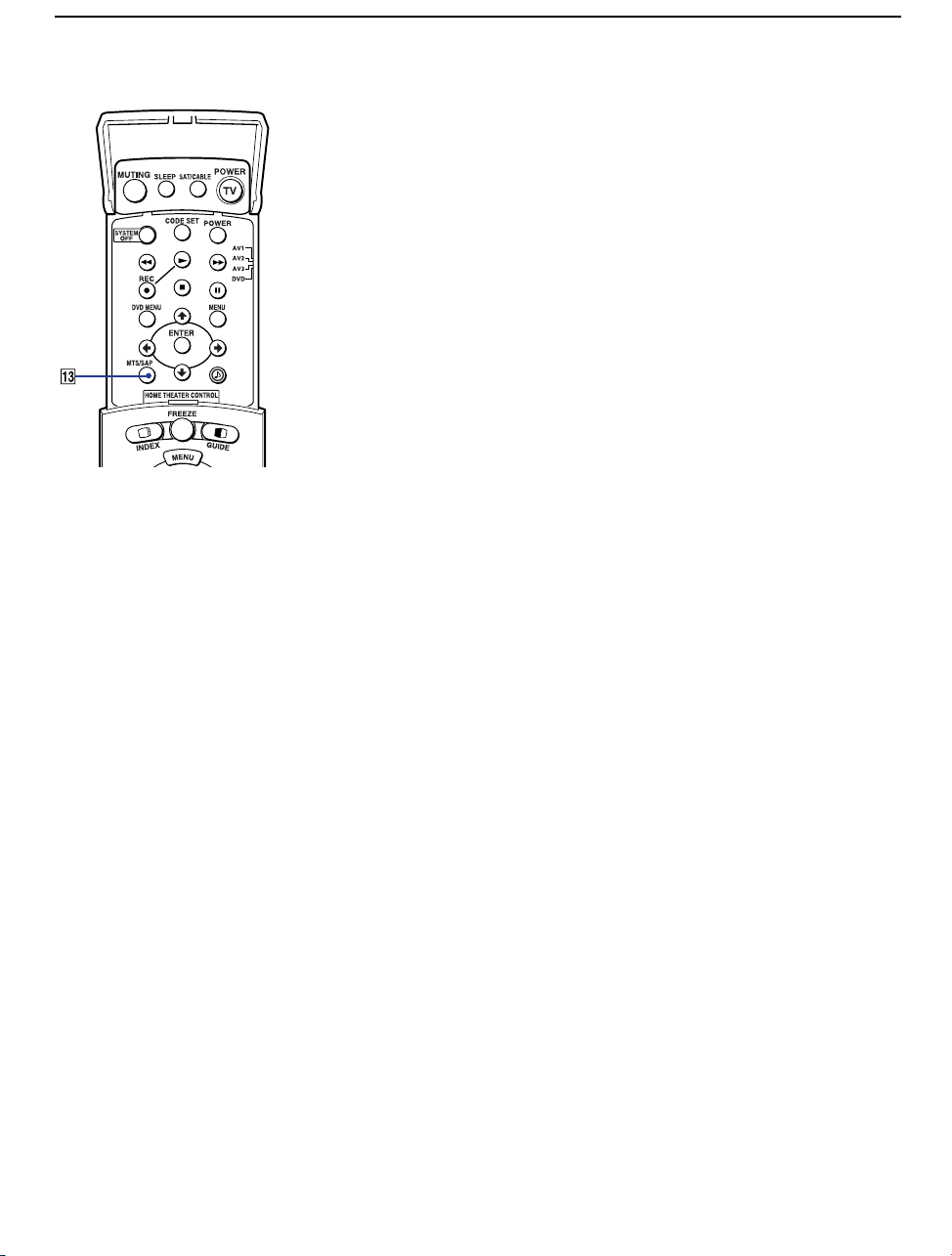
Utilisation des fonctions
38
Model name1[KP-51WS500] Model name2[KP-57WS500] Model name3[KP-65WS500]
[4-088-847-21]
q; SLEEP
Appuyer plusieurs fois sur cette touche jusqu’à ce que le téléviseur de
projection affiche le temps moyen en minutes (15, 30, 45, 60 ou 90) au bout
duquel le téléviseur de projection s’éteindra automatiquement.
Annuler en appuyant sur SLEEP jusqu’à ce que SLEEP OFF apparaisse ou
en mettant l’appareil hors tension.
qa DISPLAY
Appuyer sur cette touche pour afficher le numéro du canal, l’heure actuelle
et la légende du canal (le cas échéant).
Pour désactiver l’affichage, appuyer à nouveau sur DISPLAY.
qs TV/VIDEO
Appuyer plusieurs fois pour faire défiler les différentes entrées vidéos :
TV,
VIDEO 1, VIDEO 2, VIDEO 3, VIDEO 4, VIDEO 5, VIDEO 6 et VIDEO 7.
Si vous sélectionnez Sauter comme Etiquette Vidéo dans le menu Réglage,
votre téléviseur de projection ignorera l’entrée vidéo que vous avez
sélectionnée. (voir “Etiquette Vidéo” à la page 61)
qd MTS/SAP
Appuyer sur cette touche pour naviguer parmi les options TV Sound (MTS).
(voir “MTS” à la page 53)
qf PIC MODE
Appuyer plusieurs fois sur PIC MODE pour choisir directement un des quatre
modes vidéo qui convient le mieux au programme que vous regardez.
Vivid : sélectionner cette option pour un contraste et une netteté améliorés
pour l’image.
Standard : sélectionner cette option pour afficher une image standard pour
les environnements d’affichage normal.
Movie : sélectionner cette option pour afficher une image très détaillée pour
les environnements avec peu de lumière.
Pro (Professional) : sélectionner cette option pour afficher une image avec
des améliorations minimales.
Lorsque vous sélectionnez chaque mode, vous pouvez également ajuster la
qualité de l’image (comme Luminosité, Couleur, etc.) selon vos goûts. Pour
en savoir plus, voir “Mode” à la page 50.
01COV.book Page 38 Wednesday, May 1, 2002 8:46 AM

Utilisation des fonctions
39
Model name1[KP-51WS500] Model name2[KP-57WS500] Model name3[KP-65WS500]
[4-088-847-21]
Utilisation des fonctions
Regarder la télévision numérique
Une fois que vous avez connecté le récepteur DTV, vous pouvez regarder les
programmes de télévision numérique. Ce téléviseur de projection est capable
de recevoir les formats de télévision numérique 1080i, 720p, 480p et 480i.
Pour voir un programme de télévision numérique
1 Raccorder le récepteur DTV à VIDEO 5, 6 ou 7 IN sur le téléviseur de
projection. (Pour plus de détails, voir page 28.)
2 Appuyer sur TV/VIDEO pour sélectionner VIDEO 5 ou 6.
3 Sélectionner un canal numérique sur le récepteur DTV. Pour en savoir
plus, reportez-vous aux instructions d’utilisation du récepteur DTV.
4 Ajuster le volume de ce téléviseur de projection, le cas échéant.
✍ Ce téléviseur de projection ne peut pas afficher de signal au format 720p.
Lorsque le signal de format 720p est reçu, il est converti en signal de
format 480p.
01COV.book Page 39 Tuesday, April 30, 2002 4:40 PM
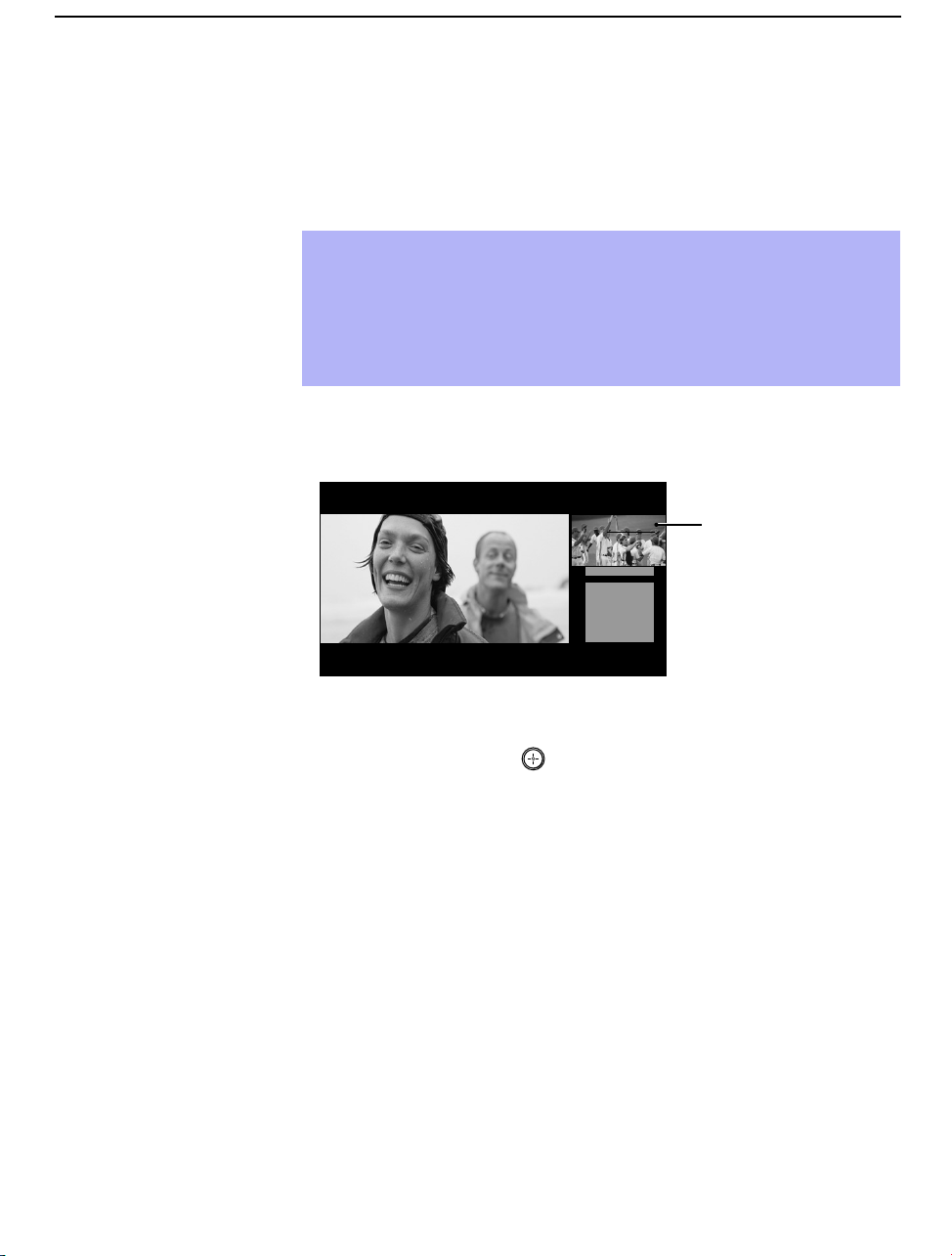
Utilisation des fonctions
40
Model name1[KP-51WS500] Model name2[KP-57WS500] Model name3[KP-65WS500]
[4-088-847-21]
Utilisation de la fonction Canaux Préférés
La fonction Canaux préférés permet de choisir des émissions parmi la liste
de canaux présélectionnés.
Pour afficher la liste des canaux préférés :
1 Appuyer sur FAVORITES.
Les options de la fonction Canaux préférés apparaissent à l’écran.
2 Déplacer la manette vers le haut ou vers le bas pour surligner le canal
recherché. L’émission présentée sur ce canal apparaîtra dans la fenêtre
d’aperçu. Appuyer sur pour sélectionner.
✍ Vos options Canaux Préférés peuvent être réglées automatiquement ou
manuellement. Le réglage par défaut de Canaux Préférés est AUTO.
Lorsque Canaux Préférés est réglé sur AUTO, les huit derniers canaux
sélectionnés à l’aide des touches 0-9 seront réglés comme options
Canaux Préférés. Si vous souhaitez régler manuellement les canaux
correspondant à vos réglages, voir “Canal Préféré” à la page 54.
Pré f é r é s
124
6
10
12
2
8
8
4
Exit
Un aperçu est affiché
01COV.book Page 40 Tuesday, April 30, 2002 4:40 PM
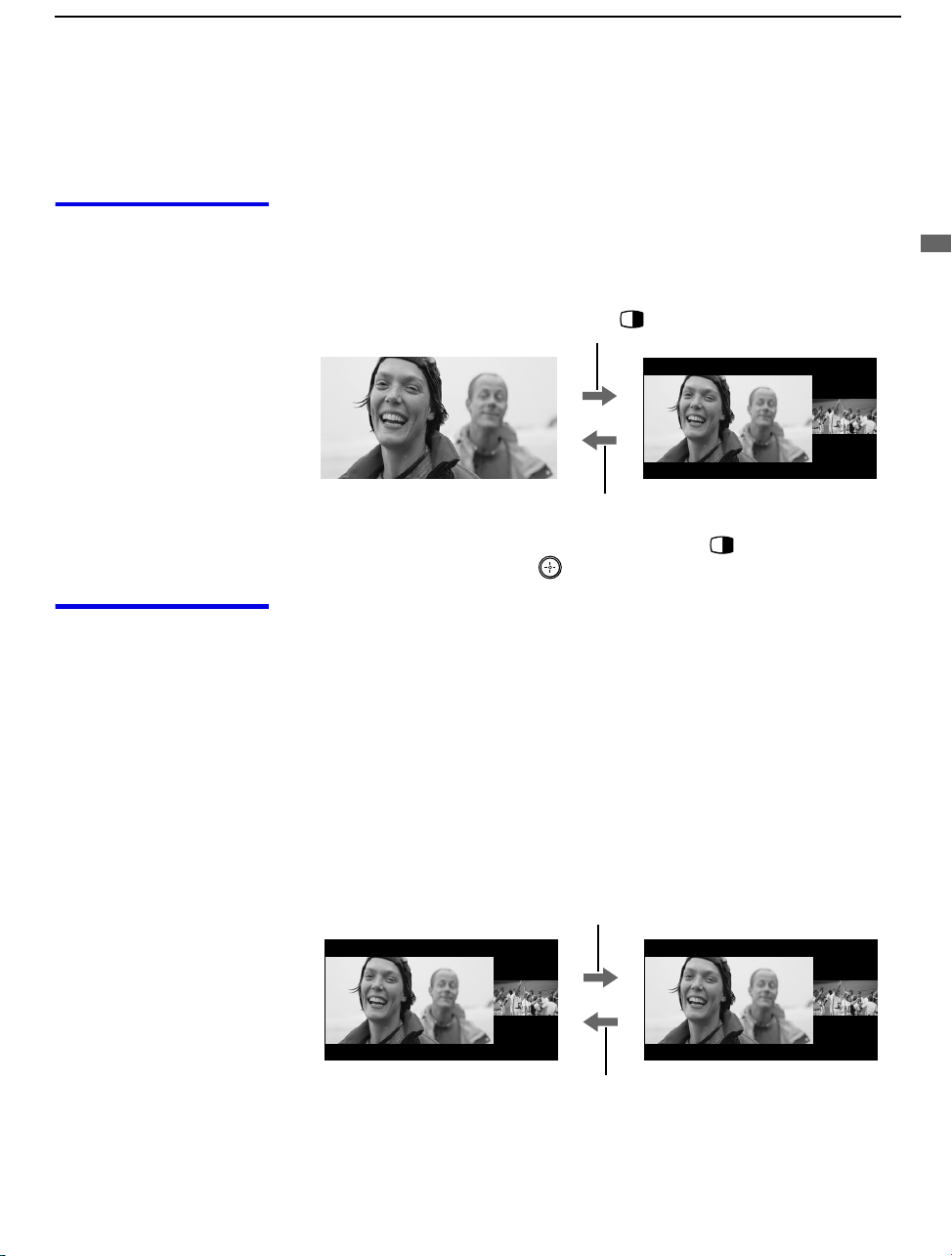
Utilisation des fonctions
41
Model name1[KP-51WS500] Model name2[KP-57WS500] Model name3[KP-65WS500]
[4-088-847-21]
Utilisation des fonctions
Utilisation de la fonction Twin View™
La fonction Twin View permet de voir deux émissions en même temps. Il est
aussi possible de changer la taille de l’une ou l’autre image.
Conment activer des
deux images
Pour afficher les deux images
1 S’assurer que le téléviseur de projection
syntonise un canal en cours de programmation.
2 Appuyer sur .
Pour annuler la deuxième image
❑
Appuyer de nouveau sur (ou appuyer
sur ).
Conment activer
l’image
Bien que deux images apparaissent en même temps à l’écran, une seule
image est active. Lorsqu’une image est active, il est possible de :
❑ changer de canal.
❑ régler le volume.
❑ passer des entrées VHF/UHF au câble en appuyant sur ANT ou TV/
VIDEO pour passer à l’entrée vidéo.
Lorsque l'image de droite est activée, les sources d'entrée ne peuvent pas
être commutées vers VIDEO 5, 6, 7 ni AUX en appuyant sur ANT.
❑ changer la taille de l'image en déplaçant la manette vers le haut ou vers
le bas.
Pour activer l’image de droite
❑
Déplacer la manette vers la droite.
Pour activer l’image de gauche
❑
Déplacer la manette vers la gauche.
(Suite)
01COV.book Page 41 Tuesday, April 30, 2002 4:40 PM

Utilisation des fonctions
42
Model name1[KP-51WS500] Model name2[KP-57WS500] Model name3[KP-65WS500]
[4-088-847-21]
✍ Raccordements qui affectent l’utilisation de la fonction Twin View :
- Si les canaux sont captés à partir d’un décodeur, la fonction Twin
View ne pourra pas être utilisée. Le décodeur ne reçoit qu’un seul
signal non brouillé à la fois. De ce fait, l’image de droite et celle de
gauche seront identiques.
- Vous pouvez cependant regarder une chaîne du câble provenant
du décodeur et une autre source vidéo simulatnément. S’assurer
que le lecteur DVD, le magnétoscope ou le récepteur satellite sont
raccordés aux entrées VIDEO IN 1-7 et AUX à l’arrière du téléviseur
de projection. Les images provenant d’appareils raccordés aux
prises VIDEO 5, 6, 7 et AUX apparaîtront seulement sur l’image de
gauche, pas sur celle de droite.
✍ L’image active est surlignée en bleu.
01COV.book Page 42 Tuesday, April 30, 2002 4:40 PM
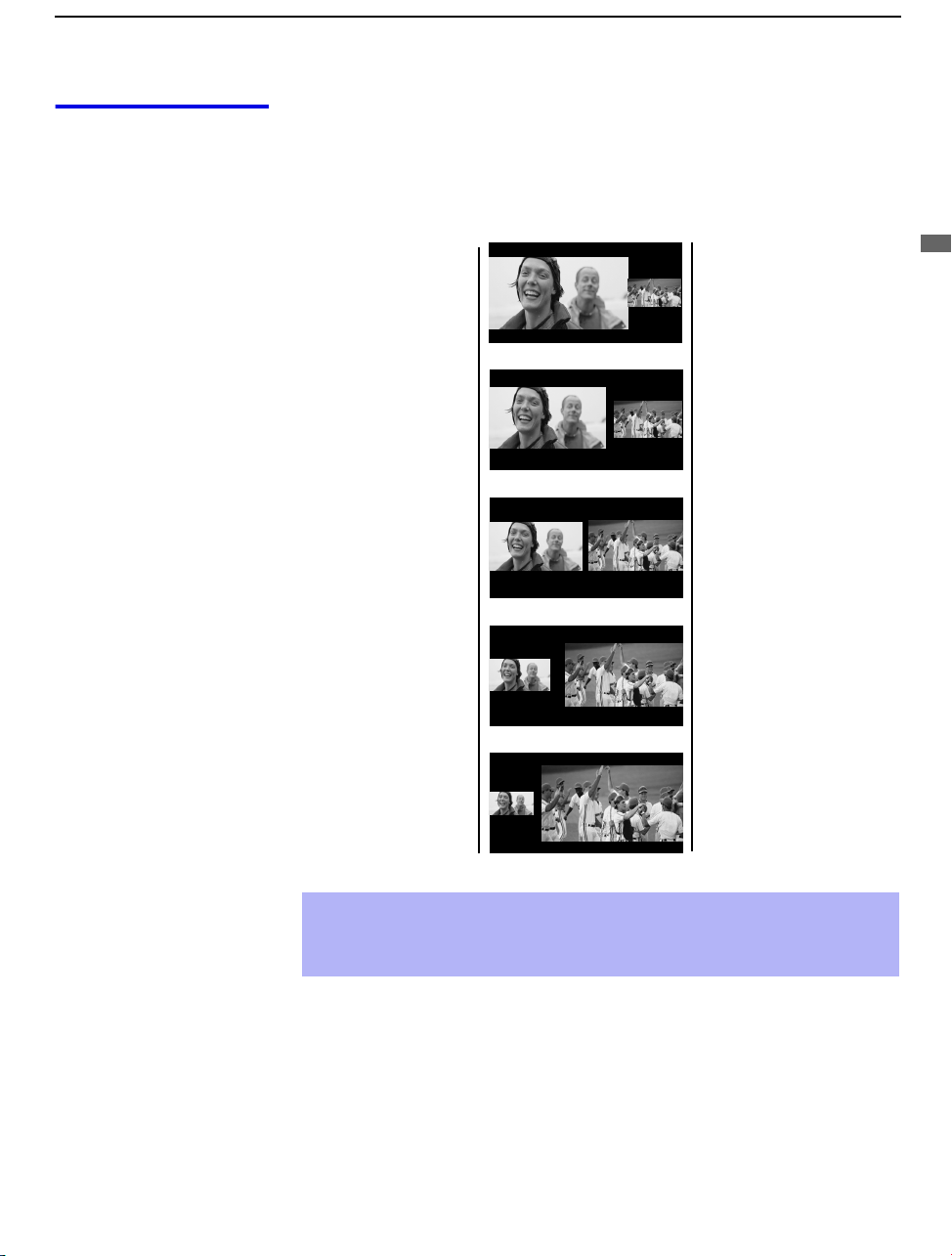
Utilisation des fonctions
43
Model name1[KP-51WS500] Model name2[KP-57WS500] Model name3[KP-65WS500]
[4-088-847-21]
Utilisation des fonctions
Comment changer
la taille de l’image
La fonction zoom permet de changer la taille des deux images.
Pour agrandir
l’image de gauche
(réduire celle de
droite) :
1 Déplacer la
manette vers la
gauche pour
activer l’image
de gauche (si elle
n’est pas déjà
active).
2 Déplacer la
manette vers le
haut pour
agrandir l’image
et déplacer la
manette vers le
bas pour réduire
l’image.
Pour agrandir
l’image de droite
(réduire celle de
gauche) :
1 Déplacer la
manette vers la
droite pour
activer l’image
de droite (si elle
n’est pas déjà
active).
2 Déplacer la
manette vers le
haut pour
agrandir l’image
et déplacer la
manette vers le
bas pour réduire
l’image.
✍ Le téléviseur de projection garde en mémoire le réglage de la taille des
deux images. Lorsque la fonction Twin View sera réutilisée, les images
prendront la taille mémorisée.
v
V
01COV.book Page 43 Tuesday, April 30, 2002 4:40 PM

Utilisation des fonctions
44
Model name1[KP-51WS500] Model name2[KP-57WS500] Model name3[KP-65WS500]
[4-088-847-21]
Utilisation de la fonction Freeze
La touche FREEZE permet de capturer temporairement une image dans une
émission. Cette fonction peut aussi être utilisée pour transcrire des
informations apparaissant à l’écran (numéros de téléphone, des recettes, etc).
Pour utiliser la fonction Freeze
1 Lorsque l’information à capturer est affichée, appuyer sur FREEZE.
2 Le téléviseur de projection passe en mode Twin View et affiche l’image
à droite de l’écran pendant que l’émission continue d’apparaître à
gauche.
3 Pour annuler la fonction et retourner au visionnement normal, appuyer
sur
FREEZE.
✍ La fonction Freeze n’est pas disponible si vous êtes déjà en mode Twin
Wiew™ ou Index.
Appeler le 555-1234
Programmation
en cours
Image figée
01COV.book Page 44 Tuesday, April 30, 2002 4:40 PM
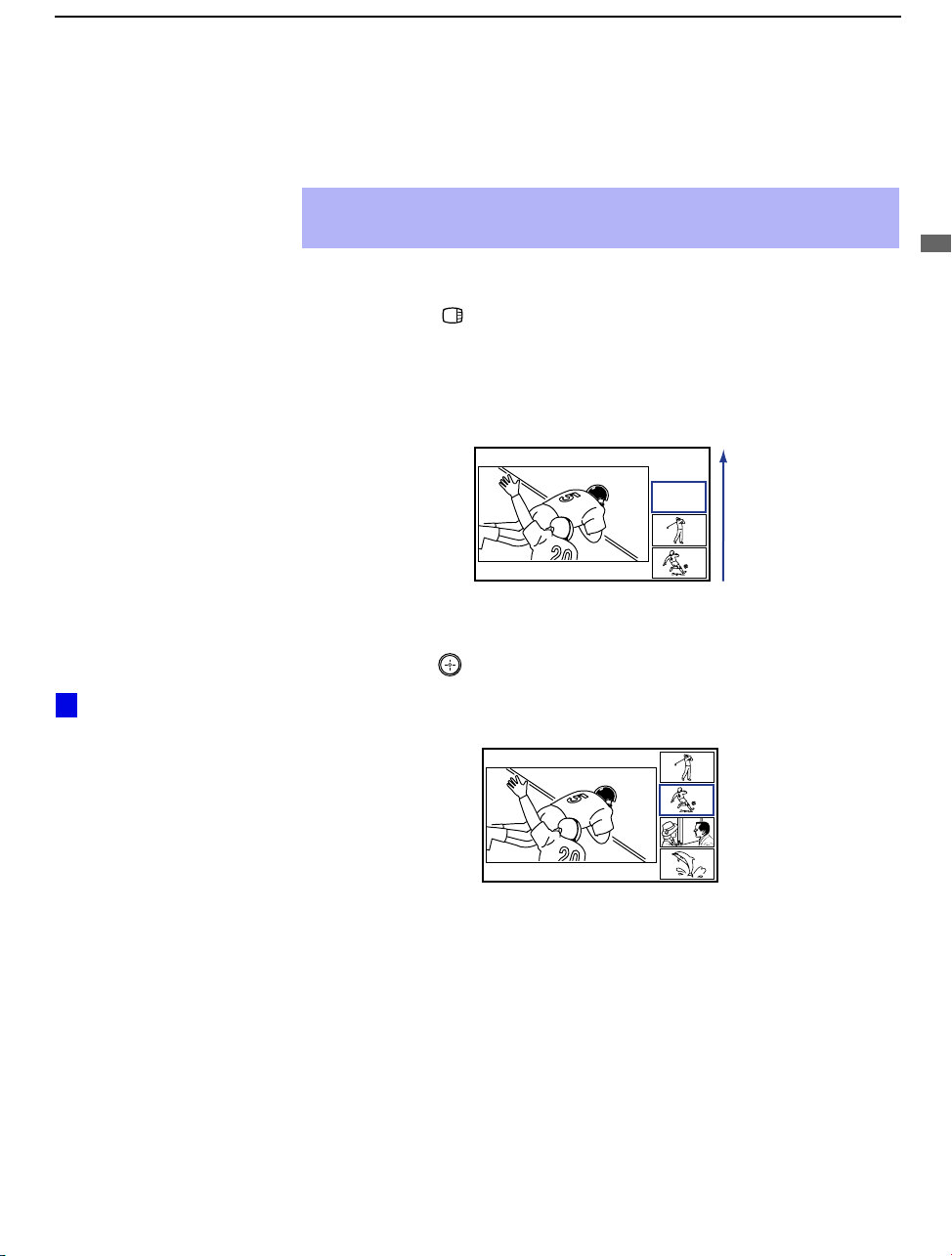
Utilisation des fonctions
45
Model name1[KP-51WS500] Model name2[KP-57WS500] Model name3[KP-65WS500]
[4-088-847-21]
Utilisation des fonctions
Utilisation de l’Index de défilement des chaînes
L’index de défilement des chaînes permet de visualiser et de sélectionner une
des chaînes reçues défilant à l’écran, sans quitter la chaîne en cours.
Pour utiliser la fonction Index de défilement des chaînes
1 Appuyer sur .
La chaîne en cours est réduite et affichée à gauche en format film
normal. La première chaîne est affichée brièvement en bas à droite de
l'écran puis figée. Il remonte et la chaîne suivante apparaît à son tour en
bas à droite. Ce processus est répété avec les autres chaînes.
2 Déplacer la manette vers le haut et le bas de sorte que la chaîne que vous
souhaitez visualiser s’affiche dans le cadre de couleur cyan, puis
appuyez sur .
Déplacer de nouveau la manette vers le haut et le bas pour revenir au
défilement.
✍ L’index de défilement des chaînes ne fonctionne pas lorsque le blocage
parental est activé.
10
Déplacer une fois la
manette vers le haut ou le
bas pour changer le sens de
défilement.
Déplacer la manette vers le
haut ou le bas pour
accélérer le défilement.
z
10
(Suite)
01COV.book Page 45 Tuesday, April 30, 2002 4:40 PM
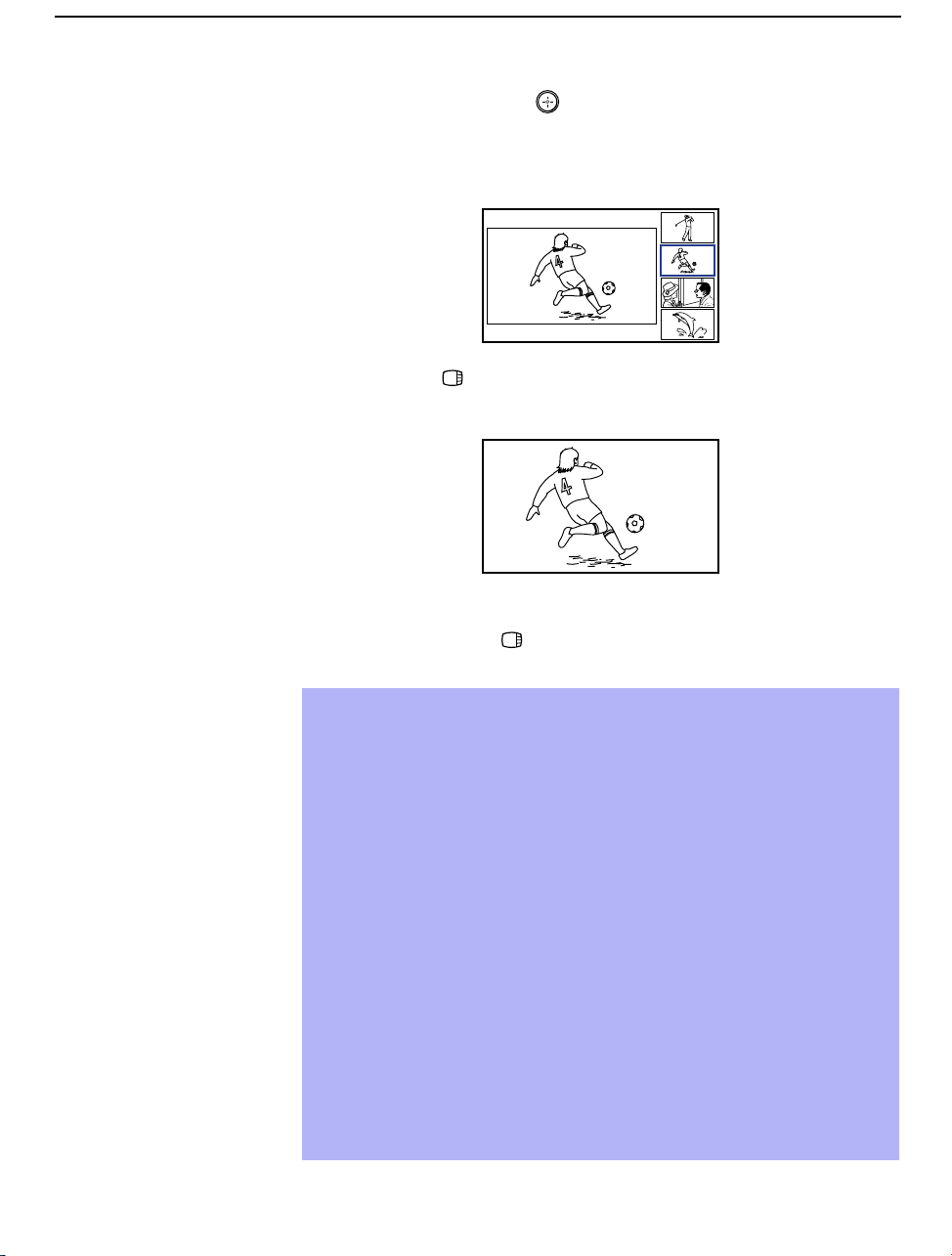
Utilisation des fonctions
46
Model name1[KP-51WS500] Model name2[KP-57WS500] Model name3[KP-65WS500]
[4-088-847-21]
3 Appuyer de nouveau sur pour agrandir le canal sélectionné dans le
cadre gauche.
La chaîne sélectionnée est affichée en film normal et le son bascule
également sur cette chaîne.
4 Appuyer sur .
La chaîne sélectionnée est agrandie pour une visualisation normale.
Pour annuler la fonction Index de défilement des chaînes
Appuyer de nouveau sur pour reprendre la visualisation normale.
✍ Le son que l’on entend est celui de l’image centrale.
✍ Si l’une des images reçues via l’Index de défilement des chaînes est
neigeuse, l’ensemble de l’écran peut devenir instable. Dans ce cas,
supprimez la chaîne qui a une image neigeuse. (voir "Saute/Ajoute Canal"
à la page 55)
✍ Si vous laissez l’Index de défilement des chaînes affiché pendant une
heure sans effectuer aucune opération, l’Index est annulé et l’image
normale réapparaît.
✍ L'Index de défilement des chaînes ne peut pas être utilisé en
combinaison avec un décodeur numérique, un récepteur DBS ou un
boîtier de câblodistribution.
✍ La fonction d'Index de défilement ne fonctionne pas si vous utilisez un
boîtier de câblodistribution pour visualiser toutes les chaînes.
✍ Les sources connectées aux entrées AUX, VIDEO 5, VIDEO 6 et VIDEO 7
s'affichent dans la fenêtre de gauche, mais pas dans celle de droite.
✍ L'Index de défilement n'affiche pas les chaînes bloquées par les réglages
de contrôle parental (page 60).
8
8
01COV.book Page 46 Tuesday, April 30, 2002 4:40 PM
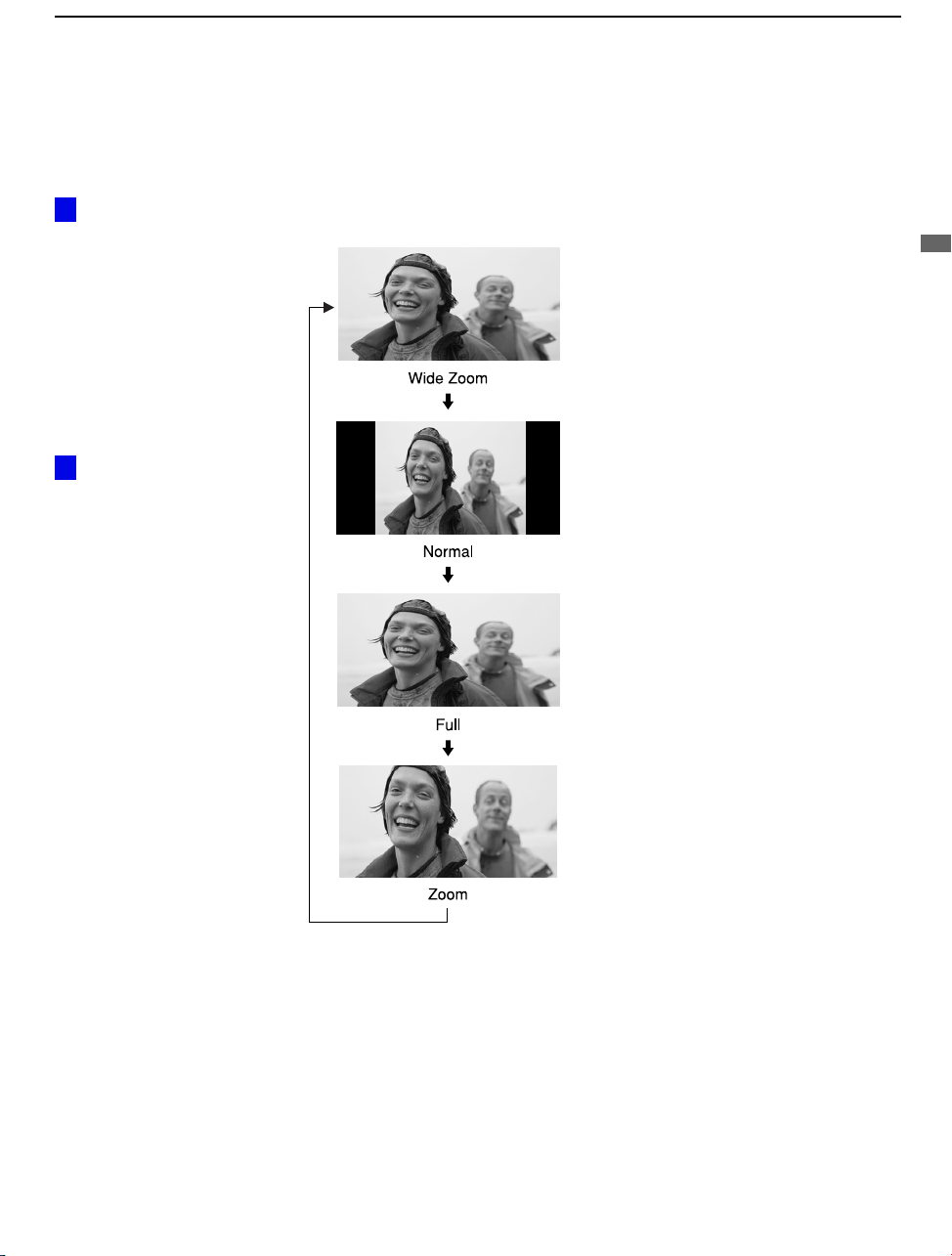
Utilisation des fonctions
47
Model name1[KP-51WS500] Model name2[KP-57WS500] Model name3[KP-65WS500]
[4-088-847-21]
Utilisation des fonctions
Utilisation du mode cinéma
Le mode cinéma permet de visualiser des émissions 4:3 standard en
plusieurs modes grand écran (rapport d’aspect 16:9).
❑ Appuyer plusieurs fois sur WIDE MODE pour faire défiler les réglages
du mode Wide suivant.
Wide Zoom agrandit l’image 4:3, tandis
que les parties inférieure et supérieure
de l’image sont compressées pour
s’adapter à l’écran 16:9.
Le mode Normal restitue l’image 4:3 à
sa taille initiale.
Le mode Plein écran étend l’image 4:3
sur le plan horizontal uniquement, afin
de remplir l’écran 16:9.
Le mode Zoom agrandit l’image 4:3
horizontalement et verticalement, pour
atteindre un rapport d’aspect égal,
remplissant l’écran 16:9. Utile pour
regarder des films au format Letterbox.
Vous pouvez également
accéder aux réglages du
mode cinéma dans le menu
Wide. Pour plus de détails,
reportez-vous à la page 56.
Lorsque vous changez de
chaîne ou d’entrée, les
réglages du mode cinéma
reviennent en mode Wide
Zoom (ou au réglage par 4:3
défaut dans le menu Wide).
Pour conserver le réglage en
cours du mode Wide lorsque
vous changez de chaîne ou
d’entrée, régler 4:3 défaut
sur NON. Pour plus de
détails, reportez-vous à la
page 57.
z
z
01COV.book Page 47 Tuesday, April 30, 2002 4:40 PM
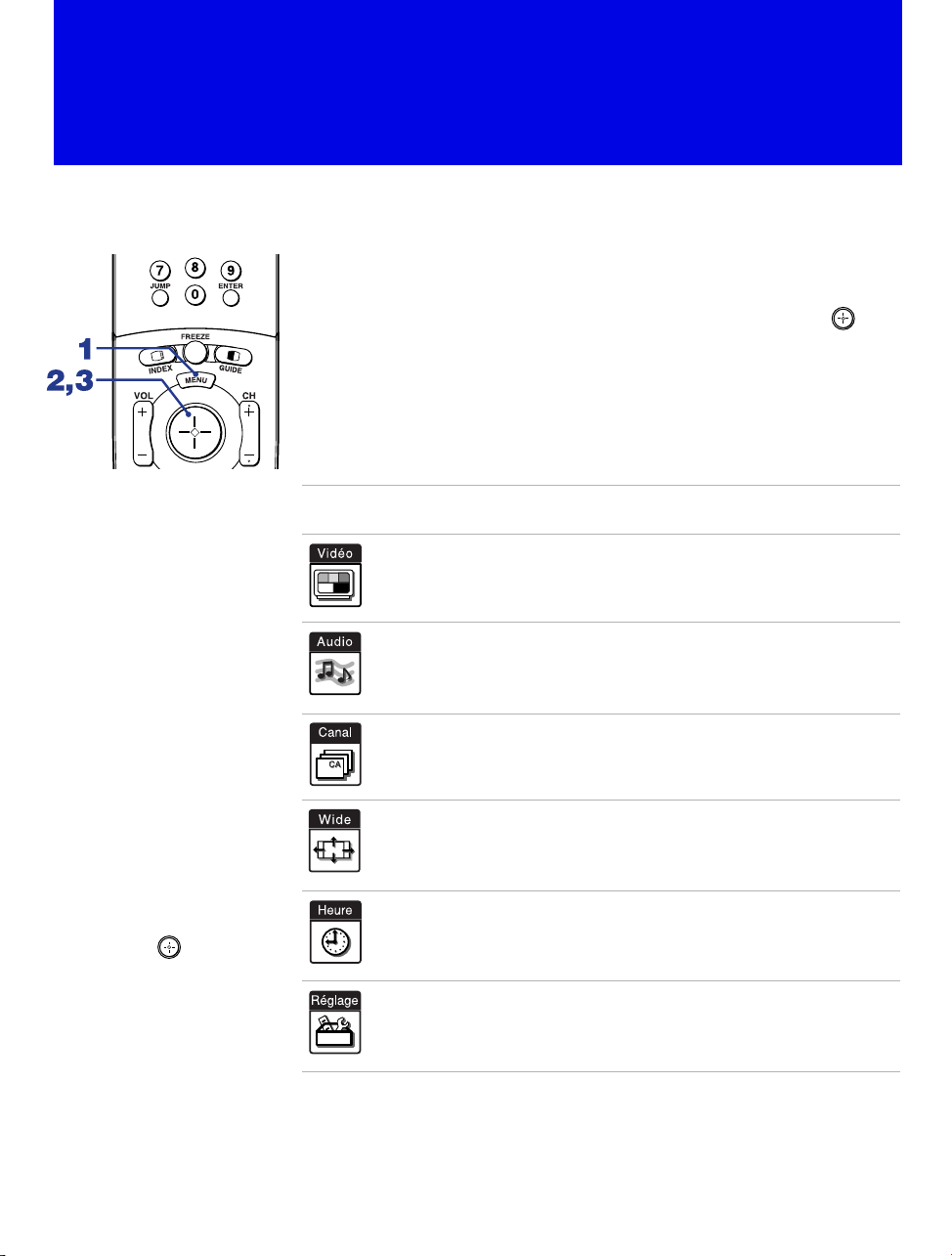
48
Model name1[KP-51WS500] Model name2[KP-57WS500] Model name3[KP-65WS500]
[4-088-847-21]
Utilisation des menus
Aperçu
Ouverture et fermeture d’un menu :
1 Appuyer sur MENU pour afficher l’écran Menu.
2 Déplacer la manette vers l’icône du menu choisi et appuyer sur pour
le sélectionner.
3 Utiliser la manette pour passer en revue les fonctions.
4 Accéder à la page d’un menu précis pour les instructions de
déplacement dans ce menu.
Le menu vous permet d’accéder aux fonctions suivantes :
Icône de
menu
Description Page
Permet d’ajuster les réglages de l’image. Permet aussi de
personnaliser le mode Image selon le type d’émission
visionnée.
49
Offre des options avancées pour la trame sonore tel que la
possibilité d’entendre une seconde trame sonore (SAP) ou
de personnaliser les effets sonores du téléviseur de
projection.
51
Permet entre autres de faire une liste Canaux Préférés et
de lancer l’Auto programmation
.
53
Permet de régler le mode cinéma, le centrage vertical en
mode cinéma et le mode 4:3 défaut.
55
À l’aide de Minuterie, cette fonction permet de régler
l’horloge du téléviseur de projection afin de programmer
des émissions pour un visionnement ultérieur.
57
Offre plusieurs options pour le réglage des canaux,
l’identification des entrées vidéo et le choix de la langue
des menus affichés.
58
Pour terminer une
session du menu :
Appuyer de nouveau sur
MENU.
Pour terminer une
session dans un menu et
passer à un autre :
Appuyer la manette vers le
B pour retourner aux
icônes du menu.
Déplacer la manette vers
le B ou b pour choisir
l’icône du menu suivant et
appuyer sur pour le
sélectionner.
060MEN.fm Page 48 Wednesday, May 1, 2002 8:53 AM
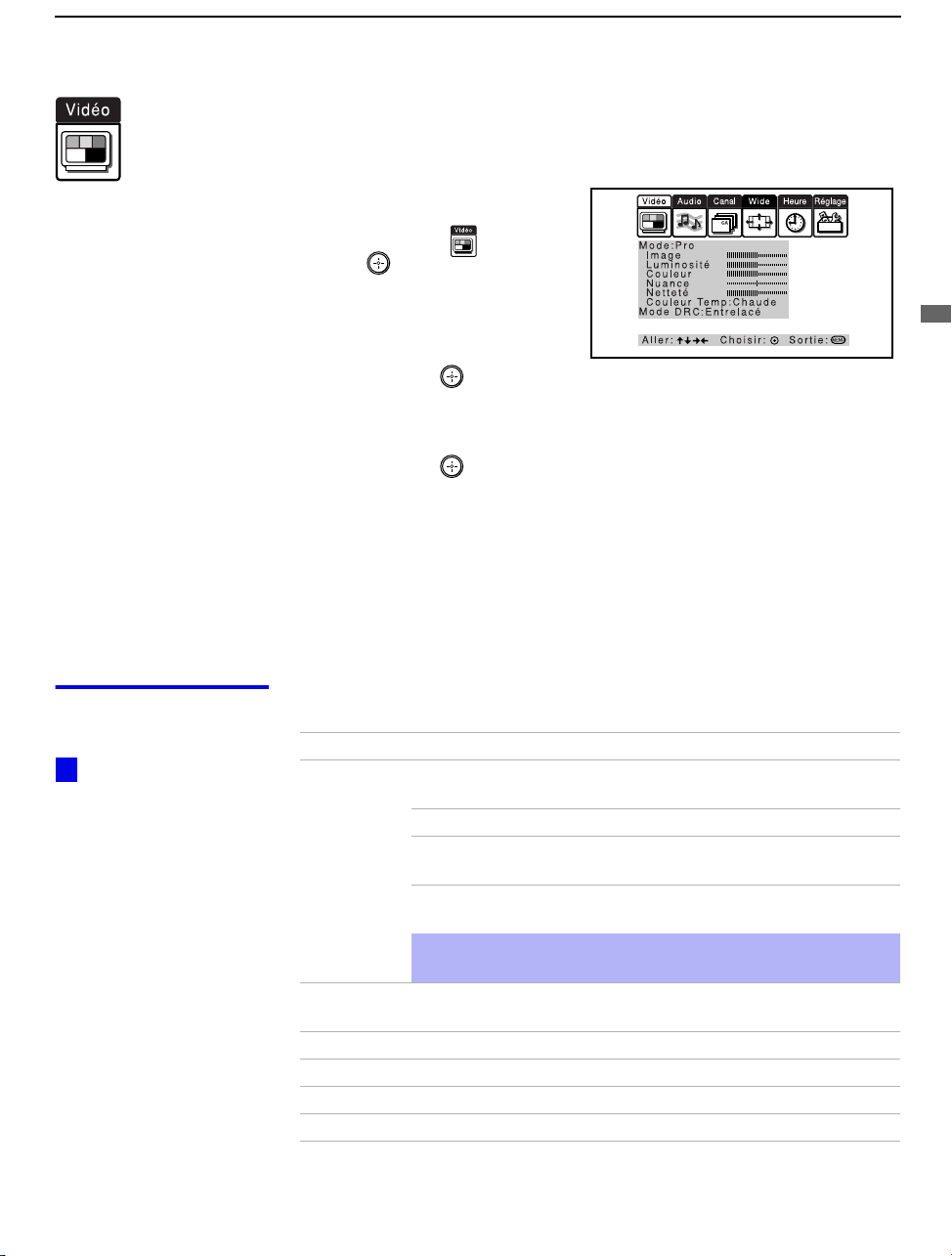
Utilisation des menus
49
Model name1[KP-51WS500] Model name2[KP-57WS500] Model name3[KP-65WS500]
[4-088-847-21]
Utilisation des menus
Utilisation du menu Vidéo
Pour sélectionner le menu Vidéo
1 Appuyer sur MENU.
2 Déplacer la manette vers
l’icône Vidéo et appuyer
sur .
3 Utiliser la manette pour
passer en revue les différentes
fonctions.
4 Appuyer sur pour
sélectionner une fonction. Le réglage de cette fonction apparaîtra.
5 Utiliser la manette pour faire les réglages souhaités.
6 Appuyer sur pour sélectionner et faire les réglages.
7 Appuyer sur MENU pour quitter l’écran du menu.
Pour réinitialiser les réglages de l’image, de la luminosité, de la couleur,
de la nuance, de la netteté et de la température de la couleur, à leurs
valeurs par défaut :
❑
Appuyer sur RESET de la télécommande lorsque le menu Vidéo est
affiché.
Sélection des
options vidéo
Le menu Vidéo contient les options suivantes :
Vous pouvez utiliser
PIC MODE de la
télécommande comme
raccourci permettant de
sélectionner les modes
vidéo.
z
Option Description
Mode
Affichage
personnalisé
de l’image
Éclatant Pour obtenir un contraste et une précision accrus
de l’image.
Standard Recommandé lors d’un visionnement normal.
Film Sélectionner pour une image douce, comme au
cinéma.
Pro Sélectionner pour une image d’apparence
professionnelle.
✍ Vous pouvez modifier les réglages du menu Vidéo (Image,
Luminosité, Couleur, etc.) pour chaque mode.
Image Ajuster pour augmenter le contraste de l’image et foncer la couleur,
ou diminuer le contraste et adoucir la couleur.
Luminosité Ajuster pour assombrir ou éclaircir l’image.
Couleur Ajuster pour augmenter ou diminuer l’intensité de la couleur.
Nuance Ajuster pour augmenter ou diminuer les tons de vert.
Netteté Ajuster pour rendre l’image plus nette ou plus douce.
(Suite)
060MEN.fm Page 49 Wednesday, May 1, 2002 8:53 AM

Utilisation des menus
50
Model name1[KP-51WS500] Model name2[KP-57WS500] Model name3[KP-65WS500]
[4-088-847-21]
Couleur
Tem p.
Adjustement
de l’intensite
du blanc
Choisir à partir de trois teintes différentes :
Froide Choisir pour donner au blanc une teinte bleue.
Neutre Choisir pour donner au blanc une teinte neutre.
Chaude Choisir pour donner au blanc une teinte rouge
(Standard-NTSC).
Mode DRC
Digital
Reality
Creation
Crée une image de haute résolution à densité quadruplée pour les
images provenant de source de haute qualité tels un lecteur DVD,
récepteur satellite.
Entrelacé Recommandé pour les images mobiles.
Progressif Recommandé pour les images fixes et les textes.
CineMotion Recommandé pour les films à 24 expositions.
Option Description
060MEN.fm Page 50 Wednesday, May 1, 2002 8:53 AM
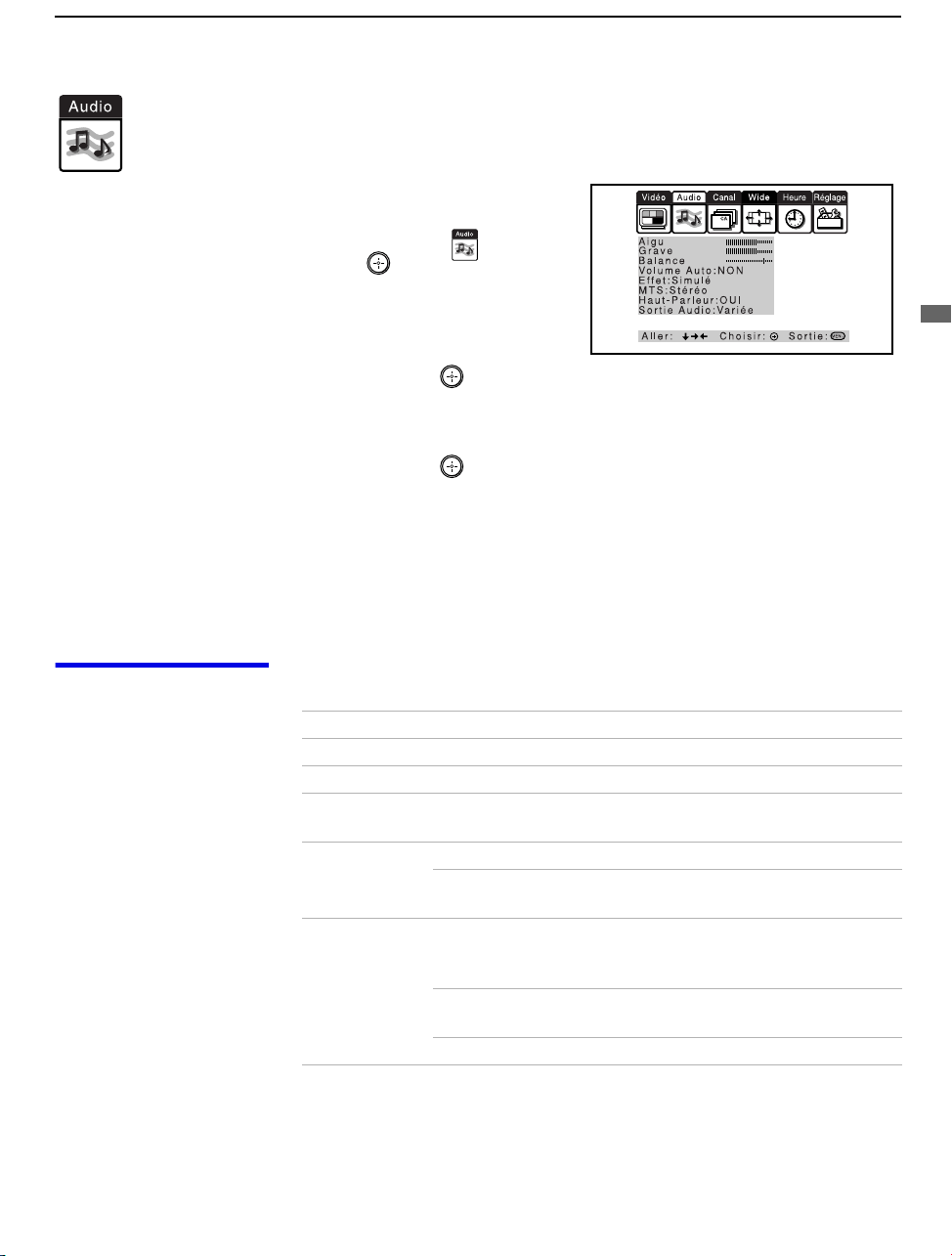
Utilisation des menus
51
Model name1[KP-51WS500] Model name2[KP-57WS500] Model name3[KP-65WS500]
[4-088-847-21]
Utilisation des menus
Utilisation du menu Audio
Pour sélectionner le menu Audio
1 Appuyer sur MENU.
2 Déplacer la manette vers
l’icône Audio et appuyer
sur .
3
Utiliser la manette pour passer
en revue les différentes
options
.
4 Appuyer sur pour
sélectionner une option. Les réglages de cette option apparaissent.
5 Utiliser la manette pour passer en revue les différents réglages.
6 Appuyer sur pour sélectionner le réglage souhaité.
7 Appuyer sur MENU pour quitter l’écran du menu.
Pour retourner aux réglages initiaux du fabricant pour les options Aigu,
Grave et Balance :
❑ Appuyer sur RESET de la télécommande lorsque le menu Audio est
affiché.
Sélection des
options audio
Le menu Audio contient les options suivantes :
Option Description
Aigu Ajuster pour augmenter ou diminuer le niveau des sons aigus.
Grave Ajuster pour augmenter ou diminuer le niveau des sons graves.
Balance Ajuster pour accentuer la balance du haut-parleur de droite ou de
gauche.
Volume Auto OUI Sélectionner pour stabiliser le volume.
NON Sélectionner pour désactiver l’option Volume
Auto.
Effet TruSurround Sélectionnez ce réglage pour obtenir un son
ambiophonique (programmes stéréo
uniquement).
Simulé Ajoute un effet ambiophonique aux émissions
monophoniques.
NON Réception mono ou normale stéréo.
(Suite)
060MEN.fm Page 51 Wednesday, May 1, 2002 8:53 AM

Utilisation des menus
52
Model name1[KP-51WS500] Model name2[KP-57WS500] Model name3[KP-65WS500]
[4-088-847-21]
MTS
Pour profiter
des émissions
stéréo, mono et
bilingues
Stéréo Choisir pour une réception en stéréo
d’émissions diffusées en stéréo.
Auto-SAP Choisir pour que le téléviseur de projection
passe automatiquement à la seconde trame
sonore s’il reçoit le signal. (En l’absence de
signal SAP, le téléviseur de projection reste en
mode stéréo.)
Mono Choisir pour une réception mono. (Utiliser
cette fonction pour réduire les parasites lorsque
le signal de télédiffusion stéréo est faible.)
Haut-Parleur OUI Choisir pour activer les haut-parleurs du
téléviseur de projection.
NON Choisir pour désactiver les haut-parleurs du
téléviseur de projection. La trame sonore du
téléviseur de projection provient alors des haut-
parleurs du système audio externe.
Sortie Audio
Pour faciliter les
réglages du
volume
Variée Les haut-parleurs du téléviseur de projection
sont éteints mais le volume provenant de votre
système audio peut être contrôlé par la
télécommande du téléviseur de projection.
Fixe Les haut-parleurs du téléviseur de projection
sont éteints et la sortie du volume, des basses et
des aigus du téléviseur de projection est fixe.
Utiliser le bouton de volume de votre récepteur
audio pour régler le volume de tout votre
système audio.
Option Description
060MEN.fm Page 52 Wednesday, May 1, 2002 8:53 AM
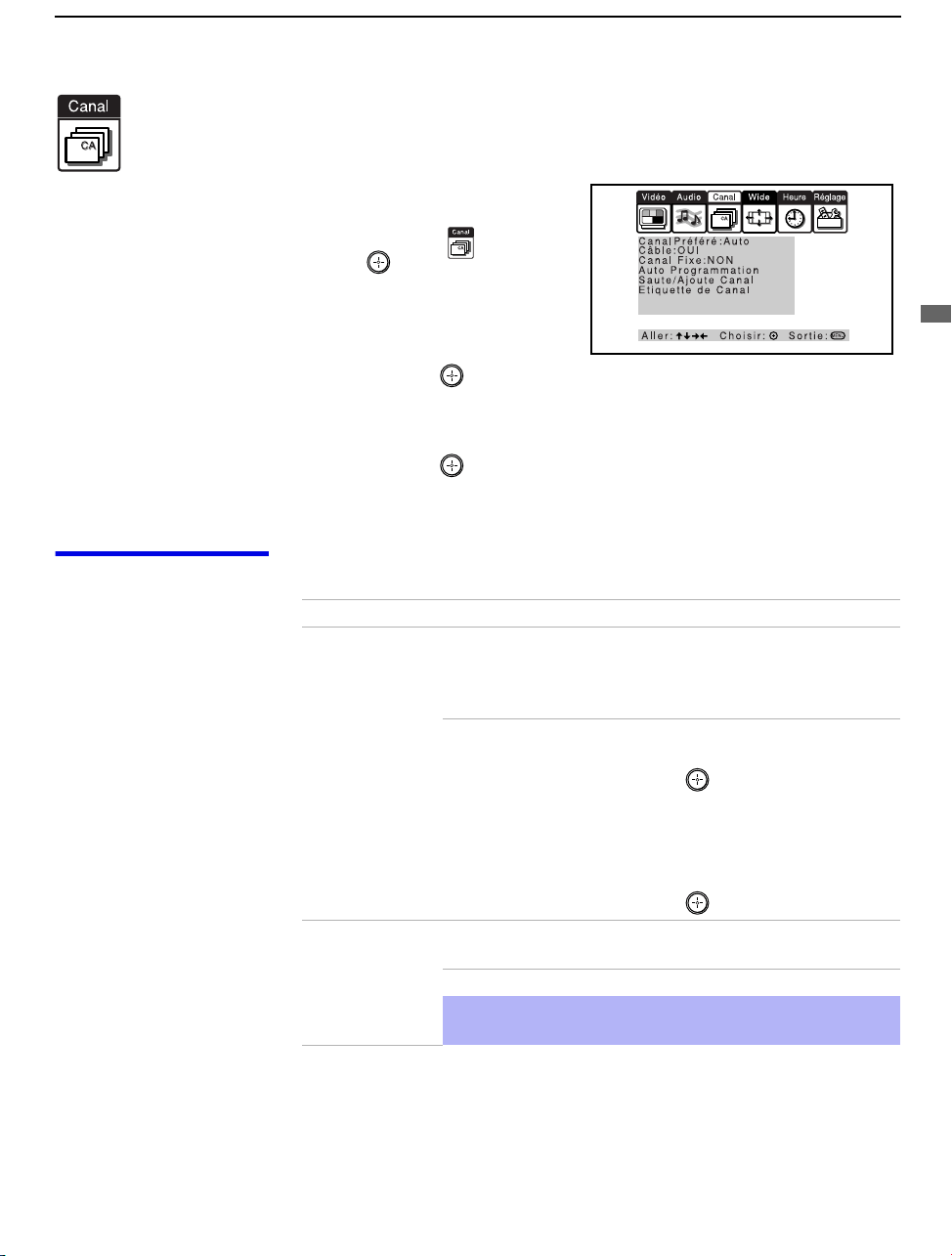
Utilisation des menus
53
Model name1[KP-51WS500] Model name2[KP-57WS500] Model name3[KP-65WS500]
[4-088-847-21]
Utilisation des menus
Utilisation du menu Canal
Pour sélectionner le menu Canal
1 Appuyer sur MENU.
2 Déplacer la manette vers
l’icône Canal et appuyer
sur .
3 Utiliser la manette pour
passer en revue les différentes
options.
4 Appuyer sur pour
sélectionner une fonction. Les réglages de cette fonction apparaîtront.
5 Utiliser la manette pour passer en revue les différentes options.
6 Appuyer sur pour sélectionner l’option souhaitée.
7 Appuyer sur MENU pour quitter l’écran du menu.
Sélection des
options de canal
Le menu Canal contient les options suivantes :
Option Description
Canal Préféré Auto Sélectionner si vous souhaitez un réglage
automatique des options de canaux préférés sur
les huit derniers canaux sélectionnés à l’aide
des touches 0 à 9.
Manual Sélectionner si vous souhaitez faire vos propres
sélections dans les options de canaux préférés.
1 Appuyer sur pour sélectionner le
numéro du canal préféré.
2 Utiliser la manette pour passer en revue les
différents canaux et choisir celui à ajouter
à la liste des préférés.
3 Appuyer sur pour le sélectionner
Câble OUI Sélectionner si la réception des canaux câblé est
faite à l’aide d’un câble CATV.
NON Sélectionner si une antenne est utilisée.
✍ Après une modification des réglages de l’option Câble,
lancer la fonction Auto programmation.
(Suite)
060MEN.fm Page 53 Wednesday, May 1, 2002 8:53 AM

Utilisation des menus
54
Model name1[KP-51WS500] Model name2[KP-57WS500] Model name3[KP-65WS500]
[4-088-847-21]
Canal fixe
Cette option est
très utile s’il y a
raccordement d’un
décodeur ou d’un
récepteur satellite
2-6 “Fixer” le réglage du téléviseur de projection
sur le canal 3 ou 4 et utiliser le décodeur, le
magnétoscope ou le récepteur satellite pour
changer de canal. Sélectionner un de ces
réglages si un appareil est raccordé à la prise
UHF/VHF.
AUX 2-6 Faire comme pour les canaux 2-6 mais
sélectionner un de ces réglages si un appareil
est raccordé à la prise AUX. (voir page 15)
VIDEO 1 Utilisez ce réglage lors du branchement d’un
boîtier de raccordement pour commander les
sources vidéo externes. La sortie du téléviseur
doit être raccordée via le boîtier de
raccordement.
Auto
Programmation
Programme automatiquement le téléviseur de projection pour
recevoir tous les canaux disponibles.
Saute/Ajoute
Canal
Supprime et ajoute des canaux visibles.
1 Utiliser la manette pour passer en revue les canaux
jusqu’au canal à sauter ou à ajouter.
2 Appuyer sur pour le sélectionner.
3 Appuyer sur la manette vers le haut ou vers le bas pour
“ajouter” ou “sauter”.
4 Appuyer sur pour sélectionner.
Etiquette de
canal
Identifie un maximum de 20 canaux par leur sigle.
Option Description
060MEN.fm Page 54 Wednesday, May 1, 2002 8:53 AM
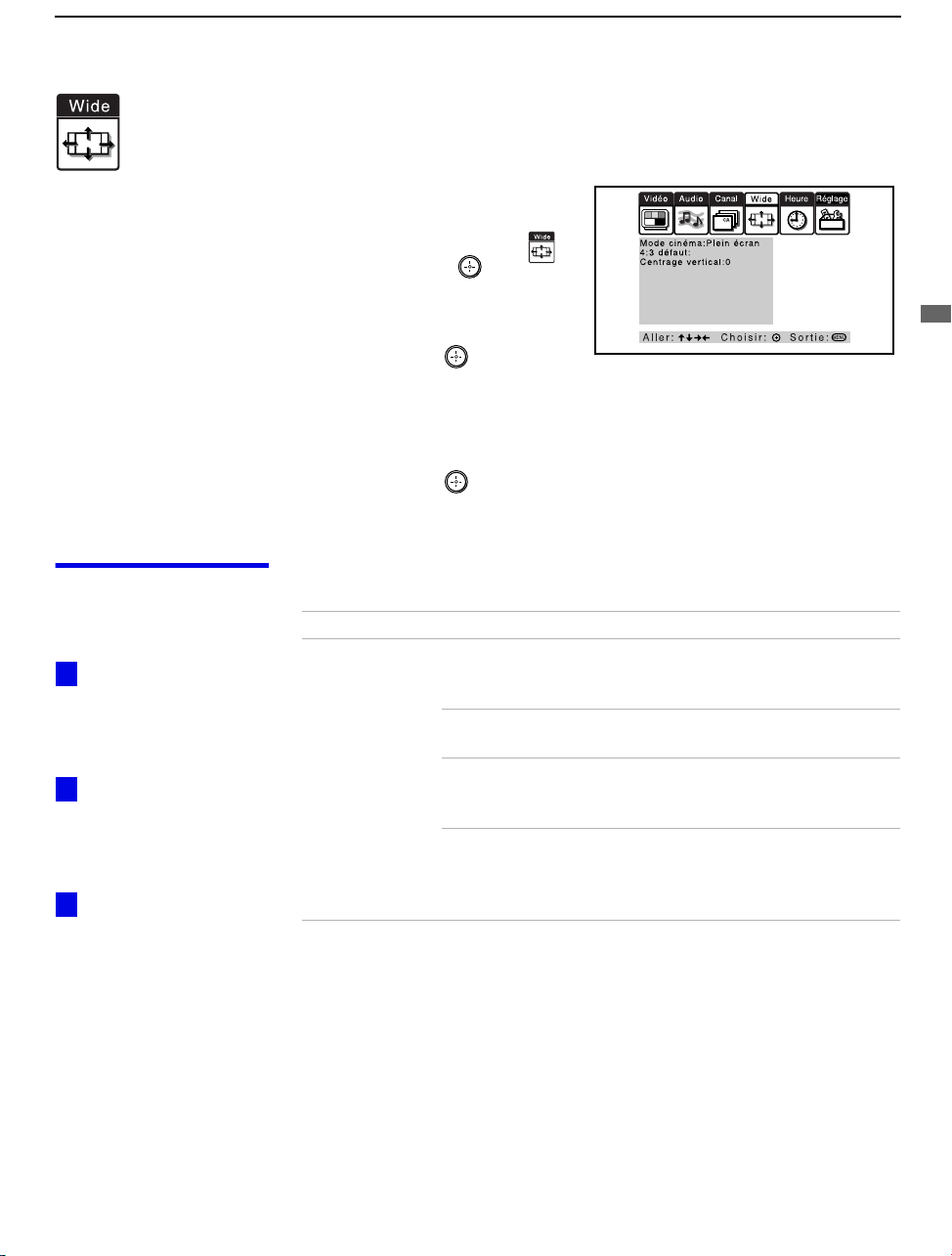
Utilisation des menus
55
Model name1[KP-51WS500] Model name2[KP-57WS500] Model name3[KP-65WS500]
[4-088-847-21]
Utilisation des menus
Utilisation du menu Wide
Pour sélectionner le menu Wide
1 Appuyer sur MENU.
2 Utiliser la manette pour
passer sur l’icône Wide
et appuyer sur .
3 Déplacer la manette pour
faire défiler les fonctions.
4 Appuyer sur pour
sélectionner une fonction.
Les options de cette fonction apparaissent.
5 Utiliser la manette pour faire défiler les options.
6 Appuyer sur pour sélectionner l’option souhaitée.
7 Appuyer sur MENU pour quitter l’écran du menu.
Sélection des
options du menu
Wide
Le menu Wide contient les options suivantes :
Wide Zoom
Pour passer d’un mode
cinéma à un autre, utiliser
la touche WIDE MODE de
la télécommande.
Le mode Wide n’est
pas disponible en mode
Twin View, Index ou
Freeze.
4:3 Default (par défaut)
fonctionne uniquement
lorsque le téléviseur de
projection reçoit des
signaux 480i.
z
z
z
Option Description
Mode cinéma
Sélectionner un
mode cinéma à
utiliser pour les
sources 4:3.
Wide Zoom Permet d’agrandir l’image 4:3, tandis que les
parties inférieure et supérieure de l’image sont
compressées pour s’adapter à l’écran 16:9.
Normal Permet de rétablir l’image 4:3 en mode
normal.
Plein écran Permet d’agrandir l’image 4:3 sur le plan
horizontal uniquement, afin de remplir le
format grand écran.
Zoom Permet d’agrandir l’image 4:3
horizontalement et verticalement, pour
atteindre un rapport d’aspect égal, remplissant
le grand écran.
(Suite)
060MEN.fm Page 55 Wednesday, May 1, 2002 8:53 AM

Utilisation des menus
56
Model name1[KP-51WS500] Model name2[KP-57WS500] Model name3[KP-65WS500]
[4-088-847-21]
4:3 défaut
Sélectionner le
mode d’écran par
défaut pour
utiliser les
sources 4:3.
Wide Zoom Permet d’agrandir l’image 4:3, tandis que les
parties inférieure et supérieure de l’image sont
compressées pour s’adapter à l’écran 16:9.
Normal Permet de rétablir l’image 4:3 en mode
normal.
Plein écran Permet d’agrandir l’image 4:3 sur le plan
horizontal uniquement, afin de remplir le
format grand écran.
Zoom Permet d’agrandir l’image 4:3
horizontalement et verticalement, pour
atteindre un rapport d’aspect égal, remplissant
le grand écran.
NON Permet de continuer à utiliser le réglage du
mode Wide en cours lorsque vous changez de
chaîne ou d’entrée.
Centrage
vertical
Vous permet de déplacer l’image de haut en bas dans la fenêtre.
(Disponible uniquement en modes Wide Zoom et Zoom.)
Déplacer la manette vers le haut ou vers le bas pour choisir une
position, puis appuyer sur .
✍ Certains programmes au format grand écran (particulièrement certains films
conçus pour les salles de cinéma) s'affichent dans un format nécessitant
l'affichage de bandes noires en haut et en bas de votre écran 16:9. Pour plus de
détails, reportez-vous aux documents fournis avec votre DVD ou contactez votre
fournisseur de contenu.
Option Description
Si 4:3 défaut est réglé
sur une autre position que
NON, le réglage du mode
cinéma change
uniquement pour la
chaîne en cours. Lorsque
vous changez de chaîne
(ou d’entrée), le mode
cinéma est
automatiquement
remplacé par le réglage
4:3 défaut. Pour conserver
le réglage en cours du
mode cinéma lorsque
vous changez de chaîne
ou d’entrée, régler 4:3
défaut sur NON.
z
060MEN.fm Page 56 Wednesday, May 1, 2002 8:53 AM
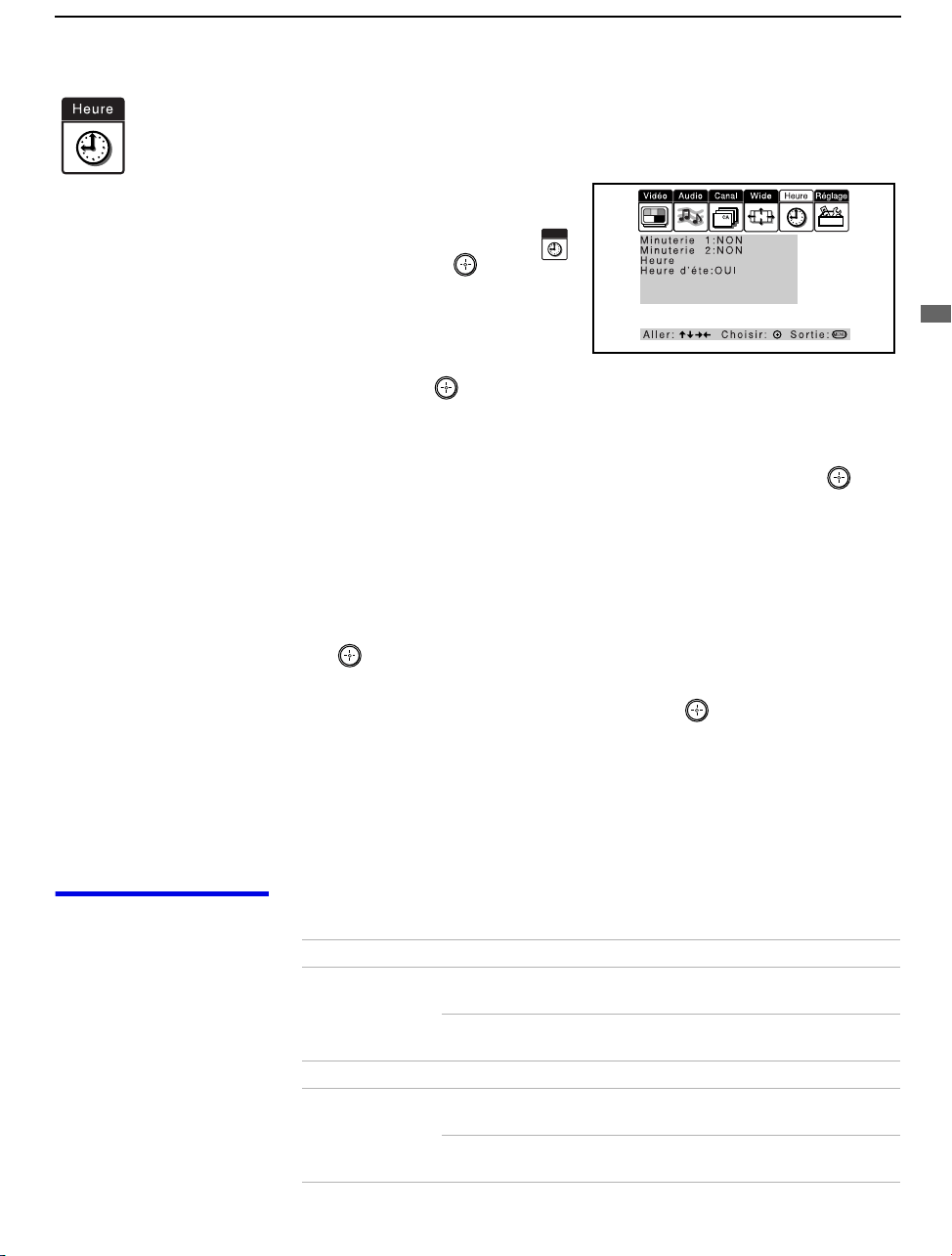
Utilisation des menus
57
Model name1[KP-51WS500] Model name2[KP-57WS500] Model name3[KP-65WS500]
[4-088-847-21]
Utilisation des menus
Utilisation du menu Heure
Pour sélectionner le menu Heure
1 Appuyer sur MENU.
2
Utiliser la manette pour déplacer
le curseur sur l’icône Heure
et appuyer sur .
Pour régler l’heure
1 Utiliser la manette pour
sélectionner “Heure” et
appuyer sur .
2 Si la saison courante correspond à l’heure d’été, régler d’abord le mode
Heure d’été sur “OUI”.
3 Utiliser la manette pour entrer l’heure exacte puis appuyer sur .
4 Appuyer sur MENU pour quitter l’écran du menu.
Pour régler la minuterie
Avant de régler la minuterie, régler correctement l’heure et le mode (heure
normale/heure d’été) de l’horloge du téléviseur de projection.
1 Déplacer la manette vers “Minuterie 1” ou “Minuterie 2” et appuyer sur
.
2 Utilisez la manette pour saisir le jour, l'heure, la chaîne et la durée de
minuterie souhaités, en appuyant ensuite sur pour enregistrer chaque
valeur saisie.
3 Appuyer sur MENU pour quitter l’écran du menu.
Pour réinitialiser l’horloge et les minuteries
❑
Appuyer sur RESET de la télécommande après avoir sélectionné cette
option dans le menu Heure.
Sélection des
options du menu
Heure
Le menu Heure contient les options suivantes :
Heure
Option Description
Minuterie 1
Minuterie 2
Programmer Choisir pour le réglage de la Minuterie selon
le jour, l’heure, la durée et le canal.
NON Choisir pour désactiver la Minuterie. (Les
réglages précédents seront sauvegardés.)
Heure Régler l’heure.
Heure d’été OUI Choisir au printemps pour ajuster l’heure
pendant la période d’heure d’été.
NON Choisir en automne pour ajuster l’heure à la
fin de la période d’heure d’été.
060MEN.fm Page 57 Wednesday, May 1, 2002 8:53 AM
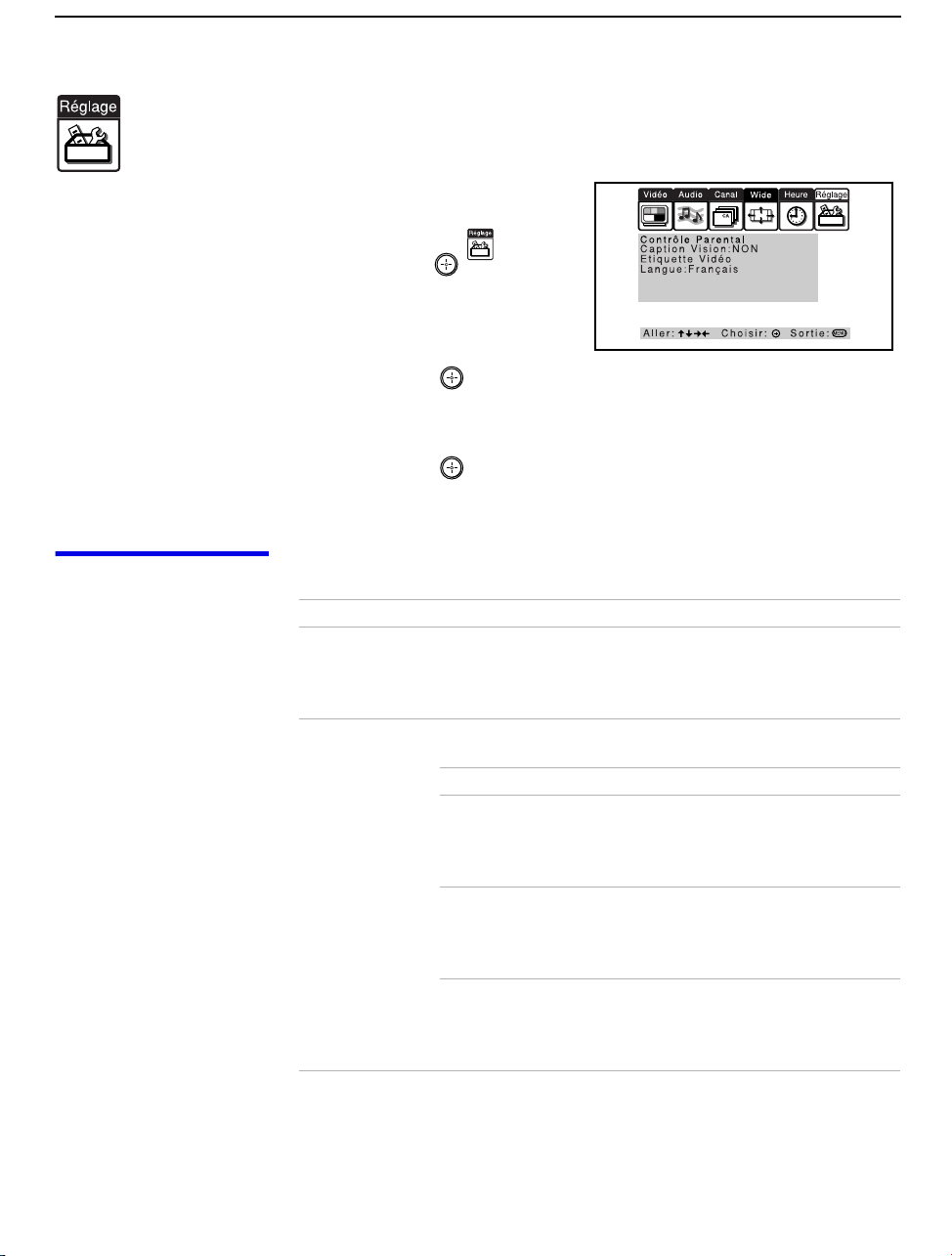
Utilisation des menus
58
Model name1[KP-51WS500] Model name2[KP-57WS500] Model name3[KP-65WS500]
[4-088-847-21]
Utilisation du menu Réglage
Pour sélectionner le menu Réglage
1 Appuyer sur MENU.
2 Utiliser la manette pour aller à
l’icône Réglage et
appuyer sur .
3 Utiliser la manette pour
passer en revue les différentes
fonctions.
4 Appuyer sur pour sélectionner une fonction. Les réglages de cette
fonction apparaissent.
5 Utiliser la manette pour passer en revue les différentes options.
6 Appuyer sur pour sélectionner l’option souhaitée.
7 Appuyer sur MENU pour quitter l’écran du menu.
Sélection
des options du
menu Réglage
Le menu Réglage contient les options suivantes:
Option Description
Contrôle
Parental
Permet de configurer le téléviseur afin de verrouiller des
programmes en fonction de leur contenu et leur classement.
Pour plus de détails sur la configuration, reportez-vous à
“Utilisation du menu Parent” à la page 60.
Caption Vision
(Sous-titres)
Choix parmi trois modes de sous-titrage (pour les émissions
diffusées avec sous-titres).
NON Désactive l’option Caption Vision.
CC1, CC2,
CC3, CC4
Affiche une version écrite du dialogue
ou des effets sonores d’une émission.
(Régler à CC1 pour la plupart des
émissions.)
TEXT1, TEXT2,
TEXT3, TEXT4
Identification du réseau ou de la
station affichée sur la moitié ou la
totalité de l’écran (si offert). Régler à
CC1 pour l’affichage des sous-titres.
XDS
(Service info des
programmes)
Affiche l’identification du canal, le
titre de l’émission, la durée de
l’émission et l’heure de diffusion si le
diffuseur offre ce service.
060MEN.fm Page 58 Wednesday, May 1, 2002 8:53 AM
Utilisation des menus
59
Model name1[KP-51WS500] Model name2[KP-57WS500] Model name3[KP-65WS500]
[4-088-847-21]
Utilisation des menus
Etiquette Vidéo Cette fonction permet d’identifier les appareils audio/vidéo
raccordés au téléviseur de projection afin de pouvoir les repérer
plus facilement à l’aide de TV/VIDEO. Dans le menu Réglage
de la fonction Étiquette vidéo, utiliser la manette pour surligner
une étiquette, puis appuyer sur pour la sélectionner. Utiliser
la manette pour faire défiler les étiquettes. Appuyer sur
pour sélectionner l’appareil raccordé à chaque prise d'entrée
située à l’arrière du téléviseur de projection. Sélectionner
“Sauter” si aucun appareil n’est raccordé à cet ensemble de
prises d’entrée.
VIDEO 1/2/3/4 VHS, DVD, Récepteur, Satellite,
Décodeur câble, 8 mm, Télé
numérique, Console de jeu, Disque
laser, Internet, Magnétoscope beta,
Sauter
VIDEO 5/6/7 DVD, Satellite, Décodeur câble, Télé
numérique, HD, Sauter
En choisissant “Saute”, le téléviseur de projection saute ce
raccordement lorsque TV/VIDEO est appuyée.
✍ Lorsque vous réglez la fonction Étiquette vidéo sur
“Récepteur”, l'entrée du téléviseur de projection est
sélectionnée.
Langue Sélectionner pour afficher tous les écrans des menus dans la
langue de votre choix : English, Español, Français.
Option Description
060MEN.fm Page 59 Wednesday, May 1, 2002 8:53 AM
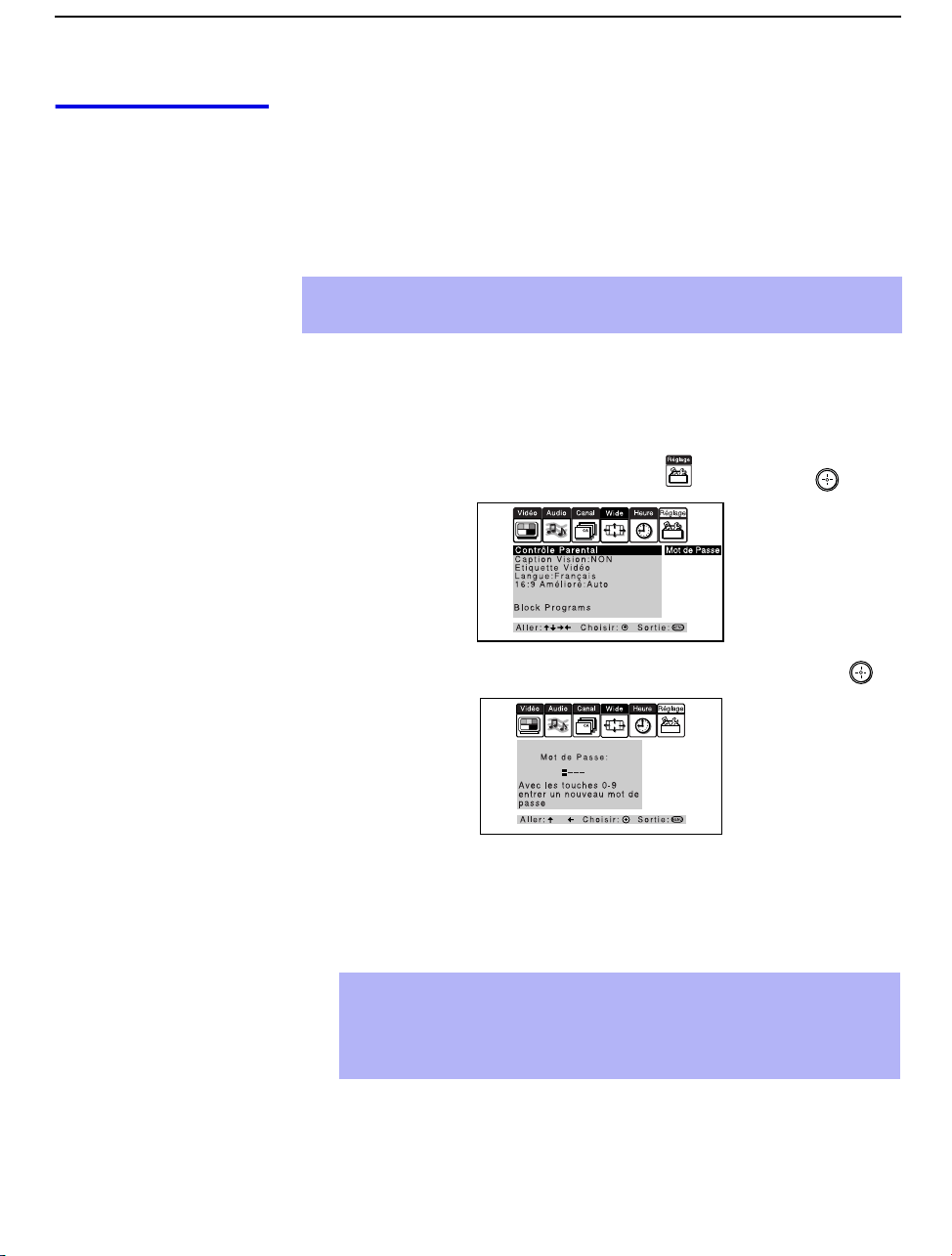
Utilisation des menus
60
Model name1[KP-51WS500] Model name2[KP-57WS500] Model name3[KP-65WS500]
[4-088-847-21]
Utilisation du menu
Parent
Le menu Parent permet de régler le téléviseur de projection afin de bloquer
des émissions selon leur contenu ou leur classement.
Ces classements sont attribués par une commission fédérale de classement.
Les programmes ne sont pas tous classés. La fonction Blocage parental
permet de bloquer les programmes ayant un classement spécifique mais elle
ne permet pas de bloquer toute la programmation d’un canal.
Pour sélectionner le classement
Un mot de passe doit d’abord être défini. Sélectionner ensuite le pays de
résidence (États-Unis ou Canada), ainsi que le classement choisi.
1 Appuyer sur MENU.
2 Déplacer la manette vers l’icône Réglage et appuyer sur .
3 Vérifier que “Contrôle parental” est sélectionné puis appuyer sur .
4 Utiliser les touches 0-9 de la télécommande pour entrer les quatre
chiffres du mot de passe.
5 Confirmer le mot de passe en le tapant à nouveau. Votre mot de passe
est mémorisé et les options du menu Parent apparaissent.
✍ L’index de défilement des chaînes ne fonctionne pas lorsque le blocage parental
est activé.
✍ Ce mot de passe sera nécessaire pour accéder au menu Parent. En cas
d’oubli du mot de passe, reportez-vous à la section “Oubli du mot de
passe” à la page 75.
✍ Si vous souhaitez changer de mot de passe, voir page 62.
060MEN.fm Page 60 Wednesday, May 1, 2002 8:53 AM
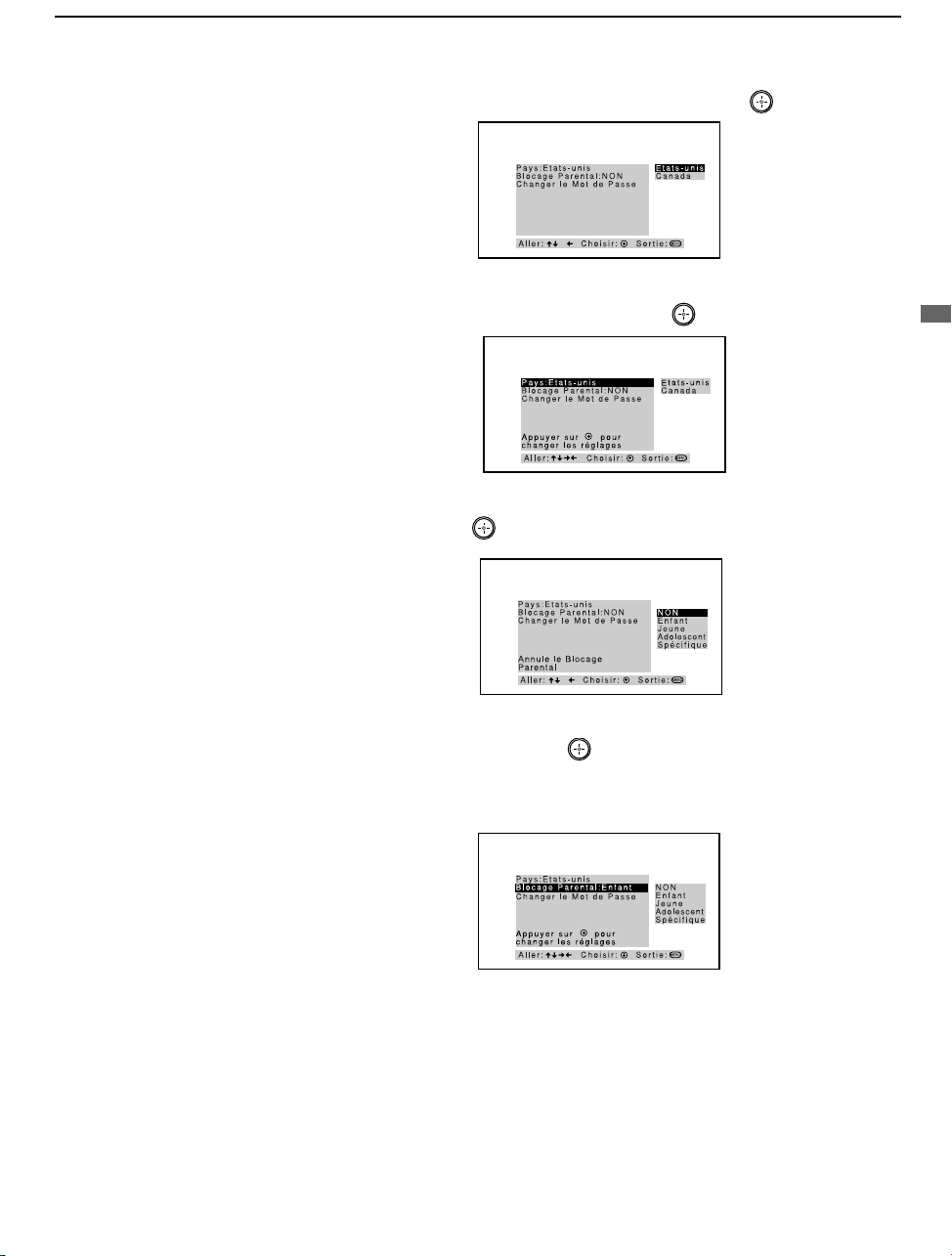
Utilisation des menus
61
Model name1[KP-51WS500] Model name2[KP-57WS500] Model name3[KP-65WS500]
[4-088-847-21]
Utilisation des menus
6 Vérifier que “Pays” est sélectionné puis appuyer sur .
7 Déplacer la manette vers le haut ou vers le bas pour sélectionner le pays
dans lequel vous résidez, puis appuyer sur .
8 Déplacer la manette vers le bas pour sélectionner “Blocage Parental”,
puis appuyer sur .
9 Déplacer la manette vers le haut ou vers le bas pour sélectionner un
classement, puis appuyer sur .
Si vous sélectionnez Enfant, Jeune, Adolescent ou Spécifique, le
contrôle parental s’active automatiquement.
Si vous souhaitez sélectionner le classement Spécifique, voir
“Utilisation des options de classement Spécifique” à la page 63.
10 Appuyer sur MENU pour quitter l’écran du menu.
(Suite)
060MEN.fm Page 61 Wednesday, May 1, 2002 8:53 AM

Utilisation des menus
62
Model name1[KP-51WS500] Model name2[KP-57WS500] Model name3[KP-65WS500]
[4-088-847-21]
Le menu Parent comprend les options suivantes :
Pour désactiver la fonction Contrôle parental
❑
Régler Blocage Parental dans le menu Parent sur NON.
Pour changer le mot de passe
1 Sélectionner à l’aide de la manette l’option de Changer mot de passe du
menu Parent, puis appuyer sur .
2 Saisir un nouveau mot de passe à quatre chiffres a l’aide des touches
0 à 9.
3 Confirmer le nouveau mot de passe en le saisissant de nouveau.
4 Appuyer sur MENU pour quitter l’ecran de menu.
Visionnement
d’émissions
bloquées
Vous pouvez visionner une émission bloquée en saisissant le mot de passe.
1 Appuyer sur ENTER lorsque l’émission diffusée est bloquée.
2 Saisir votre mot de passe à l’aide des touches 0 à 9.
Le contrôle parental est temporairement désactivé jusqu’a la mise hors
tension de votre téléviseur de projection.
Option Description
Blocage
Parental
Active ou
désactive
le blocage et
sélectionne un
système de
classement
NON Le blocage parental est inactif. Aucune
émission n’est bloquée.
Enfant Classement maximal permis :
❑ U.S.A. : TV-Y, TV-G, G
❑ Canada : TV-Y, C, G
Jeune Classement maximal permis :
❑ U.S.A. : TV-PG, PG
❑ Canada : TV-PG, PG, 8 ans+
Adolescent Classement maximal permis :
❑ U.S.A. : TV-14, PG-13
❑ Canada : TV-14, 14 ans+, 13 ans+
Spécifique Réglage manuel du classement.
❑ U.S.A. : voir page 66 pour plus de détails.
❑ Canada : voir page 67 pour plus de détails.
Changer le mot
de passe
Pour changer le mot de passe. (Voir ci-dessous.)
Pour une description
des classements Enfant,
Jeune et Adolescent, voir
pages 66 et 67.
z
Si le système de
classement à l’intention
des parents ne vous est
pas familier, il est
recommandé d’utiliser les
catégories prédéfinies
Enfant, Jeune ou
Adolescent afin de
simplifier la sélection. Pour
un réglage plus restrictif,
sélectionner Spécifique.
z
060MEN.fm Page 62 Wednesday, May 1, 2002 12:02 PM
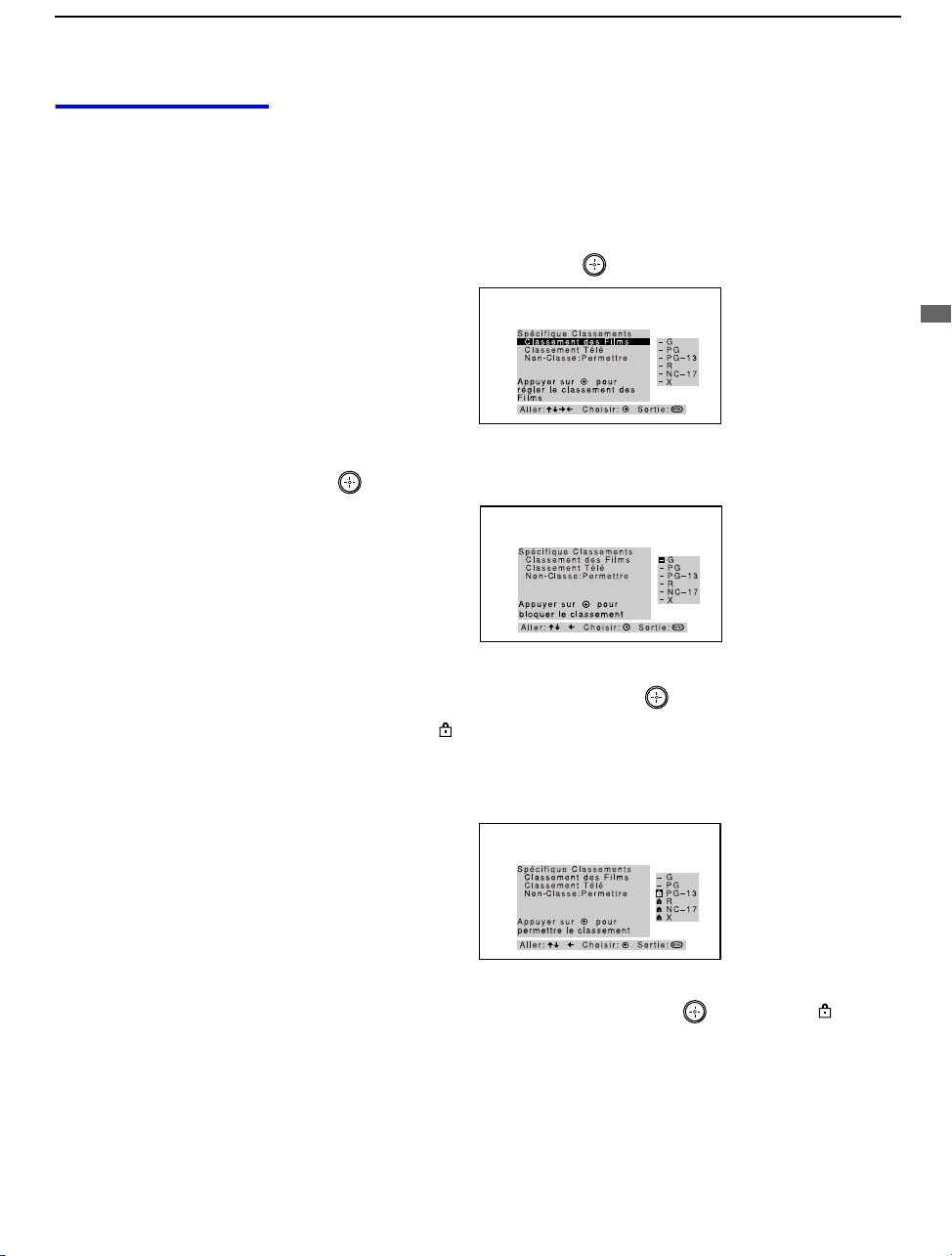
Utilisation des menus
63
Model name1[KP-51WS500] Model name2[KP-57WS500] Model name3[KP-65WS500]
[4-088-847-21]
Utilisation des menus
Utilisation des
options de
classement
Spécifique
Si vous souhaitez sélectionner les classifications de restriction de
visualisation en utilisant le réglage Spécifique, suiver la procédure suivante.
1 Réaliser les opérations 1 à 8 de la section “Pour sélectionner le
classement” à la page 60 pour afficher les options du blocage Parental.
2 Déplacer la manette vers le haut ou vers le bas pour sélectionner
“Spécifique”, puis appuyer sur .
3 Vérifier que “Classement des Films” est sélectionné, puis appuyer sur
.
4 Déplacer la manette vers le haut ou vers le bas pour sélectionner le
classement à bloquer, puis appuyer sur .
L’indicateur apparaît automatiquement à côté du classement
sélectionné et de tous les classements “supérieurs”, indiquant que les
programmes possédant un signal de classement correspondant seront
bloqués.
Pour débloquer un classement, le sélecciouner en déplaçant la manette
vers le haut ou vers le bas, puis appuyer sur . L’indicateur est
remplacé par “-” et tous les autres classements “inferieurs” sont
débloqués.
060MEN.fm Page 63 Wednesday, May 1, 2002 8:53 AM
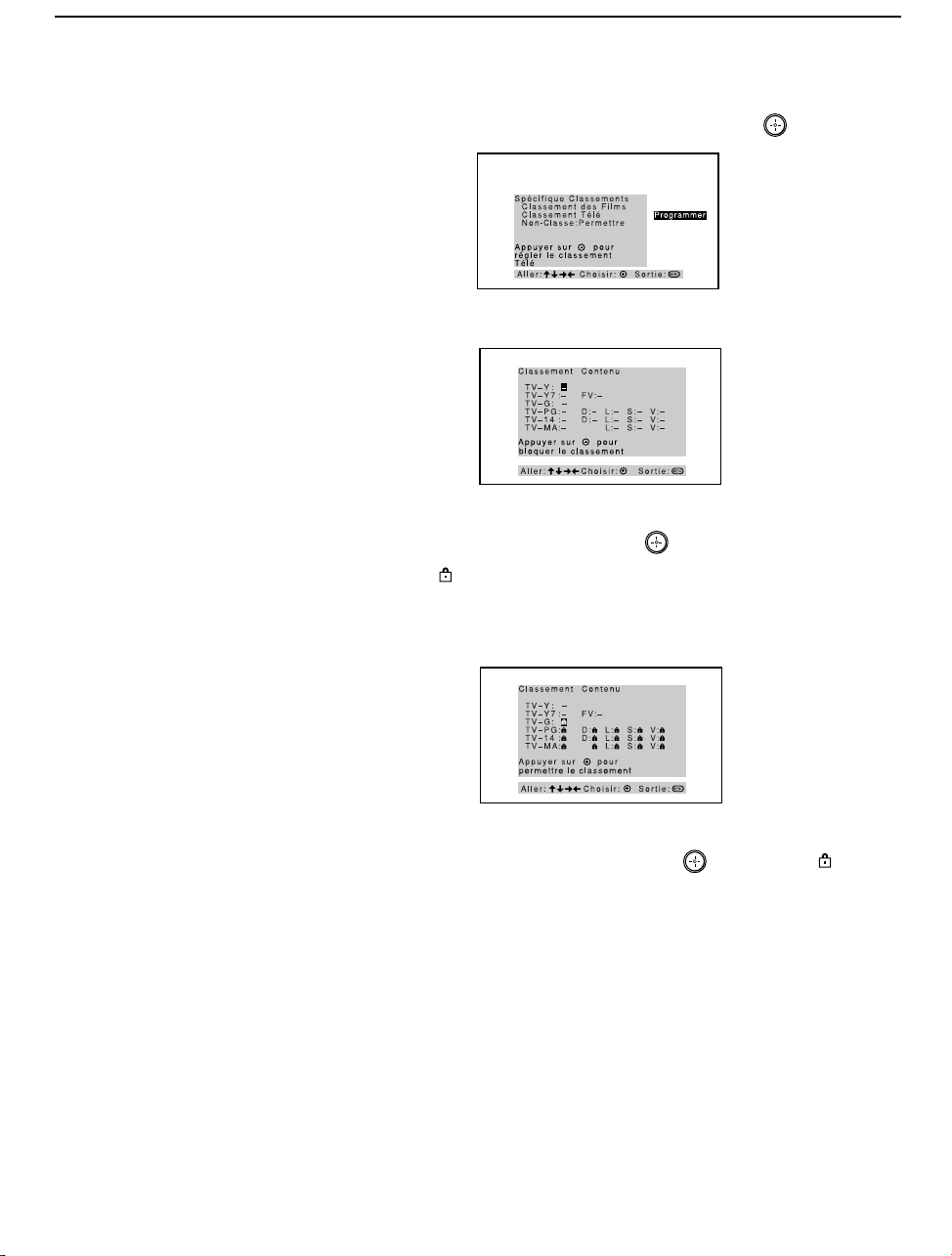
Utilisation des menus
64
Model name1[KP-51WS500] Model name2[KP-57WS500] Model name3[KP-65WS500]
[4-088-847-21]
5 Déplacer la manette vers la gauche, puis vers le bas, pour selectionner
“Classement Télé” o “Programmer”, puis appuyer sur .
6 Le menu de réglage du “Classement Télé” apparaît.
7 Déplacer la manette vers le haut ou vers le bas pour sélectionner le
classement à bloquer, puis appuyer sur .
L’indicateur apparaît automatiquement à côté du classement
sélectionné et de tous les classements “supérieurs”, indiquant que les
programmes possédant un signal de classement correspondant seront
bloqués.
Pour débloquer un classement, le séleccioner en déplaçant la manette
vers le haut ou vers le bas, puis appuyer sur . L’indicateur est
remplacé par “-” et tous les autres classements “inférieurs” sont
débloqués.
060MEN.fm Page 64 Wednesday, May 1, 2002 8:53 AM
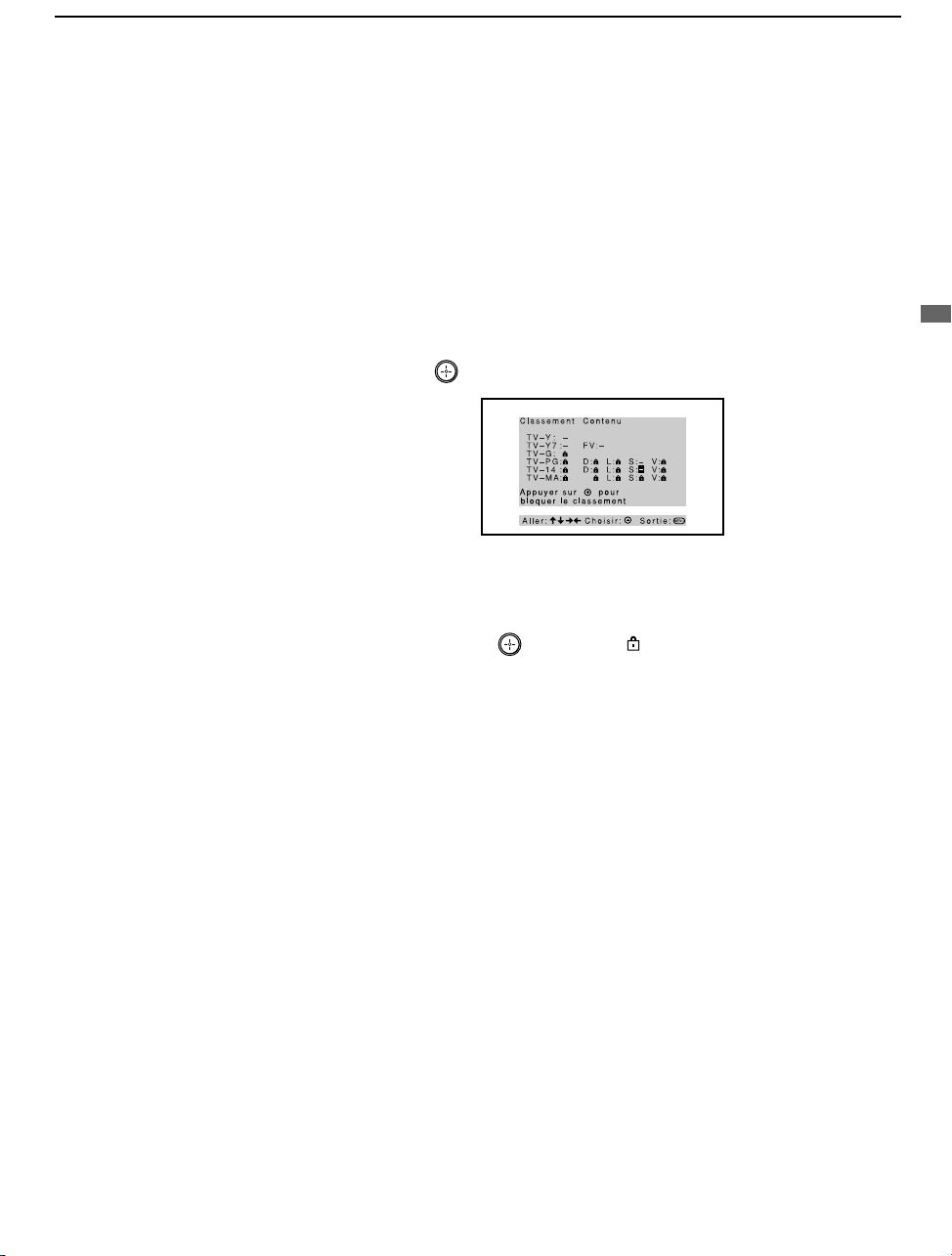
Utilisation des menus
65
Model name1[KP-51WS500] Model name2[KP-57WS500] Model name3[KP-65WS500]
[4-088-847-21]
Utilisation des menus
Certains classements des émissions télévisées comportent des
classements de contenu complémentaires, appelés “extensions de
classement”. Ces extensions de classement sont définies comme suit : D
(dialogue à caractère sexuel), FV (violence de nature fantastique), L
(langage grossier), S (scènes sexuelles) et V (violence). En réglant ces
extensions, vous pouvez définir des restrictions supplémentaires.
L’ensemble des extensions comprises dans les classifications
sélectionnées seront bloquées. Si vous souhaitez que l’une d’entre elles
puisse être regardée, passer à l’étape 8.
8 Déplacer la manette de commande vers la gauche ou vers la droite pour
sélectionner l’extension de classification pouvant être regardée et
appuyer sur .
“–” apparaît à côté de l’extension de classification sélectionnée,
indiquant que les programmes correspondant à cette extension pourront
être regardés.
Si vous appuyez sur de nouveau, est affiché pour indiquer que les
programmes qui correspondent à l’extension seront de nouveau bloqués.
9 Répéter l’étape 8 pour les autres extensions.
Tous les autres programmes qui correspondent aux classements que
vous sélectionnez et aux classements supérieurs à l’exception des
extensions annulées, seront bloqués.
10 Appuyer sur MENU pour quitter l’écran du menu.
060MEN.fm Page 65 Wednesday, May 1, 2002 8:53 AM

Utilisation des menus
66
Model name1[KP-51WS500] Model name2[KP-57WS500] Model name3[KP-65WS500]
[4-088-847-21]
Options de classement spécifique pour États-Unis
Si vous sélectionnez États-unis comme pays de résidence à la page 60, le
menu Classement spécifique comprend les options suivantes. (Si vous
sélectionnez Canada, voir page 66.)
Option Description
Classement des
films
G Enfants et tout public.
PG Surveillance parentale conseillée.
PG-13 Surveillance parentale conseillée pour les enfants
de moins de 13 ans.
R Pour adultes seulement, surveillance parentale
pour les enfants de moins de 17 ans.
NC-17 et
X
Interdit aux moins de 17 ans.
Classement des
émissions
télévisées
blocage des
émissions par
classement selon
l’âge, le contenu
ou les deux
Options basées sur l’âge
TV-Y Tous les enfants.
TV-Y7 Pour les enfants plus âgés.
TV-G Tout public.
TV-PG Surveillance parentale conseillée.
TV-14 Avertissement fait aux parents.
TV-MA Pour adultes seulement.
Options basées sur le contenu
FV Fiction/Violence.
D Dialogue suggestif.
L Langage grossier.
S Scènes sexuelles.
V Violence.
Non-Classe
blocage des
émissions ou des
films diffusés sans
classement
Bloquer Bloque toutes les émissions ou tous les films
diffusés sans classement.
Permettre Permet les émissions et les films diffusés sans
classement.
✍ Le classement basé sur le contenu augmentera selon le classement basé sur
l’âge. Par exemple, un émission ayant un classement TV-PG V (Violence)
contiendra des scènes de violence modérée alors qu’un classement TV-14 V
(Violence) contiendra des scènes de violence plus intense.
Afin d’assurer une
capacité maximale de
blocage, utiliser les
classements basés sur
l’âge.
Noter que le blocage de
programmes de télé non-
classés peut entraîner le
blocage des programmes
suivants : les télédiffusions
d’urgence, les émissions à
caractère politique ou
sportif, les bulletins de
nouvelles, les
communiqués provenant
des gouvernements, les
émissions à caractère
religieux ainsi que les
bulletins météo.
z
z
060MEN.fm Page 66 Wednesday, May 1, 2002 8:53 AM

Utilisation des menus
67
Model name1[KP-51WS500] Model name2[KP-57WS500] Model name3[KP-65WS500]
[4-088-847-21]
Utilisation des menus
Options de classement spécifique pour Canada
Si vous sélectionnez Canada comme pays de résidence à la page 60, le menu
Classement spécifique comprend les options suivantes. (Si vous sélectionnez
États-Unis, voir page 65.)
Option Description
Classement
anglais
C Tous les enfants.
C8+ Enfant de 8 ans et plus.
G Tout public.
PG Surveillance parentale.
14+ Pour les plus de 14 ans.
18+ Pour les adultes.
Classement
français
G Tout public.
8 ans+ Ne convient pas aux jeunes enfants.
13 ans+ Ne convient pas aux enfants de moins de 13
ans.
16 ans+ Ne convient pas aux enfants de moins de 16
ans.
18 ans+ Pour adultes seulement.
Classement
U.S.A.
Voir “Classement des émissions télévisées” à la page 66
pour en savoir plus.
060MEN.fm Page 67 Wednesday, May 1, 2002 8:53 AM
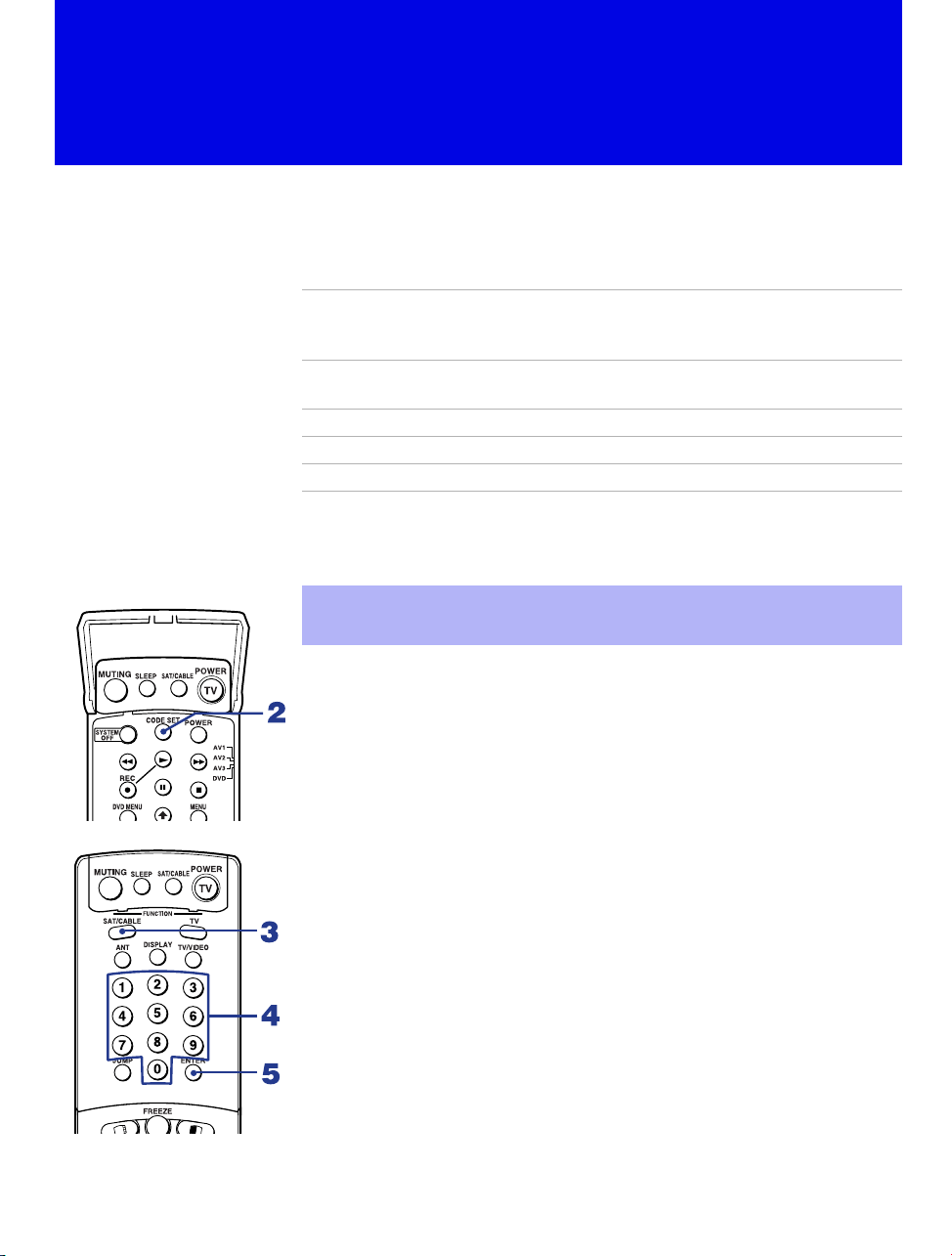
Model name1[KP-51WS500] Model name2[KP-57WS500] Model name3[KP-65WS500]
[4-088-847-21]
68
Informations complémentaires
Programmation de la télécommande
La télécommande est réglée pour faire fonctionner des appareils vidéo de la
marque Sony.
Si l’équipement vidéo que vous souhaitez contrôler à l’aide de la
télécommande du téléviseur de projection n’est pas de la marque Sony,
utiliser la procédure suivante pour programmer la télécommande.
À partir des “Codes fabricant” listés en page 70, sélectionner le code à trois
chiffres correspondant à la marque de l’appareil. Si la liste comprend plus
d’un code, essayer d’abord le premier code. Utiliser ce code et suivre les
procédures suivantes.
Pour programmer un décodeur ou un récepteur satellite
1 Ouvrir le boîtier de la télécommande.
2 Appuyer sur CODE SET du panneau interne.
3 Refermer le boîtier et appuyer sur SAT/CABLE (FUNCTION).
4 Saisisser le code fabricant à trois chiffres à l’aide des touches 0 à 9.
5 Appuyer sur ENTER.
6 Pour vérifier s’il s’agit du bon code, diriger la télécommande du
téléviseur de projection vers l’appareil et appuyer sur la touche verte
POWER correspondant à cet appareil. Si l’appareil réagit, la
programmation est terminée. Sinon, essayer les autres codes de la liste
fournie pour cet appareil.
Équipement
Sony
Position de
l’interrupteur
sur la télécommande
Code
programmable
Magnétoscopes Beta, ED
Beta
AV 1 3 0 3
Magnétoscope de 8 mm AV2 302
Magnétoscope VHS AV3 301
Lecteur DVD DVD 751
✍ L’équipement doit être doté d’une capacité de commande à distance par
infrarouge pour pouvoir être utilisé avec la télécommande.
070ADD.fm Page 68 Wednesday, May 1, 2002 12:18 PM
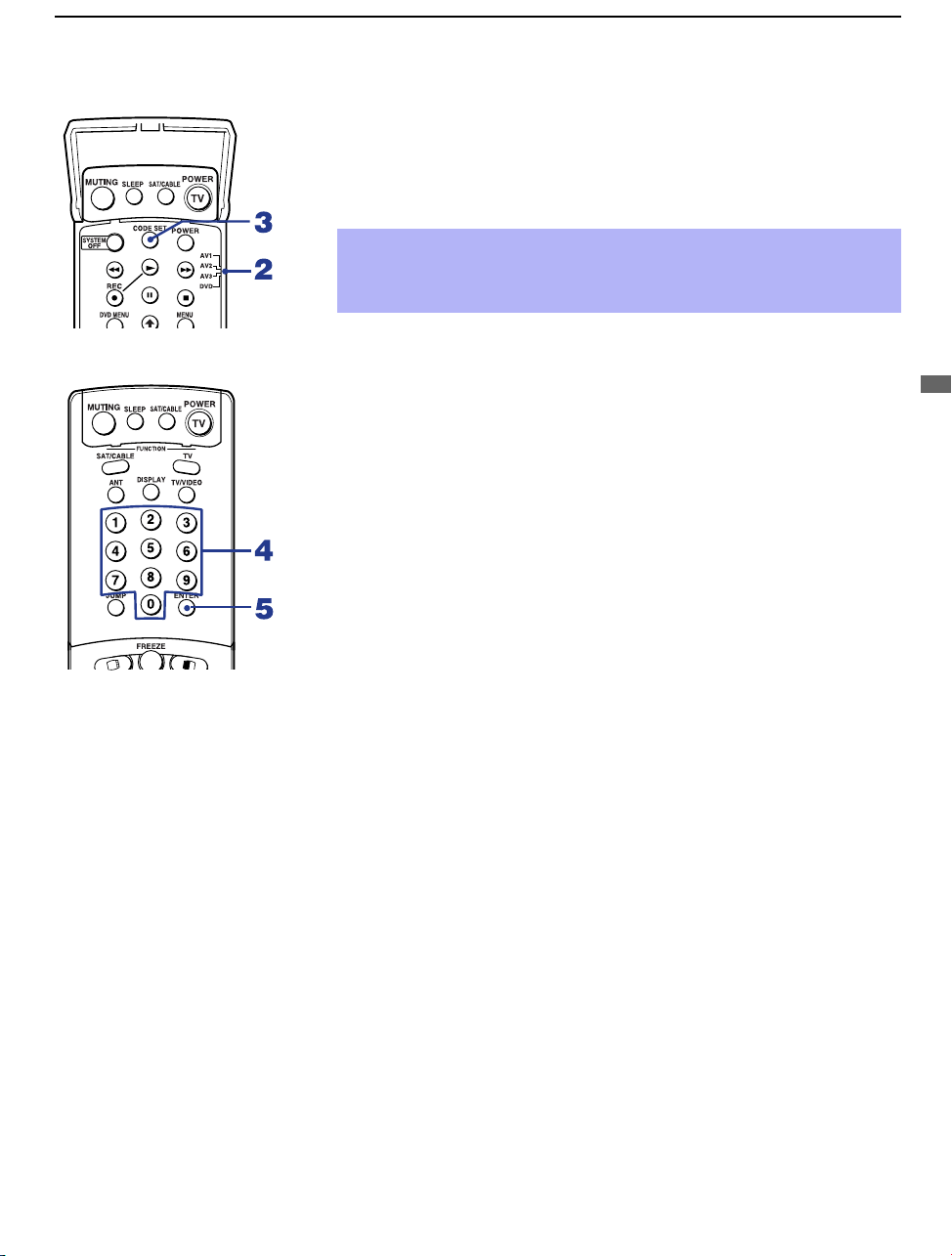
Informations complémentaires
69
Model name1[KP-51WS500] Model name2[KP-57WS500] Model name3[KP-65WS500]
[4-088-847-21]
Informations complémentaires
Pour programmer des appareils vidéo
1 Ouvrir le boîtier de la télécommande.
2 Glisser le curseur selon le type d’appareil souhaité.
3 Appuyer sur CODE SET du panneau interne.
4 Refermer le boîtier et saissir le code fabricant à trois chiffres à l’aide des
touches 0 à 9.
5 Appuyer sur ENTER.
6 Pour vérifier s’il s’agit du bon code, diriger la télécommande du
téléviseur de projection vers l’appareil, ouvrer le boîtier, puis appuyer
sur la touche verte POWER. Si l’appareil réagit, la programmation est
terminée. Sinon, essayer les autres codes de la liste fournie pour cet
appareil.
Suggestions
❑ Si la liste du fabricant comporte plus d’un code, essayer de les entrer un
par un jusqu’à l’obtention du bon code pour cet appareil.
❑ Lorsqu’un nouveau code est entré, le code précédemment entré pour ce
réglage sera écrasé.
❑ En de rares occasions, il est possible qu’aucun code ne permette
d’utiliser la télécommande de Sony pour cet appareil. Il faudra alors
utiliser la télécommande de l’appareil.
✍ Vous devrez accomplir l’étape 4 dans les 10 secondes suivant
l’étape 3 si vous ne voulez pas devoir reprendre la procédure à
l’étape 3.
070ADD.fm Page 69 Wednesday, May 1, 2002 12:18 PM

Informations complémentaires
70
Model name1[KP-51WS500] Model name2[KP-57WS500] Model name3[KP-65WS500]
[4-088-847-21]
Codes fabricant
Magnétoscopes
Lecteurs DVD
Décodeurs
Récepteurs satellite
Fabricant Code
Sony 301
Admiral
(M. Ward)
327
Aiwa 338, 344
Audio Dynamic 314, 337
Broksonic 319, 317
Canon 309, 308
Citizen 332
Craig 302, 332
Criterion 315
Curtis Mathes 304, 338, 309
Daewoo 341, 312, 309
DBX 314, 336, 337
Dimensia 304
Emerson 319, 320, 316,
317, 318, 341
Fisher 330, 335
Funai 338
General Electric 329, 304, 309
Go Video 322, 339, 340
Goldstar 332
Hitachi 306, 304,
305,338
Instant Replay 309, 308
JC Penney 309, 305, 304,
330, 314, 336,
337
JVC 314, 336, 337,
345, 346, 347
Kenwood 314, 336, 332,
337
LXI (Sears) 332, 305, 330,
335, 338
Magnavox 308, 309, 310
Marantz 314, 336, 337
Marta 332
Memorex 309, 335
Minolta 305, 304
Mitsubishi/
MGA
323, 324, 325,
326
Multitech 325, 338, 321
NEC 314, 336, 337
Olympic 309, 308
Optimus 327
Panasonic 308, 309, 306,
307
Pentax 305, 304
Philco 308, 309
Philips 308, 309, 310
Pioneer 308
Quasar 308, 309, 306
RCA/
PROSCAN
304, 305, 308,
309, 311, 312,
313, 310, 329
Realistic 309, 330, 328,
335, 324, 338
Sansui 314
Samsung 322, 313, 321
Sanyo 330, 335
Scott 312, 313, 321,
335, 323, 324,
325, 326
Sharp 327, 328
Shintom 315
Signature 2000
(M. Ward)
338, 327
SV2000 338
Sylvania 308, 309, 338,
310
Symphonic 338
Tashiro 332
Tatung 314, 336, 337
Teac 314. 336, 338,
337
Technics 309, 308
Toshiba 312, 311
Fabricant Code
Wards 327, 328, 335,
331, 332
Yamaha 314, 330, 336,
337
Zenith 331
Fabricant Code
Sony 751
Panasonic 753
Pioneer 752
RCA 755
Toshiba 754
Fabricant Code
Hamlin/Regal 222, 223, 224,
225, 226
Jerrold/G. I. 201, 202, 203,
204, 205, 206,
207, 208, 218
Oak 227, 228, 229
Panasonic 219, 220, 221
Pioneer 214, 215
Scientific
Atlanta
209, 210, 211
Tocom 216, 217
Zenith 212, 213
Fabricant Code
Sony 801
General
Electric
802
Hitachi 805
Hughes 804
Panasonic 803
RCA/
PROSCAN
802, 808
Toshiba 806, 807
Fabricant Code
01COV.book Page 70 Tuesday, April 30, 2002 4:40 PM

Informations complémentaires
71
Model name1[KP-51WS500] Model name2[KP-57WS500] Model name3[KP-65WS500]
[4-088-847-21]
Informations complémentaires
Fonctionnement des autres appareils à l’aide de la
télécommande du téléviseur de projection
Fonctionnement
d’un magnétoscope
Oubrir le boîtier puis déplacer le curseur vers l’entrée AV codée pour cet
appareil.
Fonctionnement
d'un lecteur DVD
Oubrir le boîtier puis déplacer le curseur vers l’entrée DVD pour cet
appareil.
Pour... Appuyer sur
Allumer ou éteindre Touche POWER verte située à l’intérieur du
panneau
Changer de canal CH +/–
Enregistrer N et REC simultanément.
Lire N
Arrêter x
Avancer rapidement M
Rembobiner la cassette m
Faire une pause X (appuyer de nouveau pour repasser en lecture
normale)
Chercher une image vers lávant
ou vers lárrière
M ou m pendant la lecture
(relâchez pour retourner à la lecture normale)
Changer de mode d’entrée Commutateur
Pour... Appuyer sur
Allumer ou éteindre Touche POWER verte située à l’intérieur du
panneau
Lire N
Arrêter x
Faire une pause X (appuyer de nouveau pour repasser en lecture
normale)
Passer d’un morceau à un autre
d'un disque audio
M pour avancer ou m pour reculer
Passer d’un chapitre à un autre
d’un disque vidéo
CH+ pour avancer ou CH- pour reculer
Afficher le menu DVD DVD MENU
Afficher le menu (réglage) MENU
Exploiter le menu DVD M, m,
B, b, ENTER
(Suite)
01COV.book Page 71 Tuesday, April 30, 2002 4:40 PM

Informations complémentaires
72
Model name1[KP-51WS500] Model name2[KP-57WS500] Model name3[KP-65WS500]
[4-088-847-21]
Fonctionnement
d’un décodeur
Fonctionnement
d’un récepteur
satellite
Pour... Appuyer sur
Allumer ou éteindre SAT/CABLE (POWER)
Sélectionner le décodeur SAT/CABLE (FUNCTION)
Sélectionner un canal Les touches 0-9, sur puis ENTER
Changer de canal CH +/–
Retourner au canal
précédent
JUMP
Pour... Appuyer sur
Allumer ou éteindre SAT/CABLE (POWER)
Sélectionner le récepteur
satellite
SAT/CABLE (FUNCTION)
Sélectionner un canal Les touches 0-9, sur puis ENTER
Changer de canal CH +/–
Revenir au canal précédent JUMP
Afficher le numéro du canal DISPLAY
Afficher le guide DBS GUIDE
Afficher le menu DBS MENU
Déplacer le curseur
(surligné)
La manette ou les touches flèchées
Choisir un élément
01COV.book Page 72 Tuesday, April 30, 2002 4:40 PM

Informations complémentaires
73
Model name1[KP-51WS500] Model name2[KP-57WS500] Model name3[KP-65WS500]
[4-088-847-21]
Informations complémentaires
Guide de dépannage
Si après avoir lu le présent mode d’emploi vous avez d’autres questions concernant l’utilisation de
votre téléviseur de projection Sony, veuillez contacter notre centre d’informations à la clientèle, au 1-
800-222-SONY (7669) (résidents américains uniquement) ou au (416) 499-SONY (7669) (résidents
canadiens uniquement).
Problème Solutions envisageables
Aucune image (écran non
allumé), pas de son
❑ Vérifiez que le câble d’alimentation du téléviseur de projection est bien connecté à
la prise murale.
❑ Appuyez sur le bouton d’alimentation situé à l’avant du téléviseur de projection.
❑ Vérifiez que le réglage TV/VIDEO est correct : lorsque vous regardez la
télévision, réglez-le sur TV. Lorsque vous regardez une cassette vidéo, réglez-le
sur VIDEO 1, 2, 3, 4, 5, 6 ou 7.
❑ Essayez un autre canal. Le problème peut venir du canal et non du téléviseur de
projection.
❏ La fonction Controle parental est activée. (voir “Utilisation du menu Parent” à la
page 62)
❏ Si votre téléviseur de projection ne s’allume pas et qu’un voyant lumineux rouge
clignote, vous devrez faire réparer votre poste. Contactez votre centre d’assistance
Sony local.
La télécommande ne fonctionne
pas
❑ Les piles sont peut être épuisées. Remplacez-les.
❑ Appuyer sur TV (FUNCTION) lorsque vous utilisez votre téléviseur de
projection.
❑ Vérifiez que le câble d’alimentation du téléviseur de projection est bien connecté à
la prise murale.
❑ Placez le téléviseur de projection à 1 mètre au moins de sources de lumière
fluorescente.
❑ Vérifiez la polarité des piles.
Image sombre, brouillée
ou aucune image (écran allumé),
son satisfaisant
❑ Réglez l’option Image du menu Video. (voir page 50)
❑ Réglez l’option Luminosité du menu Video. (voir page 50)
❑ Vérifiez les branchements de l’antenne ou du câble.
❏ Reglez de nouveau la convergence à l’aide de la touche FLASH FOCUS. (voir
“Ajustement automatique de la convergence —FLASH FOCUS™—” à la page 33)
Bonne image, pas de son
❏ Appuyez sur MUTING afin que la mention “MUTING” disparaisse de l’écran.
(voir page 34)
❑ Vérifiez que l’option Haut-Parleur est bien réglée sur OUI dans le menu Audio.
(voir page 53)
❏ Vérifiez le réglage MTS du menu Audio. (voir “MTS” à la page 53)
Réception de canaux
numériques impossible
(lorsqu’un récepteur DTV est
connecté)
❏ Vérifiez les raccordements entre le récepteur DTV et le téléviseur de projection.
(voir page 28)
❏ Vérifiez si vous pouvez recevoir des programmes numériques dans votre region.
(Suite)
01COV.book Page 73 Tuesday, April 30, 2002 4:40 PM

Informations complémentaires
74
Model name1[KP-51WS500] Model name2[KP-57WS500] Model name3[KP-65WS500]
[4-088-847-21]
Réception des canaux supérieurs
(UHF) impossible lors de
l’utilisation d’une antenne
❑ Réglez l’option Câble sur NON. (voir page 54)
❑ Utilisez l’option Auto Programmation du menu Canal pour ajouter des chaînes
pouvant être captées et ne figurant pas encore dans la mémoire de votre téléviseur
de projection. (voir page 55)
Pas de couleur
❑ Réglez l’option Couleur du menu Vidéo. (voir page 50)
Seuls des parasites sonores et
visuels apparaissent à l’écran.
❑ Vérifiez le réglage Cable du menu Canal.
❑ Vérifiez les connexions de l’antenne ou du câble.
❑ Vérifiez que le canal diffuse des programmes.
❑ Appuyez sur ANT pour modifier le mode d’entrée. (voir page 34)
Lignes pointillées
ou rayures
❑ Ajustez l’antenne.
❑ Éloignez le téléviseur de toute source d’interférences telles que des voitures, des
signes néons ou des sèche-cheveux.
Le téléviseur de projection est
bloqué sur un canal
❑ Utilisez l’option Auto Programmation du menu Canal pour ajouter des canaux
pouvant être captées et ne figurant pas encore dans la mémoire de votre téléviseur
de projection. (voir page 55)
❑ Vérifiez le réglage de l’option Canal Fixe. (voir page 55)
Images en double ou fantômes
❑ Utilisez une antenne extérieure directionnelle ou un câble. (lorsque le problème est
causé par des réflexions provenant de montagnes ou de bâtiments voisins)
Impossible d’utiliser le menu
❑ Si l’élément que vous voulez choisir s’affiche en gris, vous ne pouvez pas le
sélectionner.
❑ Mettez le téléviseur de projection hors tension puis sous tension.
Impossible de recevoir un canal
de télévision par câble
❑ Utilisez l’option Auto Programmation du menu Canal pour ajouter des chaînes
pouvant être captées et ne figurant pas encore dans la mémoire de votre téléviseur
de projection. (voir page 55)
❑ Vérifiez vos réglages de câble.
❑ Assurez-vous que l’option Câble est bien réglée sur OUI dans le menu Canal.
(voir page 54)
Impossible d’obtenir un volume
suffisant lors de l’utilisation
d’un décodeur
❑ Augmentez le volume du décodeur en utilisant la télécommande fournie avec ce
dernier. Appuyez ensuite sur TV (FUNCTION) et réglez le volume du téléviseur
de projection. Si vous utilisez votre câble pour utiliser les canaux par exemple,
veillez à appuyer sur SAT/CABLE.
L’index des chaines n’affiche
pas toutes les chaines
disponibles
❑ Vérifiez que Câble est réglé sur OUI dans le menu Canal. (voir “Câble” à la page
54)
❑ Utilisez l’option Auto Programmation du menu Canal pour ajouter des chaînes
pouvant être captées et ne figurant pas encore dans la mémoire de votre téléviseur
de projection. (voir page 55)
Impossible de recevoir des
canaux
Impossible de sélectionner une
chaîne
❑ Utilisez l’option Auto Programmation du menu Canal pour ajouter des chaînes
pouvant être captées et ne figurant pas encore dans la mémoire de votre téléviseur
de projection. (voir page 55)
Problème Solutions envisageables
01COV.book Page 74 Tuesday, April 30, 2002 4:40 PM

Informations complémentaires
75
Model name1[KP-51WS500] Model name2[KP-57WS500] Model name3[KP-65WS500]
[4-088-847-21]
Informations complémentaires
Oubli du mot de passe ❑ Dans l’écran de mot de passe (voir page 64), entrez le mot de passe de contrôle
suivant : 4357. Le mot de passe de contrôle permet d’effacer votre mot de passe
précédent mais ne peut pas être utilisé pour débloquer provisoirement les canaux.
Impossible de changer les
canaux à l’aide de la
télécommande
❑ Pour changer les canaux à partir d’un autre appareil, vérifiez que la sélection du
canal 3 ou 4 du téléviseur de projection n’a pas été modifiée accidentellement.
❑ Lors de l’utilisation d’un autre dispositif pour commander les canaux, vérifiez que
la touche “fonction” de ce dispositif est activée ou que le commutateur se trouve
dans la bonne position.
Impossible de passer en revue
les autres appareils raccordés au
téléviseur de projection
❑ Vérifiez que la fonction Étiquette vidéo n’est pas en position “Sauter”. (voir
page 61)
Il y a une boîte noire à l’écran
❑ Une option de texte a été sélectionnée dans menu Réglage et aucun texte n’est
offert. (Voir page 60 pour réinitialiser la sélection des réglages.) Pour désactiver
cette fonction, sélectionnez NON dans l’option Sous-titres. Pour obtenir les sous-
titres, choisisses l’option CC1 au lieu de Text 1-4.
Il n’y a pas de deuxième image
ou seulement une image statique
❑ Vérifiez que le canal capté pour la deuxième image est réglé à une source vidéo ou
sur un canal en cours de programmation.
❑ Il est possible qu’aucun appareil ne soit raccordé à l’entrée vidéo choisie. Essayez
de passer en revue les entrées vidéo à l’aide de TV/VIDEO.
❑ La fonction Twin View n’est pas réglée pour recevoir un signal provenant de
l’entrée AUX. Si un magnétoscope, un lecteur DVD ou un récepteur satellite sont
raccordés à l’entrée AUX du téléviseur de projection, la deuxième image ne sera
pas visible.
L’émission affichée dans la
fenêtre est la même que celle de
l’écran principal
❑ Les deux écrans sont peut-être réglés au même canal. Essayer de changer le canal
d’une des deux images.
❑ Le raccordement choisi oblige peut-être à sélectionner les canaux à partir d’un
décodeur. Le décodeur ne permet pas de recevoir plus d’un signal brouillé à la fois.
Il est alors impossible d’utiliser la fonction Twin View. Si possible, raccordez
directement un câble à l’entrée VHF/UHF du téléviseur de projection. (Cela
fonctionnera seulement si le décodeur fournit un signal non brouillé.)
Seul les canaux provenant du
téléviseur de projection
apparaissent dans la deuxième
image.
❑ Vérifiez que l’étiquette vidéo n’a pas été réglée pour sauter les entrées vidéo.
Voir le menu Réglage à la page 61.
Canaux Préférés n’affiche pas
vos choix
❑ Vérifiez que Canaux Préférés est réglé sur Manuel dans le menu Canal. (voir
“Canal Préféré” à la page 54)
Des sources vidéo
n’apparaissent pas lorsque vous
appuyez sur TV/VIDEO
❑ Vérifiez que Etiquette Vidéo n’est pas défini sur Saute. (voir “Etiquette Vidéo”
à la page 61)
Problème Solutions envisageables
01COV.book Page 75 Tuesday, April 30, 2002 4:40 PM

Informations complémentaires
76
Model name1[KP-51WS500] Model name2[KP-57WS500] Model name3[KP-65WS500]
[4-088-847-21]
Spécifications
Système de projection 3 tubes image, 3 objectifs, système en ligne horizontal
Tube image Tubes monochromes à haute luminosité de 7 pouces (taille de trame 6,3), avec
couplage optique et système de refroidissement liquide
Objectifs de projection Objectif hybride haute performance, grand diamètre F1.1
Antenne Terminal externe 75 ohm pour VHF/UHF
Système de télévision Norme de télévision américaine/NTSC
Taille de l’écran (en diagonale) 51 pouces (KP-51WS500)
57 pouces (KP-57WS500)
65 pouces (KP-65WS500)
Couverture des canaux
VHF 2-13
UHF 14-69
CATV 1-125
Alimentation 120V, 60 Hz
Nombre d’entrées/de sorties
DVI-HDTV 1 prise, 3,3 V TMDS, 50 ohms
La prise d'entrée DVI est conforme à la norme
EIA-861 et n'est pas conçue pour une utilisation
avec un ordinateur personnel.
Video (IN) 4 1 Vp-p, 75 ohm, non équilibré, sync négative
S Video (IN) 3 Y : 1 Vp-p, 75 ohm, non équilibré, sync négative
C : 0,286 Vp-p (signal Burst), 75 ohm
Audio (IN) 6 500 mVrms (modulation 100 %)
Impédance : 47 kilohm
AUDIO (VAR/FIX) OUT 1 500 mVrms pour un réglage maximum du volume
(Variable)
500 mVrms (Fixed)
Impédance (sortie): 1 kiloohm
TV Out 1 Vidéo: 1 Vp-p 75 ohm, non équilibré, sync
négative
Audio: 500 mVrms (100 % de modulation)
Impédance (de sorties): 1 kiloohm
CONTROL-S (IN/OUT) 1 Minibroches
Entrée vidéo de composants 2 (Y, P
B, PR) Y : 1,0 Vp-p, 75 ohm, non équilibré, sync négative
P
B : 0,7 Vp-p, 75 ohm
P
R : 0,7 Vp-p, 75 ohm
Entrées RF 2
Convertisseur 1
Sortie haut-parleur 20 W × 2
Dimensions (L/H/P) 47
1
/8 × 51
5
/8 × 24
7
/8 pouces (1,194 × 1,310 × 630 mm) (KP-51WS500)
52
1
/4 × 54
1
/4 × 27
1
/4 pouces (1,326 × 1,377 × 690 mm) (KP-57WS500)
61 × 57 × 29 pouces (1,542 × 1,452 × 735 mm) (KP-65WS500)
01COV.book Page 76 Tuesday, April 30, 2002 4:40 PM

Informations complémentaires
77
Model name1[KP-51WS500] Model name2[KP-57WS500] Model name3[KP-65WS500]
[4-088-847-21]
Informations complémentaires
La conception et les spécifications peuvent faire l’objet de modifications
sans préavis.
Poids 167 livres 9 oz (76 kg) (KP-51WS500)
196 livres 3 oz (89 kg) (KP-57WS500)
275 livres 8 oz (125 kg) (KP-65WS500)
Consommation électrique
En cours d’utilisation 230 W
En mode de veille Inférieur à 1 W
Accessoires fournis
Télécommande RM-Y909
Piles AA (R6) 2 piles fournies pour la télécommande
Accessoires en option
Câble AV VMC-810/820/830 HG
Câble audio RKC-515HG
Câble Control S RK-G69HG
Câble vidéo de composants VMC-10/30 HG
Récepteur AV STR-V555ES ou équivalent
01COV.book Page 77 Tuesday, April 30, 2002 4:40 PM

Model name1[KP-51WS500] Model name2[KP-57WS500] Model name3[KP-65WS500]
[4-088-847-21]
78
Index
A
Activation d’un écran Twin View 41
Affichage, annuler 34
Affichage, touche 34
Agrandissement de l’image, mode Twin View 43
Aigus, ajustement 51
Ajout de canaux à la liste de canaux 54
Ajustement des réglages audio
Volume Auto 51
Antenne, raccordement 16
Audio, menu 48, 51
Auto Programmation (réglage des canaux) 32, 54
B
Balance, ajustement 51
Bilingue, trame sonore 52
C
Câble Audio/Vidéo 12
Câble coaxial 12
Câble S VIDEO 12
Camescope, raccordement 29
Canal, ajouter/sauter 54
Canal, menu 48, 53
Canaux
Etiquettes d’identification 54
Réglage
32
Canaux Préférés
Auto 53
description
9
Manual
53
Réglage
53
utilisation
40
Caption Vision 58
CineMotion, DRC 35, 50
Classement
réglage 60–65
Visionnement d’émissions bloquées
62
Codes des fabricant 70
Commandes du panneau avant 13
Commandes et raccordements du
panneau arrière
14, 15
Connecteurs, types 12
Conteneu de l’emballage 10
CONTROL S 31
Contrôle parental, description 8
Convergence, ajustement automatique 33
Couleur, réglage 49
Couleur, reglage de la gradation 50
Création d’image numérique 50
D
Décodeur
Magnétoscope, raccordement 19
Raccordement avec un magnétscope
20
Réglage ON/OFF
53
Utilisation avec la télécommande du téléviseur
72
Dépannage 73–75
E
Edition cassette à cassette 22
Entrées vidéo, identification 59
Entrées, identification 59
Extended Data Service (services de données) 58
F
Flash Focus
description 9
utilisation
33
Fonction Canal Préférés
utilisation 40
Freeze, utilisation de la fonction 37, 44
G
Grave, ajustement 51
Guide de dépannage 73–75
H
Heure
réglage 57
Réglage de l’heure avancée
57
Heure avancée 57
Heure, menu 48, 57
I
Identification
Canaux 53
Entrées vidéo
59
Image, réglage du contraste 49
Installation 16
01COV.book Page 78 Tuesday, April 30, 2002 4:40 PM

Model name1[KP-51WS500] Model name2[KP-57WS500] Model name3[KP-65WS500]
[4-088-847-21]
79
Informations Complémentaires
J
Jump, utilisation 37
L
Langue, sélection pour les menus 59
Lecteur DVD
Connecteurs A/V, raccordement 27
Connecteurs de composantes vidéo,
raccordement 26
Utilisation avec la télécommande du téléviseur
71
Liste de canaux
Ajoute de canaux 54
Retrait de canaux
54
Luminosité, réglage 49
M
Magnétoscope
Raccordement d’un Décodeur 20
Raccordement d’un récepteur satellite
24
Raccordement de deux magnétscope pour
l’édition de cassette
22
Raccordement du câble
19
Utilisation avec la télécommande du téléviseur
71
Menus
Audio 48, 51
Canal
48, 53
Heure
48, 57
Réglage
48, 58
Vidéo
48, 49
Wide
48, 55
Minuterie, réglage 57
Mise en sourdine 37
Mode DRC (Digital Reality Creation), description 8
Modes vidéo, sélection 49
Mot de passe, changer 62
MTS/SAP, utilisation 52
N
Netteté, réglage 49
Nuance, réglage 49
P
Piles, insertion dans la télécommande 10
POWER 36
Préréglage des canaux 32, 54
Problèmes, guide de dépannage 73–75
R
Raccordement
Câble ou antenne 16
Caméoscope
29
Décodeur
17–18, 20
Lecteur DVD
26–27
Magnétscope
20–22, 24
Récepteur audio
25
Récepteur de télévision numérique
28
Récepteur satellite
23, 24
Raccordements 16–29
Récepteur AV, raccordement aux prises
TV OUT
15
Récepteur de télévision numérique,
raccordement
28
Récepteur satellite
raccordement 23
utilisation avec la télécommande du téléviseur de
projection 72
Réglage de canal, menu 48, 53
Réglage de canaux 32
Réglage de code, touche 36
Réglage des chaînes 53
Réglage, menu 48, 58
Réinitialisation
Options Audio 51
Options Heure
57
Options Vidéo
49
Retrait de canaux de la liste de canaux 54
S
SAT/CABLE, touche de functionnement 35
SAT/CABLE, touche de mise sous tension 35
SLEEP, utilisation 38
Son ambiophonique 51
Sous-titrage, modes 58
Sous-titre 58
Spécifications 76–77
T
Taille de l’image, réglage en mode Twin View 43
Télécommande
Fonctions 37, 38
Insertion des piles
10
Programmation
68–70
Touches a l’intérieur du rabat
36
Télévision numérique
programmes 39
raccordement
28
regarder
39
(Suite)
01COV.book Page 79 Tuesday, April 30, 2002 4:40 PM

Model name1[KP-51WS500] Model name2[KP-57WS500] Model name3[KP-65WS500]
[4-088-847-21]
80
Touche ANT 34
Touche CODE SET 36
Touche de mise sous tension du téléviseur 37
Touche DISPLAY 34
Touche DRC CINEMOTION 35
Touche DVD MENU 36
Touche FAVORITES 35
Touche FREEZE 34
Touche GUIDE 35
Touche JUMP 34
Touche MENU 35
Touche MTS/SAP 36
Touche MUTING 34
Touche PIC. MODE 34
Touche POWER 36
Touche RESET 35
Touche SLEEP 34
Touche SYSTEM OFF 36
Touche TV/VIDEO 35
Touches CH+/– 37
Touches de fonction téléviseur 37
Touches FUNCTION 35
Touches POWER (vert) 35
Touches VOL +/– 34, 37
Twin View™
activation d’une image 41
description
8
utilisation
41
V
Vidéo, menu 48, 49
Vidéo, sélection des modes 49
Volume Auto
description 8
réglage
51
Z
Zoom, en mode Twin View 43
01COV.book Page 80 Tuesday, April 30, 2002 4:40 PM

Model name1[KP-51WS500] Model name2[KP-57WS500] Model name3[KP-65WS500]
[4-088-847-21]
01COV.book Page 81 Tuesday, April 30, 2002 4:40 PM

Model name1[KP-51WS500] Model name2[KP-57WS500] Model name3[KP-65WS500]
[4-088-847-21]
01COV.book Page 82 Tuesday, April 30, 2002 4:40 PM

Model name1[KP-51WS500] Model name2[KP-57WS500] Model name3[KP-65WS500]
[4-088-847-21]
01COV.book Page 83 Tuesday, April 30, 2002 4:40 PM

01COV.book Page 84 Tuesday, April 30, 2002 4:40 PM

01COV.book Page 84 Tuesday, April 30, 2002 4:40 PM

01COV.book Page 84 Tuesday, April 30, 2002 4:40 PM

01COV.book Page 84 Tuesday, April 30, 2002 4:40 PM