www.samsung.com
User Manual
02/2018. Rev.1.0
DeX Pad
EE-M5100

Table of Contents
English (UK)
Français
Deutsch
Italiano
Español
Magyar
Polski
Română
Български
Hrvatski
Srpski
Português
Latviešu
Lietuvių kalba
Eesti
Nederlands
Svenska
Norsk
Suomi
Dansk
Ελληνικά
Slovenščina
Slovenčina
Čeština
Türkçe
Русский
Українська
Қазақ тілі
English (USA)
Español (Castellano)
简体中文
繁體中文(台灣)
Français (Canada)
Português (Brasil)
한국어
3
Getting started
Introduction
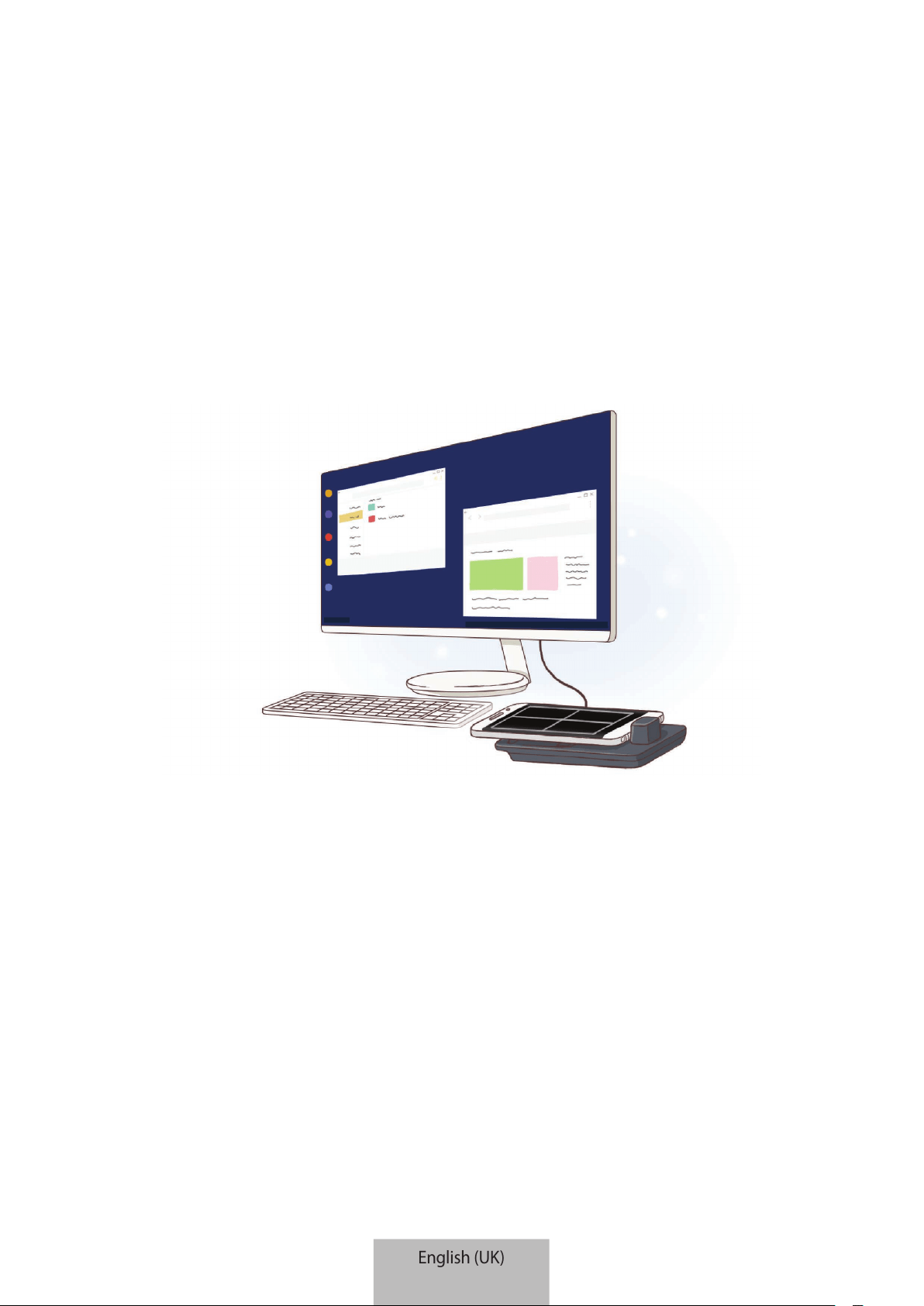
With the multimedia dock, you can use your mobile device’s features on a wider screen by
connecting a TV or monitor. You can also connect with nearby devices, such as a keyboard or
mouse.
English (UK)
1
Getting started
4
Read me first
Please read this manual before using the device to ensure safe and proper use.
•
Images may differ in appearance from the actual product. Content is subject to change
without prior notice.
•
You can use the multimedia dock only on supported mobile devices running Android
8.0 or higher. You can view the compatible devices in the introduction section for the
multimedia dock on the Samsung website.
Instructional icons
Warning: situations that could cause injury to yourself or others
Caution: situations that could cause damage to your device or other equipment
Notice: notes, usage tips, or additional information
English (UK)
2
Getting started
5
Package contents
Check the product box for the following items:
•
Multimedia dock
•
HDMI cable
•
USB cable
•
USB power adaptor
•
Quick start guide
•
The items supplied with the device and any available accessories may vary
depending on the region or service provider.
•
The supplied items are designed only for this device and may not be compatible
with other devices.
•
Appearances and specifications are subject to change without prior notice.
•
You can purchase additional accessories from your local Samsung retailer. Make
sure they are compatible with the device before purchase.
•
Use only Samsung-approved accessories. Using unapproved accessories may cause
the performance problems and malfunctions that are not covered by the warranty.
•
Availability of all accessories is subject to change depending entirely on
manufacturing companies. For more information about available accessories, refer
to the Samsung website.
English (UK)
3
Getting started
6
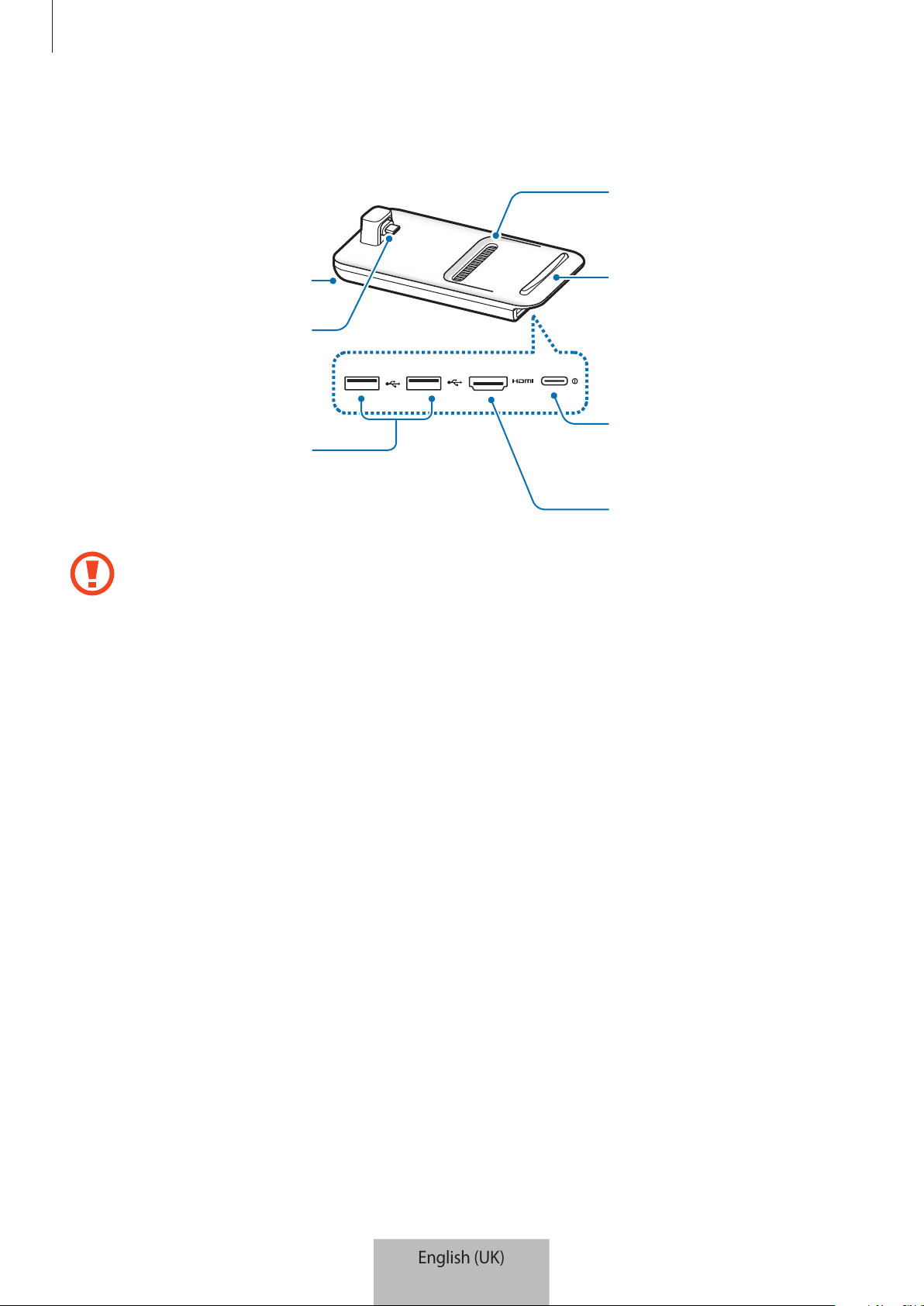
Device layout
USB port
Charger port
(USB Type-C)
Fan vent
Surface
HDMI port
Fan vent
Mobile device
connector
(USB Type-C)
When you connect the charger to the multimedia dock’s charger port (USB Type-C),
be sure to use a USB Type-C cable. If you connect a Micro USB cable, the multimedia
dock may malfunction or be damaged.
English (UK)
4
7
Using the multimedia dock
Connecting the multimedia dock and a mobile
device
1
Connect the charger to the multimedia dock’s charger port (USB Type-C).
Use only Samsung-approved chargers that support the fast charging feature
(9 V/1.67 A, 9 V/2 A, 12 V/2.1 A).
•
To save energy, unplug the charger when not in use. The charger does not have a
power switch, so you must unplug the charger from the electric socket when not in
use to avoid wasting power. The charger should remain close to the electric socket
and easily accessible while charging.
•
Remove your mobile device from the multimedia dock when it is not in use.
Otherwise, your mobile device’s battery will drain.
•
The socket-outlet shall be installed near the equipment and shall be easily
accessible.
English (UK)
5
Using the multimedia dock
8
2
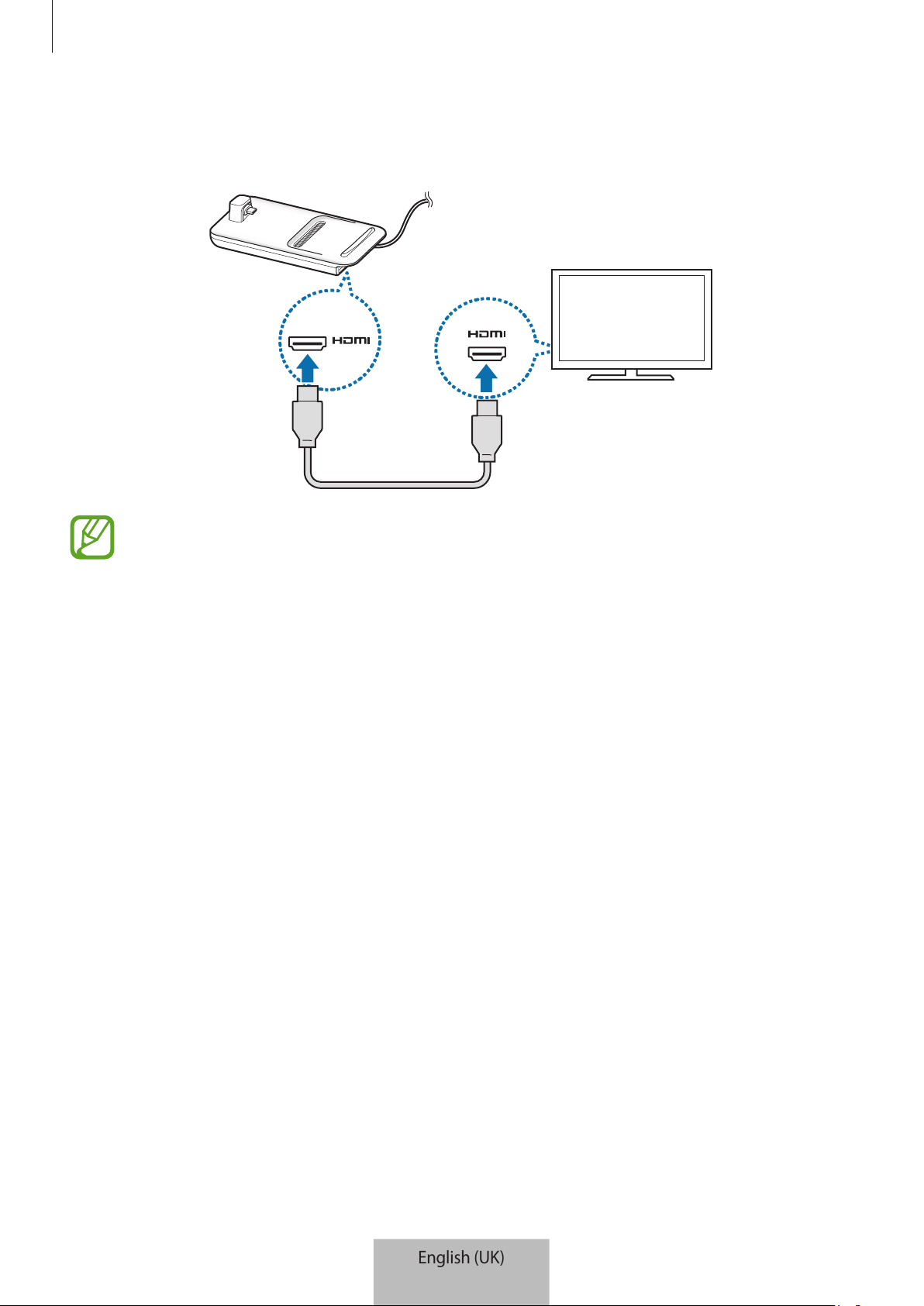
Connect one end of an HDMI cable to the multimedia dock’s HDMI port, and plug the
other end of the cable into a TV or monitor’s HDMI port.
Use only the HDMI cable supplied with the multimedia dock. Otherwise, the
multimedia dock may not work properly.
English (UK)
6
Using the multimedia dock
9
3
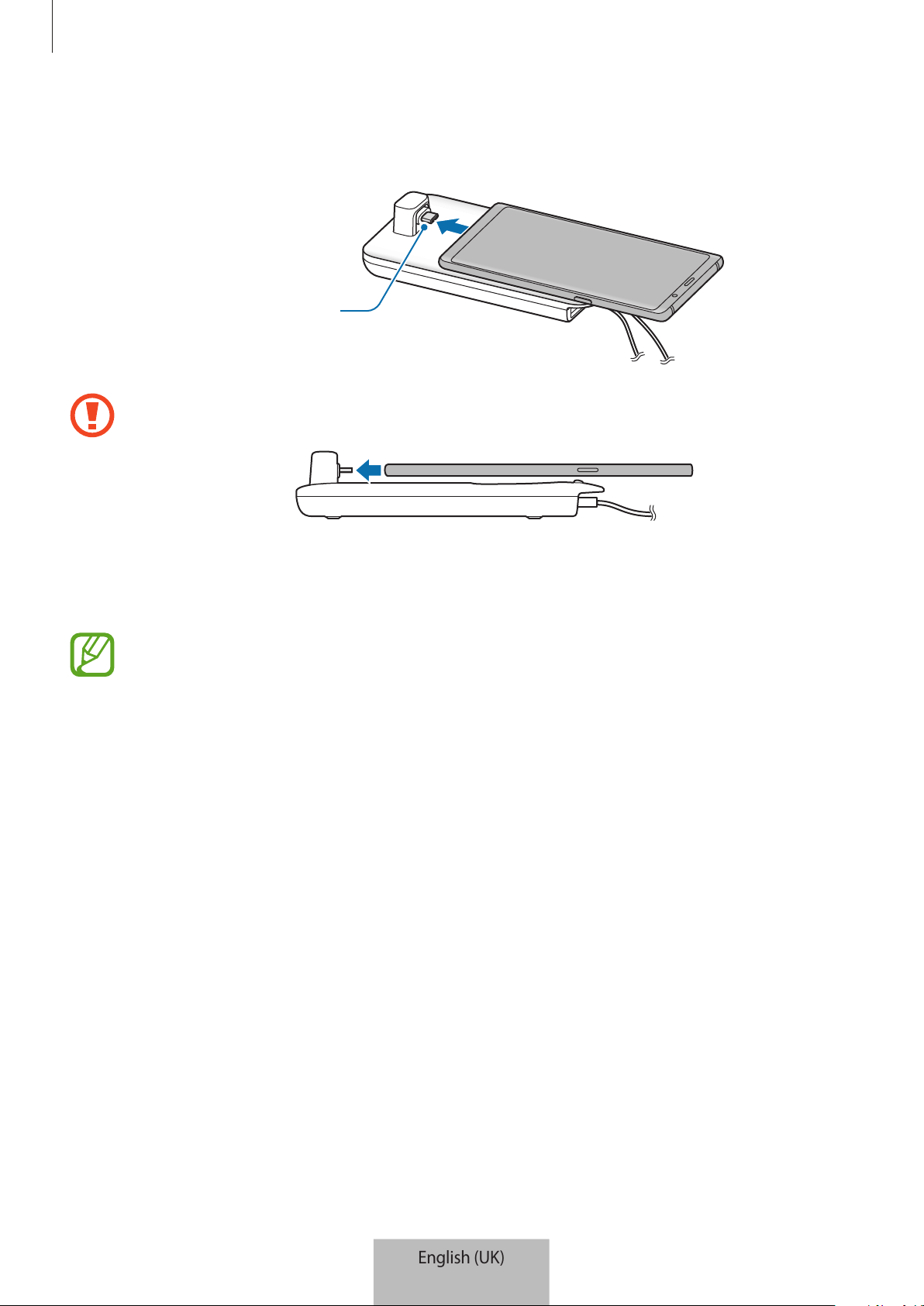
Connect the mobile device’s multipurpose jack to the mobile device connector (USB
Type-C) on the multimedia dock.
Mobile device
connector
(USB Type-C)
•
Ensure that the mobile device is horizontal to the connector. Otherwise, the
multimedia dock and the mobile device may be damaged.
•
If you connect your mobile device with a case attached, it may not correctly
connect to the multimedia dock or run SAMSUNG DeX properly depending on
your mobile device’s case. Remove the case before use.
For some mobile devices, only the normal charging mode is available when your
mobile device is turned off. If you want to activate the fast charging feature, activate
it when the mobile device is on or connect your mobile device directly to the
Samsung-approved fast charger, not the multimedia dock. When charging, use only
the Samsung-approved charger that is provided on purchase.
English (UK)
7
Using the multimedia dock
10
4
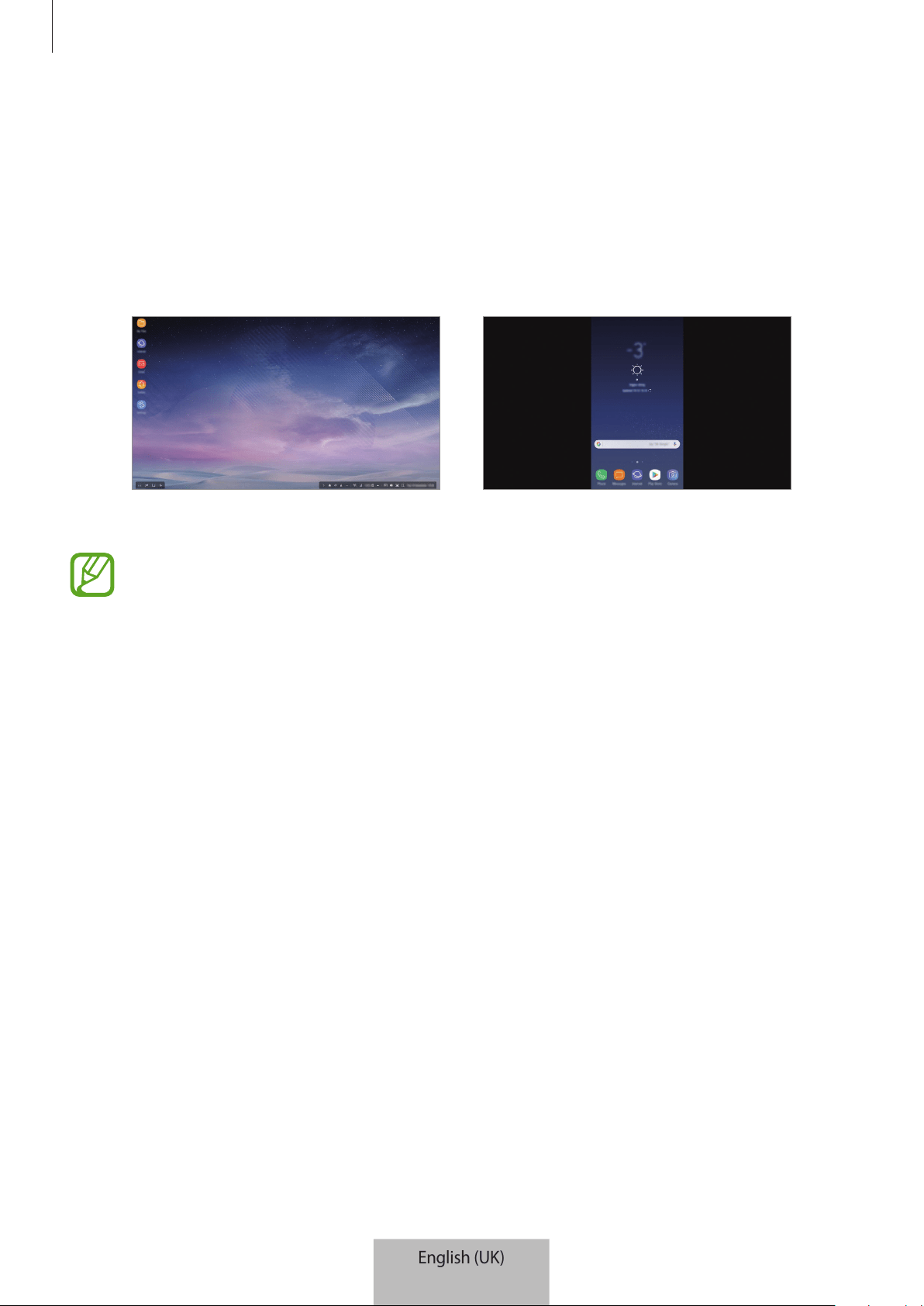
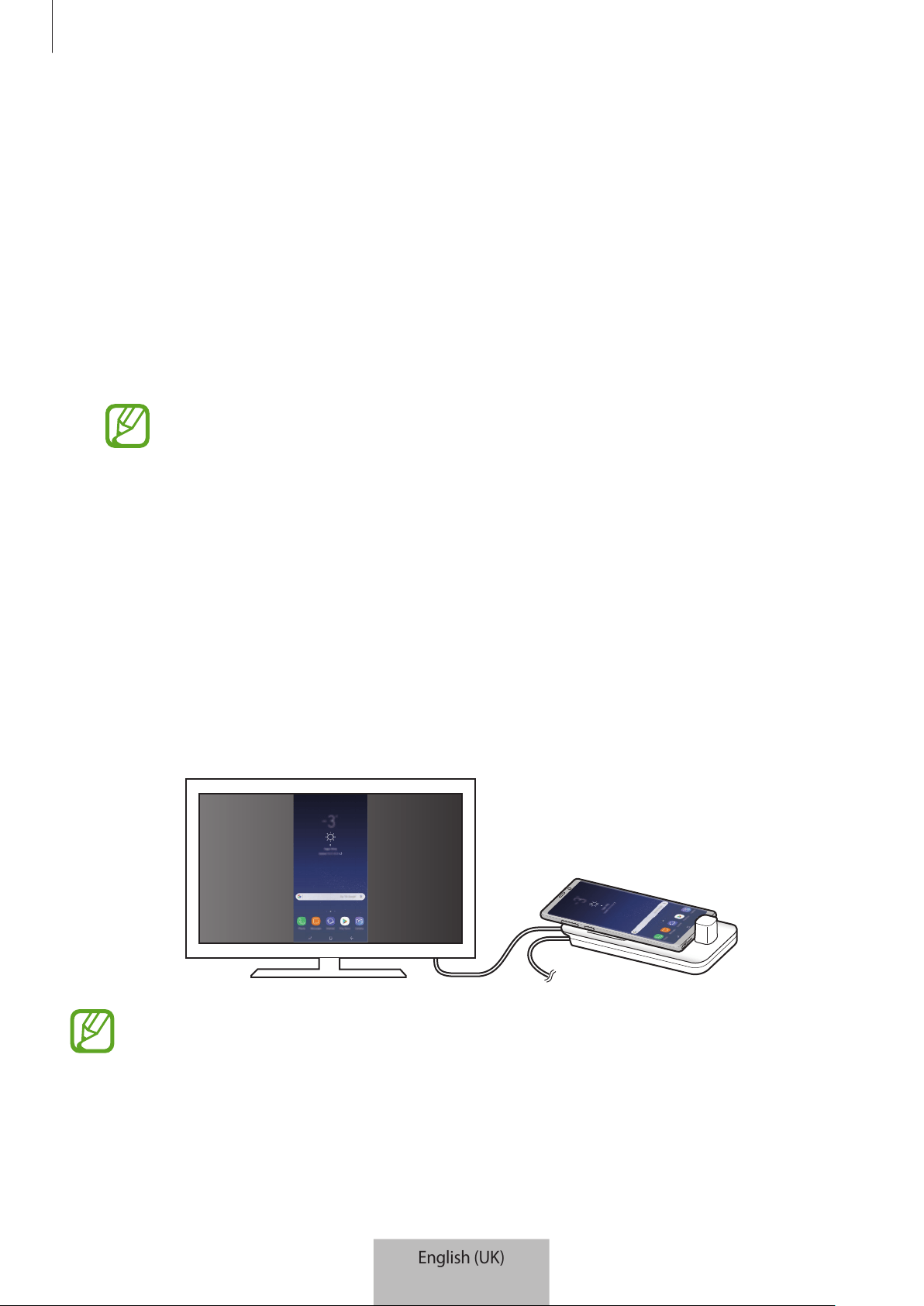
Select the screen mode you want to use. You can select Samsung DeX mode or Screen
mirroring mode.
•
START SAMSUNG DeX
: The mobile device’s screen will turn off and appear on the
connected TV or monitor in desktop mode.
•
SWITCH TO SCREEN MIRRORING
: The same screen as the mobile device will appear
on the connected TV or monitor.
Samsung DeX mode Screen mirroring mode
•
The screen mode you first select will be applied for subsequent connections. Refer
to Changing screen mode for more information.
•
If you want to use a keyboard or a mouse, connect them using the multimedia
dock’s USB ports or via Bluetooth. Refer to Controlling with an external keyboard
and mouse for more information.
•
The available features may vary depending on the mobile device. You can view
more information in the introduction section for the multimedia dock on the
Samsung website.
English (UK)
8
Using the multimedia dock
11
Precautions for connecting the device
•
You can use the multimedia dock only when you connect it to a Samsung-approved
charger that supports the fast charging feature.
•
Connect only a keyboard, mouse, or an USB storage device to the multimedia dock’s USB
ports. Charging devices or connecting high-capacity devices with these ports may not
work properly.
•
Prevent the fan vent and mobile device connector (USB Type-C) inside from coming into
contact with liquids or dust. Exposure to liquid or dust may cause the multimedia dock
not to work properly.
•
Do not move the mobile device while it is connected to the multimedia dock. Doing so
may damage the mobile device connector (USB Type-C).
•
When you use the mobile device’s voice recognition after connecting the multimedia
dock to your mobile device, the voice recognition may not perform well.
Ending the device connection
Remove the mobile device from the multimedia dock to end the connection between the
mobile device and TV or monitor.
Be sure to remove the mobile device horizontally. Raising it up too high, pulling it
excessively, or shaking it may damage the mobile device connector (USB Type-C).
English (UK)
9
Using the multimedia dock
12
Controlling the Samsung DeX screen
Controlling with a mobile device
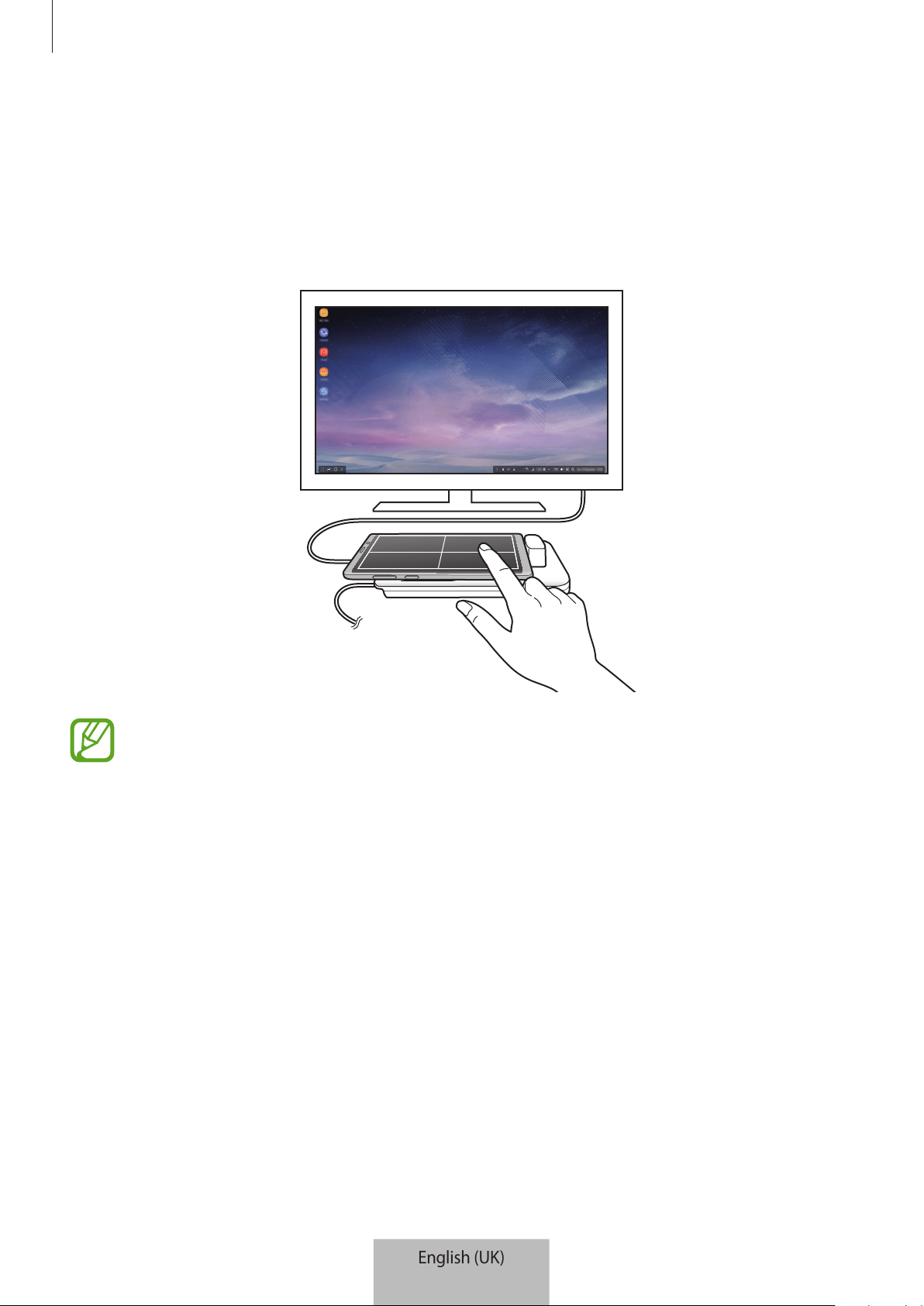
You can use your mobile device’s screen as a touchpad.
•
You can use the touchpad only when using Samsung DeX mode.
•
If your mobile device’s case has a front cover, open the front cover to use the
mobile device as a touchpad. If the front cover is closed, the touchpad may not
work properly.
Controlling the screen
•
Tapping: Launch an app or select a button.
•
Tapping with two fingers: Show the additional options.
•
Swiping with two fingers: Scrolling the screen in any direction.
•
Spreading or pinching with two fingers: Zoom in or out.
•
Tapping and holding: Select an item on the screen.
•
Dragging: Move an item or select text.
English (UK)
10
Using the multimedia dock
13
Orienting your mobile device’s screen
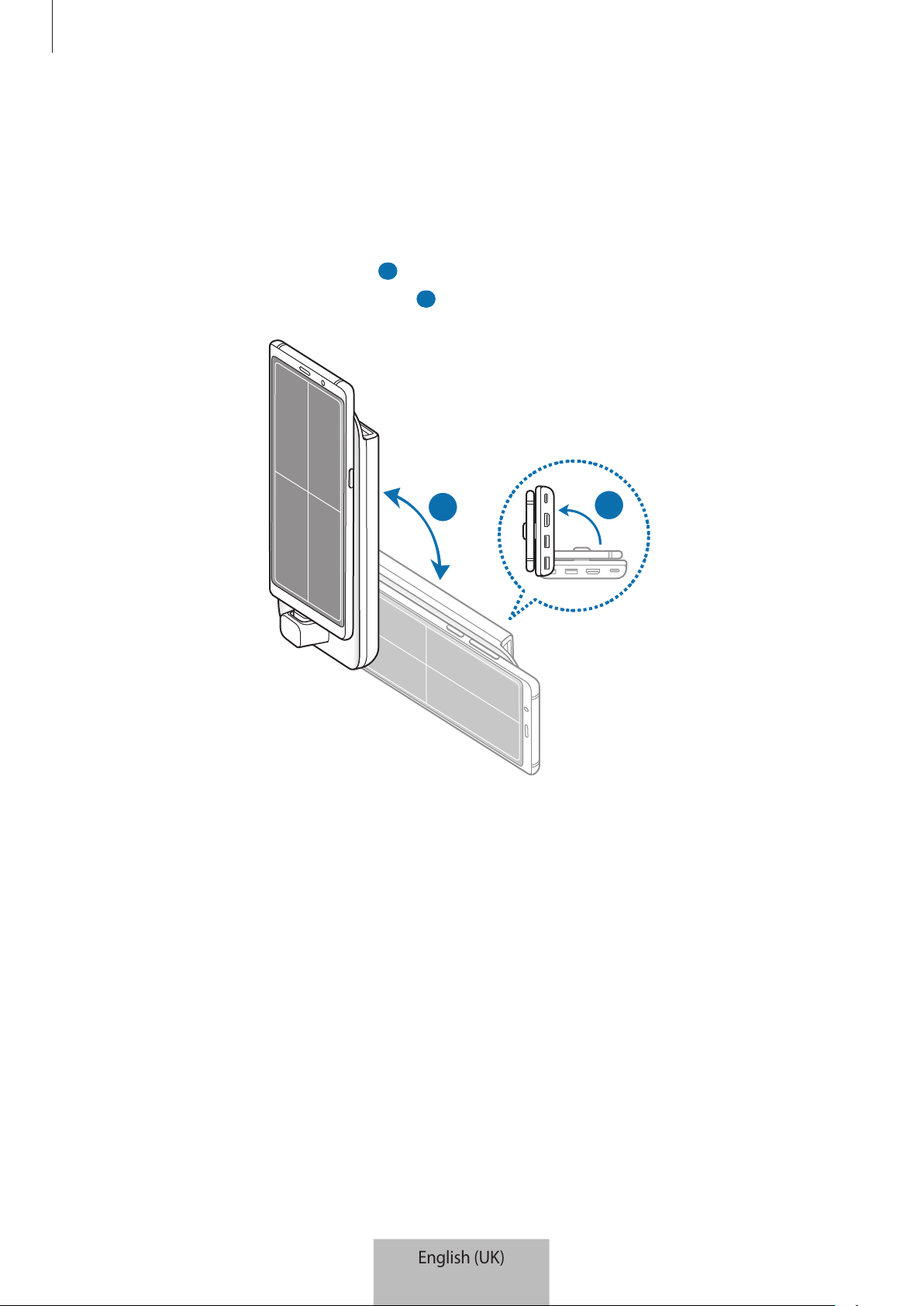
When you are using your mobile device as a touchpad, you can use it in either the horizontal
or vertical alignment.
1
When the multimedia dock and the mobile device are connected, raise both of them to
be perpendicular to the surface (
1 ). Then, turn the mobile device to be either vertical or
horizontal, the orientation you want (
2 ).
2
1
English (UK)
11
Using the multimedia dock
14
2
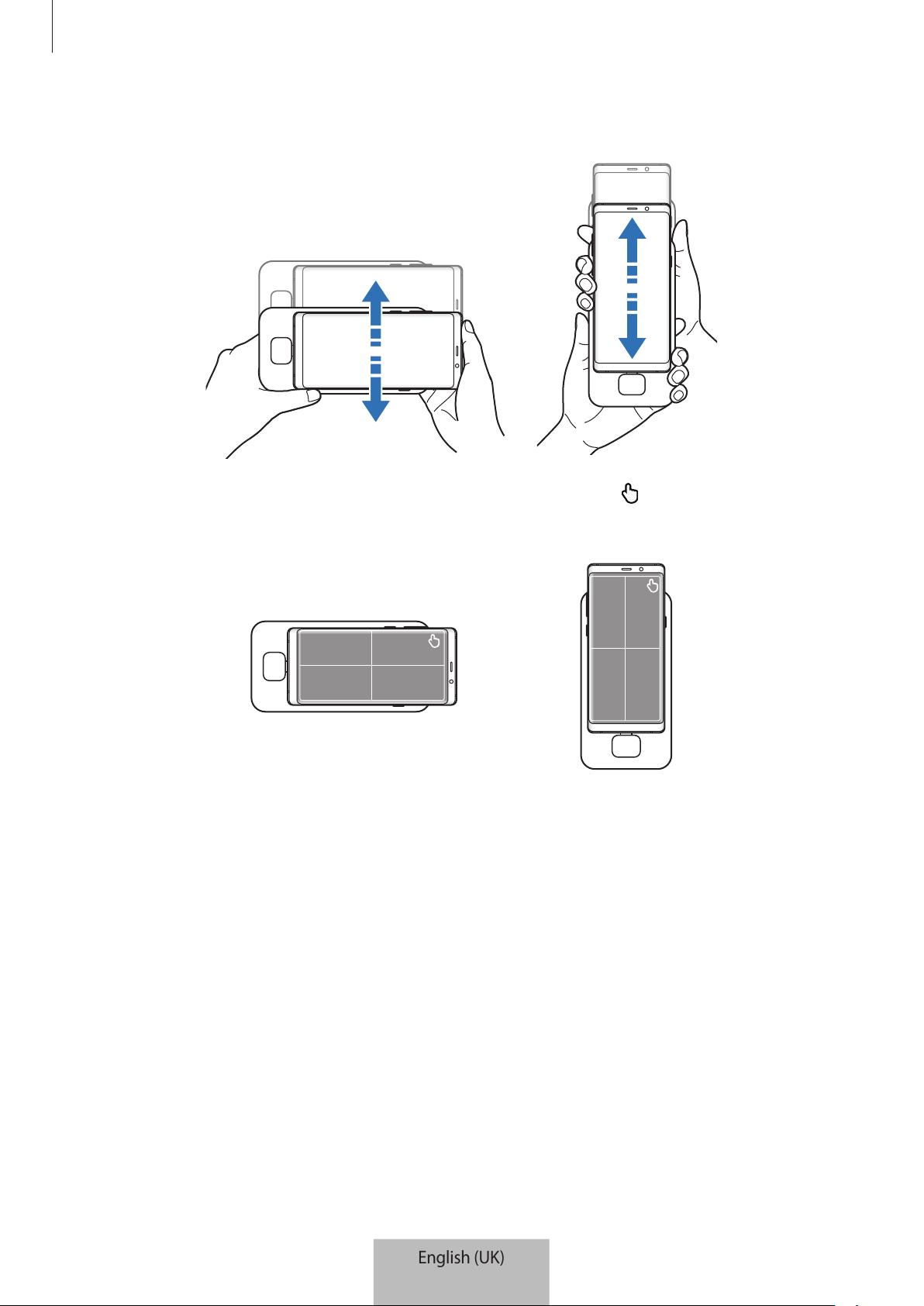
Move both the multimedia dock and the mobile device up and down slightly.
If your mobile device’s screen has been properly oriented, the icon will appear at the
top right of your mobile device’s screen.
English (UK)
12
Using the multimedia dock
15
Controlling with an external keyboard and mouse
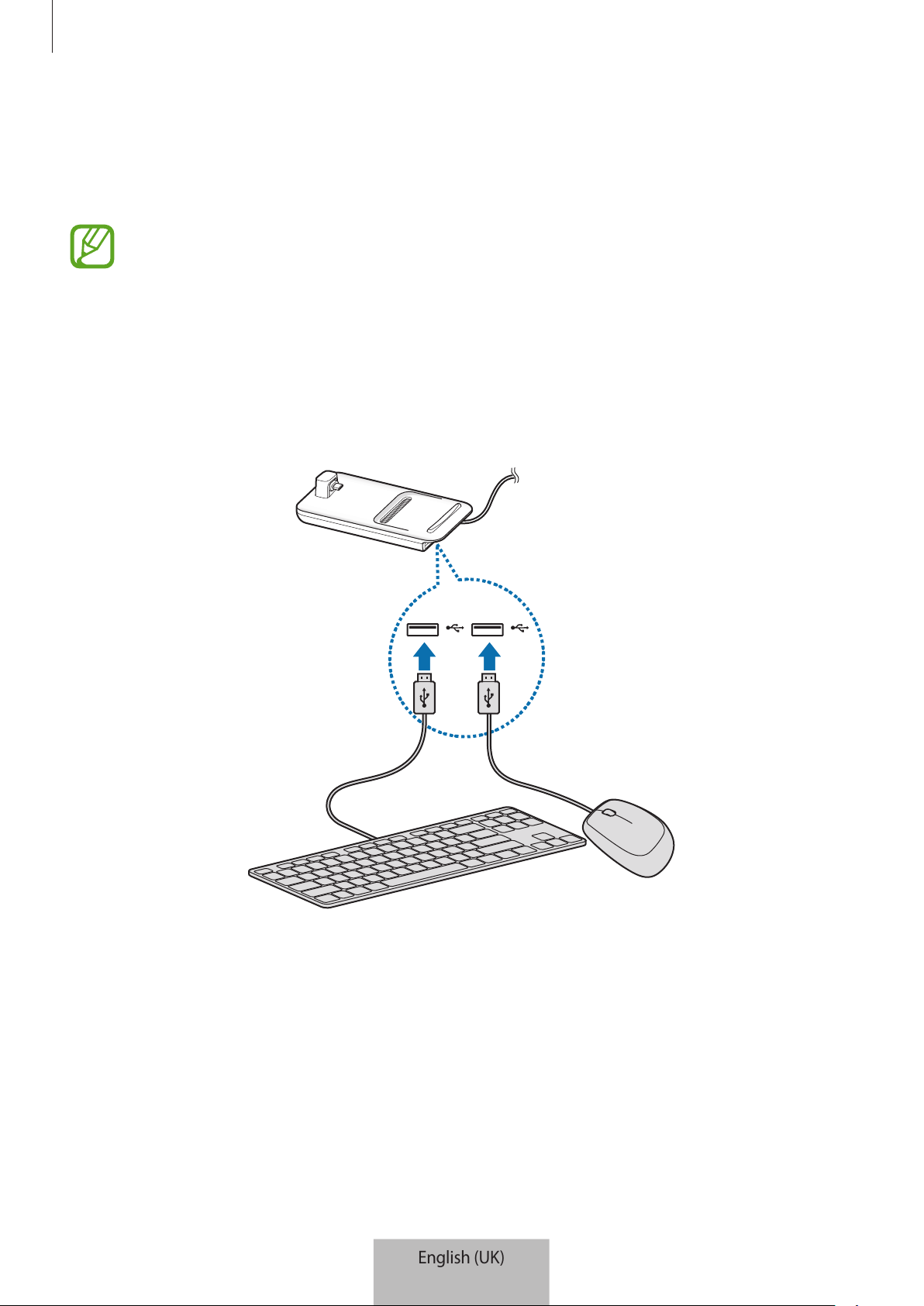
Connect a wired keyboard and mouse to the multimedia dock’s USB port or connect a
wireless keyboard and mouse with the Bluetooth feature of the connected mobile device.
•
When you connect a mouse, the touchpad will not appear on your mobile device.
•
You can control with an external keyboard and mouse even in Screen mirroring
mode.
Connecting via cable
If you want to use a wired keyboard or wired mouse, connect their USB cables to the
multimedia dock’s USB ports.
Connecting via wireless or Bluetooth
You can connect a wireless keyboard and mouse or Bluetooth keyboard and mouse. For more
information about the devices, refer to the device’s user manual.
•
Wireless keyboard and mouse: Insert a wireless receiver into the USB port.
•
Bluetooth keyboard and mouse: Connect to a mobile device via Bluetooth.
English (UK)
13

Using the multimedia dock
16
Using Samsung DeX mode
You can use your mobile device’s features in an interface environment similar to a computer.
You can launch the mobile device’s apps or check the mobile device’s notifications and status.
Some apps or features may not be available when using Samsung DeX mode.
Precautions for launching Samsung DeX mode
•
When you launch or disconnect Samsung DeX mode, the currently running apps will
close except some apps.
•
You cannot launch Samsung DeX mode if your mobile device is in the following modes:
the ultra power saving mode, emergency mode, and safe mode.
•
If the TV or monitor do not support HDCP (High-bandwidth Digital Content Protection),
the Samsung DeX mode screen may not be displayed.
•
Samsung DeX mode supports HD+, FHD, and WQHD resolutions. Some content on your
mobile device may be displayed differently on the TV or monitor.
•
The available time for battery usage can be reduced when you use Samsung DeX mode.
•
If you change the settings on Samsung DeX mode, the mobile device’s settings will be
changed as well. Some settings of the mobile device may not be changed even if you
change the settings on Samsung DeX mode.
•
Download the firmware from the server to update Samsung DeX mode to the latest
version. It is available only when connected to a Wi-Fi network.
•
Some apps may become paid apps depending on their licence policies when you use
Samsung DeX mode.
English (UK)
14
Using the multimedia dock
17
Using the Home screen
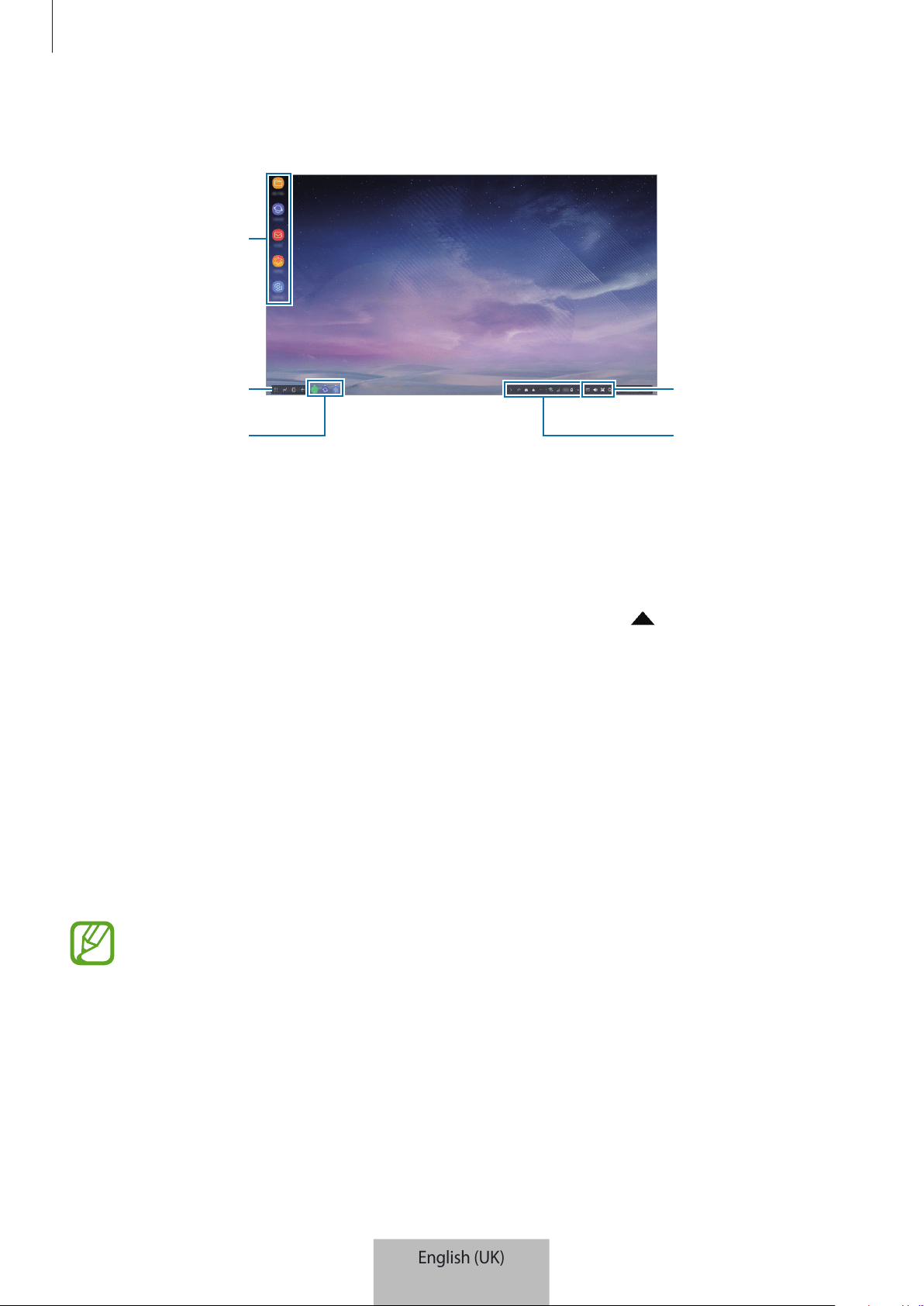
Quick access toolbar
Status bar
Favourite apps
Apps button
Taskbar
•
Favourite apps: Add frequently used apps to the Home screen and launch them quickly.
•
Apps button: View or launch apps installed on your mobile device.
•
Taskbar: View the apps that are currently running.
•
Status bar: View your mobile device’s status or notifications. The displayed icons may
differ depending on your mobile device’s current status. Select
and turn on and off
your mobile device’s various features on the quick settings list.
•
Quick access toolbar: Use the on-screen keyboard, volume, screenshot, and finder
features quickly.
Receiving an incoming call
You can receive an incoming call with the connected TV or monitor while using Samsung DeX
mode.
If you receive a phone call, select the incoming call menu from the connected TV or monitor.
The mobile device’s speaker is used for answering the call.
Connect earphones or remove your mobile device from the multimedia dock to use
the mobile device instead of the speaker phone to receive an incoming call.
English (UK)
15
Using the multimedia dock
18
Adding app shortcuts
Select the Apps button, select the app you want to create a shortcut to, and then drag it to
the Home screen.
A shortcut to the app will be added on the Home screen.
Changing the speakers
You can change the default speakers from your mobile device’s speakers to the speakers of a
TV, monitor, or an audio device.
Launch the
Settings
app on a connected TV or monitor, and select the
Samsung DeX
→
Set
default audio output
switch to activate the feature. After you change the default speakers,
sound will play through the new default speakers whenever Samsung DeX mode is on.
You can temporarily change from your mobile device’s speakers to the speakers of
a TV, monitor, or an audio device. On the status bar, select
→
Audio output
and
select the device you want. Alternatively, on the status bar, right click the Volume icon
and select the device you want under
Audio output
.
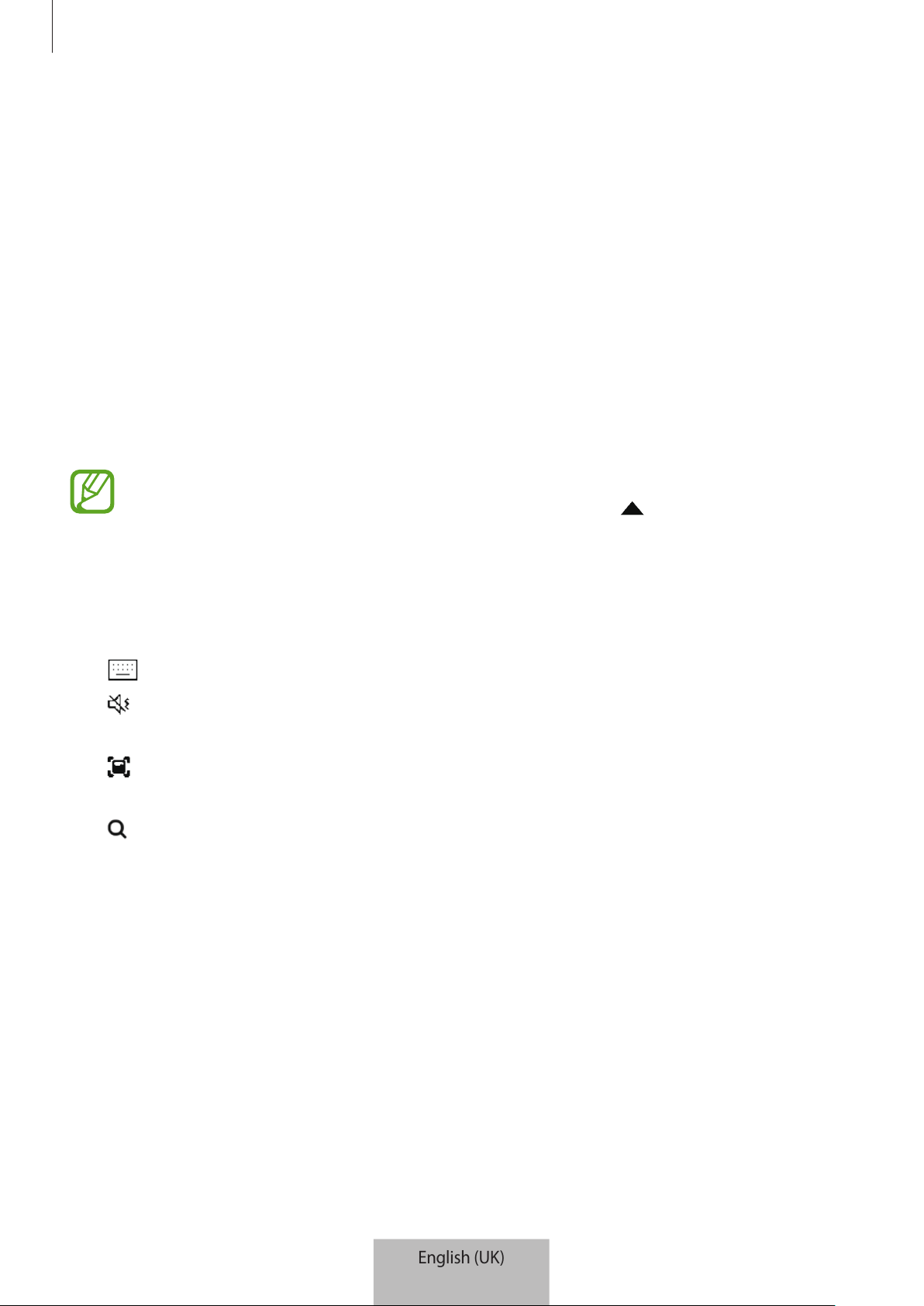
Using the quick access toolbar
•
: Display the on-screen keyboard.
•
: Adjust the volume level for call ringtones, music and videos, notifications, and
system sounds.
•
: Capture a screenshot and use the captured screen in various ways, such as drawing
on, writing on, cropping, or sharing it.
•
: Search for content on your mobile device by entering a keyword in the search field.
English (UK)
16
Using the multimedia dock
19
Home screen options
On the Home screen, when you press the connected mouse’s right button, you can use the
home screen options.
•
Sort by
: Select the arrangement method for apps on the Home screen.
•
Clean up
: Arrange apps or folders on the Home screen based on your selected
arrangement method.
•
Wallpapers for Samsung DeX
: Change the Samsung DeX mode wallpaper settings for
the Home screen and the locked screen.
Enjoying games vividly on a large screen
Play your mobile device’s games on a large screen. On the connected TV or monitor, launch
the
Game Launcher
app.
Launching apps
Launch apps installed on the mobile device on Samsung DeX mode.
When selecting the Apps button, your mobile device’s apps list will appear. Select an app and
launch it. You can open several apps and launch them at the same time and multitask as you
use the computer.
Some apps may not be available when using Samsung DeX mode.
Configuring the settings
Configure your Samsung DeX mode settings.
Launch the
Settings
app on the connected TV or monitor and select
Samsung DeX
.
•
Screen timeout for Samsung DeX
: Set how long Samsung DeX mode waits before
turning off the display’s backlight.
•
Wallpapers for Samsung DeX
: Change the Samsung DeX mode wallpaper settings for
the Home screen and the locked screen.
English (UK)
17
Using the multimedia dock
20
•
Screen resolution for Samsung DeX
: Change the Samsung DeX mode’s screen
resolution.
•
Pointer speed
: Adjust the pointer speed for the mouse.
•
Show on-screen keyboard in Samsung DeX
: Show an on-screen keyboard on the
connected screen when you connect the external keyboard.
•
Set default audio output
: Set a TV or monitor as a default speaker.
•
Receive marketing information
: Set whether to receive Samsung DeX’s marketing
information.
•
Samsung DeX Labs
: Resize the apps that are not officially supported by Samsung DeX.
Some apps cannot be resized.
•
How to use Samsung DeX
: View help information to learn how to use Samsung DeX
mode or configure important settings.
•
About Samsung DeX
: View the Samsung DeX software information and update your
Samsung DeX’s software.
Using Screen mirroring mode
The mobile device’s screen will remain on and appear on the connected TV or monitor. View
your mobile device’s various content on the wide screen of the connected TV or monitor.
You can use Screen mirroring mode without connecting a keyboard or mouse.
Control the screen with the connected mobile device.
English (UK)
18
Using the multimedia dock
21
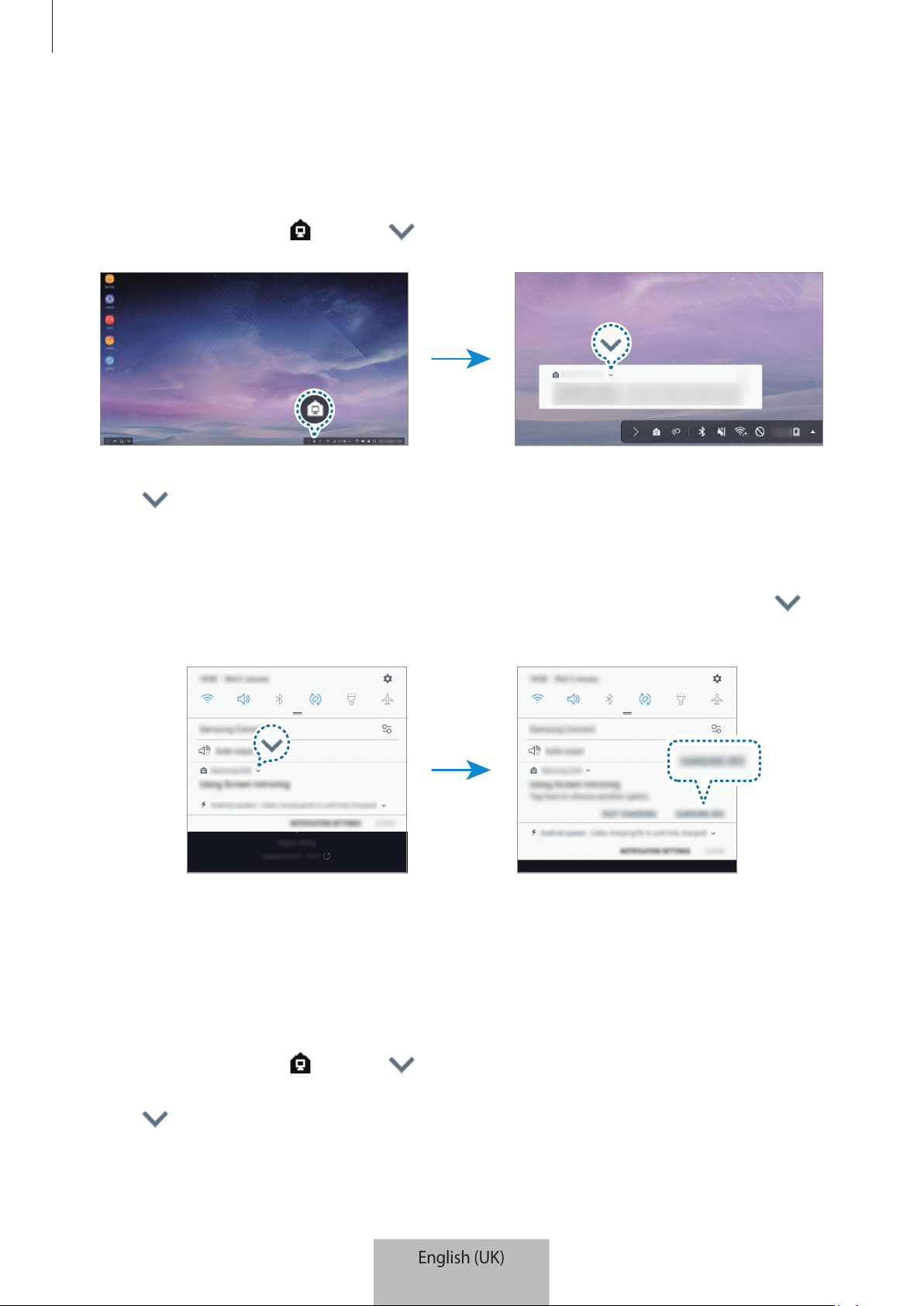
Changing screen mode
You can change the screen mode on the connected TV or monitor.
1
On the status bar, tap and tap next to
Samsung DeX
.
2
Tap above
Using Samsung DeX
and tap
SCREEN MIRRORING
.
Samsung DeX mode will be ended and the same screen as your mobile device will
appear on the connected TV or monitor.
If you want to switch modes on your mobile device, open the notification panel, tap
next
to
Samsung DeX
, and then tap
SAMSUNG DEX
.
Charging the mobile device’s battery
You can charge your mobile device’s battery using the multimedia dock.
1
On the status bar, tap and tap next to
Samsung DeX
.
2
Tap above
Using Samsung DeX
and tap
FAST CHARGING
.
The connected TV or monitor will turn off and your mobile device will start charging.
English (UK)
19

22
Appendix
Troubleshooting
Before contacting a Samsung Service Centre, please attempt the following solutions.
On Samsung DeX mode, select the Apps button
→
→
Contact us
→
FAQ
and refer to the
relevant content.
Your multimedia dock or connected devices freezes
If the multimedia dock or connected devices freezes or hangs, try to resolve it by turning off
the connected mobile device and then turning it on again.
If the multimedia dock or connected devices are still unresponsive, disconnect devices from
the multimedia dock and reconnect them.
If the problem is still not resolved, contact a Samsung Service Centre.
The multimedia dock works differently as described in the manual
Available functions may differ depending on the connected device.
The screen ratio is incorrect
Samsung DeX mode supports HD+, FHD, and WQHD resolutions. Some content on your
mobile device may be displayed differently on the TV or monitor. Adjust the screen ratio from
the menu of the connected TV or monitor.
English (UK)
20
Copyright
Copyright © 2018 Samsung Electronics
This manual is protected under international copyright laws.
No part of this manual may be reproduced, distributed, translated, or transmitted in any form
or by any means, electronic or mechanical, including photocopying, recording, or storing
in any information storage and retrieval system, without the prior written permission of
Samsung Electronics.
Trademarks
•
SAMSUNG, the SAMSUNG logo, and Samsung DeX are registered trademarks of Samsung
Electronics.
•
All other trademarks and copyrights are the property of their respective owners.
English (UK)
21
1
Démarrage
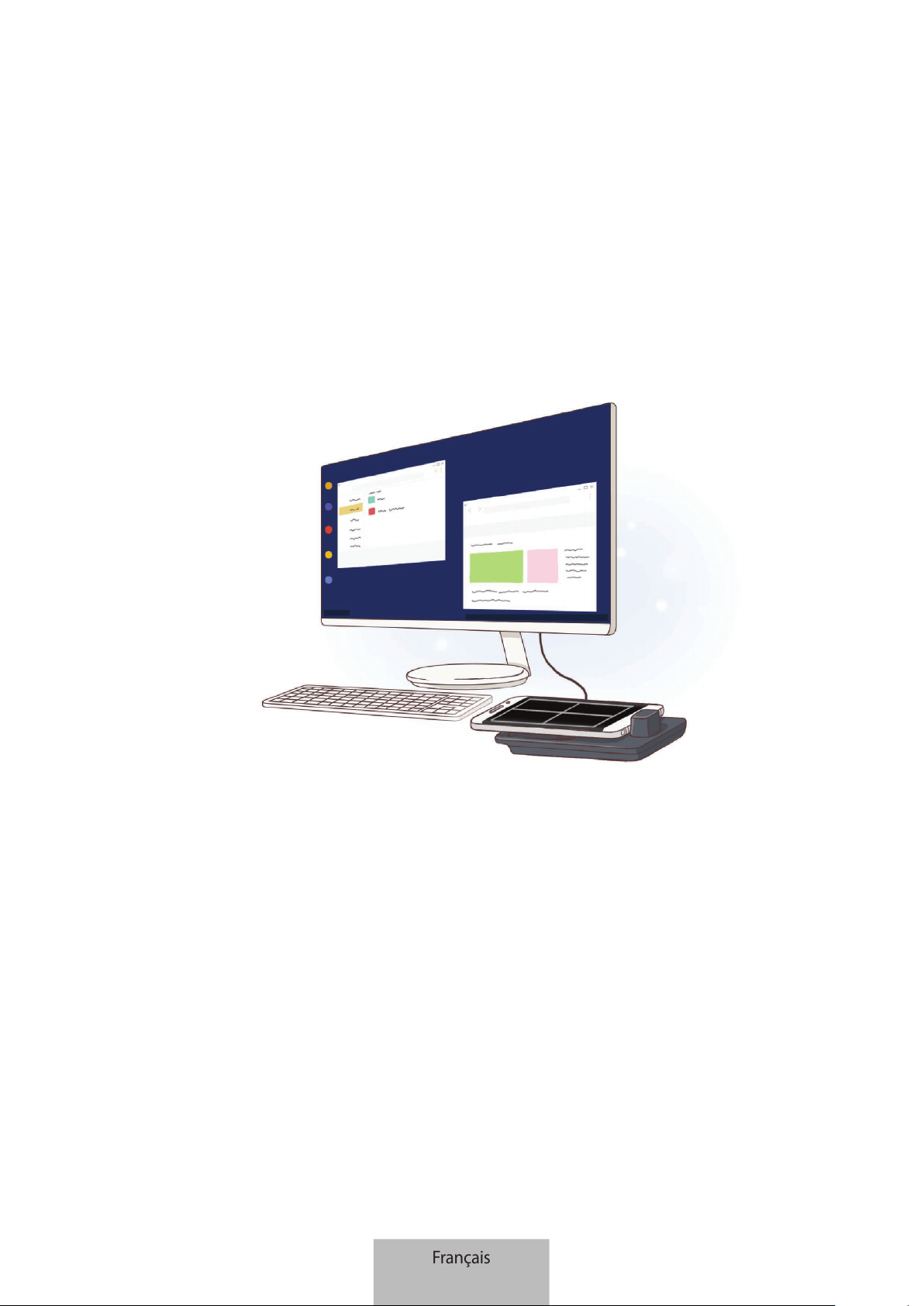
Introduction
La station multimédia vous permet d’utiliser les fonctions de votre appareil mobile sur un écran plus
grand en le connectant à un téléviseur ou un moniteur. Vous pouvez également le connecter à des
appareils à proximité, par exemple un clavier ou une souris.
Français
1
Démarrage
2
À lire avant toute utilisation
Veuillez lire attentivement ce mode d’emploi afin de pouvoir utiliser votre appareil correctement et
en toute sécurité.
•
Les illustrations peuvent différer par rapport à l’aspect réel du produit. Le contenu de ce mode
d’emploi peut faire l’objet de modifications sans préavis.
•
Vous pouvez utiliser la station multimédia uniquement avec les appareils mobiles fonctionnant
sous Android 8.0 ou ultérieur. Vous pouvez consulter la liste des appareils compatibles dans la
rubrique d’introduction de la station multimédia sur le site Web Samsung.
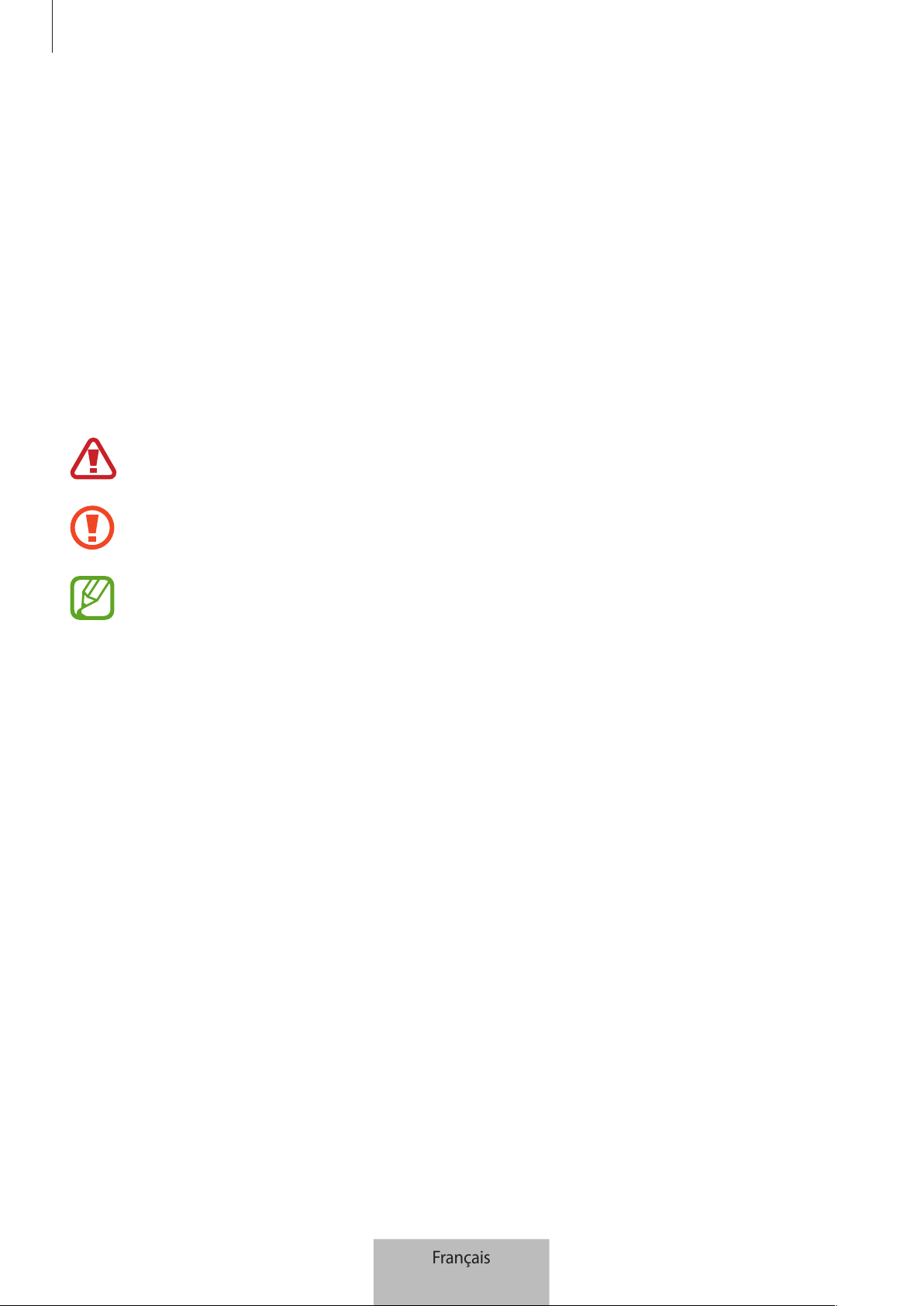
Icônes
Avertissement : situations susceptibles de vous blesser ou de blesser autrui.
Attention : situations susceptibles d’endommager votre appareil ou d’autres équipements.
Avis : remarques, conseils d’utilisation ou informations complémentaires.
Français
2

Démarrage
3
Contenu du coffret
Vérifiez le contenu du coffret et assurez-vous que tous les éléments suivants sont présents :
•
Station multimédia
•
Câble HDMI
•
Câble USB
•
Adaptateur USB
•
Guide de prise en main rapide
•
Les éléments fournis avec l’appareil et les accessoires disponibles peuvent varier en
fonction de votre zone géographique ou de votre opérateur.
•
Les accessoires fournis ont été spécialement conçus pour votre appareil et peuvent ne
pas fonctionner avec d’autres appareils.
•
L’apparence et les caractéristiques techniques peuvent faire l’objet de modifications sans
préavis.
•
Vous pouvez acheter d’autres accessoires auprès de votre revendeur Samsung. Avant
tout achat, assurez-vous qu’ils sont compatibles avec votre appareil.
•
Utilisez exclusivement des accessoires homologués par Samsung. L’utilisation
d’accessoires non homologués peut entraîner des problèmes de performance et des
dysfonctionnements qui ne sont pas couverts par la garantie.
•
La disponibilité de tous les accessoires peut être variable et dépend exclusivement de
leurs fabricants. Pour en savoir plus sur les accessoires disponibles, consultez le site Web
Samsung.
Français
3
Démarrage
4
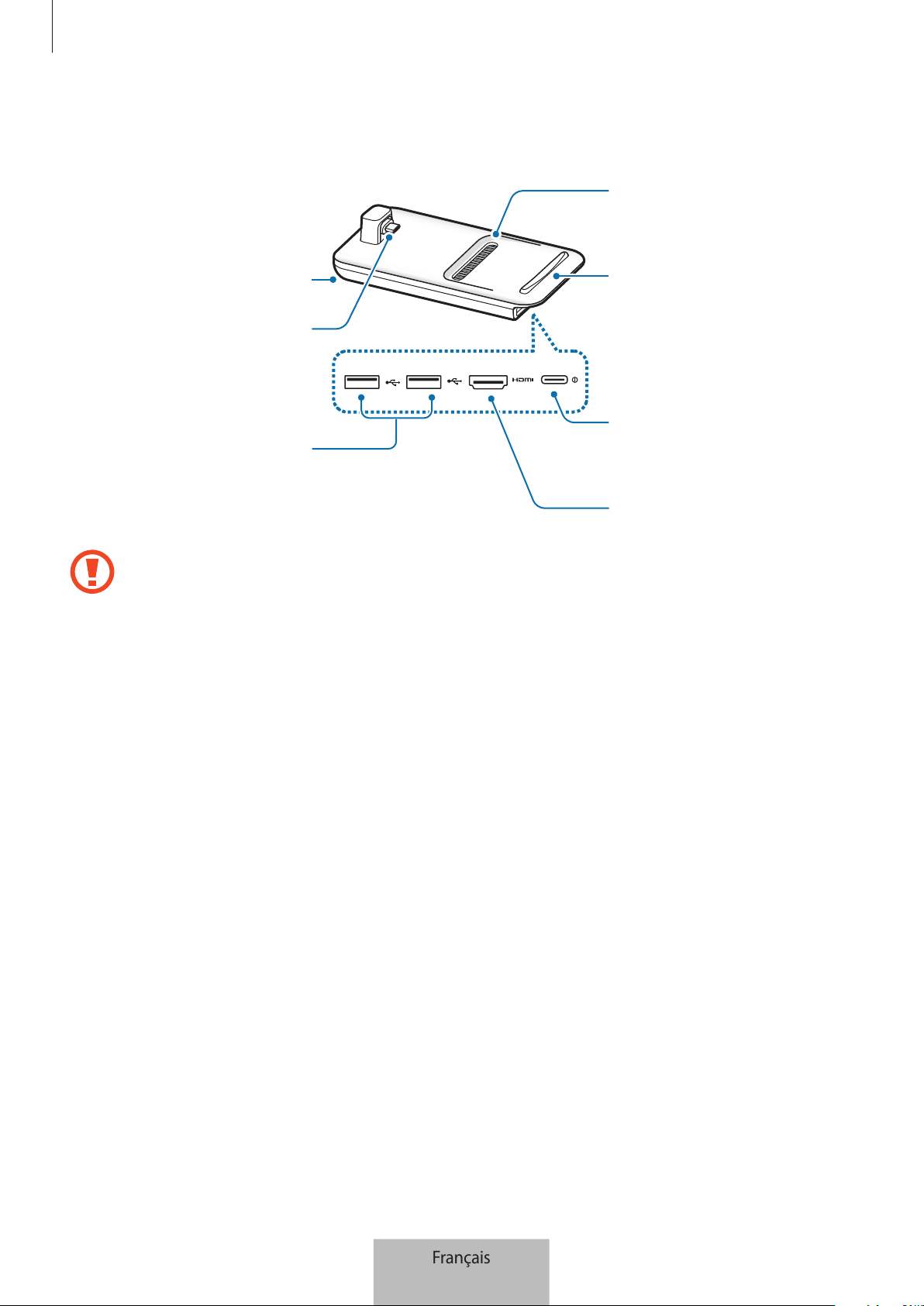
Présentation de l’appareil
Port USB
Port de chargement
(USB TypeC)
Zone de ventilation
Surface
Port HDMI
Zone de ventilation
Connecteur pour
appareil mobile
(USB TypeC)
Lorsque vous connectez le chargeur au port du chargeur (USB Type C) de la station
multimédia, assurez-vous d’utiliser un câble USB Type C. Si vous connectez un câble
micro-USB, la station multimédia risque de ne pas fonctionner correctement ou d’être
endommagée.
Français
4
5
Utiliser la station multimédia
Connecter la station multimédia à un appareil
mobile
1
Connectez le chargeur au port de chargement (USB Type-C) de la station multimédia.
Utilisez exclusivement des chargeurs homologués par Samsung permettant une mise en
charge rapide (9 V/1,67 A, 9 V/2 A, 12 V/2,1 A).
•
Pour économiser l’énergie, débranchez le chargeur lorsque vous ne l’utilisez pas. Le
chargeur n’étant pas muni d’une touche Marche/Arrêt, vous devez le débrancher de la
prise de courant pour couper l’alimentation. L’appareil doit rester à proximité de la prise
en cours de chargement.
•
Retirez votre appareil mobile de la station multimédia lorsque vous ne l’utilisez pas. Dans
le cas contraire, la batterie de votre appareil mobile risque de se décharger.
•
Le socle de prise de courant doit être installé à proximité du matériel et doit être aisément
accessible.
Français
5
Utiliser la station multimédia
6
2
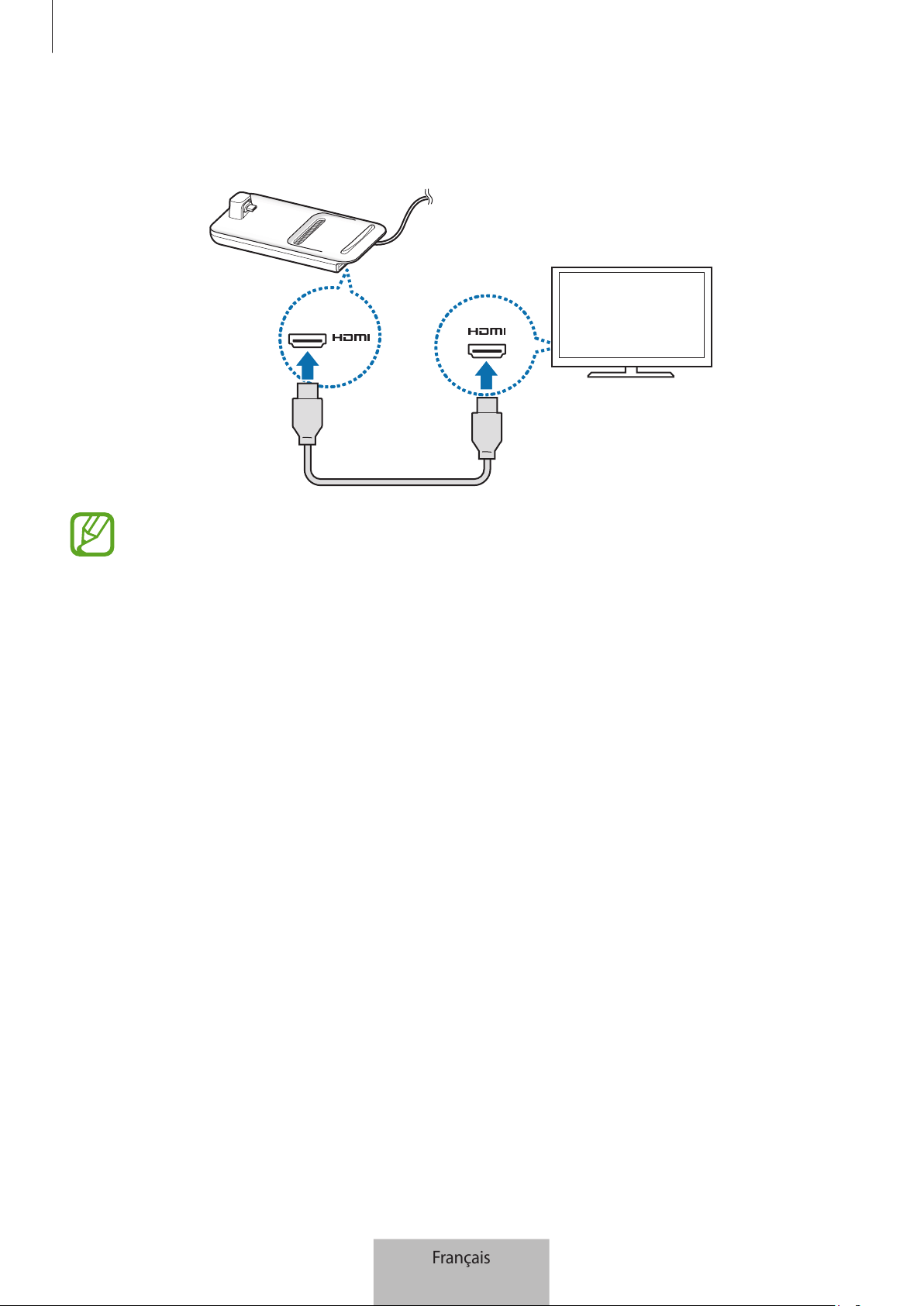
Branchez une extrêmité d’un câble HDMI sur le port HDMI de la station multimédia, et branchez
l’autre extrémité du câble sur le port HDMI d’un téléviseur ou d’un moniteur.
Utilisez uniquement le câble HDMI fourni avec la station multimédia. Dans le cas contraire, la
station multimédia risque de ne pas fonctionner correctement.
Français
6
Utiliser la station multimédia
7
3
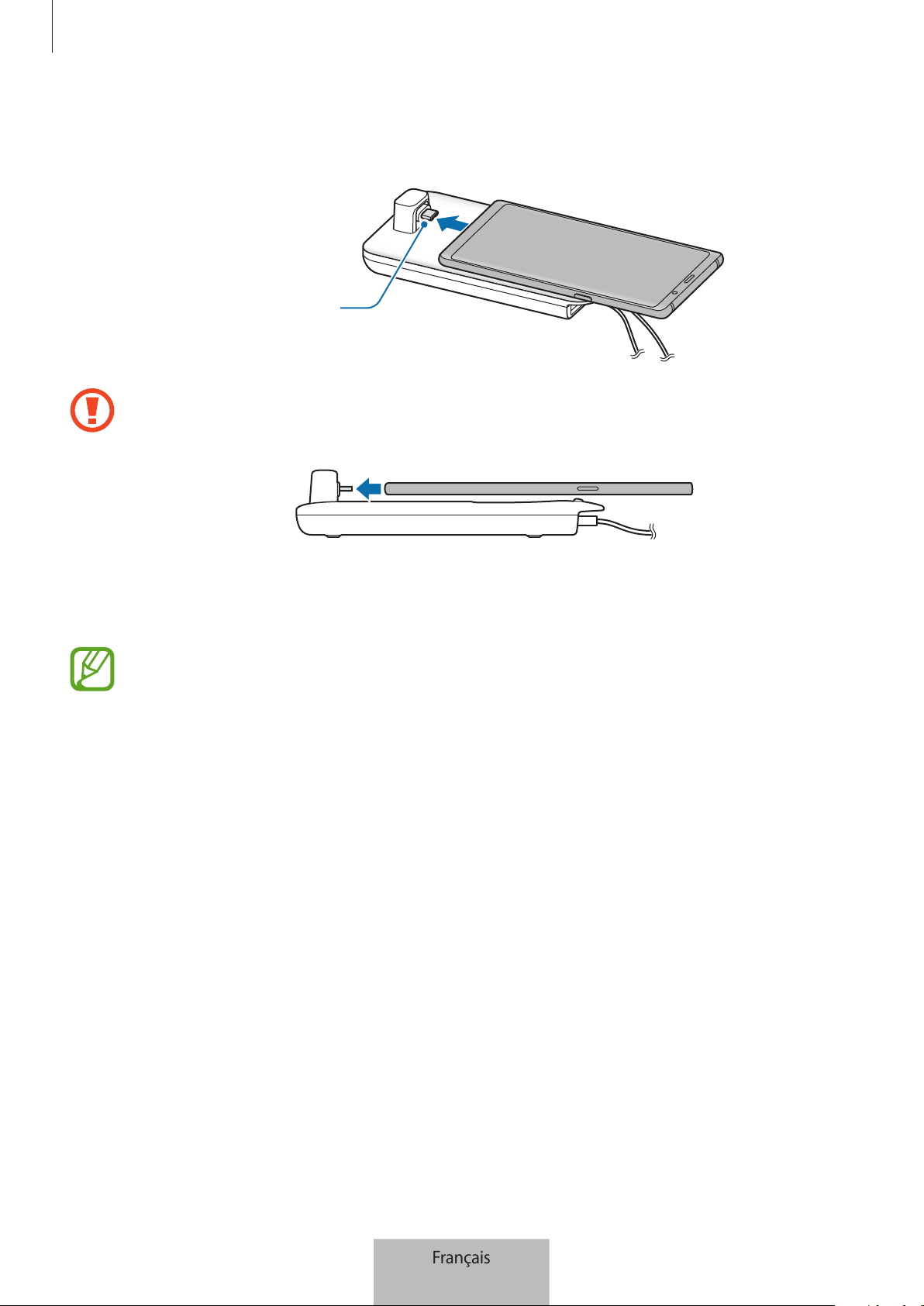
Branchez le connecteur à fonctions multiples de l’appareil mobile sur le connecteur pour
appareil mobile (USB Type C) de la station multimédia.
Connecteur pour appareil
mobile (USB Type C)
•
Vérifiez que l’appareil mobile est positionné horizontalement par rapport au connecteur.
Dans le cas contraire, vous risquez d’endommager la station multimédia et l’appareil
mobile.
•
Si votre appareil mobile est protégé par une coque, il risque de ne pas se connecter
correctement à la station multimédia ou l’application SAMSUNG DeX risque de ne pas
fonctionner convenablement. Retirez la coque avant tout utilisation.
Pour certains appareils mobiles, seul le mode de chargement normal est disponible si votre
appareil mobile est éteint. Si vous souhaitez activer la fonction de chargement rapide,
faites-le lorsque l’appareil mobile est allumé ou connectez-le directement au chargeur
homologué Samsung permettant un chargement rapide, et non à la station multimédia.
Pour le chargement, utilisez uniquement le chargeur homologué Samsung fourni au
moment de l’achat.
Français
7
Utiliser la station multimédia
8
4
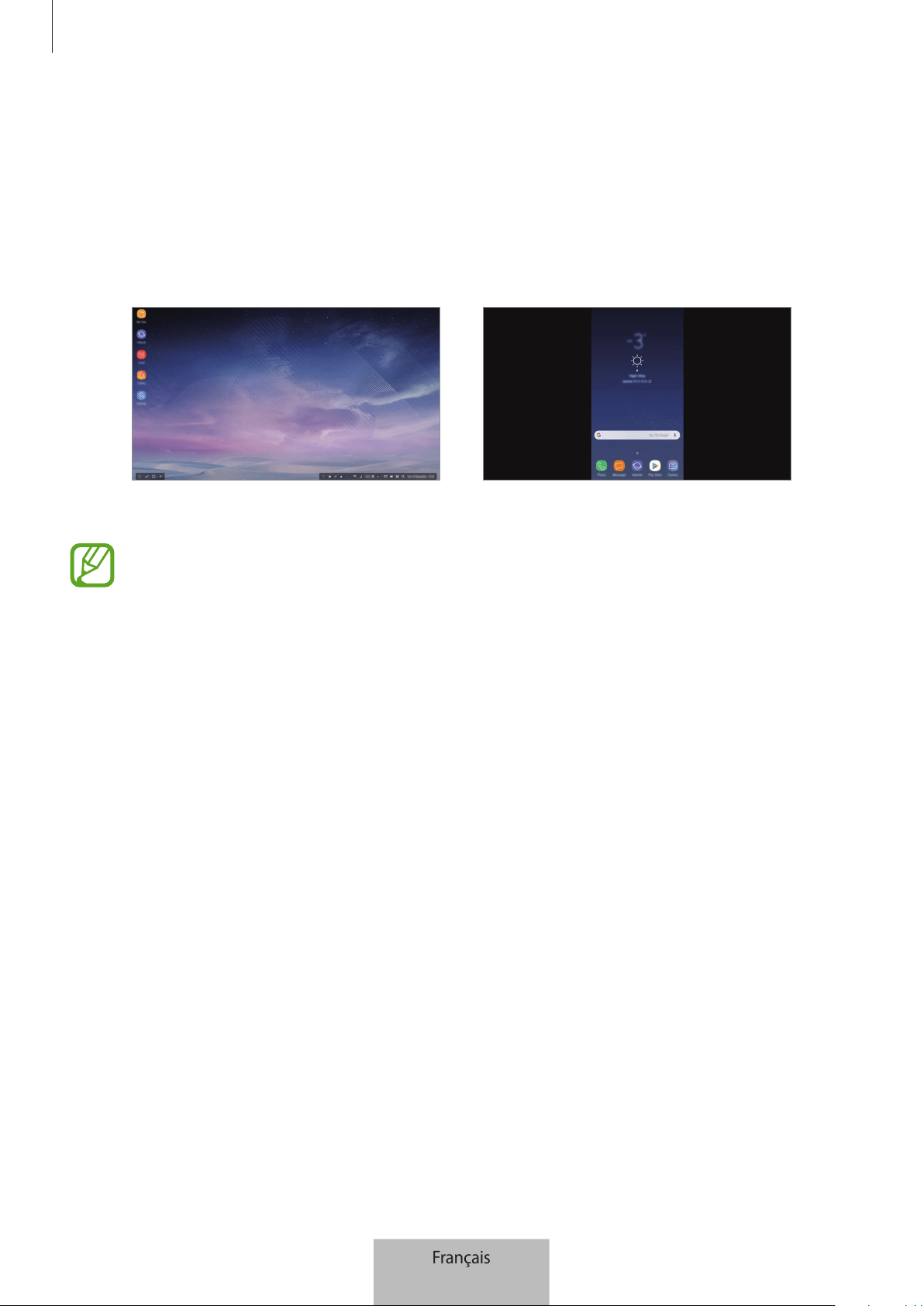
Sélectionnez le mode d’écran que vous souhaitez utiliser. Vous avez le choix entre le mode
Samsung DeX ou le mode Screen Mirroring.
•
DÉMARRER SAMSUNG DeX
: l’écran de l’appareil mobile s’éteint et son contenu s’affiche sur
le téléviseur ou le moniteur connecté en mode bureau.
•
BASCULER EN MODE SCREEN MIRRORING
: le même écran que celui de l’appareil mobile
s’affiche sur le téléviseur ou le moniteur connecté.
Mode Samsung DeX Mode Screen Mirroring
•
Le premier mode d’écran sélectionné sera appliqué aux connexions ultérieures. Pour plus
d’informations, reportez-vous à la section Modifier le mode d’écran.
•
Si vous voulez utiliser un clavier ou une souris, connectez-les aux ports USB de la station
multimédia ou via la fonction Bluetooth. Pour plus d’informations, reportez-vous à la
section Commander l'écran à l’aide d’un clavier et d’une souris externes.
•
Les fonctions disponibles peuvent varier en fonction de l’appareil connecté. Vous pouvez
obtenir des informations complémentaires dans la rubrique d’introduction de la station
multimédia sur le site Web Samsung.
Français
8
Utiliser la station multimédia
9
Précautions pour connecter l’appareil
•
Vous pouvez utiliser la station multimédia uniquement lorsque vous branchez celle-ci à un
chargeur homologué par Samsung compatible avec la fonction de chargement rapide.
•
Seul un clavier, une souris ou un dispositif de stockage USB peut être connecté aux ports USB
de la station multimédia. Le rechargement ou la connexion d’appareils à ces ports risque de
générer un dysfonctionnement de la station multimédia.
•
Évitez tout contact de la zone de ventilation et de l’intérieur du connecteur de l’appareil mobile
(USB Type C) avec des liquides ou de la poussière. L’exposition à des liquides ou de la poussière
peut entraîner un dysfonctionnement de la station multimédia.
•
Ne déplacez pas l’appareil mobile lorsqu’il est connecté à la station multimédia. Ceci pourrait
endommager le connecteur de l’appareil mobile (USB Type C).
•
Si vous utilisez la fonction de reconnaissance vocale de votre appareil mobile après l’avoir
connecté à la station multimédia, cette fonction risque de ne pas fonctionner correctement.
Interrompre la connexion à l’appareil
Retirez l’appareil mobile de la station multimédia pour mettre fin à la connexion entre l’appareil
mobile et le téléviseur ou le moniteur.
Assurez-vous de retirer l’appareil mobile en le maintenant à l’horizontale. Vous risquez
d’endommager le connecteur de l’appareil mobile (USB TypeC) si vous soulevez l’appareil
tirez dessus trop fort ou le secouez.
Français
9
Utiliser la station multimédia
10
Commander l’écran Samsung DeX
Commander l'écran à l’aide d’un appareil mobile
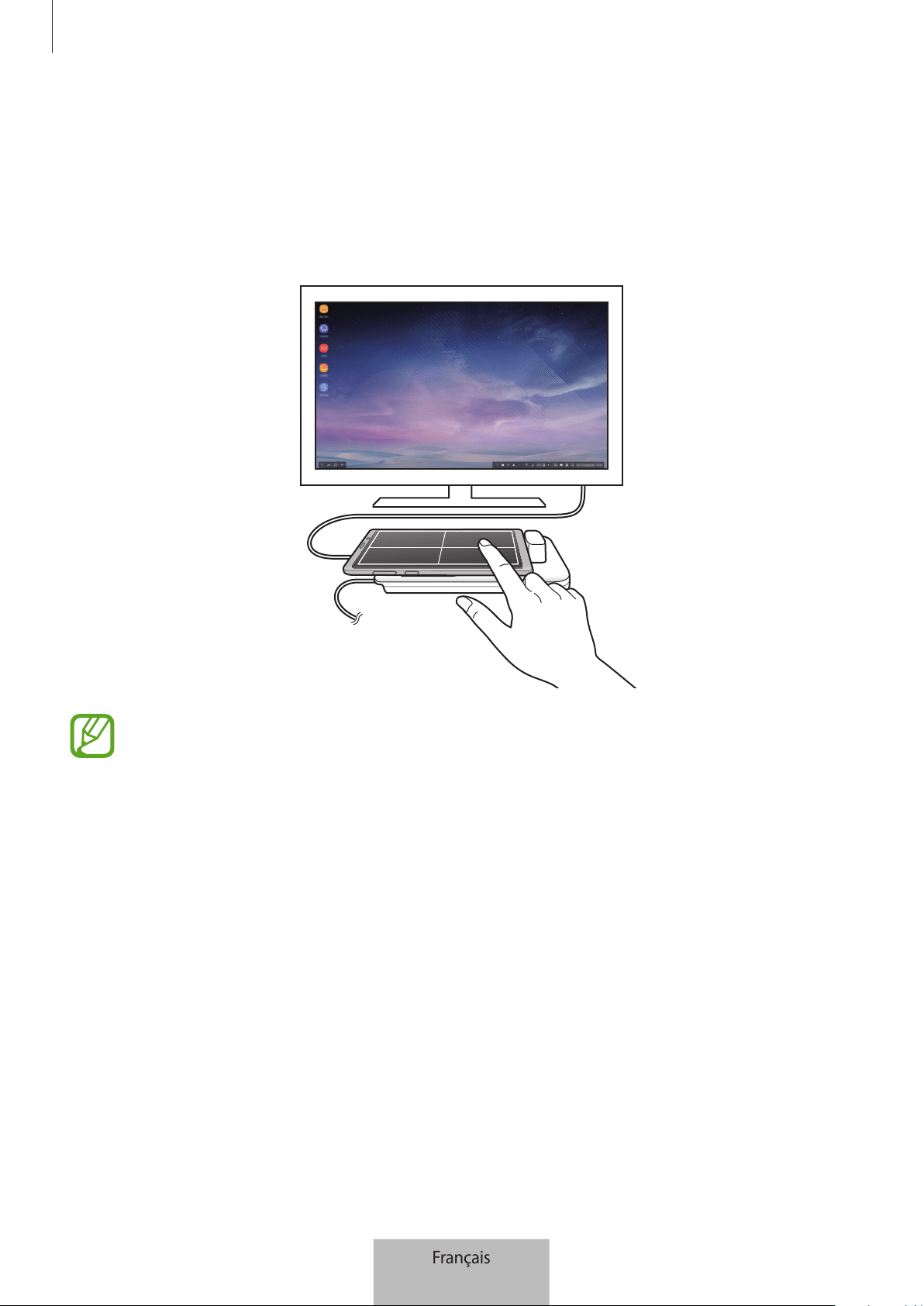
Vous pouvez utiliser votre appareil mobile comme pavé tactile.
•
Vous pouvez l’utiliser en tant que pavé tactile uniquement en mode Samsung DeX.
•
Si la coque de votre appareil mobile dispose d’un cache avant, ouvrez le cache avant pour
utiliser l’appareil mobile comme.pavé tactile. Si la coque avant est fermée, il est possible
que le pavé tactile ne fonctionne pas correctement.
Commander l’écran
•
Appuyer: démarrer une application ou sélectionner une touche.
•
Appuyer avec deux doigts: afficher des options supplémentaires.
•
Balayer avec deux doigts: faire défiler l’écran dans n’importe quelle direction.
•
Écarter ou rapprocher deux doigts: effectuer un zoom avant ou arrière.
•
Maintenir appuyé: sélectionner un élément à l’écran.
•
Faire glisser: déplacer un élément ou sélectionner un texte.
Français
10
Utiliser la station multimédia
11
Orienter l’écran de votre appareil mobile
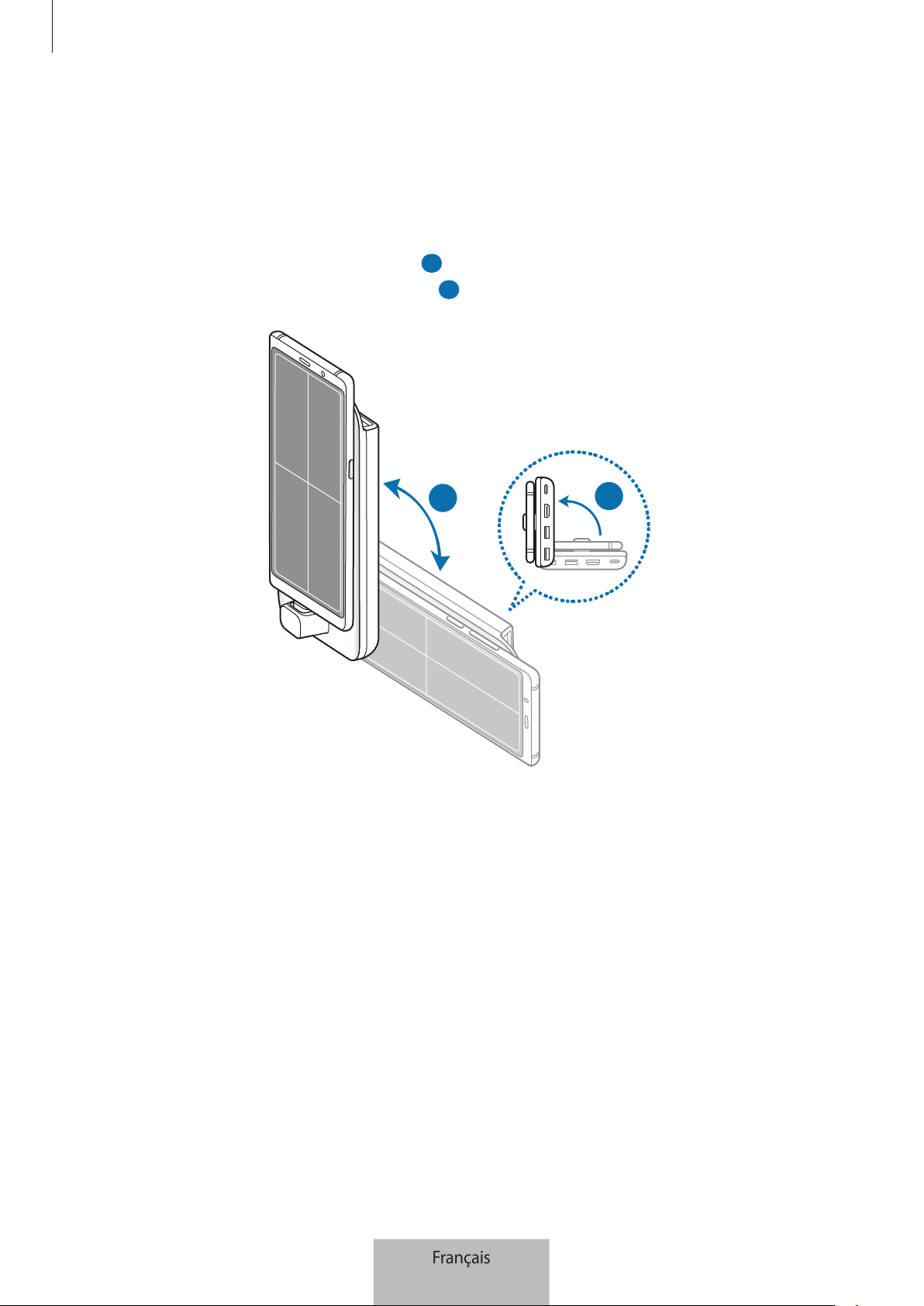
Quand vous utilisez votre appareil mobile comme pavé tactile, vous pouvez l’utiliser à l’horizontale
ou à la verticale.
1
Lorsque la station multimédia et l’appareil mobile sont connectés, soulevez-les tous les deux à la
perpendiculaire par rapport à la surface (
1
). Tournez ensuite l’appareil mobile à la verticale ou à
l’horizontale, selon l’orientation souhaitée (
2
).
2
1
Français
11

Utiliser la station multimédia
12
2
Déplacez ensemble la station multimédia et l’appareil mobile, légèrement vers le haut ou le bas.
Si l’écran de votre appareil mobile est correctement orienté, l’icône apparaît en haut à droite
de l’écran de votre appareil mobile.
Français
12
Utiliser la station multimédia
13
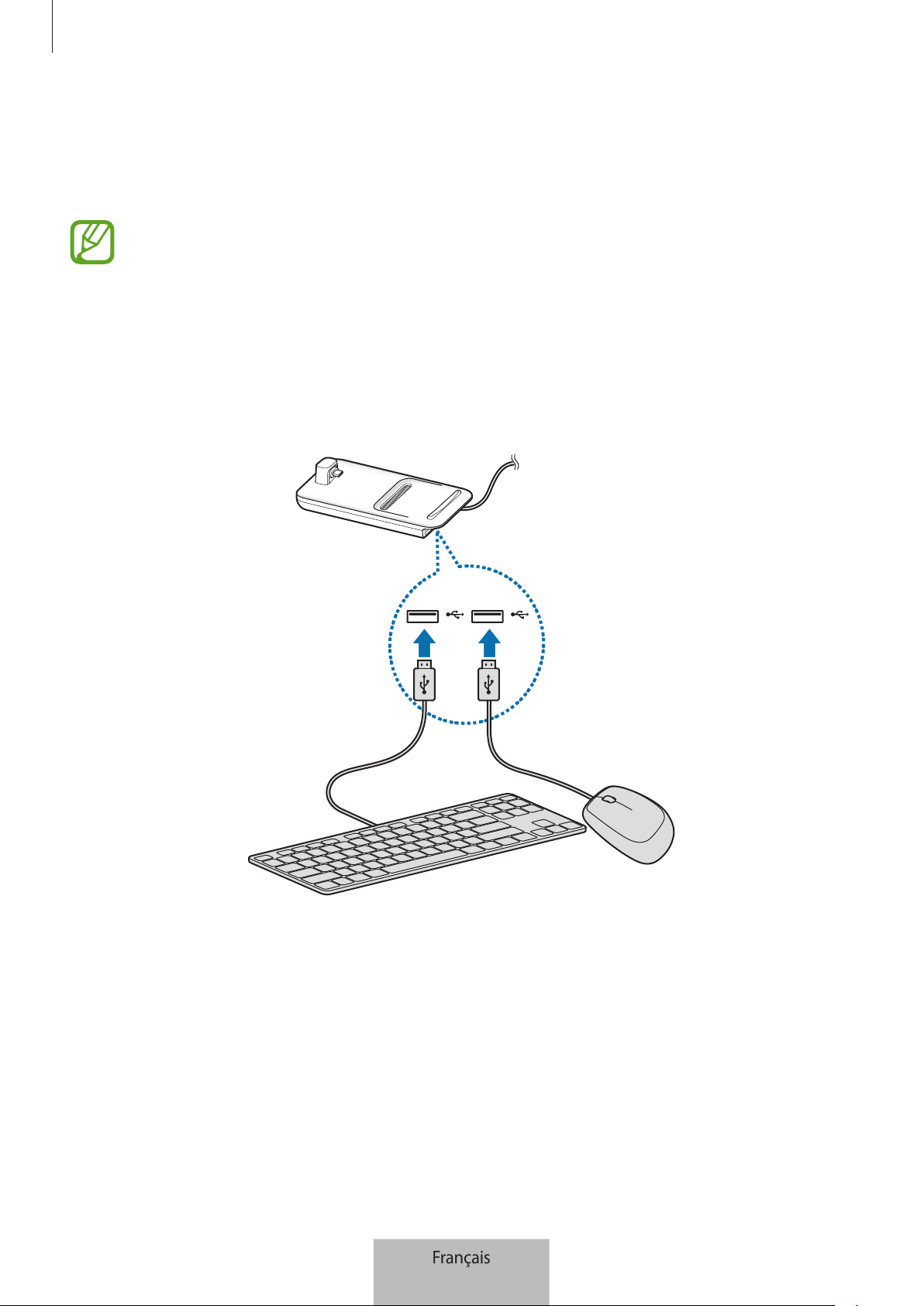
Commander l'écran à l’aide d’un clavier et d’une souris externes
Connectez un clavier et une souris filaires au port USB de la station multimédia ou utilisez la fonction
Bluetooth de l’appareil mobile pour connecter un clavier et une souris sans fil.
•
Lorsqu’une souris est connectée, le pavé tactile n’apparaît pas sur votre appareil mobile.
•
Vous pouvez commander l’écran avec un clavier externe et une souris, même en mode
Screen mirroring.
Établir une connexion à l’aide d’un câble
Si vous voulez utiliser un clavier ou une souris filaires, branchez le câble USB de ces appareils sur les
ports USB de la station multimédia.
Établir une connexion sans fil ou Bluetooth
Vous pouvez connecter un clavier et une souris sans fil ou un clavier et une souris Bluetooth. Pour
obtenir de plus amples informations sur ces appareils, reportez-vous au mode d’emploi de chaque
appareil.
•
Clavier et souris sans fil: insérez un récepteur sans fil dans le port USB.
•
Clavier et souris Bluetooth: connectez un appareil mobile via la fonction Bluetooth.
Français
13
Utiliser la station multimédia
14
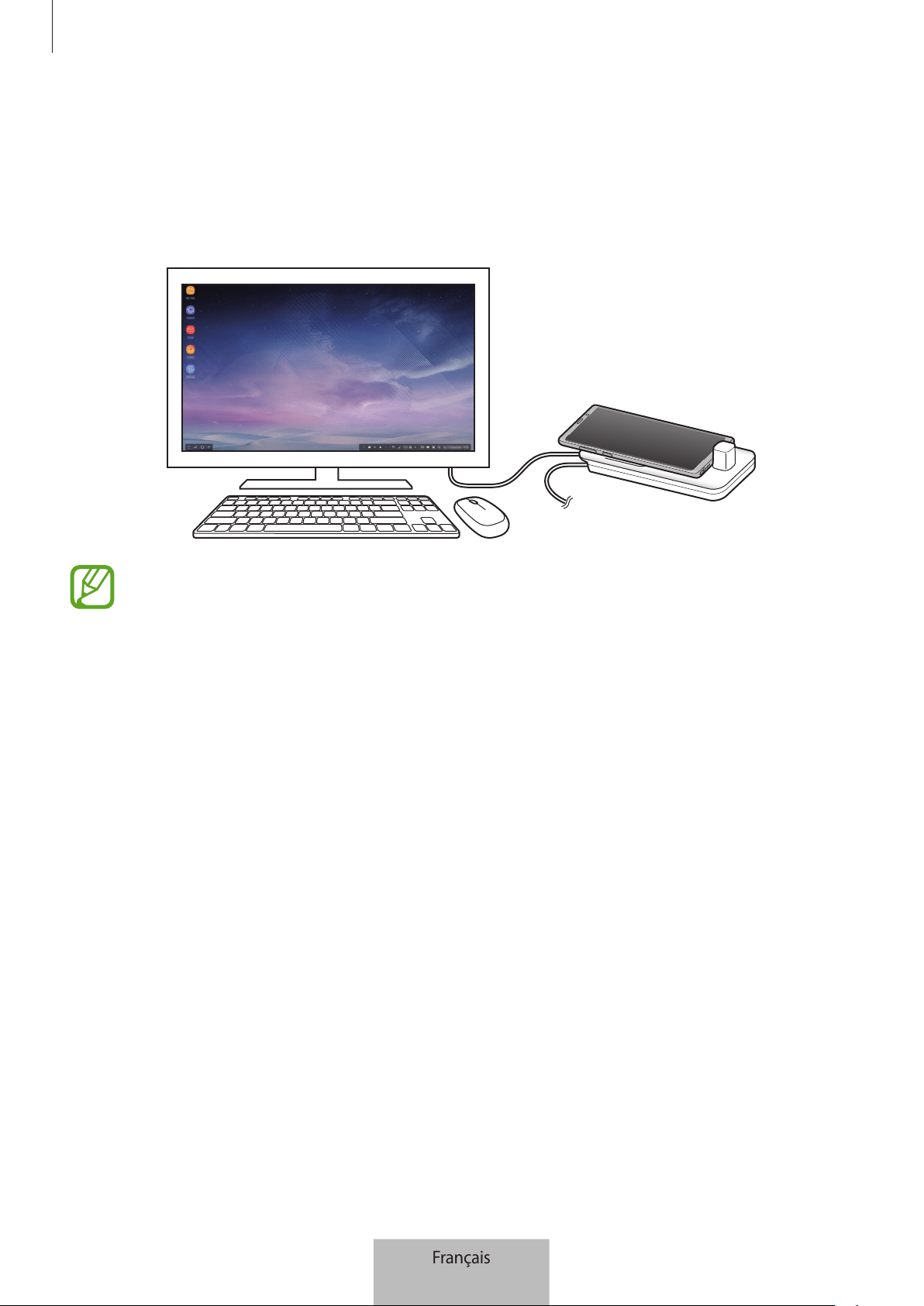
Utiliser le mode Samsung DeX
Vous pouvez vous servir de votre appareil mobile en utilisant une interface similaire à celle d’un
ordinateur. Vous pouvez démarrer les applications de l’appareil mobile ou vérifier ses notifications et
son état.
Certaines applications ou fonctions peuvent ne pas être disponibles lors de l’utilisation du
mode Samsung DeX.
Précautions à suivre pour démarrer le mode Samsung DeX
•
Lorsque vous activez ou désactivez le mode Samsung DeX, les applications en cours d’exécution
se ferment presque toutes.
•
Il est impossible de démarrer le mode Samsung DeX si l’un des modes suivants est activé sur
votre appareil mobile: Ultra économie d’énergie, Urgence et mode Sécurisé.
•
Si le téléviseur ou le moniteur ne prennent pas en charge le protocole HDCP (High-bandwidth
Digital Content Protection), il est possible que l’écran du mode Samsung DeX ne s’affiche pas.
•
Le mode Samsung DeX prend en charge les résolutions HD+, FHD et WQHD. Certains contenus
de votre appareil mobile peuvent s’afficher différemment sur le téléviseur ou le moniteur.
•
L’autonomie de la batterie peut être réduite si vous utilisez le mode Samsung DeX.
•
Si vous modifiez les paramètres du mode Samsung DeX, ceux de l’appareil mobile seront
également modifiés. Certains paramètres de l’appareil mobile resteront inchangés même si vous
les modifiez dans le mode Samsung DeX.
•
Téléchargez le micrologiciel sur le serveur pour mettre à jour le mode Samsung DeX avec la
version la plus récente. Le téléchargement est disponible uniquement si vous êtes connecté à
un réseau Wi-Fi.
•
Certaines applications peuvent devenir des applications payantes selon leurs politiques de
licence lorsque vous utilisez le mode Samsung DeX.
Français
14
Utiliser la station multimédia
15
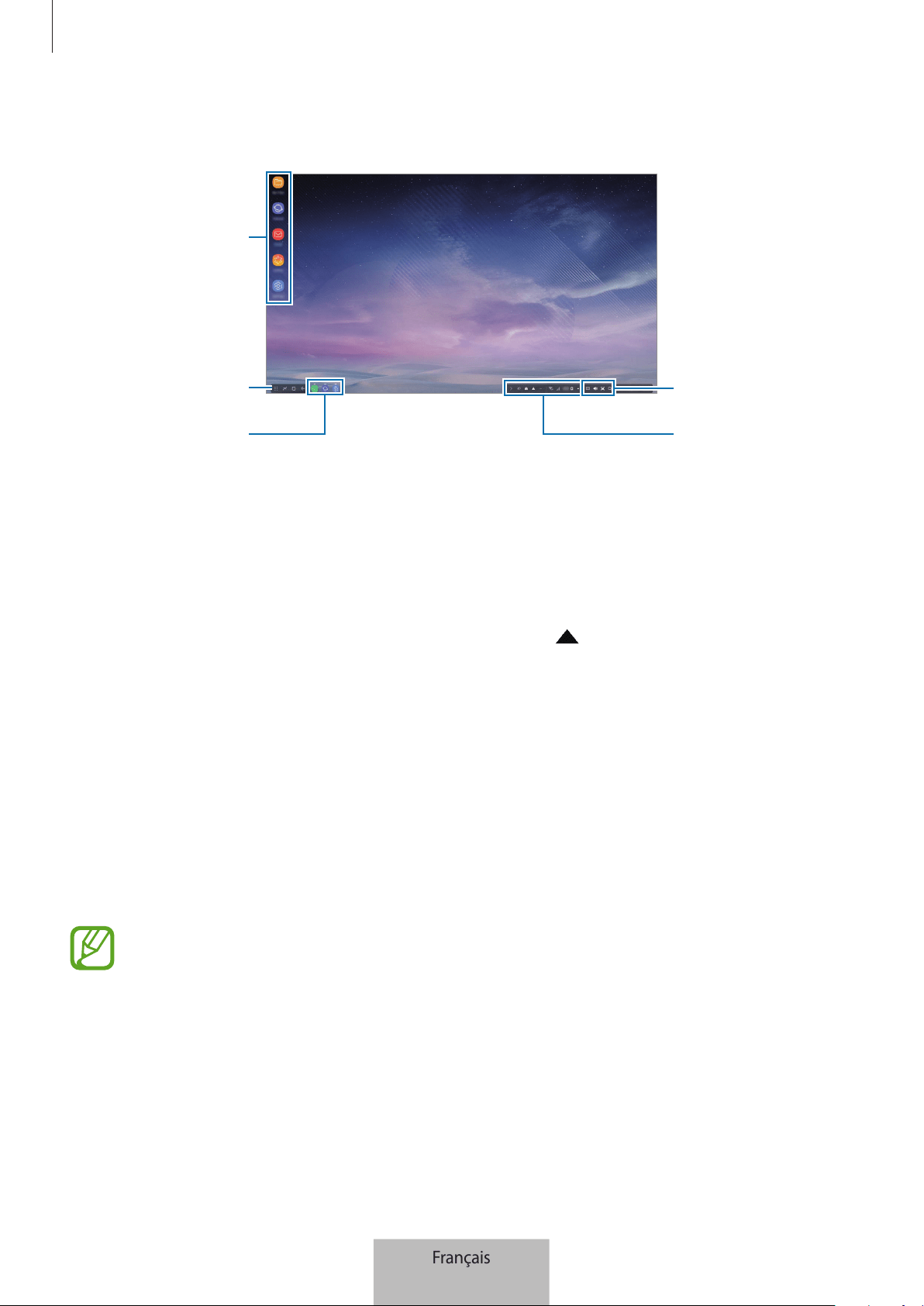
Utiliser l’écran d’accueil
Barre d’accès rapide
Barre d’état
Applications favorites
Touche Applications
Barre des tâches
•
Applications favorites: ajouter les applications fréquemment utilisées à l’écran d’accueil afin de
les démarrer rapidement.
•
Touche Applications: afficher ou démarrer les applications installées sur votre appareil mobile.
•
Barre des tâches: afficher les applications en cours d’exécution.
•
Barre d’état: afficher l’état de l’appareil mobile ou les notifications. Les icônes affichées peuvent
différer selon l’état de votre appareil mobile. Sélectionnez
, puis activez et désactivez les
diverses fonctions de votre appareil mobile dans la liste des paramètres rapides.
•
Barre d’accès rapide: accéder rapidement aux fonctions du clavier à l’écran, de réglage de
volume, de copie d’écran et de recherche.
Accepter un appel entrant
En mode Samsung DeX, vous pouvez recevoir un appel entrant à partir du téléviseur ou du moniteur
connecté.
Lorsque vous recevez un appel téléphonique, sélectionnez le menu de l’appel entrant à partir du
téléviseur ou du moniteur connecté. Le haut-parleur de l’appareil mobile sert à répondre à l’appel.
Branchez vos écouteurs ou enlevez l’appareil mobile de la station multimédia pour utiliser
l’appareil mobile au lieu du haut-parleur du téléphone.
Français
15
Utiliser la station multimédia
16
Ajouter des raccourcis d’applications
Sélectionnez la touche Applications, choisissez l’application pour laquelle vous souhaitez ajouter un
raccourci, puis faites-la glisser vers l’écran d’accueil.
Le raccourci de cette application est ajouté à l’écran d’accueil.
Paramétrer les haut-parleurs
Au lieu d’utiliser par défaut le haut-parleur de votre appareil mobile, vous pouvez utiliser celui d’un
téléviseur, d’un moniteur ou d’un équipement audio.
Lancez l’application
Paramètres
sur un téléviseur ou un moniteur connecté, puis sélectionnez
Samsung DeX
→
Définition sortie audio par déf.
pour activer la fonction. Après avoir changé les
haut-parleurs par défaut, le son est émis par les nouveaux haut-parleurs par défaut, que le mode
Samsung DeX soit ou non activé.
Au lieu d’utiliser par défaut le haut-parleur de votre appareil mobile, vous pouvez choisir
temporairement celui d’un téléviseur, d’un moniteur ou d’un équipement audio. Sur la
barre d’état, sélectionnez
→
Sortie audio
et choisissez l’appareil souhaité. Vous pouvez
également, sur la barre d’état, faire un clic droit sur l’icône Volume et sélectionner l’appareil
de votre choix dans l’option
Sortie audio
.
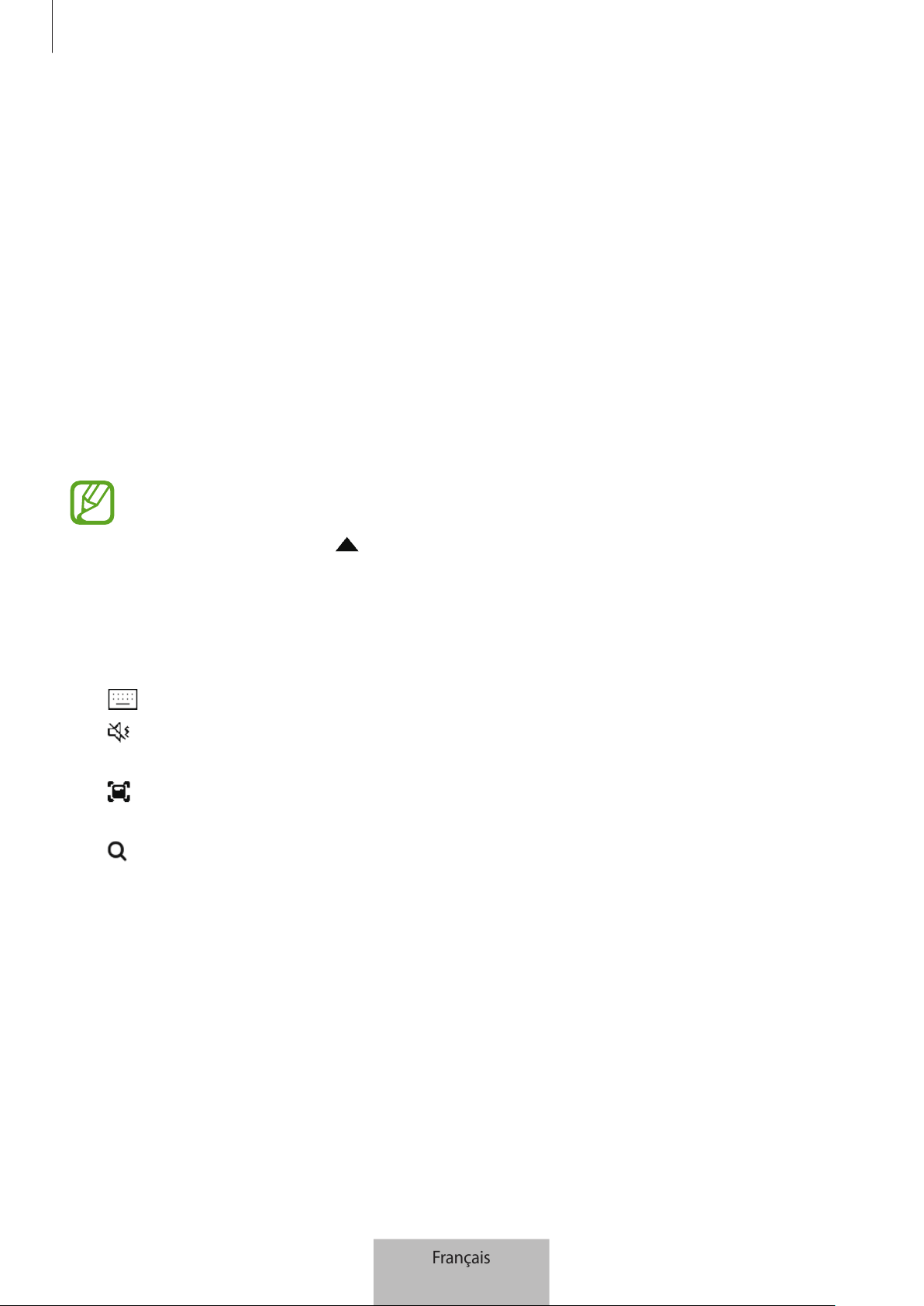
Utiliser la barre d’accès rapide
•
: afficher le clavier à l’écran.
•
: régler le volume des sonneries d’appel, de la musique et des vidéos, des notifications et des
sons système.
•
: effectuer une capture d’écran et l’utiliser, par exemple, pour dessiner ou écrire dessus, pour
en extraire une partie ou pour la partager.
•
: rechercher des contenus sur votre appareil mobile en saisissant un mot clé dans le champ
de recherche.
Français
16
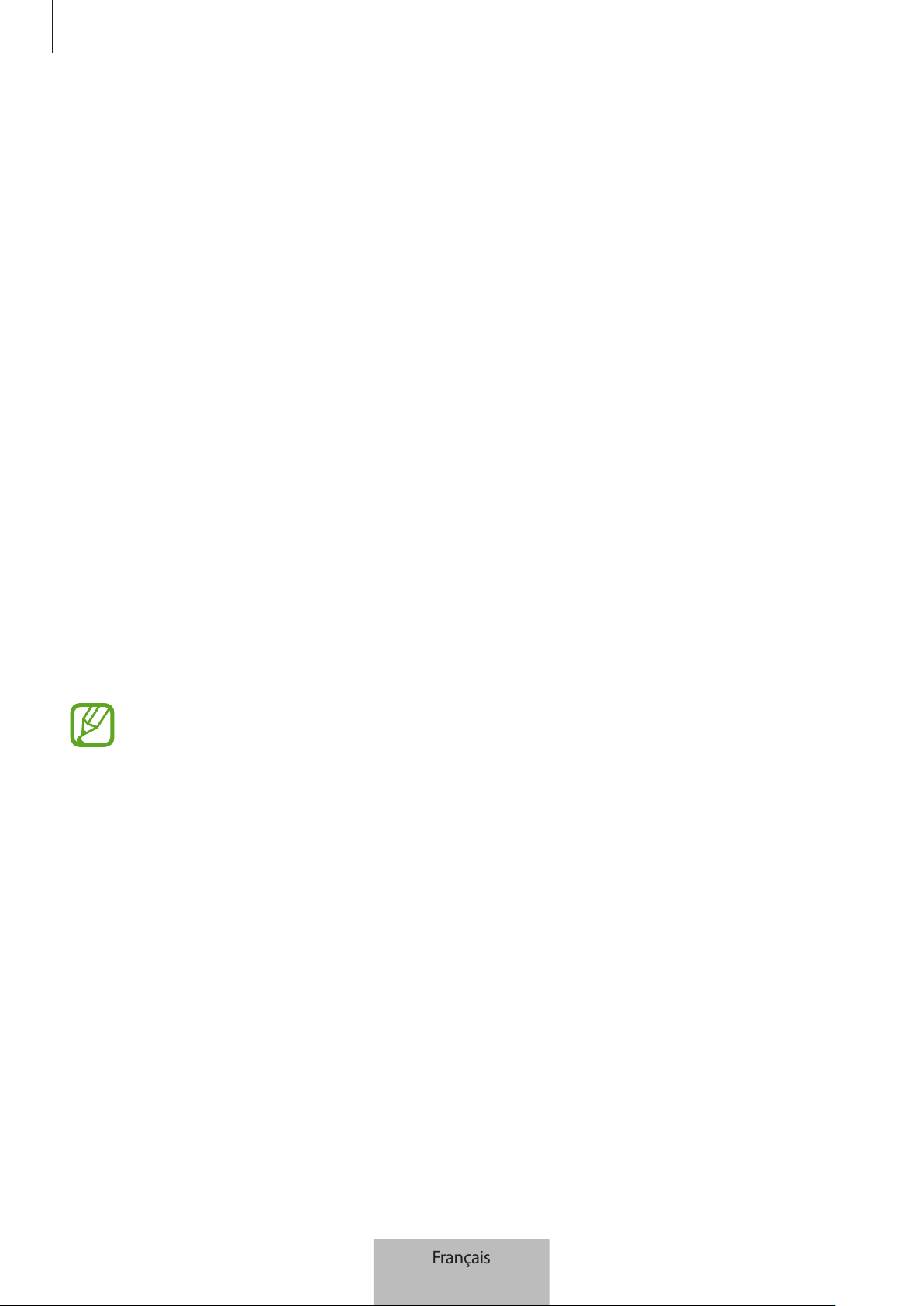
Utiliser la station multimédia
17
Options de l’écran d’accueil
Appuyer sur la touche droite de la souris depuis l’écran d’accueil vous permet d’accéder aux options
suivantes :
•
Triez par
: sélectionner la méthode de rangement des applications sur l’écran d’accueil.
•
Nettoyer
: ranger les applications ou les dossiers de l’écran d’accueil en fonction de la méthode
choisie.
•
Fonds d’écran pour Samsung DeX
: modifier les paramètres du fond d’écran d’accueil et de
l’écran de verrouillage du mode Samsung DeX.
Profiter pleinement des jeux sur un grand écran
Vous pouvez profiter des jeux de votre appareil mobile sur un grand écran. Sur le téléviseur ou le
moniteur connecté, démarrez l’application
Game Launcher
.
Démarrer des applications
Démarrez les applications installées sur l’appareil mobile depuis le mode Samsung DeX.
Lorsque vous sélectionnez la touche Applications, la liste des applications de l’appareil mobile
apparaît. Sélectionnez une application pour la démarrer. Vous pouvez sélectionner plusieurs
applications et les démarrer simultanément comme vous le feriez avec le mode multitâche sur un
ordinateur.
Certaines applications peuvent ne pas être disponibles lors de l’utilisation du mode
Samsung DeX.
Configurer les paramètres
Configurez les paramètres du mode Samsung DeX.
Démarrez l’application
Paramètres
depuis le téléviseur ou le moniteur connecté, puis sélectionnez
Samsung DeX
.
•
Expiration écran Samsung DeX
: définir le délai à l’issue duquel le mode Samsung DeX
désactive le rétroéclairage de l’écran.
•
Fonds d’écran pour Samsung DeX
: modifier les paramètres du fond d’écran d’accueil et de
l’écran de verrouillage du mode Samsung DeX.
Français
17
Utiliser la station multimédia
18
•
Résolution écran pour Samsung DeX
: modifier la résolution de l’écran du mode Samsung DeX.
•
Vitesse du curseur
: régler la vitesse de déplacement du pointeur de la souris.
•
Affichage du clavier à l’écran dans Samsung DeX
: afficher un clavier sur l’écran connecté
lorsqu’un clavier externe est connecté.
•
Définition sortie audio par déf.
: définir un téléviseur ou un moniteur comme haut-parleur par
défaut.
•
Réception d’infos commerciales
: définir si vous souhaitez recevoir ou non des informations
marketing de Samsung DeX.
•
Samsung DeX Labs
: redimensionner les applications qui ne sont pas officiellement prises en
charge par Samsung DeX.
Certaines applications ne peuvent pas être redimensionnées.
•
Utilisation de Samsung DeX
: afficher les informations de l’aide pour apprendre à utiliser le
mode Samsung DeX ou configurer d’importants paramètres.
•
À propos de Samsung DeX
: afficher les informations logicielles concernant Samsung DeX et
mettre à jour le logiciel.
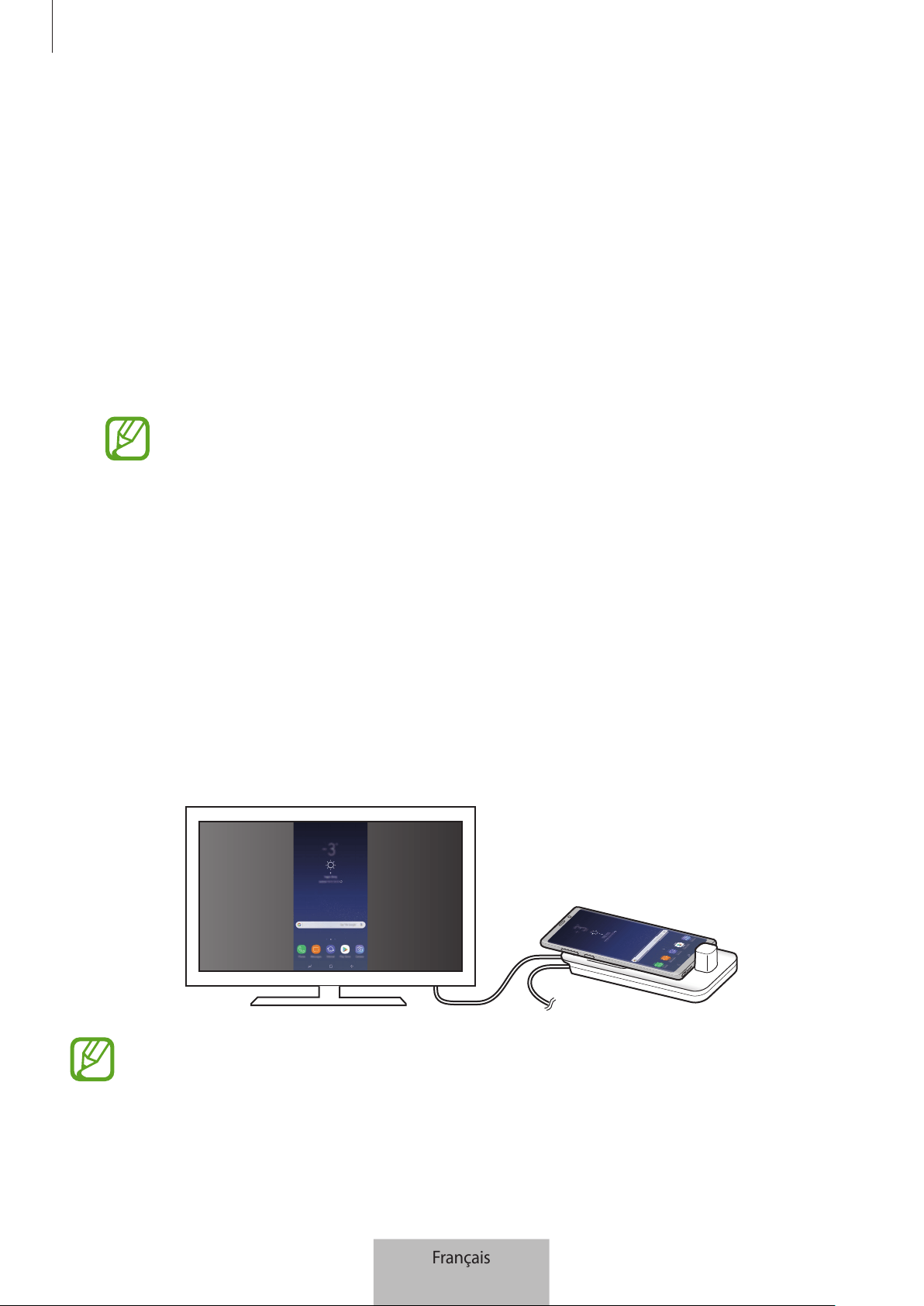
Utiliser le mode Screen Mirroring
L’écran de l’appareil mobile reste allumé et s’affiche sur le téléviseur ou le moniteur connecté.
Affichez les divers contenus de votre appareil mobile sur le grand écran du téléviseur ou du moniteur
connecté.
Vous pouvez utiliser le mode Screen Mirroring sans connecter de clavier ou de souris.
Contrôlez l’écran avec l’appareil mobile connecté.
Français
18
Utiliser la station multimédia
19
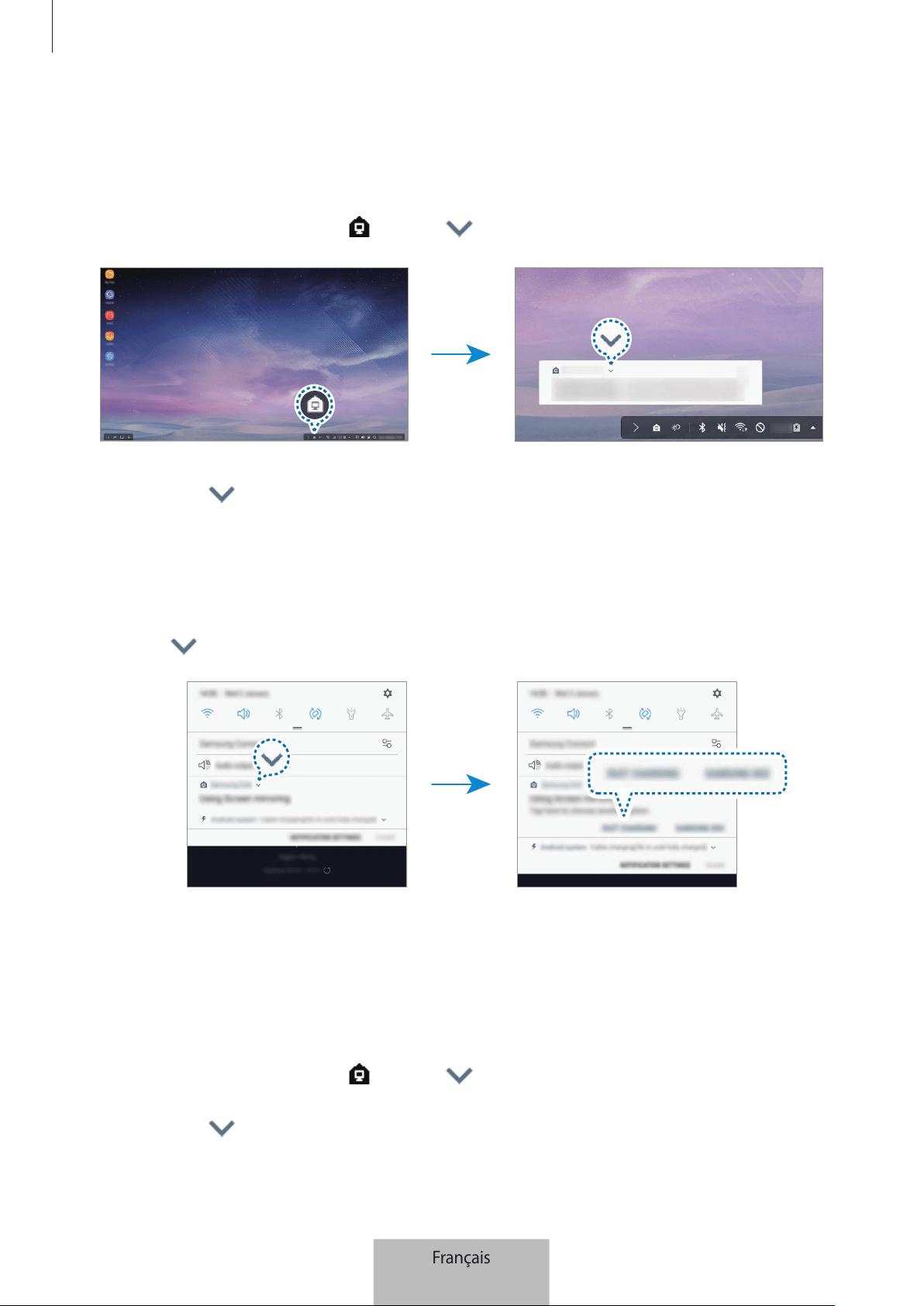
Modifier le mode d’écran
Vous pouvez modifier le mode d’écran sur le téléviseur ou le moniteur connecté.
1
Sur la barre d’état, appuyez sur , puis sur près de
Samsung DeX
.
2
Appuyez sur au-dessus de l’option
Utilisation de Samsung DeX
et appuyez sur
SCREEN
MIRRORING
.
Le mode Samsung DeX est interrompu et le même écran que celui de votre appareil mobile
apparaît sur le téléviseur ou le moniteur connecté.
Si vous souhaitez passer d’un mode à l’autre sur votre appareil mobile, ouvrez le volet des raccourcis,
appuyez sur
près de
Samsung DeX
, puis appuyez sur
SAMSUNG DEX
.
Charger la batterie de l’appareil mobile
Vous pouvez recharger la batterie de votre appareil mobile à l’aide de la station multimédia.
1
Sur la barre d’état, appuyez sur
, puis sur près de
Samsung DeX
.
2
Appuyez sur au-dessus de l’option
Utilisation de Samsung DeX
et appuyez sur
CHARGE
RAPIDE
.
Le téléviseur ou le moniteur connecté s’éteint et la charge de votre appareil mobile démarre.
Français
19

20
Annexe
Dépannage
Avant de contacter un Centre de service Samsung, veuillez essayer d’appliquer les solutions
suivantes.
En mode Samsung DeX, appuyez sur la touche Applications, puis sur
→
→
Nous contacter
→
FAQ
et reportez-vous au contenu correspondant.
Votre station multimédia ou les appareils connectés se bloquent
Si la station multimédia ou les appareils connectés se bloquent, essayez d’éteindre les appareils
connectés, puis de les rallumer.
Si la station multimédia ou les appareils connectés ne réagissent toujours pas, déconnectez les
appareils de la station multimédia et reconnectez-les.
Si le problème persiste, contactez un centre de service après-vente Samsung.
La station multimédia ne fonctionne pas comme décrit dans le mode
d’emploi
Les fonctions disponibles peuvent varier selon l’appareil connecté.
Le format d’écran est incorrect
Le mode Samsung DeX prend en charge les résolutions HD+, FHD et WQHD. Certains contenus de
votre appareil mobile peuvent s’afficher différemment sur le téléviseur ou le moniteur. Réglez le
format d’écran depuis le menu du téléviseur ou du moniteur connecté.
Français
20
Droits d’auteur
Copyright © 2018 Samsung Electronics
Ce mode d’emploi est protégé par les lois internationales sur les droits d’auteur.
Il est interdit de reproduire, distribuer, traduire ou transmettre sous quelque forme et par quelque
moyen que ce soit, électronique ou mécanique, notamment par photocopie, enregistrement
ou stockage dans un système de stockage et de recherche documentaire, tout ou partie de ce
document, sans le consentement préalable écrit de Samsung Electronics.
Marques
•
SAMSUNG, le logo SAMSUNG et Samsung DeX sont des marques déposées de Samsung
Electronics.
•
Toutes les autres marques et droits d’auteur demeurent la propriété de leurs propriétaires
respectifs.
Français
21

1
Erste Schritte
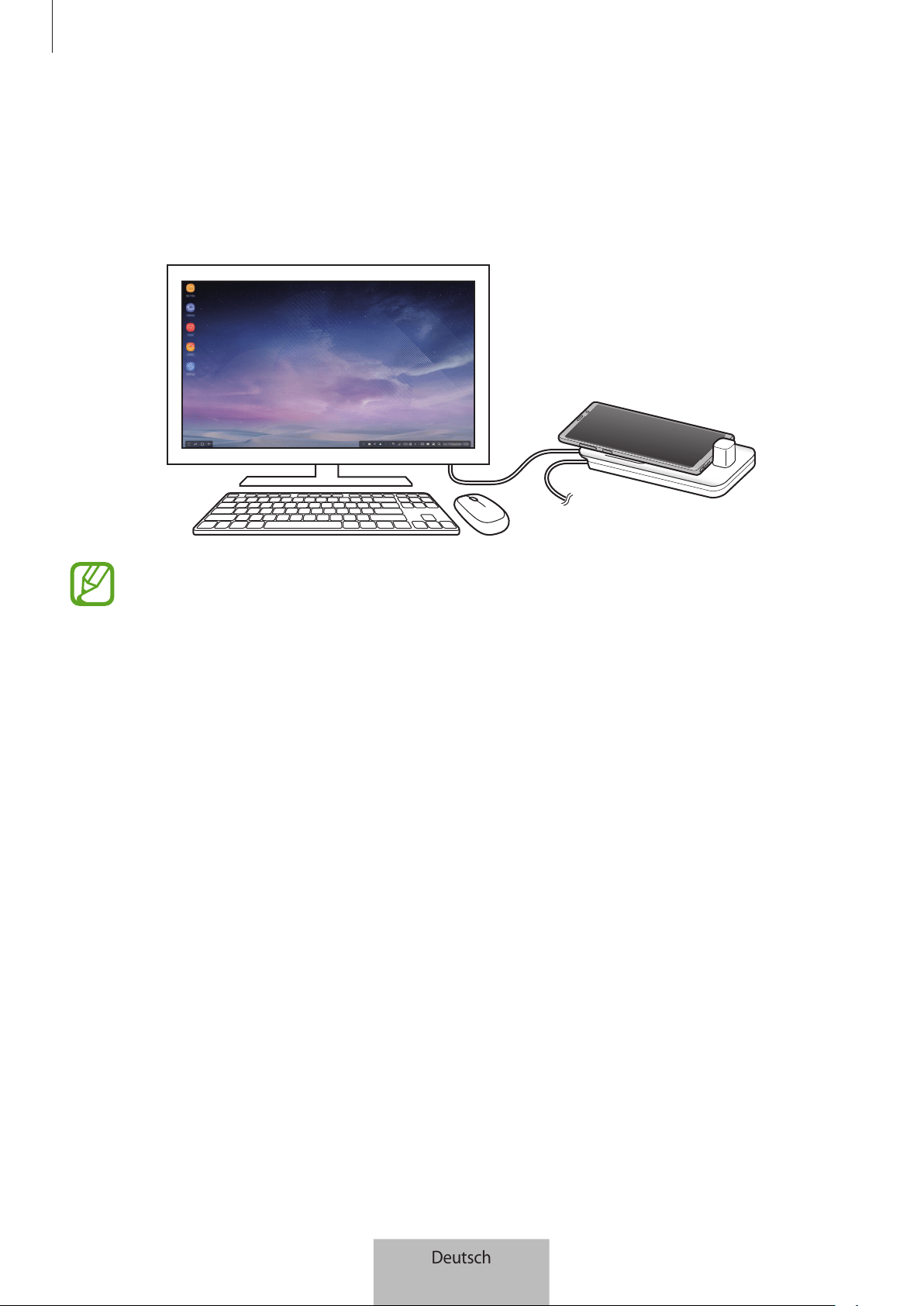
Einführung
Mit der Dockingstation können Sie die Funktionen Ihres Mobilgeräts auf einem größeren Bildschirm
verwenden. Schließen Sie dazu einen Fernseher oder Monitor an. Sie können auch eine Verbindung zu
Geräten in der Nähe wie zu einer Tastatur oder Maus herstellen.
Deutsch
1
Erste Schritte
2
Vor Inbetriebnahme lesen
Lesen Sie dieses Handbuch vor der Verwendung des Geräts aufmerksam durch, um seine sichere und
sachgemäße Verwendung zu gewährleisten.
•
Bilder können vom Aussehen des tatsächlichen Produkts abweichen. Die Inhalte können ohne
vorherige Ankündigung geändert werden.
•
Sie können das Multimedia-Dock nur mit unterstützten Mobilgeräten mit Android 8.0 oder
höher verwenden. Die kompatiblen Geräte finden Sie auf der Website von Samsung im
Einführungsabschnitt für das Multimedia-Dock.
Hinweissymbole
Warnung: Situationen, die zu Verletzungen führen könnten
Vorsicht: Situationen, die zu Schäden an Ihrem oder anderen Geräten führen könnten
Hinweis: Hinweise, Verwendungstipps oder zusätzliche Informationen
Deutsch
2
Erste Schritte
3
Lieferumfang
Vergewissern Sie sich, dass der Produktkarton die folgenden Artikel enthält:
•
Dockingstation
•
HDMI-Kabel
•
USB-Kabel
•
USB-Netzteil
•
Kurzanleitung
•
Die mit dem Gerät und anderen verfügbaren Zubehörteilen bereitgestellten Artikel können
je nach Region oder Dienstanbieter variieren.
•
Die mitgelieferten Artikel sind nur für die Verwendung mit diesem Gerät vorgesehen und
sind möglicherweise nicht mit anderen Geräten kompatibel.
•
Änderungen am Aussehen und an den technischen Daten sind ohne vorherige
Ankündigung vorbehalten.
•
Weitere Zubehörteile können Sie bei Ihrem örtlichen Samsung-Händler erwerben. Stellen Sie
vor dem Kauf sicher, dass sie mit dem Gerät kompatibel sind.
•
Verwenden Sie ausschließlich von Samsung zugelassene Zubehörteile. Bei Verwendung
nicht zugelassener Zubehörteile können Leistungsbeeinträchtigungen und Fehler auftreten,
die nicht von der Garantie gedeckt sind.
•
Die Verfügbarkeit der Zubehörteile ist vollständig von den entsprechenden Herstellern
abhängig. Weitere Informationen zu verfügbarem Zubehör finden Sie auf der Website von
Samsung.
Deutsch
3
Erste Schritte
4
Geräteaufbau
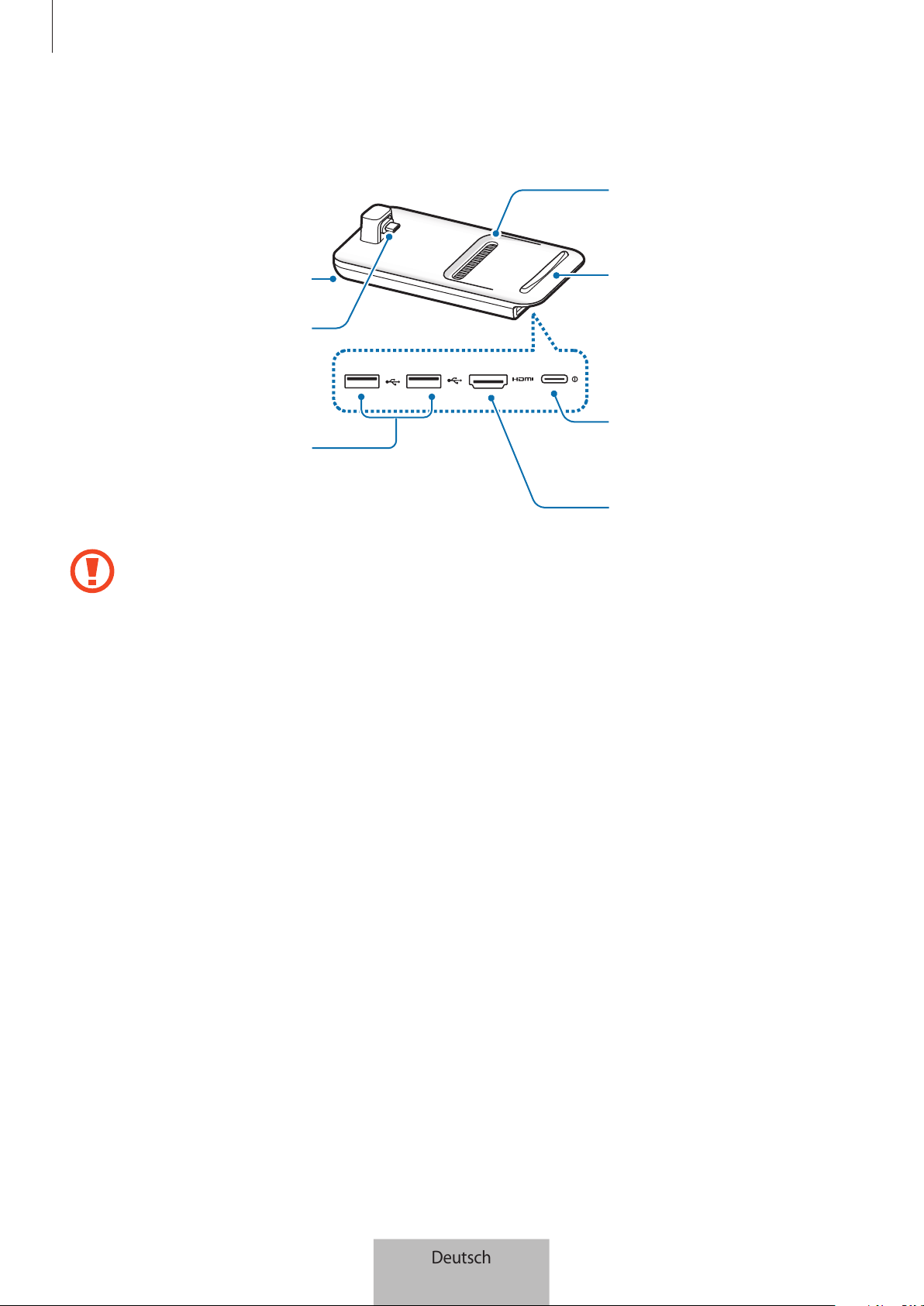
USB-Anschluss
Ladegerätanschluss
(USB-Typ-C)
Lüftungsöffnung
Untergrund
HDMI-Anschluss
Lüftungsöffnung
Mobilgerätestecker
(USB-Typ-C)
Zum Verbinden des Ladegeräts mit dem Ladegerätanschluss (USB-TypC) des Multimedia-Docks
müssen Sie ein USB-Kabel vom TypC verwenden. Wenn Sie ein Micro-USB-Kabel einstecken,
funktioniert das Multimedia-Dock möglicherweise nicht wie gewünscht oder wird beschädigt.
Deutsch
4
5
Dockingstation verwenden
Dockingstation mit einem Mobilgerät verbinden
1
Verbinden Sie das Ladegerät mit dem Ladegerätanschluss (USBTyp-C) der Dockingstation.
Verwenden Sie nur von Samsung zugelassene Ladegeräte, die die Schnellladefunktion
unterstützen (9V/1,67A, 9V/2A, 12V/2,1A).
•
Stecken Sie das Ladegerät aus, wenn es nicht verwendet wird, um Energie zu sparen.
Das Ladegerät verfügt über keinen Ein-/Ausschalter. Sie müssen also das Ladegerät vom
Stromanschluss trennen, wenn es nicht verwendet wird, um zu verhindern, dass Energie
verschwendet wird. Das Ladegerät sollte sich während des Aufladens in der Nähe des
Stromanschlusses befinden und leicht zugänglich sein.
•
Trennen Sie das Mobilgerät vom Multimedia-Dock, wenn es nicht verwendet wird.
Andernfalls entleert sich der Akku des Mobilgeräts.
Deutsch
5
Dockingstation verwenden
6
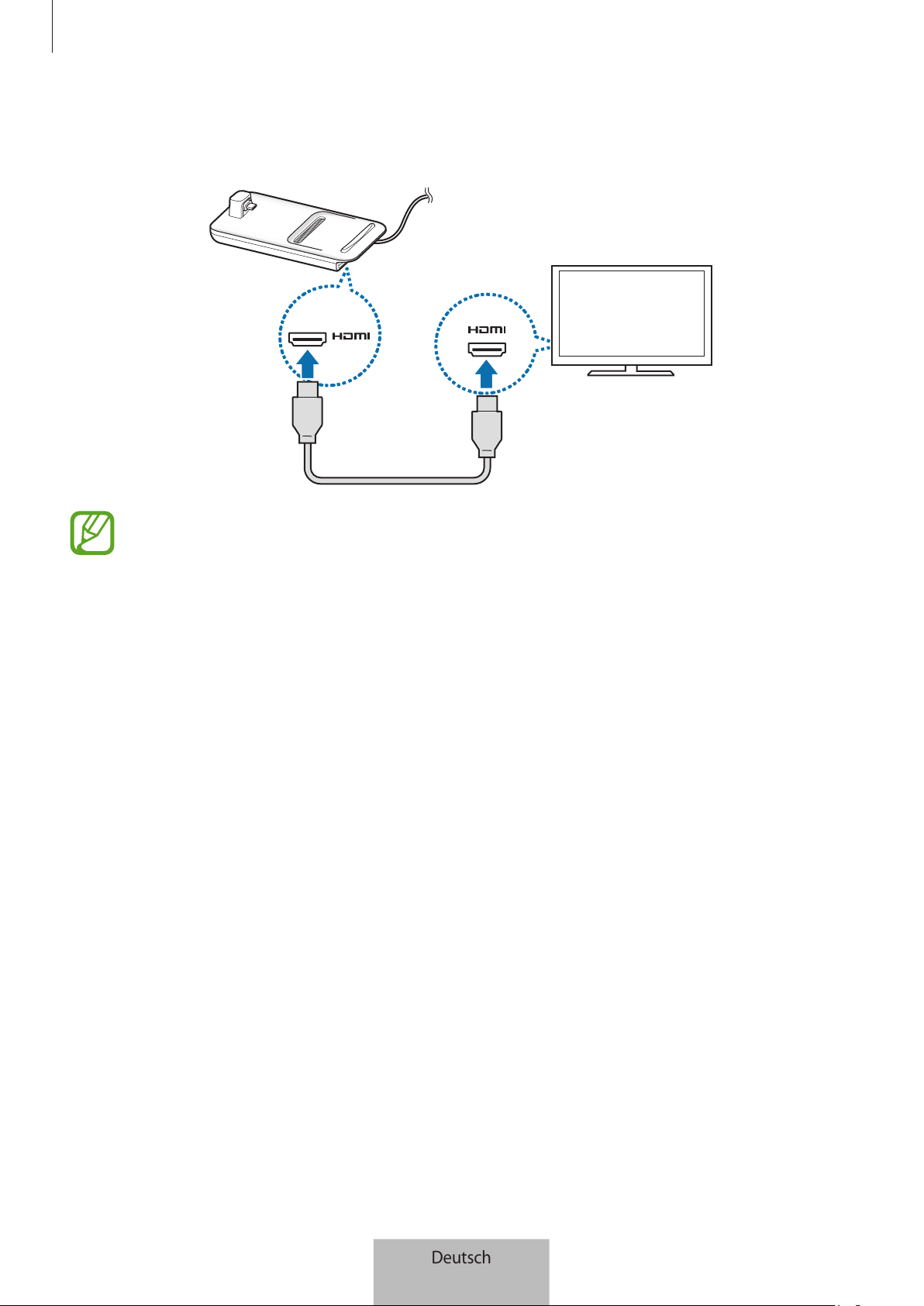
2
Stecken Sie das eine Ende eines HDMI-Kabels am HDMI-Anschluss der Dockingstation an und
verbinden Sie das andere Ende des Kabels mit dem HDMI-Anschluss am Fernseher oder Monitor.
Verwenden Sie nur das mit dem Multimedia-Dock mitgelieferte HDMI-Kabel. Andernfalls
funktioniert das Multimedia-Dock nicht richtig.
Deutsch
6
Dockingstation verwenden
7
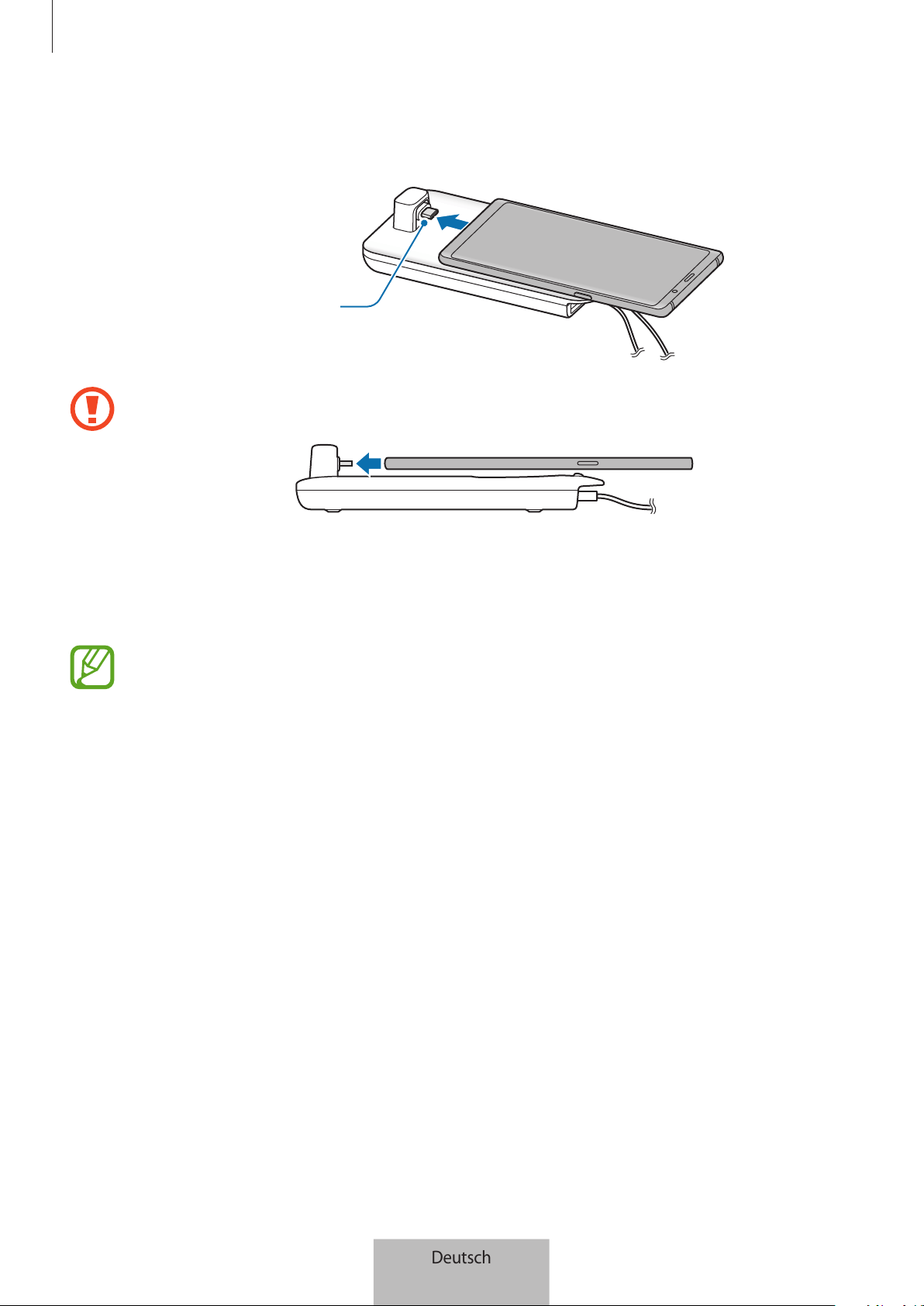
3
Verbinden Sie die Multifunktionsbuchse des Mobilgeräts mit dem Mobilgerätestecker (USBTyp-C)
am Multimedia-Dock.
Mobilgerätestecker
(USBTyp-C)
•
Vergewissern Sie sich, dass sich das Mobilgerät in horizontaler Lage zum Stecker befindet.
Andernfalls können das Multimedia-Dock oder das Mobilgerät beschädigt werden.
•
Wenn Sie Ihr Mobilgerät mit einem Cover verwenden, wird die Verbindung zum Multimedia-
Dock möglicherweise nicht richtig hergestellt oder SAMSUNG DeX funktioniert je nach
Gerätecover unter Umständen nicht richtig. Nehmen Sie vor der Verwendung die Abdeckung
ab.
Bei manchen Mobilgeräten ist nur der reguläre Auflademodus verfügbar, wenn das Mobilgerät
ausgeschaltet ist. Wenn Sie die Schnellladefunktion aktivieren möchten, muss hierfür das
Mobilgerät eingeschaltet oder direkt mit einem von Samsung zugelassenen Schnellladegerät
verbunden sein, nicht jedoch mit dem Multimedia-Dock. Verwenden Sie zum Aufladen
ausschließlich das von Samsung zugelassene Ladegerät, das im Lieferumfang enthalten ist.
Deutsch
7
Dockingstation verwenden
8
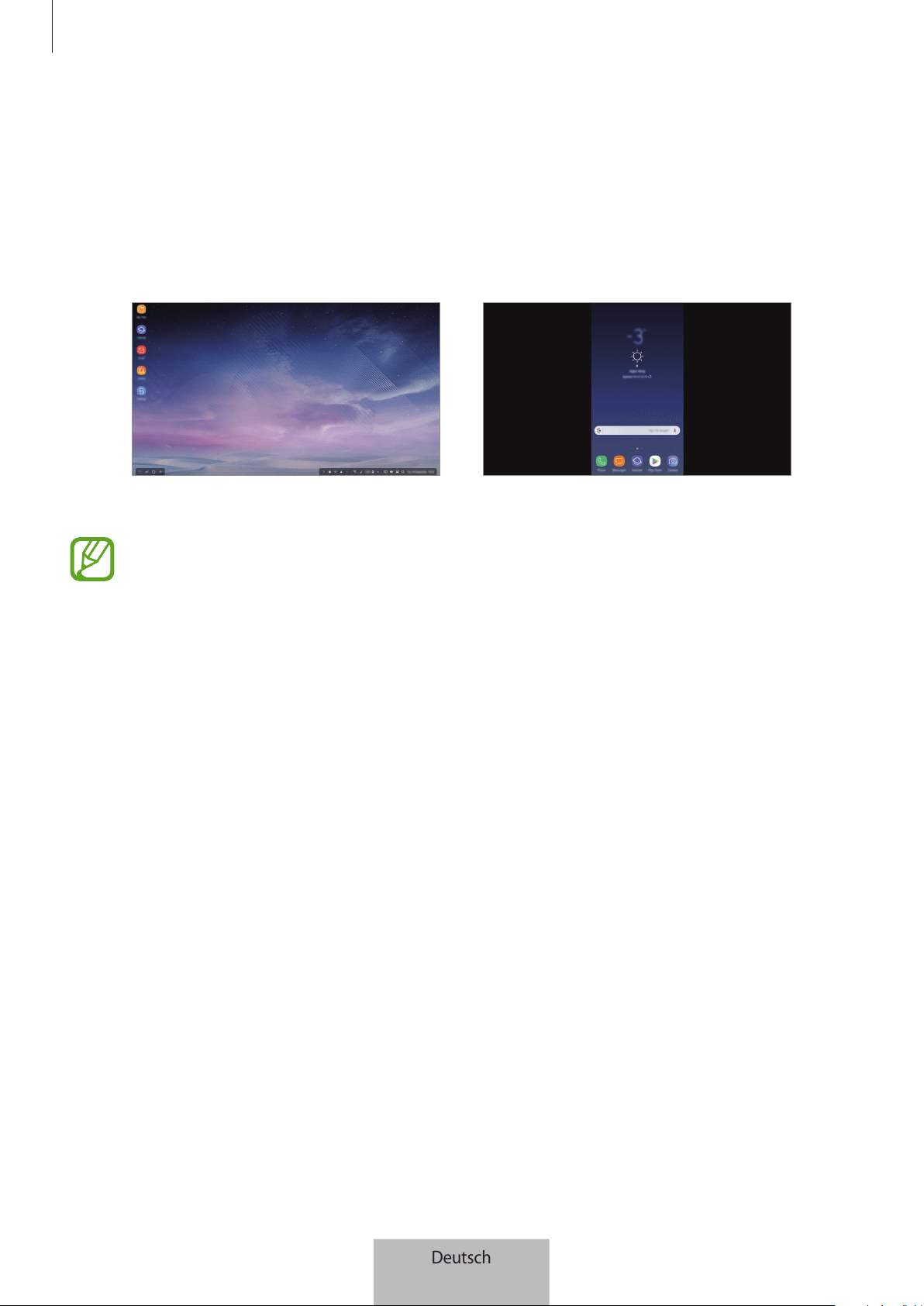
4
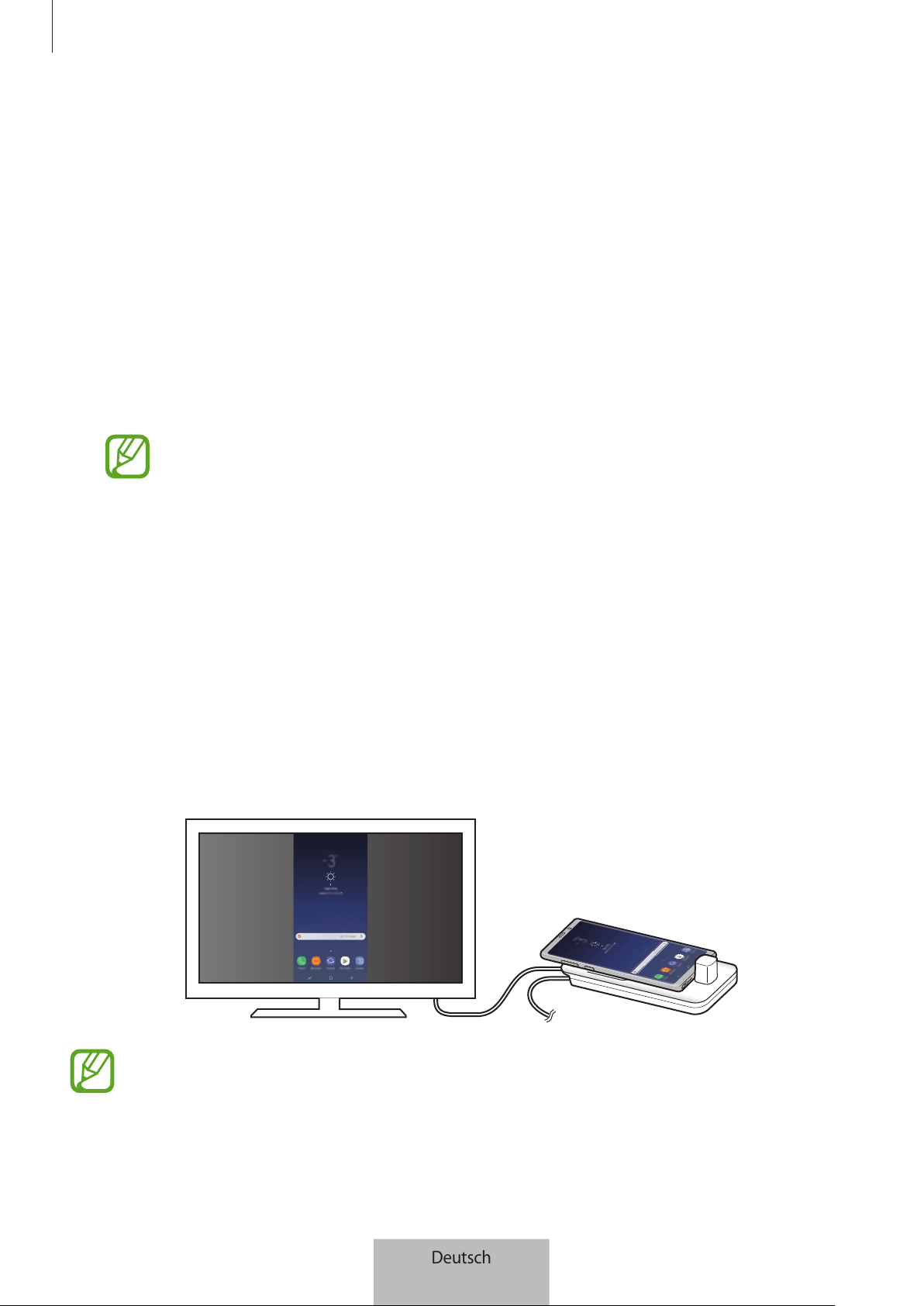
Wählen Sie den zu verwendenden Bildschirmmodus aus. Sie können den SamsungDeX- oder den
Bildschirmspiegelungsmodus verwenden.
•
SAMSUNG DeX STARTEN
: Der Bildschirm des Mobilgeräts wird ausgeschaltet und erscheint auf
dem verbundenen Fernseher oder Monitor im Desktopmodus.
•
AUF BILDSCHIRMSPIEGLUNG UMSCHALTEN
: Dieselbe Bildschirmansicht wie auf dem
Mobilgerät erscheint auf dem verbundenen Fernseher oder Monitor.
BildschirmspiegelungsmodusSamsungDeX-Modus
•
Der Bildschirmmodus, den Sie bei der ersten Verwendung auswählen, wird auch verwendet,
wenn Sie das nächste Mal eine Verbindung herstellen. Weitere Informationen finden Sie
unter Bildschirmmodus ändern.
•
Eine Tastatur oder Maus kann an den USB-Anschlüssen des Multimedia-Docks angeschlossen
oder über Bluetooth verbunden werden. Weitere Informationen finden Sie unter Über
externe Tastatur und Maus steuern.
•
Die verfügbaren Funktionen variieren möglicherweise je nach Mobilgerät. Weitere
Informationen finden Sie auf der Website von Samsung im Einführungsabschnitt für das
Multimedia-Dock.
Deutsch
8
Dockingstation verwenden
9
Vorsichtsmaßnahmen beim Verbinden des Geräts
•
Das Multimedia-Dock lässt sich nur verwenden, wenn es mit einem von Samsung zugelassenen
Ladegerät verbunden ist, welches die Schnellladefunktion unterstützt.
•
Schließen Sie nur eine Tastatur, eine Maus oder ein USB-Speichergerät an die USB-Anschlüsse
der Dockingstation an. Das Laden und Verbinden von Geräten mit einem erhöhten Strombedarf
funktioniert über diese Anschlüsse nicht.
•
Verhindern Sie, dass die Lüftungsöffnung und die Anschlüsse (USBTyp C) im Inneren des
Mobilgeräts mit Flüssigkeiten oder Staub in Berührung kommen. Andernfalls funktioniert die
Dockingstation möglicherweise nicht wie erwartet.
•
Bewegen Sie das Mobilgerät nicht, solange es an die Dockingstation angeschlossen ist. Dies könnte
zu Schäden am Mobilgerätestecker (USBTyp-C) führen.
•
Die Spracherkennung des Mobilgeräts funktioniert möglicherweise nicht wie gewünscht, wenn das
Mobilgerät mit der Dockingstation verbunden wurde.
Geräteverbindung beenden
Entfernen Sie das Mobilgerät von der Dockingstation, um die Verbindung zwischen dem Mobilgerät und
dem Fernseher oder Monitor zu beenden.
Entnehmen Sie das Mobilgerät nur in waagrechter Richtung. Der Mobilgerätestecker
(USBTyp-C) kann beschädigt werden, wenn Sie das Gerät zu hoch anheben, übermäßig daran
ziehen oder es schütteln.
Deutsch
9
Dockingstation verwenden
10
SamsungDeX-Bildschirm steuern
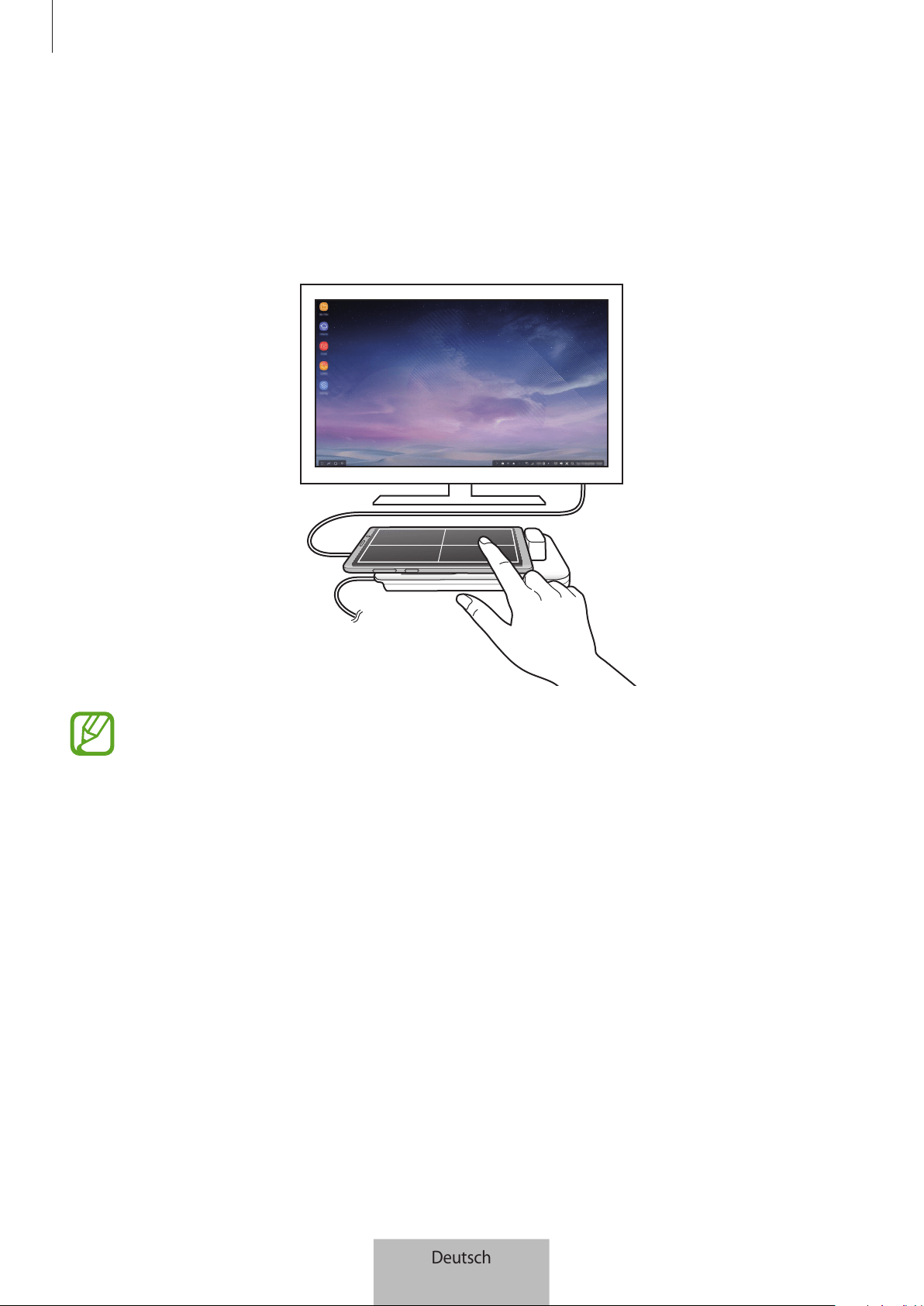
Über Mobilgerät steuern
Sie können den Bildschirm Ihres Mobilgeräts als Touchpad verwenden.
•
Das Touchpad lässt sich nur im SamsungDeX-Modus verwenden.
•
Wenn auf der Vorderseite Ihres Mobilgeräts ein Cover angebracht ist, müssen Sie dieses
öffnen, um das Gerät als Touchpad verwenden zu können. Ist das Cover auf der Vorderseite
geschlossen, funktioniert das Touchpad nicht ordnungsgemäß.
Bildschirm bedienen
•
Antippen: Anwendung starten oder Taste auswählen.
•
Mit zwei Fingern antippen: Weitere Optionen anzeigen.
•
Mit zwei Fingern wischen: Auf dem Bildschirm in eine beliebige Richtung scrollen.
•
Zwei Finger auseinander- oder zusammenbewegen: Vergrößern oder verkleinern.
•
Berühren und halten: Element auf dem Bildschirm auswählen.
•
Ziehen: Element verschieben oder Text auswählen.
Deutsch
10
Dockingstation verwenden
11
Bildschirm des Mobilgeräts ausrichten
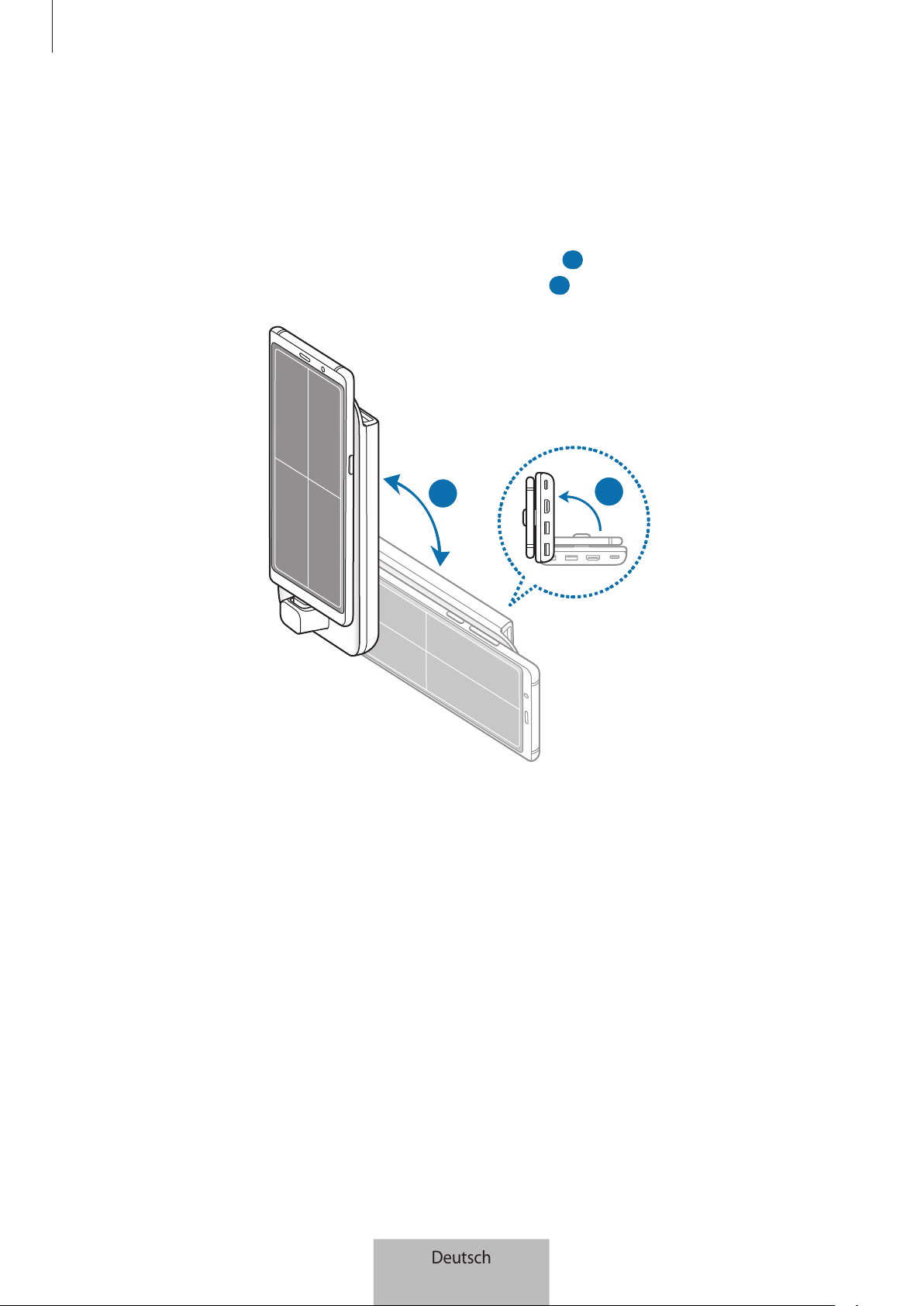
Wenn Sie Ihr Mobilgerät als Touchpad verwenden, können Sie es entweder im Hoch- oder im
Querformat ausrichten.
1
Wenn das Multimedia-Dock und Ihr Mobilgerät miteinander verbunden sind, richten Sie beide
Geräte auf, sodass sie senkrecht auf dem Untergrund stehen (
1
). Richten Sie das Mobilgerät dann
wie gewünscht aus– entweder im Hoch- oder Querformat (
2
).
2
1
Deutsch
11
Dockingstation verwenden
12
2
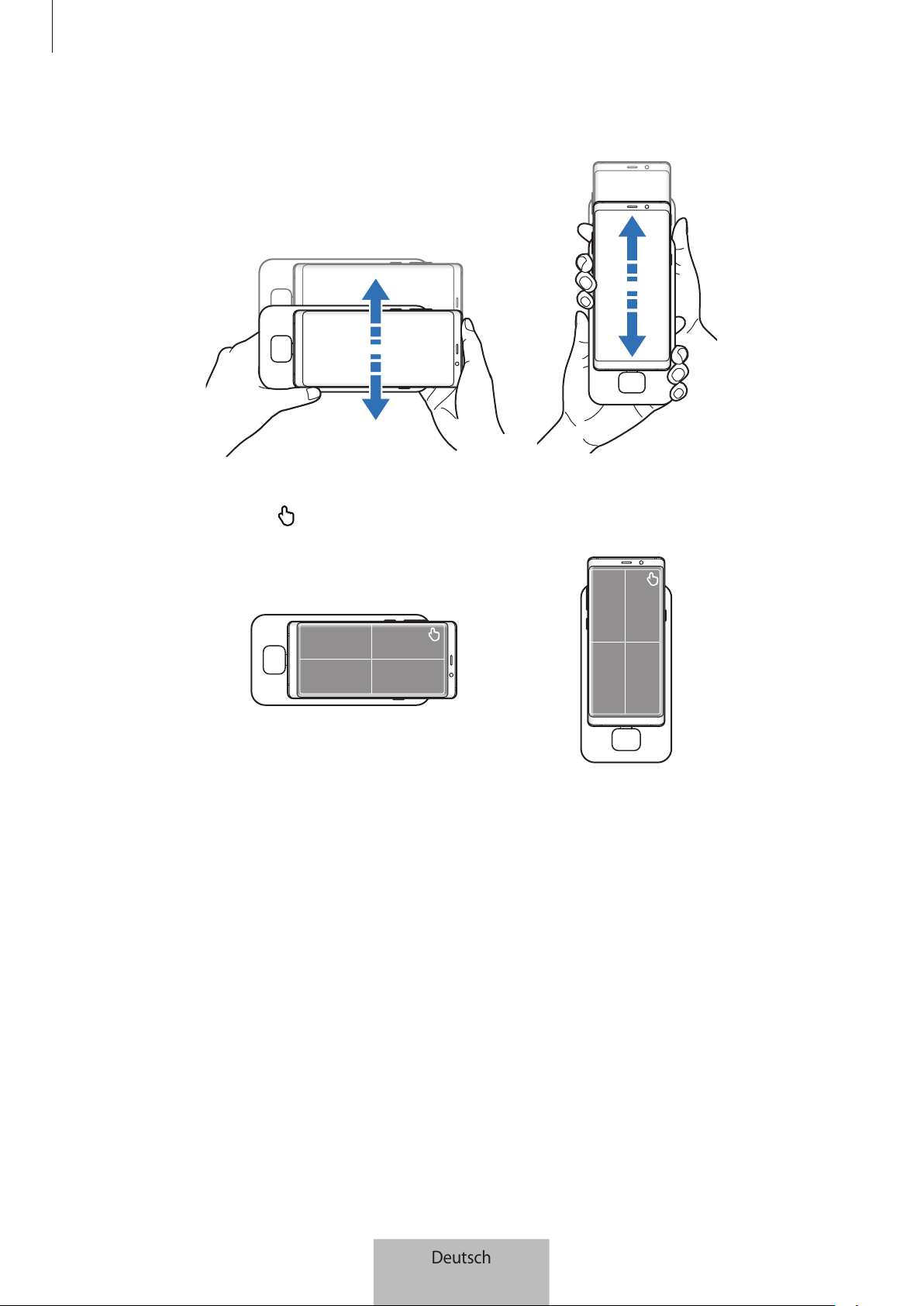
Bewegen Sie das Multimedia-Dock und das Mobilgerät leicht auf und ab.
Wenn der Bildschirm des Mobilgeräts richtig ausgerichtet wurde, sehen Sie oben rechts auf dem
Bildschirm das Symbol .
Deutsch
12
Dockingstation verwenden
13
Über externe Tastatur und Maus steuern
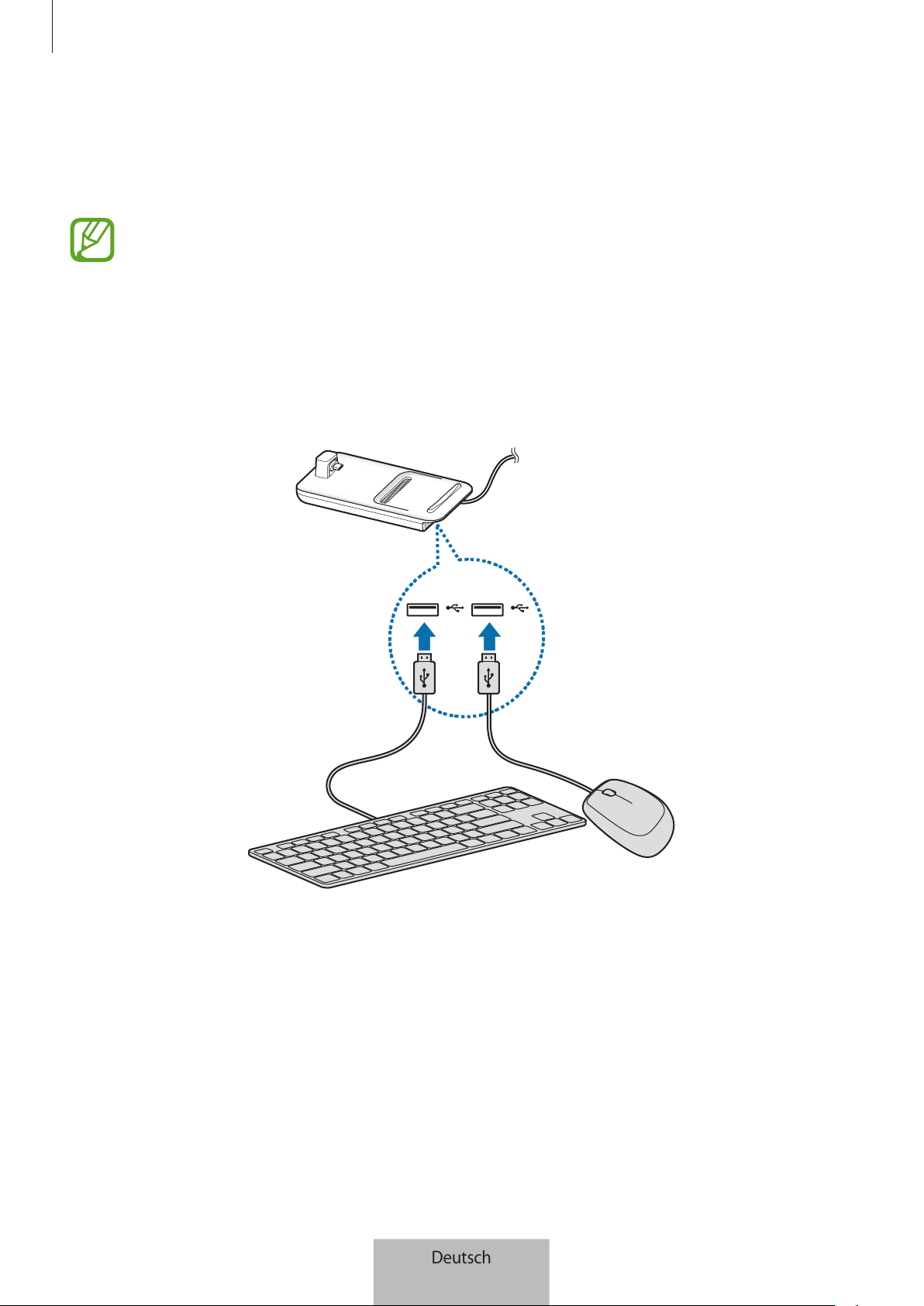
Verbinden Sie eine verkabelte Tastatur und Maus mit dem USB-Anschluss der Dockingstation oder eine
Funkmaus und -tastatur über die Bluetooth-Funktion des verbundenen Mobilgeräts.
•
Falls Sie eine Maus anschließen, wird das Touchpad nicht auf dem Mobilgerät angezeigt.
•
Sie können das Gerät auch im Bildschirmspiegelungsmodus über eine externe Tastatur und
Maus steuern.
Über ein Kabel verbinden
Wenn Sie eine verkabelte Tastatur oder Maus verwenden möchten, stecken Sie das entsprechende USB-
Kabel am USB-Anschluss der Dockingstation an.
Per Funk oder Bluetooth verbinden
Sie können auch eine Funktastatur/-maus oder eine Bluetooth-Tastatur/-maus anschließen. Weitere
Informationen zu den Geräten finden Sie im Benutzerhandbuch des jeweiligen Geräts.
•
Funktastatur und -maus: Stecken Sie einen Funkempfänger am USB-Anschluss ein.
•
Bluetooth-Tastatur und Maus: Verbinden Sie ein Mobilgerät über Bluetooth.
Deutsch
13
Dockingstation verwenden
14
SamsungDeX-Modus verwenden
Verwenden Sie die Funktionen Ihres Mobilgeräts auf einer Computer-ähnlichen Benutzeroberfläche. Sie
können die Anwendungen des Mobilgeräts starten sowie die Benachrichtigungen und den Status des
Mobilgeräts überprüfen.
Einige Anwendungen oder Funktionen sind im SamsungDeX-Modus unter Umständen nicht
verfügbar.
Hinweise für die Verwendung des SamsungDeX-Modus
•
Wenn Sie den SamsungDeX-Modus starten oder beenden, werden die meisten aktiven
Anwendungen geschlossen.
•
Sie können den SamsungDeX-Modus nicht starten, falls sich das Mobilgerät in einem der folgenden
Modi befindet: Ultra-Energiesparmodus, Notfallmodus oder sicherer Modus.
•
Falls der Fernseher oder Monitor die High-bandwidth Digital Content Protection (HDCP) nicht
unterstützt, wird der Bildschirm im SamsungDeX-Modus möglicherweise nicht angezeigt.
•
Der SamsungDeX-Modus unterstützt die Auflösungen HD+, FHD und WQHD. Bestimmte Inhalte auf
dem Mobilgerät werden möglicherweise anders auf dem Fernseher oder Monitor dargestellt.
•
Bei Verwendung des SamsungDeX-Modus verringert sich möglicherweise die Zeit bis zum
nächsten Ladevorgang.
•
Wenn Sie die Einstellungen im SamsungDeX-Modus ändern, ändern sich auch die Einstellungen
des Mobilgeräts. Einige Einstellungen des Mobilgeräts werden allerdings nicht angepasst, auch
wenn Sie die Einstellungen im SamsungDeX-Modus bearbeiten.
•
Laden Sie die Firmware vom Server herunter, um den SamsungDeX-Modus auf die neueste Version
zu aktualisieren. Diese Möglichkeit besteht nur, wenn eine Verbindung zu einem WLAN-Netzwerk
besteht.
•
Im SamsungDeX-Modus werden einige Anwendungen je nach Lizenzrichtlinien unter Umständen
kostenpflichtig.
Deutsch
14
Dockingstation verwenden
15
Startbildschirm verwenden
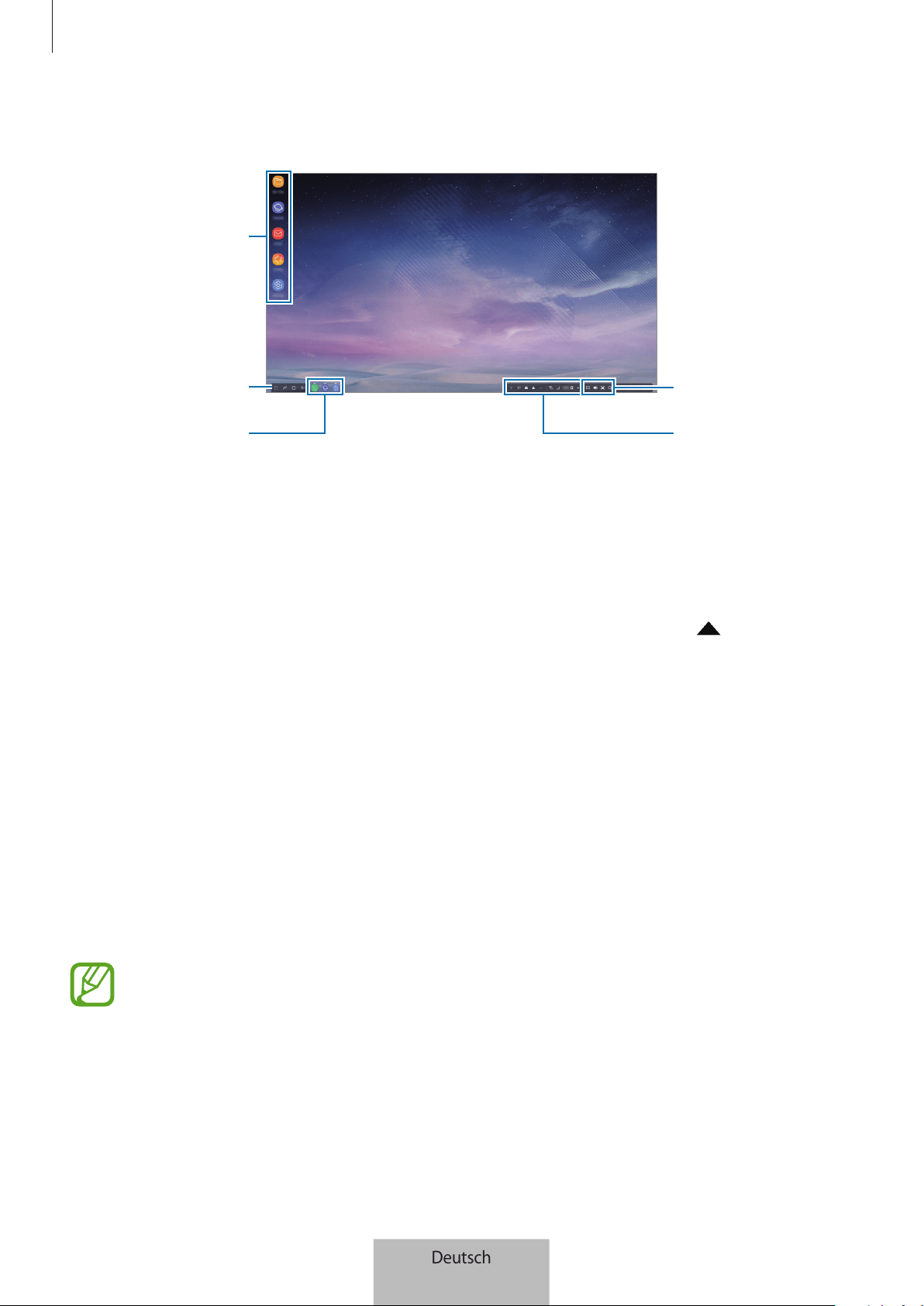
Taskleiste
Anwendungen-
Schaltfläche
Bevorzugte
Anwendungen
Statusleiste
Symbolleiste für den
Schnellzugriff
•
Bevorzugte Anwendungen: Häufig verwendete Anwendungen dem Startbildschirm hinzufügen,
um sie schnell starten zu können.
•
Anwendungen-Schaltfläche: Auf dem Mobilgerät installierte Anwendungen anzeigen oder starten.
•
Taskleiste: Anwendungen anzeigen, die derzeit aktiv sind.
•
Statusleiste: Status des Mobilgeräts und Benachrichtigungen anzeigen. Die angezeigten Symbole
variieren möglicherweise je nach aktuellem Status des Mobilgeräts. Wählen Sie aus und schalten
Sie die verschiedenen Funktionen des Mobilgeräts in der Liste mit den Schnelleinstellungen ein
oder aus.
•
Symbolleiste für den Schnellzugriff: Funktionen für die Bildschirmtastatur, für die
Lautstärkeeinstellung, für das Aufnehmen von Screenshots und für die Schnellsuche verwenden.
Eingehenden Anruf entgegennehmen
Im SamsungDeX-Modus können Sie einen eingehenden Anruf auf dem verbundenen Fernseher oder
Monitor entgegennehmen.
Wählen Sie bei einem eingehenden Telefonanruf auf dem verbundenen Fernseher oder Monitor das
Menü für eingehende Anrufe aus. Beim Beantworten des Anrufs wird der Ton über den Lautsprecher des
Mobilgeräts ausgegeben.
Schließen Sie Ohrhörer an oder trennen Sie das Mobilgerät vom Multimedia-Dock, wenn Sie bei
einem eingehenden Anruf nicht die Freisprechfunktion nutzen möchten.
Deutsch
15
Dockingstation verwenden
16
Anwendungsverknüpfungen hinzufügen
Wählen Sie die Anwendungen-Schaltfläche und die Anwendung aus, für die Sie eine Verknüpfung
erstellen möchten, und ziehen Sie sie dann auf den Startbildschirm.
Dem Startbildschirm wird eine Verknüpfung zur Anwendung hinzugefügt.
Lautsprecher wechseln
Sie können festlegen, dass standardmäßig nicht mehr die Lautsprecher des Mobilgeräts verwendet
werden, sondern die Lautsprecher eines Fernsehers, Monitors oder anderen Audiogeräts.
Starten Sie auf einem verbundenen Fernseher oder Monitor die Anwendung
Einstellungen
und wählen
Sie unter
SamsungDeX
→
Standard-Audioausgabe festlegen
den Schalter aus, um die Funktion zu
aktivieren. Sobald Sie die Standardlautsprecher geändert haben, erfolgt die Tonausgabe über die neuen
Standardlautsprecher, wenn der SamsungDeX-Modus aktiviert ist.
Sie können auch vorübergehend von den Lautsprecher des Mobilgeräts auf die Lautsprechern
eines Fernsehers, Monitors oder anderen Audiogeräts wechseln. Wählen Sie auf der
Statusleiste
→
Audioausgabe
und das zu verwendende Gerät aus. Alternativ können
Sie auf der Taskleiste mit der rechten Maustaste auf das Lautstärkesymbol klicken und unter
Audioausgabe
das gewünschte Gerät auswählen.
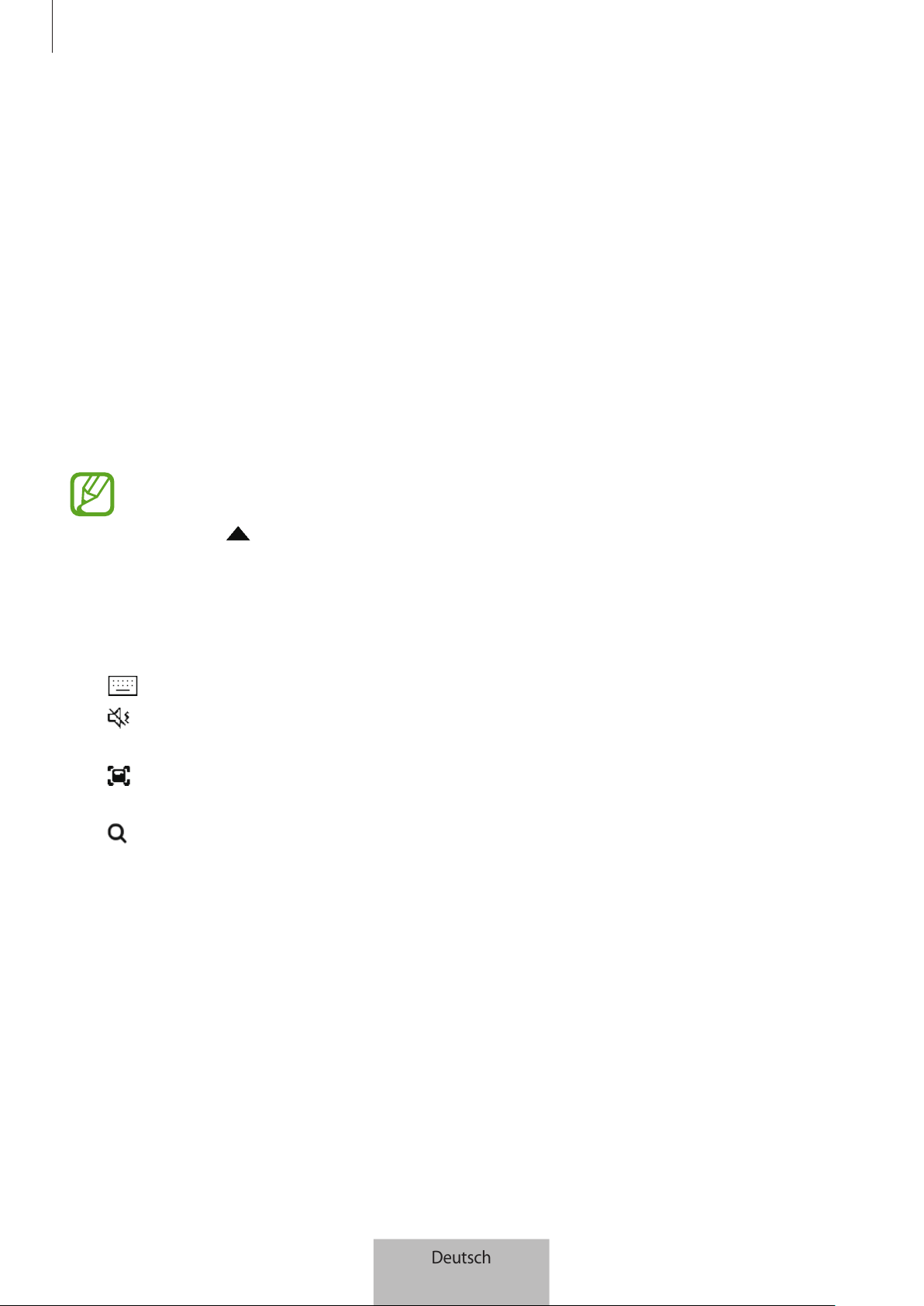
Symbolleiste für den Schnellzugriff verwenden
•
: Bildschirmtastatur anzeigen.
•
: Lautstärke von Anrufklingeltönen, Musik und Videos, Benachrichtigungen sowie von
Systemtönen anpassen.
•
: Screenshot aufnehmen und unterschiedlich verwenden. Zeichnen oder schreiben Sie zum
Beispiel darauf, schneiden Sie den Screenshot zu oder teilen Sie ihn.
•
: Nach Inhalten auf dem Mobilgerät suchen, indem Sie ein Schlüsselwort in das Suchfeld
eingeben.
Deutsch
16
Dockingstation verwenden
17
Optionen für den Startbildschirm
Wenn Sie auf dem Startbildschirm die rechte Maustaste der angeschlossenen Maus drücken, können Sie
die Optionen für den Startbildschirm nutzen.
•
Sortieren nach
: Methode zum Anordnen der Anwendungen auf dem Startbildschirm auswählen.
•
Bereinigen
: Anwendungen oder Ordner basierend auf der ausgewählten Methode zum Anordnen
auf dem Startbildschirm platzieren.
•
Hintergründe für SamsungDeX
: Einstellungen für den Hintergrund des Startbildschirms und des
Sperrbildschirms im SamsungDeX-Modus ändern.
Spiele realitätsgetreu auf einem großen Bildschirm genießen
Spielen Sie Mobilgerät-Spiele auf einem großen Bildschirm. Starten Sie auf dem verbundenen Fernseher
oder Monitor die Anwendung
GameLauncher
.
Anwendungen starten
Starten Sie im SamsungDeX-Modus Anwendungen, die auf dem Mobilgerät installiert sind.
Wenn Sie die Anwendungen-Schaltfläche auswählen, wird die Liste der Anwendungen des Mobilgeräts
angezeigt. Wählen Sie eine Anwendung aus und starten Sie sie. Sie können mehrere Anwendungen
öffnen, gleichzeitig starten und wie bei einem Computer parallel verwenden.
Einige Anwendungen sind im SamsungDeX-Modus unter Umständen nicht verfügbar.
Einstellungen konfigurieren
Konfigurieren Sie die Einstellungen für den SamsungDeX-Modus.
Starten Sie auf dem verbundenen Fernseher oder Monitor die Anwendung
Einstellungen
und wählen
Sie
SamsungDeX
aus.
•
Bildschirm-Timeout für SamsungDeX
: Festlegen, nach welcher Zeitspanne die
Hintergrundbeleuchtung des Displays im SamsungDeX-Modus ausgeschaltet wird.
•
Hintergründe für SamsungDeX
: Einstellungen für den Hintergrund des Startbildschirms und des
Sperrbildschirms im SamsungDeX-Modus ändern.
Deutsch
17
Dockingstation verwenden
18
•
Bildschirmauflösung für SamsungDeX
: Bildschirmauflösung für den SamsungDeX-Modus
ändern.
•
Zeigergeschwindigkeit
: Zeigergeschwindigkeit der Maus anpassen.
•
Bildschirmtastatur in SamsungDeX anzeigen
: Die Bildschirmtastatur auf dem verbundenen
Bildschirm anzeigen, wenn Sie die externe Tastatur anschließen.
•
Standard-Audioausgabe festlegen
: Die Lautsprecher eines Fernsehers oder Monitors als Standard
festlegen.
•
Marketinginformationen erhalten
: Einstellen, ob Sie die SamsungDeX-Marketinginformationen
erhalten möchten.
•
SamsungDeX Labs
: Anwendungen anpassen, die nicht offiziell von SamsungDeX unterstützt
werden.
Manche Anwendungen können nicht angepasst werden.
•
So verwenden Sie SamsungDeX
: Hilfeinformationen zur richtigen Verwendung des SamsungDeX-
Modus und zur Konfiguration wichtiger Einstellungen öffnen.
•
Über SamsungDeX
: Informationen zur SamsungDeX-Software anzeigen und SamsungDeX-
Software aktualisieren.
Bildschirmspiegelungsmodus verwenden
Der Bildschirm des Mobilgeräts bleibt eingeschaltet und erscheint auf dem verbundenen Fernseher
oder Monitor. Sehen Sie sich die Inhalte des Mobilgeräts auf dem größeren Bildschirm des verbundenen
Fernsehers oder Monitors an.
Sie können den Bildschirmspiegelungsmodus ohne verbundene Tastatur oder Maus nutzen.
Navigieren Sie auf dem Bildschirm mit dem verbundenen Mobilgerät.
Deutsch
18
Dockingstation verwenden
19
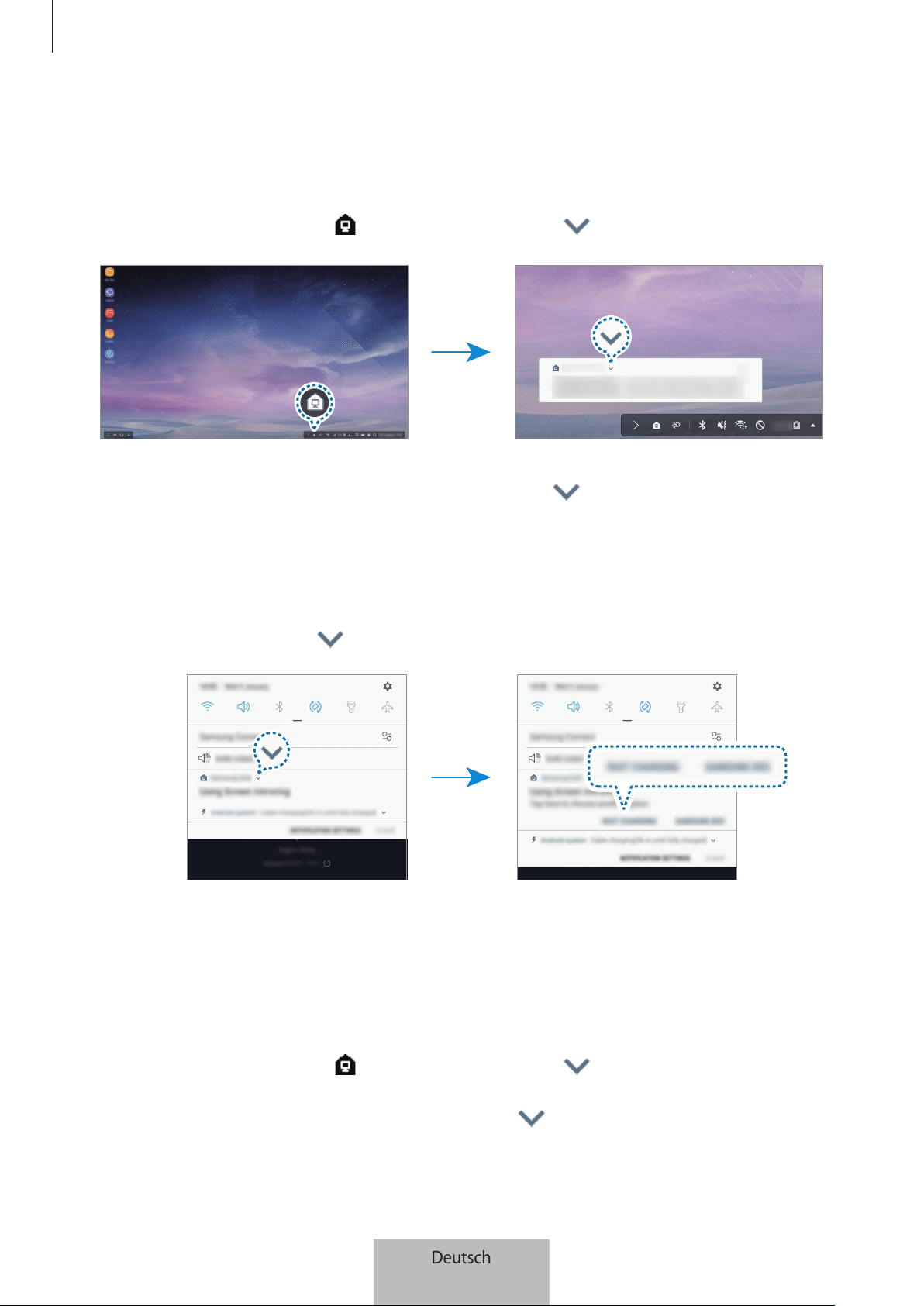
Bildschirmmodus ändern
Sie können den Bildschirmmodus auf dem angeschlossenen Fernseher oder Monitor ändern.
1
Tippen Sie auf der Statusleiste und neben
SamsungDeX
an.
2
Tippen Sie über
Verwenden von Samsung DeX
die Option an und wählen Sie
BILDSCHIRMSPIEGELUNG
aus.
Der SamsungDeX-Modus wird beendet und auf dem verbundenen Fernseher oder Monitor wird
dieselbe Bildschirmansicht wie auf dem Mobilgerät angezeigt.
Wenn Sie auf Ihrem Mobilgerät zwischen Modi wechseln möchten, öffnen Sie das Benachrichtigungsfeld,
tippen Sie neben
Samsung DeX
und anschließend
SAMSUNG DeX
an.
Akku des Mobilgeräts laden
Sie können den Akku Ihres Mobilgeräts mit dem Multimedia-Dock aufladen.
1
Tippen Sie auf der Statusleiste und neben
SamsungDeX
an.
2
Tippen Sie über
Samsung DeX verwenden
die Option an und wählen Sie
SCHNELLLADEN
aus.
Der verbundene Fernseher oder Monitor wird ausgeschaltet und Ihr Mobilgerät wird schnell
aufgeladen.
Deutsch
19

20
Anhang
Rat und Hilfe bei Problemen
Bevor Sie sich an ein Samsung Servicezentrum wenden, versuchen Sie folgende Lösungen.
Wählen Sie im SamsungDeX-Modus die Schaltfläche „Anwendungen“ und dann
→
→
Kontaktieren
Sie uns
→
FAQ
aus. Lesen Sie sich die entsprechenden Artikel durch.
Die Dockingstation oder verbundene Geräte reagieren nicht
Falls das Multimedia-Doch oder verbundene Geräte nicht mehr reagieren oder stocken, schalten Sie das
verbundene Mobilgerät aus und wieder ein.
Falls die Dockingstation oder verbundene Geräte weiterhin nicht reagieren, trennen Sie die Geräte von
der Dockingstation und verbinden Sie die Geräte dann wieder.
Falls das Problem weiterhin besteht, wenden Sie sich an ein Servicezentrum von Samsung.
Die Dockingstation funktioniert nicht der Beschreibung in der
Anleitung entsprechend
Die verfügbaren Funktionen können je nach angeschlossenem Gerät variieren.
Das Seitenverhältnis stimmt nicht
Der SamsungDeX-Modus unterstützt die Auflösungen HD+, FHD und WQHD. Bestimmte Inhalte auf
dem Mobilgerät werden möglicherweise anders auf dem Fernseher oder Monitor dargestellt. Passen Sie
das Seitenverhältnis über das Menü des verbundenen Fernsehers oder Monitors an.
Deutsch
20

Copyright
Copyright © 2018 Samsung Electronics
Diese Anleitung ist durch internationale Urheberrechtsgesetze geschützt.
Diese Anleitung darf weder als Ganzes noch in Teilen ohne vorherige schriftliche Genehmigung von
Samsung Electronics reproduziert, vertrieben, übersetzt oder in anderer Form oder mit anderen
Mitteln elektronischer oder mechanischer Art übertragen werden. Dazu zählt auch das Fotokopieren,
Aufzeichnen oder Speichern in jeglicher Art von Informationsspeicher- und -abrufsystem.
Marken
•
SAMSUNG, das SAMSUNGLogo und SamsungDeX sind eingetragene Marken von Samsung
Electronics.
•
Alle weiteren Marken und Copyrights sind Eigentum ihrer jeweiligen Besitzer.
Deutsch
21

1
Operazioni preliminari
Introduzione
Grazie alla base multimediale, potete utilizzare le funzionalità del vostro dispositivo mobile su uno
schermo più grande collegando un TV o monitor. Inoltre, potete collegare anche dispositivi come
una tastiera o un mouse.
Italiano
1

Operazioni preliminari
2
Leggere prima dell'utilizzo
Leggete il presente manuale prima di utilizzare il dispositivo per garantirne un uso sicuro e corretto.
•
Le immagini potrebbero variare nell'aspetto dal prodotto reale. Il contenuto è soggetto a
modifiche senza preavviso.
•
Potete utilizzare la base multimediale solo su dispositivi supportati con Android 8.0 o
superiore. Potete conoscere i dispositivi compatibili nella sezione introduttiva relativa alla base
multimediale sul sito Web Samsung.
Icone informative
Avvertenza: indica situazioni che potrebbero causare lesioni alle persone
Attenzione: indica situazioni che potrebbero causare danni al vostro dispositivo o ad altri
apparecchi
Nota: indica note, suggerimenti per l'uso o informazioni aggiuntive
Italiano
2

Operazioni preliminari
3
Contenuto della confezione
Accertatevi che nella confezione siano presenti i seguenti elementi:
•
Base multimediale
•
Cavo HDMI
•
Cavo USB
•
Alimentatore USB
•
Guida di riferimento rapido
•
Gli elementi forniti con il dispositivo e gli accessori disponibili potrebbero variare in base
al Paese o al gestore telefonico.
•
Gli elementi forniti sono stati creati soltanto per il presente dispositivo e potrebbero non
essere compatibili con altri dispositivi.
•
L'aspetto e le specifiche sono soggette a modifiche senza preavviso.
•
Potrete acquistare accessori aggiuntivi dal rivenditore Samsung di zona. Accertatevi che
siano compatibili con il dispositivo prima di acquistarli.
•
Utilizzate solo accessori approvati da Samsung. L'utilizzo di accessori non approvati
potrebbe causare problemi di prestazione e malfunzionamenti non coperti dalla
garanzia.
•
La disponibilità di tutti gli accessori potrebbe variare in base alle aziende produttrici. Per
maggiori informazioni sugli accessori disponibili, fate riferimento al sito Web di Samsung.
Italiano
3
Operazioni preliminari
4
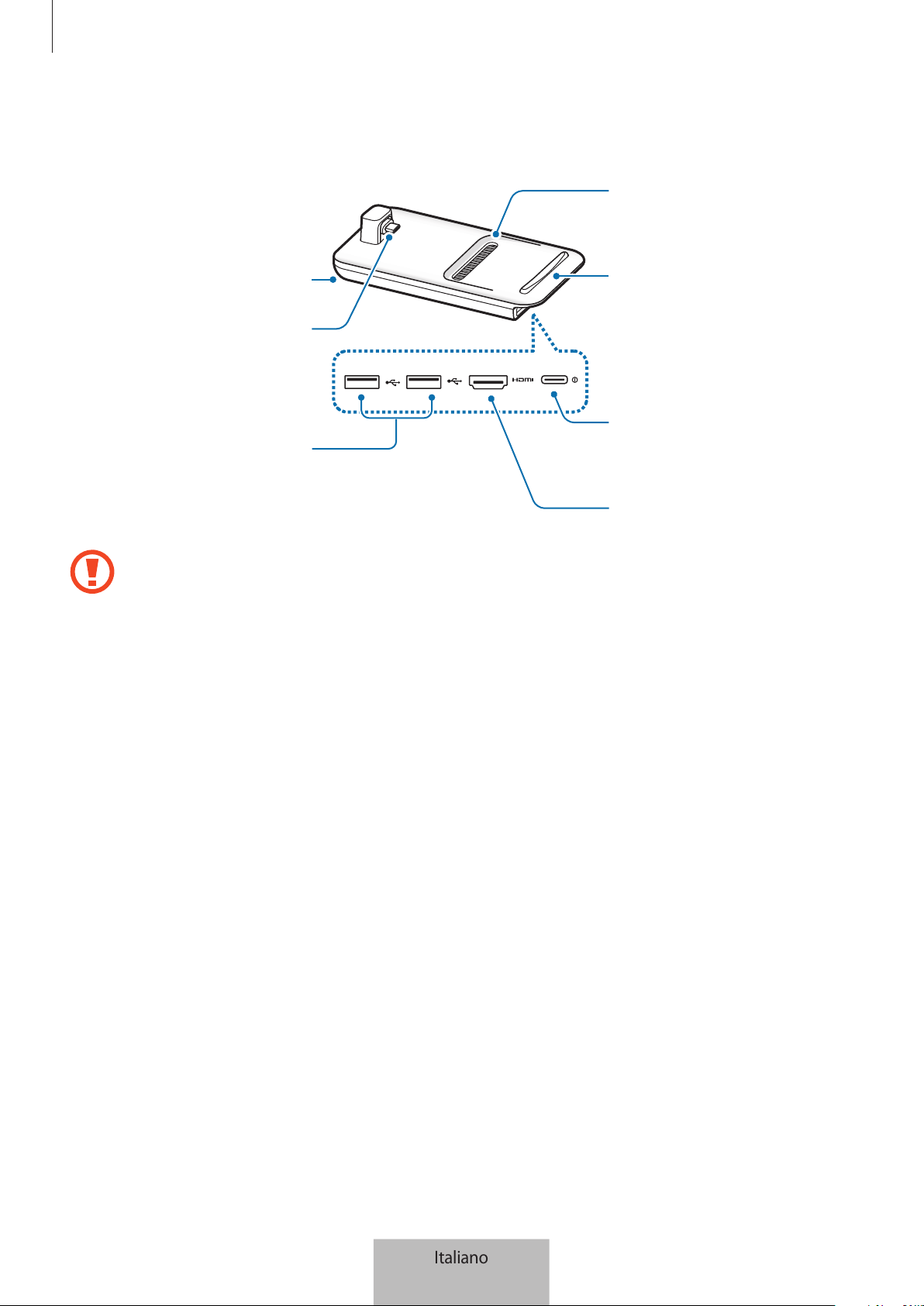
Componenti del dispositivo
Porta USB
Porta per
caricabatteria
(USB Type-C)
Ventola
Superficie
Porta HDMI
Ventola
Connettore per
dispositivo mobile
(USB Type-C)
Quando collegate il caricabatteria alla porta per caricabatteria (USB Type-C) della base
multimediale, assicuratevi di utilizzare un cavo USB Tipo-C. Se collegate un cavo Micro USB,
la base multimediale potrebbe non funzionare correttamente o danneggiarsi.
Italiano
4
5
Utilizzo della base multimediale
Connessione della base multimediale e di un
dispositivo mobile
1
Collegate il caricabatteria alla porta per caricabatteria (USB Type-C) della base multimediale.
Utilizzate solo caricabatteria approvati da Samsung che supportano la funzionalità di ricarica
veloce (9 V/1,67 A, 9 V/2 A, 12 V/2,1 A).
•
Quando la batteria è carica, scollegate il caricabatteria dalla presa di corrente. Il
caricabatteria non è dotato di un interruttore di accensione o spegnimento, pertanto
dovete scollegarlo dalla presa di corrente quando non è in uso per evitare di consumare
energia. Durante la carica, il caricabatteria dovrebbe rimanere vicino alla presa di corrente
appropriata ed essere facilmente accessibile.
•
Rimuovete il dispositivo mobile dalla base multimediale quando non è in uso. In caso
contrario, la batteria del dispositivo mobile si consuma.
Italiano
5
Utilizzo della base multimediale
6
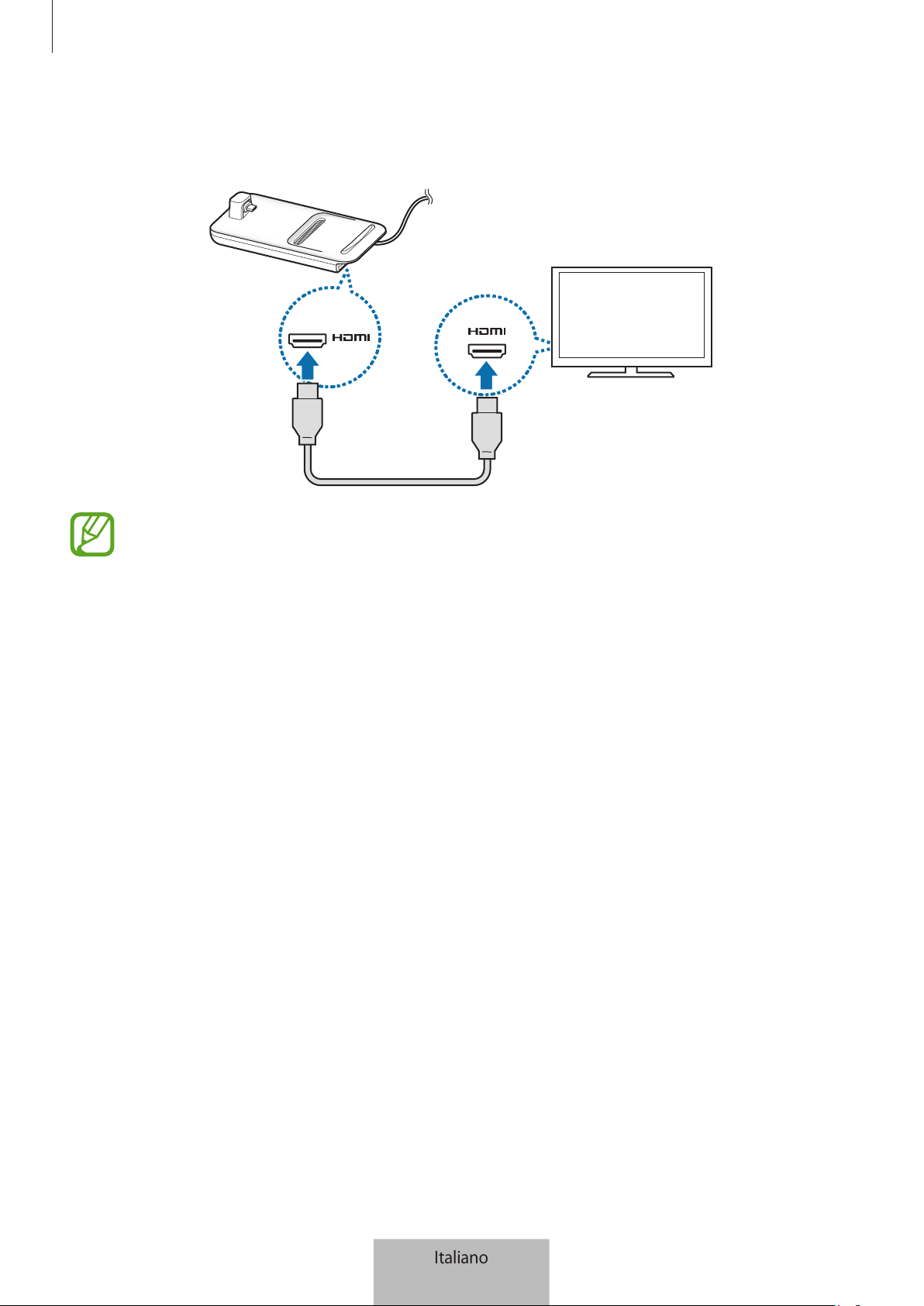
2
Collegate un'estremità del cavo HDMI alla porta HDMI della base multimediale, quindi inserite
l'altra estremità del cavo nella porta HDMI di un TV o monitor.
Utilizzate solo il cavo HDMI fornito con la base multimediale. In caso contrario, la dock
multimediale potrebbe non funzionare correttamente.
Italiano
6
Utilizzo della base multimediale
7
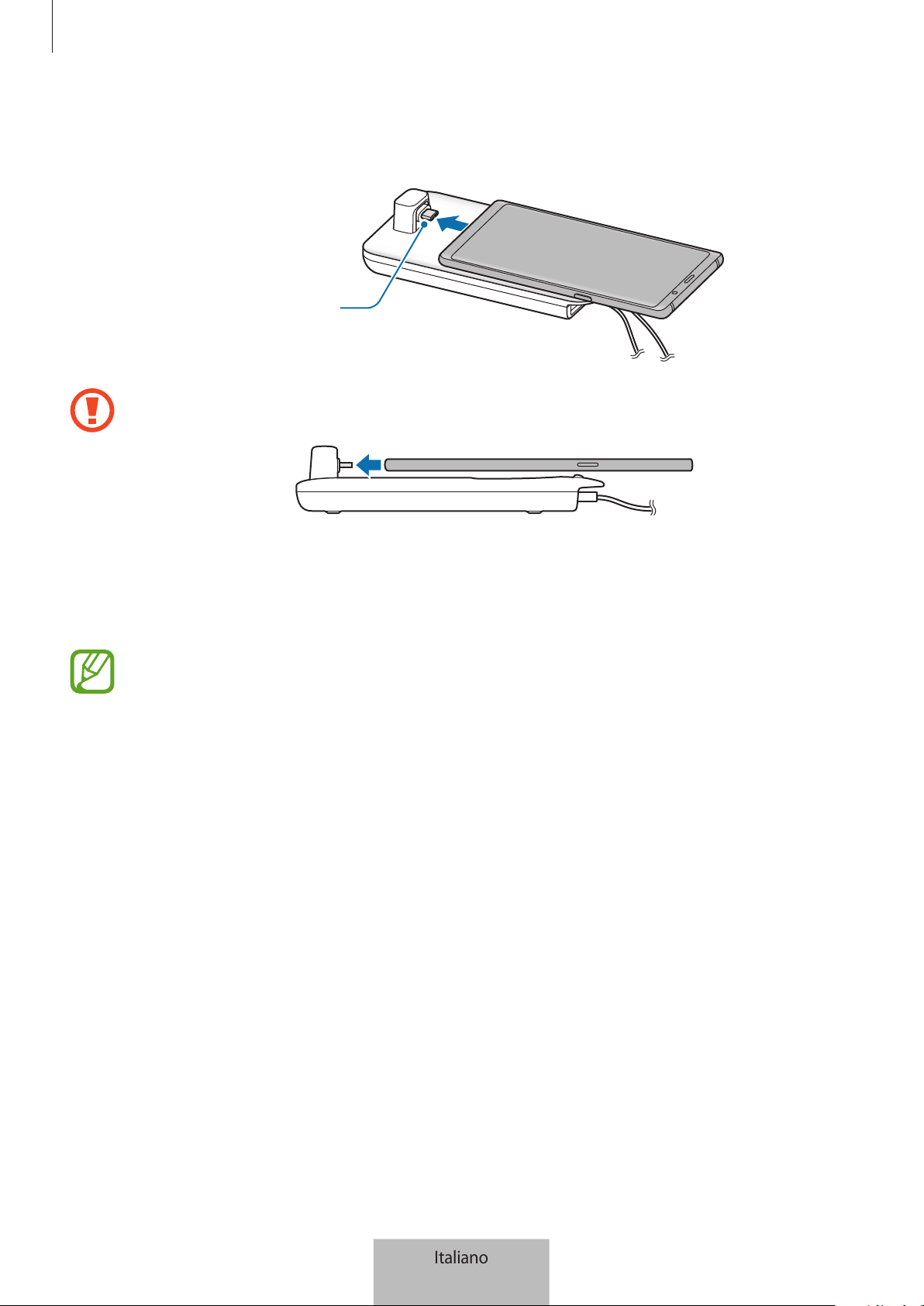
3
Collegate il connettore multifunzione del dispositivo mobile al connettore per dispositivo
mobile (USB Type-C) della base multimediale.
Connettore per dispositivo
mobile (USB Type-C)
•
Assicuratevi che il dispositivo mobile sia in orizzontale rispetto al connettore. Altrimenti,
la base multimediale e il dispositivo potrebbero danneggiarsi.
•
Collegando un dispositivo mobile a cui è stata applicata una custodia, questo potrebbe
non essere collegato correttamente alla base multimediale oppure potrebbe non
eseguire correttamente SAMSUNG DeX, in base al tipo di custodia del dispositivo mobile.
Rimuovete la custodia prima dell'uso.
Per alcuni dispositivi mobili è disponibile solo la modalità di ricarica normale quando il
dispositivo è spento. Per attivare la ricarica veloce, attivatela quando il dispositivo mobile
è acceso oppure collegate il dispositivo mobile direttamente al caricabatteria per ricarica
veloce approvato da Samsung, non alla base multimediale. Per la ricarica, utilizzate solo il
caricabatteria approvato da Samsung fornito al momento dell'acquisto.
Italiano
7
Utilizzo della base multimediale
8
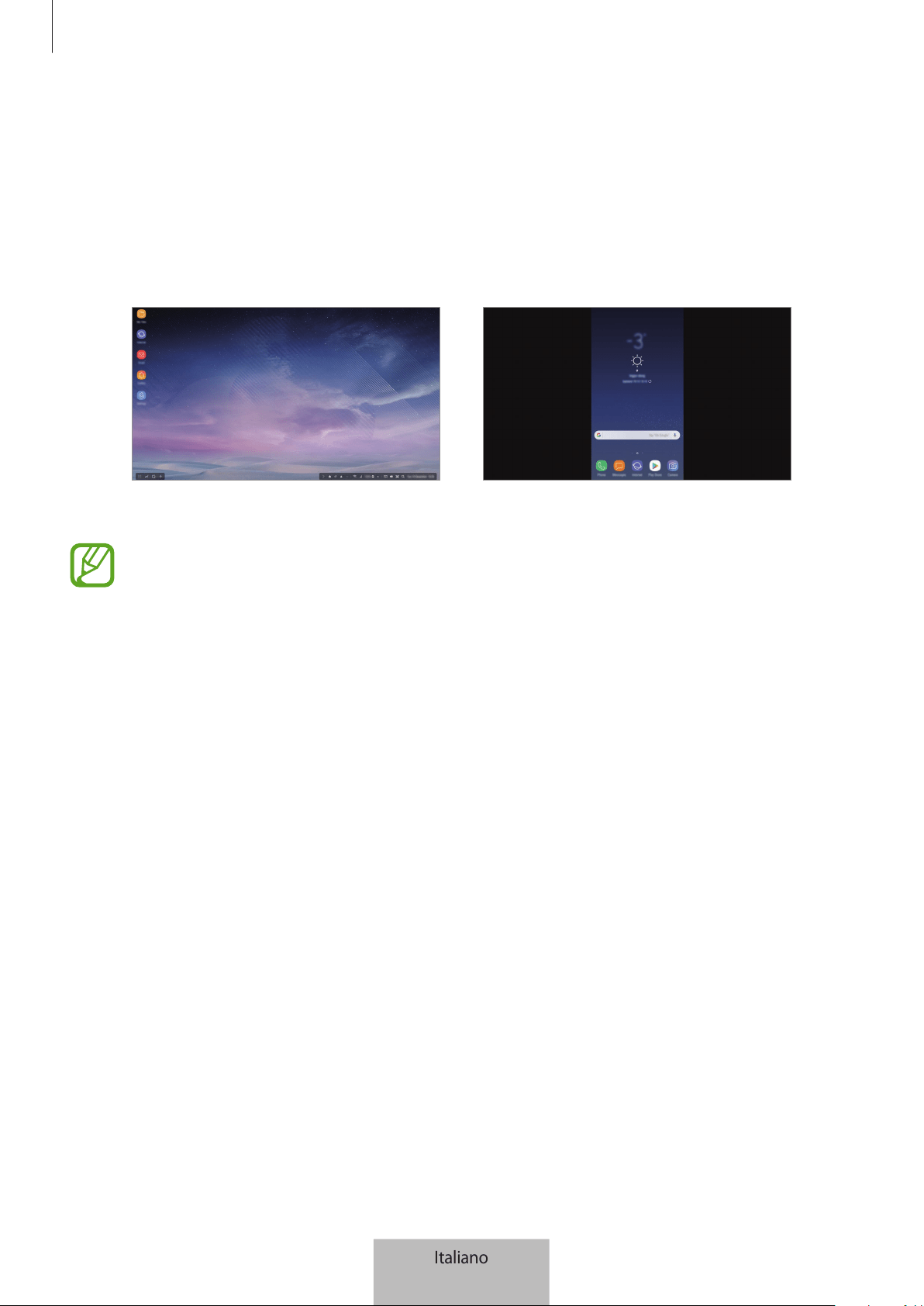
4
Selezionate la modalità schermo da utilizzare. Potete selezionare la modalità Samsung DeX
oppure la modalità Condivisione schermo.
•
AVVIA SAMSUNG DeX
: lo schermo del dispositivo mobile si spegne e compare sul TV o sul
monitor connesso in modalità desktop.
•
PASSA A CONDIVISIONE SCHERMO
: sul TV o sul monitor connesso comparirà lo stesso
schermo del dispositivo mobile.
Modalità Samsung DeX Modalità Condivisione schermo
•
La prima modalità selezionata sarà applicata alle connessioni successive. Fate riferimento
a Cambio della modalità schermo per maggiori informazioni.
•
Se desiderate utilizzare una tastiera o un mouse, collegateli utilizzando le porte USB della
base multimediale o il Bluetooth. Fate riferimento a Controllo tramite tastiera e mouse
esterni per maggiori informazioni.
•
Le funzionalità disponibili potrebbero variare in base al dispositivo mobile. Potete
ottenere maggiori informazioni nella sezione introduttiva relativa alla base multimediale
sul sito Web Samsung.
Italiano
8
Utilizzo della base multimediale
9
Precauzioni per la connessione del dispositivo
•
Potete utilizzare la base multimediale solo quando la collegate a un caricabatteria Samsung che
supporta la ricarica veloce.
•
Collegate alle porte USB della base multimediale solo tastiera, mouse o un dispositivo di
archiviazione USB. La ricarica di dispositivi o il collegamento di dispositivi ad alta capacità
potrebbero non funzionare correttamente.
•
Evitate che la ventola e il connettore per dispositivo mobile (USB Type-C) all'interno entrino
in contatto con liquidi o polvere. L'esposizione a liquidi o polvere potrebbe causare il
funzionamento non corretto della base multimediale.
•
Non muovete il dispositivo mobile mentre è connesso alla base multimediale. Ciò potrebbe
danneggiare il connettore per dispositivo mobile (USB Type-C).
•
Quando utilizzate il riconoscimento vocale del dispositivo mobile dopo aver collegato la
base multimediale al dispositivo mobile, il riconoscimento vocale potrebbe non funzionare
correttamente.
Interruzione della connessione del dispositivo
Rimuovete il dispositivo mobile dalla base multimediale per interrompere la connessione tra il
dispositivo mobile e il TV o il monitor.
Assicuratevi di rimuovere il dispositivo orizzontalmente. Sollevandolo troppo, tirandolo
eccessivamente o scuotendolo, il connettore per dispositivo mobile (USB Type-C) potrebbe
danneggiarsi.
Italiano
9
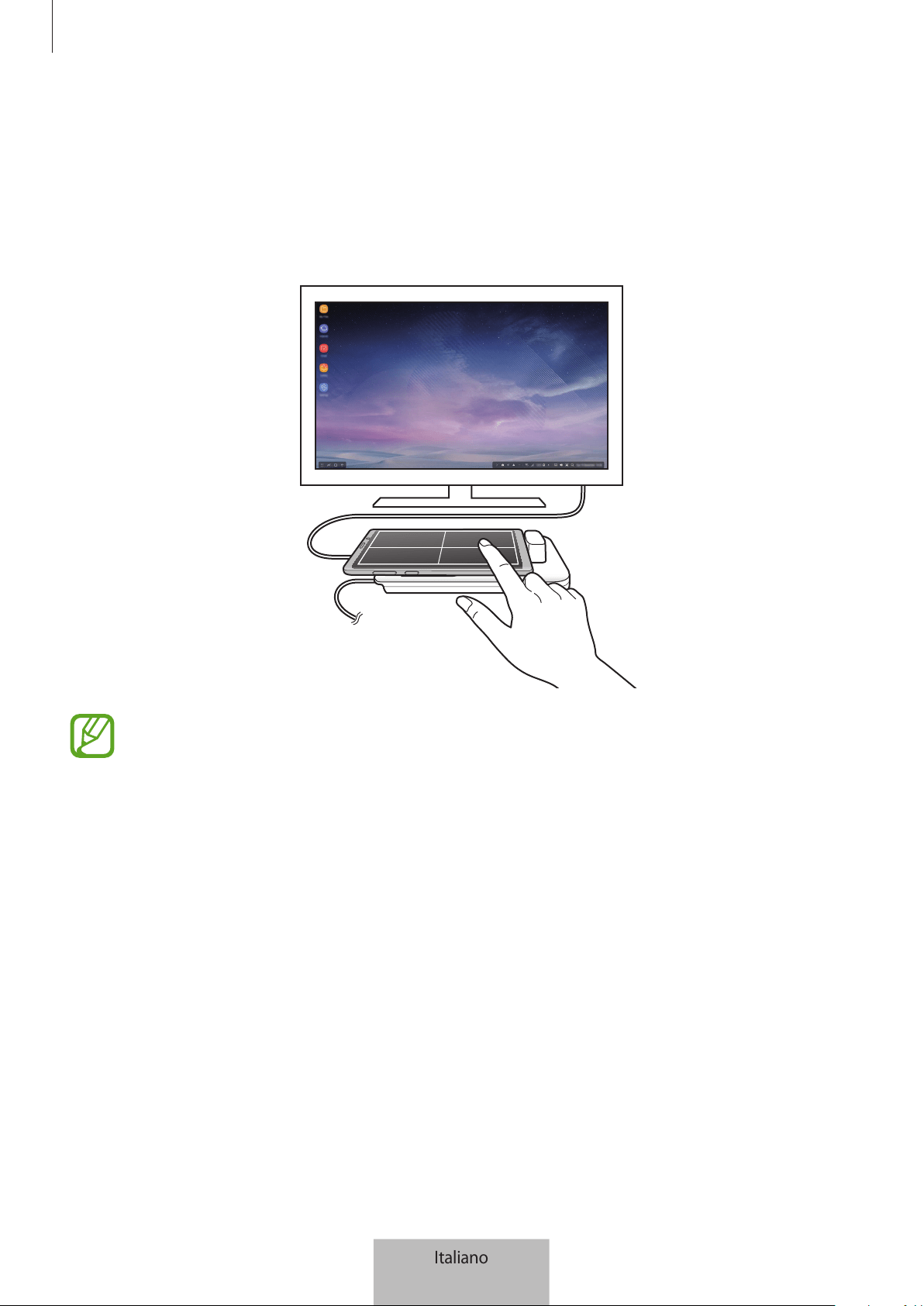
Utilizzo della base multimediale
10
Controllo dello schermo Samsung DeX
Controllo tramite dispositivo mobile
Potete utilizzare lo schermo del dispositivo mobile come touchpad.
•
Potete usare il touchpad solo con la modalità Samsung DeX.
•
Se la custodia del dispositivo mobile è dotata di cover frontale, aprite la cover frontale per
utilizzare il dispositivo mobile come touchpad. Se la cover frontale è chiusa, il touchpad
potrebbe non funzionare correttamente.
Controllo dello schermo
•
Tocco: consente di avviare un'applicazione o di selezionare un tasto.
•
Tocco con due dita: consente di mostrare le opzioni aggiuntive.
•
Scorrimento con due dita: consente di scorrere la schermata in qualsiasi direzione.
•
Allontanamento o avvicinamento di due dita: consente di aumentare o diminuire lo zoom.
•
Pressione prolungata: consente di selezionare un elemento sullo schermo.
•
Trascinamento: consente di spostare un elemento o di selezionare del testo.
Italiano
10
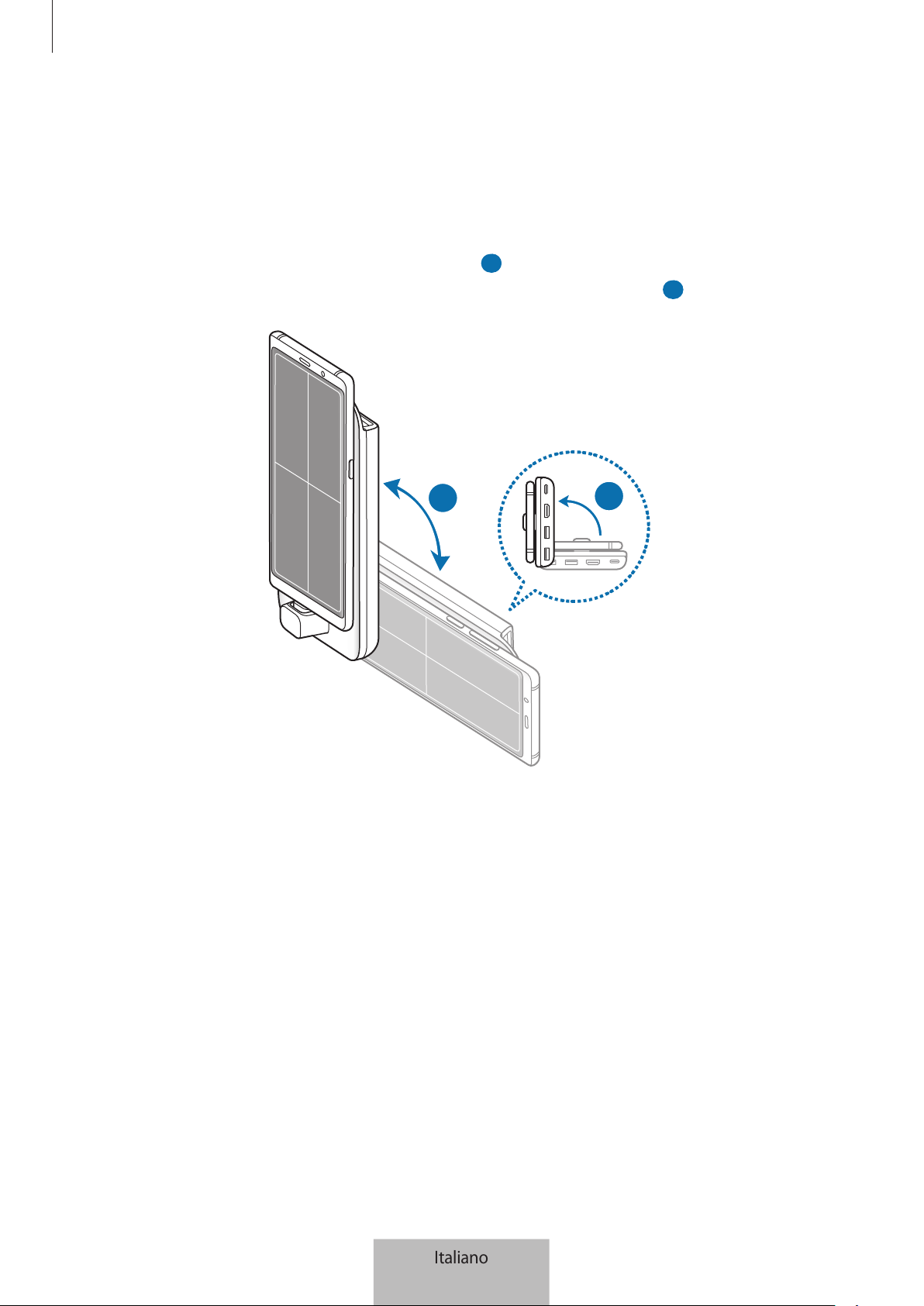
Utilizzo della base multimediale
11
Orientamento dello schermo del dispositivo mobile
Quando utilizzate il dispositivo mobile come touchpad, potete utilizzarlo sia in orizzontale che in
verticale.
1
Quando la base multimediale e il dispositivo mobile sono collegati, sollevateli entrambi in modo
che siano perpendicolari rispetto alla superficie (
1
). Successivamente, ruotate il dispositivo
mobile in verticale o in orizzontale, in base all'orientamento desiderato (
2
).
2
1
Italiano
11
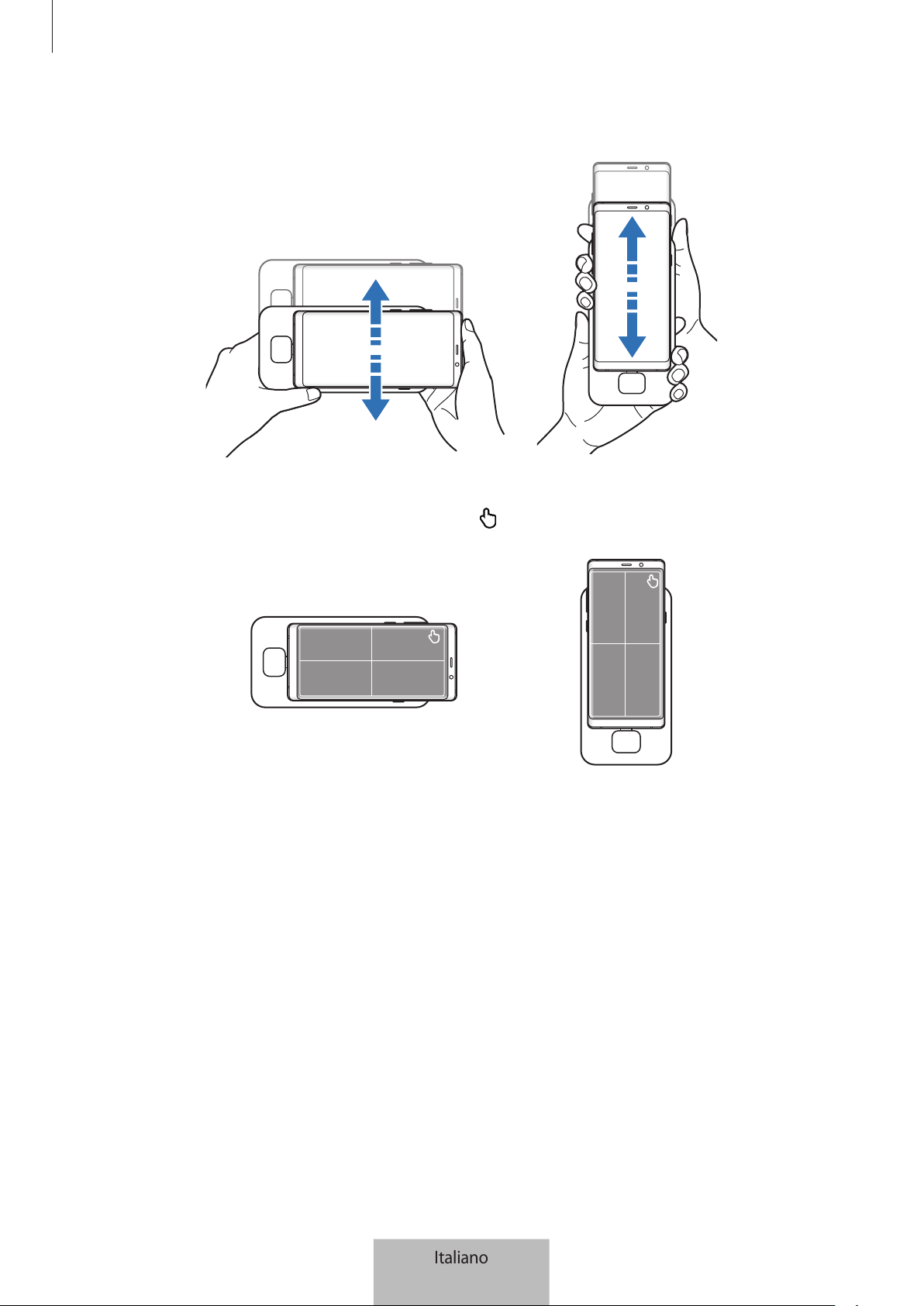
Utilizzo della base multimediale
12
2
Spostate leggermente sia la base multimediale che il dispositivo mobile in alto e in basso.
Se lo schermo del dispositivo mobile è stato orientato correttamente, in alto a destra sullo
schermo del dispositivo mobile compare l'icona
.
Italiano
12
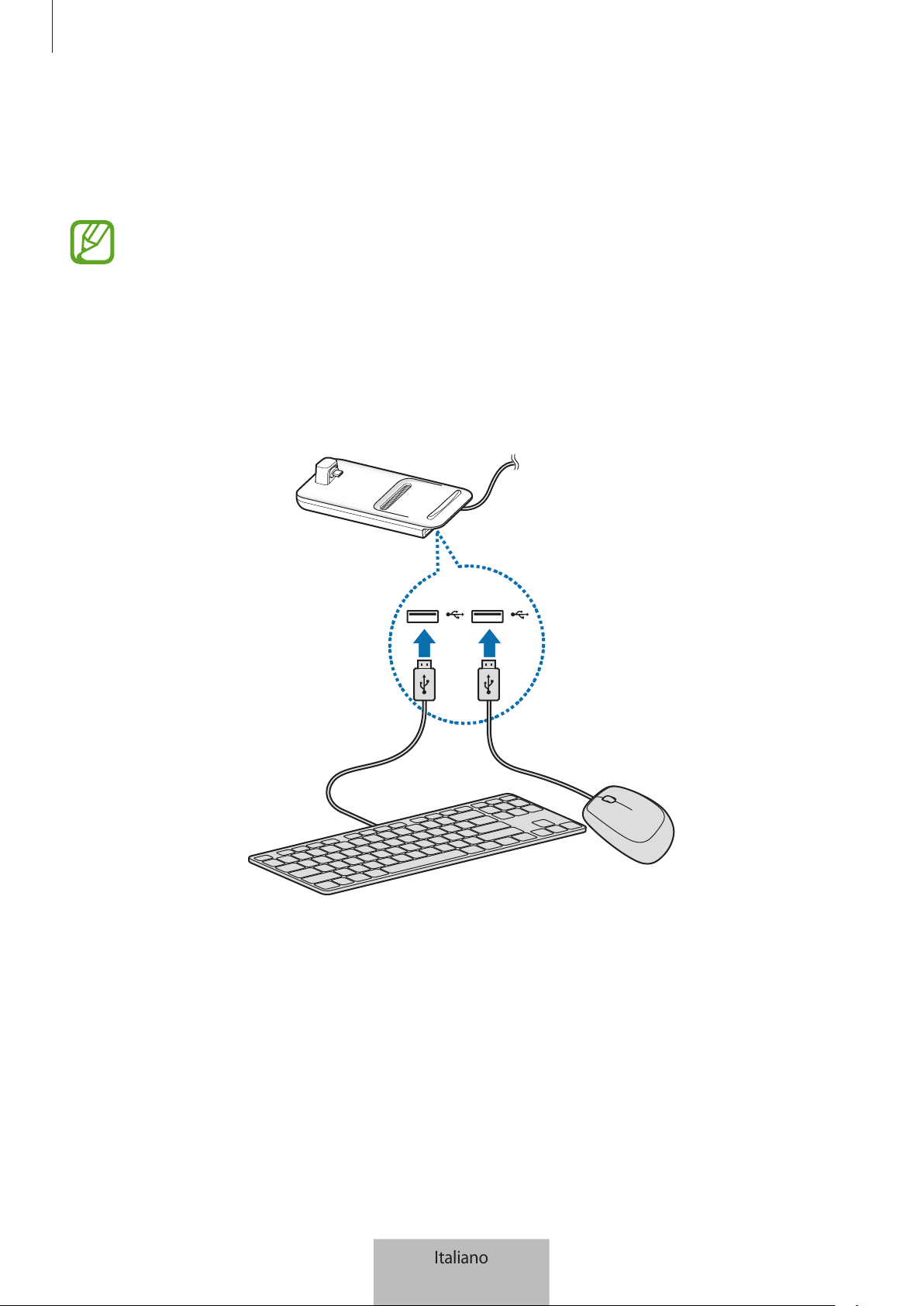
Utilizzo della base multimediale
13
Controllo tramite tastiera e mouse esterni
Collegate una tastiera e un mouse alla porta USB della base multimediale oppure connettete una
tastiera e un mouse wireless al Bluetooth del dispositivo mobile connesso.
•
Quando collegate un mouse, il touchpad non compare sul dispositivo mobile.
•
Potete controllare lo schermo tramite tastiera e mouse anche nella modalità Condivisione
schermo.
Connessione via cavo
Per utilizzare una tastiera o un mouse via cavo, collegate il loro cavo USB alle porte USB della base
multimediale.
Connessione tramite wireless o Bluetooth
Potete connettere una tastiera e un mouse wireless oppure una tastiera e un mouse Bluetooth. Per
maggiori informazioni sui dispositivi, fate riferimento al manuale dell'utente del dispositivo.
•
Tastiera e mouse wireless: inserite un ricevitore wireless nella porta USB.
•
Tastiera e mouse Bluetooth: effettuate la connessione a un dispositivo mobile tramite Bluetooth.
Italiano
13
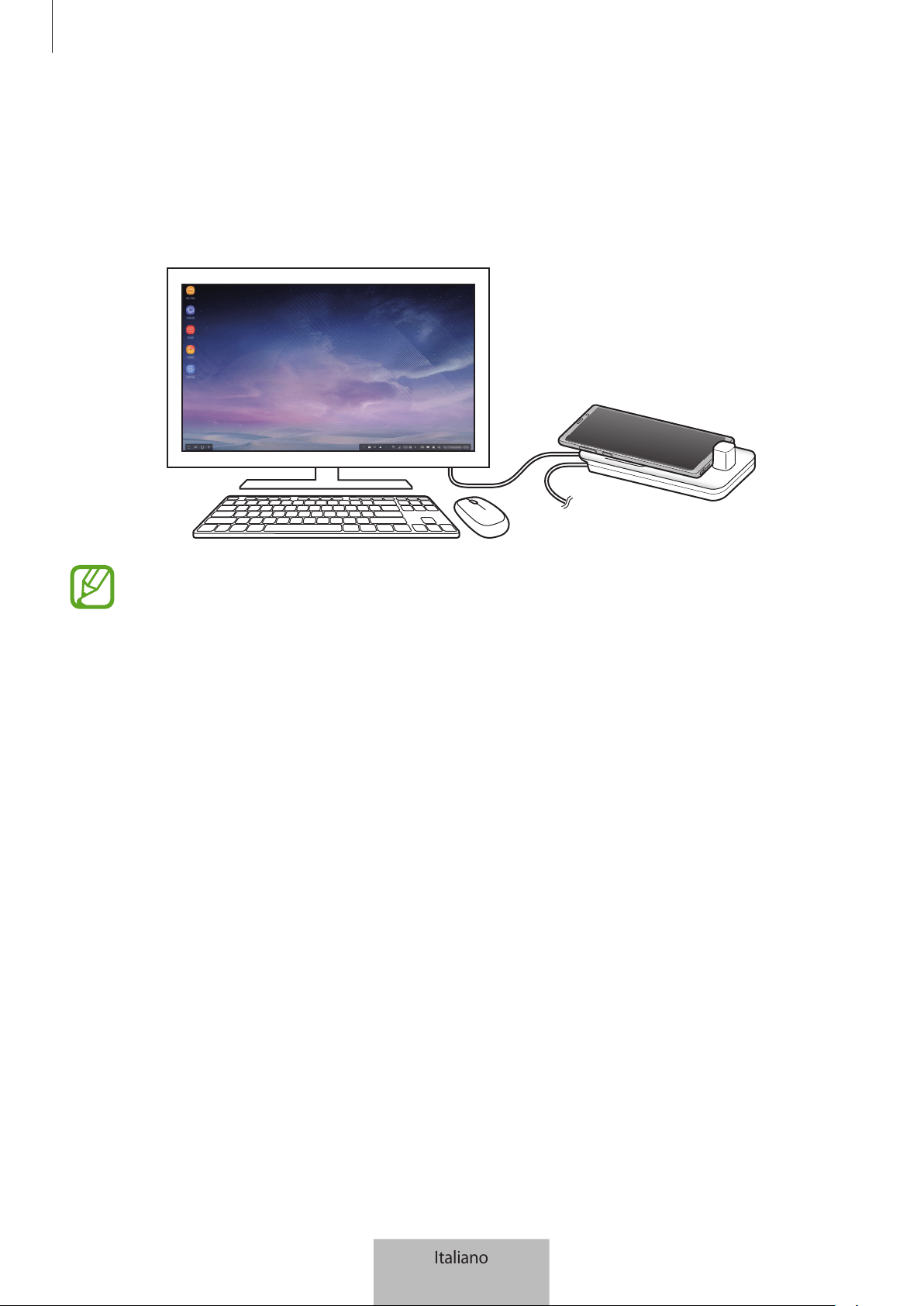
Utilizzo della base multimediale
14
Utilizzo della modalità Samsung DeX
Potete utilizzare le funzionalità del vostro dispositivo mobile in un ambiente d'interfaccia analogo
a quello di un computer. Potete avviare le applicazioni del dispositivo mobile oppure controllare le
notifiche e lo stato del dispositivo mobile.
Alcune applicazioni o funzionalità potrebbero non essere disponibili quando utilizzate la
modalità Samsung DeX.
Precauzioni per l'avvio della modalità Samsung DeX
•
Quando avviate o disattivate la modalità Samsung DeX, le applicazioni in esecuzione in quel
momento verranno chiuse, ad eccezione di alcune.
•
Non potete avviare la modalità Samsung DeX se il dispositivo mobile si trova in una delle
seguenti modalità: modalità Risparmio energetico avanzato, modalità Emergenza e modalità
Protetta.
•
Se il TV o il monitor non supportano HDCP (Protezione dei contenuti digitali a larghezza di
banda ampia), la schermata della modalità Samsung DeX potrebbe non essere visualizzata.
•
La modalità Samsung DeX supporta le risoluzioni HD+, FHD e WQHD. Alcuni contenuti del
dispositivo mobile potrebbero essere visualizzati in maniera diversa sul TV o sul monitor.
•
Il tempo disponibile per l'uso della batteria può essere ridotto quando utilizzate la modalità
Samsung DeX.
•
La modifica delle impostazioni nella modalità Samsung DeX comporta anche la modifica delle
impostazioni del dispositivo mobile. Alcune impostazioni del dispositivo mobile potrebbero non
subire modifiche, anche modificando le impostazioni nella modalità Samsung DeX.
•
Scaricate il firmware dal server per aggiornare la modalità Samsung DeX all'ultima versione. È
disponibile solo con la connessione ad una rete Wi-Fi.
•
Quando utilizzate la modalità Samsung DeX, alcune applicazioni potrebbero diventare a
pagamento in base alle rispettive politiche di licenza.
Italiano
14
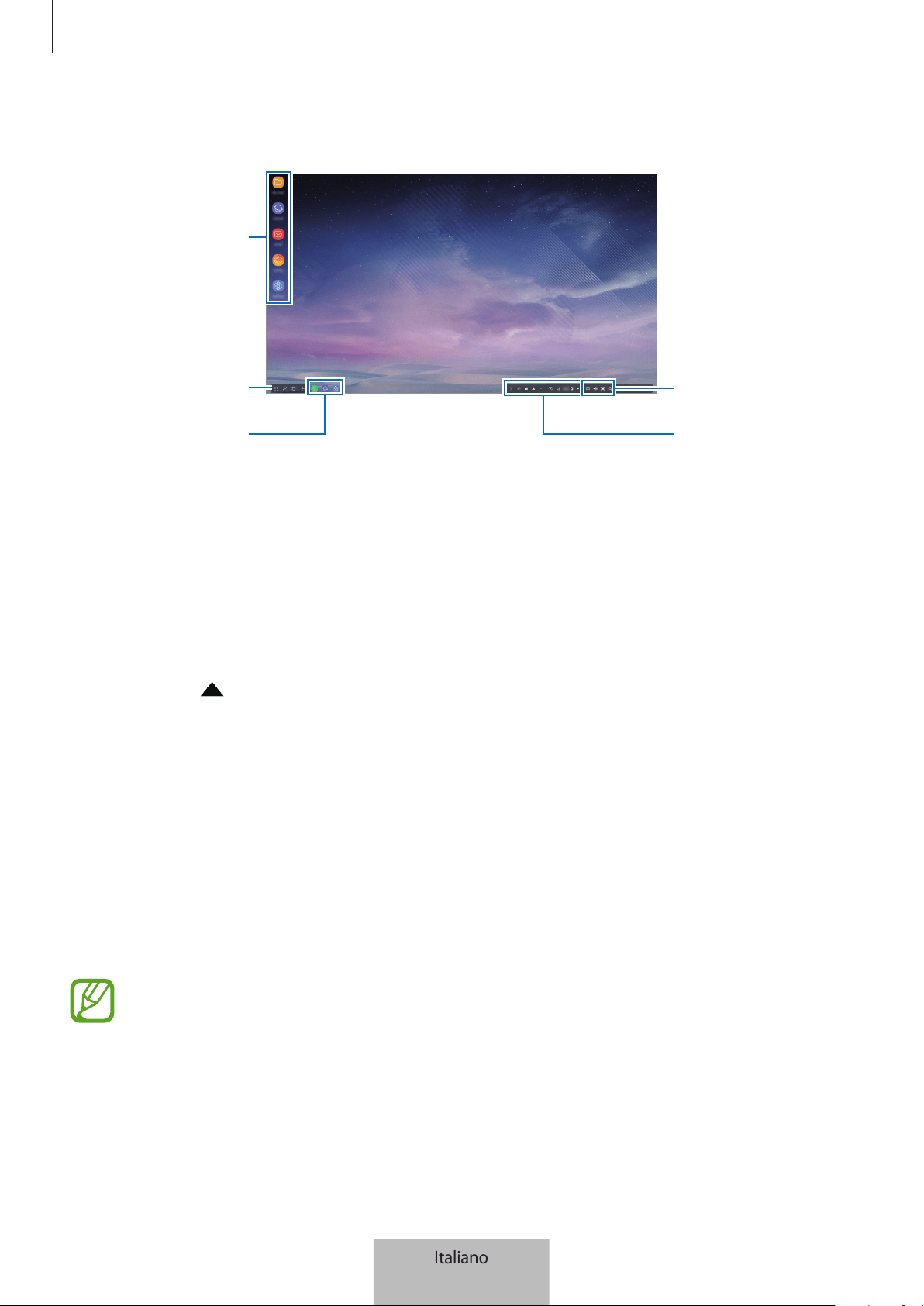
Utilizzo della base multimediale
15
Utilizzo della schermata Home
Barra degli strumenti
ad accesso rapido
Barra di stato
Applicazioni preferite
Tasto Applicazioni
Barra delle attività
•
Applicazioni preferite: consente di aggiungere alla schermata Home le applicazioni usate di
frequente e di avviarle rapidamente.
•
Tasto Applicazioni: consente di visualizzare o di avviare le applicazioni installate sul dispositivo
mobile.
•
Barra delle attività: consente di visualizzare le applicazioni in esecuzione al momento.
•
Barra di stato: consente di verificare lo stato del dispositivo mobile e le notifiche. L'aspetto
delle icone visualizzate potrebbe variare in base allo stato attuale del dispositivo mobile.
Selezionate
e attivate e disattivate le varie funzionalità del dispositivo mobile sul menu delle
impostazioni rapide.
•
Barra degli strumenti ad accesso rapido: consente di utilizzare rapidamente le funzionalità
Tastiera virtuale, Volume, Acquisisci schermata e Ricerca.
Ricezione di una chiamata in arrivo
Potete ricevere una chiamata in arrivo con il TV o il monitor connessi mentre utilizzate la modalità
Samsung DeX.
Se ricevete una chiamata, selezionate il menu delle chiamate in arrivo dal TV o dal monitor connessi.
Per rispondere alla chiamata viene utilizzato l'altoparlante del dispositivo mobile.
Collegate gli auricolari oppure rimuovete il dispositivo mobile dalla base multimediale per
rispondere a una chiamata in arrivo utilizzando il dispositivo mobile invece dell'altoparlante.
Italiano
15
Utilizzo della base multimediale
16
Aggiunta di collegamenti alle applicazioni
Selezionate il tasto Applicazioni, selezionate l'applicazione di cui creare un collegamento, quindi
trascinatela nella schermata Home.
Nella schermata Home sarà aggiunto un collegamento all'applicazione.
Cambio degli altoparlanti
Potete impostare come altoparlanti predefiniti del dispositivo mobile gli altoparlanti di un TV, di un
monitor o di un dispositivo audio.
Avviate l'applicazione
Impostaz.
su un TV o un monitor collegato, quindi selezionate
Samsung DeX
→
cursore
Imposta uscita audio predefinita
per attivare questa funzionalità. Dopo aver cambiato
gli altoparlanti predefiniti, ogni volta che la modalità Samsung DeX è attiva il suono sarà riprodotto
tramite i nuovi altoparlanti predefiniti.
Potete cambiare temporaneamente gli altoparlanti predefiniti del dispositivo mobile con gli
altoparlanti di un TV, di un monitor o di un dispositivo audio. Sulla barra di stato, selezionate
→
Uscita audio
e selezionate il dispositivo desiderato. In alternativa, sulla barra di stato,
fate clic con il tasto destro sull'icona Volume e selezionate il dispositivo desiderato in
Uscita
audio
.
Utilizzo della barra degli strumenti ad accesso rapido
•
: consente di visualizzare la tastiera virtuale.
•
: consente di regolare il livello del volume delle suonerie per le chiamate, di musica e video,
delle notifiche e dei suoni di sistema.
•
: consente di acquisire una schermata e di usare la schermata acquisita in diversi modi, ad
esempio modificarla con disegni, scritte, ritagliarla o condividerla.
•
: consente di cercare contenuti sul dispositivo mobile inserendo una parola chiave nel campo
di ricerca.
Italiano
16
Utilizzo della base multimediale
17
Opzioni schermata Home
Nella schermata Home, quando premete il tasto destro del mouse collegato, potete utilizzare le
opzioni della schermata Home.
•
Ordina per
: consente di selezionare il metodo di organizzazione delle applicazioni nella
schermata Home.
•
Cancella
: consente di organizzare le applicazioni o le cartelle nella schermata Home in base ai
vostri criteri.
•
Sfondi per Samsung DeX
: consente di modificare le impostazioni relative agli sfondi della
modalità Samsung DeX per la schermata Home e la schermata di blocco.
Goditi i giochi definiti su un grande schermo
Godeveti i giochi del dispositivo mobile su un grande schermo. Sul TV o monitor connesso, avviate
l'applicazione
Game Launcher
.
Avvio delle applicazioni
Avviate le applicazioni installate sul dispositivo mobile nella modalità Samsung DeX.
Quando selezionate il tasto Applicazioni, compare il menu delle applicazioni del dispositivo
mobile. Selezionate un'applicazione e avviatela. Potete aprire diverse applicazioni, avviarle
contemporaneamente e utilizzarle allo stesso tempo mentre utilizzate il computer.
Alcune applicazioni potrebbero non essere disponibili quando utilizzate la modalità
Samsung DeX.
Configurazione delle impostazioni
Configurate le impostazioni della modalità Samsung DeX.
Avviate l'applicazione
Impostaz.
sul TV o monitor connesso e selezionate
Samsung DeX
.
•
Spegnim. schermo per Samsung DeX
: consente di impostare dopo quanto tempo la modalità
Samsung DeX disattiva la retroilluminazione del display.
•
Sfondi per Samsung DeX
: consente di modificare le impostazioni relative agli sfondi della
modalità Samsung DeX per la schermata Home e la schermata di blocco.
Italiano
17
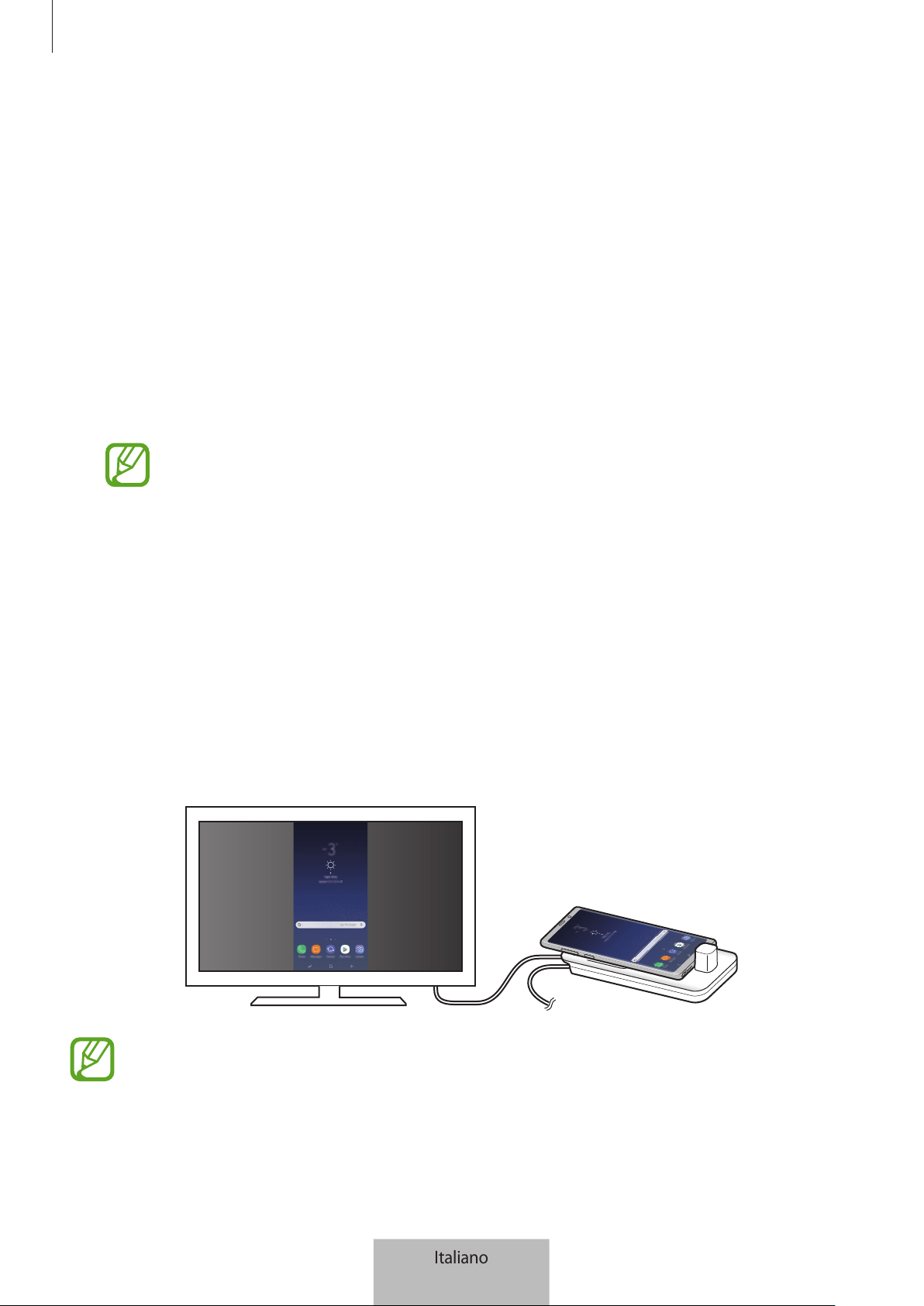
Utilizzo della base multimediale
18
•
Risoluzione schermo Samsung DeX
: consente di modificare la risoluzione dello schermo per la
modalità Samsung DeX.
•
Velocità puntatore
: consente di regolare la velocità del puntatore del mouse.
•
Mostra tastiera su schermo in Samsung DeX
: consente di visualizzare una tastiera virtuale sullo
schermo connesso quando collegate una tastiera esterna.
•
Imposta uscita audio predefinita
: consente di impostare un TV o un monitor come altoparlante
predefinito.
•
Ricevi informazioni di marketing
: consente di impostare la ricezione di informazioni
commerciali relative a Samsung DeX.
•
Samsung DeX Labs
: consente di ridimensionare le applicazioni che non sono ufficialmente
supportate da Samsung DeX.
Il ridimensionamento potrebbe non essere disponibile per alcune applicazioni.
•
Come utilizzare Samsung DeX
: consente di visualizzare delle informazioni guida sull'uso della
modalità Samsung DeX oppure configurare impostazioni importanti.
•
Informazioni su Samsung DeX
: consente di visualizzare le informazioni sul software di
Samsung DeX e di aggiornare il software di Samsung DeX.
Utilizzo della modalità Condivisione schermo
Lo schermo del dispositivo mobile resterà acceso e comparirà sul TV o sul monitor connesso.
Visualizzate i vari contenuti del dispositivo mobile sull'ampio schermo del TV o del monitor collegato.
Potete utilizzare la modalità Condivisione schermo senza collegare una tastiera o un mouse.
Controllate lo schermo con il dispositivo mobile connesso.
Italiano
18
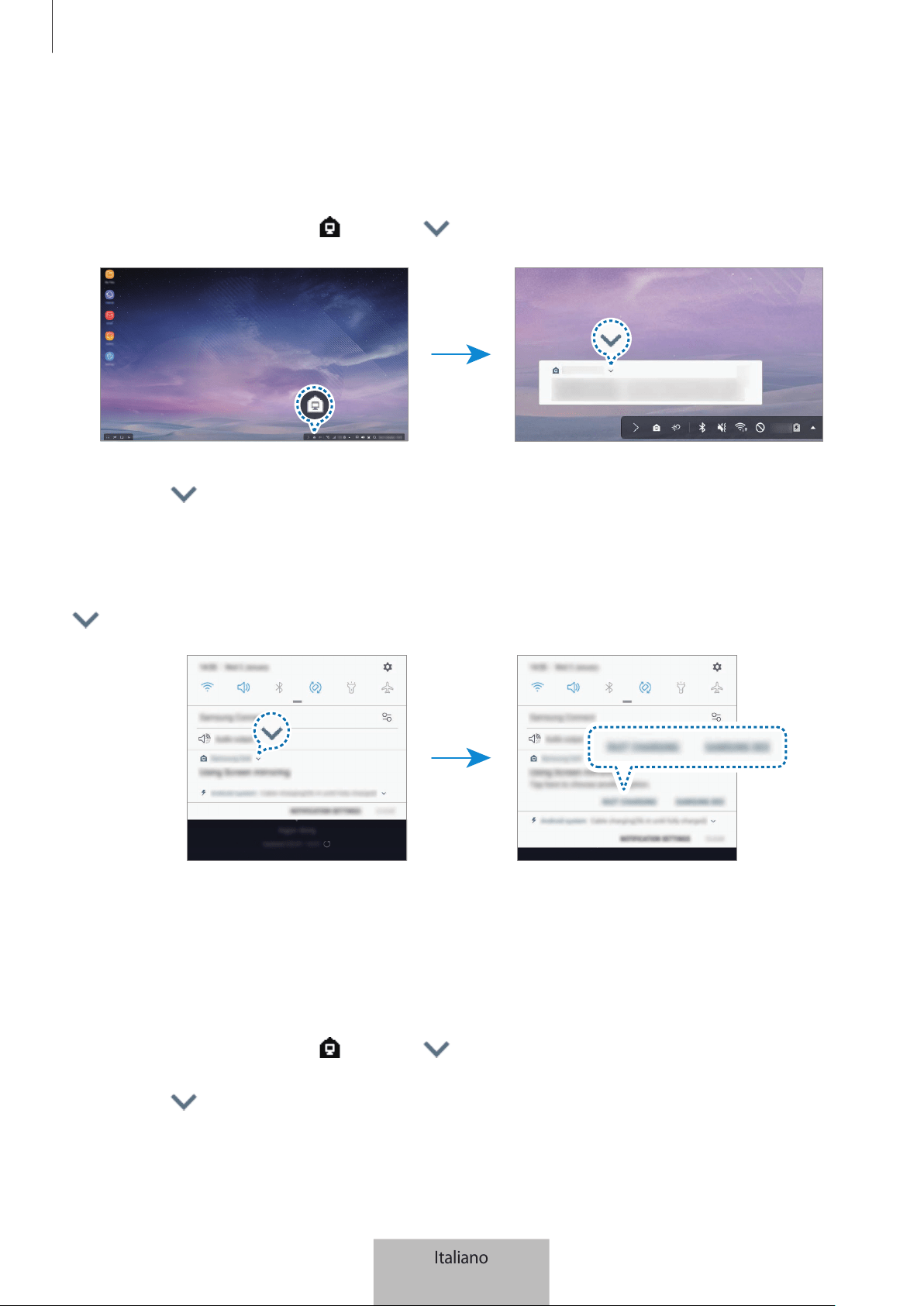
Utilizzo della base multimediale
19
Cambio della modalità schermo
Potete cambiare la modalità schermo sul TV o monitor connesso.
1
Sulla barra di stato, toccate e toccate accanto a
Samsung DeX
.
2
Toccate sopra
Uso di Samsung DeX
e toccate
CONDIVISIONE SCHERMO
.
La modalità Samsung DeX viene interrotta e sul TV o monitor connesso compare la stessa
schermata del dispositivo mobile.
Per passare da una modalità all'altra sul dispositivo mobile, aprite il pannello delle notifiche, toccate
accanto a
Samsung DeX
, quindi toccate
SAMSUNG DEX
.
Ricarica della batteria del dispositivo mobile
Potete ricaricare la batteria del vostro dispositivo mobile utilizzando la base multimediale.
1
Sulla barra di stato, toccate
e toccate accanto a
Samsung DeX
.
2
Toccate sopra
Uso di Samsung DeX
e toccate
RICARICA RAPIDA
.
Il TV o il monitor connesso si spegne e il dispositivo mobile inizia a ricaricarsi.
Italiano
19

20
Appendice
Risoluzione dei problemi
Prima di rivolgervi ad un centro di assistenza Samsung, provate le seguenti soluzioni.
Nella modalità Samsung DeX, selezionate il tasto Applicazioni
→
→
Contattateci
→
Domande
frequenti
e consultate il relativo contenuto.
La base multimediale o i dispositivi connessi si bloccano
Se la base multimediale o i dispositivi mobili connessi si bloccassero o non rispondessero, tentate di
risolvere il problema spegnendo il dispositivo mobile connesso e accendendolo nuovamente.
Se la base multimediale o i dispositivi mobili continuassero a non rispondere, scollegate i dispositivi
dalla base multimediale e ricollegateli.
Se il problema dovesse persistere, contattate un centro assistenza Samsung.
Il funzionamento della base multimediale è diverso da quello
descritto nel manuale
Le funzioni disponibili potrebbero variare in base al dispositivo connesso.
Il rapporto d'aspetto dello schermo non è corretto
La modalità Samsung DeX supporta le risoluzioni HD+, FHD e WQHD. Alcuni contenuti del
dispositivo mobile potrebbero essere visualizzati in maniera diversa sul TV o sul monitor. Regolate il
rapporto d'aspetto dello schermo dal menu del TV o del monitor connesso.
Italiano
20
Il dispositivo e gli accessori illustrati in questo manuale potrebbero variare in base al Paese nel quale
i prodotti vengono distribuiti.
Copyright
Copyright © 2018 Samsung Electronics
Questo manuale è protetto dalle leggi internazionali sul copyright.
Nessuna parte di questo manuale può essere riprodotta, distribuita, tradotta o trasmessa in
alcuna forma o tramite alcun mezzo, elettronico o meccanico, compresi fotocopie, registrazione o
salvataggio in qualsiasi archivio di informazioni o sistema di recupero, senza previa autorizzazione
scritta da parte di Samsung Electronics.
Marchi commerciali
•
SAMSUNG, il logo SAMSUNG e Samsung DeX sono marchi commerciali registrati di Samsung
Electronics.
•
Tutti gli altri marchi commerciali e copyright sono proprietà dei rispettivi proprietari.
Italiano
21
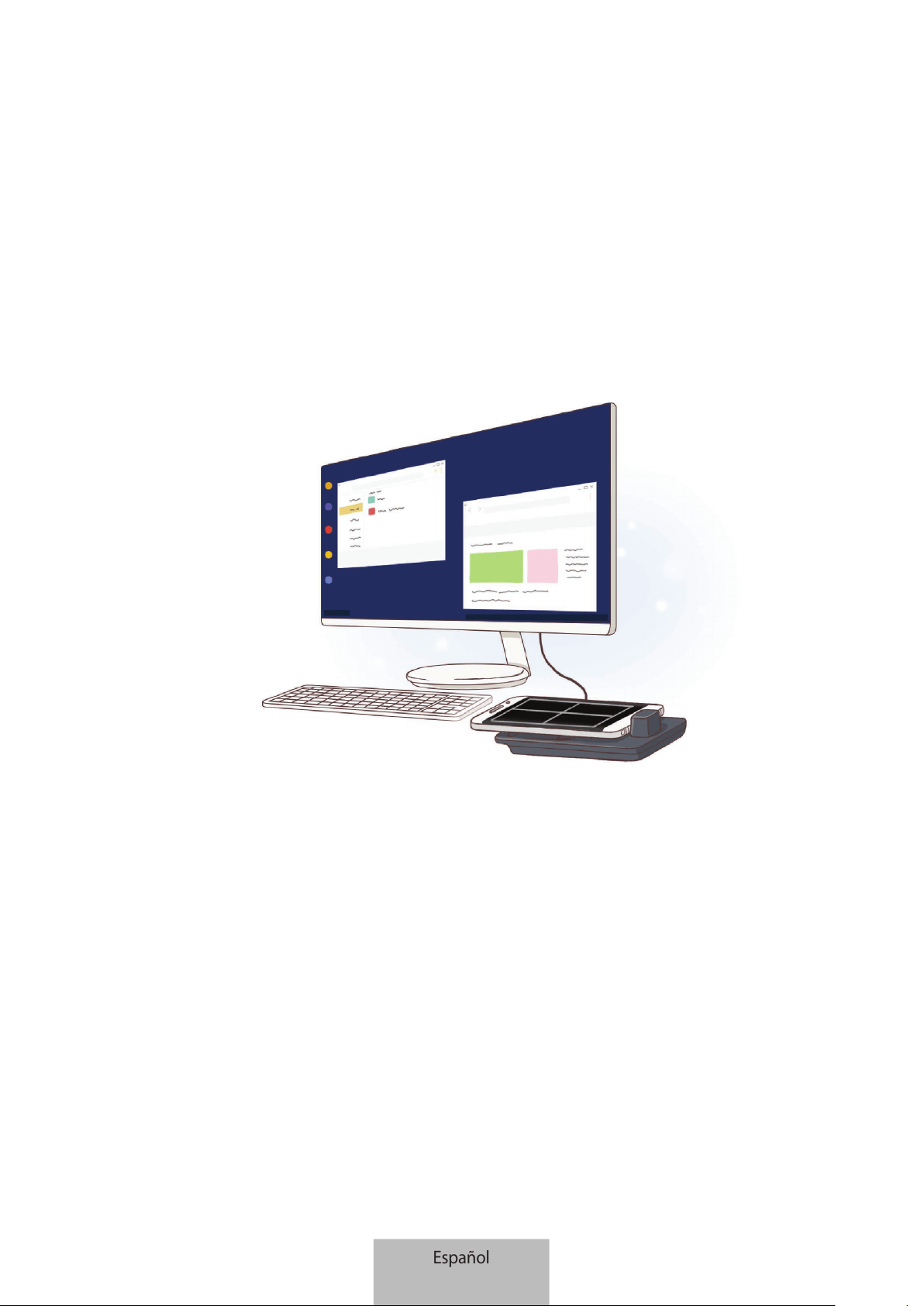
1
Primeros pasos
Introducción
Con la base multimedia puede utilizar las funciones de su dispositivo móvil en una pantalla grande
mediante la conexión a un televisor o monitor. También puede conectarlo a dispositivos cercanos,
como teclados físicos o ratones.
Español
1
Primeros pasos
2
Antes de empezar
Lea este manual antes de usar el dispositivo para garantizar un uso correcto y seguro.
•
Es posible que las imágenes no sean exactamente iguales al producto real. El contenido se
encuentra sujeto a cambios sin previo aviso.
•
Solo puede usar la base multimedia con dispositivos móviles que utilicen Android 8.0 o una
versión superior. En la sección de presentación de la base multimedia del sitio web de Samsung
puede consultar los dispositivos compatibles.
Iconos instructivos
Advertencia: situaciones que podrían producirle lesiones a usted o a otras personas.
Precaución: situaciones que podrían causar daños a su dispositivo o a otros equipos.
Aviso: notas, consejos de uso o información adicional.
Español
2
Primeros pasos
3
Contenido de la caja
Compruebe que la caja del producto contiene los siguientes artículos:
•
Base multimedia
•
Cable HDMI
•
Cable USB
•
Adaptador de alimentación USB
•
Guía de inicio rápido
•
Es posible que los artículos incluidos con el dispositivo y los accesorios disponibles varíen
dependiendo de la región o el proveedor de servicios.
•
Los artículos incluidos están diseñados solo para este dispositivo y es posible que no sean
compatibles con otros.
•
La apariencia y las especificaciones están sujetas a cambios sin previo aviso.
•
Puede adquirir accesorios adicionales en su distribuidor local de Samsung. Asegúrese de
que sean compatibles con el dispositivo antes de comprarlos.
•
Utilice únicamente accesorios aprobados por Samsung. De lo contrario, podría causar
problemas de rendimiento y fallos de funcionamiento que no están cubiertos por la
garantía.
•
La disponibilidad de todos los accesorios se encuentra sujeta a cambios y depende
enteramente de los fabricantes. Para obtener más información sobre los accesorios
disponibles, consulte el sitio web de Samsung.
Español
3
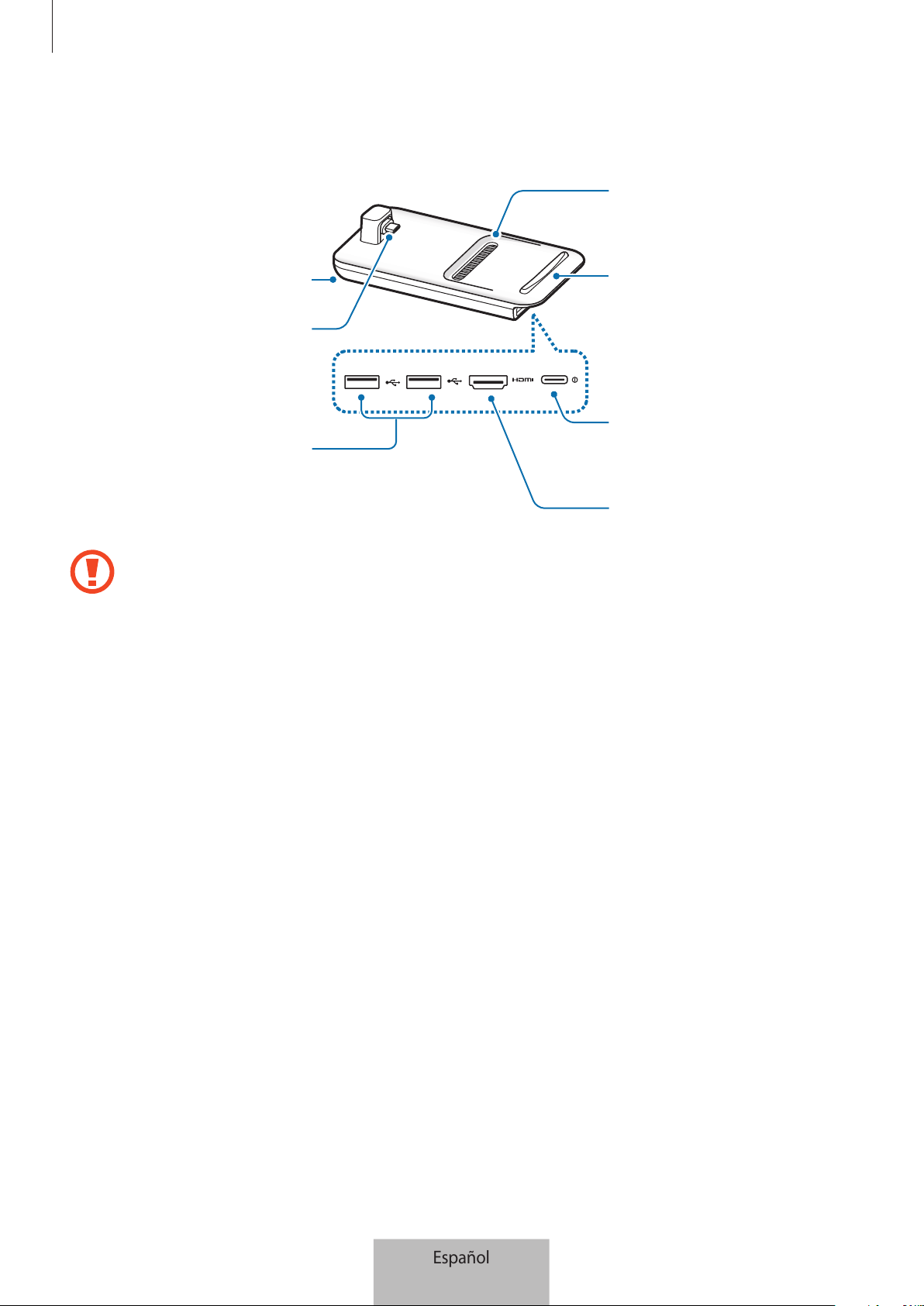
Primeros pasos
4
Diseño del dispositivo
Puerto USB
Ranuras de
ventilación
Superficie
Puerto HDMI
Ranuras de
ventilación
Conector del
dispositivo móvil
(USB Tipo C)
Puerto de carga
(USB Tipo C)
Cuando conecte el cargador al puerto de carga (USB Tipo C) de la base multimedia, utilice
un cable USB Tipo C. Si conecta un cable Micro USB, la base multimedia podría no funcionar
correctamente o sufrir daños.
Español
4
5
Utilizar la base multimedia
Conectar la base multimedia y un dispositivo
móvil
1
Conecte el cargador al puerto de carga (USB Tipo C) de la base multimedia.
Utilice únicamente cargadores aprobados por Samsung compatibles con la función de carga
rápida (9 V/1,67 A, 9 V/2 A, 12 V/2,1 A).
•
El cargador no tiene interruptor de encendido y apagado, por tanto, para detener la
entrada de corriente eléctrica, el usuario debe desenchufarlo de la red. Además, cuando
esté conectado debe permanecer cerca del enchufe. Para ahorrar energía, desenchufe el
cargador cuando no esté en uso.
•
Cuando no esté utilizando la base multimedia, quite el dispositivo móvil de ella. De lo
contrario, se seguirá consumiendo batería del dispositivo móvil.
Español
5
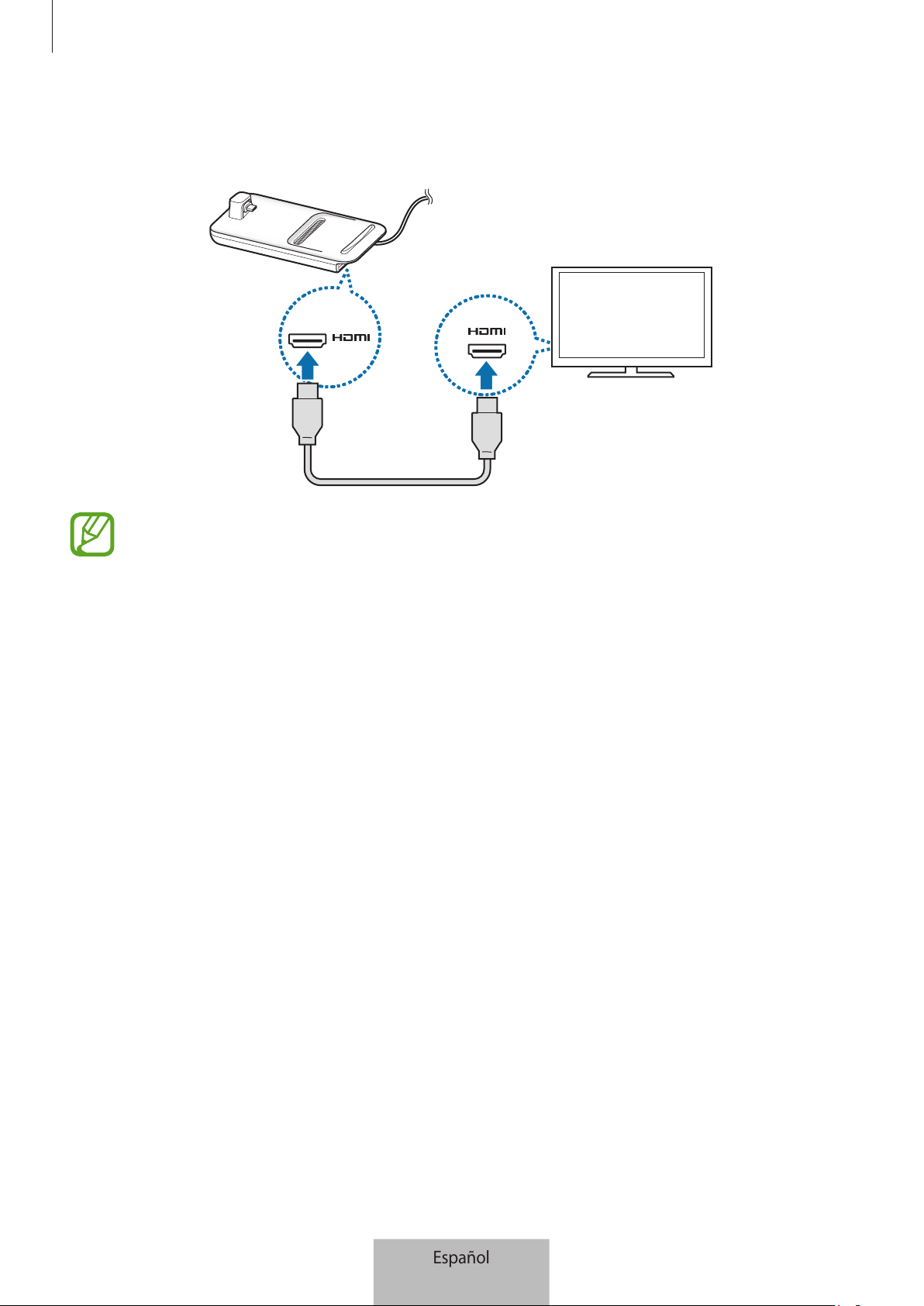
Utilizar la base multimedia
6
2
Conecte un extremo de un cable HDMI al puerto HDMI de la base multimedia y el otro extremo
del cable al puerto HDMI de un televisor o monitor.
Utilice únicamente el cable HDMI incluido con la base multimedia. De lo contrario, es
posible que la base multimedia no funcione correctamente.
Español
6
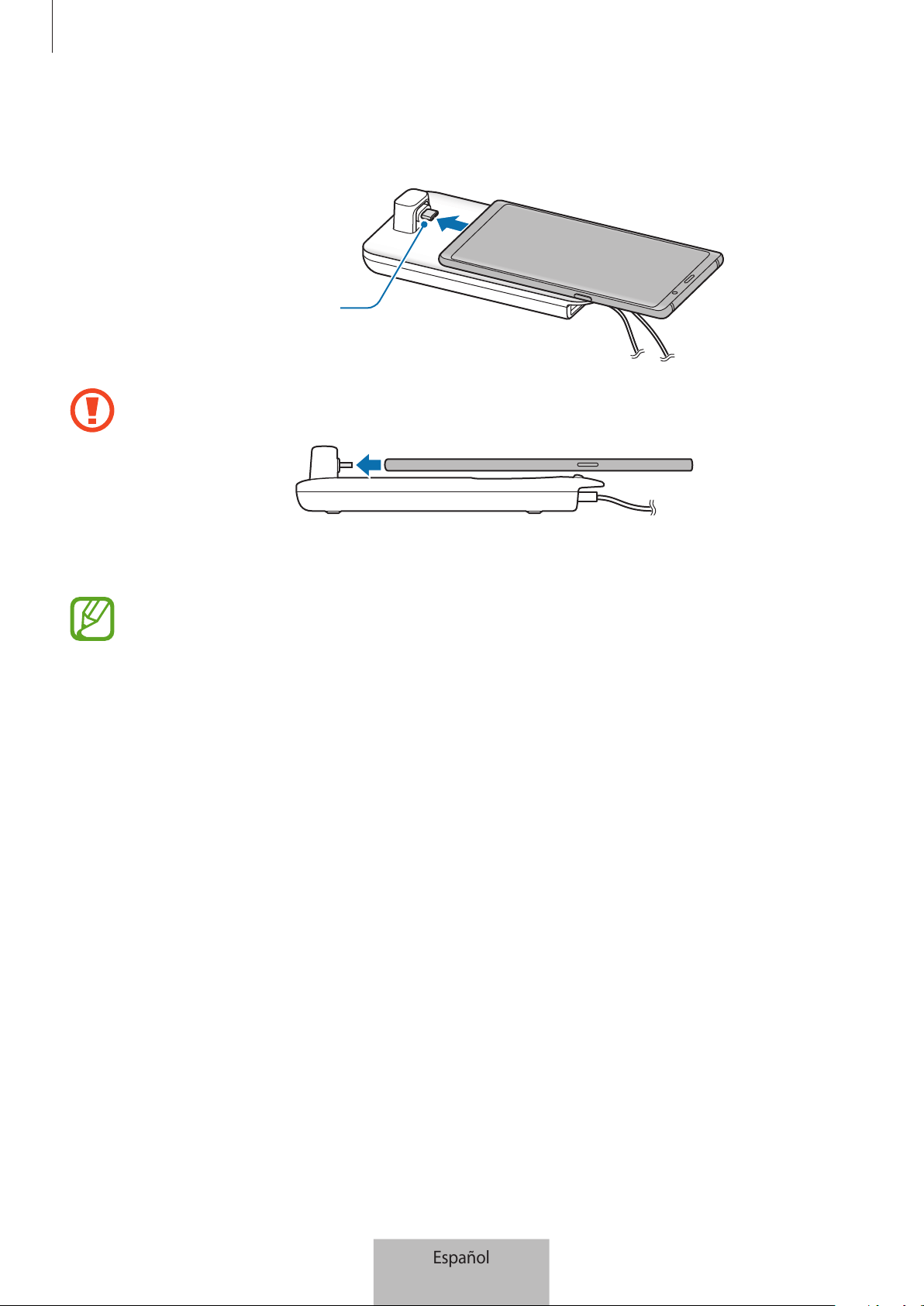
Utilizar la base multimedia
7
3
Conecte la clavija multifunción del dispositivo móvil al conector del dispositivo móvil (USB
Tipo C) de la base multimedia.
Conector del dispositivo
móvil (USB Tipo C)
•
Asegúrese de que el dispositivo móvil está en posición horizontal con respecto al
conector. De lo contrario, la base móvil y el dispositivo podrían dañarse.
•
Puede que el dispositivo móvil no se conecte correctamente con la base multimedia o no
ejecute SAMSUNG DeX si lleva colocado una funda. Quite la funda antes de usarla.
Para algunos dispositivos, cuando el dispositivo móvil está apagado, solo está disponible
el modo de carga normal. Si desea activar la función de carga rápida, actívela cuando el
dispositivo móvil esté encendido o conecte el dispositivo móvil directamente al cargador
de carga rápida aprobado por Samsung, no a la base multimedia. Utilice para cargar
exclusivamente el cargador aprobado por Samsung incluido con su compra.
Español
7
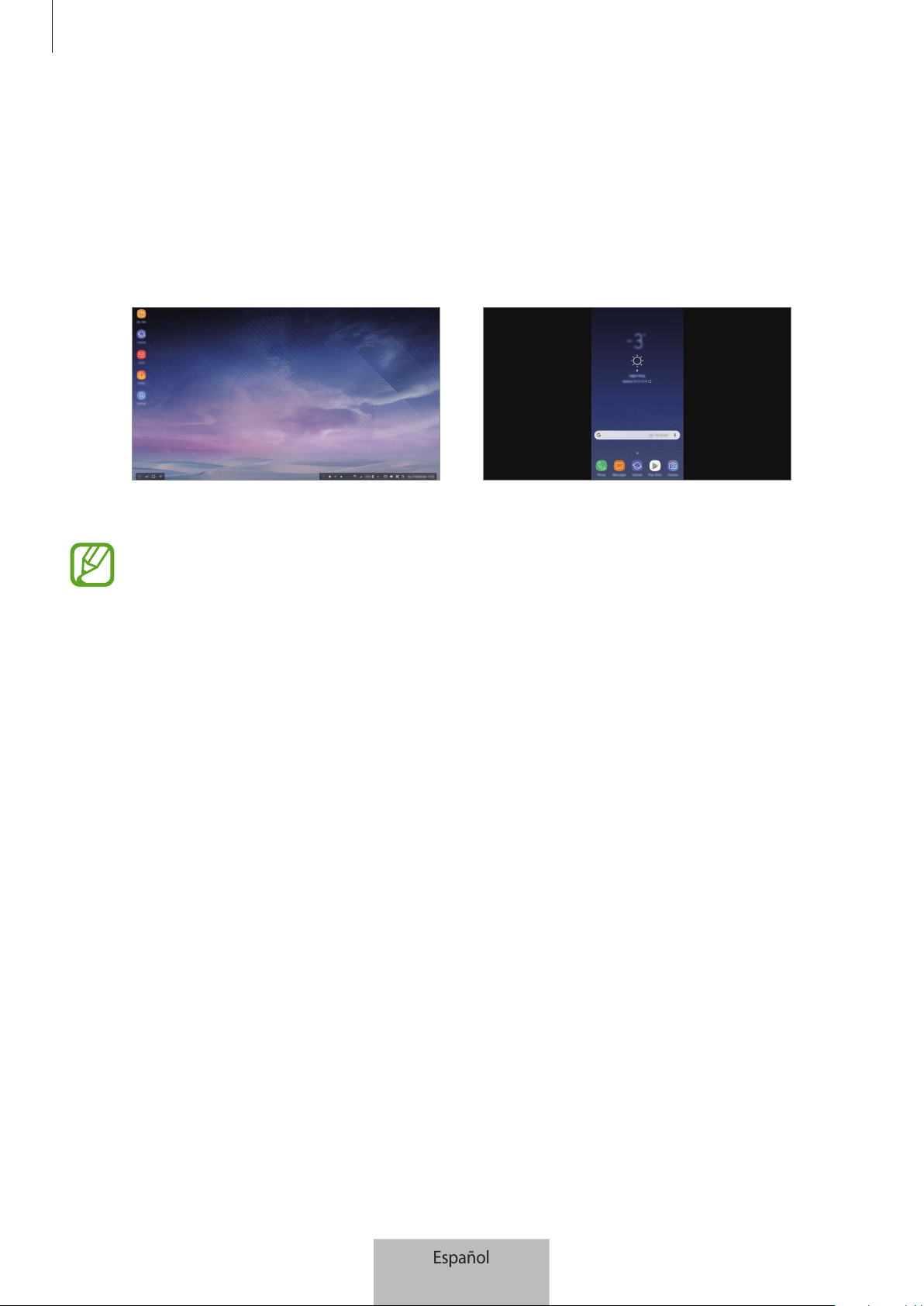
Utilizar la base multimedia
8
4
Seleccione el modo de pantalla que desee utilizar: el modo Samsung DeX o el modo Screen
Mirroring.
•
INICIAR SAMSUNG DeX
: la pantalla del dispositivo móvil se apagará y aparecerá en modo
escritorio en el televisor o monitor conectados.
•
CAMBIAR A SCREEN MIRRORING
: la misma pantalla del dispositivo móvil aparecerá en el
televisor o monitor conectados.
Modo Screen MirroringModo Samsung DeX
•
El modo de pantalla que seleccione primero se aplicará en las conexiones posteriores.
Consulte Cambiar el modo de pantalla para obtener más información.
•
Si desea utilizar un teclado físico o un ratón, conéctelos a los puertos USB de la base
multimedia o mediante Bluetooth. Consulte Controlarla con un teclado físico y un ratón
externos para obtener más información.
•
Las funciones disponibles pueden variar según el dispositivo móvil. En la sección de
presentación de la base multimedia del sitio web de Samsung puede obtener más
información.
Español
8
Utilizar la base multimedia
9
Precauciones al conectar el dispositivo
•
Puede utilizar la base multimedia solo cuando la conecta a un cargador aprobado por Samsung
compatible con la función de carga rápida.
•
Conecte únicamente un teclado, ratón o un dispositivo de almacenamiento USB a los puertos
USB de la base multimedia. La carga de dispositivos con estos puertos o la conexión de
dispositivos de alta capacidad a los mismos podrían no funcionar correctamente.
•
Evite que las ranuras de ventilación y el conector del dispositivo móvil (USB Tipo C) del interior
entren en contacto con líquidos o polvo. La exposición a estos elementos puede provocar que la
base multimedia no funcione correctamente.
•
No mueva el dispositivo móvil mientras está conectado a la base multimedia. Si lo hace, podría
estropear el conector del dispositivo móvil (USB Tipo C).
•
Es posible que el reconocimiento de voz no funcione correctamente después de conectar la
base multimedia al dispositivo móvil.
Finalizar la conexión con el dispositivo
Retire el dispositivo móvil de la base multimedia para finalizar la conexión entre el dispositivo móvil y
el televisor o monitor.
Asegúrese de extraer el dispositivo móvil en horizontal. Si lo levanta demasiado alto, tira de
él en exceso o lo agita, podría dañar el conector del dispositivo móvil (USB Tipo C).
Español
9
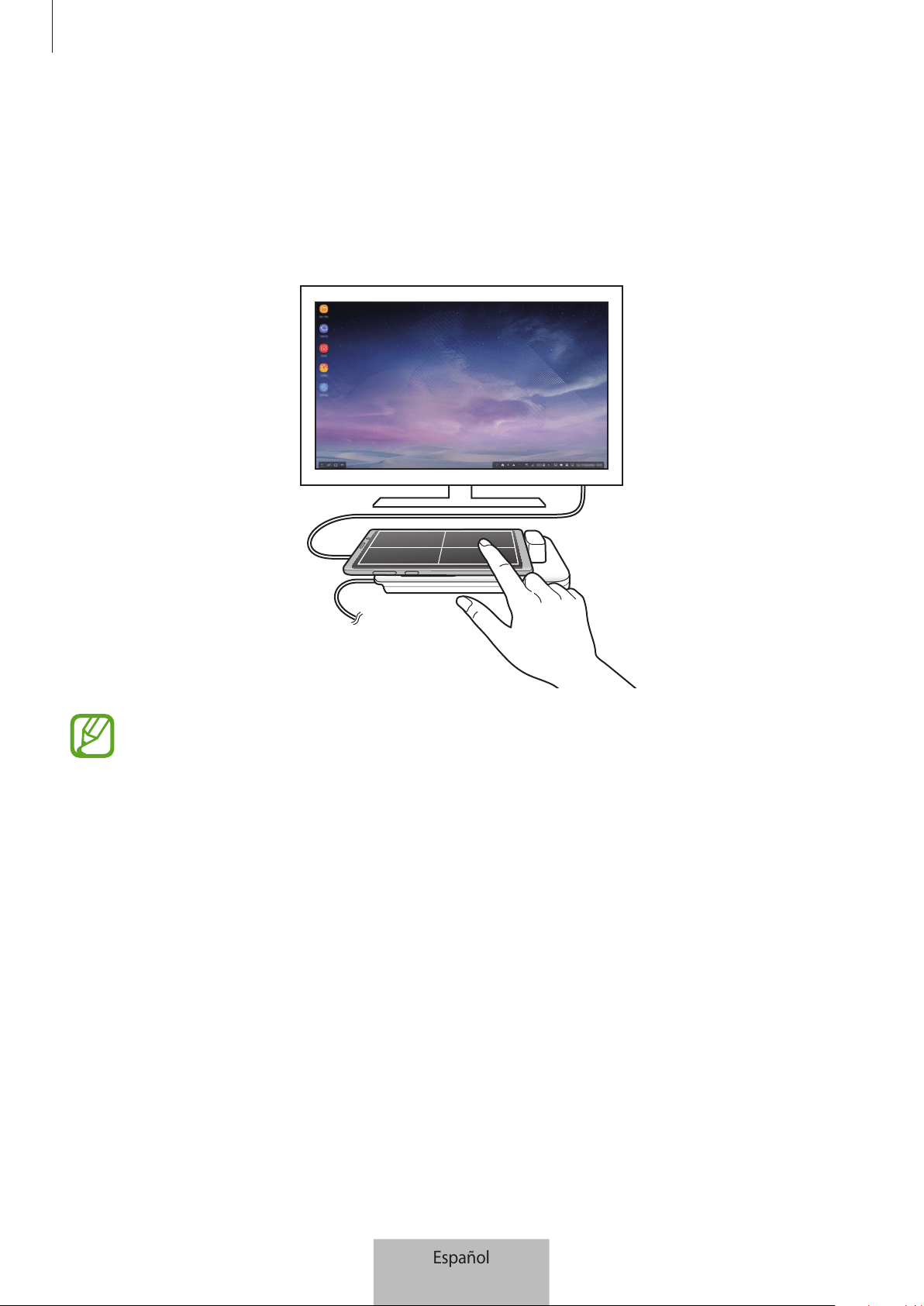
Utilizar la base multimedia
10
Controlar la pantalla de Samsung DeX
Controlarla con un dispositivo móvil
Puede usar la pantalla del dispositivo móvil como si fuera un panel táctil.
•
Solo puede usar el panel táctil al utilizar el modo Samsung DeX.
•
Si la funda del dispositivo móvil tiene una cubierta frontal, ábrala para utilizar el
dispositivo móvil como panel táctil. Si la cubierta frontal está cerrada, puede que el panel
táctil no funcione correctamente.
Controlar la pantalla
•
Pulsar: abre una aplicación o selecciona un botón.
•
Pulsar con dos dedos: muestra las opciones adicionales.
•
Deslizar con dos dedos: desplaza la pantalla en cualquier dirección.
•
Separar o unir dos dedos: acerca o aleja la imagen.
•
Mantener pulsado: selecciona un elemento en la pantalla.
•
Desplazar: mueve un elemento o selecciona texto.
Español
10
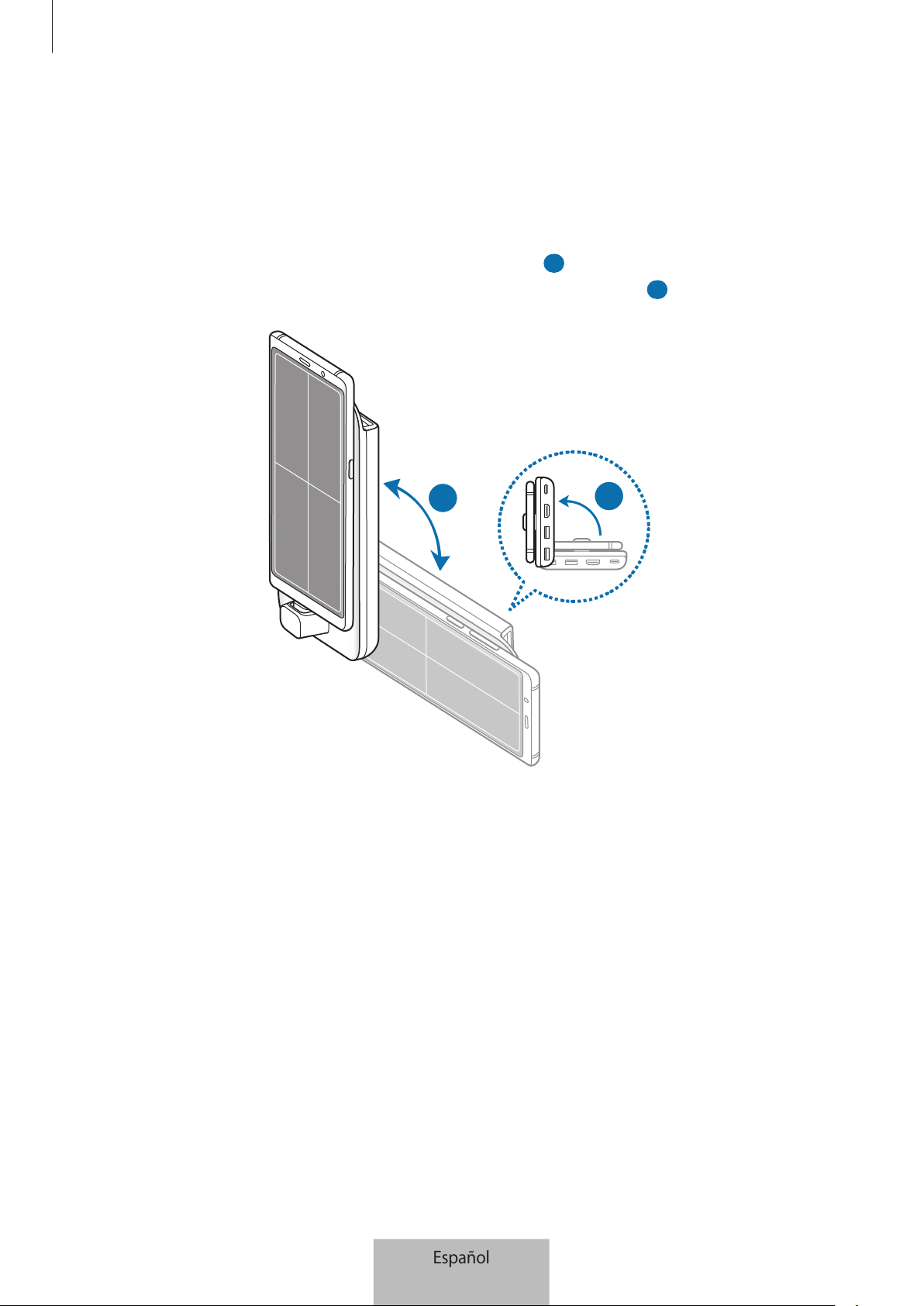
Utilizar la base multimedia
11
Orientar la pantalla del dispositivo móvil
Cuando usa el dispositivo móvil como si fuera un panel táctil, puede utilizarlo con orientación
horizontal o vertical.
1
Cuando la base multimedia y el dispositivo móvil estén conectados, levante los dos de forma
que estén en perpendicular con respecto a la superficie (
1
). A continuación, gire el dispositivo
móvil para que esté en vertical o horizontal, la orientación que desee (
2
).
2
1
Español
11
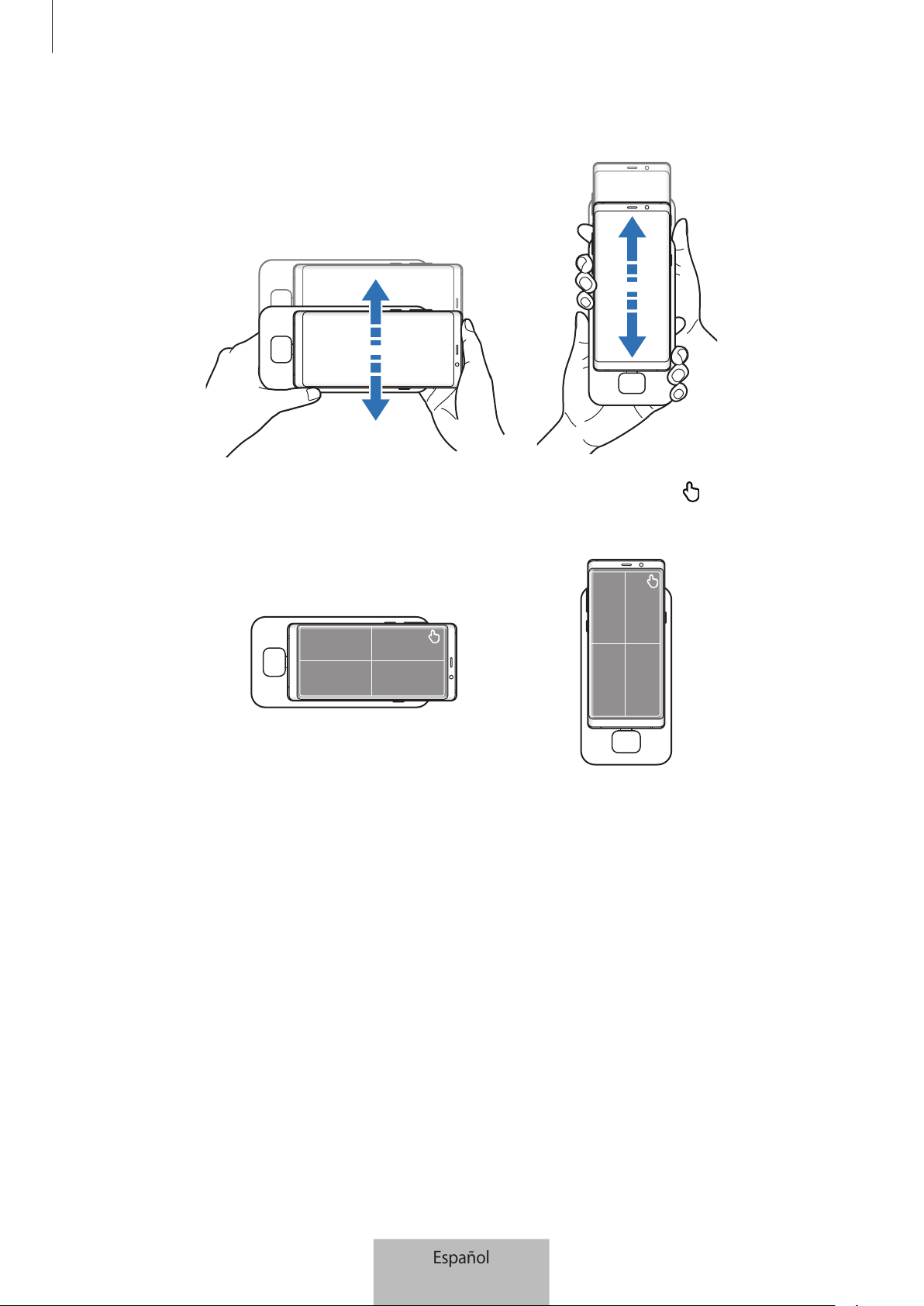
Utilizar la base multimedia
12
2
Mueva ligeramente la base multimedia y el dispositivo móvil hacia arriba y hacia abajo.
Si la pantalla del dispositivo móvil se ha orientado correctamente, el icono aparecerá en la
parte superior derecha de la pantalla de su dispositivo móvil.
Español
12
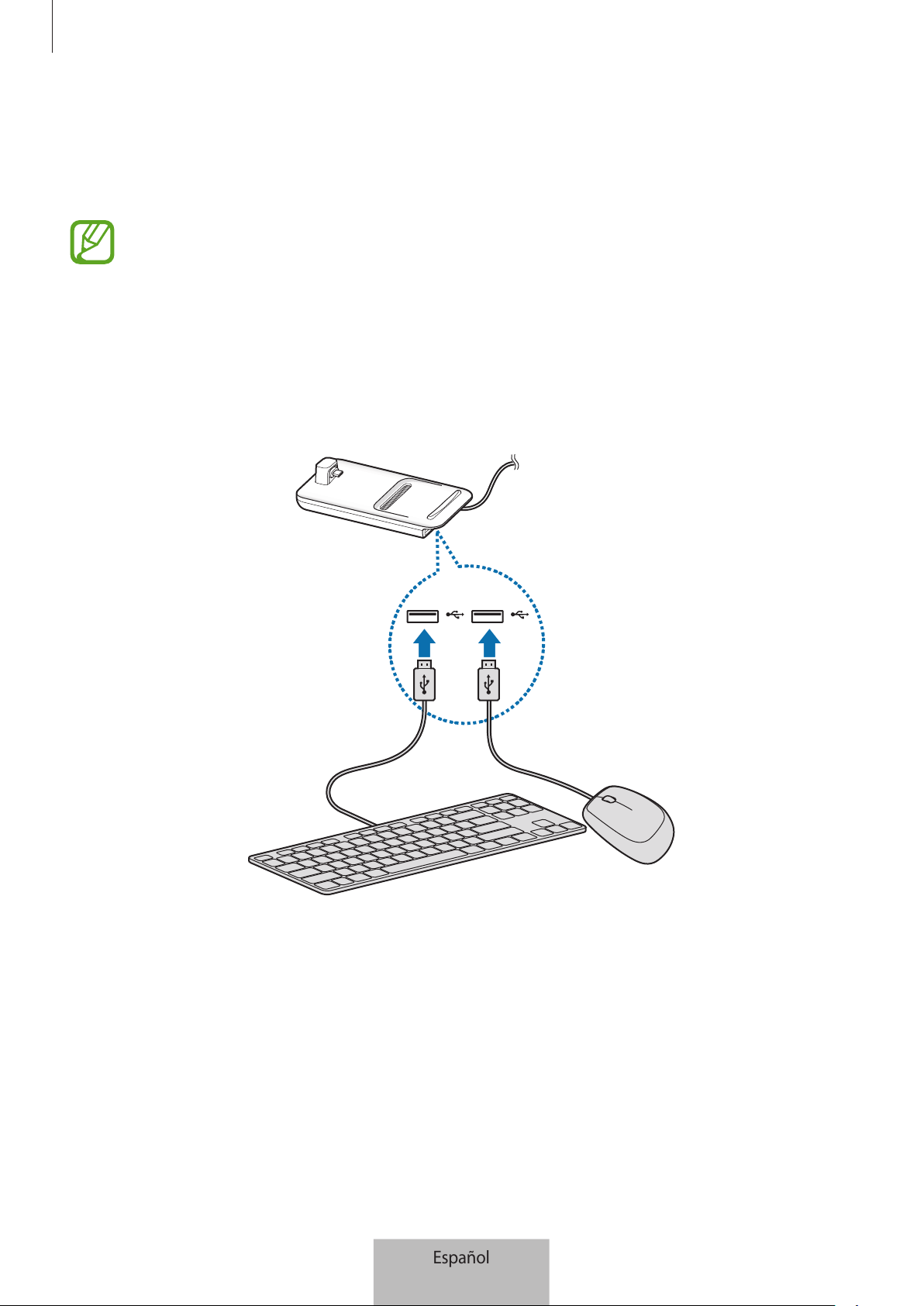
Utilizar la base multimedia
13
Controlarla con un teclado físico y un ratón externos
Conecte un teclado físico y un ratón con cable al puerto USB de la base multimedia o conecte un
teclado físico y un ratón inalámbricos con la función Bluetooth del dispositivo móvil conectado.
•
Si conecta un ratón, el panel táctil no aparecerá en el dispositivo móvil.
•
Puede controlar el dispositivo con un teclado físico externo y un ratón, incluso en el
modo de Duplicación de pantalla.
Conectarse mediante cable
Si desea utilizar un teclado físico o un ratón con cable, conecte sus cables USB a los puertos USB de la
base multimedia.
Conectar mediante red inalámbrica o Bluetooth
Puede conectar un teclado físico y un ratón inalámbricos o un teclado físico y un ratón Bluetooth.
Para obtener más información sobre los dispositivos, consulte el manual de usuario del dispositivo.
•
Teclado físico y ratón inalámbricos: inserte un receptor inalámbrico en el puerto USB.
•
Teclado físico y ratón Bluetooth: establezca la conexión con un dispositivo móvil mediante
Bluetooth.
Español
13
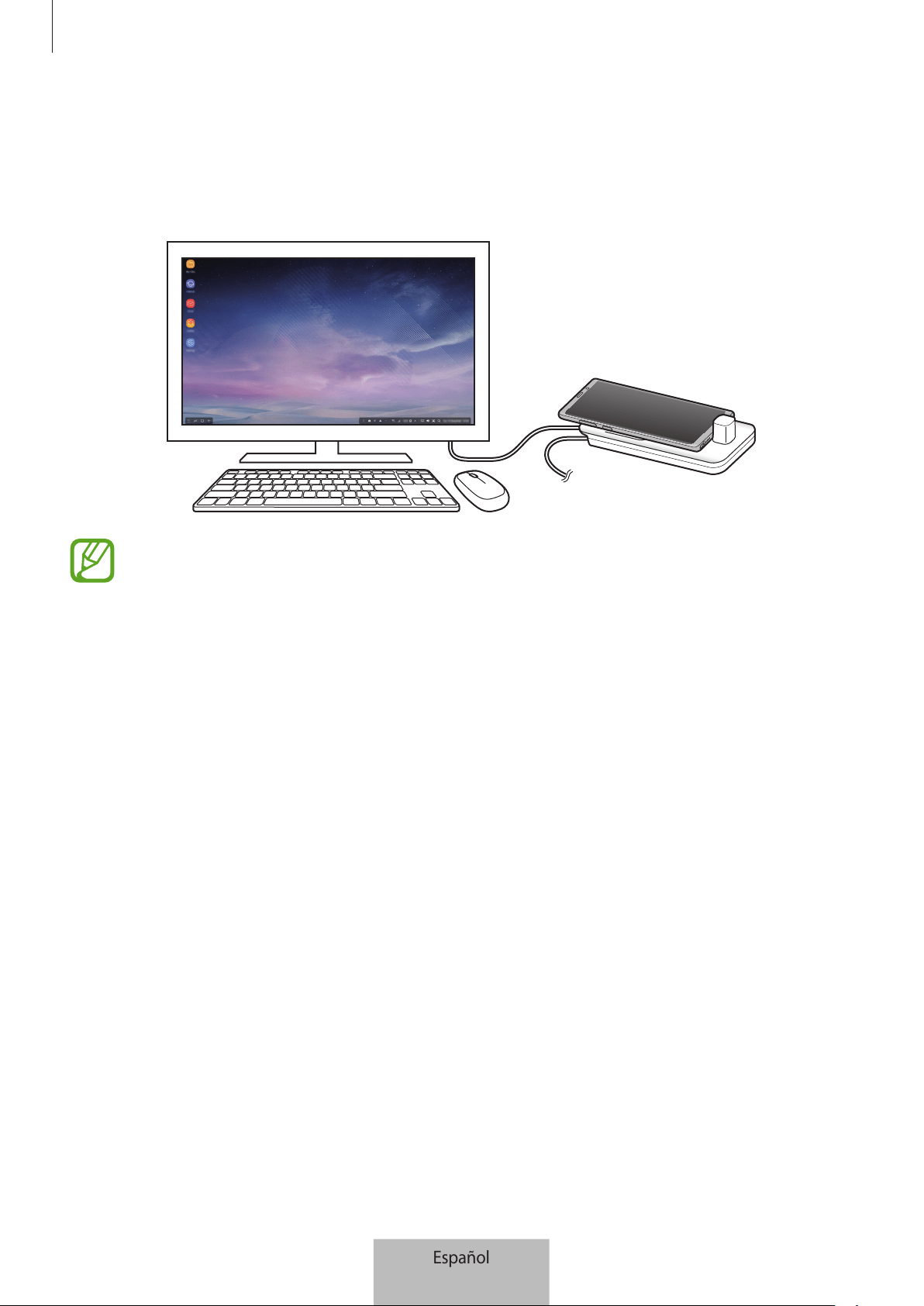
Utilizar la base multimedia
14
Utilizar el modo Samsung DeX
Puede utilizar las funciones del dispositivo móvil en un entorno de interfaz similar a un ordenador.
Podrá abrirlas o consultar las notificaciones y el estado del dispositivo móvil.
Es posible que algunas aplicaciones o funciones no estén disponibles al utilizar el modo
Samsung DeX.
Precauciones a la hora de abrir el modo Samsung DeX
•
Cuando abra o desconecte el modo Samsung DeX, las aplicaciones que se estén ejecutando en
ese momento, excepto algunas de ellas, se cerrarán.
•
No podrá abrir el modo Samsung DeX si el dispositivo móvil se encuentra en alguno de los
siguientes modos: modo Ultrahorro de energía, modo de Emergencia y el modo Seguro.
•
Si el televisor o monitor no admiten HDCP (High-bandwidth Digital Content Protection,
Protección de contenido digital de elevado ancho de banda), puede que la pantalla del modo
Samsung DeX no se muestre correctamente.
•
El modo Samsung DeX admite las resoluciones HD+, FHD y WQHD. Es posible que parte del
contenido de su dispositivo móvil se muestre de forma diferente en el televisor o monitor.
•
El tiempo disponible para el uso de la batería puede reducirse al utilizar el modo Samsung DeX.
•
Si cambia los ajustes en el modo Samsung DeX, los ajustes del dispositivo móvil también
cambiarán. Sin embargo, es posible que algunos de ellos no cambien aunque los modifique en
el modo Samsung DeX.
•
Descargue el firmware del servidor para actualizar el modo Samsung DeX a la última versión.
Solo está disponible cuando está conectado a una red Wi-Fi.
•
Cuando utilice el modo Samsung DeX, algunas aplicaciones podrían pasar a ser de pago en
función de sus políticas de licencia.
Español
14
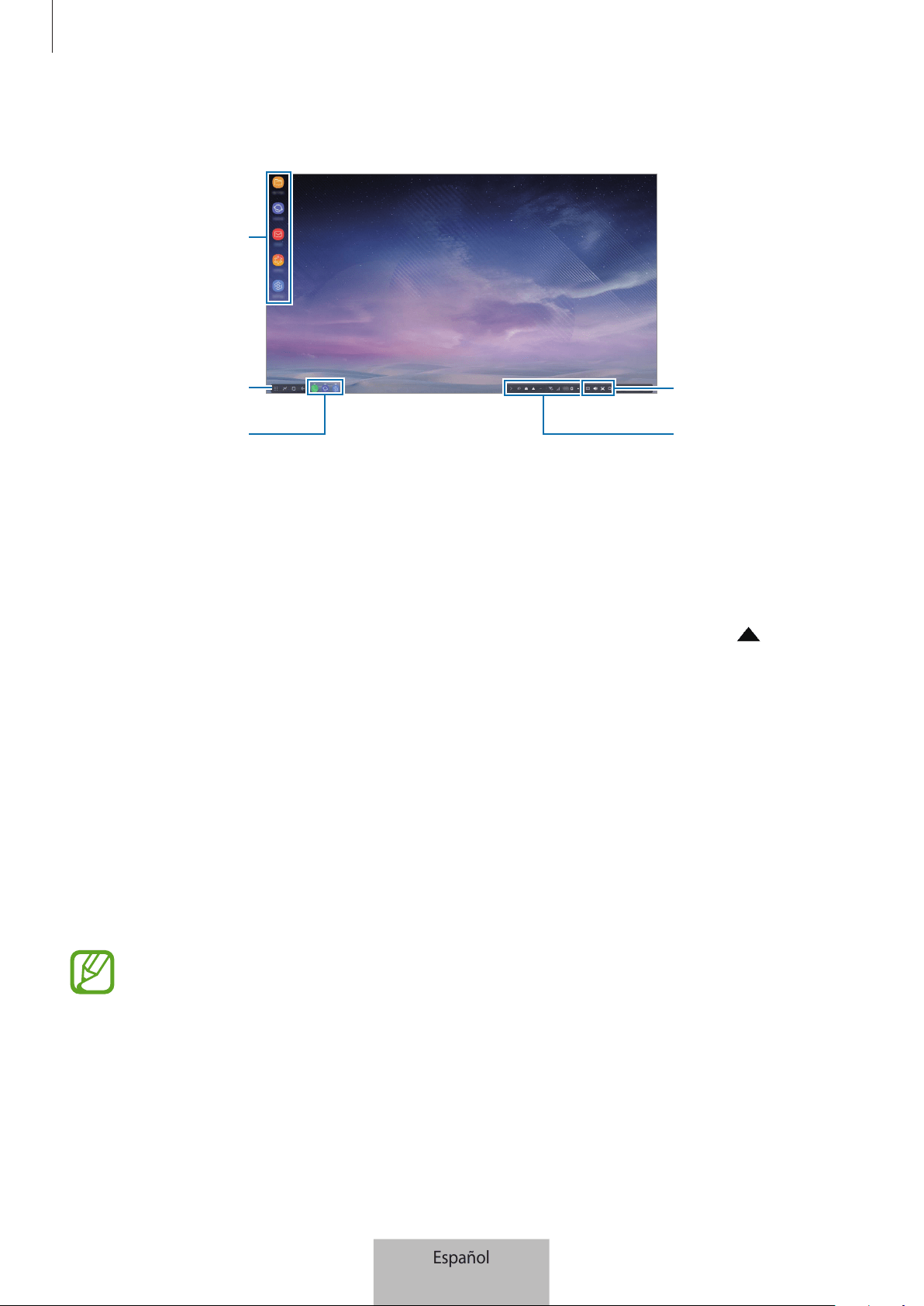
Utilizar la base multimedia
15
Utilizar la pantalla Inicio
Barra de tareas
Botón Aplicaciones
Aplicaciones favoritas
Barra de estado
Barra de herramientas
de Acceso rápido
•
Aplicaciones favoritas: añade las aplicaciones utilizadas con mayor frecuencia a la pantalla Inicio
y las abre rápidamente.
•
Botón Aplicaciones: muestra o abre aplicaciones instaladas en el dispositivo móvil.
•
Barra de tareas: muestra las aplicaciones que están actualmente abiertas.
•
Barra de estado: muestra el estado o las notificaciones del dispositivo móvil. Los iconos
mostrados podrían variar en función del estado actual del dispositivo. Seleccione
y, a
continuación, active y desactive las distintas funciones de su dispositivo móvil en la lista de
ajustes rápidos.
•
Barra de herramientas de Acceso rápido: muestra rápidamente el teclado en pantalla, el
volumen, las capturas de pantalla y el buscador.
Rechazar una llamada entrante
Puede recibir una llamada entrante con el televisor o monitor conectados mientras utiliza el modo
Samsung DeX.
Si recibe una llamada de teléfono, seleccione el menú de llamadas entrantes en el televisor o monitor
conectados. El altavoz del dispositivo móvil se utiliza para responder la llamada.
Conecte unos auriculares o quite el dispositivo móvil de la base multimedia para utilizar el
dispositivo móvil en lugar del altavoz para recibir una llamada entrante.
Español
15
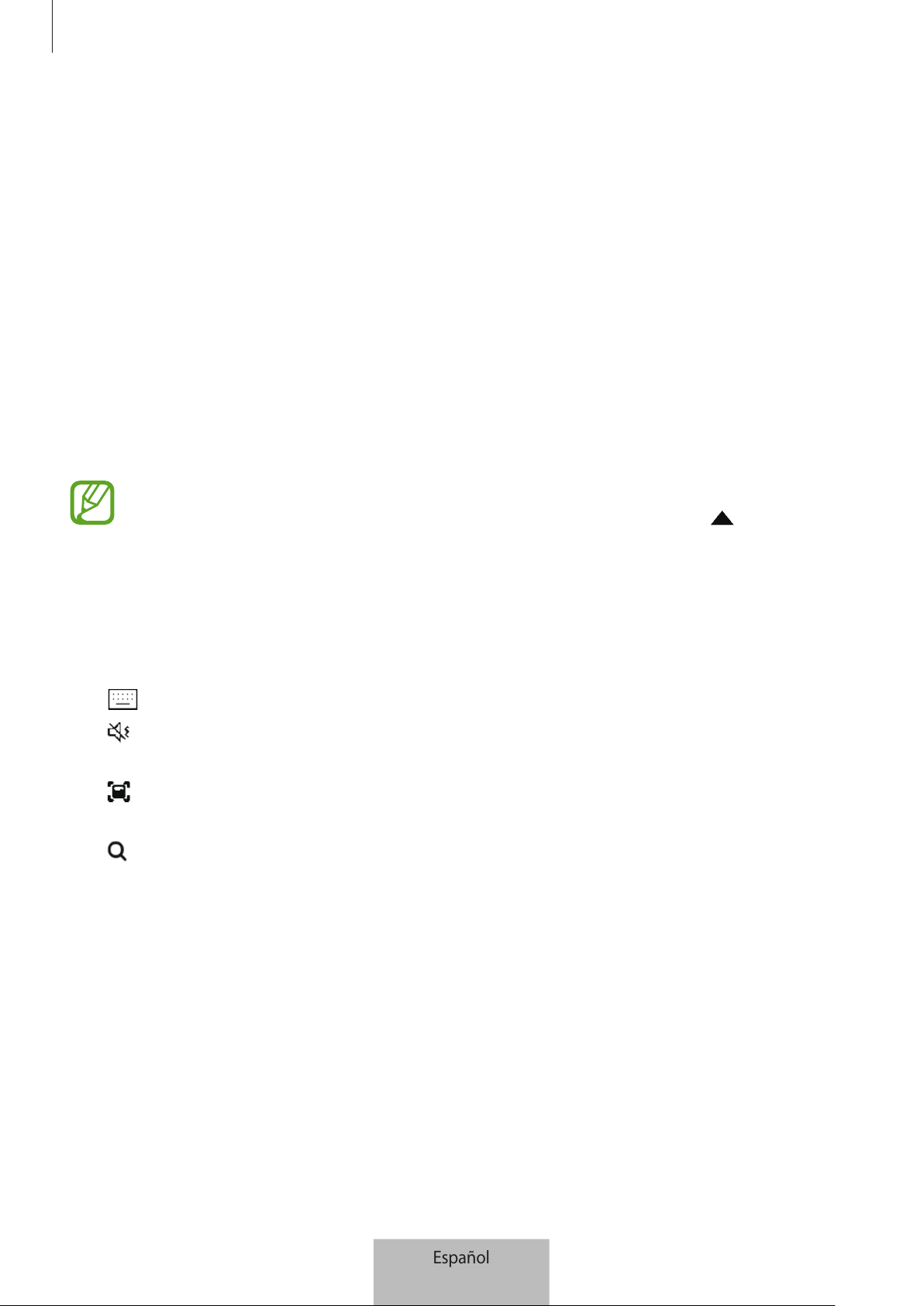
Utilizar la base multimedia
16
Añadir accesos directos a aplicaciones
Pulse el botón Aplicaciones, seleccione la aplicación de la que desee crear un acceso directo y, a
continuación, deslícela hasta la pantalla Inicio.
Se creará un acceso directo a la aplicación en la pantalla Inicio.
Cambiar los altavoces
Puede cambiar los altavoces predeterminados del dispositivo móvil a los altavoces de un televisor,
monitor o dispositivo de audio.
Abra la aplicación
Ajustes
con el dispositivo móvil conectado a un televisor o monitor y seleccione
el interruptor
Samsung DeX
→
Salida de audio predeterminada
para activar esta función. Si
cambia los altavoces predeterminados, el sonido se reproducirá a través de los nuevos altavoces
predeterminados siempre que el modo Samsung DeX esté activo.
Puede cambiar temporalmente de los altavoces del dispositivo móvil a los altavoces de un
televisor, monitor o dispositivo de audio. En la barra de estado, seleccione
→
Salida de
audio
y seleccione el dispositivo que desee. Otra opción es, en la barra de estado, hacer clic
con el botón derecho sobre el icono de volumen y seleccionar el dispositivo que desee en
Salida de audio
.
Utilizar la barra de herramientas de Acceso rápido
•
: muestra el teclado en pantalla.
•
: ajusta el nivel de volumen para los tonos de llamada, la música y los vídeos, las
notificaciones y los sonidos del sistema.
•
: realiza una captura de pantalla y permite realizar varias tareas con la pantalla capturada,
como dibujar, escribir, recortar o compartir.
•
: busca contenido en su dispositivo móvil introduciendo una palabra clave en el campo de
búsqueda.
Español
16
Utilizar la base multimedia
17
Opciones de la pantalla Inicio
Para utilizar las opciones de la pantalla Inicio, pulse en esta pantalla el botón derecho del ratón
conectado.
•
Ordenar por
: selecciona el método de clasificación de las aplicaciones en la pantalla Inicio.
•
Limpiar
: ordena las aplicaciones o carpetas en la pantalla Inicio según el método de clasificación
seleccionado.
•
Fondos para Samsung DeX
: cambia los ajustes del fondo de pantalla del modo Samsung DeX
para la pantalla Inicio y la pantalla bloqueada.
Disfrutar de juegos con todo lujo de detalle en una gran pantalla
Juegue a los juegos de su dispositivo móvil en una pantalla grande. Abra la aplicación
Game
Launcher
en el televisor o monitor conectados.
Abrir aplicaciones
Abra las aplicaciones instaladas en el dispositivo móvil en el modo Samsung DeX.
Si pulsa el botón Aplicaciones, aparecerá la lista de aplicaciones del dispositivo móvil. Seleccione una
y ábrala. Además, también puede abrir varias aplicaciones, ejecutarlas al mismo tiempo y utilizar la
multitarea cuando use el ordenador.
Es posible que algunas aplicaciones no estén disponibles al utilizar el modo Samsung DeX.
Configurar los ajustes
Configure los ajustes del modo Samsung DeX.
Abra la aplicación
Ajustes
en el televisor o monitor conectados y seleccione
Samsung DeX
.
•
Tiempo espera pant de Samsung DeX
: configura el tiempo que esperará el modo Samsung
DeX para apagar la luz de fondo de la pantalla.
•
Fondos de pantalla para Samsung DeX
: cambia los ajustes del fondo de pantalla del modo
Samsung DeX para la pantalla Inicio y la pantalla Bloqueo.
Español
17
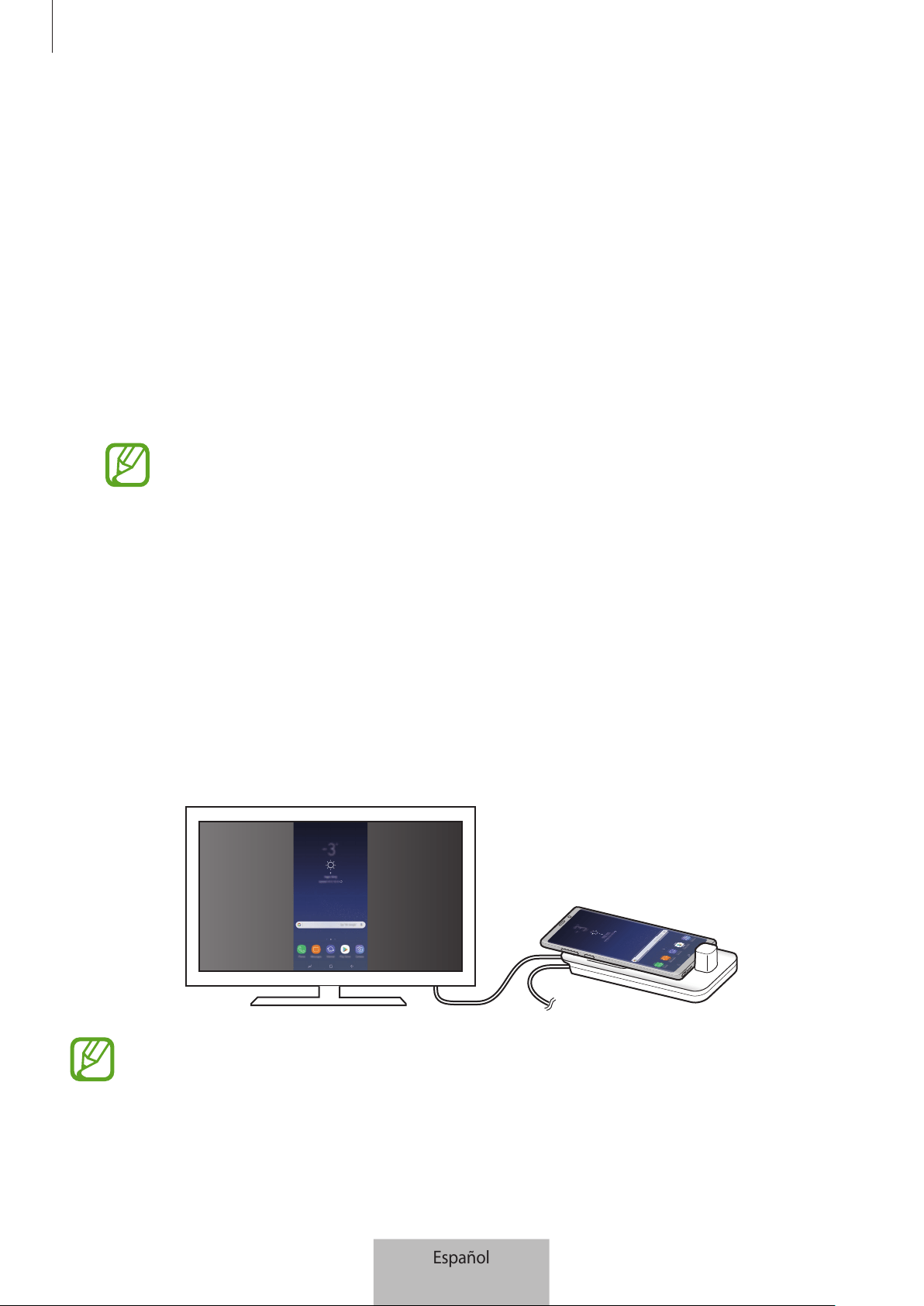
Utilizar la base multimedia
18
•
Resolución pantalla de Samsung DeX
: cambia la resolución de pantalla del modo Samsung
DeX.
•
Velocidad del cursor
: permite ajustar la velocidad del puntero del ratón.
•
Mostrar teclado en pantalla en Samsung DeX
: muestra un teclado en la pantalla conectada al
conectar el teclado físico externo.
•
Salida de audio predeterminada
: configura un televisor o monitor como altavoz
predeterminado.
•
Recibir información comercial
: configura si desea recibir información de marketing de
Samsung DeX.
•
Samsung DeX Labs
: redimensiona las aplicaciones que no son oficialmente compatibles con
Samsung DeX.
Algunas aplicaciones no se pueden redimensionar.
•
Cómo usar Samsung DeX
: muestra información de ayuda para que aprenda a utilizar el modo
Samsung DeX o configurar ajustes importantes.
•
Acerca de Samsung DeX
: muestra la información del software de Samsung DeX y lo actualiza.
Utilizar el modo Screen Mirroring
La pantalla del dispositivo móvil permanecerá encendida y aparecerá en el televisor o monitor
conectados. Visualice el contenido del dispositivo móvil en la gran pantalla del televisor o monitor
conectados.
Puede utilizar el modo Screen Mirroring sin necesidad de conectar un teclado físico o un
ratón. Controle la pantalla con el dispositivo móvil conectado.
Español
18
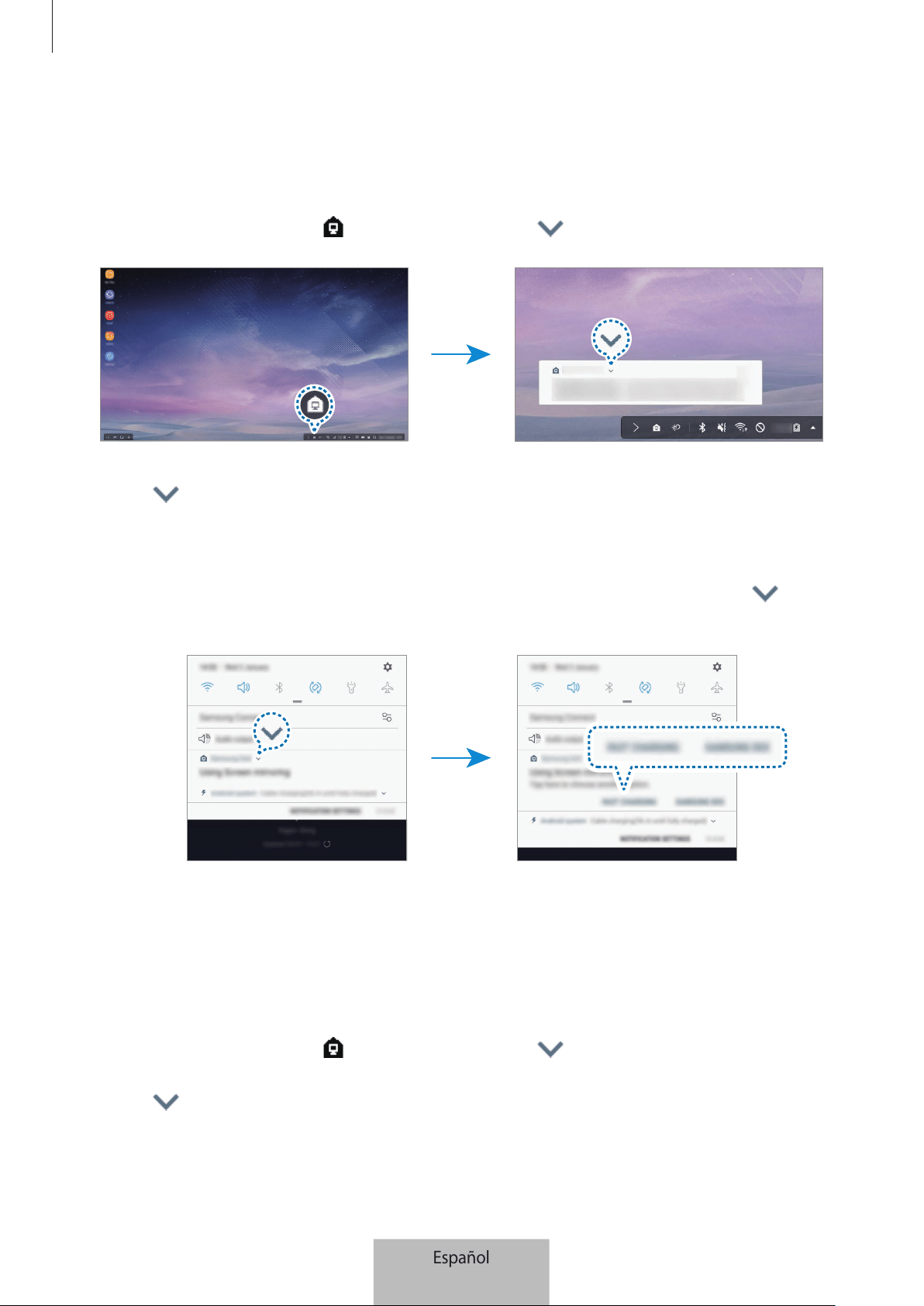
Utilizar la base multimedia
19
Cambiar el modo de pantalla
Puede cambiar el modo de pantalla en el televisor o monitor conectados.
1
En la barra de estado, pulse y, a continuación, pulse junto a
Samsung DeX
.
2
Pulse encima de
Usar Samsung DeX
y seleccione
SCREEN MIRRORING
.
El modo Samsung DeX finalizará y aparecerá en el televisor o monitor conectados la pantalla del
dispositivo móvil.
Si desea cambiar de modo en el dispositivo móvil, abra el panel de notificaciones, pulse
junto a
Samsung DeX
y, a continuación, pulse
SAMSUNG DEX
.
Cargar la batería del dispositivo móvil
Puede cargar la batería del dispositivo móvil con la base multimedia.
1
En la barra de estado, pulse
y, a continuación, pulse junto a
Samsung DeX
.
2
Pulse encima de
Utilizar Samsung DeX
y seleccione
CARGA RÁPIDA
.
El televisor o monitor conectados se apagarán y el dispositivo móvil empezará a cargar.
Español
19

20
Apéndice
Solución de problemas
Antes de ponerse en contacto con un centro de Servicio de Atención Técnica (SAT) de Samsung,
intente las siguientes soluciones.
En el modo Samsung DeX, seleccione el botón Aplicaciones
→
→
Contáctanos
→
Preguntas
frecuentes
y consulte el contenido pertinente.
La base multimedia o los dispositivos conectados se bloquean
Si la base multimedia o los dispositivos conectados no responden o se bloquean, apague el
dispositivo móvil conectado y enciéndalo de nuevo para intentar resolver el problema.
Si la base multimedia o los dispositivos conectados siguen sin responder, desconecte los dispositivos
de la base multimedia y vuelva a conectarlos.
Si el problema sigue sin resolverse, póngase en contacto con un Servicio de Atención Técnica (SAT)
de Samsung.
La base multimedia funciona de forma diferente a la que se describe
en el manual
Las funciones disponibles pueden variar en función del dispositivo conectado.
La relación de pantalla es incorrecta
El modo Samsung DeX admite las resoluciones HD+, FHD y WQHD. Es posible que parte del
contenido de su dispositivo móvil se muestre de forma diferente en el televisor o monitor. Ajuste la
relación de pantalla en el menú del televisor o monitor conectados.
Español
20
Resumen Declaración de Conformidad
SAMSUNG declara, bajo su responsabilidad, que este aparato cumple
con lo dispuesto en la Directiva 2014/53/UE del Parlamento Europeo y
del Consejo, de 16 de abril de 2014, trasladada a la legislación española
mediante el Real Decreto 188/2016, de 6 de mayo.
Copyright
Copyright © 2018 Samsung Electronics
Este manual se encuentra protegido por las leyes internacionales de derechos de autor.
No está permitido reproducir, distribuir, traducir o transmitir ninguna parte de este manual de
ningún modo o por ningún medio, ya sea electrónico o mecánico, incluidas fotocopias, grabaciones
o almacenamiento en cualquier sistema de almacenamiento y recuperación de información, sin el
previo consentimiento por escrito de Samsung Electronics.
Marcas comerciales
•
SAMSUNG, el logotipo de SAMSUNG y Samsung DeX son marcas comerciales registradas de
Samsung Electronics.
•
Las demás marcas comerciales y derechos de autor son propiedad de sus respectivos dueños.
Español
21
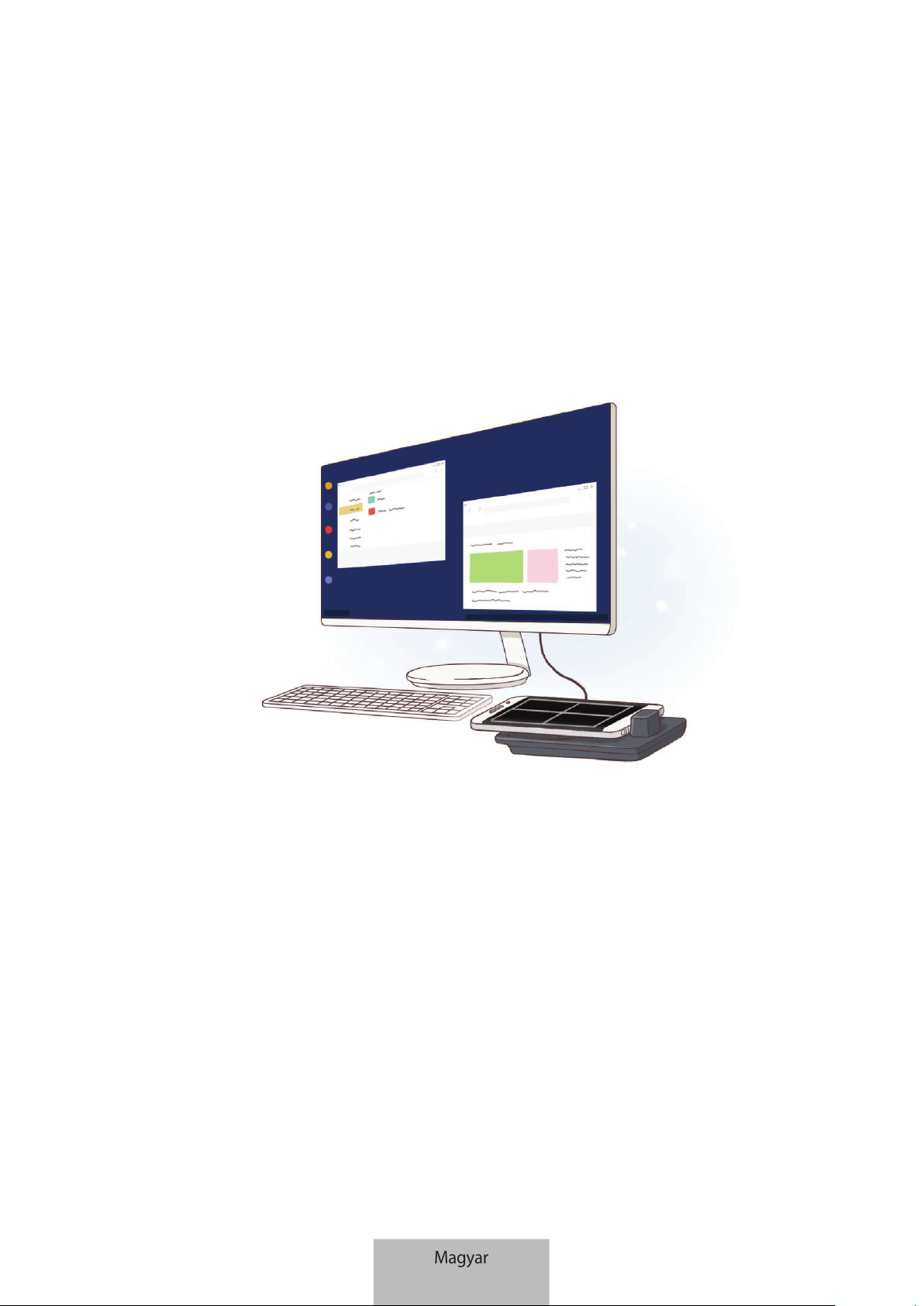
1
Kezdeti lépések
Bevezető
A multimédiás dokkoló révén szélesebb képernyőn használhatja mobilkészülékének funkcióit, ha
tévéhez vagy monitorhoz csatlakoztatja készülékét. Egyéb készülékeket is csatlakoztathat (például
billentyűzet vagy egér).
Magyar
1
Kezdeti lépések
2
Fontos tudnivalók
Kérjük, hogy a biztonságos és helyes használat érdekében a készülék használatbavétele előtt
figyelmesen olvassa el ezt a kézikönyvet.
•
A képek az adott termék esetében eltérhetnek. A tartalom előzetes értesítés nélkül változhat.
•
A multimédiás dokkoló csak az Android 8.0-s vagy újabb verzióit futtató támogatott
mobilkészülékekkel használható. A kompatibilis eszközöket megtekintheti a multimédiás
dokkoló a Samsung webhelyén található leírásának bevezető részében.
Az utasításban szereplő jelölések
Figyelmeztetés: olyan helyzetekre hívja fel a figyelmet, amelyek az Ön vagy mások sérülését
okozhatják
Vigyázat: olyan helyzetek, amelyek a készülék vagy más eszközök károsodását okozhatják
Megjegyzés: jegyzetek, használati tanácsok és kiegészítő információk
Magyar
2
Kezdeti lépések
3
Az értékesítési doboz tartalma
Ellenőrizze, hogy a termék doboza tartalmazza-e a következő elemeket:
•
Multimédiás dokkoló
•
HDMI-kábel
•
USB-kábel
•
USB töltő adapter
•
Rövid kezelési útmutató
•
A készülékhez kapott kiegészítők és a rendelkezésre álló tartozékok régiónként és
szolgáltatótól függően eltérőek lehetnek.
•
A mellékelt tartozékok kifejezetten a készülékhez lettek tervezve, és más készülékekkel
nem kompatibilisek.
•
A megjelenés és a műszaki adatok előzetes értesítés nélkül változhatnak.
•
További tartozékokat a Samsung helyi forgalmazójától vásárolhat. Vásárlás előtt
győződjön meg róla, hogy azok kompatibilisek a készülékkel.
•
Kizárólag a Samsung által jóváhagyott kiegészítőket használjon. A jóvá nem hagyott
tartozékok használata során olyan teljesítmény romlás és meghibásodások történhetnek,
amelyekre nem vonatkozik a garancia.
•
Az elérhető kiegészítők listája változhat, és teljes mértékben a gyártó cégektől függ. Az
elérhető kiegészítőkkel kapcsolatos további információkért tekintse meg a Samsung
honlapját.
Magyar
3
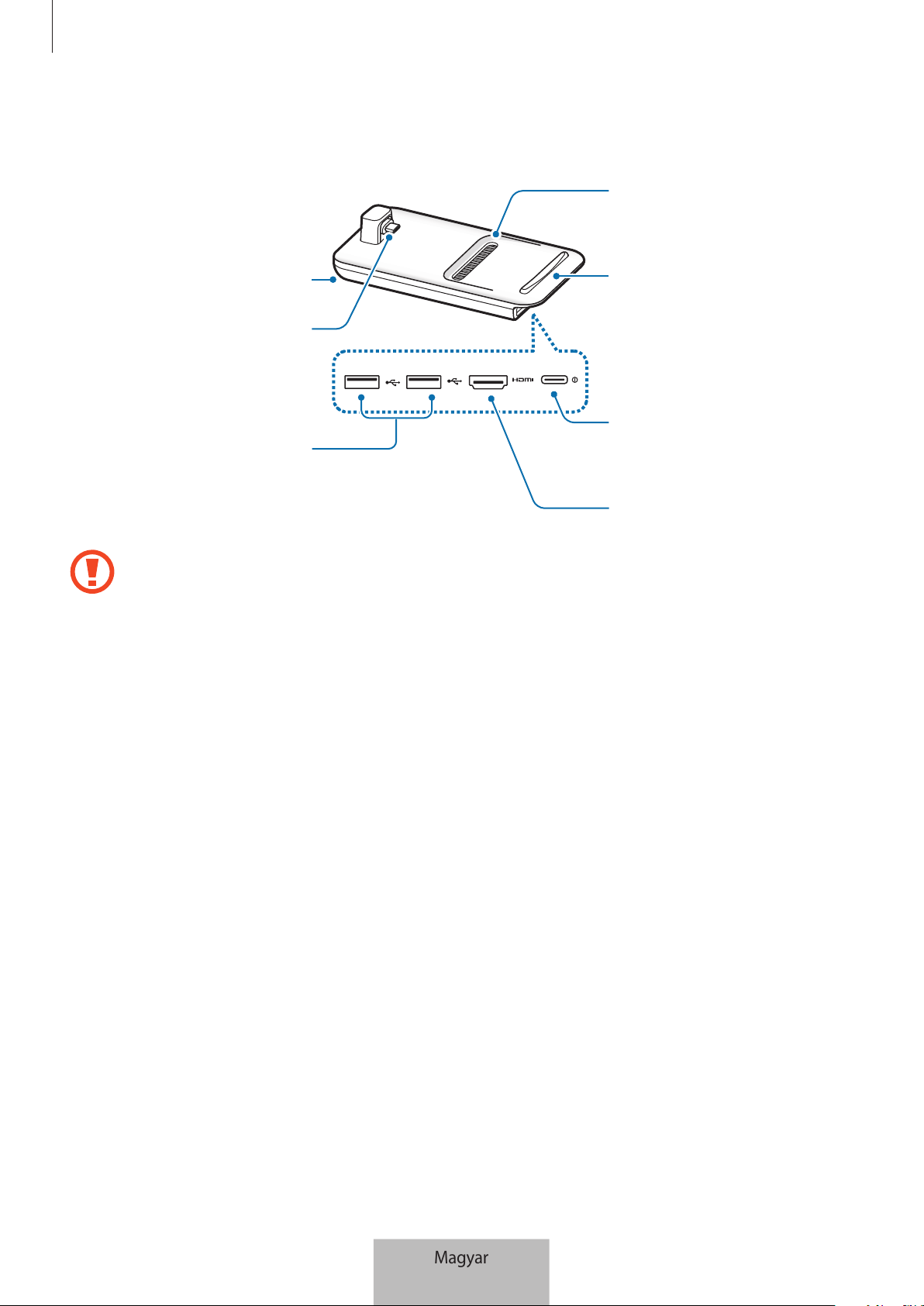
Kezdeti lépések
4
A készülék elrendezése
USB-port
Töltőaljzat
(C típusú USB)
Ventilátor nyílása
Felület
HDMI-aljzat
Ventilátor nyílása
Mobilkészülék
csatlakozó
(C típusú USB)
Ha a töltőt a multimédiás dokkoló töltőaljzatához (C típusú USB) csatlakoztatja, győződjön
meg arról, hogy C típusú USB-kábelt használ. Ha mikro-USB-kábelt csatlakoztat, a
multimédiás dokkoló meghibásodhat vagy megsérülhet.
Magyar
4
5
A multimédiás dokkoló
használata
A multimédiás dokkoló csatlakoztatása
mobilkészülékhez
1
Csatlakoztassa a töltőt a multimédiás dokkoló töltőaljzatához (C típusú USB).
Csak a Samsung által jóváhagyott és a gyorstöltési funkciót támogató töltőket használjon
(9 V/1,67 A, 9 V/2 A és 12 V/2,1 A).
•
Energiatakarékossági okokból használaton kívül húzza ki a töltőt. A töltőnek
nincs Bekapcsológombja, ezért energiatakarékossági okokból az áramellátás
megszüntetéséhez ki kell húzni az elektromos csatlakozóból. Használat során a töltőnek a
fali aljzat közelében és könnyen elérhetőnek kell lennie.
•
Vegye le a mobilkészüléket a multimédiás dokkolóról amikor nincs használatban.
Ellenkező esetben a mobilkészülék akkumulátora lemerül.
Magyar
5

A multimédiás dokkoló használata
6
2
Csatlakoztassa a HDMI-kábel egyik végét a multimédiás dokkoló HDMI-aljzatához és dugja a
másik végét a tévé vagy monitor HDMI-aljzatába.
Csak a multimédiás dokkolóhoz kapott HDMI-kábelt használja. Ellenkező esetben
előfordulhat, hogy a multimédiás dokkoló nem fog megfelelően működni.
Magyar
6
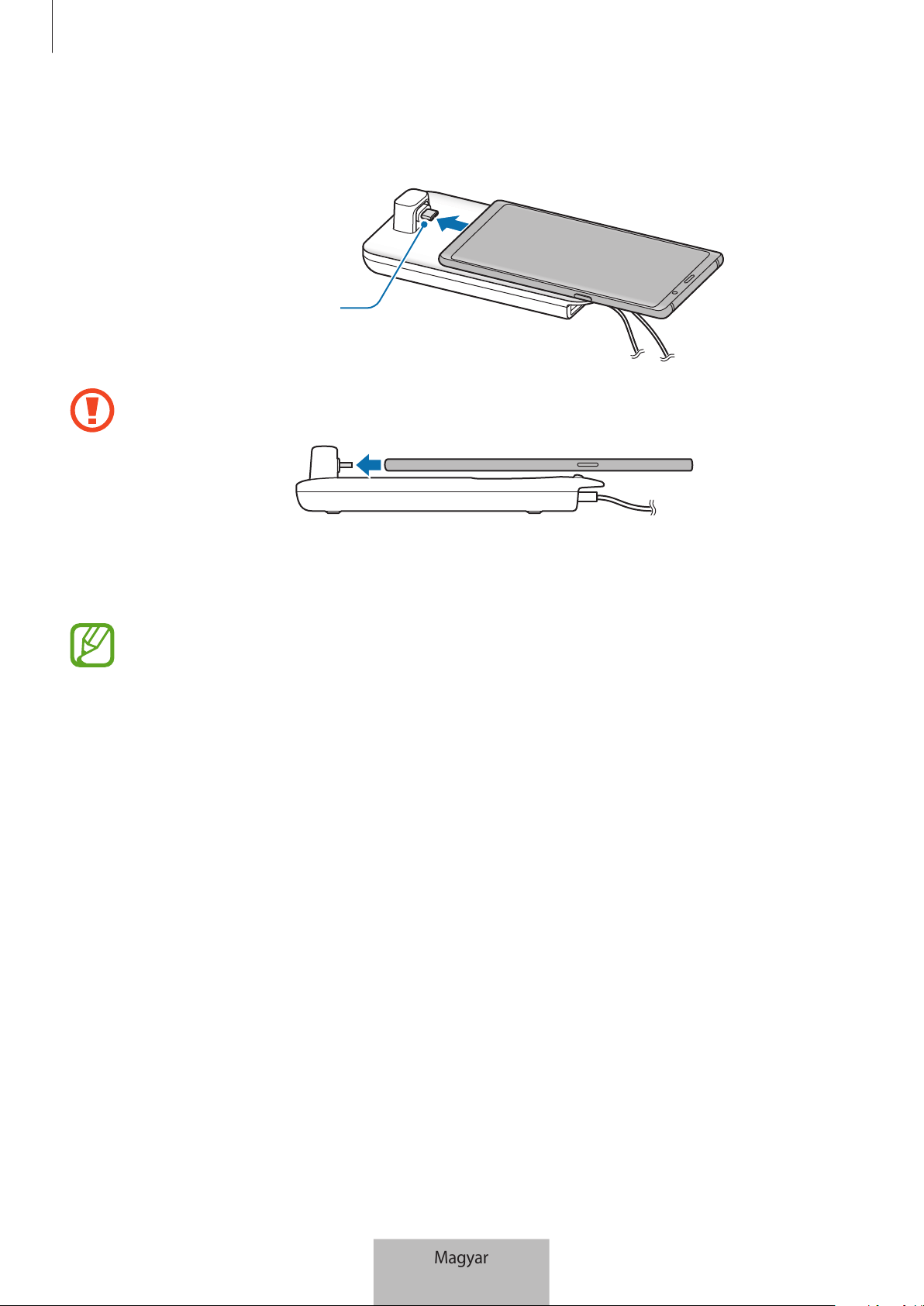
A multimédiás dokkoló használata
7
3
Illessze be a multimédia dokkoló mobilkészülék csatlakozóját (C típusú USB) a készülék többcélú
csatlakozójába.
Mobilkészülék csatlakozó
(C típusú USB)
•
Ügyeljen hogy a mobilkészülék vizszintes legyen a csatlakozóra. Ellenkező esetben a
multimédiás dokkoló és a mobilkészülék megsérülhet.
•
Ha a mobilkészülék tokban van amikor csatlakoztatja, a mobilkészülék tokjától függően
előfordulhat hogy nem megfelelően fog csatlakozni a multimédiás dokkolóhoz vagy a
SAMSUNG DeX nem fog megfelelően futni. Használat előtt vegye le a tokot.
Bizonyos mobilkészülékek esetén csak a normál töltési mód áll rendelkezésre ha
mobilkészülék ki van kapcsolva. Ha aktiválni szeretné a gyorstöltés funkciót, akkor tegye
amikor a mobilkészülék be van kapcsolva vagy közvetlenül csatlakoztassa a mobilkészüléket
a Samsung által jóváhagyott gyorstöltőhöz, ne pedig a multimédiás dokkolóhoz. Töltéshez,
csak a Samsung által jóváhagyott a megvásárláskor kapott töltőt használja.
Magyar
7
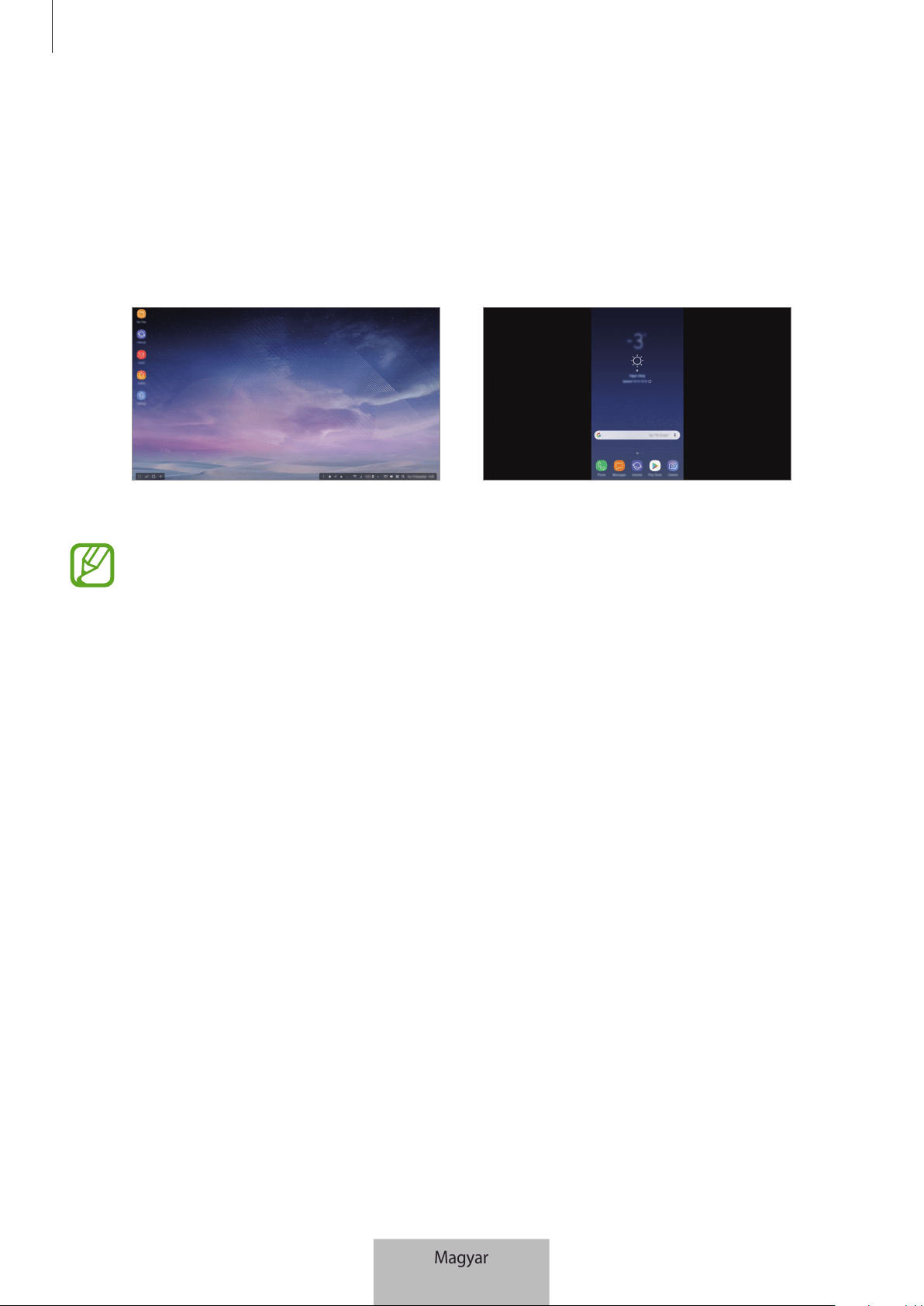
A multimédiás dokkoló használata
8
4
Válassza ki a használni kívánt képernyőmódot. Választhatja a Samsung DeX vagy a Screen
Mirroring módot.
•
START SAMSUNG DeX
: a mobilkészülék képernyője kikapcsol és a kép megjelenik a
csatlakoztatott tévén vagy monitoron asztali módban.
•
Start Screen Mirroring
: a csatlakoztatott tévén vagy monitoron ugyanaz a képernyő jelenik
meg, mint ami a mobilkészüléken.
Samsung DeX mód Screen Mirroring mód
•
A rendszer az először kiválasztott képernyőmódot alkalmazza a későbbi kapcsolódások
esetén is. További információkért lásd: A képernyőmód megváltoztatása.
•
Ha billentyűzetet vagy egeret szeretne használni, csatlakoztassa őket a multimédiás
dokkoló USB-portjaihoz vagy Bluetooth révén a készülékhez. További információkért lásd:
Vezérlés külső billentyűzettel és egérrel.
•
A mobilkészülék függvényében az elérhető funkciók változhatnak. További információkat
talál a multimédiás dokkoló a Samsung webhelyén található leírásának bevezető
részében.
Magyar
8

A multimédiás dokkoló használata
9
Elővigyázatossági intézkedések a készülék csatlakoztatásához
•
Csak akkor használhatja a multimédiás dokkolót, ha egy a Samsung által jóváhagyott töltőhöz
csatlakoztatja, amely támogatja a gyorstöltési funkciót.
•
A multimédiás dokkoló USB-portjaihoz csak billentyűzetet, egeret vagy USB háttértárat
csatlakoztasson. Készülékek töltése vagy nagy kapacitású készülékek csatlakoztatása ezekhez a
portokhoz nem megfelelő működést eredményezhet.
•
Óvja a ventilátor nyílását és a mobilkészülék csatlakozót (C típusú USB) a víztől és a portól. Ha víz
vagy por éri, az üzemzavart okozhat a multimédiás dokkolóban.
•
Ne mozgassa a mobilkészüléket, amíg a multimédiás dokkhoz csatlakozik. Ellenkező esetben
kárt tehet a mobilkészülék csatlakozóban (C típusú USB).
•
Ha a mobilkészülék hangfelismerő funkcióját azután használja hogy a multimédiás dokkolót
csatlakoztatta a mobilkészülékhez, előfordulhat, hogy a hangfelismerés nem működik jól.
Készülék kapcsolódásának befejezése
A mobilkészülék és tévé vagy monitor kapcsolódásának befejezéséhez húzza ki a mobilkészüléket a
multimédiás dokkolóból.
Ügyeljen arra, hogy a mobilkészüléket vízszintesen távolítsa el. Ha túl magasra emeli,
túlságosan húzza, vagy rázza úgy megsérülhet a mobilkészülék csatlakozó (C típusú USB).
Magyar
9
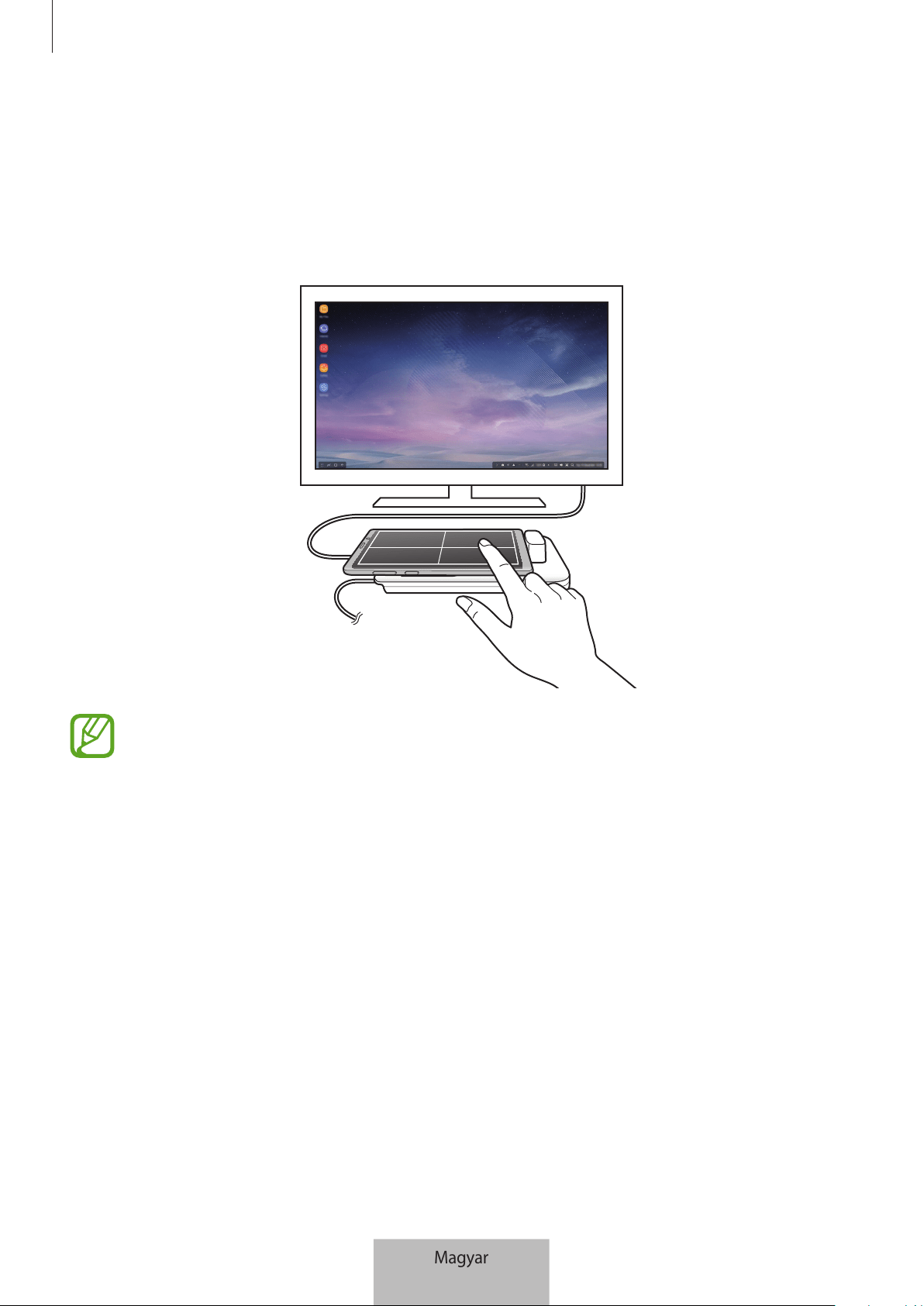
A multimédiás dokkoló használata
10
A Samsung DeX képernyőjének vezérlése
Vezérlés mobilkészülékkel
A mobilkészülék képernyőjét touchpadként használhatja.
•
A touchpad csak a Samsung DeX mód használata esetén használható.
•
Ha a készülék tokja rendelkezik elülső fedéllel, nyissa ki az elülső fedelet a mobilkészülék
touchpadként való használatához. Ha az elülső fedél le van zárva, a touchpad nem
működik megfelelően.
A képernyő vezérlése
•
Érintés: alkalmazás indítása vagy gomb kiválasztása.
•
Érintés két ujjal: a további beállítások megjelenítése.
•
Simítás két ujjal: a képernyő görgetése bármely irányba.
•
Két ujj szétnyitása vagy összecsukása: zoom befelé vagy kifelé.
•
Érintés hosszan: elem kiválasztása a képernyőn.
•
Húzás: elem áthelyezése vagy szöveg kiválasztása.
Magyar
10
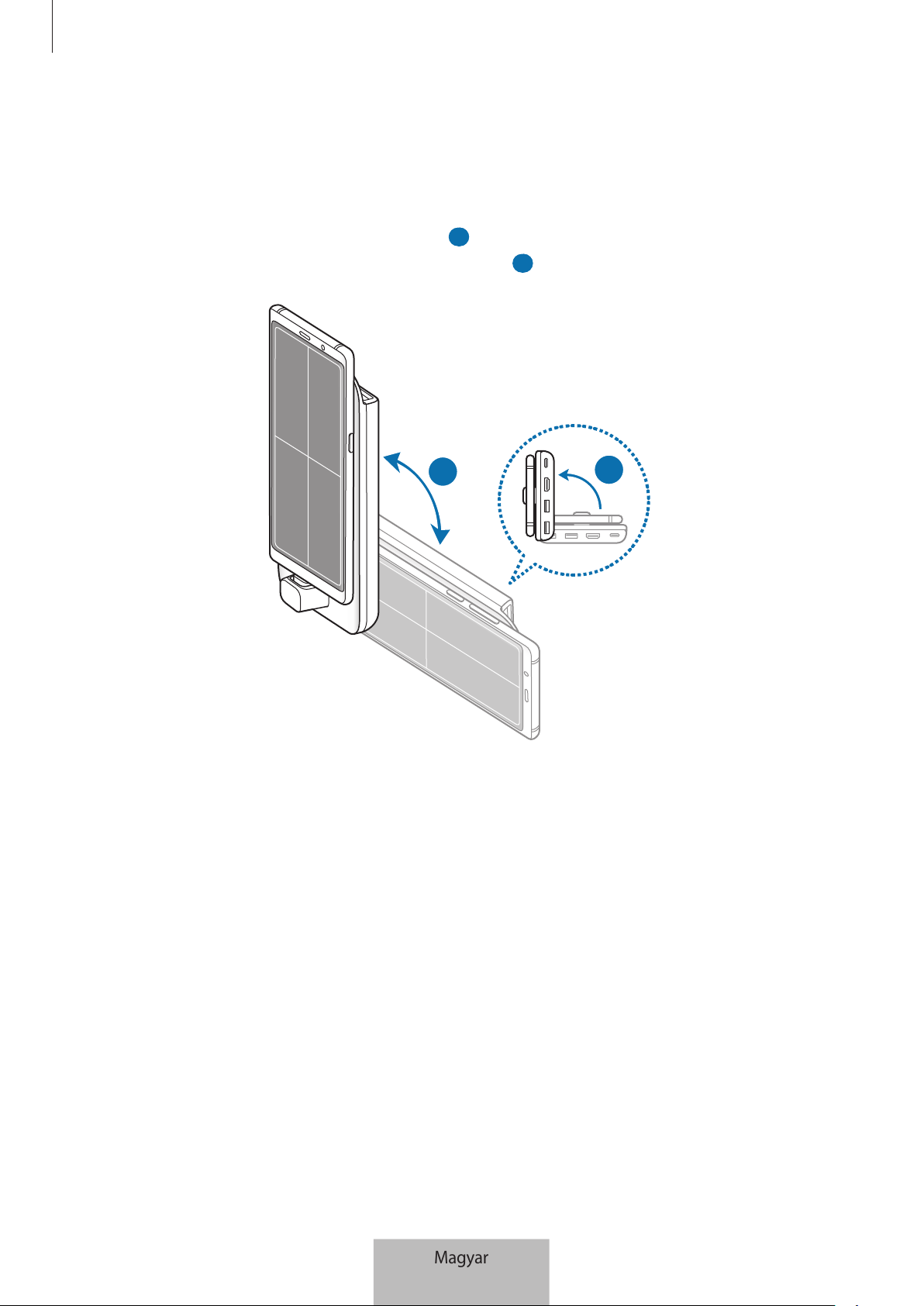
A multimédiás dokkoló használata
11
A mobilkészülék képernyőjének tájolása
Ha a mobilkészüléket touchpadként használja, használhatja vízszintesen vagy függőlegesen is.
1
Amikor a multimédiás dokkoló és a mobilkészülék csatlakoztatva vannak, emelje mindkettőt
úgy hogy merőlegesek legyenek a felületre (
1
). Ezután fordítsa a mobilkészüléket függőleges
vagy vízszintes helyzetbe, az Ön által kívánt irányba (
2
).
2
1
Magyar
11
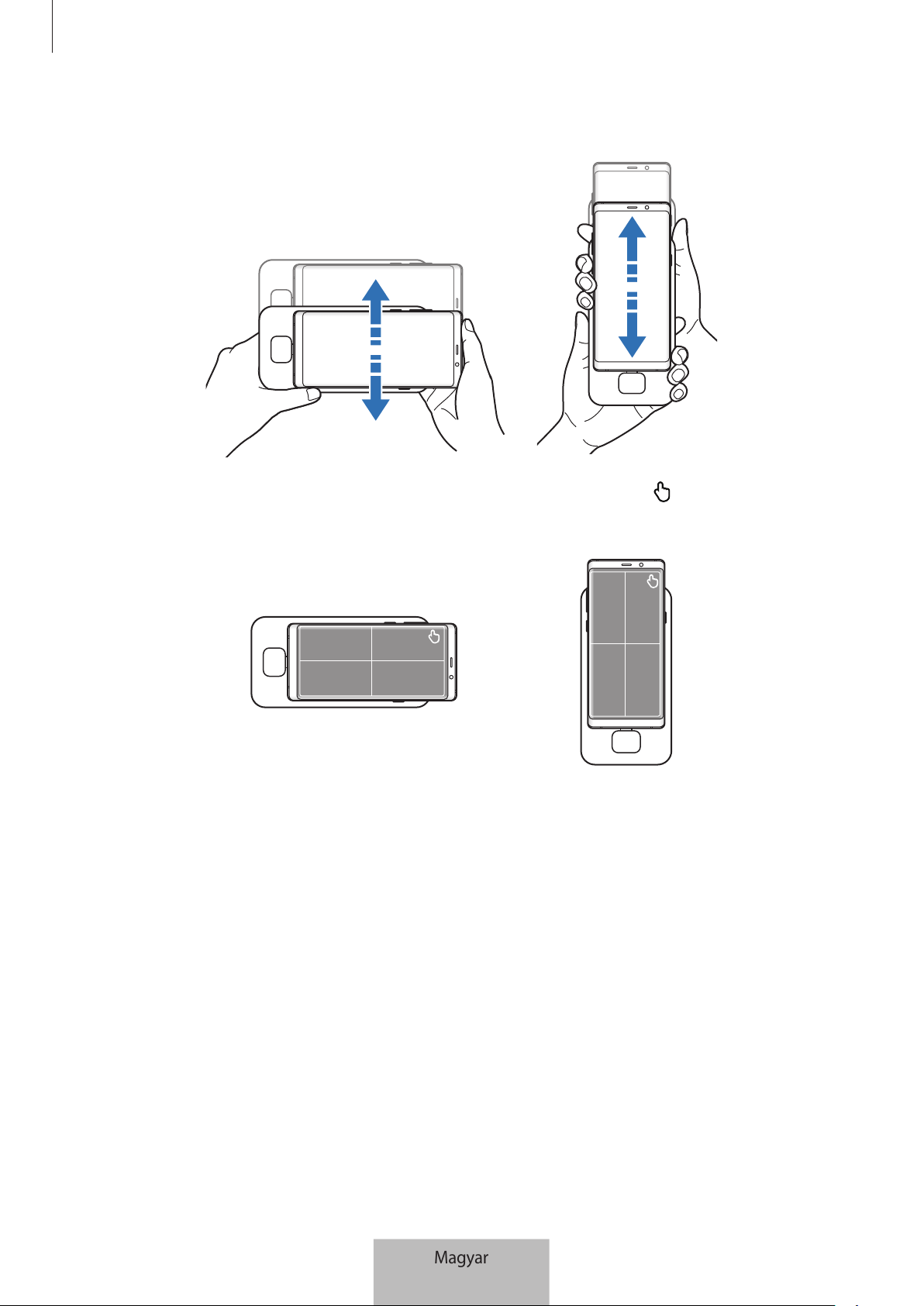
A multimédiás dokkoló használata
12
2
Mozgassa a multimédiás dokkolót és a mobileszközt kissé felfelé és lefelé.
Ha a mobilkészülék képernyője megfelelő irányba mutat, megjelenik a ikon a mobilkészülék
képernyőjének jobb felső sarkában.
Magyar
12
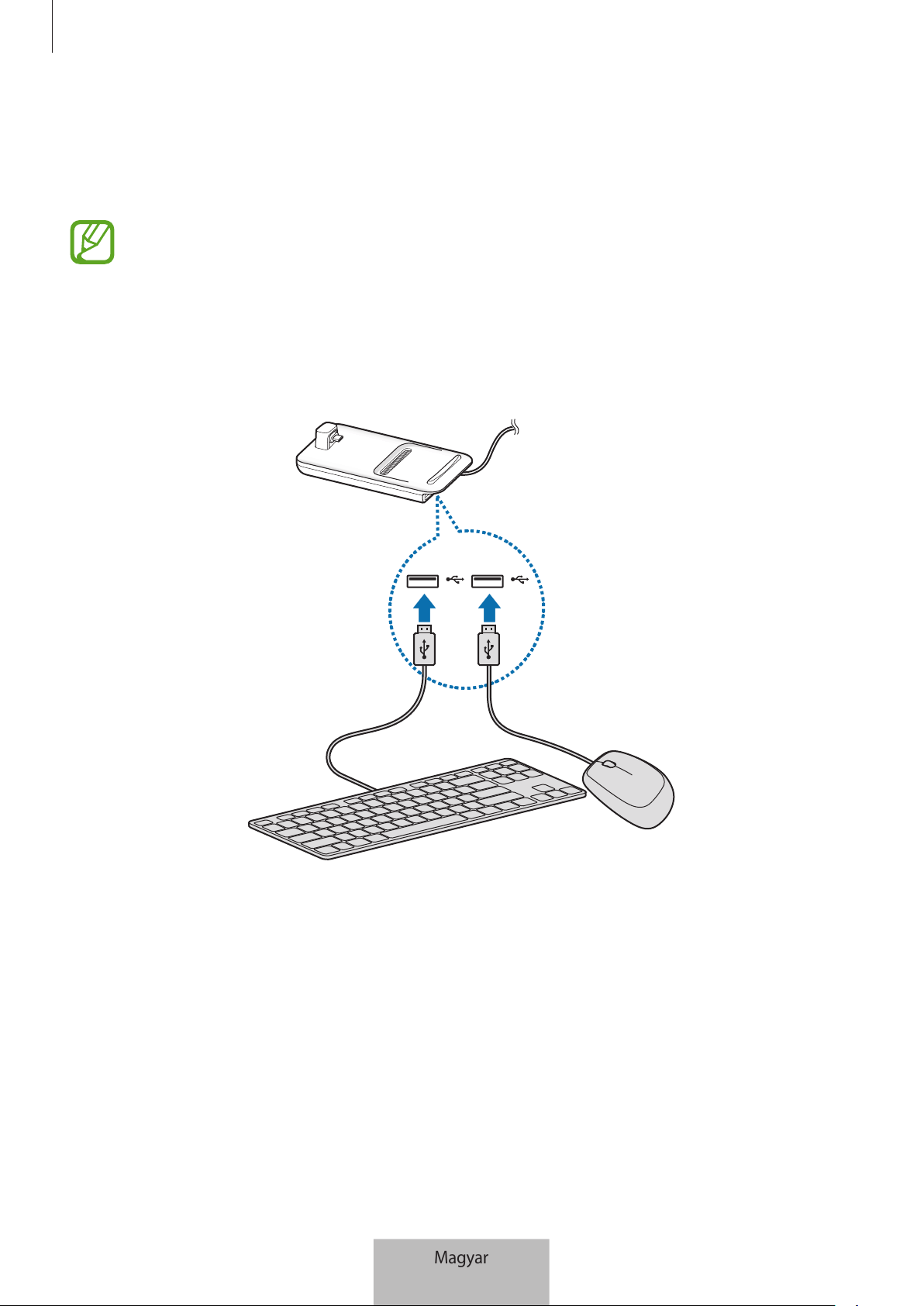
A multimédiás dokkoló használata
13
Vezérlés külső billentyűzettel és egérrel
Csatlakoztasson vezetékes billentyűzetet és egeret a multimédiás dokkoló USB-portjához vagy
vezeték nélküli billentyűzetet és egeret a mobilkészülék Bluetooth funkciójának használatával.
•
Ha egeret csatlakoztat, a touchpad nem jelenik meg a mobilkészüléken.
•
Vezérelhet külső billentyűzettel és egérrel még Screen mirroring módban is.
Csatlakoztatás kábellel
Ha vezetékes billentyűzetet vagy vezetékes egeret szeretne használni, csatlakoztassa az USB-
kábelüket a multimédiás dokkoló USB-portjaihoz.
Csatlakozás vezeték nélkül vagy Bluetooth révén
Csatlakoztathat vezeték nélküli vagy Bluetooth-billentyűzetet és -egeret. A készülékekkel
kapcsolatos további információkért lásd a készülék felhasználói kézikönyvét.
•
Vezeték nélküli billentyűzet és egér: helyezzen vezeték nélküli vevőegységet az USB-portba.
•
Bluetooth-billentyűzet és -egér: csatlakozzon mobilkészülékhez Bluetooth használatával.
Magyar
13
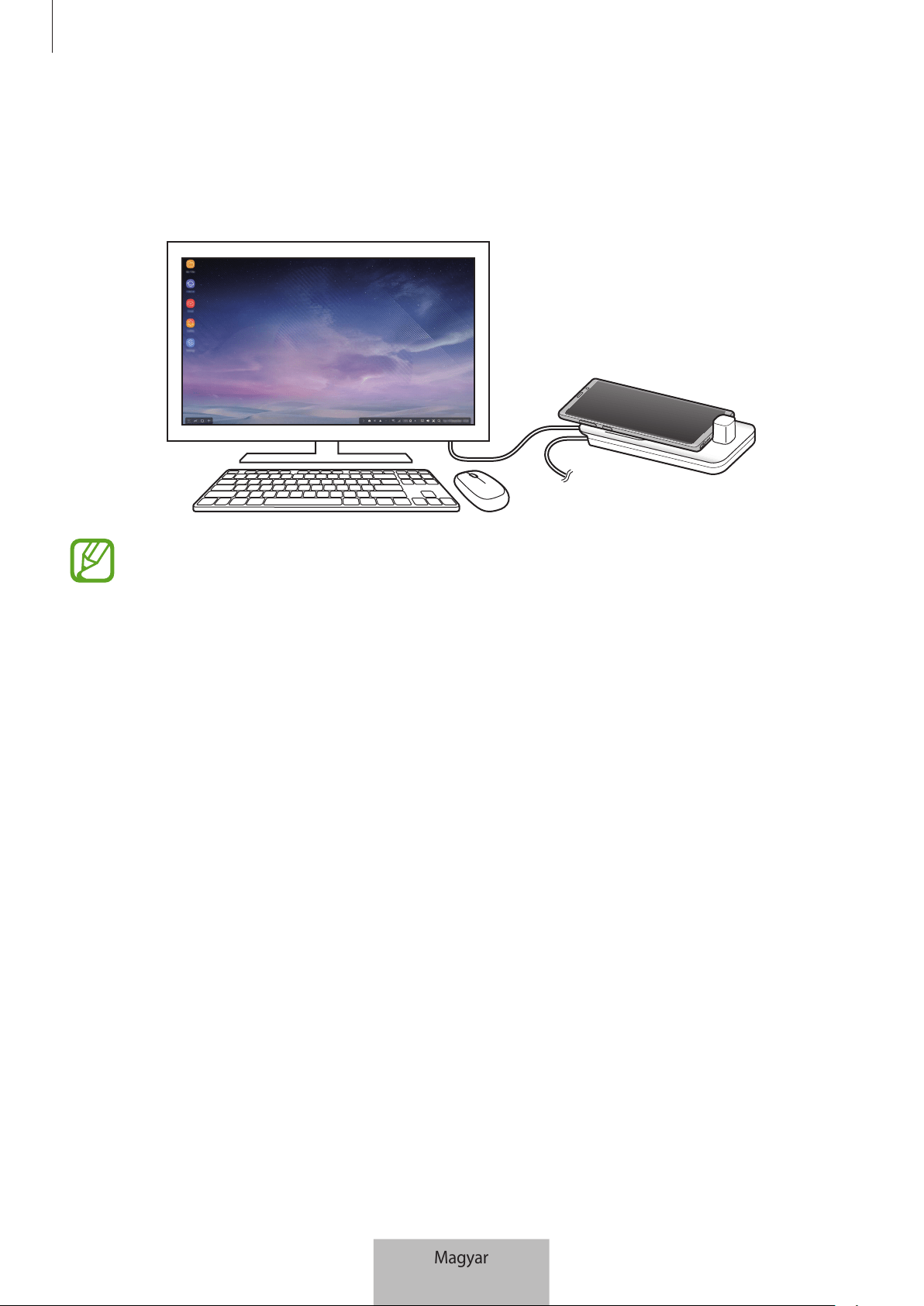
A multimédiás dokkoló használata
14
A Samsung DeX mód használata
A mobilkészülék funkcióit egy számítógéphez hasonló kezelőfelületen használhatja. Elindíthatja a
mobilkészülék alkalmazásait vagy ellenőrizheti a mobilkészülék értesítéseit és állapotát.
Előfordulhat hogy a Samsung DeX mód használatakor bizonyos alkalmazások és funkciók
nem elérhetők.
Elővigyázatossági intézkedések a Samsung DeX mód indításához
•
Amikor elindítja vagy leválasztja a Samsung DeX módot, az aktuálisan futó alkalmazások
bezárulhatnak.
•
A Samsung DeX módot nem indíthatja el, ha a mobilkészülék a következő módok egyikében
van: ultratakarékos mód, vészhelyzeti mód és biztonságos mód.
•
Ha a tévé vagy a monitor nem támogatja a HDCP-t (Nagy Sávszélességű Digitális
Tartalomvédelem), akkor elképzelhető a Samsung DeX mód képernyője nem jelenik meg.
•
A Samsung DeX mód a HD+, FHD és WQHD felbontásokat támogatja. A mobilkészüléken látható
egyes tartalmak eltérően jelenhetnek meg a tévén vagy a monitoron.
•
A Samsung DeX mód használata során az akkumulátor felhasználható üzemideje csökkenhet.
•
Ha módosítja a Samsung DeX mód beállításait a mobilkészülék beállításai is megváltoznak. A
mobilkészülék egyes beállításai esetenként nem változnak meg, ha módosítja a Samsung DeX
mód beállításait.
•
A Samsung DeX mód a legújabb verziójú frissítését töltse le a szerverről. Ez csak akkor érhető el,
amikor Wi-Fi hálózathoz csatlakozik.
•
Egyes alkalmazások a licencüktől függően a Samsung DeX mód használatakor fizetősekké
válhatnak.
Magyar
14
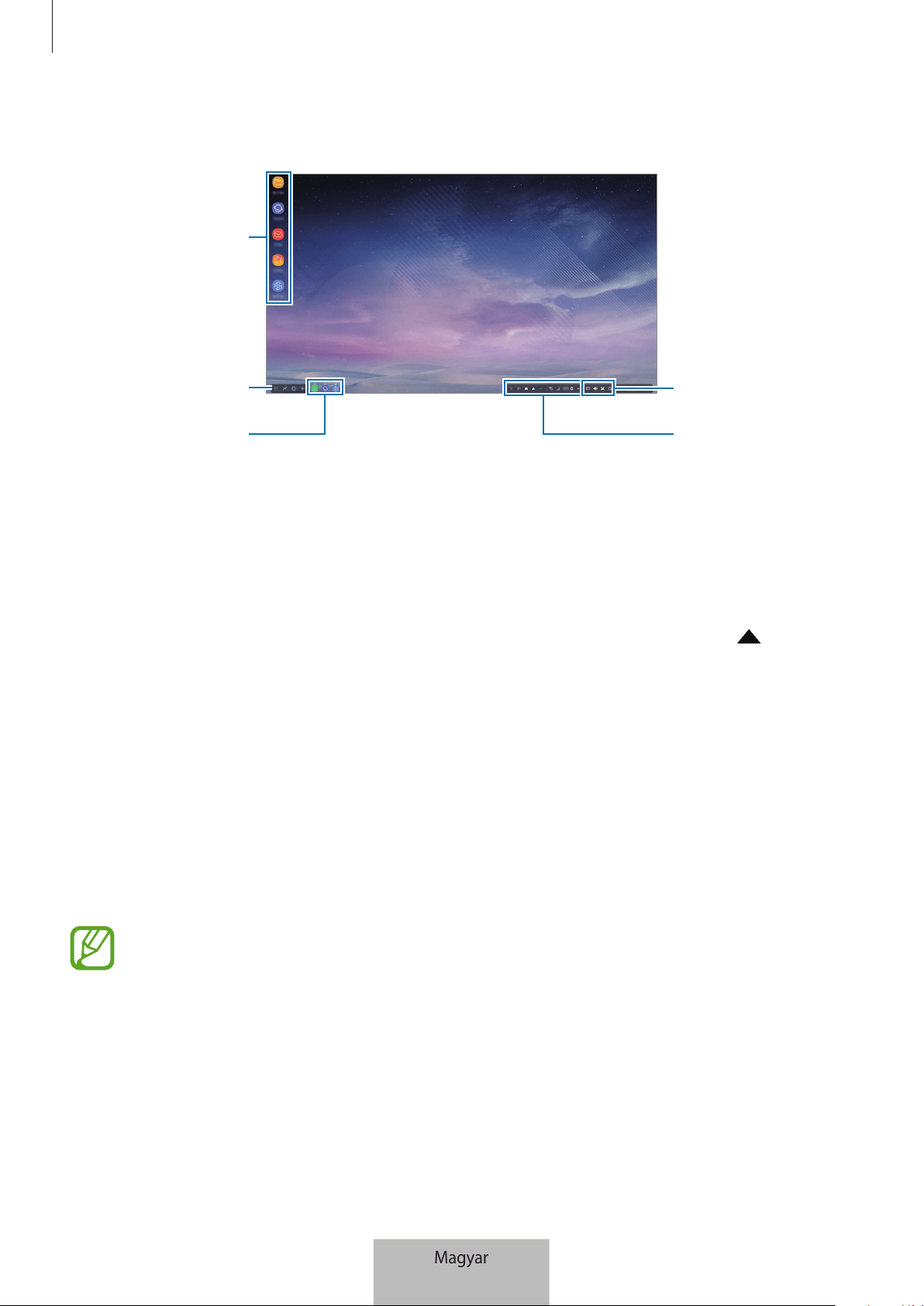
A multimédiás dokkoló használata
15
A Kezdőképernyő használata
Gyorshozzáférési
eszközsáv
Állapotsáv
Kedvenc alkalmazások
Alkalmazások gomb
Tálca
•
Kedvenc alkalmazások: a gyakran használt alkalmazások hozzáadása a Kezdőképernyőhöz, és az
alkalmazások gyors elindítása.
•
Alkalmazások gomb: a mobilkészülékre telepített alkalmazások megtekintése vagy elindítása.
•
Tálca: az aktuálisan futó alkalmazások megtekintése.
•
Állapotsáv: a mobilkészülék állapotának vagy értesítéseinek megtekintése. A megjelenített
ikonok a mobilkészülék aktuális állapotától függően eltérőek lehetnek. Válassza a
elemet és
kapcsolja be vagy ki a mobilkészülék különböző funkcióit a gyorsbeállítási listában.
•
Gyorselérési eszközsáv: segítségével gyorsabban használhatja a képernyő-billentyűzetet, a
hangerő-, képernyőkép- és keresőfunkciókat.
Bejövő hívás fogadása
A csatlakozó tévé vagy monitor használatával, a Samsung DeX mód használata közben bejövő
hívásokat fogadhat.
Ha telefonhívás érkezik, válassza a bejövő hívás menüt a csatlakozó tévén vagy monitoron. A
rendszer a hívás fogadásához a mobilkészülék hangszóróját használja.
Ha a kihangosító helyett a mobilkészüléket szeretné használni a bejövő hívás fogadásához
csatlakoztasson fülhallgatót vagy húzza ki a mobilkészüléket a multimédiás dokkolóból.
Magyar
15
A multimédiás dokkoló használata
16
Alkalmazások parancsikonjainak hozzáadása
Válassza az Alkalmazások gombot, válassza ki az alkalmazást, amelyhez parancsikont kíván
létrehozni, majd húzza a Kezdőképernyőre.
A parancsikon rákerül a Kezdőképernyőre.
A hangszórók átváltása
A mobilkészülék alapértelmezett hangszórói átválthatók a készülék hangszóróiról tévé vagy monitor
hangszóróira vagy egyéb audioeszközre.
Indítsa el a
Beállítások
alkalmazást a csatlakoztatott tévén vagy monitoron, és válassza a
Samsung DeX
→
Alapért. hangkimenet beállítása
kapcsolót a funkció bekapcsolásához. Miután
megváltoztatta az alapértelmezett hangszórókat, a hang lejátszása mindig az új alapértelmezett
hangszórókon keresztül történik amikor a Samsung DeX mód be van kapcsolva.
Átmenetileg átválthat a mobilkészülék hangszóróiról tévé vagy monitor hangszóróira vagy
egyéb audioeszközre. Az állapotsávon, válassza a
→
Hangkimenet
elemet és válassza
ki a kívánt eszközt. Vagy, az állapotsávon, kattintson a jobb gombbal a Hangerő ikonra és
válassza ki a kívánt eszközt az
Hangkimenet
részben.
A gyorshozzáférési eszköztár használata
•
: a képernyő-billentyűzet megjelenítése.
•
: a hangerő szintjének beállítása hívási csengőhangokhoz, zenéhez és videókhoz,
értesítésekhez és rendszerhangokhoz.
•
: képernyőkép rögzítése és a rögzített képernyő felhasználása különböző módokon (rárajzol,
ráír, körülvágja vagy megosztja).
•
: tartalom keresése a mobilkészüléken kulcsszó megadásával a keresőmezőben.
Magyar
16
A multimédiás dokkoló használata
17
A Kezdőképernyőn elérhető lehetőségek
A Kezdőképernyőn, ha megnyomja a csatlakoztatott egér jobb gombját használhatja a
Kezdőképernyő funkcióit.
•
Rendezés szempontja
: kiválaszthatja az alkalmazások elrendezésének módját a
Kezdőképernyőn.
•
Elrendezés
: alkalmazások vagy mappák elrendezése a Kezdőképernyőn a választott elrendezési
mód alapján.
•
Háttérképek a Samsung DeX-hez
: Samsung DeX módban a Kezdőképernyőhöz és zárolt
képernyőhöz rendelt háttérképének módosítása.
Játsszon nagy képernyőn
Játssza mobilkészüléke játékait nagy képernyőn. A csatlakoztatott TV-n vagy monitoron, indítsa el a
Game Launcher
alkalmazást.
Alkalmazások indítása
Indítsa el a mobilkészülékre telepített alkalmazásokat Samsung DeX módban.
Amikor az Alkalmazások gombot választja, megjelenik a mobilkészülék alkalmazásainak listája.
Válasszon és indítson el egy alkalmazást. Több alkalmazást is megnyithat és elindíthat egyidejűleg és
a számítógéphez hasonlóan több feladatot végezhet egyszerre.
Előfordulhat, hogy a Samsung DeX mód használatakor bizonyos alkalmazások nem
elérhetők.
Beállítások konfigurálása
Konfigurálhatja a Samsung DeX mód beállításait.
Indítsa el a
Beállítások
alkalmazást a csatlakoztatott tévén vagy monitoron és válassza a
Samsung
DeX
lehetőséget.
•
Samsung DeX képernyő-időkorlátja
: beállíthatja mennyit várjon a Samsung DeX mód mielőtt
kikapcsolna a képernyő.
•
Háttérképek a Samsung DeX-hez
: a Samsung DeX mód a Kezdőképernyőhöz és zárolt
képernyőhöz rendelt háttérképének módosítása.
Magyar
17
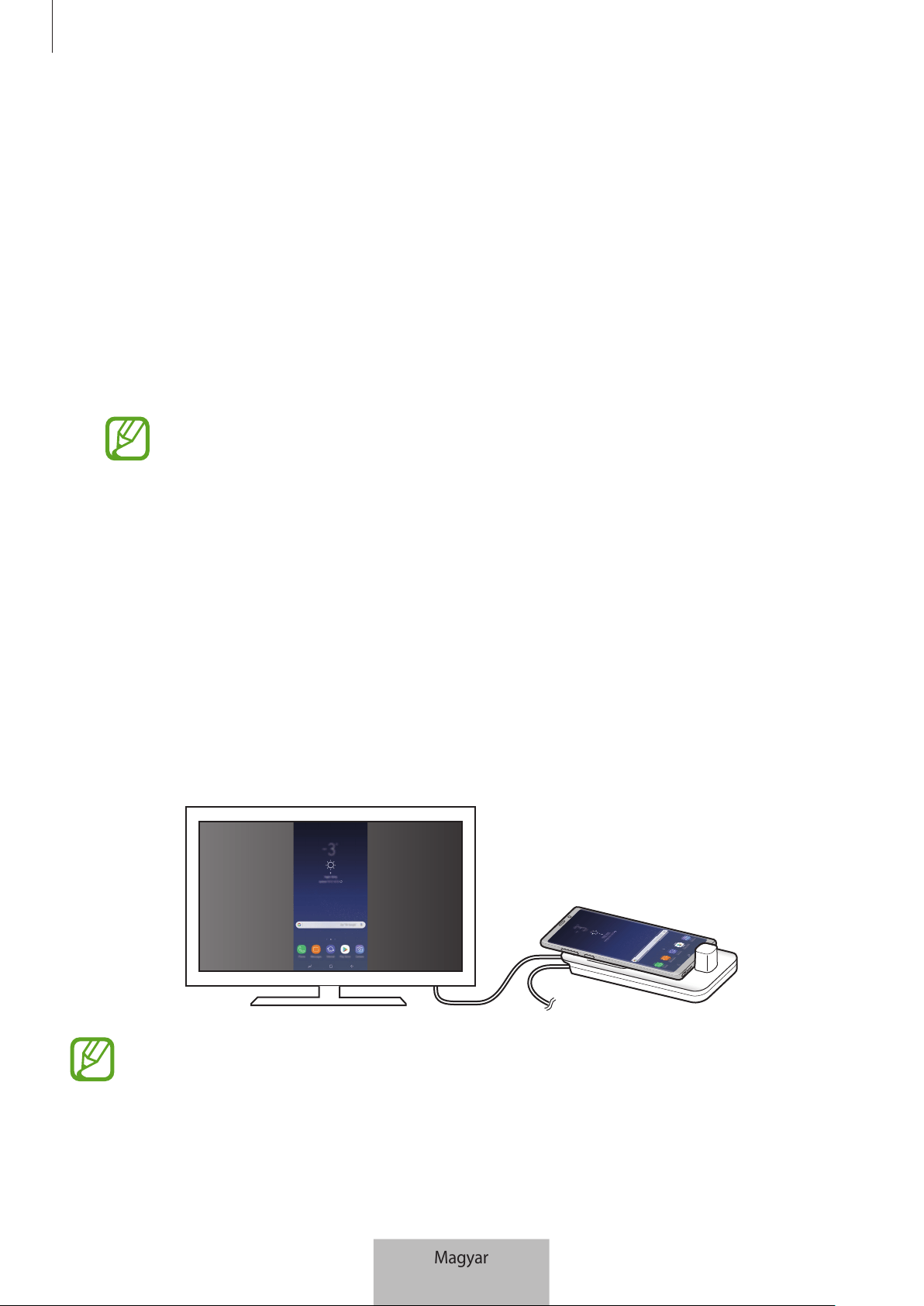
A multimédiás dokkoló használata
18
•
A Samsung DeX képernyőfelbontása
: a Samsung DeX mód képernyőfelbontásának
módosítása.
•
Mutató sebessége
: az egérmutató sebességének beállítása.
•
Képernyő-billentyűzet mutatása a Samsung DeX-ben
: képernyő-billentyűzet megjelenítése a
csatlakoztatott képernyőn a billentyűzet csatlakoztatásakor.
•
Alapért. hangkimenet beállítása
: tévé vagy monitor beállítása alapértelmezett hangszóróként.
•
Marketinginformációk fogadása
: beállíthatja, hogy fogadja-e a Samsung DeX
marketinginformációit.
•
Samsung DeX Labs
: a Samsung DeX által hivatalosan nem támogatott alkalmazások
átméretezése.
Egyes alkalmazásokat nem lehet átméretezni.
•
A Samsung DeX használata
: súgóinformációk megtekintése a Samsung DeX mód
használatának megismeréséhez és a fontos beállítások konfigurálásához.
•
A Samsung DeX névjegye
: a Samsung DeX szoftveradatainak megtekintése és a Samsung DeX
szoftverének frissítése.
A Screen Mirroring mód használata
A mobilkészülék képernyője bekapcsolva marad és a kép megjelenik a csatlakoztatott tévén vagy
monitoron is. Megtekintheti a mobilkészülék különböző tartalmait a kapcsolódó tévé vagy monitor
széles képernyőjén.
A Screen Mirroring módot billentyűzet és egér csatlakoztatása nélkül is használhatja. A
képernyőt vezérelje a csatlakozó mobilkészülékkel.
Magyar
18
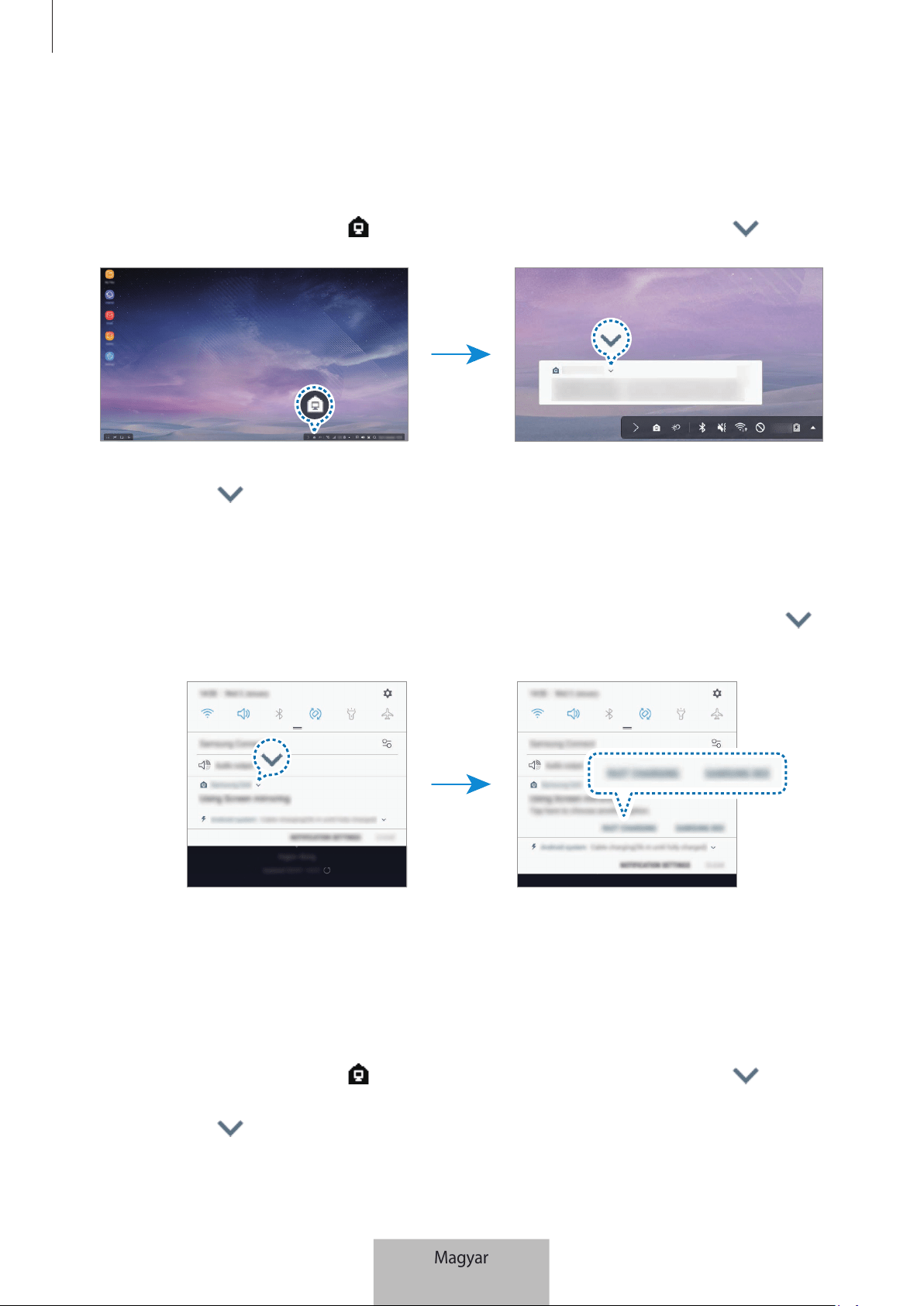
A multimédiás dokkoló használata
19
A képernyőmód megváltoztatása
Megváltoztathatja a csatlakoztatott tévé vagy monitor képernyőmódját.
1
Az állapotsávon, érintse meg a ikont és érintse meg a
Samsung DeX
melletti ikont.
2
Érintse meg a ikont
A Samsung DeX használata
fölött majd érintse meg a
KÉPERNYŐTÜKRÖZÉS
lehetőséget.
A Samsung DeX mód lezárul és a csatlakoztatott tévén vagy monitoron ugyanaz a képernyő
jelenik meg mint a mobilkészüléken.
Ha a mobilkészüléken módot szeretne váltani, nyissa meg az értesítési panelt, érintse meg a
ikont a
Samsung DeX
mellett, majd érintse meg a
SAMSUNG DEX
lehetőséget.
A mobilkészülék akkumulátorának töltése
A mobilkészülék akkumulátorát feltöltheti a multimédiás dokkoló segítségével.
1
Az állapotsávon, érintse meg a
ikont és érintse meg a
Samsung DeX
melletti ikont.
2
Érintse meg a ikont
A Samsung DeX használata
fölött majd érintse meg a
GYORSTÖLTÉS
lehetőséget.
A csatlakoztatott tévé vagy monitor kikapcsol és a mobilkészülék megkezdi a gyorstöltést.
Magyar
19

20
Függelék
Hibakeresés
Mielőtt Samsung-márkaszervizhez fordulna, próbálja meg a következő megoldásokat.
Samsung DeX módban, válassza az Alkalmazások gomb
→
→
Kapcsolat
→
GYIK
lehetőséget és
tekintse meg a megfelelő tartalmat.
A multimédiás dokkoló vagy a csatlakoztatott készülékek lefagynak
Ha a multimédiás dokkoló vagy bármely csatlakoztatott készülék lefagy, próbálja megoldani a
problémát azzal, hogy újraindítja a csatlakoztatott mobilkészüléket.
Ha a multimédiás dokkoló vagy a csatlakoztatott készülékek továbbra sem reagálnak, válassza le a
csatlakoztatott készülékeket a multimédiás dokkolóról, majd csatlakoztassa őket újra.
Ha a probléma nem oldódott meg, vegye fel a kapcsolatot a Samsung szervizközponttal.
A multimédiás dokkoló nem a kézikönyv leírásának megfelelően
működik
Az elérhető műveletek a kapcsolódó eszköztől függően eltérhetnek.
A képernyő képaránya helytelen
A Samsung DeX mód a HD+, FHD és WQHD felbontásokat támogatja. A mobilkészüléken látható
egyes tartalmak eltérően jelenhetnek meg a tévén vagy a monitoron. Módosítsa a képernyő
képarányát a kapcsolódó tévé vagy monitor menüjéből.
Magyar
20
Szerzői jog
Copyright © 2018 Samsung Electronics
Ezt az útmutatót nemzetközi szerzői jogi törvények védik.
A Samsung Electronics előzetes írásbeli engedélye nélkül a használati útmutató egyetlen része sem
reprodukálható, terjeszthető, fordítható le vagy küldhető el semmilyen formában és semmilyen
elektronikus vagy mechanikus eszközzel, beleértve a fénymásolást, a hangfelvételt, a különféle
adattároló eszközökön való tárolást és az azokról történő lekérést.
Védjegyek
•
A SAMSUNG név, a SAMSUNG embléma és a Samsung DeX a Samsung Electronics bejegyzett
védjegye.
•
Az összes többi védjegy és szerzői jog a megfelelő tulajdonosok tulajdona.
Magyar
21
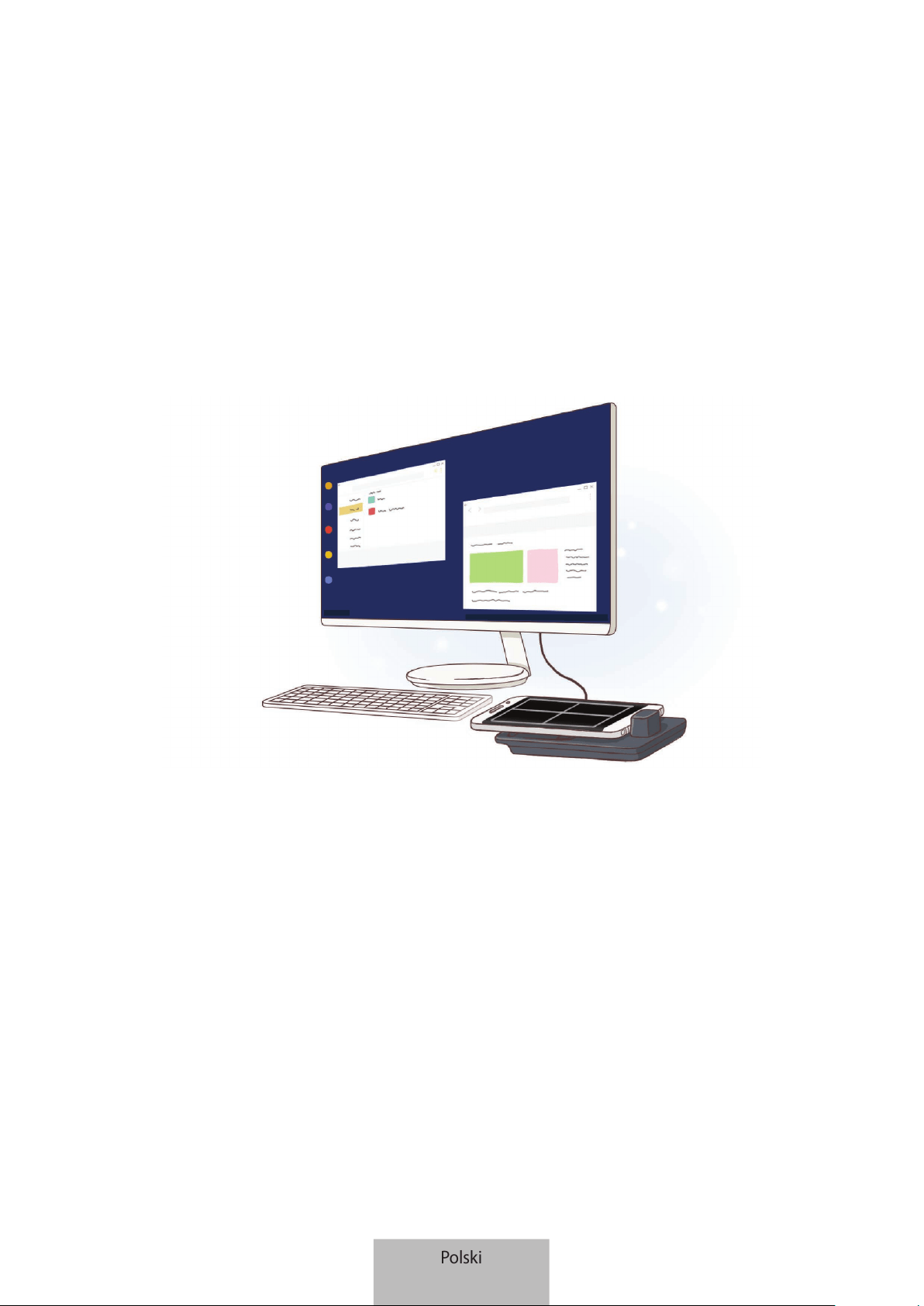
1
Wprowadzenie
Wprowadzenie
Dzięki multimedialnej stacji dokującej można korzystać z funkcji urządzenia przenośnego na
szerszym ekranie poprzez połączenie z telewizorem lub monitorem. Istnieje również możliwość
połączenia z innymi urządzeniami, takimi jak klawiatura czy mysz.
Polski
1
Wprowadzenie
2
Przeczytaj najpierw
Aby bezpiecznie i prawidłowo korzystać z tego urządzenia, należy uważnie przeczytać tę instrukcję.
•
Ilustracje użyte w niniejszej instrukcji mogą się różnić od rzeczywistego produktu. Treść może
ulec zmianie bez powiadomienia.
•
Stacji multimedialnej można używać wyłącznie z obsługiwanym urządzeniami przenośnymi
z systemem Android 8.0 lub nowszym. Listę zgodnych urządzeń można znaleźć w sekcji
wprowadzenia do stacji multimedialnej w witrynie internetowej firmy Samsung.
Ikony pomocnicze
Ostrzeżenie: sytuacje, które mogą doprowadzić do obrażeń ciała użytkownika lub innych
osób.
Przestroga: sytuacje, które mogą doprowadzić do uszkodzeń urządzenia lub innego sprzętu.
Uwaga: uwagi, wskazówki użycia lub dodatkowe informacje.
Polski
2
Wprowadzenie
3
Zawartość opakowania
Należy sprawdzić, czy pudełko z produktem zawiera następujące elementy:
•
Stacja multimedialna
•
Kabel HDMI
•
Kabel USB
•
Zasilacz USB
•
Instrukcja obsługi
•
Elementy dostarczane wraz z urządzeniem i wszelkie dostępne akcesoria mogą się różnić
w zależności od kraju lub operatora sieci.
•
Dostarczane elementy są przeznaczone do użytku wyłącznie ztym urządzeniem inie są
zgodne zinnymi urządzeniami.
•
Wygląd idane techniczne urządzenia mogą ulec zmianie bez uprzedniego
powiadomienia.
•
Można kupić dodatkowe akcesoria od lokalnego sprzedawcy firmy Samsung. Przed
zakupem upewnij się, że są zgodne zdanym urządzeniem.
•
Używaj wyłącznie akcesoriów dopuszczonych do użytku przez firmę Samsung.
Korzystanie z niezatwierdzonych akcesoriów może spowodować nieprawidłowe działanie
i uszkodzenia nieobjęte gwarancją.
•
Dostępność wszystkich akcesoriów może się zmienić, co zależy całkowicie od firm je
produkujących. Więcej informacji odostępnych akcesoriach można znaleźć wwitrynie
firmy Samsung.
Polski
3
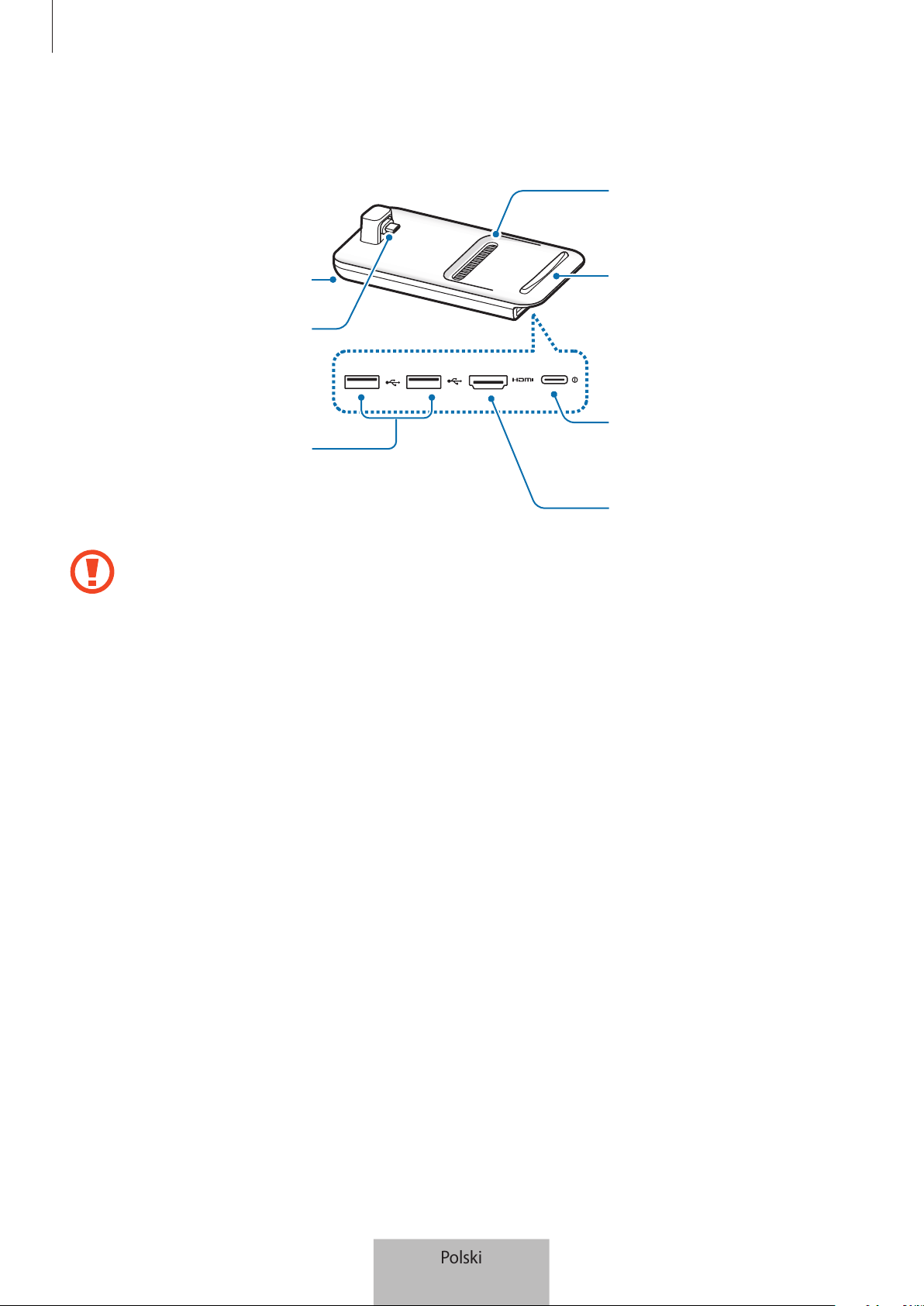
Wprowadzenie
4
Wygląd urządzenia
Port USB
Port ładowarki
(USB typu C)
Otwór wentylacyjny
Powierzchnia
Port HDMI
Otwór wentylacyjny
Złącze urządzenia
mobilnego
(USB typu C)
Po podłączeniu ładowarki do portu (USB typu C) stacji multimedialnej koniecznie użyj kabla
USB typu C. Podłączenie kabla zwtyczką Micro USB może spowodować nieprawidłowe
funkcjonowanie lub uszkodzenie stacji dokującej.
Polski
4
5
Korzystanie z multimedialnej
stacji dokującej
Podłączanie stacji multimedialnej do urządzenia
przenośnego
1
Podłącz ładowarkę do portu ładowarki (USB typu C) stacji dokującej.
Korzystaj tylko z ładowarek zatwierdzonych przez firmę Samsung obsługujących funkcję
szybkiego ładowania (9 V/1,67 A, 9 V/2 A, 12 V/2,1 A).
•
Aby oszczędzać energię, ładowarka powinna być odłączona od zasilania, kiedy nie
jest używana. Ładowarka nie ma przełącznika włączania/wyłączania, dlatego dla
oszczędności energii też należy odłączać ładowarkę od gniazdka elektrycznego, gdy nie
jest używana. Podczas ładowania ładowarka powinna znajdować się w pobliżu gniazdka
elektrycznego i być łatwo dostępna.
•
Kiedy urządzenie przenośne nie jest używane, wyjmij je ze stacji multimedialnej. W
przeciwnym razie jego bateria wyczerpie się.
Polski
5
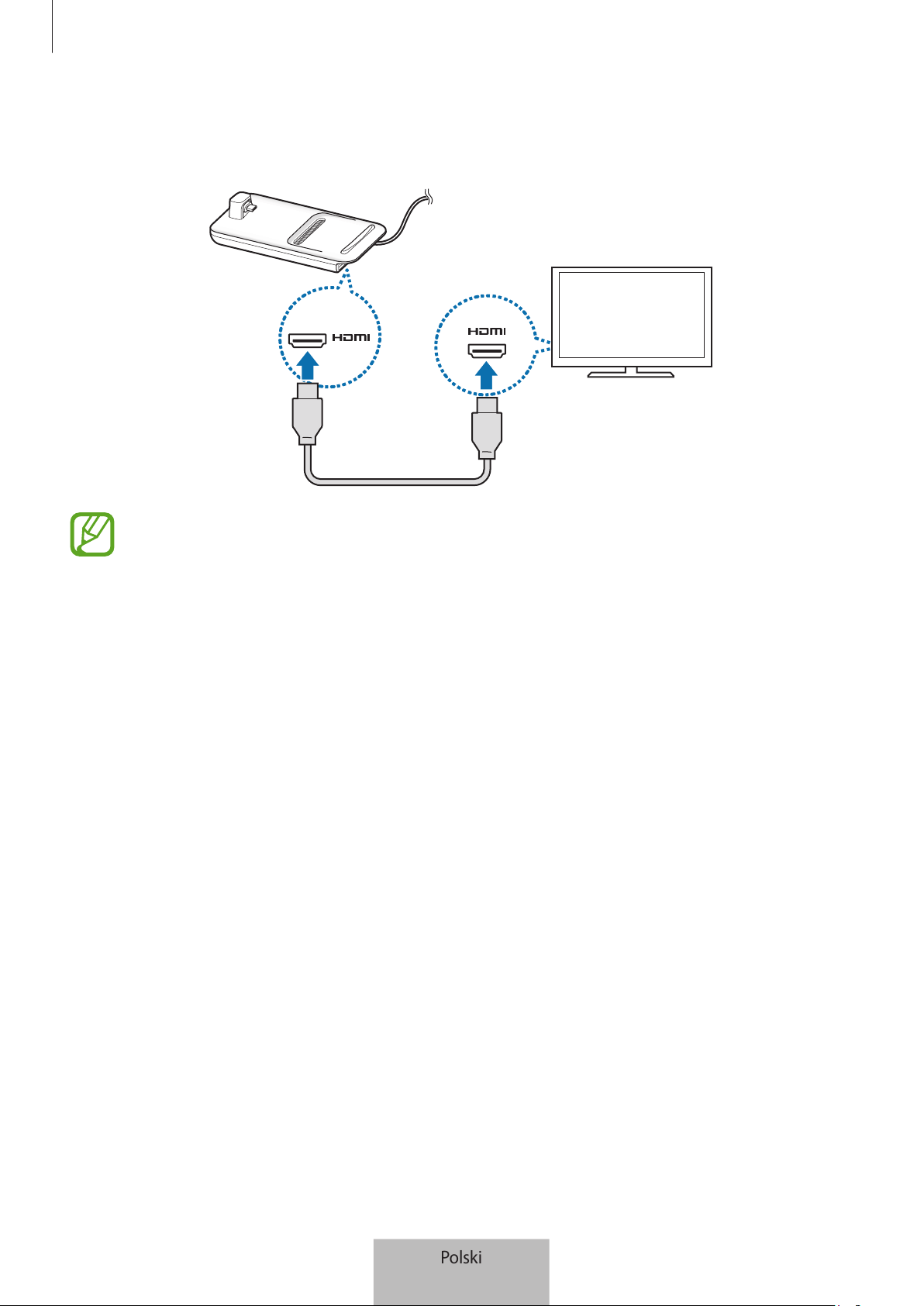
Korzystanie z multimedialnej stacji dokującej
6
2
Podłącz jeden koniec kabla HDMI do portu HDMI stacji multimedialnej, a drugi koniec kabla do
portu HDMI telewizora lub monitora.
Należy używać wyłącznie kabla HDMI dostarczonego ze stacją multimedialną. W
przeciwnym wypadku stacja multimedialna może nie działać prawidłowo.
Polski
6
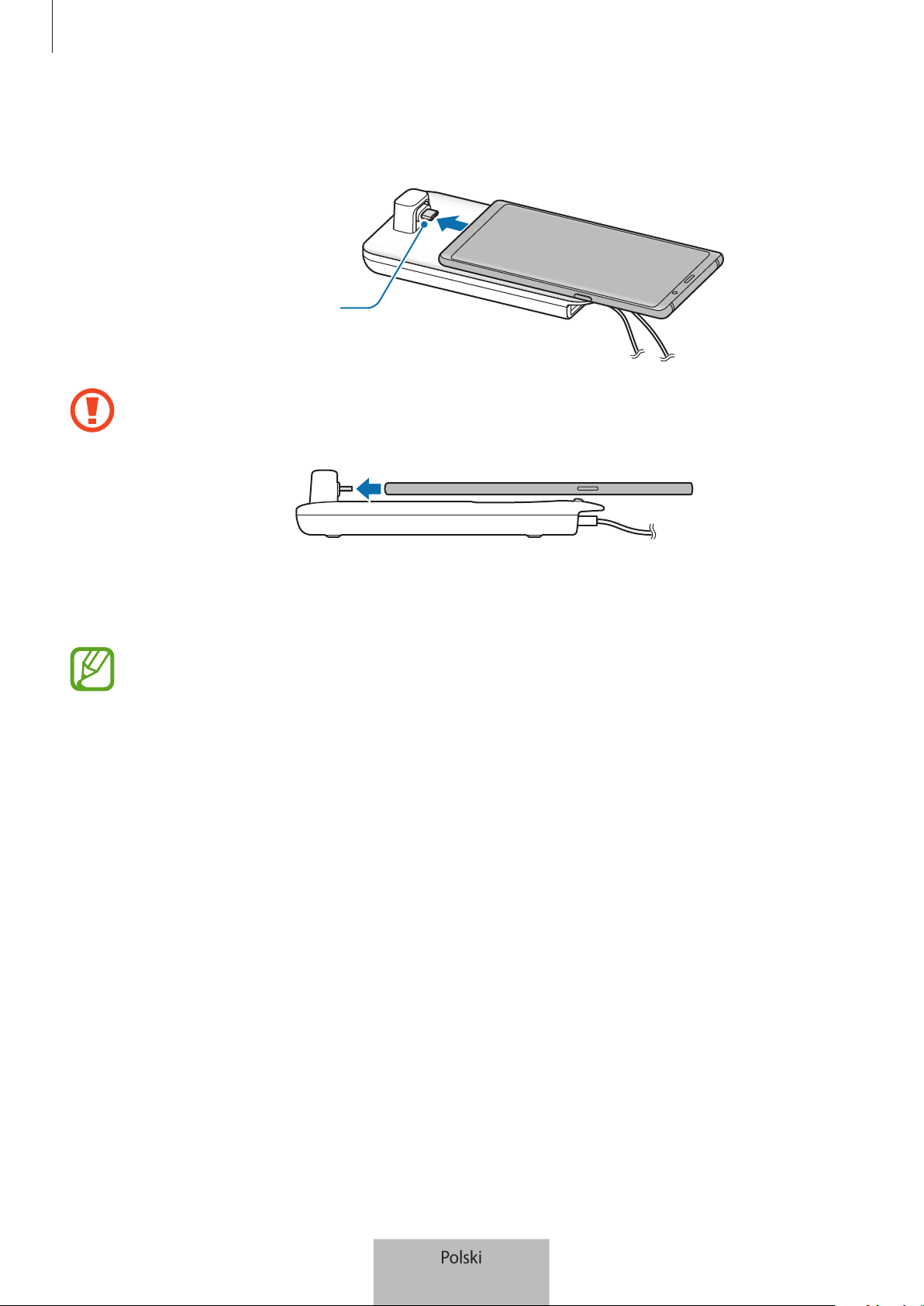
Korzystanie z multimedialnej stacji dokującej
7
3
Połącz złącze wielofunkcyjne urządzenia przenośnego ze złączem urządzenia wentylacyjnego
przenośnego (USB typu C) na multimedialnej stacji dokującej.
Złącze urządzenia
mobilnego (USB typu C)
•
Upewnij się, że urządzenie przenośne znajduje się pozycji poziomej względem złącza.
Niestosowanie się do instrukcji może spowodować uszkodzenie stacji multimedialnej i
urządzenia przenośnego.
•
Jeśli podłączysz urządzenie przenośne wraz z etui, może nie połączyć się prawidłowo ze
stacją multimedialną lub nie uruchomić właściwie SAMSUNG DeX w zależności od etui
urządzenia przenośnego. Przed użyciem zdejmij etui.
W przypadku niektórych urządzeń przenośnych dostępny jest wyłącznie zwykły tryb
ładowania, kiedy takie urządzenia są wyłączone. Jeśli chcesz włączyć funkcję szybkiego
ładowania, włącz ją po uruchomieniu urządzenia przenośnego lub podłącz takie urządzenie
bezpośrednio do ładowarki szybkiego ładowania zatwierdzonej przez firmę Samsung, a nie
stacji multimedialnej. Do ładowania używaj wyłącznie ładowarki zatwierdzonej przez firmę
Samsung, dostarczonej w chwili zakupu.
Polski
7
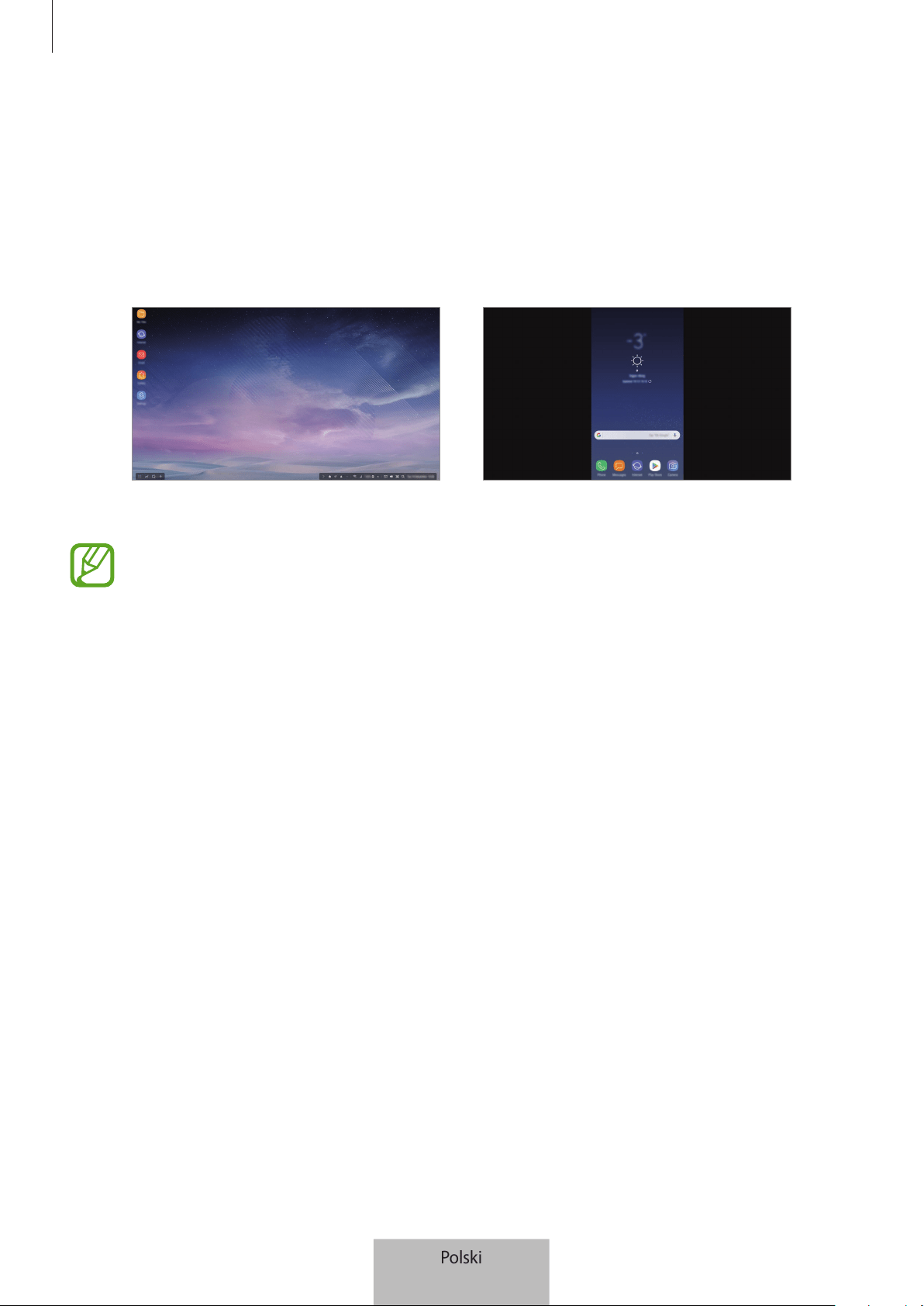
Korzystanie z multimedialnej stacji dokującej
8
4
Wybierz tryb ekranu, którego chcesz użyć. Można wybrać tryb Samsung DeX lub Screen
mirroring.
•
URUCHOM APLIKACJĘ SAMSUNG DeX
: ekran urządzenia przenośnego zostanie wyłączony,
a jego zawartość wyświetlona na ekranie podłączonego telewizora w trybie pulpitu.
•
PRZEŁĄCZ NA ODBICIE LUSTRZANE EKRANU
: obraz z ekranu urządzenia przenośnego
zostanie wyświetlony na ekranie podłączonego telewizora lub monitora.
Tryb Samsung DeX Tryb Screen mirroring
•
Początkowo wybrany tryb ekranu będzie stosowany do kolejnych połączeń. Więcej
informacji można znaleźć wrozdziale Zmiana trybu ekranu.
•
Jeśli chcesz używać klawiatury lub myszy, podłącz je za pomocą portów USB stacji
multimedialnej lub Bluetooth. Więcej informacji można znaleźć wrozdziale Sterowanie za
pomocą zewnętrznej klawiatury imyszy.
•
Dostępne funkcje mogą się różnić w zależności od urządzenia przenośnego. Więcej
informacji można znaleźć w sekcji wprowadzenia do stacji multimedialnej w witrynie
internetowej firmy Samsung.
Polski
8
Korzystanie z multimedialnej stacji dokującej
9
Środki ostrożności podczas podłączania urządzenia
•
Multimedialnej stacji dokującej można używać tylko po podłączeniu zatwierdzonej przez firmę
Samsung ładowarki, która obsługuje funkcję szybkiego ładowania.
•
Do portów USB multimedialnej stacji dokującej można podłączać wyłącznie klawiaturę, mysz
lub pamięć przenośną USB. Ładowanie urządzeń lub podłączanie do tych portów urządzeń o
dużym poborze mocy może nie działać właściwie.
•
Uważaj, aby otwór wentylacyjny oraz złącze urządzenia wentylacyjnego przenośnego (USB
typu C) wewnątrz nie zetknęły się z płynem lub kurzem. Wystawienie na działanie płynów lub
kurzu może spowodować nieprawidłową pracę multimedialnej stacji dokującej.
•
Nie ruszaj urządzeniem przenośnym, gdy jest podłączone do stacji multimedialnej. Może to
spowodować uszkodzenie złącza urządzenia wentylacyjnego przenośnego (USB typu C).
•
Rozpoznawanie głosu może nie działać prawidłowo po podłączeniu urządzenia przenośnego do
multimedialnej stacji dokującej.
Zakańczanie połączenia urządzenia
Zdejmij urządzenie przenośne zmultimedialnej stacji dokującej, aby zakończyć połączenie między
urządzeniem przenośnym atelewizorem lub monitorem.
Koniecznie wyjmuj urządzenie przenośne poziomo. Podniesienie go zbyt wysoko, zbyt
mocne pociągnięcie lub potrząśnięcie nim może uszkodzić złącze urządzenia wentylacyjny
mobilnego (USB typu C).
Polski
9
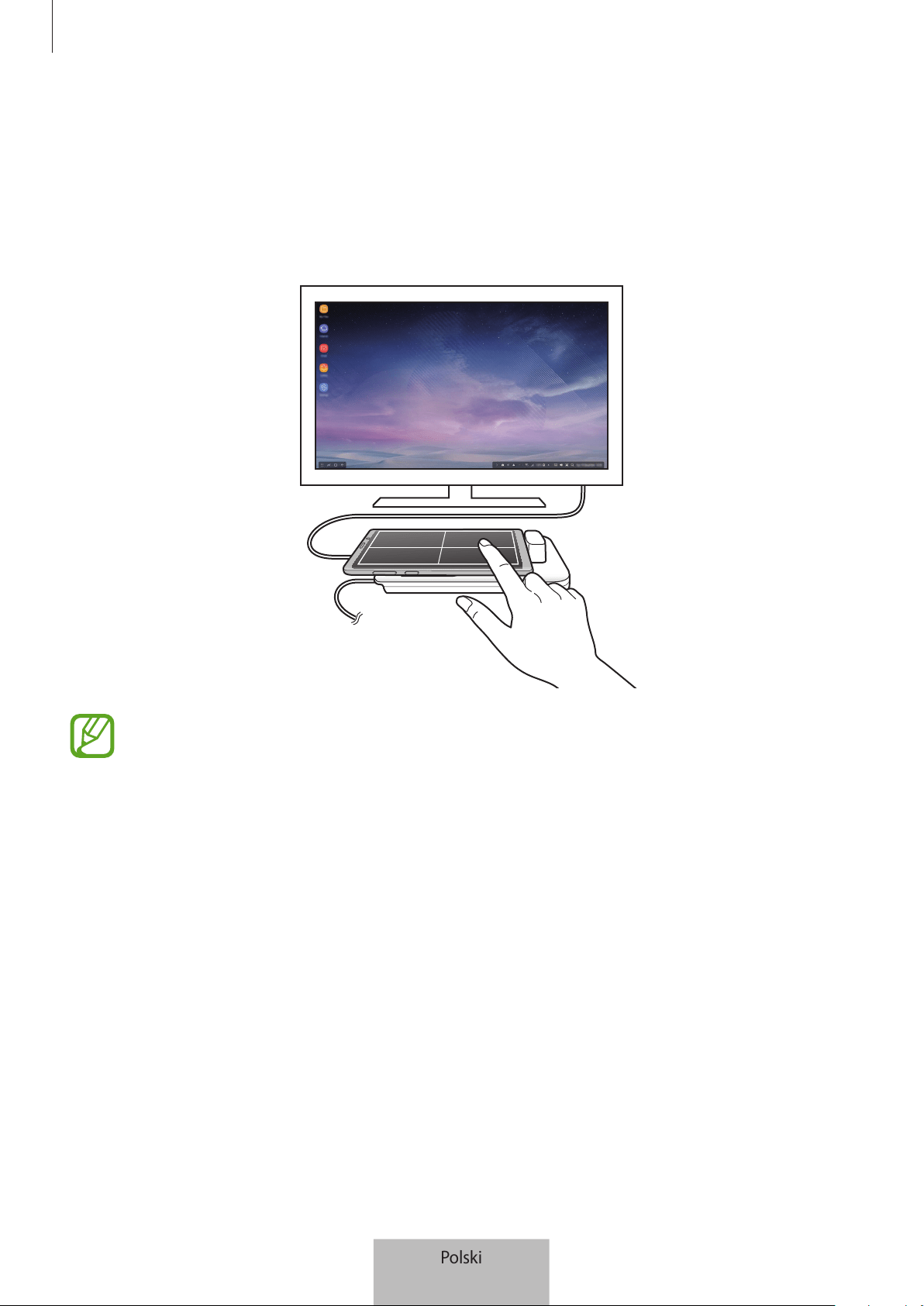
Korzystanie z multimedialnej stacji dokującej
10
Kontrolowanie ekranu Samsung DeX
Sterowanie za pomocą urządzenia przenośnego
Możesz wykorzystać ekran urządzenia przenośnego jako panel dotykowy.
•
Możesz korzystać z panelu dotykowego wyłącznie podczas stosowania trybu Samsung
DeX.
•
Jeżeli obudowa urządzenia przenośnego ma pokrywę przednią, należy otworzyć
pokrywę przednią, aby używać urządzenia przenośnego jako panelu dotykowego. Jeżeli
pokrywa przednia jest zamknięta, panel dotykowy może nie działać prawidłowo.
Sterowanie ekranem
•
Dotykanie: uruchomianie aplikacji lub wybór przycisku.
•
Dotykanie dwoma palcami: wyświetlanie dodatkowych opcji.
•
Przesuwanie dwoma palcami: przewijanie ekranu w dowolnym kierunku.
•
Rozsuwanie i zsuwanie palców: przybliżanie i oddalanie.
•
Dotykanie i przytrzymanie: wybór elementu na ekranie.
•
Przeciąganie: przesuwanie elementu lub wybór tekstu.
Polski
10
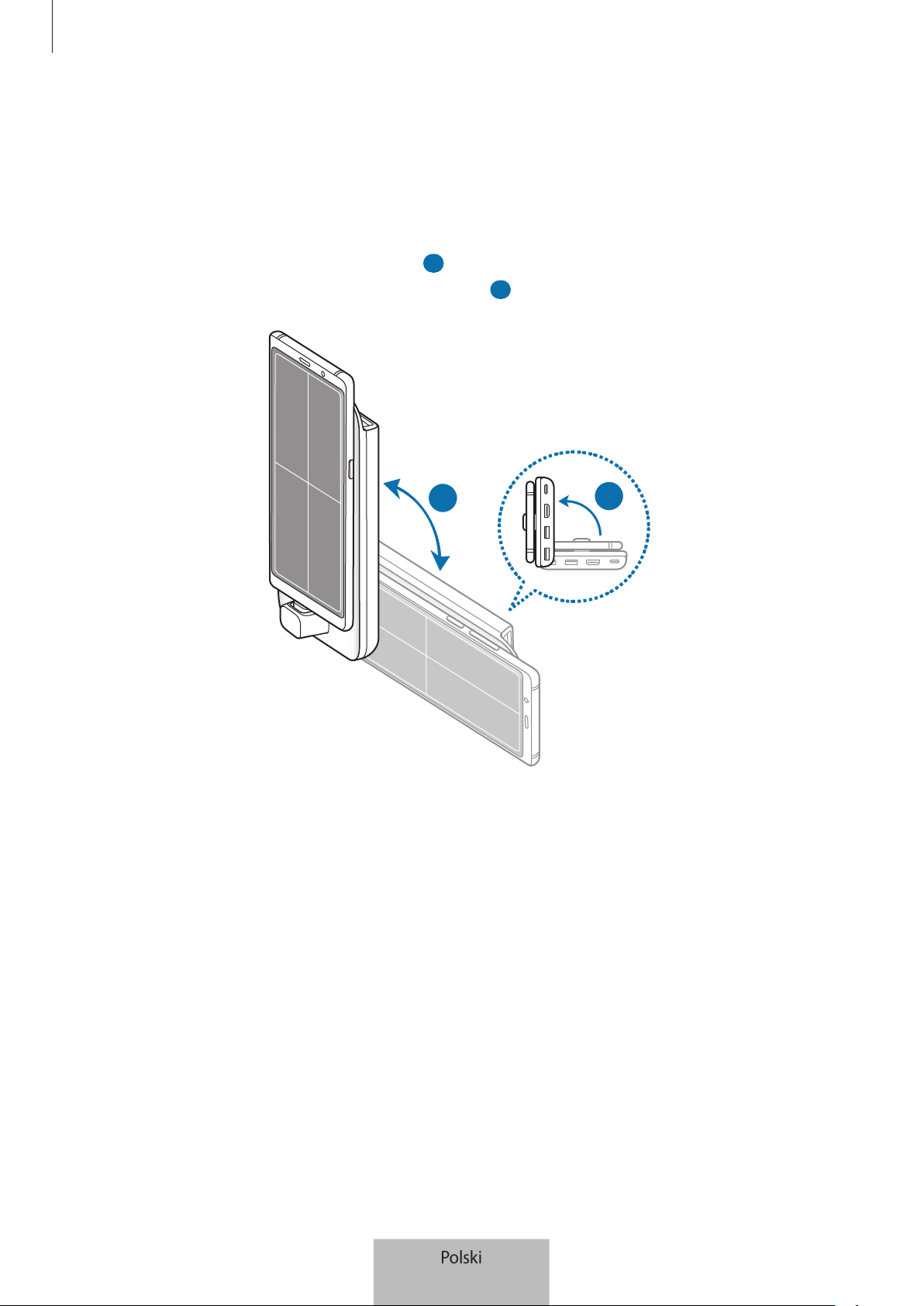
Korzystanie z multimedialnej stacji dokującej
11
Orientacja ekranu urządzenia przenośnego
Kiedy korzystasz z urządzenia przenośnego jako panelu dotykowego, możesz ustawić go poziomo
lub pionowo.
1
Kiedy stacja multimedialna jest podłączona do urządzenia przenośnego, podnieś oba
urządzenia prostopadle do powierzchni (
1
). Następnie ustaw urządzenie przenośne pionowo
lub poziomo — zależnie od pożądanej orientacji (
2
).
2
1
Polski
11

Korzystanie z multimedialnej stacji dokującej
12
2
Lekko przesuń stację multimedialną i urządzenie przenośne w górę i dół.
Na potwierdzenie poprawnej orientacji ekranu urządzenia przenośnego w górnym prawym
rogu ekranu pojawi się ikona
.
Polski
12
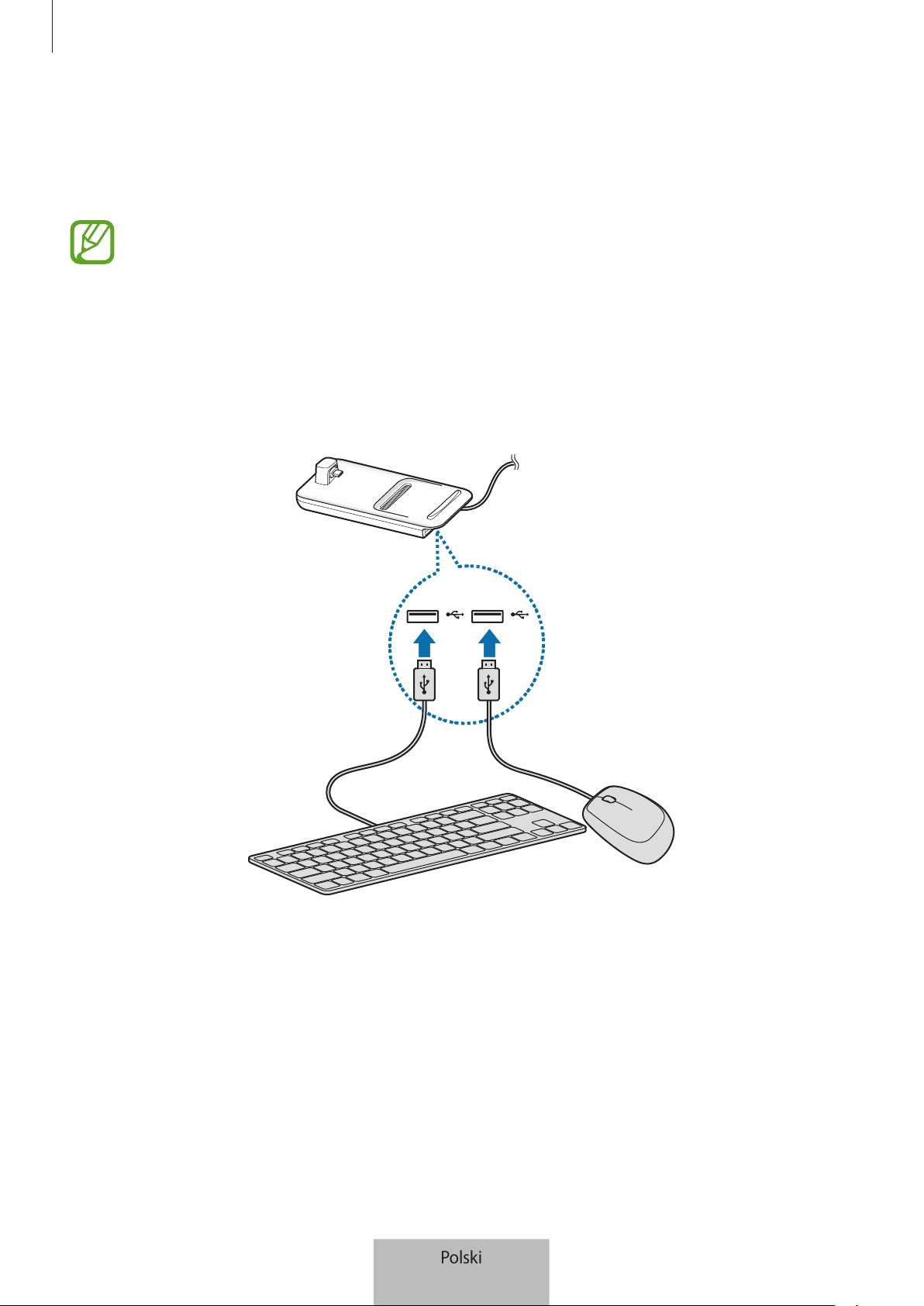
Korzystanie z multimedialnej stacji dokującej
13
Sterowanie za pomocą zewnętrznej klawiatury imyszy
Podłącz przewodową klawiaturę imysz do portu USB stacji dokującej lub połącz bezprzewodową
klawiaturę imysz za pomocą funkcji Bluetooth podłączonego urządzenia przenośnego.
•
Kiedy podłączysz mysz, panel dotykowy nie pojawi się na urządzeniu przenośnym.
•
Istnieje możliwość sterowania urządzeniem zewnętrzną klawiaturą i myszą nawet w
trybie Screen Mirroring.
Połączenie za pomocą kabla
Jeśli chcesz używać przewodowej klawiatury lub przewodowej myszy, podłącz ich kable USB do
portów USB stacji multimedialnej.
Podłączanie bezprzewodowo lub za pomocą funkcji Bluetooth
Można połączyć bezprzewodową klawiaturę imysz albo klawiaturę imysz Bluetooth. Więcej
informacji na temat urządzeń można znaleźć wich instrukcjach obsługi.
•
Bezprzewodowa klawiatura imysz: podłącz odbiornik bezprzewodowy do portu USB.
•
Klawiatura imysz Bluetooth: połącz zurządzeniem przenośnym za pomocą funkcji Bluetooth.
Polski
13
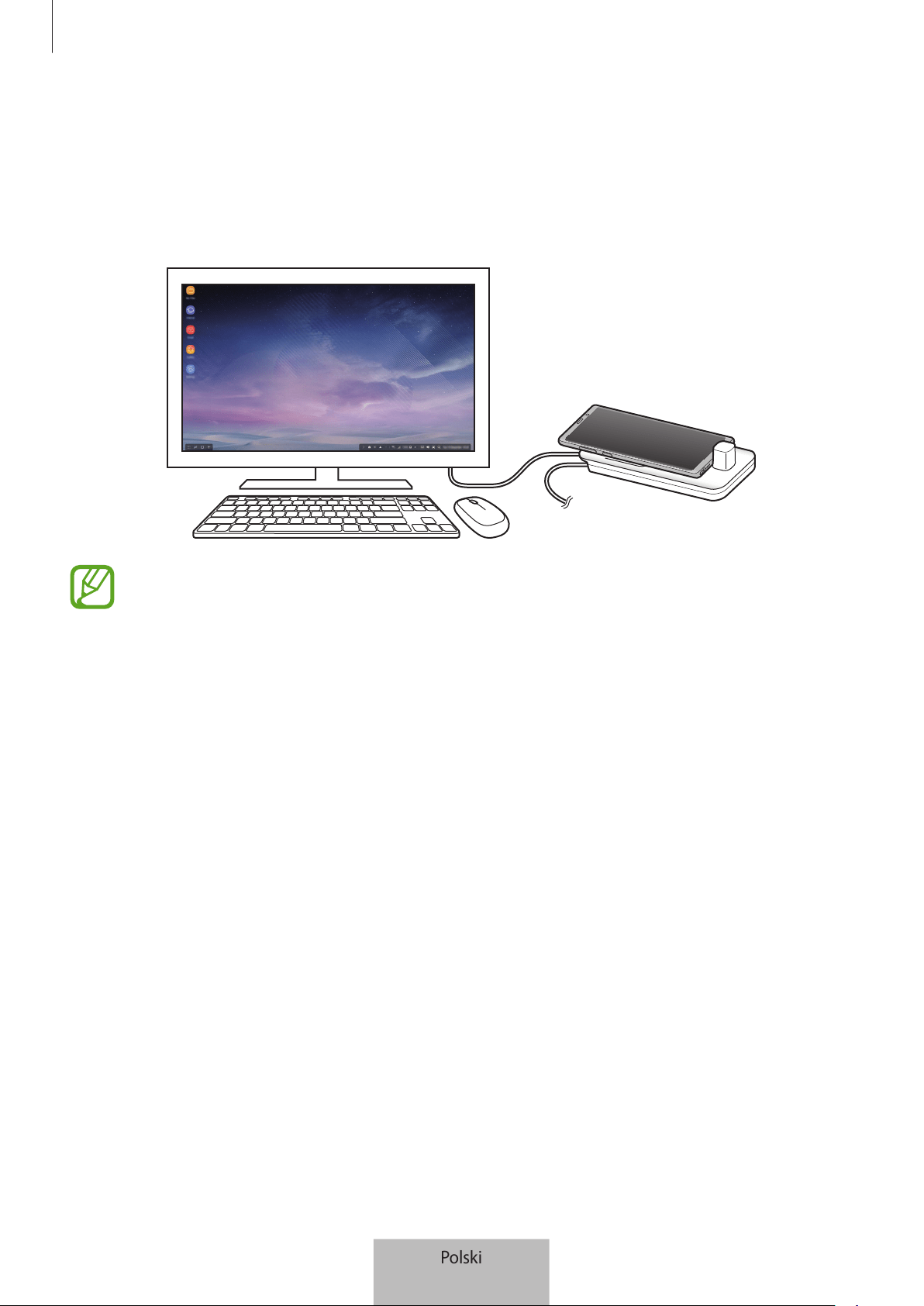
Korzystanie z multimedialnej stacji dokującej
14
Korzystanie ztrybu Samsung DeX
Istnieje możliwość używania funkcji urządzenia przenośnego w środowisku interfejsów podobnym
do komputera. Można uruchamiać aplikacje urządzenia przenośnego lub sprawdzać powiadomienia
istan urządzenia przenośnego.
Niektóre aplikacje i funkcje mogą nie być dostępne podczas korzystania ztrybu Samsung
DeX.
Środki ostrożności dotyczące uruchamiania trybu Samsung DeX
•
Podczas uruchamiania lub wyłączania trybu Samsung DeX aktualnie uruchomione aplikacje,
zwyjątkiem kilku, zostaną zamknięte.
•
Nie można uruchomić trybu Samsung DeX, jeżeli urządzenie przenośne działa wnastępujących
trybach: tryb bardzo niskiego zużycia energii, tryb awaryjny itryb bezpieczny.
•
Jeżeli telewizor lub monitor nie obsługują protokołu HDCP (High-bandwidth Digital Content
Protection), ekran trybu Samsung DeX może nie być wyświetlany.
•
Tryb Samsung DeX obsługuje rozdzielczość HD+, FHD i WQHD. Niektóre treści zurządzenia
przenośnego mogą być wyświetlane inaczej na telewizorze lub monitorze.
•
Podczas korzystania ztrybu Samsung DeX czas pracy na baterii może być krótszy.
•
Zmiana ustawień wtrybie Samsung DeX spowoduje również zmianę ustawień urządzenia
przenośnego. Niektóre ustawienia urządzenia przenośnego pozostaną bez zmian, nawet jeżeli
ustawienia zostaną zmienione wtrybie Samsung DeX.
•
Aby zaktualizować tryb Samsung DeX do najnowszej wersji, należy pobrać oprogramowanie
układowe zserwera. Jest to możliwe tylko po połączeniu zsiecią Wi-Fi.
•
Niektóre aplikacje mogą zostać zmienione wwersje płatne wzależności od zasad licencji
dotyczących używania trybu Samsung DeX.
Polski
14
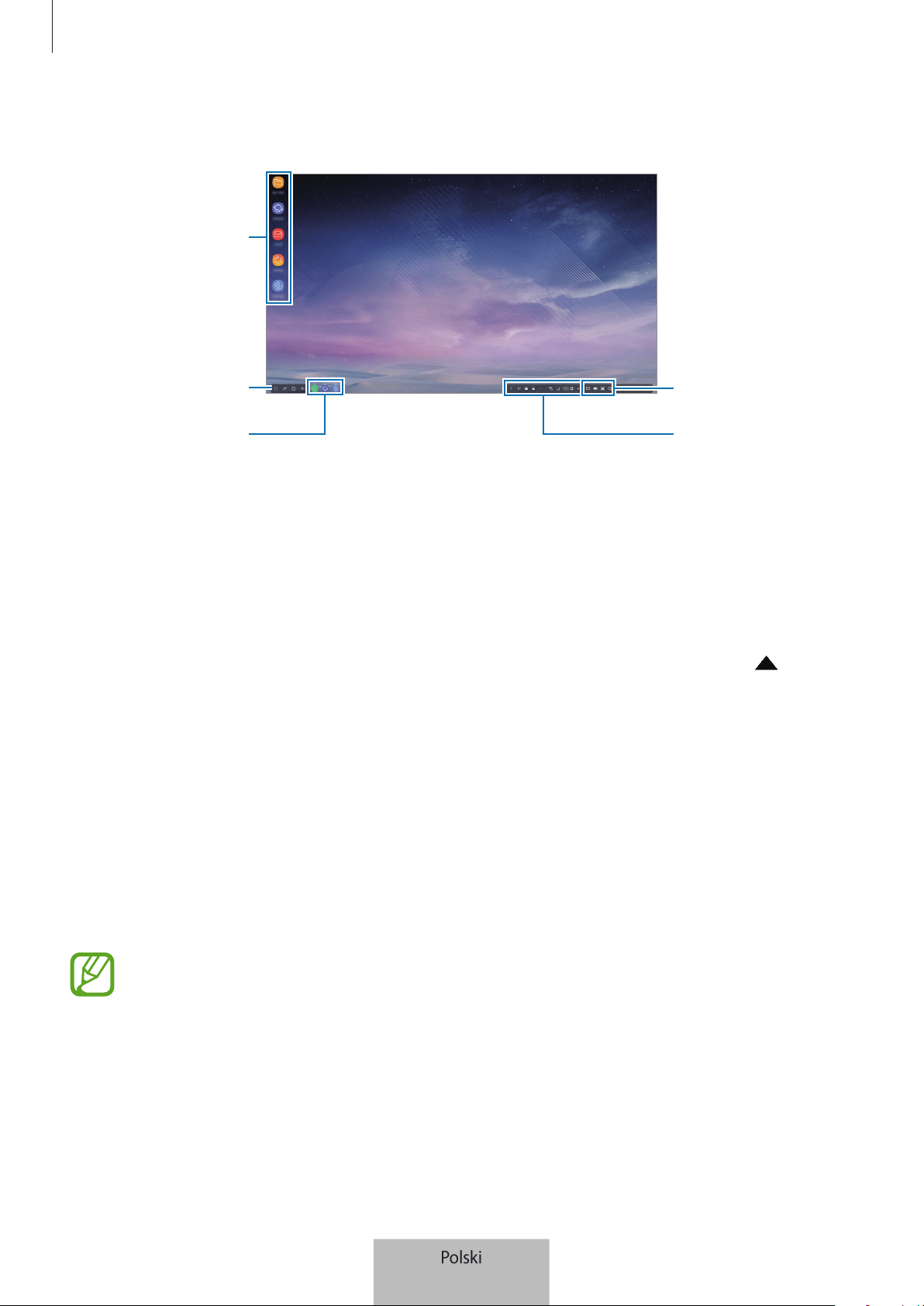
Korzystanie z multimedialnej stacji dokującej
15
Używanie ekranu głównego
Pasek narzędzi
szybkiego dostępu
Pasek stanu
Ulubione aplikacje
Przycisk Aplikacje
Pasek zadań
•
Ulubione aplikacje: dodawaj często używane aplikacje do ekranu głównego i szybko je
uruchamiaj.
•
Przycisk aplikacji: przeglądanie i uruchamianie aplikacji zainstalowanych na urządzeniu
przenośnym.
•
Pasek zadań: przeglądanie aktualnie otwartych aplikacji.
•
Pasek stanu: przeglądanie stanu lub powiadomień urządzenia przenośnego. Wyświetlane ikony
mogą się różnić wzależności od bieżącego stanu urządzenia przenośnego. Wybierz
, aby
włączyć iwyłączyć różne funkcje urządzenia przenośnego na liście szybkich ustawień.
•
Pasek narzędzi szybkiego dostępu: szybkie używanie klawiatury ekranowej, głośności, zrzutu
ekranu i wyszukiwania.
Odbieranie połączeń przychodzących
Można odbierać połączenia przychodzące na podłączonym telewizorze lub monitorze przy użyciu
trybu Samsung DeX.
Po odebraniu połączenia wybierz menu połączeń przychodzących na podłączonym telewizorze lub
monitorze. Do odbierania połączeń używany jest głośnik urządzenia przenośnego.
Podłącz słuchawki lub zdejmij urządzenie przenośne ze stacji dokującej, aby do
odebrania połączenia przychodzącego użyć urządzenia przenośnego zamiast zestawu
głośnomówiącego.
Polski
15
Korzystanie z multimedialnej stacji dokującej
16
Dodawanie skrótów aplikacji
Wybierz przycisk Aplikacje, a następnie wybierz aplikację, do której skrót chcesz utworzyć
iprzeciągnij ją do ekranu głównego.
Skrót do aplikacji zostanie dodany do ekranu głównego.
Zmiana głośników
Możliwa jest zmiana domyślnych głośników, tak aby zamiast głośników urządzenia przenośnego
używane były głośniki telewizora, monitora lub urządzenia audio.
Uruchom aplikację
Ustawienia
na podłączonym telewizorze lub monitorze, anastępnie wybierz
przełącznik
Samsung DeX
→
Ustaw domyślne wyjście audio
, aby aktywować tę funkcję. Kiedy
zmienisz domyślne głośniki, dźwięk będzie odtwarzany przez nowe głośniki domyślne, ilekroć
zostanie włączony tryb Samsung DeX.
Możliwa jest tymczasowa zmiana głośników urządzenia przenośnego na głośniki telewizora,
monitora lub urządzenia audio. Na pasku stanu wybierz
→
Wyjście audio
iwybierz
żądane urządzenie. Możesz też na pasku stanu kliknąć prawym przyciskiem myszy ikonę
głośnika iwybrać urządzenie wobszarze
Wyjście audio
.
Korzystanie zpaska szybkiego dostępu
•
: Wyświetlanie klawiatury ekranowej.
•
: Dostosowywanie poziomu głośności dzwonków, muzyki iwideo, powiadomień oraz
dźwięków systemowych.
•
: Wykonywanie zrzutu ekranu iużywanie wielu funkcji na tym zrzucie ekranu, np. rysowanie,
pisanie, kadrowanie lub udostępnianie.
•
: Wyszukiwanie zawartości na urządzeniu przenośnym przez wprowadzenie słowa
kluczowego wpolu wyszukiwania.
Polski
16
Korzystanie z multimedialnej stacji dokującej
17
Opcje ekranu głównego
Po naciśnięciu prawego przycisku podłączonej myszy na ekranie głównym istnieje możliwość
korzystania z funkcji ekranu głównego.
•
Sortowanie według
: wybór metody sortowania aplikacji na ekranie głównym.
•
Uporządkuj
: srtuj aplikacje lub foldery na ekranie głównym w oparciu o wybraną metodę
sortowania.
•
Tapety dla Samsung DeX
: zmiana ustawień tapety Samsung DeX na ekranie głównym i ekranie
blokady.
Dobra zabawa z grami na dużym ekranie
Istnieje możliwość grania w gry na dużym ekranie na urządzeniu przenośnym. Na podłączonym
telewizorze lub monitorze uruchom aplikację
Game Launcher
.
Uruchamianie aplikacji
Wtrybie Samsung DeX można uruchamiać aplikacje zainstalowane na urządzeniu przenośnym.
Po wybraniu przycisku Aplikacje zostanie wyświetlona lista aplikacji urządzenia przenośnego.
Wybierz aplikację i uruchom ją. Można otworzyć kilka aplikacji iuruchomić je jednocześnie, atakże
pracować wnich równocześnie, jak na komputerze.
Niektóre aplikacje mogą nie być dostępne podczas korzystania ztrybu Samsung DeX.
Konfigurowanie ustawień
Konfiguruj ustawienia trybu Samsung DeX.
Na podłączonym telewizorze lub monitorze otwórz aplikację
Ustawienia
iwybierz
Samsung DeX
.
•
Lim.cz.wyg.ekr. dla Samsung DeX
: ustawianie okresu oczekiwania wtrybie Samsung DeX
przed wyłączeniem podświetlenia ekranu.
•
Tapety dla Samsung DeX
: zmiana ustawień tapety Samsung DeX na ekranie głównym i ekranie
blokady.
Polski
17
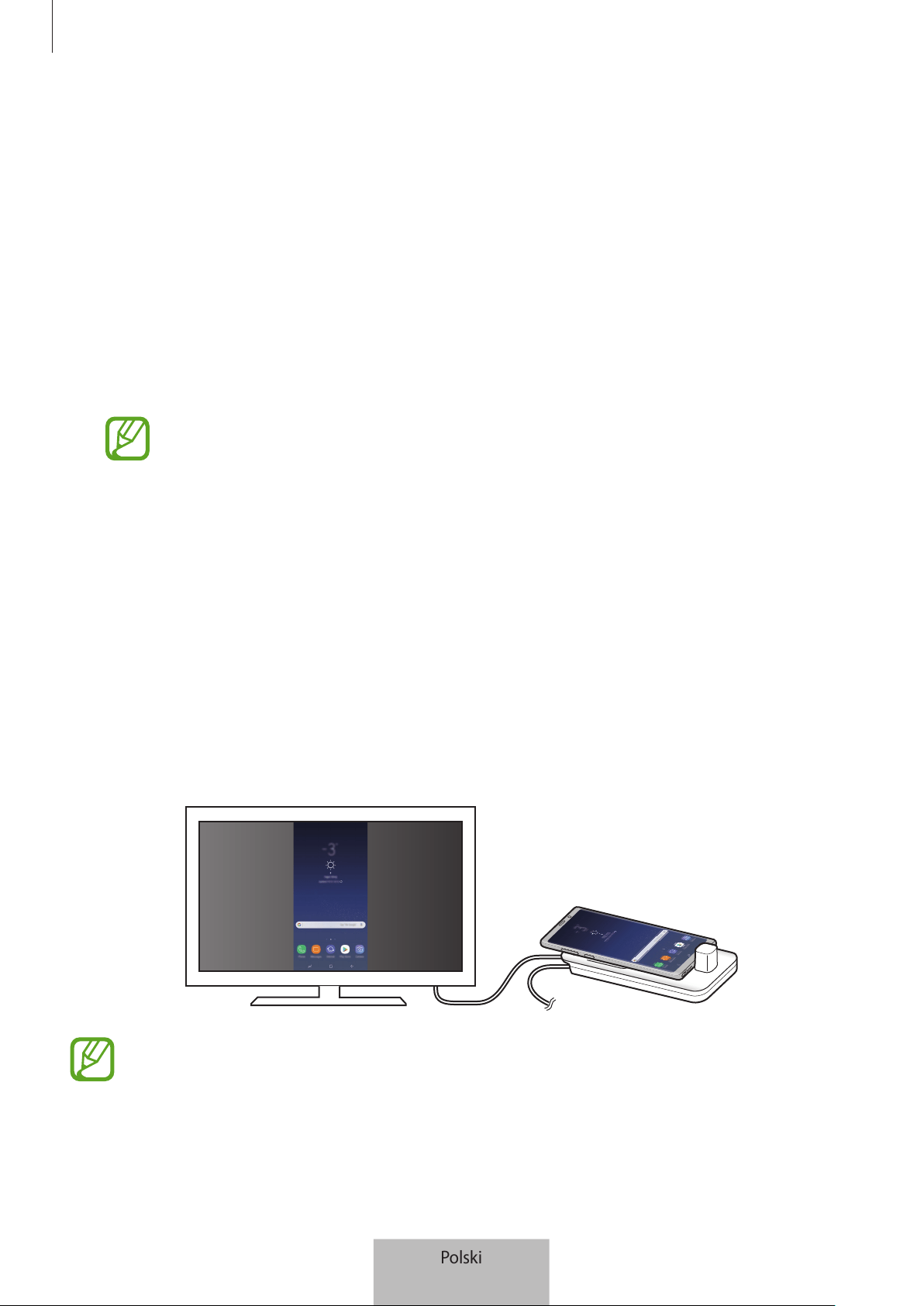
Korzystanie z multimedialnej stacji dokującej
18
•
Rozdzielcz. ekr. dla Samsung DeX
: zmiana rozdzielczości ekranu trybu Samsung DeX.
•
Szybkość wskaźnika
: ustaw szybkość kursora myszy.
•
Pokazuj klawiaturę ekranową wtrybie Samsung DeX
: pokazywanie klawiatury ekranowej na
podłączonym ekranie po podłączeniu klawiatury zewnętrznej.
•
Ustaw domyślne wyjście audio
: ustawianie telewizora lub monitora jako domyślnych
głośników.
•
Zgoda na inform. marketingowe
: określanie otrzymywania informacji reklamowych otrybie
Samsung DeX.
•
Samsung DeX Labs
: zmiana wielkości aplikacji, które nie są oficjalnie obsługiwane przez tryb
Samsung DeX.
Nie ma możliwości zmiany wielkości niektórych aplikacji.
•
Jak używać Samsung DeX
: wyświetlanie informacji osposobie użytkowania trybu Samsung
DeX lub konfigurowania ważnych ustawień.
•
Samsung DeX – informacje
: wyświetl informacje o oprogramowaniu DeX i zaktualizuj
oprogramowanie Samsung DeX.
Korzystanie ztrybu Screen mirroring
Ekran urządzenia przenośnego pozostanie włączony, a jego zawartość wyświetlona również na
ekranie podłączonego telewizora lub monitora. Zawartość zurządzenia przenośnego można
przeglądać na panoramicznym ekranie podłączonego telewizora lub monitora.
Trybu Screen mirroring można używać bez podłączania klawiatury lub myszy. Ekranem
można sterować za pomocą podłączonego urządzenia przenośnego.
Polski
18
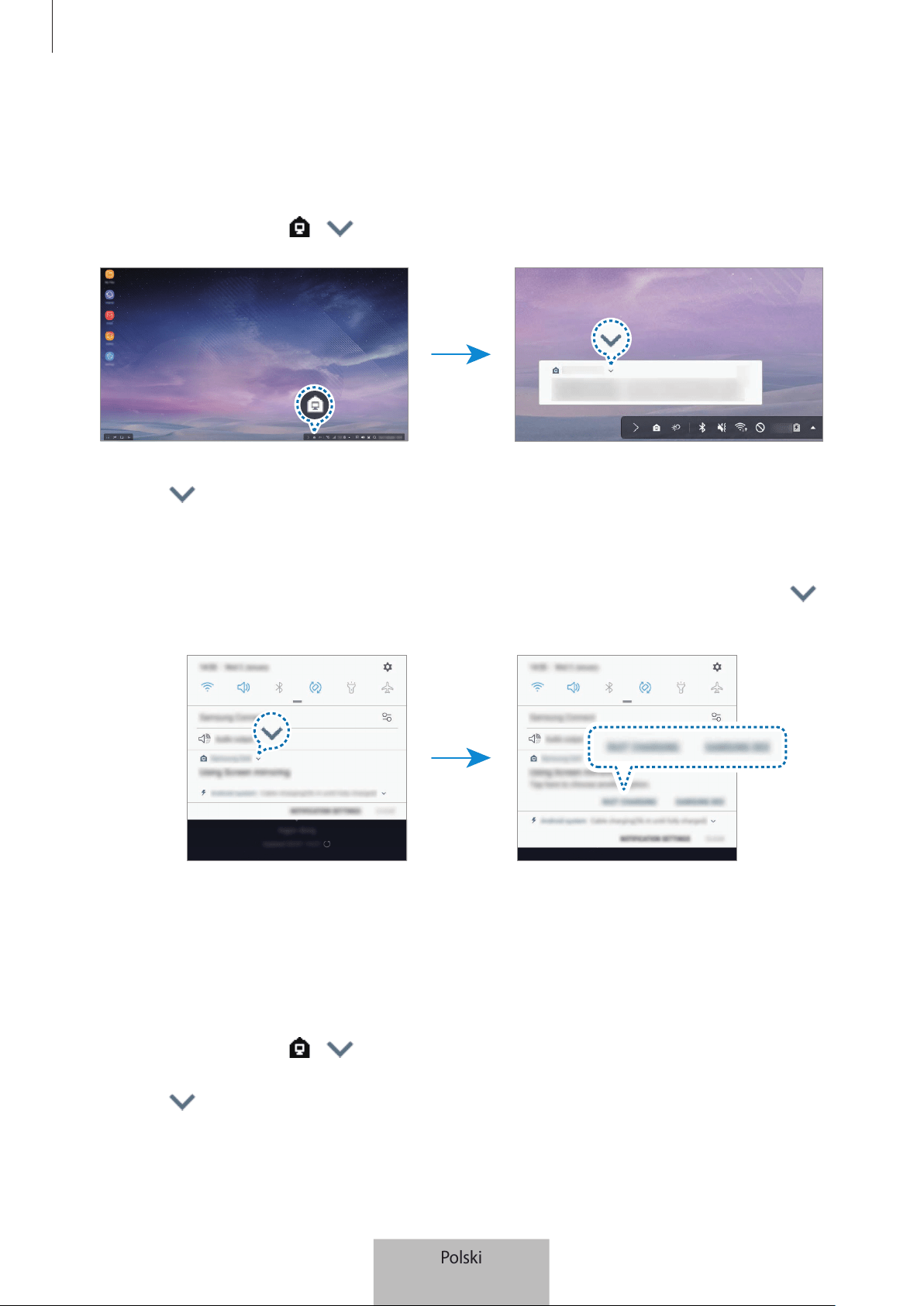
Korzystanie z multimedialnej stacji dokującej
19
Zmiana trybu ekranu
Tryb ekranu można zmienić na podłączonym telewizorze lub monitorze.
1
Na pasku stanu dotknij i obok
Samsung DeX
.
2
Dotknij powyżej
Używanie aplikacji Samsung DeX
i dotknij
ODBICIE LUSTRZANE
.
Zostanie wyłączony tryb Samsung DeX i na podłączonym telewizorze lub monitorze zostanie
wyświetlony taki sam ekran, jak na ekranie urządzenia przenośnego.
Jeśli chcesz przełączyć tryby w urządzeniu przenośnym, otwórz panel powiadomień, dotknij
obok
Samsung DeX
, a następnie dotknij
SAMSUNG DEX
.
Ładowanie baterii urządzenia przenośnego
Baterię urządzenia przenośnego można ładować poprzez stację multimedialną.
1
Na pasku stanu dotknij
i obok
Samsung DeX
.
2
Dotknij powyżej
Używanie aplikacji Samsung DeX
i dotknij
SZYBKIE ŁADOWANIE
.
Podłączony telewizor lub monitor wyłączy się, a urządzenie przenośne rozpocznie proces
ładowania baterii.
Polski
19

20
Załącznik
Rozwiązywanie problemów
Przed skontaktowaniem się zcentrum serwisowym firmy Samsung wypróbuj poniższe rozwiązania.
W trybie Samsung DeX wybierz przycisk Aplikacji
→
→
Kontakt z nami
→
FAQ
i przejdź do
stosownych treści.
Stacja multimedialna lub podłączone urządzenia zawieszają się
Jeżeli stacja multimedialna lub podłączone urządzenia się zawieszą, spróbuj je wyłączyć, a następnie
włączyć ponownie.
Jeżeli stacja multimedialna lub podłączone urządzenia nie odpowiadają, odłącz urządzenia ze stacji
multimedialnej i ponownie je podłącz.
Jeśli problem wciąż nie został rozwiązany, skontaktuj się z centrum serwisowym firmy Samsung.
Stacja multimedialna działa niezgodnie z opisem w instrukcji
Dostępne funkcje mogą się różnić w zależności od podłączonych urządzeń.
Współczynnik obrazu jest nieprawidłowy
Tryb Samsung DeX obsługuje rozdzielczość HD+, FHD i WQHD. Niektóre treści zurządzenia
przenośnego mogą być wyświetlane inaczej na telewizorze lub monitorze. Dostosuj współczynnik
obrazu zpoziomu menu podłączonego telewizora lub monitora.
Polski
20

W zależności od kraju i operatora, karty SIM, urządzenie i akcesoria mogą wyglądać inaczej niż na
ilustracjach zamieszczonych w niniejszej instrukcji.
Prawa autorskie
Copyright © 2018 Samsung Electronics
Niniejsza instrukcja jest chroniona na mocy międzynarodowych praw autorskich.
Żadna część niniejszej instrukcji nie może być reprodukowana, dystrybuowana, tłumaczona ani
przesyłana w jakiejkolwiek formie ani za pomocą jakichkolwiek środków elektronicznych lub
mechanicznych, w tym kopiowana, nagrywana lub przechowywana w jakimkolwiek systemie
archiwizacyjnym bez uprzedniej pisemnej zgody firmy Samsung Electronics.
Znaki towarowe
•
SAMSUNG, logo SAMSUNG i Samsung DeX są zarejestrowanymi znakami towarowymi firmy
Samsung Electronics.
•
Wszystkie inne znaki towarowe i prawa autorskie należą do ich właścicieli.
Polski
21
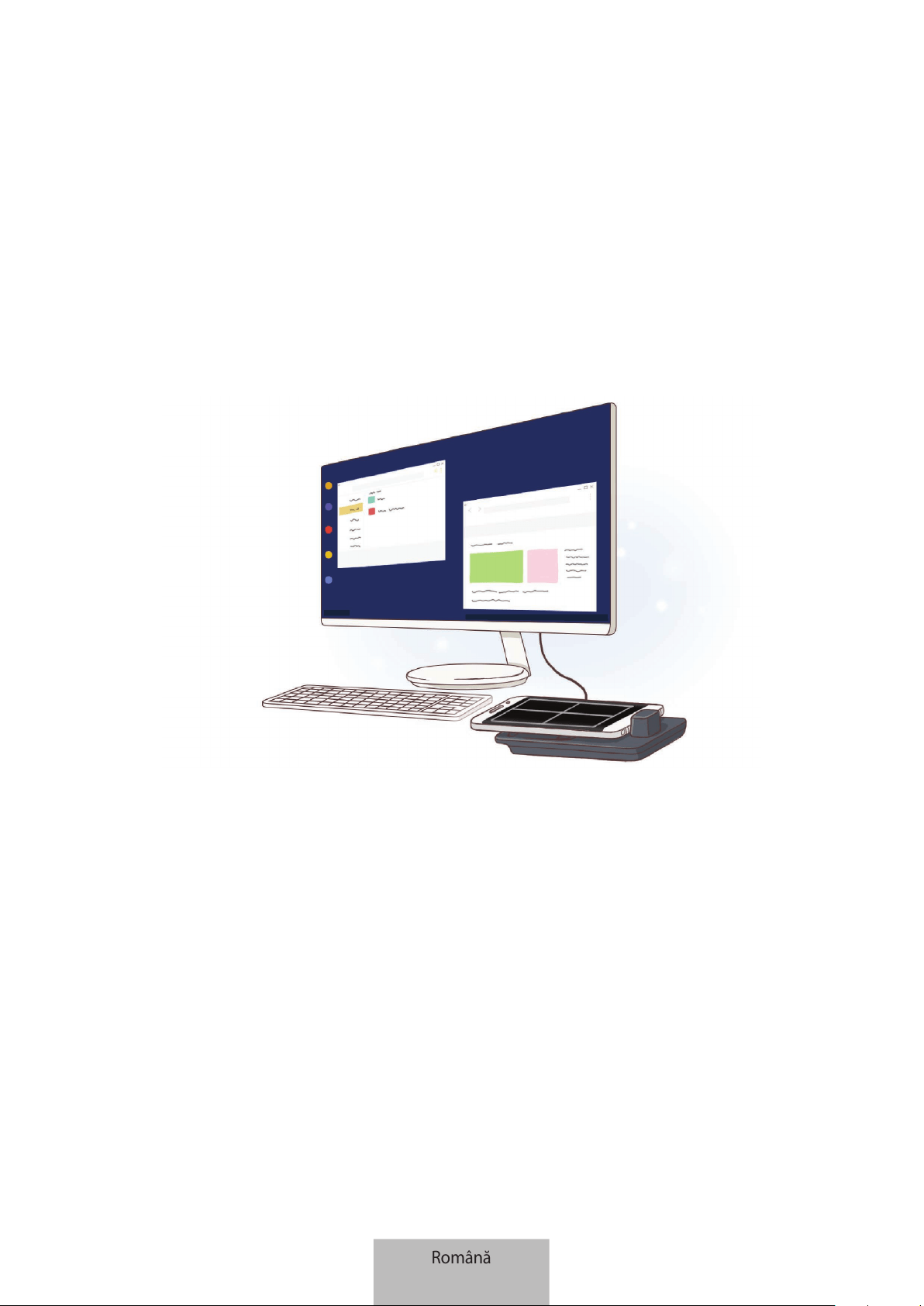
1
Noțiuni de bază
Introducere
Prin intermediul dispozitivului de andocare multimedia (Samsung DeX), puteți folosi caracteristicile
dispozitivului dvs. mobil pe un ecran mai mare conectându-l la un televizor sau la un monitor. Puteți
conecta și alte dispozitive periferice la acesta, cum ar fi o tastatură sau un mouse.
Română
1
Noțiuni de bază
2
Citiți mai întâi aceste informații
Vă rugăm să citiţi acest manual cu atenţie înainte de a utiliza dispozitivul pentru a asigura folosirea
corectă și în siguranță a acestuia.
•
Imaginile pot diferi, ca aspect, faţă de produsul efectiv. Conţinutul poate fi modificat fără
notificare prealabilă.
•
Puteți utiliza dispozitivul de andocare multimedia doar pentru dispozitive mobile acceptate,
care rulează Android 8.0 sau mai recent. Puteți vedea dispozitivele compatibile în secțiunea
introductivă a dispozitivului de andocare multimedia de pe pagina web a Samsung.
Pictograme pentru instrucţiuni
Avertisment: Situaţii care pot cauza vătămări dvs. sau altor persoane
Atenţie: Situaţii care v-ar putea deteriora dispozitivul sau alte echipamente
Aviz: Note, sfaturi de utilizare și informaţii suplimentare
Română
2
Noțiuni de bază
3
Conţinut pachet
Verificaţi dacă în cutia produsului există următoarele articole:
•
Dispozitiv de andocare multimedia
•
Cablu HDMI
•
Cablu USB
•
Adaptor USB
•
Ghid de pornire rapidă
•
Articolele furnizate împreună cu dispozitivul și accesoriile disponibile pot varia în funcţie
de regiune sau de furnizorul de servicii.
•
Articolele furnizate sunt proiectate numai pentru acest dispozitiv și pot să nu fie
compatibile cu alte dispozitive.
•
Aspectul și specificaţiile se pot modifica fără notificare prealabilă.
•
Puteţi achiziţiona accesorii suplimentare de la distribuitorul Samsung local. Asiguraţi-vă
că acestea sunt compatibile cu dispozitivul înainte de achiziţionare.
•
Utilizaţi doar accesorii aprobate de Samsung. Utilizarea accesoriilor neaprobate poate
provoca probleme de performanţă și funcţionări defectuoase care nu sunt acoperite de
garanţie.
•
Disponibilitatea tuturor accesoriilor este supusă modificării în funcție de companiile
producătoare. Pentru mai multe informaţii despre accesoriile disponibile, consultaţi site-
ul web Samsung.
Română
3
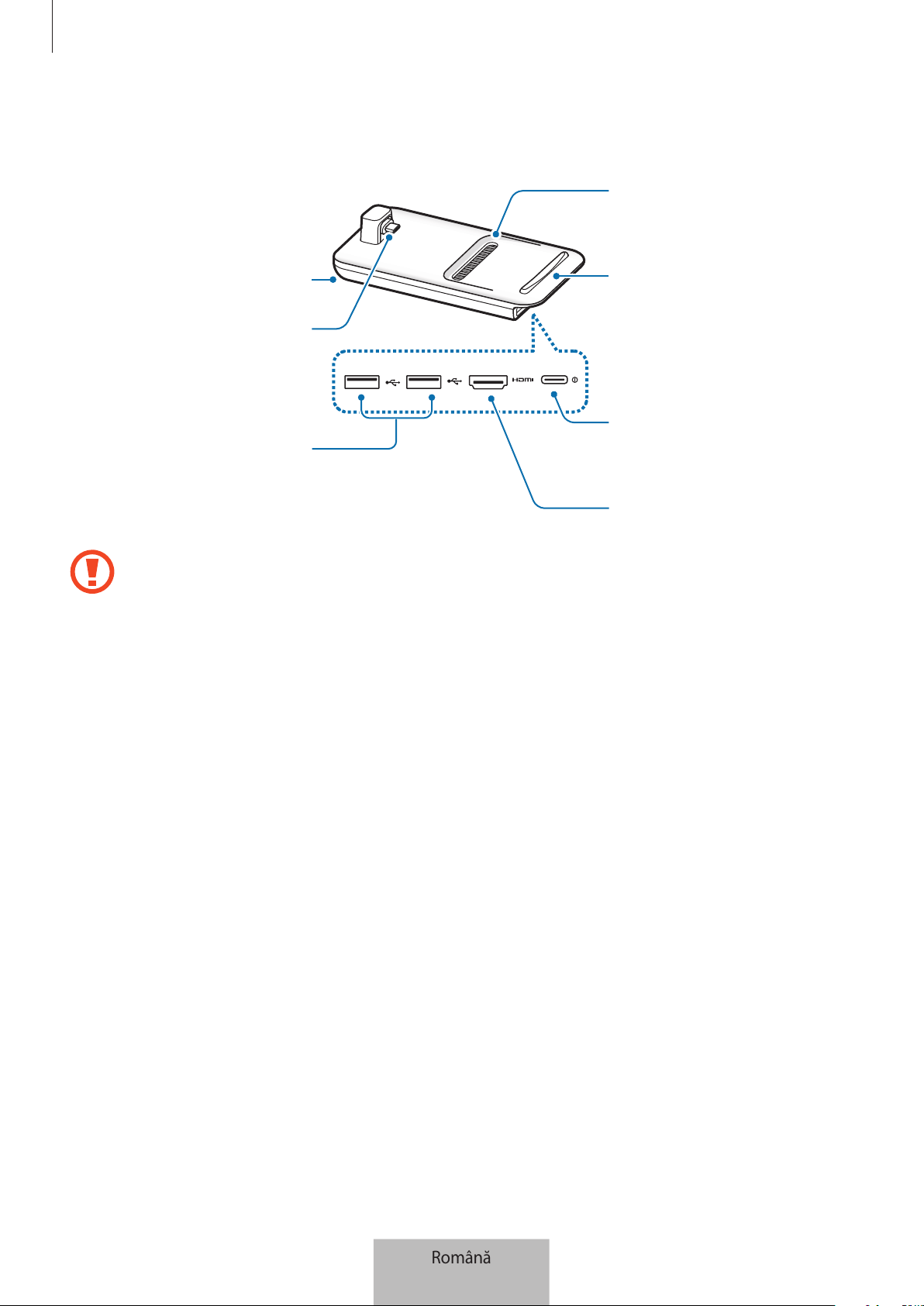
Noțiuni de bază
4
Aspectul dispozitivului
Port USB
Port încărcător
(USB Tip C)
Gură de aerisire
ventilator
Suprafață
Port HDMI
Gură de aerisire
ventilator
Adaptor dispozitiv
mobil (USB Tip C)
Atunci când conectați încărcătorul la portul încărcătorului dispozitivului de andocare
multimedia (USB Tip C), asigurați-vă că folosiți un cablu USB Tip C. Dacă veți conecta un
cablu Micro USB, dispozitivul de andocare multimedia poate funcționa necorespunzător sau
se poate defecta.
Română
4
5
Folosirea dispozitivului de
andocare multimedia
Conectarea dispozitivului de andocare multimedia
la un dispozitiv mobil
1
Conectați încărcătorul la portul de încărcare al dispozitivului de andocare multimedia (USB
Tip C).
Folosiți doar încărcătoare aprobate de Samsung care acceptă caracteristica de încărcare
rapidă (9 V/1,67 A, 9 V/2 A, 12 V/2,1 A).
•
Pentru a economisi energie, scoateţi din priză încărcătorul atunci când nu este folosit.
Încărcătorul nu are un comutator de Pornire, astfel încât trebuie să-l deconectaţi de la
priza electrică atunci când nu este utilizat, pentru a evita consumul de energie electrică.
Încărcătorul trebuie să rămână aproape de priza electrică și să fie accesibil cu ușurinţă în
timpul încărcării.
•
Scoateți dispozitivul mobil din dispozitivul de andocare multimedia dacă nu îl folosiți. În
caz contrar, bateria dispozitivului mobil se va descărca.
Română
5
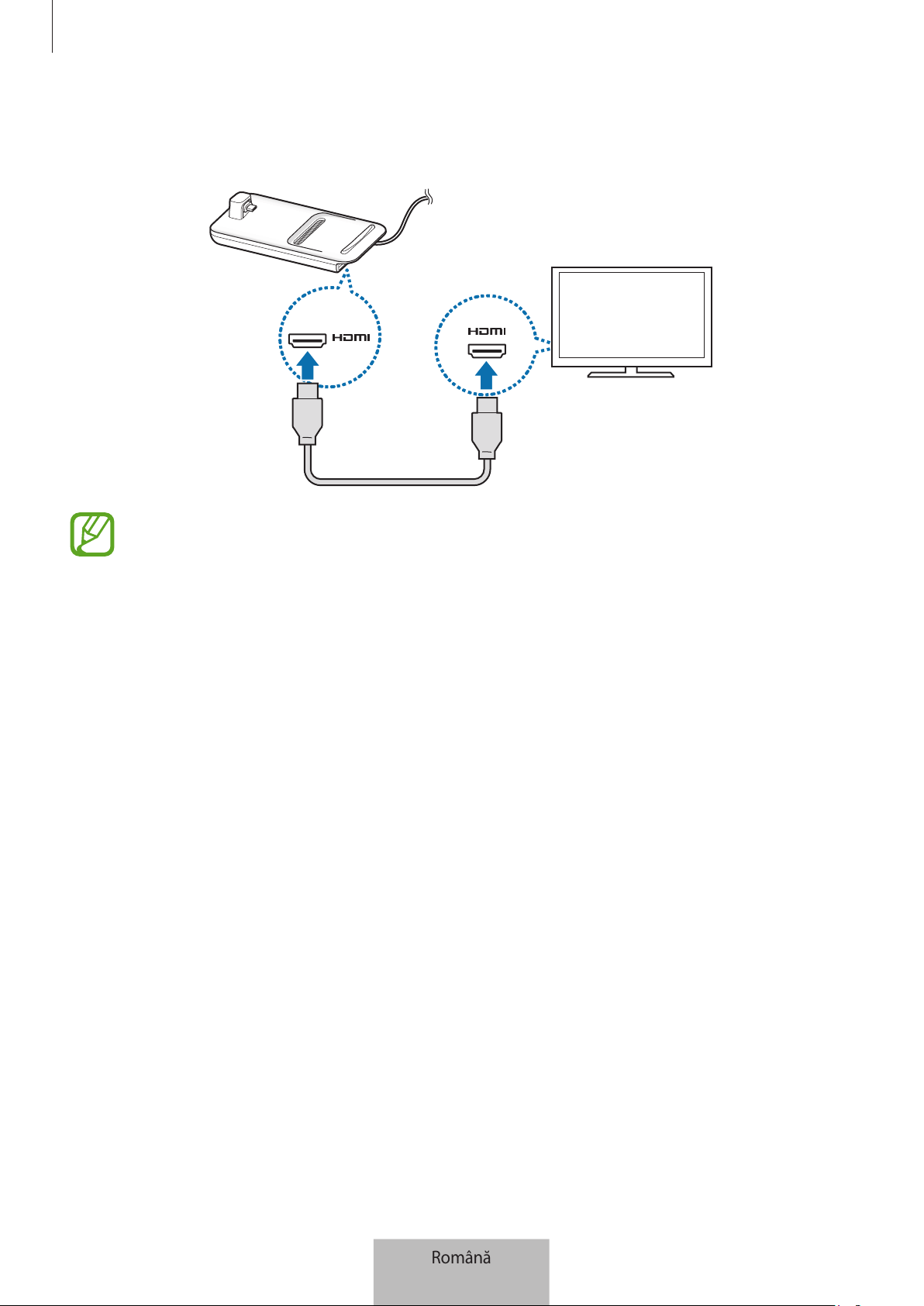
Folosirea dispozitivului de andocare multimedia
6
2
Conectați un capăt al cablului HDMI la portul HDMI al dispozitivului de andocare multimedia și
conectați celălalt capăt la portul HDMI al unui televizor sau al unui monitor.
Folosiți doar cablul HDMI furnizat împreună cu dispozitivul de andocare multimedia.
În caz contrar, este posibil ca dispozitivul de andocare multimedia să nu funcționeze
corespunzător.
Română
6
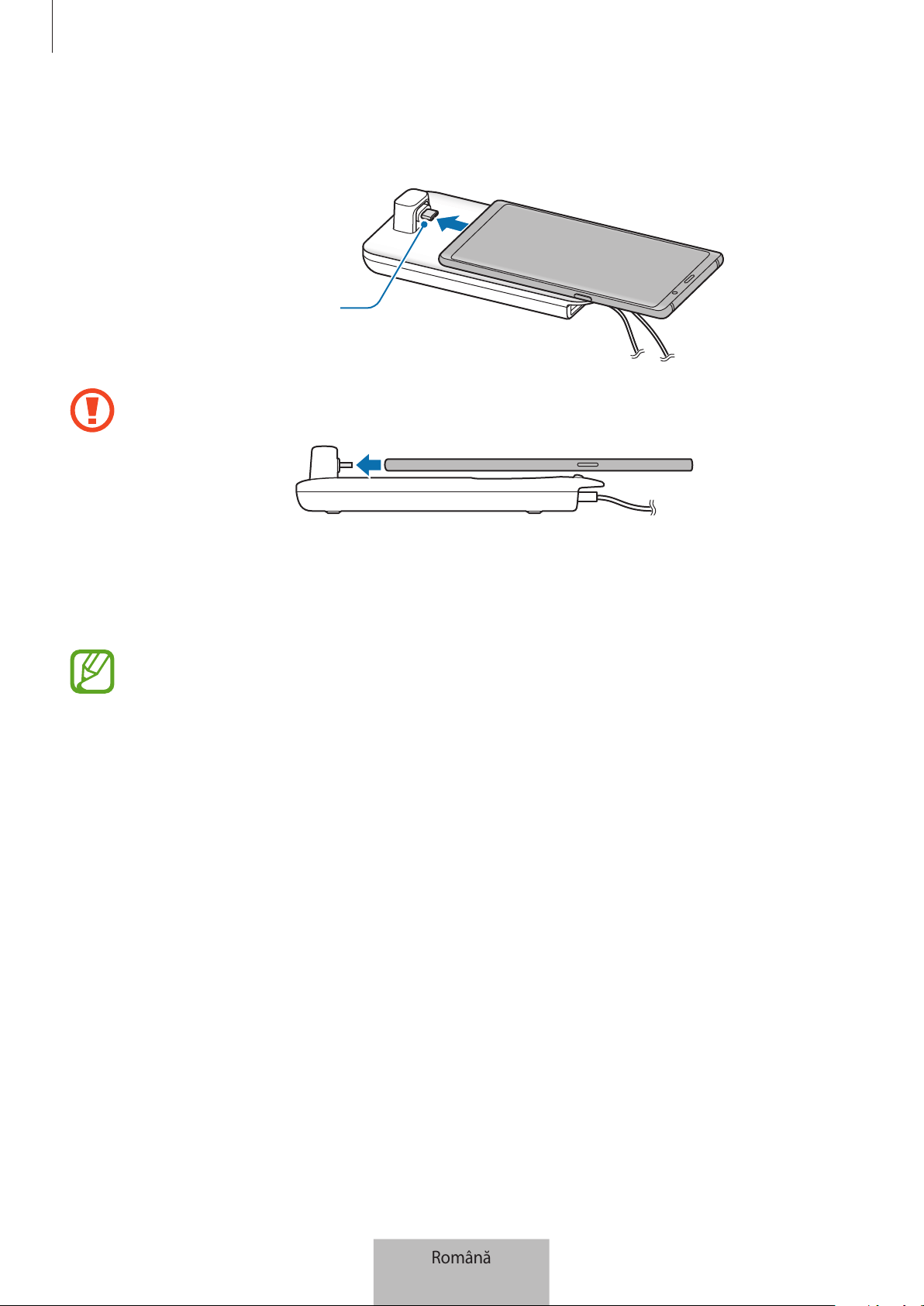
Folosirea dispozitivului de andocare multimedia
7
3
Conectați mufa multifuncțională a dispozitivului mobil la conectorul dispozitivului mobil (USB
Tip C) de pe dispozitivul de andocare multimedia.
Conector dispozitiv mobil
(USB Tip C)
•
Asigurați-vă că dispozitivul mobil este orizontal față de conector. În caz contrar,
dispozitivul de andocare multimedia și dispozitivul se pot deteriora.
•
Dacă dispozitivul mobil pe care-l conectați are montată o carcasă, este posibil să nu se
conecteze corect la dispozitivul de andocare multimedia sau este posibil să nu ruleze
SAMSUNG DeX corespunzător, în funcție de carcasa dispozitivului mobil. Scoateți carcasa
înainte de utilizare.
La unele dispozitive mobile este disponibil doar modul normal de încărcare dacă acesta este
oprit. Dacă doriți să activați caracteristica de încărcare rapidă, activați-o când dispozitivul
mobil este pornit sau conectați dispozitivul multimedia direct la încărcătorul rapid
aprobat de Samsung, nu la dispozitivul de andocare multimedia. Pentru încărcare folosiți
doar încărcătorul aprobat de Samsung furnizat împreună cu produsul achiziționat.
Română
7
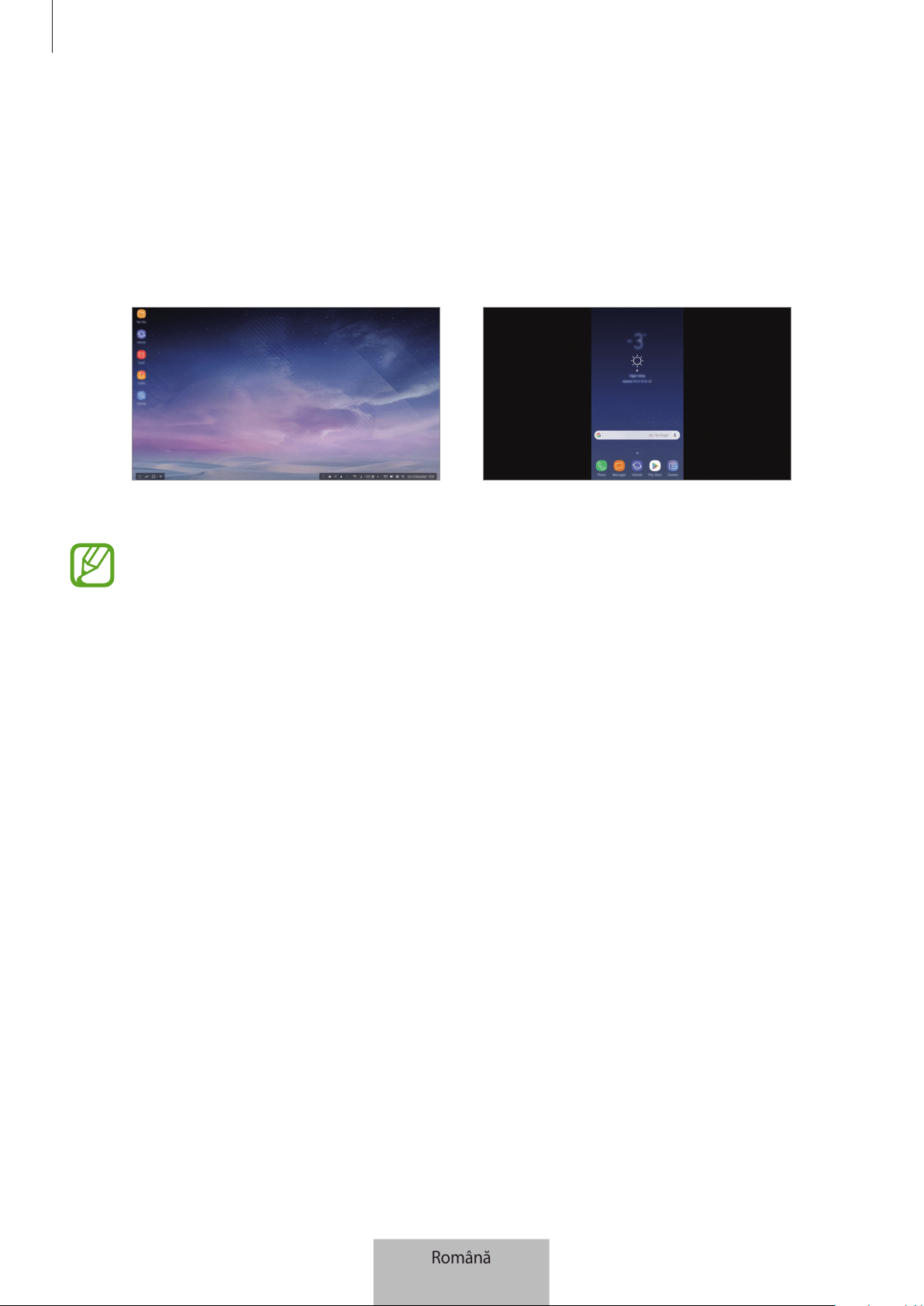
Folosirea dispozitivului de andocare multimedia
8
4
Folosiți modul dorit pentru ecran. Puteți selecta modul Samsung DeX sau modul Screen
mirroring.
•
PORNIRE SAMSUNG DeX
: Ecranul dispozitivului mobil se va opri și va apărea pe televizorul
conectat în modul desktop.
•
COMUTAȚI LA SCREEN MIRRORING
: Informațiile afișate pe ecranul dispozitivului mobil vor
apărea pe televizorul conectat sau pe monitor.
Mod Samsung DeX Mod Screen mirroring
•
Modul de afișare selectat prima dată va fi folosit la conexiunile următoare. Consultați
Schimbarea modului de afișare pentru mai multe informații.
•
Dacă doriți să folosiți o tastatură sau un mouse, conectați-le la porturile USB ale
dispozitivului de andocare multimedia sau conectați-le prin Bluetooth. Consultați
Controlarea cu un mouse și cu o tastatură externă pentru mai multe informații.
•
Caracteristicile disponibile pot varia în funcție de dispozitivul mobil. Puteți vedea mai
multe informații în secțiunea introductivă a dispozitivului de andocare multimedia de pe
pagina web a Samsung.
Română
8

Folosirea dispozitivului de andocare multimedia
9
Precauții pentru conectarea dispozitivului
•
Puteți folosi dispozitivul de andocare multimedia doar atunci când îl conectați la un încărcător
aprobat de Samsung care acceptă caracteristica de încărcare rapidă.
•
Conectați o tastatură, un mouse sau un dispozitiv de stocare USB la porturile USB ale
dispozitivului de andocare multimedia. Este posibil ca încărcarea dispozitivelor sau conectarea
dispozitivelor care consumă multă energie să nu funcționeaze.
•
Nu permiteți ca fantele de aerisire a ventilatorului și ale conectorul dispozitivului mobil (USB Tip
C) să intre în contact cu lichide sau cu praf. Expunerea la lichid sau praf poate cauza funcționarea
necorespunzătoare a dispozitivului de andocare multimedia.
•
Nu mutați dispozitivul mobil cât timp este conectat la dispozitivul de andocare multimedia.
Nerespectarea acestei indicaţii poate deteriora conectorul dispozitivului mobil (USB Tip C).
•
Atunci când folosiți caracteristica de recunoaștere vocală a dispozitivului mobil după ce
conectați dispozitivul de andocare multimedia la acesta, este posibil ca recunoașterea vocală să
nu funcționeze corespunzător.
Terminarea conexiunii dispozitivului
Scoateți dispozitivul mobil din dispozitivul de andocare multimedia pentru a încheia conexiunea
dintre dispozitivul mobil și televizor sau monitor.
Asigurați-vă că scoateți dispozitivul în direcție orizontală. Dacă îl ridicați prea sus, dacă
trageți excesiv de el sau dacă îl scuturați puteți deteriora conectorul dispozitivului mobil
(USB Tip C).
Română
9
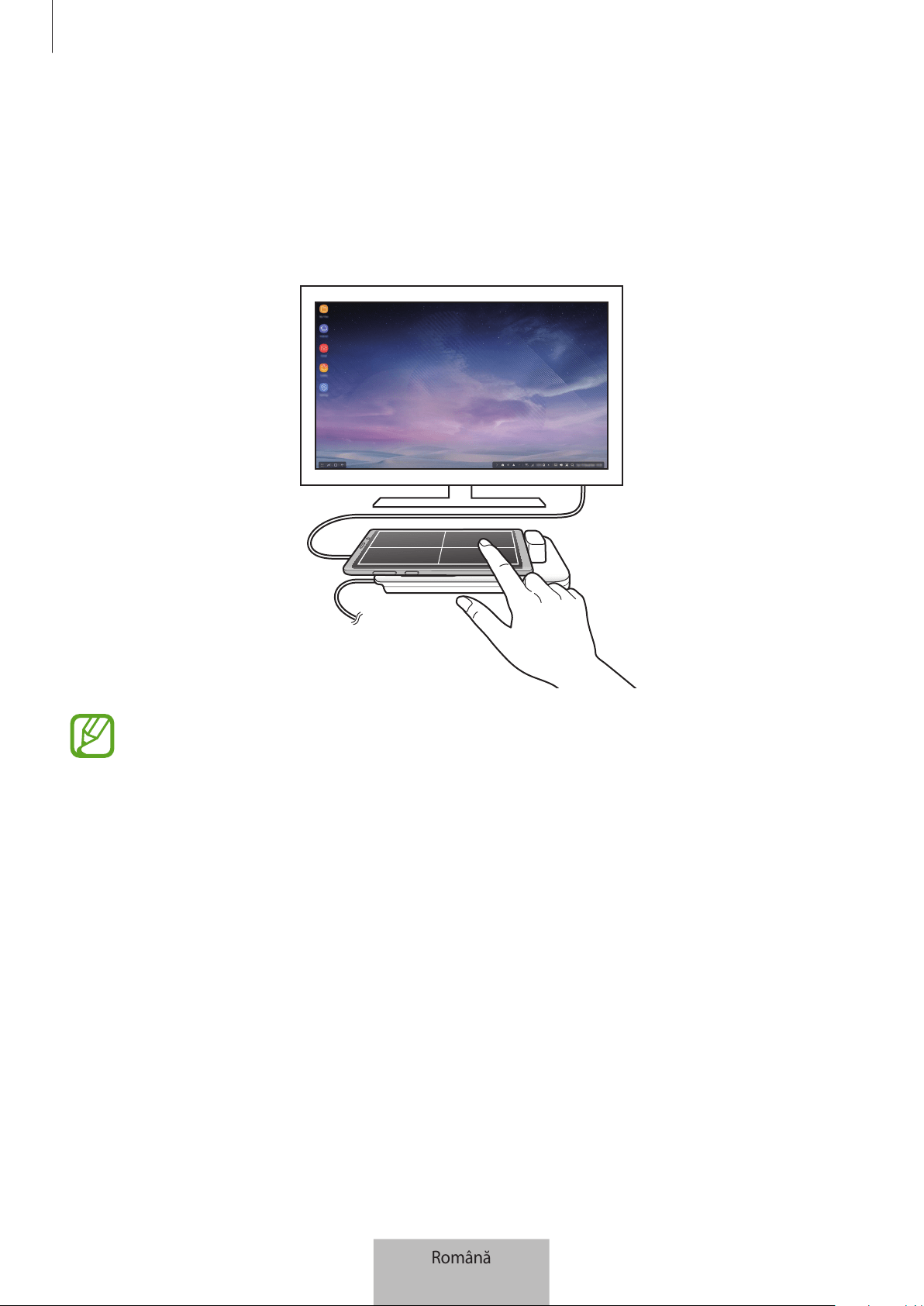
Folosirea dispozitivului de andocare multimedia
10
Controlarea ecranului Samsung DeX
Controlul prin intermediul dispozitivului mobil
Puteți folosi ecranul dispozitivului dvs. mobil ca suport tactil.
•
Puteți folosi suportul tactil doar în modul Samsung DeX.
•
Dacă dispozitivul dvs. mobil are carcasă cu clapetă frontală, deschideți-o pentru a folosi
dispozitivul mobil ca suport tactil. Dacă clapeta frontală este închisă, este posibil ca
suportul tactil să nu funcționeze corect.
Controlarea ecranului
•
Atingere: Lansează o aplicație sau selectează un buton.
•
Atingere cu două degete: Afișează opțiuni suplimentare.
•
Glisare cu două degete: Defilarea ecranului în orice direcție.
•
Depărtarea sau apropierea a două degete: Mărire și micșorare.
•
Ținere apăsat: Selectați un element de pe ecran.
•
Glisare: Mutarea unui element sau selectare text.
Română
10
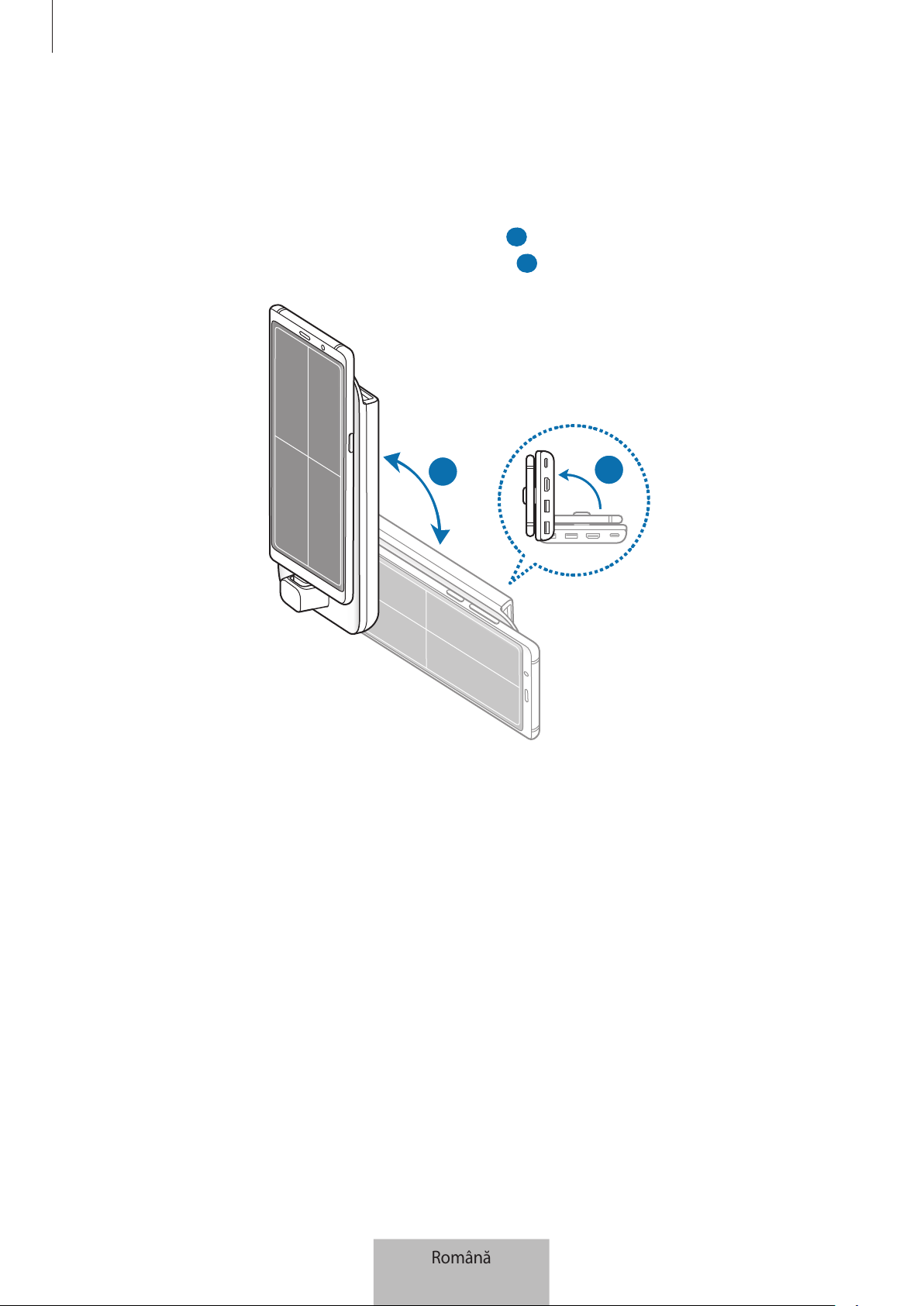
Folosirea dispozitivului de andocare multimedia
11
Orientarea ecranului dispozitivului dvs. mobil
Atunci când folosiți dispozitivul mobil ca suport tactil, îl puteți folosi orientat orizontal sau vertical.
1
Atunci când dispozitivul mobil e conectat la dispozitivul de andocare multimedia, ridicați-le pe
amândouă pentru a fi perpendiculare pe suprafață (
1
). Apoi rotiți dispozitivul mobil pentru a fi
orientat vertical sau orizontal, în sensul în care doriți (
2
).
2
1
Română
11
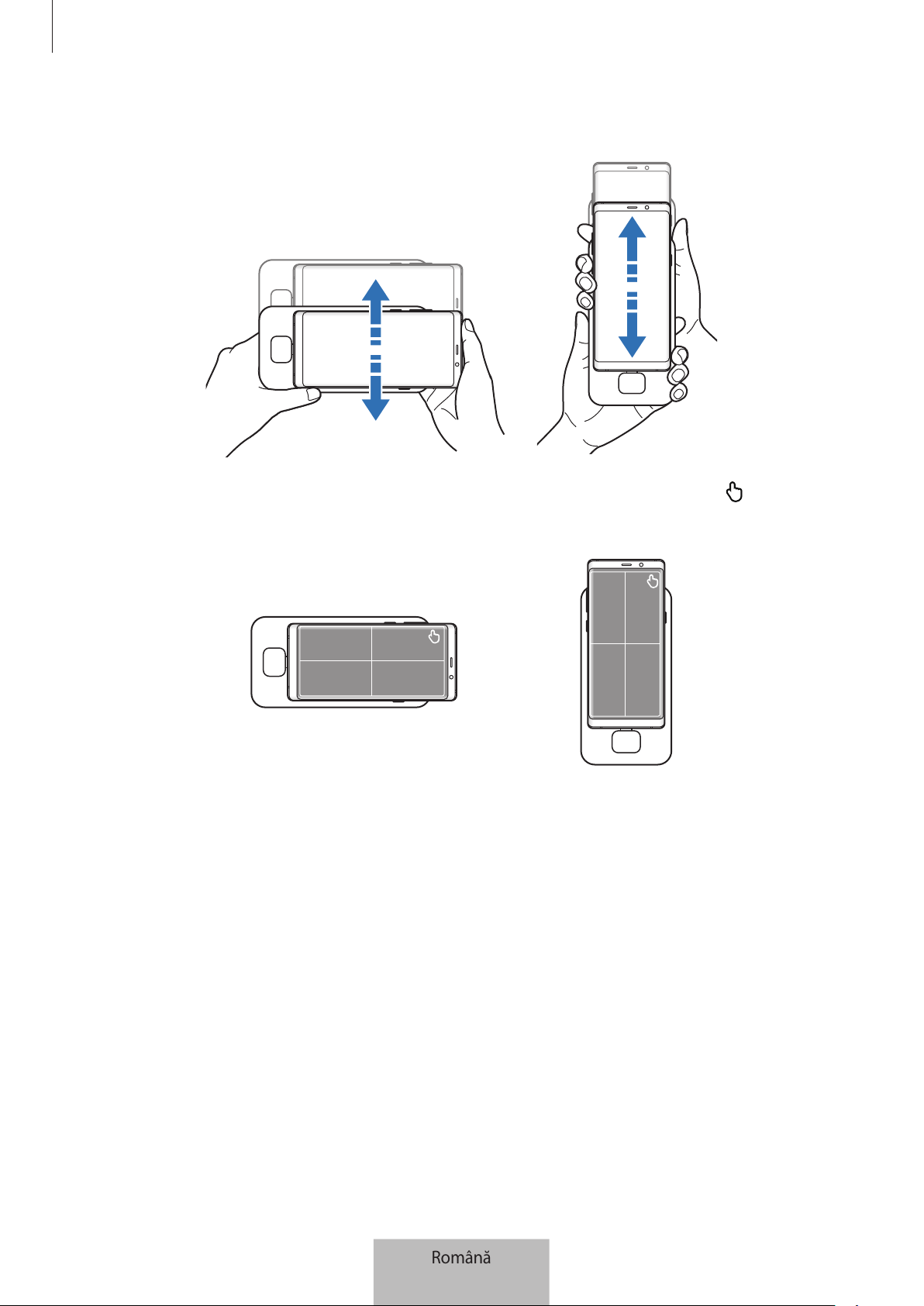
Folosirea dispozitivului de andocare multimedia
12
2
Mutați dispozitivul de andocare multimedia și dispozitivul mobil ușor în sus și în jos.
Dacă ecranul dispozitivului dvs. mobil a fost orientat corespunzător, pictograma va apărea în
colțul din dreapta sus a ecranului acestuia.
Română
12
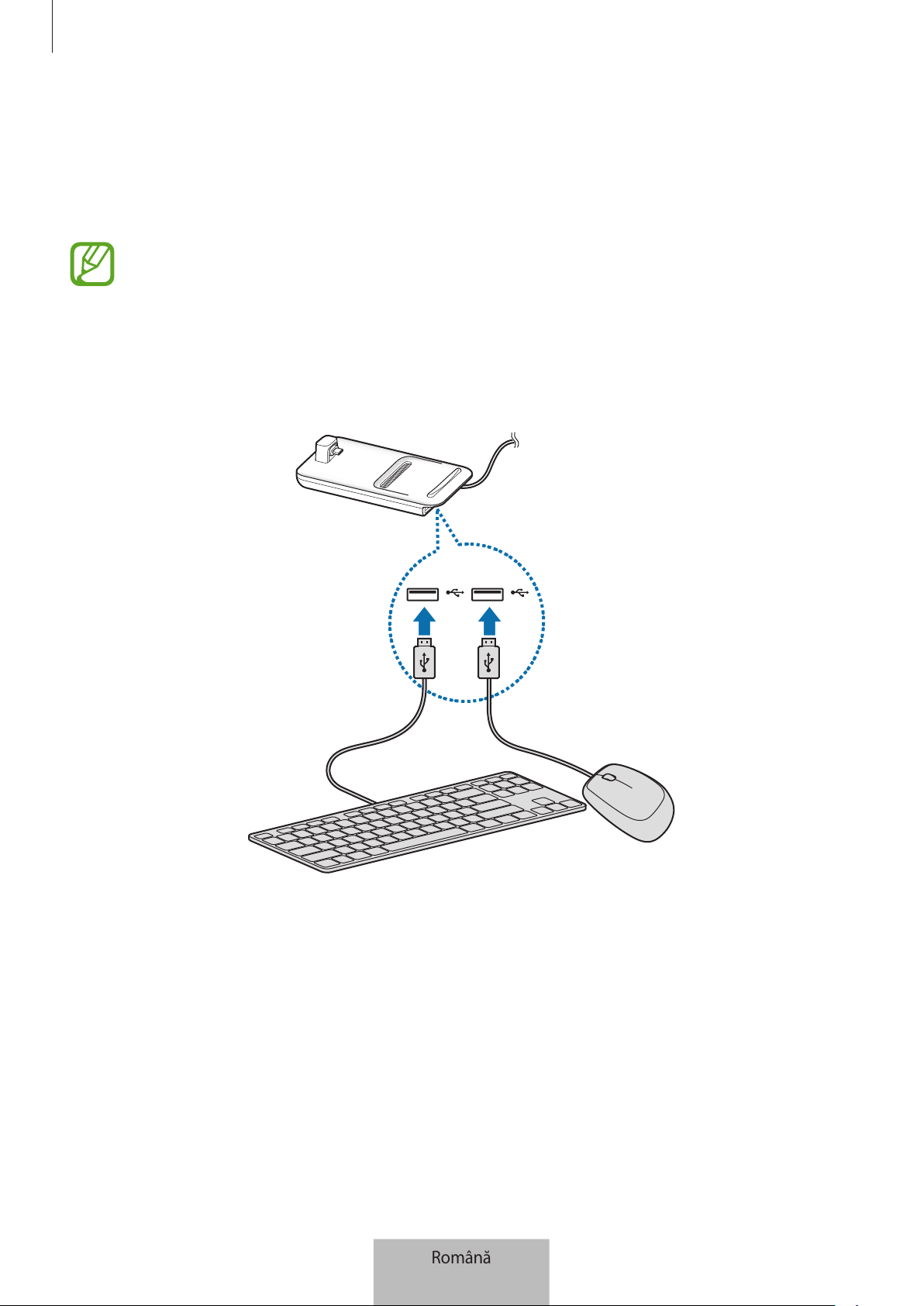
Folosirea dispozitivului de andocare multimedia
13
Controlarea cu un mouse și cu o tastatură externă
Conectați o tastatură și un mouse cu fir la portul USB al dispozitivului de andocare multimedia sau
conectați un mouse și o tastatură wireless folosind caracteristica Bluetooth a dispozitivului mobil
conectat.
•
Atunci când conectați un mouse, suportul tactil nu va apărea pe dispozitivul mobil.
•
Puteți controla cu o tastatură și cu un mouse extern chiar și în modul Screen mirroring.
Conectarea prin cablu
Dacă doriți să folosiți o tastatură cu fir sau un mouse cu fir, conectați-le cablurile USB la porturile USB
ale dispozitivului de andocare multimedia.
Conectarea prin wireless sau prin Bluetooth
Puteți conecta un mouse și o tastatură wireless sau un mouse și o tastatură Bluetooth. Pentru mai
multe informaţii despre dispozitive, consultaţi manualul de utilizare al dispozitivului.
•
Mouse și tastatură wireless: Introduceți un receptor wireless în portul USB.
•
Mouse și tastatură Bluetooth: Conectați-le la un dispozitiv mobil prin Bluetooth.
Română
13
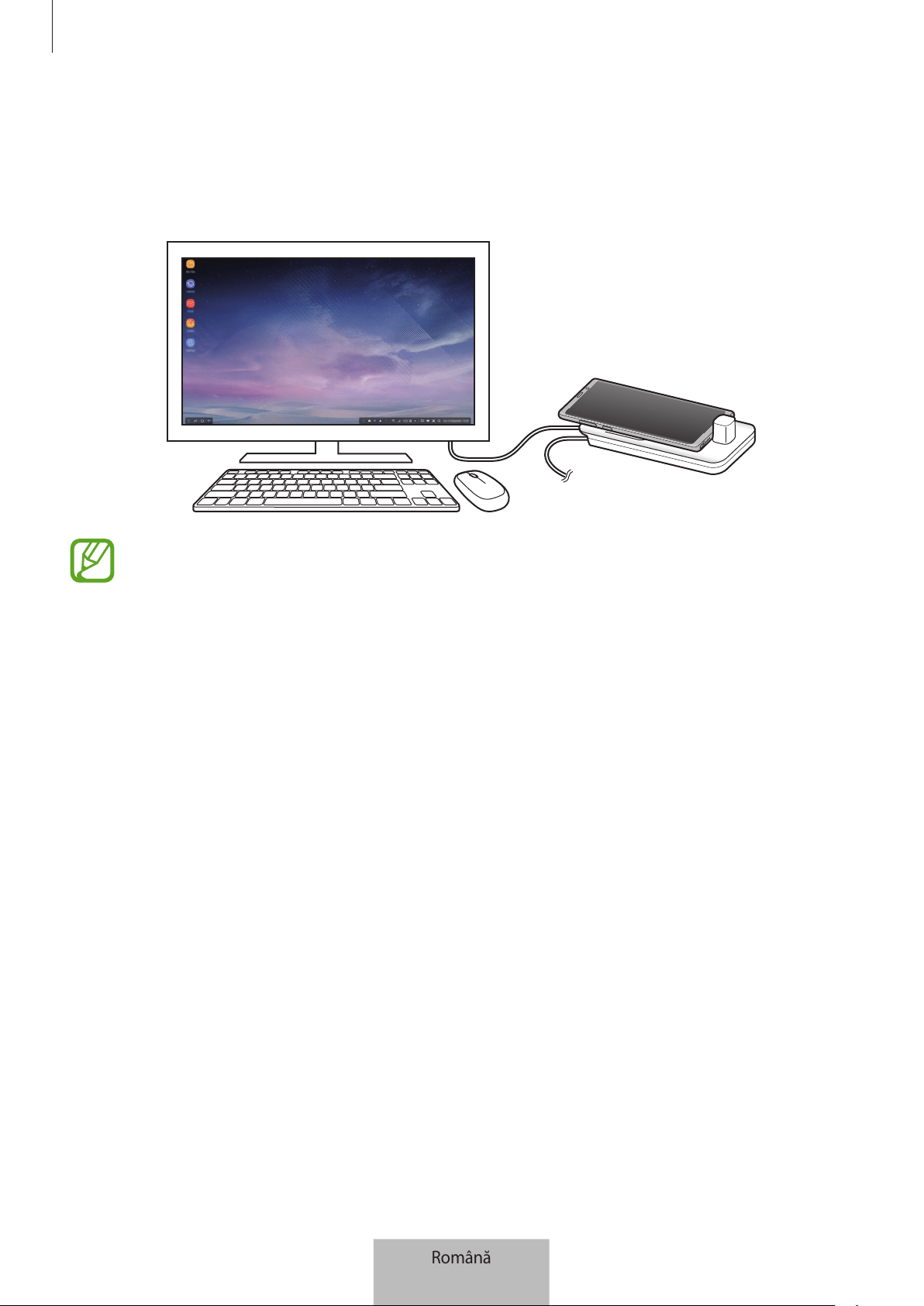
Folosirea dispozitivului de andocare multimedia
14
Folosirea modului Samsung DeX
Puteți folosi caracteristicile dispozitivului dvs. mobil într-o interfață similară cu cea a unui computer.
Puteți lansa aplicațiile dispozitivului mobil sau puteți verifica starea și notificările dispozitivului.
Este posibil ca unele aplicații sau caracteristici să nu fie disponibile atunci când folosiți
modul Samsung DeX.
Precauții la pornirea modului Samsung DeX
•
Atunci când porniți sau deconectați modul Samsung DeX, aplicațiile care rulează în acel
moment vor fi închise, cu excepția unor aplicații.
•
Nu puteți porni modul Samsung DeX dacă dispozitivul dvs. mobil este în modurile următoare:
Modul de ultra economisire a energiei, modul urgență și modul securitate.
•
Dacă televizorul sau monitorul nu acceptă HDCP (Protecția conținutului digital de bandă largă),
este posibil ca ecranul modului Samsung DeX să nu fie afișat.
•
Modul Samsung DeX acceptă rezoluțiile HD+, FHD și WQHD. Este posibil ca anumit conținut de
pe dispozitivul mobil să fie afișat diferit pe televizor sau pe monitor.
•
Durata de utilizare a bateriei se poate reduce atunci când folosiți modul Samsung DeX.
•
Dacă schimbați setările pe modul Samsung DeX, se vor schimba și setările dispozitivului mobil.
Este posibil ca anumite setări ale dispozitivului mobil să nu se schimbe chiar dacă ați schimbat
setările în modul Samsung DeX.
•
Descărcați cea mai recentă versiune a firmware-ului de la serverul de actualizare pentru a
actualiza modul Samsung DeX la cea mai recentă versiune. Acesta este disponibil doar atunci
când sunteți conectat la o rețea Wi-Fi.
•
Unele aplicații pot deveni aplicații plătite, în funcție de politicile licențelor acestora atunci când
folosiți modul Samsung DeX.
Română
14
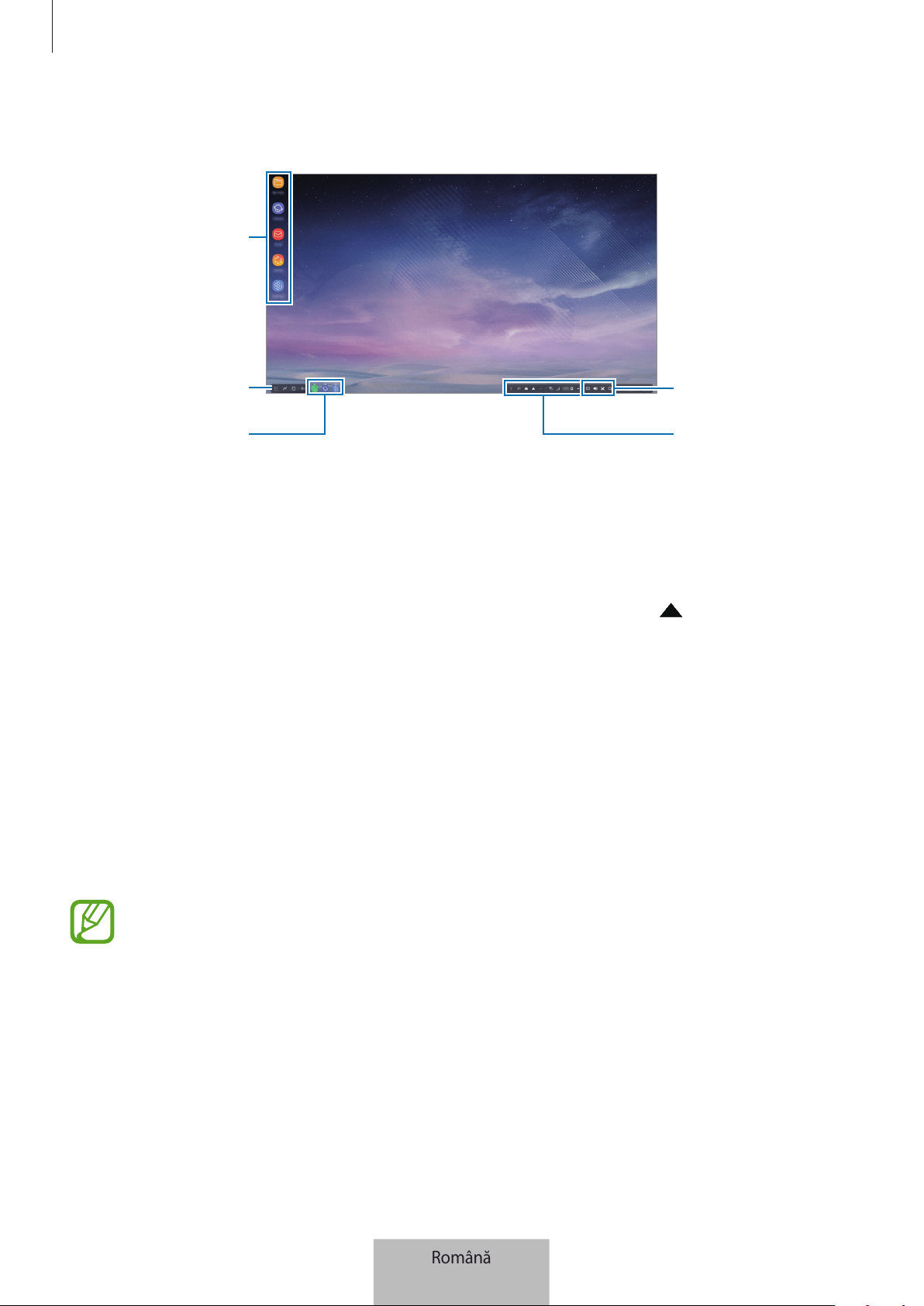
Folosirea dispozitivului de andocare multimedia
15
Folosirea ecranului Acasă
Bara de instrumente
Acces rapid
Bară de stare
Aplicații favorite
Buton Aplicații
Bară de activități
•
Aplicații favorite: Adăugați aplicații frecvent folosite pe ecranul Acasă și lansați-le rapid.
•
Buton Aplicații: Vizualizați sau lansați aplicațiile instalate pe dispozitivul dvs. mobil.
•
Bara de activități: Vizualizați aplicațiile care rulează în acel moment.
•
Bara de stare: Vizualizați starea și notificările dispozitivului mobil. Pictogramele afișate pot fi
diferite în funcție de starea curentă a dispozitivului dvs. mobil. Selectați
și porniți sau opriți
diverse caracteristici ale dispozitivului dvs. mobil din lista de setări rapide.
•
Bara de instrumente Acces rapid. Accesați rapid caracteristicile: Tastatura virtuală pe ecran,
volum, captură ecran și căutare.
Respingerea unui apel primit
Puteți primi un apel având televizorul sau monitorul conectat în timp ce folosiți modul Samsung
DeX.
Dacă primiți un apel telefonic, selectați meniul pentru apelurile primite de pe televizorul sau
monitorul conectat. Difuzorul dispozitivului mobil va fi folosit pentru a prelua apelul.
Conectați căștile sau scoateți dispozitivul mobil din dispozitivul de andocare multimedia
pentru a prelua apelul primit pe dispozitivul mobil, nu pe difuzor.
Română
15
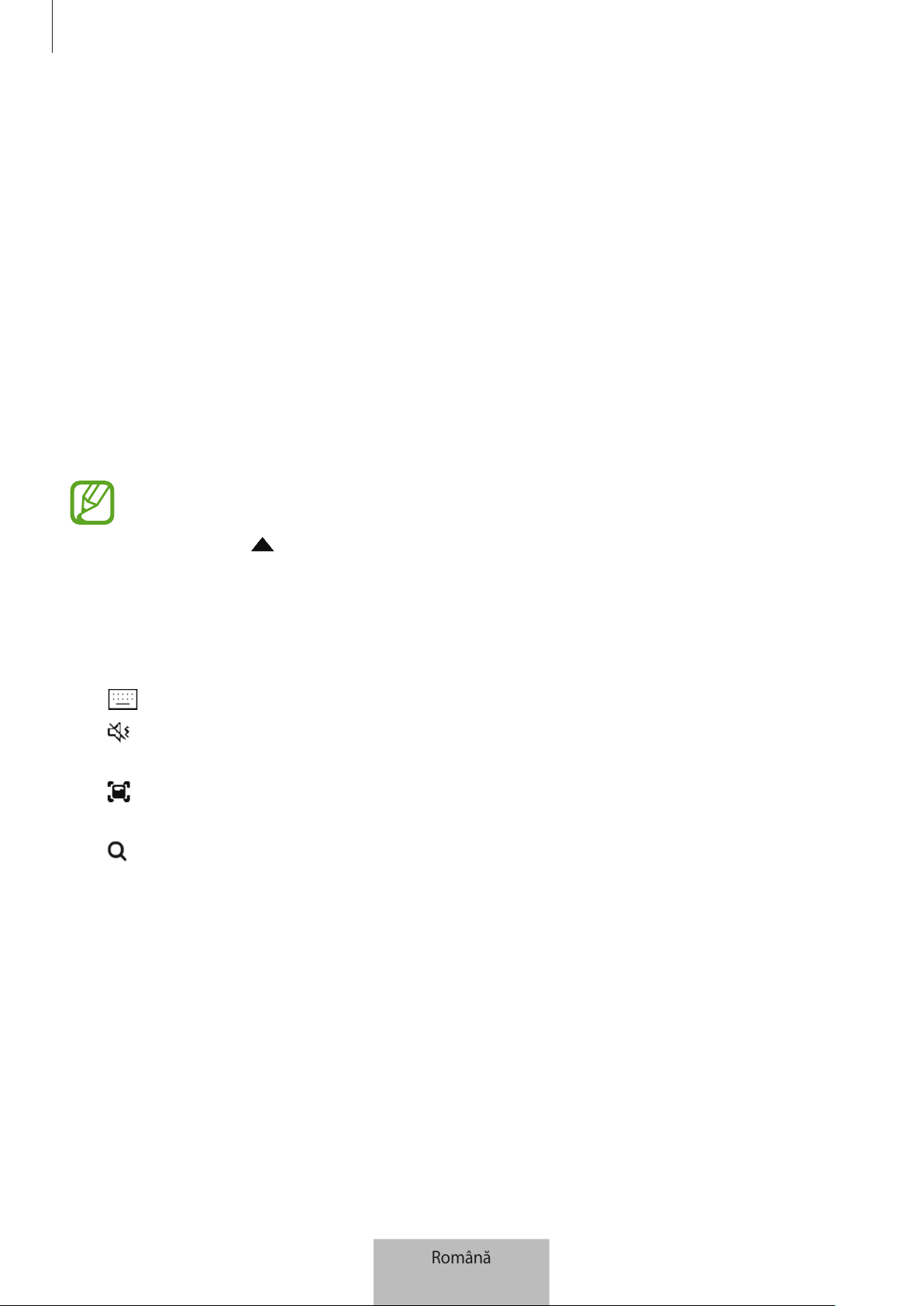
Folosirea dispozitivului de andocare multimedia
16
Adăugare comenzi rapide aplicații
Selectați butonul Aplicații, selectați aplicația pentru care doriți să creați comandă rapidă, apoi
glisați-o pe ecranul Acasă.
Pe ecranul Acasă se va adăuga comanda rapidă a aplicației.
Schimbarea difuzoarelor
Puteți schimba difuzoarele folosite implicit, de la difuzoarele dispozitivului dvs. mobil la difuzoarele
televizorului sau monitorului sau difuzoarele altui dispozitiv mobil.
Lansați aplicația
Setări
pe televizorul sau pe monitorul conectat și selectaţi comutatorul
Samsung
DeX
→
Setare ieșire audio implicită
pentru a activa caracteristica. După ce schimbați difuzoarele
implicite, sunetul va fi redat prin noile difuzoare implicite de câte ori este pornit modul Samsung
DeX.
Puteți schimba temporar difuzoarele folosite, de la difuzoarele dispozitivului dvs. mobil la
difuzoarele televizorului sau monitorului sau difuzoarele altui dispozitiv mobil. Pe bara de
stare, selectați
→
Ieșire audio
și selectați dispozitivul dorit. În mod alternativ, pe bara de
stare, faceți clic dreapta pe pictograma Volum și selectați dispozitivul dorit la secțiunea
Ieșire
audio
.
Folosirea barei de instrumente Acces rapid
•
: Afișarea tastaturii virtuale pe ecran.
•
: Reglarea nivelului volumului pentru tonurile de apel, muzică și videoclipuri, notificări și
sunete de sistem.
•
: Realizarea unei capturi de ecran și folosirea acesteia în diverse moduri: Puteți desena sau
scrie pe ea, o puteți decupa și partaja.
•
: Căutarea de conținut pe dispozitivul mobil introducând un cuvânt cheie în câmpul de
căutare.
Română
16
Folosirea dispozitivului de andocare multimedia
17
Opțiuni ecran Acasă
Pe ecranul Acasă, atunci când apăsați butonul din dreapta al mouse-ului conectat, puteți folosi
opțiunile ecranului Acasă.
•
Sortare după
: Selectați metoda de aranjare a aplicațiilor de pe ecranul Acasă.
•
Curățare
: Aranjați aplicațiile sau folderele de pe ecranul Acasă în funcție de metoda de aranjare
selectată de dvs.
•
Fundaluri pentru Samsung DeX
: Modificați setările imaginii de fundal a modului Samsung DeX
pentru ecranul Acasă și pentru ecranul de blocare.
Vă puteți juca pe un ecran mare
Vă puteți juca jocurile din dispozitivul dvs. pe un ecran mare. Pe televizorul sau monitorul conectat,
lansați aplicația
Platformă de Jocuri
.
Lansarea aplicațiilor
Lansarea pe modul Samsung DeX a aplicațiilor instalate pe dispozitivul mobil.
Atunci când selectați butonul Aplicații, se va afișa lista cu aplicații instalate pe dispozitivul mobil.
Selectați o aplicație și lansați-o. Puteți deschide mai multe aplicații, le puteți lansa simultan și puteți
realiza activități multiple atunci când folosiți computerul.
Este posibil ca unele aplicații să nu fie disponibile atunci când folosiți modul Samsung DeX.
Configurarea setărilor
Configurați setările modului Samsung DeX.
Lansați aplicația
Setări
de pe televizorul conectat sau de pe monitor și selectați
Samsung DeX
.
•
Ecr. în repaus pt. Samsung DeX
: Setați cât de mult așteaptă modul Samsung DeX înainte să
oprească iluminarea de fundal a ecranului.
•
Fundaluri pentru Samsung DeX
: Modificați setările imaginii de fundal a modului Samsung DeX
pentru ecranul Acasă și pentru ecranul de blocare.
Română
17
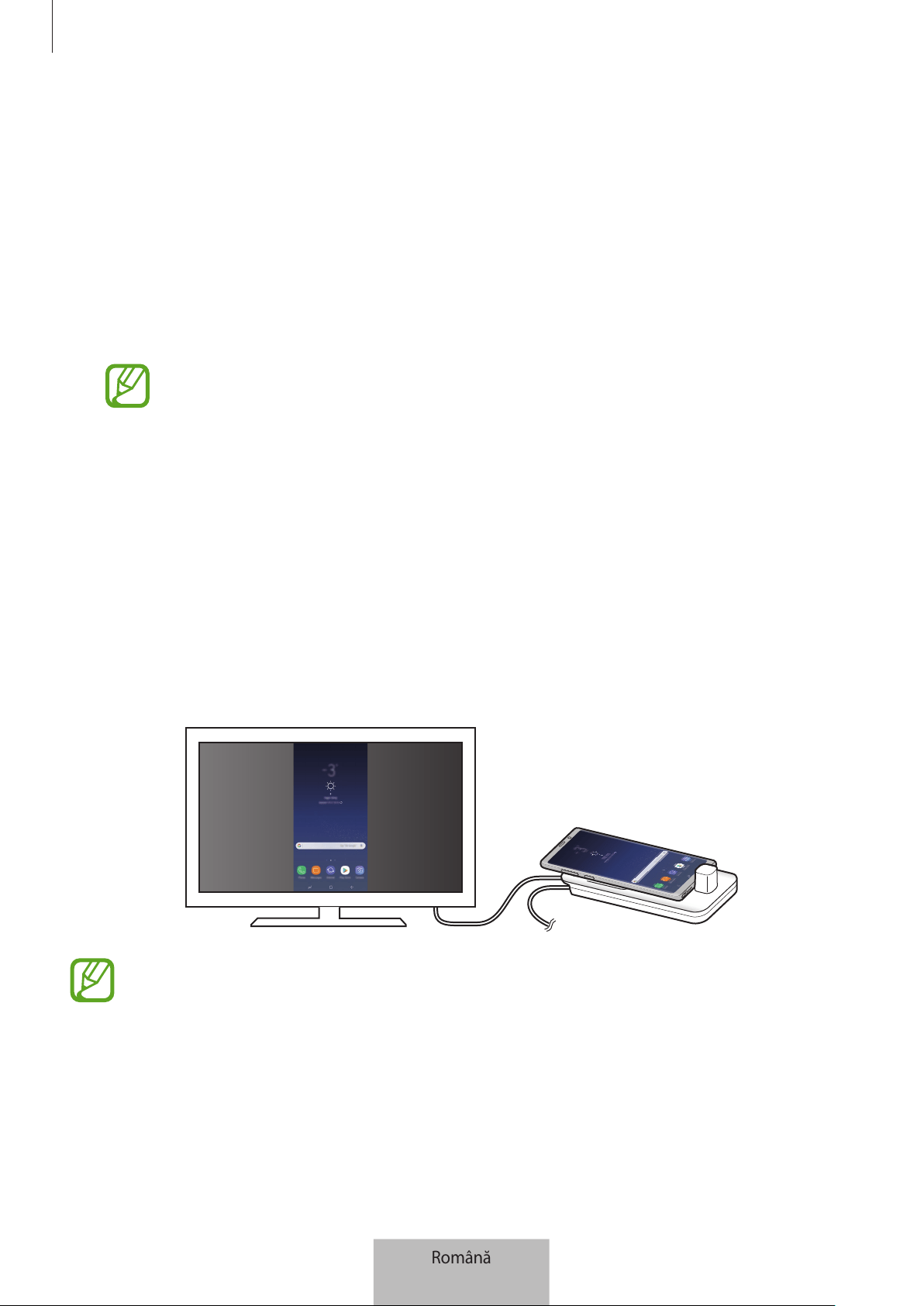
Folosirea dispozitivului de andocare multimedia
18
•
Rezoluție ecran pentru Samsung DeX
: Schimbați rezoluția ecranului modului Samsung DeX.
•
Viteză indicator
: Ajustați viteza cursorului mouse-ului.
•
Afișare tastatură pe ecran în Samsung DeX
: Arată o tastatură virtuală pe ecranul conectat
atunci când conectați tastatura externă.
•
Setare ieșire audio implicită
: Setați un televizor sau un monitor ca difuzor implicit.
•
Primire informații de marketing
: Setați dacă să primiți informații de marketing de la Samsung
DeX.
•
Samsung DeX Labs
: Redimensionați aplicațiile care nu sunt acceptate oficial de Samsung DeX.
Unele aplicații nu pot fi redimensionate.
•
Cum să utilizați Samsung DeX
: Vizualizați informații despre cum să folosiți modul Samsung DeX
sau cum să configurați setările importante.
•
Despre Samsung DeX
: Vizualizați informații despre software-ul Samsung DeX și actualizați
software-ul Samsung DeX.
Folosirea modului Screen mirroring
Ecranul dispozitivului va rămâne pornit și va apărea pe televizorul conectat sau pe monitor.
Vizualizați conținutul din dispozitivul dvs. mobil pe ecranul televizorului sau monitorului conectat.
Puteți folosi modul Screen mirroring fără a conecta o tastatură sau un mouse. Controlați
ecranul cu dispozitivul mobil conectat.
Română
18
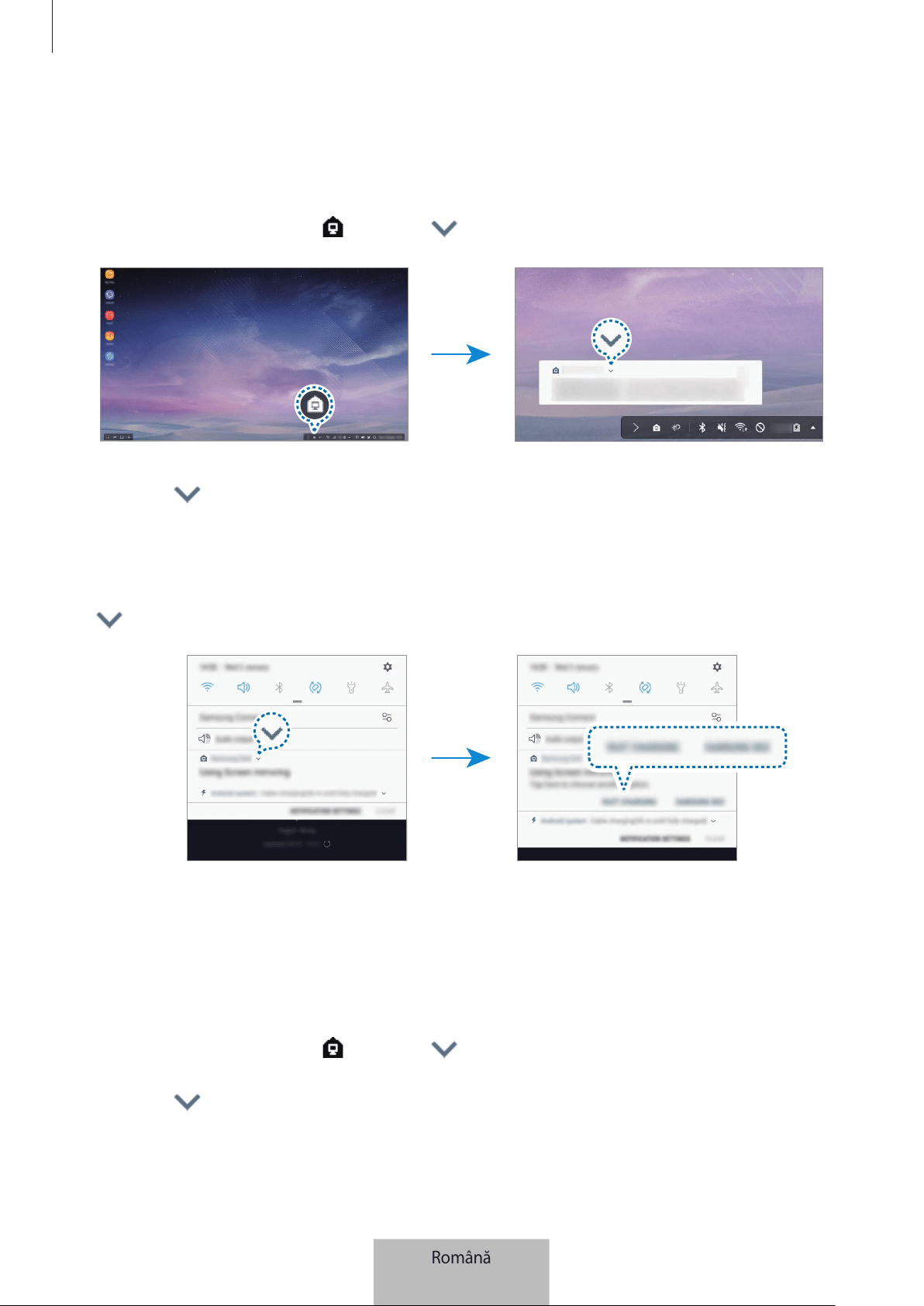
Folosirea dispozitivului de andocare multimedia
19
Schimbarea modului de afișare
Puteți schimba modul de afișare al televizorului sau monitorului conectat.
1
Pe bara de stare atingeți pe și atingeți de lângă
Samsung DeX
.
2
Atingeți deasupra
Se utilizează Samsung DeX
și atingeți
OGLINDIRE ECRAN
.
Modul Samsung DeX va fi dezactivat și pe ecranul televizorului sau pe monitor vor apărea
aceleași informații afișate pe ecranul dispozitivului mobil.
Dacă doriți să schimbați modurile pe dispozitivul dvs. mobil, deschideți panoul de notificări, atingeți
pe
lângă
Samsung DeX
, apoi atingeți
SAMSUNG DEX
.
Încărcarea bateriei dispozitivului mobil
Puteți încărca bateria dispozitivului mobil folosind sistemul de andocare multimedia.
1
Pe bara de stare atingeți pe
și atingeți de lângă
Samsung DeX
.
2
Atingeți deasupra
Se utilizează Samsung DeX
și atingeți
ÎNCĂRCARE RAPIDĂ
.
Televizorul sau monitorul conectat se va opri și dispozitivul dvs. mobil va începe să se încarce.
Română
19

20
Anexă
Depanare
Înainte de a contacta un Centru de service Samsung, vă rugăm să încercaţi următoarele soluţii.
În modul Samsung DeX, selectați butonul Aplicații
→
→
Contactați-ne
→
Întrebări frecvente
și
consultați conținutul relevant.
Dispozitivul de andocare multimedia sau dispozitivele conectate se
blochează
Dacă dispozitivul de andocare multimedia sau dispozitivele conectate se blochează sau se întrerupe
conexiunea, încercaţi să rezolvaţi oprind dispozitivul mobil conectat și pornindu-l din nou.
Dacă dispozitivul de andocare multimedia sau dispozitivele conectate tot nu răspund la comenzi,
deconectați dispozitivele de la dispozitivul de andocare multimedia și reconectați-le.
Dacă problema nu se rezolvă, contactaţi un centru de service Samsung.
Dispozitivul de andocare multimedia funcţionează diferit faţă de
descrierea din manual
Funcţiile disponibile pot varia în funcţie de dispozitivul conectat.
Formatul ecranului nu este corect
Modul Samsung DeX acceptă rezoluțiile HD+, FHD și WQHD. Este posibil ca anumit conținut de
pe dispozitivul mobil să fie afișat diferit pe televizor sau pe monitor. Reglați formatul ecranului din
meniul televizorului sau monitorului conectat.
Română
20
Drepturi de autor
Drepturi de autor © 2018 Samsung Electronics
Acest manual este protejat în virtutea legislaţiei internaţionale privind drepturile de autor.
Nicio parte a acestui manual nu poate fi reprodusă, distribuită, tradusă sau transmisă, sub nicio formă
și prin niciun mijloc, electronic sau mecanic, inclusiv prin fotocopiere, înregistrare sau stocare în
niciun sistem de stocare și recuperare a informaţiilor, fără permisiunea prealabilă scrisă a Samsung
Electronics.
Mărci comerciale
•
SAMSUNG, logo-ul SAMSUNG și Samsung DeX sunt mărci comerciale înregistrate ale Samsung
Electronics.
•
Toate celelalte mărci comerciale și drepturi de autor sunt proprietatea deţinătorilor respectivi.
Română
21
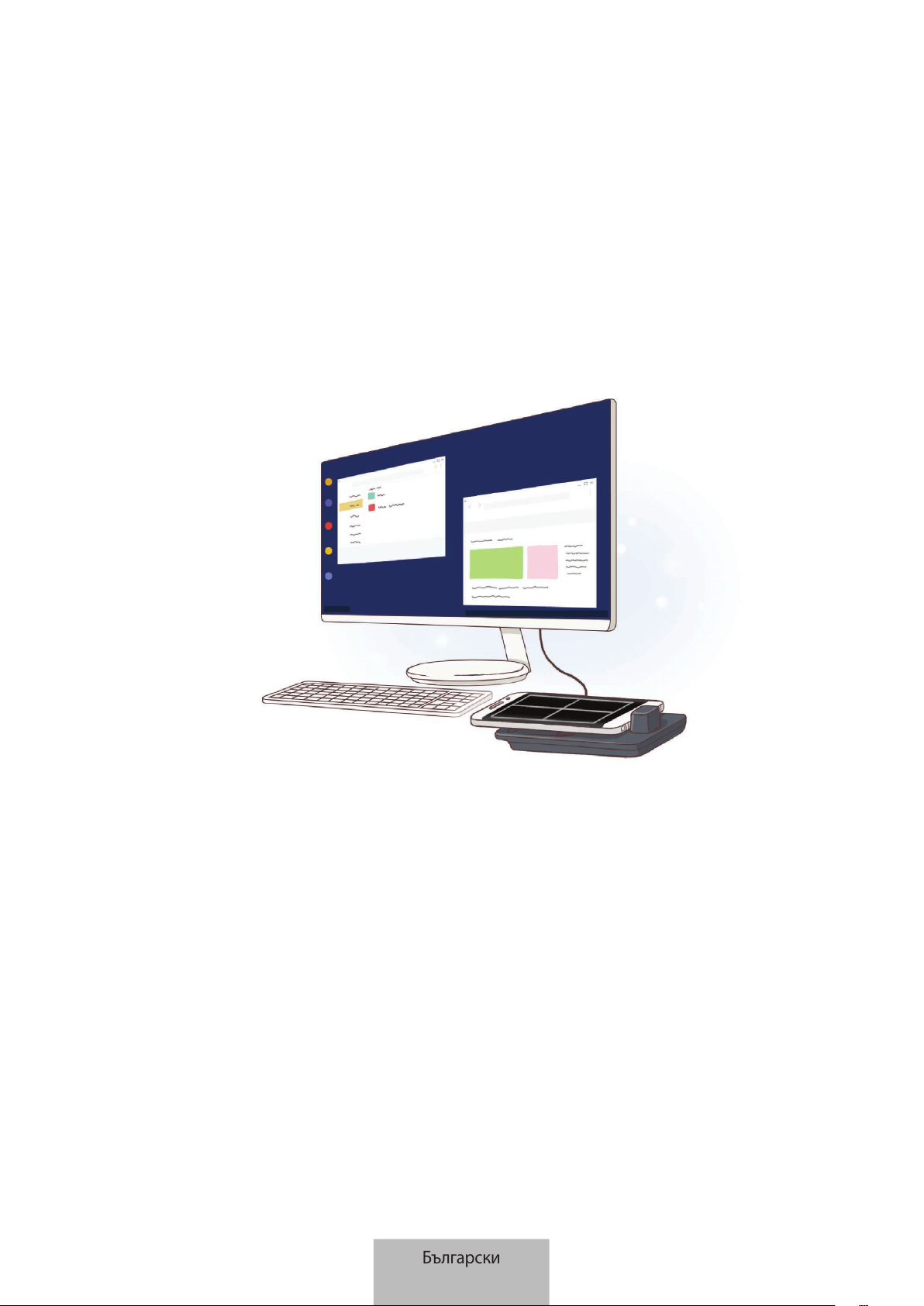
1
Начално запознаване
Увод
С мултимедийната докинг станция, можете да използвате функциите на мобилното устройство на
по-широк екран, като свържете телевизор или монитор. Можете също така да свържете устройства
в близост, като клавиатура или мишка.
Български
1
Начално запознаване
2
Първо прочетете
Моля, прочетете това Ръководство преди да използвате устройството си, за да гарантирате
безопасна и правилна употреба.
•
Изображенията може да се различават от действителния продукт. Съдържанието подлежи на
промяна без предизвестие.
•
Можете да свържете мултимедийната докинг станция само на поддържани мобилни
устройства, които работят с Android 8.0 или по-нова версия. Можете да видите съвместимите
устройства в уводния раздел за мултимедийната докинг станция на уебсайта на Samsung.
Икони за указания
Предупреждение: Ситуации, които могат да причинят наранявания на вас или на други
Внимание: Ситуации, които могат да причинят повреди на устройството ви или на друго
оборудване
Бележка: Бележки, съвети за използване или допълнителна информация
Български
2
Начално запознаване
3
Съдържание на опаковката
Проверете кутията на продукта за следните елементи:
•
Мултимедийна докинг станция
•
HDMI кабел
•
USB кабел
•
USB захранващ адаптер
•
Кратко ръководство
•
Елементите и наличните принадлежности, доставени с устройството, може да се
различават в зависимост от региона или доставчика на услуги.
•
Доставените елементи са предназначени само за това устройство и може да не са
съвместими с други устройства.
•
Външният вид и спецификациите са предмет на промяна без предизвестие.
•
Можете да закупите допълнителни аксесоари от вашия местен продавач на Samsung.
Преди закупуване се уверете, че те са съвместими с устройството.
•
Използвайте само одобрени от Samsung аксесоари. Използването на неодобрени
аксесоари може да причини проблеми с производителността и неизправности, които
не се покриват от гаранцията.
•
Наличността на всички аксесоари подлежи на промяна изцяло в зависимост от
производителите. За повече информация за наличните аксесоари се обърнете към уеб
сайта на Samsung.
Български
3
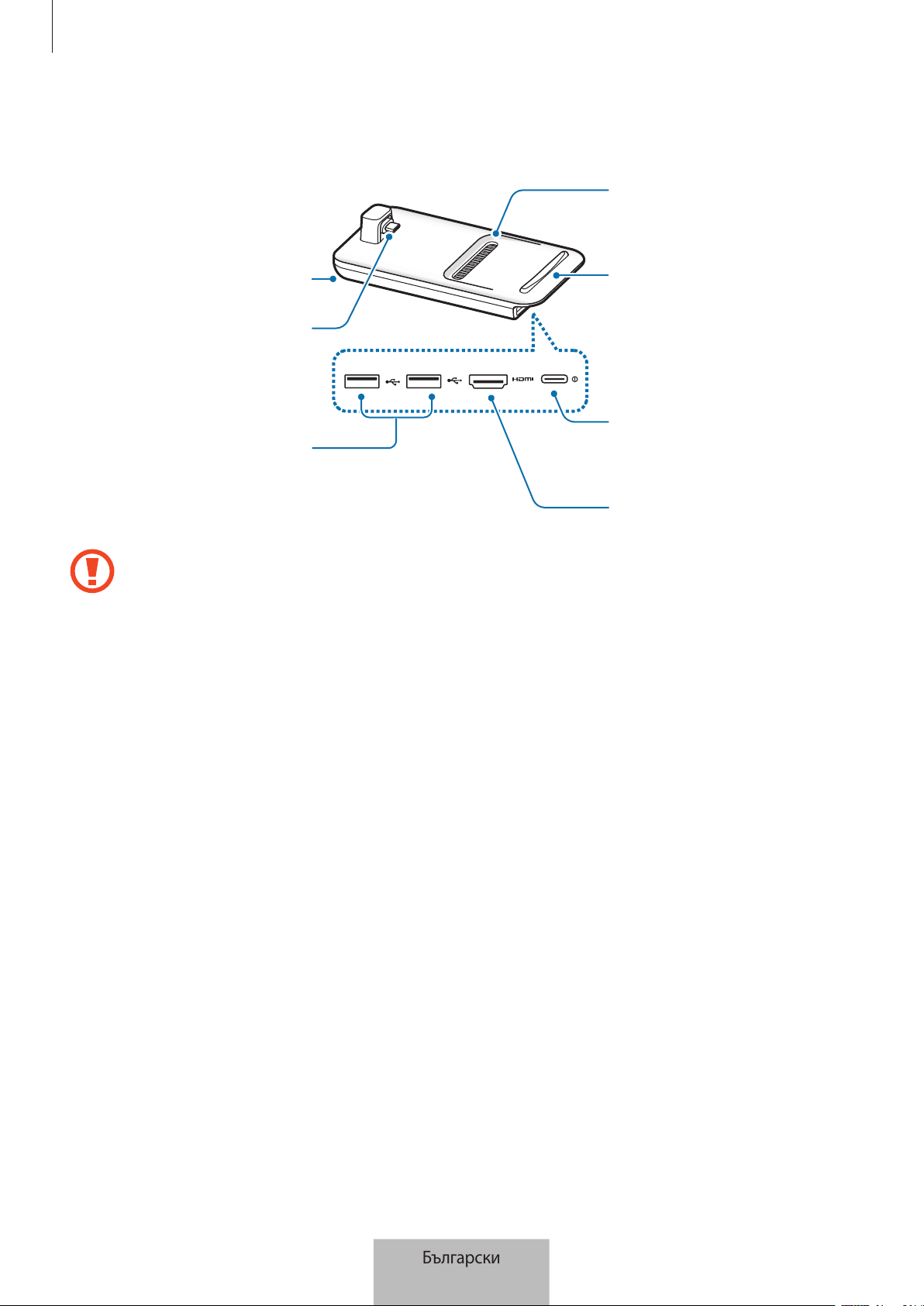
Начално запознаване
4
Оформление на устройството
USB порт
Порт за зарядното
устройство
(USB Тип-C)
Вентилационен
отвор на вентилатора
Повърхност
HDMI порт
Вентилационен
отвор на вентилатора
Конектор за мобилно
устройство
(USB Тип-C)
Когато свържете зарядното устройство с порт за зарядното устройство (USB Тип C) на
мултимедийната докинг станция се уверете, че използвате кабел USB Тип-C. Ако свържете
Micro USB кабел, мултимедийната докинг станция може да не функционира добре или да
се повреди.
Български
4
5
Използване на
мултимедийната докинг
станция
Свързване на мултимедийната докинг станция с
мобилно устройство
1
Свържете зарядното устройство към порта за зареждане на мултимедийната докинг станция
(USB Тип-C).
Използвайте само одобрени от Samsung зарядни устройства, който поддържат функцията
бързо зареждане (9 V/1,67 A, 9 V/2 A, 12 V/2,1 A).
•
За да спестите енергия, извадете зарядното устройство от електрическия контакт,
когато не го използвате. Зарядното устройство няма превключвател Вкл./Изкл., затова
трябва да го извадите от електрическия контакт, когато не го използвате, за да не
изразходвате енергия. Зарядното устройство трябва да остане близо до електрическия
контакт и лесно достъпно, докато зарежда.
•
Отстранете вашето мобилно устройство от мултимедийната докинг станция, когато не
се използва. В противен случай батерията на вашето мобилно устройство може да се
изтощи.
Български
5
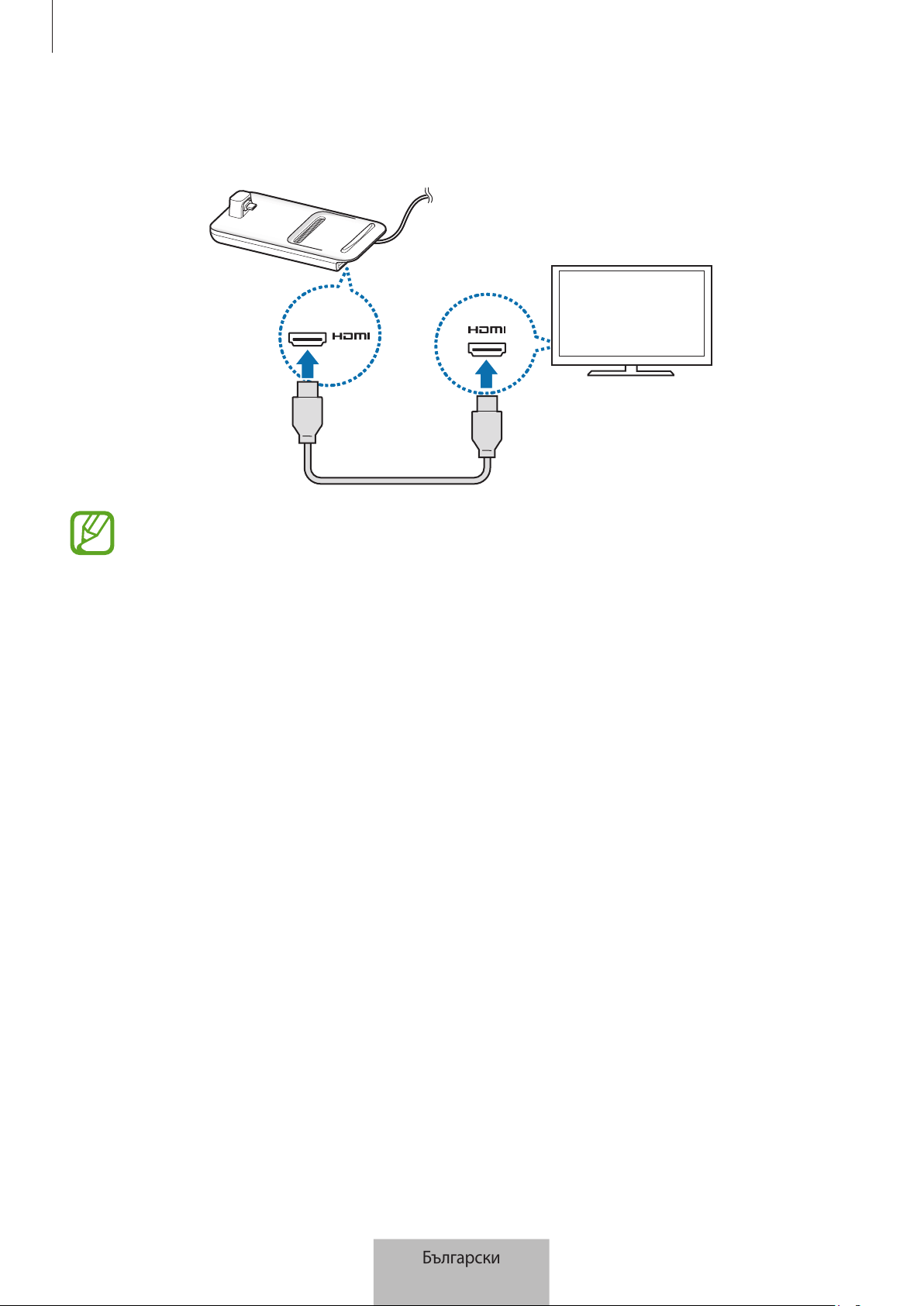
Използване на мултимедийната докинг станция
6
2
Свържете единия край на HDMI кабела към HDMI порта на мултимедийната докинг станция,
включете другия край на кабела в телевизора или HDMI порта на монитора.
Използвайте само HDMI кабел, който влиза в комплекта на мултимедийната докинг
станция. В противен случай е възможно мултимедийната докинг станция да не работи
както трябва.
Български
6
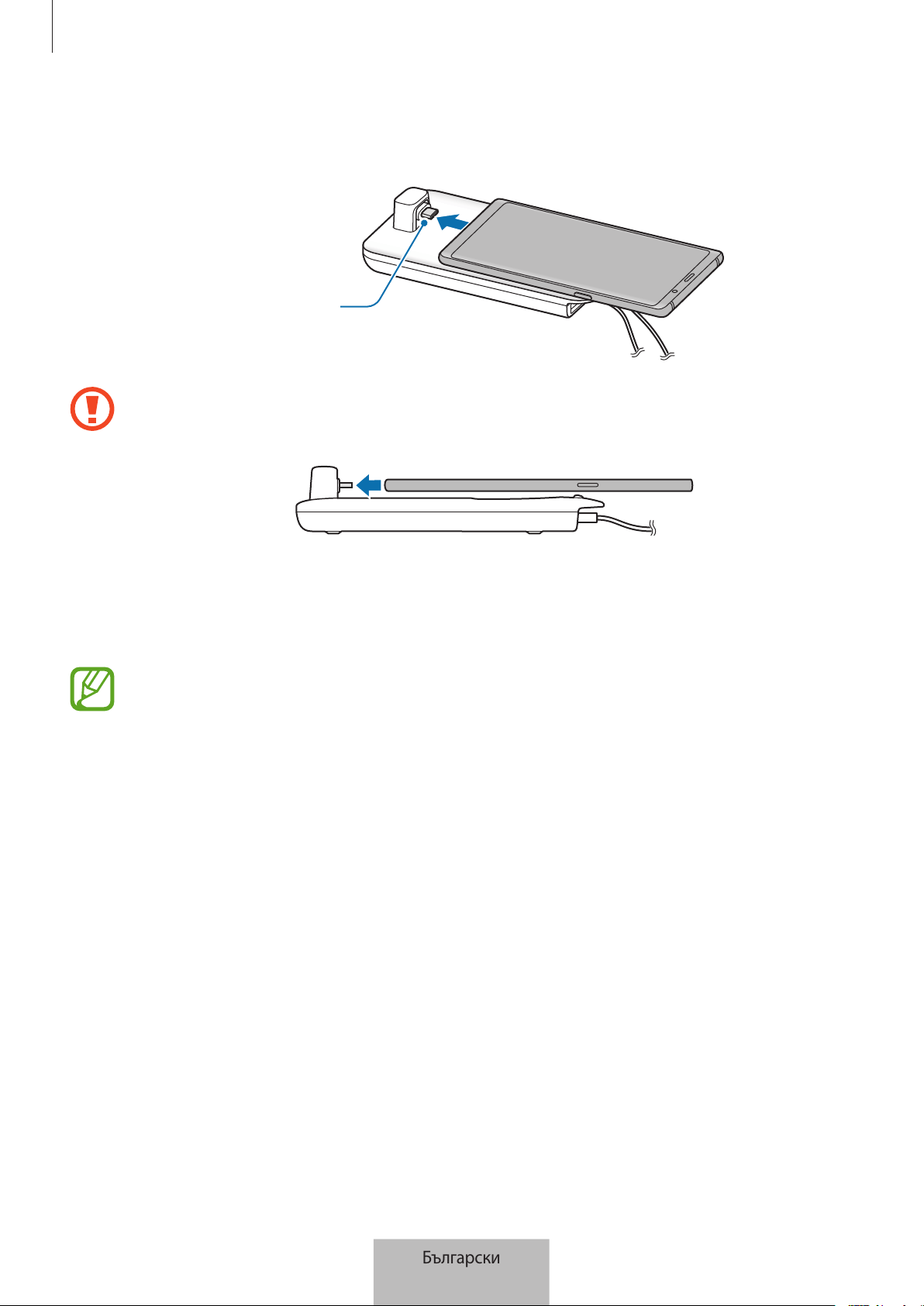
Използване на мултимедийната докинг станция
7
3
Свържете многофункционалния жак на мобилното устройство към конектора за мобилно
устройство (USB Тип-C) на мултимедийната докинг станция.
Конектор за мобилно
устройство (USB Тип-C)
•
Осигурете хоризонтално положение на мобилното устройство спрямо конектора. В
противен случай мултимедийната докинг станция и мобилното устройство могат да се
повредят.
•
Ако свържете вашето мобилно устройство с приложения калъф е възможно то да не
се свърже правилно с мултимедийната докинг станция или, в зависимост от калъфа на
вашето мобилно устройство, да задейства свойството SAMSUNG DeX. Преди употреба
отстранете калъфа.
За някои мобилни устройства е наличен само нормален режим на зареждане, когато
вашето мобилно устройство е изключено. Ако искате да активирате функцията бързо
зареждане я активирайте, когато мобилното устройство е включено, или свържете вашето
мобилно устройство директно към одобрено от Samsung зарядно устройство за бързо
зареждане, а не към мултимедийната докинг станция. При зареждане използвайте само
одобреното от Samsung зарядно устройство, което се предлага при продажба.
Български
7
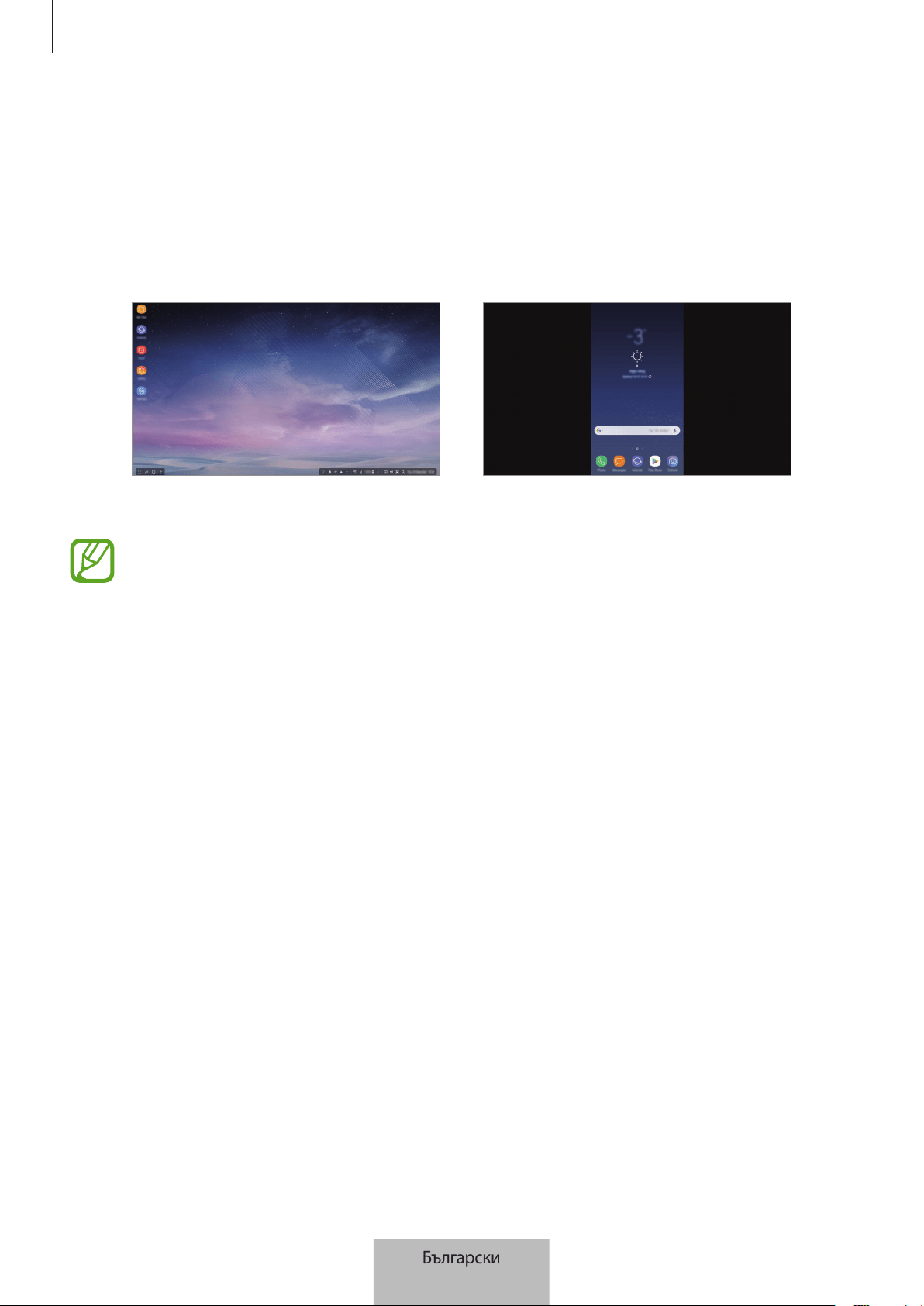
Използване на мултимедийната докинг станция
8
4
Изберете режим на екрана, който искате да използвате. Можете да изберете режим Samsung
DeX или режим Огледално отражение на екрана.
•
СТАРТИРАНЕ НА SAMSUNG DeX
: Екранът на мобилното устройство ще се изключи и ще се
появи на свързания телевизор или монитор на десктоп.
•
ПРЕВКЛЮЧВАНЕ НА „ДУБЛИРАНЕ НА ЕКРАНА“
: Същият екран, който се явява и на
мобилното устройство, ще се появи на свързания телевизор или монитор.
Режим Samsung DeX Режим огледално отражение на екрана
•
Режимът на екрана, който изберете първо ще бъде приложен за последващи
свързвания. Обърнете се към Промяна на режима на екрана за повече информация.
•
Ако искате да използвате клавиатура или мишка, свържете ги към USB портовете на
мултимедийната докинг станция или чрез Bluetooth. Обърнете се към Контролиране с
външна клавиатура и мишка за повече информация.
•
Наличните функции могат да се различават в зависимост от различните
мобилни устройства. Можете да видите повече информация в уводния раздел за
мултимедийната докинг станция на уебсайта на Samsung.
Български
8
Използване на мултимедийната докинг станция
9
Предпазни мерки за свързване на устройство
•
Можете да използвате мултимедийната докинг станция само когато я свързвате с одобрено от
Samsung зарядно устройство, което поддържа функцията бързо зареждане.
•
Свържете само клавиатура, мишка, или USB устройство за съхранение към USB порта на
мултимедийната докинг станция. Зарядни устройства или устройства с голям капацитет
свързани към тези портове може да не работят правилно.
•
Не допускайте вентилационният отвор на вентилатора и конекторът (USB Тип C) за мобилно
устройство вътре да влизат в контакт с течности или прах. Излагането на вода или прах могат
да накарат мултимедийната докинг станция да не функционира правилно.
•
Не местете мобилното устройство, докато е свързано с мултимедийната докинг станция. Това
може да повреди конектора на мобилното устройство (USB Тип-C).
•
При използване на функцията на мобилното устройство за разпознаване на глас след
свързване на мултимедийната докинг станция с мобилното ви устройство, разпознаването на
глас може да не е с добро качество.
Край на връзката с устройството
За да преустановите връзката между мобилното устройство и телевизора или монитора, свалете
мобилното устройство от мултимедийната докинг станция.
Не забравяйте, че мобилното устройство се отстранява хоризонтално. Ако го повдигнете
твърде много, ако го дърпате прекомерно или го клатите можете да повредите конектора
за мобилно устройство (USB Тип-C).
Български
9
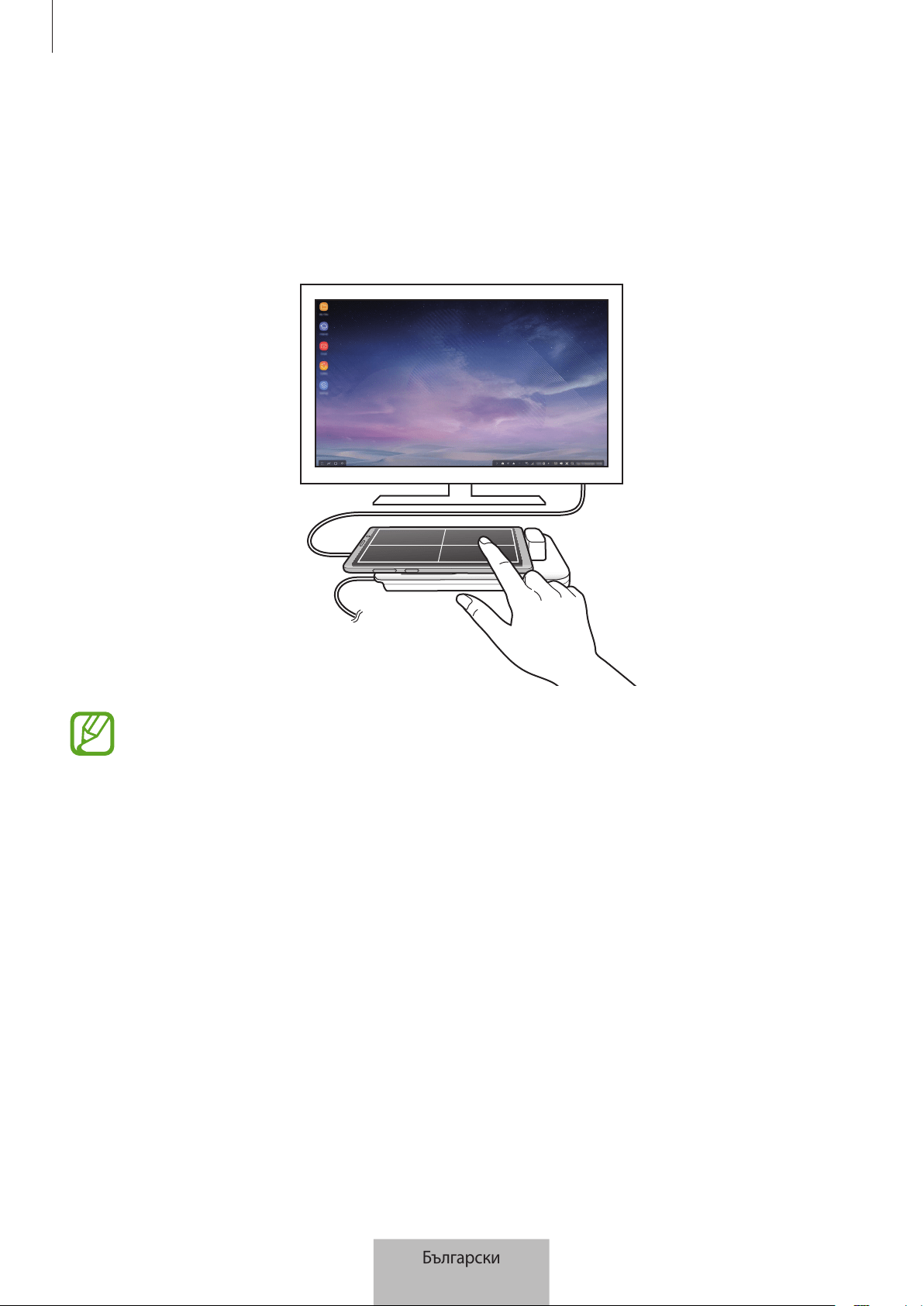
Използване на мултимедийната докинг станция
10
Контролиране на екрана на Samsung DeX
Контролиране с мобилно устройство
Можете да използвайте екрана на вашето мобилно устройство като сензорна подложка.
•
Можете да използвате сензорната подложка само мобилното устройство когато е в
режим Samsung DeX.
•
Ако калъфът на вашето мобилно устройство има преден капак, отворете предния капак,
за да използвате мобилното устройство като сензорна подложка. Ако предният капак е
затворен, сензорната подложка може да не работи както трябва.
Контролиране на екрана
•
Чукване: Стартирайте приложение или изберете бутон.
•
Чукване с два пръста: Покажи допълнителните опции.
•
Плъзгане с два пръста: Превъртане на екрана във всяка посока.
•
Разтваряне или събиране на два пръста: Увеличаване или намаляване на изображението.
•
Чукване и задържане: Изберете елемент на екрана.
•
Влачене: Преместване на елемент или избран текст.
Български
10
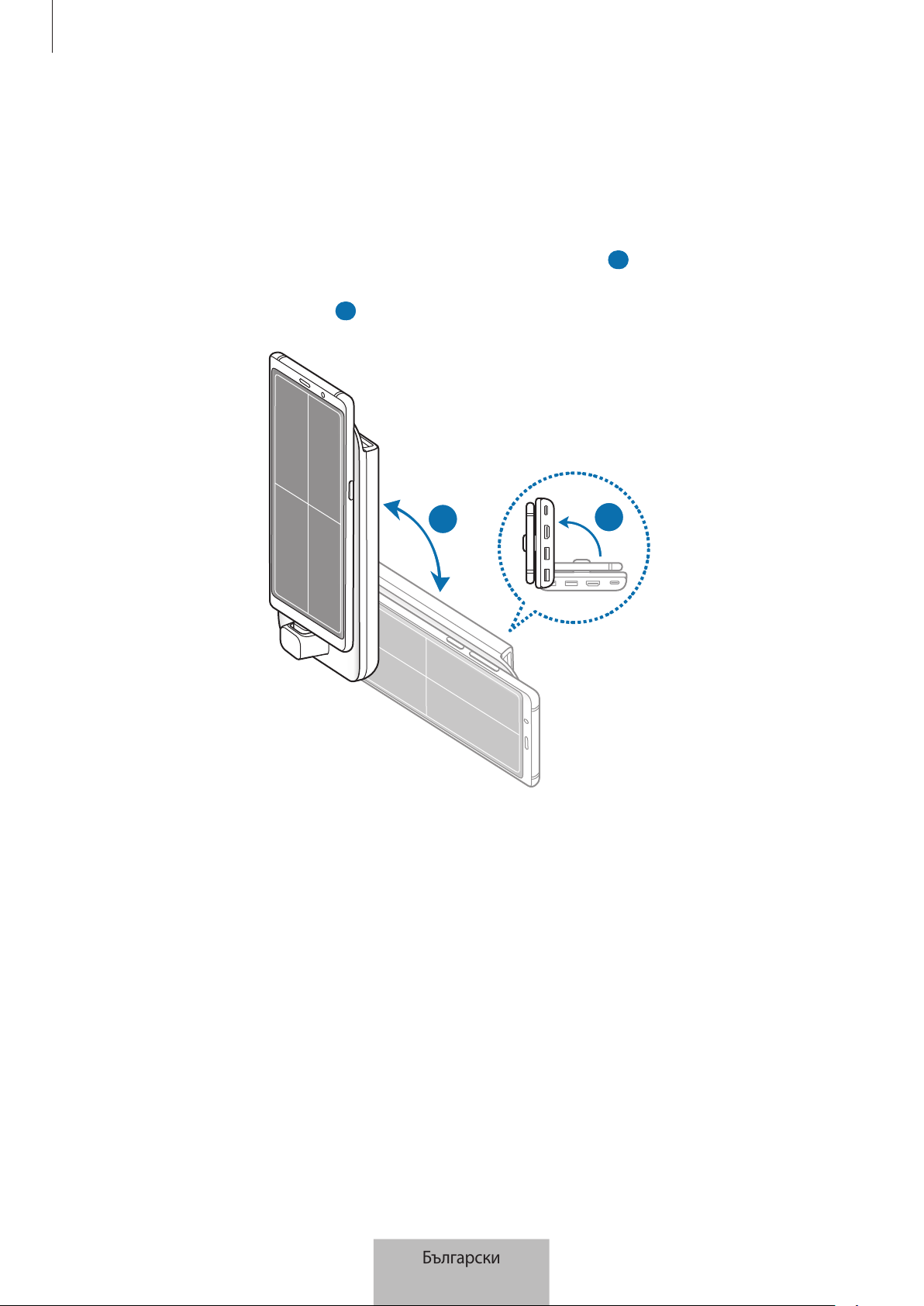
Използване на мултимедийната докинг станция
11
Ориентиране екрана на вашето мобилно устройство.
Когато използвате вашето мобилно устройство като сензорна подложка вие можете да го
използвате или в хоризонтално, или във вертикално положение.
1
Когато са свързани мултимедийната докинг станция и мобилното устройство, повдигнете
и двете, така че да застанат перпендикулярно на повърхността (
1
). След това обърнете
мобилното устройство, така че да застане вертикално или хоризонтално, в зависимост от
желаната от вас ориентация (
2
).
2
1
Български
11
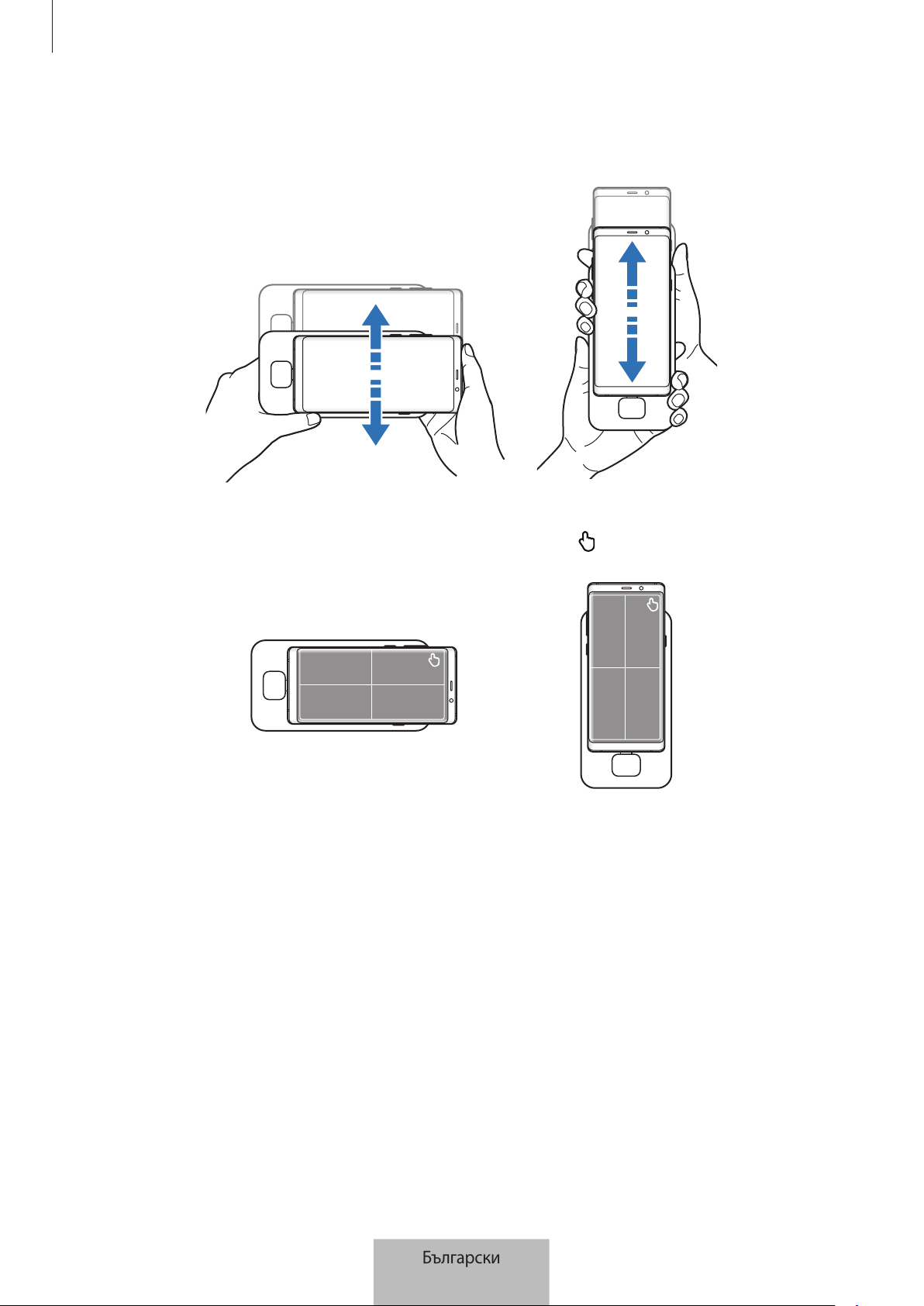
Използване на мултимедийната докинг станция
12
2
Леко преместете мултимедийната докинг станция заедно с мобилното устройство нагоре и
надолу.
Ако екранът на вашето мобилно устройство е правилно ориентиран в горната дяна част на
екрана на вашето мобилно устройство ще се появи иконата .
Български
12
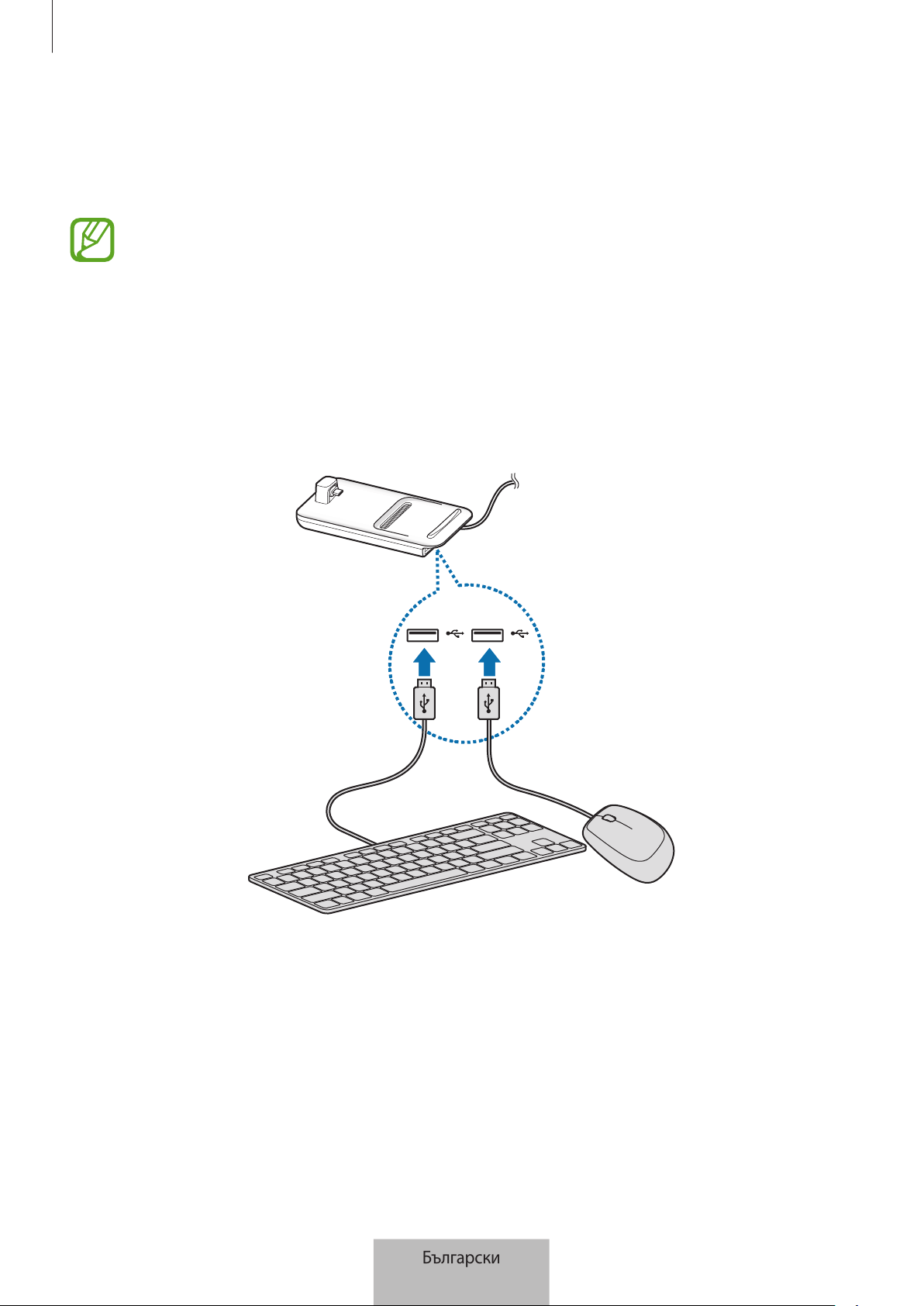
Използване на мултимедийната докинг станция
13
Контролиране с външна клавиатура и мишка
Свържете кабелна клавиатура и мишка към USB порт за мултимедийна докинг станция или
свържете безжична клавиатура и мишка с функцията Bluetooth на свързаното мобилно устройство.
•
Когато свържете мишка, сензорната подложка няма да се появи на вашето мобилно
устройство.
•
Можете да осъществявате контрол с външна клавиатура и мишка дори в режим
Огледално отражение на екрана.
Свързване с кабел
Ако искате да използвате жична клавиатура или жична мишка, свържете техните USB кабели към
USB портовете на мултимедийната докинг станция.
Безжично свързване или свързване чрез Bluetooth
Можете да свържете безжична клавиатура и мишка или Bluetooth клавиатура и мишка. За повече
информация относно устройствата вижте ръководството на потребителя на устройство.
•
Безжична клавиатура и мишка: Поставете безжичен приемник в USB порта.
•
Bluetooth клавиатура и мишка: Свържете се с мобилно устройство чрез Bluetooth.
Български
13
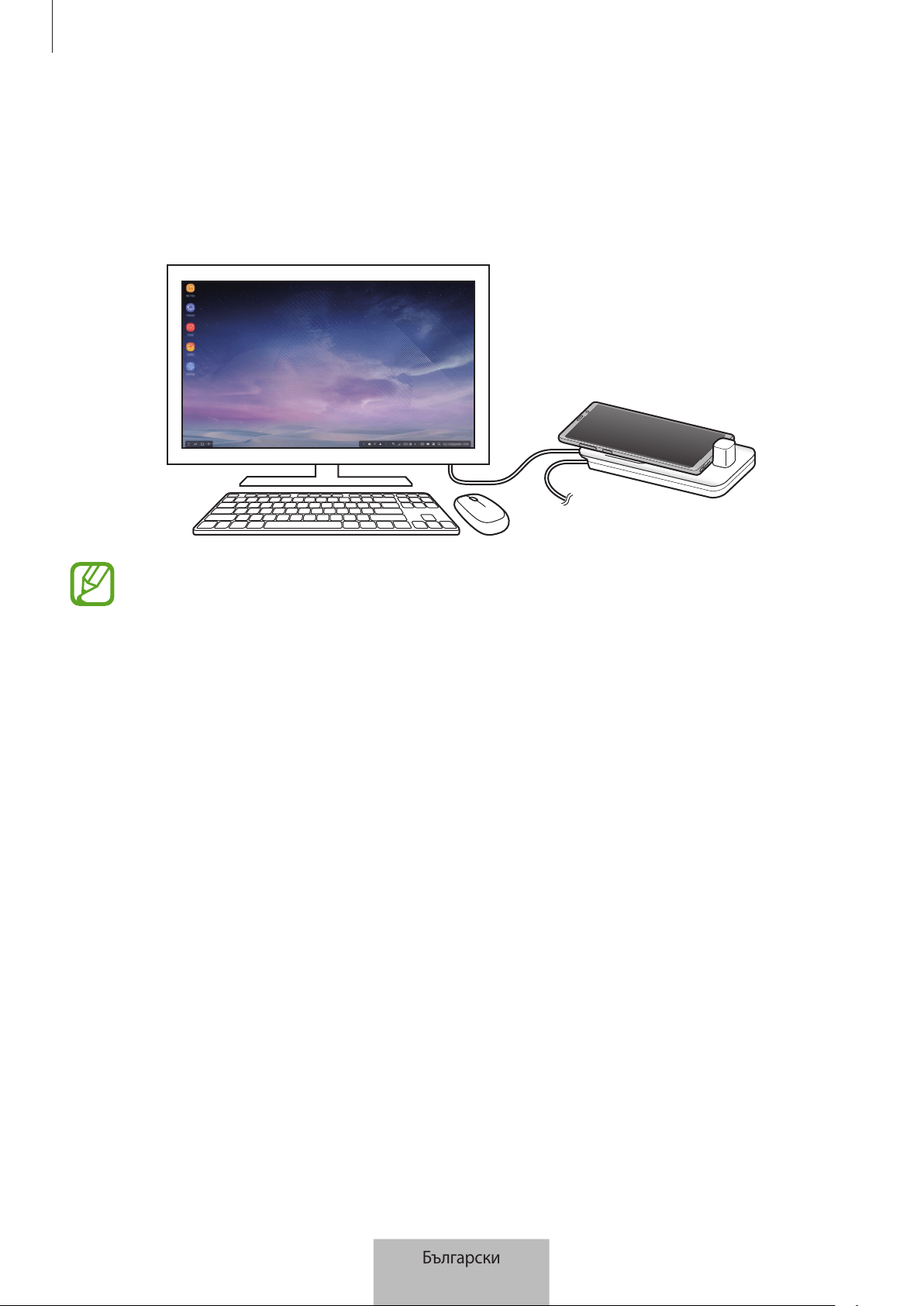
Използване на мултимедийната докинг станция
14
Употреба на режим Samsung DeX.
Можете да използвате функциите на мобилното си устройство в интерфейс среда, подобна
на компютър. Можете да отваряте различни приложения на мобилното си устройство или да
проверявате уведомления и състоянието на мобилното устройство.
Някои приложения или функции може да не са налични, когато използвате режим
Samsung DeX.
Предпазни мерки при стартиране на режим Samsung DeX
•
Когато стартирате или изключвате режим Samsung DeX, отворените в момента приложения
ще се затворят с някои изключения.
•
Не можете да стартирате режим Samsung DeX, ако мобилното ви устройство е в някой от
следните режими: Интензивен енергоспестяващ режим, авариен режим и безопасен режим.
•
Ако телевизорът или мониторът не поддържа HDCP (високочестотна защита на цифрово
съдържание), възможно е екранът на режим Samsung DeX да не се покаже.
•
Режимът Samsung DeX поддържа разделителна способност HD+, FHD и WQHD. Възможно е
някои типове съдържание от мобилното ви устройство да изглеждат различно на телевизора
или монитора.
•
Разполагаемото време за използване на батерията може да се понижи, когато използвате
режим Samsung DeX.
•
Ако промените настройките на режим Samsung DeX, ще се променят и настройките на
мобилното устройство. Някои настройки на мобилното устройство не могат да бъдат
променени дори ако промените настройките на режим Samsung DeX.
•
За да актуализирате режим Samsung DeX до най-новата версия, изтеглете фърмуера от
сървъра. Той е на разположение само когато сте свързани към Wi-Fi мрежа.
•
Някои приложения се превръщат в платени приложения в зависимост от лицензионната
политика, когато използвате режим Samsung DeX.
Български
14
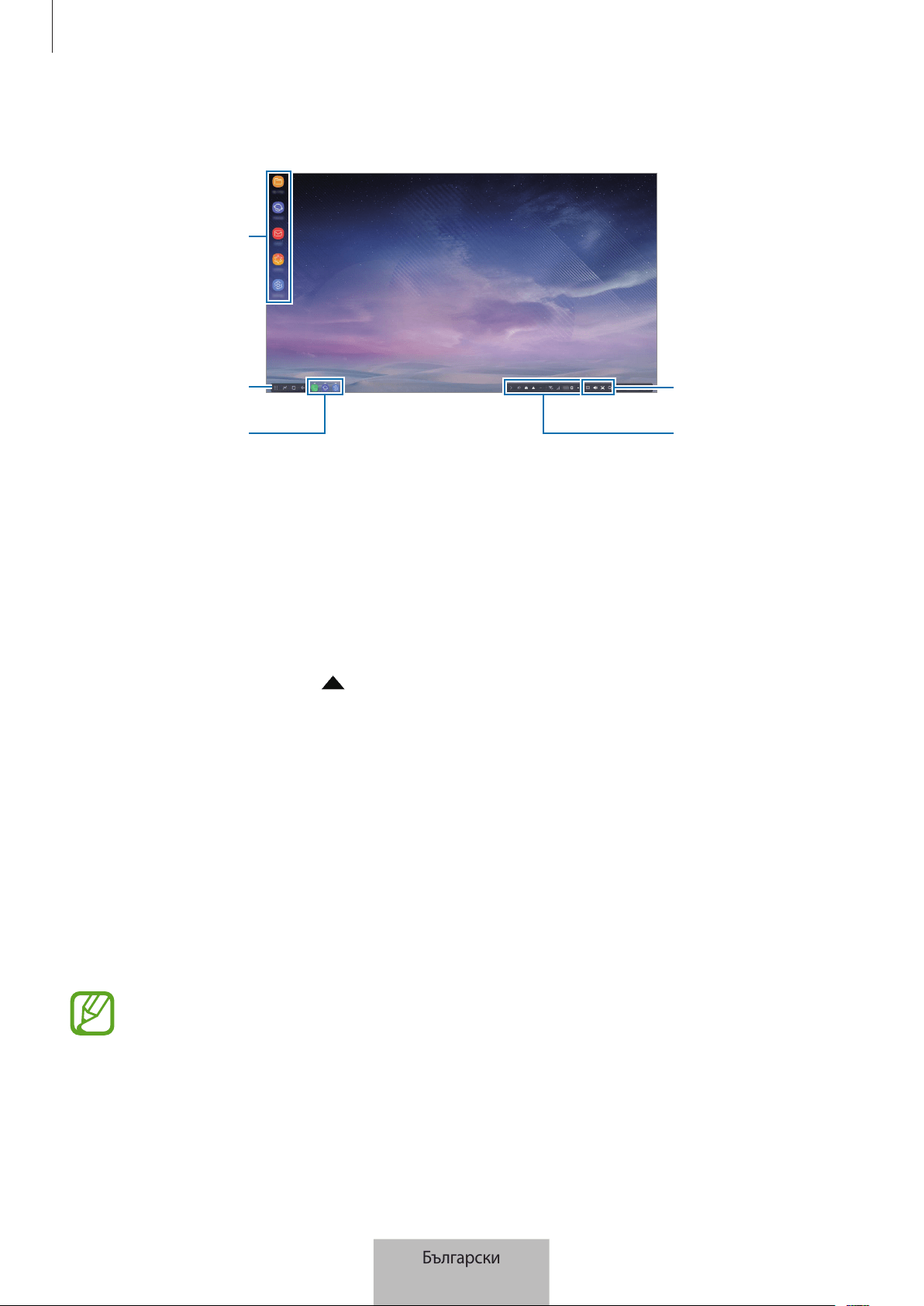
Използване на мултимедийната докинг станция
15
Употреба на Начален екран
Лента на задачите за
бърз достъп
Лента за състояние
Любими прил
Бутон за прил
Лента на задачите
•
Любими приложения: Добавяне на често използвани прил. към Начален екран и бързото им
стартиране.
•
Бутон за прил.: Преглед или стартиране на приложения, инсталирани на мобилното
устройство.
•
Лента на задачите: Преглед на приложенията, които работят в момента.
•
Лента за състояние: Преглед на състоянието на мобилното ви устройство или уведомления. В
зависимост от текущото състояние на вашето мобилно устройство, показваните икони може
да се различават. Изберете и ще можете да включвате и изключвате различни функции,
зададени в списъка с бързи настройки на мобилното ви устройство.
•
Лента на задачите за бърз достъп: Използвайте бързо екранната клавиатура, сила звук,
екранна снимка и функциите на програмата за търсене.
Получаване на входящо повикване
Можете да получите входящо повикване на свързания телевизор или монитор, докато използвате
режима Samsung DeX.
Ако получите телефонно обаждане, изберете менюто за входящо повикване от свързания
телевизор или монитор. Високоговорителят на мобилното устройство се използва за отговорите
на повикването.
Свържете слушалки или извадете мобилното си устройство от мултимедийната докинг
станция, за да използвате мобилното си устройство вместо високоговорителя за да
отговорите на входящо повикване.
Български
15
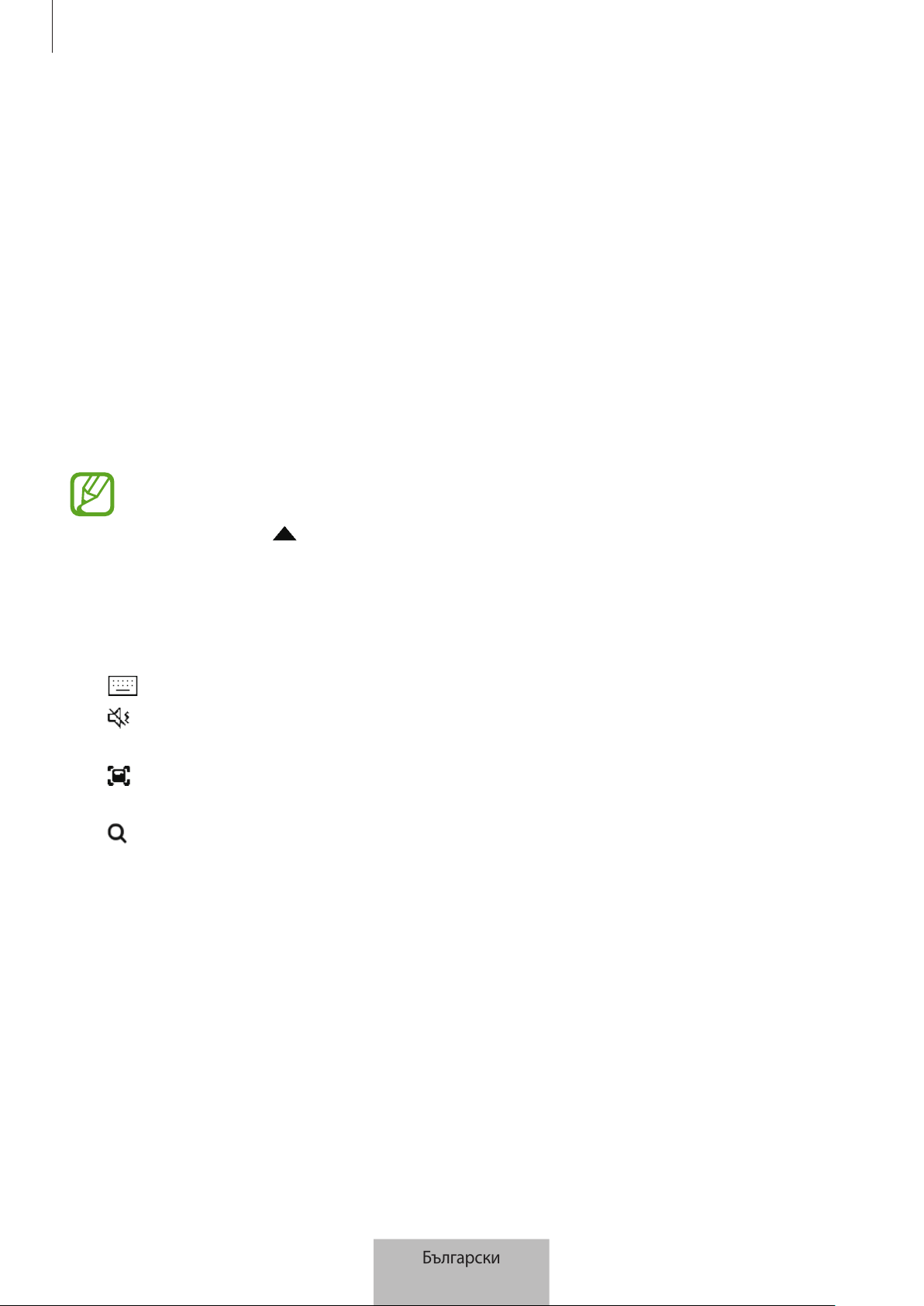
Използване на мултимедийната докинг станция
16
Добавяне на бързи пътища към приложения
Изберете бутона за приложения, изберете приложението, за което искате да създадете пряк път и
след това го плъзнете към началния екран.
Краткият път ще бъде автоматично добавен към началния екран.
Смяна на високоговорителите
Можете да промените настроените по подразбиране високоговорители от високоговорители на
мобилното устройство на високоговорителите на телевизора, монитора или на аудио устройство.
Стартирайте приложението
Настройки
на свързан телевизор или монитор, след което изберете
Samsung DeX
→
Зад. изходно аудио устр. подр.
по подразбиране, за да активирате функцията.
След като смените високоговорителите, които са по подразбиране, звукът ще се възпроизвежда
през новите високоговорители по подразбиране винаги когато е включен режимът Samsung DeX.
Можете временно да превключвате от високоговорители на мобилното устройство на
високоговорителите на телевизора, монитора или на аудио устройство. От лентата на
статуса изберете
→
Аудио изход
и изберете желаното от вас устройство. Или, от
лентата на статуса щракнете с десен бутон иконата сила звук и изберете желаното от вас
устройство под
Аудио изход
.
Използване на лентата на задачите за бърз достъп
•
: Показване на екранната клавиатура.
•
: Регулиране на силата на звука за мелодиите на звънене, музика и видеоклипове,
уведомления и системни звуци.
•
: Заснемате екранна снимка и я използвате по различни начини, например рисуване върху
нея, писане върху нея, изрязване или споделяне.
•
: Търсене на съдържание в мобилното ви устройство чрез въвеждане на ключова дума в
полето за търсене.
Български
16
Използване на мултимедийната докинг станция
17
Опции на Начален екран
На началния екран, когато натиснете десния бутон на свързаната мишка, можете да използвате
опциите на екрана.
•
Сортиране по
: Изберете метода за подреждане на прил. на началния екран.
•
Изчистване
: Подредете прил. или папки на началния екран на база на избрания метод на
подреждане.
•
Тапети за Samsung DeX
: Променете настройките на тапет режим Samsung DeX за началния
екран и за заключения екран.
Наслаждаване на живо изпълнение на игри на голям екран
Играйте игрите от вашето мобилно устройство на голям екран. На свързания телевизор или
монитор стартирайте прил.
Контролен център за игри
.
Стартиране на приложения
Стартиране на приложения, инсталирани на мобилното устройство в режим Samsung DeX.
Когато изберете бутона за приложения, ще се появи списък с приложенията на мобилното
ви устройство. Изберете прил. и го стартирайте. Можете да отворите едновременно няколко
приложения и да ги стартирате в многозадачен режим на компютъра.
Някои приложения може да не са налични, когато използвате режим Samsung DeX.
Конфигуриране на настройки
Конфигурирайте настройките на режим Samsung DeX.
Стартирайте приложението
Настройки
на свързания телевизор или монитор и изберете
Samsung
DeX
.
•
Вр. изчак. екран за Samsung DeX
: Настройте колко дълго режим Samsung DeX да чака преди
да изключи подсветката на дисплея.
•
Тапети за Samsung DeX
: Променете настройките на тапет режим Samsung DeX за началния
екран и за заключения екран.
•
Разд. способн. екран Samsung DeX
: Променете разделителната способност на екрана за
режим Samsung DeX.
•
Скорост на показалеца
: Настройка на скоростта на показалеца за мишката.
•
Показване на екранна клавиатура в Samsung DeX
: Показване на екранна клавиатура на
свързания екран, когато свържете външната клавиатура.
•
Зад. изходно аудио устр. прдр.
: Настройте телевизор или монитор като високоговорител по
подразбиране.
Български
17
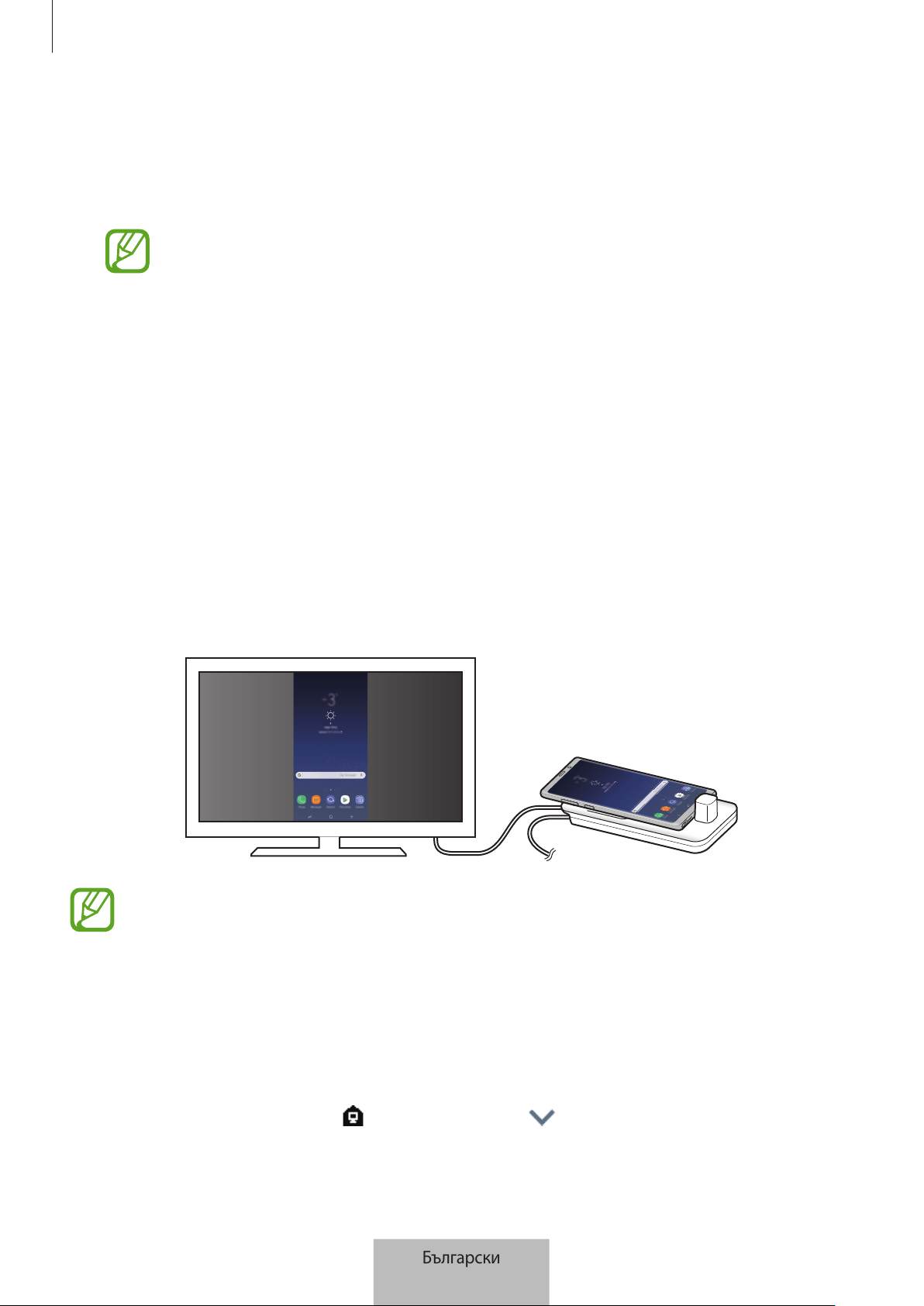
Използване на мултимедийната докинг станция
18
•
Получаване маркетингова инф.
: Настройте дали да получавате маркетингова информация на
Samsung DeX.
•
Samsung DeX Labs
: Променете размерите на неподдържаните официално от Samsung DeX
приложения.
Размерите на някои приложения не могат да се променят.
•
Как се използва Samsung DeX
: Прегледайте помощната информация, за да научите как да
използвате режима Samsung DeX или да конфигурирате важни настройки.
•
За Samsung DeX
: Преглед на информацията за софтуера на Samsung DeX и актуализация на
софтуера на Samsung DeX.
Използване на режим огледално отражение на
екрана
Екранът на мобилното устройство ще остане включен и ще се появи на свързания телевизор или
монитор. Преглеждате разнообразно съдържание от мобилното си устройство на широкия екран
на свързания телевизор или монитор.
Можете да използвате режим Огледално отражение на екрана без да свързвате
клавиатура или мишка. Управлявайте екрана от свързаното мобилно устройство.
Промяна на режима на екрана
Можете да променяте режима на екрана на свързания телевизор или монитор.
1
На лентата на статуса чукнете
и след това чукнете до
Samsung DeX
.
Български
18

Използване на мултимедийната докинг станция
19
2
Чукнете отгоре
Използване на Samsung DeX
, след което чукнете
ДУБЛИРАНЕ НА
ЕКРАНА
.
Samsung DeX ще завърши и същият екран, който се появява на вашето мобилно устройство,
ще се появи на свързания телевизор или монитор.
Ако желаете да превключвате режими на вашето мобилно устройство, отворете панела за
известия, чукнете
до
Samsung DeX
, след което чукнете
SAMSUNG DEX
.
Зареждане на батерията на мобилното
устройството
Можете да заредите батерията на вашето мобилно устройство, като използвате мултимедийната
докинг станция.
1
На лентата на статуса чукнете и след това чукнете до
Samsung DeX
.
2
Чукнете над
Използване на Samsung DeX
, след което чукнете
БЪРЗО ЗАРЕЖДАНЕ
.
Свързаният телевизор или монитор ще се изключи, а вашето мобилно устройство ще започне
да се зарежда.
Български
19

20
Приложение
Разрешаване на проблеми
Преди да се свържете със сервизен център на Samsung, моля, опитайте някое от следните
решения.
В режим Samsung DeX изберете бутон Прил.
→
→
Връзка с нас
→
ЧЗВ
и направете справка в
съответното съдържание.
Вашата мултимедийна докинг станция или свързани устройства
замръзват
Ако мултимедийната докинг станция или свързани устройства станат неактивни или увиснат,
опитайте се да разрешите това, като изключите мобилното устройство и го включите отново.
Ако мултимедийната докинг станция или свързани устройства все още не отговарят, разединете
устройствата от мултимедийната докинг станция и ги свържете отново.
Ако проблемът не се разреши, се свържете със сервизен център на Samsung.
Мултимедийната докинг станция не работи както е описано в
ръководството
Наличните функции може да се различават в зависимост от свързаното устройство.
Съотношението на екрана е неточно
Режимът Samsung DeX поддържа разделителна способност HD+, FHD и WQHD. Възможно е някои
типове съдържание от мобилното ви устройство да изглеждат различно на телевизора или
монитора. Регулирайте съотношението на екрана от менюто на свързания телевизор или монитор.
Български
20
Авторски права
Copyright © 2018 Samsung Electronics
Това ръководство е защитено от международни закони за авторски права.
Никоя част от ръководството не може да бъде възпроизвеждана, разпространявана, превеждана
или прехвърляна под каквато и да е форма или по какъвто и да е начин, електронен или
механичен, в това число фотокопиране, запис или съхранение в каквато и да е система за
информационно съхранение и извличане, без предварителното разрешение на Samsung
Electronics.
Търговски марки
•
SAMSUNG, логото на SAMSUNG и Samsung DeX са регистрирани търговски марки на Samsung
Electronics.
•
Всички други търговски марки и авторски права са собственост на съответните им
собственици.
Български
21
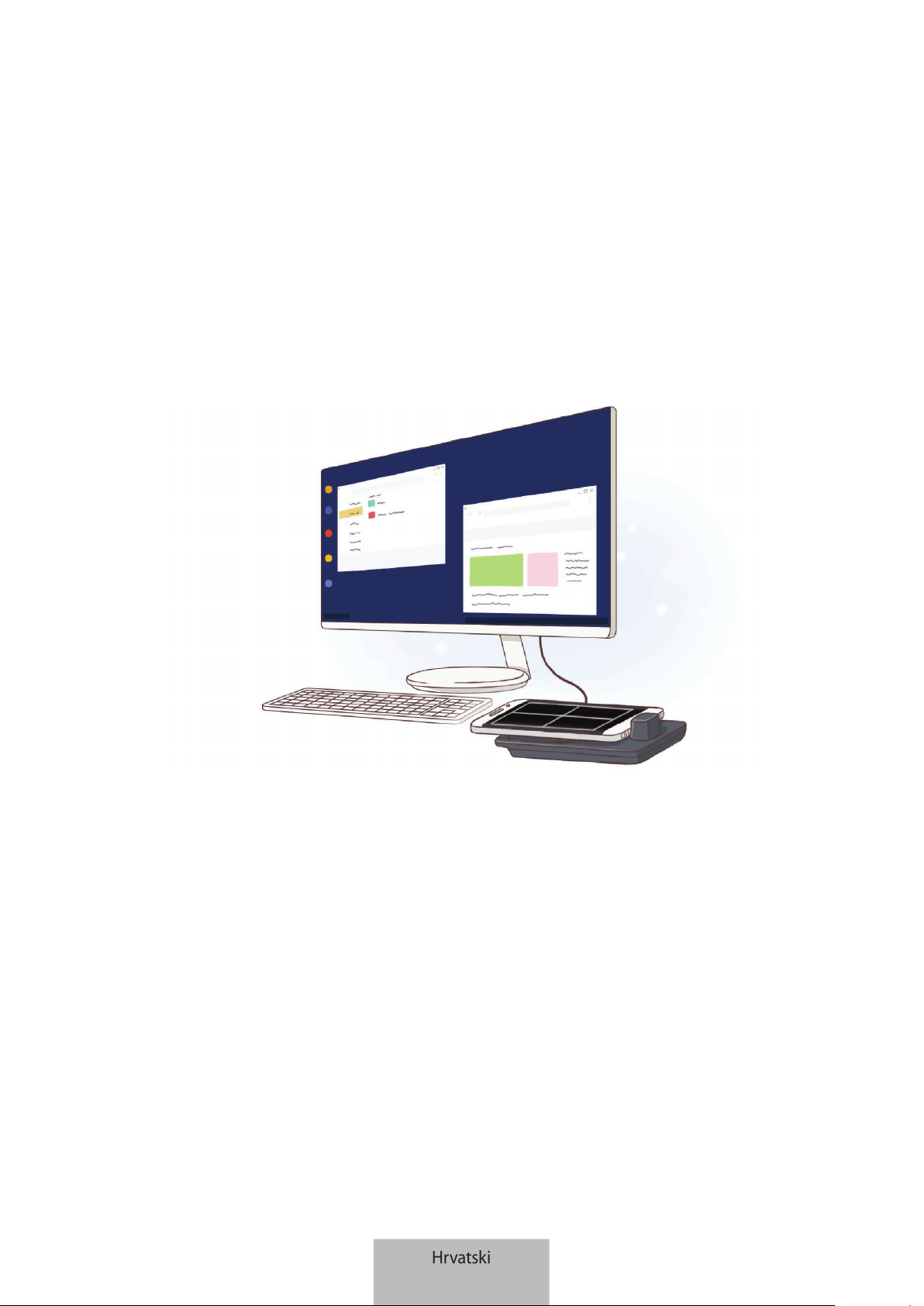
1
Kako započeti
Uvod
Uz multimedijsko postolje značajke svojeg mobilnog uređaja možete primijeniti na širem zaslonu
spajanjem TV prijamnika ili monitora. Jednako ga tako možete spojiti s obližnjim uređajima, kao
što su tipkovnica ili miš.
Hrvatski
1
Kako započeti
2
Najprije pročitajte
Prije uporabe uređaja pažljivo pročitajte ovaj priručnik kako biste osigurali sigurnu i pravilnu
uporabu.
•
Slike se mogu razlikovati od stvarnog proizvoda. Sadržaj je podložan promjeni bez
prethodne obavijesti.
•
Multimedijsko postolje možete upotrebljavati samo na mobilnim uređajima s operacijskim
sustavom Android 8.0 ili novijim. Kompatibilne uređaje možete potražiti u uvodnom dijelu za
multimedijsko postolje na internetskoj stranici tvrtke Samsung.
Korišteni simboli
Upozorenje: situacije u kojima se vi ili druge osobe možete ozlijediti
Oprez: situacije u kojima se mogu oštetiti vaš uređaj ili druga oprema
Napomena: napomene, praktični savjeti ili dodatne informacije
Hrvatski
2
Kako započeti
3
Sadržaj pakiranja
Provjerite nalaze li se u kutiji proizvoda sljedeće stavke:
•
Multimedijsko postolje
•
HDMI kabel
•
USB kabel
•
USB punjač
•
Kratke upute
•
Stavke isporučene s uređajem i sav dostupan dodatni pribor mogu se razlikovati
ovisno o regiji i pružatelju usluga.
•
Isporučene stavke namijenjene su isključivo ovom uređaju i ne moraju nužno biti
kompatibilne s drugim uređajima.
•
Izgled i specifikacije podložni su promjeni bez prethodne obavijesti.
•
Dodatni pribor možete nabaviti u lokalnim trgovinama Samsungovim proizvodima.
Prije kupnje provjerite je li pribor kompatibilan s uređajem.
•
Koristite samo pribor koji je odobrila tvrtka Samsung. Korištenje neodobrenog pribora
može izazvati probleme i greške u radu koji nisu pokriveni jamstvom.
•
Dostupnost cjelokupnog pribora podliježe promjenama i u potpunosti ovisi o
proizvođačima. Za više informacija o dostupnom priboru pogledajte Samsungovu
web-stranicu.
Hrvatski
3

Kako započeti
4
Prikaz uređaja
USB priključak
Otvor ventilatora
Površina
HDMI priključak
Otvor ventilatora
Konektor mobilnog
uređaja (USB tip-C)
Priključak za punjač
(USB Tip-C)
Prilikom spajanja punjača na priključak za punjač (USB tip-C) multimedijskog postolja,
budite sigurni da koristite kabel USB Tip-C. Ako povežete micro USB kabel, multimedijski
priključak možda neće ispravno raditi ili se može oštetiti.
Hrvatski
4
5
Upotreba multimedijskog
postolja
Spajanje multimedijskog postolja s mobilnim
uređajem
1
Povežite punjač s priključkom za punjač multimedijskog postolja (USB tip-C).
Upotrebljavajte samo punjače koji podržavaju značajku brzog punjenja (9 V/1,67 A,
9 V/2 A, 12 V/2,1 A) koje je odobrila tvrtka Samsung.
•
Za uštedu energije, isključite punjač iz strujne utičnice kad se ne koristi. Punjač nema
tipku za uključivanje, stoga kad se punjač duže vrijeme ne koristi isključite ga iz strujne
utičnice kako bi se izbjeglo nepotrebno trošenje struje. Tijekom punjenja punjač treba
biti blizu strujne utičnice i lako dostupan.
•
Mobilni uređaj uklonite s multimedijskog postolja kada ga ne koristite. U suprotnome
će se potrošiti baterija mobilnog uređaja.
Hrvatski
5
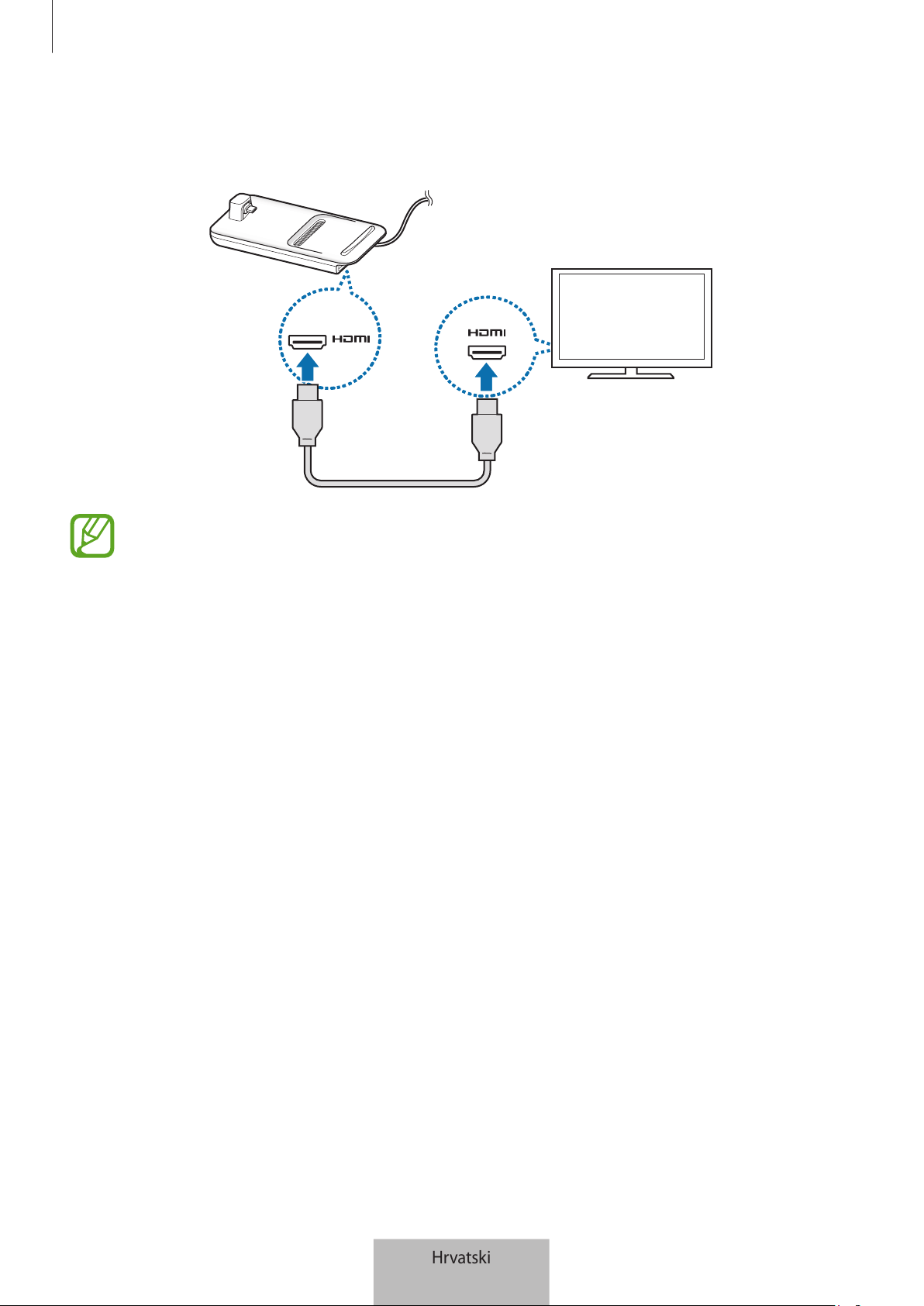
Upotreba multimedijskog postolja
6
2
Spojite jedan kraj HDMI kabela s HDMI priključkom multimedijskog postolja te umetnite
drugi kraj kabela u HDMI priključak TV prijamnika ili monitora.
Upotrebljavajte samo HDMI kabel koji je dostavljen uz multimedijsko postolje. U
suprotnome multimedijsko postolje možda neće ispravno raditi.
Hrvatski
6
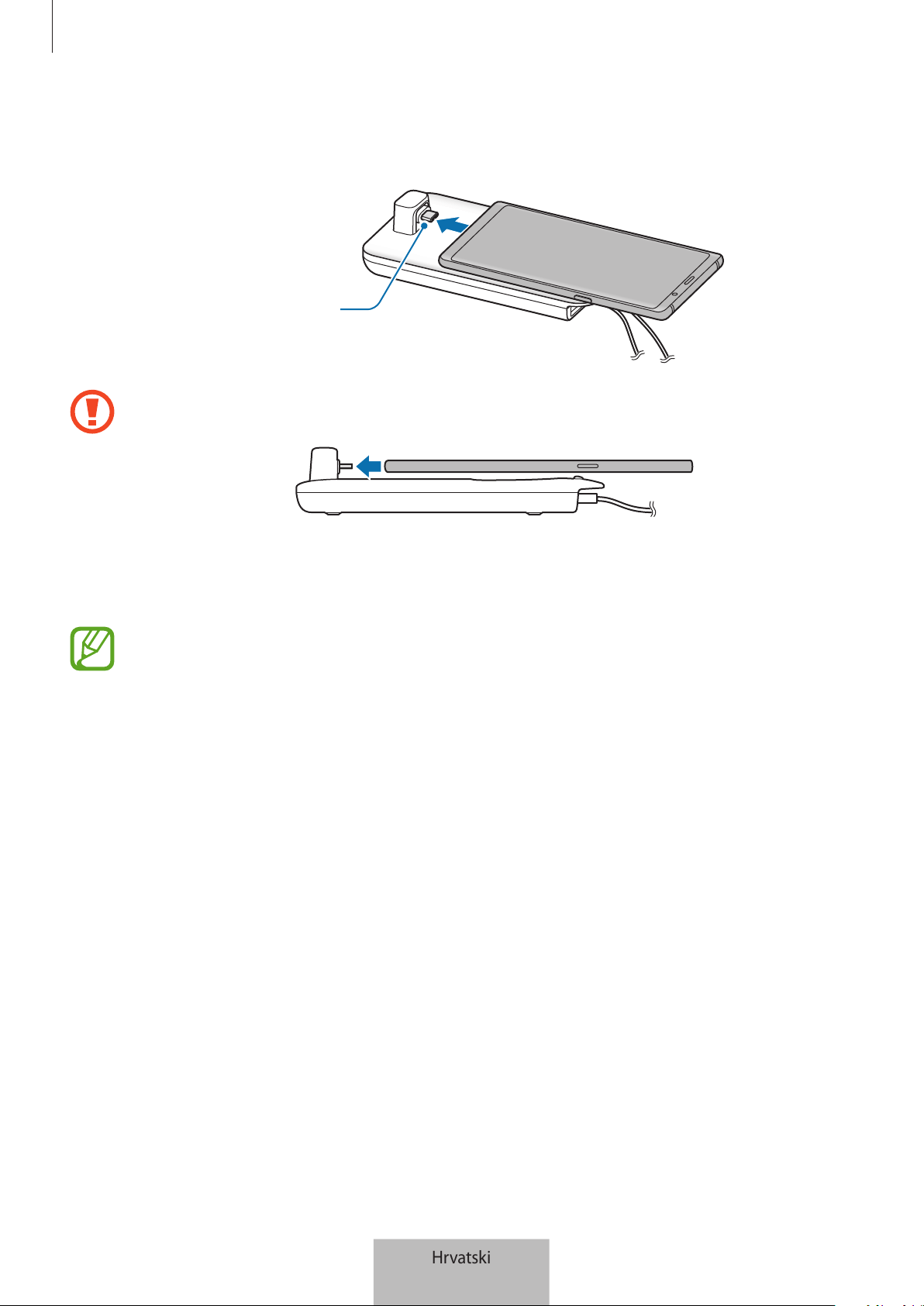
Upotreba multimedijskog postolja
7
3
Višenamjenski priključak mobilnog uređaja spojite s konektorom mobilnog uređaja (USB
Tip-C) na multimedijskom postolju.
Konektor mobilnog
uređaja (USB tip-C)
•
Pobrinite se da je mobilni uređaj postavljen vodoravno u odnosu na konektor. U
protivnom, multimedijsko postolje i mobilni uređaj mogu se oštetiti.
•
Ako mobilni uređaj spojite dok je na njega pričvršćena futrola, možda se neće
ispravno spojiti s multimedijskim postoljem ili SAMSUNG DeX možda neće ispravno
raditi, ovisno o futroli mobilnog uređaja. Prije uporabe skinite futrolu.
Za neke je mobilne uređaje dostupno samo uobičajeno punjenje kada je mobilni
uređaj isključen. Ako želite aktivirati značajku brzog punjenja, aktivirajte je kad je
mobilni uređaj uključen ili mobilni uređaj spojite izravno s punjačem za brzo punjenje
koji je odobrila tvrtka Samsung, a ne multimedijskim postoljem. Prilikom punjenja
upotrebljavajte samo punjač koji je odobrila tvrtka Samsung koji je isporučen tijekom
kupnje.
Hrvatski
7
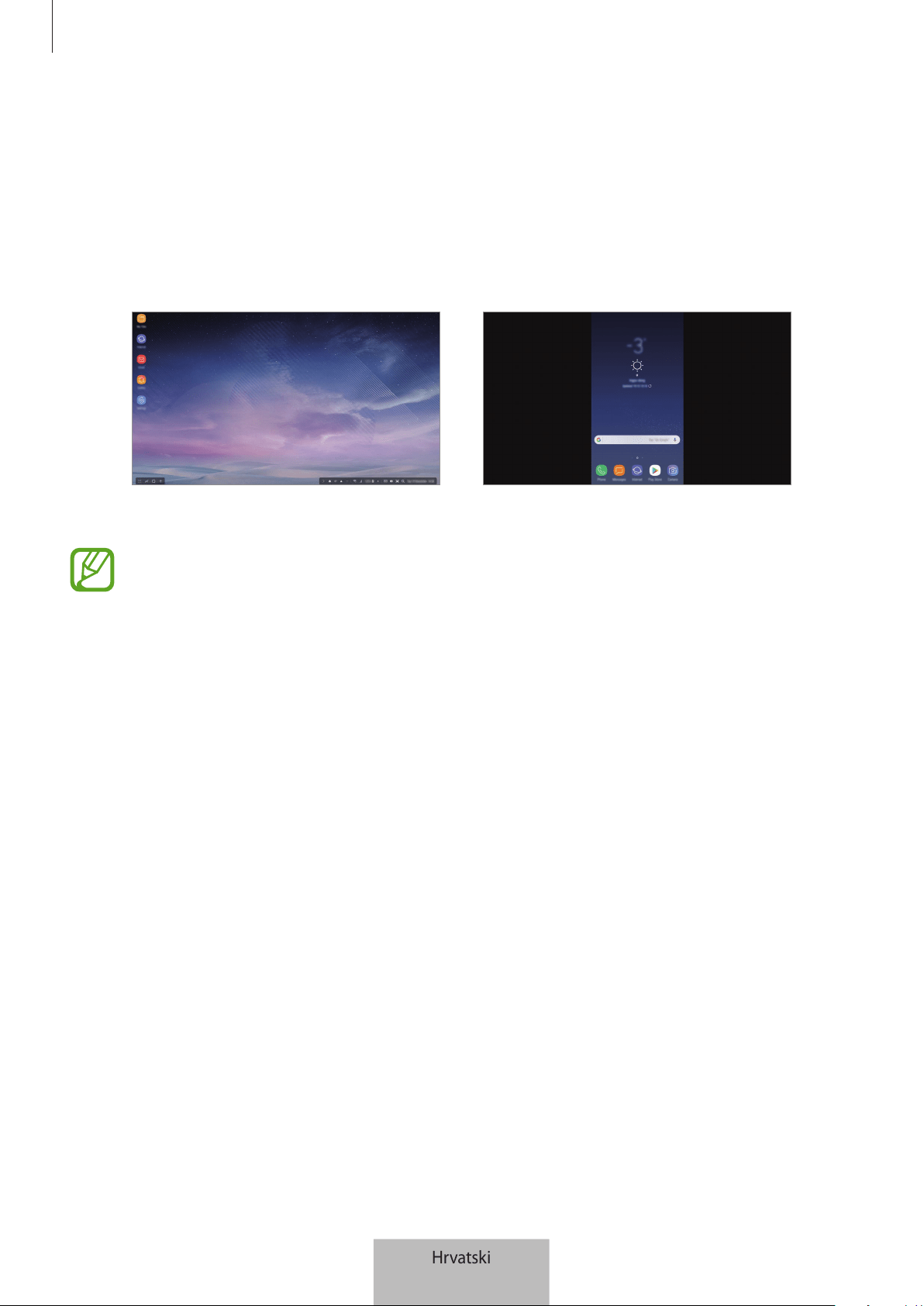
Upotreba multimedijskog postolja
8
4
Odaberite način zaslona koji želite upotrijebiti. Možete odabrati način rada Samsung DeX ili
način rada zrcaljenja zaslona.
•
POKRENI SAMSUNG DeX
: Zaslon mobilnog uređaja isključit će se i pojavit će se na
spojenom TV prijamniku ili monitoru u načinu radne površine.
•
PREBACI NA ZRCALJENJE ZASLONA
: Na spojenom TV prijamniku ili monitoru prikazat će
se isti zaslon kao i na mobilnom uređaju.
Način rada Samsung DeX Način rada zrcaljenja zaslona
•
Način rada zaslona koji ste prvo odabrali primijenit će se za naknadna povezivanja.
Pogledajte Promjena načina rada zaslona za više informacija.
•
Ako želite upotrijebiti tipkovnicu ili miš, spojite ih upotrebom USB priključka
multimedijskog postolja ili putem Bluetootha. Pogledajte Upravljanje uz pomoć
vanjske tipkovnice i miša za više informacija.
•
Dostupne značajke mogu se razlikovati ovisno o mobilnom uređaju. Više informacija
možete potražiti u uvodnom dijelu za multimedijsko postolje na internetskoj stranici
tvrtke Samsung.
Hrvatski
8
Upotreba multimedijskog postolja
9
Mjere opreza prilikom spajanja uređaja
•
Multimedijsko postolje možete upotrebljavati samo nakon što ga spojite s punjačem koji je
odobrila tvrtka Samsung koji podržava značajku brzog punjenja.
•
S USB priključkom multimedijskog postolja spojite samo tipkovnicu, miša ili USB uređaj za
pohranu. Punjenje uređaja ili spajanje uređaja velikog kapaciteta na ove priključke možda
neće ispravno raditi.
•
Pazite da otvor ventilatora i konektor mobilnog uređaja (USB Tip-C) koji se nalazi unutar
uređaja ne dođu u dodir s tekućinama i prašinom. Izlaganje tekućini ili prašini može
uzrokovati nepravilan rad multimedijskog postolja.
•
Nemojte pomicati mobilni uređaj dok je spojen na multimedijsko postolje. To bi moglo
oštetiti konektor mobilnog uređaja (USB Tip-C).
•
Kada glasovno prepoznavanje mobilnog uređaja upotrijebite nakon što ste multimedijsko
postolje spojili s mobilnim uređajem, glasovno prepoznavanje možda neće ispravno raditi.
Prekidanje veze uređaja
Kako biste prekinuli vezu između mobilnog uređaja i TV prijamnika ili monitora, mobilni uređaj
uklonite s multimedijskog postolja.
Mobilni uređaj uvijek uklanjajte u vodoravnom smjeru. Ako ga previše podignete,
pretjerano povučete ili tresete, možete oštetiti konektor mobilnog uređaja (USB tip-C).
Hrvatski
9
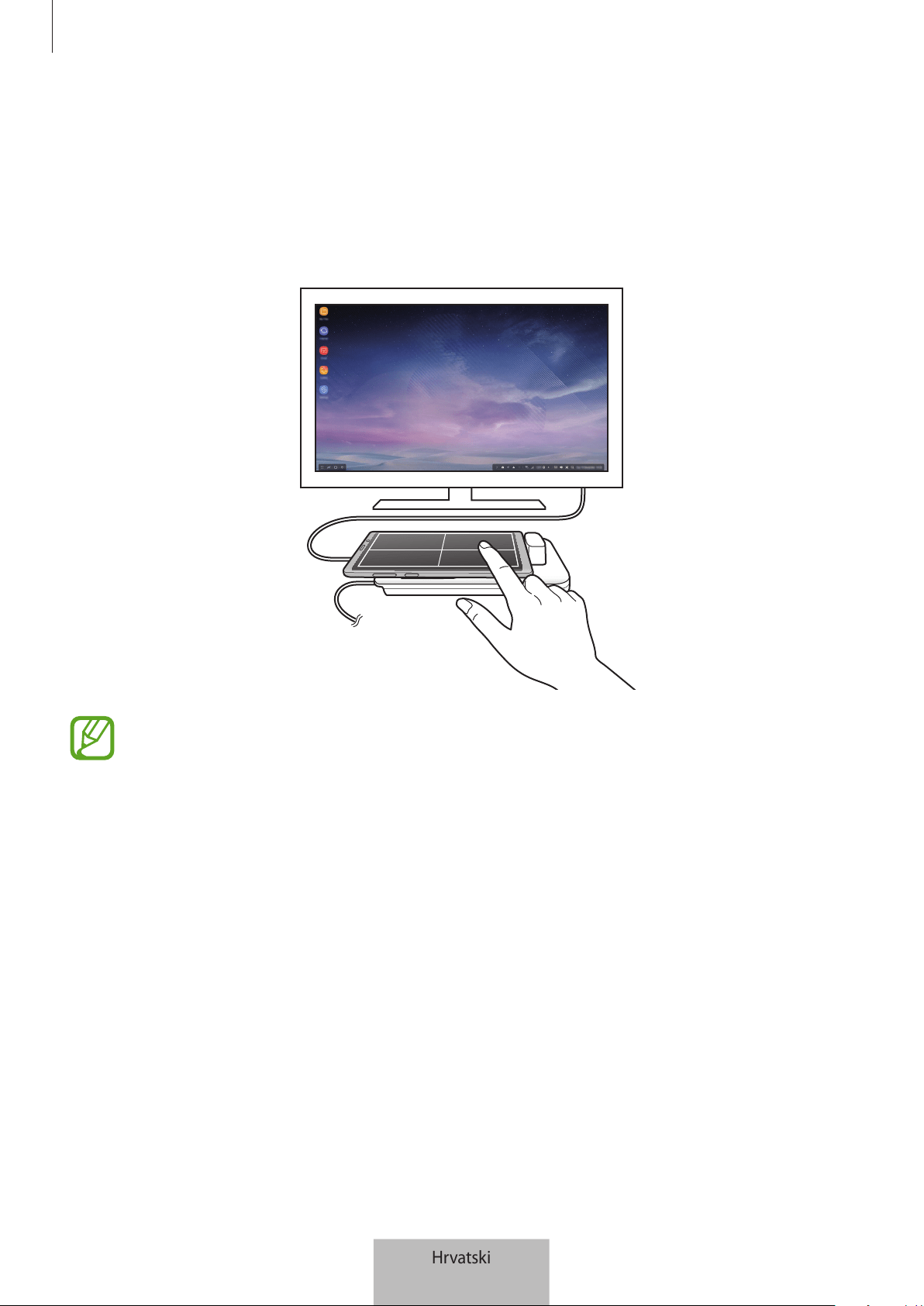
Upotreba multimedijskog postolja
10
Upravljanje zaslonom uređaja Samsung DeX
Upravljanje uz pomoć mobilnog uređaja
Zaslon svojeg mobilnog uređaja možete upotrijebiti kao podlogu osjetljivu na dodir.
•
Podlogu osjetljivu na dodir možete upotrebljavati samo u načinu rada Samsung DeX.
•
Ako futrola vašeg mobilnog uređaja ima prednji poklopac, otvorite prednji poklopac
kako biste mobilni uređaj upotrijebili kao podlogu osjetljivu na dodir. Ako je prednji
poklopac zatvoren, podloga osjetljiva na dodir možda neće ispravno raditi.
Upravljanje zaslonom
•
Dodirivanje: Pokrenite aplikaciju ili odaberite gumb.
•
Dodirivanje dvama prstima: Prikažite dodatne opcije.
•
Pomicanje po zaslonu s dvama prstima: Pomicanje zaslona u bilo kojem smjeru.
•
Širenje ili skupljanje s dvama prstima: Povećanje ili smanjenje zuma.
•
Dodirivanje i držanje: Odabir stavke na zaslonu.
•
Povlačenje: Pomicanje stavke ili odabir teksta.
Hrvatski
10
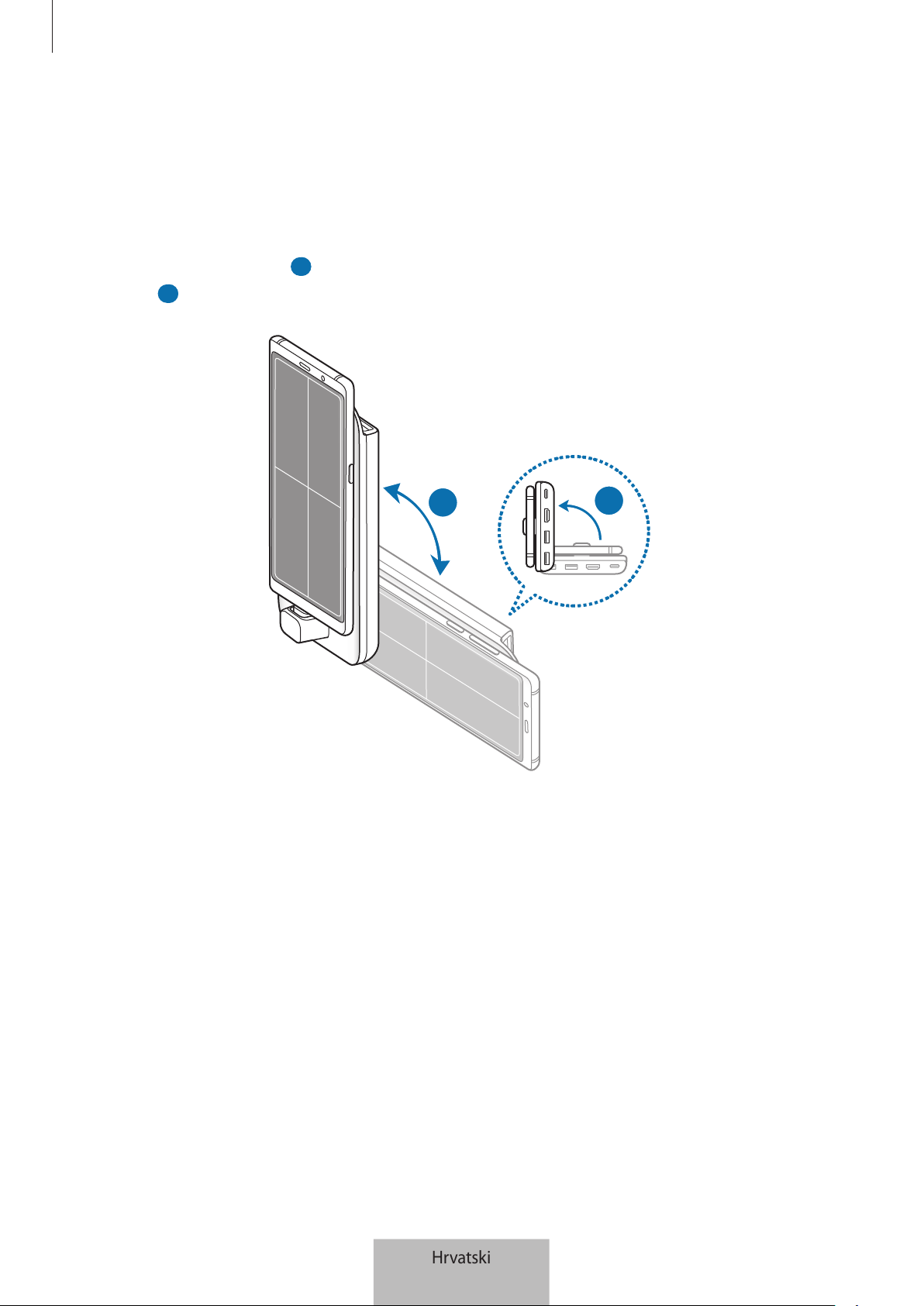
Upotreba multimedijskog postolja
11
Usmjeravanje zaslona mobilnog uređaja
Kada mobilni uređaj upotrebljavate kao podlogu osjetljivu na dodir, možete ga usmjeriti
vodoravno ili okomito.
1
Kada su multimedijsko postolje i mobilni uređaj spojeni, podignite ih tako da budu okomito
u odnosu na površinu (
1 ). Zatim, usmjerite mobilni uređaj okomito ili vodoravno, kako
želite (
2 ).
2
1
Hrvatski
11

Upotreba multimedijskog postolja
12
2
Lagano podignite i spustite multimedijsko postolje i mobilni uređaj.
Ako je vaš mobilni uređaj pravilno usmjeren, u gornjem desnom kutu zaslona mobilnog
uređaja pojavit će se ikona
.
Hrvatski
12
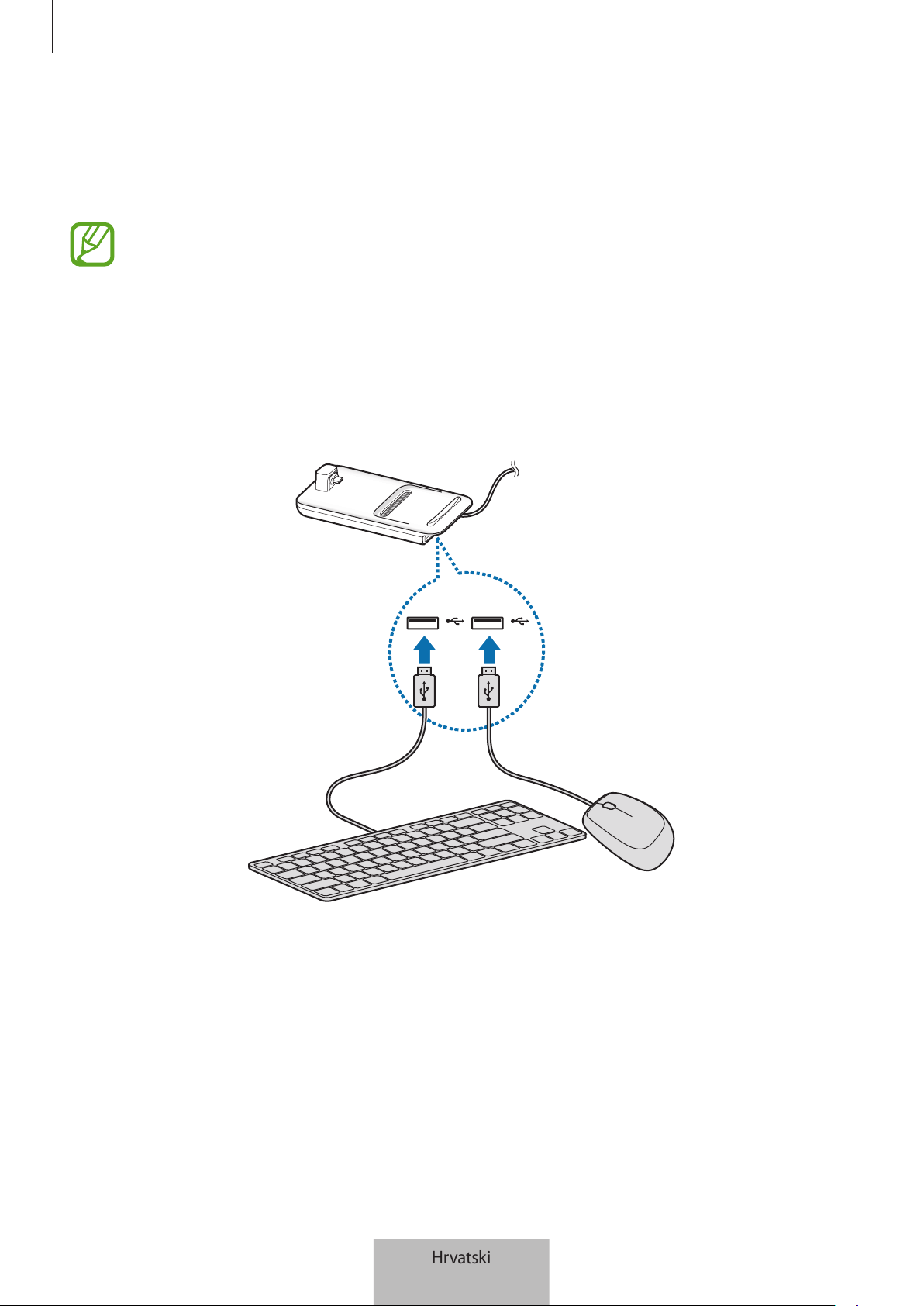
Upotreba multimedijskog postolja
13
Upravljanje uz pomoć vanjske tipkovnice i miša
Spojite žičnu tipkovnicu i miš s USB priključkom multimedijskog postolja ili spojite bežičnu
tipkovnicu i miš upotrebom funkcije Bluetooth spojenog mobilnog uređaja.
•
Ako na uređaj spojite miša, podloga osjetljiva na dodir neće se prikazati.
•
Čak i u načinu rada zrcaljenja zaslona možete upravljati uz pomoć vanjske tipkovnice i
miša.
Spajanje putem kabela
Ako želite upotrijebiti žičanu tipkovnicu ili žičani miš, njihove USB kablove spojite na USB
priključak multimedijskog postolja.
Bežično spajanje ili spajanje putem Bluetootha
Možete spojiti bežičnu tipkovnicu i miš ili Bluetooth tipkovnicu i miš. Više informacija o uređajima
pročitajte u korisničkom priručniku uređaja.
•
Bežična tipkovnica i miš: Umetnite bežični prijamnik u USB priključak.
•
Bluetooth tipkovnica i miš: Povežite se s mobilnim uređajem putem Bluetootha.
Hrvatski
13
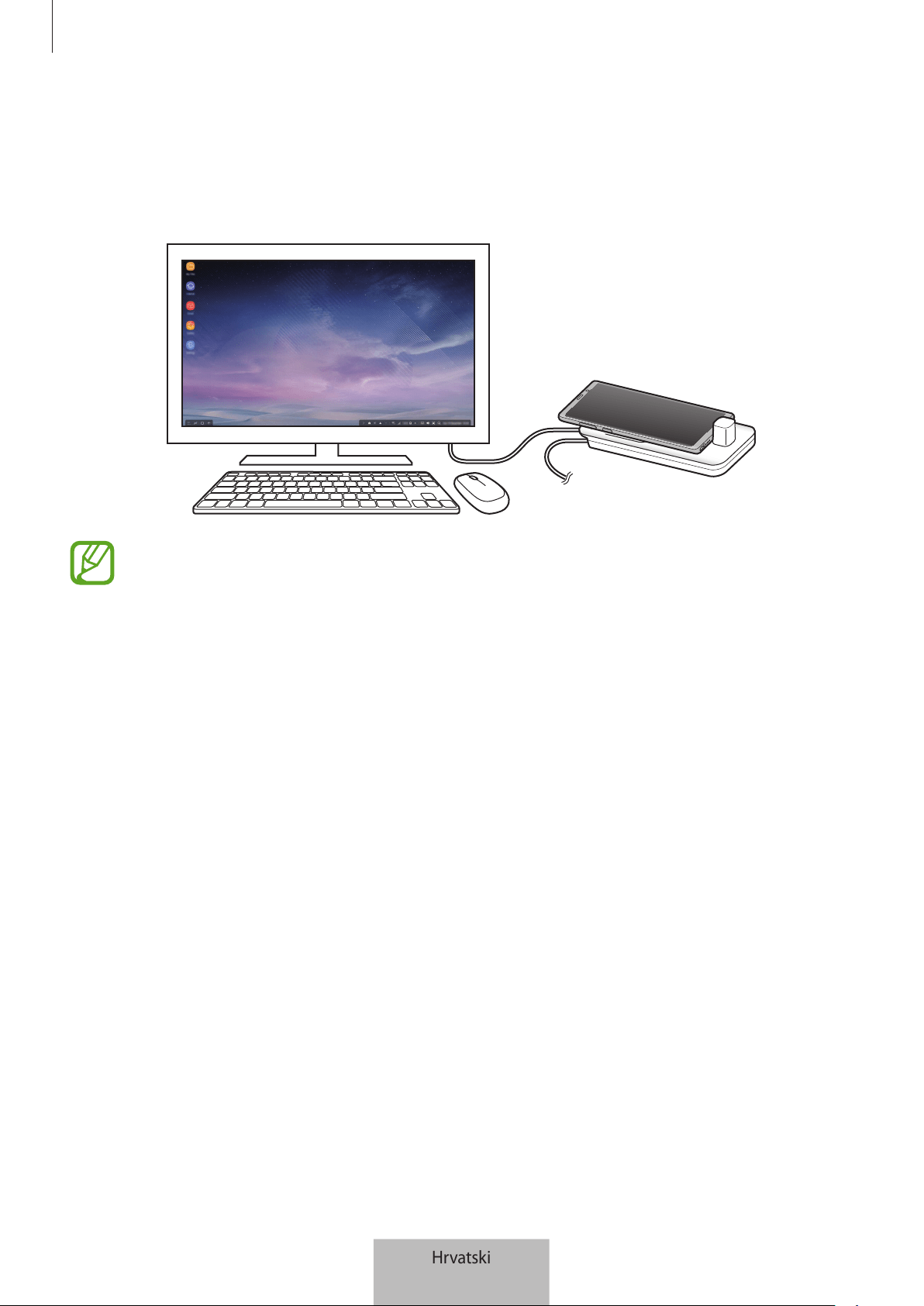
Upotreba multimedijskog postolja
14
Upotreba načina rada Samsung DeX
Značajke svojeg mobilnog uređaja možete upotrebljavati u okruženju sučelja sličnom računalu.
Možete pokretati aplikacije mobilnog uređaja ili provjeravati obavijesti i status mobilnog uređaja.
Neke aplikacije ili značajke možda neće biti dostupne prilikom upotrebe načina rada
Samsung DeX.
Mjere opreza pri pokretanju načina rada Samsung DeX
•
Kada pokrećete ili odspojite način rada Samsung DeX, zatvorit će se aplikacije koje
trenutačno rade, osim pojedinih aplikacija.
•
Način rada Samsung DeX ne možete pokrenuti ako se mobilni uređaj nalazi u sljedećim
načinima rada: Načinu ultra štednje energije, načinu rada u hitnom slučaju i sigurnom načinu
rada.
•
Ako TV prijamnik ne podržava HDCP (Zaštite digitalnog sadržaja velike propusnosti), zaslon
načina rada Samsung DeX možda se neće prikazati.
•
Način rada Samsung DeX podržava rezolucije HD+, FHD, i WQHD. Određeni sadržaj na vašem
mobilnom uređaju može se drukčije prikazivati na TV prijamniku ili monitoru.
•
Dostupno vrijeme za potrošnju baterije može biti manje kada upotrebljavate način rada
Samsung DeX.
•
Ako promijenite postavke na načinu rada Samsung DeX, postavke mobilnog uređaja isto će
se tako promijeniti. Neke se postavke mobilnog uređaja možda neće promijeniti čak i ako
promijenite postavke na načinu rada Samsung DeX.
•
Sa servera preuzmite ugrađeni softver kako biste način rada Samsung DeX ažurirali na
najnoviju verziju. To je dostupno samo kad je uređaj spojen s Wi-Fi mrežom.
•
Neke aplikacije mogu se početi plaćati, ovisno o pravilima za njihovu licencu, kada
upotrebljavate način rada Samsung DeX.
Hrvatski
14
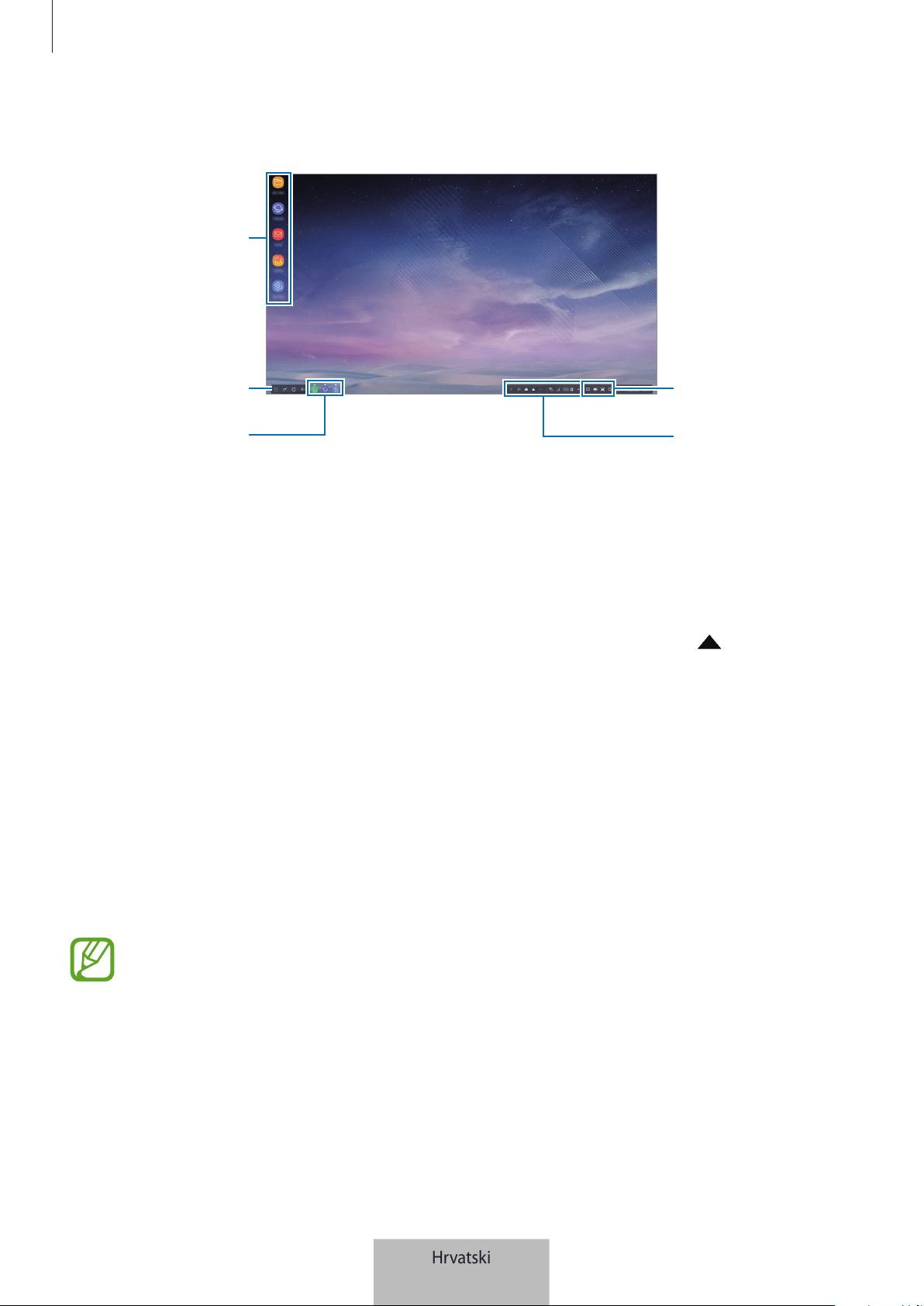
Upotreba multimedijskog postolja
15
Upotreba početnog zaslona
Alatna traka za brzi
pristup
Statusna traka
Omiljene aplikacije
Gumb aplikacija
Programska traka
•
Omiljene aplikacije: Dodajte često upotrebljavane aplikacije na početni zaslon i brzo ih
pokrenite.
•
Gumb aplikacija: Prikažite ili pokrenite aplikacije instalirane na svojem mobilnom uređaju.
•
Programska traka: Prikažite aplikacije koje trenutačno rade.
•
Statusna traka: Prikažite status ili obavijesti svojeg mobilnog uređaja. Prikazane ikone mogu
se razlikovati ovisno o trenutačnom statusu mobilnog uređaja. Odaberite
i uključite i
isključite razne značajke mobilnog uređaja na popisu brzih postavki.
•
Alatna traka za brzi pristup: Brzo upotrijebite značajke tipkovnice na zaslonu, glasnoće,
snimke zaslona i tražila.
Primanje dolaznog poziva
Dolazni poziv možete primiti putem spojenog TV prijamika ili monitora dok upotrebljavate način
rada Samsung DeX.
Ako primite telefonski poziv, odaberite izbornik dolaznog poziva sa spojenog TV uređaja ili
monitora. Zvučnik mobilnog uređaja upotrebljava se za odgovor na poziv.
Spojite slušalice s multimedijskim postoljem ili s njega uklonite mobilni uređaj kako biste
za primanje dolaznog poziva upotrijebili mobilni uređaj umjesto zvučnika.
Hrvatski
15
Upotreba multimedijskog postolja
16
Dodavanje prečaca za aplikacije
Odaberite gumb aplikacija, odaberite aplikaciju za koju želite izraditi prečac, a zatim ju odvucite
na početni zaslon.
Prečac za aplikaciju bit će dodan na početni zaslon.
Zamjena zvučnika
Zadane zvučnike možete sa zvučnika mobilnog uređaja promijeniti u zvučnike TV prijamnika,
monitora ili audiouređaja.
Pokrenite aplikaciju
Postavke
na spojenom TV prijamniku ili monitoru te odaberite prekidač
Samsung DeX
→
Postavi zadani audioizlaz
za aktivaciju značajke. Nakon što promijenite
zadane zvučnike, zvuk će se reproducirati putem novih zadanih zvučnika svaki put kad je
uključen način rada Samsung DeX.
Privremeno možete sa zvučnika mobilnog uređaja promijeniti u zvučnike TV prijamnika,
monitora ili audiouređaja. Na traci statusa odaberite
→
Audioizlaz
te odaberite
željeni uređaj. Ili na traci statusa desnim klikom kliknite na ikonu glasnoće i odaberite
željeni uređaj u stavci
Audioizlaz
.
Upotreba alatne trake za brzi pristup
•
: Prikaži tipkovnicu na zaslonu.
•
: Podesi glasnoću za zvukove zvona poziva, glazbu i videozapise, obavijesti i sistemske
zvukove.
•
: Snimi snimku zaslona i snimljeni zaslon upotrijebi na različite načine, primjerice za
crtanje i pisanje po njemu ili kako biste ga izrezali ili podijelili.
•
: Pretraži sadržaj na mobilnom uređaju unošenjem ključne riječi u polje pretraživanja.
Hrvatski
16
Upotreba multimedijskog postolja
17
Opcije početnog zaslona
Opcije početnog zaslona možete upotrebljavati kada na početnom zaslonu pritisnete desni
gumb spojenog miša.
•
Razvrstavanje prema
: Odaberite načine razvrstavanja za aplikacije na početnom zaslonu.
•
Izbriši
: Razvrstajte aplikacije ili mape na početnom zaslonu na temelju odabranog načina
razvrstavanja.
•
Pozadine za Samsung DeX
: Promijenite postavke pozadine za način rada Samsung DeX za
početni zaslon i zaključani zaslon.
Uživajte u realističnim igricama na velikom zaslonu
Igrajte igrice sa mobilnog uređaja na velikom zaslonu. Na spojenom TV prijamniku ili monitoru
pokrenite aplikaciju
Pokretač igrica
.
Pokretanje aplikacija
Aplikacije instalirane na mobilnom uređaju pokrenite na načinu rada Samsung DeX.
Nakon što odaberete gumb aplikacija, pojavit će se popis aplikacija mobilnog uređaja. Odaberite
aplikaciju i pokrenite je. Možete otvoriti nekoliko aplikacija i pokrenuti ih u isto vrijeme te
obavljati više zadaća kao da upotrebljavate računalo.
Neke aplikacije možda neće biti dostupne prilikom upotrebe načina rada Samsung DeX.
Konfiguriranje postavki
Konfigurirajte postavke načina rada Samsung DeX.
Pokrenite aplikaciju
Postavke
na spojenom TV prijamniku ili monitoru te odaberite
Samsung
DeX
.
•
Istek zaslona za Samsung DeX
: Postavite vrijeme čekanja potrebno prije nego što način
rada Samsung DeX isključi pozadinsko svjetlo zaslona.
•
Pozadine za Samsung DeX
: Promijenite postavke pozadine za način rada Samsung DeX za
početni zaslon i zaključani zaslon.
Hrvatski
17
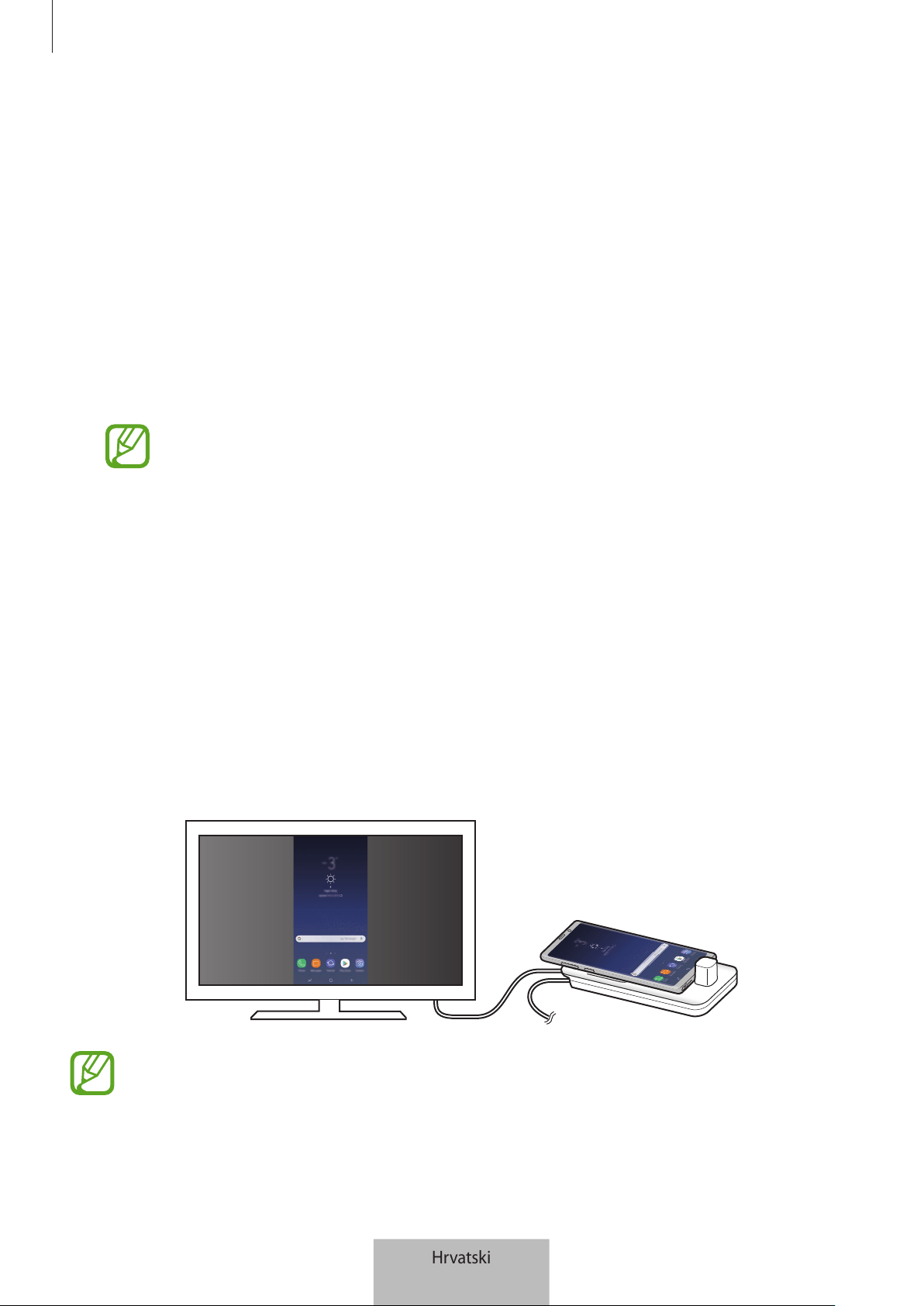
Upotreba multimedijskog postolja
18
•
Razlučivost zasl. za Samsung DeX
: Promijenite rezoluciju zaslona načina rada Samsung
DeX.
•
Brzina pokazivača
: Prilagodite brzinu pokazivača za miša.
•
Prikaži zaslonsku tipkovnicu u usluzi Samsung DeX
: Prikažite tipkovnicu na zaslonu na
spojenom zaslonu kada spojite vanjsku tipkovnicu.
•
Postavi zadani audioizlaz
: Postavite TV prijamnik ili monitor kao zadani zvučnik.
•
Primaj marketinške informacije
: Podesite želite li primati marketinške informacije funkcije
Samsung DeX.
•
Samsung DeX Labs
: Promijenite veličinu aplikacija koje nisu službeno podržane u funkciji
Samsung DeX.
Veličina nekih aplikacija ne može se promijeniti.
•
Kako upotrebljavati Samsung DeX
: Prikažite informacije za pomoć kako biste saznali kako
upotrebljavati način rada Samsung DeX ili konfigurirati važne postavke.
•
O usluzi Samsung DeX
: Prikažite informacije o softveru funkcije Samsung DeX i ažurirajte
softver funkcije Samsung DeX.
Upotreba načina rada zrcaljenja zaslona
Zaslon mobilnog uređaja ostat će uključen i pojavit će se na spojenom TV prijamniku ili monitoru.
Različiti sadržaj mobilnog uređaja prikažite na širokom zaslonu spojenog TV prijamnika ili
monitora.
Možete upotrijebiti način rada zrcaljenja zaslona bez spajanja tipkovnice ili miša.
Kontrolirajte zaslon s pomoću spojenog mobilnog uređaja.
Hrvatski
18
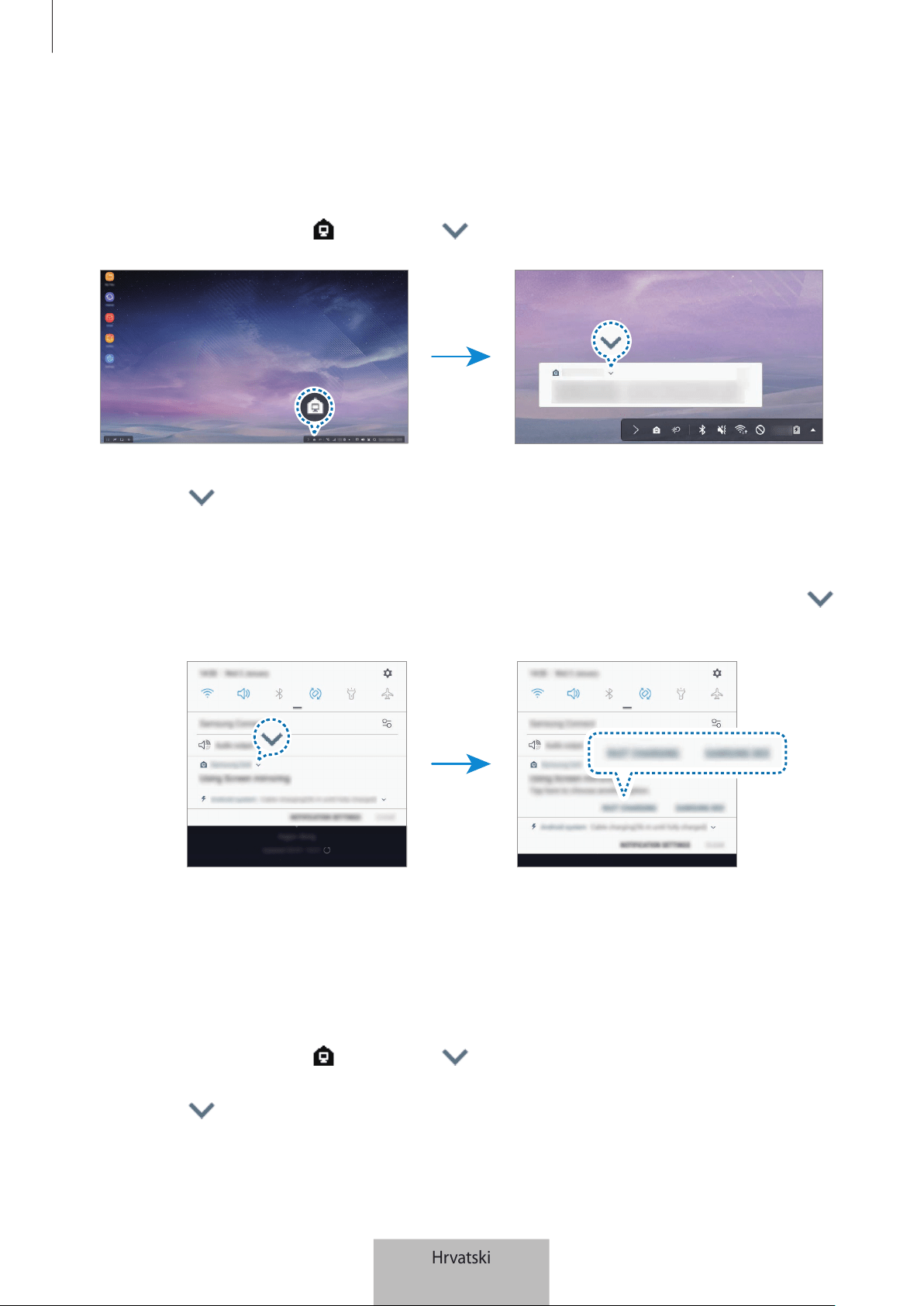
Upotreba multimedijskog postolja
19
Promjena načina rada zaslona
Možete promijeniti način rada zaslona na spojenom TV prijamniku ili monitoru.
1
Na traci statusa dodirnite te dodirnite pored funkcije
Samsung DeX
.
2
Dodirnite iznad
Upotreba usluge Samsung DeX
te dodirnite
ZRCALJENJE ZASLONA
.
Prekinut će se način rada Samsung DeX i na spojenom TV prijamniku ili monitoru prikazat će
se isti zaslon kao i na mobilnom uređaju.
Ako želite promijeniti načine rada na mobilnom uređaju, otvorite okvir obavijesti, dodirnite
pored
Samsung DeX
, a zatim dodirnite
SAMSUNG DEX
.
Punjenje baterije mobilnog uređaja
Bateriju mobilnog uređaja možete puniti upotrebom multimedisjkog postolja.
1
Na traci statusa dodirnite te dodirnite pored funkcije
Samsung DeX
.
2
Dodirnite iznad
Upotreba usluge Samsung DeX
te dodirnite
BRZO PUNJENJE
.
Isključit će se spojeni TV prijamnik ili monitor, a vaš će mobilni uređaj započeti s punjenjem.
Hrvatski
19

20
Dodatak
Rješavanje problema
Prije obraćanja Samsungovom servisu pokušajte neka od sljedećih rješenja.
Na načinu rada Samsung DeX odaberite gumb aplikacija
→
→
Obratite nam se
→
Česta
pitanja
i provjerite odgovarajući sadržaj.
Multimedijskoo postolje ili spojeni uređaji smrzavaju se
Ako se multimedijsko postolje ili spojeni uređaji zamrzavaju ili ne rade ispravno, problem
pokušajte riješiti isključivanjem i ponovnim uključivanjem spojenog mobinog uređaja.
Ako multimedijsko postolje ili spojeni uređaji i dalje ne reagiraju, odspojite uređaje iz
multimedijskog postolja i ponovno ih spojite.
Ako problem i dalje postoji, obratite se Samsungovom servisu.
Multimedijsko postolje ne radi kako je opisano u priručniku
Dostupne funkcije mogu se razlikovati ovisno o povezanom uređaju.
Omjer zaslona je nepravilan
Način rada Samsung DeX podržava rezolucije HD+, FHD, i WQHD. Određeni sadržaj na vašem
mobilnom uređaju može se drukčije prikazivati na TV prijamniku ili monitoru. Omjer zaslona
prilagodite u izborniku spojenog TV prijamnika ili monitora.
Hrvatski
20
Autorsko pravo
Copyright © 2018 Samsung Electronics
Ovaj je priručnik zaštićen međunarodnim zakonima o zaštiti autorskih prava.
Niti jedan dio ovog priručnika ne smije se reproducirati, distribuirati, prevoditi ili prenositi u bilo
kojem obliku, ni na koji način, elektronički ili mehanički, uključujući fotokopiranje, snimanje ili
pohranjivanje na bilo kojem mediju za pohranu informacije i sustavu dohvata podataka, bez
prethodnog pisanog dopuštenja Samsung Electronicsa.
Zaštitni znakovi
•
SAMSUNG, SAMSUNG logotip i Samsung DeX registrirani su zaštitni znakovi tvrtke Samsung
Electronics.
•
Svi su ostali zaštitni znakovi i autorska prava vlasništvo svojih odgovarajućih vlasnika.
Hrvatski
21
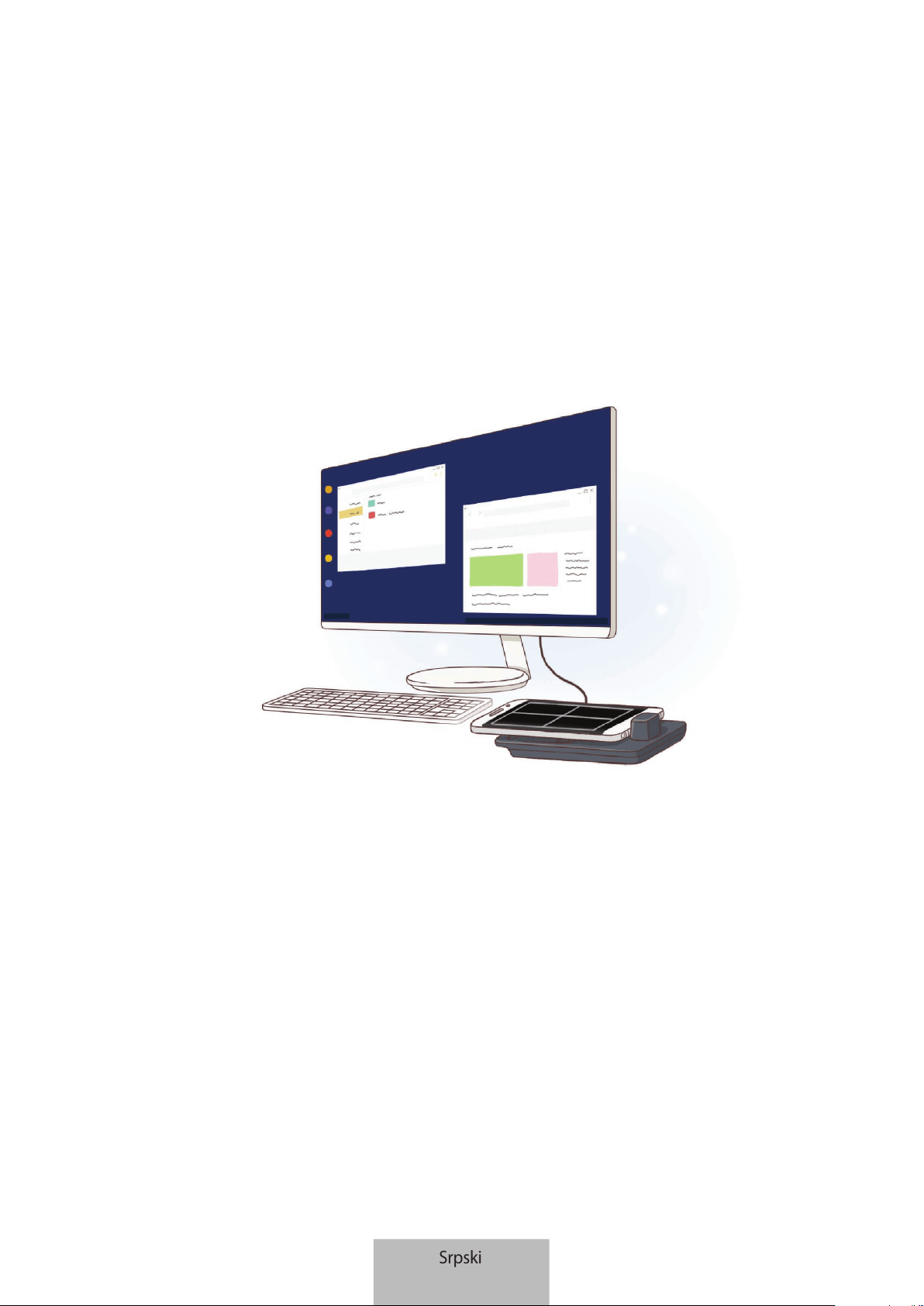
1
Prvi koraci
Uvod
Uz multimedijalnu bazu, možete da koristite funkcije mobilnog telefona na širem ekranu
povezivanjem TV-a ili monitora. Takođe možete da povežete sa obližnjim uređajima/opremom,
kao što je tastatura ili miš.
Srpski
1
Prvi koraci
2
Prvo pročitajte
Pre nego što počnete da koristite uređaj pročitajte ovo uputstvo kako biste bili sigurni da ga
koristite na bezbedan i ispravan način.
•
Slike mogu odstupati od stvarnog proizvoda. Sadržaj je podložan promenama bez
prethodnog obaveštenja.
•
Multimedijalnu priključnu stanicu možete koristiti samo na podržanim mobilnim
uređajima koji rade na operativnom sistemu Android 8.0 ili novijoj verziji. Možete da vidite
kompatibilne uređaje u uvodnom odeljku za multimedijalnu priključnu stanicu na Samsung
veb-lokaciji.
Ikonice sa uputstvima
Upozorenje: Situacije koje mogu kod vas ili drugih da izazovu telesne povrede
Oprez: Situacije koje mogu da izazovu oštećenja na vašem uređaju ili drugoj opremi
Obaveštenje: Napomene, saveti za korišćenje ili dodatne informacije
Srpski
2
Prvi koraci
3
Sadržaj pakovanja
Proverite da li se u kutiji proizvoda nalaze sledeće stavke:
•
Multimedijalna stanica
•
HDMI kabl
•
USB kabl
•
USB adapter za napajanje
•
Kratko uputstvo za upotrebu
•
Stavke koje se isporučuju sa uređajem i dostupni dodatni proibor se mogu razlikovati
u zavisnosti od regiona ili dobavljača usluge.
•
Priložene stavke su dizajnirane isključivo za ovaj uređaj i možda neće biti kompatibilne
sa drugim uređajima.
•
Izgledi i specifikacije su podložne promenama bez prethodnog obaveštenja.
•
Možete da kupite dodatnu prateću opremu od lokalnog prodavca Samsung opreme.
Pre kupovine se uverite da je kompatibilna sa uređajem.
•
Koristite isključivo prateću opremu koju je odobrila kompanija Samsung. Korišćenje
neodobrene prateće opreme može da izazove probleme u radu i kvarove koje ne
pokriva garancija.
•
Dostupnost prateće opreme je podložna promenama, što u potpunosti zavisi od
kompanija koje je proizvode. Za više informacija o dostupnoj pratećoj opremu, idite
na veb-sajt kompanije Samsung.
Srpski
3
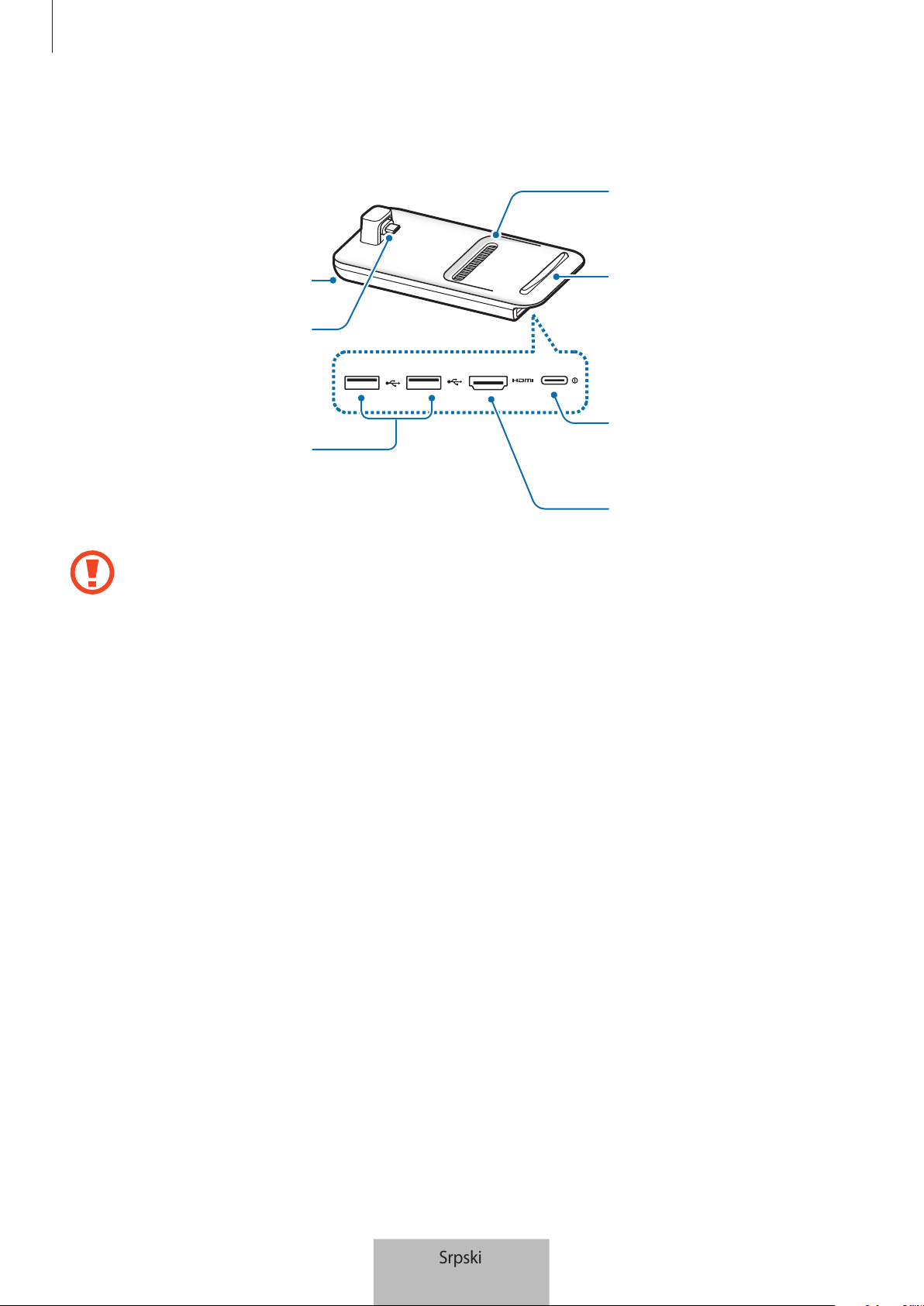
Prvi koraci
4
Raspored uređaja
USB priključak
Port za punjač
(USB tip C)
Otvor za ventilator
Površina
HDMI priključak
Otvor za ventilator
Konektor mobilnog
uređaja (USB tip C)
Kada povežete punjač na port za punjač (USB tip C) multimedijalne bazne stanice,
obavezno koristite kabl za USB tip C. Ako povežete mikro USB kabl, može doći do kvara
na baznoj stanici ili se može oštetiti.
Srpski
4

5
Korišćenje multimedijalne baze
Povezivanje multimedijalne baze i mobilnog
uređaja
1
Povežite punjač na port za punjač (USB tip C) multimedijalne bazne stanice.
Koristite isključivo punjače koje je odobrila kompanija Samsung a koji podržavaju
funkciju brzog punjenja (9 V/1,67 A, 9 V/2 A, 12 V/2,1 A).
•
Da biste uštedeli energiju, isključite punjač kada ga ne koristite. Punjač nema prekidač
za uključivanje, tako da ga morate isključiti iz električne utičnice kada nije u upotrebi
da biste izbegli potrošnju energije. Tokom punjenja, punjač treba držati u blizini
električne utičnice kako bi bio lako dostupan.
•
Uklonite svoj mobilni uređaj sa multimedijalne bazne stanice kada se ne koristi. U
suprotnom, baterija vašeg mobilnog uređaja će se isprazniti.
Srpski
5
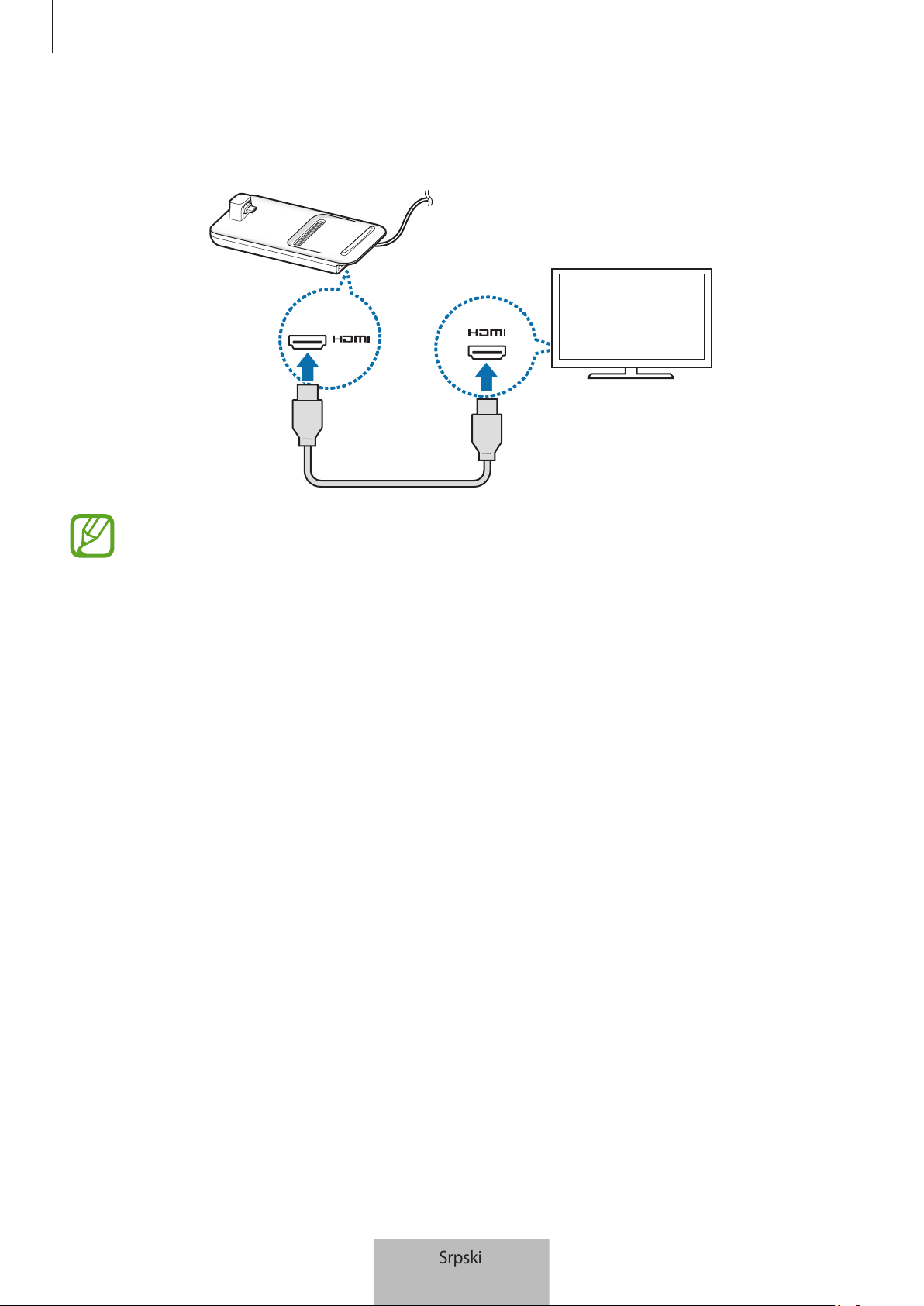
Korišćenje multimedijalne baze
6
2
Povežite jedan kraj HDMI kabla na HDMI priključak multimedijalne baze, i uključite jedan kraj
kabla u HDMI priključak televizora ili monitora.
Koristite samo HDMI kabl koji se isporučuje sa multimedijalnom baznom stanicom. U
suprotnom, multimedijalna bazna stanica možda neće ispravno raditi.
Srpski
6
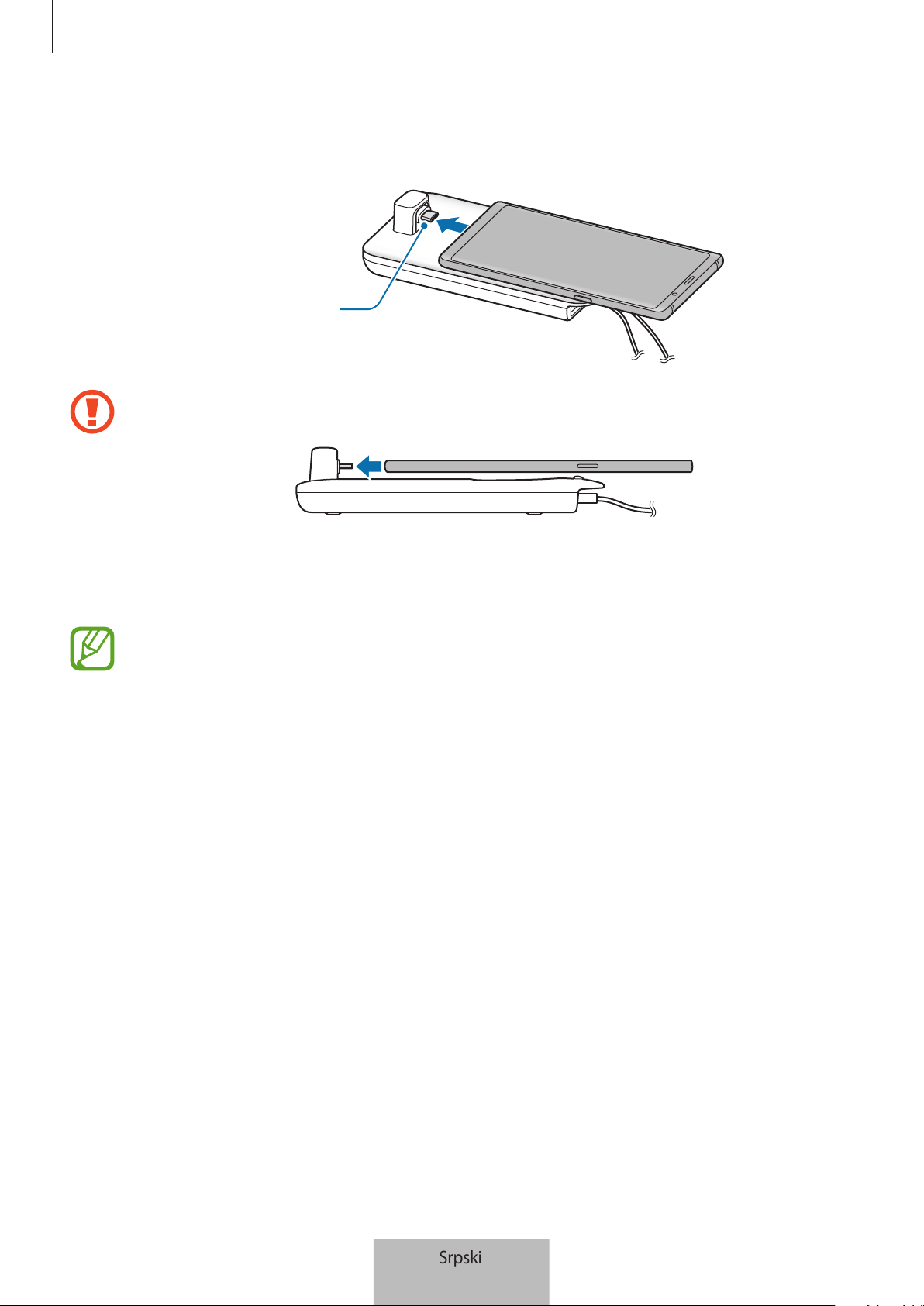
Korišćenje multimedijalne baze
7
3
Povežite višenamenski konektor konektora mobilnog uređaja (USB tip C) na multimedijalnu
bazu.
Konektor mobilnog
uređaja (USB tip C)
•
Uverite se da mobilni uređaj stoji vodoravno prema konektoru. U suprotnom,
multimedijalna priključna stanica i mobilni uređaj se mogu oštetiti.
•
Ako povežete svoj mobilni uređaj sa pričvršćenim kućištem, možda neće ispravno da
se poveže sa multimedijalnom priključnom stanicom ili pravilno pokrenuti "SAMSUNG
DeX" u zavisnosti od kućišta vašeg mobilnog uređaja. Pre upotrebe uklonite kućište.
Za neke mobilne uređaje dostupan je samo normalan režim punjenja kada je vaš mobilni
uređaj isključen. Ako želite da aktivirate funkciju brzog punjenja, aktivirajte ga kada je
mobilni uređaj uključen ili da povežete svoj mobilni uređaj direktno sa brzim punjačem
odobrenim od strane kompanije Samsung, a ne sa multimedijalnom baznom stanicom.
Prilikom punjenja, koristite samo punjač koji je odobrila kompanija Samsung a koji se
dobija prilikom kupovine.
Srpski
7
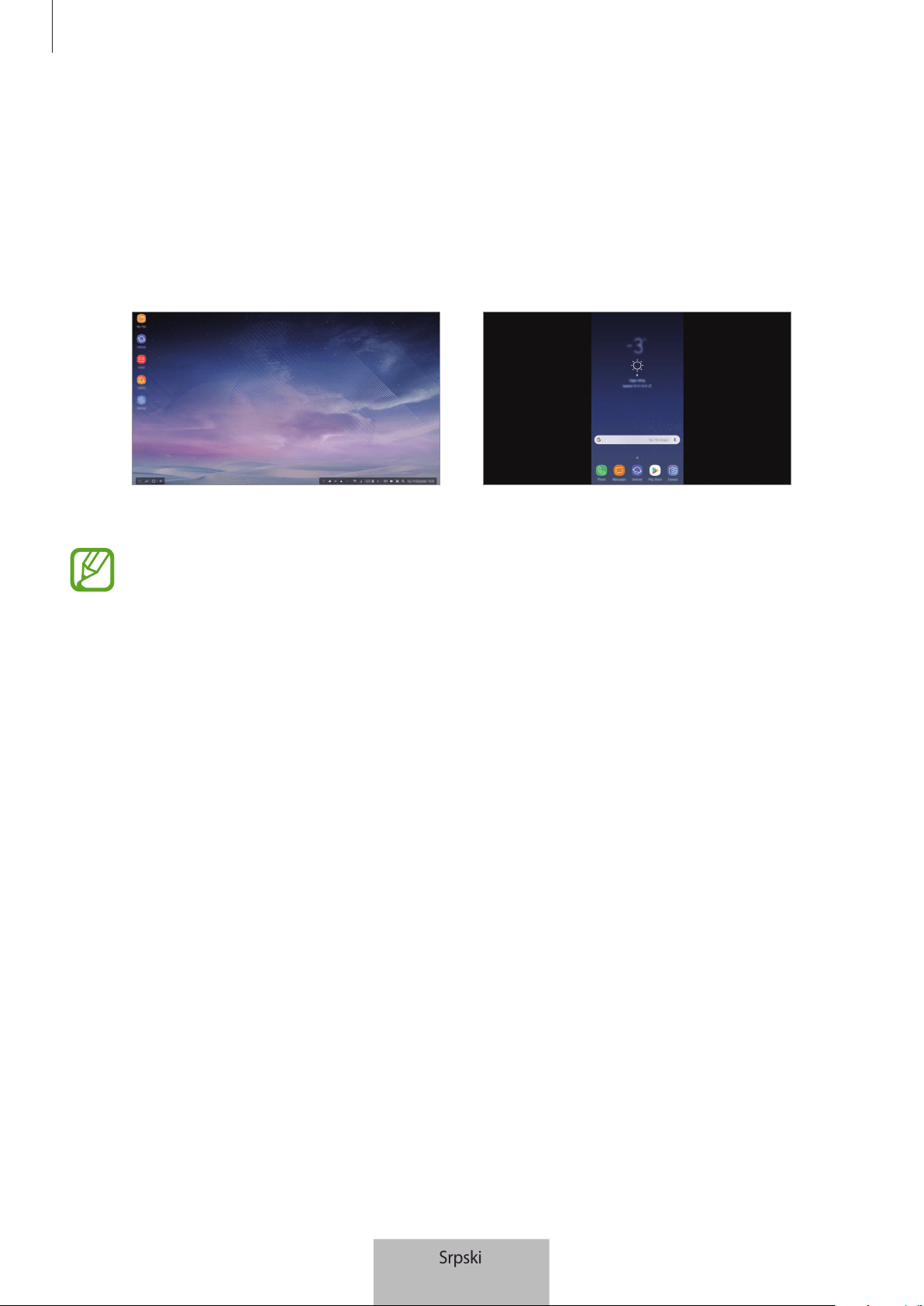
Korišćenje multimedijalne baze
8
4
Izaberite režim ekrana koji želite da koristite. Možete da izaberete režim"Samsung DeX" ili
režim Preslikavanje ekrana.
•
POKRENI APLIKACIJU SAMSUNG DeX
: Ekran mobilnog uređaja će se isključiti i pojaviće
se na povezanom televizoru ili monitoru u režimu stonog računara.
•
PREĐI NA PRESLIKAVANJE EKRANA
: Isti ekran kao i ekran mobilnog uređaja će se
pojaviti na povezanom televizoru ili monitoru.
Režim „Samsung DeX“ Režim Preslikavanje ekrana
•
Režim ekrana koji prvi izaberete će se primeniti za naknadna povezivanja. Pogledajte
Menjanje režima ekrana za više informacija.
•
Ako želite da koristite tastaturu ili miša, povežite ih koristeći USB priključke
multimedijalne stanice ili preko „Bluetooth“-a. Pogledajte Upravljanje pomoću spoljne
tastature i miša za više informacija.
•
Dostupne funkcije mogu se razlikovati u zavisnosti od mobilnog uređaja. Možete da
vidite više informacija u uvodnom odeljku za multimedijalnu priključnu stanicu na
Samsung veb-lokaciji.
Srpski
8
Korišćenje multimedijalne baze
9
Mere opreza pri povezivanju uređaja
•
Multimedijalnu priključnu stanicu možete koristiti samo kada je povežete sa punjačem koji je
odobrila kompanija Samsung koji podržava funkciju brzog punjenja.
•
Povežite isključivo tastaturu, miš ili USB za memoriju na USB priključke multimedijalne baze.
Uređaji za punjenje ili priključivanje uređaja visokog kapaciteta u ove priključke možda neće
raditi pravilno.
•
Sprečite da otvor za ventilator ili konektor mobilnog uređaja (USB tip C) koji se nalaze unutra
stupe u kontakt sa tečnostima ili prašinom. Izloženost tečnosti ili prašini može da dovede do
nepravilnog rada multimedijalne baze.
•
Ne pomerajte mobilni uređaj dok je povezan na multimedijalnu stanicu. To može da dovede
do oštećenja konektora mobilnog uređaja (USB tip C).
•
Kada koristite funkciju prepoznavanja govora mobilnog uređaja nakon što povežete
multimedijalnu bazu na svoj mobilni uređaj, funkcija prepoznavanja govora možda neće
raditi ispravno.
Prekidanje veze uređaja
Uklonite mobilni uređaj iz multimedijalne baze da biste prekinuli vezu između mobilnog uređaja
i televizora ili monitora.
Obavezno uklonite mobilni uređaj horizontalno. Podizanje previsoko, preterana vuča ili
drmanje može oštetiti konektor mobilnog uređaja (USB tip-C).
Srpski
9
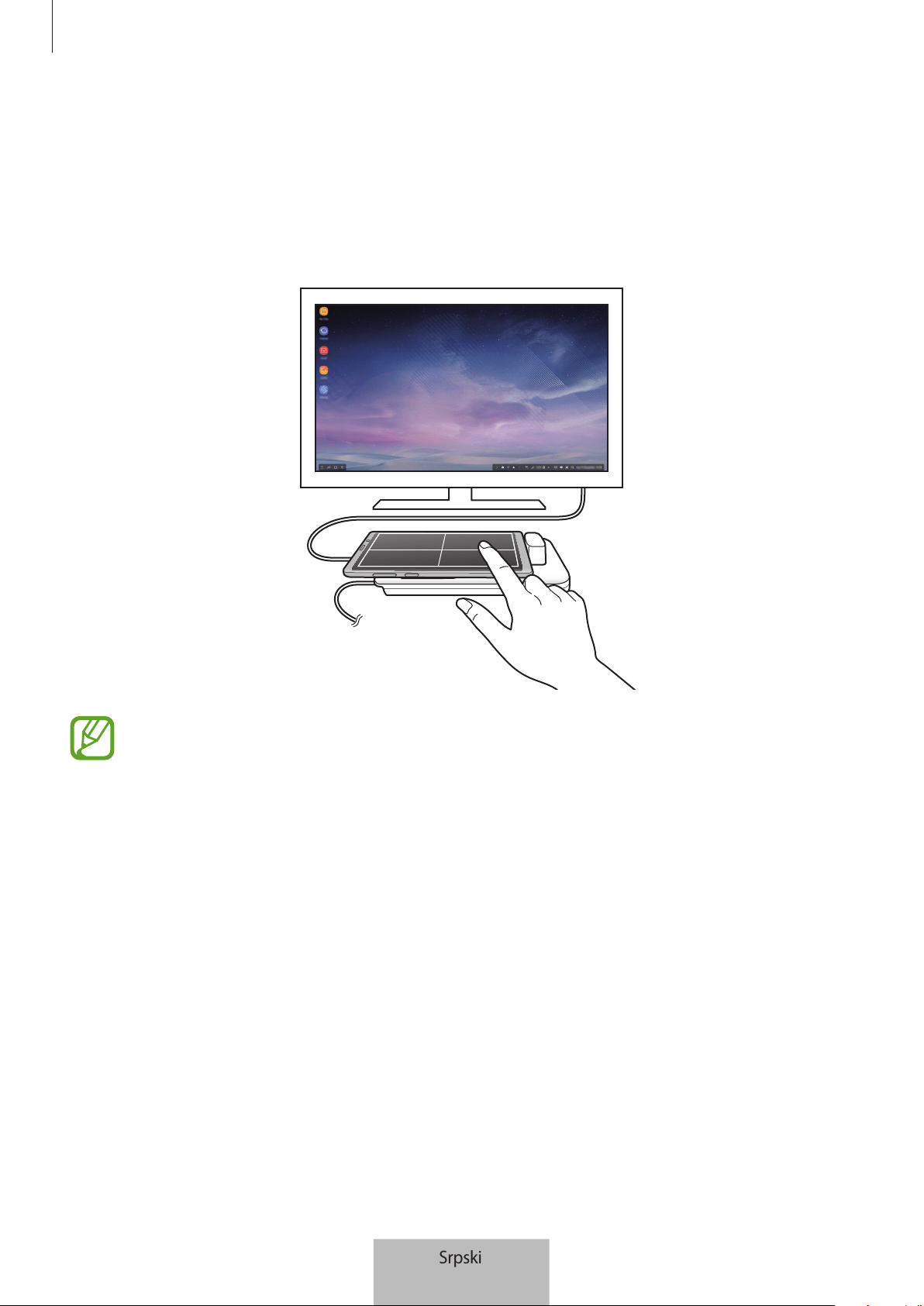
Korišćenje multimedijalne baze
10
Upravljanje "Samsung DeX" ekranom
Upravljanje pomoću mobilnog uređaja
Možete da koristite ekran svog mobilnog uređaja kao tačped.
•
Tačped možete koristiti samo kada koristite "Samsung DeX" režim rada.
•
Ako kućište vašeg mobilnog uređaja ima prednji poklopac, otvorite prednji poklopac
da biste koristili mobilni uređaj kao tačped. Ako je prednji poklopac zatvoren, tačped
možda neće ispravno raditi.
Upravljanje ekranom
•
Kuckanje: Pokrenite aplikaciju ili izaberite taster.
•
Kuckanje sa dva prsta: Prikazivanje dodatnih opcija.
•
Prevlačenje sa dva prsta: Pomeranje ekrana u bilo kom smeru.
•
Širenje ili štipanje sa dva prsta: Približavanje ili odaljavanje.
•
Kuckanje i držanje: Izaberite stavku na ekranu.
•
Prevlačenje: Premestite stavku ili izaberite tekst.
Srpski
10
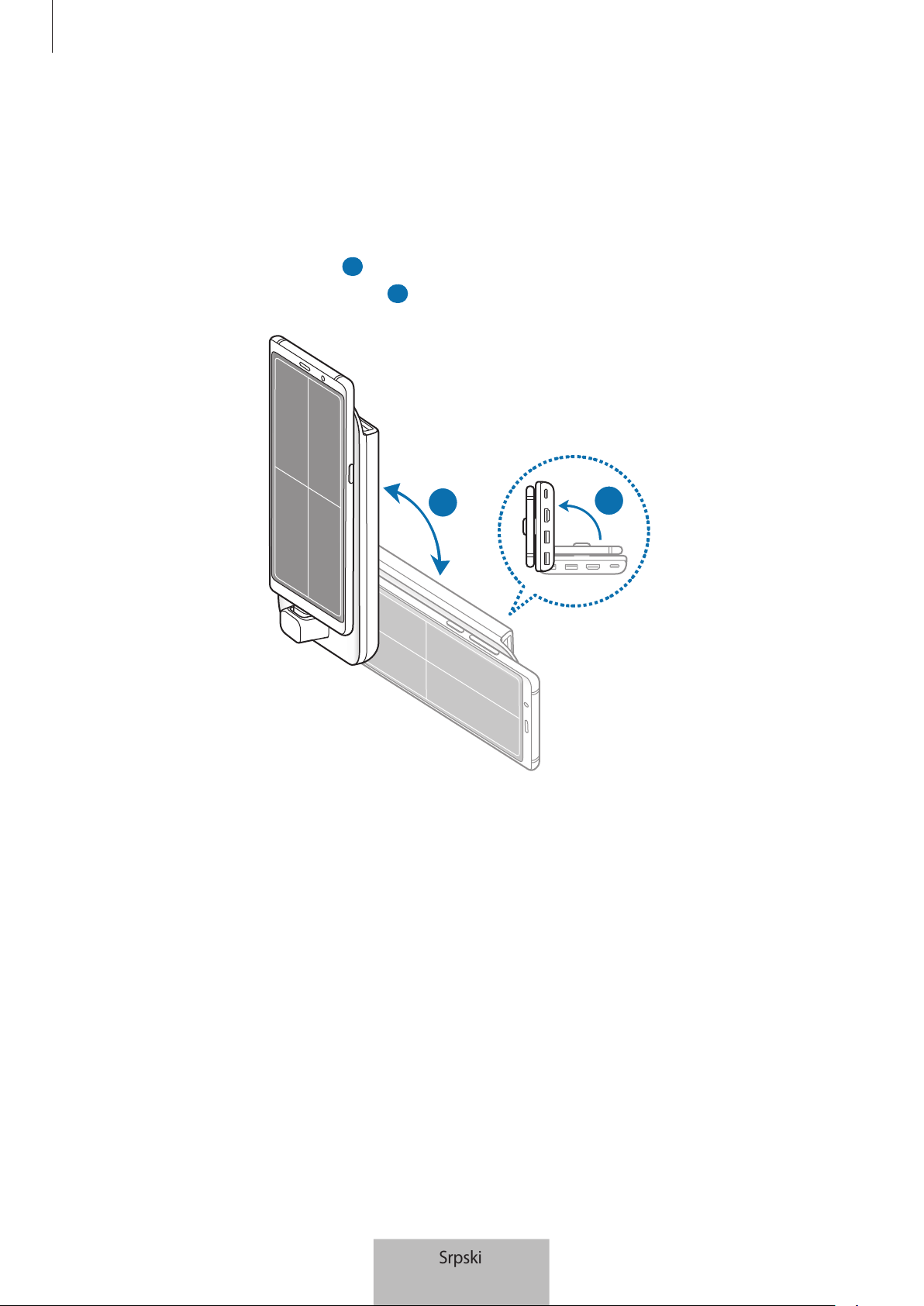
Korišćenje multimedijalne baze
11
Zakretanje ekrana mobilnog uređaja
Kada svoj mobilni uređaj koristite kao tačped, možete ga koristiti u horizontalnom ili vertikalnom
poravnanju.
1
Kada su povezane multimedijalna bazna stanica i mobilni uređaj, podignite oba da
budu okomita sa površinom (
1 ). Zatim okrenite mobilni uređaj da bude vertikalno ili
horizontalno, u željeno zakretanje (
2 ).
2
1
Srpski
11
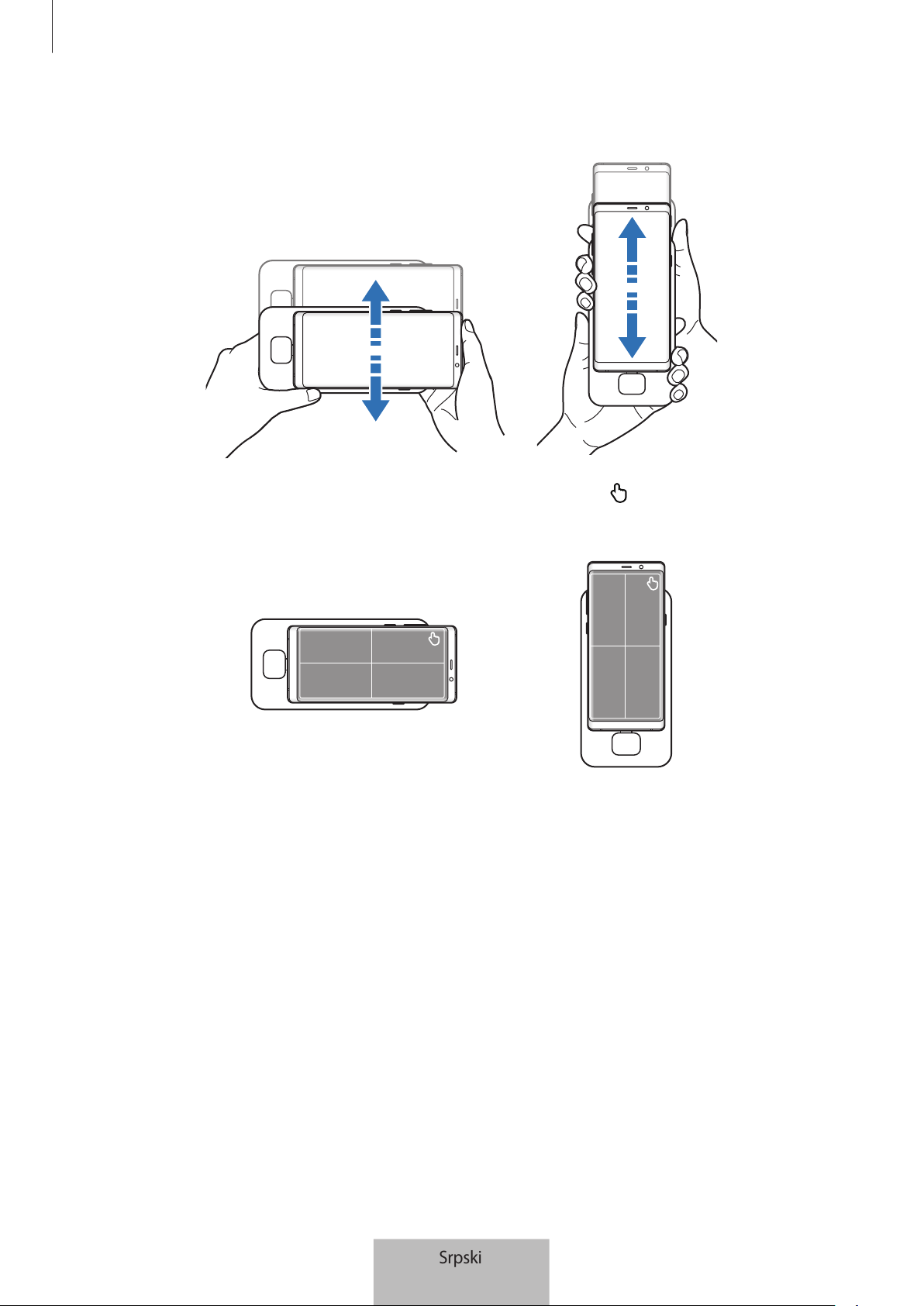
Korišćenje multimedijalne baze
12
2
Pomerite i multimedijalnu baznu stanicu i mobilni uređaj pomalo nagore i nadole.
Ako je ekran vašeg mobilnog uređaja ispravno zakrenut, ikona će se pojaviti u gornjem
desnom uglu ekrana vašeg mobilnog uređaja.
Srpski
12
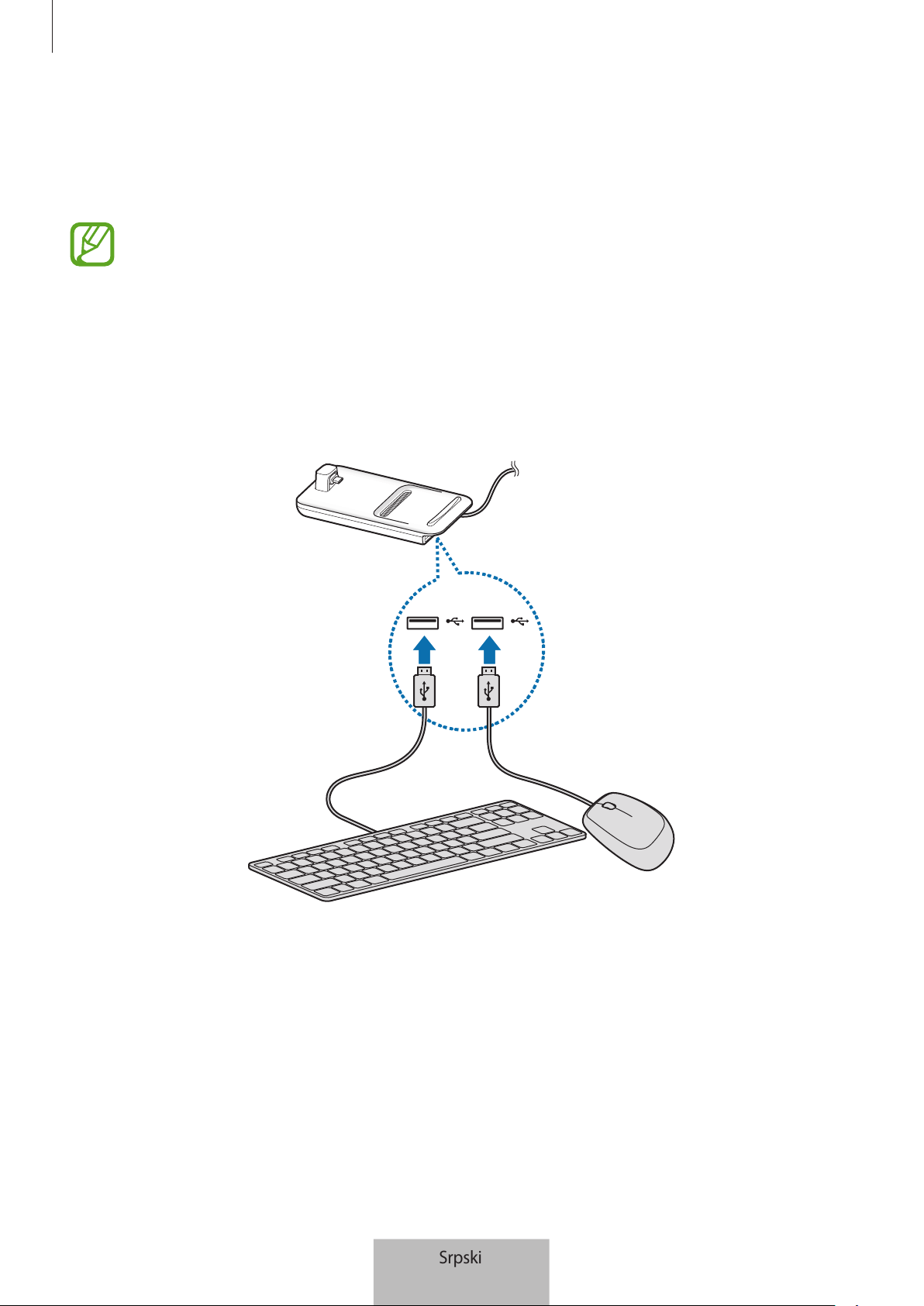
Korišćenje multimedijalne baze
13
Upravljanje pomoću spoljne tastature i miša
Povežite žičanu tastaturu i miša na USB priključak multimedijalne bazne stanice ili povežite
bežičnu tastaturu i miša sa funkcijom „Bluetooth“ na povezanom mobilnom uređaju.
•
Kada povežete miš, tačped se neće pojaviti na vašem mobilnom uređaju.
•
Možete kontrolisati pomoću spoljašnje tastature i miša čak i u režimu „Screen
mirroring“.
Povezivanje preko kabla
Ako želite da koristite žičanu tastaturu ili žičanog miša, povežite njihove USB kablove na USB
priključke multimedijalne baze.
Povezivanje preko bežične mreže ili „Bluetooth-a“
Možete da povežete bežičnu tastaturu i miša ili „Bluetooth“ tastaturu i miša. Za više informacija o
uređajima, pogledajte uputstvo za upotrebu tog uređaja.
•
Bežična tastatura i miš: Stavite bežični prijemnik u USB priključak.
•
„Bluetooth“ tastatura i miš: Povežite mobilni uređaj preko „Bluetooth“-a.
Srpski
13
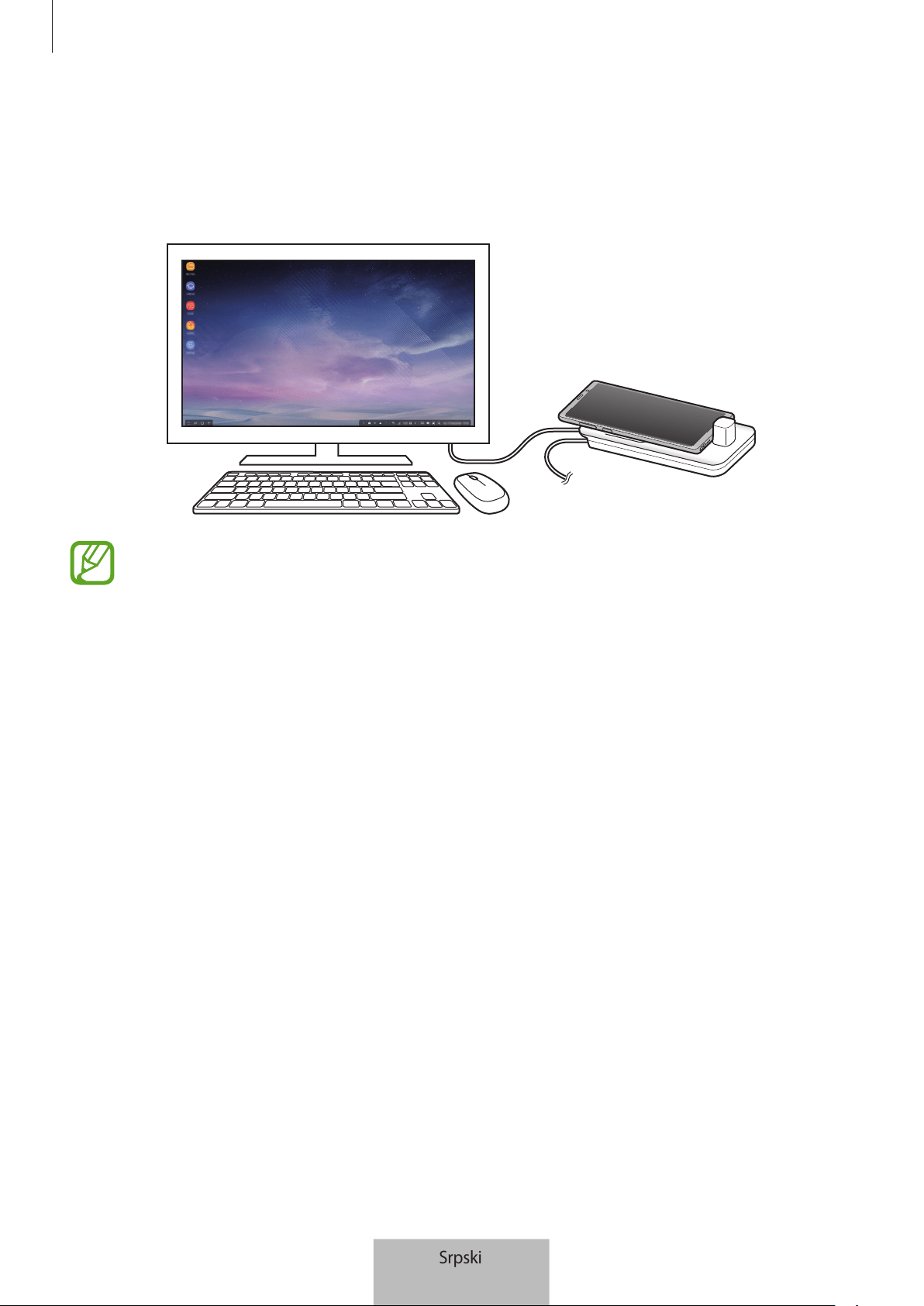
Korišćenje multimedijalne baze
14
Korišćenje režima Samsung DeX
Možete da koristite funkcije mobilnog uređaja u interfejs okruženju sličnom računaru. Možete da
pokrenete aplikacije mobilnog uređaja ili da proverite obaveštenja i statuse mobilnog uređaja.
Neke aplikacije ili funkcije možda neće biti dostupne kada se koristi režim Samsung DeX.
Mere opreza pri pokretanju režima Samsung DeX
•
Kada pokrenete ili odspojite režim Samsung DeX, trenutno aktivne aplikacije će se zatvoriti,
izuzev nekih aplikacija.
•
Ne možete da pokrenete režim "Samsung DeX" ako je vaš mobilni uređaj u sledećim
režimima rada: Režim maksimalne uštede energije, režim za hitne slučajeve i bezbednosni
režim rada.
•
Ukoliko televizor ili monitor ne podržavaju HDCP (zaštita od kopiranja digitalnog sadržaja),
ekran režima "Samsung DeX" možda neće biti prikazan.
•
Režim "Samsung DeX" podržava rezolucije HD+, FHD i WQHD. Neki sadržaji na vašem
mobilnom uređaju mogu se drugačije prikazivati na televizoru ili monitoru.
•
Dostupno vreme za korišćenje baterije može da se smanji kada koristite režim Samsung DeX.
•
Ako promenite podešavanja režima Samsung DeX, takođe će se promeniti podešavanja
mobilnog uređaja. Određena podešavanja mobilnog uređaja se možda neće promeniti čak i
ako promenite podešavanja režima Samsung DeX.
•
Preuzmite firmver sa servera radi ažuriranja režima "Samsung DeX" na najnoviju verziju.
Dostupno je isključivo kada je povezan na „Wi-Fi“ mrežu.
•
Neke aplikacije mogu postati aplikacije koje se naplaćuju u zavisnosti od njihovih smernica
za licencu kada koristite režim „Samsung DeX“.
Srpski
14
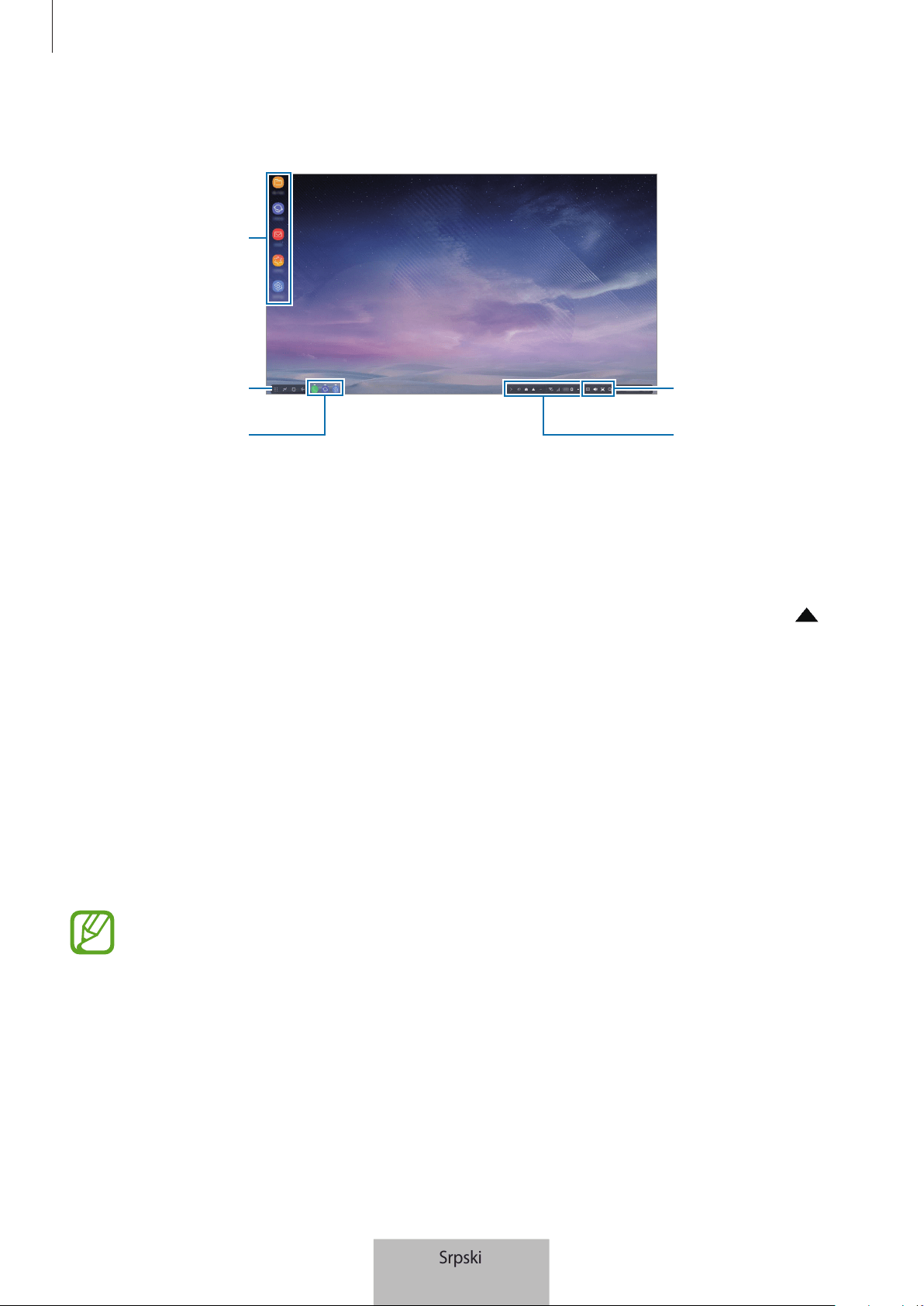
Korišćenje multimedijalne baze
15
Korišćenje početnog ekrana
Traka sa alatima za
brzi pristup
Statusna traka
Omiljene aplikacije
Taster Aplikacije
Traka sa zadacima
•
Omiljene aplikacije: Dodajte često korišćene aplikacije na početni ekran i pokrenite ih brzo.
•
Taster Aplikacije: Pogledajte ili pokrenite aplikacije instalirane na vašem mobilnom uređaju.
•
Traka zadataka: Pogledajte aplikacije koje su trenutno aktivne.
•
Statusna traka: Pogledajte status ili obaveštenja svog mobilnog uređaja. Prikazane ikone se
mogu razlikovati u zavisnosti od trenutnog statusa vašeg mobilnog uređaja. Izaberite
i
uključite ili isključite razne funkcije svog mobilnog uređaja na listi brzih podešavanja.
•
Traka sa alatkama za brzi pristup: Koristite funkcije tastature na ekranu, jačine zvuke, slike
ekrana i tragača brzo.
Primanje dolaznog poziva
Možete da primite dolazni poziv preko povezanog televizora ili monitora dok koristite režim
„Samsung DeX“.
Ako primite telefonski poziv, izaberite meni dolaznih poziva iz povezanog televizora ili monitora.
Zvučnik mobilnog uređaja se koristi za javljanje na poziv.
Povežite bubice ili skinite svoj mobilni uređaj sa multimedijalne bazne stanice umesto
zvučnika telefona za primanje dolaznog poziva.
Srpski
15
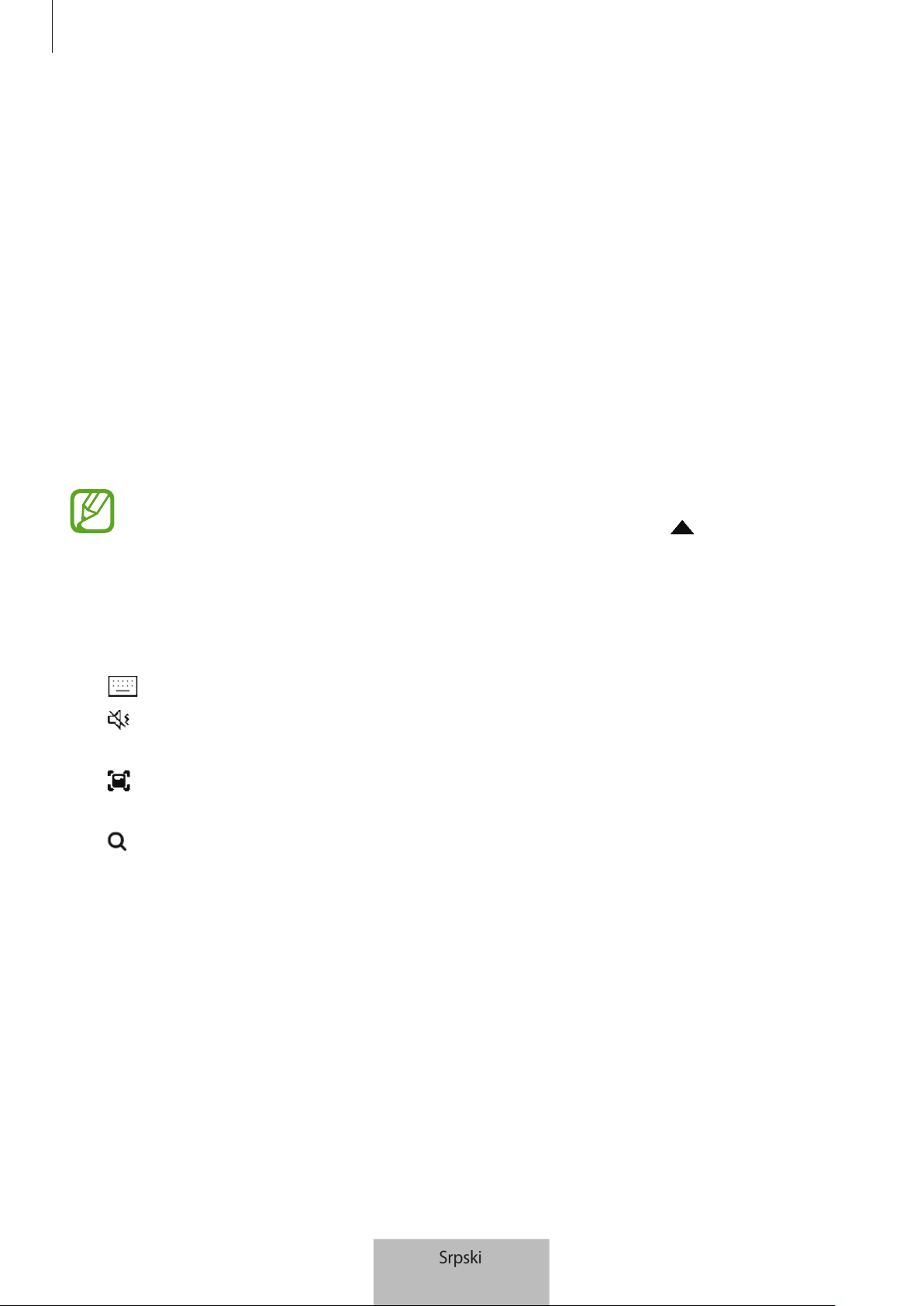
Korišćenje multimedijalne baze
16
Dodavanje prečica aplikacija
Izaberite taster Aplikacije, izaberite aplikaciju za koju želite da kreirate prečicu, a zatim je
prevucite na početni ekran.
Prečica do aplikacije će biti dodata na početnom ekranu.
Promena zvučnika
Možete da promenite podrazumevane zvučnike sa zvučnika svog mobilnog uređaja na zvučnike
televizora ili monitora ili audio uređaja.
Pokrenite aplikaciju
Podešavanja
na povezanom televizoru ili monitoru, i izaberite prekidač
Aplikacija Samsung DeX
→
Podesite podrazum. audio izlaz
da biste aktivirali funkciju. Kada
promenite podrazumevane zvučnike, zvuk će se reprodukovati kroz nove podrazumevane
zvučnike kada god je uključen režim „Samsung DeX“.
Možete da privremeno promenite sa zvučnika svog mobilnog uređaja na zvučnike
televizora ili monitora ili audio uređaja. Na statusnoj traci izaberite
→
Audio izlaz
i izaberite željeni uređaj. Ili na statusnoj traci kliknite desnim tasterom na ikonu Jačina
zvuka i izaberite željeni uređaj pod
Audio izlaz
.
Korišćenje palete poslova za brzi pristup
•
: Prikaz tastature na ekranu.
•
: Podešavanje jačine zvuka za melodije poziva, muziku i video zapise, obaveštenja i
zvukove sistema.
•
: Snimite sliku ekrana i koristite snimljeni ekran na različite načine, kao što je crtanje po
slici, pisanje, isecanje ili delenje.
•
: Tražite sadržaj na svom mobilnom uređaju tako što ćete uneti ključnu reč u polje za
pretragu.
Srpski
16
Korišćenje multimedijalne baze
17
Opcije početnog ekrana
Na početnom ekranu, kada pritisnete desni taster povezanog miša, možete koristiti opcije
početnog ekrana.
•
Sortiraj prema
: Izaberite način aranžmana aplikacija na početnom ekranu.
•
Obriši
: Rasporedite aplikacije ili fascikle na početnom ekranu na osnovu izabranog načina
aranžmana.
•
Tapeti za Samsung DeX
: Promenite podešavanja slike pozadine za režim „Samsung DeX“ za
početni ekran i zaključani ekran.
Uživanje u živopisnim igrama na velikom ekranu
Igrajte igre na mobilnom uređaju na velikom ekranu. Na povezanom televizoru ili monitoru
pokrenite aplikaciju
Pokretač igara
.
Pokretanje aplikacije
Pokrenite aplikacije instalirane na mobilnom uređaju u režimu „Samsung DeX“.
Kada izaberete taster Aplikacije, pojaviće se lista aplikacija vašeg mobilnog uređaja. Izaberite
neku aplikaciju i pokrenite je. Možete da otvorite nekoliko aplikacija i da ih pokrenete
istovremeno i da obavljate više zadataka istovremeno dok koristite računar.
Neke aplikacije možda neće biti dostupne kada se koristi režim „Samsung DeX“.
Konfigurisanje podešavanja
Konfigurišite podešavanja režima „Samsung DeX“.
Pokrenite aplikaciju
Podešavanja
na povezanom TV aparatu ili monitoru i izaberite
Aplikacija
Samsung DeX
.
•
Vr. do isk. ekr. za Samsung DeX
: Postavite koliko će dugo režim „Samsung DeX“ da čeka pre
isključivanja pozadinskog svetla ekrana.
•
Tapeti za Samsung DeX
: Promenite podešavanja slike pozadine za režim „Samsung DeX“ za
početni ekran i zaključani ekran.
Srpski
17
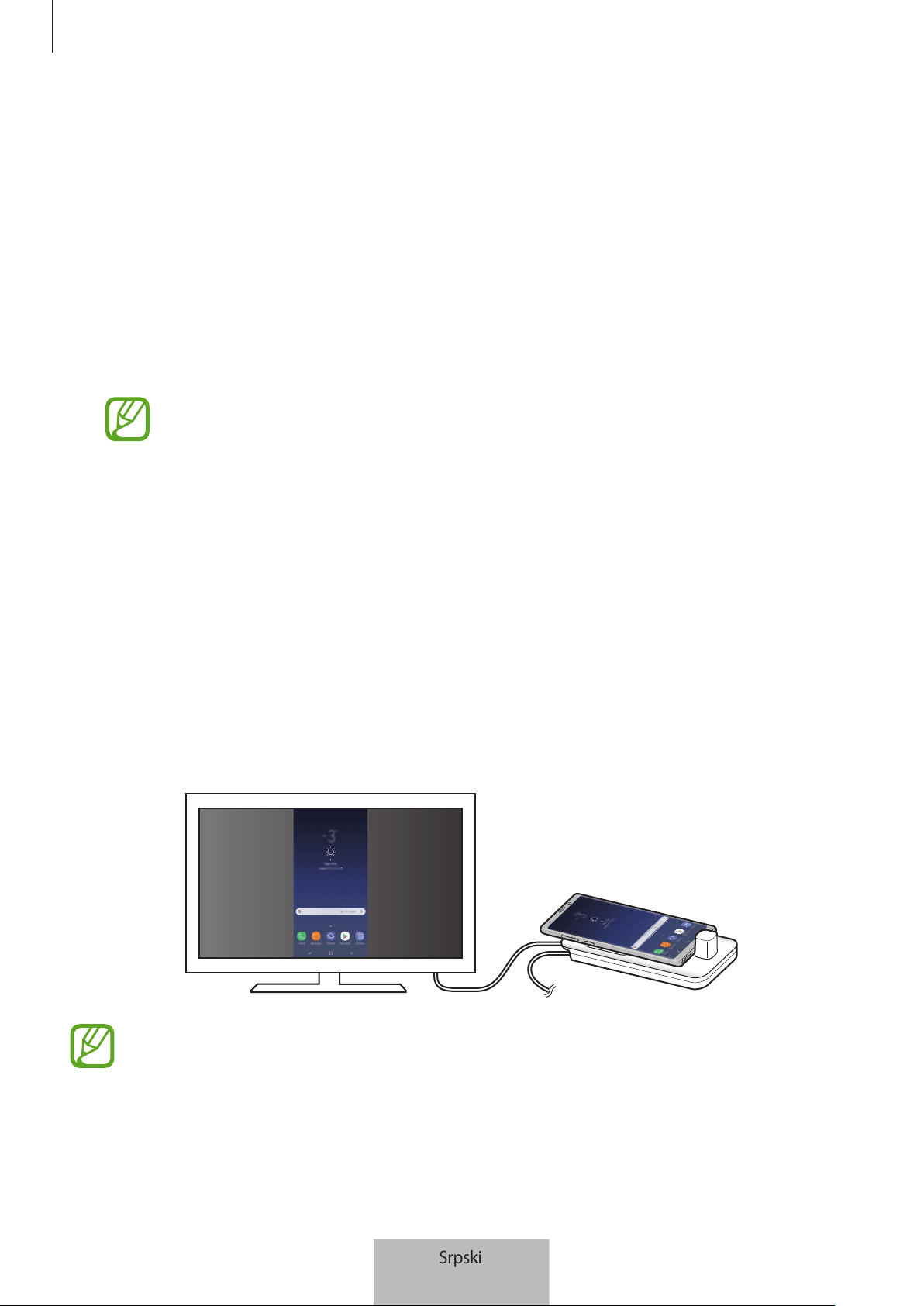
Korišćenje multimedijalne baze
18
•
Rezolucija ekrana za Samsung DeX
: Promenite rezoluciju ekrana režima „Samsung DeX“.
•
Brzina pokazivača
: Podesite brzinu pokazivača za miš.
•
Prikaži tastaturu na ekranu u Samsung DeX-u
: Prikaz tastature na ekranu na povezanom
ekranu kada povezujete tastaturu.
•
Podesite podrazum. audio izlaz
: Postavite TV ili monitor kao podrazumevani zvučnik.
•
Primaj marketinške informacije
: Postavite da li želite da primate „Samsung DeX“-ove
marketinške informacije.
•
Samsung DeX laboratorije
: Promenite veličinu aplikacija koje službeno ne podržava
„Samsung DeX“.
Veličina ne može da se promeni kod nekih aplikacija.
•
Kako se koristi Samsung DeX
: Pogledajte informacije o pomoći kako biste naučili kako da
koristite režim „Samsung DeX“ ili da konfigurišete važna podešavanja.
•
O aplikaciji Samsung DeX
: Pogledajte informacije o softveru „Samsung DeX“-a i ažurirajte
softver svog „Samsung DeX“-a.
Korišćenje režima Preslikavanje ekrana
Ekran mobilnog uređaja će ostati uključen i pojaviće se na povezanom televizoru ili monitoru.
Pogledajte razni sadržaj sa svog mobilnog uređaja na širokom ekranu povezanog televizora ili
monitora.
Možete da koristite režim Preslikavanje ekrana bez povezivanja tastature ili miša.
Upravljajte ekranom preko povezanog mobilnog uređaja.
Srpski
18
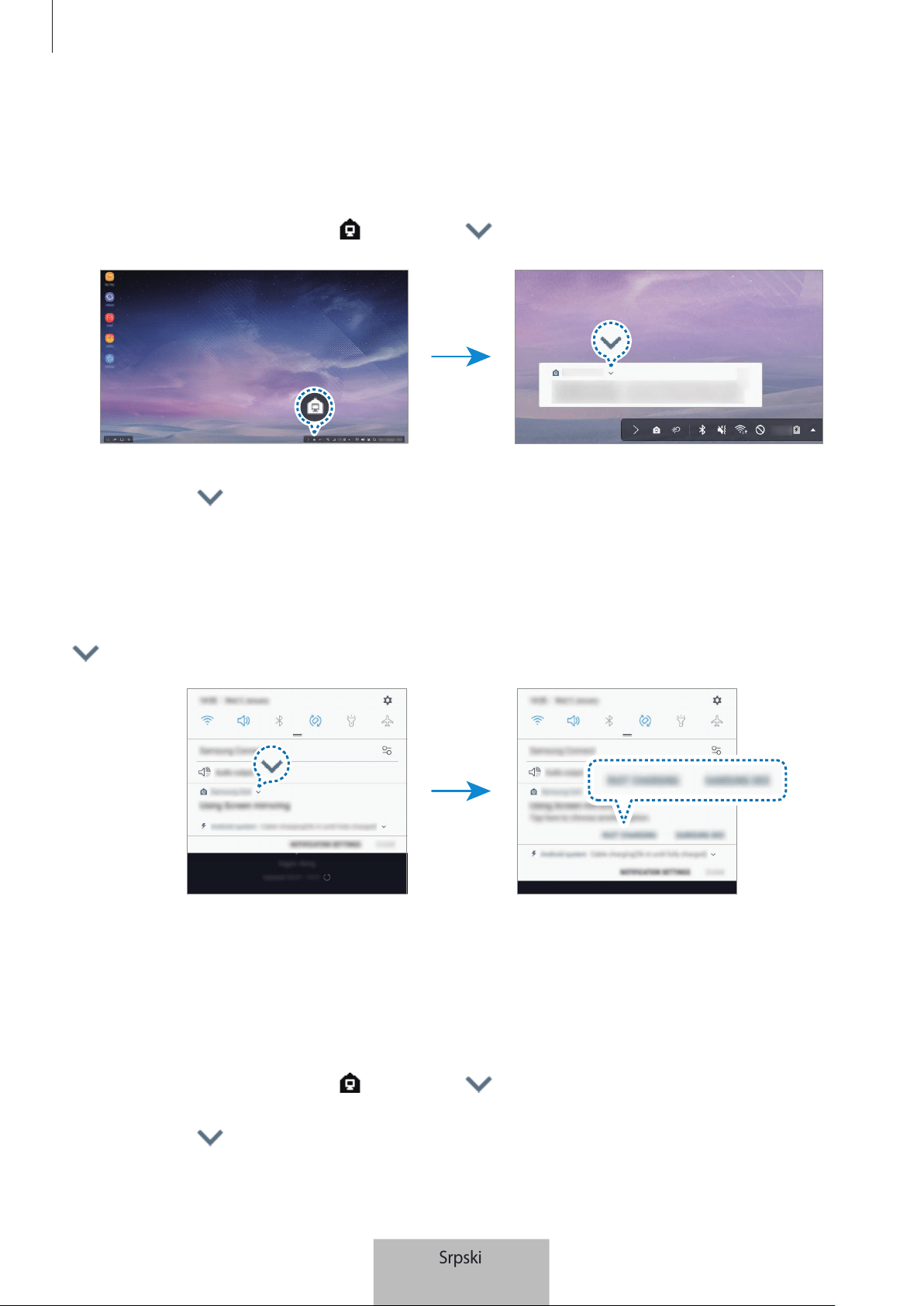
Korišćenje multimedijalne baze
19
Menjanje režima ekrana
Možete da promenite režim ekrana na povezanom televizoru ili monitoru.
1
Na statusnoj traci kucnite na i kucnite na pored
Samsung DeX
-a.
2
Kucnite na iznad
Upotreba aplikacije Samsung DeX
i kucnite na
PRESLIKAVANJE
EKRANA
.
Režim „Samsung DeX“ će se završiti, a na ekranu televizora ili monitora će se pojaviti isti
ekran kao i na vašem mobilnom uređaju.
Ako želite da zamenite režime na mobilnom uređaju, otvorite panel sa obaveštenjima, kucnite na
pored
Samsung DeX
-a, a zatim kucnite na
SAMSUNG DEX
.
Punjenje baterije mobilnog uređaja
Bateriju mobilnog uređaja možete puniti pomoću multimedijalne bazne stanice.
1
Na statusnoj traci kucnite na i kucnite na pored
„Samsung DeX“
-a.
2
Kucnite na iznad
Upotreba aplikacije Samsung DeX
i kucnite na
BRZO PUNJENJE
.
Povezani televizor ili monitor će se isključiti i vaš mobilni uređaj će se početi puniti.
Srpski
19

20
Dodatak
Rešavanje problema
Pre kontaktiranja servisnog centra kompanije Samsung, prvo pokušajte sledeća rešenja.
U režimu „Samsung DeX“, izaberite taster aplikacije
→
→
Kontaktirajte nas
→
Česta pitanja
i
pogledajte odgovarajući sadržaj.
Vaša multimedijalna stanica ili povezani uređaji ne rade
Ako multimedijalna stanica ili povezani uređaji stanu sa radom ili se ne odazivaju na komande,
pokušajte to da rešite tako što ćete isključiti povezani mobilni uređaj a zatim ga ponovo uključiti.
Ako multimedijalna stanica ili povezani uređaji i dalje ne rade, isključite uređaje sa
multimedijalne stanice i ponovo ih priključite na nju.
Ako problem i dalje nije rešen, obratite se servisnom centru kompanije Samsung.
Multimedijalna stanica radi drugačije nego što je opisano u priručniku
Dostupnost funkcija može da zavisi od povezanog uređaja.
Odnos ekrana je netačan
Režim „Samsung DeX“ podržava rezolucije HD+, FHD i WQHD. Neki sadržaji na vašem mobilnom
uređaju mogu se drugačije prikazivati na televizoru ili monitoru. Podesite odnos ekrana iz menija
povezanog televizora ili monitora.
Srpski
20
Autorska prava
Copyright © 2018 Samsung Electronics
Ovaj priručnik je zaštićen međunarodnim zakonima o autorskim pravima.
Nijedan deo ovog priručnika se ne sme reprodukovati, distribuirati, prevoditi niti prenositi
ni u jednom obliku niti bilo kojim putem, elektronskim niti mehaničkim, što podrazumeva
fotokopiranje, snimanje i skladištenje u okviru bilo kog skladišta informacija i sistema za
preuzimanje, bez prethodne dozvole kompanije Samsung Electronics u pisanom obliku.
Trgovačke marke
•
SAMSUNG, SAMSUNG logotip i „Samsung DeX“ su registrovane trgovačke marke kompanije
Samsung Electronics.
•
Sve ostale trgovačke marke i autorska prava su vlasništvo njihovih vlasnika.
Srpski
21
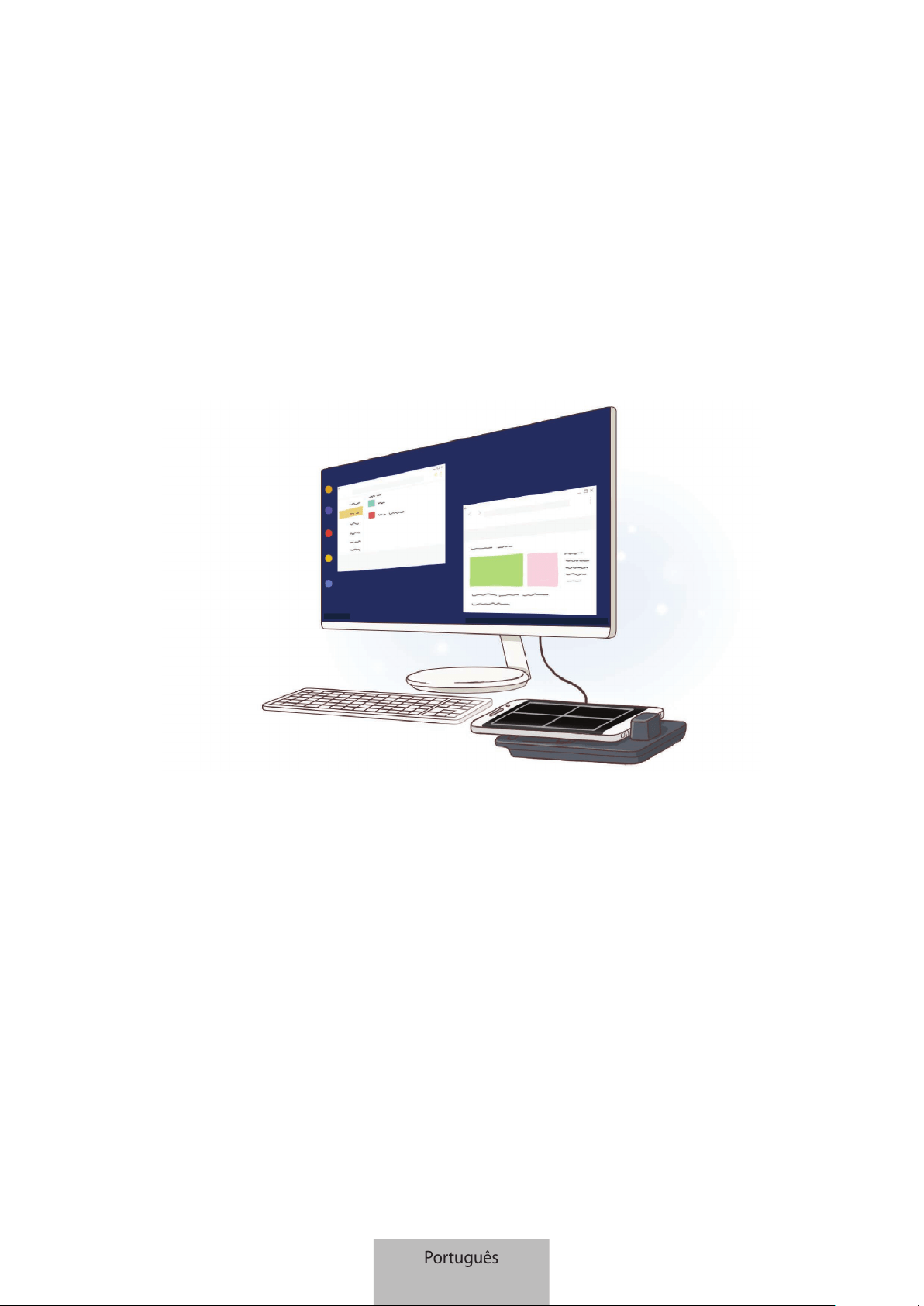
1
Começar
Introdução
Com a doca multimédia, pode utilizar as funcionalidades do seu dispositivo móvel num ecrã
maior, ligando-o a uma TV ou um monitor. Também pode estabelecer a ligação com dispositivos
próximos, como um teclado ou rato.
Português
1
Começar
2
Leia primeiro
Leia atentamente o presente manual antes de utilizar o dispositivo para assegurar uma utilização
segura e correta.
•
As imagens poderão ter um aspeto diferente em relação ao próprio produto. O conteúdo
está sujeito a alterações sem qualquer aviso prévio.
•
Pode utilizar a doca multimédia apenas em dispositivos móveis com Android 8.0 ou superior.
Pode consultar os dispositivos compatíveis na secção de introdução da doca multimédia no
site da Samsung.
Ícones indicadores
Atenção: situações possíveis de causar ferimentos em si ou noutras pessoas
Cuidado: situações possíveis de causar danos no seu dispositivo ou noutro equipamento
Informação: notas, dicas de utilização ou informação adicional
Português
2
Começar
3
Conteúdo da embalagem
Verifique se na embalagem estão todos estes itens:
•
Doca multimédia
•
Cabo HDMI
•
Cabo USB
•
Carregador
•
Manual de consulta rápida
•
Os itens fornecidos com o dispositivo e quaisquer acessórios disponíveis podem variar
dependendo da sua região ou operadora.
•
Os itens fornecidos foram criados apenas para o seu dispositivo pelo que poderão ser
incompatíveis com outros dispositivos.
•
A aparência e as especificações podem ser alteradas sem qualquer aviso prévio.
•
Poderá adquirir acessórios adicionais para o seu dispositivo num distribuidor oficial
Samsung. Certifique-se de que são compatíveis com o seu dispositivo antes de os
adquirir.
•
Utilize apenas acessórios recomendados pela Samsung. O mau funcionamento
causado pelo uso de acessórios não aprovados não é coberto pelo serviço de garantia.
•
A disponibilidade de todos os acessórios está sujeita a alteração dependendo
inteiramente das empresas que os fabricam. Para mais informação sobre a
disponibilidade dos acessórios, consulte a página web da Samsung.
Português
3
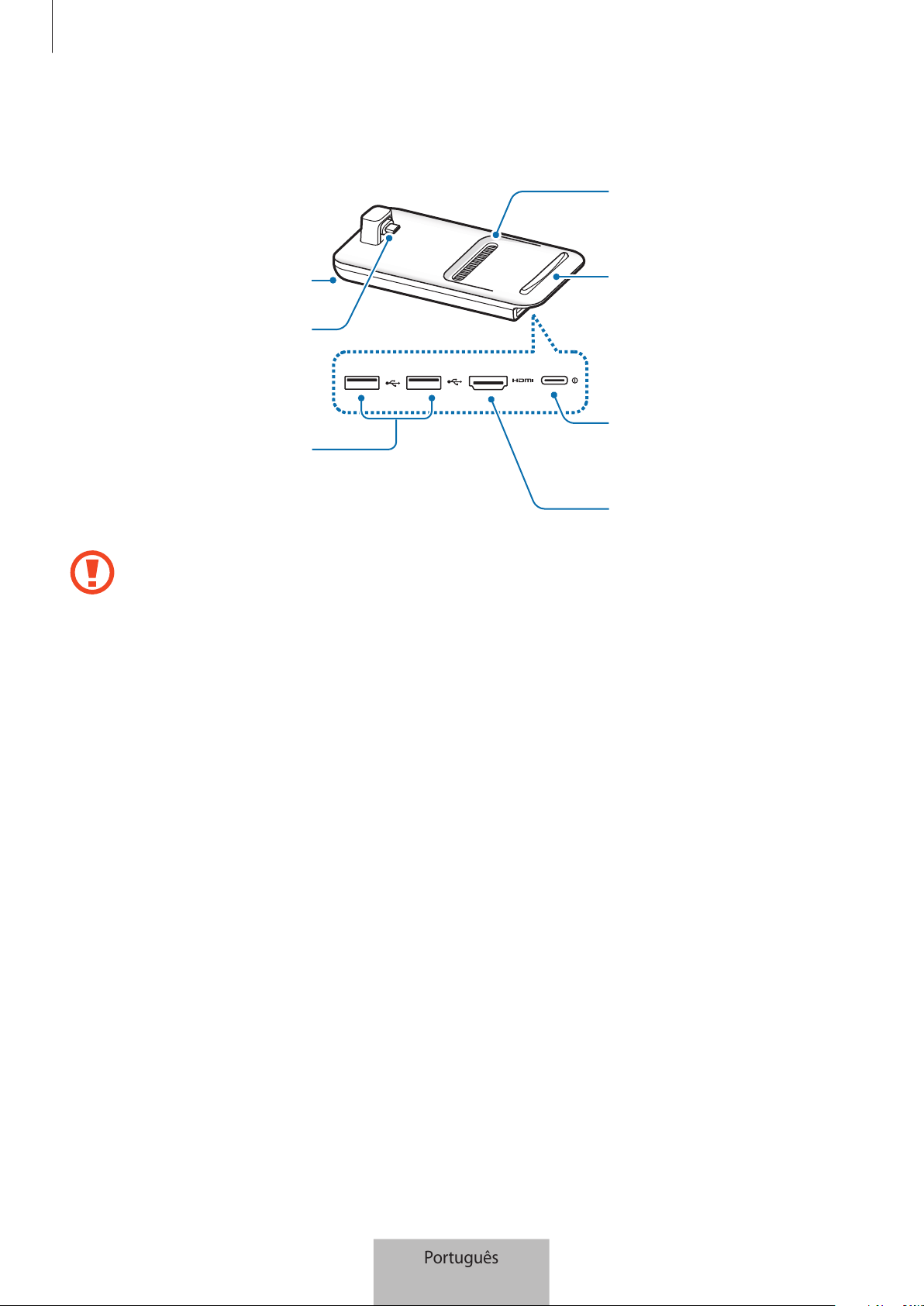
Começar
4
Descrição do dispositivo
Porta USB
Ventilador
Superfície
Porta HDMI
Ventilador
Conector de
dispositivo móvel
(USB Tipo-C)
Ligação para
carregador
(USB Tipo-C)
Quando ligar o carregador à ligação para carregador (USB Tipo-C) da doca multimédia,
certifique-se de que utiliza um cabo USB Tipo-C. Se ligar um cabo micro USB, a doca
multimédia poderá não funcionar corretamente ou ficar danificada.
Português
4
5
Utilizar a doca multimédia
Ligar a doca multimédia e um dispositivo móvel
1
Ligue o carregador à ligação para carregador (USB Tipo-C) da doca multimédia.
Utilize apenas carregadores aprovados pela Samsung que suportem a funcionalidade de
carregamento rápido (9 V/1,67 A, 9 V/2 A, 12 V/2,1 A).
•
Para economizar energia, desligue o carregador da tomada quando não estiver em
uso. O carregador não possui um interruptor Ligar/Desligar, pelo que deve desligá-
lo da tomada elétrica quando não estiver em uso, de maneira a poupar energia. O
carregador deve ficar próximo da tomada elétrica e com fácil acesso quando está a
carregar.
•
Remova o dispositivo móvel da doca multimédia quando não estiver a ser utilizado.
Caso contrário, a bateria do dispositivo móvel irá descarregar.
Português
5
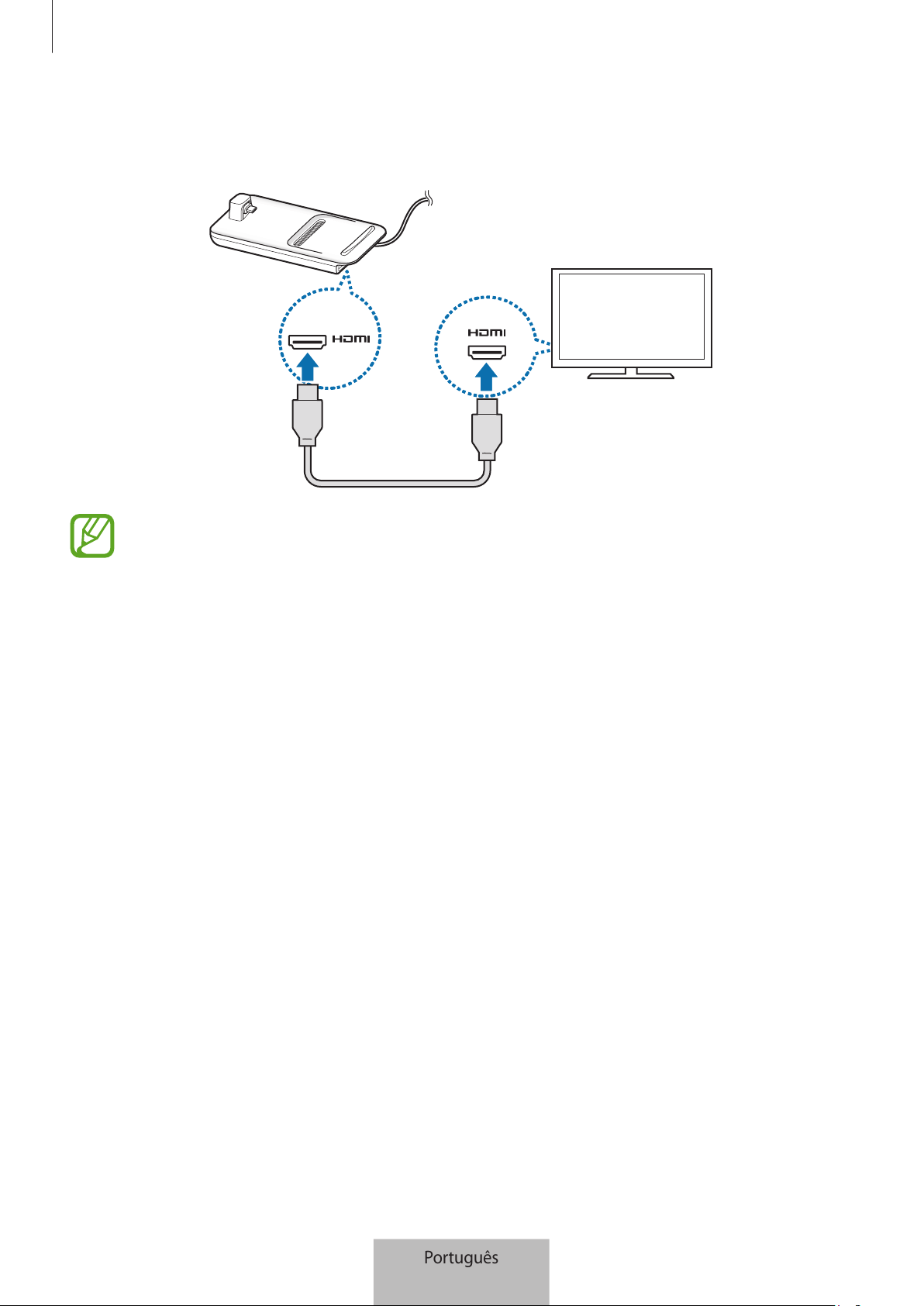
Utilizar a doca multimédia
6
2
Ligue uma das pontas do cabo de HDMI a uma porta HDMI da doca multimédia e ligue a
outra ponta do cabo a uma porta HDMI de uma TV ou monitor.
Utilize apenas o cabo HDMI fornecido juntamente com a doca multimédia. Caso
contrário, a doca multimédia poderá não funcionar corretamente.
Português
6
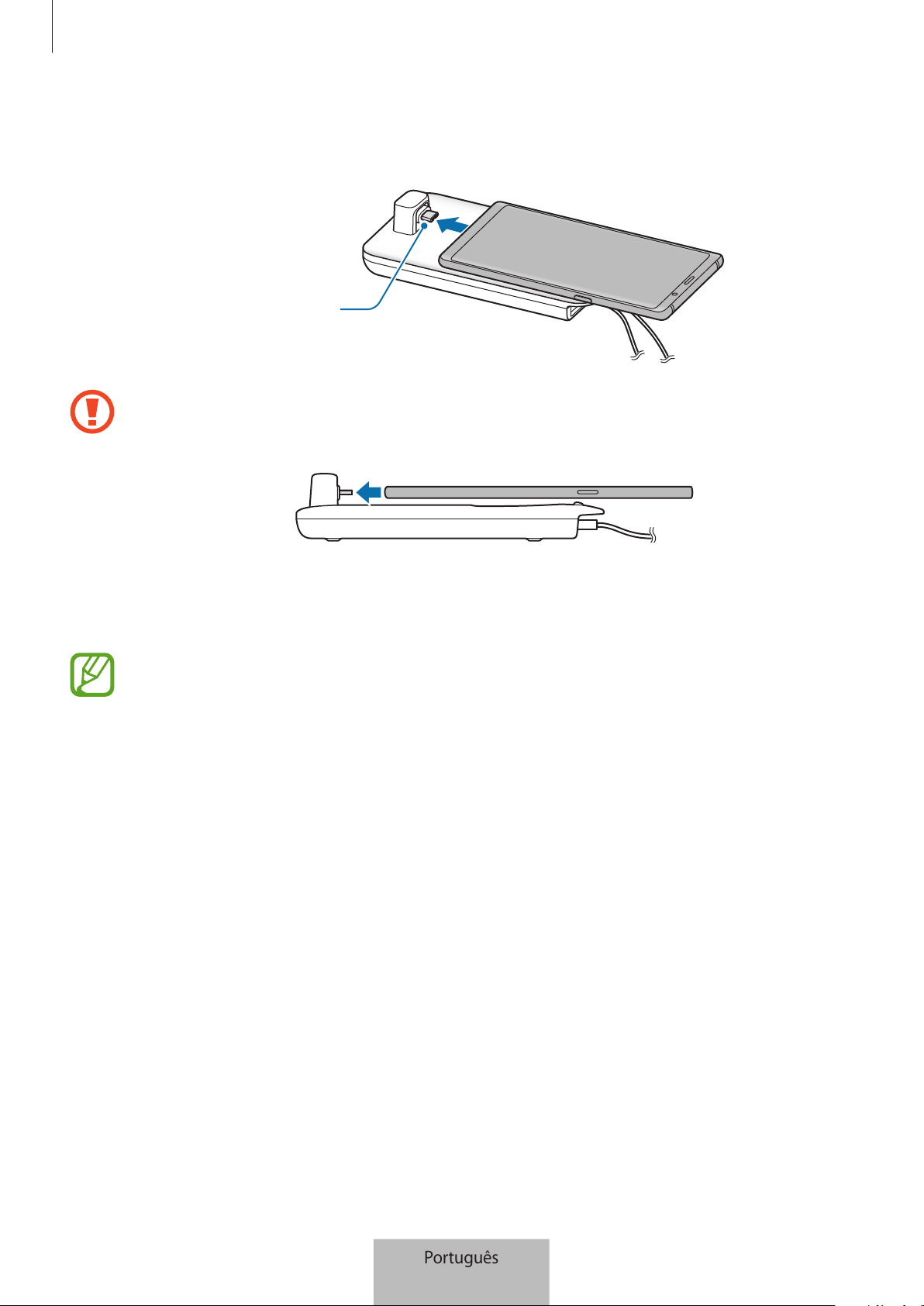
Utilizar a doca multimédia
7
3
Ligue a porta multifunções do dispositivo móvel ao conector de dispositivo móvel (USB
Tipo-C) na doca multimédia.
Conector de dispositivo
móvel (USB Tipo-C)
•
Assegure-se de que o dispositivo móvel está posicionado na horizontal relativamente
ao carregador. Caso contrário, a doca multimédia e o dispositivo móvel poderão
danificar-se.
•
Dependendo da capa do seu dispositivo móvel, se o ligar com a capa colocada, a
ligação à doca multimédia poderá não ser efetuada corretamente ou poderá não ser
possível executar devidamente o SAMSUNG DeX. Remova a capa antes de utilizar.
Para alguns dispositivos móveis, está disponível apenas o modo de carregamento
normal quando o dispositivo móvel está desligado. Se pretender ativar a funcionalidade
de carregamento rápido, ative-a com o dispositivo móvel ligado ou ligue o dispositivo
móvel diretamente ao carregador rápido aprovado pela Samsung e não à doca
multimédia. Para carregar, utilize apenas o carregador aprovado pela Samsung fornecido
aquando da aquisição do equipamento.
Português
7
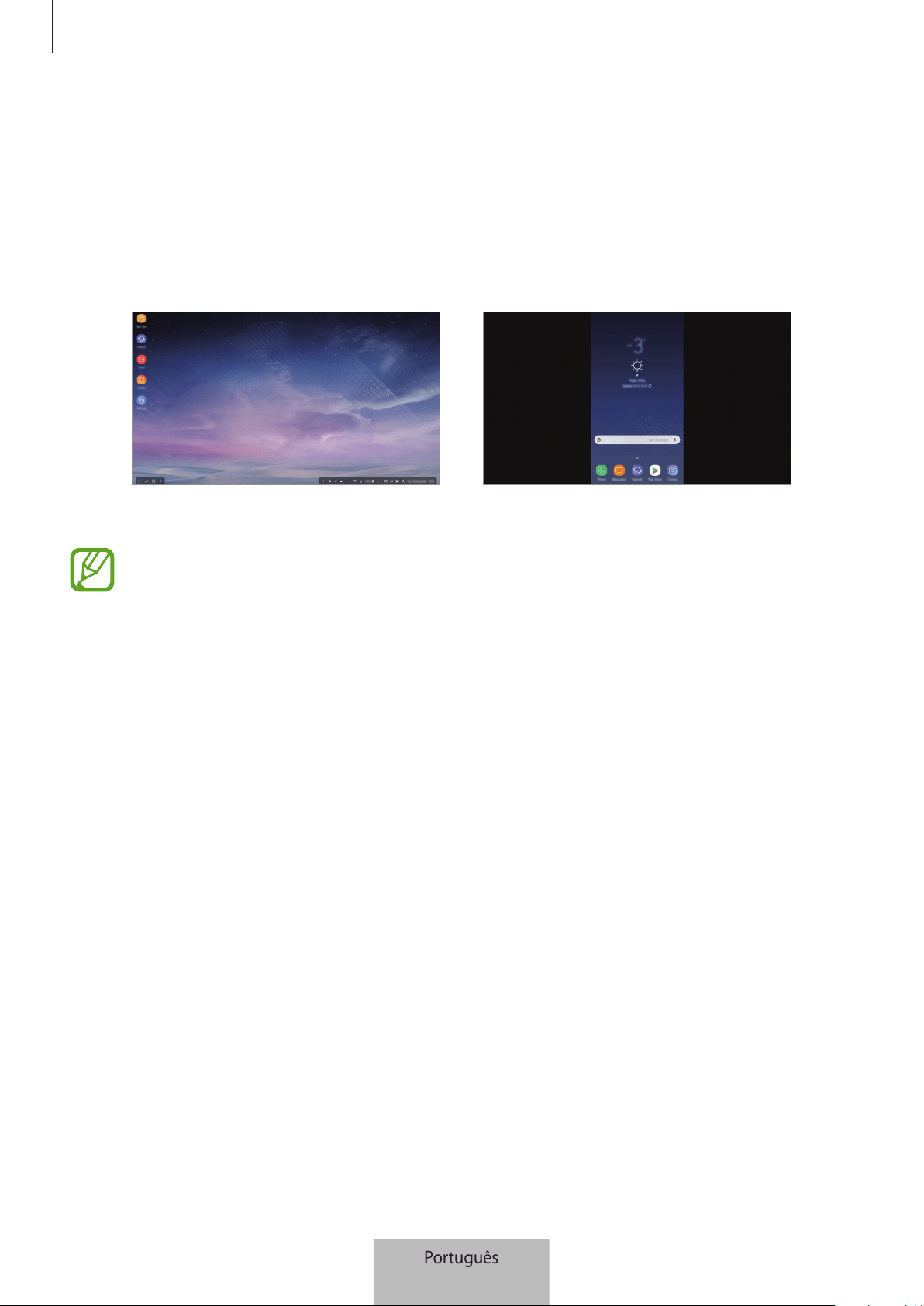
Utilizar a doca multimédia
8
4
Selecione o modo de ecrã que quer utilizar. Pode selecionar o modo Samsung DeX ou o
Screen Mirroring.
•
INICIAR SAMSUNG DeX
: o ecrã do dispositivo móvel irá desligar-se e aparecer na TV ou
no monitor ligados no modo de ambiente de trabalho.
•
MUDAR PARA SCREEN MIRRORING
: o ecrã do dispositivo móvel aparecerá na TV ou no
monitor ligados.
Modo Screen MirroringModo Samsung DeX
•
O modo de ecrã que selecionou primeiro irá ser aplicado para ligações subsequentes.
Consulte Alterar o modo de ecrã para mais informações.
•
Se quiser utilizar um teclado ou rato, ligue-os utilizando as portas USB da doca
multimédia ou via Bluetooth. Consulte Controlar com um teclado e rato externos para
mais informações.
•
As funcionalidades disponíveis poderão variar consoante o dispositivo móvel. Pode
obter mais informações na secção de introdução da doca multimédia no site da
Samsung.
Português
8
Utilizar a doca multimédia
9
Precauções na ligação do dispositivo
•
Apenas é possível utilizar a doca multimédia ao ligá-la a um carregador aprovado pela
Samsung que suporte a funcionalidade de carregamento rápido.
•
Ligue apenas um teclado, rato ou dispositivo de armazenamento USB às portas USB da doca
multimédia. Os dispositivos de carregamento ou dispositivos de ligação de alta capacidade
podem não funcionar corretamente com estas portas.
•
Evite que o ventilador e o conector de dispositivo móvel (USB Tipo-C) incorporados entrem
em contacto com líquidos ou pó. A exposição a líquidos ou pó pode fazer com que a doca
multimédia deixe de funcionar corretamente.
•
Não mova o dispositivo móvel enquanto este estiver ligado à doca multimédia. Ao fazê-lo,
poderá danificar o conector do dispositivo móvel (USB Tipo-C).
•
Quando utiliza o reconhecimento de voz do dispositivo móvel depois de ligar a doca
multimédia ao mesmo, o reconhecimento de voz poderá não funcionar corretamente.
Terminar a ligação do dispositivo
Remova o dispositivo móvel da doca multimédia para terminar a ligação entre o mesmo e a TV
ou o monitor.
Remova o dispositivo móvel na horizontal. Se o elevar demasiado, puxar excessivamente
ou abanar, poderá danificar o conector de dispositivo móvel (USB Tipo-C).
Português
9
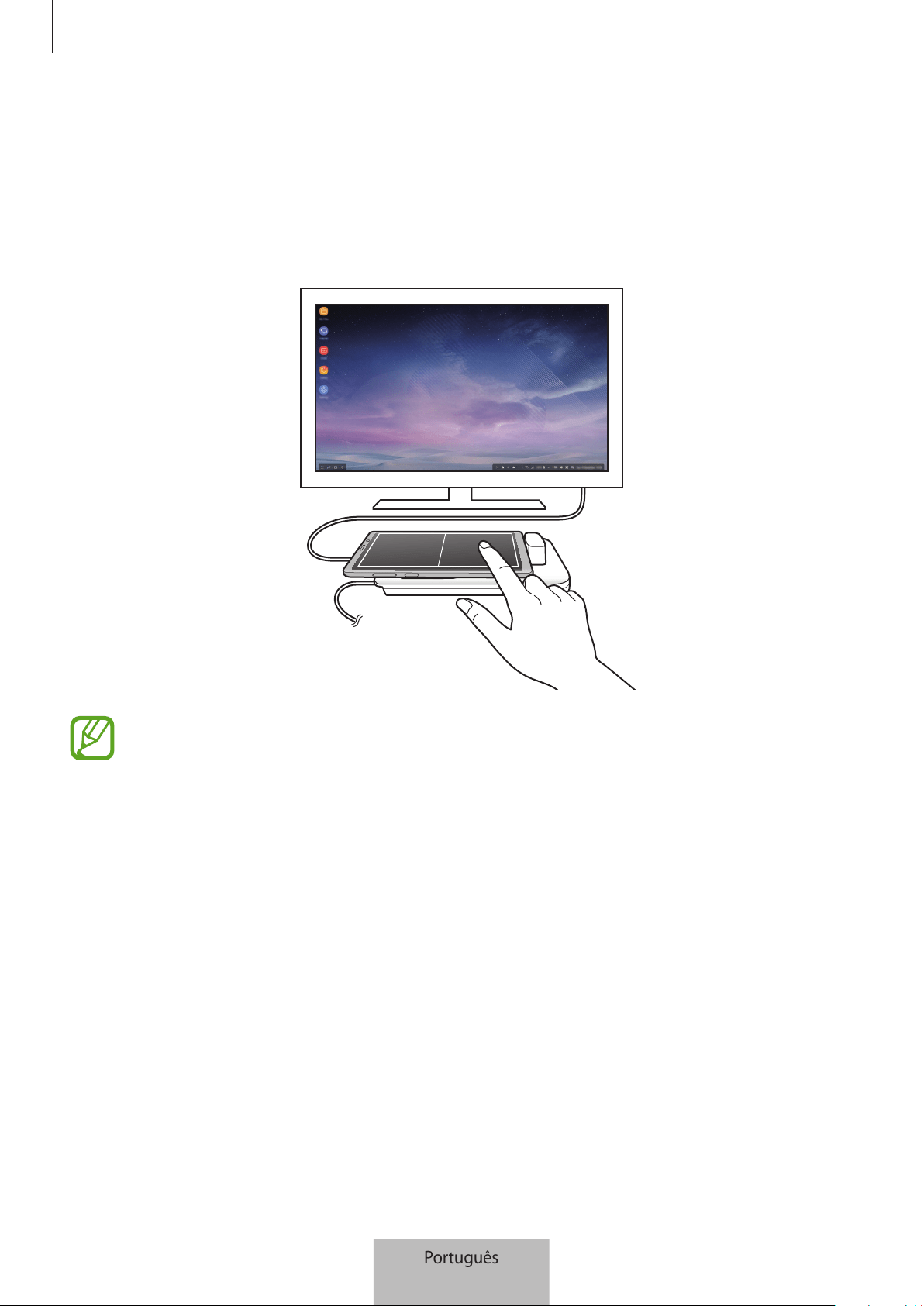
Utilizar a doca multimédia
10
Controlar o ecrã Samsung DeX
Controlar um dispositivo móvel
Pode utilizar o ecrã do dispositivo móvel como um touchpad.
•
Só pode utilizar o touchpad quando estiver a utilizar o modo Samsung DeX.
•
Se o dispositivo móvel tiver uma capa frontal, abra a capa frontal para utilizar o
dispositivo móvel como touchpad. Se a capa frontal estiver fechada, o touchpad pode
não funcionar corretamente.
Controlar o ecrã
•
Tocar: iniciar uma aplicação ou selecionar um botão.
•
Tocar com dois dedos: mostrar as opções adicionais.
•
Deslizar com dois dedos: percorrer o ecrã em qualquer direção.
•
Alargar ou apertar com dois dedos: ampliar ou reduzir.
•
Tocar sem largar: selecionar um item no ecrã.
•
Arrastar: mover um item ou selecionar texto.
Português
10
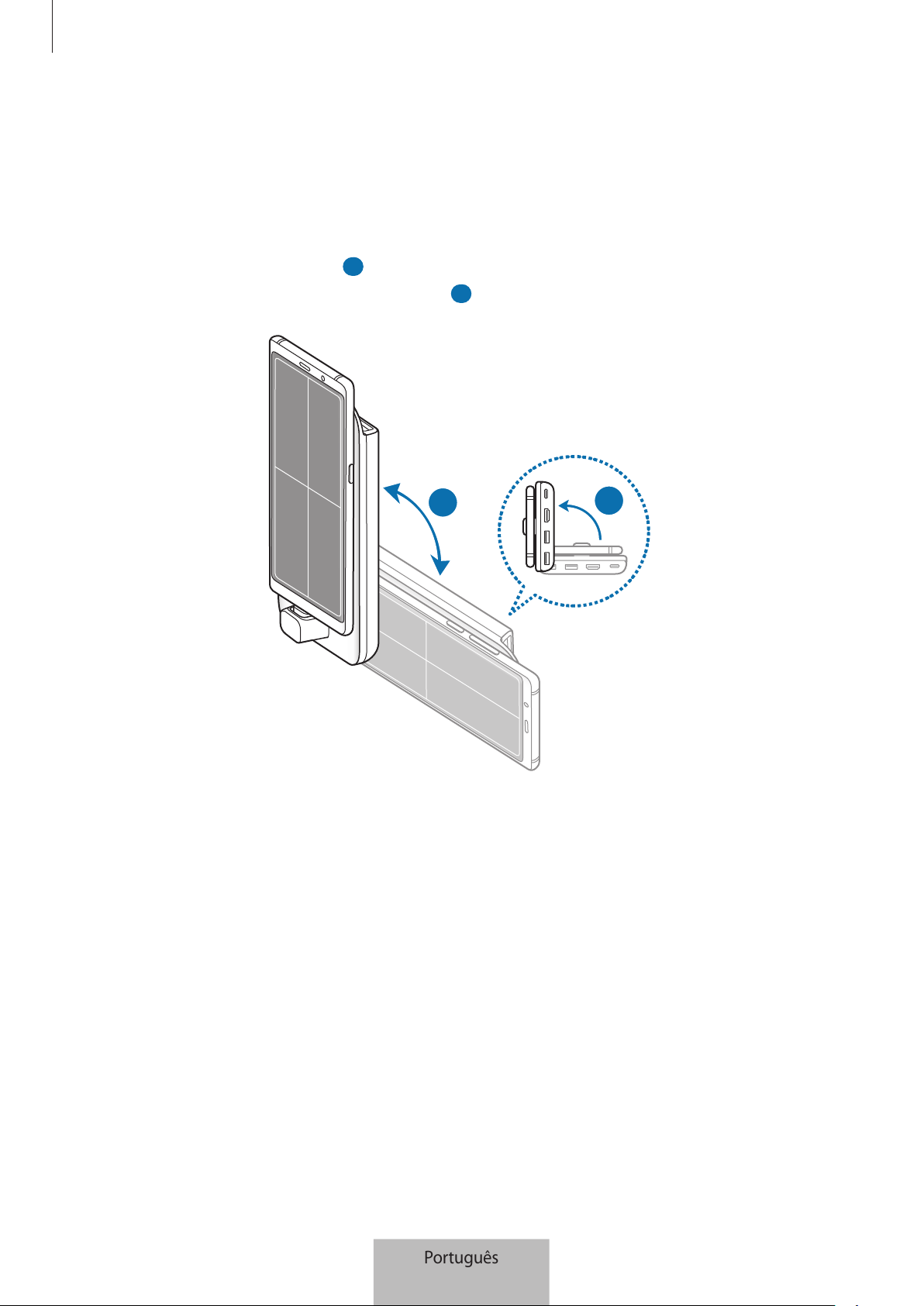
Utilizar a doca multimédia
11
Orientar o ecrã do dispositivo móvel
Quando estiver a utilizar o dispositivo móvel como um touchpad, pode utilizá-lo no alinhamento
horizontal ou vertical.
1
Com a doca multimédia e o dispositivo móvel ligados, eleve-os de modo a que fiquem
perpendiculares à superfície (
1 ). Em seguida, rode o dispositivo móvel para ficar na vertical
ou horizontal, a orientação que pretender (
2 ).
2
1
Português
11
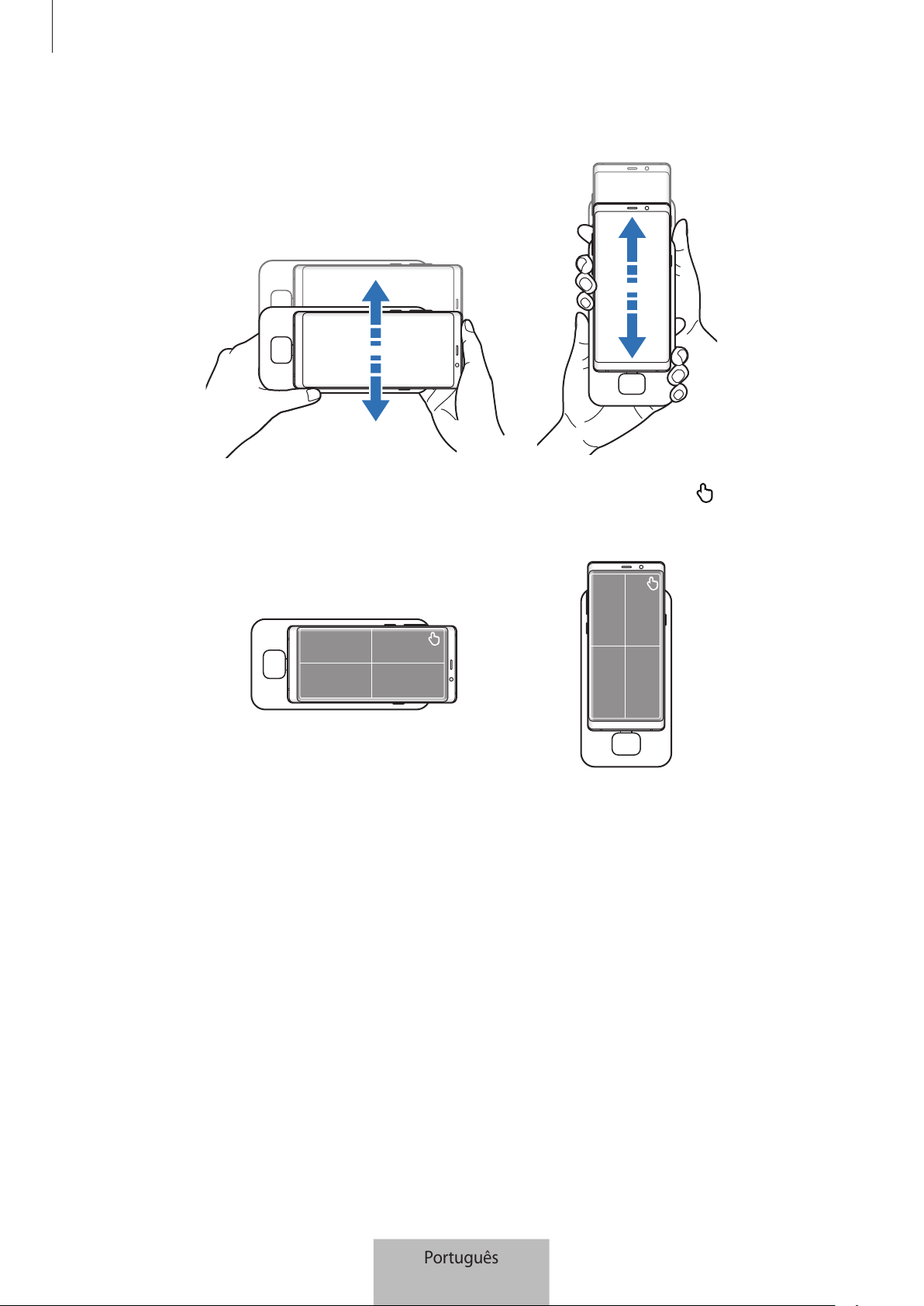
Utilizar a doca multimédia
12
2
Mova a doca multimédia e o dispositivo móvel ligeiramente para cima e para baixo.
Se o ecrã do dispositivo móvel tiver sido orientado corretamente, o ícone aparecerá na
parte superior direita do ecrã do dispositivo móvel.
Português
12
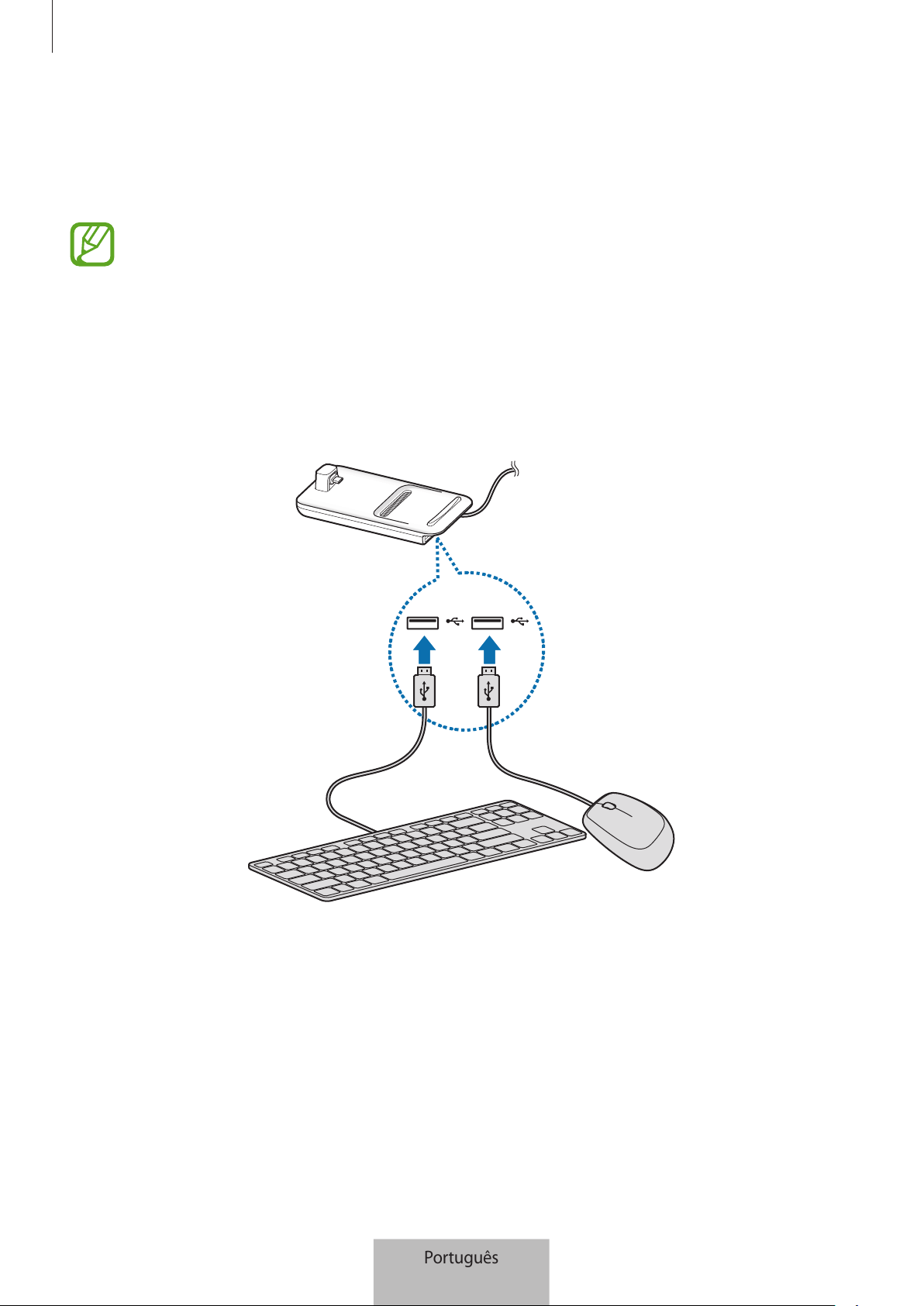
Utilizar a doca multimédia
13
Controlar com um teclado e rato externos
Ligue um teclado e um rato com fios à porta USB da doca multimédia ou ligue um teclado ou um
rato sem fios emparelhados por Bluetooth com o dispositivo móvel ligado.
•
Quando liga um rato, o touchpad não aparecerá no dispositivo móvel.
•
Pode controlar com um teclado e rato externos até no modo de Espelhamento de
ecrã.
Ligar através de cabo
Se quiser utilizar um teclado ou rato com fios, ligue os respetivos cabos USB às portas USB da
doca multimédia.
Ligação sem fios ou por Bluetooth
Pode ligar um teclado e um rato sem fios ou com Bluetooth. Para mais informação sobre os
dispositivos, consulte o manual do utilizador do dispositivo.
•
Teclado e rato sem fios: insira um recetor sem fios na porta USB.
•
Teclado e rato com Bluetooth: ligue ao dispositivo móvel por Bluetooth.
Português
13
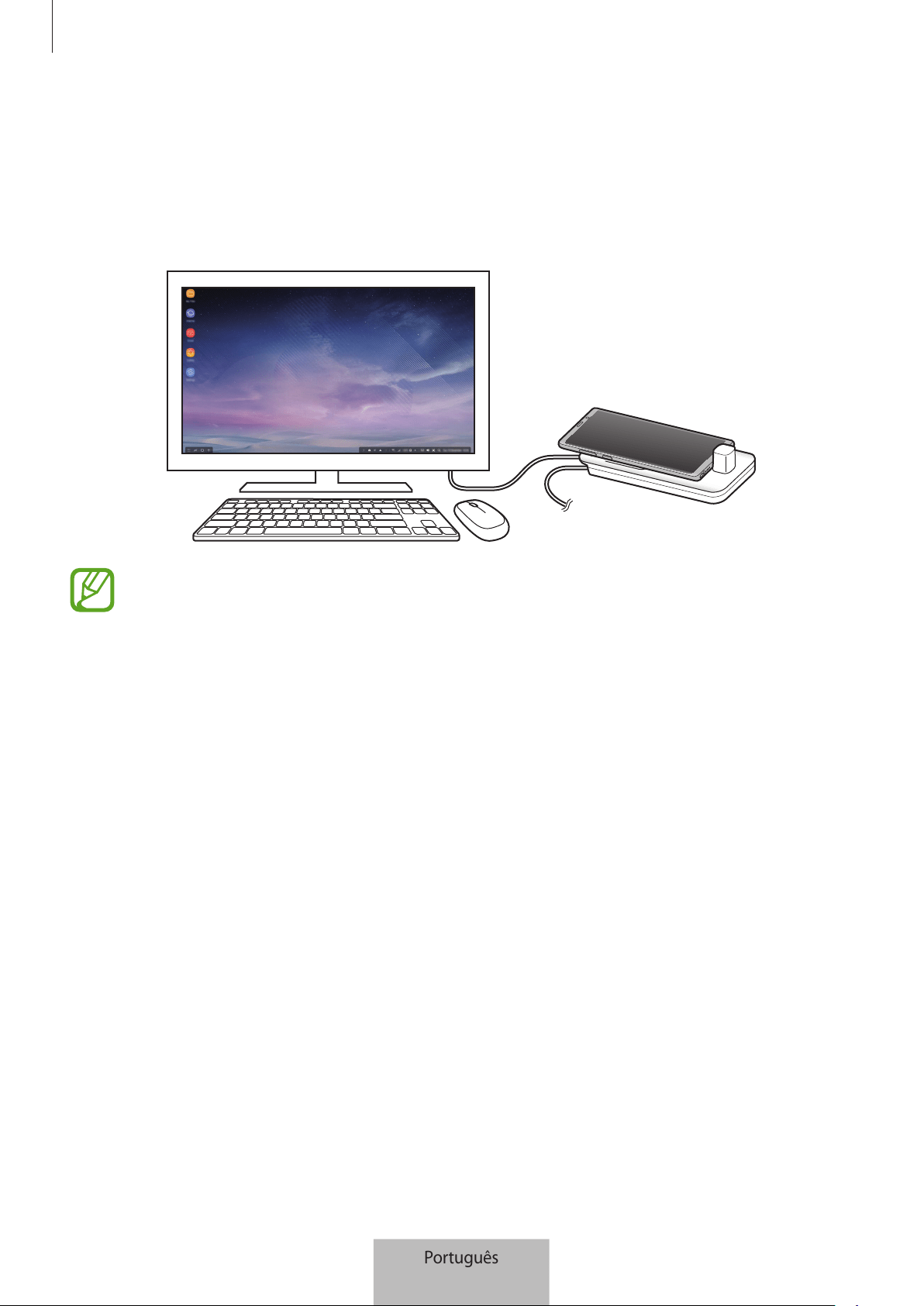
Utilizar a doca multimédia
14
Utilizar o modo Samsung DeX
Pode utilizar as funcionalidades do dispositivo móvel num ambiente de interface semelhante a
um computador. Pode iniciar as aplicações do dispositivo móvel ou verificar as notificações e o
estado do mesmo.
Algumas aplicações ou funcionalidades podem não estar disponíveis quando utilizar o
modo Samsung DeX.
Precauções ao iniciar o modo Samsung DeX
•
Quando inicia ou desliga o modo Samsung DeX, as aplicações em execução no momento
irão fechar, exceto algumas.
•
Não pode iniciar o modo Samsung DeX se o seu dispositivo móvel estiver nos seguintes
modos: modo de ultra economia de energia, modo de emergência e modo de segurança.
•
Se a TV ou o monitor não suportarem HDCP (High-bandwidth Digital Content Protection), o
ecrã do modo Samsung DeX pode não ser apresentado.
•
O modo Samsung DeX suporta as resoluções HD+, FHD e WQHD. Alguns conteúdos do
dispositivo móvel poderão ser apresentados de forma diferente na TV ou no monitor.
•
O tempo disponível para a utilização da bateria pode ser reduzido quando utiliza o modo
Samsung DeX.
•
Se alterar as definições no modo Samsung DeX, as definições do dispositivo móvel serão
também alteradas. Algumas das definições do dispositivo móvel não podem ser alteradas,
mesmo se alterar as definições do modo Samsung DeX.
•
Transfira o firmware a partir do servidor para atualizar o modo Samsung DeX para a versão
mais recente. Está disponível apenas quando ligado a uma rede Wi-Fi.
•
Quando utiliza o modo Samsung DeX, algumas aplicações podem tornar-se aplicações
pagas dependendo das políticas de licenciamento.
Português
14
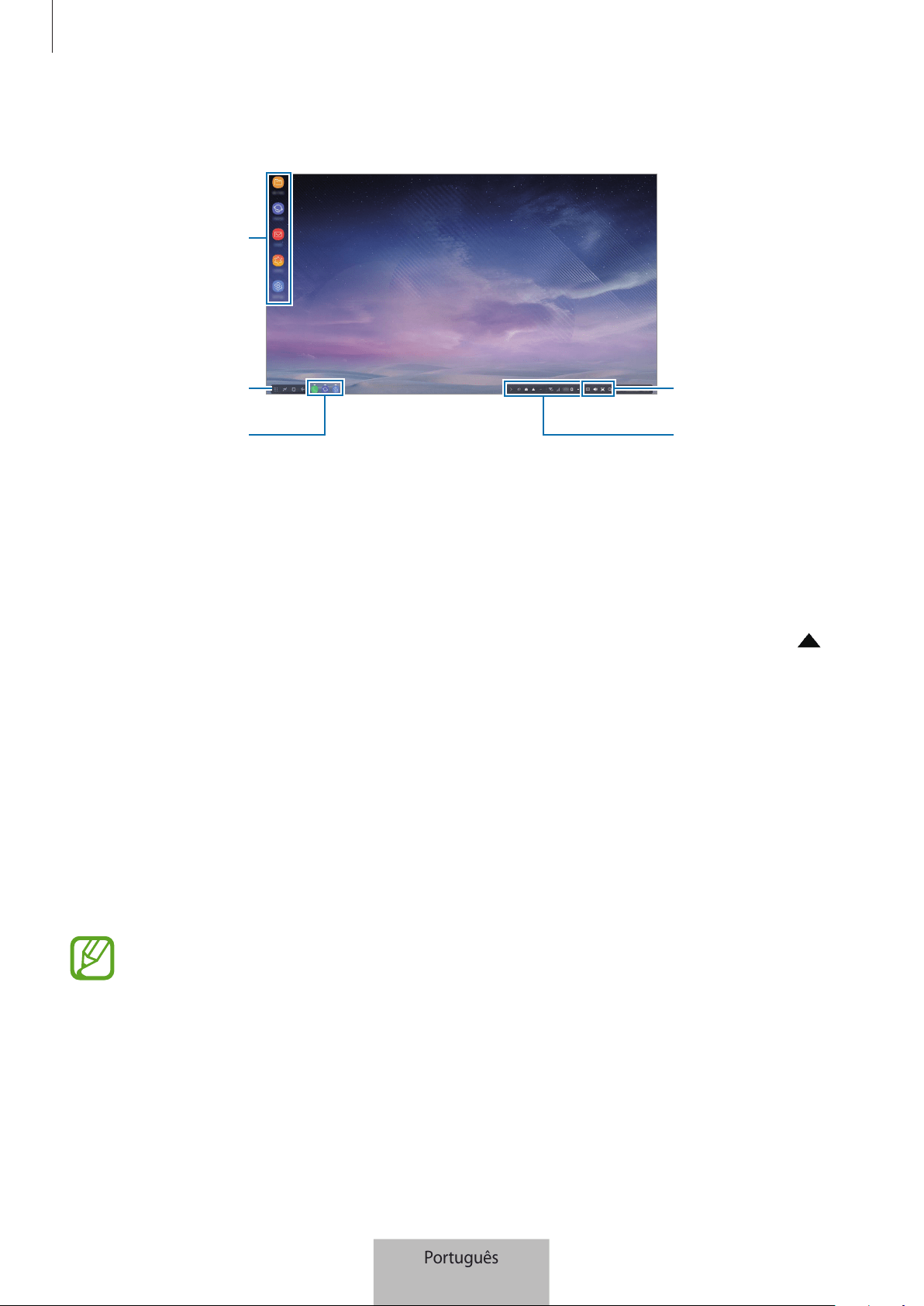
Utilizar a doca multimédia
15
Utilizar o ecrã Principal
Barra de tarefas
Botão Aplicações
Aplicações favoritas
Barra de estado
Barra de ferramentas
de acesso rápido
•
Aplicações favoritas: adicione as aplicações frequentemente utilizadas ao ecrã Principal e
inicie-as rapidamente.
•
Botão aplicações: veja ou inicie aplicações instaladas no seu dispositivo móvel.
•
Barra de tarefas: visualize as aplicações que estão atualmente em execução.
•
Barra de estado: visualize o estado ou as notificações do seu dispositivo móvel. Os ícones
apresentados podem variar consoante o estado atual do dispositivo móvel. Selecione
e ative ou desative as várias funcionalidades do dispositivo móvel na lista de definições
rápidas.
•
Barra de ferramentas de acesso rápido: utilize as funcionalidades de teclado no ecrã, volume,
captura de ecrã e localizador mais rapidamente.
Receber uma chamada
Pode receber uma chamada com a TV ou o monitor ligados no modo Samsung DeX.
Se receber uma chamada telefónica, selecione o menu de chamada recebida da TV ou do
monitor ligados. O altifalante do dispositivo móvel é utilizado para atender a chamada.
Ligue os auriculares ou retire o dispositivo móvel da doca multimédia, para utilizar o
dispositivo móvel em vez do telefone com altifalante, para receber uma chamada.
Português
15
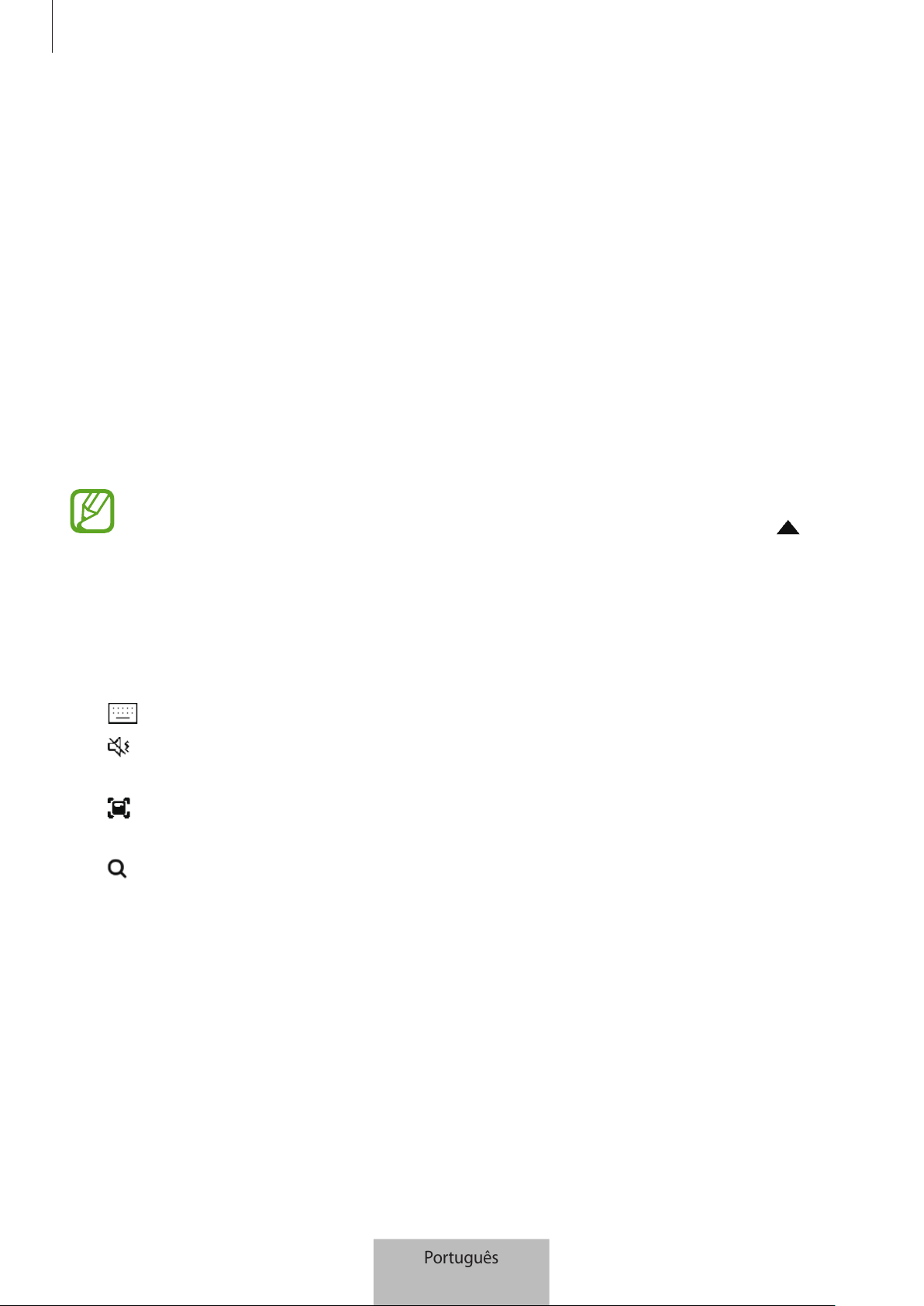
Utilizar a doca multimédia
16
Adicionar atalhos de aplicação
Selecione o botão Aplicações, selecione a aplicação da qual quer criar o atalho e, em seguida,
arraste-o para o ecrã Principal.
Será adicionado um atalho para a aplicação no ecrã Principal.
Mudar os altifalantes
Pode alterar os altifalantes predefinidos dos altifalantes do dispositivo móvel para os altifalantes
da TV, do monitor ou de um dispositivo de áudio.
Inicie a aplicação
Definições
numa TV ou monitor ligado e selecione o interruptor
Samsung DeX
→
Definir saída de áudio padrão
para ativar a funcionalidade. Depois de mudar os altifalantes
predefinidos, o som será reproduzido através dos novos altifalantes predefinidos sempre que o
modo Samsung DeX estiver ligado.
Pode mudar temporariamente dos altifalantes do dispositivo móvel para os altifalantes
da TV, do monitor ou de um dispositivo de áudio. Na barra de estado, selecione
→
Saída de áudio
e selecione o dispositivo que pretende. Em alternativa, na barra de
estado, clique com o botão direito do rato no ícone Volume e selecione o dispositivo que
pretende em
Saída de áudio
.
Utilizar a barra de ferramentas de acesso rápido
•
: apresentar o teclado no ecrã.
•
: ajustar o nível de volume para toques de chamada, música e vídeos, notificações e sons
do sistema.
•
: capturar uma imagem do ecrã e utilizá-la de várias formas, como para desenho, escrita,
recorte ou partilha.
•
: procurar conteúdos no dispositivo móvel introduzindo uma palavra-chave no campo de
pesquisa.
Português
16
Utilizar a doca multimédia
17
Opções do ecrã Principal
No ecrã Principal, quando premir o botão direito do rato ligado, poderá utilizar as opções do ecrã
principal.
•
Ordenar por
: selecione o método de disposição para as aplicações no ecrã Principal.
•
Limpar
: disponha as aplicações ou pastas no ecrã Principal com base no método de
disposição selecionado.
•
Fundos para Samsung DeX
: altere as definições de imagem de fundo do modo Samsung
DeX para o ecrã Principal e ecrã bloqueado.
Desfrutar de jogos intensamente num grande ecrã
Jogue os jogos do seu dispositivo móvel num grande ecrã. Na TV ou no monitor ligados, inicie a
aplicação
Game Launcher
.
Iniciar aplicações
Inicie as aplicações instaladas no dispositivo móvel no modo Samsung DeX.
Ao selecionar o botão Aplicações, a lista de aplicações do dispositivo móvel irá aparecer.
Selecione uma aplicação e inicie a aplicação. Pode abrir várias aplicações e iniciá-las ao mesmo
tempo, executando várias tarefas como um computador.
Algumas aplicações podem não estar disponíveis quando utilizar o modo Samsung DeX.
Configurar as definições
Configure as definições do modo Samsung DeX.
Inicie a aplicação
Definições
na TV ou no monitor ligados e selecione
Samsung DeX
.
•
Tempo limite ecrã para Samsung DeX
: defina o tempo que o modo Samsung DeX aguarda
até desligar a retroiluminação do ecrã.
•
Fundos para Samsung DeX
: altere as definições de imagem de fundo do modo Samsung
DeX para o ecrã Principal e ecrã bloqueado.
Português
17
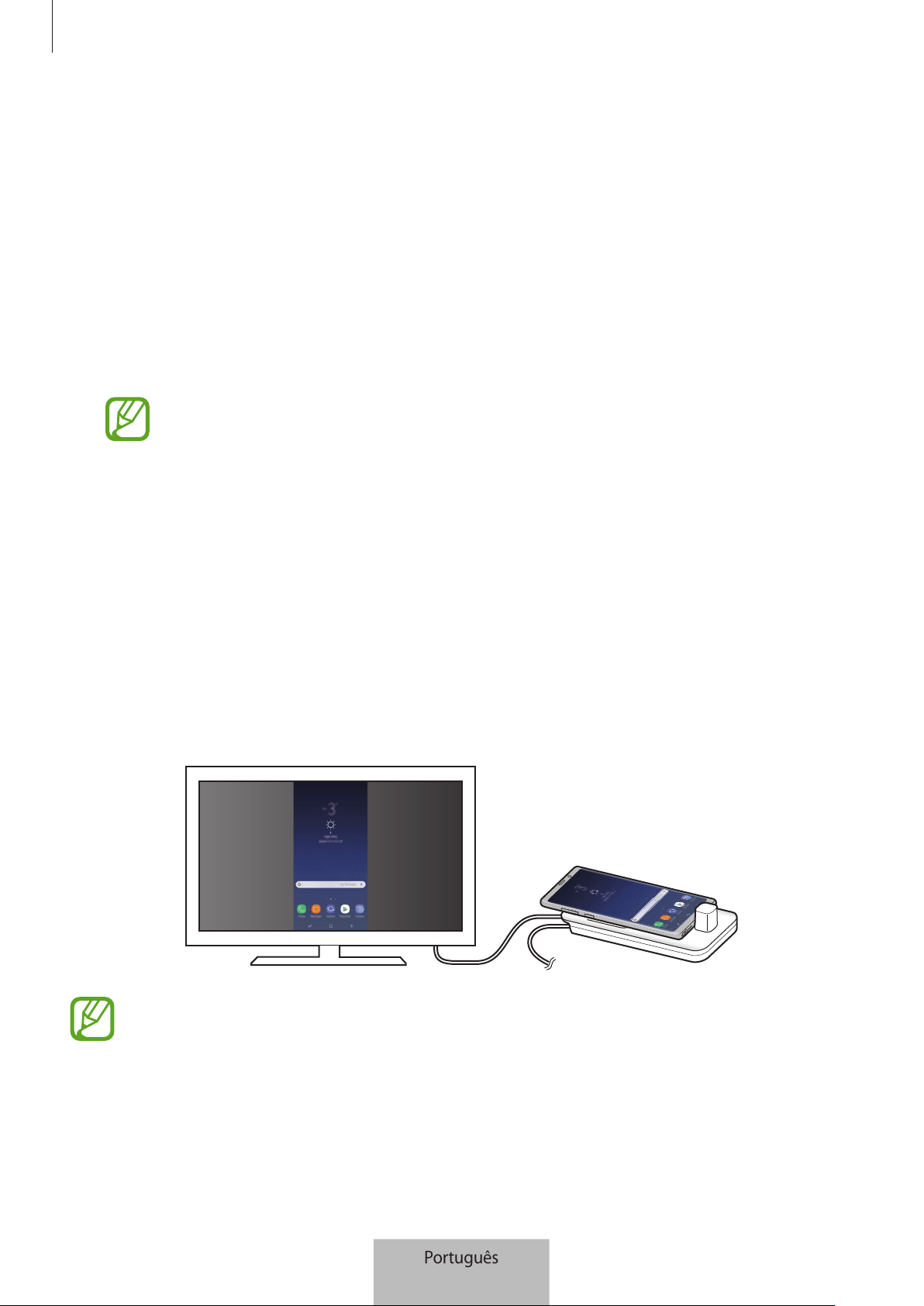
Utilizar a doca multimédia
18
•
Resolução de ecrã para Samsung DeX
: altere a resolução de ecrã do modo Samsung DeX.
•
Velocidade do ponteiro
: ajuste a velocidade do ponteiro para o rato.
•
Mostrar teclado no ecrã no Samsung DeX
: mostrar um teclado no ecrã no ecrã ligado
quando liga o teclado externo.
•
Definir saída de áudio padrão
: defina uma TV ou um monitor como altifalante predefinido.
•
Receber informações de marketing
: defina se pretende receber informação publicitária
sobre o Samsung DeX.
•
Samsung DeX Labs
: redimensione as aplicações que não são oficialmente suportadas pelo
Samsung DeX.
Algumas aplicações não podem ser redimensionadas.
•
Como utilizar o Samsung DeX
: consulte informações sobre como utilizar o modo Samsung
DeX ou sobre como configurar definições importantes.
•
Acerca do Samsung DeX
: veja as informações de software do Samsung DeX e atualize o
software do mesmo.
Utilizar o modo Screen Mirroring
O ecrã do dispositivo móvel permanecerá ligado e aparecerá na TV ou no monitor ligados.
Visualize os vários conteúdos do dispositivo móvel no ecrã de TV ou no monitor ligados.
Pode utilizar o modo Screen Mirroring sem ligar um teclado ou um rato. Controle o ecrã
com o dispositivo móvel ligado.
Português
18
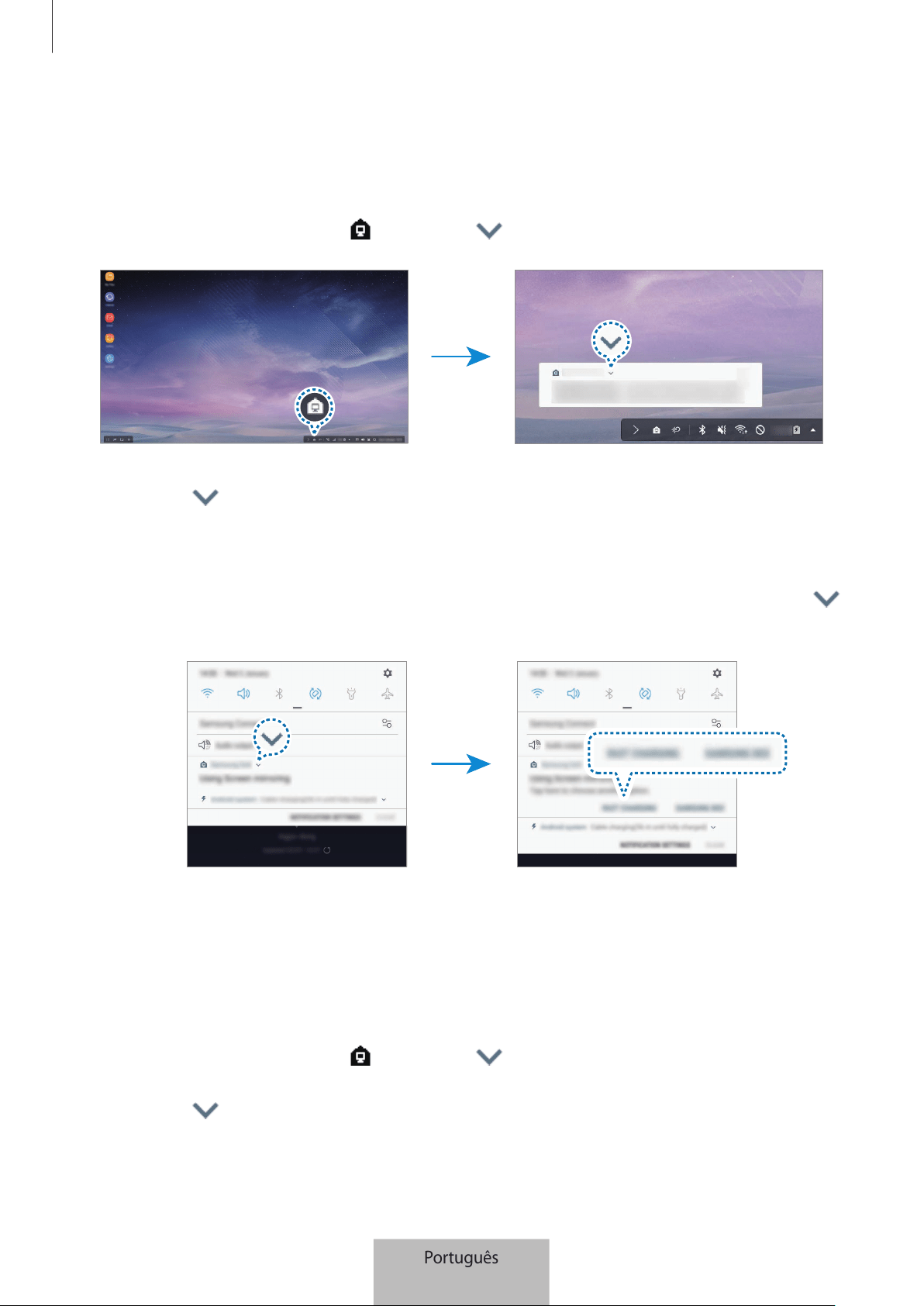
Utilizar a doca multimédia
19
Alterar o modo de ecrã
Pode alterar o modo de ecrã na TV ou no monitor ligados.
1
Na barra de estado, toque em e toque em junto a
Samsung DeX
.
2
Toque em acima de
Utilizar Samsung DeX
e toque em
SCREEN MIRRORING
.
O modo Samsung DeX será terminado e o mesmo ecrã do dispositivo móvel aparecerá na TV
ou no monitor ligados.
Se pretender mudar de modo no dispositivo móvel, abra o painel de notificações, toque em
junto a
Samsung DeX
e, em seguida, toque em
SAMSUNG DEX
.
Carregar a bateria do dispositivo móvel
Poderá carregar a bateria do dispositivo móvel utilizando a doca multimédia.
1
Na barra de estado, toque em e toque em junto a
Samsung DeX
.
2
Toque em acima de
Utilizar Samsung DeX
e toque em
CARREGAMENTO RÁPIDO
.
A TV ou o monitor ligados desligar-se-ão e o dispositivo móvel começará a carregar.
Português
19

20
Índice
Resolução de problemas
Antes de contactar o Centro de Assistência Samsung, por favor tente as soluções seguintes.
No modo Samsung DeX, selecione o botão Aplicações
→
→
Contacte-nos
→
FAQ
e consulte o
conteúdo relevante.
A doca multimédia ou os dispositivos móveis bloqueiam
Se a doca multimédia ou os dispositivos móveis não responderem ou ficarem bloqueados, tente
resolver a situação desligando-os e voltando a ligá-los.
Se a doca multimédia ou os dispositivos móveis continuarem sem responder, desligue-os da
doca multimédia e volte a ligá-los.
Se o problema continuar, contacte um Centro de Assistência Samsung.
A doca multimédia funciona de forma diferente da descrita no manual
As funções disponíveis podem diferir dependendo do dispositivo ligado.
A proporção do ecrã está incorreta
O modo Samsung DeX suporta as resoluções HD+, FHD e WQHD. Alguns conteúdos do
dispositivo móvel poderão ser apresentados de forma diferente na TV ou no monitor. Ajuste a
proporção do ecrã a partir do menu da TV ou do monitor ligados.
Português
20
Copyright
Copyright © 2018 Samsung Electronics
Este manual está protegido pelas leis internacionais de copyright.
Nenhuma parte deste manual pode ser reproduzida, traduzida ou transmitida de maneira
alguma, nem por nenhum meio, eletrónico ou mecânico, incluindo fotocópia, gravação ou
armazenado em armazenamento de informação ou sistema de obtenção, sem obter primeiro o
consentimento escrito da Samsung Electronics.
Marcas Registadas
•
SAMSUNG, o logótipo SAMSUNG e Samsung DeX são marcas registadas da Samsung
Electronics.
•
Todas as outras marcas registadas e copyrights são propriedade dos seus respetivos
proprietários.
Português
21
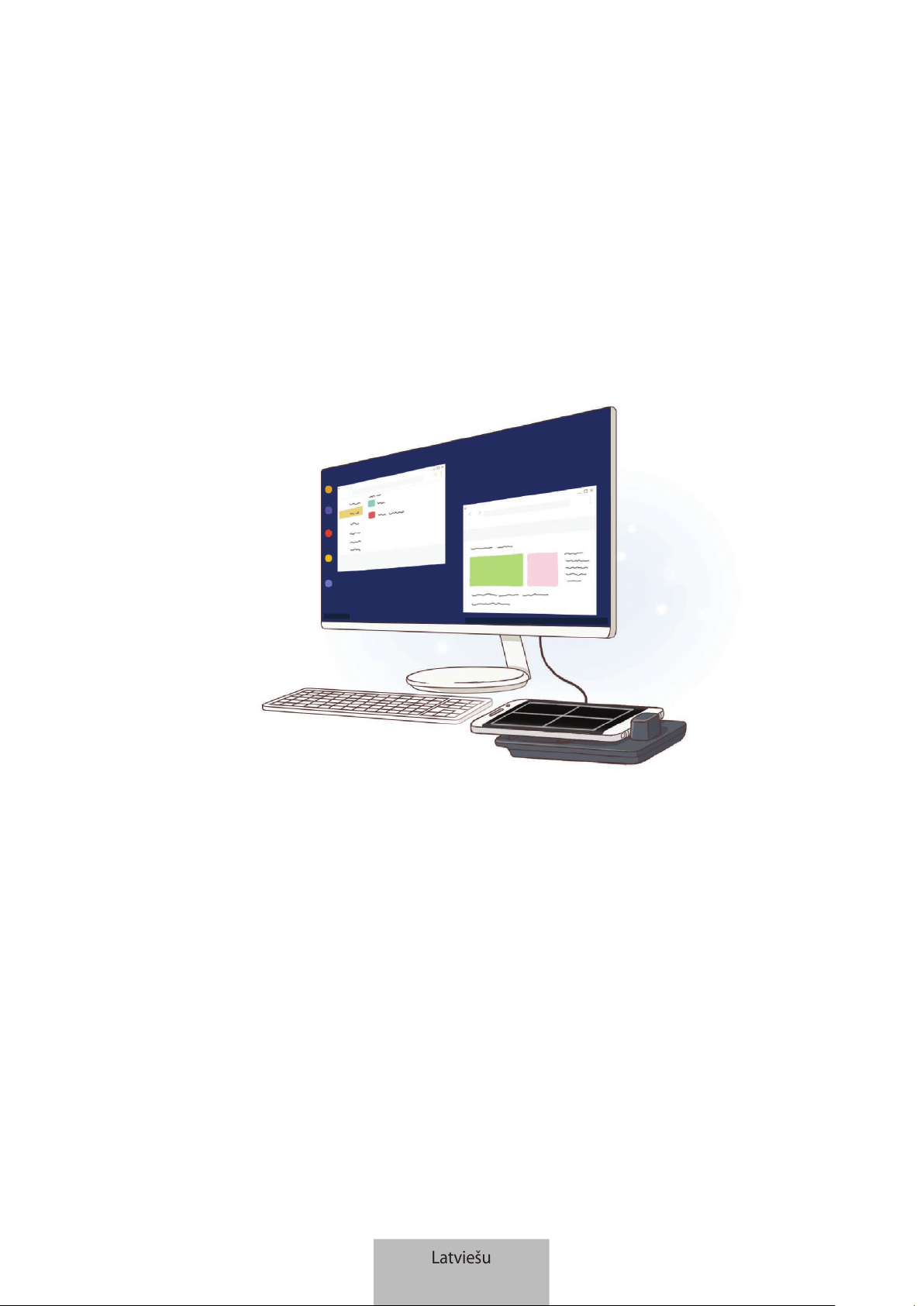
1
Darba sākšana
Ievads
Izmantojot multivides dokstaciju, varat lietot mobilā tālruņa funkcijas platākā ekrānā, pievienojot
televizoru vai monitoru. Ir iespējams pievienot arī tuvumā esošās ierīces, piemēram, tastatūru vai
peli.
Latviešu
1
Darba sākšana
2
Izlasiet mani vispirms
Pirms ierīces ekspluatācijas uzsākšanas izlasiet šo rokasgrāmatu, lai nodrošinātu pareizu un drošu
ierīces lietošanu.
•
Attēli vizuāli var atšķirties no faktiskā izstrādājuma. Saturs var tikt mainīts bez iepriekšēja
brīdinājuma.
•
Multivides dokstaciju var izmantot tikai atbalstītām mobilajām ierīcēm ar operētājsistēmu
Android 8.0 vai jaunāku tās versiju. Saderīgo ierīču sarakstu var apskatīt multivides
dokstacijas ievaddaļā Samsung tīmekļa vietnē.
Norādījumu ikonas
Brīdinājums: situācijas, kuru rezultātā var nodarīt kaitējumu sev vai citiem
Uzmanību: situācijas, kuru rezultātā var nodarīt kaitējumu jūsu ierīcei vai citām iekārtām
Paziņojums: piezīmes, lietošanas padomi vai papildu informācija
Latviešu
2
Darba sākšana
3
Pakas saturs
Pārbaudiet, vai ierīces komplektācijā ir šādi priekšmeti:
•
Multivides dokstacija
•
HDMI kabelis
•
USB kabelis
•
USB strāvas adapteris
•
Īsā lietošanas pamācība
•
Ar ierīci pievienotie vienumi un jebkādi citi aksesuāri var atšķirties atkarībā no reģiona
vai pakalpojumu sniedzēja.
•
Piegādātie piederumi ir paredzēti tikai šai ierīcei un var nebūt saderīgi ar citām
ierīcēm.
•
Izstrādājuma dizains un specifikācijas var tikt mainīti bez iepriekšēja brīdinājuma.
•
Jūs varat iegādāties papildu piederumus pie vietējā Samsung mazumtirgotāja. Pirms
iegādes pārliecinieties, vai tie ir saderīgi ar šo ierīci.
•
Izmantojiet tikai Samsung apstiprinātos piederumus. Neapstiprinātu piederumu
lietošana var izraisīt darbības problēmas un darbības traucējumus, kurus nesedz
garantija.
•
Visu palīgierīču pieejamība var mainīties, un tas ir pilnībā atkarīgs no ražošanas
uzņēmumiem. Lai iegūtu plašāku informāciju par pieejamajiem piederumiem, skatiet
Samsung tīmekļa vietni.
Latviešu
3
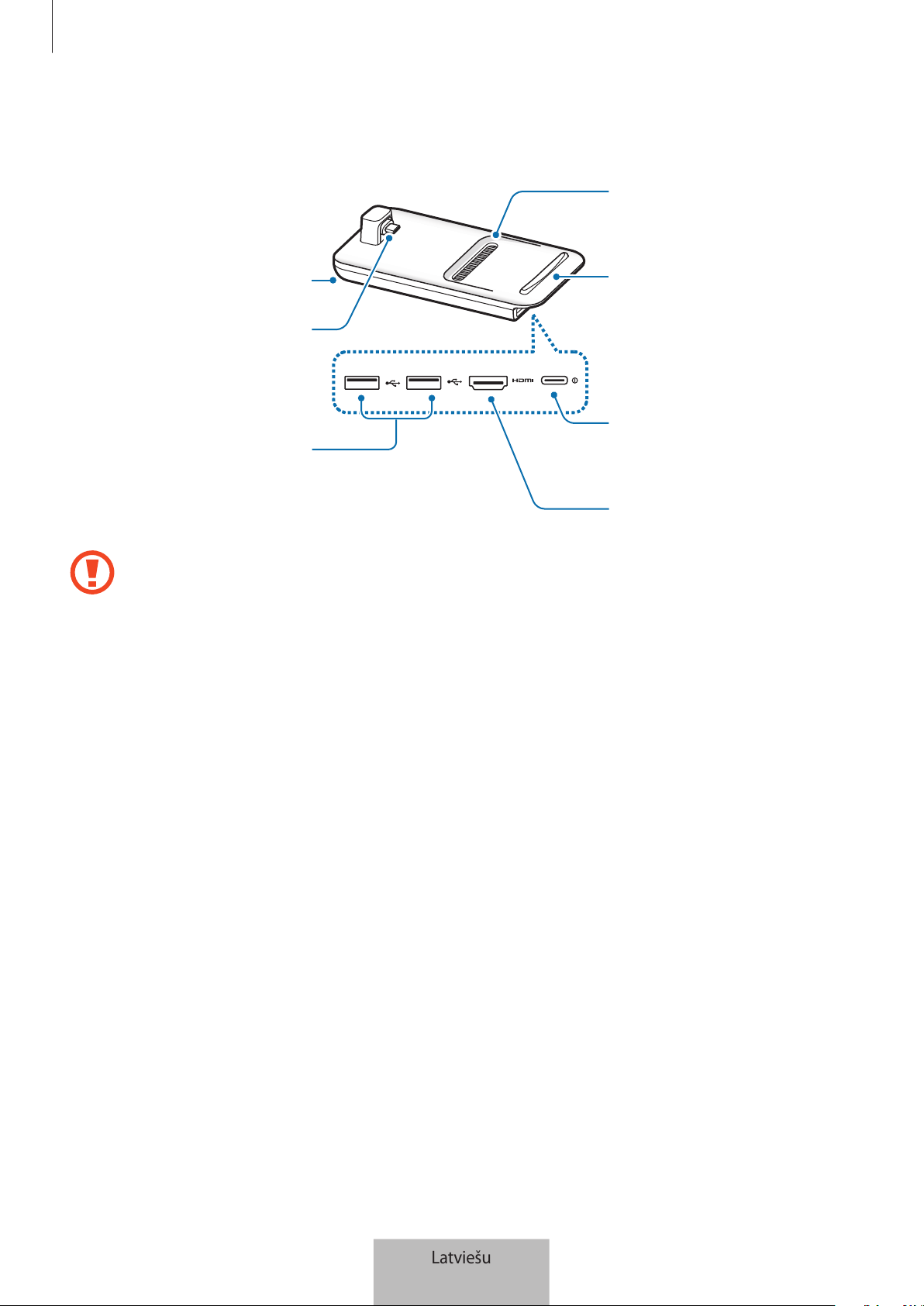
Darba sākšana
4
Ierīces izkārtojums
USB ports
Ventilators
Virsma
HDMI ports
Ventilators
Mobilās ierīces
savienotājs
(Cveida USB)
Lādētāja
pieslēgvieta
(Cveida USB)
Pievienojot lādētāju multivides dokstacijas lādētāja pieslēgvietai (Cveida USB),
izmantojiet tikai Cveida USB kabeli. Ja pievienosit MicroUSBkabeli, multivides
dokstacija var nedarboties pareizi vai var rasties dokstacijas bojājumi.
Latviešu
4
5
Multivides dokstacijas
izmantošana
Multivides dokstacijas savienošana ar mobilo
ierīci
1
Pievienojiet lādētāju multivides dokstacijas lādētāja pieslēgvietai (C veida USB).
Izmantojiet tikai Samsung apstiprinātus lādētājus, kas atbalsta ātrās uzlādes funkciju
(9V/1,67A, 9V/2A, 12V/2,1A).
•
Lai taupītu enerģiju, atvienojiet lādētāju no elektrotīkla, kad tas netiek izmantots.
Lādētājam nav ieslēgšanas/izslēgšanas slēdža, tādēļ laikā, kad lādētājs netiek
izmantots, tas jāatvieno no kontaktligzdas, lai novērstu nelietderīgu elektroenerģijas
patēriņu. Uzlādes laikā lādētājam ir jāatrodas elektriskās kontaktligzdas tuvumā un
jābūt viegli pieejamam.
•
Izņemiet ierīci no multivides dokstacijas, ja to neizmantojat. Citādi izlādēsies jūsu
mobilā tālruņa akumulators.
Latviešu
5

Multivides dokstacijas izmantošana
6
2
Pievienojiet vienu HDMI kabeļa galu multivides dokstacijas HDMI portam un iespraudiet otru
kabeļa galu TV vai monitora HDMI portā.
Izmantojiet tikai HDMI kabeli, kas iekļauts multivides dokstacijas komplektā. Pretējā
gadījumā multivides dokstacija var nedarboties pareizi.
Latviešu
6
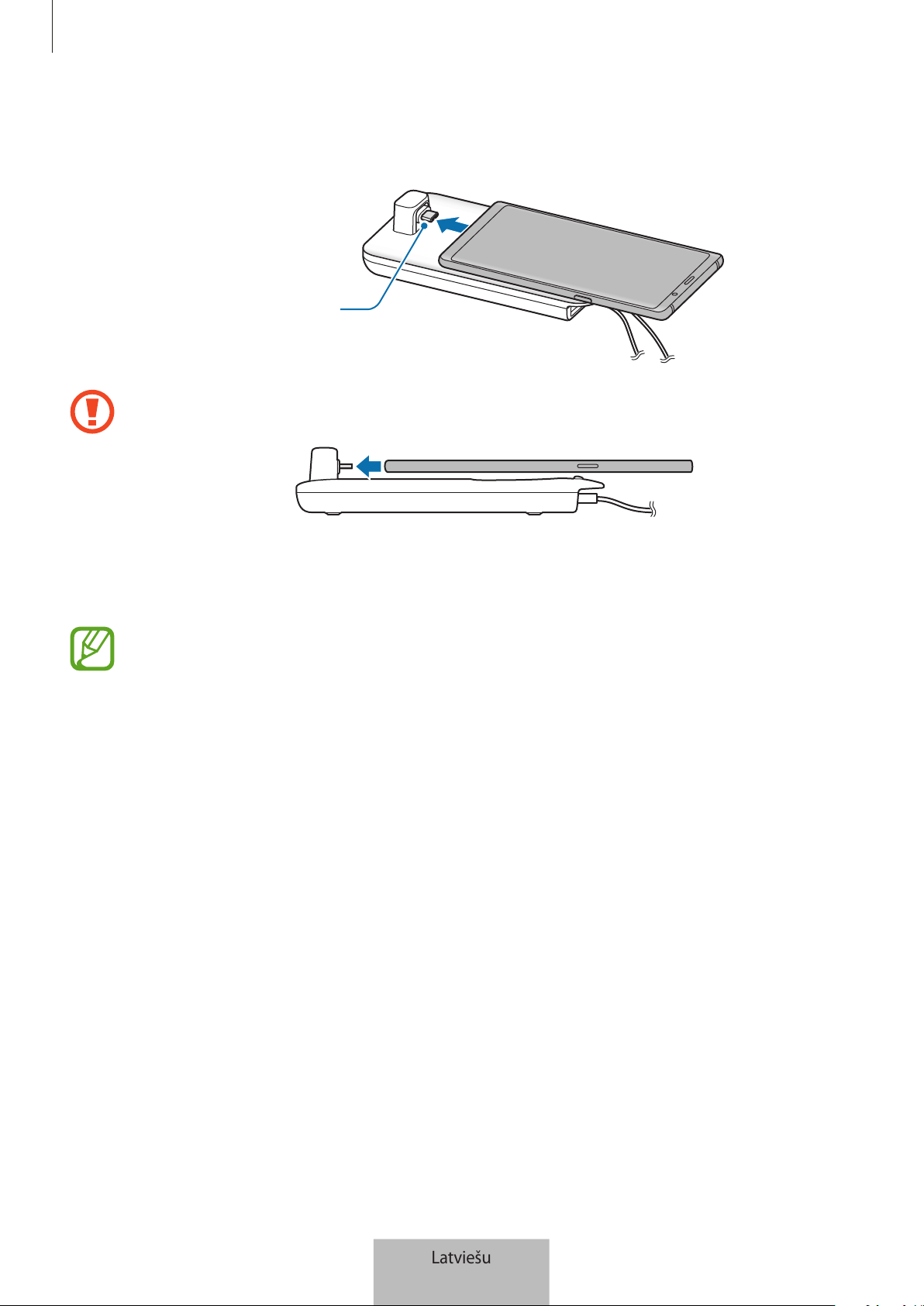
Multivides dokstacijas izmantošana
7
3
Savienojiet mobilās ierīces daudzfunkcionālo kontaktligzdu ar mobilās ierīces savienotāju
Cveida USB multivides dokstacijā.
Mobilās ierīces
savienotājs (C veida USB)
•
Nodrošiniet, lai mobilā ierīce attiecībā pret savienotāju būtu novietota horizontāli.
Pretējā gadījumā iespējami multivides dokstacijas un mobilās ierīces bojājumi.
•
Ja pievienojat mobilo ierīci, nenoņemot vāciņu, atkarībā no mobilās ierīces vāciņa tā
var nepareizi savienoties ar multivides dokstaciju vai nepareizi palaist SAMSUNG DeX.
Pirms lietošanas noņemiet vāciņu.
Dažās mobilajās ierīces, tās izslēdzot, ir pieejams tikai parastais uzlādes režīms. Ja
vēlaties ieslēgt ātrās uzlādes funkciju, dariet to tad, kad mobilā ierīce ir ieslēgta, vai arī
pievienojiet mobilo ierīci tieši Samsung apstiprinātam ātras darbības lādētājam, nevis
multivides dokstacijai. Veiciet uzlādi tikai ar Samsung apstiprinātu lādētāju, kas iekļauts
iegādes komplektā.
Latviešu
7
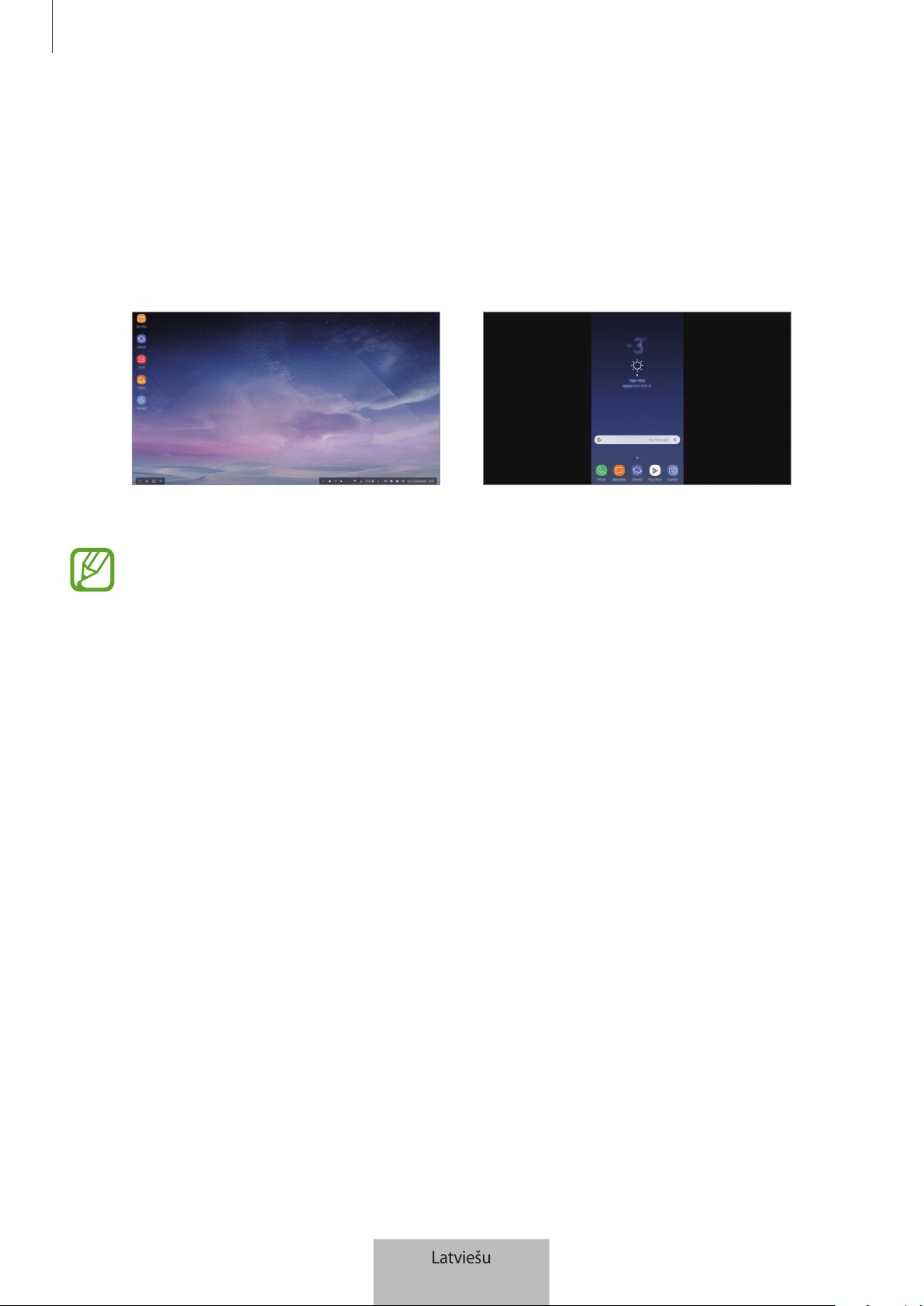
Multivides dokstacijas izmantošana
8
4
Izvēlieties ekrāna režīmu, kuru vēlaties izmantot. Varat izvēlēties režīmu SamsungDeX vai
Screen mirroring.
•
STARTĒT SAMSUNG DeX
: mobilās ierīces ekrāns izslēgsies, un tiks attēlots pievienotajā
TV vai monitorā (darbvirsmas režīmā).
•
PĀRSLĒGTIES UZ SCREEN MIRRORING
: pievienotajā TV vai monitorā tiks attēlots tāds
pats ekrāns kā mobilajai ierīcei.
Režīms Screen mirroringRežīms Samsung DeX
•
Pirmais izvēlētais ekrāna režīms tiks izmantots visiem turpmākajiem savienojumiem.
Papildinformāciju skatiet sadaļā Ekrāna režīma maiņa.
•
Ja vēlaties izmantot tastatūru vai peli, pievienojiet tos, izmantojot multivides
dokstacijas USB portus vai Bluetooth funkciju. Papildinformāciju skatiet sadaļā Vadība,
izmantojot ārēju tastatūru un peli.
•
Pieejamās funkcijas var atšķirties atkarībā no mobilās ierīces modeļa.
Papildinformāciju var apskatīt multivides dokstacijas ievaddaļā Samsung tīmekļa
vietnē.
Latviešu
8
Multivides dokstacijas izmantošana
9
Piesardzības pasākumi, kas jāievēro, pievienojot ierīci
•
Jūs varat izmantot multivides dokstaciju tikai tad, ja tā ir pievienota Samsung apstiprinātam
lādētājam, kas atbalsta ātrās uzlādes funkciju.
•
Multivides dokstacijas USB portiem pievienojiet tikai tastatūru, peli vai USB atmiņas ierīci. Ja
šos portus izmanto ierīču uzlādei vai lielas jaudas ierīču pievienošanai, tie var nedarboties
pareizi.
•
Nepieļaujiet ventilatora un mobilās ierīces savienotāja (Cveida USB) iekšpuses saskari
ar šķidrumiem vai putekļiem. Šķidruma vai putekļu ietekmē multivides dokstacija var
nedarboties pareizi.
•
Nekustiniet mobilo ierīci, kad tā ir pievienota multivides dokstacijai. Tā rīkojoties, var rasties
mobilās ierīces savienotāja (Cveida USB) bojājumi.
•
Kad izmantojat mobilās ierīces balss atpazīšanas funkciju pēc multivides dokstacijas
savienošanas ar mobilo ierīci, balss atpazīšanas funkcija var darboties nepietiekami.
Ierīces savienojuma pārtraukšana
Izņemiet mobilo ierīci no multivides dokstacijas, lai pārtrauktu savienojumu starp mobilo ierīci un
TV vai monitoru.
Izņemiet mobilo ierīci tikai horizontāli. Paceļot to pārāk augstu, pārmērīgi velkot vai
kratot, var rasties mobilās ierīces savienotāja (Cveida USB) bojājumi.
Latviešu
9
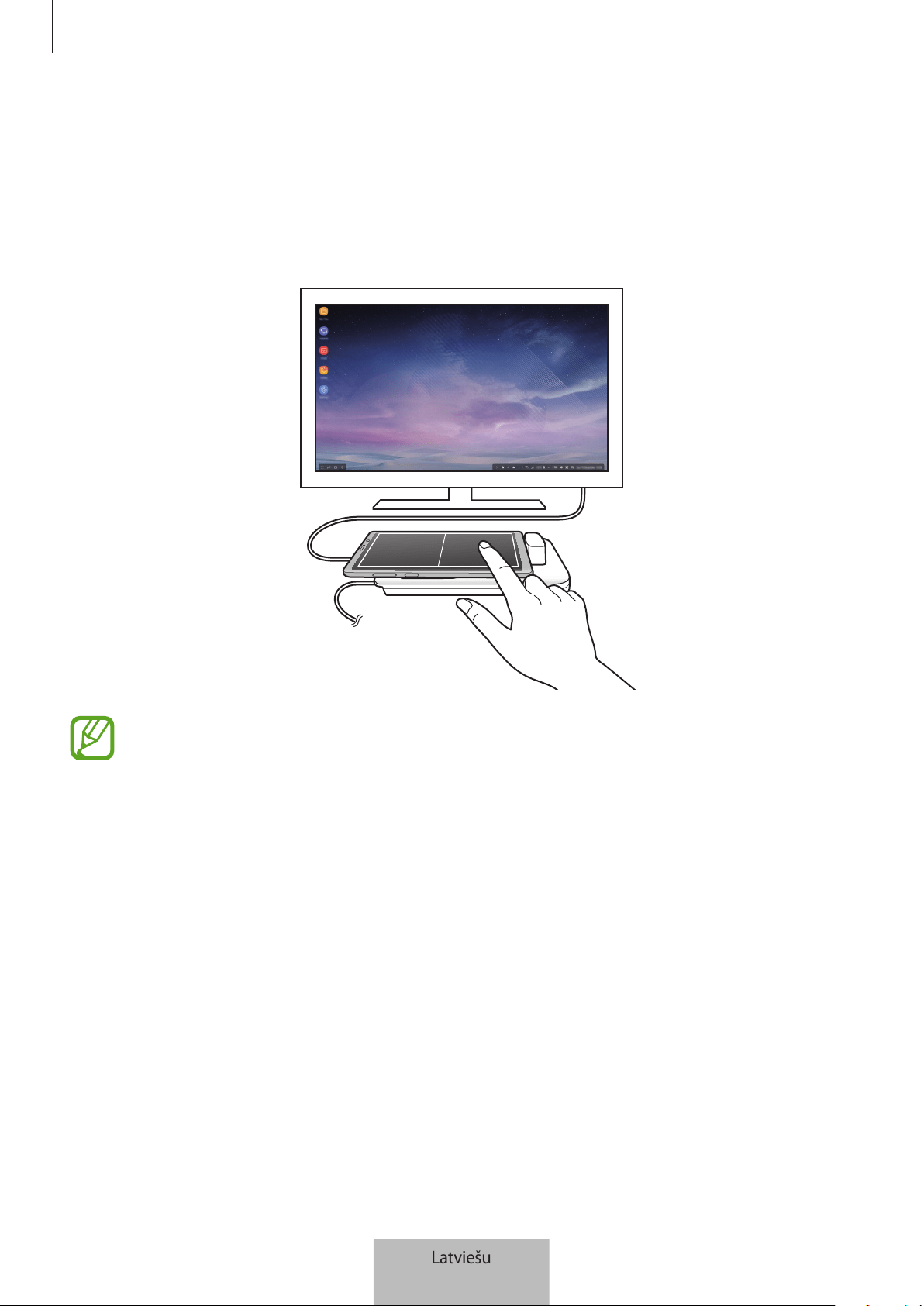
Multivides dokstacijas izmantošana
10
Samsung DeX ekrāna vadība
Vadība, izmantojot mobilo ierīci
Jūs varat izmantot savas mobilās ierīces ekrānu kā skārienjutīgo paliktni.
•
Skārienpaliktni ir iespējams lietot tikai, izmantojot režīmu Samsung DeX.
•
Ja jūsu mobilās ierīces ietvaram ir priekšējais vāks, atveriet to, lai izmantotu mobilo
ierīci kā skārienjutīgo paliktni. Ja priekšējais vāks ir aizvērts, skārienjutīgais paliktnis var
nedarboties pareizi.
Ekrāna vadība
•
Pieskaršanās: palaidiet programmu vai izvēlieties pogu.
•
Pieskaršanās ar diviem pirkstiem: atveriet papildu iespēju sarakstu.
•
Vilkšana ar diviem pirkstiem: ritiniet ekrānu jebkurā virzienā.
•
Izvēršana vai savilkšana ar diviem pirkstiem: tuviniet vai tāliniet.
•
Pieskaršanās un turēšana: ekrānā izvēlieties vienumu.
•
Vilkšana: pārvietojiet vienumu vai izvēlieties tekstu.
Latviešu
10
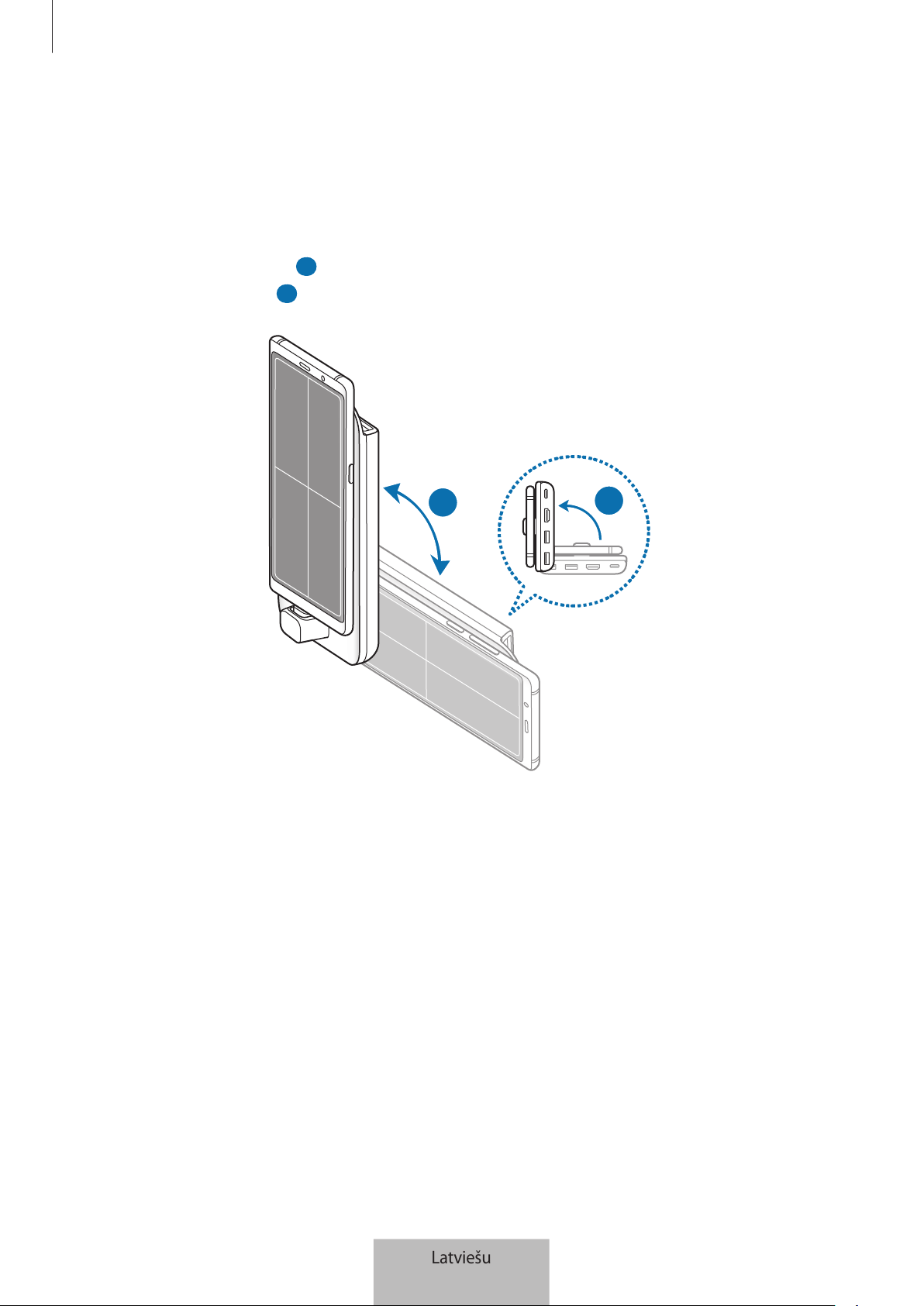
Multivides dokstacijas izmantošana
11
Mobilās ierīces ekrāna orientācija
Izmantojot mobilo ierīci kā skārienpaliktni, varat lietot to gan horizontālai, gan vertikālai
salāgošanai.
1
Pēc multivides dokstacijas savienošanas ar mobilo ierīci paceliet abas ierīces, lai tās atrastos
perpendikulāri virsmai (
1 ). Pēc tam pagrieziet mobilo ierīci vertikāli vai horizontāli—
vēlamajā orientācijā (
2 ).
2
1
Latviešu
11
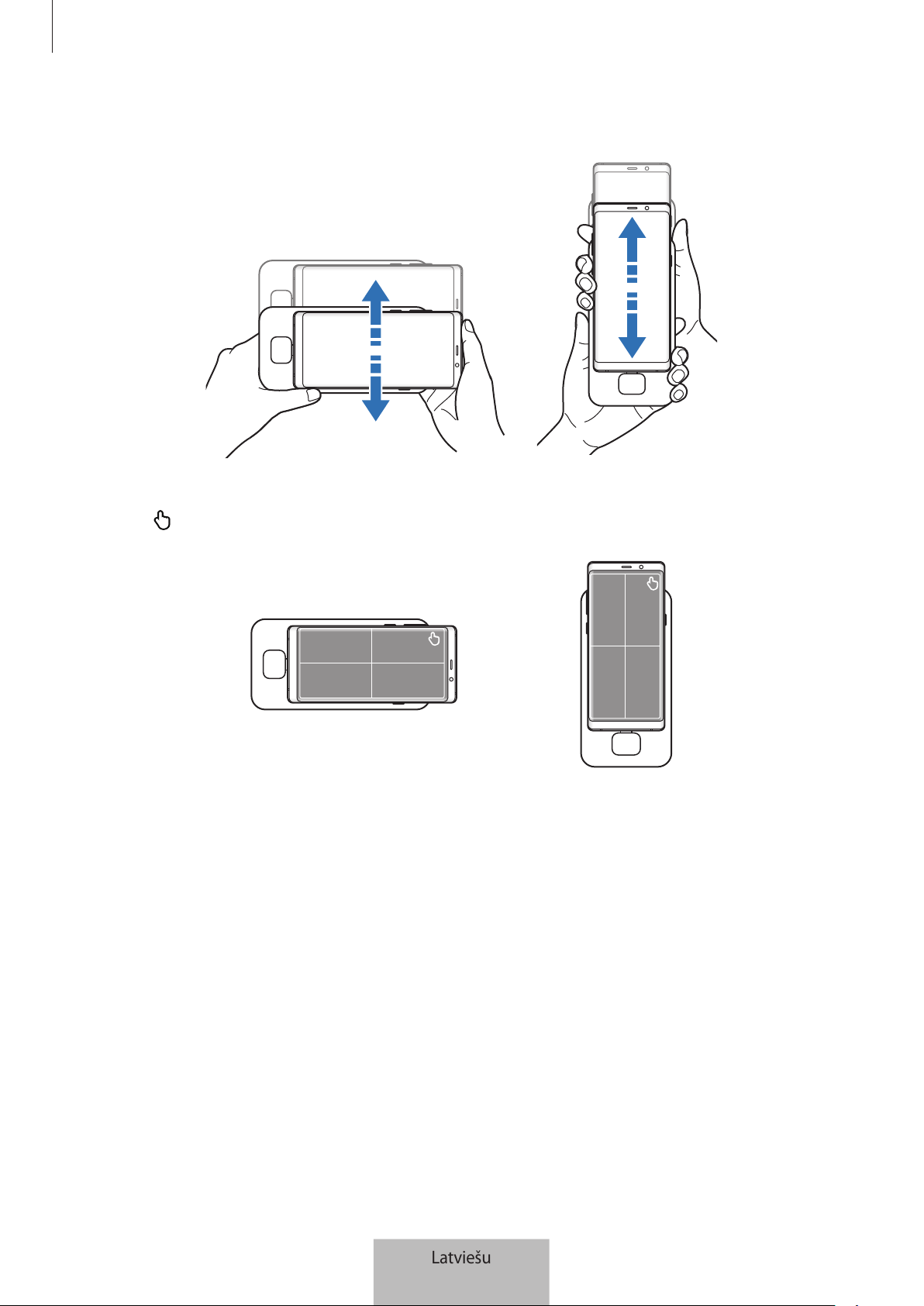
Multivides dokstacijas izmantošana
12
2
Nedaudz pārvietojiet multivides dokstaciju un mobilo ierīci uz augšu un uz leju.
Ja mobilās ierīces ekrāns pagriezts pareizi, mobilās ierīces ekrāna augšdaļā pa labi parādīsies
ikona
.
Latviešu
12
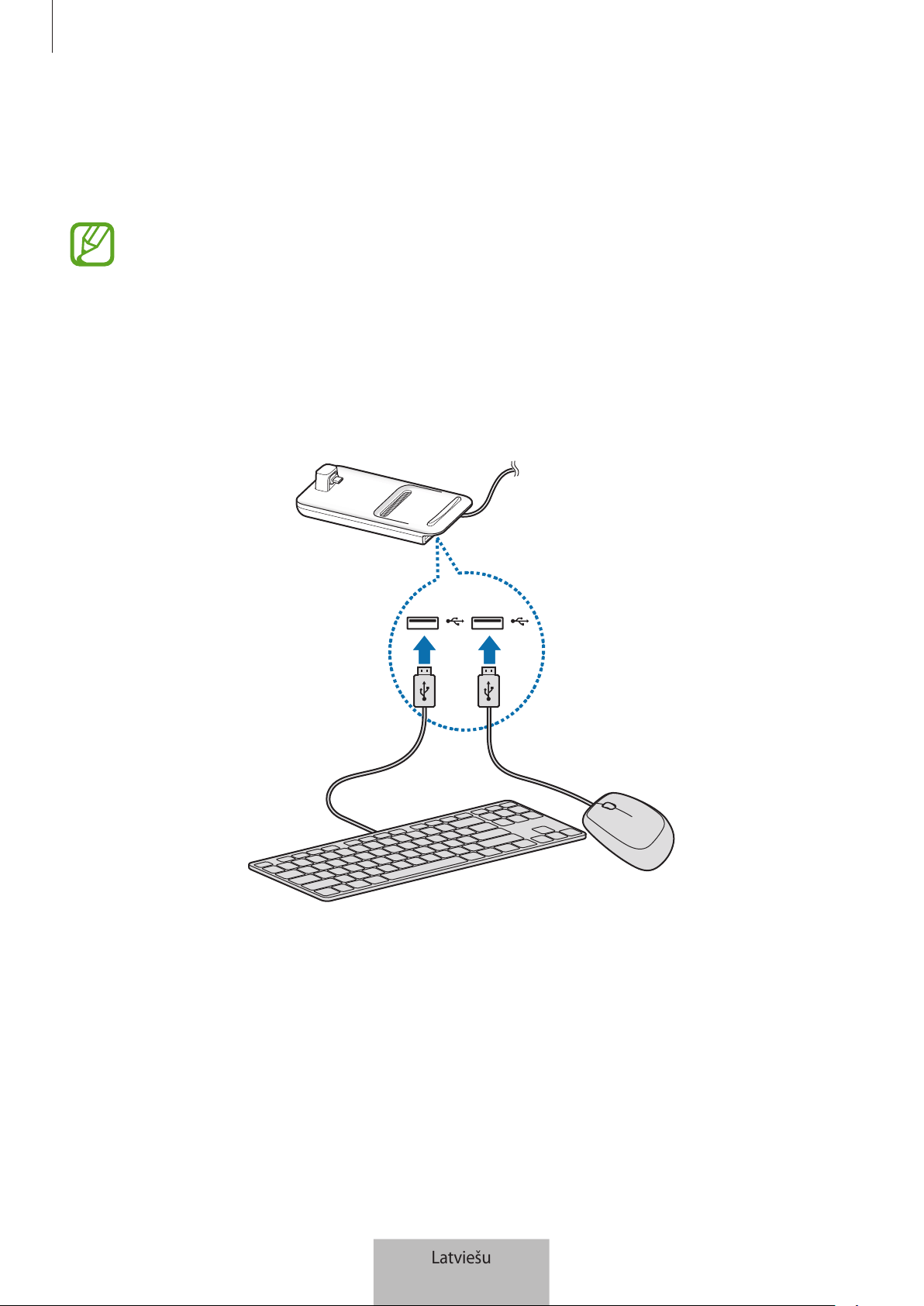
Multivides dokstacijas izmantošana
13
Vadība, izmantojot ārēju tastatūru un peli
Pievienojiet vadu tastatūru un peli multivides dokstacijas USBportam vai pievienojiet bezvadu
tastatūru un peli, izmantojot pievienotās mobilās ierīces Bluetooth funkciju.
•
Pievienojot peli, skārienpaliktnis mobilajā ierīcē nebūs redzams.
•
Izmantojot ārēju tastatūru un pelei, ir iespējams nodrošināt vadību pat režīmā Ekrāna
spoguļošana.
Pievienošana ar kabeli
Ja vēlaties izmantot vadu tastatūru vai peli, pievienojiet to USB kabeļus pie multivides dokstacijas
USB portiem.
Bezvadu vai Bluetooth savienojuma izveide
Iespējams pievienot bezvadu tastatūru un peli vai Bluetooth tastatūru un peli. Papildu
informāciju par ierīcēm skatiet attiecīgās ierīces lietotāja rokasgrāmatā.
•
Izmantojot bezvadu tastatūru un peli: ievietojiet USBportā bezvadu uztvērēju.
•
Izmantojot Bluetooth tastatūru un peli: izveidojiet savienojumu ar mobilo ierīci, izmantojot
Bluetooth.
Latviešu
13
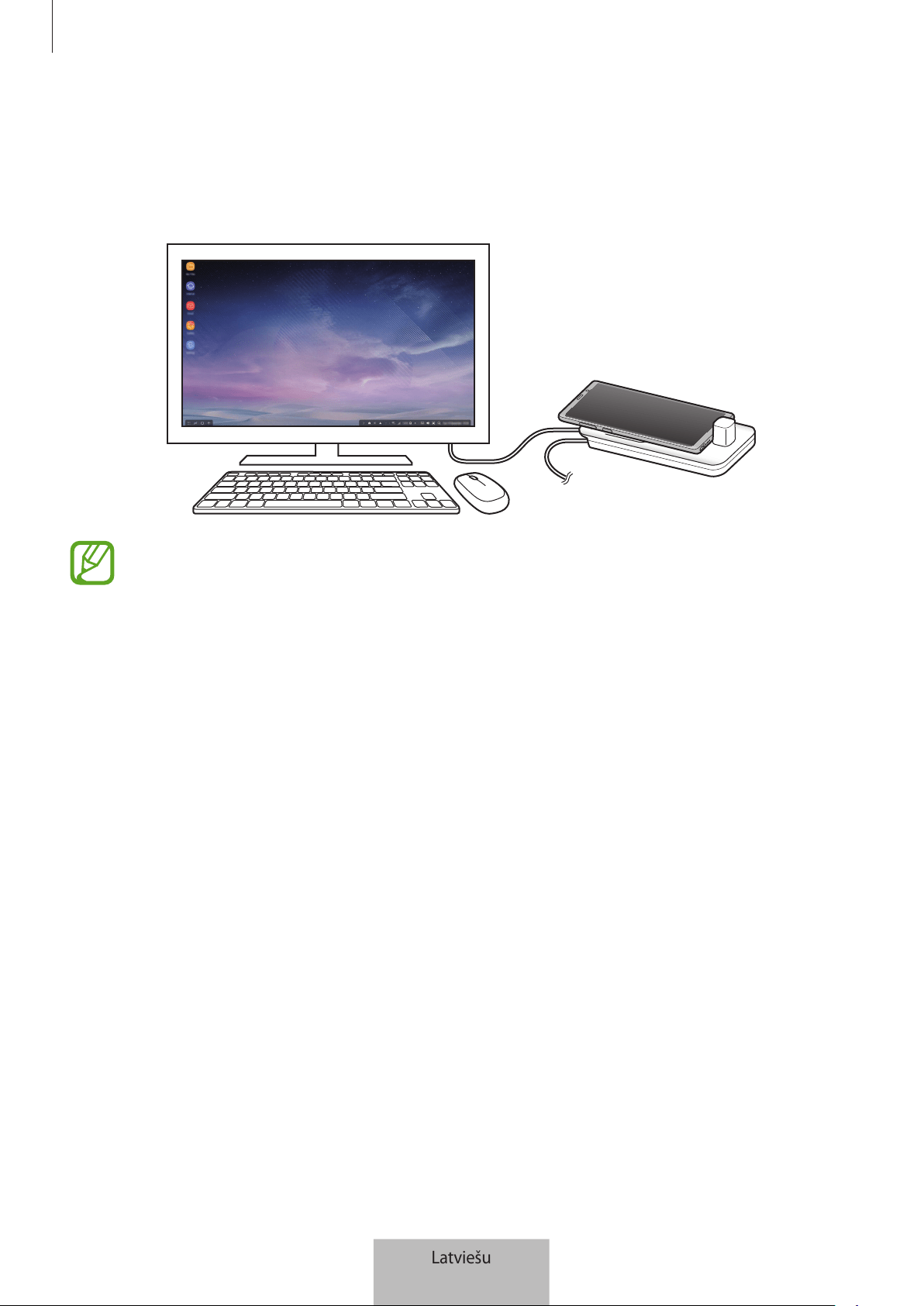
Multivides dokstacijas izmantošana
14
Režīma SamsungDeX izmantošana
Jūs varat izmantot savas mobilās ierīces funkcijas datora videi līdzīgā saskarnes vidē. Jūs varat
palaist mobilās ierīces programmas vai pārbaudīt mobilās ierīces paziņojumus un statusu.
Režīma SamsungDeX lietošanas laikā dažas programmas vai funkcijas var nebūt
pieejamas.
Piesardzības pasākumi, aktivizējot režīmu Samsung DeX
•
Aktivizējot vai atvienojot režīmu SamsungDeX, tiks aizvērtas atvērtās programmas, izņemot
dažas programmas.
•
Režīmu SamsungDeX nevar palaist, ja mobilā ierīce darbojas šādos režīmos: īpašajā
enerģijas taupīšanas režīmā, avārijas režīmā un drošajā režīmā.
•
Ja TV vai monitors neatbalsta liela joslas platuma digitālā satura aizsardzību (HDCP), var
netikt parādīts režīma SamsungDeX ekrāns.
•
Režīms Samsung DeX atbalsta HD+, FHD un WQHD izšķirtspēju. Zināms mobilās ierīces
saturs televizorā vai monitorā var tikt parādīts atšķirīgi.
•
Izmantojot režīmu SamsungDeX, var samazināties akumulatora izmantošanas laiks.
•
Ja maināt iestatījumus režīmā SamsungDeX, tiks mainīti arī mobilās ierīces iestatījumi.
Dažus mobilās ierīces iestatījumus nevar mainīt pat tad, ja maināt iestatījumus režīmā
SamsungDeX.
•
Lai atjauninātu režīmu SamsungDeX uz tā jaunāko versiju, lejupielādējiet
programmaparatūru no servera. Tā ir pieejama tikai tad, ja ir izveidots savienojums ar Wi-Fi
tīklu.
•
Dažas programmas kļūst par maksas programmām atkarībā no to licences politikas,
izmantojot Samsung DeX režīmu.
Latviešu
14
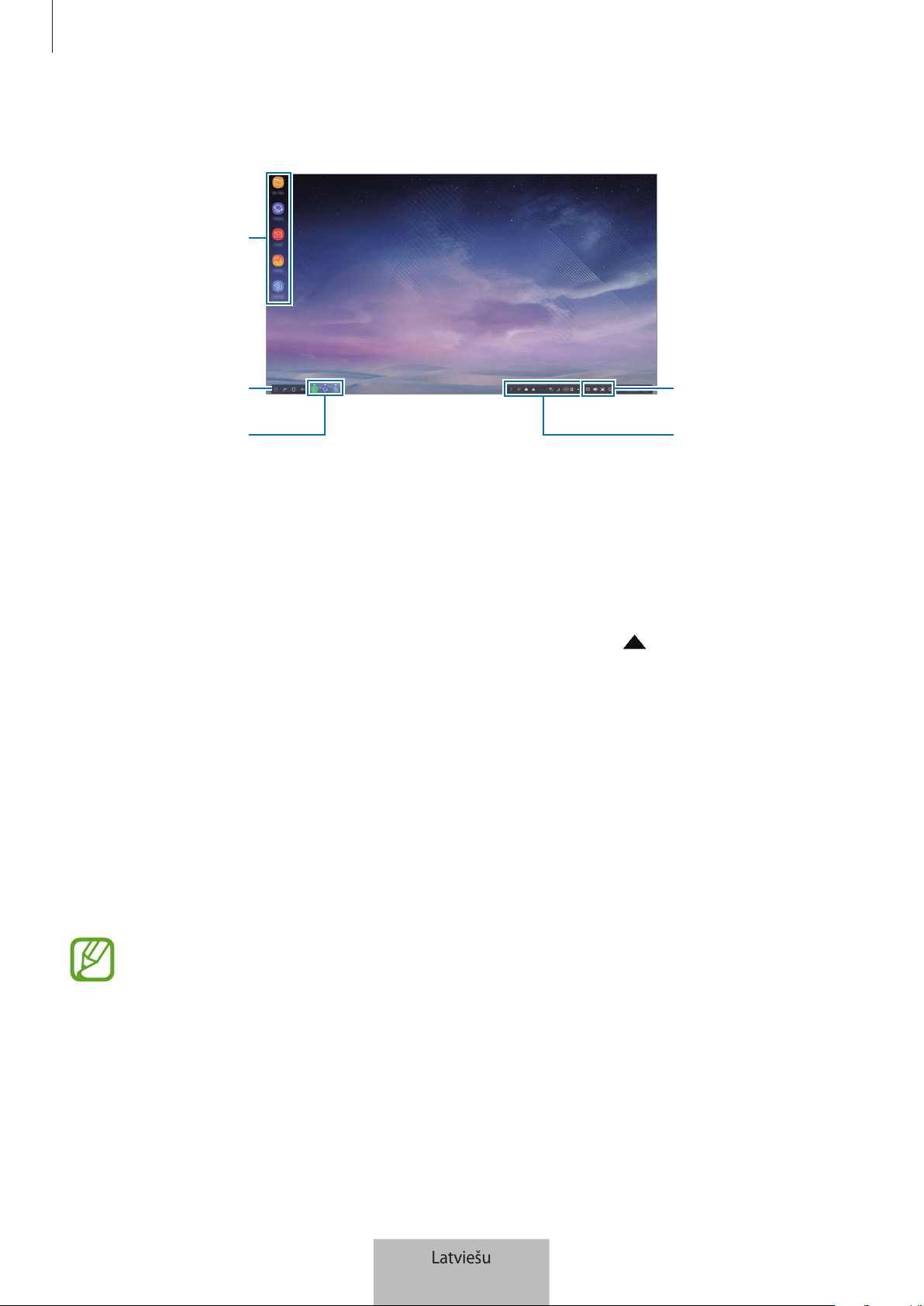
Multivides dokstacijas izmantošana
15
Sākuma ekrāna lietošana
Rīkjosla
Programmu poga
Izlases programmas
Statusa josla
Ātrās piekļuves
rīkjosla
•
Izlases programmas: pievienojiet biežāk izmantotās programmas sākuma ekrānam un ātri
palaidiet tās.
•
Programmu poga: skatiet vai palaidiet savā mobilajā ierīcē instalētās programmas.
•
Rīkjosla: apskatiet atvērtās programmas.
•
Statusa josla: apskatiet mobilās ierīces statusu vai paziņojumus. Atkarībā no jūsu mobilās
ierīces pašreizējā statusa, redzamās ikonas var atšķirties. Atlasiet
un ātro iestatījumu
sarakstā ieslēdziet un izslēdziet dažādas mobilās ierīces funkcijas.
•
Ātrās piekļuves rīkjosla: ļauj ātri izmantot tādas funkcijas kā ekrāna tastatūru, skaļuma
regulēšanu, ekrānuzņēmumu un meklēšanu.
Ienākošā zvana pieņemšana
Varat pieņemt ienākošo zvanu, izmantojot pievienoto televizoru vai monitoru, kamēr lietojat
režīmu SamsungDeX.
Ja pienāk ienākošais zvans, pievienotajā televizorā vai monitorā izvēlieties ienākošo zvanu izvēlni.
Lai atbildētu uz zvanu, tiek izmantots mobilās ierīces skaļrunis.
Pievienojiet austiņas vai izņemiet mobilo ierīci no multivides dokstacijas, lai ienākošā
zvana pieņemšanai izmantotu mobilo ierīci, nevis skaļruni.
Latviešu
15
Multivides dokstacijas izmantošana
16
Programmu saīšņu pievienošana
Atlasiet programmu pogas, atlasiet to programmu, uz kuru vēlaties izveidot saīsni, un tad velciet
to uz sākuma ekrānu.
Sākuma ekrānā tiks pievienota saīsne uz šo programmu.
Skaļruņu maiņa
Mobilās ierīces standarta skaļruņus varat nomainīt uz TV, monitora vai audio ierīces skaļruņiem.
Palaidiet programmu
Iestatījumi
pievienotā TV vai monitorā un izvēlieties
Samsung DeX
→
pieskarieties slēdzim
Iest. noklusējuma audio izvadi
, lai aktivizētu funkciju. Pēc noklusējuma
skaļruņu maiņas skaņa tiks atskaņota pa jauniem noklusējuma skaļruņiem, kad ir ieslēgts režīms
Samsung DeX.
Mobilās ierīces skaļruņus īslaicīgi varat nomainīt uz TV, monitora vai audio ierīces
skaļruņiem. Statusa joslā izvēlieties
→
Audio izvade
un atlasiet vajadzīgo ierīci. Vai arī
statusa joslā noklikšķiniet ar labo peles pogu uz ikonas Skaļums un sadaļā
Audio izvade
izvēlieties nepieciešamo ierīci.
Ātrās piekļuves rīkjoslas lietošana
•
: parāda ekrāna tastatūru.
•
: pielāgojiet skaļuma līmeni zvana signāliem, mūzikas un video ierakstiem, paziņojumiem
un sistēmas skaņām.
•
: uzņemiet ekrānuzņēmumu un uzņemto ekrānu izmantojiet dažādos veidos, piemēram,
zīmēšanai, rakstīšanai vai ekrāna kadrēšanai un kopīgošanai.
•
: meklējiet saturu savā mobilajā ierīcē, ievadot meklēšanas laukā atslēgvārdu.
Latviešu
16

Multivides dokstacijas izmantošana
17
Sākuma ekrāna iespējas
Sākuma ekrānā nospiežot pievienotās peles labo pogu, varat izmantot sākuma ekrāna iespējas.
•
Kārtot pēc
: izvēlieties metodi, kādā programmas tiks sakārtotas sākuma ekrānā.
•
Notīrīt
: sākuma ekrānā esošās programmas un mapes tiek sakārtotas atbilstoši izvēlētajai
sakārtošanas metodei.
•
SamsungDeX fona attēli
: mainiet režīma SamsungDeX sākuma ekrāna un bloķētā ekrāna
fona attēlu iestatījumus.
Spēļu efektīva spēlēšana uz liela ekrāna
Spēlējiet mobilās ierīces spēles uz liela ekrāna. Pievienotajā televizorā vai monitorā palaidiet
programmu
Game Launcher
.
Programmu palaišana
Palaidiet mobilajā ierīcē instalētās programmas režīmā SamsungDeX.
Atlasot programmu pogu, parādīsies mobilās ierīces programmu saraksts. Izvēlieties programmu
un palaidiet to. Jūs varat atvērt vairākas programmas un vienlaicīgi palaist vairākuzdevumu
režīmā tā pat, kā jūs izmantojat datoru.
Režīma SamsungDeX lietošanas laikā dažas programmas var nebūt pieejamas.
Iestatījumu konfigurēšana
Konfigurējiet režīma SamsungDeX iestatījumus.
Pievienotajā TV vai monitorā palaidiet programmu
Iestatījumi
un tad atlasiet
SamsungDeX
.
•
SamsungDeX ekrāna taimauts
: iestatiet, cik ilgi režīms SamsungDeX gaida pirms displeja
apgaismojuma izslēgšanas.
•
SamsungDeX fona attēli
: mainiet režīma SamsungDeX sākuma ekrāna un bloķētā ekrāna
fona attēlu iestatījumus.
Latviešu
17
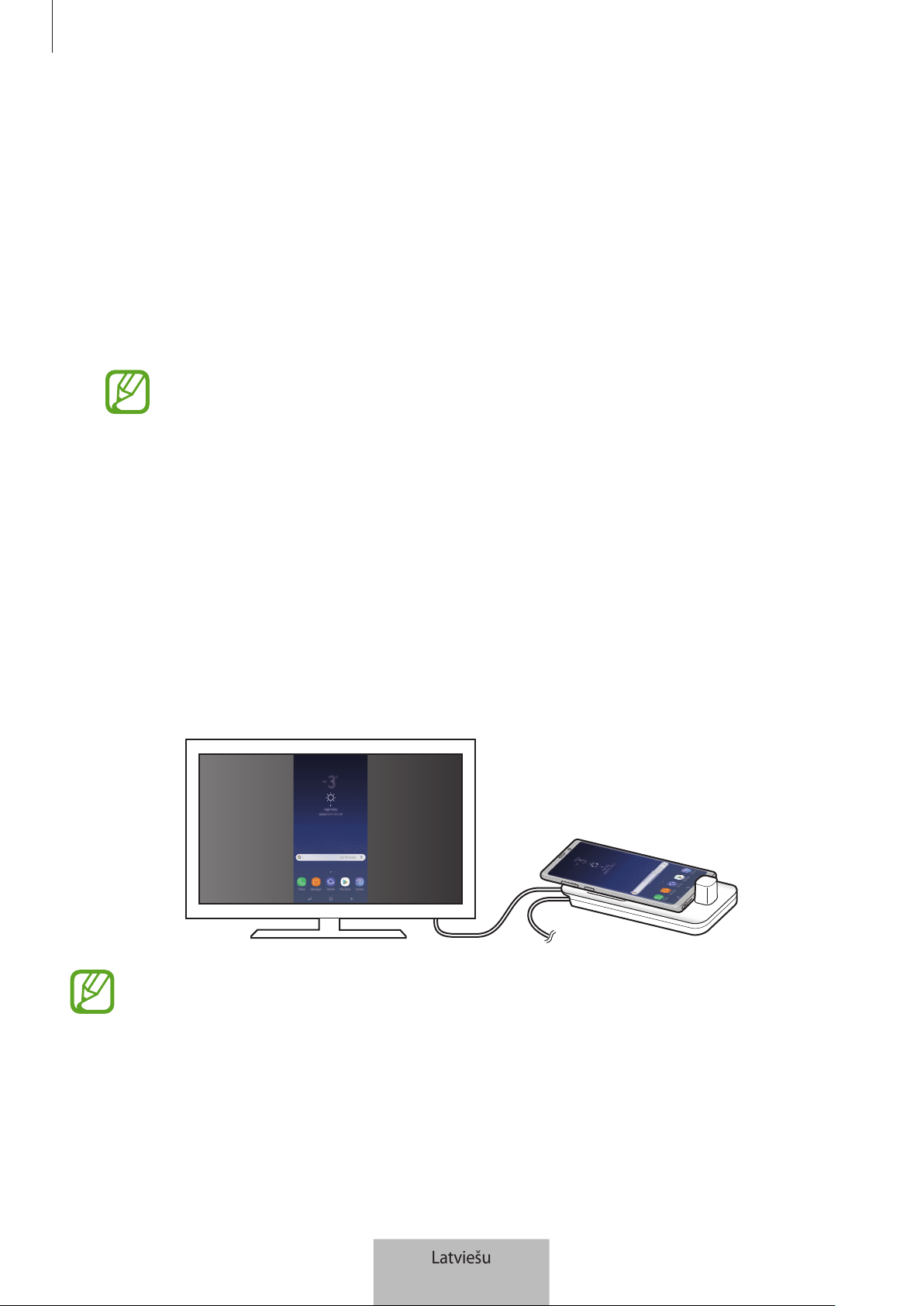
Multivides dokstacijas izmantošana
18
•
Samsung DeX ekrāna izšķirtspēja
: nomainiet Samsung DeX režīma ekrāna izšķirtspēju.
•
Rādītāja ātrums
: pielāgojiet peles rādītāja ātrumu.
•
Rādīt ekrāna tastatūru pakalpojumā Samsung DeX
: pievienojot ārēju tastatūru,
pievienotajā ekrānā tiek parādīta ekrāna tastatūra.
•
Iest. noklusējuma audio izvadi
: iestatiet TV vai monitoru kā noklusējuma skaļruni.
•
Saņemt mārketinga informāciju
: iestatiet, vai vēlaties saņemt Samsung DeX reklāmas
informāciju.
•
Samsung DeX Labs
: mainiet to programmu izmēru, ko Samsung DeX oficiāli neatbalsta.
Dažu programmu izmērus nevar mainīt.
•
Kā lietot Samsung DeX
: skatiet palīdzības informāciju, lai uzzinātu, kā izmantot režīmu
Samsung DeX vai konfigurēt svarīgus iestatījumus.
•
Par Samsung DeX
: skatiet informāciju par SamsungDeX programmatūru un atjauniniet
SamsungDeX programmatūru.
Režīma Screen mirroring izmantošana
Mobilās ierīces ekrāns paliks ieslēgts, un tas tiks attēlots pievienotajā TV vai monitorā. Apskatiet
mobilās ierīces dažādo saturu uz pievienotā TV vai monitora platā ekrāna.
Varat izmantot režīmu Screen mirroring, nepievienojot tastatūru vai peli. Vadiet ekrānu,
izmantojot pievienoto mobilo ierīci.
Latviešu
18

Multivides dokstacijas izmantošana
19
Ekrāna režīma maiņa
Varat mainīt ekrāna režīmu pievienotajā televizorā vai monitorā.
1
Statusa joslā pieskarieties pie un pieskarieties pie blakus
Samsung DeX
.
2
Pieskarieties pie virs sadaļas
Izmanto Samsung DeX
un pieskarieties pie
SCREEN
MIRRORING
.
Režīms Samsung DeX tiks izslēgts, un pievienotajā televizorā vai monitorā tiks atvērts tāds
pats ekrāns kā mobilajai ierīcei.
Ja vēlaties mobilajā ierīcē pārslēgt režīmus, atveriet paziņojumu paneli, pieskarieties pie
blakus
Samsung DeX
un pēc tam pieskarieties pie
SAMSUNG DEX
.
Mobilās ierīces akumulatora uzlāde
Mobilās ierīces akumulatoru varat uzlādēt, izmantojot multivides dokstaciju.
1
Statusa joslā pieskarieties pie un pieskarieties pie blakus
Samsung DeX
.
2
Pieskarieties pie virs sadaļas
Izmanto Samsung DeX
un pieskarieties pie
ĀTRĀ UZLĀDE
.
Pievienotais televizors vai monitors izslēgsies, un mobilā ierīce sāks uzlādi.
Latviešu
19

20
Pielikums
Traucējummeklēšana
Pirms sazināties ar Samsung servisa centru, lūdzu, izmēģiniet tālāk norādītos risinājumus.
Režīmā Samsung DeX izvēlieties pogu Programmas
→
→
Sazinieties ar mums
→
Bieži
uzdotie jautājumi
un skatiet attiecīgo saturu.
Jūsu multivides dokstacija vai pievienotās ierīces sastingst
Ja multivides dokstacija vai pievienotās ierīces sastingst vai nereaģē, mēģiniet novērst kļūmi,
izslēdzot pievienoto mobilo ierīci un pēc tam to atkal ieslēdzot.
Ja multivides dokstacija vai pievienotās ierīces vēl aizvien nereaģē, atvienojiet ierīces no
multivides dokstacijas un pēc tam tās atkal pievienojiet.
Ja problēma vēl joprojām nav atrisināta, sazinieties ar Samsung servisa centru.
Multivides dokstacija darbojas citādi, nekā aprakstīts rokasgrāmatā
Pieejamās funkcijas var atšķirties atkarībā no savienotās ierīces.
Ekrāna attiecība nav pareiza
Režīms Samsung DeX atbalsta HD+, FHD un WQHD izšķirtspēju. Zināms mobilās ierīces saturs
televizorā vai monitorā var tikt parādīts atšķirīgi. Noregulējiet ekrāna attiecību pieslēgtā TV vai
monitora izvēlnē.
Latviešu
20
Autortiesības
Autortiesības © 2018 Samsung Electronics
Šī rokasgrāmata ir aizsargāta saskaņā ar starptautiskiem autortiesību likumiem.
Nevienu no šīs rokasgrāmatas daļām nedrīkst pavairot, izplatīt, tulkot vai nodot tālāk jebkādā
formā vai veidā, elektroniskā vai mehāniskā, ieskaitot fotokopiju vai ierakstu izveidi un
uzglabāšanu jebkādā informācijas glabāšanas un izgūšanas sistēmā, ja iepriekš nav saņemta
rakstiska atļauja no Samsung Electronics.
Preču zīmes
•
SAMSUNG, SAMSUNG logotips un Samsung DeX ir Samsung Electronics reģistrētas preču
zīmes.
•
Visas preču zīmes un autortiesības ir to attiecīgo īpašnieku īpašums.
Latviešu
21
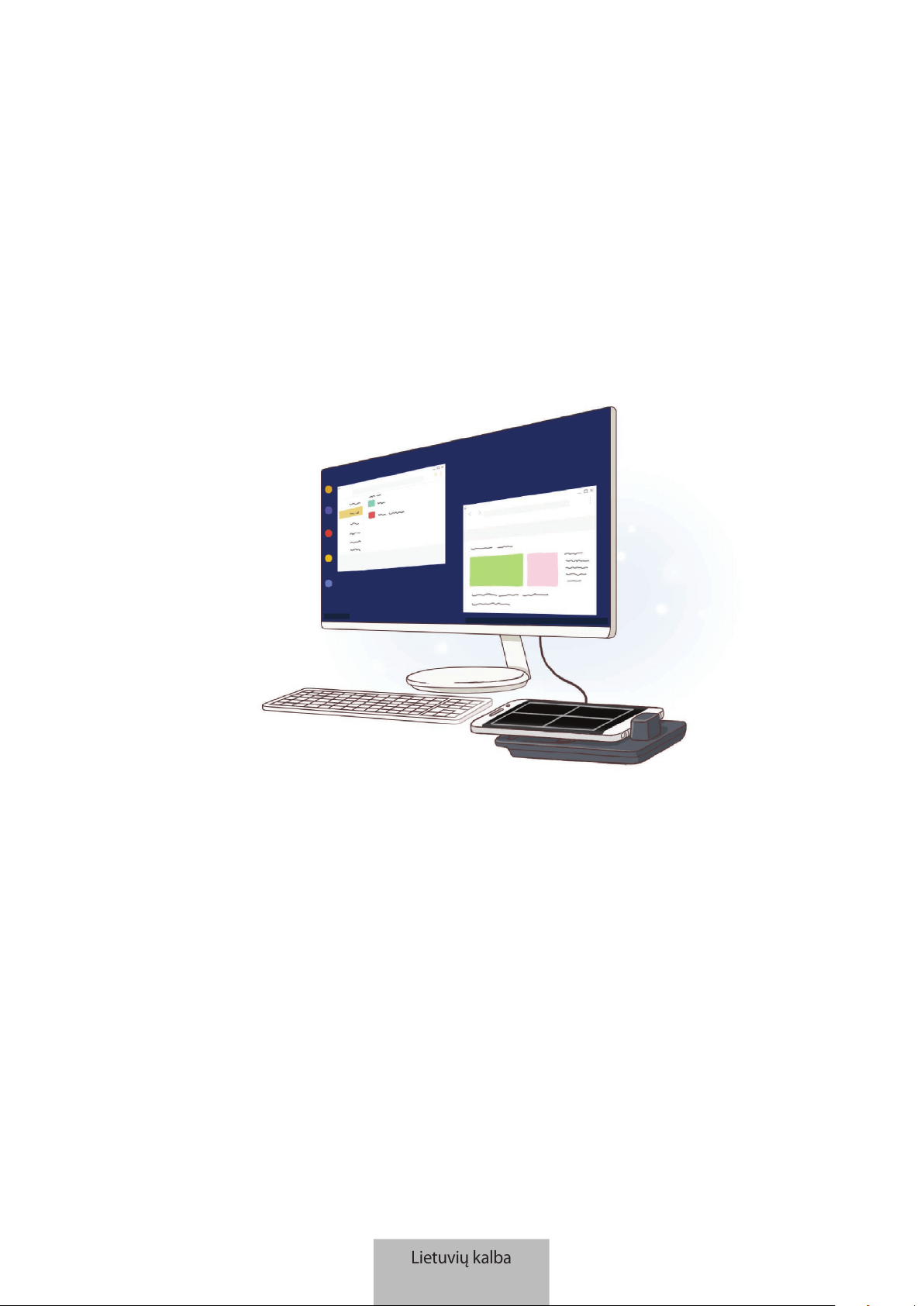
1
Pradžia
Įvadas
Turėdami multimedijos doką, galite naudoti mobiliojo prietaiso funkcijas platesniame ekrane,
prijungdami TV arba monitorių. Taip pat galite prijungti netoliese esančius prietaisus, tokius kaip
klaviatūra arba pelė.
Lietuvių kalba
1
Pradžia
2
Pirmiausia perskaitykite
Kad saugiai ir tinkamai naudotumėtės prietaisu, pirmiausia perskaitykite šį vadovą.
•
Paveikslėlių išvaizda gali skirtis nuo tikrojo gaminio. Turinys gali keistis be išankstinio
įspėjimo.
•
Galite naudoti multimedijos doką tik palaikomuose mobiliuosiuose prietaisuose, kuriuose
veikia „Android 8.0“ arba naujesnė versija. Su multimedijos doku suderinamus prietaisus
galite peržiūrėti „Samsung“ interneto svetainės įvado dalyje.
Instrukcijų piktogramos
Įspėjimas: atvejai, kai galite susižaloti ar sužaloti kitus
Perspėjimas: atvejai, kai galite sugadinti savo prietaisą ar kitą įrangą
Atkreipkite dėmesį į: pastabas, naudojimo patarimus ar papildomą informaciją
Lietuvių kalba
2
Pradžia
3
Pakuotės turinys
Patikrinkite, ar produkto dėžėje yra šie daiktai:
•
Multimedijos dokas
•
HDMI laidas
•
USB laidas
•
USB adapteris
•
Trumpasis darbo pradžios vadovas
•
Daiktai, pateikiami su prietaisu, ir galimi priedai gali skirtis, priklausomai nuo regiono
ar paslaugų tiekėjo.
•
Kartu teikiami elementai skirti tik šiam prietaisui ir gali būti nesuderinami su kitais
prietaisais.
•
Išvaizda ir specifikacijos gali keistis be išankstinio įspėjimo.
•
Papildomų priedų galite įsigyti iš vietinio „Samsung“ mažmeninės prekybos atstovo.
Prieš įsigydami įsitikinkite, kad jie suderinami su prietaisu.
•
Naudokite tik „Samsung“ patvirtintus priedus. Nepatvirtintų priedų naudojimas gali
sukelti veikimo sutrikimus, kuriems garantija negalioja.
•
Tai, ar bet kuris iš priedų yra galimas, priklauso tik nuo juos gaminančių įmonių.
Norėdami daugiau informacijos apie galimus priedus, žr. „Samsung“ svetainėje.
Lietuvių kalba
3
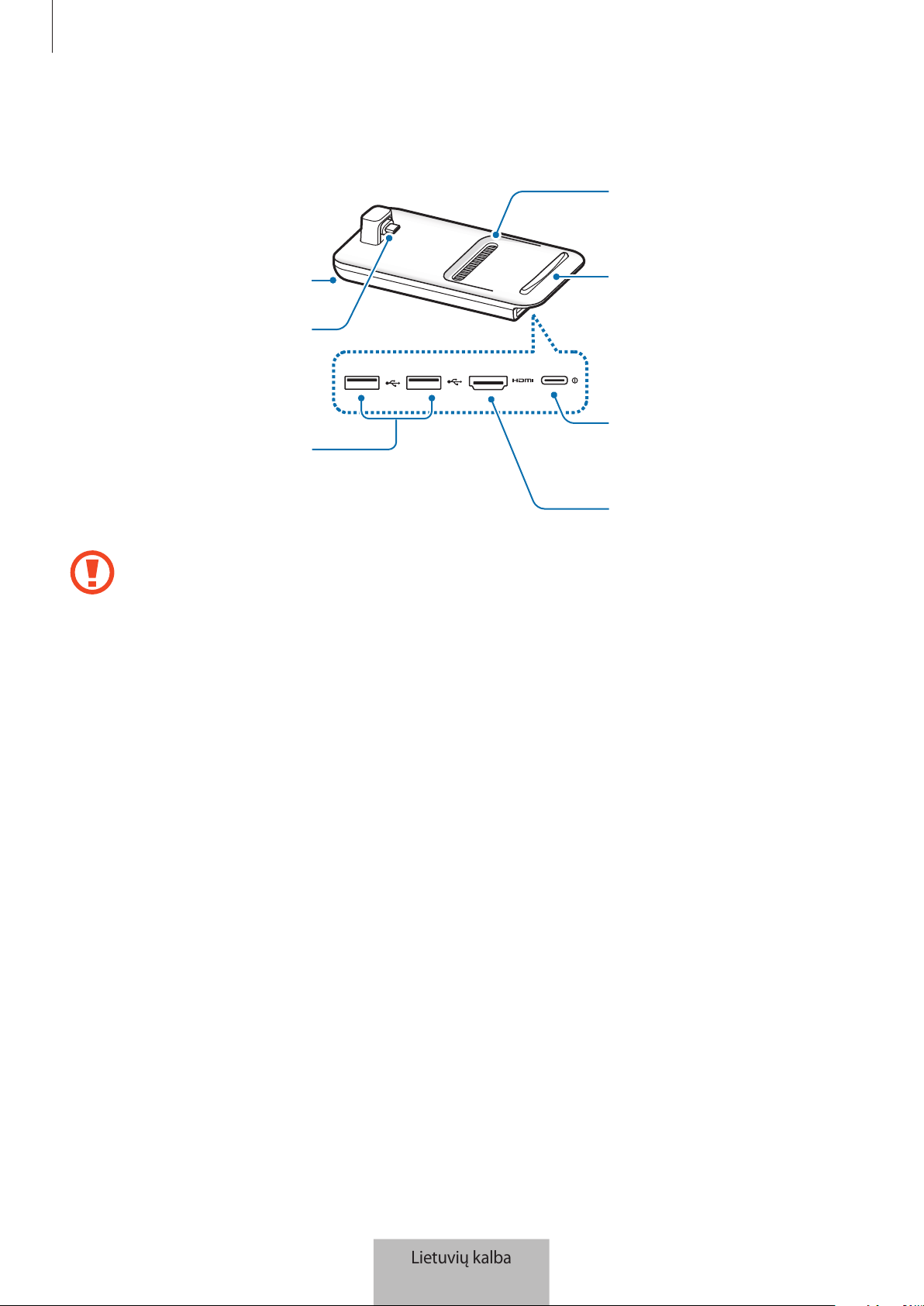
Pradžia
4
Prietaiso išvaizda
USB prievadas
Įkroviklio prievadas
(USB C tipas)
Ventiliatoriaus anga
Paviršius
HDMI prievadas
Ventiliatoriaus anga
Mobiliojo prietaiso
jungtis (USB C tipas)
Prijungę įkroviklį prie multimedijos doko įkroviklio prievado (USB C tipas) įsitikinkite,
kad naudojate USB C tipo laidą. Jei prijungsite mikro USB laidą, multimedijos dokas gali
tinkamai neveikti arba sugesti.
Lietuvių kalba
4
5
Multimedijos doko naudojimas
Multimedijos doko prijungimas prie mobiliojo
prietaiso
1
Prijunkite įkroviklį prie multimedijos doko įkroviklio prievado (USB C tipas).
Naudokite tik „Samsung“ patvirtintus įkroviklius, kurie palaiko greitojo įkrovimo funkciją
(9 V / 1,67 A, 9 V / 2 A, 12 V / 2,1 A).
•
Norėdami tausoti energiją atjunkite įkroviklį, kai jo nenaudojate. Įkroviklis neturi
įjungimo jungiklio, todėl turite atjungti jį nuo elektros lizdo, kai juo nesinaudojate, taip
neeikvodami veltui elektros. Įkraunant, įkroviklį reikėtų laikyti netoliese elektros lizdo ir
lengvai pasiekiamą.
•
Patraukite mobilųjį prietaisą nuo multimedijos doko, kai jo nenaudojate. Priešingu
atveju išsikraus mobiliojo prietaiso akumuliatorius.
Lietuvių kalba
5
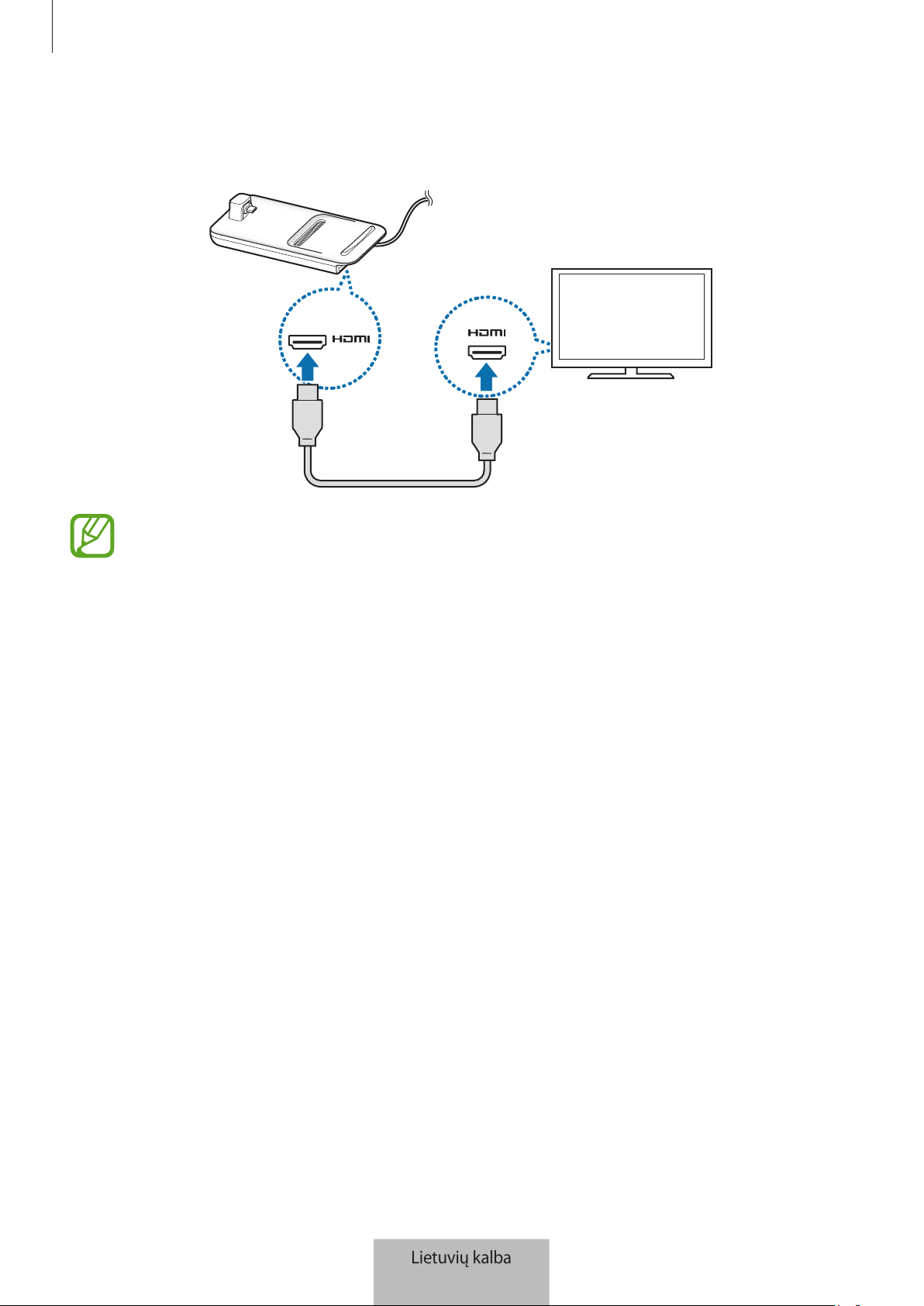
Multimedijos doko naudojimas
6
2
Prijunkite vieną HDMI laido galą prie multimedijos doko HDMI prievado ir įkiškite kitą laido
galą į TV arba monitoriaus HDMI prievadą.
Naudokite tik HDMI laidą, tiekiamą kartu su multimedijos doku. Priešingu atveju
multimedijos dokas gali tinkamai neveikti.
Lietuvių kalba
6
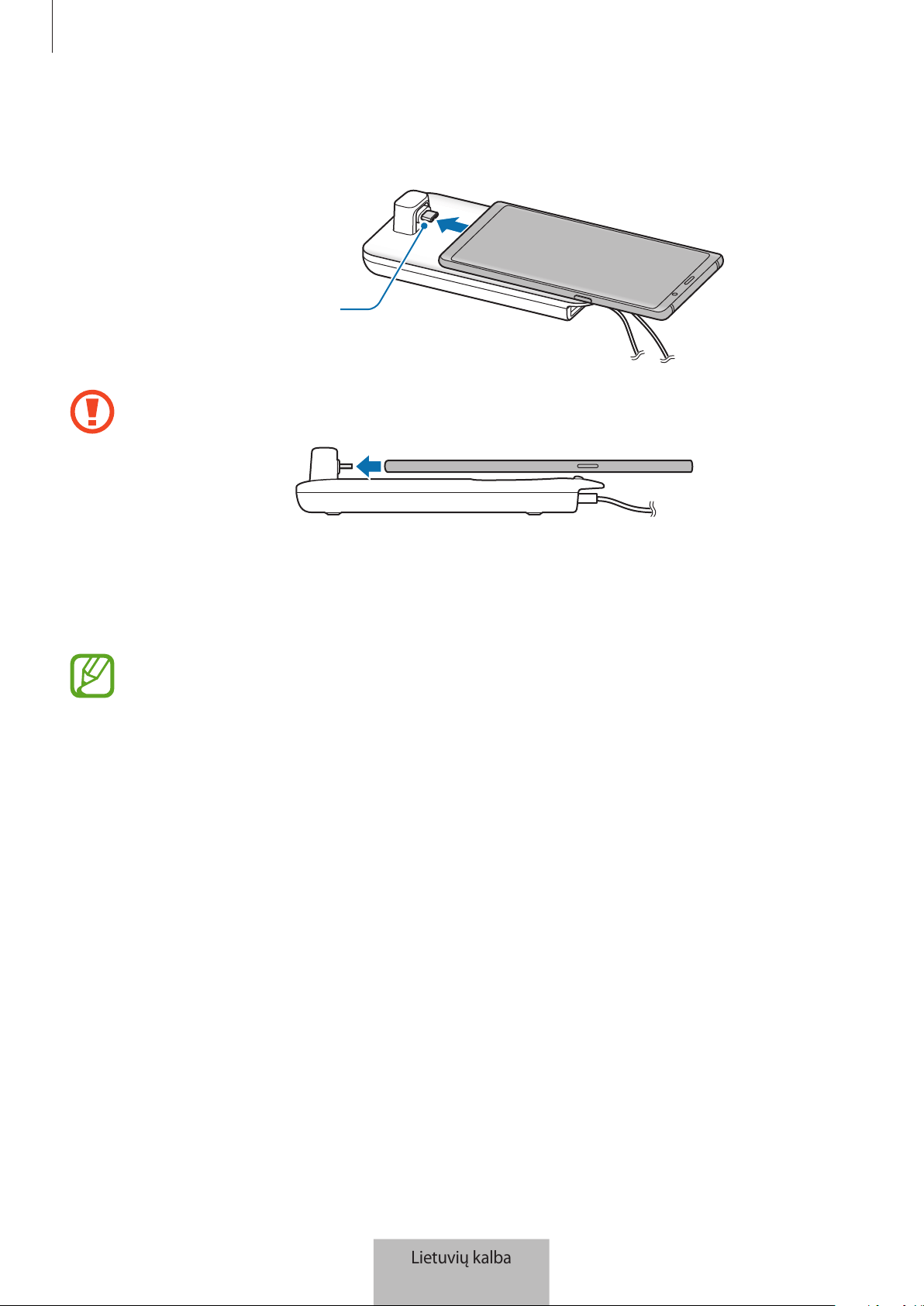
Multimedijos doko naudojimas
7
3
Prijunkite mobiliojo prietaiso universalią jungtį prie mobiliojo prietaiso jungties (USB C tipas)
multimedijos doke.
Mobiliojo prietaiso
jungtis (USB C tipas)
•
Įsitikinkite, kad mobilusis prietaisas yra horizontaliai jungčiai. Priešingu atveju galite
sugadinti multimedijos doką ir mobilųjį prietaisą.
•
Jei jungsite mobilųjį prietaisą, kai prie jo pritvirtintas dėklas, priklausomai nuo
mobiliojo prietaiso dėklo mobilusis prietaisas gali tinkamai neprisijungti prie
multimedijos doko arba gali tinkamai nepasileisti „SAMSUNG DeX“. Prieš naudodami
nuimkite dėklą.
Kai kuriuose mobiliuosiuose prietaisuose veikia tik įprastas įkrovimo režimas, kai
mobilusis prietaisas yra išjungtas. Jei norite įjungti greitojo įkrovimo funkciją, įjunkite
ją, kai mobilusis prietaisas yra įjungtas, arba prijunkite mobilųjį prietaisą tiesiai prie
„Samsung“ patvirtinto greitojo įkrovimo įkroviklio, o ne multimedijos doko. Kraunant,
naudokite tik „Samsung“ patvirtintą įkroviklį, teikiamą įsigyjant prietaisą.
Lietuvių kalba
7
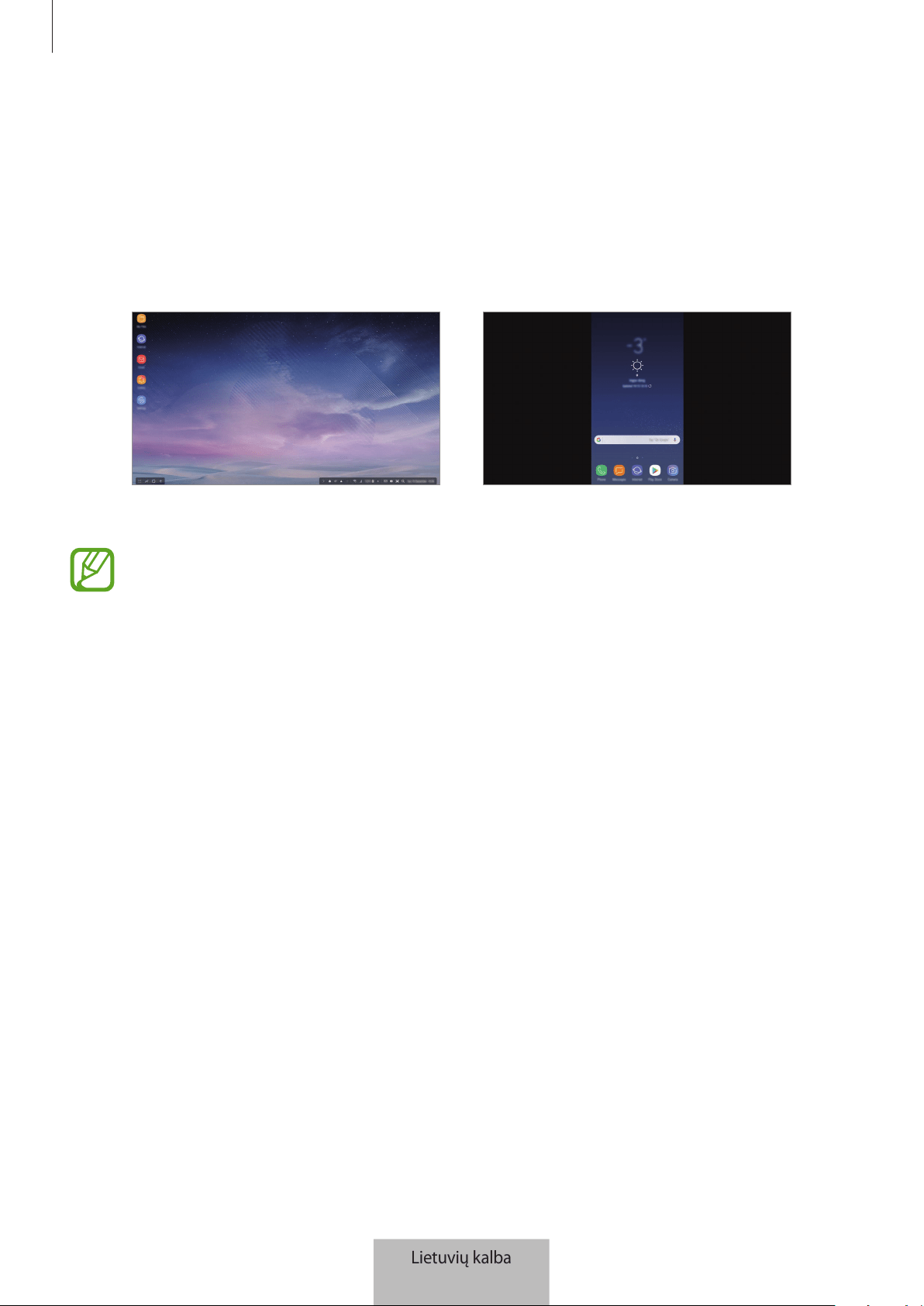
Multimedijos doko naudojimas
8
4
Pasirinkite norimą naudoti ekrano režimą. Galite pasirinkti „Samsung DeX“ režimą arba
ekrano dubliavimo režimą.
•
PALEISTI „SAMSUNG DeX“
: mobiliojo prietaiso ekranas išsijungs ir atsiras prijungto TV
arba monitoriaus darbalaukio režime.
•
ĮJUNTI EKRANO DUBLIAVIMĄ
: toks pats ekranas kaip mobiliajame prietaise pasirodys
prijungtame TV arba monitoriuje.
„Samsung DeX“ režimas Ekrano dubliavimo režimas
•
Ekrano režimas, kurį pasirinksite pirmą, bus taikomas vėlesniems prisijungimams.
Daugiau informacijos žr. Ekrano režimo keitimas.
•
Jei norite naudoti klaviatūrą arba pelę, prijunkite jas naudodamiesi multimedijos doko
USB prievadais arba „Bluetooth“ ryšiu. Daugiau informacijos žr. Valdymas naudojant
išorinę klaviatūrą ir pelę.
•
Prieinamos funkcijos gali skirtis priklausomai nuo mobiliojo prietaiso. Daugiau
informacijos apie multimedijos doką galite peržiūrėti „Samsung“ interneto svetainės
įvado dalyje.
Lietuvių kalba
8
Multimedijos doko naudojimas
9
Atsargumo priemonės prijungiant prietaisą
•
Multimedijos doką galite naudoti tik tuomet, kai jungiate jį prie „Samsung“ patvirtinto
įkroviklio, palaikančio greitojo įkrovimo funkciją.
•
Prie multimedijos doko USB prievadų prijunkite tik klaviatūrą, pelę arba USB atminties
prietaisą. Prie šių prievadų prijungti įkrovimo prietaisai arba didelio galingumo prietaisai gali
tinkamai neveikti.
•
Stenkitės, kad į ventiliatoriaus angą ir mobiliojo prietaiso jungtį (USB C tipas) nepatektų
skysčių arba dulkių. Patekus skysčiui arba dulkėms multimedijos dokas gali tinkamai
nebeveikti.
•
Nejudinkite mobiliojo prietaiso, kai jis prijungtas prie multimedijos doko. Taip darydami
galite sugadinti mobiliojo prietaiso jungtį (USB C tipas).
•
Jei, prijungę multimedijos doką prie mobiliojo prietaiso, naudojate mobiliojo prietaiso balso
atpažinimą, balso atpažinimas gali gerai neveikti.
Prietaiso ryšio nutraukimas
Nuimkite mobilųjį prietaisą nuo multimedijos doko, kad nutrauktumėte mobiliojo prietaiso ir TV
arba monitoriaus tarpusavio ryšį.
Įsitikinkite, kad mobilųjį prietaisą nuimate horizontaliai. Per aukštai keldami, per stipriai
traukdami arba purtydami galite sugadinti mobiliojo prietaiso jungtį (USB C tipas).
Lietuvių kalba
9
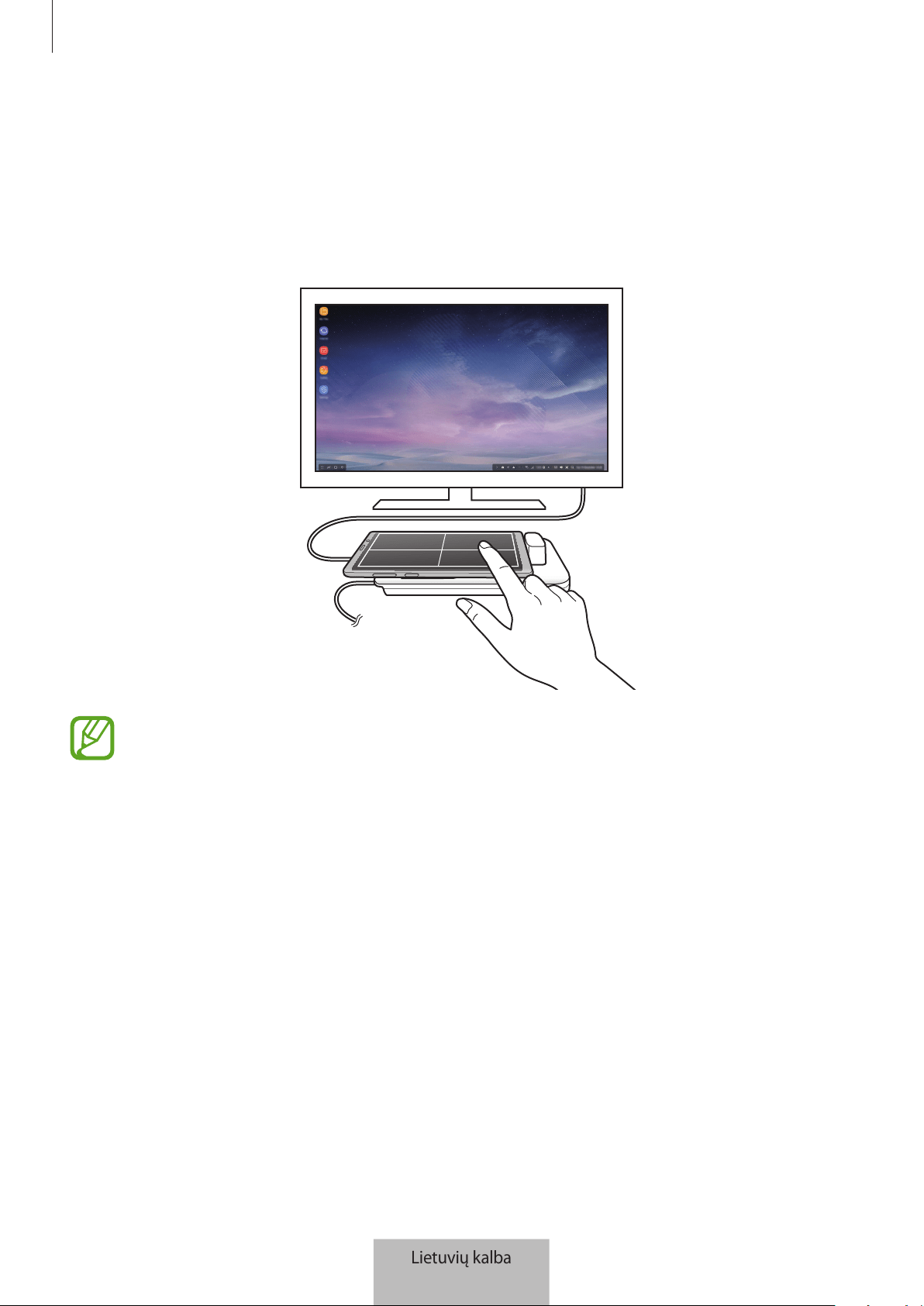
Multimedijos doko naudojimas
10
„Samsung DeX“ ekrano valdymas
Valdymas mobiliuoju prietaisu
Galite naudoti mobiliojo prietaiso ekraną kaip jutiklinį kilimėlį.
•
Jutiklinį kilimėlį galite naudoti tik naudodami „Samsung DeX“ režimą.
•
Jei mobiliojo prietaiso dėklas turi priekinį dangtelį, atidarykite priekinį dangtelį,
norėdami naudoti mobiliojo prietaiso jutiklinio kilimėlį. Jei priekinis dangtelis
uždarytas, jutiklinis kilimėlis gali gerai neveikti.
Ekrano valdymas
•
Palietimas: paleiskite programą arba pasirinkite mygtuką.
•
Palietimas dviem pirštais: pažiūrėkite papildomas parinktis.
•
Braukimas dviem pirštais: slinkite ekranu bet kuria kryptimi.
•
Dviejų pirštų išskleidimas arba pritraukimas: priartinkite arba atitolinkite.
•
Palietimas ir palaikymas: pasirinkite elementą ekrane.
•
Tempimas: judinkite elementą arba pasirinkite tekstą.
Lietuvių kalba
10
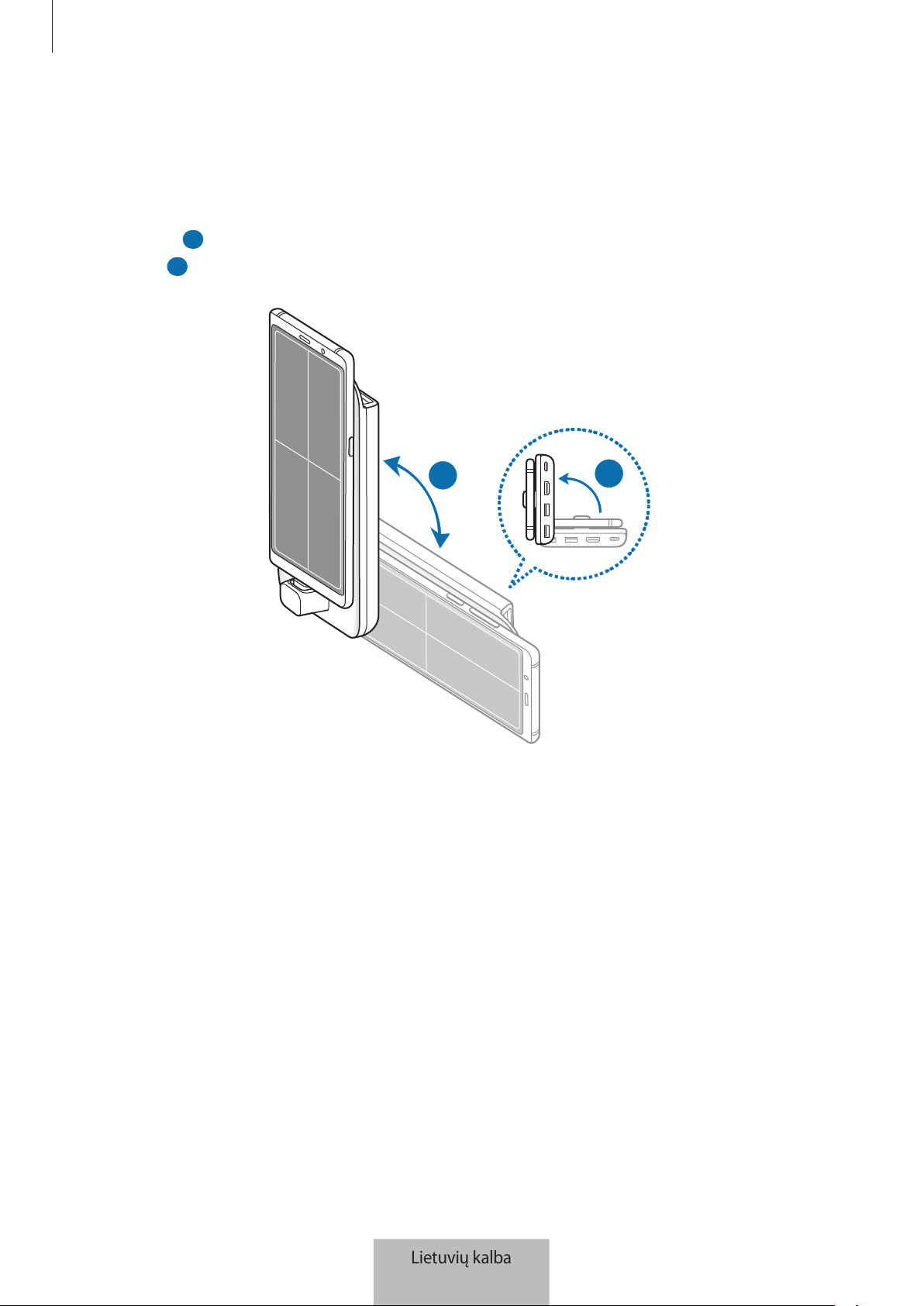
Multimedijos doko naudojimas
11
Mobiliojo prietaiso ekrano orientavimas
Kai naudojate mobilųjį prietaisą kaip jutiklinį kilimėlį, galite jį lygiuoti horizontaliai arba vertikaliai.
1
Kai multimedijos dokas ir mobilusis prietaisas yra sujungti, abu pakelkite, kad būtų statmenai
paviršiui (
1 ). Tuomet pasukite mobilųjį prietaisą arba vertikaliai, arba horizontaliai į norimą
padėtį (
2 ).
2
1
Lietuvių kalba
11
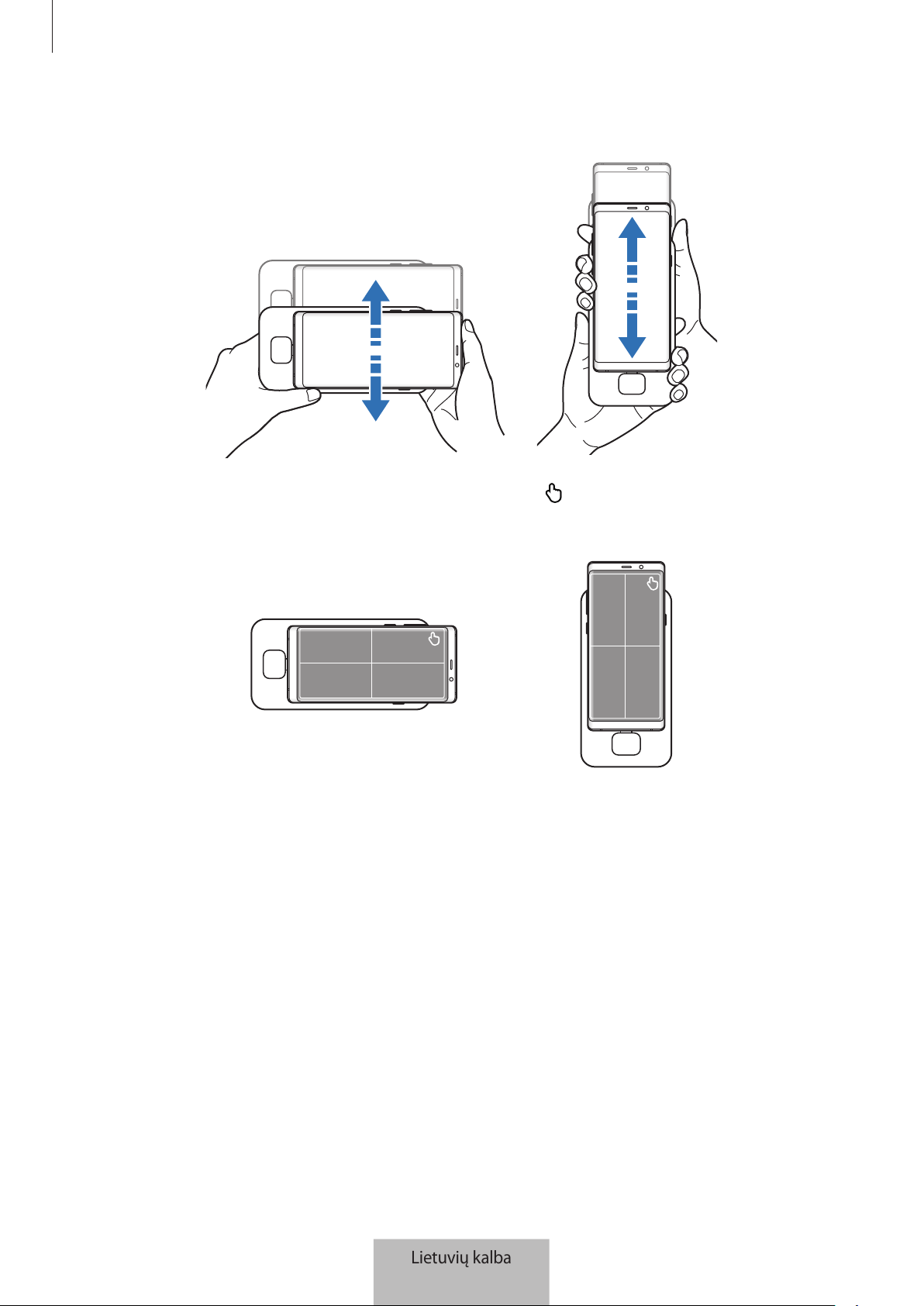
Multimedijos doko naudojimas
12
2
Švelniai judinkite multimedijos doką ir mobilųjį prietaisą aukštyn ir žemyn.
Jei mobiliojo prietaiso orientacija teisinga, piktograma pasirodys mobiliojo prietaiso
ekrano viršuje, dešinėje.
Lietuvių kalba
12
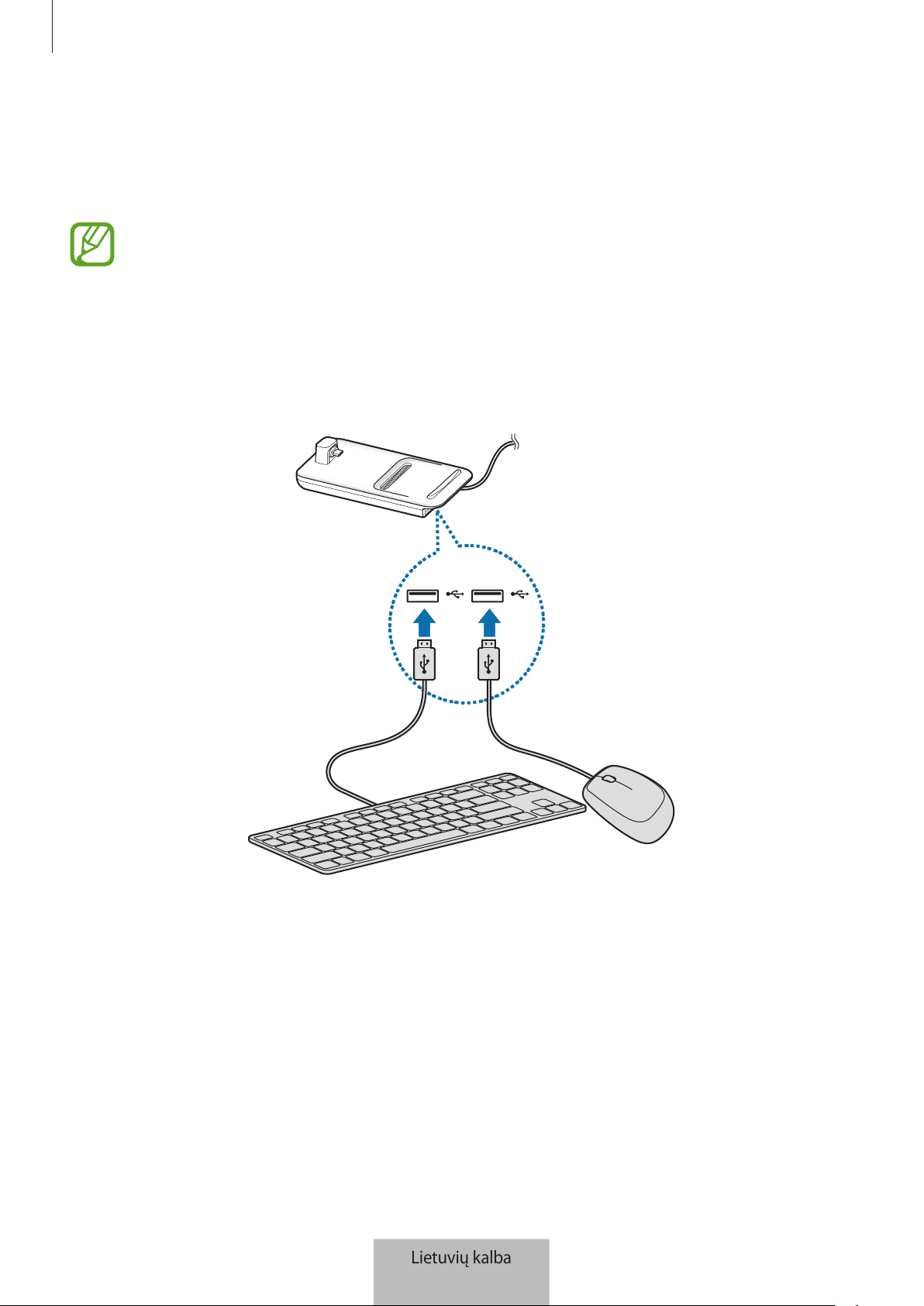
Multimedijos doko naudojimas
13
Valdymas naudojant išorinę klaviatūrą ir pelę
Prijunkite laidinę klaviatūrą ir pelę prie multimedijos doko USB prievado arba prijunkite prijungto
mobiliojo prietaiso belaidę klaviatūrą ir pelę naudodami „Bluetooth“ funkciją.
•
Prijungus pelę, jutiklinis kilimėlis nepasirodys mobiliajame prietaise.
•
Galite valdyti išorine klaviatūra ir pele, net veikiant ekrano dubliavimo režimui.
Prijungimas laidu
Jei norite naudoti laidinę klaviatūrą arba laidinę pelę, prijunkite jas USB laidais prie multimedijos
doko USB prievadų.
Prijungimas belaidžiu būdu arba per „Bluetooth“
Galite prijungti belaidę klaviatūrą ir pelę arba „Bluetooth“ klaviatūrą ir pelę. Daugiau informacijos
apie prietaisus rasite prietaiso naudotojo vadove.
•
Belaidė klaviatūra ir pelė: įjunkite belaidį imtuvą į USB prievadą.
•
„Bluetooth“ klaviatūra ir pelė: prijunkite prie mobiliojo prietaiso per „Bluetooth“.
Lietuvių kalba
13
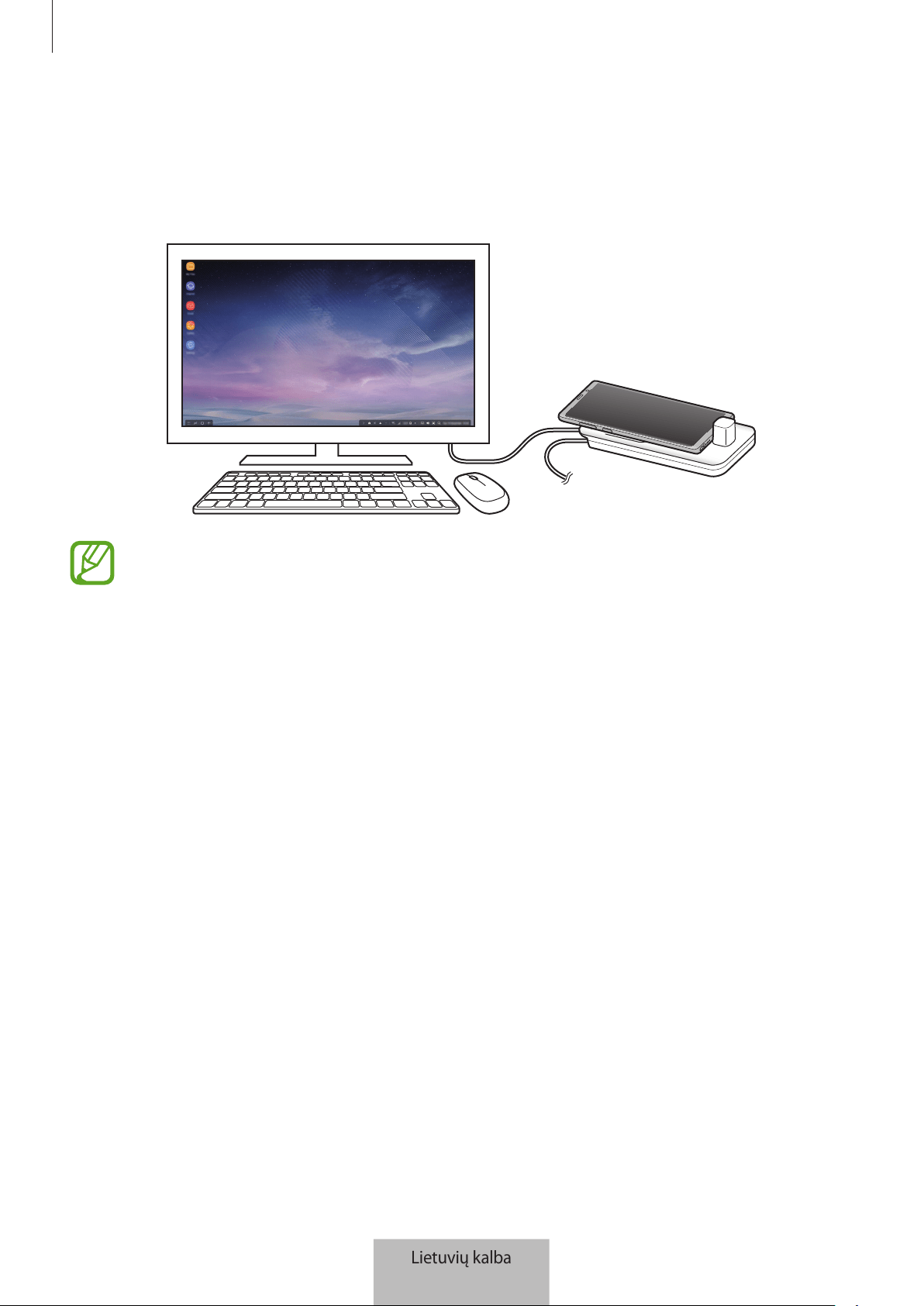
Multimedijos doko naudojimas
14
„Samsung DeX“ režimo naudojimas
Galite naudoti mobiliojo prietaiso funkcijas panašioje į kompiuterio sąsajos aplinkoje. Galite
paleisti mobiliojo prietaiso programas arba tikrinti mobiliojo prietaiso pranešimus ir būsenas.
Kai kurios programos arba funkcijos gali neveikti naudojant „Samsung DeX“ režimą.
Atsargumo priemonės paleidžiant „Samsung DeX“ režimą
•
Paleidžiant arba išjungiant „Samsung DeX“ režimą, tuo metu veikiančios programos, išskyrus
kai kurias programas, išsijungs.
•
Negalite paleisti „Samsung DeX“ režimo, jei mobilusis prietaisas veikia šiais režimais: itin
didelio energijos taupymo režimu, pavojaus režimu ir saugos režimu.
•
Jei televizorius arba monitorius nepalaiko HDCP (Didelio pralaidumo skaitmeninio turinio
apsaugos), „Samsung DeX“ režimo ekrano gali nerodyti.
•
„Samsung DeX“ režimas palaiko HD+, FHD ir WQHD rezoliucijas. Dalis mobiliojo prietaiso
turinio televizoriuje arba monitoriuje gali atrodyti kitaip.
•
Naudojant „Samsung DeX“ režimą, akumuliatoriaus naudojimo laikas gali sutrumpėti.
•
Jei pakeisite „Samsung DeX“ režimo nustatymus, mobiliojo prietaiso nustatymai taip pat
pasikeis. Kai kurie mobiliojo prietaiso nustatymai gali nesikeisti, net jei pakeisite „Samsung
DeX“ režimo nustatymus.
•
Parsisiųskite programinę aparatinę įrangą iš serverio, kad galėtumėte atnaujinti „Samsung
DeX“ režimo versiją į naujausią versiją. Tai galima padaryti tik prisijungus prie „Wi-Fi“ tinklo.
•
Naudojant „Samsung DeX“ režimą, kai kurios programos gali tapti mokamomis programomis
priklausomai nuo jų licencijų politikų.
Lietuvių kalba
14
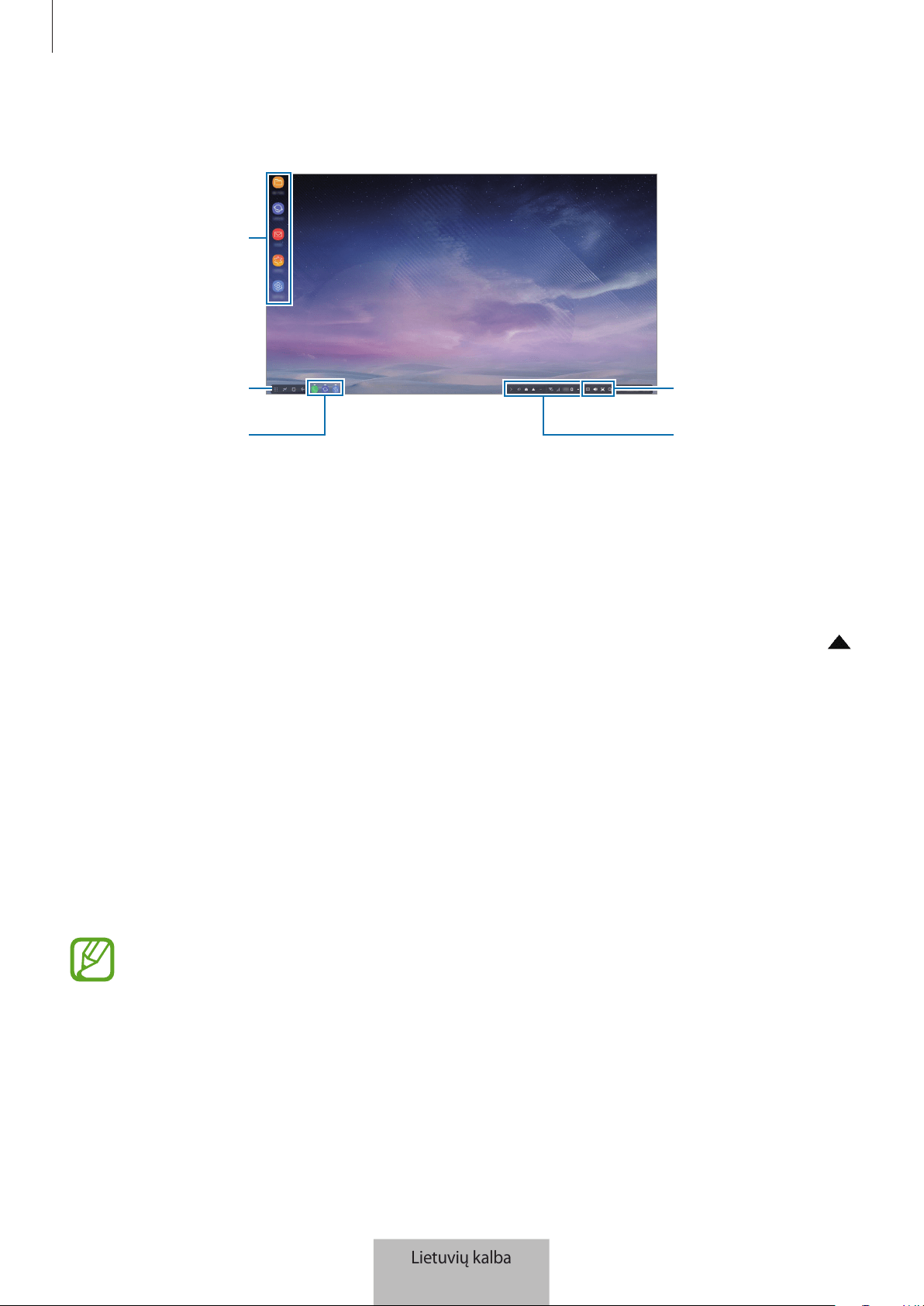
Multimedijos doko naudojimas
15
Pradžios ekrano naudojimas
Greitosios prieigos
įrankių juosta
Būsenos juosta
Mėgstamiausios
programos
Programų mygtukas
Užduočių juosta
•
Mėgstamos programos: pridėkite dažnai naudojamas programas pradžios ekrane ir greitai
jas paleiskite.
•
Programų mygtukas: peržiūrėkite arba paleiskite mobiliajame prietaise įdiegtas programas.
•
Užduočių juosta: peržiūrėkite šiuo metu veikiančias programas.
•
Būsenos juosta: peržiūrėkite mobiliojo prietaiso būsenas arba pranešimus. Rodomos
piktogramos gali skirtis priklausomai nuo esamos mobiliojo prietaiso būsenos. Pasirinkite
ir įjunkite arba išjunkite įvairias mobiliojo prietaiso funkcijas greitųjų nustatymų sąraše.
•
Greitosios prieigos įrankių juosta: greitai naudokite ekrane rodomą klaviatūrą, garsumo,
momentinės ekrano kopijos ir ieškiklio funkcijas.
Įeinančio skambučio priėmimas
Galite priimti įeinantį skambutį prijungtame televizoriuje arba monitoriuje, kai naudojate
„Samsung DeX“ režimą.
Jei jums skambina, pasirinkite įeinančio skambučio meniu prijungtame televizoriuje arba
monitoriuje. Atsiliepiant į skambutį bus naudojamas mobiliojo prietaiso garsiakalbis.
Jei norite naudoti mobilųjį prietaisą vietoj garsiakalbio atsiliepdami į skambutį, prijunkite
ausines arba atjunkite mobilųjį prietaisą nuo multimedijos doko.
Lietuvių kalba
15
Multimedijos doko naudojimas
16
Programų šaukinių pridėjimas
Pasirinkite programų mygtuką, pasirinkite programą, kurios šaukinį norite sukurti, tuomet
tempkite jį į pradžios ekraną.
Programos šaukinys bus pridėtas pradžios ekrane.
Garsiakalbių keitimas
Galite keisti numatytuosius garsiakalbius iš mobiliojo prietaiso garsiakalbių į televizoriaus,
monitoriaus arba garso prietaiso garsiakalbius.
Paleiskite programą
Nustatymai
prijungtame televizoriuje arba monitoriuje ir pasirinkite
Samsung DeX
→
Nustatyti numat. garso išvestį
jungiklį, norėdami įjungti funkciją. Pakeitus
numatytuosius garsiakalbius, garsas bus leidžiamas per naujai numatytus garsiakalbius nesvarbu,
ar „Samsung DeX“ režimas įjungtas.
Galite laikinai pakeisti iš mobiliojo prietaiso garsiakalbių į televizoriaus, monitoriaus
arba garso prietaiso garsiakalbius. Būsenos juostoje pasirinkite
→
Garso išvestis
ir pasirinkite norimą prietaisą. Arba paspauskite dešinį pelės mygtuką ant garsumo
piktogramos būsenos juostoje ir
Garso išvestis
pasirinkite norimą prietaisą.
Greitosios prieigos įrankių juostos naudojimas
•
: rodo klaviatūrą ekrane.
•
: reguliuoja skambučių melodijų, muzikos ir vaizdo įrašų, pranešimų ir sistemos garsų
garsumo lygį.
•
: fiksuoja momentinę ekrano kopiją ir naudoja užfiksuotą ekraną įvairiais būdais, tokias
kaip piešimas, rašymas ant ekrano, ekrano apkirpimas arba dalijimasis ekranu.
•
: ieško turinio mobiliajame prietaise įvedus raktažodį paieškos laukelyje.
Lietuvių kalba
16
Multimedijos doko naudojimas
17
Pradžios ekrano parinktys
Paspaudę prijungtos pelės dešinį mygtuką pradžios ekrane galite naudoti pradžios ekrano
parinktis.
•
Rūšiuoti pagal
: pasirinkite programų išdėstymo pradžios ekrane būdą.
•
Išvalyti
: išdėstykite programas arba aplankus pradžios ekrane pagal pasirinktą išdėstymo
būdą.
•
„Samsung DeX“ ekrano fonai
: keiskite „Samsung DeX“ režimo pradžios ekrano ir užrakinto
ekrano darbalaukio fono nustatymus.
Mėgaukitės linksmai žaisdami žaidimus dideliame ekrane
Leiskite mobiliojo prietaiso žaidimus dideliame ekrane. Prijungtame televizoriuje arba
monitoriuje paleiskite programą
„Game Launcher“
.
Programų paleidimas
Paleiskite mobiliajame prietaise įdiegtas programas „Samsung DeX“ režime.
Pasirinkus programų mygtuką, pasirodys mobiliojo prietaiso programų sąrašas. Pasirinkite
programą ir ją paleiskite. Galite įjungti ir paleisti kelias programas bei atlikti kelias užduotis vienu
metu naudodamiesi kompiuteriu.
Kai kurios programos gali neveikti naudojant „Samsung DeX“ režimą.
Nustatymų konfigūravimas
Konfigūruokite „Samsung DeX“ režimo nustatymus.
Prijungtame TV arba monitoriuje paleiskite programą
Nustatymai
ir pasirinkite
Samsung DeX
.
•
Samsung DeX ekr. skirt. laikas
: nustatykite, po kiek laiko „Samsung DeX“ režimas išjungs
ekrano foninį apšvietimą.
•
„Samsung DeX“ ekrano fonai
: keiskite „Samsung DeX“ režimo pradžios ekrano ir užrakinto
ekrano darbalaukio fono nustatymus.
Lietuvių kalba
17
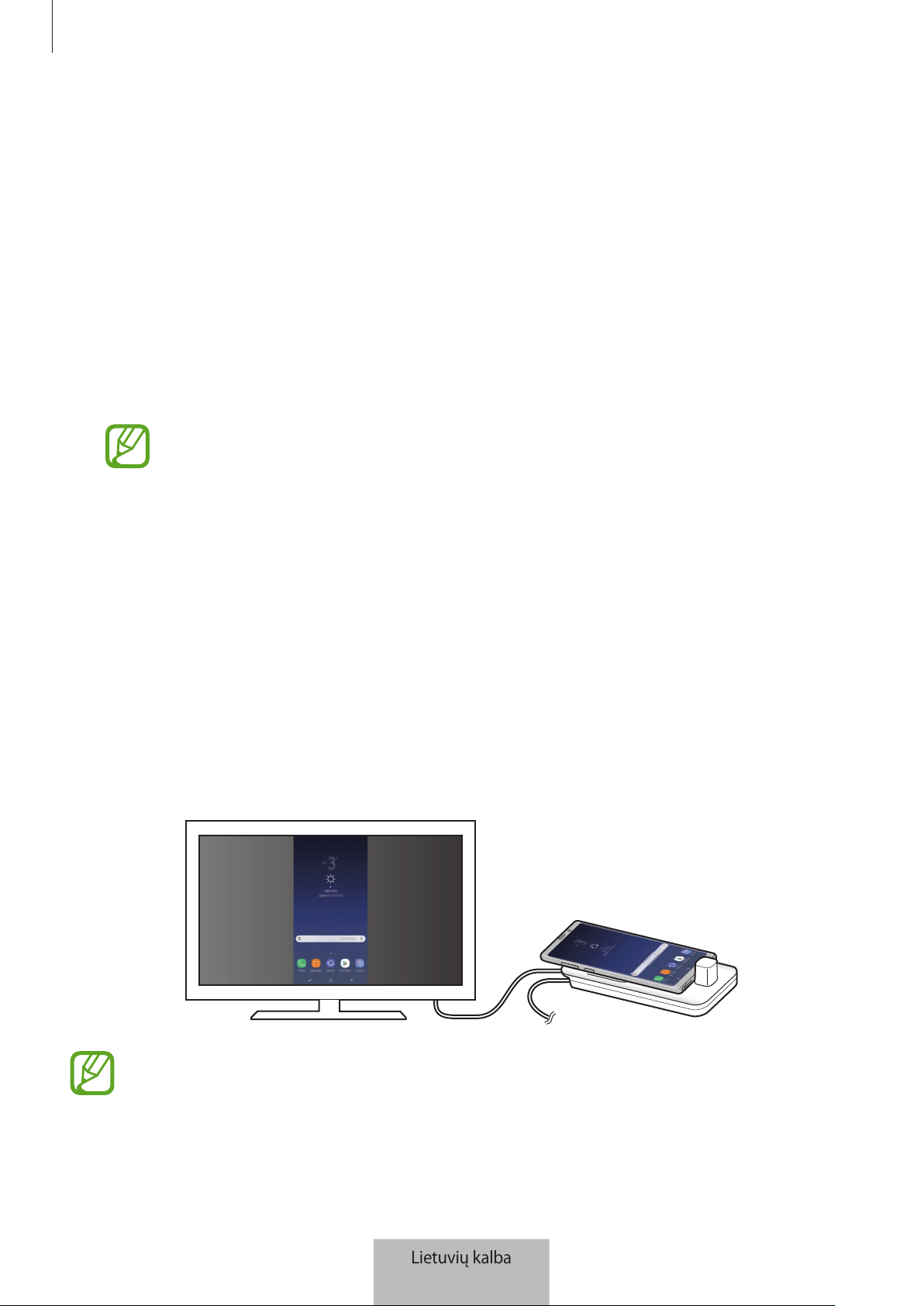
Multimedijos doko naudojimas
18
•
„Samsung DeX“ ekrano raiška
: keiskite „Samsung DeX“ režimo ekrano rezoliuciją.
•
Rodyklės greitis
: reguliuokite pelės žymeklio greitį.
•
„Samsung DeX“ rodyti ekrano klaviatūrą
: matykite klaviatūrą prijungtame ekrane, kai
prijungiate išorinę klaviatūrą.
•
Nustatyti numat. garso išvestį
: nustatykite televizorių arba monitorių kaip numatytąjį
garsiakalbį.
•
Gauti rinkodaros informaciją
: nustatykite, ar norite gauti „Samsung DeX“ rinkodaros
informaciją.
•
„Samsung DeX Labs“
: keiskite programų, kurios nėra oficialiai palaikomos „Samsung DeX“,
dydį.
Kai kurių programų dydžio keisti negalima.
•
Kaip naudoti „Samsung DeX“
: peržiūrėkite pagalbinę informaciją, norėdami sužinoti, kaip
naudoti „Samsung DeX“ režimą arba konfigūruoti svarbius nustatymus.
•
Apie „Samsung DeX“
: peržiūrėkite „Samsung DeX“ programinės įrangos informaciją ir
atnaujinkite „Samsung DeX“ programinę įrangą.
Ekrano dubliavimo režimo naudojimas
Mobiliojo prietaiso ekranas liks įjungtas ir pasirodys prijungtame TV arba monitoriuje.
Peržiūrėkite įvairų mobiliojo prietaiso turinį plačiame prijungto televizoriaus arba monitoriaus
ekrane.
Galite naudoti ekrano dubliavimo režimą neprijungdami klaviatūros arba pelės. Valdykite
ekraną prijungtame mobiliajame prietaise.
Lietuvių kalba
18

Multimedijos doko naudojimas
19
Ekrano režimo keitimas
Galite keisti ekrano režimą prijungtame televizoriuje arba monitoriuje.
1
Būsenos juostoje palieskite ir palieskite šalia
Samsung DeX
.
2
Palieskite virš
„Samsung DeX“ naudojimas
ir palieskite
EKR. DUBL. FUNKCIJA
.
„Samsung DeX“ režimas išsijungs ir toks pats ekranas kaip mobiliajame prietaise pasirodys
prijungtame televizoriuje arba monitoriuje.
Jei norite keisti režimus mobiliajame prietaise, įjunkite pranešimų skydelį, palieskite
šalia
Samsung DeX
, tada palieskite
SAMSUNG DEX
.
Mobiliojo prietaiso akumuliatoriaus įkrovimas
Galite įkrauti mobiliojo prietaiso akumuliatorių naudodami multimedijos doką.
1
Būsenos juostoje palieskite ir palieskite šalia
„Samsung DeX“
.
2
Palieskite virš
„Samsung DeX“ naudojimas
ir palieskite
SPARTUSIS ĮKROVIMAS
.
Prijungtas televizorius arba monitorius išsijungs ir bus pradėtas mobiliojo prietaiso
įkrovimas.
Lietuvių kalba
19

20
Priedas
Trikčių diagnostika
Prieš susisiekdami su „Samsung“ techninio aptarnavimo centru pabandykite žemiau pateikiamus
sprendimus.
„Samsung DeX“ režime pasirinkite programų mygtuką
→
→
Susisiekite su mumis
→
DUK
ir
žiūrėkite aktualų turinį.
Multimedijos dokas arba prijungti prietaisai nereaguoja
Jeigu multimedijos dokas arba prijungti prietaisai nustoja veikti arba užstringa, pabandykite tai
išspręsti išjungdami ir vėl įjungdami prijungtą mobilųjį prietaisą.
Jeigu multimedijos dokas arba prijungti prietaisai vis tiek neveikia, atjunkite prietaisus nuo
multimedijos doko ir prijunkite iš naujo.
Jei problema vis tiek lieka neišspręsta, susisiekite su „Samsung“ techninio aptarnavimo centru.
Multimedijos dokas veikia kitaip nei aprašyta vadove
Prieinamos funkcijos gali skirtis, atsižvelgiant į prijungtą prietaisą.
Neteisingas ekrano kraštinių santykis
„Samsung DeX“ režimas palaiko HD+, FHD ir WQHD rezoliucijas. Dalis mobiliojo prietaiso turinio
televizoriuje arba monitoriuje gali atrodyti kitaip. Naudodamiesi prijungto televizoriaus arba
monitoriaus meniu sureguliuokite ekrano kraštinių santykį.
Lietuvių kalba
20

Autoriaus teisės
© Autoriaus teisės „Samsung Electronics“, 2018
Šis vadovas saugomas pagal tarptautinius autoriaus teisių įstatymus.
Jokios šio vadovo dalies negalima perkurti, platinti, versti arba persiųsti bet kokia forma ir bet
kokiu būdu: elektroniniu ar mechaniniu, įskaitant fotokopijavimą, įrašymą arba saugojimą bet
kokiuose informaciniuose puslapiuose ir gavimo sistemose be išankstinio „Samsung Electronics“
leidimo.
Prekių ženklai
•
SAMSUNG, SAMSUNG logotipas ir „Samsung DeX“ yra registruoti „Samsung Electronics“
prekių ženklai.
•
Visi kiti prekių ženklai ir autorių teisės priklauso jų savininkams.
Lietuvių kalba
21
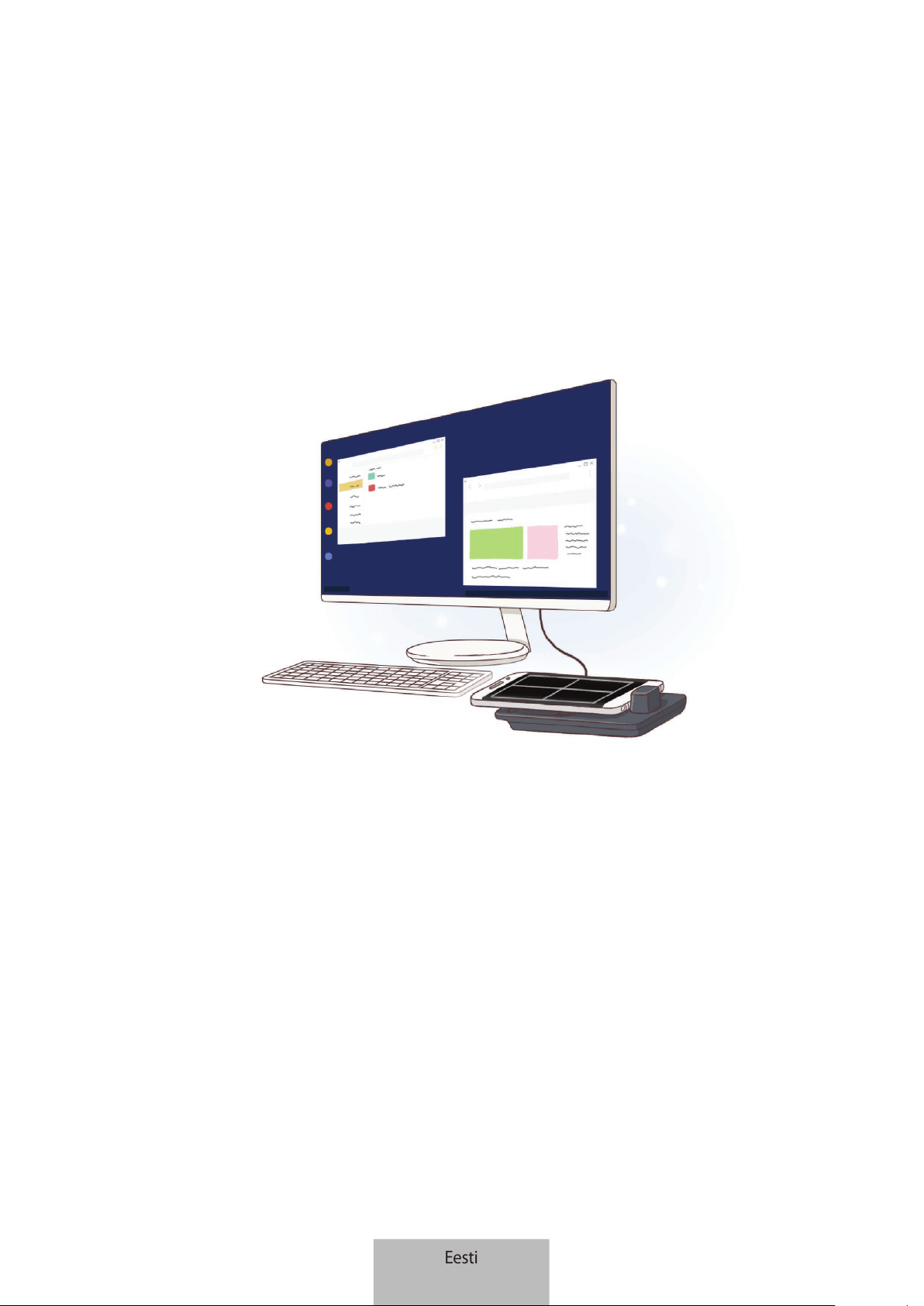
1
Alustamine
Sissejuhatus
Multimeedia doki abil saate mobiiliseadme funktsioone kasutada suuremal ekraanil, ühendades
sellega TV või monitori. Saate ühendada ka lähedalasuvaid seadmeid, näiteks klaviatuuri või hiire.
Eesti
1
Alustamine
2
Loe enne kasutamist
Seadme ohutu ja sihipärase kasutamise tagamiseks lugege palun see kasutusjuhend enne
seadme kasutamist läbi.
•
Pildid võivad välimuselt tegelikust tootest erineda. Sisu võib eelnevalt teavitamata muuta.
•
Multimeedia dokki saate kasutada ainult toetatud mobiiliseadmetega, millel on Android 8.0
või kõrgem. Ühilduvaid seadmeid saate vaadata Samsungi veebilehelt multimeedia doki
sissejuhatuse osast.
Juhendavad ikoonid
Hoiatus: olukorrad, mis võivad vigastada kasutajat või teisi isikuid
Ettevaatust: olukorrad, mis võivad kahjustada teie seadet või muud varustust
Teade: märkused, kasutamise juhtnöörid või täiendav teave
Eesti
2

Alustamine
3
Pakendi sisu
Kontrollige tootepakendist järgnevaid üksusi:
•
Multimeedia dokk
•
HDMI-kaabel
•
USB kaabel
•
USB-toiteadapter
•
Kiirjuhend
•
Seadmega kaasas olevad üksused ja mistahes saadaval olevad lisatarvikud võivad
regioonist või teenusepakkujast sõltuvalt erineda.
•
Tootega tarnitud üksused on disainitud ainult teie seadme jaoks ning ei pruugi teiste
seadmetega ühilduda.
•
Spetsifikatsioone ja väljanägemist võib eelnevalt teavitamata muuta.
•
Tarvikuid saate osta kohalikult Samsungi edasimüüjalt. Enne ostmist kontrollige, et
need sobivad teie seadmele.
•
Kasutage üksnes Samsungi poolt heakskiidetud tarvikuid. Heaks kiitmata tarvikute
kasutamine võib tekitada garantii poolt katmata talitlusprobleeme ja tõrkeid.
•
Kõigi tarvikute saadaval olek võib muutuda, sõltudes täielikult tootjatest. Tarvikute
kohta leiate lisateavet Samsungi veebilehelt.
Eesti
3
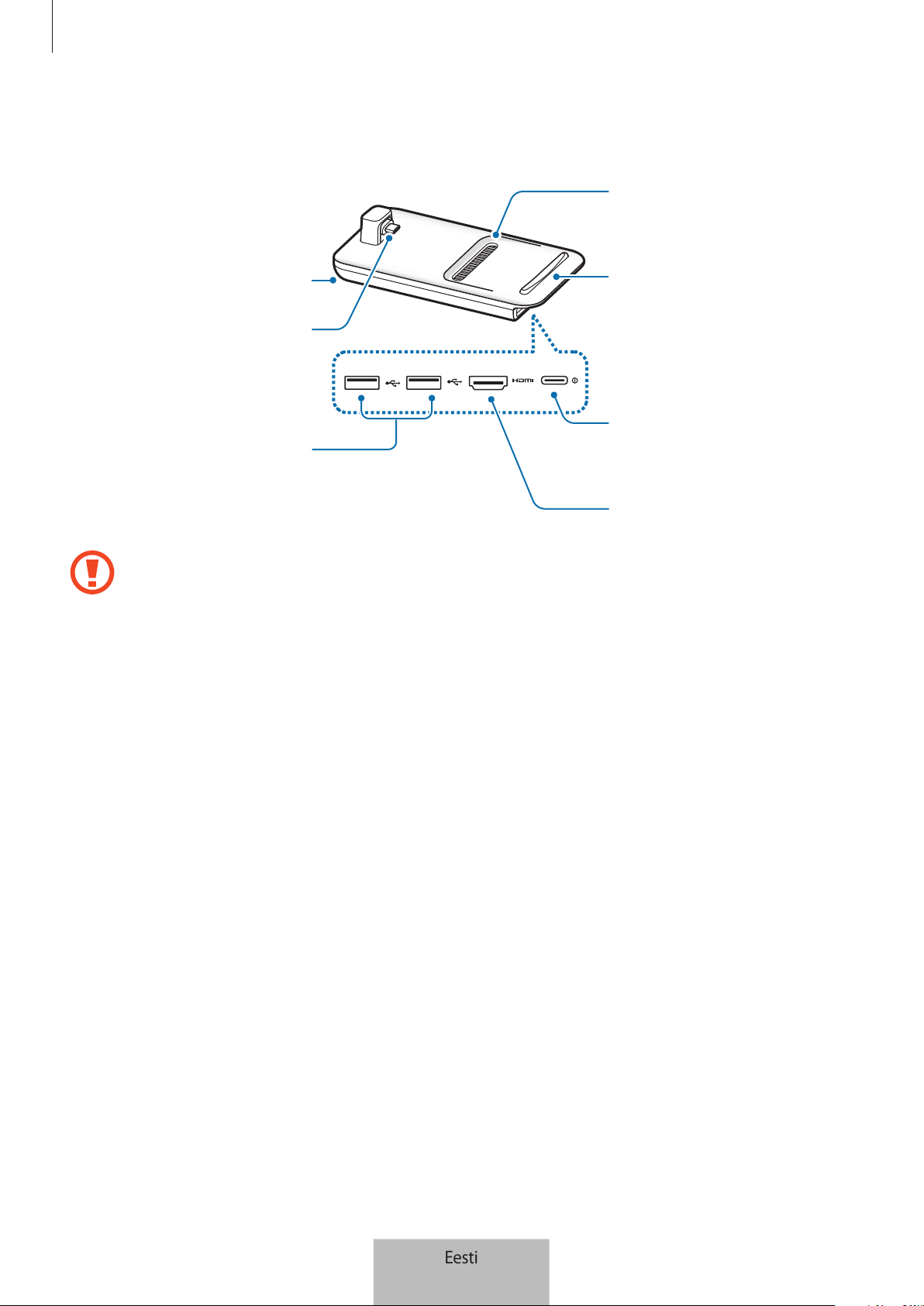
Alustamine
4
Seadme osad
USB-port
Laadimisport
(USB C-tüüp)
Ventilaator
Pind
HDMI-port
Ventilaator
Mobiiliseadme
konnektor
(USB C-tüüp)
Kui ühendate laaduri multimeediadoki laaduri porti (C-tüüpi USB), kasutage kindlasti
USB C-tüüpi kaablit. Mikro-USB kaabli ühendamisel võib multimeediadokk valesti
töötada või saada kahjustada.
Eesti
4
5
Multimeedia doki kasutamine
Multimeedia doki ja mobiilseadme ühendamine
1
Ühendage laadija multimeediadoki laadimisporti (USB C-tüüp).
Kasutage ainult Samsungi poolt heaks kiidetud laadureid, mis toetavad kiirlaadimist
(9 V/1,67 A, 9 V/2 A, 12 V/2,1 A).
•
Energia säästmiseks lülitage võtke laadija, kui te seda ei kasuta, pistikust välja. Laadijal
ei ole toitelülitit, seega peate selle võtma kui te seda ei kasuta energia säästmiseks
elektrikontaksits välja. Laadur peab laadimise ajal olema elektrikontakti läheduses ja
lihtsalt ligipääsetav.
•
Kui te seda ei kasuta, eemaldage mobiilseade multimeediadokist. Vastasel juhul
tühjeneb teie mobiilseadme aku.
Eesti
5
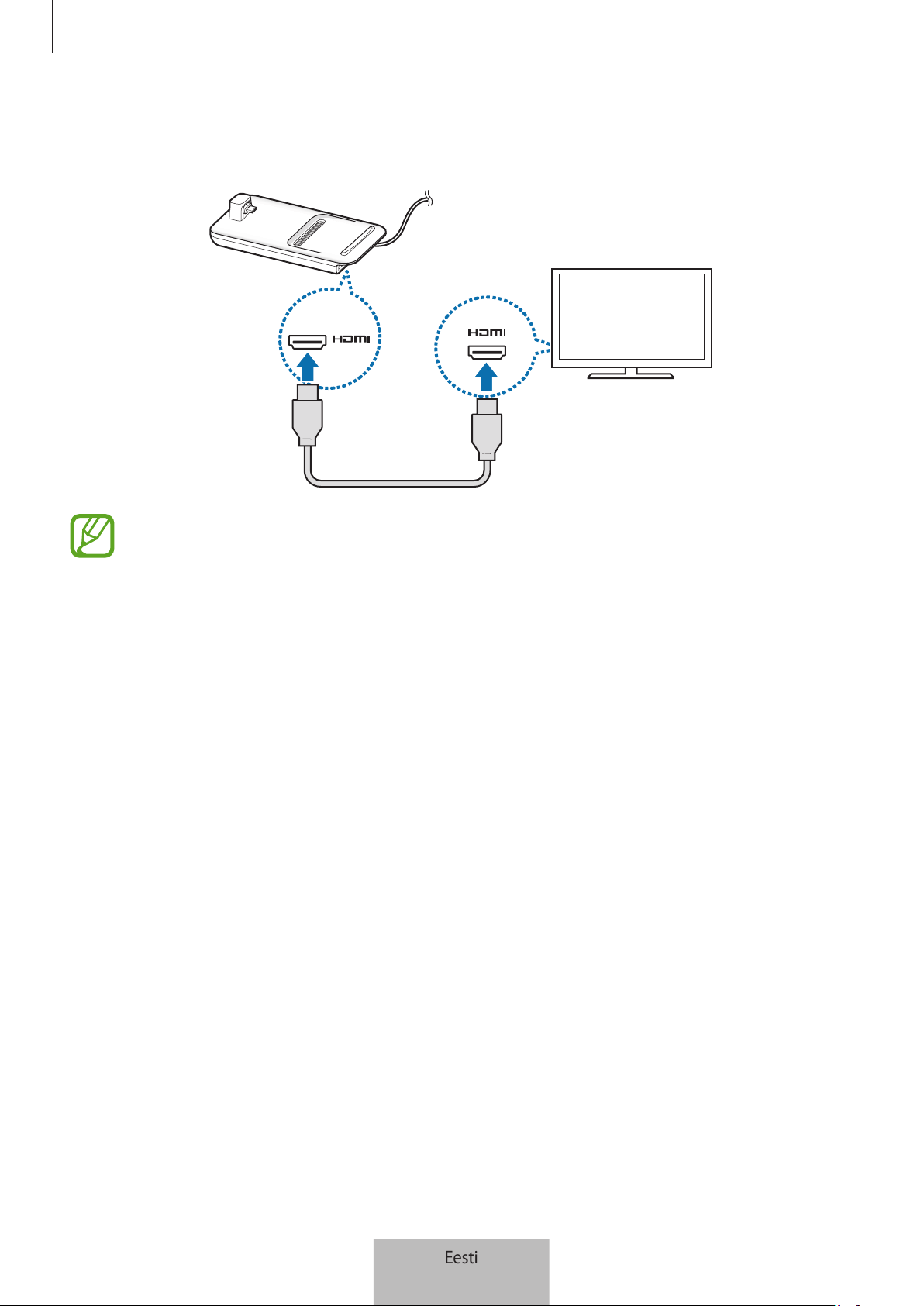
Multimeedia doki kasutamine
6
2
Ühendage HDMI-kaabli üks ots multimeedia doki HDMI-pordiga ja sisestage teine ots TV või
monitori HDMI-porti.
Kasutage vaid multimeediadokiga kaasas olnud HDMI-kaablit. Vastasel juhul ei pruugi
multimeediadokk korralikult töötada.
Eesti
6
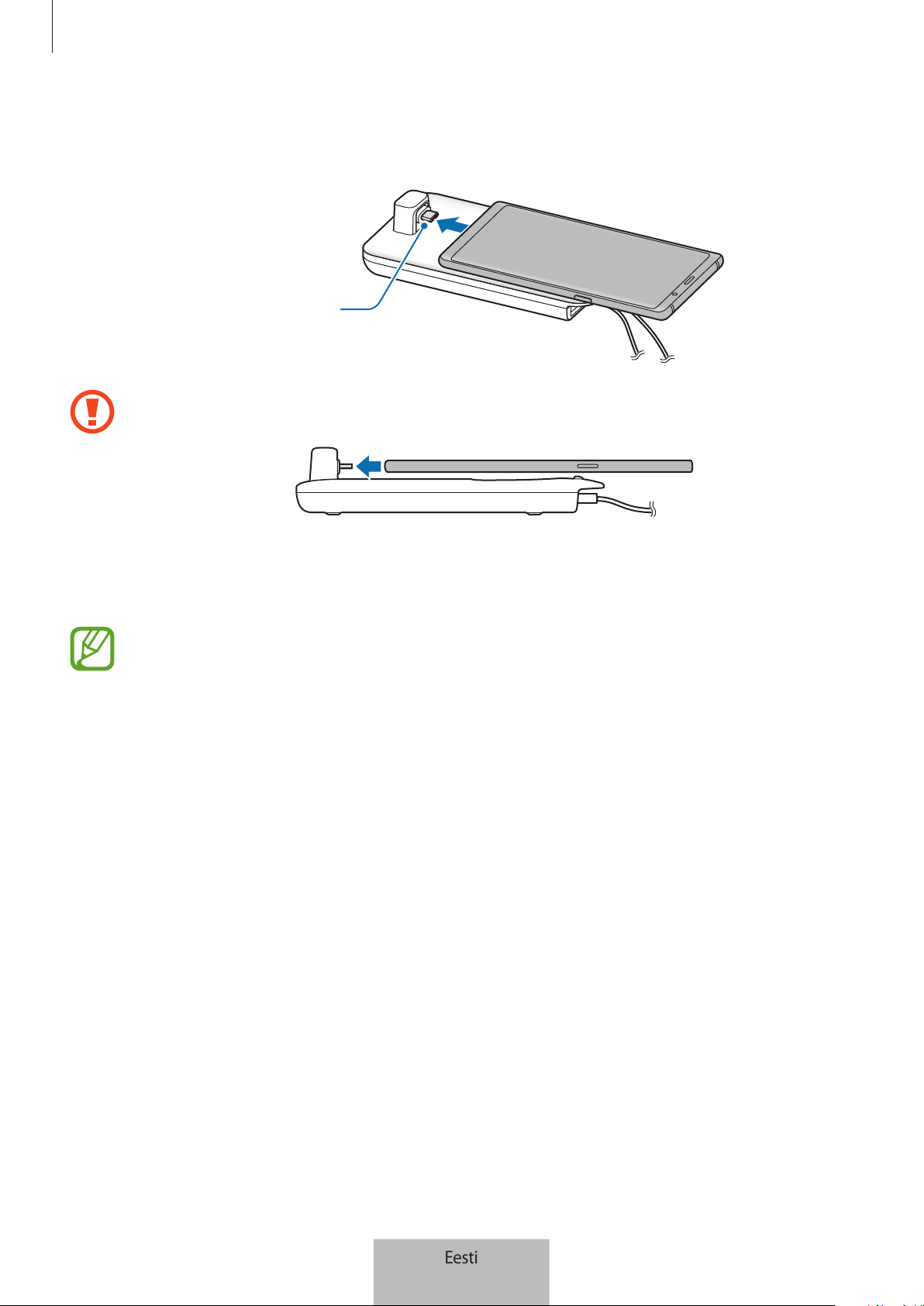
Multimeedia doki kasutamine
7
3
Ühendage mobiiliseadme mitmeotstarbeline pesa multimeedia dokis oleva mobiiliseadme
konnektoriga (USB C-tüüp).
Mobiiliseadme
konnektor (USB C-tüüp)
•
Veenduge, et mobiiliseade on konnektori suhtes horisontaalses asendis. Muidu võivad
multimeedia dokk ja mobiiliseade kahjustuda.
•
Kui te ühendate oma mobiiliseadme koos ümbrisega, siis ei pruugi see teie
mobiiliseadme ümbrisest olenevalt multimeedia dokiga korrektselt ühenduda või
SAMSUNG DeX-i korrektselt käivitada. Eemaldage ümbris enne kasutamist.
Mõne mobiilseadme puhul on välja lülitatud seadmega saadaval vaid tavaline laadimine.
Kiirlaadimise aktiveerimiseks lülitage mobiilseade sisse või ühendage mobiilseade
multimeediadoki asemel otse Samsungi heakskiidetud kiirlaadijaga. Laadimise ajal
kasutage üksnes Samsungi poolt heaks kiidetud laadurit, mis teile ostuga kaasa antakse.
Eesti
7
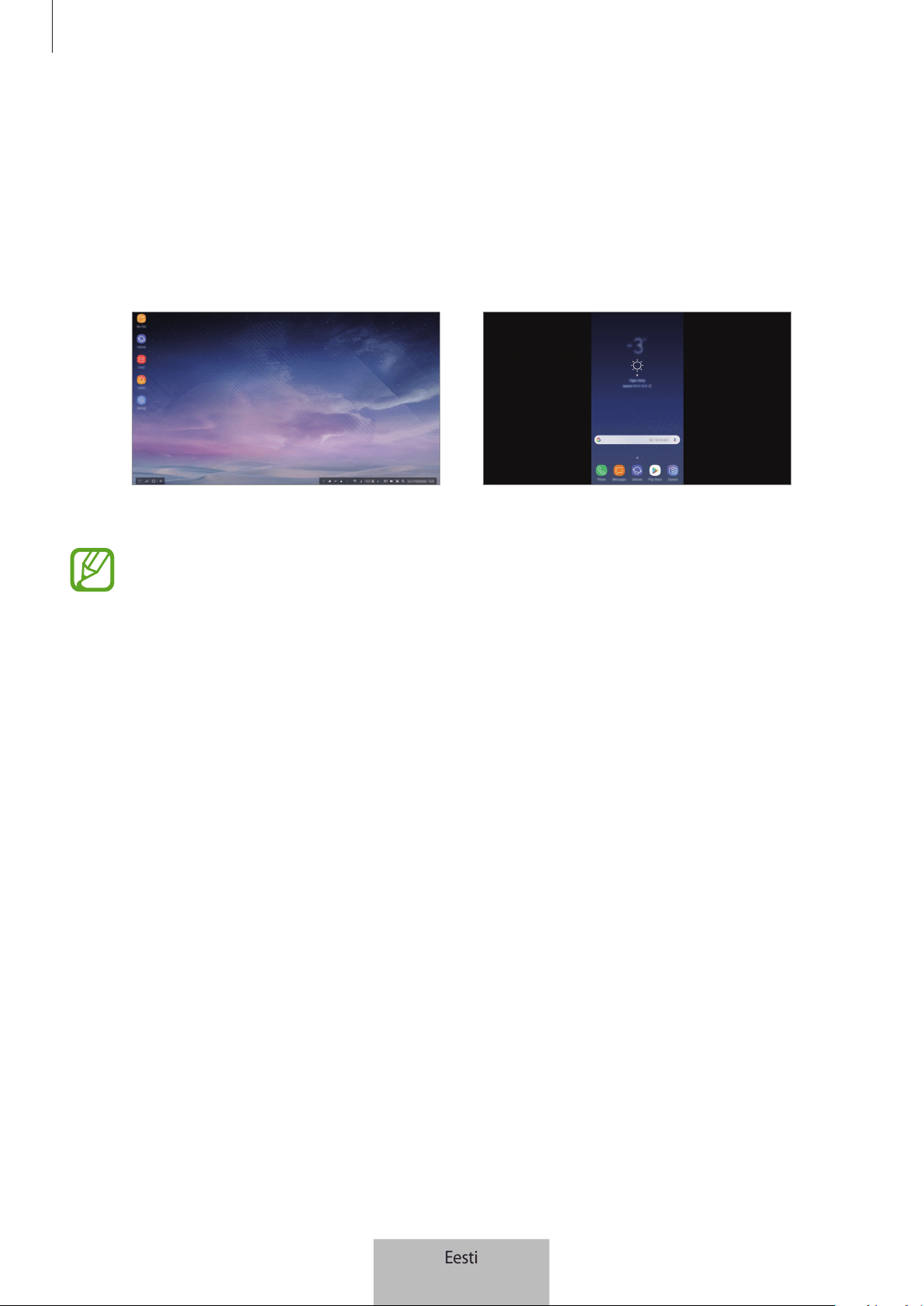
Multimeedia doki kasutamine
8
4
Valige soovitud ekraanirežiim. Saate valida Samsung DeX'i režiimis või ekraani peegelduse
režiimi vahel.
•
KÄIVITA SAMSUNG DeX
: mobiiliseadme ekraan lülitub välja ja ilmub ühendatud teleril
või monitoril töölauarežiimina.
•
LÜLITU FUNKTSIOONILE SCREEN MIRRORING
: mobiiliseadme ekraan jääb sisse ja sama
ekraan ilmub ühendatud teleril või monitoril.
Ekraani peegelduse režiimSamsung DeX'i režiim
•
Ekraanirežiimi, mille te esimesena valite, kasutatakse ka järgmiste ühendamiste puhul.
Rohkema teabe saamiseks vaadake jaotist Ekraanirežiimi muutmine.
•
Kui soovite klaviatuuri või hiirt kasutada, ühendage nad, kasutades multimeedia doki
USB-porti või Bluetoothi. Rohkema teabe saamiseks vaadake jaotist Välise klaviatuuri
ja hiirega juhtimine.
•
Võimalikud funktsioonid võivad olenevalt mobiiliseadmest erineda. Rohkem teavet
saate Samsungi veebilehelt multimeedia doki sissejuhatuse osast.
Eesti
8
Multimeedia doki kasutamine
9
Seadme ühendamise ettevaatusabinõud
•
Multimeedia dokki saate kasutada ainult siis, kui ühendate selle Samsungi poolt heaks
kiidetud laaduriga, mis toetab kiirlaadimise funktsiooni.
•
Multimeedia doki USB-portidega võib ühendada ainult klaviatuuri, hiirt ja USB-salvestit.
Seadmete laadimine või suure võimsusega seadmete nende portidega ühendamine ei
pruugi töötada.
•
Ärge laske ventilaatoril ega mobiiliseadme konnektori (USB C-tüüp) sisemusel märjaks
ega tolmuseks saada. Vedeliku või tolmuga kokku puutudes võib multimeedia dokk lakata
korralikult töötamast.
•
Ärge multimeedia dokiga ühendatud mobiilseadet liigutage. See võib mobiiltelefoni
konnektorit (USB C-tüüp) kahjustada.
•
Mobiiliseadme häältuvastus ei pruugi pärast seadme multimeediadokiga ühendamist hästi
töötada.
Seadme ühenduse katkestamine
Mobiiliseadme ja teleri või monitori vahelise ühenduse katkestamiseks eemaldage mobiiliseade
multimeediadokist.
Veenduge, et eemaldate mobiilseadme horisontaalselt. Liiga kõrgele tõstes, liigselt
sikutades või väristades võite kahjustada mobiiliseadme konnektorit (USB C-tüüp).
Eesti
9
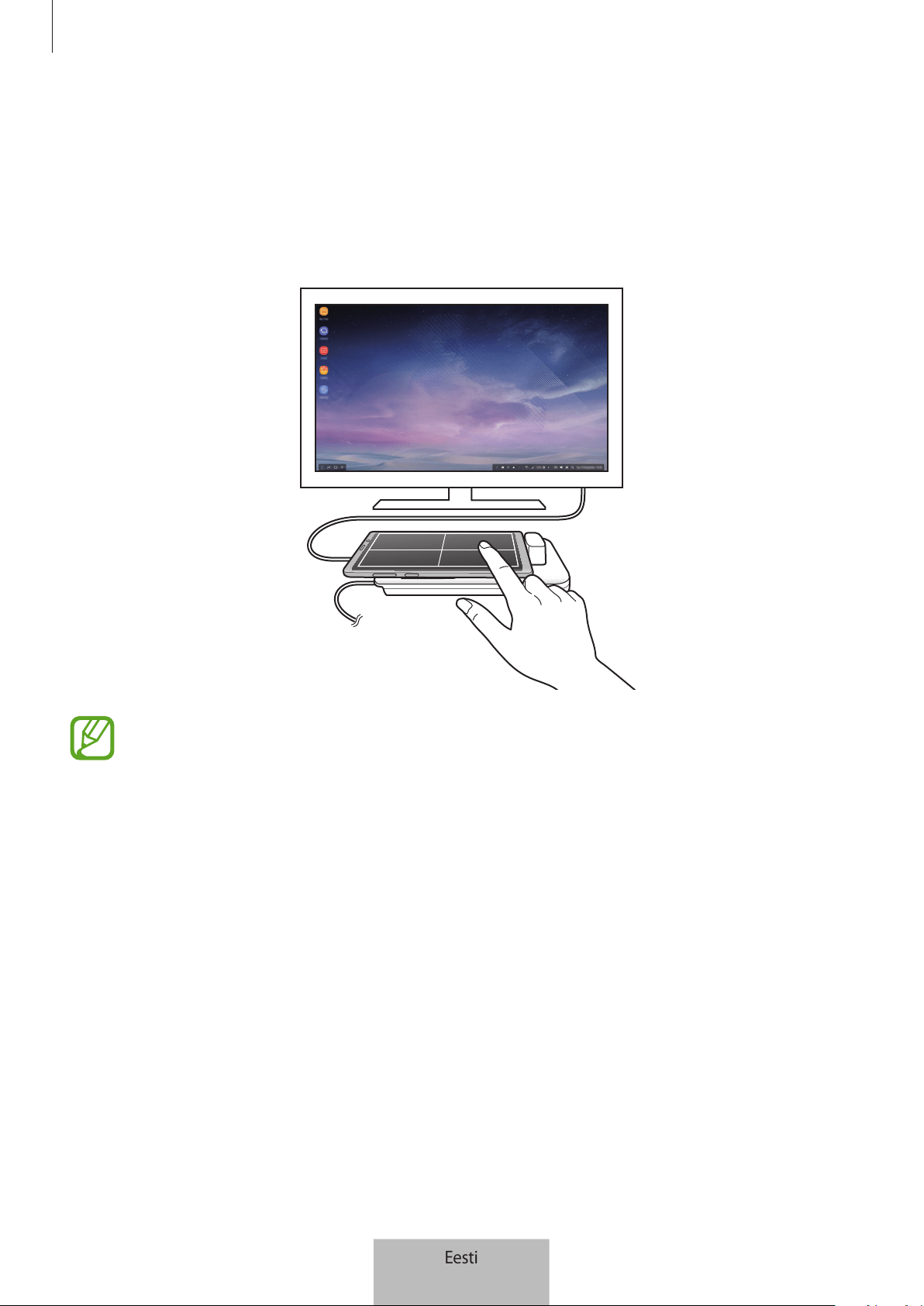
Multimeedia doki kasutamine
10
Samsung DeX'i ekraani juhtimine
Mobiiliseadmega juhtimine
Saate mobiiliseadme ekraani puuteplaadina kasutada.
•
Puutepadi on kasutatav vaid Samsung DeX'i režiimis.
•
Kui teie mobiiliseadme ümbrisel on esikate, avage esikate mobiiliseadme
puuteplaadina kasutamiseks. Kui esikate on suletud, ei pruugi puuteplaat korralikult
töötada.
Ekraani kontrollimine
•
Toksamine: rakenduse käivitamine või nupu valimine.
•
Kahe sõrmega toksamine: lisasuvandite kuvamine.
•
Kahe sõrmega libistamine: ekraani ükskõik millises suunas kerimine.
•
Kahe sõrme laiali lükkamine või kokku pigistamine: sisse või välja suumimiseks.
•
Toksamine ja hoidmine: ekraanil üksuse valimiseks.
•
Lohistamine: üksuse liigutamiseks või teksti valimiseks.
Eesti
10
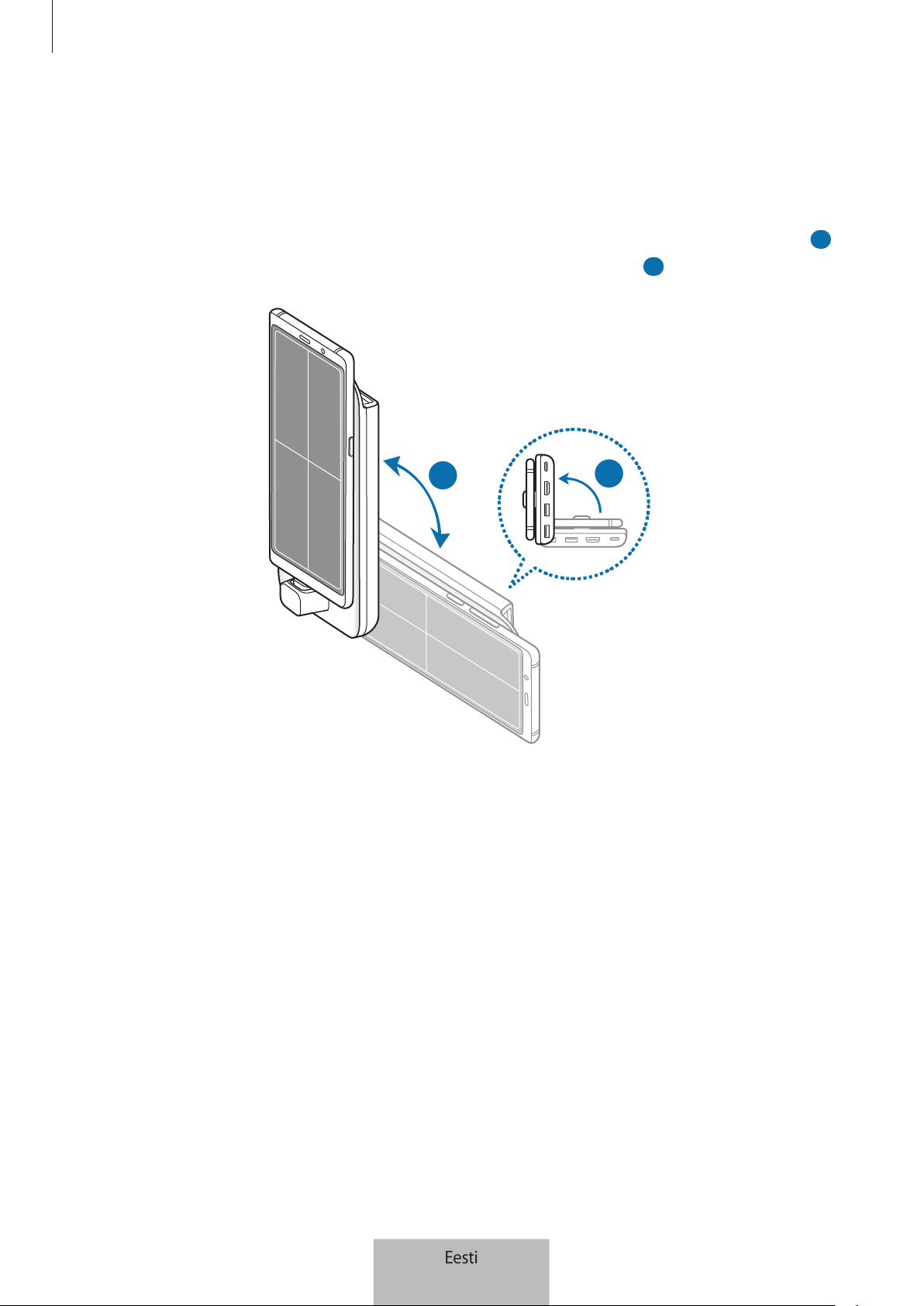
Multimeedia doki kasutamine
11
Mobiilseadme ekraani suuna valimine.
Mobiilseadme puutepadjana kasutamisel saate seda kasutada kas horisontaalselt või
vertikaalselt.
1
Kui multimeediadokk ja mobiilseade on ühendatud, tõstke mõlemad üles pinnaga risti ( 1 ).
Seejärel pöörake mobiilseadet kas vertikaalselt või horisontaalselt (
2 ).
2
1
Eesti
11
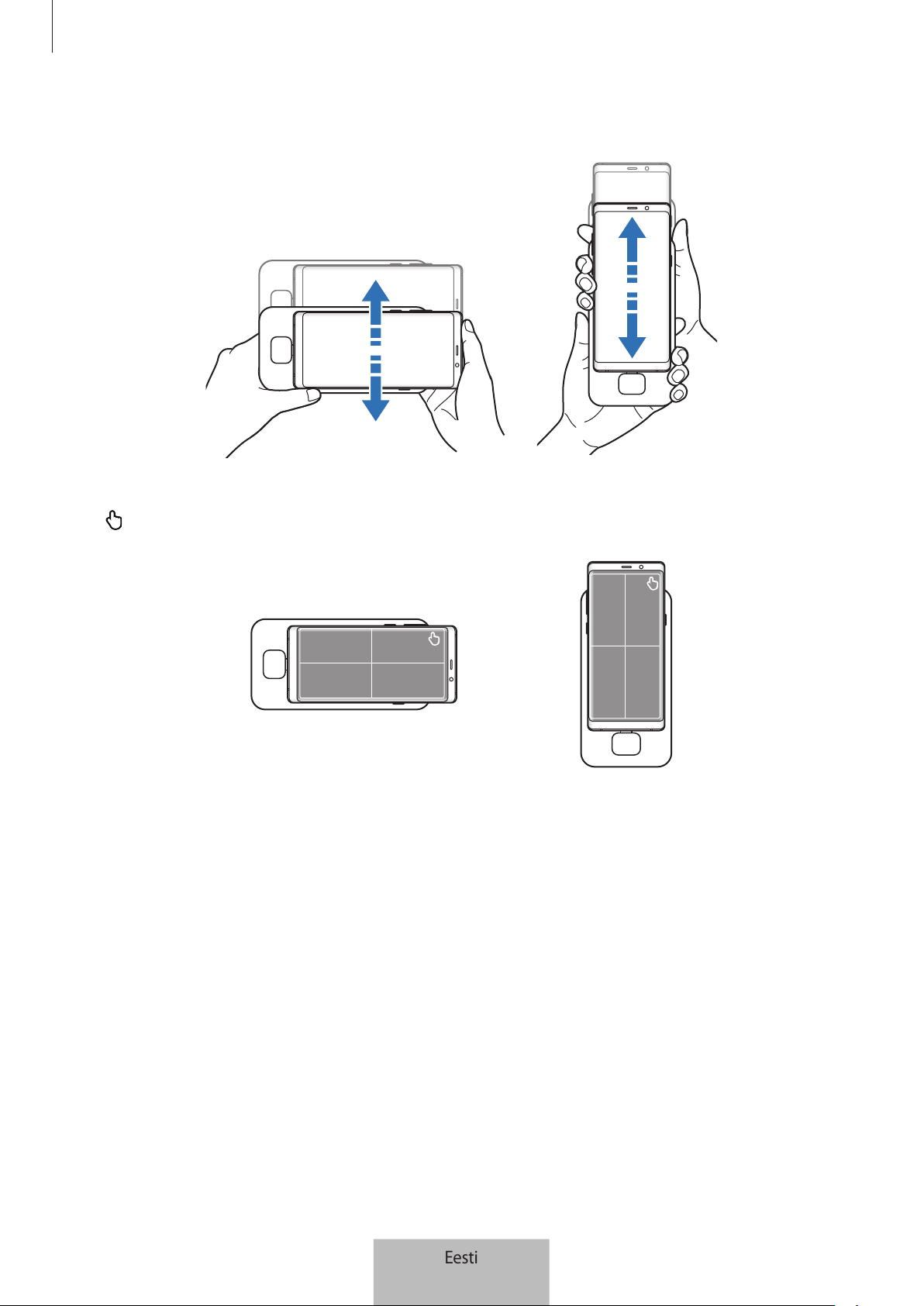
Multimeedia doki kasutamine
12
2
Liigutage multimeediadokki ja mobiilseadet veidi üles ja alla.
Kui mobiilseadme ekraani suund on õige, kuvatakse mobiilseadme ekraani paremas ülaosas
ikoon.
Eesti
12
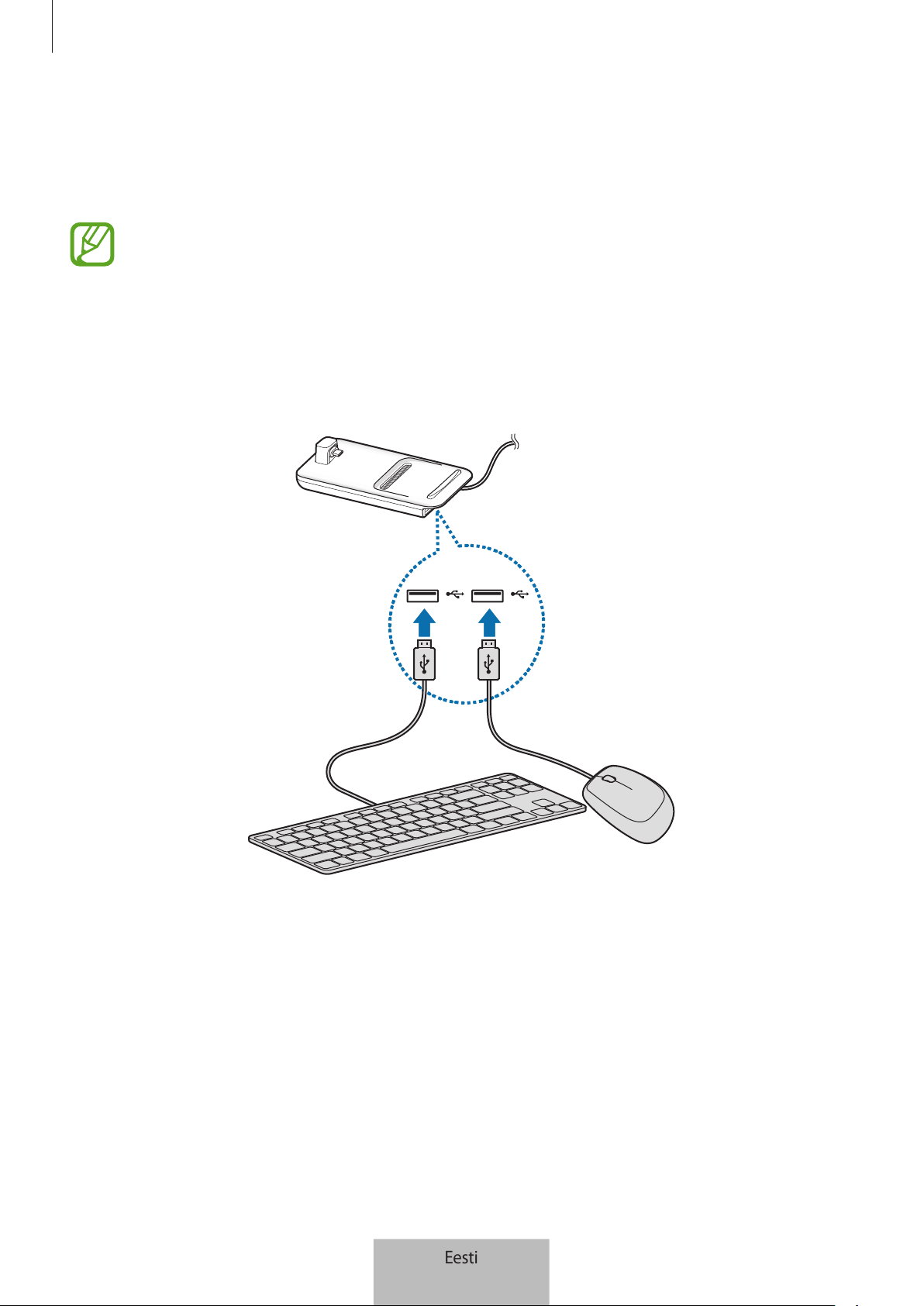
Multimeedia doki kasutamine
13
Välise klaviatuuri ja hiirega juhtimine
Ühendage juhtmega klaviatuur ja hiir multimeedia doki USB-porti või ühendage juhtmevaba
klaviatuur ja hiir ühendatud seadme Bluetoothi funktsiooniga.
•
Hiire ühendamisel ei kuvata mobiilseadme ekraanil puutepatja.
•
Välist klaviatuuri ja hiirt saate juhtimiseks kasutada ka ekraani peegelduse režiimis.
Juhtmega ühendus
Kui soovite juhtmega klaviatuuri või juhtmega hiirt kasutada, ühendage nende USB kaablid
multimeedia doki USB-pordiga.
Juhtmevaba või Bluetooth ühendus
Saate ühendada juhtmevaba klaviatuuri ja hiire või Bluetoothi ühendusega klaviatuuri ja hiire.
Lisateavet seadmete kohta vaadake kasutusjuhendist.
•
Juhtmevaba klaviatuur ja hiir: sisestage USB-porti juhtmevaba vastuvõtja.
•
Bluetoothi ühendusega klaviatuur ja hiir: ühendage mobiiliseade Bluetoothi kaudu.
Eesti
13
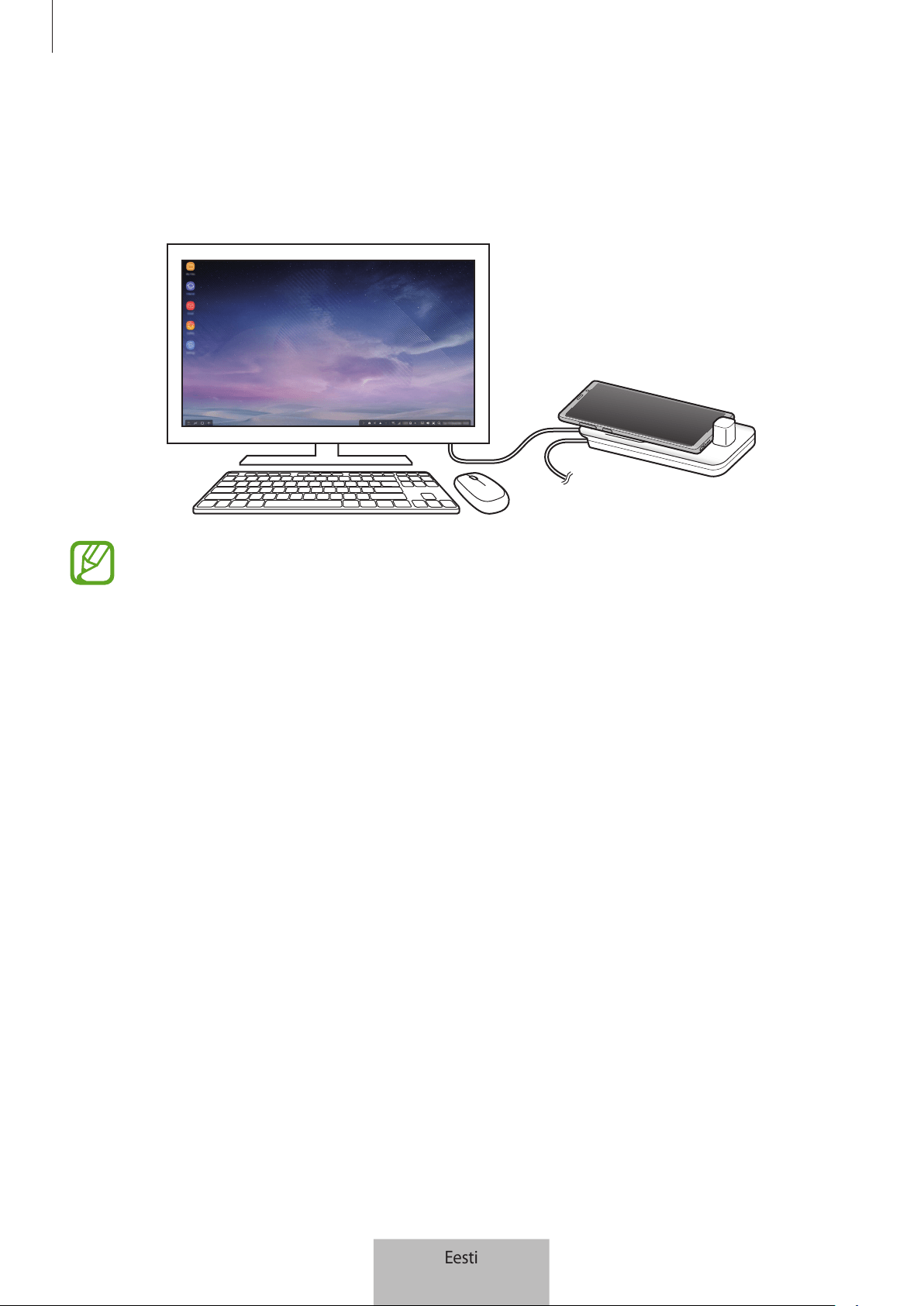
Multimeedia doki kasutamine
14
Samsung DeX'i režiimi kasutamine
Saate oma mobiilseadme funktsioone kasutada liidese keskkonnas, mis sarnaneb arvutiga. Saate
käivitada mobiiliseadme rakendusi või vaadata seadme teavitusi ning olekut.
Mõned rakendused või funktsioonid ei pruugi Samsung DeX'i režiimi kasutades saadaval
olla.
Ettevalmistused Samsung DeX'i režiimi kasutamiseks
•
Samsung DeX'i režiimi käivitamisel või ühenduse katkestamisel suletakse töötavad
rakendused, mõne erandiga.
•
Samsung DeX'i režiimi ei saa käivitada järgmistes režiimides: ultra-energiasäästja, hädarežiim
ja turvarežiim.
•
Kui teler või monitor ei toeta HDCP (High-bandwidth Digital Content Protection) protokolli,
ei pruugi Samsung DeX'i režiimi ekraani kuvamine õnnestuda.
•
Samsung DeX'i režiim toetab HD+, FHD ja WQHD resolutsioone. Teatud sisu võib
mobiilseadme ja teleri või monitori ekraanil välja näha erinev.
•
Aku kasutusaeg võib Samsung DeX'i režiimi kasutamisel väheneda.
•
Samsung DeX'i režiimi sätete muutmisel muudetakse ka mobiiliseadme sätteid. Mõned
mobiiliseadme sätted ei pruugi koos Samsung DeX'i režiimi sätetega muutuda.
•
Laadige serverist alla värskeim püsivara ja värskendage Samsung DeX'i režiim uusimale
versioonile. See võimalus on saadaval vaid Wi-Fi ühendusega.
•
Sõltuvalt nende litsentsipõhimõtetest võivad mõned rakendused Samsung DeX'i režiimi
kasutamisel tasulisteks rakendusteks muutuda.
Eesti
14
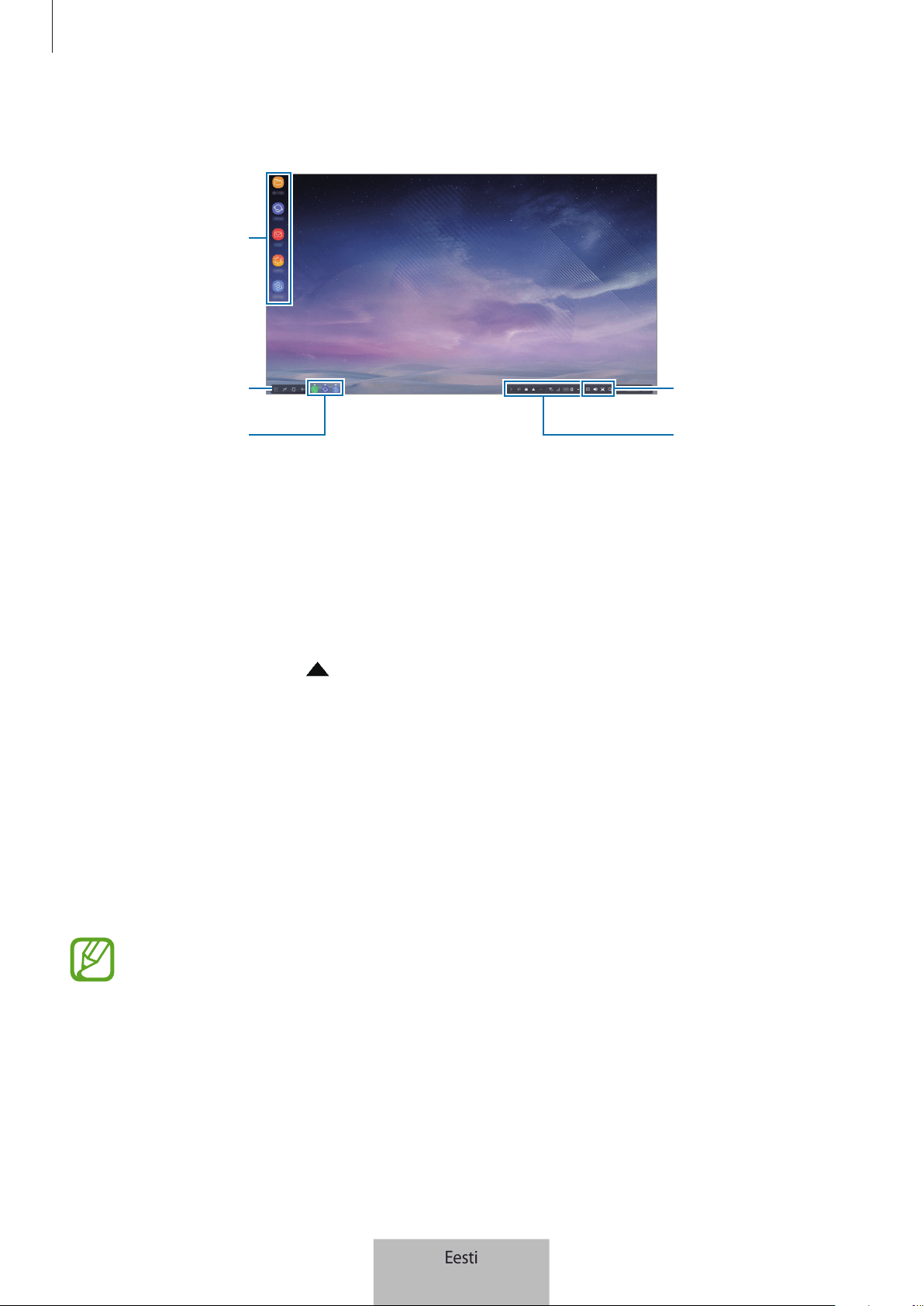
Multimeedia doki kasutamine
15
Avakuvaekraani kasutamine
Tegumiriba
Rakenduste nupp
Lemmikrakendused
Olekuriba
Kiirpääsu
tööriistariba
•
Lemmikrakendused: lisage tihti kasutatavad rakendused avakuvaekraanile ja käivitage neid
kiiresti.
•
Rakenduste nupud: vaadake või käivitage rakendusi, mis on mobiilseadmele installitud.
•
Tegumiriba: kuvage rakendused, mis hetkel töötavad.
•
Olekuriba: vaadake mobiilseadme olekut või teavitusi. Kuvatud ikoonid võivad sõltuvalt
mobiiliseadme olekust erineda. Valige mobiiliseadme erinevate funktsioonide kiirmenüüs
sisse ja välja lülitamiseks
.
•
Kiirpääsu tööriistariba: kasutage kiirelt ekraanil kuvatava klaviatuuri, helitugevuse,
ekraanitõmmise ja otsingu funktsioone.
Sissetulevale kõnele vastamine
Samsung DeX'i režiimis saate sissetulevale kõnele vastamiseks kasutada ühendatud telerit või
monitori.
Sissetuleva kõne puhul valige ühendatud teleris või monitoris sissetuleva kõne menüü. Kõnele
vastamiseks kasutatakse mobiiliseadme kõlarit.
Kui soovite sissetulevale kõnele vastamiseks kasutada kõlari kasutamise asemel
mobiiliseadet, ühendage kõrvaklapid või eemaldage mobiiliseade multimeedia dokist.
Eesti
15
Multimeedia doki kasutamine
16
Rakenduse otseteede lisamine
Valige rakenduste nupp ja rakendus, millele te tahate otsetee luua, ning lohistage see
avakuvaekraanile.
Rakenduse otsetee lisatakse avakuvaekraanile.
Kõlarite vahetamine
Saate oma mobiiliseadme kõlarite asemel määrata vaikimisi kõlariteks teleri, monitori või mõne
muu heliseadme kõlarid.
Funktsiooni aktiveerimiseks käivitage ühendatud teleril või monitoril rakendus
Seaded
ja valige
Samsung DeX
→
Vaikimisi heliväl. määramine
lüliti. Pärast vaikimisi kõlarite vahetamist
esitatakse Samsung DeX'i režiimis heli läbi uute valitud kõlarite.
Saate oma mobiiliseadme kõlarite asemel määrata ajutisteks kõlariteks teleri, monitori
või mõne muu heliseadme kõlarid. Avage olekuribalt
→
Heliväljund
ja seejärel
soovitud seade. Võite teha ka olekuribal paremklõpsu ikoonil Helitugevus ja valida
soovitud seade valiku
Heliväljund
alt.
Kiirpääsu tööriistariba kasutamine
•
: ekraanil kuvatava klaviatuuri kuvamine.
•
: helina, muusika, videote, teavituste ja süsteemihelide helitugevuse reguleerimine.
•
: ekraanitõmmise jäädvustamine ja selle erineva kasutamise, näiteks sellele joonistamise,
kirjutamise, kärpimise ja jagamise, võimaldamine.
•
: mobiiliseadmest sisu otsimine vastavalt otsinguväljale sisestatud märksõnale.
Eesti
16
Multimeedia doki kasutamine
17
Avakuvaekraani valikud
Kui te avakuvaekraanil olles ühendatud hiire paremale nupule vajutate, saate avakuvaekraani
valikuid kasutada.
•
Sortimisalus
: valige korraldusmeetod oma avakuvaekraani rakendustele.
•
Tühjenda
: organiseerige rakendusi või kaustu avakuvaekraanil vastavalt soovitud
korraldusmeetodile.
•
Samsung DeX-i taustpildid
: muutke oma avakuvaekraani ja lukustatud ekraani Samsung
DeX'i režiimi taustapildi sätteid.
Elutruude mängude suurel ekraanil nautimine
Mängige oma mobiilseadme mänge suurel ekraanil. Käivitage ühendatud teleris või monitoril
Mängukäivitaja
rakendus.
Rakenduste käivitamine
Käivitage mobiiliseadme rakendused Samsung DeX'i režiimis.
Rakenduste nupu valimisel kuvatakse mobiiliseadme rakendused. Valige rakendus ja käivitage
see. Arvutit kasutades saate käivitada mitu rakendust üheaegselt ja kasutada multitegumtööd.
Mõned rakendused ei pruugi Samsung DeX'i režiimi kasutades saadaval olla.
Sätete konfigureerimine
Konfigureerige Samsung DeX'i režiimi sätteid.
Käivitage ühendatud teleris või monitoril rakendus
Seaded
ja valige
Samsung DeX
.
•
Samsung DeX-i ekraani ajalõpp
: määrake, kui kaua Samsung DeX'i režiim ootab, enne kui
ekraani tagavalgus välja lülitub.
•
Samsung DeX-i taustpildid
: muutke oma avakuvaekraani ja lukustatud ekraani Samsung
DeX'i režiimi taustapildi sätteid.
Eesti
17
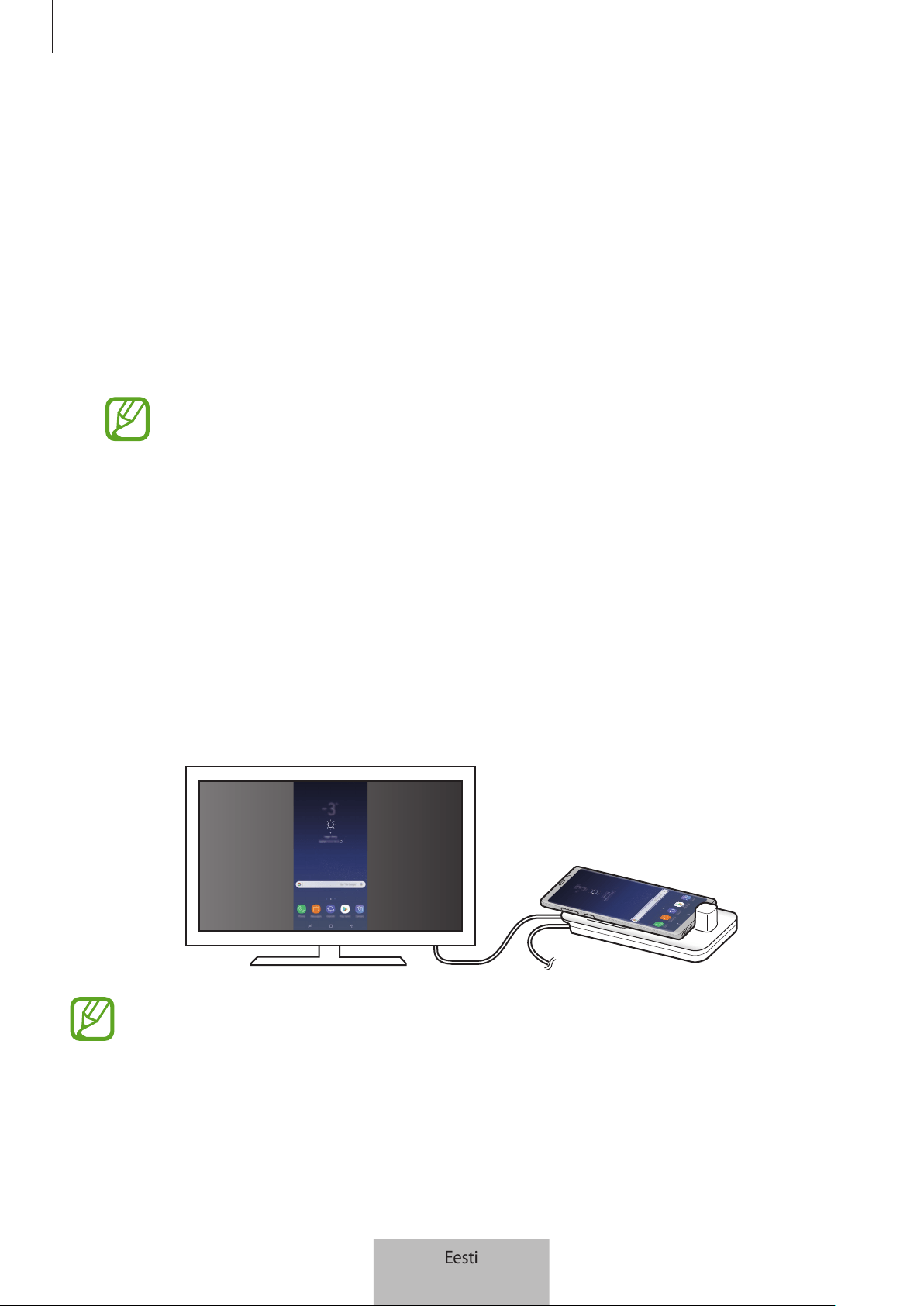
Multimeedia doki kasutamine
18
•
Ekr. er.võim. Samsung DeX-i jaoks
: muutke Samsung DeX'i režiimi ekraani eraldusvõimet.
•
Kursori kiirus
: muutke hiirekursori kiirust.
•
Ekr. kuvatava klaviatuuri kuvamine Samsung DeX-is
: kui ühendate klaviatuuri, kuvage
ekraanil kuvatav klaviatuur ühendatud ekraanil.
•
Vaikimisi heliväl. määramine
: seadistage vaikimisi kõlariks teler või monitor.
•
Turundusteabe vastuvõtmine
: seadistage, kas soovite Samsung DeX'i turundusteavet
saada või mitte.
•
Samsung DeX-i laborid
: muutke nende rakenduste, mida Samsung DeX ametlikult ei toeta,
suurust.
Mõned rakendused suuruse muutmist ei toeta.
•
Kuidas kasutada Samsung DeX-i
: vaadake abistavat teavet, et õppida režiimi Samsung DeX
kasutama või olulisi sätteid konfigureerima.
•
Teave Samsung DeX-i kohta
: kuvage Samsung DeX-i tarkvarateave ja uuendage oma
Samsung DeX-i tarkvara.
Ekraani peegelduse režiimi kasutamine.
Mobiiliseadme ekraan jääb sisse ja ilmub ühendatud teleril või monitoril. Vaadake
mobiiliseadmes olevat sisu ühendatud teleri või monitori laiekraanil.
Ekraani peegelduse režiimi saate kasutada ka ilma klaviatuuri või hiirt ühendamata.
Juhtige ekraani ühendatud mobiiliseadmega.
Eesti
18
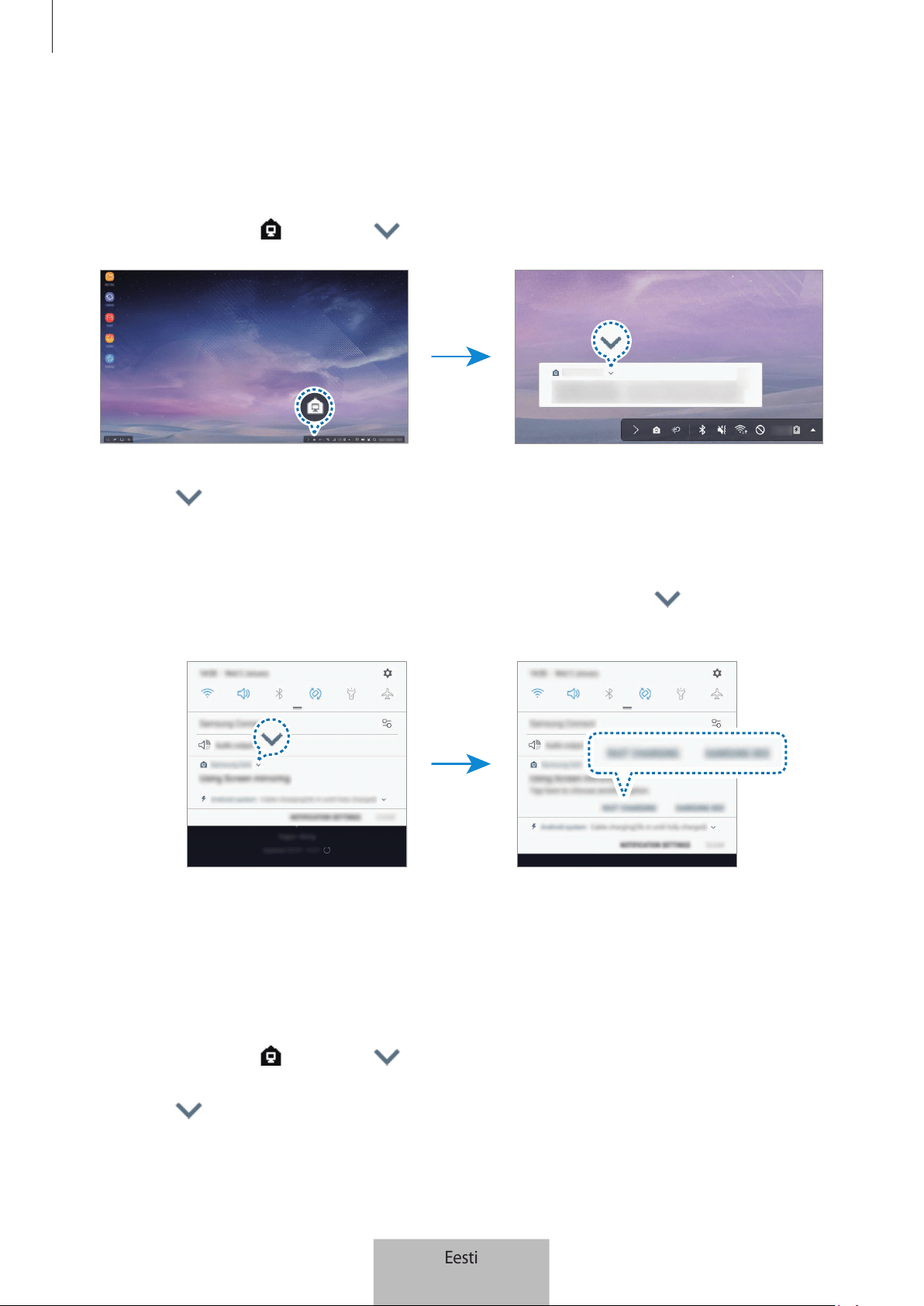
Multimeedia doki kasutamine
19
Ekraanirežiimi muutmine
Saate ühendatud teleril või monitoril muuta ekraani režiimi.
1
Toksake olekuribal ja toksake
Samsung DeX
kõrval.
2
Toksake
Samsung DeX-i kasutamine
kohal ja toksake
SCREEN MIRRORING
.
Samsung DeX-i režiimis laiendatakse sama ekraani ja mobiiltelefon ilmub ühendatud telerile
või monitorile.
Mobiiliseadme režiimide vahetamiseks avage teavituste paneel, toksake
Samsung DeX
juures ja toksake seejärel
SAMSUNG DEX
.
Mobiiliseadme aku laadimine
Saate oma mobiiliseadme akut multimeedia doki abil laadida.
1
Toksake olekuribal ja toksake
Samsung DeX
kõrval.
2
Toksake
Samsung DeX-i kasutamine
kohal ja toksake
KIIRLAADIMINE
.
Ühendatud teler või monitor lülitub välja ja teie mobiiliseade hakkab laadima.
Eesti
19

20
Lisa
Tõrkeotsing
Palun katsetage enne Samsungi teeninduskeskusega ühenduse võtmist järgnevaid lahendusi.
Samsung DeX'i režiimis valige Rakenduste nupp
→
→
Võtke meiega ühendust
→
KKK
ja
vaadake soovitus sisu.
Teie multimeedia dokk või ühendatud seade tardub
Kui multimeedia dokk või ühendatud seade tardub või hangub, proovige probleemi lahendada
multimeedia doki või ühendatud seadme välja ja uuesti sisse lülitamisega.
Kui multimeedia dokk või ühendatud seadmed ikka ei reageeri, ühendage seadmed multimeedia
dokist lahti ja ühendage nad uuesti.
Kui probleem ei lahene, võtke ühendust Samsungi teeninduskeskusega.
Multimeedia dokk töötab kasutusjuhendis kirjeldatust erinevalt
Kasutatavad funktsioonid võivad ühendatud seadmest sõltuvalt erineda.
Ekraanisuhe on vale
Samsung DeX'i režiim toetab HD+, FHD ja WQHD resolutsioone. Teatud sisu võib mobiilseadme
ja teleri või monitori ekraanil välja näha erinev. Kohandage ekraanisuhet ühendatud teleri või
monitori menüüst.
Eesti
20

Copyright
Copyright © 2018 Samsung Electronics
Antud kasutusjuhend on kaitstud rahvusvaheliste autoriõigustega.
Kasutusjuhendi ühtki osa ei tohi ilma Samsung Electronicsi eelneva kirjaliku loata
reprodutseerida, levitada, tõlkida või edastada mitte mingil kujul ega mingite vahendite abil,
olgu need siis elektroonilised või mehaanilised, sealhulgas kopeerimine, salvestamine või
talletamine mis tahes andmete salvestamise ja esitamise süsteemis.
Kaubamärgid
•
SAMSUNG ja SAMSUNGi logo ja Samsung DeX on ettevõtte Samsung Electronics
registreeritud kaubamärgid.
•
Kõik muud kaubamärgid ja autoriõigused kuuluvad nende omanikele.
Eesti
21
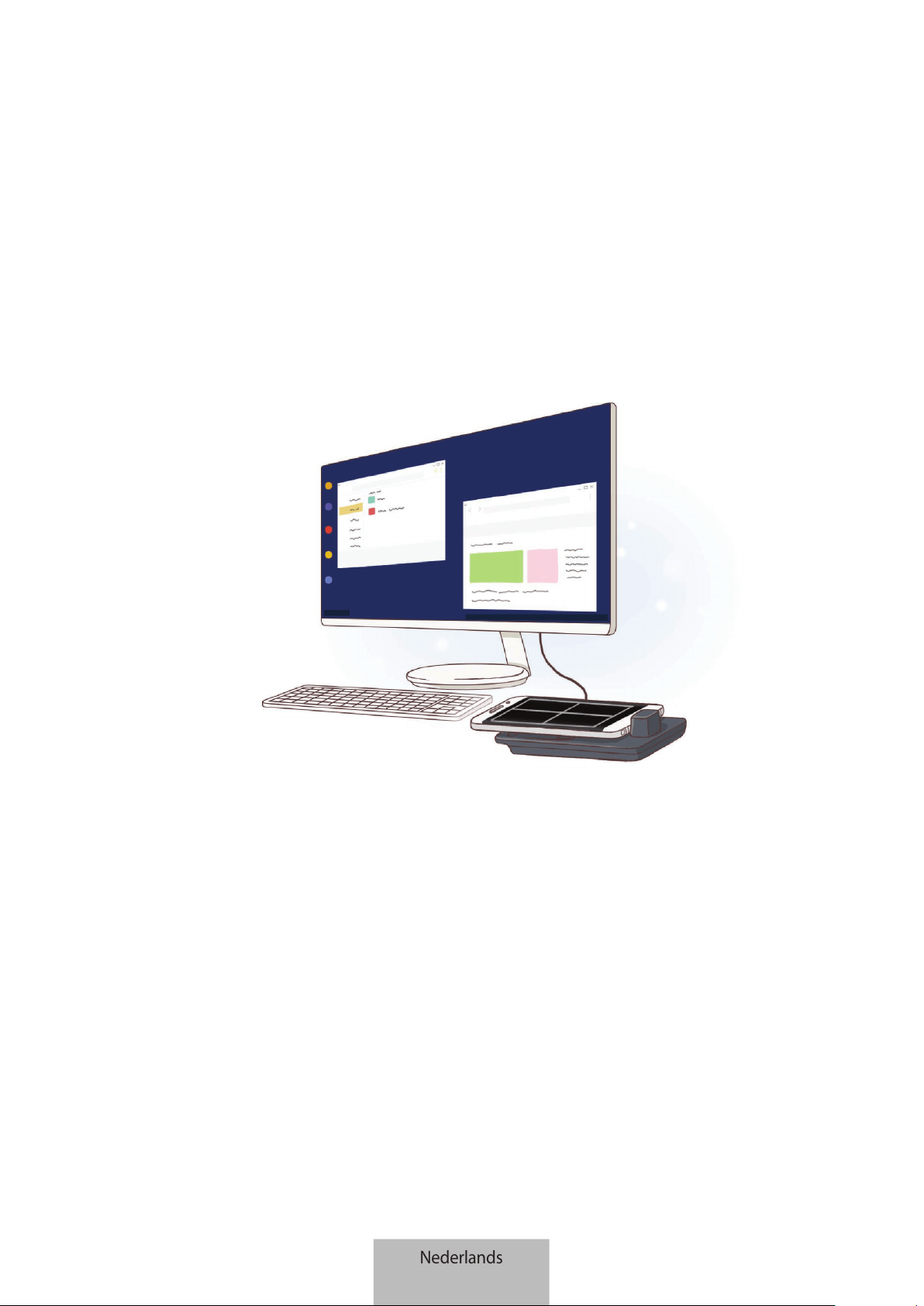
1
Aan de slag
Inleiding
Met het multimediadock kunt u de functies van uw mobiele apparaat op een groter scherm
gebruiken door een TV of monitor aan te sluiten. U kunt ook verbinding maken met apparaten in de
buurt, zoals een toetsenbord of muis.
Nederlands
1
Aan de slag
2
Lees dit eerst
Lees deze gebruiksaanwijzing door voordat u het apparaat in gebruik neemt, zodat u verzekerd bent
van veilig en correct gebruik.
•
Afbeeldingen kunnen er anders uitzien dan het daadwerkelijke product. De inhoud kan zonder
voorafgaande kennisgeving worden gewijzigd.
•
U kunt het multimediadock alleen gebruiken met ondersteunde mobiele apparaten waarop
Android 8.0 of hoger wordt uitgevoerd. Meer informatie vindt u op de Samsung-website in het
gedeelte over de DeX pad.
Symbolen in deze gebruiksaanwijzing
Waarschuwing: situaties die kunnen leiden tot letsel voor uzelf of anderen
Let op: situaties die kunnen leiden tot schade aan uw apparaat of andere apparatuur
Kennisgeving: opmerkingen, gebruikstips of aanvullende informatie
Nederlands
2
Aan de slag
3
Inhoud van de verpakking
Controleer of de doos de volgende onderdelen bevat:
•
Multimediadock
•
HDMI-kabel
•
USB-kabel
•
USB-voedingsadapter
•
Snelstartgids
•
De bijgeleverde onderdelen bij uw apparaat en de beschikbare accessoires kunnen
verschillen, afhankelijk van uw regio of serviceprovider.
•
De bijgeleverde onderdelen zijn alleen bedoeld voor dit apparaat en zijn mogelijk niet
compatibel met andere apparaten.
•
Vormgeving en specificaties zijn onderhevig aan wijzigingen zonder voorafgaande
kennisgeving.
•
U kunt extra accessoires kopen bij uw lokale Samsung-dealer. Controleer of ze
compatibel zijn met het apparaat voordat u ze koopt.
•
Gebruik alleen door Samsung goedgekeurde accessoires. Als u niet-goedgekeurde
accessoires gebruikt, kunnen er prestatieproblemen en storingen optreden die niet
onder de garantie vallen.
•
De beschikbaarheid van alle accessoires is onderhevig aan wijzigingen die volledig
afhankelijk zijn van de fabrikanten. Ga naar de website van Samsung voor meer
informatie over de beschikbare accessoires.
Nederlands
3
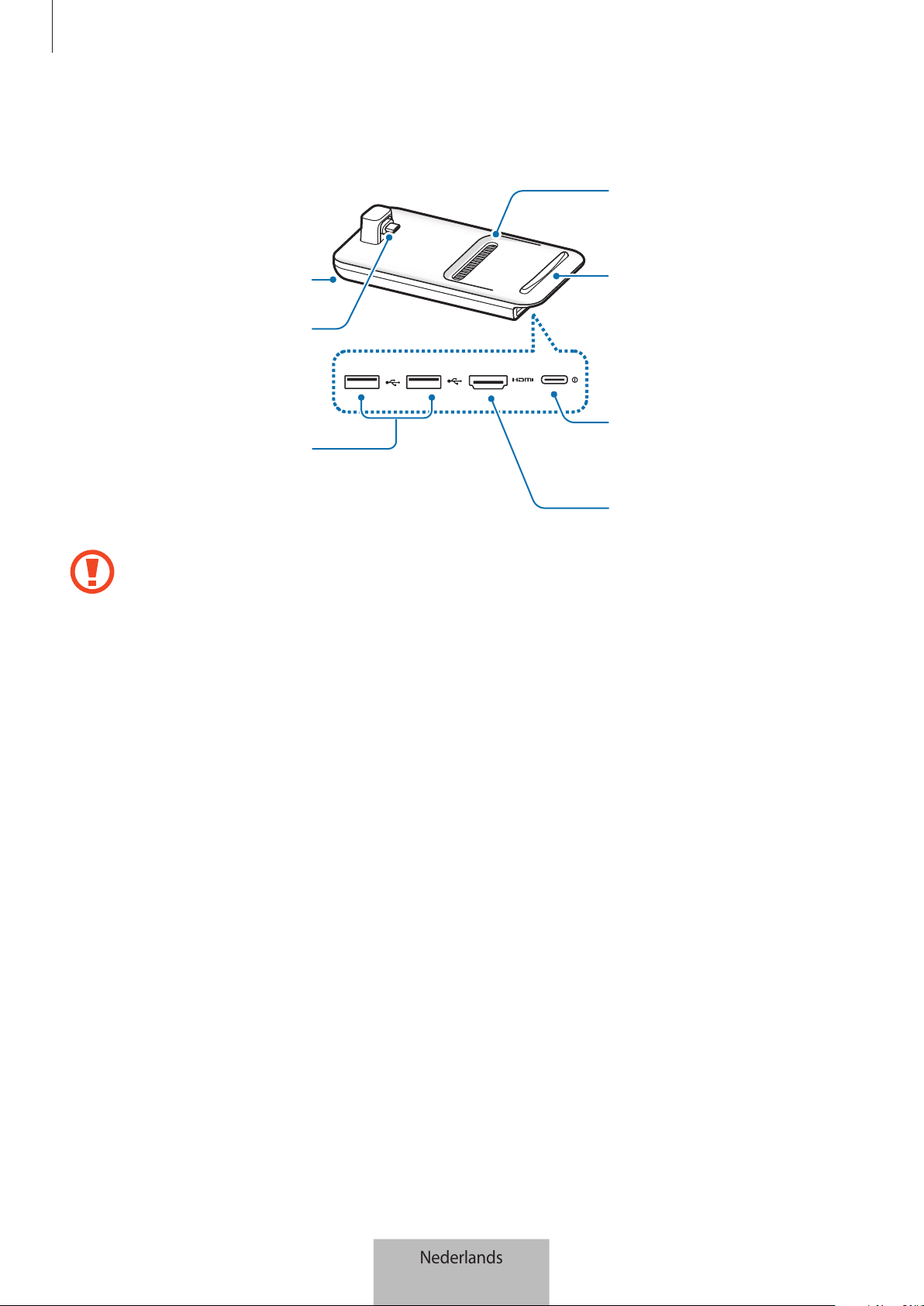
Aan de slag
4
Indeling van het apparaat
USB-poort
Opladerpoort
(USB Type-C)
Ventilatie-opening
Oppervlak
HDMI-poort
Ventilatie-opening
Connector voor
mobiel apparaat
(USB Type-C)
Wanneer u een oplader aansluit op de opladerpoort (USB Type-C) van het multimediadock,
moet u een USB-kabel Type-C gebruiken. Als u een Micro-USB-kabel aansluit, werkt het
multimediadock mogelijk niet correct of kan het beschadigd raken.
Nederlands
4
5
Het multimediadock gebruiken
Het multimediadock verbinden met een mobiel
apparaat
1
Sluit de oplader aan op de opladerpoort (USB Type-C) van het multimediadock.
Gebruik alleen door Samsung goedgekeurde opladers die ondersteuning bieden voor de
functie voor snel opladen (9 V/1,67 A, 9 V/2 A, 12 V/2,1 A).
•
Om stroom te besparen moet u de oplader loskoppelen wanneer u deze niet gebruikt.
De oplader beschikt niet over een aan/uit-schakelaar. U moet daarom de oplader
loskoppelen van de voedingsaansluiting wanneer u deze niet gebruikt, om te voorkomen
dat u energie verspilt. De oplader moet in de buurt van het stopcontact blijven tijdens
het opladen en moet eenvoudig te bereiken zijn.
•
Verwijder uw mobiele apparaat van het multimediadock wanneer het niet wordt
gebruikt. Ander loopt de batterij van het apparaat leeg.
Nederlands
5
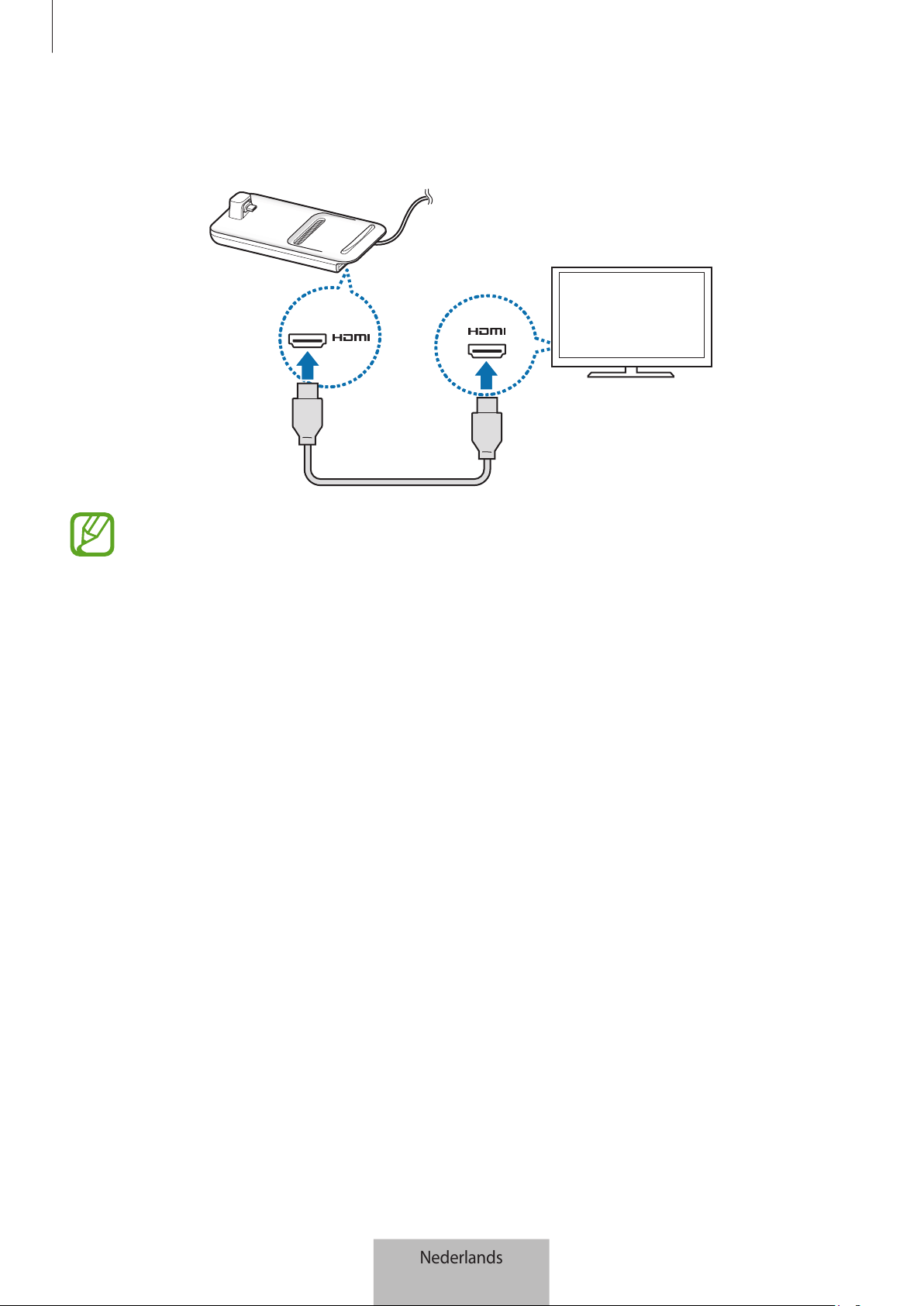
Het multimediadock gebruiken
6
2
Sluit het ene uiteinde van een HDMI-kabel aan op de HDMI-poort van het multimediadock en
sluit het andere uiteinde van de kabel aan op de HDMI-poort van een TV of monitor.
Gebruik alleen de HDMI-kabel die bij het multimediadock is geleverd. Als u dit niet doet,
werkt het multimediadock mogelijk niet correct.
Nederlands
6
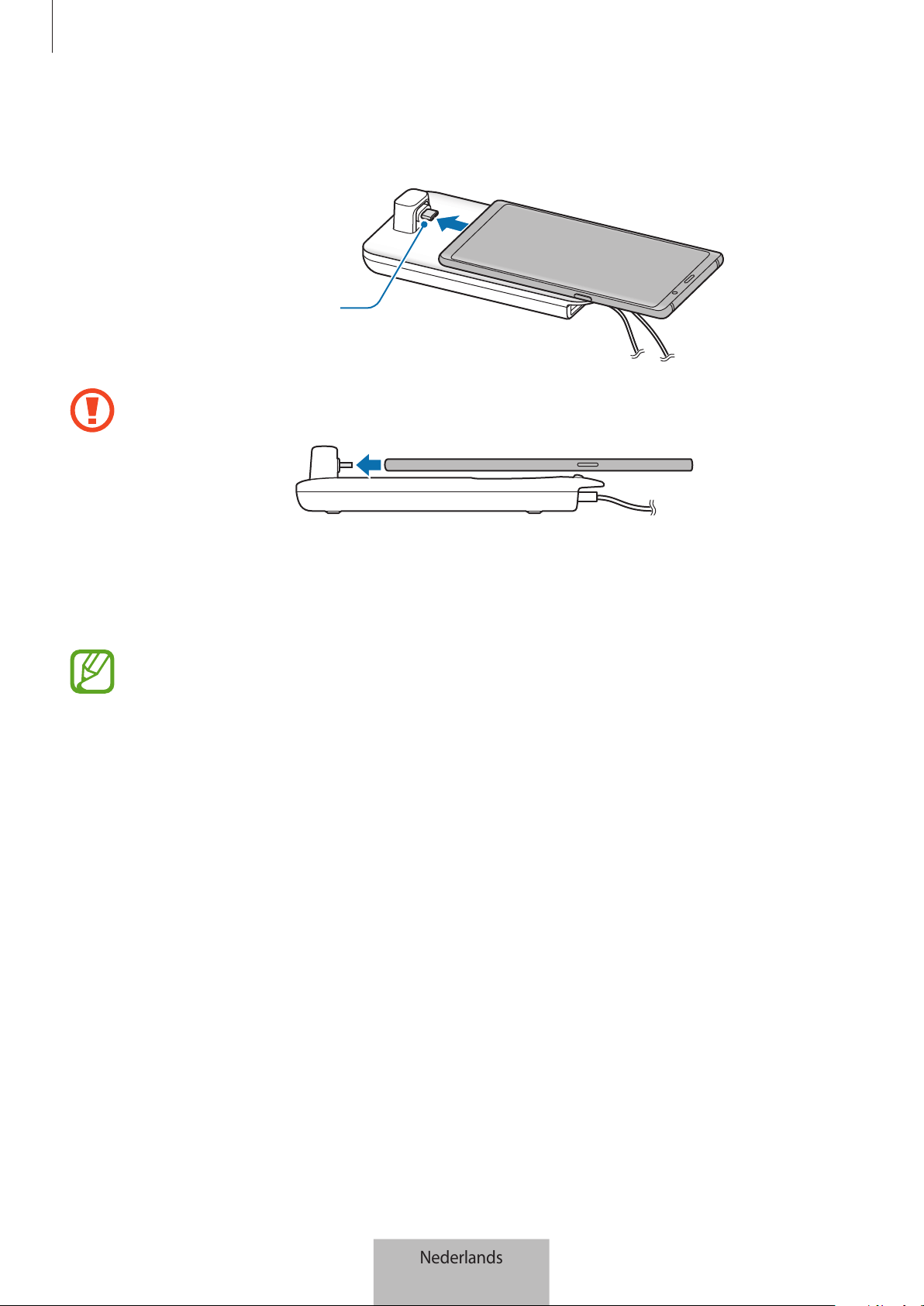
Het multimediadock gebruiken
7
3
Sluit de multifunctionele aansluiting van het mobiele apparaat aan op de connector voor het
mobiele apparaat (USB Type-C) op het multimediadock.
Connector voor mobiel
apparaat (USB Type-C)
•
Zorg ervoor dat het mobiele apparaat horizontaal is ten opzichte van de connector.
Anders kunnen het multimediadock en het mobiele apparaat beschadigd raken.
•
Als u uw mobiele apparaat aansluit terwijl dit in een hoes zit, kan het apparaat mogelijk
niet goed worden aangesloten op het multimediadock of kan SAMSUNG DeX mogelijk
niet correct worden uitgevoerd, afhankelijk van de hoes van uw mobiele apparaat.
Verwijder de hoes voor gebruik.
Voor sommige mobiele apparaten is alleen de normale oplaadmodus beschikbaar als uw
mobiele apparaat is uitgeschakeld. Als u de functie voor snel opladen wilt gebruiken, moet
u deze activeren wanneer het mobiele apparaat is ingeschakeld of moet u het mobiele
apparaat rechtstreeks aansluiten op de door Samsung goedgekeurde sneloplader en niet
het multimediadock. Gebruik voor het opladen alleen de door Samsung goedgekeurde
oplader die bij de aankoop wordt geleverd.
Nederlands
7
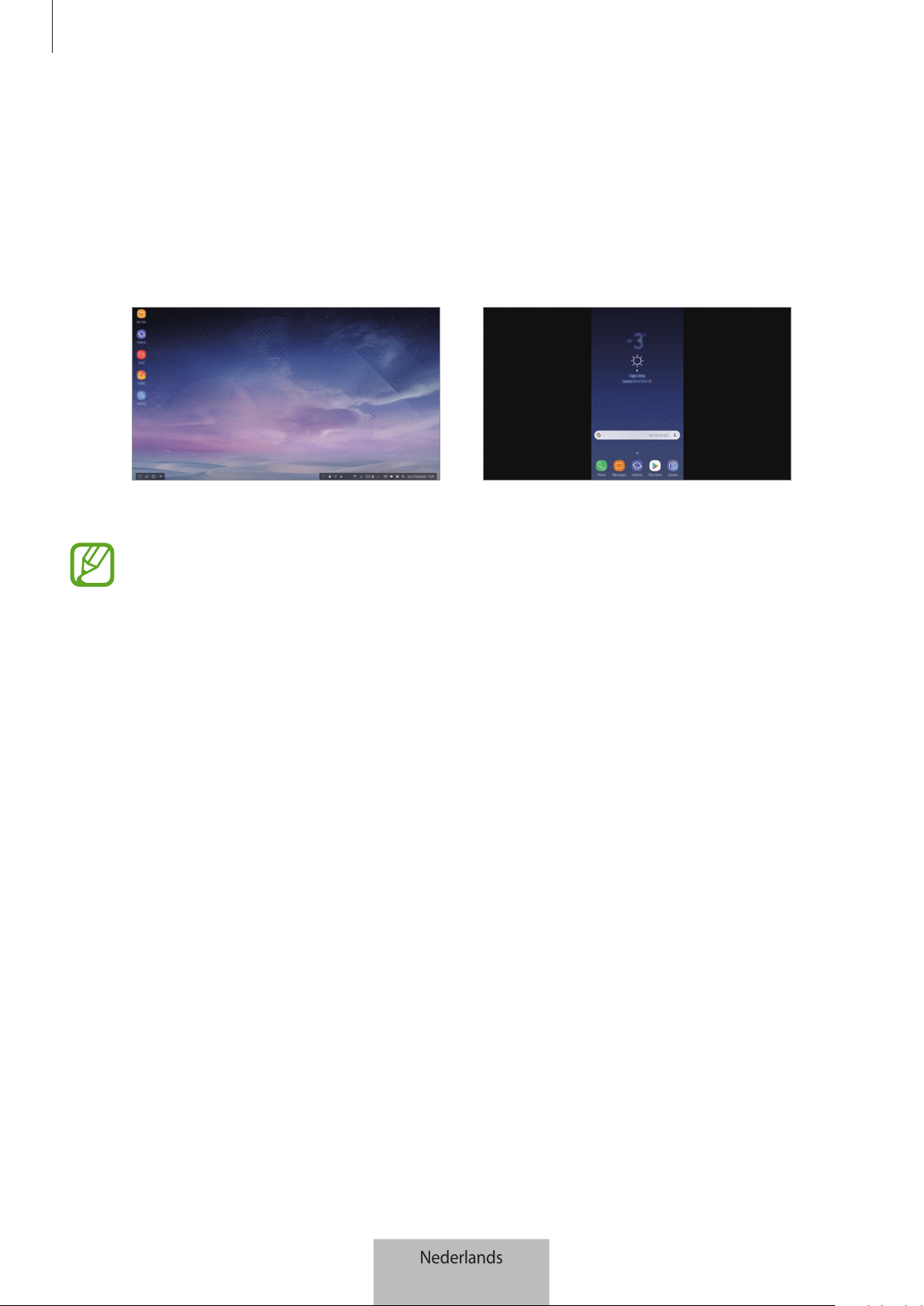
Het multimediadock gebruiken
8
4
Selecteer de schermstand die u wilt gebruiken. U kunt de Samsung DeX-stand of de stand
Scherm spiegelen selecteren.
•
SAMSUNG DeX STARTEN
: het scherm van het mobiele apparaat wordt uitgeschakeld en
weergegeven op de aangesloten TV of monitor in desktopstand.
•
OVERSCHAKELEN NAAR SCHERM SPIEGELEN
: op de aangesloten TV of monitor wordt
hetzelfde scherm weergegeven als op het mobiele apparaat.
Stand Scherm spiegelenSamsung DeX-stand
•
De schermstand die u als eerste selecteert, wordt toegepast op daaropvolgende
verbindingen. Raadpleeg De schermstand wijzigen voor meer informatie.
•
Als u een toetsenbord of muis wilt gebruiken, sluit u ze aan via de USB-poorten van het
multimediadock of via Bluetooth. Raadpleeg Bedienen met een extern toetsenbord en
externe muis voor meer informatie.
•
De beschikbare functies kunnen verschillen afhankelijk van het mobiele apparaat. Meer
informatie hierover vindt u op de Samsung-website in het gedeelte over de DeX pad.
Nederlands
8
Het multimediadock gebruiken
9
Voorzorgsmaatregelen voor het aansluiten van het apparaat
•
U kunt het multimediadock alleen gebruiken wanneer u dit aansluit op een door Samsung
goedgekeurde oplader die de functie voor snel opladen ondersteunt.
•
Sluit alleen een toetsenbord, muis of USB-opslagapparaat aan op de USB-poorten van het
multimediadock. Het opladen van apparaten of het aansluiten van apparaten met hoge
capaciteit via deze poorten werkt mogelijk niet correct.
•
Zorg ervoor dat de ventilatie-opening en connector voor het mobiele apparaat (USB Type-C)
aan de binnenkant niet in aanraking komen met vloeistoffen of stof. Blootstelling aan vloeistof
of stof kan ervoor zorgen dat het multimediadock niet correct functioneert.
•
Verplaats het mobiele apparaat niet terwijl het is aangesloten op het multimediadock. Als u dit
wel doet, kan de connector voor het mobiele apparaat (USB Type-C) worden beschadigd.
•
Wanneer u de spraakherkenning van het mobiele apparaat gebruikt nadat u het
multimediadock heeft aangesloten op uw mobiele apparaat, werkt de spraakherkenning
mogelijk niet goed.
De apparaatverbinding beëindigen
Verwijder het mobiele apparaat van het multimediadock om de verbinding tussen het mobiele
apparaat en de TV of monitor te beëindigen.
Houd het apparaat horizontaal wanneer u het verwijdert. Als u het te hoog houdt, te hard
trekt of het schudt, kan de connector voor het mobiele apparaat (USB Type-C) beschadigd
raken.
Nederlands
9
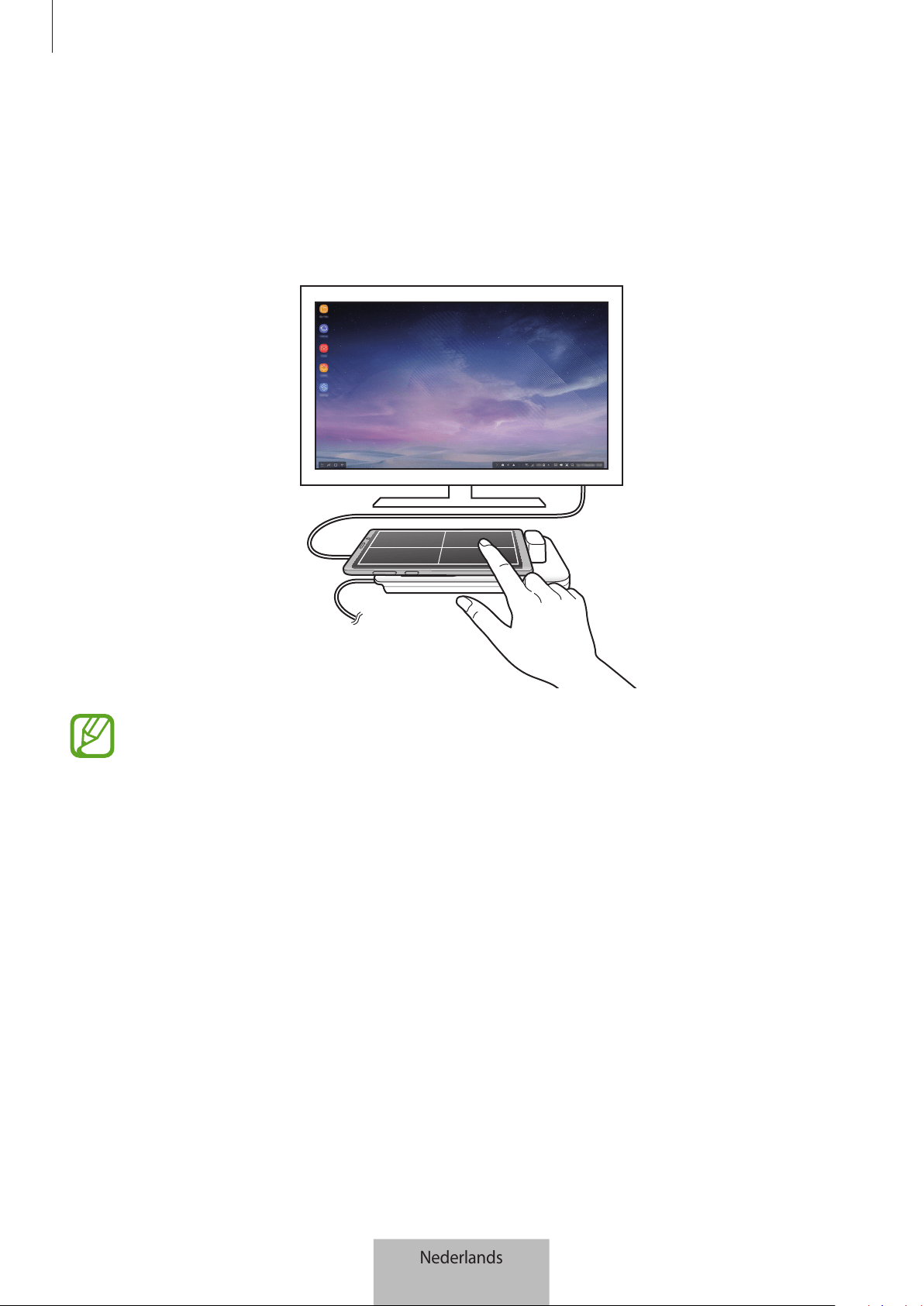
Het multimediadock gebruiken
10
Bediening van het Samsung DeX-scherm
Bedienen met een mobiel apparaat
U kunt het scherm van uw mobiele apparaat als touchpad gebruiken.
•
U kunt het touchpad alleen gebruiken wanneer u de Samsung DeX-stand gebruikt.
•
Als de hoes van uw mobiele apparaat een frontcover heeft, opent u de frontcover om
het mobiele apparaat als touchpad te gebruiken. Als de frontcover is gesloten, werkt de
touchpad mogelijk niet correct.
Het scherm bedienen
•
Tikken: een app starten of een toets selecteren.
•
Tikken met twee vingers: extra opties weergeven.
•
Vegen met twee vingers: op het scherm schuiven.
•
Twee vingers spreiden of samenknijpen: in- of uitzoomen.
•
Tikken en vasthouden: een item op het scherm selecteren.
•
Slepen: een item verplaatsen of tekst selecteren.
Nederlands
10
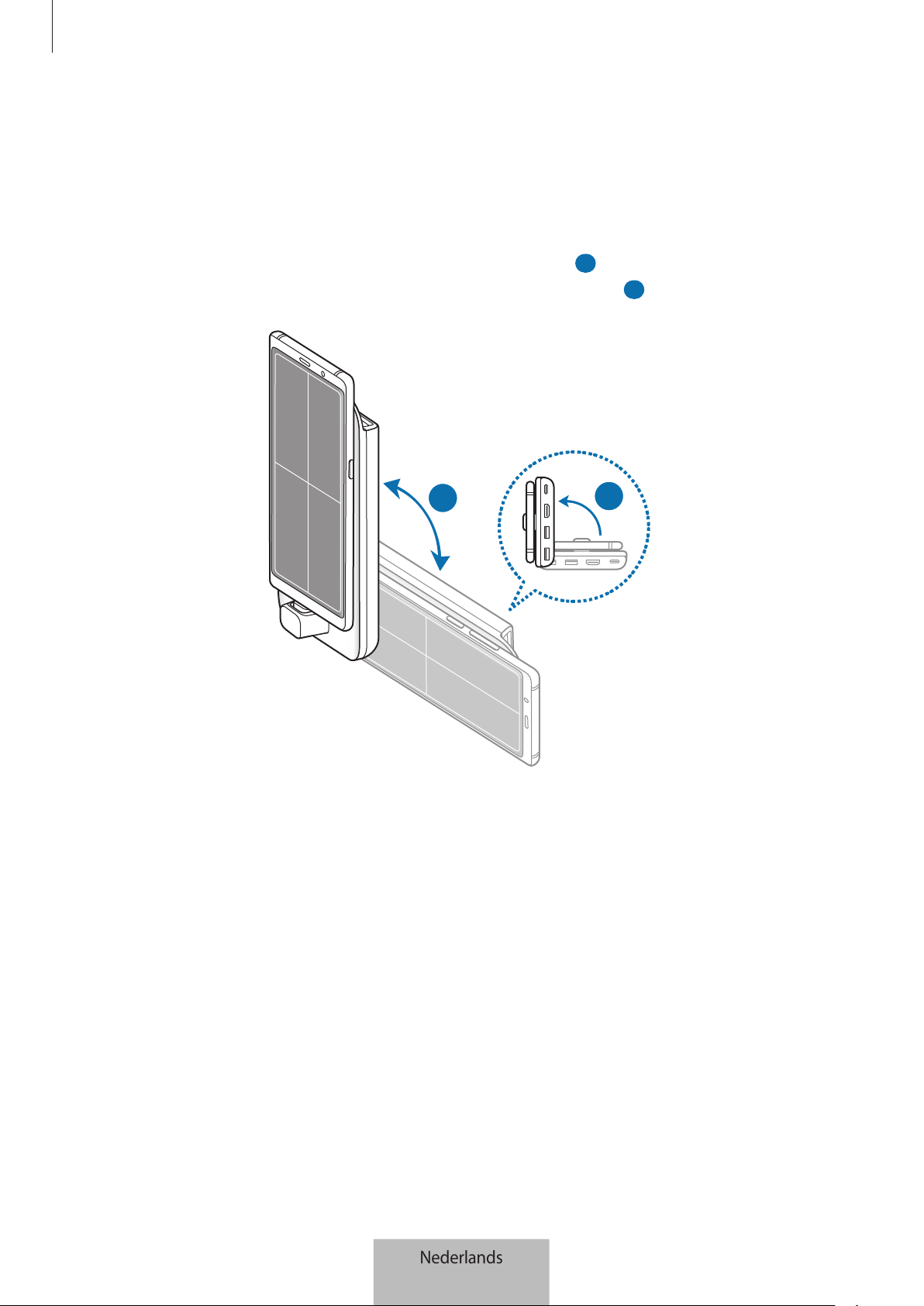
Het multimediadock gebruiken
11
Het scherm van uw mobiele apparaat draaien
Wanneer u uw mobiele apparaat gebruikt als touchpad, kunt u het horizontaal of verticaal
gebruiken.
1
Wanneer de multimediadock en het mobiele apparaat zijn verbonden, moet u ze beide
loodrecht omhoog klappen ten opzichte van het oppervlak (
1
). U kunt het mobiele apparaat
vervolgens verticaal of horizontaal draaien in de gewenste positie (
2
).
2
1
Nederlands
11
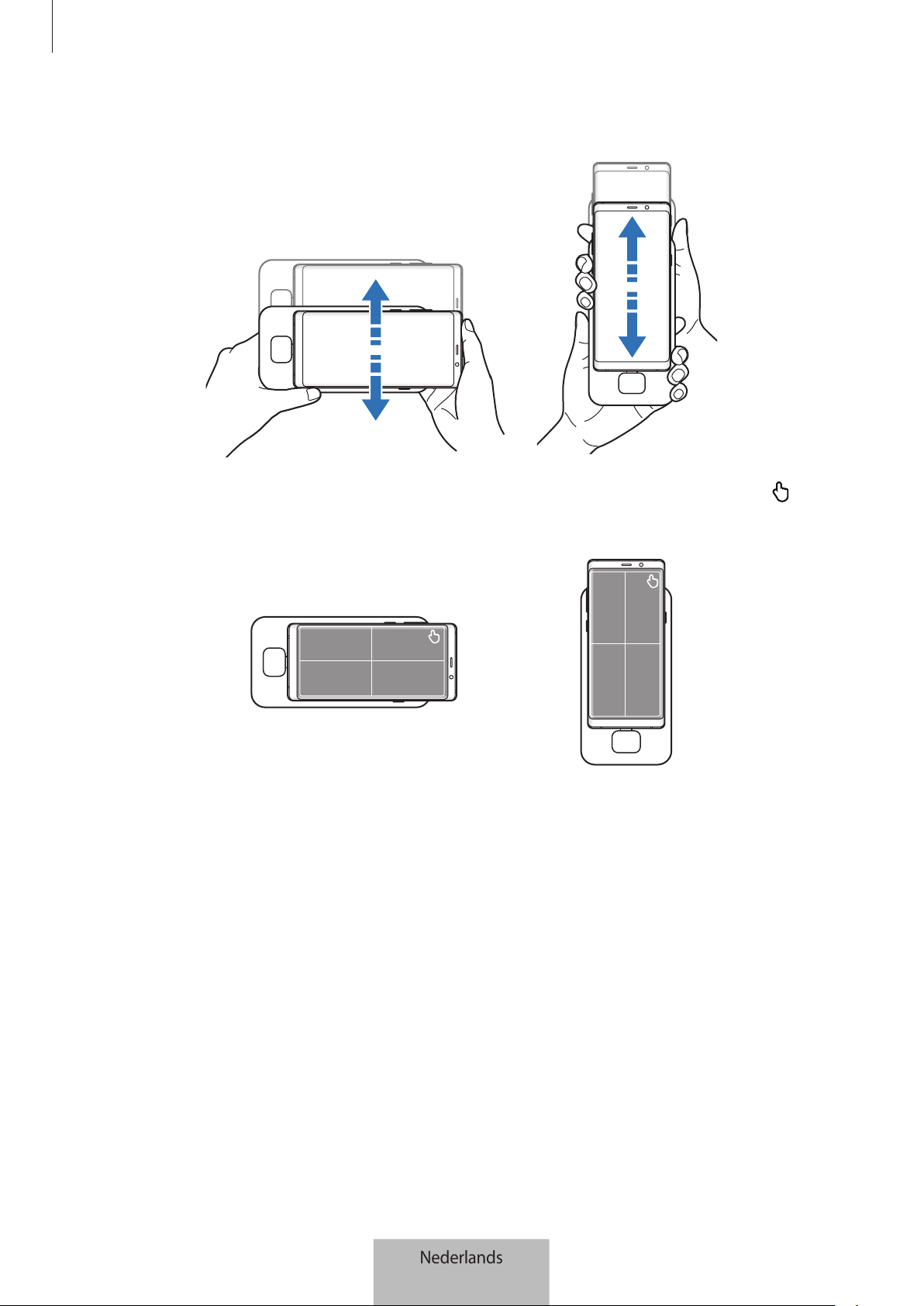
Het multimediadock gebruiken
12
2
Verplaats de multimediadock en het mobiele apparaat een klein beetje omhoog of omlaag.
Als het scherm van uw mobiele apparaat in de juiste stand staat, wordt het pictogram in de
rechterbovenhoek van het scherm van uw mobiele apparaat weergegeven.
Nederlands
12
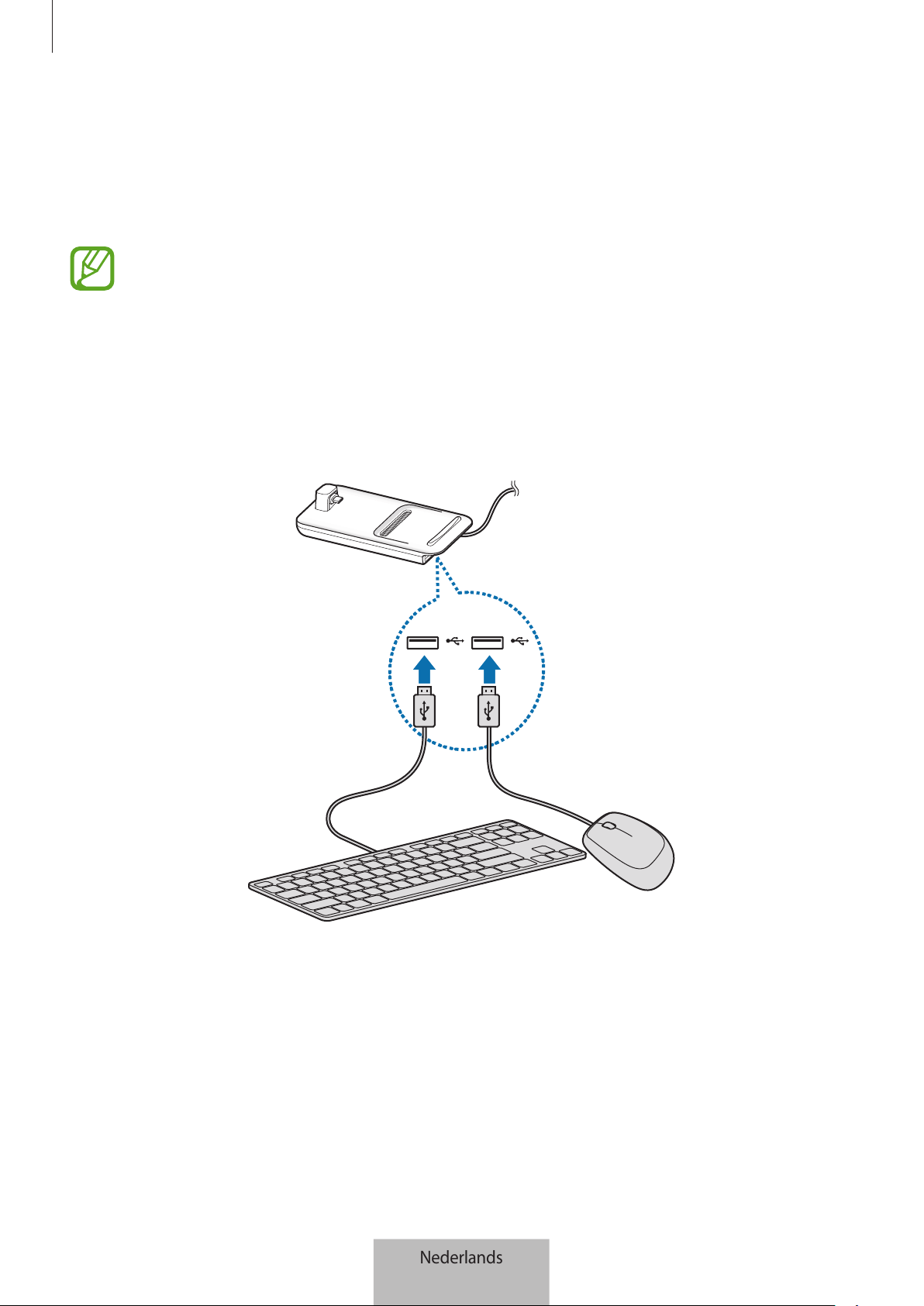
Het multimediadock gebruiken
13
Bedienen met een extern toetsenbord en externe muis
Sluit een bedraad toetsenbord en een bedrade muis aan via de USB-poort van het multimediadock
of verbind een draadloos toetsenbord en een draadloze muis via de Bluetooth-functie van het
verbonden mobiele apparaat.
•
Als u een muis aansluit, wordt het touchpad niet weergegeven op het mobiele apparaat.
•
U kunt de bediening uitvoeren met een extern toetsenbord en muis, zelfs in de stand
Scherm spiegelen.
Aansluiten via een kabel
Als u een bedraad toetsenbord of bedrade muis wilt gebruiken, sluit u de bijbehorende USB-kabel
aan op de USB-poort van het multimediadock.
Draadloos verbinden of verbinden via Bluetooth
U kunt een draadloos toetsenbord en een draadloze muis of een Bluetooth-toetsenbord en -muis
verbinden. Raadpleeg de gebruiksaanwijzing van het apparaat voor meer informatie over de
apparaten.
•
Draadloos toetsenbord en draadloze muis: sluit een draadloze ontvanger aan op de USB-poort.
•
Bluetooth-toetsenbord en -muis: maak verbinding met een mobiel apparaat via Bluetooth.
Nederlands
13

Het multimediadock gebruiken
14
Samsung DeX-stand gebruiken
U kunt de functies van uw mobiele apparaat gebruiken in een interfaceomgeving die vergelijkbaar is
met een computer. U kunt de apps van het mobiele apparaat starten of de meldingen en status van
het mobiele apparaat controleren.
Sommige apps of functies zijn mogelijk niet beschikbaar wanneer de Samsung DeX-stand
wordt gebruikt.
Voorzorgsmaatregelen voor het starten van de Samsung DeX-stand
•
Wanneer u de Samsung DeX-stand start of de verbinding beëindigt, worden de actieve apps
gesloten, met uitzondering van bepaalde apps.
•
U kunt de Samsung DeX-stand niet starten als uw mobiele apparaat zich in de volgende
standen bevindt: de extra energiespaarstand, alarmstand en veilige stand.
•
Als de TV of monitor geen ondersteuning biedt voor HDCP (High-bandwidth Digital Content
Protection), wordt het scherm van de Samsung DeX-stand mogelijk niet weergegeven.
•
Samsung DeX-stand ondersteunt de resoluties HD+, FHD en WQHD. Bepaalde inhoud op uw
mobiele apparaat wordt mogelijk anders weergegeven op de TV of monitor.
•
De beschikbare gebruikstijd voor de batterij kan afnemen wanneer u de Samsung DeX-stand
gebruikt.
•
Als u de instellingen voor de Samsung DeX-stand wijzigt, worden de instellingen van het
mobiele apparaat ook gewijzigd. Sommige instellingen op het mobiele apparaat worden
mogelijk niet gewijzigd, ook niet als u de instellingen voor de Samsung DeX-stand wijzigt.
•
Download de firmware van de server om de Samsung DeX-stand bij te werken naar de nieuwste
versie. Dit is alleen beschikbaar bij verbinding met een Wi-Fi-netwerk.
•
Sommige apps kunnen betaalde apps worden afhankelijk van hun licentiebeleid wanneer u de
Samsung DeX-stand gebruikt.
Nederlands
14
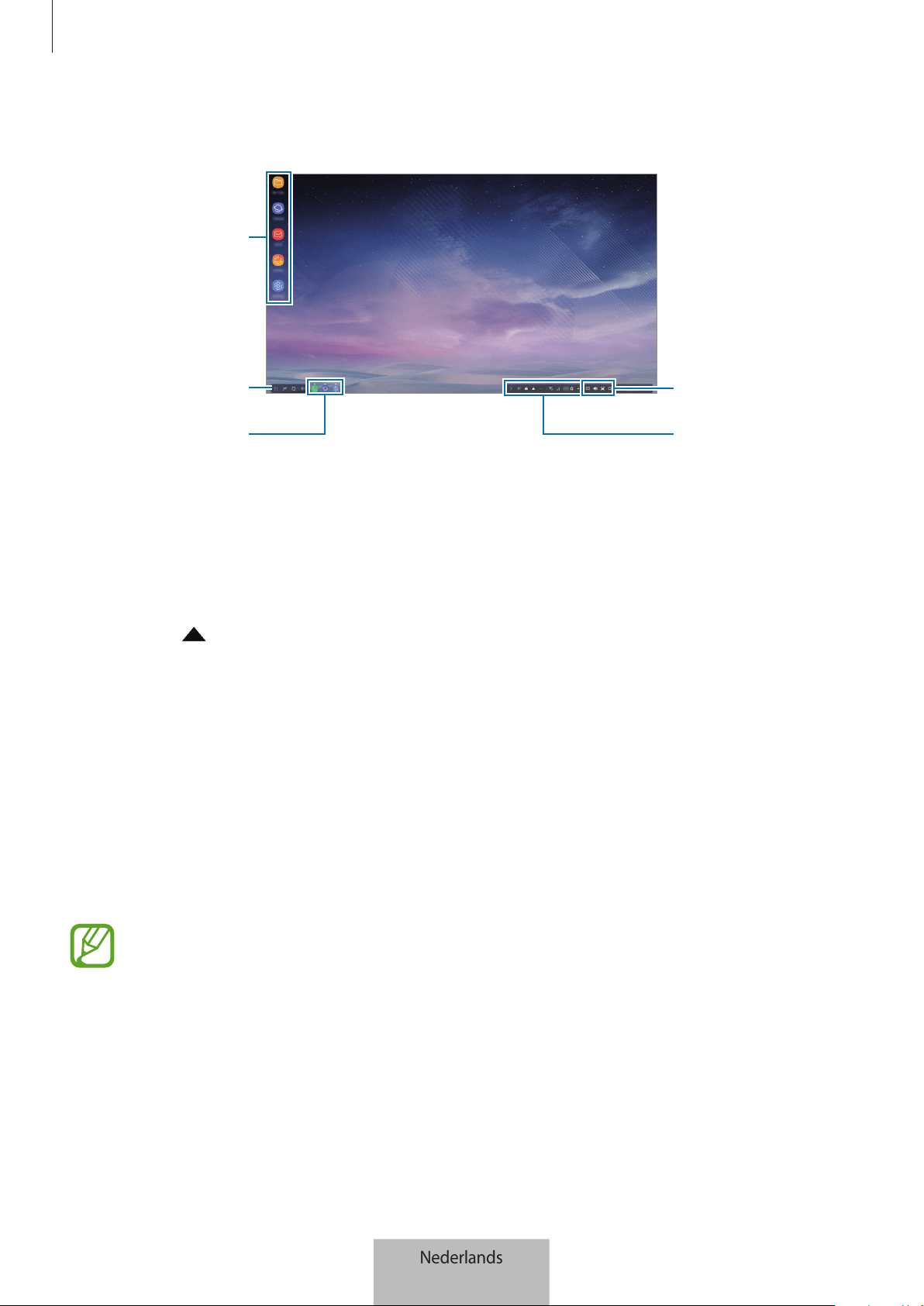
Het multimediadock gebruiken
15
Het startscherm gebruiken
Taakbalk
Toets Apps
Favoriete apps
Statusbalk
Werkbalk voor snelle
toegang
•
Favoriete apps: vaak gebruikte apps toevoegen aan het startscherm en ze snel starten.
•
Toets Apps: apps bekijken of starten die zijn geïnstalleerd op uw mobiele apparaat.
•
Taakbalk: de apps bekijken die momenteel actief zijn.
•
Statusbalk: de status of meldingen van uw mobiele apparaat bekijken. De weergegeven
pictogrammen kunnen verschillen afhankelijk van de huidige status van uw mobiele apparaat.
Selecteer
en schakel de verschillende functies van uw mobiele apparaat in en uit in de lijst
met snelle instellingen.
•
Werkbalk voor snelle toegang: de functies voor het schermtoetsenbord, het volume,
schermafbeeldingen en de zoeker snel gebruiken.
Een inkomende oproep ontvangen
U kunt een inkomende oproep ontvangen met de verbonden TV of monitor terwijl u de Samsung
DeX-stand gebruikt.
Als u een inkomende oproep ontvangt, selecteert u het menu voor inkomende oproepen op de
verbonden TV of monitor. Voor de oproep wordt de luidspreker van het mobiele apparaat gebruikt.
Sluit een oortelefoon aan of verwijder uw mobiele apparaat uit het multimediadock om in
plaats van de luidspreker het mobiele apparaat voor de inkomende oproep te gebruiken.
Nederlands
15
Het multimediadock gebruiken
16
App-snelkoppelingen toevoegen
Selecteer de toets Apps, selecteer de app waarvoor u een snelkoppeling wilt instellen en sleep deze
naar het startscherm.
Er wordt een snelkoppeling naar de app toegevoegd aan het startscherm.
De luidsprekers wijzigen
U kunt de standaardluidsprekers wijzigen van de luidsprekers van uw mobiele apparaat in de
luidsprekers van een TV, monitor of audioapparaat.
Start de app
Instellingen
op een verbonden TV of monitor en selecteer
Samsung DeX
→
Standaard
audio-uitvoer inst.
-schakelaar om de functie te activeren. Nadat u de standaardluidspekers hebt
gewijzigd, wordt het geluid afgespeeld via de nieuwe standaardluidspekers als de Samsung DeX-
stand is ingeschakeld.
U kunt de luidsprekers van uw mobiele apparaat tijdelijk wijzigen in de luidsprekers van een
TV, monitor of audioapparaat. Selecteer op de statusbalk
→
Audio-uitgang
en selecteer
het gewenste apparaat. Of klik op de statusbalk met de rechtermuisknop op het pictogram
Volume en selecteer het gewenste apparaat onder
Audio-uitgang
.
De werkbalk voor snelle toegang gebruiken
•
: het schermtoetsenbord weergeven.
•
: het volumeniveau aanpassen voor beltonen, muziek en video's, meldingen en
systeemgeluiden.
•
: een schermafbeelding vastleggen en het vastgelegde scherm op verschillende manieren
gebruiken, bijvoorbeeld door erop te tekenen, erop te schrijven, het bij te snijden en het te
delen.
•
: zoeken naar inhoud op uw mobiele apparaat door een zoekwoord in het zoekveld in te
geven.
Nederlands
16
Het multimediadock gebruiken
17
Opties voor het startscherm
Wanneer u op het startscherm op de rechterknop van de verbonden muis drukt, kunt u de opties
voor het startscherm gebruiken.
•
Sorteren op
: de rangschikkingsmethode voor apps op het startscherm selecteren.
•
Ordenen
: apps of mappen op het startscherm rangschikken op basis van uw geselecteerde
rangschikkingsmethode.
•
Achtergronden voor Samsung DeX
: de achtergrondinstellingen voor de Samsung DeX-stand
voor het startscherm en het vergrendelscherm wijzigen.
Genieten van games op een groot scherm
Speel de games van uw mobiele apparaat op een groot scherm. Start op de verbonden TV of
monitor de app
Game Launcher
.
Apps starten
U kunt apps die op het mobiele apparaat zijn geïnstalleerd, starten in de Samsung DeX-stand.
Wanneer u de toets Apps selecteert, wordt de lijst met apps van uw mobiele apparaat weergegeven.
Selecteer een app en start deze. U kunt verschillende apps openen en ze tegelijk starten zodat u kunt
multitasken terwijl u de computer gebruikt.
Sommige apps zijn mogelijk niet beschikbaar wanneer de Samsung DeX-stand wordt
gebruikt.
De instellingen configureren
Configureer de instellingen voor de Samsung DeX-stand.
Start de app
Instellingen
op de aangesloten TV of monitor en selecteer
Samsung DeX
.
•
Schermtime-out voor Samsung DeX
: instellen hoe lang de Samsung DeX-stand wacht totdat
de achtergrondverlichting van het scherm wordt uitgeschakeld.
•
Achtergronden voor Samsung DeX
: de achtergrondinstellingen voor de Samsung DeX-stand
voor het startscherm en het vergrendelscherm wijzigen.
Nederlands
17
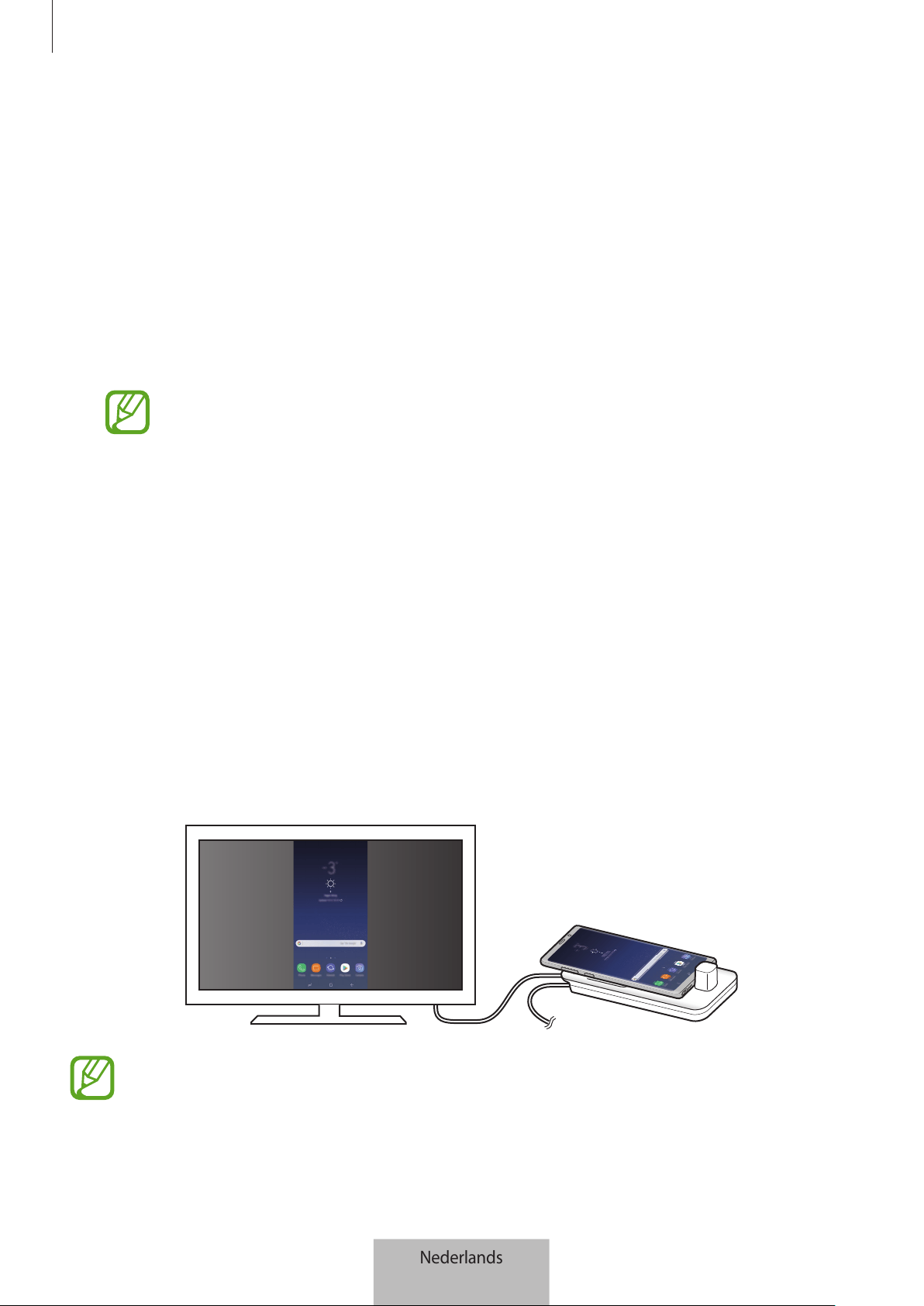
Het multimediadock gebruiken
18
•
Schermresolutie voor Samsung DeX
: de schermresolutie van de Samsung DeX-stand wijzigen.
•
Snelheid aanwijzer
: de aanwijzersnelheid voor de muis aanpassen.
•
Schermtoetsenbord weergeven in Samsung DeX
: een schermtoetsenbord weergeven op het
verbonden scherm wanneer u het externe toetsenbord aansluit.
•
Standaard audio-uitvoer inst.
: een TV of monitor instellen als standaardluidspreker.
•
Marketinginformatie ontvangen
: instellen of u marketinginformatie van Samsung DeX wilt
ontvangen.
•
Samsung DeX Labs
: het formaat aanpassen van de apps die niet officieel door Samsung DeX
worden ondersteund.
Van sommige apps kan het formaat niet worden aangepast.
•
Samsung DeX gebruiken
: help-informatie bekijken over het gebruik van de Samsung DeX-
stand of het configureren van belangrijke instellingen.
•
Info Samsung DeX
: informatie over de Samsung DeX-software bekijken en de Samsung DeX-
software bijwerken.
Stand Screen Mirroring (scherm spiegelen)
gebruiken
Het scherm van het mobiele apparaat blijft ingeschakeld en wordt weergegeven op de aangesloten
TV of monitor. Bekijk de diverse inhoud van uw mobiele apparaat op het grote scherm van de
verbonden TV of monitor.
U kunt de stand Screen Mirroring gebruiken zonder een toetsenbord of muis aan te sluiten.
Bedien het scherm met het verbonden mobiele apparaat.
Nederlands
18
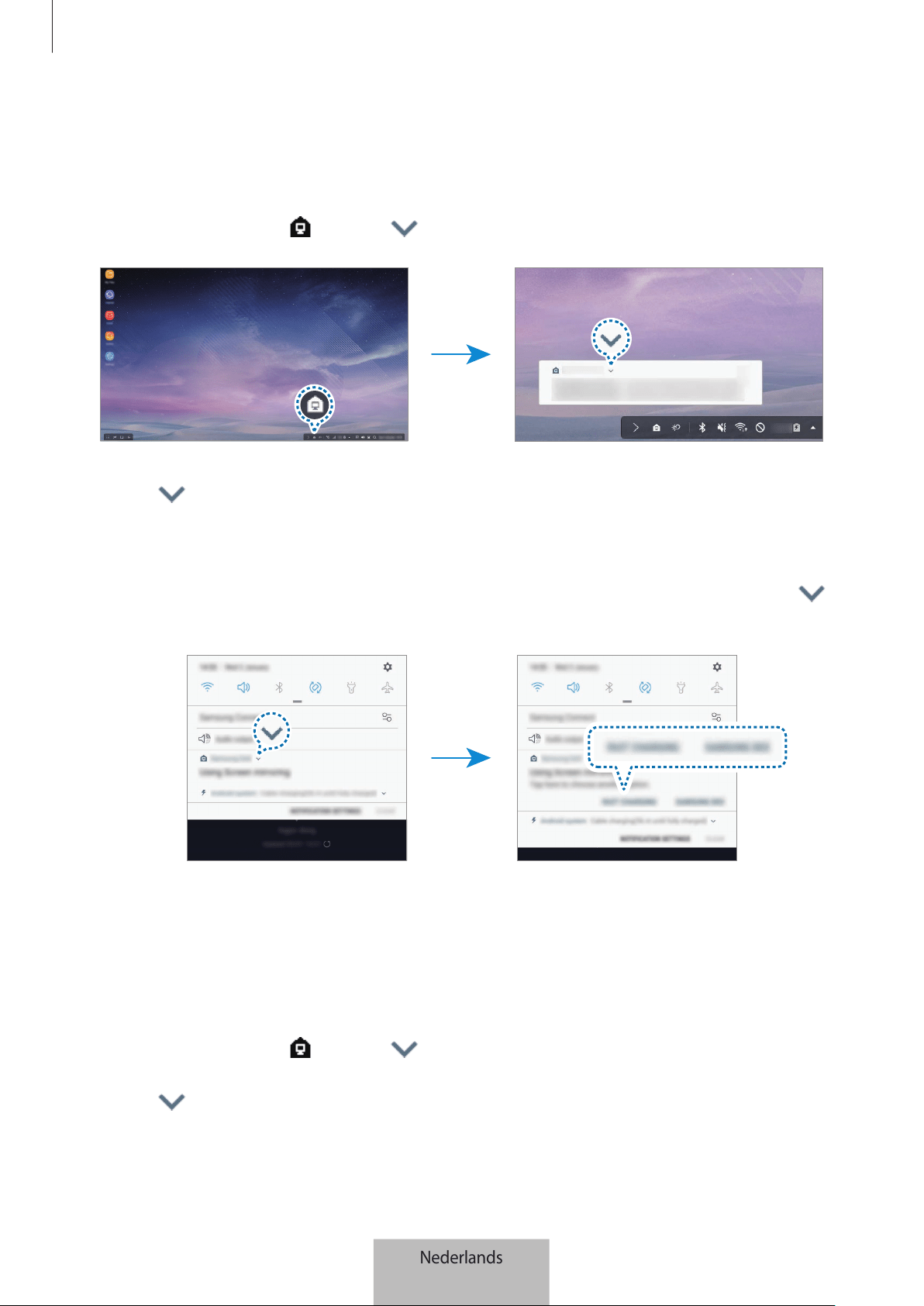
Het multimediadock gebruiken
19
De schermstand wijzigen
U kunt de schermstand wijzigen op de verbonden TV of monitor.
1
Tik op de statusbalk op en tik op naast
Samsung DeX
.
2
Tik op boven
Samsung DeX gebruiken
en tik op
SCREEN MIRRORING
.
De Samsung DeX-stand wordt gesloten en op de verbonden TV of monitor wordt hetzelfde
scherm weergegeven als op het mobiele apparaat.
Als u de stand wilt wijzigen op uw mobiele apparaat, opent u het meldingenscherm, tikt u op
naast
Samsung DeX
en tikt u op
SAMSUNG DEX
.
De batterij van het mobiele apparaat opladen
U kunt de batterij van uw mobiele apparaat opladen met het multimediadock.
1
Tik op de statusbalk op
en tik op naast
Samsung DeX
.
2
Tik op boven
Samsung DeX gebruiken
en tik op
SNEL OPLADEN
.
De verbonden TV of monitor wordt uitgeschakeld en uw mobiele apparaat wordt opgeladen.
Nederlands
19

20
Bijlage
Problemen oplossen
Voordat u contact opneemt met een Samsung Servicecenter, probeert u de volgende oplossingen.
Selecteer in de Samsung DeX-stand de toets Apps
→
→
Neem contact op
→
Veelgestelde
vragen
en raadpleeg de relevante tekst.
Uw multimediadock of een verbonden apparaat loopt vast
Als het multimediadock of een verbonden apparaat vastloopt, kunt u proberen dit op te lossen door
het verbonden mobiele apparaat uit te schakelen en weer in te schakelen.
Als het multimediadock of het verbonden apparaat nog steeds niet reageert, koppelt u het apparaat
los van het multimediadock en sluit u het opnieuw aan.
Als het probleem nog steeds niet is opgelost, neemt u contact op met een Samsung Servicecenter.
Het multimediadock werkt anders dan beschreven in de
gebruiksaanwijzing
De beschikbare functies kunnen verschillen, afhankelijk van het verbonden apparaat.
De schermverhouding is onjuist
Samsung DeX-stand ondersteunt de resoluties HD+, FHD en WQHD. Bepaalde inhoud op
uw mobiele apparaat wordt mogelijk anders weergegeven op de TV of monitor. Pas de
schermverhouding aan via het menu van de verbonden TV of monitor.
Nederlands
20

Drukfouten voorbehouden.
Copyright
Copyright © 2018 Samsung Electronics
Deze gebruiksaanwijzing is beschermd onder internationale auteursrechtwetten.
Geen enkel onderdeel van deze gebruiksaanwijzing mag worden gereproduceerd, gedistribueerd,
vertaald of verzonden in welke vorm dan ook of op welke elektronische of mechanische wijze
dan ook, inclusief door deze te fotokopiëren, op te nemen of op te slaan in een systeem voor het
opslaan en ophalen van informatie, zonder voorafgaande schriftelijke toestemming van Samsung
Electronics.
Handelsmerken
•
SAMSUNG, het SAMSUNG-logo en Samsung DeX zijn gedeponeerde handelsmerken van
Samsung Electronics.
•
Alle overige handelsmerken en auteursrechten zijn het eigendom van de betreffende eigenaren.
Nederlands
21
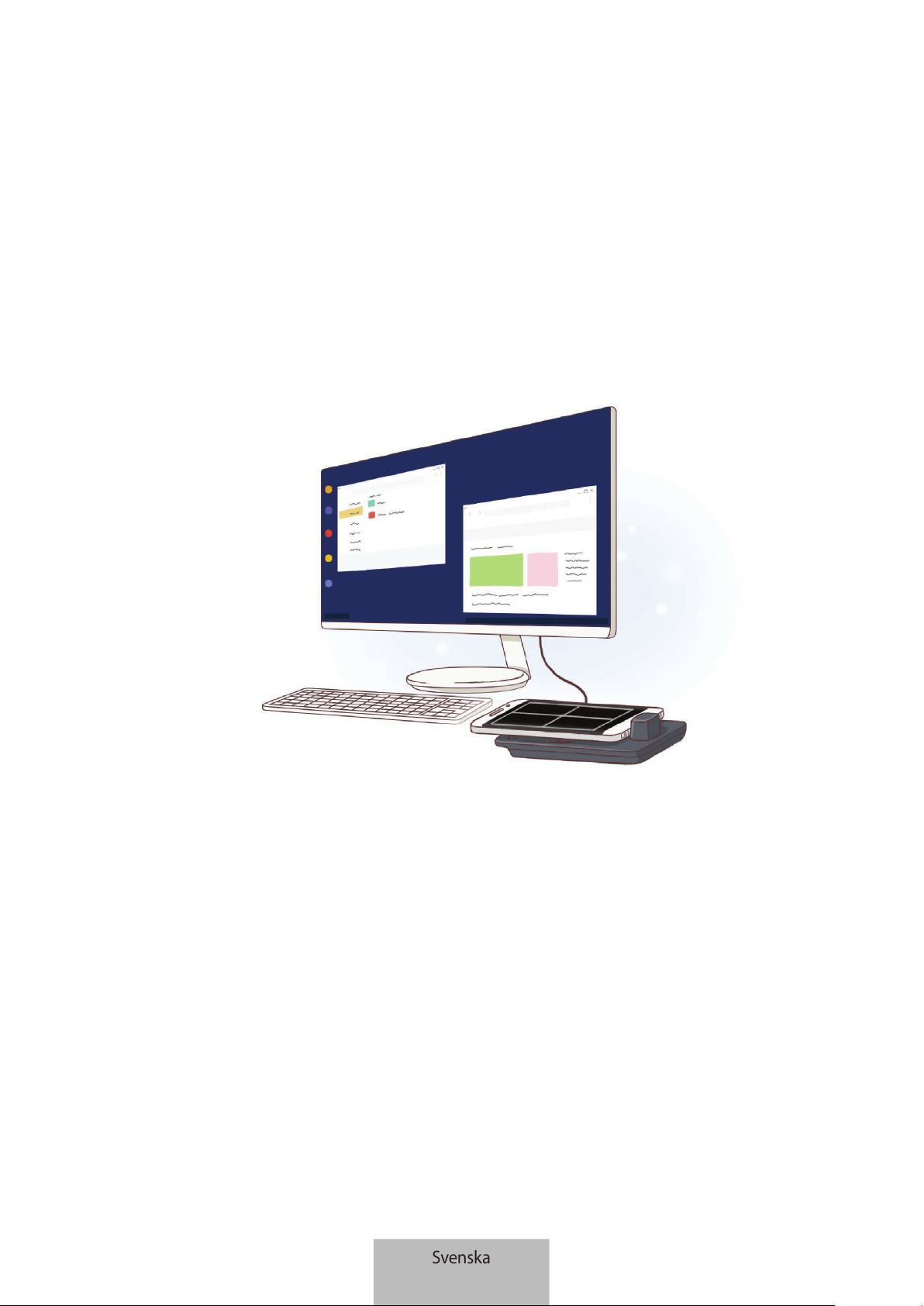
1
Komma igång
Introduktion
Med multimediedockan kan du använda den mobila enhetens funktioner på en bredare
skärm genom att ansluta en tv eller skärm. Du kan även ansluta till enheter i närheten, t.ex. ett
tangentbord eller en mus.
Svenska
1
Komma igång
2
Läs den här handboken först
Läs handboken noggrant innan du använder enheten så att du använder den på ett säkert och
riktigt sätt.
•
Bilder kan skilja sig från den verkliga produkten. Innehållet kan komma att ändras utan
föregående meddelande.
•
Du kan endast använda multimediedockan på mobila enheter som kör Android 8.0 eller
högre. Du kan visa de kompatibla enheterna i multimediedockans introduktionsavsnitt på
Samsungs webbplats.
Instruktionsikoner
Varning: Situationer som kan leda till att du skadar dig eller att andra skadar sig
Var försiktig: Situationer som kan leda till skador på enheten eller annan utrustning
Observera: Kommentarer, användningstips eller tilläggsinformation
Svenska
2
Komma igång
3
Förpackningens innehåll
Kontrollera att produktförpackningen innehåller följande föremål:
•
Multimediedocka.
•
HDMI-kabel
•
USB-kabel.
•
USB-strömadapter
•
Snabbstartsguide.
•
Vilka produkter som medföljer enheten och tillgängliga tillbehör kan variera beroende
på region eller tjänsteleverantör.
•
De medföljande produkterna är endast utformade för den här enheten och är kanske
inte kompatibla med andra enheter.
•
Utseendet och specifikationerna kan komma att ändras utan föregående
meddelande.
•
Du kan köpa ytterligare tillbehör från din lokala Samsung-återförsäljare. Kontrollera
att de är kompatibla med enheten före köpet.
•
Använd endast tillbehör som är godkända av Samsung. Om du använder tillbehör
som inte är godkända kan det leda till prestandaproblem och fel som inte täcks av
garantin.
•
Tillbehörens tillgänglighet är helt beroende av tillverkarna och kan komma att ändras.
Mer information om tillgängliga tillbehör hittar du på Samsungs webbplats.
Svenska
3
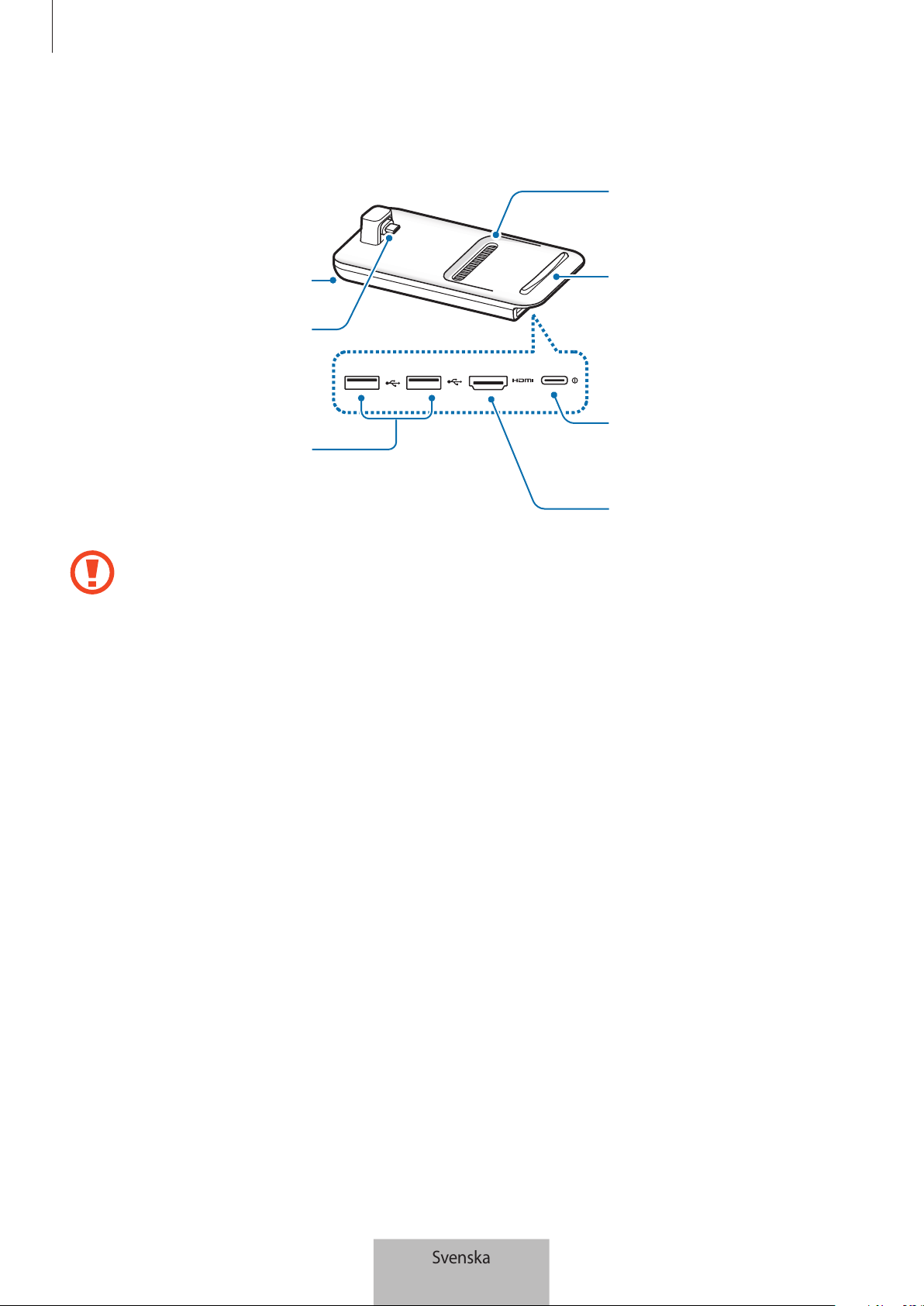
Komma igång
4
Enhetslayout
USB-port
Laddningsport
(USB typ C)
Ventilationsöppning
för fläkt
Yta
HDMI-port
Ventilationsöppning
för fläkt
Kontakt för mobil
enhet (USB typ C)
När du ansluter laddaren till multimediedockans laddningsport (USB typ C) ska du se till
att du använder en typ C-kabel. Om du ansluter en Micro USB-kabel kan det hända att
multimediedockan inte fungerar som den ska eller att den skadas.
Svenska
4
5
Använda multimediedockan
Ansluta multimediedockan till en mobil enhet
1
Anslut laddaren till multimediedockans laddningsport (USB typ-C).
Använd endast laddare som är godkända av Samsung och som har stöd för
snabbladdningsfunktionen (9 V/1,67 A, 9 V/2 A, 12 V/2,1 A).
•
Koppla ur laddaren när den inte används för att spara energi. Laddaren har inget
strömreglage, så du måste koppla ur laddaren från eluttaget när den inte används för
att undvika att slösa med ström. Laddaren ska vara nära eluttaget och lätt att komma
åt under laddningen.
•
Ta bort den mobila enheten från multimediedockan när den inte används. Annars
kommer den mobila enhetens batteri att laddas ur.
Svenska
5
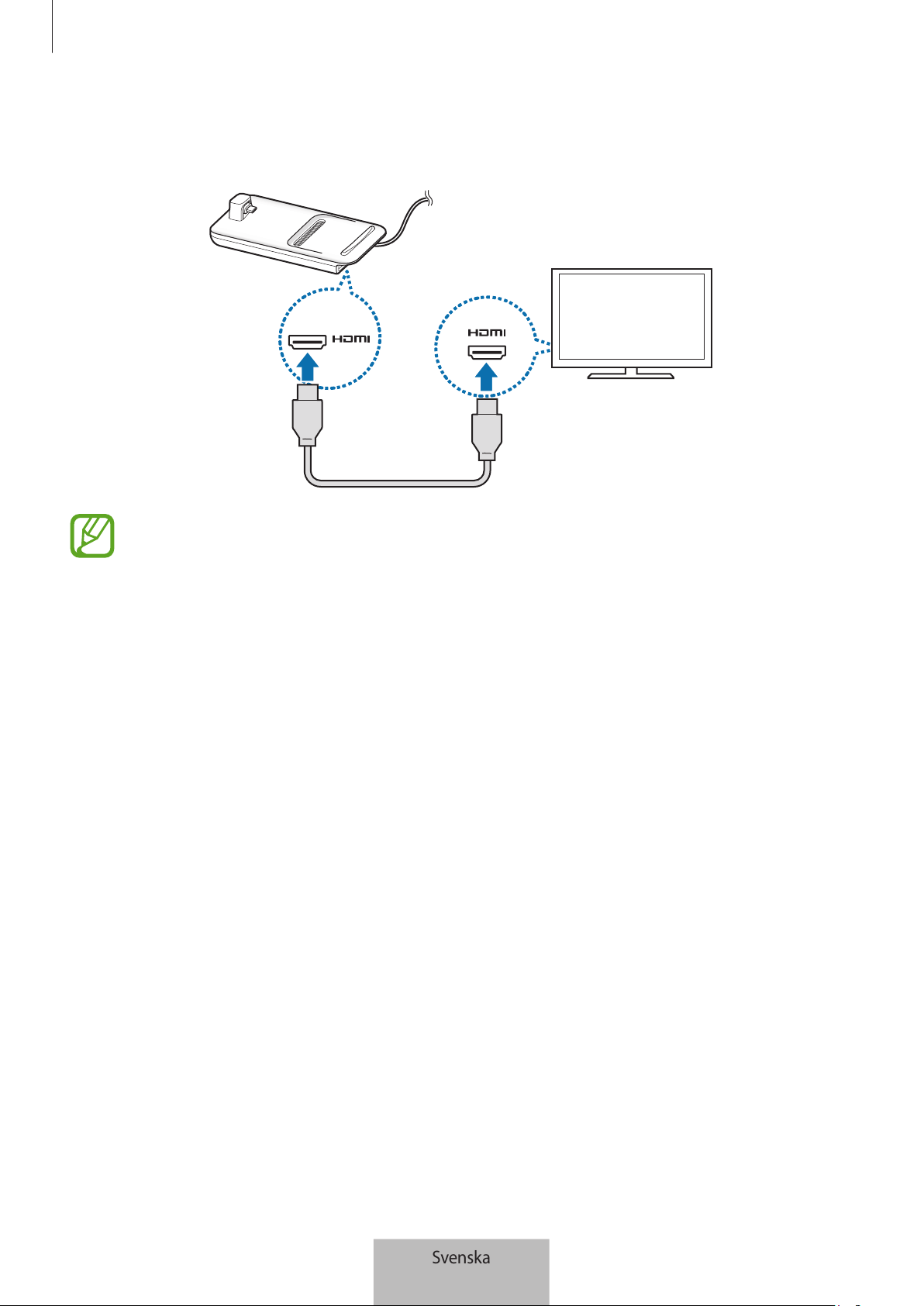
Använda multimediedockan
6
2
Anslut ena änden på en HDMI-kabel till multimediedockans HDMI-port och koppla den
andra änden på kabeln till HDMI-porten på en skärm eller tv.
Använd endast HDMI-kabeln som medföljer multimediedockan. Annars är det inte säkert
att multimediedockan fungerar som den ska.
Svenska
6
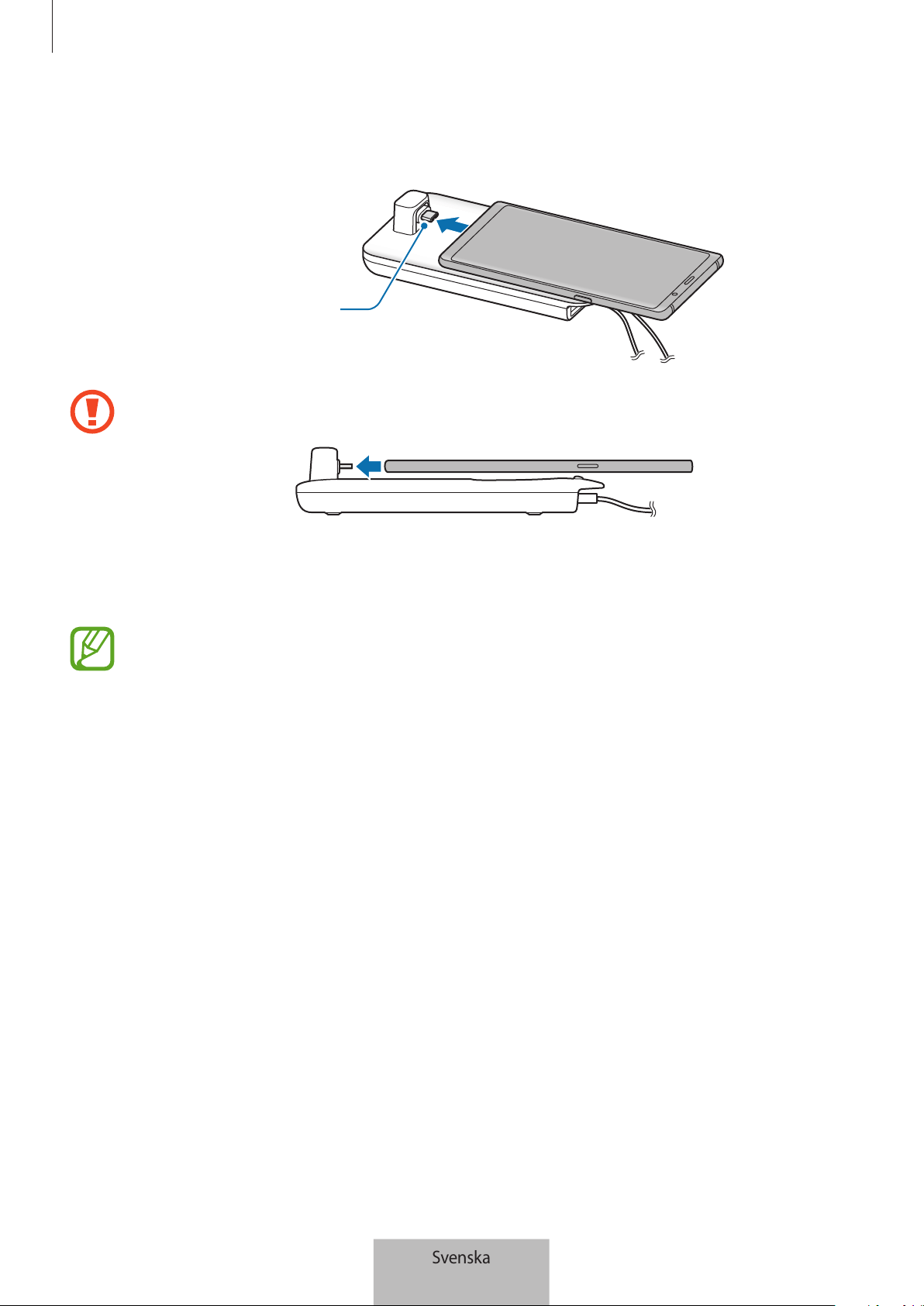
Använda multimediedockan
7
3
Anslut den mobila enhetens flerfunktionsuttag till kontakten för mobil enhet (USB typ C) på
multimediedockan.
Kontakt för mobil enhet
(USB typ C)
•
Se till att den mobila enheten är horisontell mot kontakten. Annars kan
multimediedockan och den mobila enheten skadas.
•
Om du ansluter den mobila enheten med fodralet fastsatt är det inte säkert att den
ansluter korrekt till multimediedockan eller kör SAMSUNG DeX korrekt beroende på
den mobila enhetens fodral. Ta bort fodralet före användning.
För en del mobila enheter är endast det normala laddningsläget tillgängligt när den
mobila enheten är avstängd. Om du vill aktivera snabbladdningsfunktionen ska du
aktivera den när den mobila enheten är på eller ansluta den mobila enheten direkt till
den Samsung-godkända snabbladdaren, inte till multimediedockan. Vid laddning ska du
endast använda den Samsung-godkända laddaren som följer med köpet.
Svenska
7
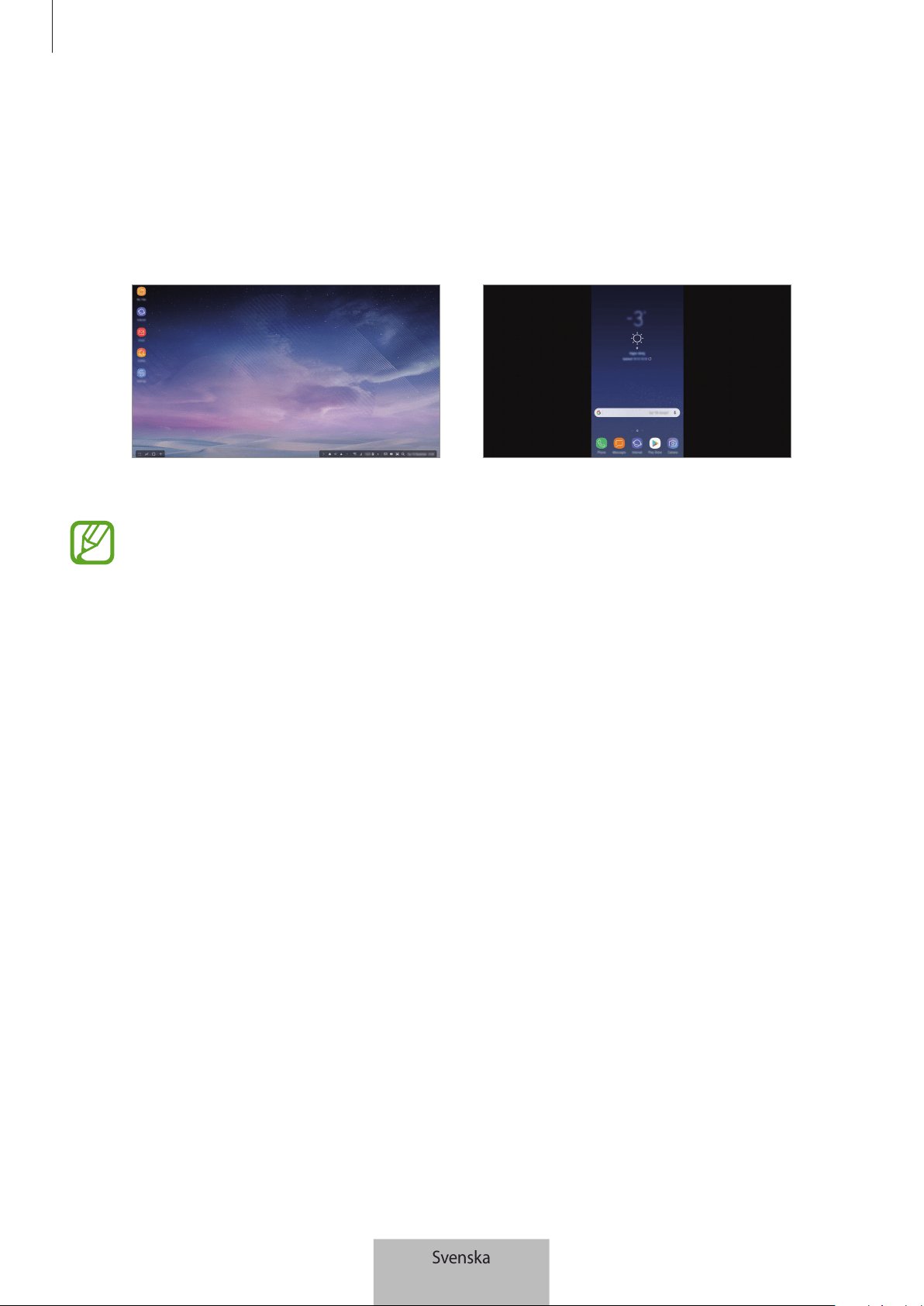
Använda multimediedockan
8
4
Välj det skärmläge du vill använda. Du kan välja Samsung DeX-läge eller skärmspeglingsläge.
•
STARTA SAMSUNG DeX
: Den mobila enhetens skärm stängs av och visas på den
anslutna tv:n eller på bildskärmen i skrivbordsläget.
•
VÄXLA TILL SCREEN MIRRORING
: Samma skärm som visas på den mobila enheten visas
på den anslutna tv:n eller bildskärmen.
Samsung DeX-läge Skärmspeglingsläge
•
Det skärmläge du först väljer kommer att tillämpas vid efterföljande anslutningar. Se
Ändra skärmläge för mer information.
•
Om du vill använda ett tangentbord eller en mus ansluter du med hjälp av
multimediedockans USB-portar eller via Bluetooth. Se Styra med ett externt
tangentbord och en extern mus för mer information.
•
De tillgängliga funktionerna kan variera beroende på mobil enhet. Du kan se mer
information i multimediedockans introduktionsavsnitt på Samsungs webbplats.
Svenska
8
Använda multimediedockan
9
Försiktighetsåtgärder vid anslutning till enheten
•
Du kan använda multimediedockan endast när du har anslutit den till en laddare som stöder
snabbladdningsfunktionen och som är godkänd av Samsung.
•
Anslut endast ett tangentbord, en mus eller en USB-lagringsenhet till multimededockans
USB-portar. Det går eventuellt inte att ladda enheter med eller ansluta högkapacitetsenheter
till de här portarna.
•
Förhindra att ventilationsöppningen för fläkten och kontakten för den mobila enheten (USB
typ C) inuti utsätts för vätskor eller damm. Exponering för vätska eller damm kan göra att
multimediedockan inte fungerar korrekt.
•
Flytta inte den mobila enheten när den är ansluten till multimediedockan. Om du gör det
kan kontakten för mobil enhet (USB typ C) skadas.
•
När du använder den mobila enhetens röstigenkänning efter att du har anslutit
multimediedockan till den mobila enheten är det inte säkert att röstigenkänningen fungerar
som den ska.
Avsluta enhetsanslutningen
Ta bort den mobila enheten från multimediedockan för att avsluta anslutningen mellan den
mobila enheten och tv:n eller bildskärmen.
Se till att ta bort den mobila enheten horisontellt. Om du lyfter den för högt, drar för hårt
i den eller skakar den kan kontakten för mobil enhet (USB typ C) skadas.
Svenska
9
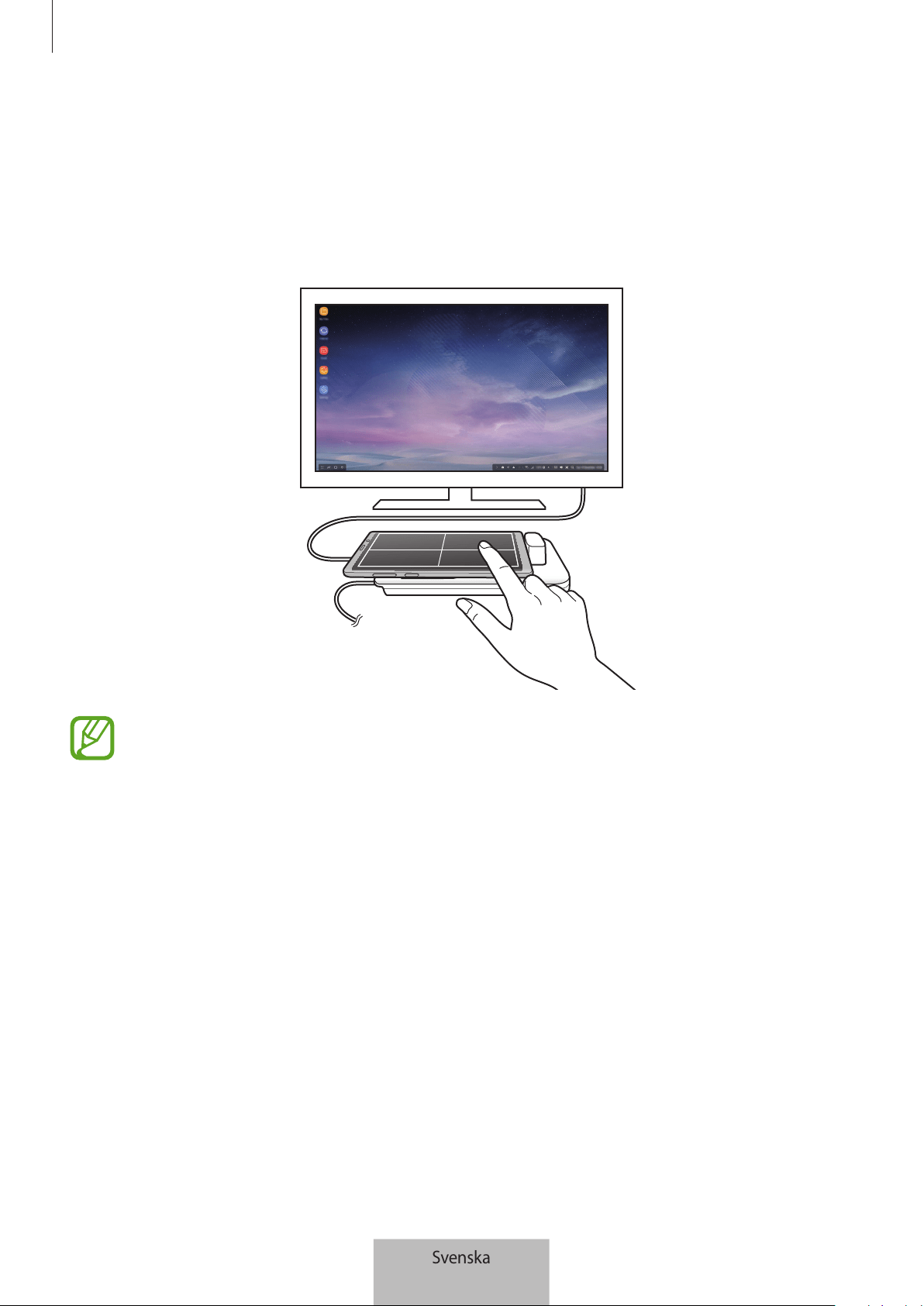
Använda multimediedockan
10
Styra Samsung DeX-skärmen
Styra med en mobil enhet
Du kan använda den mobila enhetens skärm som pekplatta.
•
Du kan endast använda pekplattan när du använder Samsung DeX-läget.
•
Om den mobila enhetens fodral har ett skydd på framsidan ska du öppna skyddet
på framsidan för att använda den mobila enheten som en pekplatta. Om skyddet på
framsidan är stängs fungerar eventuellt pekplattan inte korrekt.
Kontrollera skärmen
•
Trycka: Starta en app eller välj en knapp.
•
Trycka med två fingrar: Visa ytterligare alternativ.
•
Svepa med två fingrar: Bläddra på skärmen i valfri riktning.
•
Föra isär eller dra ihop två fingrar: Zooma in och ut.
•
Trycka och hålla: Välj ett objekt på skärmen.
•
Dra: Flytta ett objekt eller markera text.
Svenska
10
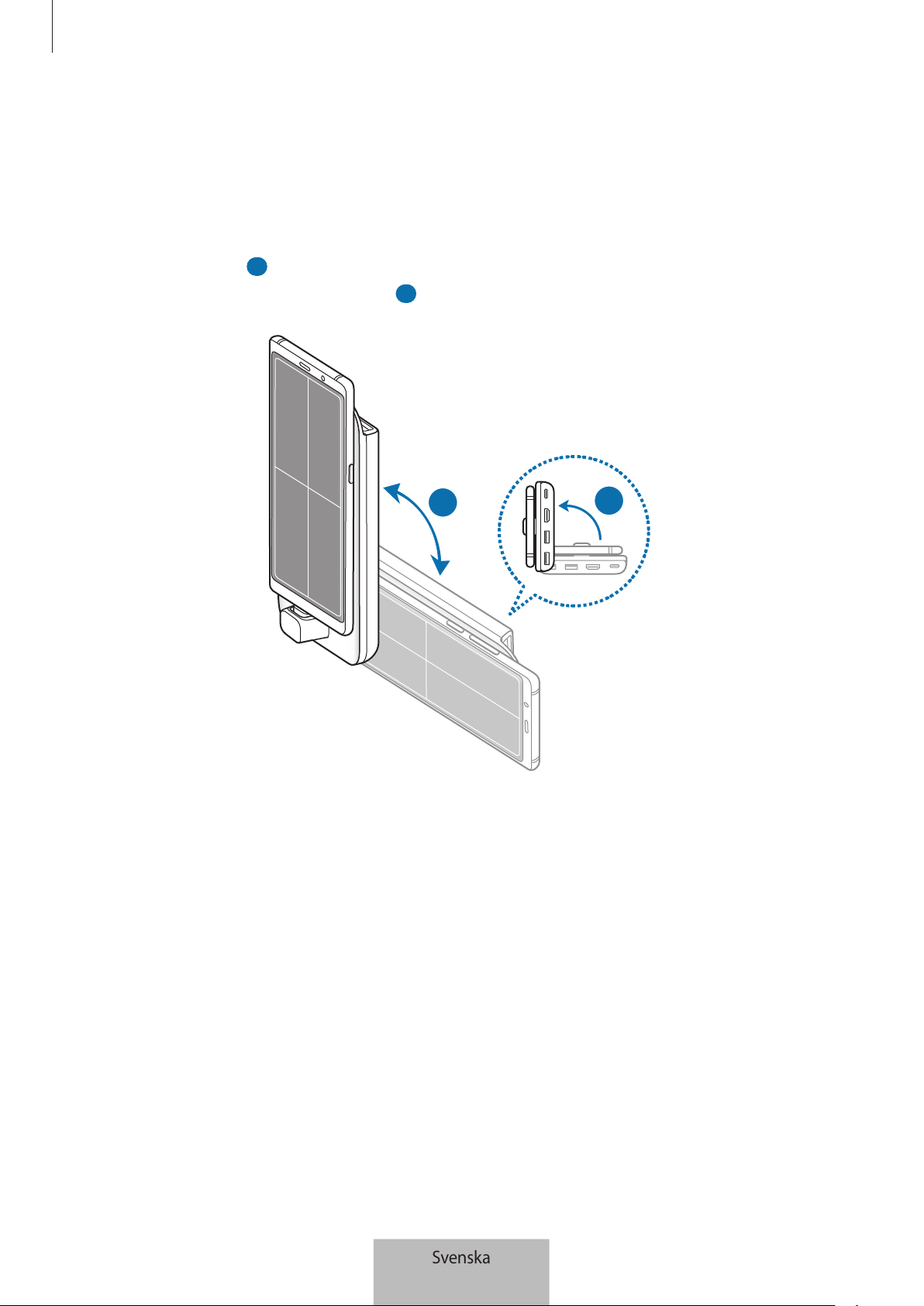
Använda multimediedockan
11
Orientera den mobila enhetens skärm
När du använder den mobila enheten som en pekplatta kan du använda den i antingen
horisontellt eller vertikalt läge.
1
När multimediedockan och den mobila enheten är anslutna ska du hålla upp dem båda
lodrätt mot ytan (
1 ). Vrid sedan den mobila enheten så att den är antingen horisontell eller
vertikal – den orientering du vill ha (
2 ).
2
1
Svenska
11
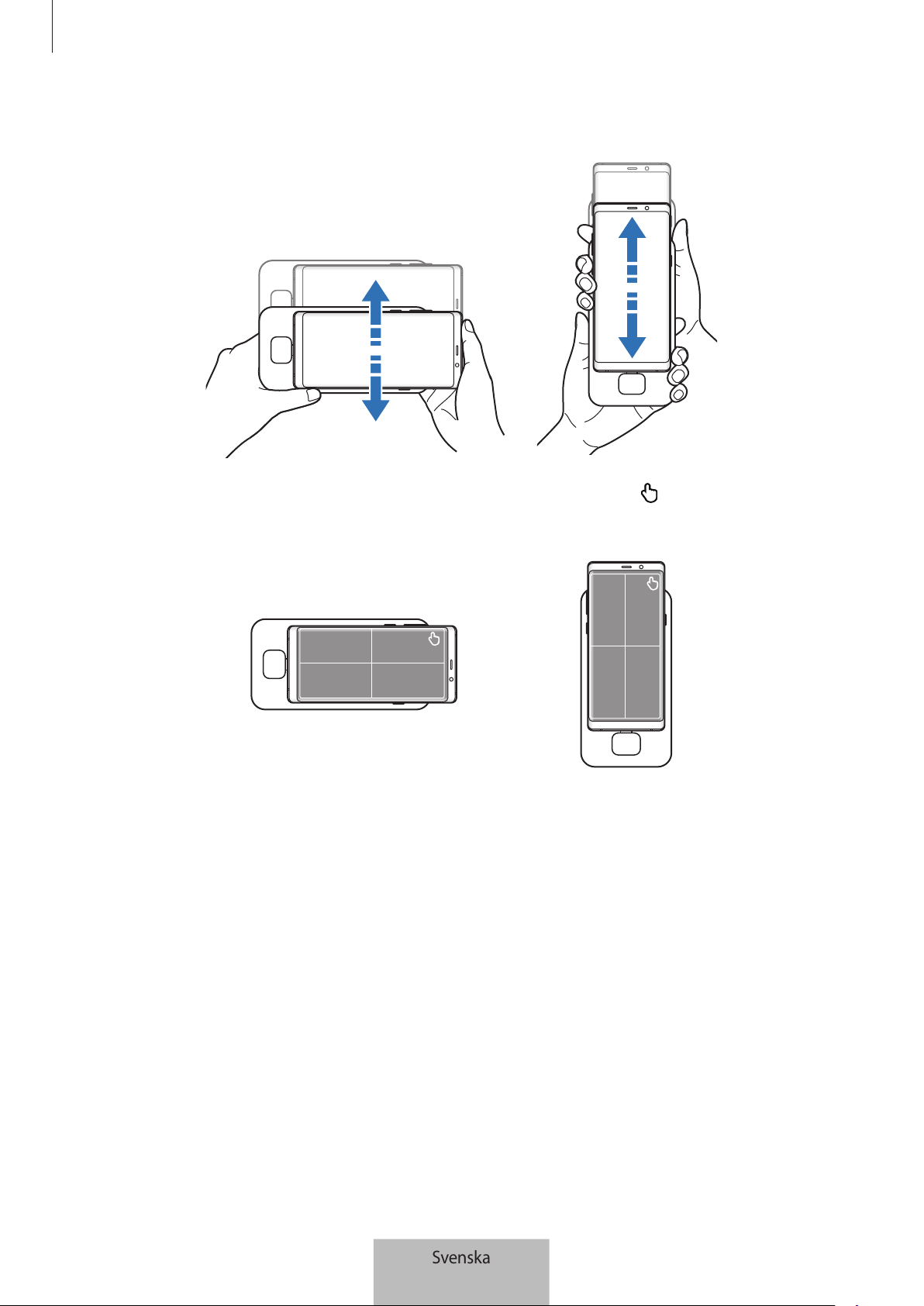
Använda multimediedockan
12
2
Rör både multimediedockan och den mobila enheten upp och ned något.
Om den mobila enhetens skärm är korrekt orienterad visas ikonen längst upp till höger på
den mobila enhetens skärm.
Svenska
12
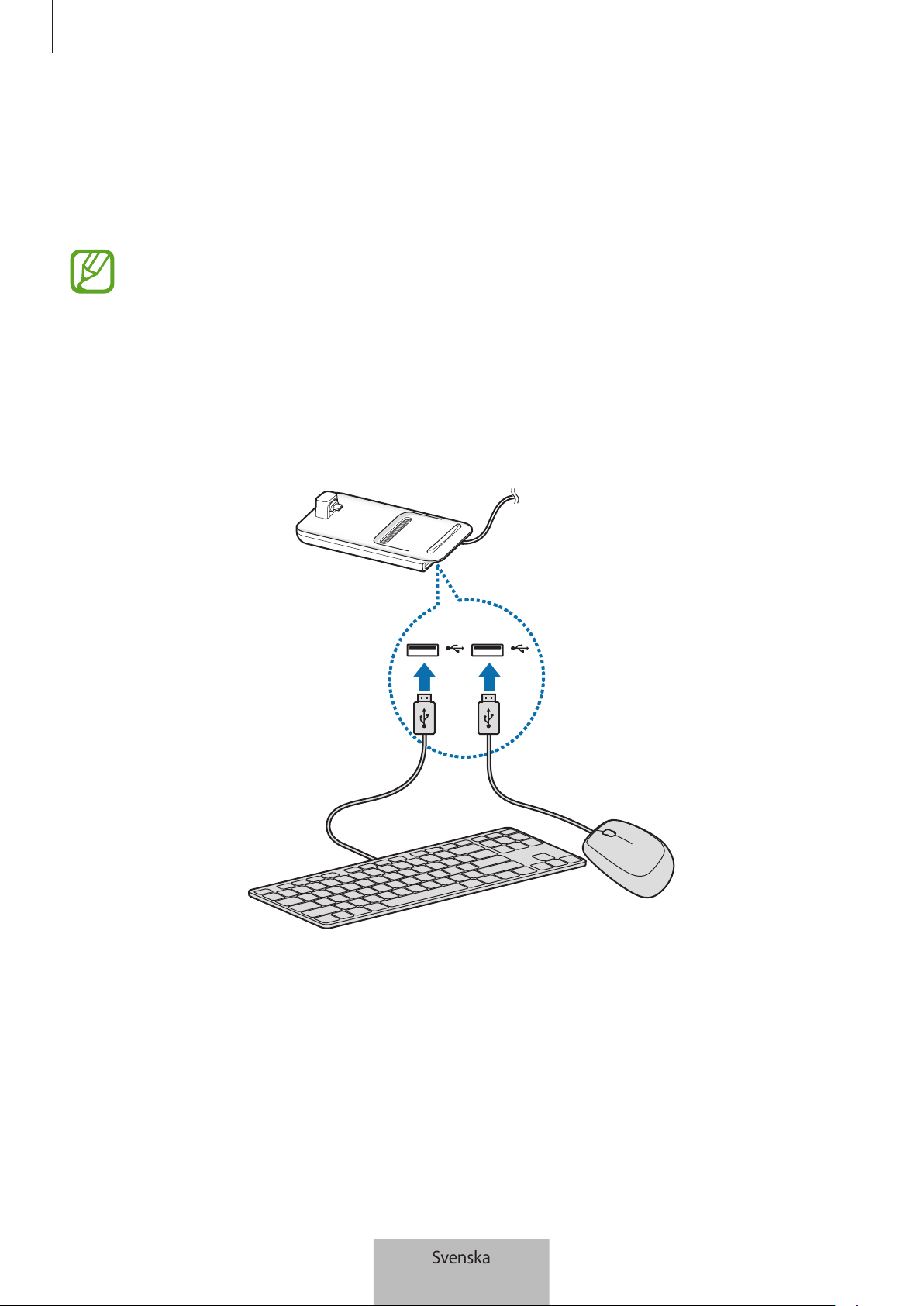
Använda multimediedockan
13
Styra med ett externt tangentbord och en extern mus
Anslut ett kabelanslutet tangentbord och en kabelansluten mus till multimediedockans USB-
port eller anslut ett trådlöst tangentbord och en trådlös mus med Bluetooth-funktionen på den
anslutna mobila enheten.
•
När du ansluter en mus visas inte pekplattan på den mobila enheten.
•
Du kan styra med ett externt tangentbord och en extern mus även i Screen mirroring-
läget.
Ansluta via kabel
Om du vill använda ett kabelanslutet tangentbord eller en kabelansluten mus ansluter du deras
USB-kablar till multimediedockans USB-portar.
Ansluta trådlöst eller via Bluetooth
Du kan ansluta ett trådlöst tangentbord och en trådlös mus eller ett Bluetooth-tangentbord och
en Bluetooth-mus. Mer information om enheterna finns i enhetens bruksanvisning.
•
Trådlöst tangentbord och trådlös mus: För in en trådlös mottagare i USB-porten.
•
Bluetooth-tangentbord och Bluetooth-mus: Anslut till en mobil enhet via Bluetooth.
Svenska
13
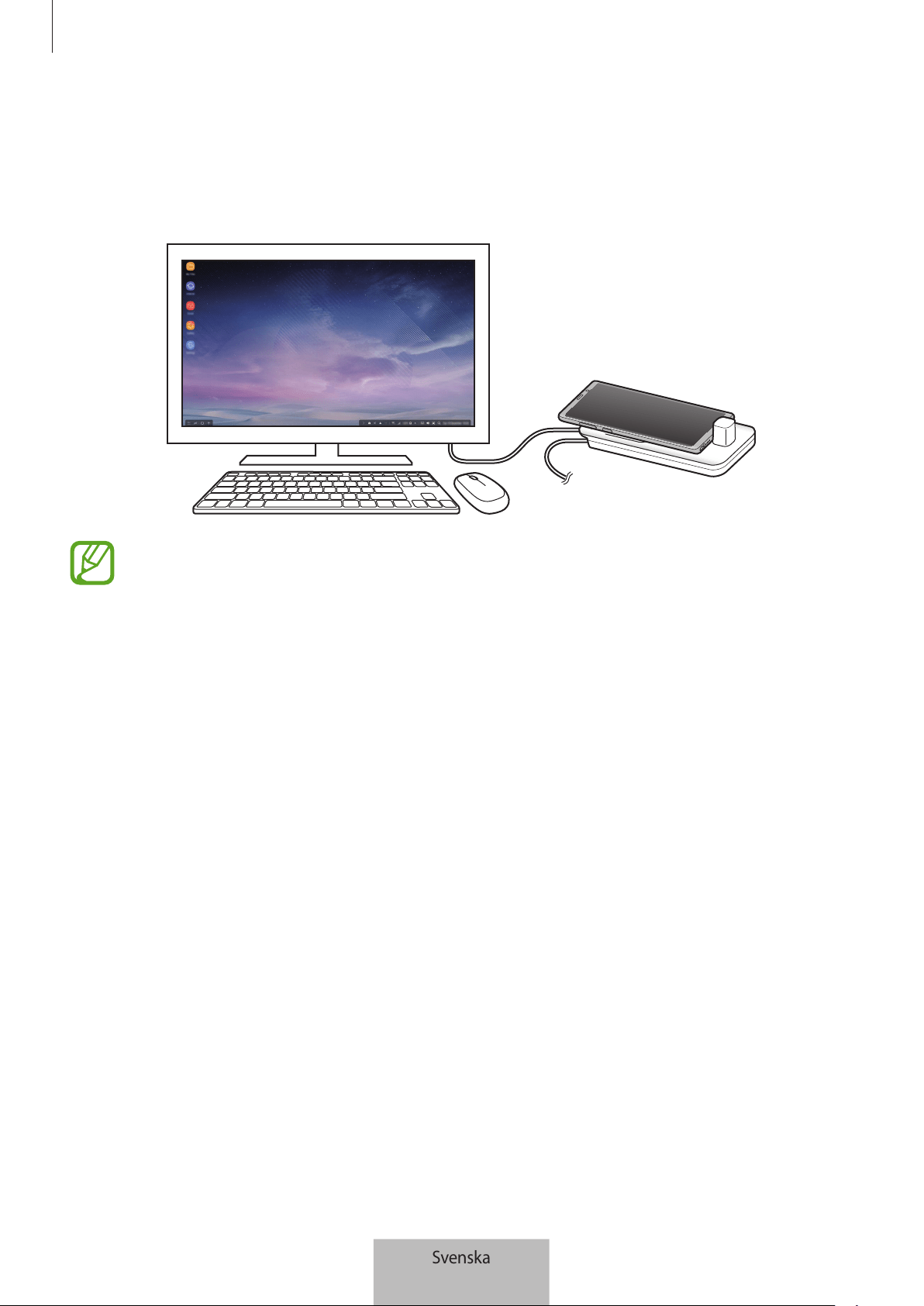
Använda multimediedockan
14
Använda Samsung DeX-läget
Du kan använda din mobila enhets funktioner i en gränssnittsmiljö som liknar en dators. Du kan
starta den mobila enhetens appar eller kontrollera den mobila enhetens aviseringar och status.
Vissa appar eller funktioner kanske inte är tillgängliga när Samsung DeX-läget används.
Försiktighetsåtgärder vid start av Samsung DeX-läget
•
När du startar eller kopplar från Samsung DeX-läget kommer de appar som körs just då att
stängas, förutom vissa appar.
•
Du kan inte starta Samsung DeX-läget om den mobila enheten är i följande lägen:
ultraströmsparläge, nödläge eller säkerhetsläge.
•
Om tv:n eller bildskärmen inte stöder HDCP (High-bandwidth Digital Content Protection) är
det inte säkert att Samsung DeX-lägesskärmen visas.
•
Samsung DeX-läget har stöd för upplösningarna HD+, FHD och WQHD. En del innehåll på
den mobila enheten kan visas annorlunda på tv:n eller bildskärmen.
•
Tillgänglig batteritid kan minska när du använder Samsung DeX-läget.
•
Om du ändrar inställningarna på Samsung DeX-läget kommer även den mobila enhetens
inställningar att ändras. Vissa inställningar på den mobila enheten ändras eventuellt inte
även om du ändrar inställningarna på Samsung DeX-läget.
•
Hämta den inbyggda programvaran från servern för att uppdatera Samsung DeX-läget till
den senaste versionen. Den är endast tillgänglig när du är ansluten till ett Wi-Fi-nätverk.
•
Vissa appar kan bli betalappar beroende på deras licenspolicy när du använder Samsung
DeX-läget.
Svenska
14
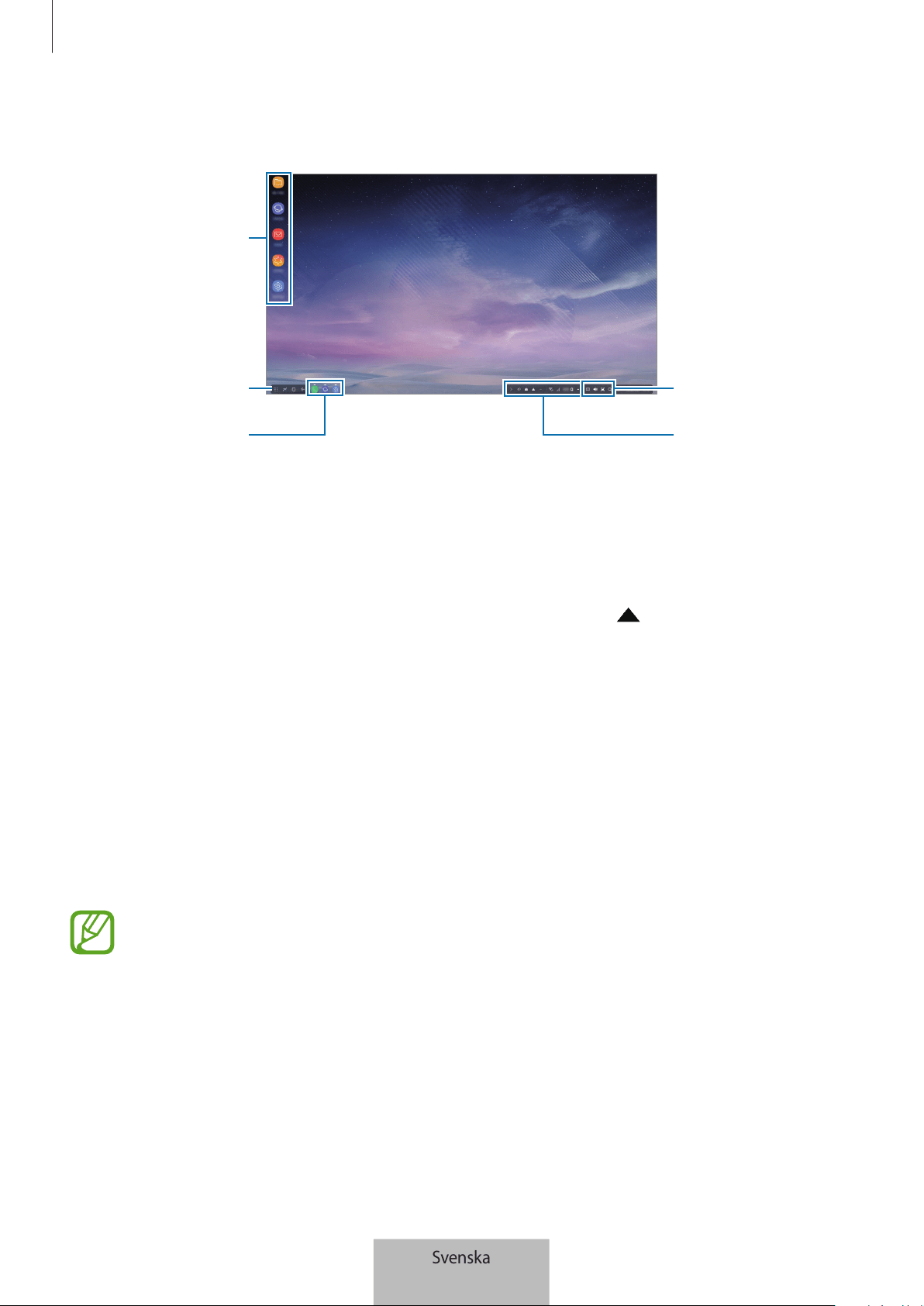
Använda multimediedockan
15
Använda Hemskärmen
Verktygsfält för
Snabbåtkomst
Statusfältet
Favoritappar
App-knappen
Aktivitetsfältet
•
Favoritappar: Lägg till appar som används ofta på Hemskärmen och starta dem snabbt.
•
App-knappen: Visa och starta appar som installerats på den mobila enheten.
•
Aktivitetsfältet: Visa de appar som körs.
•
Statusfältet: Visa den mobila enhetens status eller meddelanden. De ikoner som visas kan
skilja sig beroende på den mobila enhetens aktuella status. Välj
och slå på och stäng av
den mobila enhetens olika funktioner i snabbinställningslistan.
•
Verktygsfältet Snabbåtkomst: Använd tangentbordet på skärmen, volymen, skärmdumpar
och sökfunktionerna snabbt.
Svara på ett inkommande samtal
Du kan svara på ett inkommande samtal med den ansluta tv:n eller bildskärmen när du använder
Samsung DeX-läget.
Om du svarar på ett telefonsamtal väljer du menyn för inkommande samtal på den anslutna tv:n
eller bildskärmen. Den mobila enhetens högtalare används för att ta emot samtalet.
Anslut hörlurar eller ta bort den mobila enheten från multimediedockan för att använda
den mobila enheten istället för högtalartelefonen för att ta emot ett inkommande
samtal.
Svenska
15
Använda multimediedockan
16
Lägga till appgenvägar
Välj app-knappen välj den app du vill skapa en genväg till och dra den sedan till hemskärmen.
En genväg till appen kommer att läggas till på Hemskärmen.
Ändra högtalare
Du kan ändra standardhögtalarna från den mobila enhetens högtalare till högtalarna på en tv,
bildskärm eller andra ljudenheter.
Kör appen
Inställningar
på en ansluten tv eller bildskärm och välj reglaget
Samsung DeX
→
Ställ in standarljudutgång
för att aktivera funktionen. När du ändrar standardhögtalarna spelas
ljud upp via de nya standardhögtalarna när Samsung DeX-läget är på.
Du kan temporärt ändra från den mobila enhetens högtalare till högtalarna på en tv,
bildskärm eller andra ljudenheter. I statusfältet väljer du
→
Ljudutgång
och väljer
den enhet du vill ha. Eller högerklickar du på volymikonen i statusfältet och väljer den
enhet du vill ha under
Ljudutgång
.
Använda snabbåtkomstverktygsfältet
•
: Visa tangentbordet på skärmen.
•
: Justera volymen för samtalsringtoner, musik och videor, aviseringar och systemljud.
•
: Ta en skärmbild och använd skärmbilden på olika sätt, t.ex. till att rita på, skriva på,
beskära eller dela.
•
: Sök efter innehåll på den mobila enheten genom att ange ett sökord i sökfältet.
Svenska
16
Använda multimediedockan
17
Hemskärmsalternativ
När du är på hemskärmen och trycker på den anslutna musens högerknapp kan du använda
hemskärmsalternativen.
•
Sortera efter
: Välj sorteringsmetod för apparna på Hemskärmen.
•
Rensa
: Ordna appar eller mappar på Hemskärmen baserat på din valda sorteringsmetod.
•
Bakgrunder för Samsung DeX
: Ändra Samsung DeX-lägets bakgrundsinställningar för
Hemskärmen och den låsta skärmen.
Spela spel på en stor skärm
Spela den mobila enhetens spel på en stor skärm. På den anslutna tv:n eller bildskärmen startar
du appen
Game Launcher
.
Starta appar
Starta appar som finns installerade på den mobila enheten i Samsung DeX-läget.
När du väljer app-knappen kommer den mobila enhetens lista över appar att visas. Välj en
app och starta den. Du kan öppna flera appar och starta dem samtidigt och multitaska när du
använder datorn.
Vissa appar kanske inte är tillgängliga när Samsung DeX-läget används.
Konfigurera inställningarna
Konfigurera inställningarna för Samsung DeX-läget.
Starta appen
Inställningar
på den anslutna tv:n eller monitorn och välj sedan
Samsung DeX
.
•
Skärmtimeout för Samsung DeX
: Ange hur länge Samsung DeX-läget väntar innan
skärmens bakgrundsbelysning stängs av.
•
Bakgrunder för Samsung DeX
: Ändra Samsung DeX-lägets bakgrundsinställningar för
Hemskärmen och den låsta skärmen.
Svenska
17
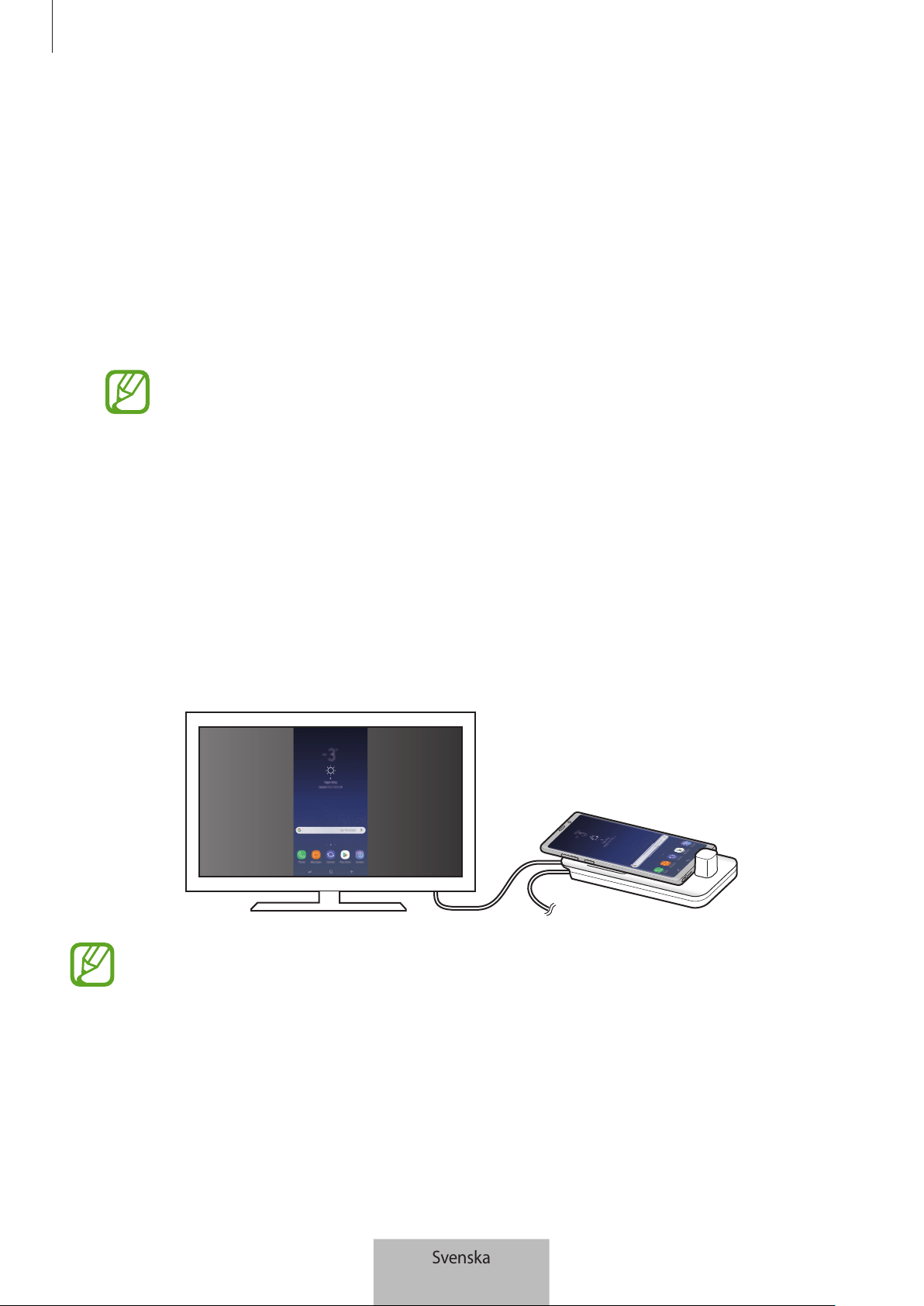
Använda multimediedockan
18
•
Skärmupplösning för Samsung DeX
: Ändra Samsung DeX-lägets skärmupplösning.
•
Pekarhastighet
: Justera musmarkörens hastighet.
•
Visa skärmtangentbordet i Samsung DeX
: Visa ett tangentbord på skärmen på den
anslutna skärmen när du ansluter det externa tangentbordet.
•
Ställ in standarljudutgång
: Ställ in en tv eller bildskärm som standardhögtalare.
•
Få marknadsföringsinformation
: Ställ in om du ska få marknadsföringsinformation från
Samsung DeX.
•
Samsung DeX-labbet
: Ändra storleken på apparna som inte stöds officiellt av Samsung DeX.
Det går inte att ändra storlek på vissa appar.
•
Använda Samsung DeX
: Visa hjälpinformation för att lära dig hur du använder Samsung
DeX-läget eller för att konfigurera viktiga inställningar.
•
Om Samsung DeX
: Visa Samsung DeX programvaruinformation och uppdatera den.
Använda Screen mirroring-läget
Den mobila enhetens skärm förblir på och visas på den anslutna tv:n eller bildskärmen. Visa den
mobila enhetens olika innehåll på den anslutna tv:n eller bildskärmen.
Du kan använda Screen mirroring-läget utan att ansluta ett tangentbord eller en mus.
Styr skärmen med den anslutna mobila enheten.
Svenska
18
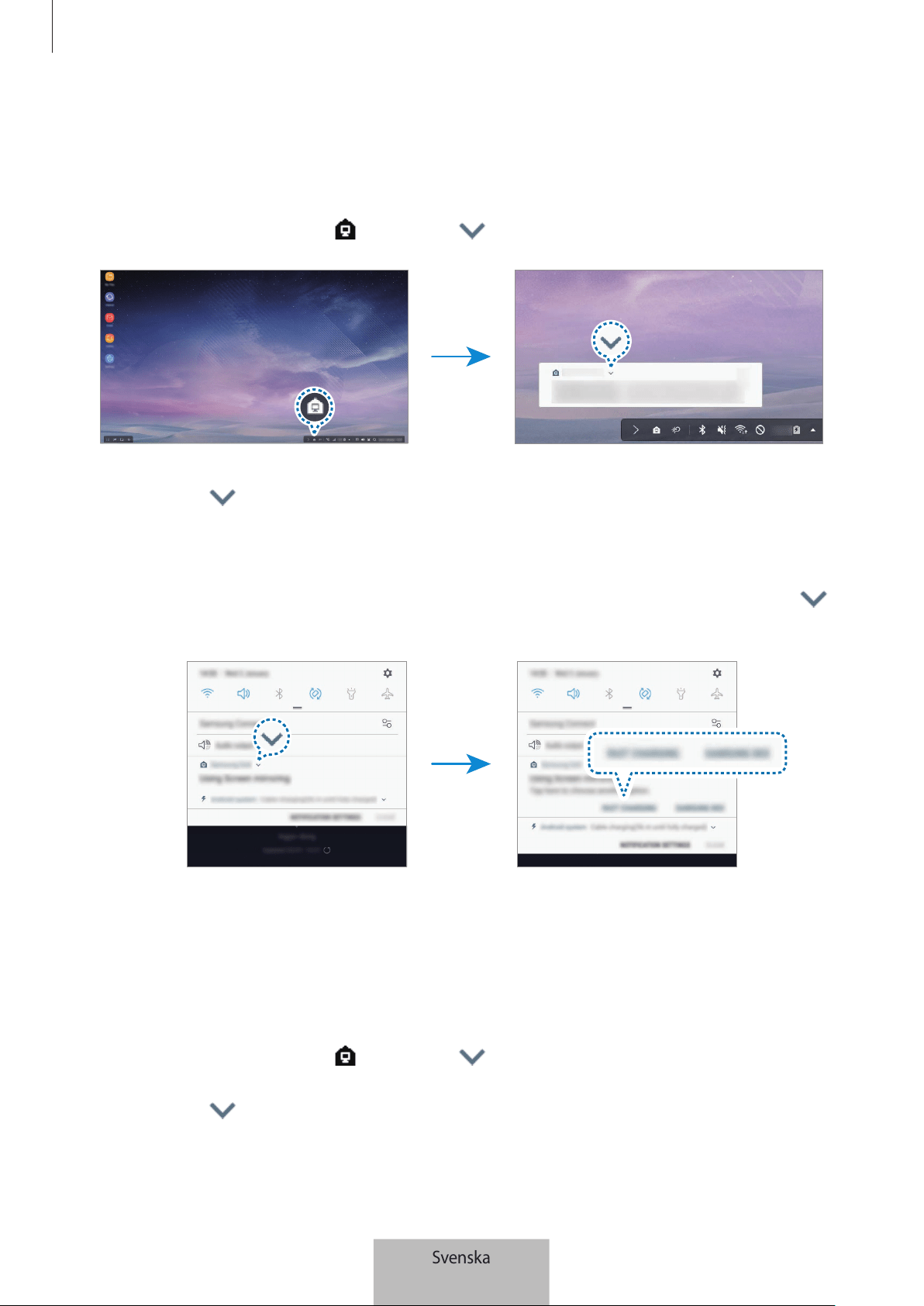
Använda multimediedockan
19
Ändra skärmläge
Du kan ändra skärmläget på den anslutna tv:n eller bildskärmen.
1
På statusfältet trycker du på och trycker bredvid
Samsung DeX
.
2
Tryck lätt på ovanför
Använda Samsung DeX
och tryck lätt på
SKÄRMSPEGLING
.
Samsung DeX-läget avslutas och samma skärm som visas på den mobila enheten visas på
den anslutna tv:n eller bildskärmen.
Om du vill ändra läge på den mobila enheten öppnar du aviseringspanelen, trycker lätt på
bredvid
Samsung DeX
och trycker sedan lätt på
SAMSUNG DEX
.
Ladda den mobila enhetens batteri
Du kan ladda den mobila enhetens batteri med hjälp av multimediedockan.
1
På statusfältet trycker du på och trycker bredvid
Samsung DeX
.
2
Tryck lätt på ovanför
Använd Samsung DeX
och tryck lätt på
SNABBLADDNING
.
Den anslutna tv:n eller bildskärmen stängs av och den mobila enheten börjar laddas.
Svenska
19

20
Bilaga
Felsökning
Innan du kontaktar ett Samsung-servicecenter ska du försöka med följande åtgärder.
I Samsung DeX-läget väljer du knappen Appar
→
→
Kontakta oss
→
Vanliga frågor
och läser
relevant innehåll.
Din multimediedocka eller dina anslutna enheter hänger sig
Om multimediedockan eller anslutna enheter hänger sig kan du försöka lösa detta genom att
stänga av den anslutna mobila enheten och sedan slå på den igen.
Om multimediedockan eller anslutna enheter fortfarande inte svarar, koppla från enheterna från
multimediedockan och anslut dem igen.
Om problemet kvarstår ska du kontakta Samsungs servicecenter.
Multimediedockan fungerar inte enligt beskrivningen i handboken
Vilka funktioner som är tillgängliga kan variera beroende på den anslutna enheten.
Bildformatet är inkorrekt
Samsung DeX-läget har stöd för upplösningarna HD+, FHD och WQHD. En del innehåll på den
mobila enheten kan visas annorlunda på tv:n eller bildskärmen. Justera bildformatet i menyn på
den anslutna tv:n eller bildskärmen.
Svenska
20

Behöver du hjälp eller har frågor, hänvisar vi till
www.samsung.se.
Klicka på ”SUPPORT”=>”Hjälp & felsökning” och
välj sedan produktgrupp och produkttyp
Alternativt ring vår kundsupport tfn:
0771-726786
Upphovsrätt
Copyright © 2018 Samsung Electronics
Den här handboken skyddas av internationell upphovsrättslagstiftning.
Ingen del i den här handboken får reproduceras, distribueras, översättas eller överföras i någon
form eller på något sätt, elektroniskt eller mekaniskt, inklusive fotokopiering, inspelning och
lagring i system för lagring av och åtkomst till information, utan föregående skriftligt samtycke
från Samsung Electronics.
Varumärken
•
SAMSUNG, SAMSUNG-logotypen och Samsung DeX är registrerade varumärken som tillhör
Samsung Electronics.
•
Alla andra varumärken och upphovsrätter tillhör respektive ägare.
Svenska
21
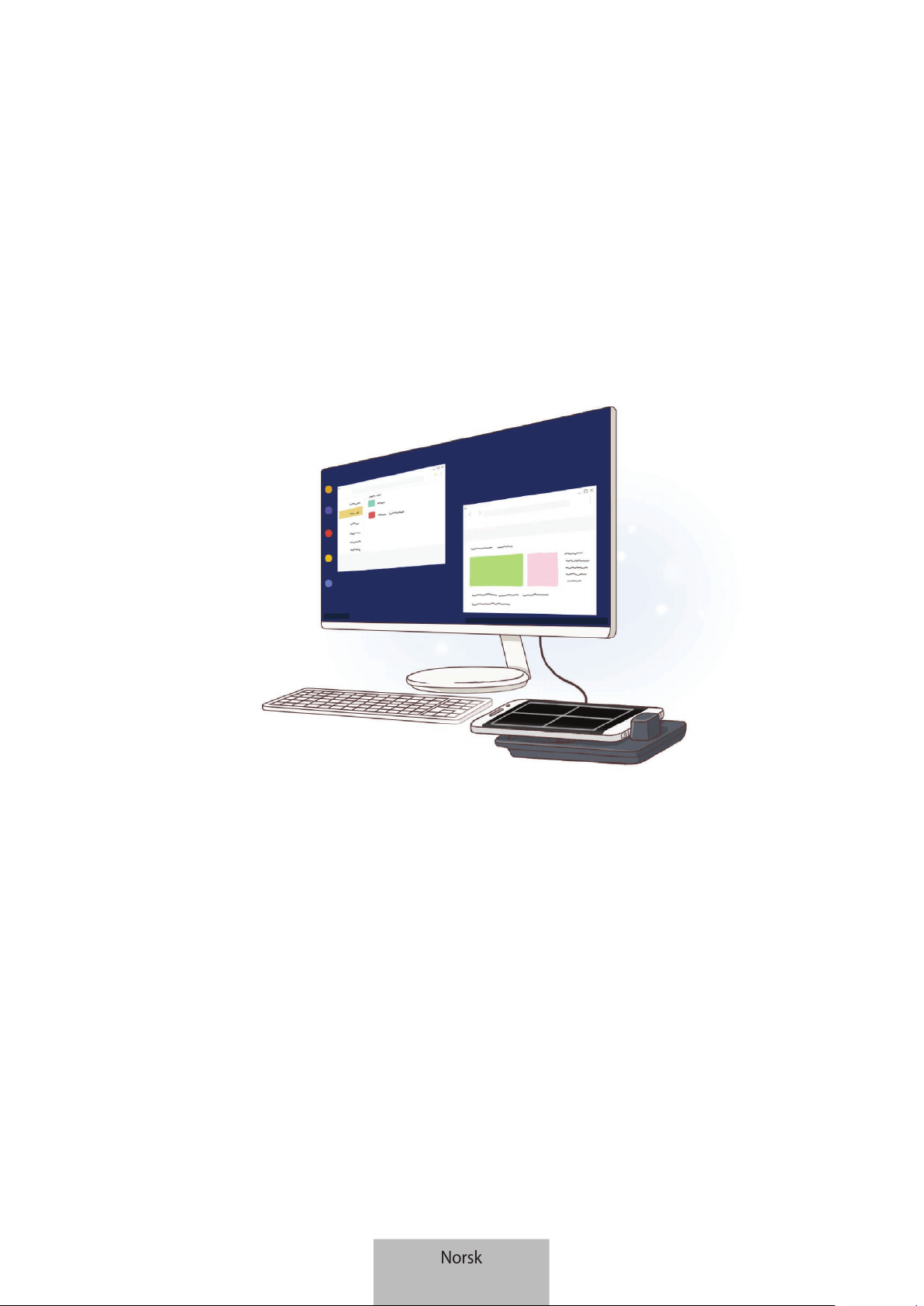
1
Komme i gang
Innledning
Med multimediadokken kan du bruke den mobile enhetens funksjoner på en bredere skjerm ved
å koble til en TV eller skjerm. Du kan også koble til enheter i nærheten, som et tastatur eller en
mus.
Norsk
1
Komme i gang
2
Les dette først
Les denne bruksanvisningen før du bruker enheten for å sikre trygg og riktig bruk.
•
Bildene kan skille seg fra utseendet til det faktiske produktet. Innholdet kan endres uten
forhåndsvarsel.
•
Multimediadokken kan bare brukes på støttede mobilenheter som kjører Android 8.0 eller
høyere. Du kan se de kompatible enhetene i introduksjonsdelen for multimediadokken på
Samsung-nettstedet.
Instruksjonsikoner
Advarsel: Situasjoner som kan føre til skader på deg selv eller andre
Obs: Situasjoner som kan skade enheten eller annet utstyr
Merknad: Merknader, brukstips eller ytterligere informasjon
Norsk
2
Komme i gang
3
Pakkeinnhold
Kontroller at produktesken inneholder følgende:
•
Multimediedokk
•
HDMI-kabel
•
USB-kabel
•
USB-strømadapter
•
Hurtigstartveiledning
•
Utstyret som leveres med enheten, samt annet tilgjengelig tilbehør, kan variere,
avhengig av område og tjenesteleverandør.
•
Det medfølgende utstyret er utformet kun for denne enheten, og det er ikke sikkert at
det er kompatibelt med andre enheter.
•
Utseende og spesifikasjoner kan endres uten forhåndsvarsel.
•
Du kan kjøpe ytterligere tilbehør fra din lokale Samsung-forhandler. Kontroller at
dette er kompatibelt med enheten før kjøp.
•
Bruk bare Samsung-godkjent tilbehør. Bruk av tilbehør som ikke er godkjent, kan
forårsake ytelsesproblemer og feil som ikke dekkes av garantien.
•
Tilgjengelighet for alt tilbehør kan endres etter produsentenes eget
forgodtbefinnende. Gå til nettstedet til Samsung for mer informasjon om tilgjengelig
tilbehør.
Norsk
3
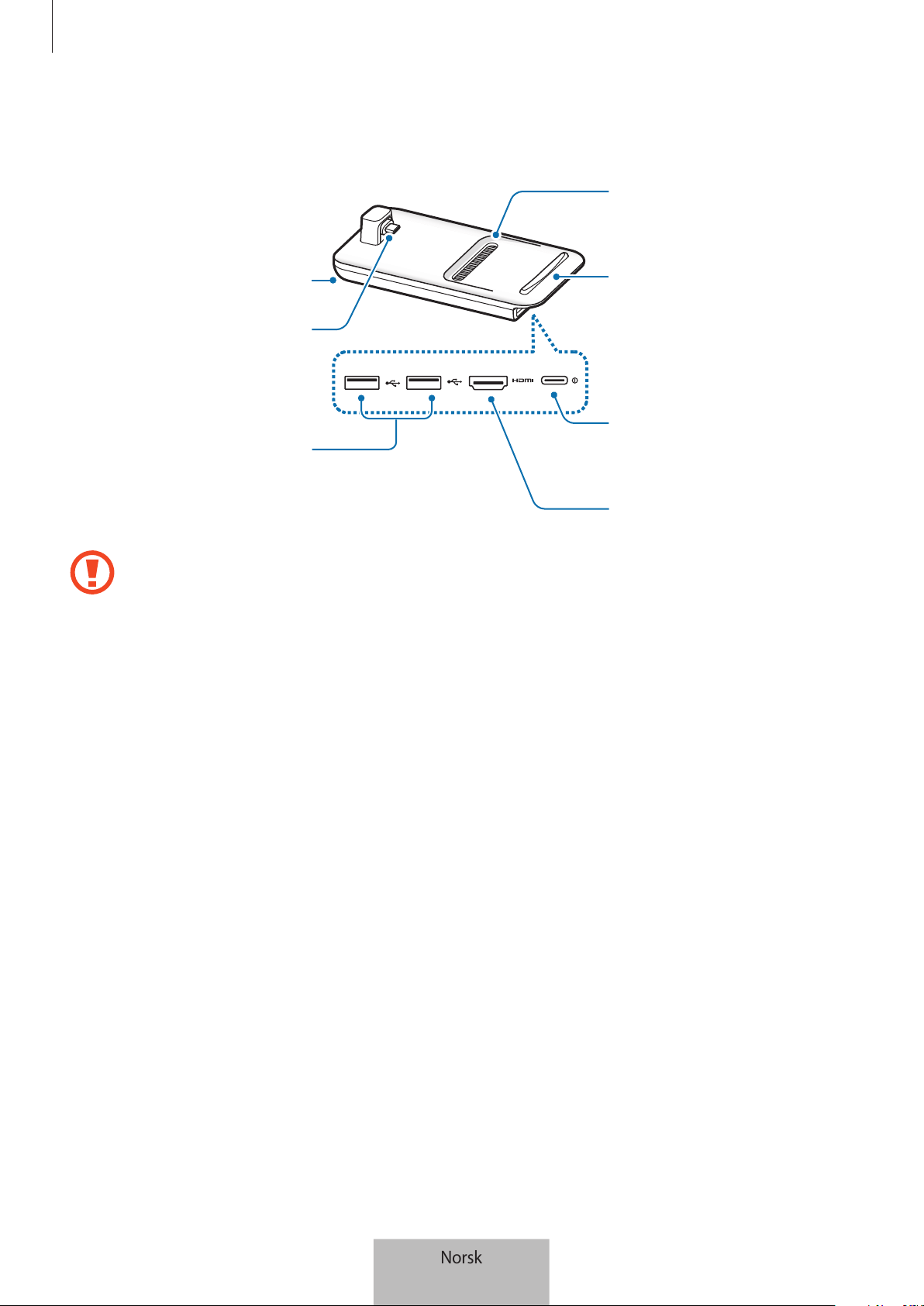
Komme i gang
4
Enhetsoppsett
USB-port
Ladeport
(USB Type-C)
Vifteventil
Overflate
HDMI-port
Vifteventil
Kontakt for mobil
enhet (USB Type-C)
Når du kobler laderen til ladeporten (USB Type-C) til multimediadokken, må du påse at
du bruker en USB Type-C-kabel. Hvis du kobler til en Micro USB-kabel, kan det hende at
multimediadokkene ikke fungerer eller blir skadet.
Norsk
4
5
Bruke multimediadokken
Koble en mobilenhet til multimediedokken
1
Koble laderen til multimediedokkens laderport (USB Type-C).
Bruk kun Samsung-godkjente ladere som støtter hurtigladningsfunksjonen (9 V/1,67 A,
9 V/2 A, 12 V/2,1 A).
•
For å spare energi bør du koble fra laderen når den ikke er i bruk. Laderen er ikke
utstyrt med en strømbryter, så du bør derfor koble den fra stikkontakten når den
ikke er bruk for å unngå unødvendig strømforbruk. Laderen må plasseres nær
stikkontakten og være lett tilgjengelig under lading.
•
Ta mobilenheten bort fra multimediadokken når den ikke er i bruk. Ellers vil
mobilenhetens batteri bli utladet.
Norsk
5
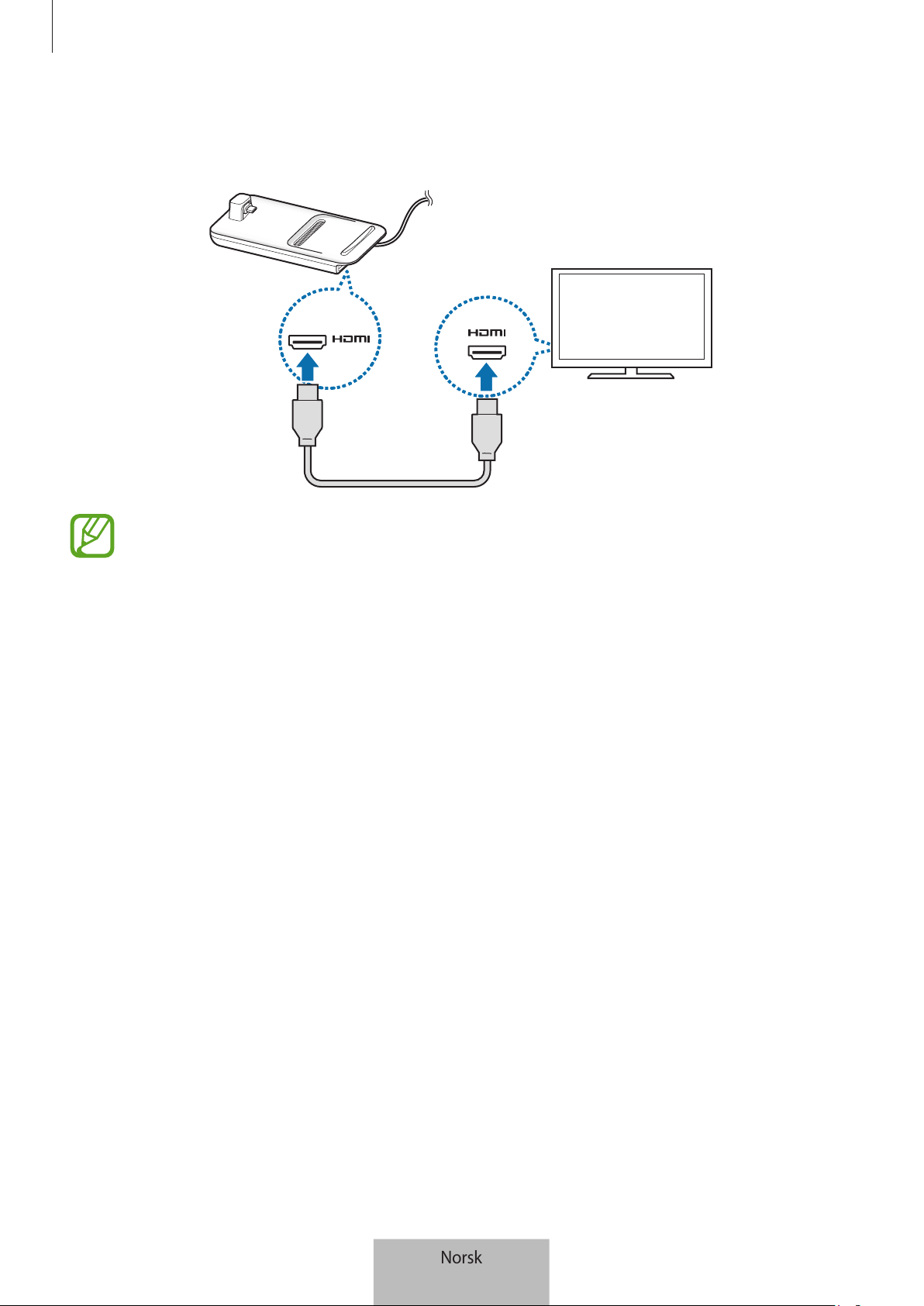
Bruke multimediadokken
6
2
Koble en ende av HDMI-kabelen til multimediadokkens HDMI-port, og koble den andre
enden av kabelen inn i en TV eller skjermens HDMI-port.
Bruk bare HDMI-kabelen som følger med multimediadokken. Ellers kan det hende at
multimediadokken ikke fungerer skikkelig.
Norsk
6
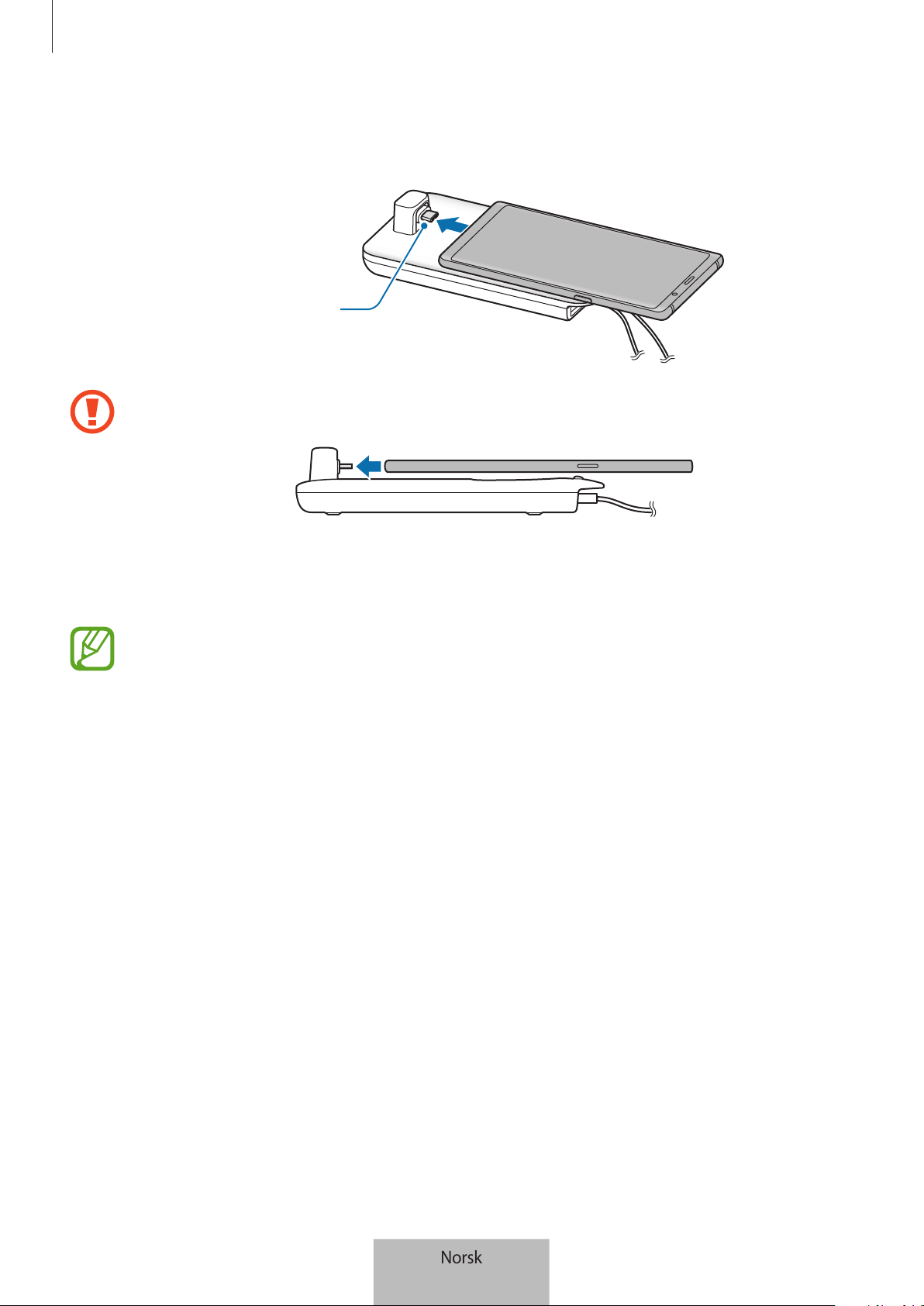
Bruke multimediadokken
7
3
Koble den mobile enhetens flerfunksjonskontakt til kontakt for mobil enhet (USB Type-C) på
multimediadokken.
Kontakt for mobil enhet
(USB Type-C)
•
Kontroller at den mobile enheten er horisontal i forhold til kontakten. Hvis ikke kan
multimediadokken og den mobile enheten bli skadet.
•
Hvis du kobler til den mobile enheten med et deksel påsatt, kan det hende det ikke
kobles riktig til multimediadokken eller kjører SAMSUNG DeX riktig, avhengig av
dekselet til den mobile enheten din. Fjern dekslet før bruk.
For enkelte mobilenheter er bare normal lademodus tilgjengelig når mobilenheten
er slått av. Hvis du vil aktivere hurtigladningsfunksjonen, aktiverer du den når
mobilenheten er på eller kobler mobilenheten direkte til den Samsung-godkjente
hurtigladeren, ikke til multimediadokken. Når du lader må du bare bruke den Samsung-
godkjente laderen som følger med ved kjøp.
Norsk
7
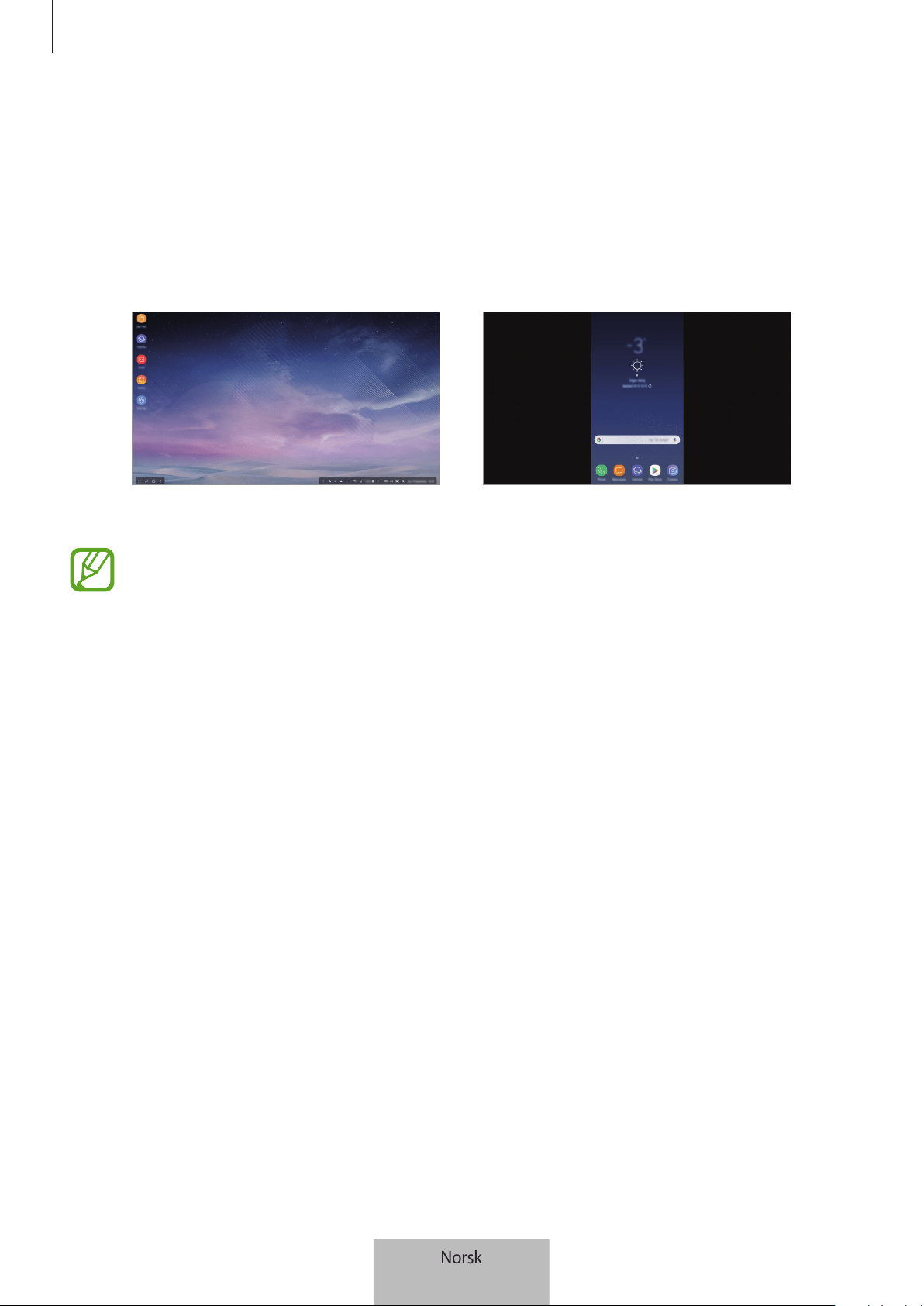
Bruke multimediadokken
8
4
Velg skjermmodusen du vil bruke. Du kan velge Samsung DeX-modus eller
skjermspeilingsmodus.
•
START SAMSUNG DeX
: Skjermen til den mobile enheten slås av og vises på den
tilkoblede TV-en eller skjermen i skrivebordsmodus.
•
BYTT TIL SKJERMSPEILING
: Skjermbildet på den mobile enheten vises på den tilkoblede
TV-en eller skjermen.
Samsung DeX-modus Skjermspeilingsmodus
•
Skjermmodusen du velger først, brukes ved påfølgende tilkoblinger. Se Endre
skjermmodus for mer informasjon.
•
Hvis du vil bruke et tastatur eller en mus, kobler du dem til multimediedokkens USB-
porter eller via Bluetooth. Se Kontrollere med et eksternt tastatur og en ekstern mus
for mer informasjon.
•
De tilgjengelige funksjonene kan variere avhengig av den mobile enheten. Du kan
vise mer informasjon i introduksjonsdelen for multimediadokken på Samsung-
nettstedet.
Norsk
8
Bruke multimediadokken
9
Forholdsregler før tilkobling av enheten
•
Du kan bare bruke multimediadokken når du kobler den til en Samsung-godkjent lader som
støtter hurtigladingsfunksjonen.
•
Bare koble til tastatur, mus eller en USB-lagringsenhet til USB-portene på dokkingstasjonen.
Lading av enheter eller tilkobling av høykapasitetsenheter med disse portene fungerer
kanskje ikke skikkelig.
•
Unngå at vifteventilen og kontakten (USB Type-C) for den mobilen enheten kommer i
kontakt med væske eller støv. Væske eller støv kan føre til at dokkingstasjonen ikke fungerer
som den skal.
•
Ikke beveg den mobile enheten mens den er koblet til multimediadokken. Dette kan føre til
skader på kontakten (USB Type-C) til mobilenheten.
•
Hvis du bruker talegjenkjenning på mobilenheten etter at du har koblet multimediadokken
til mobilenheten, kan det hende at talegjenkjenning ikke fungerer som det skal.
Avslutte enhetsforbindelsen
Fjern mobilenheten fra multimediadokken for å avslutte tilkoblingen mellom mobilenheten og
TV-en eller skjermen.
Påse at du fjerner mobilenheten horisontalt. Om den løftes for høyt, trekkes for hardt
eller ristes kan dette skade kontakten for mobil enheten (USB Type-C).
Norsk
9
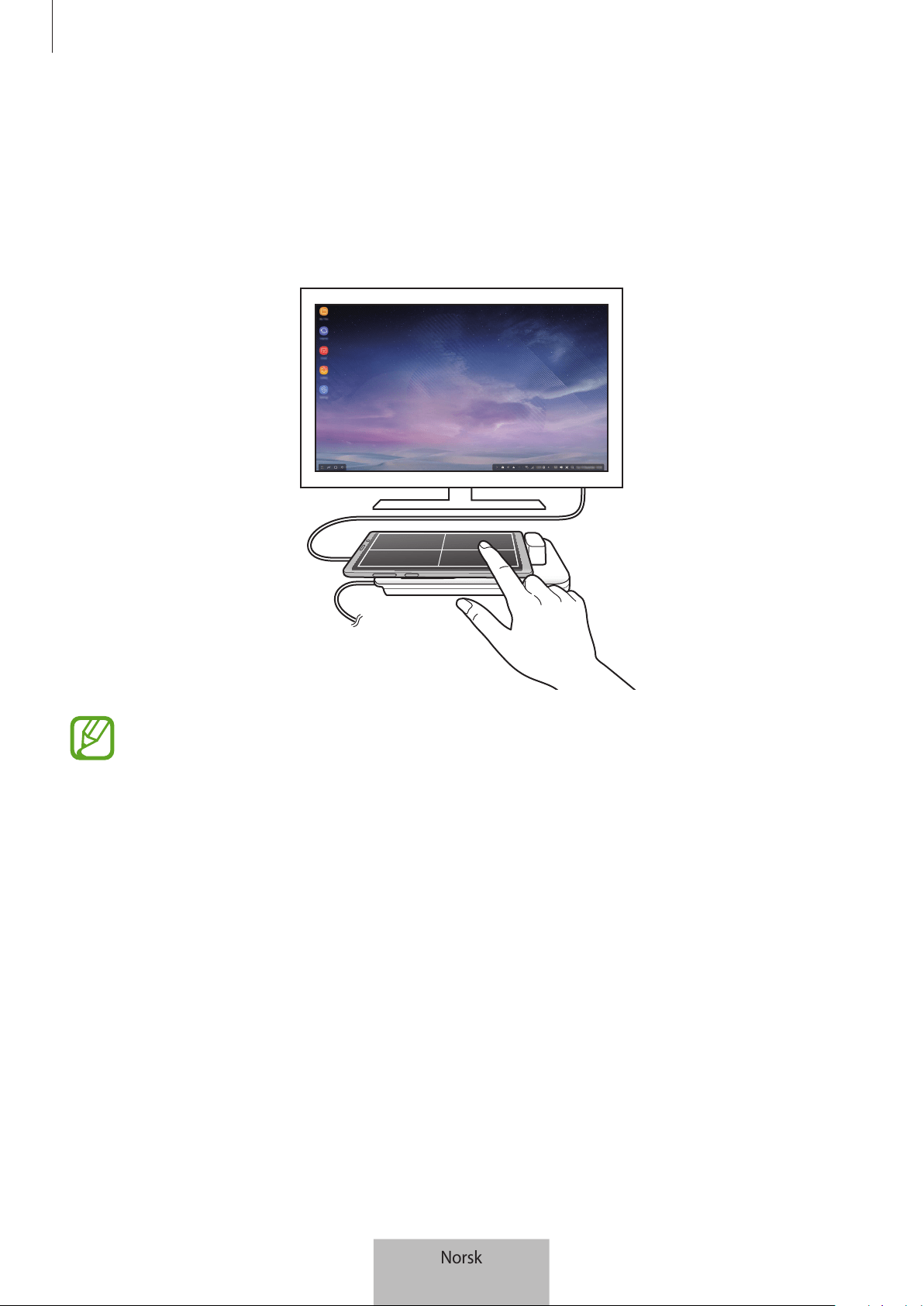
Bruke multimediadokken
10
Kontrollere Samsung DeX-skjermen
Kontrollere med en mobilenhet
Du kan bruke mobilenhetens skjerm som en berøringsflate.
•
Du kan bare bruke berøringsflaten når du bruker Samsung DeX-modus.
•
Hvis mobilenhetens deksel har et frontdeksel, åpner du det for å bruke mobilenheten
som en berøringsflate. Hvis frontdekselet er stengt, kan det hende at berøringsflaten
ikke fungerer skikkelig.
Kontrollere skjermen
•
Trykk: Åpne en app eller velg en knapp.
•
Trykk med to fingre: Vis ytterligere alternativer.
•
Stryk med to fingre: Rull skjermen i hvilken som helst retning.
•
Spre eller knip med to fingre: Zoom inn eller ut.
•
Trykk og hold: Velg et element på skjermen.
•
Trekk: Flytt et element eller velg tekst.
Norsk
10
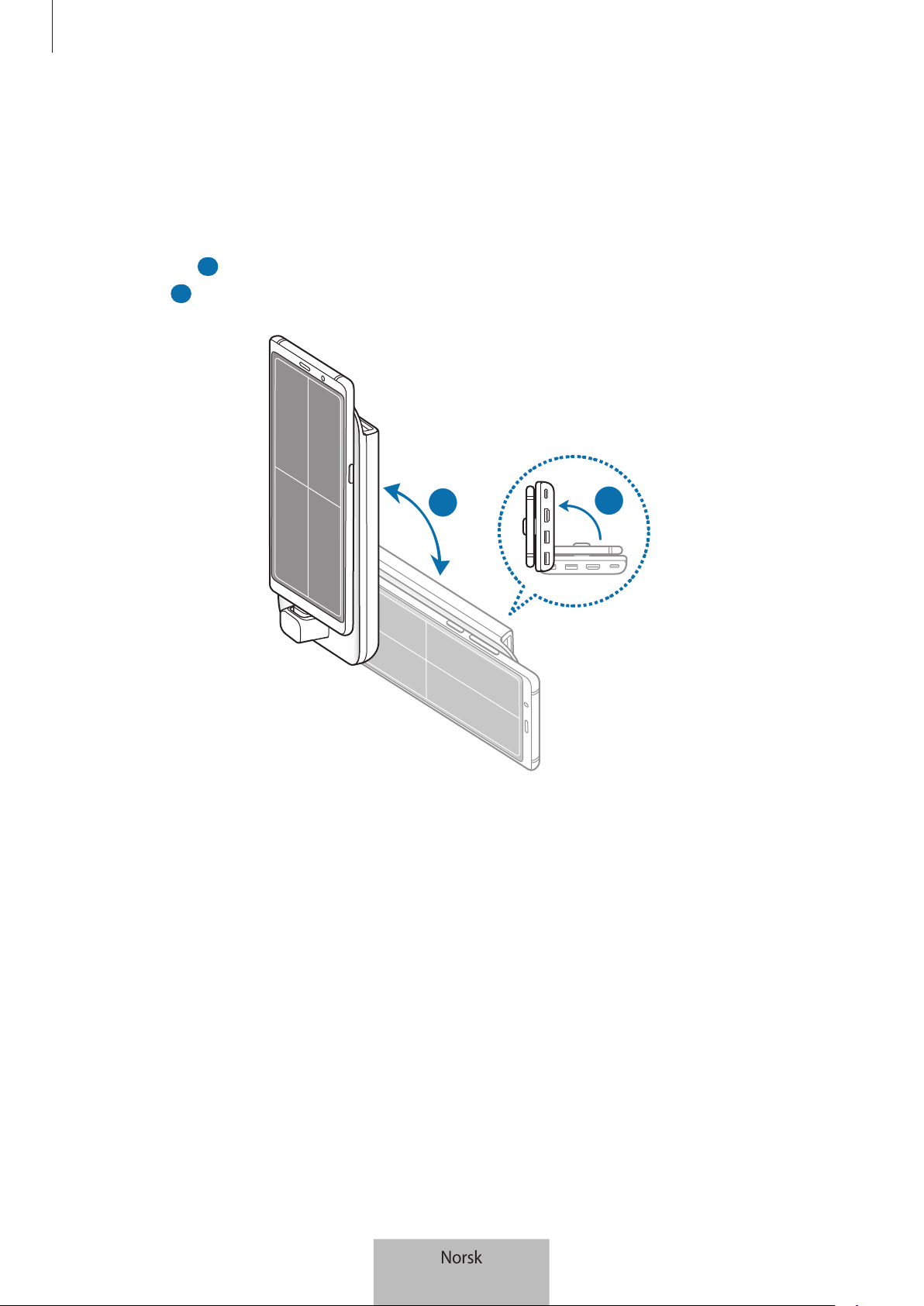
Bruke multimediadokken
11
Orientere mobilenhetens skjerm
Når du bruker mobilenheten som en berøringsflate, kan du bruke den enten i horisontal eller
vertikal retning.
1
Når multimediadokken og mobilenheten er tilkoblet, hever du begge vinkelrett med
overflaten (
1 ). Snu deretter mobilenheten enten vertikalt eller horisontalt i retningen du vil
ha den (
2 ).
2
1
Norsk
11
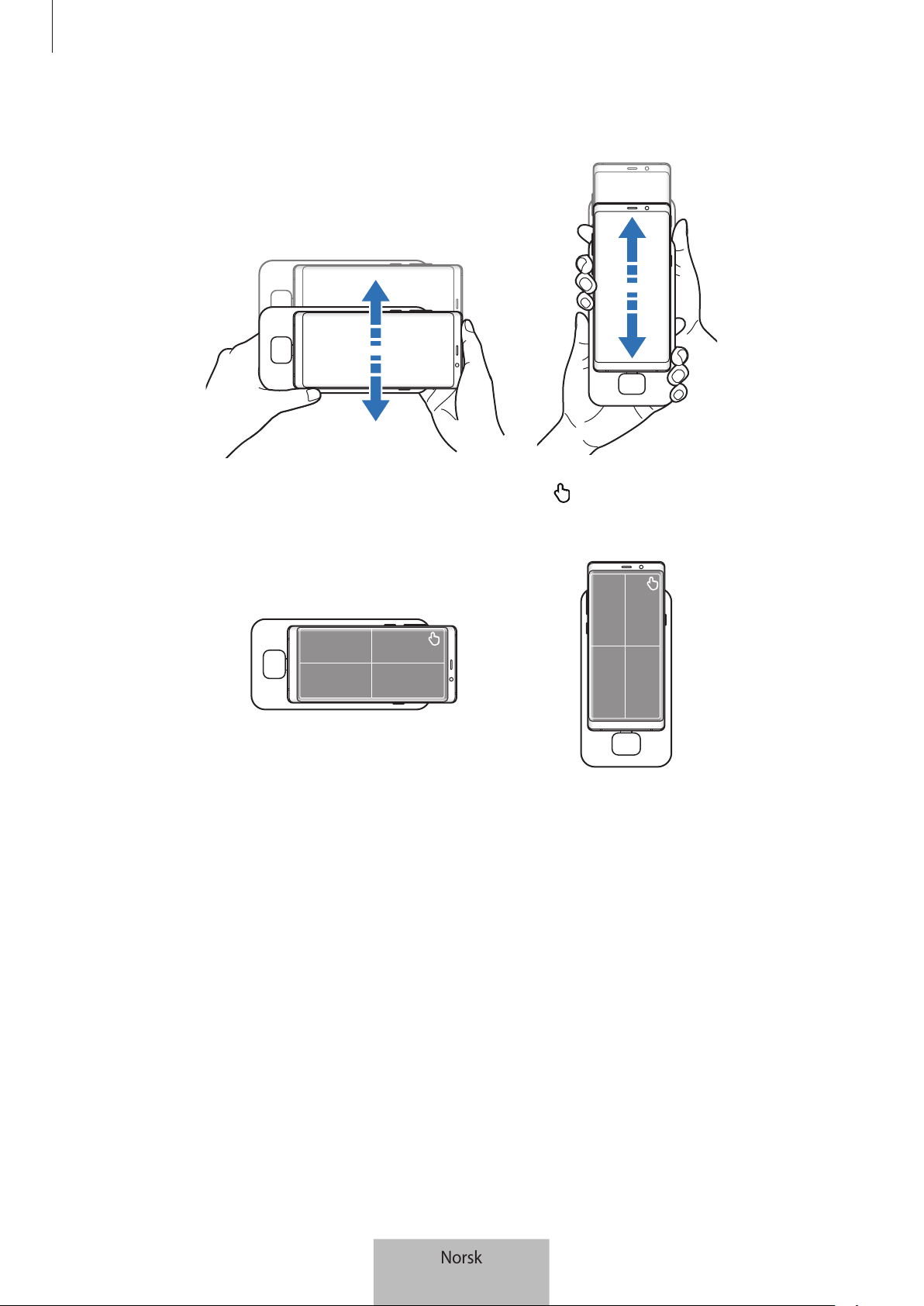
Bruke multimediadokken
12
2
Flytt både multimediadokken og mobilenheten litt opp og ned.
Hvis mobilenhetens skjerm ikke er riktig orientert, vises -ikonet øverst til høyre på
skjermen til mobilenheten.
Norsk
12
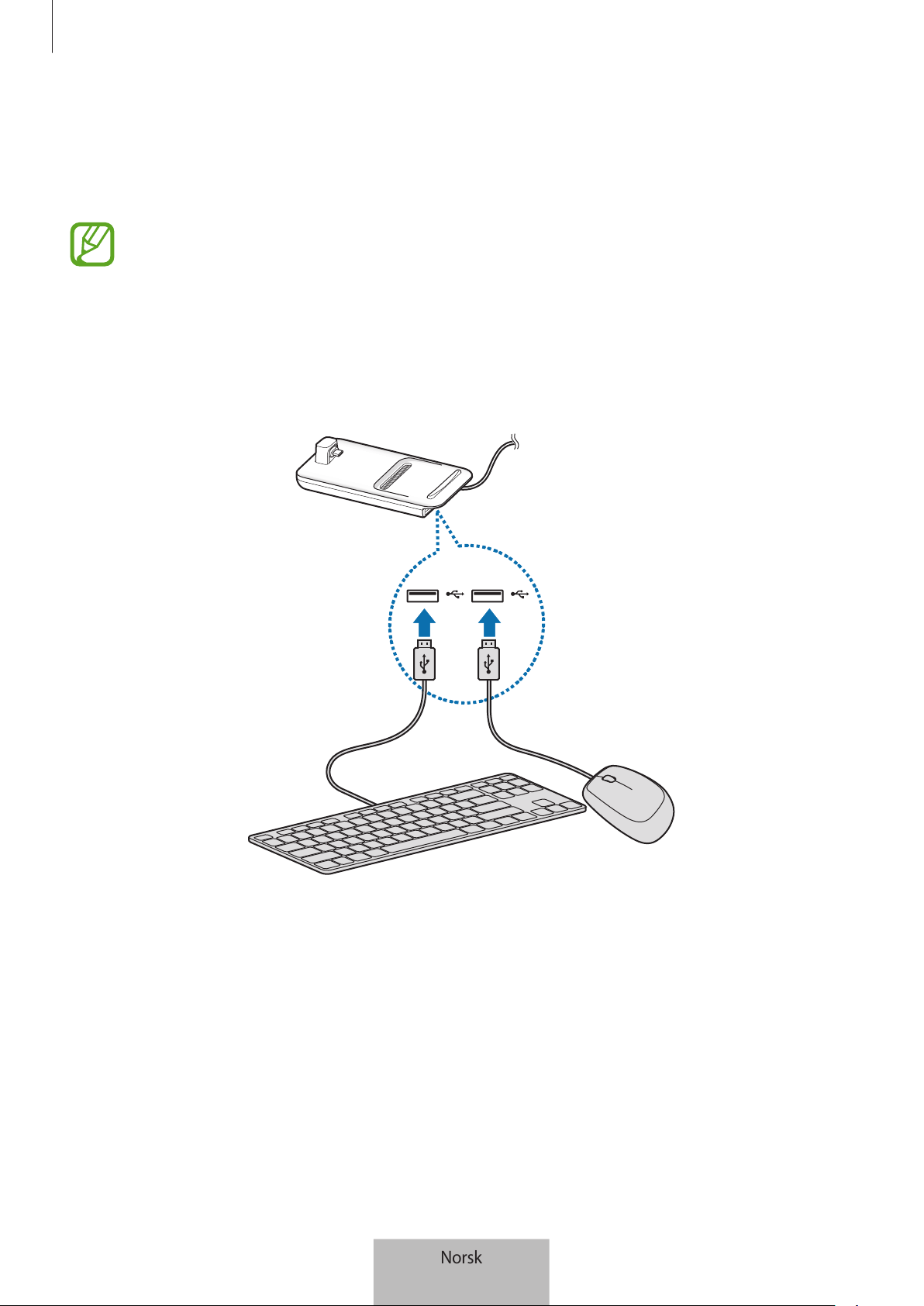
Bruke multimediadokken
13
Kontrollere med et eksternt tastatur og en ekstern mus
Koble et kablet tastatur og en kablet mus til multimediedokkens USB-port eller koble et trådløst
tastatur og en trådløs mus til Bluetooth-funksjonen for den tilkoblede mobilenheten.
•
Når du kobler til en mus, vises ikke berøringsflaten på mobilenheten.
•
Du kan også kontrollere med et eksternt tastatur eller en mus i Skjermspeilingsmodus.
Koble til via kabel
Hvis du vil bruke et tastatur eller en mus med kabel, kobler du USB-kablene til
multimediedokkens USB-porter.
Koble til via trådløs eller Bluetooth
Du kan koble til et trådløst tastatur og en trådløs mus eller Bluetooth-tastatur og -mus. Hvis du vil
ha mer informasjon om enhetene, kan du se enhetens brukerhåndbok.
•
Trådløst tastatur og trådløs mus: Sett inn en trådløs mottaker i USB-porten.
•
Bluetooth-tastatur og -mus: Koble til en mobilenhet via Bluetooth.
Norsk
13
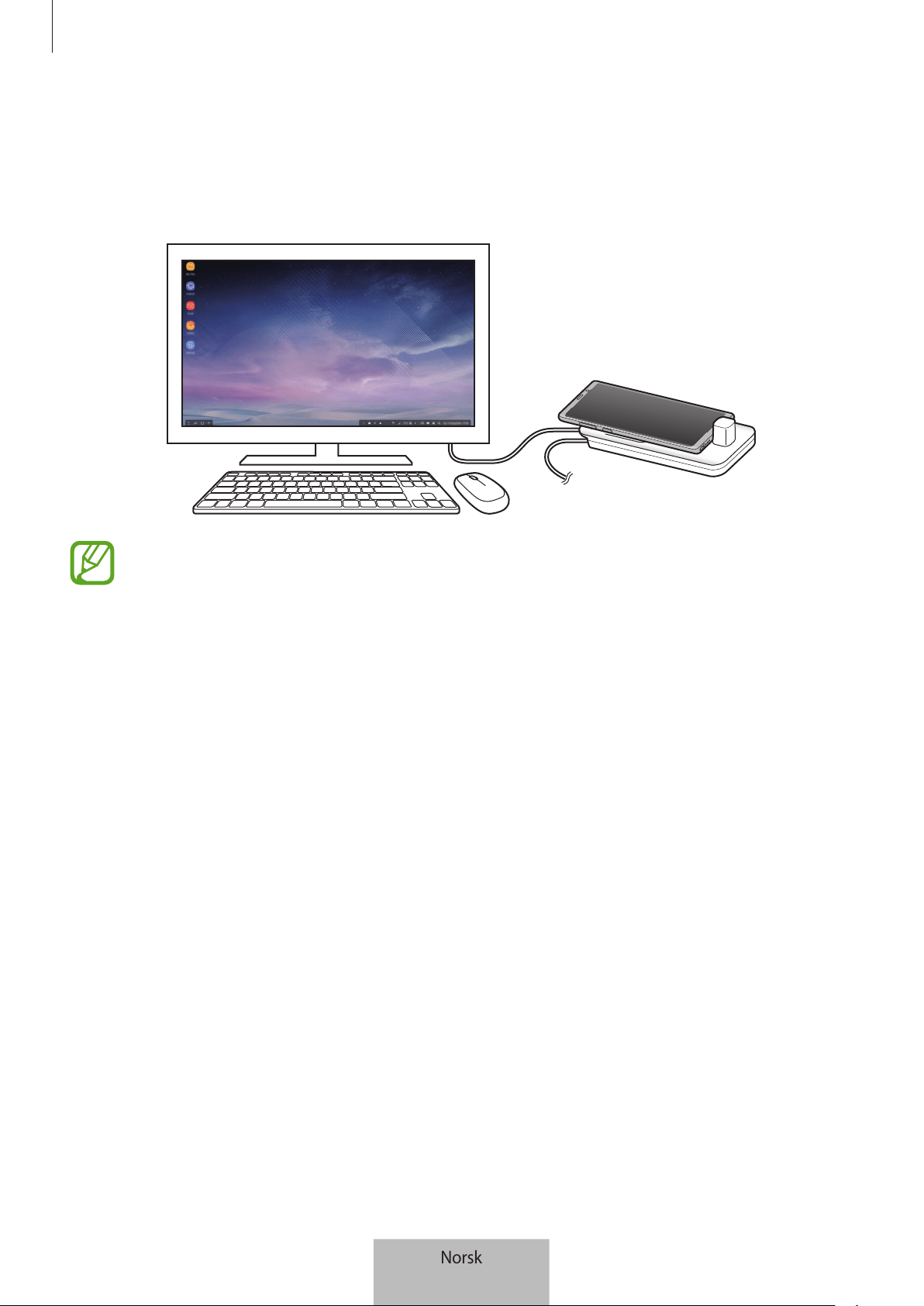
Bruke multimediadokken
14
Bruke Samsung DeX-modus
Du kan bruke funksjonene på mobilenheten i et grensesnittmiljø som på en datamaskin. Du kan
åpne appene på mobilenheten eller kontrollere varslinger og status på mobilenheten.
Det kan hende at ikke alle apper eller funksjoner er tilgjengelig når du bruker Samsung
DeX-modus.
Forholdsregler før åpning av Samsung DeX-modus
•
Når du åpner eller kobler fra Samsung DeX-modus, vil apper som kjører bli lukket, med
unntak av noen få.
•
Du kan ikke åpne Samsung DeX-modus hvis mobilenheten er i følgende moduser: ultra
strømsparingsmodus, ytelsesmodus, nødmodus og sikkerhetsmodus.
•
Hvis TV-en eller skjermen ikke støtter HDCP (High-bandwith Digital Content Protection), kan
det hende at Samsung DeX-modusskjermbildet ikke vises.
•
Samsung DeX-modus støtter oppløsningene HD+, FHD og WQHD. Noen typer innhold på
mobilenheten vises kanskje forskjellig på TV-en eller skjermen.
•
Den tilgjengelige tiden for batteribruk kan reduseres når du bruker Samsung DeX-modus.
•
Hvis du endrer innstillingene på Samsung DeX-modus, vil innstillingene på mobilenheten
også endres. Det kan hende at enkelte innstillinger på mobilenheten ikke endres selv om du
endrer innstillingene på Samsung DeX-modus.
•
Last ned fastvaren fra serveren for å oppdatere Samsung DeX-modus til nyeste versjon. Den
er bare tilgjengelig når du er koblet til et Wi-Fi-nettverk.
•
Noen apper kan bli betalte apper avhengig av retningslinjene for lisens når du bruker
Samsung DeX-modus.
Norsk
14
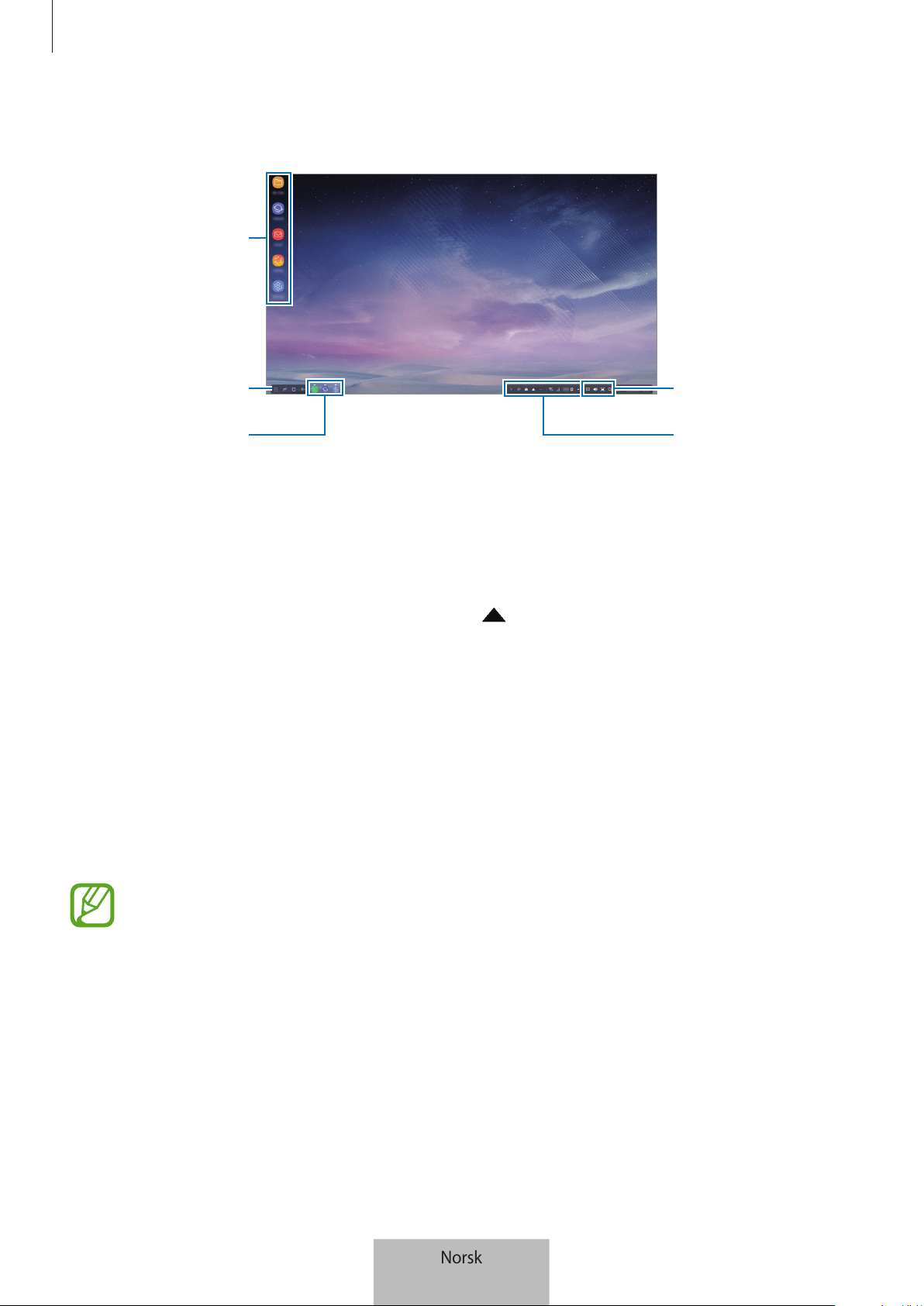
Bruke multimediadokken
15
Bruke startskjermbildet
Hurtigstartlinje
Statuslinje
Favorittapper
Apper-knapp
Oppgavelinje
•
Favorittapper: Legg til ofte brukte apper på startskjermbildet og start dem raskt.
•
Apper-knapp: Vis eller start apper installert på mobilenheten.
•
Oppgavelinje: Vis appene som kjører for øyeblikket.
•
Statuslinje: Vis mobilenhetens status eller varsler. De viste ikonene kan variere avhengig av
den gjeldende statusen til mobilenheten. Velg
og slå på og av de ulike funksjonene på
mobilenheten på hurtiginnstillingslisten.
•
Hurtigtilgangslinje: Bruk funksjonene for skjermtastatur, volum, skjermbilde og søker raskt.
Motta et innkommende anrop
Du kan motta et innkommende anrop med den tilkoblede TV-en eller skjermen mens du bruker
Samsung DeX-modus.
Hvis du mottar en telefonsamtale, velger du menyen for innkommende anrop fra den tilkoblede
TV-en eller skjermen. Mobilenhetens høyttaler brukes til å besvare anropet.
Koble til øretelefoner eller fjern mobilenheten fra multimediedokken for å bruke
mobilenheten i stedet for høyttaleren til å motta et innkommende anrop.
Norsk
15
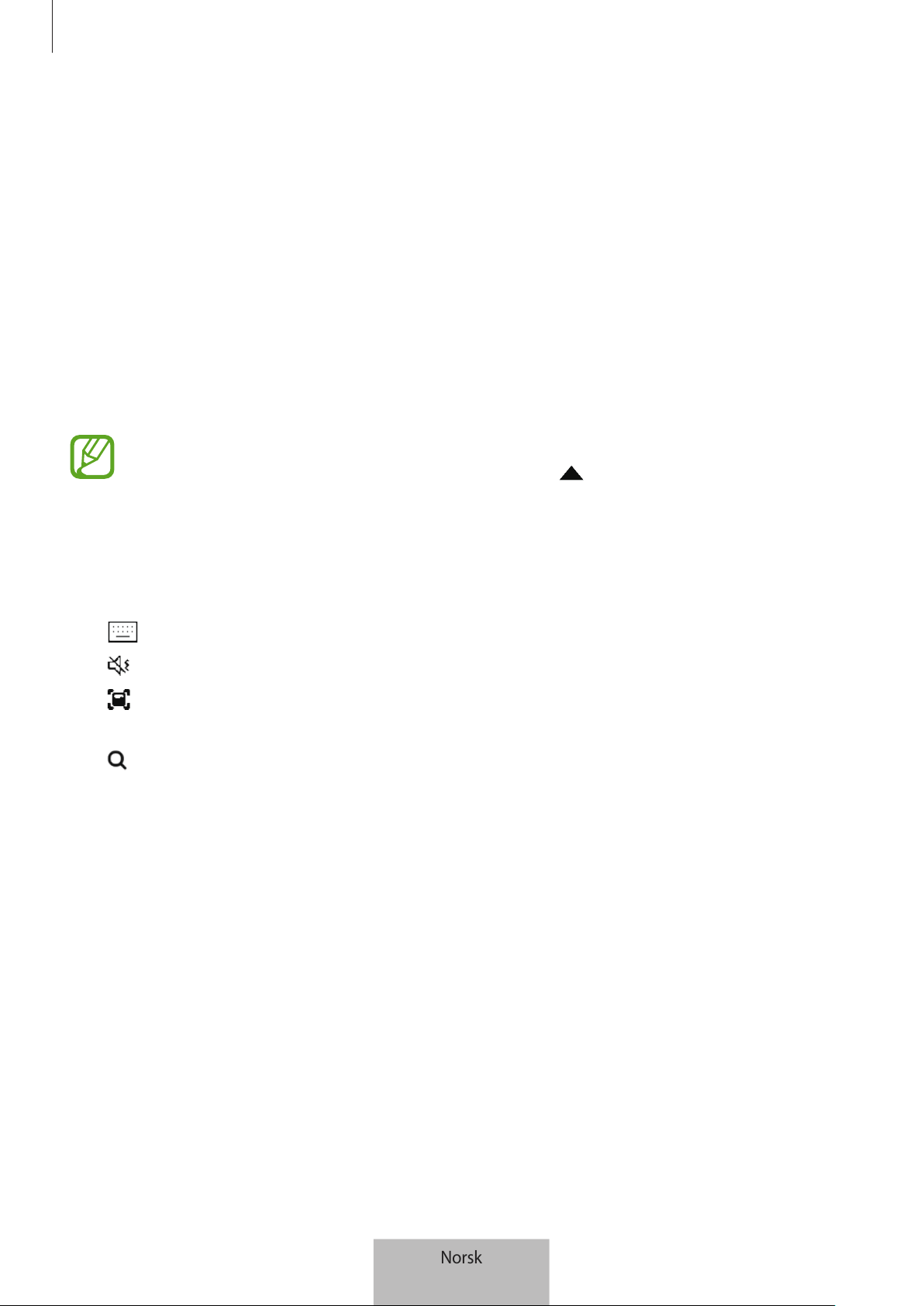
Bruke multimediadokken
16
Legge til app-snarveier
Velg Apper-knappen, velg appen du vil opprette en snarvei til og dra den til startskjermbildet.
En snarvei til appen legges til på startskjermbildet.
Endre høyttalerne
Du kan endre standardhøyttalerne fra mobilenhetens høyttalere til høyttalerne på TV-en,
skjermen eller en lydenhet.
Åpne
Innstillinger
-appen på en tilkoblet TV eller skjerm, og velg
Samsung DeX
→
Angi
standard lydutgang
-bryteren for å aktivere funksjonen. Etter at du endrer standardhøyttalerne,
spilles lyden igjennom de nye standardhøyttalerne hver gang Samsung DeX-modus er på.
Du kan midlertidig endre fra mobilenhetens høyttalere til høyttalerne på TV-en,
skjermen eller en lydenhet. På statuslinjen velger du
→
Lydutgangssignal
og velger
enheten du vil bruke. Eventuelt kan du høyreklikke på volumikonet på statuslinjen og
velge enheten du ønsker, under
Lydutgangssignal
.
Bruke hurtigtilgangslinjen
•
: Vis skjermtastaturet.
•
: Juster volumnivået for anropsringetoner, musikk og videoer, varsler og systemlyder.
•
: Ta et skjermbilde og bruk det på ulike måter, f.eks. til å tegne på, skrive på, beskjære eller
dele.
•
: Søk etter innhold på mobilenheten ved å angi søkeord i søkefeltet.
Norsk
16
Bruke multimediadokken
17
Alternativer for startskjermbildet
Når du trykker høyre knapp på den tilkoblede musen på startskjermbildet, kan du bruke
alternativene for startskjermbildet.
•
Sorter etter
: Velg sorteringsmetode for appene på startskjermbildet.
•
Rydd
: Ordne apper eller mapper på startskjermbildet basert på valgt sorteringsmetode.
•
Bakgrunner for Samsung DeX
: Endre innstillingene for Samsung DeX-modusbakgrunn for
startskjermbildet og den låste skjermen.
Vise spill på en stor skjerm
Spill mobilenhetens spill på en stor skjerm. På den tilkoblede TV-en eller skjermen starter du
Game Launcher
-appen.
Starte apper
Start apper som er installert på mobilenheten på Samsung DeX-modus.
Når du velger Apper-knappen, åpnes listen over apper på mobilenheten. Velg en app og start
den. Du kan åpne flere apper og starte dem samtidig og multitaske samtidig som du bruker
datamaskinen.
Det kan hende at ikke alle apper er tilgjengelig når du bruker Samsung DeX-modus.
Konfigurere innstillingene
Konfigurer Samsung DeX-modusinnstillingene.
Start
Innstillinger
-appen på den tilkoblede TV-en eller skjermen, og velg
Samsung DeX
.
•
Skjermtidsavbr. for Samsung DeX
: Angi hvor lenge Samsung DeX-modus skal vente før
bakgrunnslyset på skjermen slås av.
•
Bakgrunner for Samsung DeX
: Endre innstillingene for Samsung DeX-modusbakgrunn for
startskjermbildet og den låste skjermen.
Norsk
17
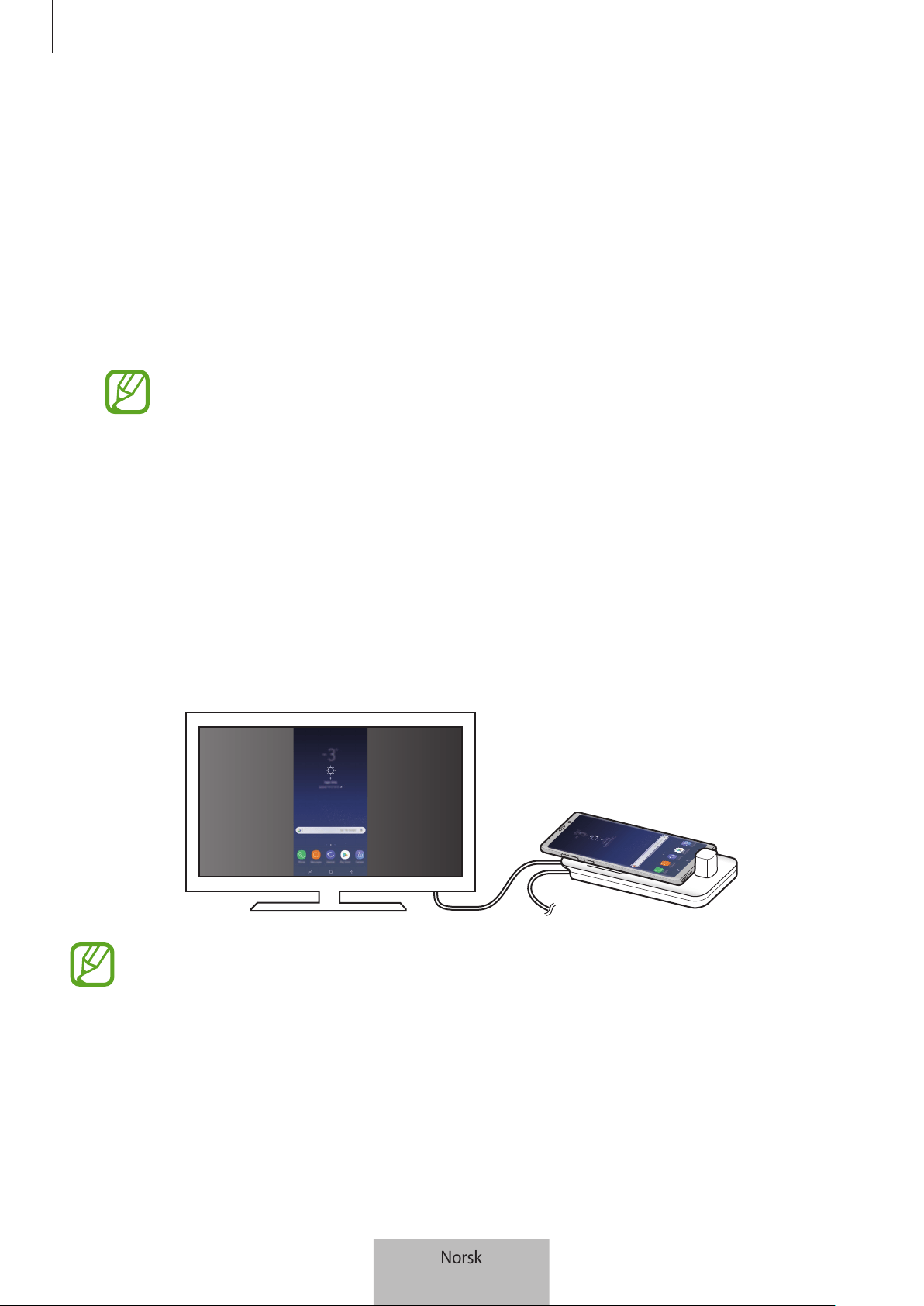
Bruke multimediadokken
18
•
Skjermoppløsning for Samsung DeX
: Endre Samsung DeX-modusens skjermoppløsning.
•
Markørhastighet
: Juster pekerhastigheten for musen.
•
Vis tastaturet på skjermen i Samsung DeX
: Vis et skjermtastatur på den tilkoblede skjermen
når du kobler til det eksterne tastaturet.
•
Angi standard lydutgang
: Angi en TV eller skjerm som standardhøyttaler.
•
Motta markedsføringsinformasjon
: Angi om du vil motta markedsføringsinformasjon for
Samsung DeX.
•
Samsung DeX Labs
: Endre størrelsen på appene som ikke offisielt støttes av Samsung DeX.
Størrelsen på enkelte apper kan ikke endres.
•
Slik bruker du Samsung DeX
: Vis hjelpeinformasjon for å finne ut hvordan du bruker
Samsung DeX-modus eller konfigurerer viktige innstillinger.
•
Om Samsung DeX
: Vis informasjon om og oppdater Samsung DeX-programvaren.
Bruke skjermspeilingsmodus
Skjermen til den mobile enheten forblir på og vises på den tilkoblede TV-en eller skjermen. Vis
innholdet på mobilenheten over hele skjermen på den tilkoblede TV-en eller skjermen.
Du kan bruke skjermspeilingsmodus uten å koble til et tastatur eller en mus. Kontroller
skjermen med den tilkoblede mobilenheten.
Norsk
18
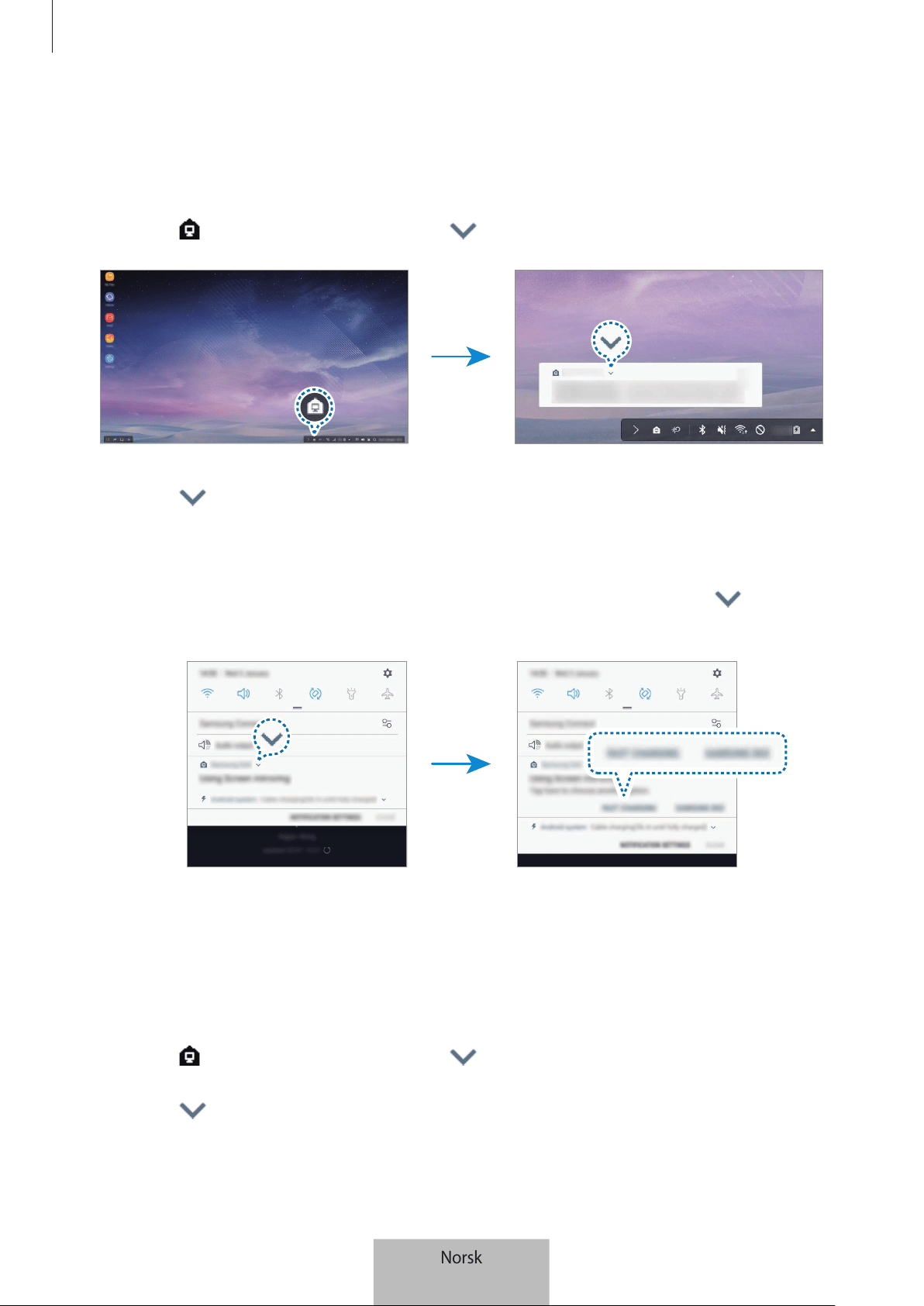
Bruke multimediadokken
19
Endre skjermmodus
Du kan endre skjermmodus på den tilkoblede TV-en eller skjermen.
1
Trykk på på statuslinjen og deretter på ved siden av
Samsung DeX
.
2
Trykk på over
Bruke Samsung DeX
og trykk på
SKJERMSPEILING
.
Samsung DeX-modus avsluttes og skjermbildet til mobilenheten vises på den tilkoblede TV-
en eller skjermen.
Hvis du vil bytte modus på mobilenheten, åpner du varselpanelet og trykker på
ved siden av
Samsung DeX
, og deretter trykker du på
SAMSUNG DEX
.
Lade batteriet til mobilenheten
Du kan lade batteriet til mobilenheten med multimediadokken.
1
Trykk på på statuslinjen og deretter på ved siden av
Samsung DeX
.
2
Trykk på over
Bruke Samsung DeX
og trykk på
HURTIGLADING
.
Den tilkoblede TV-en eller skjermen slår seg av, og mobilenheten din begynner å lade.
Norsk
19

20
Tillegg
Feilsøking
Forsøk følgende løsninger før du kontakter et Samsung-servicesenter.
På Samsung DeX-modus velger du Apper-knappen
→
→
Kontakt oss
→
Vanlige spørsmål
og
referere til det relevante innholdet.
Multimediedokken eller tilkoblede enheter fryser
Hvis multimediedokken eller tilkoblede enheter fryser eller henger seg opp, kan du prøve å løse
dette ved å slå av den tilkoblede mobilenheten og deretter slå den på igjen.
Hvis multimediedokken eller tilkoblede enheter fremdeles ikke svarer, kobler du enhetene fra
multimediedokken og kobler dem til igjen.
Hvis problemet fremdeles ikke er løst, kontakter du et Samsung-servicesenter.
Multimediedokken fungerer på en annen måte enn det som er
beskrevet i bruksanvisningen
Tilgjengelige funksjoner kan variere, avhengig av den tilkoblede enheten.
Skjermforholdet er feil
Samsung DeX-modus støtter oppløsningene HD+, FHD og WQHD. Enkelt innhold på
mobilenheten vises kanskje forskjellig på TV-en eller skjermen. Juster skjermforholdet fra
menyen på den tilkoblede TV-en eller skjermen.
Norsk
20

Trenger du hjelp eller har spørsmål, henviser vi til
www.samsung.no.
Klikk inn på “SUPPORT”=>”Hjelp og feilsøking” eller
søk ved hjelp av modellnummer.
Alternativt kan du ringe vår kundesupport
på telefon 815 56 480.
Opphavsrett
Copyright © 2018 Samsung Electronics
Denne bruksanvisningen er beskyttet av internasjonale lover om opphavsrett.
Ingen deler av denne bruksanvisningen kan gjengis, distribueres, oversettes eller overføres i
noen form eller på noen måter, elektronisk eller manuelt, inkludert kopiering, opptak eller lagring
i informasjonslagrings- og gjenopprettingssystemer, uten skriftlig forhåndsgodkjennelse fra
Samsung Electronics.
Varemerker
•
SAMSUNG, SAMSUNG-logoen og Samsung DeX er registrerte varemerker som tilhører
Samsung Electronics.
•
Alle andre varemerker og opphavsrettigheter tilhører sine respektive eiere.
Norsk
21
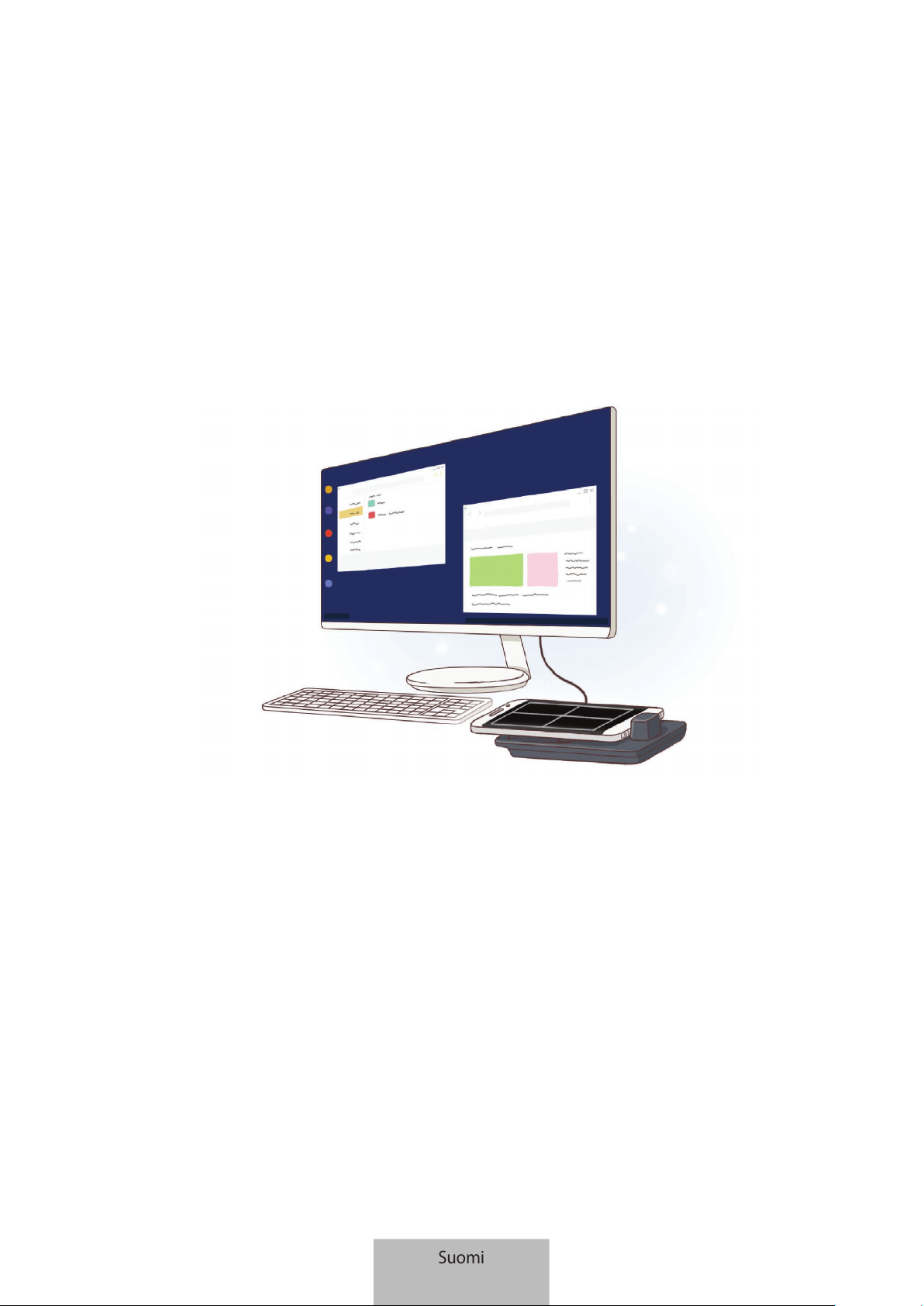
1
Aloittaminen
Johdanto
Multimediatelakan avulla voit käyttää mobiililaitteesi toimintoja isommassa näytössä
yhdistämällä television tai näyttölaitteen. Voit muodostaa yhteyden myös läheisiin laitteisiin,
kuten näppäimistöön tai hiireen.
Suomi
1
Aloittaminen
2
Lue tämä ensin
Lue tämä opas huolellisesti ennen laitteen käyttöä, jotta osaat käyttää laitetta turvallisesti ja
oikein.
•
Kuvien ulkoasu voi poiketa todellisesta tuotteesta. Sisältöä voidaan muuttaa ilman
ennakkoilmoitusta.
•
Voit käyttää multimediatelakkaa vain tuetuissa mobiililaitteissa, joiden käyttöjärjestelmä
on Android 8.0 tai uudempi. Yhteensopivat laitteet on mainittu Samsungin sivustossa
multimediatelakan esittelyosassa.
Ohjekuvakkeet
Varoitus: Tilanteet, jotka voivat aiheuttaa vammoja sinulle tai muille
Vaara: Tilanteet, joissa tämä laite tai muut laitteet voivat vahingoittua
Huomautus: Huomautuksia, käyttövinkkejä tai lisätietoja
Suomi
2
Aloittaminen
3
Pakkauksen sisältö
Tarkista, että tuotepakkaus sisältää seuraavat osat:
•
Multimediatelakka
•
HDMI-kaapeli
•
USB-kaapeli
•
USB-virtasovitin
•
Pikaopas
•
Laitteen mukana toimitettavat varusteet ja saatavissa olevat lisävarusteet voivat
vaihdella alueen tai palveluntarjoajan mukaan.
•
Mukana toimitettavat varusteet on suunniteltu vain tähän laitteeseen, eivätkä ne
välttämättä ole yhteensopivia muiden laitteiden kanssa.
•
Ulkoasua ja teknisiä ominaisuuksia voidaan muuttaa ilman ennakkoilmoitusta.
•
Voit ostaa lisävarusteita Samsung-jälleenmyyjältä. Varmista ennen ostamista, että ne
ovat yhteensopivia laitteen kanssa.
•
Käytä vain Samsungin hyväksymiä lisävarusteita. Hyväksymättömien lisävarusteiden
käyttäminen voi aiheuttaa suorituskykyongelmia ja vikoja, joita takuu ei kata.
•
Kaikkien lisävarusteiden saatavuus on kokonaan niitä valmistavien vastaavien
yhtiöiden vastuulla. Lisätietoja saatavilla olevista lisävarusteista on Samsungin
sivustossa.
Suomi
3
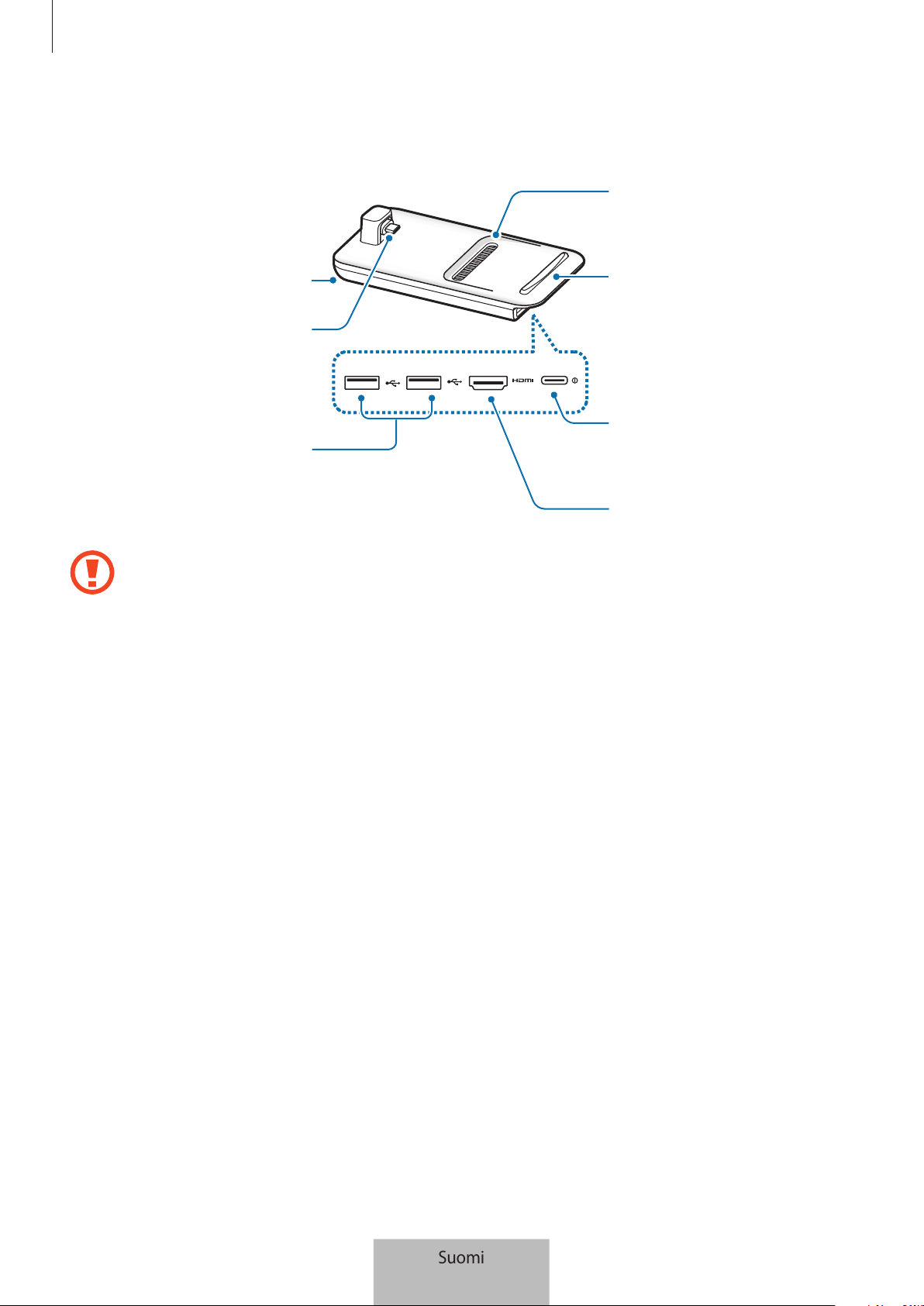
Aloittaminen
4
Laitteen osat
USB-portti
Laturiportti
(USB-tyyppi C)
Tuuletusaukko
Pinta
HDMI-portti
Tuuletusaukko
Mobiililaiteliitin
(USB-tyyppi C)
Kun kytket laturin multimediatelakan laturiporttiin (USB-tyyppi C), käytä USB-tyypin C
kaapelia. Jos kytket Micro USB -kaapelin, multimediatelakassa voi ilmetä toimintahäiriö
tai se voi vahingoittua.
Suomi
4
5
Multimediatelakan
käyttäminen
Multimediatelakan ja mobiililaitteen
yhdistäminen
1
Kytke laturi multimediatelakan laturiporttiin (USB-tyyppi C).
Käytä vain Samsungin hyväksymiä latureita, jotka tukevat pikalataustoimintoa (9 V /
1,67 A, 9 V / 2 A, 12 V / 2,1 A).
•
Säästä energiaa irrottamalla laturi, kun sitä ei tarvita. Laturissa ei ole virtakytkintä,
joten irrota laturi pistorasiasta sähkön säästämiseksi, kun laturia ei tarvita. Laturi on
pidettävä lähellä pistorasiaa ja helposti saatavilla latauksen ajan.
•
Irrota mobiililaite multimediatelakasta, jos sitä ei käytetä. Muutoin mobiililaitteen
akun varaus purkautuu.
Suomi
5
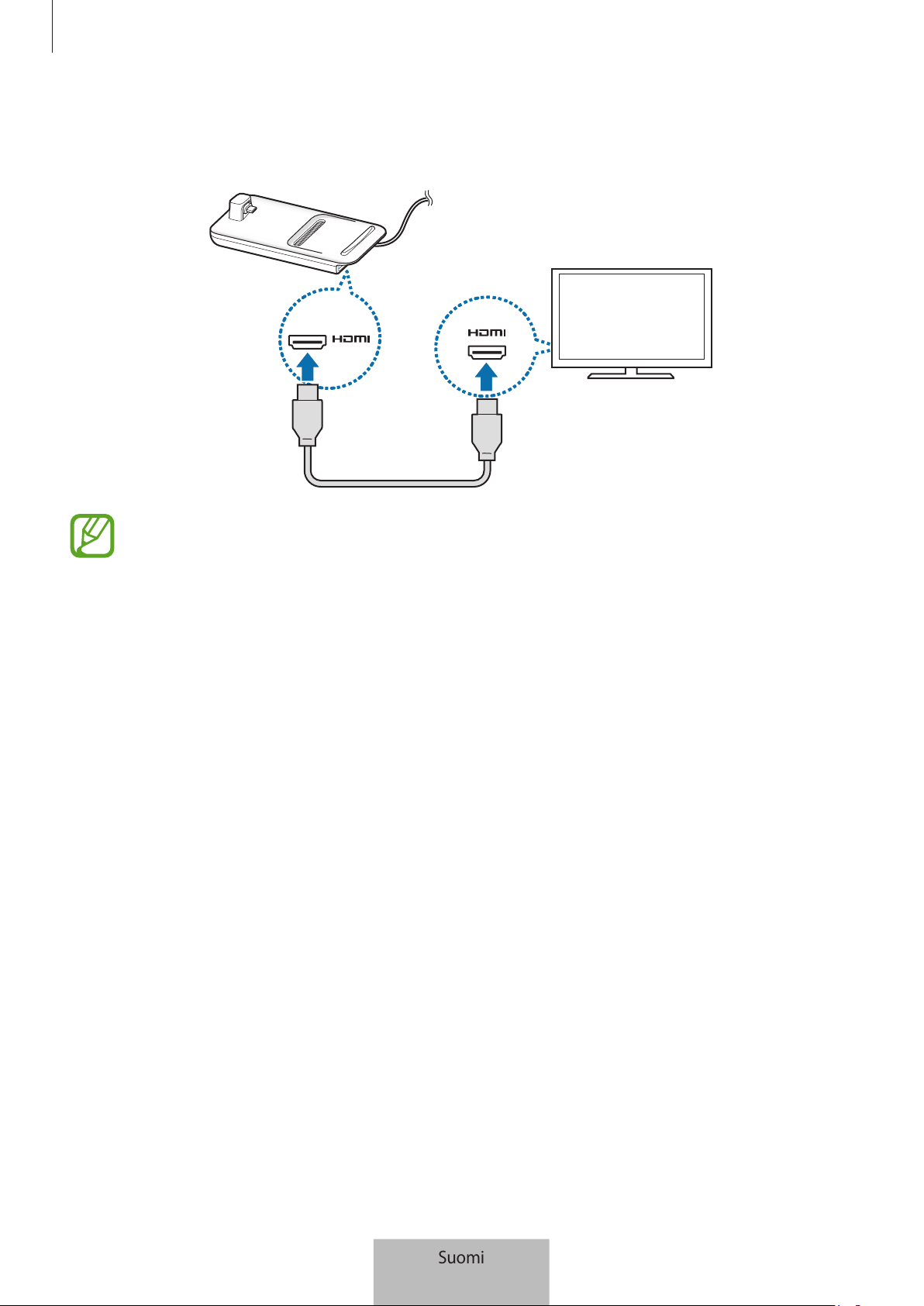
Multimediatelakan käyttäminen
6
2
Kytke HDMI-kaapelin toinen pää multimediatelakan HDMI-porttiin ja kytke kaapelin toinen
pää television tai näyttölaitteen HDMI-porttiin.
Käytä vain multimediatelakan mukana toimitettua HDMI-kaapelia. Muutoin
multimediatelakka ei ehkä toimi oikein.
Suomi
6
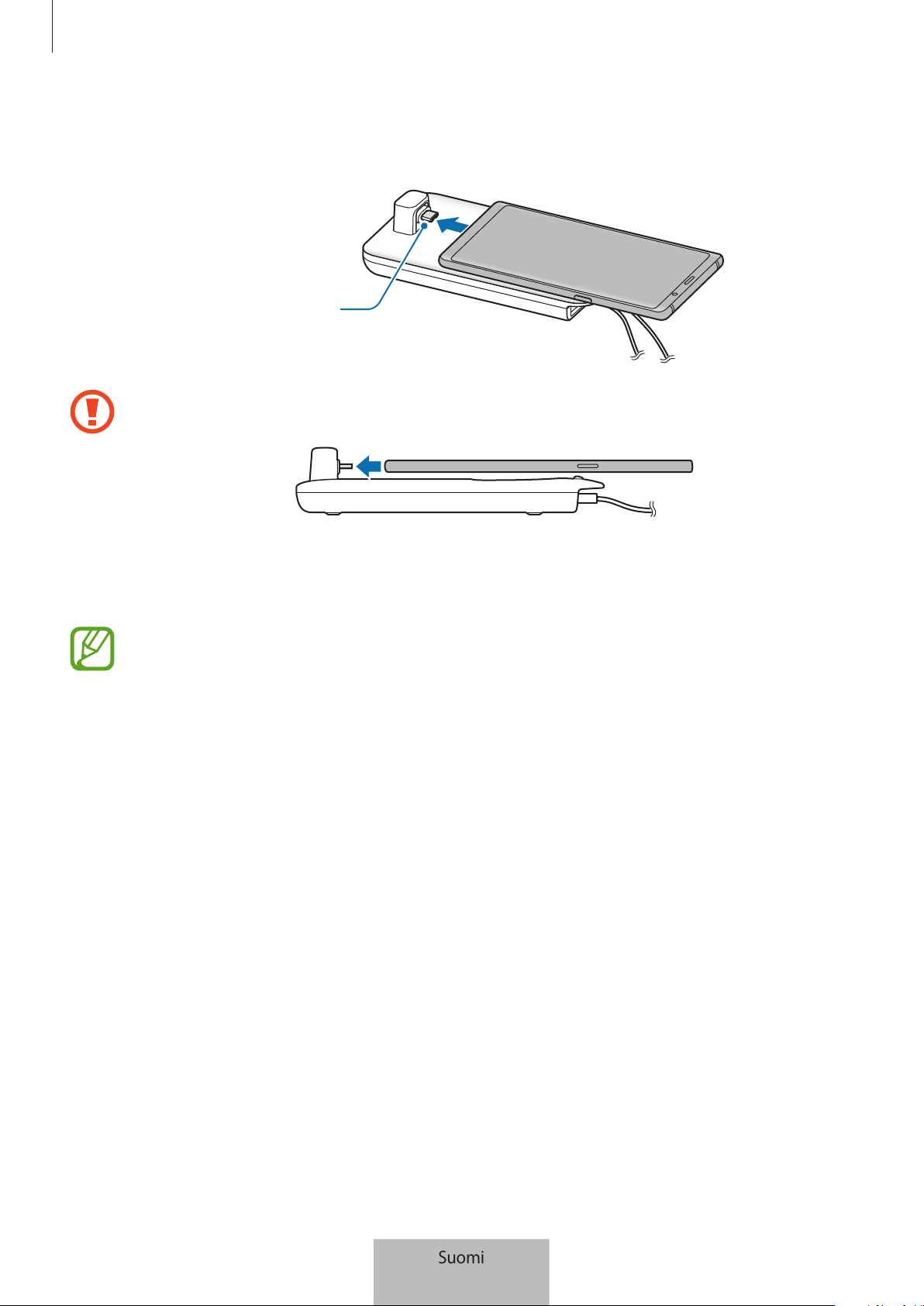
Multimediatelakan käyttäminen
7
3
Kytke mobiililaitteen monitoimiliitäntä multimediatelakassa olevaan mobiililaiteliittimeen
(USB-tyyppi C).
Mobiililaiteliitin
(USB-tyyppi C)
•
Varmista, että mobiililaite on vaakasuuntaisessa asennossa liittimeen nähden.
Muutoin multimediatelakka ja mobiililaite voivat vahingoittua.
•
Jos yhdistät mobiililaitteen, joka on asetettu koteloon, mobiililaitteen kotelo voi
aiheuttaa sen, ettei yhdistäminen multimediatelakkaan tai SAMSUNG DeX -tilan
käyttäminen ehkä onnistu oikein. Irrota kotelo ennen käyttöä.
Joitakin mobiililaitteita käytettäessä vain normaali lataustila on käytettävissä, kun
mobiililaite on sammutettuna. Jos haluat käyttää pikalataustoimintoa, aktivoi se
mobiililaitteen ollessa käynnissä tai kytke mobiililaite suoraan Samsungin hyväksymään
pikalaturiin, älä multimediatelakkaan. Ladattaessa käytä vain Samsungin hyväksymää
laturia, joka toimitetaan laitteen oston yhteydessä.
Suomi
7
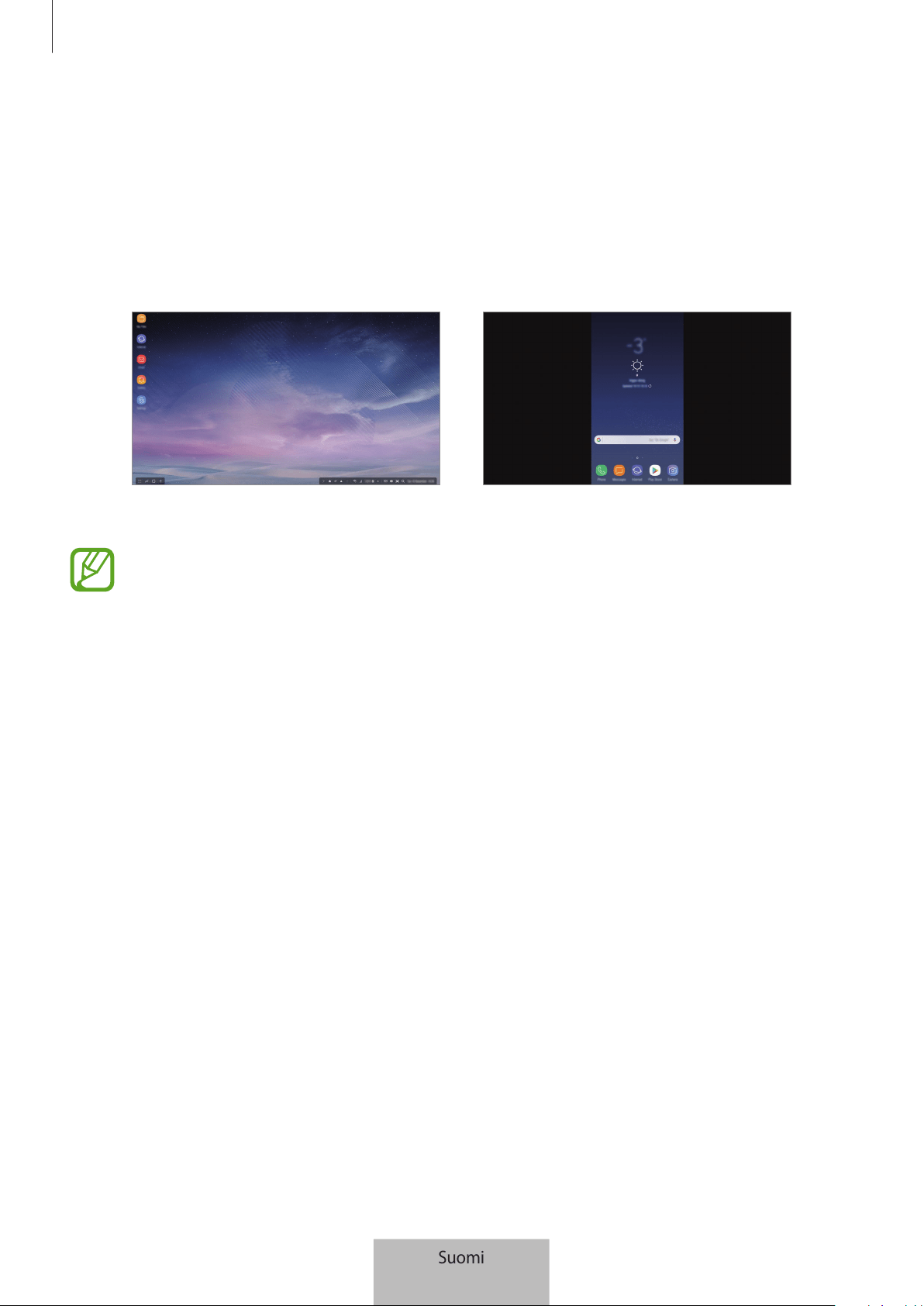
Multimediatelakan käyttäminen
8
4
Valitse näyttötila, jota haluat käyttää. Voit valita Samsung DeX -tilan tai Screen Mirroring
-tilan.
•
KÄYNNISTÄ SAMSUNG DeX
: Mobiililaitteen näyttö sammuu, ja sen näyttökuva tulee
yhdistettyyn televisioon tai näyttölaitteeseen työpöytätilassa.
•
VAIHDA NÄYTÖN PEILAUKSEEN
: Mobiililaitteessa näkyvä näyttökuva tulee yhdistettyyn
televisioon tai näyttölaitteeseen.
Screen Mirroring -tilaSamsung DeX -tila
•
Ensimmäistä valitsemaasi näyttötilaa käytetään kaikissa myöhemmissä yhteyksissä.
Lisätietoja on kohdassa Näyttötilan vaihtaminen.
•
Jos haluat käyttää näppäimistöä tai hiirtä, yhdistä ne multimediatelakan USB-porttien
tai Bluetooth-toiminnon kautta. Lisätietoja on kohdassa Ohjaaminen ulkoisella
näppäimistöllä ja hiirellä.
•
Käytettävissä olevat toiminnot voivat vaihdella laitteen mukaan. Lisätietoja on
Samsungin sivustossa multimediatelakan esittelyosassa.
Suomi
8
Multimediatelakan käyttäminen
9
Laitteen yhdistämistä koskevia varotoimia
•
Voit käyttää multimediatelakkaa vain, kun liität sen Samsungin hyväksymään laturiin, joka
tukee pikalataustoimintoa.
•
Kytke vain näppäimistö, hiiri tai USB-tallennuslaite multimediatelakan USB-portteihin.
Laitteiden lataaminen tai suurikapasiteettisten laitteiden kytkeminen näihin portteihin ei
ehkä toimi oikein.
•
Estä nesteiden ja pölyn pääsy tuuletusaukkoon ja sisäiseen mobiililaiteliittimeen
(USB-tyyppi C). Altistuminen nesteelle tai pölylle voi aiheuttaa sen, ettei multimediatelakka
toimi oikein.
•
Älä siirrä mobiililaitetta, kun se on yhdistettynä multimediatelakkaan. Muutoin
mobiililaiteliitin (USB-tyyppi C) voi vahingoittua.
•
Kun käytät mobiililaitteen puheentunnistusta sen jälkeen, kun olet yhdistänyt
multimediatelakan mobiililaitteeseen, puheentunnistus ei ehkä toimi hyvin.
Laiteyhteyden katkaiseminen
Irrota mobiililaite multimediatelakasta, jolloin mobiililaitteen ja television tai näyttölaitteen
välinen yhteys katkeaa.
Irrota mobiililaite vaakasuuntaisesti. Jos nostat mobiililaitetta liian ylös, vedät sitä liian
voimakkaasti tai ravistelet sitä, mobiililaiteliitin (USB-tyyppi C) voi vahingoittua.
Suomi
9
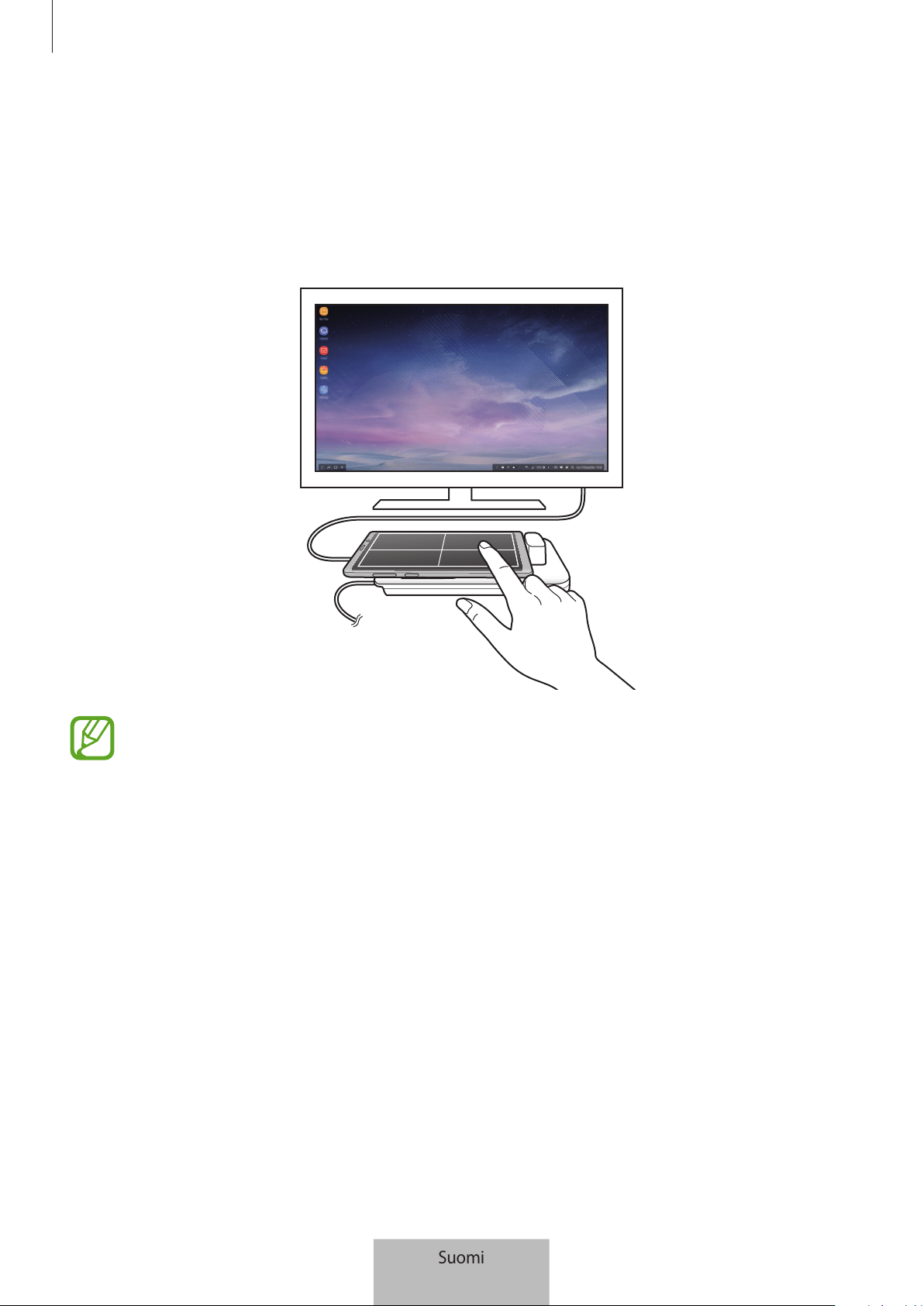
Multimediatelakan käyttäminen
10
Samsung DeX -näytön ohjaaminen
Ohjaaminen mobiililaitteella
Voit käyttää mobiililaitteen näyttöä kosketusalustana.
•
Voit käyttää kosketusalustaa vain Samsung DeX -tilan käytön aikana.
•
Jos mobiililaitteen kotelossa on etukansi, avaa etukansi, kun haluat käyttää
mobiililaitetta kosketusalustana. Jos etukansi on suljettuna, kosketusalusta ei ehkä
toimi oikein.
Näytön hallinta
•
Napauttaminen: Käynnistä sovellus tai valitse näppäin.
•
Napauttaminen kahdella sormella: Näytä lisätoiminnot.
•
Pyyhkäiseminen kahdella sormella: Näytön vierittäminen mihin tahansa suuntaan.
•
Levittäminen ja nipistäminen kahdella sormella: Lähentäminen tai loitontaminen.
•
Koskettaminen jonkin aikaa: Valitse kohde näytöstä.
•
Vetäminen: Siirrä kohdetta tai tekstiä.
Suomi
10
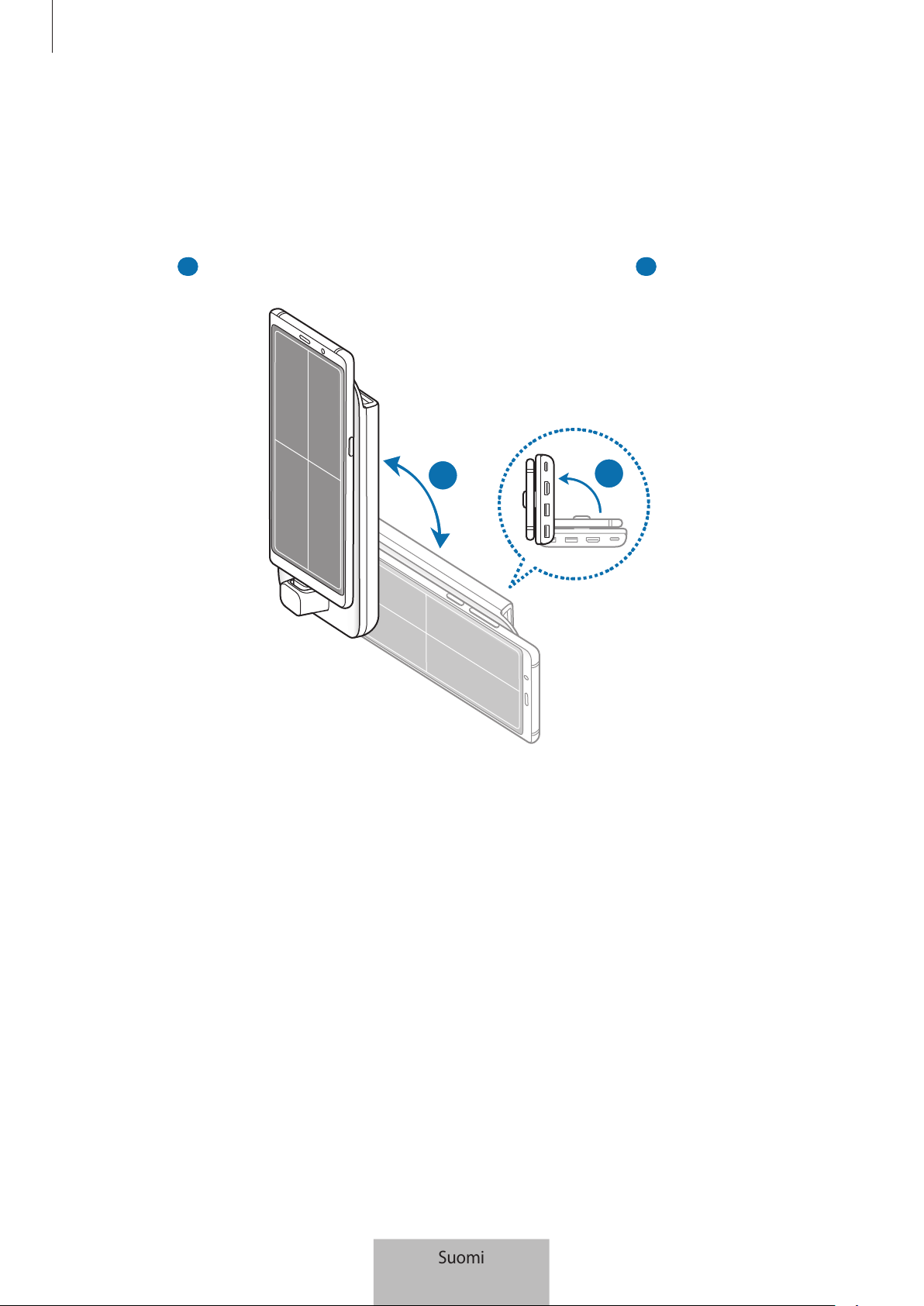
Multimediatelakan käyttäminen
11
Mobiililaitteen näytön suuntaaminen
Kun käytät mobiililaitetta kosketusalustana, voit käyttää sitä vaaka- tai pystysuuntaisessa
asennossa.
1
Kun multimediatelakka ja mobiililaite on yhdistetty, nosta ne molemmat pystyyn alustaan
nähden (
1 ). Käännä sitten mobiililaite pysty- tai vaaka-asentoon ( 2 ).
2
1
Suomi
11
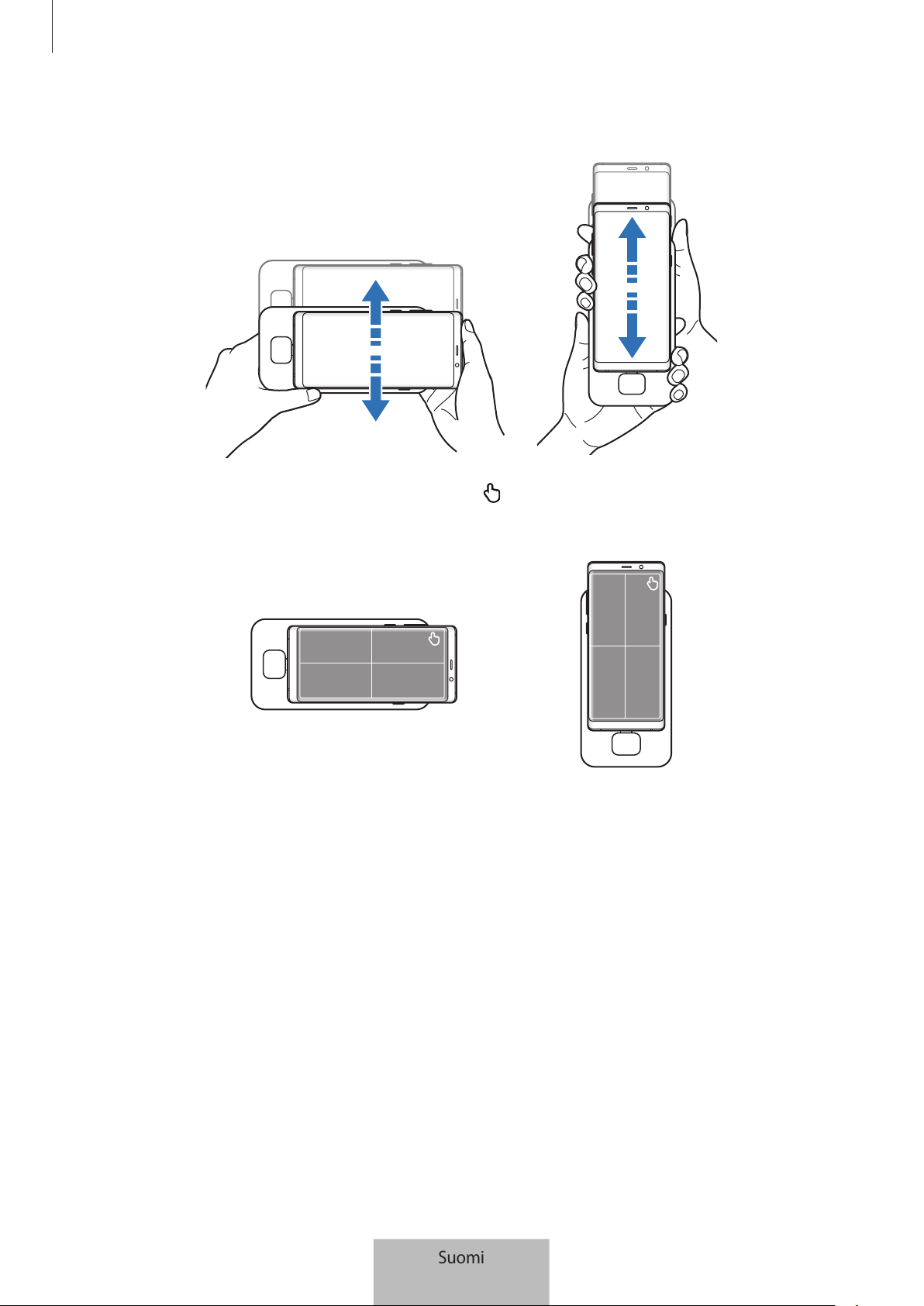
Multimediatelakan käyttäminen
12
2
Liikuta sekä multimediatelakkaa että mobiililaitetta hieman ylös- ja alaspäin.
Jos mobiililaitteen näyttö on suunnattu oikein, -kuvake näkyy mobiililaitteen näytön
oikeassa yläkulmassa.
Suomi
12
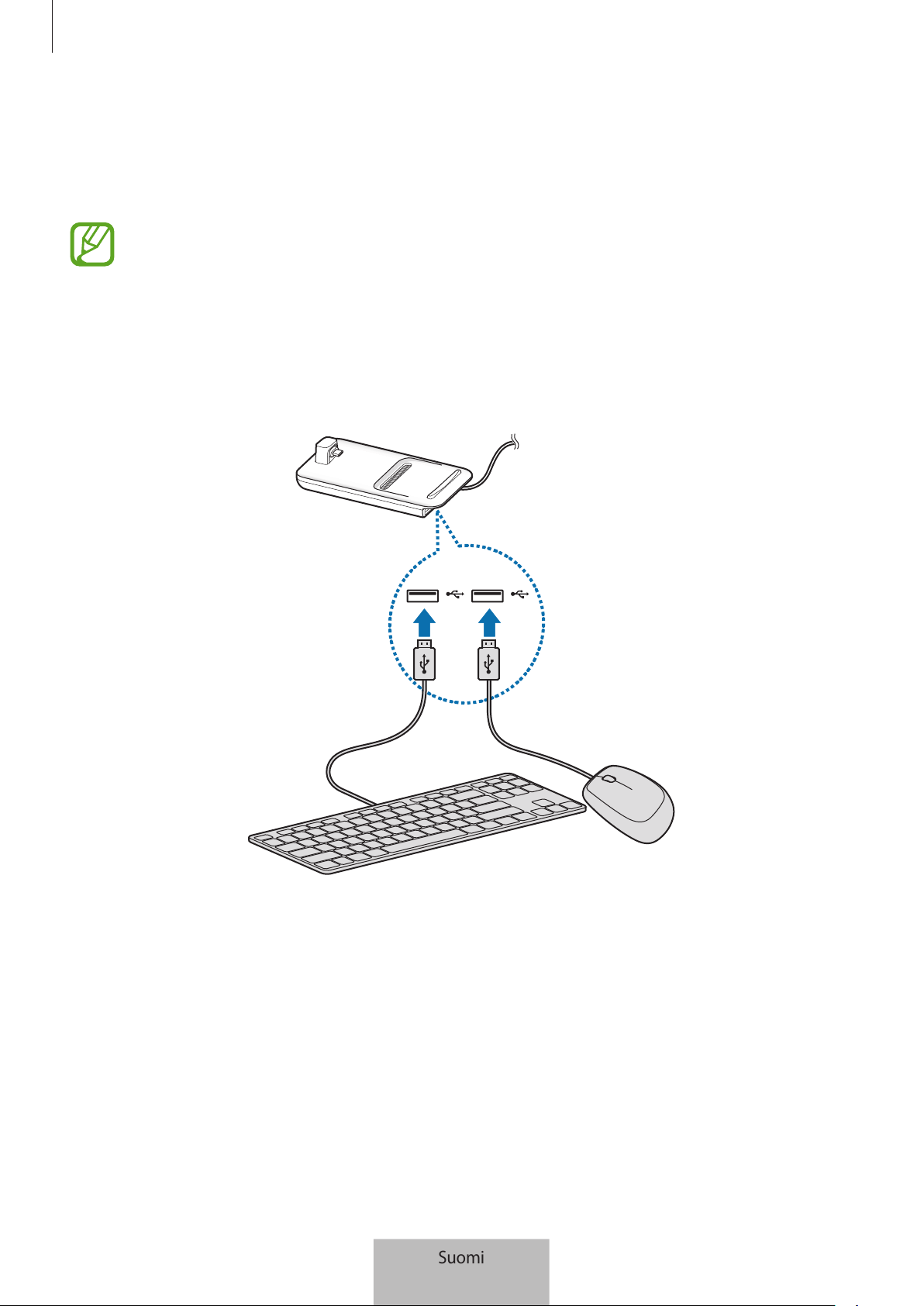
Multimediatelakan käyttäminen
13
Ohjaaminen ulkoisella näppäimistöllä ja hiirellä
Kytke langallinen näppäimistö ja hiiri multimediatelakan USB-porttiin tai yhdistä langaton
näppäimistö ja hiiri yhdistetyn mobiililaitteen Bluetooth-toiminnolla.
•
Kun hiiri on yhdistetty, kosketusalustaa ei näy mobiililaitteessa.
•
Voit käyttää ohjaukseen ulkoista näppäimistöä ja hiirtä myös Screen Mirroring -tilassa.
Yhdistäminen kaapelilla
Jos haluat käyttää langallista näppäimistöä tai hiirtä, kytke niiden USB-kaapeli multimediatelakan
USB-porttiin.
Yhdistäminen langattomasti tai Bluetooth-yhteydellä
Voit yhdistää langattoman näppäimistön ja hiiren tai Bluetooth-näppäimistön ja -hiiren.
Lisätietoja laitteista on niiden käyttöoppaissa.
•
Langaton näppäimistö ja hiiri: Kytke langaton vastaanotin USB-porttiin.
•
Bluetooth-näppäimistö ja -hiiri: Yhdistä mobiililaitteeseen Bluetooth-yhteydellä.
Suomi
13
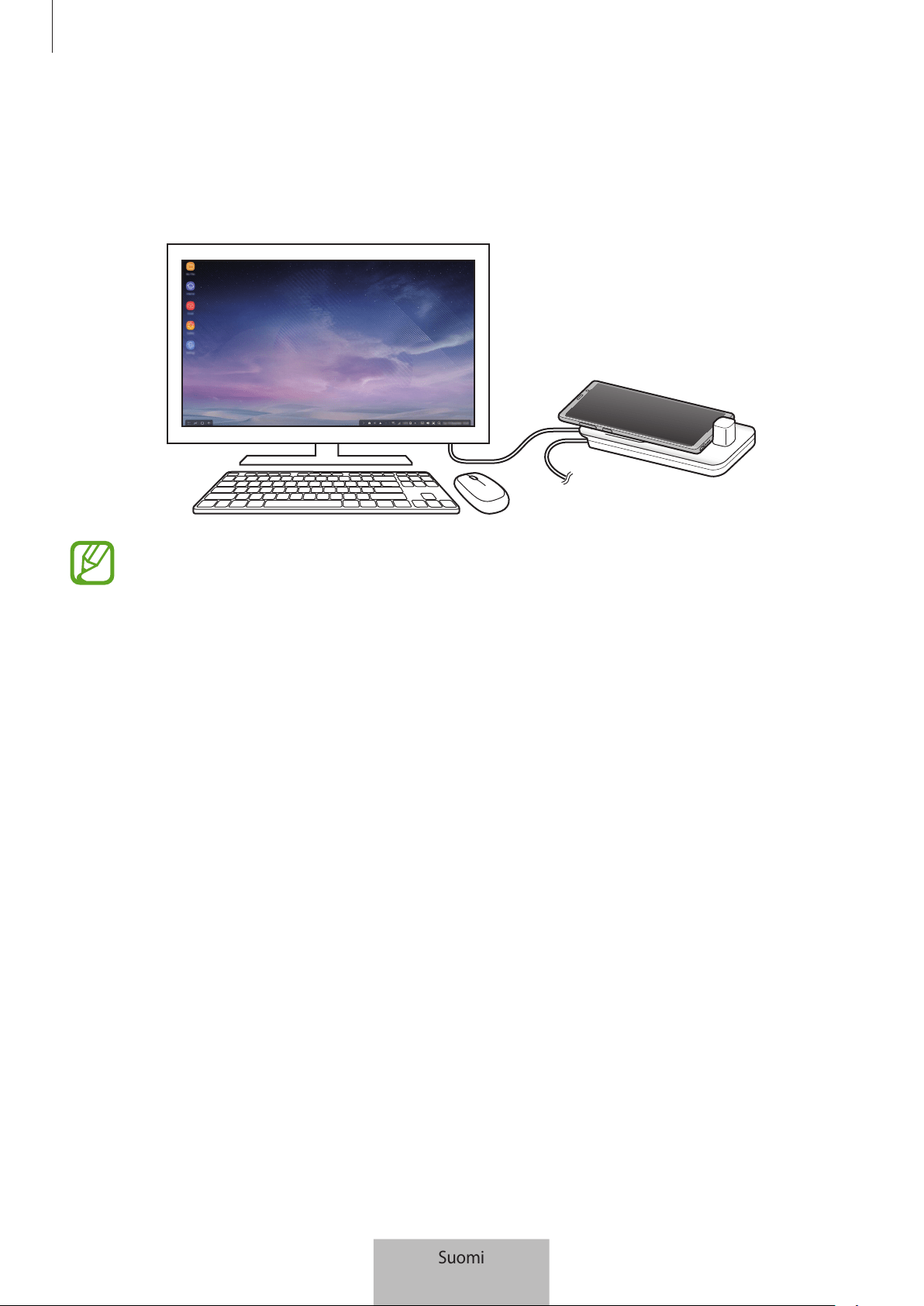
Multimediatelakan käyttäminen
14
Samsung DeX -tilan käyttäminen
Voit käyttää mobiililaitteen toimintoja tietokoneen kaltaisessa käyttöliittymäympäristössä. Voit
käynnistää mobiililaitteen sovelluksia tai tarkistaa mobiililaitteen ilmoitukset ja tilan.
Jotkin sovellukset tai toiminnot eivät ehkä ole käytettävissä Samsung DeX -tilaa
käytettäessä.
Samsung DeX -tilan käynnistämistä koskevia varotoimia
•
Kun käynnistät tai lopetat Samsung DeX -tilan, käynnissä olevat sovellukset sulkeutuvat
joitakin sovelluksia lukuun ottamatta.
•
Et voi käynnistää Samsung DeX -tilaa, jos mobiililaite on seuraavissa tiloissa: erittäin tehokas
virransäästötila, hätätila tai suojattu tila.
•
Jos televisio tai näyttölaite ei tue HDCP (High-bandwidth Digital Content Protection)
-standardia, Samsung DeX -tilanäyttö ei ehkä tule näkyviin.
•
Samsung DeX -tila tukee HD+-, FHD- ja WQHD-tarkkuuksia. Jotkin mobiililaitteen sisällöt
voivat näkyä erilaisina televisiossa tai näyttölaitteessa.
•
Akun käyttöaika voi olla tavallista lyhyempi Samsung DeX -tilaa käytettäessä.
•
Jos muutat asetuksia Samsung DeX -tilassa, myös mobiililaitteen asetukset muuttuvat.
Jotkin mobiililaitteen asetukset eivät ehkä muutu, vaikka muuttaisit asetuksia Samsung DeX
-tilassa.
•
Päivitä Samsung DeX -tila uusimpaan versioon lataamalla laiteohjelmisto palvelimelta. Se on
saatavissa vain, kun yhteys Wi-Fi-verkkoon on olemassa.
•
Joidenkin sovellusten käyttöoikeuskäytännöt voivat aiheuttaa sen, että sovellukset
muuttuvat maksullisiksi, kun Samsung DeX -tila otetaan käyttöön.
Suomi
14
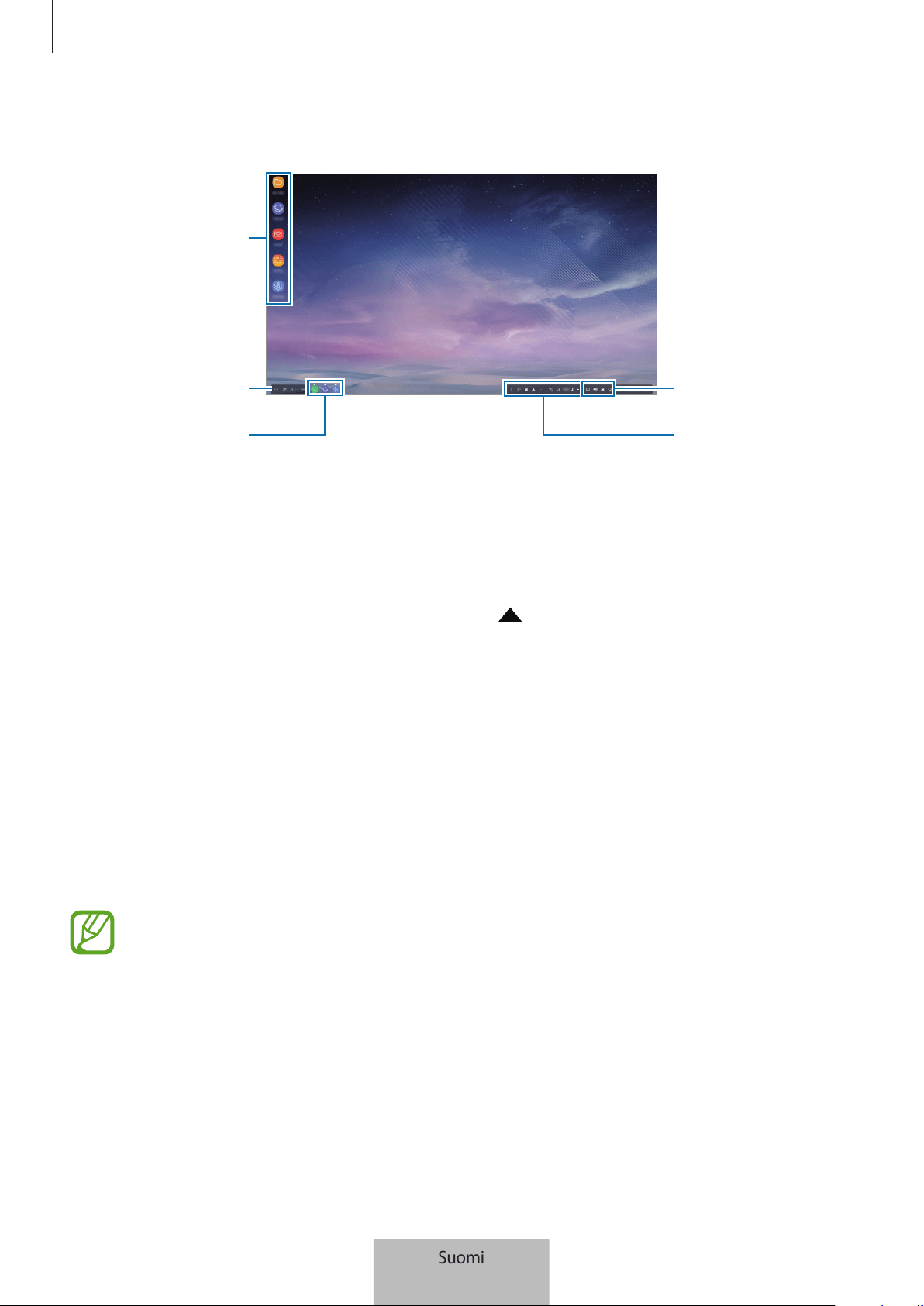
Multimediatelakan käyttäminen
15
Alkunäytön käyttäminen
Tehtäväpalkki
Sovellukset-näppäin
Suosikkisovellukset
Tilapalkk i
Pikatyökalurivi
•
Suosikkisovellukset: Lisää usein tarvittavat sovellukset alkunäyttöön ja käynnistä ne nopeasti.
•
Sovellukset-näppäin: Tarkastele tai käynnistä mobiililaitteeseen asennettuja sovelluksia.
•
Tehtäväpalkki: Näytä käynnissä olevat sovellukset.
•
Tilapalkki: Näytä mobiililaitteen tila tai ilmoitukset. Näytettävät kuvakkeet voivat määräytyä
mobiililaitteen kulloisenkin tilan mukaan. Valitse
ja ota käyttöön tai poista käytöstä
mobiililaitteen eri ominaisuuksia pika-asetusluettelossa.
•
Pikatyökalurivi: Käytä näyttönäppäimistö-, äänenvoimakkuus-, ruudunkaappaus- ja
hakutoimintoja nopeasti.
Saapuvan puhelun vastaanottaminen
Voit vastaanottaa saapuvan puhelun yhdistetyn television tai näytön avulla Samsung DeX -tilan
käytön aikana.
Jos sinulle saapuu puhelu, valitse saapuvan puhelun valikko yhdistetyssä televisiossa tai
näytössä. Mobiililaitteen kaiutinta käytetään puheluun vastaamiseen.
Yhdistä nappikuulokkeet tai irrota mobiililaite multimediatelakasta, jos haluat vastata
saapuvaan puheluun mobiililaitteessa kaiutinpuhelutoimintoa käyttämättä.
Suomi
15
Multimediatelakan käyttäminen
16
Sovellusten pikakuvakkeiden lisääminen
Valitse Sovellukset-näppäin, valitse sovellus, jota varten haluat luoda pikakuvakkeen, ja vedä se
sitten alkunäyttöön.
Sovelluksen pikakuvake lisätään alkunäyttöön.
Kaiuttimien vaihtaminen
Voit vaihtaa oletuskaiuttimet mobiililaitteen kaiuttimista television, näyttölaitteen tai äänilaitteen
kaiuttimiksi.
Käynnistä
Asetukset
-sovellus yhdistetyssä televisiossa tai näyttölaitteessa ja aktivoi toiminto
sitten valitsemalla
Samsung DeX
→
Aseta oletusäänilähtö
-kytkin. Kun olet vaihtanut
oletuskaiuttimet, ääni toistetaan uusista oletuskaiuttimista aina, kun Samsung DeX -tila on
käytössä.
Voit siirtyä tilapäisesti mobiililaitteen kaiuttimien käytöstä television, näyttölaitteen
tai äänilaitteen kaiuttimien käyttöön. Valitse tilarivillä
→
Äänilähtö
ja valitse
haluamasi laite. Voit myös napsauttaa tilarivillä äänenvoimakkuuskuvaketta hiiren
kakkospainikkeella ja valita haluamasi laitteen
Äänilähtö
-kohdassa.
Pikatyökalurivin käyttäminen
•
: Tuo näyttönäppäimistö näkyviin.
•
: Säädä soittoäänien, musiikin, videoiden, ilmoitusten ja järjestelmä-äänien
äänenvoimakkuutta.
•
: Kaappaa näyttökuva ja käytä kaapattua näyttökuvaa eri tavoilla esimerkiksi piirtämällä
tai kirjoittamalla siihen, rajaamalla sitä tai jakamalla se.
•
: Etsi sisältöä mobiililaitteesta kirjoittamalla hakusana hakukenttään.
Suomi
16
Multimediatelakan käyttäminen
17
Alkunäytön toiminnot
Kun painat yhdistetyn hiiren kakkospainiketta alkunäytössä, voit käyttää alkunäytön toimintoja.
•
Lajitteluperuste
: Valitse alkunäytön sovellusten järjestelyperuste.
•
Tyhjennä
: Järjestä alkunäytön sovellukset tai kansiot valitsemasi järjestelyperusteen
mukaisesti.
•
Samsung DeX:n taustakuvat
: Muuta alkunäytön ja lukitun näytön taustakuva-asetuksia
Samsung DeX -tilaa varten.
Pelien näyttäminen suuressa näytössä
Voit pelata mobiililaitteessasi olevia pelejä suuressa näytössä. Käynnistä
Pelien käynnistys
-sovellus yhdistetyssä televisiossa tai näytössä.
Sovellusten käynnistäminen
Voit käynnistää mobiililaitteeseen asennettuja sovelluksia Samsung DeX -tilassa.
Kun valitset Sovellukset-näppäimen, mobiililaitteen sovellusluettelo tulee näkyviin. Valitse
sovellus ja käynnistä se. Voit avata useita sovelluksia ja käyttää niitä samanaikaisesti moniajona
samaan tapaan kuin tietokoneessa.
Jotkin sovellukset eivät ehkä ole käytettävissä Samsung DeX -tilaa käytettäessä.
Asetusten määrittäminen
Voit määrittää Samsung DeX -tilan asetukset.
Käynnistä
Asetukset
-sovellus yhdistetyssä televisiossa tai näyttölaitteessa ja valitse
Samsung
DeX
.
•
Samsung DeX:n näytön aikakatkaisu
: Määritä, miten kauan Samsung DeX -tila odottaa
ennen näytön taustavalon sammuttamista.
•
Samsung DeX:n taustakuvat
: Muuta alkunäytön ja lukitun näytön taustakuva-asetuksia
Samsung DeX -tilaa varten.
Suomi
17
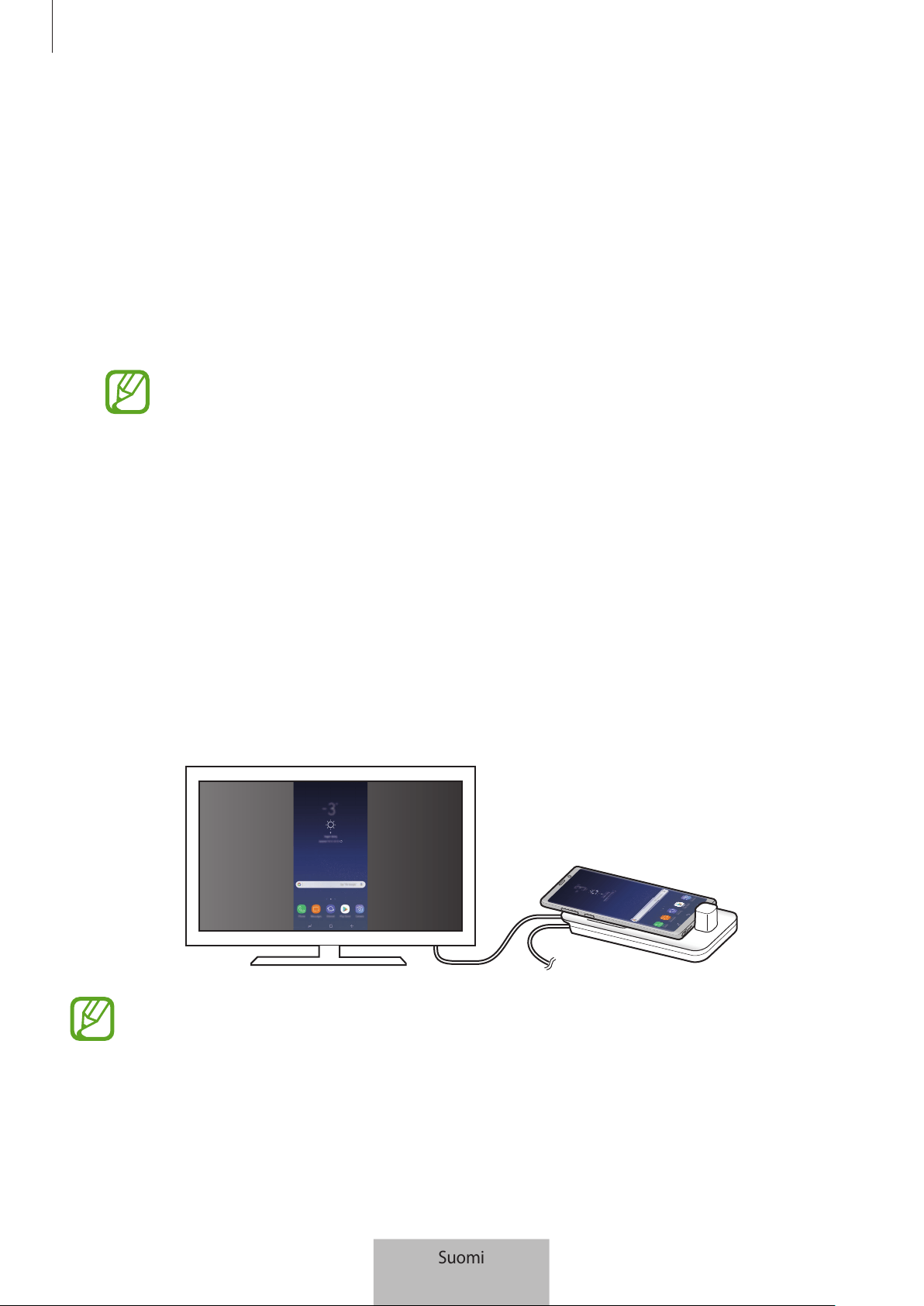
Multimediatelakan käyttäminen
18
•
Samsung DeX:n näyttötarkkuus
: Vaihda Samsung DeX -tilan näyttötarkkuutta.
•
Osoittimen nopeus
: Säädä hiiren osoittimen nopeutta.
•
Näytä näyttönäppäimistö Samsung DeX:ssä
: Näytä näyttönäppäimistö yhdistetyssä
näyttölaitteessa, kun ulkoinen näppäimistö yhdistetään.
•
Aseta oletusäänilähtö
: Aseta televisio tai näyttölaite oletuskaiuttimiksi.
•
Vastaanota markkinointitietoja
: Määritä, vastaanotetaanko Samsung DeX
-markkinointitietoja.
•
Samsung DeX Labs
: Muuta niiden sovellusten kokoa, joita Samsung DeX ei virallisesti tue.
Joidenkin sovellusten kokoa ei voi muuttaa.
•
Samsung DeX:n käyttäminen
: Näytä ohjetiedot, joiden avulla voit opetella Samsung DeX
-tilan käyttöä tai tärkeiden asetusten määrittämistä.
•
Tietoja Samsung DeX:stä
: Näytä Samsung DeX -ohjelmiston tiedot ja päivitä Samsung DeX
-ohjelmisto.
Screen Mirroring -tilan käyttäminen
Mobiililaitteen näyttö pysyy päällä, ja sen näyttökuva tulee yhdistettyyn televisioon tai
näyttölaitteeseen. Voit tarkastella mobiililaitteen erilaisia sisältöjä yhdistetyn television tai
näyttölaitteen laajakuvakuvaruudussa.
Voit käyttää Screen Mirroring -tilaa ilman näppäimistöä tai hiirtä. Voit ohjata näyttöä
yhdistetyn mobiililaitteen avulla.
Suomi
18

Multimediatelakan käyttäminen
19
Näyttötilan vaihtaminen
Voit muuttaa näyttötilaa yhdistetyssä televisiossa tai näytössä.
1
Napauta tilarivillä ja napauta kohdan
Samsung DeX
vieressä.
2
Napauta kohdan
Samsung DeX:n käyttäminen
yläpuolella ja napauta
NÄYTÖN
PEILAUS
.
Samsung DeX -tilan käyttö lopetetaan, ja mobiililaitteessa näkyvä näyttökuva tulee
yhdistettyyn televisioon tai näyttölaitteeseen.
Jos haluat vaihtaa tilaa mobiililaitteessa, avaa ilmoituspaneeli, napauta
kohdan
Samsung
DeX
vieressä ja napauta sitten
SAMSUNG DEX
.
Mobiililaitteen akun lataaminen
Voit ladata älypuhelimen akkua multimediatelakan avulla.
1
Napauta tilarivillä ja napauta kohdan
Samsung DeX
vieressä.
2
Napauta kohdan
Samsung DeX:n käyttäminen
yläpuolella ja napauta
PIKALATAUS
.
Yhdistetty televisio tai näyttö sammuu, ja mobiililaite aloittaa latauksen.
Suomi
19

20
Liite
Vianmääritys
Kokeile seuraavia ratkaisuehdotuksia, ennen kuin otat yhteyden Samsung-huoltoon.
Valitse Samsung DeX -tilassa Sovellukset-näppäin
→
→
Ota meihin yhteyttä
→
Usein kysytyt
kysymykset
ja lue asianmukainen sisältö.
Multimediatelakka tai liitetyt laitteet jumiutuvat
Jos multimediatelakka tai liitetyt laitteet jumiutuvat tai lakkaavat toimimasta, yritä korjata
ongelma sammuttamalla yhdistetty mobiililaite ja käynnistämällä se sitten uudelleen.
Jos multimediatelakka tai liitetyt laitteet eivät edelleenkään vastaa, irrota ne multimediatelakasta
ja liitä ne uudelleen.
Jos ongelma ei edelleenkään ratkea, ota yhteys Samsung-huoltoon.
Multimediatelakka toimii eri tavalla kuin käyttöoppaassa on kuvattu
Käytettävissä olevat toiminnot voivat vaihdella yhdistetyn laitteen mukaan.
Kuvasuhde on väärä
Samsung DeX -tila tukee HD+-, FHD- ja WQHD-tarkkuuksia. Jotkin mobiililaitteen sisällöt voivat
näkyä erilaisina televisiossa tai näyttölaitteessa. Muuta kuvasuhdetta yhdistetyn television tai
näyttölaitteen valikossa.
Suomi
20
Jos tarvitset apua tai on kysyttävää, käy
sivullamme www.samsung.fi.
Klikkaa ”TUKI”=>”Ongelmanratkaisu”
ja valitse tuoteryhmä ja tuote.
Vaihtoehtoisesti soita asiakastukeemme
puhelinnumeroon: 030-6227 515
Tekijänoikeus
Copyright © 2018 Samsung Electronics
Tämä opas on kansainvälisten tekijänoikeuslakien suojaama.
Tämän oppaan osittainenkin jäljentäminen, jakeleminen, kääntäminen tai siirtäminen missä
tahansa muodossa tai millä tahansa tavalla, sähköisesti tai mekaanisesti, mukaan lukien
valokopiointi, äänittäminen tai säilyttäminen tietojen säilytys- ja hakujärjestelmissä, on kiellettyä
ilman Samsung Electronicsin ennakkoon myöntämää kirjallista lupaa.
Tavaramerkit
•
SAMSUNG, SAMSUNG-logo ja Samsung DeX ovat Samsung Electronicsin rekisteröityjä
tavaramerkkejä.
•
Kaikki muut tavaramerkit ja tekijänoikeudet ovat omistajiensa omaisuutta.
Suomi
21

1
Kom godt i gang
Introduktion
Med multimedie-docken kan du bruge din mobilenheds funktioner på en bredere skærm ved at
tilslutte et tv eller en monitor. Du kan også oprette forbindelse til enheder i nærheden, f.eks. et
tastatur eller en mus.
Dansk
1
Kom godt i gang
2
Læs dette først
Du bør læse vejledningen, før du tager enheden i brug, for at opleve sikker og korrekt brug.
•
Billederne kan se anderledes ud end for det faktiske produkt. Indholdet kan ændres uden
forudgående varsel.
•
Du kan kun anvende multimedie-docken på understøttede mobilenheder, der kører Android
8.0 eller højere. Du kan se de kompatible enheder i det indledende afsnit for multimedie-
docken på Samsungs websted.
Vejledningens ikoner
Advarsel: Situationer, hvor der er risiko for, at du eller andre kommer til skade
Forsigtig: Situationer, hvor der er risiko for, at enheden eller andet udstyr beskadiges
Bemærk: Bemærkninger, tips eller yderligere oplysninger
Dansk
2
Kom godt i gang
3
Pakkens indhold
Kontroller, at følgende dele er i æsken:
•
Multimedie-dock
•
HDMI-kabel
•
USB-kabel
•
USB-strømadapter
•
Hurtigstart
•
De dele, der følger med enheden samt eventuelt tilbehør, kan variere alt afhængigt af
dit geografiske område eller din tjenesteudbyder.
•
De medfølgende dele er kun beregnet til brug sammen med denne enhed og er
muligvis ikke kompatible med andre enheder.
•
Udseendet og specifikationer kan ændres uden forudgående varsel.
•
Du kan købe mere tilbehør hos din lokale Samsung-forhandler. Du skal sikre dig, at
det er kompatibelt med enheden inden købet.
•
Brug kun tilbehør, der er godkendt af Samsung. Brug af ikke-godkendt tilbehør kan
muligvis medføre ydelsesproblemer og fejlfunktioner, der ikke dækkes af garantien.
•
Tilgængeligheden af alt tilbehør kan helt og holdent ændres af producenten. For flere
informationer om tilgængeligt tilbehør kan du se Samsungs websted.
Dansk
3
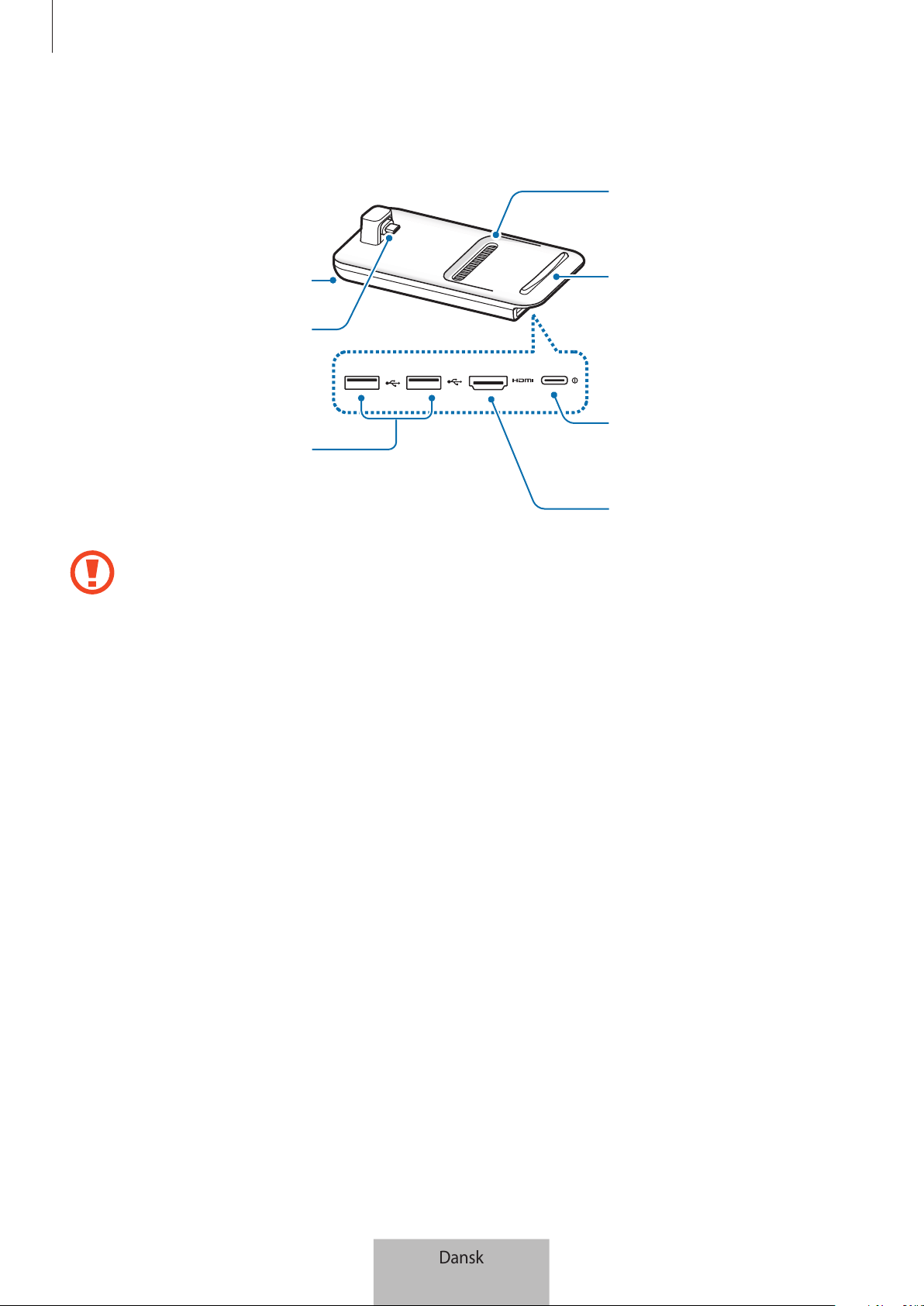
Kom godt i gang
4
Enhedens udseende
USB-port
Opladerport
(USB Type-C)
Blæser
Overflade
HDMI-port
Blæser
Stik til mobilenhed
(USB Type-C)
Når du slutter opladeren til multimedie-dock’ens opladerport (USB Type-C), skal du
sørge for at anvende et USB Type-C-kabel. Hvis du tilslutter et micro USB-kabel, fungerer
multimedie-dock’en muligvis ikke korrekt, eller den kan beskadiges.
Dansk
4
5
Bruge multimedie-docken
Tilslutning af multimedie-docken og en
mobilenhed
1
Slut opladeren til multimedie-dockens opladerport (USB Type-C).
Brug kun opladere, der er godkendt af Samsung, og som understøtter funktionen til
hurtigopladning (9 V/1,67 A, 9 V/2 A, 12 V/2,1 A).
•
Kobl opladeren fra, når den ikke er i brug, for at spare strøm. Da opladeren ikke har en
tænd/sluk-kontakt, skal du tage opladerstikket ud af stikkontakten, når opladeren ikke
benyttes, for at undgå strømspild. Opladeren skal placeres tæt på stikkontakten og
være lettilgængelig under opladning.
•
Fjern mobilenheden fra multimedie-dock’en, når den ikke anvendes. I modsat fald
aftappes mobilenhedens batteri.
Dansk
5
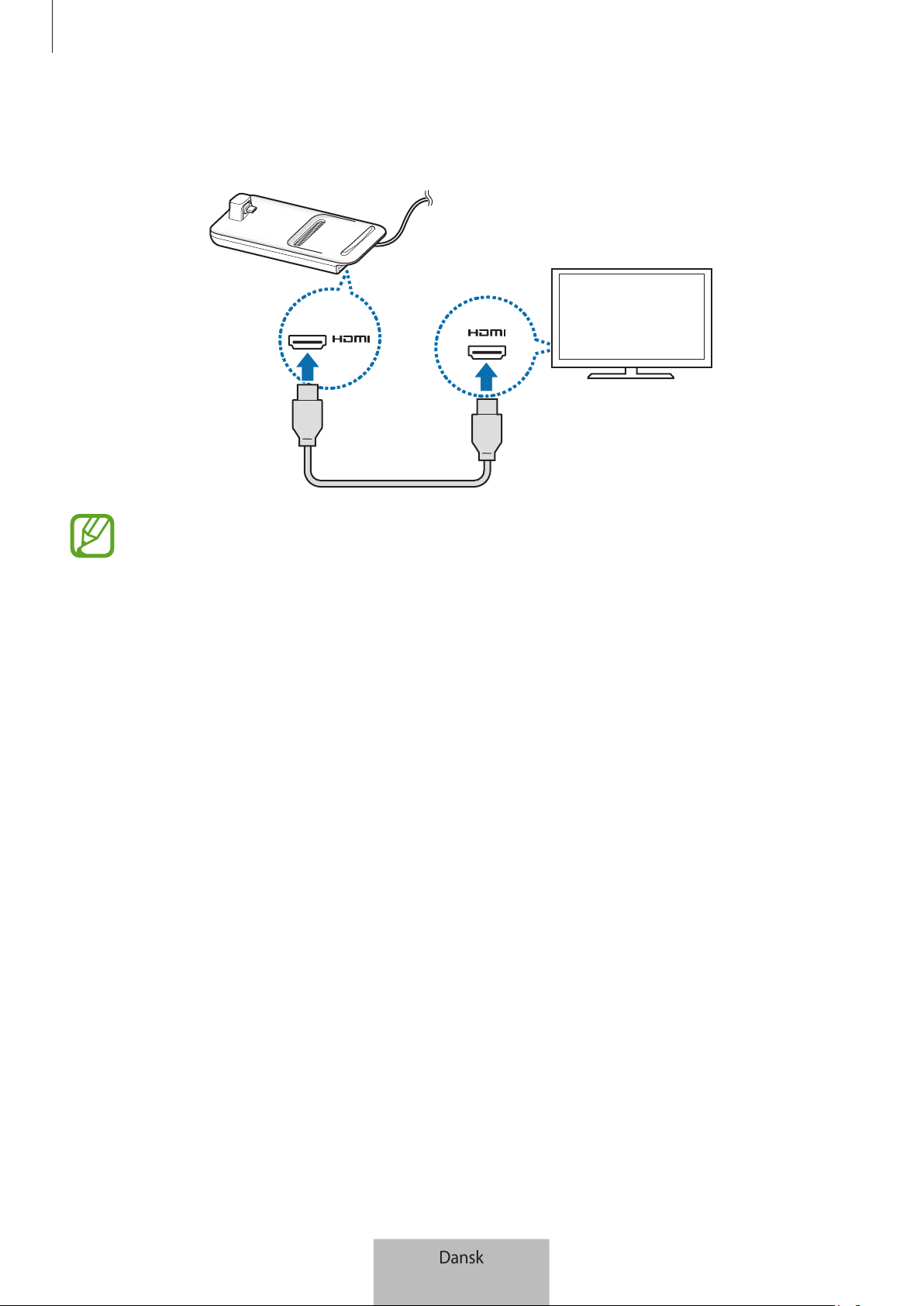
Bruge multimedie-docken
6
2
Slut den ene ende af HDMI-kablet til multimedie-dockens HDMI-port, og sæt den anden
ende af kablet i HDMI-porten på et tv eller en monitor.
Brug udelukkende det HDMI-kabel, der leveres med multimedie-dock’en. I modsat fald
vil multimedie-dock’en muligvis ikke fungere korrekt.
Dansk
6
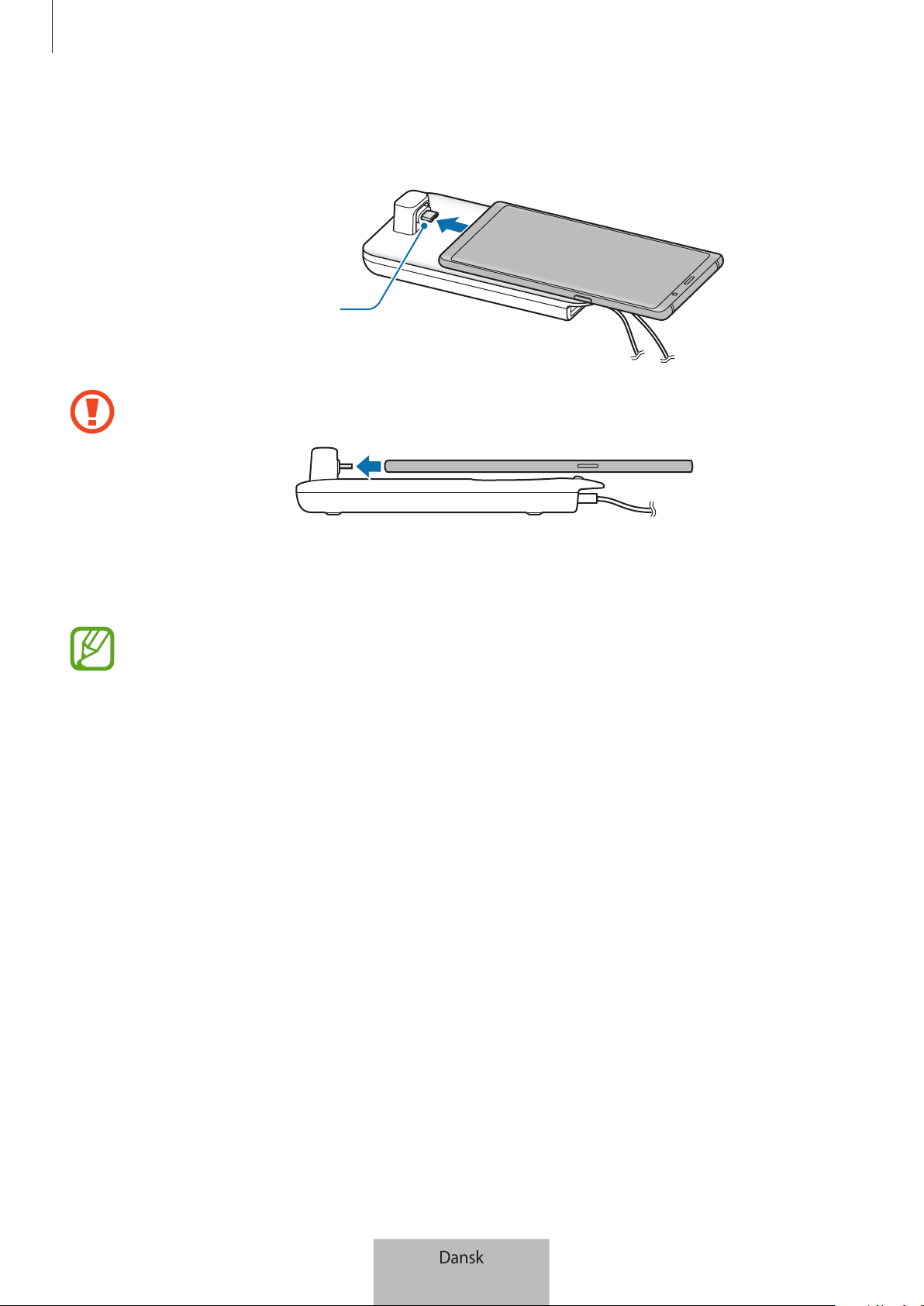
Bruge multimedie-docken
7
3
Slut mobilenhedens multifunktionsstik til stikket til mobilenheden (USB Type-C) på
multimedie-dock’en.
Stik til mobilenhed (USB
Type-C)
•
Sørg for, at mobilenheden er vandret i forhold til stikket. I modsat fald kan
multimedie-docken og mobilenheden blive beskadiget.
•
Hvis du tilslutter mobilenheden med et påsat etui, tilsluttes den muligvis ikke
multimedie-docken korrekt, og SAMSUNG DeX vil muligvis ikke køre korrekt,
afhængigt af mobilenhedens etui. Fjern etuiet inden brug.
For visse mobilenheder er kun den normale opladetilstand tilgængelig, når
mobilenheden er slukket. Hvis du vil aktivere funktionen til hurtigopladning, skal du
aktivere den, når mobilenheden er tændt, eller slutte mobilenheden direkte til den
Samsung-godkendte hurtigoplader, og ikke til multimedie-dock’en. Brug kun opladeren
godkendt af Samsung, som medfølger ved køb, når du oplader.
Dansk
7
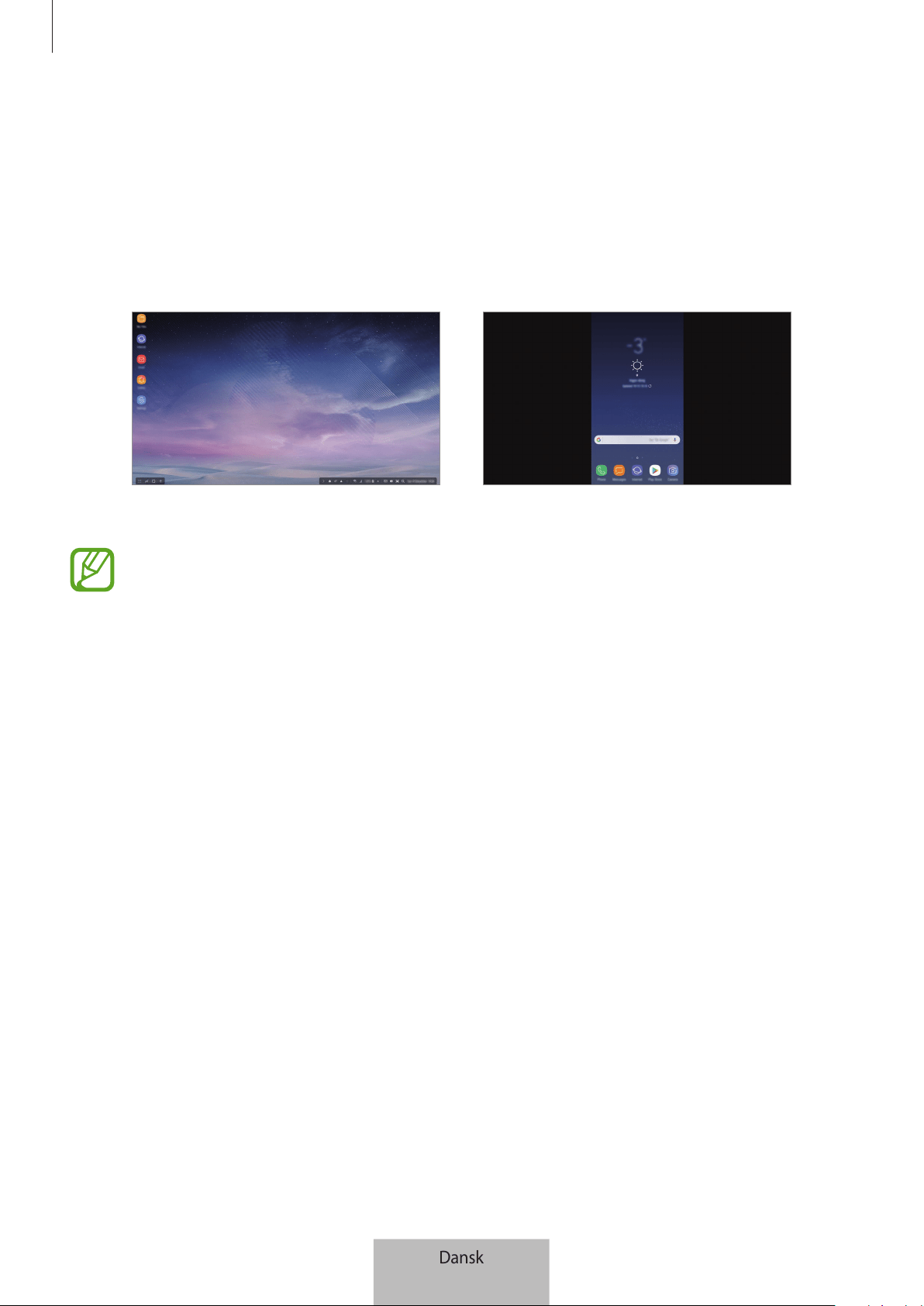
Bruge multimedie-docken
8
4
Vælg den ønskede skærmtilstand. Du kan vælge Samsung DeX-tilstand eller
skærmspejlingstilstand.
•
START SAMSUNG DeX
: Mobilenhedens skærm slukkes og vises på det tilsluttede tv eller
den tilsluttede monitor i skrivebordstilstand.
•
SKIFT TIL SKÆRMSPEJLING
: Samme skærm som mobilenheden vises på det tilsluttede
tv eller den tilsluttede monitor.
Samsung DeX-tilstand Skærmspejlingstilstand
•
Den skærmtilstand, du først vælger, vil blive anvendt for efterfølgende tilslutninger.
Gå til Ændring af skærmtilstand for at få flere oplysninger.
•
Hvis du vil bruge et tastatur eller en mus, skal du tilslutte dem ved hjælp af
multimediedockens USB-porte eller via Bluetooth. Gå til Kontrol med et eksternt
tastatur og en mus for at få flere oplysninger.
•
Tilgængelige funktioner kan variere afhængigt af mobilenhed. Du kan se flere
oplysninger i det indledende afsnit for multimedie-docken på Samsungs websted.
Dansk
8
Bruge multimedie-docken
9
Sikkerhedsforanstaltninger ved tilslutning af enheden
•
Du kan kun bruge multimedie-docken, hvis du slutter den til en oplader, der er godkendt af
Samsung, og som understøtter funktionen hurtigopladning.
•
Slut kun et tastatur, en mus eller en USB-lagringsenhed til multimedie-dockens USB-porte.
Opladning af enheder eller tilslutning af enheder med høj kapacitet via disse porte, fungerer
muligvis ikke korrekt.
•
Sørg for, at der ikke kommer væske eller støv i blæseren eller stikket til mobilenheden
(USB Type-C). Hvis der kommer væske eller støv i multimedie-docken, vil den muligvis ikke
fungere korrekt.
•
Undlad at flytte mobilenheden, mens den er tilsluttet multimedie-docken. Hvis du gør det,
kan stikket til mobilenheden (USB Type-C) beskadiges.
•
Hvis du bruger mobilenhedens talegenkendelsesfunktion, efter at du har sluttet multimedie-
docken til din mobilenhed, virker talegenkendelsen muligvis ikke optimalt.
Afbrydelse af enhedens forbindelse
Fjern mobilenheden fra multimedie-docken for at afslutte forbindelsen mellem mobilenheden
og tv’et eller monitoren.
Sørg for at fjerne mobilenheden vandret. Hvis du løfter den for højt, trækker med for stor
kraft eller ryster den, kan de beskadige stikket til mobilenheden (USB Type-C).
Dansk
9

Bruge multimedie-docken
10
Styring af Samsung DeX-skærmen
Kontrol med en mobilenhed
Du kan bruge mobilenhedens skærm som en touchpad.
•
Du kan kun anvende touchpad’en, når du er i Samsung DeX-tilstand.
•
Hvis din mobilenheds etui har et frontcover, skal du åbne frontcoveret for at bruge
mobilenheden som en touchpad. Hvis frontcoveret er lukket, fungerer touchpaden
muligvis ikke korrekt.
Styring af skærmen
•
Tryk: Start en app, eller vælg en knap.
•
Tryk med to fingre: Vis yderligere valgmuligheder.
•
Stryg med to fingre: Rul skærmen i en valgfri retning.
•
Sprede eller knibe med to fingre: Zoom ind eller ud.
•
Tryk og hold: Vælg et element på skærmen.
•
Træk: Flyt et element, eller markér tekst.
Dansk
10
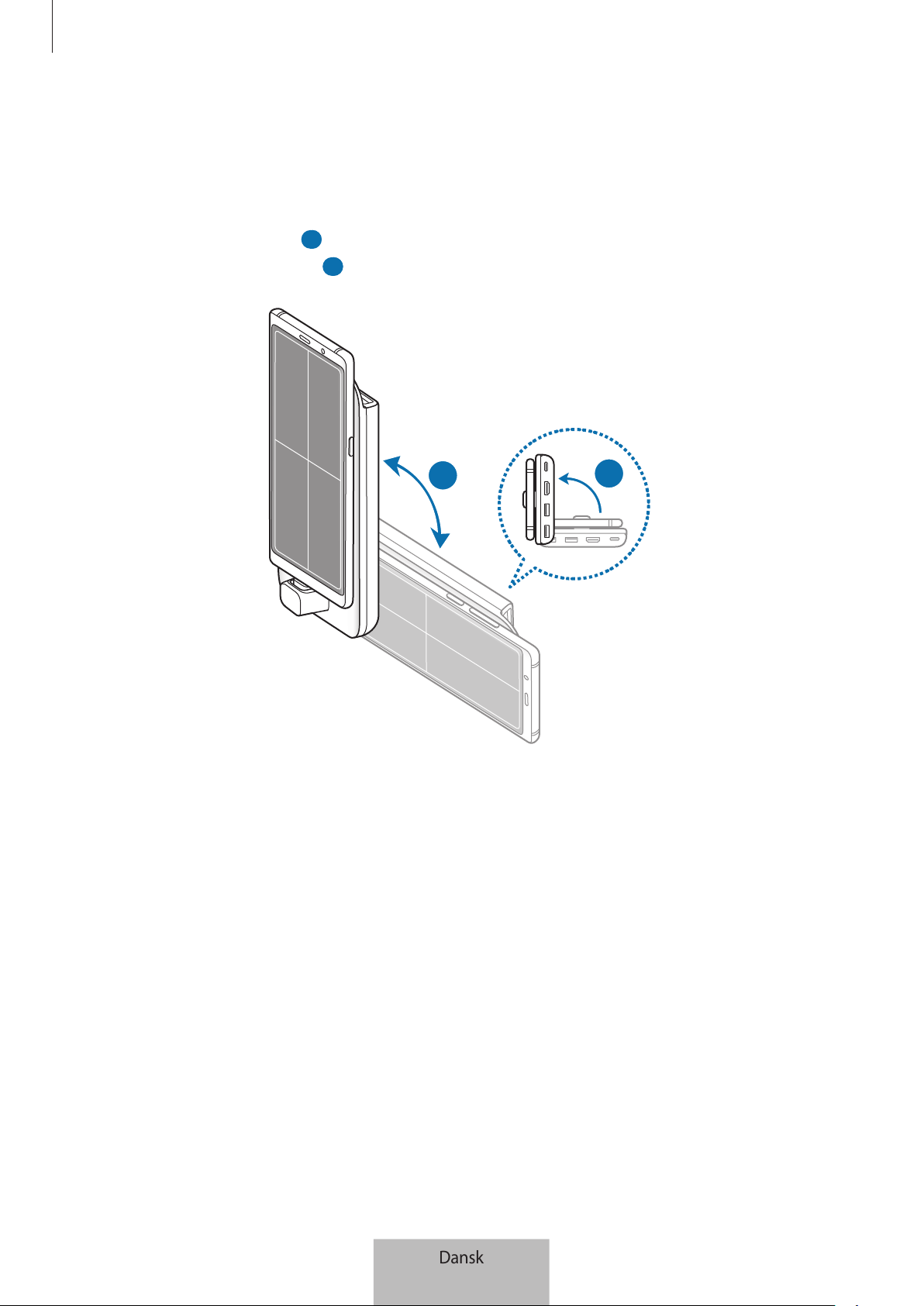
Bruge multimedie-docken
11
Orientering af mobilenhedens skærm
Når du anvender mobilenheden som en touchpad, kan du bruge den enten vandret eller lodret.
1
Når multimedie-dock’en og mobilenheden er forbundet, kan du løfte dem begge for at være
vinkelret på overfladen (
1 ). Drej derefter mobilenheden, så den er enten vandret eller lodret
i den ønskede orientering (
2 ).
2
1
Dansk
11
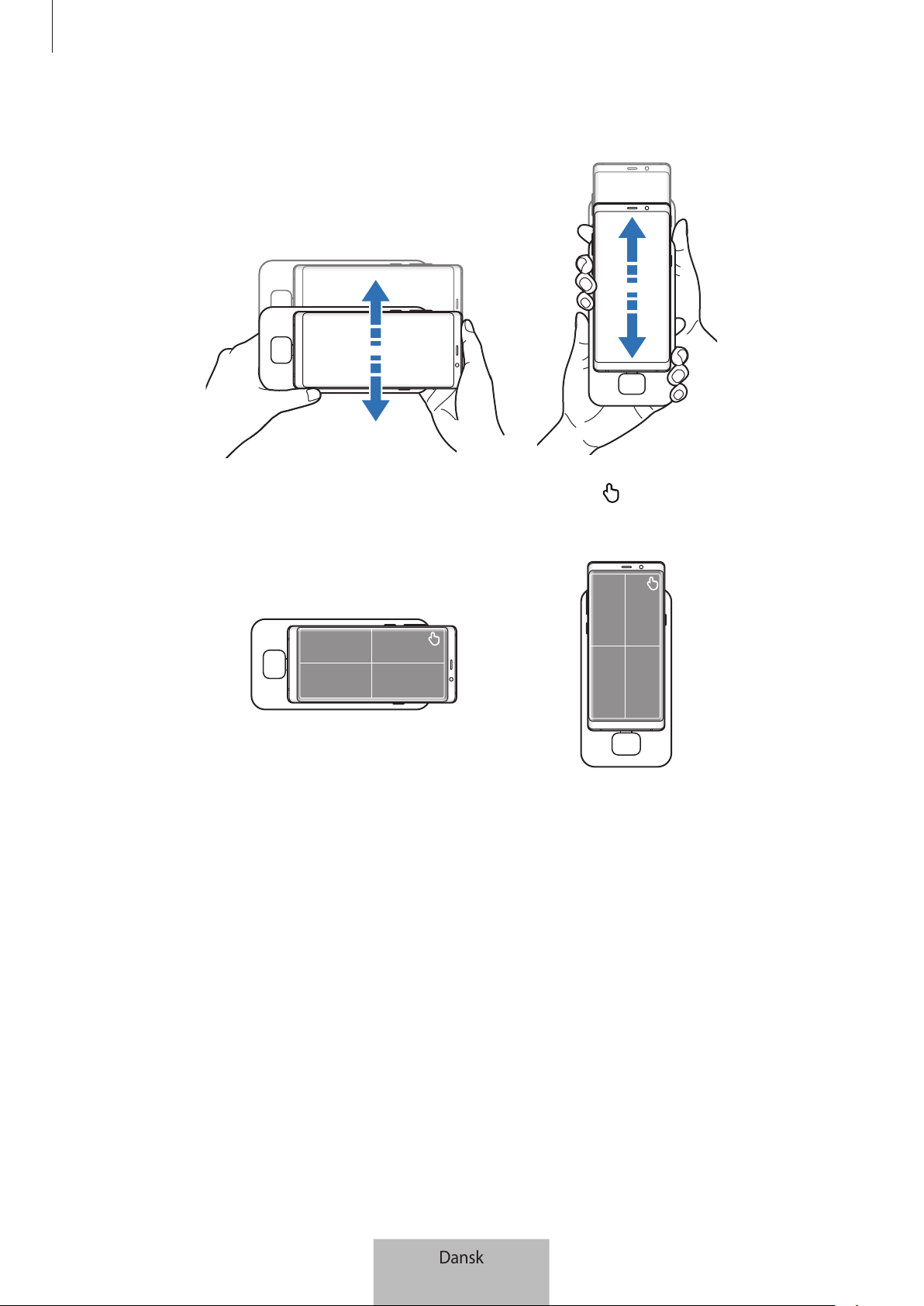
Bruge multimedie-docken
12
2
Flyt både multimedie-dock’en og mobilenheden let op og ned.
Hvis mobilenhedens skærm er orienteret korrekt, vises ikonet øverst til højre på
mobilenhedens skærm.
Dansk
12
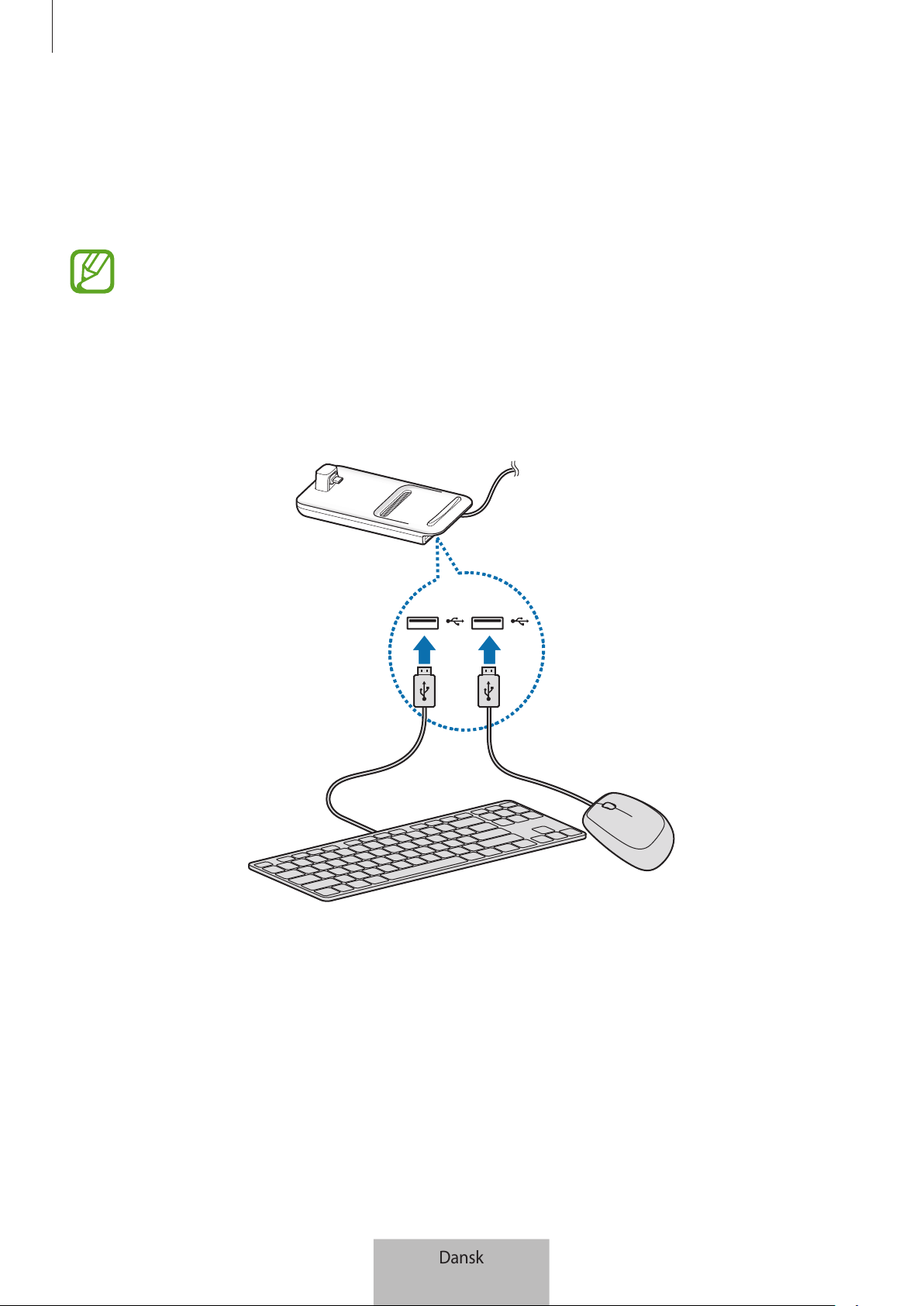
Bruge multimedie-docken
13
Kontrol med et eksternt tastatur og en mus
Slut et kabelbaseret tastatur og en kabelbaseret mus til multimedie-dockens USB-port, eller
tilslut et trådløst tastatur eller en trådløs mus med Bluetooth-funktionen for den tilsluttede
mobilenhed.
•
Når du tilslutter en mus, vises touchpad’en ikke på mobilenheden.
•
Du kan styre med et eksternt tastatur og en mus, selv i skærmspejlingstilstand.
Tilslutning via kabel
Hvis du vil bruge et tastatur eller en mus med ledning, skal du slutte deres USB-kabler til
multimedie-dockens USB-porte.
Tilslutte via trådløst netværk eller Bluetooth
Du kan tilslutte et trådløst tastatur og en trådløs mus eller et Bluetooth-tastatur og en Bluetooth-
mus. Der henvises til enhedens brugervejledning for yderligere oplysninger om enhederne.
•
Trådløst tastatur og trådløs mus: Sæt en trådløs modtager i USB-porten.
•
Bluetooth-tastatur og -mus: Opret forbindelse til en mobilenhed via Bluetooth.
Dansk
13
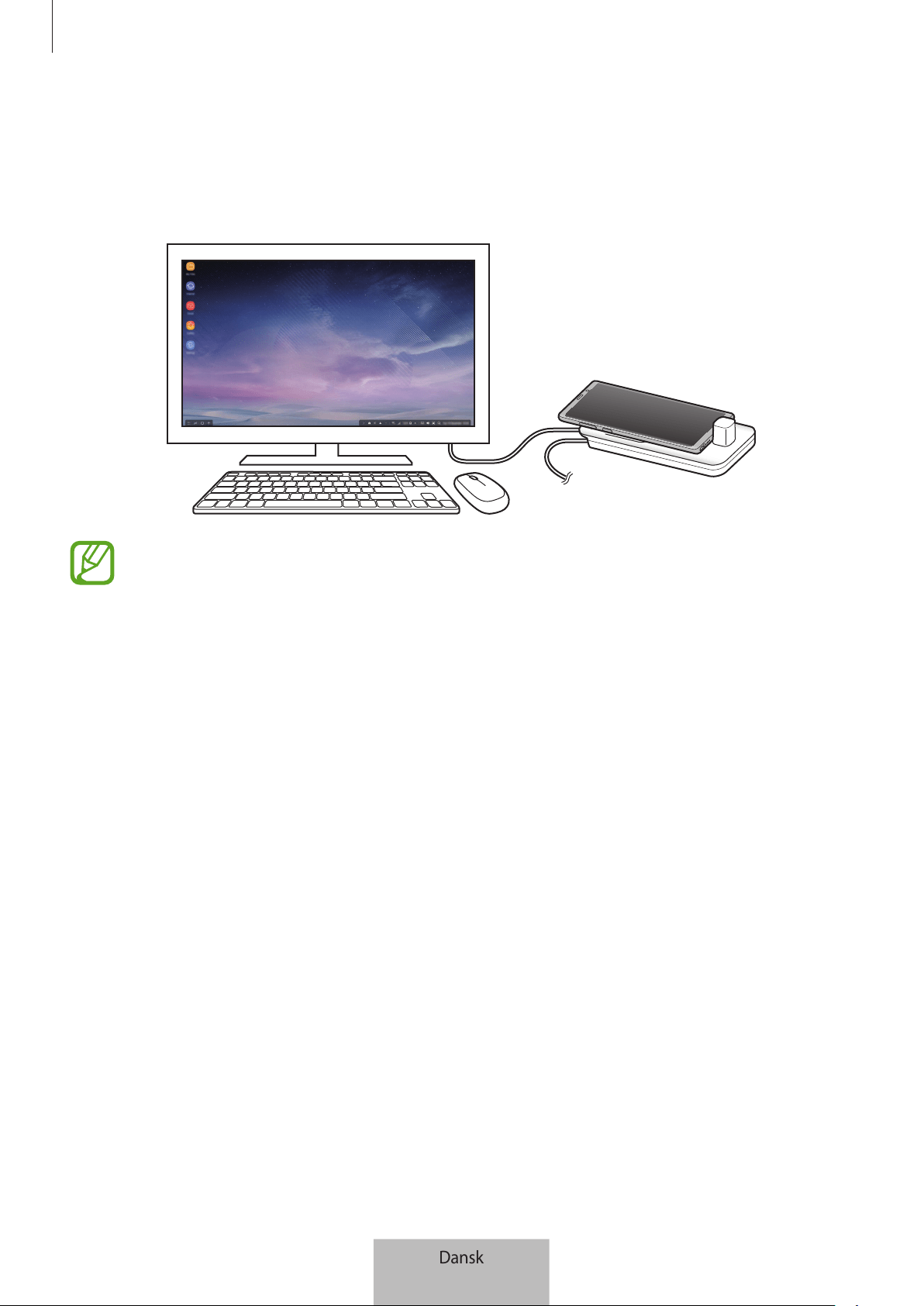
Bruge multimedie-docken
14
Anvende Samsung DeX-tilstand
Du kan bruge din mobilenheds funktioner i et brugergrænseflademiljø, der er lig med en
computer. Du kan starte mobilenhedens apps eller tjekke mobilenhedens meddelelser og status.
Nogle apps eller funktioner er muligvis ikke tilgængelige, når du bruger Samsung DeX-
tilstand.
Forholdsregler for start af Samsung DeX-tilstand
•
Når du starter eller frakobler Samsung DeX-tilstand, lukkes de kørende apps. Det gælder dog
ikke alle apps.
•
Du kan ikke starte Samsung DeX-tilstand, hvis din mobilenhed er i følgende tilstande:
ultrastrømbesparende tilstand, nødsituationstilstand og sikker tilstand.
•
Hvis tv’et eller monitoren ikke understøtter HDCP (High-bandwidth Digital Content
Protection), vises Samsung DeX-tilstandsskærmen muligvis slet ikke.
•
Tilstanden Samsung DeX understøtter opløsningen HD+, FHD og WQHD. Noget af indholdet
på mobilenheden vises muligvis på en anden måde end på tv’et eller skærmen.
•
Batteriforbrugets tilgængelige tid kan blive reduceret, når du bruger Samsung DeX-tilstand.
•
Hvis du ændrer indstillingerne i Samsung DeX-tilstand, ændres mobilenhedens indstillinger
også. Nogle af mobilenhedens indstillinger ændres muligvis ikke, selv om du ændrer
indstillingerne i Samsung DeX-tilstand.
•
Download firmwaren fra serveren for at opdatere Samsung DeX-tilstand til den seneste
version. Den er kun tilgængelig, hvis du er tilsluttet et Wi-Fi-netværk.
•
Der skal muligvis betales for visse apps, afhængigt af deres licenspolitik, når du bruger
Samsung DeX-tilstanden.
Dansk
14
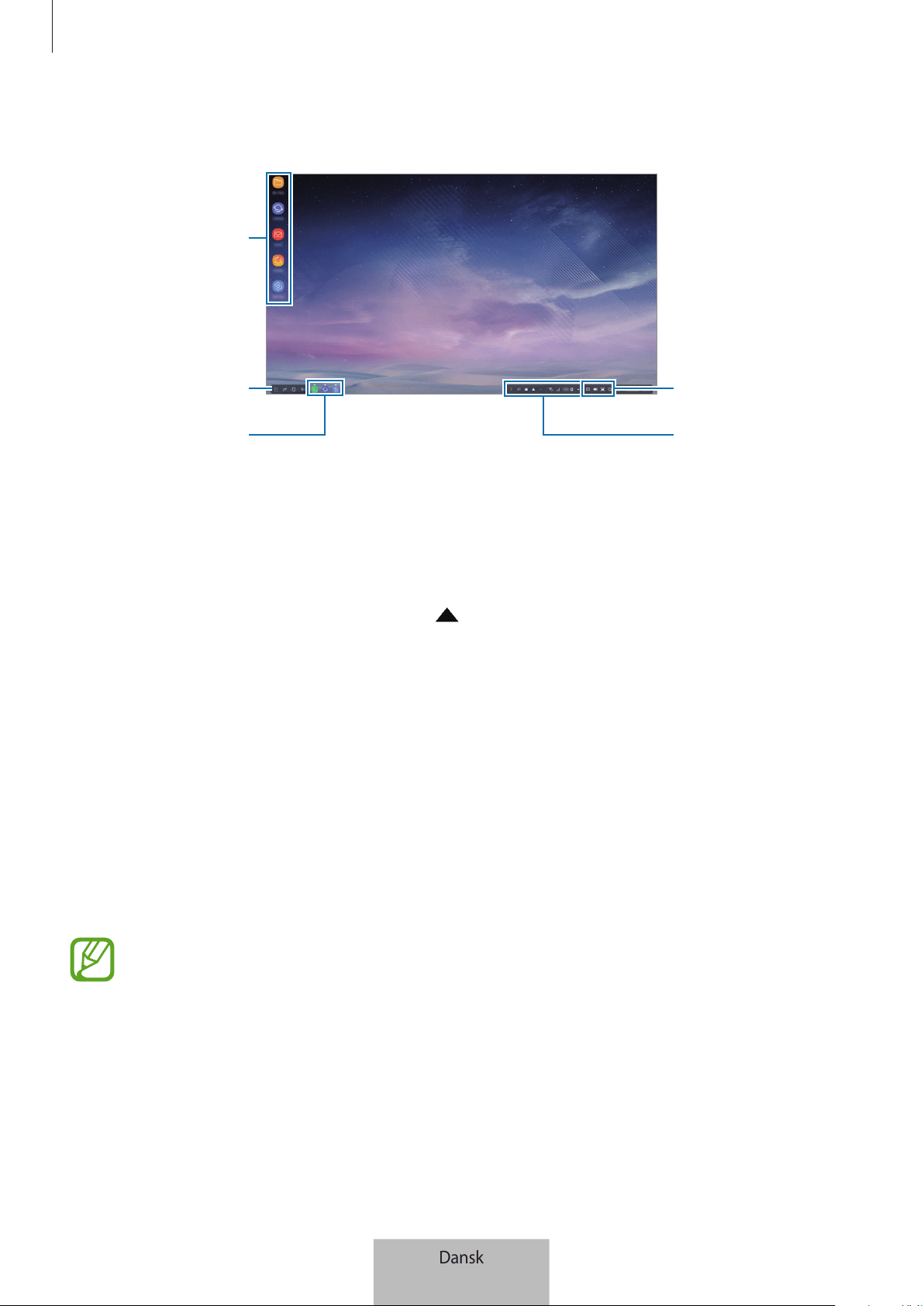
Bruge multimedie-docken
15
Brug af startskærm
Værktøjslinjen Hurtig
adgang
Statuslinje
Foretrukne apps
Appknap
Proceslinje
•
Foretrukne apps: Føj hyppigt anvendte apps til startskærmen, og start dem hurtigt.
•
Appknap: Se eller start installerede apps på din mobilenhed.
•
Proceslinje: Se de apps, der kører i øjeblikket.
•
Statuslinje: Se mobilenhedens status eller meddelelser. De viste ikoner kan variere i henhold
til din mobilenheds aktuelle status. Vælg
, og tænd og sluk din mobilenheds forskellige
funktioner på listen for hurtigindstillinger.
•
Værktøjslinjen Hurtig adgang: Brug det virtuelle tastatur, lydstyrke, skærmbillede og
søgefunktioner hurtigt.
Modtage et indkommende opkald
Du kan modtage et indkommende opkald med den tilsluttede monitor eller det tilsluttede tv,
mens du anvender Samsung DeX-tilstand.
Hvis du modtager et telefonopkald, skal du vælge menuen for indgående opkald fra det
tilsluttede tv eller den tilsluttede monitor. Mobilenhedens højttaler anvendes til at besvare
opkaldet.
Tilslut høretelefoner eller fjern mobilenheden fra multimedie-docken for at anvende
mobilenheden i stedet for højttalertelefonen til at modtage et indkommende opkald.
Dansk
15
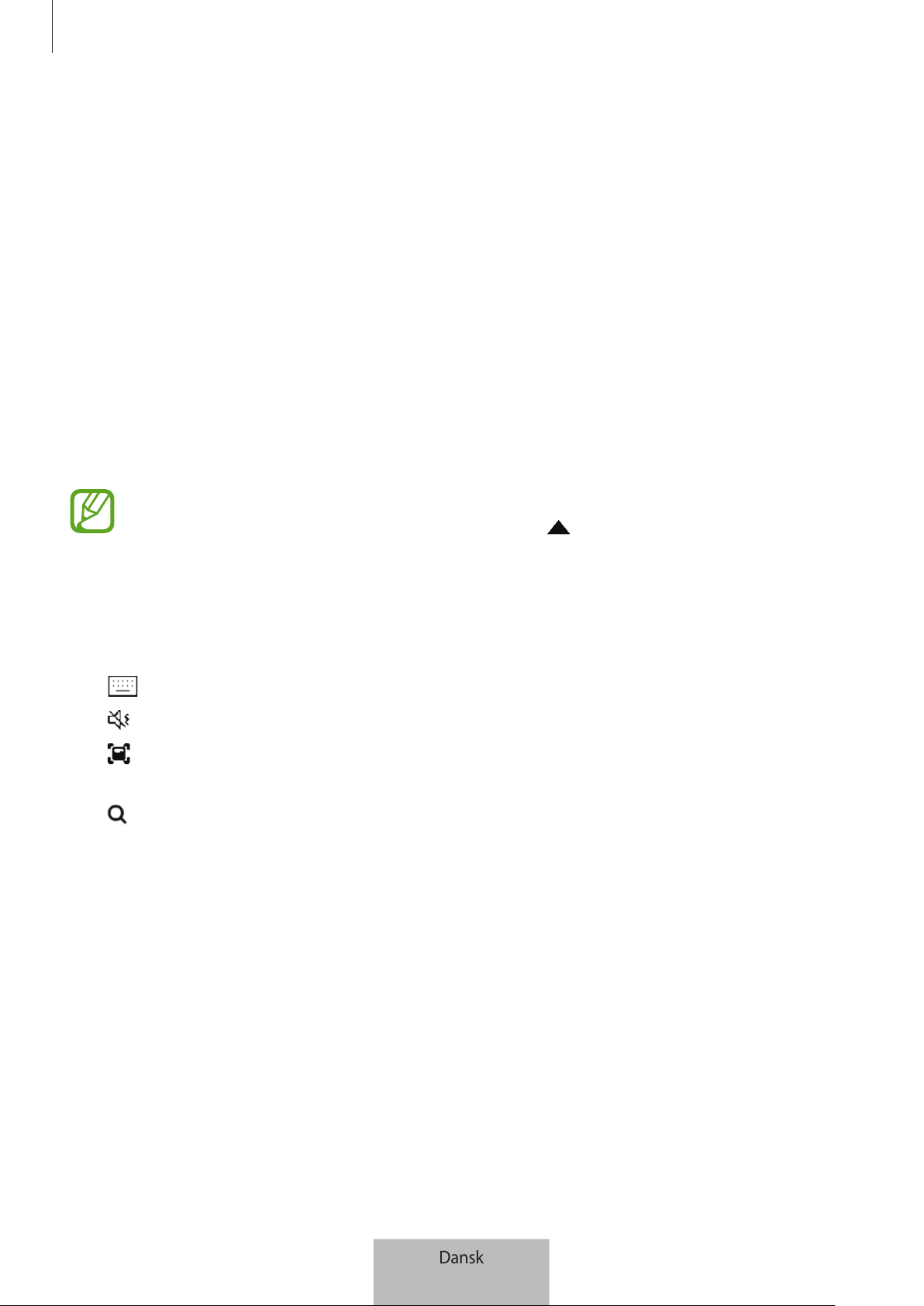
Bruge multimedie-docken
16
Tilføjelse af appgenveje
Vælg appknappen, vælg den app, du vil oprette en genvej til, og træk den derefter til
startskærmen.
En genvej til appen vil blive føjet til startskærmen.
Skift af højttalere
Du kan ændre standardhøjttalerne fra din mobilenheds højttalere til tv’ets, monitorens eller en
lydenheds højttalere.
Start appen
Indstillinger
på et tilsluttet tv eller en tilsluttet monitor, og vælg
Samsung
DeX
→
kontakten
Indstil standardlydoutput
for at aktivere funktionen. Hvis du skifter
standardhøjttalerne, afspilles lyd gennem de nye standardhøjttalere, hver gang Samsung DeX-
tilstanden er aktiv.
Du kan midlertidigt skifte fra din mobilenheds højttalere til tv’ets, monitorens eller en
lydenheds højttalere. På statuslinjen skal du vælge
→
Lydoutput
og vælge den
ønskede enhed. Alternativt kan du højreklikke på ikonet Lydstyrke på statuslinjen og
vælge den ønskede enhed under
Lydoutput
.
Brug af værktøjslinjen Hurtig adgang
•
: Vis det virtuelle tastatur.
•
: Indstil lydstyrkeniveauet for ringetoner, musik og videoer, meddelelser og systemlyde.
•
: Tag et skærmbillede, og brug det på forskellige måder, som f.eks. til at tegne på, skrive
på, beskære eller dele.
•
: Søg efter indhold på din mobilenhed ved at indtaste et nøgleord i søgefeltet.
Dansk
16
Bruge multimedie-docken
17
Startskærmfunktioner
Når du trykker på højreknappen på den tilsluttede mus på startskærmen, kan du bruge
startskærmfunktionerne.
•
Sorter efter
: Vælg, hvordan appsene skal placeres på startskærmen.
•
Ryd op
: Placer apps eller mapper på startskærmen efter din valgte placeringsmetode.
•
Baggrunde til Samsung DeX
: Skift baggrundsindstillinger for Samsung DeX-tilstand for
startskærmen og den låste skærm.
Nyd godt af livlige spil på en stor skærm
Spil mobilenhedens spil på en stor skærm. På det tilsluttede tv eller den tilsluttede skærm skal du
starte appen
Game Launcher
.
Start af apps
Start apps, der er installeret på mobilenheden, i Samsung DeX-tilstand.
Når du vælger appknappen, vises mobilenhedens appliste. Vælg en app, og start den. Du kan
åbne flere apps og starte dem samtidig og multitaske på computeren.
Nogle apps er muligvis ikke tilgængelige, når du bruger Samsung DeX-tilstand.
Konfigurere indstillinger
Konfigurer indstillinger for Samsung DeX-tilstand.
Start appen
Indstillinger
på det tilsluttede tv eller den tilsluttede monitor, og vælg
Samsung
DeX
.
•
Skærmtimeout for Samsung DeX
: Fastsæt, hvor længe Samsung DeX-tilstand skal vente, før
baggrundslyset på skærmen slukkes.
•
Baggrunde til Samsung DeX
: Skift baggrundsindstillinger for Samsung DeX-tilstand for
startskærmen og den låste skærm.
Dansk
17
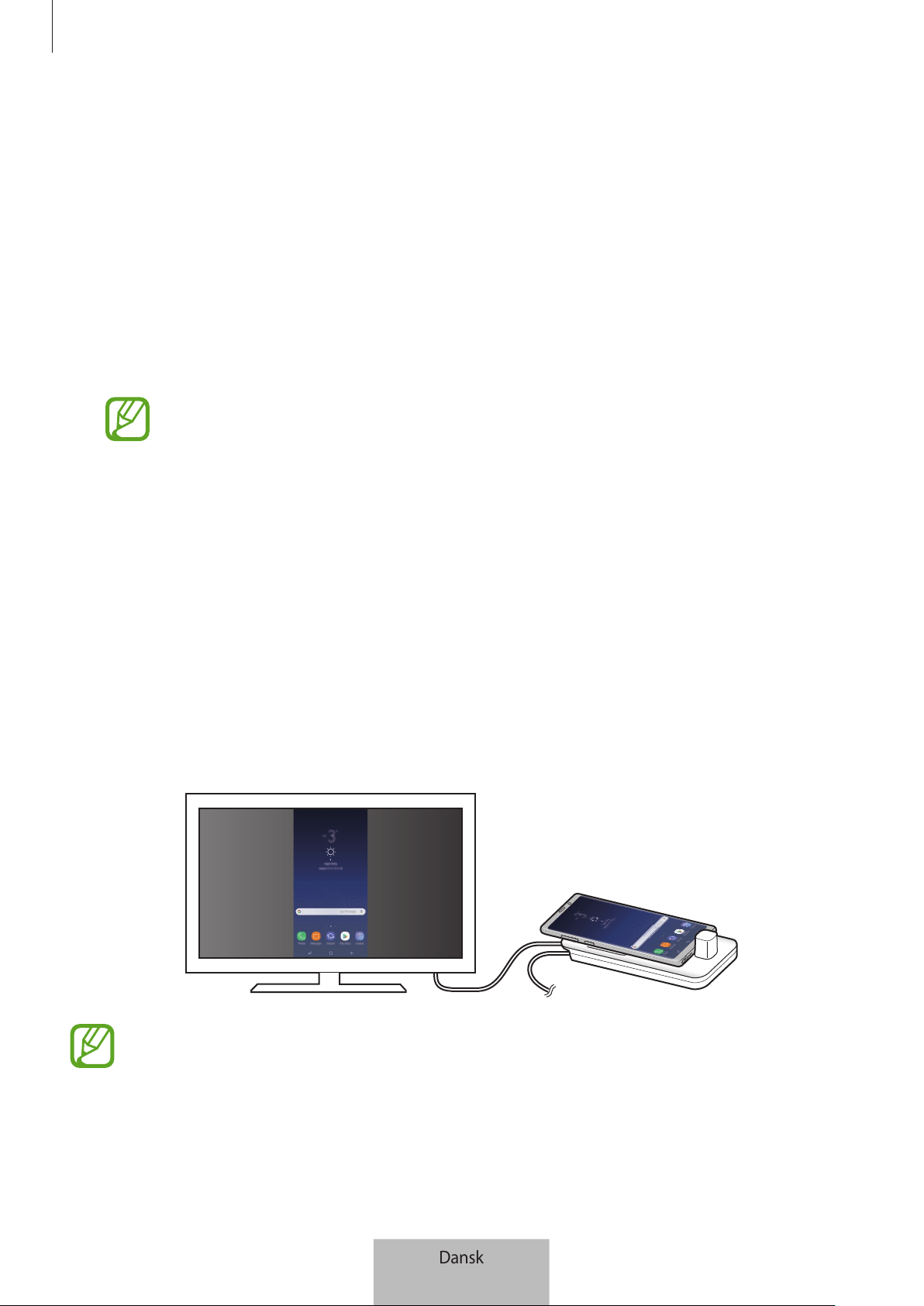
Bruge multimedie-docken
18
•
Skærmopløsning for Samsung DeX
: Skift skærmopløsning for Samsung DeX-tilstand.
•
Markørhastighed
: Juster markørhastighed for musen.
•
Vis tastatur på skærmen i Samsung DeX
: Vis et virtuelt tastatur på den tilsluttede skærm,
når du tilslutter det eksterne tastatur.
•
Indstil standardlydoutput
: Indstil et tv eller en monitor som standardhøjttaler.
•
Modtag markedsføringsoplysn.
: Indstil, om du vil modtage Samsung DeX-
marketinginformation.
•
Samsung DeX Labs
: Tilpas størrelsen på de apps, der ikke officielt understøttes af Samsung
DeX.
Størrelsen på visse apps kan ikke tilpasses.
•
Sådan bruges Samsung DeX
: Se oplysninger i hjælpen for at finde ud at, hvordan du bruger
Samsung DeX-tilstanden eller konfigurerer vigtige indstillinger.
•
Om Samsung DeX
: Se Samsung DeX-softwareinformation, og opdater din Samsung DeX-
software.
Anvende skærmspejlingstilstand
Mobilenhedens skærm forbliver tændt og vises på det tilsluttede tv eller den tilsluttede monitor.
Se diverse indhold fra din mobilenhed på bredskærmen til det tilsluttede tv eller den tilsluttede
monitor.
Du kan anvende skærmspejlingstilstand uden at tilslutte et tastatur eller en mus. Styr
skærmen med den tilsluttede mobilenhed.
Dansk
18
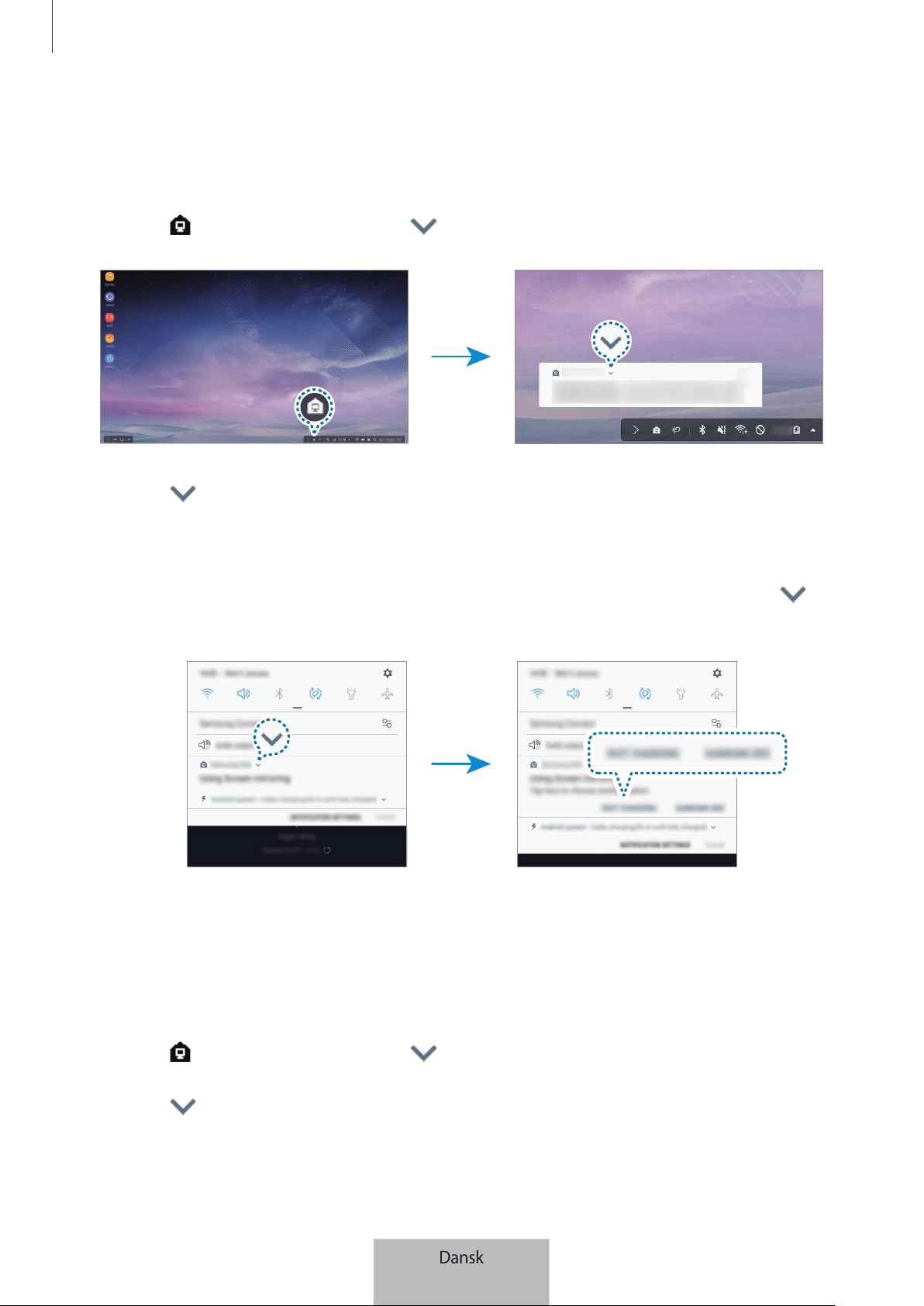
Bruge multimedie-docken
19
Ændring af skærmtilstand
Du kan ændre skærmtilstand på det tilsluttede tv eller den tilsluttede skærm.
1
Tryk på på statuslinjen, og tryk på ud for
Samsung DeX
.
2
Tryk på over
Brug af Samsung DeX
, og tryk på
SKÆRMSPEJLING
.
Samsung DeX-tilstand afsluttes, og samme skærm som mobilenheden vises på det
tilsluttede tv eller den tilsluttede skærm.
Hvis du vil skifte tilstand på mobilenheden, skal du åbne meddelelsespanelet, trykke på
ud
for
Samsung DeX
og derefter vælge
SAMSUNG DEX
.
Oplade mobilenhedens batteri
Du kan oplade mobilenhedens batteri via multimedie-docken.
1
Tryk på på statuslinjen, og tryk på ud for
Samsung DeX
.
2
Tryk på over
Brug af Samsung DeX
, og tryk på
HURTIG OPLADNING
.
Det tilsluttede tv eller den tilsluttede skærm slukkes, og din mobilenhed begynder at oplade.
Dansk
19

20
Appendiks
Fejlsøgning
Inden du kontakter et af Samsungs servicesteder, bedes du forsøge følgende løsninger.
I Samsung DeX-tilstand skal du vælge knappen Apps
→
→
Kontakt os
→
Ofte stillede
spørgsmål
og henvise til det relevante indhold.
Din multimedie-dock eller de tilsluttede enheder fryser
Hvis multimedie-docken eller de tilsluttede enheder fryser eller hænger, kan du forsøge at løse
problemet ved at slukke for den tilsluttede mobilenhed og derefter tænde for den igen.
Hvis multimedie-docken eller de tilsluttede enheder stadig ikke reagerer, kan du koble
enhederne fra multimedie-docken og tilslutte dem igen.
Hvis problemet stadig ikke løses, bør du kontakte et af Samsungs servicesteder.
Multimedie-docken fungerer anderledes end beskrevet i
vejledningen
Tilgængelige funktioner kan, afhængigt af den tilsluttede enhed, være anderledes.
Skærmformatet er forkert
Tilstanden Samsung DeX understøtter opløsningen HD+, FHD og WQHD. Noget af indholdet
på mobilenheden vises muligvis på en anden måde end på tv’et eller skærmen. Indstil
skærmformatet i menuen til det tilsluttede tv eller den tilsluttede monitor.
Dansk
20

Behøver du hjælp, eller har du spørgsmål, er du
velkommen til at klikke ind på www.samsung.dk.
Klik på ”SUPPORT” => ”Hjælp & fejlfinding”,
og vælg derefter produktgruppe og type.
Alternativt kan du ringe til supporten på telefon
70 70 19 70.
Ophavsret
Ophavsret © 2018 Samsung Electronics
Denne vejledning er beskyttet af internationale love om ophavsret.
Ingen del af denne vejledning må uden forudgående skriftlig tilladelse fra Samsung Electronics
reproduceres, distribueres, oversættes eller overføres i nogen form eller på nogen måde,
elektronisk eller mekanisk, herunder ved fotokopiering, optagelse eller lagring i et søgesystem
eller informationslager.
Varemærker
•
SAMSUNG, SAMSUNG-logoet og Samsung DeX er registrerede varemærker tilhørende
Samsung Electronics.
•
Alle andre varemærker og ophavsrettigheder tilhører de respektive ejere.
Dansk
21
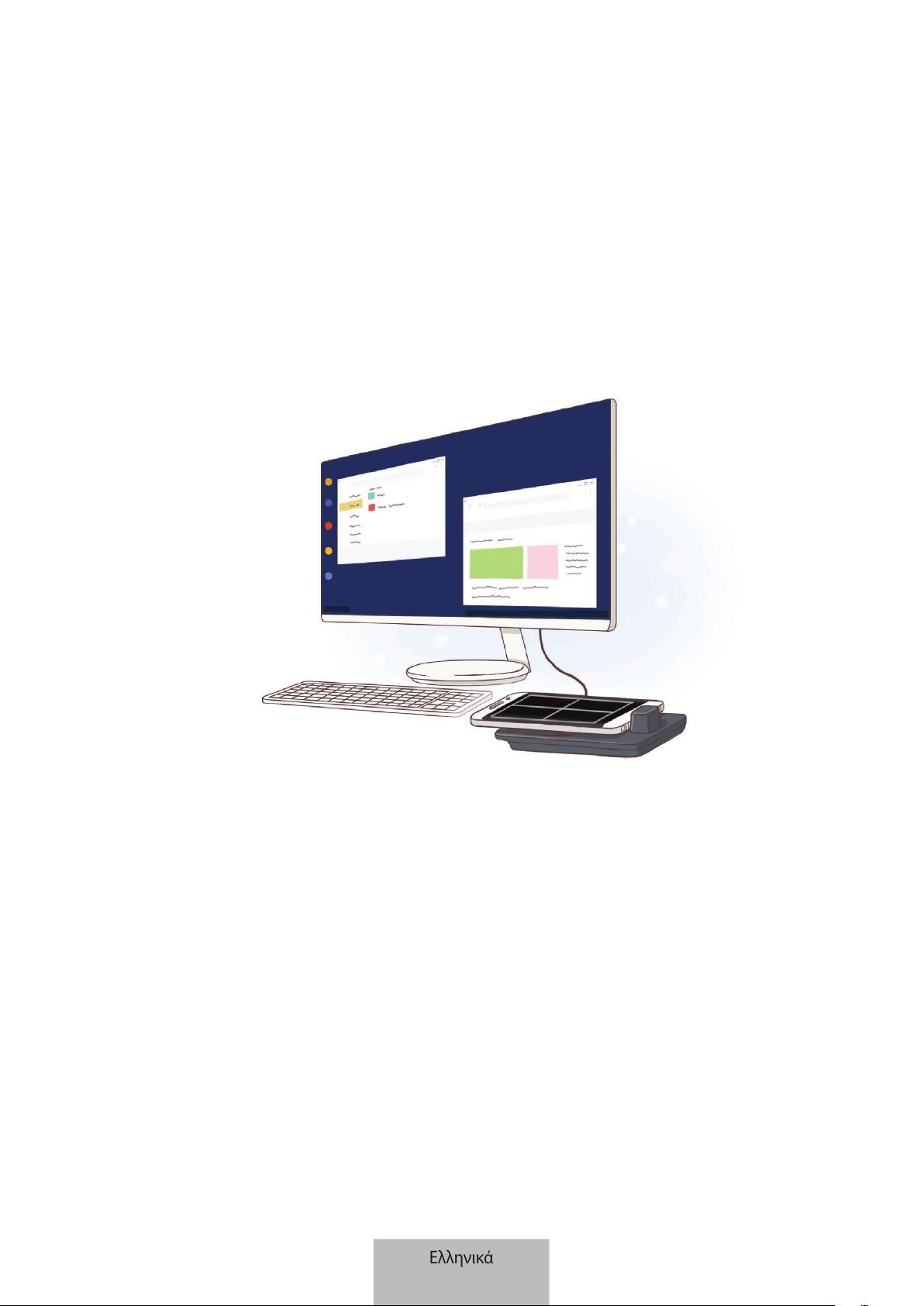
1
Πρώτα βήματα
Εισαγωγή
Με το σταθμό βάσης πολυμέσων μπορείτε να χρησιμοποιείτε τις λειτουργίες της κινητής σας συσκευής
σε μια πιο ευρεία οθόνη συνδέοντας μια τηλεόραση ή οθόνη. Επίσης μπορείτε να συνδέεστε με κοντινές
συσκευές, όπως πληκτρολόγιο ή ποντίκι.
Ελληνικά
1
Πρώτα βήματα
2
Διαβάστε πρώτα
Παρακαλείστε να διαβάσετε προσεκτικά αυτό το εγχειρίδιο πριν χρησιμοποιήσετε τη συσκευή σας για να
διασφαλίσετε ασφαλή και σωστή χρήση.
•
Οι εικόνες μπορεί να έχουν διαφορετική εμφάνιση από το πραγματικό προϊόν. Το περιεχόμενο
υπόκειται σε αλλαγή χωρίς προειδοποίηση.
•
Μπορείτε να συνδέσετε το σταθμό βάσης πολυμέσων μόνο σε υποστηριζόμενες κινητές συσκευές
που λειτουργούν με Android 8.0 ή μετέπειτα. Μπορείτε να προβάλλετε τις συμβατές συσκευές στην
ενότητα της εισαγωγής για το σταθμό βάσης πολυμέσων στον ιστότοπο της Samsung.
Εικονίδια οδηγιών
Προειδοποίηση: καταστάσεις που θα μπορούσαν να προκαλέσουν τραυματισμό σε εσάς ή σε
άλλους
Προσοχή: καταστάσεις που θα μπορούσαν να προκαλέσουν ζημιά στη συσκευή σας ή άλλο
εξοπλισμό
Γνωστοποίηση: σημειώσεις, συμβουλές χρήσης ή πρόσθετες πληροφορίες
Ελληνικά
2
Πρώτα βήματα
3
Περιεχόμενα συσκευασίας
Ελέγξτε το κουτί του προϊόντος για τα παρακάτω είδη:
•
Σταθμός βάσης πολυμέσων
•
Καλώδιο HDMI
•
Καλώδιο USB
•
Μετασχηματιστής ρεύματος USB
•
Οδηγός γρήγορης εκκίνησης
•
Τα είδη συνοδεύουν τη συσκευή και τυχόν διαθέσιμα αξεσουάρ ενδέχεται να διαφέρουν
ανάλογα με τη γεωγραφική περιοχή ή τον πάροχο υπηρεσιών.
•
Τα συνοδευτικά είδη έχουν σχεδιαστεί μόνο για τη συσκευή αυτή και ενδέχεται να μην είναι
συμβατά με άλλες συσκευές.
•
Η εμφάνιση και οι προδιαγραφές υπόκεινται σε αλλαγή χωρίς προηγούμενη ειδοποίηση.
•
Μπορείτε να αγοράσετε πρόσθετα αξεσουάρ από τον τοπικό έμπορο της Samsung.
Βεβαιωθείτε ότι είναι συμβατά με τη συσκευή πριν την αγορά.
•
Χρησιμοποιείτε αποκλειστικά αξεσουάρ εγκεκριμένα από τη Samsung. Η χρήση
μη εγκεκριμένων αξεσουάρ ενδέχεται να προκαλέσει προβλήματα απόδοσης και
δυσλειτουργίες που δεν καλύπτονται από την εγγύηση.
•
Η διαθεσιμότητα όλων των αξεσουάρ υπόκειται σε αλλαγή που εξαρτάται αποκλειστικά
από τις κατασκευαστικές εταιρείες. Για περισσότερες πληροφορίες σχετικά με τα διαθέσιμα
αξεσουάρ, ανατρέξτε στον ιστότοπο της Samsung.
Ελληνικά
3
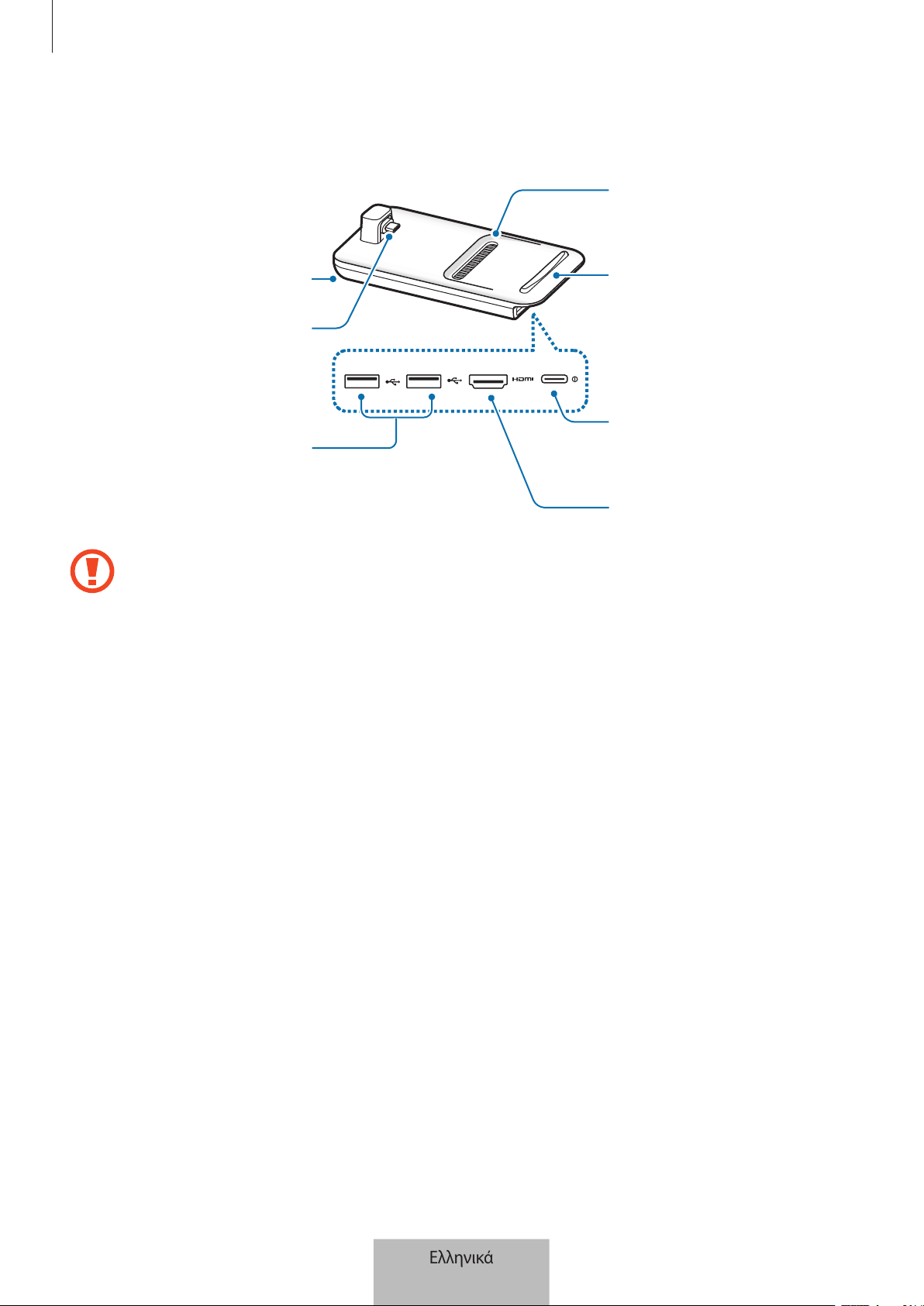
Πρώτα βήματα
4
Διάταξη συσκευής
Θύρα USB
Υποδοχή φορτιστή
(USB τύπου C)
Εξαερισμός
ανεμιστήρα
Επιφάνεια
Θύρα HDMI
Εξαερισμός
ανεμιστήρα
Σύνδεσμος κινητής
συσκευής
(USB τύπου C)
Όταν συνδέετε το φορτιστή με την υποδοχή φορτιστή του σταθμού βάσης πολυμέσων (USB
τύπος C), βεβαιωθείτε ότι χρησιμοποιείτε καλώδιο USB τύπου C. Εάν συνδέσετε ένα καλώδιο
Micro USB, ο σταθμός βάσης πολυμέσων μπορεί να μη λειτουργεί σωστά ή να υποστεί ζημιά.
Ελληνικά
4
5
Χρήση του σταθμού βάσης
πολυμέσων
Σύνδεση του σταθμού βάσης πολυμέσων με κινητή
συσκευή
1
Συνδέστε το φορτιστή στην υποδοχή φορτιστή της υποδοχής πολυμέσων (USB Τύπου C).
Χρησιμοποιείτε μόνο φορτιστές εγκεκριμένους από την Samsung που υποστηρίζουν τη
λειτουργία ταχείας φόρτισης (9 V/1,67 A, 9 V/2 A, 12 V/2,1 A).
•
Για εξοικονόμηση ενέργειας, αποσυνδέετε το φορτιστή όταν δεν χρησιμοποιείται. Ο
φορτιστής δεν διαθέτει διακόπτη λειτουργίας, και έτσι πρέπει να αποσυνδέετε το φορτιστή
από την πρίζα όταν δεν χρησιμοποιείται ώστε να αποφεύγετε την σπατάλη ηλεκτρικού
ρεύματος. Ο φορτιστής θα πρέπει να παραμένει κοντά στην πρίζα ρεύματος και να είναι
εύκολα προσβάσιμος κατά τη φόρτιση.
•
Αφαιρέστε την κινητή συσκευή σας από το σταθμό βάσης πολυμέσων όταν δεν
χρησιμοποιείται. Ειδάλλως, εξαντλείται η μπαταρία της κινητής συσκευής σας.
Ελληνικά
5
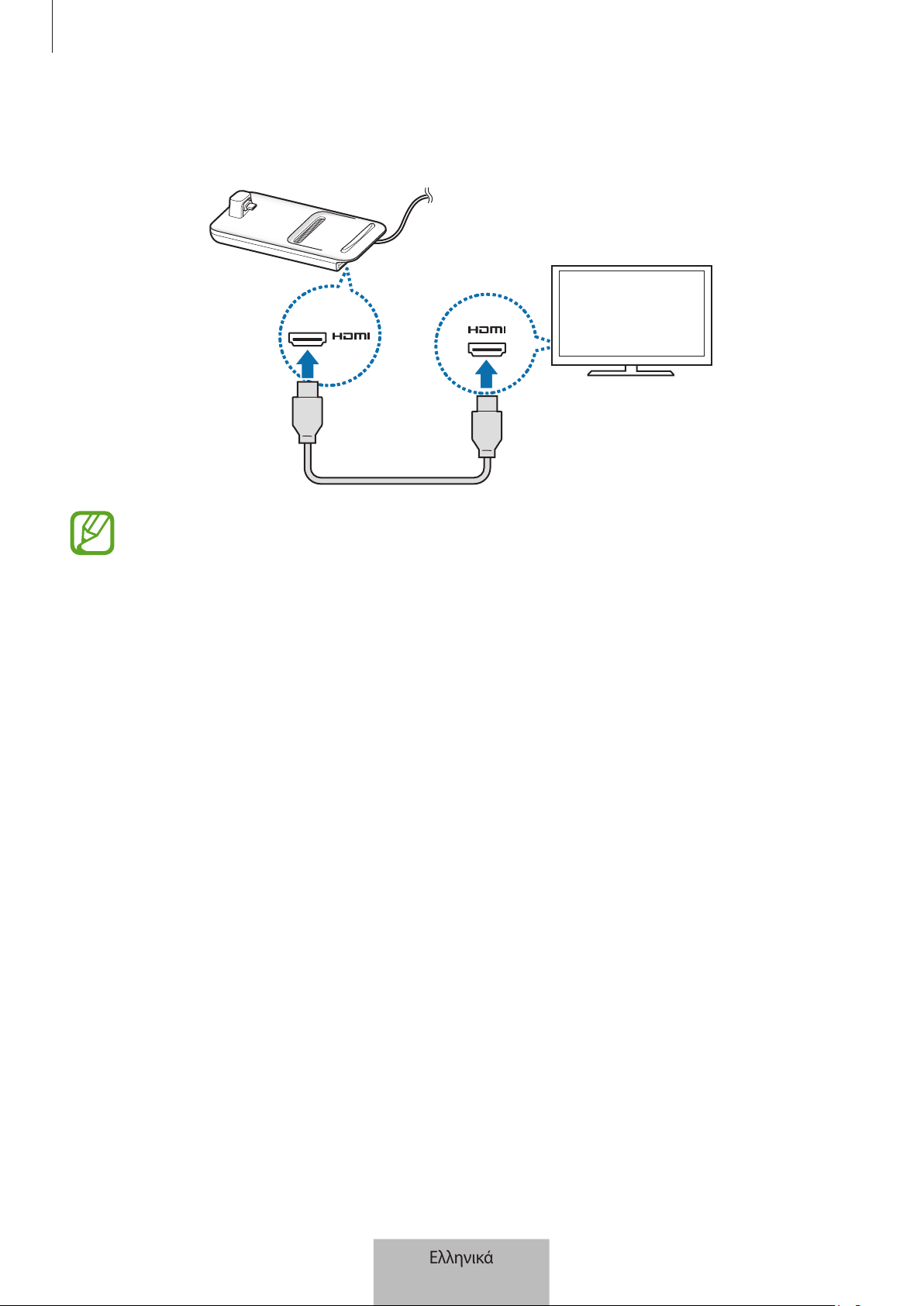
Χρήση του σταθμού βάσης πολυμέσων
6
2
Συνδέστε το ένα άκρο ενός καλωδίου HDMI στη θύρα HDMI του σταθμού βάσης πολυμέσων και
συνδέστε το άλλο άκρο του καλωδίου στη θύρα HDMI μιας τηλεόρασης ή οθόνης.
Χρησιμοποιείτε μόνο το καλώδιο HDMI που παρέχεται με το σταθμό βάσης πολυμέσων.
Ειδάλλως, ο σταθμός βάσης πολυμέσων μπορεί να μην λειτουργεί κανονικά.
Ελληνικά
6
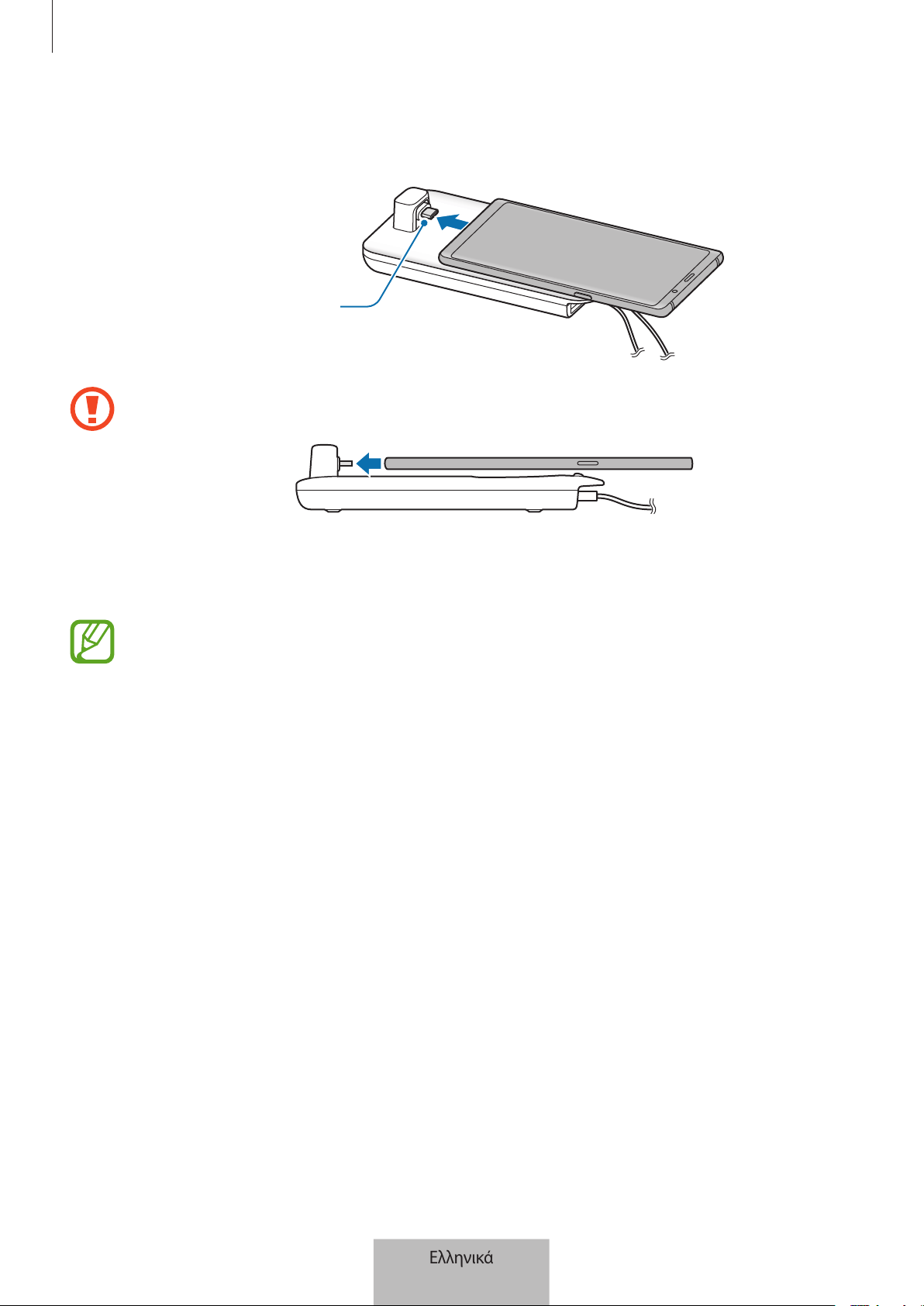
Χρήση του σταθμού βάσης πολυμέσων
7
3
Συνδέστε την υποδοχή πολλαπλών χρήσεων της κινητής σας συσκευής στο σύνδεσμο κινητής
συσκευής (USB τύπου C) στο σταθμό βάσης πολυμέσων.
Σύνδεσμος κινητής
συσκευής (USB Τύπου C)
•
Βεβαιωθείτε ότι η κινητή συσκευή είναι οριζόντια προς το σύνδεσμο. Ειδάλλως, ο σταθμός
βάσης πολυμέσων και η κινητή συσκευή ενδέχεται να υποστούν ζημιά.
•
Αν συνδέσετε την κινητή σας συσκευή με προσαρτημένη θήκη, ενδέχεται να μην συνδεθεί
σωστά με το σταθμό βάσης πολυμέσων ή να μην λειτουργεί σωστά το SAMSUNG DeX
ανάλογα με τη θήκη της κινητής σας συσκευής. Αφαιρέστε τη θήκη πριν τη χρήση.
Για ορισμένες κινητές συσκευές, είναι διαθέσιμη μόνο η κανονική λειτουργία φόρτισης όταν
η κινητή σας συσκευή είναι απενεργοποιημένη. Αν θέλετε να ενεργοποιήσετε τη λειτουργία
γρήγορης φόρτισης, ενεργοποιήστε την όταν η κινητή συσκευή είναι ενεργοποιημένη ή
συνδέστε την κινητή σας συσκευή απευθείας στον εγκεκριμένο από τη Samsung γρήγορο
φορτιστή, και όχι το σταθμό βάσης πολυμέσων. Κατά τη φόρτιση, χρησιμοποιείτε μόνο τον
εγκεκριμένο από τη Samsung φορτιστή που παρέχεται κατά την αγορά.
Ελληνικά
7
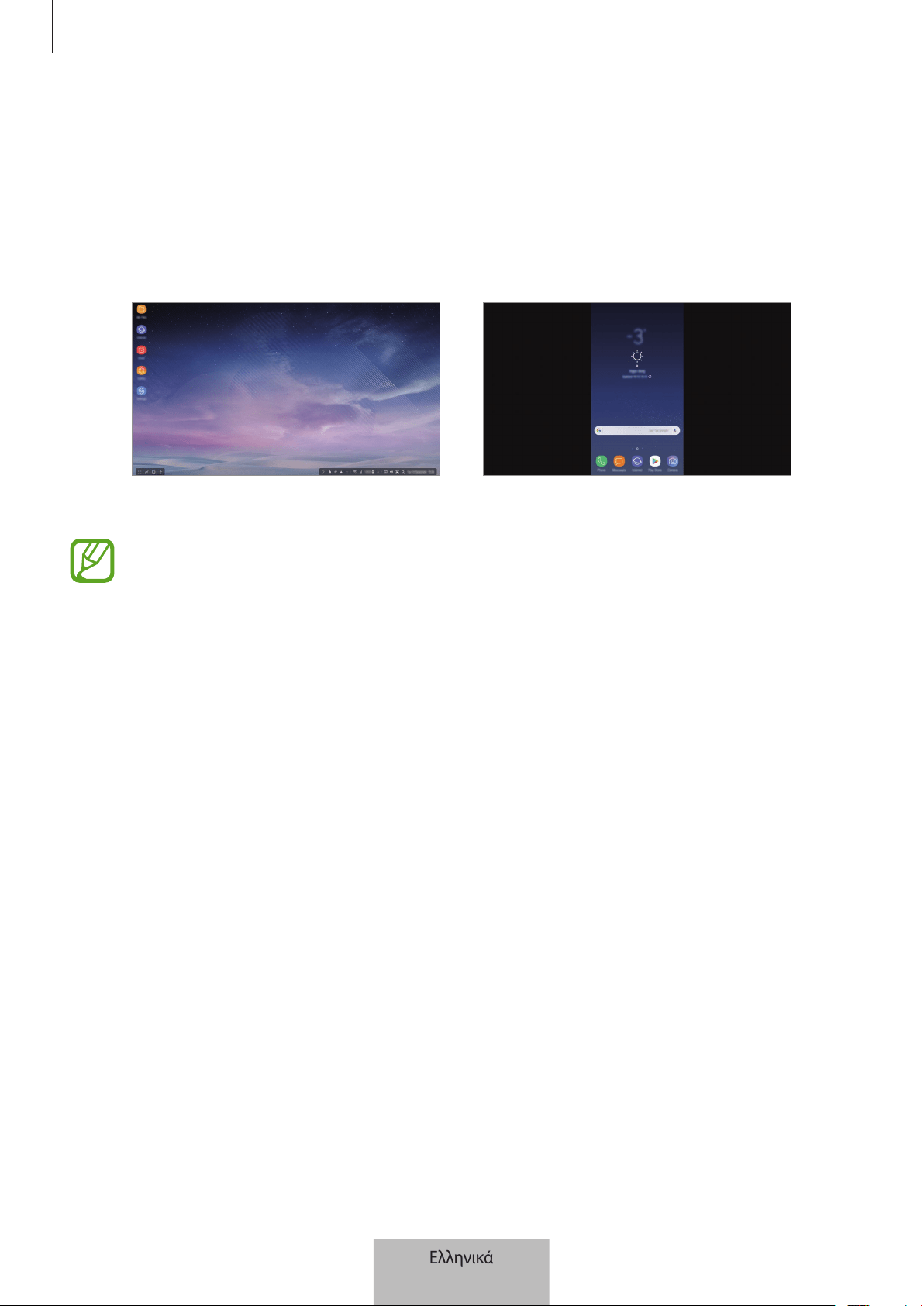
Χρήση του σταθμού βάσης πολυμέσων
8
4
Επιλέξτε τη λειτουργία οθόνης που επιθυμείτε να χρησιμοποιήσετε. Μπορείτε να επιλέξετε τη
λειτουργία Samsung DeX ή τη λειτουργία κατοπτρισμού οθόνης.
•
ΕΝΑΡΞΗ SAMSUNG DeX
: η οθόνη κινητής συσκευής θα σβήσει και θα εμφανιστεί στην
συνδεδεμένη τηλεόραση ή οθόνη στη λειτουργία επιτραπέζιου υπολογιστή.
•
ΑΛΛΑΓΗ ΣΕ «ΚΑΤΟΠΤΡΙΣΜΟΣ ΟΘΟΝΗΣ»
: στη συνδεδεμένη τηλεόραση ή οθόνη θα εμφανιστεί
η ίδια οθόνη με αυτή τη συσκευή της κινητής συσκευής.
Λειτουργία Samsung DeX Λειτουργία κατοπτρισμού οθόνης
•
Η λειτουργία οθόνης που επιλέγετε πρώτη θα ισχύει για επακόλουθες συνδέσεις. Ανατρέξτε
στην ενότητα Αλλαγή λειτουργίας οθόνης για περισσότερες πληροφορίες.
•
Εάν επιθυμείτε να χρησιμοποιήσετε ένα πληκτρολόγιο ή ποντίκι, συνδέστε τα
χρησιμοποιώντας τις θύρες USB του σταθμού βάσης πολυμέσων ή μέσω Bluetooth.
Ανατρέξτε στην ενότητα Έλεγχος με εξωτερικό πληκτρολόγιο και ποντίκι για περισσότερες
πληροφορίες.
•
Οι διαθέσιμες λειτουργίες ενδέχεται να διαφέρουν ανάλογα με την κινητή συσκευή. Μπορείτε
να προβάλλετε περισσότερες πληροφορίες στην ενότητα της εισαγωγής για το σταθμό
βάσης πολυμέσων στον ιστότοπο της Samsung.
Ελληνικά
8
Χρήση του σταθμού βάσης πολυμέσων
9
Προληπτικά μέτρα για τη σύνδεση της συσκευής
•
Μπορείτε να χρησιμοποιείτε το σταθμό βάσης πολυμέσων μόνο όταν τον συνδέετε με έναν
φορτιστή εγκεκριμένο από τη Samsung που υποστηρίζει τη λειτουργία γρήγορης φόρτισης.
•
Συνδέετε μόνο ένα πληκτρολόγιο, ποντίκι ή μια συσκευή αποθήκευσης USB στις θύρες USB του
σταθμού βάσης πολυμέσων. Η φόρτιση συσκευών ή η σύνδεση συσκευών υψηλής απόδοσης με
αυτές τις θύρες ενδέχεται να μην λειτουργεί σωστά.
•
Μην επιτρέπετε ο εξαερισμός ανεμιστήρα και ο σύνδεσμος κινητής συσκευής (USB τύπου C)
εσωτερικά να έρχονται σε επαφή με υγρά ή σκόνη. Έκθεση σε υγρά ή σκόνη μπορεί να προκαλέσει
δυσλειτουργία του σταθμού βάσης πολυμέσων.
•
Μη μετακινείτε την κινητή συσκευή ενώ είναι συνδεδεμένη στο σταθμό βάσης πολυμέσων. Κάτι
τέτοιο μπορεί να προκαλέσει βλάβη στο σύνδεσμο κινητής συσκευής (USB τύπου C).
•
Όταν χρησιμοποιείτε τη φωνητική αναγνώριση της κινητής συσκευής αφού συνδεθεί η βάση
πολυμέσων με την κινητή σας συσκευή, η φωνητική αναγνώριση ενδέχεται να μην έχει καλές
αποδόσεις.
Τερματισμός της σύνδεσης της συσκευής
Αφαιρέστε την κινητή συσκευή από τη βάση πολυμέσων για να τερματίσετε τη σύνδεση ανάμεσα στην
κινητή συσκευή και την τηλεόραση ή την οθόνη.
Βεβαιωθείτε ότι αφαιρείτε την κινητή συσκευή οριζόντια. Αν την ανασηκώσετε υπερβολικά
ψηλά, την τραβήξετε υπερβολικά ή την κουνήσετε μπορεί να προκληθεί βλάβη στο σύνδεσμο
της κινητής συσκευής (USB τύπου C).
Ελληνικά
9
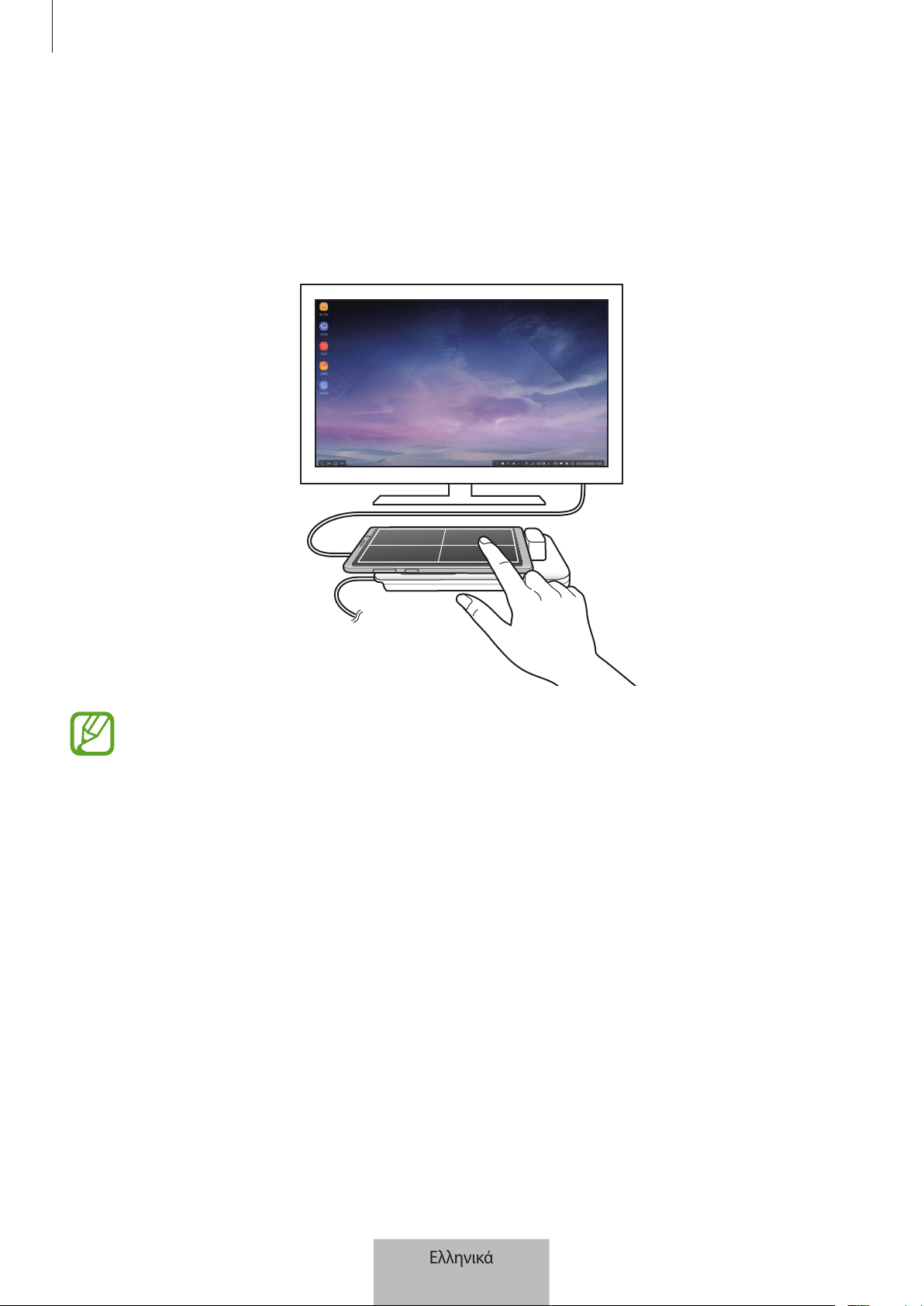
Χρήση του σταθμού βάσης πολυμέσων
10
Έλεγχος της οθόνης Samsung DeX
Έλεγχος με κινητή συσκευή
Μπορείτε να χρησιμοποιήσετε την οθόνη της κινητής συσκευής σας ως επιφάνεια αφής.
•
Μπορείτε να χρησιμοποιείτε την επιφάνεια αφής μόνο κατά τη χρήση της λειτουργίας
Samsung DeX.
•
Αν η θήκη της κινητής συσκευής σας έχει μπροστινό κάλυμμα, ανοίξτε το μπροστινό
κάλυμμα για να χρησιμοποιήσετε την κινητή συσκευή ως επιφάνεια αφής. Αν το μπροστινό
κάλυμμα είναι κλειστό, η επιφάνεια αφής μπορεί να μην λειτουργεί σωστά.
Έλεγχος της οθόνης
•
Πάτημα: εκκίνηση μιας εφαρμογής ή επιλογή ενός πλήκτρου.
•
Πάτημα με δύο δάχτυλα: εμφάνιση των πρόσθετων επιλογών.
•
Σάρωση με δύο δάχτυλα: κύλιση της οθόνης προς οποιαδήποτε κατεύθυνση.
•
Απομάκρυνση ή πλησίασμα με δύο δάχτυλα: μεγέθυνση ή σμίκρυνση.
•
Παρατεταμένο πάτημα: επιλογή ενός στοιχείου στην οθόνη.
•
Σύρσιμο: μετακίνηση ενός στοιχείου ή επιλογή κειμένου.
Ελληνικά
10
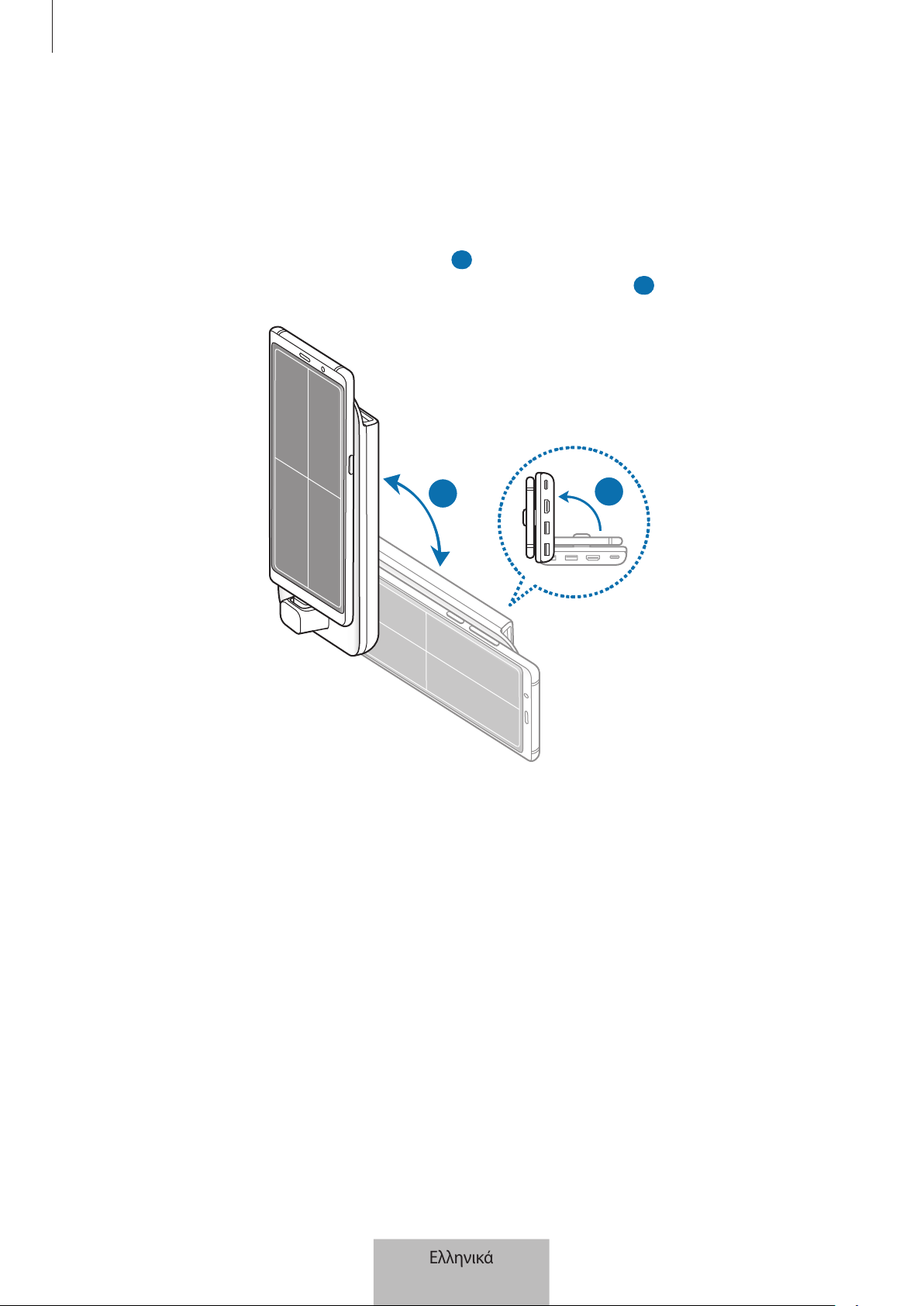
Χρήση του σταθμού βάσης πολυμέσων
11
Προσανατολισμός της οθόνης της κινητής συσκευής σας
Όταν χρησιμοποιείτε την κινητή συσκευή σας ως επιφάνεια αφής, μπορείτε να την χρησιμοποιήσετε είτε
σε οριζόντια είτε σε κάθετη ευθυγράμμιση.
1
Όταν είναι συνδεδεμένος ο σταθμός βάσης πολυμέσων και η κινητή συσκευή, ανασηκώστε και τα
δύο ώστε να είναι κάθετα προς την επιφάνεια (
1
). Κατόπιν, στρέψτε την κινητή συσκευή ώστε να
είναι είτε κάθετη είτε οριζόντια, κατά τον προσανατολισμό που θέλετε (
2
).
2
1
Ελληνικά
11
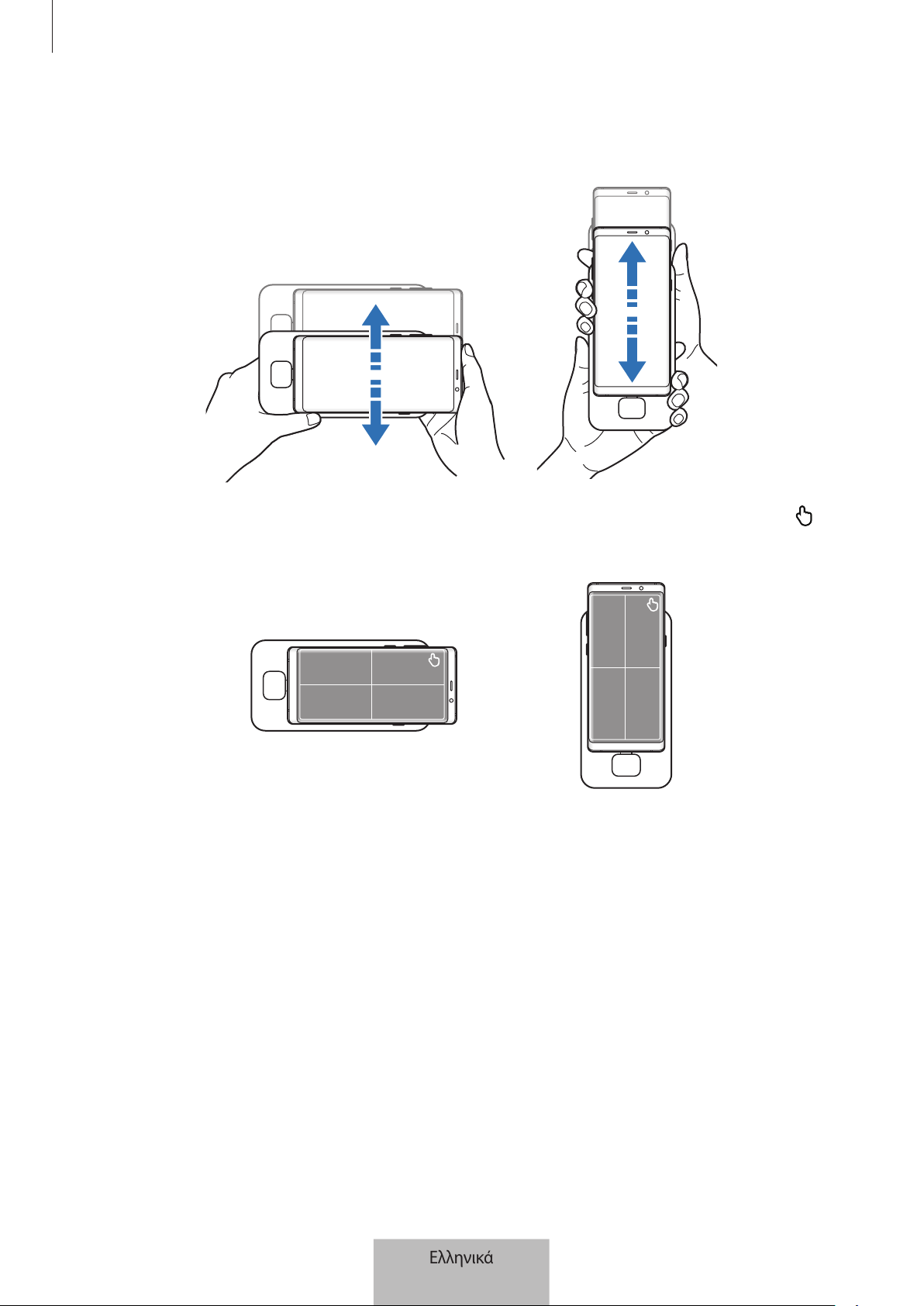
Χρήση του σταθμού βάσης πολυμέσων
12
2
Μετακινήστε και το σταθμό της βάσης πολυμέσων και την κινητή συσκευή προς τα πάνω και προς
τα κάτω ελαφρώς.
Αν η οθόνη της κινητής σας συσκευής έχει προσανατολιστεί σωστά, εμφανίζεται το εικονίδιο
πάνω δεξιά στην οθόνη της κινητής σας συσκευής.
Ελληνικά
12
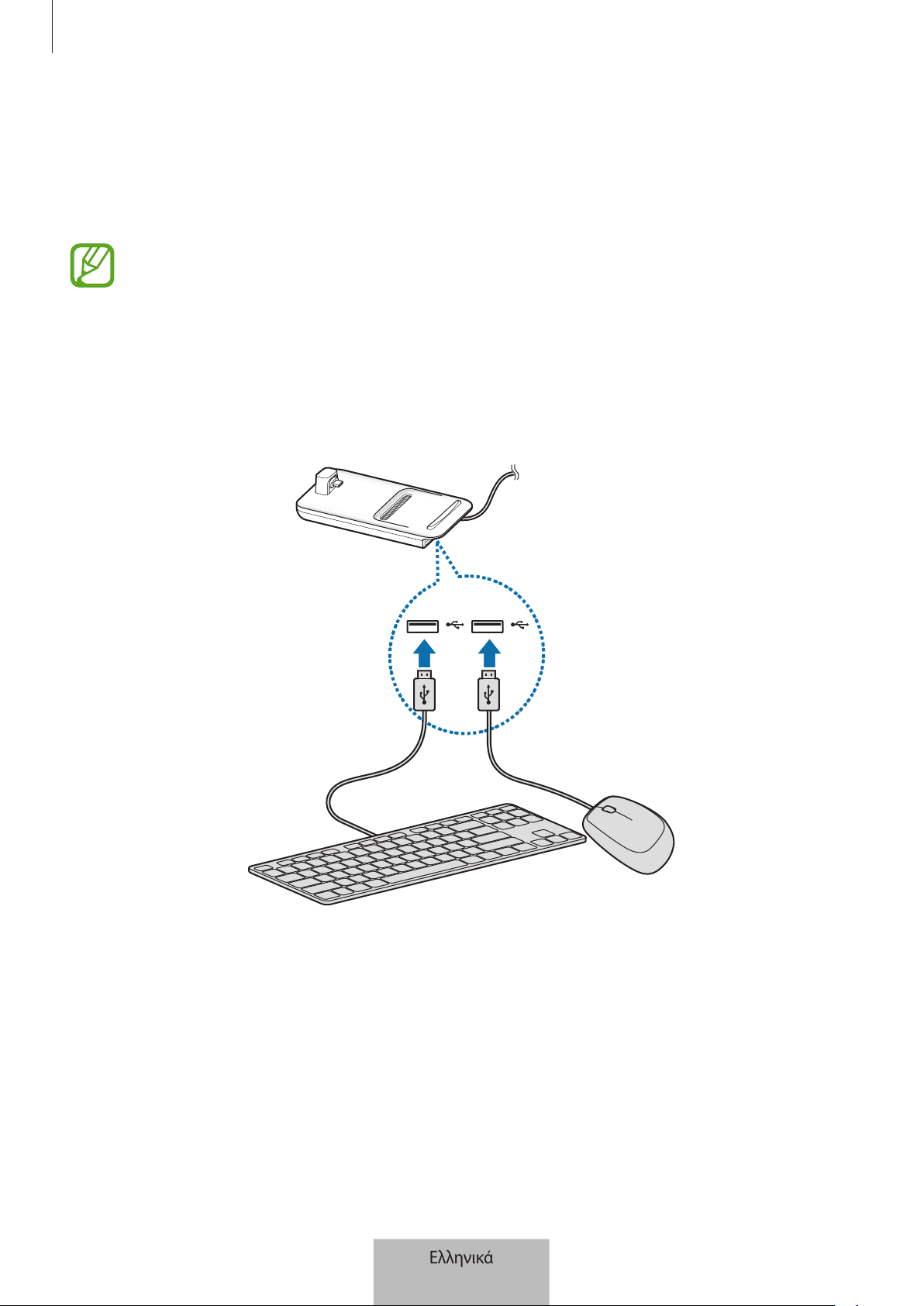
Χρήση του σταθμού βάσης πολυμέσων
13
Έλεγχος με εξωτερικό πληκτρολόγιο και ποντίκι
Συνδέστε ένα ενσύρματο πληκτρολόγιο και ποντίκι στη θύρα USB του σταθμού βάσης πολυμέσων ή
συνδέστε ένα ασύρματο πληκτρολόγιο και ποντίκι με τη λειτουργία Bluetooth της συνδεδεμένης κινητής
συσκευής.
•
Όταν συνδέετε ένα ποντίκι, η επιφάνεια αφής δεν εμφανίζεται στην κινητή συσκευή σας.
•
Μπορείτε να ελέγχετε με εξωτερικό πληκτρολόγιο και ποντίκι ακόμα και στη λειτουργία
Κατοπτρισμού οθόνης.
Σύνδεση με καλώδιο
Εάν επιθυμείτε να χρησιμοποιήσετε ένα ενσύρματο πληκτρολόγιο ή ποντίκι, συνδέστε τα καλώδια USB
αυτών των συσκευών στις θύρες USB του σταθμού βάσης πολυμέσων.
Σύνδεση ασύρματα ή με Bluetooth
Μπορείτε να συνδέσετε ένα ασύρματο πληκτρολόγιο και ποντίκι ή ένα πληκτρολόγιο και ποντίκι
Bluetooth. Για περισσότερες πληροφορίες σχετικά με τις συσκευές, ανατρέξτε στο εγχειρίδιο χρήσης της
συσκευής.
•
Ασύρματο πληκτρολόγιο και ποντίκι: εισαγάγετε έναν ασύρματο δέκτη στη θύρα USB.
•
Πληκτρολόγιο και ποντίκι Bluetooth: συνδέστε σε μια κινητή συσκευή μέσω Bluetooth.
Ελληνικά
13
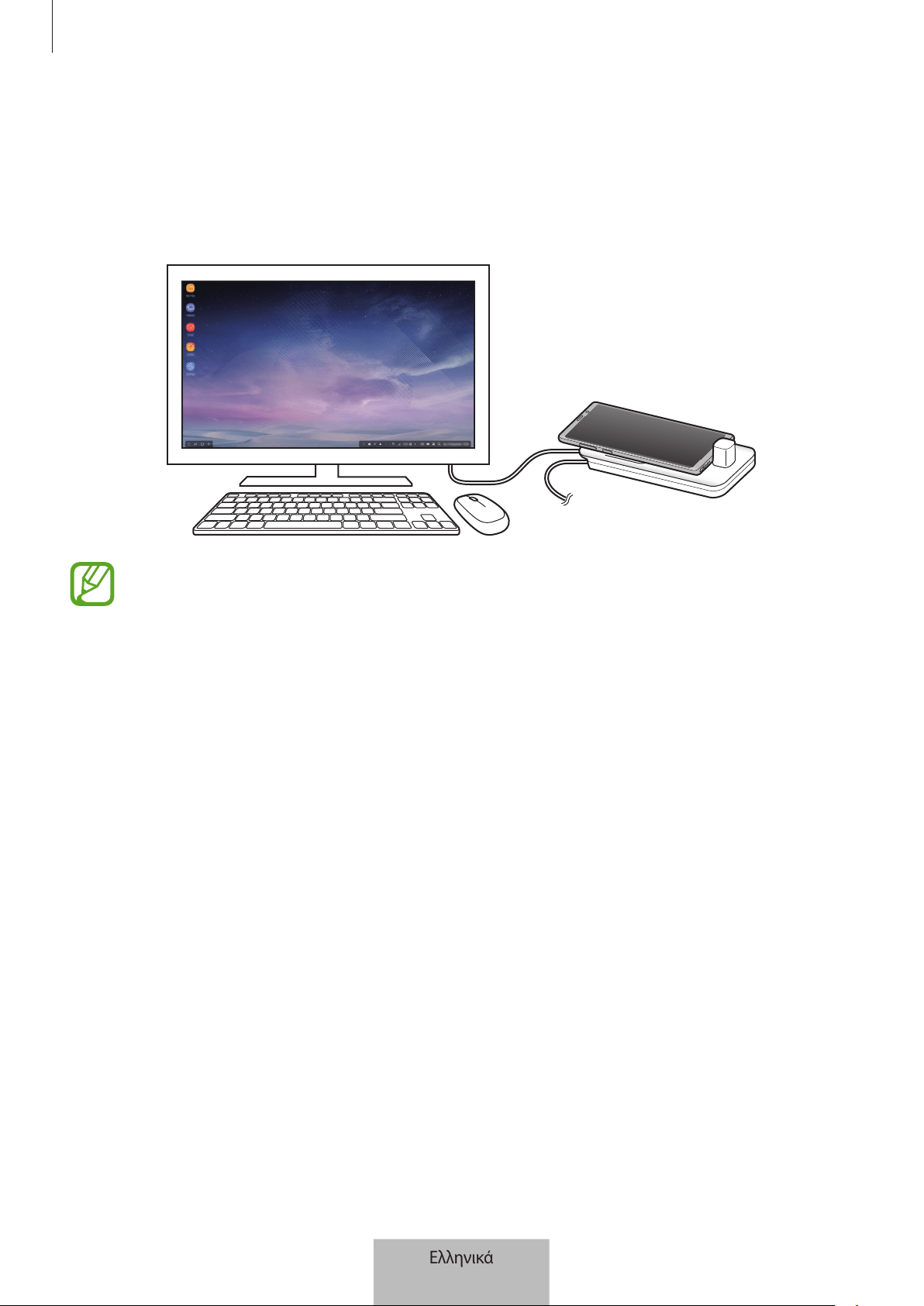
Χρήση του σταθμού βάσης πολυμέσων
14
Χρήση της λειτουργίας Samsung DeX
Μπορείτε να χρησιμοποιείτε τις λειτουργίες της κινητής σας συσκευής σε ένα περιβάλλον διεπαφής
παρόμοιο με υπολογιστή. Μπορείτε να ξεκινήσετε τις εφαρμογές της κινητής συσκευής ή να δείτε τις
ειδοποιήσεις και την κατάσταση της κινητής συσκευής.
Ορισμένες εφαρμογές ή λειτουργίες ενδέχεται να μην είναι διαθέσιμες κατά τη χρήση της
λειτουργίας Samsung DeX.
Προφυλάξεις για την εκκίνηση της λειτουργίας Samsung DeX
•
Όταν ξεκινήσετε ή αποσυνδέσετε τη λειτουργία Samsung DeX, οι εφαρμογές που λειτουργούν αυτή
τη στιγμή θα κλείσουν εκτός από ορισμένες εφαρμογές.
•
Δεν μπορείτε να εκκινήσετε τη λειτουργία Samsung DeX εάν η κινητή σας συσκευή βρίσκεται
στις εξής λειτουργίες: λειτουργία υπερεξοικονόμησης ρεύματος, λειτουργία έκτακτης ανάγκης και
ασφαλής λειτουργία.
•
Εάν η τηλεόραση ή η οθόνη δεν υποστηρίζουν το HDCP (High-bandwidth Digital Content
Protection), ενδέχεται να μην εμφανιστεί η οθόνη λειτουργίας Samsung DeX.
•
Η λειτουργία Samsung DeX υποστηρίζει τις αναλύσεις HD+, FHD, και WQHD. Κάποιο περιεχόμενο
στην κινητή συσκευή σας μπορεί να εμφανίζεται διαφορετικά στην τηλεόραση ή την οθόνη.
•
Ο διαθέσιμος χρόνος για τη χρήση της μπαταρίας μπορεί να μειωθεί όταν χρησιμοποιείτε τη
λειτουργία Samsung DeX.
•
Εάν αλλάξετε τις ρυθμίσεις στη λειτουργία Samsung DeX, θα αλλάξουν και οι ρυθμίσεις της κινητής
συσκευής. Ενδέχεται να μην αλλάξουν ορισμένες ρυθμίσεις της κινητής συσκευής ακόμα κι αν
αλλάξετε τις ρυθμίσεις στη λειτουργία Samsung DeX.
•
Λάβετε το υλικολογισμικό από τον διακομιστή για να ενημερώσετε τη λειτουργία Samsung DeX
στην τελευταία έκδοση. Διατίθεται μόνον όταν συνδέεται σε δίκτυο Wi-Fi.
•
Ορισμένες εφαρμογές μπορεί να γίνουν εφαρμογές επί πληρωμεί ανάλογα με τις πολιτικές της
άδειάς τους όταν χρησιμοποιείτε λειτουργία Samsung DeX.
Ελληνικά
14
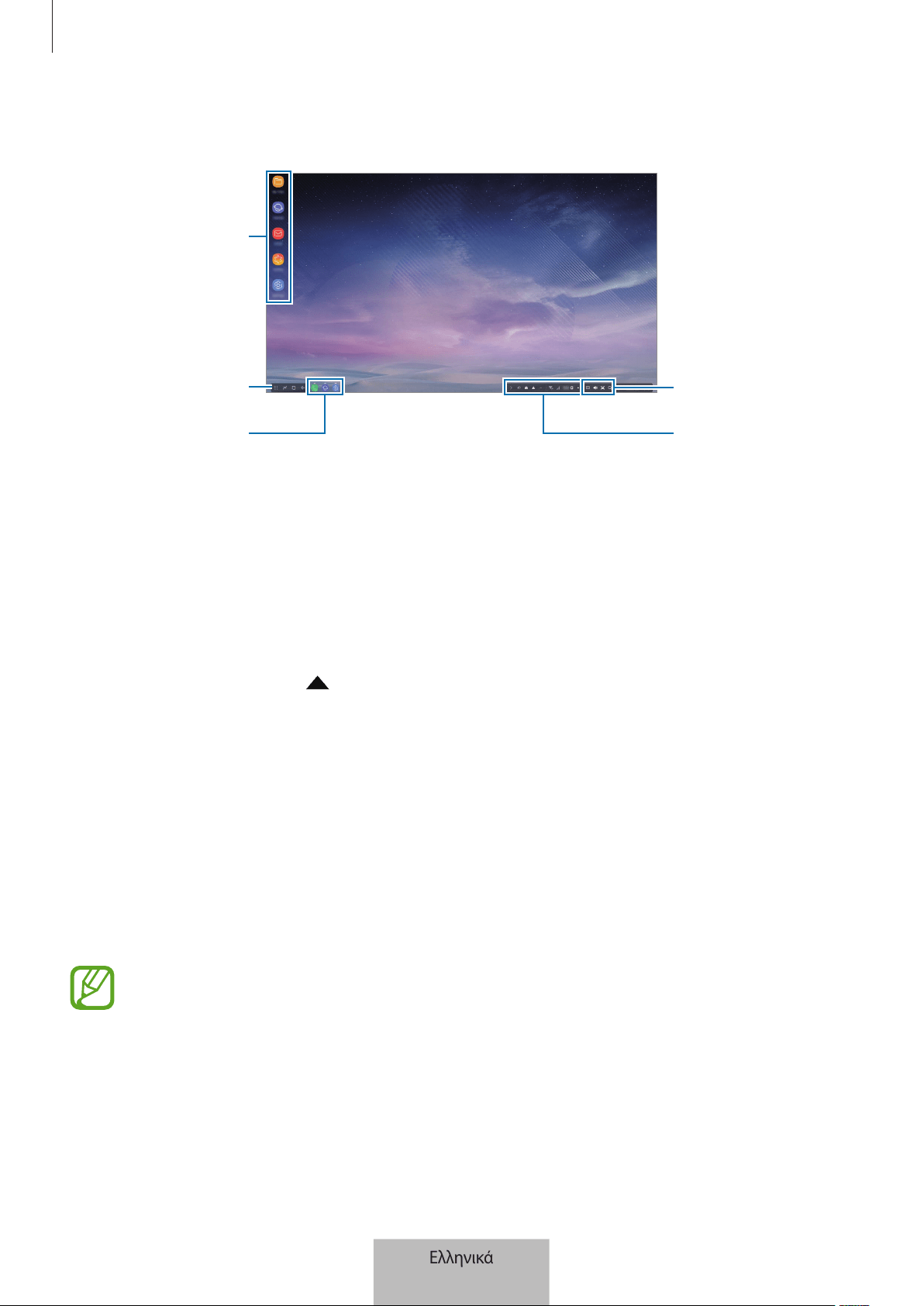
Χρήση του σταθμού βάσης πολυμέσων
15
Χρήση της αρχικής οθόνης
Γραμμή εργαλείων
γρήγορης πρόσβασης
Γραμμή κατάστασης
Αγαπημένες εφαρμογές
Κουμπί εφαρμογών
Γραμμή εργασιών
•
Αγαπημένες εφαρμογές: προσθήκη εφαρμογών που χρησιμοποιούνται συχνά στην αρχική οθόνη
και γρήγορη εκκίνησή τους.
•
Κουμπί εφαρμογών: προβολή ή εκκίνηση εφαρμογών που είναι εγκατεστημένες στην κινητή
συσκευή σας.
•
Γραμμή εργασιών: εμφάνιση των εφαρμογών που λειτουργούν την παρούσα στιγμή.
•
Γραμμή κατάστασης: προβολή της κατάστασης ή ειδοποιήσεων της κινητής συσκευής σας. Τα
εμφανιζόμενα εικονίδια ενδέχεται να διαφέρουν ανάλογα με την τρέχουσα κατάσταση της κινητής
συσκευής σας. Επιλέξτε το και ενεργοποιήστε ή απενεργοποιήστε τις διάφορες ιδιότητες της
κινητής συσκευής σας στη λίστα γρήγορων ρυθμίσεων.
•
Γραμμή εργαλείων γρήγορης πρόσβασης: χρήση του πληκτρολογίου οθόνης, των λειτουργιών
έντασης, στιγμιότυπου και προγράμματος εύρεσης με ταχύτητα.
Αποδοχή μιας εισερχόμενης κλήσης
Μπορείτε να αποδεχτείτε μια εισερχόμενη κλήση με τη συνδεδεμένη τηλεόραση ή οθόνη, ενώ
χρησιμοποιείτε τη λειτουργία Samsung DeX.
Εάν λάβετε μια τηλεφωνική κλήση, επιλέξτε το μενού εισερχόμενων κλήσεων από τη συνδεδεμένη
τηλεόραση ή οθόνη. Το ηχείο της κινητής συσκευής χρησιμοποιείται για την απάντηση της κλήσης.
Συνδέστε ακουστικά ή αφαιρέστε την κινητή συσκευή από το σταθμό βάσης πολυμέσων για
να χρησιμοποιήσετε την κινητή συσκευή αντί της ανοιχτής ακρόασης για να αποδεχτείτε μια
εισερχόμενη κλήση.
Ελληνικά
15
Χρήση του σταθμού βάσης πολυμέσων
16
Προσθήκη συντομεύσεων εφαρμογών
Επιλέξτε το πλήκτρο Εφαρμογών, επιλέξτε την εφαρμογή για την οποία θέλετε να δημιουργήσετε
συντόμευση και κατόπιν σύρετε την στην αρχική οθόνη.
Θα προστεθεί στην αρχική οθόνη μια συντόμευση της εφαρμογής.
Αλλαγή των ηχείων
Μπορείτε να αλλάξετε τα προεπιλεγμένα ηχεία από τα ηχεία της κινητής συσκευής σας στα ηχεία
τηλεόρασης, οθόνης ή άλλης συσκευής ήχου.
Ξεκινήστε την εφαρμογή
Ρυθμίσεις
σε συνδεδεμένη τηλεόραση ή οθόνη, και επιλέξτε το διακόπτη
Samsung DeX
→
Ορισμ. προεπιλ. συσκευής εξόδου
για ενεργοποίηση της λειτουργίας. Αφού αλλάξετε
τα προεπιλεγμένα ηχεία, ο ήχος αναπαράγεται μέσω των νέων προεπιλεγμένων ηχείων οποτεδήποτε
είναι ενεργή η λειτουργία Samsung DeX.
Μπορείτε προσωρινά να αλλάζετε από τα ηχεία της κινητής συσκευής σας στα ηχεία
τηλεόρασης, οθόνης ή άλλης συσκευής ήχου. Στη γραμμή κατάστασης, επιλέξτε
→
Έξοδος
ήχου
και επιλέξτε τη συσκευή που θέλετε. Εναλλακτικά, στη γραμμή κατάστασης, κάντε δεξί
κλικ στο εικονίδιο Έντασης ήχου και επιλέξτε τη συσκευή που θέλετε στο
Έξοδος ήχου
.
Χρήση της γραμμής εργαλείων γρήγορης πρόσβασης
•
: εμφάνιση του πληκτρολογίου οθόνης.
•
: προσαρμογή του επιπέδου της έντασης ήχου για ήχους κλήσης, μουσική και βίντεο,
ειδοποιήσεις και ήχους συστήματος.
•
: αποτύπωση ενός στιγμιότυπου και χρήση της αποτυπωμένης οθόνης με διάφορους τρόπους,
όπως σχεδιασμός σε αυτά, γράψιμο σε αυτά, περικοπή ή κοινή χρήση τους.
•
: αναζήτηση για περιεχόμενο στην κινητή συσκευή σας εισάγοντας μία λέξη κλειδί στο πεδίο
αναζήτησης.
Ελληνικά
16
Χρήση του σταθμού βάσης πολυμέσων
17
Επιλογές αρχικής οθόνης
Στην αρχική οθόνη, όταν πιέζετε το δεξί πλήκτρο του συνδεδεμένου ποντικιού, μπορείτε να
χρησιμοποιήσετε τις επιλογές αρχικής οθόνης.
•
Ταξινόμηση κατά
: επιλογή της μεθόδου διάταξης για εφαρμογές στην αρχική οθόνη.
•
Εκκαθάριση
: διάταξη των εφαρμογών ή φακέλων στην αρχική οθόνη με βάση την επιλεγμένη σας
μέθοδο διάταξης.
•
Φόντα για το Samsung DeX
: αλλαγή των ρυθμίσεων ταπετσαρίας λειτουργίας Samsung DeX για
την αρχική οθόνη και την κλειδωμένη οθόνη.
Ζωντανή απόλαυση παιχνιδιών σε μεγάλη οθόνη
Παίξτε τα παιχνίδια της κινητής συσκευής σας σε μεγάλη οθόνη. Στη συνδεδεμένη τηλεόραση ή οθόνη,
εκκινήστε την εφαρμογή
Εκκινητής παιχνιδιών
.
Εκκίνηση εφαρμογών
Εκκινήστε εφαρμογές που είναι εγκατεστημένες στην κινητή συσκευή σε λειτουργία Samsung DeX.
Όταν επιλέξετε το κουμπί Εφαρμογών, εμφανίζεται η λίστα εφαρμογών της κινητής συσκευής σας.
Επιλέξτε μια εφαρμογή και εκκινήστε την. Μπορείτε να ανοίξετε πολλές εφαρμογές και να τις εκκινήσετε
ταυτόχρονα και να κάνετε πολλαπλές εργασίες ενώ χρησιμοποιείτε τον υπολογιστή.
Ενδέχεται να μην διατίθενται ορισμένες εφαρμογές, όταν χρησιμοποιείται η λειτουργία Samsung
DeX.
Διαμόρφωση των ρυθμίσεων
Διαμορφώστε τις ρυθμίσεις λειτουργίας Samsung DeX.
Εκκινήστε την εφαρμογή
Ρυθμίσεις
στη συνδεδεμένη τηλεόραση ή οθόνη και επιλέξτε
Samsung DeX
.
•
Χρον. όρ. οθόν. για Samsung DeX
: ρύθμιση του χρόνου αναμονής της λειτουργίας Samsung DeX
πριν την απενεργοποίηση του φωτισμού οθόνης.
•
Φόντα για το Samsung DeX
: αλλαγή των ρυθμίσεων ταπετσαρίας λειτουργίας Samsung DeX για
την αρχική οθόνη και την κλειδωμένη οθόνη.
Ελληνικά
17
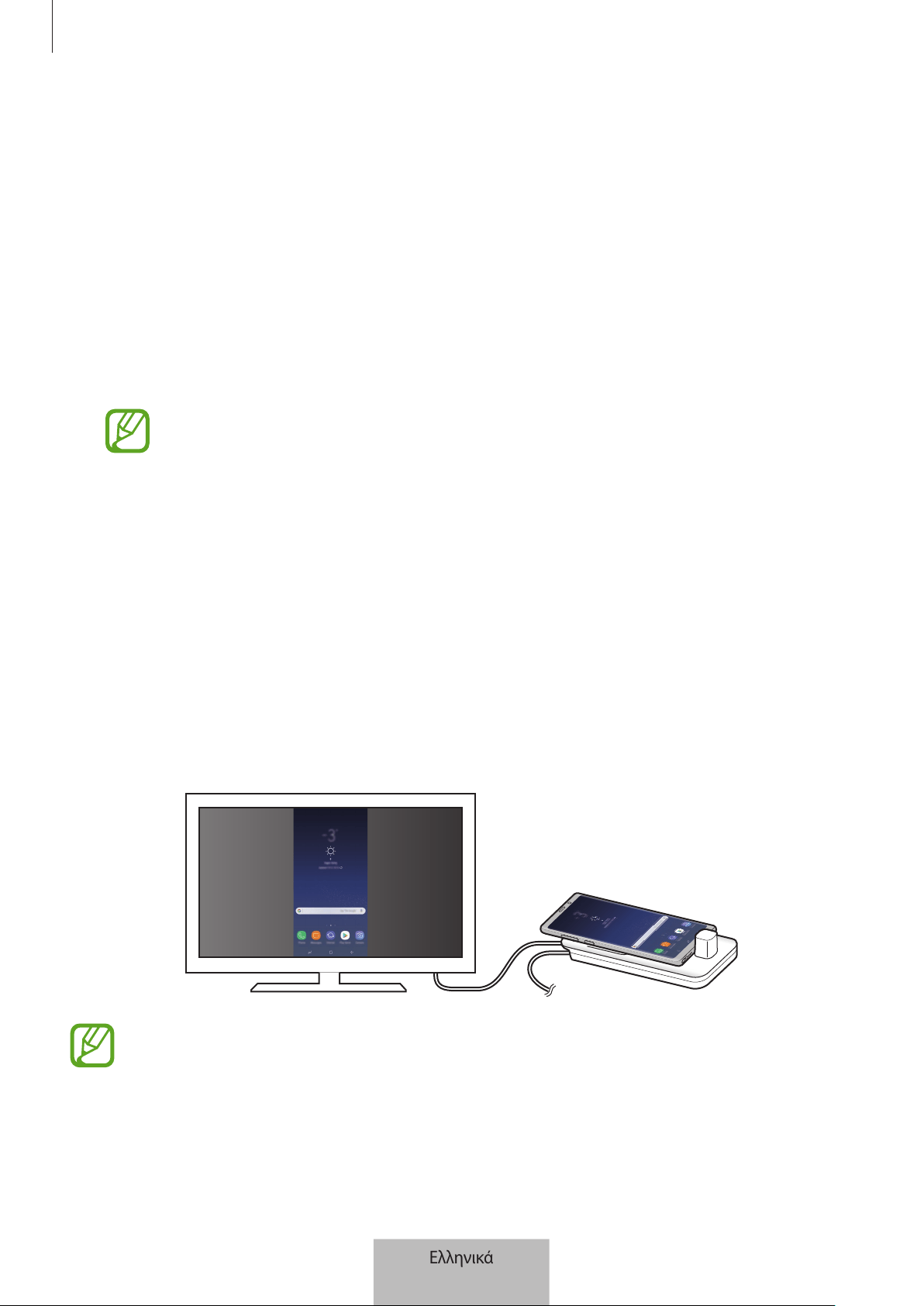
Χρήση του σταθμού βάσης πολυμέσων
18
•
Ανάλυση οθόνης για το Samsung DeX
: αλλαγή της ανάλυσης οθόνης της λειτουργίας Samsung
DeX.
•
Ταχύτητα δείκτη
: ρύθμιση της ταχύτητας δείκτη για το ποντίκι.
•
Εμφάνιση πληκτρολογίου οθόνης στο Samsung DeX
: προβολή ενός πληκτρολογίου οθόνης στη
συνδεδεμένη οθόνη όταν συνδέετε το εξωτερικό πληκτρολόγιο.
•
Ορισμ. προεπιλ. συσκευής εξόδου
: ρύθμιση τηλεόρασης ή οθόνης ως προεπιλεγμένο ηχείο.
•
Λήψη πληροφοριών μάρκετινγκ
: ρύθμιση για το αν θα λαμβάνετε πληροφορίες μάρκετινγκ του
Samsung DeX.
•
Εργαστήρια Samsung DeX
: αλλαγή μεγέθους των εφαρμογών που δεν υποστηρίζονται επίσημα
από το Samsung DeX.
Δεν μπορεί να γίνει αλλαγή μεγέθους ορισμένων εφαρμογών.
•
Τρόπος χρήσης του Samsung DeX
: προβολή πληροφοριών βοήθειας για να μάθετε πώς να
χρησιμοποιείτε τη λειτουργία Samsung DeX ή να διαμορφώνετε σημαντικές ρυθμίσεις.
•
Σχετικά με το Samsung DeX
: προβολή των πληροφοριών λογισμικού Samsung DeX και ενημέρωση
του λογισμικού σας Samsung DeX.
Χρήση λειτουργίας κατοπτρισμού οθόνης
Η οθόνη της κινητής σας συσκευής θα παραμείνει ενεργή και θα εμφανιστεί στη συνδεδεμένη
τηλεόραση ή οθόνη. Προβάλλετε τα διάφορα περιεχόμενα της κινητής συσκευής σας στην ευρεία οθόνη
της συνδεδεμένης τηλεόρασης ή οθόνης.
Μπορείτε να χρησιμοποιήσετε τη λειτουργία κατοπτρισμού οθόνης χωρίς να συνδέσετε ένα
πληκτρολόγιο ή ποντίκι. Ελέγχετε την οθόνη με τη συνδεδεμένη κινητή συσκευή.
Ελληνικά
18
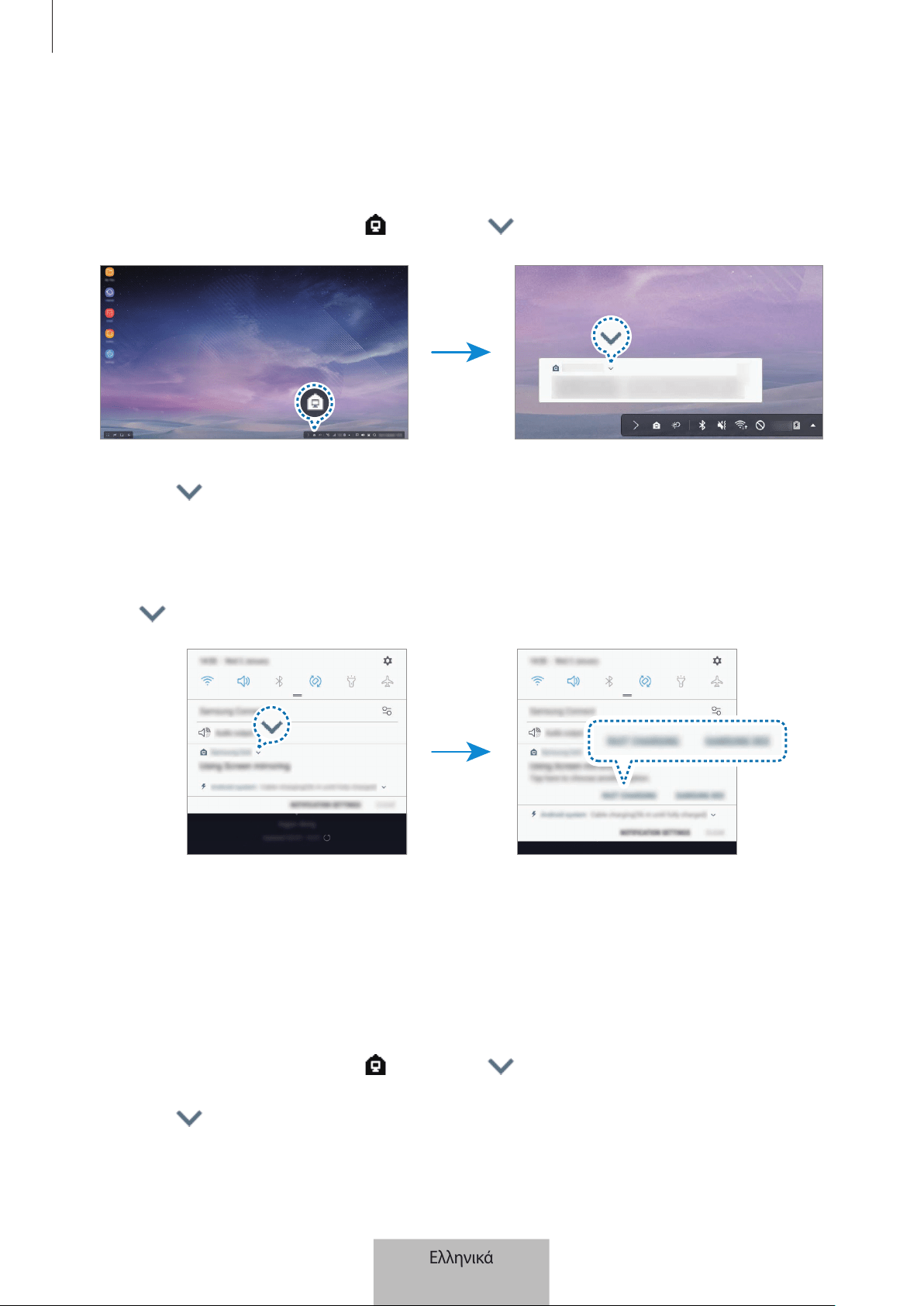
Χρήση του σταθμού βάσης πολυμέσων
19
Αλλαγή λειτουργίας οθόνης
Μπορείτε να αλλάξετε τη λειτουργία οθόνης στη συνδεδεμένη τηλεόραση ή οθόνη.
1
Στη γραμμή κατάστασης, πατήστε και πατήστε δίπλα στο
Samsung DeX
.
2
Πατήστε πάνω από το
Χρήση του Samsung DeX
και πατήστε
ΚΑΤΟΠΤΡΙΣΜΟΣ ΟΘΟΝΗΣ
.
Η λειτουργία Samsung DeX λήγει και στη συνδεδεμένη τηλεόραση ή οθόνη εμφανίζεται η ίδια
οθόνη με αυτή της κινητής σας συσκευής.
Αν θέλετε να εναλλάξετε λειτουργίες στην κινητή σας συσκευή, ανοίξτε το πλαίσιο ειδοποιήσεων,
πατήστε
δίπλα στο
Samsung DeX
, και κατόπιν πατήστε
SAMSUNG DEX
.
Φόρτιση της μπαταρίας κινητής συσκευής
Μπορείτε να φορτίσετε την μπαταρία της κινητής σας συσκευής χρησιμοποιώντας το σταθμό βάσης
πολυμέσων.
1
Στη γραμμή κατάστασης, πατήστε και πατήστε δίπλα στο
Samsung DeX
.
2
Πατήστε πάνω από το
Χρήση του Samsung DeX
και πατήστε
ΓΡΗΓΟΡΗ ΦΟΡΤΙΣΗ
.
Η συνδεδεμένη τηλεόραση ή οθόνη απενεργοποιείται και η κινητή σας συσκευή ξεκινά να φορτίζει.
Ελληνικά
19

20
Παράρτημα
Αντιμετώπιση προβλημάτων
Πριν επικοινωνήσετε με ένα επισκευαστικό κέντρο της Samsung, επιχειρήστε τις παρακάτω λύσεις.
Σε λειτουργία Samsung DeX, επιλέξτε το πλήκτρο εφαρμογών
→
→
Επικοινωνήστε μαζί μας
→
Συχνές ερωτήσεις
και ανατρέξτε στο σχετικό περιεχόμενο.
Ο σταθμός βάσης πολυμέσων ή οι συνδεδεμένες συσκευές παγώνουν
Αν ο σταθμός βάσης πολυμέσων ή οι συνδεδεμένες συσκευές παγώνουν ή κολλάνε, επιχειρήστε να
λύσετε το πρόβλημα απενεργοποιώντας τη συνδεδεμένη κινητή συσκευή και κατόπιν ενεργοποιώντας
την πάλι.
Εάν ο σταθμός βάσης πολυμέσων ή οι συνδεδεμένες συσκευές συνεχίζουν να μην αντιδρούν,
αποσυνδέστε τις συσκευές από το σταθμό βάσης πολυμέσων και επανασυνδέστε τις.
Αν το πρόβλημα δεν λυθεί και πάλι, επικοινωνήστε με ένα επισκευαστικό κέντρο της Samsung.
Ο σταθμός βάσης πολυμέσων λειτουργεί διαφορετικά από την
περιγραφή στο εγχειρίδιο
Οι διαθέσιμες λειτουργίες ενδέχεται να διαφέρουν ανάλογα με τη συνδεδεμένη συσκευή.
Ο λόγος διαστάσεων είναι λανθασμένος
Η λειτουργία Samsung DeX υποστηρίζει τις αναλύσεις HD+, FHD, και WQHD. Κάποιο περιεχόμενο στην
κινητή συσκευή σας μπορεί να εμφανίζεται διαφορετικά στην τηλεόραση ή την οθόνη. Προσαρμόστε
τον λόγο διαστάσεων από το μενού της συνδεδεμένης τηλεόρασης ή οθόνης.
Ελληνικά
20
Samsung Electronics ΕΛΛΑΣ Α.Ε.
ΑΘΗΝΑ:
Γραφεία: Λ. Κηφισίας 24Α, Μαρούσι, 151 25, Αθήνα, Ελλάδα
Web address: www.samsung.gr
ΤΜΗΜΑ ΕΞΥΠΗΡΕΤΗΣΗΣ ΠΕΛΑΤΩΝ SAMSUNG:
801-11-SAMSUNG(72 67 864)
Πνευματικά δικαιώματα
Πνευματικά δικαιώματα © 2018 Samsung Electronics
Το παρόν εγχειρίδιο προστατεύεται σύμφωνα με τη διεθνή νομοθεσία περί πνευματικών δικαιωμάτων.
Κανένα τμήμα του παρόντος εγχειριδίου δεν επιτρέπεται να αναπαραχθεί, να διανεμηθεί, να
μεταφραστεί ή να μεταδοθεί σε οποιαδήποτε μορφή ή με οποιοδήποτε μέσο, ηλεκτρονικό ή μηχανικό,
συμπεριλαμβανομένης της φωτοτύπησης, εγγραφής ή αποθήκευσης σε οποιοδήποτε σύστημα
αποθήκευσης και ανάκτησης πληροφοριών, χωρίς την προηγούμενη έγγραφη άδεια της Samsung
Electronics.
Εμπορικά σήματα
•
Το SAMSUNG, το λογότυπο SAMSUNG και το Samsung DeX είναι σήματα κατατεθέντα της Samsung
Electronics.
•
Όλα τα άλλα εμπορικά σήματα και πνευματικά δικαιώματα είναι ιδιοκτησία των αντίστοιχων
κατόχων τους.
Ελληνικά
21
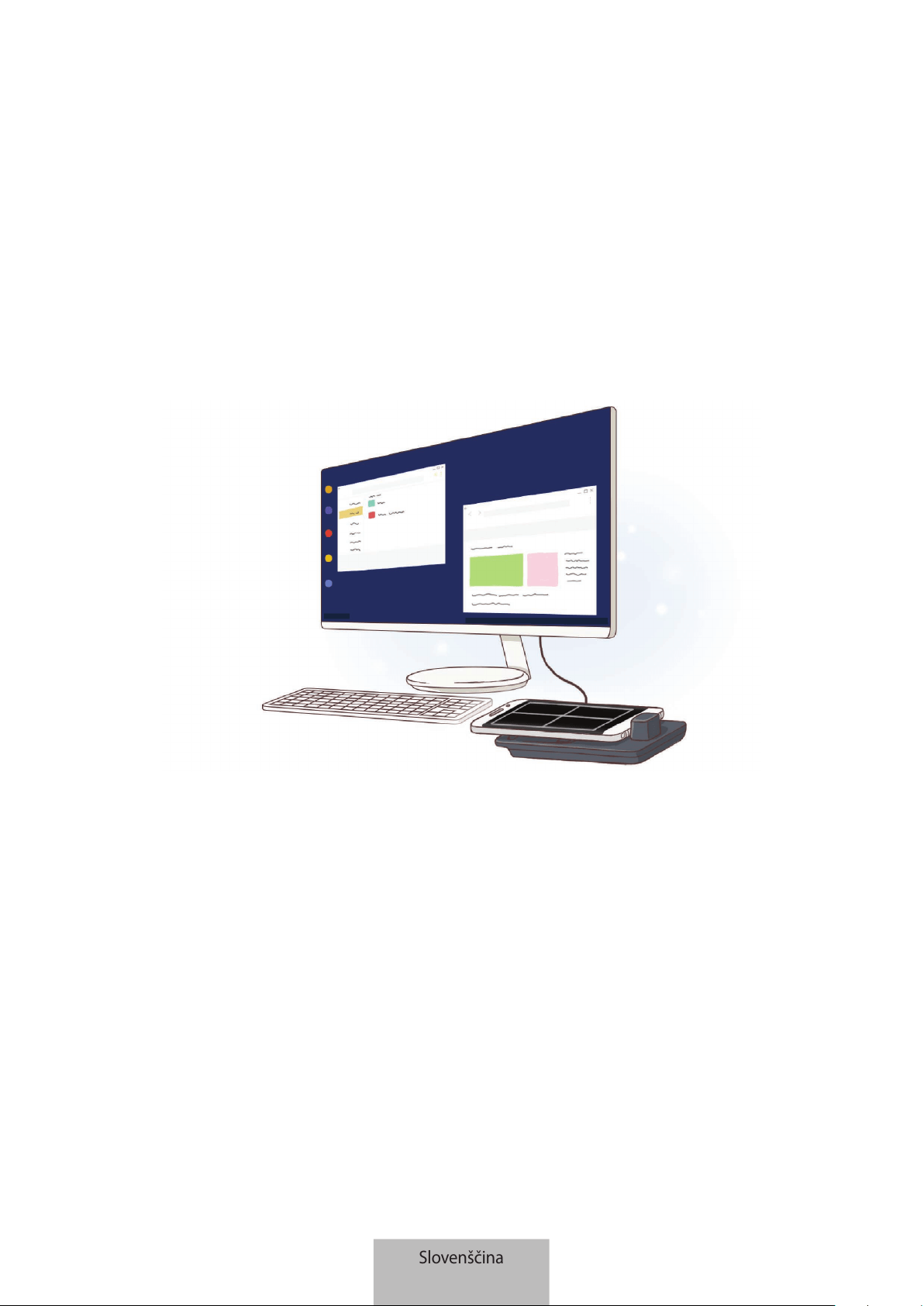
1
Uvod
Uvod
Z večpredstavnostnim dokom lahko uporabljate funkcije vaše mobilne naprave na širšem
zaslonu, s priključitvijo TV sprejemnika ali monitorja. Prav tako lahko poveže bližnje naprave, kot
sta tipkovnica ali miška.
Slovenščina
1
Uvod
2
Najprej preberi
Pred uporabo naprave pozorno preberite ta priročnik, da zagotovite varno in pravilno uporabo.
•
Izdelek na slikah se lahko razlikuje od dejanskega izdelka. Vsebina se lahko spremeni brez
predhodnega obvestila.
•
Večpredstavnostni dok lahko uporabljate samo na mobilnih napravah z operacijskim
sistemom Android 8.0 ali novejšim. Združljive naprave si lahko ogledate na uvodni strani za
večpredstavnostni dok na spletnem mestu Samsung.
Ikone z navodili
Opozorilo: okoliščine v katerih se lahko vi ali drugi poškodujete
Previdno: okoliščine v katerih se lahko vaša naprava ali druga oprema poškoduje
Obvestilo: opombe, nasveti za uporabo ali dodatne informacije
Slovenščina
2
Uvod
3
Vsebina embalaže
Preverite, ali škatla izdelka vsebuje naslednje:
•
Priklopna postaja za večpredstavnost
•
Kabel HDMI
•
Kabel USB
•
Napajalnik USB
•
Navodila za hitri začetek
•
Predmeti priloženi napravi in katera koli razpoložljiva dodatna oprema je lahko
odvisna od regije in ponudnika storitve.
•
Priloženi predmeti so zasnovani samo za to napravo in morda niso združljivi z drugimi
napravami.
•
Videz in tehnični podatki se lahko spremenijo brez predhodnega obvestila.
•
Dodatno opremo lahko kupite pri vašem lokalnem prodajalcu Samsung. Pred
nakupom preverite, ali je združljiva z napravo.
•
Uporabljajte samo dodatno opremo, ki jo je odobril Samsung. Uporaba neodobrene
opreme lahko povzroči težave z delovanje in okvare, ki jih ne krije garancija.
•
Razpoložljivost vse dodatne opreme je predmet sprememb in v celoti odvisno od
proizvajalcev. Za več informacij o razpoložljivosti dodatne opreme glejte spletno
mesto podjetja Samsung.
Slovenščina
3
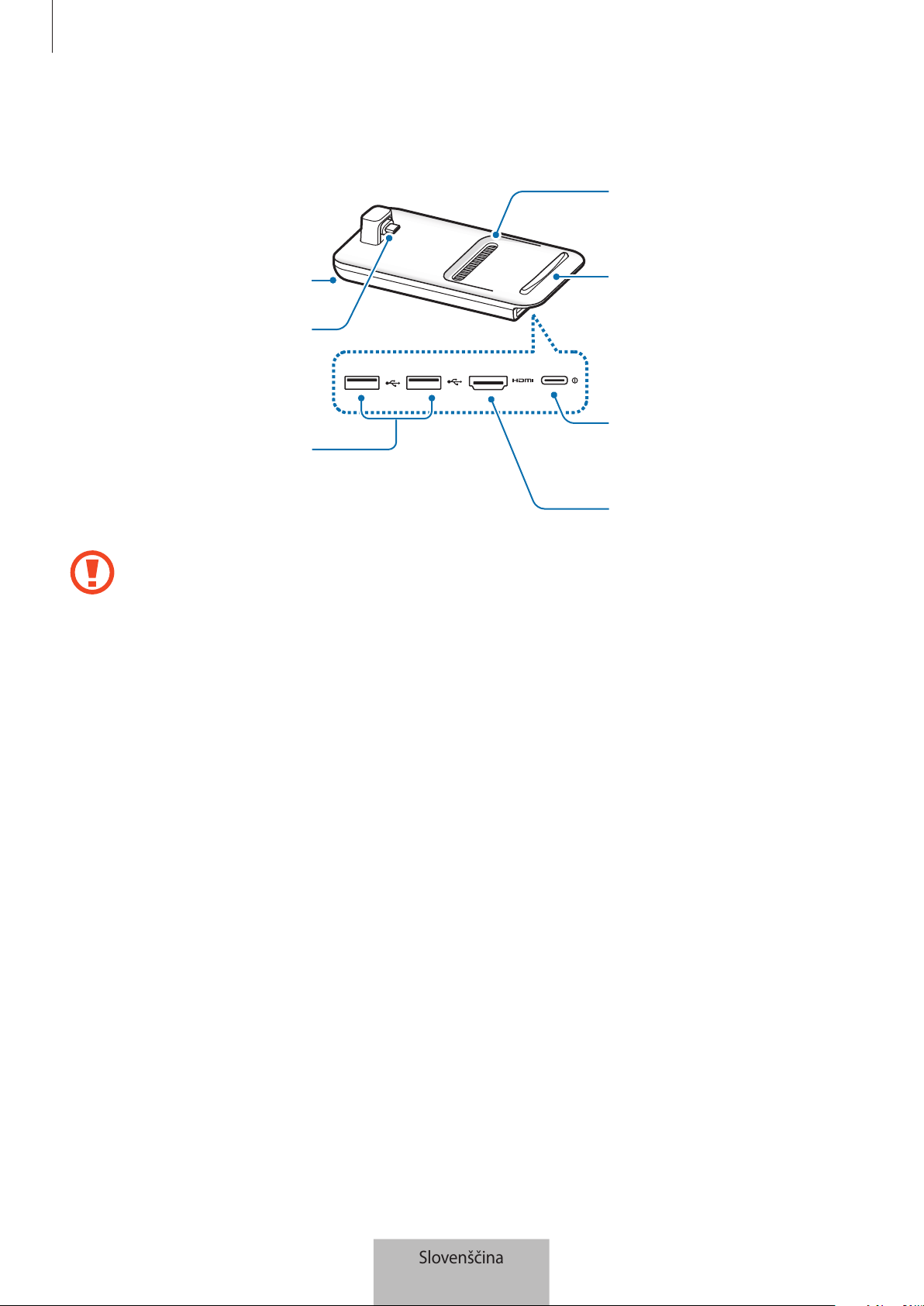
Uvod
4
Postavitev naprave
Vrata USB
Zračnik ventilatorja
Površina
Vrata HDMI
Zračnik ventilatorja
Priključek mobilne
naprave (USB tip-C)
Vhod za napajalnik
(USB tip-C)
Ko priključite napajalnik na vhod za napajalnik (USB tip-C) večpredstavnostnega doka,
uporabite kabel USB tip-C. Če priključite kabel mikro USB, lahko pride do okvare ali
poškodbe večpredstavnostnega doka.
Slovenščina
4
5
Uporaba večpredstavnostnega
doka
Povezava priklopne postaje za večpredstavnost
in mobilne naprave
1
Priključite napajalnik v vhod za napajalnik (USB tip-C) na multimedijskem doku.
Uporabljajte samo napajalnike odobrene s strani podjetja Samsung, ki podpirajo funkcijo
za hitro polnjenje (9 V/1,67 A, 9 V/2 A, 12 V/2,1 A).
•
Če želite privarčevati z energijo, odklopite napajalnik, ko ta ni v uporabi. Napajalnik
nima tipke za vklop/izklop, zato morate napajalnik odklopiti iz električne vtičnice, da s
tem preprečite neželeno porabo energije. Med polnjenjem napajalnik hranite v bližini
električne vtičnice in na lahko dostopnem mestu.
•
Odstranite mobilno napravo z večpredstavnostnega doka, ko je ne uporabljate. V
nasprotnem primeru se bo baterija mobilne naprave izpraznila.
Slovenščina
5

Uporaba večpredstavnostnega doka
6
2
Priključite en konec kabla HDMI v vrata HDMI priklopne postaje za večpredstavnost ter nato
vstavite drug konec kabla v vrata HDMI na televizorju ali monitorju.
Uporabite samo kabel HDMI, ki je priložen večpredstavnostnem doku. V nasprotnem
primeru večpredstavnostni dok ne bo deloval pravilno.
Slovenščina
6
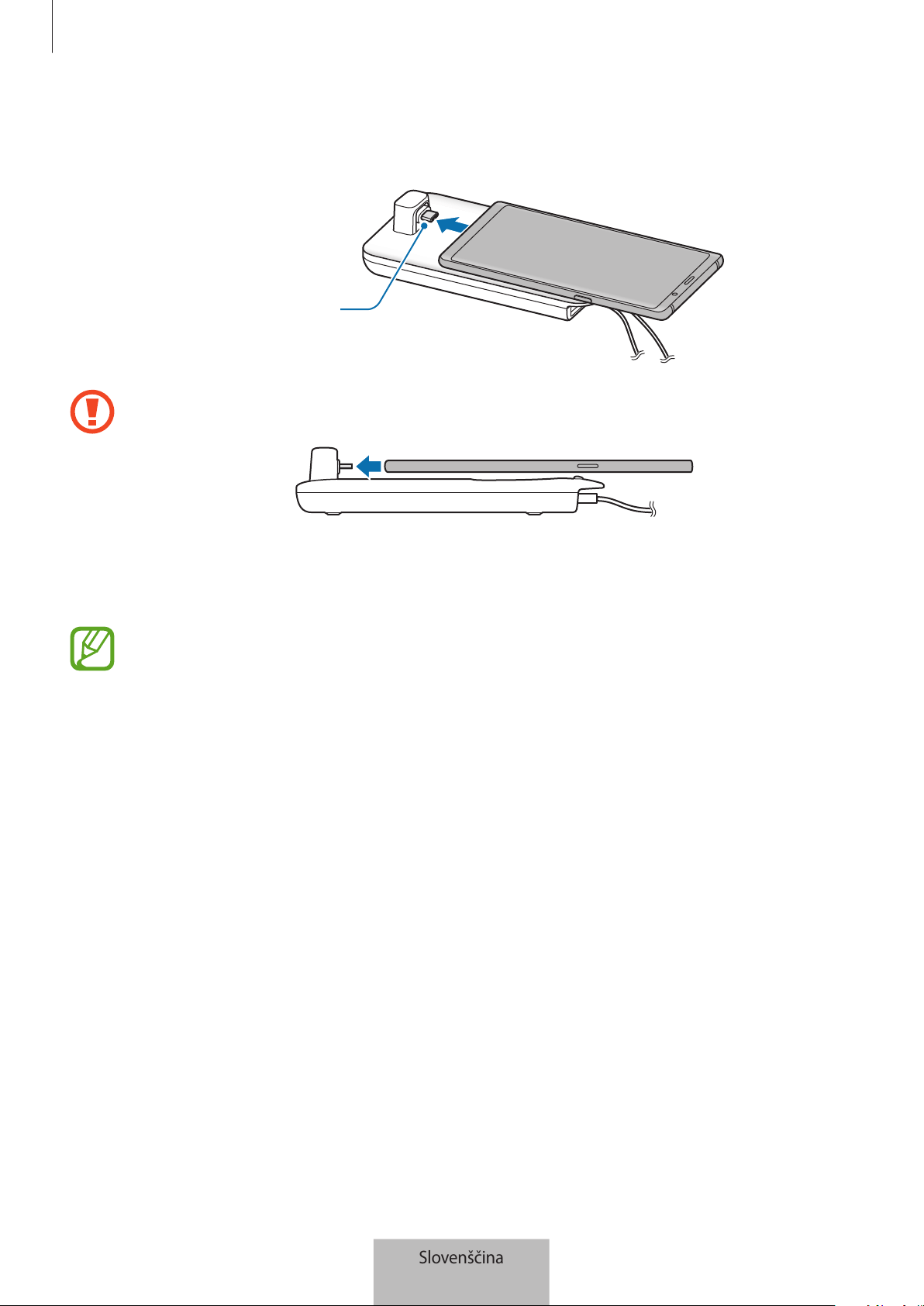
Uporaba večpredstavnostnega doka
7
3
Priključite večnamenski priključek mobilne naprave v priključek mobilne naprave (USB tip-C)
na večpredstavnostnem doku.
Priključek mobilne
naprave (USB tip-C)
•
Zagotovite, da je mobilna naprava vodoravno glede na priključek. Drugače lahko
poškodujete večpredstavnostni dok ali mobilno napravo.
•
Če priključite mobilno napravo skupaj z ovitkom, ta morda ne bo pravilno priključena
na večpredstavnostni dok ali SAMSUNG DeX ne bo pravilno zagnan, odvisno od ovitka
mobilen naprave. Pred uporabo odstranite ovitek.
Za nekatere mobilne naprave je na voljo samo običajni način polnjenja pri izklopljeni
mobilni napravi. Če želite aktivirati funkcijo za hitro polnjenje, jo aktivirajte, ko je mobilna
naprava vklopljena ali priključite mobilno napravo direktno v s strani Samsung odobren
hitri napajalnik in ne v večpredstavnostni dok. Pri polnjenju uporabljajte samo s strani
Samsung odobren napajalnik, ki ga dobite ob nakupu.
Slovenščina
7
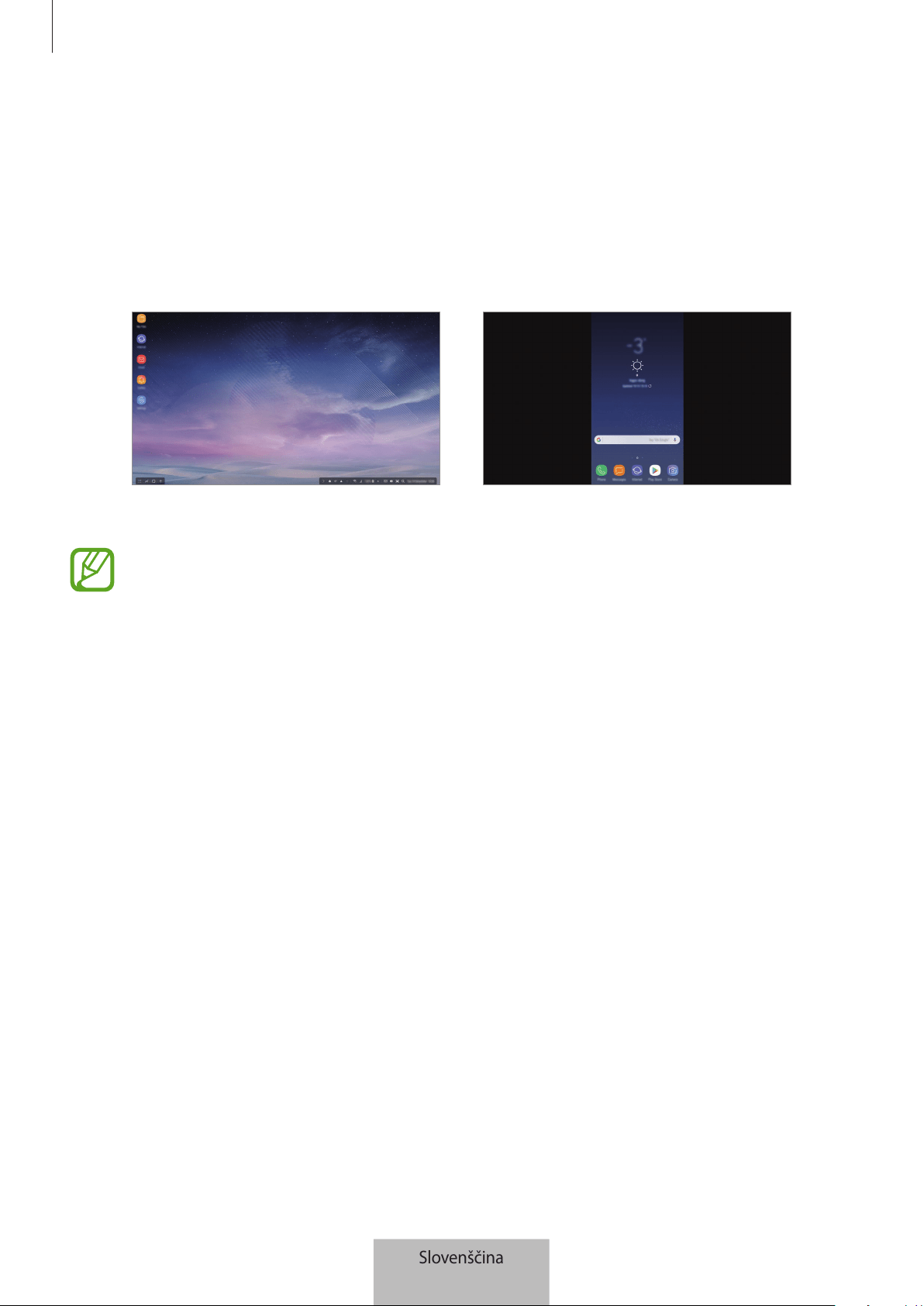
Uporaba večpredstavnostnega doka
8
4
Uporabite zaslonski način, ki ga želite uporabiti. Izberete lahko način Samsung DeX ali način
zrcaljenja zaslona.
•
ZAŽENI SAMSUNG DeX
: zaslon mobilne naprave se izklopi in prikaže na povezanem TV
sprejemniku ali monitorju v namiznem načinu.
•
PREKLOP V NAČIN ZRCALJENJA ZASLONA
: enak zaslon, kot je na mobilni napravi, se
prikaže na povezanem TV sprejemniku ali monitorju.
Način Samsung DeX Način zrcaljenja zaslona
•
Zaslonski način, ki ga izberete na začetku, bo uporabljen za nadaljnje povezave. Glejte
Sprememba zaslonskega načina za več informacij.
•
Če želite uporabljati tipkovnico ali miško, ju priključite na vrata USB priklopne postaje
za večpredstavnost ali povežite prek povezave Bluetooth. Glejte Krmiljenje z zunanjo
tipkovnico in miško za več informacij.
•
Razpoložljive funkcije so lahko odvisne od mobilen naprave. Več informacij si lahko
ogledate na uvodni strani za večpredstavnostni dok na spletnem mestu Samsung.
Slovenščina
8
Uporaba večpredstavnostnega doka
9
Previdnostni ukrepi za priključitev naprave
•
Večpredstavnostni dok lahko uporabljate samo, če ga priključite na napajalnik, ki je odobren
s strani Samsung in podpira funkcijo hitrega polnjenja.
•
Na vrata USB večpredstavnostnega doka priključite samo tipkovnico, miško ali pomnilniško
napravo USB. Polnjenje naprav ali priključitev naprav z visoko kapaciteto na ta vrata morda
ne bo delovalo pravilno.
•
Pazite, da zračnik ventilatorja in priključek mobilne naprave (USB tip-C) ne prideta v stik s
tekočinami ali prahom. Če večpredstavnostni dok izpostavite tekočini ali prahu, morda ne bo
deloval pravilno.
•
Ko je mobilna naprava priključena na večnamenski dok, je ne premikajte. S tem lahko
poškodujete priključek mobilne naprave (USB tip-C).
•
Ko uporabljate prepoznavanje glasu mobilne naprave, po priključitvi večnamenskega doka
na mobilno napravo, morda prepoznavanje glasu ne bo delovalo pravilno.
Prekinite povezave z napravo
Odstranite mobilno napravo z večnamenskega doka, da prekinete povezavo med mobilno
napravo in TV sprejemnikom ali monitorjem.
Napravo odstranite v vodoravnem položaju. Če jo dvignete previsoko, jo preveč
povlečete ali tresete, lahko poškodujete priključek mobilne naprave (USB tip-C).
Slovenščina
9
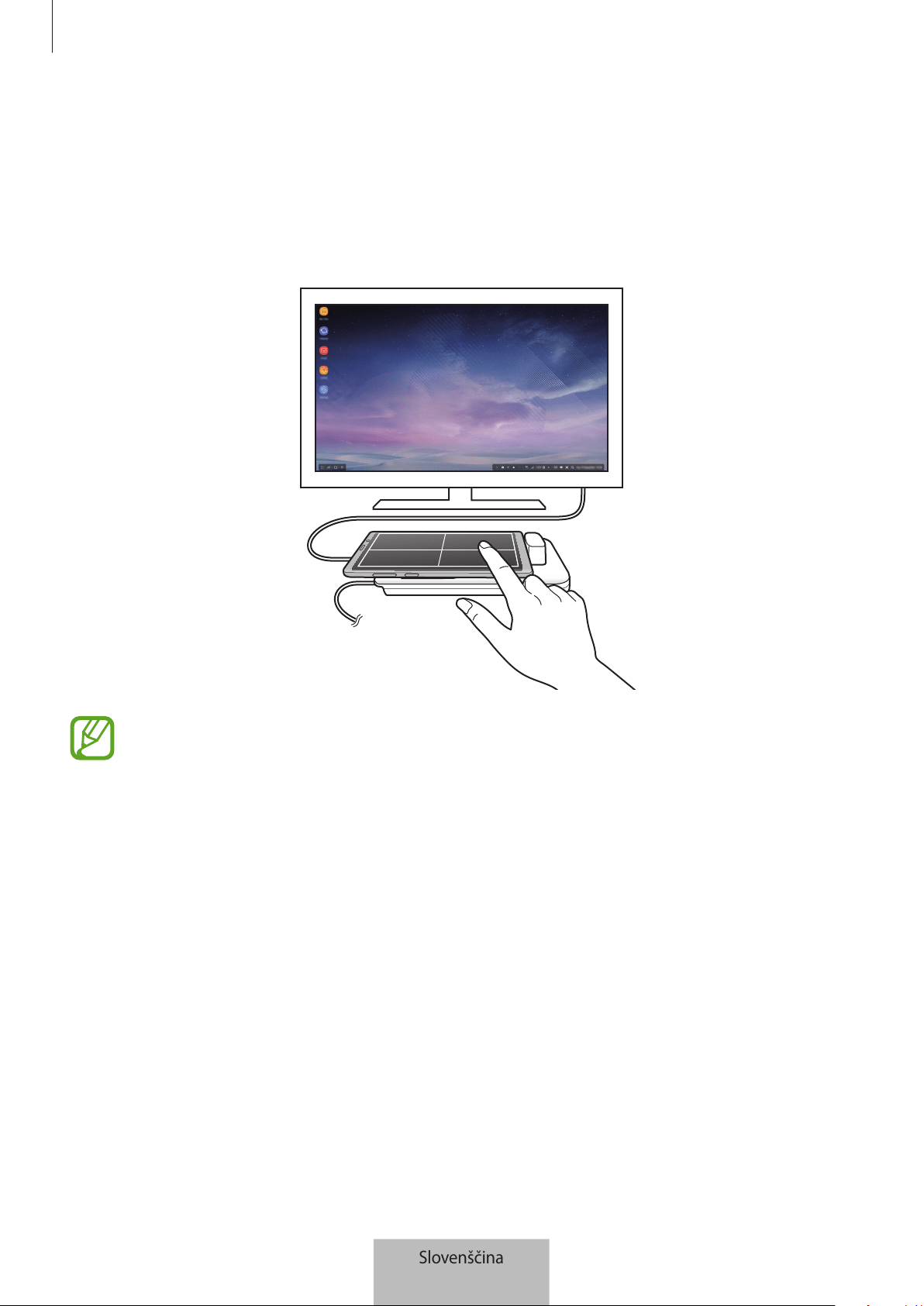
Uporaba večpredstavnostnega doka
10
Krmiljenje zaslona Samsung DeX
Krmiljenje z mobilno napravo
Zaslon mobilne naprave lahko uporabite kot sledilno tablico.
•
Sledilno tablico lahko uporabljate samo pri uporabi načina Samsung DeX.
•
Če ima ohišje vaše mobilne naprave sprednji pokrov, odprite sprednji pokrov za
uporabo mobilne naprave kot sledilne tablice. Če je sprednji pokrov zaprt, sledilna
tablica morda ne bo pravilno delovala.
Krmiljenje zaslona
•
Pritiskanje: zaženite aplikacijo ali izberite tipko.
•
Pritiskanje z dvema prstoma: prikažite dodatne možnosti.
•
Drsenje z dvema prstoma: drsenje po zaslonu v katero koli smer.
•
Raztezanje ali primikanje dveh prstov: povečava in pomanjšava.
•
Pritiskanje in držanje: izberite element na zaslonu.
•
Vlečenje: premaknite element ali izberite besedilo.
Slovenščina
10
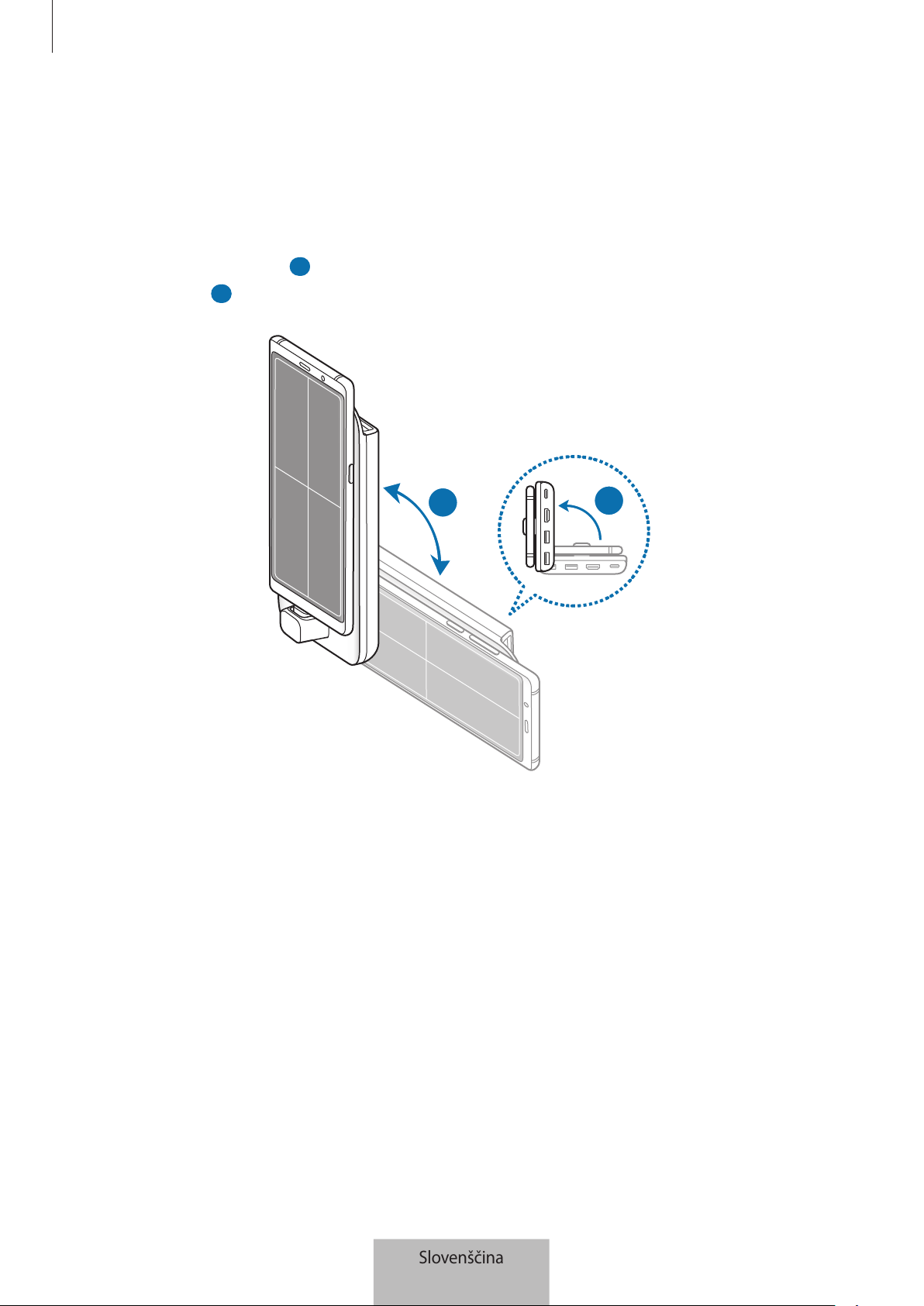
Uporaba večpredstavnostnega doka
11
Usmeritev zaslona mobilne naprave
Ko uporabljate mobilno napravo kot sledilno tablico, lahko uporabite bodisi vodoravno ali
navpično poravnavo.
1
Ko sta večpredstavnostni dok in mobilna naprava priključena, dvignite obe tako, da sta
pravokotni s površino (
1 ). Nato obrnite mobilno napravo bodisi navpično ali vodoravno, v
želeni smeri (
2 ).
2
1
Slovenščina
11

Uporaba večpredstavnostnega doka
12
2
Rahlo premaknite tako večpredstavnostni dok in mobilno napravo gor in dol.
Če je zaslon mobilne naprave pravilno usmerjen, se na zgornjem desnem kotu zaslona
mobilne naprave prikaže ikona
.
Slovenščina
12
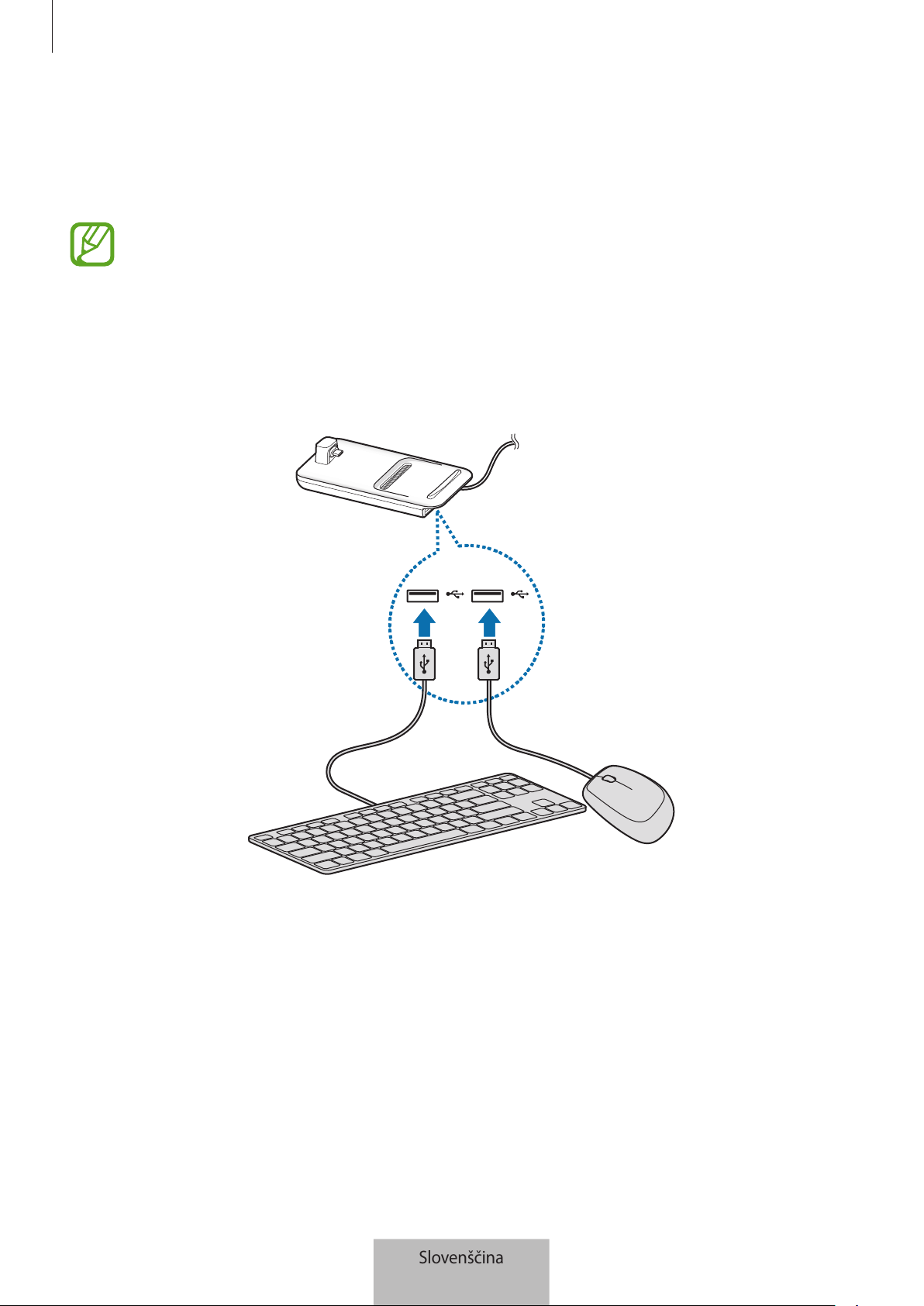
Uporaba večpredstavnostnega doka
13
Krmiljenje z zunanjo tipkovnico in miško
Priključite ožičeno tipkovnico in miško na vrata USB večpredstavnostnega doka ali povežite
brezžično tipkovnico in miško s funkcijo Bluetooth povezane mobilne naprave.
•
Ko priključite miško, se sledilna tablica ne prikaže na mobilni napravi.
•
Krmiljenje z zunanjo tipkovnico in miško je mogoče tudi v načinu zrcaljenje zaslona.
Povezava prek kabla
Če želite uporabljati žično tipkovnico ali žično miško, priključite njuna kabla USB v vrata USB na
priklopni postaji za večpredstavnost.
Povezava prek brezžičnega omrežja ali Bluetooth
Povežete lahko brezžično tipkovnico in miško ali Bluetooth tipkovnico in miško. Za več informacij
o napravah glejte navodila za uporabo naprave.
•
Brezžična tipkovnica in miška: vstavite brezžični sprejemnik v vrata USB.
•
Bluetooth tipkovnica in miška: priključite mobilno napravo prek Bluetooth.
Slovenščina
13
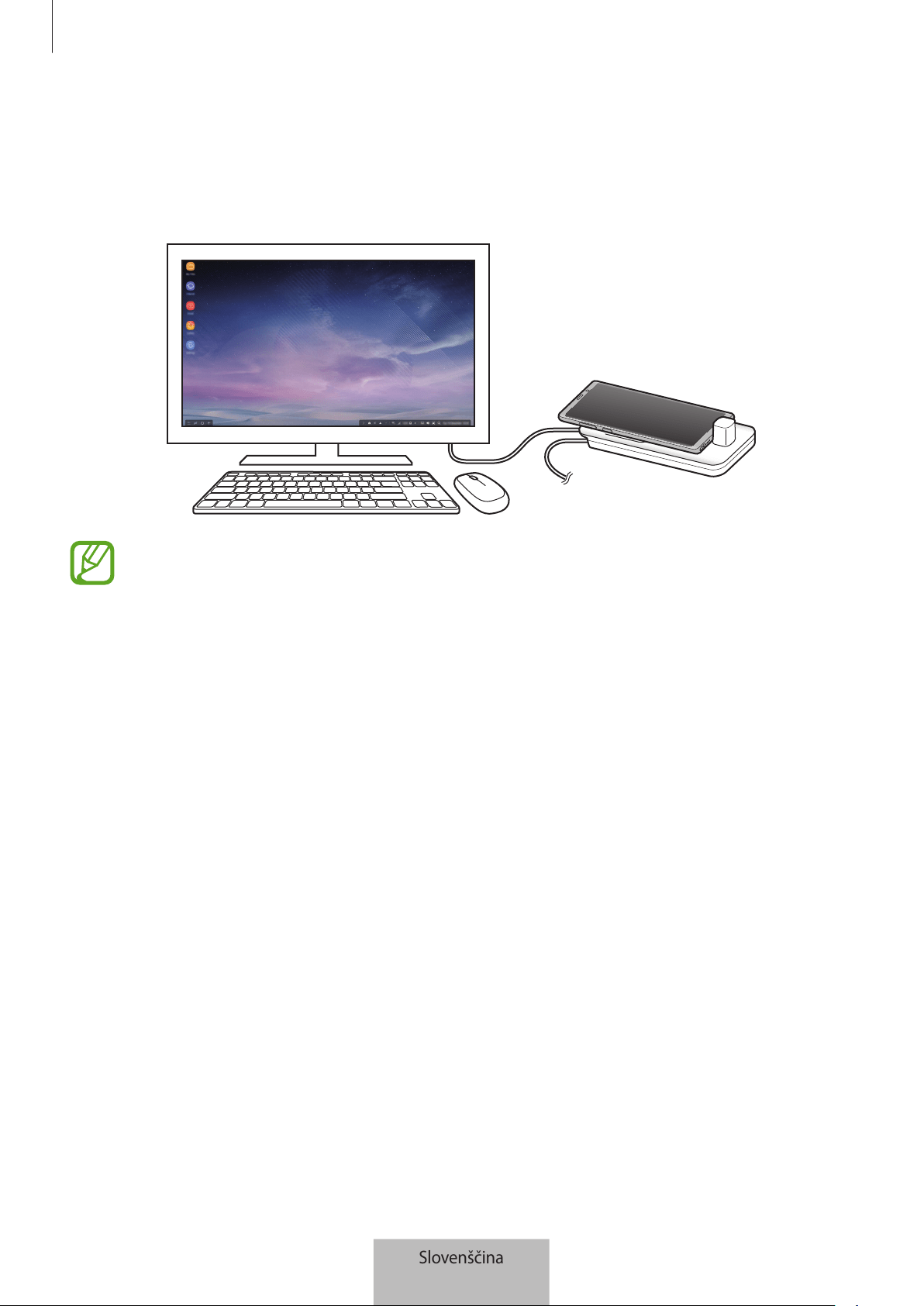
Uporaba večpredstavnostnega doka
14
Uporaba načina Samsung DeX
Funkcije mobilne naprave lahko uporabljate v vmesniškem okolju, ki je podobno računalniku.
Zaženete lahko aplikacije mobilne naprave ali preverite obvestila in stanje mobilne naprave.
Med uporabo načina Samsung DeX nekatere aplikacije ali funkcije morda ne bodo na
voljo.
Previdnostna opozorila ob zagonu načina Samsung DeX
•
Ko zaženete ali prekinete način Samsung DeX, se trenutno zagnane aplikacije zaprejo, razen
nekaterih izjem.
•
Načina Samsung DeX ne morete zagnati, če je vaša mobilna naprava v naslednjih načinih:
izredno varčevanje z energijo, način v sili in varni način.
•
Če TV sprejemnik ali monitor ne podpira HDCP (High-bandwidth Digital Content Protection),
se zaslon načina Samsung DeX morda ne bo prikazal.
•
Način Samsung DeX podpira ločljivosti HD+, FHD in WQHD. Morda bo vsebina z vaše
mobilne naprave prikazana drugače na TV sprejemniku ali monitorju.
•
Uporaba načina Samsung DeX lahko zmanjša čas uporabe z baterijo.
•
Če spremenite nastavitve v načinu Samsung DeX, bodo nastavitve mobilne naprave prav
tako spremenjene. Nekaterih nastavitev mobilne naprave ni možno spremeniti tudi, če
spremenite nastavitve v načinu Samsung DeX.
•
Prenesite vdelano programsko opremo s strežnika in posodobite način Samsung DeX na
najnovejšo različico. Na voljo je samo, če ste povezani z omrežjem Wi-Fi.
•
Nekatere aplikacije lahko postanejo plačljive aplikacije, odvisno od licenčne politike, ko
uporabljate način Samsung DeX.
Slovenščina
14
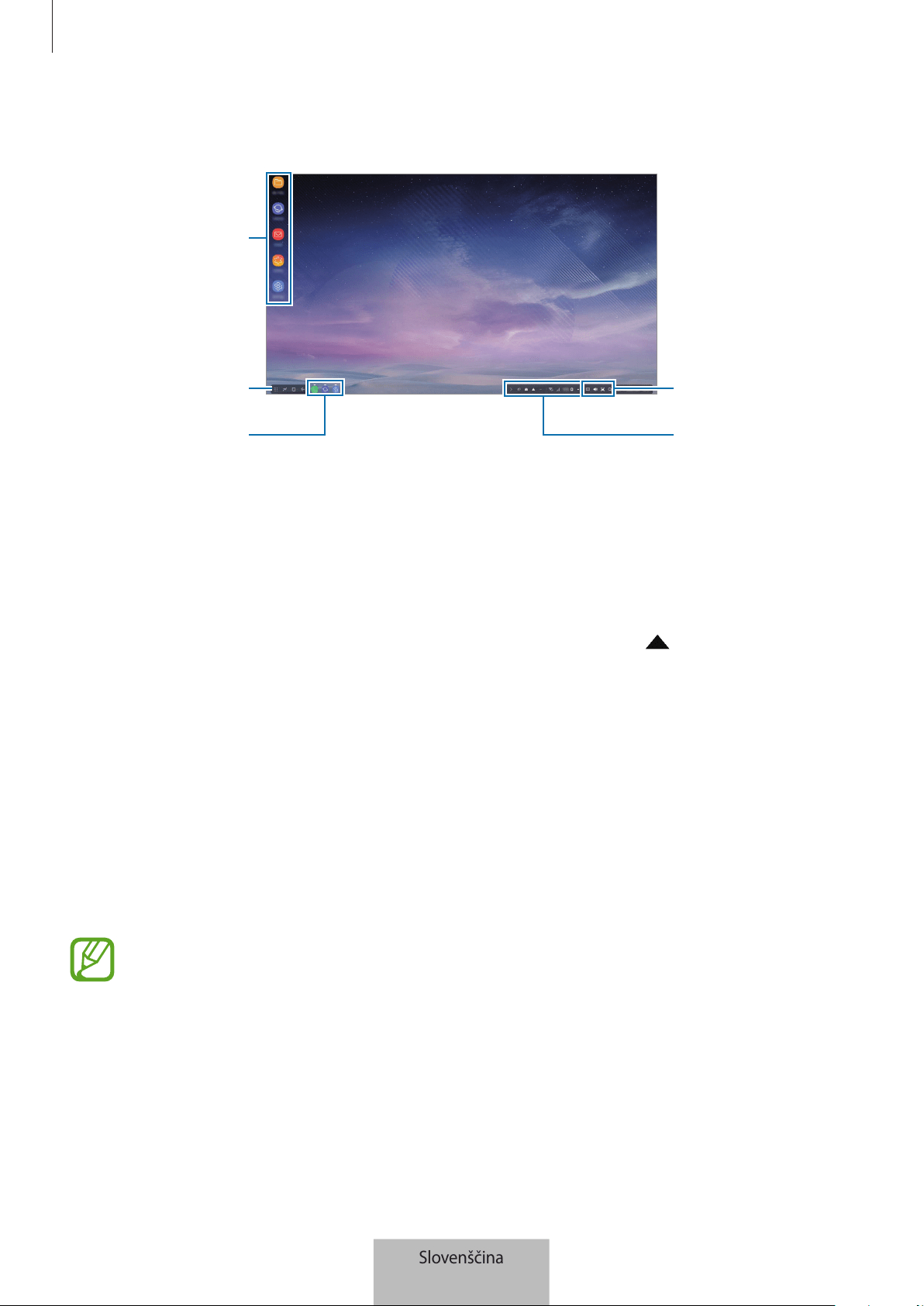
Uporaba večpredstavnostnega doka
15
Uporaba domačega zaslona
Orodna vrstica za
hitri dostop
Vrstica stanja
Priljubljene aplikacije
Tipka za aplikacije
Opravilna vrstica
•
Priljubljene aplikacije: dodajte pogosto uporabljene aplikacije na domači zaslon in jih hitro
zaženite.
•
Tipka za aplikacije: oglejte si ali zaženite aplikacije, nameščene na vaši mobilni napravi.
•
Opravilna vrstica: oglejte si aplikacije, ki se trenutno izvajajo.
•
Vrstica stanja: oglejte si stanje ali obvestila v vaši mobilni napravi. Prikazane ikone se lahko
razlikujejo glede na trenutno stanje vaše mobilne naprave. Izberite
in vklopite ali
izklopite različne funkcije mobilne naprave na seznamu hitrih nastavitev.
•
Orodna vrstica za hitri dostop: hitro uporabite funkcije zaslonske tipkovnice, glasnosti,
posnetka zaslona in iskalnika.
Sprejem dohodnega klica
Med uporabo načina Samsung DeX lahko na povezanem TV sprejemniku ali monitorju sprejmete
dohodni klic.
Če prejmete telefonski klic, izberite meni za dohodni klic na povezanem TV sprejemniku ali
monitorju. Zvočnik mobilne naprave se uporablja za odgovor na klic.
Povežite slušalki ali odstranite mobilno napravo z večpredstavnostnega doka, če želite za
sprejem dohodnega klica uporabiti mobilno napravo namesto zvočnika telefona.
Slovenščina
15
Uporaba večpredstavnostnega doka
16
Dodajanje bližnjic do aplikacij
Izberite tipko za aplikacije, izberite aplikacijo, do katere želite ustvariti bližnjico, ter jo nato
povlecite na domači zaslon.
Bližnjica do aplikacije bo dodana na domači zaslon.
Spreminjanje zvočnikov
Možnost privzetih zvočnikov lahko spremenite iz zvočnikov mobilne naprave na zvočnike TV
sprejemnika ali zvočnike monitorja oziroma zvočne naprave.
Zaženite aplikacijo
Nastavitve
na priključenem sprejemniku TV ali monitorju in izberite
Samsung
DeX
→
stikalo
Nastavite privzeti izhodni zvok
, da vključite funkcijo. Ko spremenite privzete
zvočnike, bo zvok predvajanj skozi nove privzete zvočnike pri vklopljenem načinu Samsung DeX.
Možnost lahko začasno spremenite iz zvočnikov mobilne naprave na zvočnike TV
sprejemnika ali zvočnike monitorja oziroma zvočne naprave. Na vrstici stanja izberite
→
Zvočni izhod
in izberite želeno napravo. Prav tako lahko na vrstici stanja kliknite z
desno tipko na ikono Glasnost in izberite želeno napravo pod
Zvočni izhod
.
Uporaba orodne vrstice za hiter dostop
•
: prikaz na zaslonski tipkovnici.
•
: prilagodite nivo glasnosti za melodije zvonjenja, glasbo in videoposnetke, obvestila in
sistemske zvoke.
•
: posnemite posnetek zaslona in uporabite posnet zaslon na različne načine, kot so
risanje in pisanje po njem, rezanje in skupna raba.
•
: poiščite vsebino na vaši mobilni napravi z vnosom ključne besede v polje iskanja.
Slovenščina
16
Uporaba večpredstavnostnega doka
17
Možnosti domačega zaslona
Če na domačem zaslonu pritisnete desni gumb povezane miške, lahko uporabite možnosti
domačega zaslona.
•
Razvrščanje po
: izberite način razporeditve za aplikacije na domačem zaslonu.
•
Počisti
: razporedite aplikacije ali mape na domačem zaslonu na podlagi vašega izbranega
načina razporeditve.
•
Ozadja za Samsung DeX
: spremenite nastavitve slike za ozadje za način Samsung DeX za
domači zaslon in zaklenjen zaslon.
Uživanje v igrah v živih barvah na velikem zaslonu
Igrajte igre z mobilne naprave na velikem zaslonu. Na povezanem TV sprejemniku ali monitorju
zaženite aplikacijo
Zaganjalnik iger
.
Zagon aplikacij
Zaženite aplikacij, ki so nameščene na mobilni napravi, na načinu Samsung DeX.
Pri izbiri tipke za aplikacije, se prikaže seznam aplikacij na vaši mobilni napravi. Izberite aplikacijo
in jo zaženite. Hkrati lahko izberete in zaženete več aplikacij ter opravljate več opravil hkrati, kot
da bi uporabljali računalnik.
Med uporabo načina Samsung DeX nekatere aplikacije morda ne bodo na voljo.
Konfiguracija nastavitev
Konfigurirajte vaše nastavitve načina Samsung DeX.
Zaženite aplikacijo
Nastavitve
na povezanem TV-sprejemniku ali monitorju in izberite
Samsung
DeX
.
•
Čas. omej. zasl. za Samsung DeX
: nastavite čas, kolikor način Samsung DeX počaka, preden
izklopi osvetlitev v ozadju zaslona.
•
Ozadja za aplikacijo Samsung DeX
: spremenite nastavitve slike za ozadje za način Samsung
DeX za domači zaslon in zaklenjen zaslon.
Slovenščina
17
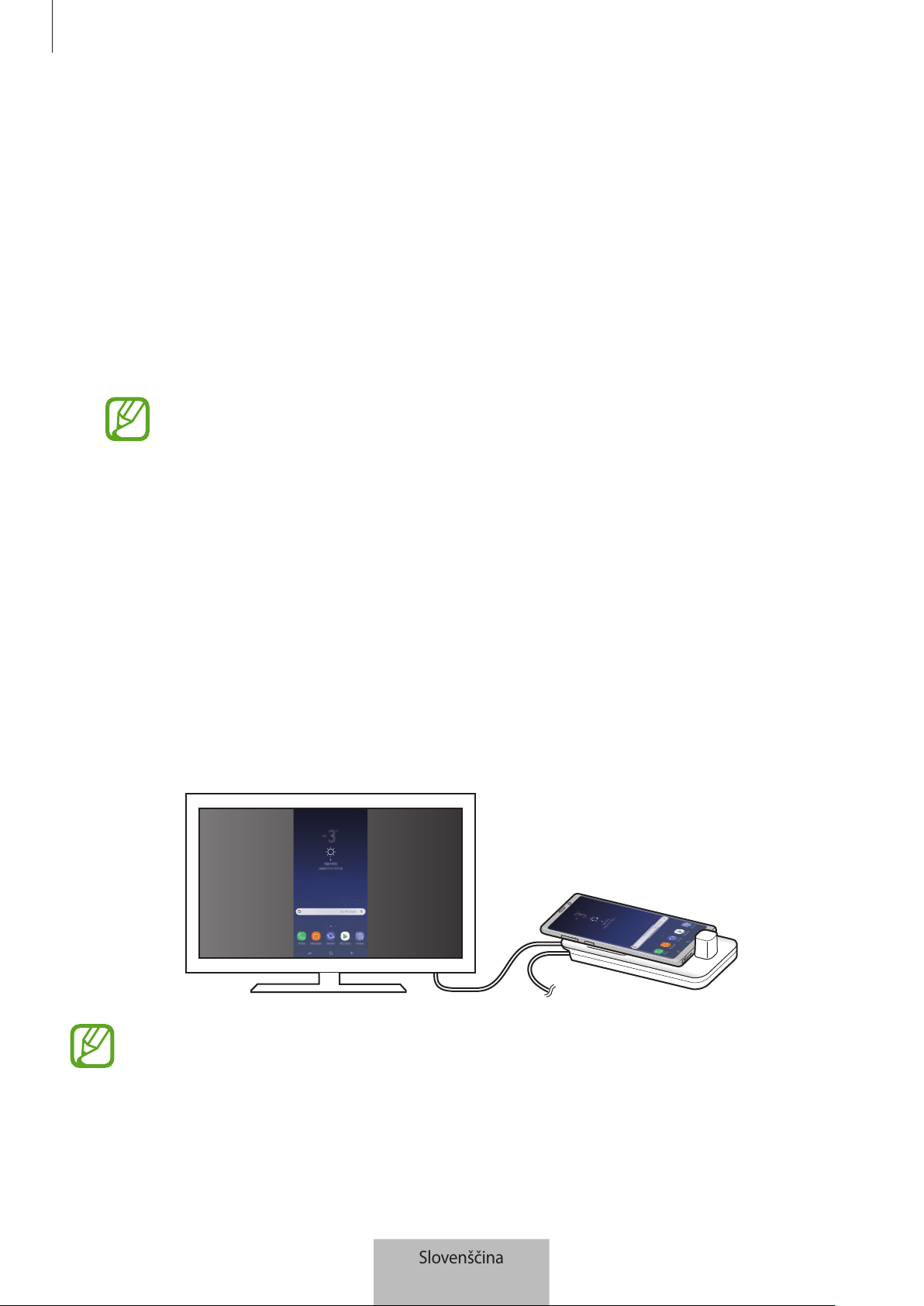
Uporaba večpredstavnostnega doka
18
•
Ločljivost zaslona za Samsung DeX
: spremenite ločljivost zaslona načina Samsung DeX.
•
Hitrost kazalca
: nastavite hitrost kazalca za miško.
•
Prikaz zaslonske tipkovnice v načinu Samsung DeX
: prikažite zaslonsko tipkovnico na
povezanem zaslonu, ko povežete zunanjo tipkovnico.
•
Nastavite privzeti izhodni zvok
: nastavite sprejemnik TV ali monitor kot privzet zvočnik.
•
Prejemanje marketinškega gradiva
: nastavite, ali želite prejemati tržne informacije
Samsung DeX.
•
Samsung DeX Labs
: spremenite velikost aplikacij, ki niso uradno podprte s strani Samsung
DeX.
Nekaterim aplikacijam ni mogoče spremeniti velikost.
•
Uporaba aplikacije Samsung DeX
: oglejte si pomoč in spoznajte, kako uporabljati način
Samsung DeX ali konfigurirati pomembne nastavitve.
•
Več o Samsung DeX
: oglejte si informacije o programski opremi Samsung DeX in
posodobite programsko opremo Samsung DeX.
Uporaba načina zrcaljenja zaslona
Zaslon mobilne naprave ostane vklopljen in se hkrati prikaže na povezanem TV-sprejemniku ali
monitorju. Oglejte si različno vsebino vaše mobilne naprave na širokem zaslonu povezanega TV
sprejemnika ali monitorja.
Način zrcaljenja zaslona lahko uporabite brez, da priključite tipkovnico ali miško. Krmilite
zaslon s povezano mobilno napravo.
Slovenščina
18
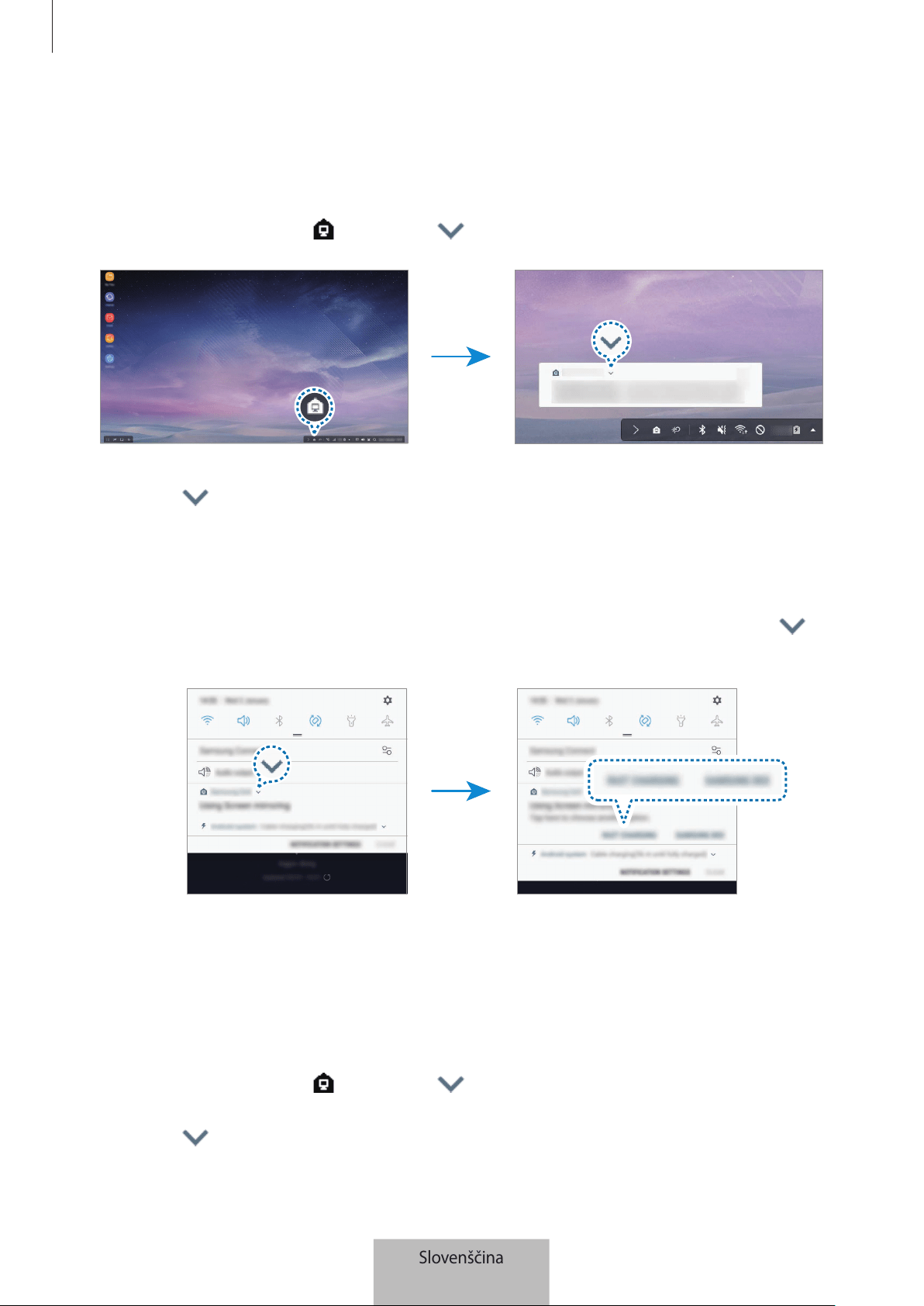
Uporaba večpredstavnostnega doka
19
Sprememba zaslonskega načina
Na povezanem TV sprejemniku ali monitorju lahko spremenite zaslonski način.
1
Na vrstici stanja pritisnite in pritisnite zraven
Samsung DeX
.
2
Pritisnite nad
Uporaba aplikacije Samsung DeX
in nato pritisnite
ZRCALJENJE
ZASLONA
.
Način Samsung DeX bo končan in na povezanem TV sprejemniku ali monitorju se prikaže
enak zaslon, kot je na mobilni napravi.
Če želite preklopiti med načini vaše mobilne naprave, odprite okno z obvestili, pritisnite
zraven
Samsung DeX
in nato pritisnite
SAMSUNG DEX
.
Polnjenje baterije mobilne naprave
Baterijo mobilne naprave lahko polnite z uporabo večpredstavnostnega doka.
1
Na vrstici stanja pritisnite in pritisnite zraven
Samsung DeX
.
2
Pritisnite nad
Uporaba aplikacije Samsung DeX
in nato pritisnite
HITRO POLNJENJE
.
Povezan TV sprejemnik ali monitor se bo izklopil in vaša mobilna naprava se bo začela
polniti.
Slovenščina
19

20
Dodatek
Odpravljanje težav
Preden se obrnete na servisni center Samsung poizkusite naslednje.
V načinu Samsung DeX izberite tipko Aplikacije
→
→
Stik z nami
→
Pogosta vprašanja
in
poiščite ustrezno vsebino.
Priklopna postaja za večpredstavnost ali povezane naprave
zamrznejo
Če priklopna postaja za večpredstavnost ali povezane naprave zamrznejo ali se ne odzivajo,
poskusite težavo rešiti tako, da povezano mobilno napravo izklopite in jo znova vklopite.
Če se priklopna postaja za večpredstavnost ali povezane naprave še vedno ne odzivajo, odklopite
naprave s priklopne postaje za večpredstavnost in jih znova priključite.
Če ostane težava prisotna še naprej, se obrnite na servisni center Samsung.
Priklopna postaja za večpredstavnost deluje drugače, kot je opisano v
priročniku
Razpoložljivost funkcij je lahko odvisna od priključene naprave.
Razmerje zaslona je nepravilno
Način Samsung DeX podpira ločljivosti HD+, FHD in WQHD. Morda bo vsebina z vaše mobilne
naprave prikazana drugače na TV sprejemniku ali monitorju. Prilagodite razmerje zaslona v
meniju povezanega TV sprejemnika ali monitorja.
Slovenščina
20

Avtorske pravice
Avtorske pravice © 2018 Samsung Electronics
Ta priročnik je zaščiten z mednarodnimi zakoni o avtorskih pravicah.
Noben del tega priročnika se ne sme reproducirati, distribuirati, prevesti ali prenašati v kakršnikoli
obliki ali na kakršenkoli način, v elektronski ali mehanski obliki, vključno s fotokopiranjem,
snemanjem ali shranjevanjem v kakršnemkoli sistemu za shranjevanje in pridobivanje podatkov,
brez predhodnega pisnega dovoljenja družbe Samsung Electronics.
Blagovne znamke
•
SAMSUNG, logotip SAMSUNG in Samsung DeX so registrirane blagovne znamke družbe
Samsung Electronics.
•
Vse druge blagovne znamke in avtorske pravice so last njihovih ustreznih lastnikov.
Slovenščina
21
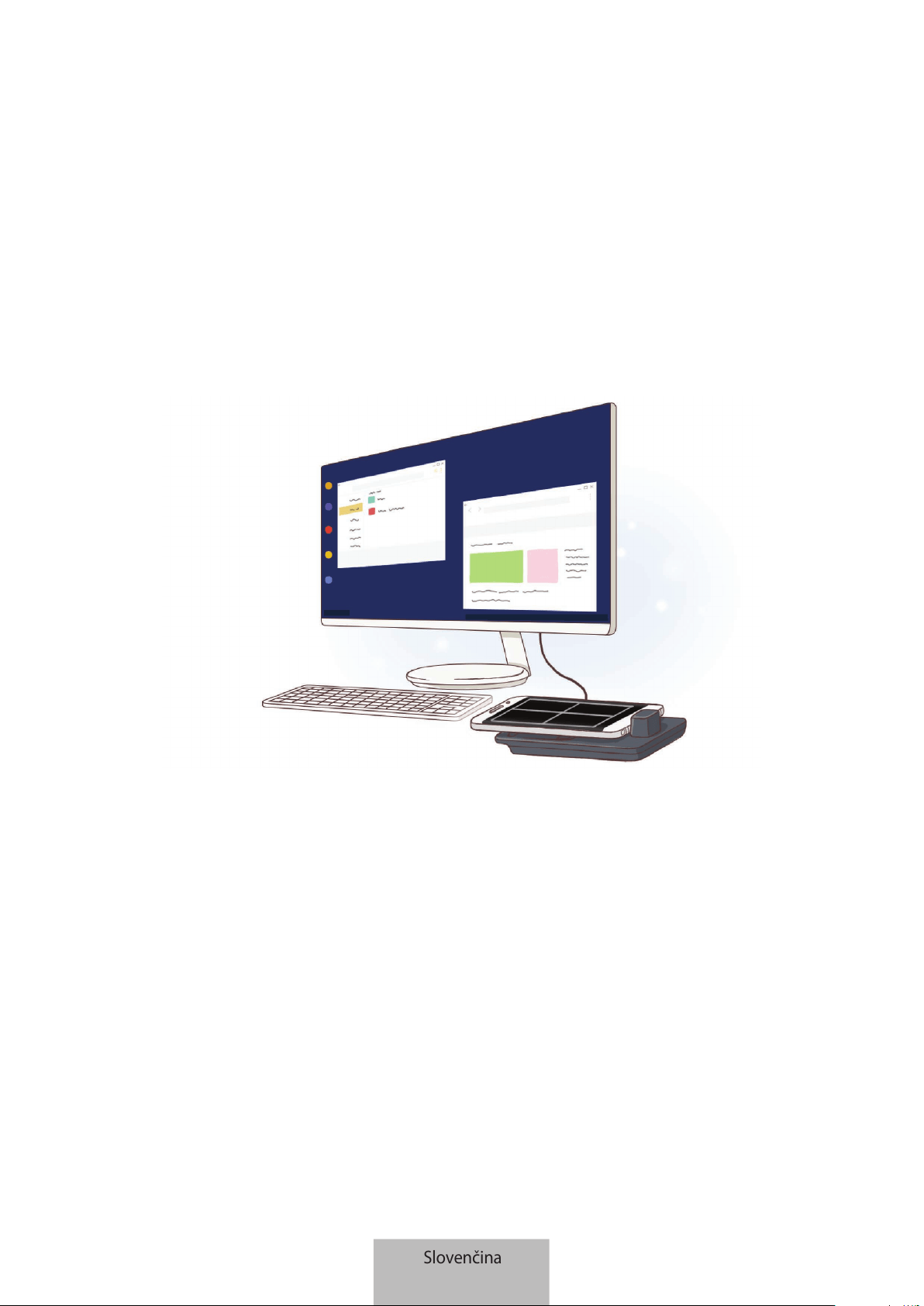
1
Začíname
Úvod
S multimediálnou dokovacou stanicou môžete funkcie svojho mobilného zariadenia využívať
na širšej obrazovke pripojením k TV alebo monitoru. Teraz sa môžete pripojiť k neďalekým
zariadeniam, ako sú klávesnica alebo myš.
Slovenčina
1

Začíname
2
Informácie o tejto príručke
Pred používaním zariadenia si prečítajte túto príručku, aby ste zaistili jeho bezpečné a správne
používanie.
•
Obrázky sa môžu líšiť od vzhľadu konkrétneho produktu. Obsah sa môže zmeniť bez
predchádzajúceho upozornenia.
•
Multimediálnu dokovaciu stanicu môžete používať len na podporovaných mobilných
zariadeniach so systémom Android 8.0 alebo vyšším. Informácie o kompatibilných
zariadeniach si môžete prečítať v úvodnej časti pre multimediálnu dokovaciu stanicu na
webovej lokalite Samsung.
Ikony s pokynmi
Upozornenie: situácie, v ktorých môže dôjsť k poraneniu používateľa alebo iných osôb
Výstraha: situácie, v ktorých môže dôjsť k poškodeniu zariadenia alebo iného vybavenia
Poznámka: poznámky, tipy týkajúce sa používania alebo ďalšie informácie
Slovenčina
2

Začíname
3
Obsah balenia
Skontrolujte, či balenie produktu obsahuje nasledujúce položky:
•
Multimediálna dokovacia stanica
•
Kábel HDMI
•
Kábel USB
•
Napájací adaptér USB
•
Stručná príručka
•
Položky dodávané so zariadením a dostupné príslušenstvo sa môžu líšiť v závislosti od
oblasti alebo poskytovateľa služieb.
•
Dodávané príslušenstvo je navrhnuté len pre toto zariadenie a nemusí byť kompatibilné
s inými zariadeniami.
•
Vzhľad a technické parametre sa môžu zmeniť bez predchádzajúceho upozornenia.
•
Ďalšie príslušenstvo si môžete kúpiť u miestneho predajcu produktov spoločnosti
Samsung. Pred nákupom sa uistite, že príslušenstvo je kompatibilné s vaším zariadením.
•
Používajte iba príslušenstvo schválené spoločnosťou Samsung. Používanie
neschváleného príslušenstva môže mať za následok problémy s fungovaním a poruchy,
na ktoré sa nevzťahuje záruka.
•
Dostupnosť všetkého príslušenstva sa môže zmeniť, čo závisí výlučne od výrobcov.
Ďalšie informácie o dostupnom príslušenstve nájdete na webovej lokalite spoločnosti
Samsung.
Slovenčina
3
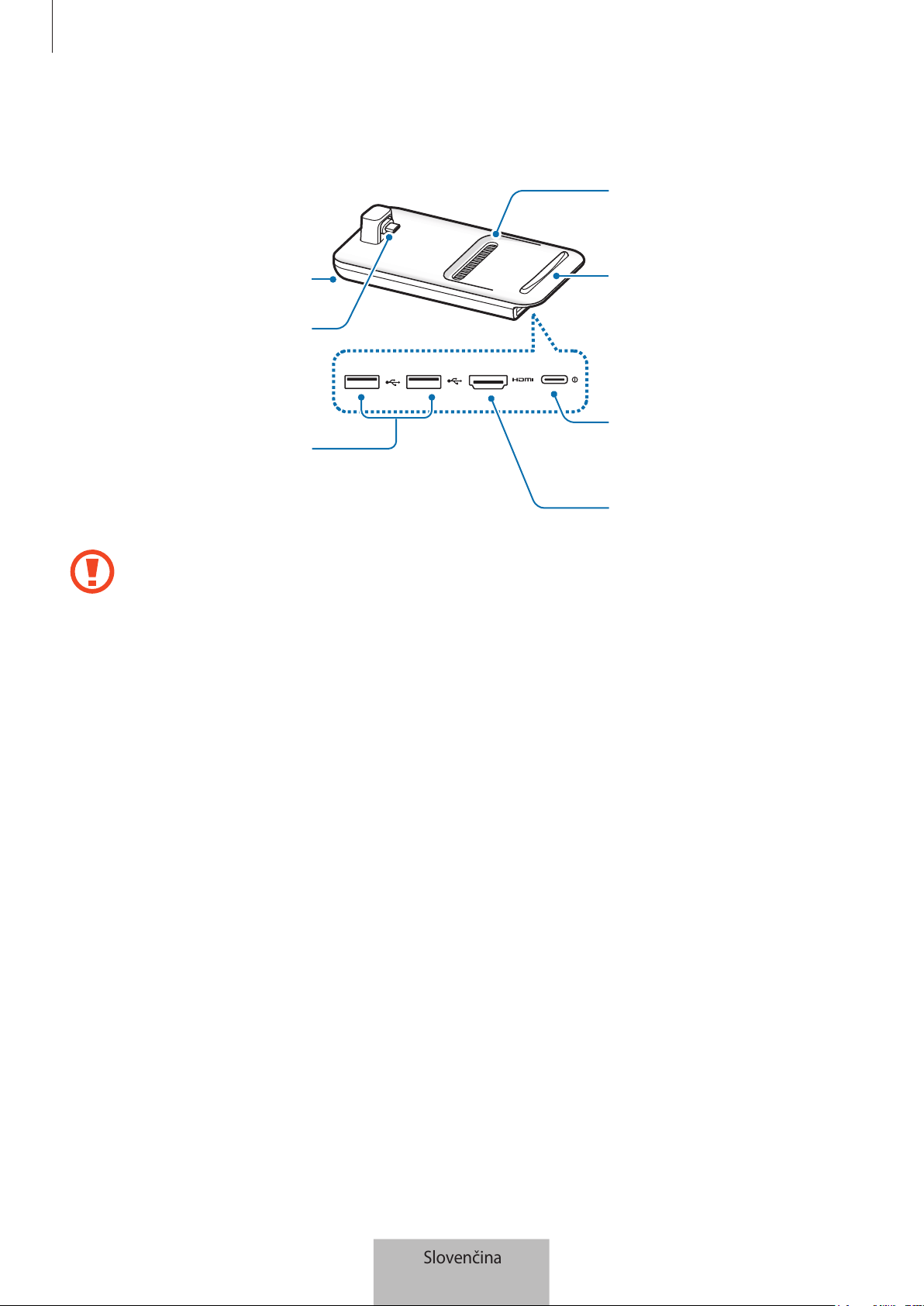
Začíname
4
Popis zariadenia
Port USB
Vetrací otvor
Povrch
Port HDMI
Vetrací otvor
Konektor pre
mobilné zariadenie
(USB typu C)
Nabíjací konektor
(USB typu C)
Keď pripájate nabíjačku k nabíjaciemu konektoru (USB typu C) multimediálnej dokovacej
stanice, uistite sa, že používate kábel USB typu C. Ak pripojíte kábel Micro USB, môže dôjsť
k poruche alebo poškodeniu multimediálnej dokovacej stanice.
Slovenčina
4
5
Používanie multimediálnej
dokovacej stanice
Pripojenie multimediálnej dokovacej stanice a
mobilného zariadenia
1
Pripojte nabíjačku k nabíjaciemu konektoru (USB typu C) multimediálneho doku.
Používajte len nabíjačky schválené spoločnosťou Samsung, ktoré podporujú možnosť
rýchleho nabíjania (9 V/1,67 A, 9 V/2 A, 12 V/2,1 A).
•
Keď sa nabíjačka nepoužíva, odpojte ju, aby sa šetrila elektrická energia. Nabíjačka
nemá vypínacie tlačidlo, takže keď sa nepoužíva a nechcete zbytočne plytvať
elektrickou energiou, mali by ste ju odpojiť z elektrickej zásuvky. Pri nabíjaní by sa mala
nabíjačka nachádzať v blízkosti elektrickej zásuvky a mala by byť ľahko dostupná.
•
Keď multimediálnu dokovaciu stanicu nepoužívate, vyberte z nej mobilné zariadenie.
Inak sa vybije batéria mobilného zariadenia.
Slovenčina
5
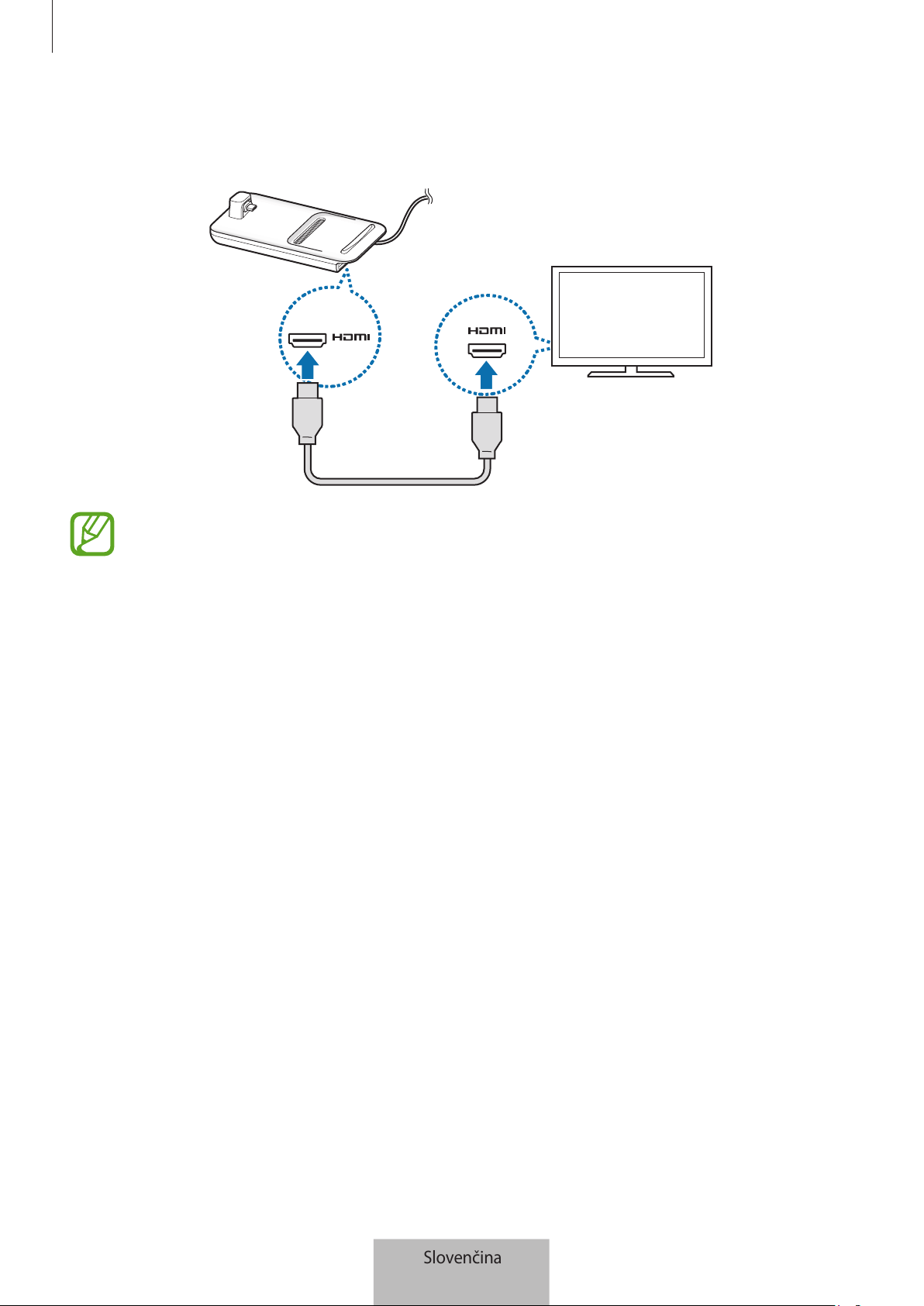
Používanie multimediálnej dokovacej stanice
6
2
Jeden koniec kábla HDMI pripojte k portu HDMI na multimediálnom doku a druhý koniec
kábla pripojte do portu HDMI na televízore alebo monitore.
Používajte iba kábel HDMI dodaný s multimediálnou dokovacou stanicou. V opačnom
prípade multimediálna dokovacia stanica nemusí fungovať správne.
Slovenčina
6
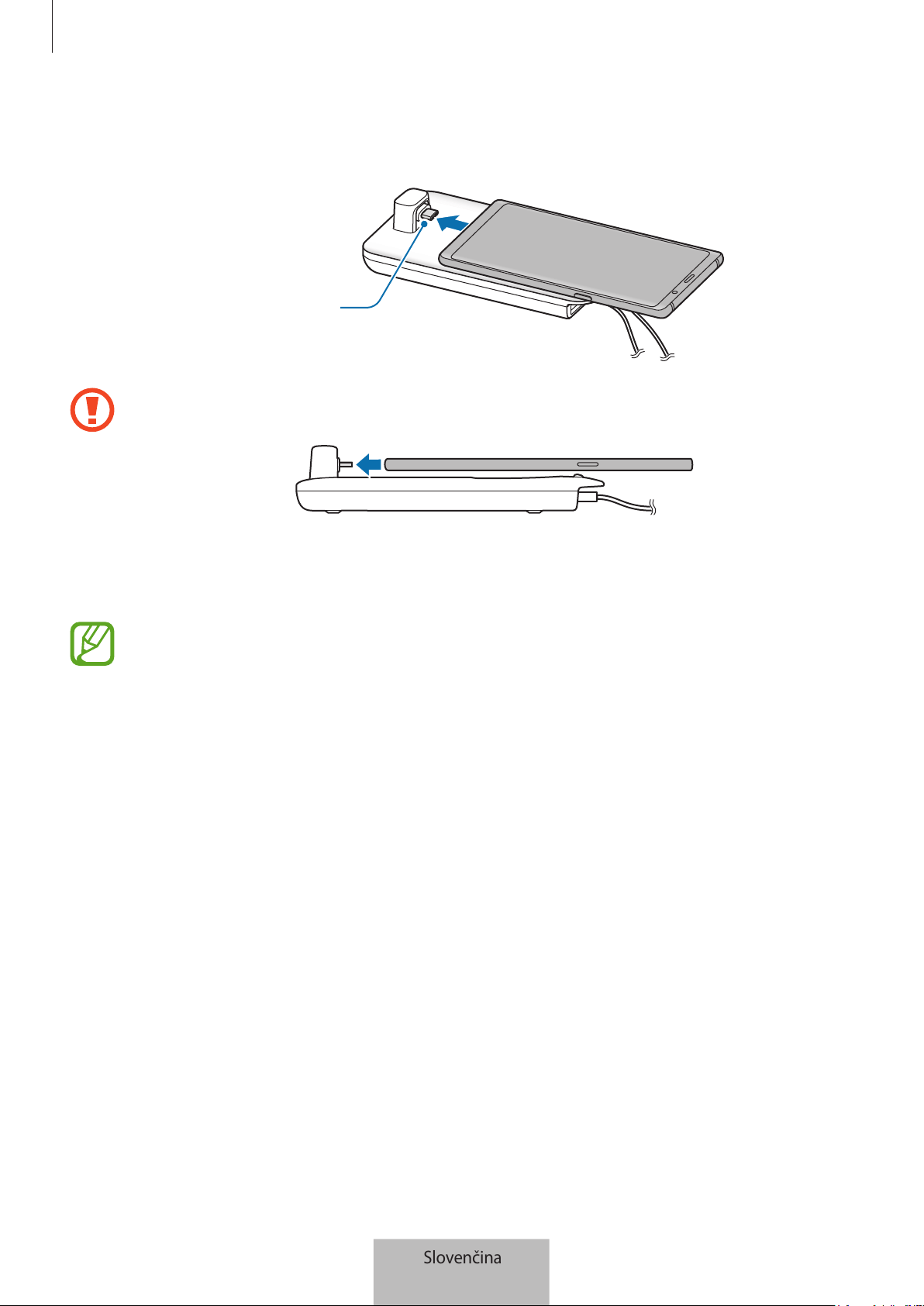
Používanie multimediálnej dokovacej stanice
7
3
Pripojte multifunkčný konektor mobilného zariadenia ku konektoru pre mobilné zariadenia
(USB typu C) na multimediálnej dokovacej stanici.
Konektor pre mobilné
zariadenia (USB typu C)
•
Zaistite, aby bolo mobilné zariadenie otočené vodorovne ku konektoru. Inak môže
dôjsť k poškodeniu multimediálnej dokovacej stanice a mobilného zariadenia.
•
Ak pripojíte mobilné zariadenie s nasadeným puzdrom, nemusí sa správne pripojiť k
multimediálnej dokovacej stanici alebo správne spustiť SAMSUNG DeX v závislosti od
puzdra mobilného zariadenia. Pred použitím odstráňte kryt.
V prípade niektorých mobilných zariadení je v čase, keď je mobilné zariadenie vypnuté,
dostupný iba režim normálneho nabíjania. Ak chcete aktivovať funkciu rýchleho nabíjania,
aktivujte ju, keď je mobilné zariadenie zapnuté alebo mobilné zariadenie pripojte priamo
k rýchlej nabíjačke schválenej spoločnosťou Samsung, nie k multimediálnej dokovacej
stanici. Pri nabíjaní používajte iba nabíjačku schválenú spoločnosťou Samsung, ktorá je
poskytnutá pri kúpe.
Slovenčina
7

Používanie multimediálnej dokovacej stanice
8
4
Vyberte požadovaný režim obrazovky. Môžete vybrať režim Samsung DeX alebo režim
zrkadlenia obrazovky.
•
SPUSTIŤ SAMSUNG DeX
: Obrazovka mobilného zariadenia sa vypne a zobrazí sa na
pripojenom televízore alebo monitore v režime pracovnej plochy.
•
PREPNÚŤ DO REŽIMU ZRKADLENIE OBRAZOVKY
: Na pripojenom televízore alebo
monitore sa zobrazí rovnaká obrazovka ako obrazovka mobilného zariadenia.
Režim Samsung DeX Režim zrkadlenia obrazovky
•
Režim obrazovky, ktorý na začiatku vyberiete, sa použije pri nasledujúcich pripojeniach.
Ďalšie informácie nájdete v časti Zmena režimu obrazovky.
•
Ak chcete používať klávesnicu alebo myš, pripojte ich pomocou portov USB na
multimediálnej dokovacej stanici alebo prostredníctvom rozhrania Bluetooth. Ďalšie
informácie nájdete v časti Ovládanie pomocou externej klávesnice a myši.
•
Dostupné funkcie sa môžu líšiť v závislosti od mobilného zariadenia. Ďalšie informácie
si môžete prečítať v úvodnej časti pre multimediálnu dokovaciu stanicu na webovej
lokalite Samsung.
Slovenčina
8
Používanie multimediálnej dokovacej stanice
9
Bezpečnostné opatrenia pri pripojení zariadenia
•
Multimediálnu dokovaciu stanicu môžete používať len keď ju pripojíte k nabíjačke schválenej
spoločnosťou Samsung, ktorá podporuje funkciu rýchleho nabíjania.
•
K portom USB multimediálnej dokovacej stanice pripojte len klávesnicu, myš alebo ukladacie
zariadenie USB. Nabíjacie zariadenia alebo pripojené vysokokapacitné zariadenia s týmito
portami nemusia fungovať správne.
•
Zabráňte styku vetracieho otvoru a konektora pre mobilné zariadenia (USB typu C) s
tekutinami a prachom. Vystavenie tekutinám alebo prachu môže spôsobiť nesprávne
fungovanie multimediálnej dokovacej stanice.
•
Keď je mobilné zariadenie pripojené k multimediálnemu doku, nepremiestňujte ho. Mohol by
sa tým poškodiť konektor pre mobilné zariadenia (USB typu C).
•
Ak po pripojení multimediálnej dokovacej stanice k mobilnému zariadeniu použijete
rozpoznanie hlasu mobilného zariadenia, môže sa stať, že rozpoznávanie hlasu nebude
fungovať správne.
Ukončenie pripojenia zariadenia
Odstráňte mobilné zariadenie z multimediálnej dokovacej stanice po koncové pripojenie medzi
mobilným zariadením a TV alebo monitorom.
Dbajte na to, aby ste mobilné zariadenie vyberali vodorovne. Zdvihnutím príliš vysoko,
nadmerným ťahaním alebo trasením by mohlo dôjsť k poškodeniu konektora pre mobilné
zariadenia (USB typu C).
Slovenčina
9
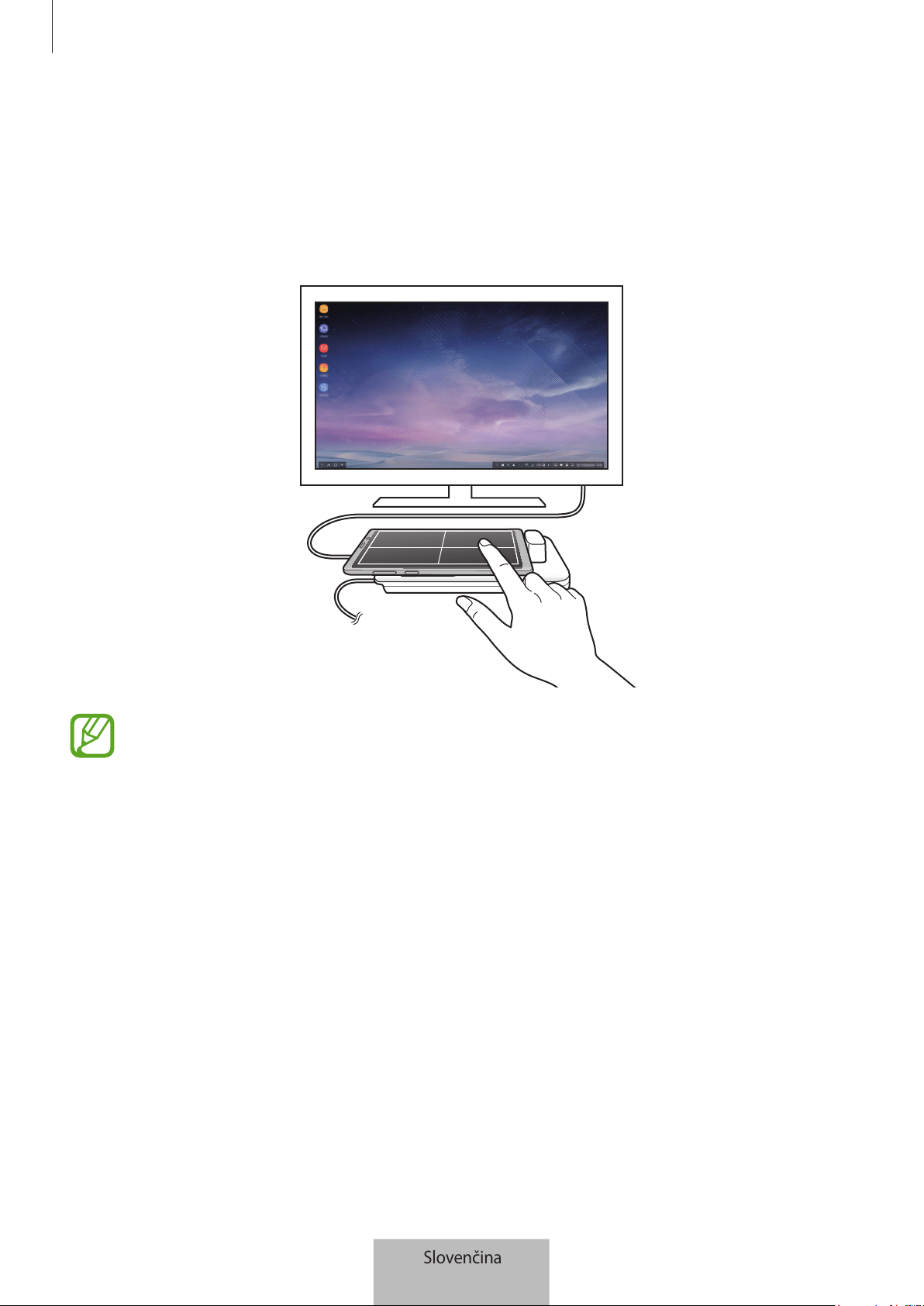
Používanie multimediálnej dokovacej stanice
10
Ovládanie obrazovky Samsung DeX
Ovládanie pomocou mobilného zariadenia
Obrazovku mobilného zariadenia môžete používať ako dotykový ovládač.
•
Dotykový ovládač môžete používať iba pri používaní režimu Samsung DeX.
•
Ak má puzdro mobilného zariadenia predný kryt, otvorte predný kryt, aby ste mohli
mobilné zariadenie používať ako dotykový ovládač. Ak je predný kryt zatvorený,
dotykový ovládač nemusí fungovať správne.
Ovládanie obrazovky
•
Ťuknutie: Spustenie aplikácie alebo výber tlačidla.
•
Ťuknutie dvoma prstami: Zobrazenie ďalších možností.
•
Potiahnutie dvoma prstami: Posúvanie obrazovky v ľubovoľnom smere.
•
Roztiahnutie alebo stiahnutie dvoma prstami: Priblíženie alebo oddialenie.
•
Ťuknutie a podržanie: Výber položky na obrazovke.
•
Presunutie: Premiestnenie položky alebo výber textu.
Slovenčina
10
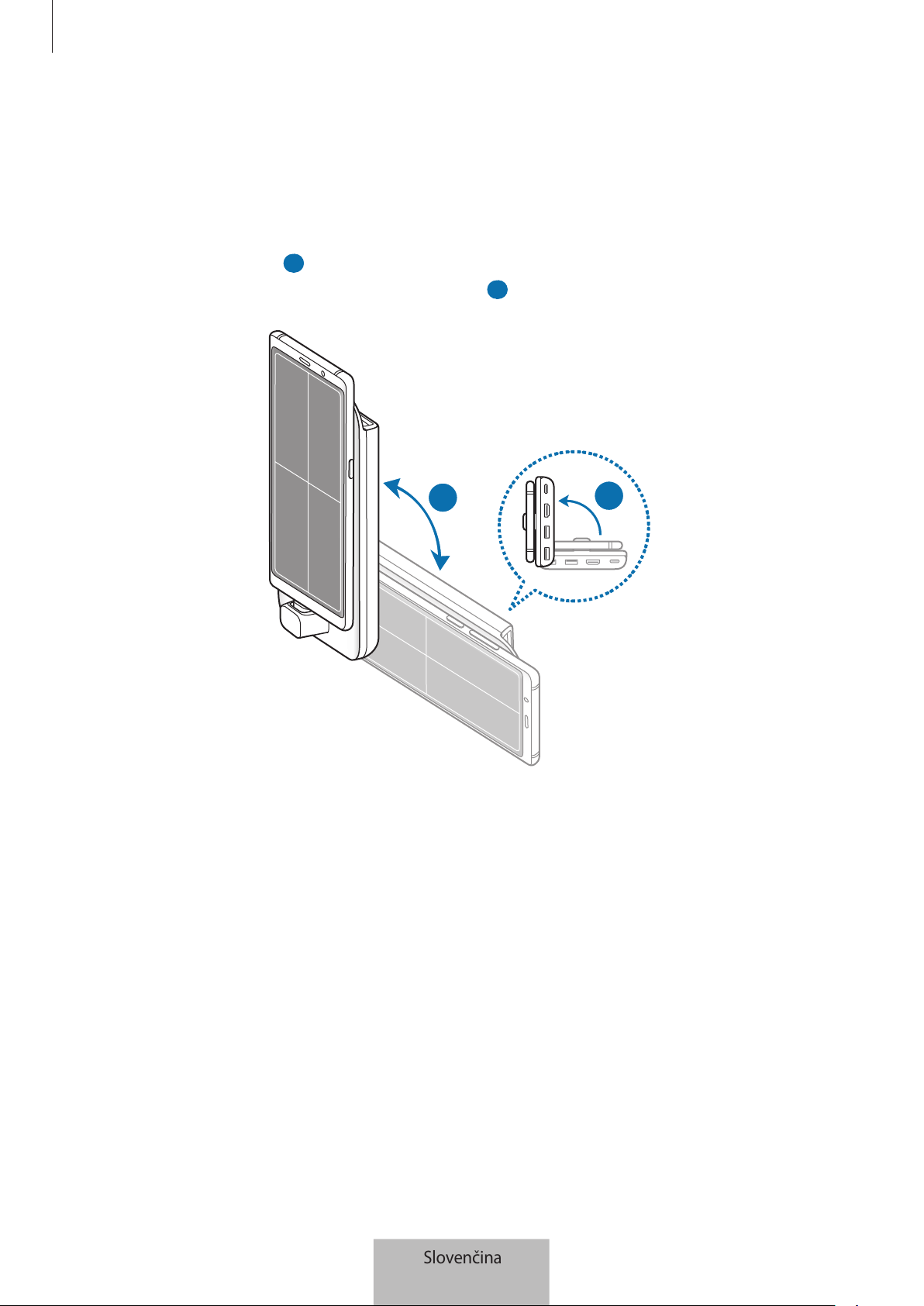
Používanie multimediálnej dokovacej stanice
11
Orientácia obrazovky mobilného zariadenia
Keď používate mobilné zariadenie ako dotykový ovládač, môžete ho používať vo vodorovnom
alebo zvislom zarovnaní.
1
Keď je multimediálna dokovacia stanica pripojená k mobilnému zariadeniu, obe zdvihnite, aby
boli kolmo k povrchu (
1
). Potom otočte mobilné zariadenie tak, aby bolo buď zvisle alebo
vodorovne, podľa toho, akú orientáciu si želáte (
2
).
2
1
Slovenčina
11
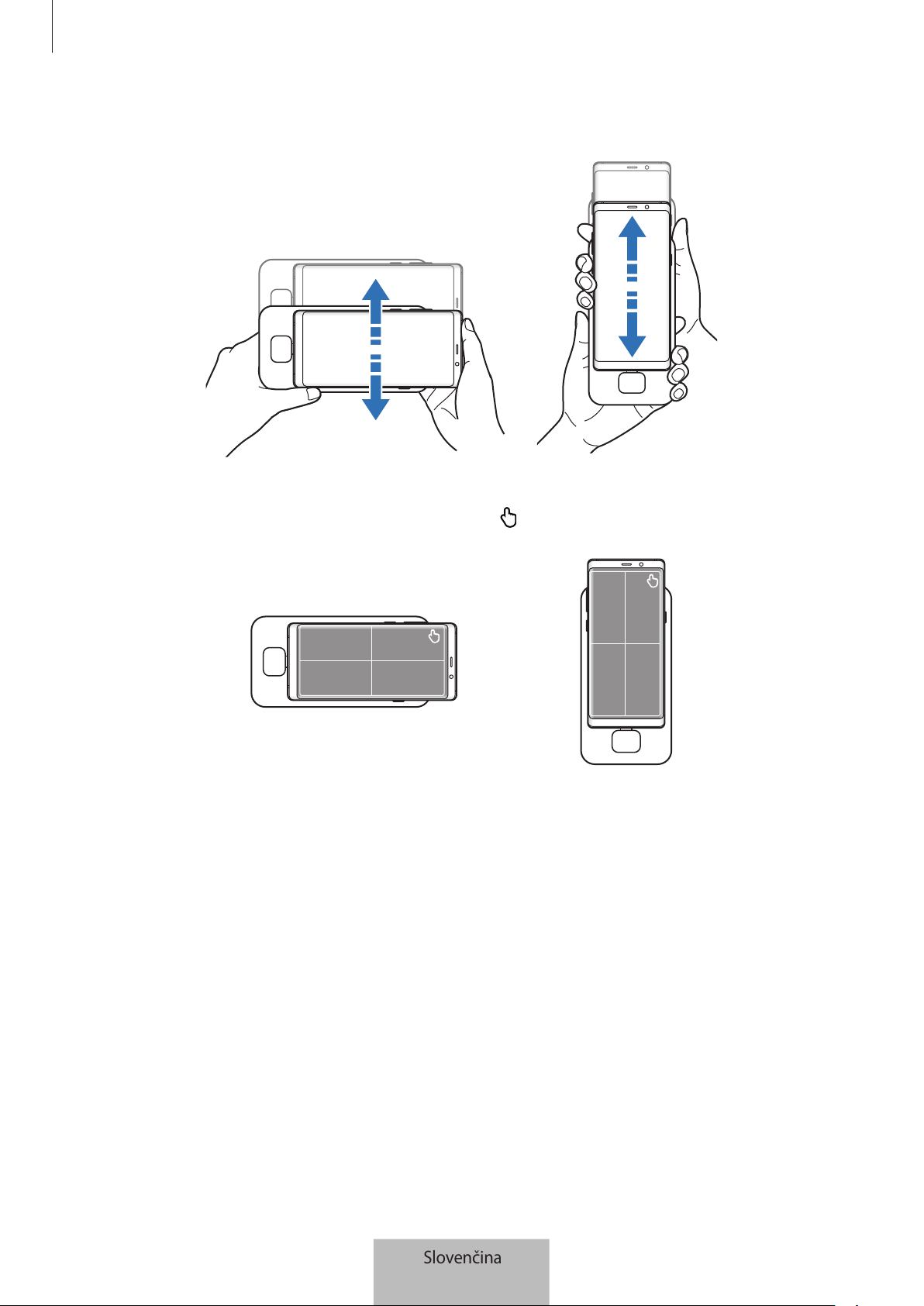
Používanie multimediálnej dokovacej stanice
12
2
Multimediálnou dokovacou stanicou aj mobilným zariadením pohybujte mierne hore a dolu.
Ak je obrazovka mobilného zariadenia správne orientovaná, v pravom hornom rohu
obrazovky mobilného zariadenia sa zobrazí ikona .
Slovenčina
12
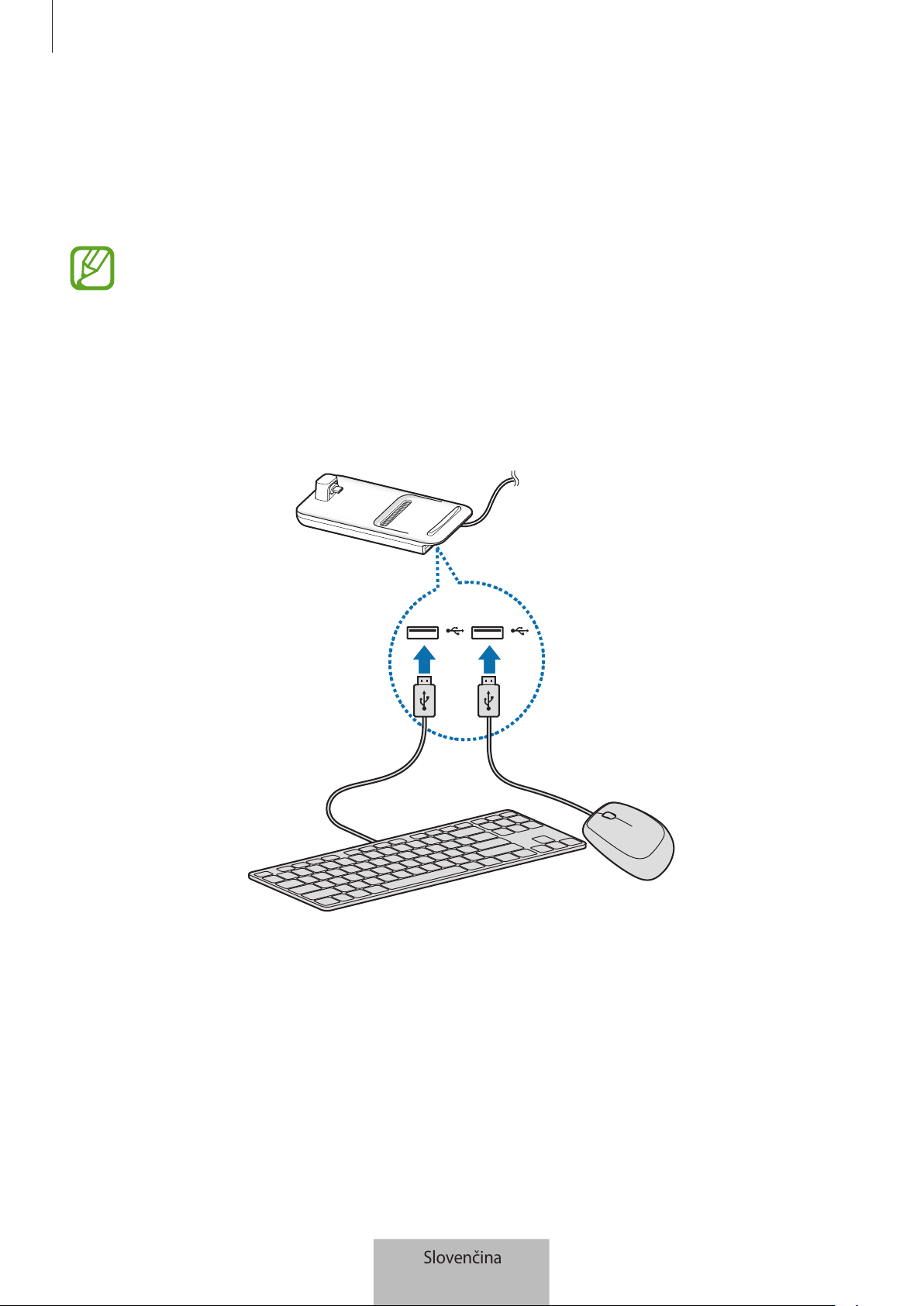
Používanie multimediálnej dokovacej stanice
13
Ovládanie pomocou externej klávesnice a myši
Pripojte káblovú klávesnicu a myš k portu USB multimediálnej dokovacej stanice alebo pripojte
bezdrôtovú klávesnicu a myš prostredníctvom funkcie Bluetooth pripojeného mobilného
zariadenia.
•
Keď pripojíte myš, dotykový ovládač sa nezobrazí na mobilnom zariadení.
•
Na ovládanie môžete používať externú klávesnicu a myš aj v režime Zrkadlenie
obrazovky.
Pripojenie cez kábel
Ak chcete používať káblovú klávesnicu alebo káblovú myš, pripojte ich káble USB k portom USB na
multimediálnej dokovacej stanici.
Pripojenie prostredníctvom bezdrôtového rozhrania alebo rozhrania
Bluetooth
Pripojiť môžete bezdrôtovú klávesnicu a myš alebo klávesnicu a myš Bluetooth. Viac informácií o
zariadeniach nájdete v používateľskej príručke k zariadeniam.
•
Bezdrôtová klávesnica a myš: Zapojte bezdrôtový prijímač do portu USB.
•
Klávesnica a myš Bluetooth: Pripojte k mobilnému zariadeniu cez rozhranie Bluetooth.
Slovenčina
13
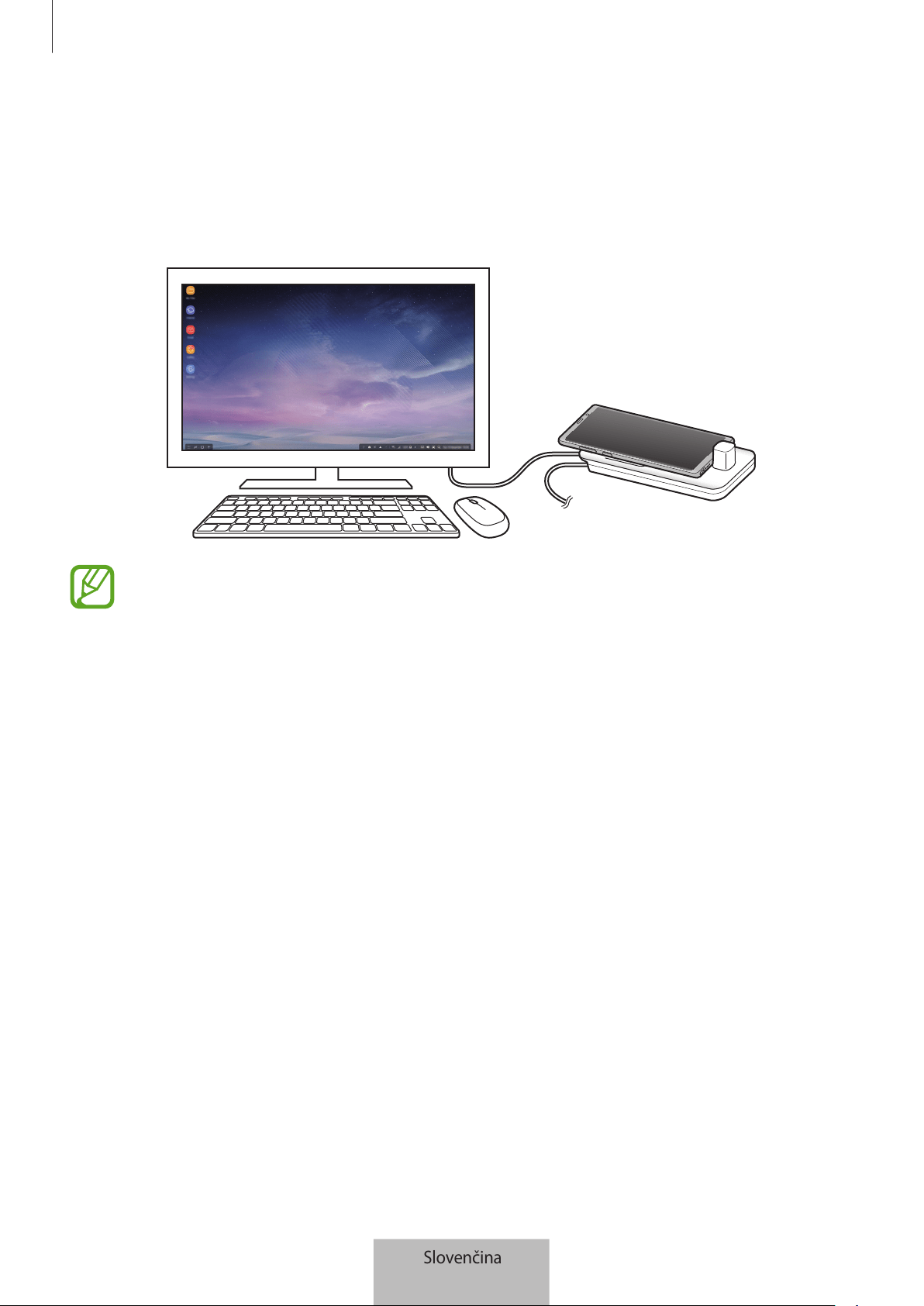
Používanie multimediálnej dokovacej stanice
14
Používanie režimu Samsung DeX
Funkcie svojho mobilného zariadenia môžete používať v prostredí rozhrania podobnom počítaču.
Môžete spustiť aplikáciu mobilného zariadenia alebo skontrolovať oznámenia a stav mobilného
zariadenia.
Počas používania režimu Samsung DeX nemusia byť niektoré aplikácie alebo funkcie k
dispozícii.
Opatrenia na spustenie režimu Samsung DeX
•
Keď spustíte alebo odpojíte režim Samsung DeX, aktuálne spustené aplikácie sa okrem
niektorých aplikácii zatvoria.
•
Režim Samsung DeX nie je možné spustiť, ak je vaše mobilné zariadenie v nasledujúcich
režimoch: Režim extrémneho šetrenia energie, pohotovostný režim a bezpečnostný režim.
•
Ak televízor alebo monitor nepodporuje HDCP (Ochrana širokopásmového digitálneho
obsahu), je možné, že sa obrazovka režimu Samsung DeX nezobrazí.
•
Režim Samsung DeX podporuje rozlíšenia HD+, FHD a WQHD. Niektorý obsah uložený v
mobilnom zariadení sa môže na televízore alebo monitore zobraziť odlišne.
•
Pri používaní režimu Samsung DeX sa dispozičný čas batérie môže skrátiť.
•
Ak zmeníte nastavenie režimu Samsung DeX, zmení sa aj nastavenie mobilného zariadenia.
Niektoré nastavenia mobilného zariadenia sa nezmenia ani vtedy, ak zmeníte nastavenia
režimu Samsung DeX.
•
Ak chcete aktualizovať režim Samsung DeX na najnovšiu verziu, prevezmite firmvér zo servera.
Je dostupný, len ak ste pripojení k sieti Wi-Fi.
•
Pri používaní režimu Samsung DeX sa niektoré aplikácie môžu stať na základe svojich
licenčných politík platenými aplikáciami.
Slovenčina
14
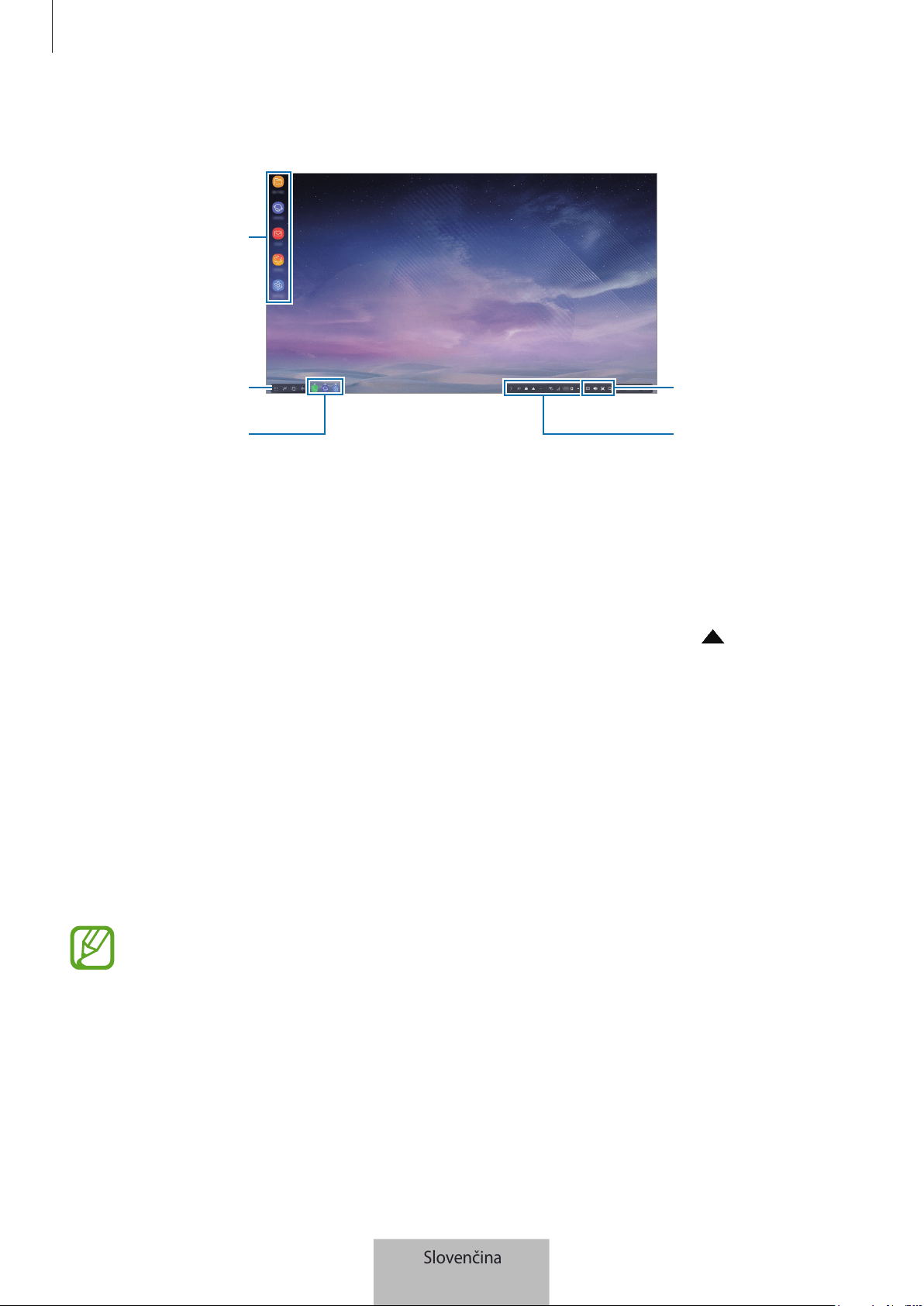
Používanie multimediálnej dokovacej stanice
15
Používanie domovskej obrazovky
Panel s nástrojmi
Rýchly prístup
Stavový riadok
Obľúbené aplikácie
Tlačidlo Aplikácie
Panel úloh
•
Obľúbené aplikácie: Na domovskú obrazovku pridajte často používané aplikácie, aby ste ich
mohli rýchlo spúšťať.
•
Tlačidlo Aplikácie: Zobrazenie alebo spustenie aplikácií nainštalovaných v mobilnom zariadení.
•
Panel úloh: Prezeranie spustených aplikácií.
•
Stavový riadok: Zobrazenie stavu alebo oznámení mobilného zariadenia. Zobrazené ikony
sa môžu líšiť v závislosti od aktuálneho stavu mobilného zariadenia. Zvoľte a zapnite a
vypnite rôzne funkcie mobilného zariadenia na zozname rýchlych nastavení.
•
Panel s nástrojmi Rýchly prístup: Rýchle použitie funkcií klávesnice na obrazovke, hlasitosti,
snímky obrazovky a hľadania.
Prijatie prichádzajúceho hovoru
Počas používania režimu Samsung DeX môžete prijať prichádzajúci hovor prostredníctvom
pripojeného televízora alebo monitora.
Ak prijmete telefonický hovor, vyberte ponuku prichádzajúceho hovoru z pripojeného televízora
alebo monitora. Na odpovedania na hovory sa používa reproduktor mobilného zariadenia.
Ak chcete na prijatie prichádzajúceho hovoru použiť namiesto hlasitého odposluchu
mobilné zariadenie, pripojte slúchadlá alebo vyberte mobilné zariadenie z multimediálnej
dokovacej stanice.
Slovenčina
15
Používanie multimediálnej dokovacej stanice
16
Pridanie odkazov na aplikácie
Zvoľte tlačidlo Aplikácie, zvoľte aplikáciu, na ktorú chcete vytvoriť odkaz, a potiahnite ju na
domovskú obrazovku.
Na domovskú obrazovku sa pridá odkaz na aplikáciu.
Zmena reproduktorov
Predvolené reproduktory môžete zmeniť z reproduktorov mobilného zariadenia na reproduktory
TV, monitora alebo zvukového zariadenia.
Spustite aplikáciu
Nastavenia
na pripojenom TV alebo monitore, a výberom
Samsung DeX
→
prepínača
Nast. predvolený zvukový výstup
aktivujte príslušnú funkciu. Keď zmeníte predvolené
reproduktory, zvuk sa bude prehrávať cez nové predvolené reproduktory zakaždým, keď bude
zapnutý režim Samsung DeX.
Reproduktory môžete dočasne zmeniť z reproduktorov mobilného zariadenia na
reproduktory TV, monitora alebo zvukového zariadenia. Na stavovom riadku postupne
zvoľte položky
→
Zvukový výstup
a zvoľte zariadenie, ktoré si želáte. Prípadne na
stavovom riadku kliknite pravým tlačidlom na ikonu Hlasitosť a pod položkou
Zvukový
výstup
zvoľte zariadenie, ktoré si želáte.
Použitie panela s nástrojmi s rýchlym prístupom
•
: Zobrazenie klávesnice na obrazovke.
•
: Nastavenie úrovne hlasitosti pre tóny zvonenia, hudbu a videá, správy a systémové zvuky.
•
: Zachytenie snímky obrazovky a použitie zachytenej snímky obrazovky rozličnými
spôsobmi, ako napríklad na kreslenie, písanie, orezanie alebo zdieľanie.
•
: Vyhľadanie obsahu v mobilnom zariadení pomocou zadania kľúčového slova do políčka
vyhľadávania.
Slovenčina
16
Používanie multimediálnej dokovacej stanice
17
Možnosti domovskej obrazovky
Keď na domovskej obrazovke stlačíte pravé tlačidlo pripojenej myši, môžete použiť možnosti
domovskej obrazovky.
•
Zoradiť podľa
: Výber spôsobu usporiadania aplikácií na domovskej obrazovke.
•
Vyčistiť
: Usporiadanie aplikácií alebo priečinkov na domovskej obrazovke pomocou
vybratého spôsobu usporiadania.
•
Tapety pre Samsung DeX
: Zmena nastavení tapety režimu Samsung DeX pre domovskú
obrazovku a uzamknutú obrazovku.
Intenzívny pôžitok z hier na veľkej obrazovke
Hrajte hry svojho mobilného zariadenia na veľkej obrazovke. Na pripojenom televízore alebo
monitore spustite aplikáciu
Spúšťač hier
.
Spúšťanie aplikácií
Aplikácie inštalované v mobilnom zariadení môžete spustiť v režime Samsung DeX.
Keď zvolíte tlačidlo Aplikácie, zobrazí sa zoznam aplikácií mobilného zariadenia. Vyberte aplikáciu,
ktorú chcete spustiť. Môžete otvoriť niekoľko aplikácií a spustiť ich súčasne a počas používania
počítača vykonávať viacero úloh naraz.
Počas používania režimu Samsung DeX nemusia byť niektoré aplikácie k dispozícii.
Konfigurácia nastavení
Konfigurovanie nastavení režimu Samsung DeX.
Spustite aplikáciu
Nastavenia
na pripojenom televízore alebo monitore a zvoľte položku
Samsung DeX
.
•
Čas. limit obr. pre Samsung DeX
: Nastavenie dĺžky čakania režimu Samsung DeX pred
vypnutím podsvietenia displeja.
•
Tapety pre Samsung DeX
: Zmena nastavení tapety režimu Samsung DeX pre domovskú
obrazovku a uzamknutú obrazovku.
Slovenčina
17
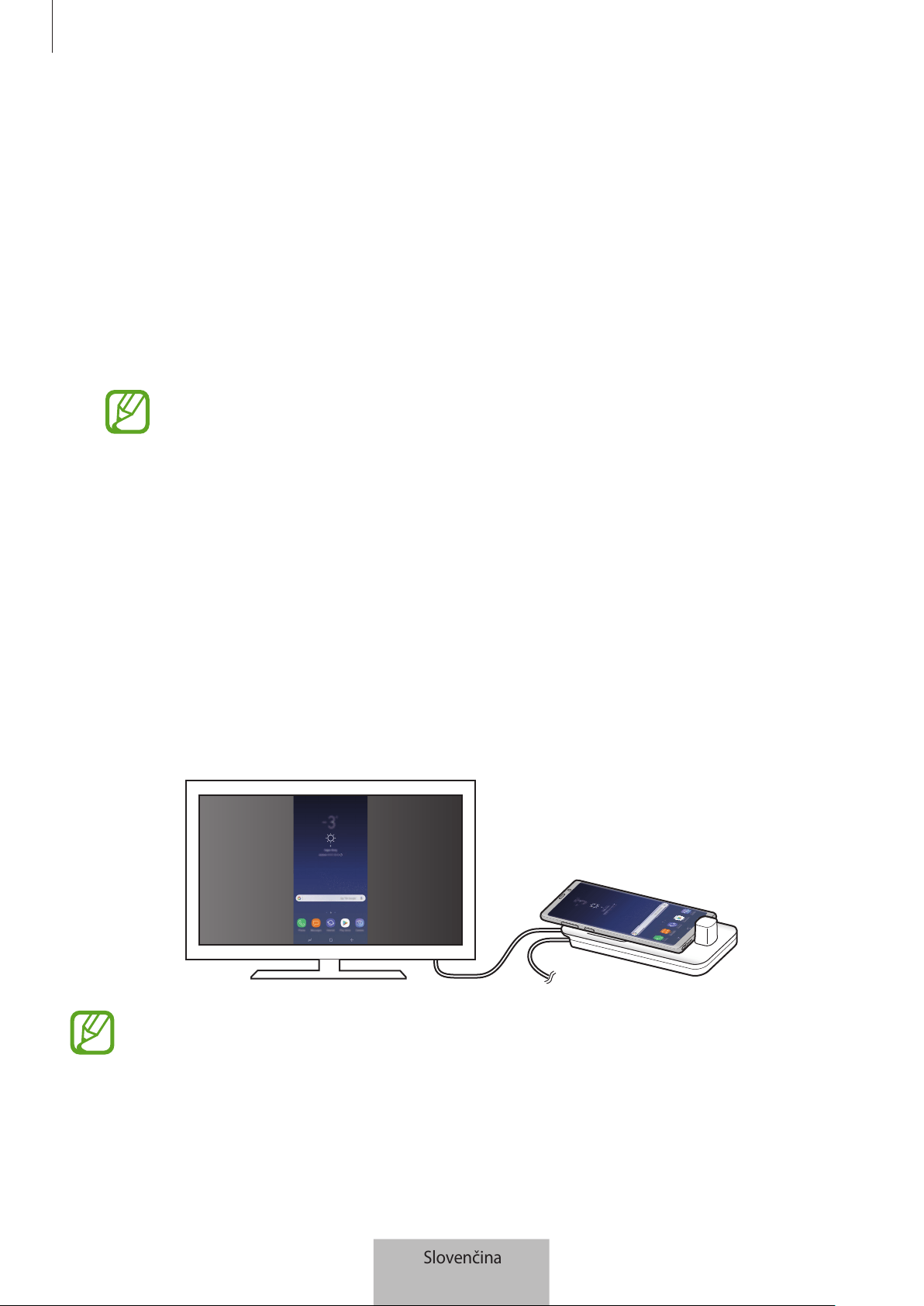
Používanie multimediálnej dokovacej stanice
18
•
Rozlíšenie obraz. pre Samsung DeX
: Zmena rozlíšenia obrazovky v režime Samsung DeX.
•
Rýchlosť ukazovateľa
: Úprava rýchlosti ukazovateľa myši.
•
Zobraziť klávesnicu na obraz. v režime Samsung DeX
: Zobrazenie klávesnice na obrazovke
na pripojenej obrazovke pri pripojení externej klávesnice.
•
Nast. predvolený zvukový výstup
: Nastavenie TV alebo monitora ako predvoleného
reproduktora.
•
Prijímať marketingové informácie
: Nastavenie, či sa majú prijímať marketingové informácie
Samsung DeX.
•
Samsung DeX Labs
: Zmena veľkosti aplikácií, ktoré nepodporuje oficiálne Samsung DeX.
Niektorým aplikáciám nie je možné zmeniť veľkosť.
•
Používanie režimu Samsung DeX
: Zobrazenie informácií pomocníka, z ktorých sa dozviete,
ako sa používa režim Samsung DeX alebo ako sa konfigurujú dôležité nastavenia.
•
Samsung DeX - informácie
: Zobrazenie informácií o softvéri Samsung DeX a aktualizácia
softvéru Samsung DeX.
Používanie režimu zrkadlenia obrazovky
Obrazovka mobilného zariadenia ostane zapnutá a zobrazí sa na pripojenom televízore alebo
monitore. Prezerajte si obsah svojho mobilného zariadenia na širokej obrazovke pripojenej k TV
alebo monitoru.
Režim zrkadlenia obrazovky môžete používať bez pripojenia klávesnice alebo myši.
Obrazovku môžete ovládať pomocou pripojeného mobilného zariadenia.
Slovenčina
18

Používanie multimediálnej dokovacej stanice
19
Zmena režimu obrazovky
Môžete zmeniť režim obrazovky na pripojenom televízore alebo monitore.
1
Na stavovom riadku ťuknite na položku a ťuknite na položku vedľa
Samsung DeX
.
2
Ťuknite na položku
nad položkou
Používanie režimu Samsung DeX
a ťuknite na
položku
ZRKADLENIE OBRAZOVKY
.
Režim Samsung DeX sa ukončí a na pripojenom televízore alebo monitore sa zobrazí rovnaká
obrazovka ako obrazovka mobilného zariadenia.
Ak chcete prepnúť režim na mobilnom zariadení, otvorte panel oznámení, ťuknite na položku
vedľa
Samsung DeX
a potom ťuknite na
SAMSUNG DEX
.
Nabíjanie batérie mobilného zariadenia
Batériu mobilného zariadenia môžete nabiť pomocou multimediálneho doku.
1
Na stavovom riadku ťuknite na položku a ťuknite na položku vedľa
Samsung DeX
.
2
Ťuknite na položku
nad položkou
Používanie režimu Samsung DeX
a ťuknite na
položku
RÝCHLE NABÍJANIE
.
Pripojený televízor alebo monitor sa vypne a mobilné zariadenie sa začne nabíjať.
Slovenčina
19

20
Príloha
Riešenie problémov
Skôr než budete kontaktovať servisné stredisko spoločnosti Samsung, vyskúšajte nasledujúce
riešenia.
V režime Samsung DeX postupne vyberte tlačidlo Aplikácie
→
→
Kontaktujte nás
→
Najčastejšie otázky
a prečítajte si príslušný obsah.
Multimediálna dokovacia stanica alebo pripojené zariadenia
mrznú
Ak multimediálna dokovacia stanica alebo pripojené zariadenia mrznú alebo sa zasekávajú,
pokúste sa tento problém vyriešiť vypnutím pripojeného mobilného zariadenia a jeho opätovným
zapnutím.
Ak multimediálna dokovacia stanica alebo pripojené zariadenia stále nereagujú, odpojte zariadenia
od multimediálnej dokovacej stanice a znova ich pripojte.
Ak sa tým problém nevyrieši, kontaktujte servisné stredisko spoločnosti Samsung.
Multimediálna dokovacia stanica nefunguje tak, ako je to
opísané v príručke
Dostupné funkcie sa môžu líšiť v závislosti od pripojeného zariadenia.
Pomer obrazovky je nesprávny
Režim Samsung DeX podporuje rozlíšenia HD+, FHD a WQHD. Niektorý obsah uložený v
mobilnom zariadení sa môže na televízore alebo monitore zobraziť odlišne. Nastavte pomer
obrazovky z ponuky pripojeného TV alebo monitora.
Slovenčina
20
Autorské práva
Copyright © 2018 Samsung Electronics
Na túto príručku sa vzťahujú medzinárodné zákony o ochrane autorských práv.
Bez predchádzajúceho písomného súhlasu spoločnosti Samsung Electronics nemožno žiadnu časť
tejto príručky reprodukovať, distribuovať, prekladať ani prenášať v žiadnej forme ani žiadnymi
spôsobmi, či už elektronickými alebo mechanickými, vrátane fotokopírovania, nahrávania a
ukladania v ľubovoľnom systéme na ukladanie a získavanie informácií.
Ochranné známky
•
SAMSUNG, logo SAMSUNG a Samsung DeX sú registrované ochranné známky spoločnosti
Samsung Electronics.
•
Všetky ostatné ochranné známky a autorské práva sú vlastníctvom príslušných vlastníkov.
Slovenčina
21
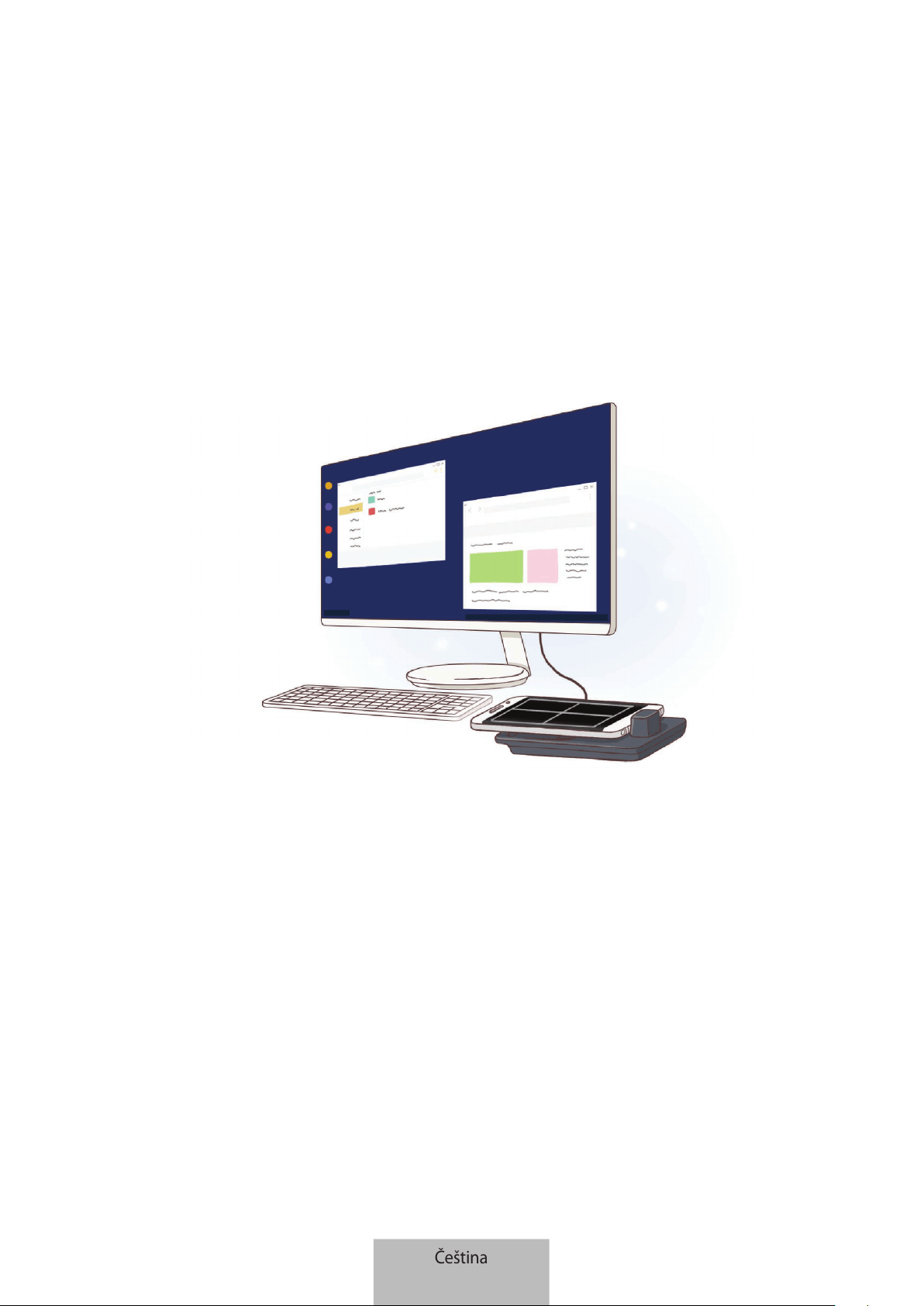
1
Začínáme
Úvod
Pomocí multimediální dokovací stanice můžete používat funkce mobilního zařízení na větší
obrazovce jeho připojením ktelevizoru nebo monitoru. Můžete je rovněž připojit kblízkým
zařízením, jako je klávesnice nebo myš.
Čeština
1
Začínáme
2
Nejdříve si přečtěte
Před použitím zařízení si přečtěte tuto příručku, dozvíte se zde informace o bezpečném a správném
používání zařízení.
•
Obrázky se mohou od vzhledu konkrétního produktu lišit. Obsah se může bez předchozího
upozornění změnit.
•
Multimediální dokovací stanici můžete použít pouzeu mobilních zařízení se systémem Android
8.0 nebo novějším. Kompatibilní zařízení naleznete vúvodní části týkající se multimediální
dokovací stanice na webových stránkách Samsung.
Ikony v pokynech
Upozornění: situace, které by mohly způsobit zranění vás nebo jiných osob
Výstraha: situace, které by mohly způsobit poškození zařízení nebo jiného přístroje
Upozornění: poznámky, rady nebo dodatečné informace
Čeština
2
Začínáme
3
Obsah balení
Zkontrolujte, zda jsou v balení následující položky:
•
Multimediální dokovací stanice
•
HDMI kabel
•
USB kabel
•
Napájecí adaptér USB
•
Průvodce rychlým spuštěním
•
Položky dodané se zařízením a dostupné příslušenství se mohou lišit podle oblasti a
poskytovatele služeb.
•
Dodané položky jsou určeny pouze pro toto zařízení a s jinými zařízeními nemusí být
kompatibilní.
•
Vzhled a technické údaje se mohou bez předchozího upozornění změnit.
•
Dodatečné příslušenství můžete zakoupit u místního prodejce výrobků Samsung. Před
zakoupením se ujistěte, že jsou se zařízením kompatibilní.
•
Používejte pouze příslušenství schválené společností Samsung. Použití neschváleného
příslušenství může způsobit problémy s výkonem a poruchy, na které se nevztahuje
záruka.
•
Dostupnost veškerého příslušenství se může měnit v závislosti na výrobních
společnostech. Další informace o dostupném příslušenství naleznete na webových
stránkách společnosti Samsung.
Čeština
3

Začínáme
4
Rozvržení zařízení
Konektor USB
Konektor pro
připojení nabíječky
(USB typu C)
Otvor ventilátoru
Povrch
Port HDMI
Otvor ventilátoru
Konektor pro mobilní
zařízení (USB typu C)
Když připojíte nabíječku ke konektoru pro připojení nabíječky (USB typu C) k multimediální
dokovací stanici, dbejte na to, abyste použili USB kabel typu C. Pokud byste připojili micro
USB kabel, multimediální dokovací stanice by nemusela fungovat správně nebo by mohlo
dojít kjejímu poškození.
Čeština
4
5
Používání multimediální
dokovací stanice
Připojení multimediální dokovací stanice
kmobilnímu zařízení
1
Připojte nabíječku ke konektoru pro připojení nabíječky (USB typu C) multimediální dokovací
stanice.
Používejte pouze nabíječky schválené společností Samsung, které podporují možnost
rychlého nabíjení (9 V/1,67 A, 9 V/2 A, 12 V/2,1 A).
•
Pokud přístroj nepoužíváte, odpojte nabíječku, ušetříte tak energii. Nabíječka nemá
vypínač, proto ji musíte odpojit od zásuvky, aby se přerušil přívod energie. Nabíječka by
měla během nabíjení zůstat vblízkosti elektrické zásuvky aměla by být snadno dostupná.
•
Když mobilní zařízení nepoužíváte, vyjměte je zmultimediální dokovací stanice. Jinak by
se baterie mobilního zařízení zbytečně vybíjela.
Čeština
5
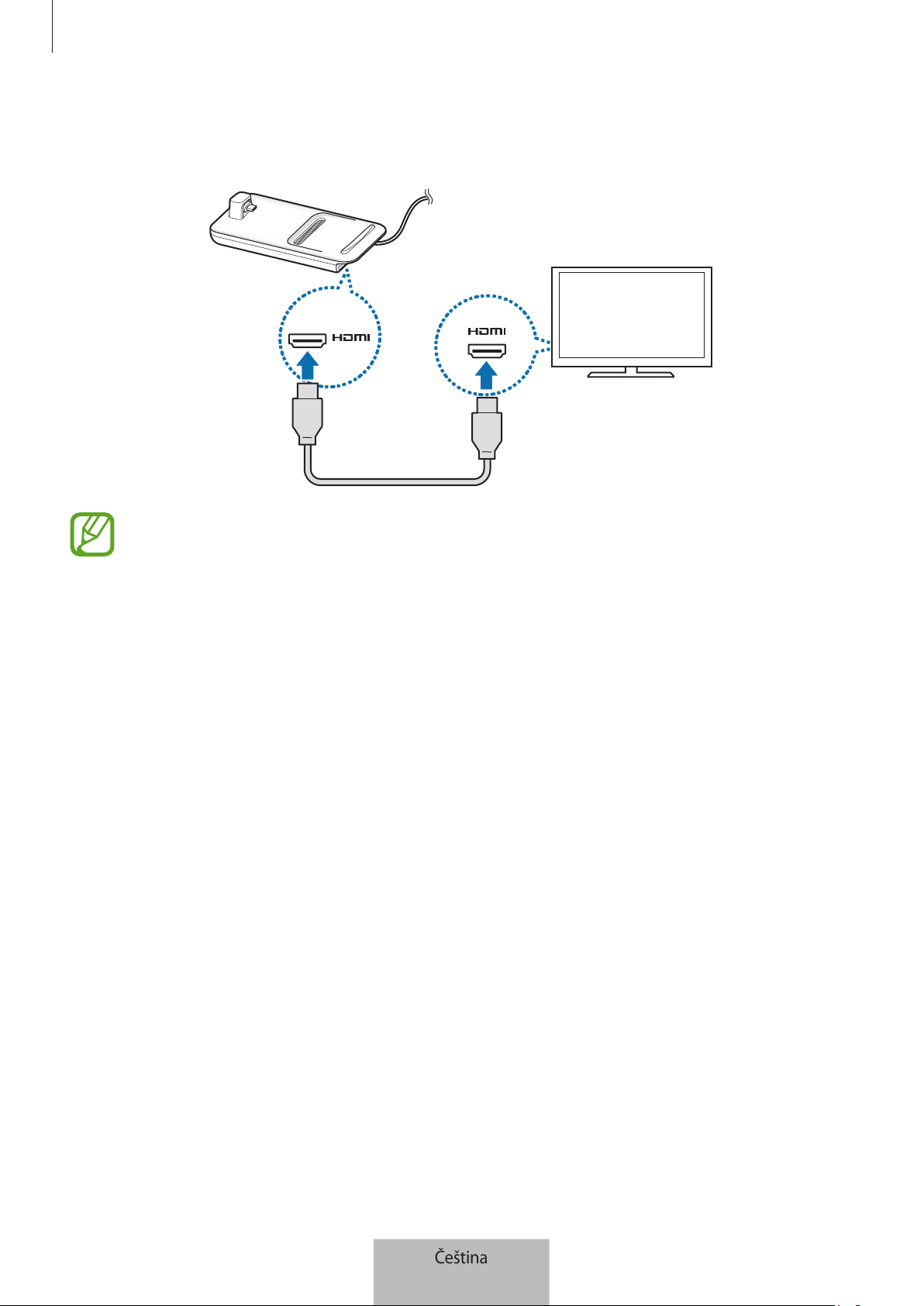
Používání multimediální dokovací stanice
6
2
Připojte jeden konec HDMI kabelu k portu HDMI multimediální dokovací stanice, druhý konec
kabelu zapojte do portu HDMI televizoru nebo monitoru.
Používejte pouze HDMI kabel dodaný smultimediální dokovací stanicí. V opačném případě
nemusí multimediální dokovací stanice správně fungovat.
Čeština
6
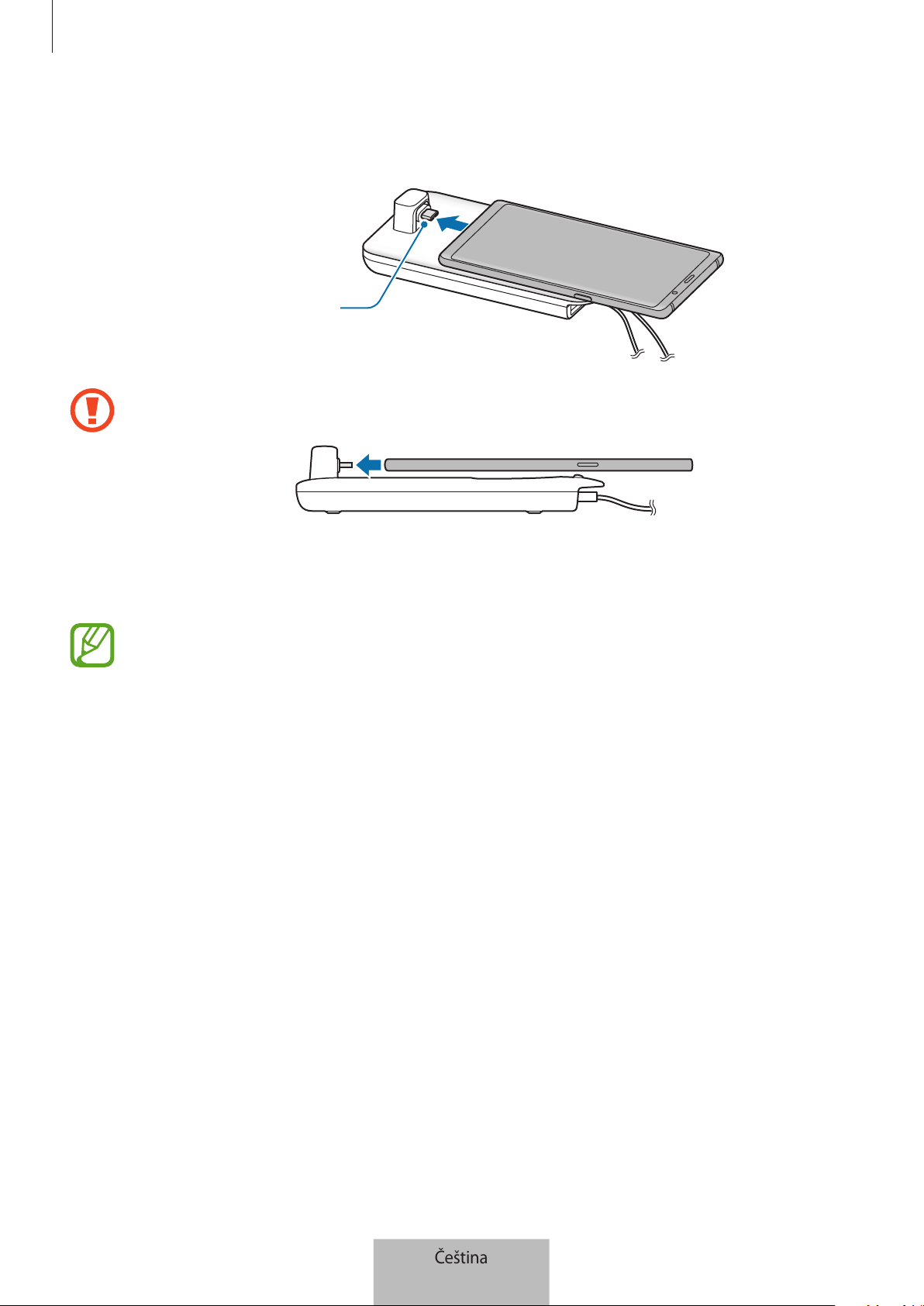
Používání multimediální dokovací stanice
7
3
Propojte univerzální konektor mobilního zařízení skonektorem pro mobilní zařízení (USB
typu C) na multimediální dokovací stanici.
Konektor pro mobilní
zařízení (USB typu C)
•
Dbejte na to, aby bylo mobilní zařízení ke konektoru umístěno horizontálně. Vopačném
případě by mohlo dojít kpoškození multimediální dokovací stanice amobilního zařízení.
•
Pokud připojíte mobilní zařízení s připojeným pouzdrem, nemusí se správně připojit
kmultimediální dokovací stanici nebo nemusí být možné na pouzdru mobilního zařízení
správně spustit SAMSUNG DeX. Před použitím sejměte pouzdro.
Uněkterých mobilních zařízení je kdispozici pouze normální režim nabíjení, když je
mobilní zařízení vypnuto. Pokud chcete aktivovat funkci rychlého nabíjení, aktivujte je,
když je mobilní zařízení zapnuté, nebo připojte mobilní zařízení přímo k nabíječce pro
rychlé nabíjení schválené společností Samsung, ne kmultimediální dokovací stanici. Při
nabíjení používejte pouze nabíječku schválenou společností Samsung, kterou jste získali při
zakoupení.
Čeština
7
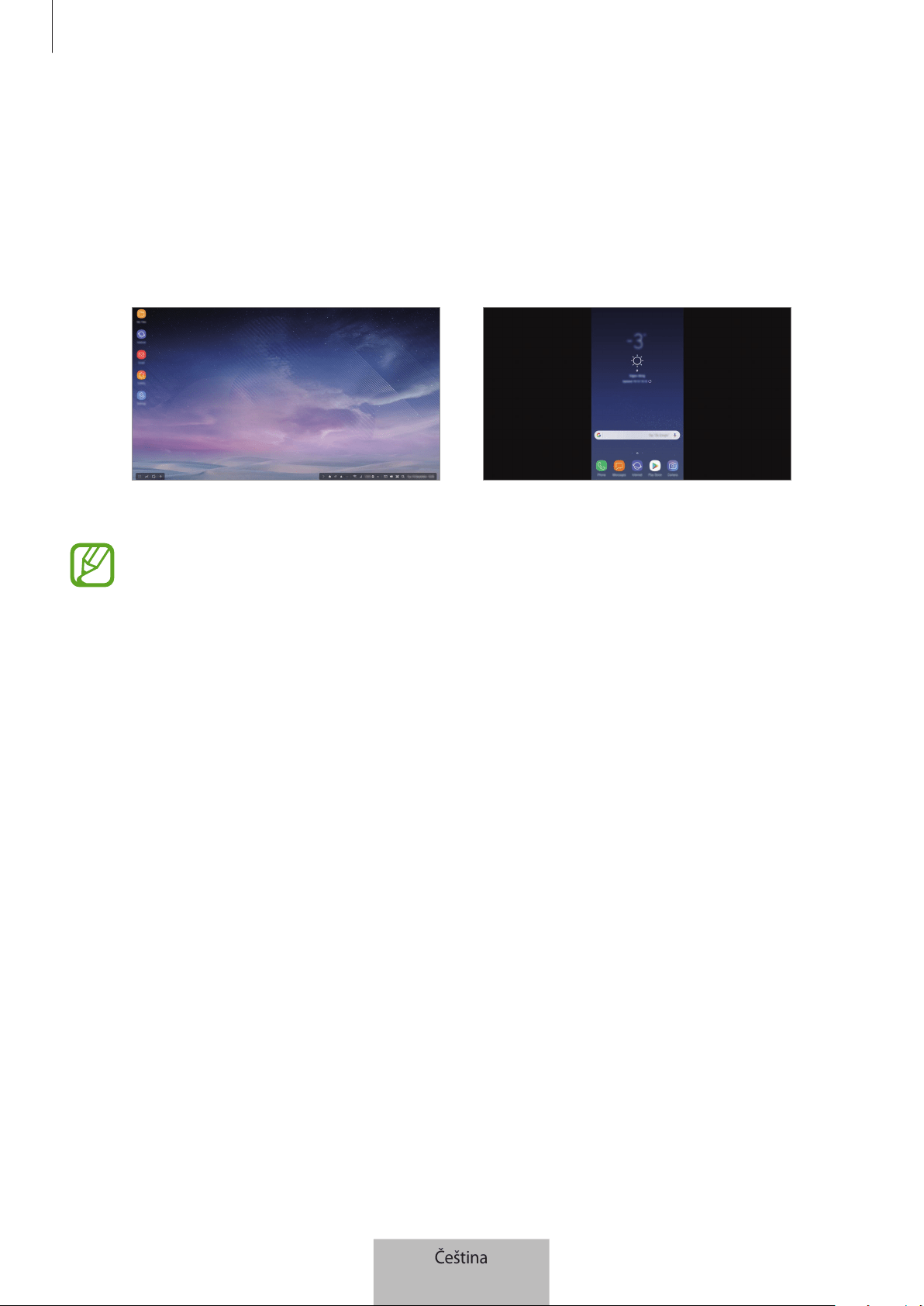
Používání multimediální dokovací stanice
8
4
Vyberte režim obrazovky, který chcete použít. Můžete vybrat režim Samsung DeX nebo režim
zrcadlení obrazovky.
•
SPUSTIT SAMSUNG DeX
: Obrazovka mobilního zařízení se vypne aobraz se objeví na
připojeném televizoru či monitoru vrežimu plochy.
•
PŘEPNOUT NA ZRCADLENÍ OBRAZOVKY
: Na připojeném televizoru či monitoru se objeví
stejná obrazovka, která je na mobilním zařízení.
Režim zrcadlení obrazovkyRežim Samsung DeX
•
Režim obrazovky, který zvolíte jako první, bude použit pro následná připojení. Viz Změna
režimu obrazovky pro další informace.
•
Pokud chcete použít klávesnici nebo myš, připojte je ke konektorůmUSB multimediální
dokovací stanice nebo pomocí Bluetooth. Viz Ovládání pomocí externí klávesnice a myši
pro další informace.
•
Dostupné funkce se mohou lišit vzávislosti na mobilním zařízení. Další informace
naleznete vúvodní části týkající se multimediální dokovací stanice na webových
stránkách Samsung.
Čeština
8
Používání multimediální dokovací stanice
9
Bezpečnostní opatření pro připojení zařízení
•
Multimediální dokovací stanici můžete používat, pouze pokud ji připojíte knabíječce schválené
společností Samsung, která podporuje funkci rychlého nabíjení.
•
Ke konektorůmUSB multimediální dokovací stanice připojujte pouze klávesnici, myš nebo USB
úložiště. Nabíjení zařízení nebo připojování velkokapacitních zařízení ktěmto konektorům by
nemuselo správně fungovat.
•
Dbejte na to, aby otvor ventilátoru ani konektor pro mobilní zařízení (USB typu C) uvnitř nepřišly
do kontaktu s kapalinami či prachem. Kontakt s kapalinou či prachem by mohl způsobit, že
multimediální dokovací stanice nebude správně fungovat.
•
Nepohybujte mobilním zařízením, pokud je připojeno kmultimediální dokovací stanici. Mohlo
by dojít k poškození konektoru pro mobilní zařízení (USB typu C).
•
Používáte-li funkci rozpoznávání hlasu na vašem mobilním zařízení po jeho připojení
kmultimediální dokovací stanici, nemusí funkce rozpoznávání hlasu fungovat správně.
Ukončení připojení zařízení
Pro ukončení připojení mobilního zařízení ktelevizoru či monitoru vyjměte mobilní zařízení
zmultimediální dokovací stanice.
Mobilní zařízení vyjímejte vodorovně. Pokud byste je zvedli příliš vysoko, příliš za ně zatáhli
nebo pokud byste sním třásli, mohlo by dojít kpoškození konektoru pro mobilní zařízení
(USB typu C).
Čeština
9
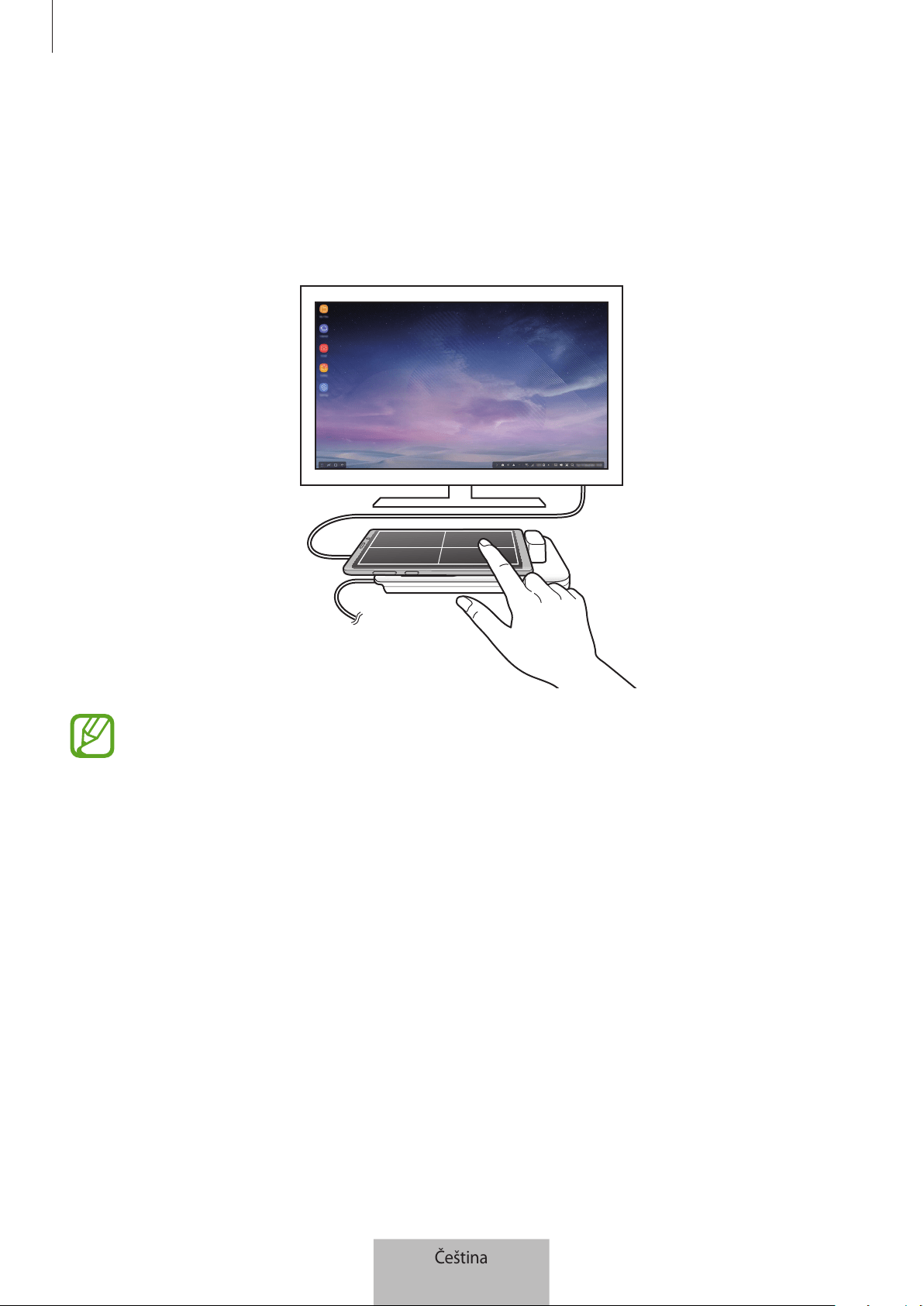
Používání multimediální dokovací stanice
10
Ovládání obrazovky Samsung DeX
Ovládání pomocí mobilního zařízení
Obrazovku mobilního zařízení můžete používat jako dotykovou plochu.
•
DDotykovou plochu můžete používat pouze při použití režimu Samsung DeX.
•
Pokud má pouzdro vašeho mobilního zařízení přední kryt a chcete mobilní zařízení
používat jako dotykovou plochu, otevřete přední kryt. Pokud je přední kryt zavřený,
dotyková plocha nemusí fungovat správně.
Ovládání obrazovky
•
Klepnutí: Spuštění aplikace nebo výběr tlačítka.
•
Klepnutí dvěma prsty: Zobrazení dalších možností.
•
Tažení dvěma prsty: Posouvání obrazovky libovolným směrem.
•
Roztažení nebo přiblížení prstů: Oddálení nebo přiblížení obrazu.
•
Klepnutí a podržení: Výběr položky na obrazovce.
•
Přetažení: Přesun položky nebo výběr textu.
Čeština
10
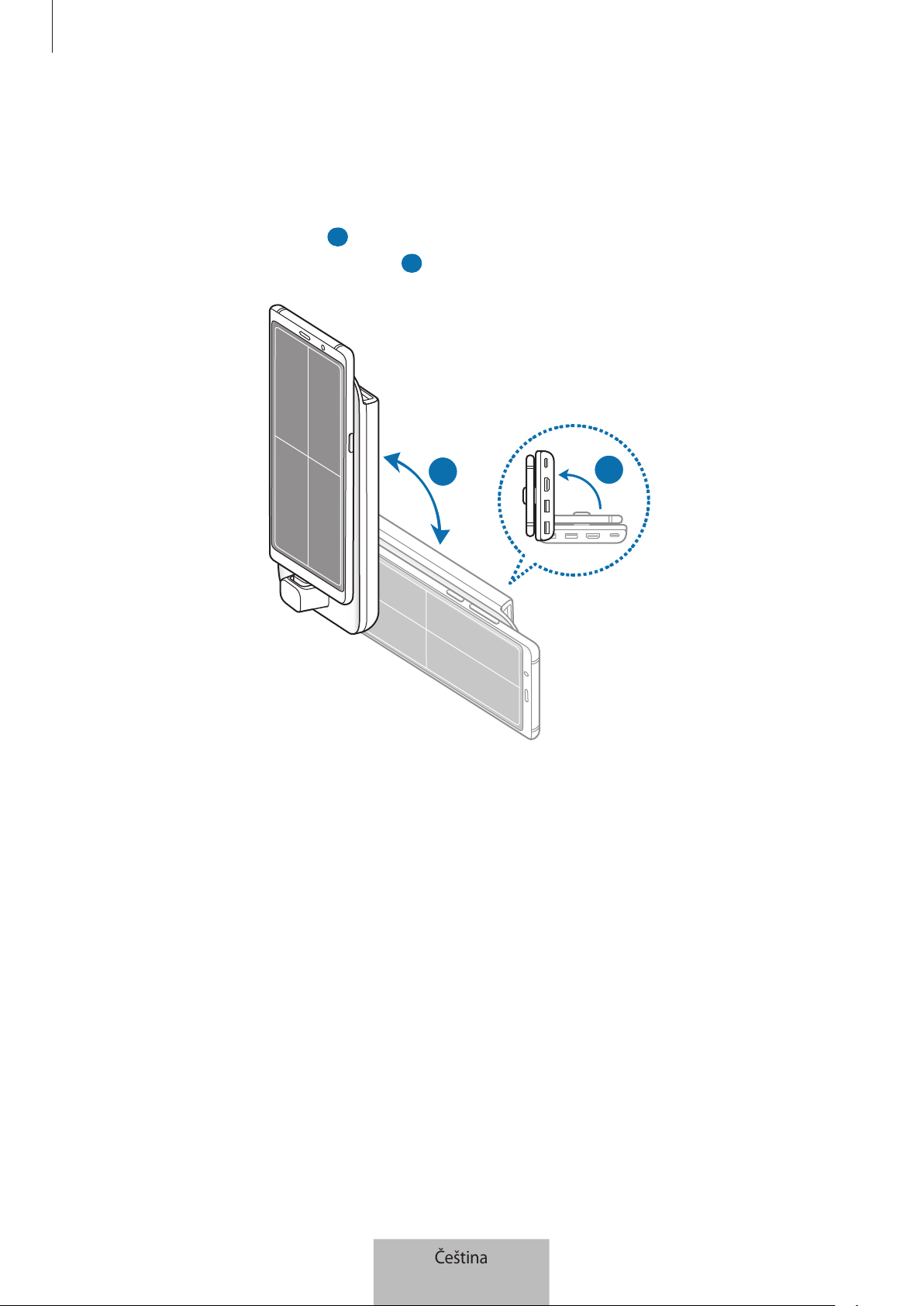
Používání multimediální dokovací stanice
11
Orientace obrazovky mobilního zařízení
Když používáte mobilní zařízení jako dotykovou plochu, můžete je používat na výšku nebo na šířku.
1
Když propojíte multimediální dokovací stanici amobilní zařízení, zvedněte obě zařízení, aby se
nacházela kolmo kpovrchu (
1
). Potom otočte mobilní zařízení na výšku nebo na šířku podle
toho, jakou orientaci chcete používat (
2
).
2
1
Čeština
11

Používání multimediální dokovací stanice
12
2
Multimediální dokovací stanicí a mobilním zařízení pohybujte mírně nahoru a dolů.
Pokud byla obrazovka mobilního zařízení správně orientována, objeví se vpravém horním rohu
obrazovky mobilního zařízení ikona
.
Čeština
12
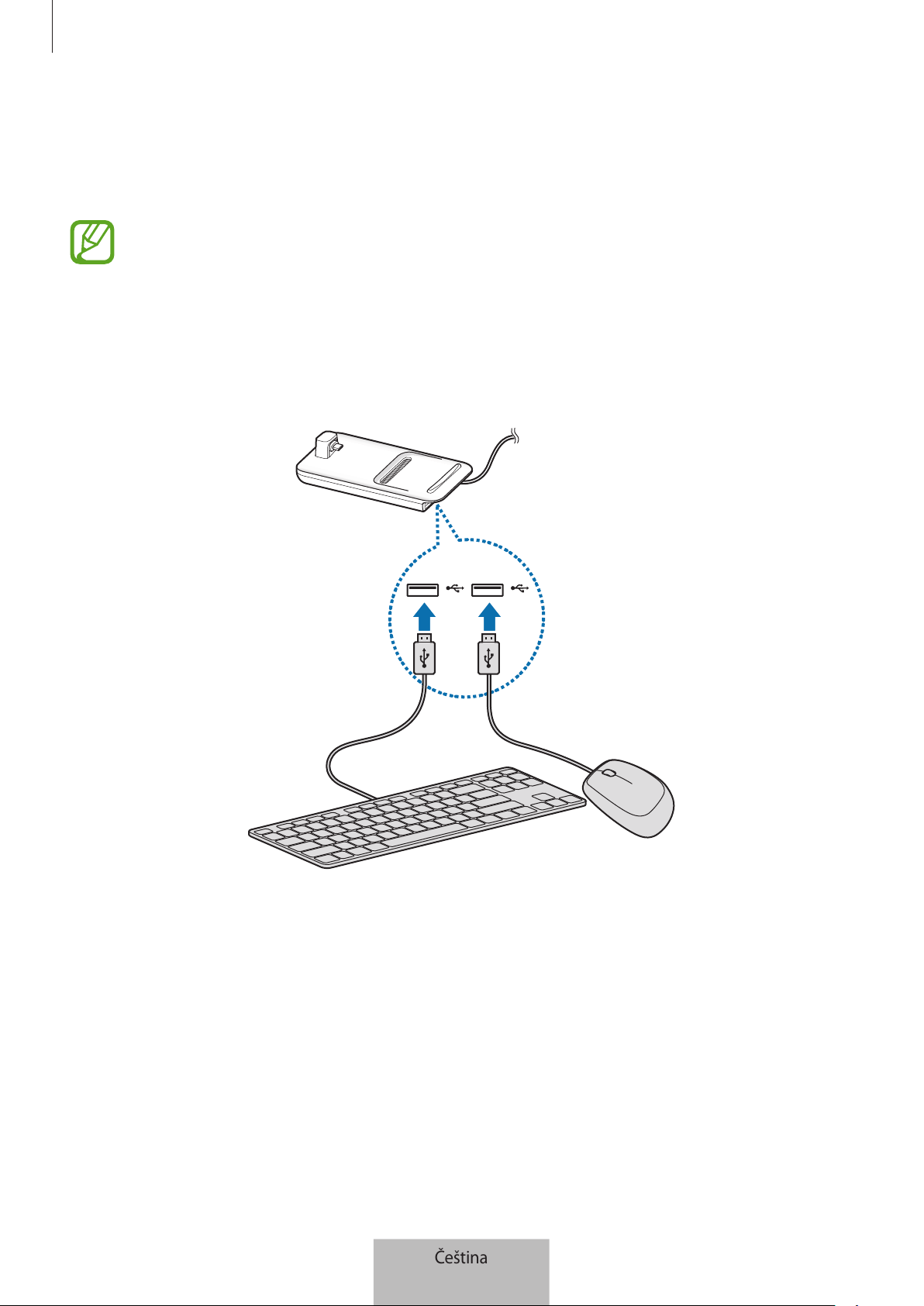
Používání multimediální dokovací stanice
13
Ovládání pomocí externí klávesnice a myši
Připojte klávesnici amyš skabelem ke konektoru USB multimediální dokovací stanice nebo připojte
bezdrátovou klávesnici amyš pomocí funkce Bluetooth připojeného mobilního zařízení.
•
Když připojíte myš, dotyková plocha se na mobilním zařízení neobjeví.
•
Zařízení můžete ovládat pomocí externí klávesnice amyši ivrežimu zrcadlení obrazovky.
Připojování pomocí kabelu
Pokud chcete použít klávesnici nebo myš skabelem, připojte jejich USB kabely ke konektorům USB
multimediální dokovací stanice.
Připojení prostřednictvím bezdrátového připojení nebo Bluetooth
Můžete připojit bezdrátovou klávesnici amyš nebo klávesnici amyš Bluetooth. Další informace o
zařízeních naleznete vuživatelských příručkách konkrétních zařízení.
•
Bezdrátová klávesnice amyš: Zasuňte bezdrátový přijímač do konektoru USB.
•
Klávesnice a myš Bluetooth: Připojte je kmobilnímu zařízení přes Bluetooth.
Čeština
13
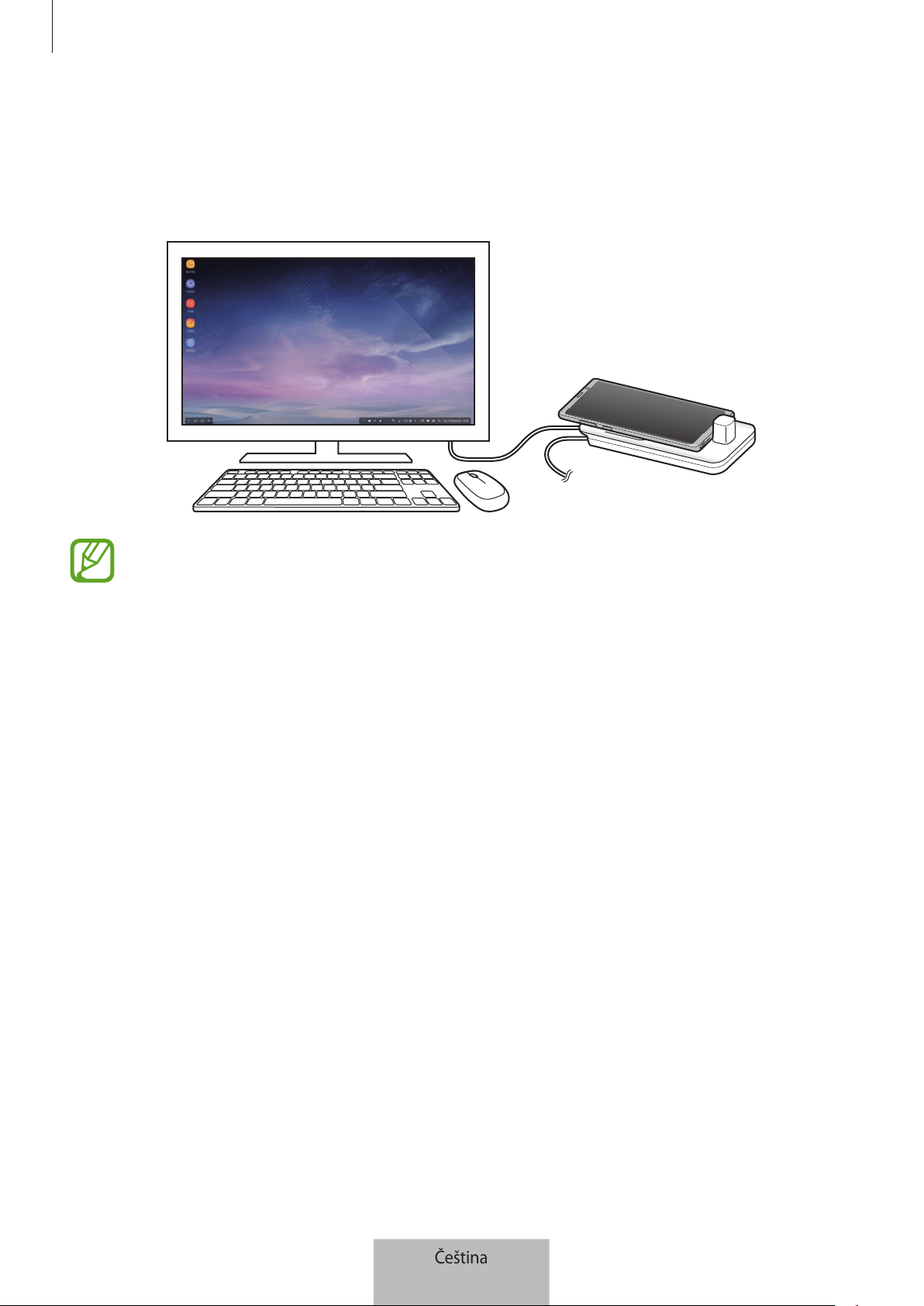
Používání multimediální dokovací stanice
14
Používání režimu Samsung DeX.
Funkce svého mobilního zařízení můžete používat vprostředí srozhraním podobném počítači. Na
mobilním zařízení můžete spouštět aplikace nebo sledovat jeho oznámení a stav.
Některé aplikace či funkce nemusejí být při použití režimu Samsung DeX kdispozici.
Preventivní opatření při spouštění režimu Samsung DeX
•
Při spuštění či odpojení režimu Samsung DeX dojde, až na některé výjimky, kzavření všech
současně spuštěných aplikací.
•
Režim Samsung DeX nelze spustit, pokud je mobilní zařízení vjednom znásledujících režimů:
Ultra úsporný režim, nouzový režim nebo bezpečný režim.
•
Vpřípadě, že televizor či monitor nepodporují technologii HDCP (ochrana digitálního obsahu
svelkou šířkou pásma), nemusí dojít kzobrazení obrazovky režimu Samsung DeX.
•
Režim Samsung DeX podporuje rozlišení HD+, FHD aWQHD. Některý obsah na mobilním
zařízení se můžete na televizoru nebo na monitoru zobrazovat odlišně.
•
Při používání režimu Samsung DeX může dojít ke snížení zbývající výdrže baterie.
•
Pokud změníte nastavení na režim Samsung DeX, dojde ke změně nastavení ina mobilním
zařízení. Některá nastavení mobilního zařízení se nemusí změnit, ani pokud změníte nastavení
vrežimu Samsung DeX.
•
Pro aktualizaci režimu Samsung DeX na nejnovější verzi si ze serveru stáhněte firmware. Ten je
dostupný pouze vpřípadě, že jste připojeni k Wi-Fi síti.
•
Některé aplikace mohou být při použití režimu Samsung DeX vzávislosti na licenčních zásadách
zpoplatněny.
Čeština
14

Používání multimediální dokovací stanice
15
Používání domovské obrazovky
Lišta s nástroji
Tlačítko Aplikace
Oblíbené aplikace
Stavová lišta
Panel nástrojů pro
rychlý přístup
•
Oblíbené aplikace: Přidávejte na domovskou obrazovku často používané aplikace, abyste je
mohli rychle spouštět.
•
Tlačítko Aplikace: Zobrazujte nebo spouštějte aplikace nainstalované na vašem mobilním
zařízení.
•
Lišta s nástroji: Zobrazuje právě spuštěné aplikace.
•
Stavová lišta: Zobrazuje stav nebo upozornění vašeho mobilního zařízení. Zobrazené ikony se
mohou lišit vzávislosti na aktuálním stavu vašeho zařízení. Pro zapnutí či vypnutí různých funkcí
vašeho mobilního telefonu na seznamu pro rychlé nastavení vyberte
.
•
Panel nástrojů pro rychlý přístup: Umožňuje rychlé používání funkcí klávesnice na obrazovce,
nastavení hlasitosti, snímků obrazovky avyhledávání.
Přijetí příchozího hovoru
Příchozí hovor můžete při používání režimu Samsung DeX přijmout pomocí připojeného televizoru
nebo monitoru.
Pokud chcete přijmout příchozí hovor, vyberte na připojeném televizoru nebo monitoru menu
příchozího hovoru. Hovor bude probíhat prostřednictvím reproduktoru mobilního zařízení.
Chcete-li příchozí hovor přijmout pomocí mobilního zařízení namísto hlasitého poslechu,
připojte sluchátka nebo vyjměte mobilní zařízení zmultimediální dokovací stanice.
Čeština
15
Používání multimediální dokovací stanice
16
Přidávání zástupců aplikací
Vyberte tlačítko Aplikace, vyberte aplikaci, pro kterou chcete vytvořit zástupce, a potom ji přetáhněte
na domovskou obrazovku.
Na domovskou obrazovku bude přidán zástupce aplikace.
Změna reproduktorů
Výchozí reproduktory vašeho mobilního zařízení můžete nahradit reproduktory televizoru, monitoru
nebo zvukového zařízení.
Chcete-li tuto funkci aktivovat, spusťte aplikaci
Nastavení
na televizoru nebo monitoru a vyberte
položku
Samsung DeX
→
přepínač
Nastavit výchozí zvukový výstup
. Když změníte výchozí
reproduktory, bude zvuk přehráván znových výchozích reproduktorů vždy, když zapnete režim
Samsung DeX.
Reproduktory vašeho mobilního zařízení můžete dočasně nahradit reproduktory televizoru,
monitoru nebo zvukového zařízení. Na stavové liště vyberte položky
→
Zvukový výstup
avyberte požadované zařízení. Případně na stavové liště klikněte pravým tlačítkem na ikonu
Hlasitost apod položkou
Zvukový výstup
vyberte požadované zařízení.
Používání panelu nástrojů pro rychlý přístup
•
: Zobrazí klávesnici na obrazovce.
•
: Umožňuje nastavení hlasitosti vyzvánění, hudby a videa, upozornění a systémových zvuků.
•
: Zachytí snímek obrazovky, který pak lze použít různými způsoby, např. na něj můžete
kreslit, psát nebo jej sdílet.
•
: Slouží kvyhledávání obsahu na mobilním zařízení podle klíčového slova zadaného do
vyhledávacího pole.
Čeština
16
Používání multimediální dokovací stanice
17
Možnosti domovské obrazovky
Když na domovské obrazovce stisknete pravé tlačítko připojené myši, můžete používat možnosti
domovské obrazovky.
•
Seřadit podle
: Zde vyberete způsob uspořádání aplikací na domovské obrazovce.
•
Uklidit
: Uspořádejte aplikace nebo složky na domovské obrazovce podle zvoleného způsobu
řazení.
•
Pozadí pro Samsung DeX
: Změňte nastavení tapet režimu Samsung DeX pro domovskou
obrazovku azamčenou obrazovku.
Užívejte si hry na velké obrazovce
Hrajte hry zmobilního zařízení na velké obrazovce. Na připojeném televizoru nebo monitoru spusťte
aplikaci
Game Launcher
.
Spouštění aplikací
Spouštějte aplikace nainstalované na mobilním zařízení vrežimu Samsung DeX.
Když vyberete tlačítko Aplikace, zobrazí se seznam aplikací mobilního zařízení. Vyberte aplikaci
aspusťte ji. Takto můžete otevřít aspustit najednou několik aplikací asouběžně pracovat na několika
věcech tak, jak jste zvyklí na počítači.
Některé aplikace nemusí být při použití režimu Samsung DeX kdispozici.
Konfigurace nastavení
Můžete nakonfigurovat nastavení režimu Samsung DeX.
Na připojeném televizoru nebo monitoru spusťte aplikaci
Nastavení
, potom vyberte položku
Samsung DeX
.
•
Časový limit pro Samsung DeX
: Nastavte, za jak dlouho režim Samsung DeX vypne podsvícení
displeje.
•
Pozadí pro Samsung DeX
: Změňte nastavení tapet režimu Samsung DeX pro domovskou
obrazovku azamčenou obrazovku.
•
Rozlišení obr. pro Samsung DeX
: Mění rozlišení obrazovky vrežimu Samsung DeX.
•
Rychlost ukazatele
: Slouží knastavení rychlosti ukazatele myši.
•
Zobrazit obrazovkovou klávesnici vSamsung DeX
: Po připojení externí klávesnice zobrazí na
připojené obrazovce klávesnici.
•
Nastavit výchozí zvukový výstup
: Slouží knastavení reproduktorů televizoru nebo monitoru
jako výchozích reproduktorů.
Čeština
17
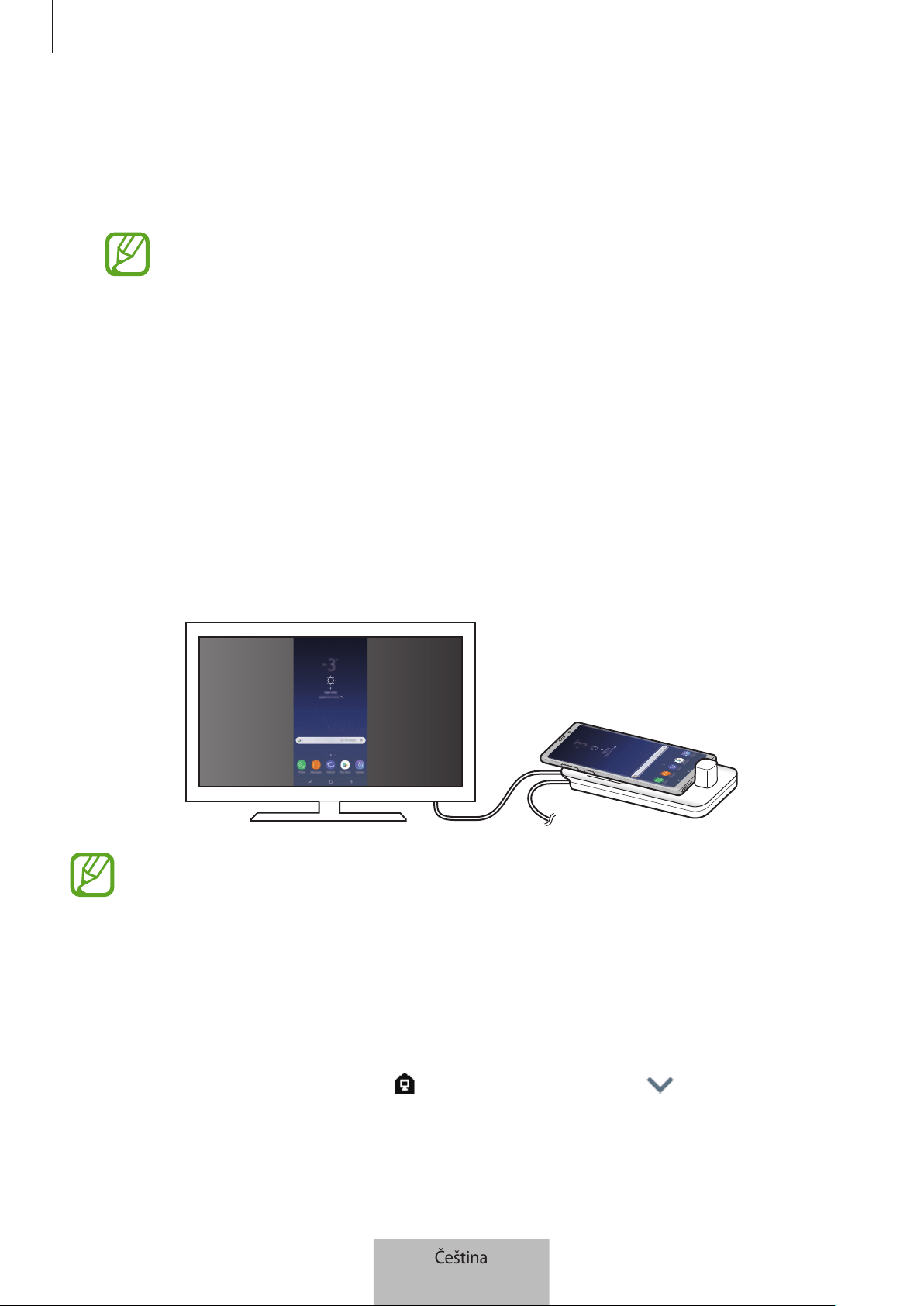
Používání multimediální dokovací stanice
18
•
Přijímat marketingové informace
: Určuje, zda se budou přijímat marketingové informace
produktu Samsung DeX.
•
Samsung DeX Labs
: Změňte velikost aplikací, které nejsou oficiálně zařízením Samsung DeX
podporovány.
Velikost některých aplikací není možné změnit.
•
Použití Samsung DeX
: Zobrazí informace nápovědy o způsobu použití režimu Samsung DeX
nebo konfiguraci důležitých nastavení.
•
Oaplikaci Samsung DeX
: Zobrazí informace osoftwaru Samsung DeX aumožňuje provádění
aktualizací softwaru Samsung DeX.
Používání režimu zrcadlení obrazovky.
Obrazovka mobilního zařízení zůstane zapnutá a její obsah se objeví na připojeném televizoru či
monitoru. Zobrazte nejrůznější druhy obsahu vašeho zařízení na širokoúhlé obrazovce připojeného
televizoru či monitoru.
Režim zrcadlení obrazovky můžete používat bez připojení klávesnice či myši. Obrazovku
můžete ovládat pomocí připojeného mobilního zařízení.
Změna režimu obrazovky
Můžete změnit režim obrazovky na připojeném televizoru nebo monitoru.
1
Na stavové liště klepněte na položku , potom klepněte na položku vedle možnosti
Samsung DeX
.
Čeština
18
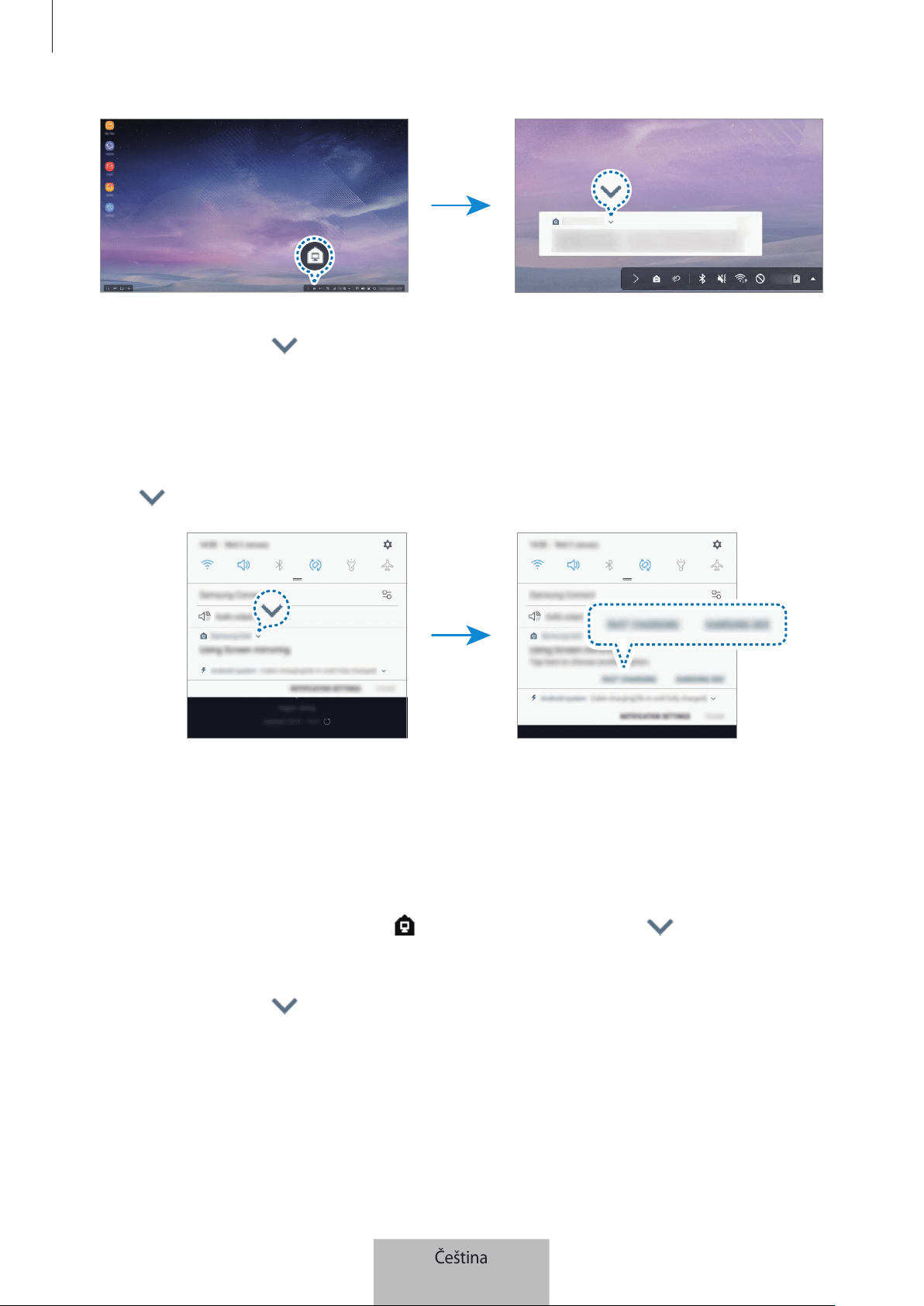
Používání multimediální dokovací stanice
19
2
Klepněte na položku nad možností
Použití Samsung DeX
apak klepněte na položku
ZRCADLENÍ OBRAZOVKY
.
Režim Samsung DeX bude ukončen ana připojeném televizoru nebo monitoru se zobrazí stejná
obrazovka jako na mobilním zařízení.
Pokud chcete přepínat režimy na mobilním zařízení, otevřete panel soznámeními, klepněte na
položku
vedle možnosti
Samsung DeX
a potom vyberte klepněte na položku
SAMSUNG DEX
.
Nabíjení baterie mobilního zařízení
Baterii mobilního zařízení si můžete nabít pomocí multimediální dokovací stanice.
1
Na stavové liště klepněte na položku , potom klepněte na položku vedle možnosti
Samsung DeX
.
2
Klepněte na položku nad možností
Používání Samsung DeX
apak klepněte na položku
RYCHLÉ NABÍJENÍ
.
Připojený televizor nebo monitor se vypne amobilní zařízení se začne nabíjet.
Čeština
19

20
Příloha
Řešení problémů
Než se obrátíte na servisní středisko Samsung, vyzkoušejte následující řešení.
V režimu Samsung DeX vyberte tlačítko Aplikace
→
→
Kontaktujte nás
→
Časté dotazy
apřečtěte si požadovaný obsah.
Multimediální dokovací stanice nebo připojená zařízení „zamrzly“
Pokud multimediální dokovací stanice nebo připojená zařízení zamrznou nebo se zaseknou, zkuste
problém vyřešit vypnutím připojeného mobilního zařízení a jeho opětovným zapnutím.
Pokud multimediální dokovací stanice nebo připojená zařízení stále nereaguje, odpojte od
multimediální dokovací stanice zařízení aznovu je připojte.
Pokud problém stále přetrvává, obraťte se na servisní středisko Samsung.
Multimediální dokovací stanice funguje jinak, než jak popisuje
příručka
Dostupné funkce se mohou lišit v závislosti na připojeném zařízení.
Poměr obrazovky není správný
Režim Samsung DeX podporuje rozlišení HD+, FHD aWQHD. Některý obsah na mobilním zařízení
se můžete na televizoru nebo na monitoru zobrazovat odlišně. Poměr obrazovky upravte vnabídce
připojeného televizoru či monitoru.
Čeština
20
Copyright
Copyright © 2018 Samsung Electronics
Tato příručka je chráněna mezinárodními zákony o autorských právech.
Jakoukoliv část této příručky je zakázáno reprodukovat, šířit, překládat nebo předávat jakoukoliv
formou nebo způsobem, elektronicky či mechanicky, včetně fotokopií, natáčení ani pomocí jiných
systémů pro ukládání, bez předchozího písemného svolení společnosti Samsung Electronics.
Ochranné známky
•
SAMSUNG, logo SAMSUNG logo aSamsung DeX jsou registrované ochranné známky
společnosti Samsung Electronics.
•
Všechny ostatní ochranné známky a autorská práva jsou majetkem příslušných vlastníků.
Čeština
21
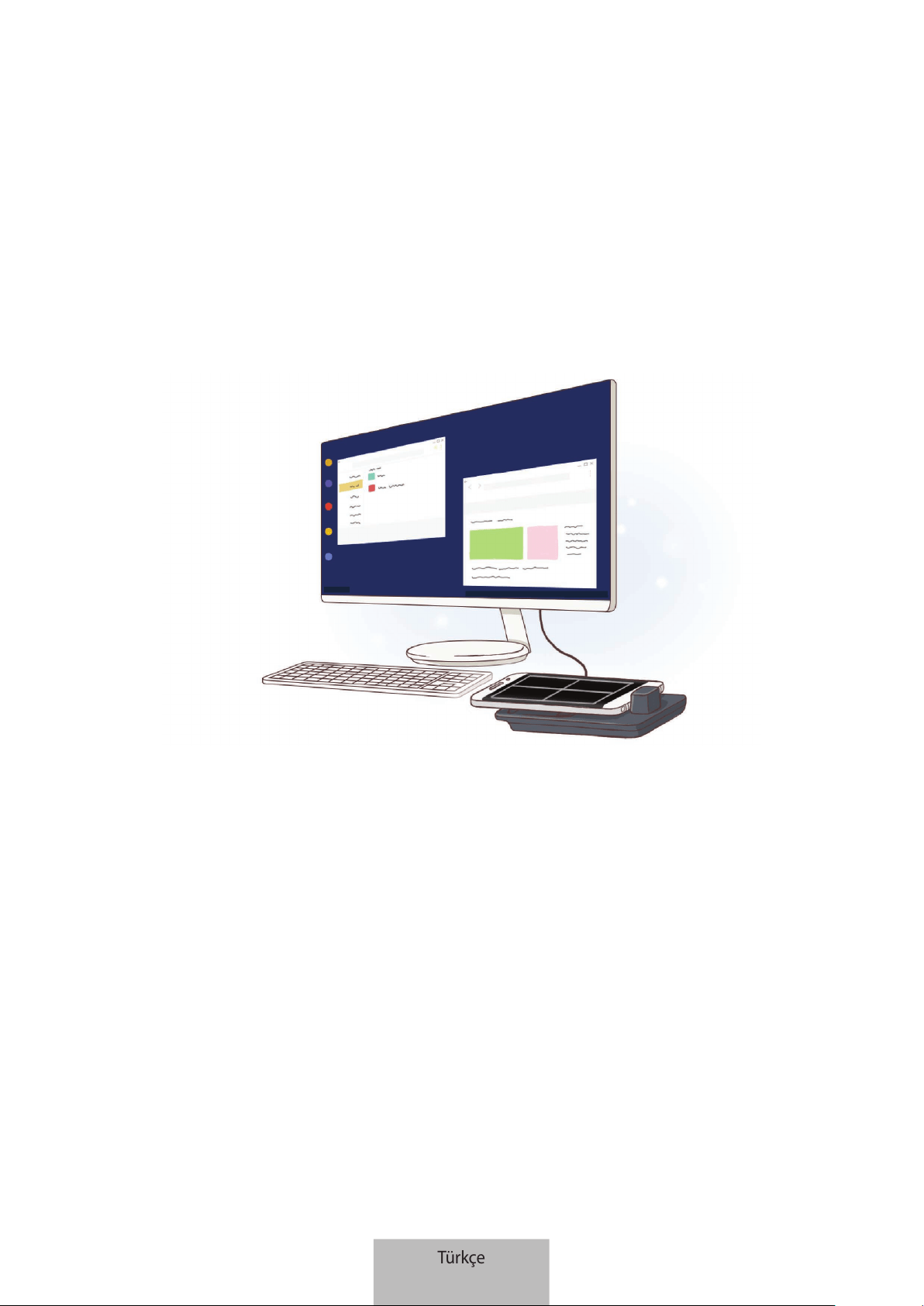
1
Başlarken
Giriş
Multimedya istasyonuyla, bir TV veya monitöre bağlanarak mobil cihazınızın özelliklerini daha
geniş bir ekranda kullanabilirsiniz. Klavye ve mouse gibi cihazları da bağlayabilirsiniz.
Türkçe
1
Başlarken
2
Önce bu kılavuzu okuyun
Lütfen güvenilir ve doğru kullandığınızdan emin olmak için cihazı kullanmadan önce bu
kılavuzu okuyun.
•
Görüntüler gerçek ürünün görüntüsünden farklı olabilir. İçerik önceden haber verilmeden
değiştirilebilir.
•
Multimedya istasyonunu yalnızca işletim sistemi Android 8.0 veya üstü olan mobil
cihazlarda kullanabilirsiniz. Uyumlu cihazları, Samsung web sitesindeki multimedya
istasyon tanıtım bölümünde görüntüleyebilrisiniz.
•
Bu cihaz Türkiye altyapısına uygundur.
Talimat simgeleri
Uyarı: Sizin ve diğerlerinin yaralanmasına yol açabilecek durumlar
Dikkat: Cihazınızın ve diğer ekipmanların hasar görmesine yol açabilecek durumlar
Bilgi: Notlar, kullanım ipuçları veya ek bilgiler
Türkçe
2
Başlarken
3
Paket içindekiler
Ürün kutusunda aşağıdaki öğelerin bulunup bulunmadığını kontrol edin:
•
Multimedya istasyonu
•
HDMI kablosu
•
USB kablo
•
USB güç adaptörü
•
Hızlı başlangıç kılavuzu
•
Cihaz ile birlikte tedarik edilen öğeler ve herhangi bir mevcut aksesuar bölgeye veya
servis sağlayıcısına bağlı olarak farklılık gösterebilir.
•
Sunulan öğeler sadece bu cihaz için tasarlanmıştır ve diğer cihazlarla uyumlu
olmayabilir.
•
Görüntüler ve teknik özellikler önceden haber verilmeden değiştirilebilir.
•
Yerel Samsung bayinizden ek aksesuarlar satın alabilirsiniz. Satın almadan önce
cihazla uyumlu olduklarından emin olun.
•
Yalnızca Samsung tarafından onaylanan aksesuarları kullanın. Onaylanmamış
aksesuarların kullanımı performans sorunlarına ve garanti kapsamı dışında kalan
arızalara yol açabilir.
•
Tüm cihazların kullanılabilirliği tamamen üretici şirkete bağlı olarak değişebilir.
Kullanılabilir cihazlarla ilgili daha fazla bilgi için Samsung web sitesine bakınız.
Türkçe
3
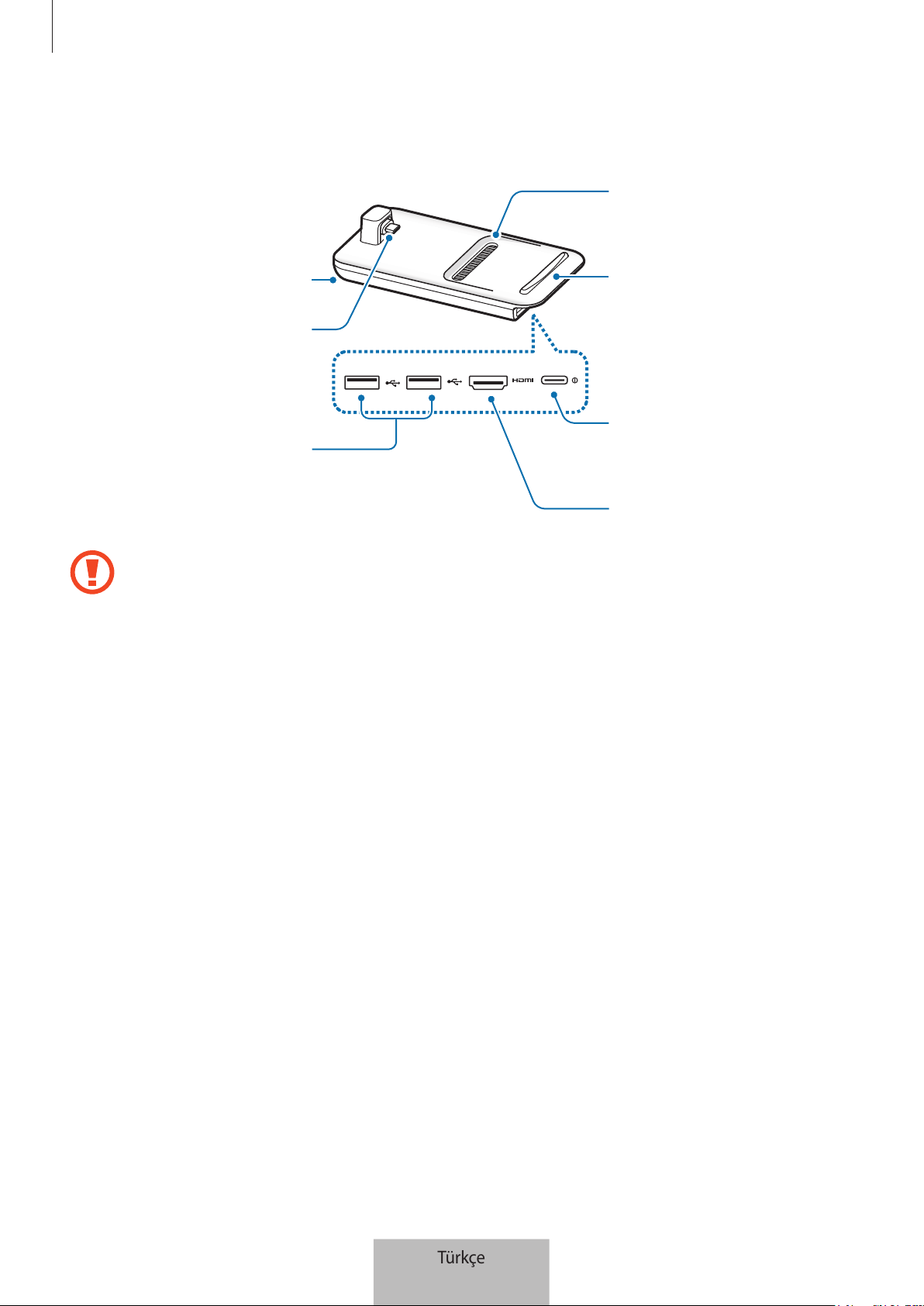
Başlarken
4
Cihaz yerleşimi
USB bağlantı noktası
Şarj portu
(USB Type-C)
Fan deliği
Yüzey
HDMI bağlantı noktası
Fan deliği
Mobil cihaz
konektörü
(USB Type-C)
Şarj cihazını multimedya yuvasının şarj cihazı şarj portuna (USB Type-C) bağlarken USB
Type-C kablosu kullandığınızdan emin olun. Micro USB kablosu bağlarsanız multimedia
yuvası arızalanabilir veya zarar görebilir.
Türkçe
4
5
Multimedya istasyonunu
kullanma
Multimedya istasyonunu mobil cihaza
bağlama
1
Şarj cihazını multimedia yuvasının şarj portuna (USB Type-C) bağlayın.
Yalnızca Samsung tarafından onaylanmış, hızlı şarj özelliğini destekleyen şarj cihazları
kullanın (9 V/1,67 A, 9 V/2 A, 12 V/2,1 A).
•
Enerjiden tasarruf etmek için, kullanmadığınızda şarj cihazını elektrik prizinden
çıkarın. Şarj cihazında Güç düğmesi yoktur, dolayısıyla elektriği boşa harcamamak
için kullanmadığınızda şarj cihazını elektrik prizinden çıkarmanız gereklidir. Şarj cihazı
elektrik prizine yakın durmalı ve şarj sırasında kolay erişilmelidir.
•
Mobil cihazınızı kullanılmadığınız zaman multimedya yuvasından çıkarın. Aksi halde
mobil cihazınızın pili boşalır.
Türkçe
5
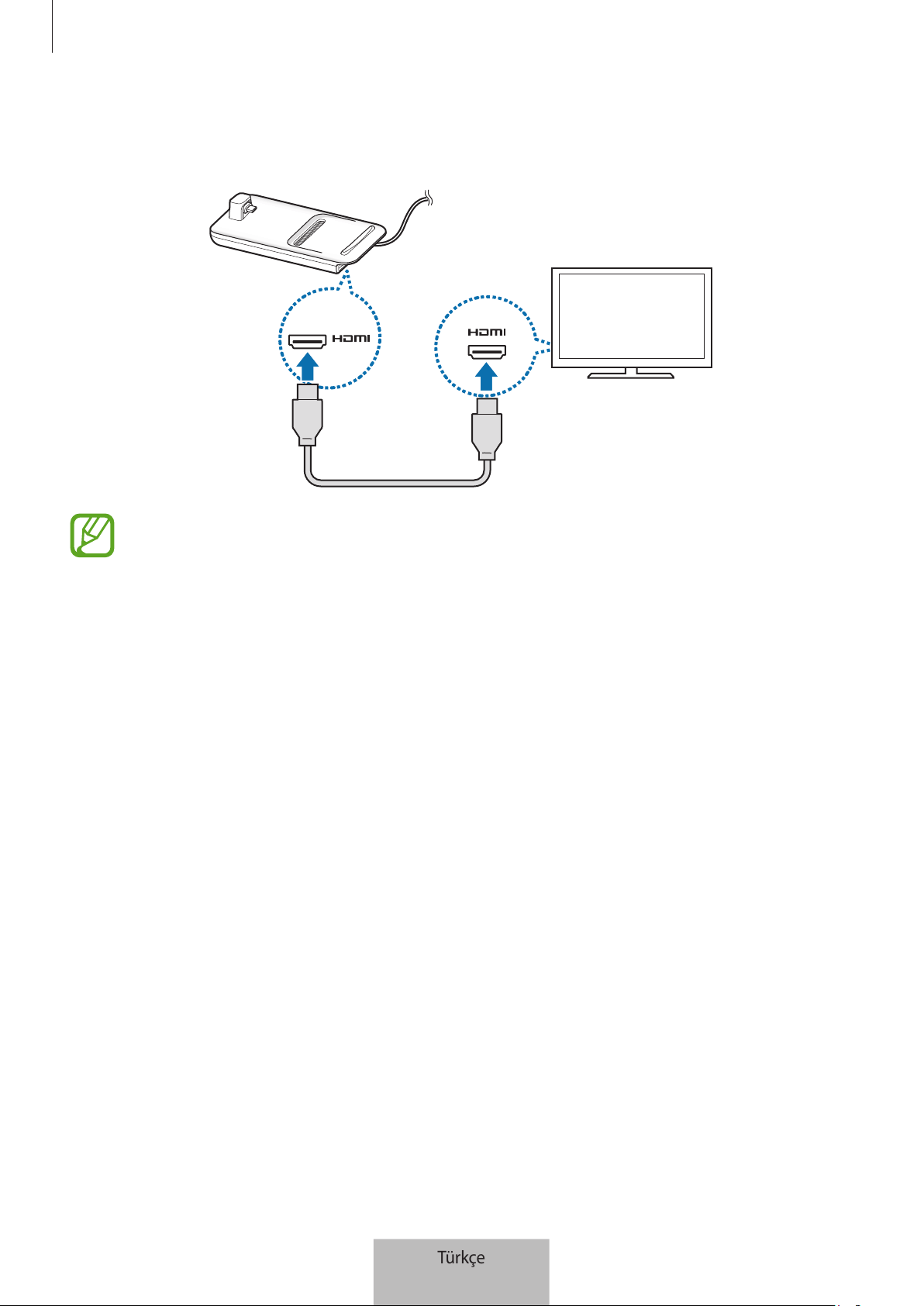
Multimedya istasyonunu kullanma
6
2
HDMI kablosunun bir ucunu multimedya yuvasının HDMI bağlantı noktasına bağlayın ve
kablonun diğer ucunu TV veya monitörün HDMI bağlantı noktasına takın.
Sadece multimedya yuvasıyla birlikte verilen HDMI kablosunu kullanın. Yoksa,
multimedya istasyonu düzgün çalışmayabilir.
Türkçe
6
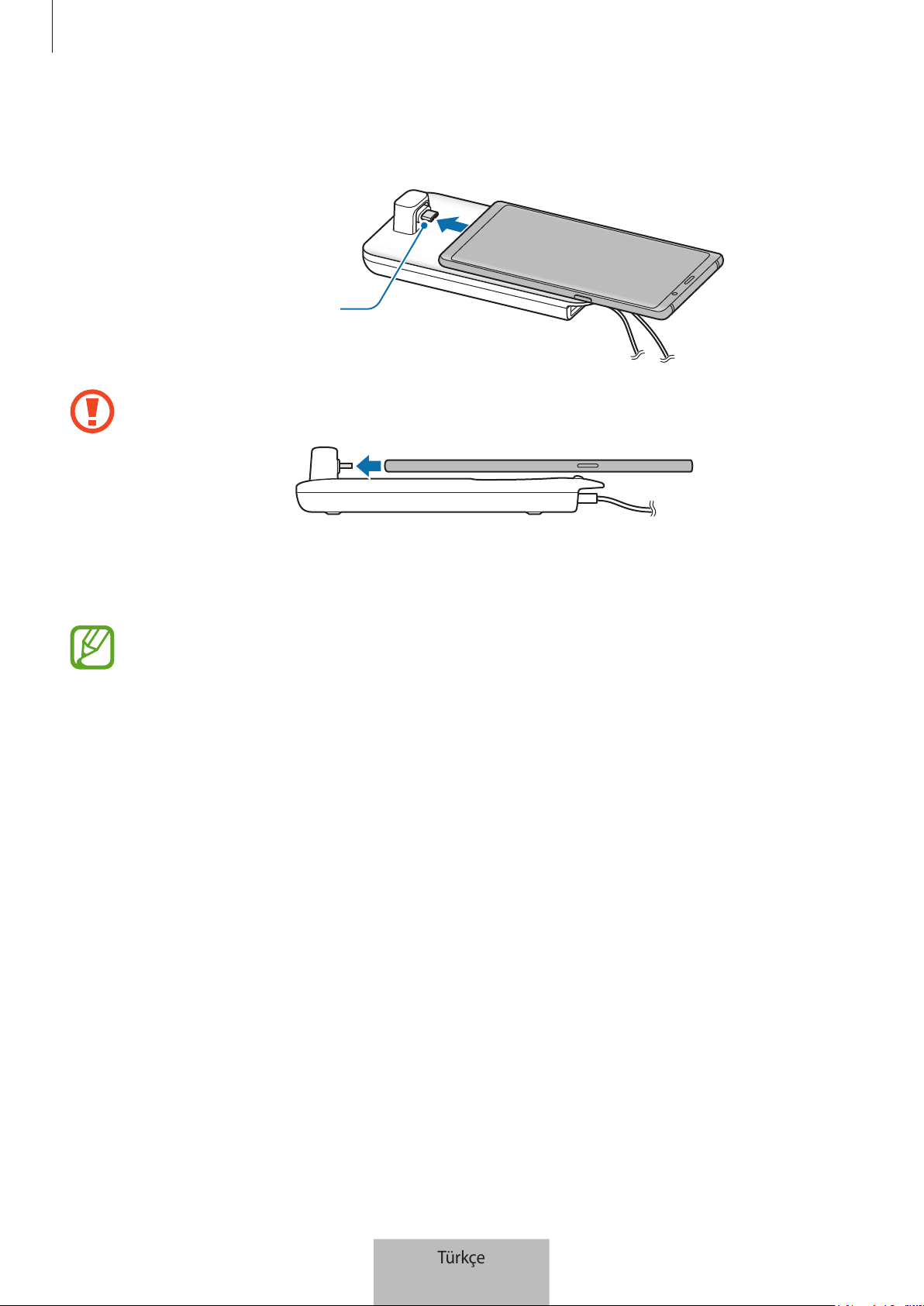
Multimedya istasyonunu kullanma
7
3
Mobil cihazın çok amaçlı girişini multimedya yuvasındaki mobil cihaz konektörüne (USB
Type-C) bağlayın.
Mobil cihaz konektörü
(USB Type-C)
•
Mobil cihazın konektöre yatay olarak bağlandığından emin olun. Aksi halde,
multimedya istasyona veya mobil cihaz hasar görebilir.
•
Mobil cihazınızı kılıfı takılı bir şekilde bağlarsanız, cihazın kılıfına bağlı olarak
multimedya istasyona doğru bir şekilde bağlanamayabilir veya SAMSUNG DeX’i
düzgün bir şekilde çalıştıramayabilir. Kullanmadan önce kılıfı çıkarın.
Bazı mobil cihazlar için cihazınız kapalıyken yalnızca normal şarj modu kullanılabilir.
Hızlı şarj etme özellğini etkinleştirmek isterseniz bunu mobil cihaıznız açıkken yapın
veya mobil cihazınızı multimedya yuvasına değil, doğrudan Samsung onaylı hızlı şarj
cihazına bağlayın. Şarj ederken yalnızca satın alma sırasında sağlanan Samsung onaylı
şarj cihazını kullanın.
Türkçe
7
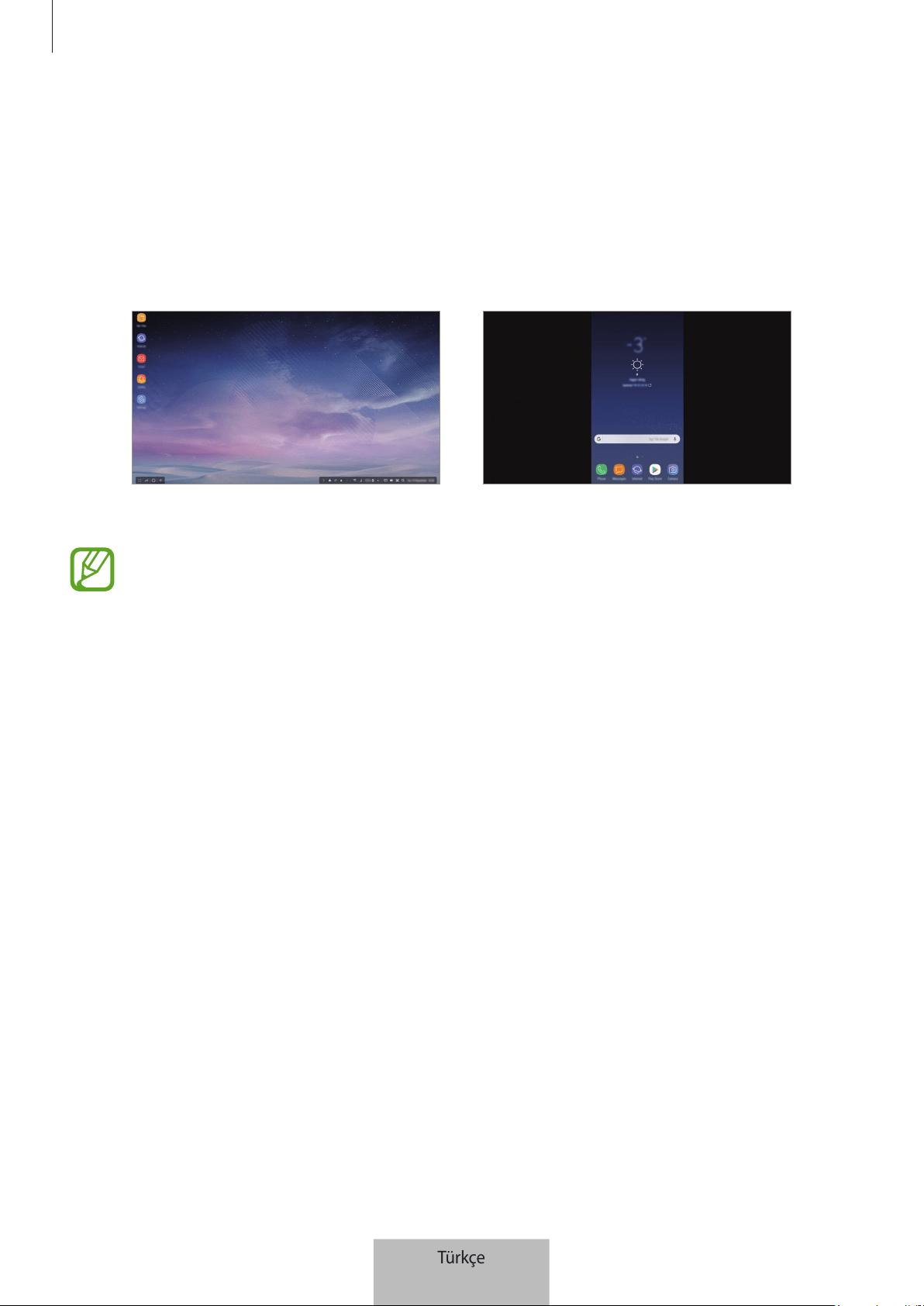
Multimedya istasyonunu kullanma
8
4
Kullanmak istediğiniz ekran modunu seçin. Samsung DeX modunu veya Ekran yansıtma
modunu seçebilirsiniz.
•
SAMSUNG DeX’İ BAŞLAT
: Mobil cihazın ekranı kapanacak ve masaüstü modunda
bağlı bulunan TV ekranında ya da monitörde görünecektir.
•
SCREEN MİRRORİNG’E GEÇ
: Mobil cihaz ile aynı ekran bağlı bulunan TV ya da
monitörde görünecektir.
Samsung DeX modu Ekran yansıtma modu
•
İlk başta seçtiğiniz ekran modu sonraki bağlantılarda uygulanır. Daha fazla bilgi için
Ekran modunu değiştirme bölümüne bakın.
•
Klavye ya da fare kullanmak istiyorsanız, bunları multimedya istasyonunun USB
bağlantı noktalarını kullanarak veya Bluetooth ile bağlayın. Daha fazla bilgi için
Harici bir klavye ve fareyle kontrol etme bölümüne bakın.
•
Mevcut özellikler mobil cihaza bağlı olarak farklılık gösterebilir. Samsung
web sitesindeki multimedya istasyon tanıtım bölümünde daha fazla bilgi
görüntüleyebilrisiniz.
Türkçe
8
Multimedya istasyonunu kullanma
9
Cihaz bağlanırken alınması gereken önlemler
•
Multimedya istasyonunu yalnızca, hızlı şarj özelliğini destekleyen Samsung onaylı bir şarj
cihazına bağladığınızda kullanabilirsiniz.
•
Multimedya istasyonunun USB bağlantı noktalarına yalnızca bir klavye, mouse veya USB
depolama cihazı bağlayın. Bu bağlantı noktalarında cihaz şarj etmek veya bu noktalara
yüksek kapasiteli cihazlar bağlamak istenilen sonucu vermeyebilir.
•
İç taraftaki fan deliği ve mobil cihaz konektörünün (USB Type-C) sıvı veya tozla temas
etmesini önleyin. Sıvı veya toza maruz kalması multimedya dock’unun düzgün çalışmasına
engel olabilir.
•
Multimedya istasyona bağlıyken mobil cihazı hareket ettirmeyin. Bunu yapmak mobil cihaz
konektörüne (USB Type-C) zarar verebilir.
•
Multimedya istasyonunu mobil cihazınıza bağladıktan sonra mobil cihazın ses tanıma
özelliğini kullanırken, ses tanıma özelliği iyi çalışmayabilir.
Cihaz bağlantısını sonlandırma
Mobil cihaz ve TV veya monitör arasındaki bağlantıyı sonlandırmak için mobil cihazı,
multimedya istasyonundan çıkarın.
Mobil cihazı yatay olarak çıkarın. Cihazı çok yukarı kaldırmak, aşırı çekmek veya
sallamak mobil cihazın konektörüne (USB Type-C) zarar verebilir.
Türkçe
9
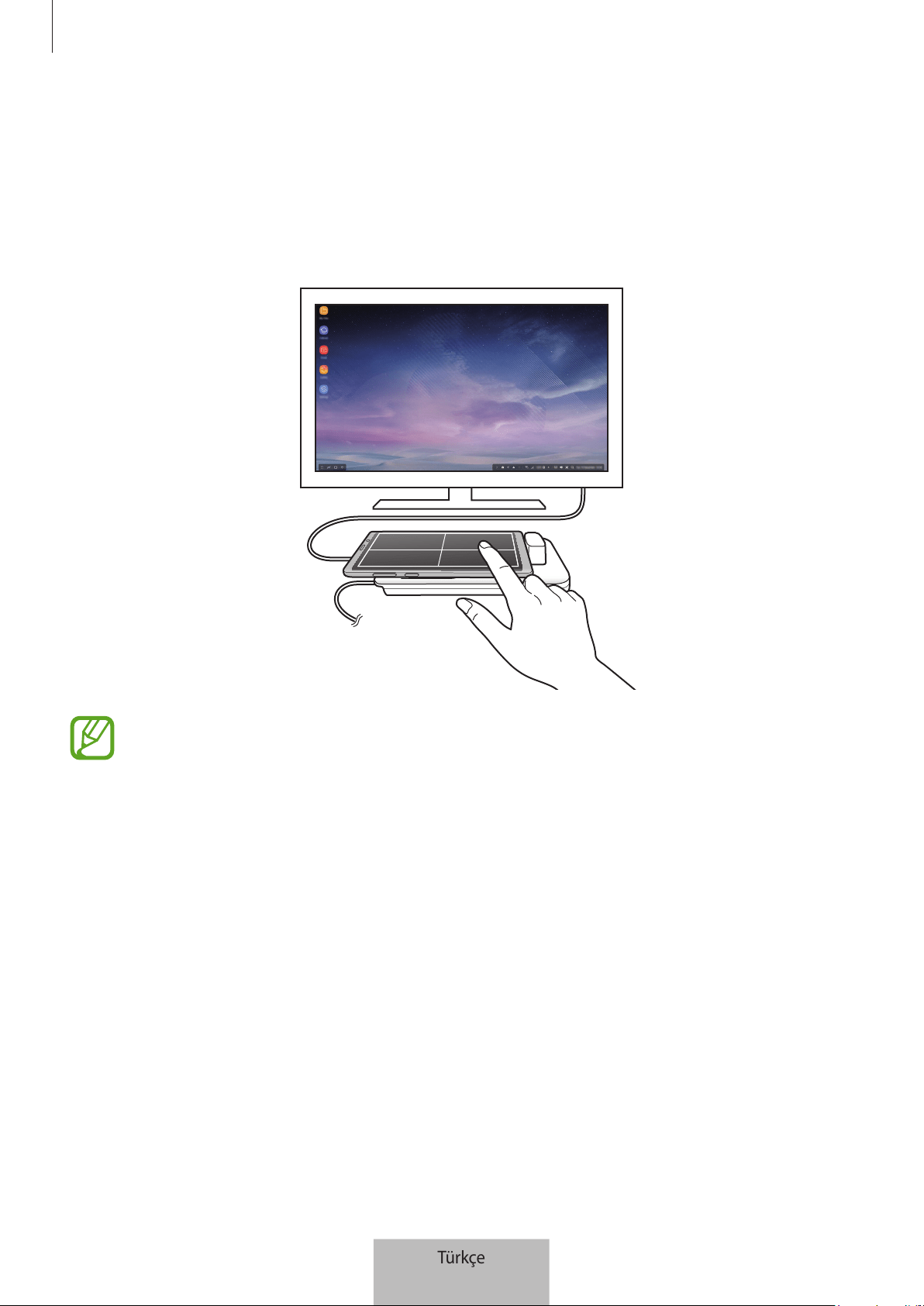
Multimedya istasyonunu kullanma
10
Samsung DeX ekranı denetleme
Mobil cihazla kontrol etme
Mobil cihazınızın ekranını dokunmatik yüzey olarak kullanabilirsiniz.
•
Yalnızca Samsung DeX modunu kullanırken dokunmatik yüzeyi kullanabilirsiniz.
•
Mobil cihazınızın kılıfında ön kapak varsa mobil cihazı dokunmatik yüzey olarak
kullanmak için ön kapağı açın. Ön kapak kapalı olduğunda dokunmatik yüzey
düzgün bir şekilde çalışmayabilir.
Ekranı denetleme
•
Üzerine dokunma: Bir uygulamayı başlatma veya bir düğmeyi seçme.
•
İki parmakla üzerine dokunma: Ek seçenekleri gösterme.
•
İki parmakla kaydırma: Ekranı herhangi bir yönde kaydırma.
•
İki parmağı açma veya birleştirme: Yakınlaştırma veya uzaklaştırma.
•
Uzun dokunma: Ekrandaki bir öğeyi seçme.
•
Sürükleme: Bir öğeyi taşıma veya metin seçme.
Türkçe
10
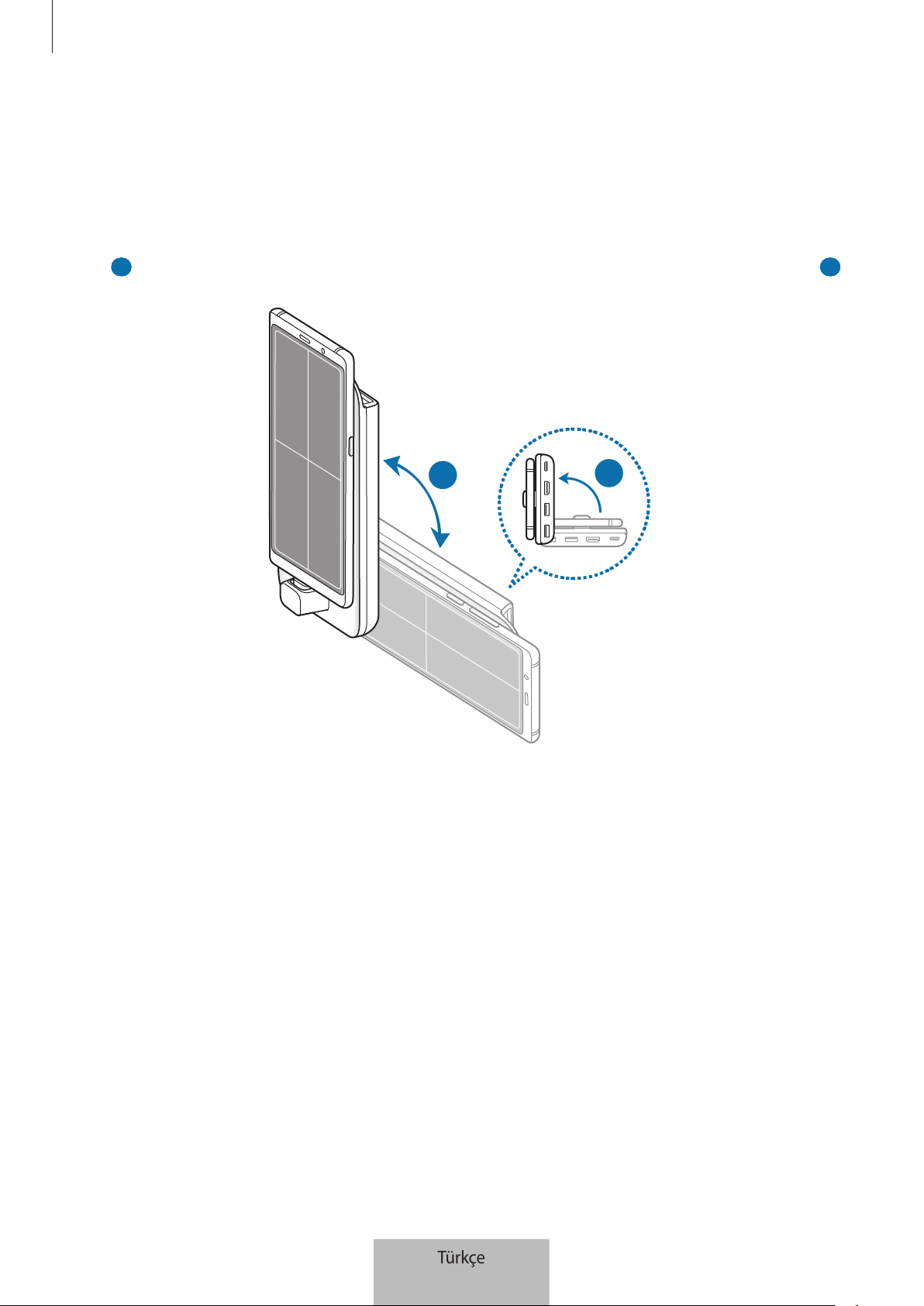
Multimedya istasyonunu kullanma
11
Mobil cihazınızın ekranını döndürme
Mobil cihazınızı dokunmatik yüzey olarak kullanırken, yatay veya dikey hizalamada
kullanablirsiniz.
1
Multimedya yuvası ve mobil cihaz bağlıyken her ikisini yüzeye dik olacak şekilde kaldırın
(
1
). Daha sonra mobil cihazı dikey veya yatay olacak şekilde, istediğiniz yönde çevirin (
2
).
2
1
Türkçe
11
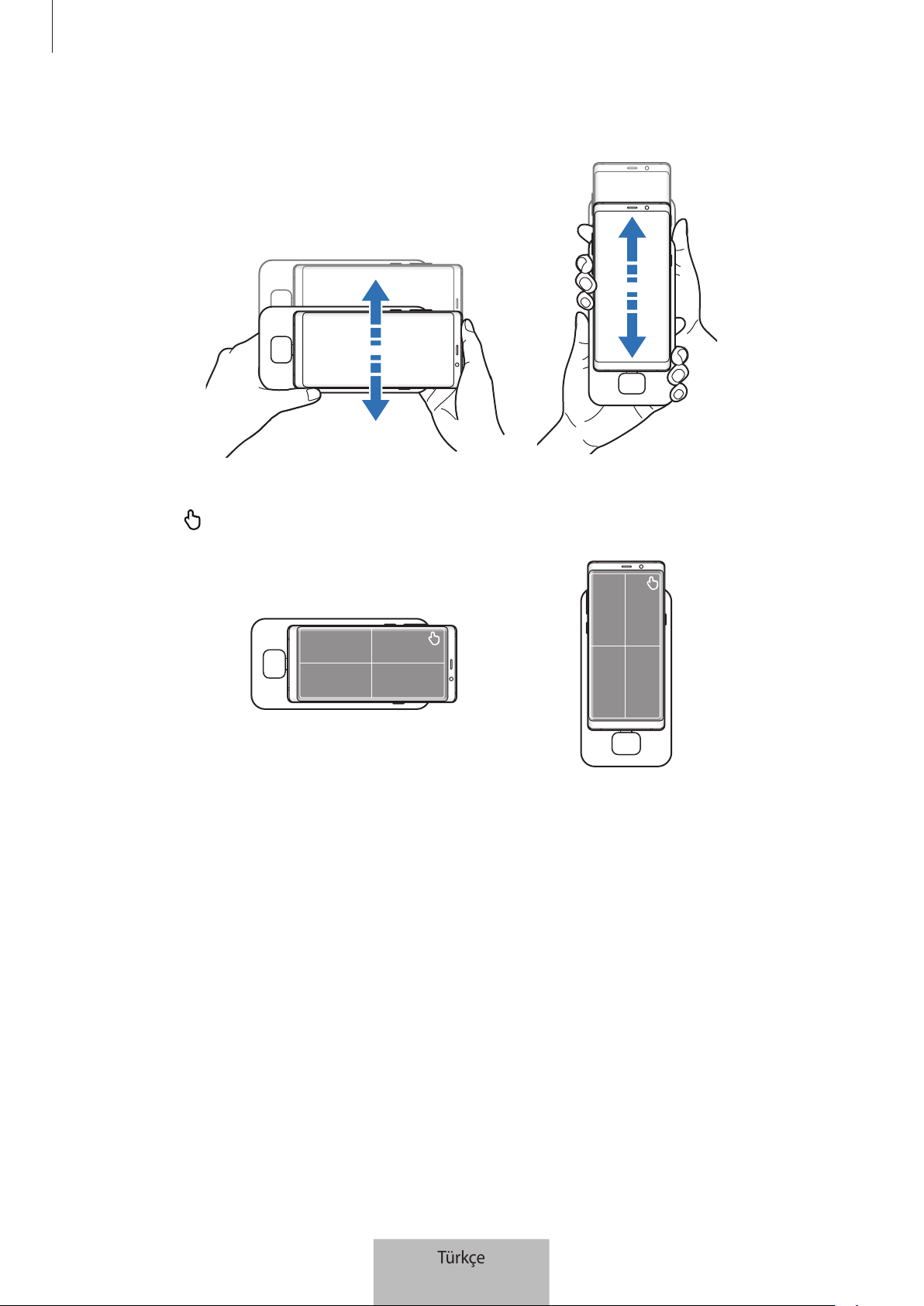
Multimedya istasyonunu kullanma
12
2
Hem multimedya yuvasını hem de mobil cihazı yukarı ve aşağı hafifçe hareket ettirin.
Mobil cihazınızın ekranı düzgün bir şekilde döndürüldüyse cihazınızın ekranının sağ üstü
kısmında
simgesi görünür.
Türkçe
12
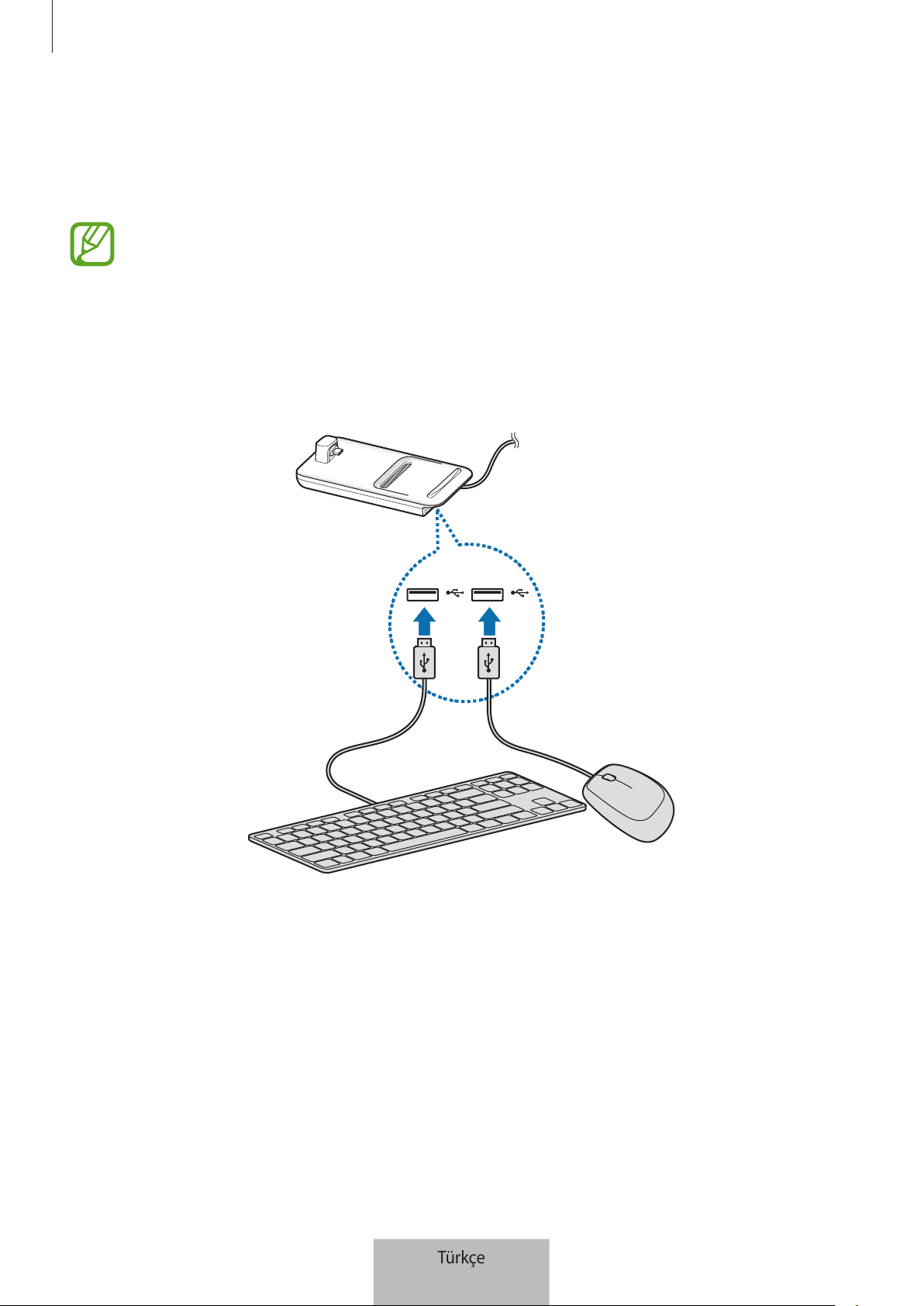
Multimedya istasyonunu kullanma
13
Harici bir klavye ve fareyle kontrol etme
Multimedya istasyonunun USB bağlantı noktasına kablolu klavye ve fare bağlayın veya mobil
cihazın Bluetooth özelliğini kullanarak kablosuz klavye ve fare bağlayın.
•
Fare bağladığınızda dokunmatik yüzey mobil cihazınızda görünmez.
•
Screen mirroring modunda bile harici klavye ve fareyle denetleyebilirsiniz.
Kabloyla bağlanma
Kablolu klavye veya kablolu mouse kullanmak istiyorsanız bunların USB kablolarını multimedya
istasyonunun USB bağlantı noktasına bağlayın.
Kablosuz ağ ya da Bluetooth ile bağlanma
Kablosuz klavye ve fare ya da Bluetooth klavye ve fare bağlayabilirsiniz. Cihazlar hakkında daha
fazla bilgi almak için her bir cihazın kullanım kılavuzuna bakın.
•
Kablosuz klavye ve fare: Kablosuz alıcıyı USB bağlantı noktasına takın.
•
Bluetooth klavye ve fare: Mobil cihaza Bluetooth ile bağlayın.
Türkçe
13
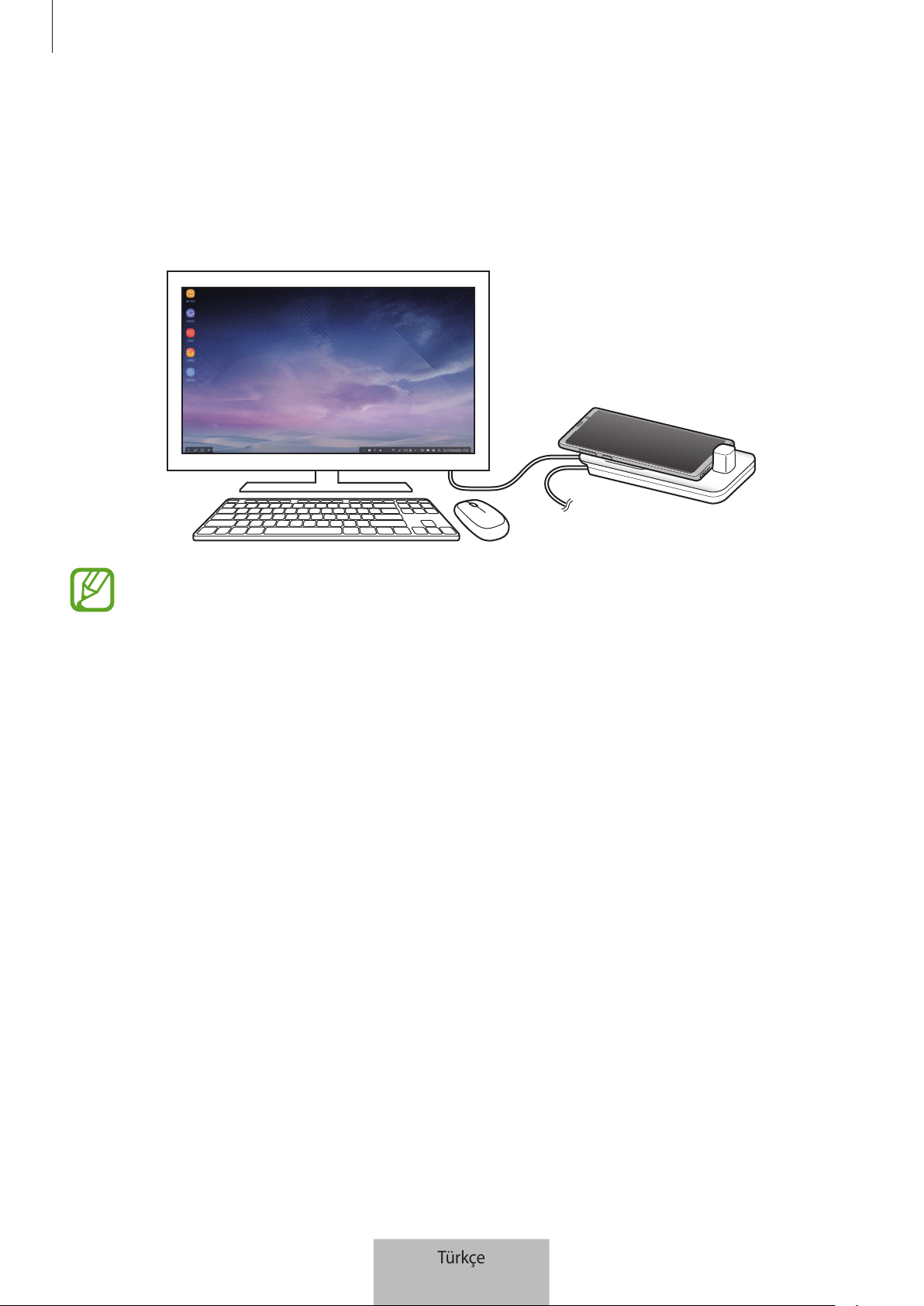
Multimedya istasyonunu kullanma
14
Samsung DeX modunu kullanma
Mobil cihazınızın özelliklerini, bilgisayara benzer bir arabirim ortamında kullanabilirsiniz. Mobil
cihazın uygulamalarını başlatabilir veya mobil cihazların bildirimlerini ve durumunu kontrol
edebilirsiniz.
Samsung DeX modu kullanılırken bazı uygulamalar veya özellikler kullanılamayabilir.
Samsung DeX modunu başlatmak için tedbirler
•
Samsung DeX modunu başlattığınızda veya bağlantısını kopardığınızda, bazı istisnai
uygulamalar dışında o anda çalışır olan uygulamalar kapanacaktır.
•
Mobil cihazınız şu modlardan birindeyse Samsung DeX modunu başlatamazsınız: Ultra
enerji tasarrufu modu, acil durum modu ve güvenli mod.
•
TV veya monitör, HDCP'yi (yani Yüksek bant genişlikli Dijital İçerik Koruması'nı)
desteklemiyorsa, Samsung DeX modu ekranı belirmeyebilir.
•
Samsung DeX modu, HD+, FHD ve WQHD çözünürlüklerini destekler. Mobil cihazınızdaki
bazı içerikler TV veya monitörde farklı görüntülenebilir.
•
Samsung DeX modunu kullandığınızda mevcut pil kullanım süresi azalabilir.
•
Samsung DeX modu üzerinde ayarları değiştirirseniz, mobil cihazın ayarları da değişecektir.
Mobil cihazın bazı ayarları, Samsung DeX modu üzerindeki ayarları değiştirseniz bile
değişmeyebilir.
•
Samsung DeX modunu en son versiyonuna güncellemek için sunucudan yazılımı indirin.
Sadece bir Wi-Fi ağına bağlı olduğunuzda ulaşılabilirdir.
•
Samsung DeX modunu kullandığınızda, lisans politikalarına bağlı olarak, bazı uygulamalar
ücretli uygulama haline gelebilir.
Türkçe
14
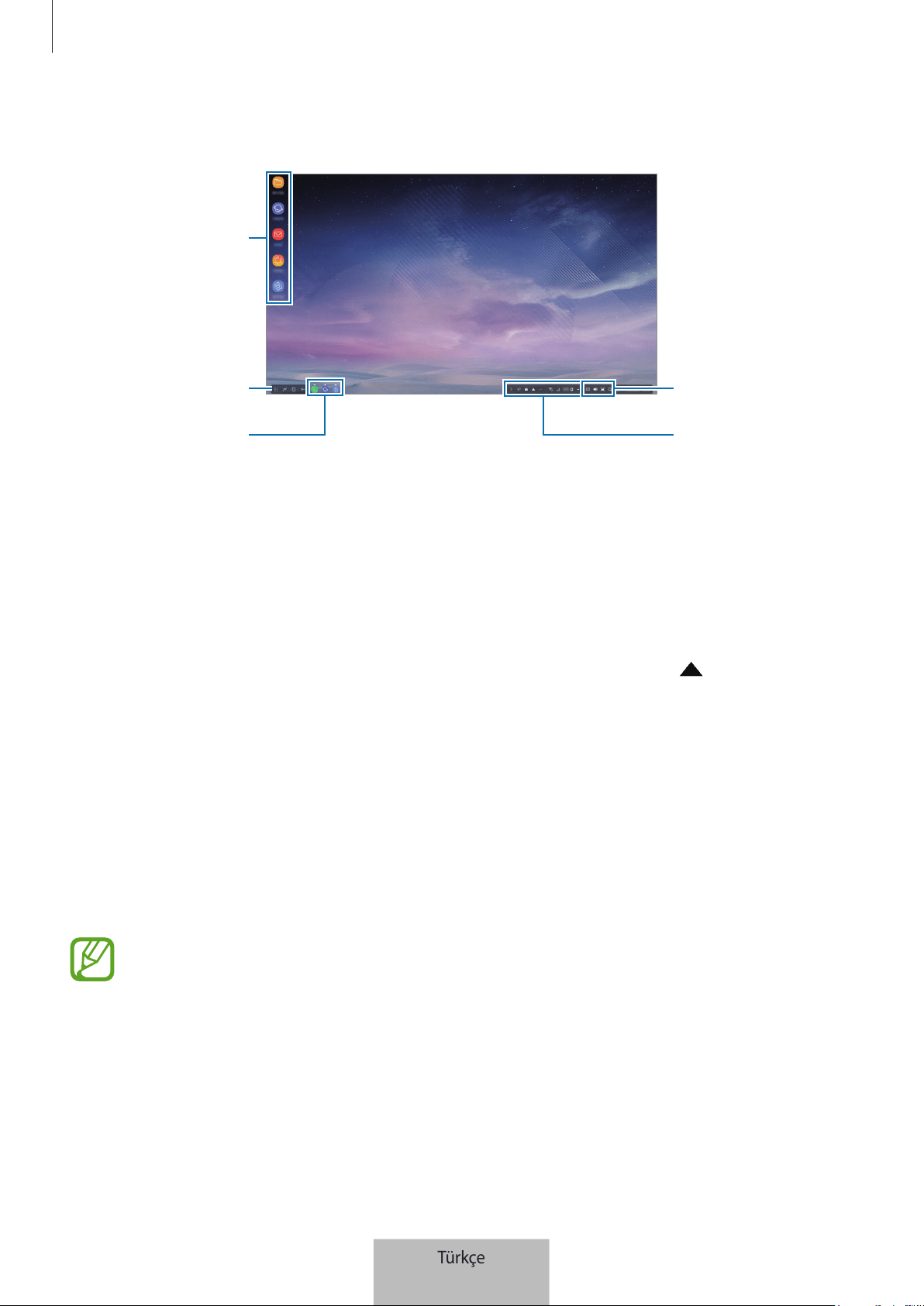
Multimedya istasyonunu kullanma
15
Giriş ekranını kullanma
Hızlı erişim araç
çubuğu
Durum çubuğu
Favori uygulamalar
Uygulamalar düğmesi
Görev çubuğu
•
Favori uygulamalar: Sık kullanılan uygulamaları Giriş ekranına ekleyin ve bu uygulamaları
hızlı bir şekilde başlatın.
•
Uygulamalar düğmesi: Mobil cihazınızda yüklü olan uygulamaları görüntüleyin veya
başlatın.
•
Görev çubuğu: Şu anda çalışmakta olan uygulamaları görüntüleyin.
•
Durum çubuğu: Mobil cihazınızın durumunu veya bildirimleri görüntüleyin. Gösterilen
simgeler, mobil cihazınızın o anki durumuna göre farklılık gösterebilir.
simgesini seçin
ve hızlı ayarlar listesinden mobil cihazınızın çeşitli özelliklerini açıp kapatın.
•
Hızlı erişim araç çubuğu: Ekran klavyesi, ses seviyesi, ekran görüntüsü ve bulma özelliklerini
hızlı bir şekilde kullanın.
Gelen aramayı alma
Samsung DeX modu kullanırken, gelen bir aramayı bağlı olan TV veya monitor ile alabilirsiniz.
Bir telefon çağrısı aldığınızda, bağlı olan TV veya monitörden gelen arama menüsünü seçin.
Mobil cihazın hoparlörü aramalara yanıt vermek için kullanılabilir.
Gelen aramayı almak için hoparlör yerine mobil cihazı kullanmak istediğinizde
kulaklıkları bağlayın veya mobil cihazınızı multimedya istasyonundan çıkarın.
Türkçe
15
Multimedya istasyonunu kullanma
16
Uygulama kısayolları ekleme
Uygulamalar düğmesini seçin, kısayolunu oluşturmak istediğiniz uygulamayı seçin ve ardından
bu uygulamayı Giriş ekranına sürükleyin.
Uygulamanın kısayolu Giriş ekranına eklenir.
Hoparlörleri değiştirme
Varsayılan hoparlör olarak, mobil cihazınızın hoparlörleri yerine TV veya monitörün
hoparlörlerini veya başka bir ses cihazını kullanabilirsiniz.
Bağlanan TV veya monitörde
Ayarlar
uygulamasını başlatın ve
Samsung DeX
→
Varsayılan
ses çıkışını ayarla
düğmesini seçerek bu özelliği etkinleştirin. Varsayılan hoparlörleri
değiştirdikten sonra Samsung DeX modu açık olduğunda ses yeni varsayılan hoparlörlerden
çalınır.
Mobil cihazınızın hoparlörleri yerine geçici olarak TV veya monitörün hoparlörlerini
ya da başka bir ses cihazını kullanabilirsiniz. Durum çubuğunda
→
Ses çıkışı
’nı ve
istediğiniz cihazı seçin. Alternatif olarak, durum çubuğunda, Ses seviyesi simgesini sağ
tıklatın ve
Ses çıkışı
altında kullanmak istediğiniz cihazı seçin.
Hızlı erişim araç çubuğunu kullanma
•
: Ekran klavyesini görüntüleyin.
•
: Arama zil sesleri, müzik ve videolar, bildirimler ve sistem sesleri için ses düzeyini
ayarlayın.
•
: Ekran görüntüsü alın ve alınan görüntüyü üstüne çizmek, üstüne yazmak, kırpmak
veya paylaşmak gibi çeşitli şekillerde kullanın.
•
: Arama alanına anahtar kelime girerek mobil cihazınızda içerik arayın.
Giriş ekranı seçenekleri
Giriş ekranındayken, bağlanan farenin sağdaki düğmesine bastığınızda, giriş ekranı
seçeneklerini kullanabilirsiniz.
•
Sıralama ölçütü
: Giriş ekranındaki uygulamalar için düzenleme yöntemini seçin.
•
Temizle
: Giriş ekranındaki uygulamaları veya klasörleri seçtiğiniz düzenleme yöntemine
göre düzenleyin.
•
Samsung DeX duvar kağıtları
: Giriş ekranı ve kilitli ekran için Samsung DeX duvar kağıdı
ayarlarını değiştirin.
Türkçe
16
Multimedya istasyonunu kullanma
17
Büyük bir ekran üzerinde canlı şekilde oyunların keyfini çıkarma
Mobil cihazınızın oyunlarını büyük ekranda oynayın. Bağlı TV veya monitörde
Game Launcher
uygulamasını başlatın.
Uygulamaları başlatma
Mobil cihazda yüklü uygulamaları, Samsung DeX modunda başlatın.
Uygulamalar düğmesini seçtiğinizde, mobil cihazınızın uygulamalar listesi görünecektir.
Bir uygulamayı seçin ve başlatın. Birden fazla uygulamayı açabilir, aynı anda başlatabilir ve
bilgisayarı kullanırken aynı anda birkaç görevi yerine getirebilirsiniz.
Samsung DeX modu kullanılırken bazı uygulamalar kullanılamayabilir.
Ayarları yapılandırma
Samsung DeX modu ayarlarınızı yapılandırın.
Bağlanan TV'de veya monitörde
Ayarlar
uygulamasını başlatın ve
Samsung DeX
'i seçin.
•
Samsung DeX ekran zaman aşımı
: Samsung DeX modu ekranının arka ışığını kapatmak
için ne kadar bekleyeceğini ayarlayın.
•
Samsung DeX için duvar kağıtları
: Giriş ekranı ve kilitli ekran için Samsung DeX duvar
kağıdı ayarlarını değiştirin.
•
Samsung DeX için ekran çözünürlğü
: Samsung DeX modunun ekran çözünürlüğünü
değiştirin.
•
İşaretçi hızı
: Farenin işaretçi hızını ayarlayın.
•
Samsung DeX'te ekran klavyesini göster
: Harici klavyeyi bağladığınızda, bağlanan
ekranda ekran klavyesi görüntüleyin.
•
Varsayılan ses çıkışını ayarla
: TV'yi veya monitörü varsayılan hoparlör olarak ayarlayın.
•
Pazarlama bilgilerini al
: Samsung DeX'in pazarlama bilgilerinin alınıp alınmayacağını
belirleyin.
•
Samsung DeX Labs
: Samsung DeX tarafından resmi olarak onaylanmayan uygulamaları
yeniden boyutlandırın.
Bazı uygulamalar yeniden boyutlandırılamaz.
•
Samsung DeX’i kullanma
: Samsung DeX modunun nasıl kullanılacağını veya önemli
ayarların nasıl yapılandırılacağını öğrenmek için yardım bilgilerini görüntüleyin.
•
Samsung DeX hakkında
: Samsung DeX yazılım bilgilerini görüntüleyin ve Samsung
DeX'inizin yazılımını güncelleyin.
Türkçe
17
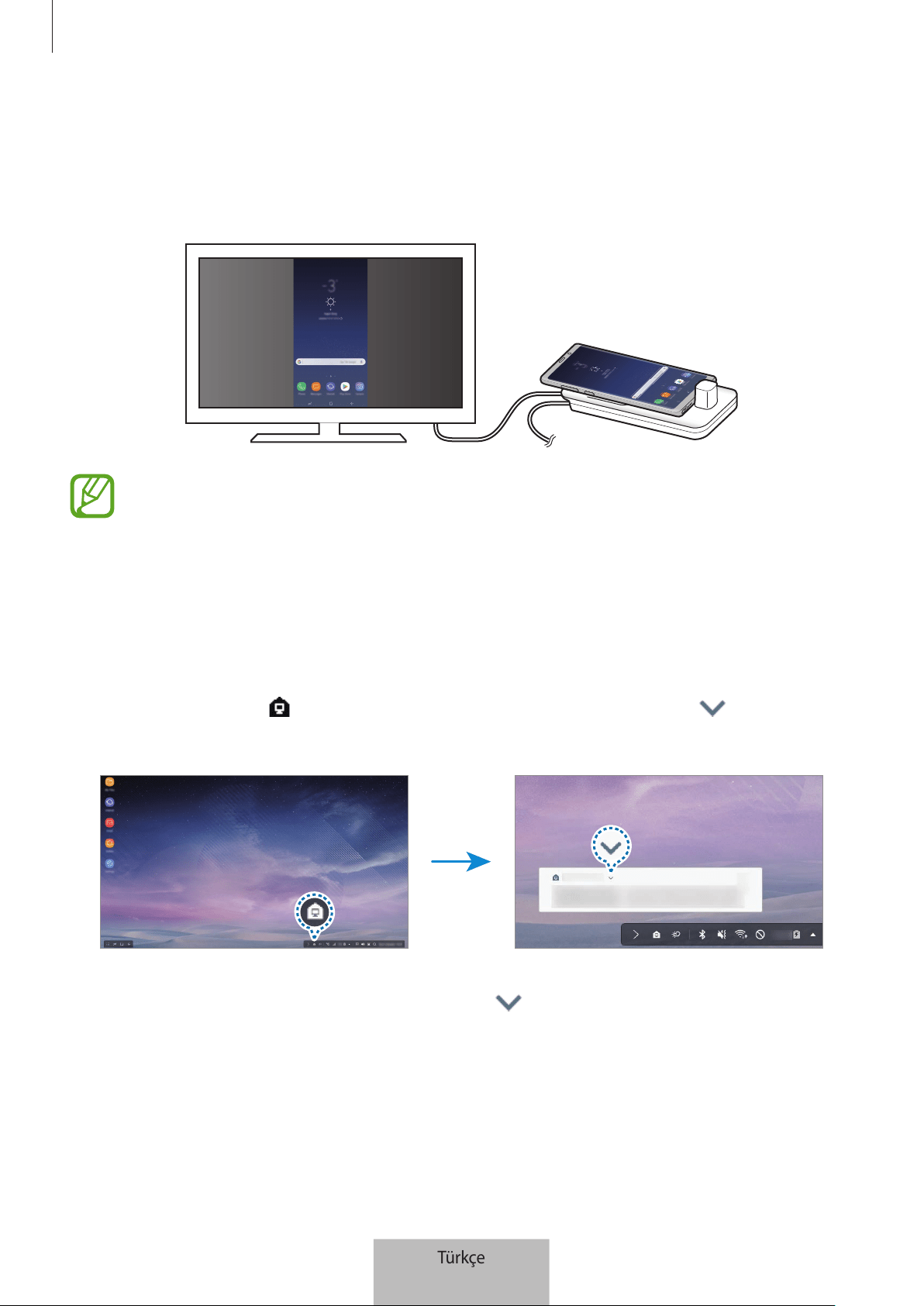
Multimedya istasyonunu kullanma
18
Ekran yansıtma modunu kullanma
Mobil cihazın ekranı açık kalır ve bağlanan TV ya da monitörde görünür. Mobil cihazınızın
içeriklerini bağlı TV'nin veya monitörün geniş ekranında görüntüleyin.
Kalvye veya fare olmadan Ekran aynalama modunu kullanabilrisiniz. Ekranı bağlı
bulunan mobil cihazdan kontrol edin.
Ekran modunu değiştirme
Bağlı TV veya monitörde ekran modunu değiştirebilirsiniz.
1
Durum çubuğunda üzerine dokunun ve
Samsung DeX
’in yanındaki üzerine
dokunun.
2
Samsung DeX’i kullanma
öğesinin üstündeki üzerine dokunun ve
SCREEN
MİRRORİNG
üzerine dokunun.
Samsung DeX modu sona erdirilir ve bağlı TV veya monitörde mobil cihazınızdaki ekran
görüntülenir.
Türkçe
18
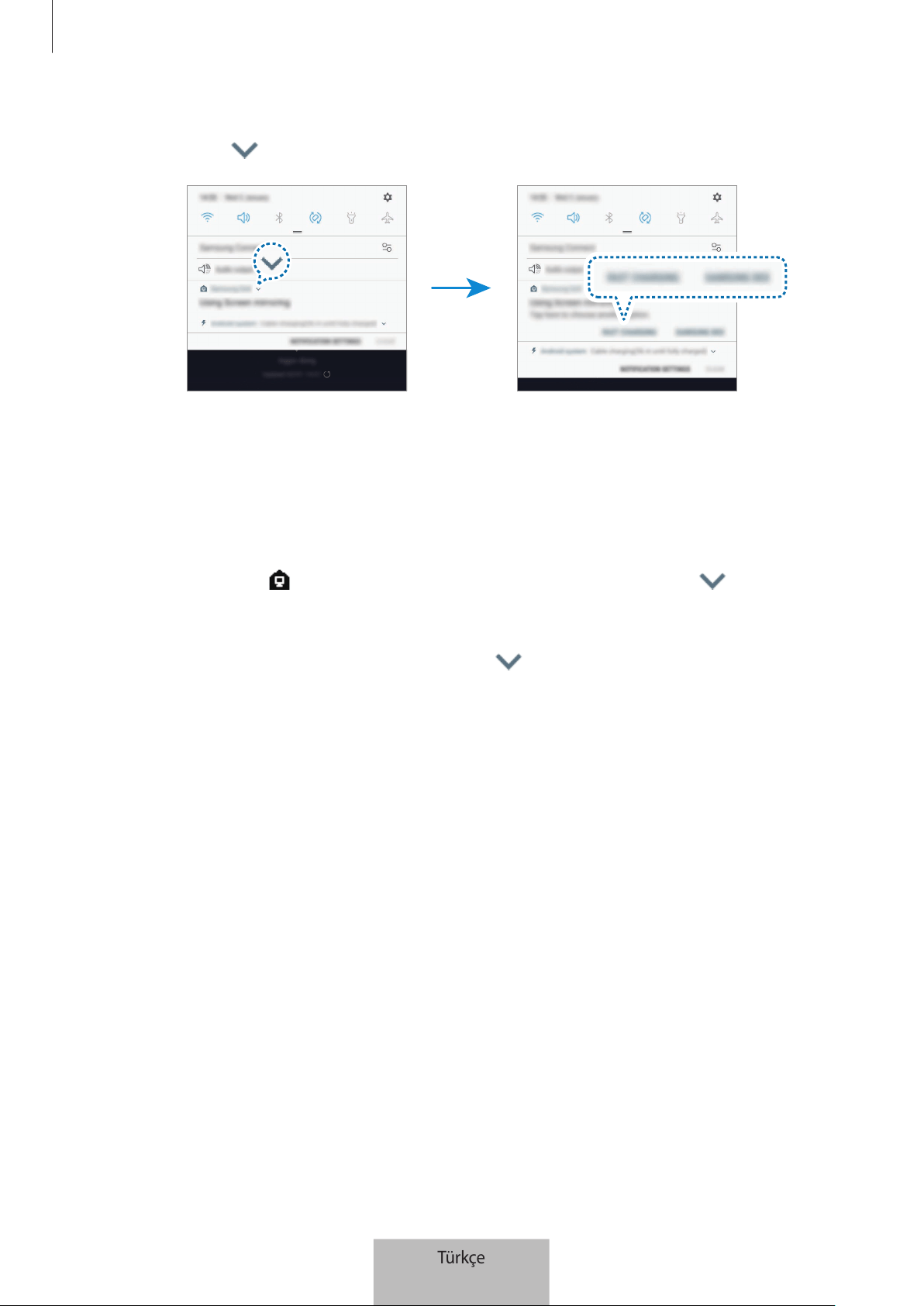
Multimedya istasyonunu kullanma
19
Mobil cihazınızdaki modları değiştirmek istiyorsanız bildirim panelini açın,
Samsung DeX
öğesinin yanındaki
üzerine dokunun, sonra
SAMSUNG DEX
üzerine dokunun.
Mobil cihazın pilini şarj etme
Mobil cihazınızın pilini, multimedya yuvasını kullanarak şarj edebilirsiniz.
1
Durum çubuğunda üzerine dokunun ve
Samsung DeX
’in yanındaki üzerine
dokunun.
2
Samsung DeX’i kullanma
öğesinin üstündeki üzerine dokunun ve
FAST CHARGING
üzerine dokunun.
Bağlı TV veya monitör kapanacak ve mobil cihazınız şarj olmaya başlayacaktır.
Türkçe
19

20
Ek
Sorun giderme
Bir Samsung Servis Merkeziyle iletişim kurmadan önce, lütfen aşağıdaki çözümleri deneyin.
Samsung DeX modunda Uygulamalar düğmesi
→
→
Bize ulaşın
→
SSS
seçimini yapın ve
ilgili içeriğe bakın.
Multimedya istasyonunuz veya bağlanan cihazlarınız donup
kalıyor
Multimedya istasyonu veya bağlanan cihazlar donuyor veya takılıyorsa bağlanan mobil cihazı
kapatıp açarak sorunu çözmeyi deneyebilirsiniz.
Multimedya istasyonu veya bağlanan cihazlar hala yanıt vermiyorsa, cihazlarla multimedya
istasyonu arasındaki bağlantıyı kesin ve yeniden bağlantı kurun.
Problem hala çözülmemişse bir Samsung Servis Merkezini arayın.
Multimedya istasyonu kullanım kılavuzunda anlatılandan farklı
çalışıyor
Mevcut işlevler bağlı cihaza bağlı olarak farklılık gösterebilir.
Ekran oranı, yanlış
Samsung DeX modu, HD+, FHD ve WQHD çözünürlüklerini destekler. Mobil cihazınızdaki bazı
içerikler TV veya monitörde farklı görüntülenebilir. Bağlı TV’nin veya monitörün menüsünden
ekran oranını ayarlayın.
Türkçe
20
Samsung Çağrı Merkezi : 444 77 11
Üretici Firma: SAMSUNG ELECTRONICS CO., LTD
443-742 129, SAMSUNG-RO, YEONGTONG-GU SUWON KYONGGI-DO SOUTH KOREA
Tel: +82-2-2255-0114
İthalatçı Firma: Samsung Electronics İstanbul Paz. ve Tic. Ltd. Şti
Adres: Flatofis İstanbul İş Merkezi Otakçılar Cad. No:78 Kat:3 No:B3 Eyüp 34050
İSTANBUL TÜRKİYE
Tel:+90 212 467 0600
Telif hakkı
Telif hakkı © 2018 Samsung Electronics
Bu kılavuz uluslararası telif hakkı kanunları ile korunmaktadır.
Bu kullanım kılavuzunun hiçbir kısmı çoğaltılamaz, dağıtılamaz, tercüme edilemez veya
elektronik veya mekanik olarak herhangi bir şekilde aktarılamaz ve bunlara Samsung
Electronics’in önceden yazılı izni olmaksızın fotokopi çekme, kaydetme veya herhangi bir bilgi
depolama ve alma sistemine saklama dahildir.
Ticari Markalar
•
SAMSUNG, SAMSUNG logosu ve Samsung DeX, Samsung Electronics’in tescilli ticari
markalarıdır.
•
Diğer tüm ticari markalar ve telif hakları, kendi ilgili sahiplerinin mülkiyetidir.
Türkçe
21
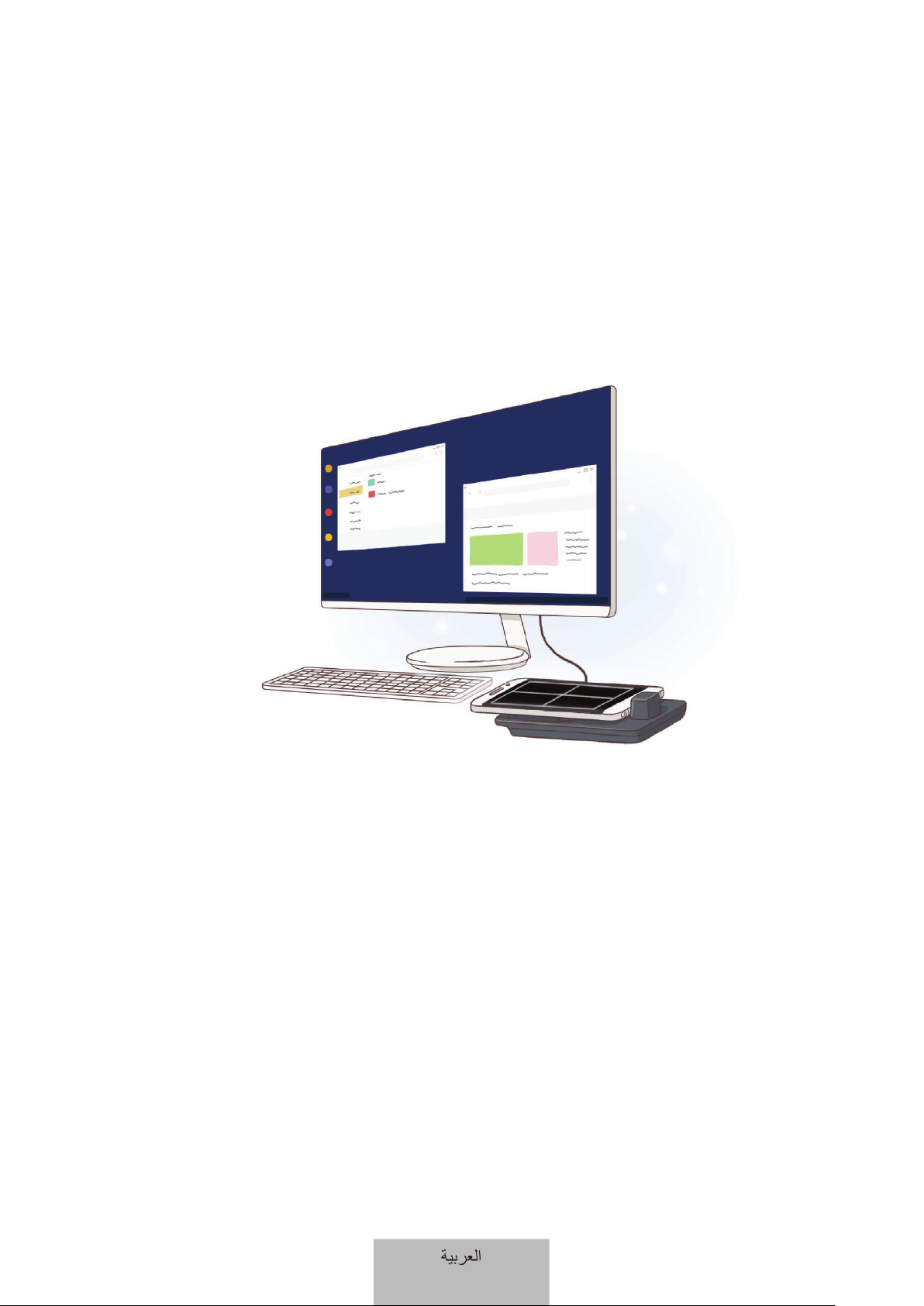
ﺔﻳﺑﺭﻌﻟﺍ
1
•
•
Android 8.0
ﺔﻳﺑﺭﻌﻟﺍ
2
•
•
HDMI
•
USB
•
USB
•
•
•
•
•
•
•
ﺔﻳﺑﺭﻌﻟﺍ
3
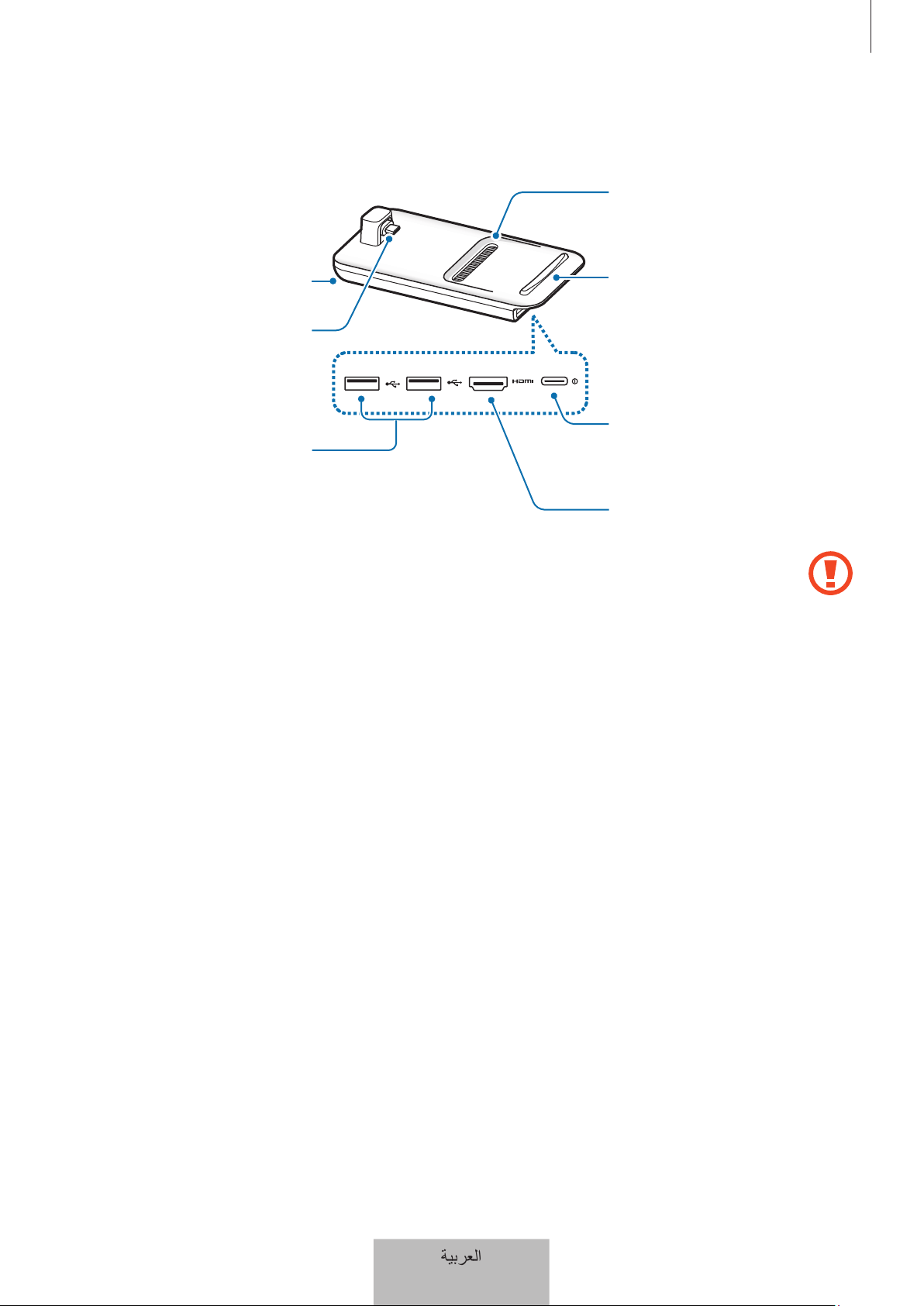
USB ﺫﻔﻧﻣ
ﻥﺣﺎﺷﻟﺍ ﺫﻔﻧﻣ
(C ﻉﻭﻧﻟﺍ ﻥﻣ USB)
ﺔﺣﻭﺭﻣﻟﺍ ﺔﻳﻭﻬﺗ
ﺢﻁﺳﻟﺍ
HDMI ﺫﻔﻧﻣ
ﺔﺣﻭﺭﻣﻟﺍ ﺔﻳﻭﻬﺗ
ﻝﻭﻣﺣﻣﻟﺍ ﺯﺎﻬﺟﻟﺍ ﻝﺻﻭﻣ
(C ﻉﻭﻧﻟﺍ ﻥﻣ USB)
CUSB
Micro USBCUSB
ﺔﻳﺑﺭﻌﻟﺍ
4
C USB
/
//
•
•
ﺔﻳﺑﺭﻌﻟﺍ
5
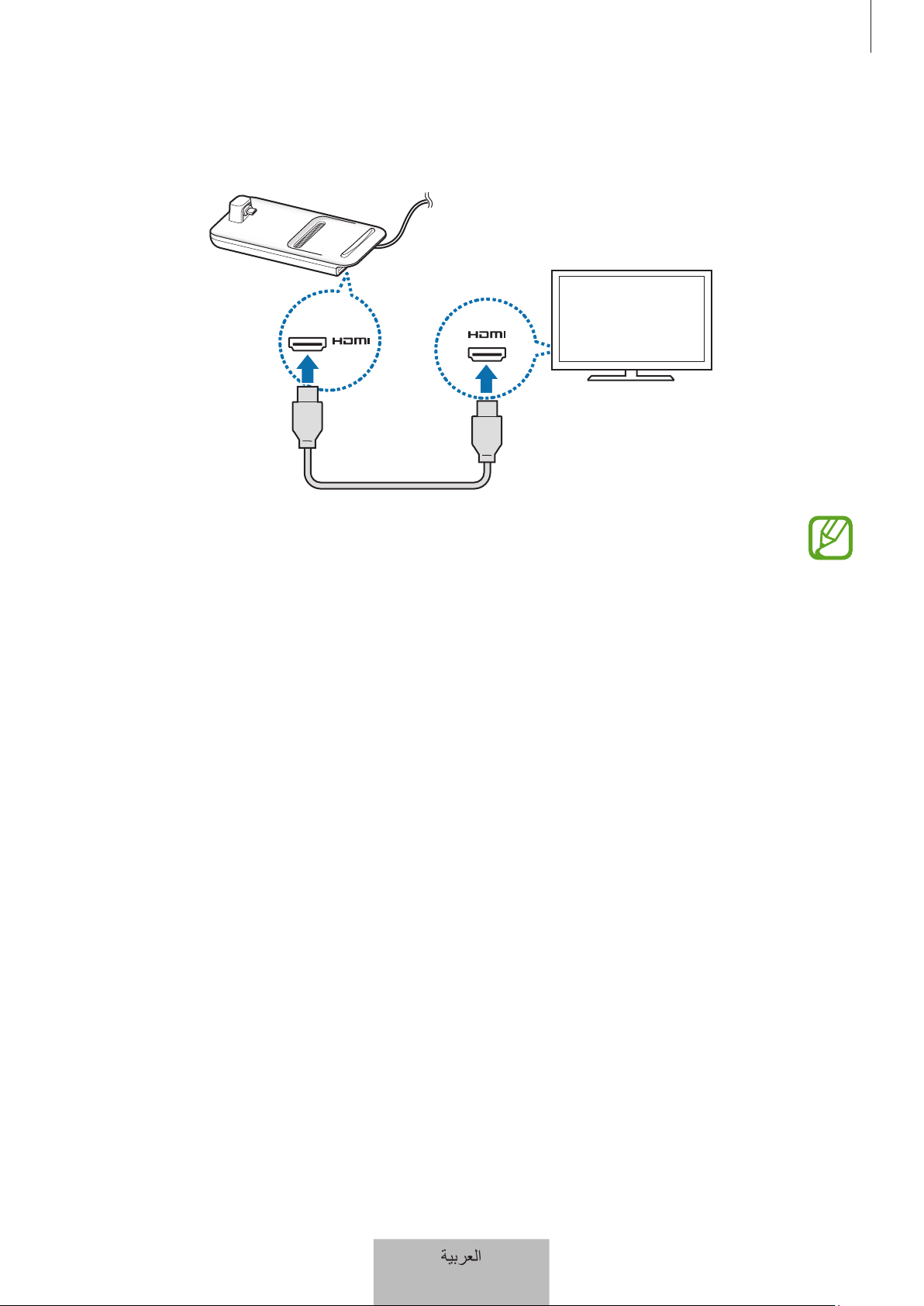
HDMIHDMI
HDMI
HDMI
ﺔﻳﺑﺭﻌﻟﺍ
6
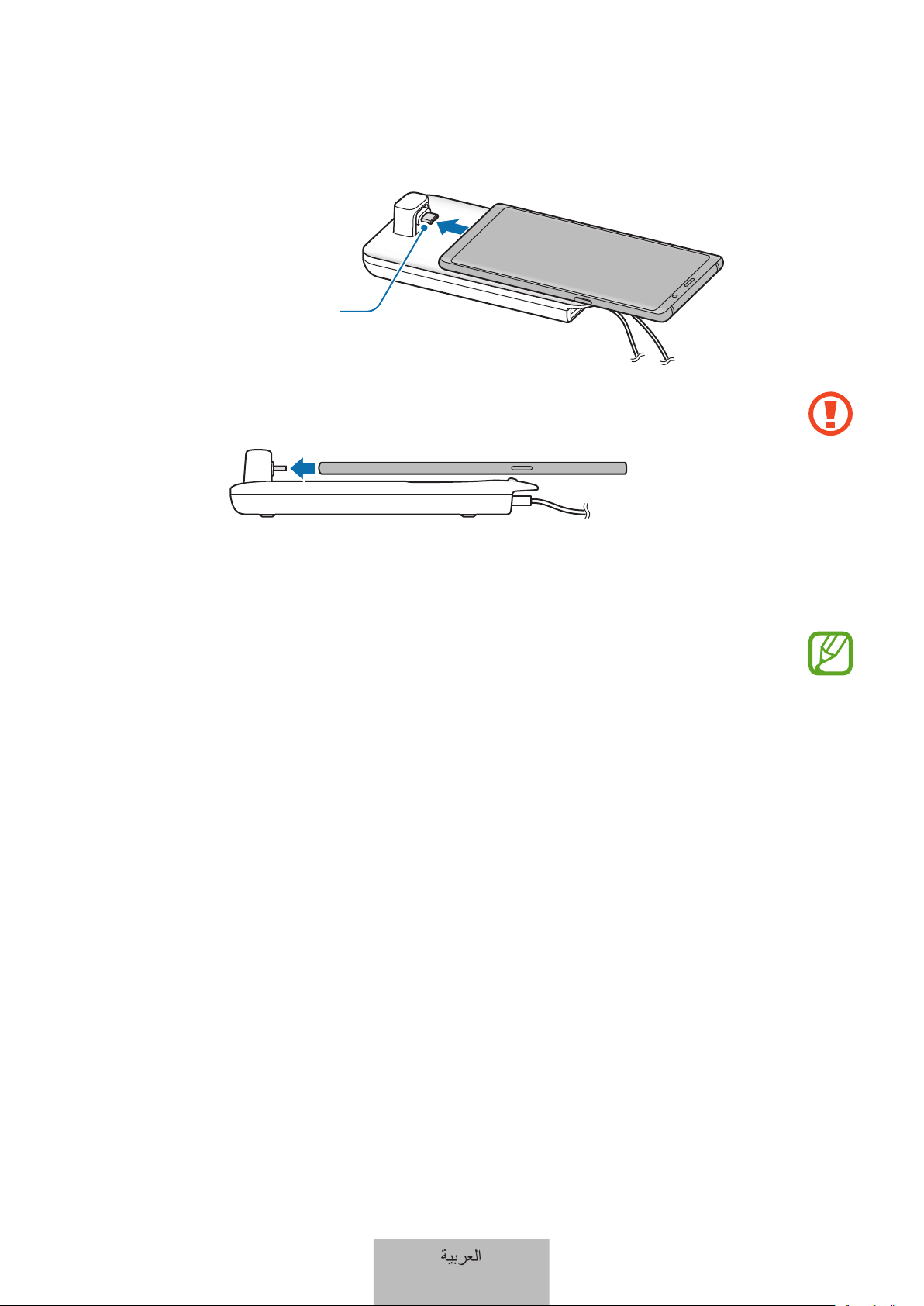
C USB
ﻝﻭﻣﺣﻣﻟﺍ ﺯﺎﻬﺟﻟﺍ ﻝﺻﻭﻣ
(C ﻉﻭﻧﻟﺍ ﻥﻣ USB)
•
•
SAMSUNG DeX
ﺔﻳﺑﺭﻌﻟﺍ
7
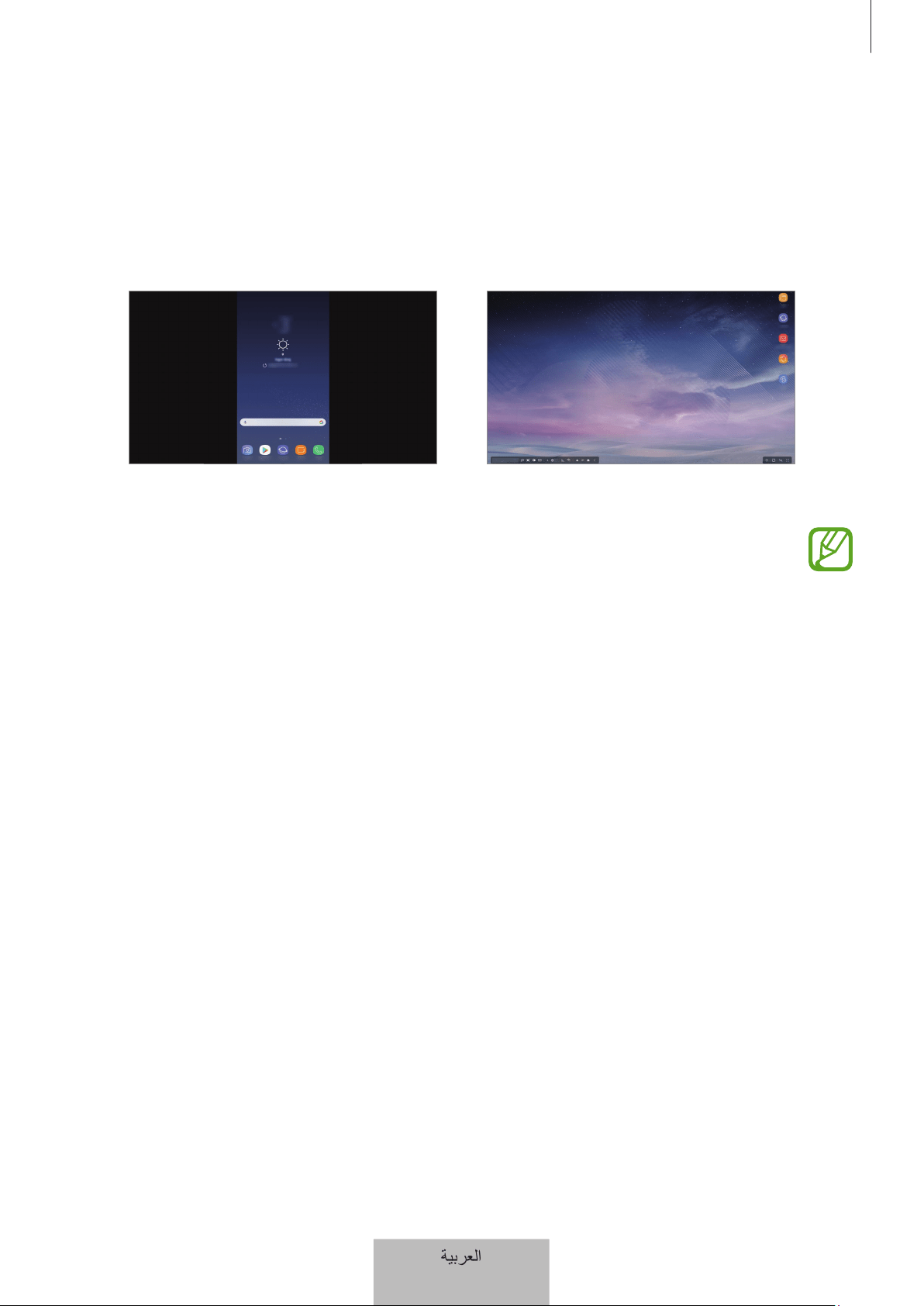
Samsung DeX
•
•
Samsung DeX ﻁﻣﻧﺔﺷﺎﺷﻠﻟ ﺔﻘﺑﺎﻁﻣﻟﺍ ﺔﺧﺳﻧﻟﺍ ﻁﻣﻧ
•
•
USB
•
ﺔﻳﺑﺭﻌﻟﺍ
8
•
•
USBUSB
•
C USB
•
C USB
•
C USB
ﺔﻳﺑﺭﻌﻟﺍ
9
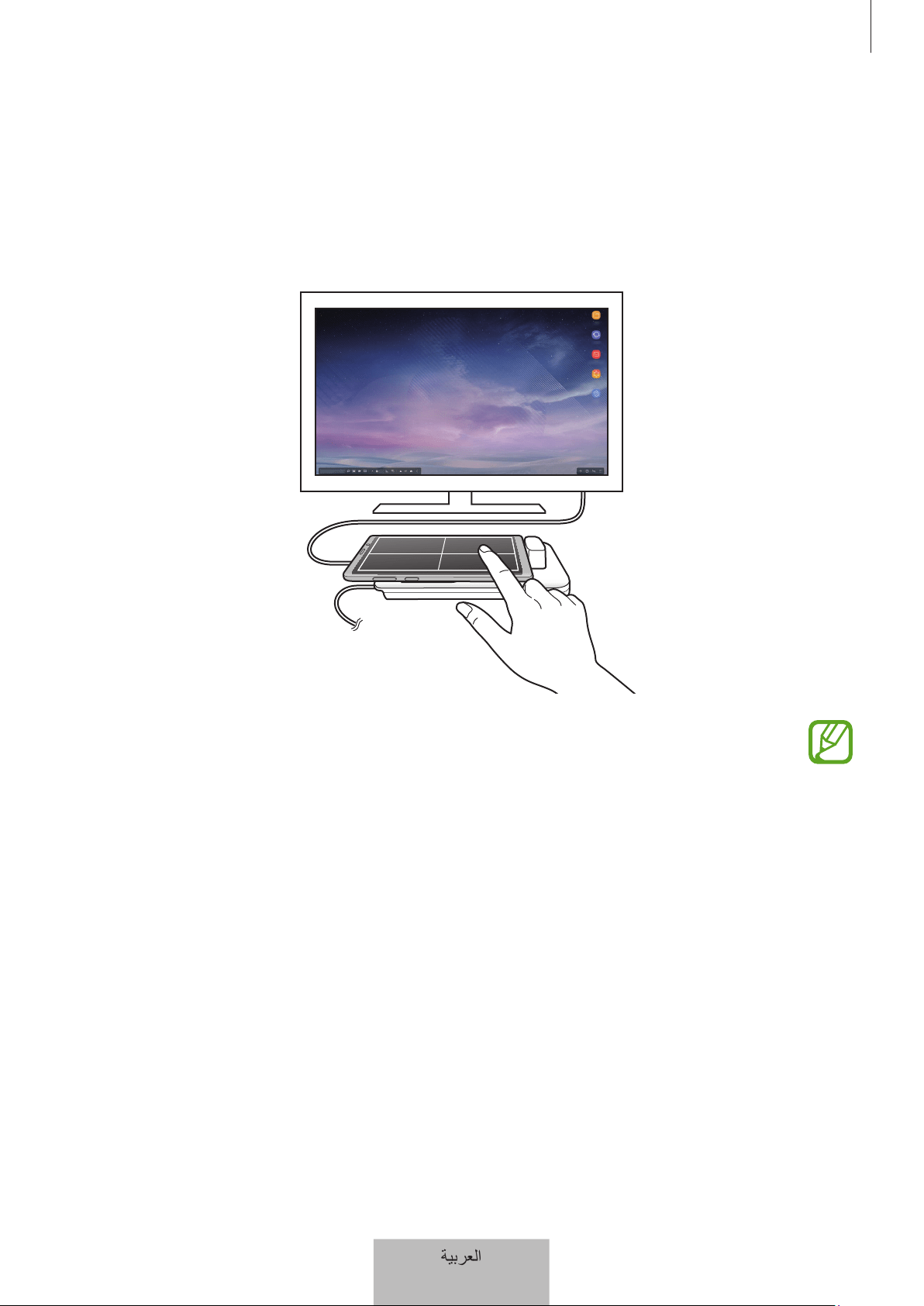
•
.Samsung DeX
•
•
•
•
•
•
•
ﺔﻳﺑﺭﻌﻟﺍ
10
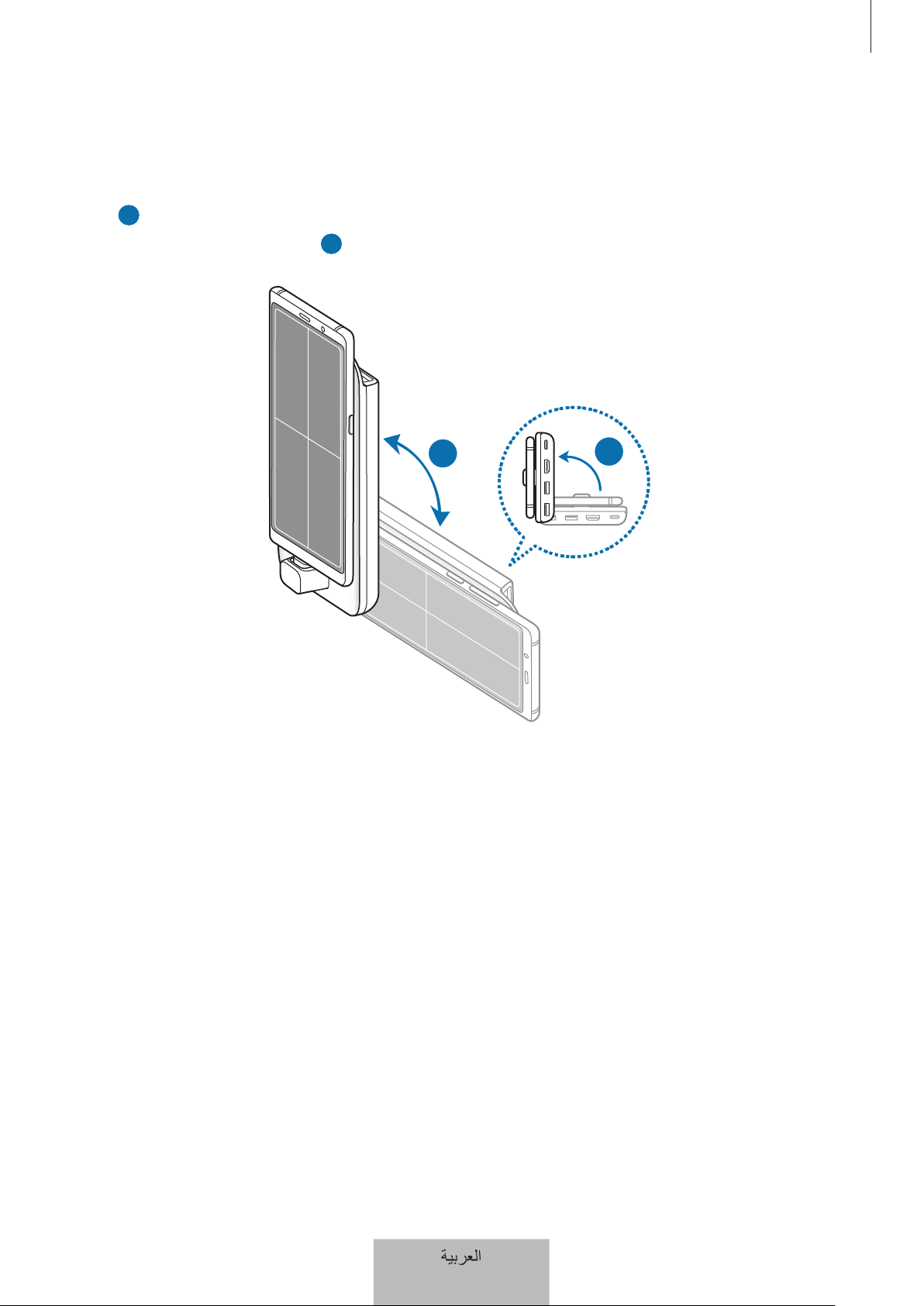
۲
۱
ﺔﻳﺑﺭﻌﻟﺍ
11
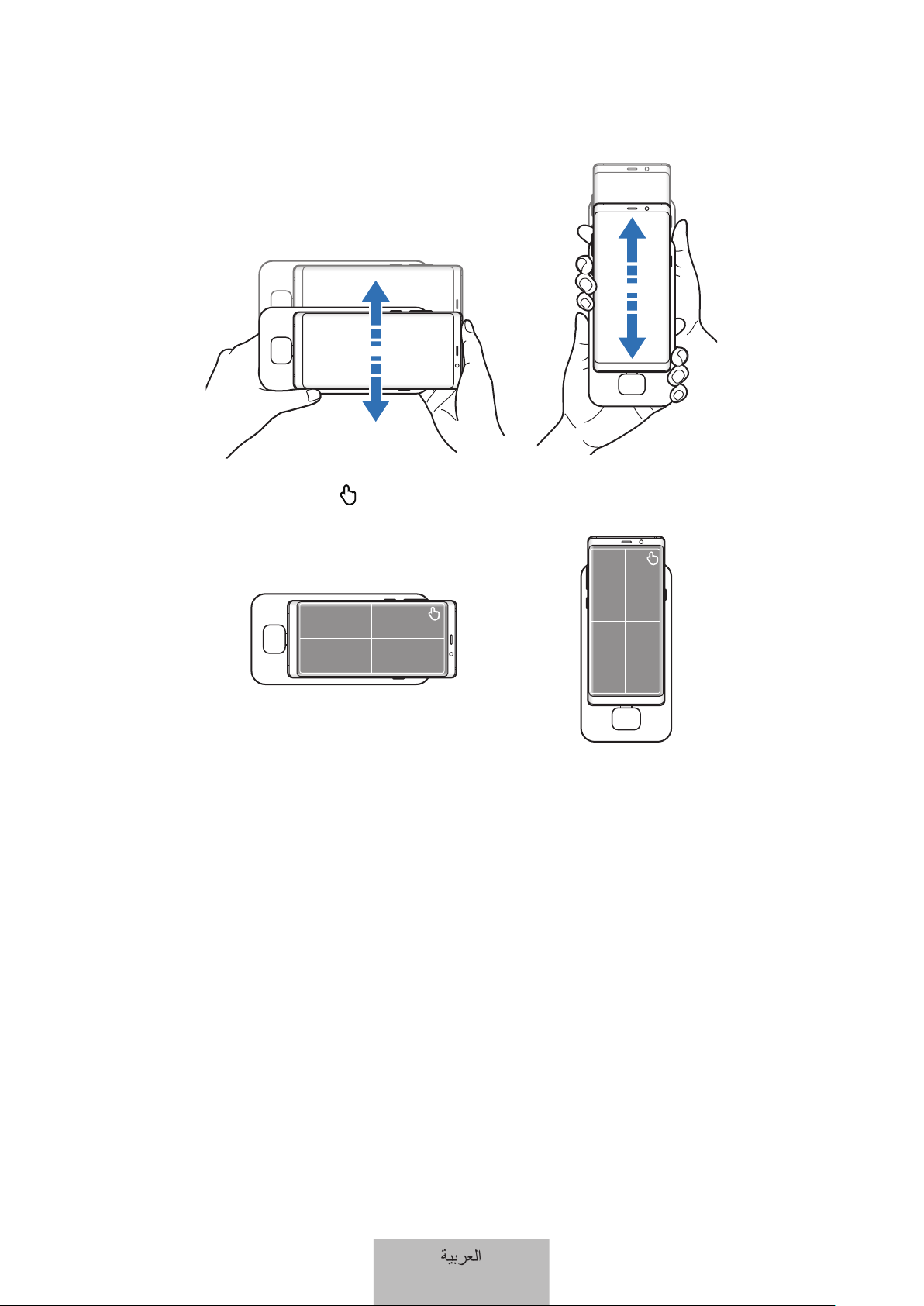
ﺔﻳﺑﺭﻌﻟﺍ
12
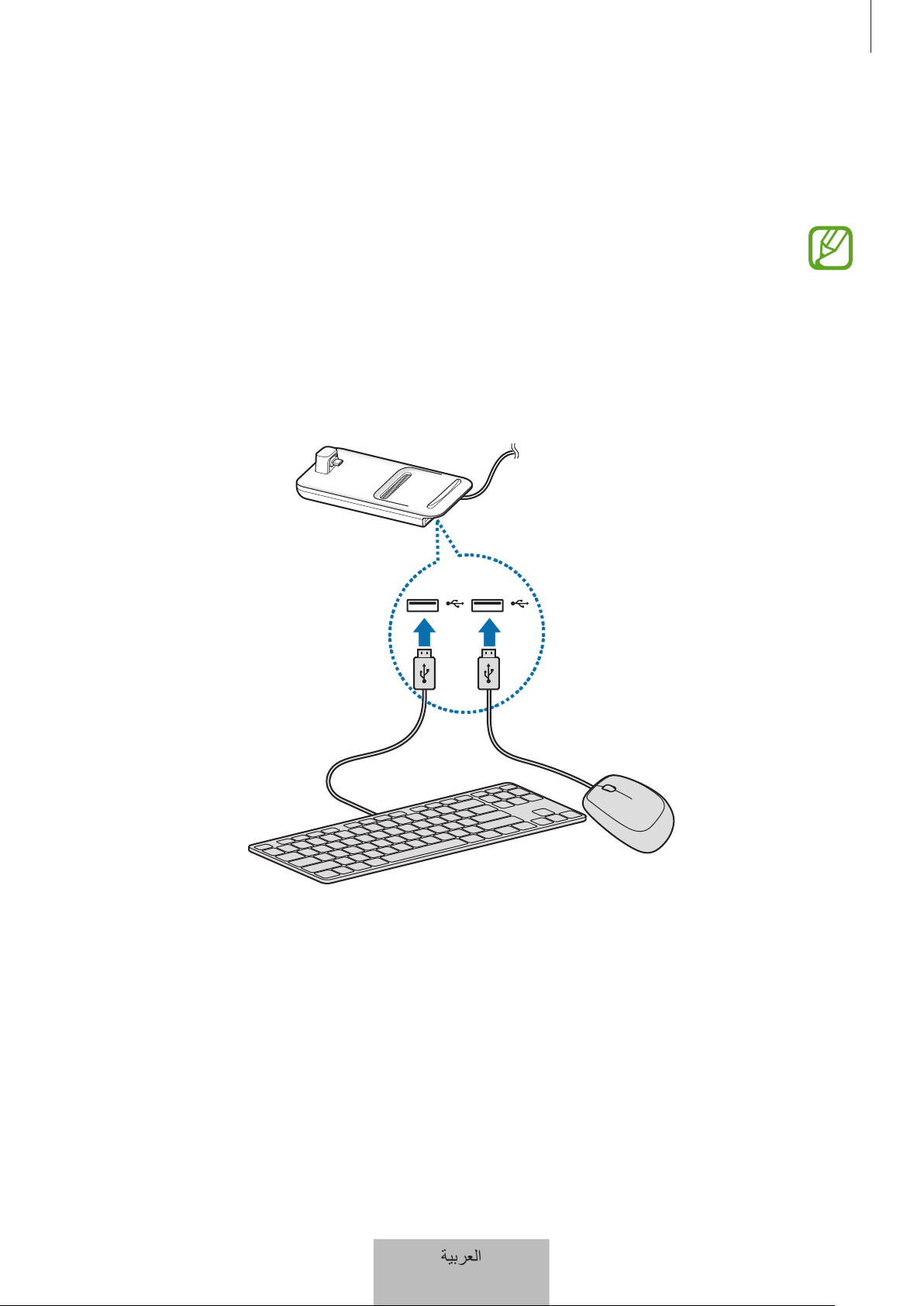
USB
•
•
USBUSB
•
.USB
•
ﺔﻳﺑﺭﻌﻟﺍ
13
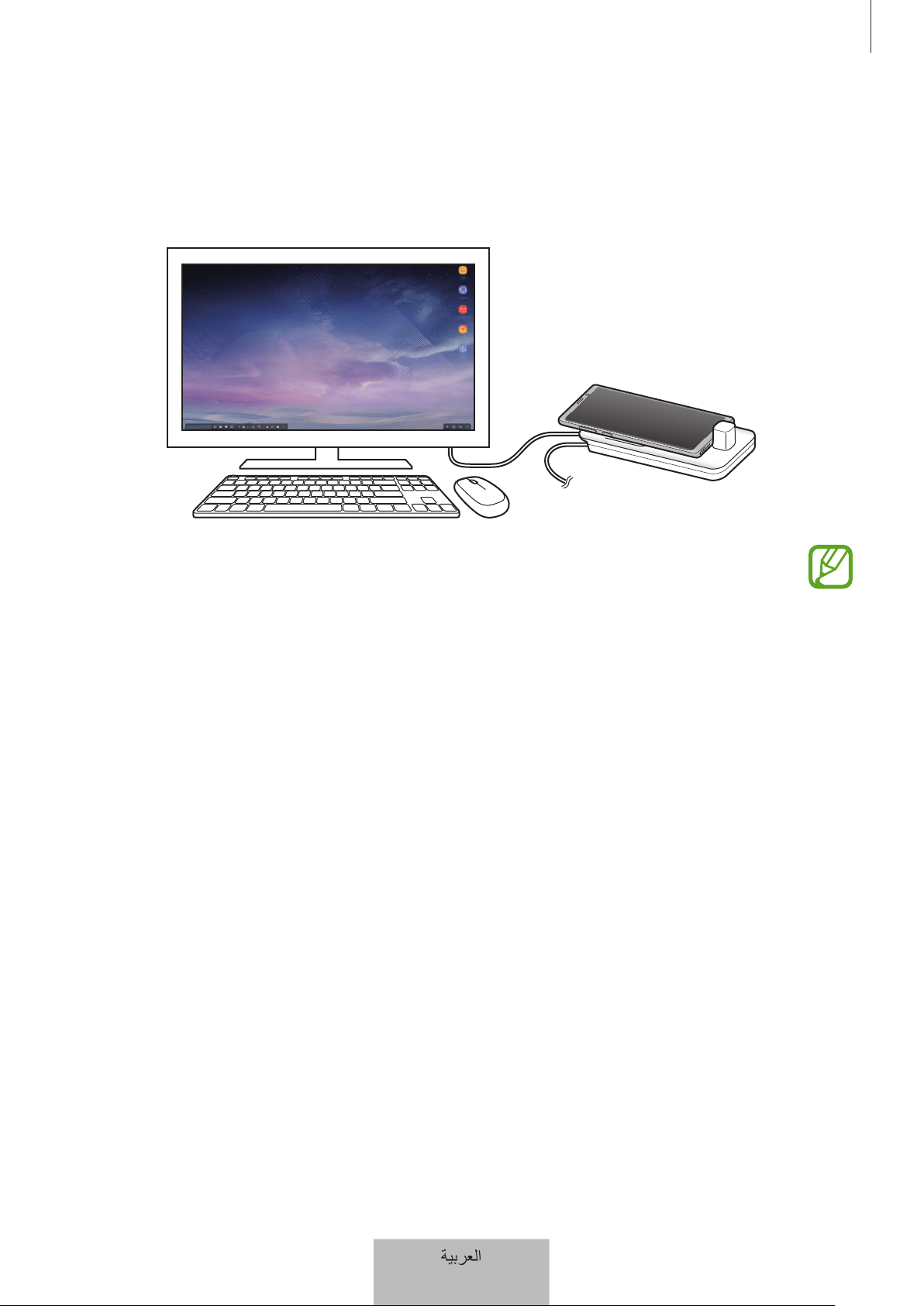
.Samsung DeX
•
Samsung DeX
•
Samsung DeX
•
HDCP
.Samsung DeX
•
WQHDFHDHD+ Samsung DeX
•
.Samsung DeX
•
Samsung DeX
.Samsung DeX
•
Samsung DeX
.Wi-Fi
•
.Samsung DeX
ﺔﻳﺑﺭﻌﻟﺍ
14
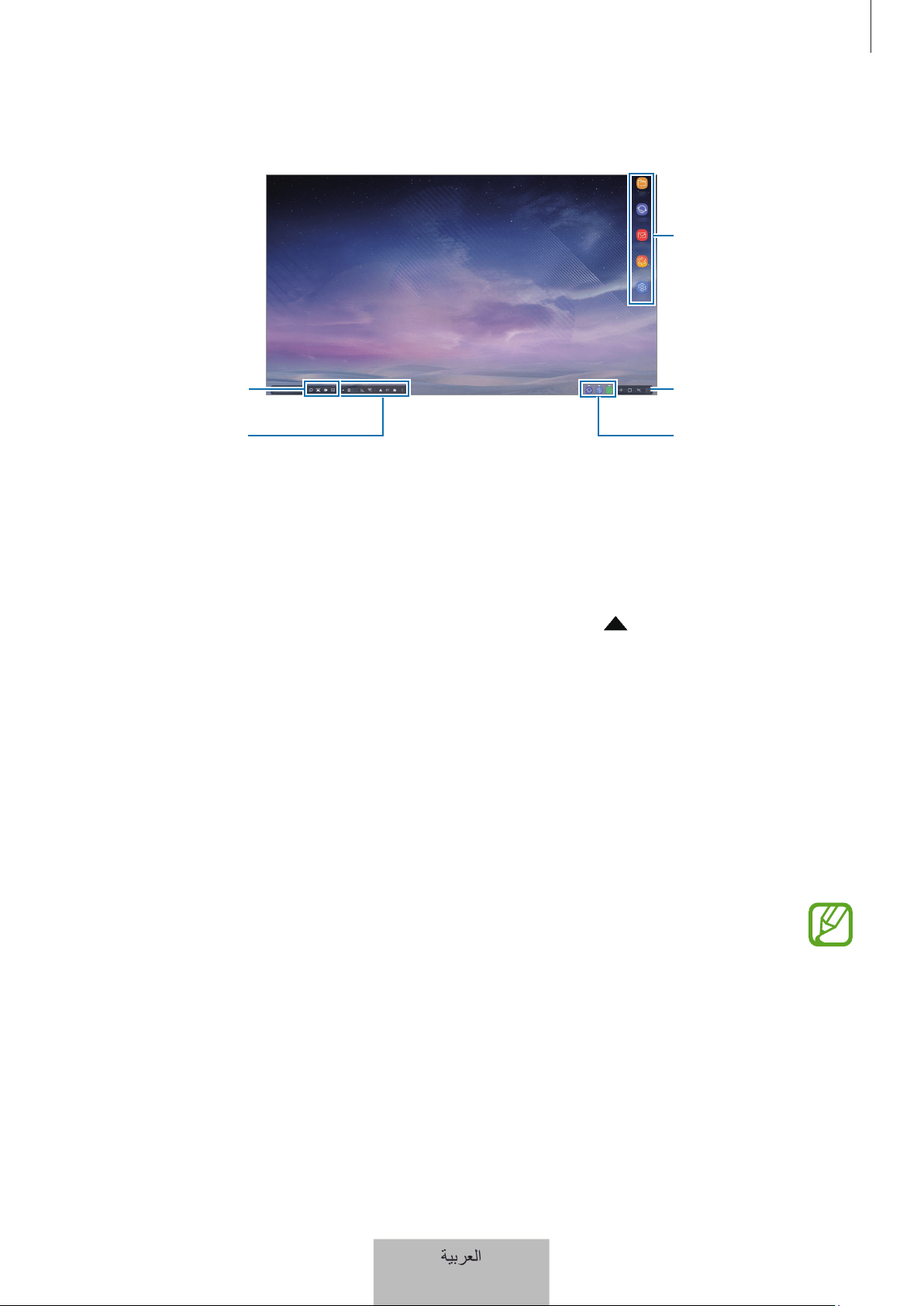
ﻝﻭﺻﻭﻟﺍ ﺕﺍﻭﺩﺃ ﻁﻳﺭﺷ
ﻊﻳﺭﺳﻟﺍ
ﺔﻟﺎﺣﻟﺍ ﻁﻳﺭﺷ
ﺔﻠﺿﻔﻣﻟﺍ ﺕﺎﻘﻳﺑﻁﺗﻟﺍ
ﺕﺎﻘﻳﺑﻁﺗﻟﺍ ﺭﺯ
ﻡﺎﻬﻣﻟﺍ ﻁﻳﺭﺷ
•
•
•
•
•
.Samsung DeX
ﺔﻳﺑﺭﻌﻟﺍ
15
.Samsung DeX
.
•
•
•
•
ﺔﻳﺑﺭﻌﻟﺍ
16

•
•
•
Samsung DeX
.
.Samsung DeX
.Samsung DeX
.Samsung DeX
.
•
Samsung DeX
•
Samsung DeX
ﺔﻳﺑﺭﻌﻟﺍ
17
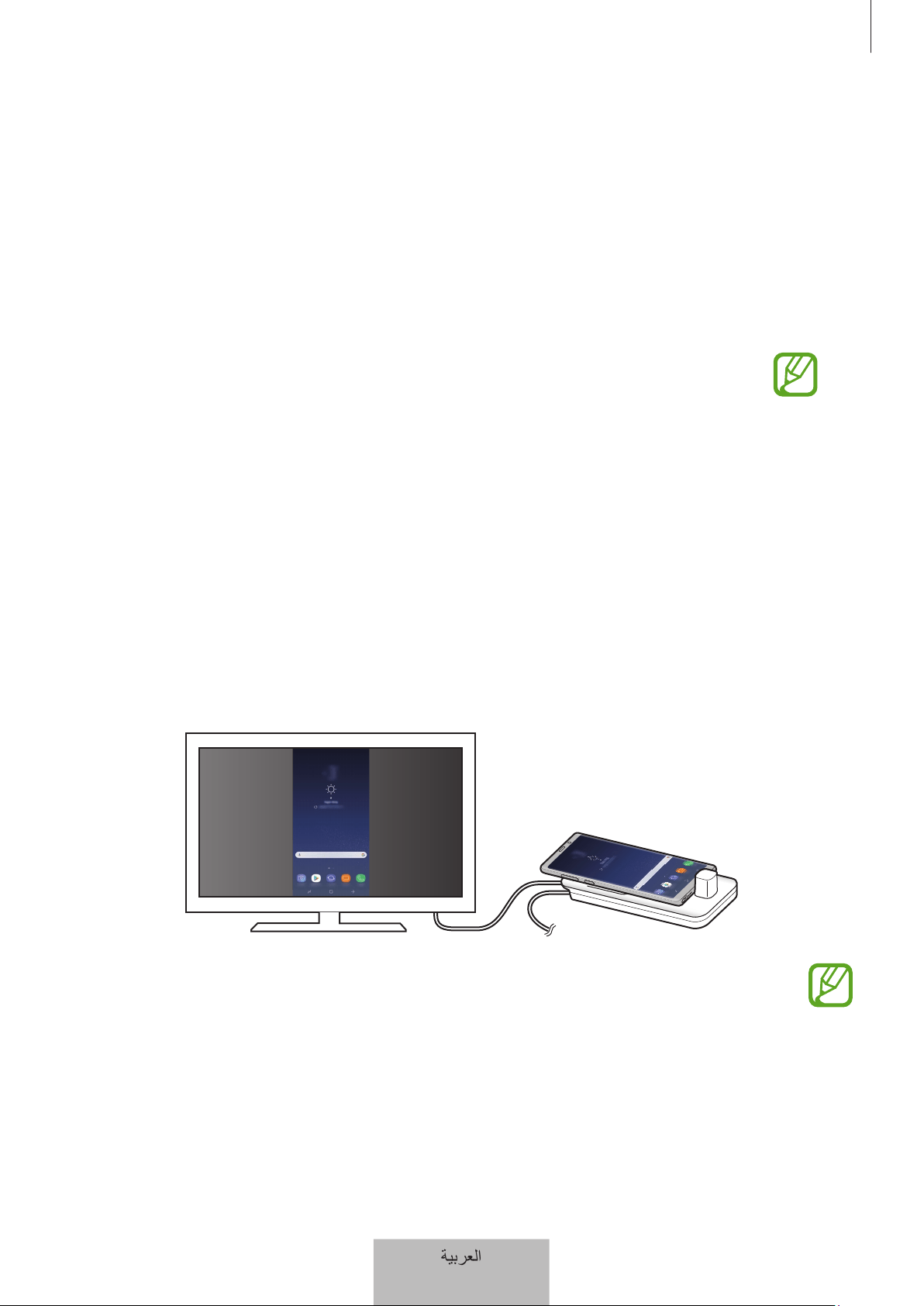
•
.Samsung DeX
•
•
•
•
.Samsung DeX
•
.Samsung DeX
•
Samsung DeX
•
Samsung DeX
Samsung DeX
ﺔﻳﺑﺭﻌﻟﺍ
18
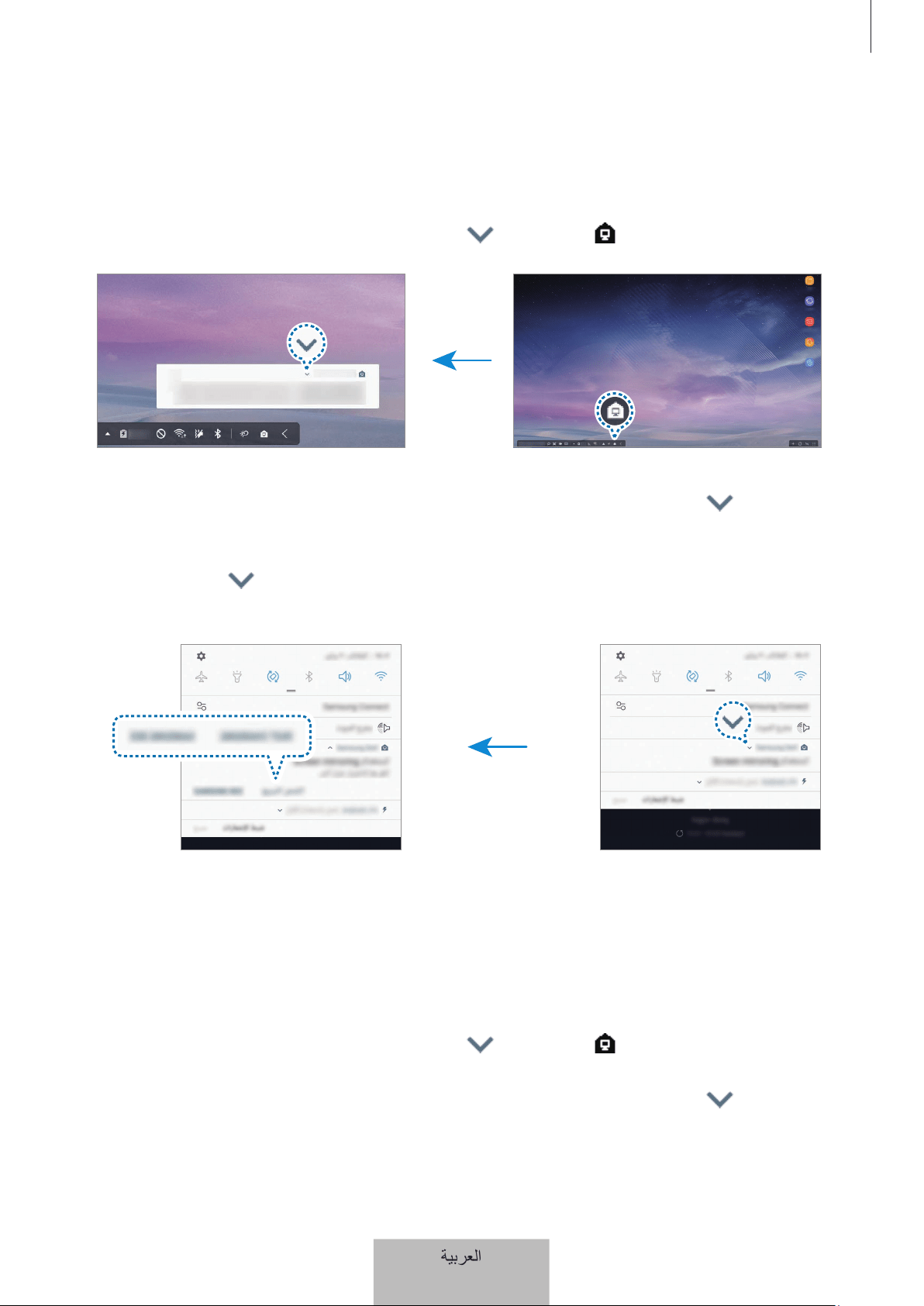
.
.
Samsung DeX
.
.
.
ﺔﻳﺑﺭﻌﻟﺍ
19

Samsung DeX
WQHDFHDHD+ Samsung DeX
ﺔﻳﺑﺭﻌﻟﺍ
20

•
Samsung DeX
•
ﺔﻳﺑﺭﻌﻟﺍ
21
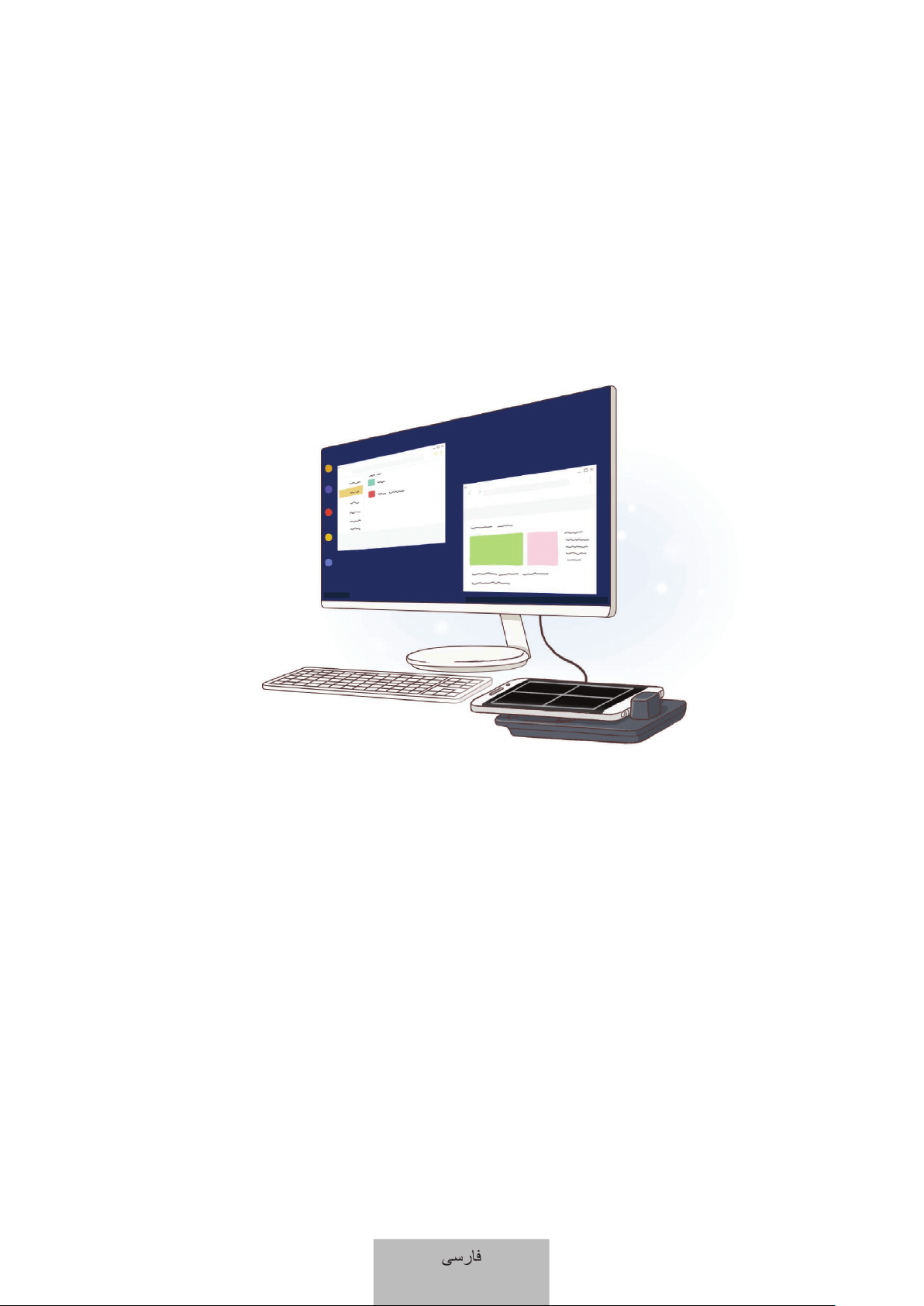
ﯽﺳﺭﺎﻓ
1
•
•
Android 8.0
ﯽﺳﺭﺎﻓ
2
•
•
HDMI
•
USB
•
USB
•
•
•
•
•
•
•
ﯽﺳﺭﺎﻓ
3
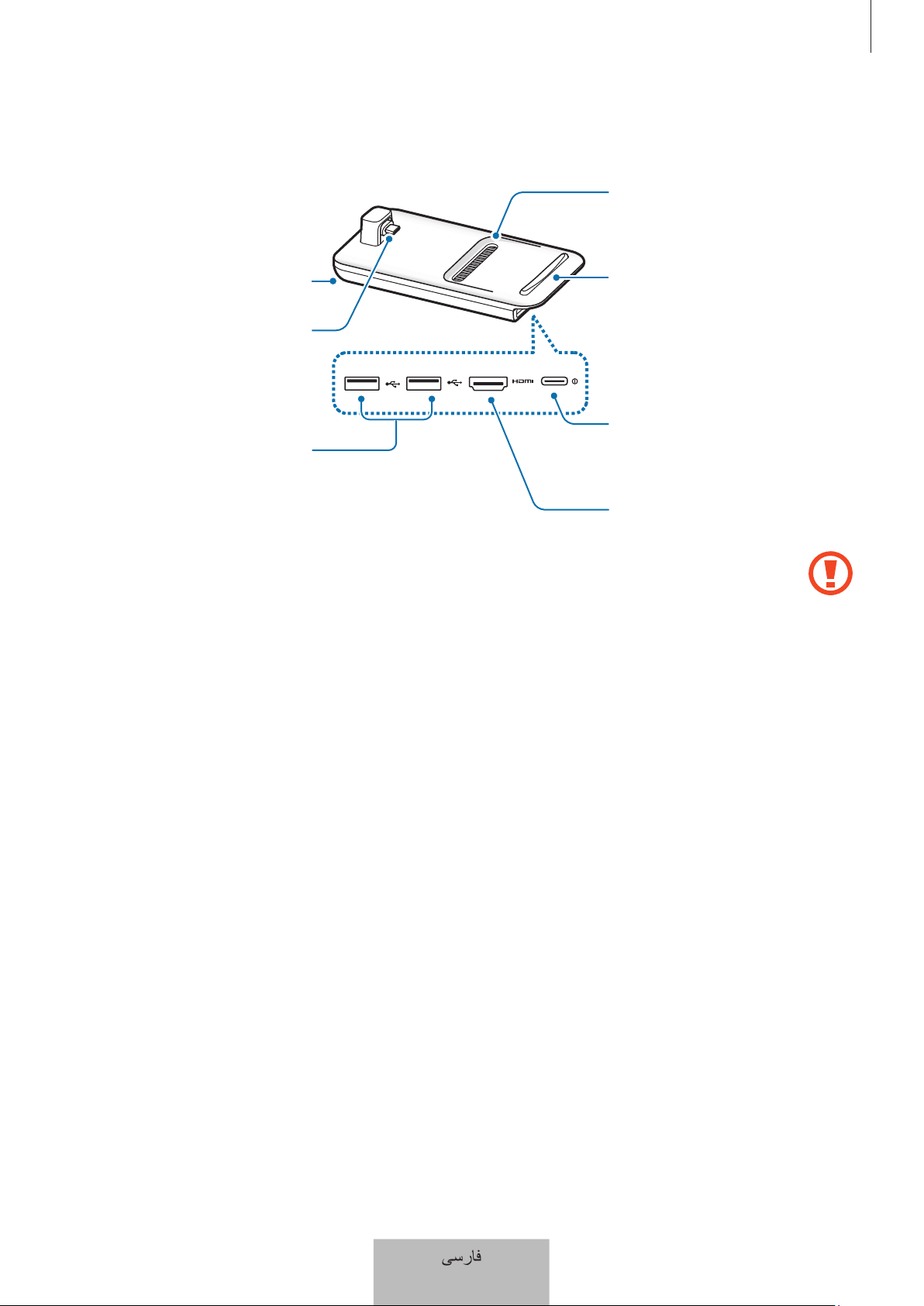
USB ﻩﺎﮔﺭﺩ
ﺭژﺭﺎﺷ ﻩﺎﮔﺭﺩ
(C ﻉﻭﻧ USB )
ﺍﻭﻫ ﻪﻳﻭﻬﺗ ﻪﻧﺍﻭﺭﭘ
ﺢﻁﺳ
HDMI ﻩﺎﮔﺭﺩ
ﺍﻭﻫ ﻪﻳﻭﻬﺗ ﻪﻧﺍﻭﺭﭘ
ﻩﺍﺭﻣﻫ ﻥﻔﻠﺗ ﻩﺎﮕﺗﺳﺩ ﻁﺑﺍﺭ
(C ﻉﻭﻧ USB )
USBCUSB
USBC
ﯽﺳﺭﺎﻓ
4
C USB
.//./(
•
•
ﯽﺳﺭﺎﻓ
5
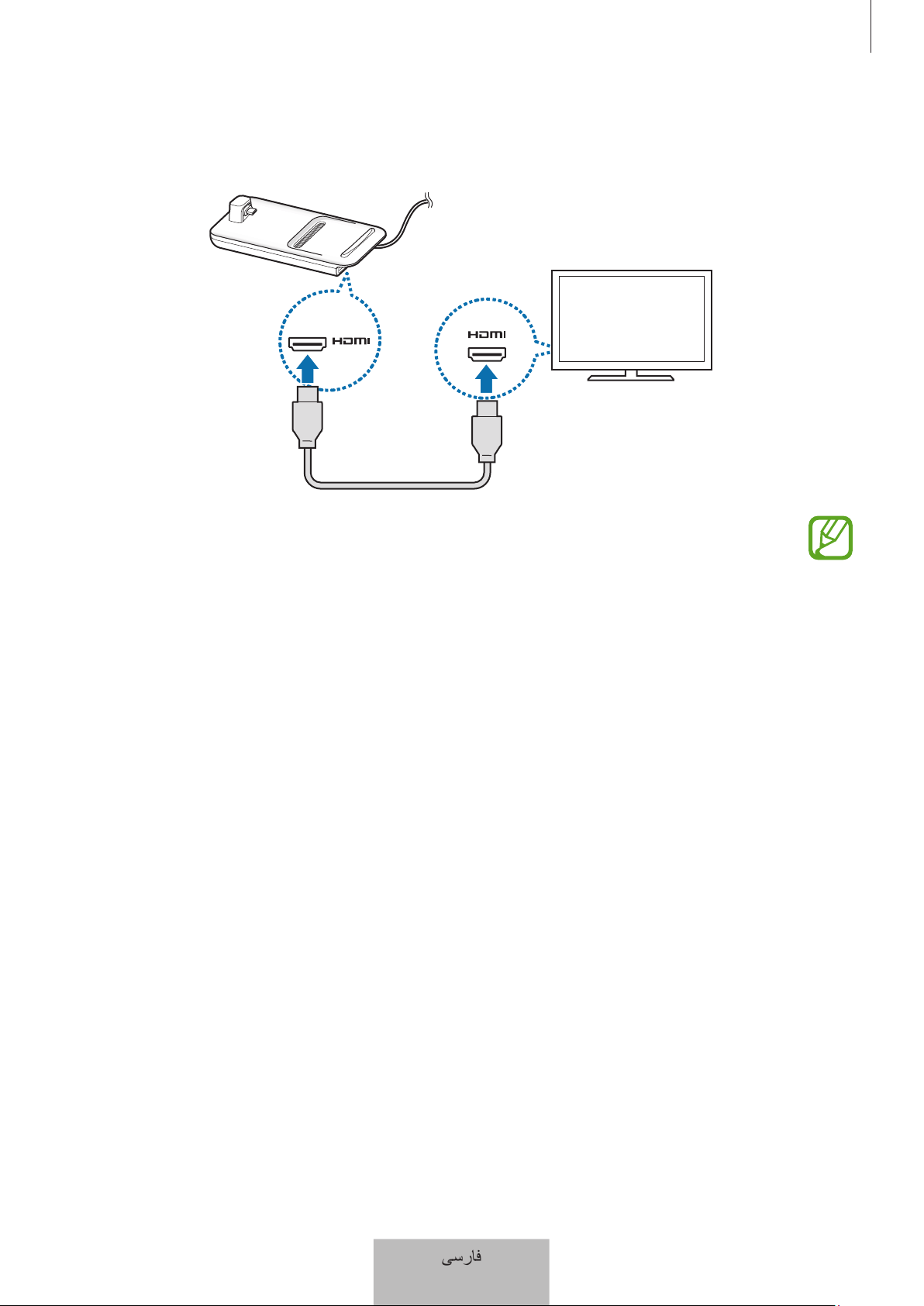
HDMIHDMI
HDMI
HDMI
ﯽﺳﺭﺎﻓ
6
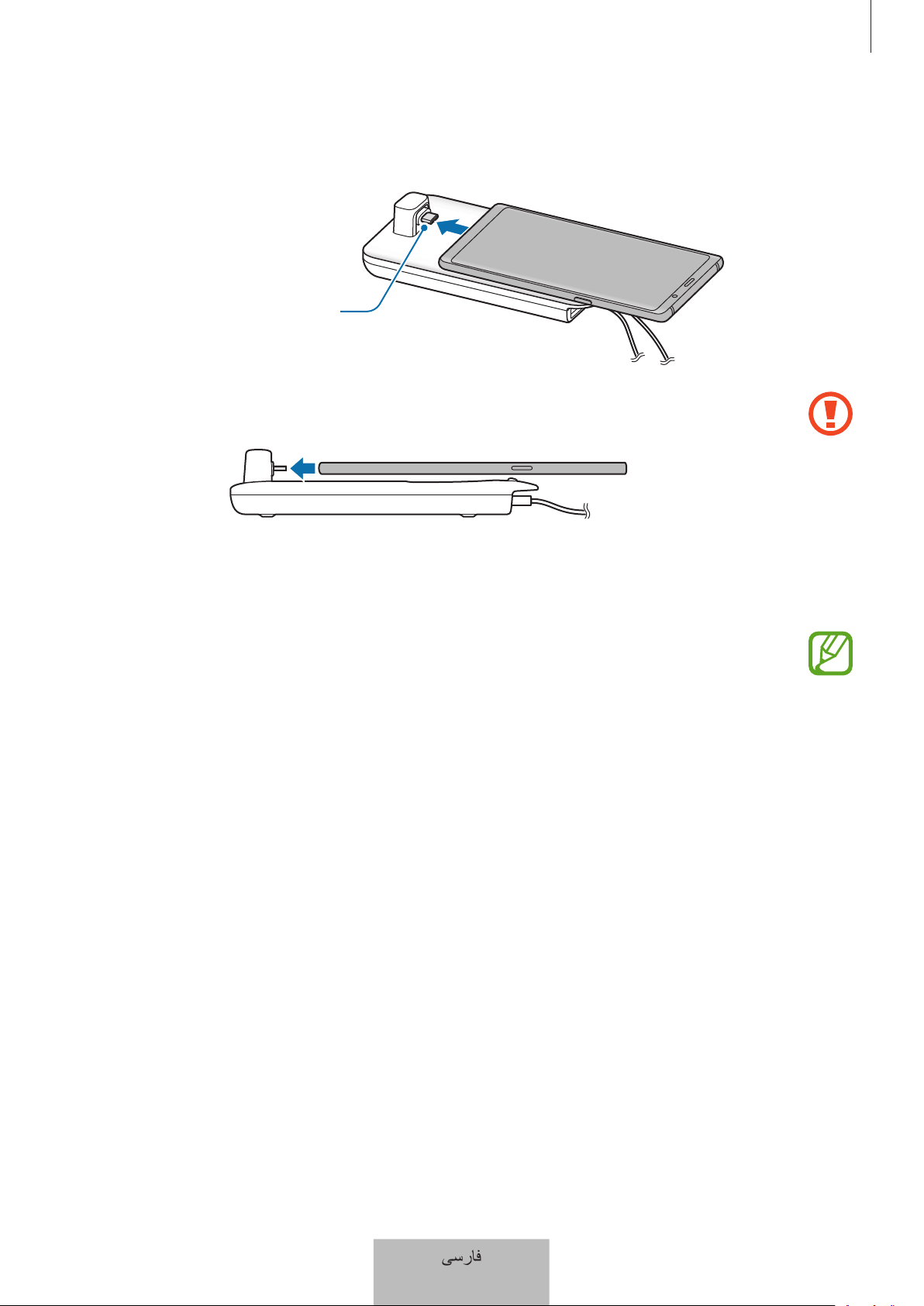
C USB
ﻩﺍﺭﻣﻫ ﻥﻔﻠﺗ ﻩﺎﮕﺗﺳﺩ ﻁﺑﺍﺭ
(C ﻉﻭﻧ USB)
•
•
SAMSUNG DeX
ﯽﺳﺭﺎﻓ
7
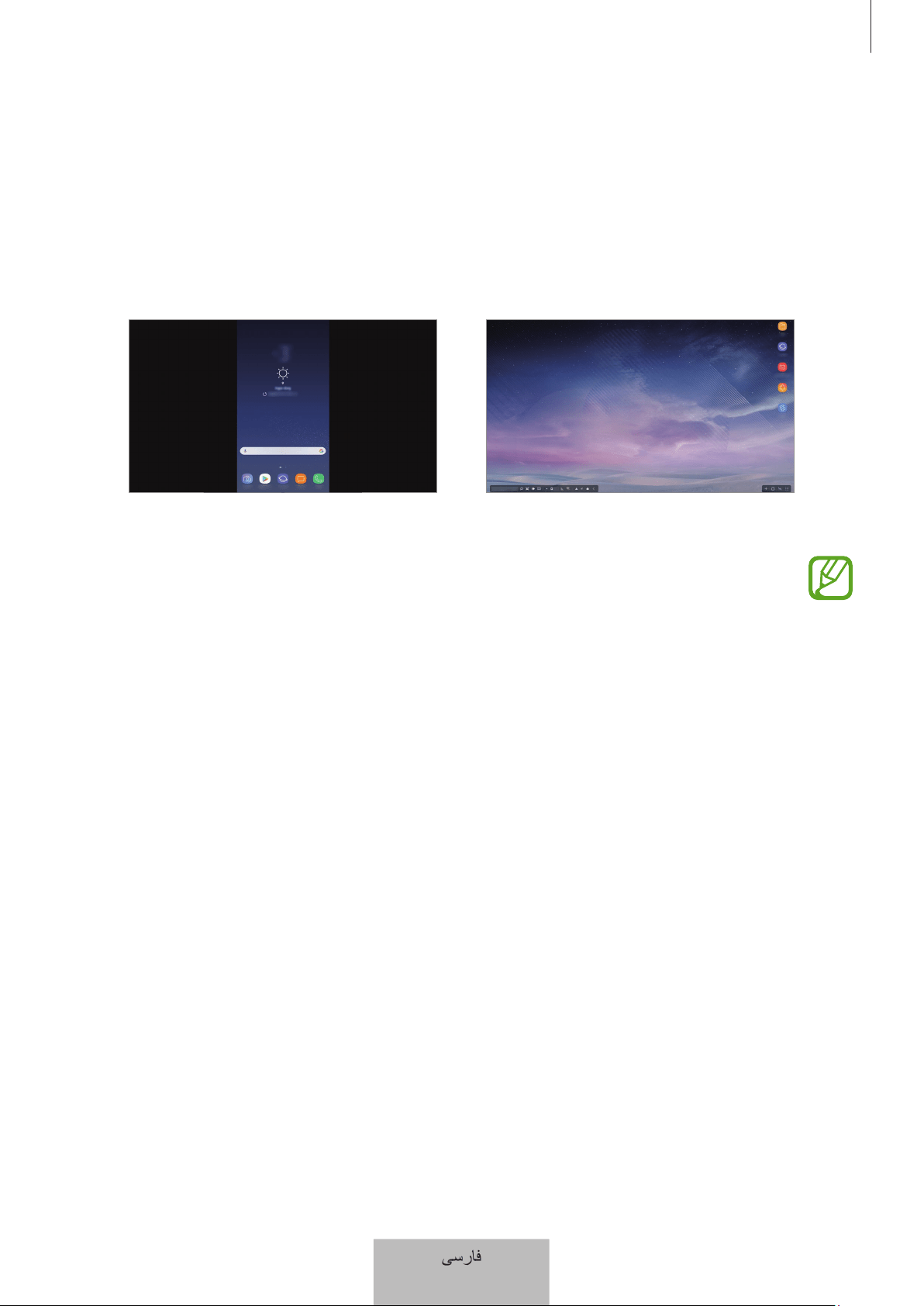
Samsung DeX
•
•
Samsung DeX ﺕﻟﺎﺣﺵﻳﺎﻣﻧ ﻪﺣﻔﺻ ﺱﺎﮑﻌﻧﺍ ﺕﻟﺎﺣ
•
•
USB
•
ﯽﺳﺭﺎﻓ
8
•
•
USBUSB
•
CUSB
•
CUSB
•
CUSB
ﯽﺳﺭﺎﻓ
9
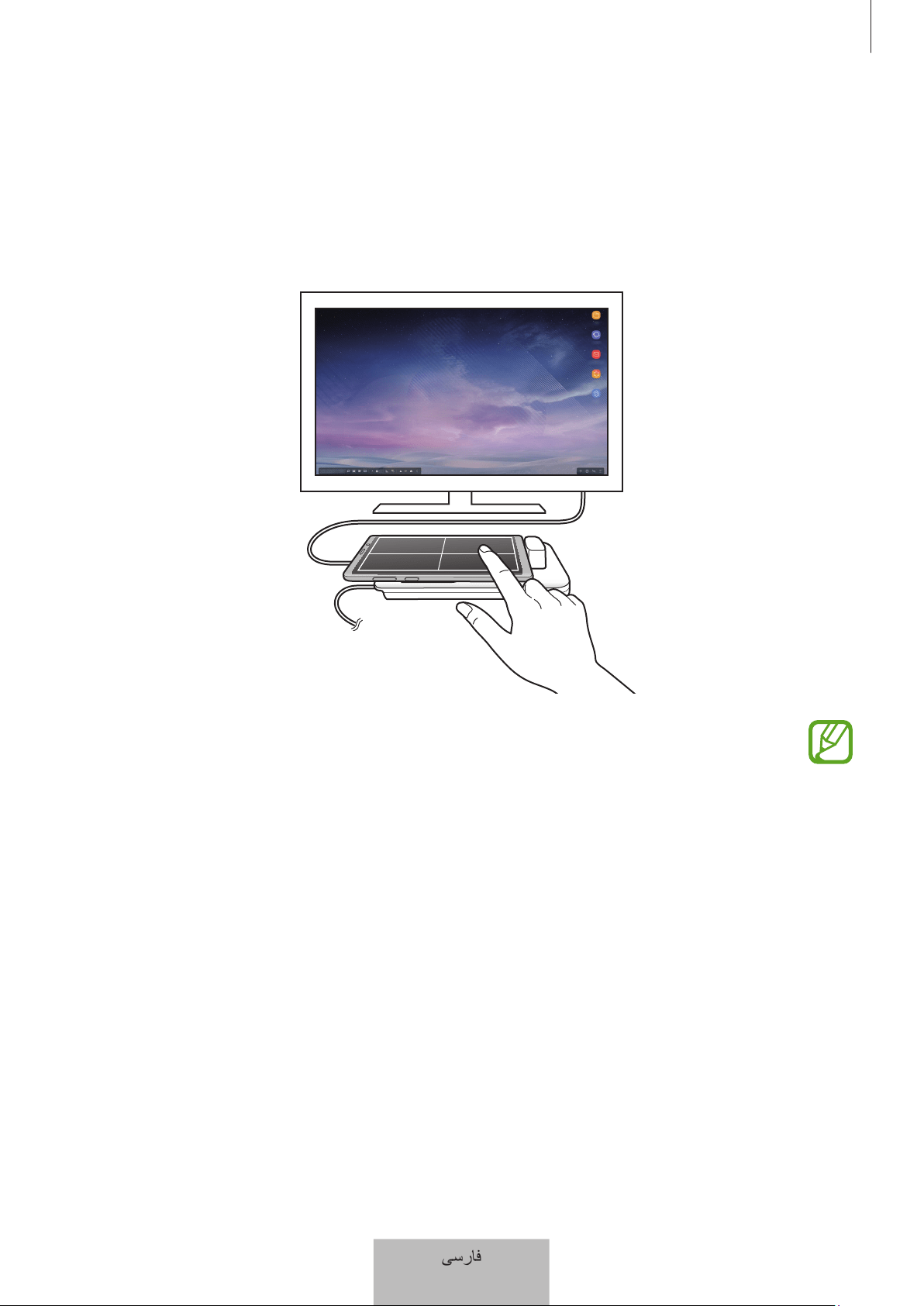
•
Samsung DeX
•
•
•
•
•
•
•
ﯽﺳﺭﺎﻓ
10
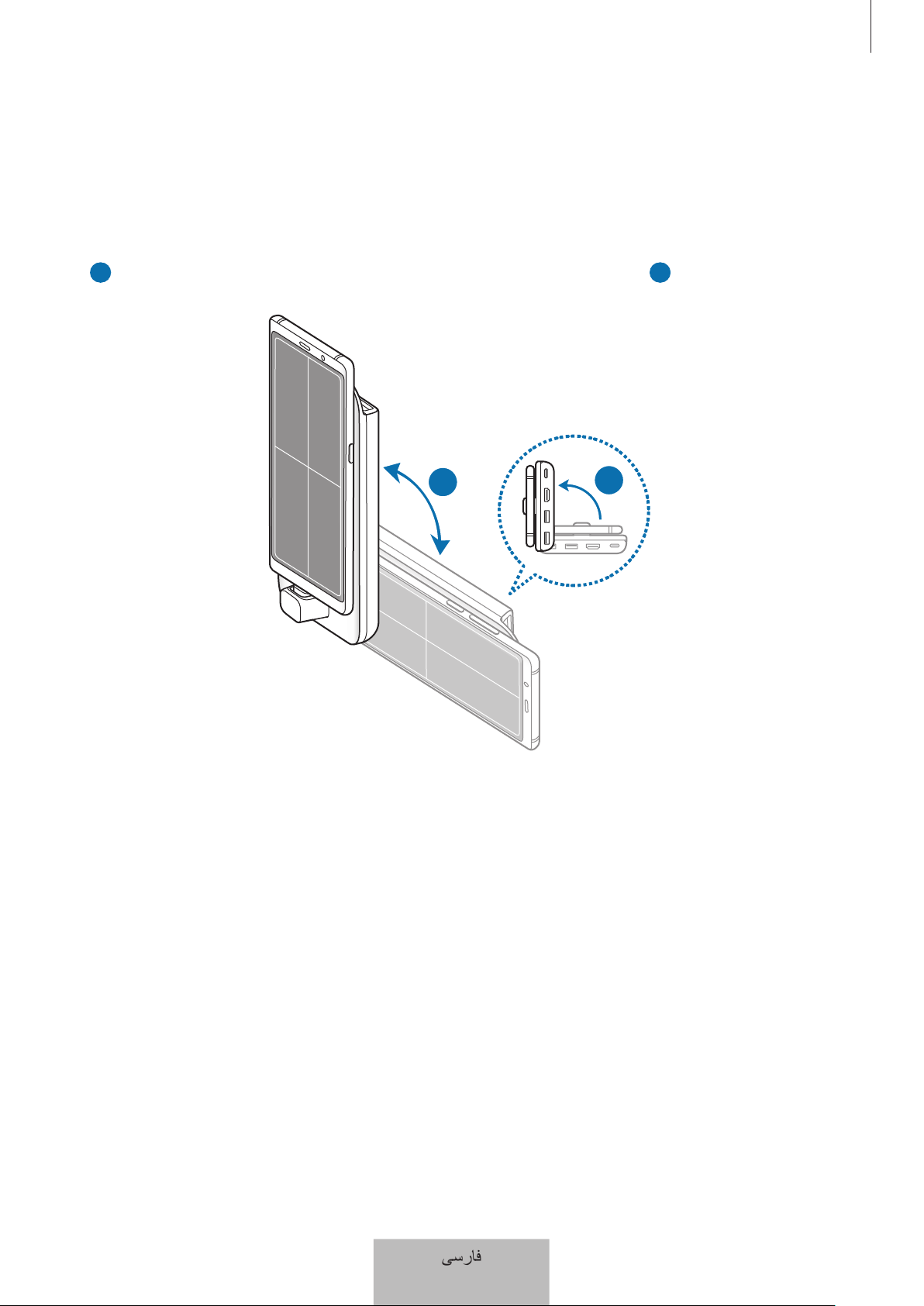
۲
۱
ﯽﺳﺭﺎﻓ
11
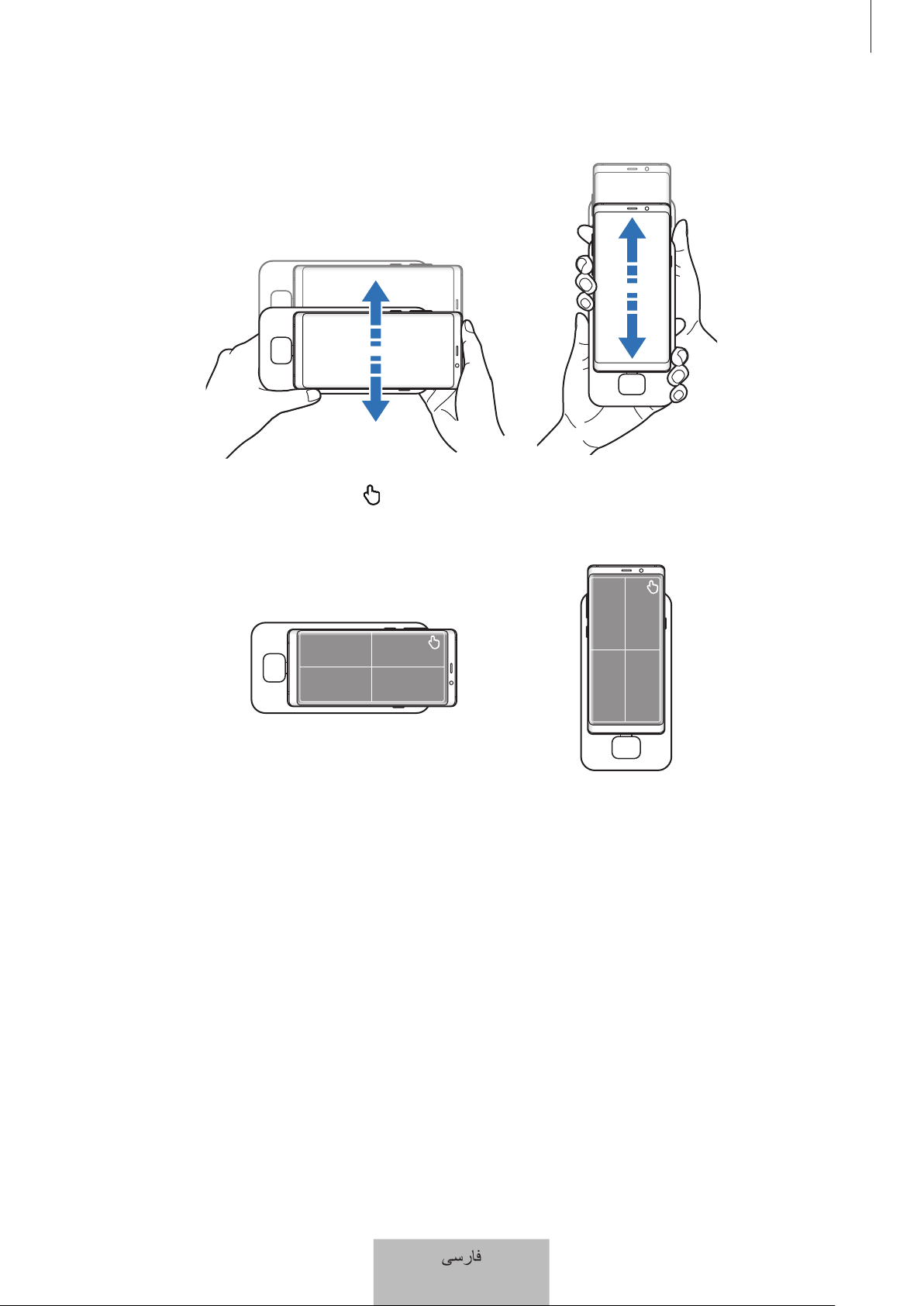
ﯽﺳﺭﺎﻓ
12

USB
•
•
Screen Mirroring
USBUSB
•
USB
•
ﯽﺳﺭﺎﻓ
13

Samsung DeX
•
Samsung DeX
•
Samsung DeX
•
HDCP
Samsung DeX
•
WQHDFHD HD+ Samsung DeX
•
Samsung DeX
•
Samsung DeX
Samsung DeX
•
Samsung DeX
Wi-Fi
•
Samsung DeX
ﯽﺳﺭﺎﻓ
14
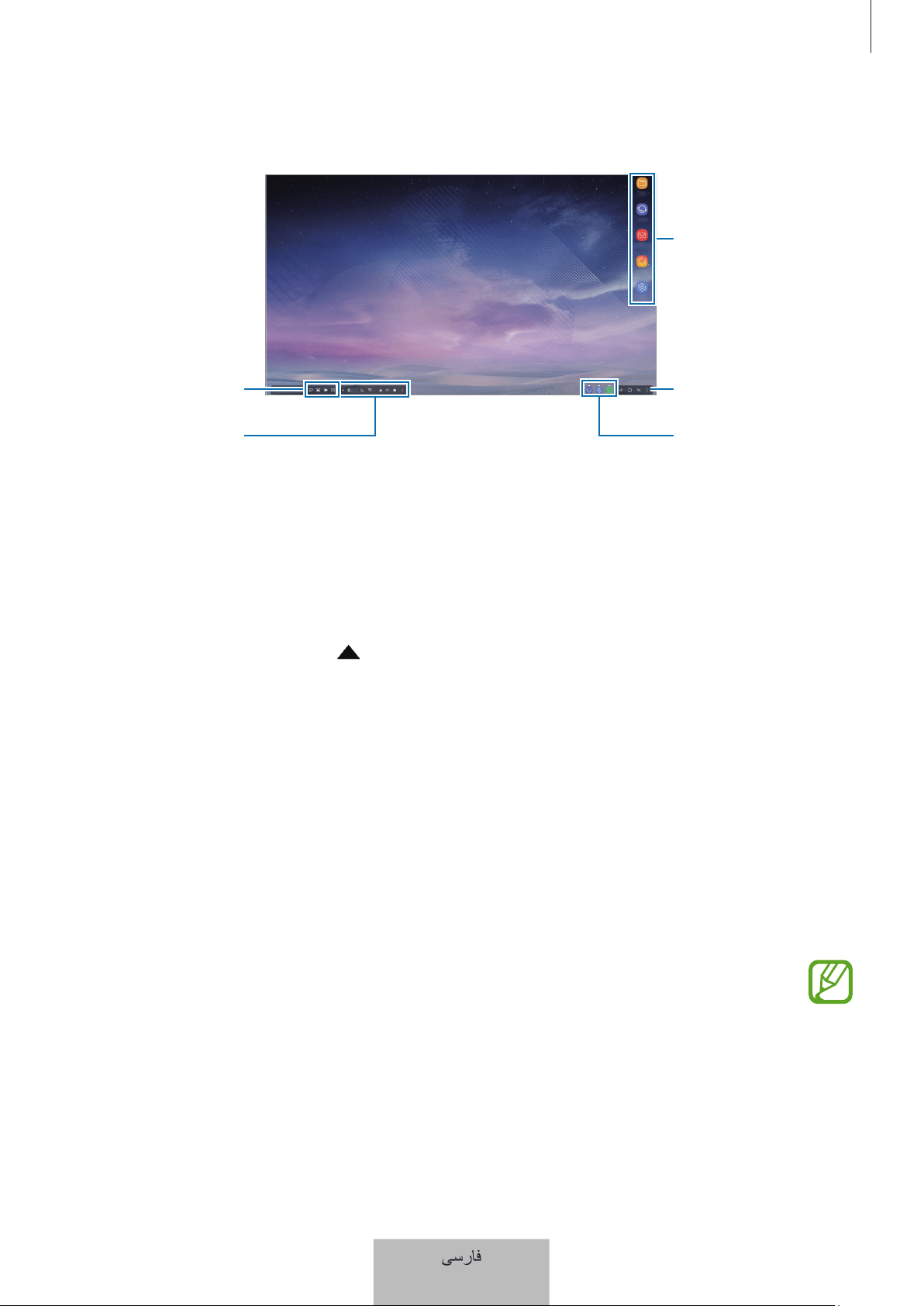
ﻊﻳﺭﺳ ﯽﺳﺭﺗﺳﺩ ﺭﺍﺯﺑﺍ ﺭﺍﻭﻧ
ﺕﻳﻌﺿﻭ ﺭﺍﻭﻧ
ﻩﺍﻭﺧﻟﺩ یﺎﻫ ﻪﻣﺎﻧﺭﺑ
ﺎﻫ ﻪﻣﺎﻧﺭﺑ ﻪﻣﮐﺩ
ﻪﻔﻳﻅﻭ ﺭﺍﻭﻧ
•
•
•
•
•
Samsung DeX
ﯽﺳﺭﺎﻓ
15
Samsung DeX
•
•
•
•
ﯽﺳﺭﺎﻓ
16
•
•
•
Samsung DeX
Samsung DeX
Samsung DeX
Samsung DeX
•
Samsung DeX
•
Samsung DeX
ﯽﺳﺭﺎﻓ
17
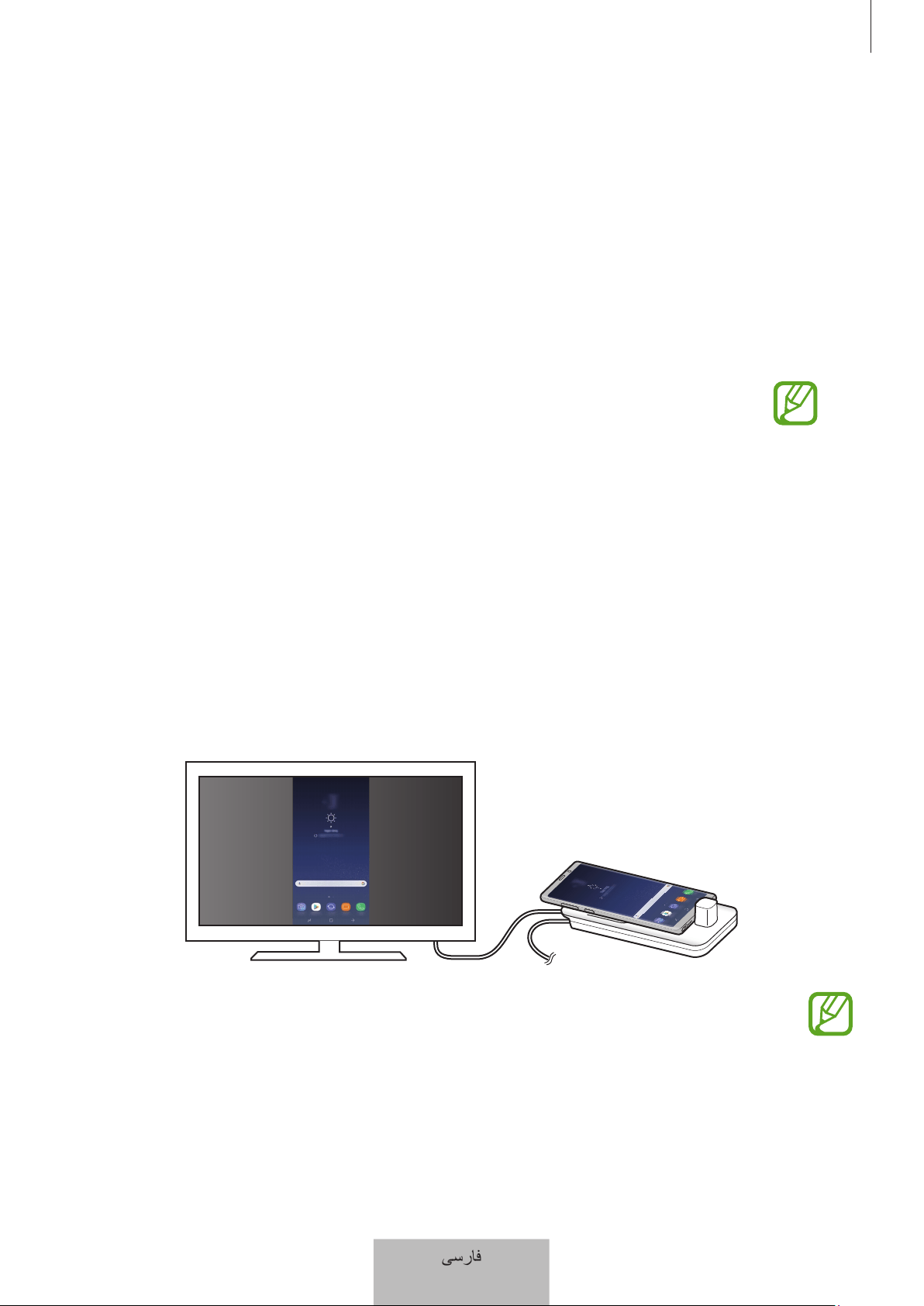
•
Samsung DeX
•
•
•
•
Samsung DeX
•
Samsung DeX
•
Samsung DeX
•
Samsung DeX
Samsung DeX
ﯽﺳﺭﺎﻓ
18
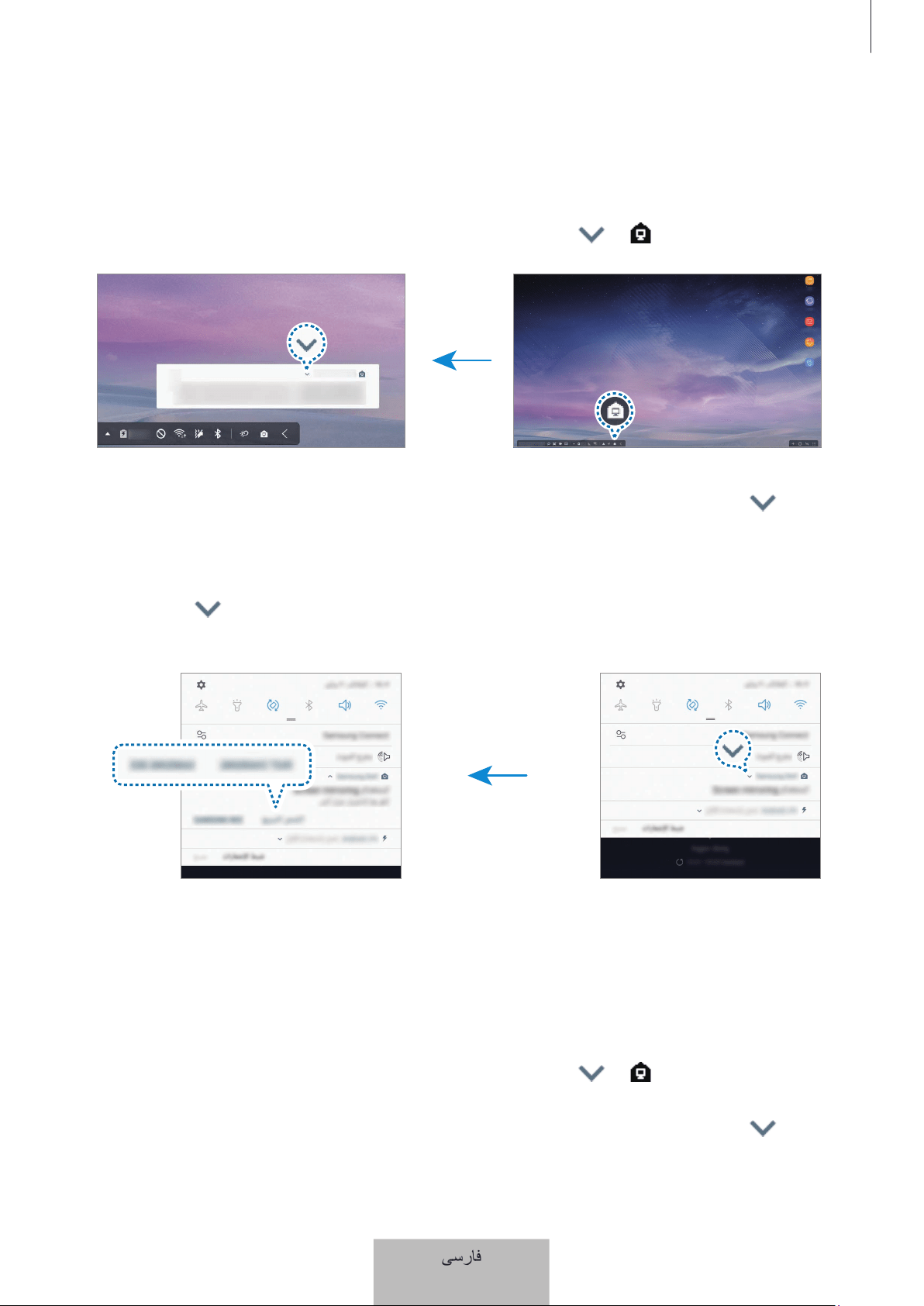
Samsung DeX
ﯽﺳﺭﺎﻓ
19

Samsung DeX
WQHDFHD HD+ Samsung DeX
ﯽﺳﺭﺎﻓ
20

Copyright © 2018 Samsung Electronics
Samsung Electronics
•
Samsung DeX
Samsung Electronics
•
ﯽﺳﺭﺎﻓ
21
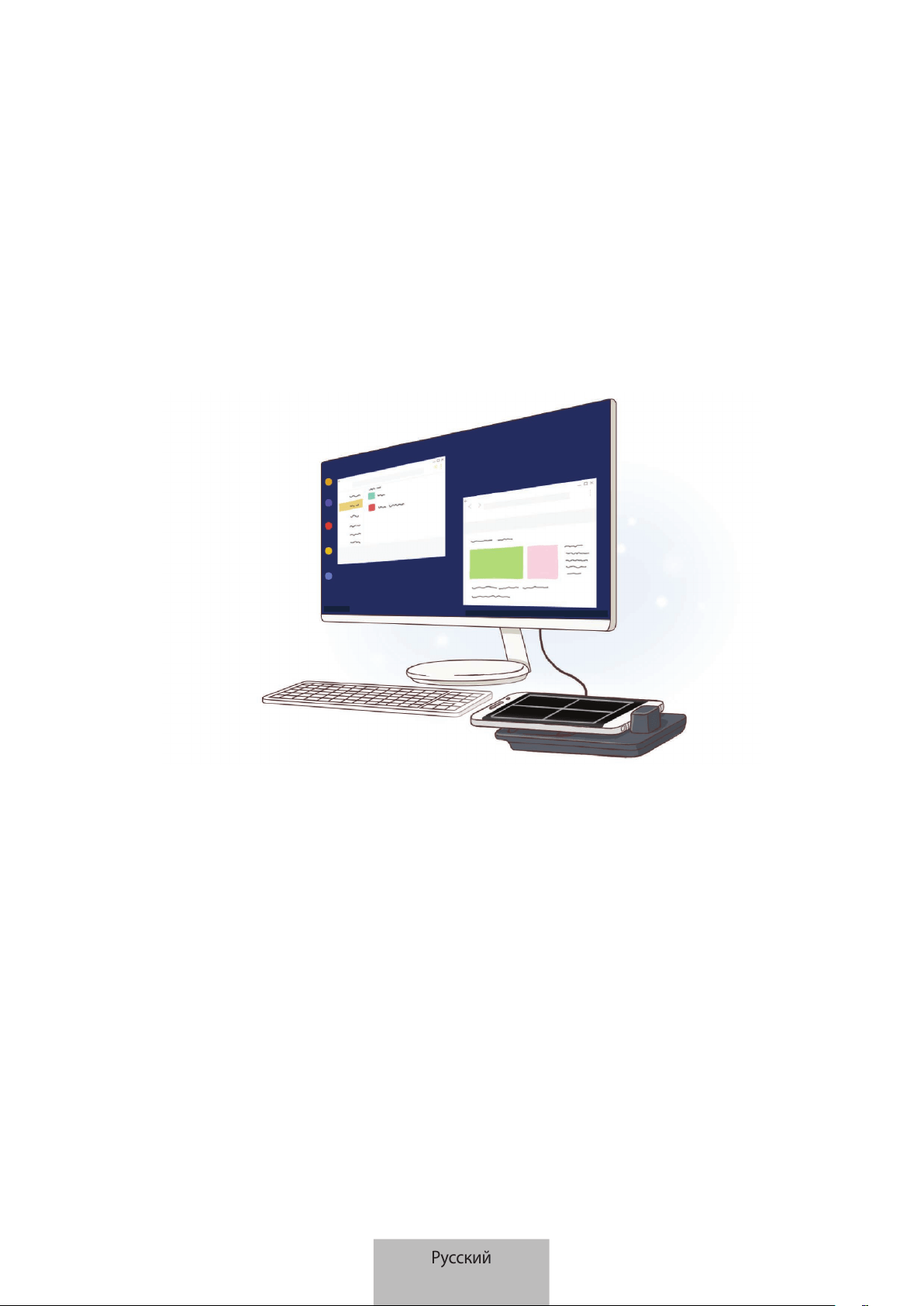
1
Начало работы
Введение
Мультимедийная док-станция позволяет пользоваться функциями мобильного устройства на
большом экране, подключив телевизор или монитор. Кроме того, можно подключить находящиеся
рядом устройства, такие как клавиатуру или мышь.
Русский
1
Начало работы
2
Прочтите перед использованием
Пожалуйста, в целях правильного и безопасного использования устройства, прежде чем
приступать к работе с ним, изучите руководство.
•
Внешний вид устройства может отличаться от изображений в данном руководстве.
Содержимое может изменяться без предварительного уведомления.
•
Мультимедийную док-станцию можно использовать только с поддерживаемыми мобильными
устройствами под управлением операционной системы Android 8.0 или новее. Совместимые
устройства можно просмотреть в разделе с вводной информацией о мультимедийной док-
станции на веб-сайте Samsung.
Обозначения, используемые в данном руководстве
Предостережение — ситуации, которые могут привести к получению травмы вами или
кем-либо из окружающих
Внимание — ситуации, которые могут привести к повреждению устройства или другого
оборудования
Примечание — примечания, советы или дополнительные сведения
Русский
2
Начало работы
3
Комплект поставки
В комплект поставки входят следующие компоненты:
•
Мультимедийная док-станция
•
Кабель HDMI
•
Кабель USB
•
USB-адаптер питания
•
Краткое руководство
•
Комплект поставки и набор доступных аксессуаров могут различаться в разных
регионах и определяются поставщиком услуг.
•
Поставляемые аксессуары предназначены исключительно для данного устройства и
могут быть несовместимы с другими устройствами.
•
Внешний вид изделий и технические характеристики могут быть изменены без
предварительного уведомления.
•
Дополнительные аксессуары можно приобрести у местных дилеров компании
Samsung. Перед покупкой убедитесь, что они совместимы с вашим устройством.
•
Применяйте только аксессуары, рекомендованные компанией Samsung.
Использование нерекомендованных аксессуаров может привести к проблемам в
работе и сбоям, на которые не распространяется гарантия.
•
Доступность любых аксессуаров целиком и полностью зависит от производителя.
Дополнительные сведения о доступных аксессуарах см. на веб-сайте Samsung.
Русский
3
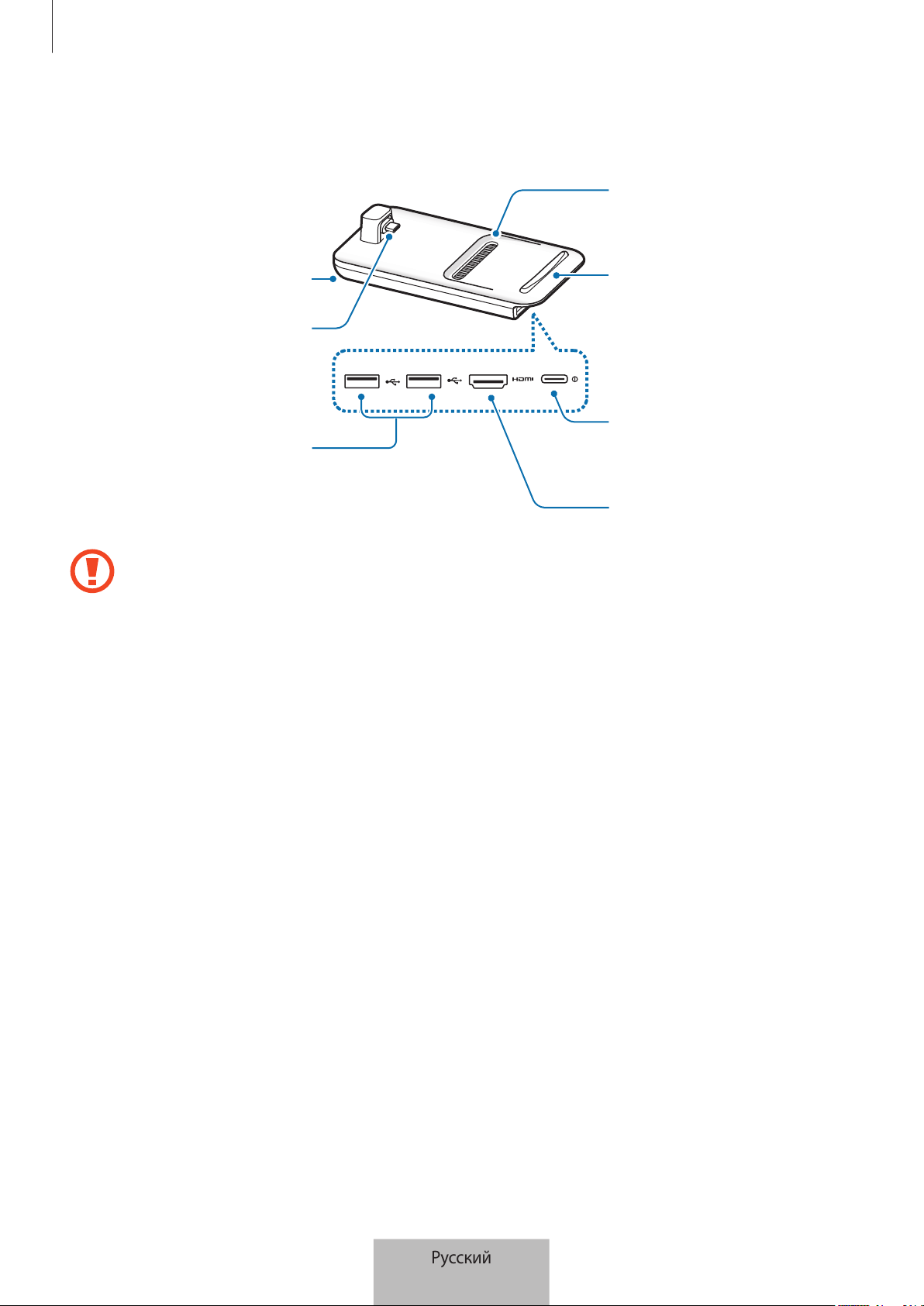
Начало работы
4
Внешний вид устройства
Разъем USB
Разъем для
подключения сетевого
зарядного устройства
(USB Type-C)
Отверстия для
вентиляции
Поверхность
Разъем HDMI
Отверстия для
вентиляции
Разъем для
подключения
мобильного
устройства
(USB Type-C)
При подключении зарядного устройства к разъему для подключения сетевого зарядного
устройства (USB Type-C) на мультимедийной док-станции необходимо использовать
кабель USB Type-C. Если подключить кабель Micro USB, мультимедийная док-станция
может работать неправильно или выйти из строя.
Русский
4
5
Использование
мультимедийной док-станции
Подключение мультимедийной док-станции к
мобильному устройству
1
Подключите зарядное устройство к разъему для подключения сетевого зарядного устройства
(USB Type-C).
Используйте только одобренные компанией Samsung зарядные устройства, которые
поддерживают функцию быстрой зарядки (9В/1,67A, 9В/2A, 12В/2,1A).
•
В целях экономии электроэнергии отключайте зарядное устройство, если оно не
используется. Зарядное устройство не оснащено переключателем питания, поэтому
его нужно отключать от электрической сети, чтобы прервать процесс зарядки и
сэкономить электроэнергию. При использовании сетевое зарядное устройство должно
плотно прилегать к электрической розетке и быть легко доступным.
•
Уберите мобильное устройство с мультимедийной док-станции, если она не
используется. В противном случае, аккумулятор мобильного устройства разрядится.
Русский
5
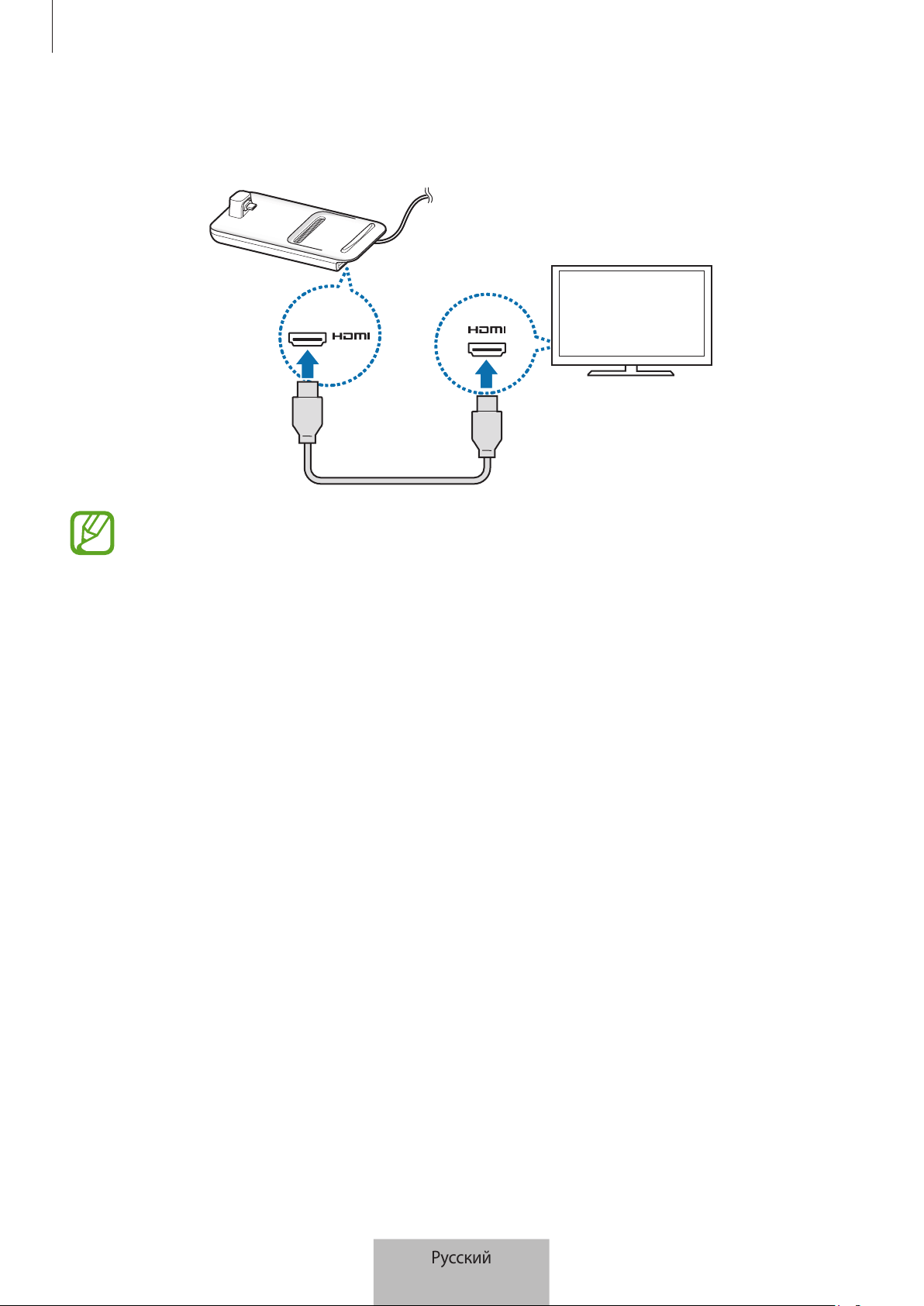
Использование мультимедийной док-станции
6
2
Подключите один конец HDMI-кабеля к разъему HDMI на мультимедийной док-станции, а
другой конец кабеля к разъему HDMI на телевизоре или мониторе.
Используйте только кабель HDMI из комплекта поставки мультимедийной док-станции.
При несоблюдении этого требования мультимедийная док-станция может работать
неправильно.
Русский
6
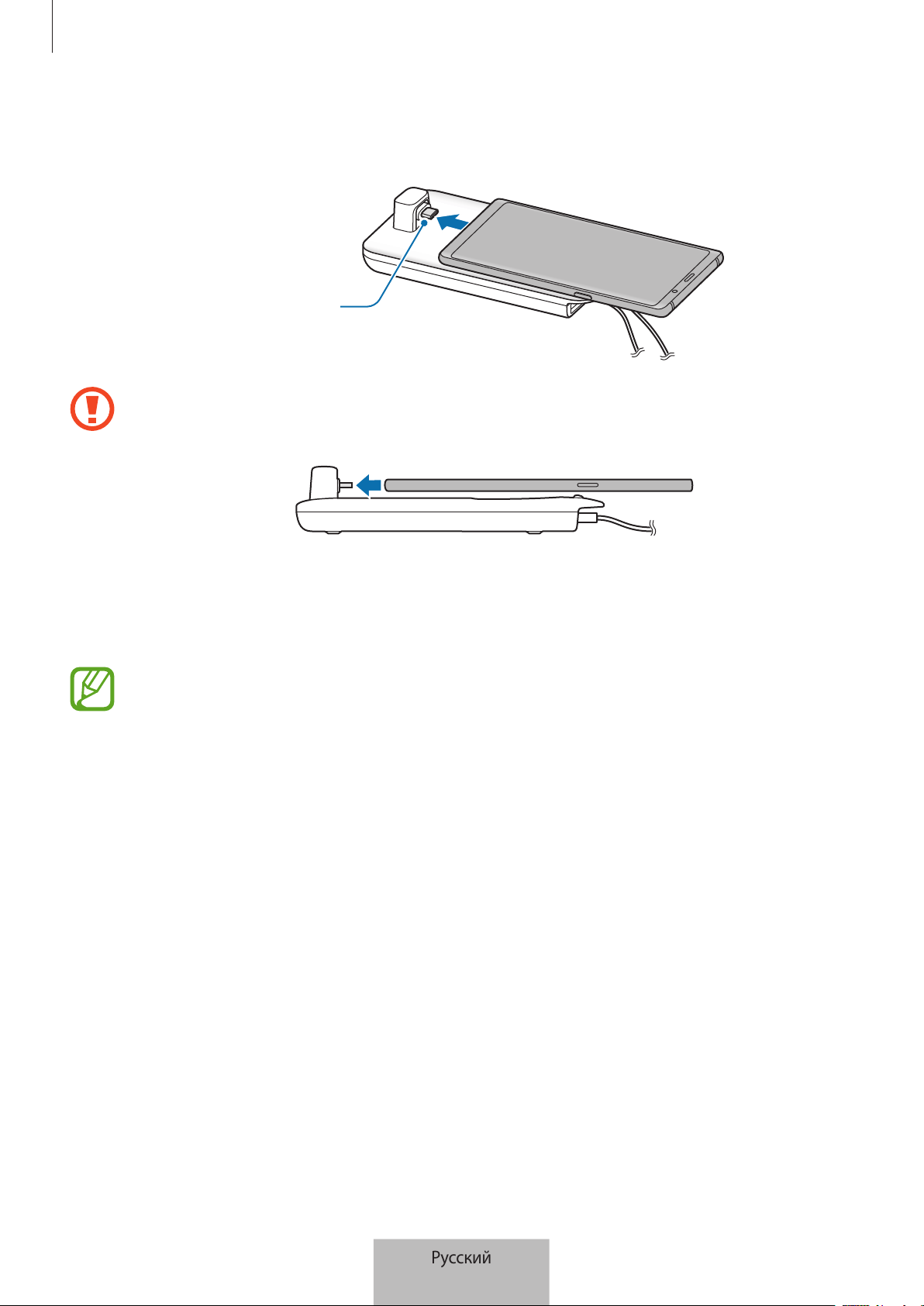
Использование мультимедийной док-станции
7
3
Подключите универсальный разъем мобильного устройства к разъему для подключения
мобильного устройства (USB Type-C) на мультимедийной док-станции.
Разъем для подключения
мобильного устройства
(USB Type-C)
•
Убедитесь, что мобильное устройство расположено по отношению к разъему
горизонтально. В противном случае возможно повреждение мультимедийной док-
станции и мобильного устройства.
•
При подключении мобильного устройства в чехле, оно может неправильно
соединяться с мультимедийной док-станцией и в зависимости от чехла мобильного
устройства приложение SAMSUNG DeX может не запускаться должным образом.
Снимите чехол перед использованием.
Некоторые мобильные устройства, находясь в выключенном состоянии, поддерживают
только режим обычной зарядки. Если нужно включить функцию быстрой зарядки,
сделайте это когда устройство включено или подключите мобильное устройство
непосредственно к одобренному компанией Samsung зарядному устройству для
быстрой зарядки, а не к мультимедийной док-станции. Для зарядки используйте только
одобренное компанией Samsung зарядное устройство из комплекта поставки.
Русский
7
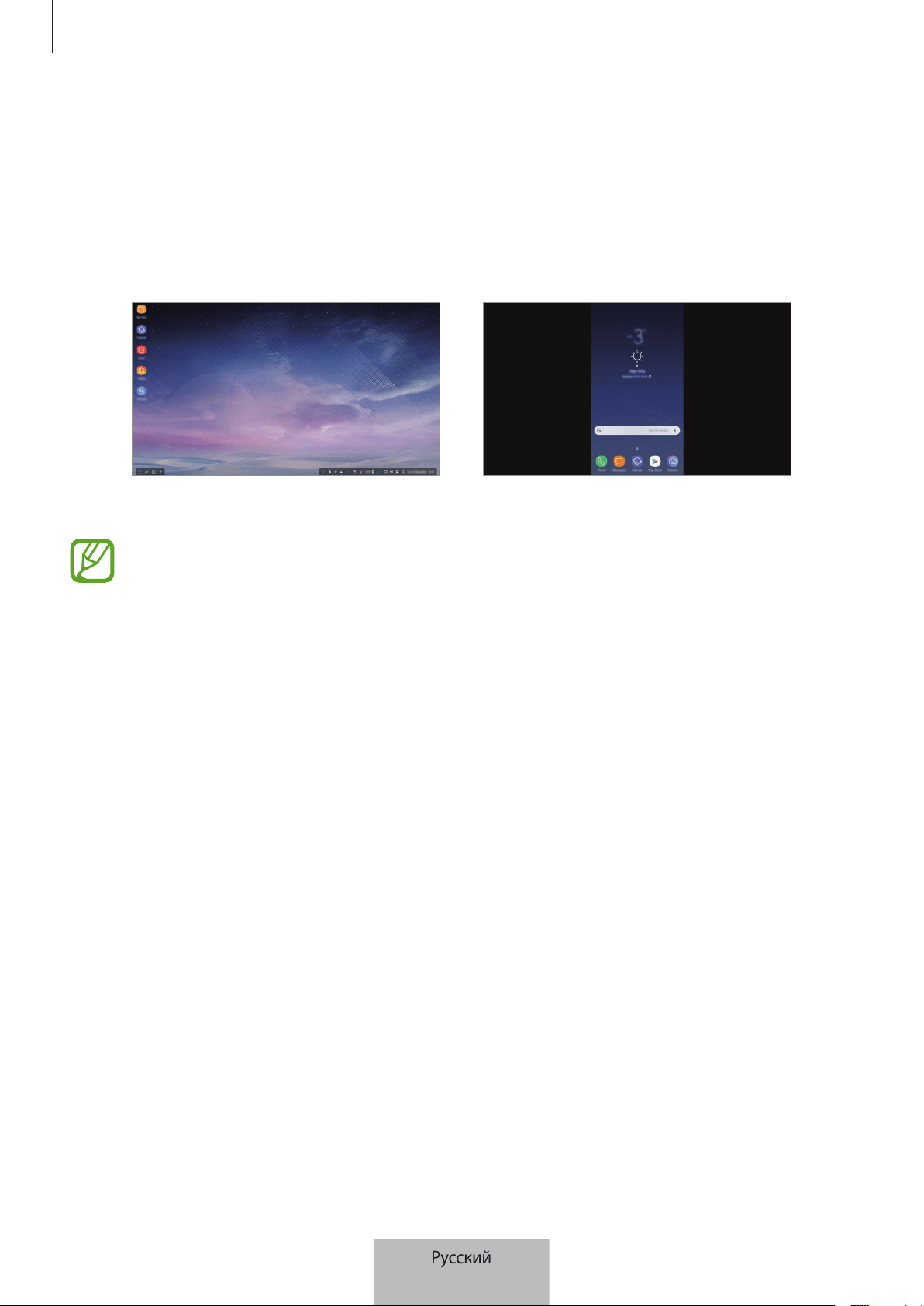
Использование мультимедийной док-станции
8
4
Выберите необходимый режим экрана. Для выбора доступны режим Samsung DeX и режим
дублирования экрана.
•
ЗАПУСК SAMSUNG DeX
: экран мобильного устройства выключается и отображается на
подключенном телевизоре или мониторе в режиме рабочего стола.
•
ПЕРЕЙТИ В РЕЖИМ SCREEN MIRRORING
: дублирование экрана мобильного устройства на
подключенном телевизоре или мониторе.
Режим Samsung DeX Режим дублирования экрана
•
Режим экрана, выбранный в первый раз, используется при дальнейших подключениях.
Дополнительная информация содержится в разделе Переключение режима экрана.
•
Чтобы использовать клавиатуру или мышь, подключите их к разъемам USB на
мультимедийной док-станции или по Bluetooth. Дополнительная информация
содержится в разделе Управление с помощью внешней клавиатуры и мыши.
•
Доступные функции могут отличаться в зависимости от мобильного устройства.
Дополнительные сведения можно найти в разделе с вводной информацией о
мультимедийной док-станции на веб-сайте Samsung.
Русский
8
Использование мультимедийной док-станции
9
Меры предосторожности при подключении устройства
•
Мультимедийной док-станцией можно пользоваться только при подключении к одобренному
компанией Samsung зарядному устройству, которое поддерживает быструю зарядку.
•
К разъемам USB мультимедийной док-станции можно подключать только клавиатуру, мышь
или устройство хранения USB. Эти разъемы могут не обеспечивать надлежащую зарядку
устройства и не поддерживать устройства большой емкости.
•
Не допускайте попадания жидкостей или пыли в отверстия для вентиляции и разъем для
подключения мобильного устройства (USB Type-C). Попадание жидкости или пыли может стать
причиной неправильной работы мультимедийной док-станции.
•
Не перемещайте мобильное устройство, когда оно подключено к мультимедийной док-
станции. Это может повредить разъем для подключения мобильного устройства (USB Type-C).
•
После подключения мобильного устройства к мультимедийной док-станции его функция
распознавания речи может работать некорректно.
Завершение соединения с устройством
Для завершения соединения мобильного устройства с телевизором или монитором снимите его с
мультимедийной док-станции.
Снимайте мобильное устройство с док-станции в горизонтальном направлении. Если его
приподнять слишком высоко, потянуть с чрезмерным усилием или раскачивать в стороны,
разъем для подключения мобильного устройства (USB Type-C) может повредиться.
Русский
9
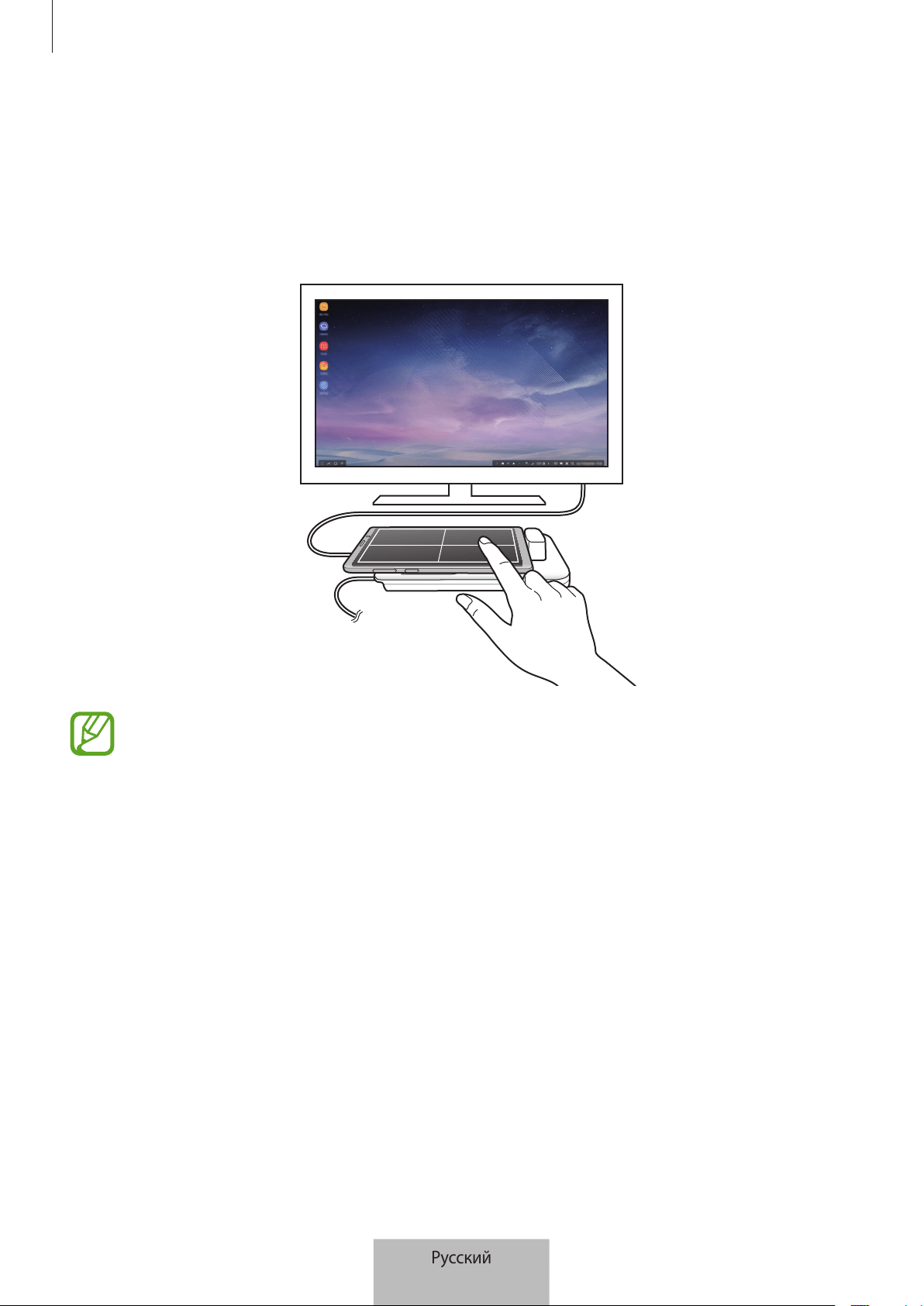
Использование мультимедийной док-станции
10
Управление экраном Samsung DeX
Управление с помощью мобильного устройства
Экран мобильного устройства можно использовать в качестве сенсорной панели.
•
Сенсорной панелью можно пользоваться только в режиме Samsung DeX.
•
Если чехол мобильного устройства имеет переднюю крышку, откройте ее, чтобы
воспользоваться мобильным устройством в качестве сенсорной панели. С закрытой
передней крышкой воспользоваться сенсорной панелью нельзя.
Управление экраном
•
Касание: запуск приложения или нажатие на кнопку.
•
Касание двумя пальцами: дополнительные параметры.
•
Проведение двумя пальцами: прокрутка экрана в любом направлении.
•
Разведение или сведение двумя пальцами: увеличение или уменьшение масштаба.
•
Касание и удержание: выбор элемента на экране.
•
Перетаскивание: перемещение элемента или выбор текста.
Русский
10
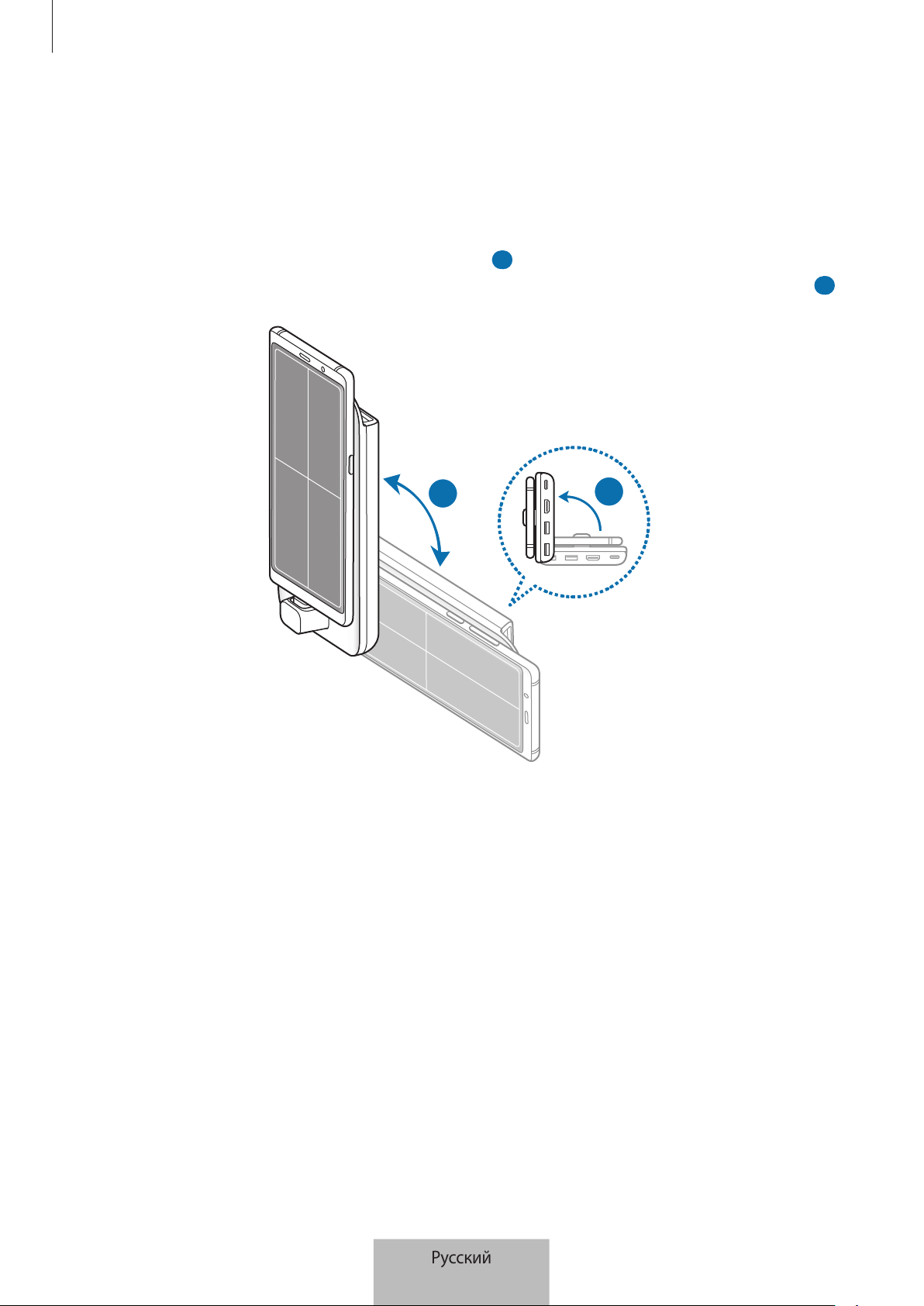
Использование мультимедийной док-станции
11
Расположение экрана мобильного устройства
Мобильное устройство в качестве сенсорной панели можно использовать в горизонтальной или
вертикальной ориентации.
1
Когда мультимедийная док-станция и мобильное устройство подключены друг к другу,
расположите их перпендикулярно поверхности (
1
). Затем поверните мобильное устройство
в вертикальное или горизонтальное положение, чтобы добиться нужного расположения (
2
).
2
1
Русский
11
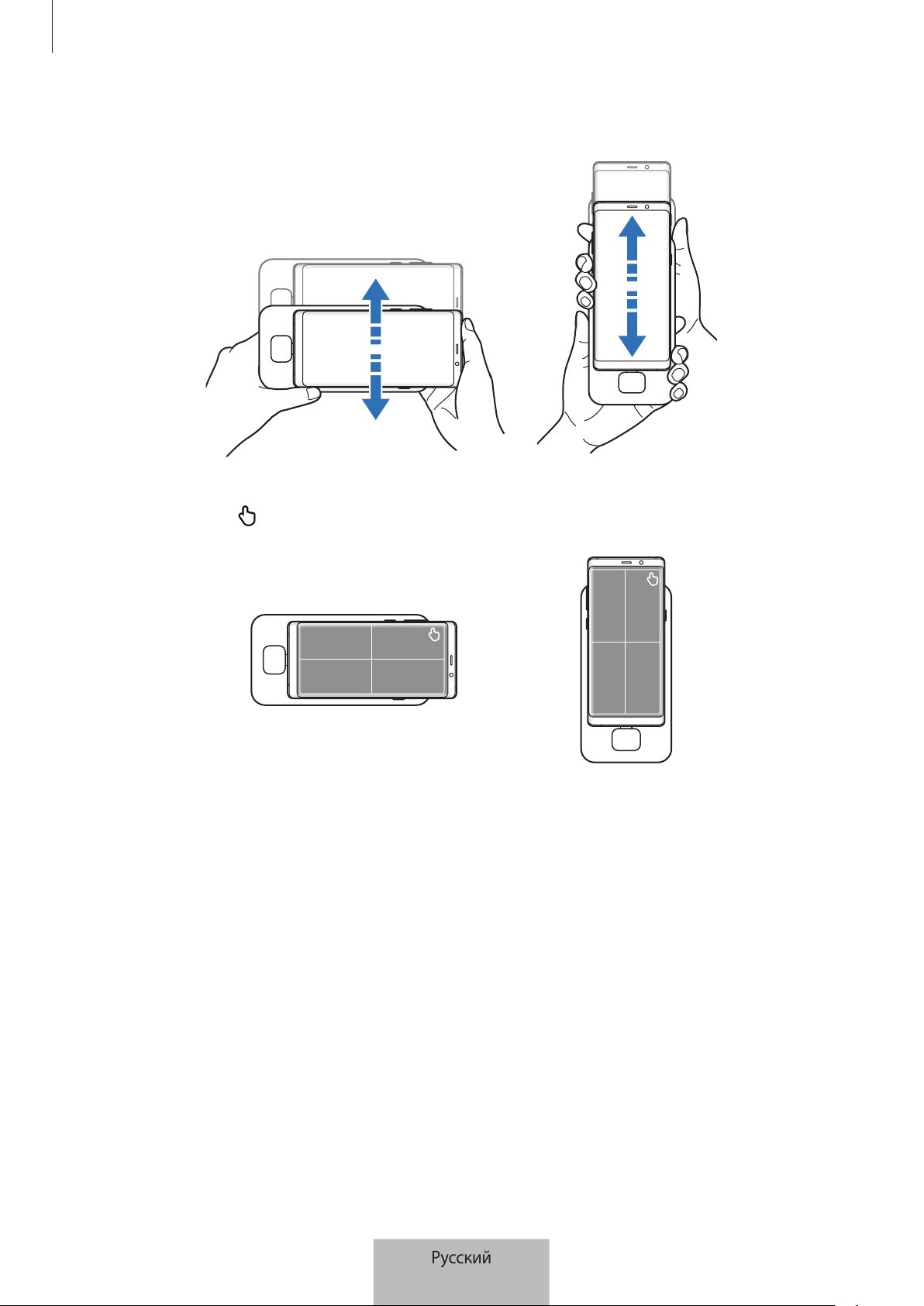
Использование мультимедийной док-станции
12
2
Слегка переместите мультимедийную док-станцию и мобильное устройство вверх и вниз.
Если экран мобильного устройства был расположен правильно, в его верхнем правом углу
появится значок .
Русский
12
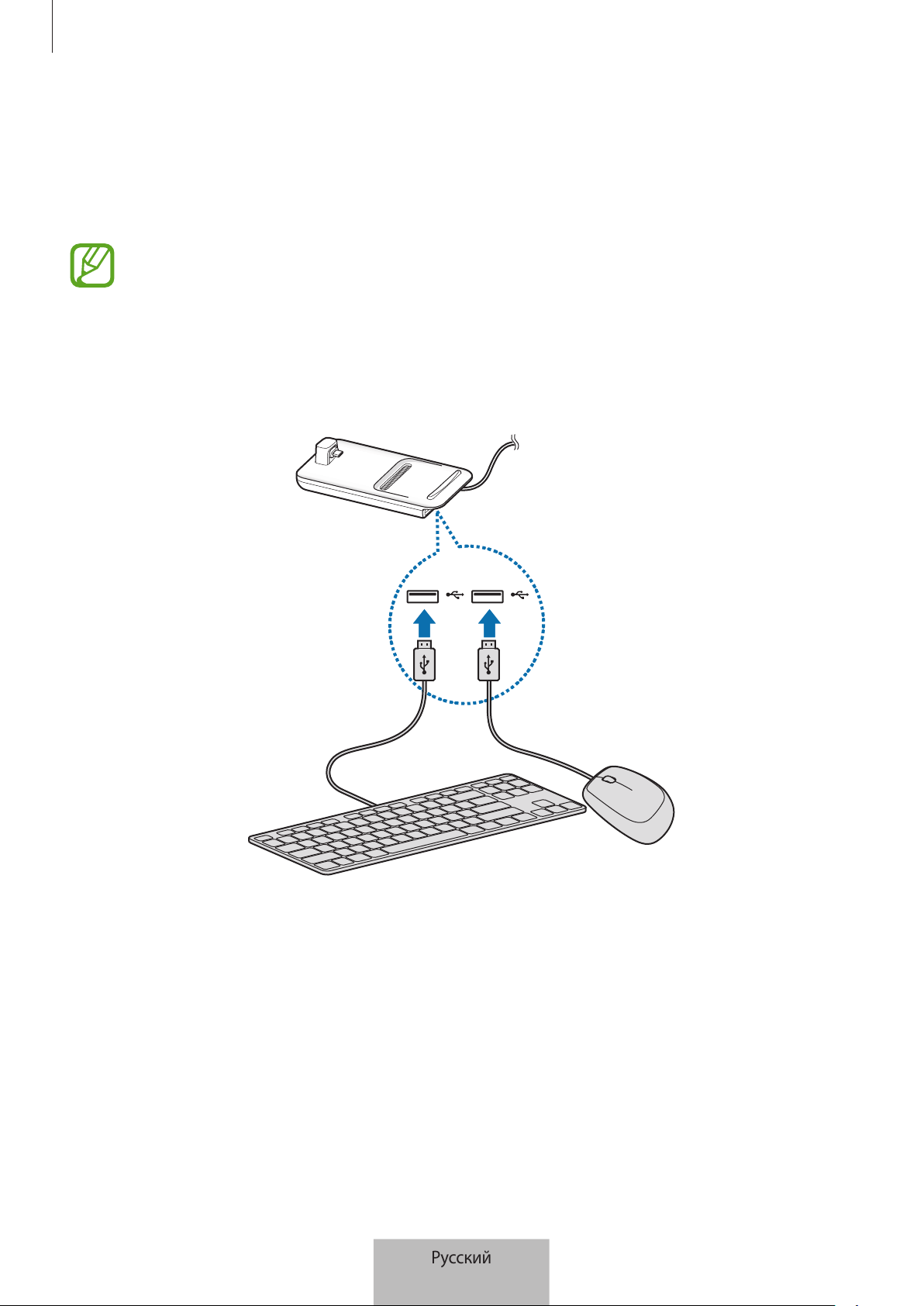
Использование мультимедийной док-станции
13
Управление с помощью внешней клавиатуры и мыши
Подключите проводную клавиатуру и мышь к разъему USB на мультимедийной док-станции или
подключите беспроводную клавиатуру и мышь с помощью функции Bluetooth подключенного
мобильного устройства.
•
При подключении мыши сенсорная панель на мобильном устройстве не отображается.
•
Внешняя клавиатура и мышь работают даже в режиме дублирования экрана.
Подключение с помощью кабеля
При использовании проводной клавиатуры или мыши подключите их соответствующие кабели
USB к разъемам USB на мультимедийной док-станции.
Беспроводное подключение или подключение по Bluetooth
Можно подключить беспроводную клавиатуру и мышь или клавиатуру и мышь, которые
поддерживают функцию Bluetooth. Дополнительные сведения об устройствах приведены в
руководстве пользователя к соответствующему устройству.
•
Беспроводная клавиатура и мышь: вставьте беспроводный приемник в разъем USB.
•
Bluetooth-клавиатура и мышь: выполните подключение к мобильному устройству по
Bluetooth.
Русский
13
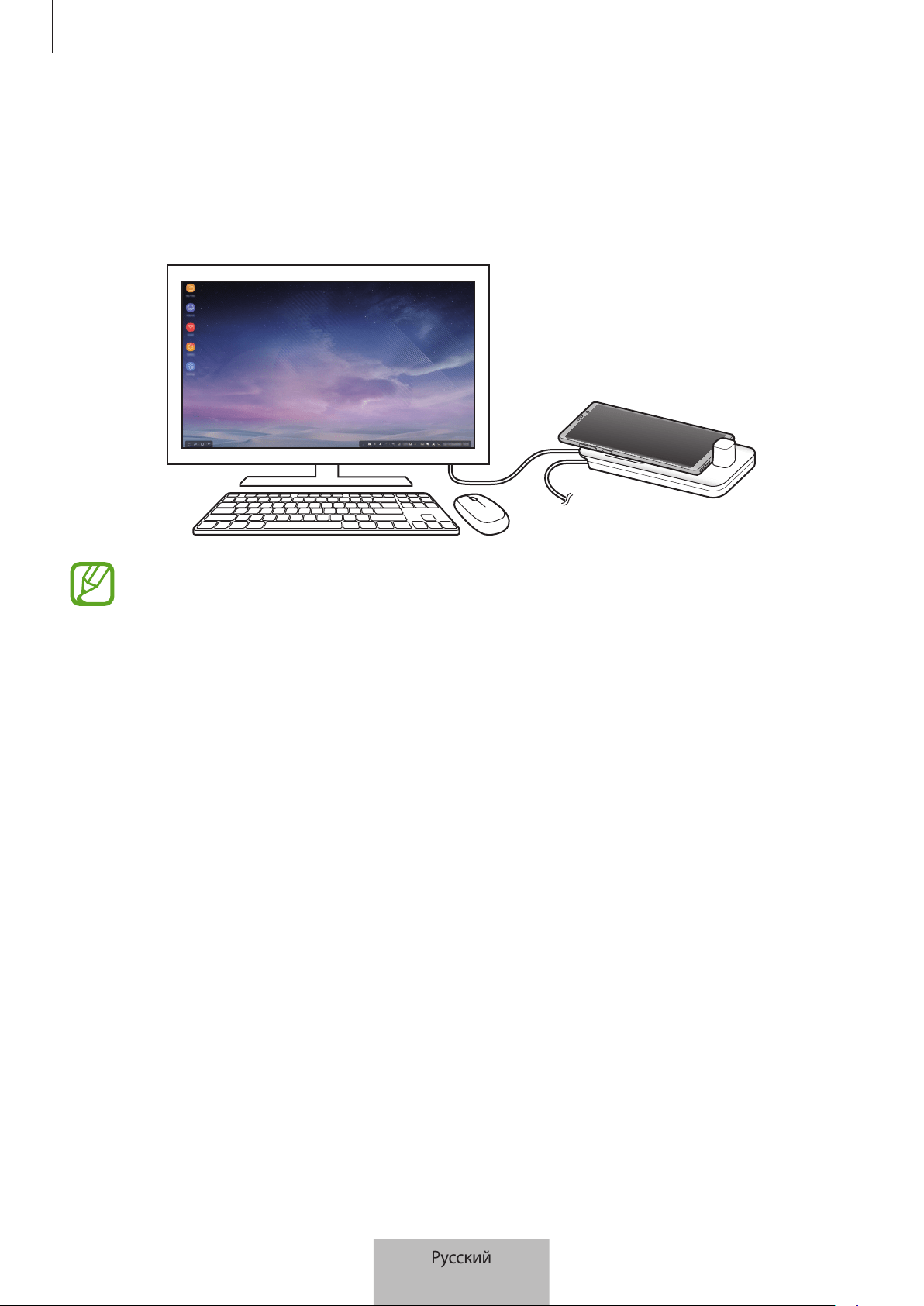
Использование мультимедийной док-станции
14
Использование режима Samsung DeX
Функциями мобильного устройства можно пользоваться в интерфейсной среде, похожей на
среду компьютера. Можно запускать приложения мобильного устройства или проверять его
уведомления и состояние.
Некоторые приложения или функции могут быть недоступны в режиме Samsung DeX.
Предупреждения при запуске режима Samsung DeX
•
При запуске или отключении режима Samsung DeX будут закрыты все работающие
приложения (за исключением некоторых).
•
Режим Samsung DeX не запустится, если мобильное устройство находится в одном из
следующих режимов: максимального энергосбережения, экстренном, безопасном.
•
Если телевизор или монитор не поддерживают технологию HDCP (защита широкополосного
цифрового содержимого), экран в режиме Samsung DeX может не отображаться.
•
Режим Samsung DeX поддерживает разрешения HD+, FHD и WQHD. Некоторое содержимое на
телевизоре или мониторе может отображаться не так, как на экране мобильного устройства.
•
При использовании режима Samsung DeX аккумулятор может разряжаться быстрее.
•
Изменение настроек в режиме Samsung DeX соответствующим образом изменяет и настройки
мобильного устройства. Некоторые настройки мобильного устройства могут не измениться
даже после изменения настроек в режиме Samsung DeX.
•
Для обновления режима Samsung DeX до актуальной версии загрузите встроенное
программное обеспечение с сервера. Это возможно только при подключении к сети Wi-Fi.
•
В зависимости от политик лицензирования некоторые приложения при использовании в
режиме Samsung DeX могут стать платными.
Русский
14

Использование мультимедийной док-станции
15
Использование главного экрана
Панель быстрого
доступа
Строка состояния
Избранные
приложения
Кнопка «Приложения»
Панель задач
•
Избранные приложения: добавление часто используемых приложений на главный экран для
их быстрого запуска.
•
Кнопка «Приложения»: просмотр и запуск приложений, установленных на мобильном
устройстве.
•
Панель задач: просмотр уже запущенных приложений.
•
Строка состояния: просмотр состояния и уведомлений мобильного устройства. Набор
отображаемых значков может отличаться в зависимости от текущего состояния мобильного
устройства. Коснитесь значка для включения или выключения различных функций
мобильного устройства в списке быстрых настроек.
•
Панель быстрого доступа: быстрый вызов функций, таких как экранная клавиатура,
регулировка громкости, снимок экрана и поиск.
Прием входящего вызова
Входящий вызов можно принять в режиме Samsung DeX, когда подключен телевизор или монитор.
При поступлении вызова выберите на подключенном телевизоре или мониторе меню входящих
вызовов. Для ответа на вызов используется динамик мобильного устройства.
Подключите наушники или снимите мобильное устройство с мультимедийной док-
станции, чтобы использовать его вместо динамика телефона при ответе на входящий
вызов.
Русский
15

Использование мультимедийной док-станции
16
Добавление ярлыков приложений
Выберите кнопку «Приложения», выберите приложение, для которого нужно создать ярлык, и
перетащите его на главный экран.
Ярлык приложения будет добавлен на главный экран.
Смена динамиков
Вместо динамиков мобильного устройства, выбранных по умолчанию, можно выбрать динамики
телевизора, монитора или другого аудиоустройства.
Откройте приложение
Настройки
на подключенном телевизоре или мониторе и коснитесь
переключателя
Samsung DeX
→
Настройка станд. аудиовыхода
, чтобы включить
соответствующую функцию. После изменения выбранных по умолчанию динамиков звук будет
воспроизводиться через новые динамики по умолчанию каждый раз, когда включен режим
Samsung DeX.
Вместо динамиков мобильного устройства, выбранных по умолчанию, можно временно
выбрать динамики телевизора, монитора или другого аудиоустройства. В строке
состояния нажмите кнопку
→
Аудиовыход
и назначьте необходимое устройство.
Можно также щелкнуть правой кнопкой мыши значок регулировки громкости в строке
состояния и выбрать нужное устройство в области
Аудиовыход
.
Использование панели быстрого доступа
•
: отображение экранной клавиатуры.
•
: регулировка уровня громкости для мелодий вызова, музыки и видео, уведомлений и
системных звуков.
•
: создание снимка экрана, который затем можно использовать в качестве фона для
рисунков и надписей, кадрировать или поделиться.
•
: поиск содержимого в мобильном устройстве по ключевому слову, введенному в поле
поиска.
Русский
16
Использование мультимедийной док-станции
17
Настройки главного экрана
При нажатии правой кнопкой мыши на главном экране можно изменить настройки главного
экрана.
•
Критерий сортировки
: выбор способа сортировки приложений на главном экране.
•
Привести в порядок
: расположение приложений или папок на главном экране согласно
выбранному способу сортировки.
•
Обои для Samsung DeX
: изменение настроек обоев в режиме Samsung DeX для главного
экрана и экрана блокировки.
Погружение в игры на большом экране
Играйте в игры, установленные на мобильном устройстве, используя большой экран. На
подключенном телевизоре или мониторе откройте
Приложение для запуска игр
.
Запуск приложений
Запускайте приложения, установленные в мобильном устройстве, в режиме Samsung DeX.
Выберите кнопку «Приложения» для отображения на главном экране списка приложений
мобильного устройства. Выберите приложение и запустите его. Можно открывать и запускать
несколько приложений одновременно в многозадачном режиме, как при работе с компьютером.
При использовании режима Samsung DeX некоторые приложения могут быть недоступны.
Изменение настроек
Настройки режима Samsung DeX можно изменить.
Откройте приложение
Настройки
на подключенном телевизоре или мониторе и выберите пункт
Samsung DeX
.
•
Время ожид.экрана в Samsung DeX
: время ожидания в режиме Samsung DeX до выключения
подсветки экрана.
•
Обои для Samsung DeX
: изменение настроек обоев в режиме Samsung DeX для главного
экрана и экрана блокировки.
Русский
17
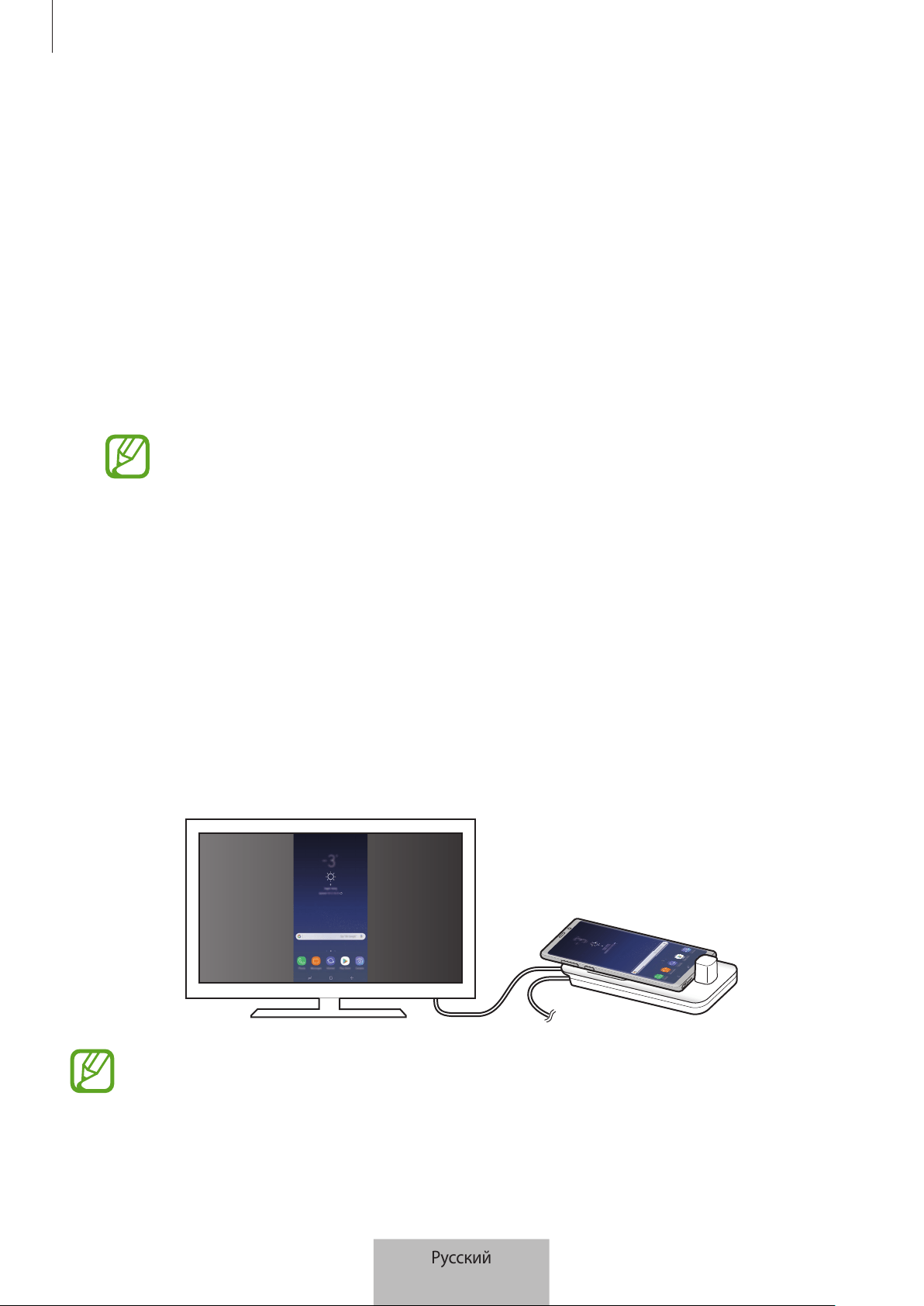
Использование мультимедийной док-станции
18
•
Разрешение экрана для Samsung DeX
: изменение разрешения экрана в режиме Samsung
DeX.
•
Скорость указателя
: настройка скорости движения указателя мыши.
•
Отображение экранной клавиатуры в Samsung DeX
: отображение экранной клавиатуры на
подключенном экране при наличии подключенной внешней клавиатуры.
•
Настройка станд. аудиовыхода
: выбор динамиков телевизора или монитора для
воспроизведения звуков по умолчанию.
•
Получение маркетинг. информации
: выбор получения маркетинговой информации по
Samsung DeX.
•
Samsung DeX Labs
: изменение размера приложений, официально не поддерживаемых в
режиме Samsung DeX.
Размер некоторых приложений изменить невозможно.
•
Использование Samsung DeX
: просмотр справочной информации об использовании режима
Samsung DeX или изменении важных настроек.
•
О приложении Samsung DeX
: информация о программном обеспечении Samsung DeX и его
обновление.
Использование режима дублирования экрана
Экран мобильного устройства остается включенным и отображается на подключенном телевизоре
или мониторе. Просматривайте разнообразное содержимое мобильного устройства на
подключенном широкоэкранном телевизоре или мониторе.
Режим дублирования экрана можно использовать без подключения клавиатуры или
мыши. Управлять экраном можно с помощью подключенного мобильного экрана.
Русский
18
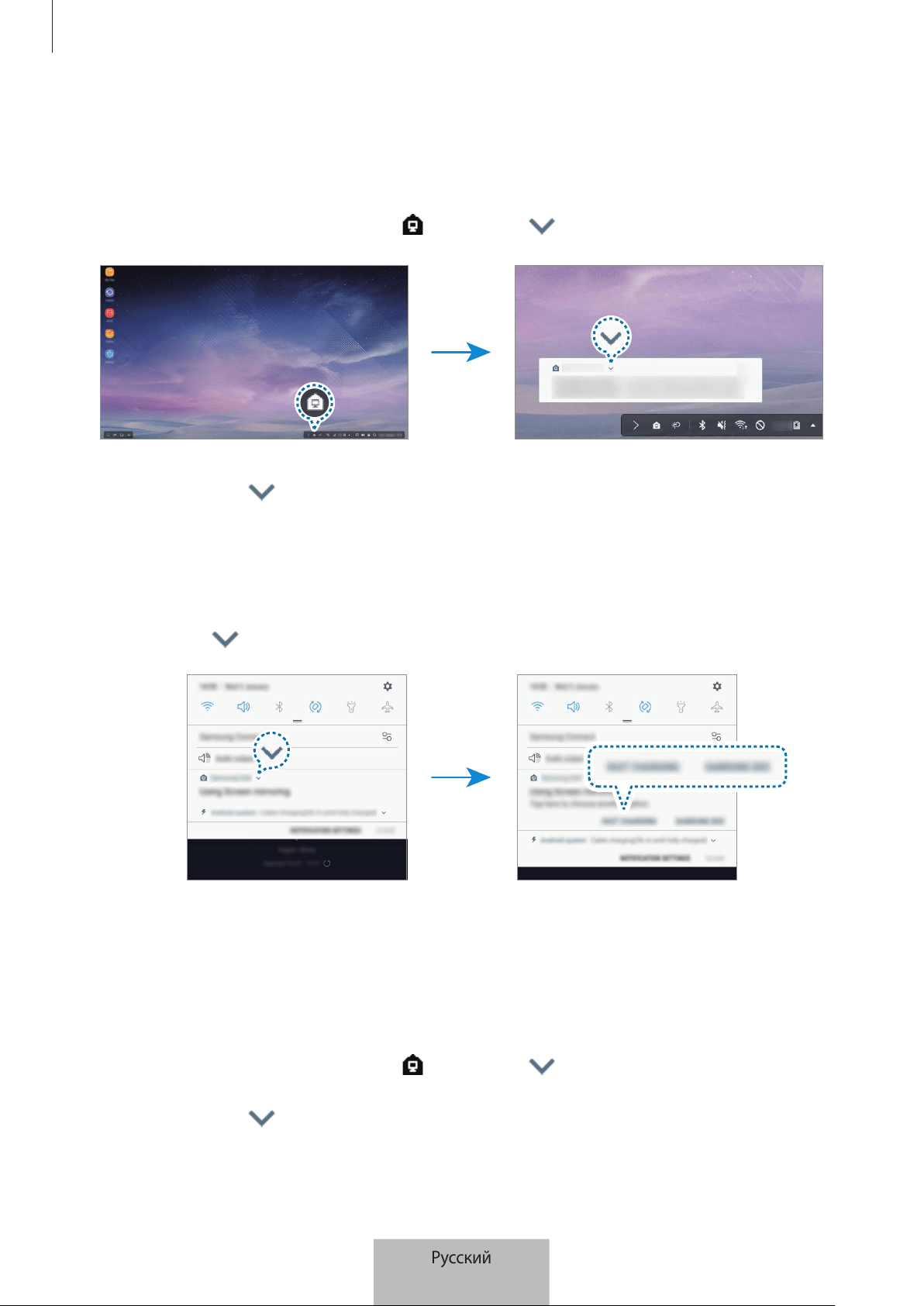
Использование мультимедийной док-станции
19
Переключение режима экрана
Можно изменить режим экрана на подключенном телевизоре или мониторе.
1
В строке состояния коснитесь значка и коснитесь рядом с пунктом
Samsung DeX
.
2
Коснитесь значка над пунктом
Используется Samsung DeX
и выберите пункт
SCREEN
MIRRORING
.
Режим Samsung DeX отключается и экран мобильного устройства отображается на
подключенном телевизоре или мониторе.
Для переключения между режимами мобильного устройства, откройте панель уведомлений,
коснитесь значка
рядом с пунктом
Samsung DeX
, а затем выберите пункт
SAMSUNG DEX
.
Зарядка аккумулятора мобильного устройства
Аккумулятор мобильного устройства можно заряжать с помощью мультимедийной док-станции.
1
В строке состояния коснитесь значка и коснитесь рядом с пунктом
Samsung DeX
.
2
Коснитесь значка над пунктом
Посредством Samsung DeX
и выберите пункт
БЫСТРАЯ
ЗАРЯДКА
.
Подключенный телевизор или монитор выключатся и начнется зарядка мобильного
устройства.
Русский
19

20
Приложение
Устранение неполадок
Перед обращением в сервисный центр Samsung попробуйте следующие способы устранения
неполадок.
В режиме Samsung DeX нажмите кнопку «Приложения»
→
→
Свяжитесь с нами
→
Вопросы и
ответы
и найдите нужную информацию.
Мультимедийная док-станция или подключенные устройства не
реагируют на действия
Если мультимедийная док-станция или подключенные устройства не реагируют на действия или
«зависают», для решения проблемы попробуйте выключить подключенное мобильное устройство
и снова включить его.
Если мультимедийная док-станция или подключенные устройства все еще не реагируют,
отключите устройства от мультимедийной док-станции и подключите их снова.
Если неполадка не устранена, обратитесь в сервисный центр Samsung.
Функции мультимедийной док-станции отличаются от функций,
описанных в руководстве пользователя
Доступность функций зависит от типа подключенного устройства.
Неверное соотношение сторон экрана
Режим Samsung DeX поддерживает разрешения HD+, FHD и WQHD. Некоторое содержимое на
телевизоре или мониторе может отображаться не так, как на экране мобильного устройства.
Настройте соотношение сторон экрана в меню подключенного телевизора или монитора.
Русский
20
Дополнительную информацию о продукции вы можете
узнать у импортера/официального представителя на
территории Российской Федерации или на сайте производителя.
Срок гарантии - 6 месяцев с момента приобретения продукта.
Срок службы - 2 года.
Номинальное напряжение: 12В ; 2.1A
Технические характеристики СЗУ: 5.0В 2.0A; 9.0В 1.67A
Данный продукт соответствует требованиям
технических регламентов Таможенного союза.
* Cтрана изготовления и дата производства конкретного
устройства указана на упаковке изделия
Импортер:
ООО «Самсунг Электроникс Рус Компани», Российская Федерация,
123242, г. Москва, Новинский бульвар, д. 31, помещение 1, 2
Производитель:
Самсунг Электроникс Ко. Лтд.
Юридический адрес
производителя:
(Мэтан-донг) 129, Самсунг-ро, Енгтонг-гу, г. Сувон, Кёнги-до,
Республика Корея
Адреса заводов*:
"Самсунг Электроникс Хуижоу Ко., Лтд.", Ченжианг таун, Хуижоу, провинция Гуангдонг, Китай
"Самсунг Электроникс Вьетнам Ко., Лтд.", Промышленный парк Йенпхонг Ай, Йентранг Комьюн,
округ Йенпхонг, провинция Бэкнинх, Вьетнам
"Самсунг Электроникс Вьетнам Тхайнгуен", Промышленный парк Йенбинх I, Донгтиен Комьюн,
округ Фойен, провинция Тхайнгуен, Вьетнам
ИНФОРМАЦИЯ О ПРОДУКТЕ
Мультимедийная док-станция Samsung DeX Pad EE-M5100
предназначена для для зарядки и подключения внешних устройств к мобильному устройству.
"Самсунг Электроникс Ко., Лтд", 94-1, Имсо-Донг, Гуми-Сити, Кунг-Бак, 39388,
Республика Корея
"Тянжин Самсунг Телеком Технолоджи Ко., Лтд", Вейву Роад,
Микроэлектроникс Индастриал Парк ТЕДА, Ксиквин Дистрикт Тянжин 300385, Китай
Русский
21
Авторские права
© Samsung Electronics, 2018.
Данное руководство защищено международными законами об авторских правах.
Запрещается воспроизводить, распространять, переводить или передавать какие-либо части
данного руководства в любой форме и любым способом, электронным или механическим, включая
фотокопирование, запись и хранение в любой системе хранения и поиска информации, без
предварительного письменного разрешения компании Samsung Electronics.
Товарные знаки
•
SAMSUNG, логотип SAMSUNG и Samsung DeX являются зарегистрированными товарными
знаками компании Samsung Electronics.
•
Остальные авторские права и товарные знаки являются собственностью их владельцев.
Русский
22
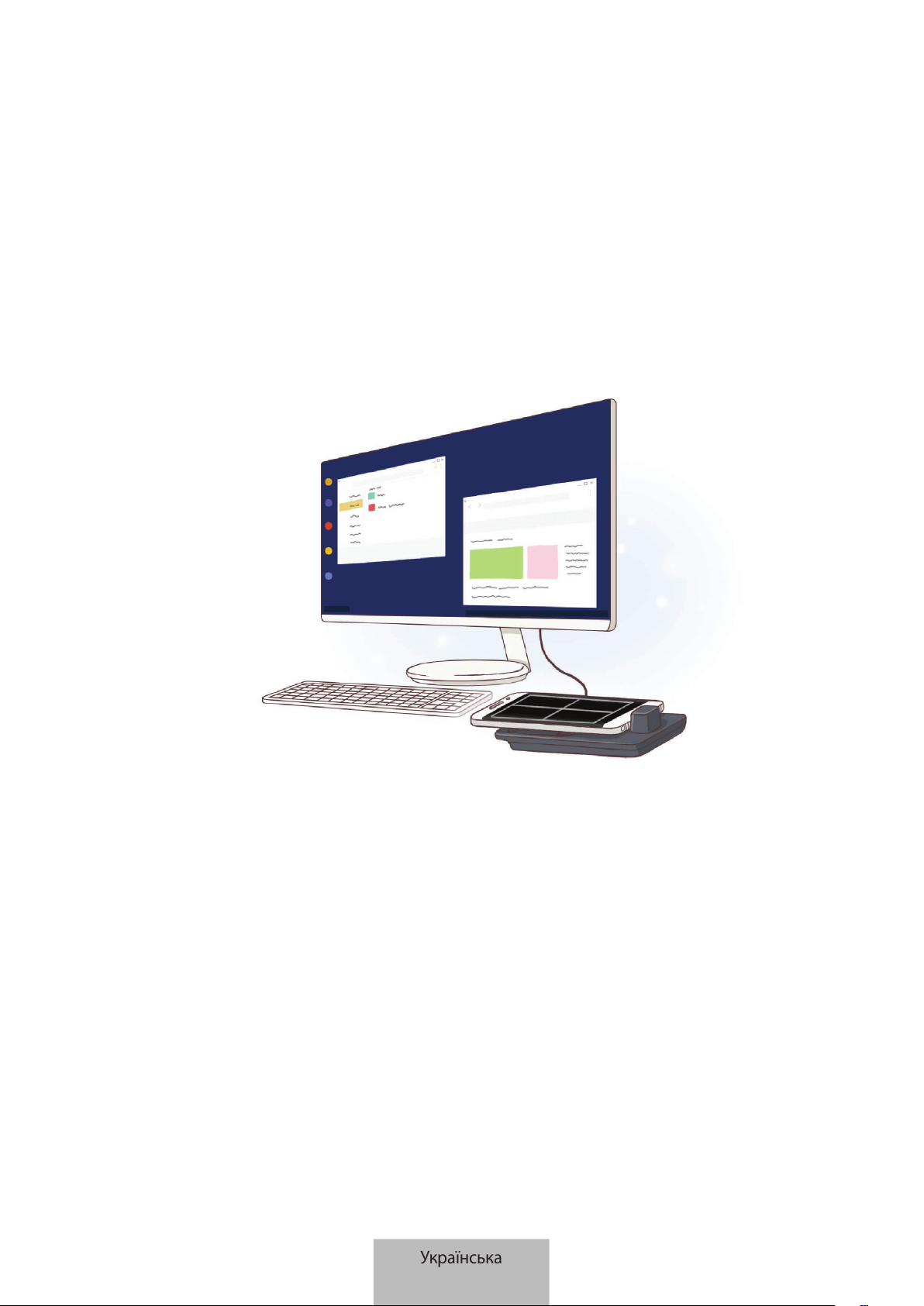
1
Початок роботи
Вступ
З мультимедійною док-станцією ви можете користуватися функціями мобільного пристрою на
широкому екрані шляхом підключення до телевізора або монітора. Ви також можете підключити
розташовані поряд пристрої, такі як клавіатура або миша.
Українська
1
Початок роботи
2
Ознайомтеся перед початком використання
Для безпечного та належного користування пристроєм перш за все уважно ознайомтеся з цим
посібником.
•
Зовнішній вигляд продукту може відрізнятися від зображення. Вміст може змінюватися без
завчасного попередження.
•
Мультимедійну док-станцію можна використовувати лише з підтримуваними мобільними
пристроями з операційною системою Android версії 8.0 або вище. Переглянути сумісні
пристрої можна у вступній частині до мультимедійної док-станції на веб-сайті Samsung.
Пояснювальні значки
Попередження: ситуації, що можуть призвести до травмування себе або інших осіб
Увага: ситуації, що можуть призвести до пошкодження пристрою або іншого обладнання
Примітка: примітки, поради з користування або додаткова інформація
Українська
2
Початок роботи
3
Комплектація
Перевірте наявність у комплекті таких компонентів:
•
Мультимедійна док-станція
•
Кабель HDMI
•
Кабель USB
•
Блок живлення USB
•
Короткий посібник користувача
•
Компоненти, які входять до комплекту пристрою, можуть різнитися залежно від країни
або оператора зв’язку.
•
Компоненти, що постачаються в комплекті, розроблені спеціально для цього пристрою
та можуть бути несумісними з іншими пристроями.
•
Зовнішній вигляд і характеристики можуть змінюватися без завчасного попередження.
•
Додаткові аксесуари можна придбати в місцевого постачальника Samsung. Перед їх
придбанням переконайтеся, що вони сумісні із цим пристроєм.
•
Використовуйте лише аксесуари, рекомендовані компанією Samsung. Використання
нерекомендованих аксесуарів може призвести до виникнення проблем у роботі та
несправностей, на які не розповсюджується гарантія.
•
Доступність усіх аксесуарів може змінюватися залежно від компаній-виробників.
Додаткову інформацію про доступні аксесуари можна дізнатися на веб-сайті Samsung.
Українська
3
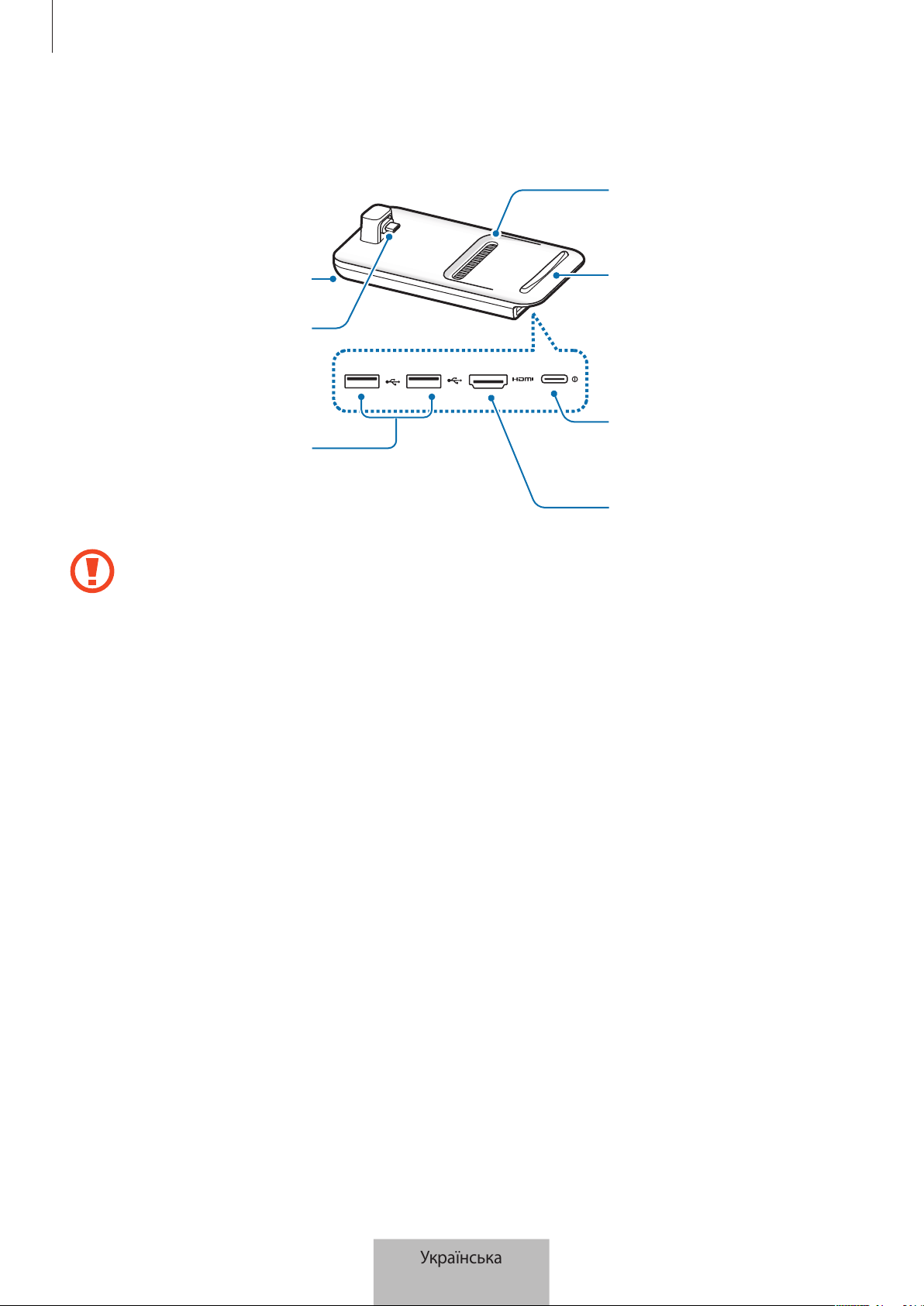
Початок роботи
4
Зовнішній вигляд пристрою
USB-роз’єм
Роз’єм для
підключення
зарядного пристрою
(USB типу C)
Отвори для вентиляції
Поверхня
HDMI-роз’єм
Отвори для вентиляції
З’єднувач з мобільним
пристроєм
(USB типу C)
У разі під’єднання зарядного пристрою до роз’єму для підключення зарядного пристрою
(USB типу C) мультимедійної док-станції, переконайтеся, що використовується кабель USB
типу С. Якщо під’єднати кабель Micro USB, мультимедійна док-станція може вийти з ладу
або зазнати пошкодження.
Українська
4
5
Використання мультимедійної
док-станції
Підключення мультимедійної док-станції до
мобільного пристрою
1
Під’єднайте зарядний пристрій до роз’єму для підключення зарядного пристрою
мультимедійної док-станції (USB типу C).
Використовуйте лише зарядні пристрої, рекомендовані компанією Sаmsung, що
підтримують функцію швидкого заряджання (9 В/1,67 А, 9 В/2 А, 12 В/2,1 А).
•
Для заощадження електроенергії від’єднуйте зарядний пристрій, якщо пристрій не
використовується. Якщо на зарядному пристрої немає кнопки живлення, його слід
виймати з електричної розетки, коли він не використовується, для заощадження
електроенергії. Під час зарядження зарядний пристрій має щільно прилягати до гнізда
розетки та бути легко доступним.
•
Витягніть мобільний пристрій з мультимедійної док-станції, коли вона не
використовується. В іншому випадку, акумулятор мобільного пристрою буде
розряджатися.
Українська
5
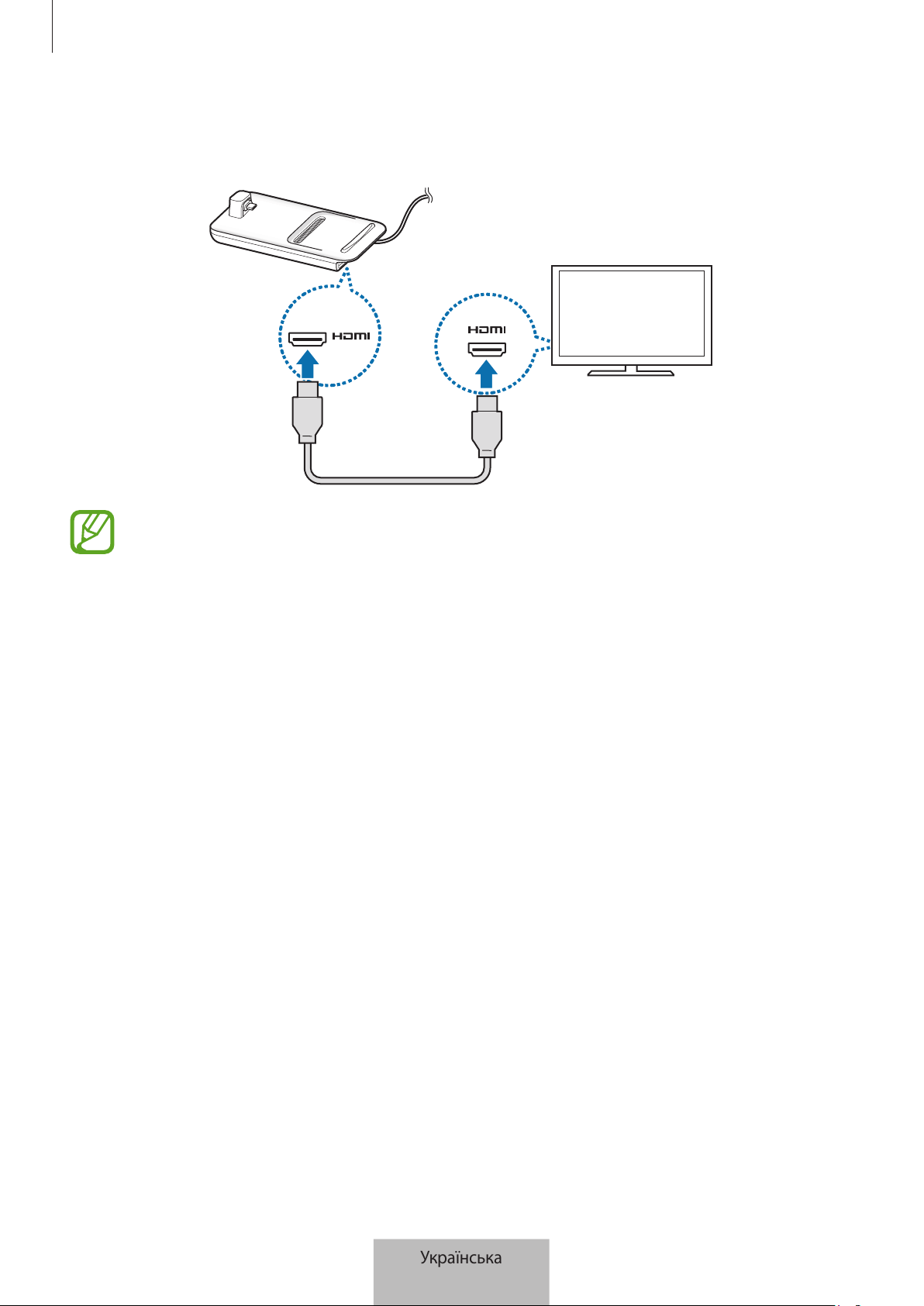
Використання мультимедійної док-станції
6
2
Підключіть один кінець кабелю HDMI до HDMI-роз’єму мультимедійної док-станції, а інший
кінець— до HDMI-роз’єму телевізора чи монітора.
Використовуйте лише кабель HDMI, що постачається разом з мультимедійною док-
станцією. В іншому випадку, мультимедійна док-станція може не працювати належним
чином.
Українська
6
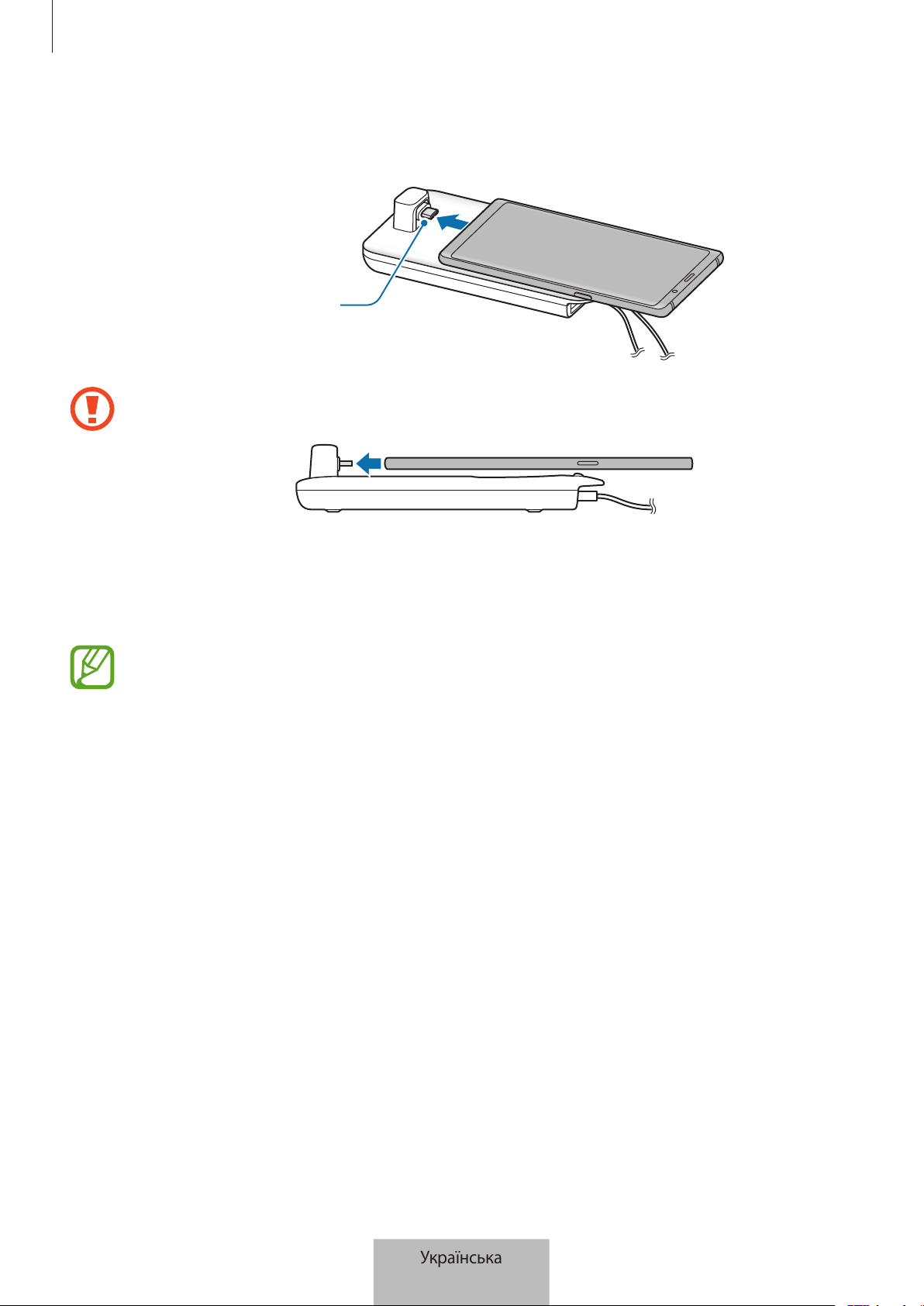
Використання мультимедійної док-станції
7
3
Підключіть мобільний пристрій через порт Micro USB до з’єднувача з мобільним пристроєм
(USB типу C) на мультимедійній док-станції.
З’єднувач з мобільним
пристроєм (USB типу C)
•
Впевніться, що мобільний пристрій розташовується горизонтально відносно з’єднувача.
Інакше можливе пошкодження мультимедійної док-станції та мобільного пристрою.
•
Якщо під’єднати мобільний пристрій з вдягненим футляром, він може з’єднатись з
мультимедійною док-станцією некоректно і працювати у режимі SAMSUNG DeX теж
некоректно, що залежить від футляра мобільного пристрою. Зніміть чохол перед
використанням.
Для деяких мобільних пристроїв доступний лише звичайний режим заряджання, коли
мобільний пристрій вимкнено. Якщо потрібно активувати функцію швидкого заряджання,
активуйте її, коли мобільний пристрій увімкнено або підключіть його безпосередньо
до рекомендованого компанією Sаmsung пристрою швидкого заряджання, а не до
мультимедійної док-станції. Для заряджання використовуйте лише зарядний пристрій,
рекомендований компанією Samsung, що надається при покупці.
Українська
7
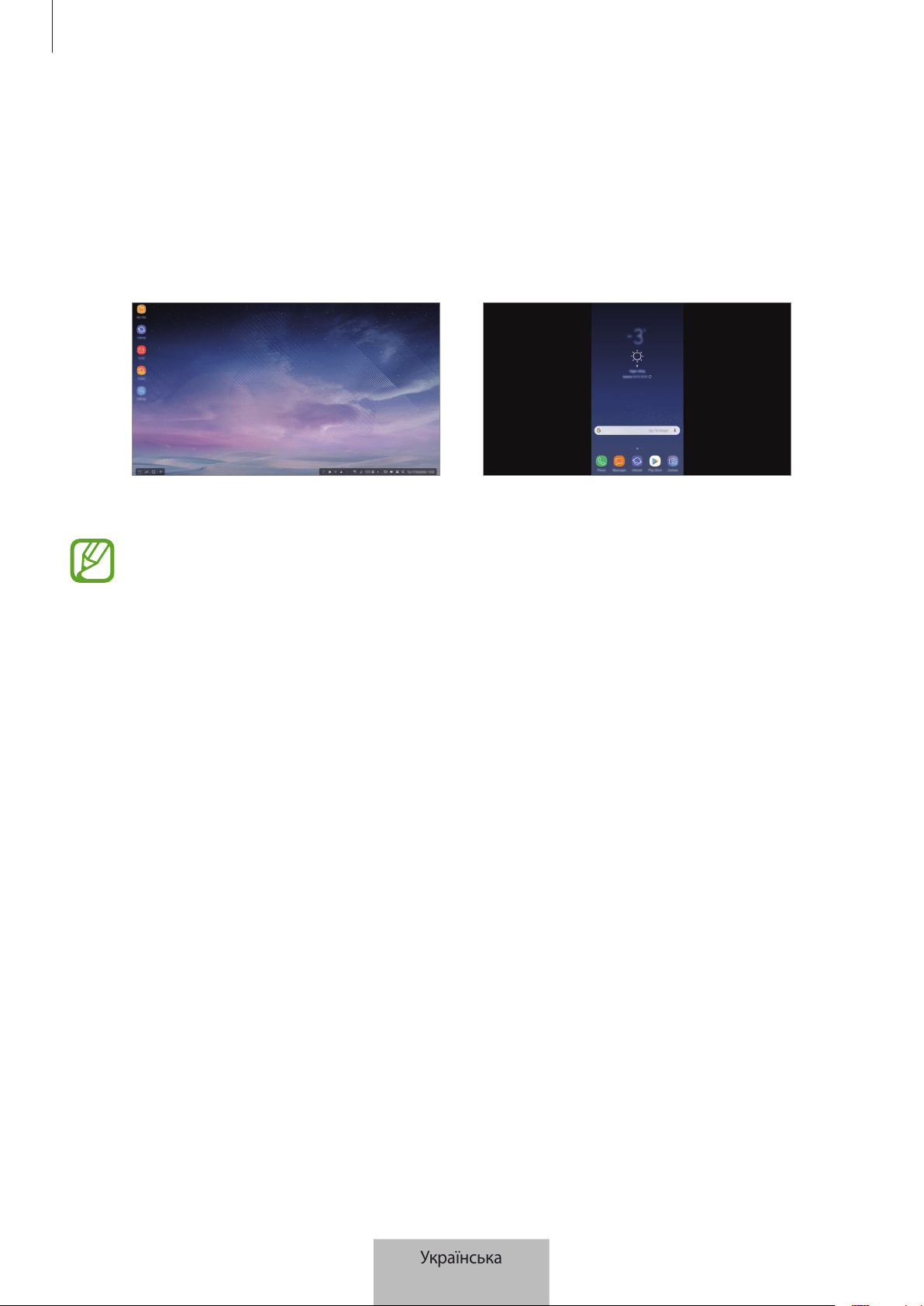
Використання мультимедійної док-станції
8
4
Виберіть бажаний режим екрана. Можливо обрати режим Samsung DeX або режим
дублювання екрана.
•
ЗАПУСТИТИ SAMSUNG DeX
: екран мобільного пристрою вимкнеться і з’явиться на екрані
підключеного телевізора чи монітора в режимі робочого стола.
•
ПЕРЕКЛЮЧ. В РЕЖИМ ДУБЛЬОВАНОГО ЕКРАНА
: на екрані підключеного телевізора чи
монітора з’явиться екран мобільного пристрою.
Режим Samsung DeX Режим дублювання екрана
•
Режим екрана, який ви виберете вперше, буде використовуватися під час наступних
підключень. Додаткову інформацію дивіться у розділі Зміна режиму екрана.
•
Якщо ви бажаєте використовувати клавіатуру або мишу, підключіть їх до USB-роз’ємів
мультимедійної док-станції або через Bluetooth. Додаткову інформацію дивіться у
розділі Керування за допомогою зовнішніх клавіатури та миші.
•
Доступні функції можуть залежати від мобільного пристрою. З додатковою інформацією
можна ознайомитись у вступній частині до мультимедійної док-станції на веб-сайті
Samsung.
Українська
8
Використання мультимедійної док-станції
9
Застереження щодо підключення пристрою
•
Мультимедійною док-станцією можна користуватись лише при під’єднанні її до зарядного
пристрою з підтримкою функції швидкого зарядження, схваленого компанією Samsung.
•
До USB-роз’ємів підключайте лише клавіатуру, мишу або USB-пристрій для зберігання даних.
Зарядження пристроїв або підключення пристроїв з високою потужністю може працювати
неналежним чином.
•
Уникайте контакту отворів для вентиляції та з’єднувача з мобільним пристроєм (USB типу C)
з рідинами та пилом. Під дією рідини або пилу мультимедійна док-станція може працювати
неналежним чином.
•
Не рухайте мобільний пристрій, поки він підключений до мультимедійної док-станції. Це може
призвести до пошкодження з’єднувача з мобільним пристроєм (USB типу C).
•
Функція розпізнавання голосу на мобільному пристрої, після його підключення до
мультимедійної док-станції, може працювати з помилками.
Завершення підключення пристрою
Від’єднайте мобільний пристрій від мультимедійної док-станції, щоб завершити його підключення
до телевізора чи монітора.
Переконайтеся, що виймаєте мобільний пристрій горизонтально. Якщо піднімати його
надто високо, надмірно тягнути на себе або трясти, з’єднувач з мобільним пристроєм (USB
типу C) може зазнати пошкодження.
Українська
9
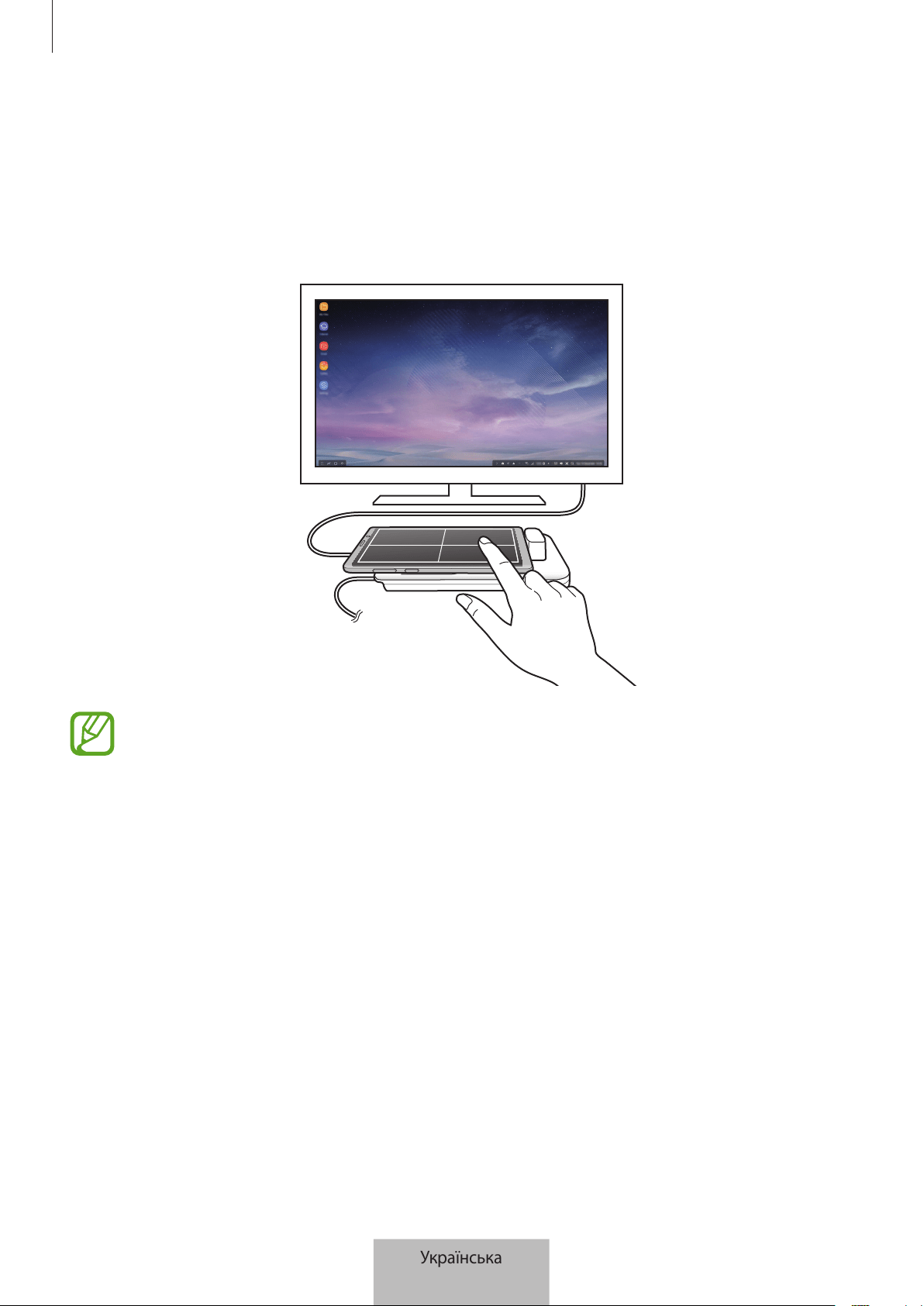
Використання мультимедійної док-станції
10
Керування екраном Samsung DeX
Керування за допомогою мобільного пристрою
Використовуйте мобільний пристрій в якості сенсорної панелі.
•
Сенсорна панель використовується лише в режимі Samsung DeX.
•
Якщо футляр мобільного пристрою має передню кришку, її потрібно відкрити, щоб
користуватись мобільним пристроєм як сенсорною панеллю. Якщо передня кришка
закрита, сенсорна панель може не працювати коректно.
Управління екраном
•
Дотик: запуск програми або вибір кнопки.
•
Дотик двома пальцями: відображення додаткових опцій.
•
Проведення двома пальцями: прокрутка екрана в будь-якому напрямку.
•
Розведення або зведення двох пальців: масштабування.
•
Дотик і утримання: вибір елемента на екрані.
•
Перетягування: переміщення елемента або виділення тексту.
Українська
10
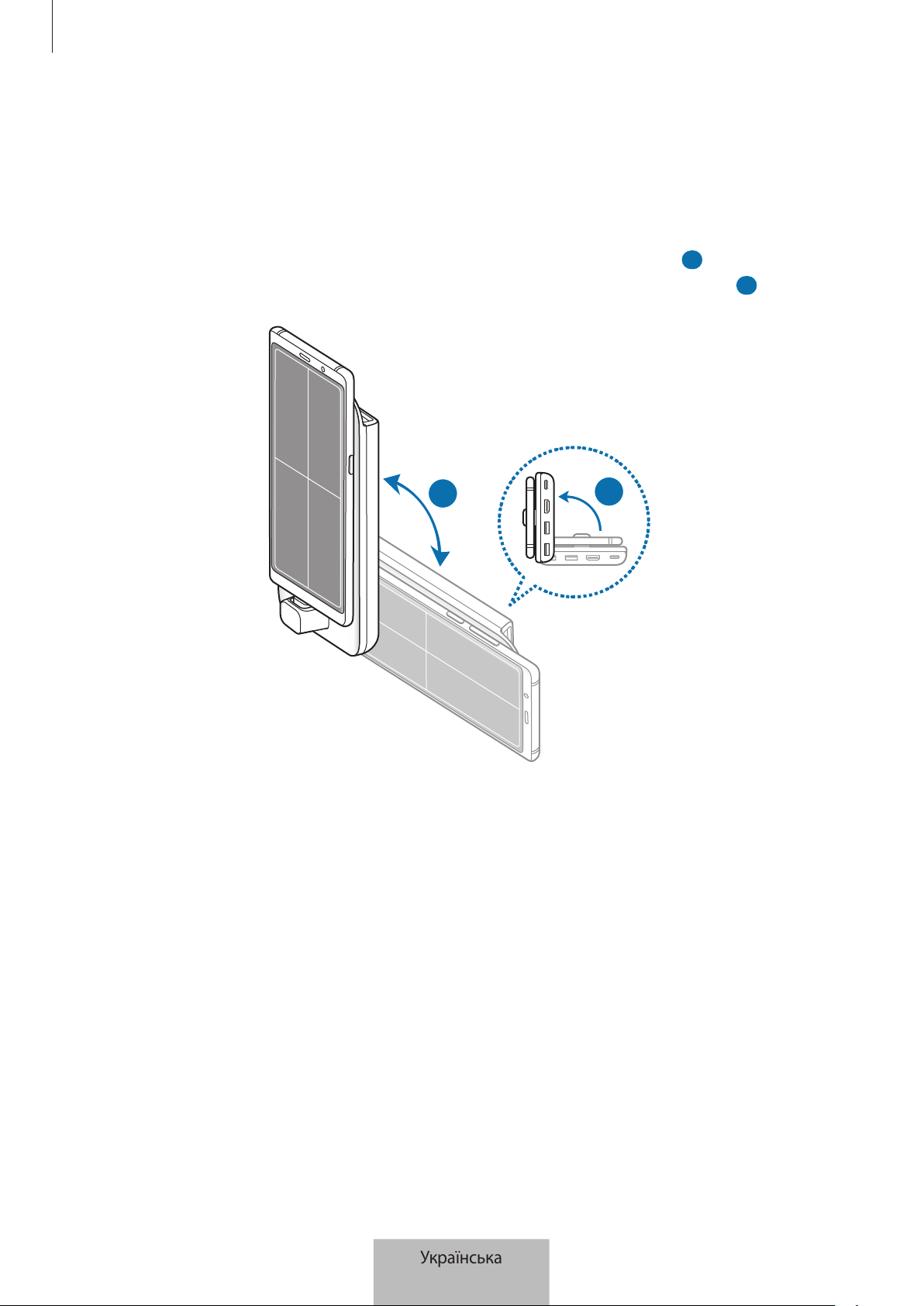
Використання мультимедійної док-станції
11
Положення екрана мобільного пристрою
В разі використання мобільного пристрою в якості сенсорної панелі його можна розміщувати як
горизонтально, так і вертикально.
1
Після з’єднання мультимедійної док-станції з мобільним пристроєм підніміть обидва
пристрої так, щоб вони були розташовані перпендикулярно до поверхні (
1
). Потім поверніть
мобільний пристрій у вертикальне або горизонтальне положення на свій вибір (
2
).
2
1
Українська
11
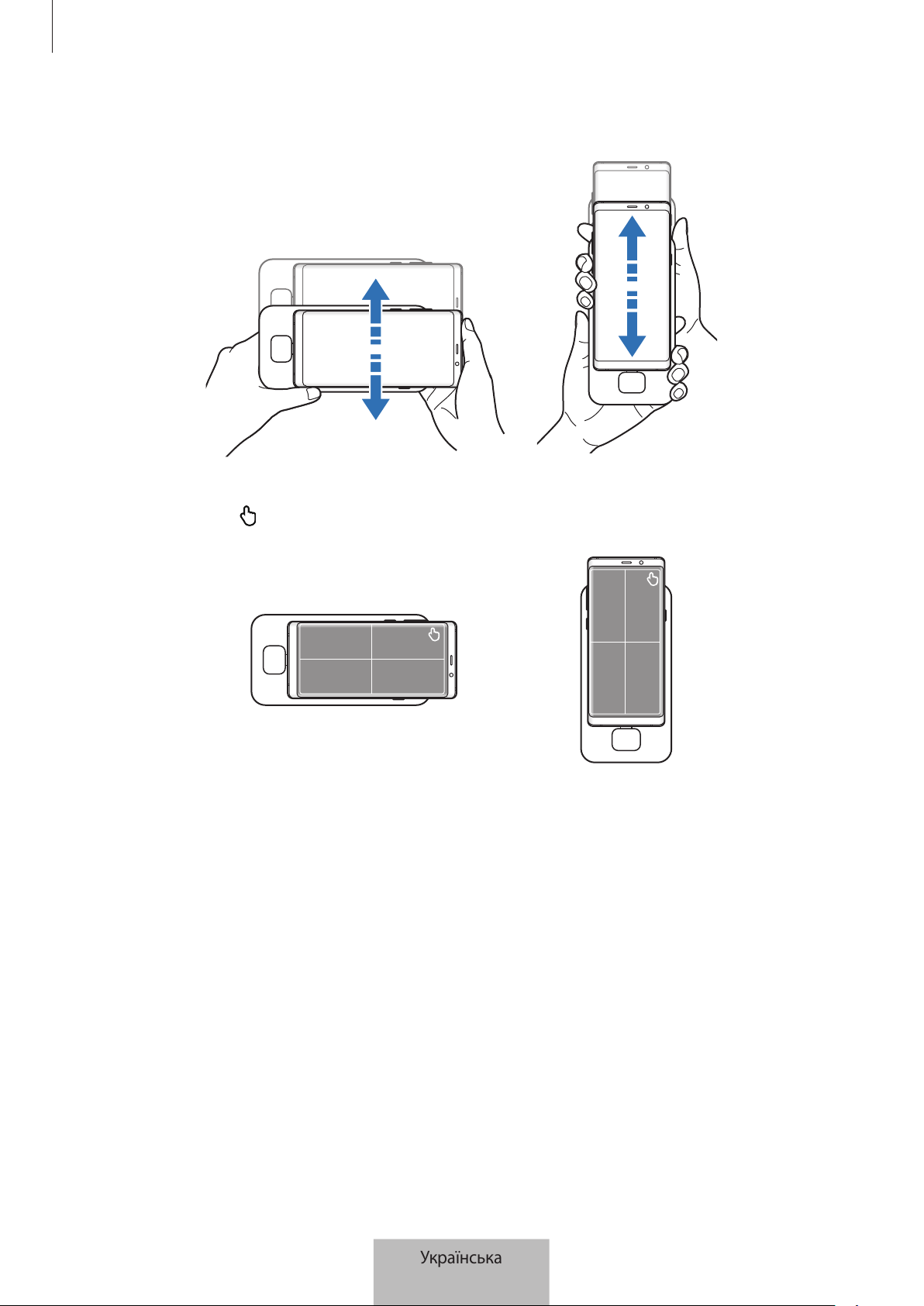
Використання мультимедійної док-станції
12
2
Трохи поворушіть мультимедійну док-станцію і мобільний пристрій вгору і вниз.
Якщо екран мобільного пристрою у правильному положенні, у верхньому правому куті екрана
з’явиться значок .
Українська
12
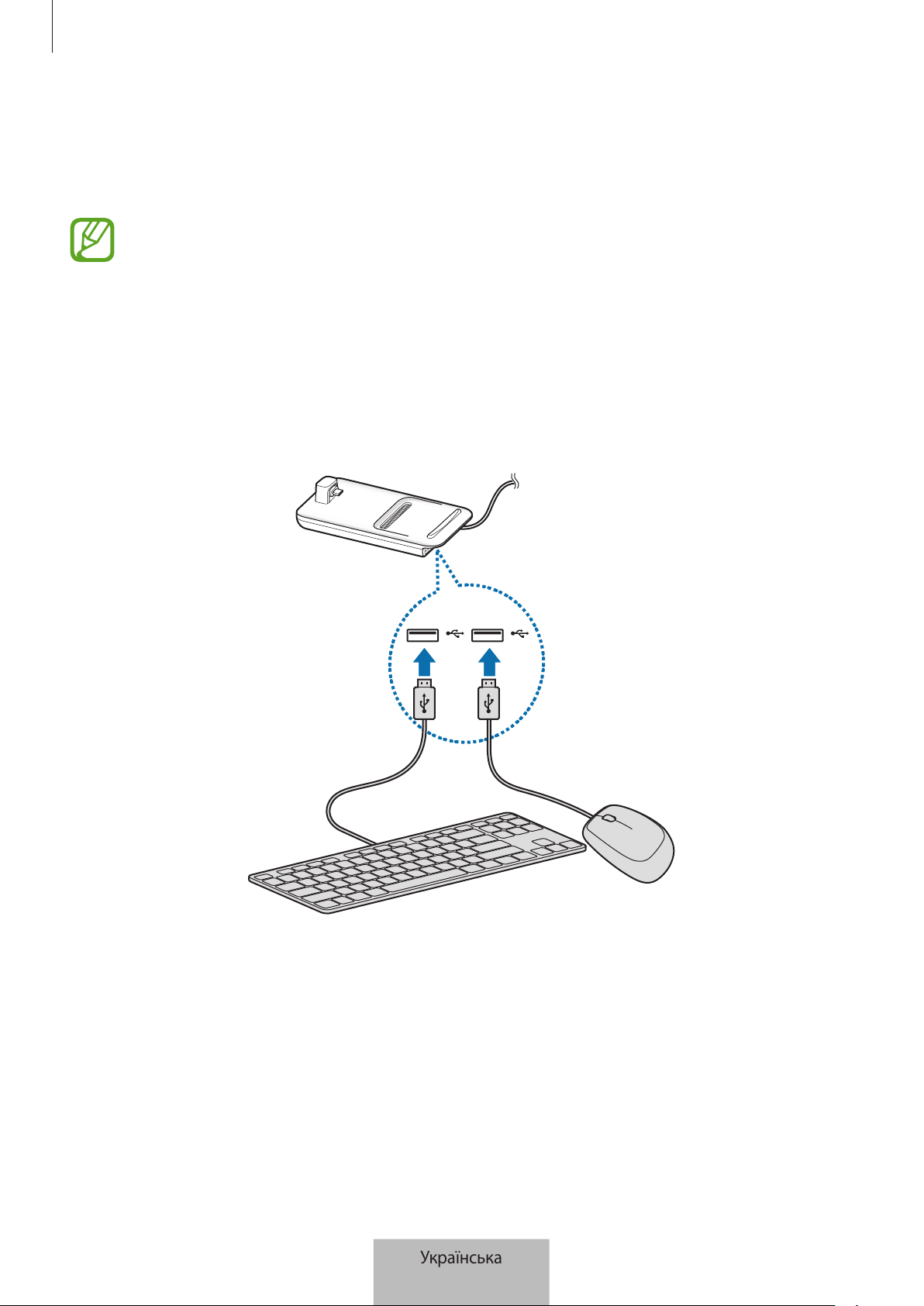
Використання мультимедійної док-станції
13
Керування за допомогою зовнішніх клавіатури та миші
Під’єднайте дротові клавіатуру та мишу до USB-роз’єму мультимедійної док-станції або під’єднайте
бездротові клавіатуру та мишу до підключеного мобільного пристрою з функцією Bluetooth.
•
Якщо підключена миша, сенсорна панель на екрані мобільного пристрою не
відображатиметься.
•
Управління можна здійснювати за допомогою зовнішньої миші та клавіатури навіть у
режимі дублювання екрана.
Підключення за допомогою кабелю
Якщо ви бажаєте використовувати клавіатуру або мишу з кабелем USB, підключіть їх до USB-
роз’ємів мультимедійної док-станції.
Підключення через бездротову мережу або Bluetooth
Можливо під’єднати бездротові клавіатуру та мишу або клавіатуру та мишу з підтримкою Bluetooth.
Додаткову інформацію про пристрої наведено в посібниках користувача для цих пристроїв.
•
Бездротова клавіатура і миша: вставте бездротовий приймач в USB-роз’єм.
•
Bluetooth клавіатура і миша: під’єднайте їх до мобільного пристрою по Bluetooth.
Українська
13
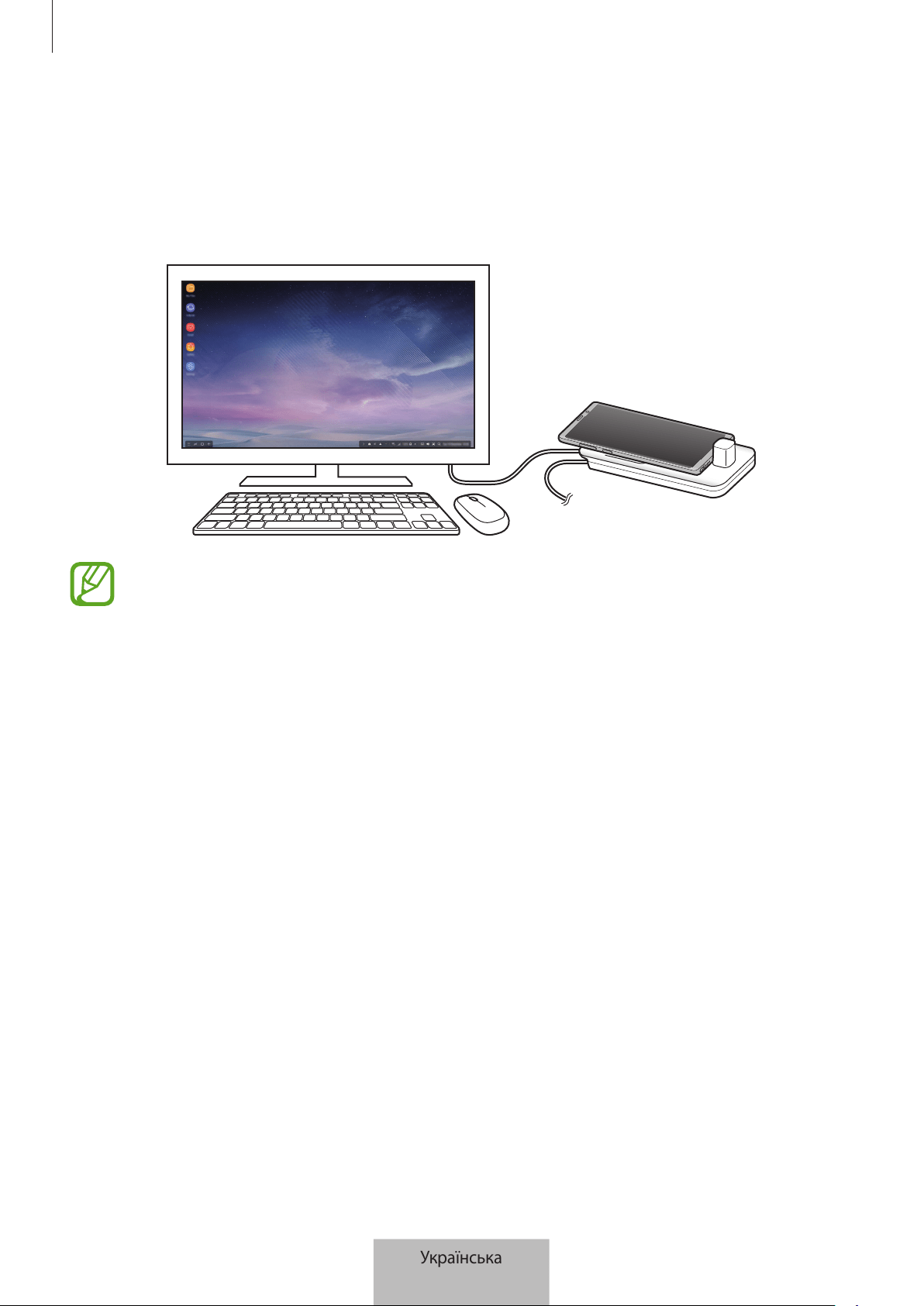
Використання мультимедійної док-станції
14
Використання режиму Samsung DeX
Ви можете використовувати ваш мобільний пристрій в інтерфейсному середовищі, схожому
на комп’ютерне. Ви можете запускати програми мобільного пристрою або перевіряти його
сповіщення та статус.
Деякі програми чи функції можуть бути недоступними під час використання режиму
Samsung DeX.
Застереження щодо запуску режиму Samsung DeX
•
Під час запуску або відключення режиму Samsung DeX запущені на цей момент програми
будуть закриті за виключенням деяких програм.
•
Запустити режим Samsung DeX неможливо, якщо мобільний пристрій знаходиться в таких
режимах: режим максимального енергозбереження, аварійний режим і безпечний режим.
•
Екран режиму Samsung DeX може не відображатися, якщо телевізор або монітор не
підтримують систему захисту цифрового вмісту високої пропускної здатності (HDCP).
•
Режим Samsung DeX підтримує роздільну здатність HD+, FHD, та WQHD. Частина вмісту з
мобільного пристрою може відображатися іншим чином на екрані телевізора або монітора.
•
У разі використання режиму Samsung DeX доступний час роботи акумулятора може
зменшитися.
•
У разі зміни налаштувань режиму Samsung DeX налаштування мобільного пристрою також
будуть змінені. Деякі налаштування мобільного пристрою не можуть бути змінені навіть при
зміні налаштувань режиму Samsung DeX.
•
Для оновлення режиму Samsung DeX до останньої версії завантажте відповідну
мікропрограму з сервера. Оновлення доступне тільки у разі підключення до мережі Wi-Fi.
•
Деякі програми при використанні режиму Samsung DeX можуть ставати платними залежно від
їхніх ліцензійних політик.
Українська
14
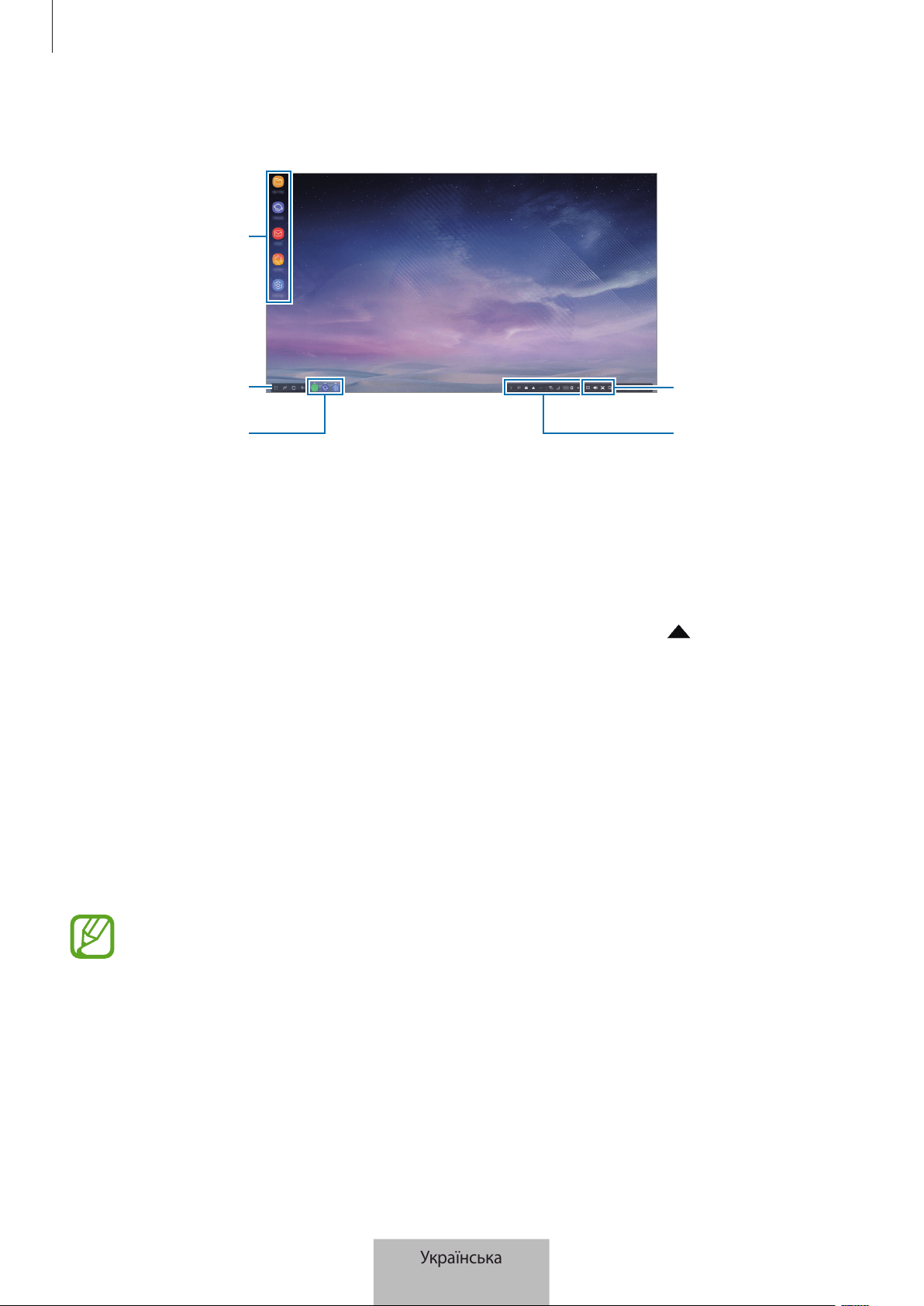
Використання мультимедійної док-станції
15
Використання головного екрана
Панель швидкого
доступу
Панель стану
Улюблені програми
Кнопка «Програми»
Панель задач
•
Улюблені програми: додавання програм, які часто використовуються, на головний екран та їх
швидкий запуск.
•
Кнопка «Програми»: перегляд та запуск програм, встановлених на мобільному пристрої.
•
Панель задач: відображення вже запущених програм.
•
Панель стану: відображення стану та сповіщень мобільного пристрою. Вигляд значків може
різнитися залежно від поточного стану мобільного пристрою. Виберіть та вмикайте і
вимикайте різні функції мобільного пристрою в списку швидких налаштувань.
•
Панель швидкого доступу: швидке використання функцій екранної клавіатури, регулювання
гучності, знімка екрана та пошуку.
Прийом вхідного виклику
Під час користування режимом Samsung DeX ви можете приймати вхідні виклики через
під’єднаний телевізор або монітор.
Якщо ви отримали телефонний виклик, виберіть меню вхідних викликів на під’єднаному телевізорі
або моніторі. Для відповіді на виклик використовується динамік мобільного пристрою.
Під’єднайте навушники або від’єднайте мобільний пристрій від мультимедійної док-станції,
щоб використовувати мобільний пристрій замість динаміка гучного зв’язку для прийому
вхідного виклику.
Українська
15
Використання мультимедійної док-станції
16
Додавання ярликів програм
Натисніть кнопку «Програми», виберіть значок програми, ярлик якої ви хочете створити, та
перетягніть його на головний екран.
Ярлик програми буде додано на головний екран.
Зміна динаміків
Динаміки за замовчуванням мобільного пристрою можна замінити на динаміки телевізора,
монітора або інших аудіопристроїв.
Запустіть програму
Налаштування
на під’єднаному телевізорі або моніторі і виберіть перемикач
Samsung DeX
→
Налаштування станд. аудіовиходу
, щоб увімкнути цю функцію. Після зміни
стандартних динаміків звук відтворюватиметься через нові стандартні динаміки щоразу, коли
увімкнено режим Samsung DeX.
Динаміки мобільного пристрою можна тимчасово замінити на динаміки телевізора,
монітора або інших аудіопристроїв. На панелі стану виберіть
→
Аудіовихід
і виберіть
необхідний пристрій. Як варіант, на панелі стану натисніть правою кнопкою миші на значок
«Гучність» і в меню
Аудіовихід
виберіть потрібний пристрій.
Використання панелі швидкого доступу
•
: відображення екранної клавіатури.
•
: регулювання рівня гучності мелодій виклику, музики і відео, сповіщень і системних звуків.
•
: створення знімка екрана і його використання різними способами, наприклад малювання
на ньому, створення надписів, кадрування або його поширення.
•
: пошук вмісту на мобільному пристрої за ключовими словами, введеними у поле пошуку.
Українська
16
Використання мультимедійної док-станції
17
Налаштування головного екрана
Коли ви натискаєте правою кнопкою миші на головному екрані, ви можете змінити налаштування
головного екрана.
•
Критерій сортування
: виберіть метод сортування програм на головному екрані.
•
Дати лад
: розташуйте програми чи папки на головному екрані згідно з вибраним методом
сортування.
•
Заставки для Samsung DeX
: зміна налаштувань заставки режиму Samsung DeX для головного
екрана та екрана блокування.
Задоволення від ігор на великому екрані
Грайте в ігри, встановлені на мобільному пристрої, на великому екрані. На під’єднаному телевізорі
чи моніторі запустіть програму
Game Launcher
.
Запуск програм
Запуск програм, встановлених на мобільному пристрої, у режимі Samsung DeX.
Після натискання кнопки «Програми» з’явився список програм мобільного пристрою. Виберіть
програму та запустіть її. Можна відкрити декілька програм і одночасно користуватися ними в
режимі мультизадачності, як на звичайному комп’ютері.
Деякі програми можуть бути недоступними під час використання режиму Samsung DeX.
Зміна налаштувань
Ви можете змінювати налаштування свого режиму Samsung DeX.
Запустіть програму
Налаштування
на підключеному телевізорі або моніторі та виберіть
Samsung
DeX
.
•
Час очікув. екрана Samsung DeX
: встановлення часу очікування режиму Samsung DeX до
вимкнення підсвічування екрана.
•
Заставки для Samsung DeX
: зміна налаштувань заставки режиму Samsung DeX для головного
екрана та екрана блокування.
Українська
17
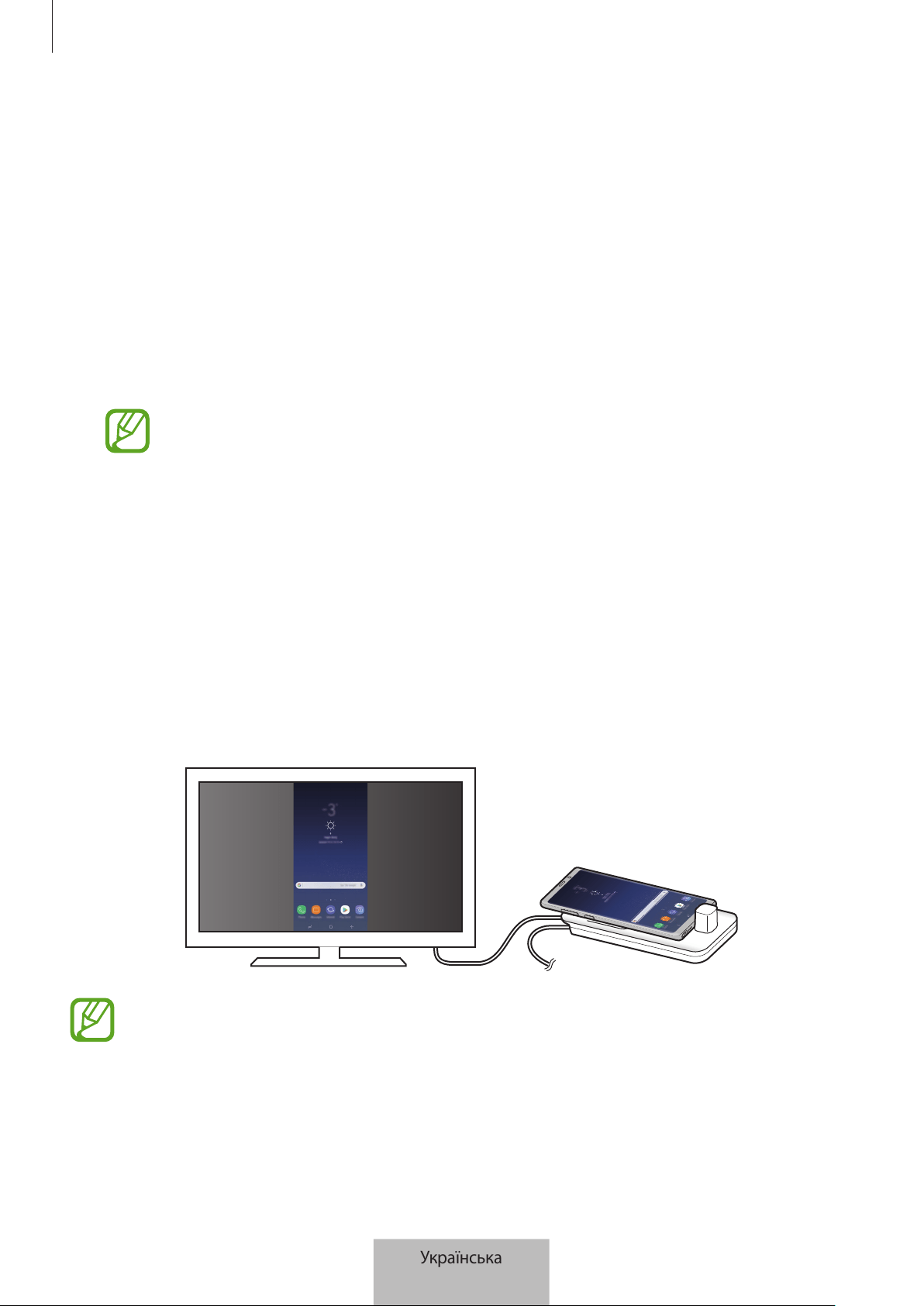
Використання мультимедійної док-станції
18
•
Роздільн. екрана для Samsung DeX
: змінення роздільної здатності екрана в режимі Samsung
DeX.
•
Швидкість вказівника
: налаштуйте швидкість руху вказівника миші.
•
Показ екранної клавіатури в Samsung DeX
: налаштування відображення екранної клавіатури
на підключеному екрані у випадку підключення зовнішньої клавіатури.
•
Налаштування станд. аудіовиходу
: встановити телевізор чи монітор динаміками за
замовчуванням.
•
Отримання маркетинг. інформації
: вкажіть, чи бажаєте отримувати маркетингову інформацію
щодо Samsung DeX.
•
Samsung DeX Labs
: зміна розміру вікон програм, що офіційно не підтримуються Samsung DeX.
Розмір вікон деяких програм змінити не можна.
•
Використання Samsung DeX
: перегляд довідкової інформації стосовно використання режиму
Samsung DeX, або встановлення важливих налаштувань.
•
Про Samsung DeX
: перегляньте інформацію про програму Samsung DeX та оновіть її.
Використання режиму дублювання екрана
Екран мобільного пристрою не вимикається, а з’являється також на екрані підключеного
телевізора чи монітора. Перегляд різноманітного вмісту з мобільного пристрою на широкому
екрані підключеного телевізора або монітора.
Режим дублювання екрана можна використовувати, не під’єднуючи клавіатуру чи мишу.
Для керування екраном можна використовувати підключений мобільний пристрій.
Українська
18
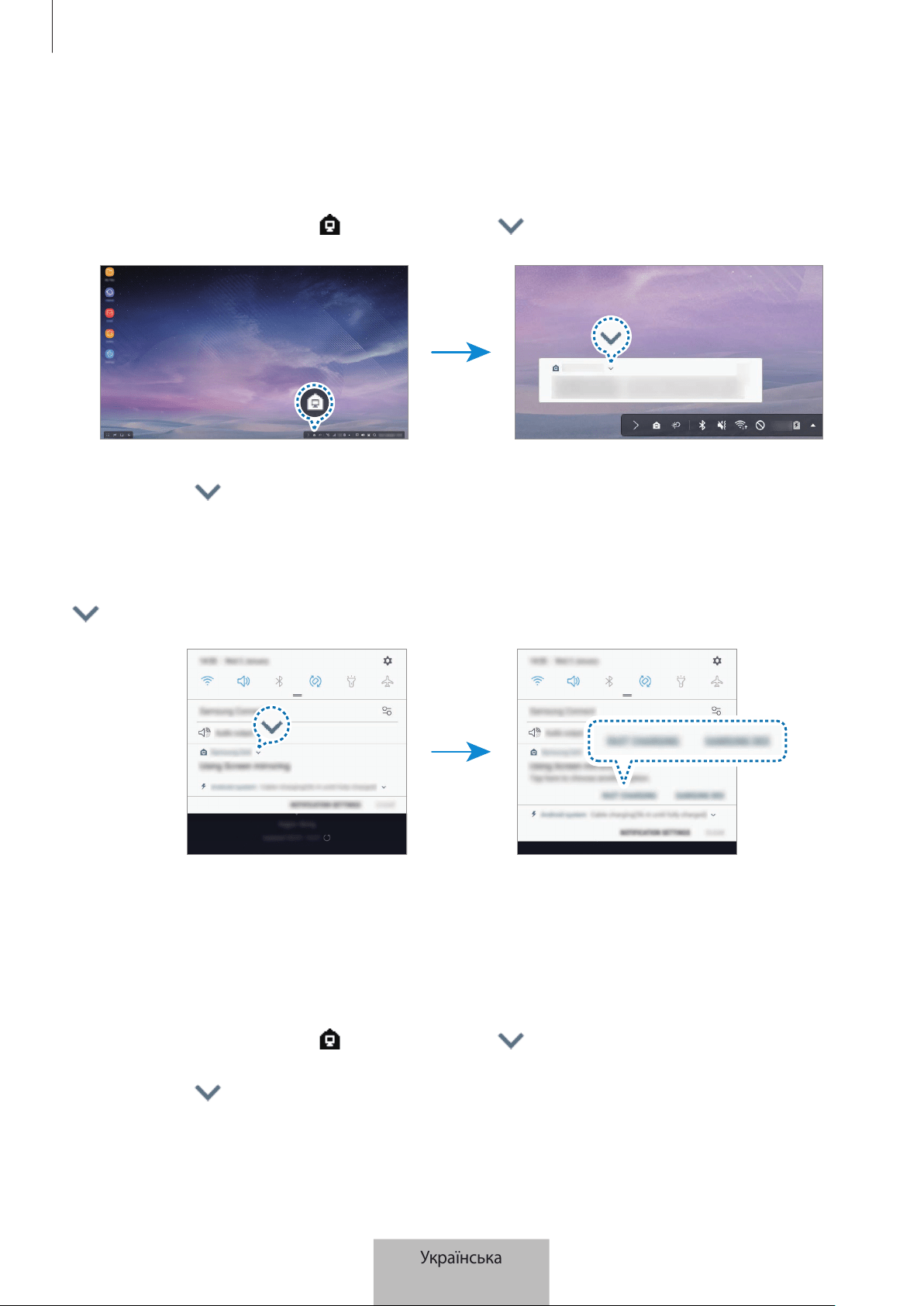
Використання мультимедійної док-станції
19
Зміна режиму екрана
Можна змінити режим екрана на підключеному телевізорі або моніторі.
1
На панелі стану торкніться , а потім торкніться біля
Samsung DeX
.
2
Торкніться над
Використовується Samsung DeX
і виберіть
SCREEN MIRRORING
.
Режим Samsung DeX припиняється, і на екрані підключеного телевізора чи монітора з’явиться
екран мобільного пристрою.
Якщо потрібно змінити режим на мобільному пристрої, відкрийте панель сповіщень, торкніться
біля
Samsung DeX
і виберіть
SAMSUNG DEX
.
Зарядження акумулятора мобільного пристрою
Акумулятор мобільного пристрою можна заряджати від мультимедійної док-станції.
1
На панелі стану торкніться , а потім торкніться біля
Samsung DeX
.
2
Торкніться над
Використовується Samsung DeX
і виберіть
ШВИДКЕ ЗАРЯДЖЕННЯ
.
Під’єднаний телевізор або монітор вимкнеться, і мобільний пристрій розпочне заряджання.
Українська
19

20
Додаток
Усунення неполадок
Перш ніж звернутися до сервісного центру Samsung, спробуйте скористатися такими рішеннями.
В режимі Samsung DeX виберіть кнопку програм
→
→
Зв’яжіться з нами
→
Запитання та
відповіді
і дивіться відповідний вміст.
Мультимедійна док-станція або підключені пристрої не реагують
на ваші дії
Якщо мультимедійна док-станція або підключені пристрої не реагують на ваші дії або зависають,
спробуйте вимкнути підключений мобільний пристрій та ввімкнути його знову.
Якщо мультимедійна док-станція або підключені пристрої досі не реагують, відключіть пристрої від
мультимедійної док-станції та підключіть їх знову.
Якщо проблему не вдається усунути, зверніться до сервісного центру Samsung.
Функції мультимедійної док-станції відрізняються від функцій,
описаних у посібнику користувача
Доступність функцій залежить від підключеного пристрою.
Неправильне співвідношення сторін екрана
Режим Samsung DeX підтримує роздільну здатність HD+, FHD, та WQHD. Частина вмісту з
мобільного пристрою може відображатися іншим чином на екрані телевізора або монітора.
Налаштуйте співвідношення сторін екрана в меню підключеного телевізора або монітора.
Українська
20

Авторське право
© Samsung Electronics, 2018
Цей посібник користувача захищено згідно з міжнародними законами щодо авторських прав.
Заборонено відтворювати, розповсюджувати, перекладати або передавати в будь-якій формі
або будь-якими засобами, електронними або механічними, включно із ксерокопіюванням,
записуванням або зберіганням на будь-якому пристрої для зберігання даних чи в інформаційно-
пошуковій системі, жодну частину цього посібника без попереднього письмового дозволу компанії
Samsung Electronics.
Товарні знаки
•
SAMSUNG, логотип SAMSUNG і Samsung DeX є зареєстрованими товарними знаками компанії
Samsung Electronics.
•
Усі інші товарні знаки й авторські права належать відповідним власникам.
Українська
21
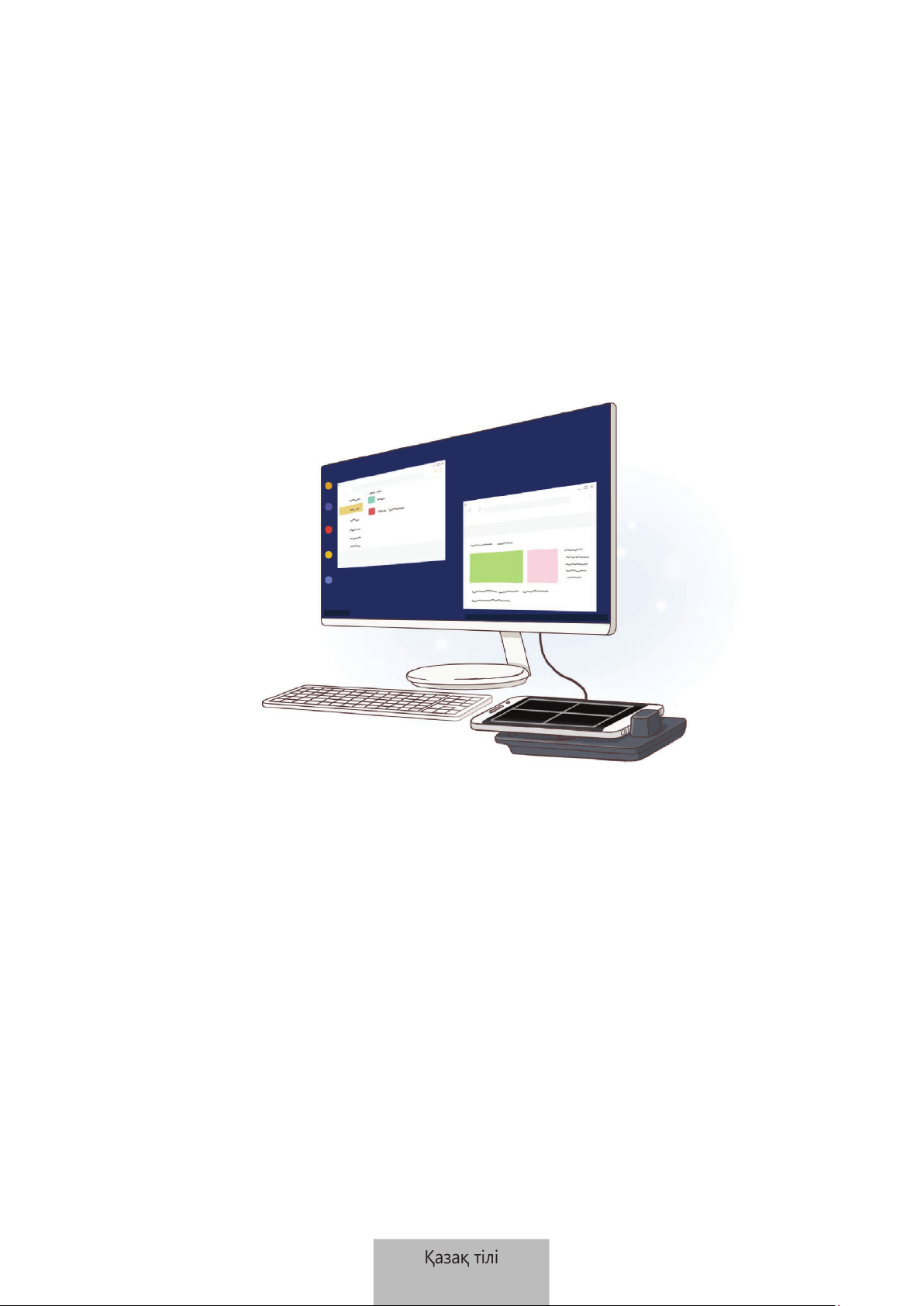
1
Жұмысты бастау
Кіріспе
Мультимедиалық док-станцияның көмегімен мобильді құрылғының мүмкіндіктерін
теледидарға немесе мониторға жалғау арқылы кеңірек экранда пайдалануға болады.
Сонымен қатар, пернетақта немесе тінтуір сияқты жақын құрылғыларды қоса аласыз.
Қазақ тілі
1
Жұмысты бастау
2
Жұмысты бастамас бұрын оқыңыз
Қауіпсіз әрі дұрыс пайдалану үшін құрылғыны пайдаланбас бұрын осы нұсқаулықты оқып
шығыңыз.
•
Суреттер нақты өнімнен ерекшеленуі мүмкін. Мазмұн алдын ала ескертусіз өзгертілуі
мүмкін.
•
Мультимедиалық док-станцияны Android 8.0 немесе одан кейінгі нұсқалары
қолданылатын мобильді құрылғыларда ғана пайдалана аласыз. Үйлесімді құрылғыларды
Samsung веб-сайтындағы мультимедиалық док-станцияның кіріспе бөлімінен көре
аласыз.
Нұсқаулық белгішелер
Ескерту: өзіңіздің немесе басқалардың жарақат алуына әкелуі мүмкін жағдайлар
Абайлаңыз: құрылғыны немесе басқа жабдықты бұзуы мүмкін жағдайлар
Ескерім: ескертулер, пайдалану туралы кеңестер немесе қосымша ақпарат
Қазақ тілі
2
Жұмысты бастау
3
Қораптың ішіндегісі
Өнім қорабында мына заттар бар екенін тексеріңіз:
•
Мультимедиалық док-станция
•
HDMI кабелі
•
USB кабелі
•
USB қуат адаптері
•
Жылдам бастау нұсқаулығы
•
Құрылғымен бірге берілген элементтер және кез келген қол жетімді қосалқы
құралдар аймаққа немесе қызмет көрсетушіге байланысты өзгеріп отыруы мүмкін.
•
Берілген элементтер тек осы құрылғыға арналған және басқа құрылғылармен
үйлесімді болмауы мүмкін.
•
Сыртқы түрі мен сипаттамалары ескертусіз өзгертілуі мүмкін.
•
Қосымша қосалқы құралдарды жергілікті Samsung сатушысынан сатып алуға
болады. Сатып алу алдында олардың құрылғымен үйлесімді екенін тексеріңіз.
•
Тек Samsung рұқсат еткен қосалқы құралдарды ғана пайдаланыңыз. Бекітілмеген
қосалқы құралдарды пайдалану кепілдікте қамтылмаған өнімділік мәселелерін
және ақаулықтарды тудыруы мүмкін.
•
Қосалқы құралдардың қол жетімділігі тек өндіруші компанияларға ғана
байланысты болады. Қол жетімді қосалқы құралдар туралы қосымша ақпарат
Samsung веб-сайтында ұсынылған.
Қазақ тілі
3
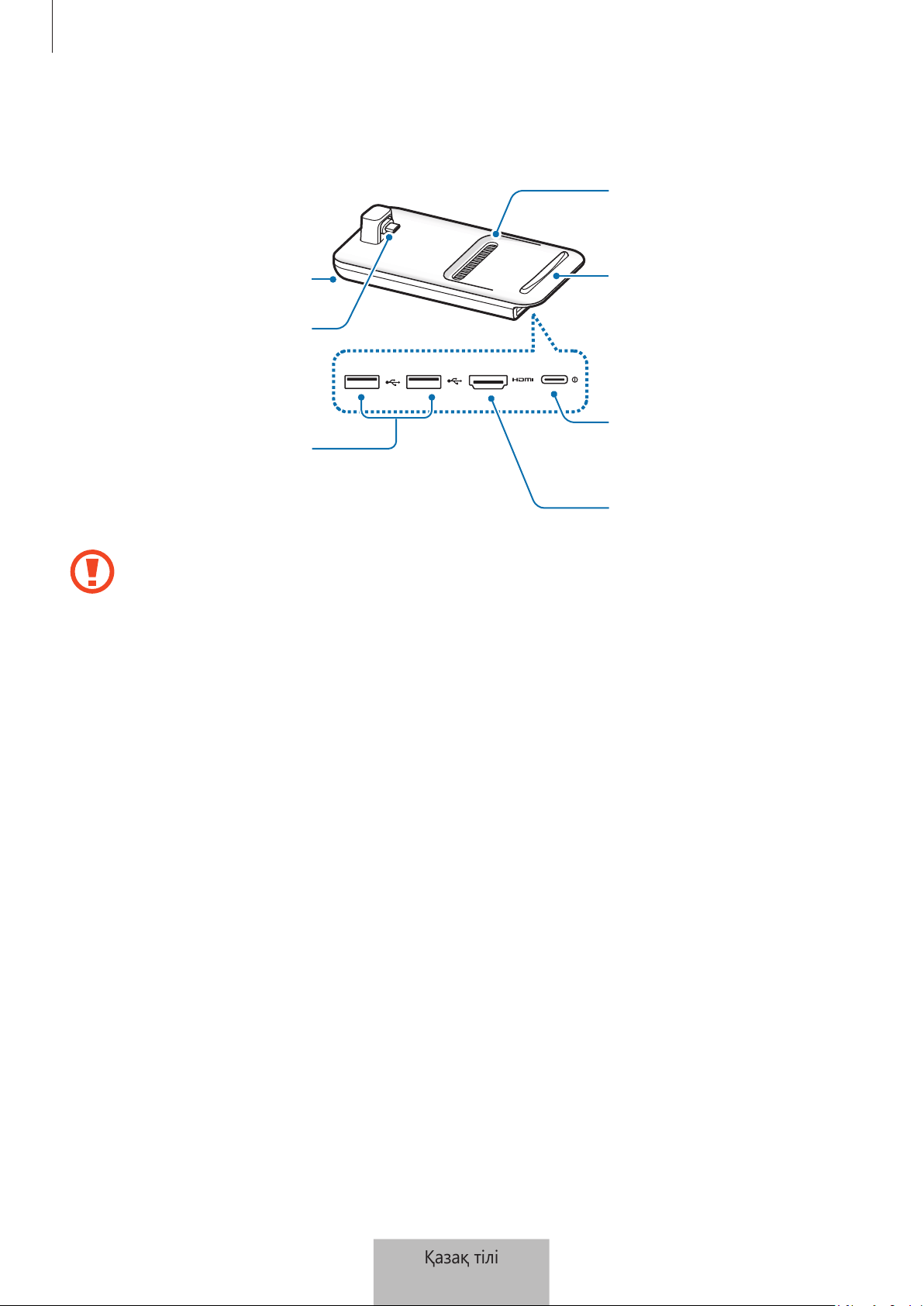
Жұмысты бастау
4
Құрылғының сыртқы көрінісі
USB порты
Желдеткіштің
саңылауы
Бет
HDMI порты
Желдеткіштің
саңылауы
Мобильді құрылғы
ағытпасы
(USB Type-C)
Зарядтағыш порты
(USB Type-C)
Зарядтағышты мультимедиалық док-станцияның зарядтағыш портына (USB Type-C)
жалғаған кезде USB Type-C кабелін пайдаланыңыз. Егер микро USB кабелі қосылса,
мультимедиалық док-станция ақаулы болуы немесе зақымдалуы мүмкін.
Қазақ тілі
4
5
Мультимедиалық док-
станцияны пайдалану
Мультимедиалық док-станцияны және
мобильді құрылғыны жалғау
1
Зарядтағышты мультимедиалық док-станцияның зарядтағыш портына (USB Type-C)
жалғаңыз.
Жылдам зарядтау функциясын қолдау көрсететін тек Samsung бекіткен
зарядтағыштарды пайдаланыңыз (9 В/1,67 А, 9 В/2 А, 12 В/2,1 А).
•
Қуатты үнемдеу үшін пайдаланылмаған кезде зарядтағышты желіден ажыратыңыз.
Зарядтағыштың қуат қосқышы жоқ, сондықтан қуат ысырабын болдырмау үшін,
пайдаланбаған кезде зарядтағышты электр розеткасынан ажырату керек. Зарядтау
кезінде зарядтағыш электр розетка ұясына жақын және оңай қол жетімді болуы
керек.
•
Мобильді құрылғы пайдаланылмаған кезде мультимедиалық док-станциядан
алыңыз. Болмаса, мобильді құрылғыңыздың батареясының заряды төмендейді.
Қазақ тілі
5
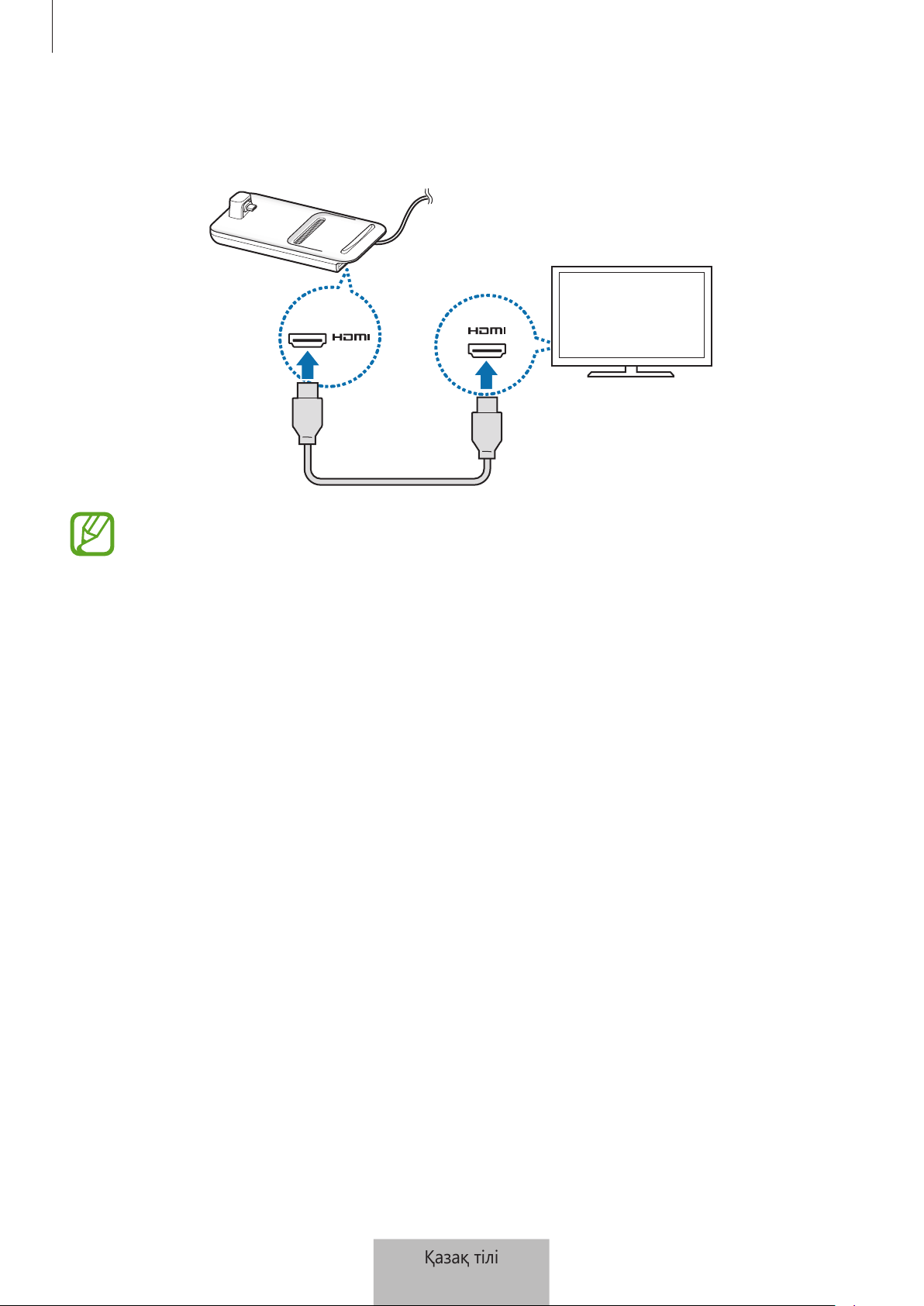
Мультимедиалық док-станцияны пайдалану
6
2
HDMI кабелінің бір ұшын мультимедиалық док-станцияның HDMI портына қосып,
кабельдің екінші ұшын ТД немесе монитор HDMI портына жалғаңыз.
Мультимедиалық док-станциясының жеткізілім жиынтығындағы HDMI кабелін ғана
қолданыңыз. Осы талапты ұстанбаған жағдайда, мультимедиалық док-станциясы
дұрыс емес жұмыс істеуі мүмкін.
Қазақ тілі
6
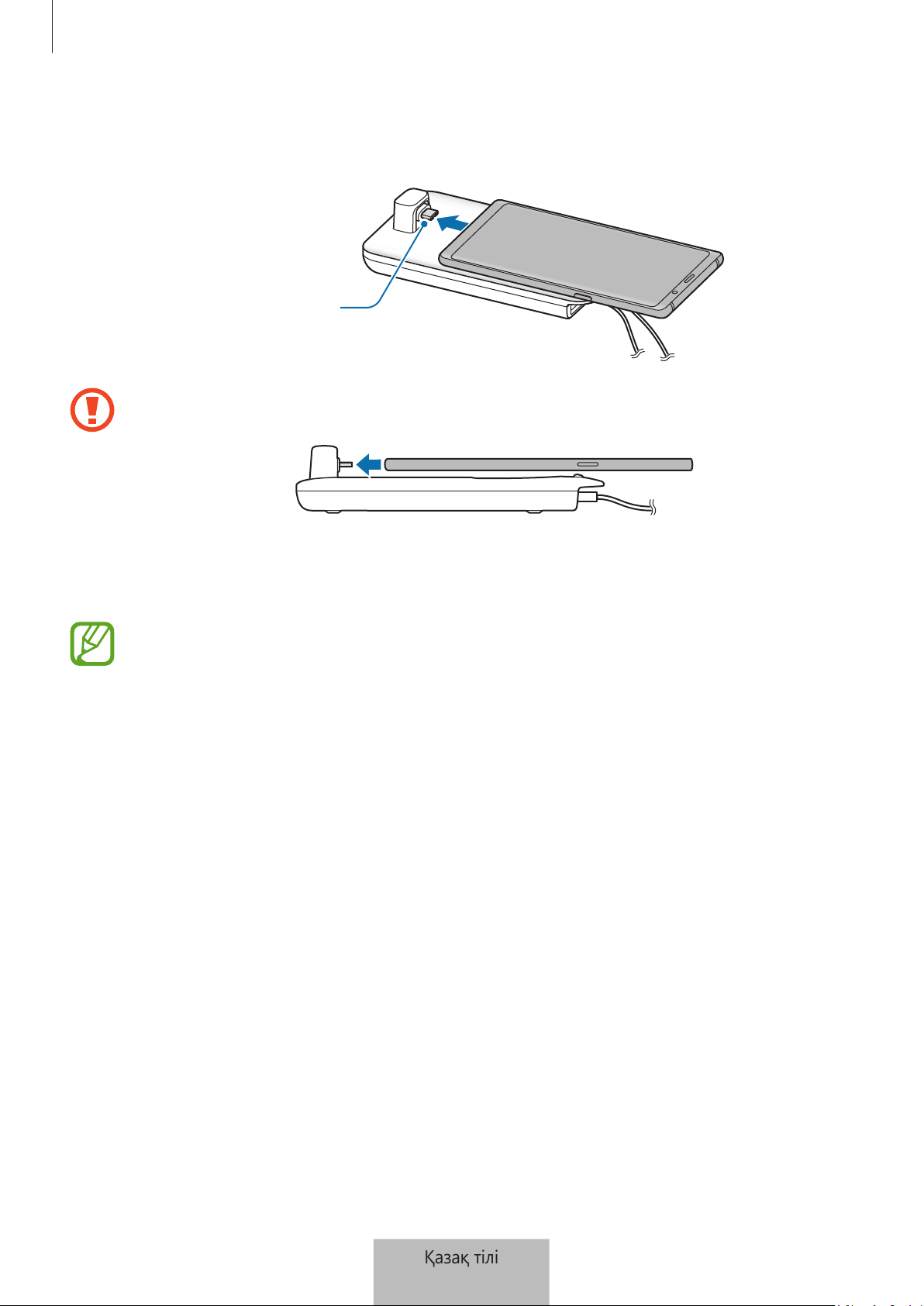
Мультимедиалық док-станцияны пайдалану
7
3
Мобильді құрылғының көп мақсатты ұясын мультимедиалық док-станциядағы мобильді
құрылғы ағытпасына (USB Type-C) қосыңыз.
Мобильді құрылғы
ағытпасы (USB Type-C)
•
Мобильді құрылғы ағытпаға көлбеу екендігін тексеріңіз. Әйтпесе, мультимедиалық
док-станция және мобильді құрылғы бүлінуі мүмкін.
•
Егер құндаққа салынған мобильді құрылғы жалғанса, ол құндаққа байланысты
мультимедиалық док-станциясына дұрыс жалғанбауы мүмкін немесе SAMSUNG
DeX станциясы дұрыс жұмыс істемеуі мүмкін. Тысты қолданыс алдында алыңыз.
Кейбір мобильді құрылғылар үшін мобильді құрылғы өшірулі кезде тек қалыпты
зарядтау режимі қолжетімді болады. Егер жылдам зарядтау мүмкіндігін белсендіру
керек болса, оны мобильді құрылғы қосулы кезде белсендіріңіз немесе мобильді
құрылғыңызды мультимедиалық док-станцияға емес тікелей Samsung растаған
жылдам зарядтағышқа жалғаңыз. Зарядтау кезінде Samsung растаған жеткізілім
жиынтығындағы зарядтағышты ғана пайдаланыңыз.
Қазақ тілі
7
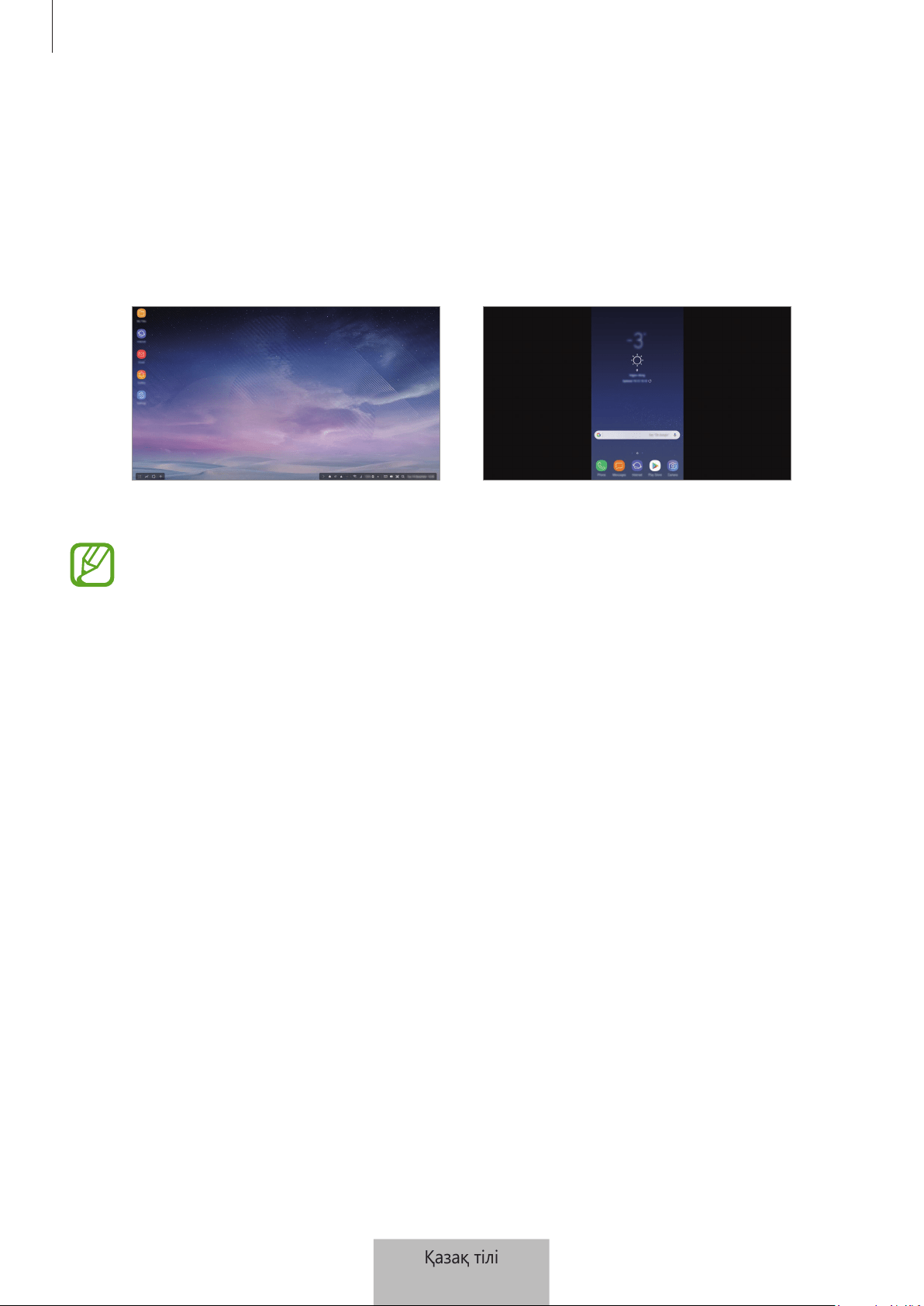
Мультимедиалық док-станцияны пайдалану
8
4
Пайдалану қажет экран режимін таңдаңыз. Samsung DeX режимінен немесе экран
көшірмесін көрсету режимінен таңдай аласыз.
•
SAMSUNG DeX БАСТАУ
: мобильді құрылғының экраны өшеді және қосылған
теледидарда немесе жұмыс үстелі режиміндегі мониторда пайда болады.
•
SCREEN MIRRORING РЕЖИМІНЕ АУЫСУ
: мобильді құрылғыға ұқсас экран қосылған
теледидарда немесе мониторда пайда болады.
Samsung DeX режимі Экран көшірмесін көрсету режимі
•
Алғаш таңдалған экран режимі жүйелі байланыстарға қолданылады. Қосымша
ақпаратты Экран режимін өзгерту бөлімінен қараңыз.
•
Егер пернетақта немесе тінтуір пайдалану керек болса, оларды мультимедиалық
док-станцияның USB порттары немесе Bluetooth арқылы қосыңыз. Қосымша
ақпаратты Сыртқы пернетақта мен тінтуірді басқару бөлімінен қараңыз.
•
Қолданылатын мүмкіндіктер мобильді құрылғыға байланысты әр түрлі болуы
мүмкін. Қосымша ақпаратты Samsung веб-сайтындағы мультимедиалық док-
станцияның кіріспе бөлімінен көре аласыз.
Қазақ тілі
8
Мультимедиалық док-станцияны пайдалану
9
Құрылғыны қосу кезіндегі сақтық шаралары
•
Жылдам зарядтау мүмкіндігіне қолдау көрсететін Samsung растаған зарядтағышқа қосу
кезінде ғана мультимедиалық док-станцияны пайдалана аласыз.
•
Мультимедиалық док-станцияның USB порттарына тек пернетақтаны, тінтуірді
немесе USB сақтау құрылғысын қосыңыз. Құрылғыларды зарядтау немесе жоғары
сыйымдылықты құрылғыларды осы порттарға қосу дұрыс жұмыс істемеуі мүмкін.
•
Желдеткіштің саңылауы мен мобильді құрылғы ағытпасы (USB Type-C) ішін сұйықтықтан
немесе шаңнан қорғаңыз. Сұйықтық немесе шаң әсері мультимедиалық док-станцияның
дұрыс істемеуіне себеп болуы мүмкін.
•
Мобильді құрылғы мультимедиалық док-станцияға қосулы кезде оны жылжытпаңыз.
Бұлай істеу мобильді құрылғы ағытпасына (USB Type-C) зақым келтіруі мүмкін.
•
Мультимедиалық док-станцияны мобильді құрылғыға қосқаннан кейін мобильді
құрылғының дауыс тану мүмкіндігін пайдаланған кезде, дауыс тану мүмкіндігі дұрыс
орындалмауы мүмкін.
Құрылғы қосылымын аяқтау
Мобильді құрылғы мен ТД немесе монитор арасындағы байланысты аяқтау үшін, мобильді
құрылғыны мультимедиалық док-станциядан алыңыз.
Мобильді құрылғыны көлденеңінен алыңыз. Оны тым жоғары көтеру, артық тарту
немесе шайқау мобильді құрылғы ағытпасына (USB Type-C) зақым келтіруі мүмкін.
Қазақ тілі
9
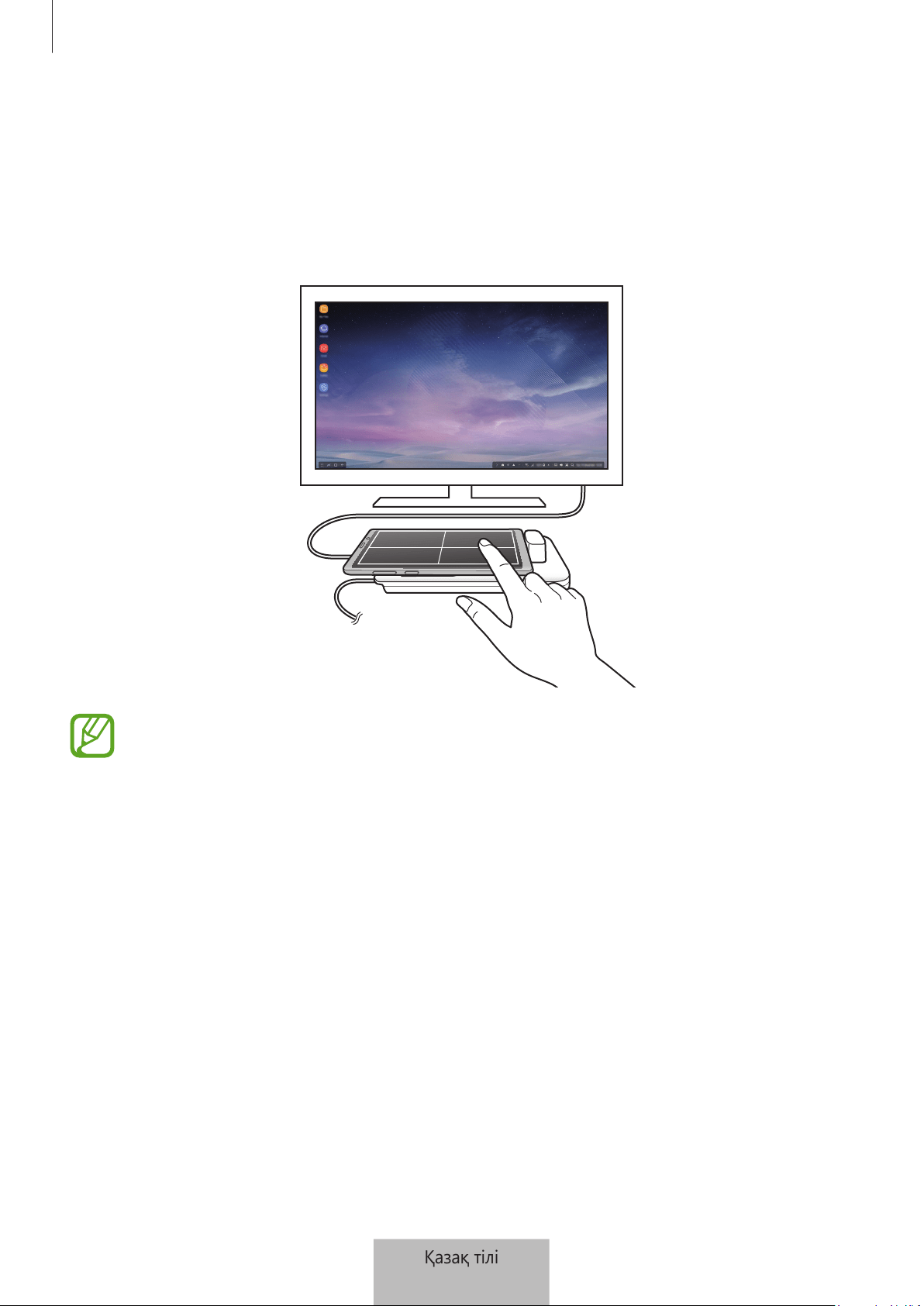
Мультимедиалық док-станцияны пайдалану
10
Samsung DeX экранын басқару
Мобильді құрылғымен басқару
Мобильді құрылғы экранын тачпад ретінде пайдаланыңыз.
•
Тачпадты тек Samsung DeX режимін пайдалану кезінде пайдалана аласыз.
•
Егер мобильді құрылғы корпусының алдыңғы тысы болса, мобильді құрылғыны
тачпад ретінде пайдалану үшін алдыңғы тысын ашыңыз. Егер алдыңғы тысы
жабылса, тачпад дұрыс істемеуі мүмкін.
Экранды басқару
•
Түрту: қолданбаны іске қосу немесе түймені таңдау.
•
Екі саусақпен түрту: қосымша опцияларды көрсету.
•
Екі саусақпен жанап өту: экранды кез келген бағытта айналдыру.
•
Екі саусақпен кеңейту немесе қысу: үлкейту немесе кішірейту.
•
Түртіп тұру: экраннан элементті таңдау.
•
Сүйреу: элементті жылжыту немесе мәтін таңдау.
Қазақ тілі
10
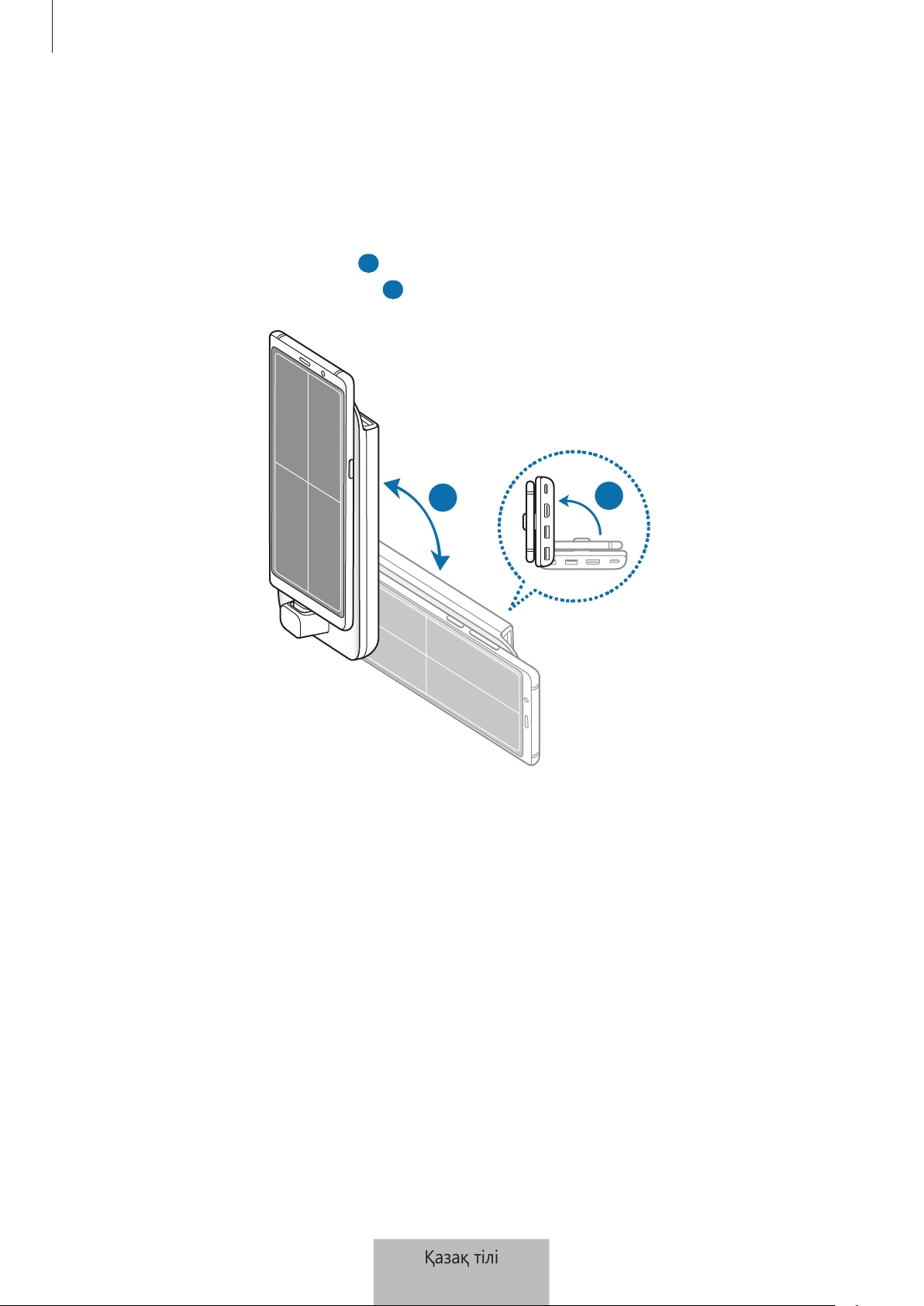
Мультимедиалық док-станцияны пайдалану
11
Мобильді құрылғы экранын бағыттау
Мобильді құрылғыны тачпад ретінде пайдалану кезінде оны көлденең немесе тік туралауда
пайдалана аласыз.
1
Мультимедиалық док-станция және мобильді құрылғы жалғанған кезде, екеуін де бетке
перпендикуляр етіп көтеріңіз (
1
). Одан кейін мобильді құрылғыны тік немесе көлденең
күйге, қажетті бағдарға бұраңыз (
2
).
2
1
Қазақ тілі
11

Мультимедиалық док-станцияны пайдалану
12
2
Мультимедиалық док-станция мен мобильді құрылғыны жоғары және төмен баяу
жылжытыңыз.
Егер мобильді құрылғы дұрыс бағытталса, мобильді құрылғы экранының үстіңгі оң
жағында белгішесі пайда болады.
Қазақ тілі
12
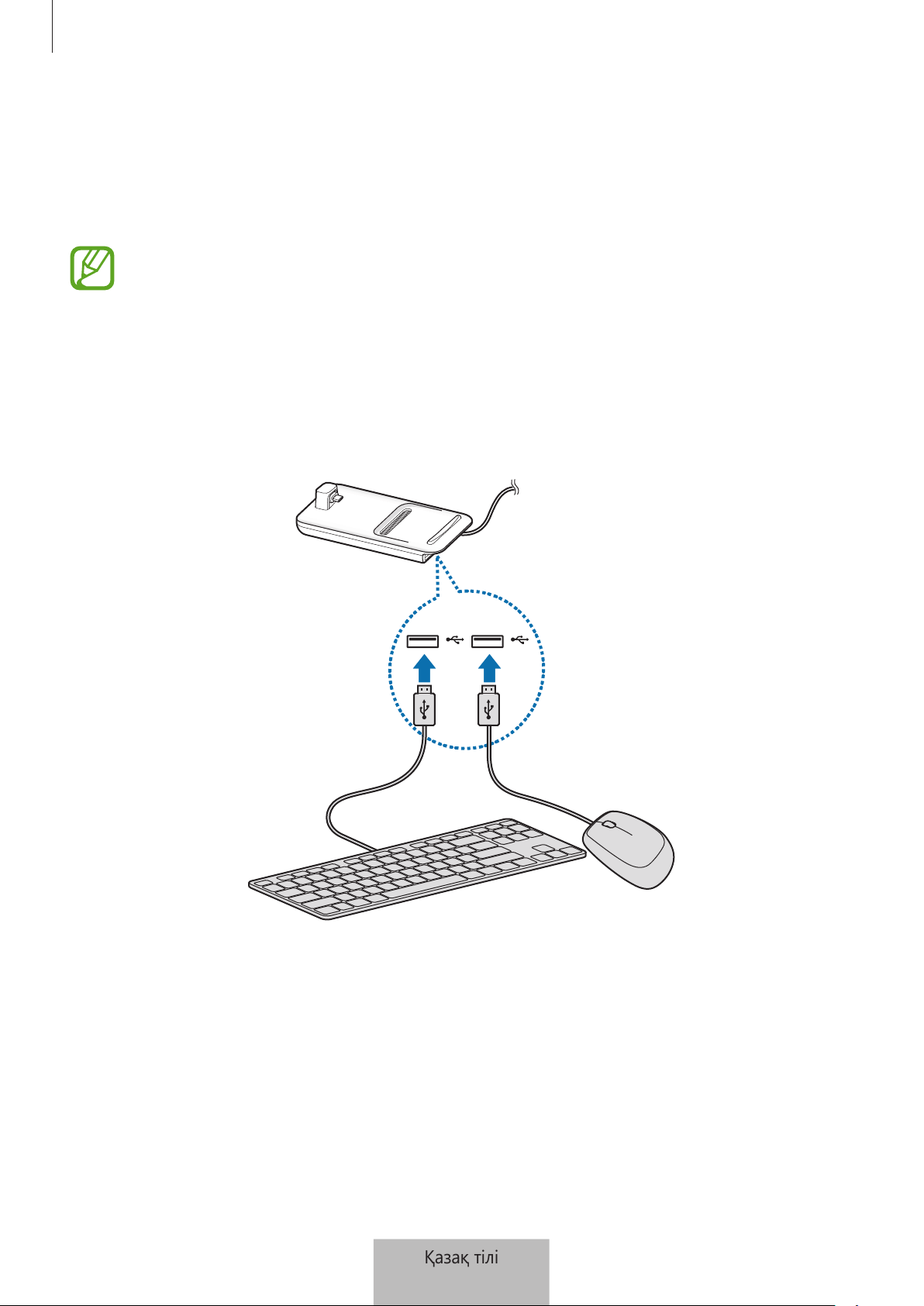
Мультимедиалық док-станцияны пайдалану
13
Сыртқы пернетақта мен тінтуірді басқару
Сымды тінтуір мен пернетақтаны мультимедиалық док-станцияның USB портына жалғаңыз
немесе сымсыз тінтуір мен пернетақтаны жалғанған мобильді құрылғының Bluetooth
мүмкіндігіне қосыңыз.
•
Тінтуірді жалғаған кезде мобильді құрылғыда тачпад пайда болмайды.
•
Тіпті, экран көшірмесін көрсету режимінде сыртқы пернетақтамен және тінтуірмен
басқара аласыз.
Кабель арқылы жалғау
Егер сымды пернетақта немесе тінтуір пайдалану керек болса, USB кабельдерін
мультимедиалық док-станцияның USB порттарына қосыңыз.
Сымсыз немесе Bluetooth арқылы жалғау
Сымсыз тінтуір мен пернетақтаны немесе Bluetooth тінтуірі мен пернетақтасын жалғай
аласыз. Құрылғылар туралы қосымша ақпаратты құрылғының пайдаланушы нұсқаулығынан
қараңыз.
•
Сымсыз тінтуір мен пернетақта: сымсыз қабылдағышты USB портына салу.
•
Bluetooth тінтуірі мен пернетақтасы: Bluetooth арқылы мобильді құрылғыға жалғау.
Қазақ тілі
13
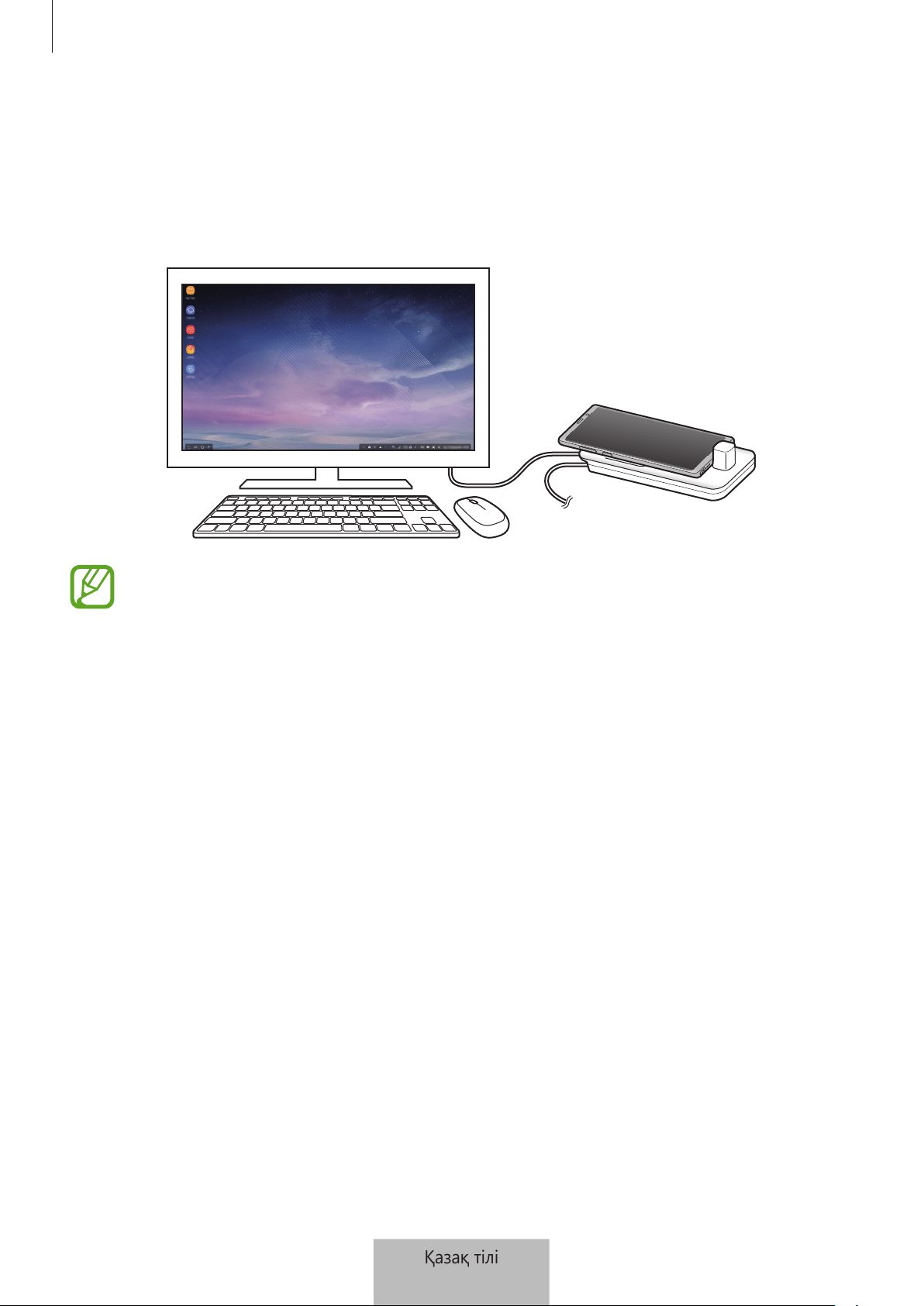
Мультимедиалық док-станцияны пайдалану
14
Samsung DeX режимін пайдалану
Компьютерге ұқсас интерфейс ортасында мобильді құрылғы мүмкіндіктерін пайдалана
аласыз. Мобильді құрылғы қолданбаларын іске қосуға немесе мобильді құрылғы
хабарландырулары мен күйін тексеруге болады.
Кейбір қолданбалар немесе мүмкіндіктер Samsung DeX режимін пайдалану кезінде
қолжетімсіз болуы мүмкін.
Samsung DeX режимін іске қосу шаралары
•
Samsung DeX режимін іске қосқанда немесе ажыратқанда, кейбір қолданбаларды
ескермегенде ағымдағы қосулы қолданбалар жабылады.
•
Егер мобильді құрылғы келесі режимдерде пайдаланылса, Samsung DeX режимін іске
қосу мүмкін емес: ультра қуат үнемдеу режимі, төтенше режим және қауіпсіз режим.
•
Егер ТД-да немесе мониторда HDCP (Кең жолақты сандық мазмұнды қорғау) жүйесіне
қолдау көрсетілсе, Samsung DeX режимі экраны көрсетілмеуі мүмкін.
•
Samsung DeX режимінде HD+, FHD және WQHD ажыратымдылықтарына қолдау
көрсетіледі. Мобильді құрылғыдағы кейбір мазмұн ТД-да немесе мониторда әр түрлі
көрсетілуі мүмкін.
•
Samsung DeX режимін пайдалану кезінде батарея қолданысына қолжетімді уақыт
қысқаруы мүмкін.
•
Егер Samsung DeX режимінің параметрлері өзгертілсе, мобильді құрылғы параметрлері
де өзгертіледі. Егер Samsung DeX режимінің параметрлері өзгертілсе, мобильді
құрылғының кейбір параметрлері өзгермеуі мүмкін.
•
Samsung DeX режимін ең соңғы нұсқасына жаңарту үшін, серверден
микробағдарламаны жүктеп алыңыз. Бұл тек Wi-Fi желісіне қосылған кезде қолжетімді.
•
Samsung DeX режимін пайдалану кезінде лицензия саясаттарына байланысты кейбір
қолданбалар ақылы болуы мүмкін.
Қазақ тілі
14
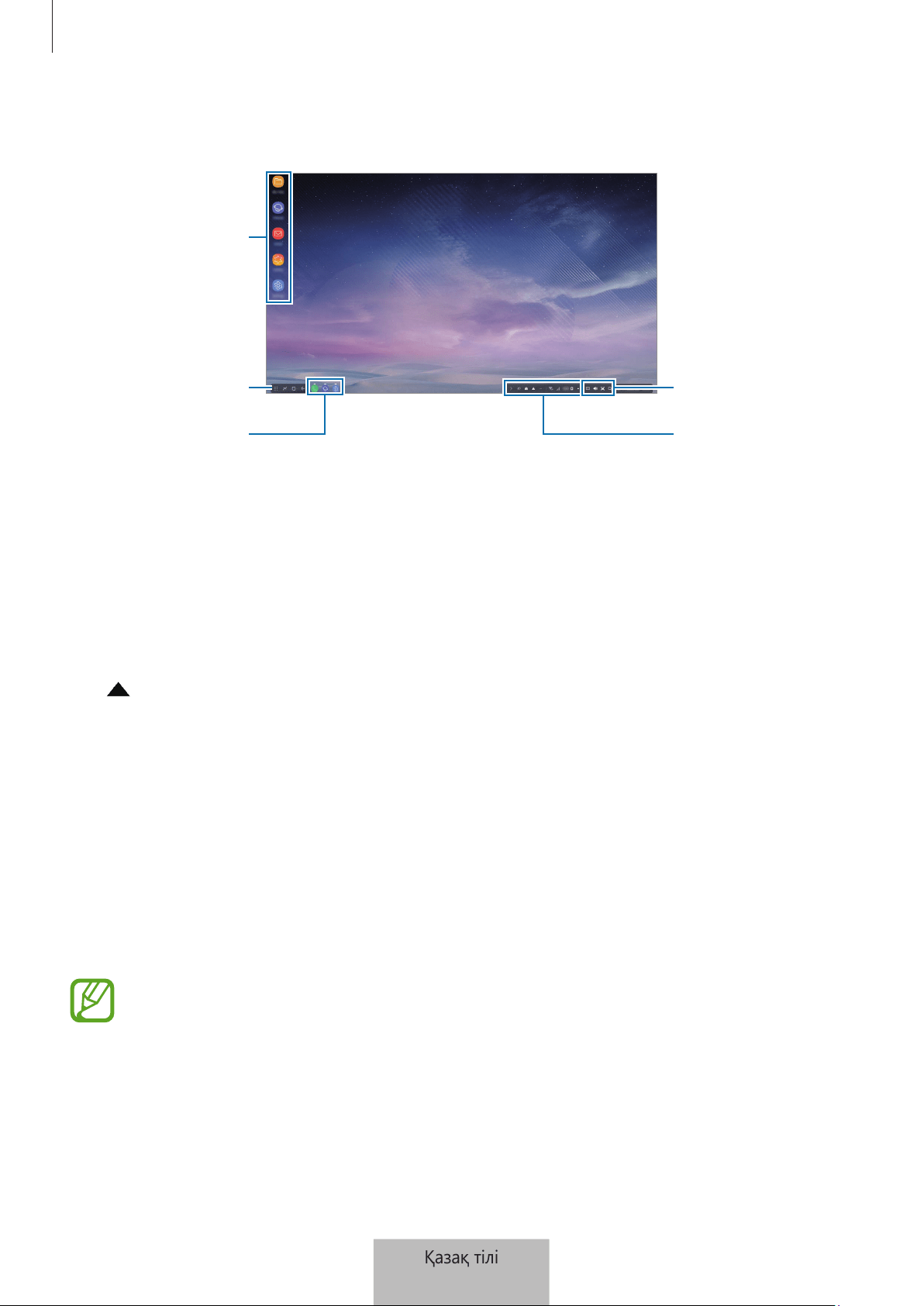
Мультимедиалық док-станцияны пайдалану
15
Бастапқы экранды пайдалану
Жылдам кіретін
құралдар тақтасы
Күй тақтасы
Таңдаулы
қолданбалар
Қолданбалар түймесі
Тапсырма тақтасы
•
Таңдаулы қолданбалар: бастапқы экранға жиі пайдаланылатын қолданбаларды қосып,
оларды жылдам іске қосыңыз.
•
Қолданбалар түймесі: мобильді құрылғыға орнатылған қолданбаларды көру немесе іске
қосу.
•
Тапсырма тақтасы: ағымдағы қосулы қолданбаларды көру.
•
Күй тақтасы: мобильді құрылғы күйін немесе хабарландыруларын көру. Көрсетілген
белгішелер мобильді құрылғының ағымдағы күйіне байланысты әр түрлі болуы мүмкін.
таңдап, мобильді құрылғының әр түрлі мүмкіндіктерін жылдам параметрлер тізімінен
қосыңыз және өшіріңіз.
•
Жылдам кіретін құралдар тақтасы: экрандық пернетақта, дыбыс деңгейі, скриншот және
табу құралы мүмкіндіктерін жылдам пайдалану.
Кіріс қоңырауын қабылдау
Samsung DeX режимін пайдалану кезінде, жалғанған ТД немесе монитор көмегімен кіріс
қоңырау қабылдай аласыз.
Егер телефон қоңырауы қабылданса, жалғанған ТД-дан немесе монитордан кіріс қоңырау
мәзірін таңдаңыз. Мобильді құрылғы динамигі қоңырауға жауап беруге пайдаланылады.
Кіріс қоңырау қабылдау үшін, спикерфон орнына мобильді құрылғыны пайдалану
үшін, құлақаспаптарды жалғаңыз немесе мобильді құрылғыны мультимедиалық док-
станциядан алыңыз.
Қазақ тілі
15
Мультимедиалық док-станцияны пайдалану
16
Қолданба таңбашаларын қосу
Қолданбалар түймесін таңдап, таңбаша жасау керек қолданбаны таңдап, оны Бастапқы
экранға сүйреңіз.
Қолданба таңбашасы Бастапқы экранға қосылады.
Динамиктерді ауыстыру
Мобильді құрылғының динамиктерін ТД, монитор немесе аудио құрылғысы динамиктеріне
ауыстыра аласыз.
Жалғанған ТД немесе монитордан
Қон-лар
қолданбасын іске қосып, мүмкіндікті белсендіру
үшін
Samsung DeX
→
Әдепкі дыбыс шығаруды орнату
қосқышын таңдаңыз. Әдепкі
динамиктерді ауыстырғаннан кейін, тіпті, Samsung DeX режимі қосулы болғанымен, дыбыс
жаңа әдепкі динамиктерден ойнатылады.
Мобильді құрылғының динамиктерін ТД, монитор немесе аудио құрылғысы
динамиктеріне уақытша ауыстыра аласыз. Күй жолағынан
→
Дыбыстың шығуы
тармағын таңдап, қажетті құрылғыны таңдаңыз. Болмаса, күй жолағынан Көлем
белгішесін тінтуірдің оң жағымен басып,
Дыбыстың шығуы
астынан қажетті
құрылғыны таңдаңыз.
Жылдам қатынас құралдар тақтасын пайдалану
•
: экранды пернетақтаны көрсету.
•
: қоңырау рингтондары, музыка және бейнелер, хабарландырулар және жүйе
дыбыстары дыбыс деңгейін реттеу.
•
: скриншотқа түсіру және түсірілген экранды әр түрлі жолдармен пайдалану, мысалы
сурет салу, жазу, қиып алу немесе бөлісу.
•
: іздеу өрісіне кілтсөз енгізумен мобильді құрылғыдан мазмұн іздеу.
Қазақ тілі
16
Мультимедиалық док-станцияны пайдалану
17
Бастапқы экран опциялары
Бастапқы экранда қосылған тінтуірдің оң жақ түймесін басқан кезде Бастапқы экран
опцияларын пайдалана аласыз.
•
Сұрыптау әдісі
: бастапқы экранда қолданбаларды орналастыру әдісін таңдау.
•
Тазалау
: таңдалған орналастыру әдісіне сәйкес Бастапқы экранға қолданбалар немесе
қалталар орналастыру.
•
Samsung DeX түсқағаздары
: бастапқы экран және құлыпталған экран үшін Samsung
DeX режимінің тұсқағаз параметрлерін өзгертіңіз.
Үлкен экранда анық көрінетін ойындарды пайдалану
Мобильді құрылғы ойындарын үлкен экранда ойнаңыз. Қосылған ТД-дан немесе монитордан
Game Launcher
қолданбасын іске қосыңыз.
Қолданбаларды іске қосу
Samsung DeX режиміндегі мобильді құрылғысына орнатылған қолданбаларды іске қосыңыз.
Қолданбалар түймесі таңдалса, мобильді құрылғы қолданбалары тізімі пайда болады.
Қолданбаны таңдап іске қосыңыз. Бірнеше қолданбаны ашып, оларды бір уақытта іске қосуға
және компьютер пайдалану кезінде көп тапсырманы орындауға болады.
Кейбір қолданбалар Samsung DeX режимін пайдалану кезінде қолжетімсіз болуы
мүмкін.
Параметрлерді теңшеу
Samsung DeX режимі параметрлерін теңшеңіз.
Қосылған Қолданбалар немесе монитордан
Қон-лар
қолданбасын іске қосып,
Samsung DeX
таңдаңыз.
•
Samsung DeX экран уақыты бітті
: дисплейдің артқы жарығын өшіру алдында Samsung
DeX режимі күту уақытын орнату.
•
Samsung DeX түсқағаздары
: бастапқы экран және құлыпталған экран үшін Samsung
DeX режимінің тұсқағаз параметрлерін өзгертіңіз.
•
Samsung DeX үшін экран ажыратымд.
: Samsung DeX режимінің экран
ажыратымдылығын өзгерту.
•
Меңзер жылдамдығы
: тінтуірдің меңзер жылдамдығын реттеу.
•
Samsung DeX қызметінде экрандық пернетақта көрсету
: сыртқы пернетақтаны қосу
кезінде қосылған экранда экрандық пернетақтаны көрсету.
Қазақ тілі
17
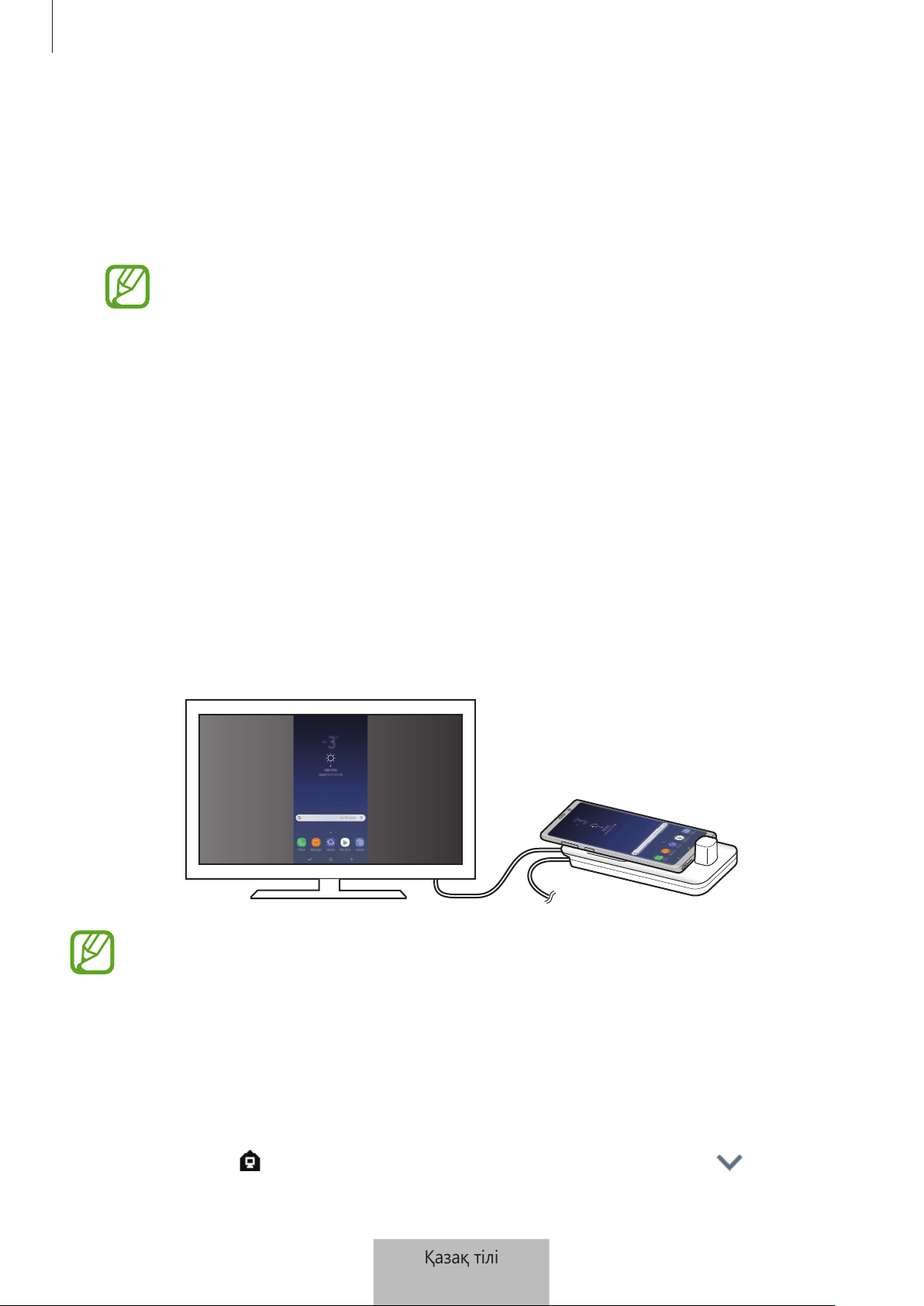
Мультимедиалық док-станцияны пайдалану
18
•
Әдепкі дыбыс шығаруды орнату
: ТД-ны немесе мониторды әдепкі динамик ретінде
орнату.
•
Маркетингтік ақпарат алу
: Samsung DeX маркетинг ақпаратын алу күйіне орнату.
•
Samsung DeX Labs
: Samsung DeX режиміне ресми қолдау көрсетілмейтін қолданбалар
өлшемін өзгерту.
Кейбір қолданбалар өлшемі өзгертілмейді.
•
Samsung DeX пайдалану жолы
: Samsung DeX режимін пайдалану немесе маңызды
параметрлерді теңшеу жолы туралы анықтама ақпаратты көру.
•
Samsung DeX туралы
: Samsung DeX бағдарламалық жасақтамасы туралы ақпаратты
көру және Samsung DeX бағдарламалық жасақтамасын жаңарту.
Экран көшірмесін көрсету режимін
пайдалану
Мобильді құрылғының экраны қосулы қалып, қосылған теледидарда немесе мониторда
пайда болады. Мобильді құрылғының әр түрлі мазмұнын қосылған ТД немесе монитор кең
экранынан қараңыз.
Пернетақтаны немесе тінтуірді жалғаусыз Экран көшірмесін көрсету режимін
пайдалануға болады. Экранды жалғанған мобильді құрылғымен басқарыңыз.
Экран режимін өзгерту
Жалғанған ТД-да немесе мониторда экран режимін өзгерте аласыз.
1
Күй жолағынан тармағын түртіп,
Samsung DeX
станциясынан кейінгі тармағын
түртіңіз.
Қазақ тілі
18
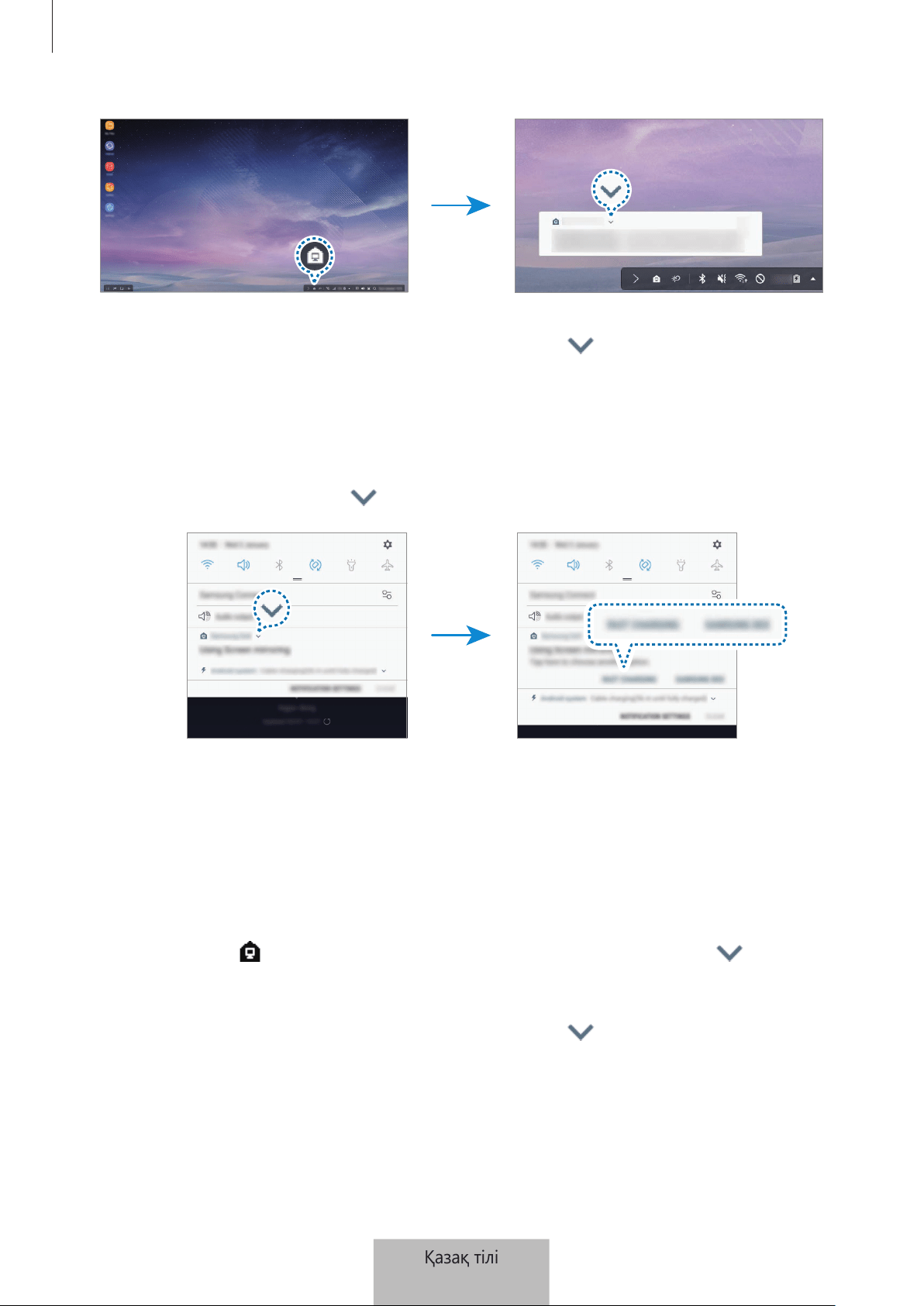
Мультимедиалық док-станцияны пайдалану
19
2
Samsung DeX режимін пайдалану
опциясы үстіндегі тармағын түртіп,
SCREEN
MIRRORING
опциясын таңдаңыз.
Samsung DeX режимі аяқталып, жалғанған ТД-да немесе мониторда мобильді
құрылғыңызға ұқсас экран пайда болады.
Егер мобильді құрылғы режимдерін ауыстыру керек болса, хабарландыру тақтасын ашып,
Samsung DeX
құралынан кейінгі тармағын түртіп,
SAMSUNG DEX
опциясын таңдаңыз.
Мобильді құрылғыны батареясын зарядтау
Мобильді құрылғының батареясын мультимедиалық док-станцияның көмегімен зарядтауға
болады.
1
Күй жолағынан тармағын түртіп,
Samsung DeX
станциясынан кейінгі тармағын
түртіңіз.
2
Samsung DeX режимін пайдалану
опциясы үстіндегі тармағын түртіп,
ЖЫЛДАМ
ЗАРЯДТАУ
опциясын таңдаңыз.
Қосылып тұрған теледидар немесе монитор сөнеді де, мобильді құрылғы зарядтала
бастайды.
Қазақ тілі
19

20
Қосымша
Ақаулықтарды жою
Samsung сервис орталығына хабарласпай тұрып, келесі шешімдерді қолданып көріңіз.
Samsung DeX режимінен Қолданбалар түймесі
→
→
Бізге хабарласыңыз
→
Жиі
қойылатын сұрақтар
тармағын таңдап, қатысты мазмұнды қараңыз.
Мультимедиалық док-станция немесе қосылған
құрылғылар қатады
Егер мультимедиалық док-станция немесе қосылған құрылғылар қатып қалса немесе тұрып
қалса, мұны қосылған мобильді құрылғыны өшіріп қайта қосу арқылы шешіп көріңіз.
Егер мультимедиалық док-станция немесе қосылған құрылғылар жауап бермесе,
құрылғыларды мультимедиалық док-станциядан ажыратып қайта қосыңыз.
Егер ақаулық әлі де шешілмей жатса, Samsung сервис орталығына хабарласыңыз.
Мультимедиалық док-станция нұсқаулықта сипатталғаннан
басқаша жұмыс істейді
Қол жетімді функциялар қосылған құрылғыға байланысты өзгеріп отыруы мүмкін.
Экран қатынасы дұрыс емес
Samsung DeX режимінде HD+, FHD және WQHD ажыратымдылықтарына қолдау көрсетіледі.
Мобильді құрылғыдағы кейбір мазмұн ТД-да немесе мониторда әр түрлі көрсетілуі мүмкін.
Қосылған теледидар немесе монитор мәзірінен экран қатынасын реттеңіз.
Қазақ тілі
20
Авторлық құқық
Copyright © 2018 Samsung Electronics
Бұл нұсқаулық халықаралық авторлық құқықтар туралы заңдармен қорғалған.
Samsung Electronics компаниясының алдын ала жазбаша рұқсатынсыз бұл нұсқаулықтың
ешбір бөлігін кез келген түрде немесе кез келген әдіс, электрондық немесе механикалық,
соның ішінде, фотокөшіру, жазу немесе кез келген ақпараттық қоймада және шығарып алу
жүйесінде сақтау арқылы көшіруге, таратуға, аударуға немесе тасымалдауға болмайды.
Сауда белгілері
•
SAMSUNG, SAMSUNG логотипі және Samsung DeX — Samsung Electronics
компаниясының тіркелген сауда белгілері.
•
Барлық басқа сауда белгілері және авторлық құқықтар тиісті иелерінің меншігі болып
табылады.
Қазақ тілі
21
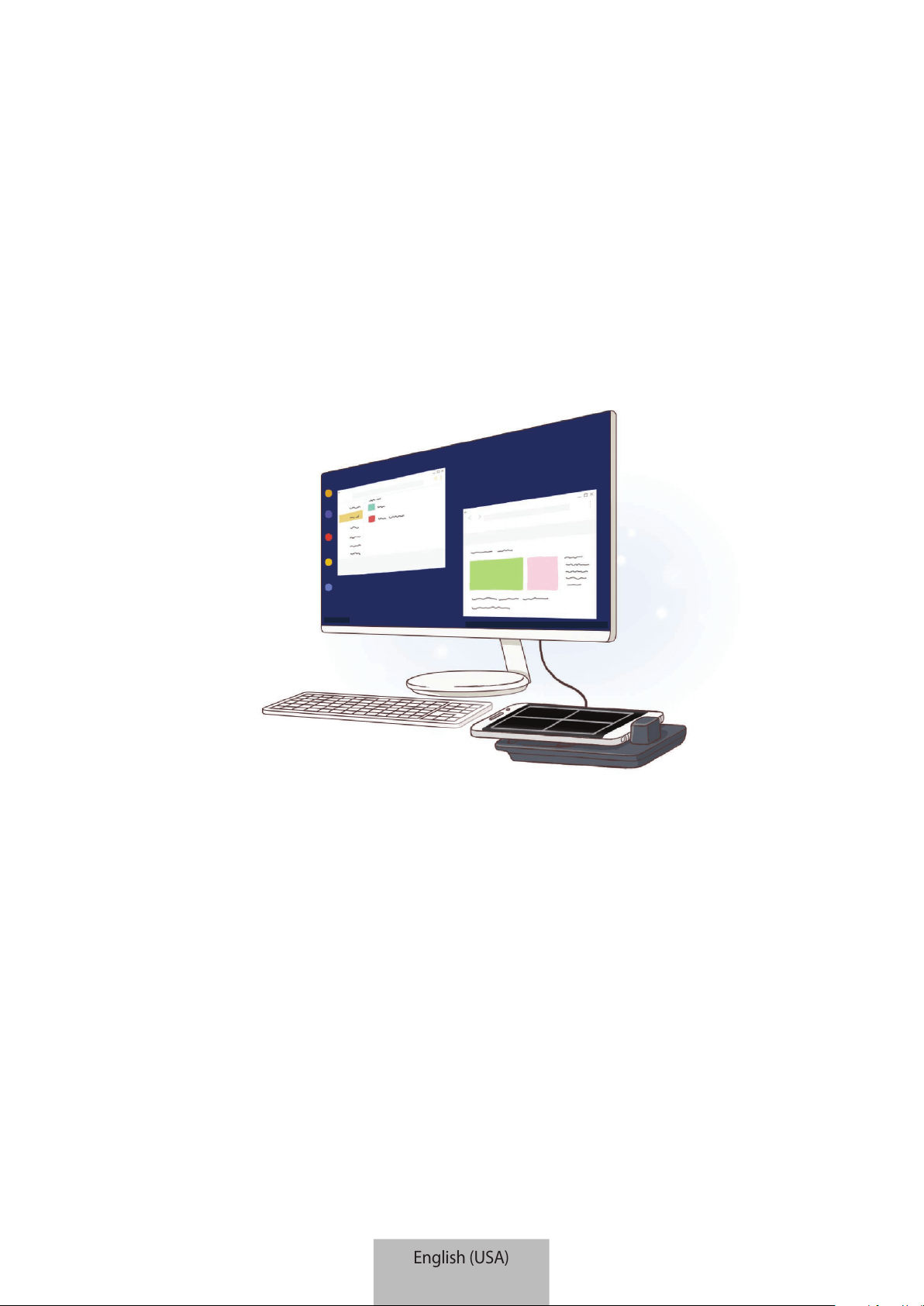
3
Getting started
Introduction
With the multimedia dock, you can use your mobile device’s features on a wider screen by
connecting a TV or monitor. You can also connect with nearby devices, such as a keyboard or
mouse.
English (USA)
1
Getting started
4
Read me first
Please read this manual before using the device to ensure safe and proper use.
•
Images may differ in appearance from the actual product. Content is subject to change
without prior notice.
•
You can use the multimedia dock only on supported mobile devices running Android
8.0 or higher. You can view the compatible devices in the introduction section for the
multimedia dock on the Samsung website.
Instructional icons
Warning: situations that could cause injury to yourself or others
Caution: situations that could cause damage to your device or other equipment
Notice: notes, usage tips, or additional information
English (USA)
2

Getting started
5
Package contents
Check the product box for the following items:
•
Multimedia dock
•
HDMI cable
•
USB cable
•
USB power adaptor
•
Quick start guide
•
The items supplied with the device and any available accessories may vary
depending on the region or service provider.
•
The supplied items are designed only for this device and may not be compatible
with other devices.
•
Appearances and specifications are subject to change without prior notice.
•
You can purchase additional accessories from your local Samsung retailer. Make
sure they are compatible with the device before purchase.
•
Use only Samsung-approved accessories. Using unapproved accessories may cause
the performance problems and malfunctions that are not covered by the warranty.
•
Availability of all accessories is subject to change depending entirely on
manufacturing companies. For more information about available accessories, refer
to the Samsung website.
English (USA)
3
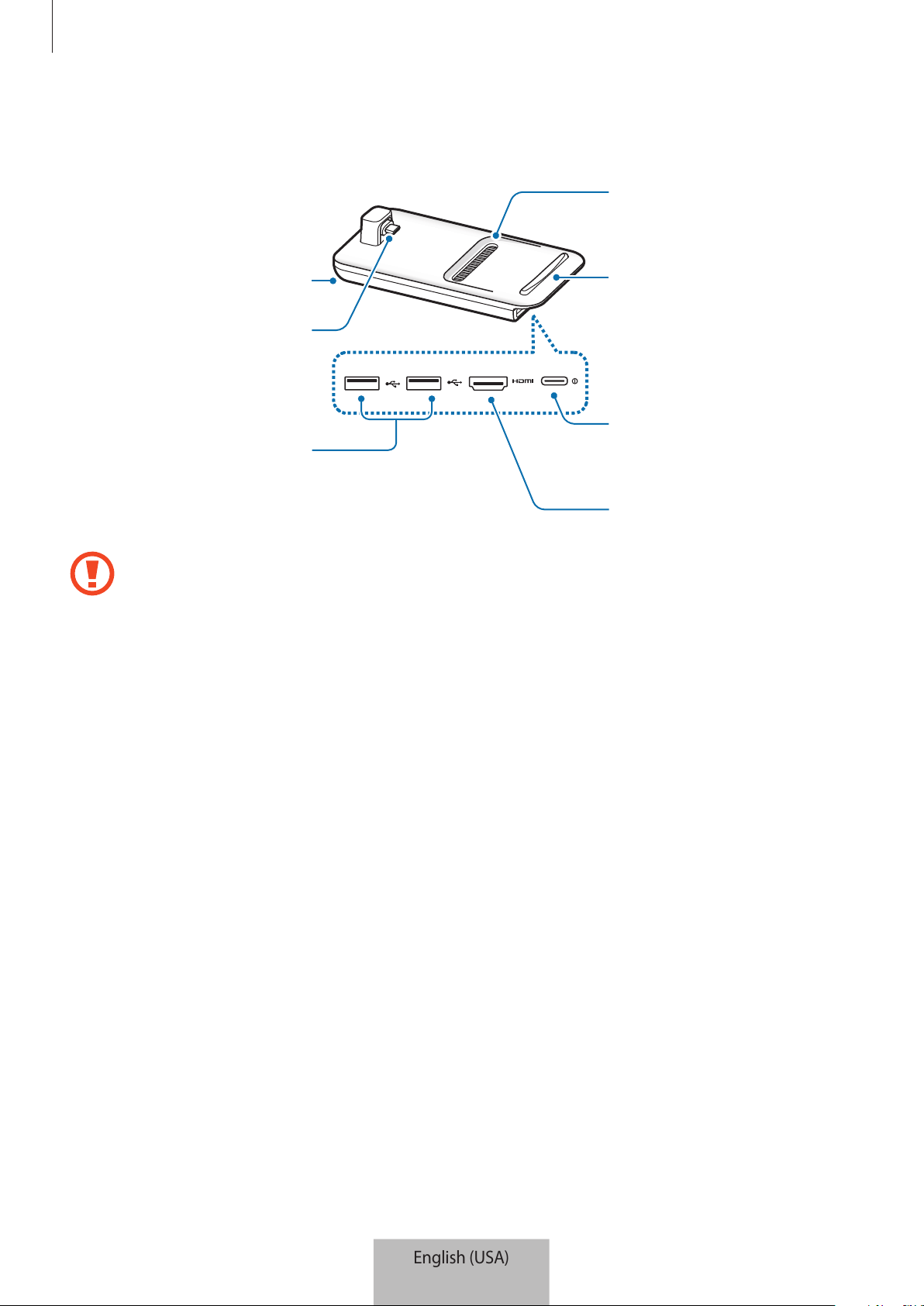
Getting started
6
Device layout
USB port
Charger port
(USB Type-C)
Fan vent
Surface
HDMI port
Fan vent
Mobile device
connector
(USB Type-C)
When you connect the charger to the multimedia dock’s charger port (USB Type-C),
be sure to use a USB Type-C cable. If you connect a Micro USB cable, the multimedia
dock may malfunction or be damaged.
English (USA)
4

7
Using the multimedia dock
Connecting the multimedia dock and a mobile
device
1
Connect the charger to the multimedia dock’s charger port (USB Type-C).
Use only Samsung-approved chargers that support the fast charging feature
(9 V/1.67 A, 9 V/2 A, 12 V/2.1 A).
•
To save energy, unplug the charger when not in use. The charger does not have a
power switch, so you must unplug the charger from the electric socket when not in
use to avoid wasting power. The charger should remain close to the electric socket
and easily accessible while charging.
•
Remove your mobile device from the multimedia dock when it is not in use.
Otherwise, your mobile device’s battery will drain.
English (USA)
5
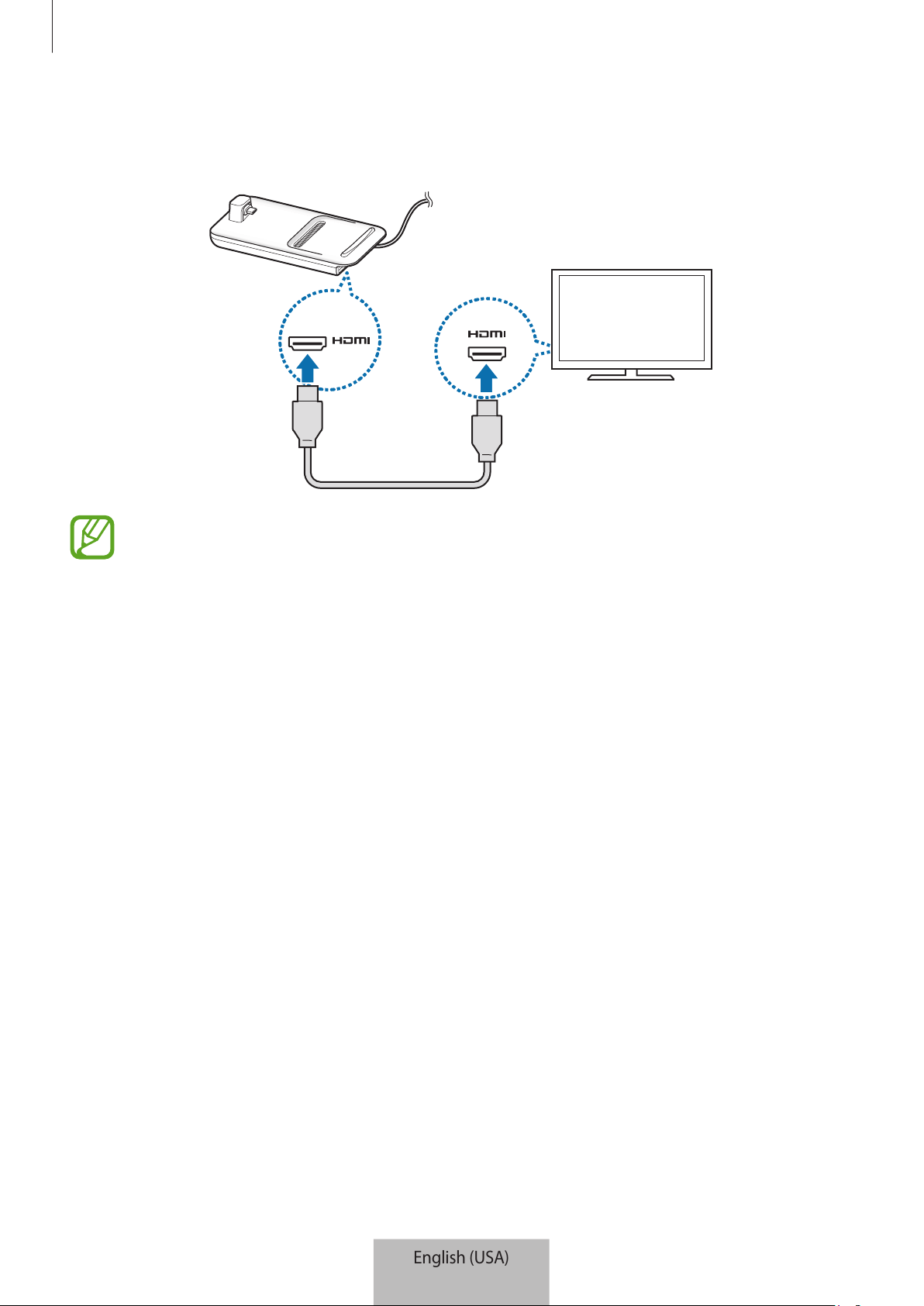
Using the multimedia dock
8
2
Connect one end of an HDMI cable to the multimedia dock’s HDMI port, and plug the
other end of the cable into a TV or monitor’s HDMI port.
Use only the HDMI cable supplied with the multimedia dock. Otherwise, the
multimedia dock may not work properly.
English (USA)
6
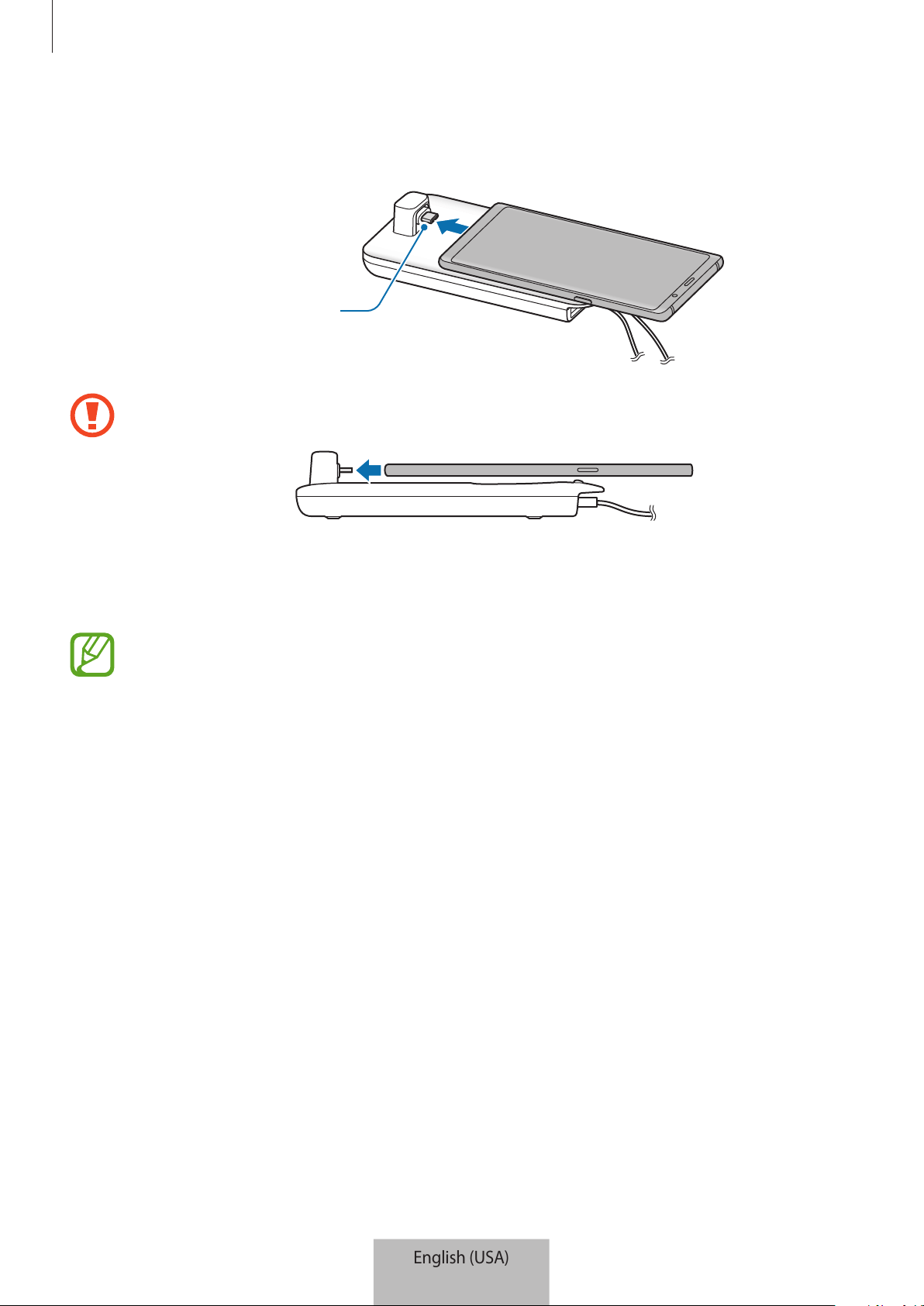
Using the multimedia dock
9
3
Connect the mobile device’s multipurpose jack to the mobile device connector (USB
Type-C) on the multimedia dock.
Mobile device
connector
(USB Type-C)
•
Ensure that the mobile device is horizontal to the connector. Otherwise, the
multimedia dock and the mobile device may be damaged.
•
If you connect your mobile device with a case attached, it may not correctly
connect to the multimedia dock or run SAMSUNG DeX properly depending on
your mobile device’s case. Remove the case before use.
For some mobile devices, only the normal charging mode is available when your
mobile device is turned off. If you want to activate the fast charging feature, activate
it when the mobile device is on or connect your mobile device directly to the
Samsung-approved fast charger, not the multimedia dock. When charging, use only
the Samsung-approved charger that is provided on purchase.
English (USA)
7
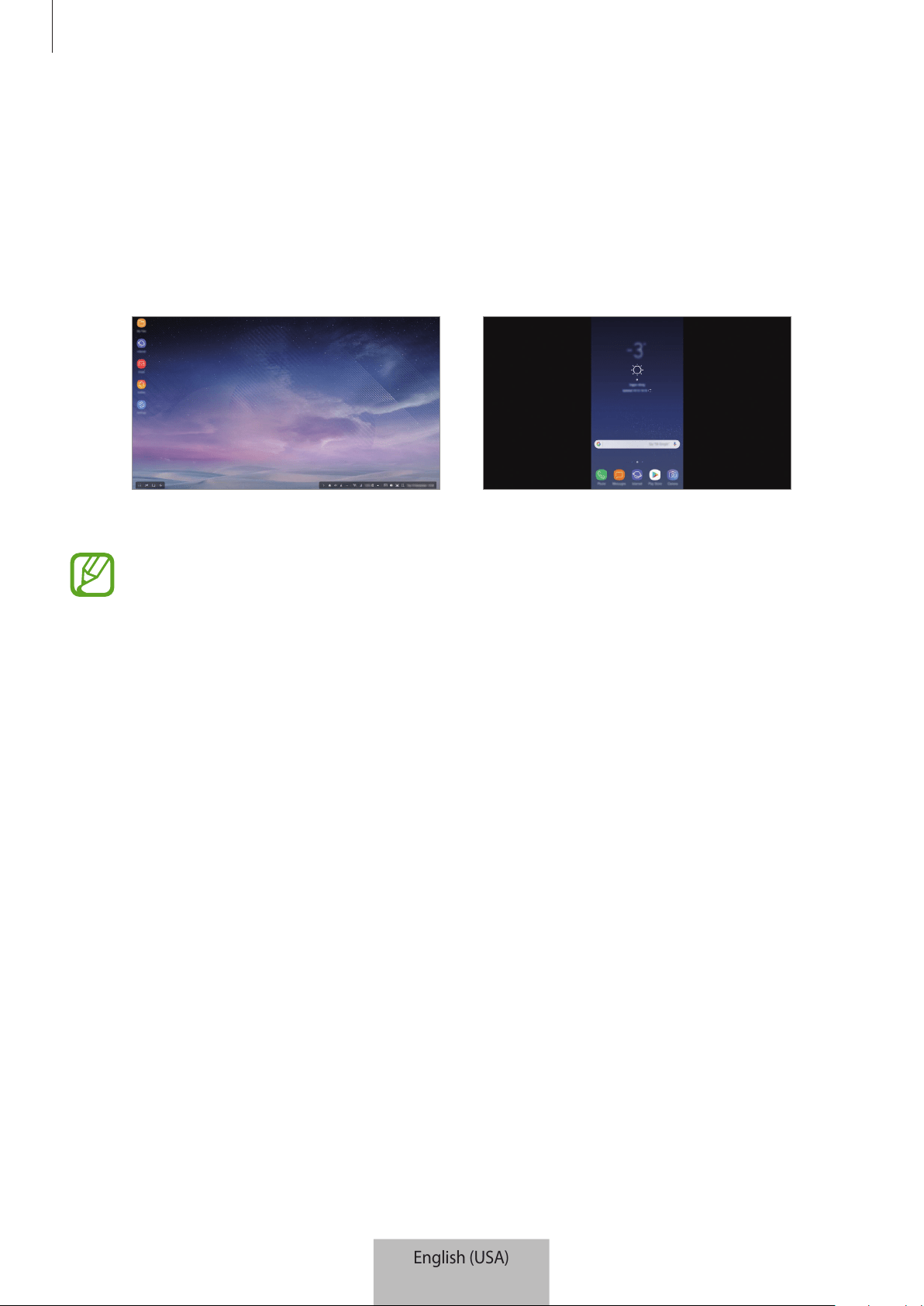
Using the multimedia dock
10
4
Select the screen mode you want to use. You can select Samsung DeX mode or Screen
mirroring mode.
•
START SAMSUNG DeX
: The mobile device’s screen will turn off and appear on the
connected TV or monitor in desktop mode.
•
SWITCH TO SCREEN MIRRORING
: The same screen as the mobile device will appear
on the connected TV or monitor.
Samsung DeX mode Screen mirroring mode
•
The screen mode you first select will be applied for subsequent connections. Refer
to Changing screen mode for more information.
•
If you want to use a keyboard or a mouse, connect them using the multimedia
dock’s USB ports or via Bluetooth. Refer to Controlling with an external keyboard
and mouse for more information.
•
The available features may vary depending on the mobile device. You can view
more information in the introduction section for the multimedia dock on the
Samsung website.
English (USA)
8
Using the multimedia dock
11
Precautions for connecting the device
•
You can use the multimedia dock only when you connect it to a Samsung-approved
charger that supports the fast charging feature.
•
Connect only a keyboard, mouse, or an USB storage device to the multimedia dock’s USB
ports. Charging devices or connecting high-capacity devices with these ports may not
work properly.
•
Prevent the fan vent and mobile device connector (USB Type-C) inside from coming into
contact with liquids or dust. Exposure to liquid or dust may cause the multimedia dock
not to work properly.
•
Do not move the mobile device while it is connected to the multimedia dock. Doing so
may damage the mobile device connector (USB Type-C).
•
When you use the mobile device’s voice recognition after connecting the multimedia
dock to your mobile device, the voice recognition may not perform well.
Ending the device connection
Remove the mobile device from the multimedia dock to end the connection between the
mobile device and TV or monitor.
Be sure to remove the mobile device horizontally. Raising it up too high, pulling it
excessively, or shaking it may damage the mobile device connector (USB Type-C).
English (USA)
9
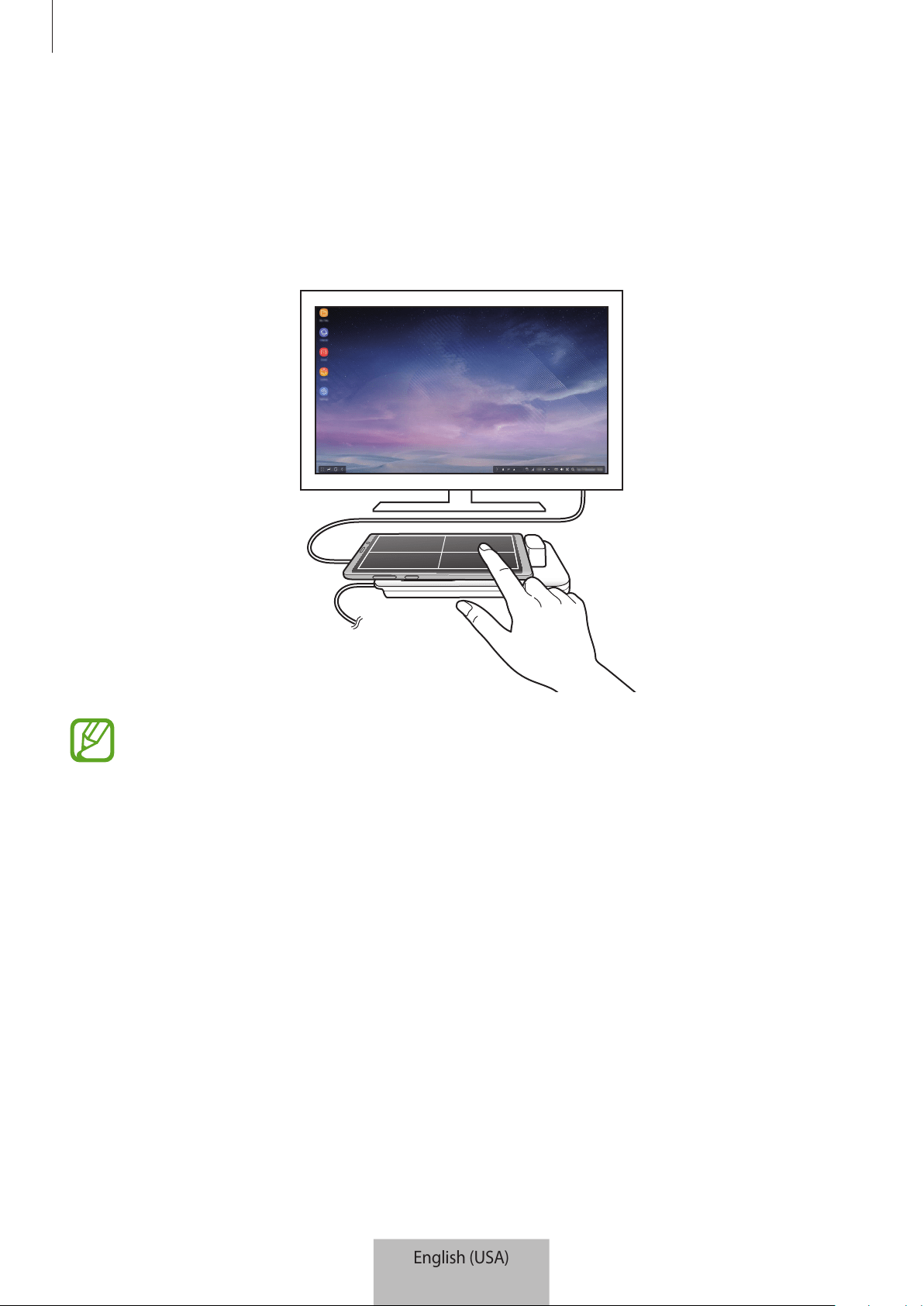
Using the multimedia dock
12
Controlling the Samsung DeX screen
Controlling with a mobile device
You can use your mobile device’s screen as a touchpad.
•
You can use the touchpad only when using Samsung DeX mode.
•
If your mobile device’s case has a front cover, open the front cover to use the
mobile device as a touchpad. If the front cover is closed, the touchpad may not
work properly.
Controlling the screen
•
Tapping: Launch an app or select a button.
•
Tapping with two fingers: Show the additional options.
•
Swiping with two fingers: Scrolling the screen in any direction.
•
Spreading or pinching with two fingers: Zoom in or out.
•
Tapping and holding: Select an item on the screen.
•
Dragging: Move an item or select text.
English (USA)
10
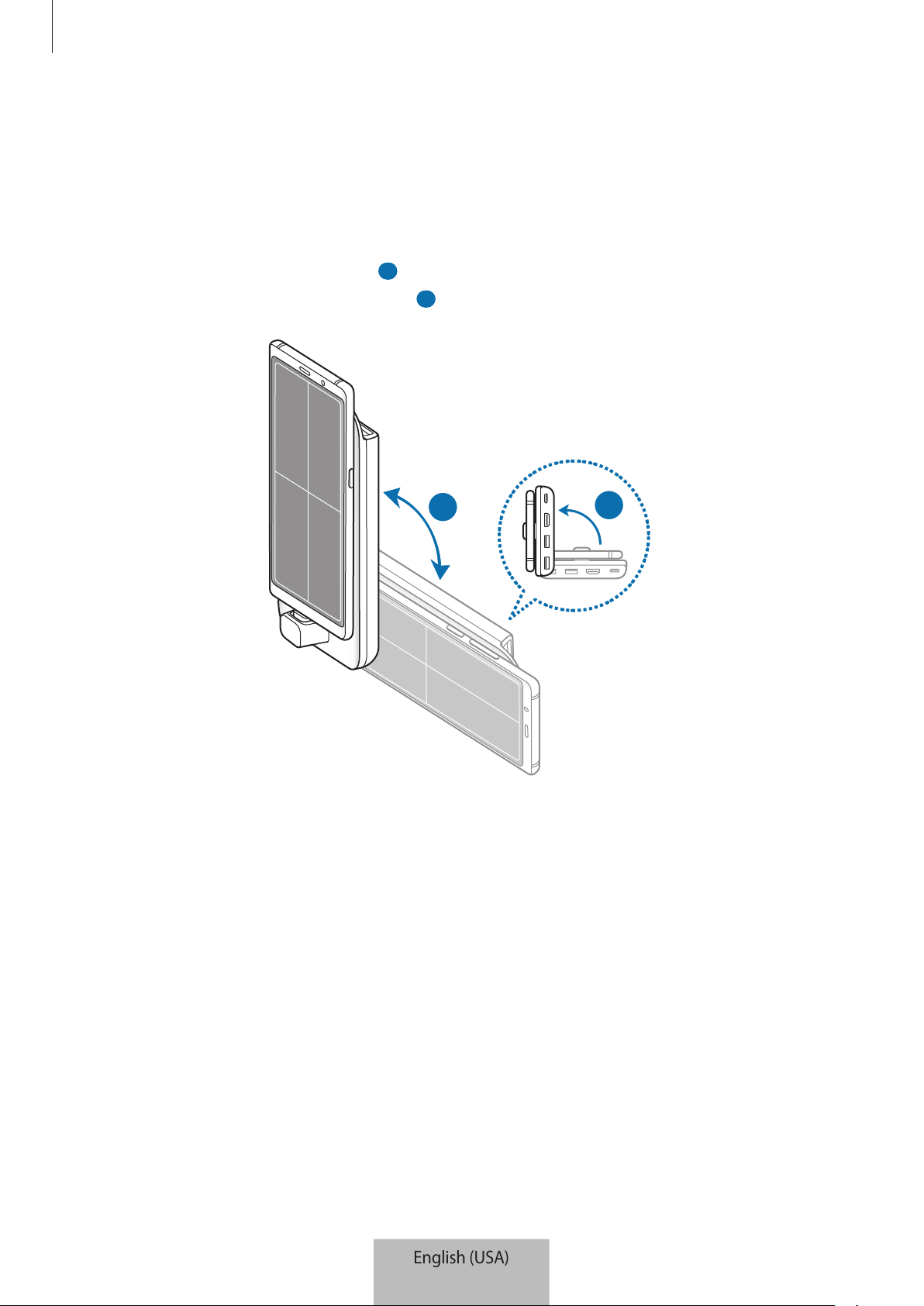
Using the multimedia dock
13
Orienting your mobile device’s screen
When you are using your mobile device as a touchpad, you can use it in either the horizontal
or vertical alignment.
1
When the multimedia dock and the mobile device are connected, raise both of them to
be perpendicular to the surface (
1 ). Then, turn the mobile device to be either vertical or
horizontal, the orientation you want (
2 ).
2
1
English (USA)
11
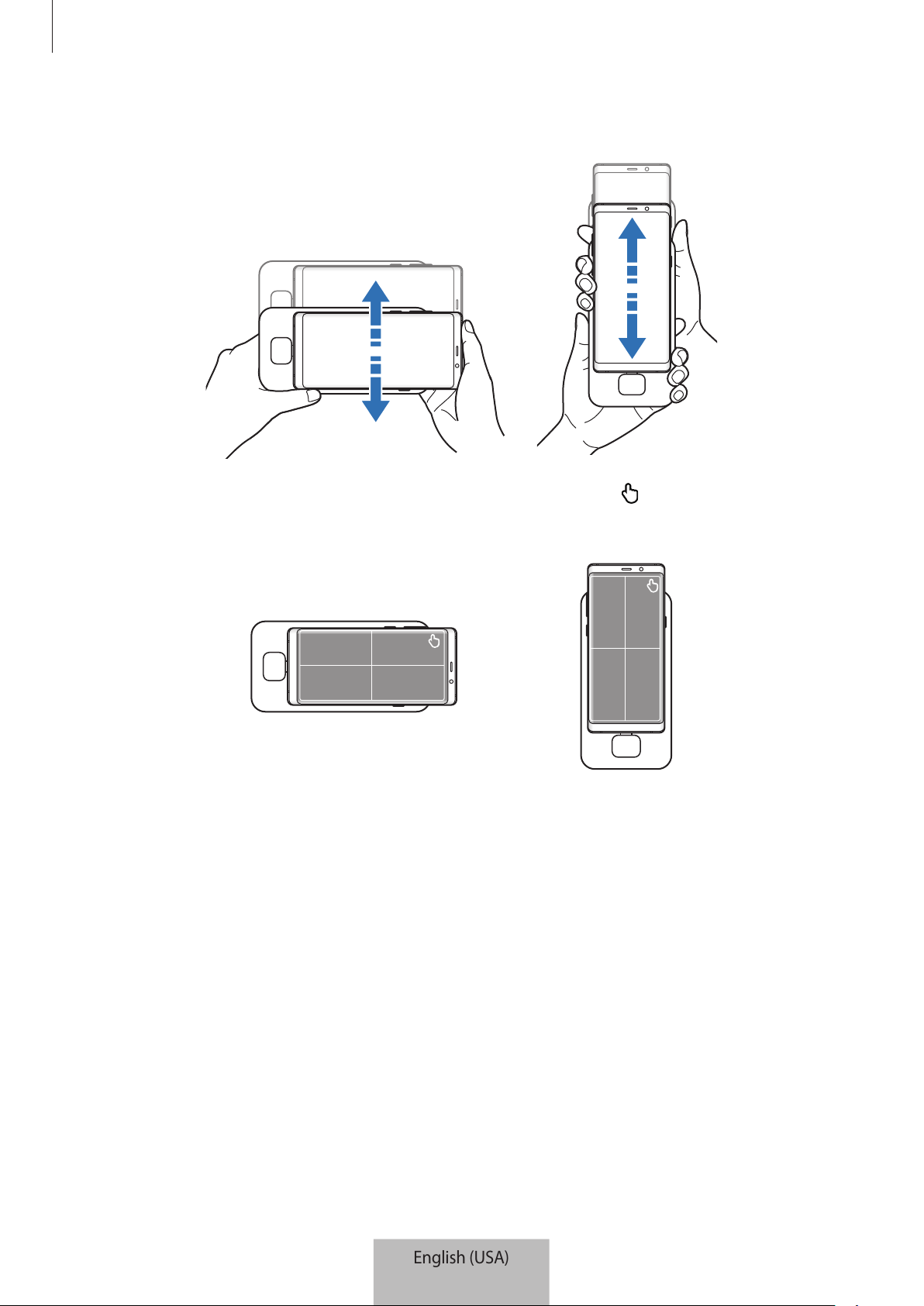
Using the multimedia dock
14
2
Move both the multimedia dock and the mobile device up and down slightly.
If your mobile device’s screen has been properly oriented, the icon will appear at the
top right of your mobile device’s screen.
English (USA)
12
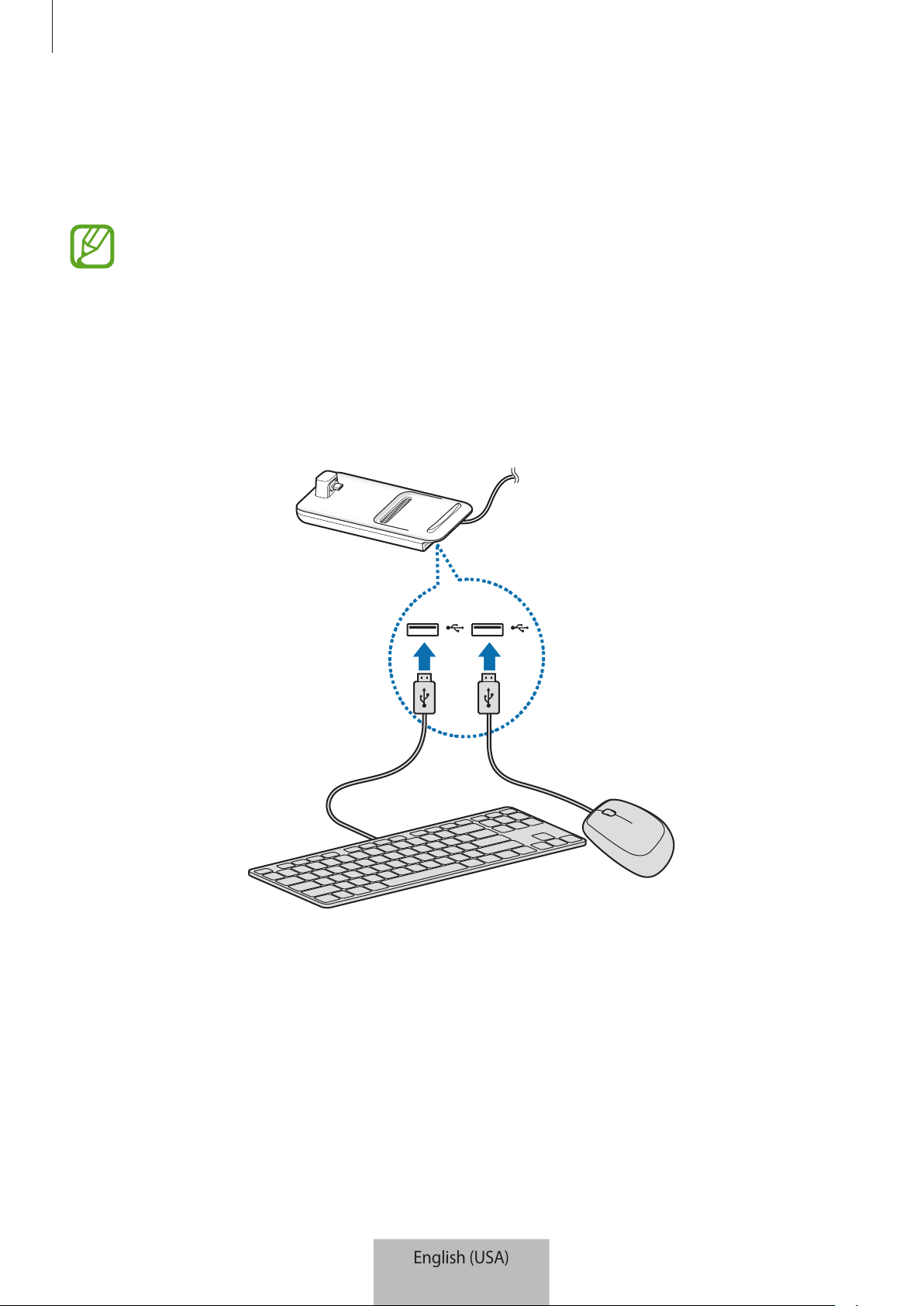
Using the multimedia dock
15
Controlling with an external keyboard and mouse
Connect a wired keyboard and mouse to the multimedia dock’s USB port or connect a
wireless keyboard and mouse with the Bluetooth feature of the connected mobile device.
•
When you connect a mouse, the touchpad will not appear on your mobile device.
•
You can control with an external keyboard and mouse even in Screen mirroring
mode.
Connecting via cable
If you want to use a wired keyboard or wired mouse, connect their USB cables to the
multimedia dock’s USB ports.
Connecting via wireless or Bluetooth
You can connect a wireless keyboard and mouse or Bluetooth keyboard and mouse. For more
information about the devices, refer to the device’s user manual.
•
Wireless keyboard and mouse: Insert a wireless receiver into the USB port.
•
Bluetooth keyboard and mouse: Connect to a mobile device via Bluetooth.
English (USA)
13
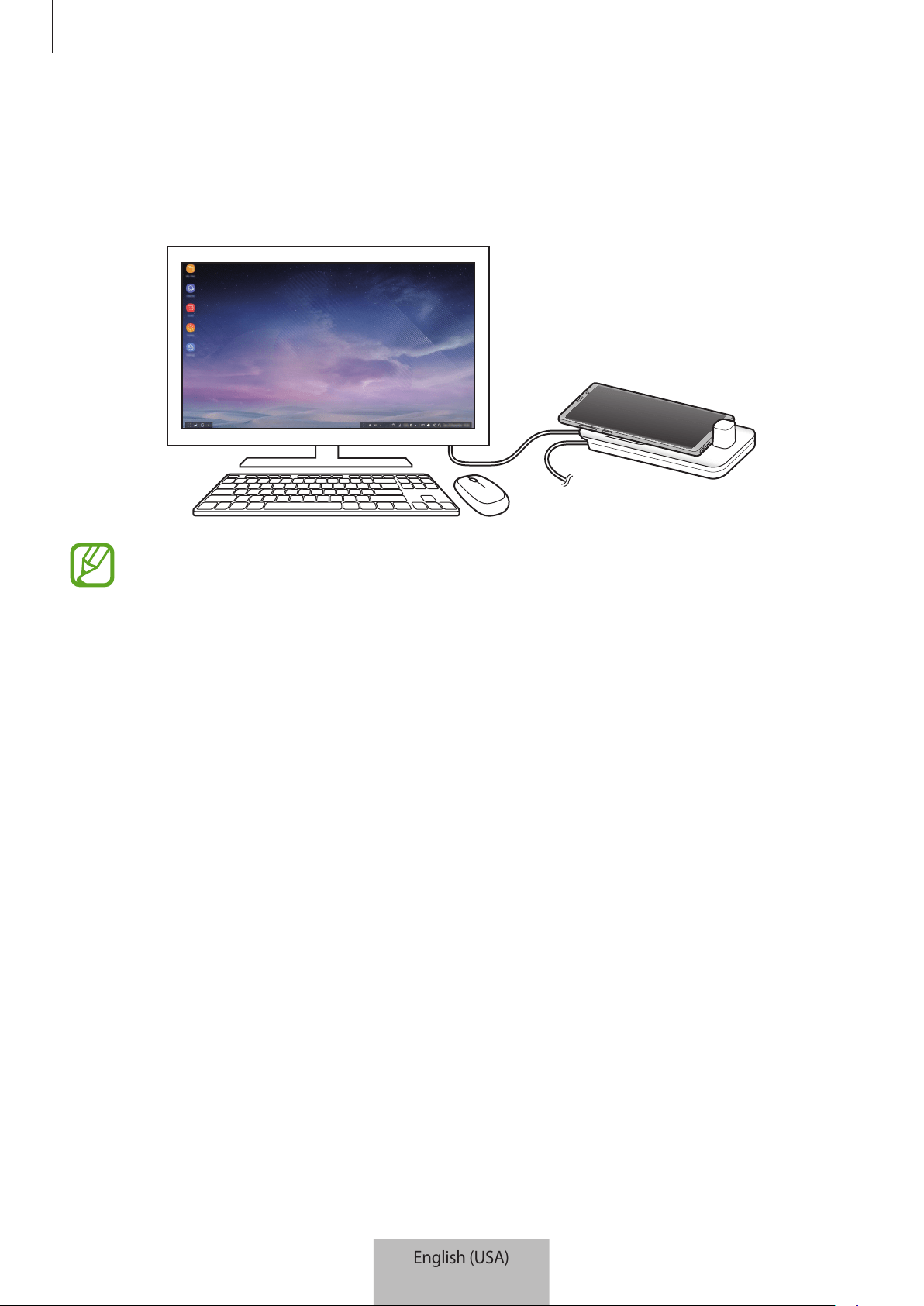
Using the multimedia dock
16
Using Samsung DeX mode
You can use your mobile device’s features in an interface environment similar to a computer.
You can launch the mobile device’s apps or check the mobile device’s notifications and status.
Some apps or features may not be available when using Samsung DeX mode.
Precautions for launching Samsung DeX mode
•
When you launch or disconnect Samsung DeX mode, the currently running apps will
close except some apps.
•
You cannot launch Samsung DeX mode if your mobile device is in the following modes:
the ultra power saving mode, emergency mode, and safe mode.
•
If the TV or monitor do not support HDCP (High-bandwidth Digital Content Protection),
the Samsung DeX mode screen may not be displayed.
•
Samsung DeX mode supports HD+, FHD, and WQHD resolutions. Some content on your
mobile device may be displayed differently on the TV or monitor.
•
The available time for battery usage can be reduced when you use Samsung DeX mode.
•
If you change the settings on Samsung DeX mode, the mobile device’s settings will be
changed as well. Some settings of the mobile device may not be changed even if you
change the settings on Samsung DeX mode.
•
Download the firmware from the server to update Samsung DeX mode to the latest
version. It is available only when connected to a Wi-Fi network.
•
Some apps may become paid apps depending on their license policies when you use
Samsung DeX mode.
English (USA)
14
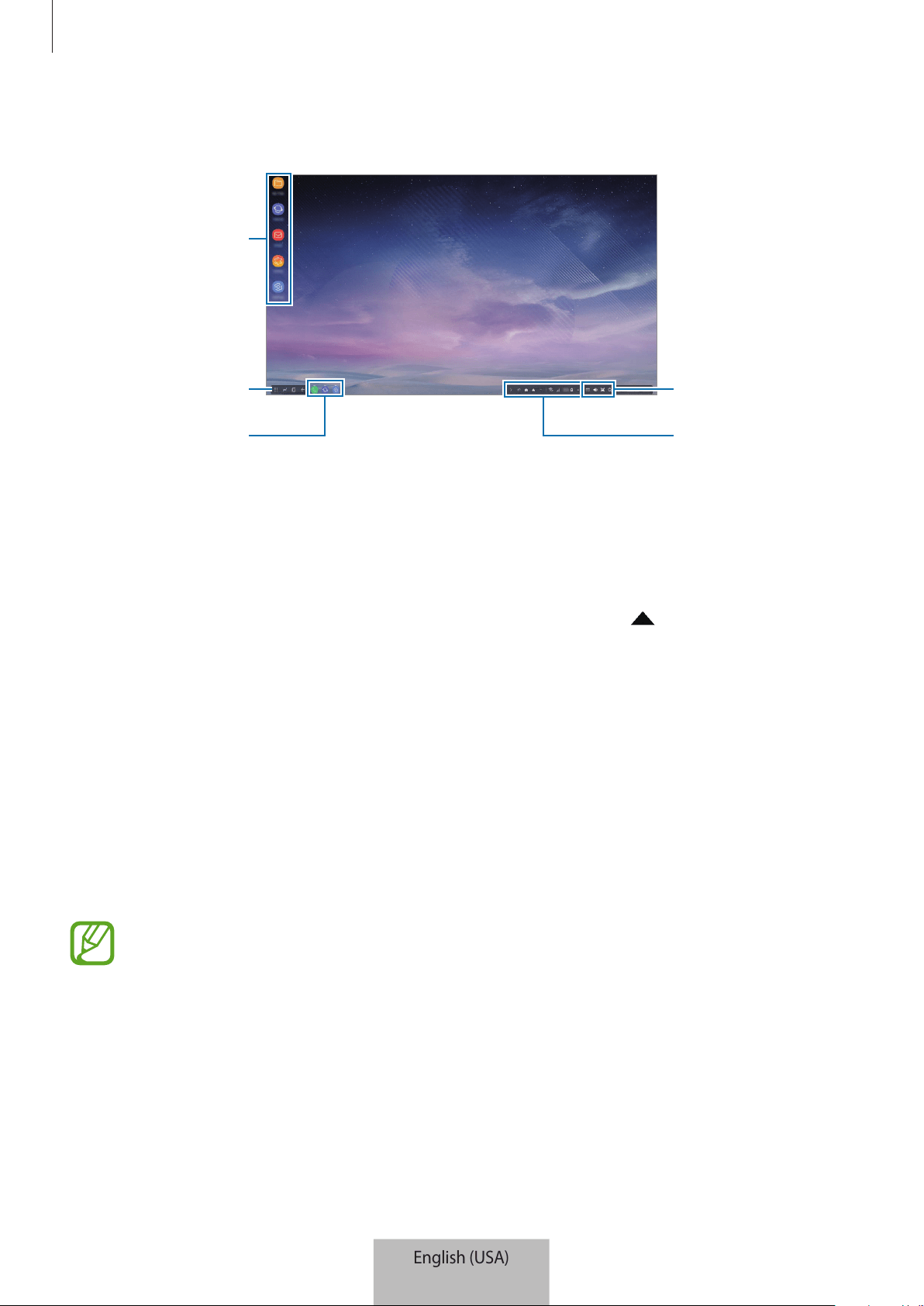
Using the multimedia dock
17
Using the Home screen
Quick access toolbar
Status bar
Favorite apps
Apps button
Taskbar
•
Favorite apps: Add frequently used apps to the Home screen and launch them quickly.
•
Apps button: View or launch apps installed on your mobile device.
•
Taskbar: View the apps that are currently running.
•
Status bar: View your mobile device’s status or notifications. The displayed icons may
differ depending on your mobile device’s current status. Select
and turn on and off
your mobile device’s various features on the quick settings list.
•
Quick access toolbar: Use the on-screen keyboard, volume, screenshot, and finder
features quickly.
Receiving an incoming call
You can receive an incoming call with the connected TV or monitor while using Samsung DeX
mode.
If you receive a phone call, select the incoming call menu from the connected TV or monitor.
The mobile device’s speaker is used for answering the call.
Connect earphones or remove your mobile device from the multimedia dock to use
the mobile device instead of the speaker phone to receive an incoming call.
English (USA)
15
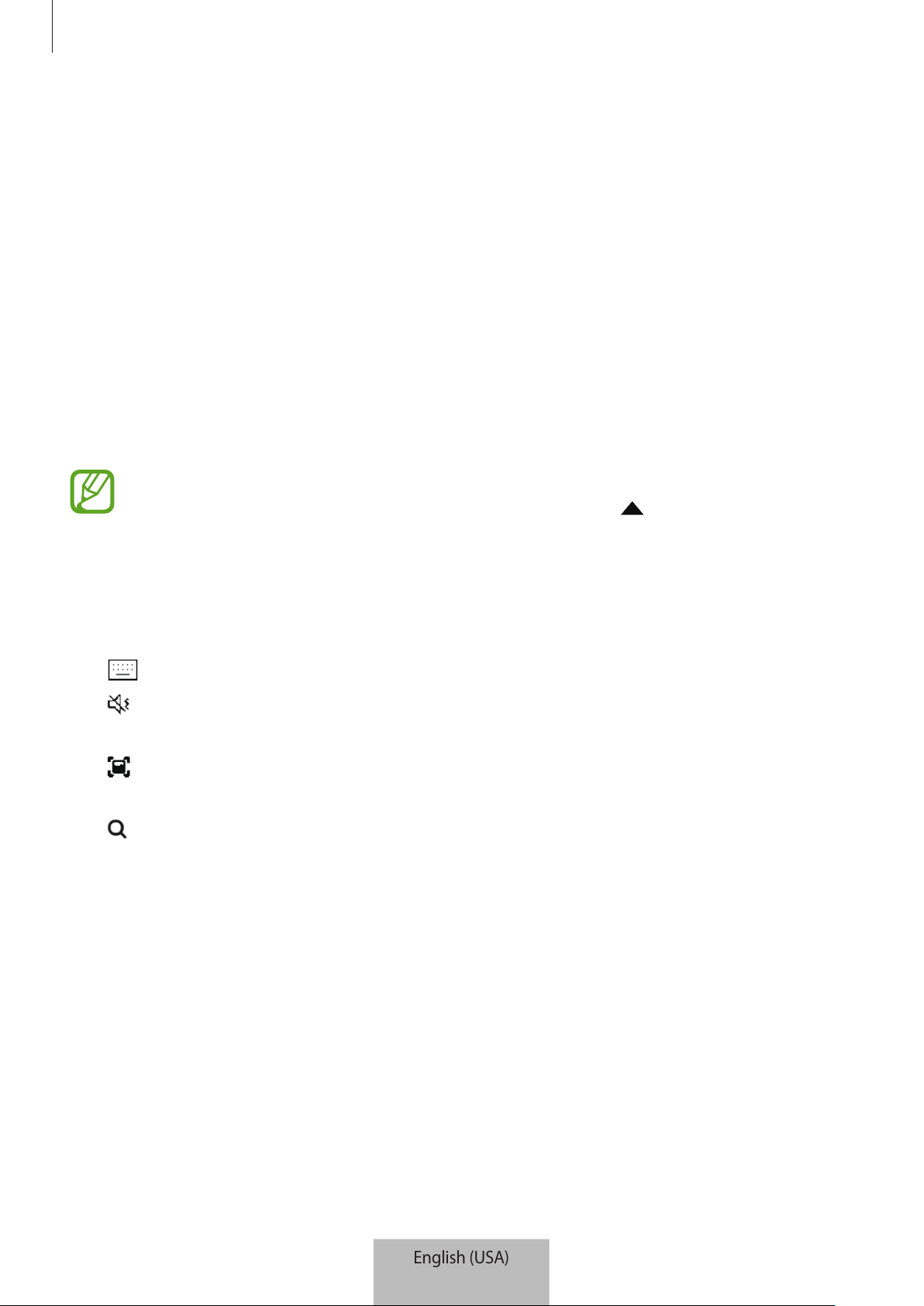
Using the multimedia dock
18
Adding app shortcuts
Select the Apps button, select the app you want to create a shortcut to, and then drag it to
the Home screen.
A shortcut to the app will be added on the Home screen.
Changing the speakers
You can change the default speakers from your mobile device’s speakers to the speakers of a
TV, monitor, or an audio device.
Launch the
Settings
app on a connected TV or monitor, and select the
Samsung DeX
→
Set
default audio output
switch to activate the feature. After you change the default speakers,
sound will play through the new default speakers whenever Samsung DeX mode is on.
You can temporarily change from your mobile device’s speakers to the speakers of
a TV, monitor, or an audio device. On the status bar, select
→
Audio output
and
select the device you want. Alternatively, on the status bar, right click the Volume icon
and select the device you want under
Audio output
.
Using the quick access toolbar
•
: Display the on-screen keyboard.
•
: Adjust the volume level for call ringtones, music and videos, notifications, and
system sounds.
•
: Capture a screenshot and use the captured screen in various ways, such as drawing
on, writing on, cropping, or sharing it.
•
: Search for content on your mobile device by entering a keyword in the search field.
English (USA)
16
Using the multimedia dock
19
Home screen options
On the Home screen, when you press the connected mouse’s right button, you can use the
home screen options.
•
Sort by
: Select the arrangement method for apps on the Home screen.
•
Clean up
: Arrange apps or folders on the Home screen based on your selected
arrangement method.
•
Wallpapers for Samsung DeX
: Change the Samsung DeX mode wallpaper settings for
the Home screen and the locked screen.
Enjoying games vividly on a large screen
Play your mobile device’s games on a large screen. On the connected TV or monitor, launch
the
Game Launcher
app.
Launching apps
Launch apps installed on the mobile device on Samsung DeX mode.
When selecting the Apps button, your mobile device’s apps list will appear. Select an app and
launch it. You can open several apps and launch them at the same time and multitask as you
use the computer.
Some apps may not be available when using Samsung DeX mode.
Configuring the settings
Configure your Samsung DeX mode settings.
Launch the
Settings
app on the connected TV or monitor and select
Samsung DeX
.
•
Screen timeout for Samsung DeX
: Set how long Samsung DeX mode waits before
turning off the display’s backlight.
•
Wallpapers for Samsung DeX
: Change the Samsung DeX mode wallpaper settings for
the Home screen and the locked screen.
English (USA)
17
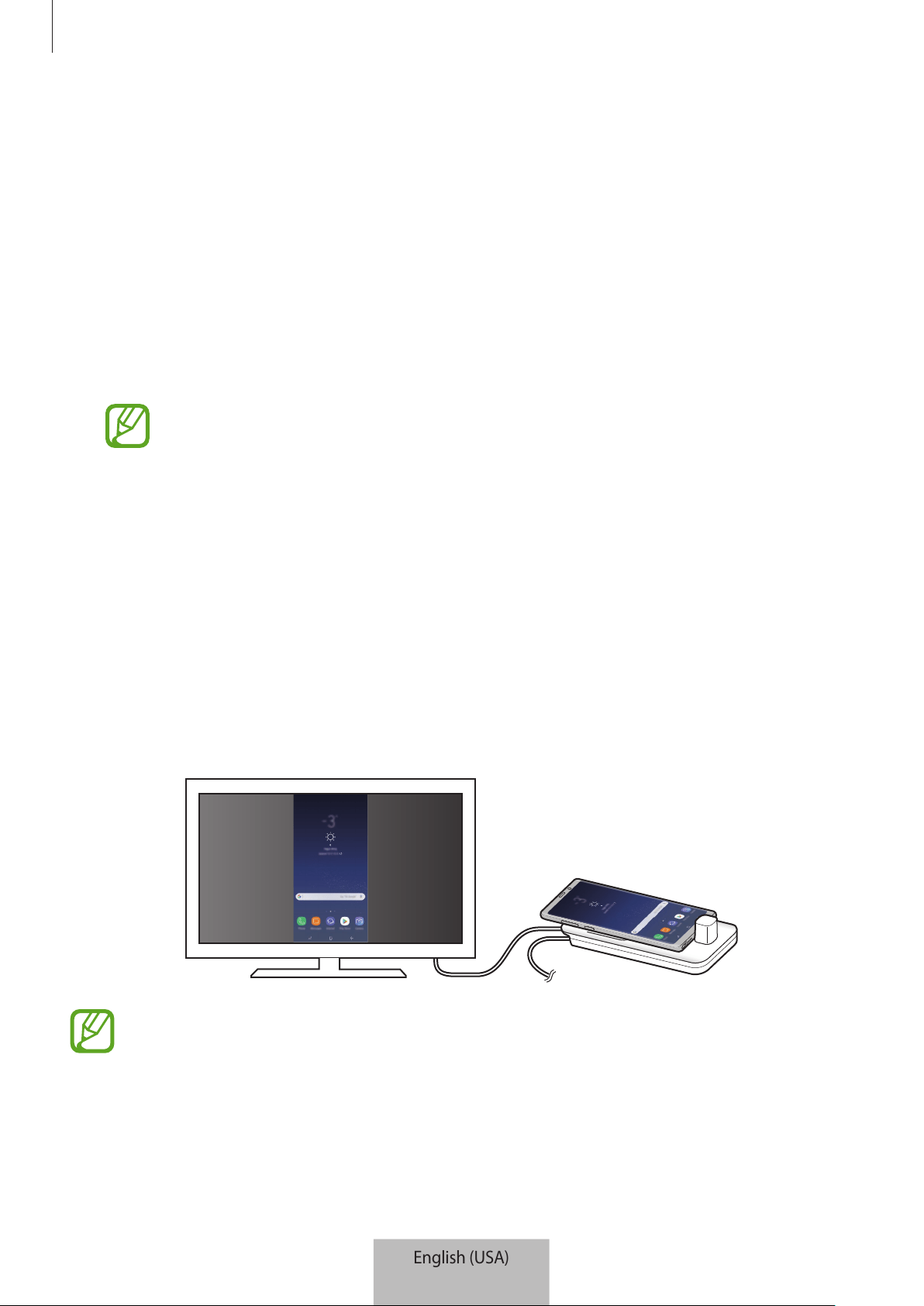
Using the multimedia dock
20
•
Screen resolution for Samsung DeX
: Change the Samsung DeX mode’s screen
resolution.
•
Pointer speed
: Adjust the pointer speed for the mouse.
•
Show on-screen keyboard in Samsung DeX
: Show an on-screen keyboard on the
connected screen when you connect the external keyboard.
•
Set default audio output
: Set a TV or monitor as a default speaker.
•
Receive marketing information
: Set whether to receive Samsung DeX’s marketing
information.
•
Samsung DeX Labs
: Resize the apps that are not officially supported by Samsung DeX.
Some apps cannot be resized.
•
How to use Samsung DeX
: View help information to learn how to use Samsung DeX
mode or configure important settings.
•
About Samsung DeX
: View the Samsung DeX software information and update your
Samsung DeX’s software.
Using Screen mirroring mode
The mobile device’s screen will remain on and appear on the connected TV or monitor. View
your mobile device’s various content on the wide screen of the connected TV or monitor.
You can use Screen mirroring mode without connecting a keyboard or mouse.
Control the screen with the connected mobile device.
English (USA)
18
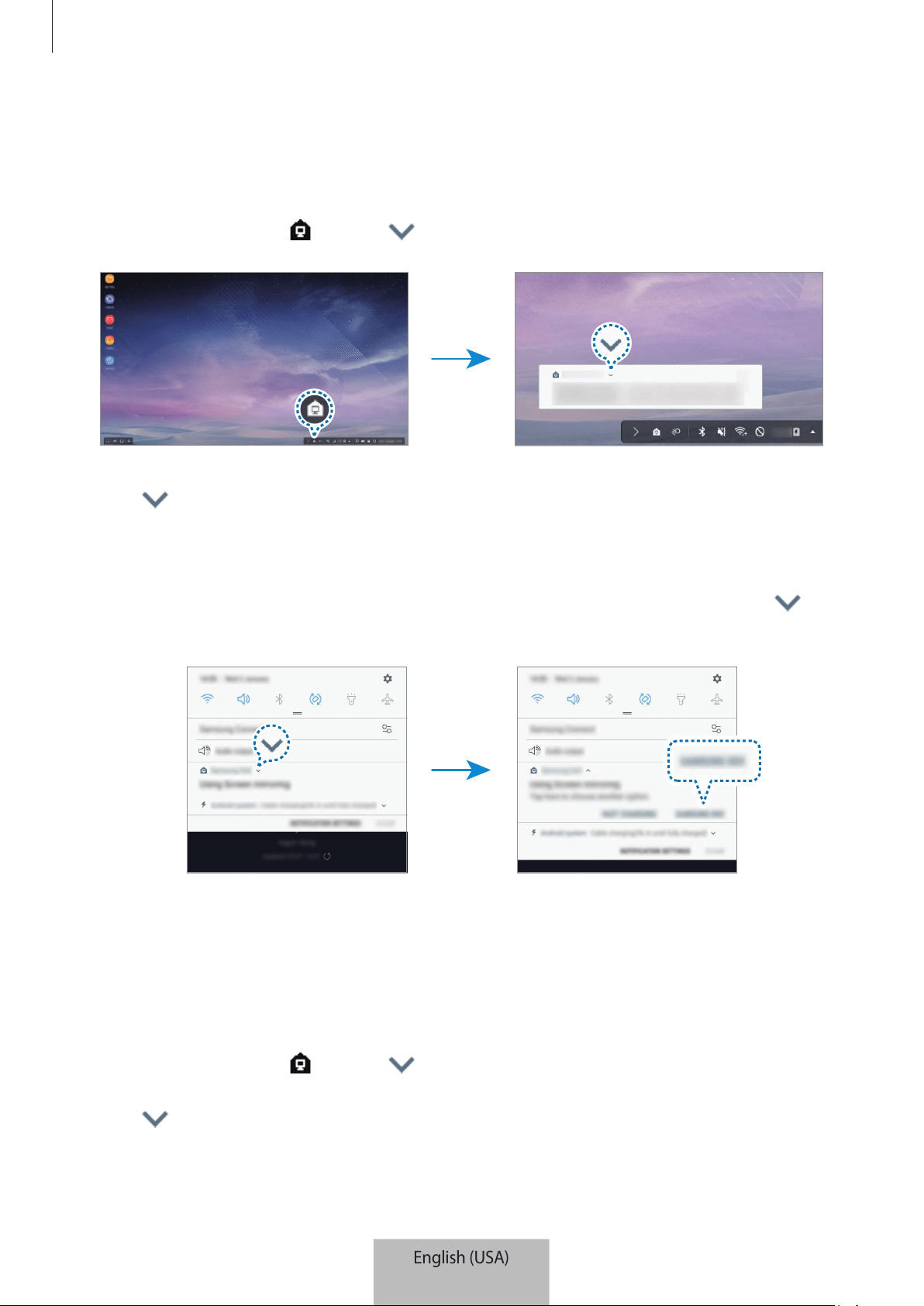
Using the multimedia dock
21
Changing screen mode
You can change the screen mode on the connected TV or monitor.
1
On the status bar, tap and tap next to
Samsung DeX
.
2
Tap above
Using Samsung DeX
and tap
SCREEN MIRRORING
.
Samsung DeX mode will be ended and the same screen as your mobile device will
appear on the connected TV or monitor.
If you want to switch modes on your mobile device, open the notification panel, tap
next
to
Samsung DeX
, and then tap
SAMSUNG DEX
.
Charging the mobile device’s battery
You can charge your mobile device’s battery using the multimedia dock.
1
On the status bar, tap and tap next to
Samsung DeX
.
2
Tap above
Using Samsung DeX
and tap
FAST CHARGING
.
The connected TV or monitor will turn off and your mobile device will start charging.
English (USA)
19

22
Appendix
Troubleshooting
Before contacting a Samsung Service Center, please attempt the following solutions.
On Samsung DeX mode, select the Apps button
→
→
Contact us
→
FAQ
and refer to the
relevant content.
Your multimedia dock or connected devices freezes
If the multimedia dock or connected devices freezes or hangs, try to resolve it by turning off
the connected mobile device and then turning it on again.
If the multimedia dock or connected devices are still unresponsive, disconnect devices from
the multimedia dock and reconnect them.
If the problem is still not resolved, contact a Samsung Service Center.
The multimedia dock works differently as described in the manual
Available functions may differ depending on the connected device.
The screen ratio is incorrect
Samsung DeX mode supports HD+, FHD, and WQHD resolutions. Some content on your
mobile device may be displayed differently on the TV or monitor. Adjust the screen ratio from
the menu of the connected TV or monitor.
English (USA)
20

Copyright
Copyright © 2018 Samsung Electronics
This manual is protected under international copyright laws.
No part of this manual may be reproduced, distributed, translated, or transmitted in any form
or by any means, electronic or mechanical, including photocopying, recording, or storing
in any information storage and retrieval system, without the prior written permission of
Samsung Electronics.
Trademarks
•
SAMSUNG, the SAMSUNG logo, and Samsung DeX are registered trademarks of Samsung
Electronics.
•
All other trademarks and copyrights are the property of their respective owners.
English (USA)
21
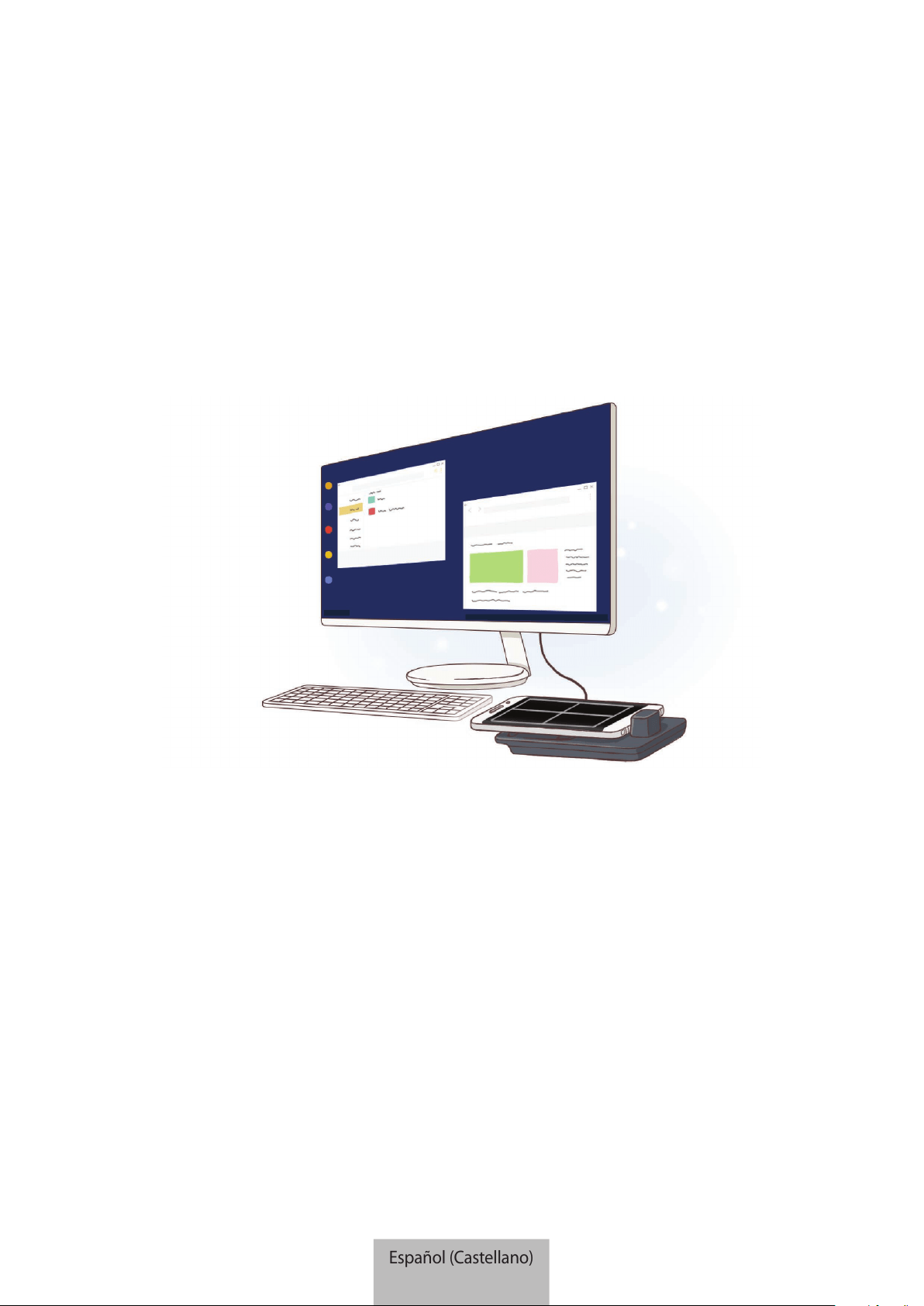
1
Para comenzar
Presentación
Con la base para multimedia, es posible utilizar las funciones de su dispositivo móvil en una pantalla
más ancha al conectarlo a un TV o monitor. También puede conectarse con dispositivos cercanos,
como un teclado o mouse.
Español (Castellano)
1
Para comenzar
2
Lea la siguiente información antes de utilizar el
producto
Lea este manual antes de utilizar el dispositivo a fin de garantizar el uso correcto y seguro.
•
Es posible que las imágenes no sean exactamente iguales al producto real. El contenido está
sujeto a cambio sin previo aviso.
•
Puede usar la base para multimedia solo en los dispositivos móviles con Android 8.0 o superior.
Puede ver los dispositivos compatibles en la sección introducción para la base multimedia en el
sitio web Samsung.
Iconos instructivos
Advertencia: Situaciones que pueden provocarle lesiones a usted o a otras personas
Precaución: Situaciones que pueden provocarle daños al dispositivo o a otros equipos
Aviso: Notas, sugerencias de uso o información adicional
Español (Castellano)
2
Para comenzar
3
Contenidos de la caja
Busque los siguientes elementos en la caja del producto:
•
Base para multimedia
•
Cable HDMI
•
Cable USB
•
Adaptador de corriente USB
•
Guía de inicio rápido
•
Los elementos que vienen con el dispositivo y los accesorios disponibles pueden variar
según la región o el proveedor de servicios.
•
Los elementos suministrados están diseñados exclusivamente para este dispositivo y
podrían no ser compatibles con otros dispositivos.
•
El aspecto y las especificaciones están sujetos a cambio sin previo aviso.
•
Podrá comprar accesorios adicionales en su distribuidor local de Samsung. Asegúrese de
que sean compatibles con el dispositivo antes de comprarlos.
•
Utilice solo accesorios aprobados por Samsung. El uso de accesorios no aprobados podría
provocar problemas de rendimiento y errores de funcionamiento que no se encuentran
cubiertos por la garantía.
•
La disponibilidad de todos los accesorios se encuentra sujeta a cambio y depende
completamente de las empresas fabricantes. Para obtener más información sobre los
accesorios disponibles, consulte el sitio web de Samsung.
Español (Castellano)
3
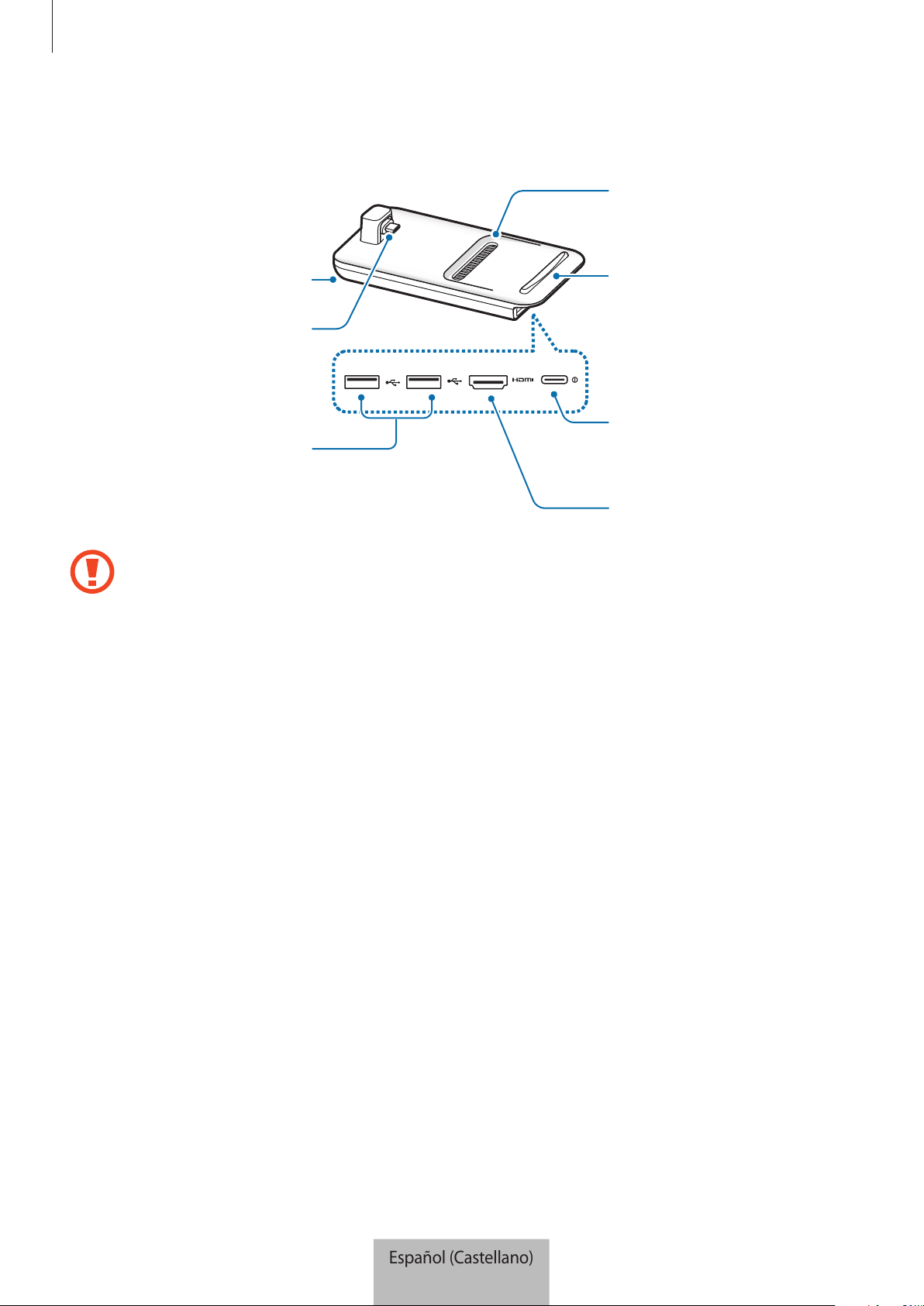
Para comenzar
4
Diseño del dispositivo
Puerto USB
Puerto del cargador
(USB tipo C)
Ventilación
Superficie
Puerto HDMI
Ventilación
Conector del
dispositivo móvil
(USB tipo C)
Cuando conecte el cargador al puerto del cargador (USB tipo C) de la base para multimedia,
asegúrese de usar un cable USB tipo C. Si conecta un cable micro USB, es posible que la base
para multimedia no funcione bien o se dañe.
Español (Castellano)
4
5
Uso de la base para multimedia
Conexión de la base para multimedia con un
dispositivo móvil
1
Conecte el cargador al puerto del cargador de la base para multimedia (USB tipo C).
Utilice solo cargadores aprobados por Samsung que admitan la función de carga rápida
(9 V/1,67 A, 9 V/2 A, 12 V/2,1 A).
•
Para ahorrar energía, desconecte el cargador cuando no esté utilizándolo. El cargador no
dispone de interruptor de encendido/apagado, por lo que deberá desconectarlo de la
toma eléctrica cuando no esté en uso para evitar el desperdicio de energía. El cargador
deberá permanecer cerca de la toma eléctrica, y deberá poder acceder a él fácilmente
mientras el dispositivo se esté cargando.
•
Retire su dispositivo móvil de la base para multimedia cuando no lo utilice. De lo
contrario, se agotará la batería de su dispositivo móvil.
Español (Castellano)
5

Uso de la base para multimedia
6
2
Conecte un extremo de un cable HDMI al puerto HDMI de la base para multimedia y enchufe el
otro extremo del cable en el puerto HDMI de un TV o monitor.
Utilice solo el cable HDMI que se provee con la base para multimedia. De lo contrario, es
posible que la base para multimedia no funcione correctamente.
Español (Castellano)
6
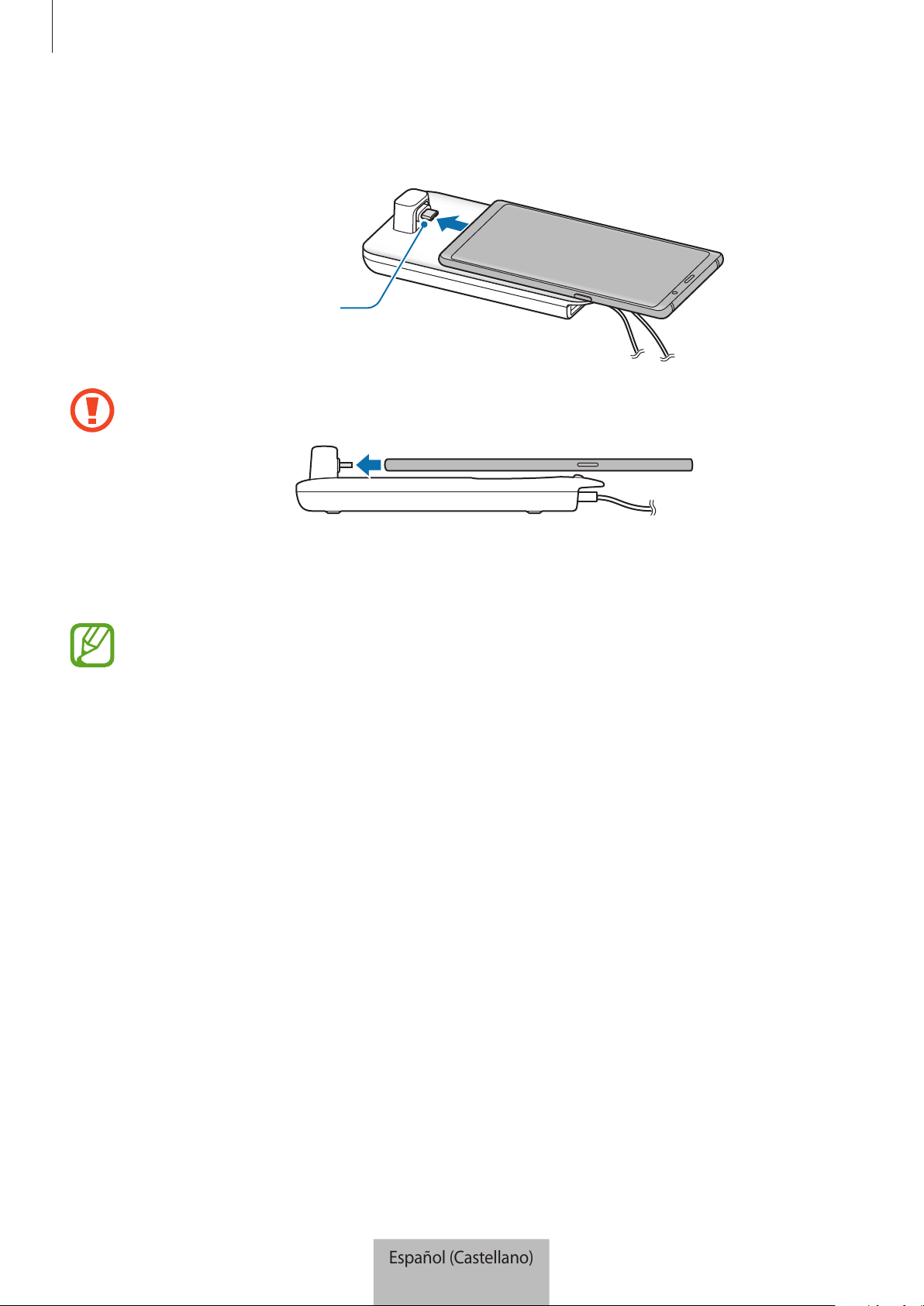
Uso de la base para multimedia
7
3
Conecte el enchufe multiuso del dispositivo móvil al conector del dispositivo móvil (USB tipo C)
de la base para multimedia.
Conector del dispositivo
móvil (USB tipo C)
•
Asegúrese de que el dispositivo móvil quede horizontal con respecto al conector. De lo
contrario, la base multimedia y el dispositivo móvil podrían dañarse.
•
Si conecta su dispositivo móvil con un estuche conectado, es posible que no se conecte
correctamente con la base multimedia no ni que ejecute correctamente SAMSUNG DeX
según el estuche de su dispositivo. Retire la funda antes del uso.
Para algunos dispositivos móviles, el modo de carga normal solo está disponible cuando su
dispositivo móvil está apagado. Si desea activar la función de carga rápida, actívela cuando
el dispositivo móvil esté encendido o conecte su dispositivo móvil directamente en el
cargador rápido aprobado por Samsung, no a la base para multimedia. Al cargarlo, utilice
solo el cargador aprobado por Samsung que se provee con la compra.
Español (Castellano)
7
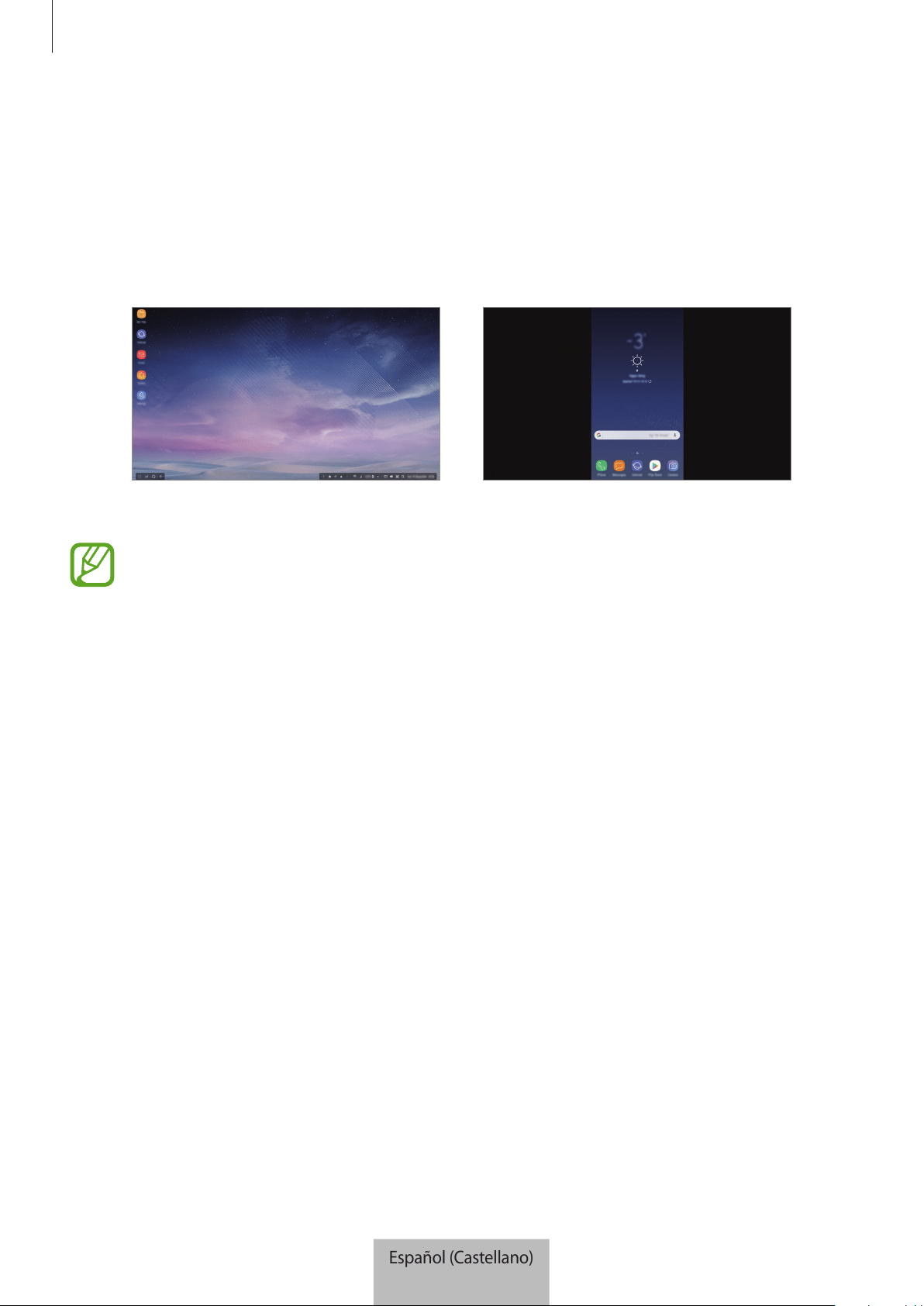
Uso de la base para multimedia
8
4
Seleccione el modo de pantalla que desee utilizar. Puede seleccionar el modo Samsung DeX o el
modo Screen Mirroring.
•
INICIAR SAMSUNG DeX
: La pantalla del dispositivo móvil se apaga y se muestra en el
monitor o en el TV conectado en el modo escritorio.
•
CAMBIAR A REFLEJO DE PANTALLA
: La misma pantalla del dispositivo móvil se muestra en
el monitor o en el TV conectado.
Modo Screen MirroringModo Samsung DeX
•
El modo de pantalla que seleccionó en primera instancia se aplicará en las conexiones
posteriores. Consulte Cambiar el modo de pantalla para obtener más información.
•
Si desea utilizar un teclado o un mouse, conéctelos usando los puertos USB de la base
para multimedia o a través del Bluetooth. Consulte Control con un mouse y teclado
externos para obtener más información.
•
Las funciones disponibles varían según el dispositivo móvil. Puede ver más información
en la sección introducción para la base multimedia en el sitio web Samsung.
Español (Castellano)
8
Uso de la base para multimedia
9
Precauciones para conectar el dispositivo
•
Puede utilizar la base para multimedia solo cuando la conecta con un cargador aprobado por
Samsung que admite la función de carga rápida.
•
Conecte solo un teclado, mouse o un dispositivo de almacenamiento USB a los puertos USB de
la base para multimedia. La carga de dispositivos o la conexión de dispositivos de alta capacidad
con estos puertos puede no funcionar en forma apropiada.
•
Evite que la ventilación y el conector del dispositivo móvil (USB tipo C) interior entren en
contacto con líquidos o polvos. La exposición a líquidos o polvos puede hacer que la base para
multimedia no funcione en forma apropiada.
•
No mueva el dispositivo móvil mientras está conectado a la base para multimedia. Si lo hace,
puede dañar el conector del dispositivo móvil (USB tipo C).
•
Cuando utiliza el reconocimiento de voz del dispositivo móvil luego de conectar la base para
multimedia a su dispositivo móvil, es posible que el reconocimiento de voz no se desempeñe
bien.
Desactivación de la conexión del dispositivo
Retire el dispositivo móvil de la base para multimedia para finalizar la conexión entre el dispositivo
móvil y el televisor o el monitor.
Asegúrese de retirar el dispositivo móvil en forma horizontal. Levantarlo demasiado, tirar en
forma excesiva o sacudirlo puede dañar el conector del dispositivo móvil (USB tipo C).
Español (Castellano)
9
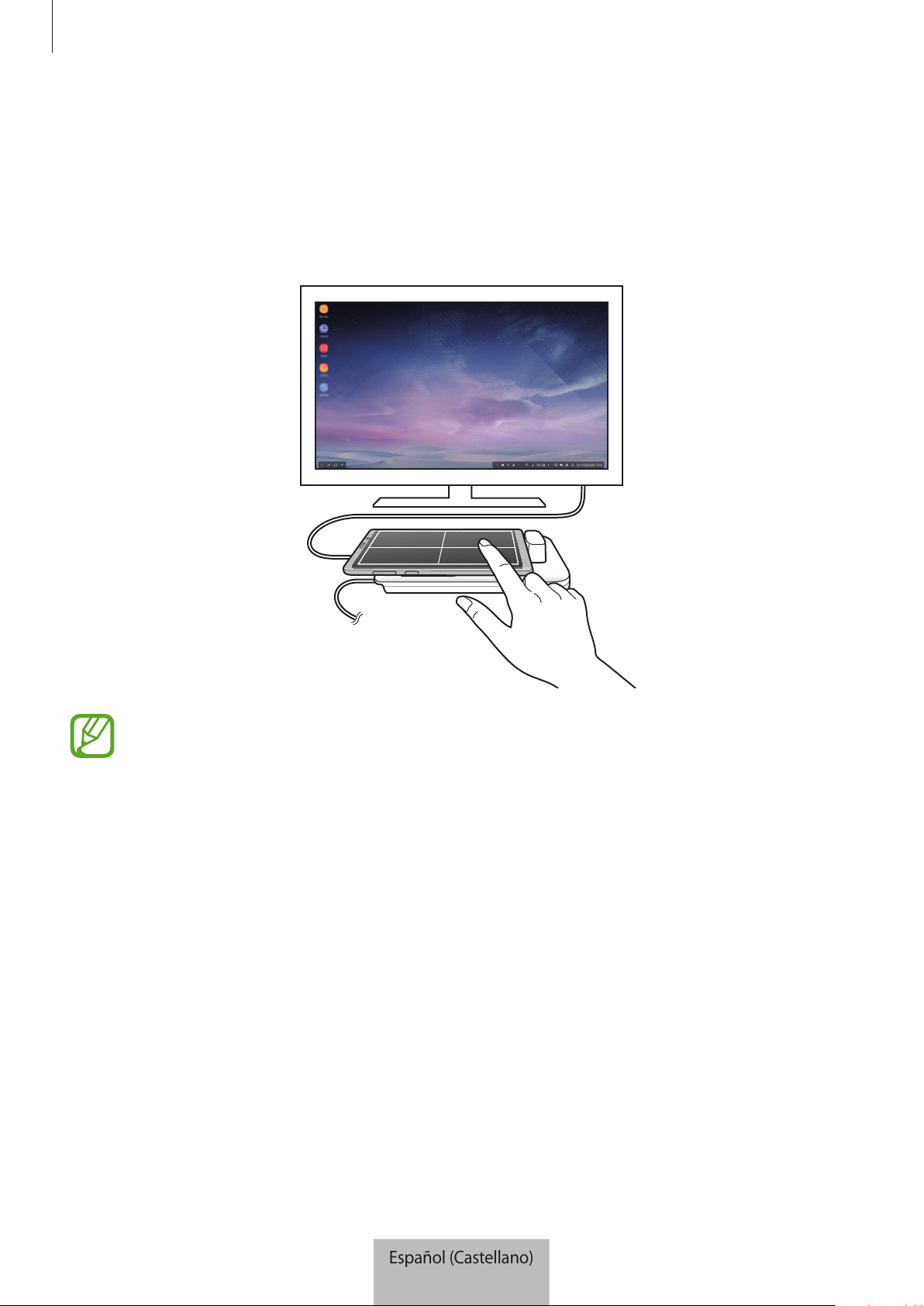
Uso de la base para multimedia
10
Controlar la pantalla Samsung DeX
Controlar con un dispositivo móvil
Puede usar la pantalla de su dispositivo móvil como panel táctil.
•
Puede usar el panel táctil solo al utilizar el modo Samsung DeX.
•
Si la funda de su dispositivo móvil tiene una cubierta delantera, ábrala para usar el
dispositivo móvil como panel táctil. Si la cubierta delantera está cerrada, es posible que el
panel táctil no funcione en forma apropiada.
Controlar la pantalla
•
Pulsar: Abre una aplicación o selecciona un botón.
•
Pulsar con dos dedos: Muestra las opciones adicionales.
•
Deslizar con dos dedos: Desplaza la pantalla en cualquier dirección.
•
Separar o juntar con dos dedos: Acerca o aleja.
•
Mantener pulsado: Selecciona un elemento en la pantalla.
•
Desplazar: Mueve un elemento o selecciona texto.
Español (Castellano)
10
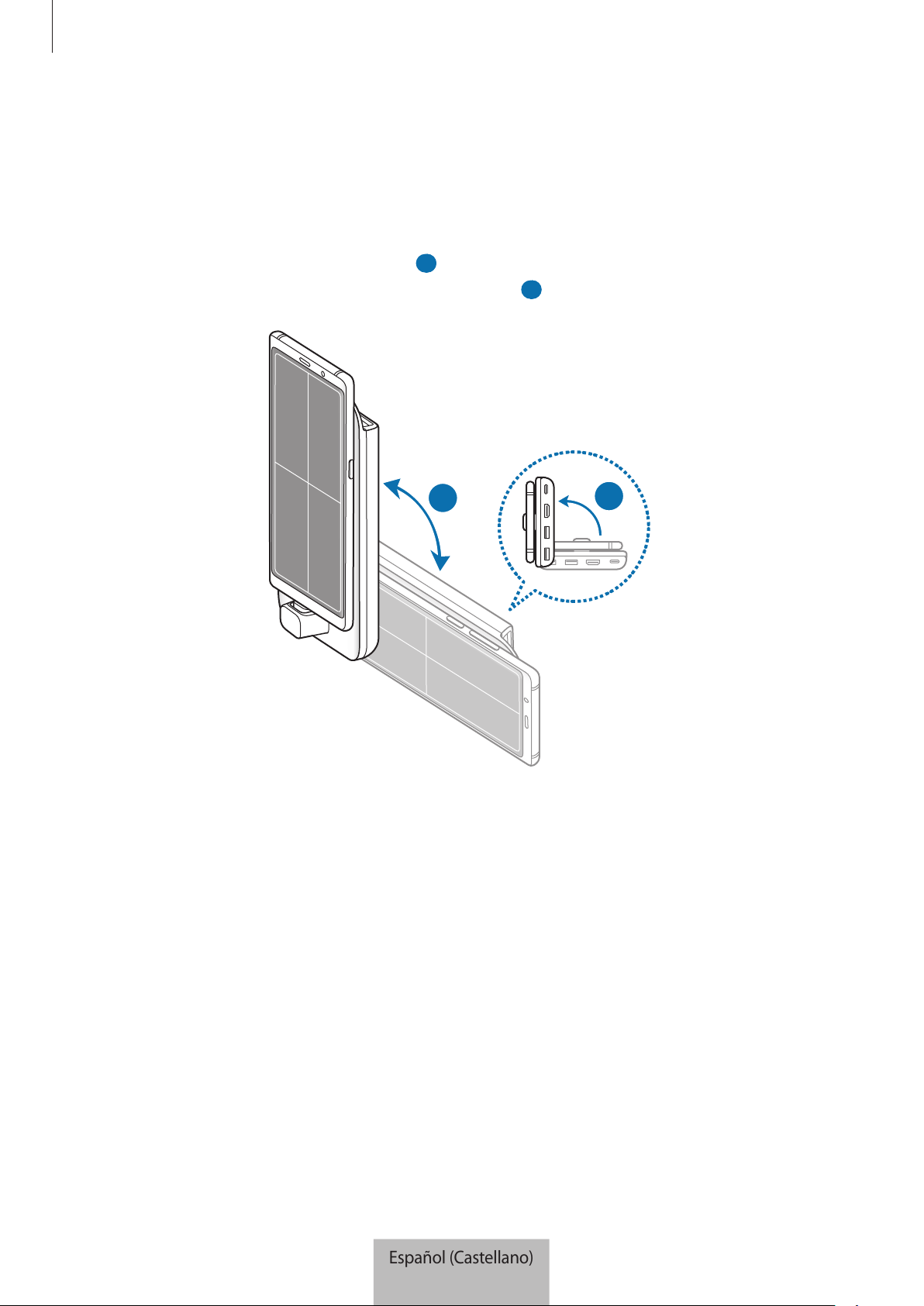
Uso de la base para multimedia
11
Orientar la pantalla de su dispositivo móvil
Cuando utilice su dispositivo móvil como panel táctil, podrá usarlo con alineación horizontal o
vertical.
1
Cuando la base para multimedia y el dispositivo móvil estén conectados, elévelos para que
queden perpendiculares a la superficie (
1
). A continuación, gire el dispositivo móvil para que
quede vertical u horizontal, la orientación que desee (
2
).
2
1
Español (Castellano)
11
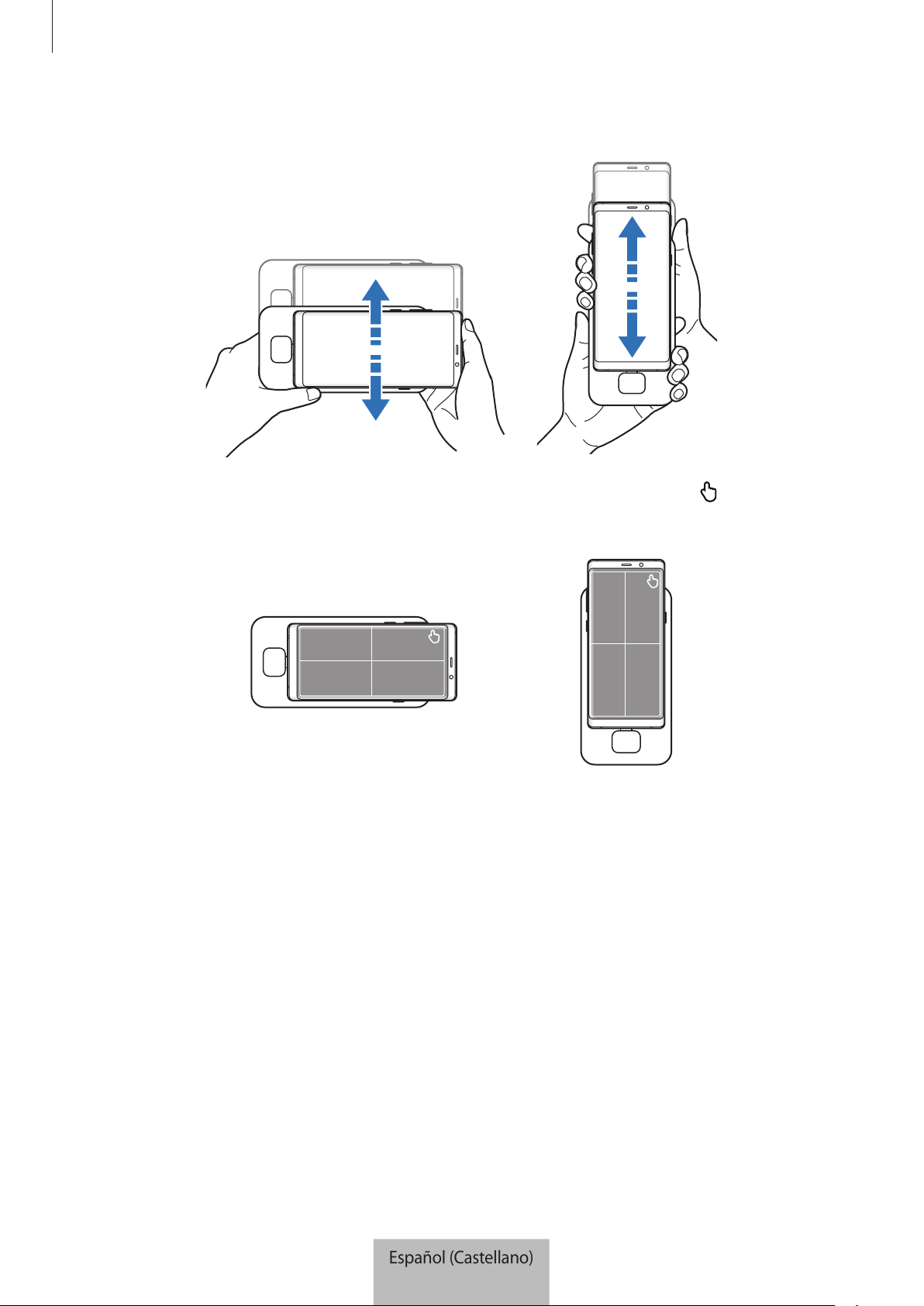
Uso de la base para multimedia
12
2
Mueva la base para multimedia y el dispositivo móvil hacia arriba y hacia abajo levemente.
Si la pantalla de su dispositivo móvil se ha orientado correctamente, el ícono se mostará en la
parte superior derecha de la pantalla de su dispositivo móvil.
Español (Castellano)
12
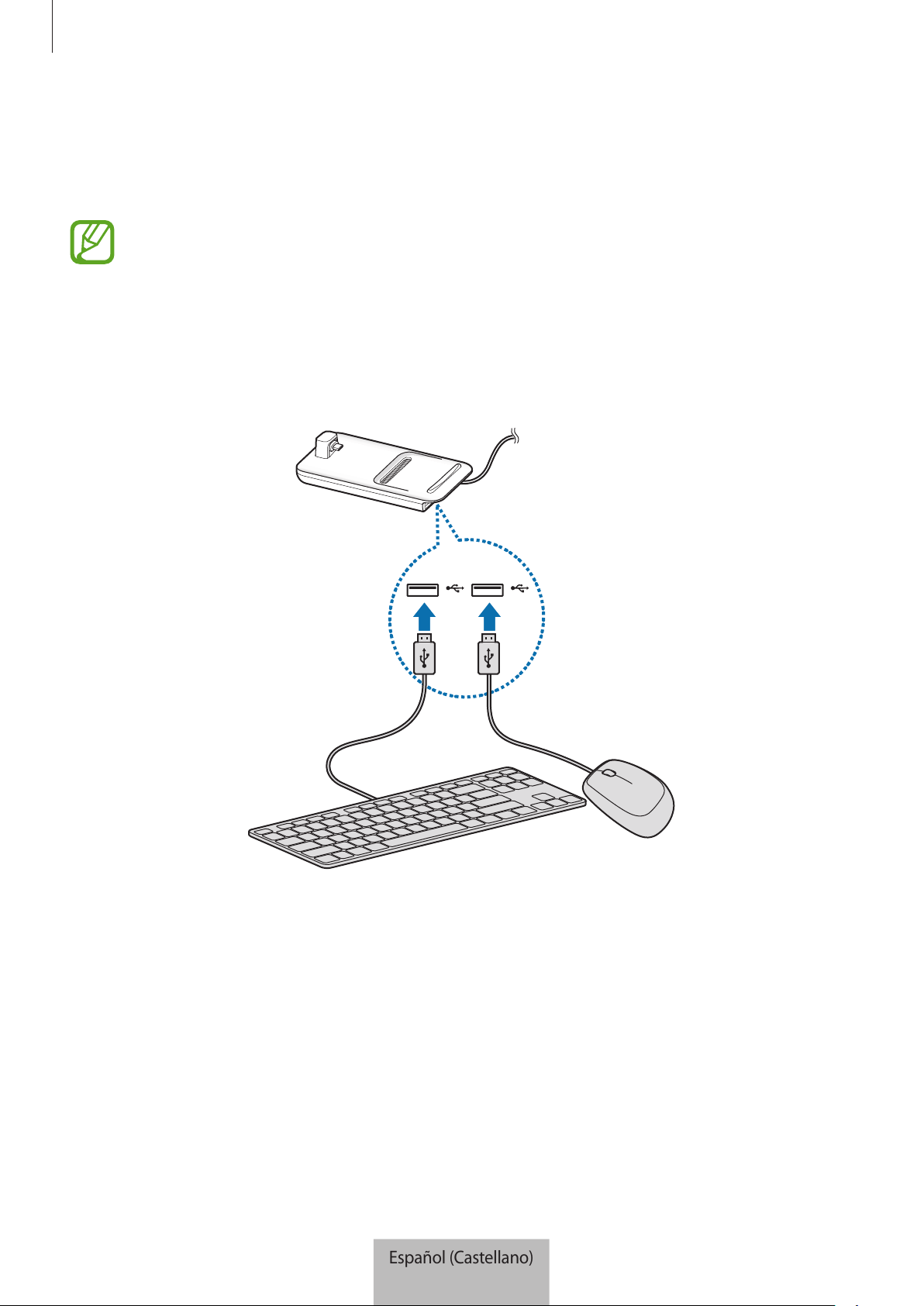
Uso de la base para multimedia
13
Control con un mouse y teclado externos
Conecte un teclado y un mouse con cable al puerto USB de la base para multimedia o conecte un
teclado y mouse inalámbricos con la función Bluetooth del dispositivo móvil conectado.
•
Cuando conecte un mouse, el panel táctil no se mostrará en su dispositivo móvil.
•
Puede controlarlo con un mouse y teclado externos, incluso en el modo Screen Mirroring.
Conexión con cable
Si desea utilizar un teclado o un mouse con conexión, conecte los cables USB a los puertos USB de la
base para multimedia.
Conexión inalámbrica o Bluetooth
Puede conectar un teclado y mouse inalámbrico o un teclado y mouse Bluetooth. Para obtener más
información acerca de los dispositivos, consulte el manual del usuario del dispositivo.
•
Teclado y mouse inalámbrico: Inserte un receptor inalámbrico en el puerto USB.
•
Teclado y mouse Bluetooth: Conéctelos a un dispositivo móvil mediante Bluetooth.
Español (Castellano)
13
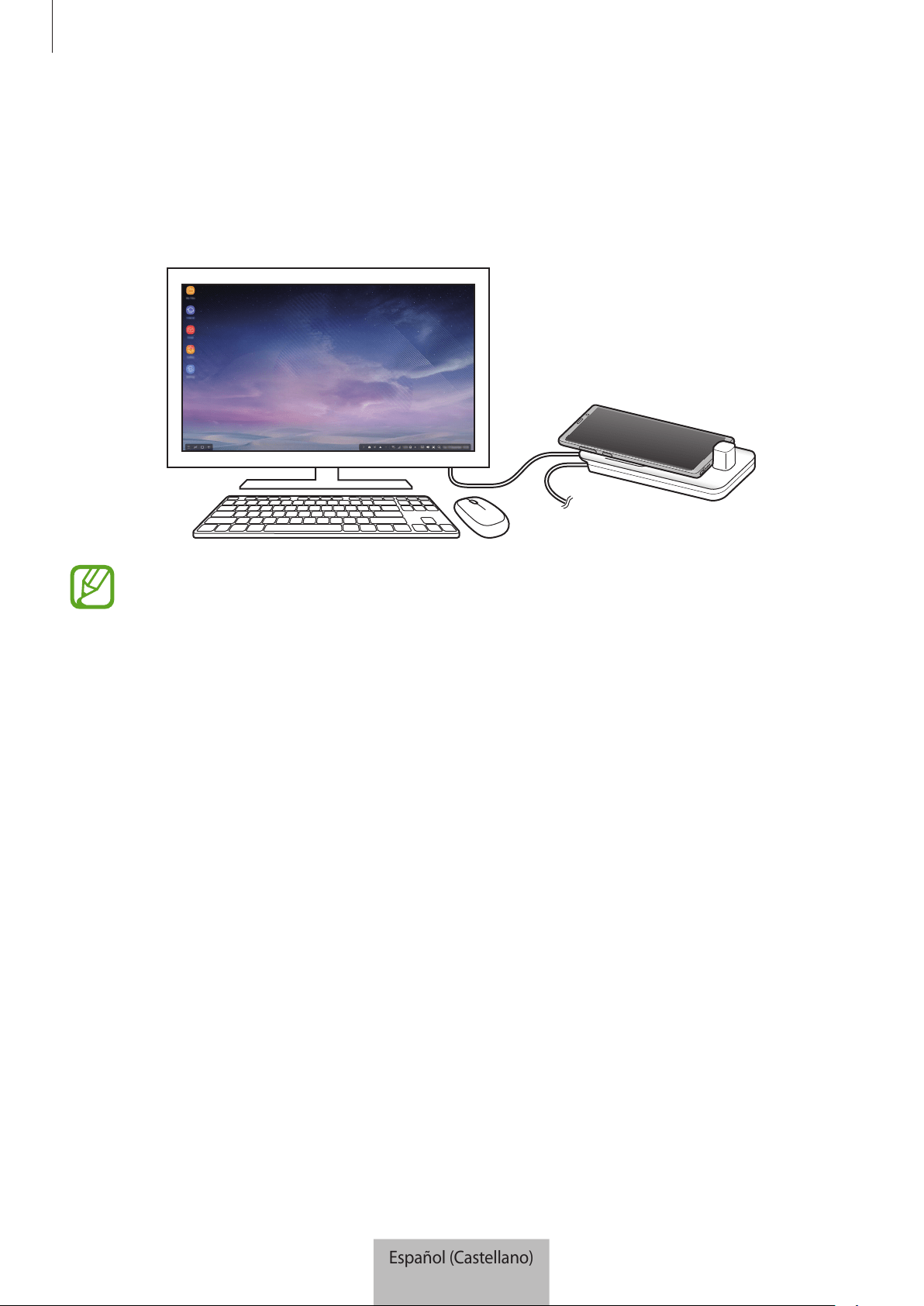
Uso de la base para multimedia
14
Uso del modo Samsung DeX
Puede utilizar las funciones del dispositivo móvil en un entorno con interfaz similar a la de una
computadora. Puede abrir las aplicaciones del dispositivo móvil o comprobar el estado y las
notificaciones del dispositivo móvil.
Es posible que algunas aplicaciones o funciones no estén disponibles al utilizar el modo
Samsung DeX.
Precauciones para abrir el modo Samsung DeX
•
Cuando abre o desconecta el modo Samsung DeX, las aplicaciones en ejecución se cierran
excepto por algunas.
•
No es posible abrir el modo Samsung DeX si su dispositivo móvil se encuentra en los siguientes
modos: Modo de ultra ahorro de energía, modo de emergencia y modo seguro.
•
Si el televisor o el monitor no admiten HDCP (Protección de Contenido Digital de Ancho de
Banda Elevado), es posible que no se muestre la pantalla del modo Samsung DeX.
•
El modo Samsung DeX admite resoluciones HD+, FHD y WQHD. Parte del contenido de su
dispositivo móvil puede verse diferente en el televisor o el monitor.
•
El tiempo disponible para el uso de la batería puede reducirse cuando utiliza el modo Samsung
DeX.
•
Si modifica los ajustes en el modo Samsung DeX, también se modifican los ajustes del
dispositivo móvil. Es posible que algunos ajustes del dispositivo móvil no se modifiquen incluso
si modifica los ajustes del modo Samsung DeX.
•
Descargue el firmware del servidor para actualizar el modo Samsung DeX con la última versión.
Solo está disponible cuando se conecta con una red Wi-Fi.
•
Al utilizar el modo Samsung DeX, es posible que algunas aplicaciones se transformen en
aplicaciones pagas según las políticas de sus licencias.
Español (Castellano)
14
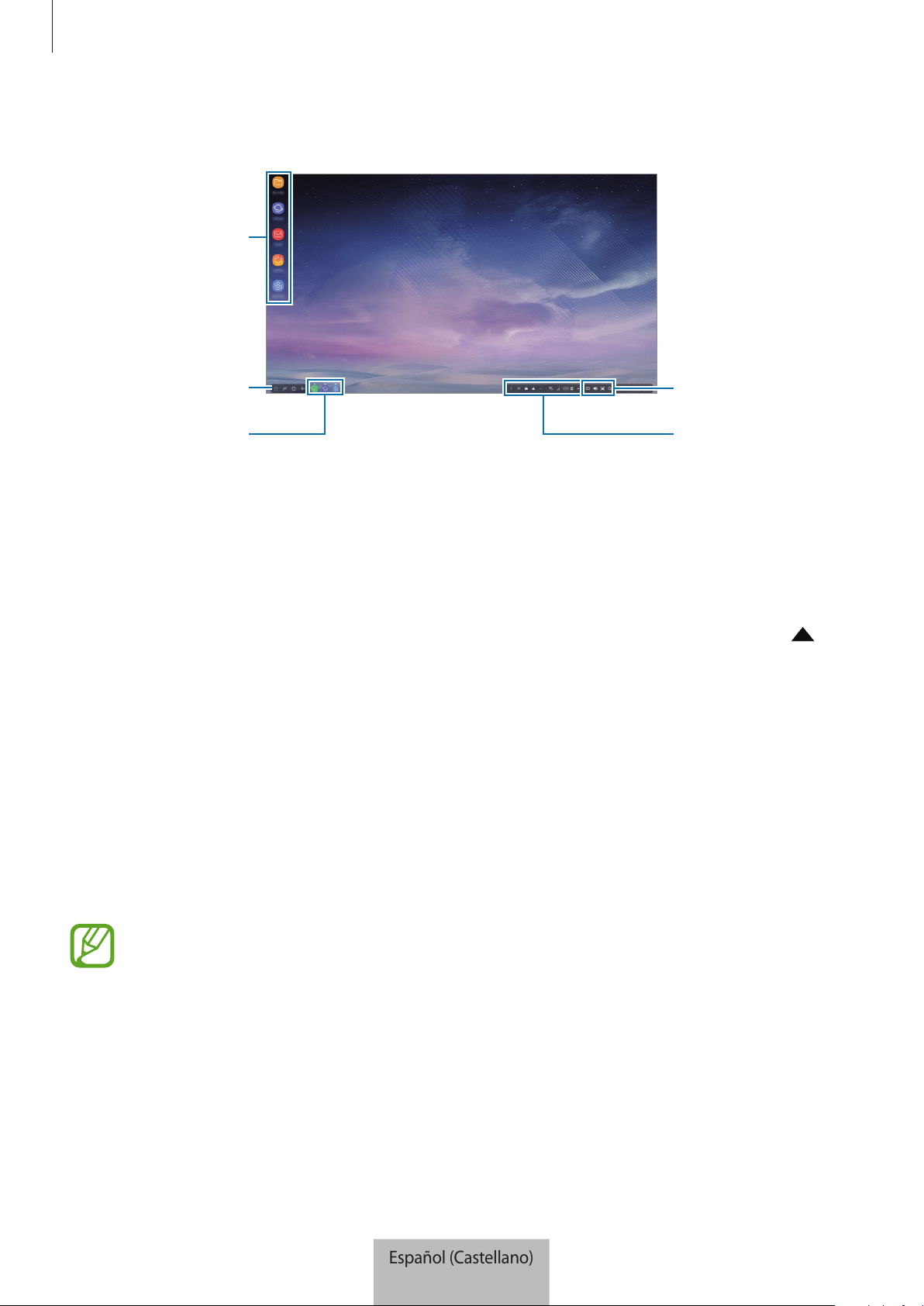
Uso de la base para multimedia
15
Uso de la pantalla de inicio
Barra de tareas
Tecla Aplic.
Aplicaciones favoritas
Barra de estado
Barra de herramientas
de acceso rápido
•
Aplic. favoritas: Permite agregar las aplicaciones de uso frecuente a la pantalla de inicio y abrirlas
rápidamente.
•
Tecla Aplic.: Permite ver o abrir las aplicaciones instaladas en su dispositivo móvil.
•
Barra de tareas: Permite visualizar las aplicaciones que están actualmente en ejecución.
•
Barra de estado: Permite ver las notificaciones o el estado de su dispositivo móvil. Es posible que
los íconos en pantalla difieran según el estado actual de su dispositivo móvil. Seleccione
y
encienda y apague las distintas funciones de su dispositivo móvil en la lista de ajustes rápidos.
•
Barra de herramientas de acceso rápido: Permite utilizar el teclado en pantalla, el volumen, la
captura de pantalla y las funciones de Finder rápidamente.
Recibir una llamada entrante
Mientras utiliza el modo Samsung DeX, puede recibir una llamada entrante con el televisor o
monitor conectado.
Si recibe una llamada, seleccione el menú de la llamada entrante en el televisor o monitor conectado.
Se utiliza el altavoz del dispositivo móvil para responder la llamada.
Conecte los auriculares o retire su dispositivo móvil de la base para multimedia para usar el
dispositivo móvil en lugar del altavoz del teléfono para responder una llamada entrante.
Español (Castellano)
15
Uso de la base para multimedia
16
Agregar accesos directos para las aplicaciones
Seleccione la tecla Aplic., seleccione la aplicación para la que desea crear un acceso directo y, a
continuación, arrástrela hasta la pantalla de inicio.
Se agrega un acceso directo en la pantalla de inicio.
Cambiar los altavoces
Permite modificar los altavoces predeterminados de los altavoces de su dispositivo móvil a los
altavoces del televisor o del monitor o de un dispositivo de audio.
Abra la aplicación
Ajustes
en un televisor o monitor conectado y seleccione el interruptor
Samsung
DeX
→
Salida de audio predeterminada
para activar la función. Luego de cambiar los altavoces
predeterminados, el sonido se reproducirá a través de los nuevos altavoces predeterminados cada
vez que esté activado el modo Samsung DeX.
Permite cambiar temporariamente de los altavoces de su dispositivo móvil a los altavoces
del televisor o del monitor o de un dispositivo de audio. En la barra de estado, seleccione
→
Salida de audio
y seleccione el dispositivo que desea. Como opción, en la barra
de estado, haga clic con el botón derecho sobre el ícono del volumen y seleccione el
dispositivo que desea en
Salida de audio
.
Uso de la barra de herramientas de acceso rápido
•
: Muestra el teclado en la pantalla.
•
: Permite ajustar el nivel de volumen para los tonos de llamada, música y videos, las
notificaciones y los sonidos del sistema.
•
: Permite realizar una captura de pantalla y utilizarla de distintas maneras dibujando sobre
ella, escribiendo sobre ella, recortándola o compartiéndola.
•
: Permite buscar contenido en su dispositivo móvil introduciendo una palabra clave en el
campo de búsqueda.
Español (Castellano)
16
Uso de la base para multimedia
17
Opciones de la pantalla de inicio
En la pantalla de inicio, cuando presiona el botón derecho del mouse conectado, puede utilizar las
opciones de la pantalla de inicio.
•
Ordenar por
: Permite seleccionar el método de clasificación de las aplicaciones en la pantalla de
inicio.
•
Limpiar
: Permite clasificar las aplicaciones o las carpetas en la pantalla de inicio en función del
método de clasificación seleccionado.
•
Fondos pant. para Samsung DeX
: Permite cambiar la configuración del fondo de pantalla del
modo Samsung DeX para la pantalla de inicio y la pantalla de bloqueo.
Disfrutar juegos vívidos en una pantalla grande
Juegue los juegos de su dispositivo móvil en una pantalla grande. Abra la aplicación
Game Launcher
en el monitor o televisor conectado.
Abrir aplicaciones
Abra las aplicaciones instaladas en el dispositivo móvil en el modo Samsung DeX.
Al seleccionar la tecla Aplic, se muestra la lista de aplicaciones de su dispositivo móvil. Seleccione
una aplicación y ábrala. Puede abrir varias aplicaciones y abrirlas al mismo tiempo y realizar varias
tareas a medida que utiliza la computadora.
Es posible que algunas aplicaciones no estén disponibles al utilizar el modo Samsung DeX.
Configuración de los parámetros
Configure los parámetros del modo Samsung DeX.
Abra la aplicación
Ajustes
en el TV o monitor conectado y seleccione
Samsung DeX
.
•
Tiempo espera pantalla Samsung DeX
: Permite configurar cuánto tiempo espera el modo
Samsung DeX antes de apagar la luz posterior de la pantalla.
•
Fondos de pant para Samsung DeX
: Permite cambiar la configuración del fondo de pantalla
del modo Samsung DeX para la pantalla de inicio y la pantalla de bloqueo.
Español (Castellano)
17
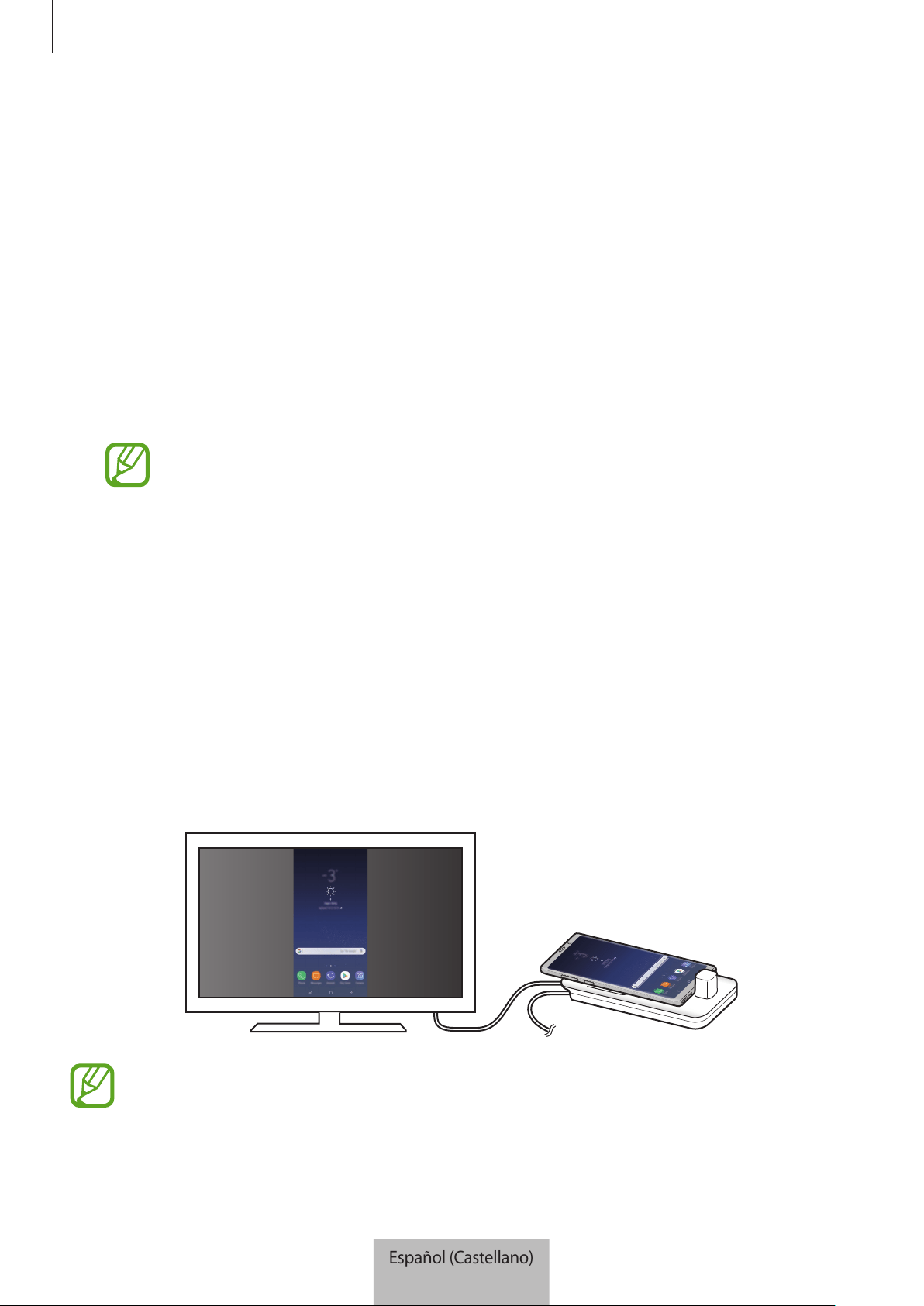
Uso de la base para multimedia
18
•
Resolución pantalla Samsung DeX
: Permite modificar la resolución de la pantalla del modo
Samsung DeX.
•
Velocidad del puntero
: Permite ajustar la velocidad del puntero para el mouse.
•
Mostrar teclado en pantalla en Samsung DeX
: Permite mostrar un teclado en pantalla en la
pantalla conectada al conectar el teclado externo.
•
Salida de audio predeterminada
: Permite definir un televisor o monitor como altavoz
predeterminado.
•
Recibir información de marketing
: Permite definir si recibe la información de marketing de
Samsung DeX.
•
Samsung DeX Labs
: Permite cambiar el tamaño de las aplicaciones que no son oficialmente
compatibles con Samsung DeX.
No es posible cambiar el tamaño de algunas aplicaciones.
•
Cómo usar Samsung DeX
: Consulte la información de ayuda para aprender a usar el modo
Samsung DeX o para configurar ajustes importantes.
•
Acerca de Samsung DeX
: Permite ver la información del software de Samsung DeX y
actualizarlo.
Usar al modo Screen Mirroring
La pantalla del dispositivo móvil permanece encendida y se muestra en el monitor o en el TV
conectado. Permite visualizar los distintos contenidos del dispositivo móvil en la pantalla ancha del
televisor o monitor conectado.
Puede utilizar el modo Screen Mirroring sin conectar un teclado o mouse. Controle la
pantalla con el dispositivo móvil conectado.
Español (Castellano)
18
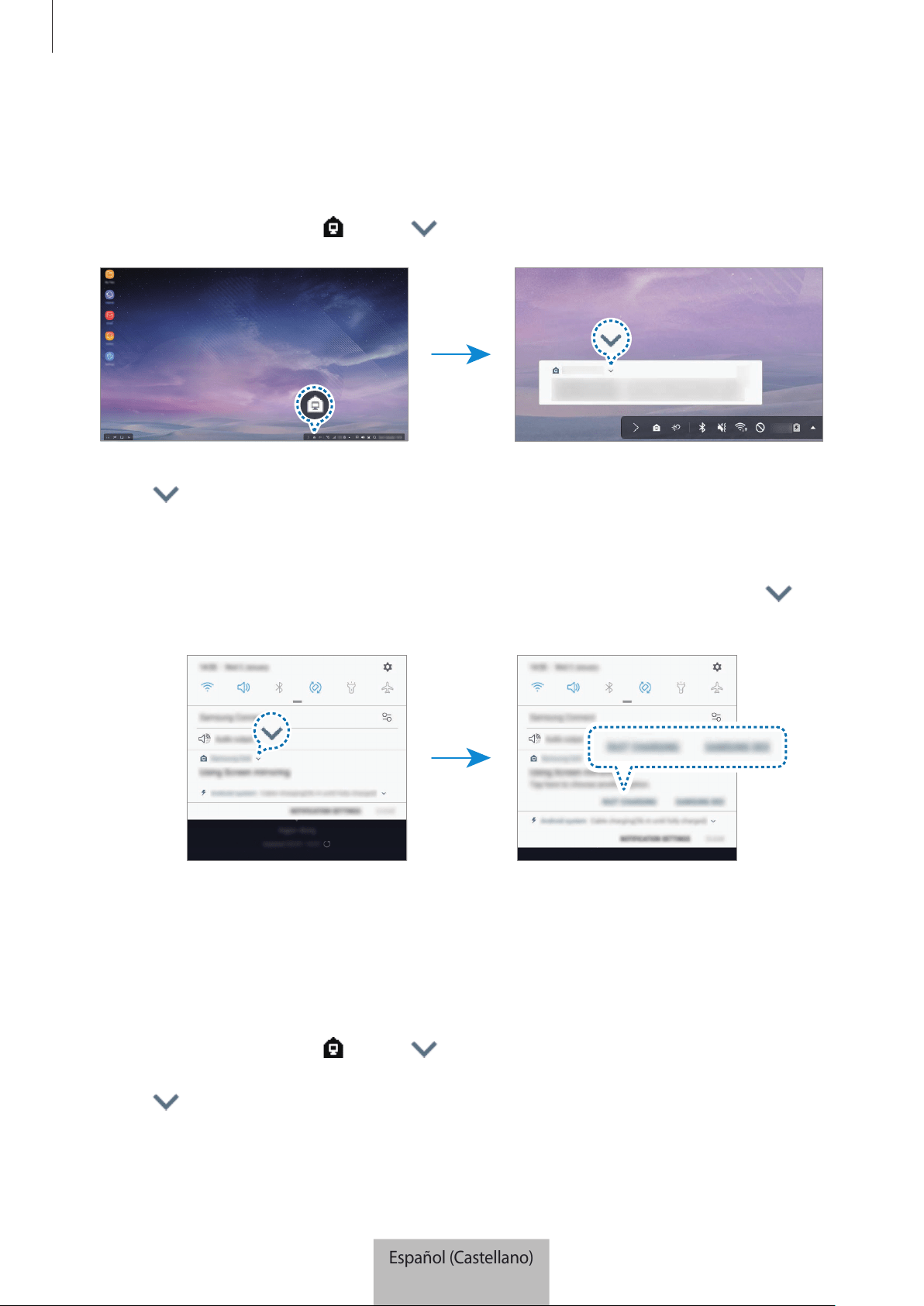
Uso de la base para multimedia
19
Cambiar el modo de pantalla
Puede cambiar el modo de pantalla en el televisor o monitor conectado.
1
En la barra de estado, pulse y pulse junto a
Samsung DeX
.
2
Pulse por encima de
Usar Samsung DeX
y pulse
REPRODUCIR PANTALLA
.
Finalizará el modo Samsung DeX y la misma pantalla de su dispositivo móvil se mostrará en el
monitor o en el TV conectado.
Si desea cambiar los modos en su dispositivo móvil, abra el panel de notificaciones, pulse
junto
a
Samsung DeX
y, a continuación, pulse
SAMSUNG DEX
.
Carga de la batería del dispositivo móvil
Puede cargar la batería de su dispositivo móvil usando la base para multimedia.
1
En la barra de estado, pulse
y pulse junto a
Samsung DeX
.
2
Pulse por encima de
Usar Samsung DeX
y pulse
CARGA RÁPIDA
.
El monitor o el TV conectado se apagan y su dispositivo móvil comienza a cargarse.
Español (Castellano)
19

20
Apéndice
Solución de problemas
Antes de ponerse en contacto con un Centro de Servicios de Samsung, intente las siguientes
soluciones.
En el modo Samsung DeX, seleccione el botón Aplic.
→
→
Contáctenos
→
Preguntas frecuentes
y consulte el contenido relevante.
Su base para multimedia o los dispositivos conectados se congelan
Si la base para multimedia o los dispositivos conectados se cuelgan o se congelan, intente resolverlo
apagando el dispositivo móvil conectado y encendiéndolo nuevamente.
Si la base para multimedia o los dispositivos conectados aún no responden, desconecte los
dispositivos de la base para multimedia y vuelva a conectarlos.
Si el problema persiste, comuníquese con un Centro de Servicios de Samsung.
La base para multimedia no funciona de acuerdo con la descripción
del manual
Las funciones disponibles podrían variar según el dispositivo conectado.
La relación de pantalla es incorrecta
El modo Samsung DeX admite resoluciones HD+, FHD y WQHD. Parte del contenido de su
dispositivo móvil puede verse diferente en el televisor o el monitor. Permite ajustar la relación de
pantalla desde el mení del televisor o monitor conectado.
Español (Castellano)
20

Derechos de autor
Copyright © 2018 Samsung Electronics
Este manual está protegido por las leyes internacionales de derechos de autor.
No está permitido reproducir, distribuir, traducir o transmitir ninguna parte de este manual de
ninguna forma o por ningún medio, ya sea electrónico o mecánico, incluyendo fotocopiado,
grabación o almacenamiento en cualquier sistema de almacenamiento y recuperación de
información, sin el permiso previo por escrito de Samsung Electronics.
Marcas comerciales
•
SAMSUNG, el logotipo de SAMSUNG y Samsung DeX son marcas comerciales registradas de
Samsung Electronics.
•
El resto de las marcas comerciales y derechos de autor son propiedad de sus respectivos dueños.
Español (Castellano)
21
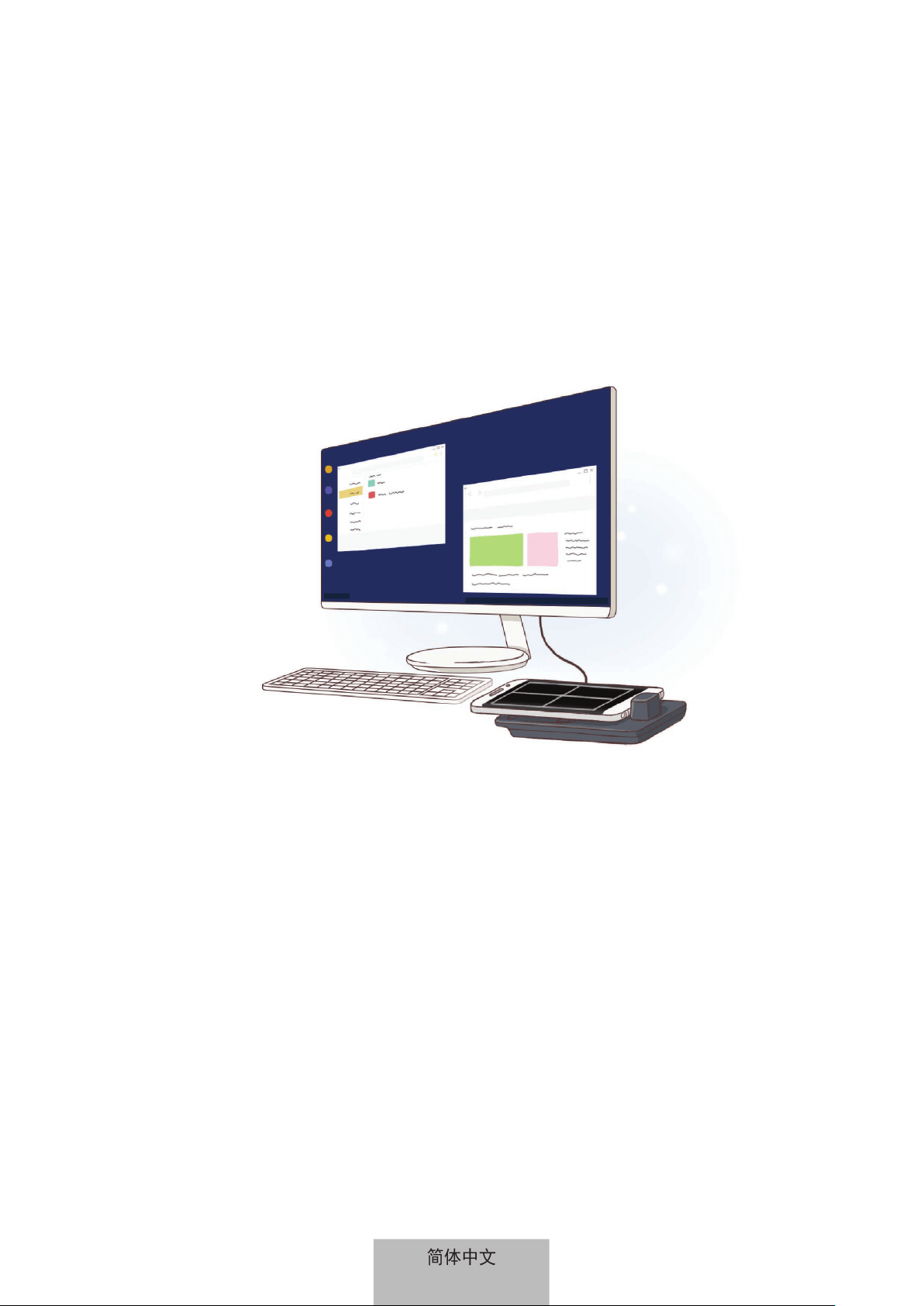
入门指南
简介
简体中文
1
请先阅读说明文件
指示图标
警告
注意
通知
简体中文
2
包装内容
简体中文
3
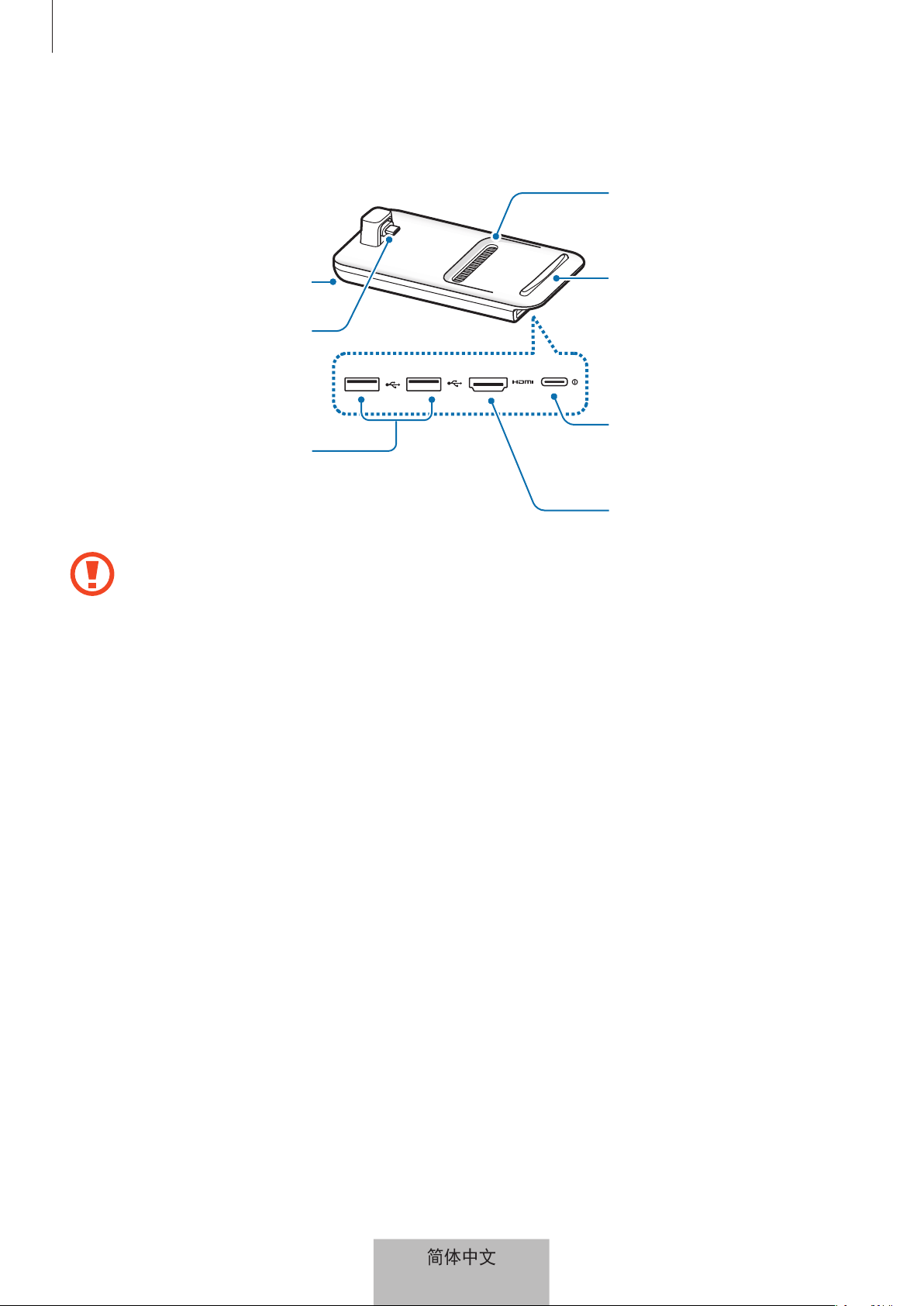
设备部位图
USB 端口
充电器插口
(C 型 USB)
风扇通风孔
平面
HDMI 端口
风扇通风孔
移动设备连接器
(C 型 USB)
简体中文
4

使用多媒体底座
连接多媒体底座和移动设备
简体中文
5
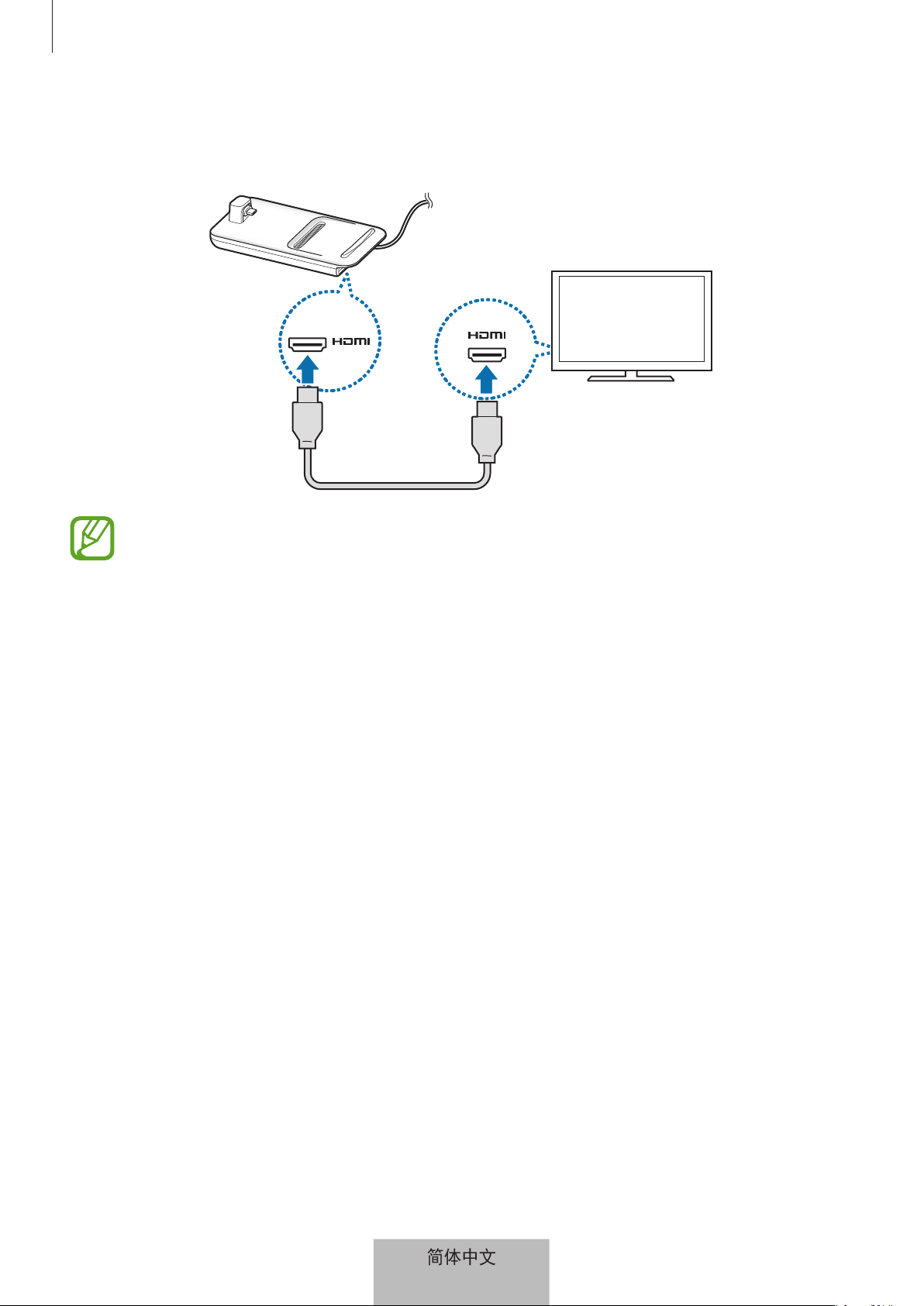
简体中文
6

移动设备连接器
(C 型 USB)
简体中文
7
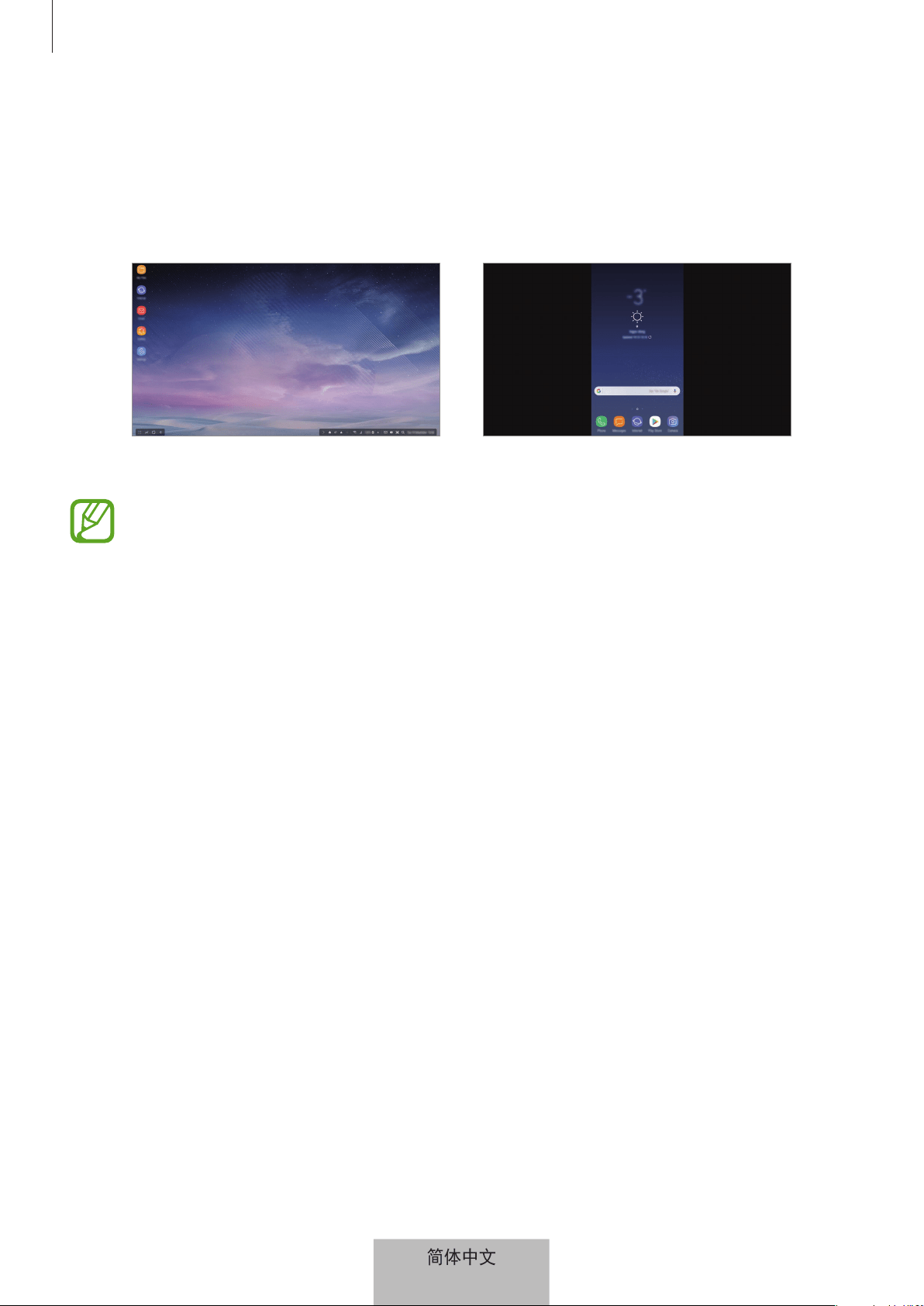
启动 SAMSUNG DeX
切换至屏幕共享
屏幕 mirroring 模式Samsung DeX 模式
简体中文
8
连接设备的注意事项
结束设备连接
简体中文
9
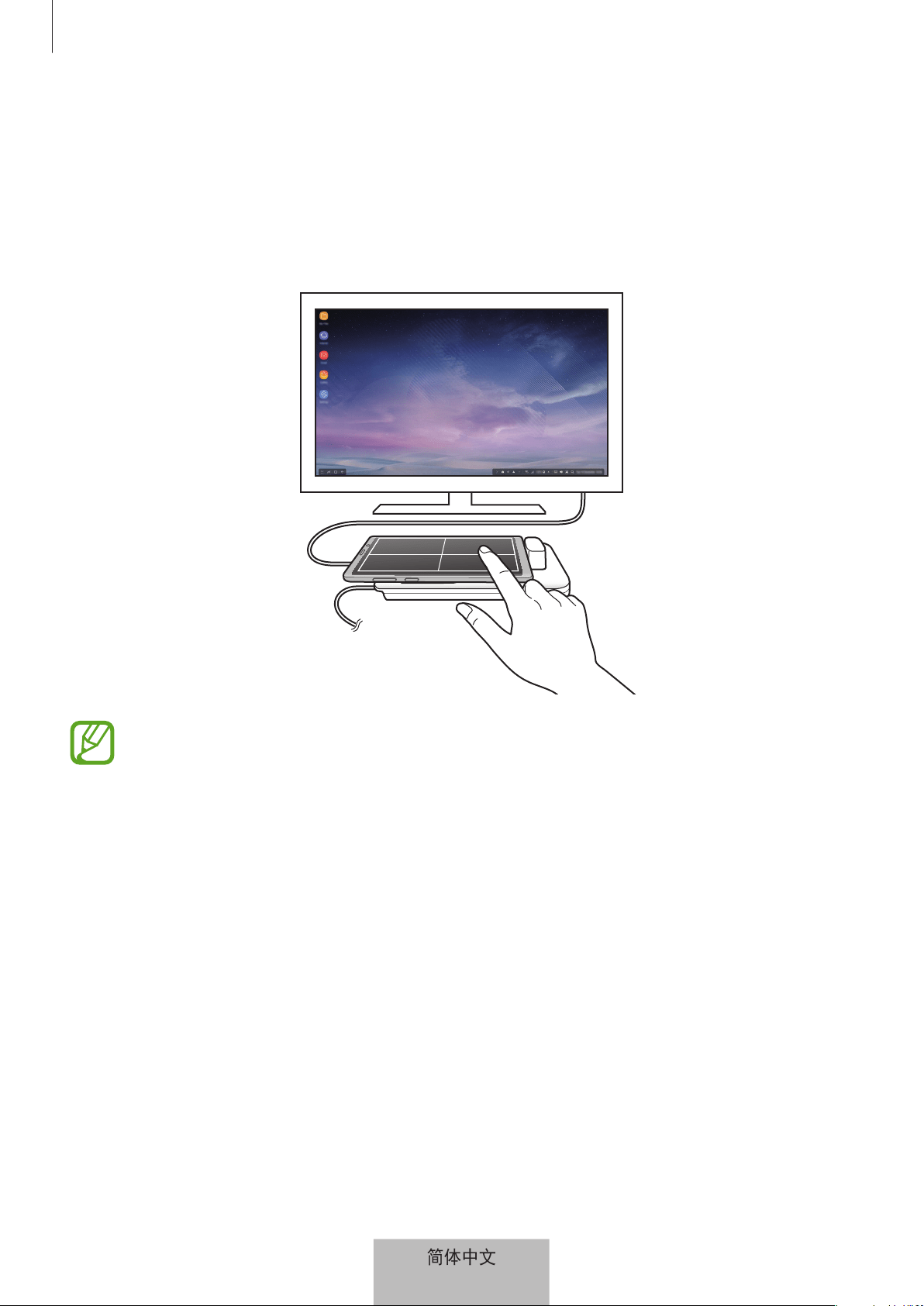
控制 Samsung DeX 屏幕
通过移动设备控制
控制屏幕
简体中文
10
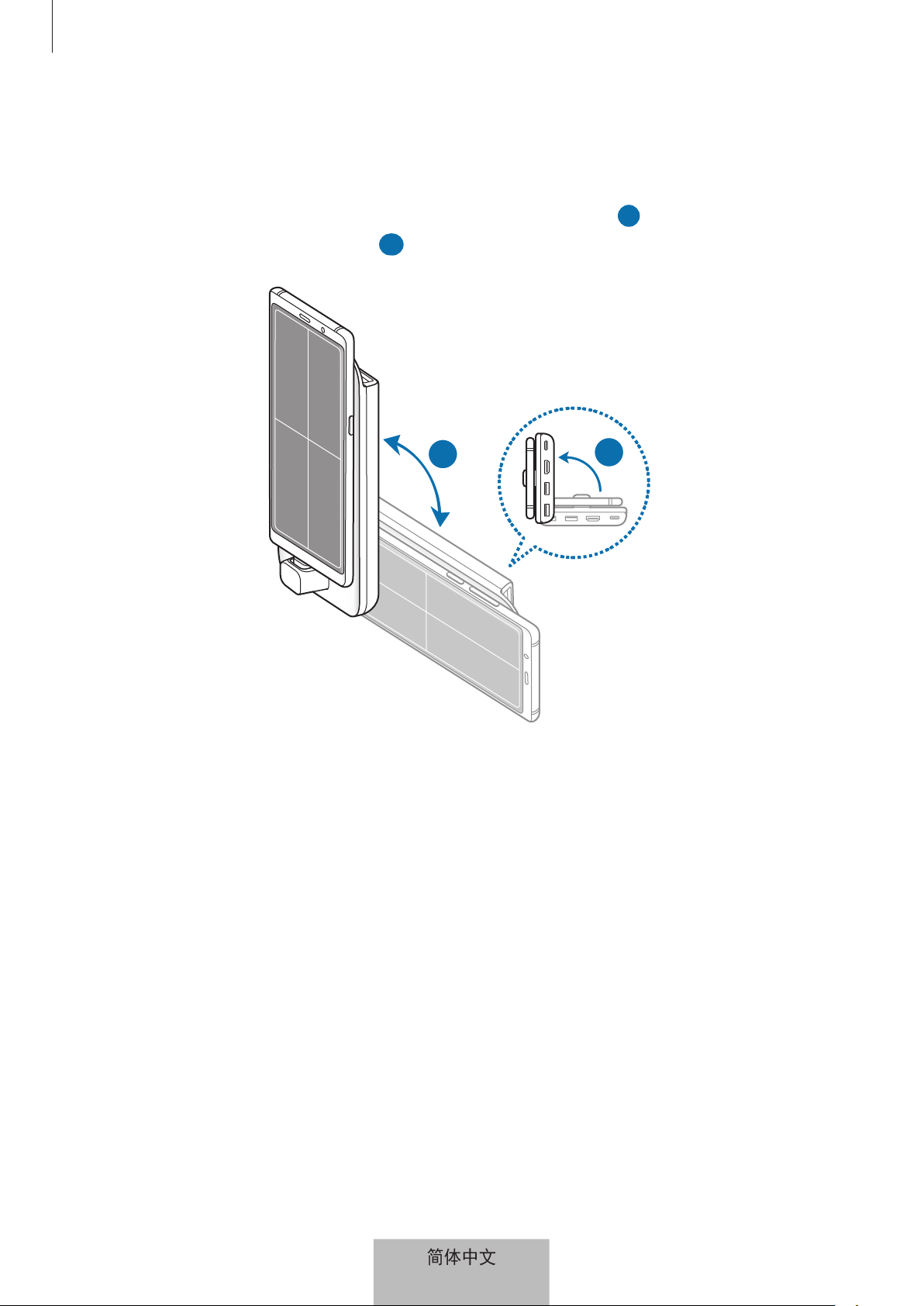
设置移动设备的屏幕方向
1
2
2
1
简体中文
11
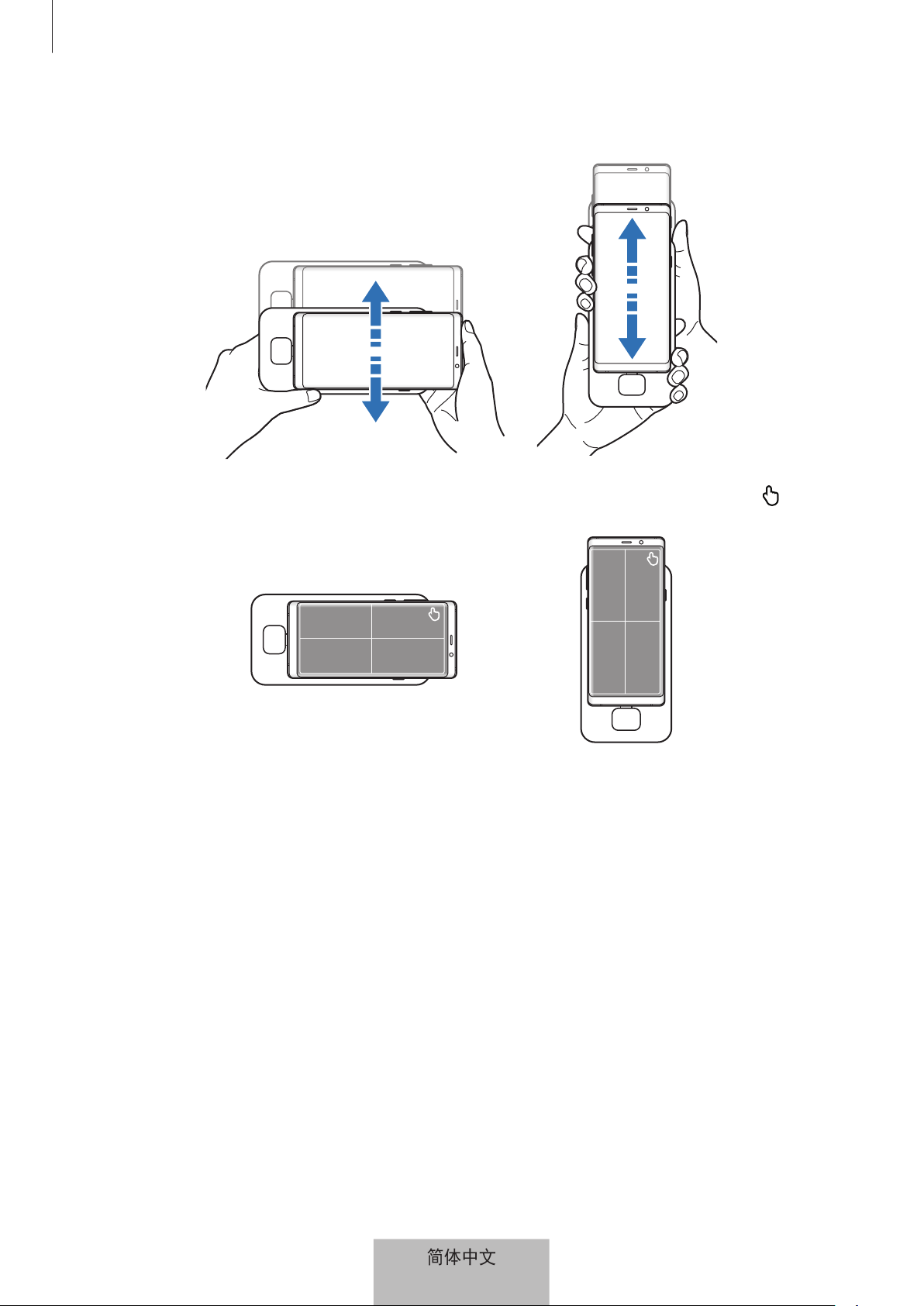
简体中文
12
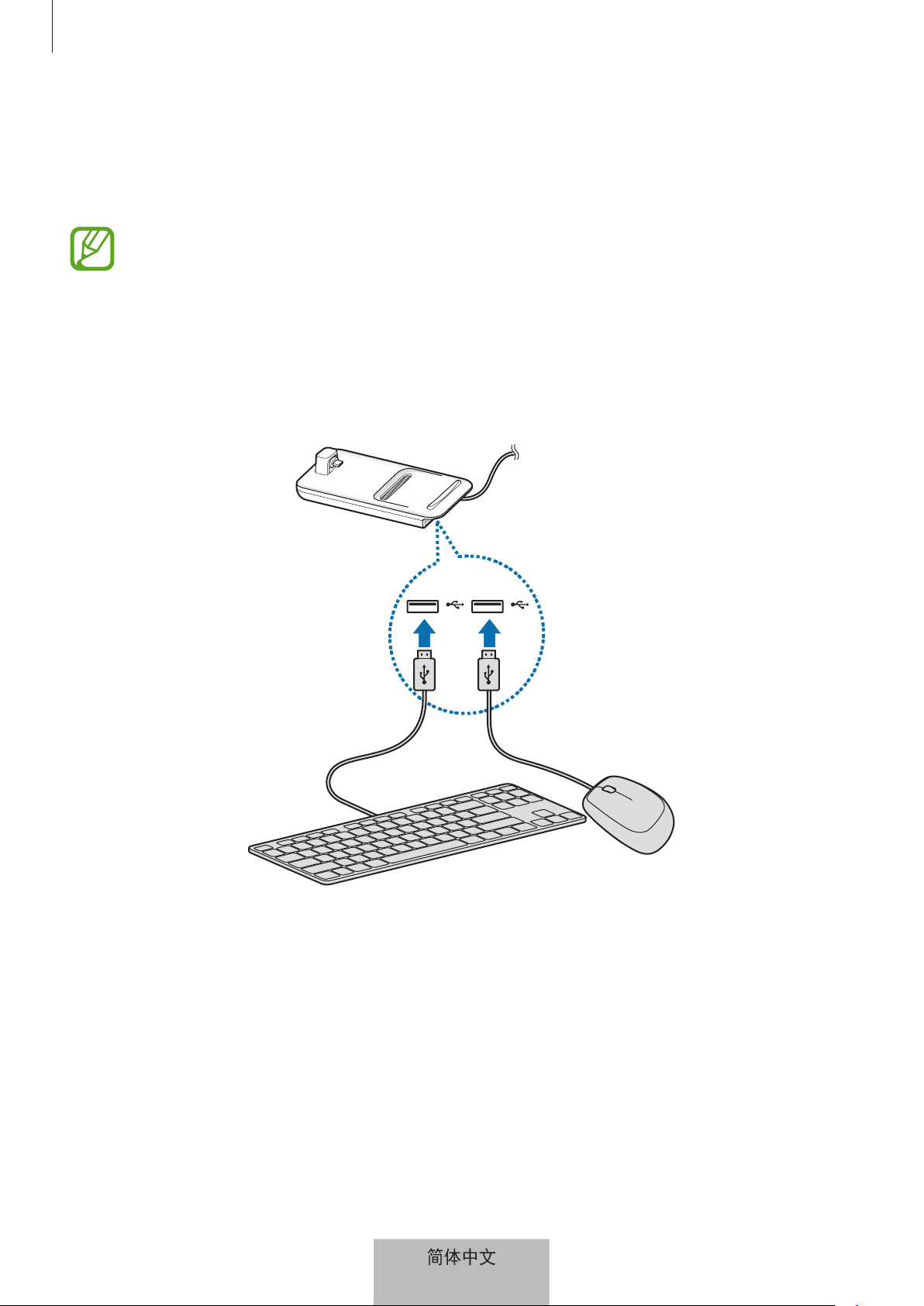
使用外部键盘和鼠标控制多媒体底座
通过线缆连接
通过无线或蓝牙连接
简体中文
13
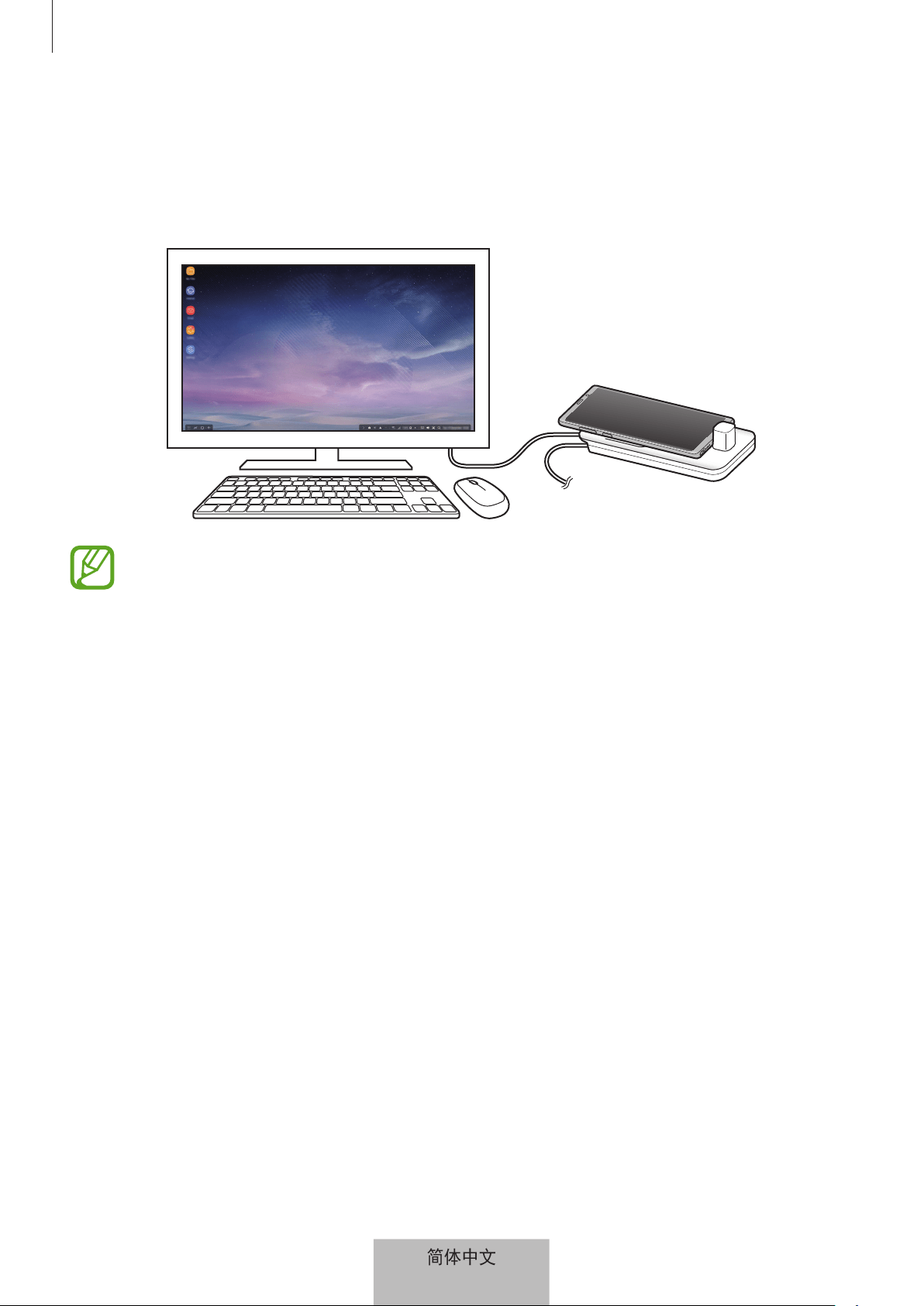
使用 Samsung DeX 模式
启动 Samsung DeX 模式的注意事项
简体中文
14
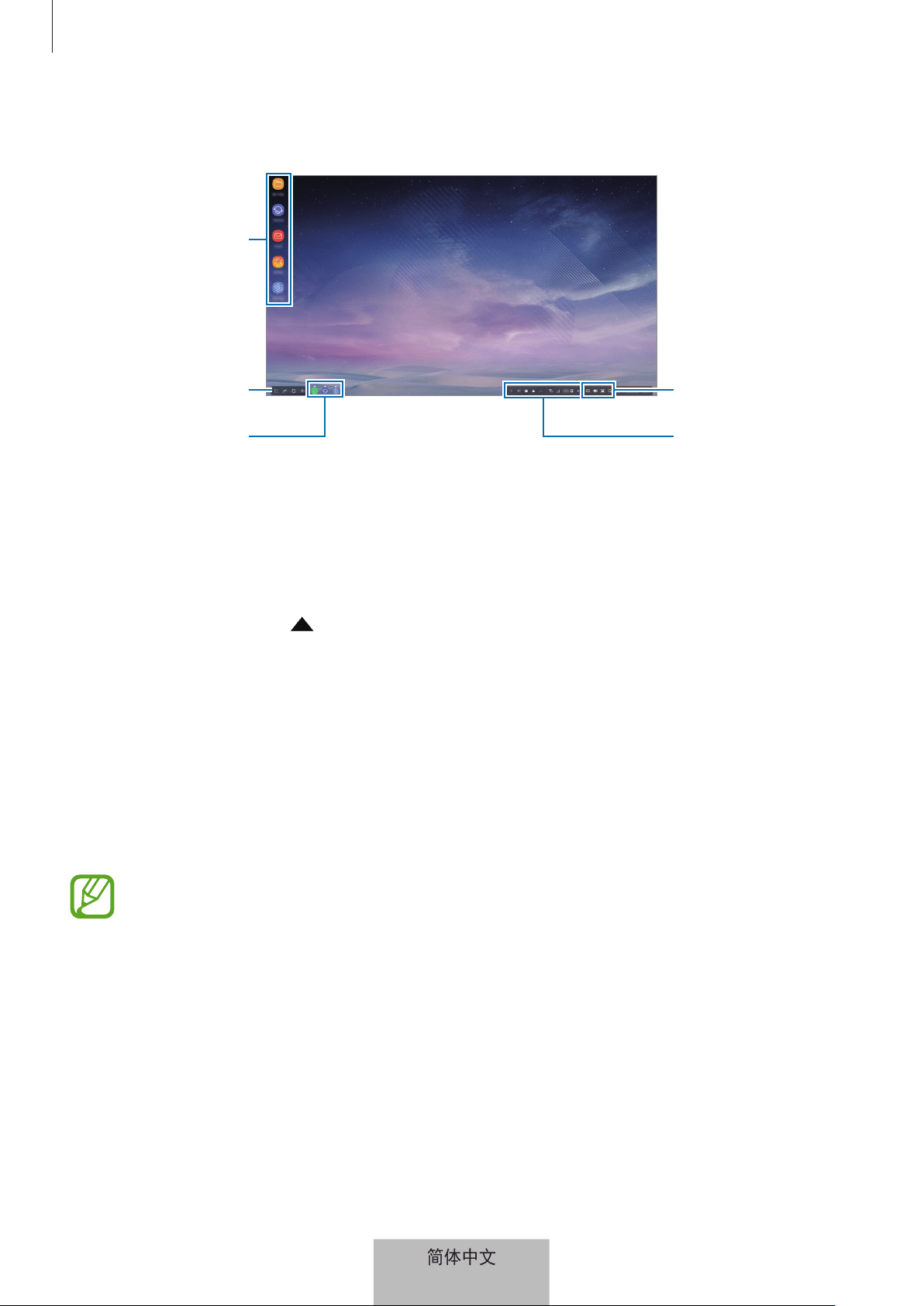
使用主屏幕
任务栏
应用程序按钮
收藏的应用程序
状态栏
快速访问工具栏
接听来电
简体中文
15
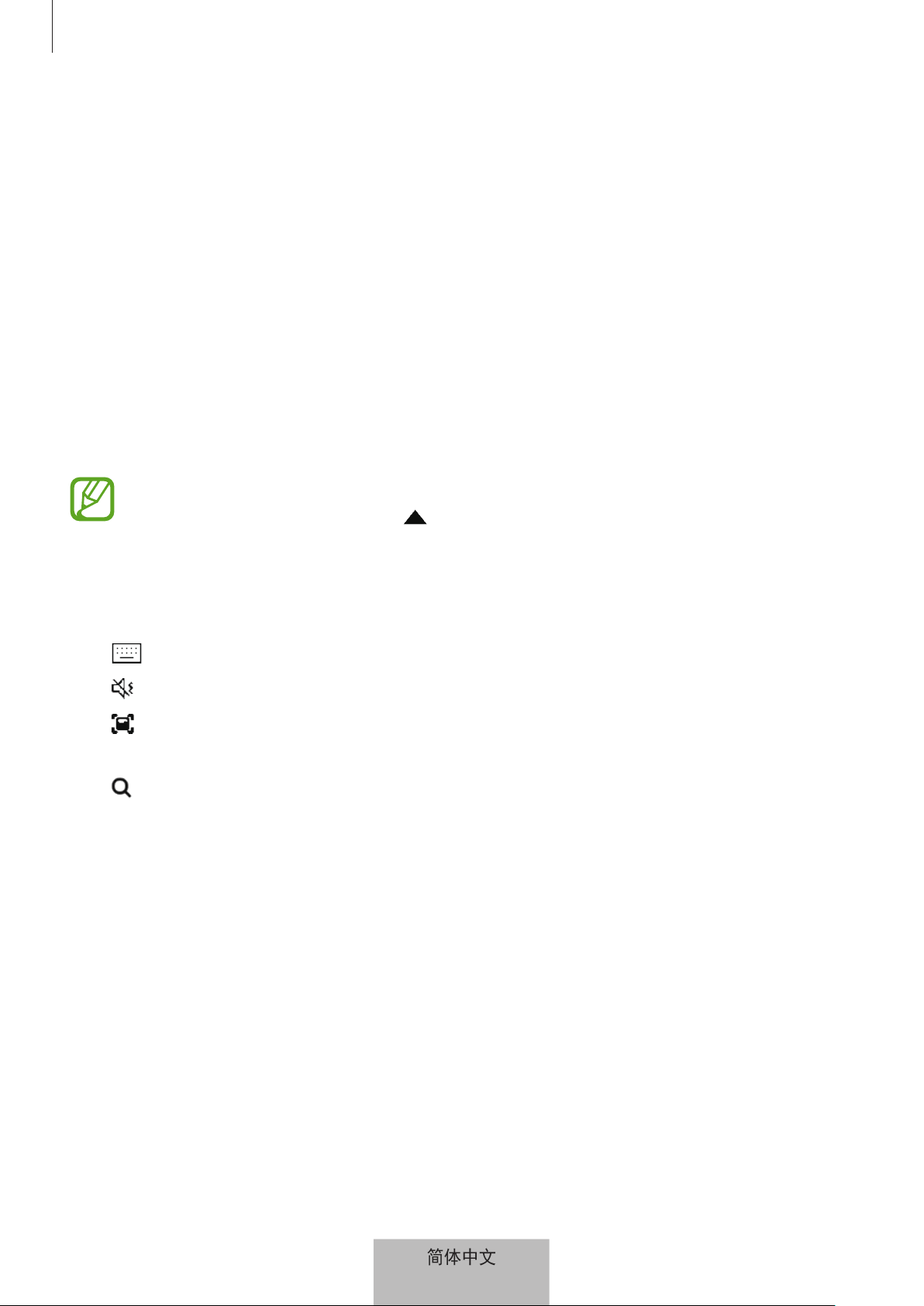
添加应用程序快捷方式
更改扬声器
设置Samsung DeX
→
设
置默认音频输出
→
音频输出
音频输出
使用快速访问工具栏
简体中文
16
主屏幕选项
排序方式
清理
Samsung DeX 的壁纸
在大屏幕上畅玩游戏
游戏中心
启动应用程序
配置设置
设置Samsung DeX
Samsung DeX 的屏幕自动熄灭时间
Samsung DeX 的壁纸
简体中文
17
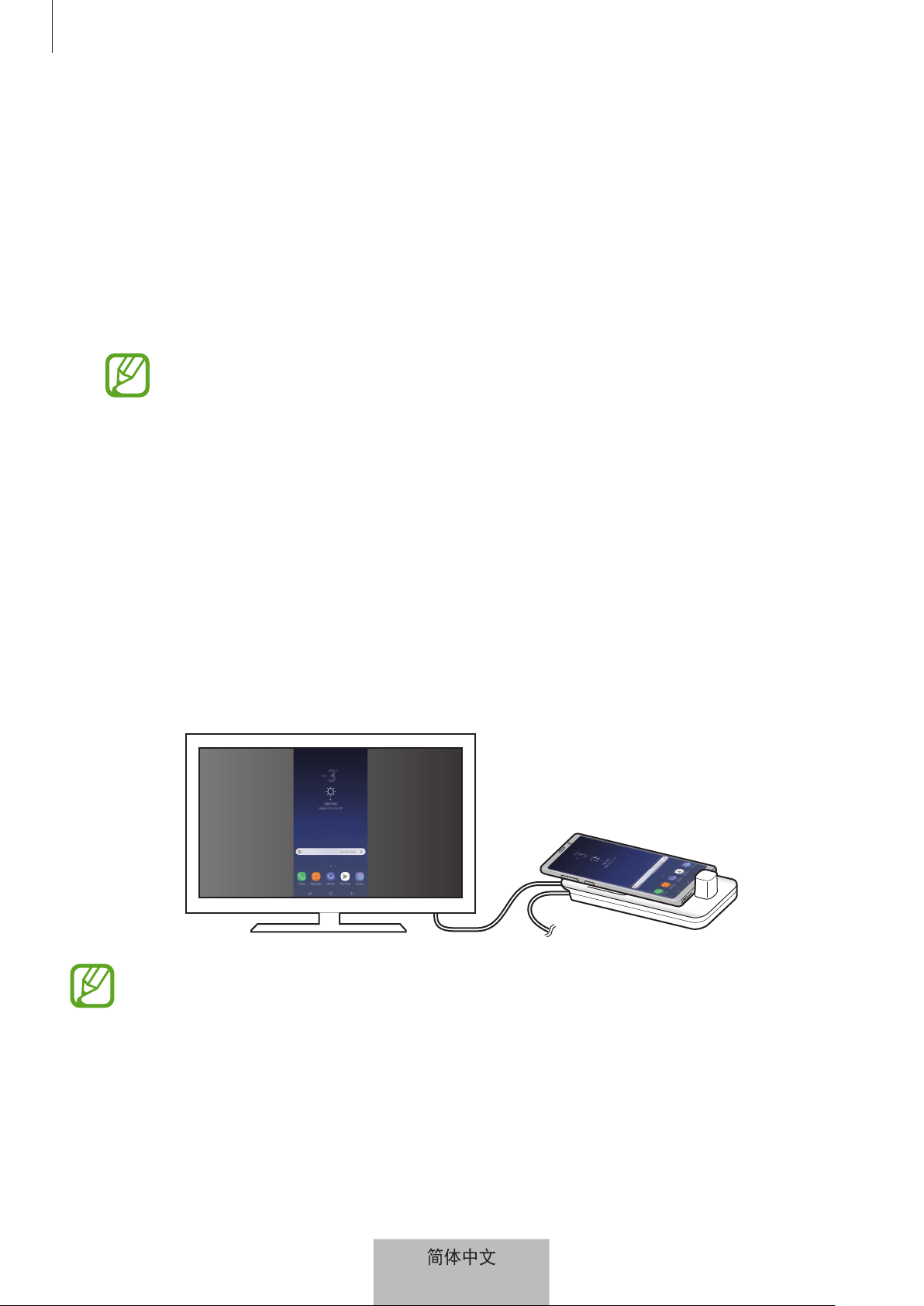
Samsung DeX 的屏幕分辨率
指针速度
在 Samsung DeX 中显示屏幕键盘
设置默认音频输出
接收市场营销信息
Samsung DeX 实验室
如何使用 Samsung DeX
关于 Samsung DeX
使用屏幕 mirroring 模式
简体中文
18
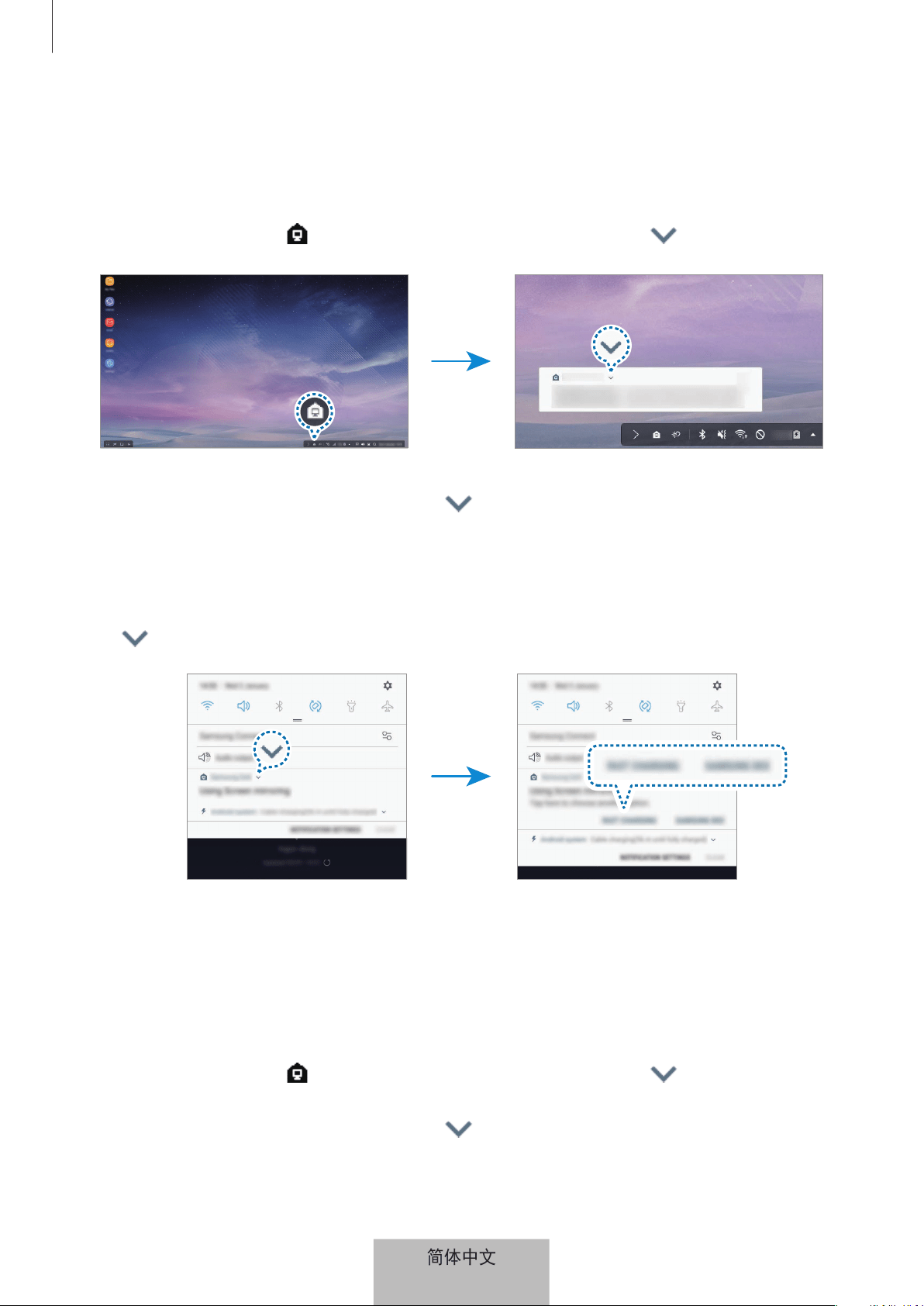
使用多媒体底座
19
更改屏幕模式
可以在连接的电视或显示器上更改屏幕模式。
1
在状态栏上,点击 ,然后点击Samsung DeX旁的 。
2
点击使用 Samsung DeX上方的
,然后点击屏幕共享。
SamsungDeX模式将结束,移动设备的屏幕将出现在连接的电视或显示器
上。
如果想要在移动设备上切换模式,打开通知面板,点击Samsung DeX
旁的
,然后点击SAMSUNG DEX。
为移动设备的电池充电
可使用多媒体底座为移动设备的电池充电。
1
在状态栏上,点击 ,然后点击Samsung DeX旁的 。
2
点击使用 Samsung DeX上方的 ,然后点击快速充电。
连接的电视或显示器将关闭,且移动设备开始充电。
简体中文
19

附录
故障排除
→
→
联系我们
→
常见问题
多媒体底座或连接的设备没有响应
多媒体底座的工作方式与用户手册中的描述不同
屏幕比例不正确
简体中文
20
通知
产品中有害物质的名称及其含量
简体中文
21
简体中文
22

版权
©
商标
简体中文
23
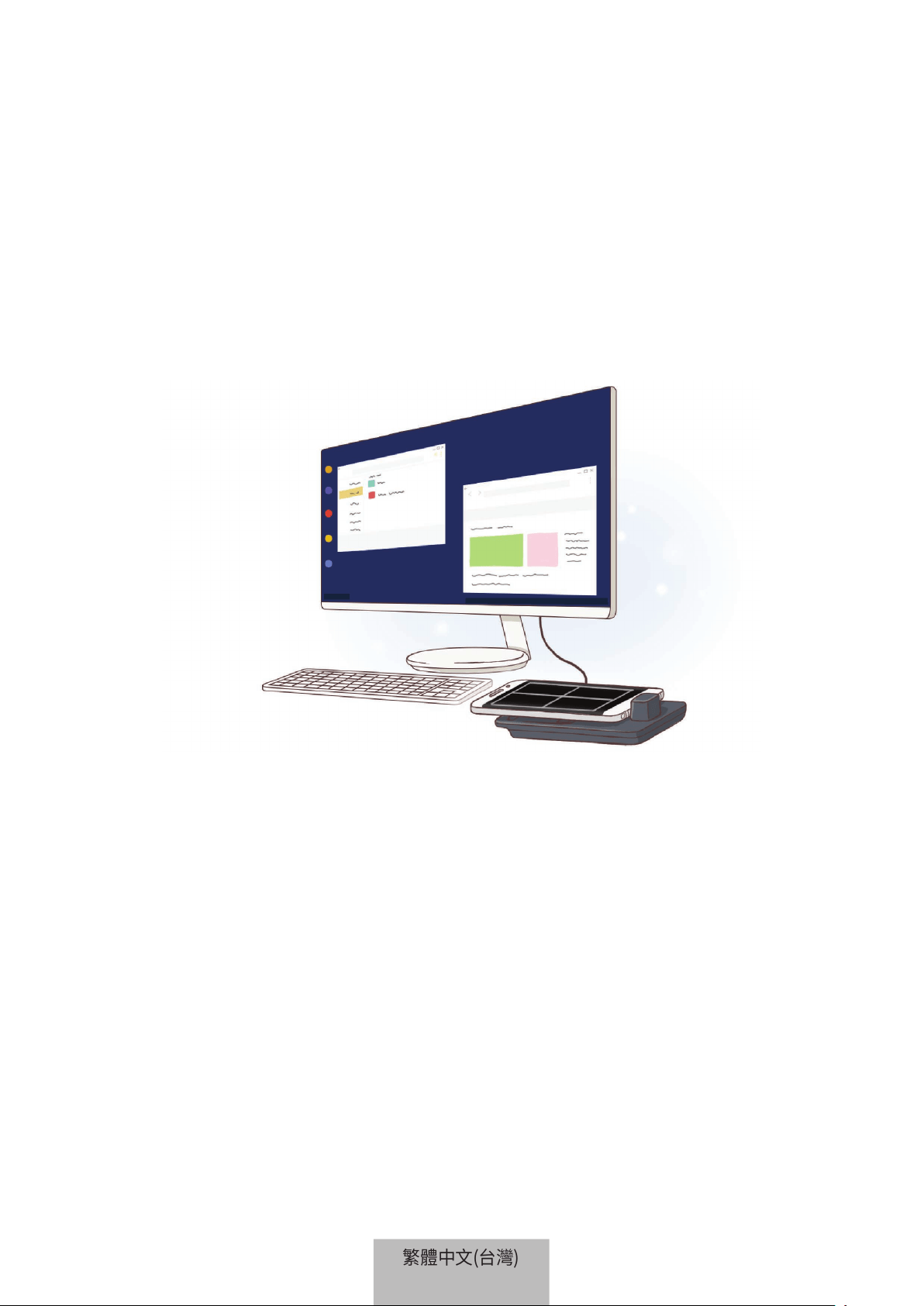
1
開始使用
簡介
透過多媒體底座,您可連接至電視或螢幕以於大螢幕上使用您的行動裝置。也可連
接至附近的裝置,如鍵盤或滑鼠等。
繁體中文(台灣)
1

開始使用
2
使用前注意事項
使用裝置之前,請先閱讀本手冊,以確保安全和妥善使用。
•
影像可能與實際產品的外觀不同。內容如有變更,恕不另行通知。
•
您僅可於搭載 Android 8.0 (含) 以上作業系統的行動裝置上使用多媒體底座。
您可於三星網站的簡介區塊查看多媒體底座的相容裝置。
說明圖示
警告:可能造成使用者或他人傷害之情況
小心:可能造成本裝置或其他設備損壞之情況
注意:註解、使用訣竅或補充資訊
繁體中文(台灣)
2
開始使用
3
包裝內容
檢查產品包裝盒內是否有下列物品:
•
多媒體底座
•
HDMI 線
•
USB 線
•
USB 電源轉接器
•
快速入門指南
•
視所在地區或服務供應業者而定,裝置的隨附項目和可用配件可能會有
所差異。
•
所附之物件乃專為本裝置設計,可能與其他裝置不相容。
•
外觀及規格如有變更,恕不另行通知。
•
可以向您當地的三星零售商購買其他配件。購買前請先確定配件與裝置
相容。
•
請僅使用三星核可的配件。使用未經核可的配件可能造成效能問題及不在
保固範圍內之故障。
•
所有配件之供貨完全視製造商之情況而定。若需更多關於配件購買之訊
息,請參考三星網站。
繁體中文(台灣)
3
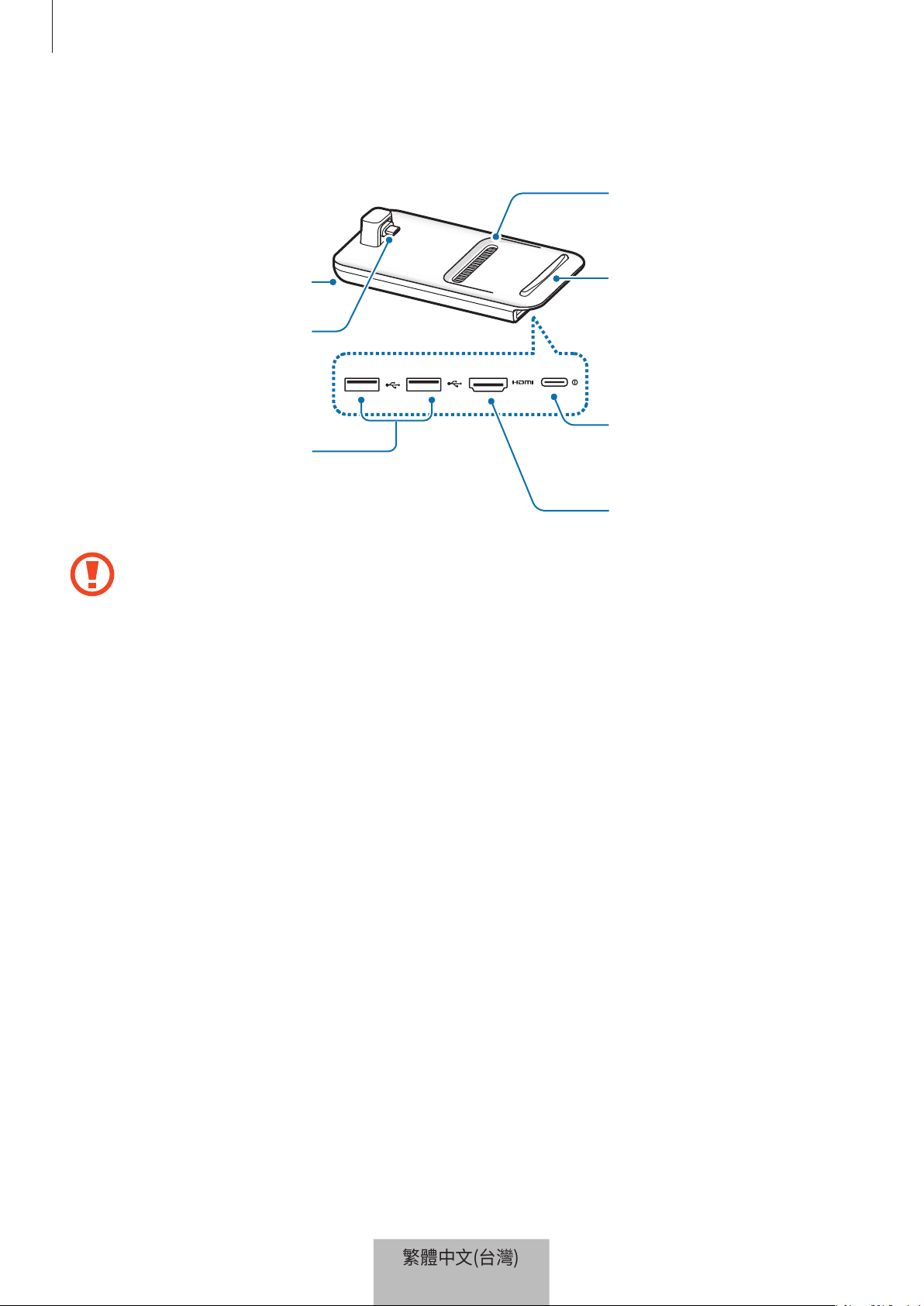
開始使用
4
裝置部位圖
USB 連接埠
充電埠
(USB Type-C)
風扇
表面
HDMI 連接埠
風扇
行動裝置連接器
(USB Type-C)
將充電器連接至多媒體底座的充電埠 (USB Type-C) 時,請確認您使用的是
USB Type-C 傳輸線。若您連接 Micro USB 線,多媒體底座可能會發生故
障或受損。
繁體中文(台灣)
4
5
使用多媒體底座
將多媒體底座連接至行動裝置
1
請將充電器連接至多媒體底座的充電埠 (USB Type-C)。
僅限使用三星核可且支援快閃充電的充電器 (9 V/1.67 A, 9 V/2 A,
12 V/2.1 A)。
•
為了節約能源,當不使用時請拔下充電器插頭。充電器本身沒有電源開
關,所以在不用時必須從插座上拔下充電器的插頭以免浪費電。在充電時
應保持充電器與電源插座緊密連接且易於插拔。
•
未使用時,請將行動裝置從多媒體底座移除。否則將耗用行動裝置的電
量。
繁體中文(台灣)
5
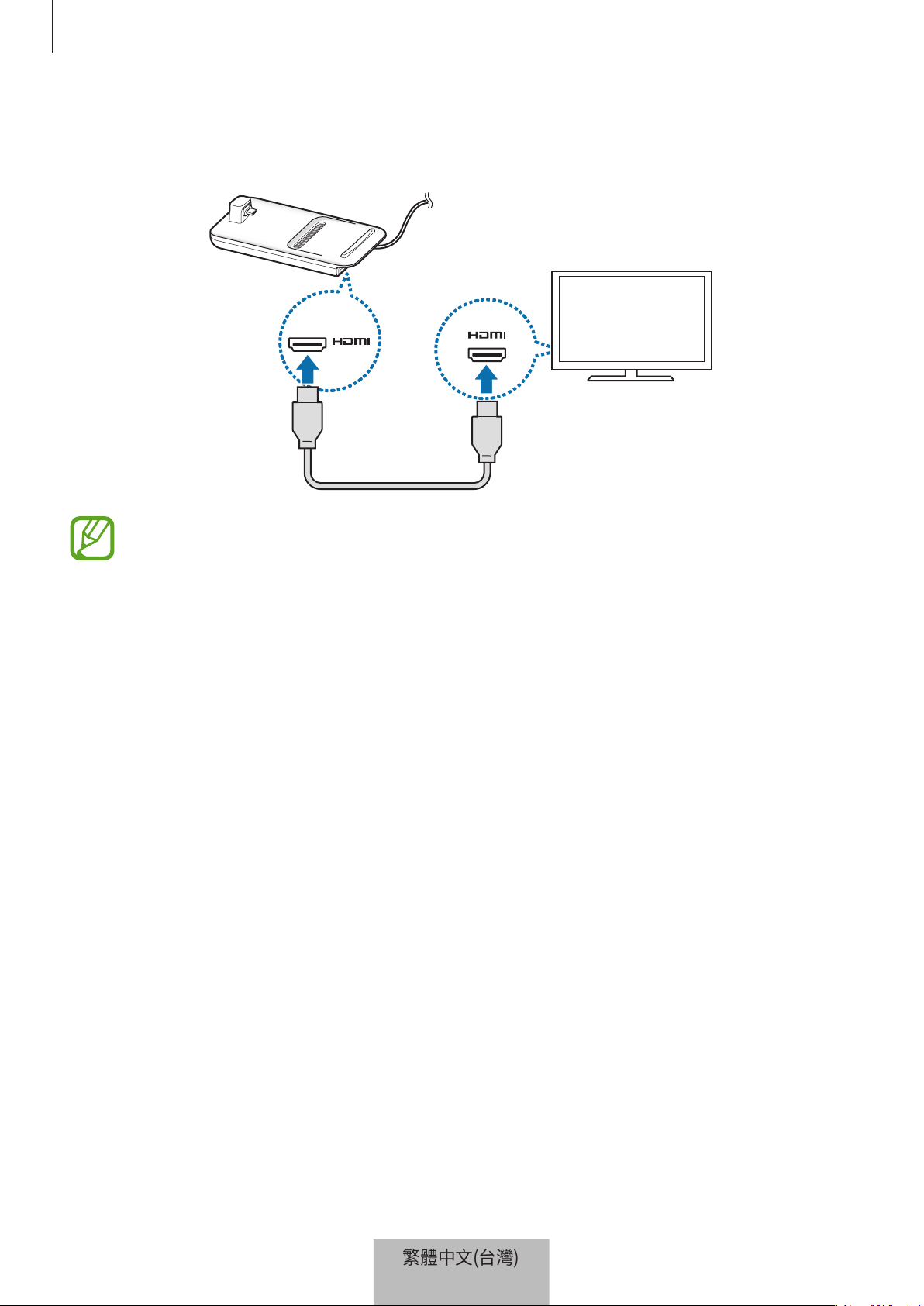
使用多媒體底座
6
2
將 HDMI 傳輸線的一端連接至多媒體底座的 HDMI 連接埠,並將傳輸線的另一
端插入電視或螢幕的 HDMI 連接埠。
僅限使用多媒體底座隨附的 HDMI 線。否則,多媒體底座可能無法正確運
作。
繁體中文(台灣)
6
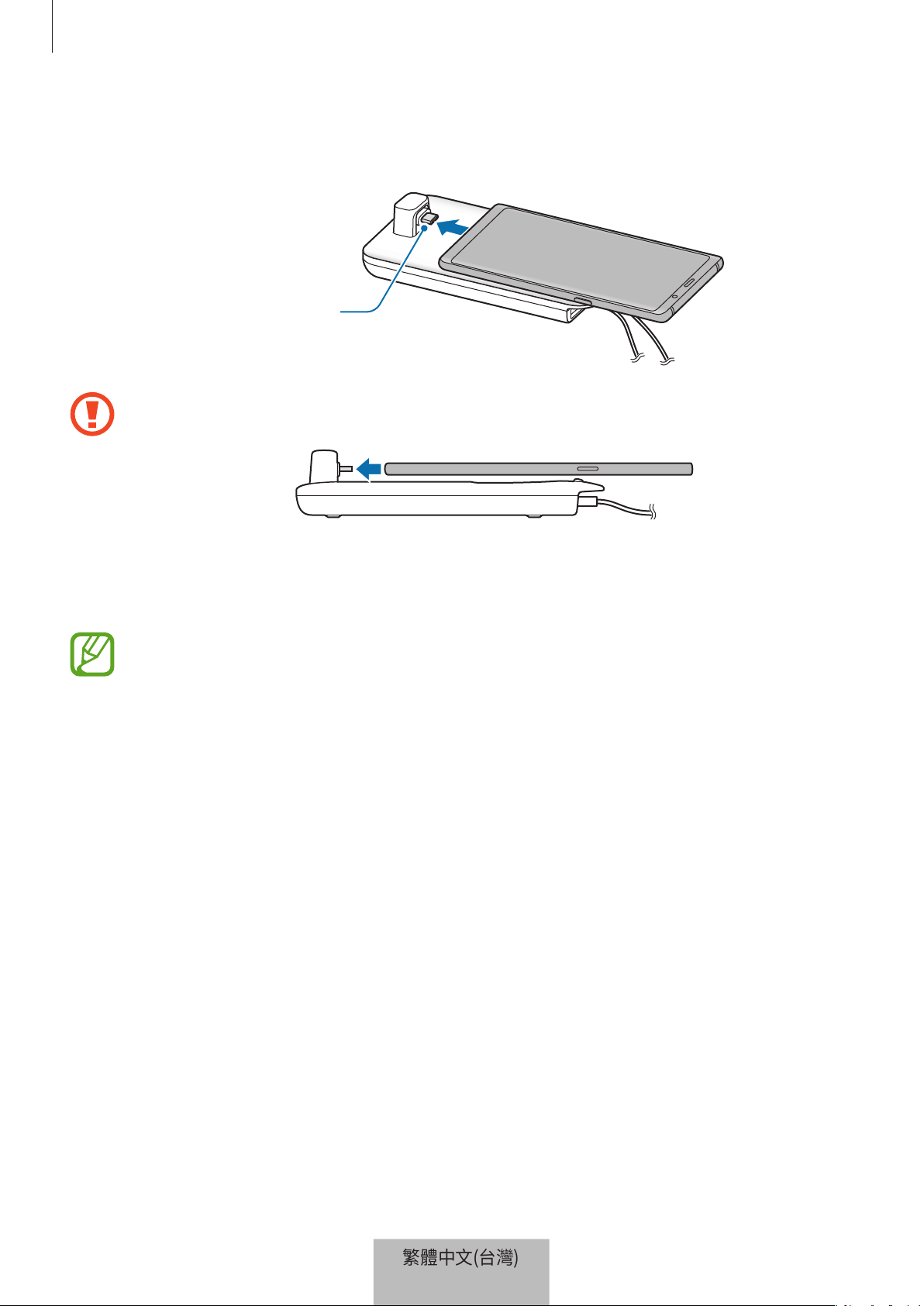
使用多媒體底座
7
3
於多媒體底座上,將行動裝置的多功能插孔連接至行動裝置連接器
(USB Type-C)。
行動裝置連接器 (USB
Type-C)
•
請確認行動裝置水平對齊連接器。否則,多媒體底座與行動裝置可能會
損壞。
•
若您在裝有保護殼的情況下連接行動裝置,視您的行動裝置保護殼而定,
可能無法正確連接至多媒體底座或妥善執行 SAMSUNG DeX。使用前請
先移除保護套。
針對部分行動裝置而言,僅於裝置關閉時可使用標準充電模式。如欲開
啟閃電快充功能,請於行動裝置開啟時啟用,或將行動裝置直接連接至
三星核可的閃電快充充電器,而非多媒體底座。僅限使用購買時隨附的三星
核可充電器進行充電。
繁體中文(台灣)
7
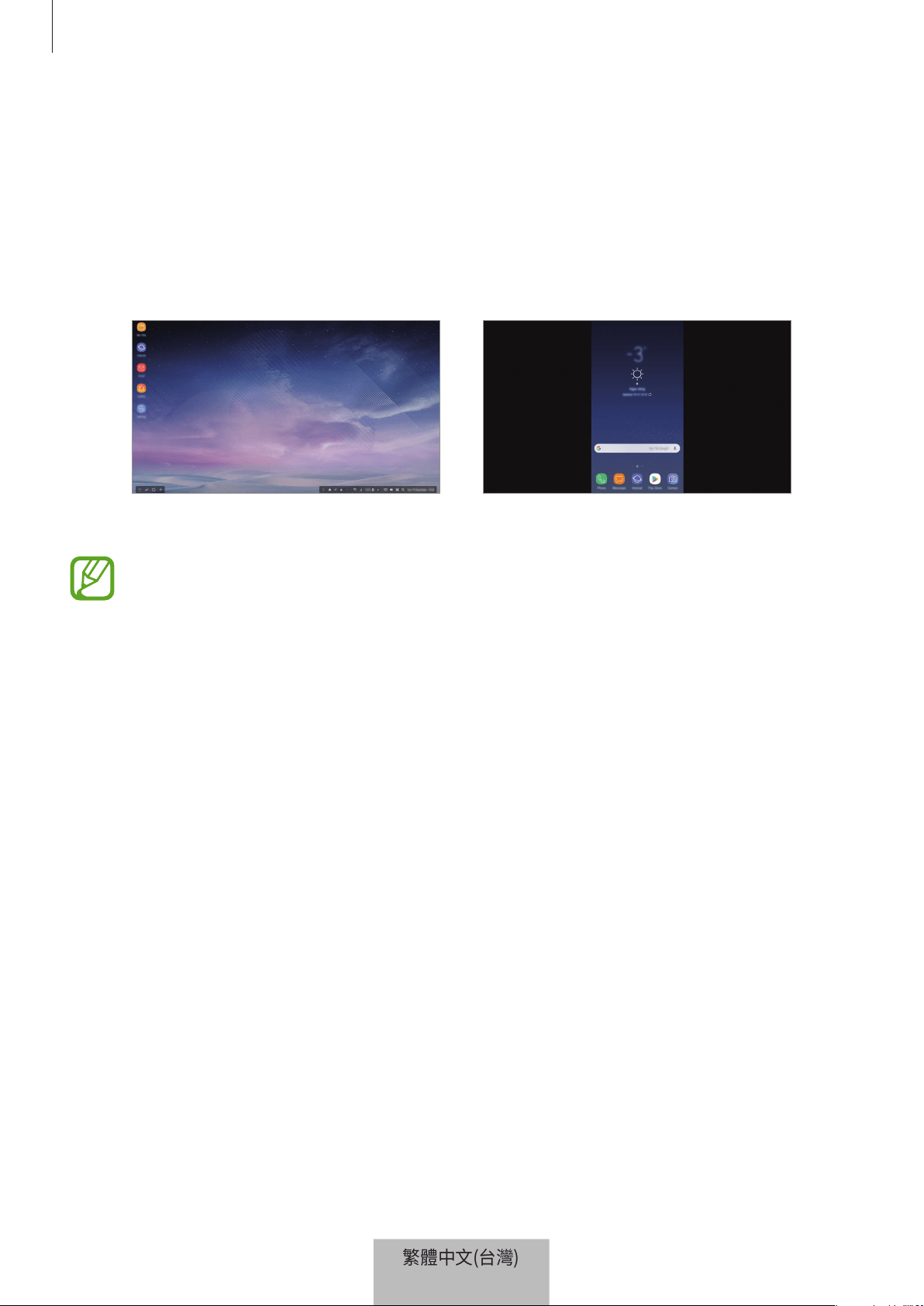
使用多媒體底座
8
4
選擇欲使用的螢幕模式。您可選擇 Samsung DeX 模式或 Screen mirroring 模
式。
•
啟動 SAMSUNG DeX:將關閉行動裝置的螢幕並以桌機模式顯示於連接的
電視或顯示器。
•
切換至 SCREEN MIRRORING:將於連接的電視或顯示器上顯示行動裝置
的同一個螢幕。
Samsung DeX 模式 Screen mirroring 模式
•
您所選擇的第一個螢幕模式將套用於後續的連線。請參閱變更螢幕模式
取得更多資訊。
•
如欲使用鍵盤或滑鼠,請使用多媒體底座的 USB 連接埠或透過藍牙來連
接。請參閱透過外接鍵盤與滑鼠操控取得更多資訊。
•
可用功能視行動裝置而定。您可於三星網站的簡介區塊查看更多資訊。
繁體中文(台灣)
8

使用多媒體底座
9
連接裝置時請注意
•
僅可於連接至三星認可支援閃電快充功能的充電器時使用多媒體底座。
•
僅可將鍵盤、滑鼠或 USB 儲存裝置連接至多媒體底座的 USB 連接埠。為裝置
充電或以這些連接埠連接至高負載裝置可能無法正常運作。
•
避免風扇與行動裝置連接器 (USB Type-C) 內部接觸到液體或灰塵。若接觸到
異體或灰塵可能導致多媒體底座無法正常運作。
•
當行動裝置連接至多媒體底座時,請勿移動行動裝置。如此可能使行動裝置連
接器 (USB Type-C) 受損。
•
當您將多媒體底座連接到行動裝置後使用行動裝置的語音辨識時,該功能可能
無法正常執行。
結束裝置連線
將行動裝置自多媒體底座移除來結束行動裝置與電視或顯示器的連線。
請確認您以水平方向移除行動裝置。將其舉起過高、用力拉扯或搖晃,皆可
能損害行動裝置連接器 (USB Type-C)。
繁體中文(台灣)
9

使用多媒體底座
10
控制 Samsung DeX 螢幕
透過行動裝置操控
您可以將行動裝置螢幕作為觸控板使用。
•
您僅可於開啟 Samsung DeX 模式時使用觸控板。
•
若您的行動裝置保護套為翻頁式設計,則請掀開保護套來將行動裝置作為
觸控板。若您闔起翻頁式皮套,則觸控板可能無法正確運作。
控制螢幕
•
輕觸:啟動應用程式或選擇按鈕。
•
以兩指輕觸:顯示其他選項。
•
以兩指滑動:以任一方向捲動螢幕。
•
以兩指張開或合攏:放大或縮小。
•
輕觸並按住:選擇螢幕上的項目。
•
拖曳:移動項目或選擇文字。
繁體中文(台灣)
10
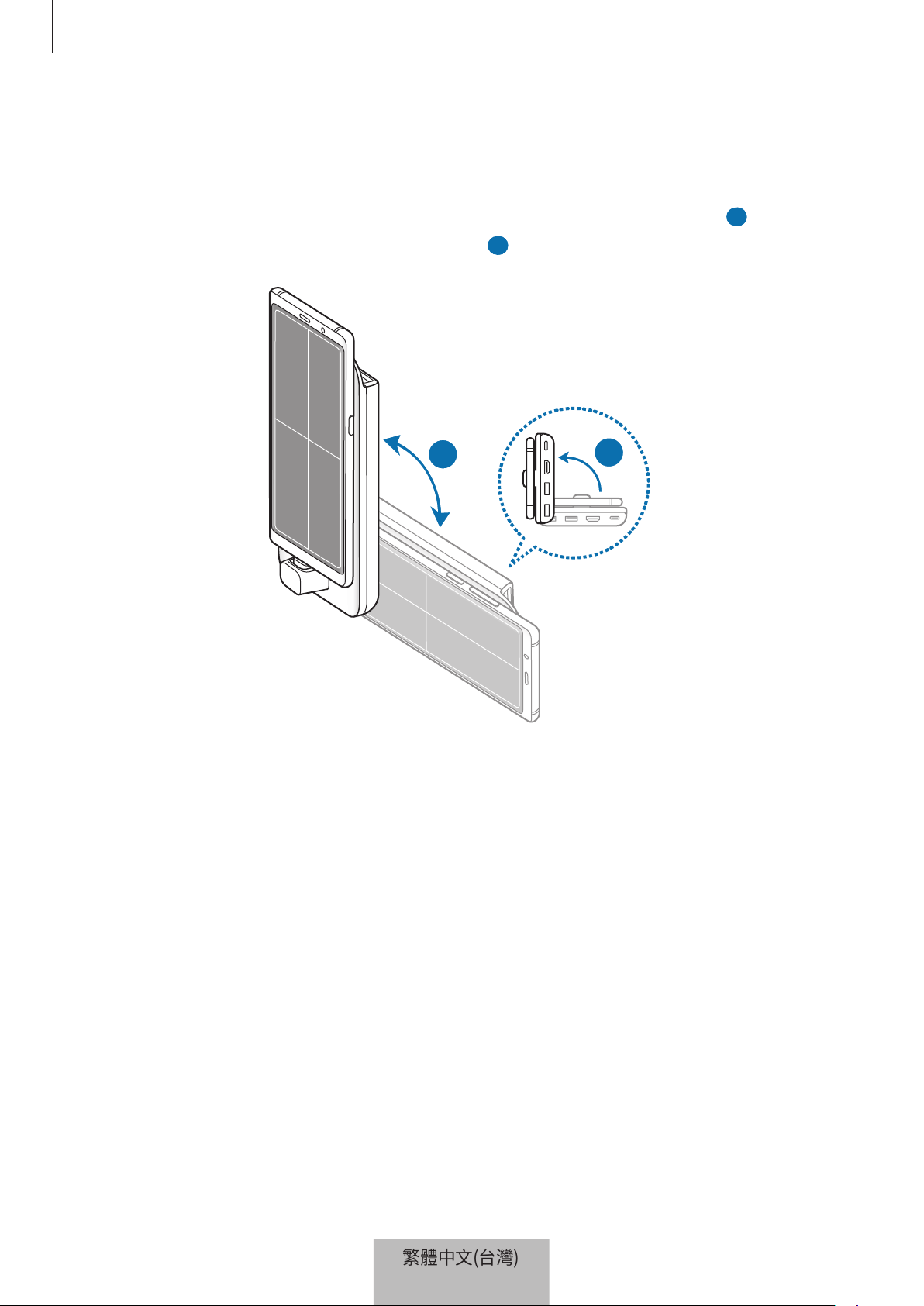
使用多媒體底座
11
校準行動裝置螢幕方向
將行動裝置作為觸控板使用時,您可透過水平或垂直方向執行。
1
多媒體底座與行動裝置連接時,將兩者舉起,與表面呈垂直方向 (
1
)。接著,
朝垂直或水平的理想方向旋轉行動裝置 (
2
)。
2
1
繁體中文(台灣)
11
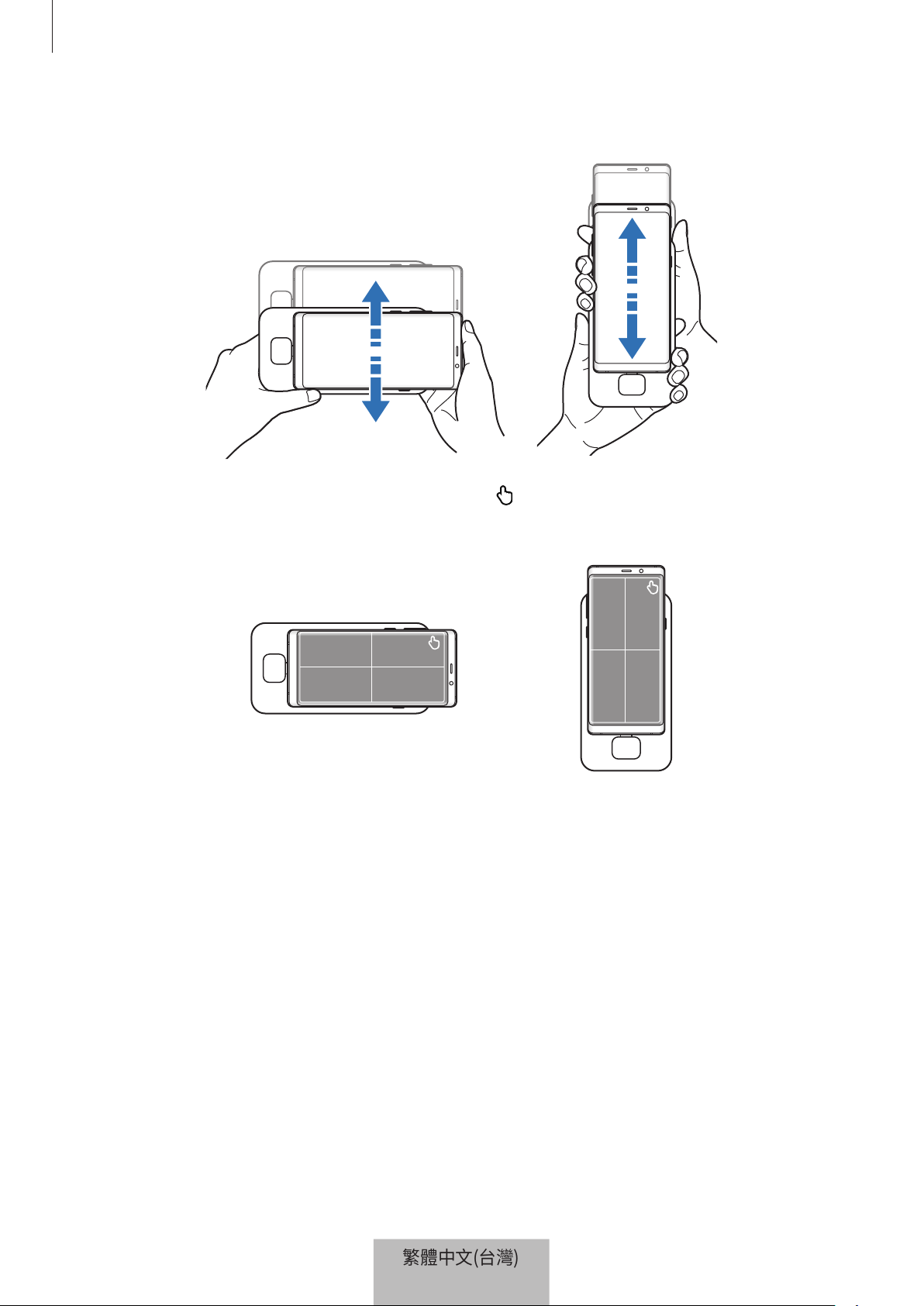
使用多媒體底座
12
2
將多媒體底座與行動裝置同時上下輕移。
若您的行動螢幕裝置方向未經正確校準, 圖示將顯示於行動裝置螢幕的右上
方。
繁體中文(台灣)
12
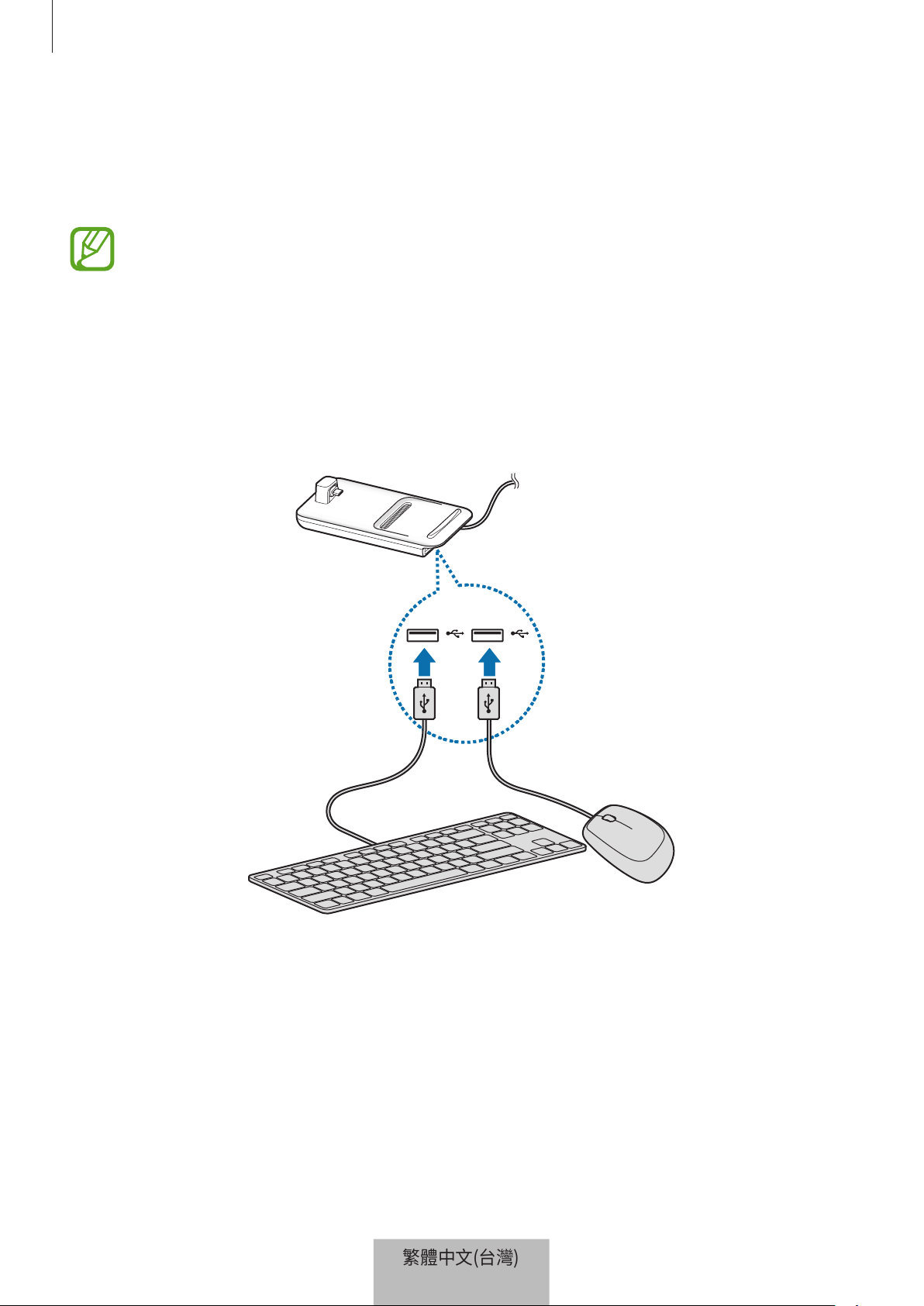
使用多媒體底座
13
透過外接鍵盤與滑鼠操控
將有線鍵盤與滑鼠連接至多媒體底座的 USB 連接埠或透過已連接行動裝置的藍牙
功能來連接無線鍵盤與滑鼠。
•
連接至滑鼠時,觸控板將不會顯示於行動裝置上。
•
您可以透過外接鍵盤與滑鼠來控制裝置,即便處於 Screen mirroring 模式
時也不例外。
透過傳輸線連接
如欲使用有線鍵盤或有線滑鼠,請將其 USB 線連接至多媒體底座的 USB 連接
埠。
透過無線或藍牙連接
您可連接無線鍵盤與滑鼠或藍牙鍵盤與滑鼠。如需更多裝置相關資訊,請參閱裝置
的使用手冊。
•
無線鍵盤與滑鼠:將無線接收器插入 USB 連接埠。
•
藍牙鍵盤與滑鼠:透過藍牙連接行動裝置。
繁體中文(台灣)
13
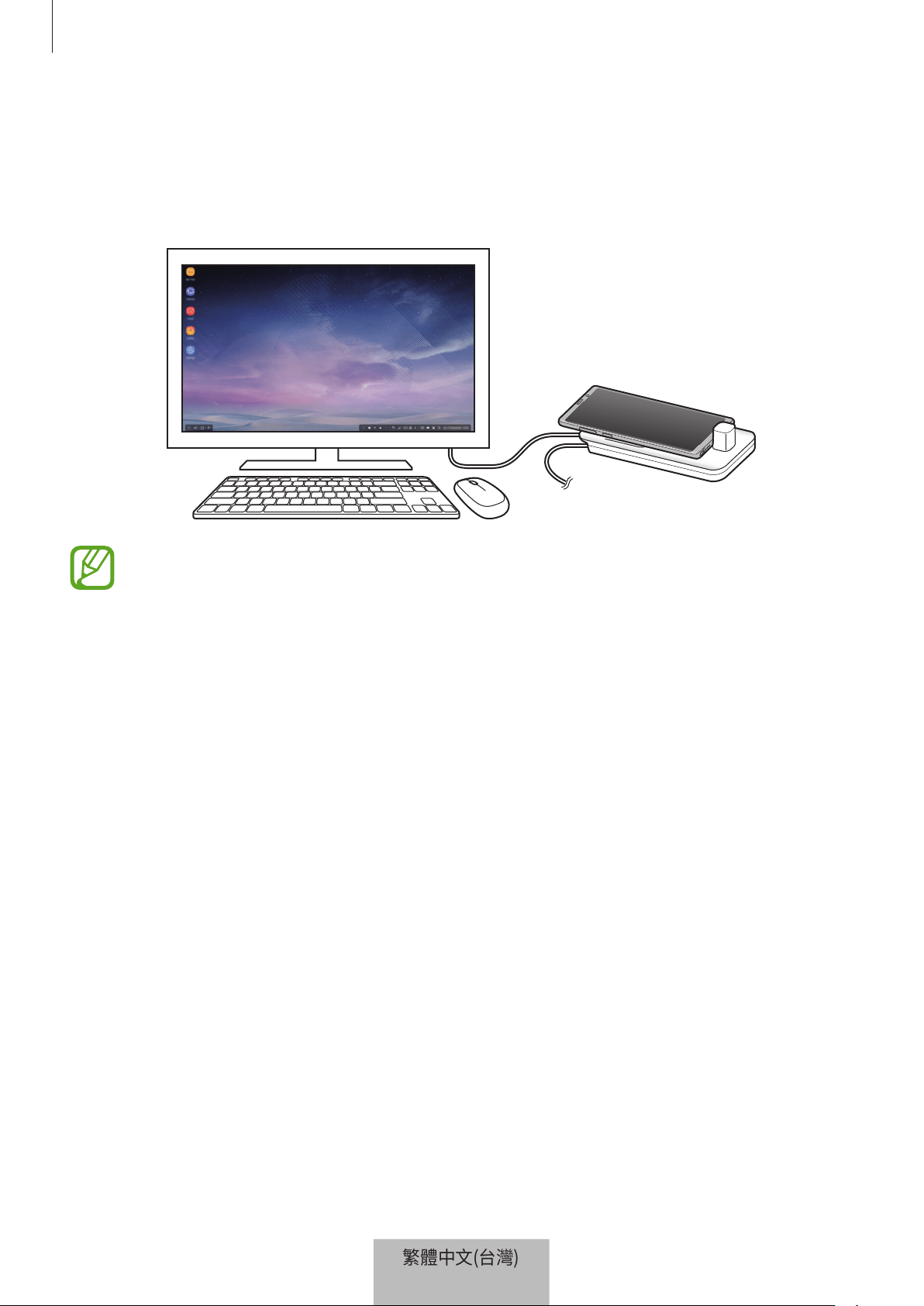
使用多媒體底座
14
使用 Samsung DeX 模式
您可於與電腦相似的系統介面中使用行動裝置的功能。您可啟動行動裝置的應用程
式或查看行動裝置的通知與狀態。
使用 Samsung DeX 模式時,部分應用程式或功能可能無法執行。
Samsung DeX 模式啟動注意事項
•
當您啟動或中斷連接 Samsung DeX 模式,將關閉目前執行中的應用程式,部
分應用程式除外。
•
若您的行動裝置處於下列模式時,將無法啟動 Samsung DeX 模式:超省電模
式、緊急模式與安全模式。
•
若電視或顯示器不支援 HDCP (高畫質數位內容保護),則可能無法顯示
Samsung DeX 模式螢幕。
•
Samsung DeX 模式支援 HD+、FHD 與 WQHD 解析度。行動裝置上顯示的部
分內容可能與電視或螢幕上的顯示內容有所差異。
•
當您使用 Samsung DeX 模式時,可用的電池用量時間可能會減少。
•
若您於 Samsung DeX 模式上變更設定,行動裝置的設定也將會隨之變更。而
某些行動裝置上的設定即使在您變更 Samsung DeX 模式的設定後,仍可能不
會遭到
變更。
•
自伺服器下載韌體來將 Samsung DeX 模式更新為最新版本。僅於連接至
Wi-Fi
網路時可用。
•
使用 Samsung DeX 模式時,部分應用程式可能會根據其授權政策而改為付費
應用程式。
繁體中文(台灣)
14
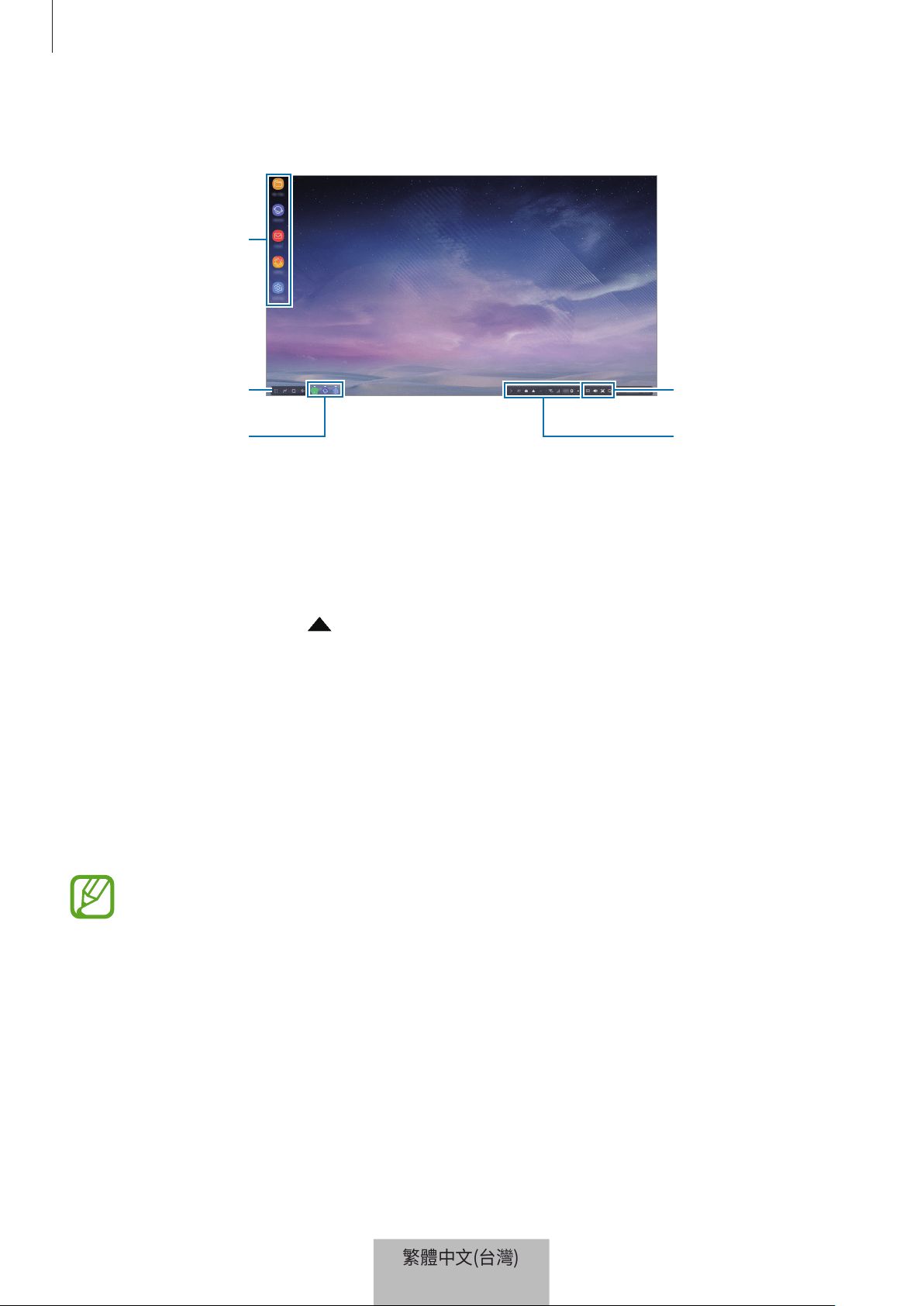
使用多媒體底座
15
使用主螢幕
快速存取工具列
狀態列
最愛的應用程式
應用程式按鈕
工作列
•
我最愛的應用程式:將常用的應用程式新增到主螢幕並快速啟動。
•
應用程式按鈕:檢視或啟動安裝於行動裝置上的應用程式。
•
工作列:檢視目前執行中的應用程式。
•
狀態列:檢視行動裝置的狀態或通知。根據行動裝置的目前狀態而異,顯示
圖示可能不同。選擇
並於快速設定清單上開啟與關閉行動裝置上的多種功
能。
•
快速存取工具列:快速執行螢幕小鍵盤、音量、螢幕截圖與搜尋功能。
收到來電
使用 Samsung DeX 模式時,您可透過連接的電視或顯示器接收來電。
若您收到來電,請自連接的電視或顯示器中選擇來電功能表。行動裝置喇叭可用於
接聽來電。
自多媒體底座移除耳機或移除行動裝置,以使用行動裝置取代免持聽筒接聽
來電。
繁體中文(台灣)
15
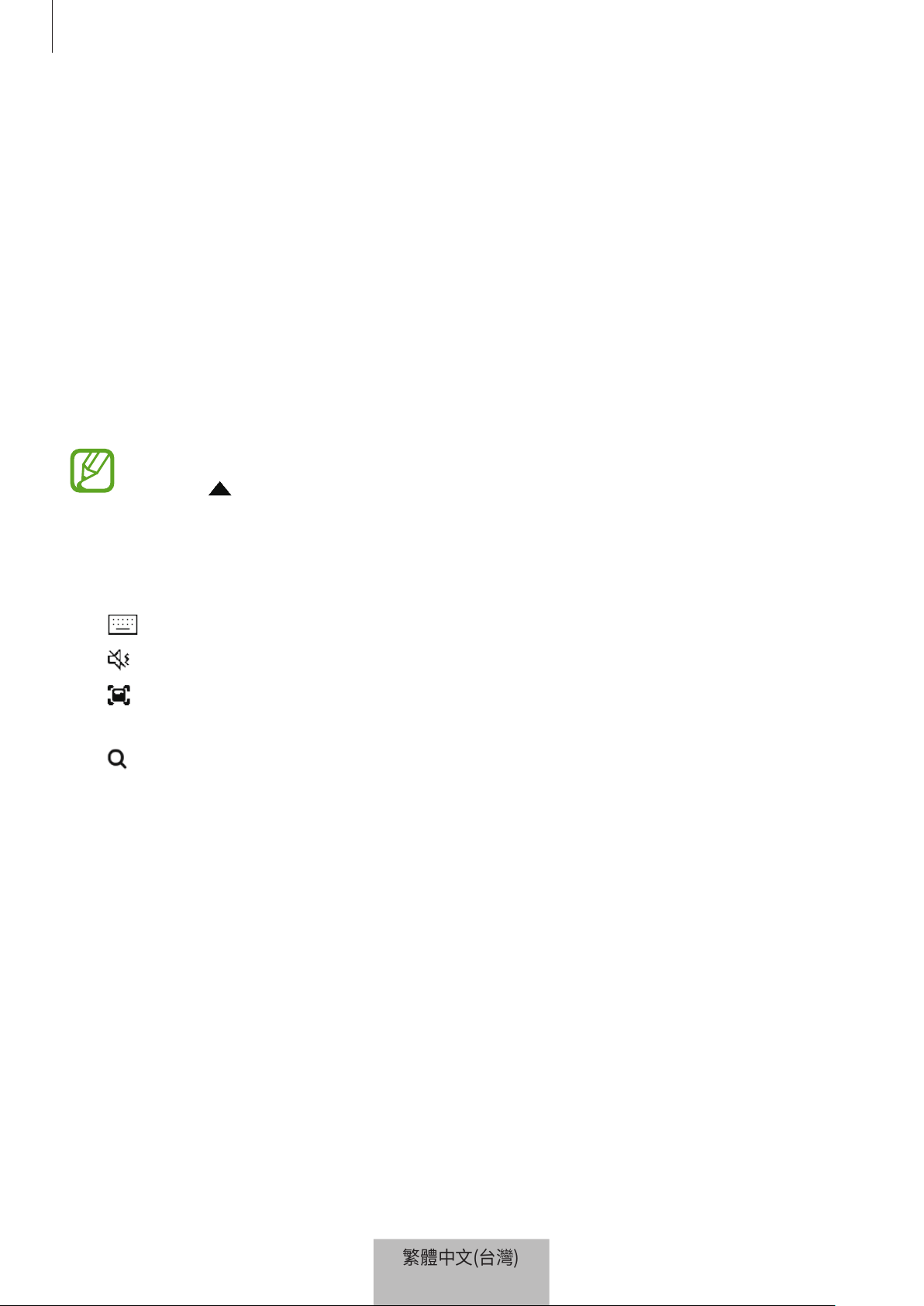
使用多媒體底座
16
新增應用程式捷徑
選擇應用程式按鈕,選擇欲建立捷徑的應用程式,然後將其拖曳至主螢幕。
該應用程式捷徑將新增至主螢幕上。
變更喇叭
您可自行動裝置將預設喇叭變更為電視、顯示器或音訊裝置的喇叭或其他音訊裝
置。
啟動已連接電視或顯示器的設定應用程式,並選擇 Samsung DeX
→
設定預設音
訊輸出開關來啟用功能。變更預設喇叭後,音效將於 Samsung DeX 模式開啟時透
過新預設喇叭播放。
您可暫時將行動裝置喇叭變更為電視、顯示器或音訊裝置的喇叭。於狀態列
上選擇
→
音訊輸出並選擇您欲選取的裝置。或者,在狀態列上右鍵按下
音量圖示並於音訊輸出下選擇所需裝置。
使用快速存取工作列
•
:顯示螢幕小鍵盤。
•
:調整來電鈴聲、音樂與影片、通知及系統音效等音量大小。
•
:擷取螢幕截圖並透過多種方法使用所擷取的螢幕,例如畫圖、書寫、裁切
或分享。
•
:透過在搜尋欄中輸入關鍵字來搜尋行動裝置上的內容。
繁體中文(台灣)
16
使用多媒體底座
17
主螢幕選項
當您於主螢幕上按下連接滑鼠的右鍵,則可使用主螢幕選項。
•
排序依據:於主螢幕上選擇應用程式管理方式。
•
清理:根據您所選管理方式來管理主螢幕上的應用程式或資料夾。
•
Samsung DeX 適用桌布:為主螢幕與鎖定螢幕變更 Samsung DeX 模式桌布
設定。
透過大螢幕暢打生動遊戲
於大螢幕上進行行動裝置遊戲。在連接的電視或顯示器上啟動遊戲啟動器應用程
式。
啟動應用程式
啟動透過 Samsung DeX 模式安裝於行動裝置上的應用程式。
當您輕觸應用程式按鈕,將顯示行動裝置的應用程式清單。選擇並啟動應用程式。
您可同時開啟及啟動多個應用程式並進行多工作業,就如同電腦一樣方便。
使用 Samsung DeX 模式時,部分應用程式可能無法執行。
配置設定
配置您的 Samsung DeX 模式設定。
於連接的電視或顯示器上啟動設定應用程式並選擇 Samsung DeX。
•
Samsung DeX 畫面逾時:設定 Samsung DeX 模式關閉螢幕背光的等候時
間。
•
Samsung DeX 適用桌布:為主螢幕與鎖定螢幕變更 Samsung DeX 模式桌布
設定。
繁體中文(台灣)
17
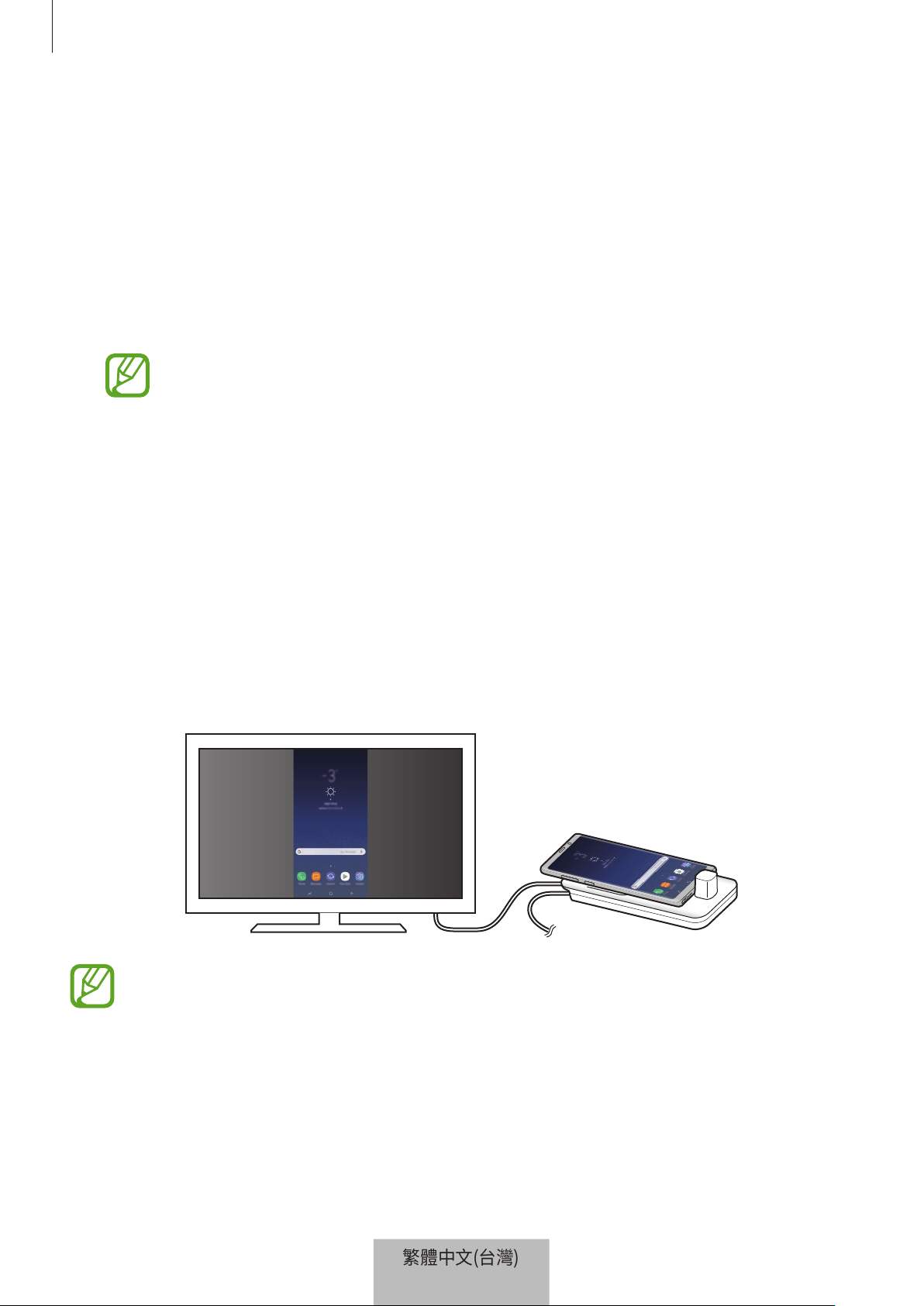
使用多媒體底座
18
•
Samsung DeX 畫面解析度:變更 Samsung DeX 模式的螢幕解析度。
•
指標速度:調整滑鼠的游標速度。
•
在 Samsung DeX 中顯示螢幕鍵盤:當您連接外接鍵盤時,於連接的螢幕上顯
示螢幕小鍵盤。
•
設定預設音訊輸出:將電視或顯示器設為預設喇叭。
•
接收行銷資訊:設定是否要接收 Samsung DeX 的行銷資訊。
•
Samsung DeX Lab:調整 Samsung DeX 未正式支援的應用程式大小。
部分應用程式無法調整大小。
•
如何使用 Samsung DeX:檢視說明資訊來瞭解 Samsung DeX 模式的使用方
式或配置重要設定。
•
關於 Samsung DeX:檢視 Samsung DeX 軟體資訊並更新您的 Samsung
DeX 軟體。
使用 Screen mirroring 模式。
將維持行動裝置螢幕的開啟狀態並顯示於連接的電視或顯示器。在連接的電視或顯
示器的大螢幕上檢視行動裝置的各種內容。
無須連接鍵盤或滑鼠即可使用 Screen mirroring 模式。透過連接的行動裝置
控制螢幕。
繁體中文(台灣)
18
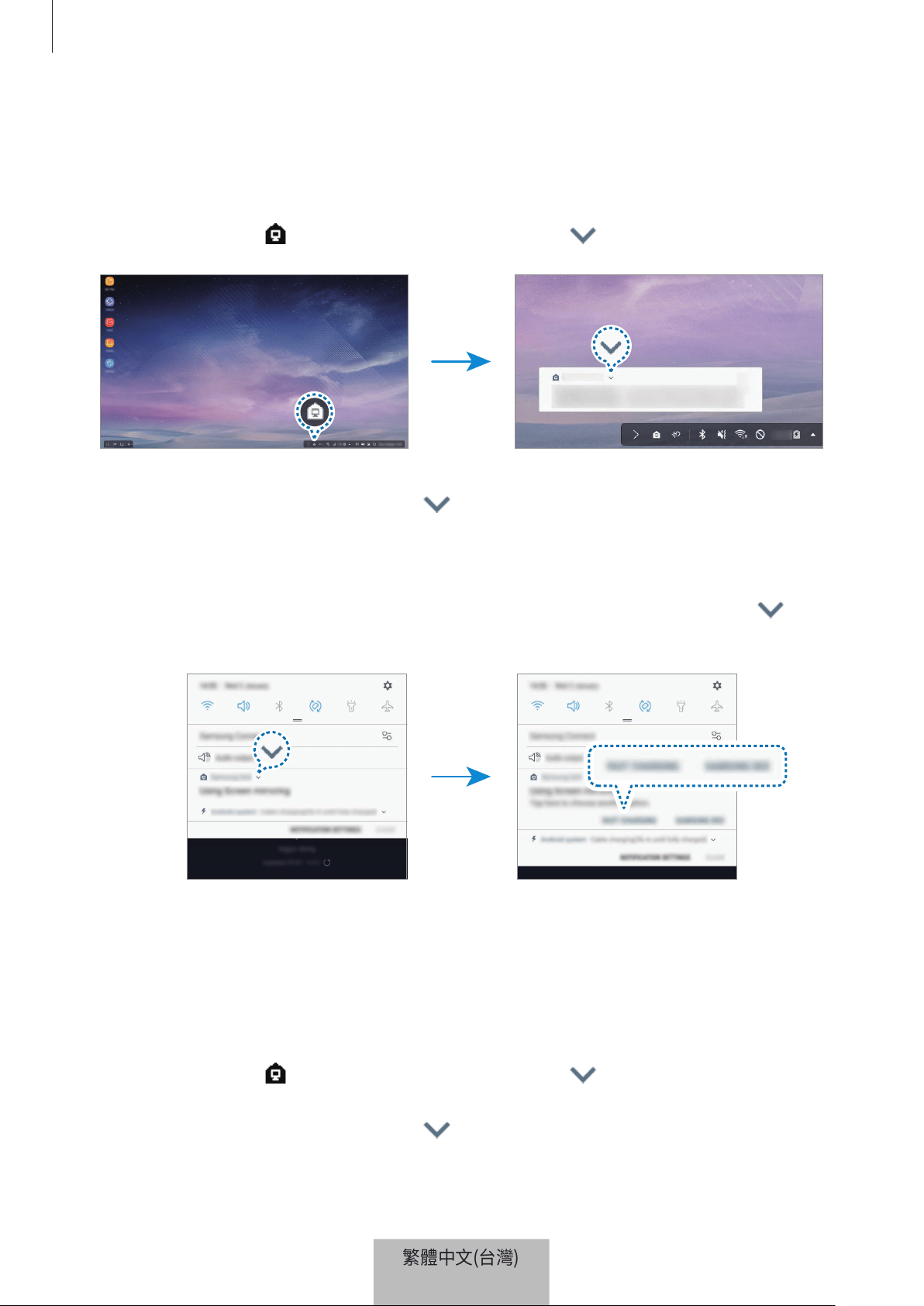
使用多媒體底座
19
變更螢幕模式
您可在連接的電視或顯示器上變更螢幕模式。
1
在狀態列上輕觸 並輕觸 Samsung DeX 旁的 。
2
輕觸使用 Samsung DeX 上方的 並輕觸 SCREEN MIRRORING。
將結束 Samsung DeX 模式,且會於連接的電視或顯示器上顯示行動裝置的畫
面。
如欲在行動裝置上切換模式,請開通知面板,輕觸 Samsung DeX 旁的
,然後
輕觸 SAMSUNG DEX。
為行動裝置的電池充電
您可以使用多媒體底座來為行動裝置的電池充電。
1
在狀態列上輕觸 並輕觸 Samsung DeX 旁的 。
2
輕觸使用 Samsung DeX 上方的 並輕觸加速快充。
連接的電視或顯示器將關閉且您的行動裝置將開始充電。
繁體中文(台灣)
19

20
附錄
疑難排解
在聯繫三星服務中心前,請先嘗試以下的解決方法。
在 Samsung DeX 中選擇應用程式按鈕
→
→
與我們聯絡
→
常見問答集並參閱相
關內容。
多媒體底座或連接的裝置沒有反應
若多媒體底座或連接的裝置沒有反應,請嘗試關閉連接的裝置,然後重新開啟來嘗
試解決。
若多媒體底座或連接的裝置依然沒有反應,請將裝置自多媒體底座中斷連接並重新
連接。
若問題仍未解決,請聯繫三星服務中心。
多媒體底座之運作和使用說明不符
可用的功能會因所連接的裝置而有不同。
螢幕比例錯誤
Samsung DeX 模式支援 HD+、FHD 與 WQHD 解析度。行動裝置上顯示的部分
內容可能與電視或螢幕上的顯示內容有所差異。請於連接的電視或顯示器上的功能
表調整螢幕比例。
繁體中文(台灣)
20

版權
Copyright © 2018 Samsung Electronics
本手冊受國際版權法保護。
未經 Samsung Electronics 事先書面許可,不得以任何形式或方式 (電子或機械)
複製、分發、轉譯或傳播本手冊中的任何內容,包括影印、錄製或儲存在任何儲存
裝置和檢索系統中。
商標
•
SAMSUNG、SAMSUNG 標誌以及 Samsung DeX 皆為 Samsung Electronics
之註冊商標。
•
其他所有商標和版權的所有權歸各自所有人所有。
繁體中文(台灣)
21
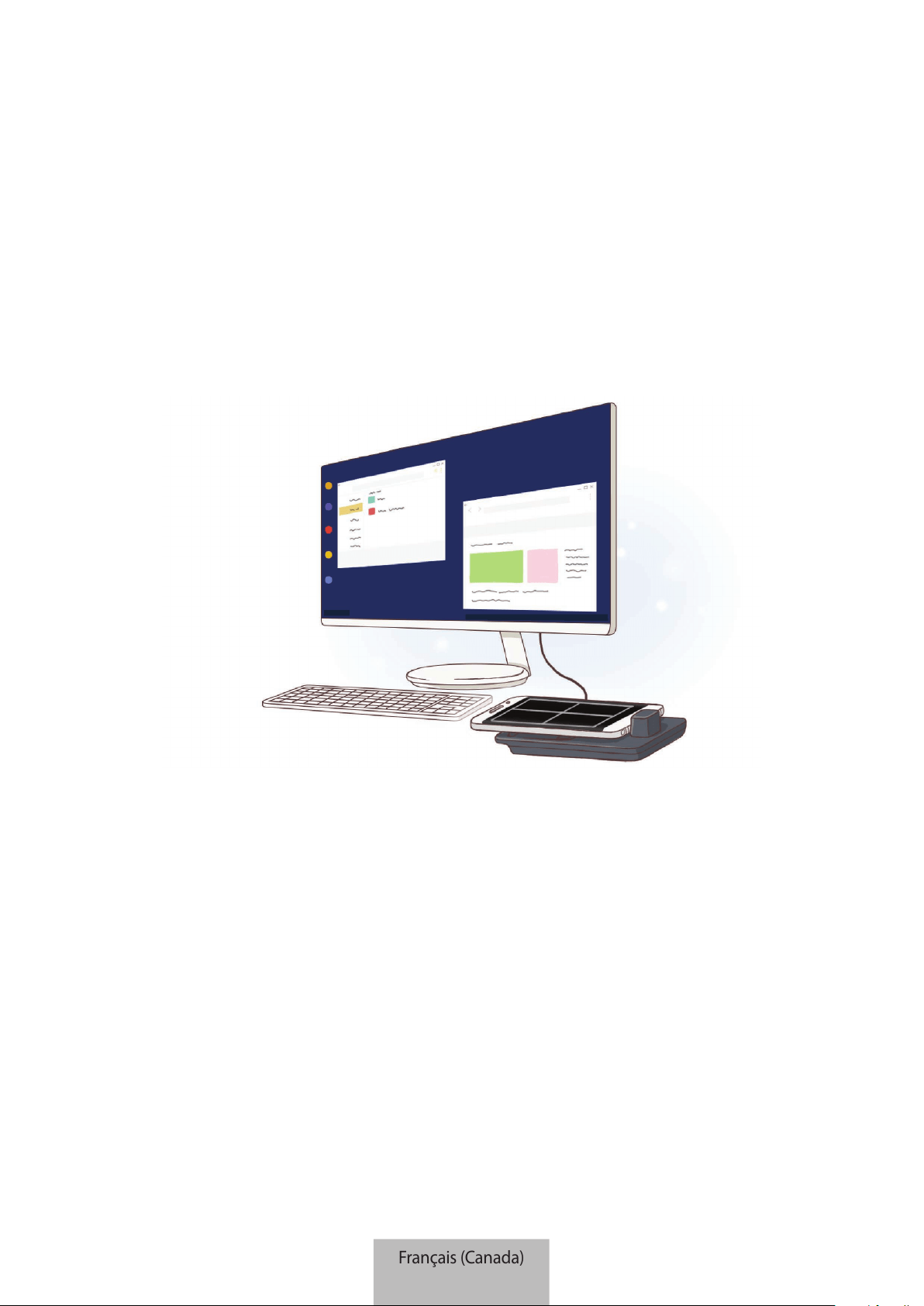
1
Pour commencer
Introduction
Le socle multimédia vous permet d’utiliser les fonctions de votre appareil mobile sur un grand
écran en le connectant à un téléviseur ou à un moniteur. Vous pouvez aussi y connecter d’autres
périphériques, tels qu’un clavier ou une souris.
Français (Canada)
1
Pour commencer
2
À lire en premier
Veuillez lire le présent mode d’emploi avant d’utiliser l’appareil afin de vous assurer d’en faire une
utilisation sécuritaire et adéquate.
•
Les images peuvent différer de l’aspect réel du produit. Le contenu pourrait faire l’objet de
modifications sans préavis.
•
Vous pouvez utiliser le socle multimédia seulement avec les appareils mobiles pris en
charge utilisant Android 8.0 ou une version plus récente. Vous trouverez la liste des appareils
compatibles dans le chapitre d'introduction du socle multimédia sur le site Web de Samsung.
Liste des icônes
Avertissement: situations où il y a risque de blessure pour vous ou pour les autres.
Attention: situations pouvant endommager votre appareil ou tout autre équipement.
Note: remarques, astuces ou toute autre information complémentaire.
Français (Canada)
2
Pour commencer
3
Contenu de l’emballage
Veuillez vous assurer que la boîte contient les éléments suivants :
•
Socle multimédia
•
Câble HDMI
•
Câble USB
•
Adaptateur USB
•
Guide de démarrage rapide
•
Les articles fournis avec l’appareil et les accessoires offerts pourraient varier selon votre
région et votre fournisseur de services.
•
Les articles fournis sont conçus uniquement pour cet appareil et pourraient ne pas être
compatibles avec d’autres appareils.
•
L’apparence et les caractéristiques techniques pourraient changer sans préavis.
•
Vous pouvez acheter des accessoires supplémentaires auprès de votre détaillant
Samsung. Assurez-vous qu’ils sont compatibles avec l’appareil avant de les acheter.
•
N’utilisez que des accessoires approuvés par Samsung. L’utilisation d’accessoires
non approuvés peut entraîner des problèmes de performance, ainsi que des
dysfonctionnements non couverts par la garantie.
•
La disponibilité de tous les accessoires peut varier puisqu’elle dépend entièrement des
entreprises qui les fabriquent. Pour en savoir davantage sur les accessoires offerts, visitez
le site Web de Samsung.
Français (Canada)
3
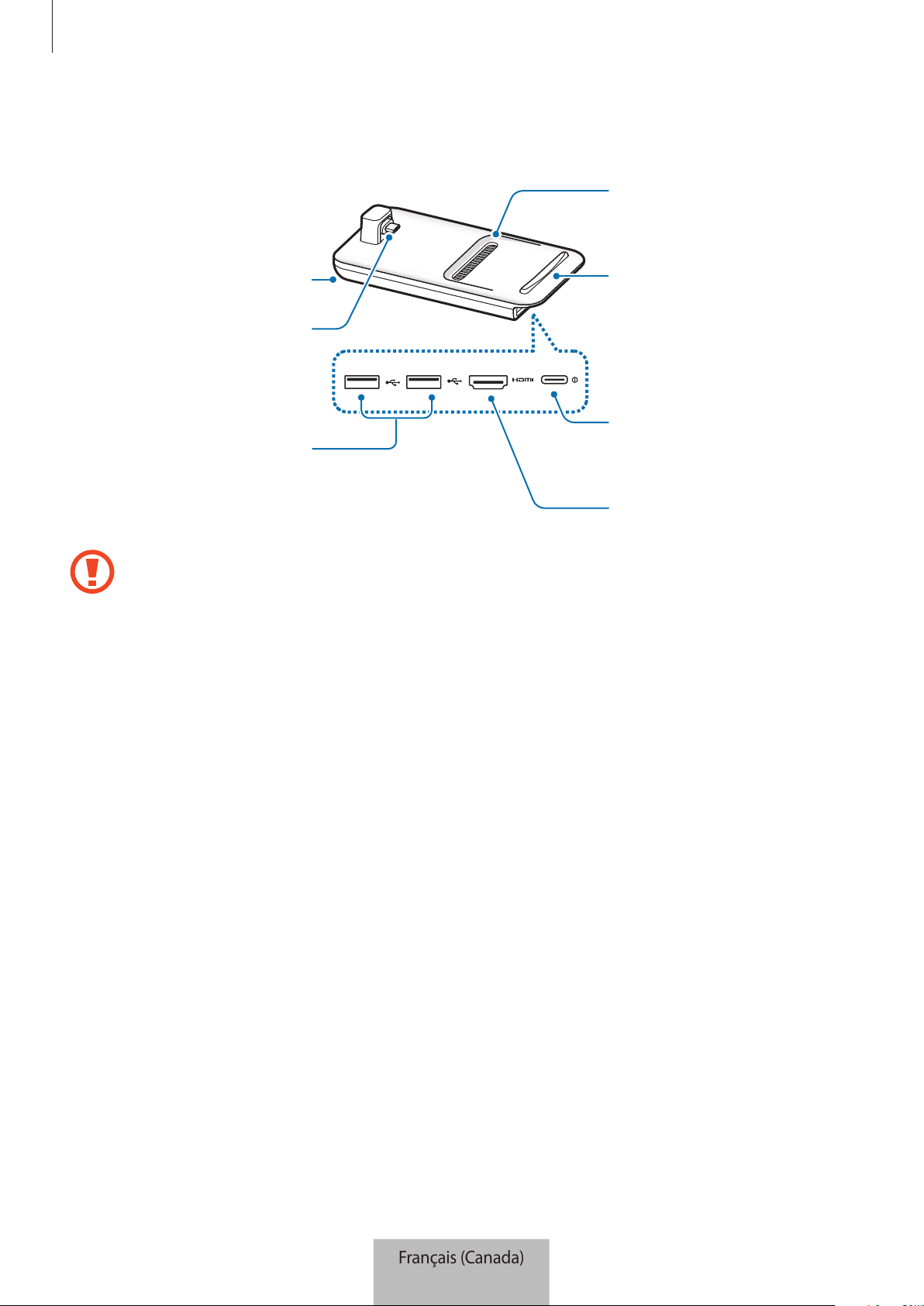
Pour commencer
4
Présentation de l’appareil
Port USB
Port de recharge
(USB type C)
Évent du ventilateur
Surface
Port HDMI
Évent du ventilateur
Connecteur pour
appareil mobile
(USB type C)
Lorsque vous branchez le chargeur au port de recharge (USB type C) du socle multimédia,
assurez-vous d'utiliser un câble USB type C. Si vous branchez un câble micro-USB, la station
multimédia pourrait ne pas fonctionner correctement ou être endommagé.
Français (Canada)
4
5
Utilisation du socle multimédia
Connexion du socle multimédia à un appareil
mobile
1
Branchez le chargeur au port de recharge du socle multimédia (USB type C).
Utilisez seulement des chargeurs approuvés par Samsung prenant en charge la
fonctionnalité de recharge rapide (9 V/1,67 A, 9 V/2 A, 12 V/2,1 A).
•
Pour réduire la consommation d’énergie, débranchez le chargeur quand vous ne l’utilisez
pas. Puisque le chargeur ne comporte aucun interrupteur d’alimentation, vous devez le
débrancher de la prise de courant pour éviter tout gaspillage d’énergie.
•
Retirez votre appareil mobile du socle multimédia lorsque vous ne l'utilisez pas. Sinon,
cela pourrait vider la pile de votre appareil mobile.
Français (Canada)
5
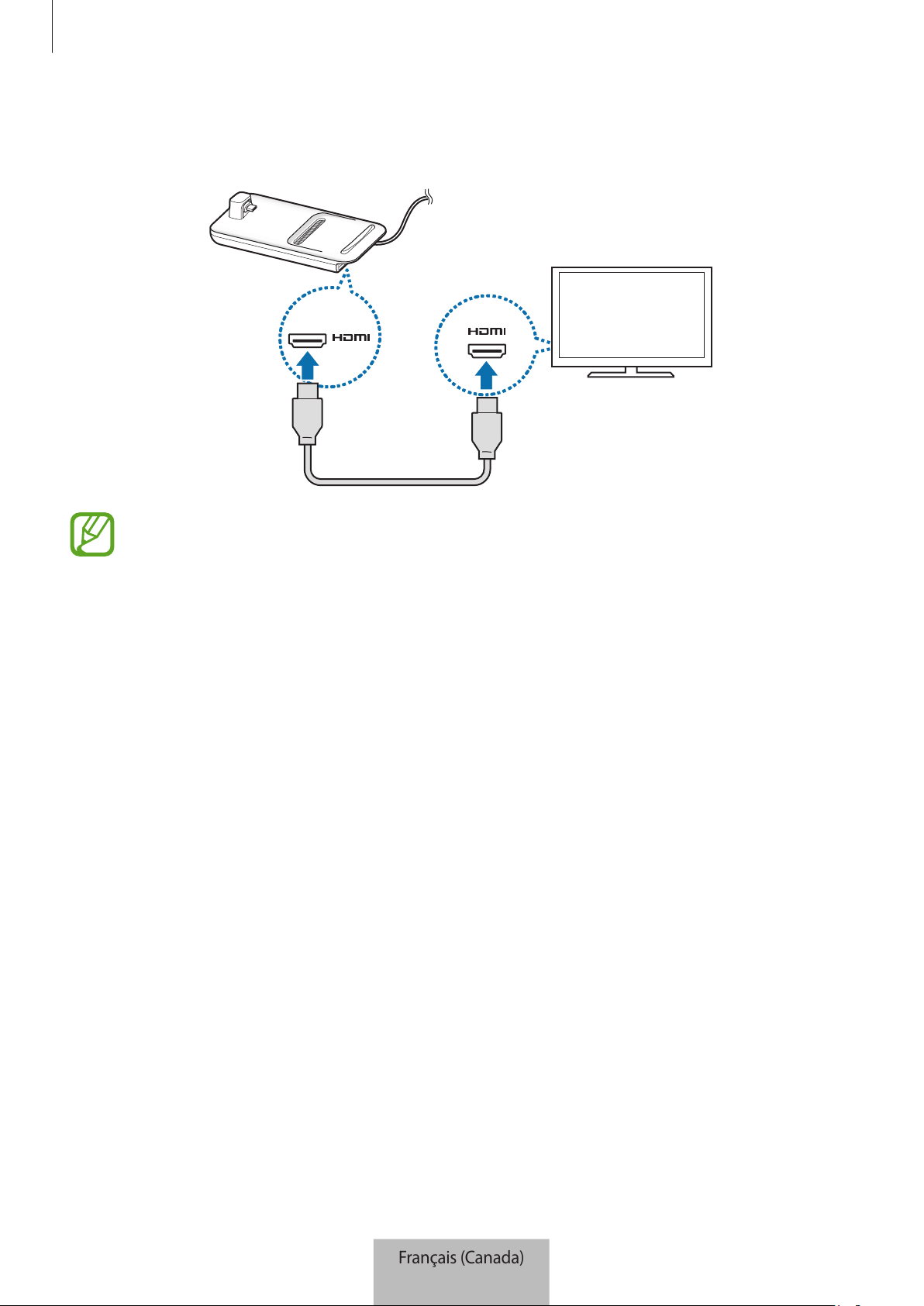
Utilisation du socle multimédia
6
2
Branchez une fiche du câble HDMI au port HDMI du socle multimédia, puis branchez l’autre
fiche du câble au port HDMI d’un téléviseur ou d’un moniteur.
Utilisez uniquement la câble HDMI fourni avec le socle multimédia. Sinon, le socle
multimédia pourrait ne pas fonctionner correctement.
Français (Canada)
6
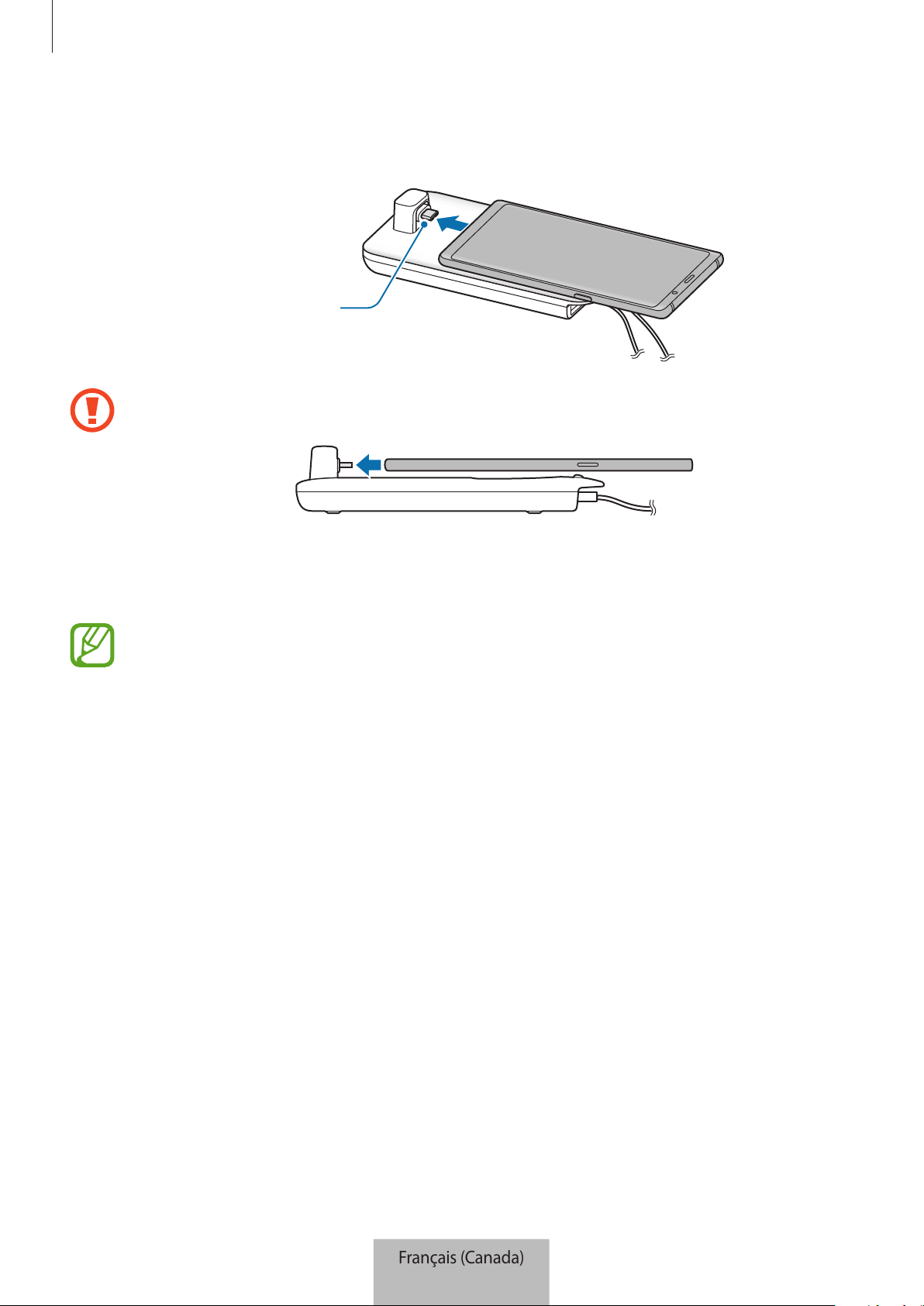
Utilisation du socle multimédia
7
3
Branchez la prise multifonction de l’appareil mobile au connecteur pour appareil mobile (USB
type C) de la station multimédia.
Connecteur pour appareil
mobile (USB type C)
•
Assurez-vous que l’appareil mobile est placé à l’horizontale par rapport au connecteur.
Sinon, le socle multimédia et l’appareil mobile pourraient subir des dommages.
•
Si vous connectez votre appareil mobile pendant qu’il est fixé à un étui, il pourrait ne pas
se connecter correctement au socle multimédia ou exécuter correctement SAMSUNG
DeX, selon le modèle de l’étui. Retirez l’étui avant l’utilisation.
Pour certains appareils mobiles, seul le mode de recharge normale est offert lorsque
l'appareil est éteint. Si vous souhaitez activer la fonctionnalité de recharge rapide, activez-la
lorsque l'appareil est allumé ou branchez directement votre appareil mobile à l'adaptateur
de recharge rapide approuvé par Samsung, et non pas au socle multimédia. Lors de la
recharge,
Français (Canada)
7
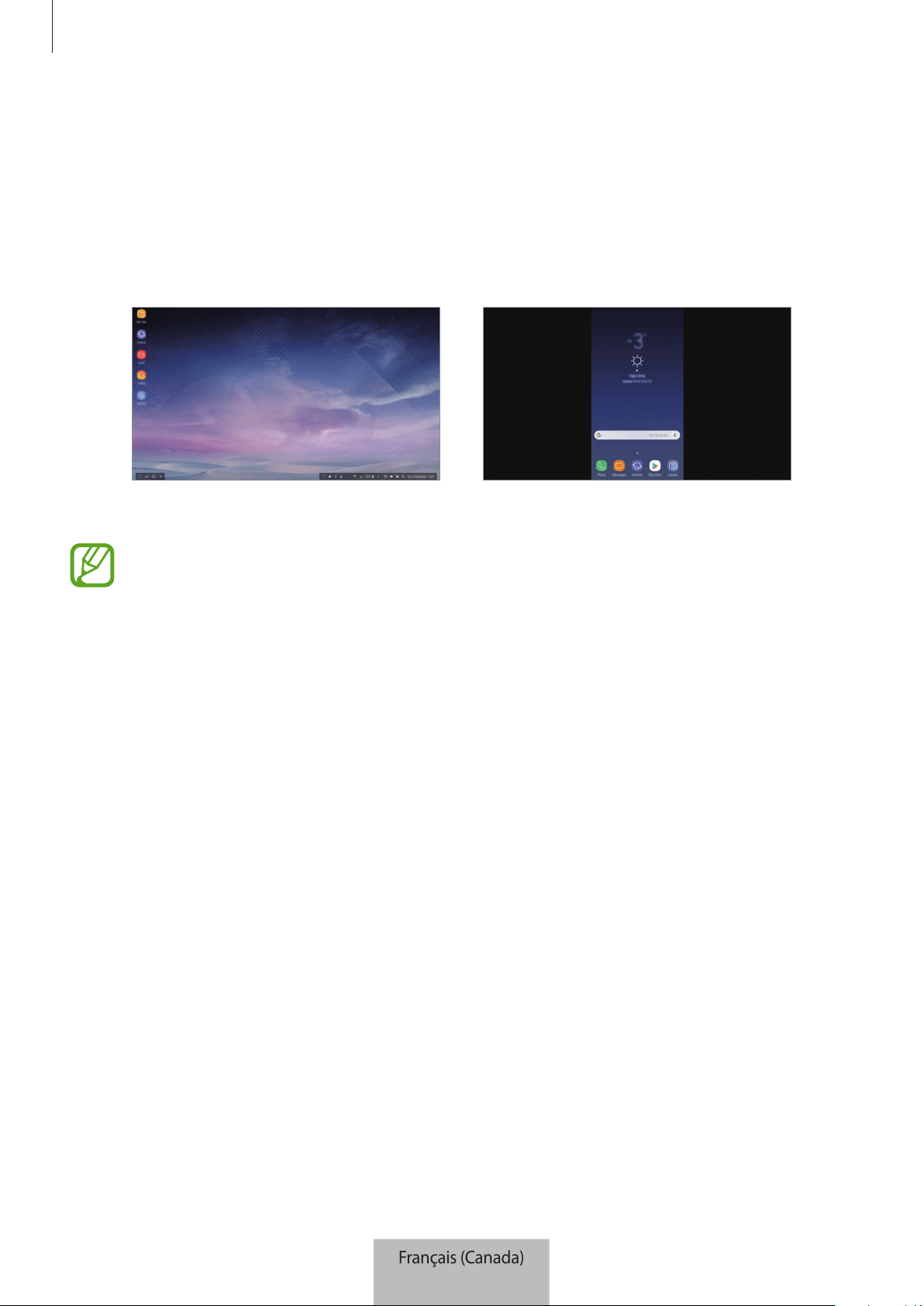
Utilisation du socle multimédia
8
4
Sélectionnez le mode d’écran que vous désirez utiliser. Vous pouvez sélectionner le mode
Samsung DeX ou le mode Réplication d’écran.
•
DÉMARRER SAMSUNG DeX
: L’écran de l’appareil mobile s’éteint, puis son contenu s’affiche
sur le téléviseur ou le moniteur raccordé en mode bureau.
•
BASCULER SUR LA RÉPLICATION D'ÉCRAN
: Le même écran que celui de l’appareil mobile
s’affiche sur le téléviseur ou le moniteur raccordé.
Mode Samsung DeX Mode Réplication d’écran
•
Le mode d’écran que vous sélectionnez la première fois sera appliqué lors des connexions
suivantes. Veuillez consulter Modification du mode d’écran pour plus de détails.
•
Pour utiliser un clavier ou une souris, raccordez-les aux ports USB du socle multimédia
ou connectez-les par Bluetooth. Veuillez consulter Contrôle avec une souris et un clavier
externes pour plus de détails.
•
Les fonctions disponibles peuvent varier selon le modèle d’appareil mobile. Pour plus
d’information, consultez le chapitre d’introduction du socle multimédia sur le site Web de
Samsung.
Français (Canada)
8
Utilisation du socle multimédia
9
Précautions relatives au branchement de l’appareil
•
Vous pouvez utiliser le socle multimédia seulement en le connectant à un chargeur approuvé
par Samsung compatible avec la fonction de recharge rapide.
•
Raccordez seulement les appareils suivants aux ports USB du socle multimédia: clavier, souris
ou dispositif de stockage USB. La recharge d’appareils ou le raccordement d’appareils de grande
capacité à ces ports pourraient ne pas fonctionner correctement.
•
Évitez tout contact de l’évent du ventilateur et du connecteur pour appareil mobile (USB type C)
avec des liquides ou de la poussière. L’exposition à un liquide ou à de la poussière pourrait
empêcher la station d’accueil multimédia de bien fonctionner.
•
Ne déplacez pas l’appareil mobile pendant qu’il est raccordé au socle multimédia. Cela pourrait
endommager le connecteur pour appareil mobile (USB type C).
•
Quand vous utilisez la fonction de reconnaissance vocale de l’appareil mobile après
avoir connecté le socle multimédia à votre appareil mobile, il se peut que la fonction de
reconnaissance vocale ne fonctionne pas bien.
Mettre fin à la connexion de l’appareil
Retirez l’appareil mobile du socle multimédia pour mettre fin à la connexion entre l’appareil mobile
et le téléviseur ou le moniteur.
Assurez-vous de retirer l'appareil mobile horizontalement. Si vous le soulevez trop haut,
le tirez trop fort, ou le secouez, vous pourriez endommager le connecteur pour appareil
mobile (USB type C).
Français (Canada)
9
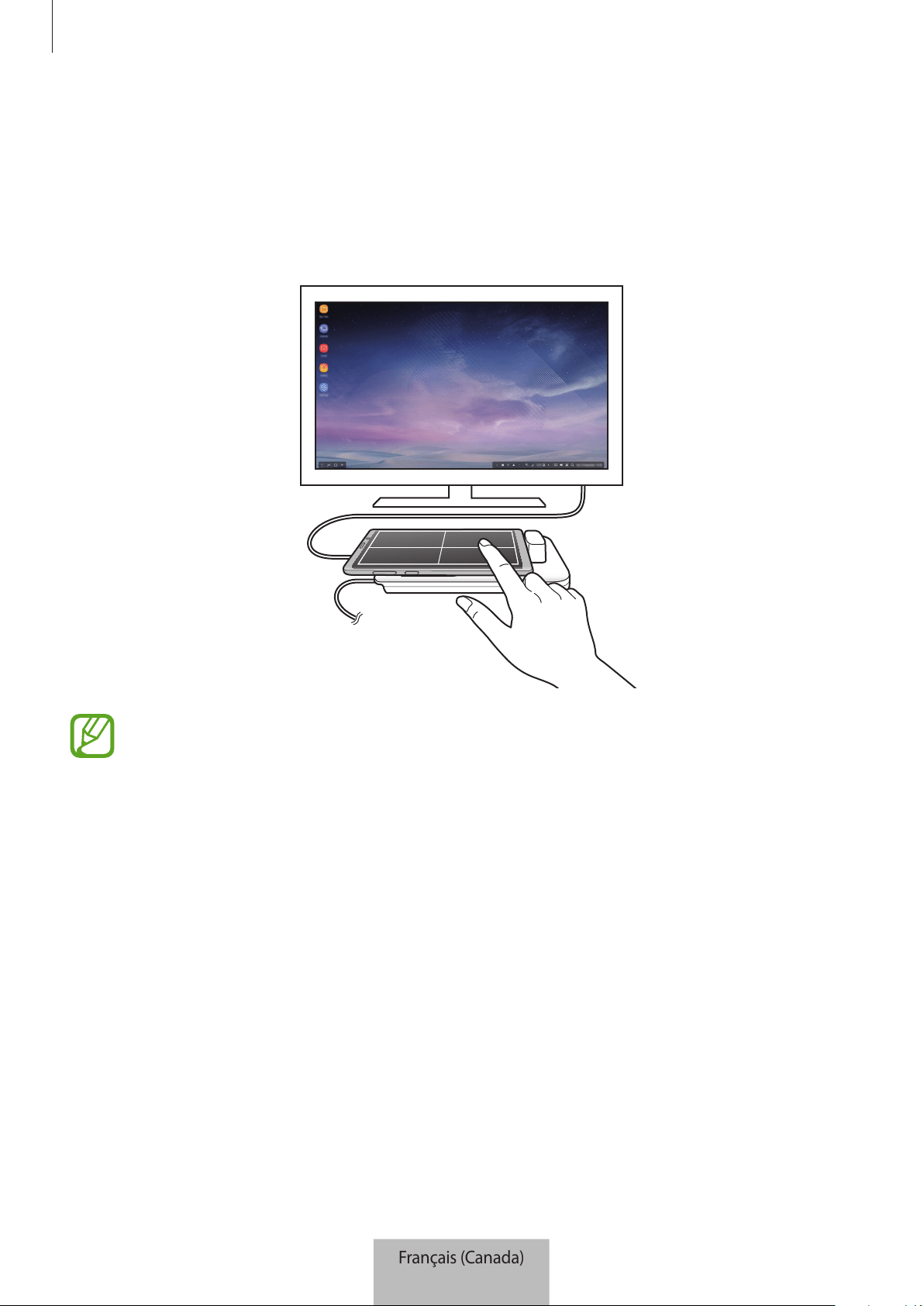
Utilisation du socle multimédia
10
Commande de l’écran Samsung DeX
Contrôle avec un appareil mobile
Vous pouvez utiliser l’écran de votre appareil mobile en tant que pavé tactile.
•
Vous pouvez utiliser le pavé tactile seulement quand vous utilisez le mode Samsung DeX.
•
Si l’étui de votre appareil mobile a un couvercle avant, ouvrez le couvercle pour utiliser
l’appareil mobile en tant que pavé tactile. Si le couvercle avant est fermé, il est possible
que le pavé tactile ne fonctionne pas correctement.
Commande de l’écran
•
Toucher: pour lancer une application ou sélectionner un bouton.
•
Toucher avec deux doigts: pour afficher des options supplémentaires.
•
Balayer avec deux doigts: pour parcourir l'écran dans n’importe quelle direction.
•
Écarter ou rapprocher les doigts: pour faire un zoom avant ou arrière.
•
Toucher longuement: pour sélectionner un élément sur l'écran.
•
Faire glisser: pour déplacer un élément ou sélectionner du texte.
Français (Canada)
10

Utilisation du socle multimédia
11
Orientation de l'écran de l'appareil mobile
Lorsque vous utilisez votre appareil mobile comme pavé tactile, vous pouvez l'utiliser soit en mode
Portrait ou Paysage.
1
Lorsque le socle multimédia et l'appareil mobile sont connectés, soulevez les deux
perpendiculairement à la surface (
1
). Puis, tournez l'appareil mobile en position horizontale ou
verticale, selon l'orientation désirée (
2
).
2
1
Français (Canada)
11
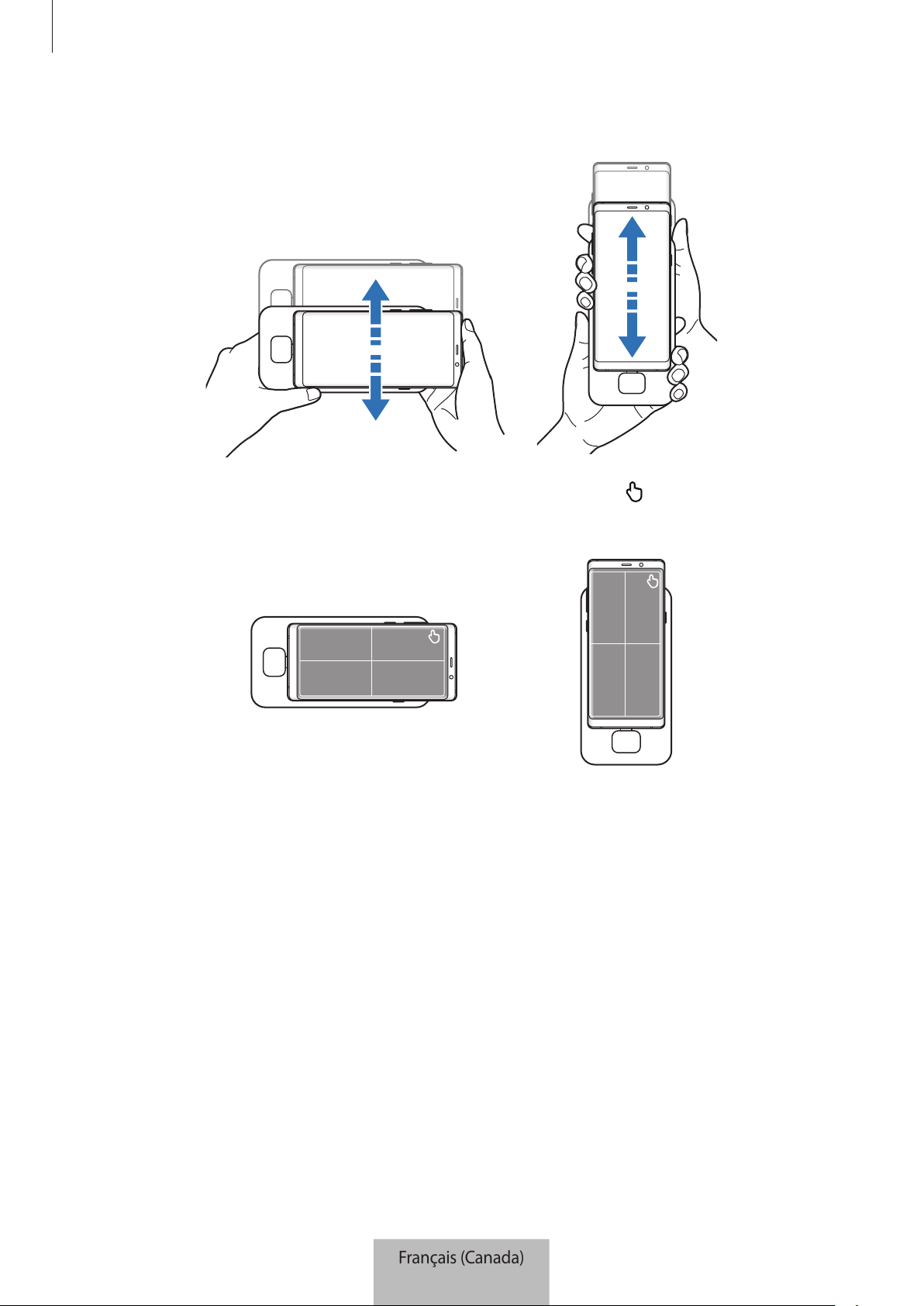
Utilisation du socle multimédia
12
2
Déplacez délicatement le socle multimédia et l'appareil mobile vers le haut ou le bas.
Si l'écran de votre appareil mobile est orienté correctement, l'icône apparaitra dans le coin
supérieur droit de l'écran de votre appareil mobile.
Français (Canada)
12
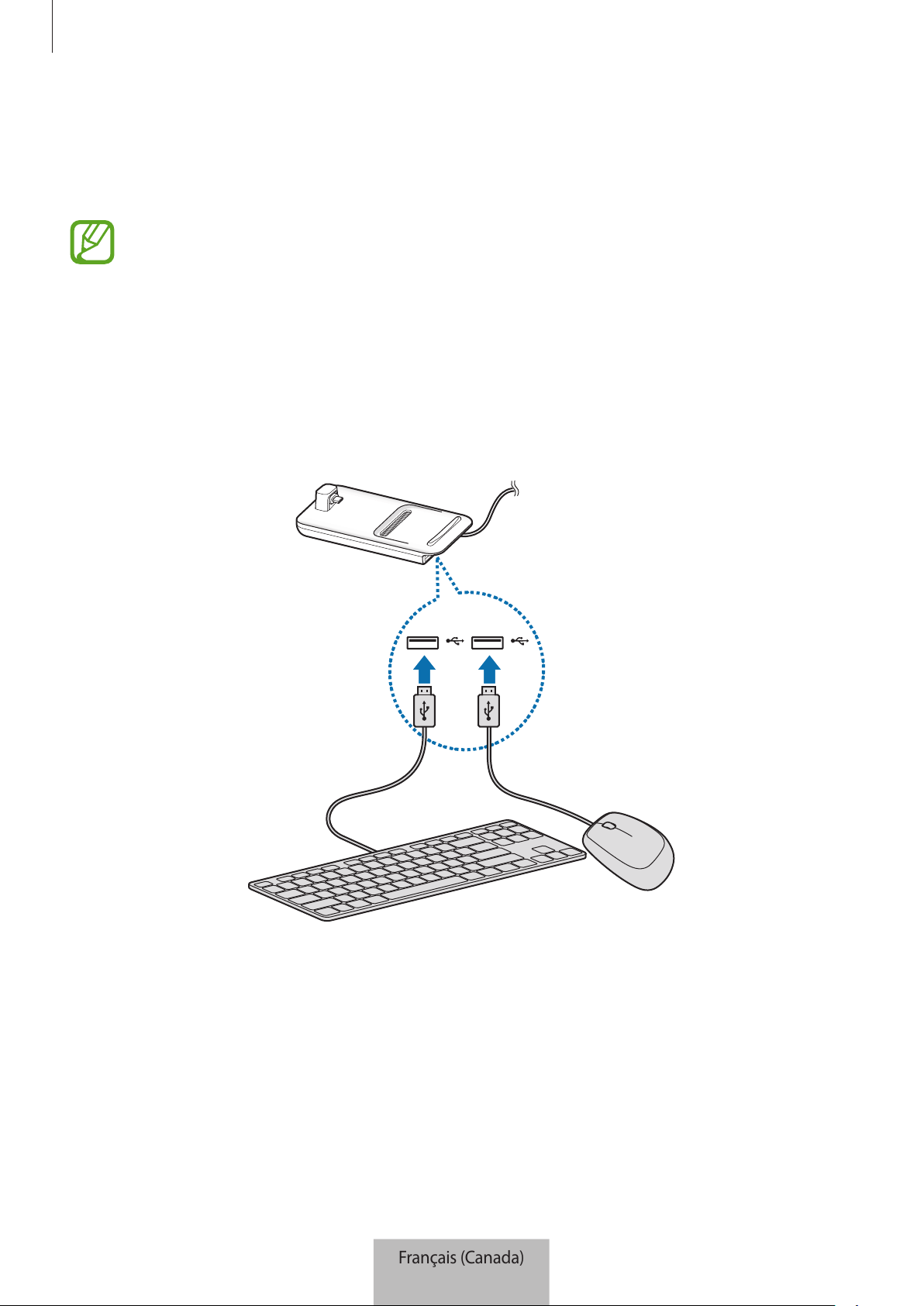
Utilisation du socle multimédia
13
Contrôle avec une souris et un clavier externes
Connectez un clavier et une souris avec fil au port USB du socle multimédia ou connectez un clavier
et une souris sans fil au moyen de la fonction Bluetooth de l’appareil mobile connecté.
•
Si vous connectez une souris, le pavé tactile ne s'affiche pas sur l'écran de l'appareil
mobile.
•
Vous pouvez contrôler un clavier externe ou une souris même en mode Réplication
d'écran.
Connexion par câble
Pour utiliser un clavier ou une souris avec fil, raccordez le câble USB correspondant à un port USB du
socle multimédia.
Connexion par réseau sans fil ou par Bluetooth
Vous pouvez connecter un clavier et une souris sans fil ou un clavier et une souris Bluetooth. Pour
obtenir plus de détails sur les appareils, consultez le mode d'emploi de l’appareil.
•
Clavier et souris sans fil: Insérez un récepteur sans fil dans le port USB.
•
Clavier et souris Bluetooth: Établissez la connexion à un appareil mobile par Bluetooth.
Français (Canada)
13

Utilisation du socle multimédia
14
Utilisation du mode Samsung DeX
Cette interface, similaire à celle d’un ordinateur, vous permet d’utiliser les fonctions de votre appareil
mobile sur un écran. Vous pouvez démarrer les applications de l’appareil mobile ou consulter les
notifications et l’état de l’appareil mobile.
Certaines applications ou fonctions peuvent ne pas être accessibles lorsque vous utilisez le
mode Samsung DeX.
Précautions à prendre lors du démarrage du mode Samsung DeX
•
Lorsque vous démarrez ou déconnectez le mode Samsung DeX, les applications en cours se
fermeront, sauf certaines applications.
•
Vous ne pouvez pas démarrer le mode Samsung DeX si votre appareil mobile est dans les
modes suivants: mode Ultra économie d’énergie, mode d’urgence ou mode de débogage.
•
Si le téléviseur ou le moniteur ne sont pas compatibles avec HDCP (High-bandwidth Digital
Content Protection), l’écran du mode Samsung DeX pourrait ne pas s’afficher.
•
Le mode Samsung DeX prend en charge les résolutions HD+, FHD et WQHD. Certains contenus
sur votre appareil mobile pourraient s'afficher différemment sur votre téléviseur ou moniteur.
•
L’autonomie de la pile peut être réduite quand vous utilisez le mode Samsung DeX.
•
Si vous changez les paramètres du mode Samsung DeX, les paramètres de l’appareil mobile
changeront également. Certains paramètres de l’appareil mobile ne peuvent pas être changés,
même si vous changez les paramètres du mode Samsung DeX.
•
Téléchargez le progiciel du serveur pour mettre à jour le mode Samsung DeX à la version la plus
récente. Cette fonction est accessible seulement lors d’une connexion à un réseau Wifi.
•
Certaines applications peuvent devenir payantes pendant que vous utilisez le mode Samsung
DeX, selon les politiques de licence de ces applications.
Français (Canada)
14
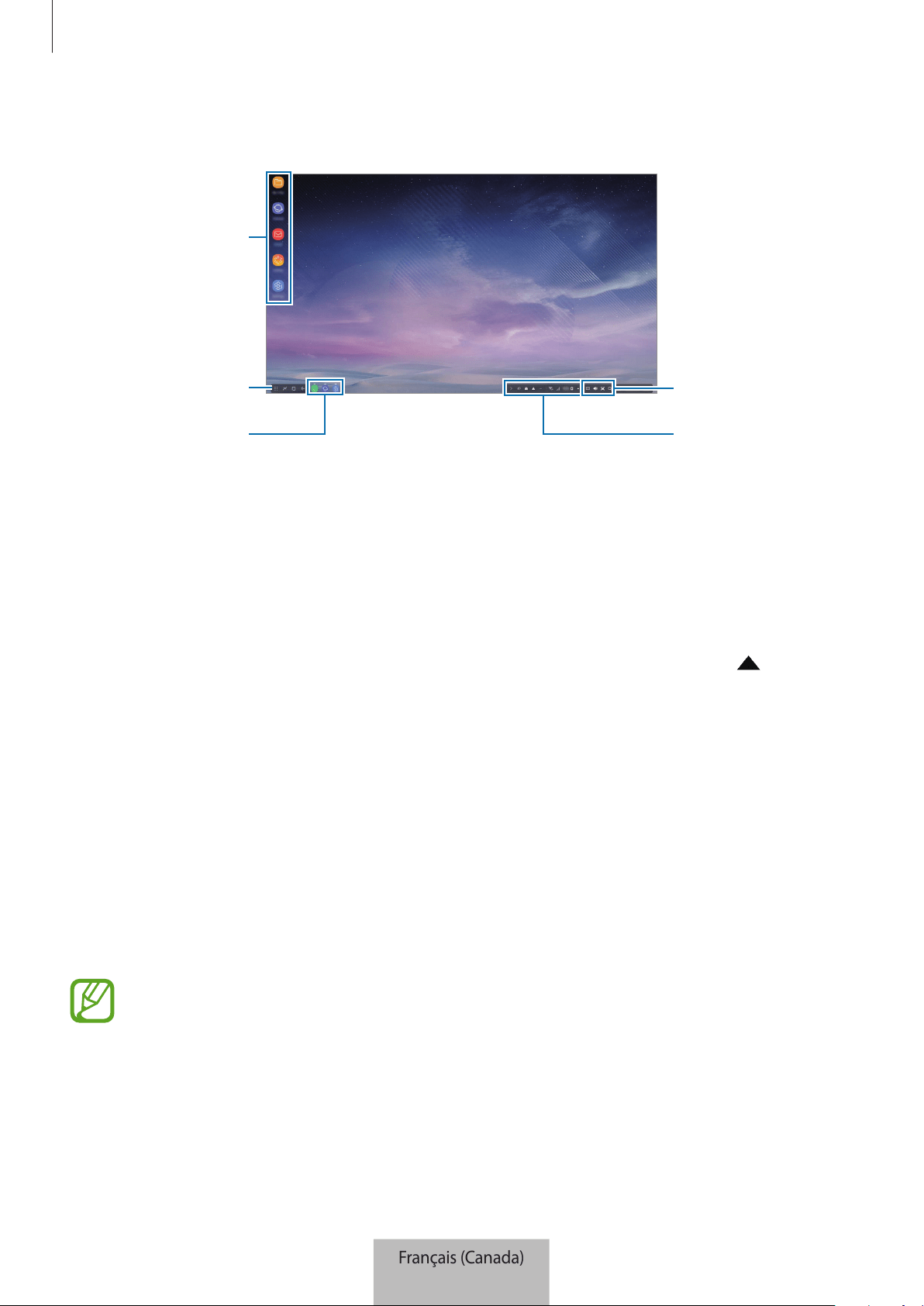
Utilisation du socle multimédia
15
Utilisation de l’écran d’accueil
Barre d’outils à accès
rapide
Barre d’état
Applications favorites
Touche Applications
Barre des tâches
•
Applications favorites : Pour ajouter les applications que vous utilisez souvent à l’écran d’accueil
pour les démarrer rapidement.
•
Touche Applications: pour consulter ou démarrer des applications installées sur votre appareil
mobile.
•
Barre des tâches: pour consulter les applications actives.
•
Barre d’état: pour consulter l’état et les notifications de votre appareil mobile. Les icônes
affichées peuvent varier selon l’état actuel de votre appareil mobile. Sélectionnez
puis
activez ou désactivez les différentes fonctions de votre appareil mobile dans la liste des
paramètres rapides.
•
Barre d’outils à accès rapide: pour accéder rapidement aux fonctions de clavier à l’écran, de
réglage du volume, de capture d’écran et de recherche.
Recevoir un appel entrant
Vous pouvez recevoir un appel entrant avec le téléviseur ou le moniteur raccordé pendant que vous
utilisez le mode Samsung DeX.
Si vous recevez un appel téléphonique, sélectionnez le menu d’appel entrant à l’écran du téléviseur
ou du moniteur raccordé. Le haut-parleur de l’appareil mobile est utilisé pour répondre à l'appel.
Connectez des écouteurs ou retirez votre appareil mobile du socle multimédia pour utiliser
l’appareil mobile au lieu du haut-parleur pour répondre à l’appel entrant.
Français (Canada)
15
Utilisation du socle multimédia
16
Ajout de raccourcis vers les applications
Sélectionnez la touche Applications, sélectionnez l’application pour laquelle vous voulez ajouter un
raccourci, puis faites-la glisser sur l’écran d’accueil.
Un raccourci vers cette application sera créé sur l’écran d’accueil.
Changement des haut-parleurs
Vous pouvez changer les haut-parleurs par défaut, des haut-parleurs de l’appareil mobile aux haut-
parleurs d’un téléviseur, d’un moniteur ou d’un appareil audio.
Démarrez l’application
Paramètres
sur un téléviseur ou un moniteur connecté, puis sélectionnez
Samsung DeX
→
Définition sortie audio par déf.
et touchez le bouton pour activer cette fonction.
Après avoir changé les haut-parleurs par défaut, le son est émis par les nouveaux haut-parleurs par
défaut quand le mode Samsung DeX est activé.
Vous pouvez changer temporairement des haut-parleurs de l’appareil mobile aux haut-
parleurs d’un téléviseur, d’un moniteur ou d’un appareil audio. Dans la barre d’état,
sélectionnez
→
Sortie audio
puis sélectionnez l’appareil voulu. Ou encore, dans la barre
d’état, vous pouvez aussi cliquer avec le bouton droit sur l’icône Volume et sélectionnez
l’appareil voulu sous
Sortie audio
.
Utilisation de la barre d’outils à accès rapide
•
: pour afficher le clavier à l’écran.
•
: pour régler le volume des sonneries d’appel, de la musique et des vidéos, des notifications
et des sons du système.
•
: pour capturer une saisie d’écran et utiliser la capture d’écran de différentes façons, par
exemple pour y dessiner, y écrire du texte, la rogner ou la partager.
•
: pour rechercher du contenu sur votre appareil mobile en saisissant un mot-clé dans le
champ de recherche.
Français (Canada)
16
Utilisation du socle multimédia
17
Options de l’écran d’accueil
À partir de l’écran d’accueil, pressez le bouton droit de la souris connectée pour accéder aux options
de l’écran d’accueil.
•
Trier par
: pour sélectionner la disposition des applications sur l’écran d’accueil.
•
Nettoyer
: pour placer les applications et les dossiers sur l’écran d’accueil selon la disposition
choisie.
•
Fonds d’écran pour Samsung DeX
: pour changer les paramètres de papier peint du mode
Samsung DeX pour l’écran d’accueil et l’écran de verrouillage.
Jouer à des jeux sur grand-écran
Jouez à des jeux de votre appareil mobile sur un grand-écran. Sur le téléviseur ou le moniteur, lancez
l'application
Lanceur de jeux
.
Démarrage des applications
Démarrez les applications installées sur l’appareil mobile à partir du mode Samsung DeX.
Quand vous sélectionnez la touche Applications, la liste des applications de l’appareil mobile
s’affiche. Sélectionnez une application et démarrez-la. Vous pouvez démarrer plusieurs applications
et les garder ouvertes simultanément pour faire plusieurs tâches en utilisant l’ordinateur.
Certaines applications peuvent ne pas être accessibles lorsque le mode Samsung DeX est
actif.
Configuration des paramètres
Configurez les paramètres du mode Samsung DeX.
Démarrez l’application
Paramètres
sur le téléviseur ou le moniteur raccordé, puis sélectionnez
Samsung DeX
.
•
Expir. écran pour Samsung DeX
: pour régler la durée après laquelle le mode Samsung DeX
éteint le rétroéclairage de l’écran.
•
Fonds d’écran pour Samsung DeX
: pour changer les paramètres de papier peint du mode
Samsung DeX pour l’écran d’accueil et l’écran de verrouillage.
Français (Canada)
17
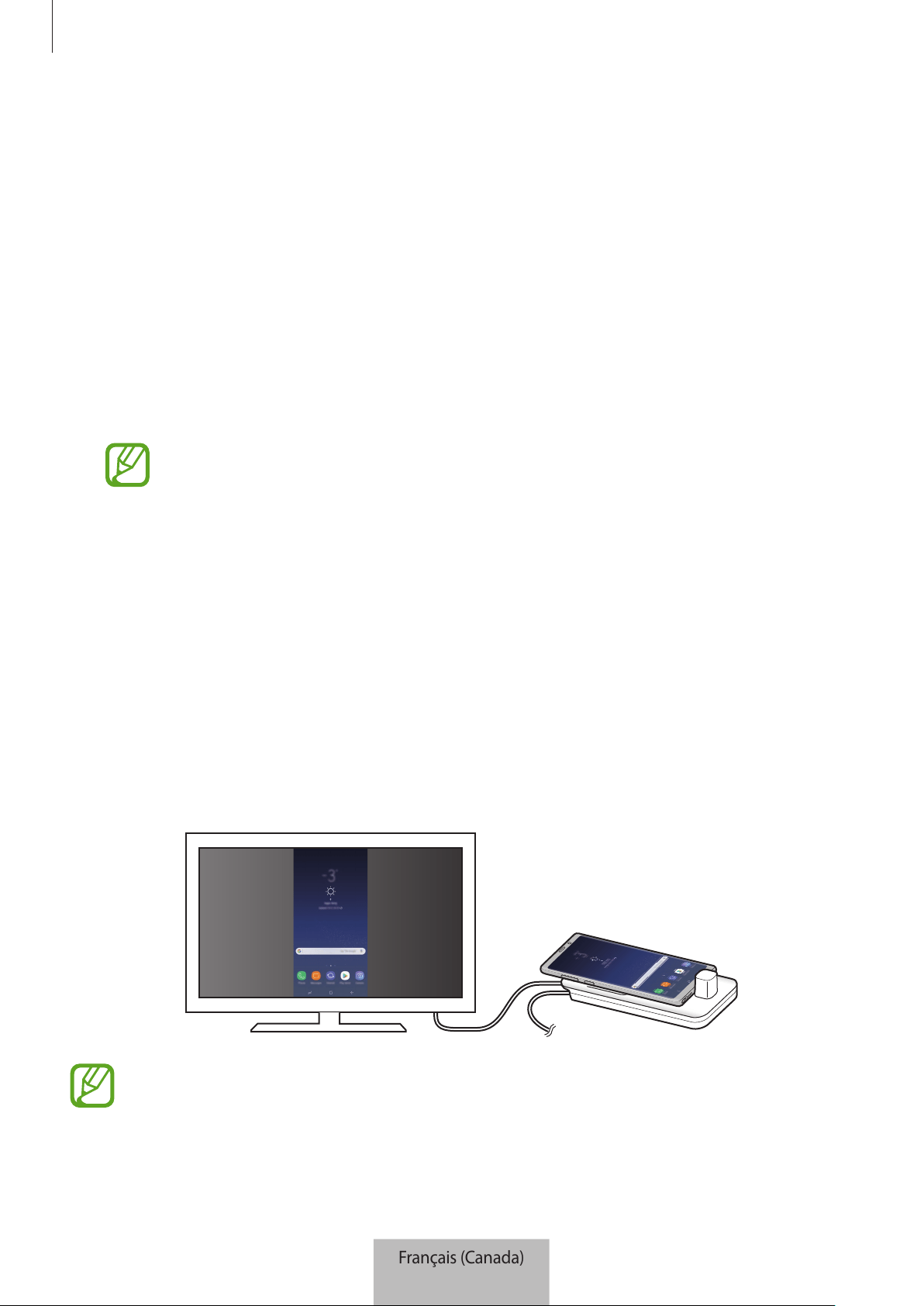
Utilisation du socle multimédia
18
•
Résolution écran pour Samsung DeX
: pour changer la résolution de l’écran en mode Samsung
DeX.
•
Vitesse du curseur
: pour régler la vitesse du pointeur pour la souris.
•
Affichage du clavier virtuel dans Samsung DeX
: Pour afficher un clavier à l’écran sur l’écran
raccordé quand vous raccordez un clavier externe.
•
Définition sortie audio par déf.
: pour régler un téléviseur ou un moniteur en tant que haut-
parleur par défaut.
•
Réception d’infos commerciales
: pour choisir de recevoir, ou non, les communications
commerciales de Samsung DeX.
•
Samsung DeX Labs
: Pour redimensionner les applications qui ne sont pas officiellement prises
en charge par Samsung DeX.
Certaines applications ne peuvent être redimensionnées.
•
Utilisation de Samsung DeX
: Pour afficher du contenu d’aide pour apprendre à utiliser le mode
Samsung DeX ou configurer les principaux paramètres.
•
À propos de Samsung DeX
: pour afficher l’information à propos du logiciel Samsung DeX et
mettre à jour le logiciel de votre Samsung DeX.
Utilisation du mode Réplication d’écran
L’écran de l’appareil mobile demeure actif et s’affiche sur le téléviseur ou le moniteur raccordé.
Affichez les différents contenus de l’appareil mobile sur l’écran large du téléviseur ou du moniteur
raccordé.
Vous pouvez utiliser le mode Réplication d’écran sans connecter un clavier ou une souris.
Commandez les fonctions à l’écran avec l’appareil mobile connecté.
Français (Canada)
18
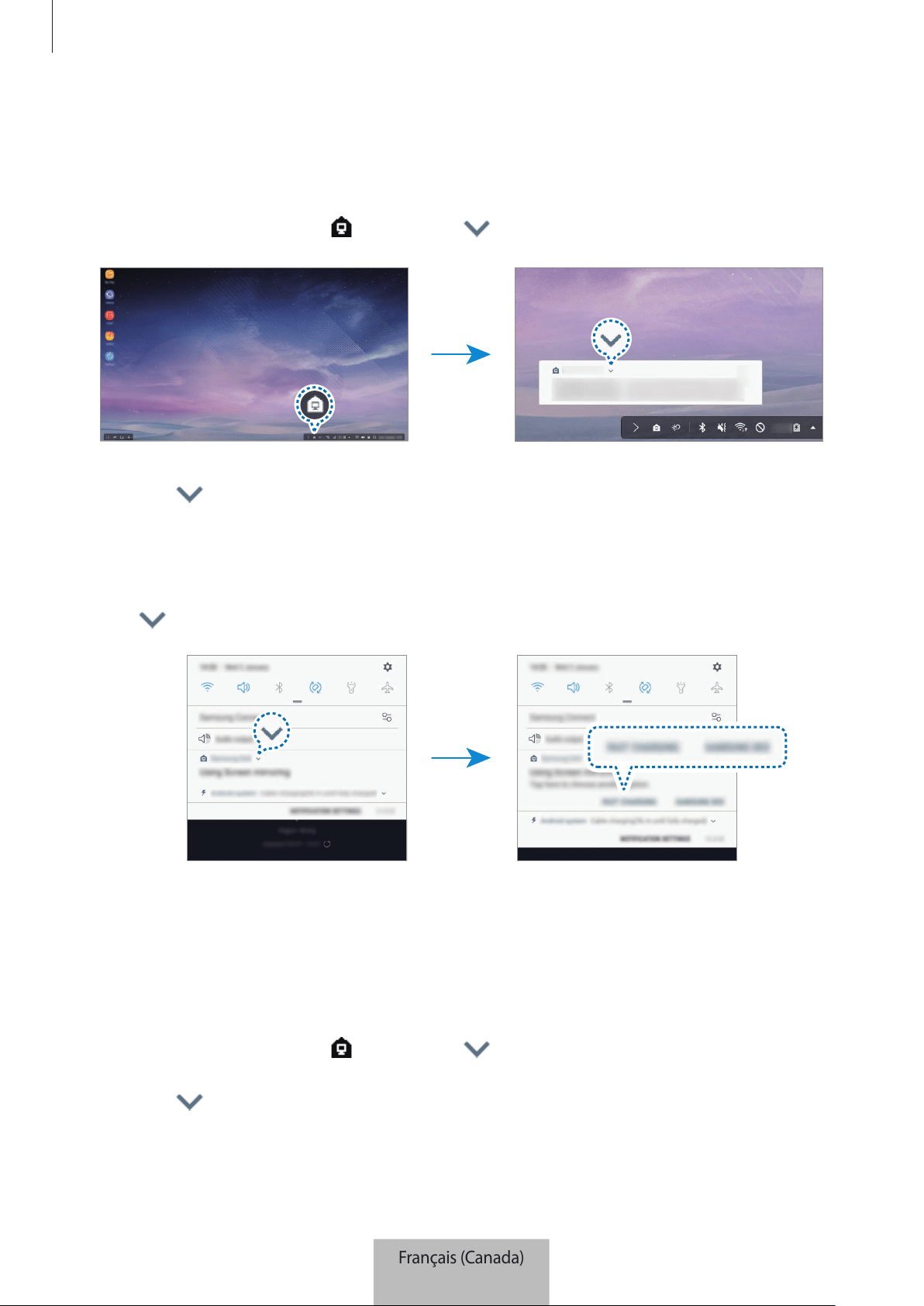
Utilisation du socle multimédia
19
Modification du mode d’écran
Vous pouvez changer le mode d’écran à partir du téléviseur ou du moniteur raccordé.
1
Dans la barre d’état, touchez puis touchez à côté de
Samsung DeX
.
2
Touchez au-dessus de
Utilisation de Samsung DeX
puis touchez
RÉPLICATION D'ÉCRAN
.
Le mode Samsung DeX est désactivé et le même écran que celui de l’appareil mobile s’affiche
sur le téléviseur ou le moniteur raccordé.
Pour changer de mode à partir de votre appareil mobile, ouvrez le panneau des notifications,
touchez
à côté de
Samsung DeX
, puis touchez
SAMSUNG DEX
.
Recharger la batterie de l’appareil mobile
Vous pouvez recharger la batterie de votre appareil mobile au moyen du socle multimédia.
1
Dans la barre d’état, touchez
puis touchez à côté de
Samsung DeX
.
2
Touchez au-dessus de
Utiliser Samsung DeX
puis touchez
RECHARGE RAPIDE
.
Le téléviseur ou moniteur connecté s’éteint et votre appareil mobile commence à se recharger.
Français (Canada)
19

20
Annexe
Dépannage
Dans le mode Samsung DeX, sélectionnez le bouton Applications
→
→
Nous contacter
→
FAQ
et
consultez les astuces pertinentes.
Le socle multimédia ou les appareils connectés gèlent
Si le socle multimédia ou les appareils connectés gèlent ou se bloquent, essayez de résoudre le
problème en éteignant l’appareil mobile connecté, puis en le rallumant.
Si le socle multimédia ou les appareils connectés ne répondent toujours pas, déconnectez les
appareils du socle multimédia, puis reconnectez-les.
Si le problème n’est toujours pas résolu, communiquez avec un centre de service Samsung.
Le socle multimédia ne fonctionne pas de la façon décrite dans le
mode d'emploi
Les fonctions disponibles pourraient différer selon l’appareil connecté.
Le format d’écran est incorrect
Le mode Samsung DeX prend en charge les résolutions HD+, FHD et WQHD. Certains contenus sur
votre appareil mobile pourraient s'afficher différemment sur votre téléviseur ou moniteur.
Réglez le format d’écran à partir du menu du téléviseur ou du moniteur raccordé.
Français (Canada)
20

Droits d’auteur
© Samsung Electronics, 2018.
Le présent mode d’emploi est protégé par les lois internationales sur le droit d’auteur.
Aucune partie du présent mode d’emploi ne peut être reproduite, distribuée, traduite ou transmise
sous quelque forme que ce soit, électronique ou mécanique, notamment par photocopie,
enregistrement ou stockage dans tout système de stockage et de récupération d’information, sans
l’autorisation écrite préalable de Samsung Electronics.
Marques de commerce
•
SAMSUNG, le logo SAMSUNG et Samsung DeX sont des marques déposées de Samsung
Electronics.
•
Toutes les autres marques de commerce et tous les autres droits d’auteur sont la propriété de
leurs titulaires respectifs.
Français (Canada)
21
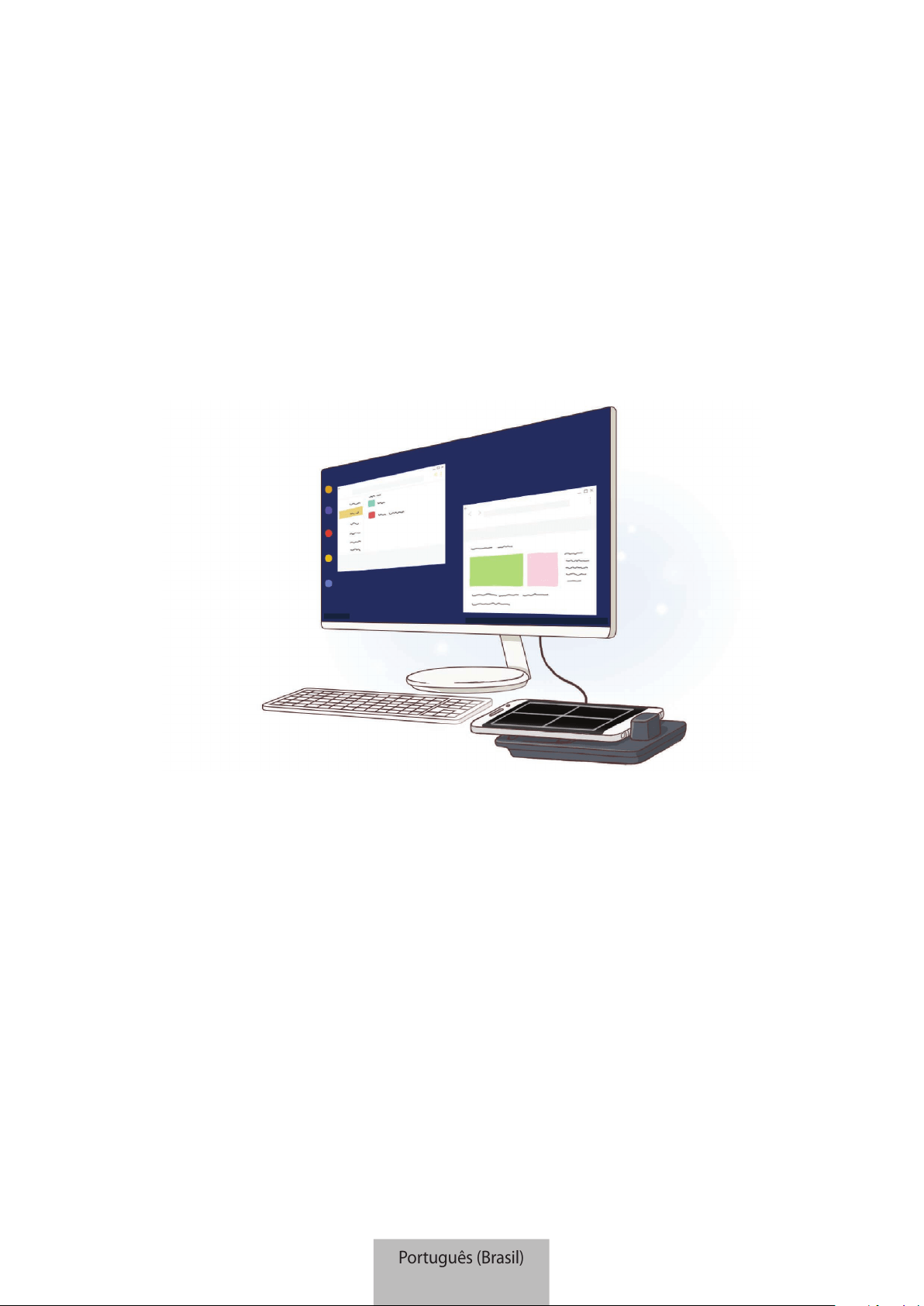
1
Primeiros Passos
Introdução
Com o dock multimídia, você pode usar os recursos de seu aparelho móvel em uma tela maior ao
conectá-lo a uma TV ou monitor. Você também pode conectar periféricos, como um teclado ou
um mouse.
Português (Brasil)
1
Primeiros Passos
2
Leia-me primeiro
Leia este manual antes de usar o dispositivo para garantir o uso adequado e seguro.
•
As imagens podem ser diferentes da aparência real do produto. O conteúdo está sujeito a
alterações sem qualquer aviso prévio.
•
Você só pode usar o dock multimídia em aparelhos móveis suportados e que executem
o Android 8.0 ou superior. Você pode ver os aparelhos que são compatíveis na seção de
introdução do dock multimídia no site da Samsung.
Ícones de instrução
Atenção: situações que podem causar ferimentos em você ou em outras pessoas.
Cuidado: situações que podem danificar o seu dispositivo ou outro equipamento.
Informação: notas, dicas de uso ou informações adicionais.
Português (Brasil)
2
Primeiros Passos
3
Conteúdo da embalagem
Verifique se na caixa do produto encontram-se os itens a seguir:
•
Dock multimídia
•
Cabo HDMI
•
Cabo USB
•
Adaptador USB
•
Guia rápido
•
Os itens fornecidos com o dispositivo e todos os acessórios disponíveis podem variar
dependendo da região ou operadora.
•
Os itens fornecidos são concebidos apenas para este dispositivo e podem não ser
compatíveis com outros dispositivos.
•
A aparência e as especificações estão sujeitas a alterações sem aviso prévio.
•
Você pode comprar acessórios adicionais do seu revendedor Samsung local.
Certifique-se de que são compatíveis com o dispositivo antes de comprar.
•
Use apenas acessórios aprovados pela Samsung. O uso de acessórios não
recomendados pode causar problemas de desempenho e funcionamento incorreto
que não são cobertos pela garantia.
•
A disponibilidade de todos os acessórios está sujeita a alteração dependendo
inteiramente das empresas que os fabricam. Para mais informações sobre a
disponibilidade dos acessórios, consulte a página da internet da Samsung.
Português (Brasil)
3
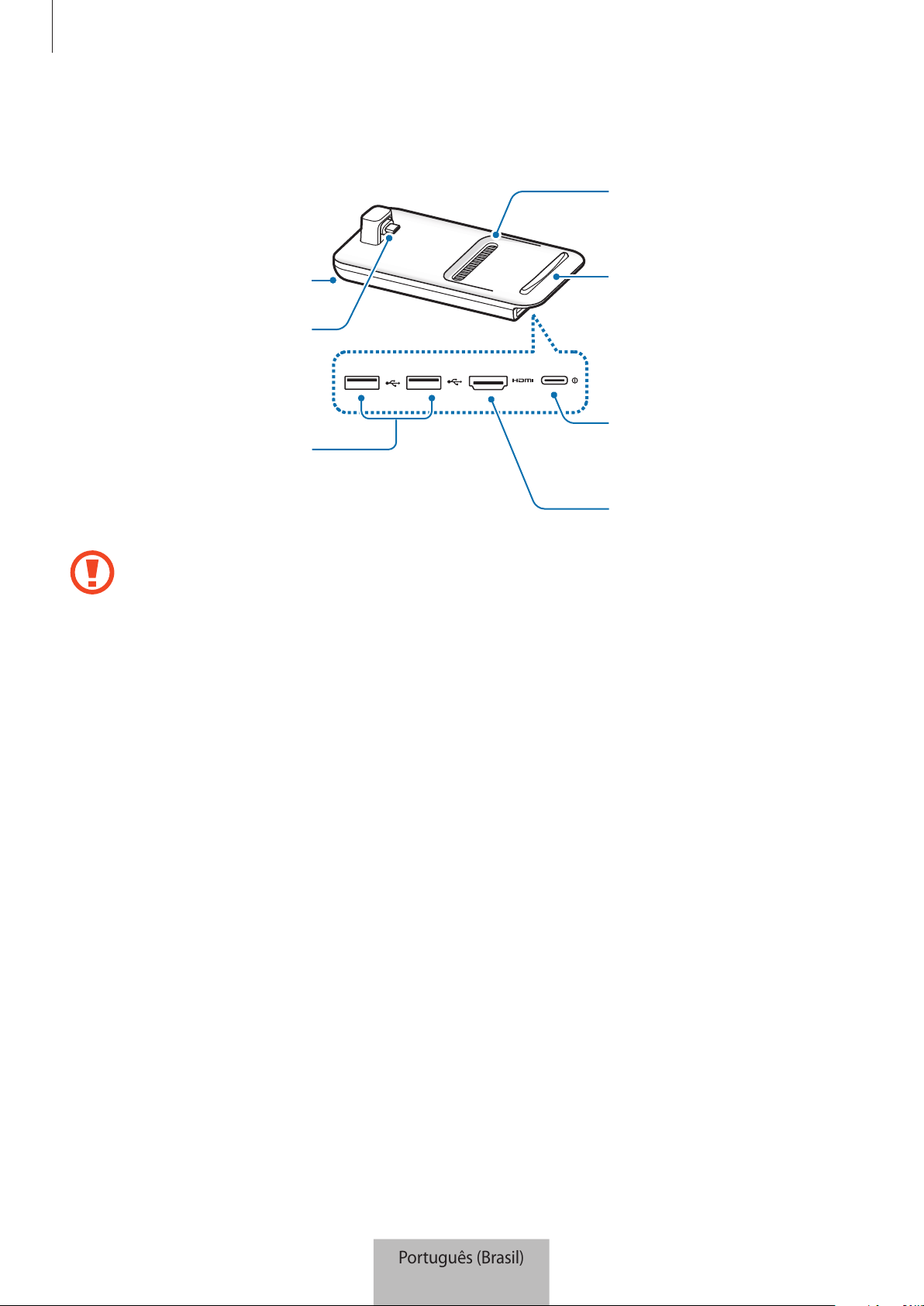
Primeiros Passos
4
Visão geral do dispositivo
Porta USB
Conector do
carregador
(USB Tipo C)
Ventoinha
Superfície
Porta HDMI
Ventoinha
Conector do
aparelho móvel
(USB Tipo C)
Ao conectar o carregador no conector do dock multimídia, lembre-se de usar um
cabo USB Tipo C. Se um cabo Micro USB for conectado, o dock multimídia poderá não
funcionar corretamente ou ser danificado.
Português (Brasil)
4
5
Usando o dock multimídia
Como conectar o dock multimídia a um aparelho
móvel
1
Conecte o dock multimídia a um carregador (USB Tipo C).
Use somente carregadores aprovados pela Samsung que suportam o recurso de
carregamento rápido (9 V/1,67 A, 9 V/2 A, 12 V/2,1 A).
•
Para poupar energia, desligue o carregador da tomada quando não estiver
utilizando. O carregador não tem uma tecla Ligar/Desligar, você deve desligá-lo da
tomada quando não estiver utilizando, para economizar energia. O carregador deve
permanecer próximo da tomada e acessível durante o carregamento.
•
Remova o aparelho móvel do dock multimídia quando ele não estiver sendo usado.
Caso contrário, a bateria do aparelho móvel descarregará.
Português (Brasil)
5
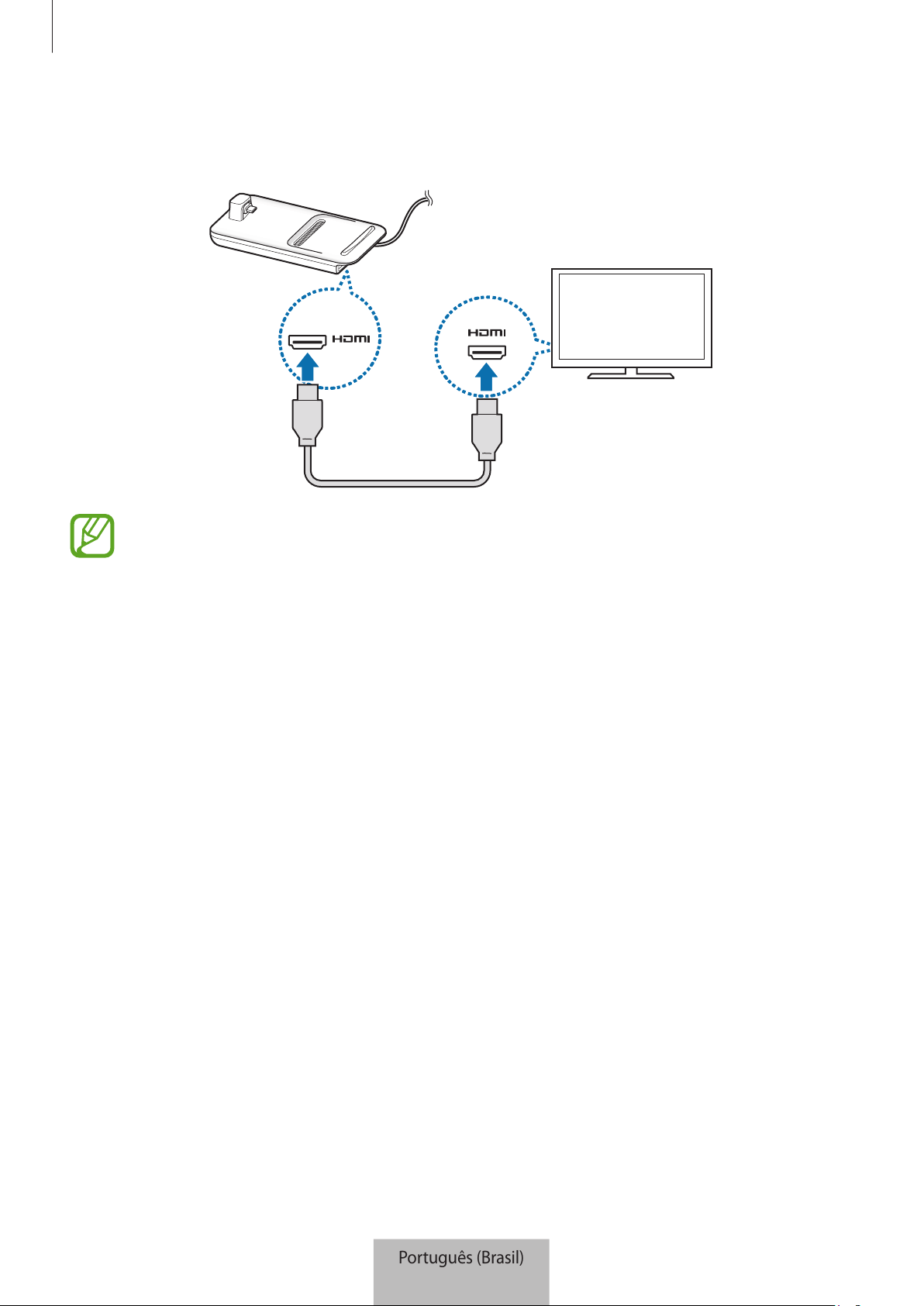
Usando o dock multimídia
6
2
Conecte uma extremidade de um cabo HDMI à porta HDMI do dock multimídia e conecte a
outra extremidade do cabo a uma TV ou porta HDMI do monitor.
Utilize somente o cabo HDMI fornecido junto com o dock multimídia. Caso contrário, o
dock multimídia poderá não funcionar corretamente.
Português (Brasil)
6
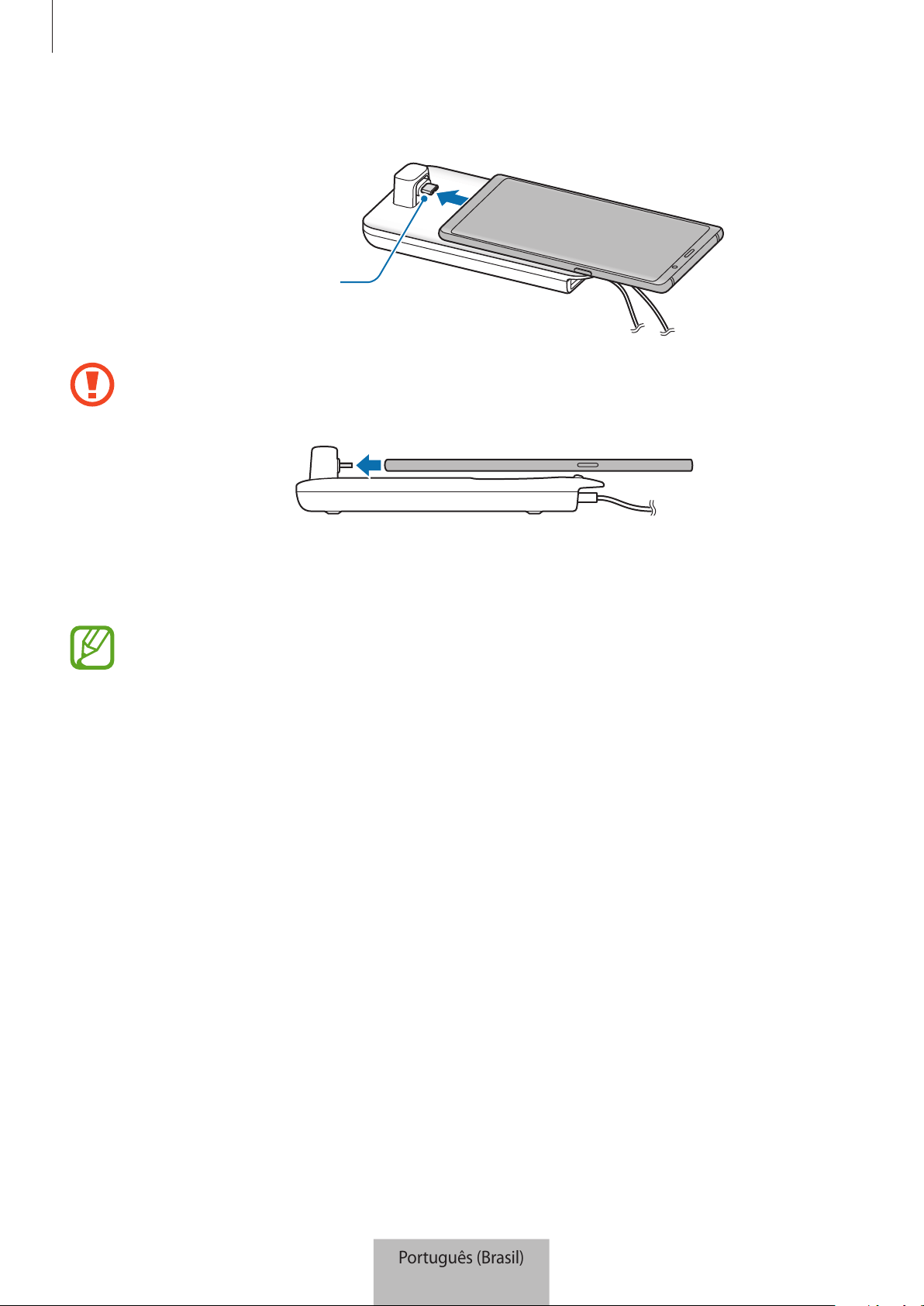
Usando o dock multimídia
7
3
Conecte o aparelho móvel ao conector do dock multimídia.
Conector do aparelho
móvel (USB Tipo C)
•
Certifique-se de que o aparelho móvel esteja na posição horizontal em relação
ao conector. Caso contrário, o dock multimídia e o aparelho móvel podem ser
danificados.
•
Se seu aparelho móvel tiver uma capa e dependendo do tipo dela, pode ser que o
aparelho não seja conectado corretamente no dock multimídia ou não execute o
SAMSUNG DeX. Remova a capa antes de usar.
Para alguns aparelhos móveis, somente o modo de carregamento normal está disponível
quando o aparelho móvel está desligado. Se você quiser ativar a opção de carregamento
rápido, ative-a quando o aparelho móvel estiver ligado ou conecte-o diretamente a um
carregador aprovado pela Samsung, não no dock multimídia. Ao carregar, use somente o
carregador aprovado pela Samsung que é fornecido no momento da compra.
Português (Brasil)
7
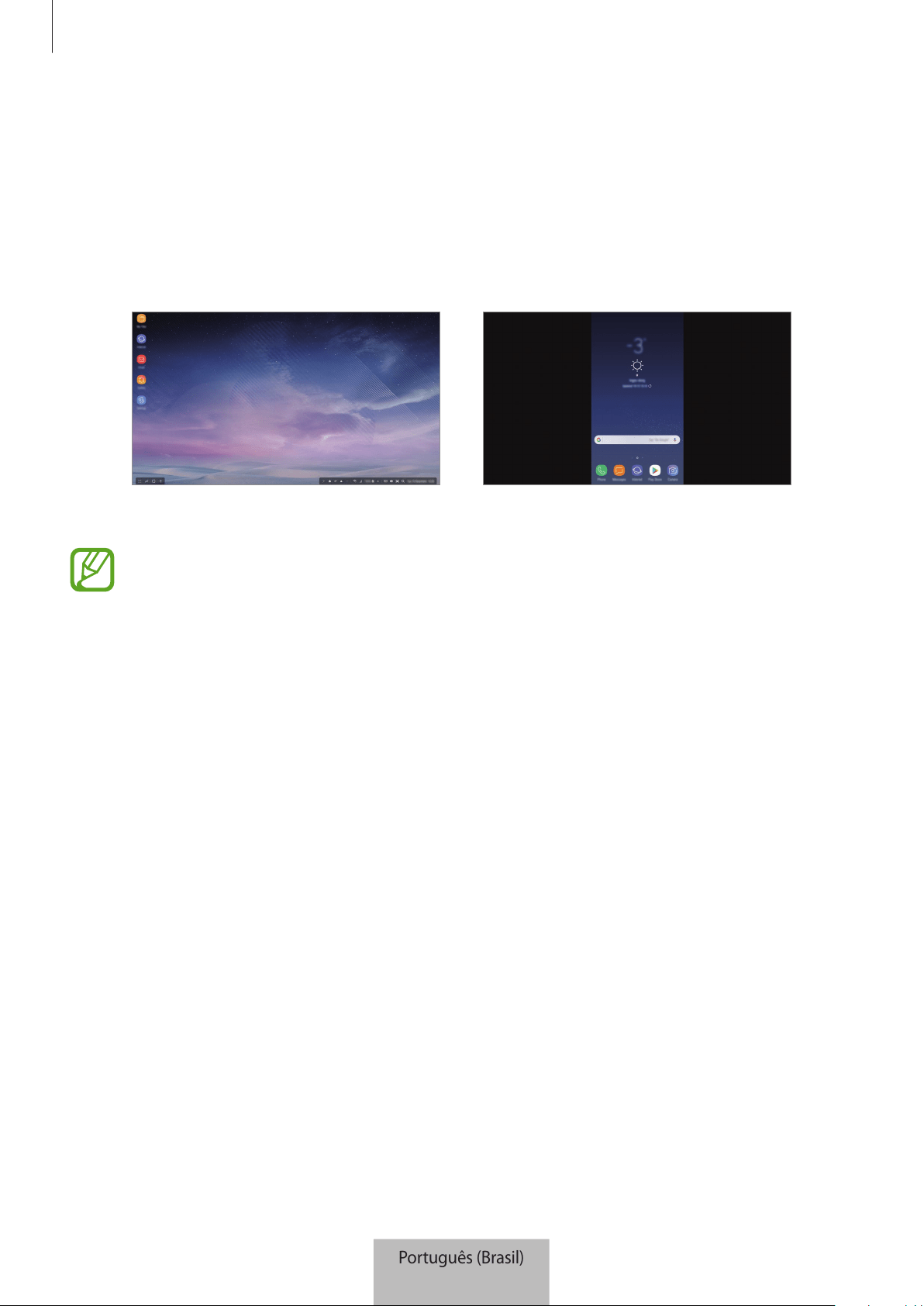
Usando o dock multimídia
8
4
Escolha o modo de tela que deseja usar. Você pode selecionar o modo Samsung DeX ou o
modo Screen mirroring.
•
INICIAR O SAMSUNG DeX
: a tela do aparelho móvel se desligará e aparecerá na televisão
ou monitor conectados no modo de área de trabalho.
•
ALTERNAR PARA SCREEN MIRRORING
: uma tela semelhante à do aparelho móvel
aparecerá na televisão ou monitor conectados.
Modo Screen mirroringModo Samsung DeX
•
O modo de tela selecionado pela primeira vez será aplicado nas próximas conexões.
Consulte Como alterar o modo da tela para obter mais informações.
•
Se você quiser utilizar um teclado ou um mouse, conecte-os usando as portas USB
do dock multimídia ou via Bluetooth. Consulte Controle com um teclado e mouse
externos para obter mais informações.
•
Os recursos disponíveis podem variar dependendo do aparelho móvel. Você pode
obter mais informações na seção de introdução do dock multimídia no site da
Samsung.
Português (Brasil)
8
Usando o dock multimídia
9
Precauções ao conectar o aparelho
•
Você pode usar o dock multimídia somente quando estiver conectado a um carregador
aprovado pela Samsung que seja compatível com o recurso de carregamento rápido.
•
Conecte somente um teclado, mouse ou um dispositivo de armazenamento USB nas portas
USB do dock multimídia. Ao carregar ou conectar dispositivos de alta capacidade a essas
portas, estes podem não funcionar corretamente.
•
Evite que a ventoinha e o conector do aparelho móvel (USB Tipo C) entrem em contato com
líquidos ou poeira. Exposição a líquidos ou poeira podem fazer com que o dock multimídia
não funcione corretamente.
•
Não mova o aparelho móvel enquanto ele estiver conectado ao dock multimídia. Fazer isso
pode danificar o conector do aparelho móvel (USB Tipo C).
•
Quando você usa o reconhecimento de voz do aparelho móvel depois de conectá-lo no
dock multimídia o reconhecimento de voz pode não funcionar bem.
Encerrando a conexão do aparelho
Remova o aparelho móvel do dock multimídia para finalizar a ligação entre o aparelho móvel e a
TV ou o monitor.
Lembre-se de remover o aparelho móvel na posição horizontal. Levantar o dispositivo
muito alto, puxá-lo além do necessário ou sacudi-lo pode danificar o conector do
aparelho móvel (USB Tipo C).
Português (Brasil)
9
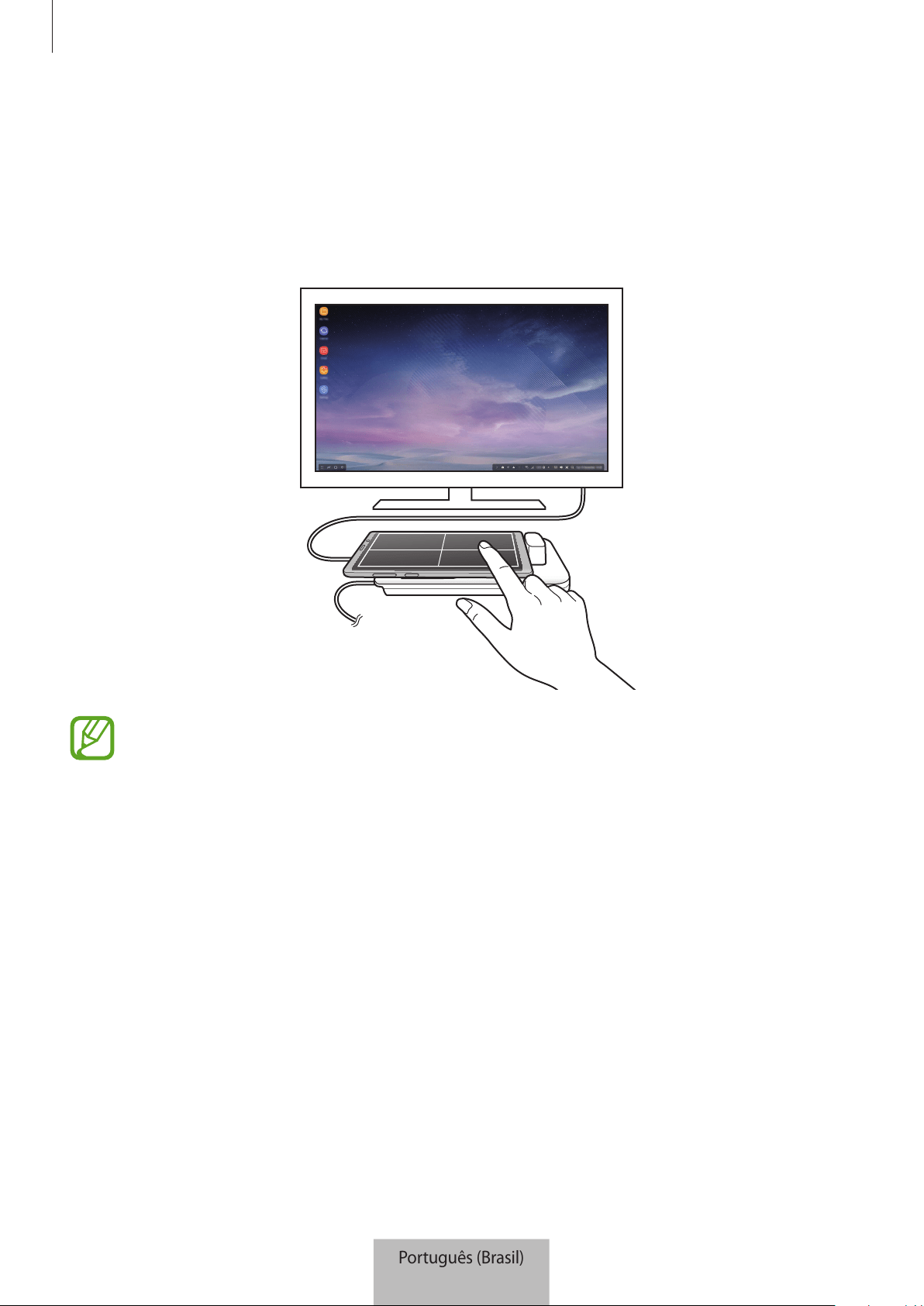
Usando o dock multimídia
10
Controlar a tela do Samsung DeX
Controle com um aparelho móvel
Você pode usar a tela do seu dispositivo móvel como um touchpad.
•
O touchpad só pode ser usado no modo Samsung DeX.
•
Se a capa do seu aparelho móvel tiver uma capa frontal, abra a capa frontal para usar
o aparelho móvel como um touchpad. Se a capa frontal estiver fechada, o touchpad
pode não funcionar corretamente.
Controlar a tela
•
Tocar: inicia um aplicativo ou seleciona um botão.
•
Tocar com dois dedos: mostra as opções adicionais.
•
Deslizar com dois dedos: rola a tela em qualquer uma das direções.
•
Movimento de abrir ou fechar com dois dedos: aumenta ou diminui o zoom.
•
Tocar por mais de um segundo: seleciona um item na tela.
•
Arrastar: move um item ou texto selecionado.
Português (Brasil)
10
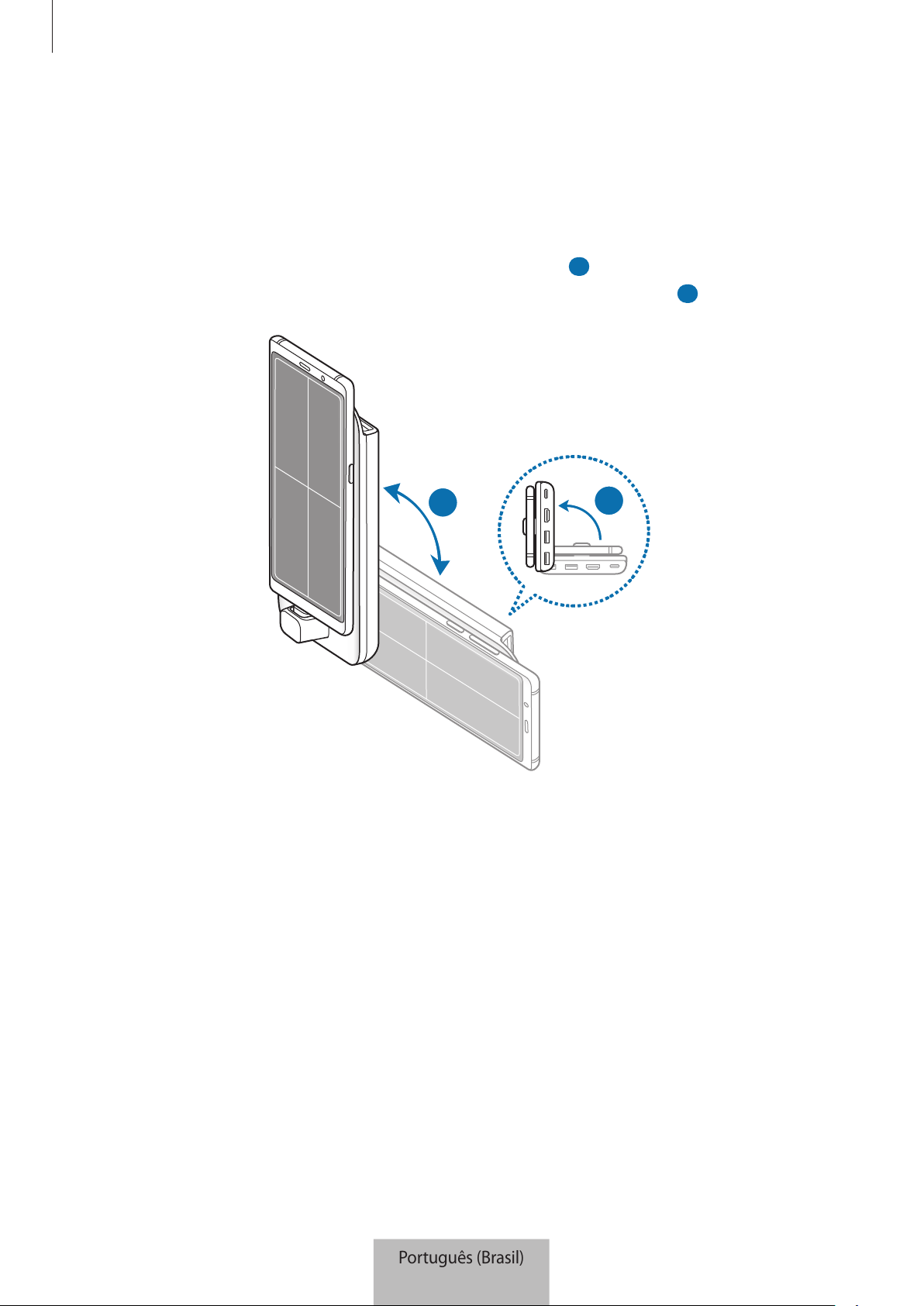
Usando o dock multimídia
11
Orientar a tela do seu aparelho móvel
Quando o aparelho móvel é usado como um touchpad, é possível usá-lo na horizontal ou na
vertical.
1
Quando o dock multimídia e o aparelho móvel estiverem conectados, levante-os de forma
que eles fiquem perpendiculares em relação à superfície (
1 ). Em seguida, coloque o
aparelho na horizontal ou na vertical, conforme a orientação desejada (
2 ).
2
1
Português (Brasil)
11
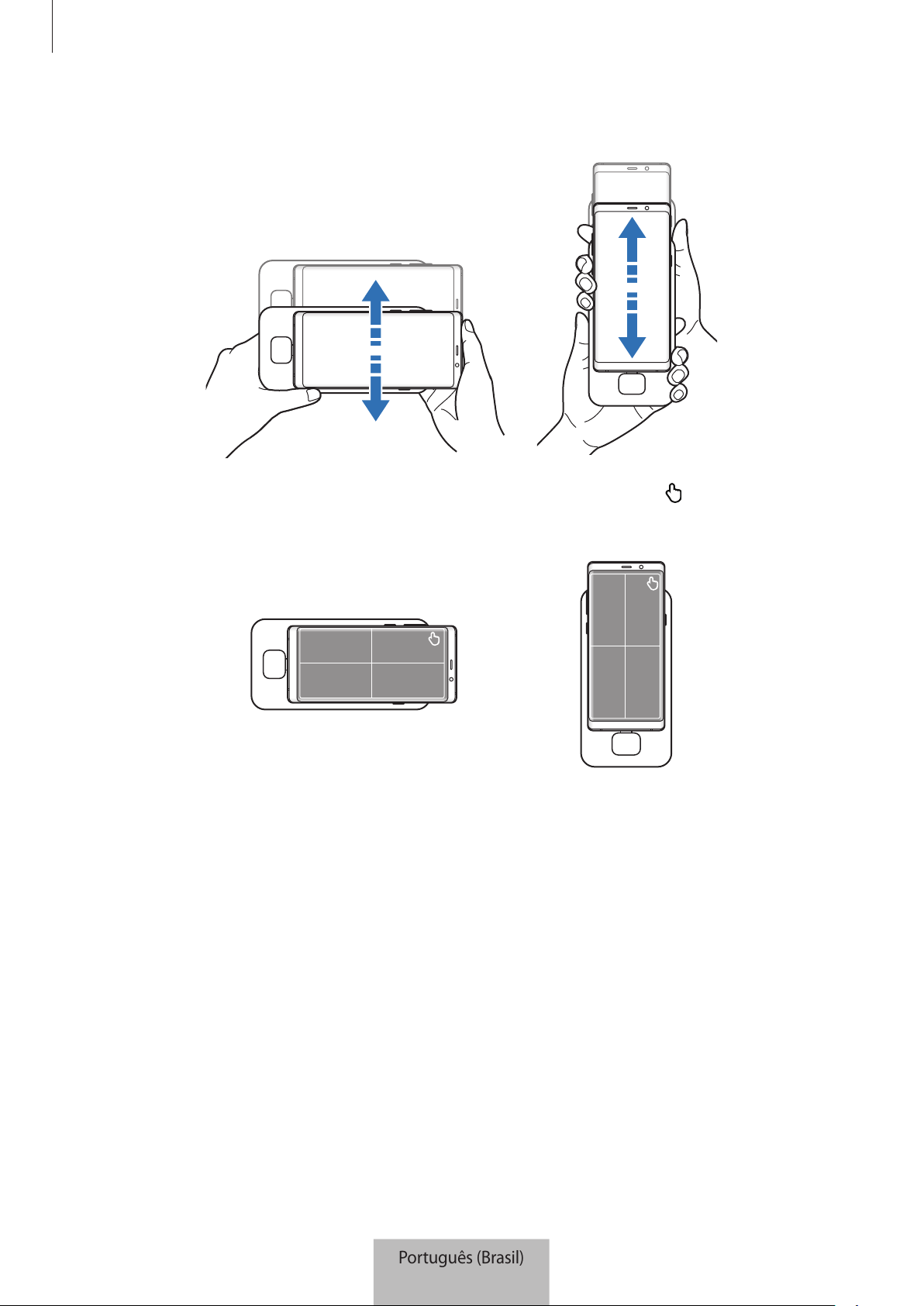
Usando o dock multimídia
12
2
Mova o dock multimídia e o aparelho móvel levemente para cima e para baixo.
Se a orientação do seu aparelho tiver sido feita corretamente, o ícone será exibido no
canto superior direito da tela do seu aparelho móvel.
Português (Brasil)
12
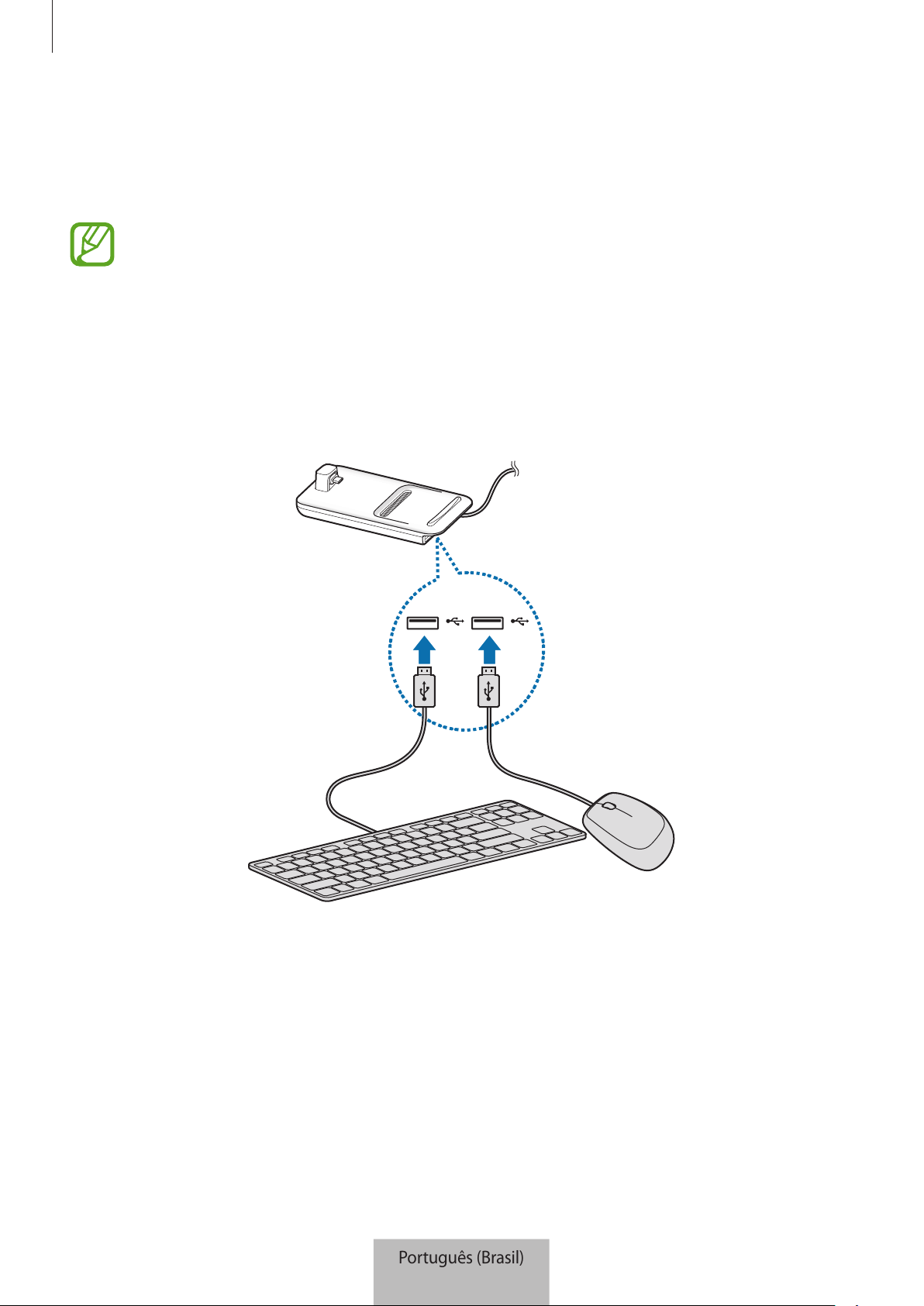
Usando o dock multimídia
13
Controle com um teclado e mouse externos
Conecte um teclado e mouse com fio à porta USB do dock multimídia ou conecte um teclado e
mouse sem fio com o recurso Bluetooth do aparelho móvel conectado.
•
Quando um mouse estiver conectado, o touchpad não será exibido no seu aparelho
móvel.
•
Você pode usar um teclado externo e um mouse mesmo no modo Screen mirroring.
Conexão por cabo
Se você quiser usar um teclado ou mouse com fio, conecte os cabos USB nas portas USB do dock
multimídia.
Conexão sem fios ou Bluetooth
Você pode conectar um teclado e mouse sem fio ou teclado e mouse Bluetooth. Para obter mais
informações sobre os dispositivos, consulte o manual do usuário do dispositivo.
•
Teclado e mouse sem fio: insira um receptor sem fio na porta USB.
•
Teclado e mouse Bluetooth: conecte a um aparelho móvel via Bluetooth.
Português (Brasil)
13
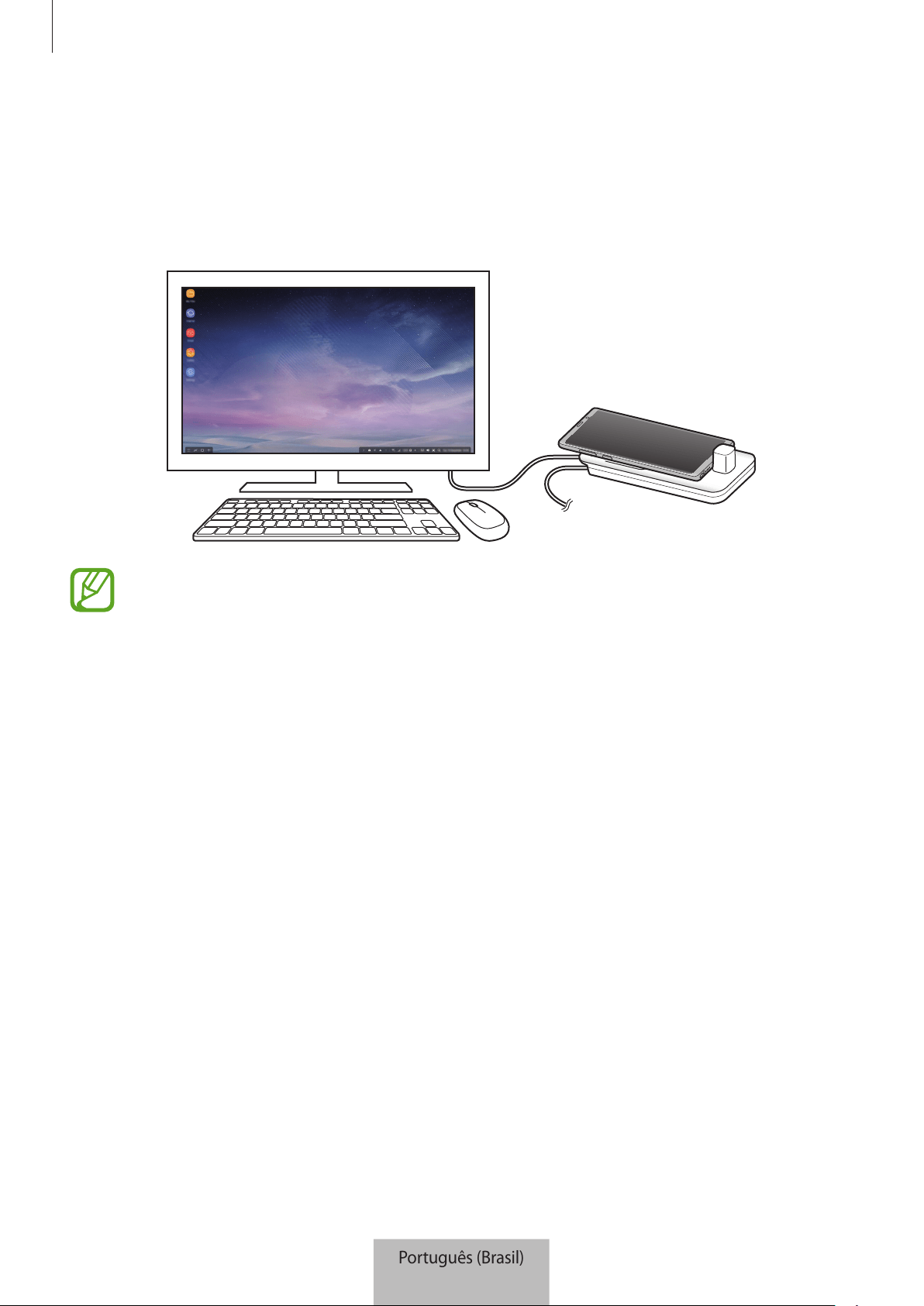
Usando o dock multimídia
14
Usando o modo Samsung DeX
Você pode usar os recursos do seu aparelho móvel em um ambiente de interface semelhante a
um computador. Você pode iniciar aplicativos ou verificar as notificações e o status do aparelho
móvel.
Alguns aplicativos ou recursos podem não estar disponíveis ao usar o modo Samsung
DeX.
Precauções para a inicialização do modo Samsung DeX
•
Ao iniciar ou desconectar o modo Samsung DeX, os aplicativos que estão sendo executados
no momento serão fechados, exceto alguns aplicativos.
•
Não é possível iniciar o modo Samsung DeX se o aparelho móvel estiver nos seguintes
modos: de ultra economia de energia, de emergência e de segurança.
•
Se a TV ou o monitor tiverem suporte para HDCP (Proteção de Conteúdo Digital de Banda
Larga), a tela do modo Samsung DeX poderá não ser exibida.
•
O modo Samsung DeX suporta as resoluções HD+, FHD e WQHD. Alguns conteúdos no seu
aparelho móvel podem ser exibidos de forma diferente na TV ou no monitor.
•
O tempo disponível para o uso da bateria pode ser reduzido quando você usa o modo
Samsung DeX.
•
Se você alterar as configurações no modo Samsung DeX, as configurações do aparelho
móvel também serão alteradas. Algumas definições do aparelho móvel não podem ser
alteradas mesmo que você altere as definições no modo Samsung DeX.
•
Baixe o firmware do servidor para atualizar o modo Samsung DeX para a versão mais
recente. Ele está disponível somente quando conectado a uma rede Wi-Fi.
•
Alguns aplicativos podem se tornar aplicativos pagos dependendo de suas políticas de
licença quando você usa o modo Samsung DeX.
Português (Brasil)
14
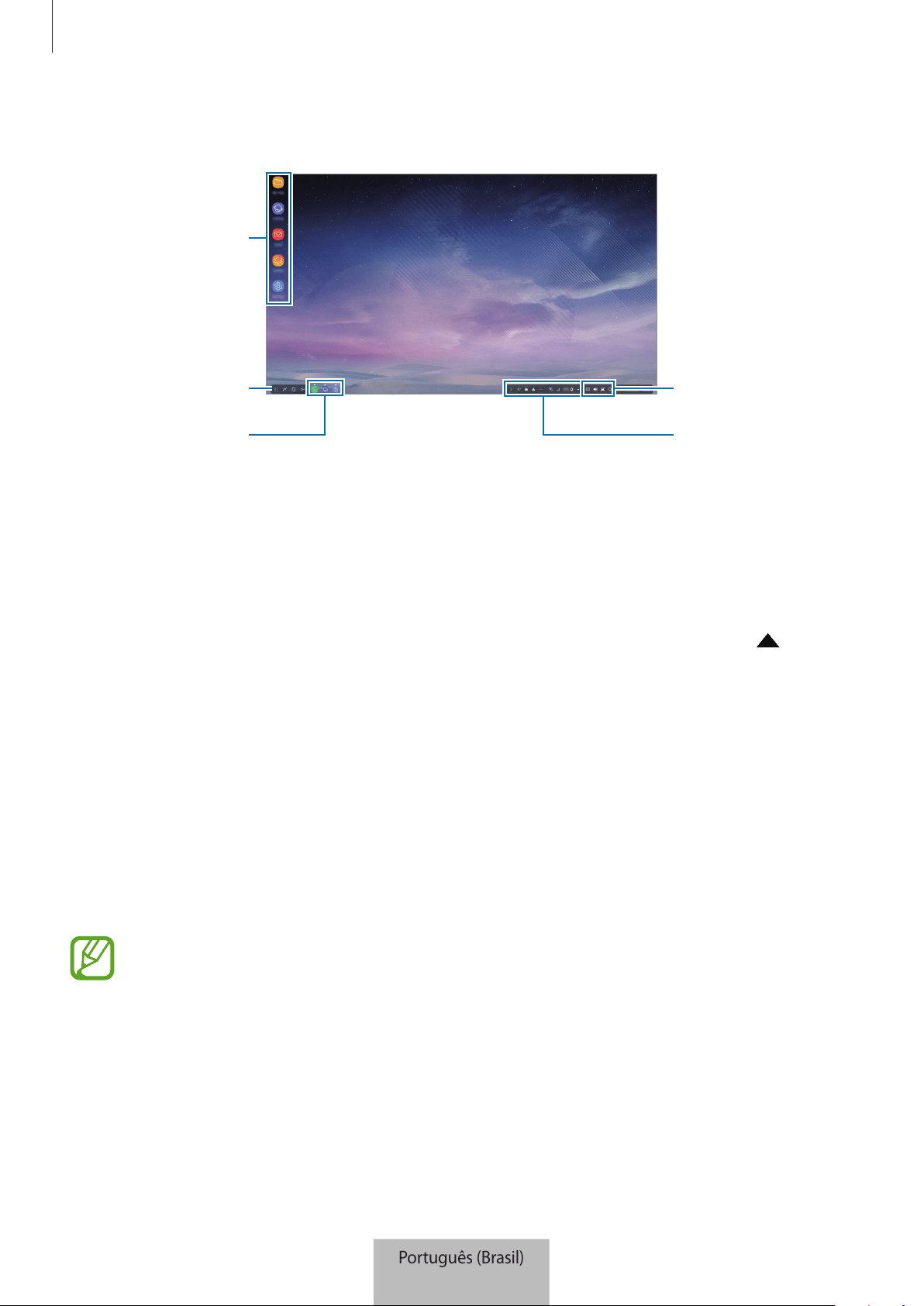
Usando o dock multimídia
15
Usando a tela inicial
Barra de tarefas
Botão Aplicativos
Aplicativos favoritos
Barra de status
Barra de ferramentas
de acesso rápido
•
Aplicativos favoritos: adicione aplicativos usados com frequência na tela inicial e inicie-os
rapidamente.
•
Botão Aplicativos: veja ou inicie aplicativos instalados no seu aparelho móvel.
•
Barra de tarefas: veja os aplicativos que estão sendo executados no momento.
•
Barra de status: veja o status ou notificações do seu aparelho móvel. Os ícones exibidos
podem ser diferentes dependendo do status atual do aparelho móvel. Selecione
e ative
ou desative os vários recursos do aparelho móvel na lista de configurações rápidas.
•
Barra de ferramentas de acesso rápido: use as funções de teclado na tela, volume, captura de
tela e localizador rapidamente.
Recebendo uma chamada
Você pode receber uma chamada com a TV ou monitor conectados enquanto estiver usando o
modo Samsung DeX.
Se você receber uma chamada telefônica, selecione o menu de chamadas recebidas a partir da
TV ou monitor conectados. O alto-falante do aparelho móvel é usado para atender a chamada.
Conecte fones de ouvido ou remova seu aparelho móvel do dock multimídia para usar o
receptor em vez do alto-falante do telefone para receber uma chamada.
Português (Brasil)
15
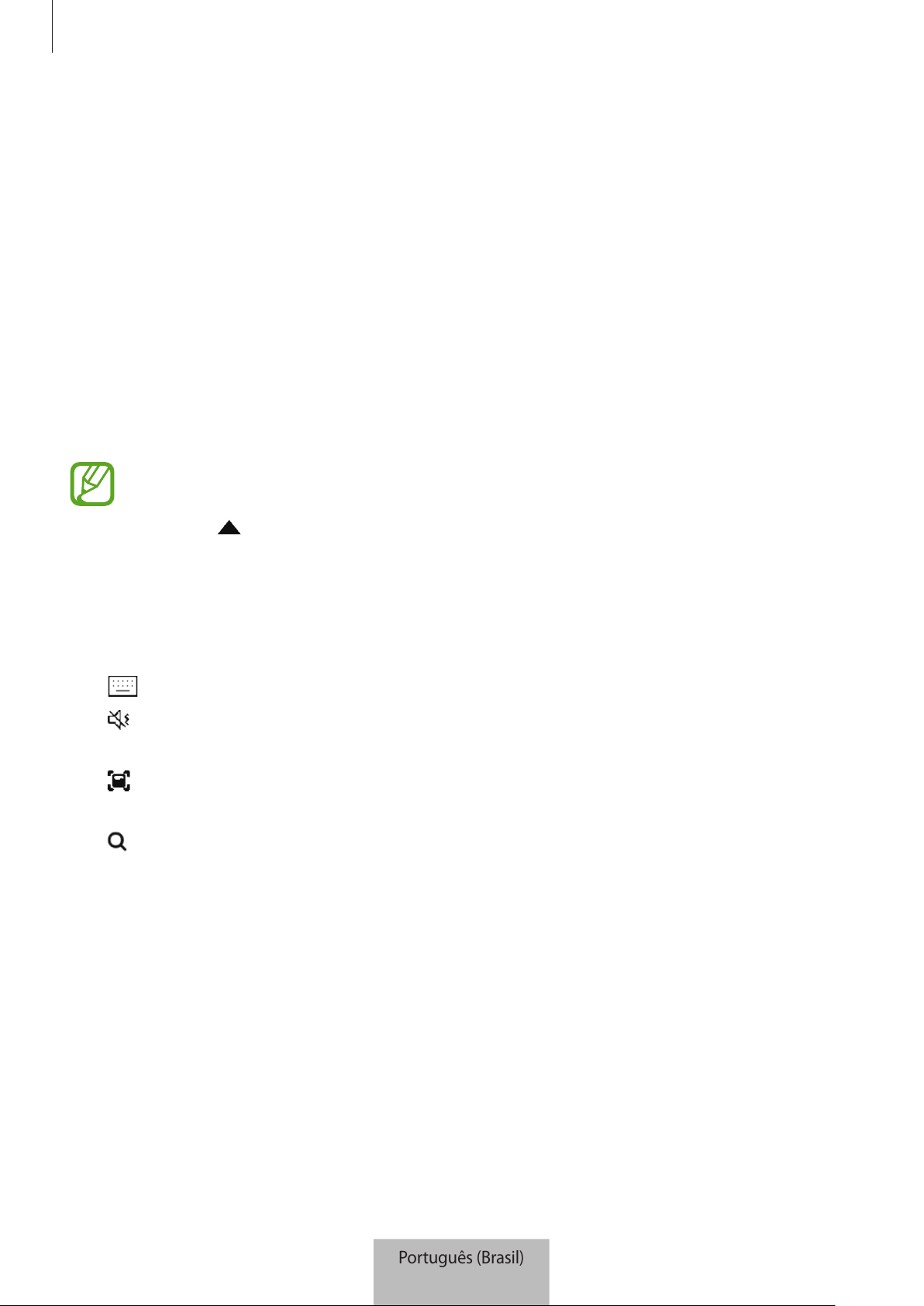
Usando o dock multimídia
16
Adicionando atalhos de aplicativos
Clique no botão Aplicativos, selecione o aplicativo para o qual deseja criar um atalho e arraste-o
para a tela inicial.
Um atalho para o aplicativo será adicionado na tela inicial.
Alterar os alto-falantes
Você pode alterar os alto-falantes padrão do aparelho móvel para os alto-falantes de uma TV,
monitor ou outros dispositivos de áudio.
Inicie o aplicativo
Config.
em uma TV ou monitor conectados e selecione
Samsung DeX
→
Definir saída de áudio padrão
para ativar o recurso. Após alterar os alto-falantes padrão, o som
sairá deles sempre que o modo Samsung DeX estiver ligado.
Você pode alterar temporariamente os alto-falantes do aparelho móvel para os alto-
falantes de uma TV, monitor ou outros dispositivos de áudio. Na barra de status,
selecione
→
Saída de áudio
e selecione o dispositivo desejado. Como alternativa,
na barra de status, clique com o botão direito do mouse no ícone Volume e selecione o
dispositivo desejado em
Saída de áudio
.
Usando a barra de ferramentas de acesso rápido
•
: exibir o teclado na tela.
•
: ajuste o volume para toques de chamada, música e vídeos, notificações e sons do
sistema.
•
: faça uma captura da tela e use a tela capturada de várias maneiras, como desenhando,
escrevendo, cortando ou compartilhando.
•
: pesquise conteúdo no seu aparelho móvel digitando uma palavra-chave no campo de
pesquisa.
Português (Brasil)
16
Usando o dock multimídia
17
Opções da tela inicial
Na tela inicial, quando você pressiona o botão direito do mouse conectado, você pode usar as
opções da tela inicial.
•
Ordenar por
: selecione o método de organização para aplicativos na tela inicial.
•
Limpar
: organize aplicativos ou pastas na tela inicial com base no método de organização
selecionado.
•
Papéis de parede p/ Samsung DeX
: altere as configurações de papel de parede do modo
Samsung DeX para a tela inicial e tela bloqueada.
Desfrutar dos jogos em uma tela grande sem perder a nitidez
Jogue os jogos do seu aparelho móvel em uma tela grande. Na TV ou monitor conectado, inicie o
aplicativo
Game Launcher
.
Iniciando aplicativos
Inicie aplicativos instalados no aparelho móvel no modo Samsung DeX.
Ao selecionar o botão Aplicativos, a lista de aplicativos do aparelho móvel será exibida. Selecione
um aplicativo e inicie-o. Você pode abrir vários aplicativos e iniciá-los ao mesmo tempo e realizar
diversas tarefas enquanto usa o computador.
Alguns aplicativos podem não estar disponíveis ao usar o modo Samsung DeX.
Definindo as configurações
Defina as configurações do modo Samsung DeX.
Inicie o aplicativo
Config.
na televisão ou monitor conectado e selecione
Samsung DeX
.
•
Tem. lim. tela p/ Samsung DeX
: define quanto tempo o modo Samsung DeX deve esperar
antes de desligar a luz de fundo da tela.
•
Papéis de parede p/ Samsung DeX
: altere as configurações de papel de parede do modo
Samsung DeX para a tela inicial e tela bloqueada.
Português (Brasil)
17
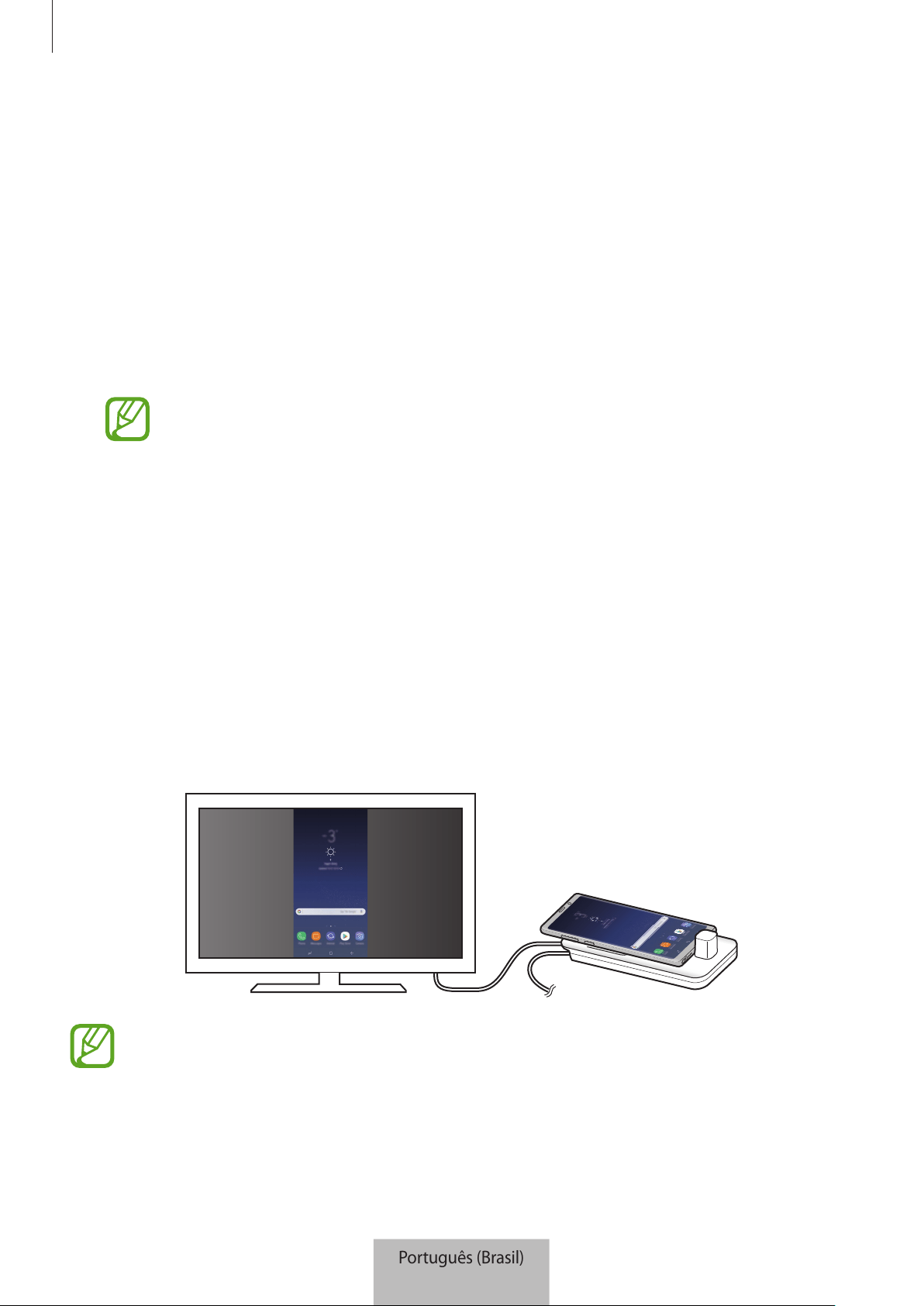
Usando o dock multimídia
18
•
Resolução de tela p/ Samsung DeX
: altere a resolução da tela do modo Samsung DeX.
•
Velocidade do ponteiro
: ajuste a velocidade do ponteiro para o mouse.
•
Exibir o teclado na tela do Samsung DeX
: exibe um teclado na tela conectada quando você
conecta o teclado externo.
•
Definir saída de áudio padrão
: define uma TV ou monitor como um alto-falante padrão.
•
Receber informações de marketing
: configure se deseja receber as informações de
marketing da Samsung DeX.
•
Laboratórios do Samsug DeX
: redimensiona os aplicativos que não são oficialmente
compatíveis com o Samsung DeX.
Alguns aplicativos podem não ser redimensionados.
•
Como usar o Samsung DeX
: veja informações de ajuda para saber como usar o modo
Samsung DeX ou definir configurações importantes.
•
Sobre o Samsung DeX
: consulte as informações sobre o software Samsung DeX e atualize o
software do Samsung DeX.
Usando o modo Screen mirroring
A tela do aparelho móvel permanecerá ligada e aparecerá na televisão ou monitor conectado.
Visualize o conteúdo variado de seu aparelho móvel na tela panorâmica da TV ou do monitor
conectado.
Você pode usar o modo Screen mirroring sem conectar um teclado ou mouse. Controle a
tela com o aparelho móvel conectado.
Português (Brasil)
18

Usando o dock multimídia
19
Como alterar o modo da tela
Você pode alterar o modo da tela na TV ou monitor conectado.
1
Na barra de estado, toque em e toque em ao lado de
Samsung DeX
.
2
Toque em acima de
Usando o Samsung DeX
e toque em
SCREEN MIRRORING
.
O modo Samsung DeX será fechado e uma tela semelhante à do dispositivo móvel aparecerá
na televisão ou monitor conectado.
Se você deseja alterar os modos no seu dispositivo móvel, abra o painel de notificações, toque
em
ao lado de
Samsung DeX
e, em seguida, toque em
SAMSUNG DEX
.
Carregando a bateria do dispositivo móvel
Você pode carregar a bateria do seu dispositivo móvel usando o dock multimídia.
1
Na barra de estado, toque em e toque em ao lado de
Samsung DeX
.
2
Toque em acima de
Usando o Samsung DeX
e toque em
CARREGAMENTO RÁPIDO
.
A televisão ou monitor conectado desligará e seu dispositivo móvel começará a carregar.
Português (Brasil)
19

20
Solução de problemas
Introdução
Antes de contatar a Central de Atendimento Samsung, por favor tente as seguintes soluções.
No modo Samsung DeX, selecione o botão Aplicativos
→
→
Fale conosco
→
Perguntas
frequentes
e consulte o conteúdo relacionado.
Seu dock multimídia ou dispositivos conectados congelam
Se o dock multimídia ou os dispositivos conectados congelarem ou travarem, tente resolver
desligando o aparelho móvel conectado e ligando-o novamente.
Se o dock multimídia ou os dispositivos ligados ainda não responderem, desligue os dispositivos
do dock multimídia e volte a ligá-los.
Se o problema não for resolvido, contate uma assistência Samsung.
O dock multimídia funciona de forma diferente daquela descrita no
manual
As funções disponíveis podem variar dependendo do dispositivo conectado.
A proporção da tela está incorreta
O modo Samsung DeX suporta as resoluções HD+, FHD e WQHD. Alguns conteúdos no seu
aparelho móvel podem ser exibidos de forma diferente na TV ou no monitor. Ajuste a proporção
da tela a partir do menu da TV ou monitor conectado.
Português (Brasil)
20

Direitos autorais
Direitos autorais © 2018 Samsung Electronics
Esse manual está protegido por leis internacionais de direitos autorais.
Nenhuma parte deste manual pode ser reproduzida, distribuída, traduzida ou transmitida por
qualquer forma ou por qualquer meio, eletrônico ou impresso, incluindo fotocópia, gravação ou
armazenamento em qualquer sistema de armazenagem e recuperação, sem a permissão prévia
por escrito da Samsung Electronics.
Marcas comerciais registradas
•
SAMSUNG, o logotipo SAMSUNG e Samsung DeX são marcas comerciais registradas da
Samsung Electronics.
•
Todas as outras marcas comerciais registradas e direitos autorais são propriedade dos seus
respectivos proprietários.
Português (Brasil)
21
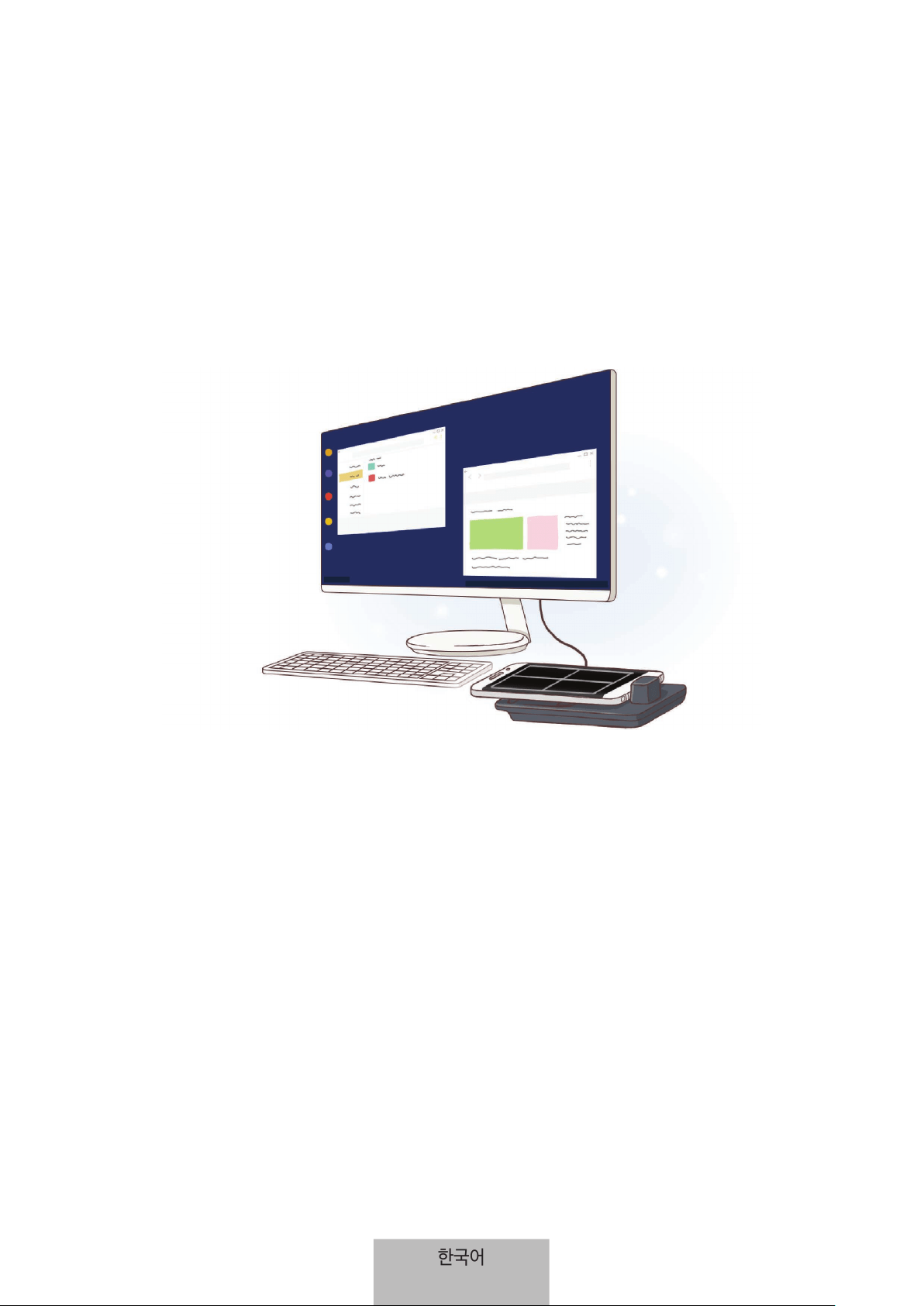
3
시작하기
제품 소개
제품을 이용하여 모바일 기기의 기능을 더 넓은 화면의 TV나 모니터에서 편리하게 사용할 수 있습니다.
키보드나 마우스 등의 다른 주변기기도 연결할 수 있습니다.
한국어
1
시작하기
4
사용하기 전에
사용 전 반드시 이 사용 설명서를 읽고 제품을 안전하고 올바르게 사용하세요.
•
사용 설명서의 그림은 실물과 다를 수 있으며, 내용은 성능 개선을 위해 사용자에게 통보 없이 일부
변경될 수 있습니다.
•
이 제품을 지원하는 Android 8.0 이상인 모바일 기기에서만 사용할 수 있습니다. 호환되는 모바일
기기는 삼성전자 대표 사이트의 제품 소개 페이지에서 확인할 수 있습니다.
표기된 기호 설명
경고: 제품을 사용할 때 주의하지 않으면 심각한 피해를 입을 수 있는 경고 사항을 표기할 때
사용합니다.
주의: 제품을 안전하고 올바르게 사용하기 위해 주의해야 할 사항을 표기할 때 사용합니다.
알림: 제품을 사용할 때 알아 두면 좋을 참고 사항이나 추가적인 정보를 제공할 때 사용합니다.
구성품 확인
제품 구입 시 제공되는 구성품을 확인하세요.
•
제품
•
HDMI 케이블
•
USB 케이블
•
USB 충전 어댑터
•
간단 사용 설명서
•
제공된 구성품 및 사용 가능한 별매품은 삼성전자의 사정에 따라 변경될 수 있습니다.
•
구성품은 이 제품 전용으로 다른 기기와는 호환되지 않을 수 있습니다.
•
제품의 외관, 규격 등은 성능 개선을 위해 예고 없이 변경될 수 있습니다.
•
삼성전자 대표 사이트에 접속해 별매품을 구입할 수 있습니다. 별매품 구입 시 사용 중인
모델과 호환되는지 먼저 확인하세요.
•
별매품은 반드시 삼성전자에서 제공하는 정품을 구입하세요. 정품이 아닌 별매품을 사용하면
제품의 성능 저하나 고장을 유발할 수 있으며 이러한 경우 보증 서비스가 적용되지 않습니다.
•
삼성전자의 사정에 따라 별매품의 사용 가능 여부가 변경될 수 있습니다. 사용 가능한 별매품에
대한 자세한 내용은 삼성전자 대표 사이트에서 확인하세요.
•
제품의 규격에 대한 내용은 삼성전자 대표 사이트에 접속하여 관련 페이지를 참조하세요.
한국어
2
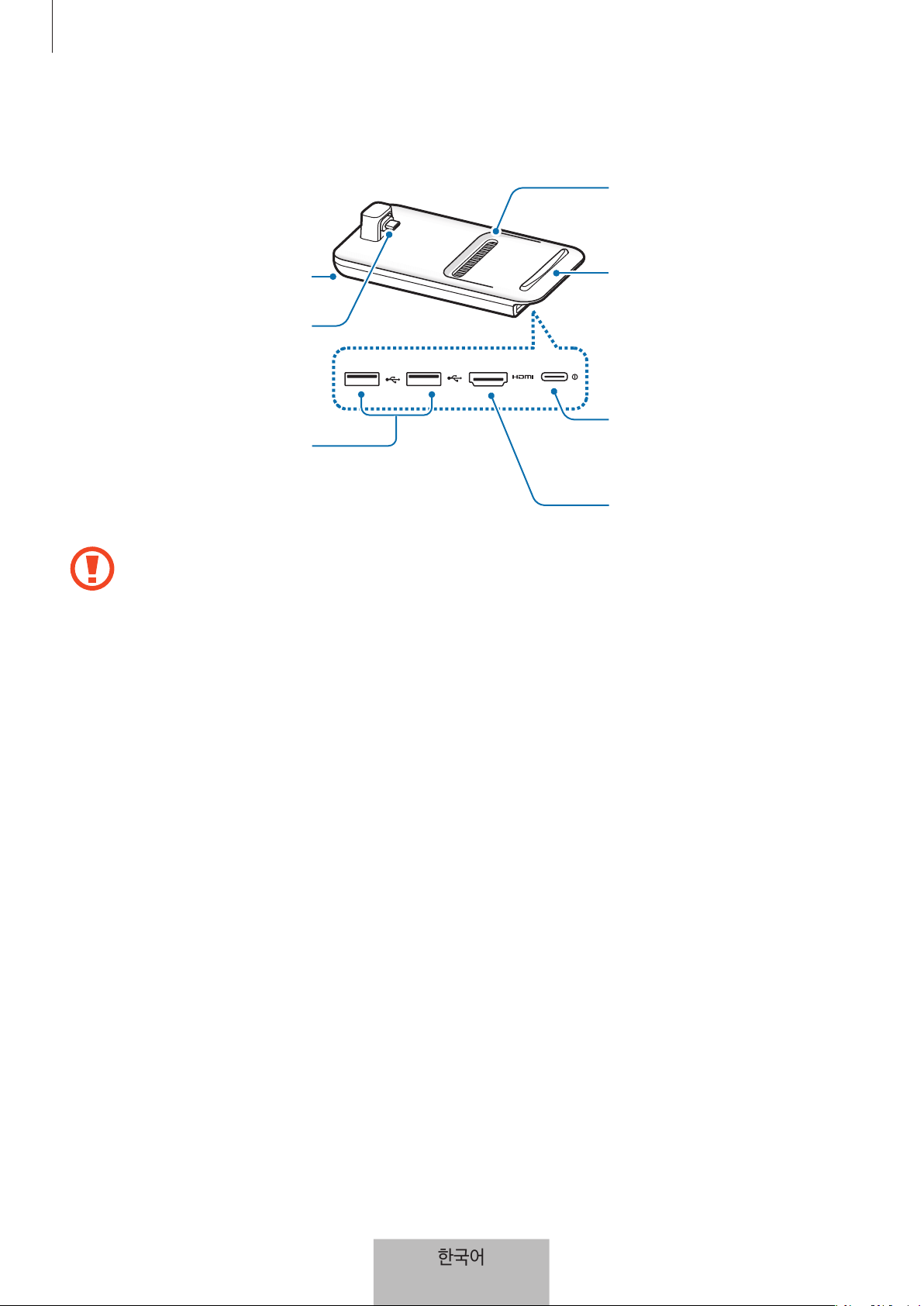
시작하기
5
각 부분의 이름
USB 포트
충전기 커넥터
연결잭
(USB Type-C)
통풍구
안착면
HDMI 포트
통풍구
모바일 기기 연결잭
(USB Type-C)
충전기 커넥터 연결잭(USB Type-C)에 충전기 연결 시 반드시 USB Type-C 케이블을 사용하세요.
기존 충전기(Micro USB 케이블)를 꽂을 경우 제품이 고장나거나 손상될 수 있습니다.
한국어
3
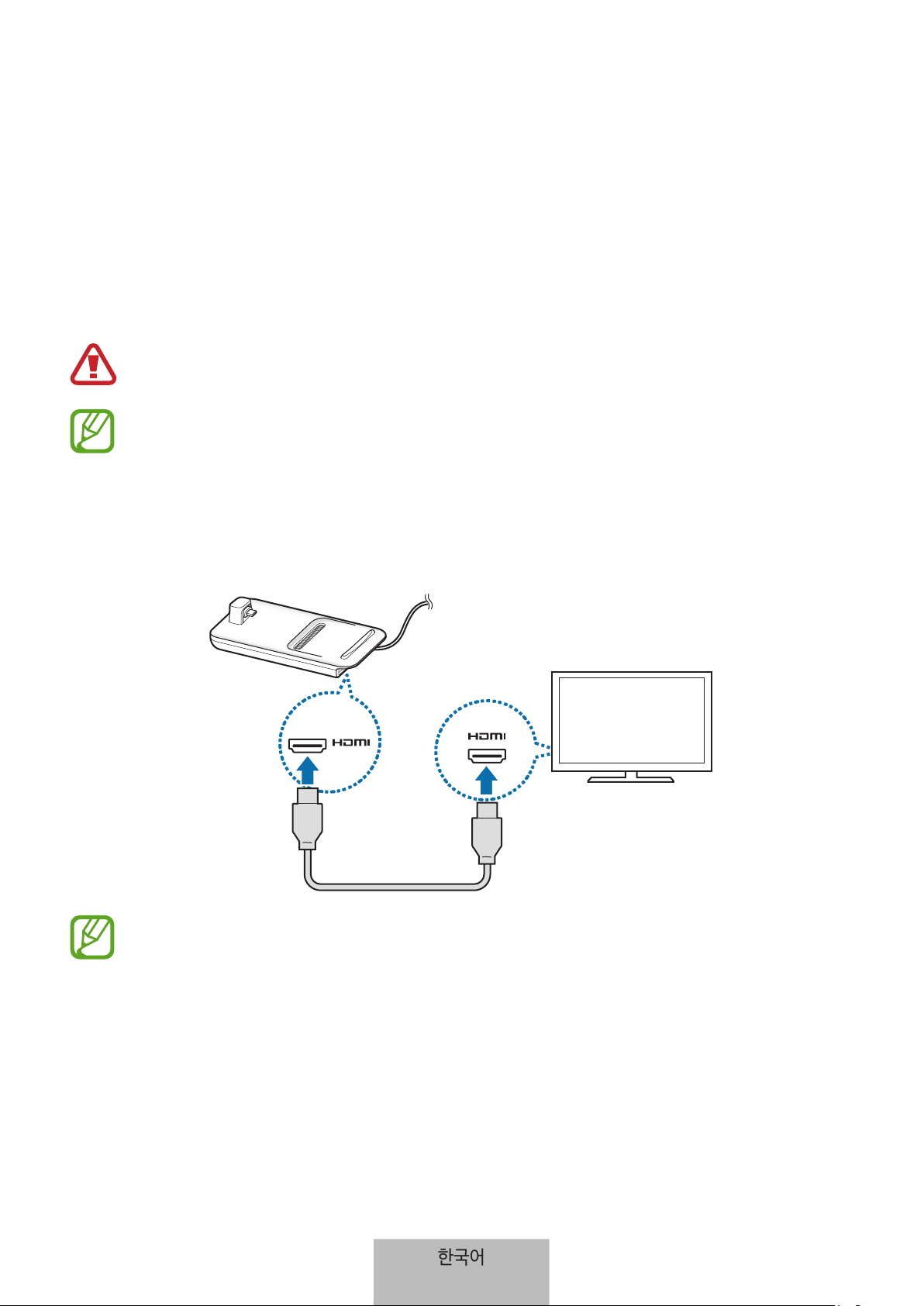
6
제품 사용하기
제품과 모바일 기기 연결하기
1
제품의 충전기 커넥터 연결잭(USB Type-C)에 충전기를 연결하세요.
반드시 KC인증을 받은 삼성 정품 고속 충전기(9 V/1.67 A, 9 V/2 A, 12 V/2.1 A)를 사용하세요.
•
충전 중에는 충전기가 콘센트 가까이에 있어야 하며, 손이 쉽게 닿는 곳에 두어야 합니다.
•
제품을 사용하지 않을 때는 모바일 기기와 제품을 분리하세요. 그렇지 않으면 모바일 기기의
배터리가 소모됩니다.
2
HDMI 케이블을 제품의 HDMI 포트에 연결한 후 다른 한 쪽을 TV나 모니터의 HDMI 포트에
연결하세요.
반드시 구성품으로 제공되는 HDMI 케이블을 사용하세요. 그렇지 않을 경우 제품 작동이 원활하지
않을 수 있습니다.
한국어
4
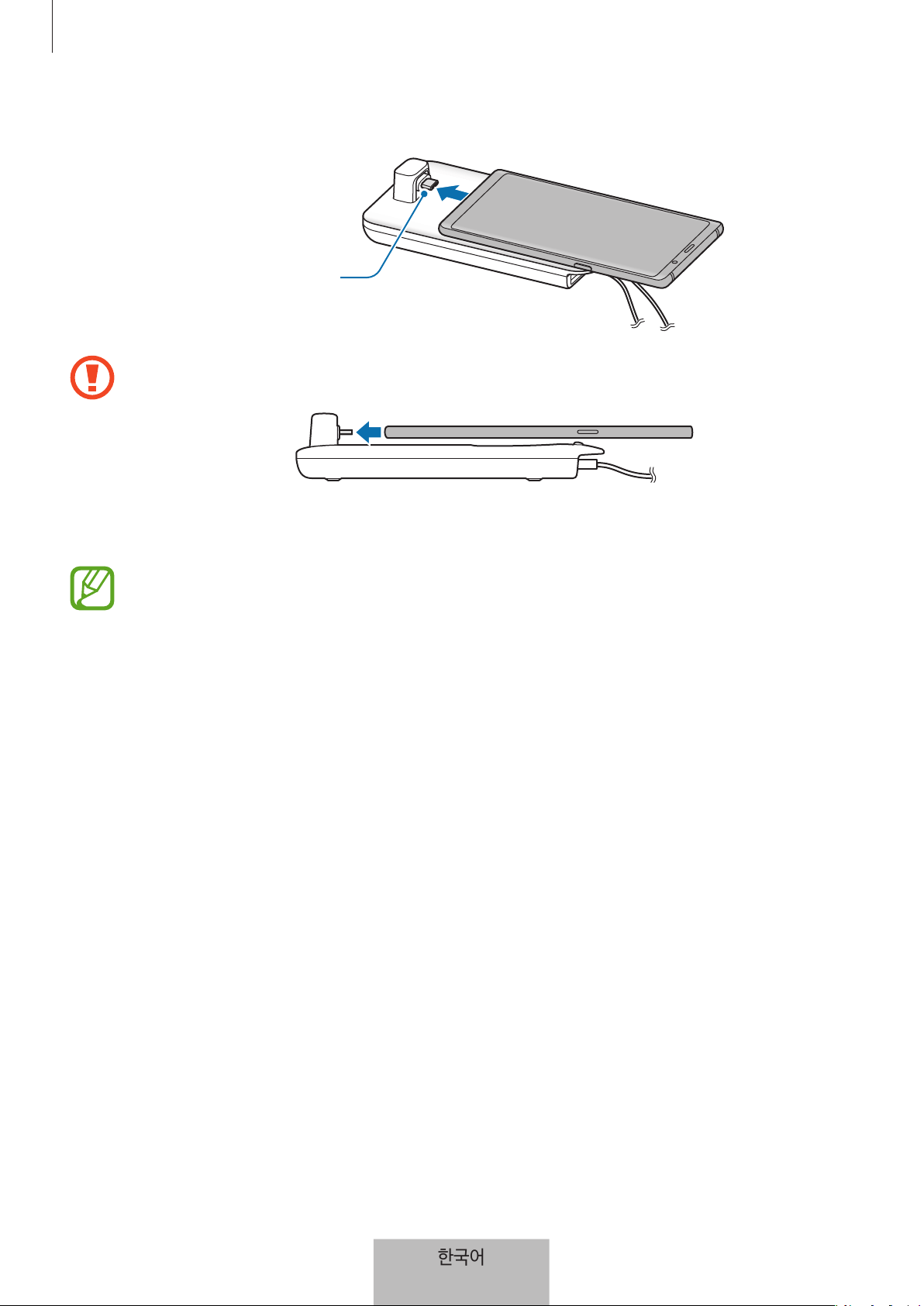
제품 사용하기
7
3
제품의 모바일 기기 연결잭(USB Type-C)에 모바일 기기의 외부 커넥터 연결잭을 꽂으세요.
모바일 기기 연결잭
(USB Type-C)
•
모바일 기기를 수평으로 꽂지 않으면 제품이나 모바일 기기가 손상될 수 있습니다.
•
커버를 끼운 모바일 기기를 제품에 연결한 경우, 사용하는 커버에 따라 연결이 제대로 되지
않거나 제품의 사용이 원활하지 않을 수 있습니다. 커버를 분리한 후 사용하세요.
일부 모바일 기기의 경우 전원이 꺼진 상태에서는 일반 충전 모드로만 충전됩니다. 고속 충전을
하려면 전원이 켜진 상태에서 고속 충전 기능을 실행하거나, 제품이 아닌 고속 충전기에 바로
연결하세요. 충전 시에는 반드시 구입 시 제공되는 충전기를 사용하세요.
한국어
5
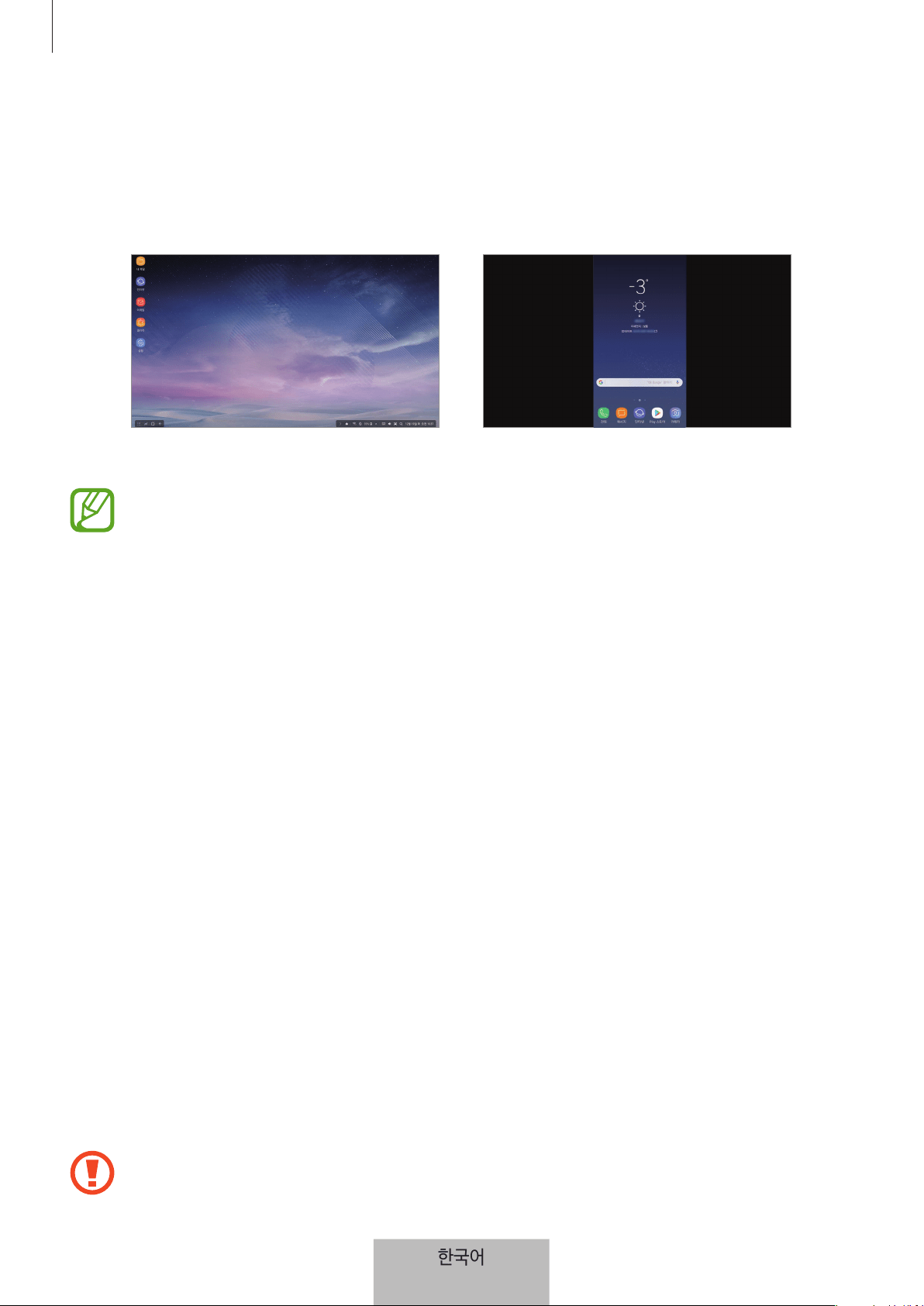
제품 사용하기
8
4
원하는 화면 모드를 선택하세요. Samsung DeX 모드 또는 스크린 미러링 모드를 사용할 수 있습니다.
•
SAMSUNG DeX 시작하기: 모바일 기기의 화면이 꺼지고 연결한 TV나 모니터에 모바일 기기의
화면이 데스크톱 모드로 나타납니다.
•
스크린 미러링으로 전환: 모바일 기기와 동일한 화면이 연결한 TV나 모니터에 나타납니다.
Samsung DeX 모드 스크린 미러링 모드
•
처음 실행 시 선택한 화면 모드가 이후 연결 시에도 적용됩니다. 화면 모드를 변경하려면 화면
모드 변경하기를 참고하세요.
•
제품의 USB 포트 또는 모바일 기기의 블루투스를 이용하여 키보드 및 마우스를 연결할 수
있습니다. 자세한 내용은 외부 키보드 및 마우스로 조작하기를 참고하세요.
•
모바일 기기에 따라 지원하는 기능이 다를 수 있습니다. 자세한 내용은 삼성전자 대표 사이트의
제품 소개 페이지에서 확인하세요.
연결 시 주의 사항
•
삼성 정품 고속 충전기를 연결해야 제품을 사용할 수 있습니다.
•
제품의 USB 포트에 키보드, 마우스, USB 저장장치만 연결하세요. 충전 또는 고용량 장치는 동작하지
않을 수 있습니다.
•
통풍구 및 모바일 기기 연결잭(USB Type-C) 내부에 이물질(액체, 먼지 등)이 들어가지 않도록
주의하세요. 제품이 동작하지 않을 수 있습니다.
•
제품과 모바일 기기가 연결된 상태에서 모바일 기기를 움직이지 마세요. 모바일 기기 연결잭(USB
Type-C)이 파손될 수 있습니다.
•
모바일 기기가 제품에 연결된 상태에서 모바일 기기의 음성 인식 기능을 사용할 경우 음성 인식률이
떨어질 수 있습니다.
연결 해제하기
모바일 기기와 TV나 모니터의 연결을 해제하려면 제품에서 모바일 기기를 분리하세요.
반드시 모바일 기기를 수평으로 당겨 분리하세요. 모바일 기기를 위로 치켜 들거나, 힘을 주어
잡아당기거나, 흔들 경우, 모바일 기기 연결잭(USB Type-C)이 파손되거나 손상될 수 있습니다.
한국어
6
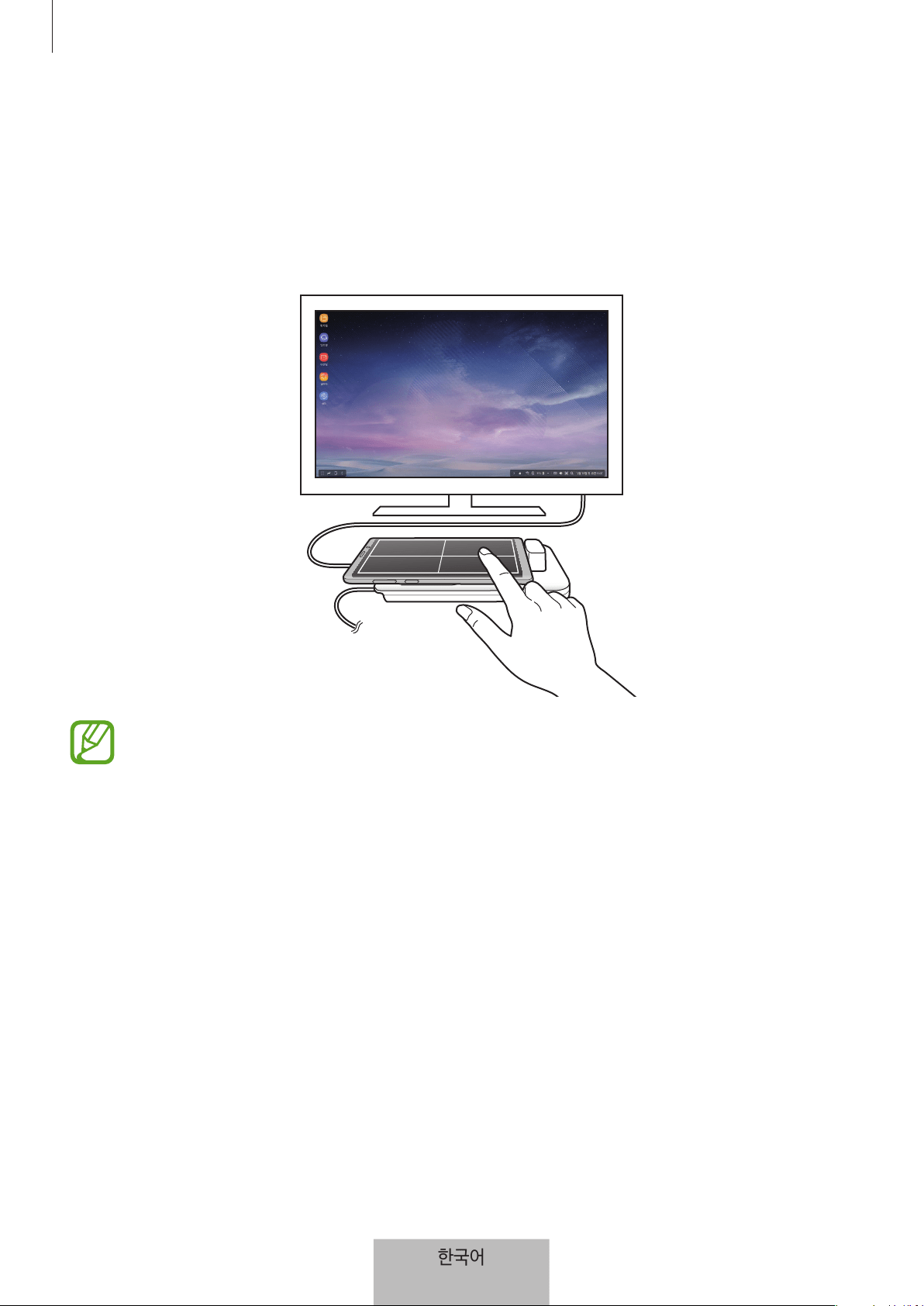
제품 사용하기
9
Samsung DeX 화면 조작하기
모바일 기기로 조작하기
모바일 기기의 화면을 터치 패드로 사용할 수 있습니다.
•
Samsung DeX 모드 사용 시에만 터치 패드를 사용할 수 있습니다.
•
덮개가 있는 커버를 모바일 기기에 끼운 경우 커버의 덮개를 열고 터치 패드로 사용하세요.
커버의 덮개를 닫은 상태에서는 터치 패드 사용이 원활하지 않을 수 있습니다.
화면 조작하기
•
누르기: 앱을 실행하거나 버튼 등을 선택합니다.
•
두 손가락으로 누르기: 더보기 메뉴를 표시합니다.
•
두 손가락으로 밀기: 원하는 방향으로 스크롤합니다.
•
두 손가락으로 누른 후 펴거나 오므리기: 확대하거나 축소합니다.
•
길게 누르기: 원하는 항목을 선택합니다.
•
길게 누른 후 이동하기: 원하는 항목을 이동하거나 텍스트를 선택합니다.
한국어
7
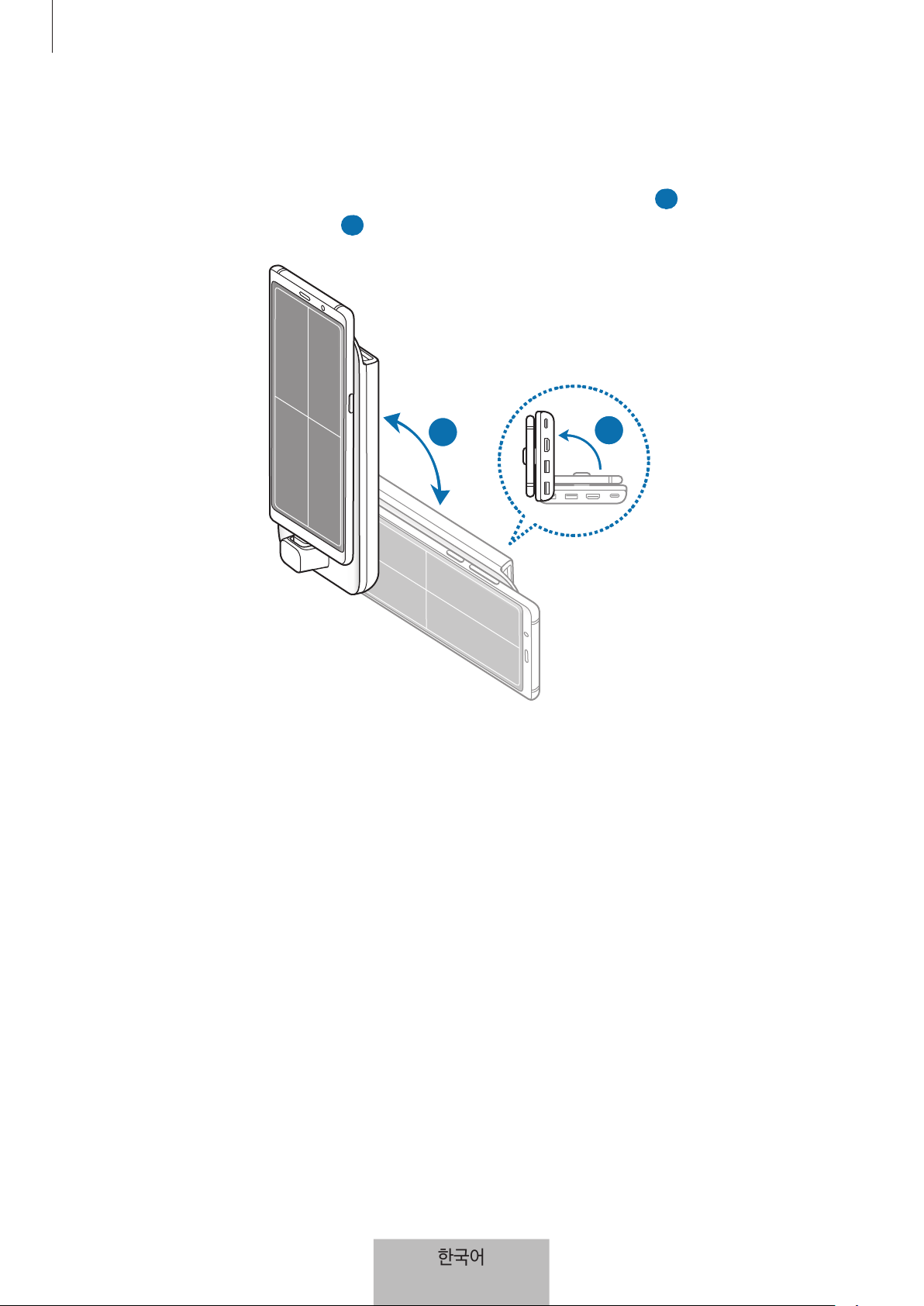
제품 사용하기
10
화면 방향 전환하기
모바일 기기의 화면을 터치 패드로 사용할 때 가로 또는 세로 방향으로 전환해서 사용할 수 있습니다.
1
제품과 모바일 기기가 연결된 상태에서 바닥과 수직이 되도록 들어 올린 후( 1 ), 가로 또는 세로,
원하는 화면 방향으로 돌리세요(
2 ).
2
1
한국어
8
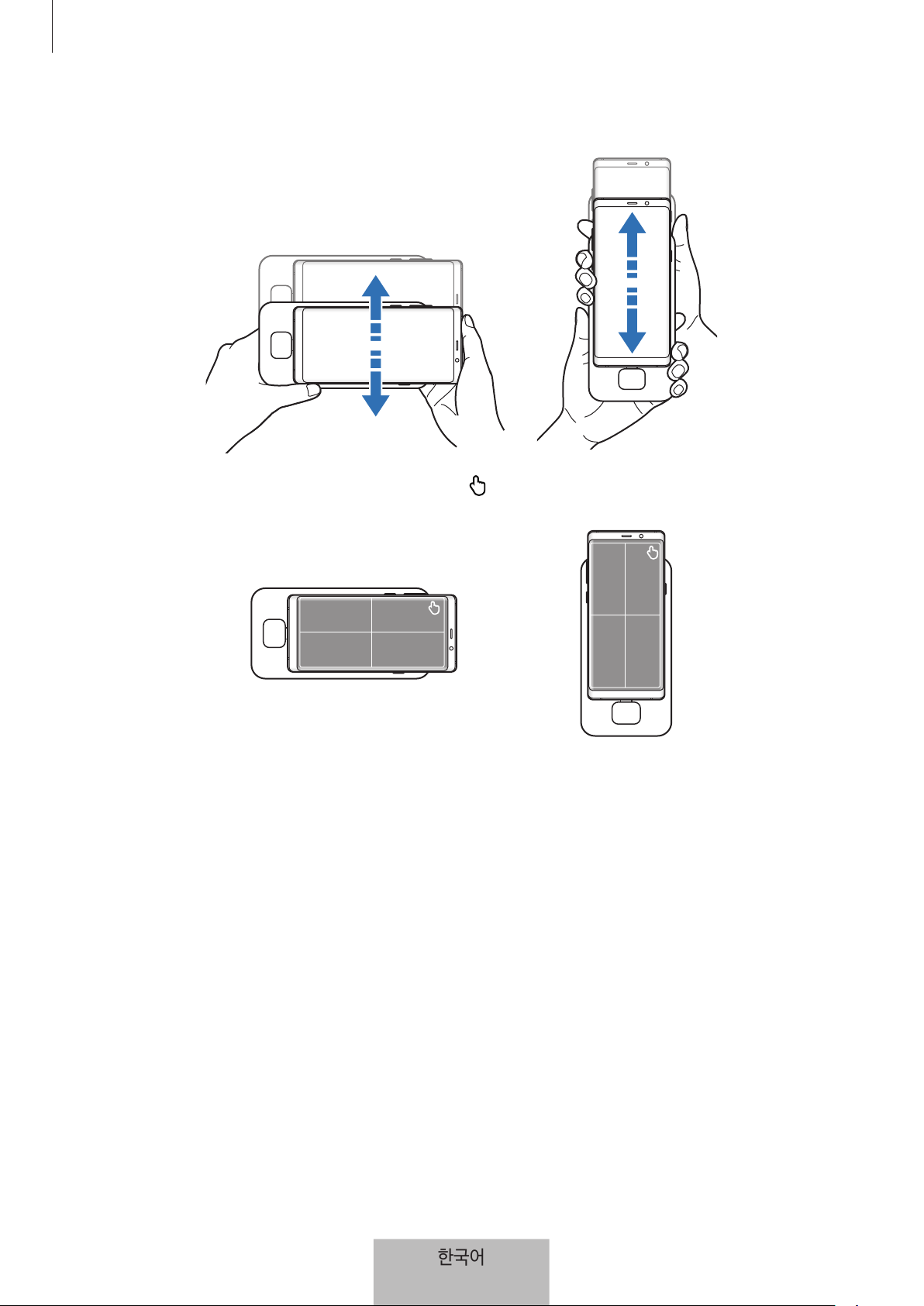
제품 사용하기
11
2
위아래로 가볍게 한번 움직여 주세요.
화면 방향이 바르게 전환되면 화면 오른쪽 상단에
아이콘이 나타납니다.
한국어
9
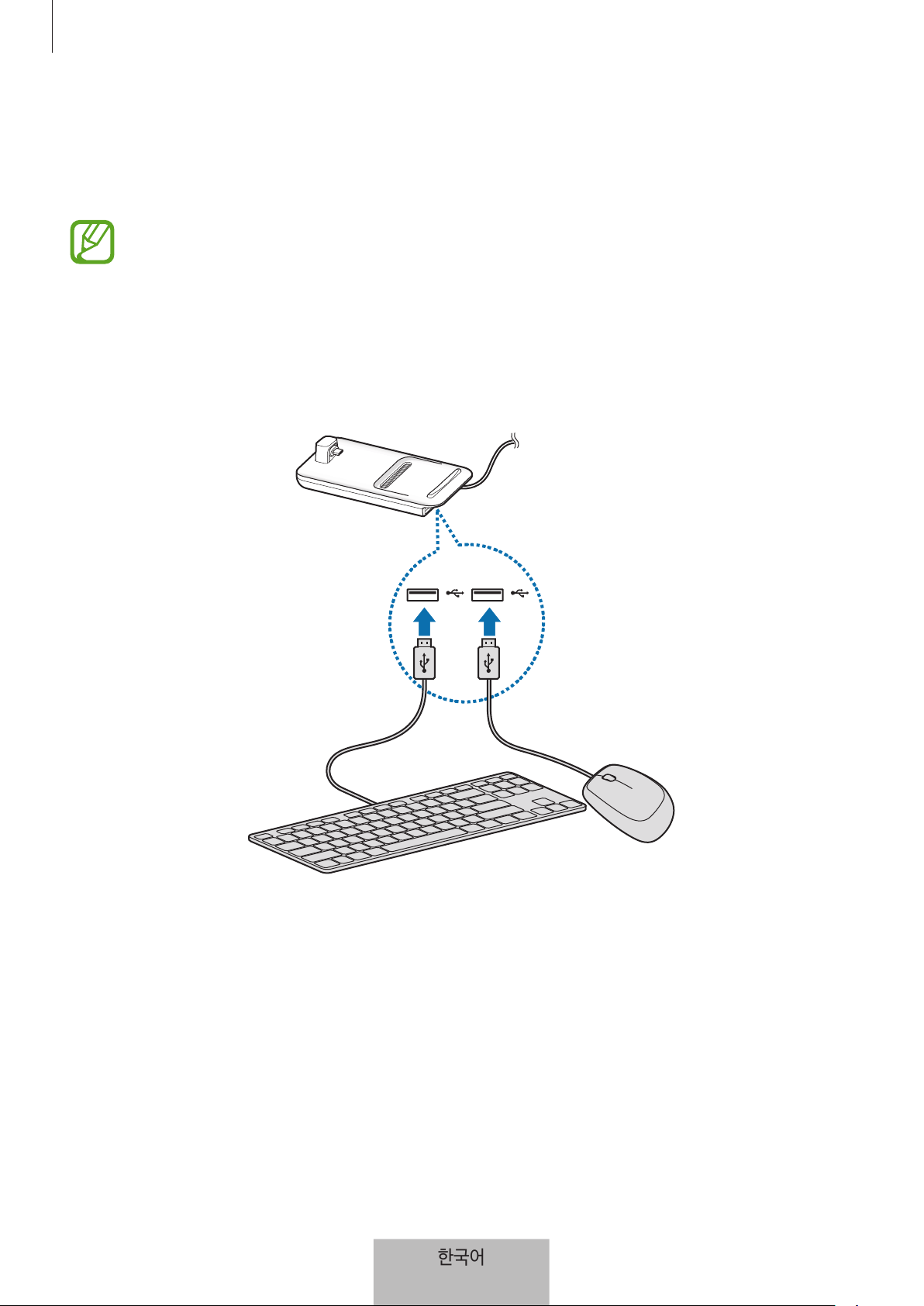
제품 사용하기
12
외부 키보드 및 마우스로 조작하기
제품의 USB 포트에 유선 키보드 및 마우스를 연결하거나 연결한 모바일 기기의 블루투스를 이용하여 무선
키보드 및 마우스를 연결하여 사용할 수 있습니다.
•
마우스를 연결하면 터치 패드가 모바일 기기의 화면에 나타나지 않습니다.
•
스크린 미러링 모드에서도 사용할 수 있습니다.
유선으로 연결하기
유선 키보드 또는 마우스를 사용하려면 제품의 USB 포트에 연결하려는 키보드 또는 마우스의 USB
케이블을 꽂아 연결하세요.
무선 및 블루투스로 연결하기
무선 키보드/마우스 또는 블루투스 키보드/마우스를 연결해 사용할 수 있습니다. 자세한 내용은 해당
기기의 사용 설명서를 참고하세요.
•
무선 키보드/마우스: 무선 수신기를 USB 포트에 꽂고 사용하세요.
•
블루투스 키보드/마우스: 모바일 기기에 블루투스로 연결해서 사용하세요.
한국어
10
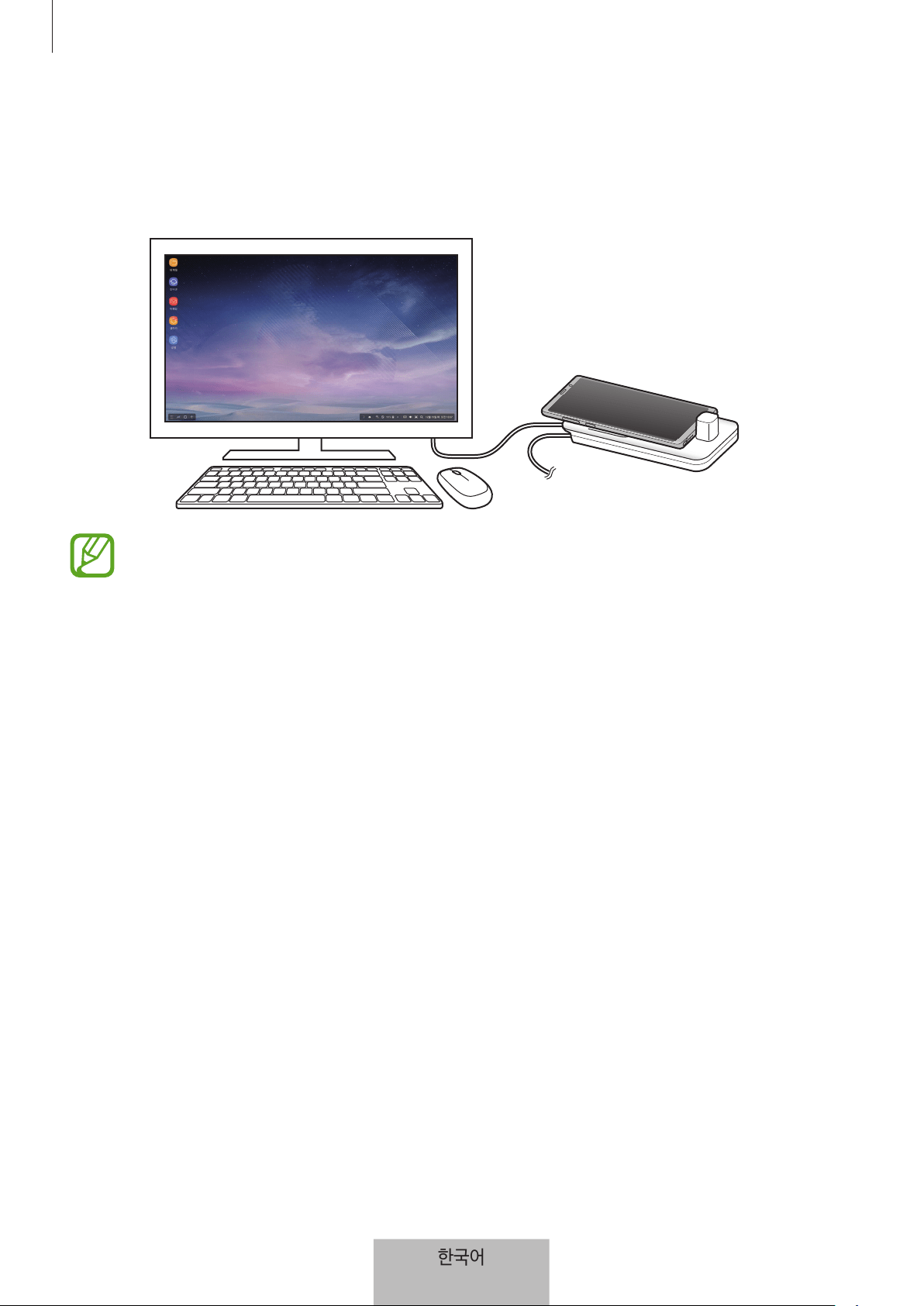
제품 사용하기
13
Samsung DeX 모드 사용하기
데스크톱 컴퓨터와 유사한 환경에서 모바일 기기의 기능을 사용할 수 있습니다. 모바일 기기의 앱을
실행하거나 모바일 기기의 알림과 상태를 확인할 수도 있습니다.
Samsung DeX 모드 사용 시 일부 앱 및 기능이 실행되지 않습니다.
Samsung DeX 모드 실행 시 주의 사항
•
Samsung DeX 모드를 실행하거나 연결을 해제할 경우, 실행 중인 앱은 일부 앱을 제외하고 모두
종료됩니다.
•
모바일 기기가 초절전 모드, 긴급 모드 또는 안전 모드일 경우에는 Samsung DeX 모드가 실행되지
않습니다.
•
TV나 모니터가 HDCP(High-bandwidth Digital Content Protection)를 지원하지 않는 경우에는
Samsung DeX 모드 화면이 표시되지 않을 수 있습니다.
•
Samsung DeX 모드는 HD+, FHD, WQHD 해상도를 지원하며 일부 콘텐츠는 모바일 기기와 다르게
보일 수 있습니다.
•
Samsung DeX 모드 사용 시 배터리 예상 사용 시간이 줄어들 수 있습니다.
•
Samsung DeX 모드에서 설정을 변경할 경우 모바일 기기의 설정도 변경됩니다. 모바일 기기의 일부
설정은 Samsung DeX 모드에서 변경되지 않을 수 있습니다.
•
Samsung DeX 모드에 최적화된 앱으로 업데이트하기 위해 서버로부터 설정 값을 내려받을 수
있습니다. Wi-Fi 네트워크에 연결되어 있는 경우에만 업데이트를 실행합니다.
•
Samsung DeX 모드 사용 시 일부 앱은 앱별 라이선스 정책에 따라 유료화 될 수 있습니다.
한국어
11
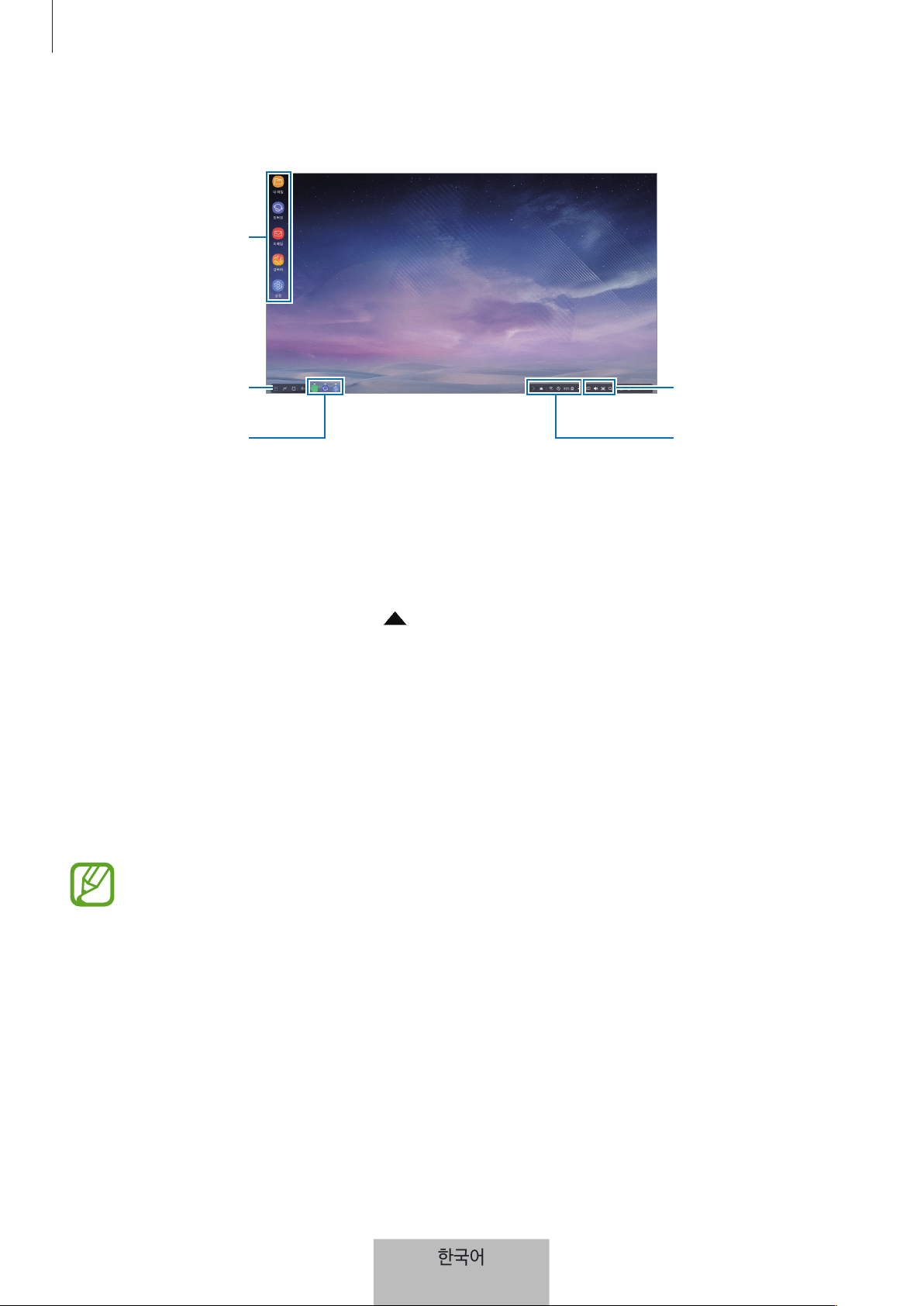
제품 사용하기
14
홈 화면 사용하기
빠른 도구 모음
상태 표시줄
즐겨찾기 앱
앱스 버튼
작업 표시줄
•
즐겨찾기 앱: 자주 사용하는 앱의 바로가기를 홈 화면에 추가하여 빠르게 실행할 수 있습니다.
•
앱스 버튼: 모바일 기기에 설치된 앱을 확인하거나 실행할 수 있습니다.
•
작업 표시줄: 현재 실행 중인 앱을 확인할 수 있습니다.
•
상태 표시줄: 모바일 기기의 상태 및 알림을 확인할 수 있습니다. 현재 모바일 기기의 상태에 따라
나타나는 아이콘이 다를 수 있습니다.
눌러 빠른 설정 목록에서 모바일 기기의 다양한 기능을 켜고
끌 수도 있습니다.
•
빠른 도구 모음: 스크린 키보드, 음량, 스크린샷, 파인더 기능을 빠르게 실행할 수 있습니다.
전화 받기
Samsung DeX 모드 사용 중 모바일 기기로 걸려온 전화를 연결된 TV나 모니터에서 받을 수 있습니다.
모바일 기기로 전화가 걸려오면 연결된 TV나 모니터에서 전화 받기 메뉴를 선택하세요. 통화 시에는 모바일
기기의 스피커를 사용합니다.
스피커폰이 아닌 모바일 기기로 통화를 하려면 이어폰을 연결하거나 제품에서 모바일 기기를
분리하세요.
앱 바로가기 추가하기
앱스 버튼을 누른 후 추가할 앱을 선택해 홈 화면으로 드래그하세요.
홈 화면에 바로가기가 추가됩니다.
한국어
12
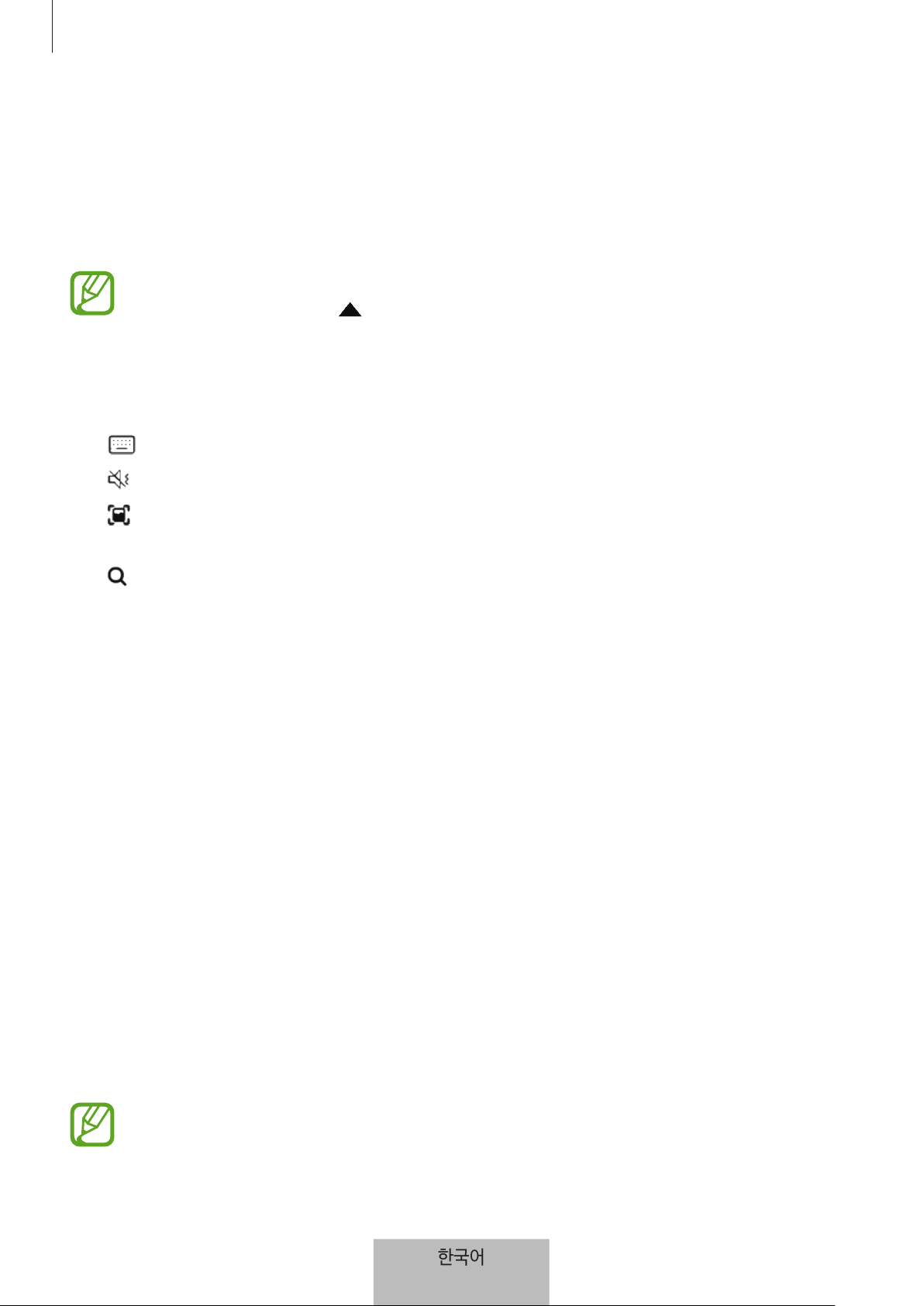
제품 사용하기
15
스피커 변경하기
기본 스피커를 모바일 기기에서 TV나 모니터 또는 다른 오디오 기기로 변경할 수 있습니다.
연결한 TV나 모니터에서 설정 앱을 실행해 Samsung DeX → 기본 오디오 출력 설정의 스위치를 눌러
기능을 켜세요. 기본 스피커를 변경한 후에는 Samsung DeX 모드를 사용할 때마다 변경된 스피커에서
소리가 재생됩니다.
일시적으로 스피커를 모바일 기기에서 TV나 모니터 또는 다른 오디오 기기로 변경할 수
있습니다. 상태 표시줄에서
→ 오디오 출력을 선택한 후 원하는 기기를 선택하세요. 또는 상태
표시줄에서 음량 아이콘을 우클릭한 후 오디오 출력 아래에서 원하는 기기를 선택하세요.
빠른 도구 모음 사용하기
•
: 스크린 키보드를 표시합니다.
•
: 벨소리, 미디어, 알림, 시스템 작동음의 소리 크기를 조절합니다.
•
: 현재 화면을 캡처합니다. 캡처 화면에 그림을 그리거나 캡처 화면을 자르고 공유하는 등 다양하게
활용할 수 있습니다.
•
: 모바일 기기의 콘텐츠를 검색할 수 있습니다. 검색창에 원하는 검색어를 입력하세요.
홈 화면 옵션
홈 화면에서 마우스 오른쪽 버튼을 누르면 홈 화면 옵션을 사용할 수 있습니다.
•
정렬: 홈 화면의 앱 정렬 방식을 선택합니다.
•
페이지 정리: 설정한 정렬 방식에 맞춰 홈 화면의 앱 및 폴더를 정리합니다.
•
Samsung DeX 배경화면: Samsung DeX 모드의 홈 화면 및 잠금 화면의 배경 화면을 설정합니다.
큰 화면으로 실감나게 게임하기
모바일 기기에 설치된 모바일 게임을 큰 화면으로 실행할 수 있습니다. 연결한 TV나 모니터에서 게임런처
앱을 실행하세요.
앱 실행하기
모바일 기기에 설치된 앱을 Samsung DeX 모드에서 사용할 수 있습니다.
앱스 버튼을 누르면 모바일 기기의 앱 목록이 나타납니다. 원하는 앱을 선택해 실행하세요. 여러 앱을
화면에 띄워 동시에 실행하거나 컴퓨터처럼 멀티태스킹을 할 수도 있습니다.
일부 앱은 Samsung DeX 모드에서 실행할 수 없습니다.
한국어
13
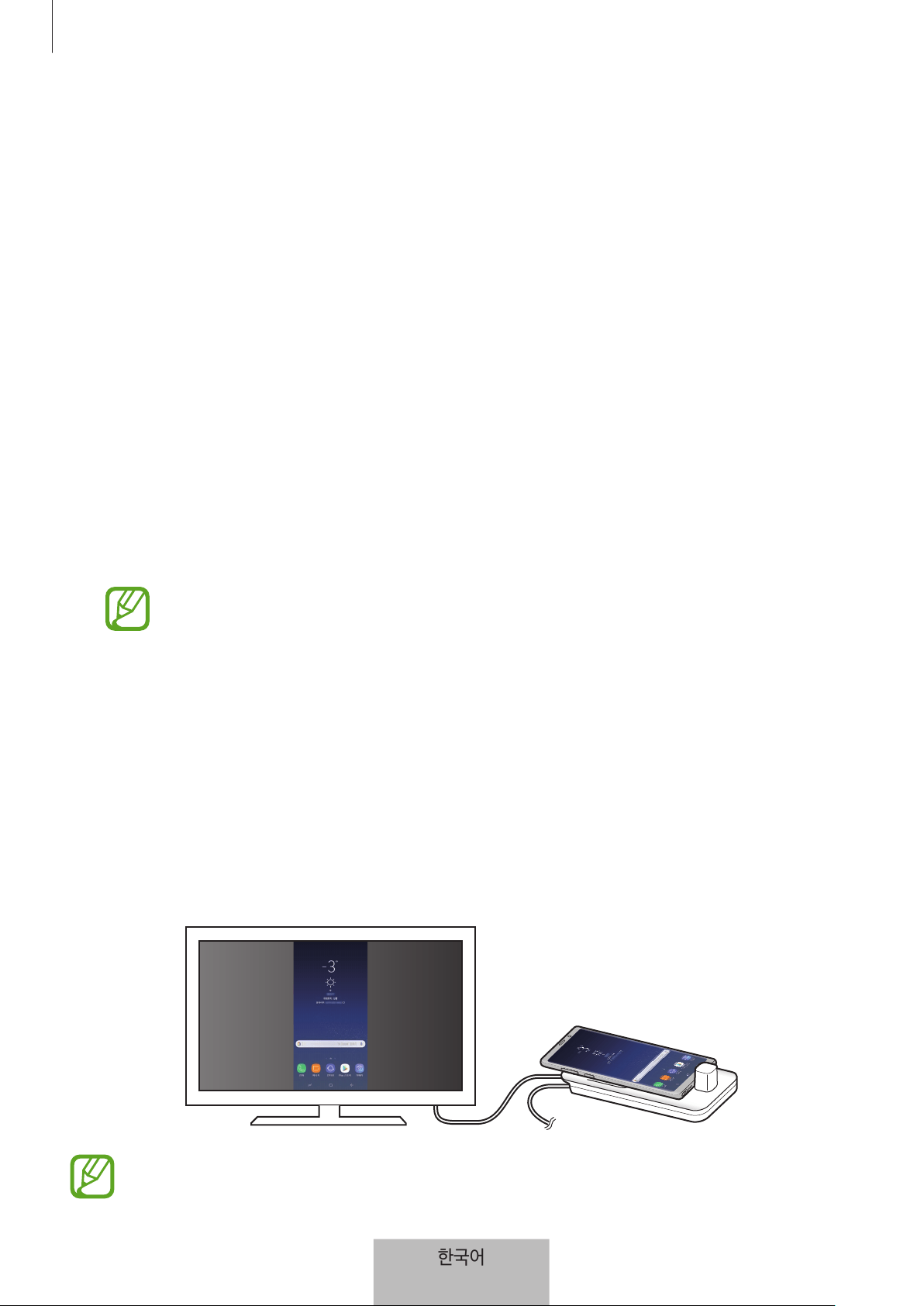
제품 사용하기
16
설정하기
Samsung DeX의 사용 환경을 설정할 수 있습니다.
연결한 TV나 모니터에서 설정 앱을 실행해 Samsung DeX를 누르세요.
•
Samsung DeX 화면 자동 꺼짐 시간: Samsung DeX 모드를 사용하지 않을 때 자동으로 화면이 꺼지는
시간을 선택합니다.
•
Samsung DeX 배경화면: Samsung DeX 모드의 홈 화면 및 잠금 화면의 배경 화면을 설정합니다.
•
Samsung DeX 화면 해상도: Samsung DeX 모드의 화면 해상도를 변경합니다.
•
포인터 속도: 설정 바를 좌우로 드래그해 마우스 포인터 속도를 설정합니다.
•
Samsung DeX 화면에 스크린 키보드 표시: 외부 키보드를 연결해도 화면에 스크린 키보드가
나타나도록 설정합니다.
•
기본 오디오 출력 설정: 기본 스피커를 TV 또는 모니터로 설정합니다.
•
마케팅 정보 수신: Samsung DeX의 마케팅 정보를 받아보도록 설정합니다.
•
Samsung DeX 실험실: Samsung DeX 실험실에서는 공식적으로 지원되지 않는 앱의 크기를 변경할
수 있습니다.
일부 앱의 경우 크기를 변경할 수 없습니다.
•
Samsung DeX 사용 방법: Samsung DeX 모드의 사용 방법 및 주요 설정을 변경하는 방법을 확인할 수
있습니다.
•
Samsung DeX 정보: Samsung DeX의 소프트웨어 정보를 확인하거나 소프트웨어를 업데이트합니다.
스크린 미러링 모드 사용하기
연결한 TV나 모니터에 모바일 기기와 동일한 화면이 나타납니다. 모바일 기기에 저장된 다양한 콘텐츠를
연결한 TV나 모니터의 큰 화면에서 감상할 수 있습니다.
스크린 미러링 모드는 키보드나 마우스를 연결하지 않아도 사용할 수 있습니다. 연결한 모바일
기기로 화면을 조작하세요.
한국어
14
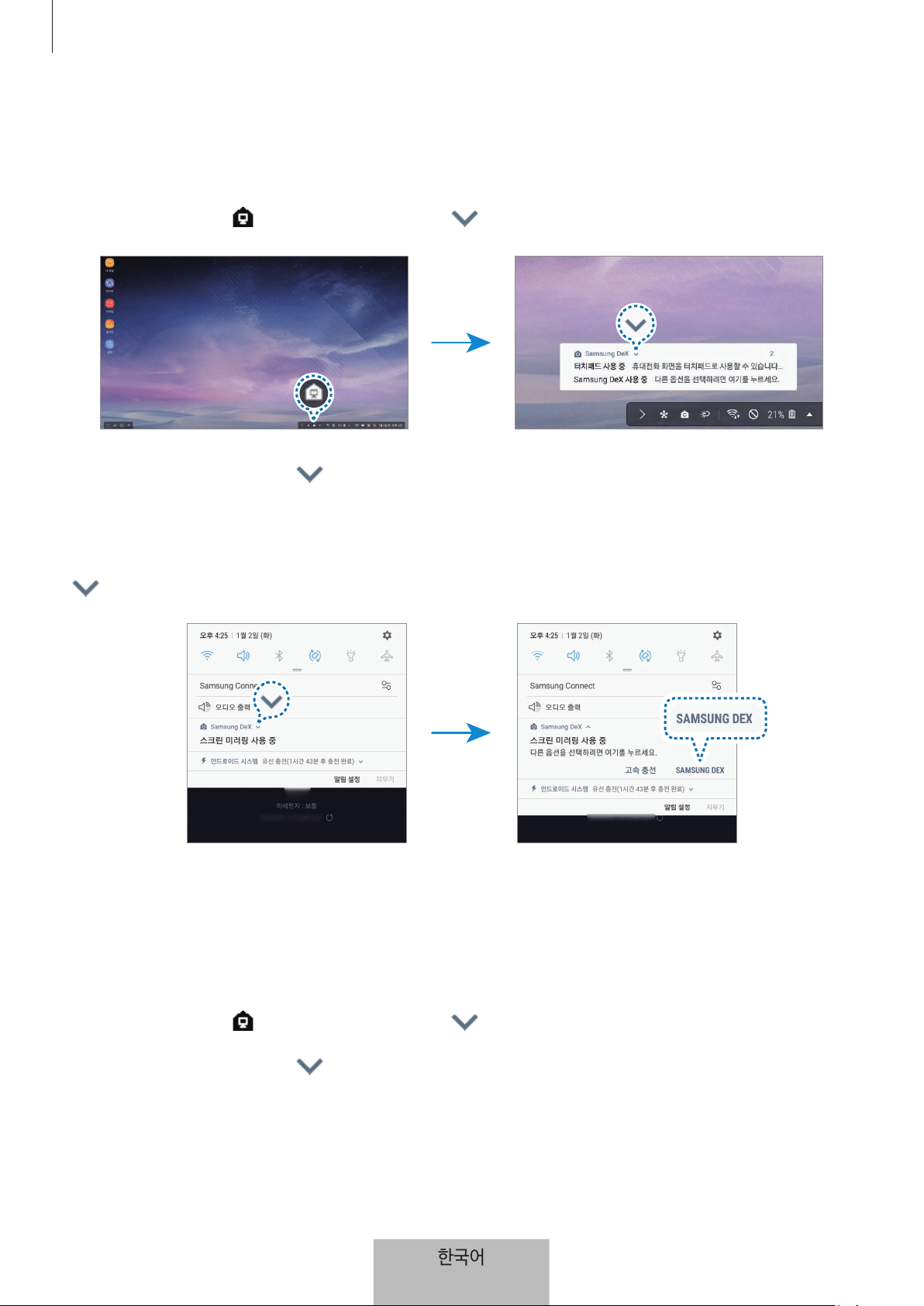
제품 사용하기
17
화면 모드 변경하기
연결한 TV나 모니터에서 화면 모드를 변경할 수 있습니다.
1
상태 표시줄에서 누른 후 Samsung DeX의 누르세요.
2
Samsung DeX 사용 중의 누른 후 스크린 미러링을 선택하세요.
Samsung DeX 모드가 종료되고 모바일 기기와 동일한 화면이 연결된 TV나 모니터에 나타납니다.
모바일 기기에서 화면 모드를 변경하려면 화면 상단을 아래로 드래그해 알림창을 연 후 Samsung DeX의
눌러 SAMSUNG DEX를 선택하세요.
모바일 기기 충전하기
제품을 이용해 모바일 기기를 충전할 수 있습니다.
1
상태 표시줄에서 누른 후 Samsung DeX의 누르세요.
2
Samsung DeX 사용 중의 누른 후 고속 충전을 선택하세요.
연결한 TV나 모니터의 화면이 꺼지고 모바일 기기가 충전됩니다.
한국어
15

18
부록
서비스를 요청하기 전에 확인할 사항
서비스를 요청하기 전에 먼저 사용 설명서를 읽고 다음과 같은 증상에 대해서는 문제를 해결해 보세요.
이 외 증상에 대해서는 Samsung DeX 모드에서 앱스 버튼을 누른 후 → 문의하기 → 자주 하는 질문을
선택한 후 해당 항목을 참고하세요.
제품 사용 중 자주 멈춥니다.
제품 사용 중 자꾸 멈추거나 느려지면 연결된 모바일 기기의 전원을 껐다 켜보세요.
이렇게 해도 증상이 해결되지 않으면 기기 재연결을 실행하세요.
위의 방법들을 시도해도 제대로 동작하지 않으면 삼성전자 서비스 센터에 문의하세요.
제품이 사용 설명서의 내용과 다르게 작동합니다.
연결된 기기의 종류에 따라 실행되는 기능이 다를 수 있습니다.
화면 비율이 맞지 않습니다.
Samsung DeX 모드는 HD+, FHD, WQHD 해상도를 지원하며 일부 콘텐츠는 모바일 기기와 다르게 보일 수
있습니다. 연결한 TV나 모니터의 메뉴에서 화면 비율을 조정하세요.
한국어
16
제품 A/S 관련 문의
A/S 문의 시에는 제품 모델명, 고장 상태, 연락처를 알려 주세요.
•
삼성전자 서비스 센터: 1588-3366
•
고객 불편 상담: 02-541-3000 / 080-022-3000
저작권
Copyright ⓒ 2018 삼성전자주식회사
이 사용 설명서는 저작권법에 의해 보호받는 저작물입니다. 삼성전자주식회사의 사전 서면 동의 없이 사용
설명서의 일부 또는 전체를 복제, 공중 송신, 배포, 번역하거나 전자 매체 또는 기계가 읽을 수 있는 형태로
바꿀 수 없습니다.
등록상표권
•
삼성, SAMSUNG, SAMSUNG 로고, Samsung DeX는 삼성전자주식회사의 등록상표입니다.
•
기타 모든 상표 및 저작권은 해당 업체의 자산입니다.