This HD Radio receiver enables:
AV Center
©2012 Sony Corporation
4-422-720-12(1)
XAV-701HD
Operating Instructions
Mode d’emploi
Manual de instrucciones
GB
FR
ES
Owner’s Record
The model and serial numbers are located on the
bottom of the unit.
Record the serial number in the space provided below.
Refer to these numbers whenever you call upon your
Sony dealer regarding this product.
Model No. XAV-701HD Serial No.
AV Center
2
Warning
To prevent fire or shock hazard, do not
expose the unit to rain or moisture.
To avoid electrical shock, do not open the
cabinet. Refer servicing to qualified
personnel only.
CAUTION
The use of optical instruments with this product
will increase eye hazard. As the laser beam used
in this CD/DVD player is harmful to eyes, do not
attempt to disassemble the cabinet. Refer
servicing to qualified personnel only.
Be sure to install this unit in the dashboard of
the car for safety. For installation and
connections, refer to the supplied
“Installation/Connections” guide.
FOR UNITED STATES CUSTOMERS. NOT
APPLICABLE IN CANADA, INCLUDING
IN THE PROVINCE OF QUEBEC.
POUR LES CONSOMMATEURS AUX
ÉTATS-UNIS. NON APPLICABLE AU
CANADA, Y COMPRIS LA PROVINCE DE
QUÉBEC.
This equipment has been tested and found to
comply with the limits for a Class B digital
device, pursuant to Part 15 of the FCC Rules.
These limits are designed to provide reasonable
protection against harmful interference in a
residential installation. This equipment
generates, uses, and can radiate radio frequency
energy and, if not installed and used in
accordance with the instructions, may cause
harmful interference to radio communications.
However, there is no guarantee that interference
will not occur in a particular installation. If this
equipment does cause harmful interference to
radio or television reception, which can be
determined by turning the equipment off and on,
the user is encouraged to try to correct the
interference by one or more of the following
measures:
– Reorient or relocate the receiving antenna.
– Increase the separation between the equipment
and receiver.
– Connect the equipment into an outlet on a
circuit different from that to which the receiver
is connected.
– Consult the dealer or an experienced radio/TV
technician for help.
You are cautioned that any changes or
modifications not expressly approved in this
manual could void your authority to operate this
equipment.

3
This device complies with Part 15 of the FCC
Rules and Industry Canada licence-exempt RSS
standard(s). Operation is subject to the following
two conditions: (1) this device may not cause
harmful interference, and (2) this device must
accept any interference received, including
interference that may cause undesired operation
of the device.
Under Industry Canada regulations, this radio
transmitter may only operate using an antenna of
a type and maximum (or lesser) gain approved
for the transmitter by Industry Canada. To reduce
potential radio interference to other users, the
antenna type and its gain should be so chosen
that the equivalent isotropically radiated power
(e.i.r.p.) is not more than that necessary for
successful communication.
For the State of California, USA only
Perchlorate Material – special handling may
apply, See
www.dtsc.ca.gov/hazardouswaste/perchlorate
Perchlorate Material: Lithium battery contains
perchlorate
Warning if your car’s ignition has no
ACC position
Be sure to set the Auto Off function
(page 51).
The unit will turn off automatically in the set
time when no source is selected, which
prevents battery drainage.
If you do not set the Auto Off function, press
and hold (SOURCE/OFF) until the display
disappears each time you turn the ignition off.
To cancel the demonstration (Demo) display,
see page 51.
This transmitter must not be co-located or
operated in conjunction with any other antenna
or transmitter.
This equipment complies with FCC/IC radiation
exposure limits set forth for an uncontrolled
environment and meets the FCC radio frequency
(RF) Exposure Guidelines in Supplement C to
OET65 and RSS-102 of the IC radio frequency
(RF) Exposure rules. This equipment has very
low levels of RF energy that it deemed to
comply without maximum permissive exposure
evaluation (MPE). But it is desirable that it
should be installed and operated keeping the
radiator at least 20 cm or more away from
person’s body (excluding extremities: hands,
wrists, feet and ankles).

4
Table of Contents
Notes on safety. . . . . . . . . . . . . . . . . . . . . . . . . .7
Notes on installation. . . . . . . . . . . . . . . . . . . . . .7
Copyrights . . . . . . . . . . . . . . . . . . . . . . . . . . . . .7
Notes on Bluetooth function . . . . . . . . . . . . . . .9
Notice on license . . . . . . . . . . . . . . . . . . . . . . .10
Playable discs and file types . . . . . . . . . . . . . .11
Location and function of controls . . . . . . . . . .12
Main unit . . . . . . . . . . . . . . . . . . . . . . . . . . .12
RM-X271 Remote Commander . . . . . . . . .14
Getting Started
Resetting the unit . . . . . . . . . . . . . . . . . . . . . . .15
Performing initial settings . . . . . . . . . . . . . . . .15
Setting the clock. . . . . . . . . . . . . . . . . . . . . . . .16
Preparing the remote commander . . . . . . . . . .16
Radio
Listening to the radio . . . . . . . . . . . . . . . . . . . .17
Reception controls. . . . . . . . . . . . . . . . . . . .17
Reception indications . . . . . . . . . . . . . . . . .18
Storing and receiving stations . . . . . . . . . . . . .18
Storing automatically — BTM . . . . . . . . . .18
Storing manually . . . . . . . . . . . . . . . . . . . . .18
Receiving stored stations. . . . . . . . . . . . . . .18
About FM Multicasting . . . . . . . . . . . . . . . .18
iTunes Tagging. . . . . . . . . . . . . . . . . . . . . . . . .18
Using iTunes Tagging . . . . . . . . . . . . . . . . .19
Discs
Playing discs. . . . . . . . . . . . . . . . . . . . . . . . . . .20
Playback controls. . . . . . . . . . . . . . . . . . . . .20
Playback indications . . . . . . . . . . . . . . . . . .21
Using PBC (playback control) functions . . . . .22
Configuring audio settings . . . . . . . . . . . . . . . .22
Changing the audio language/format. . . . . .22
Changing the audio channel . . . . . . . . . . . .23
Adjusting the audio output level
— Dolby D level . . . . . . . . . . . . . . . . . . . . .23
Repeat and shuffle play . . . . . . . . . . . . . . . . . .23
Direct search play. . . . . . . . . . . . . . . . . . . . . . .24
Listing up tracks/video files — List . . . . . . . . 25
Selecting a track/video file . . . . . . . . . . . . . 25
Selecting a file type. . . . . . . . . . . . . . . . . . . 25
USB Music
Playing music . . . . . . . . . . . . . . . . . . . . . . . . . 25
Playback controls . . . . . . . . . . . . . . . . . . . . 25
Options . . . . . . . . . . . . . . . . . . . . . . . . . . . . 26
Repeat and shuffle play . . . . . . . . . . . . . . . . . . 26
Selecting music files . . . . . . . . . . . . . . . . . . . . 26
Selecting songs from the library . . . . . . . . . . . 26
Enjoying music according to your mood
— SensMe™ . . . . . . . . . . . . . . . . . . . . . . . . . . 26
Installing “Media Go” to your
computer . . . . . . . . . . . . . . . . . . . . . . . . . . . 26
Transferring tracks to the USB device using
“Media Go”. . . . . . . . . . . . . . . . . . . . . . . . . 26
Playing tracks in channels
— SensMe™ channels . . . . . . . . . . . . . . . . 27
Selecting an album by cover art . . . . . . . . . . . 28
Options . . . . . . . . . . . . . . . . . . . . . . . . . . . . 28
USB Video
Playing video. . . . . . . . . . . . . . . . . . . . . . . . . . 28
Playback controls . . . . . . . . . . . . . . . . . . . . 28
Options . . . . . . . . . . . . . . . . . . . . . . . . . . . . 29
Selecting video files . . . . . . . . . . . . . . . . . . . . 29
Options . . . . . . . . . . . . . . . . . . . . . . . . . . . . 29
USB Photo
Viewing Photos . . . . . . . . . . . . . . . . . . . . . . . . 30
Playback controls . . . . . . . . . . . . . . . . . . . . 30
Options . . . . . . . . . . . . . . . . . . . . . . . . . . . . 30
Selecting photo files . . . . . . . . . . . . . . . . . . . . 31
Options . . . . . . . . . . . . . . . . . . . . . . . . . . . . 31
Notes on USB playback
iPod
Playing an iPod . . . . . . . . . . . . . . . . . . . . . . . . 32
Listing up tracks/video files — List . . . . . . . . 33
Selecting a track/video file . . . . . . . . . . . . . 33

5
Selecting a file type. . . . . . . . . . . . . . . . . . . 33
Selecting the play mode. . . . . . . . . . . . . . . . . . 33
Repeat and shuffle play . . . . . . . . . . . . . . . . . . 33
Operating an iPod directly
— Passenger App Control. . . . . . . . . . . . . . . . 34
Useful Functions
Searching for a track by listening to track
passages — ZAPPIN™ . . . . . . . . . . . . . . . . . . 34
Controlling applications on your smartphone
— MirrorLink™ . . . . . . . . . . . . . . . . . . . . . . . 35
Controlling applications on your iPhone
— Telenav
®
GPS App. . . . . . . . . . . . . . . . . . . 35
Enjoying different sources in front and rear
— Zone × Zone . . . . . . . . . . . . . . . . . . . . . . . . 35
Changing the color of buttons
—Dynamic Color Illuminator . . . . . . . . . . . . . 35
Customizing the button color
— Custom Color. . . . . . . . . . . . . . . . . . . . . 36
Using Gesture Command . . . . . . . . . . . . . . . . 36
Handsfree Calling and Audio
Streaming — Bluetooth function
Before using the Bluetooth function . . . . . . . . 37
Basic procedure of the Bluetooth
function. . . . . . . . . . . . . . . . . . . . . . . . . . . . 37
Bluetooth status indications . . . . . . . . . . . . 37
Installing the microphone . . . . . . . . . . . . . . 37
Pairing . . . . . . . . . . . . . . . . . . . . . . . . . . . . . . . 38
Searching from the Bluetooth device . . . . . 38
Connecting. . . . . . . . . . . . . . . . . . . . . . . . . . . . 38
Handsfree calling. . . . . . . . . . . . . . . . . . . . . . . 39
Making calls . . . . . . . . . . . . . . . . . . . . . . . . 39
Receiving calls . . . . . . . . . . . . . . . . . . . . . . 40
Operations during a call . . . . . . . . . . . . . . . 40
Phonebook management . . . . . . . . . . . . . . . . . 41
Selecting phonebook data . . . . . . . . . . . . . . 41
Browsing a phonebook . . . . . . . . . . . . . . . . 41
Deleting phonebook data . . . . . . . . . . . . . . 41
Call data management . . . . . . . . . . . . . . . . . . . 42
Deleting call history . . . . . . . . . . . . . . . . . . 42
Preset dial . . . . . . . . . . . . . . . . . . . . . . . . . . 42
Phone option menu . . . . . . . . . . . . . . . . . . . . . 42
Audio streaming . . . . . . . . . . . . . . . . . . . . . . . 43
Listening to a Bluetooth device via
this unit . . . . . . . . . . . . . . . . . . . . . . . . . . . . 43
Operating a Bluetooth device with
this unit. . . . . . . . . . . . . . . . . . . . . . . . . . . . 43
General Settings about Bluetooth . . . . . . . . . . 43
Pandora
®
internet radio
Streaming Pandora
®
. . . . . . . . . . . . . . . . . . . . 44
To connect the mobile device via the
Bluetooth function . . . . . . . . . . . . . . . . . . . 44
To connect the iPhone . . . . . . . . . . . . . . . . 44
“Thumbs” feedback . . . . . . . . . . . . . . . . . . 44
Station list. . . . . . . . . . . . . . . . . . . . . . . . . . 44
Bookmarking . . . . . . . . . . . . . . . . . . . . . . . 44
Creating a Station. . . . . . . . . . . . . . . . . . . . 45
Deleting a Station. . . . . . . . . . . . . . . . . . . . 45
Sound Adjustment
Selecting the sound quality — EQ7 . . . . . . . . 45
Customizing the equalizer curve
— EQ7 Tune . . . . . . . . . . . . . . . . . . . . . . . 45
Adjusting the sound characteristics . . . . . . . . 46
Optimizing sound for the listening position
— Intelligent Time Alignment . . . . . . . . . . . . 46
Calibrating the listening position
— Intelligent Time Alignment Tune . . . . . 47
Speaker configuration and volume setup . . . . 47
Creating a virtual center speaker
— CSO. . . . . . . . . . . . . . . . . . . . . . . . . . . . 47
Using rear speakers like subwoofers
— Rear Bass Enhancer. . . . . . . . . . . . . . . . 47
Adjusting the speaker volume . . . . . . . . . . 48
Monitor Adjustment
Adjusting the monitor angle . . . . . . . . . . . . . . 48
Touch panel calibration . . . . . . . . . . . . . . . . . 48
Adjusting the picture — Picture EQ. . . . . . . . 48
Customizing the picture . . . . . . . . . . . . . . . 49
Selecting the aspect ratio . . . . . . . . . . . . . . . . 49
Settings
Basic setting operation . . . . . . . . . . . . . . . . . . 50
General Settings . . . . . . . . . . . . . . . . . . . . . . . 51
Sound Settings . . . . . . . . . . . . . . . . . . . . . . . . 53
Visual Settings . . . . . . . . . . . . . . . . . . . . . . . . 55
Source Settings . . . . . . . . . . . . . . . . . . . . . . . . 56

6
Using Optional Equipment
Auxiliary audio/video equipment. . . . . . . . . . .58
SiriusXM Connect Tuner . . . . . . . . . . . . . . . . .58
Rear view camera. . . . . . . . . . . . . . . . . . . . . . .59
Rear view camera settings . . . . . . . . . . . . . .59
Additional Information
Precautions . . . . . . . . . . . . . . . . . . . . . . . . . . . .60
Notes on LCD panel . . . . . . . . . . . . . . . . . .60
Notes on discs . . . . . . . . . . . . . . . . . . . . . . .60
Playback order of MP3/WMA/AAC/Xvid/
MPEG-4 files. . . . . . . . . . . . . . . . . . . . . . . .61
About iPod. . . . . . . . . . . . . . . . . . . . . . . . . .63
About Bluetooth function . . . . . . . . . . . . . .63
Maintenance. . . . . . . . . . . . . . . . . . . . . . . . . . .64
Removing the unit . . . . . . . . . . . . . . . . . . . . . .64
Specifications . . . . . . . . . . . . . . . . . . . . . . . . . .65
Troubleshooting . . . . . . . . . . . . . . . . . . . . . . . .66
Error displays/messages . . . . . . . . . . . . . . .69
Language code list . . . . . . . . . . . . . . . . . . . . . .73
7
Notes on safety
• Comply with your local traffic rules, laws and
regulations.
• While driving
– Do not watch or operate the unit, as it may lead
to distraction and cause an accident. Park your
car in a safe place to watch or operate the unit.
– Do not use the setup feature or any other
function which could divert your attention from
the road.
– When backing up your car, be sure to
look back and watch the surroundings
carefully for your safety, even if the rear
view camera is connected. Do not
depend on the rear view camera
exclusively.
• While operating
– Do not insert your hands, fingers or foreign
object into the unit, as it may cause injury or
damage to the unit.
– Keep small articles out of the reach of children.
– Be sure to fasten seatbelts to avoid injury in the
event of a sudden movement of the car.
Notes on installation
• We recommend this unit should be installed by a
qualified technician or service personnel.
– If you try to install this unit by yourself, refer to
the supplied “Installation/Connections” guide
and install the unit properly.
– Improper installation may cause battery drain or
a short circuit.
• If the unit does not work properly, check the
connections first, referring to the supplied
“Installation/Connections” guide. If everything is
in order, check the fuse.
• Protect the unit surface from damage.
– Do not expose the unit surface to chemicals,
such as insecticide, hair spray, insect repellent,
etc.
– Do not leave rubber or plastic materials in
contact with the unit for a long time. Otherwise,
the finish of the unit may be impaired, or
deformation may occur.
• When installing, be sure to fix securely.
• When installing, be sure to turn the ignition off.
Installing the unit with the ignition on may cause
battery drain or a short circuit.
• When installing, be sure not to damage any car
parts such as pipes, tubes, fuel tank or wiring by
using a drill, as it may cause a fire or an accident.
Copyrights
Manufactured under license
from Dolby Laboratories. Dolby
and the double-D symbol are
trademarks of Dolby
Laboratories.
Microsoft, Windows, Windows Vista and Windows
Media and logos are trademarks or registered
trademarks of Microsoft Corporation in the United
States and/or other countries.
This product contains technology subject to certain
intellectual property rights of Microsoft. Use or
distribution of this technology outside of this
product is prohibited without the appropriate
license(s) from Microsoft.
“DVD VIDEO,” “DVD-R,” “DVD-RW,” “DVD+R,”
and “DVD+RW” are trademarks.
The Bluetooth word mark and logos are owned by
the Bluetooth SIG, Inc. and any use of such marks
by Sony Corporation is under license. Other
trademarks and trade names are those of their
respective owners.
Preventing an accident
Pictures appear only after you park the car and set
the parking brake.
If the car starts moving during video playback,
the picture is automatically switched to the
background screen after displaying the caution
below.
“Video blocked for your safety.”
The monitor connected to the REAR OUT is
active while the car is in motion.
The picture on the display is switched to the
background screen, but audio source can be
heard.
Do not operate the unit or watch the monitor
while driving.

8
ZAPPIN is a trademark of Sony Corporation.
12 TONE ANALYSIS and its
logo are trademarks of Sony
Corporation.
“WALKMAN” and
“WALKMAN” logo are
registered trademarks of
Sony Corporation.
SensMe and the SensMe logo are
trademarks or registered
trademarks of Sony Ericsson
Mobile Communications AB.
Music recognition technology and related data
are provided by Gracenote®. Gracenote is the
industry standard in music recognition
technology and related content delivery. For
more information, please visit
www.gracenote.com.
CD, DVD, Blu-ray Disc, and music and video-
related data from Gracenote, Inc., copyright ©
2000 to present Gracenote. Gracenote Software,
copyright © 2000 to present Gracenote. One or
more patents owned by Gracenote apply to this
product and service. See the Gracenote website
for a non-exhaustive list of applicable Gracenote
patents.
Gracenote, CDDB, MusicID, MediaVOCS, the
Gracenote logo and logotype, and the “Powered
by Gracenote” logo are either registered
trademarks or trademarks of Gracenote in the
United States and/or other countries.
iPhone, iPod, iPod classic, iPod nano, and
iPod touch are trademarks of Apple Inc., registered
in the U.S. and other countries.
Apple, Macintosh and iTunes are trademarks of
Apple Inc., registered in the U.S. and other
countries.
MirrorLink™ and the MirrorLink Logo are
certification marks of the Car Connectivity
Consortium LLC. Unauthorized use is strictly
prohibited.
THIS PRODUCT IS LICENSED UNDER THE
MPEG-4 VISUAL PATENT PORTFOLIO
LICENSE FOR THE PERSONAL AND NON-
COMMERCIAL USE OF A CONSUMER FOR
DECODING MPEG-4 VIDEO THAT WAS
ENCODED BY A CONSUMER ENGAGED IN A
PERSONAL AND NON-COMMERCIAL
ACTIVITY AND/OR WAS OBTAINED FROM A
VIDEO PROVIDER LICENSED BY MPEG LA
TO PROVIDE MPEG-4 VIDEO. NO LICENSE IS
GRANTED OR SHALL BE IMPLIED FOR ANY
OTHER USE. ADDITIONAL INFORMATION
INCLUDING THAT RELATING TO
PROMOTIONAL, INTERNAL AND
COMMERCIAL USES AND LICENSING MAY
BE OBTAINED FROM MPEG LA, LLC. SEE
HTTP://WWW.MPEGLA.COM
THIS PRODUCT IS LICENSED UNDER THE
AVC PATENT PORTFOLIO LICENSE FOR
THE PERSONAL AND NON-COMMERCIAL
USE OF A CONSUMER TO
(i)ENCODE VIDEO IN COMPLIANCE WITH
THE AVC STANDARD (“AVC VIDEO”)
AND/OR
(ii)DECODE AVC VIDEO THAT WAS
ENCODED BY A CONSUMER ENGAGED IN
A PERSONAL AND
NON-COMMERCIAL ACTIVITY AND/OR
WAS OBTAINED FROM A VIDEO
PROVIDER LICENSED TO PROVIDE AVC
VIDEO. NO LICENSE IS GRANTED OR
SHALL BE IMPLIED FOR ANY OTHER USE.
ADDITIONAL INFORMATION MAY BE
OBTAINED FROM MPEG LA, L.L.C. SEE
HTTP://WWW.MPEGLA.COM
THIS PRODUCT IS LICENSED UNDER THE
AVC PATENT PORTFOLIO LICENSE AND
VC-1 PATENT PORTFOLIO LICENSE FOR
THE PERSONAL AND NON-COMMERCIAL
USE OF A CONSUMER TO DECODE VIDEO
IN COMPLIANCE WITH THE AVC
STANDARD (“AVC VIDEO”) AND/OR THE
VC-1 STANDARD (“VC-1 VIDEO”) THAT
WAS ENCODED BY A CONSUMER
ENGAGED IN A PERSONAL AND
NONCOMMERCIAL ACTIVITY AND/OR
WAS OBTAINED FROM A VIDEO
PROVIDER LICENSED TO PROVIDE AVC
VIDEO AND/OR VC-1 VIDEO. NO LICENSE
IS GRANTED OR SHALL BE IMPLIED FOR
ANY OTHER USE. ADDITIONAL
INFORMATION MAY BE OBTAINED FROM
MPEG LA, L.L.C. SEE
HTTP://WWW.MPEGLA.COM
Pandora, the Pandora logo, and the Pandora trade
dress are trademarks or registered trademarks of
Pandora Media, Inc., used with permission.
9
Android is a trademark of Google Inc. Use of this
trademark is subject to Google Permissions.
BlackBerry
®
is the property of Research In
Motion Limited and is registered and/or used in
the U.S. and countries around the world. Used
under license from Research In Motion Limited.
SiriusXM subscriptions and Connect Tuner are
sold separately.
www.siriusxm.com.
Sirius, XM and all related marks and logos are
trademarks of Sirius XM Radio Inc. and its
subsidiaries. All other marks and logos are the
property of their respective owners.
All rights reserved.
HD Radio Technology manufactured under
license from iBiquity Digital Corporation. U.S.
and Foreign Patents. HD Radio™ and the HD,
HD Radio, and “Arc” logos are proprietary
trademarks of iBiquity Digital Corp.
Telenav
®
and Telenav logo are registered trademark
or trademark of Telenav, Inc.
All other trademarks are trademarks of their
respective owners.
This product uses NCM driver software which is
licensed to Sony by MCCI corporation.
Notes on Bluetooth function
Caution
IN NO EVENT SHALL SONY BE LIABLE FOR
ANY INCIDENTAL, INDIRECT OR
CONSEQUENTIAL DAMAGES OR OTHER
DAMAGES INCLUDING, WITHOUT
LIMITATION, LOSS OF PROFITS, LOSS OF
REVENUE, LOSS OF DATA, LOSS OF USE OF
THE PRODUCT OR ANY ASSOCIATED
EQUIPMENT, DOWNTIME, AND
PURCHASER’S TIME RELATED TO OR
ARISING OUT OF THE USE OF THIS
PRODUCT, ITS HARDWARE AND/OR ITS
SOFTWARE.
IMPORTANT NOTICE!
Safe and efficient use
Changes or modifications to this unit not expressly
approved by Sony may void the user’s authority to
operate the equipment.
Please check for exceptions, due to national
requirement or limitations, in usage of Bluetooth
equipment before using this product.
Driving
Check the laws and regulations on the use of cellular
phones and handsfree equipment in the areas where
you drive.
Always give full attention to driving and pull off the
road and park before making or answering a call if
driving conditions so require.
Connecting to other devices
When connecting to any other device, please read its
user guide for detailed safety instructions.
Radio frequency exposure
RF signals may affect improperly installed or
inadequately shielded electronic systems in cars,
such as electronic fuel injection systems, electronic
antiskid (antilock) braking systems, electronic speed
control systems or air bag systems. For installation
or service of this device, please consult with the
manufacturer or its representative of your car. Faulty
installation or service may be dangerous and may
invalidate any warranty that may apply to this
device.
Consult with the manufacturer of your car to ensure
that the use of your cellular phone in the car will not
affect its electronic system.
Check regularly that all wireless device equipment
in your car is mounted and operating properly.
Emergency calls
This Bluetooth car handsfree and the electronic
device connected to the handsfree operate using
radio signals, cellular, and landline networks as well
as user-programmed function, which cannot
guarantee connection under all conditions.
Therefore do not rely solely upon any electronic
device for essential communications (such as
medical emergencies).
Remember, in order to make or receive calls, the
handsfree and the electronic device connected to the
handsfree must be switched on in a service area with
adequate cellular signal strength.
Emergency calls may not be possible on all cellular
phone networks or when certain network services
and/or phone features are in use.
Check with your local service provider.

10
Notice on license
This product contains software that Sony uses
under a licensing agreement with the owner of its
copyright. We are obligated to announce the
contents of the agreement to customers under
requirement by the owner of copyright for the
software.
For details on software licenses, see page 52.
Notice on GNU GPL/LGPL applied
software
This product contains software that is subject to
the following GNU General Public License
(hereinafter referred to as “GPL”) or GNU
Lesser General Public License (hereinafter
referred to as “LGPL”). These establish that
customers have the right to acquire, modify, and
redistribute the source code of said software in
accordance with the terms of the GPL or LGPL
displayed on this unit.
The source code for the above-listed software is
available on the Web.
To download, please access the following URL
then select the model name “XAV-701HD.”
URL: http://www.sony.net/Products/Linux/
Please note that Sony cannot answer or respond
to any inquiries regarding the content of the
source code.
11
Playable discs and file types
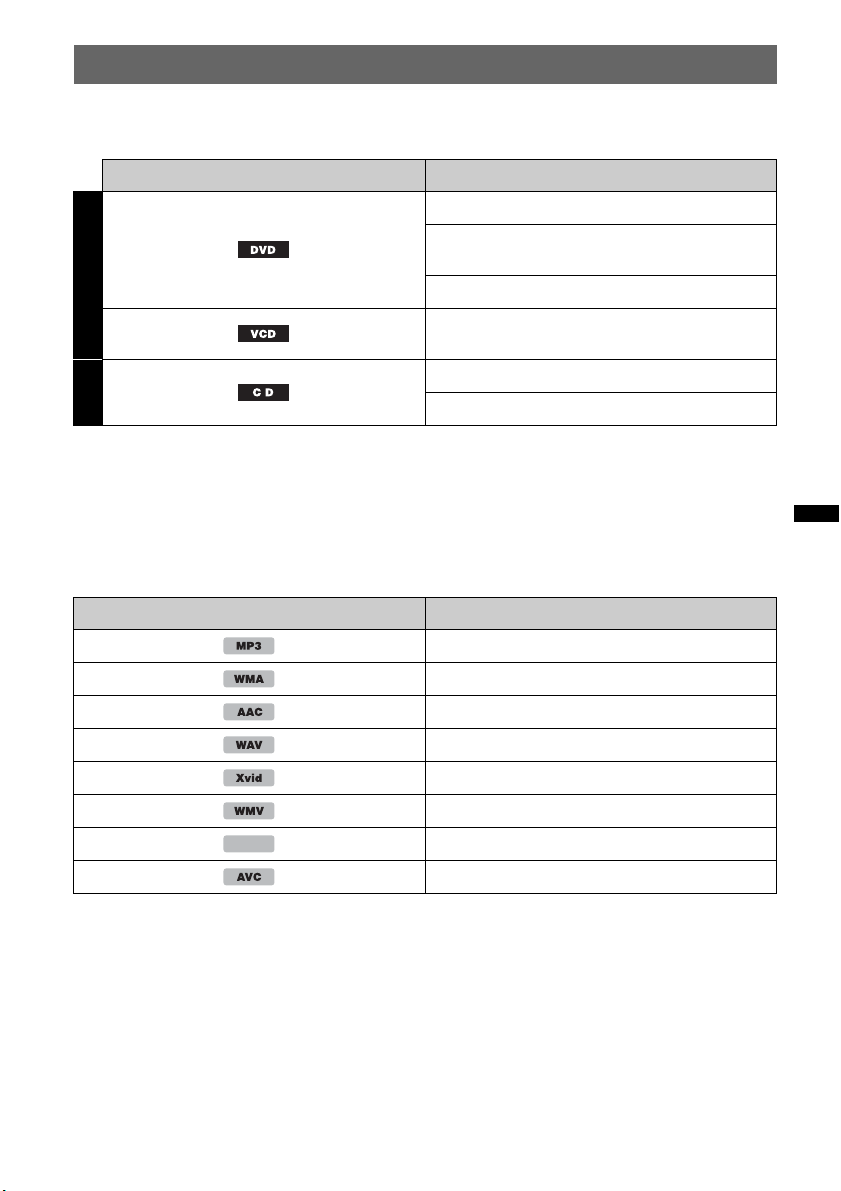
This unit can play various video/audio discs.
The following chart helps you to check if a disc is supported by this unit, as well as what functions are
available for a given disc type.
*1 Audio files can also be stored.
*2 Video files can also be stored.
Note
“DVD” may be used in these Operating Instructions as a general term for DVD VIDEOs, DVD-Rs/DVD-RWs, and
DVD+Rs/DVD+RWs.
The following chart shows the supported file types and their symbols.
Available functions differ depending on the format. The format symbols below appear in these
Operating Instructions next to the description of functions available for their corresponding file types.
Tip
For details on compression formats, see page 61.
Note
Even compatible discs may not be playable on this unit, depending on their recording condition.
Disc symbol in manual Disc format
VIDEO
DVD VIDEO
DVD-R*
1
/DVD-R DL*
1
/DVD-RW*
1
(Video mode/VR mode)
DVD+R*
1
/DVD+R DL*
1
/DVD+RW*
1
Video CD
(Ver. 1.0/1.1/2.0)
AUDIO
Audio CD
CD-ROM*
2
/CD-R*
2
/CD-RW*
2
Format symbol in manual File type
MP3 audio file
WMA audio file
AAC audio file
WAVE audio file
Xvid video file
WMV video file
MPEG-4 video file
AVC (H.264 baseline) video file
MPEG-4
12
Location and function of controls
Main unit
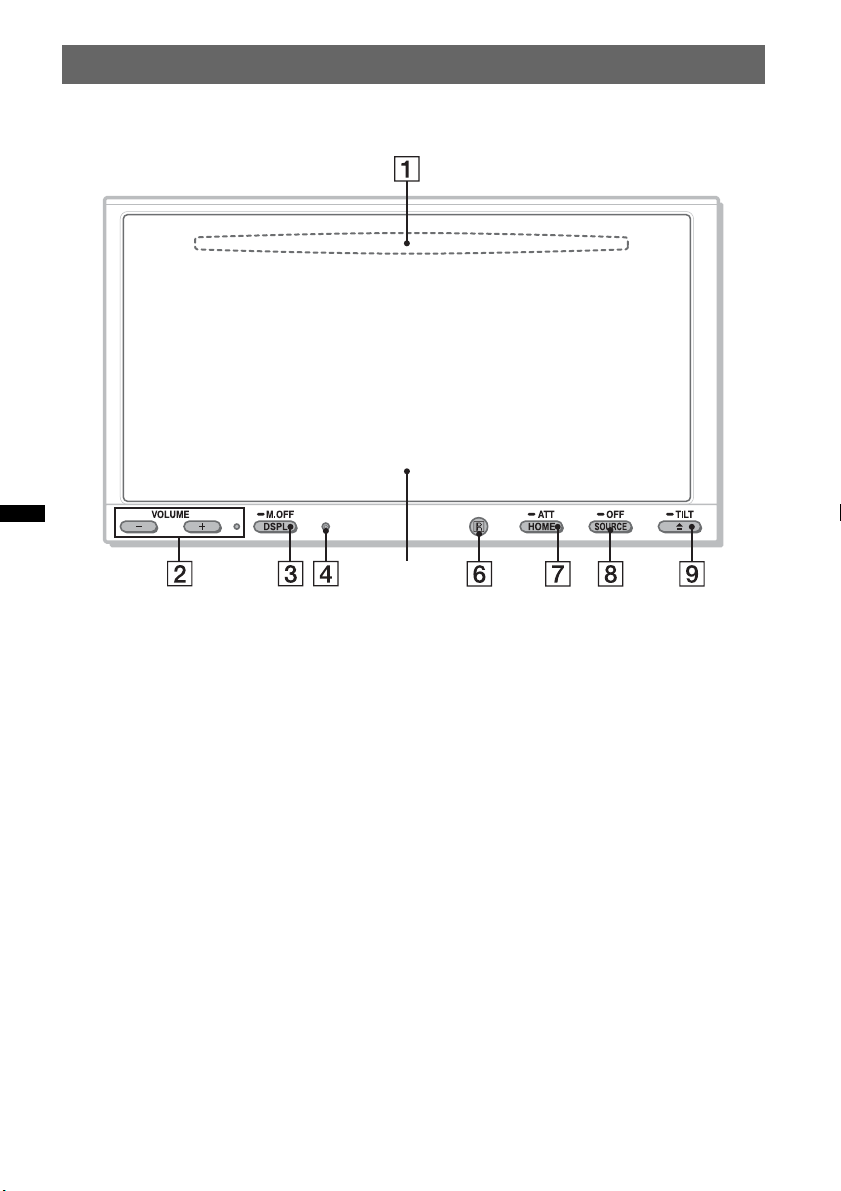
For details, see the pages listed below.
A Disc slot page 20
(located behind the front panel)
B VOLUME –/+*
1
buttons
C DSPL/M.OFF button
Press to change display items.
Press and hold to turn off the monitor and the
button illumination. To turn back on, touch
anywhere on the display.
D Reset button page 15
E Display/touch panel
F Receptor for the remote commander
G HOME/ATT button
Press to open HOME menu.
Press and hold to attenuate the sound.
H SOURCE/OFF button
Press to turn on the power/change the source:
“Tuner” (HD Radio), “Telenav,” “Pandora,”
“MirrorLink™,” “SXM,*
2
” “iPod,” “USB
Music,” “USB Video,” “Disc,” “BT Audio”
(Bluetooth Audio), “AUX” (Auxiliary
equipment).
Press and hold for 1 second to exit the
source.
Press and hold for more than 2 seconds to
turn off.
I Z (Eject)/TILT button page 20, 48
Press and hold to adjust the monitor angle.
*1 There is a tactile dot to the right of the VOLUME +
button.
*2 If a SiriusXM Connect Tuner is connected, the
connected device (“SXM”) will active on the display.
5
13
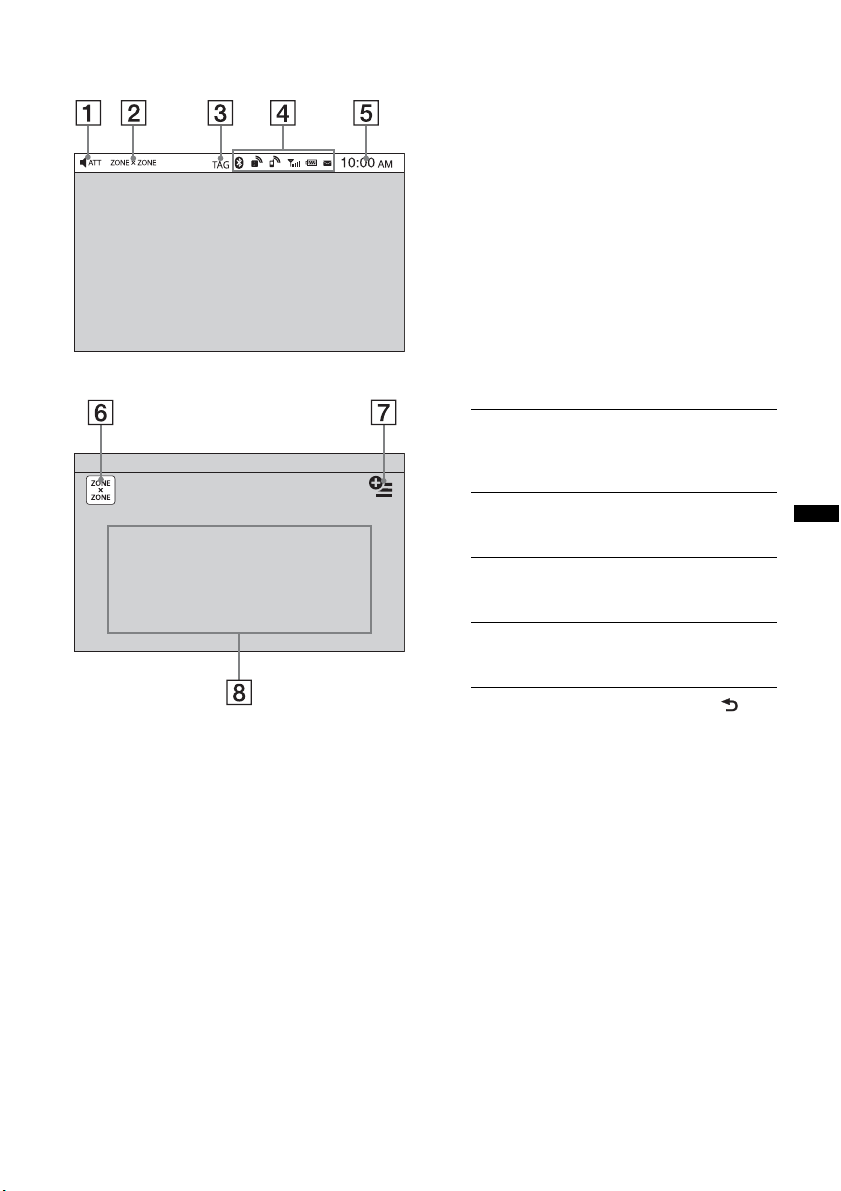
Screen displays
A ATT (Attenuate)
B ZONE × ZONE
C TAG
D Bluetooth status indications page 37
E Clock page 16
F “ZONE × ZONE” key
Touch to activate Zone × Zone.
G Option key
Touch to open HOME Option menu.
The items in the Home Option menu are as
follows:
To return to the Home screen, touch .
H Source select keys
Touch to change the source:
“Tuner” (HD Radio), “Telenav,” “Pandora,”
“MirrorLink™,” “SXM,*
3
” “Phone,” “iPod”,
“USB Music,” “USB Video,” “USB Photo,”
“Disc,” “BT Audio,” “Navigation,*
4
” “Rear
Camera,” “AUX” (Auxiliary equipment),
“Settings”.
*1 Available after setting a photo file as a wallpaper
while the “USB Photo” source is selected.
*2 Select 2D/3D Mode to display icons in 2D/3D. In
3D Mode, you can operate by drawing icons back
and forth.
*3 If a SiriusXM Connect Tuner is connected, the
connected device (“SXM”) will active on the display.
*4 If the navigation module (not supplied) is
connected, the Navigation source icon on the
Home screen becomes active.
Tip
Touch and hold anywhere on the screen to display the
menu item list.
Indication list:
Home Screen:
“Icon Priority”
Displays the icon depending on the
frequency of use: “Default,” “Frequency
Used.”
“Background Theme”*
1
Changes the Background Theme:
“Default,” “User.”
“Icon View”
Changes the display of icons: “2D Mode,”
“3D Mode.*
2
”
“Touch Effect”
Displays a light trail where you have
touched the display: “ON,” “OFF.”
14
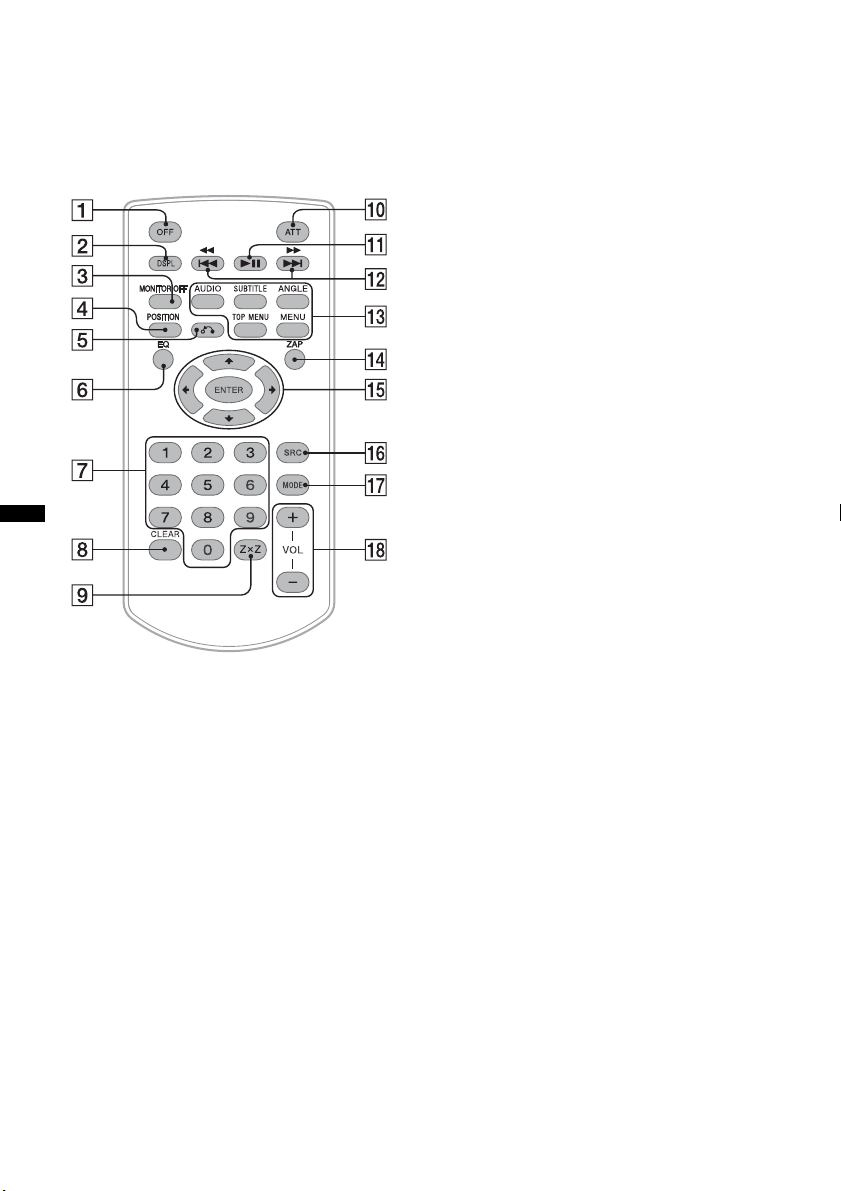
RM-X271 Remote Commander
• The remote commander can be used to operate
the audio controls. For menu operations, use
the touch panel.
• For details, see the pages listed below.
• Remove the insulation film before use
(page 16).
A OFF button
Press to exit the source/stop the source.
Press and hold to turn off.
B DSPL button
Press to change display items.
C MONITOR OFF button
Press to turn off the monitor and the button
illumination. To turn back on, press again.
D POSITION button
Press to switch the listening position (“Front
L”/“Front R”/“Front”/“All”/“Custom”/
“OFF”).
E O (Return) button
Press to return to the previous display/return
to the menu on a VCD*
1
.
F EQ (Equalizer) button
Press to select an equalizer curve from 7
music types (“Xplod”/“Vocal”/“Edge”/
“Cruise”/“Space”/“Gravity”/“Custom”/
“OFF”).
G Number buttons page 24
Tuner:
Press to receive stored stations.
Press and hold to store stations.
Disc:
Press to locate a title/chapter/track.
H CLEAR button
Press to delete an entered number.
I Z×Z (Zone × Zone) button page 35
Press to activate Zone × Zone.
J ATT (Attenuate) button
Press to attenuate the sound. To cancel, press
again.
K u (Play/Pause) button
L .m/M> buttons
Tuner/SXM:
Press to tune to stations automatically.
Press and hold to find a station manually.
Press to search the stored contents
automatically (SXM).
Disc*
2
/USB/iPod:
Press to skip a chapter/track/scene/file.
Press and hold momentarily to reverse/
fast-forward video.
Press and hold to reverse/fast-forward a
track.
Bluetooth Audio*
3
:
Press to skip a track.
Press and hold to reverse/fast-forward a
track.
Pandora:
Press to skip a track.
M DVD playback setting buttons
(AUDIO):
Press to change the audio language/format.
(For a VCD, to change the audio channel.)
(SUBTITLE):
Press to change the subtitle language.
(ANGLE):
Press to change the viewing angle.
(TOP MENU):
Press to open the top menu on a DVD.
(MENU):
Press to open the menu on a disc.
15
N ZAP button
Press to enter ZAPPIN™ mode.
O </M/m/, (Cursor)/ENTER buttons
page 18, 20
Tuner/SXM:
Press to tune to stations automatically.
Press and hold to find a station manually.
Disc(DVD):
Press to control the menu on a DVD.
P SRC (SOURCE) button
Press to turn on/change the source: “Tuner”
(HD Radio), “Telenav,” “Pandora,”
“MirrorLink™,” “SXM,” “iPod,” “USB
Music,” “USB Video,” “Disc,” “BT Audio”
(Bluetooth Audio), “AUX” (Auxiliary
equipment).
Q MODE button
Press to select the radio band (FM/AM)/
select an auxiliary device (AUX1/AUX2)*
4
.
R VOL (VOLUME) +/– buttons
*1 When playing with PBC functions.
*2 Operation differs depending on the disc (page 21).
*3 Operation differs depending on the connected
Bluetooth device.
*4 When two auxiliary devices are used.
Note
The remote commander will not operate when the unit
is turned off and the display has disappeared. Press
(SOURCE/OFF) on the main unit, or insert a disc to
activate the unit and enable operation via the remote
commander.
Getting Started
Resetting the unit
Before operating the unit for the first time, or
after replacing the car battery or changing the
connections, you must reset the unit.
Press the reset button (page 12) with a pointed
object, such as a ballpoint pen.
Note
Pressing the reset button will erase the clock setting
and some stored contents.
Performing initial settings
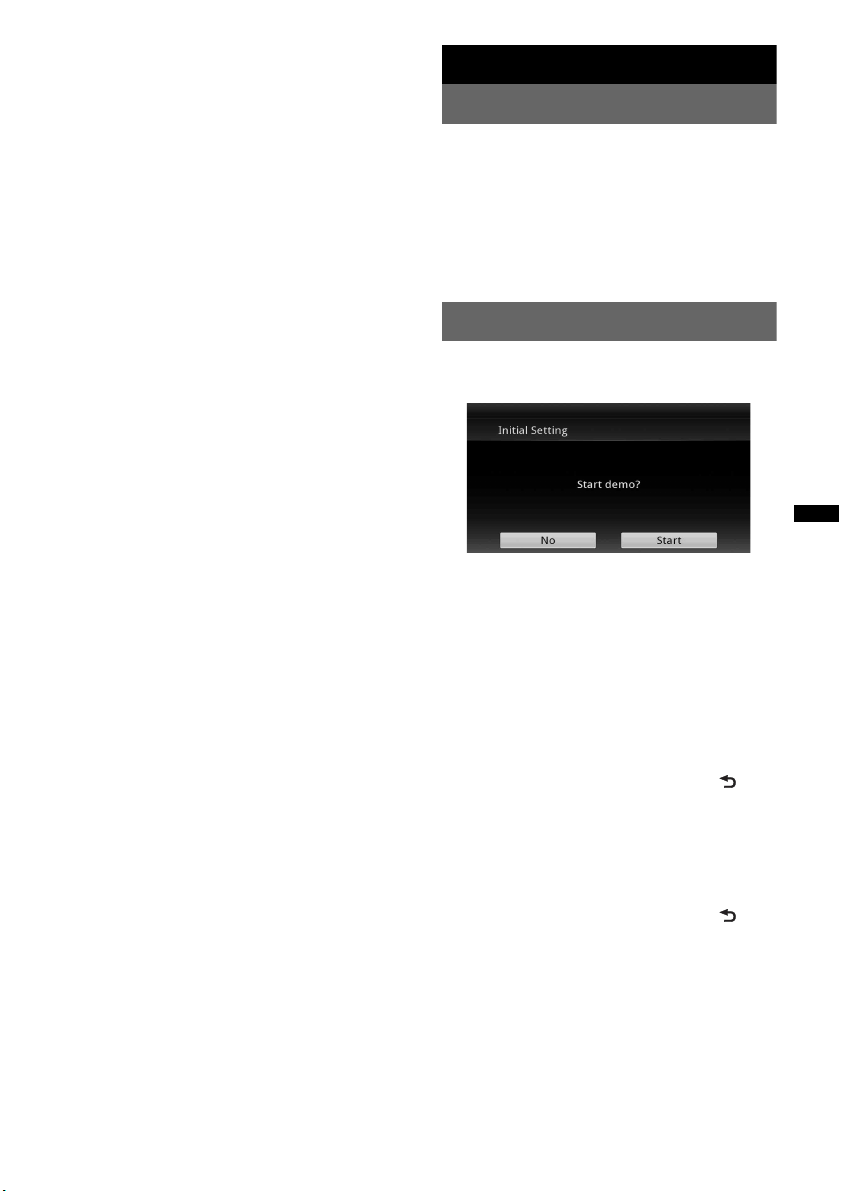
After resetting, the display for the initial settings
appears.
1 Touch “No” on the demo setting
display.
2 Touch “Subwoofer” to set the
subwoofer connection status.
Set to “ON” if a subwoofer is connected, or
“OFF” if not.
3 Touch “Listening Position” to set the
listening position.
Set to “Front L” if your listening position is
front left, or “Front R” if front right.
To return to the Initial Setting, touch .
4 Touch “Language” to set the display
language.
Move the scrollbar up and down, then select
the desired language (English/Français/
Español/Português/Русский/Nederlands/
Deutsch/Italiano).
To return to the Initial Setting, touch .
5 Touch “OK.”
The setting is complete.
This setting can then be further configured in the
setting menu.
• For details on setting the subwoofer connection
status, see page 54.
• For details on setting the listening position, see
“Optimizing sound for the listening position —
Intelligent Time Alignment” on page 46.
16
• For details on setting the character encoding,
see page 51.
• For details on setting the display language, see
page 51.
Note
Some characters may not be displayed correctly,
depending on the language/country/region.
Setting the clock
The clock uses a 12-hour indication.
1 Press (HOME), then touch “Settings.”
2 Touch , then touch “Clock Adjust.”
The setting display appears.
3 Set the hour and minute.
For example, to set to 8:30, touch “0830.”
4 Touch “AM” or “PM.”
5 Touch “OK.”
The setting is complete.
To delete an entered number, touch “Clear.”
To return to the previous display, touch .
Preparing the remote
commander
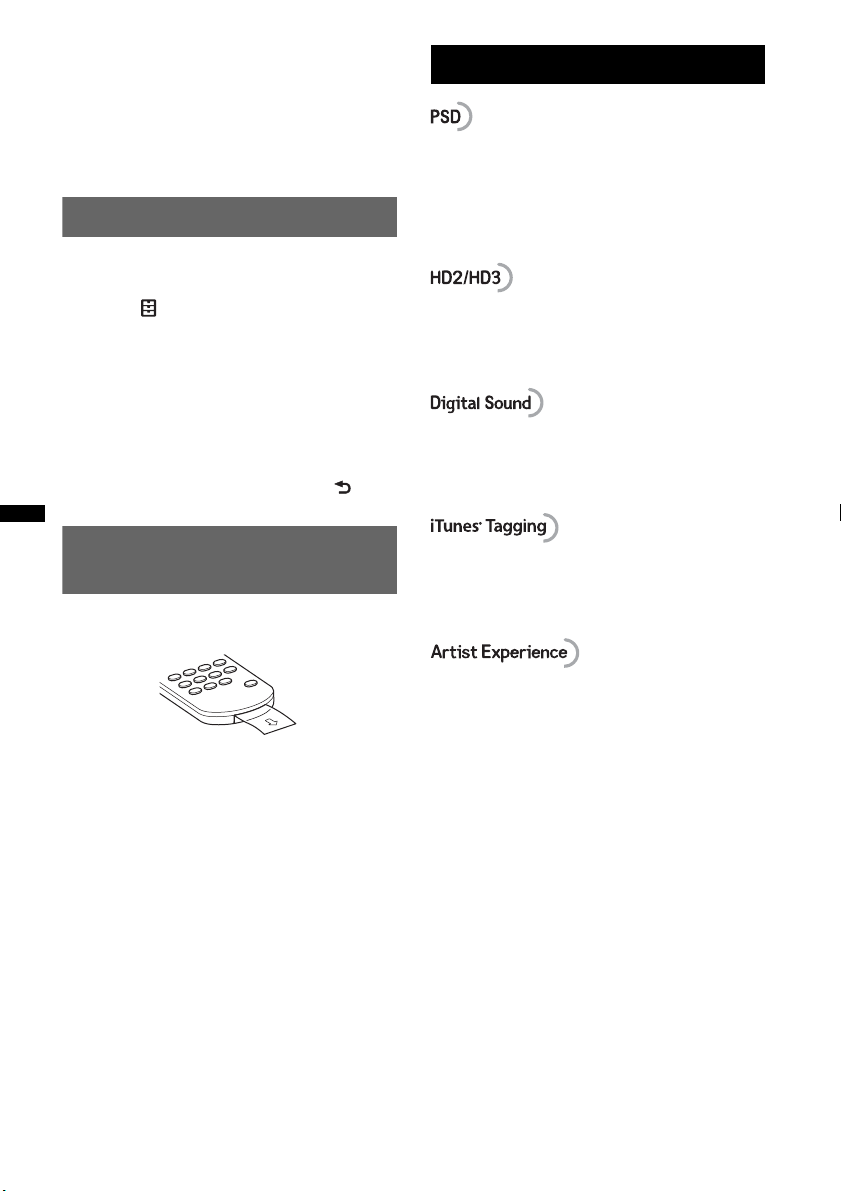
Before using the remote commander for the first
time, remove the insulation film.
Radio
Program Service Data: Contributes to the
superior user experience of HD Radio
Technology.
Presents song name, artist, station IDs, HD2/
HD3 Channel Guide, and other relevant data
streams.
Adjacent to traditional main stations are extra
local FM channels. These HD2/HD3 Channels
provide new, original music as well as deep cuts
into traditional genre.
Digital, CD-quality sound. HD Radio
Technology enables local radio stations to
broadcast a clean digital signal. AM sounds like
today’s FM and FM sounds like a CD.
iTunes® Tagging provides you the opportunity to
discover a wide range of content and the means
to “tag” that content for later review and
purchase from the iTunes® Store.
Visual information related to content being
played on your HD Radio receiver, such as
Album Art, historical photographs, still art from
live broadcasts, among other related content.
For more information, visit the following
website:
http://www.hdradio.com/
17
Listening to the radio
1 Press (HOME), then touch “Tuner.”
The radio reception display appears.
2 Touch the current band.
The band list appears.
3 Touch the desired band (“FM1,” “FM2,”
“FM3,” “AM1,” or “AM2”).
4 Perform tuning.
To tune automatically
Touch / .
Scanning stops when the unit receives a
station. Repeat this procedure until the
desired station is received.
For operations during HD Radio reception,
see “About FM Multicasting” (page 18).
To tune manually
Touch / repeatedly until the desired
frequency is received.
To skip frequencies continuously, touch and
hold / .
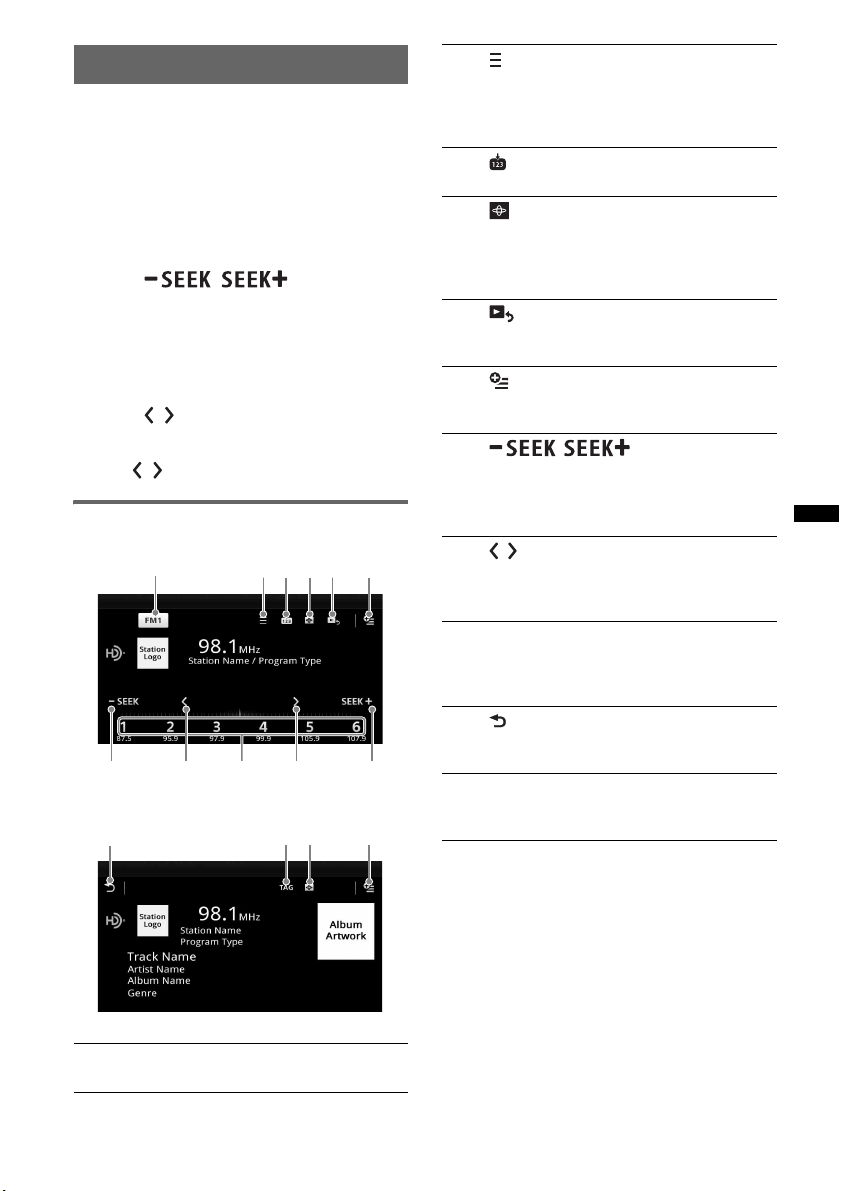
Reception controls
Play operation display:
Play display (HD Radio reception only):
* Cannot select during an analogue radio reception.
1 “Current band icon”
Touch to open the band list.
78987
123456
0q
a
46
2 (List)*
Touch to display the list for selecting the
main/supplemental program (only when
digital broadcast is being received)
(page 18).
3
Touch to register the preset item.
4
Touch to change Visualizer, which
contains the following items:
Gate/Balloon/Glow/Animal/Graffiti/Ink/
Random/OFF
5 (Playback Display)*
Touch to display the HD Radio play
display.
6 (Option)
Touch to delete all the iTunes tags
registered (page 19).
7 /
Touch to tune automatically.
For operations during HD Radio
reception, see “About FM Multicasting”
(page 18).
8 /
Touch to tune manually.
Touch and hold to continuously skip
frequencies.
9 “1” to “6”
Touch to select stations.
Touch and hold to store the currently
displayed frequency in a preset.
0 (Back)
Touch to display the HD Radio play
operation display.
qa “TAG”
Touch to register the tag to the track
currently played (page 19).
18
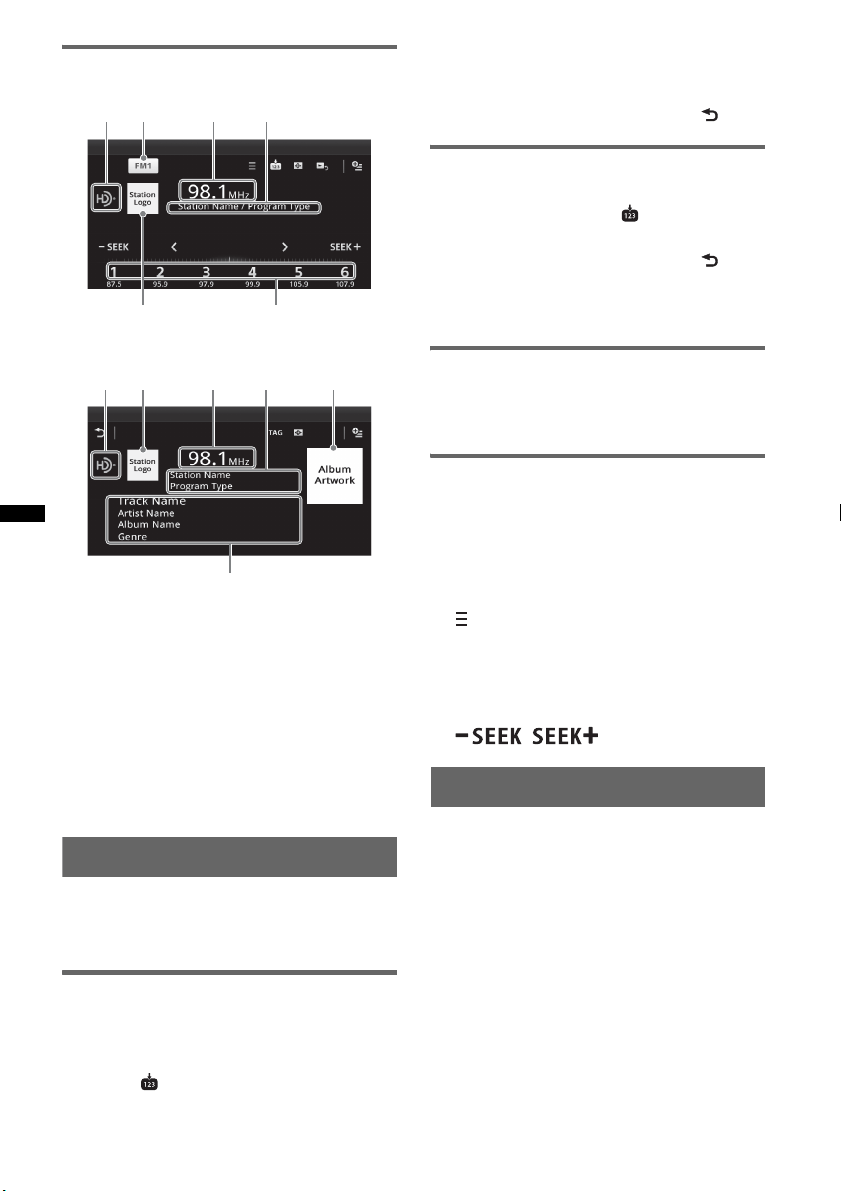
Reception indications
Play operation display:
Play display (HD Radio reception only):
A Current source icon*
B Band name
C Frequency/status
D Station name/Program type
E Station logo
F Preset number
G Album artwork*
H Track name, Artist name, Album name,
Genre*
* Does not appear during an analogue radio
reception.
Storing and receiving stations
Caution
When tuning to stations while driving, use Best
Tuning Memory (BTM) to prevent an accident.
Storing automatically — BTM
1 Press (HOME), then touch “Tuner.”
Select the desired band (“FM1,” “FM2,”
“FM3,” “AM1,” or “AM2”).
2 Touch .
BTM display appears.
3 Touch “BTM.”
The unit stores the first six available stations
in the preset list (“1” to “6”).
To return to the playback screen, touch .
Storing manually
1 While receiving the station that you
want to store, touch , then touch a
number in the list (“1” to “6”).
To return to the playback screen, touch .
Note
If you try to store another station to the same number,
the previously stored station will be replaced.
Receiving stored stations
1 Select the band.
2 Touch the desired number (“1” to “6”).
About FM Multicasting
Some FM HD Radio stations provide a main
program and supplemental program(s) (up to 7)
at the same frequency.
Selecting a program from the list
1 During main program reception, touch
.
2 Touch the desired program.
Searching a program automatically
1 During main program reception, touch
/.
iTunes Tagging
The iTunes Tag button on this unit allows you to
tag songs you like that are broadcast by HD
Radio stations. Information about these tagged
songs is stored by the receiver and transferred to
your iPod. When you connect your iPod to your
computer, iTunes automatically presents songs in
a new Tagged playlist so you can preview, buy,
and download them.
A
EF
BCD
A
H
ECDDG
19
Using iTunes Tagging
You can save the name of a song broadcast on an
HD Radio station to this unit with a few easy
steps.
After transferring the song information to the
connected iPod using this unit, sync your iPod to
your computer. These songs will show up in a
“Tagged” playlist in iTunes, enabling easy
preview or purchase of songs.
For details on iTunes Tagging and the latest
iTunes Tagging compatible models, check the
iTunes website at - http://www.apple.com/itunes/
For details on purchasing a song using “Tagged”
information, check the iTunes website at -
http://www.apple.com/support/itunes/
Retrieving song information
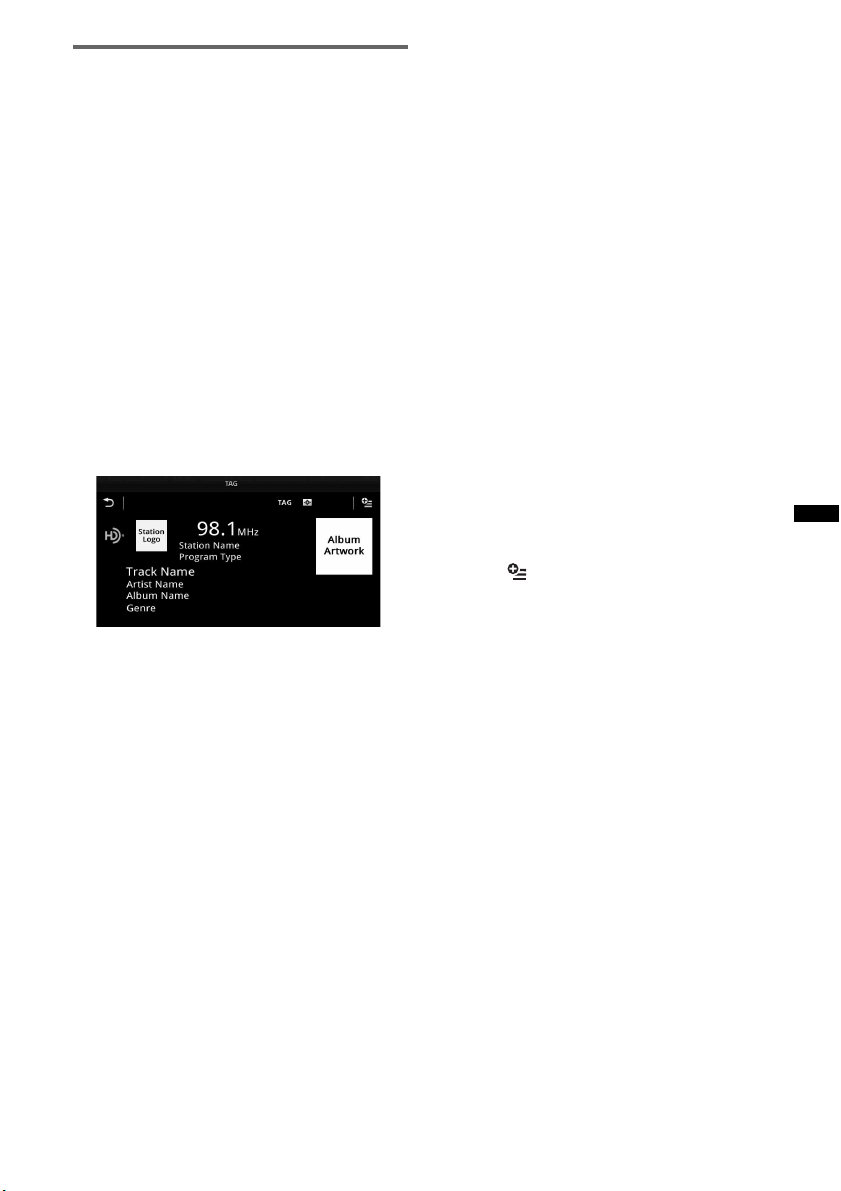
“TAG” appears when song information is
broadcast on an HD Radio station.
1 Press “TAG.”
The unit starts retrieving song information.
After retrieving the song information, the unit
starts saving the data, and the completion
message of tag registration appears.
Notes
• If the song information is not included in the HD
Radio station broadcast, the error message
appears.
• It takes up to 10 seconds to retrieve song
information.
• If “TAG” is touched immediately after the beginning
of a song, the unit may retrieve the information of the
previously broadcast song as well as the current
song.
• If “TAG” is touched just before the end of a song, the
unit may retrieve the information of the next song, in
addition to the current song.
• The maximum number of tagged songs that you can
save to this unit is 50. If you touch “TAG” when 50
tagged songs are already saved, an error message
will appear in the display and song information will
not be retrieved.
Transferring retrieved song
information
You can transfer song information retrieved and
saved to an iPod using this unit.
For details on compatible iPod models, see
“About iPod” on page 63.
1 Place your iPod on the connector of the unit.
The unit automatically starts transferring
saved song information. The “TAG” indicator
flashes during the transfer.
If an iPod is inserted into the unit during tagged
song retrieval, the unit immediately starts
transferring the data to the iPod, after the data is
saved.
Once the unit completes transferring tagged song
information to the iPod, the saved data will be
erased from the unit.
Notes
• Do not remove the iPod during the transfer. The unit
cannot transfer song information if the iPod is
removed.
• If the connected iPod does not support for iTunes
Tagging, song information will not be transferred,
even after this unit saves the data, and the error
message will appear in the display.
• If the connected iPod does not have enough free
space in the memory, song information will not be
transferred, even after this unit saves the data, and
the error message appears in the display.
Deleting tagged song information
You can delete all tagged song information
before transferring to iPod.
1 Press (HOME), then touch “Tuner.”
2 Touch .
The confirmation display for deleting the tag
appears.
3 Touch “Delete.”
To cancel deletion, touch “Cancel.”
Note
Song information once deleted cannot be restored.
20
Discs
Playing discs
Depending on the disc, some operations may be
different or restricted.
Refer to the operating instructions supplied with
your disc.
1 Press Z on the main unit.
The front panel opens automatically.
2 Insert the disc (label side up).
The front panel closes automatically, then
playback starts.
If the DVD menu appears
Touch the item in the DVD menu.
You can also use the menu control panel, which
can be displayed by touching outside of the DVD
menu. Touch B/V/v/b to move the cursor, then
touch “ENTER” to confirm.
If the menu control panel does not appear by
touching the display, use the remote commander.
About the DVD menu
A DVD is divided into several sections, which make up
a picture or music feature. These sections are called
“titles.” When you play a DVD that contains several
titles, you can select a desired title using the DVD’s top
menu. For DVDs that allow you to select items such as
subtitle/sound language(s), select these items using
the DVD menu.
To stop playback
Press and hold (SOURCE/OFF) for 1 second.
Note
Discs in DTS format are not supported. The sound is
not output if the DTS format is selected.
To eject the disc
1 Press Z on the main unit.
The front panel opens automatically, then the
disc is ejected.
2 Press Z on the main unit to close the
front panel.
Note
The front panel closes automatically after the caution
alarm sounds.
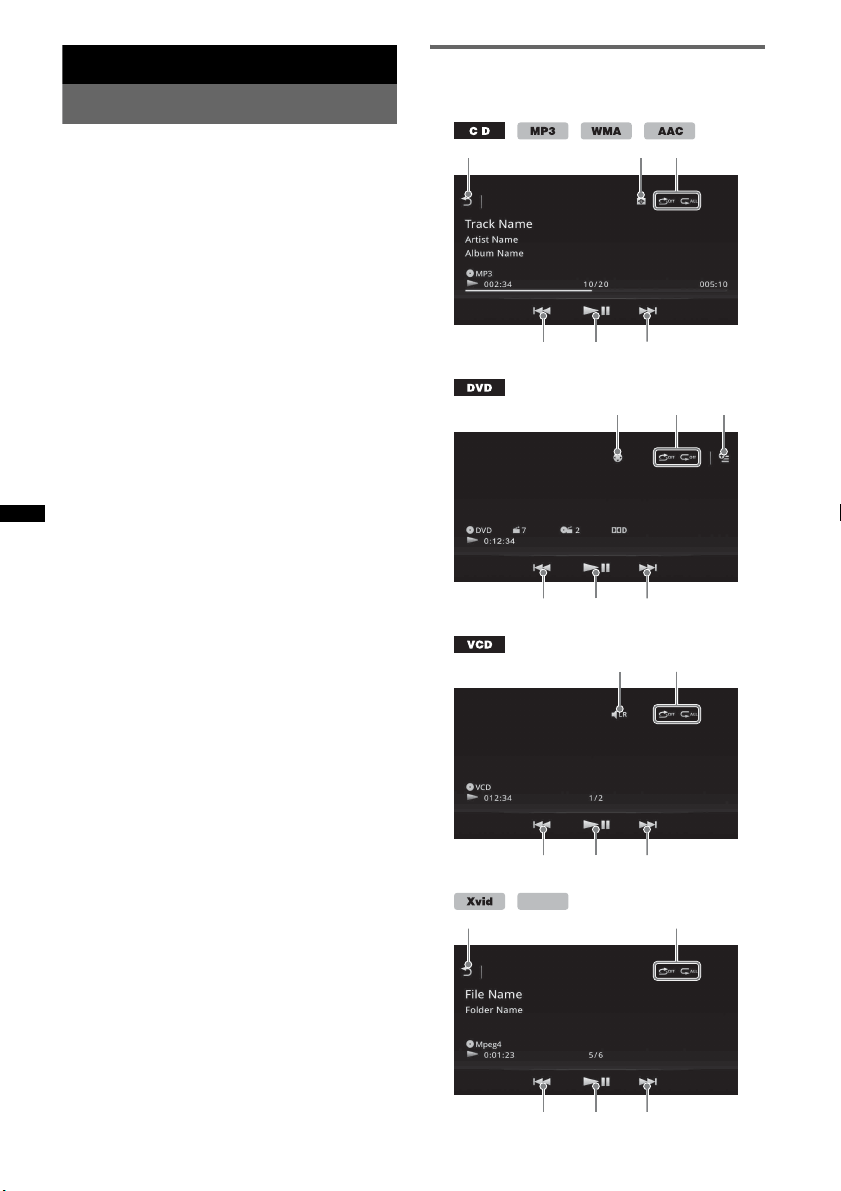
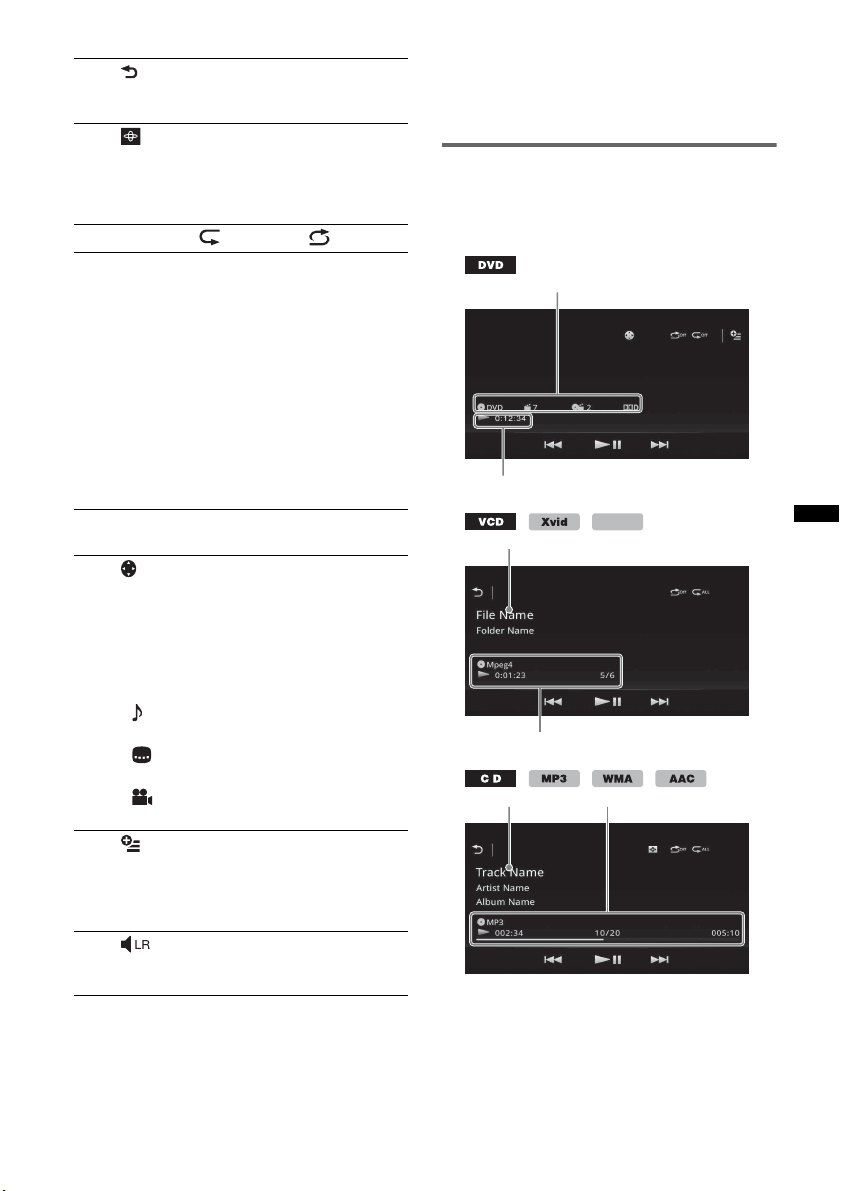
Playback controls
Touch the display if the playback controls are not
displayed.
123
454
637
454
83
454
MPEG-4
13
454
21
*1 The speed depends on the format or the recording
method.
*2 Availability depends on the disc.
*3 When the 4-digit input prompt appears, input the
language code (page 73) for the desired language.
Note
If the disc contains multiple file types, only the
selected file type (audio/video) can be played. For
details on how to select the file type, see “Selecting a
file type” on page 25.
Playback indications
Touch the display if the indications are not
displayed.
For audio discs, some indications are always
displayed during playback.
A Current source icon, format, chapter/title
number*
1
, audio format*
3
B Playback status, elapsed playback time
C Track/artist/album name*
1
*
5
File/folder name*
6
D Current source icon, format, track (file)
number*
2
, playback status, elapsed playback
time*
4
1
Touch to list up tracks/video files.
(page 25)
2
Touch to change Visualizer, which
contains the following items:
Gate/Balloon/Glow/Animal/Graffiti/Ink/
Random/OFF
3 “Repeat” /“Shuffle” (page 23)
4 ./>
Touch to skip a chapter/track/scene file.
Touch and hold momentarily to reverse/
fast-forward the video; and then
repeatedly to switch the speed (× 2 t
×12 t × 120 t ×2…)*
1
. To cancel,
touch u.
Touch and hold to reverse/fast-forward
the audio track.
During pause, touch and hold down >
to play the video in slow motion. To
cancel, release the key.
5 u
Touch to pause/resume play after pause.
6
Touch to open the DVD control menu,
which contains the following items.
• “Top Menu”: Touch to open the top
menu on the DVD.*
2
• “Menu”: Touch to open the menu on
the disc.*
2
• : Touch repeatedly to select the audio
language/format. (page 22)*
2
• : Touch repeatedly to turn off/select
the subtitle language.*
2
*
3
• : Touch repeatedly to change the
viewing angle.*
2
7 (DVD VIDEO playback only)
Touch to open the option menu.
• CSO (Center Speaker Organizer)
(page 47)
• DVD Audio Level (page 23)
8
Touch to change the audio channel.
(page 23)
A
B
MPEG-4
C
D
CD
22
*1 Indications differ depending on the content.
*2 When playing a VCD with PBC functions
(page 22), “PBC” appears.
*3 DVD only.
*4 During VCD playback with PBC functions, no
indication appears.
*5 CD/MP3/WMA/AAC only.
*6 Xvid/MPEG-4 only.
Using PBC (playback control)
functions
The PBC menu interactively assists with
operations while a PBC-compatible VCD is
played.
1 Start playing a PBC-compatible VCD.
The PBC menu appears.
2 Press the number buttons on the
remote commander to select the
desired item, then press (ENTER).
3 Follow the instructions in the menu for
interactive operations.
To return to the previous display, press O on
the remote commander.
Playing without PBC functions
1 Press (HOME), then touch “Settings.”
2 Touch .
The source setting menu appears.
3 Move the scrollbar up and down, then
touch “Video CD PBC” to set to “OFF.”
4 Start playing a VCD.
The PBC menu does not appear during
playback.
Notes
• The items on the menu, and operation procedures
differ depending on the disc.
• During PBC playback, the track number, playback
item, etc., do not appear on the playback display.
• Resume playback is unavailable during playback
with PBC.
Configuring audio settings
Note
Discs in DTS format are not supported. The sound is
not output if the DTS format is selected.
Changing the audio language/
format
The audio language can be changed if the disc is
recorded with multilingual tracks. You can also
change the audio format when playing a disc
recorded in multiple audio formats (e.g., Dolby
Digital).
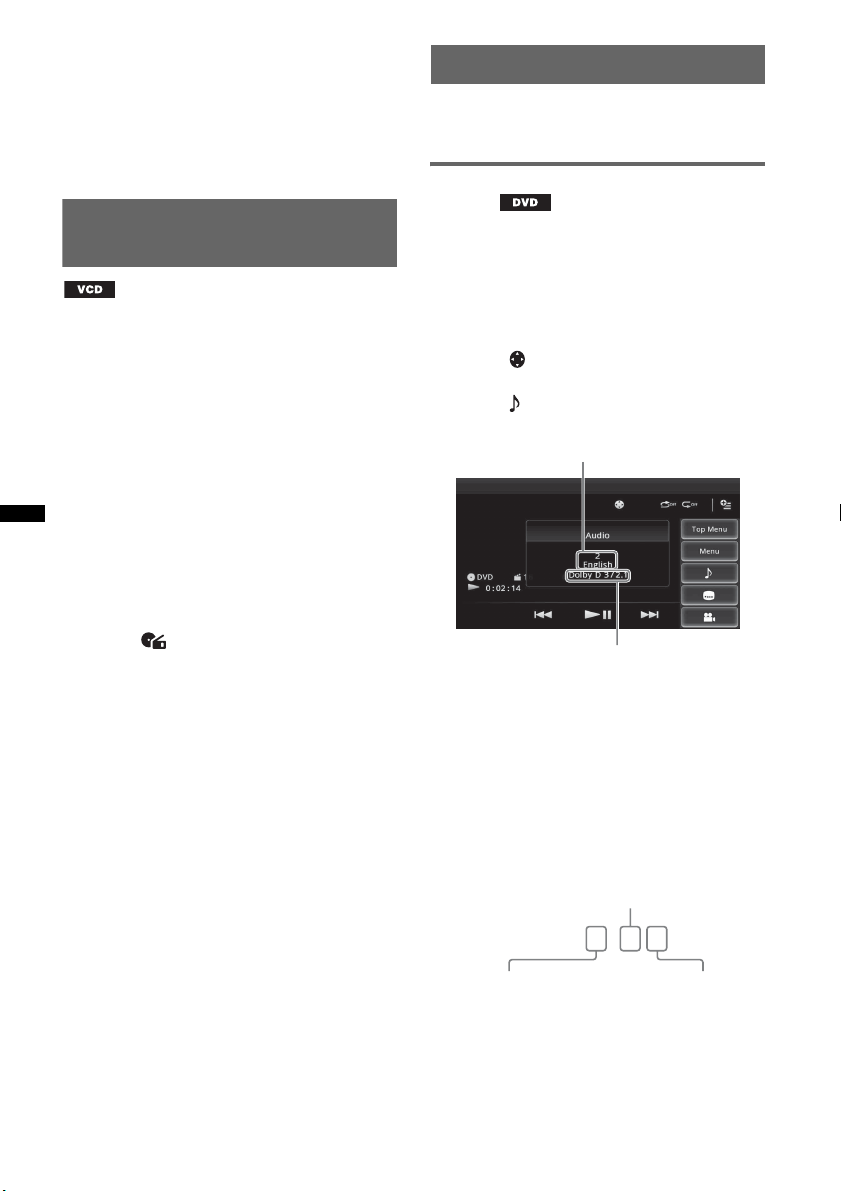
1 During playback, touch the screen.
2 Touch .
The audio language menu appears.
3 Touch repeatedly until the desired
audio language/format appears.
The audio language switches among the
available languages.
When the 4-digit input prompt appears, input
the language code (page 73) for the desired
language.
When the same language is displayed two or
more times, the disc is recorded in multiple
audio formats.
* The format name and channel numbers appear as
follows:
Example: Dolby Digital 5.1 ch
Audio language
Audio format/channel numbers*
Dolby D 3 / 2 . 1
Rear channel × 2
Front channel × 2 +
Center channel × 1
LFE channel × 1
23
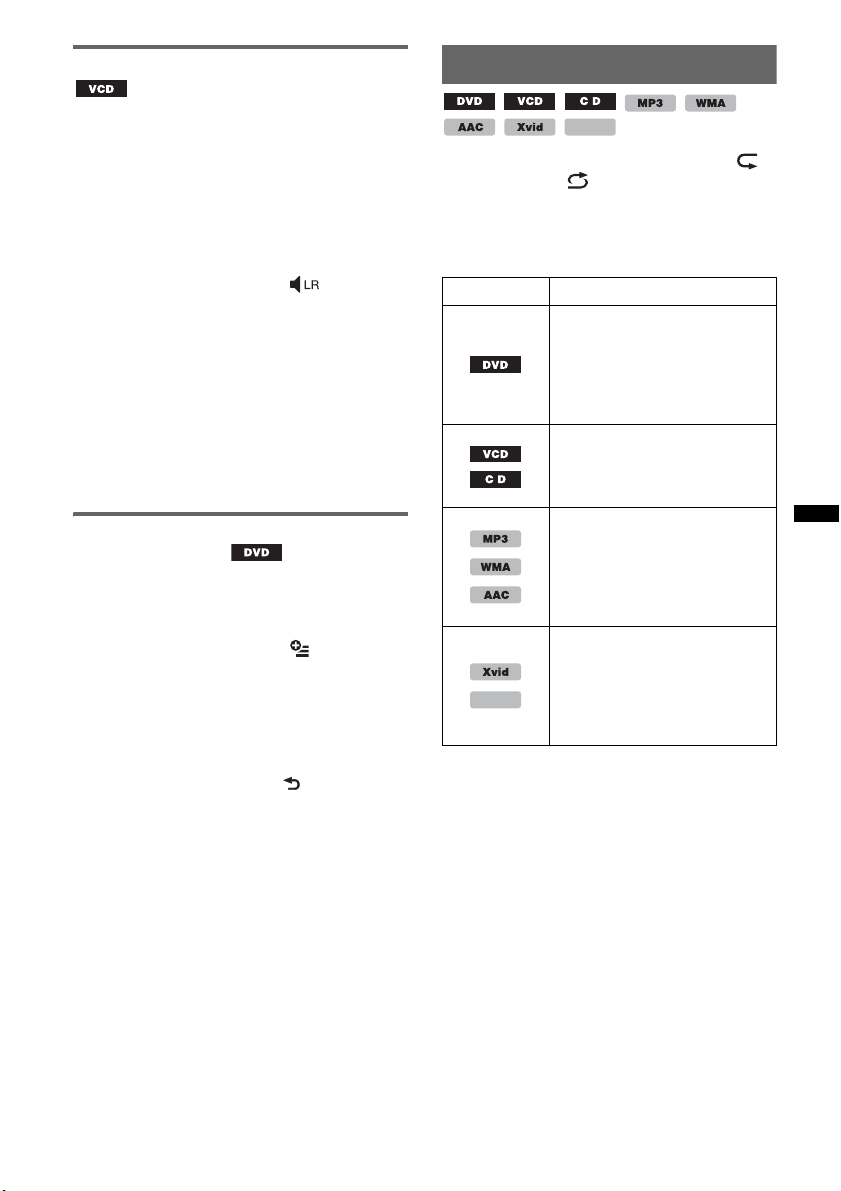
Changing the audio channel
When playing a VCD, you can listen to both the
right and left channel, only the right channel, or
only the left channel via both the right and left
speakers.
The options are indicated below.
“Stereo”: Standard stereo sound (default)
“1/Left”: Left channel sound (monaural)
“2/Right”: Right channel sound (monaural)
1 During playback, touch
repeatedly until the desired audio
channel appears.
Note
You may not be able to change the audio setting
depending on the disc.
Tips
• Operation via the remote commander by pressing
(AUDIO) repeatedly is also available.
• The audio channels can be changed by pressing
AUDIO on the remote commander when VCD is
selected.
Adjusting the audio output level
— Dolby D level
You can adjust the audio output level for a DVD
recorded in Dolby Digital format, to reduce the
volume level differences between discs.
1 During playback, touch .
2 Touch “DVD Audio Level.”
3 Touch –/+ repeatedly to adjust the
output level.
The output level is adjustable in single steps,
between –10 and +10.
To close the play menu, touch .
Repeat and shuffle play
1 During playback, touch “Repeat”
or “Shuffle” repeatedly until the
desired option appears.
Repeat or shuffle play starts.
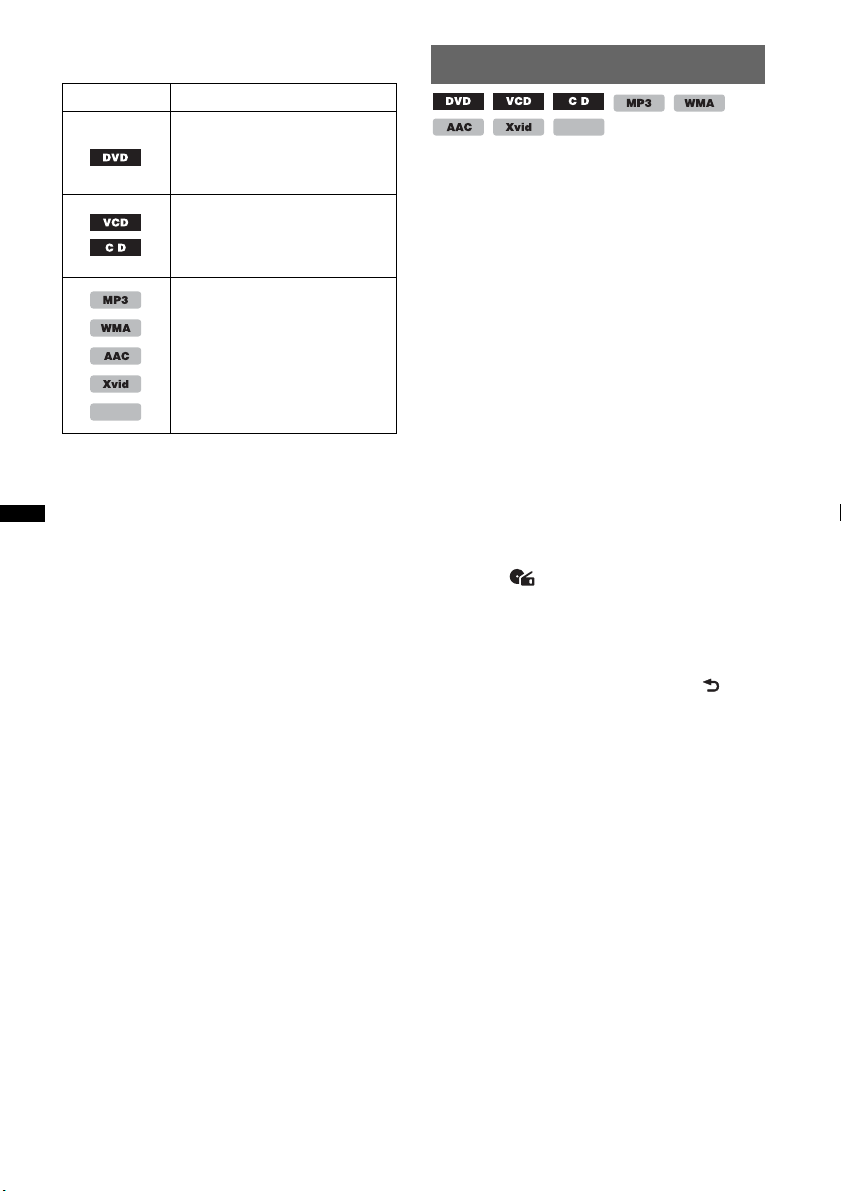
The repeat options and switching order of each
disc/format are indicated below.
Disc/format Options
“OFF”: Returns to normal play
mode.
“Chapter”: Repeats the
current chapter.
“Title”: Repeats the current
title.
*
1
“All”: Repeats all tracks on the
disc.
“Track”: Repeats the current
track.
“All”: Repeats all tracks on the
disc.
“Track”: Repeats the current
track.
“Album”: Repeats the current
album (folder).
“All”: Repeats all video files on
the disc.
“Movie”: Repeats the current
video file.
“Album”: Repeats the current
album (folder).
MPEG-4
MPEG-4
24
The shuffle options and switching order of each
disc/format are indicated below.
*1 Available only when playing a version 1.0/1.1 VCD,
or a version 2.0 VCD without PBC functions.
*2 Excluding a DVD-R/DVD-R DL/DVD-RW in VR
mode.
Direct search play
You can directly locate a desired point by
specifying the title number, chapter number, etc.
1 During playback, press the number
buttons on the remote commander to
enter an item (track, title, etc.) number,
then press (ENTER).
Playback starts from the beginning of the
selected point.
The search items for a disc/format are as follows:
DVD: Title or chapter*
1
VCD*
2
/CD/MP3/WMA/AAC: Track
Xvid/MPEG-4: Movie
*1 The search item depends on the setting.
*2 Available only when playing a VCD without PBC
functions.
Setting the search item (DVD only)
You can set the search item (title or chapter) for
DVD playback.
1 Press (HOME), then touch “Settings.”
2 Touch .
The source setting menu appears.
3 Touch “DVD Direct Search” to set to
“Chapter” or “Title.”
The setting is complete.
To return to the previous display, touch .
Disc/format Options
*
2
“OFF”: Returns to normal play
mode.
“Title”: Plays chapters in the
current title in random order.
*
1
“OFF”: Returns to normal play
mode.
“Disc”: Plays tracks in the
current disc in random order.
“OFF”: Returns to normal play
mode.
“Album”: Plays tracks/video
files in the current album
(folder) in random order.
MPEG-4
MPEG-4
25
Listing up tracks/video files —
List
Selecting a track/video file
You can list up albums/folders/tracks/video files,
and select a desired one to play.
This function is convenient especially for the
disc in MP3/WMA/AAC/Xvid/MPEG-4 format
containing many albums/tracks, etc.
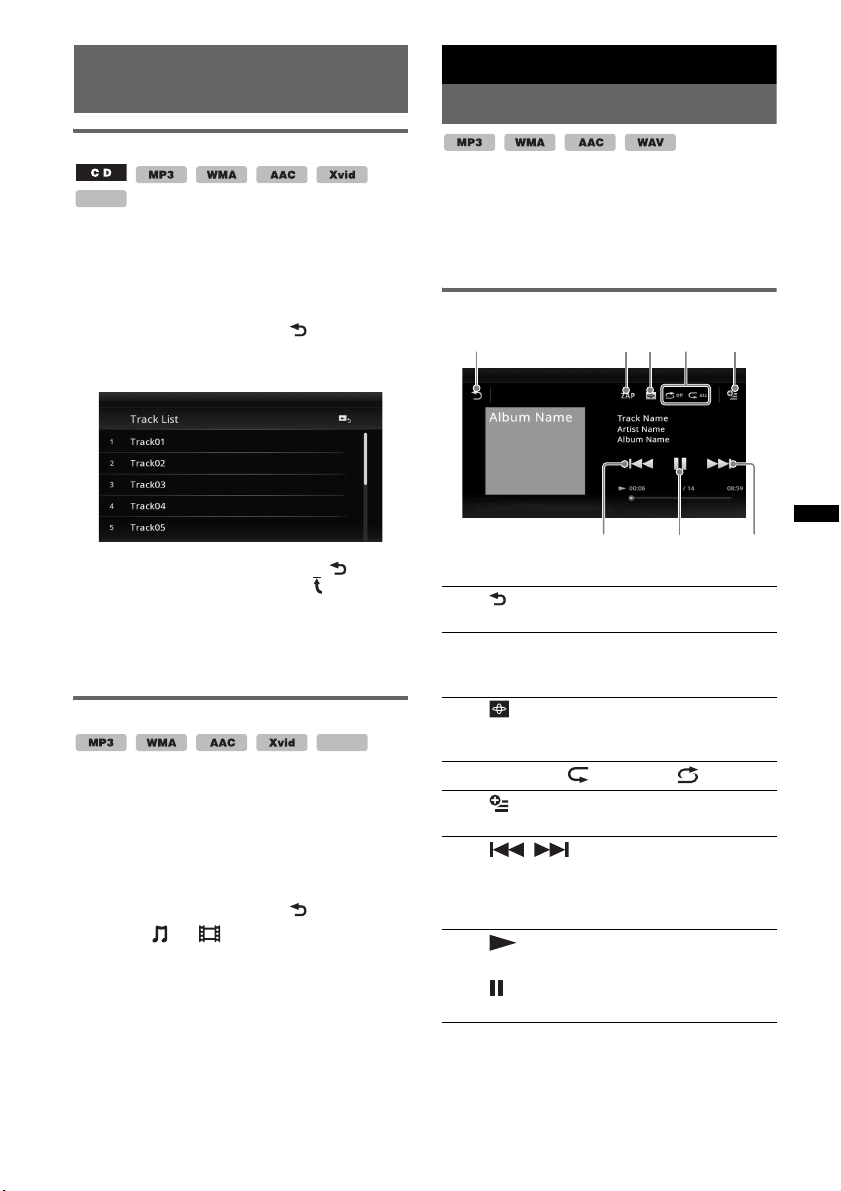
1 During playback, touch .
The list of categories or files from the
currently played item appears.
To move to the upper level, touch .
To move to the top level, touch .
To scroll the list, move the scrollbar up and
down.
2 Touch the desired item.
Playback starts.
Selecting a file type
If the disc contains multiple file types, only the
selected file type (audio/video) can be played.
The playback priority order of file type is
initially set to audio, video (e.g., if the disc
contains audio and video files, only audio files
are played). You can select the file type to list up,
then select the desired file to play.
1 During playback, touch .
2 Touch or to select the file type.
3 Touch the desired file.
Playback of the selected file starts.
USB Music
Playing music
1 Connect the USB device to the USB
port.
2 Press (HOME), then touch “USB
Music.”
Playback starts.
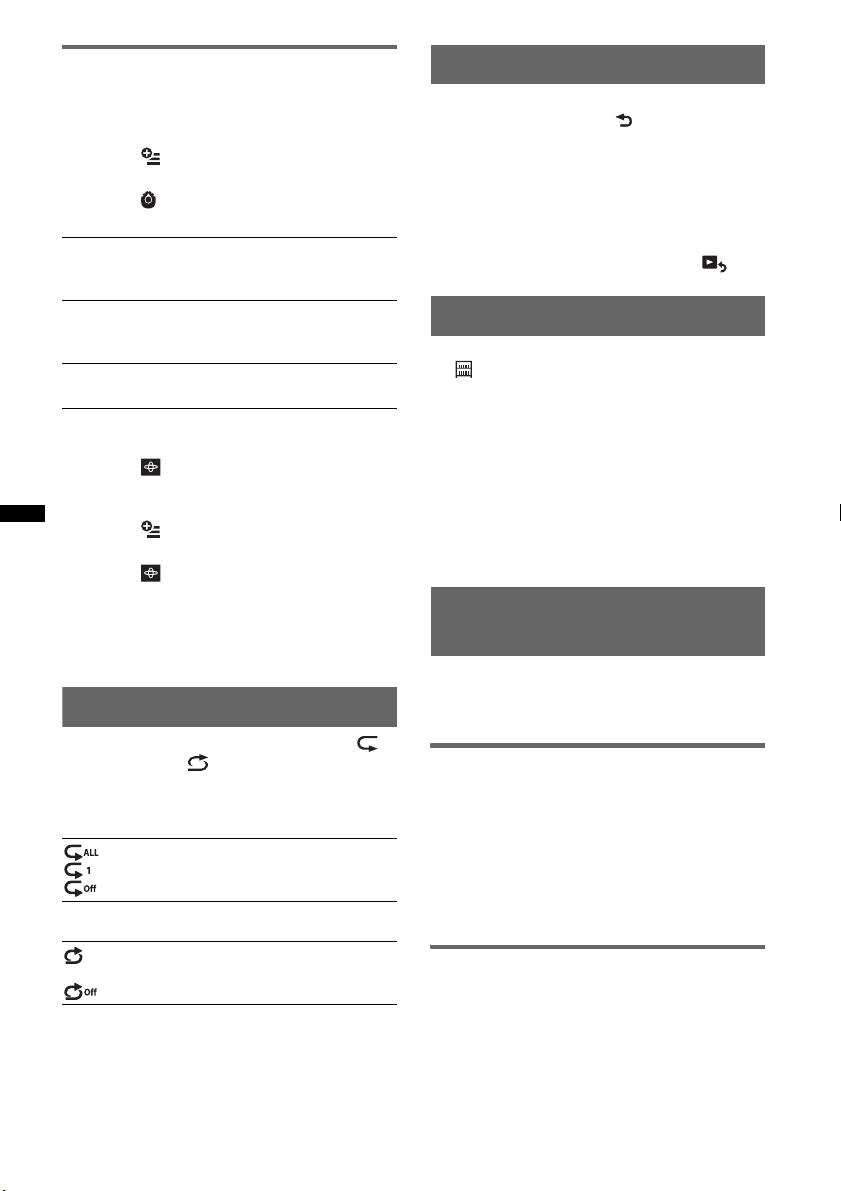
Playback controls
MPEG-4
MPEG-4
1
Touch to list up track files.
2 “ZAP”
Touch to search for a track by listening to
track passages. (page 34)
3
Touch to change to the screen with
Visualizer.
4 “Repeat” /“Shuffle”
5
Touch to open the option menu.
6 /
Touch to skip a track file.
Touch and hold to reverse/fast-forward
the audio track.
7
Touch to play a track file.
Touch to pause playback.
123
676
45
26
Options
To change the setting menu (Normal
playback screen only)
1 Touch .
The menu list appears.
2 Touch .
The options are indicated below.
To change the Visualizer settings
1 Touch .
The normal playback screen will change to
the playback screen with Visualizer.
2 Touch .
The menu list appears.
3 Touch .
The Visualizer list appears.
4 Select the following items:
Gate/Balloon/Glow/Animal/Albums/
Graffiti/Ink/Random
Repeat and shuffle play
1 During playback, touch “Repeat”
or “Shuffle” repeatedly until the
desired option appears.
Repeat or shuffle play starts.
The repeat options are as follows:
The shuffle options are as follows:
Note
The playback screen with Visualizer is not available
with repeat and shuffle play.
Selecting music files
1 During playback (Normal playback
screen only), touch .
The list of categories or files from the
currently played item appears.
To scroll the list, move the scrollbar up and
down.
2 Touch the desired item.
Playback starts.
To return to the Playback screen, touch .
Selecting songs from the library
1 While the list screen appears, touch
.
The menu list appears.
2 Select the desired item.
You can search by the following items.
“All songs,” “Albums,” “Artists,”
“Genres,” “Release year,” “Recently
added,” “Playlists,” “Folders.”
The selected list appears.
3 Touch the desired item.
Playback starts.
Enjoying music according to
your mood — SensMe™
Sony’s unique “SensMe™ channels” feature
automatically group tracks by channel or mood,
and allow you to enjoy music intuitively.
Installing “Media Go” to your
computer
Software (“Media Go”) is required to enable the
SensMe™ function on this unit.
1 Download “Media Go” software from
the support site on the back cover.
2 Follow the on-screen instructions to
complete the installation.
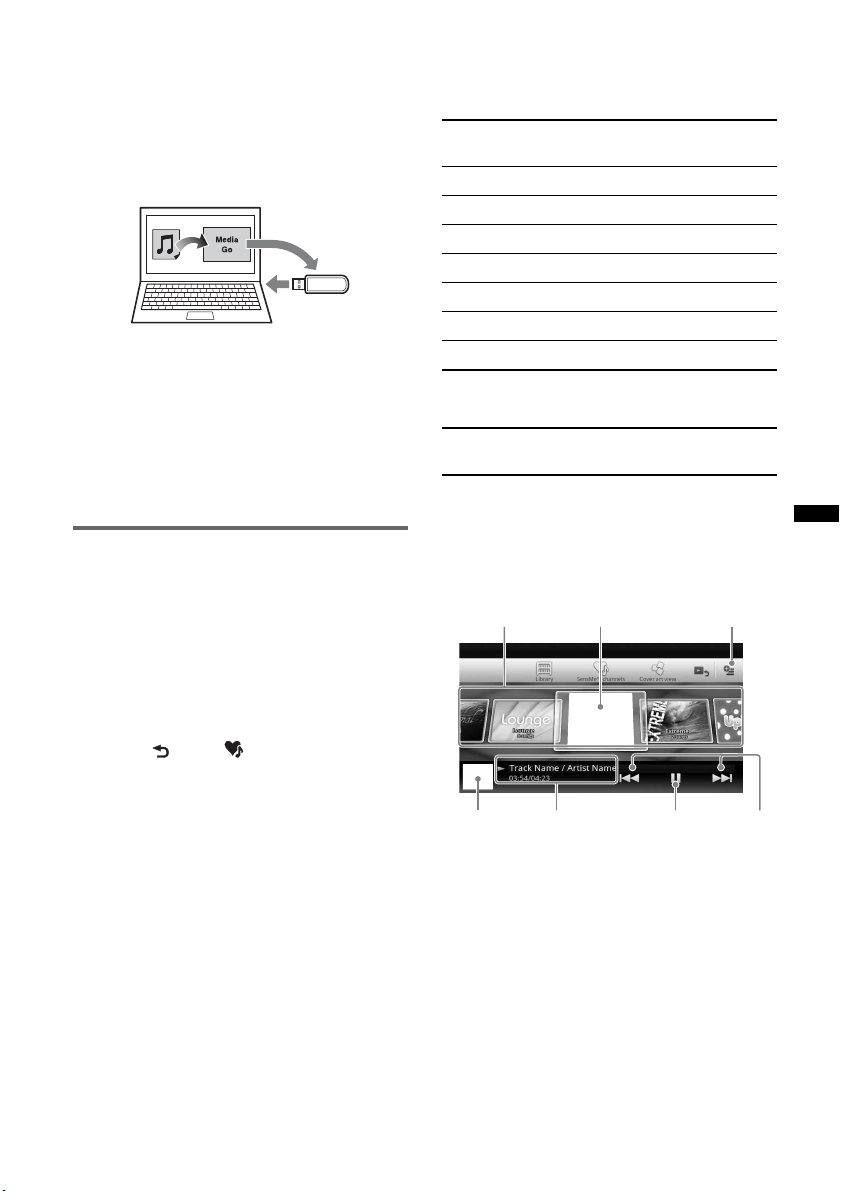
Transferring tracks to the USB
device using “Media Go”
To enable the SensMe™ function on this unit,
tracks need to be analyzed and transferred to the
registered USB device using “Media Go.”
1 Connect the registered USB device to
your computer.
For “WALKMAN,” connect via MTP mode.
“ZAPPIN Time”
Selects the playback on time for the ZAPPIN
function: “6 sec.,” “15 sec.,” “30 sec..”
“Update database”
Searches for music files and adds them to the
database.
“About Music player”
Displays the application version.
: Repeats the current group.
: Repeats the current music file.
: Returns to normal play mode.
: Plays music files in the current group in
random order.
: Returns to normal play mode.
27
For USB devices other than “WALKMAN,”
connect via MSC mode.
“Media Go” starts automatically.
If a message appears, follow the on-screen
instructions to proceed.
2 Drag and drop tracks from Windows
Explorer or iTunes, etc., to “Media Go.”
The analysis and transfer of tracks starts.
For details on operations, refer to the Help of
“Media Go.”
Note
The track analysis by 12 TONE ANALYSIS may take
time, depending on the computer environment.
Tip
Not only audio files but also image or video files can
be transferred using “Media Go.” For details, refer to
the Help of “Media Go.”
Playing tracks in channels
— SensMe™ channels
“SensMe™ channels” automatically group tracks
into channels by their tunes. You can select and
play a channel that fits your mood, activity, etc.
1 Connect a USB device set up for the
SensMe™ function.
2 Press (HOME), then touch “USB
Music.”
3 Touch , then .
4 Flick the channel list left or right.
Playback of the first track in the current
channel starts from the track’s most melodic
or rhythmical section*.
* May not be detected correctly.
5 Touch the desired channel.
Playback of tracks in the selected channel
starts.
Notes
• Depending on the track, it may not be detected
correctly or may be grouped in a channel not suited
to the track’s mood.
• If the connected USB device contains many tracks, it
may take time for “SensMe™ channels” to start, due
to data reading.
Tip
Tracks are played in random order. The order will vary
with each channel selection.
Channel list
x Basic channels
Plays tracks according to the music type.
x Recommended
x Shuffle All
Plays all analyzed tracks in random order.
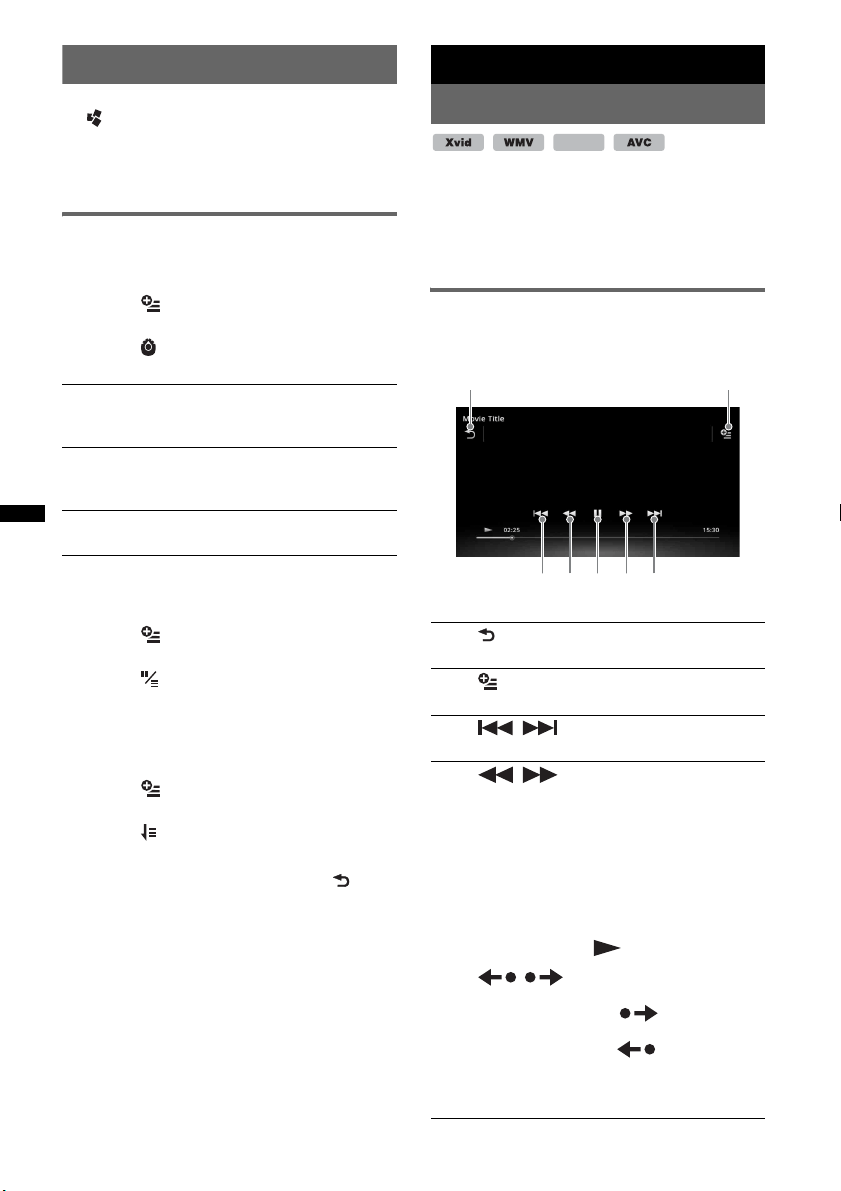
“SensMe™ channels” playback
controls and indications
A To scroll the list and select another channel.
B Indicates the current channel.
C Option key
D Indicates the album artwork display*.
E Indicates the elapsed playback time, track
name and artist name.
F To pause/resume play after pause.
G To skip a track.
* The recommended size is from 240 × 240 to 960 ×
960 pixels.
“Energetic”: Plays up-tempo and high-energy
music.
“Emotional”: Plays ballads.
“Lounge”: Plays jazz and easy listening music.
“Dance”: Plays rhythm, rap and R & B music.
“Extreme”: Plays loud and powerful music.
“Upbeat”: Plays cheerful and uplifting music.
“Relax”: Plays calm and relaxing music.
“Mellow”: Plays soft and slow-tempo music.
“Morning,” “Daytime,” “Evening,”
“Night,” “Midnight”
AB C
DE F G
28
Selecting an album by cover art
1 While the list screen appears, touch
.
2 Touch the cover art of the album you
want to play.
Playback starts.
Options
To change the setting menu
1 Touch .
The menu list appears.
2 Touch .
The options are indicated below.
To change the album display format
(while selecting “Albums” from Library)
1 Touch .
The menu list appears.
2 Touch , then select “List view” or
“Grid view.”
To change the cover art sort order
(Cover art view only)
1 Touch .
The menu list appears.
2 Touch , then select “Sort by album,”
or “Sort by artist.”
To return to the playback screen, touch or
“Cancel.”
USB Video
Playing video
1 Connect the USB device to the USB
port.
2 Press (HOME), then touch “USB
Video.”
Playback starts.
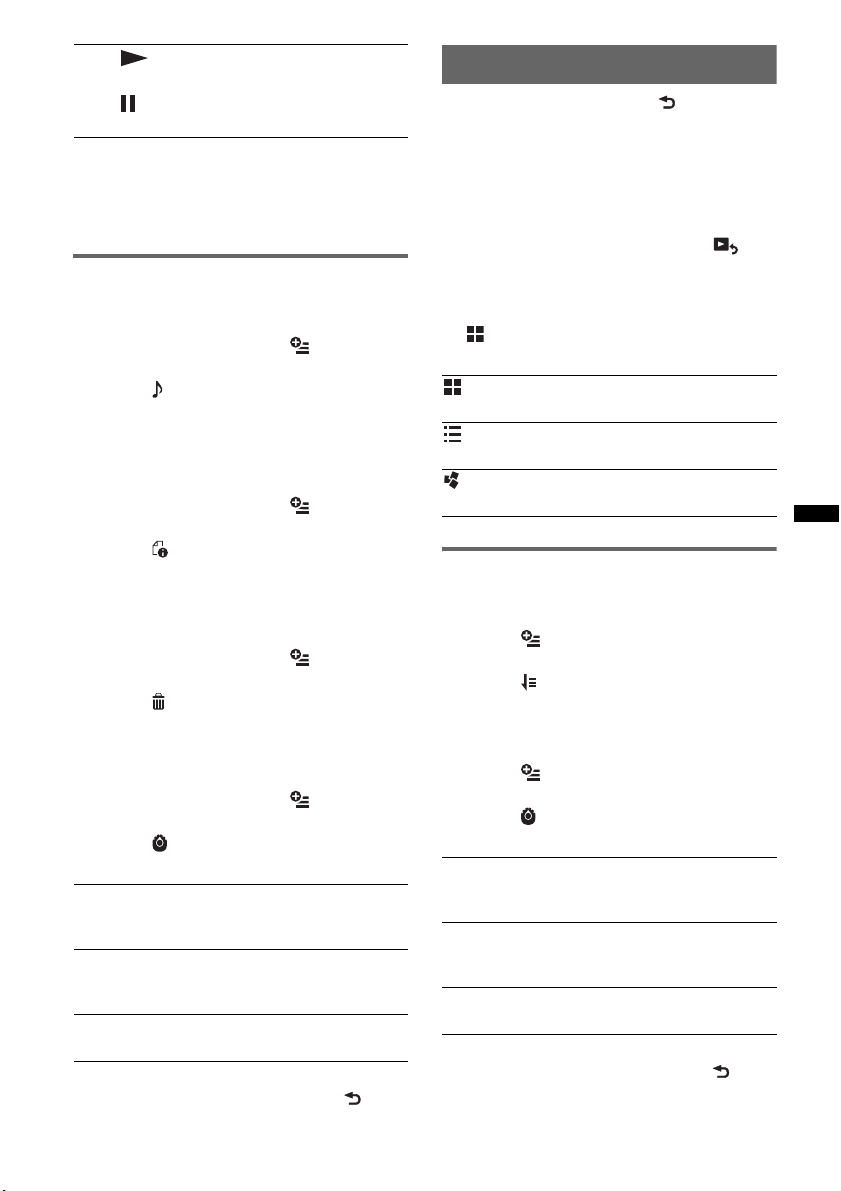
Playback controls
Touch the display if the playback controls are not
displayed.
“ZAPPIN Time”
Selects the playback on time for the ZAPPIN
function: “6 sec.,” “15 sec.,” “30 sec..”
“Update database”
Searches for music files and adds them to the
database.
“About Music player”
Displays the application version.
1
Touch to list up video files.
2
Touch to open the option menu. (page 29)
3 /
Touch to skip a track file.
4 /
Touch and hold momentarily to fast-
forward the video; and then repeatedly to
switch the speed (× 1.5 t × 10 t ×30
t × 100)*.
Touch and hold momentarily to reverse
the video; and then repeatedly to switch
the speed (× 10 t ×30 t ×100)*.
To cancel, touch .
/
Touch to skip up/down a track.
During pause, touch to skip
forwards 15 sec.
During pause, touch to skip back10
sec.
Touch and hold to reverse/fast-forward
the video track.
MPEG-4
1
5
2
34 43
29
* The speed depends on the format or the recording
method.
Tip
You can change the playing speed dynamically by
dragging the screen of the video file left or right.
Options
To display Audio options
1 During playback, touch .
The menu list appears.
2 Touch .
The audio option list appears.
3 Select the desired item.
To display detailed information
1 During playback, touch .
The menu list appears.
2 Touch .
To view detailed information, move the
scrollbar up and down.
To delete the file
1 During playback, touch .
The menu list appears.
2 Touch .
3 Touch “OK.”
To change the settings
1 During playback, touch .
The menu list appears.
2 Touch .
The options are indicated below.
To return to the playback screen, touch or
“Cancel.”
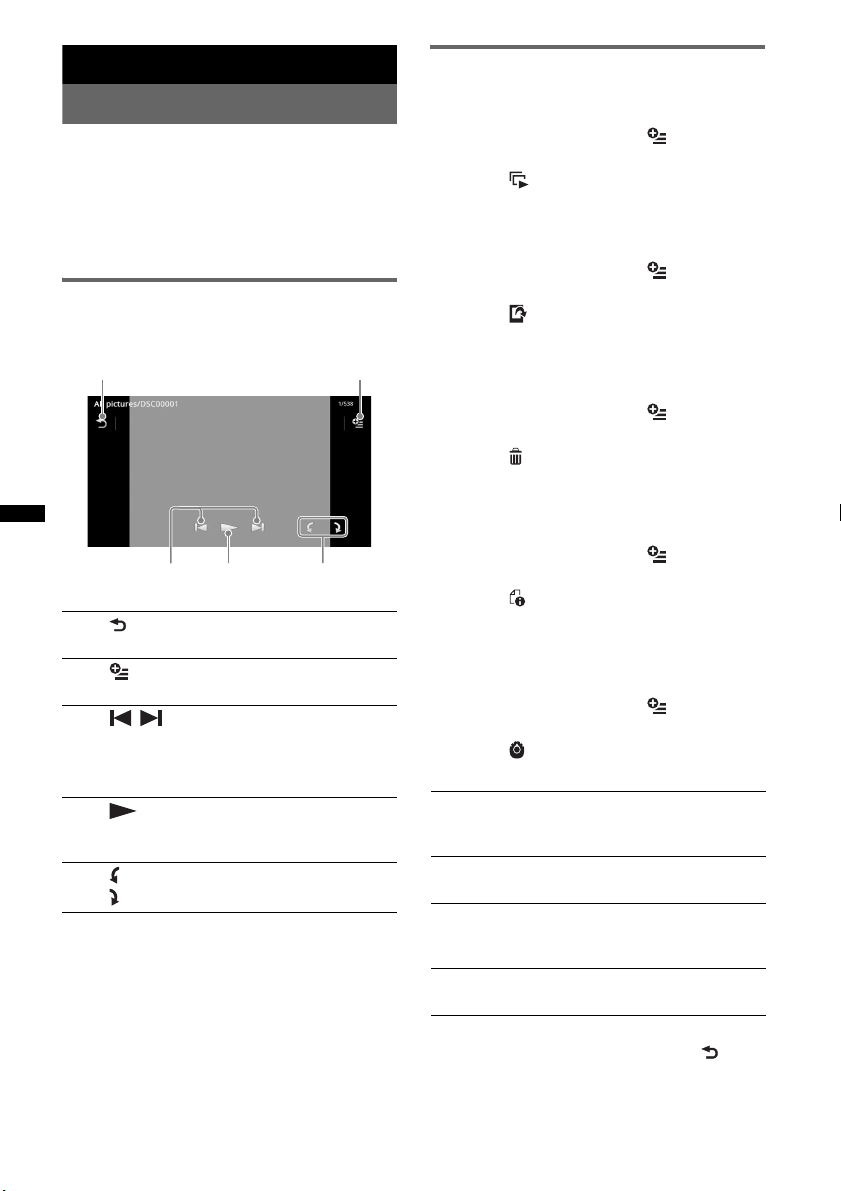
Selecting video files
1 During playback, touch .
The list of categories or files from the
currently played item appears.
To scroll the list, move the scrollbar up and
down.
2 Touch the desired item.
Playback starts.
To return to the Playback screen, touch .
To change the album display format
1 While the list screen appears, touch
.
The options are indicated below.
Options
To change the video list sort order
1 Touch .
The menu list appears.
2 Touch , then “Oldest first,” “Newest
first,” “A to Z,” or “Z to A.”
To change the Settings
1 Touch .
The menu list appears.
2 Touch .
The options are indicated below.
To return to the playback screen, touch or
“Cancel.”
5
Touch to play a track file.
Touch to pause playback.
“Zoom settings”
Adjusts the video display: “Normal mode,”
“Full mode,” “Off.”
“Update database”
Searches for video files and adds them to the
database.
“About Video player”
Displays the application version.
: Grid view
Displays video files as a grid.
: List view
Displays video files as a list.
: Cover art view
Displays video files as angled graphics.
“Zoom settings”
Adjusts the video display: “Normal mode,”
“Full mode,” “Off.”
“Update database”
Searches for video files and adds them to the
database.
“About Video player”
Displays the application version.
30
USB Photo
Viewing Photos
1 Connect the USB device to the USB
port.
2 Press (HOME), then touch “USB
Photo.”
3 Touch “All pictures,” or “Folders,”
then select the picture or folders.
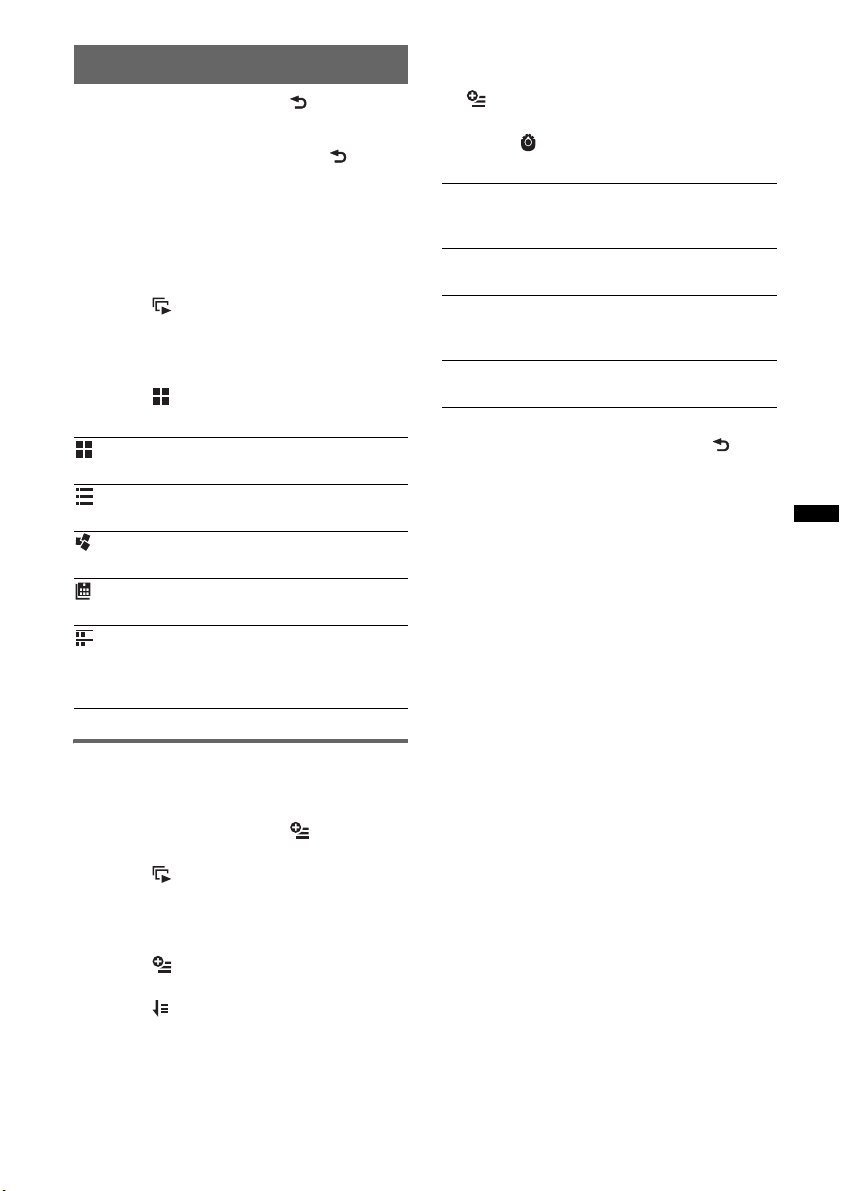
Playback controls
Touch the display if the playback controls are not
displayed.
Tip
You can reverse/fast-forward a photo file by flicking the
photo list left or right.
Options
To play slideshow
1 During playback, touch .
The menu list appears.
2 Touch .
The slideshow starts.
To set as wallpaper
1 During playback, touch .
The menu list appears.
2 Touch .
3 Touch “OK.”
To remove the picture
1 During playback, touch .
The menu list appears.
2 Touch .
3 Touch “OK.”
To display detailed information
1 During playback, touch .
The menu list appears.
2 Touch .
To view detailed information, move the
scrollbar up and down.
To change the settings
1 During playback, touch .
The menu list appears.
2 Touch .
The options are indicated below.
To return to the playback screen, touch or
“Cancel.”
1
Touch to list up photo files.
2
Touch to open the option menu.
3 /
Touch to skip a photo file.
Touch and hold to reverse/fast-forward
the photo file.
4
Touch to start slideshow.
Touch the screen to stop the slideshow.
5 Rotate the photo file to the left.
Rotate the photo file to the right.
12
34 5
“Slideshow interval settings”
Adjusts the time interval: “0.5 sec.” -
“20.0 sec..”
“Play continuously”
Sets continuous playback (slideshow).
“Update database”
Searches for picture files and adds them to the
database.
“About Photo viewer”
Displays the application version.
31
Selecting photo files
1 During playback, touch .
The list of categories or files from the
currently played item appears.
To move to the upper level, touch .
To scroll the list, move the scrollbar up and
down.
2 Touch the desired item.
Playback starts.
To play slideshow
1 Touch .
The slideshow starts.
To change the display format
1 Touch .
The options are indicated below.
Options
To play slideshow
1 During playback, touch .
The menu list appears.
2 Touch .
The slideshow starts.
To change the Photo list sort order
1 Touch .
The menu list appears.
2 Touch , then “Oldest first,” “Newest
first,” “A to Z,” or “Z to A.”
To change the settings
1 While the list screen appears, touch
.
The menu list appears.
2 Touch .
The options are indicated below.
To return to the playback screen, touch or
“Cancel.”
: Grid view
Displays photo files as a grid.
: List view
Displays photo files as a list.
: Cover art view
Displays photo files as angled graphics.
: Date view (All pictures only)
Displays photo files in order of date.
: Expanded view (Folders only)
Displays folders, below which are displayed
subfolders, and any photo file images that are
contained.
“Slideshow interval settings”
Adjusts the time interval: “0.5 sec.” -
“20.0 sec..”
“Play continuously”
Sets continuous playback (slideshow).
“Update database”
Searches for picture files and adds them to the
database.
“About Photo viewer”
Displays the application version.

32
Notes on USB playback
• MSC (Mass Storage Class) can be used.
• Compatible codecs are MP3 (.mp3), WMA
(.wma), AAC/HE-AAC (.m4a), JPEG (.jpg),
Xvid (.avi/.xvid), and MPEG-4 (.mp4).
• Backup of data in a USB device is
recommended.
Notes
• During USB Video playback, if the playback is
intermittent:
– Press (HOME) or launch the System settings.
– During the USB Photo, (Navigation), etc.
• Connect the USB device after starting the engine.
Depending on the USB device, malfunction or
damage may occur if it is connected before starting
the engine.
• A large-sized file or many files may take time to start
playing.
• This unit does not recognize multiple MSC devices.
• The signal of USB Video or USB Photo playback is
not output from the video output terminal (rear).
To disconnect the USB device
Stop playback, then disconnect.
Do not disconnect during playback, as data in the
USB device may be damaged.
Notes on use
• Do not use USB devices so large or heavy that they
may fall down due to vibration, or cause a loose
connection.
• Do not leave a USB device in a parked car, as
malfunction may result.
• This unit cannot recognize USB devices via a USB
hub.
• Be sure to use the USB cable supplied with the
device if a cable is needed when making a USB
connection.
Notes on playback
• Select “USB Music,” “USB Video,” or “USB Photo”
depending on the file type of USB device.
• Displayed indications will differ, depending on the
USB device, recorded format and settings. For
details, visit the support site on the back cover.
• A folder/file name of up to 254 bytes can be
recognized.
• The maximum number of displayable music files is
as follows:
– files (tracks): 10,000
• It may take time for playback to begin, depending on
the amount of recorded data.
• DRM (Digital Rights Management) files may not be
played.
• During playback or reverse/fast-forward of a VBR
(Variable Bit Rate) MP3/WMA/AAC file, elapsed
playing time may not display accurately.
• Playback of a lossless compression file is not
supported.
iPod
For details on the compatibility of your iPod, see
“About iPod” on page 63 or visit the support site
on the back cover.
In these Operating Instructions, “iPod” is used as
a general reference for the iPod functions on the
iPod and iPhone, unless otherwise specified by
the text or illustrations.
Note
This unit does not recognize multiple iPods.
Playing an iPod
1 Reduce the volume on this unit.
If the iPod is turned off, turn it on.
2 Connect the iPod to the USB port.
Use the supplied USB connection cable RC-
300IPCV.
A connection process indicator appears on the
iPod screen*, then playback starts from the
item last played.
If an iPod is already connected, to start
playback, touch “iPod.”
* May not appear in the case of an iPod touch or
iPhone being connected, when the iPod was last
played using Passenger App Control, or when
the Telenav Touch Panel Control is performed.
3 Adjust the volume on this unit.
Notes
• If an iPod touch or iPhone is connected to this unit, a
display recommending application installation may
appear on this unit.
• The signal of iPod video playback is not output from
the video output terminal (rear).
About playback controls and
indications
You can control iPod playback in the same way
as disc playback. For details, see “Playback
controls” on page 20.
For details on playback indications, see
“Playback indications” on page 21.
To stop playback
Press and hold (SOURCE/OFF) for 1 second.
To disconnect the iPod
Stop playback, then disconnect.
Do not disconnect during playback, as data in the
iPod may be damaged.
To enter ZAPPIN mode
For details on this procedure, see “Searching for
a track by listening to track passages —
ZAPPIN™” on page 34.
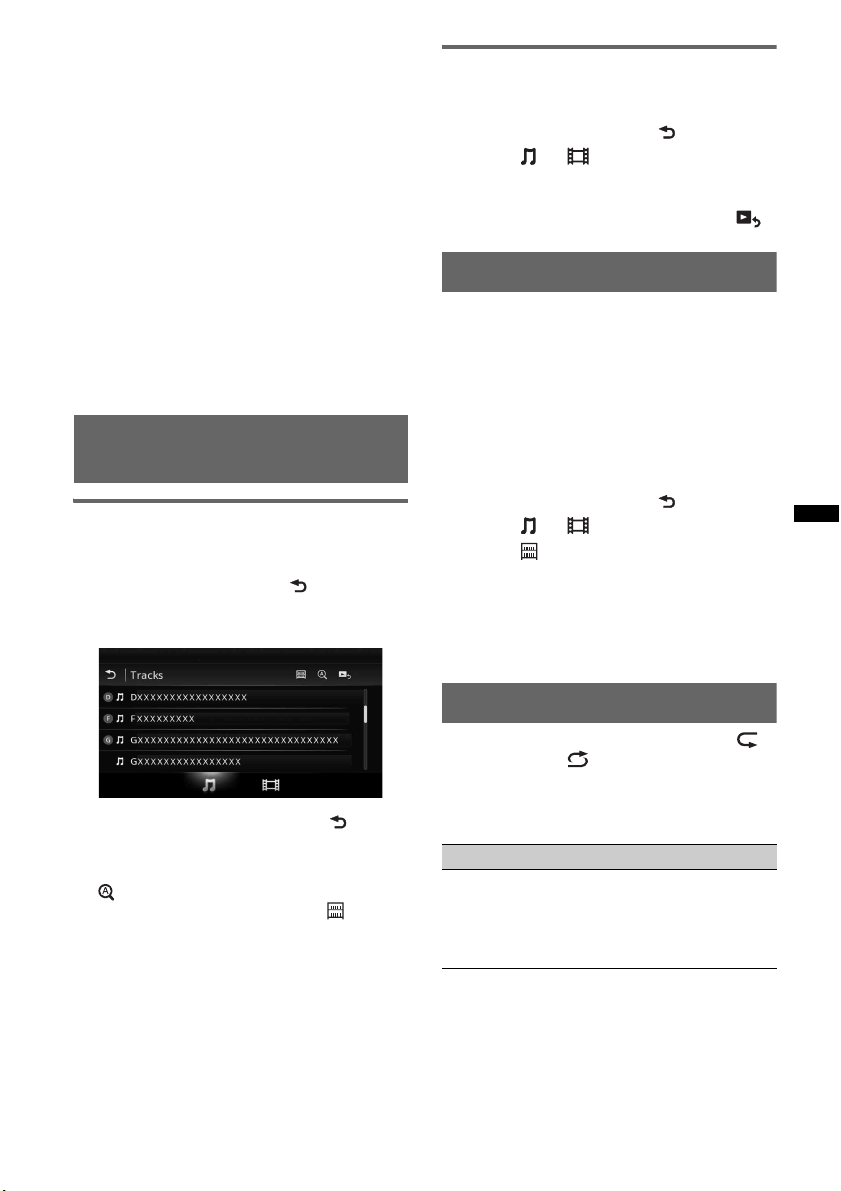
33
About resuming mode
When the iPod currently playing is connected to
the dock connector, the mode of this unit changes
to resuming mode and playback starts in the
mode set by the iPod.
In resuming mode, repeat/shuffle play are not
available.
Caution for iPhone
When you connect an iPhone via USB, telephone
volume is controlled by the iPhone itself. In order to
avoid emitting sudden loud sound after a call, do not
increase the volume on the unit during a call.
Note
This unit cannot recognize an iPod via a USB hub.
Tips
• When the ignition key is turned to the ACC position
with the unit on, the iPod will be recharged.
• If the iPod is disconnected during playback, “No
Device” appears on the display of the unit.
Listing up tracks/video files —
List
Selecting a track/video file
You can list up albums/folders/tracks/video files,
and select a desired one to play.
1 During playback, touch .
The list of categories or files from the
currently played item appears.
To move to the upper level, touch .
To scroll the list, move the scrollbar up and
down.
To search files by alphabetical order, touch
.
To return to the top screen, touch .
2 Touch the desired item.
Playback starts.
Selecting a file type
You can select the file type to list up, then select
the desired file to play.
1 During playback, touch .
2 Touch or to select the file type.
3 Touch the desired file.
Playback of the selected file starts.
To return to the Playback screen, touch .
Selecting the play mode
You can set one of the following play modes.
For audio playback
“Track,” “Album,” “Artist,” “Genre,”
“Playlist,” “Podcast”*
* May not appear depending on iPod setting.
For video playback
Same as audio playback, but display item
depends on the iPod.
1 During playback, touch .
2 Touch or .
3 Touch .
4 Touch the desired play mode.
To start playback, touch the desired item(s) in
the list.
To scroll the list, move the scrollbar up and
down.
Repeat and shuffle play
1 During playback, touch “Repeat”
or “Shuffle” repeatedly until the
desired option appears.
Repeat or shuffle play starts.
The repeat options are as follows:
For audio playback
“All”: Repeats all tracks in the iPod.
“Track”: Repeats the current track.
“Album”/“Podcast”/“Artist”/“Playlist”/
“Genre”*: Repeats the current item of the
selected play mode.
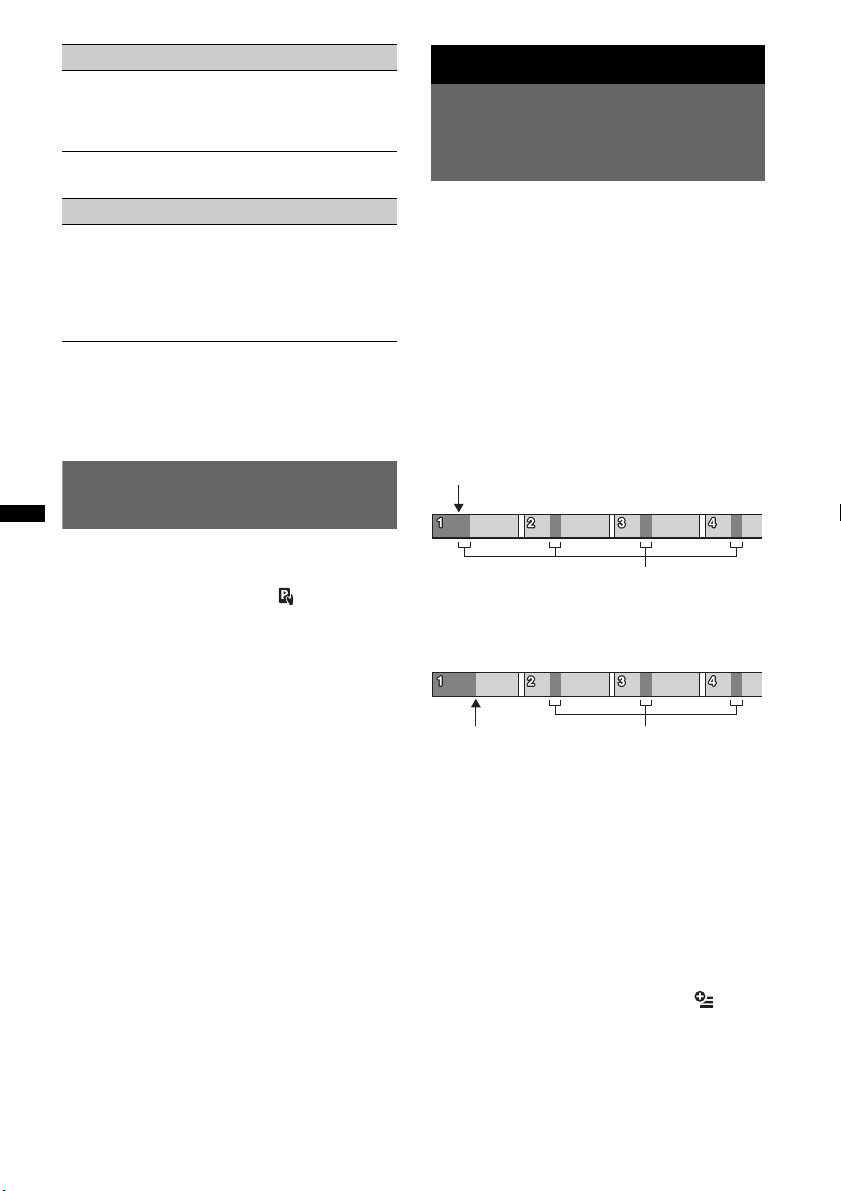
34
The shuffle options are as follows:
* Differs depending on the selected play mode.
Note
Displayed options may not conform to actual
operation.
Operating an iPod directly
— Passenger App Control
You can directly operate an iPod connected to
this unit.
1 During playback, touch .
Deactivating the Passenger App
Control
During “Passenger App Control”, touch screen,
then “Cancel” button.
The play mode changes to resuming mode.
Notes
• App image and Video can only be displayed on this
unit while the parking brake is applied.
• App and Video are only controllable from iPhone
and iPod.
• Apps compatible with Passenger App Control are
limited.
• To output video to this unit, you need to activate the
video output of the iPod.
• The volume can be adjusted only by this unit.
• The repeat and shuffle settings will be off if the
Passenger App Control mode is canceled.
Useful Functions
Searching for a track by
listening to track passages
— ZAPPIN™
While playing short track passages from a USB
device or an iPod in sequence, you can search for
a track you want to listen to.
This function is convenient, for example, when
searching for a track in shuffle or shuffle repeat
mode.
1 During audio playback, touch “ZAP.”
In the case of USB Music, ZAP mode starts
from the currently playing track.
The most melodic or rhythmical sections of
tracks are played.
Those passages are played for the set time.
Note
Tracks need to be analyzed by 12 TONE ANALYSIS.
In the case of iPod, ZAP mode starts from a
passage in the next track.
2 Touch “ZAP” when a track you want to
listen to is played.
In the case of USB Music, playback returns to
normal from the current position until the end
of the track.
In the case of iPod, the selected track plays
from the beginning.
To search for a track via ZAPPIN mode again,
repeat steps 1 and 2.
Tips
• You cannot select the track passage to play.
• You can select the playback time. Touch , then
select the playback on time for the ZAPPIN function:
“6 sec.,” “15 sec.,” “30 sec..”
For video playback
“All”: Repeats all video files in the iPod.
“Track”: Repeats the current video.
“Group”*: Repeats the current item of the
selected play mode.
For audio playback
“OFF”: Returns to normal play mode.
“Album”/“Podcast”/“Artist”/“Playlist”/
“Genre”*: Plays tracks of the selected play
mode in random order.
“Device”: Plays all tracks in an iPod in random
order.
“ZAP” touched.
The playback section of each
track in ZAPPIN mode.
“ZAP”
touched.
The playback section of each
track in ZAPPIN mode.

35
Controlling applications on your
smartphone — MirrorLink™
This function duplicates the smartphone’s display
on the in-car display, so you can control applications
on your smartphone with the bigger screen.
Only a smartphone compatible with the
MirrorLink™ function can be used.
1 Connect your smartphone and the unit
via USB cable.
2 Press (HOME), then touch
“MirrorLink™.”
The smartphone’s display appears on the in-
car display.
Touch and control applications in the same
way as you do on your smartphone.
Note
For your safety, when the parking brake is not
engaged, some smartphone screen content may not
be displayed on AVC.
Controlling applications on your
iPhone — Telenav
®
GPS App
Telenav’s navigation on your iPhone makes
finding and getting to your destination faster,
easier, and more convenient than ever before.
Now you can use Telenav
®
GPS with your
Sony
®
receiver. Simply connect your Telenav
®
GPS to the car and see directions on your
receiver screen while hearing them over the car
speakers.
1 Connect your iPhone to the USB port.
2 Launch the Telenav application on the
iPhone.
3 Press (HOME), then touch “Telenav.”
The display of the Telenav application
appears on the display of the unit, and the
touch panel operation enables you to control
the application on your iPhone.
Note
The Telenav function is only available on iPhone 4S
and iPhone 4, and downloading the Telenav app to
your iPhone is required.
Enjoying different sources in
front and rear — Zone × Zone
You can simultaneously enjoy different sources
in the front and rear of the car.
Selectable sources for this unit (front) and the
rear monitor (rear) are indicated below.
Front: Any source.
Rear: Disc inserted in this unit.
1 Press (HOME) on the main unit.
2 Touch “ZONE × ZONE” to activate
Zone × Zone.
To operate the source in the front, use the
touch panel and buttons on the main unit.
To operate the source in the rear, use the
remote commander.
Tip
You can also activate/deactivate Zone × Zone by
pressing (Z x Z) on the remote commander.
To deactivate Zone × Zone
Touch “ZONE × ZONE” again in the HOME
menu.
Notes
• Once (SOURCE/OFF) on the main unit or remote
commander is pressed, Zone × Zone is deactivated.
• While Zone × Zone is activated, the following buttons
on the remote commander become inactive:
(SRC), (MODE), (ATT), (VOL) +/–, (CLEAR),
number buttons.
• While Zone × Zone is activated, you can only
operate rear DVD playback by the remote
commander.
• While Zone × Zone is activated, the following are
deactivated.
– EQ7 (page 45)
– Balance/Fader/Subwoofer (page 53)
– Intelligent Time Alignment (page 46)
– CSO (page 47)
– HPF, LPF (page 54)
– Rear Bass Enhancer (page 47)
Changing the color of buttons
—Dynamic Color Illuminator
Dynamic Color Illuminator allows you to change
the color of the buttons on the main unit to match
the car’s interior.
You can select from 12 preset colors, customized
color and 5 preset patterns.
x Preset colors
“Red,” “Amber,” “Medium Amber,” “Yellow,”
“White,” “Light Green,” “Green,” “Light Blue,”
“Sky Blue,” “Blue,” “Purple,” “Pink.”
x Preset patterns
“Rainbow,” “Ocean,” “Sunset,” “Forest,”
“Random.”
1 Press (HOME), then touch “Settings.”
2 Touch , and move the scrollbar up
and down, then touch “Key
Illumination.”
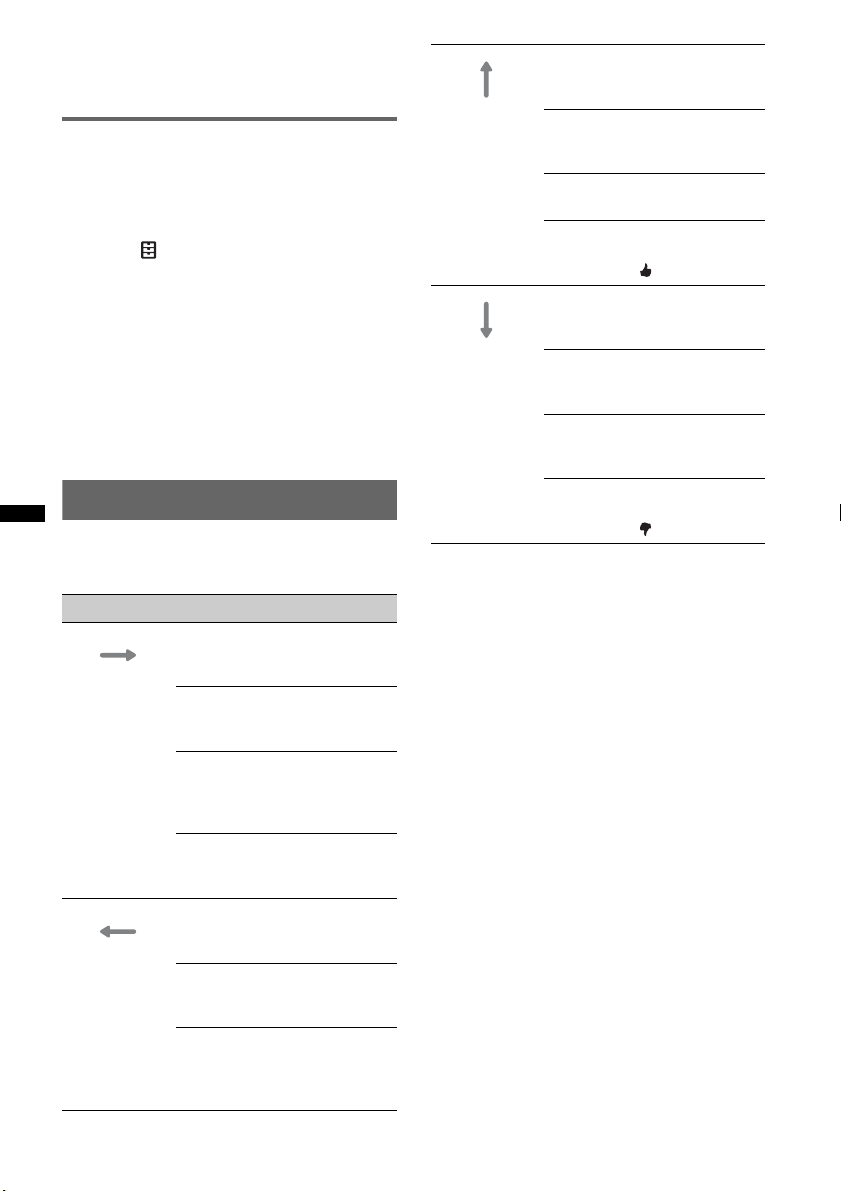
36
3 Move the scrollbar up and down to
select the desired preset color, then
press it.
Customizing the button color —
Custom Color
You can register a customized color for the
buttons.
1 Press (HOME), then touch “Settings.”
2 Touch , and move the scrollbar up
and down, then touch “Key
Illumination.”
3 Move the scrollbar up and down to
select “Custom,” then press “Tune >.”
4 Move the scrollbar left and right or
press +/– to adjust the color range of
“R” (red), “G” (green), or “B” (blue).
Adjustable color range: “0” – “63.”
You can set the color while observing the
button illumination.
Using Gesture Command
You can perform frequently-used operations by
drawing the following command stroke on the
reception/playback display.
Do this To
Draw a
horizontal line
(left to right)
Radio reception:
seek forward stations.
(The same as >.)
DVD/VCD playback:
skip forward a chapter/track.
(The same as >.)
Xvid/MPEG-4/audio
playback:
skip forward a file/track.
(The same as >.)
Pandora
®
playback:
skip a track.
(The same as >.)
Draw a
horizontal line
(right to left)
Radio reception:
seek backward stations.
(The same as ..)
DVD/VCD playback:
skip backward a chapter/track.
(The same as ..)
Xvid/MPEG-4/audio
playback:
skip backward a file/track.
(The same as ..)
Draw a vertical
line
(upwards)
Radio reception:
receive stored stations (go
forward).
DVD/VCD/Xvid/MPEG-4
playback:
fast-forward the video.
Audio playback:
skip forward an album (folder).
Pandora
®
playback:
Thumbs up.
(The same as .)
Draw a vertical
line
(downwards)
Radio reception:
receive stored stations (go
backward).
DVD/VCD/Xvid/MPEG-4
playback:
reverse the video.
Audio playback:
skip backward an album
(folder).
Pandora
®
playback:
Thumbs down.
(The same as .)
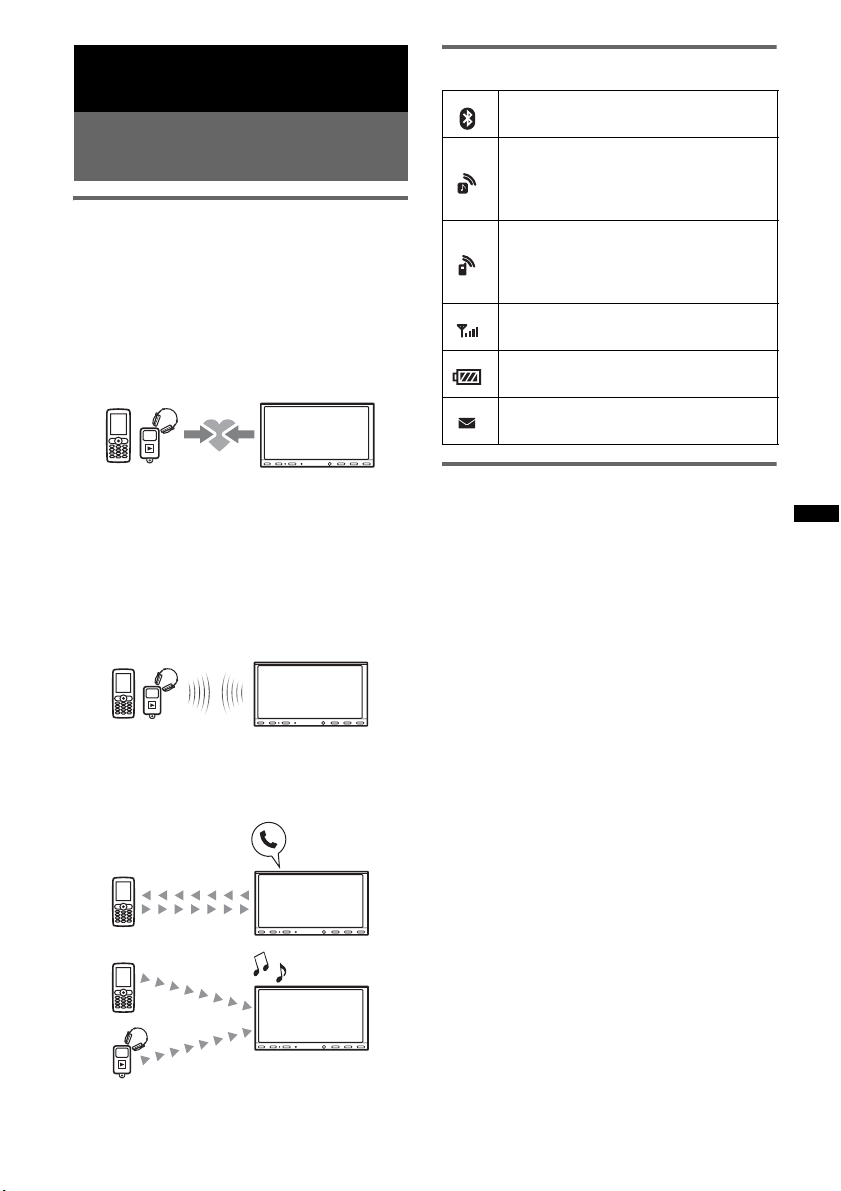
37
Handsfree Calling and Audio
Streaming — Bluetooth function
Before using the Bluetooth
function
Basic procedure of the Bluetooth
function
1 Pairing
When connecting Bluetooth devices for the
first time, mutual registration is required. This
is called “pairing.” This registration (pairing)
is required only for the first time, as this unit
and the other devices will recognize each
other automatically from the next time.
Note
If you delete the device registration from this unit,
you need to perform pairing again.
2 Connecting
After pairing is made, connect this unit and
the Bluetooth device. Depending on the
device, connection is automatically made
along with the pairing.
3 Handsfree calling/audio streaming
You can make/receive a handsfree call, or
listen to audio through this unit.
Bluetooth status indications
Installing the microphone
To capture your voice during handsfree calling,
you need to install the microphone (supplied).
For details on how to connect the microphone,
refer to the supplied “Installation/Connections”
guide.
None: Bluetooth signal is off.
Lit: Bluetooth signal is on.
None: No device is connected for
audio streaming.
Flashing: Connection is in progress.
Lit: A device is connected.
None: No cellular phone is connected
for handsfree calling.
Flashing: Connection is in progress.
Lit: A cellular phone is connected.
Indicates the signal strength status of
the connected cellular phone.
Indicates the remaining battery status
of the connected cellular phone.
None: No unread SMS messages
Lit: Unread SMS message(s)
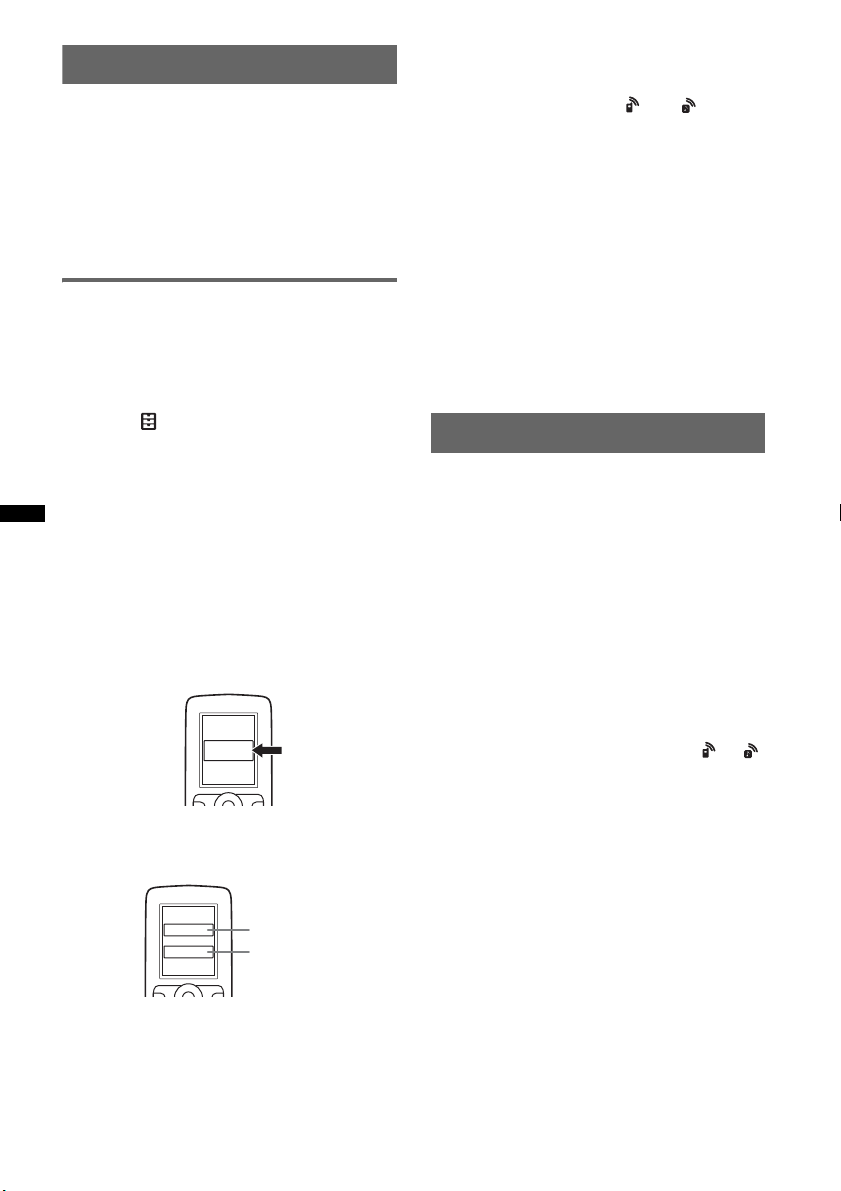
38
Pairing
Pairing is required only the first time you connect
to a Bluetooth device (cellular phone, etc.).*
For details, refer to the manual of the Bluetooth
device.
* If you delete the device registration from this unit,
you need to perform pairing again.
Tip
You can pair up to 9 devices.
Searching from the Bluetooth
device
The procedure to search for this unit from the
other Bluetooth device is explained below.
1 Press (HOME), then touch “Settings.”
2 Touch , and move the scrollbar up
and down.
3 Touch “Bluetooth Connection,” then
set the signal to “ON.”
The Bluetooth signal of this unit is activated.
4 Touch “Pairing >.”
This unit is ready to be detected by the other
Bluetooth device.
5 Operate the Bluetooth device to
search for this unit.
A device list appears on the display of the
device. This unit is displayed as “Sony
Automotive.”
6 If passkey* input is required on the
display of the device, input “0000.”
This unit and the Bluetooth device memorize
each other’s information, and when pairing is
made, this unit is ready for connection to the
device.
7 Operate the Bluetooth device to
connect to this unit.
Bluetooth device name appears and
connection is complete. “ ” or “ ” appears
when the connection is made.
* Passkey may be called “passcode,” “PIN code,” “PIN
number,” “password,” etc., depending on the
Bluetooth device.
Notes
• While connecting to a Bluetooth device, this unit
cannot be detected from another device. To enable
detection, disconnect the current connection.
• It may take time to search or connect.
• Depending on the device, the connection
confirmation display may appear before inputting the
passkey.
• The time limit for inputting the passkey differs
depending on the device.
• This unit cannot be connected to a device that
supports only HSP (Head Set Profile).
Connecting
When the ignition is turned to on with the
Bluetooth signal activated, this unit searches for
the last-connected Bluetooth device, and
connection is made automatically if possible.
This chapter explains how to connect manually
to registered Bluetooth devices.
Before starting, be sure to activate the Bluetooth
signal both on this unit (page 43) and the other
Bluetooth device.
To connect from the other Bluetooth
device
Operate the other Bluetooth device to connect to
this unit.
When connection is made successfully, or
appears at the top of the display.
Note
If connection is made during audio streaming, noise
may occur over playback sound.
Tip
You can connect a cellular phone for audio streaming
if it supports A2DP (Advanced Audio Distribution
Profile).
XXXXXXX
DR-BT30Q
Sony
Automotive
XXXX
Input passkey.
“0000”
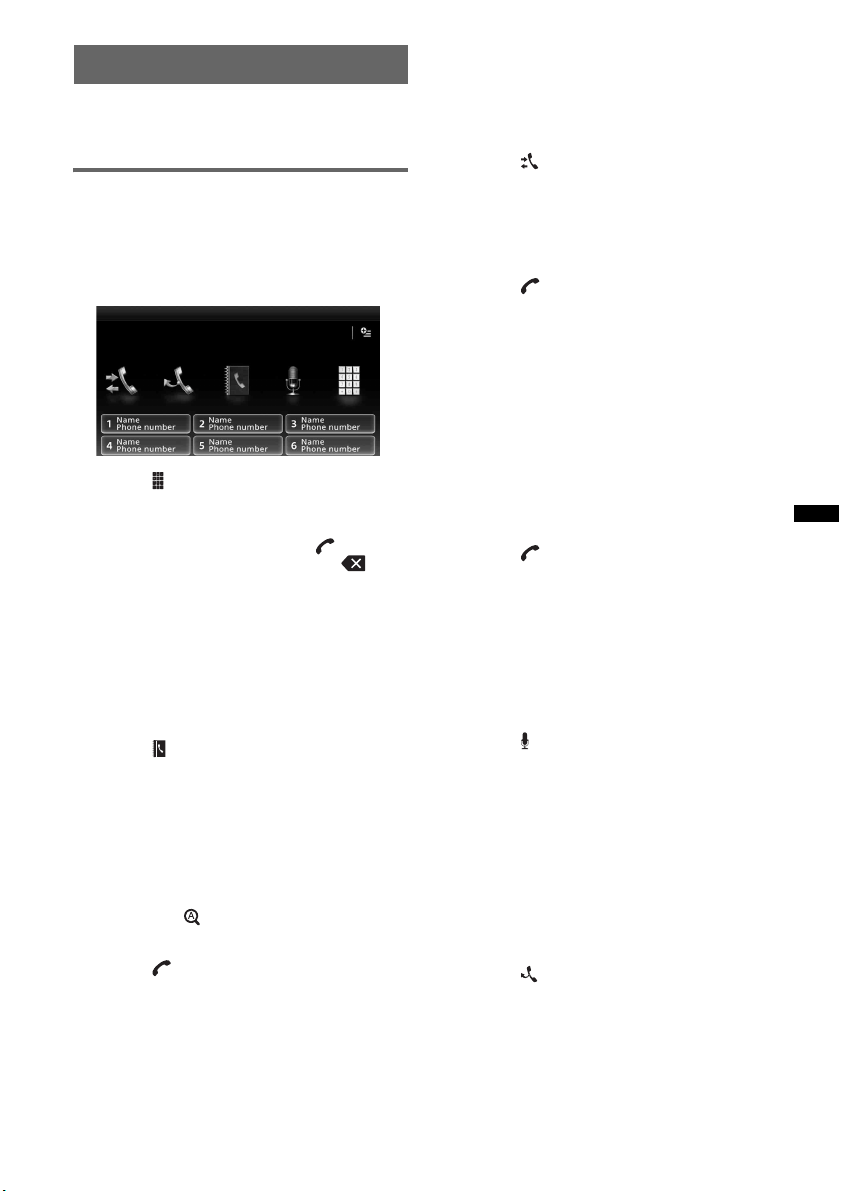
39
Handsfree calling
Once the unit is connected to the cellular phone,
you can make/receive handsfree calls by
operating this unit.
Making calls
By dialing a phone number
1 Press (HOME), then touch “Phone.”
The Bluetooth Phone display appears.
2 Touch .
The number input display appears.
3 Touch the number keys to enter the
phone number, then touch .
To delete an entered number, touch .
The call is made and the calling display
appears until the other party answers.
By the phonebook
For details on how to manage the phonebook
data, see “Phonebook management” on page 41.
1 Press (HOME), then touch “Phone.”
The Bluetooth Phone display appears.
2 Touch .
The phonebook appears.
3 Select the desired contact.
1 In the name list, touch the name of the
contact.
2 In the number list, touch the phone
number.
To search the desired contact by alphabetical
order, touch , then select alphabet.
The contact confirmation display appears.
4 Touch .
The call is made and the calling display
appears until the other party answers.
Tip
You can also browse the phonebook of the connected
cellular phone on this unit and make a call (page 41).
By the call history
The unit stores the last 20 calls, allowing you to
select one quickly from the list.
1 Press (HOME), then touch “Phone.”
The Bluetooth Phone display appears.
2 Touch .
The call history list appears.
To scroll the list, move the scrollbar up and
down.
3 Touch the desired item in the list.
The contact confirmation display appears.
4 Touch .
The call is made and the calling display
appears until the other party answers.
By the preset dial
You can store up to 6 contacts in the preset dial.
For details on how to store, see “Preset dial” on
page 42.
1 Press (HOME), then touch “Phone.”
The Bluetooth Phone display appears.
2 Touch the number in the list (“1” to
“6”).
The contact confirmation display appears.
3 Touch .
The call is made and the calling display
appears until the other party answers.
By the voice dial function
You can make a call using the voice tag stored on
the connected cellular phone.
1 Press (HOME), then touch “Phone.”
The Bluetooth Phone display appears.
2 Touch .
3 Say the voice tag stored on the cellular
phone.
Your voice is recognized, then the call is
made.
The calling display appears until the other
party answers.
By the redial function
1 Press (HOME), then touch “Phone.”
The Bluetooth Phone display appears.
2 Touch .
The call is made and the calling display
appears until the other party answers.
Notes
• Say the voice tag in the same way as you stored it
on the cellular phone.
• If the voice dial function is activated on the
connected cellular phone, it may not work via this
unit.

40
• Do not use the voice dial function on the cellular
phone while it is connected to this unit.
• Noises such as the engine running may interfere
with sound recognition. In order to improve
recognition, operate under conditions where noise is
minimized.
• Voice dial may not work depending on the
recognition specification of the cellular phone. For
details, visit the support site on the back cover.
To adjust the talker’s voice volume
Press (VOLUME) +/– while making a call.
The level of the talker’s voice volume will be
stored into memory, independently from the
regular volume level.
Receiving calls
With the unit connected to the cellular phone,
you can receive a call in any status (except for
MirrorLink™ mode).
To answer the call
Touch .
To adjust the ringtone volume
Press (VOLUME) +/– while receiving a call.
The level of ringtone volume will be stored into
memory, independently from the regular volume
level.
To reject a call
Touch .
Note
The ringtone and talker’s voice are output only from
the front speakers.
Tips
• You can set to answer a call automatically (page 42).
• You can set to use the ringtone of the cellular phone
or this unit (page 42).
Operations during a call
To adjust the talker’s voice volume
Press (VOLUME) +/– during a call.
The level of the talker’s voice volume will be
stored into memory, independently from the
regular volume level.
To send DTMF (Dual Tone Multiple
Frequency) tones
Touch , then the required number keys.
To transfer the current call to the
cellular phone
Touch .
To transfer back to the handsfree call, touch
again.
Note
Depending on the cellular phone, connection may be
cut off when call transfer is attempted.
To adjust the volume for the other
party
1 Touch , then “MIC Gain.”
2 Touch “Low,” “Middle,” or “High” to
adjust the level.
3 Touch repeatedly to return to the
previous displays.
To end a call
Touch .

41
Phonebook management
You can store up to 500 contacts in the
phonebook.
Notes
• Prior to disposal or changing ownership of your car
with this unit still installed, be sure to erase all the
phonebook data in this unit to prevent possible
unauthorized access, by doing any of the following:
– Delete the phonebook data by initializing
(page 43).
– Press the reset button.
– Disconnect the power supply lead.
• Downloaded phonebook data from a cellular phone
cannot be overwritten by subsequent data. However,
some data (name, etc.), may be duplicated as a
result.
• Phonebook data may be lost if this unit is damaged.
Selecting phonebook data
You can select the phonebook data of a cellular
phone, or the internal data on this unit.
1 Press (HOME), then touch “Phone.”
The Bluetooth Phone display appears.
2 Touch , then “Phonebook Select.”
3 Touch the desired item.
To return to the previous display, touch .
Storing phonebook data (When
“Internal” has been selected from
“Phonebook Select”)
You can send phonebook data from the
connected cellular phone and receive it on this
unit.
1 Press (HOME), then touch “Phone.”
The Bluetooth Phone display appears.
2 Touch , then “Receive Phonebook.”
This unit is ready for receiving phonebook
data.
3 Send the phonebook data by
operating the connected cellular
phone.
When receiving is complete, Bluetooth device
name appears and the phonebook data is
stored on this unit.
Browsing a phonebook
You can browse its phonebook data.
You can also make a call to a contact.
1 Press (HOME), then touch “Phone.”
The Bluetooth Phone display appears.
2 Touch .
The phonebook appears.
3 Select the desired contact.
1 In the name list, touch the name of the
contact.
2 In the number list, touch the phone
number.
To search the desired contact by alphabetical
order, touch , then select alphabet.
The contact confirmation display appears.
To call the contact
Select the desired contact from the phonebook,
then touch .
Deleting phonebook data
To delete all phonebook data on this
unit
1 Press (HOME), then touch “Phone.”
The Bluetooth Phone display appears.
2 Touch .
The phonebook appears.
3 Touch .
The confirmation display appears.
4 Touch “OK.”
All phonebook data is deleted.
To delete an individual contact from
the phonebook
1 Follow steps 1 to 2 above.
2 Select the contact to delete.
In the name list, touch the name of the
contact.
To search the desired contact by alphabetical
order, touch , then select alphabet.
3 Touch .
The confirmation display appears.
4 Touch “OK.”
The contact is deleted from the phonebook.
42
Call data management
Deleting call history
You can delete the items in the call history.
To delete all items in the call history
1 Press (HOME), then touch “Phone.”
The Bluetooth Phone display appears.
2 Touch .
The call history list appears.
3 Touch .
The confirmation display appears.
4 Touch “OK.”
All items in the call history are deleted.
Preset dial
You can store contacts in the phonebook or call
history into the preset dials.
To store from the phonebook
1 Press (HOME), then touch “Phone.”
The Bluetooth Phone display appears.
2 Touch .
The phonebook appears.
3 Select the contact to store in the
preset dial.
1 In the name list, touch the name of the
contact.
2 In the number list, touch the phone
number.
To search the desired contact by alphabetical
order, touch , then select alphabet.
The contact confirmation display appears.
4 Touch “Preset,” then the desired
preset number (“1” to “6”).
The contact is stored to the selected preset
number.
To change the registration of the
preset dial
Follow the procedure above and overwrite a
registered preset dial.
Phone option menu
The Phone option menu can be configured in
“Phone.”
1 Press (HOME), then touch “Phone.”
2 Touch .
The Phone option menu appears.
3 Touch the desired item in the list and
configure the setting.
The items in the Phone option menu are as
follows:
*1 Cannot be configured during a handsfree call.
*2 Depending on the cellular phone, this unit’s
ringtone may be output even if set to “Cellular.”
During a handsfree call, the items in the Phone
option menu are as follows:
“Ringtone”*
1
*
2
Uses the ringtone of this unit or the connected
cellular phone: “Internal,” “Cellular.”
“Auto Answer”*
1
Answers an incoming call automatically.
– “OFF”: to not answer automatically.
– “3 sec”: to answer automatically after 3
seconds.
– “10 sec”: to answer automatically after 10
seconds.
“Phonebook Select”
Browses the phonebook data on this unit or
cellular phone: “Internal,” “Cellular.”
“Receive Phonebook”
Sends phonebook data from the connected
cellular phone.
When receiving is complete, Bluetooth device
name appears.
“Background Visualizer”
Sets Background Visualizer: “ON,” “OFF.”
“Speech Quality” (Echo Canceller/Noise
Canceller Mode)
Reduces echo and noise during a call.
For normal use, set to “Mode 1.”
If the outgoing sound quality is unsatisfactory,
set to “Mode 2.”
“MIC Gain” (page 40)
Adjusts the microphone volume for the other
party: “Low,” “Middle,” “High.”
43
Audio streaming
Listening to a Bluetooth device via
this unit
If the other device supports A2DP (Advanced
Audio Distribution Profile), you can listen to the
playback sound via this unit.
1 Connect this unit and the Bluetooth
device (page 38).
2 Reduce the volume on this unit.
3 Press (HOME), then touch “BT Audio.”
The Bluetooth Audio display appears.
4 Operate the other Bluetooth device to
start playback.
5 Adjust the volume on this unit.
Note
During disconnection to the last-connected device,
touch “Reconnect” to search for the last-connected
Bluetooth device.
If the problem is not solved, touch “BT Settings,” then
set the signal to “ON.” Touch “Pairing >” to enter the
Paring mode.
For details on the procedure of the Paring, see
page 38.
Operating a Bluetooth device with
this unit
If the other device supports AVRCP (Audio
Video Remote Control Profile), you can control
playback via this unit.
Operations can be performed in the same way as
disc playback (page 20), except for the
following:
Notes
• The available operation differs depending on the
Bluetooth device. Perform unavailable operations on
the Bluetooth device.
• Depending on the Bluetooth device, it may be
necessary to touch u twice to start/pause the
playback.
• During audio streaming, some indications such as
track name, etc., may not appear on this unit.
General Settings about
Bluetooth
The Bluetooth settings can be configured in
“General Settings.”
1 Touch , and move the scrollbar up
and down.
The Bluetooth setting menu appears.
2 Touch the desired item in the list and
configure the setting.
The items in the Bluetooth setting menu are as
follows:
* Cannot be configured during a handsfree call.
Note
For details on the setting of other Bluetooth devices,
refer to their respective manuals.
Do this To
Touch reduce the volume level
differences between this
unit and the other Bluetooth
device. The level is
adjustable in single steps,
between –8 and +18.
“Bluetooth Connection”*
Activates the Bluetooth signal: “ON,” “OFF.”
Touch “Pairing >” to enter the Paring mode.
“Bluetooth Initialize”*
Initializes all Bluetooth-related settings. Touch
“Initialize” to confirm.
“Bluetooth Initialize” deletes all Bluetooth-
related settings such as phonebook data, call
history, preset dial, history of connected
Bluetooth devices, etc.
44
Pandora
®
internet radio
Pandora
®
internet radio is available to stream
music through your Android, BlackBerry phones
and iPhone.
You can control Pandora
®
on a connected device
from this unit.
Download the latest version of the Pandora
®
application and obtain more information from
www.pandora.com
For details on usable devices, visit the support
site on the back cover.
Notes
• Certain Pandora
®
service functions may not be
available.
• You can control Pandora
®
via the Bluetooth function
on Android and BlackBerry phones only.
• You can also operate Pandora
®
from an iPhone
connected via USB.
• The Pandora
®
service is only available in the U.S.
Streaming Pandora
®
Before connecting the mobile device or iPhone,
turn down the volume of the unit.
To connect the mobile device via
the Bluetooth function
1 Connect this unit and the mobile
device via the Bluetooth function
(page 38).
2 Launch the Pandora
®
application on
the mobile device.
3 Press (HOME), then touch “Pandora.”
4 Touch , then “Bluetooth connection
for Android or Blackberry*.”
Playback starts.
* When the mobile device is connected, the device
number may appear. Make sure that the same
numbers are displayed (e.g., 123456) in this unit
and the mobile device, then touch “OK” on this
unit and confirm on the mobile device.
Note
During disconnection to the last-connected device,
touch “Reconnect” to search for the last-connected
Bluetooth device.
If the problem is not solved, touch “BT Settings,” then
set the signal to “ON.” Touch “Pairing >” to enter the
Paring mode.
For details on the procedure of the Paring, see
page 38.
Adjusting the volume level
During playback, touch , then touch +/– in the
“Volume Level Adjust.”
To connect the iPhone
1 Press (HOME), then touch “Pandora.”
2 Launch the Pandora
®
application on
the iPhone.
3 Connect this unit and iPhone.
Playback starts.
To pause playback, touch u. To resume
playback, touch again.
To skip a track, touch >.
Notes
• You cannot skip back to the previous track.
• Pandora
®
limits the number of skips allowed.
“Thumbs” feedback
“Thumbs Up” or “Thumbs Down” feedback
allows you to personalize stations to suit your
preference.
Thumbs Up
During playback, touch .
Thumbs Down
During playback, touch .
Station list
The station list allows you to easily select a
desired station.
1 During playback, touch .
The station list appears.
2 Touch the desired station name.
Playback starts.
To change the sorting order, touch or .
To scroll the list, move the scrollbar up and
down.
Shuffle
Shuffle mode allows you to randomly shuffle
playback between multiple stations.
Edit your Shuffle station selections on the device
before connection.
Bookmarking
The track or artist currently being played can be
bookmarked and stored in your Pandora
®
account.
1 During playback, touch , then
or in “Bookmark.”
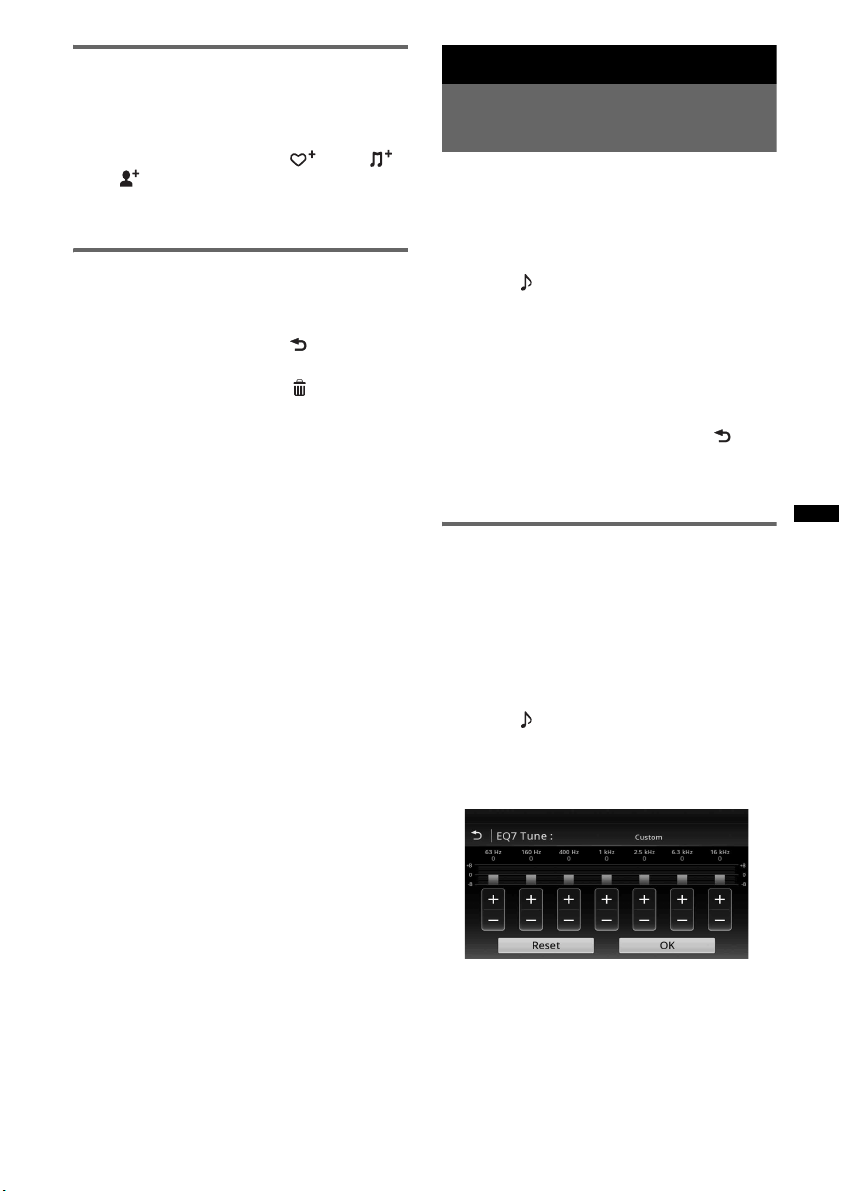
45
Creating a Station
A new station can be created based on the track
or artist being played. It will be accessible from
your Pandora
®
account immediately.
1 During playback, touch , then
or in “Station.”
Note
Pandora
®
limits the number of stations per account.
Deleting a Station
Stations can be deleted from the station list in
order to make room for new stations.
1 During playback, touch .
The station list appears.
2 In the station list, touch .
The delete mode will be activated and
checkboxes will be shown next to station
names.
3 Check the stations to be deleted and
press “Delete.”
A confirmation box will show “OK” to
confirm deletion.
4 Touch “OK.”
Sound Adjustment
Selecting the sound quality
— EQ7
You can select an equalizer curve from 7 music
types (“Xplod,” “Vocal,” “Edge,” “Cruise,”
“Space,” “Gravity,” “Custom,” or “OFF”).
1 During reception/playback, press
(HOME), then touch “Settings.”
2 Touch .
The sound setting menu appears.
3 Touch “EQ7.”
The options appear.
4 Touch the desired equalizer curve.
The setting is complete.
To cancel the equalizer curve, select “OFF.”
To return to the previous display, touch .
Note
During USB Video playback, you cannot operate the
sound adjustment while listening.
Customizing the equalizer curve
— EQ7 Tune
The EQ7 “Custom” curve allows you to make
your own equalizer settings. You can adjust the
level of 7 different bands: 63 Hz, 160 Hz,
400Hz, 1kHz, 2.5kHz, 6.3kHz, and 16kHz.
1 During reception/playback, press
(HOME), then touch “Settings.”
2 Touch , then “EQ7.”
Set the equalizer curve to other than “OFF.”
3 Touch “Custom,” then “Tune >.”
The tuning display appears.
4 Touch +/– of each frequency to adjust
their levels.
The level is adjustable in single steps,
between –8 and +8.
To restore the factory-set equalizer curve,
touch “Reset.”
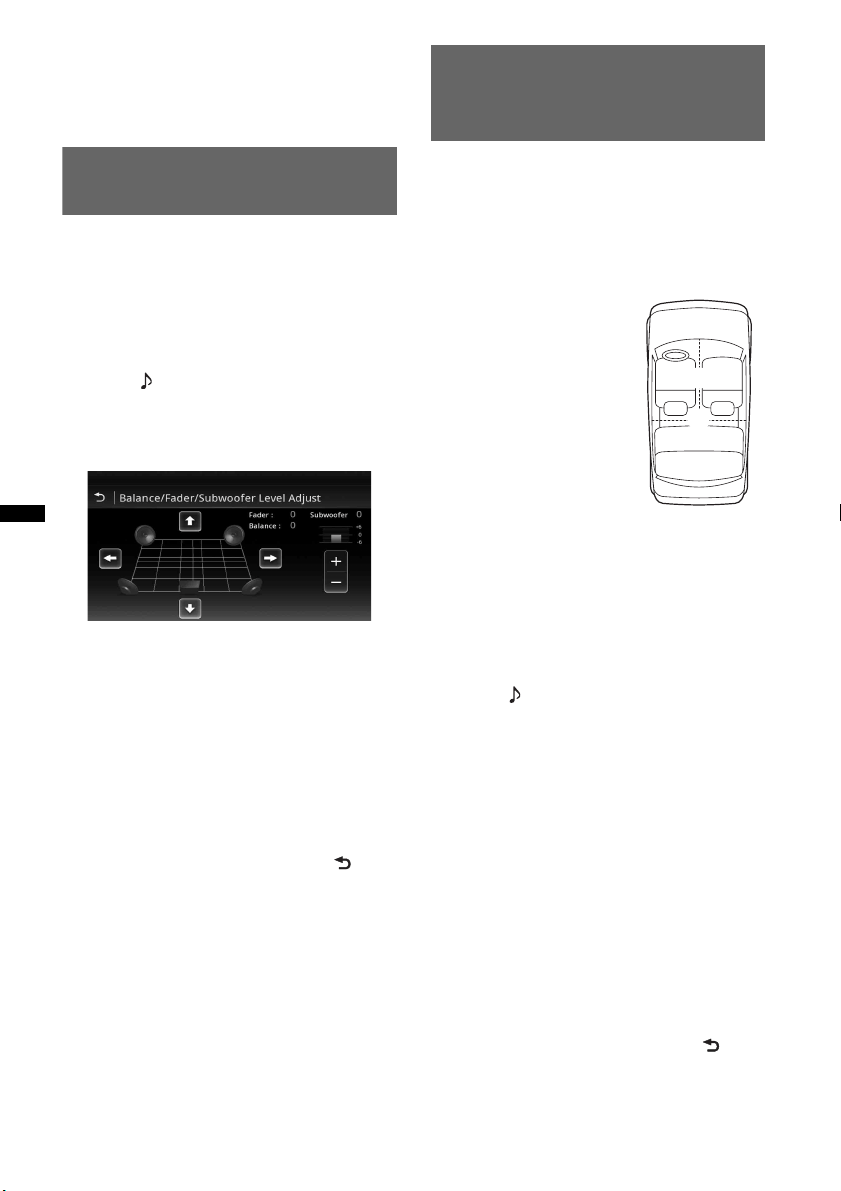
46
5 Touch “OK.”
The setting is complete.
Tip
Other equalizer types are also adjustable.
Adjusting the sound
characteristics
The sound balance between left and right
speakers (“Balance”) and front and rear speakers
(“Fader”) can be adjusted to your preference.
You can also adjust the volume level of the
subwoofer if it is connected.
1 During reception/playback, press
(HOME), then touch “Settings.”
2 Touch .
The sound setting menu appears.
3 Touch “Balance/Fader/Subwoofer.”
The setting display appears.
4 Touch B/V/v/b to adjust the balance/
fader.
The level is adjustable in single steps between
–15 and +15 (Balance)/–15 and +15 (Fader).
5 Touch +/– to adjust the volume level of
the subwoofer.
This setting is adjustable only when a
subwoofer is connected and “Subwoofer” is
set to “ON” (page 54).
The level is adjustable in single steps,
between –6 and +6.
To return to the previous display, touch .
Optimizing sound for the
listening position
— Intelligent Time Alignment
The unit can change the localization of sound by
delaying the sound output from each speaker to
suit your position, and simulate a natural sound
field with the feeling of being in the center of it
wherever you sit in the car.
The options for “Listening Position” are
indicated below.
You can also set the approximate subwoofer
position from your listening position if:
– the subwoofer is connected and “Subwoofer” is
set to “ON” (page 54).
– the listening position is set to “Front L,” “Front
R,” “Front,” or “All.”
1 During reception/playback, press
(HOME), then touch “Settings.”
2 Touch .
The sound setting menu appears.
3 Touch “Listening Position.”
The setting display appears.
4 Touch “Front L,” “Front R,” “Front,” or
“All.”
5 Set the subwoofer position.
If you select “Front L,” “Front R,” “Front,” or
“All” in step 4 above, you can set the
subwoofer position.
Touch “Near,” “Normal,” or “Far.”
The setting is complete.
To customize the listening position, touch
“Custom >.” If you want to restore the default
setting, touch “Reset.”
To cancel Intelligent Time Alignment, select
“OFF.”
To return to the previous display, touch .
“Front L” (1): Front left
“Front R” (2): Front right
“Front” (3): Center front
“All” (4): In the center of
your car
“Custom”: Precisely
calibrated position (page 47)
“OFF”: No position set
12
4
3
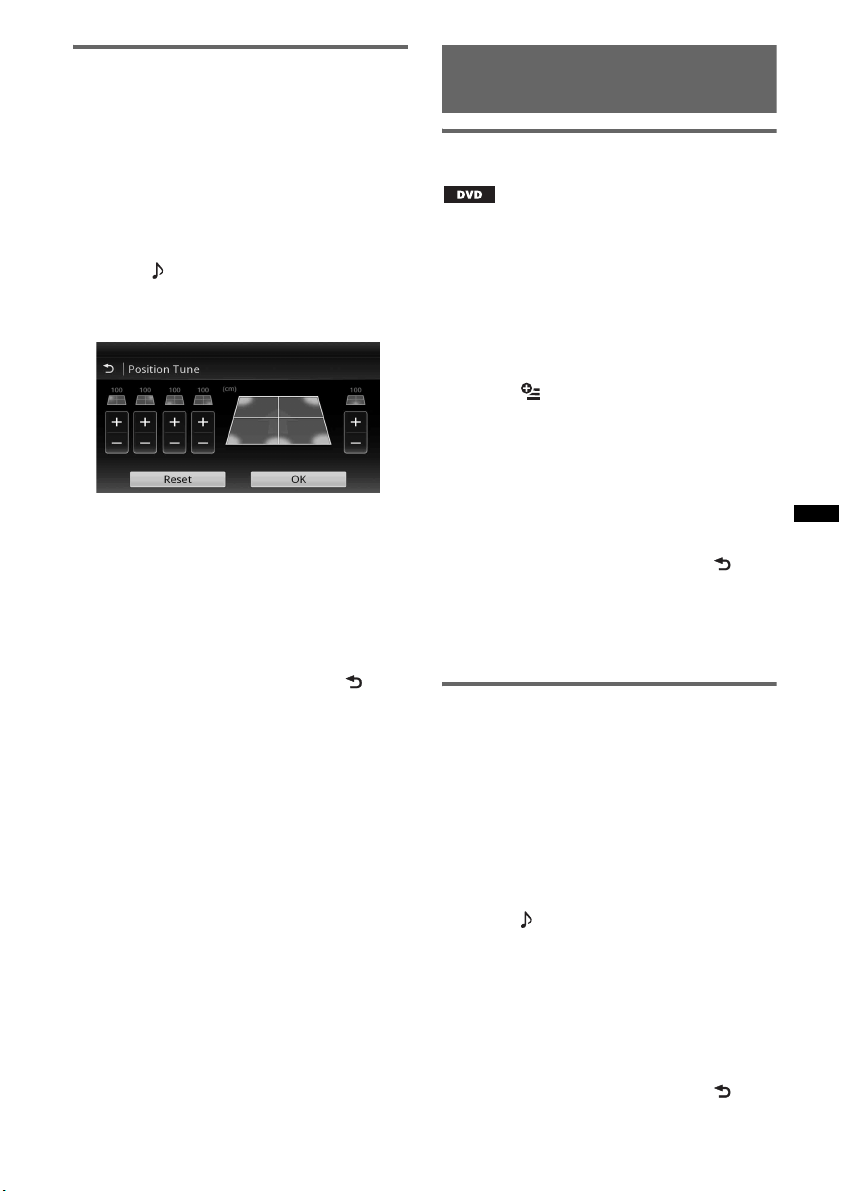
47
Calibrating the listening position
— Intelligent Time Alignment Tune
You can precisely calibrate your listening
position from each speaker so that the sound
delay reaches the listener more correctly.
Before starting, measure the distance between
your listening position and each speaker.
1 During reception/playback, press
(HOME), then touch “Settings.”
2 Touch , then “Listening Position.”
3 Touch “Custom >.”
The setting display appears.
4 Touch +/– of each speaker to set the
distance between your listening
position and the speakers.
The distance is adjustable in 2 cm (
13
/16 in)
steps, between 0 and 400 cm (0 and 13
1
/10 ft).
5 Touch “OK.”
The setting is complete.
To restore the default setting, touch “Reset.”
To return to the previous display, touch .
Note
The setting is applied only after “OK” is touched.
Speaker configuration and
volume setup
Creating a virtual center speaker
— CSO
To fully enjoy surround sound, it is preferable to
have 5 speakers (front left/right, rear left/right,
center) and 1 subwoofer. CSO (Center Speaker
Organizer) allows you to create a virtual center
speaker even though a real center speaker is not
connected.
1 During DVD playback, touch the
display.
2 Touch .
The Disc Option menu appears.
3 Touch “CSO (Center Speaker
Organizer).”
The options appear.
4 Touch “CSO1,” “CSO2,” or “CSO3.”
The setting is complete.
To cancel CSO, touch “OFF” in step 4.
To return to the previous display, touch .
Note
“CSO (Center Speaker Organizer)” is effective only
when “Multi Channel Output” is set to “Multi”
(page 56), as it is effective only for playback of multi-
channel sources.
Using rear speakers like
subwoofers — Rear Bass
Enhancer
Rear Bass Enhancer enhances the bass sound by
applying the low pass filter setting (page 53) to
the rear speakers. This function allows the rear
speakers to work like a pair of subwoofers if one
is not connected.
1 During reception/playback, press
(HOME), then touch “Settings.”
2 Touch .
The sound setting menu appears.
3 Move the scrollbar up and down, then
touch “RBE (Rear Bass Enhancer).”
The options appear.
4 Touch “RBE1,” “RBE2,” or “RBE3.”
The setting is complete.
To cancel RBE, touch “OFF” in step 4.
To return to the previous display, touch .
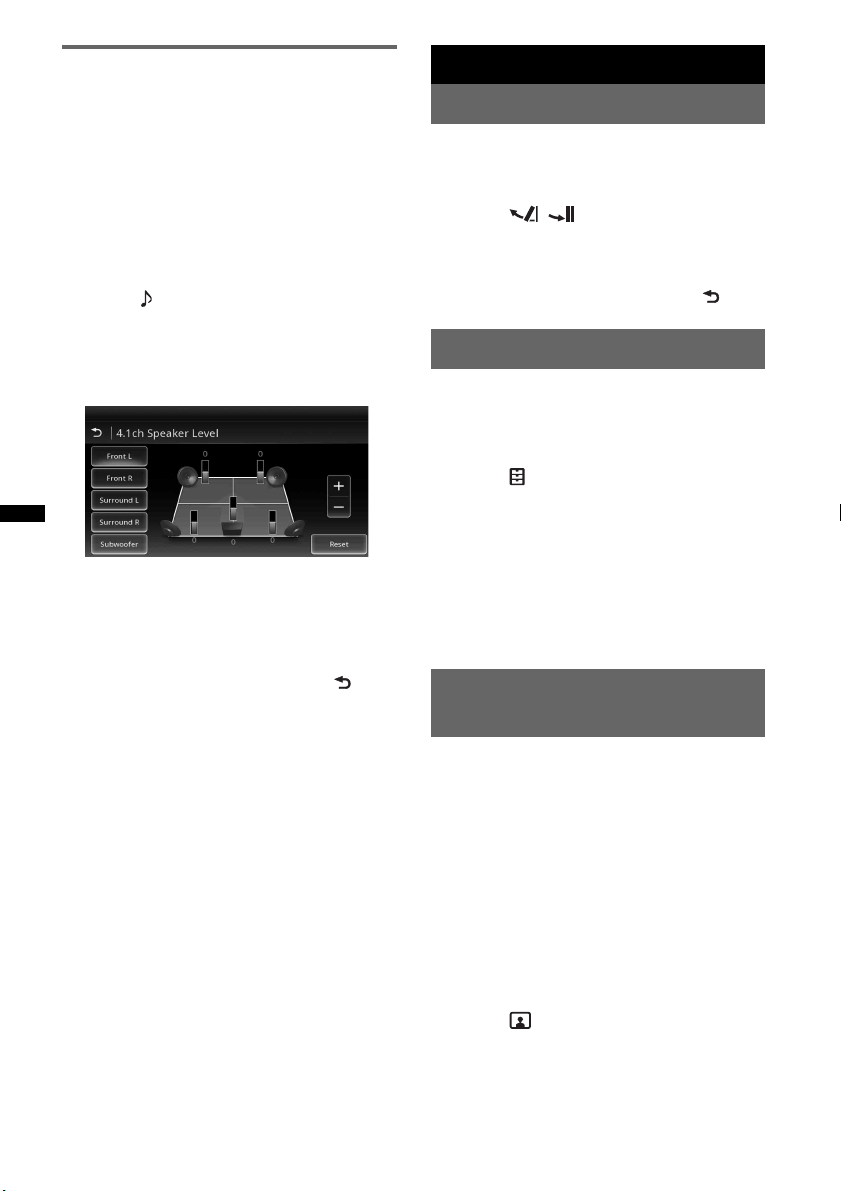
48
Adjusting the speaker volume
You can adjust the volume level of each
connected speaker.
The adjustable speakers are “Front R” (Front
Right), “Front L” (Front Left), “Surround L”
(Rear Left), “Surround R” (Rear Right) and
“Subwoofer*.”
* Adjustable only when a subwoofer is connected and
“Subwoofer” is set to “ON” (page 54).
1 While no source is selected, press
(HOME), then touch “Settings.”
2 Touch .
The sound setting menu appears.
3 Move the scrollbar up and down, then
touch “4.1ch Speaker Level.”
The setting display appears.
4 Touch the desired item, then +/– to
adjust the level.
Repeat this step to adjust each speaker’s
volume.
To restore the default setting, touch “Reset.”
To return to the previous display, touch .
Monitor Adjustment
Adjusting the monitor angle
You can adjust the monitor angle for best
viewing.
1 Press and hold Z on the main unit.
2 Touch / to adjust the angle.
The adjustment is stored.
The monitor retains the angle even after the
front panel is opened and closed.
To return to the previous display, touch .
Touch panel calibration
Touch panel calibration is required if the
touching position does not correspond with the
proper item.
1 Press (HOME), then touch “Settings.”
2 Touch .
The general setting menu appears.
3 Move the scrollbar up and down, then
touch “Touch Panel Adjust.”
The setting display appears.
4 Touch the targets in sequence.
The calibration is complete.
To cancel calibration, touch “Cancel.”
Adjusting the picture
— Picture EQ
You can adjust the picture to suit the interior
brightness of the car.
The options are indicated below.
“Dynamic”: Vivid picture with bright, clear
colors.
“Standard”: Standard picture.
“Theater”: Brightens the monitor; suitable for
darkly-lit movies.
“Sepia”: Applies a sepia tone to the picture.
“Custom 1,” “Custom 2”: User-adjustable
settings (page 49).
1 During video playback, press (HOME),
then touch “Settings.”
2 Touch .
The Visual Settings menu appears.
3 Touch “Picture EQ.”
The options appear.
4 Touch the desired option.
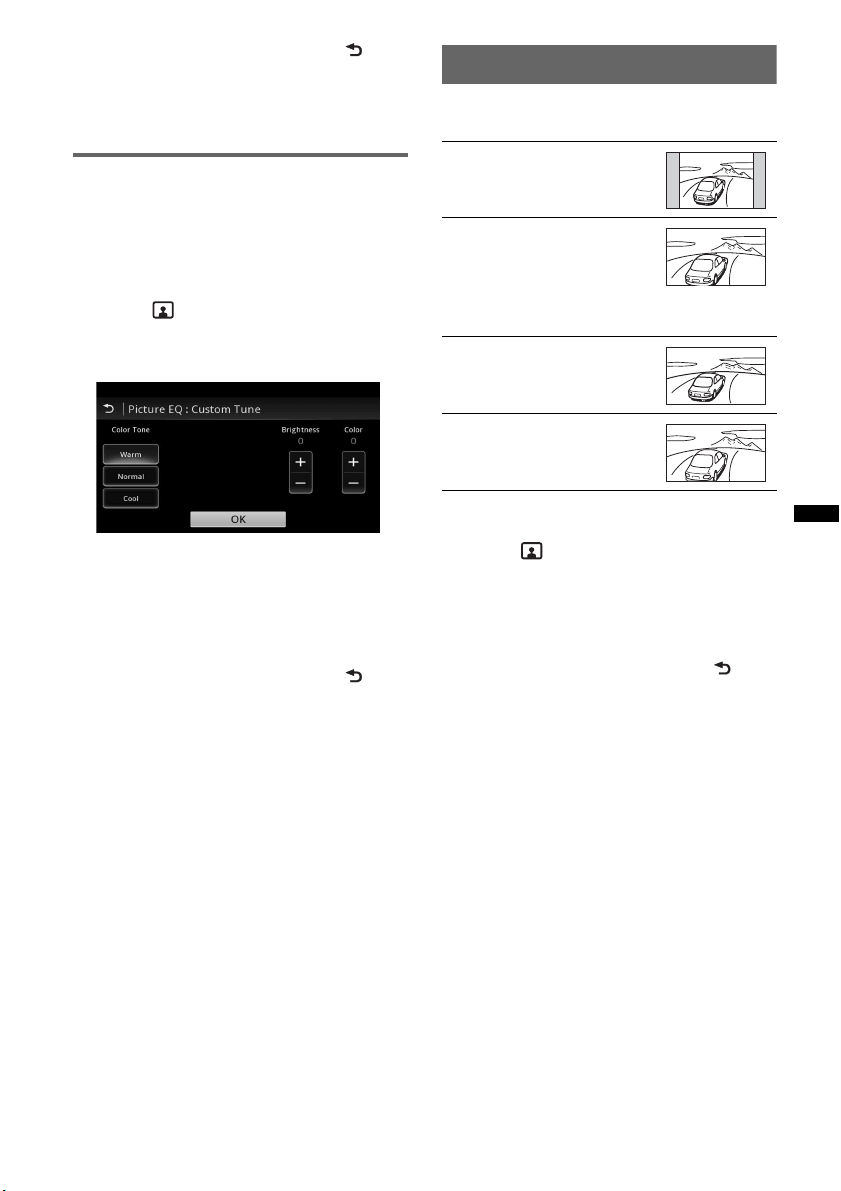
49
To return to the previous display, touch .
Notes
• This setting is available only when the parking brake
is set.
• This setting is not available for USB Video.
Customizing the picture
The options “Custom 1” and “Custom 2” of
Picture EQ allow you to make your own picture
setting by adjusting the picture tones.
1 During video playback, press (HOME),
then touch “Settings.”
2 Touch , then “Picture EQ.”
3 Touch “Custom 1 >” or “Custom 2 >.”
The setting display appears.
4 Touch “Warm,” “Normal,” or “Cool” to
select “Color Tone.”
5 Touch +/– of “Brightness” and “Color”
to adjust their levels.
6 Touch “OK.”
To return to the previous display, touch .
Note
The picture of the rear view camera cannot be
adjusted.
Selecting the aspect ratio
You can change the screen aspect ratio.
The options are indicated below.
1 During video playback, press (HOME),
then touch “Settings.”
2 Touch .
The screen setting menu appears.
3 Touch “Aspect.”
The options appear.
4 Touch the desired option.
To return to the previous display, touch .
Notes
• This setting is available only when the parking brake
is set.
• The screen aspect ratio of the rear view camera
cannot be changed.
• When you change the screen aspect of USB Video,
enter the option menu of USB Video. (page 29)
“Normal”: Picture with 4:3
aspect ratio (regular picture).
“Wide”: Picture with 4:3
aspect ratio enlarged to the left
and right edges of the screen,
with overflowing parts of the
top and bottom cut off to fill the
screen.
“Full”: Picture with 16:9
aspect ratio.
“Zoom”: Picture with 4:3
aspect ratio enlarged to the left
and right edges of the screen.
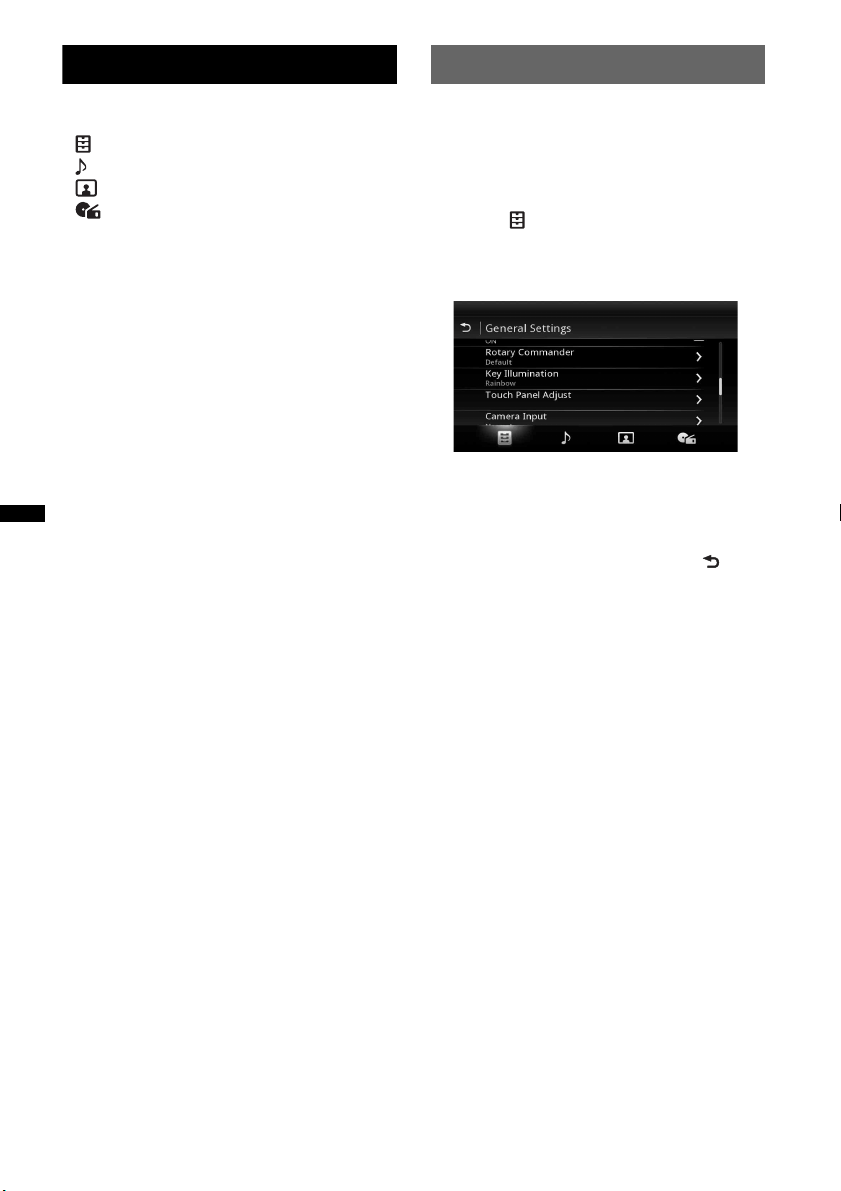
50
Settings
The setting menu includes the following
categories.
• : General Settings (page 51)
• : Sound Settings (page 53)
• : Visual Settings (page 55)
• : Source Settings (page 56)
Basic setting operation
You can set items in the menu via the following
procedure.
For example, when setting the Key Illumination:
1 Press (HOME), then touch “Settings.”
The setting menu appears.
2 Touch , and move the scrollbar up
and down, then touch “Key
Illumination.”
The general setting display appears.
3 Move the scrollbar up and down to
select the desired preset color, then
press it.
The setting is complete.
To return to the previous display, touch .
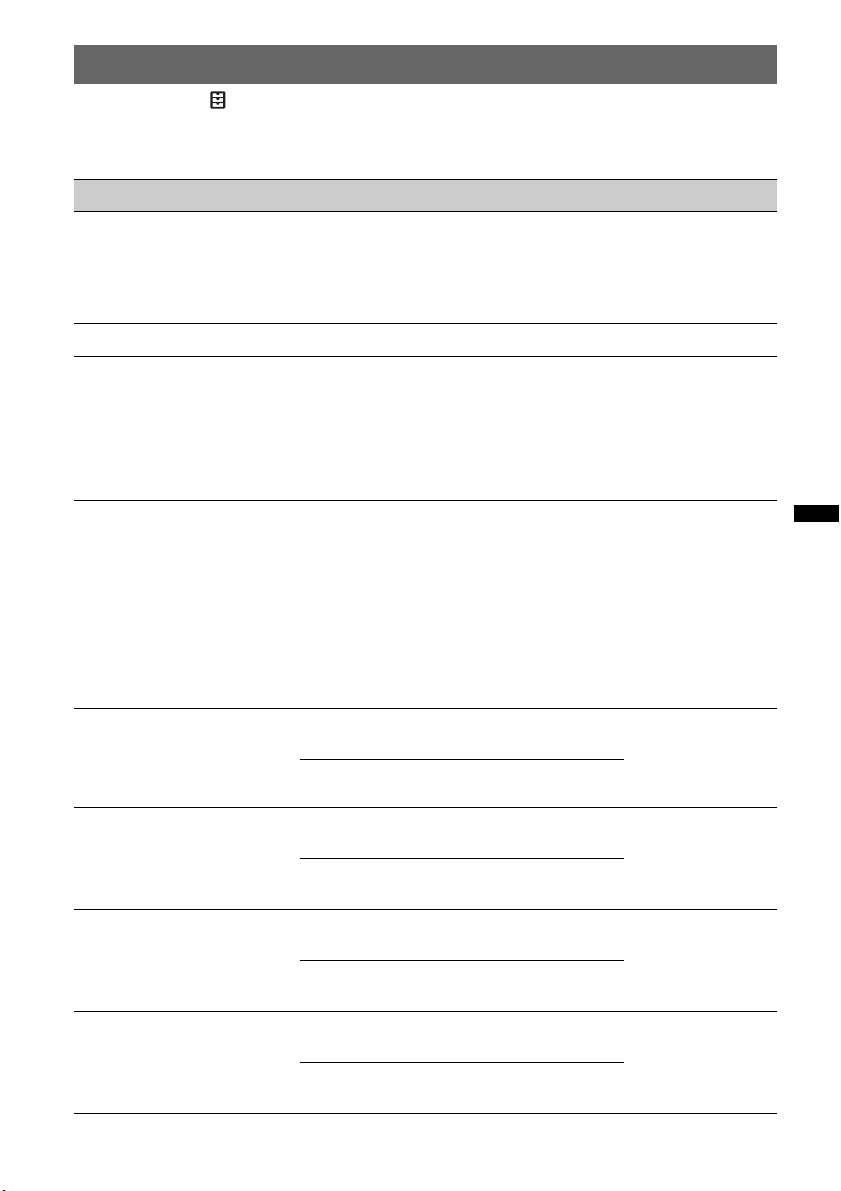
51
General Settings
Touch “Settings” c c the desired item c the desired option. For details on this procedure, see “Basic
setting operation” on page 50.
For details, see the pages listed below. “z” indicates the default setting.
Item Option Purpose Unit status
Navigation Source
Playback Control
L-Audio/
R-Nav
(z),
R-Audio/
L-Nav,
Navigation
Only
To change the Navigation
mode.
Any status
Clock Adjust (page 16)
–
–Any status
Language
English
(z),
Français,
Español,
Português,
Русский,
Nederlands,
Deutsch,
Italiano
To select the display
language.
Any status
Name Characters
Latin
Characters
(z), Russian
Characters,
Simplified
Chinese,
Traditional
Chinese,
Korean
Characters,
Thai
Characters
To select the character
encoding.
Any status
Auto OFF
Shuts off automatically after a
desired time when no source is
selected.
OFF (z)
To deactivate the Auto Off
function.
Any status
30 sec, 30 min,
60 min
To select the desired time.
Demo
ON (z)
To activate the
demonstration.
Any status
OFF
To deactivate the
demonstration.
Beep
ON (z)
To activate the operation
sound.
Any status
OFF
To deactivate the operation
sound.
Rotary Commander
Changes the operative
direction of rotary commander
controls.
Default (z)
To use in the factory-set
position.
Any status
Reverse
To use on the right side of
the steering column.
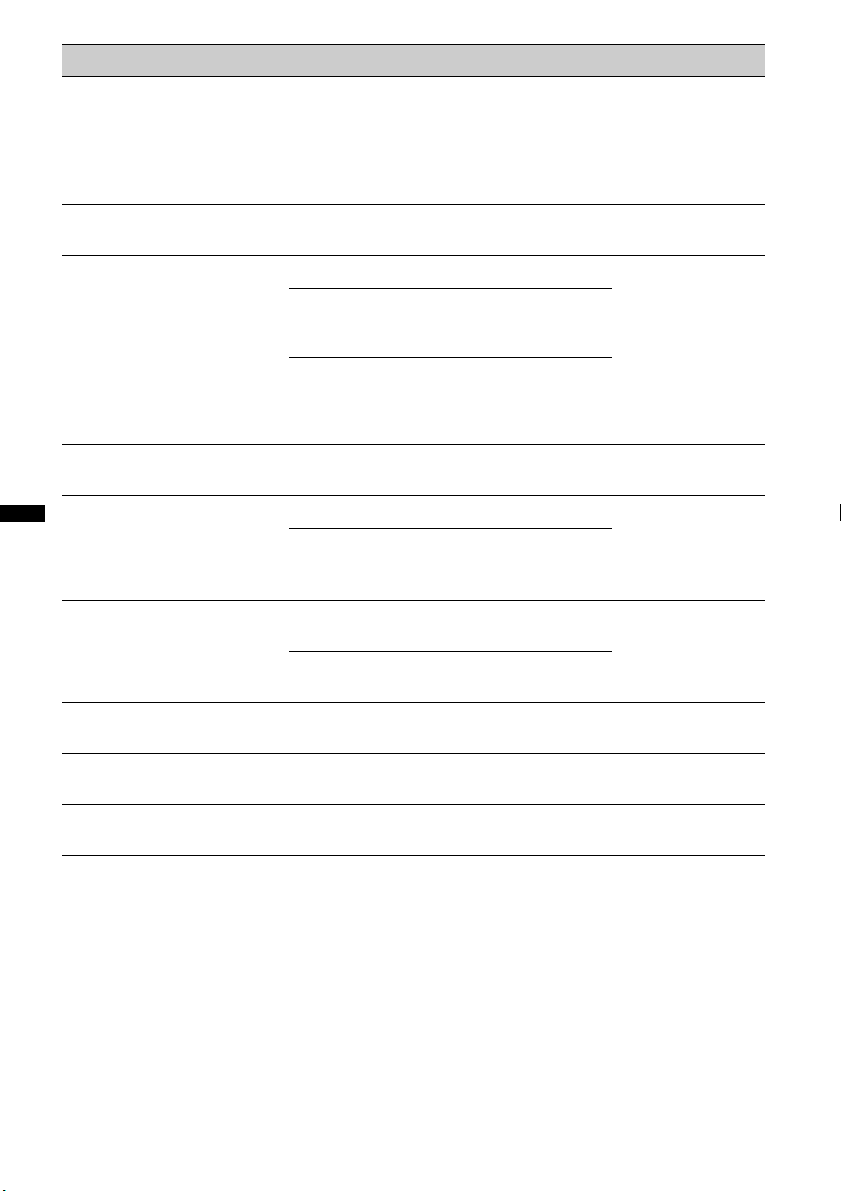
52
* “Bluetooth Initialize” deletes all Bluetooth-related settings such as phonebook data, call history, preset dial,
history of connected Bluetooth devices, etc.
Item Option Purpose Unit status
Key Illumination (page 35)
Rainbow (z)
(12 preset
colors,
customized
color and 5
preset
patterns)
To change the color of the
buttons.
Any status
Touch Panel Adjust
(page 48)
–
–
Any status
Camera Input
Activates the video input from
the connected rear view
camera.
OFF
To deactivate the input.
Any status
Normal (z)
To display the picture from
the rear view camera when
the back lamp lights up.
Reverse
To display the picture from
the rear view camera when
the shift lever is set to the R
(reverse) position.
Rear View Camera Setting
(page 59)
–
–
Any status
Output Color System
Changes the color system
according to the connected
monitor.
(SECAM is not supported.)
NTSC (z)
To set to NTSC.
No source
selected
PAL
To set to PAL.
Bluetooth Connection
(page 38)
ON
To search from the
Bluetooth device.
Any status
OFF (z)
To not connect the
Bluetooth device.
Bluetooth Initialize*
–
To initialize the Bluetooth
settings.
Any status
Firmware Version
–
To update the Firmware
version.
Any status
Open Source Licenses
–
To display the software
licenses.
Any status
53
Sound Settings
Touch “Settings” c c the desired item c the desired option. For details on this procedure, see “Basic
setting operation” on page 50.
For details, see the pages listed below. “z” indicates the default setting.
Item Option Purpose Unit status
EQ7 (page 45)
OFF (z)
To cancel the equalizer
curve.
During reception/
playback
Xplod, Vocal,
Edge, Cruise,
Space,
Gravity,
Custom
To select the equalizer
curve; customize the
equalizer curve.
Balance/Fader/Subwoofer
(page 46)
Balance :
(–15 ~ +15)
Fader :
(–15 ~ +15)
z: 0
To adjust the level.
During reception/
playback
Subwoofer:
(–6 ~ +6)
z: 0
To adjust the volume level
of the subwoofer.
(Available only when
“Subwoofer” is set to
“ON.”)
Listening Position (page 46)
Sets the listening position and
subwoofer position.
Front L (z) To set to front left.
Any status
Front R
To set to front right.
Front
To set to center front.
All
To set to the center of your
car.
OFF To not set the listening
position.
Subwoofer:
Near,
Normal (z),
Far
To select the subwoofer
position. (Available only
when “Subwoofer” is set to
“ON,” and the listening
position is set to “Front L,”
“Front R,” “Front,” or
“All.”)
Custom
To precisely calibrate the
listening position
(page 47).
RBE (Rear Bass Enhancer)
(page 47)
Uses rear speakers like
subwoofers.
OFF (z),
RBE1, RBE2,
RBE3
To select the mode.
During reception/
playback
54
Item Option Purpose Unit status
Crossover Filter
Selects the cut-off frequency
of the front/rear speakers
(HPF) and subwoofer (LPF).
LPF: 50 Hz,
60 Hz, 80 Hz,
100 Hz (z),
120 Hz
To select the cut-off
frequency. (Available only
when “Subwoofer” is set to
“ON.”)
During reception/
playback
HPF: OFF (z)
To not cut out the
frequencies.
HPF: 50 Hz,
60 Hz, 80 Hz,
100 Hz, 120 Hz
To select the cut-off
frequency.
Subwoofer
Phase:
Normal (z),
Reverse
To select the subwoofer
phase. (Available only
when “Subwoofer” is set to
“ON.”)
Subwoofer
Sets the subwoofer connection
status.
ON (z)
To set the connection status
to on.
No source
selected
OFF
To set the connection status
to off.
4.1ch Speaker Level
(page 48)
–
– No source
selected
55
Visual Settings
Touch “Settings” c c the desired item c the desired option. For details on this procedure, see
“Basic setting operation” on page 50.
For details, see the pages listed below. “z” indicates the default setting.
*1 This setting is available only when the parking brake is set.
*2 When you change the screen aspect of USB Video, enter the option menu of USB Video. (page 29)
Item Option Purpose Unit status
Dimmer
Changes the display
brightness.
OFF
To deactivate the dimmer.
Any status
Auto (z)
To dim the display
automatically when you
turn lights on. (Available
only when the illumination
control lead is connected.)
ON
To dim the display.
Dimmer Level
Sets the brightness level when
the dimmer is activated.
(–5 ~ +5)
z: 0
To select the level.
Any status
Picture EQ*
1
(page 48)
Dynamic (z),
Standard,
Theater, Sepia
To select the picture
quality.
During video
playback
Custom 1,
Custom 2
To customize the picture
quality.
Aspect*
1
*
2
(page 49)
Normal,
Wide,
Full (z),
Zoom
To select the screen aspect
ratio.
During video
playback
56
Source Settings
Touch “Settings” c c the desired item c the desired option. For details on this procedure, see
“Basic setting operation” on page 50.
For details, see the pages listed below. “z” indicates the default setting.
Item Option Purpose Unit status
DVD Direct Search
(page 24)
Sets the search item for DVD
direct search play.
Chapter (z)
To search for a chapter.
Any status
Title
To search for a title.
DVD Menu Language
English (z),
Chinese,
German,
French, Italian,
Spanish,
Portuguese,
Dutch, Danish,
Swedish,
Finnish,
Norwegian,
Russian, Other
To change the disc’s menu
language.
No source
selected
DVD Audio Language
English (z),
Chinese,
German,
French, Italian,
Spanish,
Portuguese,
Dutch, Danish,
Swedish,
Finnish,
Norwegian,
Russian, Other
To change the soundtrack
language.
No source
selected
DVD Subtitle Language
English (z),
Chinese,
German,
French, Italian,
Spanish,
Portuguese,
Dutch, Danish,
Swedish,
Finnish,
Norwegian,
Russian, Other
To change the subtitle
language recorded on the
disc.
No source
selected
Audio DRC
Makes the sound clear when
the volume is low. Only for a
DVD* conforming to Audio
DRC (Dynamic Range
Control).
* Excluding DVD-R/DVD-R DL/
DVD-RW in VR mode.
Standard (z)
To select the standard
setting.
No source
selected
Wide
To obtain the feeling of
being at a live performance.
Multi Channel Output
Switches the method of
outputting multi channel
sources.
Multi (z)
To output in 4.1 channels.
No source
selected
Stereo
To downmix to 2 channels.

57
Item Option Purpose Unit status
Monitor Type
Selects an aspect ratio suitable
for the connected monitor.
(The screen aspect ratio of this
unit also changes.)
Depending on the disc, “4:3
Letter Box” may be selected
automatically instead of “4:3
Pan Scan,” and vice versa.
16:9 (z)
To display a wide picture.
Suitable when connecting
to a wide-screen monitor or
a monitor with a wide
mode function.
No source
selected
4:3 Letter Box
To display a wide picture
with bands on the upper
and lower positions of the
screen.
Suitable when connecting
to a 4:3 screen monitor.
4:3 Pan Scan
To display a wide picture
on the entire screen and
automatically cut off the
portions that do not fit.
DVD Playlist Play
(For DVD-R/DVD-R DL/
DVD-RW in VR mode only)
Original (z)
To play titles as they were
originally recorded.
No source
selected
Playlist
To play an edited playlist.
Video CD PBC (page 22)
ON (z)
To play a VCD with PBC
functions.
No source
selected
OFF
To play a VCD without
PBC functions.
Multi Disc Resume
ON (z)
To store the resume settings
in memory for up to 5
video* discs.
* DVD VIDEO/VCD/Xvid/
MPEG-4 only.
Any status
OFF
To not store the resume
settings in memory.
Resume playback is
available only for the
current disc in the unit.
SXM Parental Control
(page 58)
Locked
To activate the parental
lock.
During SiriusXM
tuner reception
Unlocked (z)
To deactivate the parental
lock.
Source Skip
–
To reduce the number of
presses required to change
sources. Check any unused
sources in the Source skip
screen. (pages 12, 15)
Any status
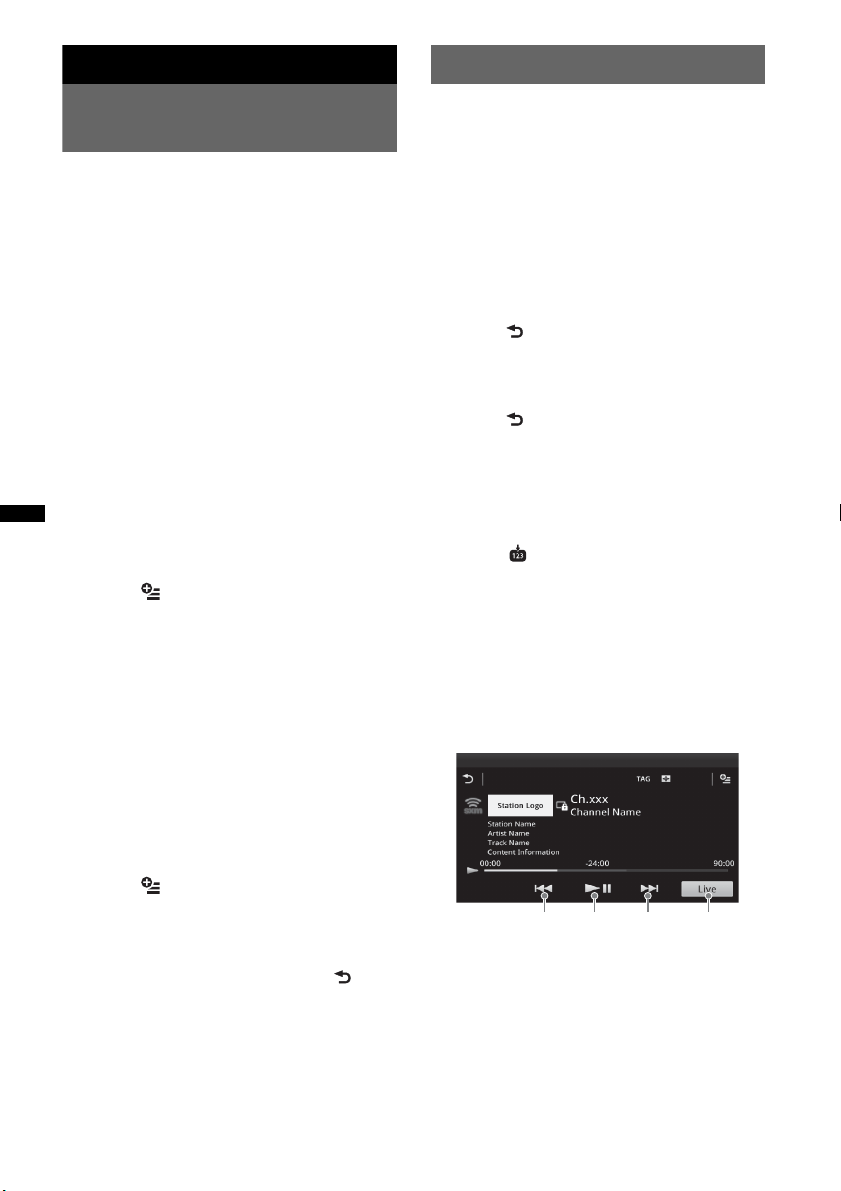
58
Using Optional Equipment
Auxiliary audio/video
equipment
You can connect up to 2 optional devices, such as
a portable media player, game console, etc., to
the AUX1 IN and AUX2 IN terminals on the
unit.
Selecting an auxiliary device
1 Press (HOME), then touch “AUX.”
The AUX playback display appears.
2 Touch “AUX1” or “AUX2” to select the
device.
Operate via the portable device itself.
Adjusting the volume level
Be sure to adjust the volume for each connected
device before playback.
The volume level is common to “AUX1” and
“AUX2.”
1 Reduce the volume on the unit.
2 Press (HOME), then touch “AUX.”
The AUX playback display appears.
3 Touch to open the menu, then
touch “Adjust Input Level.”
4 Set your usual listening volume on the
unit.
5 Touch –/+ repeatedly to adjust the
level.
The level is adjustable in single steps,
between –8 and +18.
Setting the type of device
By setting the type (video or audio) of each
connected device, the background screen can be
switched accordingly.
1 Press (HOME), then touch “AUX.”
2 Touch to open the menu, then
touch “AUX1 Input” or “AUX2 Input.”
3 Touch “Audio” or “Video.”
The setting is complete.
To return to the previous display, touch .
SiriusXM Connect Tuner
By connecting an optional SiriusXM Connect
Tuner, you can use the features and functions of
the SiriusXM satellite radio (SiriusXM
subscriptions sold separately).
For more details on services, visit the following
web site:
http://www.siriusxm.com/
1 Press (HOME), then touch “SXM.”
Selecting Channel List or Category
List
1 Press .
The Channel List appears on the display.
2 Touch the desired channel. To scroll
the list, touch V/v.
3 Press .
The Category List appears on the display.
4 Touch the desired category. To scroll
the list, touch V/v.
Storing channels
1 Touch to enter the Preset Edit
mode.
2 Select the number that you want to
store.
Instant Replay
Stores up to 90 minutes of broadcast content in
the memory of the SiriusXM Connect Tuner. You
can perform operations on that stored content,
such as playing back music.
1 Touch to skip to the next/previous content.
Touch and hold to reverse/fast-forward the
contents.
2 Touch to pause/resume play after pause.
3 Touch to locate to the current content being
broadcast.
12 1 3
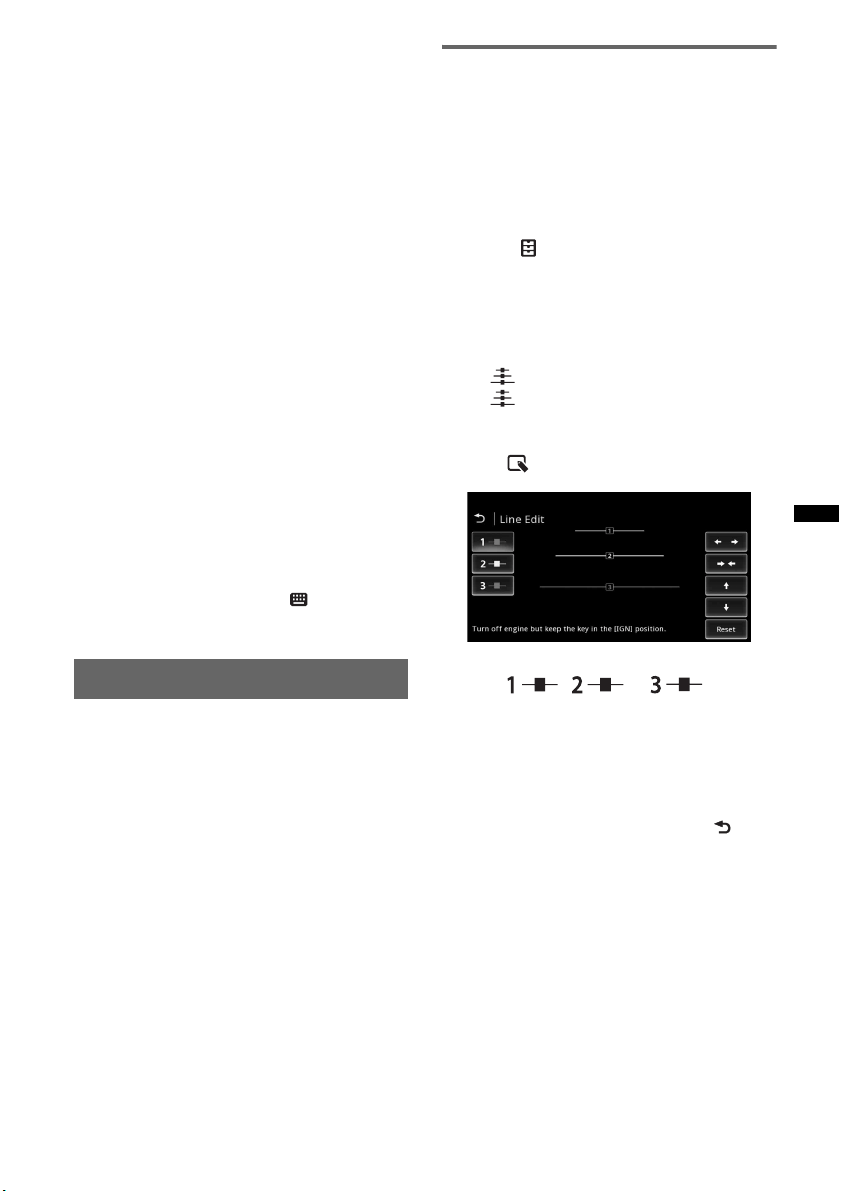
59
iTunes Tagging
You can save the name of a song broadcast from
a SiriusXM channel to this unit with a few easy
steps. For details, see “iTunes Tagging”
(page 18).
Parental control
Some SiriusXM channels contain content that is
not suitable for children. You can enable a
parental control passcode for these channels.
1 On the Source Settings (page 56),
move the scrollbar up and down to
select “SXM Parental Control.”
2 Enter the passcode, then touch “OK.”
To unblock the channels, enter the passcode.
Changing the passcode
1 Select “SXM Parental Control” on the
Source Settings, then enter your
current passcode to unlock the
parental control.
2 Select “SXM Parental Control” on the
Source Settings again, then enter new
passcode.
Displaying the SiriusXM Radio ID
1 During playback, touch .
2 Enter “000,” then touch “OK.”
Rear view camera
By connecting the optional rear view camera to
the CAMERA terminal, you can display the
picture from the rear view camera.
The picture from the rear view camera appears
when:
– the back lamp lights up (or the shift lever is set
to the R (reverse) position).
– you press (HOME) then touch “Rear
Camera.”*
– you press (DSPL) repeatedly.*
* The marker lines you edit in Rear view camera
settings do not appear.
Note
When backing up your car, watch the surroundings
carefully for safety. Do not depend on the rear view
camera exclusively.
Tip
Even if a rear view camera is connected, you can set
the unit to not display the picture from a rear view
camera by deactivating the camera input (page 52).
Rear view camera settings
You can display setting items on the picture from
the rear view camera to assist operation.
This setting is available only when:
– “Camera Input” is set to “Normal” or
“Reverse” (page 52).
– the parking brake is applied.
1 Press (HOME), then touch “Settings.”
2 Touch .
3 Move the scrollbar up and down, then
touch “Rear View Camera Setting.”
The setting items appear.
Displaying marker lines
Touch .
Touch again to hide the marker lines.
Editing lines
1 Touch .
2 Select the line to edit.
Touch , or
corresponding to the line to edit.
3 Edit the line.
To increase the length, touch B b.
To reduce the length, touch bB.
To adjust the position, touch V or v.
To restore the default setting, touch “Reset.”
To return to the previous display, touch .
60
Additional Information
Precautions
• Cool off the unit beforehand if your car has been
parked in direct sunlight.
• Power antenna (aerial) extends automatically.
Moisture condensation
Should moisture condensation occur inside the unit,
remove the disc and wait for about an hour for it to
dry out; otherwise the unit will not operate properly.
To maintain high sound quality
Do not splash liquid onto the unit or discs.
Notes on LCD panel
• Do not wet the LCD panel or expose it to
liquids. This may cause a malfunction.
• Do not press on the LCD panel as doing so can
distort the picture or cause a malfunction (i.e., the
picture may become unclear, or the LCD panel
may be damaged).
• Do not touch other than with the finger, as it may
damage or break the LCD panel.
• Clean the LCD panel with a dry soft cloth. Do not
use solvents such as benzine, thinner,
commercially available cleaners, or antistatic
spray.
• Do not use this unit outside the temperature range
5 – 45 ºC (41 – 113 ºF).
• If your car was parked in a cold or hot place, the
picture may not be clear. However, the monitor is
not damaged, and the picture will become clear
after the temperature in your car becomes normal.
• Some stationary blue, red or green dots may
appear on the monitor. These are called “bright
spots,” and can happen with any LCD. The LCD
panel is precision-manufactured with more than
99.99% of its segments functional. However, it is
possible that a small percentage (typically 0.01%)
of the segments may not light up properly. This
will not, however, interfere with your viewing.
Notes on discs
• Do not expose discs to direct sunlight or heat
sources such as hot air ducts, nor leave it in a car
parked in direct sunlight.
• Before playing, wipe the discs
with a cleaning cloth from the
center out. Do not use solvents
such as benzine, thinner,
commercially available
cleaners.
• This unit is designed to play
discs that conform to the
Compact Disc (CD) standard.
DualDiscs and some of the music discs encoded
with copyright protection technologies do not
conform to the Compact Disc (CD) standard,
therefore, these discs may not be playable by this
unit.
• Discs that this unit CANNOT play
– Discs with labels, stickers, or sticky tape or
paper attached. Doing so may cause a
malfunction, or may ruin the disc.
– Discs with non-standard shapes (e.g., heart,
square, star). Attempting to do so may damage
the unit.
–8 cm (3
1
/4 in) discs.
Note on playback operations of DVDs
and VCDs
Some playback operations of DVDs and VCDs may
be intentionally set by software producers. Since
this unit plays DVDs and VCDs according to the
disc contents the software producers designed, some
playback features may not be available. Also, refer
to the instructions supplied with the DVDs or
VCDs.
Notes on DATA CDs and DATA DVDs
• Some DATA CDs/DATA DVDs (depending on the
equipment used for its recording, or the disc
condition) may not play on this unit.
• Finalization is required for some discs (page 61).
• The unit is compatible with the following
standards.
For DATA CDs
– ISO 9660 level 1/level 2 format, Joliet/Romeo in
the expansion format
– Multi Session
For DATA DVDs
– UDF Bridge format (combined UDF and ISO
9660)
–Multi Border
• The maximum number of:
– folders (albums): 256 (including root and empty
folders).
– files (tracks/videos) and folders contained in a
disc: 2,000 (if a folder/file names contain many
characters, this number may become less than
2,000).
– displayable characters for a folder/file name: 64
(Joliet/Romeo).
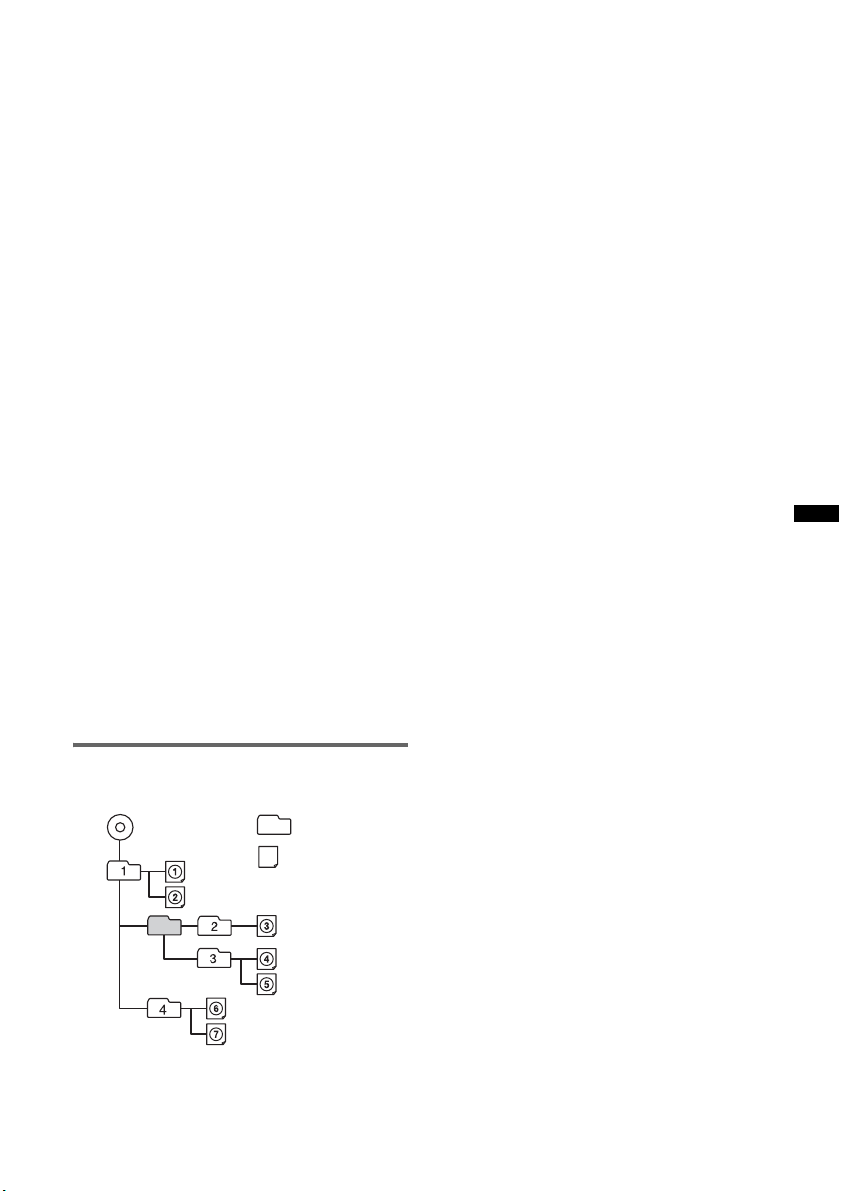
61
Notes on finalizing discs
The following discs are required to be finalized to
play on this unit.
• DVD-R/DVD-R DL (in video mode/VR mode)
• DVD-RW in video mode
• DVD+R/DVD+R DL
•CD-R
•CD-RW
The following discs can be played without
finalization.
• DVD+RW – automatically finalized.
• DVD-RW in VR mode – finalization not required.
For details, refer to the manual supplied with the
disc.
Notes on Multi Session CDs/Multi
Border DVDs
This unit can play Multi Session CDs/Multi Border
DVDs under the following conditions. Note that the
session must be closed and the disc must be
finalized.
• When CD-DA (Compact Disc Digital Audio) is
recorded in the first session:
The unit recognizes the disc as CD-DA and only
CD-DA of the first session is played, even if
another format (e.g., MP3) is recorded in other
sessions.
• When CD-DA is recorded other than in the first
session:
The unit recognizes the disc as a DATA CD or
DATA DVD, and all CD-DA sessions are skipped.
• When an MP3/WMA/AAC/Xvid/MPEG-4 is
recorded:
Only the sessions containing the selected file type
(audio/video)* are played (if CD-DA or other data
exists in other sessions, they are skipped).
* For details on how to select the file type, see
page 25.
Playback order of MP3/WMA/AAC/
Xvid/MPEG-4 files
About WMA files
WMA*
1
files meeting the following
requirements can be played. Playback is not be
guaranteed for all WMA files meeting the
requirements.
Codec for Disc
• Media File format: ASF file format
• File extension: .wma
• Bit rate: 64 to 192 kbps (Supports variable bit rate
(VBR))
• Sampling frequency *
2
: 44.1 kHz
Codec for MSC
• Media File format: ASF file format
• File extension: .wma
• Bit rate: 64 to 192 kbps (Supports variable bit rate
(VBR)) *
4
• Sampling frequency *
2
: 44.1 kHz
About MP3 files
MP3 files meeting the following requirements
can be played. Playback is not be guaranteed for
all MP3 files meeting the requirements.
Codec for Disc
• Media File format: MP3 (MPEG-1 Layer3) file
format
• File extension: .mp3
• Bit rate: 48 to 192 kbps (Supports variable bit rate
(VBR))
• Sampling frequency *
2
: 32, 44.1, 48 kHz
Codec for MSC
• Media File format: MP3 (MPEG-1 Layer3) file
format
• File extension: .mp3
• Bit rate: 32 to 320 kbps (Supports variable bit rate
(VBR)) *
4
• Sampling frequency *
2
: 32, 44.1, 48 kHz
About AAC files
AAC*
3
files meeting the following requirements
can be played. Playback is not be guaranteed for
all AAC files meeting the requirements.
Codec for Disc
• Media File format: MP4 file format
• File extension: .mp4, .m4a,
• Bit rate: 40 to 320 kbps (Supports variable bit rate
(VBR))
• Sampling frequency *
2
: 44.1, 48 kHz
Codec for MSC
• Media File format: MP4 file format
• File extension: .mp4, .m4a, .3gp
• Bit rate: 48 to 288 kbps (Supports variable bit rate
(VBR)) *
4
• Sampling frequency *
2
: 8, 11.025, 12, 16, 22.05,
24, 32, 44.1, 48 kHz
Folder
(album)
MP3/WMA/AAC/
Xvid/MPEG-4
file (track/
video)
MP3/WMA/AAC/
Xvid/MPEG-4

62
About Linear PCM files
Linear PCM files meeting the following
requirements can be played. Playback is not be
guaranteed for all Linear PCM files meeting the
requirements.
Codec for MSC
• Media File format: Wave-Riff file format
• File extension: .wav
• Bit rate: 1,411 kbps
• Sampling frequency *
2
: 44.1 kHz
About HE-AAC files
HE-AAC files meeting the following
requirements can be played. Playback is not be
guaranteed for all HE-AAC files meeting the
requirements.
Codec for MSC
• Media File format: MP4 file format
• File extension: .mp4, .m4a, .3gp
• Bit rate: 32 to 144 kbps *
4
• Sampling frequency *
2
: 8, 11.025, 12, 16, 22.05,
24, 32, 44.1, 48 kHz
About AVC (H.264/AVC) files
AVC (H.264/AVC) files meeting the following
requirements can be played. Playback is not be
guaranteed for all AVC (H.264/AVC) files
meeting the requirements.
Codec for MSC
• Media File format: MP4 file format
• File extension: .mp4, .m4v
• Profile: Baseline Profile/Main Profile
• Level: 3.1
• Bit rate: Max. 14 Mbps
• Frame rate: Max. 30 fps (30p/60i)
• Resolution: Max. 1,280 × 720 *
5
About MPEG-4 files
MPEG-4 files meeting the following
requirements can be played. Playback is not be
guaranteed for all MPEG-4 files meeting the
requirements.
Codec for Disc
• Media File format: MP4 file format
• File extension: .mp4
• Profile: Simple Profile
• Bit rate: Max. 10Mbps on DVD, 7Mbps on CD
• Frame rate: Max. 30 fps (30p/60i)
• Resolution: Max. 720 × 576 pixel
Codec for MSC
• Media File format: MP4 file format
• File extension: .mp4, .m4v
• Profile: Simple Profile
• Bit rate: Max. 12 Mbps
• Frame rate: Max. 30 fps (30p/60i)
• Resolution: Max. 1,280 × 720 *
5
• Media File format: MP4 file format
• File extension: .mp4, .m4v
• Profile: Advanced Simple Profile
• Bit rate: Max. 8 Mbps
• Frame rate: Max. 30 fps (30p/60i)
• Resolution: Max. 720 × 576 *
5
About Xvid files
Xvid files meeting the following requirements
can be played. Playback is not be guaranteed for
all Xvid files meeting the requirements.
Codec for Disc
• Media File format: Xvid file format
• File extension: .avi, .xvid
• Profile: Advanced Simple Profile
• Bit rate: Max. 10 Mbps on DVD, 7 Mbps on CD
• Frame rate: Max. 30 fps (30p/60i)
• Resolution: Max. 720 × 576 *
5
Codec for MSC
• Media File format: Xvid file format
• File extension: .avi, .xvid
• Profile: Advanced Simple Profile
• Bit rate: Max. 8 Mbps
• Frame rate: Max. 30 fps (30p/60i)
• Resolution: Max. 720 × 576 *
5
About Windows Media files
Windows Media files meeting the following
requirements can be played. Playback is not be
guaranteed for all Windows Media files meeting
the requirements.
Codec for MSC
Video 9 *
1
*
6
• Media File format: ASF file format
• File extension: .wmv
• Bit rate: Max. 20 Mbps
• Frame rate: Max. 30 fps (30p/60i)
• Resolution: Max. 1,280 × 720 *
5
About JPEG files
JPEG*
7
files meeting the following requirements
can be played. Playback is not be guaranteed for
all JPEG files meeting the requirements.
Codec for MSC
• Media File format: Compatible with DCF 2.0/Exif
2.21 file format
• File extension: .jpg, .jpeg
• Profile: Baseline Profile
• Number of pixels: Max. 6,048 × 4,032 pixels
(24,000,000 pixels)
*1 Copyright protected WMA/WMV files cannot be
played back.

63
*2 Sampling frequency may not correspond to all
encoders.
*3 Copyright protected AAC-LC files cannot be played
back.
*4 Non-standard bit rates or non-guaranteed bit rates
are included depending on the sampling frequency.
*5 These numbers indicate the maximum resolution of
playable video, and do not indicate the player’s
display resolution. The display resolution is 800 ×
480.
*6 Some WMV files can be played back only by
transferring using Windows Media Player.
*7 Some photo files cannot be played back,
depending on their file formats.
About iPod
• You can connect to the following iPod models.
Update your iPod devices to the latest software
before use.
Made for
– iPod touch (4th generation)
– iPod touch (3rd generation)
– iPod touch (2nd generation)
– iPod classic
– iPod nano (6th generation)
– iPod nano (5th generation)
– iPod nano (4th generation)
– iPod nano (3rd generation)
– iPod nano (2nd generation)*
1
– iPod nano (1st generation)*
1
*
2
–iPhone 4S
–iPhone 4
– iPhone 3GS
–iPhone 3G
*1 iTunes Tagging is not available for iPod nano 1st or
2nd generation models.
*2 Passenger App Control is not available for
iPod nano (1st generation).
• “Made for iPod,” and “Made for iPhone” mean
that an electronic accessory has been designed to
connect specifically to iPod or iPhone respectively
and has been certified by the developer to meet
Apple performance standards. Apple is not
responsible for the operation of this device or its
compliance with safety and regulatory standards.
Please note that the use of this accessory with iPod
or iPhone may affect wireless performance.
About Bluetooth function
What is Bluetooth technology?
• Bluetooth wireless technology is a short-range
wireless technology that enables wireless data
communication between digital devices, such as a
cellular phone and a headset. Bluetooth wireless
technology operates within a range of about 10 m
(about 33 feet). Connecting two devices is
common, but some devices can be connected to
multiple devices at the same time.
• You do not need to use a cable for connection
since Bluetooth technology is a wireless
technology, neither is it necessary for the devices
to face one another, such is the case with infrared
technology. For example, you can use such a
device in a bag or pocket.
• Bluetooth technology is an international standard
supported by millions of companies all over the
world, and employed by various companies
worldwide.
On Bluetooth communication
• Bluetooth wireless technology operates within a
range of about 10 m.
Maximum communication range may vary
depending on obstacles (person, metal, wall, etc.)
or electromagnetic environment.
• The following conditions may affect the
sensitivity of Bluetooth communication.
– There is an obstacle such as a person, metal, or
wall between this unit and Bluetooth device.
– A device using 2.4 GHz frequency, such as a
wireless LAN device, cordless telephone, or
microwave oven, is in use near this unit.
• Because Bluetooth devices and wireless LAN
(IEEE802.11b/g) use the same frequency,
microwave interference may occur and result in
communication speed deterioration, noise, or
invalid connection if this unit is used near a
wireless LAN device. In such as case, perform the
following.
– Use this unit at least 10 m away from the
wireless LAN device.
– If this unit is used within 10 m of a wireless
LAN device, turn off the wireless LAN device.
– Install this unit and Bluetooth device as near to
each other as possible.
• Microwaves emitting from a Bluetooth device may
affect the operation of electronic medical devices.
Turn off this unit and other Bluetooth devices in
the following locations, as it may cause an
accident.
– where inflammable gas is present, in a hospital,
train, airplane, or petrol station
– near automatic doors or a fire alarm
• This unit supports security capabilities that
comply with the Bluetooth standard to provide a
secure connection when the Bluetooth wireless
technology is used, but security may not be
enough depending on the setting. Be careful when
communicating using Bluetooth wireless
technology.
• We do not take any responsibility for the leakage
of information during Bluetooth communication.
• Connection with all Bluetooth devices cannot be
guaranteed.
– A device featuring Bluetooth function is
required to conform to the Bluetooth standard
specified by Bluetooth SIG, and be
authenticated.
– Even if the connected device conforms to the
above mentioned Bluetooth standard, some
devices may not be connected or work correctly,
depending on the features or specifications of the
device.
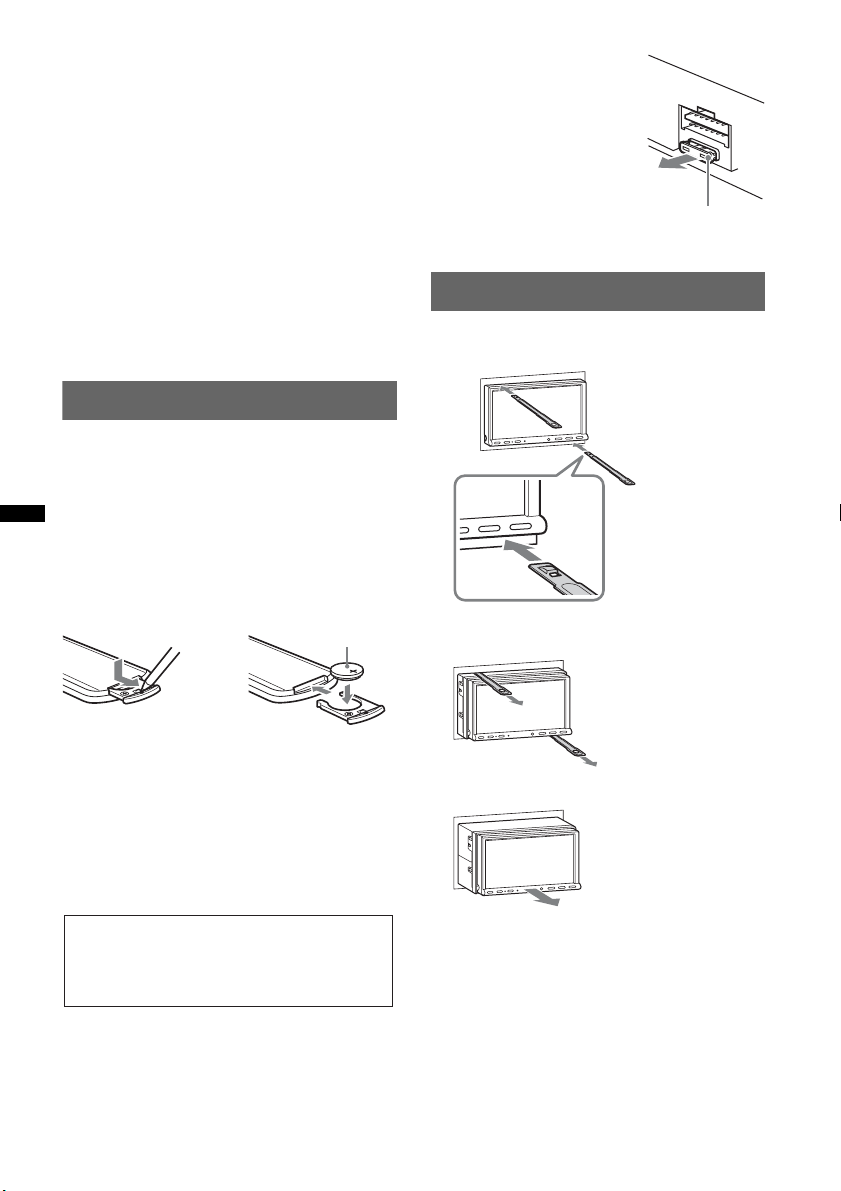
64
– While talking on the phone handsfree, noise may
occur, depending on the device or
communication environment.
• Depending on the device to be connected, it may
require some time to start communication.
Others
• Using the Bluetooth device may not function on
cellular phones, depending on radio wave
conditions and location where the equipment is
being used.
• If you experience discomfort after using the
Bluetooth device, stop using the Bluetooth device
immediately. Should any problem persist, consult
your nearest Sony dealer.
If you have any questions or problems concerning
your unit that are not covered in these Operating
Instructions, consult your nearest Sony dealer.
Maintenance
Replacing the lithium battery of the
remote commander
Under normal conditions, the battery will last
approximately 1 year. (The service life may be
shorter, depending on the conditions of use.)
When the battery becomes weak, the range of the
remote commander becomes shorter. Replace the
battery with a new CR2025 lithium battery. Use of
any other battery may present a risk of fire or
explosion.
Notes on the lithium battery
• Keep the lithium battery out of the reach of children.
Should the battery be swallowed, immediately
consult a doctor.
• Wipe the battery with a dry cloth to assure a good
contact.
• Be sure to observe the correct polarity when
installing the battery.
• Do not hold the battery with metallic tweezers,
otherwise a short-circuit may occur.
Fuse replacement
When replacing the fuse, be
sure to use one matching the
amperage rating stated on the
original fuse. If the fuse blows,
check the power connection and
replace the fuse. If the fuse
blows again after replacement,
there may be an internal
malfunction. In such a case,
consult your nearest Sony
dealer.
Removing the unit
1 Insert both release keys
simultaneously until they click.
2 Pull the release keys to unseat the
unit.
3 Slide the unit out of the mounting.
c
+ side up
WARNING
Battery may explode if mistreated.
Do not recharge, disassemble, or dispose of
in fire.
Fuse (10A)
Hook facing
inwards.

65
Specifications
Monitor section
Display type: Wide LCD color monitor
Dimensions: 7.0 in
System: TFT active matrix
Number of pixels:
1,152,000 pixels (800 × 3 (RGB) × 480)
Color system:
PAL/NTSC/SECAM/PAL-M/PAL-N automatic
select
Tuner section
FM
Tuning range: 87.5 – 107.9 MHz
Antenna (aerial) terminal:
External antenna (aerial) connector
Intermediate frequency: 25 kHz
Usable sensitivity: 9 dBf
Selectivity: 75 dB at 400 kHz
Signal-to-noise ratio(stereo):
77dB (Conventional broadcast)
78dB (HD Radio broadcast)
Separation at 1 kHz:
50 dB (Conventional broadcast)
78 dB (HD Radio broadcast)
Frequency response:
20 – 15,000 Hz (Conventional broadcast)
20 – 20,000 Hz (HD Radio broadcast)
AM
Tuning range: 530 – 1,710 kHz
Antenna (aerial) terminal:
External antenna (aerial) connector
Intermediate frequency:
9,115 kHz or 9,125 kHz/5 kHz
Sensitivity: 26 µV
DVD/CD Player section
Signal-to-noise ratio: 120 dB
Frequency response: 10 – 20,000 Hz
Wow and flutter: Below measurable limit
Harmonic distortion: 0.01%
Region code: Labeled on the bottom of the unit
USB Player section
Interface: USB (High-speed)
Maximum current: 1 A
Wireless Communication
Communication System:
Bluetooth Standard version 2.1 + EDR
Output:
Bluetooth Standard Power Class 2 (Max. +4 dBm)
Maximum communication range:
Line of sight approx. 10 m (33 ft)*
1
Frequency band:
2.4 GHz band (2.4000 – 2.4835 GHz)
Modulation method: FHSS
Compatible Bluetooth Profiles*
2
:
A2DP (Advanced Audio Distribution Profile) 1.2
AVRCP (Audio Video Remote Control Profile) 1.3
HFP (Handsfree Profile) 1.5
PBAP (Phone Book Access Profile)
OPP (Object Push Profile)
*1 The actual range will vary depending on factors
such as obstacles between devices, magnetic
fields around a microwave oven, static electricity,
reception sensitivity, antenna’s performance,
operating system, software application, etc.
*2 Bluetooth standard profiles indicate the purpose of
Bluetooth communication between devices.
Power amplifier section
Outputs: Speaker outputs
Speaker impedance: 4 – 8 ohms
Maximum power output: 52 W × 4 (at 4 ohms)
General
Outputs:
Video output terminal (rear)
Audio output terminals (front/rear)
Audio output terminal (Z×Z)
Subwoofer output terminal
Power antenna (aerial)/Power amplifier control
terminal (REM OUT)
Inputs:
Illumination control terminal
SiriusXM input terminal
Remote controller input terminal
Antenna (aerial) input terminal
Parking brake control terminal
Microphone input terminal
Reverse input terminal
Speed input terminal
Camera input terminal
AUX audio input terminals
AUX video input terminals
Component Video input terminal (for iPod/iPhone)
USB port
Power requirements: 12 V DC car battery
(negative ground (earth))
Dimensions: Approx. 178 × 100 × 185 mm
(7
1
/8 × 4 × 7
3
/8 in) (w/h/d)
Mounting dimensions: Approx. 182 × 111 × 160 mm
(7
1
/4 × 4
3
/8 × 6
3
/8 in) (w/h/d)
Mass: Approx. 2.4 kg (5 lb 5 oz)
Supplied accessories:
Parts for installation and connections (1 set)
Microphone
Remote Commander: RM-X271
USB and Component Video connection cable for
iPod/iPhone: RC-300IPCV
FOR UNITED STATES CUSTOMERS. NOT
APPLICABLE IN CANADA, INCLUDING
IN THE PROVINCE OF QUEBEC.
POUR LES CONSOMMATEURS AUX
ÉTATS-UNIS. NON APPLICABLE AU
CANADA, Y COMPRIS LA PROVINCE DE
QUÉBEC.
CEA2006 Standard
Power Output: 17 Watts RMS
4 Ohms < 1% THD+N
SN Ratio: 80 dBA
(reference: 1 Watt into 4 Ohms)
AUDIO POWER SPECIFICATIONS
4 at
66
Optional accessories/equipment:
Mobile monitor: XVM-B62
Rear View Camera: XA-R800C
Navigation Module: XA-NV100T
Your dealer may not handle some of the above listed
accessories. Please ask the dealer for detailed
information.
Design and specifications are subject to change
without notice.
Region code
The region system is used to protect software
copyrights.
The region code is located on the bottom of the unit,
and only DVDs labeled with an identical region code
can be played on this unit.
DVDs labeled can also be played.
If you try to play any other DVD, the message “Disc
playback prohibited by region code.” will appear on the
monitor screen. Depending on the DVD, no region code
may be labeled even though playing the DVD is
prohibited by area restrictions.
Troubleshooting
The following checklist will help you remedy
problems you may encounter with your unit.
Before going through the checklist below, check the
connection and operating procedures.
If the problem is not solved, visit the support site on
the back cover.
General
No power is being supplied to the unit.
• Check the connection or fuse.
• If the unit is turned off and the display disappears, it
cannot be operated with the remote commander.
tTurn on the unit.
The power antenna (aerial) does not extend.
The power antenna (aerial) does not have a relay box.
There is no beep sound.
• The beep sound is canceled (page 51).
• An optional power amplifier is connected and you are
not using the built-in amplifier.
The contents of the memory have been erased.
• The reset button has been pressed.
tStore again into the memory.
• The power supply lead or battery has been
disconnected or it is not connected properly.
US and foreign patents licensed from Dolby
Laboratories.
MPEG Layer-3 audio coding technology and
patents licensed from Fraunhofer IIS and Thomson.
ALL
Stored stations and correct time are erased.
The fuse has blown.
The unit makes noise when the position of the
ignition is switched.
The leads are not matched correctly with the car’s
accessory power connector.
The display disappears from/does not appear
on the monitor.
• The dimmer is set to “ON” (page 55).
• The display disappears if you press and hold
(SOURCE/OFF).
t Press (SOURCE/OFF) on the unit until the
display appears.
• “M.OFF” is set to on and the Monitor Off function is
activated (page 12).
t Touch anywhere on the display to turn the display
back on.
The display does not respond to your touch
correctly.
• Touch one part of the display at a time. If two or more
parts are touched simultaneously, the display will not
operate correctly.
• Calibrate the touch panel of the display (page 48).
• Touch the pressure sensitive panel firmly.
The Auto Off function does not operate.
The unit is turned on. The Auto Off function activates
after turning off the unit.
t Exit the source.
The menu items cannot be selected.
Unavailable menu items are displayed in gray.
USB Music, USB Video, AUX, BT Audio and
Pandora cannot be selected as the source.
Some sources are not displayed on the Source select
screen.
t Remove the check mark from the source item you
cannot select (page 57).
The monitor angle cannot be adjusted.
The monitor was opened while the unit was being
reset.
t Be sure to close the front panel before you reset the
unit.
Radio reception
The stations cannot be received.
The sound is hampered by noises.
The connection is not correct.
t Connect an REM OUT lead (blue/white striped)
or accessory power supply lead (red) to the power
supply lead of a car’s antenna (aerial) booster
(only when your car has built-in radio antenna
(aerial) in the rear/side glass).
t Check the connection of the car antenna (aerial).
t If the auto antenna (aerial) will not extend, check
the connection of the power antenna (aerial)
control lead.
Preset tuning is not possible.
• Store the correct frequency in the memory.
• The broadcast signal is too weak.
67
Automatic tuning is not possible.
The broadcast signal is too weak.
t Perform manual tuning.
Sound skips or repeats.
This may happen while this unit switches from analog
signal to digital signal or vice versa, because the radio
station does not synchronize the signal.
RDS
PTY displays “None.”
• The current station is not an RDS station.
• RDS data has not been received.
• The station does not specify the program type.
Picture
There is no picture/picture noise occurs.
• A connection has not been made correctly.
• Check the connection to the connected equipment,
and set the input selector of the equipment to the
source corresponding to this unit.
• The disc is defective or dirty.
• Installation is not correct.
t Install the unit at an angle of less than 45° in a
sturdy part of the car.
• The parking cord (light green) is not connected to the
parking brake switch cord, or the parking brake is not
applied.
The picture does not fit in the screen.
The aspect ratio is fixed on the DVD.
There is no picture/picture noise occurs in the
rear monitor.
• A source/mode which is not connected is selected. If
there is no input, no picture appears in the rear
monitor.
• The color system setting is incorrect.
t Set the color system to “PAL” or “NTSC”
according to the connected monitor (page 52).
• The picture of the rear view camera is displayed on
this unit.
t No picture appears in the rear monitor if the
picture of the rear view camera is displayed on
this unit.
Sound
There is no sound/sound skips/sound cracks.
• A connection has not been made correctly.
• Check the connection to the connected equipment,
and set the input selector of the equipment to the
source corresponding to this unit.
• The disc is defective or dirty.
• Installation is not correct.
t Install the unit at an angle of less than 45° in a
sturdy part of the car.
• The MP3 file sampling rate is not 32, 44.1, or
48 kHz.
• The WMA file sampling rate is not 32, 44.1, or
48 kHz.
• The AAC file sampling rate is not 44.1 or 48 kHz.
• The MP3 file bit rate is not 48 to 192 kbps.
• The WMA file bit rate is not 64 to 192 kbps.
• The AAC file bit rate is not 40 to 320 kbps.
• The unit is in pause/reverse/fast-forward mode.
• The settings for the outputs are not made correctly.
• The DVD output level is too low (page 23).
• The volume is too low.
• The ATT function is activated.
• The format is not supported (such as DTS).
t Check if the format is supported by this unit
(page 11).
Sound is noisy.
Keep cords and cables away from each other.
Disc operation
The disc cannot be loaded.
• Another disc is already loaded.
• The disc has been forcibly inserted upside down or in
the wrong way.
The disc does not play.
• The disc is defective or dirty.
• The disc is not playable.
• The DVD is not playable due to the region code.
• The disc is not finalized (page 61).
• The disc format and file version are incompatible
with this unit (page 11, 60).
• Press Z to remove the disc.
MP3/WMA/AAC/Xvid/MPEG-4 files do not play.
• Recording was not performed according to the ISO
9660 level 1 or level 2 format or the Joliet or Romeo
expansion format (DATA CD), or the UDF Bridge
format (DATA DVD) (page 60).
• The file extension is incorrect (page 61).
• Files are not stored in MP3/WMA/AAC/Xvid/
MPEG-4 format.
• If the disc contains multiple file types, only the
selected file type (audio/video) can be played.
t Select the appropriate file type using the list
(page 25).
MP3/WMA/AAC/Xvid/MPEG-4 files take longer
to play than others.
The following discs take a longer time to start
playback.
– a disc recorded with a complicated tree structure.
– a disc recorded in Multi Session/Multi Border.
– a disc to which data can be added.
68
The disc does not start playing from the
beginning.
Resume playback or multi-disc resume playback
(page 57) has taken effect.
Certain functions cannot be performed.
Depending on the disc, you may not be able to perform
operations such as stop, search, or repeat/shuffle play.
For details, refer to the manual supplied with the disc.
The soundtrack/subtitle language or angle
cannot be changed.
• Use the DVD menu instead of the direct selection
button on the remote commander (page 20).
• Multilingual tracks, multilingual subtitles, or multi-
angles are not recorded on the DVD.
• The DVD prohibits changing.
The operation buttons do not function.
The disc will not eject.
Press the reset button (page 15).
USB playback
Items cannot be played via a USB hub.
This unit cannot recognize USB devices via a USB
hub.
Items cannot be played.
Reconnect the USB device.
The USB device takes longer to play.
The USB device contains large-sized files or files with
a complicated tree structure.
The sound is intermittent.
• The sound may be intermittent at a high bit rate of
more than 320 kbps.
• During USB Video playback, if the playback is
intermittent:
– Press (HOME) or launch the System settings.
– During the USB Photo, (Navigation), etc.
Bluetooth function
The other Bluetooth device cannot detect this
unit.
• Set “Signal” to “ON” (page 43).
• While connecting to a Bluetooth device, this unit
cannot be detected from another device. Disconnect
the current connection and search for this unit from
the other device. The disconnected device can be
reconnected by selecting from the list of registered
devices.
Connection is not possible.
Check the pairing and connection procedures in the
manual of the other device, etc., and perform the
operation again.
The name of the detected device does not
appear.
Depending on the status of the other device, it may not
be possible to obtain the name.
There is no ringtone.
• Raise the volume while receiving a call.
• Depending on the connecting device, the ringtone
may not be sent properly.
tSet “Ringtone” to “Internal” (page 42).
The talker’s voice volume is low.
Raise the volume during a call.
The other party says that the volume is too low
or high.
Adjust the “MIC Gain” level (page 40).
Echo or noise occurs during call
conversations.
• Reduce the volume.
• “Speech Quality” is set to “Mode 1.”
t Set “Speech Quality” to “Mode 2” (page 42).
• If ambient noise other than the phone call sound is
loud, try reducing this noise.
t Shut the window if road noise is loud.
t Lower the air conditioner if the air conditioner is
loud.
The phone sound quality is poor.
Phone sound quality depends on reception conditions
of the cellular phone.
t Move your car to a place where you can enhance
the cellular phone’s signal if the reception is poor.
The volume of the connected Bluetooth device
is low or high.
Volume level will differ depending on the Bluetooth
device.
t Reduce the volume level differences between this
unit and the Bluetooth device (page 43).
No sound is output during audio streaming.
The connected Bluetooth device is paused.
t Cancel pause of the Bluetooth device.
The sound skips during audio streaming.
• Reduce the distance between the unit and the
Bluetooth device.
• If the Bluetooth device is stored in a case which
interrupts the signal, remove the case while using the
device.
• Several Bluetooth devices or other devices which
emit radio waves are used nearby.
t Turn off the other devices.
t Increase the distance from the other devices.
• The playback sound stops momentarily when this
unit is connecting to a cellular phone. This is not a
malfunction.
You cannot control the connected Bluetooth
device during audio streaming.
Check that the connected Bluetooth device supports
AVRCP.
Some functions do not work.
Check that the connecting device supports the
functions in question.
The name of the other party does not appear
when a call is received.
• The other party is not stored in the phonebook.
t Add the other party to the phonebook (page 41).
• The calling phone is not set to send the phone
number.
A call is answered unintentionally.
• The connecting phone is set to start a call
automatically.
• “Auto Answer” of this unit is set to “3 sec” or
“10 sec” (page 42).
69
Error displays/messages
Pairing failed due to time out.
Depending on the connecting device, the time limit for
pairing may be short. Try completing the pairing
within the time by setting a single digit passkey.
The Bluetooth function cannot be operated.
Exit the source by pressing and holding
(SOURCE/OFF) for 1 second, then turn on the unit.
No sound is output from the car speakers
during a handsfree call.
If the sound is output from the cellular phone, set the
cellular phone to output the sound from the car
speakers.
An error occurred. You will be returned to the
playback screen.
Visualizer is not operating due to an internal error.
t Change to another source, then select USB
Music.
Bluetooth Connection Error
An error has occurred between this unit and the BT
phone.
t Check the BT signal is set to ON for this unit or
the BT phone.
t Try pairing again.
t Reconnect the BT phone.
Bluetooth device is not found.
• The unit cannot detect a connectable Bluetooth
device.
t Check the Bluetooth setting of the connecting
device.
• No device is in the list of registered Bluetooth device.
t Perform pairing with a Bluetooth device
(page 38).
Busy now… Please try again.
The unit is busy.
t Wait for a moment and try again.
Call Data Error
An error has occurred while accessing phonebook data
via PBAP or call history from the BT phone.
t Reconnect the BT phone.
Cannot display folders beyond this level. Place
songs no more than eight folders deep.
While browsing contents, a level beyond eight was
selected.
t This unit can display folders a maximum of eight
folders deep. Transfer contents beyond this level.
Cannot read.
• The unit cannot read the data due to some problem.
• The data is damaged or corrupted.
• The disc is corrupted.
• The disc is incompatible with this unit.
• The disc is not finalized.
Database error encountered.
A database error was encountered due to a problem.
t Change to another source, then select USB
Music.
Database update couldn’t be completed.
Database update was canceled due to a problem.
t Try to update the database again.
Data Listing Error
An error has occurred while displaying phonebook
data via PBAP or call history from the BT phone.
t Reconnect the BT phone.
Delete failed.
Video contents cannot be deleted due to a problem.
t Try to delete it again. Otherwise, delete it using a
PC, etc.
Disc Error
• The disc is dirty or inserted upside down.
t Clean or insert the disc correctly.
• A blank disc has been inserted.
• The disc cannot play due to a problem.
t Insert another disc.
• The disc is not compatible with this unit.
t Insert a compatible disc.
• Press Z to remove the disc.
Disc playback prohibited by region code.
The DVD’s region code differs from the unit’s region
code.
Error - Please select ‘Bluetooth Initialize’ from
the General Settings menu.
A memory error has occurred.
t Initialize the Bluetooth setting (page 43).
Handsfree device is not available.
A cellular phone is not connected.
t Connect a cellular phone (page 38).
High Temperature Error
An error has occurred due to a high temperature.
t Lower the temperature.
iPod video cable reconnected. Reconnect the
USB cable.
The iPod video cable is unplugged and plugged.
t Unplug the USB cable, then plug it in again.
New firmware not found.
• There is no firmware update available in the USB
memory.
t Try to update to the latest version of firmware.
• The firmware file is damaged or corrupted.
t Rewrite the file in the USB memory.
No audio, confirm smartphone compatibility.
• The sound adjustment of the smartphone is incorrect.
t Check the smartphone’s sound adjustment.
• The smartphone is not compatible with
MirrorLink™.
t Check the smartphone’s compatibility with
MirrorLink™ (page 35).
No Device
iPod is selected as source without an iPod connected.
A USB connection cable with iPod connected has been
removed during playback.
t Be sure to connect the USB connection cable and
the iPod securely.
No Playable Data
• The disc does not contain playable data.
• The iPod has no playable data.
t Insert a music or video file into the iPod.
70
For HD Radio operation:
For iTunes Tagging operation:
For Telenav
®
operation:
No Navigation Signal
• Navigation is not connected with this unit.
tCheck the connection with this unit and
Navigation.
• Navigation is not operating correctly.
tCheck the Navigation is operating correctly.
Offset
There may be an internal malfunction.
tCheck the connection. If the error indication
remains on the display, consult your nearest Sony
dealer.
Output connection failure.
(Displays until any button is pressed.)
The connection of speakers/amplifiers is incorrect.
tSee the supplied “Installation/Connections” guide
to check the connection.
Overcurrent caution on USB.
The USB device is overloaded.
tDisconnect the USB device, then change the
source by pressing (SOURCE/OFF).
tIndicates that the USB device is out of order, or
an unsupported device is connected.
Playback has stopped because an error
occurred.
Playback of video contents stopped due to a problem.
tSelect another source, then select USB Video.
Reestablish your smartphone connection.
• The smartphone is not connected with this unit.
tCheck the connection between this unit and the
smartphone.
• The smartphone is turned off.
tCheck the power supply of the smartphone.
• The smartphone is not compatible with
MirrorLink™.
tCheck the smartphone’s compatibility with
MirrorLink™ (page 35).
Remove failed.
Photo contents cannot be deleted due to a problem.
tTry to delete it again. Otherwise delete it by using
PC, etc.
Screen content blocked while vehicle in
motion.
MirrorLink™ is being operated while driving.
tSome MirrorLink™ functions are restricted while
driving.
Set wallpaper failed.
• The file is damaged or corrupted.
tSelect another photo.
• The file size is too large.
tMinimize the size of the picture, then try again.
Smartphone Connection Error
• The smartphone is not connected with this unit.
tCheck the connection between this unit and the
smartphone.
• The smartphone is turned off.
tCheck the power supply of the smartphone.
• The smartphone is not compatible with
MirrorLink™.
tCheck the smartphone’s compatibility with
MirrorLink™ (page 35).
The application will quit because an error
occurred.
An internal error has occurred.
t Change to another source, then select USB
Music.
The playback list is empty.
The playlist contains unplayable files.
t Check if any contents in the USB application are
playable.
The sound in DTS format is not audible.
Discs in DTS format are not supported. Sound is not
output if the DTS format is selected.
t DTS formatted discs are not playable on this unit.
Use a compatible disc format (page 11).
USB device not supported
For details on the compatibility of your USB device,
visit the support site on the back cover.
USB hub not supported
USB hubs are not supported on this unit.
“”
The character cannot be displayed with the unit.
Linking
The reception of supplemental program become poor.
t Move to an area with better reception.
t Select the other stations with better receptions.
Internal memory full. Connect iPod to transfer
tags.
iTunes tags cannot be registered due to insufficient
memory.
t After connecting iPod, transfer the iTunes tags to
iPod to secure the memory of the unit.
iTunes tag already stored.
An iTunes tag already registered is attempted to
register again.
iTunes tag delete failed.
An iTunes tag cannot be deleted due to a problem.
t Try to delete it again.
iTunes tag failed.
An iTunes tag cannot be registered due to a problem.
t Try to register it again.
No Video Signal
The video connection cable of iPod is not connected to
the unit, or no video signal is being output.
t Make sure iPod and the unit are securely
connected.

71
For Pandora
®
internet radio operation:
For SiriusXM operation:
Please launch Telenav application on mobile
device.
• Telenav application on the iPhone is not launched.
t Install the Telenav application (if not instaled),
then launch the application.
• iPhone is not connected to the unit with the
connection cable.
t Connect iPhone and the unit securely with the
connection cable.
• Telenav application on the iPhone is running in the
background.
t Activate the application on the iPhone.
• iPhone and the unit cannot communicate properly
due to a problem.
t Disconnect the cable, and connect it again.
t Close the Telenav application on iPhone, then
launch it again.
Allow connection? Check number on mobile
device.
Check the number on your mobile device. If the
number is correct, touch “OK” to allow the connection.
Already bookmarked
A station already bookmarked is attempted to
bookmark again.
API Version Error
The API versions differ.
t Select a source other than “Pandora,” then select
the Pandora
®
source again.
Application error on mobile device. Do not
check the mobile device while driving.
If your mobile device has a problem, make sure your
car is parked in a safe place.
t Check other operations on your mobile device,
then launch the Pandora
®
application again.
t Select a source other than “Pandora,” then select
the Pandora
®
source again.
Bookmark Error
Bookmarking a track or artist failed.
t Try bookmarking again.
Cannot connect Pandora due to poor
reception.
The mobile network signal is poor.
t Move to an area with better reception.
Cannot skip.
Skip (Next) is prohibited for the current content.
t Wait until the commercial ends.
t Pandora
®
limits the number of skips allowed.
Wait until the next track begins, or select another
station on the list.
Invalid Login
The mobile device has not logged in to Pandora
®
.
t Try logging in again.
No Station
There is no station on your Pandora
®
account.
t Create a station on your mobile device.
t Select a source other than “Pandora,” then select
the Pandora
®
source again.
Pandora Error
An error occurred while using Pandora
®
.
t Disconnect, then reconnect the mobile device
with this unit.
(For a USB device, unplug and plug into the
device again. For a Bluetooth device, disconnect
and connect the device again.)
t Launch the Pandora
®
application again from the
mobile device.
Pandora original licensing restricted.
Use the service is being attempted outside the US.
t Pandora
®
service license has been granted in the
US only.
Please disconnect and reconnect to sync
device.
An error has occurred between this unit and the mobile
device.
t Disconnect then reconnect the mobile device with
this unit.
(For USB device, unplug and plug into the device
again. For a Bluetooth device, disconnect and
connect the device again.)
Please launch Pandora application on mobile
device and touch “Connect”.
The Pandora
®
application has not been launched.
t Launch Pandora
®
on your mobile device, then
touch “Connect.”
Server Error
The Pandora
®
server may have a problem.
t Select a source other than “Pandora,” then select
the Pandora
®
source again.
Station does not exist.
The condition of the mobile device has changed
between compiling the station list and selecting from
the list.
t Wait until the station list refreshes.
Thumbs Up/Down Error
Thumbs Up/Down feedback failed.
t Try Thumbs Up/Down again.
Channel Locked
The selected channel is locked by the parental control
function.
Channel not included in current subscription.
The subscription to the active channel has been
terminated.
t Check the subscription of SiriusXM channel
map.
Channel not subscribed.Call Sirius XM to
subscribe.
There is no subscription to the selected channel.
t Process the subscription in SiriusXM.
Check SXM antenna.
The antenna (aerial) is not being used properly.
t Make sure the antenna (aerial) is connected and
being used properly.

72
If these solutions do not help improve the situation,
consult your nearest Sony dealer.
If you take the unit to be repaired because of disc
playback trouble, bring the disc that was used at the
time the problem began.
Check SXM tuner.
The SiriusXM Connect tuner is not functioning
properly.
tDisconnect the SiriusXM Connect tuner, and
connect it again.
Channel Not Available
The active channel has become unavailable.
tCheck the SiriusXM channel map.
Invalid Parental Code
Passcode input failed.
tCheck that the passcode has been entered
correctly.
No Signal
The service is stopped due to a signal interruption.
tMove to another area with better reception.
tUnplug the SiriusXM tuner, then plug it in again.
Requested channel not available.
• The active channel has become unavailable.
• The selected channel is not available.
tCheck the SiriusXM channel map.
SXM instant playback buffer exceeded.
The point attempted to play back has not been stored
yet.
tWait until the desired point of contents stored.

73
Language code list
Language code list
The language spellings conform to the ISO 639: 1988 (E/F) standard.
Code Language Code Language Code Language Code Language
1027 Afar
1028 Abkhazian
1032 Afrikaans
1039 Amharic
1044 Arabic
1045 Assamese
1051 Aymara
1052 Azerbaijani
1053 Bashkir
1057 Byelorussian
1059 Bulgarian
1060 Bihari
1061 Bislama
1066 Bengali;
Bangla
1067 Tibetan
1070 Breton
1079 Catalan
1093 Corsican
1097 Czech
1103 Welsh
1105 Danish
1109 German
1130 Bhutani
1142 Greek
1144 English
1145 Esperanto
1149 Spanish
1150 Estonian
1151 Basque
1157 Persian
1165 Finnish
1166 Fiji
1171 Faroese
1174 French
1181 Frisian
1183 Irish
1186 Scots Gaelic
1194 Galician
1196 Guarani
1203 Gujarati
1209 Hausa
1217 Hindi
1226 Croatian
1229 Hungarian
1233 Armenian
1235 Interlingua
1239 Interlingue
1245 Inupiak
1248 Indonesian
1253 Icelandic
1254 Italian
1257 Hebrew
1261 Japanese
1269 Yiddish
1283 Javanese
1287 Georgian
1297 Kazakh
1298 Greenlandic
1299 Cambodian
1300 Kannada
1301 Korean
1305 Kashmiri
1307 Kurdish
1311 Kirghiz
1313 Latin
1326 Lingala
1327 Laothian
1332 Lithuanian
1334 Latvian;
Lettish
1345 Malagasy
1347 Maori
1349 Macedonian
1350 Malayalam
1352 Mongolian
1353 Moldavian
1356 Marathi
1357 Malay
1358 Maltese
1363 Burmese
1365 Nauru
1369 Nepali
1376 Dutch
1379 Norwegian
1393 Occitan
1403 (Afan)Oromo
1408 Oriya
1417 Punjabi
1428 Polish
1435 Pashto;
Pushto
1436 Portuguese
1463 Quechua
1481 Rhaeto-
Romance
1482 Kirundi
1483 Romanian
1489 Russian
1491 Kinyarwanda
1495 Sanskrit
1498 Sindhi
1501 Sangho
1502 Serbo-
Croatian
1503 Singhalese
1505 Slovak
1506 Slovenian
1507 Samoan
1508 Shona
1509 Somali
1511 Albanian
1512 Serbian
1513 Siswati
1514 Sesotho
1515 Sundanese
1516 Swedish
1517 Swahili
1521 Tamil
1525 Telugu
1527 Tajik
1528 Thai
1529 Tigrinya
1531 Turkmen
1532 Tagalog
1534 Setswana
1535 Tonga
1538 Turkish
1539 Tsonga
1540 Tatar
1543 Twi
1557 Ukrainian
1564 Urdu
1572 Uzbek
1581 Vietnamese
1587 Volapük
1613 Wolof
1632 Xhosa
1665 Yoruba
1684 Chinese
1697 Zulu
1703 Not specified
2
Avertissement
Pour prévenir les risques d’incendie ou
d’électrocution, tenir cet appareil à l’abri
de la pluie ou de l’humidité.
Ne pas ouvrir le boîtier pour éviter un
choc électrique. Confier la réparation de
l’appareil à un technicien qualifié
uniquement.
ATTENTION
L’utilisation d’instruments optiques avec cet
appareil augmente le danger pour les yeux. Ne
pas tenter de désassembler le boîtier de l’appareil
étant donné que le faisceau laser utilisé dans ce
lecteur CD/DVD est dangereux pour les yeux.
Confier la réparation de l’appareil à un
technicien qualifié uniquement.
Le présent appareil est conforme aux CNR
d’Industrie Canada applicables aux appareils
radio exempts de licence. L’exploitation est
autorisée aux deux conditions suivantes : (1)
l’appareil ne doit pas produire de brouillage, et
(2) l’utilisateur de l’appareil doit accepter tout
brouillage radioélectrique subi, même si le
brouillage est susceptible d’en compromettre le
fonctionnement.
Cet équipement ne doit pas être placé au même
endroit ni utilisé avec une autre antenne ou un
autre émetteur.
Conformément à la réglementation d’Industrie
Canada, le présent émetteur radio peut
fonctionner avec une antenne d’un type et d’un
gain maximal (ou inférieur) approuvé pour
l’émetteur par Industrie Canada. Dans le but de
réduire les risques de brouillage radioélectrique à
l’intention des autres utilisateurs, il faut choisir le
type d’antenne et son gain de sorte que la
puissance isotrope rayonnée équivalente (p.i.r.e.)
ne dépasse pas l’intensité nécessaire à
l’établissement d’une communication
satisfaisante.
Uniquement pour l’État de la Californie,
États-Unis
Matériaux de perchlorate – une manutention
spéciale peut s’appliquer. Voir
www.dtsc.ca.gov/hazardouswaste/perchlorate
Matériaux de perchlorate : La pile au lithium
contient du perchlorate
Pour votre propre sécurité, assurez-vous
d’installer cet appareil dans le tableau de bord
de la voiture. Pour l’installation et les
connexions, consultez le guide « Installation/
Raccordement » fourni.
Avertissement si le contact de votre
véhicule ne comporte pas de position
ACC
Veillez à activer la fonction Auto Off (arrêt
automatique) (page 52).
Lorsqu’aucune source n’est sélectionnée,
l’appareil se met automatiquement hors
tension après un délai donné, ce qui empêche
d’épuiser la batterie.
Si vous n’activez pas la fonction d’arrêt
automatique, appuyez sur la touche
(SOURCE/OFF) et maintenez-la enfoncée
jusqu’à ce que l’affichage disparaisse chaque
fois que vous coupez le contact.
Pour annuler l’affichage de démonstration
(Démo), reportez-vous à la page 52.
Cet émetteur est conforme aux limitations
concernant l’exposition aux radiations établies
par la FCC/IC définies dans un environnement
non contrôlé ainsi qu’aux directives relatives à
l’exposition aux fréquences radio (RF) FCC du
supplément C du bulletin OET65 et au
règlement CNR-102 relatif à l’exposition aux
radiofréquences (RF) IC. Cet équipement
présente des niveaux d’énergie RF très bas
considérés comme conformes et ne nécessite pas
d’évaluation d’exposition maximale admise
(MPE). Il est toutefois souhaitable de l’installer
et l’utiliser en laissant l’appareil rayonnant à une
distance d’au moins 20 cm de votre corps (sans
compter les extrémités : mains, poignets, pieds
et jambes).

3
Table des matières
Remarques sur la sécurité . . . . . . . . . . . . . . . . . 6
Remarques sur l’installation . . . . . . . . . . . . . . . 6
Droits d’auteur. . . . . . . . . . . . . . . . . . . . . . . . . . 6
Remarques sur la fonction Bluetooth . . . . . . . . 8
Avis au sujet de la licence . . . . . . . . . . . . . . . . . 8
Disques et types de fichier pouvant être lus . . . 9
Emplacement et fonction des commandes. . . . 10
Appareil principal . . . . . . . . . . . . . . . . . . . . 10
Télécommande RM-X271 . . . . . . . . . . . . . 12
Préparation
Réinitialisation de l’appareil . . . . . . . . . . . . . . 14
Réglage initial . . . . . . . . . . . . . . . . . . . . . . . . . 14
Réglage de l’horloge . . . . . . . . . . . . . . . . . . . . 14
Préparation de la télécommande . . . . . . . . . . . 14
Radio
Écoute de la radio . . . . . . . . . . . . . . . . . . . . . . 15
Commandes de réception . . . . . . . . . . . . . . 15
Indications pendant la réception . . . . . . . . . 16
Mémorisation et réception des stations . . . . . . 16
Mémorisation automatique — BTM. . . . . . 16
Mémorisation manuelle . . . . . . . . . . . . . . . 17
Réception des stations mémorisées. . . . . . . 17
À propos de la multidiffusion FM . . . . . . . 17
iTunes Tagging . . . . . . . . . . . . . . . . . . . . . . . . 17
Utilisation de l’étiquetage iTunes
Tagging . . . . . . . . . . . . . . . . . . . . . . . . . . . . 17
Disques
Lecture de disques . . . . . . . . . . . . . . . . . . . . . . 19
Commandes de lecture . . . . . . . . . . . . . . . . 19
Indications de lecture . . . . . . . . . . . . . . . . . 20
Utilisation des fonctions PBC (contrôle de la
lecture). . . . . . . . . . . . . . . . . . . . . . . . . . . . . . . 21
Configuration des paramètres audio . . . . . . . . 21
Modification de la langue/du format du
son. . . . . . . . . . . . . . . . . . . . . . . . . . . . . . . . 21
Changement du canal audio . . . . . . . . . . . . 22
Réglage du niveau de sortie audio
— Niveau Dolby D . . . . . . . . . . . . . . . . . . . 22
Lecture répétée et aléatoire . . . . . . . . . . . . . . . 22
Recherche directe . . . . . . . . . . . . . . . . . . . . . . 23
Affichage de la liste des plages/fichiers vidéo
— Liste . . . . . . . . . . . . . . . . . . . . . . . . . . . . . . 23
Sélection d’une plage/d’un fichier
vidéo. . . . . . . . . . . . . . . . . . . . . . . . . . . . . . 23
Sélection d’un type de fichier . . . . . . . . . . 23
USB Musique
Lecture de musique. . . . . . . . . . . . . . . . . . . . . 24
Commandes de lecture. . . . . . . . . . . . . . . . 24
Options . . . . . . . . . . . . . . . . . . . . . . . . . . . . 24
Lecture répétée et aléatoire. . . . . . . . . . . . . . . 24
Sélection des fichiers de musique. . . . . . . . . . 25
Sélection des chansons à partir de la
bibliothèque . . . . . . . . . . . . . . . . . . . . . . . . . . 25
Profitez de la musique en fonction de votre
humeur — SensMe™ . . . . . . . . . . . . . . . . . . . 25
Installation de « Media Go » sur votre
ordinateur . . . . . . . . . . . . . . . . . . . . . . . . . . 25
Transfert de plages vers le périphérique
USB à l’aide de « Media Go » . . . . . . . . . . 25
Lecture des plages dans les canaux
— Station SensMe™ . . . . . . . . . . . . . . . . . 26
Sélection d’un album par illustration de
pochette. . . . . . . . . . . . . . . . . . . . . . . . . . . . . . 26
Options . . . . . . . . . . . . . . . . . . . . . . . . . . . . 26
USB Vidéo
Lecture de vidéo . . . . . . . . . . . . . . . . . . . . . . . 27
Commandes de lecture. . . . . . . . . . . . . . . . 27
Options . . . . . . . . . . . . . . . . . . . . . . . . . . . . 28
Sélection des fichiers vidéo . . . . . . . . . . . . . . 28
Options . . . . . . . . . . . . . . . . . . . . . . . . . . . . 29
USB Photo
Affichage des photos . . . . . . . . . . . . . . . . . . . 29
Commandes de lecture. . . . . . . . . . . . . . . . 29
Options . . . . . . . . . . . . . . . . . . . . . . . . . . . . 30
Sélection des fichiers de photo . . . . . . . . . . . . 30
Options . . . . . . . . . . . . . . . . . . . . . . . . . . . . 30
Remarques sur la lecture USB

4
iPod
Utilisation du iPod . . . . . . . . . . . . . . . . . . . . . .32
Affichage de la liste des plages/fichiers vidéo
— Liste. . . . . . . . . . . . . . . . . . . . . . . . . . . . . . .33
Sélection d’une plage/d’un fichier vidéo. . .33
Sélection d’un type de fichier . . . . . . . . . . .33
Sélection du mode de lecture . . . . . . . . . . . . . .33
Lecture répétée et aléatoire . . . . . . . . . . . . . . .34
Fonctionnement direct d’un iPod
— Commande d’application passager . . . . . . .34
Fonctions utiles
Recherche d’une plage en écoutant des passages
des plages — ZAPPIN™ . . . . . . . . . . . . . . . . .35
Contrôle des applications sur votre téléphone
intelligent — MirrorLink™ . . . . . . . . . . . . . . .35
Contrôle des applications sur votre iPhone
— Application Telenav
®
GPS . . . . . . . . . . . . .35
Utilisation de sources différentes à l’avant et
l’arrière — Zone × Zone . . . . . . . . . . . . . . . . .36
Changement de couleur des touches
— Illuminateur de couleur dynamique. . . . . . .36
Personnalisation de la couleur des touches
— Couleur personnalisée . . . . . . . . . . . . . .36
Utilisation des Commandes gestuelles. . . . . . .37
Appels mains-libres et audio en
continu — Fonction Bluetooth
Avant d’utiliser la fonction Bluetooth . . . . . . .38
Procédure de base de la fonction
Bluetooth . . . . . . . . . . . . . . . . . . . . . . . . . . .38
Indications d’état Bluetooth . . . . . . . . . . . .38
Installation du microphone . . . . . . . . . . . . .38
Pairage . . . . . . . . . . . . . . . . . . . . . . . . . . . . . . .39
Recherche à partir du périphérique
Bluetooth . . . . . . . . . . . . . . . . . . . . . . . . . . .39
Connexion . . . . . . . . . . . . . . . . . . . . . . . . . . . .39
Appel en mains libres. . . . . . . . . . . . . . . . . . . .40
Appels . . . . . . . . . . . . . . . . . . . . . . . . . . . . .40
Réception d’appels . . . . . . . . . . . . . . . . . . .41
Fonctionnements en cours d’appel . . . . . . .41
Gestion du répertoire . . . . . . . . . . . . . . . . . . . .42
Sélection des données de répertoire. . . . . . .42
Navigation dans un répertoire . . . . . . . . . . .42
Suppression des données de répertoire . . . .42
Gestion des données d’appel . . . . . . . . . . . . . .43
Suppression de l’historique des appels . . . . 43
Numéros présélectionnés . . . . . . . . . . . . . . 43
Menu d’options du téléphone . . . . . . . . . . . . . 43
Transmission audio en continu . . . . . . . . . . . . 44
Écoute d’un périphérique Bluetooth par le
biais de cet appareil. . . . . . . . . . . . . . . . . . . 44
Fonctionnement d’un périphérique Bluetooth
avec cet appareil . . . . . . . . . . . . . . . . . . . . . 44
Réglages généraux de la fonction
Bluetooth . . . . . . . . . . . . . . . . . . . . . . . . . . . . . 45
Radio Internet Pandora
®
Transmission en continu à l’aide de
Pandora
®
. . . . . . . . . . . . . . . . . . . . . . . . . . . . . 45
Pour connecter le périphérique mobile à l’aide
de la fonction Bluetooth . . . . . . . . . . . . . . . 45
Pour connecter le iPhone . . . . . . . . . . . . . . 46
Appréciation positive ou négative . . . . . . . 46
Liste des stations. . . . . . . . . . . . . . . . . . . . . 46
Mise en signet . . . . . . . . . . . . . . . . . . . . . . . 46
Création d’une station. . . . . . . . . . . . . . . . . 46
Suppression d’une station . . . . . . . . . . . . . . 46
Réglage du son
Sélection de la qualité du son
— EQ7. . . . . . . . . . . . . . . . . . . . . . . . . . . . . . . 47
Personnalisation de la courbe d’égaliseur
— Réglages EQ7 . . . . . . . . . . . . . . . . . . . . 47
Réglage des caractéristiques du son . . . . . . . . 47
Optimisation du son pour la position d’écoute
— Synchronisation intelligente . . . . . . . . . . . . 48
Étalonnage de la position d’écoute
— Réglage de synchronisation
intelligente . . . . . . . . . . . . . . . . . . . . . . . . . 48
Configuration du haut-parleur et réglage du
volume . . . . . . . . . . . . . . . . . . . . . . . . . . . . . . . 49
Création d’un haut-parleur central virtuel
— CSO . . . . . . . . . . . . . . . . . . . . . . . . . . . . 49
Utilisation des haut-parleurs arrière comme
caissons de graves
— Amélioration des basses à l’arrière . . . . 49
Réglage du volume des haut-parleurs. . . . . 49

5
Ajustement du moniteur
Réglage de l’angle du moniteur. . . . . . . . . . . . 50
Calibration de l’écran tactile . . . . . . . . . . . . . . 50
Réglage de l’image — Picture EQ . . . . . . . . . 50
Réglage personnalisé de l’image . . . . . . . . 50
Sélection du format de l’image . . . . . . . . . . . . 51
Réglages
Configuration de base . . . . . . . . . . . . . . . . . . . 51
Réglages généraux. . . . . . . . . . . . . . . . . . . . . . 52
Réglages du son. . . . . . . . . . . . . . . . . . . . . . . . 54
Réglages visuels . . . . . . . . . . . . . . . . . . . . . . . 56
Réglages de la source . . . . . . . . . . . . . . . . . . . 57
Utilisation d’un équipement en
option
Appareil audio/vidéo auxiliaire . . . . . . . . . . . . 60
Récepteur SiriusXM Connect . . . . . . . . . . . . . 60
Caméra arrière . . . . . . . . . . . . . . . . . . . . . . . . . 61
Réglages de la caméra arrière . . . . . . . . . . . 61
Informations complémentaires
Précautions . . . . . . . . . . . . . . . . . . . . . . . . . . . 62
Remarques sur l’écran ACL . . . . . . . . . . . . 62
Remarques sur les disques . . . . . . . . . . . . . 62
Ordre de lecture des fichiers MP3/WMA/
AAC/Xvid/MPEG-4 . . . . . . . . . . . . . . . . . . 63
À propos du iPod . . . . . . . . . . . . . . . . . . . . 65
À propos de la fonction Bluetooth . . . . . . . 65
Entretien . . . . . . . . . . . . . . . . . . . . . . . . . . . . . 66
Retrait de l’appareil . . . . . . . . . . . . . . . . . . . . . 67
Caractéristiques techniques . . . . . . . . . . . . . . . 67
Dépannage . . . . . . . . . . . . . . . . . . . . . . . . . . . . 68
Affichage des erreurs et messages . . . . . . . 72
Liste des codes de langues. . . . . . . . . . . . . . . . 76
6
Remarques sur la sécurité
• Respectez les règles, lois et règlements de
conduite locaux.
• Lors de la conduite
– Ne regardez pas et ne faites pas fonctionner
l’appareil car cela peut provoquer une distraction
et un accident. Stationnez votre véhicule dans un
endroit sûr pour regarder ou faire fonctionner
l’appareil.
– N’utilisez pas la fonction de configuration
pendant que vous conduisez, ni aucune autre
fonction susceptible de diminuer l’attention
portée à la route.
– En reculant votre véhicule, assurez-vous
de regarder attentivement vers l’arrière
et aux alentours pour votre propre
sécurité, même si la caméra arrière
fonctionne. Ne vous fiez pas
exclusivement à la caméra arrière.
• Lors de l’utilisation
– N’insérez pas les mains, les doigts ou un corps
étranger dans l’appareil car cela peut causer des
blessures ou endommager l’appareil.
– Tenez les petits objets hors de portée des enfants.
– Assurez-vous d’attacher les ceintures de sécurité
afin de prévenir les blessures lors d’un
mouvement brusque du véhicule.
Remarques sur l’installation
• Nous vous recommandons de laisser un technicien
qualifié installer cet appareil.
– Si vous essayez de l’installer vous-même,
consultez le guide « Installation/Raccordement »
fourni et installez l’appareil correctement.
– Une installation incorrecte peut décharger la
batterie ou provoquer des courts-circuits.
• Si l’appareil ne fonctionne pas correctement,
vérifiez d’abord les connexions en consultant le
guide « Installation/Raccordement » fourni. Si
tout est en bon état, vérifiez le fusible.
• Protégez la surface de l’appareil contre les
dommages.
– N’exposez pas la surface de l’appareil à des
produits chimiques tels les insecticides, la laque,
les anti-moustiques, etc.
– Évitez le contact prolongé de matériaux de
caoutchouc ou de plastique avec l’appareil.
Sinon, le fini de l’appareil peut être abîmé ou il
peut y avoir déformation.
• Lors de l’installation, assurez-vous de fixer
solidement l’appareil.
• Lors de l’installation, assurez-vous de couper le
contact. L’installation de l’appareil avec le contact
activé peut épuiser la batterie ou provoquer un
court-circuit.
• Lors de l’installation, assurez-vous de
n’endommager aucune pièce du véhicule, comme
les conduites, les tuyaux, le réservoir d’essence ou
les câbles en utilisant une perceuse; il y a risque
d’incendie ou d’accident.
Droits d’auteur
Fabriqué sous licence de Dolby
Laboratories. Dolby et le
symbole double-D sont des
marques déposées de Dolby
Laboratories.
Microsoft, Windows, Windows Vista et Windows
Media et leurs logos sont des marques de commerce
ou des marques déposées de Microsoft Corporation
aux États-Unis et dans d’autres pays.
Ce produit incorpore une technologie sujette à
certains droits de propriété intellectuelle de
Microsoft. L’utilisation ou la distribution de cette
technologie hors de ce produit est interdite sans
licence(s) appropriée(s) de Microsoft.
« DVD VIDEO », « DVD-R », « DVD-RW »,
« DVD+R » et « DVD+RW » sont des marques de
commerce.
Le logotype et les logos
Bluetooth
sont la propriété de
Bluetooth SIG, Inc. et toute utilisation de ces marques
est accordée sous licence à Sony Corporation. Les
autres marques et noms de commerce appartiennent à
leurs propriétaires respectifs.
ZAPPIN est une marque de commerce de Sony
Corporation.
12 TONE ANALYSIS et son
logo sont des marques de
commerce de Sony
Corporation.
« WALKMAN » et le
logo « WALKMAN »
sont des marques de
commerce déposées de
Sony Corporation.
Prévention contre les accidents
Les images ne s’affichent que lorsque le véhicule
est stationné et le frein à main appliqué.
Si le véhicule se met en mouvement pendant la
lecture de vidéo, l’affichage des images est
désactivé automatiquement après l’affichage de
l’avertissement suivant.
« Vidéo bloquée pour votre sécurité. »
Le moniteur raccordé à la prise REAR OUT est
actif lorsque le véhicule roule.
L’image affichée est remplacée par l’image
d’arrière-plan, mais la source audio est toujours
en fonction.
N’utilisez pas le lecteur et ne regardez pas le
moniteur lorsque vous conduisez.
7
SensMe et le logo SensMe sont
des marques de commerce ou des
marques de commerce déposées
de Sony Ericsson Mobile
Communications AB.
Technologie de reconnaissance musicale et
données connexes fournies par Gracenote®.
Gracenote constitue la norme de l’industrie en
matière de technologie de reconnaissance
musicale et de fourniture de contenus connexes.
Pour plus de détails, visitez www.gracenote.com.
Les données sur CD, DVD ou/et Blu-ray et les
données associées aux morceaux de musique et
aux clips vidéo sont fournies par Gracenote, Inc.,
copyright © 2000-Date actuelle Gracenote.
Gracenote Software, copyright © 2000-Date
actuelle Gracenote. Ce produit et ce service sont
protégés par un ou plusieurs brevets appartenant
à Gracenote. Visitez le site Web de Gracenote
pour consulter une liste non exhaustive des
brevets Gracenote applicables.
Gracenote, CDDB, MusicID, MediaVOCS, le
logo et le graphisme Gracenote ainsi que la
mention « Powered by Gracenote » sont des
marques ou des marques déposées de Gracenote
aux Etats-Unis et/ou dans d’autres pays.
iPhone, iPod, iPod classic, iPod nano et iPod touch
sont des marques de commerce de Apple Inc.,
déposées aux États-Unis et dans d’autres pays.
Apple, Macintosh et iTunes sont des marques de
commerce de Apple Inc., déposées aux États-Unis et
dans d’autres pays.
MirrorLink™ et le logo MirrorLink sont des
marques de certification de Car Connectivity
Consortium LLC. L’utilisation non autorisée est
strictement interdite.
CE PRODUIT EST SOUS LICENCE « MPEG-4
VISUAL PATENT PORTFOLIO LICENSE »
POUR TOUT USAGE STRICTEMENT
PERSONNEL ET NON COMMERCIAL PAR UN
CONSOMMATEUR POUR LE DÉCODAGE DE
VIDÉO MPEG-4 PRÉALABLEMENT ENCODÉE
PAR UN CONSOMMATEUR ENGAGÉ DANS
UNE ACTIVITÉ PERSONNELLE ET NON
COMMERCIALE ET/OU OBTENUE D’UN
FOURNISSEUR DE VIDÉOS HABILITÉ PAR
MPEG À FOURNIR DE LA VIDÉO MPEG-4.
AUCUNE LICENCE EXPRESSE OU TACITE
N’EST ACCORDÉE POUR AUCUN AUTRE
USAGE. DES INFORMATIONS
COMPLÉMENTAIRES, NOTAMMENT
RELATIVES AUX LICENCES ET USAGES
PROMOTIONNELS, INTERNES ET
COMMERCIAUX, PEUVENT ÊTRE OBTENUES
AUPRÈS DE MPEG LA, LLC. CONSULTEZ LE
SITE HTTP://WWW.MPEGLA.COM
Pandora, le logo Pandora et la présentation
Pandora sont des marques commerciales ou des
marques déposées de Pandora Media, Inc.,
utilisées avec permission.
Android est une marque commerciale de Google
Inc. L’utilisation de cette marque commerciale
est soumise aux dispositions Google
Permissions.
BlackBerry
®
est la propriété de Research In
Motion Limited et une marque déposée et/ou
utilisée aux États-Unis et dans d’autres pays.
Utilisée sous licence de Research In Motion
Limited.
Les abonnements SiriusXM et le récepteur
Connect sont vendus séparément.
www.siriusxm.com.
Sirius, XM et la totalité des marques et logos
associés sont des marques commerciales de
Sirius XM Radio Inc. et de ses filiales. Toutes les
autres marques et tous les autres logos
appartiennent à leurs détenteurs respectifs.
Tous droits réservés.
HD Radio Technology est fabriqué sous licence
par iBiquity Digital Corporation. Brevets U.S. et
Étrangers. HD Radio™ et HD, HD Radio et
“Arc” logos sont des marques déposées par
iBiquity Digital Corp.
Telenav
MD
et le logo Telenav sont des marques
déposées ou des marques de commerce de Telenav,
Inc.
Toutes les autres marques commerciales sont des
marques appartenant à leurs détenteurs
respectifs.
Ce produit utilise un pilote logiciel NCM qui est
concédé sous licence à Sony par la corporation
MCCI.
8
Remarques sur la fonction
Bluetooth
Attention
EN AUCUN CAS SONY EST RESPONSABLE
POUR TOUT DOMMAGES ACCESSOIRES,
INDIRECT OU POUR TOUS AUTRES
DOMMAGES, Y COMPRIS, SANS S’Y
LIMITER, LES DOMMAGES RÉSULTANTS
D’UNE PERTE DE PROFITS, DE REVENUS, DE
DONNÉES, D’UNE PERTE D’UTILISATION DU
PRODUIT OU DE L’ÉQUIPEMENT CONNEXE,
DES ARRÊTS DE TRAVAIL ET DES PERTES DE
TEMPS DE L’ACHETEUR RÉSULTANTS DE
L’UTILISATION DE CE PRODUIT, DU
MATÉRIEL ET/OU DU LOGICIEL.
AVIS IMPORTANT!
Utilisation efficace et en sécurité
Les changements ou modifications apportés à cet
appareil et qui ne sont pas expressément autorisés
par Sony peuvent annuler l’autorisation accordée à
l’utilisateur de faire fonctionner l’appareil.
Veuillez vérifier les exceptions en vigueur de
l’équipement Bluetooth en raison d’exigences ou de
limitations nationales avant d’utiliser ce produit.
Conduite
Vérifiez la législation et la réglementation en
vigueur concernant l’utilisation des téléphones
cellulaires et des appareils mains libres dans les
endroits où vous circulez.
Soyez toujours très attentif au volant et garez-vous
avant d’effectuer ou de répondre à un appel si les
conditions de circulation l’exigent.
Connexion à d’autres périphériques
Avant de connecter un autre périphérique, lisez
attentivement son mode d’emploi pour plus de
détails concernant les instructions de sécurité.
Exposition aux fréquences radio
Les signaux RF peuvent influer négativement sur les
systèmes électroniques mal installés ou mal isolés
dans les véhicules. Ces systèmes électroniques
comprennent l’injection du carburant, le freinage
antipatinage (antiblocage), le régulateur de vitesse
ou les coussins gonflables. Consultez le fabricant ou
son représentant quant à l’installation ou à
l’entretien de cet appareil. Une mauvaise installation
ou un entretien mal effectué peut être dangereux et
invalider toute garantie qui s’applique à cet appareil.
Vérifiez auprès du constructeur de votre véhicule
que l’utilisation de votre téléphone cellulaire ne
risque pas d’affecter les systèmes électroniques
embarqués.
Vérifiez régulièrement que tous les appareils
périphériques sans fil installés dans votre véhicule
sont bien montés et fonctionnent correctement.
Appels d’urgence
Cet appareil mains-libres Bluetooth de véhicule et le
périphérique électronique auquel il est raccordé
fonctionnent à l’aide de signaux radio, des réseaux
cellulaires et par lignes terrestres, ainsi qu’à l’aide
de fonctions programmables par l’utilisateur qui ne
peuvent garantir la connexion dans toutes les
conditions.
Par conséquent, ne vous fiez pas uniquement à des
périphériques électroniques pour vos
communications importantes (telles les urgences
médicales).
Rappelez-vous que pour faire ou recevoir des
appels, le périphérique mains libres et le
périphérique électronique connecté à celui-ci
doivent être activés dans une zone de service dans
laquelle la puissance des signaux cellulaires est
adaptée.
Les appels d’urgence peuvent ne pas être possibles
sur tous les téléphones cellulaires ou lorsque
certains services de réseau ou certaines fonctions du
téléphone sont utilisés.
Consultez votre fournisseur de service local pour
plus de renseignements.
Avis au sujet de la licence
Ce produit contient un logiciel que Sony utilise
en vertu d’un accord de licence avec le détenteur
de son droit d’auteur. Nous avons l’obligation de
communiquer le contenu de cet accord aux
consommateurs pour nous conformer aux
exigences du détenteur de droit d’auteur du
logiciel.
Pour plus de détails sur les licences de logiciel,
consultez la page 53.
Avis au sujet de la LPG/LPGL GNU
applicable au logiciel
Ce produit contient un logiciel soumis à la
Licence Publique Générale GNU (ci-après
nommée « LPG ») ou à la Licence Publique
Générale Limitée GNU (ci-après nommée
« LPGL »). Ces licences indiquent que les
consommateurs ont le droit d’acquérir, de
modifier et de redistribuer le code source dudit
logiciel en se conformant aux modalités de la
LPG ou LPGL affichée sur cet appareil.
Le code source pour le logiciel mentionné ci-
dessus est disponible sur le Web.
Pour le télécharger, veuillez accéder à l’adresse
URL suivante, puis sélectionnez le nom de
modèle « XAV-701HD ».
URL : http://www.sony.net/Products/Linux/
Veuillez noter que Sony n’est pas en mesure de
répondre aux questions concernant le contenu du
code source.
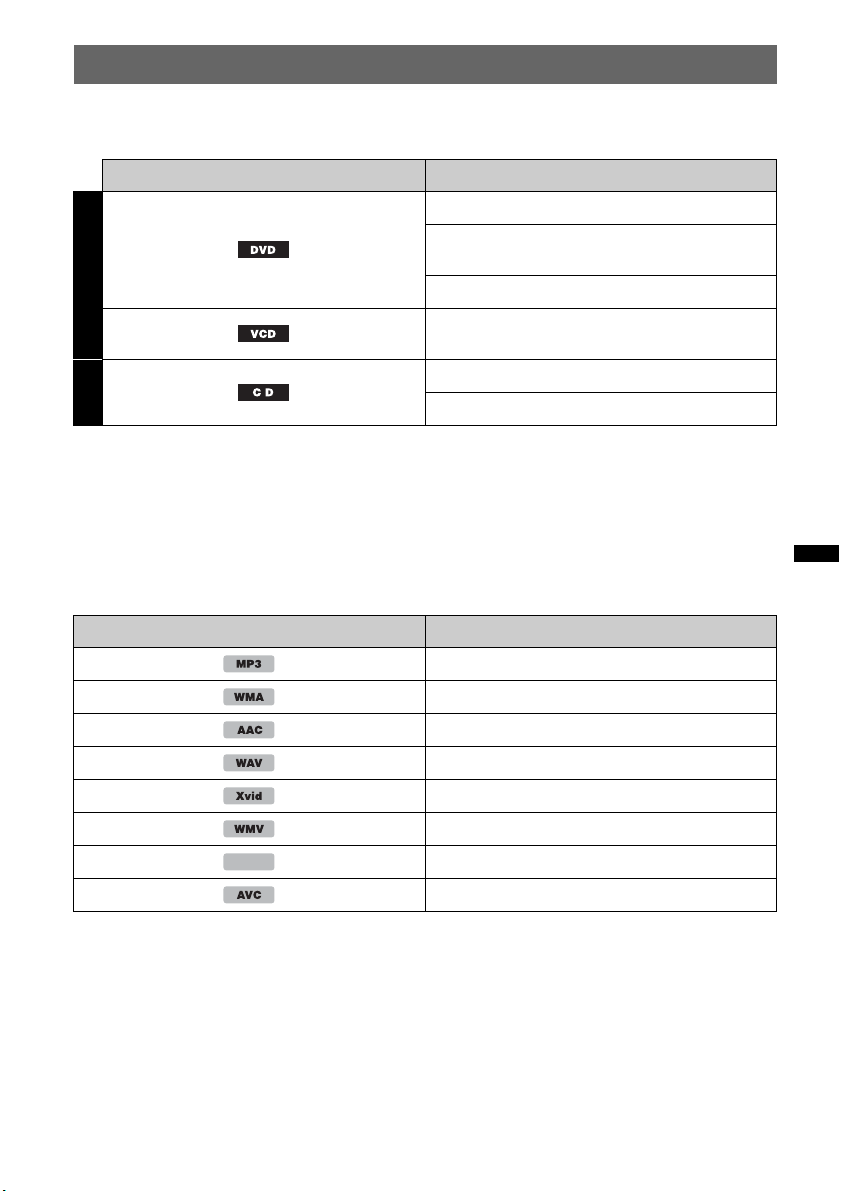
9
Disques et types de fichier pouvant être lus
Cet appareil peut lire différents disques vidéo/audio.
Le tableau suivant vous permet de vérifier si un disque est pris en charge par cet appareil, ainsi que les
fonctions disponibles pour un type de disque donné.
*1 Les fichiers audio peuvent également être enregistrés.
*2 Les fichiers vidéo peuvent également être enregistrés.
Remarque
« DVD » peut être utilisé comme terme générique dans ce Mode d’emploi pour décrire les DVD VIDEO, DVD-R/
DVD-RW et DVD+R/DVD+RW.
Le tableau suivant illustre les types de fichiers pris en charge ainsi que leurs symboles.
Les fonctions disponibles dépendent du format. Les symboles de formats ci-dessous apparaissent dans
ce Mode d’emploi à la suite de la description des fonctions disponibles pour les types de fichiers
correspondants.
Conseil
Pour plus de détails sur les formats de compression, reportez-vous à la page 63.
Remarque
Même les disques compatibles peuvent ne pas être lus sur cet appareil; cela dépend de l’état de l’enregistrement.
Symbole du disque dans le manuel Format du disque
VIDEO
DVD VIDEO
DVD-R*
1
/DVD-R DL*
1
/DVD-RW*
1
(Mode vidéo/mode VR)
DVD+R*
1
/DVD+R DL*
1
/DVD+RW*
1
CD vidéo
(Ver. 1.0/1.1/2.0)
AUDIO
CD audio
CD-ROM*
2
/CD-R*
2
/CD-RW*
2
Symbole du format dans le manuel Type de fichier
Fichier audio MP3
Fichier audio WMA
Fichier audio AAC
Fichier audio WAVE
Fichier vidéo Xvid
Fichier vidéo WMV
Fichier vidéo MPEG-4
Fichier vidéo AVC (ligne de base H.264)
MPEG-4
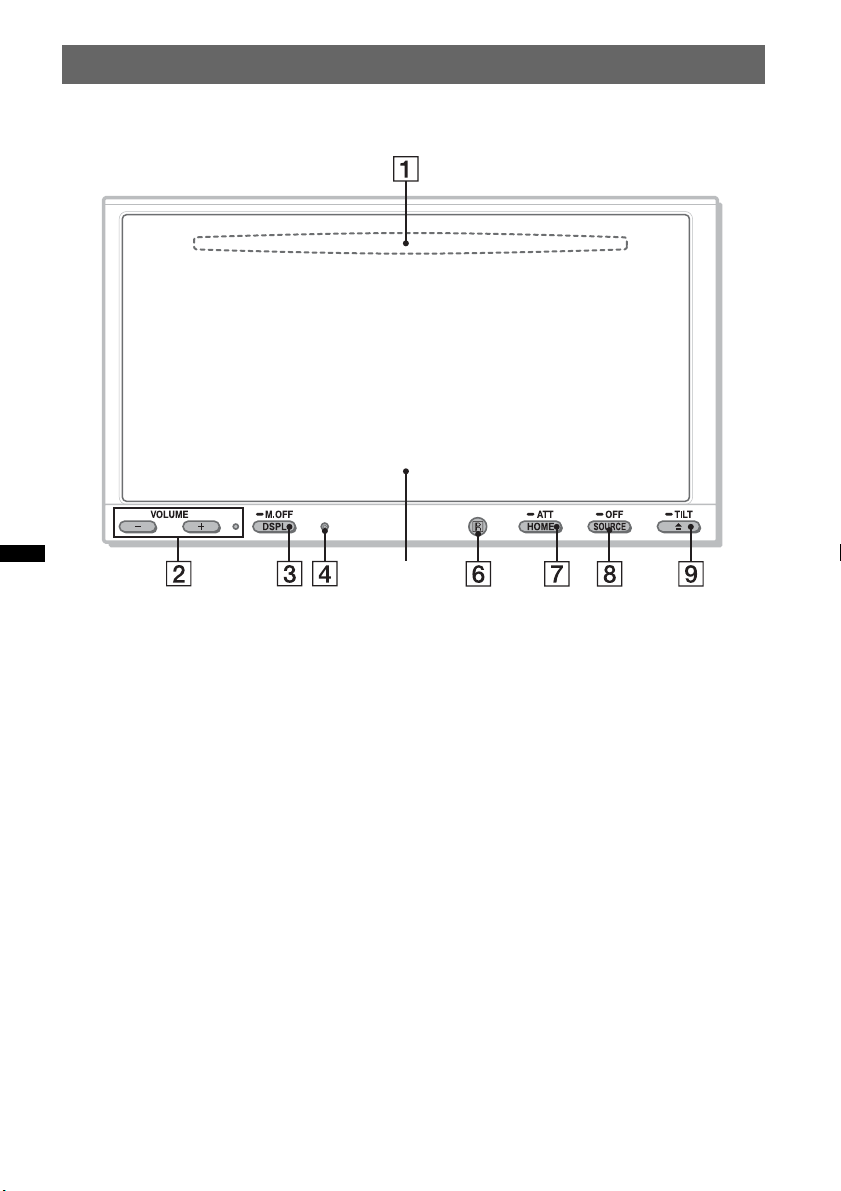
10
Emplacement et fonction des commandes
Appareil principal
Pour plus de détails, consultez les pages
mentionnées ci-dessous.
A Fente d’insertion des disques
page 19
(située derrière la façade)
B Touches VOLUME –/+*
1
C Touche DSPL/M.OFF
Appuyez sur la touche pour changer les
éléments d’affichage. Maintenez la touche
enfoncée pour éteindre le moniteur et
l’illumination de la touche. Pour les
réactiver, touchez l’écran en un point
quelconque.
D Touche de réinitialisation page 14
E Écran d’affichage/tactile
F Récepteur pour la télécommande
G Touche HOME/ATT
Appuyez sur la touche pour ouvrir le menu
HOME.
Maintenez la touche enfoncée pour atténuer
le son.
H Touche SOURCE/OFF
Appuyez sur la touche pour mettre en
marche/modifier la source : « Radio » (HD
Radio), « Telenav », « Pandora »,
« MirrorLink™ », « SXM*
2
», « iPod »,
« USB Musique », « USB Video »,
« Disque », « Audio BT » (Audio
Bluetooth), « AUX » (Équipement
auxiliaire).
Maintenez la touche enfoncée pendant
1 seconde pour quitter la source.
Maintenez la touche enfoncée pendant plus
de 2 secondes pour mettre l’appareil hors
tension.
I Touche Z (Éjecter)/TILT page 19, 50
Maintenez la touche enfoncée pour régler
l’angle du moniteur.
*1 Un point tactile est situé à droite de la touche
VOLUME +.
*2 Si un récepteur SiriusXM Connect est connecté, le
périphérique raccordé (« SXM ») s’active à l’écran.
5
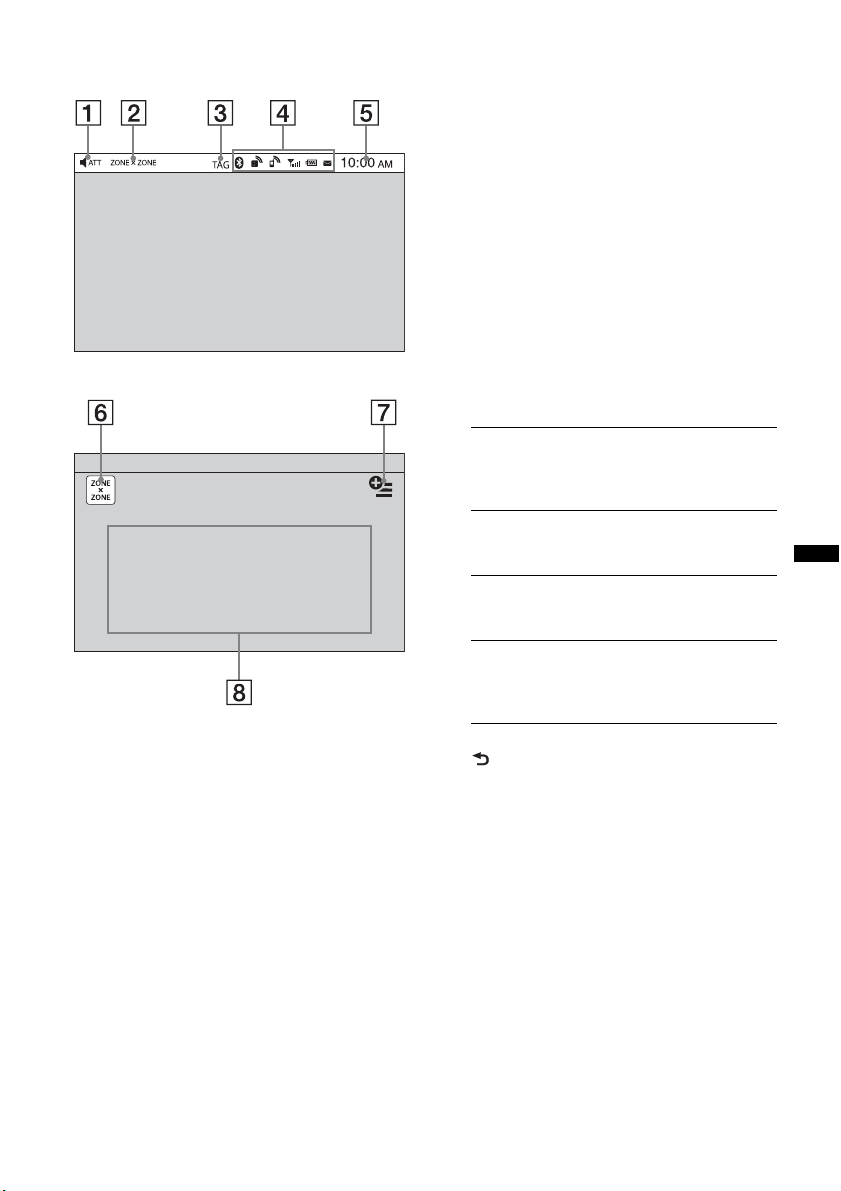
11
Affichage à l’écran
A ATT (Atténuer)
B ZONE × ZONE
C TAG
D Indications d’état Bluetooth page 38
E Horloge page 14
F Touche « ZONE × ZONE »
Touchez pour activer la fonction Zone ×
Zone.
G Touche Option
Touchez pour ouvrir le menu Option HOME.
Les éléments du menu d’options d’accueil
sont les suivants :
Pour retourner à l’écran d’accueil, touchez à
.
H Touches de sélection de source
Touchez pour modifier la source :
« Radio » (HD Radio), « Telenav »,
« Pandora », « MirrorLink™ », « SXM*
3
»,
« Téléphone », « iPod », « USB Musique »,
« USB Video », « Photo USB », « Disque »,
« Audio BT », « Navigation*
4
», « Cam.
recul », « AUX » (Équipement
auxiliaire), « Réglages ».
*1 Disponible après le réglage d’un fichier de photo
comme arrière-plan pendant que la source « Photo
USB » est sélectionnée.
*2 Sélectionnez le Mode 2D/3D pour afficher les
icônes en 2D/3D. En Mode 3D, vous pouvez utiliser
l’affichage en déplaçant les icônes dans les deux
sens.
*3 Si un récepteur SiriusXM Connect est connecté, le
périphérique raccordé (« SXM ») s’active à l’écran.
Liste d’indications :
Écran d’accueil :
« Classement des icônes »
Affiche les icônes en fonction de la
fréquence d’utilisation : « Par défaut »,
« Fréquences utilisées ».
« Thème de fond d’écran »*
1
Change le thème de fond d’écran : « Par
défaut », « Utilisateur ».
« Affichage Icône »
Change l’affichage des icônes : « Mode
2D », « Mode 3D*
2
».
« Effet tactile »
Affiche une traînée lumineuse à l’endroit où
vous touchez l’affichage : « ACTIVÉ »,
«DÉSACTIVÉ».
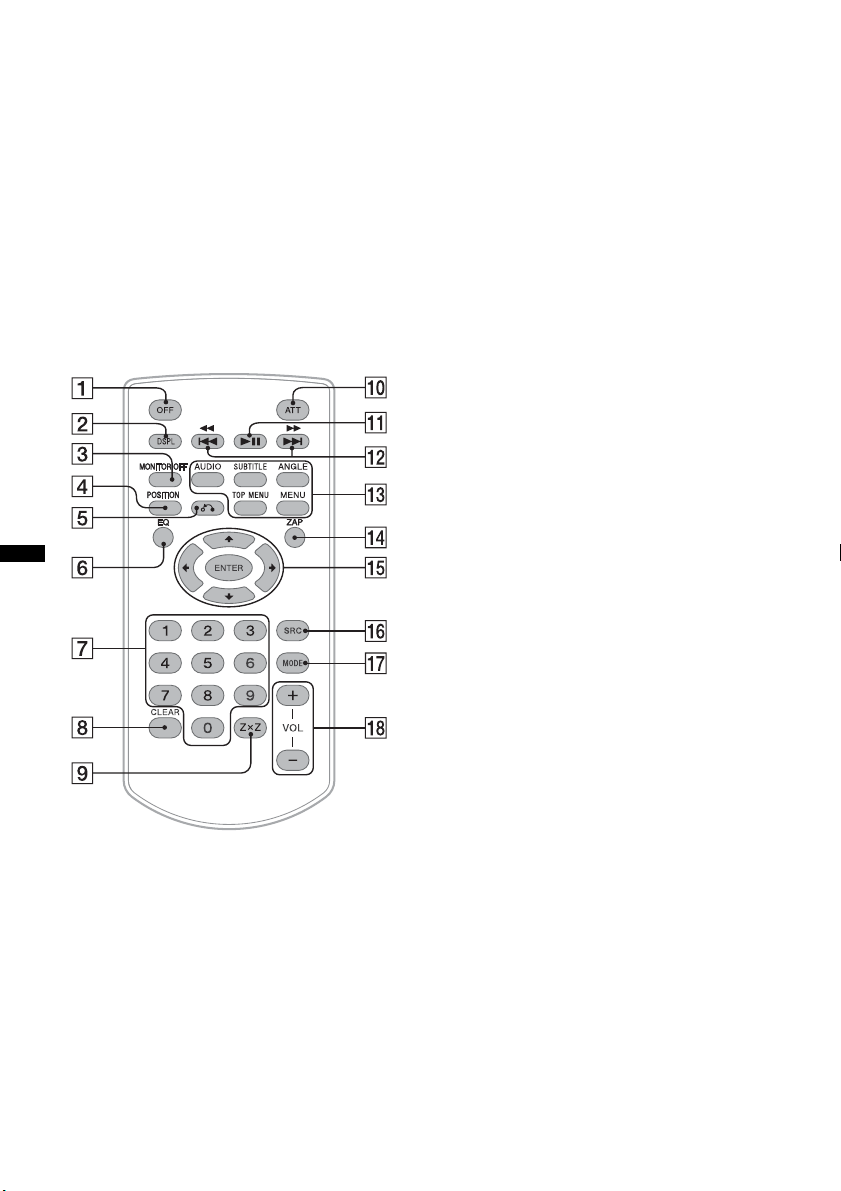
12
*4 Si le module de navigation (non fourni) est
connecté, l’icône de source Navigation s’active sur
l’écran d’accueil.
Conseil
Touchez et maintenez votre doigt à n’importe quel
endroit sur l’écran pour afficher la liste des éléments
de menu.
Télécommande RM-X271
• Vous pouvez utiliser la télécommande pour
faire fonctionner les commandes audio.
Utilisez l’écran tactile pour les opérations du
menu.
• Pour plus de détails, consultez les pages
mentionnées ci-dessous.
• Enlevez la pellicule isolante avant l’utilisation
(page 14).
A Touche OFF
Appuyez sur la touche pour quitter ou arrêter
la source.
Maintenez la touche enfoncée pour mettre
hors tension.
B Touche DSPL
Appuyez sur la touche pour changer les
éléments d’affichage.
C Touche MONITOR OFF
Appuyez sur la touche pour mettre le
moniteur hors tension et éteindre
l’illumination de la touche. Pour remettre
sous tension, appuyez de nouveau sur la
touche.
D Touche POSITION
Appuyez sur la touche pour modifier la
position d’écoute (« Avant G »/« Avant D »/
« Avant »/« Tous »/« Personnalisé »/
« DÉSACTIVÉ »).
E Touche O (Retour)
Appuyez sur la touche pour revenir à l’écran
précédent/revenir au menu précédent sur un
VCD*
1
.
F Touche EQ (Égaliseur)
Appuyez sur la touche pour choisir une
courbe d’égaliseur en fonction de 7 types de
musique (« Xplod »/« Vocal »/« Extrême »/
« Balade »/« Aéré »/« Basses profondes »/
« Personnalisé »/« DÉSACTIVÉ »).
G Touches numériques page 23
Radio :
Appuyez sur ces touches pour syntoniser des
stations mémorisées.
Maintenez enfoncée cette touche pour
mémoriser des stations.
Disque :
Appuyez sur la touche pour chercher un titre/
chapitre/plage.
H Touche CLEAR
Appuyez sur la touche pour supprimer un
numéro saisi.
I Touche Z×Z (Zone × Zone) page 36
Appuyez sur la touche pour activer la
fonction Zone × Zone.
J Touche ATT (Atténuer)
Appuyez sur la touche pour atténuer le son.
Pour annuler, appuyez de nouveau sur la
touche.
K Touche u (Lecture/Pause)
L Touches .m/M>
Radio/SXM :
Appuyez sur les touches pour syntoniser
automatiquement les stations radio.
Appuyez sur cette touche et maintenez-la
enfoncée pour trouver une station
manuellement.

13
Appuyez sur la touche pour rechercher
automatiquement les contenus enregistrés
(SXM).
Disque*
2
/USB/iPod :
Appuyez sur cette touche pour sauter un
chapitre/une plage/une scène/un fichier.
Appuyez sur la touche et maintenez-la
enfoncée momentanément pour faire reculer/
avancer rapidement la vidéo.
Maintenez la touche enfoncée pour faire
reculer/avancer rapidement une plage.
Audio Bluetooth*
3
:
Appuyez sur cette touche pour sauter une
plage.
Maintenez la touche enfoncée pour faire
reculer/avancer rapidement une plage.
Pandora :
Appuyez sur cette touche pour sauter une
plage.
M Touches de réglage de la lecture des
DVD
(AUDIO):
Appuyez sur la touche pour modifier la
langue/le format audio.
(Pour changer le canal audio dans le cas
d’un VCD.)
(SUBTITLE):
Appuyez sur la touche pour modifier la
langue des sous-titres.
(ANGLE):
Appuyez sur la touche pour modifier
l’angle de vue.
(TOP MENU):
Appuyez sur la touche pour ouvrir le menu
principal sur un DVD.
(MENU):
Appuyez sur la touche pour ouvrir le menu
sur un disque.
N Touche ZAP
Appuyez sur la touche pour aller en mode
ZAPPIN™.
O Touches </M/m/, (Curseur)/ENTER
page 17, 19
Radio/SXM :
Appuyez sur la touche pour syntoniser des
stations automatiquement.
Appuyez sur la touche et maintenez-la
enfoncée pour rechercher une station
manuellement.
Disque(DVD) :
Appuyez sur la touche pour commander le
menu sur un DVD.
P Touche SRC (SOURCE)
Appuyez sur la touche pour activer/modifier
la source : « Radio » (HD Radio),
« Telenav », « Pandora », « MirrorLink™ »,
« SXM », « iPod », « USB Musique »,
« USB Video », « Disque », « Audio BT »
(Audio Bluetooth), « AUX » (Équipement
auxiliaire).
Q Touche MODE
Appuyez sur la touche pour sélectionner la
bande radio (FM/AM)/sélectionner un
périphérique auxiliaire (AUX1/AUX2)*
4
.
R Touches de VOL (VOLUME) +/–
*1 Lors de l’activation des fonctions PBC.
*2 Selon le disque, le fonctionnement est différent
(page 20).
*3 Les fonctionnements sont différents selon le
périphérique Bluetooth raccordé.
*4 Lorsque deux périphériques auxiliaires sont
utilisés.
Remarque
La télécommande ne fonctionne pas lorsque l’appareil
est hors tension et que l’affichage est éteint. Appuyez
sur la touche (SOURCE/OFF) de l’appareil principal ou
insérez un disque pour activer l’appareil et permettre
son fonctionnement à l’aide de la télécommande.
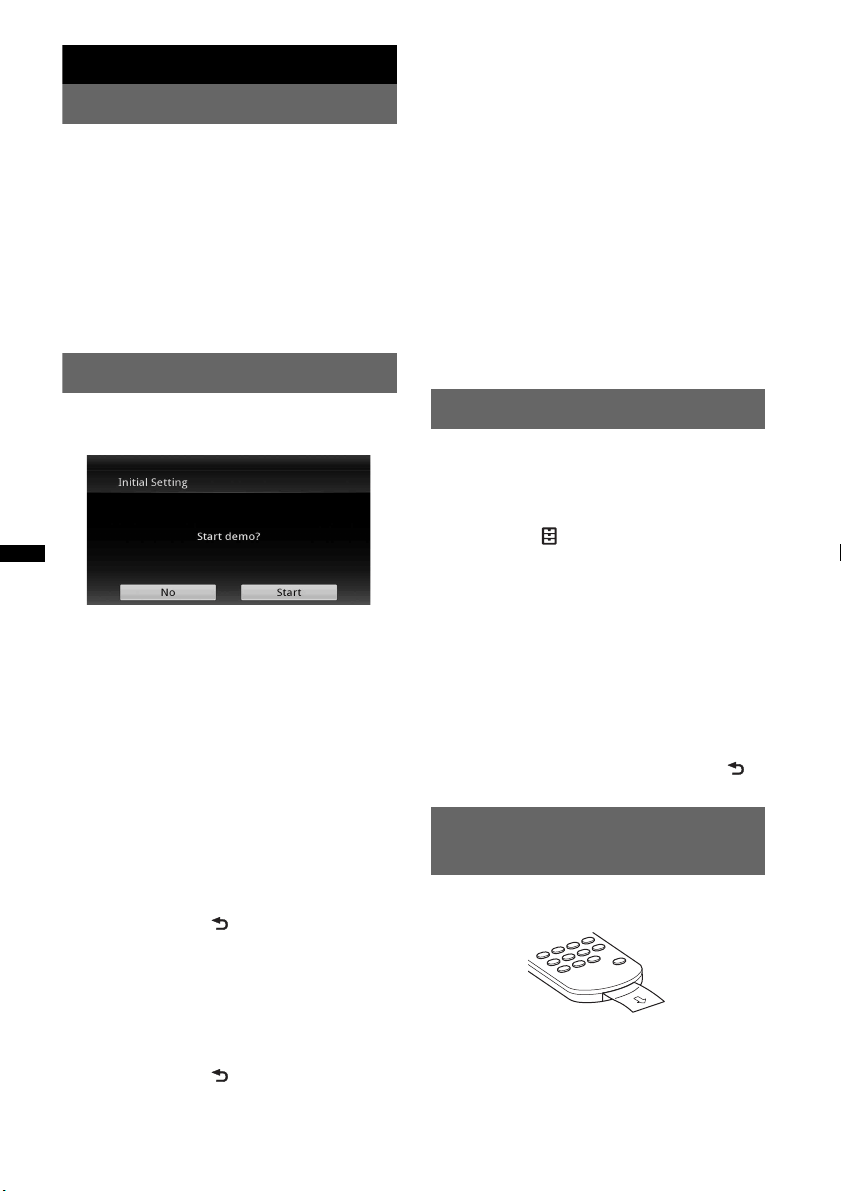
14
Préparation
Réinitialisation de l’appareil
Avant la première mise en service de l’appareil
ou après avoir remplacé la batterie du véhicule
ou modifié les raccordements, vous devez
réinitialiser l’appareil.
Appuyez sur la touche de réinitialisation
(page 10) à l’aide d’un objet pointu comme un
stylo à bille.
Remarque
Une pression sur la touche de réinitialisation efface le
réglage de l’heure et certaines informations
mémorisées.
Réglage initial
Après la réinitialisation de l’appareil, l’écran de
réglage initial s’affiche.
1 Touchez à « No » sur l’écran de
réglage de la démonstration.
2 Touchez à « Caisson de basses » pour
régler le statut de connexion du
caisson de graves.
Réglez à « ACTIVÉ » si un caisson de graves
est connecté ou à « DÉSACTIVÉ » si aucun
caisson de graves n’est connecté.
3 Touchez à « Position d’écoute » pour
régler la position d’écoute.
Réglez à « Avant G » si votre position
d’écoute est dans la partie avant gauche ou
réglez à « Avant D » si elle est dans la partie
avant droite.
Pour retourner à l’écran Configuration
initiale, touchez à .
4 Touchez à « Langue » pour régler la
langue d’affichage.
Déplacez la barre de défilement vers le haut et
le bas, puis sélectionnez la langue souhaitée
(English/Français/Español/Português/
Русский/Nederlands/Deutsch/Italiano).
Pour retourner à l’écran Configuration
initiale, touchez à .
5 Touchez à « OK ».
La configuration est terminée.
Vous pouvez ensuite configurer ce réglage plus
en détail dans le menu de réglage.
• Pour plus de détails sur le réglage du statut de
connexion du caisson de graves, reportez-vous
à la page 55.
• Pour plus de détails sur le réglage de la position
d’écoute, voir « Optimisation du son pour la
position d’écoute — Synchronisation
intelligente » à la page 48.
• Pour plus de détails sur le réglage de
l’encodage des caractères, reportez-vous à la
page 52.
• Pour plus de détails sur le réglage de la langue
d’affichage, reportez-vous à la page 52.
Remarque
Certains caractères peuvent ne pas s’afficher
correctement, selon la langue/le pays/la région.
Réglage de l’horloge
L’horloge fonctionne suivant un cycle de
12 heures.
1 Appuyez sur (HOME), puis touchez à
«Réglages».
2 Touchez à , puis touchez à
« Réglage horloge ».
L’écran de réglage s’affiche.
3 Réglez l’heure et les minutes.
Par exemple, pour régler l’horloge à 8 h 30,
touchez à « 0830 ».
4 Touchez à « AM » ou « PM ».
5 Touchez à « OK ».
La configuration est terminée.
Pour supprimer un numéro entré, touchez à
« Effacer ».
Pour revenir à l’écran précédent, touchez à .
Préparation de la
télécommande
Enlevez la pellicule isolante avant d’utiliser la
télécommande pour la première fois.
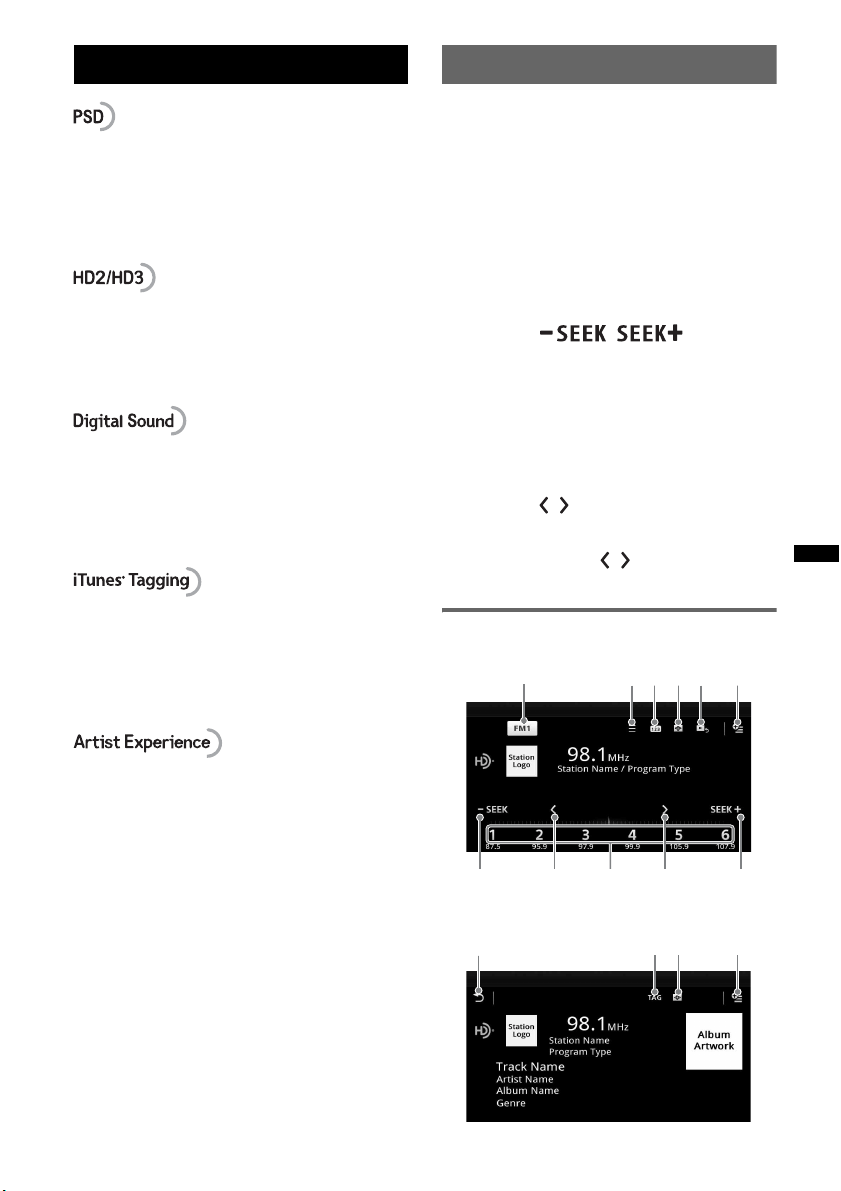
15
Radio
Données de service d’émission : Contribuent à
l’expérience supérieure offerte par la technologie
HD Radio Technology.
Présentent le nom de chanson, l’artiste, les
identifiants de station, le guide de canal HD2/
HD3 et d’autres données pertinentes.
Canaux FM locaux supplémentaires adjacents
aux principales stations conventionnelles. Ces
canaux HD2/HD3 Channels proposent de
nouvelles musiques originales, ainsi que des
innovations dans les genres conventionnels.
Son numérique de qualité CD. La technologie
HD Radio Technology permet aux stations radio
locales de diffuser un signal numérique cristallin.
Le son des stations AM est comparable à celui
des stations FM actuelles, et celui des stations
FM, à celui des CD.
L’étiquetage iTunes® Tagging vous donne la
possibilité de découvrir une multitude de
contenus et permet d’« étiqueter » ces derniers
pour les passer en revue et les acheter
ultérieurement à partir de la boutique iTunes®
Store.
Informations visuelles reliées au contenu en
cours de lecture sur votre récepteur HD Radio,
telles que la pochette d’album, les photographies
historiques, les images fixes transmises en direct,
parmi d’autres contenus reliés.
Pour plus d’informations, visitez le site Web
suivant :
http://www.hdradio.com/
Écoute de la radio
1 Appuyez sur (HOME), puis touchez à
«Radio».
L’écran de réception radio s’affiche.
2 Touchez la bande actuelle.
La liste des bandes s’affiche.
3 Touchez à la bande souhaitée
(«FM1», «FM2», «FM3», «AM1» ou
«AM2»).
4 Réglez la fréquence.
Pour régler automatiquement la
fréquence
Touchez à / .
Le balayage cesse lorsque l’appareil reçoit
une station. Répétez cette procédure jusqu’à
ce que vous receviez la station voulue.
Pour le fonctionnement pendant la réception
HD Radio, reportez-vous à la section « À
propos de la multidiffusion FM » (page 17).
Pour régler manuellement la
fréquence
Touchez à / plusieurs fois, jusqu’à ce que
la fréquence voulue soit syntonisée.
Pour sauter les fréquences de manière
continue, touchez à / aussi longtemps que
nécessaire.
Commandes de réception
Affichage de l’opération de lecture :
Affichage de lecture (réception HD Radio
uniquement) :
78987
123456
0q
a
46
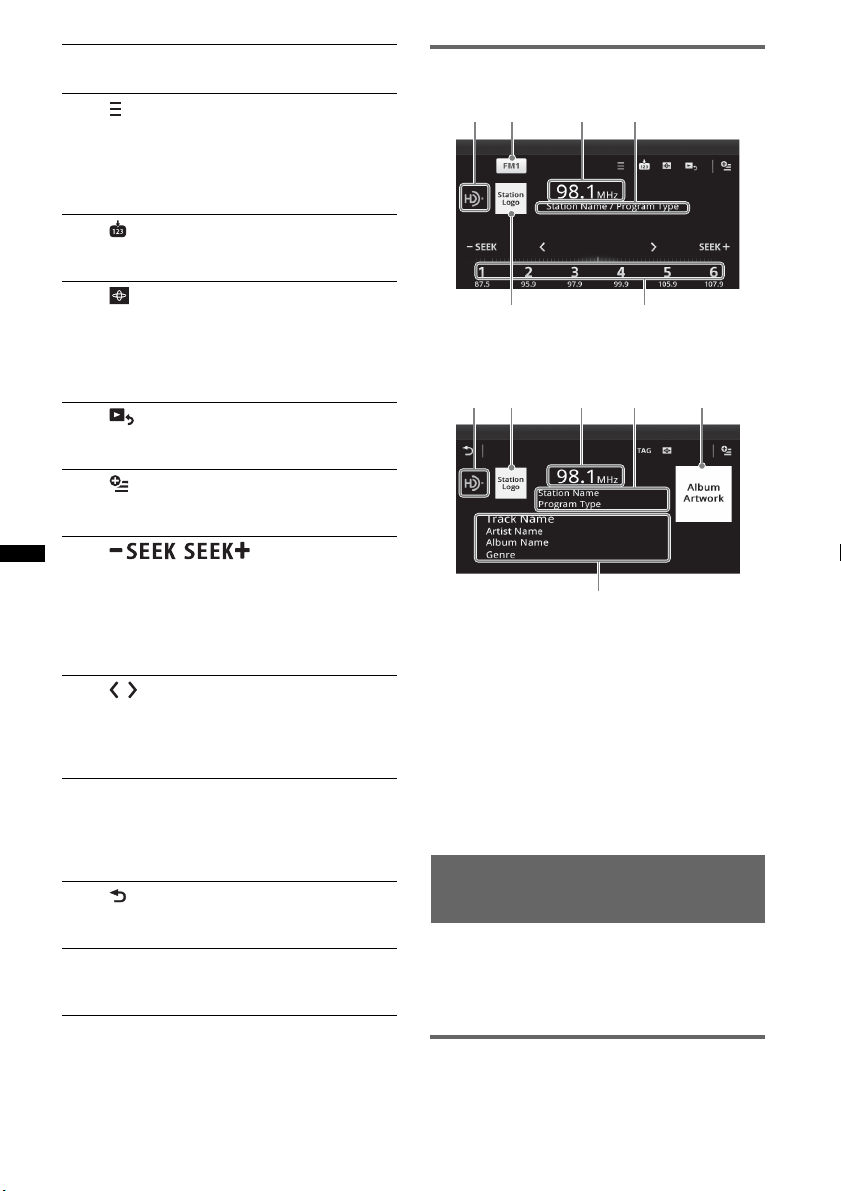
16
* La sélection est impossible pendant la réception
radio analogique.
Indications pendant la réception
Affichage de l’opération de lecture :
Affichage de lecture (réception HD Radio
uniquement) :
A Icône de source courante*
B Nom de bande
C Fréquence/état
D Nom de station/Type d’émission
E Logo de station
F Numéro préréglé
G Pochette d’album*
H Nom de plage, nom de l’artiste, nom d’album,
genre*
* Ne s’affiche pas pendant la réception radio
analogique.
Mémorisation et réception des
stations
Attention
Pour syntoniser des stations pendant la conduite,
utilisez la mémorisation des meilleures
syntonisations (BTM) afin d’éviter les accidents.
Mémorisation automatique — BTM
1 Appuyez sur (HOME), puis touchez à
« Radio ».
1 « Icône de bande actuelle »
Touchez pour ouvrir la liste des bandes.
2 (Liste)*
Touchez pour afficher la liste permettant
de sélectionner l’émission principale/
complémentaire (uniquement pendant la
réception d’une diffusion numérique)
(page 17).
3
Touchez pour enregistrer l’élément
présélectionné.
4
Touchez pour changer le système de
visualisation, qui contient les éléments
suivants :
Portail/Ballon/Brillant/Animal/Graffiti/
Encre/Aléatoire/DÉSACTIVÉ
5 (Affichage de lecture)*
Touchez pour afficher l’affichage de
lecture HD Radio.
6 (Option)
Touchez pour supprimer toutes les
étiquettes iTunes enregistrées (page 18).
7 /
Touchez pour syntoniser
automatiquement.
Pour le fonctionnement pendant la
réception HD Radio, reportez-vous à la
section « À propos de la multidiffusion
FM » (page 17).
8 /
Touchez pour syntoniser manuellement.
Pour sauter les fréquences de manière
continue, touchez aussi longtemps que
nécessaire.
9 «1» à «6»
Touchez pour sélectionner des stations.
Touchez et maintenez votre doigt pour
mémoriser la fréquence actuellement
affichée dans une présélection.
0 (Arrière)
Touchez pour afficher l’affichage
d’opération de lecture HD Radio.
qa «TAG»
Touchez pour enregistrer l’étiquette avec
la plage en cours de lecture (page 17).
A
EF
BCD
A
H
ECDDG
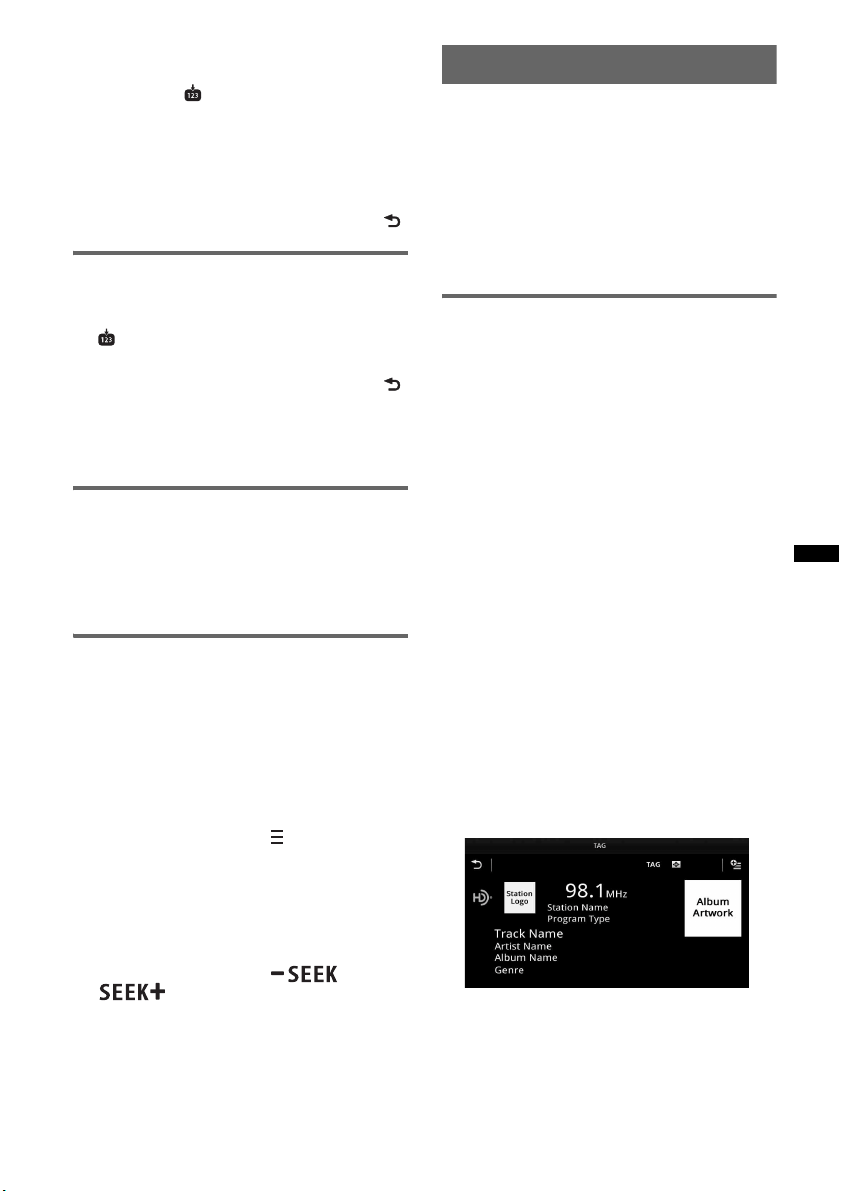
17
Sélectionnez la bande souhaitée (« FM1 »,
« FM2 », « FM3 », « AM1 » ou « AM2 »).
2 Touchez à .
L’écran BTM s’affiche.
3 Touchez à « BTM ».
L’appareil mémorise les six premières
stations dans la liste des stations
présélectionnées (« 1 » à « 6 »).
Pour retourner à l’écran de lecture, touchez à .
Mémorisation manuelle
1 Lorsque vous captez la station que
vous souhaitez mémoriser, touchez à
, puis touchez à un numéro dans la
liste («1» à «6»).
Pour retourner à l’écran de lecture, touchez à .
Remarque
Si vous essayez de mémoriser une autre station au
même numéro, la station mémorisée précédemment
est effacée.
Réception des stations
mémorisées
1 Sélectionnez la bande.
2 Touchez au numéro souhaité (« 1 » à
«6»).
À propos de la multidiffusion FM
Certaines stations FM HD Radio proposent une
émission principale et une ou plusieurs
émission(s) complémentaire(s) (jusqu’à 7) sur la
même fréquence.
Sélection d’une émission à partir de
la liste
1 Pendant la réception de l’émission
principale, touchez à .
2 Touchez à l’émission souhaitée.
Recherche automatique d’une
émission
1 Pendant la réception de l’émission
principale, touchez à /
.
iTunes Tagging
La touche iTunes Tag de cet appareil vous permet
d’étiqueter les chansons de votre choix qui sont
diffusées par les stations HD Radio. Les
informations relatives à ces chansons étiquetées
sont enregistrées par le récepteur et transférées
vers votre iPod. Lorsque vous raccordez votre
iPod à votre ordinateur, iTunes présente
automatiquement les chansons dans une nouvelle
liste de lecture Étiquetée pour vous permettre de
les passer en revue, les acheter et les télécharger.
Utilisation de l’étiquetage iTunes
Tagging
Vous pouvez enregistrer le nom d’une chanson
diffusée par une station HD Radio sur cet
appareil en suivant quelques étapes très simples.
Après avoir transféré l’information de chanson
au iPod raccordé à l’aide de cet appareil,
synchronisez votre iPod avec votre ordinateur.
Ces chansons s’afficheront dans la liste de
lecture « Étiquetée » d’iTunes, qui vous permet
de facilement passer en revue ou acheter des
chansons.
Pour plus de détails sur l’étiquetage
iTunes Tagging et les plus récents modèles
compatibles avec l’étiquetage iTunes Tagging,
consultez le site Web iTunes à l’adresse :
http://www.apple.com/itunes/
Pour plus de détails sur l’achat d’une chanson à
l’aide de l’information « Étiquetée », consultez le
site Web iTunes à l’adresse :
http://www.apple.com/support/itunes/
Collecte d’information de chanson
« TAG » s’affiche lorsque des informations de
chanson sont diffusées par une station HD Radio.
1 Appuyez sur « TAG ».
L’appareil commence la collecte
d’information de chanson. Après la collecte
d’information de chanson, l’appareil
commence l’enregistrement des données, puis
un message indique que l’enregistrement
d’étiquette est terminé.

18
Remarques
• Si l’information de chanson n’est pas incluse dans la
diffusion de la station HD Radio, un message
d’erreur s’affiche.
• La collecte d’information de chanson prend jusqu’à
10 secondes.
• Si vous touchez à « TAG » immédiatement après le
début d’une chanson, il est possible que l’appareil
récupère l’information de la chanson diffusée
précédemment en plus de la chanson actuelle.
• Si vous touchez à « TAG » juste avant la fin d’une
chanson, il est possible que l’appareil récupère
l’information de la chanson suivante en plus de la
chanson actuelle.
• Le nombre maximum de chansons étiquetées
pouvant être enregistrées dans cet appareil est 50.
Si vous touchez à « TAG » pendant que
50 chansons étiquetées sont déjà enregistrées, un
message d’erreur s’affiche et l’information de
chanson n’est pas récupérée.
Transfert de l’information de
chanson récupérée
Vous pouvez transférer l’information de chanson
récupérée et enregistrée vers un iPod à l’aide de
cet appareil.
Pour plus de détails sur les modèles iPod
compatibles, reportez-vous à la section « À
propos du iPod » à la page 65.
1 Placez votre iPod sur le connecteur de
l’appareil.
L’appareil commence automatiquement à
transférer l’information de chanson
enregistrée. L’indicateur « TAG » clignote
pendant le transfert.
Si un iPod est inséré dans l’appareil pendant la
récupération de chanson étiquetée, l’appareil
commence immédiatement à transférer les
données vers le iPod, après l’enregistrement des
données.
Après le transfert de l’information de chanson
étiquetée de l’appareil vers le iPod, les données
enregistrées sont supprimées de l’appareil.
Remarques
• Ne retirez pas le iPod pendant le transfert. L’appareil
ne peut pas transférer l’information de chanson si le
iPod est retiré.
• Si le iPod raccordé ne prend pas en charge
l’étiquetage iTunes Tagging, l’information de
chanson ne sera pas transférée, même après
l’enregistrement des données par cet appareil, et le
message d’erreur s’affiche.
• Si le iPod raccordé ne dispose pas de suffisamment
d’espace mémoire, l’information de chanson ne sera
pas transférée, même après l’enregistrement des
données par cet appareil, et le message d’erreur
s’affiche.
Suppression de l’information de
chanson étiquetée
Vous pouvez supprimer toutes les informations
de chanson étiquetée avant le transfert vers votre
iPod.
1 Appuyez sur (HOME), puis touchez à
«Radio».
2 Touchez à .
L’affichage de confirmation pour la
suppression d’étiquette apparaît.
3 Touchez à « Supprimer ».
Pour annuler la suppression, touchez à
« Annuler ».
Remarque
Une fois supprimée, l’information de chanson ne peut
pas être récupérée.
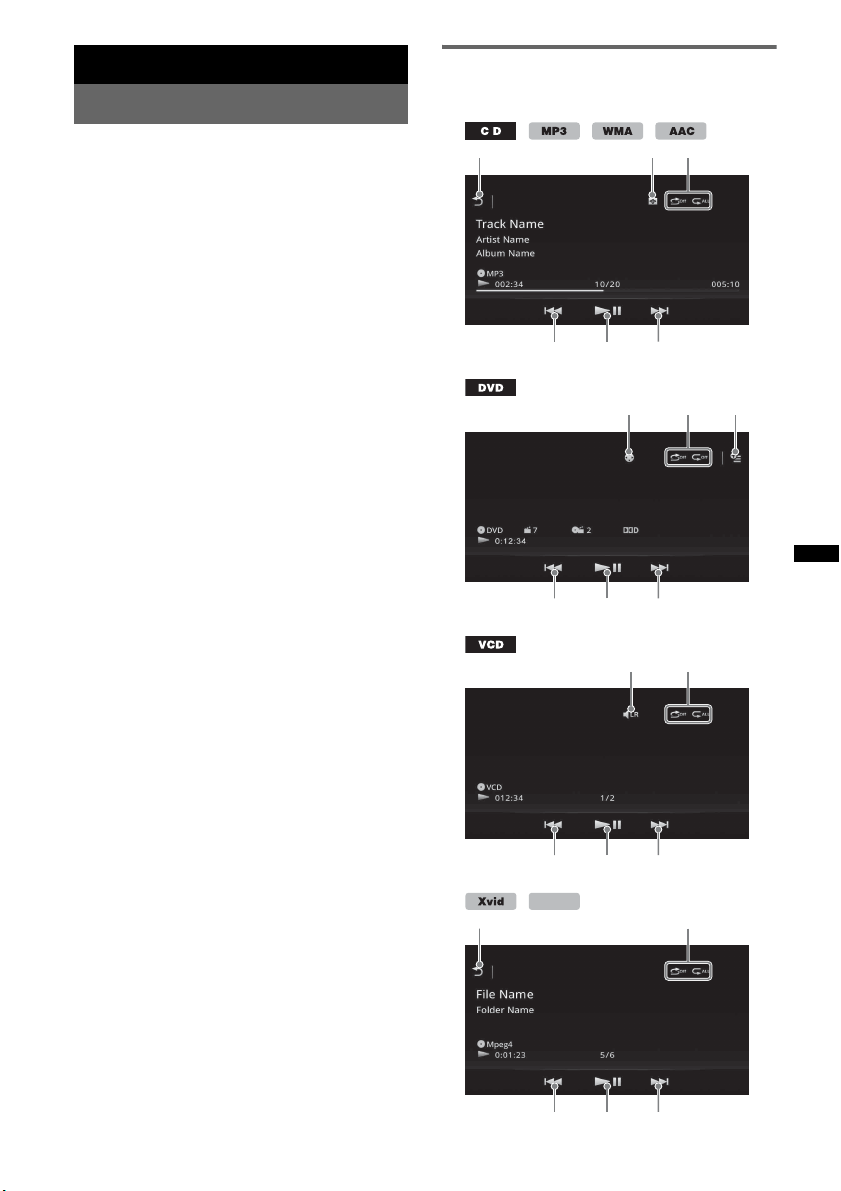
19
Disques
Lecture de disques
Suivant les disques, certaines opérations peuvent
varier ou être limitées.
Reportez-vous au mode d’emploi fourni avec
votre disque.
1 Appuyez sur la touche Z sur l’appareil
principal.
La façade s’ouvre automatiquement.
2 Insérez le disque (côté imprimé vers le
haut).
La façade se ferme automatiquement, puis la
lecture démarre.
Si le menu de DVD s’affiche
Touchez à l’option sur le menu du DVD.
Vous pouvez aussi utiliser l’écran de commande
de menu qui peut s’afficher en touchant
l’extérieur du menu de DVD. Touchez à B/V/v/b
pour déplacer le curseur, puis touchez à
« ENTR. » pour confirmer.
Si l’écran de contrôle de menu ne s’affiche pas
lorsque vous touchez l’écran, utilisez la
télécommande.
À propos du menu DVD
Un DVD est divisé en plusieurs sections qui
composent un film ou une pièce musicale. Ces
sections sont désignées comme « titres ». Lorsque
vous lisez un DVD qui comporte plusieurs titres, vous
pouvez choisir le titre voulu à l’aide du menu principal
du DVD. Dans le cas des DVD qui vous permettent de
sélectionner des options comme un ou plusieurs sous-
titres/langues, sélectionnez ces options à l’aide du
menu DVD.
Pour interrompre la lecture
Maintenez enfoncée la touche (SOURCE/OFF)
pendant 1 seconde.
Remarque
Les disques en format DTS ne sont pas pris en
charge. Le son n’est pas reproduit lorsque le format
DTS est choisi.
Pour éjecter le disque
1 Appuyez sur la touche Z sur l’appareil
principal.
La façade s’ouvre automatiquement, puis le
disque est éjecté.
2 Appuyez sur la touche Z sur l’appareil
principal pour fermer la façade.
Remarque
La façade se ferme automatiquement après l’alarme
d’avertissement.
Commandes de lecture
Touchez l’écran si les commandes de lecture ne
s’affichent pas.
123
454
637
454
83
454
MPEG-4
13
454
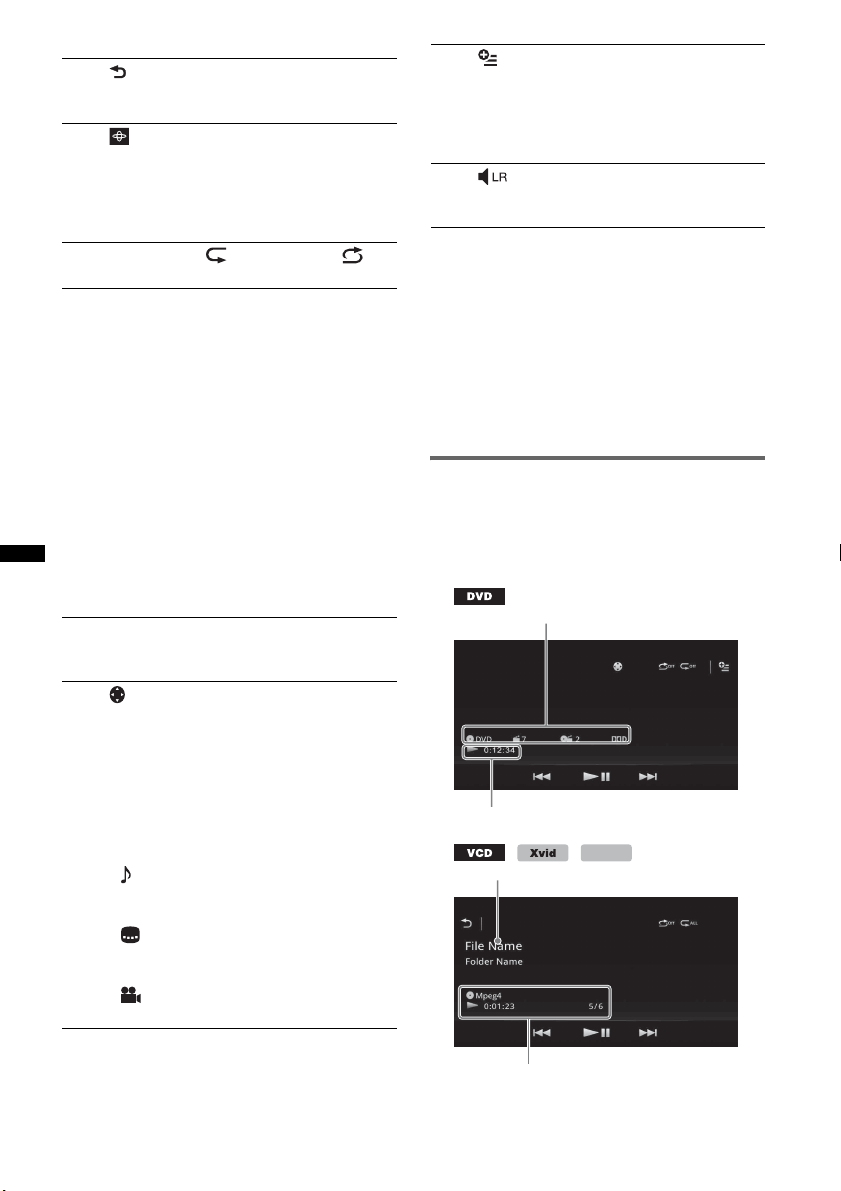
20
*1 La vitesse dépend du format ou de la méthode
d’enregistrement utilisée.
*2 La disponibilité dépend du disque.
*3 Lorsqu’un message vous invitant à entrer un code
à 4 chiffres s’affiche, entrez le code de la langue
(page 76) souhaitée.
Remarque
Si le disque contient plusieurs types de fichiers, seul le
type de fichier sélectionné (audio/vidéo) peut être lu.
Pour des détails sur la manière de sélectionner le type
de fichier, voir « Sélection d’un type de fichier » à la
page 23.
Indications de lecture
Touchez l’écran si les indications ne s’affichent
pas.
Dans le cas de disques audio, certaines
indications sont toujours affichées au cours de la
lecture.
1
Touchez pour afficher la liste des plages/
fichiers vidéo. (page 23)
2
Touchez pour changer le système de
visualisation, qui contient les éléments
suivants :
Portail/Ballon/Brillant/Animal/Graffiti/
Encre/Aléatoire/DÉSACTIVÉ
3 « Répéter » /« Aléatoire »
(page 22)
4 ./>
Touchez pour sauter un chapitre/une
plage/une scène.
Appuyez sur la touche et maintenez-la
enfoncée momentanément pour faire
reculer/avancer rapidement la vidéo, puis
touchez plusieurs fois pour modifier la
vitesse (× 2 t × 12 t × 120 t
×2…)*
1
. Pour annuler, touchez à u.
Appuyez sur la touche et maintenez-la
enfoncée pour reculer/avancer rapidement
dans une plage audio.
Au cours de la pause, touchez et
maintenez enfoncée la touche > pour
lire la vidéo au ralenti. Pour annuler,
libérez la touche.
5 u
Touchez pour effectuer une pause/
reprendre la lecture après une pause.
6
Touchez pour ouvrir le menu des
commandes DVD qui contient les
éléments suivants.
• « Menu sup. » : Touchez à cette
option pour ouvrir le menu principal du
DVD.*
2
• «Menu» : Touchez à cette option pour
ouvrir le menu du disque.*
2
• : Touchez plusieurs fois à cette option
pour sélectionner le format/la langue
audio. (page 21)*
2
• : Touchez plusieurs fois à cette
option pour désactiver/sélectionner la
langue des sous-titres.*
2
*
3
• : Touchez plusieurs fois à cette
option pour modifier l’angle de vue.*
2
7 (lecture de DVD VIDEO
uniquement)
Touchez pour ouvrir le menu d’option.
• CSO (Réglages du haut-parleur central)
(page 49)
• Volume Audio DVD (page 22)
8
Touchez pour changer le canal audio.
(page 22)
A
B
MPEG-4
C
D
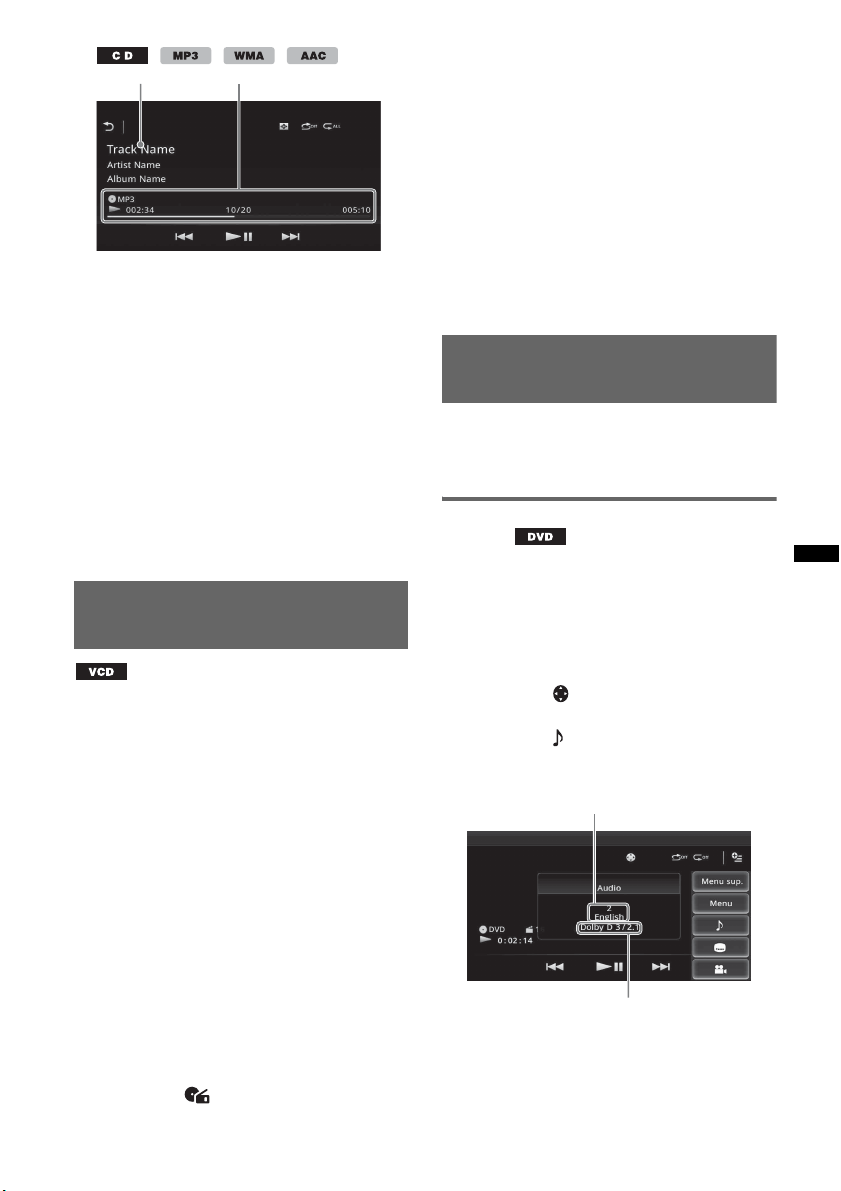
21
A Icône de source courante, format, numéro de
chapitre/titre*
1
, format audio*
3
B État de la lecture, temps de lecture écoulé
C Nom de plage/d’artiste/d’album*
1
*
5
Nom de fichier/dossier*
6
D Icône de source courante, format, numéro de
plage (fichier)*
2
, état de la lecture, temps de
lecture écoulé*
4
*1 Selon le contenu, les indications sont différentes.
*2 Lors de la lecture d’un VCD avec fonctions PBC
(page 21), « PBC » s’affiche.
*3 DVD uniquement.
*4 Aucune indication ne s’affiche lors de la lecture
d’un VCD avec fonctions PBC.
*5 CD/MP3/WMA/AAC uniquement.
*6 Xvid/MPEG-4 uniquement.
Utilisation des fonctions PBC
(contrôle de la lecture)
Le menu PBC aide interactivement aux
opérations pendant la lecture d’un VCD
compatible avec PBC.
1 Commencez la lecture d’un VCD
compatible avec PBC.
Le menu PBC s’affiche.
2 Appuyez sur les touches numériques
de la télécommande pour sélectionner
l’élément souhaité, puis appuyez sur
(ENTER).
3 Suivez les instructions du menu
concernant les opérations
interactives.
Pour revenir à l’écran précédent, appuyez sur
la touche O de la télécommande.
Lecture sans les fonctions PBC
1 Appuyez sur (HOME), puis touchez à
«Réglages».
2 Touchez à .
Le menu de réglage de la source s’affiche.
3 Déplacez la barre de défilement vers le
haut et le bas, puis touchez à « PBC
Vidéo CD » pour sélectionner
« DÉSACTIVÉ ».
4 Démarrez la lecture d’un VCD.
Le menu PBC ne s’affiche pas en cours de
lecture.
Remarques
• Les paramètres du menu et les procédures
d’utilisation varient suivant le disque.
• Au cours de la lecture PBC, le numéro de plage,
l’élément de lecture, etc., ne s’affiche pas à l’écran
de lecture.
• La reprise de lecture n’est pas disponible au cours
de la lecture avec PBC.
Configuration des paramètres
audio
Remarque
Les disques en format DTS ne sont pas pris en
charge. Le son n’est pas reproduit lorsque le format
DTS est choisi.
Modification de la langue/du format
du son
La langue de l’audio peut être modifiée si le
disque est enregistré avec des plages de plusieurs
langues. Vous pouvez modifier le format audio
lorsque vous faites jouer un disque enregistré en
plusieurs formats audio (par ex. : Dolby Digital).
1 Pendant la lecture, touchez à l’écran.
2 Touchez à .
Le menu de langue audio s’affiche.
3 Touchez à plusieurs fois jusqu’à ce
que la langue/le format audio souhaité
apparaisse.
La langue du son change selon les langues
disponibles.
Lorsqu’un message vous invitant à entrer un
code à 4 chiffres s’affiche, entrez le code de la
langue (page 76) souhaitée.
CD
Langue du son
Format audio/numéros de canaux*
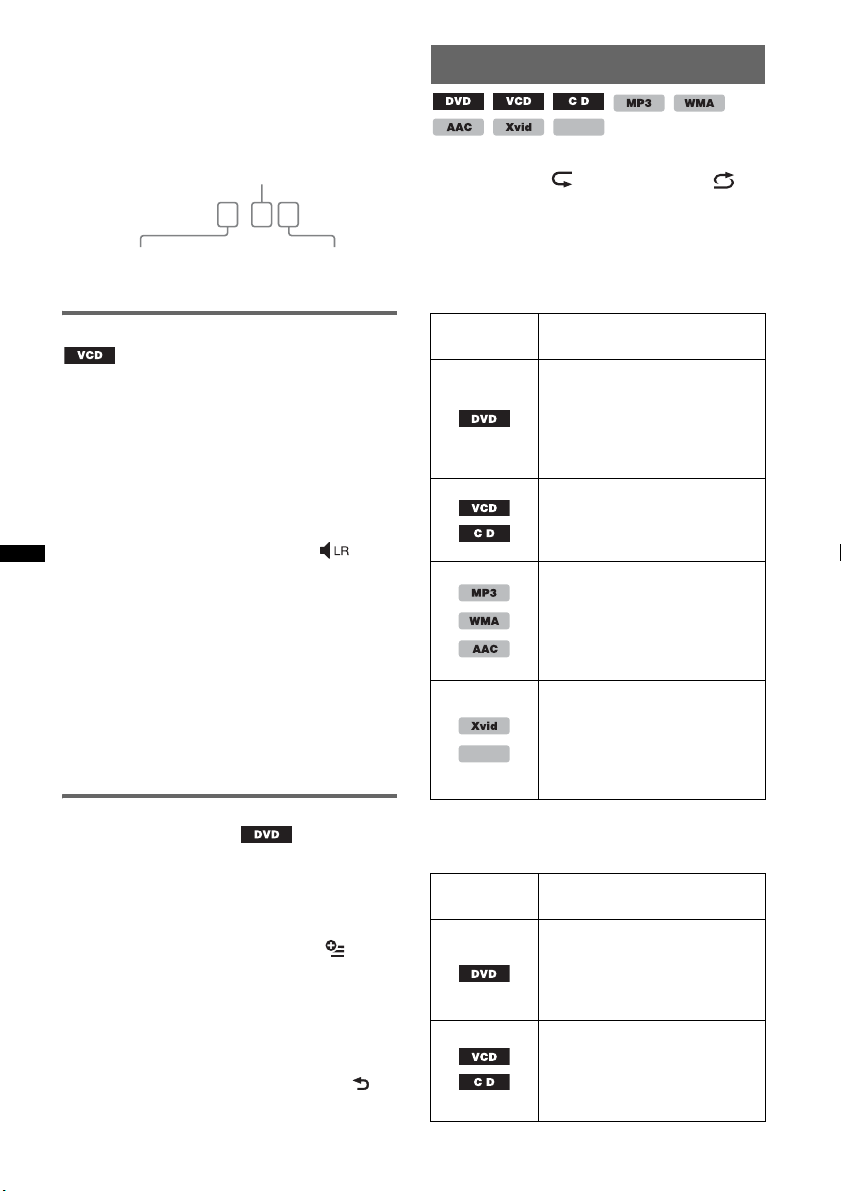
22
Lorsque la même langue est affichée deux
fois ou plus, le disque est enregistré en
plusieurs formats audio.
* Le nom du format et les numéros de canaux
s’affichent de la manière suivante :
Exemple : Dolby Digital 5.1 ch
Changement du canal audio
Lorsque vous faites jouer un VCD, vous pouvez
écouter les canaux droit et gauche, uniquement le
canal droit ou uniquement le canal gauche par le
biais des haut-parleurs droit et gauche.
Les options sont indiquées ci-dessous.
«Stereo» : son stéréo standard (par défaut)
« 1/Gauche » : son du canal gauche (mono)
« 2/Droite » : son du canal droit (mono)
1 Lors de la lecture, touchez à
plusieurs fois jusqu’à ce que le canal
audio souhaité apparaisse.
Remarque
Il est possible que vous ne puissiez pas changer les
réglages audio selon le disque.
Conseils
• Le fonctionnement à l’aide de la télécommande en
appuyant plusieurs fois sur (AUDIO) est aussi
disponible.
• Vous pouvez changer les canaux audio en appuyant
sur la touche AUDIO de la télécommande lorsqu’un
VCD est sélectionné.
Réglage du niveau de sortie audio
— Niveau Dolby D
Vous pouvez régler le niveau de sortie audio d’un
DVD enregistré en format Dolby Digital pour
réduire la différence de niveau de volume entre
les disques.
1 Pendant la lecture, touchez à .
2 Touchez à « Volume Audio DVD ».
3 Touchez à –/+ plusieurs fois pour
régler le niveau de sortie.
Le niveau de sortie peut être réglé par
incréments uniques, entre –10 et +10.
Pour fermer le menu de lecture, touchez à .
Lecture répétée et aléatoire
1 Pendant la lecture, touchez à
« Répéter » ou « Aléatoire »
plusieurs fois, jusqu’à ce que l’option
souhaitée s’affiche.
La lecture répétée ou aléatoire commence.
Les options de répétition et l’ordre de
changement de chaque disque/format sont
indiqués ci-dessous.
Les options de lecture aléatoire et l’ordre de
changement de chaque disque/format sont
indiqués ci-dessous.
Dolby D 3 / 2 . 1
Canal arrière × 2
Canal avant × 2 + canal
central × 1
Canal LFE × 1
Disque/
format
Options
« DÉSACTIVÉ » : revient en
mode de lecture normale.
«Chapitre» : répète le
chapitre en cours.
«Titre» : répète le titre en
cours.
*
1
«Tous» : répète toutes les
plages sur le disque.
«Piste» : répète la plage en
cours.
«Tous» : répète toutes les
plages sur le disque.
«Piste» : répète la plage en
cours.
«Album» : répète l’album (le
dossier) en cours.
«Tous» : répète tous les
fichiers vidéo sur le disque.
«Film» : répète le fichier
vidéo en cours.
«Album» : répète l’album (le
dossier) en cours.
Disque/
format
Options
*
2
« DÉSACTIVÉ » : revient en
mode de lecture normale.
«Titre» : lit les chapitres en
ordre aléatoire dans le titre en
cours.
*
1
« DÉSACTIVÉ » : revient en
mode de lecture normale.
« Disque » : lit les plages en
ordre aléatoire sur le disque en
cours.
MPEG-4
MPEG-4
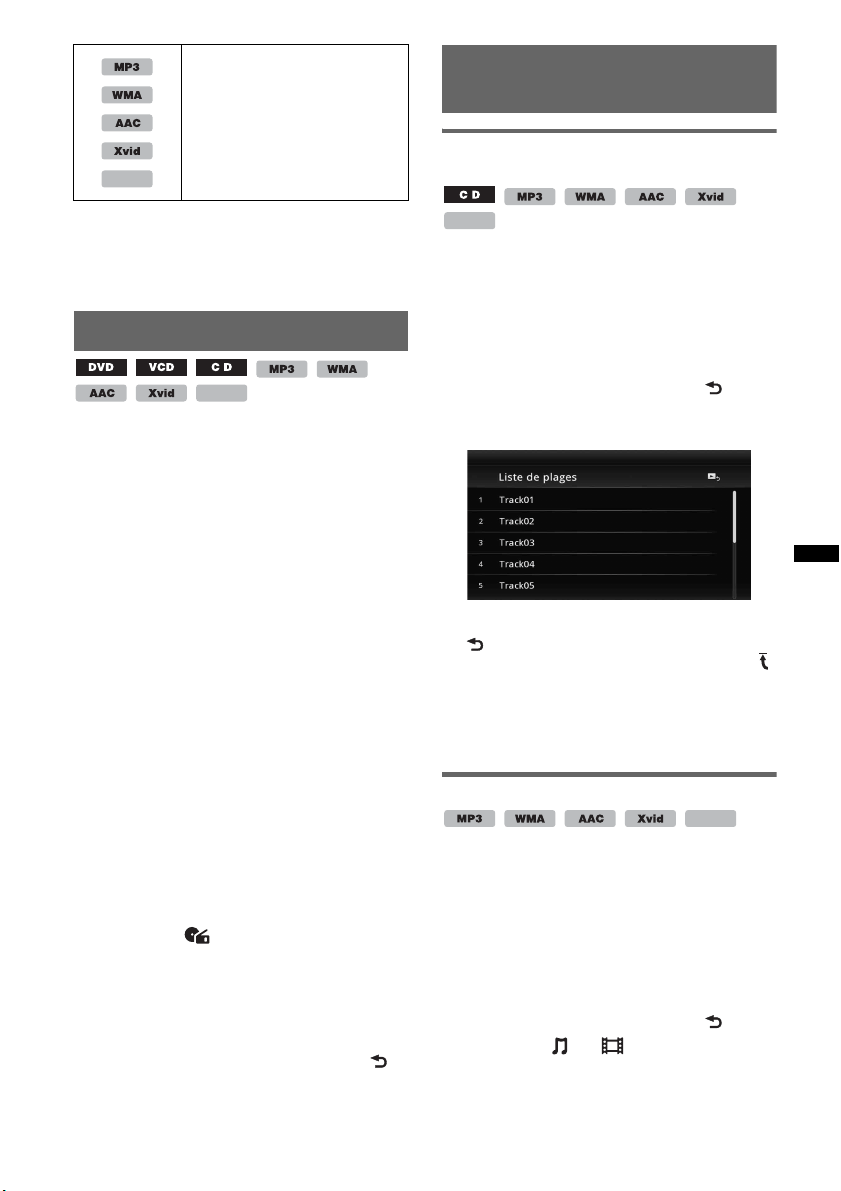
23
*1 Disponible uniquement lors de la lecture d’un VCD
de version 1.0/1.1, ou d’un VCD de version 2.0
sans fonctions PBC.
*2 Excluant un DVD-R/DVD-R DL/DVD-RW en mode
VR.
Recherche directe
Vous pouvez localiser directement un point de
votre choix en précisant le numéro du titre, du
chapitre, etc.
1 Au cours de la lecture, appuyez sur les
touches numériques de la
télécommande pour saisir le numéro
d’un élément (plage, titre, etc.), puis
appuyez sur (ENTER).
La lecture commence au début du point
sélectionné.
Les éléments recherchés pour un disque/format
sont les suivants :
DVD : Titre ou chapitre*
1
VCD*
2
/CD/MP3/WMA/AAC : Plage
Xvid/MPEG-4 : Film
*1 La rubrique de recherche dépend des réglages.
*2 Disponible uniquement lors de la lecture d’un VCD
sans fonctions PBC.
Réglage de la rubrique de recherche
(DVD seulement)
Vous pouvez régler la rubrique de recherche (titre
ou chapitre) pour la lecture de DVD.
1 Appuyez sur (HOME), puis touchez à
«Réglages».
2 Touchez à .
Le menu de réglage de la source s’affiche.
3 Touchez à « Recherche directe DVD »
pour sélectionner « Chapitre » ou
«Titre».
La configuration est terminée.
Pour revenir à l’écran précédent, touchez à .
Affichage de la liste des plages/
fichiers vidéo — Liste
Sélection d’une plage/d’un fichier
vidéo
Vous pouvez afficher les albums/dossiers/plages/
fichiers vidéo, puis sélectionner l’élément
souhaité pour la lecture.
Cette fonction est surtout pratique pour les
disques en format MP3/WMA/AAC/Xvid/
MPEG-4 comportant plusieurs albums/plages,
etc.
1 Pendant la lecture, touchez à .
La liste de catégories ou de fichiers de
l’élément en cours de lecture s’affiche.
Pour passer au niveau supérieur, touchez à
.
Pour passer au niveau supérieur, touchez à .
Pour faire défiler la liste, déplacez la barre de
défilement vers le haut et le bas.
2 Touchez à l’élément de votre choix.
La lecture commence.
Sélection d’un type de fichier
Si le disque contient plusieurs types de fichiers,
seul le type de fichier sélectionné (audio/vidéo)
peut être lu. L’ordre de priorité de lecture du type
de fichier est initialement réglé à audio, puis à
vidéo (par ex. : si le disque comporte des fichiers
audio et vidéo, seuls les fichiers audio sont lus).
Vous pouvez sélectionner le type de fichier à
afficher, puis sélectionner le fichier que vous
souhaitez lire.
1 Pendant la lecture, touchez à .
2 Touchez à ou pour sélectionner
le type de fichier.
3 Touchez au fichier de votre choix.
La lecture du fichier sélectionné commence.
« DÉSACTIVÉ » : revient en
mode de lecture normale.
«Album» : lit les plages/
fichiers vidéo en ordre aléatoire
dans l’album (le dossier) en
cours.
MPEG-4
MPEG-4
MPEG-4
MPEG-4
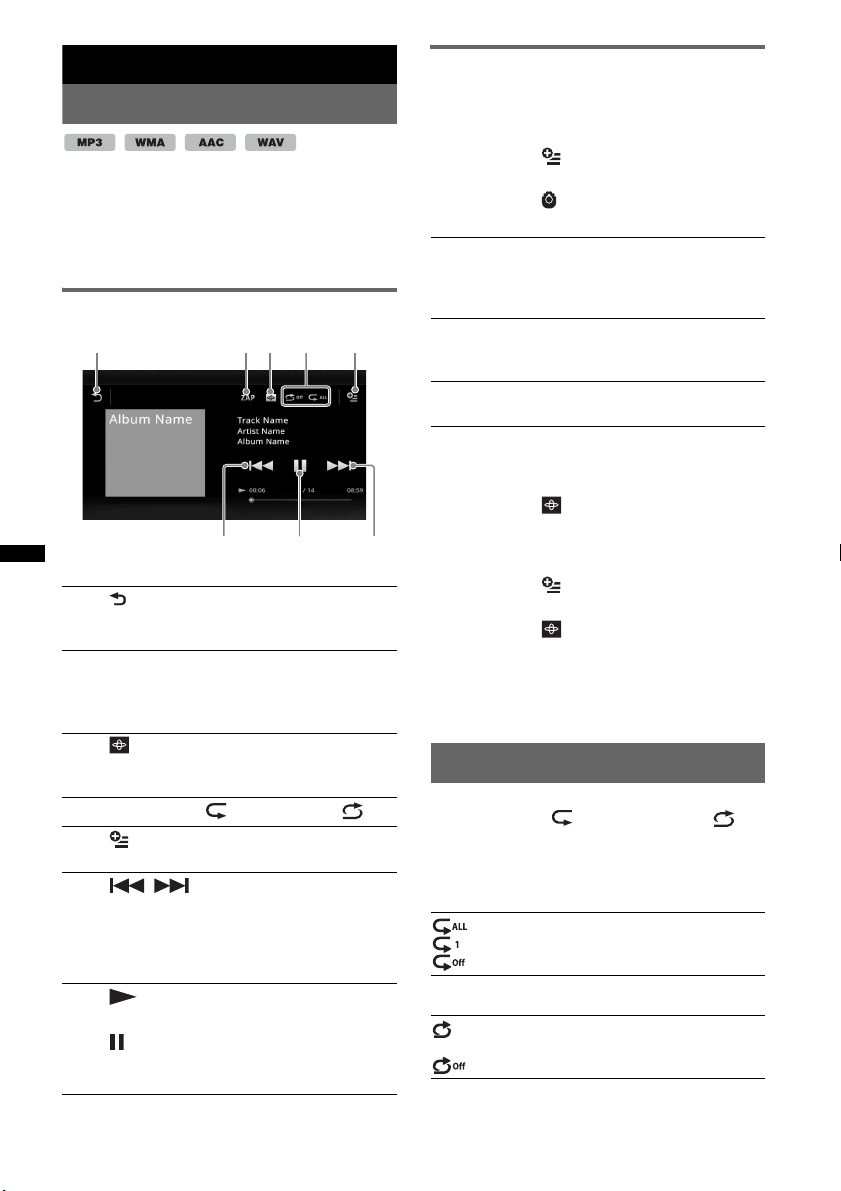
24
USB Musique
Lecture de musique
1 Connectez le périphérique USB au
port USB.
2 Appuyez sur (HOME), puis touchez à
« USB Musique ».
La lecture commence.
Commandes de lecture
Options
Pour changer le menu de réglage
(Écran de lecture normale uniquement)
1 Touchez à .
La liste de menu s’affiche.
2 Touchez à .
Les options sont indiquées ci-dessous.
Pour modifier les réglages du
système de visualisation
1 Touchez à .
L’écran de lecture normal sera remplacé par
l’écran de lecture avec système de
visualisation.
2 Touchez à .
La liste de menu s’affiche.
3 Touchez à .
La liste du système de visualisation s’affiche.
4 Sélectionnez les éléments suivants :
Portail/Ballon/Brillant/Animal/Albums/
Graffiti/Encre/Aléatoire
Lecture répétée et aléatoire
1 Pendant la lecture, touchez à
« Répéter » ou « Aléatoire »
plusieurs fois, jusqu’à ce que l’option
souhaitée s’affiche.
La lecture répétée ou aléatoire commence.
Les options de lecture répétée sont les suivantes :
Les options de lecture aléatoire sont les suivantes :
Remarque
L’écran de lecture avec système de visualisation n’est
pas disponible lors de la lecture répétée ou aléatoire.
1
Touchez pour afficher la liste des fichiers
de plage.
2 «ZAP»
Touchez pour rechercher une plage en
écoutant des passages des plages.
(page 35)
3
Touchez pour passer à l’écran du système
de visualisation.
4 « Répéter » /« Aléatoire »
5
Touchez pour ouvrir le menu d’option.
6 /
Touchez pour sauter un fichier de plage.
Appuyez sur la touche et maintenez-la
enfoncée pour reculer/avancer rapidement
dans une plage audio.
7
Touchez pour lire un fichier de plage.
Touchez pour effectuer une pause de
lecture.
123
676
45
« Temps de ZAPPIN »
Sélectionne le temps de lecture pour la fonction
ZAPPIN: «6secondes», «15secondes»,
« 30 secondes ».
« Mettre à jour base de données »
Recherche les fichiers de musique et les ajoute
à la base de données.
« A propos du Lecteur de musique »
Affiche la version de l’application.
: répète le groupe en cours.
: répète le fichier de musique en cours.
: revient en mode de lecture normale.
: lit les fichiers de musique du groupe en
cours dans un ordre aléatoire.
: revient en mode de lecture normale.
25
Sélection des fichiers de
musique
1 En cours de lecture (Écran de lecture
normale uniquement), touchez à .
La liste de catégories ou de fichiers de
l’élément en cours de lecture s’affiche.
Pour faire défiler la liste, déplacez la barre de
défilement vers le haut et le bas.
2 Touchez à l’élément de votre choix.
La lecture commence.
Pour retourner à l’écran de lecture, touchez à
.
Sélection des chansons à partir
de la bibliothèque
1 Pendant que l’écran de liste apparaît,
touchez à .
La liste de menu s’affiche.
2 Sélectionnez l’élément de votre choix.
Vous pouvez effectuer la recherche à l’aide
des éléments suivants.
«Ttes chansons», «Albums»,
«Artistes», «Genres», «Année de
sortie », « Ajoutés récemm. »,
« Playlists », « Dossiers ».
La liste sélectionnée s’affiche.
3 Touchez à l’élément de votre choix.
La lecture commence.
Profitez de la musique en
fonction de votre humeur
— SensMe™
La fonction « Station SensMe™ » novatrice de
Sony regroupe automatiquement des plages par
canal ou humeur et vous permet d’apprécier la
musique de façon intuitive.
Installation de « Media Go » sur
votre ordinateur
Le logiciel (« Media Go ») est nécessaire pour
activer la fonction SensMe™ de cet appareil.
1 Téléchargez le logiciel « Media Go » à
partir du site d’assistance à l’adresse
indiquée sur la couverture arrière.
2 Suivez les instructions à l’écran pour
terminer l’installation.
Transfert de plages vers le
périphérique USB à l’aide de
«Media Go»
Pour activer la fonction SensMe™ sur cet
appareil, les plages doivent être analysées et
transférées au périphérique USB enregistré à
l’aide de « Media Go ».
1 Raccordez le périphérique USB
enregistré à votre ordinateur.
Dans le cas d’un « WALKMAN », raccordez-
le par le mode MTP.
Dans le cas de périphériques USB autres que
« WALKMAN », raccordez-les par le mode
MSC.
« Media Go » démarre automatiquement.
Si un message est affiché à l’écran, suivez les
instructions affichées pour continuer.
2 Faites glisser et déposer les plages de
Windows Explorer ou de iTunes, etc.,
vers « Media Go ».
L’analyse et le transfert des plages
commencent.
Pour plus de détails sur ces opérations, consultez
la rubrique Aide de « Media Go ».
Remarque
L’analyse des plages par 12 TONE ANALYSIS peut
prendre un certain temps, selon l’ordinateur.
Conseil
Ce ne sont pas seulement les fichiers audio qui
peuvent être transférés à l’aide de « Media Go », mais
aussi les fichiers image et vidéo. Pour plus de détails,
consultez la rubrique Aide de « Media Go ».
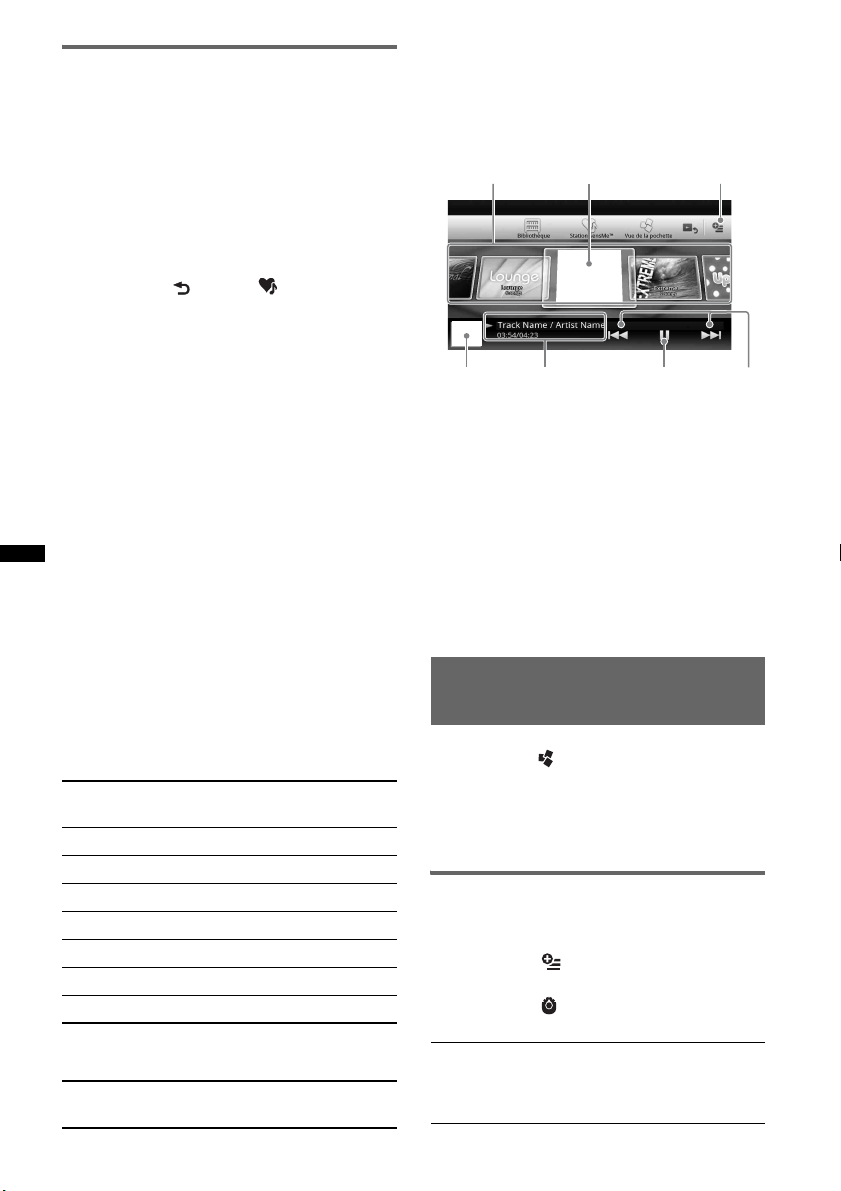
26
Lecture des plages dans les
canaux — Station SensMe™
« Station SensMe™ » groupe automatiquement
les plages en canaux en fonction de leurs
chansons. Vous pouvez choisir et écouter un
canal qui répond à votre humeur, activité, etc.
1 Raccordez un périphérique USB
configuré pour la fonction SensMe™.
2 Appuyez sur (HOME), puis touchez à
« USB Musique ».
3 Touchez à , puis à .
4 Parcourez la liste des canaux vers la
gauche ou la droite.
La lecture de la première plage du canal
courant débute à la section la plus mélodique
ou rythmique de la plage*.
* Celle-ci pourrait ne pas être détectée
correctement.
5 Touchez au canal de votre choix.
La lecture des plages dans les canaux
sélectionnés commence.
Remarques
• Certaines plages pourraient ne pas être détectées
correctement ou être regroupées dans un canal ne
correspondant pas à l’humeur de la plage.
• Si le périphérique USB raccordé contient un grand
nombre de plages, le démarrage de « Station
SensMe™ » peut prendre un certain temps, à cause
de la lecture des données.
Conseil
Les plages sont lues en ordre aléatoire. Cet ordre
varie avec chaque sélection de canal.
Liste des canaux
x Canaux de base
Lit les plages selon le type de musique.
x Recommandé
x Tout lire aléat.
Lit toutes les plages analysées dans un ordre
aléatoire.
Commandes et indications de lecture
« Station SensMe™ »
A Pour faire défiler la liste et sélectionner un
autre canal.
B Indique le canal courant.
C Touche Option
D Indique l’affichage de la pochette de
l’album*.
E Indique le temps écoulé de lecture, le nom de
la plage et le nom de l’artiste.
F Permet de faire une pause/reprendre la lecture
après une pause.
G Permet de sauter une plage.
* La taille recommandée se situe entre 240 × 240 et
960 × 960 pixels.
Sélection d’un album par
illustration de pochette
1 Pendant que l’écran de liste apparaît,
touchez à .
2 Touchez à l’illustration de pochette de
l’album dont vous souhaitez effectuer
la lecture.
La lecture commence.
Options
Pour changer le menu de réglage
1 Touchez à .
La liste de menu s’affiche.
2 Touchez à .
Les options sont indiquées ci-dessous.
«Énergique» : musique entraînante et pleine
d’énergie.
«Émotionnelle» : ballades.
« Lounge » : jazz et musique d’ambiance.
«Danse» : musique rythmée de rap et R & B.
«Extrême» : musique intense et puissante.
«Gaie» : musique joyeuse et stimulante.
« Détente » : musique calme et relaxante.
« Sereine » : musique douce et lente.
«Matin», « Journée », «Soir», «Nuit»,
« Minuit »
« Temps de ZAPPIN »
Sélectionne le temps de lecture pour la fonction
ZAPPIN: «6secondes», «15secondes»,
« 30 secondes ».
AB C
DE F G
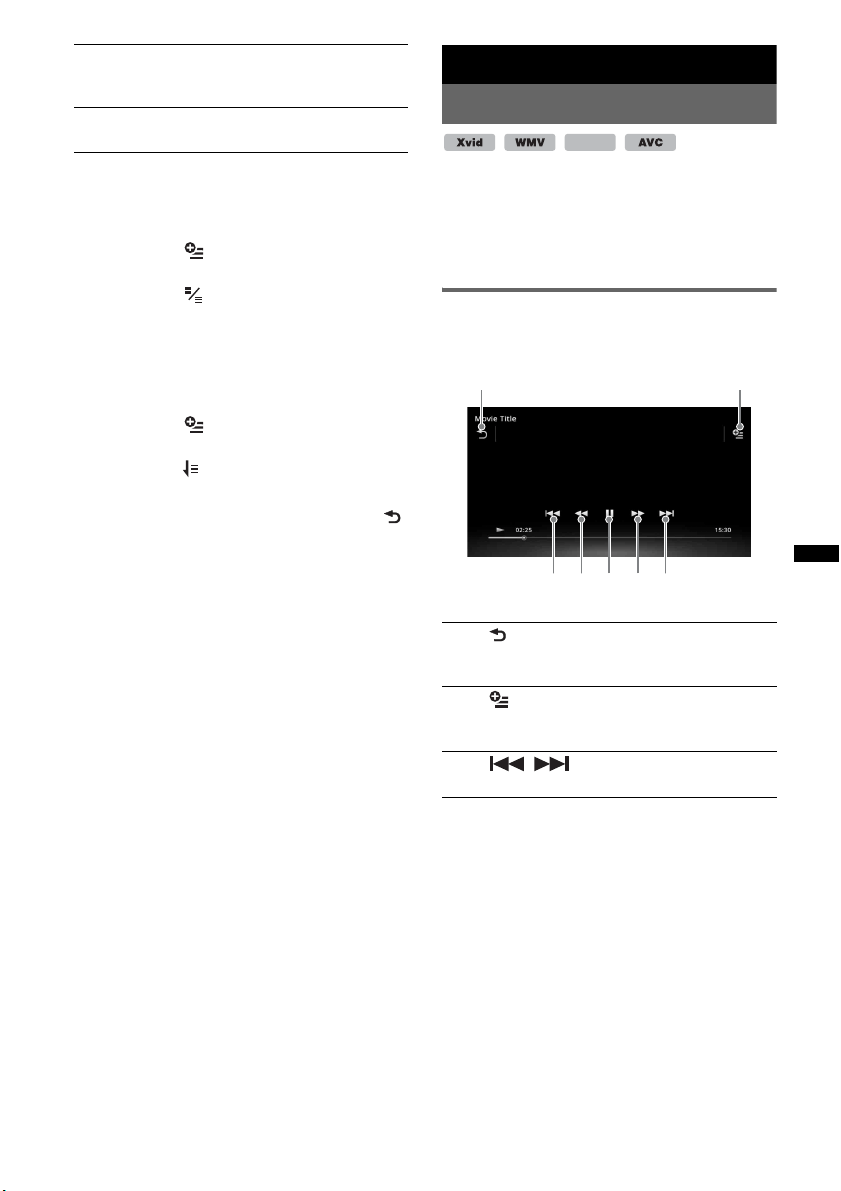
27
Pour modifier le format d’affichage
de l’album (lors de la sélection de
« Albums » à partir de la bibliothèque)
1 Touchez à .
La liste de menu s’affiche.
2 Touchez à , puis sélectionnez
« Liste » ou « Grille ».
Pour changer l’ordre de tri des
illustrations de pochette (Vue de la
pochette uniquement)
1 Touchez à .
La liste de menu s’affiche.
2 Touchez à , puis sélectionnez « Trier
par album » ou « Trier par artiste ».
Pour retourner à l’écran de lecture, touchez à
ou « Annuler ».
USB Vidéo
Lecture de vidéo
1 Connectez le périphérique USB au
port USB.
2 Appuyez sur (HOME), puis touchez à
« USB Video ».
La lecture commence.
Commandes de lecture
Touchez l’écran si les commandes de lecture ne
s’affichent pas.
« Mettre à jour base de données »
Recherche les fichiers de musique et les ajoute
à la base de données.
« A propos du Lecteur de musique »
Affiche la version de l’application.
1
Touchez pour afficher la liste des fichiers
vidéo.
2
Touchez pour ouvrir le menu d’option.
(page 28)
3 /
Touchez pour sauter un fichier de plage.
MPEG-4
1
5
2
34 43
28
* La vitesse dépend du format ou de la méthode
d’enregistrement utilisée.
Conseil
Vous pouvez modifier la vitesse de lecture de manière
dynamique en faisant glisser l’écran du fichier vidéo
vers la gauche ou la droite.
Options
Pour afficher les options Audio
1 Pendant la lecture, touchez à .
La liste de menu s’affiche.
2 Touchez à .
La liste d’options audio s’affiche.
3 Sélectionnez l’élément de votre choix.
Pour afficher des informations
détaillées
1 Pendant la lecture, touchez à .
La liste de menu s’affiche.
2 Touchez à .
Pour afficher les informations détaillées,
déplacez la barre de défilement vers le haut et
le bas.
Pour supprimer le fichier
1 Pendant la lecture, touchez à .
La liste de menu s’affiche.
2 Touchez à .
3 Touchez à « OK ».
Pour modifier les réglages
1 Pendant la lecture, touchez à .
La liste de menu s’affiche.
2 Touchez à .
Les options sont indiquées ci-dessous.
Pour retourner à l’écran de lecture, touchez à
ou « Annuler ».
Sélection des fichiers vidéo
1 Pendant la lecture, touchez à .
La liste de catégories ou de fichiers de
l’élément en cours de lecture s’affiche.
Pour faire défiler la liste, déplacez la barre de
défilement vers le haut et le bas.
2 Touchez à l’élément de votre choix.
La lecture commence.
Pour retourner à l’écran de lecture, touchez à
.
Pour modifier le format d’affichage
de l’album
1 Pendant que l’écran de liste apparaît,
touchez à .
Les options sont indiquées ci-dessous.
4 /
Touchez et maintenez votre doigt
momentanément pour faire avancer
rapidement la vidéo, puis touchez
plusieurs fois pour modifier la vitesse
(× 1,5 t ×10 t ×30 t × 100)*.
Touchez et maintenez votre doigt
momentanément pour faire reculer la
vidéo, puis touchez plusieurs fois pour
modifier la vitesse (× 10 t ×30 t
× 100)*.
Pour annuler, touchez à .
/
Touchez pour passer à la plage suivante/
précédente.
Pendant la pause, touchez à pour
faire un saut vers l’avant de 15 secondes.
Pendant la pause, touchez à pour
faire un saut vers l’arrière de 10 secondes.
Appuyez sur la touche et maintenez-la
enfoncée pour reculer/avancer rapidement
dans une plage vidéo.
5
Touchez pour lire un fichier de plage.
Touchez pour effectuer une pause de
lecture.
« Paramètres de zoom »
Règle l’affichage vidéo : « Mode standard »,
« Mode plein écran », « Désactiver ».
« Mettre à jour base de données »
Recherche les fichiers vidéo et les ajoute à la
base de données.
« À propos du lecteur vidéo »
Affiche la version de l’application.
: Grille
Affiche les fichiers vidéo sous forme de grille.
: Liste
Affiche les fichiers vidéo sous forme de liste.
: Vue de la pochette
Affiche les fichiers vidéo sous forme
d’illustrations inclinées.
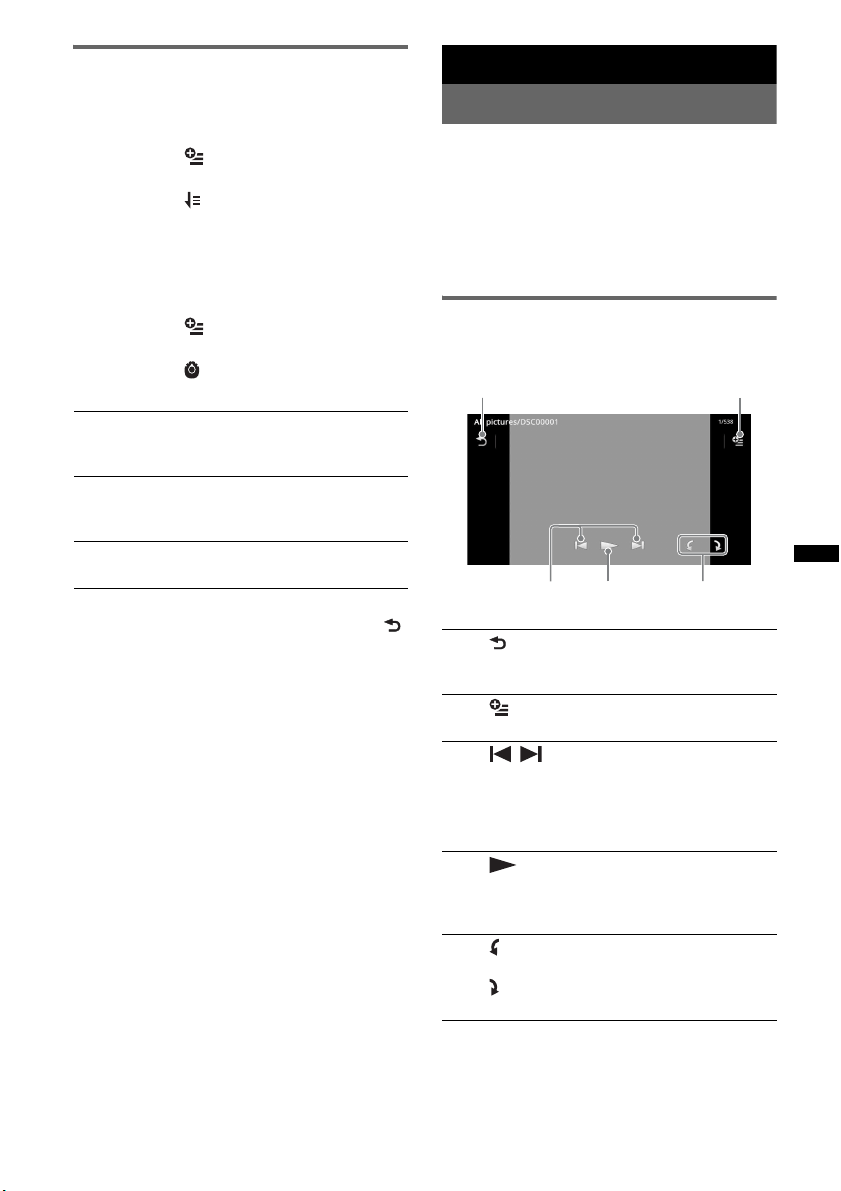
29
Options
Pour changer l’ordre de tri de la liste
des vidéos
1 Touchez à .
La liste de menu s’affiche.
2 Touchez à , puis à « La plus
ancienne en premier », « La plus
récente en premier », « De A à Z » ou
« De Z à A ».
Pour modifier les réglages
1 Touchez à .
La liste de menu s’affiche.
2 Touchez à .
Les options sont indiquées ci-dessous.
Pour retourner à l’écran de lecture, touchez à
ou « Annuler ».
USB Photo
Affichage des photos
1 Connectez le périphérique USB au
port USB.
2 Appuyez sur (HOME), puis touchez à
«Photo USB».
3 Touchez à « Ttes images » ou
« Dossiers », puis sélectionnez
l’image ou les dossiers.
Commandes de lecture
Touchez l’écran si les commandes de lecture ne
s’affichent pas.
Conseil
Vous pouvez faire reculer/avancer rapidement un
fichier de photo en parcourant la liste des photos vers
la gauche ou la droite.
« Paramètres de zoom »
Règle l’affichage vidéo : « Mode standard »,
« Mode plein écran », « Désactiver ».
« Mettre à jour base de données »
Recherche les fichiers vidéo et les ajoute à la
base de données.
« À propos du lecteur vidéo »
Affiche la version de l’application.
1
Touchez pour afficher la liste des fichiers
de photo.
2
Touchez pour ouvrir le menu d’option.
3 /
Touchez pour sauter un fichier de photo.
Appuyez sur la touche et maintenez-la
enfoncée pour faire reculer/avancer
rapidement un fichier de photo.
4
Touchez pour démarrer le diaporama.
Touchez l’écran pour arrêter le
diaporama.
5 Fait pivoter le fichier de photo vers la
gauche.
Fait pivoter le fichier de photo vers la
droite.
12
34 5
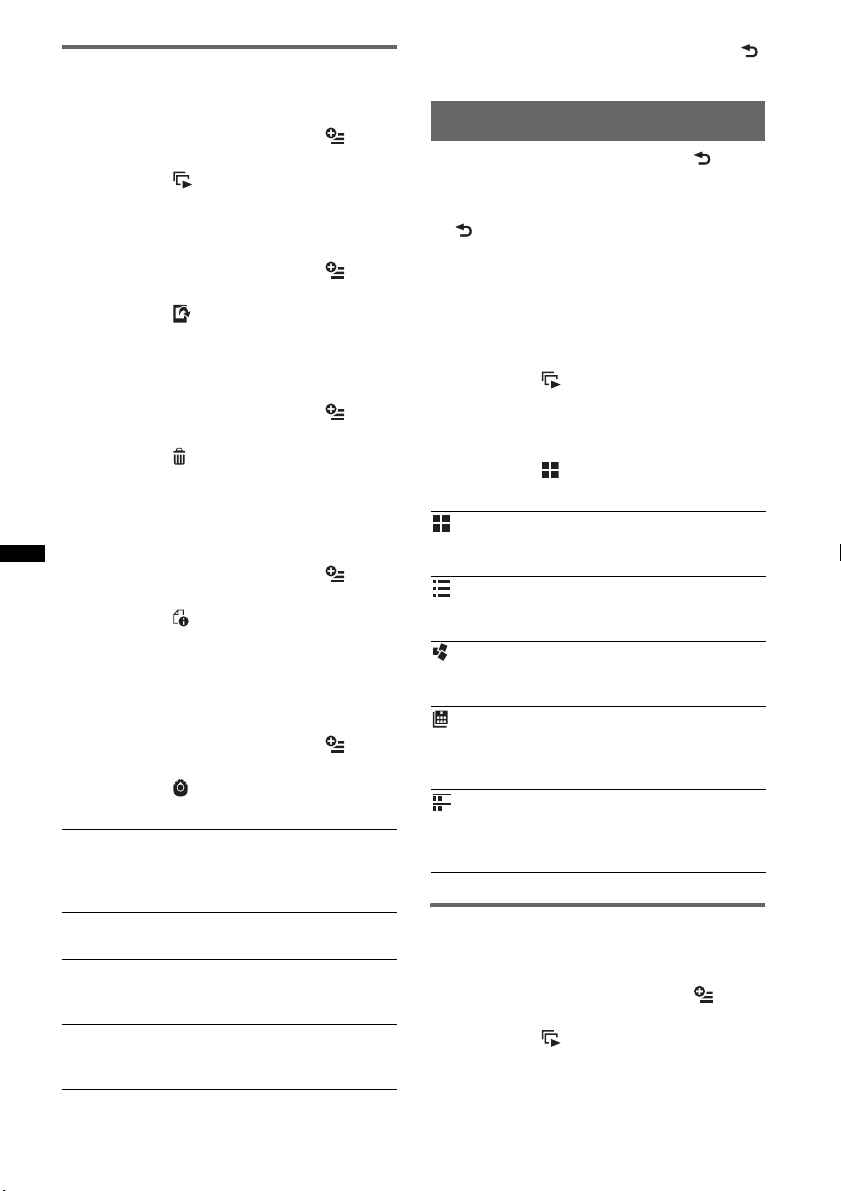
30
Options
Pour afficher un diaporama
1 Pendant la lecture, touchez à .
La liste de menu s’affiche.
2 Touchez à .
Le diaporama démarre.
Pour définir comme arrière-plan
1 Pendant la lecture, touchez à .
La liste de menu s’affiche.
2 Touchez à .
3 Touchez à « OK ».
Pour retirer l’image
1 Pendant la lecture, touchez à .
La liste de menu s’affiche.
2 Touchez à .
3 Touchez à « OK ».
Pour afficher des informations
détaillées
1 Pendant la lecture, touchez à .
La liste de menu s’affiche.
2 Touchez à .
Pour afficher les informations détaillées,
déplacez la barre de défilement vers le haut et
le bas.
Pour modifier les réglages
1 Pendant la lecture, touchez à .
La liste de menu s’affiche.
2 Touchez à .
Les options sont indiquées ci-dessous.
Pour retourner à l’écran de lecture, touchez à
ou « Annuler ».
Sélection des fichiers de photo
1 Pendant la lecture, touchez à .
La liste de catégories ou de fichiers de
l’élément en cours de lecture s’affiche.
Pour passer au niveau supérieur, touchez à
.
Pour faire défiler la liste, déplacez la barre de
défilement vers le haut et le bas.
2 Touchez à l’élément de votre choix.
La lecture commence.
Pour afficher un diaporama
1 Touchez à .
Le diaporama démarre.
Pour modifier le format d’affichage
1 Touchez à .
Les options sont indiquées ci-dessous.
Options
Pour afficher un diaporama
1 Pendant la lecture, touchez à .
La liste de menu s’affiche.
2 Touchez à .
Le diaporama démarre.
« Définition de l’intervalle entre 2
diapos »
Règle l’intervalle de temps : « 0,5 s » -
«20,0s».
« Lire en continu »
Sélectionne la lecture en continu (diaporama).
« Mettre à jour bdd »
Recherche les fichiers d’image et les ajoute à la
base de données.
« À propos de la visionneuse de
photos »
Affiche la version de l’application.
: Grille
Affiche les fichiers de photo sous forme de
grille.
: Liste
Affiche les fichiers de photo sous forme de
liste.
: Vue de la pochette
Affiche les fichiers de photo sous forme
d’illustrations inclinées.
: Vue par date (Toutes les images
uniquement)
Affiche les fichiers de photo dans l’ordre
chronologique.
: Vue détaillée (Dossiers uniquement)
Affiche les dossiers, suivis des sous-dossiers,
ainsi que toutes les images de fichier photo
contenues.
31
Pour changer l’ordre de tri de la liste
des photos
1 Touchez à .
La liste de menu s’affiche.
2 Touchez à , puis à « La plus
ancienne en premier », « La plus
récente en premier », « De A à Z » ou
« De Z à A ».
Pour modifier les réglages
1 Pendant que l’écran de liste apparaît,
touchez à .
La liste de menu s’affiche.
2 Touchez à .
Les options sont indiquées ci-dessous.
Pour retourner à l’écran de lecture, touchez à
ou « Annuler ».
Remarques sur la lecture USB
• Un périphérique MSC (stockage de masse)
peut être utilisé.
• Les codecs compatibles sont MP3 (.mp3),
WMA (.wma), AAC/HE-AAC (.m4a), JPEG
(.jpg), Xvid (.avi/.xvid) et MPEG-4 (.mp4).
• Il est recommandé d’effectuer des copies de
sauvegarde des données contenues sur le
périphérique USB.
Remarques
• Si la lecture en mode USB Video est intermittente :
– Appuyez sur (HOME) ou accédez aux réglages du
système.
– En mode Photo USB, (Navigation), etc.
• Branchez le périphérique USB après avoir démarré
le moteur.
Certains périphériques USB pourraient être
endommagés ou ne pas fonctionner correctement si
vous les raccordez avant de démarrer le moteur.
• La lecture d’un fichier de grande taille ou de
nombreux fichiers peut prendre un certain temps à
démarrer.
• Cet appareil ne peut pas reconnaître plusieurs
périphériques MSC.
• Le signal de lecture USB Vidéo ou USB Photo n’est
pas émis depuis la borne de sortie vidéo (arrière).
Pour débrancher le périphérique
USB
Arrêtez la lecture, puis débranchez-le.
Ne débranchez pas l’appareil pendant la lecture,
car des données stockées sur le périphérique
USB pourraient être endommagées.
Remarques sur l’utilisation
• N’utilisez pas de périphériques USB de grande taille
ou lourds, qui risquent de tomber à cause des
vibrations ou d’entraîner un raccordement peu
fiable.
• Ne laissez pas de périphérique USB dans un
véhicule en stationnement, car cela peut entraîner
des problèmes de fonctionnement.
• Cet appareil ne peut pas reconnaître les
périphériques USB raccordés à l’aide d’un
concentrateur USB.
• Assurez-vous d’utiliser le câble USB fourni avec le
périphérique si un câble est nécessaire lors d’un
raccordement USB.
Remarques sur la lecture
• Sélectionnez « USB Musique », « USB Video » ou
« Photo USB », selon le type de fichier du
périphérique USB.
• Les indications affichées varient selon le
périphérique USB, le format d’enregistrement et les
réglages. Pour plus de détails, visitez le site
d’assistance à l’adresse indiquée sur la couverture
arrière.
• Un nom de dossier/fichier d’un maximum de
254 octets peut être reconnu.
• Le nombre maximum de fichiers de musique
pouvant être affichés est le suivant :
– fichiers (plages) : 10 000
« Définition de l’intervalle entre 2
diapos »
Règle l’intervalle de temps : « 0.5 s » -
« 20.0 s ».
« Lire en continu »
Sélectionne la lecture en continu (diaporama).
« Mettre à jour bdd »
Recherche les fichiers d’image et les ajoute à la
base de données.
« À propos de la visionneuse de
photos »
Affiche la version de l’application.

32
• Le démarrage de la lecture peut prendre un certain
temps, selon la quantité de données enregistrées.
• Les fichiers DRM (Digital Rights Management)
peuvent ne pas être lus.
• Au cours de la lecture ou de l’avance ou du recul
rapide d’un fichier VBR (Variable Bit Rate) MP3/
WMA/AAC, le temps de lecture écoulé peut ne pas
s’afficher exactement.
• La lecture d’un fichier avec compression sans perte
n’est pas prise en charge.
iPod
Pour plus de détails sur la compatibilité de votre
iPod, voir « À propos du iPod » à la page 65 ou
visitez le site d’assistance à l’adresse indiquée
sur la couverture arrière.
Dans ce mode d’emploi, « iPod » est utilisé
comme référence générale pour les fonctions du
iPod sur le iPod et le iPhone, à moins
d’indication contraire dans le texte ou les
illustrations.
Remarque
Cet appareil ne peut pas reconnaître plusieurs iPod.
Utilisation du iPod
1 Réduisez le niveau du volume sur cet
appareil.
Si le iPod est éteint, mettez-le en marche.
2 Connectez le iPod au port USB.
Utilisez le câble de raccordement USB
RC-300IPCV fourni.
Un témoin de procédure de raccordement
s’affiche sur l’écran du iPod*, puis la lecture
commence à partir de la pièce jouée en
dernier.
Si un iPod est déjà raccordé, touchez à
«iPod» pour débuter la lecture.
* Peut ne pas apparaître lorsqu’un iPod touch ou
un iPhone est raccordé, ou lorsque la dernière
lecture du iPod a été effectuée au moyen de la
commande d’application passager.
3 Réglez le volume sur cet appareil.
Remarques
• Si un iPod touch ou iPhone est raccordé à cet
appareil, un écran recommandant l’installation d’une
application peut s’afficher sur cet appareil.
• Le signal de lecture iPod vidéo n’est pas émis
depuis la borne de sortie vidéo (arrière).
Commandes et indications de lecture
Vous pouvez contrôler la lecture du iPod de la
même façon que pour la lecture d’un disque.
Pour plus de détails, voir « Commandes de
lecture » à la page 19.
Pour des détails sur les indications de lecture,
voir « Indications de lecture » à la page 20.
Pour interrompre la lecture
Maintenez enfoncée la touche (SOURCE/OFF)
pendant 1 seconde.
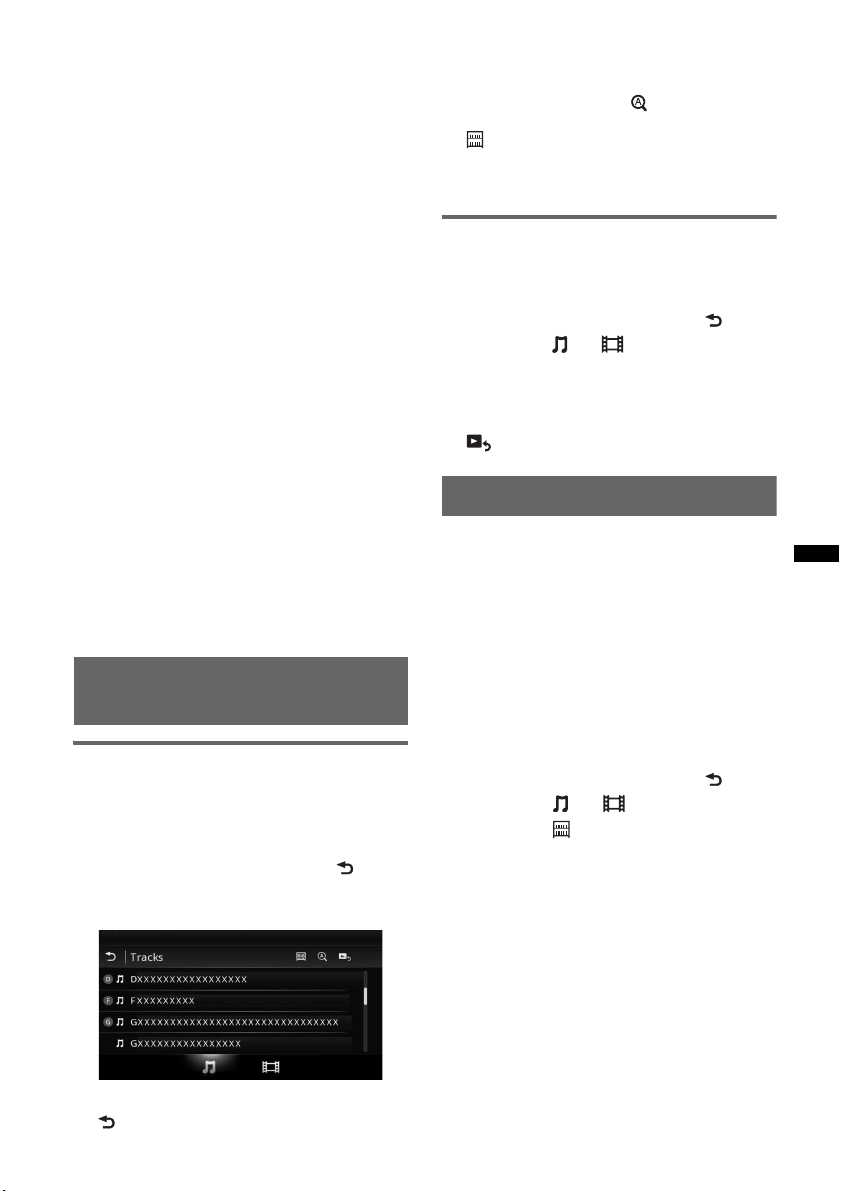
33
Pour débrancher le iPod
Arrêtez la lecture, puis débranchez-le.
Ne débranchez pas le iPod au cours de la lecture
car les données pourraient être endommagées.
Pour aller en mode ZAPPIN
Pour plus de détails sur cette procédure, reportez-
vous à la section « Recherche d’une plage en
écoutant des passages des plages —
ZAPPIN™ » à la page 35.
Mode de reprise
Lorsque le iPod en cours d’utilisation est
raccordé à un connecteur d’accueil, le mode de
cet appareil passe au mode de reprise et la lecture
débute dans le mode configuré par le iPod.
En mode de reprise, la lecture répétée/aléatoire
n’est pas disponible.
Mise en garde pour le iPhone
Lorsque vous raccordez un iPhone par câble USB, le
volume du téléphone est commandé par le iPhone lui-
même. N’augmentez pas le volume de l’appareil au
cours d’un appel afin d’éviter l’émission de sons
assourdissants après l’appel.
Remarque
Cet appareil ne peut pas reconnaître un iPod par le
biais d’un concentrateur USB.
Conseils
• Lorsque la clé de contact est en position ACC et que
l’appareil est allumé, le iPod se recharge.
• Si le iPod est débranché au cours de la lecture,
« Aucun appareil » s’affiche à l’écran de l’appareil.
Affichage de la liste des plages/
fichiers vidéo — Liste
Sélection d’une plage/d’un fichier
vidéo
Vous pouvez afficher les albums/dossiers/plages/
fichiers vidéo, puis sélectionner l’élément
souhaité pour la lecture.
1 Pendant la lecture, touchez à .
La liste de catégories ou de fichiers de
l’élément en cours de lecture s’affiche.
Pour passer au niveau supérieur, touchez à
.
Pour faire défiler la liste, déplacez la barre de
défilement vers le haut et le bas.
Pour rechercher les fichiers par ordre
alphabétique, touchez à .
Pour retourner à l’écran principal, touchez à
.
2 Touchez à l’élément de votre choix.
La lecture commence.
Sélection d’un type de fichier
Vous pouvez sélectionner le type de fichier à
afficher, puis sélectionner le fichier que vous
souhaitez lire.
1 Pendant la lecture, touchez à .
2 Touchez à ou pour sélectionner
le type de fichier.
3 Touchez au fichier de votre choix.
La lecture du fichier sélectionné commence.
Pour retourner à l’écran de lecture, touchez à
.
Sélection du mode de lecture
Vous pouvez régler un des modes de lecture
suivants :
Pour la lecture audio
«Piste», «Album», «Artiste»,
« Genre », « Liste de lecture »,
« Podcast »*
* Peut ne pas s’afficher selon le réglage du iPod.
Pour la lecture vidéo
Les modes sont identiques à ceux de la
lecture audio, mais les éléments affichés
varient en fonction du iPod.
1 Pendant la lecture, touchez à .
2 Touchez à ou .
3 Touchez à .
4 Touchez au mode de lecture souhaité.
Pour débuter la lecture, touchez aux éléments
souhaités dans la liste.
Pour faire défiler la liste, déplacez la barre de
défilement vers le haut et le bas.
34
Lecture répétée et aléatoire
1 Pendant la lecture, touchez à
« Répéter » ou « Aléatoire »
plusieurs fois, jusqu’à ce que l’option
souhaitée s’affiche.
La lecture répétée ou aléatoire commence.
Les options de lecture répétée sont les suivantes :
Les options de lecture aléatoire sont les suivantes :
* Varie selon le mode de lecture sélectionné.
Remarque
Les options affichées pourraient ne pas correspondre
au fonctionnement réel.
Fonctionnement direct d’un
iPod — Commande
d’application passager
Vous pouvez faire fonctionner directement un
iPod raccordé à cet appareil.
1 Pendant la lecture, touchez à .
Désactivation de la commande
d’application passager
Pendant que l’option « Contrôle app passager »
est activée, touchez à l’écran, puis à la touche
« Annuler ».
Le mode de lecture passe en mode de reprise de
lecture.
Remarques
• L’image de l’application et la vidéo peuvent s’afficher
sur cet appareil uniquement lorsque le frein à main
est appliqué.
• L’application et la vidéo peuvent être contrôlées
uniquement à partir du iPhone et du iPod.
• Les applications compatibles avec la commande
d’application passager sont limitées.
• Pour émettre une vidéo à partir de cet appareil, vous
devez activer la sortie vidéo du iPod.
• Le volume peut uniquement être réglé sur l’appareil.
• Les réglages de lecture répétée et lecture aléatoire
sont désactivés lorsque vous annulez le mode de
commande d’application passager.
Pour la lecture audio
«Tous» : répète toutes les plages du iPod.
«Piste» : répète la plage en cours.
« Album »/« Podcast »/« Artiste »/« Liste
de lecture »/« Genre »* : répète l’élément en
cours du mode de lecture sélectionné.
Pour la lecture vidéo
«Tous» : répète tous les fichiers vidéo du
iPod.
«Piste» : répète la vidéo en cours.
«Groupe»* : répète l’élément en cours du
mode de lecture sélectionné.
Pour la lecture audio
« DÉSACTIVÉ » : revient en mode de lecture
normale.
« Album »/« Podcast »/« Artiste »/« Liste
de lecture »/« Genre »* : lit les plages du
mode de lecture sélectionné dans un ordre
aléatoire.
« Périphérique » : lit toutes les plages en
ordre aléatoire dans le iPod.
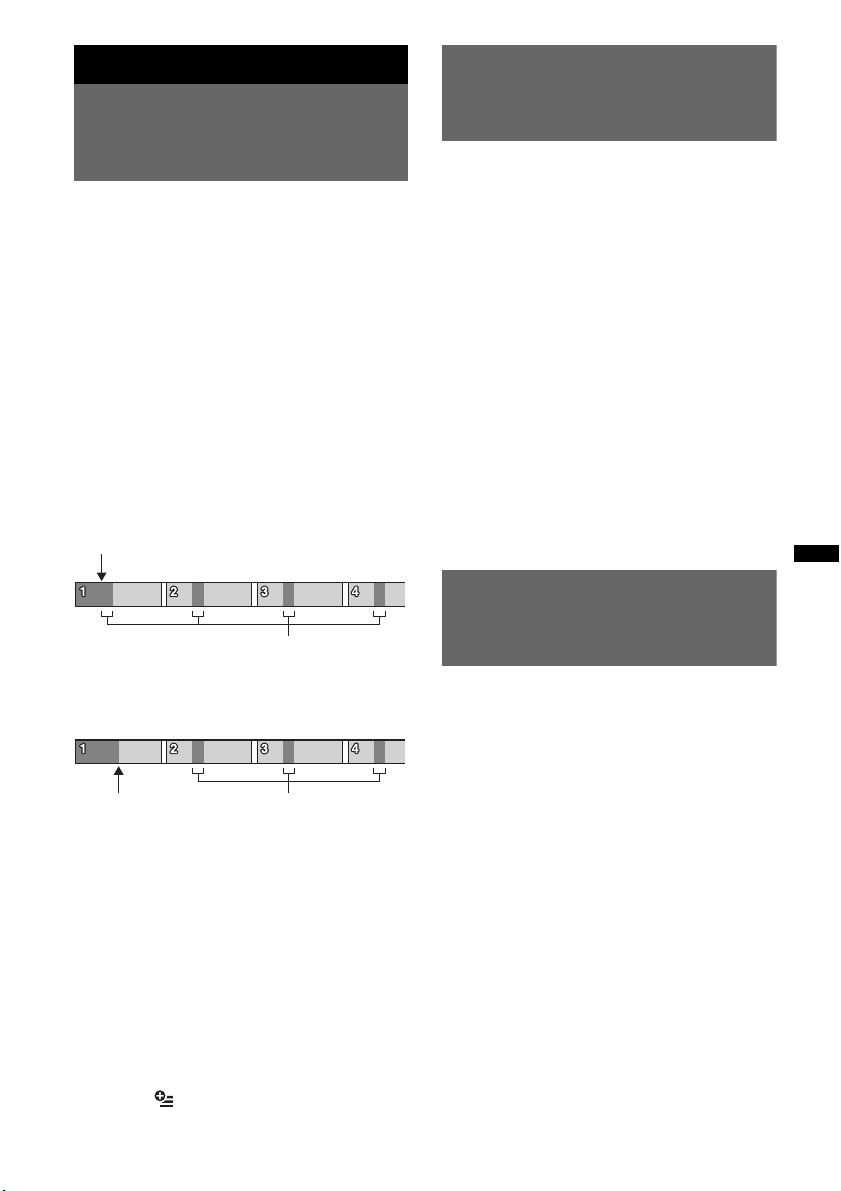
35
Fonctions utiles
Recherche d’une plage en
écoutant des passages des
plages — ZAPPIN™
Vous pouvez rechercher la plage de votre choix
en écoutant successivement de courts passages
des plages d’un périphérique USB ou d’un iPod.
Cette fonction est pratique, par exemple, pour
rechercher une plage en mode de lecture
aléatoire ou de lecture aléatoire répétée.
1 Au cours de l’écoute, touchez à
«ZAP».
Dans le cas du mode USB Musique, le mode
ZAP démarre à partir de la plage en cours de
lecture.
Les sections les plus mélodieuses ou
rythmées des plages sont lues.
Ces passages sont lus pendant la durée
définie.
Remarque
Les plages doivent être analysées par 12 TONE
ANALYSIS.
Dans le cas du iPod, le mode ZAP démarre à
partir d’un passage dans la plage suivante.
2 Touchez à « ZAP » lorsque la plage
que vous souhaitez écouter est lue.
Dans le cas du mode USB Musique, la lecture
retourne à la normale, de la position actuelle
jusqu’à la fin de la plage.
Dans le cas du iPod, la plage sélectionnée est
lue à partir du début.
Pour chercher de nouveau une plage par le biais
du mode ZAPPIN, répétez les étapes 1 et 2.
Conseils
• Vous ne pouvez pas sélectionner le passage de la
plage devant être lu.
• Vous pouvez sélectionner la durée de lecture.
Touchez à , puis sélectionnez le temps de
lecture pour la fonction ZAPPIN : « 6 secondes »,
« 15 secondes », « 30 secondes ».
Contrôle des applications sur
votre téléphone intelligent —
MirrorLink™
Cette fonction reproduit l’affichage du téléphone
intelligent sur l’affichage dans la voiture pour vous
permettre de contrôler les applications de votre
téléphone intelligent avec un écran de plus grande
taille.
Seul un téléphone intelligent compatible avec la
fonction MirrorLink™ peut être utilisé.
1 Connectez votre téléphone intelligent
à l’appareil à l’aide d’un câble USB.
2 Appuyez sur (HOME), puis touchez à
« MirrorLink™ ».
L’affichage du téléphone intelligent apparaît
sur l’affichage dans la voiture.
Touchez et contrôlez les applications de la
même manière que sur le téléphone
intelligent.
Remarque
Pour votre sécurité, certains contenus d’écran du
téléphone intelligent peuvent ne pas s’afficher sur le
système AVC lorsque le frein à main n’est pas
enclenché.
Contrôle des applications sur
votre iPhone — Application
Telenav
®
GPS
La navigation Telenav sur votre iPhone vous
permet d’atteindre votre destination plus
rapidement, facilement et efficacement que
jamais auparavant. Vous pouvez maintenant
utiliser Telenav
®
GPS avec votre récepteur
Sony
®
. Raccordez simplement votre Telenav
®
GPS à la voiture et visionnez les directions sur
l’écran de votre récepteur pendant qu’elles sont
émises à l’aide des haut-parleurs de la voiture.
1 Raccordez votre iPhone au port USB.
2 Démarrez l’application Telenav sur le
iPhone.
3 Appuyez sur (HOME), puis touchez à
« Telenav ».
L’affichage de l’application Telenav apparaît
sur l’affichage de l’appareil et le
fonctionnement à l’aide de l’écran tactile
vous permet de contrôler l’application sur
votre iPhone.
Remarque
La fonction Telenav est disponible uniquement sur les
iPhone 4S ou iPhone 4 et le téléchargement de
l’application Telenav sur votre iPhone est requis.
«ZAP» touché.
La section lue de chaque
plage en mode ZAPPIN.
«ZAP»
touché.
La section lue de chaque
plage en mode ZAPPIN.

36
Utilisation de sources
différentes à l’avant et l’arrière
— Zone × Zone
Vous pouvez utiliser simultanément des sources
différentes à l’avant et l’arrière de la voiture.
Les sources sélectionnables pour cet appareil
(avant) et le moniteur arrière (arrière) sont
indiquées ci-dessous.
Avant : N’importe quelle source.
Arrière : Disque inséré dans cet appareil.
1 Appuyez sur la touche (HOME) de
l’appareil principal.
2 Touchez à « ZONE × ZONE » pour
activer la fonction Zone × Zone.
Pour faire fonctionner la source à l’avant,
utilisez l’écran tactile et les touches de
l’appareil principal.
Pour faire fonctionner la source à l’arrière,
utilisez la télécommande.
Conseil
Vous pouvez également activer/désactiver la fonction
Zone × Zone en appuyant sur la touche (Z x Z) de la
télécommande.
Pour désactiver la fonction Zone ×
Zone
Touchez de nouveau à « ZONE × ZONE » dans
le menu HOME.
Remarques
• Lorsque vous appuyez sur la touche (SOURCE/OFF)
de l’appareil principal ou de la télécommande, la
fonction Zone × Zone est désactivée.
• Lorsque la fonction Zone × Zone est activée, les
touches suivantes de la télécommande sont
inopérantes :
(SRC), (MODE), (ATT), (VOL) +/–, (CLEAR),
touches numériques.
• Lorsque la fonction Zone × Zone est activée, la
télécommande permet uniquement de contrôler la
lecture de DVD à l’arrière.
• Lorsque la fonction Zone × Zone est activée, les
éléments suivants sont désactivés.
– EQ7 (page 47)
– Balance/Équilibreur avant/arrière/Caisson de
graves (page 54)
– Synchronisation intelligente (page 48)
– Haut-parleur central virtuel (page 49)
– HPF, LPF (page 55)
– Optimiseur de basses arrière (page 49)
Changement de couleur des
touches — Illuminateur de
couleur dynamique
L’illuminateur de couleur dynamique vous
permet de changer la couleur des touches de
l’appareil principal pour l’adapter à l’intérieur du
véhicule.
Vous pouvez sélectionner 12 couleurs préréglées,
une couleur personnalisée et 5 motifs préréglés.
x Couleurs préréglées
« Rouge », « Ambre », « Ambre moyen »,
«Jaune», «Blanc», «Vert clair», «Vert»,
« Bleu clair », « Bleu ciel », « Bleu », « Violet »,
«Rose».
x Motifs préréglés
« Arc-en-ciel », « Océan », « Coucher de
soleil », « Forêt », « Aléatoire ».
1 Appuyez sur (HOME), puis touchez à
«Réglages».
2 Touchez à , déplacez la barre de
défilement vers le haut et le bas, puis
touchez à « Éclairage des touches ».
3 Déplacez la barre de défilement vers le
haut et le bas pour sélectionner la
couleur préréglée souhaitée, puis
appuyez sur celle-ci.
Personnalisation de la couleur des
touches — Couleur personnalisée
Vous pouvez enregistrer une couleur
personnalisée pour les touches.
1 Appuyez sur (HOME), puis touchez à
«Réglages».
2 Touchez à , déplacez la barre de
défilement vers le haut et le bas, puis
touchez à « Éclairage des touches ».
3 Déplacez la barre de défilement vers le
haut et le bas pour sélectionner
« Personnalisé », puis appuyez sur
«Régler >».
4 Déplacez la barre de défilement vers la
gauche et la droite ou appuyez sur +/–
pour régler la gamme de couleur de
« R » (rouge), « G » (vert) ou « B »
(bleu).
Gamme de couleur réglable : « 0 » – « 63 ».
Vous pouvez régler la couleur tout en
observant l’éclairage des touches.
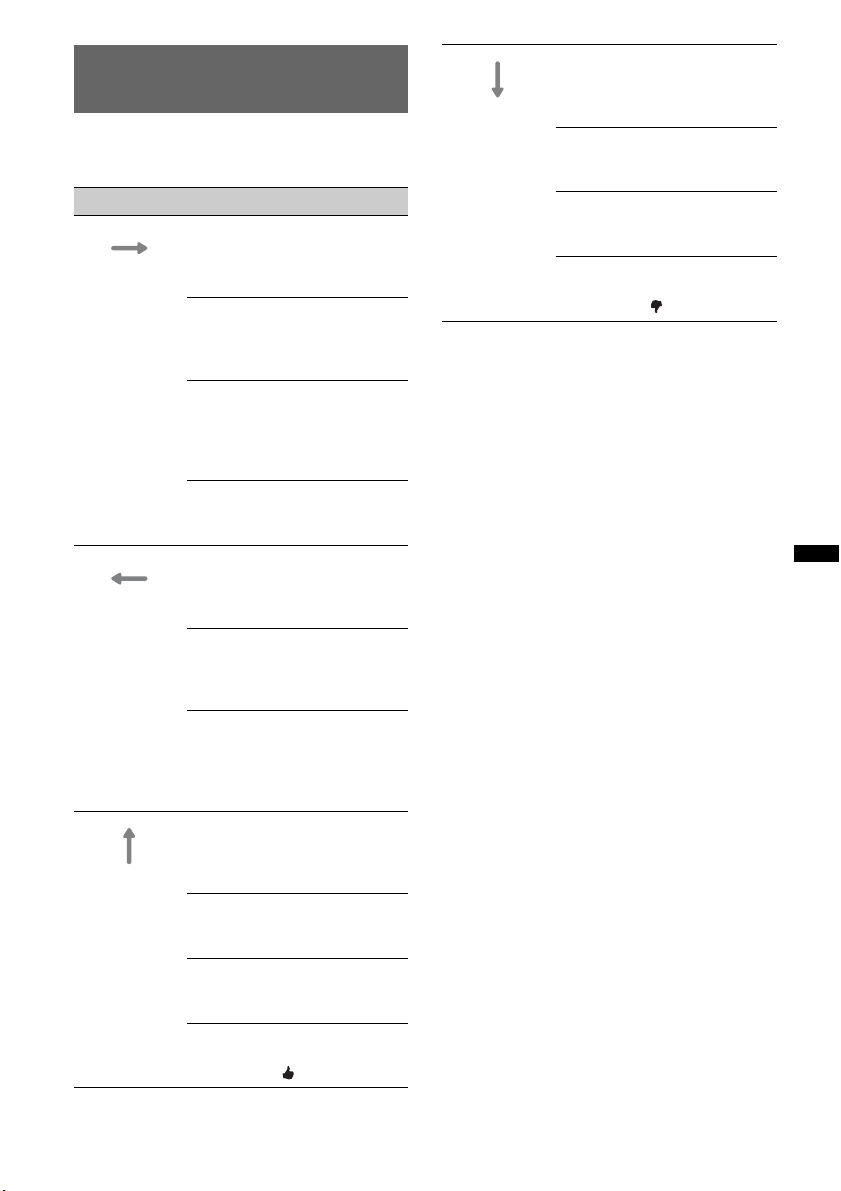
37
Utilisation des Commandes
gestuelles
Vous pouvez effectuer des opérations répétitives
en dessinant le trait de commande suivant sur
l’écran de réception/lecture.
Faire ceci Pour
Dessiner une
ligne
horizontale
(gauche à
droite)
Réception radio :
recherche des stations vers
l’avant.
(Semblable à >.)
Lecture de DVD/VCD :
sauter vers l’avant un chapitre/
une plage.
(Semblable à >.)
Xvid/MPEG-4/lecture
audio :
sauter vers l’avant un fichier/
une plage.
(Semblable à >.)
Lecture de Pandora
®
:
sauter une plage.
(Semblable à >.)
Dessiner une
ligne
horizontale
(droite à
gauche)
Réception radio :
recherche des stations vers
l’arrière.
(Semblable à ..)
Lecture de DVD/VCD :
sauter vers l’arrière un
chapitre/une plage.
(Semblable à ..)
Xvid/MPEG-4/lecture
audio :
sauter vers l’arrière un fichier/
une plage.
(Semblable à ..)
Dessiner une
ligne verticale
(vers le haut)
Réception radio :
réception des stations
mémorisées (avancer à la
prochaine station mémorisée).
Lecture de DVD/VCD/Xvid/
MPEG-4 :
avancer rapidement la vidéo.
Lecture audio :
sauter un album vers l’avant
(dossier).
Lecture de Pandora
®
:
Évaluation positive.
(Semblable à .)
Dessiner une
ligne verticale
(vers le bas)
Réception radio :
réception des stations
mémorisées (revenir à la station
mémorisée précédente).
Lecture de DVD/VCD/Xvid/
MPEG-4 :
recul rapide de la vidéo.
Lecture audio :
sauter un album vers l’arrière
(dossier).
Lecture de Pandora
®
:
Évaluation négative.
(Semblable à .)
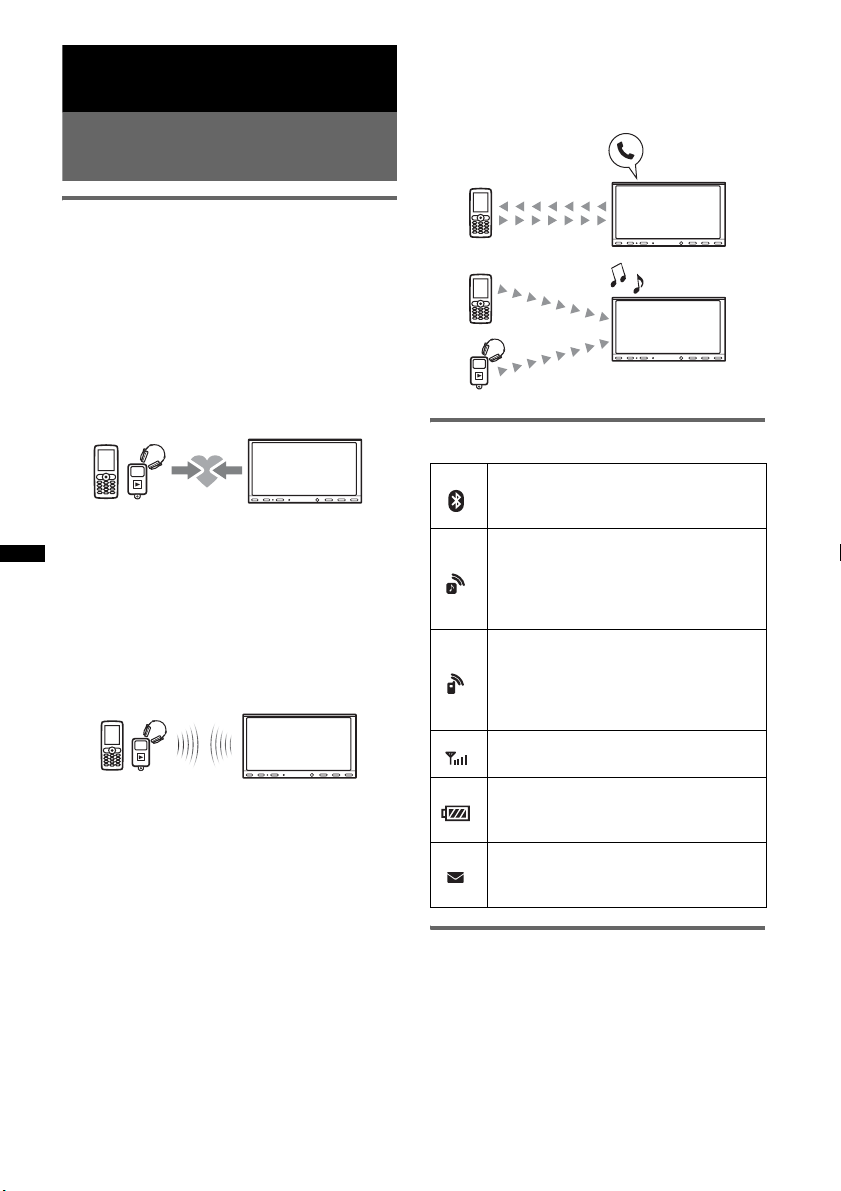
38
Appels mains-libres et audio en
continu — Fonction Bluetooth
Avant d’utiliser la fonction
Bluetooth
Procédure de base de la fonction
Bluetooth
1Pairage
Un enregistrement mutuel est nécessaire
lorsque vous connectez des périphériques
Bluetooth la première fois. Cela est désigné
comme le « pairage ». Cet enregistrement
(pairage) est uniquement nécessaire la
première fois car cet appareil et les autres
périphériques se reconnaissent
automatiquement la prochaine fois.
Remarque
Si vous effacez l’enregistrement du périphérique
sur cet appareil, vous devez effectuer de nouveau
le pairage.
2Connexion
Après le pairage, raccordez cet appareil et le
périphérique Bluetooth. Selon le périphérique,
la connexion se fait automatiquement en
même temps que le pairage.
3 Appels mains-libres/audio en continu
Vous pouvez effectuer et recevoir des appels
en mains libres ou écouter une transmission
audio avec cet appareil.
Indications d’état Bluetooth
Installation du microphone
Vous devez installer un microphone (fourni) pour
capter votre voix au cours des appels mains-
libres.
Consultez le guide « Installation/Raccordement »
fourni pour avoir des détails sur la manière de
raccorder le microphone.
Éteint : le signal Bluetooth est absent.
Allumé : le signal Bluetooth est
présent.
Éteint : aucun périphérique connecté
pour audio en continu.
Clignotant : connexion en cours.
Allumé : un périphérique est
connecté.
Éteint : aucun téléphone cellulaire
connecté pour appel mains-libres.
Clignotant : connexion en cours.
Allumé : un téléphone cellulaire est
connecté.
Indique l’état de la force du signal du
téléphone cellulaire connecté.
Indique l’état de la charge restante de
la batterie du téléphone cellulaire
connecté.
Éteint : aucun message SMS non lu.
Allumé : un ou plusieurs messages
SMS non lus sont disponibles.
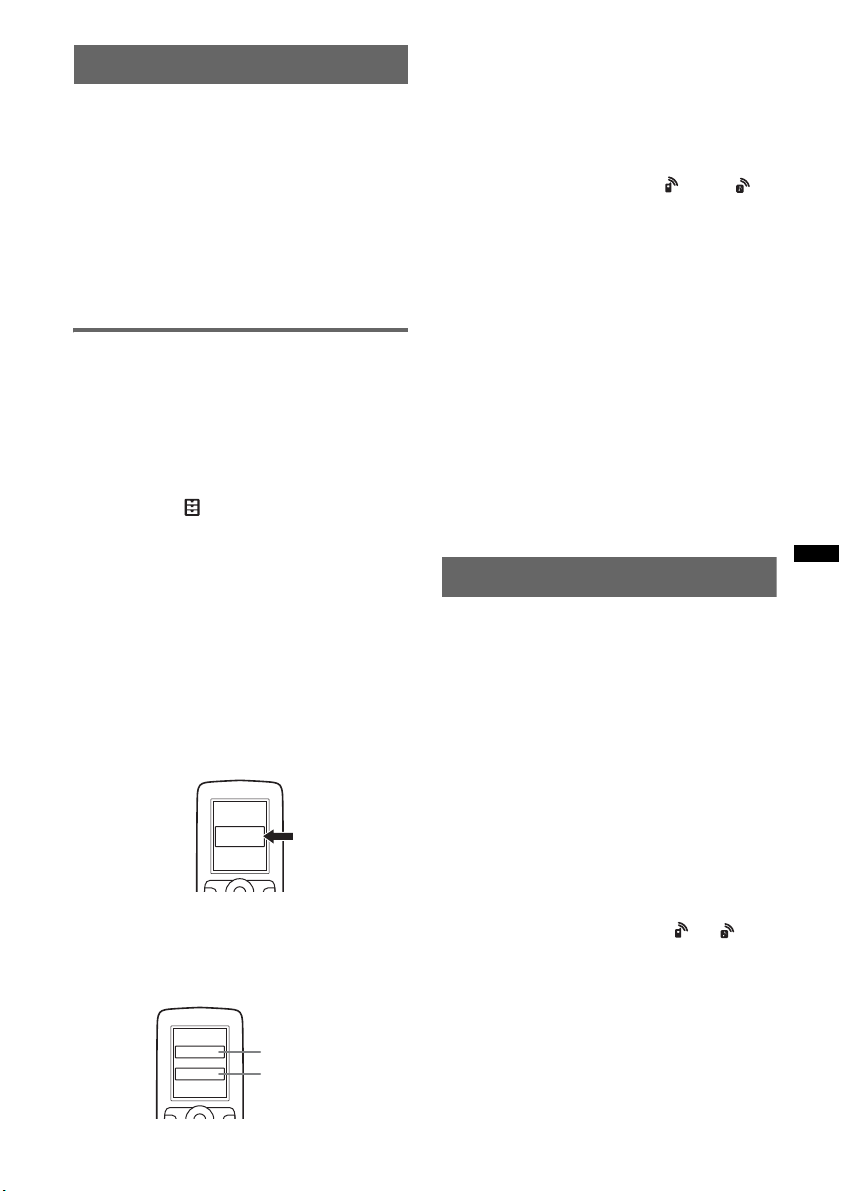
39
Pairage
Le pairage est nécessaire lors de la première
connexion à un périphérique Bluetooth
(téléphone cellulaire, etc.).*
Pour des détails, consultez le manuel du
périphérique Bluetooth.
* Si vous effacez l’enregistrement du périphérique sur
cet appareil, vous devez effectuer de nouveau le
pairage.
Conseil
Le pairage peut s’effectuer pour 9 appareils
maximum.
Recherche à partir du périphérique
Bluetooth
La procédure visant à rechercher cet appareil à
partir de l’autre périphérique Bluetooth est
expliquée ci-dessous.
1 Appuyez sur (HOME), puis touchez à
«Réglages».
2 Touchez à , puis déplacez la barre
de défilement vers le haut et le bas.
3 Touchez à « Connexion Bluetooth »,
puis réglez le signal à « ACTIVÉ ».
Le signal Bluetooth de cet appareil est activé.
4 Touchez à « Pairage > ».
Cet appareil est prêt à être détecté par l’autre
périphérique Bluetooth.
5 Utilisez le périphérique Bluetooth pour
rechercher cet appareil.
Une liste de périphériques apparaît sur la
fenêtre d’affichage du périphérique. Cet
appareil est nommé « Sony Automotive ».
6 Si la saisie d’un code
d’authentification* est requise sur la
fenêtre d’affichage du périphérique,
entrez « 0000 ».
Cet appareil et le périphérique Bluetooth
mémorisent leurs informations respectives et,
une fois le pairage effectué, l’appareil est prêt
pour la connexion au périphérique.
7 Utilisez le périphérique Bluetooth pour
établir la connexion à cet appareil.
Le nom du périphérique Bluetooth s’affiche
et la connexion est établie. « » ou « »
s’affiche lorsque la connexion est établie.
* La clé d’authentification peut également être
nommée « code d’authentification », « code PIN »,
« numéro PIN », « mot de passe », etc., en fonction
du périphérique Bluetooth.
Remarques
• Pendant la connexion à un périphérique Bluetooth,
cet appareil ne peut être détecté par un autre
périphérique. Pour activer la détection, débranchez
l’appareil de la connexion en cours.
• La recherche ou la connexion peut prendre
quelques instants.
• Selon le périphérique, l’affichage de confirmation de
la connexion peut apparaître avant la saisie de la clé
d’authentification.
• Le délai de saisie de la clé d’authentification varie en
fonction du périphérique.
• Cet appareil ne peut pas être connecté à un
périphérique compatible uniquement avec le profil
HSP (Head Set Profile).
Connexion
Lorsque le contact est mis et que le signal
Bluetooth est activé, cet appareil recherche le
dernier périphérique Bluetooth connecté et la
connexion se fait automatiquement si cela est
possible.
Ce chapitre explique la manière de se connecter
manuellement à des périphériques Bluetooth
enregistrés.
Assurez-vous d’abord d’activer le signal
Bluetooth sur cet appareil (page 45) et sur l’autre
périphérique Bluetooth.
Pour se connecter à partir de l’autre
périphérique Bluetooth
Mettez en marche l’autre périphérique Bluetooth
pour le connecter à cet appareil.
Lorsque la connexion est réussie, ou
s’affiche dans le haut de l’écran.
Remarque
Si la connexion est établie pendant une transmission
audio en continu, des bruits peuvent être entendus
dans la sortie audio.
Conseil
Vous pouvez connecter un téléphone cellulaire pour la
transmission audio en continu si ce dernier est
compatible avec le profil A2DP (Advanced Audio
Distribution Profile).
XXXXXXX
DR-BT30Q
Sony
Automotive
XXXX
Entrez le code
d’authentification.
« 0000 »
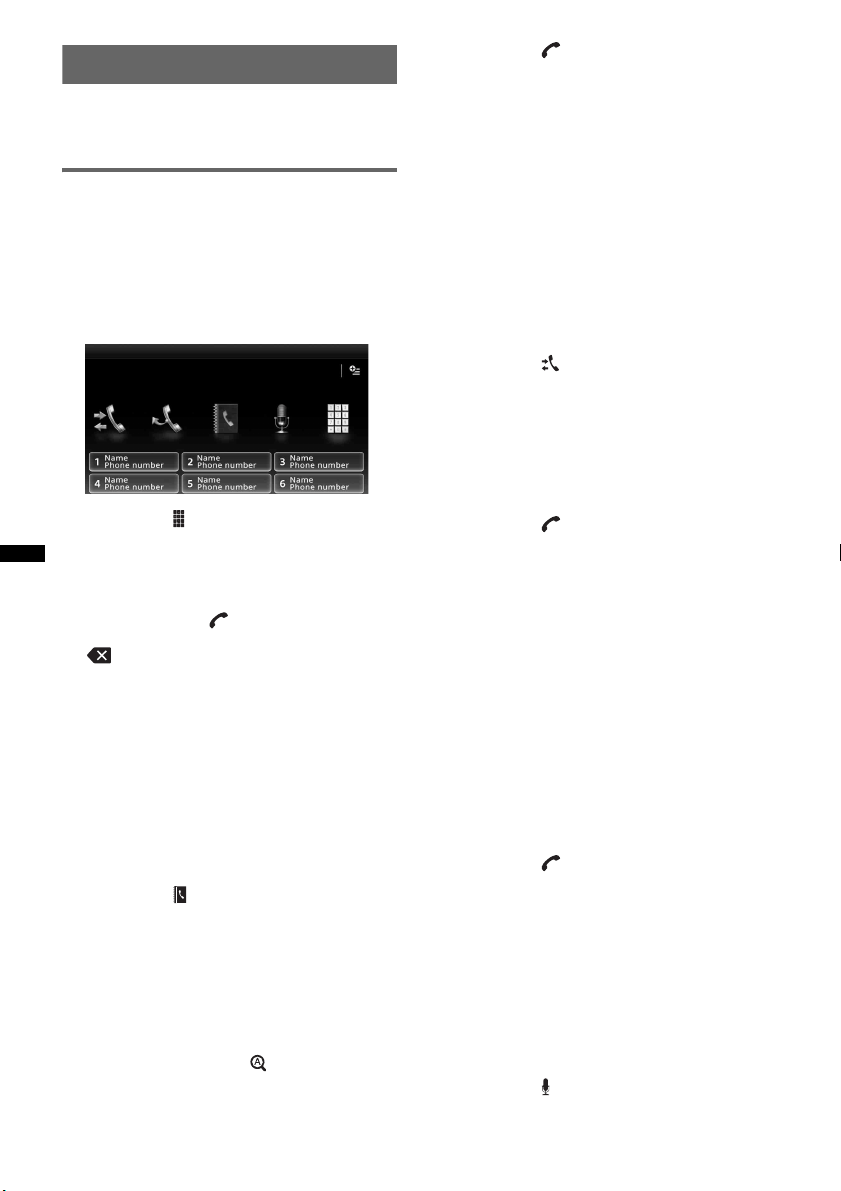
40
Appel en mains libres
Lorsque l’appareil est connecté au téléphone
cellulaire, vous pouvez effectuer et recevoir des
appels en mains libres à l’aide de l’appareil.
Appels
En composant un numéro de
téléphone
1 Appuyez sur (HOME), puis touchez à
« Téléphone ».
L’écran du téléphone Bluetooth s’affiche.
2 Touchez à .
L’écran d’entrée de numéro de téléphone
s’affiche.
3 Touchez aux touches numériques
pour entrer le numéro de téléphone,
puis touchez à .
Pour supprimer un numéro entré, touchez à
.
L’appel est effectué et l’affichage d’appel
apparaît jusqu’à ce que le correspondant
réponde.
Par le répertoire
Pour plus de détails sur la gestion des données du
répertoire, voir « Gestion du répertoire » à la
page 42.
1 Appuyez sur (HOME), puis touchez à
« Téléphone ».
L’écran du téléphone Bluetooth s’affiche.
2 Touchez à .
Le répertoire s’affiche.
3 Sélectionnez le contact souhaité.
1 Dans la liste de noms, touchez au nom du
contact.
2 Dans la liste de numéros, touchez au
numéro de téléphone.
Pour rechercher le contact souhaité par ordre
alphabétique, touchez à , puis sélectionnez
l’alphabet.
La boîte de dialogue de confirmation du
contact s’affiche.
4 Touchez à .
L’appel est effectué et l’affichage d’appel
apparaît jusqu’à ce que le correspondant
réponde.
Conseil
Vous pouvez également naviguer dans le répertoire
du téléphone cellulaire connecté à partir de cet
appareil et effectuer un appel (page 42).
Par historique des appels
L’appareil garde en mémoire les 20 derniers
numéros, vous permettant d’en sélectionner un
rapidement dans la liste.
1 Appuyez sur (HOME), puis touchez à
« Téléphone ».
L’écran du téléphone Bluetooth s’affiche.
2 Touchez à .
L’historique des appels s’affiche.
Pour faire défiler la liste, déplacez la barre de
défilement vers le haut et le bas.
3 Touchez à l’élément souhaité dans la
liste.
La boîte de dialogue de confirmation du
contact s’affiche.
4 Touchez à .
L’appel est effectué et l’affichage d’appel
apparaît jusqu’à ce que le correspondant
réponde.
Par numéro présélectionné
Vous pouvez mémoriser jusqu’à 6 contacts dans
les numéros présélectionnés. Pour des détails sur
la mémorisation, voir « Numéros
présélectionnés » à la page 43.
1 Appuyez sur (HOME), puis touchez à
« Téléphone ».
L’écran du téléphone Bluetooth s’affiche.
2 Touchez au numéro dans la liste (« 1 »
à «6»).
La boîte de dialogue de confirmation du
contact s’affiche.
3 Touchez à .
L’appel est effectué et l’affichage d’appel
apparaît jusqu’à ce que le correspondant
réponde.
Par composition vocale
Vous pouvez effectuer un appel à l’aide du repère
mémorisé dans le téléphone cellulaire connecté.
1 Appuyez sur (HOME), puis touchez à
« Téléphone ».
L’écran du téléphone Bluetooth s’affiche.
2 Touchez à .
3 Prononcez le repère vocal mémorisé
sur le téléphone cellulaire.
41
Votre voix est reconnue, puis l’appel est
effectué.
L’affichage d’appel apparaît jusqu’à ce que le
correspondant réponde.
Par fonction de recomposition
1 Appuyez sur (HOME), puis touchez à
« Téléphone ».
L’écran du téléphone Bluetooth s’affiche.
2 Touchez à .
L’appel est effectué et l’affichage d’appel
apparaît jusqu’à ce que le correspondant
réponde.
Remarques
• Prononcez le repère vocal de la même manière qu’il
a été enregistré sur le téléphone cellulaire.
• Si la fonction de composition vocale est activée sur
le téléphone cellulaire connecté, elle peut ne pas
fonctionner par le biais de cet appareil.
• N’utilisez pas la fonction de composition vocale sur
le téléphone cellulaire lorsqu’il est connecté à cet
appareil.
• Les bruits du moteur peuvent nuire à la
reconnaissance du son. Minimisez les bruits afin
d’améliorer la reconnaissance du son.
• La composition vocale peut ne pas fonctionner selon
la spécification de reconnaissance du téléphone
cellulaire. Pour plus de détails, visitez le site
d’assistance à l’adresse indiquée sur la couverture
arrière.
Réglage du volume de la voix du
correspondant
Appuyez sur (VOLUME) +/– pendant un appel.
Le niveau de la voix du correspondant est
mémorisé, indépendamment du niveau de
volume normal.
Réception d’appels
Lorsque l’appareil est connecté à un téléphone
cellulaire, vous pouvez recevoir des appels dans
n’importe quel état (sauf en mode
MirrorLink™).
Pour répondre à un appel
Touchez à .
Réglage du volume de la sonnerie
Appuyez sur (VOLUME) +/– pendant la
réception d’un appel.
Le niveau de volume de la sonnerie est enregistré
en mémoire indépendamment du niveau de
volume normal.
Rejet d’appel
Touchez à .
Remarque
La sonnerie et la voix du correspondant sont émises
uniquement à partir des haut-parleurs avant.
Conseils
• Vous pouvez régler l’appareil pour qu’il réponde
automatiquement aux appels (page 43).
• Vous pouvez choisir d’utiliser la sonnerie du
téléphone cellulaire ou de cet appareil (page 43).
Fonctionnements en cours d’appel
Réglage du volume de la voix du
correspondant
Appuyez sur (VOLUME) +/– en cours d’appel.
Le niveau de la voix du correspondant est
mémorisé, indépendamment du niveau de
volume normal.
Transmissions de tonalités DTMF
(Dual Tone Multiple Frequency)
Touchez à , puis aux touches numériques
requises.
Pour transférer l’appel en cours vers
le téléphone cellulaire
Touchez à .
Pour retransférer l’appel vers l’appel mains
libres, touchez de nouveau à .
Remarque
Selon votre téléphone cellulaire, la connexion peut
être interrompue lorsque vous essayez d’effectuer un
transfert d’appel.
Pour ajuster le volume de votre
correspondant
1 Touchez à , puis à « Volume
Micro ».
2 Touchez à « Faible », « Moyen » ou
« Élevé » pour régler le niveau.
3 Touchez à plusieurs fois pour
revenir aux écrans précédents.
Pour terminer un appel
Touchez à .

42
Gestion du répertoire
Vous pouvez stocker jusqu’à 500 contacts dans le
répertoire.
Remarques
• Lorsque cet appareil est installé dans votre véhicule
et que vous souhaitez vous défaire de ce dernier,
assurez-vous d’effacer toutes les données du
répertoire afin d’éviter un accès non autorisé en
effectuant l’une des opérations suivantes :
– Supprimez les données du répertoire en le
réinitialisant (page 45).
– Appuyez sur la touche de réinitialisation.
– Déconnectez le câble d’alimentation.
• Les données du répertoire téléphonique
téléchargées d’un téléphone cellulaire ne peuvent
être écrasées par des données subséquentes.
Cependant, certaines données (comme le nom,
etc.) peuvent être dupliquées.
• Les données du répertoire pourraient être perdues
si l’appareil est endommagé.
Sélection des données de
répertoire
Vous pouvez sélectionner les données de
répertoire d’un téléphone cellulaire ou les
données internes de cet appareil.
1 Appuyez sur (HOME), puis touchez à
« Téléphone ».
L’écran du téléphone Bluetooth s’affiche.
2 Touchez à , puis à « Sélection du
répertoire téléphonique ».
3 Touchez à l’élément de votre choix.
Pour revenir à l’écran précédent, touchez à .
Mémorisation des données de
répertoire (Lorsque l’option
« Interne » est sélectionnée à partir
de « Sélection du répertoire
téléphonique »)
Vous pouvez transmettre des données du
répertoire se trouvant dans le téléphone cellulaire
connecté et les recevoir sur cet appareil.
1 Appuyez sur (HOME), puis touchez à
« Téléphone ».
L’écran du téléphone Bluetooth s’affiche.
2 Touchez à , puis à « Réception du
répertoire téléphonique ».
Cet appareil est prêt à recevoir les données du
répertoire.
3 Envoyez les données du répertoire à
l’aide du téléphone cellulaire
connecté.
Lorsque la réception est terminée, le nom du
périphérique Bluetooth s’affiche et les
données de répertoire sont mémorisées sur cet
appareil.
Navigation dans un répertoire
Vous pouvez consulter les données d’un
répertoire.
Vous pouvez également appeler un contact.
1 Appuyez sur (HOME), puis touchez à
« Téléphone ».
L’écran du téléphone Bluetooth s’affiche.
2 Touchez à .
Le répertoire s’affiche.
3 Sélectionnez le contact souhaité.
1Dans la liste de noms, touchez au nom du
contact.
2Dans la liste de numéros, touchez au
numéro de téléphone.
Pour rechercher le contact souhaité par ordre
alphabétique, touchez à , puis sélectionnez
l’alphabet.
La boîte de dialogue de confirmation du
contact s’affiche.
Pour appeler le contact
Sélectionnez le contact souhaité à partir du
répertoire, puis touchez à .
Suppression des données de
répertoire
Pour effacer toutes les données de
répertoire sur cet appareil
1 Appuyez sur (HOME), puis touchez à
« Téléphone ».
L’écran du téléphone Bluetooth s’affiche.
2 Touchez à .
Le répertoire s’affiche.
3 Touchez à .
L’écran de confirmation s’affiche.
4 Touchez à « OK ».
Toutes les données de répertoire sont
supprimées.
43
Pour supprimer un contact dans le
répertoire
1 Suivez les étapes 1 et 2 ci-dessus.
2 Sélectionnez le contact à supprimer.
Dans la liste de noms, touchez au nom du
contact.
Pour rechercher le contact souhaité par ordre
alphabétique, touchez à , puis sélectionnez
l’alphabet.
3 Touchez à .
L’écran de confirmation s’affiche.
4 Touchez à « OK ».
Le contact est supprimé du répertoire.
Gestion des données d’appel
Suppression de l’historique des
appels
Vous pouvez supprimer les éléments de
l’historique des appels.
Pour supprimer tous les éléments de
l’historique des appels
1 Appuyez sur (HOME), puis touchez à
« Téléphone ».
L’écran du téléphone Bluetooth s’affiche.
2 Touchez à .
L’historique des appels s’affiche.
3 Touchez à .
L’écran de confirmation s’affiche.
4 Touchez à « OK ».
Tous les éléments de l’historique des appels
sont supprimés.
Numéros présélectionnés
Vous pouvez stocker des contacts du répertoire
ou de l’historique des appels dans les numéros
présélectionnés.
Pour stocker des numéros du
répertoire
1 Appuyez sur (HOME), puis touchez à
« Téléphone ».
L’écran du téléphone Bluetooth s’affiche.
2 Touchez à .
Le répertoire s’affiche.
3 Sélectionnez le contact à enregistrer
dans les numéros présélectionnés.
1 Dans la liste de noms, touchez au nom du
contact.
2 Dans la liste de numéros, touchez au
numéro de téléphone.
Pour rechercher le contact souhaité par ordre
alphabétique, touchez à , puis sélectionnez
l’alphabet.
La boîte de dialogue de confirmation du
contact s’affiche.
4 Touchez à « Présélectionnée », puis
au numéro préréglé souhaité (« 1 » à
«6»).
Le contact est mémorisé sur le numéro
préréglé sélectionné.
Pour modifier l’enregistrement d’un
numéro présélectionné
Suivez la procédure ci-dessus et remplacez un
numéro présélectionné existant.
Menu d’options du téléphone
Le menu d’options du téléphone peut être
configuré dans « Téléphone ».
1 Appuyez sur (HOME), puis touchez à
« Téléphone ».
2 Touchez à .
Le menu d’options du téléphone s’affiche.
3 Touchez à l’élément souhaité dans la
liste et configurez le réglage.
Les éléments du menu d’options du téléphone
sont les suivants :
« Sonnerie »*
1
*
2
Utilise la sonnerie de cet appareil ou du
téléphone cellulaire connecté : « Interne »,
« Mobile ».
«Réponse automatique»*
1
Répond automatiquement aux appels entrants.
– « DÉSACTIVÉ » : pour ne pas répondre
automatiquement.
– « 3 secondes » : pour répondre
automatiquement après 3 secondes.
– « 10 secondes » : pour répondre
automatiquement après 10 secondes.
« Sélection du répertoire téléphonique »
Permet de naviguer dans les données de
répertoire de cet appareil ou du téléphone
cellulaire : « Interne », « Mobile ».
44
*1 Ne peut pas être configuré pendant un appel
mains libres.
*2 En fonction du téléphone cellulaire, la sonnerie de
cet appareil peut être émise même si elle est
réglée à « Mobile ».
Pendant un appel mains libres, les éléments du
menu d’options du téléphone sont les suivants :
Transmission audio en continu
Écoute d’un périphérique
Bluetooth par le biais de cet
appareil
Si l’autre périphérique est compatible avec le
profil A2DP (Advanced Audio Distribution
Profile), vous pouvez écouter le son par le biais
de cet appareil.
1 Connectez cet appareil et le
périphérique Bluetooth (page 39).
2 Réduisez le niveau du volume sur cet
appareil.
3 Appuyez sur (HOME), puis touchez à
« Audio BT ».
L’écran audio Bluetooth s’affiche.
4 Faites fonctionner l’autre périphérique
Bluetooth pour commencer la lecture.
5 Réglez le volume sur cet appareil.
Remarque
Pendant la déconnexion du dernier périphérique
connecté, touchez à « Reconnecter » pour rechercher
le dernier périphérique Bluetooth connecté.
Si le problème persiste, touchez à « Réglages BT »,
puis réglez le signal à « ACTIVÉ ». Touchez à
« Pairage > » pour passer en mode de pairage.
Pour plus de détails sur la procédure de pairage,
reportez-vous à la page 39.
Fonctionnement d’un périphérique
Bluetooth avec cet appareil
Si l’autre périphérique est compatible avec le
profil AVRCP (Audio Video Remote Control
Profile), vous pouvez contrôler la lecture par le
biais de cet appareil.
Les opérations peuvent être exécutées de la
même manière que pour la lecture d’un disque
(page 19), sauf en ce qui suit :
« Réception du répertoire téléphonique »
Envoie les données du répertoire à partir du
téléphone cellulaire connecté.
Lorsque la réception est terminée, le nom du
périphérique Bluetooth s’affiche.
« Visualiseur d’arrière-plan »
Règle le visualiseur d’arrière-plan :
«ACTIVÉ», «DÉSACTIVÉ».
« Qualité vocale » (Mode Correcteur d’écho/
Correcteur de bruits)
Réduit l’écho et le bruit pendant l’appel.
Pour usage normal, réglez au « Mode 1 ».
Si la qualité sonore de l’appel est
insatisfaisante, sélectionnez « Mode 2 ».
« Volume Micro » (page 41)
Règle le volume du microphone pour l’autre
correspondant : « Faible », « Moyen »,
« Élevé ».
Faire ceci Pour
Touchez à réduit les différences de
niveau de volume entre cet
appareil et l’autre
périphérique Bluetooth. Le
niveau peut être réglé par
incréments uniques, entre
–8 et +18.
45
Remarques
• Selon le périphérique Bluetooth, l’opération
disponible peut être différente. Exécutez les
opérations non disponibles sur le périphérique
Bluetooth.
• Selon le périphérique Bluetooth, il peut être
nécessaire de toucher deux fois à u pour débuter
la lecture/effectuer une pause de lecture.
• Pendant la transmission audio en continu, certaines
indications comme le nom de la plage, etc.
pourraient ne pas être affichées sur cet appareil.
Réglages généraux de la
fonction Bluetooth
Les réglages Bluetooth peuvent être configurés
dans les « Réglages généraux ».
1 Touchez à , puis déplacez la barre
de défilement vers le haut et le bas.
Le menu de réglage Bluetooth s’affiche.
2 Touchez à l’élément souhaité dans la
liste et configurez le réglage.
Les éléments du menu de réglage Bluetooth sont
les suivants :
* Ne peut pas être configuré pendant un appel mains
libres.
Remarque
Pour des détails sur le réglage d’autres périphériques
Bluetooth, consultez les manuels respectifs de ces
derniers.
Radio Internet Pandora
®
La radio Internet Pandora
®
est disponible pour la
transmission de musique en continu à l’aide de
vos téléphones Android, BlackBerry et iPhone.
Vous pouvez contrôler Pandora
®
sur un
périphérique connecté à partir de cet appareil.
Pour télécharger la plus récente version de
l’application Pandora
®
et obtenir des
informations supplémentaires, visitez le site
www.pandora.com
Pour plus de détails sur les périphériques pouvant
être utilisés, visitez le site d’assistance à
l’adresse indiquée sur la couverture arrière.
Remarques
• Certaines fonctions du service Pandora
®
peuvent ne
pas être disponibles.
• Vous pouvez contrôler Pandora
®
via la fonction
Bluetooth uniquement sur les téléphones Android et
BlackBerry.
• Vous pouvez également faire fonctionner Pandora
®
à partir d’un iPhone connecté via USB.
• Le service Pandora
®
est disponible uniquement aux
États-Unis.
Transmission en continu à
l’aide de Pandora
®
Avant de connecter le périphérique mobile ou
iPhone, réduisez le volume de l’appareil.
Pour connecter le périphérique
mobile à l’aide de la fonction
Bluetooth
1 Connectez cet appareil et le
périphérique mobile à l’aide de la
fonction Bluetooth (page 39).
2 Démarrez l’application Pandora
®
sur le
périphérique mobile.
3 Appuyez sur (HOME), puis touchez à
«Pandora».
4 Touchez à , puis à « Connexion
Bluetooth pour Android ou
Blackberry »*.
La lecture commence.
* Lorsque le périphérique mobile est connecté, le
numéro du périphérique peut s’afficher. Assurez-
vous que les mêmes numéros s’affichent (par
exemple, 123456) sur cet appareil et le
périphérique mobile, puis touchez à « OK » sur
cet appareil et confirmez le numéro sur le
périphérique mobile.
« Connexion Bluetooth »*
Active le signal Bluetooth : « ACTIVÉ »,
« DÉSACTIVÉ ».
Touchez à « Pairage > » pour passer en mode de
pairage.
« Initialiser Bluetooth »*
Initialise tous les réglages Bluetooth. Touchez à
« Initialiser » pour confirmer.
« Initialiser Bluetooth » supprime tous les
réglages Bluetooth tels que les données de
répertoire, l’historique des appels, les numéros
présélectionnés, l’historique des périphériques
Bluetooth connectés, etc.
46
Remarque
Pendant la déconnexion du dernier périphérique
connecté, touchez à « Reconnecter » pour rechercher
le dernier périphérique Bluetooth connecté.
Si le problème persiste, touchez à « Réglages BT »,
puis réglez le signal à « ACTIVÉ ». Touchez à
« Pairage > » pour passer en mode de pairage.
Pour plus de détails sur la procédure de pairage,
reportez-vous à la page 39.
Réglage du niveau de volume
Pendant la lecture, touchez à , puis touchez à
+/– dans « Ajustement du niveau de volume ».
Pour connecter le iPhone
1 Appuyez sur (HOME), puis touchez à
« Pandora ».
2 Démarrez l’application Pandora
®
sur le
iPhone.
3 Connectez cet appareil et le iPhone.
La lecture commence.
Pour interrompre la lecture, touchez à u. Pour
reprendre la lecture, touchez de nouveau.
Pour sauter une plage, touchez à >.
Remarques
• Vous ne pouvez pas retourner à la plage
précédente.
• Pandora
®
limite le nombre de sauts permis.
Appréciation positive ou négative
L’appréciation positive ou négative vous permet
de personnaliser les stations en fonction de vos
préférences.
Évaluation positive
Pendant la lecture, touchez à .
Évaluation négative
Pendant la lecture, touchez à .
Liste des stations
La liste des stations vous permet de sélectionner
facilement la station souhaitée.
1 Pendant la lecture, touchez à .
La liste des stations s’affiche.
2 Touchez au nom de la station
souhaitée.
La lecture commence.
Pour changer l’ordre de tri, touchez à ou
.
Pour faire défiler la liste, déplacez la barre de
défilement vers le haut et le bas.
Fonction aléatoire
Le mode aléatoire vous permet d’utiliser la
lecture aléatoire entre plusieurs stations.
Éditez vos sélections de station aléatoire sur le
périphérique avant le raccordement.
Mise en signet
La plage ou l’artiste en cours de lecture peut être
mis en signet et mémorisé dans votre compte
Pandora
®
.
1 Pendant la lecture, touchez à , puis
à ou dans « Favoris ».
Création d’une station
Vous pouvez créer une nouvelle station basée sur
la plage ou l’artiste en cours de lecture. Elle sera
accessible immédiatement à partir de votre
compte Pandora
®
.
1 Pendant la lecture, touchez à , puis
à ou dans « Station ».
Remarque
Pandora
®
limite le nombre de stations par compte.
Suppression d’une station
Vous pouvez supprimer des stations de la liste
des stations afin de faire de la place pour de
nouvelles stations.
1 Pendant la lecture, touchez à .
La liste des stations s’affiche.
2 Dans la liste des stations, touchez à
.
Le mode de suppression sera activé et des
cases s’afficheront près des noms de station.
3 Cochez les stations à supprimer et
appuyez sur « Supprimer ».
Une fenêtre de confirmation affichera « OK »
pour confirmer la suppression.
4 Touchez à « OK ».
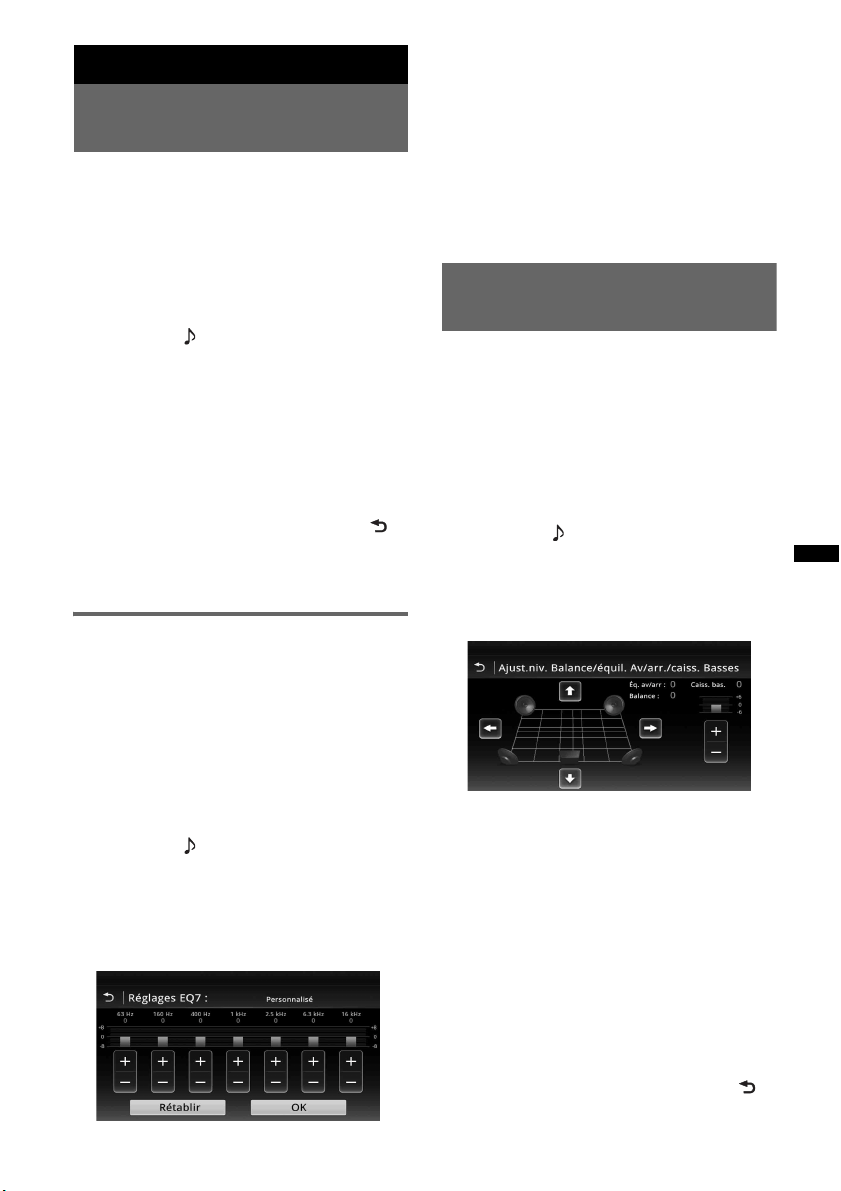
47
Réglage du son
Sélection de la qualité du son
— EQ7
Vous pouvez sélectionner une courbe d’égaliseur
en fonction de 7 types de musique (« Xplod »,
« Vocal », « Extrême », « Balade », « Aéré »,
« Basses profondes », « Personnalisé » ou
«DÉSACTIVÉ»).
1 Pendant la réception/lecture, appuyez
sur (HOME), puis touchez à
«Réglages».
2 Touchez à .
Le menu de configuration du son s’affiche.
3 Touchez à « EQ7 ».
Les options apparaissent.
4 Touchez à la courbe d’égaliseur
souhaitée.
La configuration est terminée.
Pour annuler la courbe d’égaliseur, sélectionnez
«DÉSACTIVÉ».
Pour revenir à l’écran précédent, touchez à .
Remarque
Pendant la lecture en mode USB Video, vous ne
pouvez pas utiliser le réglage sonore lors de l’écoute.
Personnalisation de la courbe
d’égaliseur — Réglages EQ7
La courbe « Personnalisé » EQ7 vous permet de
faire vos propres réglages d’égaliseur. Vous
pouvez régler le niveau de 7 bandes différentes :
63 Hz, 160 Hz, 400 Hz, 1 kHz, 2,5 kHz, 6,3 kHz
et 16 kHz.
1 Pendant la réception/lecture, appuyez
sur (HOME), puis touchez à
«Réglages».
2 Touchez à , puis à « EQ7 ».
Réglez la courbe d’égaliseur sur une valeur
autre que « DÉSACTIVÉ ».
3 Touchez à « Personnalisé », puis à
«Régler >».
L’écran de réglage s’affiche.
4 Touchez à +/– de chaque fréquence
pour régler leur niveau.
Le niveau peut être réglé par incréments entre
–8 et +8.
Pour restaurer la courbe par défaut de
l’égaliseur, touchez à « Rétablir ».
5 Touchez à « OK ».
La configuration est terminée.
Conseil
D’autres types d’égaliseur peuvent aussi être réglés.
Réglage des caractéristiques
du son
Il est possible de régler selon vos goûts
l’équilibre du son entre les haut-parleurs gauche
et droit (« Balance ») et avant et arrière
(« Équilibreur avant/arrière »). Vous pouvez
aussi régler le niveau du volume du caisson de
graves s’il est raccordé.
1 Pendant la réception/lecture, appuyez
sur (HOME), puis touchez à
«Réglages».
2 Touchez à .
Le menu de configuration du son s’affiche.
3 Touchez à « Balance/équil. Av/arr./
caiss. Basses ».
L’écran de réglage s’affiche.
4 Touchez à B/V/v/b pour régler
l’équilibre gauche-droite/l’équilibre
avant-arrière.
Le niveau est réglable en incréments simples
entre –15 et +15 (Balance)/–15 et +15
(Équilibreur avant/arrière).
5 Touchez à +/– pour régler le niveau du
volume du caisson de graves.
Ce réglage est ajustable uniquement
lorsqu’un caisson de graves est connecté et
que « Caisson de basses » est réglé à
« ACTIVÉ » (page 55).
Le niveau peut être réglé par incréments entre
–6 et +6.
Pour revenir à l’écran précédent, touchez à .
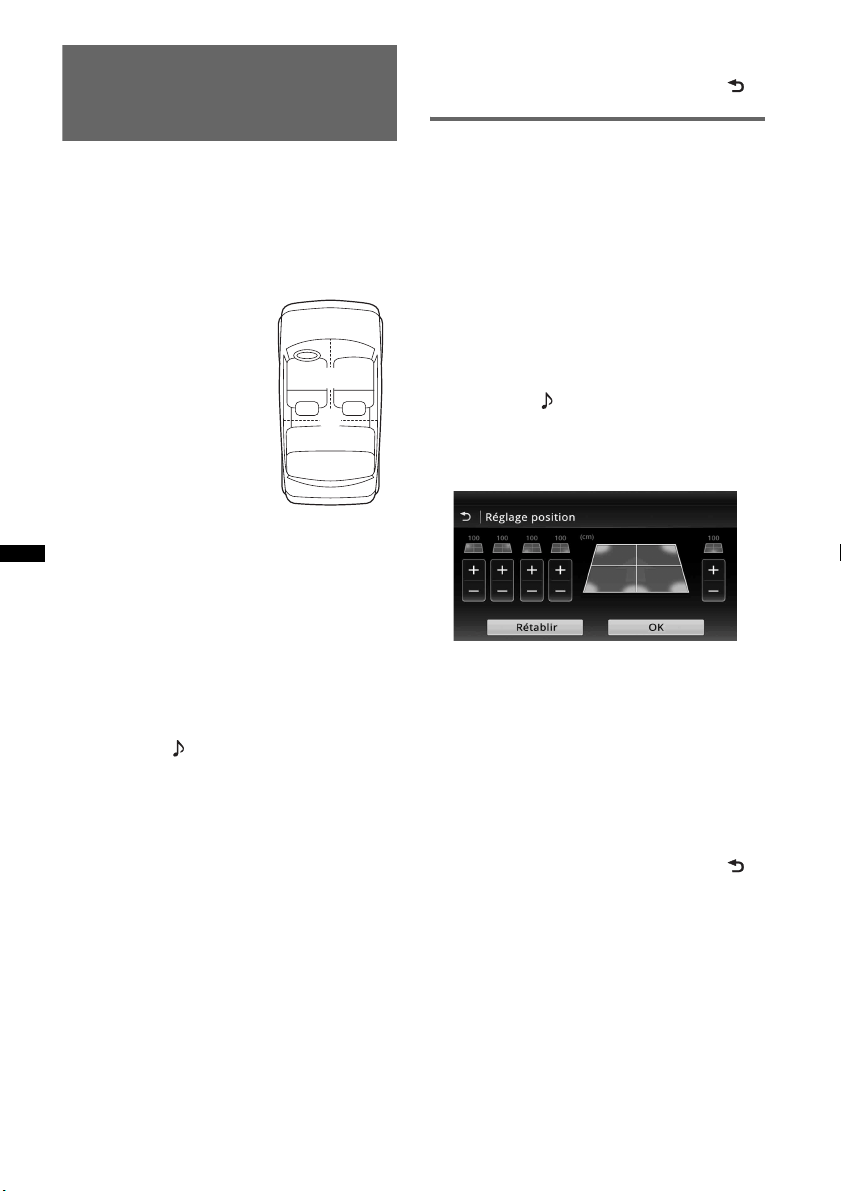
48
Optimisation du son pour la
position d’écoute
— Synchronisation intelligente
L’appareil peut modifier la localisation du son en
retardant la sortie sonore de chaque haut-parleur
pour s’adapter à votre position et donner la
sensation d’être au centre du champ sonore, où
que vous soyez dans le véhicule.
Les options pour « Position d’écoute » sont
indiquées ci-dessous.
Vous pouvez également régler la position
approximative du caisson de graves par rapport à
votre position d’écoute si :
– le caisson de graves est connecté et « Caisson
de basses » est réglé à « ACTIVÉ » (page 55).
– la position d’écoute est réglée à « Avant G »,
« Avant D », « Avant » ou « Tous ».
1 Pendant la réception/lecture, appuyez
sur (HOME), puis touchez à
«Réglages».
2 Touchez à .
Le menu de configuration du son s’affiche.
3 Touchez à « Position d’écoute ».
L’écran de réglage s’affiche.
4 Touchez à « Avant G », « Avant D »,
«Avant» ou «Tous».
5 Réglez la position du caisson de
graves.
Si vous sélectionnez « Avant G », « Avant
D », « Avant » ou « Tous » à l’étape 4 ci-
dessus, vous pouvez régler la position du
caisson de graves.
Touchez à « Proche », « Normal » ou
«Eloigné».
La configuration est terminée.
Pour personnaliser la position d’écoute, touchez
à « Personnalisé > ». Si vous souhaitez rétablir le
réglage par défaut, touchez à « Rétablir ».
Pour annuler la synchronisation intelligente,
sélectionnez « DÉSACTIVÉ ».
Pour revenir à l’écran précédent, touchez à .
Étalonnage de la position d’écoute
— Réglage de synchronisation
intelligente
Vous pouvez étalonner précisément votre
position d’écoute à partir de chaque haut-parleur
de manière à ce que le délai du son atteigne
l’auditeur plus précisément.
Avant de commencer, mesurez la distance entre
votre position d’écoute et chaque haut-parleur.
1 Pendant la réception/lecture, appuyez
sur (HOME), puis touchez à
«Réglages».
2 Touchez à , puis à « Position
d’écoute ».
3 Touchez à « Personnalisé > ».
L’écran de réglage s’affiche.
4 Touchez à la touche +/– de chaque
haut-parleur pour régler la distance
entre votre position d’écoute et les
haut-parleurs.
La distance est réglable en étapes de 2 cm
(
13
/16 po), entre 0 et 400 cm (0 et 13
1
/10 pi).
5 Touchez à « OK ».
La configuration est terminée.
Pour rétablir les paramètres aux réglages par
défaut, touchez à « Rétablir ».
Pour revenir à l’écran précédent, touchez à .
Remarque
Le réglage est appliqué seulement après avoir touché
«OK».
«Avant G» (1) : avant
gauche
«Avant D» (2) : avant
droite
«Avant» (3) : centre avant
«Tous» (4) : au centre du
véhicule
« Personnalisé » : position
calibrée avec précision
(page 48)
« DÉSACTIVÉ » : aucune
position réglée
12
4
3
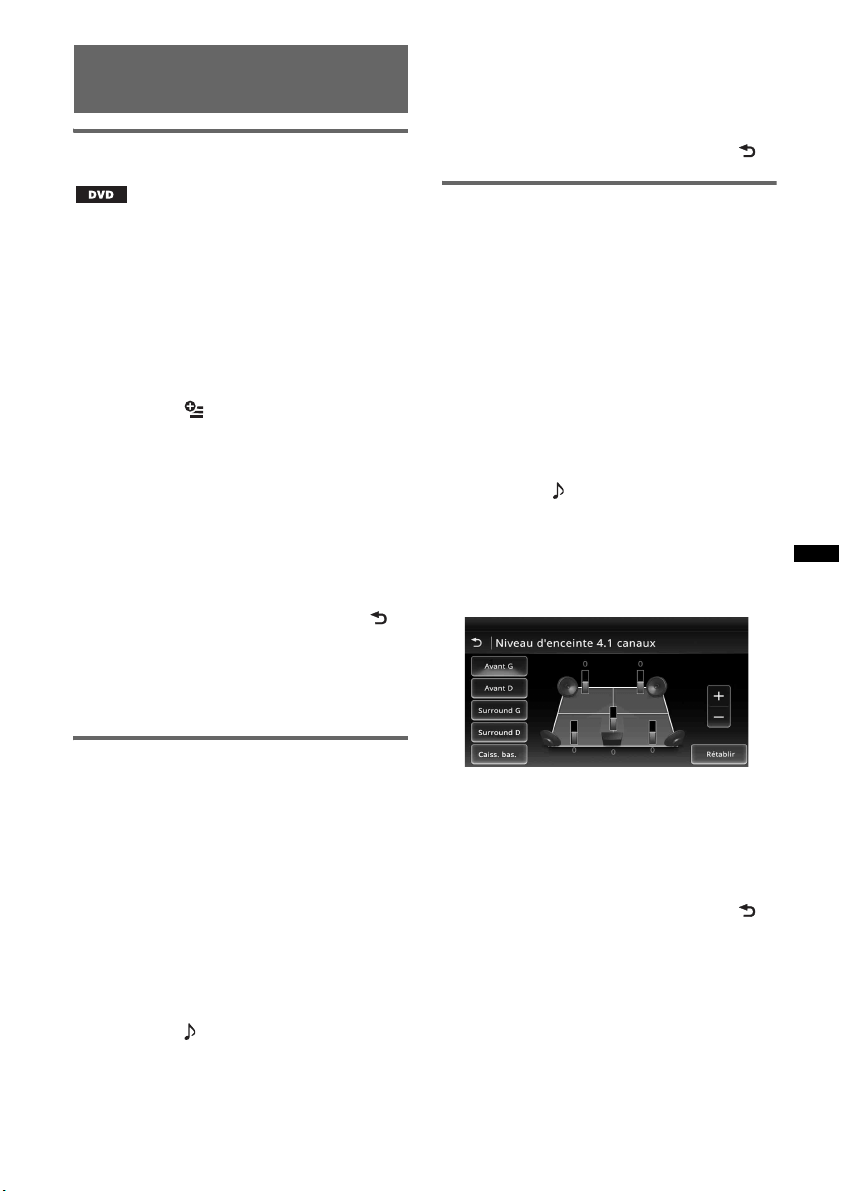
49
Configuration du haut-parleur
et réglage du volume
Création d’un haut-parleur central
virtuel — CSO
Pour profiter complètement du son
ambiophonique, il est préférable d’avoir 5 haut-
parleurs (avant droit/gauche, arrière droit/gauche,
centre) et 1 caisson de graves. Le CSO (Haut-
parleur central virtuel) vous permet de créer un
haut-parleur central virtuel même si un vrai haut-
parleur central n’est pas connecté.
1 Pendant la lecture d’un DVD, touchez à
l’écran.
2 Touchez à .
Le menu d’options du disque s’affiche.
3 Touchez à « CSO (Réglages du haut-
parleur central) ».
Les options apparaissent.
4 Touchez à «CSO1», «CSO2» ou
«CSO3».
La configuration est terminée.
Pour annuler la fonction CSO, touchez à
« DÉSACTIVÉ » à l’étape 4.
Pour revenir à l’écran précédent, touchez à .
Remarque
« CSO (Réglages du haut-parleur central) » est
efficace uniquement lorsque « Sortie multi-canaux »
est réglé à « Multi » (page 58), car il est seulement
efficace pour la lecture de sources à plusieurs canaux.
Utilisation des haut-parleurs
arrière comme caissons de graves
— Amélioration des basses à
l’arrière
L’amélioration des basses à l’arrière fait ressortir
les graves en appliquant le réglage de filtre
passe-bas (page 55) aux haut-parleurs arrière.
Cette fonction permet aux haut-parleurs arrière
d’agir comme deux caissons de graves même si
vous n’en raccordez aucun.
1 Pendant la réception/lecture, appuyez
sur (HOME), puis touchez à
«Réglages».
2 Touchez à .
Le menu de configuration du son s’affiche.
3 Déplacez la barre de défilement vers le
haut et le bas, puis touchez à « RBE
(Optimiseur de basses arrière) ».
Les options apparaissent.
4 Touchez à « RBE1 », « RBE2 » ou
« RBE3 ».
La configuration est terminée.
Pour annuler la fonction RBE, touchez à
« DÉSACTIVÉ » à l’étape 4.
Pour revenir à l’écran précédent, touchez à .
Réglage du volume des haut-
parleurs
Vous pouvez régler le volume de chaque haut-
parleur raccordé.
Les haut-parleurs réglables sont « Avant D »
(avant droit), « Avant G » (avant gauche),
« Surround G » (arrière gauche) , « Surround D »
(arrière droit) et « Caiss. bas. »*.
* Réglable uniquement lorsqu’un caisson de graves
est raccordé et que « Caisson de basses » est réglé
à « ACTIVÉ » (page 55).
1 Pendant qu’aucune source n’est
sélectionnée, appuyez sur (HOME),
puis touchez à « Réglages ».
2 Touchez à .
Le menu de configuration du son s’affiche.
3 Déplacez la barre de défilement vers le
haut et le bas, puis touchez à « Niveau
d’enceinte 4.1 canaux ».
L’écran de réglage s’affiche.
4 Touchez à l’élément souhaité, puis à
+/– pour régler le niveau.
Répétez cette étape pour régler le volume de
chaque haut-parleur.
Pour rétablir les paramètres aux réglages par
défaut, touchez à « Rétablir ».
Pour revenir à l’écran précédent, touchez à .
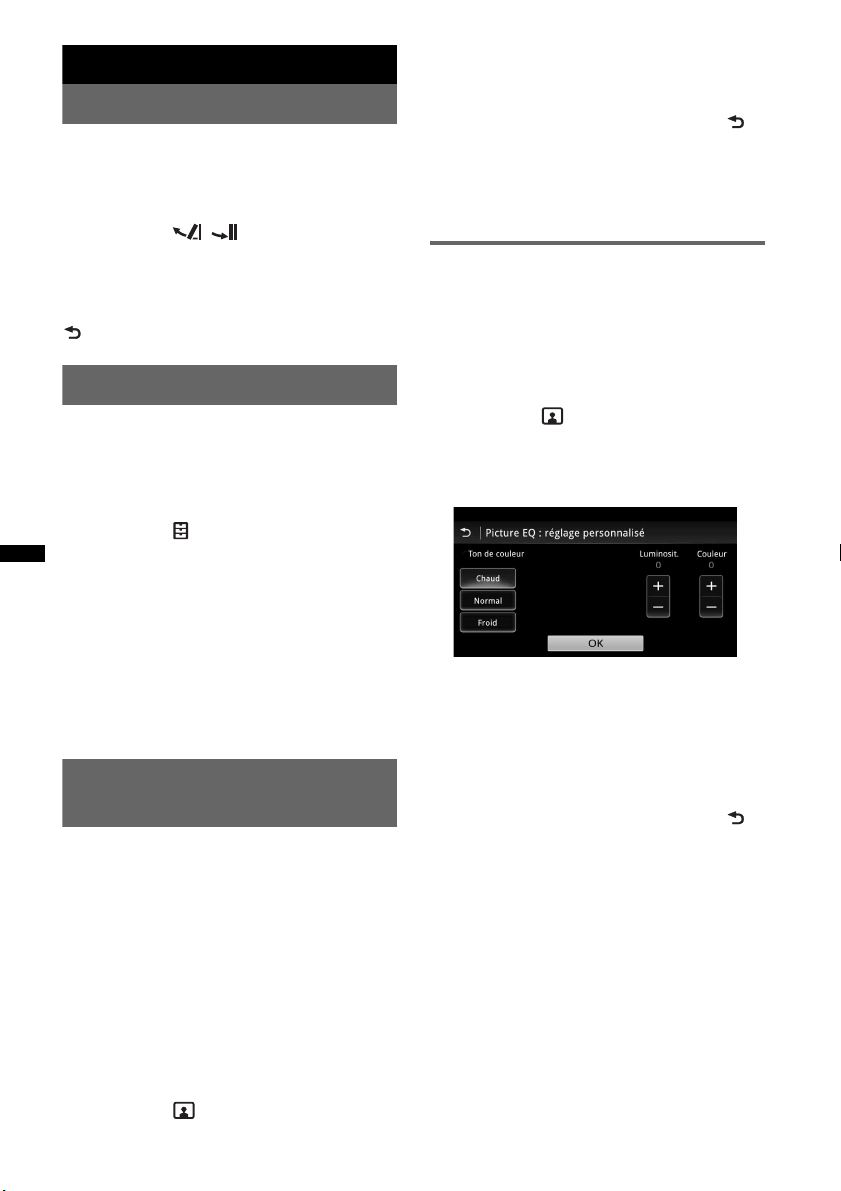
50
Ajustement du moniteur
Réglage de l’angle du moniteur
Vous pouvez régler l’angle du moniteur pour
améliorer le visionnement.
1 Maintenez enfoncée la touche Z sur
l’appareil principal.
2 Touchez à / pour régler l’angle.
Le réglage est enregistré.
Le moniteur conserve l’angle même après
l’ouverture et la fermeture de la façade.
Pour retourner à l’affichage précédent, touchez à
.
Calibration de l’écran tactile
La calibration de l’écran tactile est nécessaire si
l’emplacement touché ne correspond pas à
l’élément visé.
1 Appuyez sur (HOME), puis touchez à
«Réglages».
2 Touchez à .
Le menu des paramètres généraux s’affiche.
3 Déplacez la barre de défilement vers le
haut et le bas, puis touchez à
« Réglage de l’écran tactile ».
L’écran de réglage s’affiche.
4 Touchez aux cibles dans l’ordre.
La calibration est terminée.
Touchez à « Annuler » pour annuler la
calibration.
Réglage de l’image
— Picture EQ
Vous pouvez régler l’image en fonction de la
luminosité intérieure du véhicule.
Les options sont indiquées ci-dessous.
« Dynamique » : image vibrante avec des
couleurs vives.
« Standard » : image standard.
«Cinéma» : éclaire le moniteur; adapté aux
films sombres.
«Sépia» : applique une teinte sépia à l’image.
« Personnal. 1 », « Personnal. 2 » : réglages
ajustés par l’utilisateur (page 50).
1 Pendant la lecture vidéo, appuyez sur
(HOME), puis touchez à « Réglages ».
2 Touchez à .
Le menu de réglages visuels s’affiche.
3 Touchez à « Picture EQ ».
Les options apparaissent.
4 Touchez à l’option de votre choix.
Pour revenir à l’écran précédent, touchez à .
Remarques
• Ce réglage est disponible uniquement lorsque le
frein à main est enclenché.
• Ce réglage n’est pas disponible en mode USB
Video.
Réglage personnalisé de l’image
Les options « Personnal. 1 » et « Personnal. 2 »
de Picture EQ vous permettent de générer votre
propre réglage de l’image en ajustant les
tonalités.
1 Pendant la lecture vidéo, appuyez sur
(HOME), puis touchez à « Réglages ».
2 Touchez à , puis à « Picture EQ ».
3 Touchez à « Personnal. 1 > » ou
« Personnal. 2 > ».
L’écran de réglage s’affiche.
4 Touchez à « Chaud », « Normal » ou
« Froid » pour sélectionner « Ton de
couleur ».
5 Touchez à +/– de « Luminosit. » et
« Couleur » pour régler leurs niveaux.
6 Touchez à « OK ».
Pour revenir à l’écran précédent, touchez à .
Remarque
L’image de la caméra arrière ne peut être réglée.
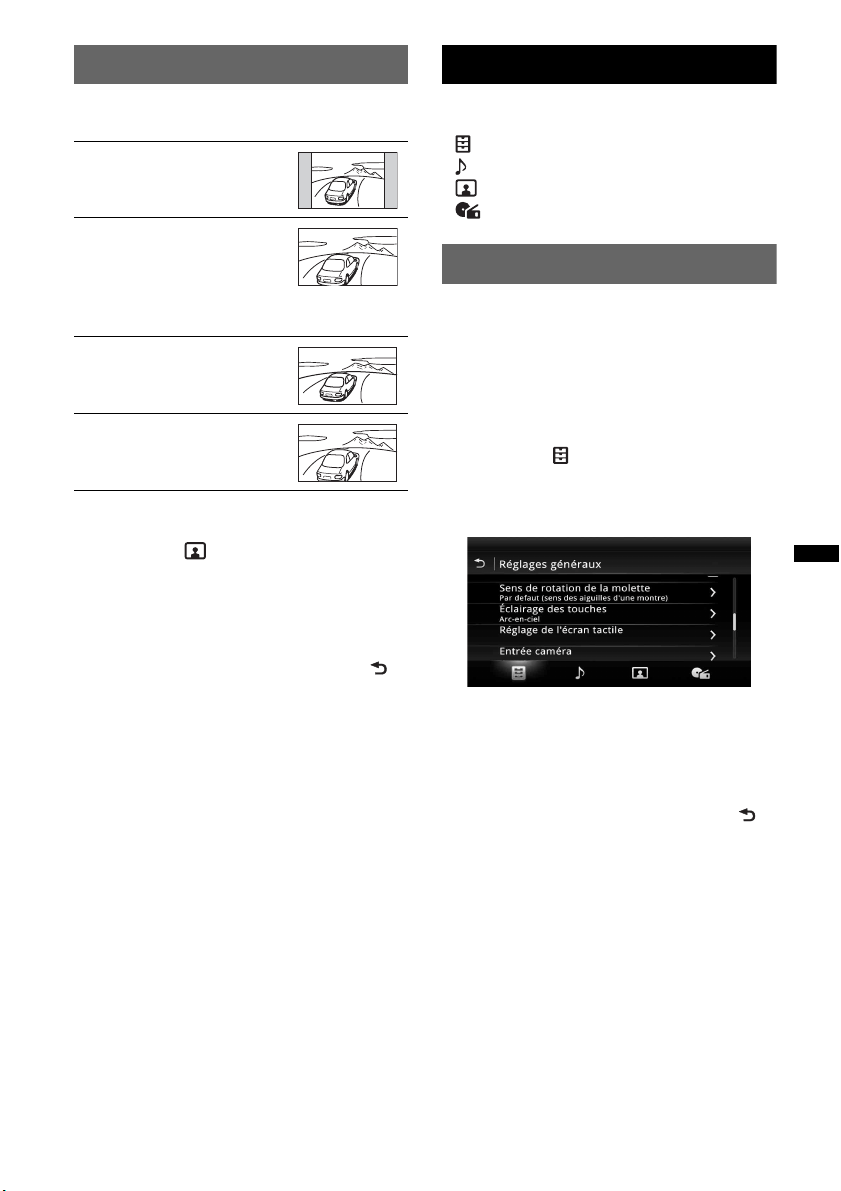
51
Sélection du format de l’image
Vous pouvez modifier le format de l’écran.
Les options sont indiquées ci-dessous.
1 Pendant la lecture vidéo, appuyez sur
(HOME), puis touchez à « Réglages ».
2 Touchez à .
Le menu de réglage de l’écran s’affiche.
3 Touchez à « Format ».
Les options apparaissent.
4 Touchez à l’option de votre choix.
Pour revenir à l’écran précédent, touchez à .
Remarques
• Ce réglage est disponible uniquement lorsque le
frein à main est enclenché.
• Le format de l’écran de la caméra arrière ne peut
pas être modifié.
• Lorsque vous modifiez le format de l’écran du mode
USB Video, accédez au menu des options du mode
USB Video. (page 28)
Réglages
Le menu de réglage comprend les catégories
suivantes.
• : Réglages généraux (page 52)
• : Réglages du son (page 54)
• : Réglages visuels (page 56)
• : Réglages de la source (page 57)
Configuration de base
Vous pouvez configurer des éléments dans le
menu en suivant la procédure qui suit.
Pour configurer, par exemple, l’éclairage des
touches :
1 Appuyez sur (HOME), puis touchez à
«Réglages».
Le menu de réglage s’affiche.
2 Touchez à , déplacez la barre de
défilement vers le haut et le bas, puis
touchez à « Éclairage des touches ».
L’écran des réglages généraux s’affiche.
3 Déplacez la barre de défilement vers le
haut et le bas pour sélectionner la
couleur préréglée souhaitée, puis
appuyez sur celle-ci.
La configuration est terminée.
Pour revenir à l’écran précédent, touchez à .
« Normal » : images en format
4:3 (format d’écran normal).
«Large» : images en format
4:3 agrandies vers les bords
gauche et droit de l’écran, le
surplus au haut et au bas de
l’écran étant coupé pour
remplir ce dernier.
« Plein » : images en format
16:9.
« Zoom » : images en format
4:3 agrandies vers les bords
gauche et droit de l’écran.
52
Réglages généraux
Touchez à « Réglages » c c l’élément voulu c l’option voulue. Pour des détails sur cette procédure,
voir « Configuration de base » à la page 51.
Pour plus de détails, consultez les pages mentionnées ci-dessous. « z » indique le réglage par défaut.
Élément Option Objet
État de
l’appareil
Contrôle de lecture du
mode Navigation
G-Audio/D-
GPS
(z),
D-Audio/G-
GPS,
Uniquement
Navigation
Permet de changer le mode
Navigation.
État quelconque
Réglage horloge (page 14)
–
– État quelconque
Langue
English
(z),
Français,
Español,
Português,
Русский,
Nederlands,
Deutsch,
Italiano
Permet de sélectionner la
langue d’affichage.
État quelconque
Type de caractères
Caractère latin
(z), Caractère
russe, Chinois
simplifié,
Chinois
traditionnel,
Caractère
coréen,
Caractère thaï
Permet de sélectionner
l’encodage des caractères.
État quelconque
Auto DÉSACTIVÉ
S’éteint automatiquement
après un certain temps si
aucune source n’est
sélectionnée.
DÉSACTIVÉ
(z)
Permet de désactiver la
fonction de mise hors
tension automatique.
État quelconque
30 secondes,
30 minutes,
60 minutes
Permet de sélectionner le
délai souhaité.
Démo
ACTIVÉ (z)
Permet d’activer la
démonstration.
État quelconque
DÉSACTIVÉ
Permet de désactiver la
démonstration.
Son des touches
ACTIVÉ (z)
Permet d’activer le son de
fonctionnement.
État quelconque
DÉSACTIVÉ
Permet de désactiver le son
de fonctionnement.
53
* « Initialiser Bluetooth » supprime tous les réglages Bluetooth tels que les données de répertoire, l’historique des
appels, les numéros présélectionnés, l’historique des périphériques Bluetooth connectés, etc.
Élément Option Objet
État de
l’appareil
Sens de rotation de la
molette
Modifie le sens de
fonctionnement des
commandes rotatives.
Par défaut (z)
Permet de l’utiliser dans le
sens par défaut.
État quelconque
Inversé
Permet de l’utiliser à droite
de la colonne de direction.
Éclairage des touches
(page 36)
Arc-en-ciel (z)
(12 couleurs
préréglées,
une couleur
personnalisée
et 5 motifs
préréglés)
Permet de changer la
couleur des touches.
État quelconque
Réglage de l’écran tactile
(page 50)
–
–
État quelconque
Entrée caméra
Permet d’activer l’entrée vidéo
pour la caméra arrière
raccordée.
DÉSACTIVÉ
Permet de désactiver
l’entrée.
État quelconque
Normal (z)
Permet d’afficher l’image
de la caméra arrière lorsque
les feux de recul
s’allument.
Inversé
Permet d’afficher l’image
de la caméra arrière lorsque
le levier de vitesse est mis
en position R (recul).
Réglage caméra de recul
(page 61)
–
–
État quelconque
Couleur d’affichage de
l’écran
Choisit le système couleur en
fonction du moniteur raccordé.
(SECAM n’est pas pris en
charge.)
NTSC (z)
Pour régler l’appareil à
NTSC.
Aucune source
sélectionnée
PAL
Pour régler l’appareil à
PAL.
Connexion Bluetooth
(page 39)
ACTIVÉ
Permet de rechercher à
partir du périphérique
Bluetooth.
État quelconque
DÉSACTIVÉ
(z)
Permet de ne pas connecter
le périphérique Bluetooth.
Initialiser Bluetooth*
–
Permet d’initialiser les
réglages Bluetooth.
État quelconque
Version du logiciel
–
Permet de mettre à jour la
version du logiciel.
État quelconque
Licences open source
–
Permet d’afficher les
licences de logiciel.
État quelconque
54
Réglages du son
Touchez à « Réglages » c c l’élément voulu c l’option voulue. Pour des détails sur cette procédure,
voir « Configuration de base » à la page 51.
Pour plus de détails, consultez les pages mentionnées ci-dessous. « z » indique le réglage par défaut.
Élément Option Objet
État de
l’appareil
EQ7 (page 47)
DÉSACTIVÉ
(z)
Pour annuler la courbe
d’égaliseur.
Au cours de la
réception/lecture
Xplod, Vocal,
Extrême,
Balade, Aéré ,
Basses
profondes,
Personnalisé
Permet de sélectionner une
courbe d’égaliseur et de
personnaliser la courbe
d’égaliseur.
Balance/équil. Av/arr./
caiss. Basses (page 47)
Balance :
(–15 ~ +15)
Éq. av/arr :
(–15 ~ +15)
z : 0
Pour régler le niveau.
Au cours de la
réception/lecture
Caiss. bas. :
(–6 ~ +6)
z : 0
Pour régler le niveau du
volume du caisson de
graves. (Disponible
uniquement lorsque
« Caisson de basses » est
réglé à « ACTIVÉ ».)
Position d’écoute (page 48)
Permet de régler la position
d’écoute et la position du
caisson de graves.
Avant G (z) Pour régler à l’avant gauche.
État quelconque
Avant D
Pour régler à l’avant droite.
Avant
Pour régler au centre avant.
Tous
Pour régler au centre du
véhicule.
DÉSACTIVÉ Pour ne pas régler la position
d’écoute.
Caiss. bas. :
Proche,
Normal (z),
Eloigné
Pour sélectionner la
position du caisson de
graves. (Disponible
uniquement lorsque
« Caisson de basses » est
réglé à « ACTIVÉ » et que
la position d’écoute est
réglée à « Avant G »,
« Avant D », « Avant » ou
«Tous».)
Personnalisé
Pour calibrer précisément
la position d’écoute
(page 48).
55
Élément Option Objet
État de
l’appareil
RBE (Optimiseur de
basses arrière) (page 49)
Utilise les haut-parleurs arrière
comme caissons de graves.
DÉSACTIVÉ
(z), RBE1,
RBE2, RBE3
Permet de sélectionner le
mode. Au cours de la
réception/lecture
Filtre de réglage de la
fréquence de coupure
Permet de sélectionner la
fréquence de coupure des haut-
parleurs avant/arrière (HPF) et
du caisson de graves (LPF).
LPF : 50 Hz,
60 Hz, 80 Hz,
100 Hz (z),
120 Hz
Pour sélectionner la
fréquence de coupure.
(Disponible uniquement
lorsque « Caisson de
basses » est réglé à
«ACTIVÉ».)
Au cours de la
réception/lecture
HPF : DÉSACT.
(z)
Permet de ne pas couper les
fréquences.
HPF : 50 Hz,
60 Hz, 80 Hz,
100 Hz, 120 Hz
Pour sélectionner la
fréquence de coupure.
Phase caiss.
basses :
Normal (z),
Inversé
Pour sélectionner la phase
du caisson de graves.
(Disponible uniquement
lorsque « Caisson de
basses » est réglé à
«ACTIVÉ».)
Caisson de basses
Permet de régler l’état de la
connexion du caisson de
graves.
ACTIVÉ (z)
Pour régler l’état de la
connexion à ACTIVÉ.
Aucune source
sélectionnée
DÉSACTIVÉ
Pour régler l’état de la
connexion à DÉSACTIVÉ.
Niveau d’enceinte 4.1
canaux (page 49)
–
– Aucune source
sélectionnée
56
Réglages visuels
Touchez à « Réglages » c c l’élément voulu c l’option voulue. Pour des détails sur cette
procédure, voir « Configuration de base » à la page 51.
Pour plus de détails, consultez les pages mentionnées ci-dessous. « z » indique le réglage par défaut.
*1 Ce réglage est disponible uniquement lorsque le frein à main est enclenché.
*2 Lorsque vous modifiez le format de l’écran du mode USB Video, accédez au menu des options du mode USB
Video. (page 28)
Élément Option Objet
État de
l’appareil
Réglages luminosité
Change la luminosité de
l’affichage.
DÉSACTIVÉ
Permet de désactiver le
gradateur.
État quelconque
Auto (z)
Pour diminuer
automatiquement
l’intensité lumineuse de
l’écran lorsque vous
allumez les phares.
(Disponible uniquement
lorsque le fil de commande
de luminosité est
connecté.)
ACTIVÉ
Permet de réduire la
luminosité de l’affichage.
Réglages du régulateur de
luminosité
Règle le niveau de luminosité
utilisé lorsque le gradateur est
activé.
(–5 ~ +5)
z : 0
Permet de sélectionner le
niveau.
État quelconque
Picture EQ*
1
(page 50)
Dynamique
(z),
Standard,
Cinéma, Sépia
Permet de sélectionner la
qualité d’image.
Pendant la
lecture vidéo
Personnal. 1,
Personnal. 2
Permet de personnaliser la
qualité d’image.
Format*
1
*
2
(page 51)
Normal,
Large,
Plein (z),
Zoom
Permet de sélectionner le
format de l’écran.
Pendant la
lecture vidéo
57
Réglages de la source
Touchez à « Réglages » c c l’élément voulu c l’option voulue. Pour des détails sur cette
procédure, voir « Configuration de base » à la page 51.
Pour plus de détails, consultez les pages mentionnées ci-dessous. « z » indique le réglage par défaut.
Élément Option Objet
État de
l’appareil
Recherche directe DVD
(page 23)
Règle l’élément pour la
recherche directe sur DVD.
Chapitre (z)
Pour rechercher un
chapitre.
État quelconque
Titre
Pour rechercher un titre.
Langue menu DVD
Anglais (z),
Chinois,
Allemand,
Français,
Italien,
Espagnol,
Portugais,
Néerlandais,
Danois,
Suédois,
Finnois,
Norvégien,
Russe, Autre
Permet de changer la
langue du menu du disque.
Aucune source
sélectionnée
Langue audio DVD
Anglais (z),
Chinois,
Allemand,
Français,
Italien,
Espagnol,
Portugais,
Néerlandais,
Danois,
Suédois,
Finnois,
Norvégien,
Russe, Autre
Permet de changer la
langue de la bande son.
Aucune source
sélectionnée
Langue sous-titres DVD
Anglais (z),
Chinois,
Allemand,
Français,
Italien,
Espagnol,
Portugais,
Néerlandais,
Danois,
Suédois,
Finnois,
Norvégien,
Russe, Autre
Permet de changer la
langue des sous-titres
enregistrés sur le disque.
Aucune source
sélectionnée
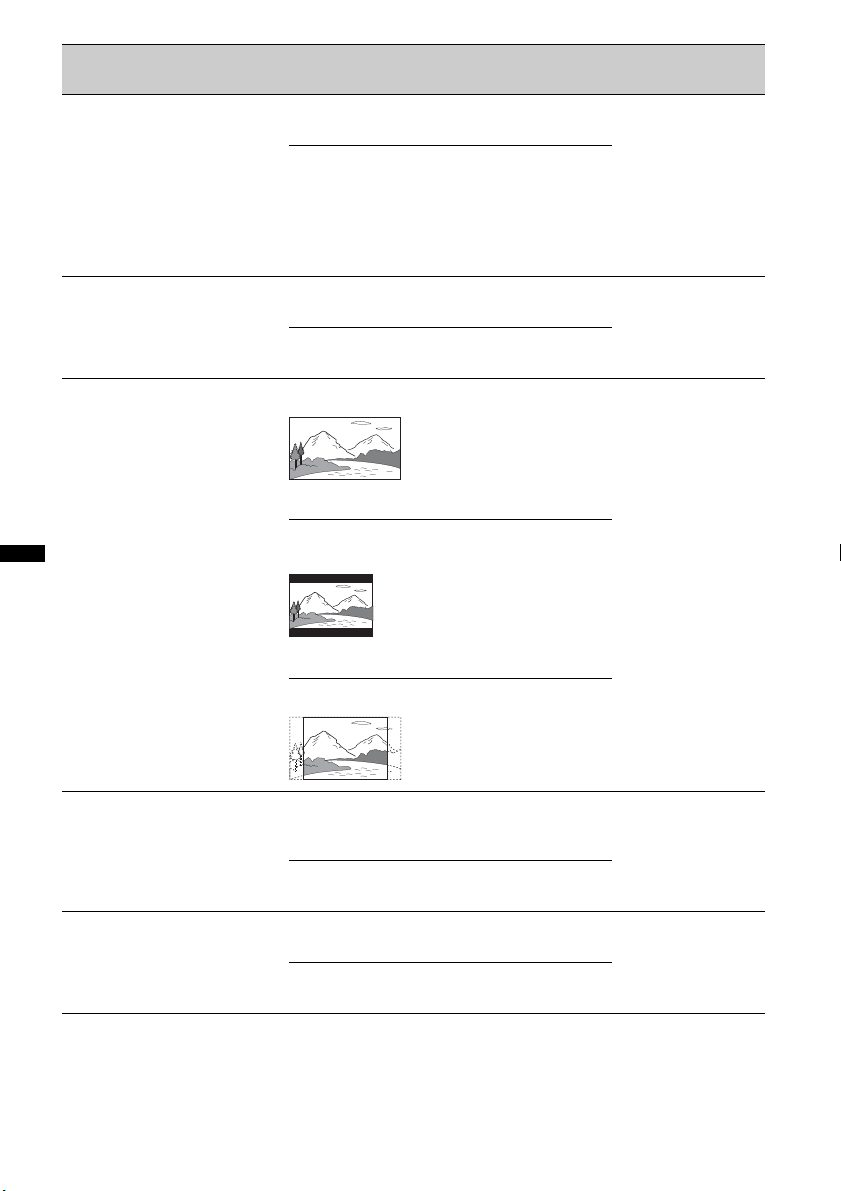
58
Élément Option Objet
État de
l’appareil
Audio DRC
Cette fonction rend le son plus
clair lorsque le volume est
faible. Uniquement pour un
DVD* se conformant à Audio
DRC (Contrôle de la plage
dynamique).
* Excluant les DVD-R/DVD-R DL/
DVD-RW en mode VR.
Standard (z)
Permet de sélectionner le
réglage standard.
Aucune source
sélectionnée
Large
Permet d’avoir la sensation
d’assister à un spectacle.
Sortie multi-canaux
Permet de changer le mode
d’émission des sources multi-
canal.
Multi (z)
Permet d’émettre en
4.1 canaux.
Aucune source
sélectionnée
Stereo
Permet de réduire le
mixage à 2 canaux.
Type de moniteur
Sélectionne le format adapté
au moniteur raccordé.
(Le format d’écran de cet
appareil est aussi modifié.)
Selon le disque, « 4 : 3 plan
panorama » peut être
sélectionné automatiquement à
la place de « 4 : 3 plan haut »,
et inversement.
16:9 (z)
Pour afficher une image
grand écran.
Adapté lors du
raccordement à un
moniteur grand écran ou un
moniteur doté d’une
fonction mode grand écran.
Aucune source
sélectionnée
4 : 3 plan
panorama
Permet d’afficher une
image grand écran avec des
bandes sur les parties
supérieure et inférieure de
l’écran.
Adapté lors du
raccordement à un
moniteur avec un écran 4:3.
4 : 3 plan haut
Permet d’afficher une
image grand écran sur
l’écran entier et de couper
automatiquement les
parties qui dépassent.
Lire liste de lecture DVD
(Pour les DVD-R/DVD-R DL/
DVD-RW en mode VR
uniquement)
Par défaut (z)
Pour lire les titres de la
façon dont ils ont été
enregistrés à l’origine.
Aucune source
sélectionnée
Liste de
lecture
Pour lire une liste de
lecture modifiée.
PBC Vidéo CD (page 21)
ACTIVÉ (z)
Pour lire un VCD avec
fonctions PBC.
Aucune source
sélectionnée
DÉSACTIVÉ
Pour lire un VCD sans
fonctions PBC.
59
Élément Option Objet
État de
l’appareil
Reprise de la lecture multi-
disques
ACTIVÉ (z)
Permet d’enregistrer les
réglages de reprise de la
lecture dans la mémoire
pour 5 disques vidéo* au
maximum.
* DVD VIDEO/VCD/Xvid/
MPEG-4 uniquement.
État quelconque
DÉSACTIVÉ
Permet de ne pas
enregistrer les réglages de
reprise dans la mémoire.
La fonction de reprise de la
lecture est disponible
uniquement pour le disque
actuellement inséré dans
l’appareil.
Contrôle parental SXM
(page 60)
Verrouillé
Permet d’activer le
verrouillage parental.
Pendant la
réception du
récepteur
SiriusXM
Déverrouillé
(z)
Permet de désactiver le
verrouillage parental.
Sauter la source
–
Permet de réduire le
nombre de pressions
requises pour changer les
sources. Cochez les sources
inutilisées sur l’écran
Sauter la source. (pages 10,
13)
État quelconque
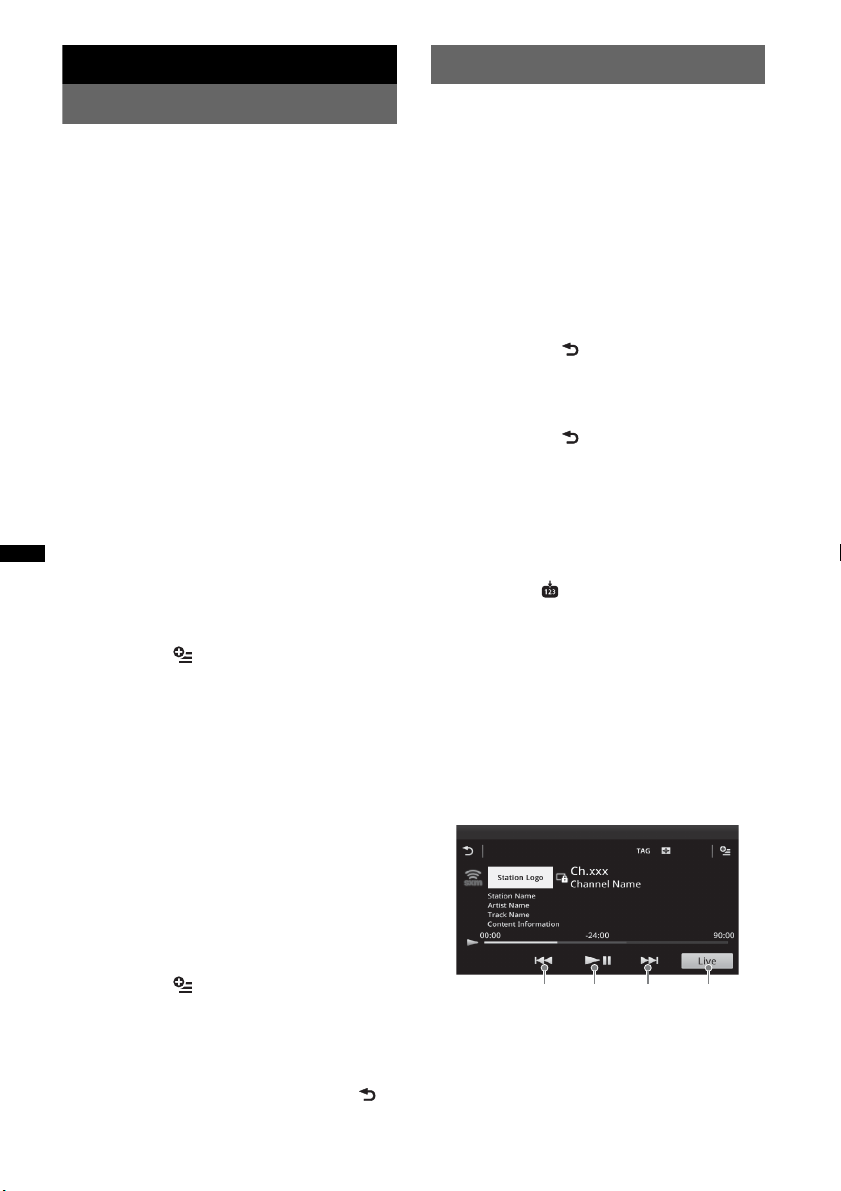
60
Utilisation d’un équipement en option
Appareil audio/vidéo auxiliaire
Vous pouvez raccorder jusqu’à 2 périphériques
en option comme un lecteur portatif, une console
de jeux, etc., aux bornes AUX1 IN et AUX2 IN
de l’appareil.
Sélection d’un périphérique
auxiliaire
1 Appuyez sur (HOME), puis touchez à
«AUX».
L’affichage de lecture AUX apparaît.
2 Touchez à «AUX1» ou à «AUX2»
pour sélectionner le périphérique.
Faites fonctionner le périphérique portable à
l’aide de ses commandes.
Réglage du niveau de volume
Avant de commencer la lecture, n’oubliez pas de
régler le volume de chaque appareil raccordé.
Le niveau du volume est commun à « AUX1 » et
à « AUX2 ».
1 Réduisez le niveau du volume sur
l’appareil.
2 Appuyez sur (HOME), puis touchez à
«AUX».
L’affichage de lecture AUX apparaît.
3 Touchez à pour ouvrir le menu,
puis touchez à « Réglages volume
mode AUX ».
4 Réglez votre appareil au volume
d’écoute habituel.
5 Touchez à –/+ plusieurs fois pour
régler le niveau.
Le niveau peut être réglé par incréments
uniques, entre –8 et +18.
Réglage du type de périphérique
En réglant le type (vidéo ou audio) de chaque
périphérique raccordé, l’arrière-plan approprié
peut être sélectionné.
1 Appuyez sur (HOME), puis touchez à
«AUX».
2 Touchez à pour ouvrir le menu,
puis touchez à « Entrée AUX1 » ou
« Entrée AUX2 ».
3 Touchez à « Audio » ou « Vidéo ».
La configuration est terminée.
Pour revenir à l’écran précédent, touchez à .
Récepteur SiriusXM Connect
En raccordant un récepteur SiriusXM Connect en
option, vous pouvez utiliser les fonctionnalités et
fonctions de la radio satellite SiriusXM
(abonnements SiriusXM vendus séparément).
Pour plus de détails sur les services, visitez le site
Web suivant :
http://www.siriusxm.com/
1 Appuyez sur (HOME), puis touchez à
« SXM ».
Sélection de la liste des canaux ou la
liste des catégories
1 Appuyez sur .
La liste des canaux s’affiche.
2 Touchez au canal de votre choix. Pour
faire défiler la liste, touchez à V/v.
3 Appuyez sur .
La liste des catégories s’affiche.
4 Touchez à la catégorie de votre choix.
Pour faire défiler la liste, touchez à
V/v.
Mémorisation des canaux
1 Touchez à pour passer en mode
d’édition de présélection.
2 Sélectionnez le numéro que vous
souhaitez mémoriser.
Relecture instantanée
Cette fonction permet d’enregistrer jusqu’à
90 minutes de contenus diffusés dans la mémoire
du SiriusXM Connect Tuner. Vous pouvez
effectuer diverses opérations dans le contenu
enregistré, comme démarrer la lecture de la
musique.
1 Touchez pour passer au contenu suivant/
précédent.
Touchez et maintenez votre doigt pour
effectuer un retour/une avance rapide dans les
contenus.
2 Touchez pour mettre en pause/reprendre la
lecture après la pause.
12 1 3
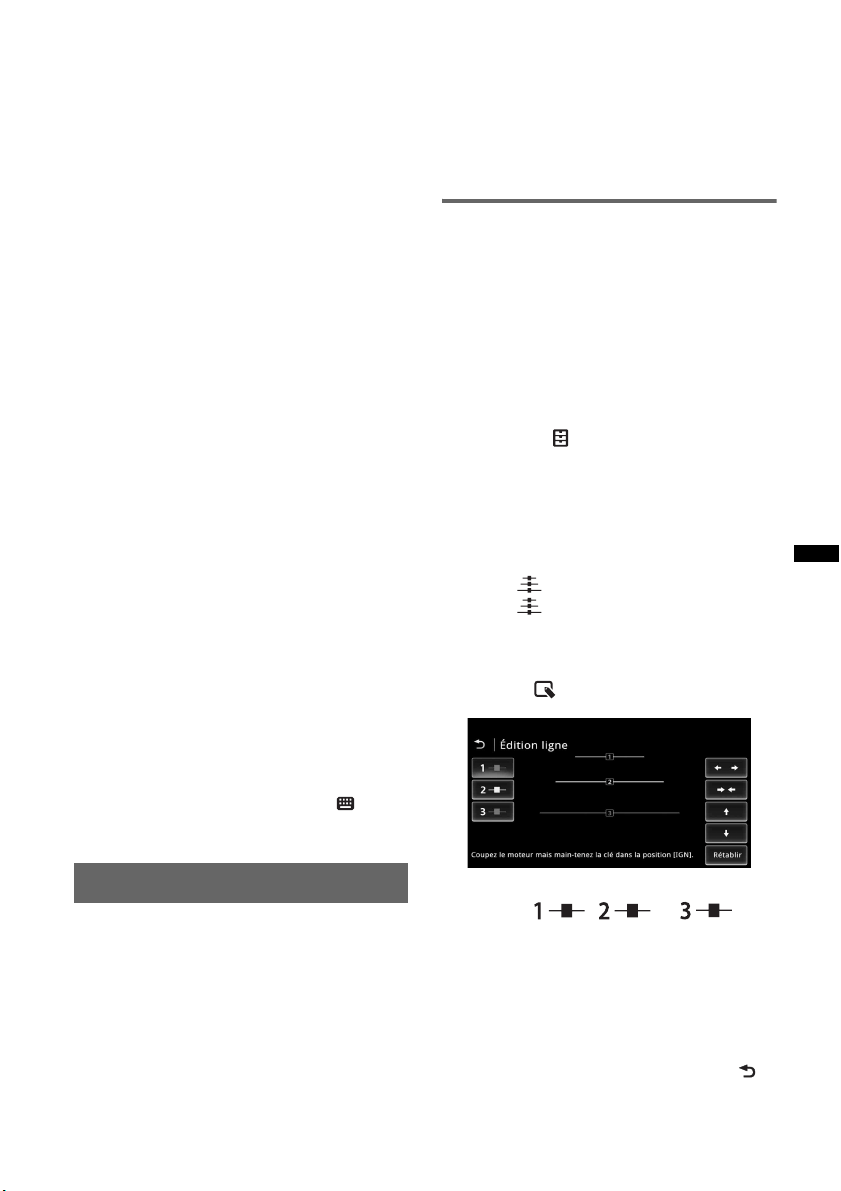
61
3 Touchez pour localiser le contenu en cours de
diffusion.
iTunes Tagging
Vous pouvez enregistrer le nom d’une chanson
diffusée par un canal SiriusXM sur cet appareil
en suivant quelques étapes très simples. Pour
plus de détails, reportez-vous à la section
« iTunes Tagging » (page 17).
Contrôle parental
Certains canaux SiriusXM proposent un contenu
inapproprié pour les enfants. Vous pouvez activer
un mot de passe de contrôle parental pour ces
canaux.
1 Sur l’écran Réglages de la source
(page 57), déplacez la barre de
défilement vers le haut et le bas pour
sélectionner « Contrôle parental
SXM ».
2 Entrez le mot de passe, puis touchez à
«OK».
Pour déverrouiller les canaux, entrez le mot de
passe.
Changement du mot de passe
1 Sélectionnez « Contrôle parental
SXM » dans les Réglages de la source,
puis entrez votre mot de passe actuel
pour déverrouiller le contrôle parental.
2 Sélectionnez à nouveau « Contrôle
parental SXM » dans les Réglages de
la source, puis entrez le nouveau mot
de passe.
Affichage de l’identifiant de radio
SiriusXM
1 Pendant la lecture, touchez à .
2 Entrez « 000 », puis touchez à « OK ».
Caméra arrière
En raccordant la caméra arrière en option à la
borne CAMERA, vous pouvez afficher l’image
provenant de la caméra arrière.
L’image de la caméra arrière s’affiche lorsque :
– les feux de recul s’allument (ou le levier de
vitesse est mis en position R (recul)).
– vous appuyez sur (HOME), puis touchez à
« Cam. recul ».*
– vous appuyez sur (DSPL) plusieurs fois.*
* Les lignes guides modifiées dans les réglages de la
caméra arrière ne s’affichent pas.
Remarque
En reculant votre véhicule, regardez bien aux
alentours pour votre propre sécurité. Ne vous fiez pas
exclusivement à la caméra arrière.
Conseil
Même si la caméra arrière est connectée, vous
pouvez régler l’appareil pour ne pas afficher l’image
en désactivant l’entrée de la caméra (page 53).
Réglages de la caméra arrière
Vous pouvez afficher les paramètres de
configuration sur l’image de la caméra arrière
pour faciliter le fonctionnement.
Ce réglage n’est disponible que lorsque :
– « Entrée caméra » est réglé à « Normal » ou
« Inversé » (page 53).
– le frein à main est appliqué.
1 Appuyez sur (HOME), puis touchez à
«Réglages».
2 Touchez à .
3 Déplacez la barre de défilement vers le
haut et le bas, puis touchez à
« Réglage caméra de recul ».
Les paramètres de configuration apparaissent.
Affichage des lignes guides
Touchez à .
Touchez à de nouveau pour masquer les
lignes guides.
Modification des lignes
1 Touchez à .
2 Sélectionnez la ligne à modifier.
Touchez à , ou
correspondant à la ligne à modifier.
3 Modifiez la ligne.
Pour augmenter la longueur, touchez à B b.
Pour réduire la longueur, touchez à bB.
Pour ajuster la position, touchez à V ou à v.
Pour rétablir les paramètres aux réglages par
défaut, touchez à « Rétablir ».
Pour revenir à l’écran précédent, touchez à .
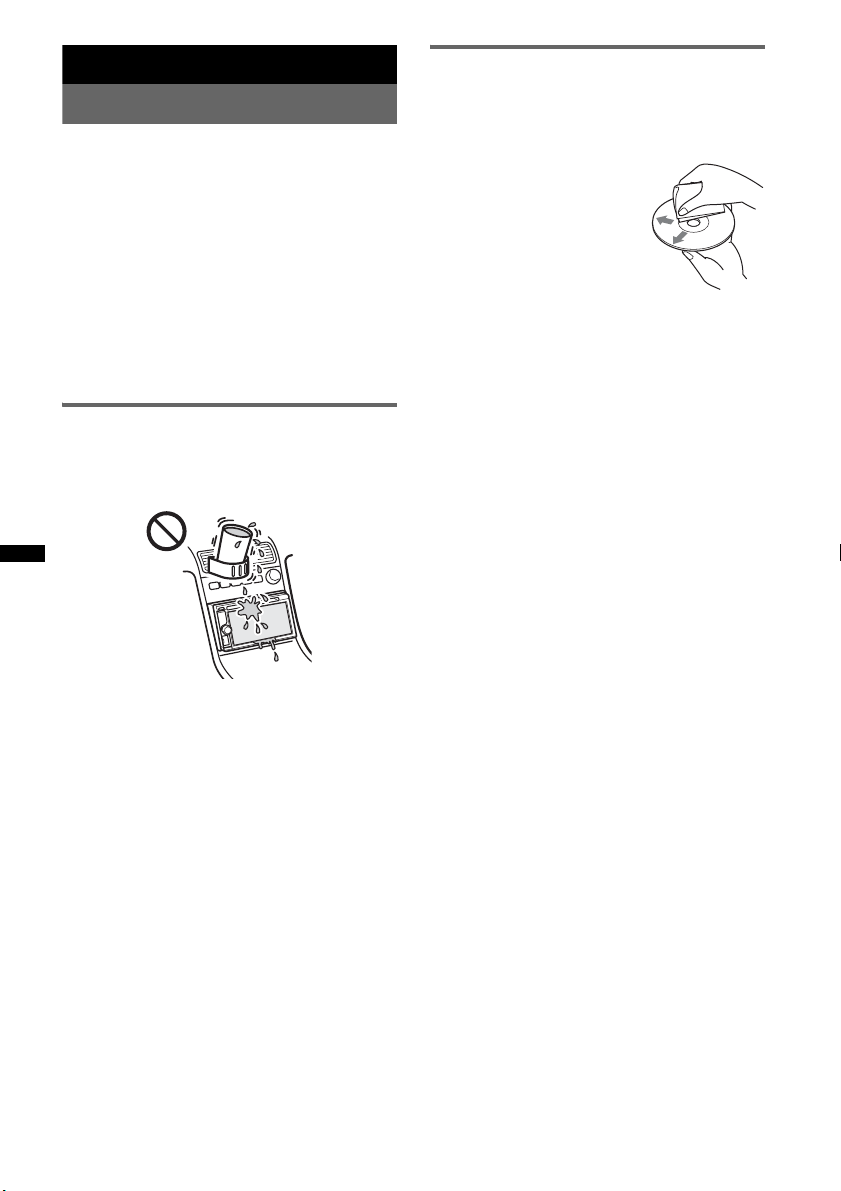
62
Informations complémentaires
Précautions
• Laissez l’appareil refroidir avant de l’utiliser si
votre véhicule est resté garé en plein soleil.
• L’antenne électrique se déploie automatiquement.
Condensation
Si de la condensation se forme dans l’appareil,
retirez le disque et attendez environ une heure pour
qu’il sèche, sans quoi l’appareil ne fonctionnera pas
correctement.
Pour conserver un son de haute
qualité
Ne renversez pas de liquide sur l’appareil ou les
disques.
Remarques sur l’écran ACL
• Ne mouillez pas l’écran ACL et ne
l’exposez pas à des liquides. Cela pourrait
provoquer un mauvais fonctionnement.
• N’appuyez pas sur l’écran ACL, car cela pourrait
déformer l’image ou causer une défaillance
(c.-à-d., l’image pourrait ne pas être claire ou
l’écran ACL pourrait être endommagé).
• Ne touchez pas avec autre chose que le doigt, car
cela pourrait endommager ou briser l’écran ACL.
• Nettoyez l’écran ACL à l’aide d’un chiffon doux
et sec. N’utilisez pas de solvants, tels que diluants,
benzine ou autres produits de nettoyage
commerciaux, ou vaporisateurs antistatiques.
• N’utilisez pas cet appareil à des températures à
l’extérieur de la plage de 5 à 45 ºC (41 à 113 ºF).
• Si le véhicule était stationné dans un endroit froid
ou chaud, l’image peut ne pas être claire.
Cependant, le moniteur n’est pas endommagé et
l’image deviendra plus claire une fois que la
température du véhicule reviendra à la normale.
• Certains points stationnaires bleus, rouges ou verts
peuvent apparaître sur le moniteur. Ils sont
désignés comme des « points de brillance » et
peuvent se produire sur tout écran ACL. L’écran
ACL est un appareil de précision et plus de
99,99 % de ses segments sont fonctionnels.
Toutefois, il est possible qu’un petit pourcentage
(environ 0,01 %) des segments ne s’allume pas
correctement. Cela ne nuira cependant pas à votre
visualisation.
Remarques sur les disques
• N’exposez pas les disques au rayonnement direct
du soleil ou à des sources de chaleur, telles que les
conduits de chauffage, et ne les laissez pas dans un
véhicule stationné en plein soleil.
• Avant de lire les disques,
essuyez-les à l’aide d’un
chiffon de nettoyage, du centre
vers l’extérieur. N’utilisez pas
de solvants, tels que diluants,
benzine ou autres produits de
nettoyage commerciaux.
• L’appareil est conçu pour lire
des disques conformes à la
norme Compact Disc (CD). Les DualDiscs et
certains disques audio encodés avec des
technologies de protection des droits d’auteur ne
se conforment pas à la norme Compact Disc (CD).
Par conséquent, leur lecture peut être impossible
sur cet appareil.
• Disques NE POUVANT PAS être lus par cet
appareil
– Les disques comportant des étiquettes, des
autocollants ou des rubans ou papiers adhésifs.
Cela pourrait entraîner un problème de
fonctionnement ou ruiner le disque.
– Les disques de forme non standard (par ex. :
cœur, carré, étoile). Ceci risquerait
d’endommager l’appareil.
– Disques de 8 cm (3
1
/4 po).
Remarque sur les opérations de
lecture des DVD et VCD
Certaines opérations de lecture des DVD et VCD
peuvent avoir été intentionnellement réglées par les
créateurs de logiciels. Puisque cet appareil lit les
DVD et les VCD selon le contenu du disque conçu
par les créateurs de logiciels, certaines fonctions de
lecture peuvent ne pas être disponibles. Consultez
aussi les instructions fournies avec les DVD ou les
VCD.
Remarques sur les DATA CD et DATA
DVD
• Il est possible que cet appareil ne puisse pas lire
certains DATA CD ou DATA DVD (en fonction de
l’appareil utilisé pour l’enregistrement ou de l’état
du disque).
• Une finalisation est requise pour certains disques
(page 63).
• Cet appareil est compatible avec les normes
suivantes.
Pour les DATA CD
– Format ISO 9660 niveau 1/2, format d’extension
Joliet/Romeo
– Multisession
Pour les DATA DVD
– Format UDF Bridge (hybride UDF et ISO 9660)
–Multi Border
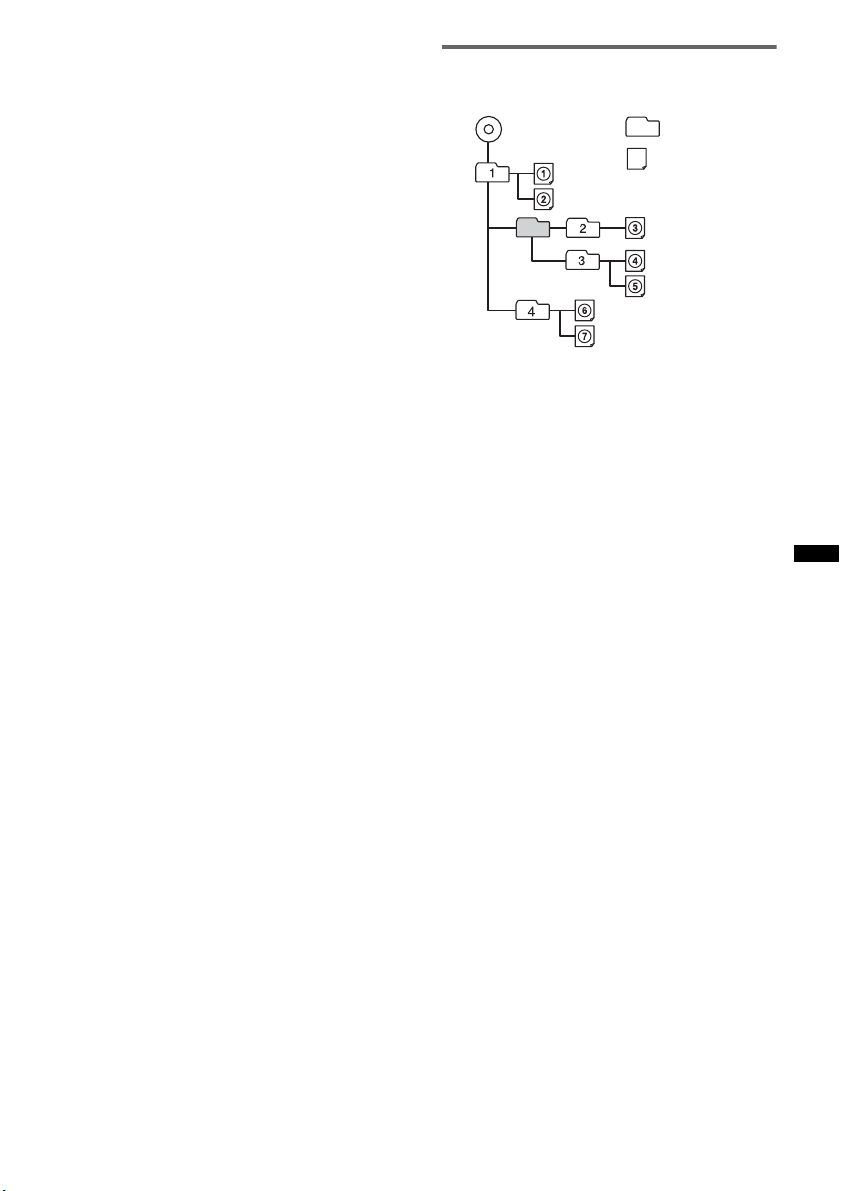
63
• Nombre maximal de :
– dossiers (albums) : 256 (y compris le répertoire
racine et les dossiers vides).
– fichiers (plages/vidéos) et dossiers contenus sur
un disque : 2 000 (ou moins de 2 000 si des noms
de fichier/dossier contiennent de nombreux
caractères).
– caractères affichables pour un nom de dossier/
fichier : 64 (Joliet/Romeo).
Remarques sur la finalisation des
disques
Les disques suivants doivent être finalisés pour
pouvoir être lus sur cet appareil.
• DVD-R/DVD-R DL (en mode vidéo/mode VR)
• DVD-RW en mode vidéo
• DVD+R/DVD+R DL
•CD-R
•CD-RW
Les disques suivants peuvent être lus sans
finalisation.
• DVD+RW – finalisé automatiquement.
• DVD-RW en mode VR – la finalisation n’est pas
nécessaire.
Pour des détails, consultez le manuel fourni avec le
disque.
Remarques sur les CD multisession/
DVD Multi Border
Cet appareil peut lire les CD multisession/DVD
Multi Border dans les conditions suivantes. À noter
que la session doit être fermée et le disque finalisé.
• Lorsqu’un CD-DA (CD audio numérique) est
enregistré dans la première session :
L’appareil reconnaît le disque comme étant un
CD-DA et seul le CD-DA de la première session
est lu, même si un autre format (par ex. : MP3) est
enregistré au cours d’autres sessions.
• Lorsqu’un CD-DA est enregistré dans une session
autre que la première :
L’appareil reconnaît le disque comme un DATA
CD ou DATA DVD et toutes les sessions CD-DA
sont ignorées.
• Lorsqu’un MP3/WMA/AAC/Xvid/MPEG-4 est
enregistré :
Seules les sessions contenant le type de fichier
sélectionné (audio/vidéo)* sont lues (si un CD-DA
ou d’autres données existent dans d’autres
sessions, ils sont ignorés).
* Pour plus de détails sur le mode de sélection du
type de fichier, reportez-vous à la page 23.
Ordre de lecture des fichiers MP3/
WMA/AAC/Xvid/MPEG-4
À propos des fichiers WMA
La lecture des fichiers WMA*
1
se conformant
aux exigences suivantes est possible. La lecture
n’est pas garantie pour tous les fichiers WMA se
conformant aux exigences.
Codec pour disque
• Format de fichier média : Format de fichier ASF
• Extension de fichier : .wma
• Débit binaire : 64 à 192 kbits/s (Prise en charge du
débit binaire variable (VBR))
• Fréquence d’échantillonnage *
2
: 44,1 kHz
Codec pour MSC
• Format de fichier média : Format de fichier ASF
• Extension de fichier : .wma
• Débit binaire : 64 à 192 kbits/s (Prise en charge du
débit binaire variable (VBR)) *
4
• Fréquence d’échantillonnage *
2
: 44,1 kHz
À propos des fichiers MP3
La lecture des fichiers MP3 se conformant aux
exigences suivantes est possible. La lecture n’est
pas garantie pour tous les fichiers MP3 se
conformant aux exigences.
Codec pour disque
• Format de fichier média : Format de fichier MP3
(MPEG-1 Layer3)
• Extension de fichier : .mp3
• Débit binaire : 48 à 192 kbits/s (Prise en charge du
débit binaire variable (VBR))
• Fréquence d’échantillonnage *
2
: 32, 44,1, 48 kHz
Codec pour MSC
• Format de fichier média : Format de fichier MP3
(MPEG-1 Layer3)
• Extension de fichier : .mp3
• Débit binaire : 32 à 320 kbits/s (Prise en charge du
débit binaire variable (VBR)) *
4
• Fréquence d’échantillonnage *
2
: 32, 44,1, 48 kHz
Dossier
(album)
Fichier MP3/
WMA/AAC/Xvid/
MPEG-4 (plage/
vidéo)
MP3/WMA/AAC/
Xvid/MPEG-4

64
À propos des fichiers AAC
La lecture des fichiers AAC*
3
se conformant aux
exigences suivantes est possible. La lecture n’est
pas garantie pour tous les fichiers AAC se
conformant aux exigences.
Codec pour disque
• Format de fichier média : Format de fichier MP4
• Extension de fichier : .mp4, .m4a
• Débit binaire : 40 à 320 kbits/s (Prise en charge du
débit binaire variable (VBR))
• Fréquence d’échantillonnage *
2
: 44,1 kHz,
48 kHz
Codec pour MSC
• Format de fichier média : Format de fichier MP4
• Extension de fichier : .mp4, .m4a, .3gp
• Débit binaire : 48 à 288 kbits/s (Prise en charge du
débit binaire variable (VBR)) *
4
• Fréquence d’échantillonnage *
2
: 8, 11,025, 12,
16, 22,05, 24, 32, 44,1, 48 kHz
À propos des fichiers PCM linéaires
La lecture des fichiers PCM linéaires se
conformant aux exigences suivantes est possible.
La lecture n’est pas garantie pour tous les fichiers
PCM linéaires se conformant aux exigences.
Codec pour MSC
• Format de fichier média : Format de fichier Wave-
Riff
• Extension de fichier : .wav
• Débit binaire : 1 411 kbits/s
• Fréquence d’échantillonnage *
2
: 44,1 kHz
À propos des fichiers HE-AAC
La lecture des fichiers HE-AAC se conformant
aux exigences suivantes est possible. La lecture
n’est pas garantie pour tous les fichiers HE-AAC
se conformant aux exigences.
Codec pour MSC
• Format de fichier média : Format de fichier MP4
• Extension de fichier : .mp4, .m4a, .3gp
• Débit binaire : 32 à 144 kbits/s *
4
• Fréquence d’échantillonnage *
2
: 8, 11,025, 12,
16, 22,05, 24, 32, 44,1, 48 kHz
À propos des fichiers AVC (H.264/
AVC)
La lecture des fichiers AVC (H.264/AVC) se
conformant aux exigences suivantes est possible.
La lecture n’est pas garantie pour tous les fichiers
AVC (H.264/AVC) se conformant aux exigences.
Codec pour MSC
• Format de fichier média : Format de fichier MP4
• Extension de fichier : .mp4, .m4v
• Profil : Profil de base/Profil principal
• Niveau : 3.1
• Débit binaire : 14 Mbits/s max.
• Fréquence : 30 images par seconde (30p/60i) max.
• Résolution : 1 280 × 720 max. *
5
À propos des fichiers MPEG-4
La lecture des fichiers MPEG-4 se conformant
aux exigences suivantes est possible. La lecture
n’est pas garantie pour tous les fichiers MPEG-4
se conformant aux exigences.
Codec pour disque
• Format de fichier média : Format de fichier MP4
• Extension de fichier : .mp4
• Profil : Profil simple
• Débit binaire : 10 Mbits/s sur DVD, 7 Mbits/s sur
CD max.
• Fréquence : 30 images par seconde (30p/60i) max.
• Résolution : 720 × 576 pixels max.
Codec pour MSC
• Format de fichier média : Format de fichier MP4
• Extension de fichier : .mp4, .m4v
• Profil : Profil simple
• Débit binaire : 12 Mbits/s max.
• Fréquence : 30 images par seconde (30p/60i) max.
• Résolution : 1 280 × 720 max. *
5
• Format de fichier média : Format de fichier MP4
• Extension de fichier : .mp4, .m4v
• Profil : Profil simple avancé
• Débit binaire : 8 Mbits/s max.
• Fréquence : 30 images par seconde (30p/60i) max.
• Résolution : 720 × 576 max. *
5
À propos des fichiers Xvid
La lecture des fichiers Xvid se conformant aux
exigences suivantes est possible. La lecture n’est
pas garantie pour tous les fichiers Xvid se
conformant aux exigences.
Codec pour disque
• Format de fichier média : Format de fichier Xvid
• Extension de fichier : .avi, .xvid
• Profil : Profil simple avancé
• Débit binaire : 10 Mbits/s sur DVD, 7 Mbits/s sur
CD max.
• Fréquence : 30 images par seconde (30p/60i) max.
• Résolution : 720 × 576 max. *
5
Codec pour MSC
• Format de fichier média : Format de fichier Xvid
• Extension de fichier : .avi, .xvid
• Profil : Profil simple avancé
• Débit binaire : 8 Mbits/s max.
• Fréquence : 30 images par seconde (30p/60i) max.
• Résolution : 720 × 576 max. *
5

65
À propos des fichiers Windows
Media
La lecture des fichiers Windows Media se
conformant aux exigences suivantes est possible.
La lecture n’est pas garantie pour tous les fichiers
Windows Media se conformant aux exigences.
Codec pour MSC
Vidéo 9 *
1
*
6
• Format de fichier média : Format de fichier ASF
• Extension de fichier : .wmv
• Débit binaire : 20 Mbits/s max.
• Fréquence : 30 images par seconde (30p/60i) max.
• Résolution : 1 280 × 720 max. *
5
À propos des fichiers JPEG
La lecture des fichiers JPEG*
7
se conformant
aux exigences suivantes est possible. La lecture
n’est pas garantie pour tous les fichiers JPEG se
conformant aux exigences.
Codec pour MSC
• Format de fichier média : Compatible avec le
format de fichier DCF 2.0/Exif 2.21
• Extension de fichier : .jpg, .jpeg
• Profil : Profil de base
• Nombre de pixels : 6 048 × 4 032 pixels max.
(24 000 000 pixels)
*1 La lecture des fichiers WMA/WMV protégés par
droit d’auteur est impossible.
*2 La fréquence d’échantillonnage peut ne pas
correspondre à tous les encodeurs.
*3 La lecture des fichiers AAC-LC protégés par droit
d’auteur est impossible.
*4 Les débits binaires non standard ou non garantis
peuvent être inclus, selon la fréquence
d’échantillonnage.
*5 Ces nombres indiquent la résolution maximale des
vidéos compatibles et n’indiquent pas la résolution
d’affichage du lecteur. La résolution d’affichage est
de 800
× 480.
*6 Certains fichiers WMV peuvent être lus
uniquement lors du transfert à l’aide du Lecteur
Windows Media.
*7 Certains fichiers de photo ne peuvent pas être lus,
selon leur format de fichier.
À propos du iPod
• Vous pouvez raccorder cet appareil aux modèles
de iPod suivants. Mettez vos périphériques iPod à
jour avec le logiciel le plus récent avant toute
utilisation.
Made for
– iPod touch (4ème génération)
– iPod touch (3ème génération)
– iPod touch (2ème génération)
– iPod classic
– iPod nano (6ème génération)
– iPod nano (5ème génération)
– iPod nano (4ème génération)
– iPod nano (3ème génération)
– iPod nano (2ème génération)*
1
– iPod nano (1ère génération)*
1
*
2
– iPhone 4S
– iPhone 4
– iPhone 3GS
– iPhone 3G
*1 iTunes Tagging n’est pas disponible pour les
modèles iPod nano de 1ère ou 2e génération.
*2 La commande d’application passager n’est pas
disponible pour le iPod nano (1ère génération).
•
« Made for iPod » et « Made for iPhone »
signifient qu’un accessoire électronique a été
conçu pour être connecté spécifiquement à un
iPod ou un iPhone et a été certifié par le
développeur afin de répondre aux normes de
performance Apple. Apple n’est pas responsable
du fonctionnement de cet appareil ou de sa
conformité aux normes de sécurité et de
réglementations. Veuillez noter que l’utilisation de
cet accessoire avec un iPod ou un iPhone peut
affecter les performances des transmissions sans
fil.
À propos de la fonction Bluetooth
Qu’est-ce que la technologie Bluetooth?
• La technologie sans fil Bluetooth est une
technologie sans fil à faible portée qui permet la
communication de données entre des
périphériques numériques comme un téléphone
cellulaire et un casque d’écoute. La technologie
sans fil Bluetooth fonctionne avec une portée
d’environ 10 m (33 pieds). La connexion de deux
périphériques est commune, mais certains peuvent
être connectés à plusieurs autres en même temps.
• Vous n’avez pas besoin d’utiliser un câble pour la
connexion puisque la technologie Bluetooth est
une technologie sans fil; il n’est pas non plus
nécessaire que les périphériques soient face à face,
comme c’est le cas pour la technologie infrarouge.
Vous pouvez, par exemple, utiliser le périphérique
dans un sac ou dans vos poches.
• La technologie Bluetooth est une norme
internationale appuyée par des millions de
compagnies dans le monde entier et elle est
utilisée par diverses compagnies dans le monde.
Communications Bluetooth
• La technologie sans fil Bluetooth fonctionne avec
une portée d’environ 10 m.
La portée maximale de communication peut varier
en fonction des obstacles (personne, métal, mur,
etc.) ou de l’environnement électromagnétique.
• Les conditions suivantes peuvent affecter la
sensibilité des communications Bluetooth :
– il y a un obstacle comme une personne, du métal
ou un mur entre cet appareil et le périphérique
Bluetooth.
– un appareil utilisant une fréquence de 2,4 GHz,
par exemple un périphérique LAN sans fil, un
téléphone sans fil ou un four à micro-ondes, est
utilisé à proximité de cet appareil.
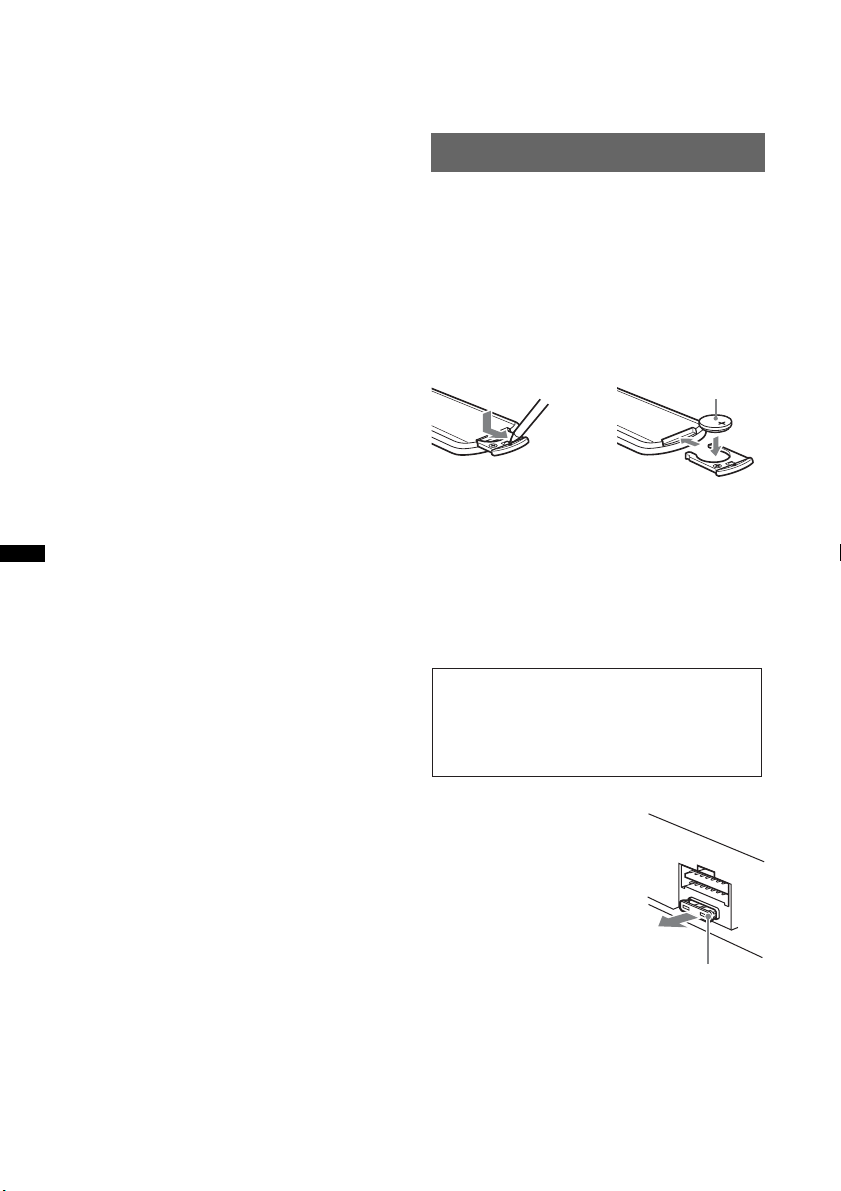
66
• Étant donné que les périphériques Bluetooth et le
LAN (IEEE802.11b/g) sans fil utilisent la même
fréquence, il peut y avoir interférence et cela peut
amener une détérioration de la vitesse de
communication, du bruit ou une connexion non
valide si ce périphérique est utilisé près d’un
périphérique LAN sans fil. Dans ce cas, faites ce
qui suit :
– utilisez cet appareil à au moins 10 m du
périphérique LAN sans fil.
– si cet appareil est utilisé dans un rayon de 10 m
par rapport au périphérique LAN sans fil, mettez
ce dernier hors tension.
– installez cet appareil et le périphérique
Bluetooth aussi près que possible l’un de l’autre.
• Les émissions micro-ondes d’un périphérique
Bluetooth peuvent nuire au fonctionnement des
appareils électroniques médicaux. Éteignez cet
appareil et les autres périphériques Bluetooth dans
les endroits suivants car ils peuvent provoquer un
accident :
– endroits où du gaz inflammable est présent, dans
un hôpital, un train, un avion ou une station
service.
– à proximité de portes automatiques ou d’alarmes
incendie.
• Cet appareil prend en charge les capacités de
sécurité qui se conforment à la norme Bluetooth
pour offrir une connexion sûre en utilisant la
technologie sans fil Bluetooth, mais la sécurité
peut être insuffisante selon le réglage. Soyez
prudent lorsque vous communiquez à l’aide de la
technologie Bluetooth.
• Nous ne sommes pas responsables des fuites
d’informations au cours d’une communication
Bluetooth.
• La connexion avec tous les périphériques
Bluetooth n’est pas garantie.
– Un périphérique muni d’une fonction Bluetooth
est nécessaire pour se conformer à la norme
Bluetooth spécifiée par Bluetooth SIG et doit
être authentifié.
– Même si le périphérique connecté se conforme à
la norme Bluetooth susmentionnée, certains
périphériques peuvent ne pas se connecter ou
fonctionner correctement, selon les fonctions ou
spécifications du périphérique.
– Lors de communications téléphoniques en mains
libres, des parasites peuvent se produire, en
fonction du périphérique ou de l’environnement
de communication.
• Selon le périphérique à connecter, le délai avant le
début de la communication peut être plus ou
moins long.
Autres
• L’utilisation du périphérique Bluetooth peut ne pas
fonctionner sur les téléphones cellulaires, tout
dépendant des ondes radio et de l’emplacement de
l’équipement utilisé.
• Si vous éprouvez une indisposition après avoir
utilisé le périphérique Bluetooth, cessez de
l’utiliser immédiatement. Si le problème persiste,
consultez votre détaillant Sony le plus proche.
Pour toute question ou tout problème concernant
votre appareil qui n’est pas mentionné dans ce Mode
d’emploi, consultez votre détaillant Sony le plus
proche.
Entretien
Remplacement de la pile au lithium
de la télécommande
En conditions normales, la pile dure environ 1 an.
(La durée peut être plus courte en fonction des
conditions d’utilisation.)
Lorsque la pile devient faible, la portée de la
télécommande diminue. Remplacez la pile par une
nouvelle pile au lithium CR2025. Utiliser une autre
pile pourrait entraîner un risque d’incendie ou
d’explosion.
Remarques sur la pile au lithium
• Gardez la pile au lithium hors de la portée des
enfants. En cas d’ingestion de la pile, consultez
immédiatement un médecin.
• Essuyez la pile avec un chiffon sec pour assurer un
bon contact.
• Veillez à respecter la polarité lors de l’installation de
la pile.
• Ne tenez pas la pile avec des pinces métalliques,
car cela pourrait entraîner un court-circuit.
Remplacement du
fusible
Lors du remplacement du
fusible, assurez-vous d’en
utiliser un qui corresponde à
l’intensité du fusible d’origine.
Si le fusible grille, vérifiez la
connexion d’alimentation et
remplacez le fusible. Si le
fusible grille de nouveau après
son remplacement, il peut y
avoir un mauvais
fonctionnement interne. Dans ce cas, consultez
votre détaillant Sony le plus proche.
c
Pôle + vers le haut
ATTENTION
Utilisée de façon incorrecte, la pile peut
exploser.
Ne pas la recharger, la démonter ni la jeter
au feu.
Fusible (10A)
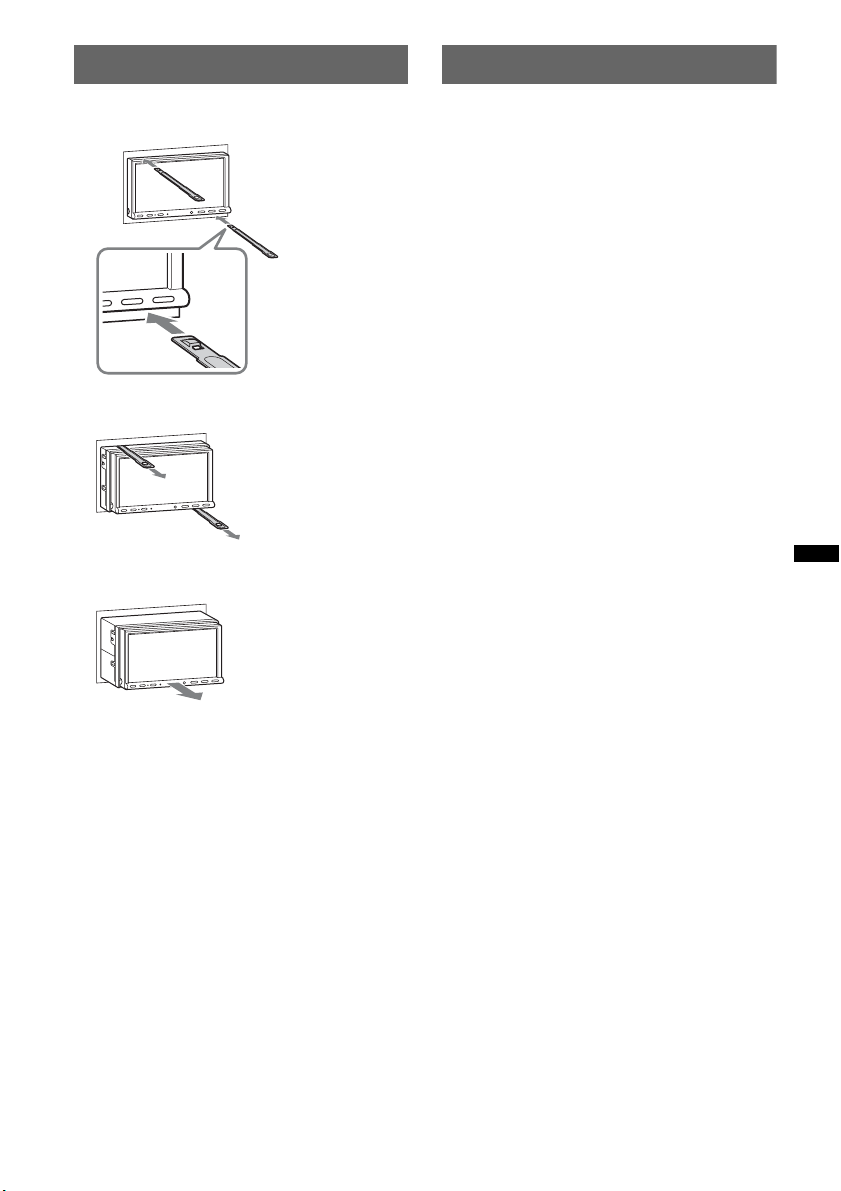
67
Retrait de l’appareil
1 Insérez simultanément les deux clés
de déblocage jusqu’au déclic.
2 Tirez sur les clés de déblocage pour
extraire l’appareil.
3 Faites glisser l’appareil en dehors de
son support.
Caractéristiques techniques
Section du moniteur
Type d’écran : Moniteur ACL couleur large
Dimensions : 7,0 po
Système : Matrice active TFT
Nombre de pixels :
1 152 000 pixels (800 × 3 (RGB) × 480)
Système couleur :
Sélection automatique de PAL/NTSC/SECAM/
PAL-M /PAL-N
Radio
FM
Plage de syntonisation : 87,5 à 107,9 MHz
Borne d’antenne :
Connecteur d’antenne extérieure
Fréquence intermédiaire : 25 kHz
Sensibilité utile : 9 dBf
Sélectivité : 75 dB à 400 kHz
Rapport signal/bruit (stéréo) :
77 dB (Diffusion conventionnelle)
78 dB (Diffusion HD Radio)
Séparation à 1 kHz :
50 dB (Diffusion conventionnelle)
78 dB (Diffusion HD Radio)
Réponse en fréquence :
20 – 15 000 Hz (Diffusion conventionnelle)
20 – 20 000 Hz (Diffusion HD Radio)
AM
Plage de syntonisation : 530 à 1 710 kHz
Borne d’antenne :
Connecteur d’antenne extérieure
Fréquence intermédiaire :
9 115 kHz ou 9 125 kHz/5 kHz
Sensibilité : 26 µV
Lecteur DVD/CD
Rapport signal/bruit : 120 dB
Réponse en fréquence : 10 à 20 000 Hz
Pleurage et scintillement : En dessous du seuil
mesurable
Distorsion harmonique : 0,01%
Code local : Indiqué sous l’appareil
Lecteur USB
Interface : USB (haute vitesse)
Courant maximal : 1 A
Communication sans fil
Système de communication :
Bluetooth Version standard 2.1 + EDR
Sortie :
Bluetooth Puissance standard de classe 2
(Max. +4 dBm)
Portée de communication maximale :
En ligne directe, environ 10 m (33 pieds)*
1
Bande de fréquence :
Bande de 2,4 GHz (2,4000 à 2,4835 GHz)
Méthode de modulation : FHSS
Profils Bluetooth compatibles*
2
:
A2DP (Advanced Audio Distribution Profile) 1.2
AVRCP (Audio Video Remote Control Profile) 1.3
HFP (Handsfree Profile) 1.5
Crochet vers
l’intérieur.
68
PBAP (Phone Book Access Profile)
OPP (Object Push Profile)
*1 La portée réelle varie en fonction de nombreux
facteurs, tels que la présence d’obstacles entre les
périphériques, les champs magnétiques autour
des fours à micro-ondes, l’électricité statique, la
sensibilité de la réception, les performances de
l’antenne, le système d’exploitation, les
applications logicielles, etc.
*2 Les profils standard Bluetooth indiquent l’objet de
la communication Bluetooth entre les
périphériques.
Amplificateur de puissance
Sorties : Sorties de haut-parleurs
Impédance des haut-parleurs : 4 à 8 ohms
Puissance de sortie maximale : 52 W × 4 (à 4 ohms)
Généralités
Sorties :
Borne de sortie vidéo (arrière)
Bornes de sortie audio (avant/arrière)
Borne de sortie audio (Z×Z)
Borne de sortie du caisson de graves
Borne de commande d’antenne électrique/
d’amplificateur de puissance (REM OUT)
Entrées :
Borne de commande de l’éclairage
Borne d’entrée SiriusXM
Borne d’entrée de commande à distance
Borne d’entrée de l’antenne
Borne de commande du frein à main
Borne d’entrée du micro
Borne d’entrée inverse
Borne d’entrée du signal de vitesse
Borne d’entrée de caméra
Bornes d’entrée audio AUX
Bornes d’entrée vidéo AUX
Borne d’entrée vidéo composante (pour iPod/
iPhone)
Port USB
Alimentation requise : Batterie de véhicule 12 V CC
(masse négative)
Dimensions : Environ 178 × 100 × 185 mm
(7
1
/8 × 4 × 7
3
/8 po) (l/h/p)
Dimensions de montage : Environ 182 × 111 × 160 mm
(7
1
/4 × 4
3
/8 × 6
3
/8 po) (l/h/p)
Poids : Environ 2,4 kg (5 lb 5 oz)
Accessoires fournis :
Composants destinés à l’installation et au
raccordement (1 jeu)
Microphone
Télécommande : RM-X271
Câble de raccordement USB et vidéo composante
pour iPod/iPhone : RC-300IPCV
Appareils/accessoires en option :
Moniteur mobile : XVM-B62
Caméra arrière : XA-R800C
Module de navigation : XA-NV100T
Votre détaillant peut ne pas stocker certains des
accessoires mentionnés. Demandez au détaillant des
informations plus précises.
La conception et les caractéristiques techniques sont
sujettes à modification sans préavis.
Code local
Ce système vise à protéger les droits d’auteur sur les
logiciels.
Le code local est situé sous l’appareil et seuls les DVD
identifiés par le même code local peuvent être lus sur
cet appareil.
Les DVD identifiés par le logo peuvent
également être lus.
Si vous essayez de lire tout autre DVD, le message
« Lecture du disque interdite par le code de la région. »
s’affiche à l’écran du moniteur. Selon les DVD, il est
possible qu’aucun code de région ne soit indiqué, même
si la lecture du DVD est interdite par les limites de
région.
Dépannage
La liste de contrôle suivante vous aidera à remédier
aux problèmes que vous pourriez rencontrer avec cet
appareil.
Avant de passer en revue la liste de contrôle ci-
dessous, vérifiez les procédures de raccordement et
d’utilisation.
Si le problème persiste, visitez le site d’assistance à
l’adresse indiquée sur la couverture arrière.
Généralités
L’appareil n’est pas alimenté.
• Vérifiez le raccordement ou le fusible.
• Si l’appareil est hors tension et que l’écran est éteint,
il ne peut fonctionner à l’aide de la télécommande.
t Mettez l’appareil sous tension.
L’antenne électrique ne se déploie pas.
L’antenne électrique ne dispose pas d’un boîtier de
relais.
Il n’y a pas de bip.
• Le bip est désactivé (page 52).
• Un amplificateur de puissance en option est raccordé
et vous n’utilisez pas l’amplificateur intégré.
Le contenu de la mémoire a été effacé.
• La touche de réinitialisation a été enfoncée.
t Recommencez la procédure d’enregistrement
dans la mémoire.
• Le câble d’alimentation ou la batterie a été
déconnecté ou n’est pas raccordé correctement.
Brevets américains et internationaux sous licence
de Dolby Laboratories.
Licence de la technologie de codage audio MPEG
Layer-3 et des brevets obtenue de Fraunhofer IIS et
Thomson.
ALL
69
Les stations mémorisées et l’heure sont
effacées.
Le fusible a sauté.
L’appareil fait du bruit lorsque la position du
contact est changée.
Les câbles ne sont pas raccordés correctement au
connecteur d’alimentation du véhicule destiné aux
accessoires.
L’affichage disparaît du moniteur ou ne
s’affiche pas.
• Le gradateur est réglé à « ACTIVÉ » (page 56).
• L’affichage est désactivé si vous maintenez la touche
(SOURCE/OFF) enfoncée.
t Maintenez la touche (SOURCE/OFF) de
l’appareil enfoncée jusqu’à ce que l’affichage
apparaisse.
• « M.OFF » est activé et la fonction Monitor Off est
activée (page 10).
t Touchez un endroit quelconque de l’écran pour le
réactiver.
L’affichage ne répond pas lorsque vous y
touchez correctement.
• Touchez à un endroit de l’écran à la fois. Si vous
touchez à deux endroits ou plus simultanément,
l’écran ne fonctionne pas correctement.
• Étalonnez l’écran tactile (page 50).
• Touchez fermement l’écran sensible au toucher.
La fonction de mise hors tension automatique
est inopérante.
L’appareil est sous tension. La fonction de mise hors
tension automatique ne s’active qu’une fois l’appareil
mis hors tension.
tQuittez la source.
Les éléments de menu ne peuvent pas être
sélectionnés.
Les éléments non disponibles du menu sont affichés en
gris.
USB Musique, USB Video, AUX, Audio BT et
Pandora ne peuvent pas être sélectionnés
comme source.
Certaines sources ne s’affichent pas sur l’écran de
sélection de source.
tDécochez la source que vous ne pouvez pas
sélectionner (page 59).
L’angle du moniteur ne peut être réglé.
Le moniteur a été ouvert pendant que l’appareil était
réinitialisé.
tAssurez-vous de fermer la façade avant de
réinitialiser l’appareil.
Réception radio
Impossible de capter des stations.
Le son est entravé par le bruit.
Le raccordement est incorrect.
t Raccordez un câble REM OUT (rayé bleu/blanc)
ou un câble d’alimentation d’accessoires (rouge)
au câble d’alimentation de l’amplificateur
d’antenne du véhicule (uniquement si votre
véhicule est équipé d’une antenne de radio
intégrée dans la fenêtre arrière ou latérale).
t Vérifiez le raccordement de l’antenne du
véhicule.
t Si l’antenne du véhicule ne sort pas, vérifiez la
connexion du fil de commande de l’antenne
électrique.
Impossible de capter une présélection.
• Enregistrez la fréquence correcte dans la mémoire.
• Le signal capté est trop faible.
Le réglage automatique des stations est
impossible.
Le signal capté est trop faible.
t Réglez manuellement la fréquence.
Le son est saccadé ou répété.
Cela peut se produire lorsque cet appareil passe d’un
signal analogique à un signal numérique ou vice versa,
car la station radio ne synchronise pas le signal.
RDS
PTY affiche « None ».
• La station actuellement captée n’est pas une station
RDS.
• Les données RDS n’ont pas été reçues.
• La station ne spécifie pas le type d’émission.
Image
Aucune image/des parasites apparaissent sur
l’image.
• Un raccordement n’est pas effectué correctement.
• Vérifiez le raccordement à l’équipement raccordé et
réglez le sélecteur d’entrée de l’équipement à la
source correspondant à cet appareil.
• Le disque est défectueux ou sale.
• L’installation est incorrecte.
t Installez l’appareil à un angle de moins de 45°
dans un endroit stable du véhicule.
• Le cordon de frein à main (vert clair) n’est pas
raccordé au cordon du capteur du frein à main ou le
frein à main n’est pas appliqué.
L’image ne cadre pas dans l’écran.
Le format d’image est fixe sur le DVD.
70
Aucune image/des parasites apparaissent sur
l’image du moniteur arrière.
• Une source ou un mode sélectionné n’est pas
connecté. S’il n’y a pas d’entrée, aucune image ne
s’affiche sur le moniteur arrière.
• Le réglage du système couleur est incorrect.
tRéglez le système de couleur à « PAL » ou à
« NTSC » selon le moniteur raccordé (page 53).
• L’image provenant de la caméra arrière est affichée
sur cet appareil.
tAucune image n’apparaît sur le moniteur arrière
si l’image de la caméra arrière est affichée sur cet
appareil.
Son
Il n’y a pas de son/le son comporte des
distorsions/le son comporte des parasites.
• Un raccordement n’est pas effectué correctement.
• Vérifiez le raccordement à l’équipement raccordé et
réglez le sélecteur d’entrée de l’équipement à la
source correspondant à cet appareil.
• Le disque est défectueux ou sale.
• L’installation est incorrecte.
tInstallez l’appareil à un angle de moins de 45°
dans un endroit stable du véhicule.
• La fréquence d’échantillonnage du fichier MP3 n’est
pas de 32, 44,1 ou 48 kHz.
• La fréquence d’échantillonnage du fichier WMA
n’est pas de 32, 44,1 ou 48 kHz.
• La fréquence d’échantillonnage du fichier AAC n’est
pas de 44,1 ou 48 kHz.
• Le débit binaire des fichiers MP3 n’est pas de 48 à
192 kbits/s.
• Le débit binaire des fichiers WMA n’est pas de 64 à
192 kbits/s.
• Le débit binaire des fichiers AAC n’est pas de 40 à
320 kbits/s.
• L’appareil est en mode de pause/d’avance rapide/de
retour rapide.
• Les réglages des sorties sont incorrects.
• Le niveau de sortie DVD est trop bas (page 22).
• Le volume est trop faible.
• La fonction ATT est activée.
• Le format n’est pas pris en charge (comme DTS).
tAssurez-vous que le format est pris en charge par
cet appareil (page 9).
Le son comporte des parasites.
Éloignez les cordons et les câbles les uns des autres.
Disque
Impossible d’introduire le disque.
• Un autre disque est déjà en place.
• Le disque a été introduit de force à l’envers ou dans le
mauvais sens.
Le disque ne joue pas.
• Le disque est défectueux ou sale.
• Le disque ne peut être joué.
• Le DVD ne peut être lu à cause du code de région.
• Le disque n’est pas finalisé (page 63).
• Le format du disque et la version du fichier ne sont
pas compatibles avec cet appareil (pages 9, 62).
• Appuyez sur Z pour retirer le disque.
Les fichiers MP3/WMA/AAC/Xvid/MPEG-4 ne
peuvent pas être lus.
• L’enregistrement n’a pas été effectué selon le format
ISO 9660 niveau 1 ou 2 ou le format d’expansion
Joliet ou Romeo (DATA CD), ou le format UDF
Bridge (DATA DVD) (page 62).
• L’extension de fichier est incorrecte (page 63).
• Les fichiers ne sont pas mémorisés en format MP3/
WMA/AAC/Xvid/MPEG-4.
• Si le disque contient plusieurs types de fichiers, seul
le type de fichier sélectionné (audio/vidéo) peut être
lu.
t Sélectionnez le type de fichier approprié à l’aide
de la liste (page 23).
La lecture des fichiers MP3/WMA/AAC/Xvid/
MPEG-4 prend plus de temps que d’autres.
La lecture des types de disques suivants exige un délai
de démarrage plus long :
– disques comportant une hiérarchie de dossiers
complexe.
– disques enregistrés en multisession/Multi Border.
– disques auxquels il est possible d’ajouter des
données.
La lecture du disque ne démarre pas à partir
du début du disque.
La reprise de la lecture ou la reprise de la lecture multi-
disques (page 59) est activée.
Certaines fonctions sont inopérantes.
Vous pouvez, selon le disque, ne pas être en mesure
d’effectuer des opérations comme l’arrêt, la recherche
ou la lecture répétée/aléatoire. Pour des détails,
consultez le manuel fourni avec le disque.
Impossible de changer la langue de la bande
son/des sous-titres ou l’angle.
• Utilisez le menu du DVD au lieu d’utiliser la touche
de sélection directe de la télécommande (page 19).
• Il n’y a pas de plages multilingues, de sous-titres
multilingues ou d’angles multiples enregistrés sur le
DVD.
• Le DVD ne permet pas un tel changement.
Les touches de commande sont inopérantes.
Le disque ne s’éjecte pas.
Appuyez sur la touche de réinitialisation (page 14).
Lecture USB
Les éléments ne peuvent être lus par le biais
d’un concentrateur USB.
Cet appareil ne peut pas reconnaître les périphériques
USB raccordés à l’aide d’un concentrateur USB.
Des éléments ne peuvent pas être lus.
Raccordez de nouveau le périphérique USB.
71
Le démarrage de la lecture est plus long avec
un périphérique USB.
Le périphérique USB contient des fichiers de grande
taille ou comportant une hiérarchie de dossiers
complexe.
Le son est intermittent.
• Le son peut être intermittent à un débit binaire de
plus de 320 kbps.
• Si la lecture en mode USB Video est intermittente :
– Appuyez sur (HOME) ou accédez aux réglages du
système.
– En mode Photo USB, (Navigation), etc.
Fonction Bluetooth
L’autre périphérique Bluetooth ne peut
détecter cet appareil.
• Réglez « Signal » à « ACTIVÉ » (page 45).
• Pendant la connexion à un périphérique Bluetooth,
cet appareil ne peut être détecté par un autre
périphérique. Débranchez le raccordement actuel et
recherchez cet appareil à partir d’un autre
périphérique. Le périphérique débranché peut être
rebranché en le sélectionnant dans la liste des
périphériques enregistrés.
Impossible d’établir la connexion.
Vérifiez les procédures de pairage et de connexion en
vous reportant au manuel de l’autre périphérique, etc.,
puis recommencez cette opération.
Le nom du périphérique détecté ne s’affiche
pas.
Selon l’état de l’autre périphérique, il peut être
impossible d’obtenir le nom.
Il n’y a pas de sonnerie.
• Augmentez le volume lorsque vous recevez un appel.
• En fonction du périphérique à connecter, la sonnerie
peut ne pas être émise correctement.
t Réglez « Sonnerie » à « Interne » (page 43).
Le volume de la voix du correspondant est
faible.
Augmentez le volume en cours d’appel.
Le correspondant trouve le volume trop faible
ou trop élevé.
Réglez le niveau « Volume Micro » (page 41).
Il y a un écho ou du bruit au cours des appels.
• Réduisez le volume.
• « Qualité vocale » est réglé à « Mode 1 ».
t Réglez « Qualité vocale » à « Mode 2 »
(page 44).
• Si le bruit ambiant, autre que celui de l’appel, est fort,
essayez de diminuer le bruit.
t Fermez la fenêtre si le bruit de la route est trop
fort.
t Réduisez le climatiseur s’il est trop bruyant.
La qualité sonore du téléphone est mauvaise.
La qualité sonore du téléphone dépend des conditions
de réception du téléphone cellulaire.
tDéplacez votre véhicule dans un endroit où la
réception est meilleure si elle était médiocre.
Le volume du périphérique Bluetooth connecté
est faible ou fort.
Le niveau du volume varie en fonction du périphérique
Bluetooth.
t Réduisez les différences de niveau de volume entre
cet appareil et le périphérique Bluetooth (page 44).
Aucun son n’est émis lors de la transmission
audio en continu.
Le périphérique Bluetooth connecté est en pause.
t Annulez la pause du périphérique Bluetooth.
Le son saute pendant la transmission audio en
continu.
• Réduisez la distance entre l’appareil et le
périphérique Bluetooth.
• Si le périphérique Bluetooth est placé dans un étui
qui interrompt le signal, enlevez-le de l’étui pendant
que vous l’utilisez.
• Plusieurs périphériques Bluetooth ou autres qui
émettent des ondes radio sont utilisés dans le
voisinage.
t Mettez les autres périphériques hors tension.
t Augmentez la distance par rapport aux autres
périphériques.
• Le son arrête momentanément lorsque cet appareil
est connecté à un téléphone cellulaire. Il ne s’agit pas
d’un mauvais fonctionnement.
Vous ne pouvez pas contrôler le périphérique
Bluetooth connecté au cours de la
transmission audio en continu.
Vérifiez que le périphérique Bluetooth connecté prend
en charge AVRCP.
Certaines fonctions ne sont pas activées.
Vérifiez que le périphérique à connecter prend en
charge les fonctions en question.
Le nom du correspondant ne s’affiche pas lors
de la réception d’un appel.
• Ce correspondant n’est pas enregistré dans le
répertoire.
t Ajoutez l’autre correspondant au répertoire
(page 42).
• Le téléphone appelant n’est pas réglé pour envoyer le
numéro de téléphone.
Un appel commence involontairement.
• Le téléphone à connecter est réglé pour commencer
un appel automatiquement.
• « Réponse automatique » de l’appareil est réglé à
« 3 secondes » ou « 10 secondes » (page 43).
Échec du pairage dans le délai imparti.
Selon le périphérique connecté, le délai limite de
pairage peut être court. Essayez de terminer le pairage
dans le délai en réglant une clé d’authentification
unique.
La fonction Bluetooth est inopérante.
Sortez de la source en maintenant enfoncée la touche
(SOURCE/OFF) pendant 1 seconde, puis mettez
l’appareil sous tension.
Aucun son n’est émis des haut-parleurs du
véhicule au cours d’un appel mains-libres.
Si le son est émis par le téléphone cellulaire, réglez ce
dernier de sorte qu’il émette le son au moyen des haut-
parleurs du véhicule.
72
Affichage des erreurs et messages
Une erreur s’est produite. Vous allez être
renvoyé à l’écran de lecture.
Le système de visualisation ne fonctionne pas en
raison d’une erreur interne.
tChangez la source, puis sélectionnez USB
Musique.
Erreur de connexion Bluetooth
Une erreur s’est produite entre cet appareil et le
téléphone BT.
tAssurez-vous que le signal BT soit réglé à
ACTIVÉ pour cet appareil ou le téléphone BT.
tEssayez d’effectuer le pairage à nouveau.
tRaccordez de nouveau le téléphone BT.
Périphérique Bluetooth introuvable.
• Cet appareil ne peut pas détecter un autre
périphérique Bluetooth pouvant être raccordé.
tVérifiez le réglage Bluetooth du périphérique à
raccorder.
• Aucun périphérique ne se trouve dans la liste des
périphériques Bluetooth enregistrés.
tEffectuez un pairage avec un périphérique
Bluetooth (page 39).
Occupé... Veuillez réessayer.
L’appareil est occupé.
tAttendez quelques instants, puis réessayez.
Erreur de données d’appel
Une erreur s’est produite lors de l’accès aux données
de répertoire via PBAP ou à l’historique des appels à
partir du téléphone BT.
tRaccordez de nouveau le téléphone BT.
L’affichage des dossiers au-delà de ce niveau
est impossible. Placez les chansons dans des
dossiers jusqu’au niveau huit.
Lors de la navigation dans les contenus, un niveau au-
delà du huitième niveau a été sélectionné.
tCet appareil peut afficher les dossiers d’un
maximum de huit niveaux de dossiers. Transférez
les contenus dans les dossiers de ces niveaux.
Lecture impossible.
• L’appareil ne peut pas lire les données en raison d’un
problème.
• Les données sont endommagées ou corrompues.
• Le disque est endommagé.
• Le disque est incompatible avec cet appareil.
• Le disque n’est pas finalisé.
Une erreur de base de données s’est produite.
Une erreur de base de données s’est produite en raison
d’un problème.
tChangez la source, puis sélectionnez USB
Musique.
Impossible de terminer la mise à jour de la
base de données.
La mise à jour de la base de données a été annulée en
raison d’un problème.
tEssayez d’effectuer la mise à jour à nouveau.
Erreur de liste de données
Une erreur s’est produite lors de l’affichage des
données de répertoire via PBAP ou de l’historique des
appels à partir du téléphone BT.
t Raccordez de nouveau le téléphone BT.
Échec de la suppression.
Les contenus vidéo ne peuvent pas être supprimés en
raison d’un problème.
t Essayez de les supprimer à nouveau. Sinon,
supprimez-les à l’aide d’un PC, etc.
Erreur disque
• Le disque est sale ou inséré à l’envers.
t Nettoyez le disque ou insérez-le correctement.
• Un disque vierge a été inséré.
• Le disque ne peut pas être lu en raison d’un
problème.
t Insérez-en un autre.
• Le disque est incompatible avec ce lecteur.
t Insérez un disque compatible.
• Appuyez sur Z pour retirer le disque.
Lecture du disque interdite par le code de la
région.
Le code de région du DVD est différent du code de
région de l’appareil.
Erreur - Veuillez sélectionner ’Initialiser
Bluetooth’ depuis le menu Réglages généraux.
Une erreur de mémoire s’est produite.
t Initialisez le réglage Bluetooth (page 45).
Appareil mains libres non disponible.
Un téléphone cellulaire n’est pas connecté.
t Connectez un téléphone cellulaire (page 39).
Erreur de haute température
Une erreur s’est produite en raison d’une température
élevée.
t Réduisez la température.
Câble vidéo iPod reconnecté. Reconnectez le
câble USB.
Le câble vidéo iPod est débranché et rebranché.
t Débranchez le câble USB, puis rebranchez-le.
Nouveau logiciel introuvable.
• Il n’y a aucune mise à jour du logiciel disponible
dans la mémoire USB.
t Essayez d’effectuer la mise à jour vers la version
la plus récente du logiciel.
• Le fichier de logiciel est endommagé ou corrompu.
t Enregistrez le fichier à nouveau dans la mémoire
USB.
Pas de son, vérifiez la compatibilité du
smartphone.
• Le réglage sonore du téléphone intelligent est
incorrect.
t Vérifiez le réglage sonore du téléphone
intelligent.
• Le téléphone intelligent n’est pas compatible avec
MirrorLink™.
t Vérifiez la compatibilité du téléphone intelligent
avec MirrorLink™ (page 35).
73
Pour HD Radio operation :
Aucun appareil
Le iPod est sélectionné comme source mais aucun
iPod n’est raccordé. Un câble de raccordement USB
avec un iPod raccordé à été déconnecté pendant la
lecture.
t Assurez-vous de connecter correctement le câble
de raccordement USB et le iPod.
Aucune donnée de lecture
• Le disque ne contient pas de données lisibles.
• Le iPod ne contient pas de données lisibles.
t Transférez un fichier de musique ou vidéo sur le
iPod.
Aucun signal de navigation
• Le module de navigation n’est pas raccordé à cet
appareil.
t Vérifiez le raccordement entre cet appareil et le
module de navigation.
• La navigation ne fonctionne pas correctement.
t Vérifiez que le module de navigation fonctionne
correctement.
Dysfonctionnement
Il est possible qu’il y ait un problème de
fonctionnement.
t Vérifiez la connexion. Si l’indication d’erreur
demeure affichée, consultez votre détaillant Sony
le plus proche.
Erreur branchement de sortie.
(Reste affiché jusqu’à ce que vous appuyiez sur une
touche.)
Les haut-parleurs ou les amplificateurs ne sont pas
raccordés correctement.
t Voir le guide « Installation/Raccordement »
fourni pour vérifier le raccordement.
Danger de surintensité sur USB.
Le périphérique USB est saturé.
t Déconnectez le périphérique USB, puis modifiez
la source en appuyant sur (SOURCE/OFF).
t Indique que le périphérique USB ne fonctionne
plus ou qu’un périphérique non pris en charge est
raccordé.
La lecture s’est arrêtée en raison d’une erreur.
La lecture des contenus vidéo est interrompue en
raison d’un problème.
t Sélectionnez une autre source, puis sélectionnez
USB Video.
Rétablir votre connexion smartphone.
• Le téléphone intelligent n’est pas raccordé à cet
appareil.
t Vérifiez le raccordement entre cet appareil et le
téléphone intelligent.
• Le téléphone intelligent est éteint.
t Vérifiez l’alimentation du téléphone intelligent.
• Le téléphone intelligent n’est pas compatible avec
MirrorLink™.
t Vérifiez la compatibilité du téléphone intelligent
avec MirrorLink™ (page 35).
Échec du retrait.
Les contenus photo ne peuvent pas être supprimés en
raison d’un problème.
t Essayez de les supprimer à nouveau. Sinon,
supprimez-les à l’aide d’un PC, etc.
Contenu d’écran bloqué lorsque le véhicule est
en mouvement.
La fonction MirrorLink™ est utilisée pendant la
conduite.
t Certaines fonctions MirrorLink™ sont limitées
pendant la conduite.
Échec de la définition du fond d’écran.
• Le fichier est endommagé ou corrompu.
t Sélectionnez une autre photo.
• La taille du fichier est trop importante.
t Réduisez la taille de l’image, puis essayez à
nouveau.
Erreur de connexion smartphone
• Le téléphone intelligent n’est pas raccordé à cet
appareil.
t Vérifiez le raccordement entre cet appareil et le
téléphone intelligent.
• Le téléphone intelligent est éteint.
t Vérifiez l’alimentation du téléphone intelligent.
• Le téléphone intelligent n’est pas compatible avec
MirrorLink™.
t Vérifiez la compatibilité du téléphone intelligent
avec MirrorLink™ (page 35).
L’application va être arrêtée en raison d’une
erreur.
Une erreur interne s’est produite.
t Changez la source, puis sélectionnez USB
Musique.
La liste de lecture est vide.
La liste de lecture contient des fichiers incompatibles.
t Vérifiez si des contenus de l’application USB
sont compatibles.
Le son au format DTS n’est pas audible.
Les disques en format DTS ne sont pas pris en charge.
Aucun son n’est reproduit lorsque le format DTS est
choisi.
t Les disques en format DTS ne peuvent pas être
lus sur cet appareil. Utilisez un format de disque
compatible (page 9).
Le périphérique USB n’est pas supporté
Pour plus de détails sur la compatibilité de votre
périphérique USB, visitez le site d’assistance à
l’adresse indiquée sur la couverture arrière.
Concentrateur USB non pris en charge
Les concentrateurs USB ne sont pas pris en charge par
cet appareil.
«»
Le caractère ne peut pas être affiché.
Liaison
La réception de l’émission complémentaire devient
insatisfaisante.
t Déplacez-vous à un endroit permettant une
meilleure réception.
t Sélectionnez d’autres stations permettant une
meilleure réception.

74
Pour iTunes Tagging operation:
Pour Telenav
®
operation :
Pour la radio Internet Pandora
®
operation :
Mémoire interne pleine. Branchez l’iPod pour
transférer les Tags.
Les étiquettes iTunes ne peuvent pas être enregistrées
car l’espace mémoire est insuffisant.
tAprès le raccordement du iPod, transférez les
étiquettes iTunes vers le iPod pour libérer la
mémoire de l’appareil.
Tag iTunes déjà stocké.
Vous tentez d’enregistrer une étiquette iTunes qui est
déjà enregistrée.
Échec de suppression du Tag iTunes.
Une étiquette iTunes ne peut pas être supprimée en
raison d’un problème.
tEssayez de la supprimer à nouveau.
Échec de Tag iTunes.
Une étiquette iTunes ne peut pas être enregistrée en
raison d’un problème.
tEssayez de l’enregistrer à nouveau.
Aucun signal Video
Le câble de raccordement vidéo du iPod n’est pas
raccordé à l’appareil ou aucun signal vidéo n’est émis.
tAssurez-vous de raccorder correctement le iPod
et l’appareil.
Veuillez lancer l’application Telenav sur votre
dispositif mobile.
• L’application Telenav n’est pas démarrée sur le
iPhone.
tInstallez l’application Telenav (si elle n’est pas
installée), puis démarrez l’application.
• Le iPhone n’est pas raccordé à l’appareil à l’aide du
câble de raccordement.
tRaccordez correctement le iPhone et l’appareil à
l’aide du câble de raccordement.
• L’application Telenav sur le iPhone fonctionne en
arrière-plan.
tActivez l’application sur le iPhone.
• Le iPhone et l’appareil ne peuvent pas communiquer
adéquatement en raison d’un problème.
tDéconnectez le câble, puis reconnectez-le.
tFermez l’application Telenav sur le iPhone, puis
redémarrez-la.
Autoriser la connexion ? Vérifiez le numéro sur
l’appareil mobile.
Vérifiez le numéro sur votre appareil mobile. Si le
numéro est correct, touchez à « OK » pour autoriser la
connexion.
Station déjà sélectionnée
Vous tentez de mettre en signet une station qui est déjà
en signet.
Erreur de version d’API
Les versions d’API diffèrent.
t Sélectionnez une source autre que « Pandora »,
puis sélectionnez la source Pandora
®
de nouveau.
Erreur de l’application sur le dispositif mobile.
Ne vérifiez pas le dispositif mobile pendant
que vous conduisez.
Si votre périphérique mobile présente un problème,
assurez-vous de stationner votre véhicule dans un
endroit sécuritaire.
t Vérifiez les autres opérations sur votre
périphérique mobile, puis démarrez l’application
Pandora
®
de nouveau.
t Sélectionnez une source autre que « Pandora »,
puis sélectionnez la source Pandora
®
de nouveau.
Erreur de signet
Vous n’avez pas réussi à mettre en signet une plage ou
un artiste.
t Essayez d’utiliser la mise en signet à nouveau.
Connexion Pandora impossible en raison
d’une réception de mauvaise qualité.
Le signal du réseau mobile est faible.
t Déplacez-vous à un endroit permettant une
meilleure réception.
Ne peut pas sauter la source.
Le saut (Suivant) est interdit pour le contenu actuel.
t Attendez que le message publicitaire se termine.
t Pandora
®
limite le nombre de sauts permis.
Attendez le début de la plage suivante ou
sélectionnez une autre station dans la liste.
Nom d’utilisateur non valide
Le périphérique mobile n’est pas connecté à Pandora
®
.
t Essayez de vous connecter à nouveau.
Aucune station
Votre compte Pandora
®
ne contient aucune station.
t Créez une station sur votre périphérique mobile.
t Sélectionnez une source autre que « Pandora »,
puis sélectionnez la source Pandora
®
de nouveau.
Erreur Pandora
Une erreur s’est produite lors de l’utilisation de
Pandora
®
.
t Déconnectez le périphérique mobile, puis
reconnectez-le à cet appareil.
(Dans le cas d’un périphérique USB, débranchez
et rebranchez le périphérique. Dans le cas d’un
périphérique Bluetooth, déconnectez et
reconnectez le périphérique.)
t Démarrez l’application Pandora
®
de nouveau à
partir du périphérique mobile.
Licence originale Pandora restreinte.
L’utilisation du service est tentée à l’extérieur des
États-Unis.
t La licence du service Pandora
®
est accordée
uniquement pour les États-Unis.

75
Pour SiriusXM operation :
Si ces solutions ne vous aident pas à améliorer la
situation, consultez votre détaillant Sony le plus
proche.
Si vous apportez l’appareil à réparer en raison d’un
problème de lecture de disque, apportez le disque
utilisé au moment où le problème s’est produit.
Veuillez déconnecter et reconnecter afin de
synchroniser l’appareil.
Une erreur s’est produite entre cet appareil et le
périphérique mobile.
t Déconnectez le périphérique mobile, puis
reconnectez-le à cet appareil.
(Dans le cas d’un périphérique USB, débranchez
et rebranchez le périphérique. Dans le cas d’un
périphérique Bluetooth, déconnectez et
reconnectez le périphérique.)
Lanez l’application Pandora sur le dispositif
mobile et appuyer sur “Connecter”.
L’application Pandora
®
n’est pas démarrée.
t Démarrez Pandora
®
sur votre périphérique
mobile, puis touchez à « Connecter ».
Erreur de serveur
Le serveur Pandora
®
peut éprouver un problème.
t Sélectionnez une source autre que « Pandora »,
puis sélectionnez la source Pandora
®
de nouveau.
Station inexistante.
Le périphérique mobile est passé de la compilation
d’une liste de stations au mode de sélection à partir de
la liste.
t Attendez que la liste de stations soit actualisée.
Evaluation impossible
Vous n’avez pas réussi à laisser une évaluation.
t Essayez de laisser une évaluation à nouveau.
Canal verrouillé
Le canal sélectionné est verrouillé par la fonction de
contrôle parental.
Canal non inclus dans l’abonnement actuel.
L’abonnement au canal actif est terminé.
t Vérifiez l’abonnement à la carte de canaux
SiriusXM.
Pas d’abonnement au canal. Appelez Sirius XM
pr vs abonner.
Vous ne disposez pas d’un abonnement pour le canal
sélectionné.
t Abonnez-vous en communiquant avec SiriusXM.
Vérifiez l’antenne SXM.
L’antenne n’est pas utilisée correctement.
t Assurez-vous que l’antenne soit raccordée et
utilisée correctement.
Vérifiez le tuner SXM.
Le récepteur SiriusXM Connect ne fonctionne pas
correctement.
t Déconnectez le récepteur SiriusXM Connect,
puis raccordez-le à nouveau.
Canal actuel indisponible
Le canal actif est devenu indisponible.
t Vérifiez la carte de canaux SiriusXM.
Code parental non valide
Le mot de passe entré est invalide.
t Assurez-vous d’entrer le mot de passe
correctement.
Aucun signal
Le service est interrompu en raison d’une interruption
du signal.
t Déplacez-vous à un autre endroit permettant une
meilleure réception.
t Débranchez le récepteur SiriusXM, puis
rebranchez-le.
Canal demandé non disponible.
• Le canal actif est devenu indisponible.
• Le canal sélectionné n’est pas disponible.
t Vérifiez la carte de canaux SiriusXM.
Mémoire tampon de lecture instantanée SXM
dépassée.
Vous tentez d’écouter un point qui n’est pas encore
enregistré.
t Attendez que le point de contenu souhaité soit
enregistré.
76
Liste des codes de langues
Liste des codes de langues
L’orthographe des langues est conforme à la norme ISO 639 : 1988 (E/F).
Code Langue Code Langue Code Langue Code Langue
1027 Afar
1028 Abkhazian
1032 Afrikaans
1039 Amharic
1044 Arabic
1045 Assamese
1051 Aymara
1052 Azerbaijani
1053 Bashkir
1057 Byelorussian
1059 Bulgarian
1060 Bihari
1061 Bislama
1066 Bengali;
Bangla
1067 Tibetan
1070 Breton
1079 Catalan
1093 Corsican
1097 Czech
1103 Welsh
1105 Danish
1109 German
1130 Bhutani
1142 Greek
1144 English
1145 Esperanto
1149 Spanish
1150 Estonian
1151 Basque
1157 Persian
1165 Finnish
1166 Fiji
1171 Faroese
1174 French
1181 Frisian
1183 Irish
1186 Scots Gaelic
1194 Galician
1196 Guarani
1203 Gujarati
1209 Hausa
1217 Hindi
1226 Croatian
1229 Hungarian
1233 Armenian
1235 Interlingua
1239 Interlingue
1245 Inupiak
1248 Indonesian
1253 Icelandic
1254 Italian
1257 Hebrew
1261 Japanese
1269 Yiddish
1283 Javanese
1287 Georgian
1297 Kazakh
1298 Greenlandic
1299 Cambodian
1300 Kannada
1301 Korean
1305 Kashmiri
1307 Kurdish
1311 Kirghiz
1313 Latin
1326 Lingala
1327 Laothian
1332 Lithuanian
1334 Latvian;
Lettish
1345 Malagasy
1347 Maori
1349 Macedonian
1350 Malayalam
1352 Mongolian
1353 Moldavian
1356 Marathi
1357 Malay
1358 Maltese
1363 Burmese
1365 Nauru
1369 Nepali
1376 Dutch
1379 Norwegian
1393 Occitan
1403 (Afan)Oromo
1408 Oriya
1417 Punjabi
1428 Polish
1435 Pashto;
Pushto
1436 Portuguese
1463 Quechua
1481 Rhaeto-
Romance
1482 Kirundi
1483 Romanian
1489 Russian
1491 Kinyarwanda
1495 Sanskrit
1498 Sindhi
1501 Sangho
1502 Serbo-
Croatian
1503 Singhalese
1505 Slovak
1506 Slovenian
1507 Samoan
1508 Shona
1509 Somali
1511 Albanian
1512 Serbian
1513 Siswati
1514 Sesotho
1515 Sundanese
1516 Swedish
1517 Swahili
1521 Tamil
1525 Telugu
1527 Tajik
1528 Thai
1529 Tigrinya
1531 Turkmen
1532 Tagalog
1534 Setswana
1535 Tonga
1538 Turkish
1539 Tsonga
1540 Tatar
1543 Twi
1557 Ukrainian
1564 Urdu
1572 Uzbek
1581 Vietnamese
1587 Volapük
1613 Wolof
1632 Xhosa
1665 Yoruba
1684 Chinese
1697 Zulu
1703 Non spécifié

2
Advertencia
Para evitar el riesgo de incendio o
electrocución, no exponga la unidad a la
lluvia ni a la humedad.
Para evitar recibir descargas eléctricas,
no abra el aparato. Solicite asistencia
técnica únicamente a personal
especializado.
PRECAUCIÓN
El uso de instrumentos ópticos con este producto
aumenta el riesgo de sufrir daños oculares. No
intente desmontar la carcasa, puesto que el haz
láser utilizado en este reproductor de CD/DVD
es perjudicial para los ojos. Solicite asistencia
técnica únicamente a personal especializado.
Para el estado de California, EE.UU.
solamente
Material de perclorato: puede necesitar un
manejo especial; consulte
www.dtsc.ca.gov/hazardouswaste/perchlorate
Material de perclorato: las pilas de litio
contienen perclorato
Asegúrese de instalar esta unidad en el tablero
del automóvil para mayor seguridad. Para
obtener más información acerca de la
instalación y conexiones, consulte el manual
de “Instalación/Conexiones” suministrado.
Advertencia: si el encendido del
automóvil no dispone de una posición
ACC
Asegúrese de seleccionar la función
desconexión automática (página 53).
La unidad se apagará automáticamente en el
tiempo definido cuando no seleccione
ninguna fuente, lo que permite evitar el
desgaste de la batería.
Si no selecciona la función desconexión
automática, mantenga presionado
(SOURCE/OFF) hasta que la pantalla
desaparezca siempre que apague el
encendido.
Para cancelar la pantalla de demostración
(Demostración), consulte la página 53.

3
Tabla de contenidos
Notas sobre seguridad . . . . . . . . . . . . . . . . . . . . 6
Notas sobre la instalación . . . . . . . . . . . . . . . . . 6
Derechos de autor . . . . . . . . . . . . . . . . . . . . . . . 6
Notas sobre la función Bluetooth . . . . . . . . . . . 8
Nota sobre la licencia . . . . . . . . . . . . . . . . . . . . 8
Tipos de discos y archivos reproducibles . . . . . 9
Ubicación y funcionamiento de los
controles . . . . . . . . . . . . . . . . . . . . . . . . . . . . . 10
Unidad principal . . . . . . . . . . . . . . . . . . . . . 10
Control remoto RM-X271 . . . . . . . . . . . . . 12
Procedimientos iniciales
Restauración de la unidad . . . . . . . . . . . . . . . . 13
Realización del ajuste inicial. . . . . . . . . . . . . . 13
Ajuste del reloj . . . . . . . . . . . . . . . . . . . . . . . . 14
Preparación del control remoto . . . . . . . . . . . . 14
Radio
Escuchar la radio . . . . . . . . . . . . . . . . . . . . . . . 15
Controles de recepción . . . . . . . . . . . . . . . . 15
Indicaciones durante la recepción. . . . . . . . 16
Almacenamiento y recepción de emisoras . . . 16
Almacenamiento automático
— BTM. . . . . . . . . . . . . . . . . . . . . . . . . . . . 16
Almacenamiento manual . . . . . . . . . . . . . . 16
Recepción de emisoras almacenadas . . . . . 16
Acerca de la multidifusión de FM . . . . . . . 16
iTunes Tagging . . . . . . . . . . . . . . . . . . . . . . . . 17
Uso de iTunes Tagging. . . . . . . . . . . . . . . . 17
Discos
Reproducción de discos. . . . . . . . . . . . . . . . . . 18
Controles de reproducción . . . . . . . . . . . . . 19
Indicaciones durante la reproducción . . . . . 20
Utilización de las funciones PBC (control de
reproducción). . . . . . . . . . . . . . . . . . . . . . . . . . 20
Configuración de los ajustes de audio . . . . . . . 21
Modificación del idioma o el formato de
audio . . . . . . . . . . . . . . . . . . . . . . . . . . . . . . 21
Cambio del canal de audio . . . . . . . . . . . . . 21
Ajuste del nivel de salida de audio
— Nivel de Dolby D. . . . . . . . . . . . . . . . . . 21
Reproducción repetida y aleatoria . . . . . . . . . 22
Reproducción mediante búsqueda
directa . . . . . . . . . . . . . . . . . . . . . . . . . . . . . . . 23
Lista de pistas/archivos de video
— Lista . . . . . . . . . . . . . . . . . . . . . . . . . . . . . . 23
Selección de una pista/archivo de
video. . . . . . . . . . . . . . . . . . . . . . . . . . . . . . 23
Selección de un tipo de archivo . . . . . . . . . 24
USB Música
Reproducción de música. . . . . . . . . . . . . . . . . 24
Controles de reproducción . . . . . . . . . . . . . 24
Opciones. . . . . . . . . . . . . . . . . . . . . . . . . . . 25
Reproducción repetida y aleatoria . . . . . . . . . 25
Selección de archivos de música . . . . . . . . . . 25
Selección de canciones de la biblioteca . . . . . 25
Cómo disfrutar la música de acuerdo con su
estado de ánimo — SensMe™ . . . . . . . . . . . . 26
Instalar “Media Go” en su
computadora. . . . . . . . . . . . . . . . . . . . . . . . 26
Transferencia de pistas al dispositivo USB con
“Media Go” . . . . . . . . . . . . . . . . . . . . . . . . 26
Reproducción de pistas en canales
— Canales SensMe™ . . . . . . . . . . . . . . . . 26
Selección de un álbum por la imagen de
portada . . . . . . . . . . . . . . . . . . . . . . . . . . . . . . 27
Opciones. . . . . . . . . . . . . . . . . . . . . . . . . . . 27
Video USB
Reproducir video. . . . . . . . . . . . . . . . . . . . . . . 28
Controles de reproducción . . . . . . . . . . . . . 28
Opciones. . . . . . . . . . . . . . . . . . . . . . . . . . . 28
Selección de archivos de video. . . . . . . . . . . . 29
Opciones. . . . . . . . . . . . . . . . . . . . . . . . . . . 29
Foto USB
Visualización de fotos. . . . . . . . . . . . . . . . . . . 30
Controles de reproducción . . . . . . . . . . . . . 30
Opciones. . . . . . . . . . . . . . . . . . . . . . . . . . . 30
Selección de archivos de foto . . . . . . . . . . . . . 31
Opciones. . . . . . . . . . . . . . . . . . . . . . . . . . . 31

4
Notas sobre la reproducción de
USB
iPod
Reproducción de un iPod . . . . . . . . . . . . . . . . .33
Lista de pistas/archivos de video
— Lista. . . . . . . . . . . . . . . . . . . . . . . . . . . . . . .33
Selección de una pista/archivo de
video . . . . . . . . . . . . . . . . . . . . . . . . . . . . . .33
Selección de un tipo de archivo. . . . . . . . . .34
Selección del modo de reproducción . . . . . . . .34
Reproducción repetida y aleatoria . . . . . . . . . .34
Manejo de un iPod directamente — Modo de
control de App para pasajeros . . . . . . . . . . . . .35
Funciones útiles
Búsqueda de una pista escuchando pasajes de ésta
— ZAPPIN™. . . . . . . . . . . . . . . . . . . . . . . . . .35
Control de aplicaciones en su smartphone —
MirrorLink™ . . . . . . . . . . . . . . . . . . . . . . . . . .36
Control de las aplicaciones en su iPhone —
Aplicación Telenav
®
GPS . . . . . . . . . . . . . . . .36
Disfrutar de fuentes diferentes en la parte
delantera y trasera del auto
— Zone × Zone . . . . . . . . . . . . . . . . . . . . . . . .36
Cambio del color de los botones —Iluminador de
colores dinámico . . . . . . . . . . . . . . . . . . . . . . .36
Personalización del color de los botones —
Color personalizado. . . . . . . . . . . . . . . . . . .37
Uso del Comando por movimientos
disponible . . . . . . . . . . . . . . . . . . . . . . . . . . . . .37
Llamada de manos libres y
transmisión de audio — función
Bluetooth
Antes de utilizar la función Bluetooth . . . . . . .38
Procedimiento básico de la función
Bluetooth . . . . . . . . . . . . . . . . . . . . . . . . . . .38
Indicaciones de estado de Bluetooth . . . . . .39
Instalación del micrófono . . . . . . . . . . . . . .39
Asociación . . . . . . . . . . . . . . . . . . . . . . . . . . . .39
Búsqueda desde el dispositivo
Bluetooth . . . . . . . . . . . . . . . . . . . . . . . . . . .39
Conexión . . . . . . . . . . . . . . . . . . . . . . . . . . . . .40
Llamada de manos libres . . . . . . . . . . . . . . . . .40
Realización de llamadas . . . . . . . . . . . . . . .40
Recepción de llamadas . . . . . . . . . . . . . . . . 41
Operaciones durante una llamada. . . . . . . . 42
Administración de la agenda telefónica . . . . . 42
Selección de datos de la agenda
telefónica. . . . . . . . . . . . . . . . . . . . . . . . . . . 42
Exploración de una agenda telefónica . . . . 43
Eliminación de datos de la agenda
telefónica. . . . . . . . . . . . . . . . . . . . . . . . . . . 43
Administración de datos de llamada . . . . . . . . 43
Eliminación del historial de llamadas. . . . . 43
Marcación predefinida . . . . . . . . . . . . . . . . 43
Menú de opciones del teléfono . . . . . . . . . . . . 44
Transmisión de audio . . . . . . . . . . . . . . . . . . . 44
Escuchar un dispositivo Bluetooth a través de
esta unidad . . . . . . . . . . . . . . . . . . . . . . . . . 44
Funcionamiento del dispositivo Bluetooth con
esta unidad . . . . . . . . . . . . . . . . . . . . . . . . . 45
Ajustes generales de Bluetooth . . . . . . . . . . . . 45
Pandora
®
radio por Internet
Transmisión de Pandora
®
. . . . . . . . . . . . . . . . 46
Para conectar el dispositivo móvil a través de
la función Bluetooth . . . . . . . . . . . . . . . . . . 46
Para conectar el iPhone. . . . . . . . . . . . . . . . 46
Comentarios de “pulgares” . . . . . . . . . . . . . 46
Lista de emisoras . . . . . . . . . . . . . . . . . . . . 46
Selección de favoritos. . . . . . . . . . . . . . . . . 47
Creación de una emisora. . . . . . . . . . . . . . . 47
Eliminación de una emisora . . . . . . . . . . . . 47
Ajuste del sonido
Selección de la calidad de sonido —
EQ7 . . . . . . . . . . . . . . . . . . . . . . . . . . . . . . . . . 47
Personalización de la curva del ecualizador —
Sintonizador EQ7 . . . . . . . . . . . . . . . . . . . . 47
Ajuste de las características del sonido . . . . . . 48
Optimización del sonido para la posición para
escuchar — Alineación de tiempo
inteligente . . . . . . . . . . . . . . . . . . . . . . . . . . . . 48
Calibración de la posición para escuchar —
Sintonización de alineación de tiempo
inteligente . . . . . . . . . . . . . . . . . . . . . . . . . . 49
Configuración del altavoz y ajuste del
volumen . . . . . . . . . . . . . . . . . . . . . . . . . . . . . . 49
Creación de un altavoz central virtual
— CSO . . . . . . . . . . . . . . . . . . . . . . . . . . . . 49
Utilización de los altavoces posteriores como
un altavoz subgraves — Mejorador de graves
posteriores. . . . . . . . . . . . . . . . . . . . . . . . . . 49
Ajuste del volumen de los altavoces. . . . . . 50

5
Ajuste del monitor
Ajuste del ángulo del monitor . . . . . . . . . . . . . 50
Ajuste del panel táctil . . . . . . . . . . . . . . . . . . . 50
Ajuste de la imagen — Imagen EQ. . . . . . . . . 50
Personalización de la imagen . . . . . . . . . . . 51
Selección de la relación de aspecto . . . . . . . . . 51
Ajustes
Operación básica de ajustes. . . . . . . . . . . . . . . 52
Ajustes generales. . . . . . . . . . . . . . . . . . . . . . . 53
Ajustes de sonido. . . . . . . . . . . . . . . . . . . . . . . 55
Ajustes visuales . . . . . . . . . . . . . . . . . . . . . . . . 57
Ajustes de fuente . . . . . . . . . . . . . . . . . . . . . . . 58
Uso de equipo opcional
Equipo auxiliar de audio/video . . . . . . . . . . . . 61
Sintonizador SiriusXM Connect . . . . . . . . . . . 61
Vista cámara posterior. . . . . . . . . . . . . . . . . . . 62
Ajuste de la vista cámara posterior. . . . . . . 62
Información complementaria
Precauciones . . . . . . . . . . . . . . . . . . . . . . . . . . 63
Notas sobre el panel LCD. . . . . . . . . . . . . . 63
Notas sobre los discos. . . . . . . . . . . . . . . . . 63
Orden de reproducción de los archivos MP3/
WMA/AAC/Xvid/MPEG-4 . . . . . . . . . . . . 64
Acerca de iPod . . . . . . . . . . . . . . . . . . . . . . 66
Acerca de la función Bluetooth . . . . . . . . . 67
Mantenimiento. . . . . . . . . . . . . . . . . . . . . . . . . 68
Retirar la unidad . . . . . . . . . . . . . . . . . . . . . . . 68
Especificaciones . . . . . . . . . . . . . . . . . . . . . . . 68
Solución de problemas . . . . . . . . . . . . . . . . . . 70
Indicaciones/mensajes de error. . . . . . . . . . 73
Lista de códigos de idiomas . . . . . . . . . . . . . . 77
6
Notas sobre seguridad
• Respete las reglas, leyes y regulaciones locales de
tráfico.
• Mientras maneja
– No mire ni haga funcionar la unidad, puesto que
podría distraerse y causar un accidente.
Estacione el automóvil en un lugar seguro para
mirar o hacer funcionar la unidad.
– No use la característica de configuración ni
ninguna otra función que pudiera desviar su
atención del camino.
– Cuando retroceda, asegúrese de mirar
hacia atrás y de observar atentamente
los alrededores por su seguridad,
incluso si está conectada la vista cámara
posterior. No dependa exclusivamente
de la vista cámara posterior.
• Mientras esté en funcionamiento
– No inserte las manos, los dedos u objetos
extraños en la unidad, puesto que esto podría
provocarle lesiones o dañar la unidad.
– Mantenga los artículos pequeños fuera del
alcance de los niños.
– Asegúrese de que se abrochen los cinturones de
seguridad para evitar lesiones en caso de un
movimiento repentino del automóvil.
Notas sobre la instalación
• Se recomienda que esta unidad sea instalada por
un técnico o personal de servicio calificado.
– Si la intenta instalar usted mismo, consulte el
manual de “Instalación/Conexiones”
suministrado y realice correctamente la
instalación.
– Una instalación incorrecta podría provocar
desgaste de la batería o bien un cortocircuito.
• Si la unidad no funciona correctamente,
compruebe primero las conexiones; para ello
consulte el manual de “Instalación/Conexiones”
suministrado. Si todo está en orden, compruebe el
fusible.
• Proteja la superficie de la unidad para que no se
dañe.
– No exponga la superficie de la unidad a
productos químicos, como insecticida, laca para
el cabello, repelente de insectos, etc.
– No deje materiales de goma ni de plástico en
contacto con la unidad por períodos
prolongados. De lo contrario, el acabado de ésta
se podría dañar o bien se podría deformar.
• Cuando realice la instalación, asegúrese de fijar
firmemente.
• Cuando realice la instalación, asegúrese de apagar
el encendido. Si la unidad se instala con el
encendido activado se podría desgastar la batería o
provocar un cortocircuito.
• Cuando realice la instalación, asegúrese de no
dañar con el taladro ninguna parte del automóvil,
como tuberías, tubos, el tanque de combustible o
el cableado, puesto que esto podría provocar un
incendio o causar un accidente.
Derechos de autor
Fabricado con la autorización de
Dolby Laboratories. Dolby y el
símbolo de doble D son marcas
comerciales de Dolby
Laboratories.
Microsoft, Windows, Windows Vista y Windows
Media y los logotipos son marcas comerciales o
marcas registradas de Microsoft Corporation en los
Estados Unidos y/u otros países.
Este producto contiene tecnología sujeta a ciertos
derechos de propiedad intelectual de Microsoft. La
utilización o distribución de esta tecnología fuera de
este producto está prohibida sin la licencia(s)
apropiada de Microsoft.
“DVD VIDEO”, “DVD-R”, “DVD-RW”,
“DVD+R” y “DVD+RW” son marcas registradas.
La marca de la palabra y los logotipos de Bluetooth
son propiedad de Bluetooth SIG, Inc. y Sony
Corporation posee licencia para utilizar cualquiera
de dichas marcas. Otras marcas registradas y
nombres comerciales pertenecen a sus respectivos
propietarios.
ZAPPIN es una marca registrada de Sony
Corporation.
12 TONE ANALYSIS y su
logotipo son marcas
registradas de Sony
Corporation.
“WALKMAN” y el
logotipo de
“WALKMAN” son
marcas comerciales
registradas de Sony
Corporation.
Prevención de accidentes
Las imágenes aparecen solamente después de
haber estacionado el automóvil y de haber
accionado el freno de mano.
Si el automóvil comienza a moverse durante la
reproducción, la imagen automáticamente cambia
a la pantalla de fondo después de mostrar la
siguiente precaución.
“Video bloqueado para su seguridad.”
El monitor conectado a REAR OUT está activo
mientras el automóvil está en movimiento.
La imagen en la pantalla cambia a la pantalla de
fondo, pero la fuente de audio se puede seguir
escuchando.
No opere la unidad ni mire el monitor mientras
maneja.
7
SensMe y el logotipo de SensMe
son marcas comerciales o marcas
comerciales registradas de Sony
Ericsson Mobile
Communications AB.
La tecnología de reconocimiento de música y los
datos afines son proporcionados por Gracenote®.
Gracenote es la norma de la industria en
tecnología de reconocimiento de música y
entrega de contenidos afines. Si desea más
información, visite www.gracenote.com.
Los derechos de autor de CD, DVD, discos
Blu-ray y datos relacionados con la música y los
vídeos de Gracenote, Inc. (copyright © 2000) son
propiedad ahora de Gracenote. Los derechos de
autor de Gracenote Software (copyright © 2000)
son propiedad ahora de Gracenote. Una o varias
patentes propiedad de Gracenote son aplicables a
este producto y servicio. Consulte el sitio web de
Gracenote para acceder a una lista no exhaustiva
de las patentes de Gracenote aplicables.
Gracenote, CDDB, MusicID, MediaVOCS, el
logotipo de Gracenote y el logotipo “Powered by
Gracenote” son marcas comerciales registradas o
marcas comerciales de Gracenote en Estados
Unidos y/o en otros países.
iPhone, iPod, iPod classic, iPod nano y iPod touch
son marcas comerciales de Apple Inc., registradas
en los Estados Unidos y en otros países.
Apple, Macintosh y iTunes son marcas comerciales
de Apple Inc., registradas en los Estados Unidos y
en otros países.
MirrorLink™ y el logo de MirrorLink son marcas
de certificación del Car Connectivity Consortium
LLC. Cualquier uso no autorizado queda
estrictamente prohibido.
ESTE PRODUCTO ESTÁ AUTORIZADO POR
LA LICENCIA DE CARTERA DE PATENTES DE
MPEG-4 VISUAL PARA USO PERSONAL Y NO
COMERCIAL DE UN CLIENTE PARA LA
DECODIFICACIÓN DE VIDEO MPEG-4
CODIFICADO POR UN CONSUMIDOR
INVOLUCRADO EN UNA ACTIVIDAD
PERSONAL Y NO COMERCIAL Y/O QUE SE
OBTUVO DE UN PROVEEDOR DE VIDEO CON
LICENCIA OTORGADA POR MPEG LA PARA
PROPORCIONAR VIDEO MPEG-4. NO SE
OTORGA NINGUNA LICENCIA NI SE
CONSIDERA IMPLÍCITA PARA NINGÚN OTRO
USO. MPEG LA, LLC PUEDE PROPORCIONAR
INFORMACIÓN COMPLEMENTARIA,
INCLUIDA LA RELACIONADA CON USOS
PROMOCIONALES, INTERNOS Y
COMERCIALES, Y LICENCIAS. CONSULTE
HTTP://WWW.MPEGLA.COM
Pandora, el logotipo de Pandora y la imagen de la
marca Pandora son marcas comerciales o marcas
comerciales registradas de Pandora Media, Inc.,
utilizadas con autorización.
Android es una marca comercial de Google Inc.
El uso de esta marca comercial está sujeto a
Google Permissions.
BlackBerry
®
es propiedad de Research In
Motion Limited y está registrada y/o se utiliza en
los EE.UU. y en países de todo el mundo. Se
utiliza bajo licencia de Research In Motion
Limited.
Las suscripciones a SiriusXM y Connect Tuner
se venden por separado.
www.siriusxm.com.
Sirius, XM y todas las marcas y logotipos
relacionados son marcas registradas de Sirius
XM Radio Inc. y sus subsidiarias. Todas las otras
marcas y logotipos son propiedad de sus
respectivos dueños.
Todos los derechos reservados.
Tecnología HD Radio fabricada bajo la licencia
de iBiquity Digital Corporation. Patentes de
E.E.U.U y Extranjeras. HD Radio™ y los logos
HD, HD Radio y con el “Arco” son marcas
propias de iBiquity Digital Corp.
Telenav
®
y el logo de Telenav son marca registrada
o marca de Telenav, Inc.
Todas las demás marcas comerciales son marcas
comerciales de sus respectivos propietarios.
Este producto utiliza software de controlador
NCM, el cual está autorizado para Sony por
MCCI Corporation.

8
Notas sobre la función
Bluetooth
Precaución
EN NINGÚN CASO, SONY SERÁ
RESPONSABLE DE NINGÚN DAÑO
INCIDENTAL, INDIRECTO O RESULTANTE DE
OTROS DAÑOS, INCLUYENDO, SIN
LIMITACIONES, LA PÉRDIDA DE
UTILIDADES, LA PÉRDIDA DE INGRESOS, LA
PÉRDIDA DE DATOS, LA PÉRDIDA DE USO
DEL PRODUCTO O CUALQUIER EQUIPO
ASOCIADO, EL TIEMPO DE INACTIVIDAD Y
EL TIEMPO DEL COMPRADOR
RELACIONADO CON EL USO DE ESTE
PRODUCTO, SU HARDWARE Y/O SU
SOFTWARE O QUE SURJA DEL MISMO.
¡AVISO IMPORTANTE!
Uso seguro y eficaz
Los cambios o modificaciones realizados en esta
unidad que no sean expresamente aprobados por
Sony podrían anular la autoridad del usuario para
utilizar el equipo.
Compruebe las excepciones, debido a requisitos o
limitaciones nacionales, en el uso del equipo de
Bluetooth antes de utilizar este producto.
Conducción
Verifique las leyes y regulaciones sobre el uso de
teléfonos celulares y equipos de manos libres en las
áreas donde maneje.
Siempre preste toda su atención cuando maneje,
salga del camino y estaciónese antes de realizar o
contestar una llamada si las condiciones de manejo
así lo requieren.
Conexión a otros dispositivos
Cuando se conecte a cualquier otro dispositivo, lea
la guía del usuario para obtener instrucciones
detalladas sobre seguridad.
Exposición a radiofrecuencia
Las señales de radiofrecuencia pueden afectar a los
sistemas electrónicos instalados en forma incorrecta
o mal protegidos en los automóviles, como sistemas
de inyección electrónica de combustible, sistemas
de freno electrónico antideslizante (antibloqueo),
sistemas de control electrónico de la velocidad o
sistemas de bolsas de aire. Para obtener información
sobre la instalación o servicio de este dispositivo,
consulte con el fabricante o con el representante de
su automóvil. Una instalación o servicio con fallas
podría ser peligrosa e invalidar cualquier garantía
que se aplicara a este dispositivo.
Consulte con el fabricante del automóvil para
asegurarse de que el uso del teléfono celular en el
automóvil no afectará su sistema electrónico.
Compruebe periódicamente que todos los equipos
del dispositivo inalámbrico en el vehículo estén
instalados y que funcionen correctamente.
Llamadas de emergencia
Este sistema de manos libres Bluetooth para
automóvil y el dispositivo electrónico conectado a
dicho sistema funcionan con señales de radio, redes
de telefonía celular y fija, como asimismo con una
función programada por el usuario, la cual no puede
garantizar una conexión en todas las condiciones.
Por lo tanto, no confíe únicamente en un dispositivo
electrónico para comunicaciones esenciales (como
emergencias médicas).
Recuerde que, a fin de realizar o recibir llamadas, el
sistema de manos libres y el dispositivo electrónico
conectado a éste se deben activar en un área de
servicio con intensidad de señal celular adecuada.
Tal vez no se puedan realizar llamadas de
emergencia en todas las redes de telefonía celular o
cuando ciertos servicios de redes y/o funciones
telefónicas estén en uso.
Verifique con el proveedor de servicio local.
Nota sobre la licencia
Este producto contiene un software que Sony usa
en virtud de un acuerdo de autorización con el
propietario de los derechos de autor. Nos vemos
en la obligación de anunciar los contenidos del
acuerdo a los clientes tal como lo requiere el
propietario de los derechos de autor del software.
Para más detalles sobre licencias de software,
consulte la página 54.
Nota sobre el software aplicado a
GNU GPL/LGPL
Este producto contiene un software que está
sujeto a la siguiente Licencia Pública General
GNU (en adelante, mencionada como “GPL”) o
a la Licencia Pública General Menor (en
adelante, mencionada como “LGPL”). Las
mismas establecen que los consumidores tienen
derecho a adquirir, modificar y redistribuir el
código fuente de dicho software de acuerdo con
los términos de la GPL o de la LGPL expuestos
en esta unidad.
El código fuente del software mencionado
anteriormente está disponible en la web.
Para descargarlo, acceda a la siguiente URL y
luego seleccione el modelo “XAV-701HD”.
URL: http://www.sony.net/Products/Linux/
Tenga en cuenta que Sony no puede contestar o
responder dudas acerca del contenido del código
fuente.
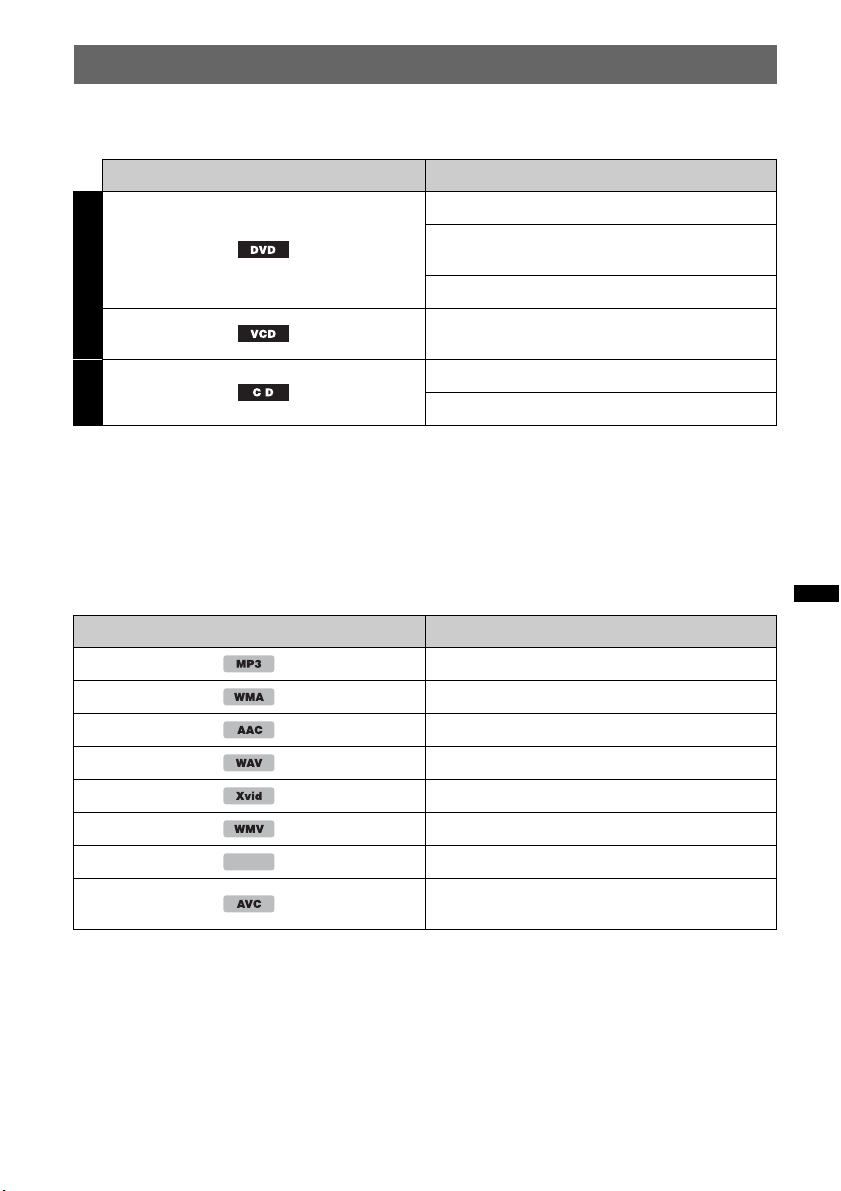
9
Tipos de discos y archivos reproducibles
Esta unidad puede reproducir distintos tipos de discos de video y audio.
En la tabla a continuación puede comprobar qué discos son compatibles con esta unidad, además de
conocer las funciones disponibles para cada tipo de disco.
*1 También permite el almacenamiento de archivos de audio.
*2 También permite el almacenamiento de archivos de video.
Nota
“DVD” puede usarse en estas Instrucciones operativas como un término general para DVD VIDEOs, DVD-Rs/
DVD-RWs y DVD+Rs/DVD+RWs.
En la siguiente tabla, se muestran los tipos de archivos admitidos y sus símbolos.
Las funciones disponibles varían en función del formato. Los símbolos de formato a continuación se
muestran en este Manual de instrucciones junto a una descripción de las funciones disponibles para los
tipos de archivo correspondientes.
Sugerencia
Para obtener más información sobre los formatos de compresión, consulte la página 64.
Nota
Es posible que incluso los discos compatibles no se puedan reproducir en esta unidad según el estado de
grabación.
Símbolo del disco en el manual Formato del disco
VIDEO
DVD VIDEO
DVD-R*
1
/DVD-R DL*
1
/DVD-RW*
1
(Modo video/VR modo)
DVD+R*
1
/DVD+R DL*
1
/DVD+RW*
1
Video CD
(Ver. 1.0/1.1/2.0)
AUDIO
Audio CD
CD-ROM*
2
/CD-R*
2
/CD-RW*
2
Símbolo del formato en el manual Tipo de archivo
Archivo de audio MP3
Archivo de audio WMA
Archivo de audio AAC
Archivo de audio WAVE
Archivo de video Xvid
Archivo de video WMV
Archivo de video MPEG-4
Archivo de video AVC (valores iniciales
H.264)
MPEG-4
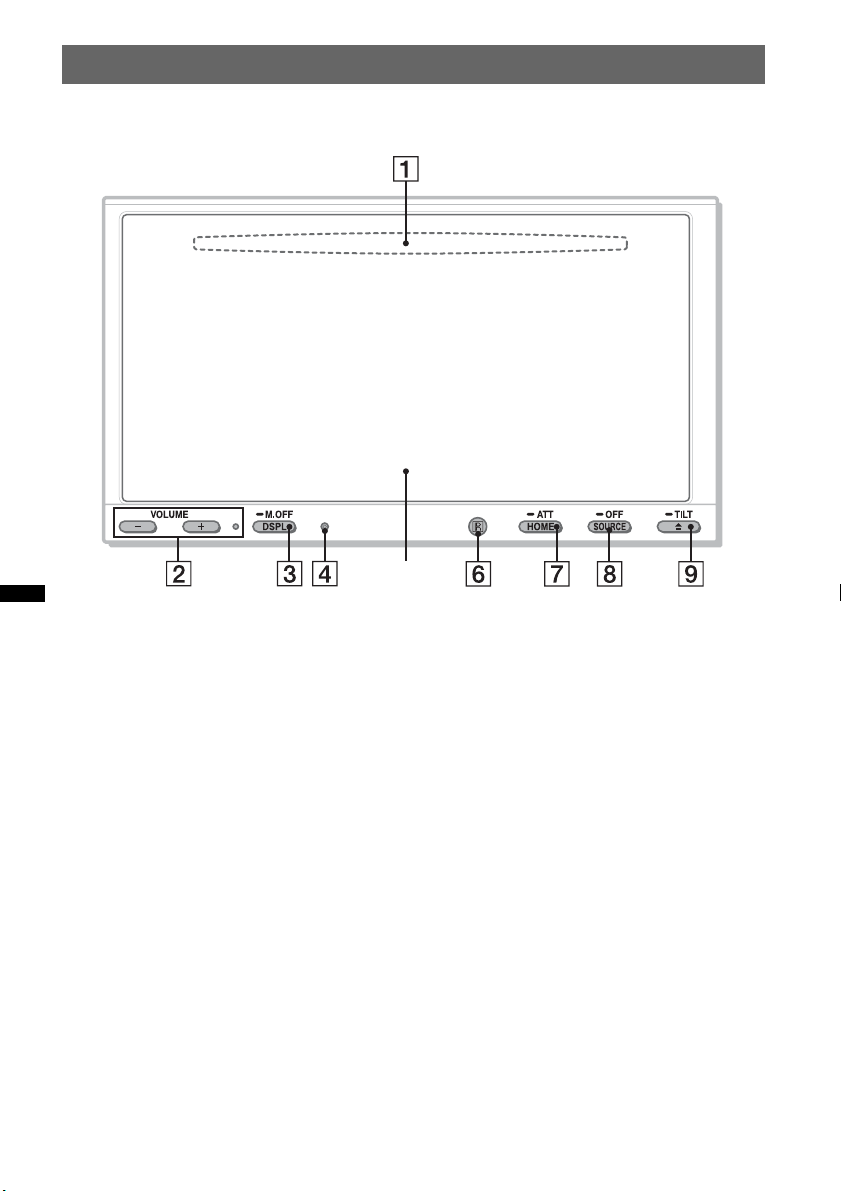
10
Ubicación y funcionamiento de los controles
Unidad principal
Para obtener detalles, vea las páginas
mencionadas debajo.
A Ranura para disco página 18
(localizado detrás del panel frontal)
B Botones VOLUME –/+*
1
C Botón DSPL/M.OFF
Presione para cambiar los elementos de
visualización. Mantenga presionado para
apagar el monitor y la iluminación del botón.
Para volver a encender, toque en cualquier
lugar de la pantalla.
D Botón de restablecimiento página 13
E Panel de visualización/táctil
F Receptor para el control remoto
G Botón HOME/ATT
Presione para abrir el menú HOME.
Mantenga presionado para atenuar el sonido.
H Botón SOURCE/OFF
Presione para encender/cambiar la fuente:
“Sintonizador” (HD Radio), “Telenav”,
“Pandora”, “MirrorLink™”, “SXM*
2
”,
“iPod”, “Música USB”, “Video USB”,
“Disco”, “Audio BT” (Audio Bluetooth),
“AUX” (Equipo auxiliar).
Mantenga presionado durante 1 segundo
para salir de la fuente.
Mantenga presionado durante más de 2
segundos para apagar.
I Botón Z (Expulsar)/TILT página 18, 50
Mantenga presionado para ajustar el ángulo
del monitor.
*1 Hay un punto táctil a la derecha del botón
VOLUME +.
*2 Si un sintonizador SiriusXM Connect está
conectado, el dispositivo conectado (“SXM”) se
activará en la pantalla.
5
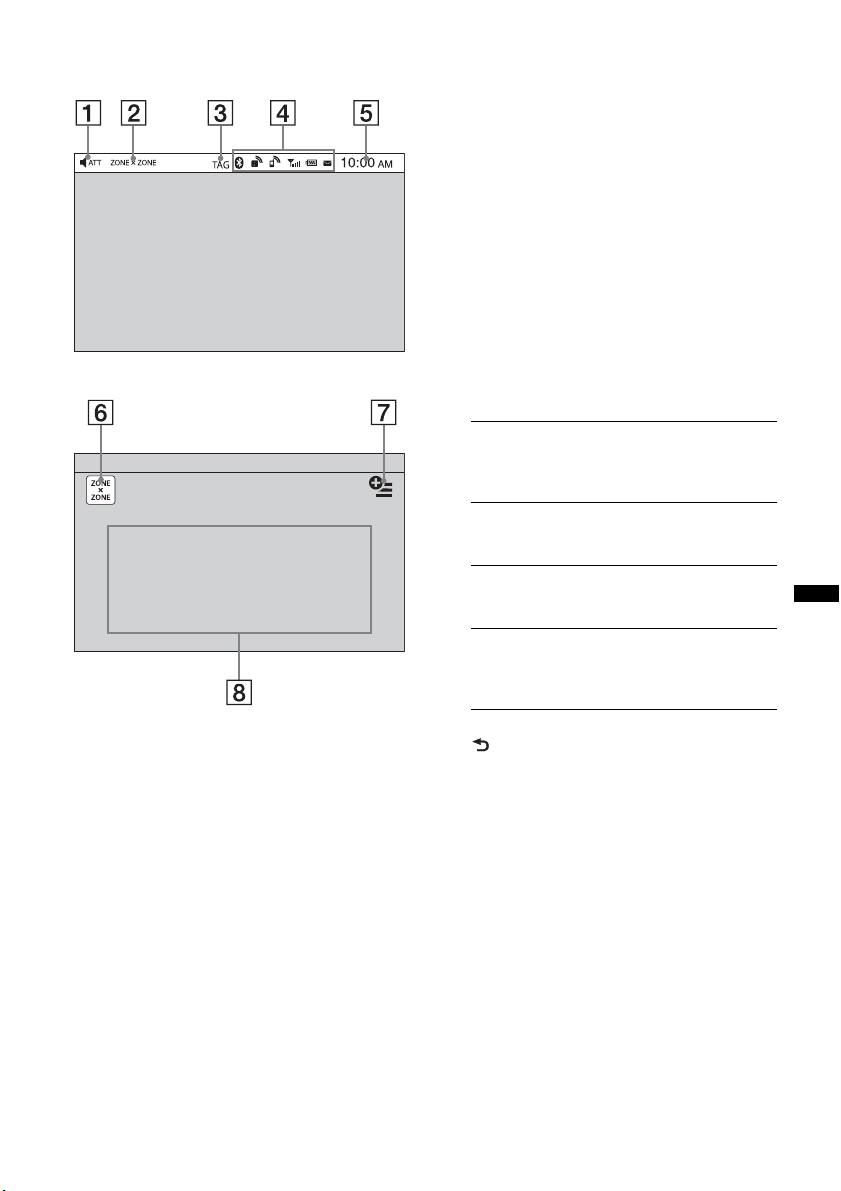
11
La pantalla muestra
A ATT (Atenuar)
B ZONE × ZONE
C TAG
D Indicaciones de estado de Bluetooth
página 39
E Reloj página 14
F Tecla “ZONE × ZONE”
Toque para activar Zone × Zone.
G Tecla Opción
Toque para abrir el menú Opción de HOME.
Los elementos en el menú Opciones de
inicio son los siguientes:
Para volver a la pantalla de inicio, presione
.
H Teclas de selección de fuente
Toque para cambiar la fuente:
“Sintonizador” (HD Radio), “Telenav”,
“Pandora”, “MirrorLink™”, “SXM*
3
”,
“Teléfono”, “iPod”, “Música USB”, “Video
USB”, “Foto USB”, “Disco”, “Audio BT”,
“Navegación*
4
”, “Cám. poster. (Cámara
posterior)”, “AUX” (Equipo auxiliar),
“Ajustes”.
*1 Disponible después de configurar un archivo de
fotografía como papel tapiz mientras está
seleccionada la fuente “Foto USB” .
*2 Seleccione Modo 2D/3D para visualizar los íconos
en 2D/3D. En el Modo 3D, puede manejarlo
corriendo los íconos hacia adelante y hacia atrás.
*3 Si un sintonizador SiriusXM Connect está
conectado, el dispositivo conectado (“SXM”) se
activará en la pantalla.
*4 Si el módulo de navegación (no suministrado) se
encuentra conectado, se activa el ícono de fuente
de Navegación en la pantalla de inicio.
Lista de indicaciones:
Pantalla de inicio:
“Iconos de Prioridad ”
Se visualizan los elementos según su
frecuencia de uso: “Predeterminado”,
“Frecuencia utilizada”.
“Tema de fondo”*
1
Cambia el Tema de fondo:
“Predeterminado”, “Usuario”.
“Vista de iconos”
Cambia la visualización de los íconos:
“Modo 2D”, “Modo 3D*
2
”.
“Efecto táctil”
Se enciende una luz donde toca el
dispositivo: “ACTIVAR”,
“DESACTIVAR”.
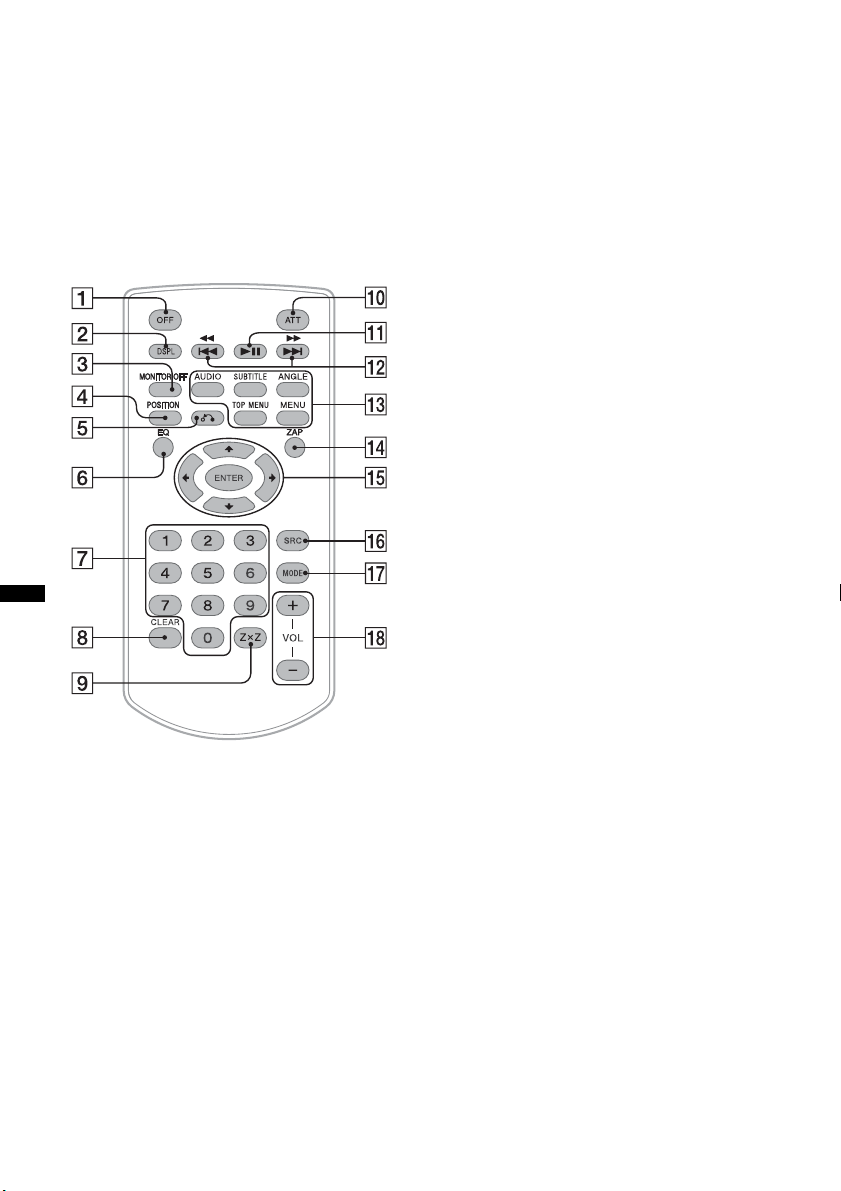
12
Sugerencia
Mantenga presionada cualquier parte de la pantalla
para visualizar la lista de elementos del menú.
Control remoto RM-X271
• El control remoto puede utilizarse para operar
los controles de audio. Para operaciones de
menú, use el panel táctil.
• Para obtener más información, consulte las
páginas que se indican a continuación.
• Retire la envoltura aislante antes de usarlo
(página 14).
A Botón OFF
Presione para salir de la fuente/detener la
fuente.
Mantenga presionado para apagar.
B Botón DSPL
Presione para cambiar los elementos
visualizados.
C Botón MONITOR OFF
Presione para apagar el monitor y la
iluminación de los botones. Para volver a
encender, presione nuevamente.
D Botón POSITION
Presione para cambiar la posición de escucha
(“Delantero I”/“Delantero D”/“Delantero”/
“Todo”/“Personal”/“DESACTIVAR”).
E Botón O (Volver)
Presione para regresar a la pantalla anterior/
retroceder al menú en un VCD*
1
.
F Botón EQ (Ecualizador)
Presione para seleccionar la curva del
ecualizador entre 7 tipos de música
(“Xplod”/“Vocal”/“Vanguar”/“Vuelo”/
“Espacial”/“Gravedad”/“Personal”/
“DESACTIVAR”).
G Botones numéricos página 23
Sintonizador:
Presione para recibir las emisoras
almacenadas.
Mantenga presionado para almacenar las
emisoras.
Disco:
Presione para localizar un título, capítulo o
pista.
H Botón CLEAR
Presione para eliminar un número ingresado.
I Botón Z×Z (Zone × Zone) página 36
Presione para activar Zone × Zone.
J Botón ATT (Atenuar)
Presione para atenuar el sonido. Para
cancelar, presione nuevamente.
K Botón u (Reproducir/Pausa)
L Botones .m/M>
Sintonizador/SXM:
Presione para sintonizar automáticamente las
emisoras.
Mantenga presionado para encontrar
manualmente una emisora.
Presione para buscar el contenido
almacenado de forma automática (SXM).
Disco*
2
/USB/iPod:
Presione para omitir un capítulo/pista/
escena/archivo.
Mantenga presionado momentáneamente
para retroceder/adelantar el video.
Mantenga presionado para retroceder/
avanzar rápidamente la pista.
Bluetooth Audio*
3
:
Presione para omitir una pista.
Mantenga presionado para retroceder/
avanzar rápidamente la pista.
Pandora:
Presione para omitir una pista.
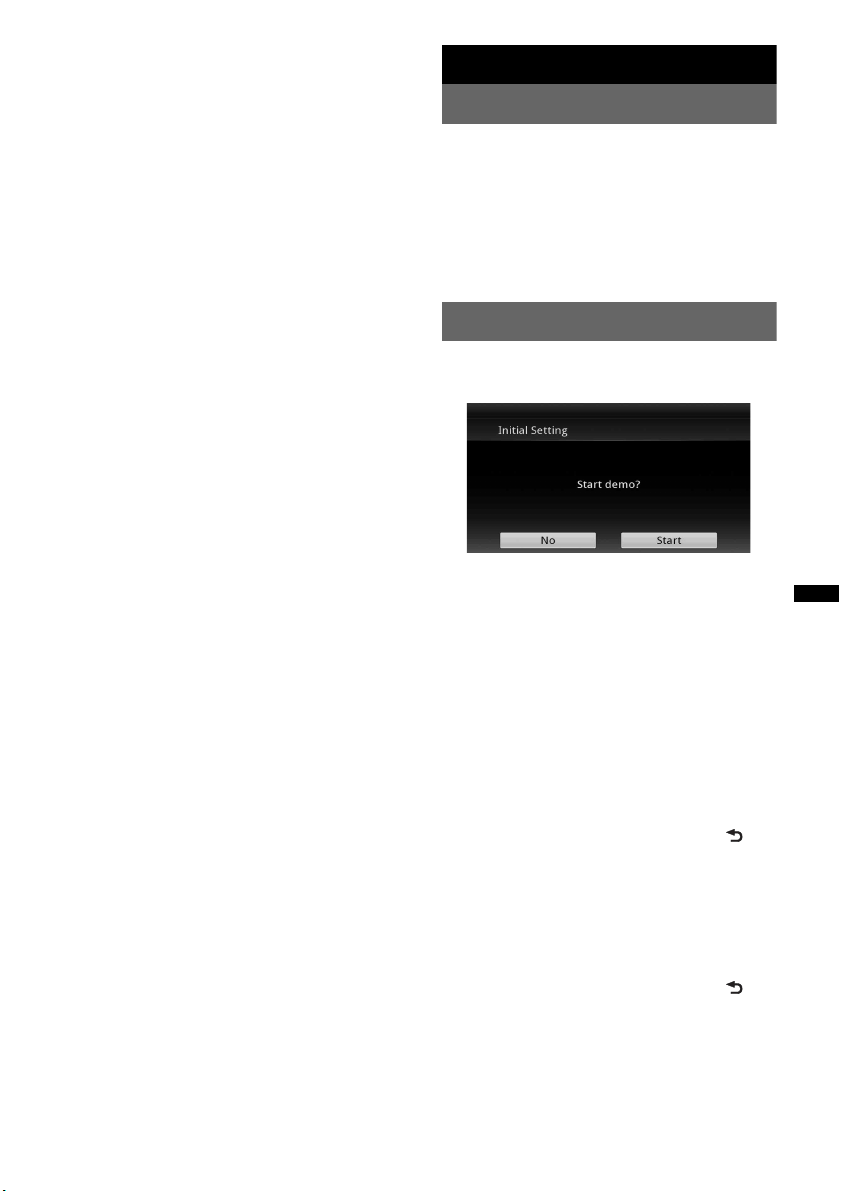
13
M Botones de configuración de la
reproducción del DVD
(AUDIO):
Presione para cambiar el idioma o el
formato de reproducción del audio.
(En un VCD, permite cambiar el canal de
audio.)
(SUBTITLE):
Presione para cambiar el idioma de los
subtítulos.
(ANGLE):
Presione para cambiar el ángulo de
visualización.
(TOP MENU):
Presione para abrir el menú principal de un
DVD.
(MENU):
Presione para abrir el menú de un disco.
N Botón ZAP
Presione para ingresar en el modo
ZAPPIN™.
O Botones </M/m/, (Cursor)/ENTER
página 16, 18
Sintonizador/SXM:
Presione para sintonizar estaciones de forma
automática.
Mantenga presionado para buscar
manualmente una estación.
Disco (DVD):
Presione para controlar el menú en un DVD.
P Botón SRC (SOURCE)
Presiónelo para encenderlo o cambiar la
fuente: “Sintonizador” (HD Radio),
“Telenav”, “Pandora”, “MirrorLink™”,
“SXM”, “iPod”, “Música USB”, “Video
USB”, “Disco”, “Audio BT” (Bluetooth
Audio), “AUX” (Equipo auxiliar).
Q Botón MODE
Presione para seleccionar la banda de radio
(FM/AM)/seleccionar un dispositivo auxiliar
(AUX1/AUX2)*
4
.
R Botones VOL (VOLUME) +/–
*1 Durante la reproducción con las funciones PBC.
*2 El funcionamiento puede variar en función del tipo
de disco (página 19).
*3 El funcionamiento difiere en función del dispositivo
Bluetooth conectado.
*4 Cuando se utilizan dos dispositivos auxiliares.
Nota
El control remoto no funcionará cuando la unidad esté
apagada y la pantalla haya desaparecido. Presione
(SOURCE/OFF) en la unidad principal o inserte el
disco para activar la unidad y permitir la utilización a
través del control remoto.
Procedimientos iniciales
Restauración de la unidad
Antes de utilizar la unidad por primera vez, o
después de sustituir la batería del automóvil o de
cambiar las conexiones, debe restaurarla.
Presione el botón de reinicio (página 10) con un
objeto con punta, como un bolígrafo.
Nota
Al presionar el botón de reinicio, se borrará el ajuste
del reloj y algunos contenidos almacenados.
Realización del ajuste inicial
Después de restaurar la unidad, aparece la
pantalla de ajuste inicial.
1 Toque “No” en la pantalla de ajuste de
muestra.
2 Toque “Altavoz subgraves” para
ajustar el estado de la conexión del
altavoz subgraves.
Ajuste en “ACTIVAR” si hay un altavoz
subgraves conectado, o en “DESACTIVAR”
si no es así.
3 Toque “Posición para escuchar” para
ajustar la posición de escucha.
Seleccione “Delantero I” si su posición para
escuchar es frontal izquierda, o seleccione
“Delantero D” si es frontal derecha.
Para volver al Ajuste inicial, presione .
4 Toque “Idioma” para ajustar el idioma
de la pantalla.
Mueva la barra de desplazamiento hacia
arriba y hacia abajo; luego, seleccione el
idioma que desea (English/Français/Español/
Português/Русский/Nederlands/Deutsch/
Italiano).
Para volver al Ajuste inicial, presione .
5 Toque “OK”.
Se completó la configuración.
14
Este ajuste puede configurarse aún más en el
menú de ajuste.
• Para obtener más información sobre el ajuste
del estado de conexión del altavoz subgraves,
consulte página 56.
• Para más información sobre el ajuste de la
posición para escuchar, consulte “Optimización
del sonido para la posición para escuchar —
Alineación de tiempo inteligente” en la
página 48.
• Para más detalles sobre ajustes a la codificación
de caracteres, consulte página 53.
• Para obtener más información sobre el ajuste
del idioma de la pantalla, consulte página 53.
Nota
Puede que algunos caracteres no se visualicen
correctamente, según el idioma/país/región.
Ajuste del reloj
El reloj utiliza un sistema de 12 horas.
1 Presione (HOME), luego, toque
“Ajustes”.
2 Toque ; luego, toque “Ajuste del
reloj”.
Aparece la pantalla de ajuste.
3 Ajuste la hora y los minutos.
Por ejemplo, para ajustar 8:30, toque “0830”.
4 Toque “AM” o “PM”.
5 Toque “OK”.
Se completó la configuración.
Para eliminar un número ingresado, toque
“Borrar”.
Para volver a la pantalla anterior, toque .
Preparación del control remoto
Antes de usar el control remoto por primera vez,
retire la película aislante.
Radio
Datos de servicio del programa: contribuye a la
experiencia superior del usuario de HD Radio
Technology.
Indica el nombre de la canción, el artista, las ID
de la estación, Guía de canales HD2/HD3 y otros
flujos de datos pertinentes.
Adyacente a las principales estaciones
tradicionales se encuentran más canales FM
locales. Estos canales HD2/HD3 proporcionan
música nueva y original, así como canciones
menos conocidas de los géneros tradicionales.
Sonido digital de calidad de CD. Tecnología HD
Radio permite que las estaciones de radio locales
transmitan una señal digital limpia. El sonido de
AM es similar al sonido de FM actual, y el
sonido de FM es similar a un CD.
iTunes® Tagging le brinda la oportunidad de
descubrir una amplia variedad de contenido y los
medios para “etiquetar” ese contenido para
revisarlo y comprarlo en otro momento desde
iTunes® Store.
Información visual relacionada con el contenido
que se reproduce en su receptor HD Radio, tal
como arte del álbum, fotografías históricas, arte
congelado de transmisiones en vivo, entre otro
contenido relacionado.
Para obtener más información, visite el siguiente
sitio web:
http://www.hdradio.com/
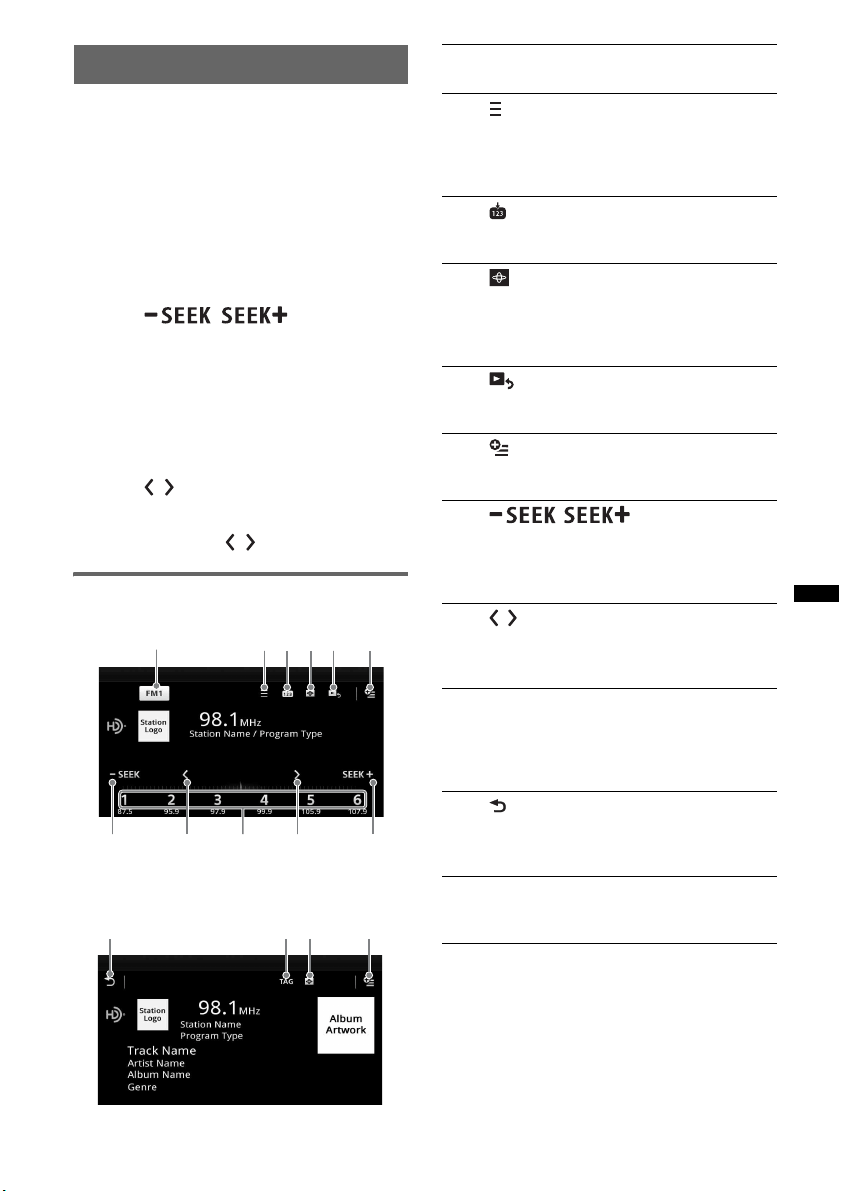
15
Escuchar la radio
1 Presione (HOME), luego, toque
“Sintonizador”.
Aparece la pantalla de recepción de radio.
2 Toque la banda actual.
Aparece la lista de bandas.
3 Toque la banda deseada (“FM1”,
“FM2”, “FM3”, “AM1” o “AM2”).
4 Procedimiento para sintonizar una
emisora.
Sintonización automática
Toque / .
La búsqueda se detiene cuando la unidad
recibe una emisora. Repita este
procedimiento hasta recibir la emisora
deseada.
Para operaciones durante la recepción de HD
Radio, consulte “Acerca de la multidifusión
de FM” (página 16).
Sintonización manual
Toque / reiteradamente hasta que se
reciba la frecuencia deseada.
Para omitir frecuencias continuamente,
mantenga pulsado / .
Controles de recepción
Pantalla de operación de reproducción:
Pantalla de reproducción (recepción de HD
Radio solamente):
* No se puede seleccionar durante una recepción de
radio análoga.
78987
123456
0q
a
46
1 “Icono de banda actual”
Toque para abrir la lista de bandas.
2 (Lista)*
Toque para mostrar la lista que le permite
seleccionar el programa principal/
complementario (solo cuando se recibe la
transmisión digital) (página 16).
3
Toque para registrar el elemento
predeterminado.
4
Toque para cambiar el Visualizador, el
cual contiene los siguientes elementos:
Puerta/Globo/Resplandor/Animal/
Graffiti/Tinta/Aleatorio/DESACTIVAR
5 (Pantalla de reproducción)*
Toque para mostrar la pantalla de
reproducción de HD Radio.
6 (Opción)
Toque para eliminar todas las etiquetas
iTunes registradas (página 17).
7 /
Toque para sintonizar automáticamente.
Para operaciones durante la recepción de
HD Radio, consulte “Acerca de la
multidifusión de FM” (página 16).
8 /
Toque para sintonizar manualmente.
Mantenga pulsado para omitir frecuencias
continuamente.
9 “1” a “6”
Toque para seleccionar emisoras.
Toque y mantenga para almacenar la
frecuencia visualizada actualmente en
una emisora predefinida.
0 (Atrás)
Toque para mostrar la pantalla de
operación de reproducción de HD Radio.
qa “TAG”
Toque para asociar la etiqueta con la pista
reproducida actualmente (página 17).
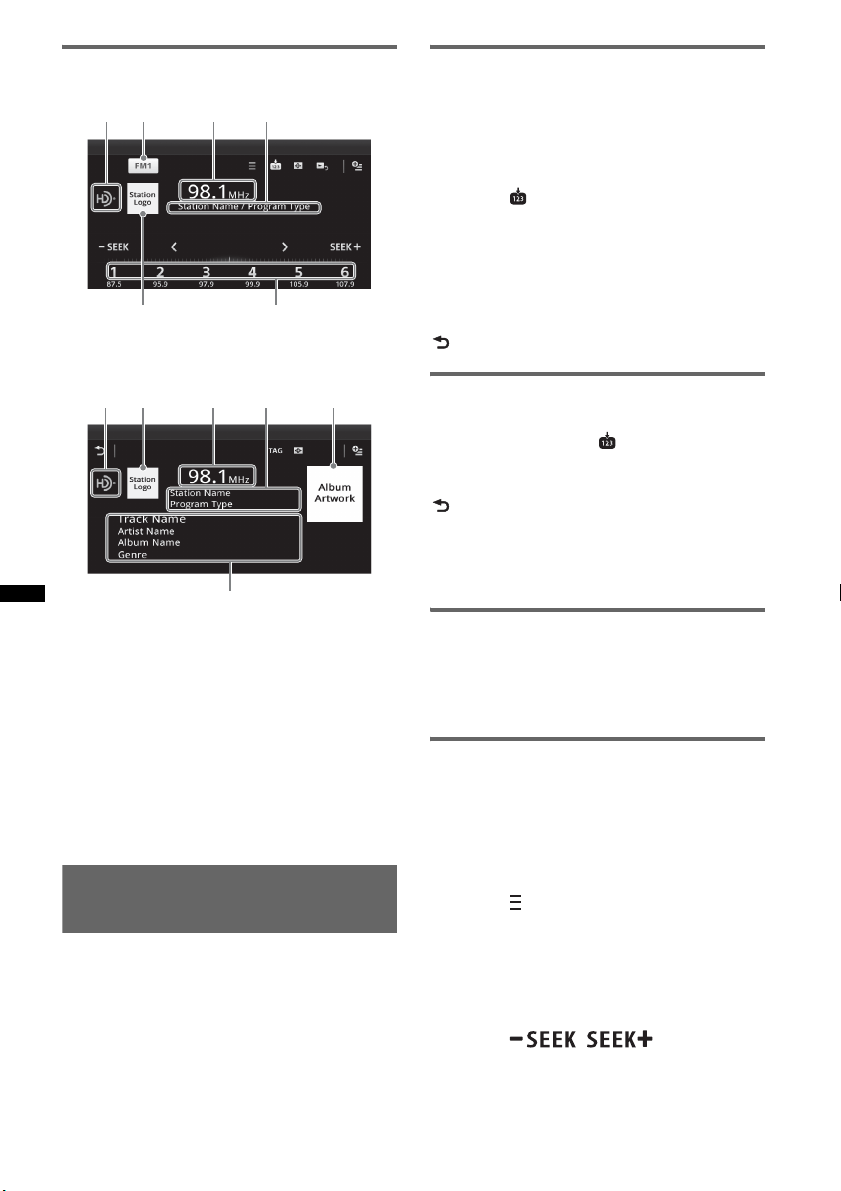
16
Indicaciones durante la recepción
Pantalla de operación de reproducción:
Pantalla de reproducción (recepción de HD
Radio solamente):
A Icono de fuente actual*
B Nombre de la banda
C Frecuencia/estado
D Nombre de la estación/Tipo de programa
E Logotipo de la estación
F Número preprogramado
G Arte de tapa del álbum*
H Nombre de la pista, Nombre del artista,
Nombre del álbum, Género*
* No aparece durante una recepción de radio
análoga.
Almacenamiento y recepción
de emisoras
Precaución
Para sintonizar emisoras mientras maneja, utilice
la función Memoria de la mejor sintonía (BTM)
para evitar accidentes.
Almacenamiento automático
— BTM
1 Presione (HOME), luego, toque
“Sintonizador”.
Seleccione la banda deseada (“FM1”, “FM2”,
“FM3”, “AM1” o “AM2”).
2 Toque .
Aparece la pantalla de BTM.
3 Toque “BTM”.
La unidad almacena las primeras seis
emisoras disponibles en la lista de
presintonías (de “1” a “6”).
Para volver a la pantalla de reproducción, toque
.
Almacenamiento manual
1 Mientras recibe la emisora que desea
almacenar, toque ; luego toque un
número de la lista (“1” a “6”).
Para volver a la pantalla de reproducción, toque
.
Nota
Si intenta almacenar otra emisora en el mismo
número, se reemplazará la que estaba almacenada
previamente.
Recepción de emisoras
almacenadas
1 Seleccione la banda.
2 Toque el número deseado (“1” a “6”).
Acerca de la multidifusión de FM
Algunas estaciones de FM HD Radio
proporcionan un programa principal y programas
complementarios (hasta 7) en la misma
frecuencia.
Selección de un programa de la lista
1 Toque durante la recepción del
programa principal.
2 Toque el programa que desee.
Búsqueda automática de un
programa
1 Toque / durante la
recepción del programa principal.
A
EF
BCD
A
H
ECDDG
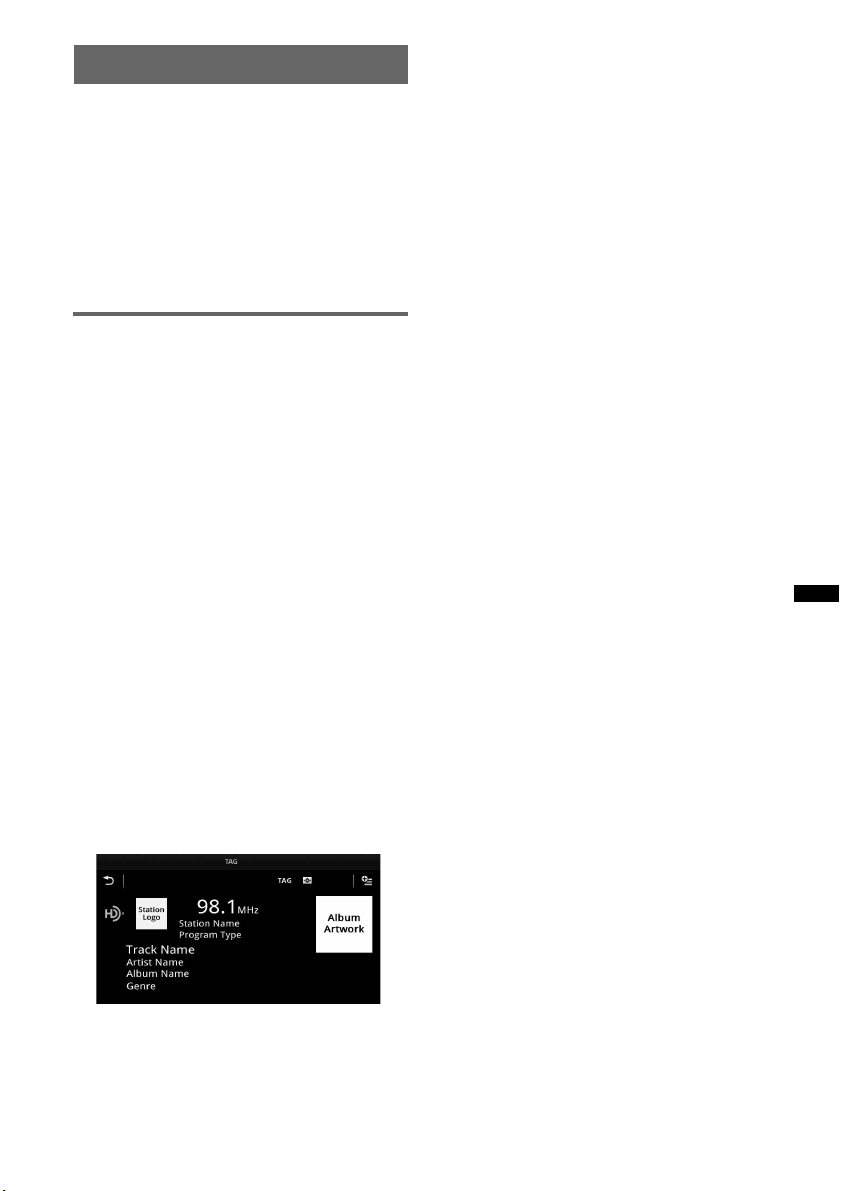
17
iTunes Tagging
El botón iTunes Tag en esta unidad le permite
etiquetar canciones que le gustan transmitidas
por estaciones de HD Radio. La información
relacionada con estas canciones etiquetadas se
almacena por receptor y se transfiere a su iPod.
Cuando conecta su iPod a su computadora,
iTunes presenta las canciones de forma
automática en una nueva Lista de reproducción
etiquetada de modo que pueda visualizar
previamente, comprar y descargar estas
canciones.
Uso de iTunes Tagging
Puede guardar el nombre de una canción
transmitida en una estación de HD Radio en esta
unidad siguiendo algunos pasos fáciles.
Después de usar esta unidad para transferir la
información de la canción al iPod conectado,
sincronice su iPod con su computadora. Estas
canciones se mostrarán en una lista de
reproducción “Etiquetada” en iTunes, y esto le
permitirá visualizarlas previamente o comprarlas.
Para obtener información detallada sobre iTunes
Tagging y los últimos modelos compatibles con
iTunes Tagging, consulte el sitio web de iTunes
en - http://www.apple.com/itunes/
Para obtener detalles acerca de cómo comprar
una canción utilizando información
“Etiquetada”, consulte el sitio web de iTunes en -
http://www.apple.com/support/itunes/
Recuperación de la información de la
canción
“TAG” se muestra cuando la información de la
canción se transmite en una estación de HD
Radio.
1 Presione “TAG”.
La unidad comienza a recuperar la
información de la canción. Después de
recuperar la información de la canción, la
unidad comienza a guardar los datos y
aparece el mensaje de finalización del registro
de la etiqueta.
Notas
• Si la información de la canción no está incluida en la
transmisión de la estación de HD Radio, aparece un
mensaje de error.
• Recuperar la información de la canción lleva un
máximo de 10 segundos.
• Si se toca “TAG” inmediatamente después de
comenzar una canción, la unidad puede recuperar
la información de la canción transmitida
anteriormente y de la canción actual.
• Si se toca “TAG” justo antes de finalizar una
canción, la unidad puede recuperar la información
de la canción siguiente y de la canción actual.
• Puede guardar hasta 50 canciones etiquetadas
como máximo en esta unidad. Si toca “TAG” cuando
ya haya 50 canciones etiquetadas guardadas,
aparecerá un mensaje de error en la pantalla y no
se podrá recuperar la información de la canción.
Transferencia de la información de la
canción recuperada
Puede utilizar esta unidad para transferir la
información de la canción recuperada y guardada
en un iPod.
Para obtener información detallada acerca de los
modelos de iPod compatibles, consulte “Acerca
de iPod” en la página 66.
1 Coloque su iPod en el conector de la unidad.
La unidad comienza a transferir de forma
automática la información guardada de la
canción. El indicador “TAG” parpadea durante
la transferencia.
Si se inserta un iPod en la unidad durante la
recuperación de la canción etiquetada, la unidad
comienza automáticamente a transferir los datos
al iPod, una vez guardados los datos.
Una vez que la unidad finalice la transferencia de
la información de la canción etiquetada al iPod,
se borrarán los datos guardados de la unidad.
Notes
• No extraiga el iPod durante la transferencia. La
unidad no podrá transferir información de la canción
si se extrae el iPod.
• Si el iPod conectado no es compatible con iTunes
Tagging, la información de la canción no se
transferirá, incluso después de que la unidad haya
guardado los datos, y aparecerá el mensaje de error
en la pantalla.
• Si el iPod conectado no tiene suficiente espacio
libre en la memoria, la información de la canción no
se transferirá, incluso después de que la unidad
haya guardado los datos, y aparecerá el mensaje de
error en la pantalla.
Eliminación de la información de la
canción etiquetada
Puede eliminar toda la información de la canción
etiquetada antes de realizar la transferencia al
iPod.
1 Presione (HOME) y luego toque
“Sintonizador”.

18
2 Toque .
Aparece la pantalla de confirmación para
eliminar la etiqueta.
3 Toque “Eliminar”.
Para cancelar la eliminación, toque “Cancelar”.
Nota
No se puede restablecer la información de la canción
luego de eliminarla.
Discos
Reproducción de discos
Dependiendo del disco, es posible que algunas
operaciones sean diferentes o estén prohibidas.
Consulte el manual de instrucciones
suministrado con el disco.
1 Presione Z en la unidad principal.
Se abre el panel frontal de manera
automática.
2 Inserte el disco (con la etiqueta hacia
arriba).
El panel frontal se cierra automáticamente y
luego comienza la reproducción.
Si aparece el menú DVD
Toque el elemento en el menú DVD.
También puede usar el panel de control de menú,
que puede aparecer tocando la pantalla en un
lugar distinto al área del elemento de menú DVD.
Toque B/V/v/b para mover el cursor y, a
continuación, toque “ENTER” para confirmar.
Si el panel de control de menú no aparece
tocando la pantalla, use el control remoto.
Acerca del menú DVD
Un DVD se divide en varias secciones que, juntas,
componen una película o pieza musical. Estas
secciones se llaman “títulos”. Al reproducir un DVD
con varios títulos, es posible seleccionar el título
deseado mediante el menú principal del DVD. En los
DVD que le permiten seleccionar elementos como,
por ejemplo, subtítulos o el idioma del sonido,
seleccione estos elementos a través del menú DVD.
Para detener la reproducción
Mantenga presionado (SOURCE/OFF) durante
1 segundo.
Nota
No se admiten discos en el formato DTS. El sonido no
se reproduce si está seleccionado el formato DTS.
Para expulsar el disco
1 Presione Z en la unidad principal.
El panel frontal se abre de manera automática
y luego se expulsa el disco.
2 Presione Z en la unidad principal para
cerrar el panel frontal.
Nota
El panel frontal se cierra automáticamente después
de que suena la alarma de precaución.
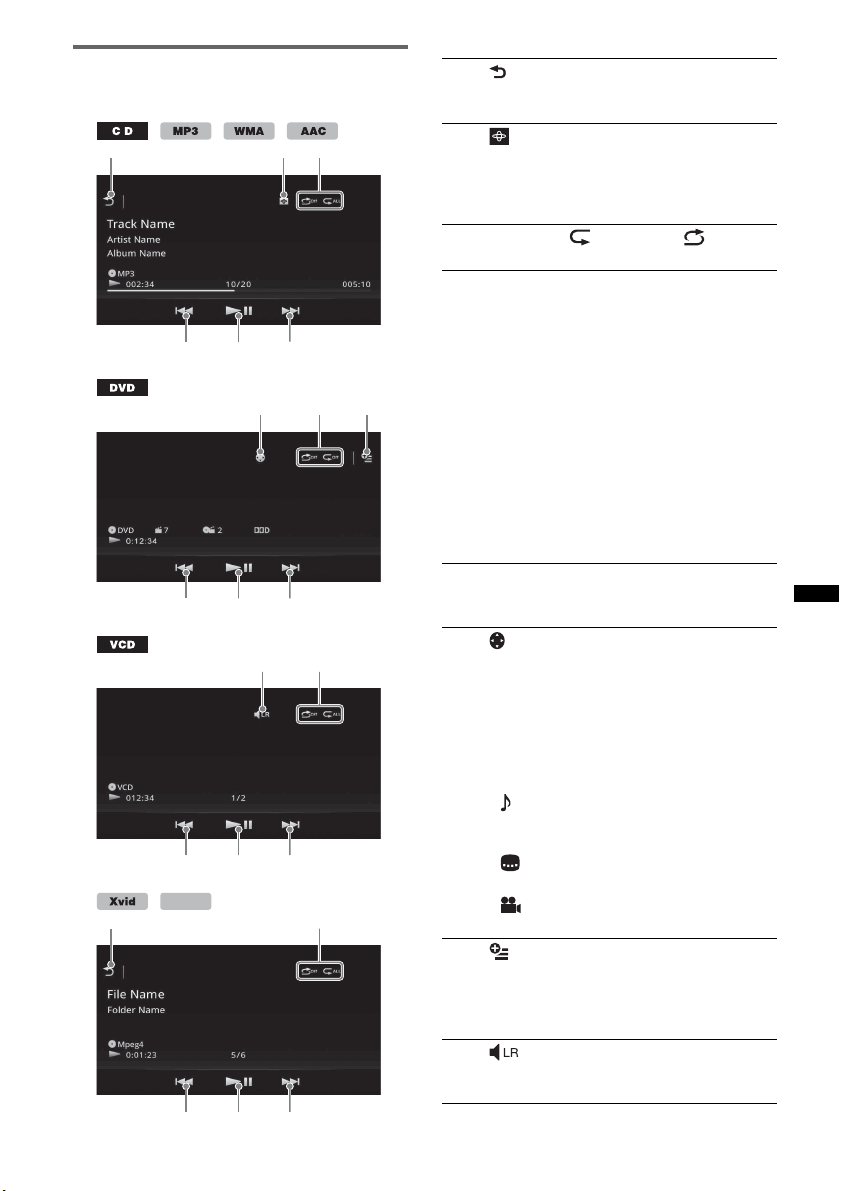
19
Controles de reproducción
Toque la pantalla si no aparecen los controles de
reproducción.
*1 La velocidad depende del formato o del método de
grabación.
123
454
637
454
83
454
MPEG-4
13
454
1
Toque para listar pistas/archivos de
videos. (página 23)
2
Toque para cambiar el Visualizador, el
cual contiene los siguientes elementos:
Puerta/Globo/Resplandor/Animal/
Graffiti/Tinta/Aleatorio/DESACTIVAR
3 “Repetir” /“Mezclar”
(página 22)
4 ./>
Toque para omitir un capítulo/pista/
archivo de escena.
Mantenga pulsado momentáneamente
para retroceder/avanzar rápidamente el
video y luego en forma repetida para
cambiar la velocidad (× 2 t ×12 t
×120 t ×2…)*
1
. Para cancelar, toque
u.
Mantenga pulsado para retroceder/
avanzar rápidamente la pista de audio.
Durante la pausa, mantenga pulsado >
para reproducir el video en cámara lenta.
Para cancelar, suelte la tecla.
5 u
Toque para insertar una pausa/reanudar la
reproducción después de una pausa.
6
Toque para abrir el menú de control de
DVD, que contiene los siguientes
elementos.
• “Menú sup.”: Toque para abrir el
menú superior en el DVD.*
2
• “Menú”: Toque para abrir el menú del
disco.*
2
• : toque repetidamente para
seleccionar el idioma/formato del audio.
(página 21)*
2
• : toque repetidamente para apagar/
seleccionar el idioma del subtítulo.*
2
*
3
• : toque repetidamente para cambiar
el ángulo de visualización.*
2
7 (DVD VIDEO solo reproducción)
Toque para abrir el menú Opción.
• CSO (Organizador del altavoz central)
(página 49)
• Nivel audio DVD (página 21)
8
Toque para cambiar el canal de audio.
(página 21)
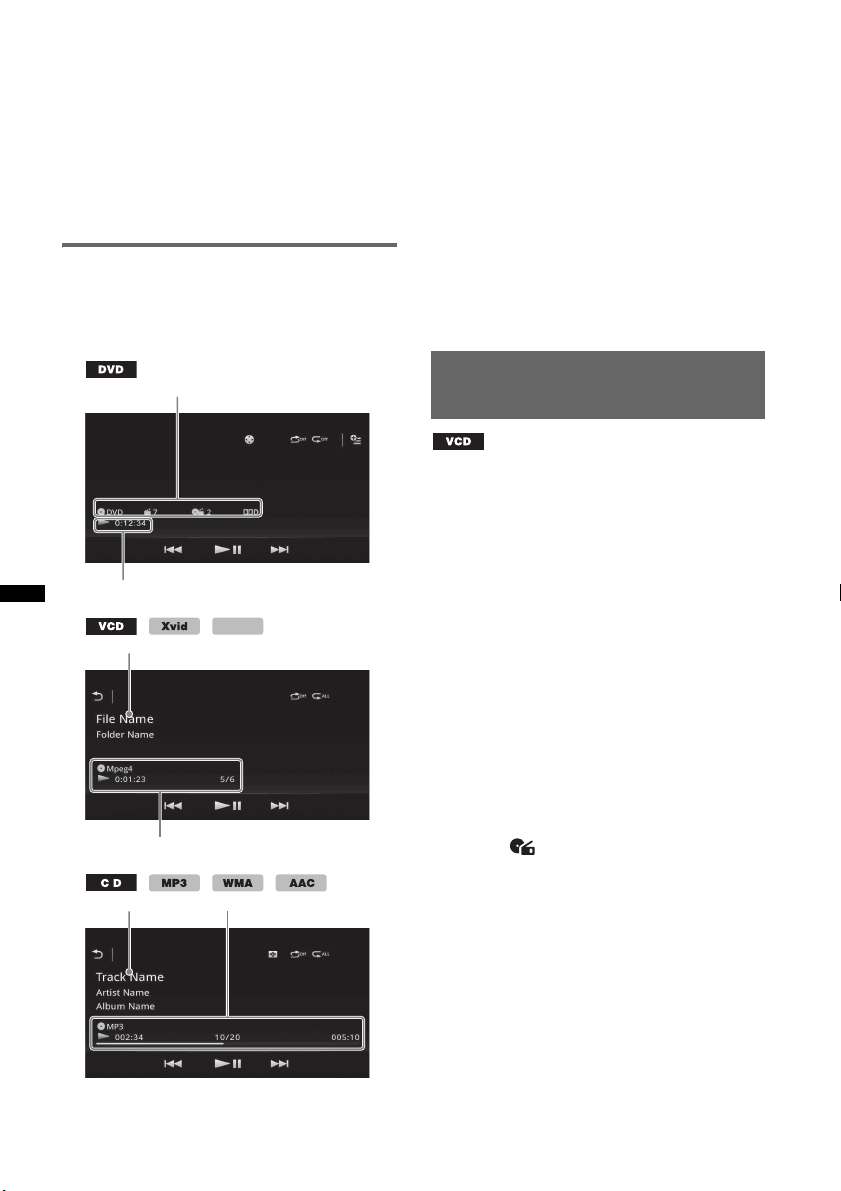
20
*2 La disponibilidad depende del disco.
*3 Cuando aparezca la solicitud de introducción del
código de 4 dígitos, introduzca el código de idioma
(página 77) correspondiente al idioma deseado.
Nota
Si el disco contiene diferentes tipos de archivos,
solamente puede reproducirse el tipo de archivo
seleccionado (audio/video). Para obtener más
información sobre cómo seleccionar el tipo de archivo,
consulte “Selección de un tipo de archivo” en la
página 24.
Indicaciones durante la
reproducción
Toque la pantalla si no aparecen las indicaciones.
En los discos de audio, algunas indicaciones
aparecen siempre durante la reproducción.
A Icono de fuente actual, formato, número de
capítulo/título*
1
, formato de audio*
3
B Estado de reproducción, tiempo de
reproducción transcurrido
C Nombre de pista/artista/álbum*
1
*
5
Nombre de archivo/carpeta*
6
D Icono de fuente actual, formato, número de
pista (archivo)*
2
, estado de la reproducción,
tiempo de reproducción transcurrido*
4
*1 Las indicaciones pueden variar en función del
contenido.
*2 Durante la reproducción de un VCD con las
funciones PBC (página 20), aparece “PBC”.
*3 DVD únicamente.
*4 Durante la reproducción de VCD con las funciones
PBC, no aparecen indicaciones.
*5 CD/MP3/WMA/AAC únicamente.
*6 Xvid/MPEG-4 únicamente.
Utilización de las funciones
PBC (control de reproducción)
El menú PBC lo ayuda interactivamente con las
operaciones cuando se reproduce un VCD
compatible con PBC.
1 Inicie la reproducción de un VCD
compatible con PBC.
Aparecerá el menú PBC.
2 Presione los botones numéricos en el
control remoto para seleccionar el
elemento deseado; luego presione
(ENTER).
3 Siga las instrucciones del menú para
las operaciones interactivas.
Para volver a la pantalla anterior, presione O
en el control remoto.
Reproducción sin las funciones PBC
1 Presione (HOME), luego, toque
“Ajustes”.
2 Toque .
Aparece el menú de ajuste de fuente.
3 Mueva la barra de desplazamiento
hacia arriba y hacia abajo; luego toque
“PBC CD video” para ajustar a
“DESACTIVAR”.
4 Inicie la reproducción de un VCD.
El menú PBC no aparece durante la
reproducción.
Notas
• Los elementos del menú y los procedimientos de
operación varían según el disco.
• Durante la reproducción PBC, el número de pista, el
elemento de reproducción, etc., no aparecen en la
pantalla de reproducción.
A
B
MPEG-4
C
D
CD
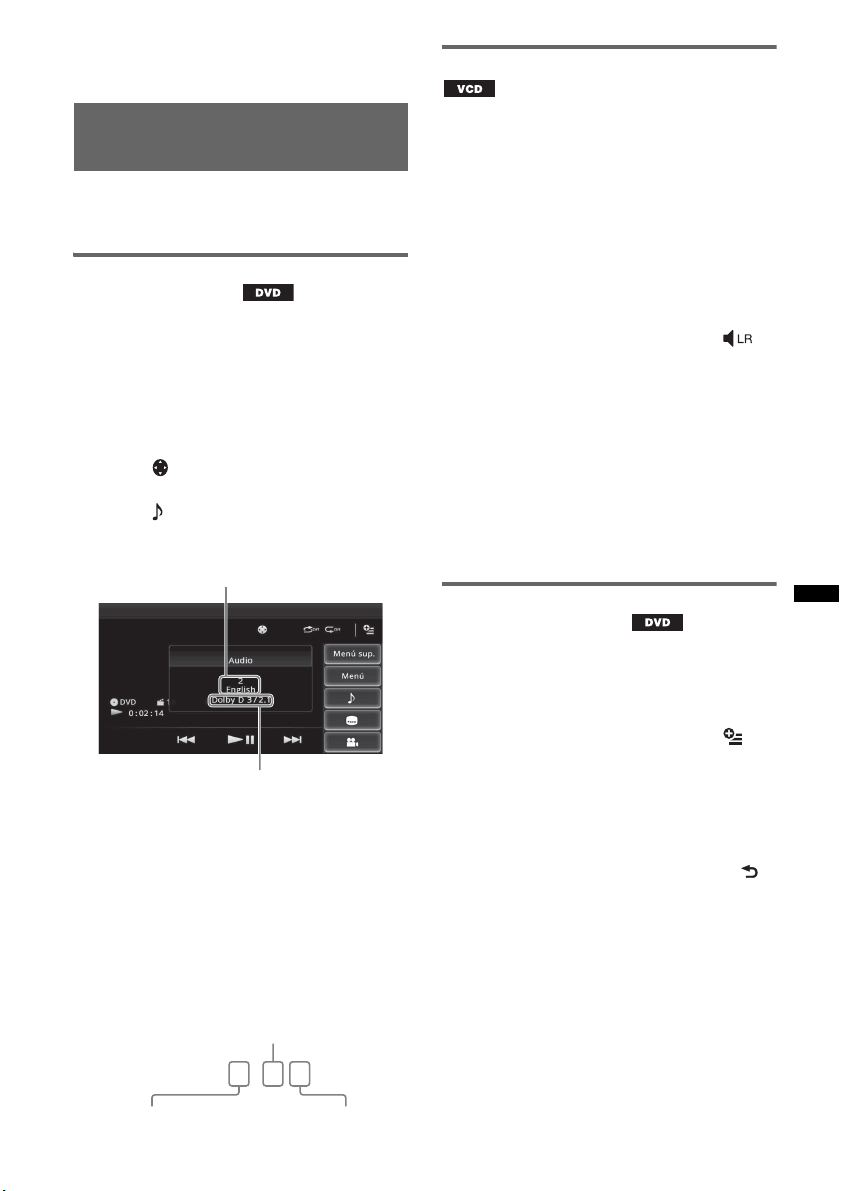
21
• La opción de reanudar la reproducción no está
disponible durante la reproducción con PBC.
Configuración de los ajustes de
audio
Nota
No se admiten discos en el formato DTS. El sonido no
se reproduce si está seleccionado el formato DTS.
Modificación del idioma o el
formato de audio
El idioma de audio se puede cambiar si el disco
incluye pistas grabadas en varios idiomas. El
formato de audio se puede cambiar durante la
reproducción si el disco incluye diversos
formatos de audio (por ejemplo, Dolby Digital).
1 Durante la reproducción, toque la
pantalla.
2 Toque .
Aparece el menú de idioma de audio.
3 Toque repetidamente hasta que
aparezca el idioma/formato del audio
deseado.
El idioma del audio cambia entre los idiomas
disponibles.
Cuando aparezca la solicitud de introducción
del código de 4 dígitos, introduzca el código
de idioma (página 77) correspondiente al
idioma deseado.
Si el mismo idioma aparece dos o más veces,
significa que el disco está grabado en varios
formatos de audio.
* El nombre del formato y el número de canales
aparecen de la siguiente forma:
Ejemplo: Dolby Digital 5.1 ch
Cambio del canal de audio
Al reproducir un VCD, puede escuchar el canal
izquierdo y derecho, sólo el canal derecho o sólo
el canal izquierdo a través de los altavoces
derechos e izquierdos.
Las opciones disponibles se muestran debajo.
“Estéreo”: sonido estéreo estándar (opción
predeterminada)
“1/Izquierda”: sonido del canal izquierdo
(monoaural)
“2/Derecha”: sonido del canal derecho
(monoaural)
1 Durante la reproducción, toque
repetidamente hasta que aparezca el
canal de audio deseado.
Nota
Según el tipo de disco, es posible que no pueda
cambiar la configuración del audio.
Sugerencias
• La operación a través del control remoto
presionando (AUDIO) repetidamente también se
encuentra disponible.
• Los canales de audio pueden cambiarse
presionando AUDIO en el control remoto cuando
VCD está seleccionado.
Ajuste del nivel de salida de audio
— Nivel de Dolby D
Puede ajustar el nivel de salida de audio para un
DVD grabado en formato Dolby Digital, para
reducir las diferencias del nivel de volumen entre
los discos.
1 Durante la reproducción, toque .
2 Toque “Nivel audio DVD”.
3 Toque –/+ repetidamente para ajustar
el nivel de salida.
El nivel de salida se ajusta en pasos
individuales, entre –10 y +10.
Para cerrar el menú de reproducción, toque .
Idioma del audio
Formato de audio/número de canales*
Dolby D 3 / 2 . 1
Canal posterior × 2
Canal frontal × 2 +
Canal central × 1
Canal LFE × 1
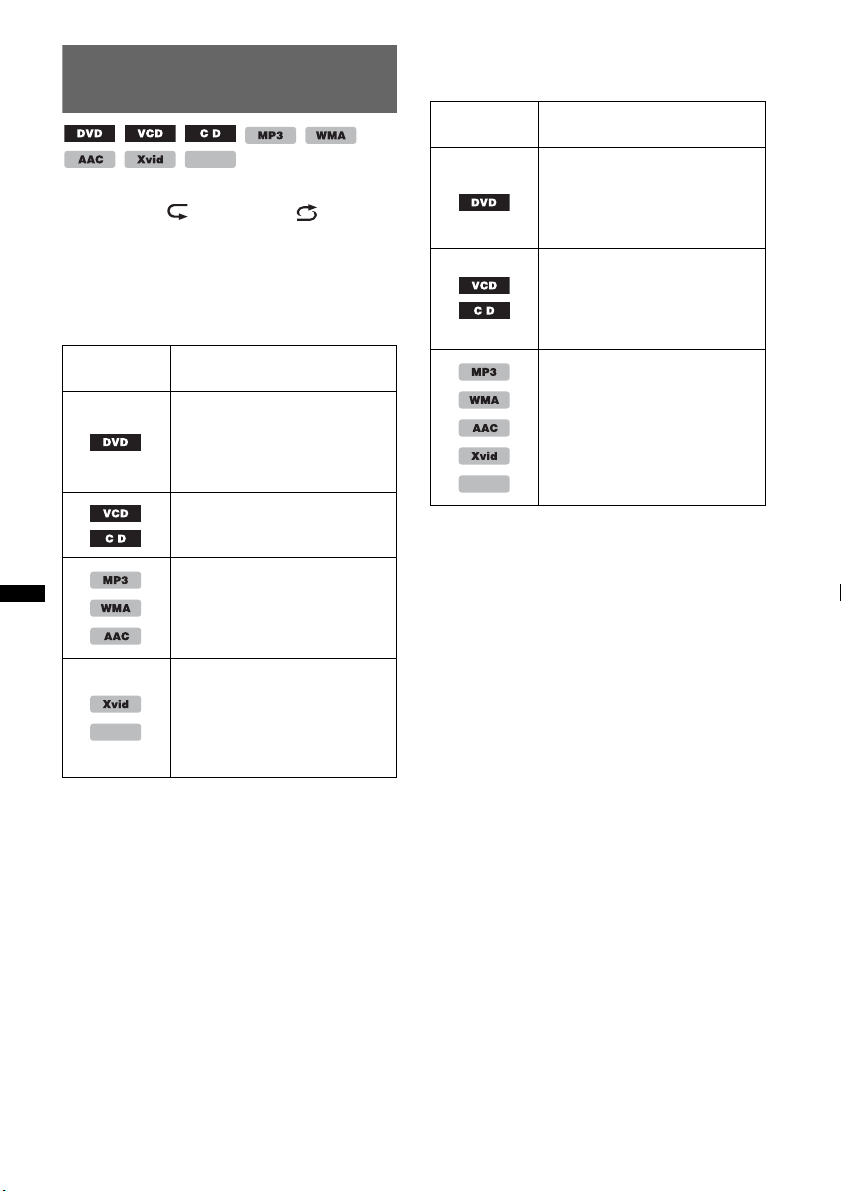
22
Reproducción repetida y
aleatoria
1 Durante la reproducción, toque
“Repetir” o “Mezclar”
repetidamente hasta que aparezca la
opción deseada.
Se inicia la reproducción repetida o aleatoria.
Las opciones de repetición y de modificación del
orden de reproducción de cada disco o formato
se indican a continuación.
Las opciones de reproducción aleatoria o de
modificación del orden de reproducción de cada
disco o formato se indican a continuación.
*1 Esta opción solamente está disponible durante la
reproducción de VCD versión 1.0/1.1 o versión 2.0
de VCD sin las funciones PBC.
*2 Excluir un DVD-R/DVD-R DL/DVD-RW en el modo
VR.
Disco/
formato
Opciones
“DESACTIVAR”: vuelve al
modo de reproducción normal.
“Capítulo”: repite el capítulo
actual.
“Título”: repite el título actual.
*
1
“Todo”: repite todas las pistas
en el disco.
“Pista”: repite la pista actual.
“Todo”: repite todas las pistas
en el disco.
“Pista”: repite la pista actual.
“Álbum”: repite el álbum
(carpeta) actual.
“Todo”: repite todos los
archivos de video en el disco.
“Película”: repite el archivo de
video actual.
“Álbum”: repite el álbum
(carpeta) actual.
MPEG-4
MPEG-4
Disco/
formato
Opciones
*
2
“DESACTIVAR”: vuelve al
modo de reproducción normal.
“Título”: reproduce los
capítulos del título actual en
orden aleatorio.
*
1
“DESACTIVAR”: vuelve al
modo de reproducción normal.
“Disco”: reproduce las pistas
del disco actual en orden
aleatorio.
“DESACTIVAR”: vuelve al
modo de reproducción normal.
“Álbum”: reproduce las pistas/
archivos de video del álbum
(carpeta) actual en orden
aleatorio.
MPEG-4
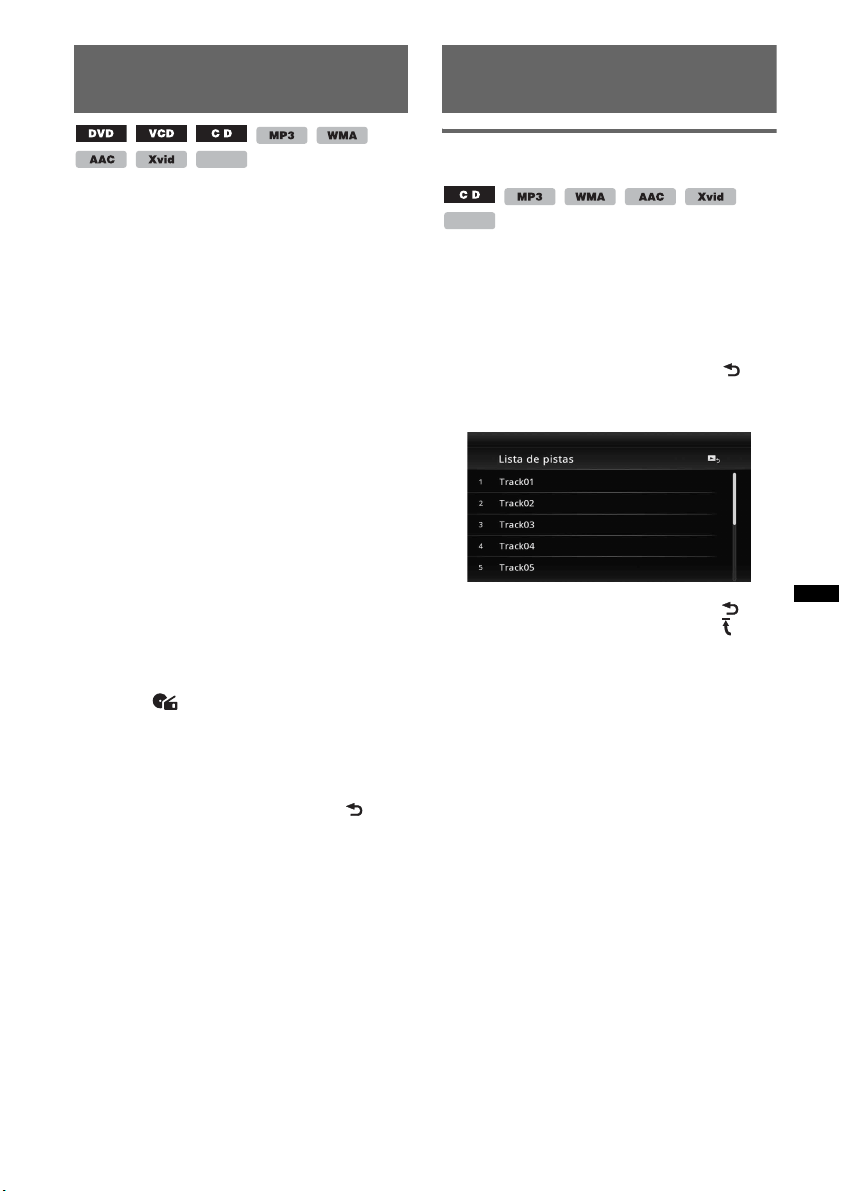
23
Reproducción mediante
búsqueda directa
Es posible localizar un punto de reproducción
deseado mediante la especificación del número
del título o del capítulo, etc.
1 Durante la reproducción, presione los
botones numéricos en el control
remoto para especificar un número de
elemento (pista, título, etc.) y, a
continuación, presione (ENTER).
La reproducción se inicia desde el principio
del punto seleccionado.
Los elementos de búsqueda de disco/formato son
los siguientes:
DVD: título o capítulo*
1
VCD*
2
/CD/MP3/WMA/AAC: pista
Xvid/MPEG-4: película
*1 El elemento de búsqueda depende del ajuste.
*2 Disponible solamente si se reproduce un VCD sin
las funciones PBC.
Ajuste del elemento de búsqueda
(DVD solamente)
Puede ajustar el elemento de búsqueda (título o
capítulo) para la reproducción de DVD.
1 Presione (HOME), luego, toque
“Ajustes”.
2 Toque .
Aparece el menú de ajuste de fuente.
3 Toque “Búsqueda directa DVD” para
ajustar a “Capítulo” o “Título”.
Se completó la configuración.
Para volver a la pantalla anterior, toque .
Lista de pistas/archivos de
video — Lista
Selección de una pista/archivo de
video
Esta función le permite generar una lista de
álbumes/carpetas/pistas/archivos de video y
seleccionar la opción que desea reproducir.
Esta función es especialmente útil para los discos
en formato MP3/WMA/AAC/Xvid/MPEG-4 que
incluyen muchos álbumes/pistas, etc.
1 Durante la reproducción, toque .
Aparece la lista de categorías o archivos en el
elemento actualmente reproducido.
Para moverse al nivel superior, toque .
Para moverse al nivel superior, toque .
Para retroceder o avanzar en la lista, mueva la
barra de desplazamiento hacia arriba y hacia
abajo.
2 Toque el elemento deseado.
Se inicia la reproducción.
MPEG-4
MPEG-4
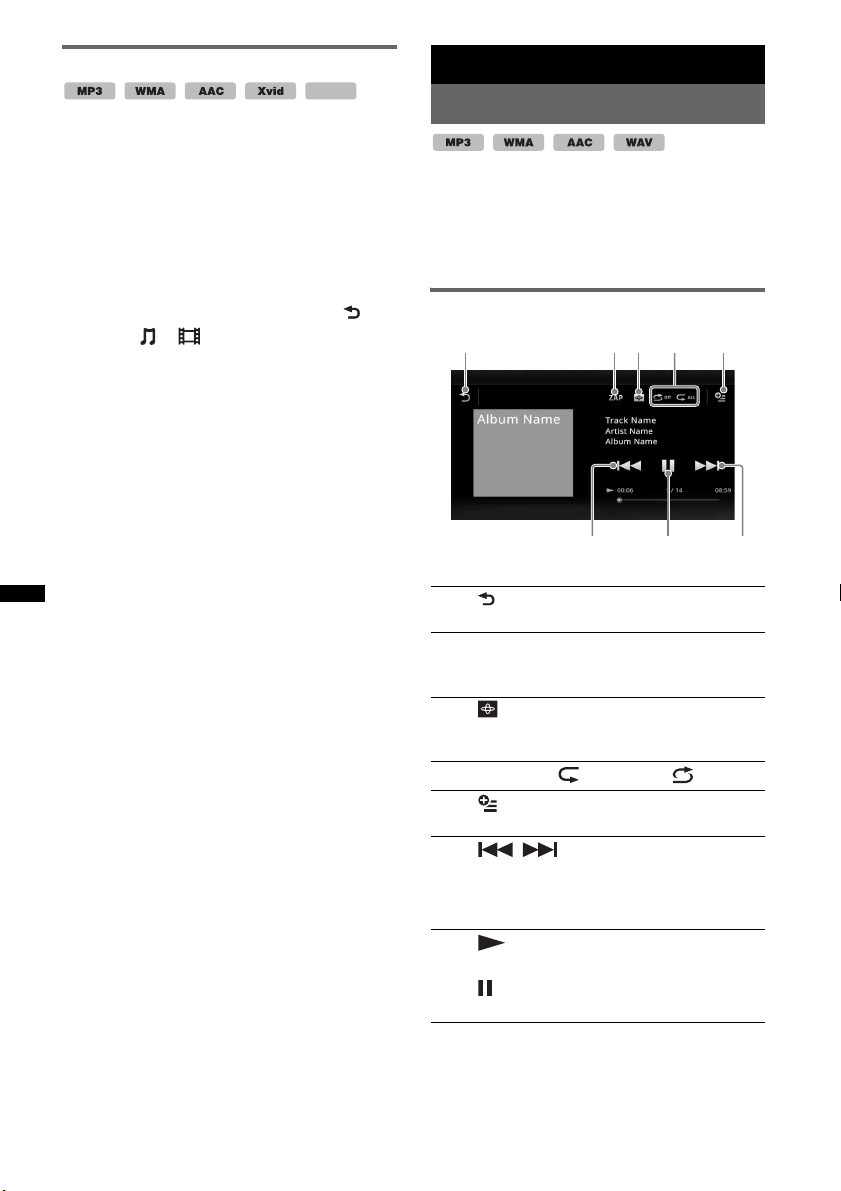
24
Selección de un tipo de archivo
Si el disco contiene diferentes tipos de archivos,
solamente puede reproducirse el tipo de archivo
seleccionado (audio/video). El orden de
prioridad de reproducción de los tipos de archivo
se ajusta inicialmente en audio, video (es decir, si
el disco contiene archivos de video y de audio,
solamente se reproducirán los archivos de audio).
Puede seleccionar el tipo de archivo con el que
desea confeccionar la lista y, a continuación,
seleccionar el archivo que desea reproducir.
1 Durante la reproducción, toque .
2 Toque o para seleccionar el tipo
de archivo.
3 Toque el archivo deseado.
Se inicia la reproducción del archivo
seleccionado.
USB Música
Reproducción de música
1 Conecte el dispositivo USB al puerto
USB.
2 Presione (HOME), luego, toque
“Música USB”.
Se inicia la reproducción.
Controles de reproducción
MPEG-4
1
Toque para listar archivos de pistas.
2 “ZAP”
Toque para buscar una pista escuchando
pasajes de ésta. (página 35)
3
Toque para cambiar a la pantalla con
Visualizador.
4 “Repetir” /“Mezclar”
5
Toque para abrir el menú opción.
6 /
Toque para omitir una pista.
Mantenga pulsado para retroceder/
avanzar rápidamente la pista de audio.
7
Toque para reproducir una pista.
Toque para pausar la reproducción.
123
676
45
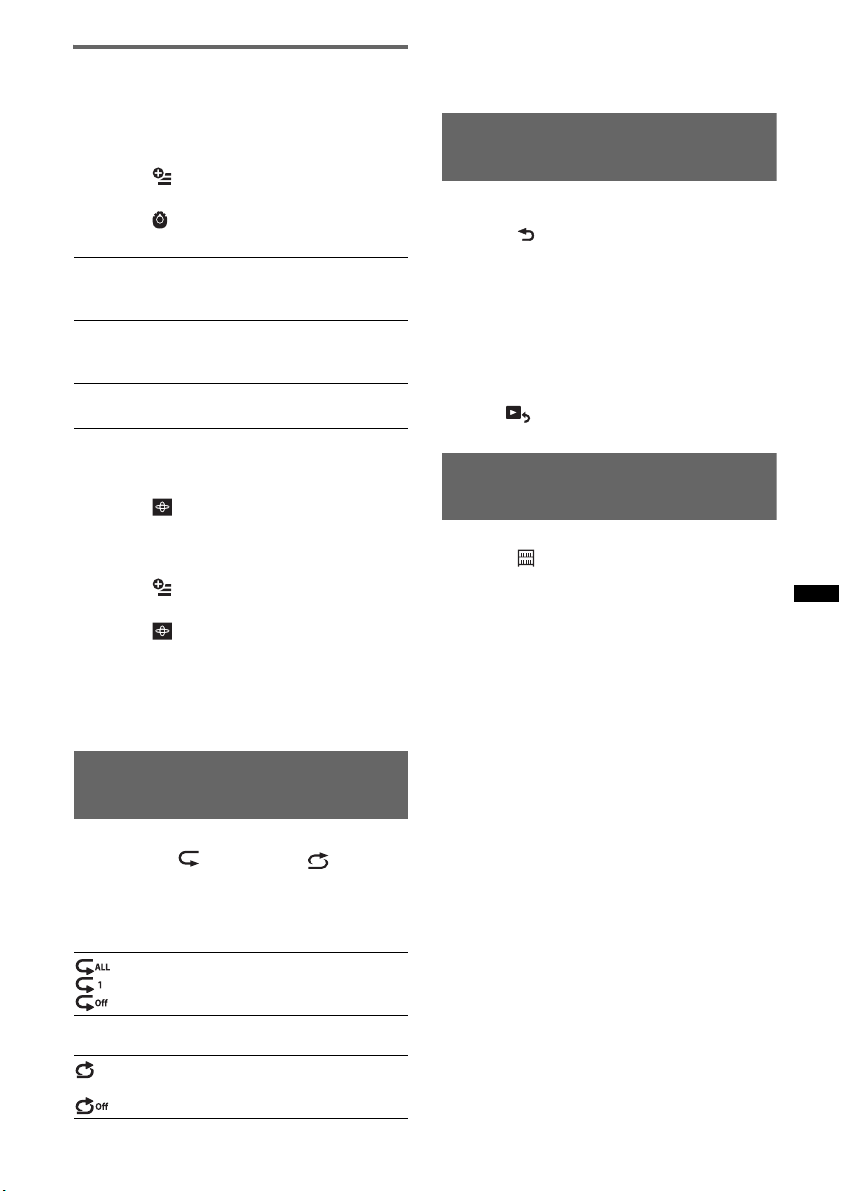
25
Opciones
Para cambiar el menú de ajustes
(Pantalla de reproducción normal
únicamente)
1 Toque .
Aparece la lista del menú.
2 Toque .
Las opciones disponibles se muestran debajo.
Para cambiar los ajustes del
Visualizador
1 Toque .
La pantalla de reproducción normal cambiará
a la pantalla de reproducción con
Visualizador.
2 Toque .
Aparece la lista del menú.
3 Toque .
Aparece la lista del Visualizador.
4 Seleccione los siguientes elementos:
Puerta/Globo/Resplandor/Animal/
Álbumes/Graffiti/Tinta/Aleatorio
Reproducción repetida y
aleatoria
1 Durante la reproducción, toque
“Repetir” o “Mezclar”
repetidamente hasta que aparezca la
opción deseada.
Se inicia la reproducción repetida o aleatoria.
Las opciones de repetición son las siguientes:
Las opciones de aleatoria son las siguientes.
Nota
La pantalla de reproducción con Visualizador no está
disponible con la reproducción repetida y aleatoria.
Selección de archivos de
música
1 Durante la reproducción (Pantalla de
reproducción normal únicamente),
toque .
Aparece la lista de categorías o archivos en el
elemento actualmente reproducido.
Para retroceder o avanzar en la lista, mueva la
barra de desplazamiento hacia arriba y hacia
abajo.
2 Toque el elemento deseado.
Se inicia la reproducción.
Para volver a la pantalla de reproducción,
presione .
Selección de canciones de la
biblioteca
1 Mientras aparece la lista en la pantalla,
toque .
Aparece la lista del menú.
2 Seleccione el elemento deseado.
Puede buscar por los siguientes elementos:
“Todas canciones”, “Álbumes”,
“Artistas”, “Géneros”, “Año
lanzamiento”, “Agregados recien”,
“Listas de repro”, “Carpetas”.
Aparece la lista seleccionada.
3 Toque el elemento deseado.
Se inicia la reproducción.
“Tiempo para ZAPPIN”
Selecciona la reproducción a tiempo para la
función ZAPPIN: “6 s”, “15 s”, “30 s”.
“Actualizar base de datos”
Busca archivos de música y los añade a la base
de datos.
“Acerca de Reproductor de música”
Visualiza la versión de la aplicación.
: repite todo el grupo actual.
: repite el archivo de música actual.
: vuelve al modo de reproducción normal.
: reproduce los archivos de música del grupo
actual en orden aleatorio.
: vuelve al modo de reproducción normal.
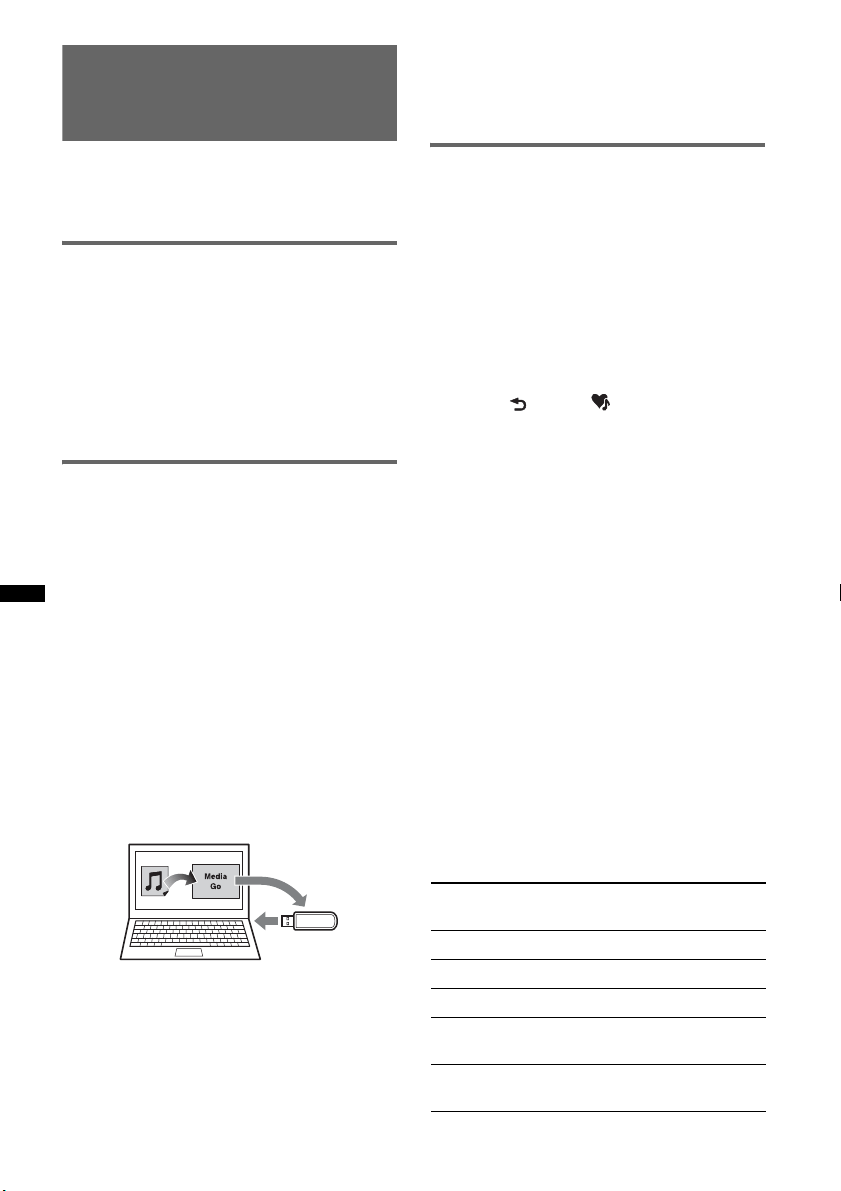
26
Cómo disfrutar la música de
acuerdo con su estado de
ánimo — SensMe™
La característica única de Sony “Canales
SensMe™” agrupa pistas de forma automática
según su canal o ánimo, lo que le permite
disfrutar de la música intuitivamente.
Instalar “Media Go” en su
computadora
Se requiere el software (“Media Go”) para
habilitar la función SensMe™ en esta unidad.
1 Descargue el software “Media Go”
desde el sitio de soporte técnico que
se encuentra en la contratapa.
2 Siga las instrucciones en pantalla para
finalizar la instalación.
Transferencia de pistas al
dispositivo USB con “Media Go”
Para activar la función SensMe™ en esta unidad,
se deben analizar y transferir las pistas al
dispositivo USB registrado con “Media Go”.
1 Conecte el dispositivo USB registrado
a la computadora.
Para “WALKMAN”, conecte con el modo
MTP.
Para dispositivos USB distintos a
“WALKMAN”, conecte con el modo MSC.
“Media Go” comienza de forma automática.
Si aparece un mensaje, siga las instrucciones
en pantalla para continuar.
2 Arrastre y suelte las pistas desde
Windows Explorer o iTunes, etc., a
“Media Go”.
Comienza el análisis y transferencia de pistas.
Para obtener más información del
funcionamiento, consulte la Ayuda de “Media
Go”.
Nota
El análisis de pistas realizado por 12 TONE
ANALYSIS puede demorar, dependiendo del entorno
de la computadora.
Sugerencia
No solamente los archivos de audio sino también las
imágenes y los archivos de video se pueden transferir
con “Media Go”. Para obtener más información,
consulte la Ayuda de “Media Go”.
Reproducción de pistas en canales
— Canales SensMe™
“Canales SensMe™” agrupan automáticamente
las pistas en los canales por sus sintonizaciones.
Puede seleccionar y reproducir un canal que se
ajusta a su estado de ánimo, actividad, etc.
1 Conecte un dispositivo USB
configurado para la función
SensMe™.
2 Presione (HOME), luego, toque
“Música USB”.
3 Toque , luego .
4 Aparte la lista de canales a la
izquierda o a la derecha.
La reproducción de la primera pista en el
canal actual comienza desde la sección más
melódica o rítmica de la pista*.
* Podría no detectarse correctamente.
5 Toque el canal deseado.
Comienza la reproducción de pistas en el
canal seleccionado.
Notas
• Dependiendo de la pista, podría no detectarse
correctamente o podría agruparse en un canal no
adecuado para el ánimo de la pista.
• Si el dispositivo USB conectado contiene muchas
pistas, “Canales SensMe™” podría demorar en
iniciarse, debido a la lectura de datos.
Sugerencia
Las pistas se reproducen en orden aleatorio. El orden
variará en cada selección de canal.
Lista de canales
x Canales básicos
Reproduce las pistas de acuerdo con el tipo de
música.
“Enérgica”: reproduce música de ritmos
energéticos.
“Emocional”: reproduce baladas.
“De salón”: reproduce música jazz y tranquila.
“Baile”: reproduce música rítmica, rap y R&B.
“Extrema”: reproduce música fuerte y
poderosa.
“Optimista”: reproduce música alegre y
alentadora.
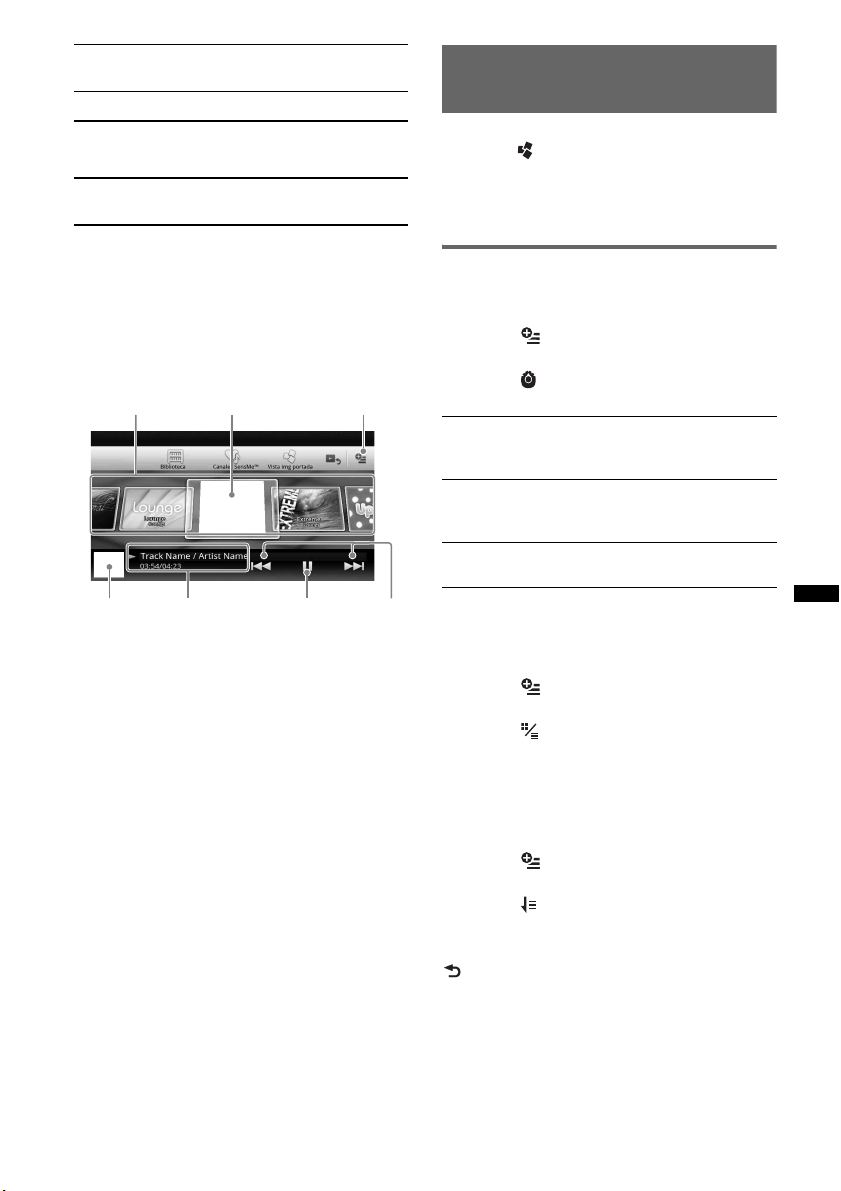
27
x Recomendado
x Mezclar todo
Reproduce todas las pistas analizadas en orden
aleatorio.
Controles e indicaciones de la
reproducción de “Canales
SensMe™”
A Para desplazarse por la lista y seleccionar otro
canal.
B Indica el canal actual.
C Tecla Opción
D Indica la visualización de la ilustración del
álbum*.
E Indica el tiempo de reproducción
transcurrido, nombre de pista y nombre de
artista.
F Para insertar una pausa/reanudar la
reproducción después de una pausa.
G Para omitir una pista.
* El tamaño recomendado es de 240 × 240 a 960 ×
960 píxeles.
Selección de un álbum por la
imagen de portada
1 Mientras aparece la lista en la pantalla,
toque .
2 Toque la ilustración de la portada del
álbum que desea reproducir.
Se inicia la reproducción.
Opciones
Para cambiar el menú de ajustes
1 Toque .
Aparece la lista del menú.
2 Toque .
Las opciones disponibles se muestran debajo.
Para cambiar el formato de
visualización del álbum (al seleccionar
“Álbumes” de la Biblioteca)
1 Toque .
Aparece la lista del menú.
2 Toque ; luego seleccione “Vista de
lista” o “Vista de cuadrícula”.
Para cambiar el orden del tipo de
imagen de portada (Vista img portada
únicamente)
1 Toque .
Aparece la lista del menú.
2 Toque ; luego seleccione “Orden. p.
álbum”, o “Orden. p. artista”.
Para volver a la pantalla de reproducción, toque
o “Cancelar”.
“Relajante”: reproduce música tranquila y
relajante.
“Suave”: reproduce música suave y lenta.
“Mañana”, “Día”, “Tarde”, “Noche”,
“Medianoche”
AB C
DE F G
“Tiempo para ZAPPIN”
Selecciona la reproducción a tiempo para la
función ZAPPIN: “6 s”, “15 s”, “30 s”.
“Actualizar base de datos”
Busca archivos de música y los añade a la base
de datos.
“Acerca de Reproductor de música”
Visualiza la versión de la aplicación.
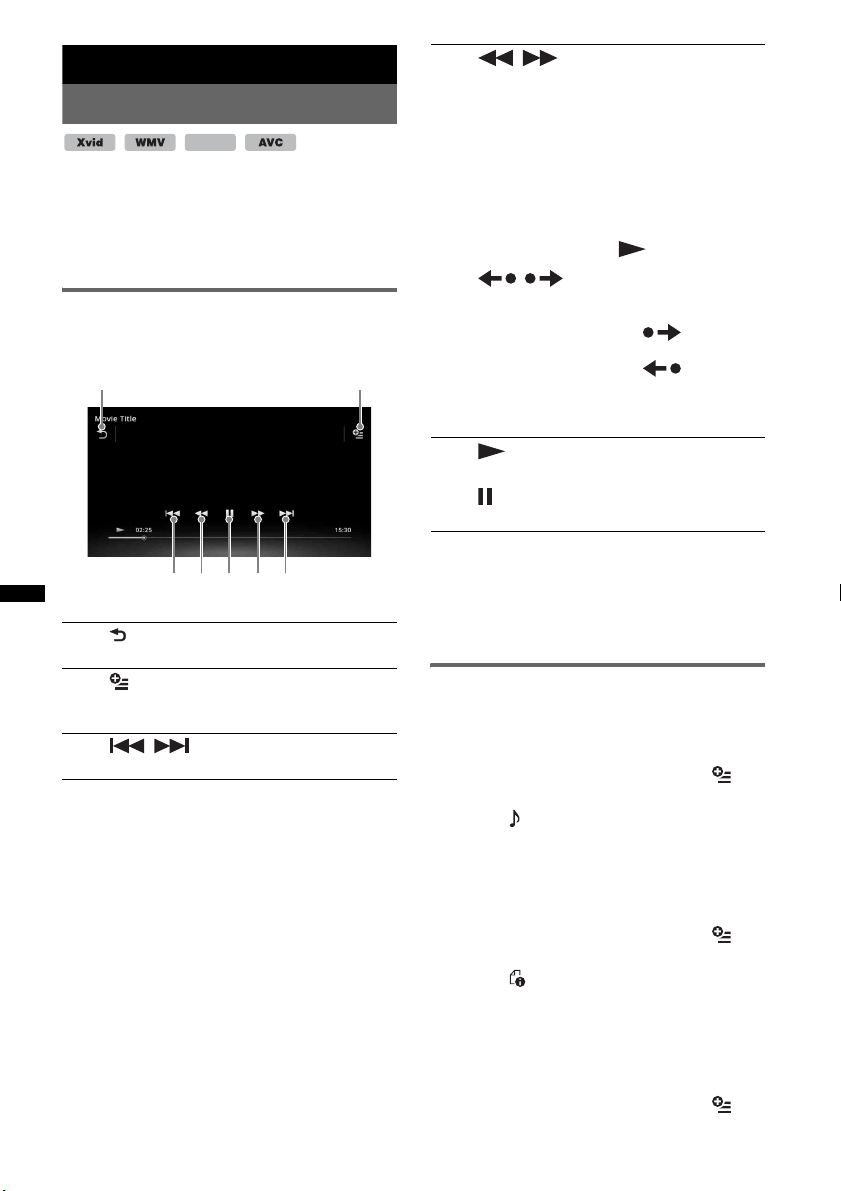
28
Video USB
Reproducir video
1 Conecte el dispositivo USB al puerto
USB.
2 Presione (HOME), luego, toque “Video
USB”.
Se inicia la reproducción.
Controles de reproducción
Toque la pantalla si no aparecen los controles de
reproducción.
* La velocidad depende del formato o del método de
grabación.
Sugerencia
Puede cambiar la velocidad de reproducción en forma
dinámica arrastrando la pantalla del archivo de video
a izquierda o derecha.
Opciones
Para visualizar las opciones de
Audio
1 Durante la reproducción, toque .
Aparece la lista del menú.
2 Toque .
Aparece la lista de opciones de audio.
3 Seleccione el elemento deseado.
Para visualizar información detallada
1 Durante la reproducción, toque .
Aparece la lista del menú.
2 Toque .
Para ver información detallada, mueva la
barra de desplazamiento hacia arriba y hacia
abajo.
Para eliminar un archivo
1 Durante la reproducción, toque .
Aparece la lista del menú.
1
Toque para listar archivos de video.
2
Toque para abrir el menú Opción.
(página 28)
3 /
Toque para omitir una pista.
MPEG-4
1
5
2
34 43
4 /
Mantenga pulsado momentáneamente
para adelantar el video y luego en forma
repetida para cambiar la velocidad (× 1,5
t ×10 t ×30 t × 100)*.
Mantenga pulsado momentáneamente
para retroceder el video y luego en forma
repetida para cambiar la velocidad (× 10
t ×30 t ×100)*.
Para cancelar, toque .
/
Toque para omitir una pista hacia arriba o
hacia abajo.
Durante la pausa, toque para
adelantar 15 segundos.
Durante la pausa, toque para
retroceder 10 segundos.
Mantenga pulsado para retroceder/
avanzar rápidamente la pista de video.
5
Toque para reproducir una pista.
Toque para pausar la reproducción.
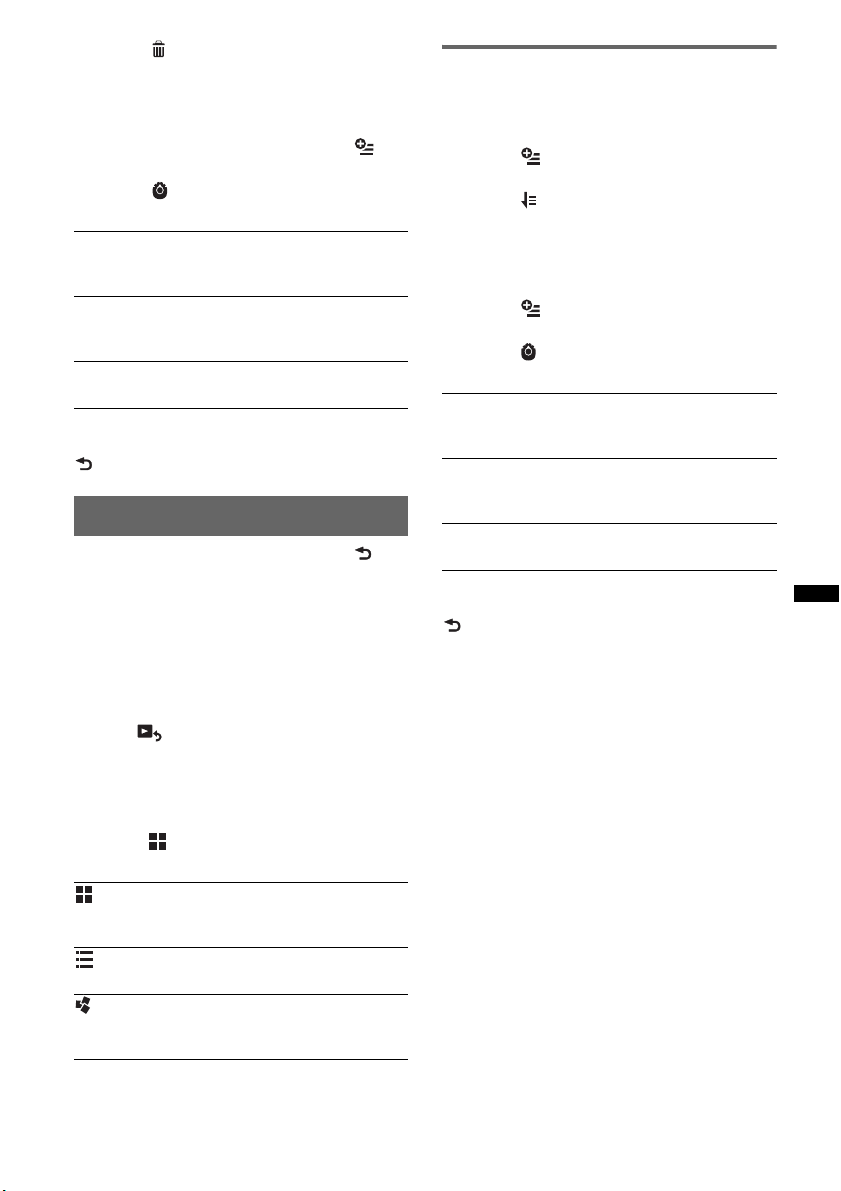
29
2 Toque .
3 Toque “OK”.
Para cambiar los ajustes
1 Durante la reproducción, toque .
Aparece la lista del menú.
2 Toque .
Las opciones disponibles se muestran debajo.
Para volver a la pantalla de reproducción, toque
o “Cancelar”.
Selección de archivos de video
1 Durante la reproducción, toque .
Aparece la lista de categorías o archivos en el
elemento actualmente reproducido.
Para retroceder o avanzar en la lista, mueva la
barra de desplazamiento hacia arriba y hacia
abajo.
2 Toque el elemento deseado.
Se inicia la reproducción.
Para volver a la pantalla de reproducción,
presione .
Para cambiar el formato de
visualización del álbum
1 Mientras aparece la lista en la pantalla,
toque .
Las opciones disponibles se muestran debajo.
Opciones
Para cambiar el tipo de orden de la
lista de video
1 Toque .
Aparece la lista del menú.
2 Toque ; luego “Primero el más
antiguo”, “Primero el más reciente”,
“A a la Z”, o “Z a la A”.
Para cambiar los Ajustes
1 Toque .
Aparece la lista del menú.
2 Toque .
Las opciones disponibles se muestran debajo.
Para volver a la pantalla de reproducción, toque
o “Cancelar”.
“Configuración de zoom”
Ajusta la visualización del video: “Modo
normal”, “Modo completo”, “Desactivar”.
“Actualizar base de datos”
Busca archivos de video y los añade a la base de
datos.
“Acerca de Reproductor video”
Visualiza la versión de la aplicación.
: Vista de cuadrícula
Visualiza los archivos de video como una
rejilla.
: Vista de lista
Visualiza los archivos de video en una lista.
: Vista img portada
Visualiza los archivos de video como gráficos
angulares.
“Configuración de zoom”
Ajusta la visualización del video: “Modo
normal”, “Modo completo”, “Desactivar”.
“Actualizar base de datos”
Busca archivos de video y los añade a la base de
datos.
“Acerca de Reproductor video”
Visualiza la versión de la aplicación.
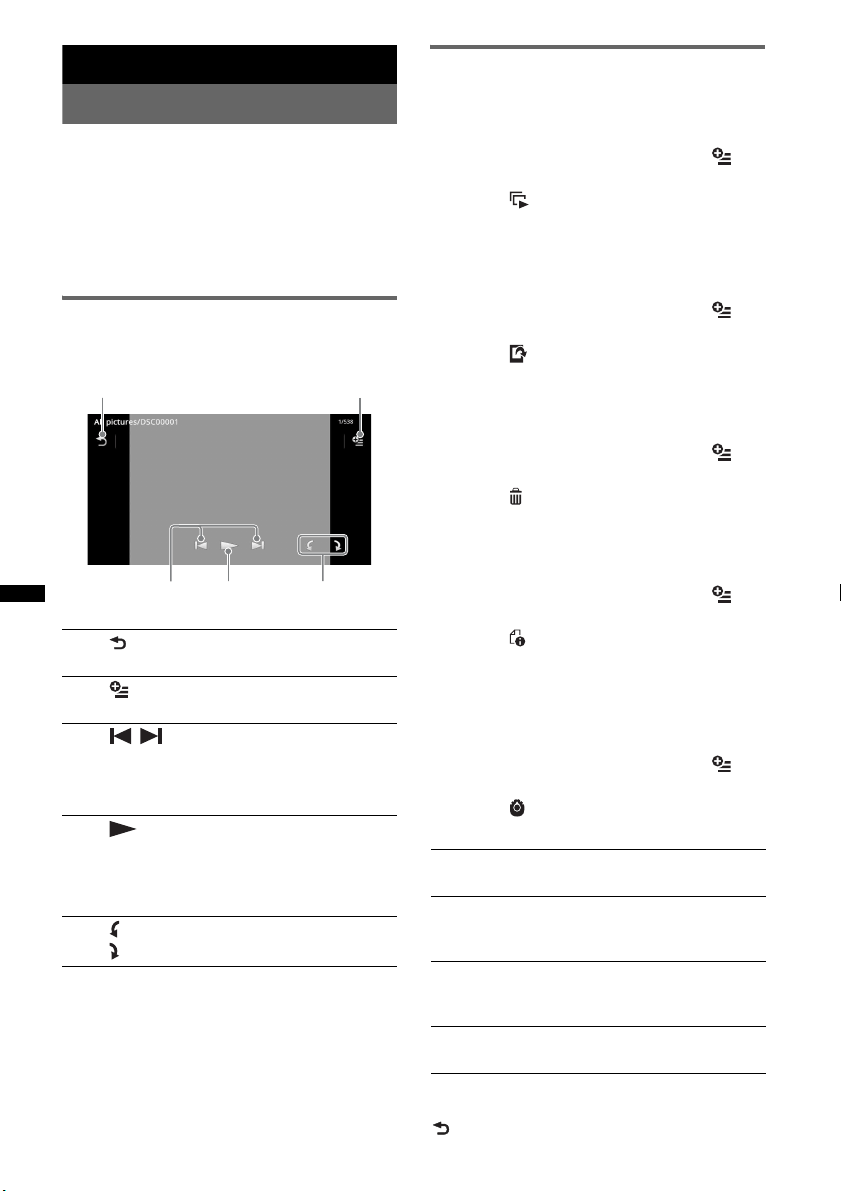
30
Foto USB
Visualización de fotos
1 Conecte el dispositivo USB al puerto
USB.
2 Presione (HOME), luego, toque “Foto
USB”.
3 Toque “Todas las fotos”, o
“Carpetas”; luego seleccione la
imagen o la carpeta.
Controles de reproducción
Toque la pantalla si no aparecen los controles de
reproducción.
Sugerencia
Puede retroceder/avanzar rápidamente un archivo de
foto dando un golpecito a la lista de la foto hacia
izquierda o derecha.
Opciones
Para reproducir una presentación de
diapositivas
1 Durante la reproducción, toque .
Aparece la lista del menú.
2 Toque .
Comienza la presentación de diapositivas.
Para configurar como fondo de
pantalla
1 Durante la reproducción, toque .
Aparece la lista del menú.
2 Toque .
3 Toque “OK”.
Para retirar la imagen
1 Durante la reproducción, toque .
Aparece la lista del menú.
2 Toque .
3 Toque “OK”.
Para visualizar información detallada
1 Durante la reproducción, toque .
Aparece la lista del menú.
2 Toque .
Para ver información detallada, mueva la
barra de desplazamiento hacia arriba y hacia
abajo.
Para cambiar los ajustes
1 Durante la reproducción, toque .
Aparece la lista del menú.
2 Toque .
Las opciones disponibles se muestran debajo.
Para volver a la pantalla de reproducción, toque
o “Cancelar”.
1
Toque para listar archivos de fotos.
2
Toque para abrir el menú opción.
3 /
Toque para omitir un archivo de foto.
Mantenga pulsado para retroceder/
avanzar rápidamente la foto.
4
Toque para comenzar la presentación de
diapositivas.
Toque la pantalla para detener la
presentación de diapositivas.
5 Rote el archivo de foto a la izquierda.
Rote el archivo de foto a la derecha.
12
34 5
“Ajustes de intervalo de presentación”
Ajusta el intervalo de tiempo: “0,5 s” - “20,0 s”.
“Reprod. continuamente”
Ajusta la reproducción continua (presentación
en diapositivas).
“Actualizar base de datos”
Busca archivos de fotos y los añade a la base de
datos.
“Acerca de Visor de fotos”
Visualiza la versión de la aplicación.
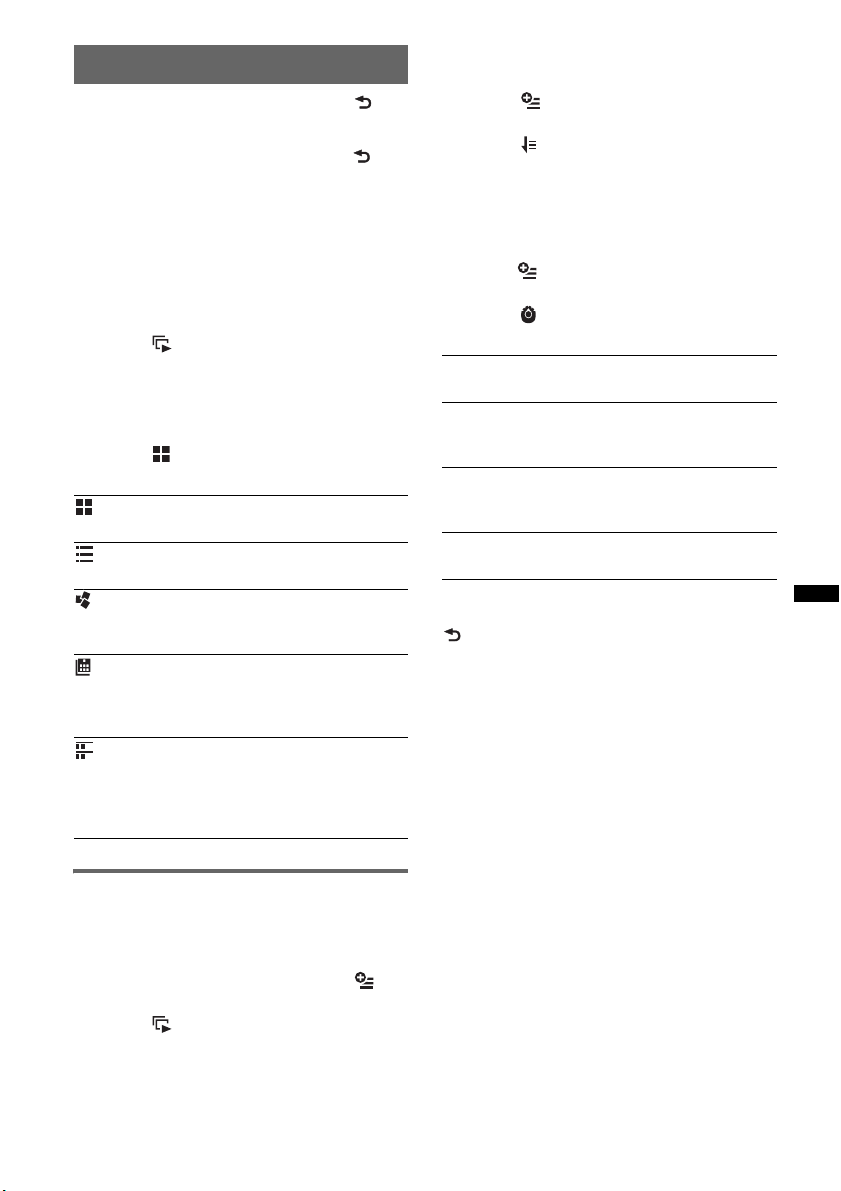
31
Selección de archivos de foto
1 Durante la reproducción, toque .
Aparece la lista de categorías o archivos en el
elemento actualmente reproducido.
Para moverse al nivel superior, toque .
Para retroceder o avanzar en la lista, mueva la
barra de desplazamiento hacia arriba y hacia
abajo.
2 Toque el elemento deseado.
Se inicia la reproducción.
Para reproducir una presentación de
diapositivas
1 Toque .
Comienza la presentación de diapositivas.
Para cambiar el formato de
visualización
1 Toque .
Las opciones disponibles se muestran debajo.
Opciones
Para reproducir una presentación de
diapositivas
1 Durante la reproducción, toque .
Aparece la lista del menú.
2 Toque .
Comienza la presentación de diapositivas.
Para cambiar el tipo de orden de la
lista de Fotos
1 Toque .
Aparece la lista del menú.
2 Toque ; luego “Primero el más
antiguo”, “Primero el más reciente”,
“A a la Z”, o “Z a la A”.
Para cambiar los ajustes
1 Mientras aparece la lista en la pantalla,
toque .
Aparece la lista del menú.
2 Toque .
Las opciones disponibles se muestran debajo.
Para volver a la pantalla de reproducción, toque
o “Cancelar”.
: Vista de cuadrícula
Visualiza los archivos de fotos como una rejilla.
: Vista de lista
Visualiza los archivos de fotos en una lista.
: Vista img portada
Visualiza los archivos de fotos como gráficos
angulares.
: Vista de fecha (Todas las fotos
únicamente)
Visualiza los archivos de fotos en orden según
su fecha.
: Vista expandida (Carpetas
únicamente)
Muestra carpetas, debajo de las cuales se
muestran subcarpetas y cualquier imagen de los
archivos de fotos que contiene.
“Ajustes de intervalo de presentación”
Ajusta el intervalo de tiempo: “0,5 s” - “20,0 s”.
“Reprod. continuamente”
Ajusta la reproducción continua (presentación
en diapositivas).
“Actualizar base de datos”
Busca archivos de fotos y los añade a la base de
datos.
“Acerca de Visor de fotos”
Visualiza la versión de la aplicación.

32
Notas sobre la reproducción de USB
• Se puede utilizar MSC (Clase de
almacenamiento masivo).
• Los códecs compatibles son MP3 (.mp3),
WMA (.wma), AAC/HE-AAC (.m4a), JPEG
(.jpg), Xvid (.avi/.xvid), y MPEG-4 (.mp4).
• Se recomienda respaldar los datos en un
dispositivo USB.
Notas
• Durante la reproducción de Video USB, la
reproducción es intermitente:
– Presione (HOME) o inicie los ajustes de Sistema.
– Durante la Foto USB, (Navegación), etc.
• Conecte el dispositivo USB después de arrancar el
motor.
Dependiendo del dispositivo USB, pueden
producirse daños o puede haber un funcionamiento
incorrecto si se conecta antes de arrancar el motor.
• Un archivo de gran tamaño o muchos archivos
podrían demorarse en comenzar a reproducirse.
• Esta unidad no reconoce dispositivos MSC
múltiples.
• La señal de reproducción de un Video USB o de una
Fotografía USB no se emite desde el terminal de
salida de video (posterior).
Para desconectar el dispositivo USB
Detenga la reproducción, luego desconecte.
No desconecte durante la reproducción, puesto
que se podrían dañar los datos en el dispositivo
USB.
Notas sobre el uso
• No use dispositivos USB muy grandes o pesados
que pudieran caerse debido a la vibración o causar
una pérdida de conexión.
• No deje un dispositivo USB en un automóvil
estacionado, podría generarse un funcionamiento
incorrecto.
• Esta unidad no puede reconocer dispositivos USB a
través de un concentrador USB.
• Asegúrese de utilizar el cable USB suministrado con
el dispositivo si es necesario cuando realice la
conexión USB.
Notas sobre la reproducción
• Seleccione “Música USB”, “Video USB”, o “Foto
USB” dependiendo del tipo de archivo del
dispositivo USB.
• Las indicaciones que aparecen serán diferentes,
dependiendo del dispositivo USB, formato de
grabación y ajustes. Para más detalles, visite el sitio
de soporte técnico que se encuentra en la
contratapa.
• Se puede reconocer un nombre de carpeta/archivo
de hasta 254 bytes.
• El número máximo de archivos de música que se
pueden visualizar es el siguiente:
– archivos (pistas): 10.000
• Podría demorarse en comenzar nuevamente la
reproducción, dependiendo de la cantidad de datos
grabados.
• Es posible que no se puedan reproducir los archivos
DRM (Administración de derechos digitales).
• Durante la reproducción o avance rápido/retroceso
de un archivo MP3/WMA/AAC de VBR (velocidad de
bits variable), es posible que el tiempo de
reproducción transcurrido no se muestre
correctamente.
• No se admite la reproducción de un archivo de
compresión sin pérdida.
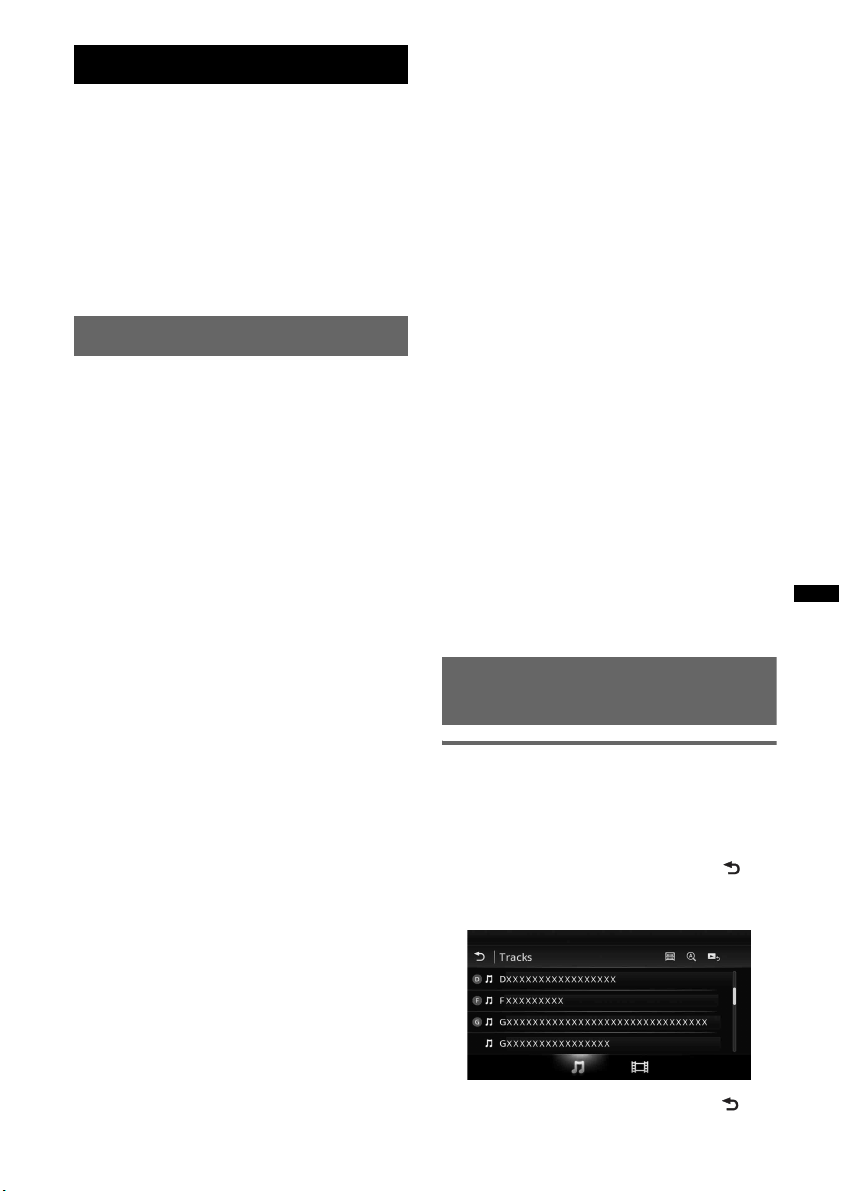
33
iPod
Para obtener más información sobre la
compatibilidad del iPod, consulte “Acerca de
iPod” en la página 66 o visite el sitio de soporte
técnico que se encuentra en la contratapa.
En este Manual de instrucciones, “iPod” se usa
como una referencia general para las funciones
del iPod en el iPod e iPhone, a menos que se
especifique de otro modo en el texto o en las
ilustraciones.
Nota
Esta unidad no reconoce iPod múltiples.
Reproducción de un iPod
1 Reduzca el volumen en esta unidad.
Si el iPod está apagado, enciéndalo.
2 Conecte el iPod al puerto USB.
Utilice el cable de conexión USB
suministrado: RC-300IPCV.
Aparece un indicador del proceso de
conexión en la pantalla iPod*; luego
comienza la reproducción a partir del
elemento que se reprodujo por última vez.
Si un iPod ya está conectado, para empezar la
reproducción toque “iPod”.
* Podría no aparecer en el caso de un iPod touch
o iPhone conectado, o cuando el iPod se usó por
última utilizando el Control de APP para
pasajeros.
3 Ajuste el volumen en esta unidad.
Notas
• Si un iPod touch o un iPhone se encuentra
conectado a esta unidad, puede aparecer una
recomendación para instalar aplicaciones.
• La señal de reproducción de video del iPod no se
emite desde el terminal de salida de video
(posterior).
Acerca de los controles e
indicaciones durante la
reproducción
Puede controlar la reproducción del iPod de la
misma forma que la reproducción del disco. Para
obtener más información, consulte “Controles de
reproducción” en la página 19.
Para obtener más información sobre las
indicaciones durante la reproducción, consulte
“Indicaciones durante la reproducción” en la
página 20.
Para detener la reproducción
Mantenga presionado (SOURCE/OFF) durante
1 segundo.
Para desconectar el iPod
Detenga la reproducción, luego desconecte.
No desconecte durante la reproducción, puesto
que se podrían dañar los datos en el iPod.
Para ingresar en el modo ZAPPIN
Para más detalles sobre este procedimiento,
consulte “Búsqueda de pista escuchando pasajes
de pista — ZAPPIN™” en la página 35.
Acerca del modo de reanudación
Cuando el iPod actualmente en reproducción está
conectado al conector de acoplamiento el modo
de esta unidad cambia para reanudar el modo y la
reproducción comienza en el modo ajustado en el
iPod.
En el modo de reanudación, la reproducción
repetida/aleatoria no se encuentra disponible.
Precaución para iPhone
Cuando conecta un iPhone a través del USB, el
volumen del teléfono es controlado por el iPhone. A fin
de evitar un sonido alto repentino después de una
llamada, no aumente el volumen en la unidad durante
una llamada.
Nota
Esta unidad no puede reconocer el iPod a través de
un concentrador USB.
Sugerencias
• Cuando la llave del encendido se gira a la posición
ACC con la unidad activada, el iPod se recargará.
• Si el iPod se desconecta durante la reproducción,
aparece “No hay dispositivo” en la pantalla.
Lista de pistas/archivos de
video — Lista
Selección de una pista/archivo de
video
Esta función le permite generar una lista de
álbumes/carpetas/pistas/archivos de video y
seleccionar la opción que desea reproducir.
1 Durante la reproducción, toque .
Aparece la lista de categorías o archivos en el
elemento actualmente reproducido.
Para moverse al nivel superior, toque .
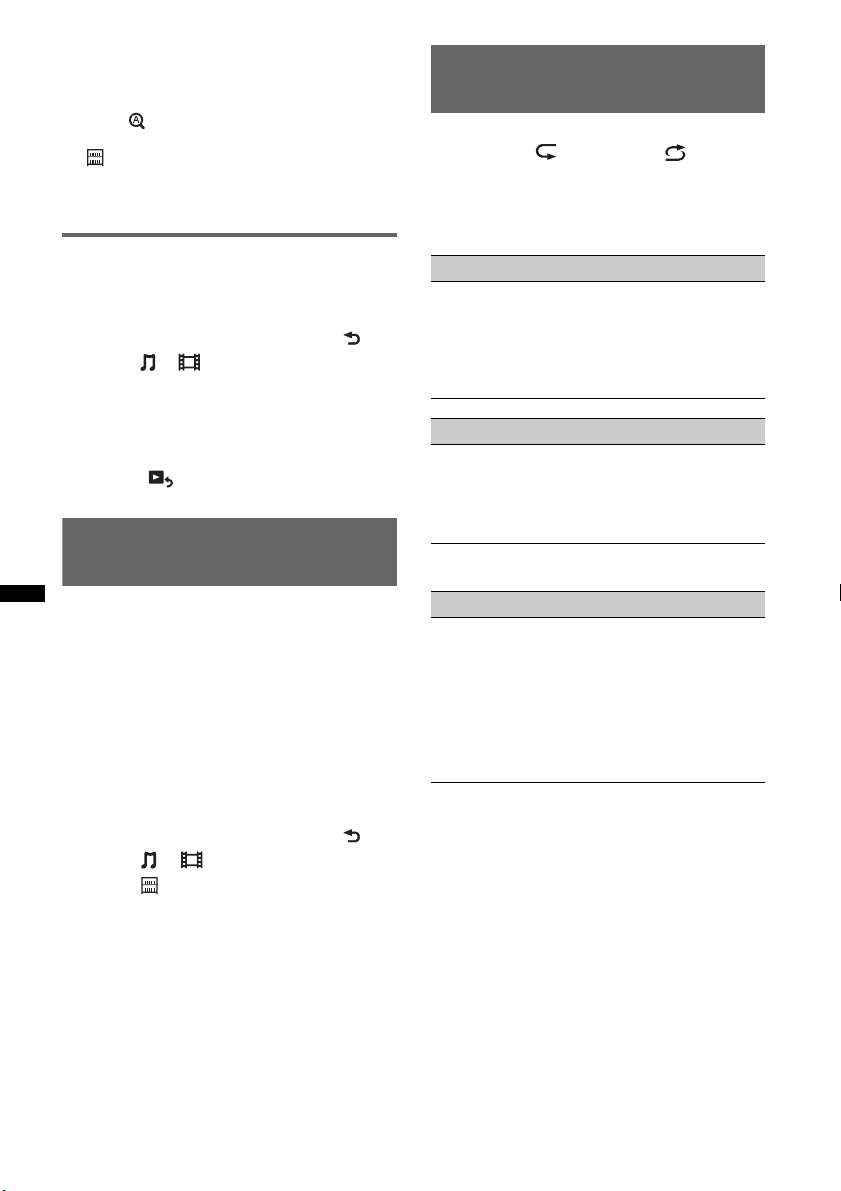
34
Para retroceder o avanzar en la lista, mueva la
barra de desplazamiento hacia arriba y hacia
abajo.
Para buscar archivos por orden alfabético,
toque .
Para volver a la pantalla principal, presione
.
2 Toque el elemento deseado.
Se inicia la reproducción.
Selección de un tipo de archivo
Puede seleccionar el tipo de archivo con el que
desea confeccionar la lista y, a continuación,
seleccionar el archivo que desea reproducir.
1 Durante la reproducción, toque .
2 Toque o para seleccionar el tipo
de archivo.
3 Toque el archivo deseado.
Se inicia la reproducción del archivo
seleccionado.
Para volver a la pantalla de reproducción,
presione .
Selección del modo de
reproducción
Puede ajustar uno de los siguientes modos de
reproducción.
Para reproducción de audio
“Pista”, “Álbum”, “Artistas”, “Géneros”,
“Lista reproducción”, “Podcasts”*
* Podría no aparecer dependiendo del ajuste del iPod.
Para reproducción de video
Es igual que la reproducción de audio,
pero los elementos de la pantalla
dependen del iPod.
1 Durante la reproducción, toque .
2 Toque o .
3 Toque .
4 Toque el modo de reproducción
deseado.
Para comenzar la reproducción, toque el o los
elementos deseados en la lista.
Para retroceder o avanzar en la lista, mueva la
barra de desplazamiento hacia arriba y hacia
abajo.
Reproducción repetida y
aleatoria
1 Durante la reproducción, toque
“Repetir” o “Mezclar”
repetidamente hasta que aparezca la
opción deseada.
Se inicia la reproducción repetida o aleatoria.
Las opciones de repetición son las siguientes:
Las opciones de aleatoria son las siguientes.
* Difiere dependiendo del modo de reproducción
seleccionado.
Nota
Las opciones mostradas podrían no ajustarse a la
operación actual.
Para reproducción de audio
“Todo”: repite todas las pistas en el iPod.
“Pista”: repite la pista actual.
“Álbum”/“Podcasts”/“Artistas”/“Lista
reproducción”/“Géneros”*: repite el
elemento actual del modo de reproducción
seleccionado.
Para reproducción de video
“Todo”: repite todos los archivos de video en el
iPod.
“Pista”: repite el video actual.
“Grupo”*: repite el elemento actual del modo
de reproducción seleccionado.
Para reproducción de audio
“DESACTIVAR”: vuelve al modo de
reproducción normal.
“Álbum”/“Podcasts”/“Artistas”/“Lista
reproducción”/“Géneros”*: reproduce
pistas del modo de reproducción seleccionado
en orden aleatorio.
“Dispositivo”: reproduce todas las pistas de
un iPod en orden aleatorio.
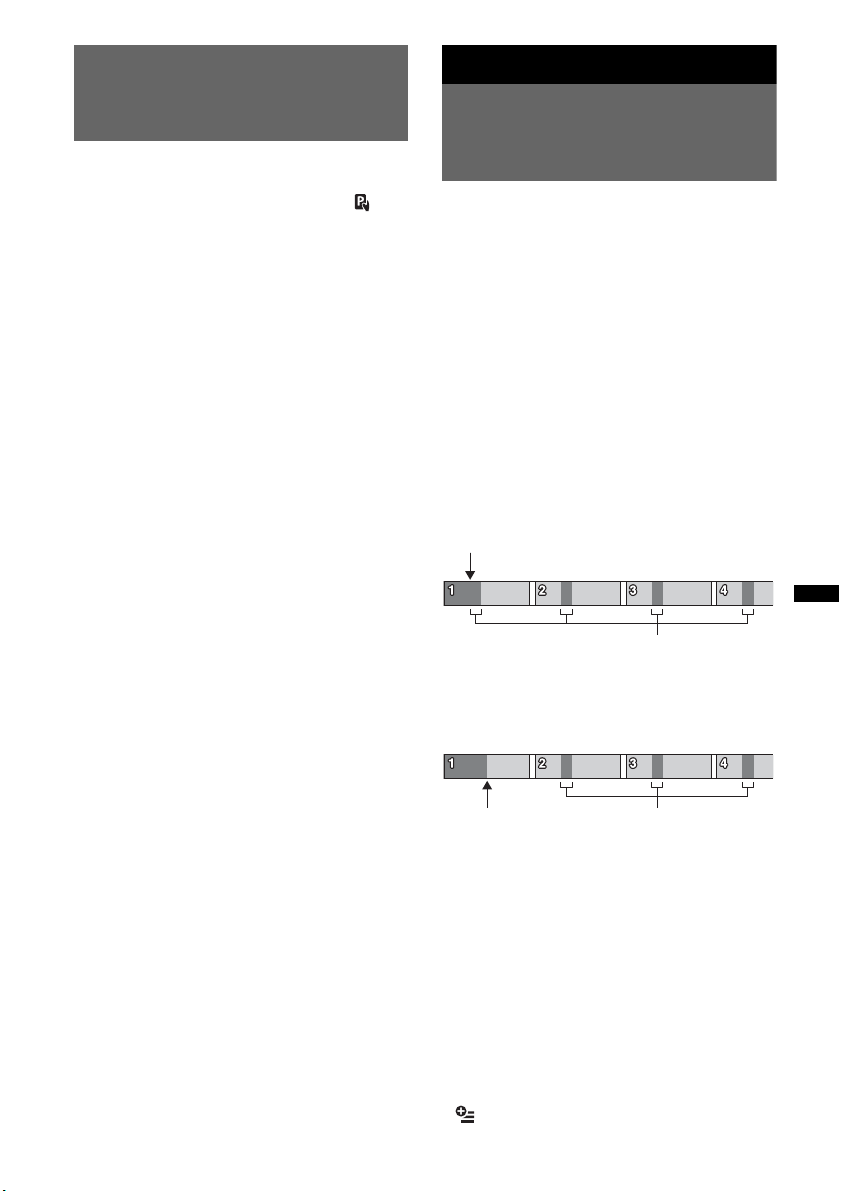
35
Manejo de un iPod
directamente — Modo de
control de App para pasajeros
Puede operar directamente un iPod conectado a
esta unidad.
1 Durante la reproducción, toque .
Desactivar el Modo de control de
App para pasajeros
Mientras el “Modo de control de App para
pasajeros” esta activado, toque la pantalla y
luego el botón “Cancelar”.
El modo de reproducción cambia al modo de
reanudación.
Notas
• Solo se visualizará la imagen y el video de esta
aplicación si está puesto el freno de mano.
• Las aplicaciones y los videos solo pueden
controlarse desde iPhone y iPod.
• Las aplicaciones compatibles con el control de App
para pasajeros son limitadas.
• Para enviar video a esta unidad, necesita activar la
salida de video del iPod.
• El volumen se puede ajustar solamente en esta
unidad.
• El ajuste de repetición y mezcla estará desactivado
si el modo de control de App para pasajeros está
cancelado.
Funciones útiles
Búsqueda de una pista
escuchando pasajes de ésta
— ZAPPIN™
Al reproducir breves pasajes de la pista en un
dispositivo USB o en un iPod en secuencia,
puede buscar una pista que desee escuchar.
Esta función es útil, por ejemplo, cuando se
busca una pista en modo aleatorio o de repetición
aleatoria.
1 Durante la reproducción de audio,
toque “ZAP”.
En el caso de música USB, el modo ZAP
comienza desde la pista que se encuentra
actualmente en reproducción.
Se reproducen las secciones de pistas más
melódicas y rítmicas.
Se reproducen esos pasajes durante el tiempo
establecido.
Nota
Las pistas deben ser analizadas por 12 TONE
ANALYSIS.
En el caso de un iPod, el modo ZAP
comienza desde un pasaje en la siguiente
pista.
2 Toque “ZAP” cuando se reproduce
una pista que desea escuchar.
En el caso de música USB, la reproducción
vuelve al modo normal desde la posición
actual hasta el final de la pista.
En el caso de un iPod, la pista seleccionada se
reproduce desde el comienzo.
Para buscar nuevamente una pista en modo
ZAPPIN, repita los pasos 1 y 2.
Sugerencias
• No puede seleccionar el pasaje de pista para
reproducir.
• Puede seleccionar el tiempo de reproducción. Toque
; luego seleccione la reproducción a tiempo para
la función ZAPPIN: “6 s”, “15 s”, “30 s”.
“ZAP” pulsado.
La sección de reproducción de
cada pista en el modo ZAPPIN.
“ZAP”
pulsado.
La sección de reproducción de
cada pista en el modo ZAPPIN.

36
Control de aplicaciones en su
smartphone — MirrorLink™
Esta función reproduce la pantalla del smartphone
en la pantalla del automóvil, de manera que usted
pueda controlar las aplicaciones de su smartphone
en una pantalla más grande.
Solo puede utilizarse un smartphone compatible con
la función de MirrorLink™.
1 Conecte su smartphone y la unidad
con el cable USB.
2 Presione (HOME), luego, toque
“MirrorLink™”.
Lo que se visualiza en la pantalla del
smartphone aparece en la pantalla del
automóvil.
Toque y controle las aplicaciones del mismo
modo que lo hace en su smartphone.
Nota
Para su seguridad, cuando no está utilizando el freno
de mano, puede que algunos de los elementos de la
pantalla del smartphone no se visualicen en AVC.
Control de las aplicaciones en
su iPhone — Aplicación
Telenav
®
GPS
La navegación de Telenav en su iPhone hace que
buscar y llegar a su destino sea un proceso más
rápido, fácil y conveniente que nunca. Ahora
puede usar Telenav
®
GPS con su receptor
Sony
®
. Basta con que conecte su Telenav
®
GPS
al automóvil y vea las indicaciones en la pantalla
de su receptor mientras las escucha a través de
los altavoces de su automóvil.
1 Conecte su iPhone al puerto USB.
2 Inicie la aplicación Telenav en el
iPhone.
3 Presione (HOME) y, a continuación,
toque “Telenav”.
La pantalla de la aplicación Telenav aparece
en la pantalla de la unidad, y la operación del
panel táctil le permite controlar la aplicación
en su iPhone.
Nota
La función Telenav solo está disponible en iPhone 4S
y iPhone 4. Es necesario que descargue la aplicación
Telenav en su iPhone.
Disfrutar de fuentes diferentes
en la parte delantera y trasera
del auto — Zone × Zone
Puede disfrutar de diferentes fuentes en la parte
trasera y delantera del auto al mismo tiempo.
Debajo se detallan las fuentes seleccionables
para esta unidad (delantera) y para el monitor
trasero (trasera).
Delantera: cualquier fuente.
Trasera: disco insertado en esta unidad.
1 Presione (HOME) en la unidad
principal.
2 Toque “ZONE × ZONE” para activar
Zone × Zone.
Para que funcione la fuente de la parte
delantera, use el panel táctil y los botones de
la unidad principal.
Para que funcione la fuente en la parte trasera,
use el control remoto.
Sugerencia
También puede activar/desactivar Zone × Zone si
presiona (Z x Z) en el control remoto.
Para desactivar Zone × Zone
Toque “ZONE × ZONE” nuevamente en el menú
HOME.
Notas
• Una vez que se presiona (SOURCE/OFF) en la
unidad principal o en el control remoto, Zone × Zone
se desactiva.
• Si Zone × Zone está activado, los siguientes
botones del control remoto se desactivan:
(SRC), (MODE), (ATT), (VOL) +/–, (CLEAR),
botones de números.
• Si Zone × Zone está activado, solo puede manejar la
reproducción de DVD de la parte trasera con el
control remoto.
• Si Zone × Zone está activado, se desactiva lo
siguiente.
– EQ7 (página 47)
– Balance/Equilibrio/Altavoz subgraves (página 55)
– Alineación de tiempo inteligente (página 48)
–CSO (página49)
– HPF, LPF (página 56)
– Potenciador de graves posterior (página 49)
Cambio del color de los
botones —Iluminador de
colores dinámico
El Iluminador de colores dinámico le permite
cambiar el color de los botones en la unidad
principal para combinar con el tapizado del auto.
Puede elegir entre 12 colores predefinidos, color
personalizado y 5 diseños predefinidos.
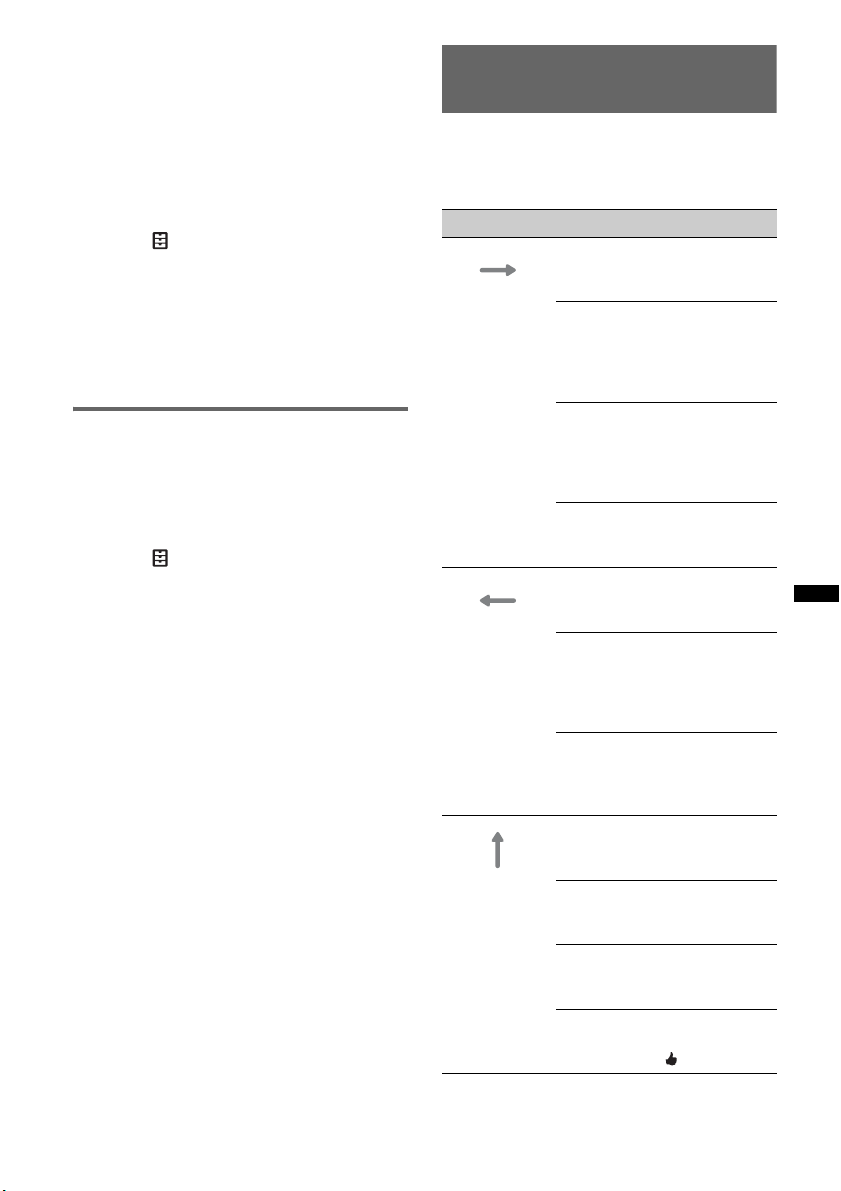
37
x Colores predefinidos
“Rojo”, “Ámbar”, “Ámbar medio”, “Amarillo”,
“Blanco”, “Verde claro”, “Verde”, “Azul claro”,
“Azul cielo”, “Azul”, “Púrpura”, “Rosa”.
x Diseños predefinidos
“Arco iris”, “Océano”, “Puesta de sol”,
“Bosque”, “Aleatorio”.
1 Presione (HOME), luego, toque
“Ajustes”.
2 Toque y luego mueva la barra de
desplazamiento hacia arriba y hacia
abajo; luego toque “Iluminación de
teclas”.
3 Mueva la barra de desplazamiento
hacia arriba y hacia abajo para
seleccionar el color preprogramado
que desea, luego presiónelo.
Personalización del color de los
botones — Color personalizado
Puede registrar un color personalizado para los
botones.
1 Presione (HOME), luego, toque
“Ajustes”.
2 Toque y luego mueva la barra de
desplazamiento hacia arriba y hacia
abajo; luego toque “Iluminación de
teclas”.
3 Mueva la barra de desplazamiento
hacia arriba y hacia abajo para
seleccionar “Personal”; luego
presione “Entonar >”.
4 Mueva la barra de desplazamiento a la
derecha y a la izquierda o presione +/–
para ajustar el rango de colores de
“R” (rojo), “G” (verde) o “B” (azul).
Rango de color ajustable: “0” – “63”.
Puede ajustar el color mientras observa la
iluminación del botón.
Uso del Comando por
movimientos disponible
Puede realizar operaciones frecuentemente
utilizadas dibujando la siguiente serie de
comandos en la pantalla de recepción/
reproducción.
Realice esto Para
Dibuje una
línea horizontal
(de izquierda a
derecha)
Recepción de radio:
buscar emisoras para adelante.
(Lo mismo que >.)
Reproducción de DVD/
VCD:
omitir un capítulo/pista
posterior.
(Lo mismo que >.)
Reproducción de Xvid/
MPEG-4/audio:
omitir un archivo/pista
posterior.
(Lo mismo que >.)
Pandora
®
reproducción:
omitir una pista.
(Lo mismo que >.)
Dibuje una
línea horizontal
(de derecha a
izquierda)
Recepción de radio:
buscar emisoras para atrás.
(Lo mismo que ..)
Reproducción de DVD/
VCD:
omitir un capítulo/pista
anterior.
(Lo mismo que ..)
Reproducción de Xvid/
MPEG-4/audio:
omitir un archivo/pista anterior.
(Lo mismo que ..)
Dibuje una
línea vertical
(hacia arriba)
Recepción de radio:
recibir emisoras almacenadas
(ir hacia delante).
Reproducción de DVD/
VCD/Xvid/MPEG-4:
adelantar el video.
Reproducción de audio:
omitir un álbum (carpeta)
posterior.
Pandora
®
reproducción:
Pulgares hacia arriba.
(Lo mismo que .)
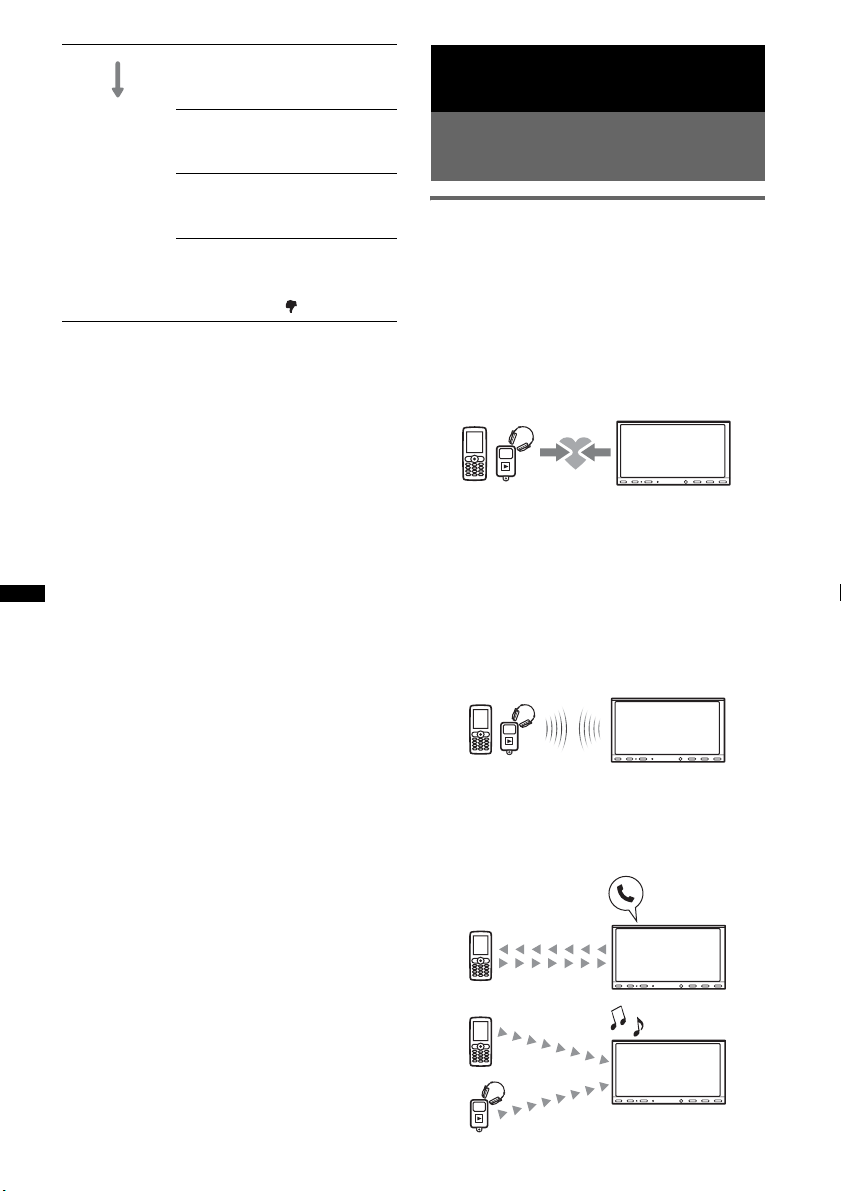
38
Llamada de manos libres y transmisión
de audio — función Bluetooth
Antes de utilizar la función
Bluetooth
Procedimiento básico de la función
Bluetooth
1 Asociación
Al conectar dispositivos Bluetooth por
primera vez, se requiere registro mutuo. Esto
se llama “asociación”. Este registro
(asociación) se requiere solamente la primera
vez, puesto que en una próxima ocasión esta
unidad y los otros dispositivos se reconocerán
automáticamente.
Nota
Si elimina el registro del dispositivo de esta unidad,
necesitará realizar nuevamente la asociación.
2 Conexión
Una vez efectuada la asociación, conecte esta
unidad y el dispositivo Bluetooth.
Dependiendo del dispositivo, la conexión se
realiza en forma automática junto con la
asociación.
3 Llamada de manos libres/transmisión
de audio
A través de esta unidad, puede realizar/recibir
una llamada de manos libres o escuchar audio.
Dibuje una
línea vertical
(hacia abajo)
Recepción de radio:
recibir emisoras almacenadas
(ir hacia atrás).
Reproducción de DVD/
VCD/Xvid/MPEG-4:
retroceder el video.
Reproducción de audio:
omitir un álbum (carpeta)
anterior.
Reproducción de
Pandora
®
:
Pulgares hacia abajo.
(Lo mismo que .)
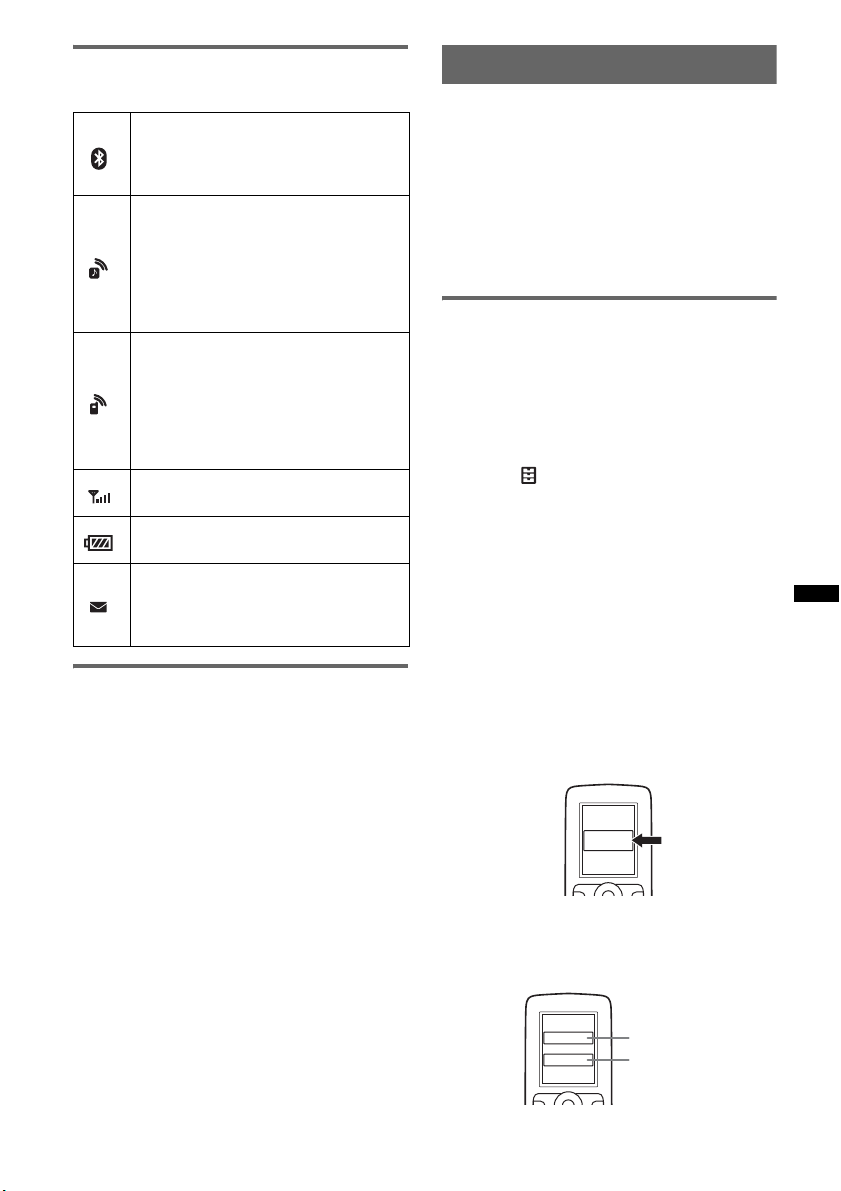
39
Indicaciones de estado de
Bluetooth
Instalación del micrófono
Para captar su voz durante una llamada de manos
libres, necesita instalar el micrófono
(suministrado).
Para obtener más información sobre cómo
conectar el micrófono, consulte el manual de
“Instalación/Conexiones” suministrado.
Asociación
La asociación solamente se requiere la primera
vez que se conecta a un dispositivo Bluetooth
(teléfono celular, etc.).*
Para obtener más información, consulte el
manual del dispositivo Bluetooth.
* Si elimina el registro del dispositivo de esta unidad,
necesitará realizar nuevamente la asociación.
Sugerencia
Puede asociar hasta 9 dispositivos.
Búsqueda desde el dispositivo
Bluetooth
A continuación se explica el procedimiento para
buscar esta unidad desde el otro dispositivo
Bluetooth.
1 Presione (HOME), luego, toque
“Ajustes”.
2 Toque y mueva la barra de
deslizamiento hacia arriba y hacia
abajo.
3 Toque “Conexión Bluetooth”, luego,
ajuste la señal a “ACTIVAR”.
La señal de Bluetooth de esta unidad está
activada.
4 Toque “Conectar >”.
Esta unidad está lista para ser detectada por el
otro dispositivo Bluetooth.
5 Utilice el dispositivo Bluetooth para
buscar la unidad.
Una lista de dispositivos aparece en la
pantalla del dispositivo. Esta unidad se
muestra como “Sony Automotive”.
6 Si es necesario el ingreso de la clave
de paso* en la pantalla del dispositivo,
ingrese “0000”.
Ninguno: la señal de Bluetooth está
desactivada.
Encendido: la señal de Bluetooth
está activada.
Ninguno: no hay ningún dispositivo
conectado para la transmisión de
audio.
Parpadeando: la conexión está en
progreso.
Encendido: un dispositivo está
conectado.
Ninguno: no hay ningún teléfono
celular conectado para las llamadas de
manos libres.
Parpadeando: la conexión está en
progreso.
Encendido: un teléfono celular está
conectado.
Indica el estado de intensidad de la
señal del teléfono celular conectado.
Indica el estado restante de la batería
del teléfono celular conectado.
Ninguno: no hay mensajes SMS sin
leer.
Encendido: hay mensaje(s) SMS sin
leer.
XXXXXXX
DR-BT30Q
Sony
Automotive
XXXX
Ingrese la clave de
paso.
“0000”
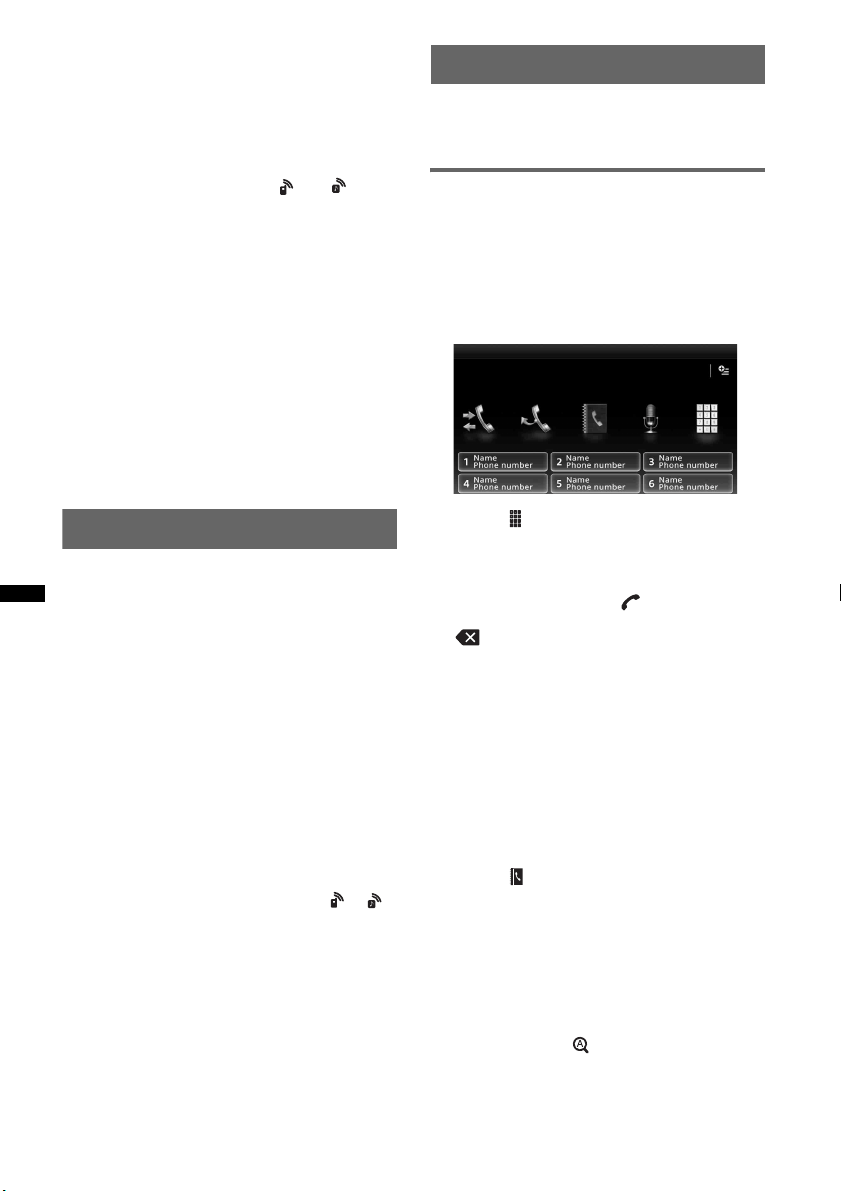
40
Esta unidad y el dispositivo Bluetooth
memorizan la información del otro, y una vez
hecho el emparejamiento, la unidad está lista
para conectarse con el dispositivo.
7 Utilice el dispositivo Bluetooth para
conectarse a la unidad.
Aparece el nombre del dispositivo Bluetooth
y se completa la conexión. “ ” o “ ”
aparece cuando se hace la conexión.
* La clave se puede llamar “código de acceso”,
“código PIN”, “número PIN”, “contraseña”, etc.,
dependiendo del dispositivo Bluetooth.
Notas
• Mientras se conecta a un dispositivo Bluetooth, esta
unidad no puede ser detectada desde otro
dispositivo. Para permitir la detección, desconecte la
conexión actual.
• La búsqueda o conexión podría tardar un tiempo.
• Dependiendo del dispositivo, es posible que
aparezca la visualización de la confirmación de
conexión antes de ingresar la clave.
• El límite de tiempo para ingresar la clave difiere
según el dispositivo.
• Esta unidad no puede conectarse a un dispositivo
que admite solamente HSP (Perfil de auriculares).
Conexión
Cuando el encendido está activado con la señal
de Bluetooth activada, esta unidad busca el
último dispositivo Bluetooth conectado y la
conexión se realiza en forma automática, dentro
de lo posible.
En este capítulo se explica cómo conectarse
manualmente a los dispositivos Bluetooth
registrados.
Antes de comenzar, asegúrese de activar la señal
de Bluetooth tanto en esta unidad (página 45)
como en el otro dispositivo Bluetooth.
Para conectarse desde el otro
dispositivo Bluetooth
Haga funcionar el otro dispositivo Bluetooth para
conectarse a esta unidad.
Cuando la conexión se efectúa correctamente, en
la parte superior de la pantalla aparece o .
Nota
Si se establece una conexión durante la transmisión
de audio, podría generarse ruido sobre el sonido de la
reproducción.
Sugerencia
Puede conectar un teléfono celular para la
transmisión de audio si se admite A2DP (Advanced
Audio Distribution Profile).
Llamada de manos libres
Una vez que la unidad se conecta al teléfono
celular, cuando la hace funcionar, puede realizar/
recibir llamadas de manos libres.
Realización de llamadas
Mediante la marcación de un número
de teléfono
1 Presione (HOME), luego, toque
“Teléfono”.
Aparece la pantalla de Teléfono Bluetooth.
2 Toque .
Aparece la pantalla de ingreso de números.
3 Toque las teclas numéricas para
ingresar el número de teléfono y, a
continuación, toque .
Para eliminar un número ingresado, toque
.
La llamada se realiza y la pantalla de llamada
aparece hasta que la otra persona conteste.
Mediante la agenda telefónica
Para obtener más información sobre cómo
administrar datos de la agenda telefónica,
consulte “Administración de la agenda
telefónica” en la página 42.
1 Presione (HOME), luego, toque
“Teléfono”.
Aparece la pantalla de Teléfono Bluetooth.
2 Toque .
Aparece la agenda telefónica.
3 Seleccione el contacto deseado.
1En la lista de nombres, toque el nombre del
contacto.
2En la lista de números, toque el número de
teléfono.
Para buscar el contacto deseado por orden
alfabético, toque y luego seleccione
alfabeto.
Aparece la pantalla de confirmación de
contacto.

41
4 Toque .
La llamada se realiza y la pantalla de llamada
aparece hasta que la otra persona conteste.
Sugerencia
También puede explorar la agenda telefónica del
teléfono celular conectado en esta unidad y realizar
una llamada (página 43).
Mediante el historial de llamadas
La unidad almacena las últimas 20 llamadas,
permitiéndole seleccionar una rápidamente desde
la lista.
1 Presione (HOME), luego, toque
“Teléfono”.
Aparece la pantalla de Teléfono Bluetooth.
2 Toque .
Aparece la lista del historial de llamadas.
Para retroceder o avanzar en la lista, mueva la
barra de desplazamiento hacia arriba y hacia
abajo.
3 Toque el elemento deseado en la lista.
Aparece la pantalla de confirmación de
contacto.
4 Toque .
La llamada se realiza y la pantalla de llamada
aparece hasta que la otra persona conteste.
Mediante la marcación predefinida
Puede almacenar hasta 6 contactos en la
marcación predefinida. Para obtener más
información sobre cómo almacenar, consulte
“Marcación predefinida” en la página 43.
1 Presione (HOME), luego, toque
“Teléfono”.
Aparece la pantalla de Teléfono Bluetooth.
2 Toque el número en la lista (“1” a “6”).
Aparece la pantalla de confirmación de
contacto.
3 Toque .
La llamada se realiza y la pantalla de llamada
aparece hasta que la otra persona conteste.
Mediante la función de marcación
por voz
Puede realizar una llamada usando la etiqueta de
voz almacenada en el teléfono celular conectado.
1 Presione (HOME), luego, toque
“Teléfono”.
Aparece la pantalla de Teléfono Bluetooth.
2 Toque .
3 Diga la etiqueta de voz almacenada en
el teléfono celular.
La voz se reconoce, luego se realiza la
llamada.
La pantalla de llamada aparece hasta que la
otra persona contesta.
Mediante la función de rellamada
1 Presione (HOME), luego, toque
“Teléfono”.
Aparece la pantalla de Teléfono Bluetooth.
2 Toque .
La llamada se realiza y la pantalla de llamada
aparece hasta que la otra persona conteste.
Notas
• Diga la etiqueta de voz de la misma forma que la
almacenó en el teléfono celular.
• Si la función de marcación por voz está activada en
el teléfono celular, podría no funcionar a través de
esta unidad.
• No use la función de marcación por voz en el
teléfono celular mientras esté conectado a esta
unidad.
• Ruidos como un motor funcionando podrían
interferir con el reconocimiento de sonidos. A fin de
mejorar el reconocimiento, utilice bajo condiciones
donde el ruido sea reducido.
• La marcación por voz podría no funcionar
dependiendo de la especificación de reconocimiento
del teléfono celular. Para más detalles, visite el sitio
de soporte técnico que se encuentra en la
contratapa.
Para ajustar el volumen de la voz de
la persona que habla
Presione (VOLUME) +/– mientras realiza una
llamada.
El nivel de volumen de la voz de la persona que
habla se almacenará en la memoria,
independientemente del nivel de volumen
normal.
Recepción de llamadas
Con la unidad conectada al teléfono celular,
puede recibir una llamada en cualquier estado
(excepto en el modo MirrorLink™).
Para contestar la llamada
Toque .
Para ajustar el volumen del tono de
llamada
Presione (VOLUME) +/– mientras recibe una
llamada.
El nivel de volumen del tono de llamada se
almacenará en la memoria, independientemente
del nivel de volumen normal.
Para rechazar una llamada
Toque .
42
Nota
El tono de llamada y la voz de la persona que habla se
reciben solamente desde los altavoces delanteros.
Sugerencias
• Puede ajustar para contestar automáticamente una
llamada (página 44).
• Puede ajustar para usar el tono de llamada del
teléfono celular o de esta unidad (página 44).
Operaciones durante una llamada
Para ajustar el volumen de la voz de
la persona que habla
Presione (VOLUME) +/– durante una llamada.
El nivel de volumen de la voz de la persona que
habla se almacenará en la memoria,
independientemente del nivel de volumen
normal.
Para enviar tonos DTMF
(Multifrecuencia de doble tono)
Toque ; luego las teclas numéricas requeridas.
Para transferir la llamada actual al
teléfono celular
Toque .
Para transferir nuevamente a la llamada de manos
libres, toque otra vez.
Nota
Dependiendo del teléfono celular, la conexión podría
cortarse cuando se intenta la transferencia de
llamadas.
Para ajustar el volumen para la otra
persona
1 Toque , luego “Sens. Micrófono”.
2 Toque “Bajo”, “Medio”, o “Alto” para
ajustar el nivel.
3 Toque repetidamente para volver a
las pantallas anteriores.
Para finalizar una llamada
Toque .
Administración de la agenda
telefónica
Puede almacenar hasta 500 contactos en la
agenda telefónica.
Notas
• Antes de disponer del automóvil en el que está
instalada la unidad o cambiar su titularidad,
asegúrese de eliminar, de alguna de las siguientes
maneras, todos los datos de la agenda telefónica a
fin de evitar posibles accesos no autorizados:
– Elimine los datos de la agenda telefónica
mediante inicialización (página 45).
– Presione el botón de reinicio.
– Desconecte el cable de fuente de alimentación.
• Los datos de la agenda telefónica descargados
desde un teléfono celular no se pueden sobrescribir
con los datos subsiguientes. Sin embargo, algunos
datos (nombre, etc.) podrían duplicarse como
resultado.
• Si esta unidad se daña, podrían perderse los datos
de la agenda telefónica.
Selección de datos de la agenda
telefónica
Puede seleccionar los datos de la agenda
telefónica de un teléfono celular o los datos
internos de esta unidad.
1 Presione (HOME), luego, toque
“Teléfono”.
Aparece la pantalla de Teléfono Bluetooth.
2 Toque , luego “Seleccionar la
agenda telefónica”.
3 Toque el elemento deseado.
Para volver a la pantalla anterior, toque .
Almacenamiento de datos de la
agenda telefónica (cuando se ha
seleccionado “Interno” desde
“Seleccionar la agenda telefónica”)
Puede enviar los datos de la agenda telefónica
desde el teléfono celular conectado y recibirlos
en esa unidad.
1 Presione (HOME), luego, toque
“Teléfono”.
Aparece la pantalla de Teléfono Bluetooth.
2 Toque , luego “Recibir agenda
telefónica”.
Esta unidad está lista para recibir los datos de
la agenda telefónica.

43
3 Envíe los datos de la agenda
telefónica utilizando el teléfono celular
conectado.
Una vez finalizada la recepción, aparece el
nombre del dispositivo Bluetooth y los datos
de la agenda telefónica se almacenan en esta
unidad.
Exploración de una agenda
telefónica
Puede explorar los datos de la agenda telefónica.
También puede llamar a un contacto.
1 Presione (HOME), luego, toque
“Teléfono”.
Aparece la pantalla de Teléfono Bluetooth.
2 Toque .
Aparece la agenda telefónica.
3 Seleccione el contacto deseado.
1 En la lista de nombres, toque el nombre del
contacto.
2 En la lista de números, toque el número de
teléfono.
Para buscar el contacto deseado por orden
alfabético, toque y luego seleccione
alfabeto.
Aparece la pantalla de confirmación de
contacto.
Para llamar al contacto
Seleccione el contacto deseado de la agenda
telefónica; luego toque .
Eliminación de datos de la agenda
telefónica
Para eliminar todos los datos de la
agenda telefónica de esta unidad
1 Presione (HOME), luego, toque
“Teléfono”.
Aparece la pantalla de Teléfono Bluetooth.
2 Toque .
Aparece la agenda telefónica.
3 Toque .
Se muestra la pantalla de confirmación.
4 Toque “OK”.
Se eliminan todos los datos de la agenda
telefónica.
Para eliminar un contacto individual
de la agenda telefónica
1 Siga los pasos 1 a 2 arriba.
2 Seleccione el contacto que se
eliminará.
En la lista de nombres, toque el nombre del
contacto.
Para buscar el contacto deseado por orden
alfabético, toque y luego seleccione
alfabeto.
3 Toque .
Se muestra la pantalla de confirmación.
4 Toque “OK”.
El contacto se elimina de la agenda
telefónica.
Administración de datos de
llamada
Eliminación del historial de
llamadas
Puede eliminar los elementos en el historial de
llamadas.
Para eliminar todos los elementos en
el historial de llamadas
1 Presione (HOME), luego, toque
“Teléfono”.
Aparece la pantalla de Teléfono Bluetooth.
2 Toque .
Aparece la lista del historial de llamadas.
3 Toque .
Se muestra la pantalla de confirmación.
4 Toque “OK”.
Se eliminan todos los elementos en el
historial de llamadas.
Marcación predefinida
Puede almacenar los contactos en la agenda
telefónica o el historial de llamadas en las
marcaciones predefinidas.
Para almacenar desde la agenda
telefónica
1 Presione (HOME), luego, toque
“Teléfono”.
Aparece la pantalla de Teléfono Bluetooth.
2 Toque .
Aparece la agenda telefónica.
3 Seleccione el contacto que se
almacenará en la marcación
predefinida.
44
1 En la lista de nombres, toque el nombre del
contacto.
2 En la lista de números, toque el número de
teléfono.
Para buscar el contacto deseado por orden
alfabético, toque y luego seleccione
alfabeto.
Aparece la pantalla de confirmación de
contacto.
4 Toque “Predefinida” y luego el número
predefinido deseado (“1” a “6”).
El contacto se almacena en el número
predefinido seleccionado.
Para cambiar el registro de la
marcación predefinida
Siga el procedimiento anterior y sobrescriba una
marcación predefinida registrada.
Menú de opciones del teléfono
El menú de opciones del teléfono puede
configurarse en “Teléfono”.
1 Presione (HOME), luego, toque
“Teléfono”.
2 Toque .
Aparece el menú de opciones del teléfono.
3 Toque el elemento deseado en la lista
y configure el ajuste.
Los elementos en el menú de opciones del
teléfono son los siguientes:
*1 No se puede configurar durante una llamada de
manos libres.
*2 Dependiendo del teléfono celular, el tono de
llamada de esta unidad podría mantenerse incluso
si se ajusta en “Celular”.
Durante la llamada de manos libres, los
elementos en el menú de opciones del teléfono
son los siguientes:
Transmisión de audio
Escuchar un dispositivo Bluetooth
a través de esta unidad
Si el otro dispositivo admite A2DP (Advanced
Audio Distribution Profile), puede escuchar el
sonido de la reproducción a través de esta
unidad.
1 Conecte esta unidad y el dispositivo
Bluetooth (página 40).
2 Reduzca el volumen en esta unidad.
3 Presione (HOME), luego, toque “Audio
BT”.
Aparece la pantalla de Audio Bluetooth.
4 Haga funcionar el otro dispositivo
Bluetooth para comenzar la
reproducción.
5 Ajuste el volumen en esta unidad.
Nota
Durante la desconexión del último dispositivo
conectado, toque “Conect. de nuev.” para buscar el
último dispositivo Bluetooth conectado.
Si el problema no se soluciona, toque “Ajustes BT” y
luego ajuste la señal en “ACTIVAR”. Toque
“Conectar >” para entrar en el modo de asociación.
Para más detalles sobre el procedimiento de
asociación, consulte la página 39.
“Tono de llamada”*
1
*
2
Utiliza el tono de llamada de esta unidad o del
teléfono celular conectado: “Interno”,
“Celular”.
“Resp. automática”*
1
Contesta automáticamente una llamada
entrante.
– “DESACTIVAR”: para no contestar
automáticamente.
– “3 segundos”: para contestar automáticamente
después de 3 segundos.
– “10 segundos”: para contestar
automáticamente después de 10 segundos.
“Seleccionar la agenda telefónica”
Busca la información de la agenda telefónica en
esta unidad o en el teléfono celular: “Interno”,
“Celular”.
“Recibir agenda telefónica”
Envía información de la agenda telefónica
desde el teléfono celular conectado.
Al completar la recepción, aparece el nombre
del dispositivo Bluetooth.
“Visualizador de fondo”
Ajusta el Visualizador de fondo: “ACTIVAR”,
“DESACTIVAR”.
“Calidad de la voz” (Modo cancelador de
eco/cancelador de ruido)
Reduce el eco y el ruido durante una llamada.
Para una utilización normal, ajuste en “Modo
1”.
Si la calidad del sonido saliente no es
satisfactoria, ajuste en “Modo 2”.
“Sens. Micrófono” (página 42)
Ajusta el volumen del micrófono para la otra
parte: “Bajo”, “Medio”, “Alto”.
45
Funcionamiento del dispositivo
Bluetooth con esta unidad
Si el otro dispositivo admite AVRCP (Perfil de
control remoto de audio/video), puede controlar
la reproducción a través de esta unidad.
Se puede utilizar de la misma forma que para la
reproducción de un disco (página 19), excepto
para lo siguiente:
Notas
• La operación disponible difiere dependiendo del
dispositivo Bluetooth. Realice operaciones no
disponibles en el dispositivo Bluetooth.
• Dependiendo del dispositivo Bluetooth, podría ser
necesario tocar u dos veces para iniciar/insertar
una pausa en la reproducción.
• Durante la transmisión de audio, algunas
indicaciones como nombre de pista, etc. podrían no
aparecer en esta unidad.
Ajustes generales de Bluetooth
El ajuste de Bluetooth se puede configurar en
“Ajustes generales”.
1 Toque y mueva la barra de
deslizamiento hacia arriba y hacia
abajo.
Aparece el menú de ajuste de Bluetooth.
2 Toque el elemento deseado en la lista
y configure el ajuste.
Los elementos en el menú de ajuste de Bluetooth
son los siguientes:
* No se puede configurar durante una llamada de
manos libres.
Nota
Para obtener más información sobre el ajuste de los
otros dispositivos Bluetooth, consulte sus manuales
respectivos.
Realice esto Para
Toque reducir las diferencias en el
nivel de volumen entre esta
unidad y el otro dispositivo
Bluetooth. El nivel se puede
ajustar en pasos
individuales entre –8 y +18.
“Conexión Bluetooth”*
Activa la señal Bluetooth: “ACTIVAR”,
“DESACTIVAR”.
Toque “Conectar >” para entrar en el modo de
asociación.
“Inicializar Bluetooth”*
Inicializa todos los ajustes relacionados con
Bluetooth. Toque “Inicializar” para confirmar.
“Inicializar Bluetooth” elimina todos los ajustes
relacionados con Bluetooth como la
información de la agenda telefónica, historial
de llamadas, marcado predeterminado, historial
de dispositivos Bluetooth conectados, etc.

46
Pandora
®
radio por Internet
La radio de Internet de Pandora
®
está disponible
para reproducir música a través de su Android,
teléfonos BlackBerry y iPhone.
Usted podrá controlar Pandora
®
en un
dispositivo conectado a esta unidad.
Descargue la última versión de la aplicación
Pandora
®
y obtenga más información de
www.pandora.com
Para más detalles sobre dispositivos utilizables,
visite el sitio de soporte técnico que se encuentra
en la contratapa.
Notas
• Algunas de las funciones del servicio de Pandora
®
pueden no estar disponibles.
• Usted puede controlar Pandora
®
mediante la
función Bluetooth en los teléfonos Android y
BlackBerry únicamente.
• También puede utilizar Pandora
®
desde un iPhone
conectado a través del USB.
• El servicio Pandora
®
está disponible en EE.UU.
solamente.
Transmisión de Pandora
®
Antes de conectar el dispositivo móvil o iPhone,
baje el volumen de la unidad.
Para conectar el dispositivo móvil
a través de la función Bluetooth
1 Conecte esta unidad y el dispositivo
móvil a través de la función Bluetooth
(página 40).
2 Abra la aplicación Pandora
®
en el
dispositivo móvil.
3 Presione (HOME), luego, toque
“Pandora”.
4 Toque , luego “Conexión Bluetooth
para Android o Blackberry*”.
Se inicia la reproducción.
* Cunado se conecta el dispositivo móvil, aparece
el número de dispositivo. Asegúrese de que se
visualicen los mismos números (ej., 123456) en
esta unidad y en el dispositivo móvil; a
continuación, toque “OK” en esta unidad y
confírmelo en el dispositivo móvil.
Nota
Durante la desconexión del último dispositivo
conectado, toque “Conect. de nuev.” para buscar el
último dispositivo Bluetooth conectado.
Si el problema no se soluciona, toque “Ajustes BT” y
luego ajuste la señal en “ACTIVAR”. Toque
“Conectar >” para entrar en el modo de asociación.
Para más detalles sobre el procedimiento de
asociación, consulte la página 39.
Ajustar el nivel de volumen
Durante la reproducción, toque ; luego toque
+/– en el “Ajustar el nivel del volumen”.
Para conectar el iPhone
1 Presione (HOME), luego, toque
“Pandora”.
2 Abra la aplicación Pandora
®
en el
iPhone.
3 Conecte esta unidad al iPhone.
Se inicia la reproducción.
Para pausar la reproducción, toque u. Para
reanudar la reproducción, vuelva a tocarlo.
Para saltear una pista, toque >.
Notas
• No puede volver a la pista anterior.
• Pandora
®
limita el número de saltos permitidos.
Comentarios de “pulgares”
Los comentarios de “pulgares arriba” o “pulgares
abajo” le permiten personalizar las emisoras
según su preferencia.
Pulgares arriba
Durante la reproducción, toque .
Pulgares abajo
Durante la reproducción, toque .
Lista de emisoras
La lista de emisoras le permite elegir con
facilidad la emisora deseada.
1 Durante la reproducción, toque .
Aparece la lista de emisoras.
2 Toque el nombre de la emisora
deseada.
Se inicia la reproducción.
Para cambiar el tipo de orden, toque o .
Para retroceder o avanzar en la lista, mueva la
barra de desplazamiento hacia arriba y hacia
abajo.
Mezcla
El modo Shuffle le permite escuchar
aleatoriamente canciones reproducidas multiples
más emisoras.
Edite sus selecciones de emisora Mezcla en el
dispositivo antes de conectarlo.
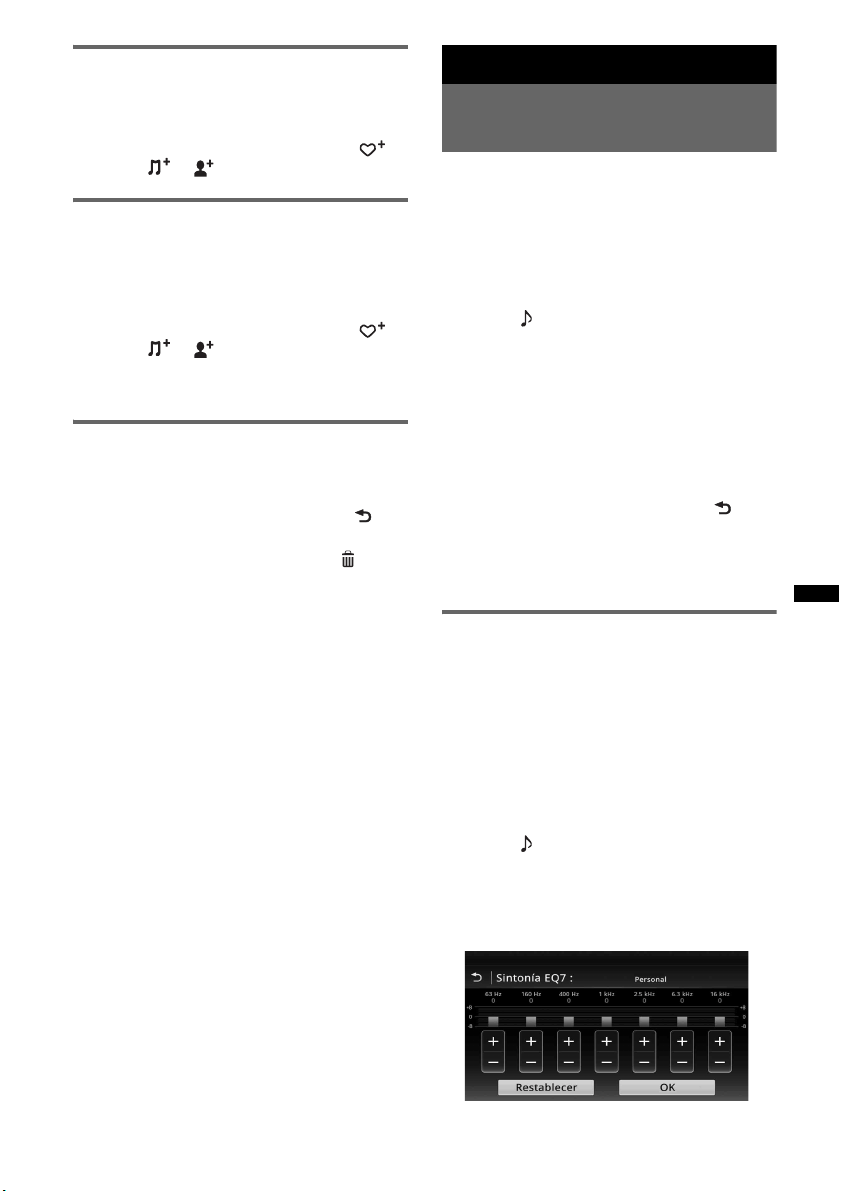
47
Selección de favoritos
La pista o el artista que se esté reproduciendo en
el momento puede ser seleccionado como
favorito y almacenado en su cuenta Pandora
®
.
1 Durante la reproducción , toque ,
luego o en “Marcador”.
Creación de una emisora
Puede crearse una nueva emisora en base a la
pista o el artista que se está reproduciendo. Será
accesible desde su cuenta Pandora
®
de
inmediato.
1 Durante la reproducción , toque ,
luego o en “Estación”.
Nota
Pandora
®
limita el número de emisoras por cuenta.
Eliminación de una emisora
Las emisoras pueden eliminarse de la lista de
emisoras para hacer lugar para otras nuevas.
1 Durante la reproducción, toque .
Aparece la lista de emisoras.
2 En la lista de emisoras, toque .
El modo eliminar será activado y aparecerán
casillas de verificación junto a los nombres de
las emisoras.
3 Marque las emisoras que desea
eliminar y presione “Eliminar”.
Un cuadro de confirmación mostrará “OK”
para confirmar la eliminación.
4 Toque “OK”.
Ajuste del sonido
Selección de la calidad de
sonido — EQ7
Usted puede seleccionar la curva del ecualizador
entre 7 tipos de música (“Xplod”, “Vocal”,
“Vanguar”, “Vuelo”, “Espacial”, “Gravedad”,
“Personal”, o “DESACTIVAR”).
1 Durante la recepción/reproducción,
presione (HOME), luego toque
“Ajustes”.
2 Toque .
Aparece el menú de ajuste de sonido.
3 Toque “EQ7”.
Se muestran las opciones.
4 Toque la curva de un ecualizador
deseada.
Se completó la configuración.
Para cancelar la curva de un ecualizador,
seleccione “DESACTIVAR”.
Para volver a la pantalla anterior, toque .
Nota
Durante la reproducción de video USB, no puede
operar los ajustes de sonido al mismo tiempo que
escucha.
Personalización de la curva del
ecualizador — Sintonizador EQ7
La curva “Personal” de EQ7 le permite ajustar el
ecualizador de manera personalizada. Usted
puede ajustar el nivel de 7 bandas diferentes:
63Hz, 160Hz, 400Hz, 1kHz, 2,5kHz, 6,3kHz
y 16 kHz.
1 Durante la recepción/reproducción,
presione (HOME), luego toque
“Ajustes”.
2 Toque , luego “EQ7”.
Ajuste la curva del ecualizador fuera de
“DESACTIVAR”.
3 Toque “Personal”, luego “Entonar >”.
Aparece la pantalla de sintonización.
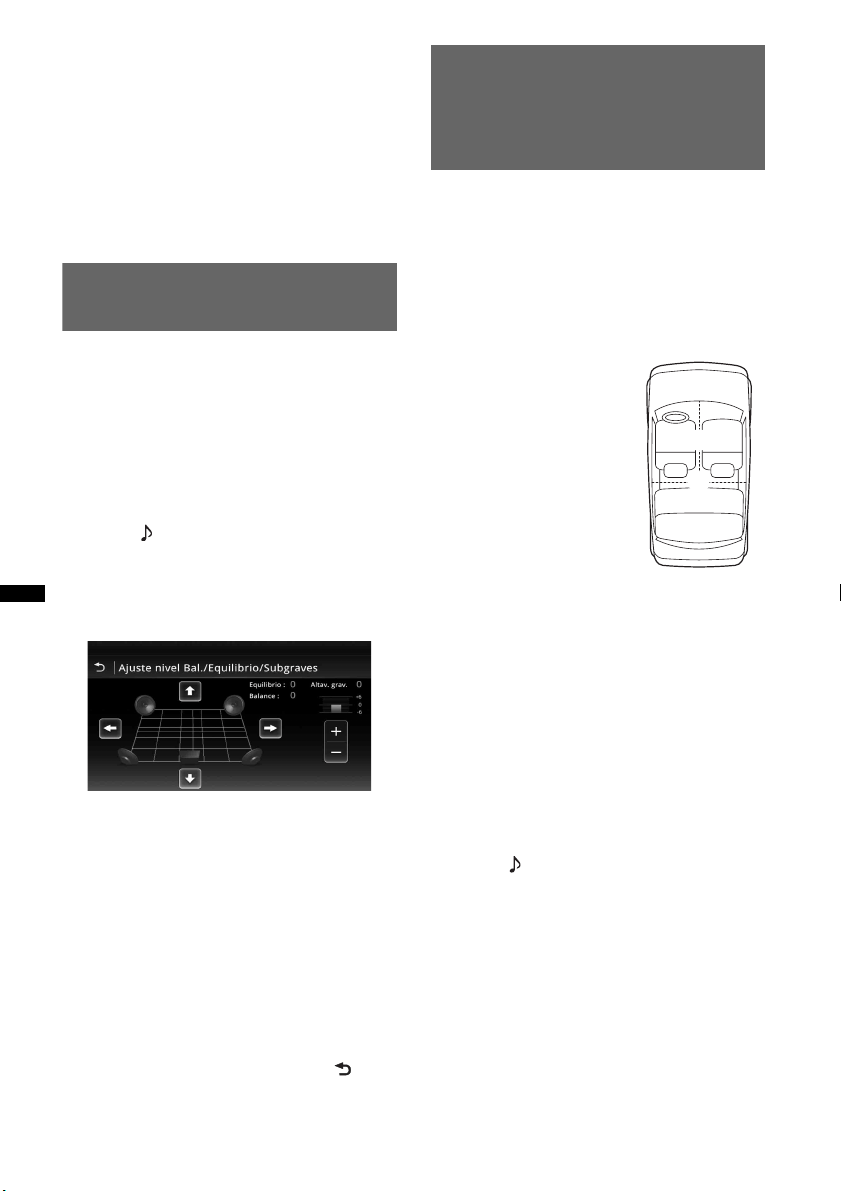
48
4 Toque +/– de cada frecuencia para
ajustar sus niveles.
El nivel se puede ajustar en pasos individuales
entre –8 y +8.
Para restaurar la curva de un ecualizador
ajustada de fábrica, toque “Restablecer”.
5 Toque “OK”.
Se completó la configuración.
Sugerencia
También es posible ajustar otros tipos de ecualizador.
Ajuste de las características del
sonido
El balance de sonido entre los altavoces
izquierdos y derechos (“Balance”) y los
altavoces frontales y posteriores (“Equilibrio”) se
puede ajustar según su preferencia. También
puede ajustar el nivel de volumen del altavoz
subgraves.
1 Durante la recepción/reproducción,
presione (HOME), luego toque
“Ajustes”.
2 Toque .
Aparece el menú de ajuste de sonido.
3 Toque “Balance/Equilibrio/Altavoz
subgraves”.
Aparece la pantalla de ajuste.
4 Toque B/V/v/b para ajustar el balance/
equilibrio.
El nivel se puede ajustar en pasos individuales
entre –15 y +15 (Balance)/–15 y +15
(Equilibrio).
5 Toque +/– para ajustar el nivel de
volumen del altavoz subgraves.
Este ajuste se puede realizar solamente
cuando el altavoz subgraves está conectado y
“Altavoz subgraves” está configurado a
“ACTIVAR” (página 56).
El nivel se puede ajustar en pasos individuales
entre –6 y +6.
Para volver a la pantalla anterior, toque .
Optimización del sonido para la
posición para escuchar
— Alineación de tiempo
inteligente
La unidad puede cambiar la localización del
sonido demorando la salida de sonido de cada
altavoz para adecuarse a su posición de escucha y
simular un campo de sonido natural con la
sensación de estar en el centro de él
independientemente de dónde se encuentre en el
automóvil.
Las opciones disponibles para “Posición para
escuchar” se muestran debajo.
También puede definir la posición aproximada
del altavoz subgraves desde la posición de
escucha si:
– el altavoz subgraves está conectado y “Altavoz
subgraves” está ajustado en “ACTIVAR”
(página 56).
– la posición de escucha está ajustada a
“Delantero I”, “Delantero D”, “Delantero”, o
“Todo”.
1 Durante la recepción/reproducción,
presione (HOME), luego toque
“Ajustes”.
2 Toque .
Aparece el menú de ajuste de sonido.
3 Toque “Posición para escuchar”.
Aparece la pantalla de ajuste.
4 Toque “Delantero I”, “Delantero D”,
“Delantero”, o “Todo”.
5 Seleccione la posición del altavoz
subgraves.
Si selecciona “Delantero I”, “Delantero D”,
“Delantero”, o “Todo” en el paso 4 anterior,
puede ajustar la posición del altavoz
subgraves.
Toque “Cerca”, “Normal” o “Lejos”.
Se completó la configuración.
“Delantero I” (1):
delantero izquierdo
“Delantero D” (2):
delantero derecho
“Delantero” (3): centro
frontal
“Todo” (4): en el centro del
automóvil
“Personal”: posición
calibrada con precisión
(página 49)
“DESACTIVAR”: no hay
ninguna posición ajustada
12
4
3
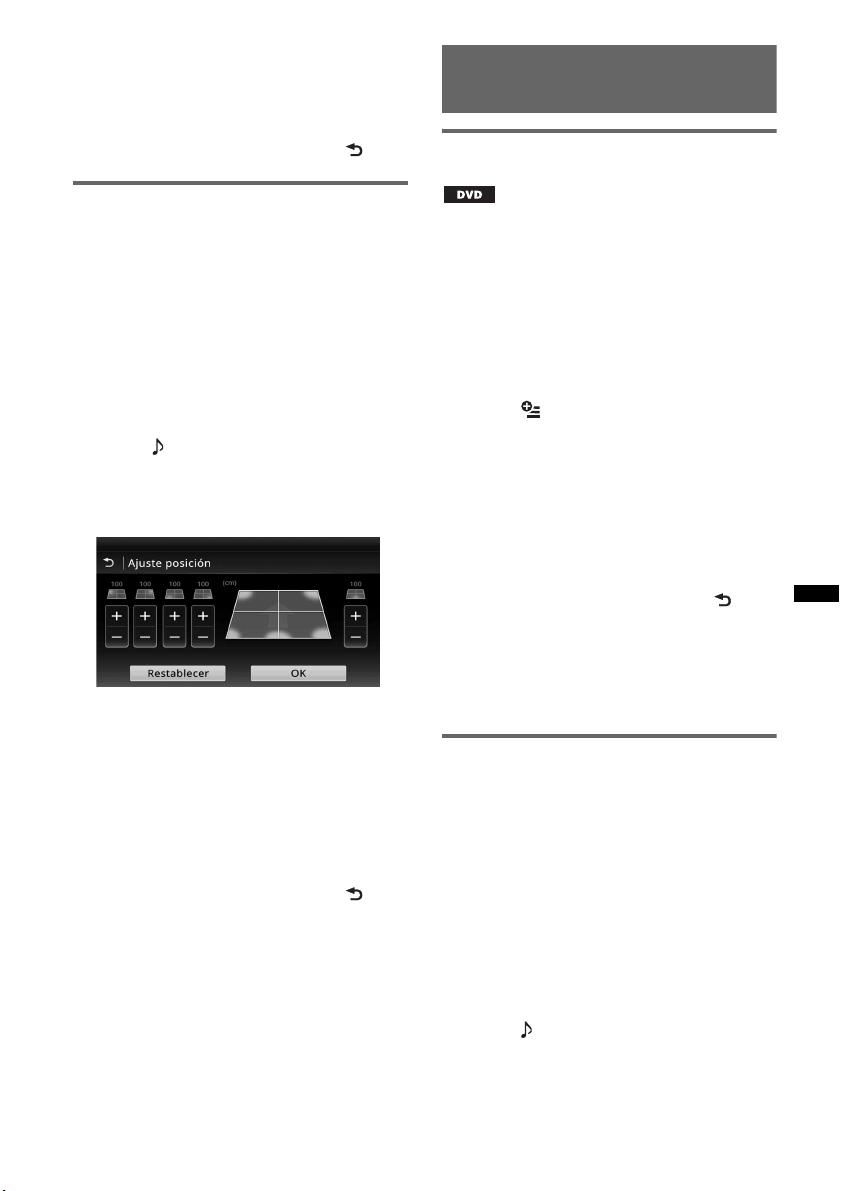
49
Para personalizar la posición para escuchar,
toque “Personal >”. Si quiere restablecer los
ajustes predeterminados, toque “Restablecer”.
Para cancelar la Alineación de tiempo
inteligente, seleccione “DESACTIVAR”.
Para volver a la pantalla anterior, toque .
Calibración de la posición para
escuchar — Sintonización de
alineación de tiempo inteligente
Puede calibrar con precisión su posición de
escucha desde cada altavoz para que la demora
de sonido alcance al oyente más correctamente.
Antes de comenzar, mida la distancia entre su
posición de escucha y cada altavoz.
1 Durante la recepción/reproducción,
presione (HOME), luego toque
“Ajustes”.
2 Toque , luego “Posición para
escuchar”.
3 Toque “Personal >”.
Aparece la pantalla de ajuste.
4 Toque +/– de cada altavoz para ajustar
la distancia entre la posición de
escucha y los altavoces.
La distancia se ajusta en pasos de 2 cm, entre
0 y 400 cm.
5 Toque “OK”.
Se completó la configuración.
Para restaurar el ajuste predeterminado, toque
“Restablecer”.
Para volver a la pantalla anterior, toque .
Nota
El ajuste se aplica solamente después de tocar “OK”.
Configuración del altavoz y
ajuste del volumen
Creación de un altavoz central
virtual — CSO
Para disfrutar plenamente del sonido envolvente,
es adecuado tener 5 altavoces (frontal izquierdo/
derecho, posterior izquierdo/derecho, central) y 1
altavoz subgraves. El CSO (Organizador del
altavoz central) permite crear un altavoz central
virtual aunque no haya un altavoz central real
conectado.
1 Durante la reproducción de DVD,
toque la pantalla.
2 Toque .
Aparece el menú de opciones del disco.
3 Toque “CSO (Organizador del altavoz
central)”.
Se muestran las opciones.
4 Toque “CSO1”, “CSO2” o “CSO3”.
Se completó la configuración.
Para cancelar CSO, toque “DESACTIVAR” en el
paso 4.
Para volver a la pantalla anterior, toque .
Nota
“CSO (Organizador del altavoz central)” es efectivo
solamente cuando “Salida múltiples canales” está
ajustado en “Multi” (página 59), puesto que solamente
es efectivo para reproducción de fuentes de varios
canales.
Utilización de los altavoces
posteriores como un altavoz
subgraves — Mejorador de graves
posteriores
Mejorador de graves posteriores mejora el sonido
de los graves mediante la aplicación del ajuste de
filtro de paso bajo (página 56) hacia los altavoces
posteriores. Esta función permite que los
altavoces posteriores funcionen como un altavoz
subgraves incluso si no está conectado.
1 Durante la recepción/reproducción,
presione (HOME), luego toque
“Ajustes”.
2 Toque .
Aparece el menú de ajuste de sonido.
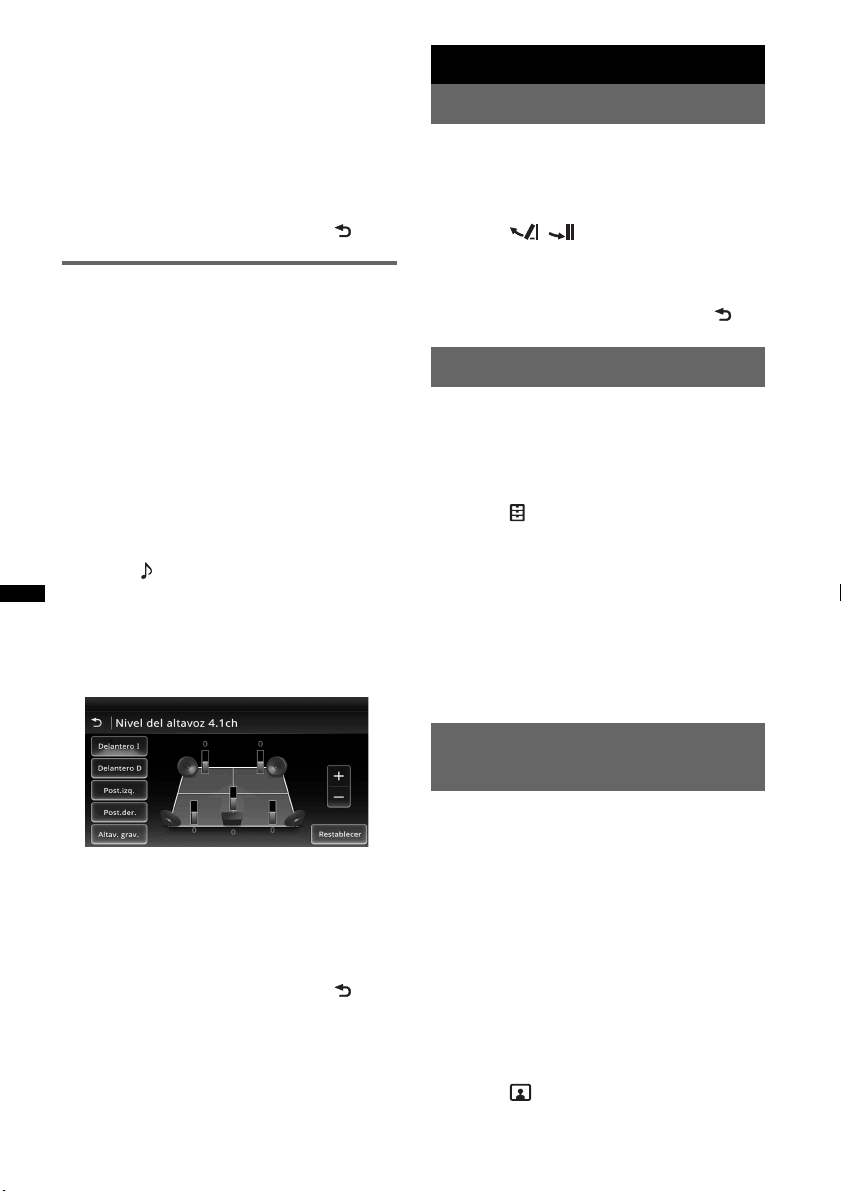
50
3 Mueva la barra de desplazamiento
hacia arriba y hacia abajo; luego toque
“RBE (Potenciador de graves
posterior)”.
Se muestran las opciones.
4 Toque “RBE1”, “RBE2” o “RBE3”.
Se completó la configuración.
Para cancelar RBE, toque “DESACTIVAR” en el
paso 4.
Para volver a la pantalla anterior, toque .
Ajuste del volumen de los
altavoces
Puede ajustar el nivel de volumen de cada altavoz
conectado.
Los altavoces ajustables son “Delantero D”
(delantero derecho), “Delantero I” (delantero
izquierdo), “Post.izq.” (posterior izquierdo),
“Post.der.” (posterior derecho) y “Altav. grav.*”.
* Ajustable solamente cuando el altavoz subgraves
está conectado y “Altavoz subgraves” está ajustado
en “ACTIVAR” (página 56).
1 Mientras no haya una fuente
seleccionada, presione (HOME), luego
toque “Ajustes”.
2 Toque .
Aparece el menú de ajuste de sonido.
3 Mueva la barra de desplazamiento
hacia arriba y hacia abajo; luego toque
“Nivel del altavoz 4.1ch”.
Aparece la pantalla de ajuste.
4 Toque el elemento deseado; luego +/–
para ajustar el nivel.
Repita esta paso para ajustar el volumen de
todos los altavoces.
Para restaurar el ajuste predeterminado, toque
“Restablecer”.
Para volver a la pantalla anterior, toque .
Ajuste del monitor
Ajuste del ángulo del monitor
Puede ajustar el ángulo del monitor para una
mejor visualización.
1 Mantenga presionado Z en la unidad
principal.
2 Toque / para ajustar el ángulo.
Se almacena el ajuste.
El monitor conserva el ángulo, incluso
después de abrir y cerrar el panel frontal.
Para regresar a la pantalla anterior, toque .
Ajuste del panel táctil
El ajuste del panel táctil se requiere si la posición
de toque no corresponde con el elemento
correcto.
1 Presione (HOME), luego, toque
“Ajustes”.
2 Toque .
Aparece el menú de ajuste general.
3 Mueva la barra de desplazamiento
hacia arriba y hacia abajo; luego toque
“Ajuste del panel táctil”.
Aparece la pantalla de ajuste.
4 Toque los objetivos en secuencia.
Finalizó la calibración.
Para cancelar la calibración, toque “Cancelar”.
Ajuste de la imagen
— Imagen EQ
Puede ajustar la imagen para que se adecue al
brillo interior del automóvil.
Las opciones disponibles se muestran debajo.
“Dinámica”: imagen viva con brillo, colores
nítidos.
“Estándar”: imagen estándar.
“Teatro”: ilumina el monitor; adecuado para
películas con iluminación oscura.
“Sepia”: aplica un tono sepia a la imagen.
“Personal 1”, “Personal 2”: ajustes
definibles por el usuario (página 51).
1 Durante la reproducción del video,
presione (HOME), luego toque
“Ajustes”.
2 Toque .
Aparece el menú de ajustes visuales.
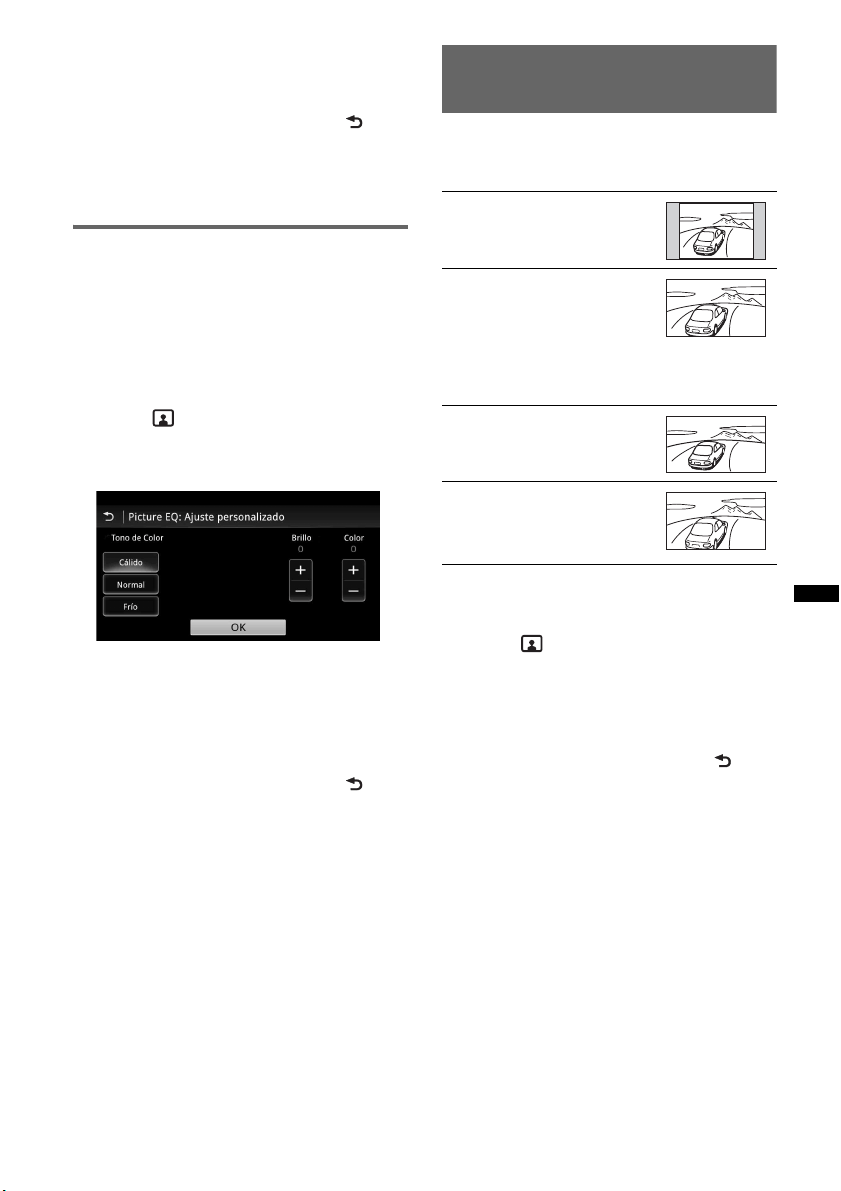
51
3 Toque “Picture EQ”.
Se muestran las opciones.
4 Toque la opción deseada.
Para volver a la pantalla anterior, toque .
Notas
• Este ajuste se encuentra disponible solamente
cuando el freno de mano está accionado.
• Este ajuste no está disponible para Video USB.
Personalización de la imagen
Las opciones “Personal 1” y “Personal 2” de la
Imagen EQ permiten realizar su propio ajuste de
la imagen, mediante la definición de los tonos de
la misma.
1 Durante la reproducción del video,
presione (HOME), luego toque
“Ajustes”.
2 Toque , luego “Picture EQ”.
3 Toque “Personal 1 >” o “Personal 2 >”.
Aparece la pantalla de ajuste.
4 Toque “Cálido”, “Normal”, o “Frío”
para seleccionar “Tono de Color”.
5 Toque +/– de “Brillo” y “Color” para
ajustar sus niveles.
6 Toque “OK”.
Para volver a la pantalla anterior, toque .
Nota
La imagen de la vista cámara posterior no se puede
ajustar.
Selección de la relación de
aspecto
Puede cambiar la relación de aspecto de la
pantalla.
Las opciones disponibles se muestran debajo.
1 Durante la reproducción del video,
presione (HOME), luego toque
“Ajustes”.
2 Toque .
Aparece el menú de ajuste de pantalla.
3 Toque “Aspecto”.
Se muestran las opciones.
4 Toque la opción deseada.
Para volver a la pantalla anterior, toque .
Notas
• Este ajuste se encuentra disponible solamente
cuando el freno de mano está accionado.
• La relación de aspecto de la pantalla de la vista
cámara posterior no se puede cambiar.
• Cuando cambia el aspecto de la pantalla del Video
USB, ingrese al menú opción de Video USB.
(página 28)
“Normal”: imagen con
relación de aspecto 4:3 (imagen
normal).
“Ancho”: imagen con relación
de aspecto 4:3 ampliada hacia
los bordes izquierdo y derecho
de la pantalla, con partes
sobresalientes del corte
superior e inferior para
completar la pantalla.
“Completa”: imagen con
relación de aspecto de 16:9.
“Zoom”: imagen con relación
de aspecto 4:3 ampliada hacia
los bordes izquierdo y derecho
de la pantalla.
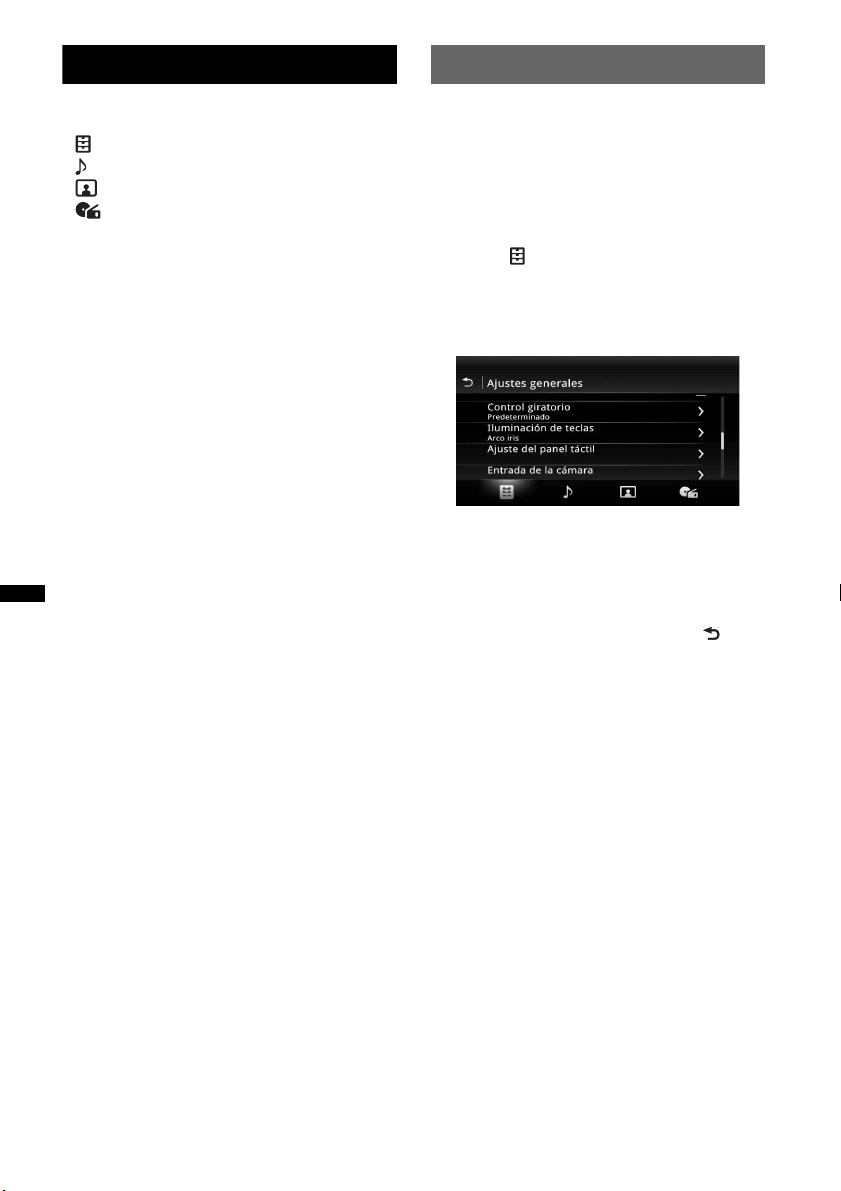
52
Ajustes
El menú de ajustes incluye las siguientes
categorías.
• : Ajustes generales (página 53)
• : Ajustes de sonido (página 55)
• : Ajustes visuales (página 57)
• : Ajustes de fuente (página 58)
Operación básica de ajustes
Los elementos del menú se pueden ajustar
mediante el procedimiento siguiente.
Por ejemplo, si desea configurar la Iluminación
de teclas:
1 Presione (HOME), luego, toque
“Ajustes”.
Aparece el menú de ajuste.
2 Toque y luego mueva la barra de
desplazamiento hacia arriba y hacia
abajo; luego toque “Iluminación de
teclas”.
Aparece la pantalla de ajustes generales.
3 Mueva la barra de desplazamiento
hacia arriba y hacia abajo para
seleccionar el color preprogramado
que desea, luego presiónelo.
Se completó la configuración.
Para volver a la pantalla anterior, toque .
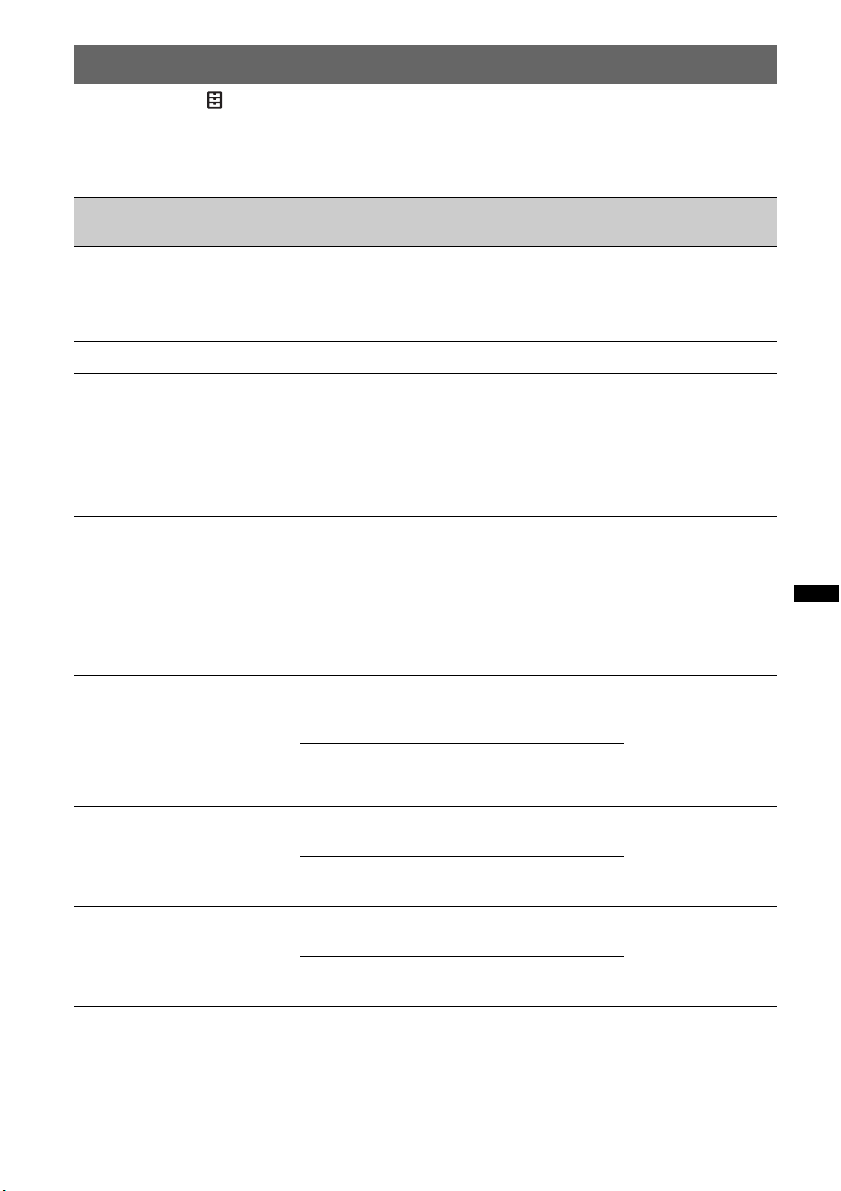
53
Ajustes generales
Toque “Ajustes” c c el elemento deseado c la opción deseada. Para obtener más información sobre
este procedimiento, consulte “Operación básica de ajustes” en la página 52.
Para obtener más información, consulte las páginas que se indican a continuación. “z” indica la
configuración predeterminada.
Elemento Opción Utilidad
Estado de la
unidad
Origen de navegación
control reproducción
I-Audio/D-
GPS
(z),
D-Audio/I-GPS,
Sólo
navegación
Cambiar el modo de
Navegación.
Cualquier estado
Ajuste del reloj (página 14)
–
– Cualquier estado
Idioma
English
(z),
Français,
Español,
Português,
Русский,
Nederlands,
Deutsch,
Italiano
Para seleccionar el idioma
de la pantalla.
Cualquier estado
Carácter de nombre
Carácter latino
(z), Carácter
ruso, Chino
simplificado,
Chino
tradicional,
Carácter
coreano,
Carácter thai
Seleccionar el código de
carácter.
Cualquier estado
Auto DESACTIVAR
Este ajuste permite que la
unidad se apague de forma
automática cuando no se
selecciona ninguna fuente.
DESACTIVAR
(z)
Permite desactivar la
función desconexión
automático.
Cualquier estado
30 segundos,
30 minutos,
60 minutos
Permite seleccionar el
tiempo deseado.
Demostración
ACTIVAR (z)
Permite activar la
demostración.
Cualquier estado
DESACTIVAR
Permite desactivar la
demostración.
Pitido
ACTIVAR (z)
Permite activar el sonido de
actividad.
Cualquier estado
DESACTIVAR
Permite desactivar el
sonido de actividad.
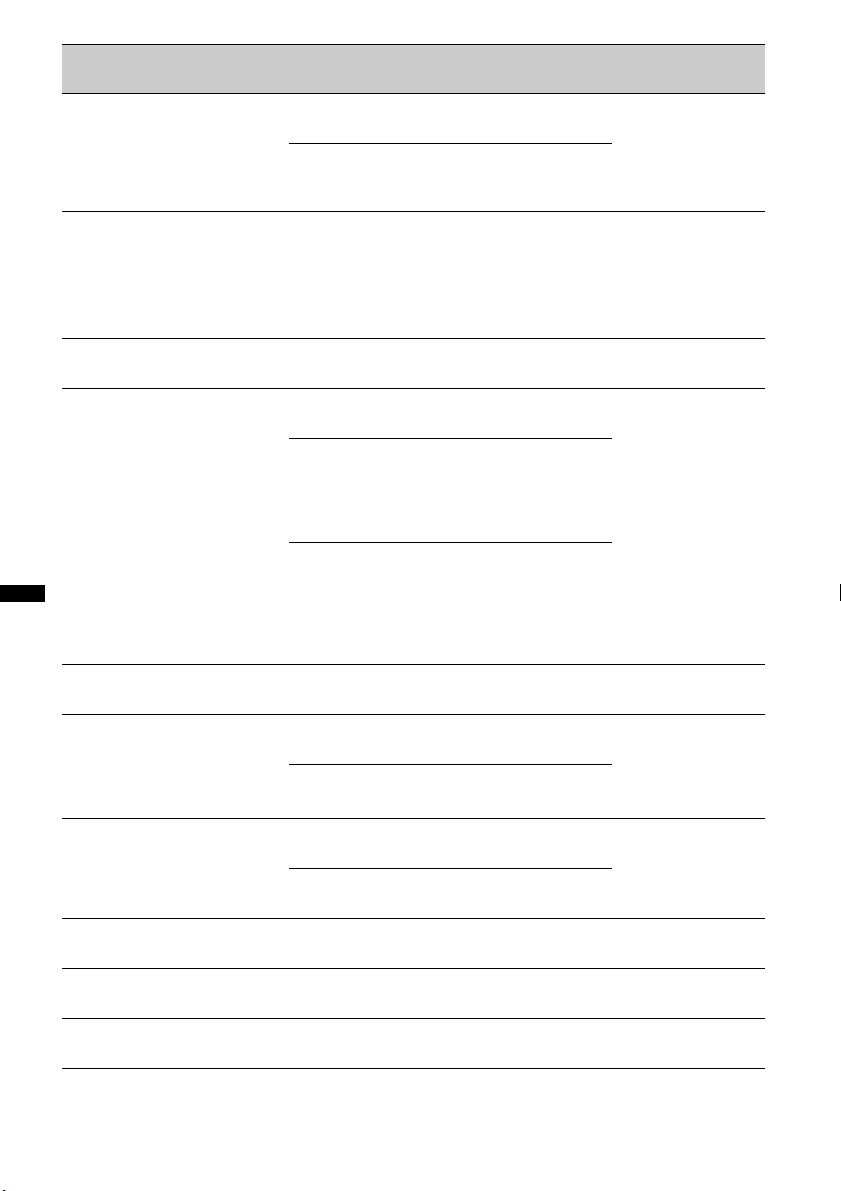
54
* “Inicializar Bluetooth” elimina todos los ajustes relacionados con Bluetooth como la información de la agenda
telefónica, historial de llamadas, marcado predeterminado, historial de dispositivos Bluetooth conectados, etc.
Elemento Opción Utilidad
Estado de la
unidad
Control giratorio
Cambia el sentido de
funcionamiento de los
controles del control giratorio.
Predeterminado
(
z
)
Permite utilizar la posición
de fábrica.
Cualquier estado
Reversa
Permite configurar el
mando para su uso en el
lado derecho del volante.
Iluminación de teclas
(página 36)
Arco iris (z)
(12 colores
predefinidos,
color
personalizado
y 5 diseños
predefinidos)
Para cambiar el color de los
botones.
Cualquier estado
Ajuste del panel táctil
(página 50)
–
–
Cualquier estado
Entrada de la cámara
Activa la entrada de video de
la vista cámara posterior
conectada.
DESACTIVAR
Permite desactivar la
entrada.
Cualquier estado
Normal (z)
Permite visualizar la
imagen de la vista de
cámara posterior cuando se
enciende la luz de
retroceso.
Reversa
Permite visualizar la
imagen de la vista de
cámara posterior cuando la
palanca de cambio de
velocidades se coloca en la
posición R (reversa).
Ajuste vista de cámara
posterior (página 62)
–
–
Cualquier estado
Sistema de color de salida
Cambia el sistema de color de
acuerdo con el monitor
conectado.
(No se admite SECAM.)
NTSC (z)
Permite seleccionar el
sistema NTSC.
Ninguna fuente
seleccionada
PAL
Permite seleccionar el
sistema PAL.
Conexión Bluetooth
(página 39)
ACTIVAR
Buscar desde el dispositivo
Bluetooth.
Cualquier estado
DESACTIVAR
(z)
No conectar el dispositivo
Bluetooth.
Inicializar Bluetooth*
–
Para inicializar los ajustes
de Bluetooth.
Cualquier estado
Versión de sistema
–
Para actualizar la Versión
del sistema.
Cualquier estado
Fuente para abrir licencias
–
Para visualizar las licencias
de software.
Cualquier estado
55
Ajustes de sonido
Toque “Ajustes” c c el elemento deseado c la opción deseada. Para obtener más información sobre
este procedimiento, consulte “Operación básica de ajustes” en la página 52.
Para obtener más información, consulte las páginas que se indican a continuación. “z” indica la
configuración predeterminada.
Elemento Opción Utilidad
Estado de la
unidad
EQ7 (página 47)
DESACTIVAR
(z)
Permite cancelar la curva
de un ecualizador.
Durante la
recepción/
reproducción
Xplod, Vocal,
Vanguar,
Vuelo,
Espacial,
Gravedad,
Personal
Permite seleccionar la
curva de un ecualizador,
personalizar la curva de un
ecualizador.
Balance/Equilibrio/Altavoz
subgraves (página 48)
Balance :
(–15 ~ +15)
Equilibrio :
(–15 ~ +15)
z: 0
Permite ajustar el nivel.
Durante la
recepción/
reproducción
Altav. grav.:
(–6 ~ +6)
z: 0
Permite ajustar el nivel de
volumen del altavoz
subgraves. (Disponible
solamente cuando “Altavoz
subgraves” está ajustado en
“ACTIVAR”.)
Posición para escuchar
(página 48)
Ajusta la posición de escucha
y la posición del altavoz
subgraves.
Delantero I (z) Para ajustar al frontal
izquierdo.
Cualquier estado
Delantero D
Para ajustar al frontal
derecho.
Delantero
Para ajustar a frontal
central.
Todo
Para ajustar al centro del
automóvil.
DESACTIVAR Para no ajustar la posición de
escucha.
Altav. grav.:
Cerca,
Normal (z),
Lejos
Permite seleccionar la
posición del altavoz
subgraves. (Disponible solo
cuando “Altavoz
subgraves” está ajustado en
“ACTIVAR”, y la posición
de escucha está ajustada en
“Delantero I”, “Delantero
D”, “Delantero”, o
“Todo”.)
Personal
Para calibrar con precisión
la posición de escucha
(página 49).
56
Elemento Opción Utilidad
Estado de la
unidad
RBE (Potenciador de
graves posterior)
(página 49)
Utiliza altavoces posteriores
como un altavoz subgraves.
DESACTIVAR
(z), RBE1,
RBE2, RBE3
Permite seleccionar el
modo. Durante la
recepción/
reproducción
Filtro de cruce
Permite seleccionar la
frecuencia de corte de los
altavoces frontal/posterior
(HPF) y del altavoz subgraves
(LPF).
LPF: 50 Hz,
60 Hz, 80 Hz,
100 Hz (z),
120 Hz
Permite seleccionar la
frecuencia de corte.
(Disponible solamente
cuando “Altavoz
subgraves” está ajustado en
“ACTIVAR”.)
Durante la
recepción/
reproducción
HPF: DESACT.
(z)
Esta opción anula el corte
de las frecuencias.
HPF: 50 Hz,
60 Hz, 80 Hz,
100 Hz, 120 Hz
Permite seleccionar la
frecuencia de corte.
Fase
subgraves:
Normal (z),
Reversa
Permite seleccionar la fase
del altavoz subgraves.
(Disponible solamente
cuando “Altavoz
subgraves” está ajustado en
“ACTIVAR”.)
Altavoz subgraves
Ajusta el estado de conexión
del altavoz subgraves.
ACTIVAR (z)
Permite ajustar el estado de
la conexión en activado.
Ninguna fuente
seleccionada
DESACTIVAR
Permite ajustar el estado de
la conexión en desactivado.
Nivel del altavoz 4.1ch
(página 50)
–
– Ninguna fuente
seleccionada
57
Ajustes visuales
Toque “Ajustes” c c el elemento deseado c la opción deseada. Para obtener más información
sobre este procedimiento, consulte “Operación básica de ajustes” en la página 52.
Para obtener más información, consulte las páginas que se indican a continuación. “z” indica la
configuración predeterminada.
*1 Este ajuste se encuentra disponible solamente cuando el freno de mano está accionado.
*2 Cuando cambia el aspecto de la pantalla del Video USB, ingrese al menú opción de Video USB. (página 28)
Elemento Opción Utilidad
Estado de la
unidad
Atenuador
Esta opción cambia la
intensidad del brillo de la
pantalla.
DESACTIVAR
Permite desactivar el
atenuador.
Cualquier estado
Auto (z)
Permite atenuar la pantalla
automáticamente cuando se
encienden las luces.
(Disponible solamente si el
cable de control de
iluminación está
conectado.)
ACTIVAR
Permite atenuar el brillo de
la pantalla.
Nivel del atenuador
Ajusta el nivel de brillo cuando
el atenuador está activado.
(–5 ~ +5)
z: 0
Permite seleccionar el
nivel. Cualquier estado
Picture EQ*
1
(página 50)
Dinámica (z),
Estándar,
Teatro, Sepia
Permite seleccionar la
calidad de la imagen.
Durante la
reproducción de
video
Personal 1,
Personal 2
Permite personalizar la
calidad de la imagen.
Aspecto*
1
*
2
(página 51)
Normal,
Ancho,
Completa (z),
Zoom
Permite seleccionar la
relación de aspecto de la
pantalla.
Durante la
reproducción de
video
58
Ajustes de fuente
Toque “Ajustes” c c el elemento deseado c la opción deseada. Para obtener más información
sobre este procedimiento, consulte “Operación básica de ajustes” en la página 52.
Para obtener más información, consulte las páginas que se indican a continuación. “z” indica la
configuración predeterminada.
Elemento Opción Utilidad
Estado de la
unidad
Búsqueda directa DVD
(página 23)
Ajusta el elemento de
búsqueda de reproducción de
búsqueda directa de DVD.
Capítulo (z)
Permite buscar un capítulo.
Cualquier estado
Título
Permite buscar un título.
Idioma del menú DVD
Inglés (z),
Chino,
Alemán,
Francés,
Italiano,
Español,
Portugués,
Holandés,
Danés, Sueco,
Finlandés,
Noruego,
Ruso, Otra
Permite cambiar el idioma
del menú del disco.
Ninguna fuente
seleccionada
Idioma del DVD audio
Inglés (z),
Chino,
Alemán,
Francés,
Italiano,
Español,
Portugués,
Holandés,
Danés, Sueco,
Finlandés,
Noruego,
Ruso, Otra
Permite cambiar el idioma
de la pista de sonido.
Ninguna fuente
seleccionada
Idioma de los DVD
subtítulos
Inglés (z),
Chino,
Alemán,
Francés,
Italiano,
Español,
Portugués,
Holandés,
Danés, Sueco,
Finlandés,
Noruego,
Ruso, Otra
Permite cambiar el idioma
de los subtítulos del disco.
Ninguna fuente
seleccionada
DRC de audio
Permite mayor claridad en el
sonido si el volumen es bajo.
Solamente para un DVD*
compatible con DRC de audio
(Control de gama dinámica).
* Excluir un DVD-R/DVD-R DL/
DVD-RW en el modo VR.
Estándar (z)
Permite seleccionar el
ajuste estándar.
Ninguna fuente
seleccionada
Ancho
Produce la sensación de
estar en una actuación en
directo.
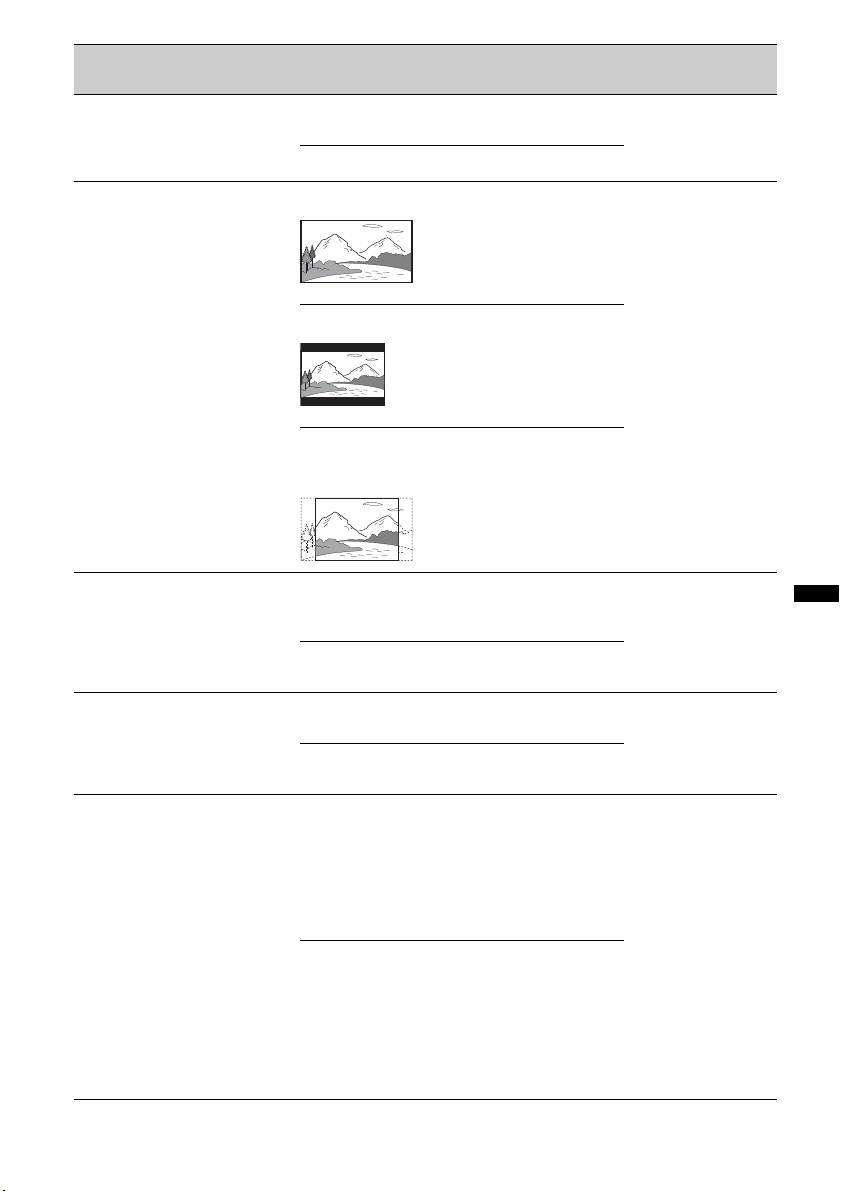
59
Elemento Opción Utilidad
Estado de la
unidad
Salida múltiples canales
Cambia el método de salida de
las fuentes de múltiples
canales.
Multi (z)
Permite emitir en 4.1
canales. Ninguna fuente
seleccionada
Estéreo
Para mezclar a 2 canales.
Tipo de monitor
Permite seleccionar la relación
de aspecto adecuada para el
monitor conectado.
(La relación de aspecto de la
pantalla de esta unidad
también cambia.)
Dependiendo del disco, “4:3
Tipo buzón” puede
seleccionarse automáticamente
en lugar de “4:3 Exploración
panorámica”, y viceversa.
16:9 (z)
Permite mostrar una
imagen panorámica.
Se utiliza en monitores de
pantalla panorámica o en
monitores con función de
modo panorámico.
Ninguna fuente
seleccionada
4:3 Tipo buzón
Permite mostrar una
imagen panorámica con
bandas en la parte superior
e inferior de la pantalla.
Se utiliza en monitores con
pantalla de formato 4:3.
4:3
Exploración
panorámica
Permite mostrar una
imagen panorámica en toda
la pantalla y corta
automáticamente las partes
que no se adapten a ésta.
Reproducir lista de
reproducción DVD
(Para DVD-R/DVD-R DL/
DVD-RW en modo VR
únicamente)
Original (z)
Permite reproducir los
títulos como se los grabó
originalmente.
Ninguna fuente
seleccionada
Lista
reproducción
Permite reproducir una lista
de reproducción editada.
PBC CD video (página 20)
ACTIVAR (z)
Permite reproducir un VCD
con funciones PBC.
Ninguna fuente
seleccionada
DESACTIVAR
Permite reproducir un VCD
sin funciones PBC.
Reanudar disco múltiple
ACTIVAR (z)
Permite almacenar en la
memoria los ajustes de
reanudación para un
máximo de 5 discos de
video*.
* DVD VIDEO/VCD/Xvid/
MPEG-4 únicamente.
Cualquier estado
DESACTIVAR
Esta opción permite que no
se guarden los ajustes de
reanudación en la memoria.
La opción de reanudación
de la reproducción sólo está
disponible para el disco
actualmente insertado en la
unidad.

60
Elemento Opción Utilidad
Estado de la
unidad
Control parental SXM
(página 61)
Bloqueado
Permite activar el control
parental.
Durante la
recepción del
sintonizador
SiriusXM
Desbloqueado
(z)
Permite desactivar el
control parental.
Saltar fuente
–
Para reducir la cantidad de
veces que se debe presionar
para cambiar las fuentes.
Verifique las fuentes sin
utilizar en la pantalla de
Saltar fuente. (páginas 10,
13)
Cualquier estado
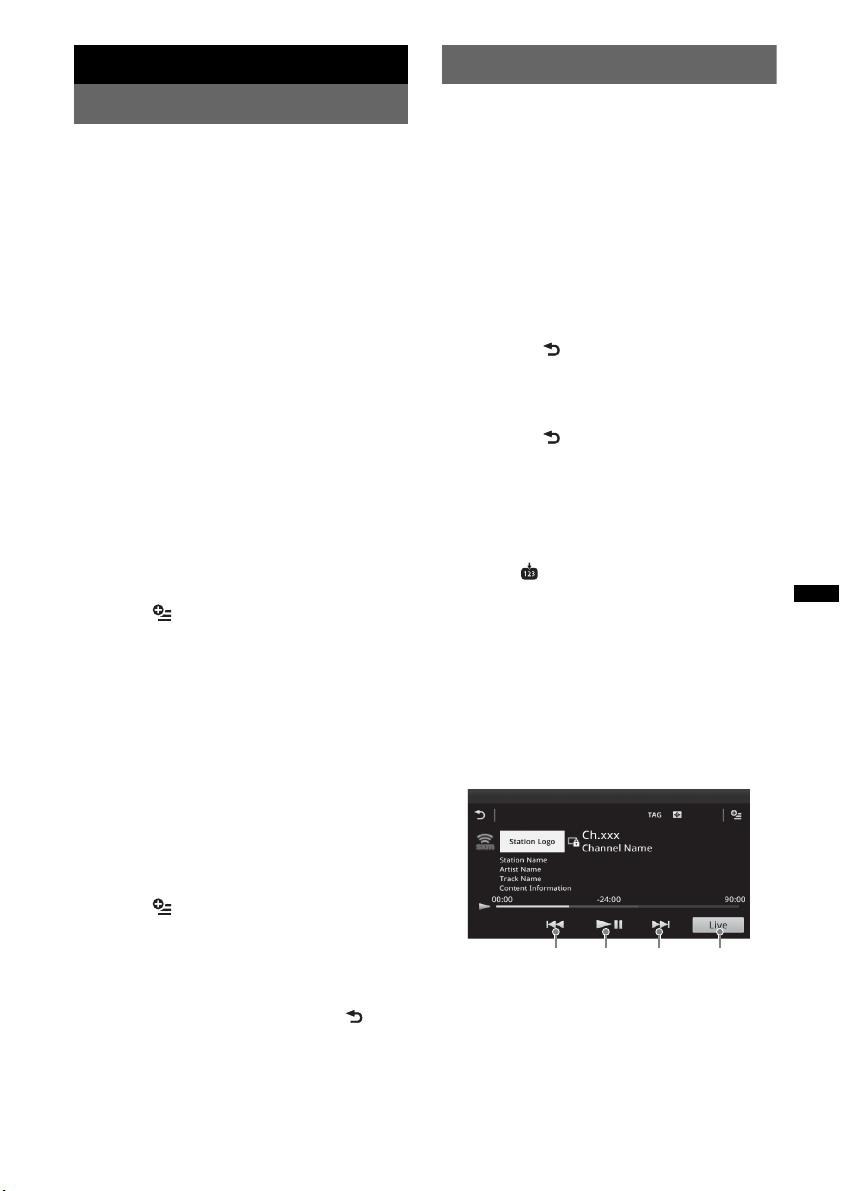
61
Uso de equipo opcional
Equipo auxiliar de audio/video
Puede conectar hasta 2 dispositivos opcionales,
como un reproductor de medios portátil, una
consola de juegos, etc., en las terminales AUX1
IN y AUX2 IN de la unidad.
Selección del dispositivo auxiliar
1 Presione (HOME), luego, toque “AUX”.
Aparecerá la pantalla de reproducción de
AUX.
2 Toque “AUX1” o “AUX2” para
seleccionar el dispositivo.
Funciona mediante el dispositivo portátil.
Ajustar el nivel de volumen
Asegúrese de ajustar el volumen de cada
dispositivo conectado antes de iniciar la
reproducción.
El nivel de volumen es común para “AUX1” y
“AUX2”.
1 Reduzca el volumen en la unidad.
2 Presione (HOME), luego, toque “AUX”.
Aparecerá la pantalla de reproducción de
AUX.
3 Toque para abrir el menú, luego
toque “Ajustar nivel de entrada”.
4 Seleccione el volumen habitual en la
unidad.
5 Toque –/+ repetidamente para ajustar
el nivel.
El nivel se puede ajustar en pasos individuales
entre –8 y +18.
Ajuste del tipo de dispositivo
Al ajustar el tipo (video o audio) de cada
dispositivo conectado, la pantalla de fondo se
puede cambiar según corresponda.
1 Presione (HOME), luego, toque “AUX”.
2 Toque para abrir el menú, luego
toque “Entrada AUX1” o “Entrada
AUX2”.
3 Toque “Audio” o “Video”.
Se completó la configuración.
Para volver a la pantalla anterior, toque .
Sintonizador SiriusXM Connect
Al conectar un sintonizador SiriusXM Connect
opcional, puede utilizar las características y
funciones de la radio satelital SiriusXM (las
suscripciones de SiriusXM se venden por
separado).
Para más información sobre este dispositivo,
visite la siguiente página web:
http://www.siriusxm.com/
1 Presione (HOME), luego, toque “SXM”.
Seleccione Lista de canales o Lista
de categorías
1 Presione .
La Lista de canales aparece en la pantalla.
2 Toque el canal deseado. Para
desplazarse por la lista, toque V/v.
3 Presione .
La Lista de categorías aparece en la pantalla.
4 Toque la categoría deseada. Para
desplazarse por la lista, toque V/v.
Almacenar canales
1 Toque para ingresar al Modo de
edición predeterminado.
2 Seleccione el número que desea
almacenar.
Reproducción instantánea
Almacena hasta 90 minutos de contenido de
transmisión en la memoria de SiriusXM Connect
Tuner. Puede llevar a cabo operaciones sobre ese
contenido almacenado, tales como reproducir
música.
1 Toque para saltar al contenido siguiente/
anterior.
Toque y mantenga para revertir/avanzar
rápidamente el contenido.
2 Toque para pausar/reanudar la reproducción
después de la pausa.
3 Toque para localizar el contenido actual que
se transmite.
12 1 3
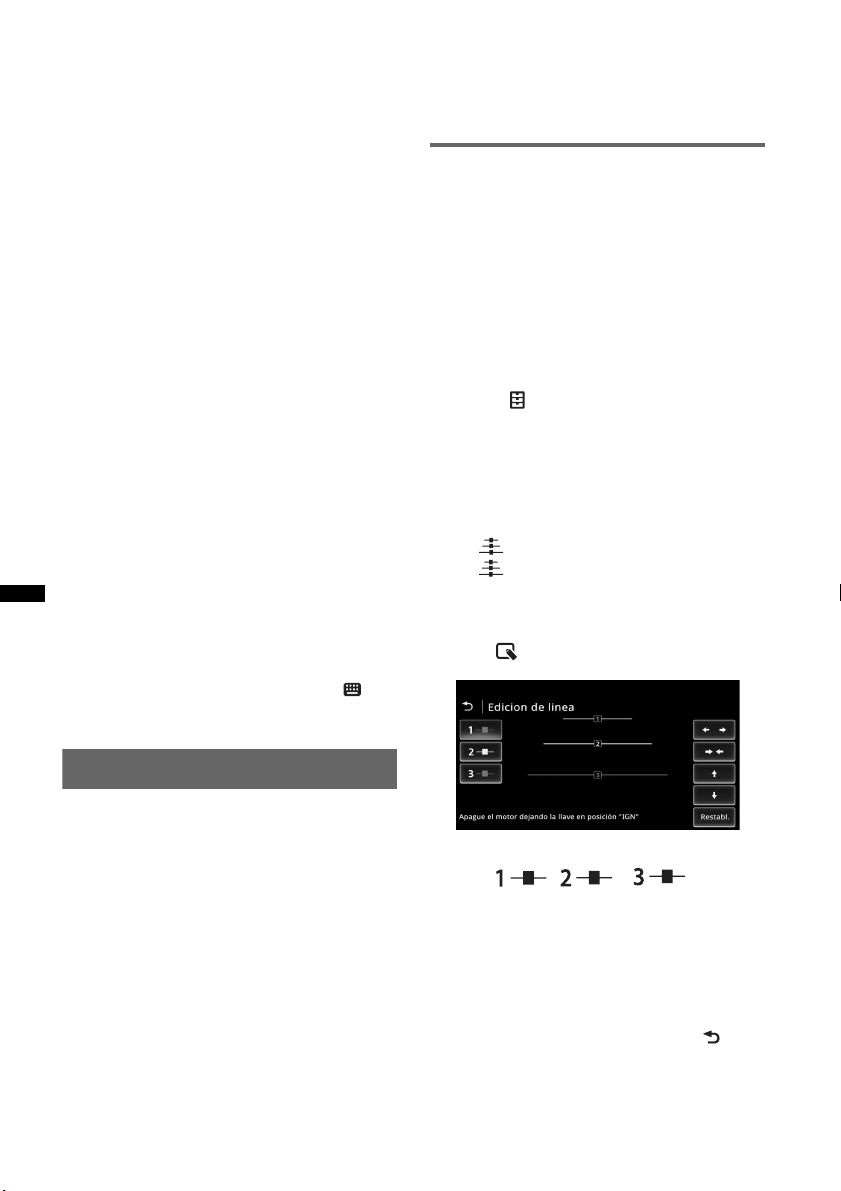
62
iTunes Tagging
Puede guardar el nombre de una canción
transmitida en un canal SiriusXM en esta unidad
siguiendo algunos pasos fáciles. Para obtener
información detallada, consulte “iTunes
Tagging” (página 17).
Control parental
Algunos de los canales SiriusXM poseen
contenido no adecuado para niños. Puede
habilitar un código de acceso para el control
parental para estos canales.
1 En los Ajustes de fuente (página 58),
mueva la barra de desplazamiento
hacia arriba y hacia abajo para
seleccionar “Control parental SXM”.
2 Ingrese el código de acceso, luego
toque “OK”.
Para desbloquear los canales, ingrese el código
de acceso.
Cambiar el código de acceso
1 Seleccione “Control parental SXM” en
Ajustes de fuente, y luego ingrese su
código de acceso actual para
desbloquear el control parental.
2 Seleccione “Control parental SXM” en
Ajustes de fuente nuevamente, y luego
ingrese el nuevo código de acceso.
Visualizar el ID de radio de SiriusXM
1 Durante la reproducción, toque .
2 Ingrese “000”, luego toque “OK”.
Vista cámara posterior
Al conectar la vista cámara posterior opcional en
el terminal CAMERA, puede visualizar la
imagen desde la vista cámara posterior.
La imagen de la vista de cámara posterior
aparece cuando:
– se enciende la luz de retroceso (o la palanca de
cambios está ajustada en posición R (reversa)).
– presione (HOME), luego, toque “Cám.
poster.”*.
– presione (DSPL) repetidamente.*
* Los marcadores que edita en los ajustes de Vista de
cámara posterior no aparecen.
Nota
Al retroceder con el automóvil, por seguridad, mire
atentamente a los alrededores. No dependa
exclusivamente de la vista cámara posterior.
Sugerencia
Incluso si hay una vista cámara posterior conectada,
puede ajustar la unidad en no mostrar la imagen de la
vista de cámara posterior al desactivar la entrada de
la cámara (página 54).
Ajuste de la vista cámara posterior
Puede visualizar los elementos del ajuste en la
imagen de la vista cámara posterior como ayuda
para la operación.
Este ajuste se encuentra disponible solamente
cuando:
– “Entrada de la cámara” está ajustado para
“Normal” o “Reversa” (página 54).
– el freno de mano está accionado.
1 Presione (HOME), luego, toque
“Ajustes”.
2 Toque .
3 Mueva la barra de desplazamiento
hacia arriba y hacia abajo; luego toque
“Ajuste vista de cámara posterior”.
Aparecen los elementos del ajuste.
Visualización de líneas de marcador
Toque .
Toque nuevamente para ocultar las líneas de
marcador.
Edición de líneas
1 Toque .
2 Seleccione la línea que se editará.
Toque , o
correspondiente a la línea a editar.
3 Edite la línea.
Para aumentar la longitud, toque B b.
Para reducir la longitud, toque bB.
Para ajustar la posición, toque V o v.
Para restaurar el ajuste predeterminado, toque
“Restabl.”.
Para volver a la pantalla anterior, toque .
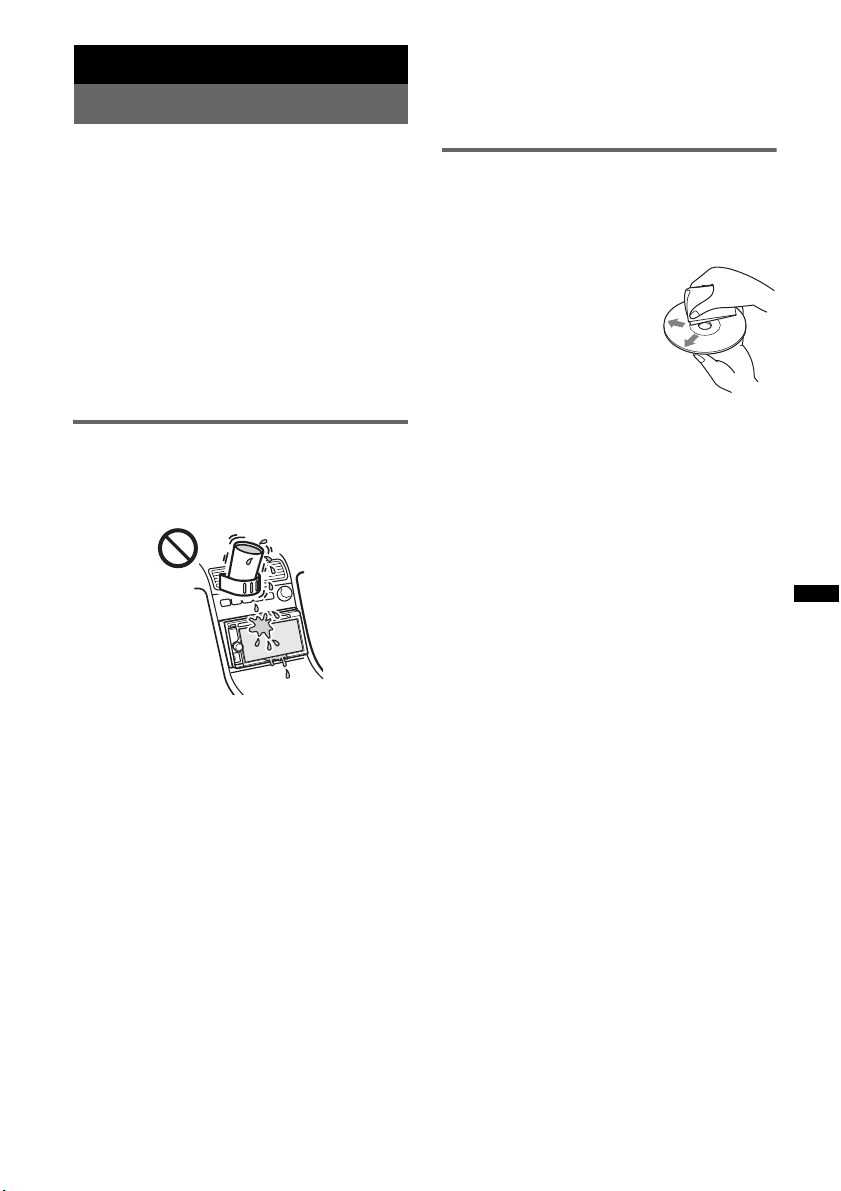
63
Información complementaria
Precauciones
• Primero deje que la unidad se enfríe si el
automóvil ha estado estacionado directamente
bajo el sol.
• La antena motorizada se extiende
automáticamente.
Condensación de humedad
En caso de que se produzca condensación de
humedad dentro de la unidad, quite el disco y espere
que se seque durante aproximadamente una hora; de
lo contrario, la unidad no funcionará correctamente.
Para mantener una alta calidad de
sonido
No rocíe líquido dentro de la unidad o a los discos.
Notas sobre el panel LCD
• No humedezca el panel LCD ni lo exponga
a líquidos. Puede causar un
funcionamiento incorrecto.
• No presione el panel LCD, puesto que al hacerlo
podría distorsionar la imagen o provocar un
funcionamiento incorrecto (es decir, la imagen
podría quedar poco clara o bien se podría dañar el
panel LCD).
• Toque solamente con el dedo, puesto que se podría
dañar o quebrar el panel LCD.
• Limpie el panel LCD con un paño suave seco. No
utilice solventes como bencina, diluyentes,
productos de limpieza comerciales ni aerosoles
antiestáticos.
• No use esta unidad fuera del rango de temperatura
de 5 a 45 °C.
• Si el automóvil se estacionó en un lugar frío o de
mucho calor, la imagen podría no ser nítida. Sin
embargo, el monitor no está dañado y la imagen
volverá a ser clara después de que la temperatura
en el automóvil vuelva a la normalidad.
• Podrían aparecer algunos puntos azules, rojos o
verdes estacionarios en el monitor. Estos se
denominan “puntos brillantes” y pueden
producirse con cualquier LCD. El LCD está
fabricado con precisión, con más de 99,99% de
sus segmentos funcionales. Sin embargo, es
posible que un pequeño porcentaje (normalmente
0,01%) de los segmentos no se encienda
correctamente. Esto, sin embargo, no interferirá
con la visión.
Notas sobre los discos
• No exponga los discos a la luz solar directa ni a
fuentes de calor como ductos de aire caliente ni los
deje en un automóvil estacionado directamente
bajo el sol.
• Antes de reproducir un disco,
límpielo con un paño desde el
centro hacia afuera. No utilice
solventes como bencina,
diluyentes, productos de
limpieza comerciales.
• Esta unidad se diseñó para
reproducir discos que cumplen
con el estándar Compact Disc
(CD). Los DualDiscs y algunos de discos de
música codificado con tecnologías de protección
de derechos de autor no cumplen con el estándar
Compact Disc (CD), por lo tanto, no pueden
reproducirse en esta unidad.
• Discos que esta unidad NO PUEDE
reproducir
– Discos con etiquetas, autoadhesivos, cinta
adhesiva o papel pegado. Si lo hace, se podría
producir un funcionamiento incorrecto o bien se
podría estropear el disco.
– Discos con formas no estándar (por ejemplo,
corazón, cuadrado, estrella). Si lo intenta, puede
dañar la unidad.
– Discos de 8 cm.
Nota sobre operaciones de
reproducción de discos DVD y VCD
Es posible que ciertas operaciones de reproducción
de discos DVD y VCD estén expresamente
configuradas por los productores de software.
Puesto que esta unidad reproduce discos DVD y
VCD en función del contenido del disco diseñado
por los productores de software, ciertas funciones de
reproducción pueden no estar disponibles. Consulte
también las instrucciones suministradas con los
discos DVD y VCD.
Notas sobre discos DATA CD y DATA
DVD
• Es posible que algunos DATA CD o DATA DVD
no puedan reproducirse en esta unidad (según el
equipo utilizado para su grabación, o el estado del
disco).
• Para poder reproducir algunos discos, es necesario
que estén finalizados (página 64).
• La unidad es compatible con los siguientes
estándares.
Para DATA CD
– Formato ISO 9660 Nivel 1/Nivel 2, Joliet/
Romeo en formato de expansión
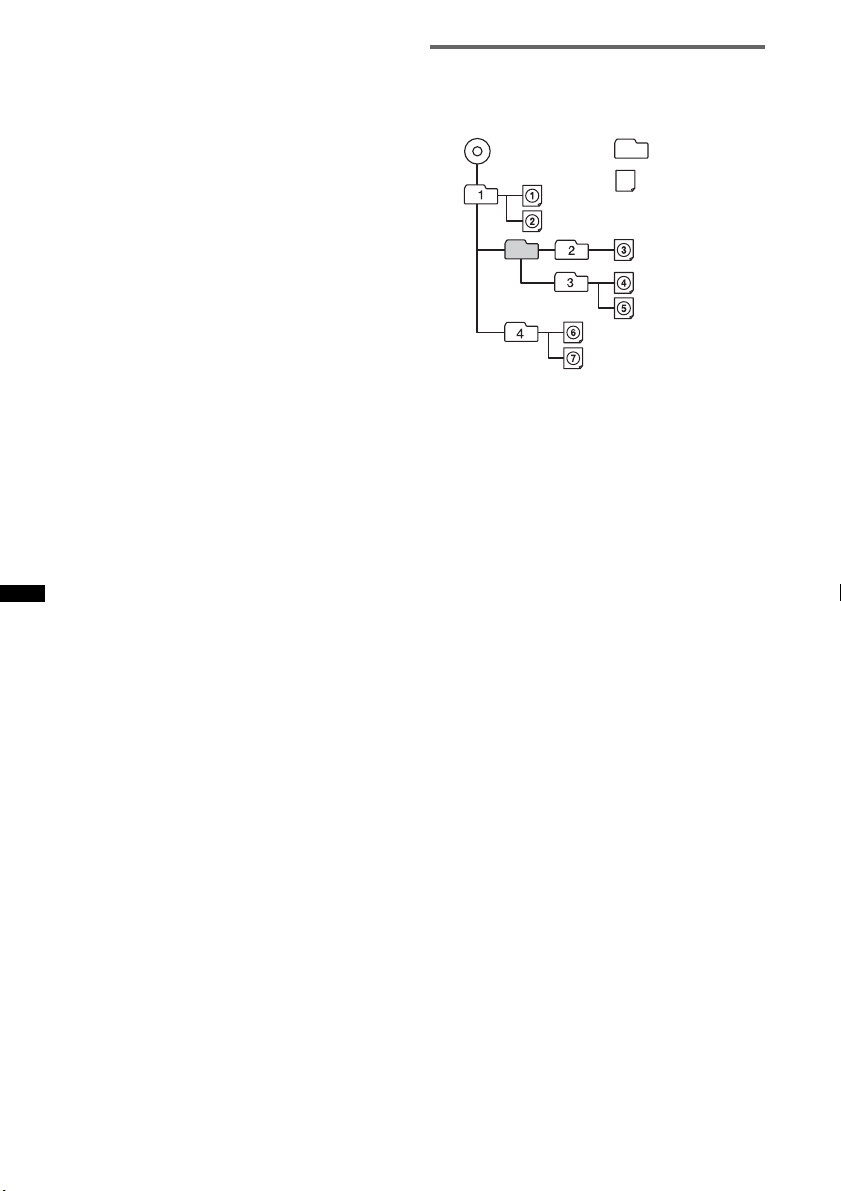
64
– Multi Session
Para DATA DVD
– UDF Formato Bridge (UDF y ISO 9660
combinados)
–Multi Border
• Cantidad máxima de:
– carpetas (álbumes): 256 (incluida carpeta raíz y
carpetas vacías).
– archivos (pistas/videos) y carpetas incluidas en
un disco: 2 000 (si los nombres de una carpeta/
archivo tienen muchos caracteres, este número
podría llegar a ser menos de 2 000).
– caracteres que se pueden visualizar en el nombre
de una carpeta/archivo: 64 (Joliet/Romeo).
Notas sobre la finalización de los
discos
Los siguientes tipos de discos se deben finalizar
antes de poder reproducirse en esta unidad.
• DVD-R/DVD-R DL (en modo video/modo VR)
• DVD-RW en modo video
• DVD+R/DVD+R DL
•CD-R
•CD-RW
Los siguientes tipos de discos se pueden reproducir
sin necesidad de que se finalicen.
• DVD+RW – finalizado automáticamente.
• DVD-RW en modo VR – no requiere finalización.
Para obtener más información, consulte el manual
suministrado con el disco.
Notas sobre los discos CD Multi
Session y DVD Multi Border
En esta unidad se pueden reproducir CD Multi
Session y DVD Multi Border en las siguientes
circunstancias. Tenga en cuenta que la sesión debe
haberse cerrado y el disco debe estar finalizado.
• Si en la primera sesión se grabó un CD-DA (Audio
digital de disco compacto):
La unidad identifica el disco como un CD-DA y
sólo se reproduce el contenido CD-DA de la
primera sesión, incluso si las demás sesiones
incluyen archivos en otro formato (como MP3).
• Si un CD-DA se grabó en cualquier otra sesión
diferente de la primera:
La unidad reconoce el disco como un DATA CD o
DATA DVD y todas las sesiones de CD-DA son
omitidas.
• Si se graba un MP3/WMA/AAC/Xvid/MPEG-4:
Sólo se reproducen las sesiones que contienen el
tipo de archivo seleccionado (audio/video)* (si
existe un CD-DA u otros datos en otras sesiones,
serán omitidos).
* Para obtener más información sobre cómo
seleccionar el tipo de archivo, consulte página 24.
Orden de reproducción de los
archivos MP3/WMA/AAC/Xvid/
MPEG-4
Acerca de los archivos WMA
Se pueden reproducir los archivos WMA*
1
que
cumplen con los siguientes requisitos. La
reproducción no se garantiza para todos los
archivos WMA que cumplen los requisitos.
Códec para disco
• Formato de archivo multimedia: formato de
archivo ASF
• Extensión de archivo: .wma
• Velocidad de bits: 64 a 192 kbps (soporta
velocidad de bits variable (VBR))
• Frecuencia de muestreo *
2
: 44,1 kHz
Códec para MSC
• Formato de archivo multimedia: formato de
archivo ASF
• Extensión de archivo: .wma
• Velocidad de bits: 64 a 192 kbps (soporta
velocidad de bits variable (VBR)) *
4
• Frecuencia de muestreo *
2
: 44,1 kHz
Acerca de los archivos MP3
Se pueden reproducir los archivos MP3 que
cumplan los siguientes requisitos. La
reproducción no se garantiza para todos los
archivos MP3 que cumplen los requisitos.
Códec para disco
• Formato de archivo multimedia: formato de
archivo MP3 (MPEG-1 Layer3)
• Extensión de archivo: .mp3
• Velocidad de bits: 48 a 192 kbps (soporta
velocidad de bits variable (VBR))
• Frecuencia de muestreo *
2
: 32, 44,1, 48 kHz
Códec para MSC
• Formato de archivo multimedia: formato de
archivo MP3 (MPEG-1 Layer3)
• Extensión de archivo: .mp3
Carpeta
(álbum)
Archivo MP3/
WMA/AAC/Xvid/
MPEG-4 (pista/
archivo de
video)
MP3/WMA/AAC/
Xvid/MPEG-4

65
• Velocidad de bits: 32 a 320 kbps (soporta
velocidad de bits variable (VBR)) *
4
• Frecuencia de muestreo *
2
: 32, 44,1, 48 kHz
Acerca de los archivos AAC
Se pueden reproducir los archivos AAC*
3
que
cumplen con los siguientes requisitos. La
reproducción no se garantiza para todos los
archivos AAC que cumplen los requisitos.
Códec para disco
• Formato de archivo multimedia: formato de
archivo MP4
• Extensión de archivo: .mp4, .m4a
• Velocidad de bits: 40 a 320 kbps (soporta
velocidad de bits variable (VBR))
• Frecuencia de muestreo *
2
: 44,1, 48 kHz
Códec para MSC
• Formato de archivo multimedia: formato de
archivo MP4
• Extensión de archivo: .mp4, .m4a, .3gp
• Velocidad de bits: 48 a 288 kbps (soporta
velocidad de bits variable (VBR)) *
4
• Frecuencia de muestreo *
2
: 8, 11,025, 12, 16,
22,05, 24, 32, 44,1, 48 kHz
Acerca de los archivos lineales PCM
Se pueden reproducir los archivos lineales PCM
que cumplan los siguientes requisitos. La
reproducción no se garantiza para todos los
archivos lineales PCM que cumplen los
requisitos.
Códec para MSC
• Formato de archivo multimedia: formato de
archivo Wave-Riff
• Extensión de archivo: .wav
• Velocidad de bits: 1.411 kbps
• Frecuencia de muestreo *
2
: 44,1 kHz
Acerca de los archivos HE-AAC
Se pueden reproducir los archivos HE-AAC que
cumplan los siguientes requisitos. La
reproducción no se garantiza para todos los
archivos HE-AAC que cumplen los requisitos.
Códec para MSC
• Formato de archivo multimedia: formato de
archivo MP4
• Extensión de archivo: .mp4, .m4a, .3gp
• Velocidad de bits: 32 a144 kbps *
4
• Frecuencia de muestreo *
2
: 8, 11,025, 12, 16,
22,05, 24, 32, 44,1, 48 kHz
Acerca de los archivos AVC (H.264/
AVC)
Se pueden reproducir los archivos AVC (H.264/
AVC) que cumplan los siguientes requisitos. La
reproducción no se garantiza para todos los
archivos AVC (H.264/AVC) que cumplen los
requisitos.
Códec para MSC
• Formato de archivo multimedia: formato de
archivo MP4
• Extensión de archivo: .mp4, .m4v
• Perfil: Perfil de referencia/Perfil principal
• Nivel: 3.1
• Velocidad de bits: máx. 14 Mbps
• Velocidad de transmisión de tramas: máx. 30
tramas por segundo (30p/60i)
• Resolución: máx. 1.280 × 720 *
5
Acerca de los archivos MPEG-4
Se pueden reproducir los archivos MPEG-4 que
cumplan los siguientes requisitos. La
reproducción no se garantiza para todos los
archivos MPEG-4 que cumplen los requisitos.
Códec para disco
• Formato de archivo multimedia: formato de
archivo MP4
• Extensión de archivo: .mp4
• Perfil: Perfil simple
• Velocidad de bits: máx. 10 Mbps en DVD, 7Mbps
en CD
• Velocidad de transmisión de tramas: máx. 30
tramas por segundo (30p/60i)
• Resolución: máx. 720 × 576 píxeles
Códec para MSC
• Formato de archivo multimedia: formato de
archivo MP4
• Extensión de archivo: .mp4, .m4v
• Perfil: Perfil simple
• Velocidad de bits: máx. 12 Mbps
• Velocidad de transmisión de tramas: máx. 30
tramas por segundo (30p/60i)
• Resolución: máx. 1.280 × 720 *
5
• Formato de archivo multimedia: formato de
archivo MP4
• Extensión de archivo: .mp4, .m4v
• Perfil: Perfil simple avanzado
• Velocidad de bits: máx. 8 Mbps
• Velocidad de transmisión de tramas: máx. 30
tramas por segundo (30p/60i)
• Resolución: máx. 720 × 576 *
5
Acerca de los archivos Xvid
Se pueden reproducir los archivos Xvid que
cumplan los siguientes requisitos. La
reproducción no se garantiza para todos los
archivos Xvid que cumplen los requisitos.

66
Códec para disco
• Formato de archivo multimedia: formato de
archivo Xvid
• Extensión de archivo: .avi, .xvid
• Perfil: Perfil simple avanzado
• Velocidad de bits: máx. 10 Mbps en DVD, 7Mbps
en CD
• Velocidad de transmisión de tramas: máx. 30
tramas por segundo (30p/60i)
• Resolución: máx. 720 × 576 *
5
Códec para MSC
• Formato de archivo multimedia: formato de
archivo Xvid
• Extensión de archivo: .avi, .xvid
• Perfil: Perfil simple avanzado
• Velocidad de bits: máx. 8 Mbps
• Velocidad de transmisión de tramas: máx. 30
tramas por segundo (30p/60i)
• Resolución: máx. 720 × 576 *
5
Acerca de los archivos multimedia
de Windows
Se pueden reproducir los archivos multimedia de
Windows que cumplan los siguientes requisitos.
La reproducción no se garantiza para todos los
archivos multimedia de Windows que cumplen
los requisitos.
Códec para MSC
Video 9 *
1
*
6
• Formato de archivo multimedia: formato de
archivo ASF
• Extensión de archivo: .wmv
• Velocidad de bits: máx. 20 Mbps
• Velocidad de transmisión de tramas: máx. 30
tramas por segundo (30p/60i)
• Resolución: máx. 1.280 × 720 *
5
Acerca de los archivos JPEG
Se pueden reproducir los archivos JPEG*
7
que
cumplen con los siguientes requisitos. La
reproducción no se garantiza para todos los
archivos JPEG que cumplen los requisitos.
Códec para MSC
• Formato de archivo multimedia: compatible con
los formatos de archivo DCF 2.0/Exif 2.21
• Extensión de archivo: .jpg, .jpeg
• Perfil: Perfil de referencia
• Número de píxeles: máx. 6.048 × 4.032 píxeles
(24.000.000 píxeles)
*1 Los archivos WMA/WMV con derechos de autor
protegidos no pueden ser reproducidos.
*2 La frecuencia de muestreo puede no corresponder
a todos los codificadores.
*3 Los archivos AAC-LC con derechos de autor
protegidos no pueden ser reproducidos.
*4 Las velocidades de bits no estándar o no
garantizadas se incluyen según la frecuencia de
muestreo.
*5 Estos números indican la resolución máxima de
los videos reproducibles y no la resolución de la
pantalla del reproductor. La resolución de la
pantalla es 800
× 480.
*6 Algunos archivos WMV pueden ser reproducidos
solo si se transfieren a través del reproductor
multimedia de Windows.
*7 Dependiendo del formato de archivo, algunos
archivos de fotos no se pueden reproducir.
Acerca de iPod
• Puede conectarse a los siguientes modelos de
iPod. Actualice sus dispositivos iPod a la última
versión de software antes de utilizarlos.
Made for
– iPod touch (4ª generación)
– iPod touch (3ª generación)
– iPod touch (2ª generación)
– iPod classic
– iPod nano (6ª generación)
– iPod nano (5ª generación)
– iPod nano (4ª generación)
– iPod nano (3ª generación)
– iPod nano (2ª generación)*
1
– iPod nano (1ª generación)*
1
*
2
– iPhone 4S
–iPhone 4
– iPhone 3GS
– iPhone 3G
*1 iTunes Tagging no está disponible para los
modelos de iPod nano de primera o segunda
generación.
*2 El Control de App para pasajeros no está
disponible para iPod nano (1
a
generación).
• “Made for iPod” y “Made for iPhone” indican que
un accesorio electrónico se diseñó para conectarse
específicamente a los dispositivos iPod y iPhone
respectivamente, y que el fabricante obtuvo la
certificación necesaria para que cumpla con los
estándares de rendimiento de Apple. Apple no es
responsable del funcionamiento de este dispositivo
o de su cumplimiento con los estándares de
seguridad y regulatorios. Tenga en cuenta que el
uso de este accesorio con el iPod o el iPhone
puede afectar al rendimiento inalámbrico.

67
Acerca de la función Bluetooth
¿Qué es la tecnología Bluetooth?
• La tecnología inalámbrica Bluetooth es una
tecnología inalámbrica de alcance reducido que
permite la comunicación de datos en forma
inalámbrica entre dispositivos digitales, como un
teléfono celular y un auricular. La tecnología
inalámbrica Bluetooth funciona dentro de un rango
de unos 10 m. La conexión de dos dispositivos es
común, pero algunos dispositivos se pueden conectar
a varios dispositivos al mismo tiempo.
• No es necesario utilizar un cable para realizar la
conexión, porque la tecnología Bluetooth es
inalámbrica, tampoco es necesario que los
dispositivos estén enfrentándose, como es el caso de
la tecnología infrarroja. Por ejemplo, puede usar un
dispositivo de éstos en un bolso o en un bolsillo.
• La tecnología Bluetooth es un estándar internacional
admitido por millones de empresas en todo el mundo
y empleado por diversas compañías a nivel mundial.
Sobre la comunicación Bluetooth
• La tecnología inalámbrica Bluetooth funciona
dentro de un rango de unos 10 m.
El rango máximo de comunicación puede variar
dependiendo de los obstáculos (persona, metal,
muro, etc.) o del entorno electromagnético.
• Las siguientes condiciones pueden afectar la
sensibilidad de la comunicación Bluetooth.
– Existe un obstáculo como una persona, un metal
o un muro entre esta unidad y el dispositivo
Bluetooth.
– Cerca de esta unidad se está utilizando un
dispositivo que usa una frecuencia de 2,4 GHz,
como un dispositivo de LAN inalámbrica, un
teléfono inalámbrico o un horno microondas.
• Dado que los dispositivos Bluetooth y la LAN
inalámbrica (IEEE802.11b/g) utilizan la misma
frecuencia, podría producirse interferencia de
microondas y traducirse en deterioro de la
velocidad de comunicación, en ruido o en una
conexión inválida si esta unidad se utiliza cerca de
un dispositivo de LAN inalámbrica. En dichos
casos, realice lo siguiente.
– Use esta unidad al menos a 10 m del dispositivo
de LAN inalámbrica.
– Si esta unidad se usa a menos de 10 m de un
dispositivo de LAN inalámbrica, apague el
dispositivo de LAN inalámbrica.
– Instale esta unidad y el dispositivo Bluetooth lo
más cerca posible uno del otro.
• Las microondas emitidas desde un dispositivo
Bluetooth pueden afectar el funcionamiento de los
dispositivos médicos electrónicos. Apague esta
unidad y los otros dispositivos Bluetooth en las
siguientes ubicaciones, puesto que podrían causar
un accidente.
– cuando existan gases inflamables presentes, en
hospitales, trenes, aviones o estaciones de
petróleo
– cerca de puertas automáticas o de una alarma de
incendio
• Esta unidad admite capacidades de seguridad que
cumplen con el estándar Bluetooth para
proporcionar una conexión segura cuando se
utiliza la tecnología inalámbrica Bluetooth, pero la
seguridad podría no ser suficiente, según el ajuste.
Esté atento cuando se comunique utilizando
tecnología inalámbrica Bluetooth.
• No somos responsables de ningún modo por
filtración de información durante la comunicación
Bluetooth.
• No se puede garantizar la conexión con todos los
dispositivos Bluetooth.
– Un dispositivo que cuente con función Bluetooth
debe cumplir con el estándar Bluetooth
especificado por Bluetooth SIG y ser
autenticado.
– Incluso si el dispositivo conectado se ajusta al
estándar Bluetooth antes mencionado, algunos
dispositivos podrían no conectarse ni funcionar
correctamente, dependiendo de las
características o especificaciones del dispositivo.
– Al hablar por teléfono con manos libres, podría
producirse ruido, dependiendo del dispositivo o
entorno de comunicación.
• Dependiendo del dispositivo conectado, podría
requerirse un tiempo para comenzar la
comunicación.
Otros
• El uso del dispositivo Bluetooth podría no
funcionar en teléfonos celulares, dependiendo de
las condiciones de las ondas de radio y de la
ubicación donde se utiliza el equipo.
• Si siente molestias después de usar el dispositivo
Bluetooth, detenga de inmediato el uso de éste. En
caso de que el problema persista, consulte con el
distribuidor Sony más cercano.
Si tiene dudas o problemas con respecto a la unidad
que no se cubren en este manual de instrucciones,
consulte con el distribuidor Sony más cercano.
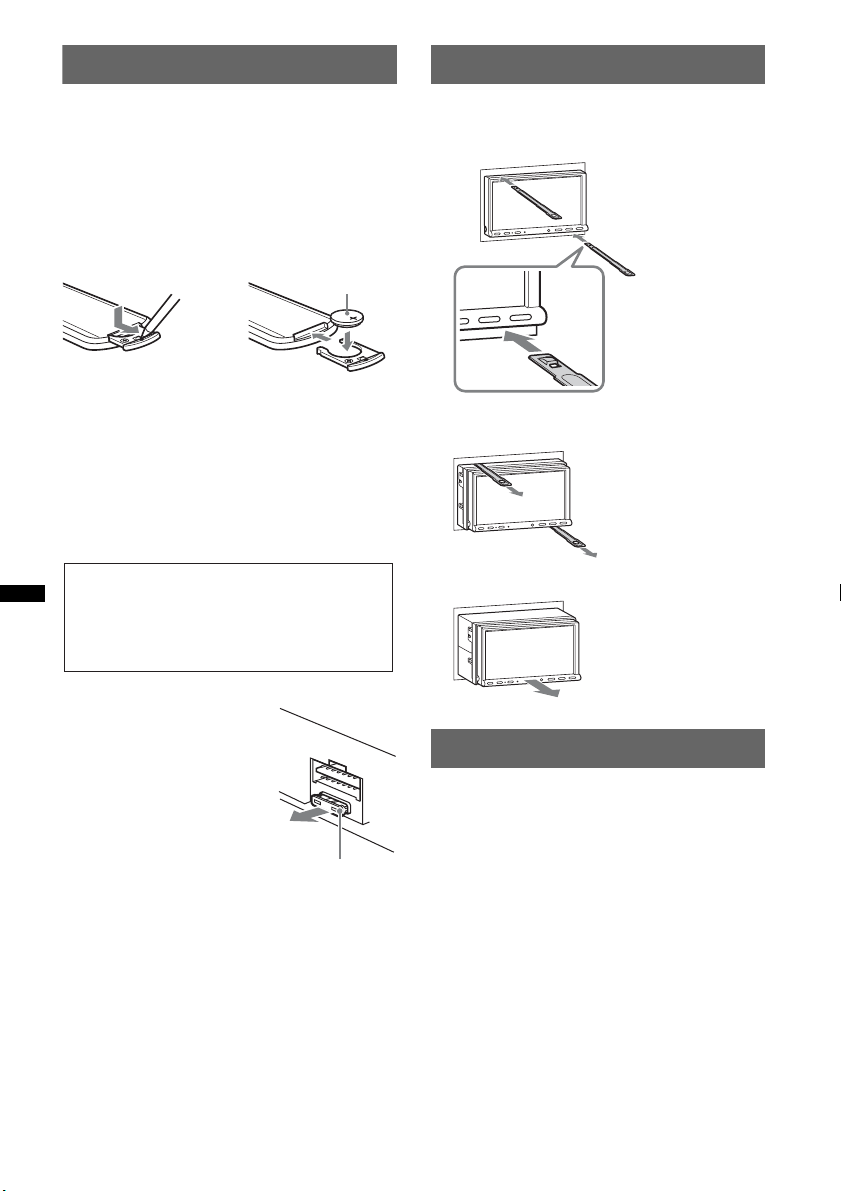
68
Mantenimiento
Sustitución de la pila de litio del
control remoto
Bajo condiciones normales, la batería durará
aproximadamente 1 año. (La vida en servicio podría
se menor, según las condiciones de uso.)
El alcance del control remoto disminuye a medida
que se agota la pila. Sustitúyala por una pila de litio
CR2025 nueva. El uso de cualquier otra pila podría
provocar un incendio o una explosión.
Notas sobre la pila de litio
• Mantenga la pila de litio fuera del alcance de los
niños. Si se ingiriese, póngase inmediatamente en
contacto con un médico.
• Limpie la pila con un paño seco para garantizar un
contacto óptimo.
• Asegúrese de colocar la pila con la polaridad
correcta.
• No sujete la pila con pinzas metálicas, ya que puede
producirse un cortocircuito.
Sustitución del fusible
Al sustituir el fusible, asegúrese
de utilizar uno cuyo amperaje
coincida con el especificado en
el original. Si el fusible se
funde, verifique la conexión de
alimentación y sustitúyalo. Si
vuelve a fundirse después de
sustituirlo, es posible que exista
alguna falla de funcionamiento
interno. En tal caso, póngase en
contacto con el distribuidor
Sony más cercano.
Retirar la unidad
1 Inserte ambas llaves para retirar la
unidad al mismo tiempo hasta que
encajen.
2 Tire de las llaves para desmontar la
unidad.
3 Deslice la unidad hacia afuera.
Especificaciones
Sección de monitor
Tipo de pantalla: monitor color LCD ancho
Dimensiones: 7,0 pulg.
Sistema: matriz activa TFT
Cantidad de píxeles:
1 152 000 píxeles (800 × 3 (RGB) × 480)
Sistema de colores:
Selección automática de PAL/NTSC/SECAM/
PAL-M /PAL-N
Sección de sintonizador
FM
Rango de sintonización: de 87,5 a 107,9 MHz
Terminal de la antena:
Conector de la antena externa
Frecuencia intermedia: 25 kHz
Sensibilidad útil: 9 dBf
Selectividad: 75 dB a 400 kHz
Relación de señal a ruido (estéreo):
77 dB (Transmisión convencional)
78 dB (Transmisión de HD Radio)
c
Lado + hacia
arriba
ADVERTENCIA
La pila puede explotar si no se emplea
adecuadamente.
No recargue la pila; tampoco la desmonte ni
la arroje al fuego.
Fusible (10A)
Haga palanca
hacia adentro.

69
Separación a 1 kHz:
50 dB (Transmisión convencional)
78 dB (Transmisión de HD Radio)
Respuesta de frecuencia:
De 20 Hz a 15 000 Hz (Transmisión convencional)
De 20 Hz a 20 000 Hz (Transmisión de HD Radio)
AM
Rango de sintonización: de 530 a 1 710 kHz
Terminal de la antena:
Conector de la antena externa
Frecuencia intermedia:
9 115 kHz o 9 125 kHz/5 kHz
Sensibilidad: 26 µV
Sección de reproductor de DVD/CD
Relación señal-ruido: 120 dB
Respuesta de frecuencia: 10 a 20 000 Hz
Fluctuación y trémolo: inferior al límite medible
Distorsión armónica: 0,01 %
Código de región: etiquetado en la parte inferior de la
unidad
Sección de reproductor USB
Interfaz: USB (alta velocidad)
Máximo actual: 1 A
Comunicación inalámbrica
Sistema de comunicación:
Bluetooth Versión estándar 2.1 + EDR
Salida:
Bluetooth Clase de potencia de estándar 2
(máx. +4 dBm)
Radio de comunicación máximo:
campo visual aproximado 10 m*
1
Banda de frecuencia:
banda de 2,4 GHz (2,4000 a 2,4835 GHz)
Método de modulación: FHSS
Perfiles Bluetooth compatibles *
2
:
A2DP (Perfil de distribución de audio avanzada)
1.2
AVRCP (Perfil de control remoto de audio/video)
1.3
HFP (Perfil manos libres) 1.5
PBAP (Perfil de acceso a la agenda telefónica)
OPP (Perfil objeto de pulsación)
*1 El rango real variará dependiendo de factores
como obstáculos entre los dispositivos, campos
magnéticos alrededor de un horno microondas,
electricidad estática, sensibilidad de recepción,
rendimiento de la antena, sistema operativo,
aplicación de software, etc.
*2 Los perfiles del estándar Bluetooth indican el
objetivo de la comunicación Bluetooth entre
dispositivos.
Sección de amplificador de potencia
Salidas: salidas de los altavoces
Obstrucción del altavoz: 4 – 8 ohms
Salida máxima de potencia: 52 W × 4 (a 4 ohms)
Generales
Salidas:
Terminal de salida de video (posterior)
Terminales de salida de audio (frontal/posterior)
Terminal de salida de audio (Z×Z)
Terminal de salida del altavoz subgraves
Antena motorizada/Terminal de control del
amplificador de potencia (REM OUT)
Entradas:
Terminal de control de iluminación
Terminal de entrada SiriusXM
Terminal de entrada de control remoto
Terminal de entrada de la antena
Terminal del control del freno de mano
Terminal de entrada del micrófono
Terminal de entrada inverso
Terminal de entrada de la velocidad
Terminal de entrada de cámara
Terminales de entrada de audio AUX
Terminales de entrada de video AUX
Terminal de entrada del video componente (para
iPod/iPhone)
Puerto USB
Requisitos de alimentación: batería de auto 12 V DC
(tierra negativo (tierra))
Dimensiones: aprox. 178 × 100 × 185 mm
(ancho/alto/profundidad)
Dimensiones de montaje: aprox. 182 × 111 × 160 mm
(ancho/alto/profundidad)
Peso: aprox. 2,4 kg
Accesorios suministrados:
Componentes de instalación y conexiones
(1 juego)
Micrófono
Control remoto: RM-X271
Cable de conexión de USB y video componente
para iPod/iPhone: RC-300IPCV
Accesorios/equipos opcionales:
Monitor móvil: XVM-B62
Vista cámara posterior: XA-R800C
Módulo de navegación: XA-NV100T
Es posible que su distribuidor no comercialice
algunos de los accesorios que figuran en la lista
anterior. Consulte al distribuidor para obtener
información detallada.
El diseño y las especificaciones están sujetos a
cambios sin previo aviso.
Código de región
El sistema de regiones se utiliza para proteger los
derechos de autor del software.
El código de región se encuentra en la parte inferior de
la unidad y sólo se pueden reproducir los DVD
identificados con el mismo código de región.
Los DVD identificados con también se pueden
reproducir.
Patentes de los EE.UU. y otros países usados con
licencia de Dolby Laboratories.
Tecnología de codificación de audio MPEG
Layer-3 y patentes bajo licencia de Fraunhofer IIS
y Thomson.
ALL
70
Si intenta reproducir cualquier otro DVD, en la pantalla
del monitor aparecerá el mensaje “Reproducción de
disco prohibida por código de región.”. Algunos DVD
pueden no presentar la etiqueta de indicación del código
de región, aunque la reproducción del DVD esté
prohibida por límites de zona.
Solución de problemas
La siguiente lista de comprobación le ayudará a
solucionar los problemas que puedan producirse con
la unidad.
Antes de consultarla, revise los procedimientos de
conexión y de funcionamiento.
Si no se soluciona el problema, visite el sitio de
soporte técnico que aparece en la contratapa.
Generales
La unidad no recibe alimentación.
• Revise la conexión o fusible.
• Si la unidad está apagada y la pantalla se queda en
blanco, no se puede utilizar con el control remoto.
tEncienda la unidad.
La antena motorizada no se extiende.
La antena motorizada no dispone de una caja de relé.
No se escuchan pitidos.
• El sonido de los pitidos está cancelado (página 53).
• Se encuentra conectado un amplificador de potencia
opcional y no está usando el amplificador integrado.
El contenido de la memoria se borró.
• Se presionó el botón de reinicio.
tVuelva a almacenar los datos en la memoria.
• El cable de la fuente de alimentación o la batería se
ha desconectado o no se conectó correctamente.
Las emisoras almacenadas y la hora correcta
se borraron.
Se fundió el fusible.
La unidad emite un ruido cuando se cambia la
posición de encendido.
Los cables no se conectaron en forma correcta al
conector de alimentación auxiliar del automóvil.
Las indicaciones desaparecen del visualizador
o no aparecen en el monitor.
• El atenuador está ajustado en “ACTIVAR”
(página 57).
• La pantalla se apaga si mantiene presionado
(SOURCE/OFF).
tPresione (SOURCE/OFF) en la unidad hasta que
se ilumine la pantalla.
• “M.OFF” está activado y la función Monitor apagado
está activada (página 10).
tToque cualquier parte de la pantalla para volver a
encender la pantalla.
La pantalla no responde correctamente a la
pulsación.
• Toque una parte de a pantalla a la vez. Si se tocan dos
o más partes simultáneamente, la pantalla no
funcionará correctamente.
• Calibre el panel táctil de la pantalla (página 50).
• Toque firmemente el panel sensitivo a presión.
La función de desconexión automático no
funciona.
La unidad está encendida. La función de desconexión
automático se activa después de apagar la unidad.
t Salga de la fuente.
No se pueden seleccionar los elementos del
menú.
Los elementos del menú no disponibles aparecen en
gris.
Música USB, Video USB, AUX, Audio BT y
Pandora no pueden seleccionarse como
fuente.
Algunas fuentes no se visualizan en la pantalla de
Selección de fuente.
t Desmarque el elemento de fuente que no puede
seleccionar (página 60).
No se puede ajustar el ángulo del monitor.
Se abrió el monitor durante el reinicio de la unidad.
t Asegúrese de cerrar el panel frontal antes de
reiniciar la unidad.
Recepción de radio
No es posible recibir las emisoras.
Hay ruidos que obstaculizan el sonido.
La conexión no es correcta.
t Conecte un cable REM OUT (azul/blanco a
rayas) o un cable de fuente de alimentación
auxiliar (rojo) al cable de la fuente de
alimentación del amplificador de señal de la
antena del automóvil (solamente cuando el
vehículo disponga de una antena motorizada en el
cristal posterior o lateral).
t Compruebe la conexión de la antena del
automóvil.
t Si la antena automática no sube, revise la
conexión del cable de control de antena
motorizada.
No es posible utilizar la sintonización
programada.
• Almacene la frecuencia correcta en la memoria.
• La señal de emisión es demasiado débil.
No es posible utilizar la sintonización
automática.
La señal de emisión es demasiado débil.
t Use la sintonización manual.
Omisiones de sonido o repeticiones.
Esto puede suceder mientras la unidad cambia de señal
analógica a señal digital, o viceversa, dado que la
estación de radio no sincroniza la señal.
RDS
PTY visualizaciones “None”.
• La emisora actual no es una emisora RDS.
• No se han recibido datos de RDS.
• La emisora no especifica el tipo de programa.
71
Imagen
No hay imagen o la imagen produce un ruido.
• No se ha realizado correctamente la conexión.
• Verifique la conexión al equipo conectado y ajuste el
selector de entrada del equipo en la fuente
correspondiente a esta unidad.
• El disco está defectuoso o sucio.
• La instalación no es correcta.
t Instale la unidad en un ángulo inferior a 45° en
una parte estable del automóvil.
• El cable del freno de mano (verde claro) no está
conectado al cable del interruptor del freno de mano
o éste no está accionado.
La imagen no se ajusta a la pantalla.
La relación de aspecto del DVD es fija.
No hay imagen o la imagen produce un ruido
en el monitor posterior.
• Está seleccionada una fuente o modo que no está
conectado. Si no hay entrada, no aparece la imagen
en el monitor posterior.
• El ajuste del sistema de color no es correcto.
t Ajuste el sistema de color en “PAL” o “NTSC”
de acuerdo con el monitor conectado (página 54).
• La imagen de la vista cámara posterior aparece en
esta unidad.
t La imagen no aparece en el monitor posterior si la
imagen de la vista cámara posterior se visualiza
en esta unidad.
Sonido
No hay sonido, se producen saltos en el
sonido o el sonido se distorsiona.
• No se ha realizado correctamente la conexión.
• Verifique la conexión al equipo conectado y ajuste el
selector de entrada del equipo en la fuente
correspondiente a esta unidad.
• El disco está defectuoso o sucio.
• La instalación no es correcta.
t Instale la unidad en un ángulo inferior a 45° en
una parte estable del automóvil.
• La velocidad de muestreo del archivo MP3 no es 32,
44,1 ni 48 kHz.
• La velocidad de muestreo del archivo WMA no es
32, 44,1 ni 48 kHz.
• La velocidad de muestreo del archivo AAC no es
44,1 ni 48 kHz.
• La velocidad de bits del archivo MP3 no está entre 48
y 192 kbps.
• La velocidad de bits del archivo WMA no está entre
64 y 192 kbps.
• La velocidad de bits del archivo AAC no está entre 40
y 320 kbps.
• La unidad está en modo de pausa, retroceso o avance
rápido.
• Los ajustes de las salidas no se configuraron
correctamente.
• El nivel de salida del DVD es demasiado bajo
(página 21).
• El volumen es demasiado bajo.
• La función ATT está activa.
• Formato no admitido (como DTS).
t Revise si el formato es compatible con esta
unidad (página 9).
El sonido se escucha con ruido.
Mantenga los cables alejados entre sí.
Operación de discos
No es posible insertar el disco.
• Ya hay un disco insertado.
• El disco se insertó a la fuerza al revés o en forma
incorrecta.
El disco no se reproduce.
• El disco está defectuoso o sucio.
• El disco no se puede reproducir.
• El DVD no se puede reproducir debido al código de
región.
• El disco no está finalizado (página 64).
• El formato del disco y la versión del archivo no son
compatibles con esta unidad (página 9, 63).
•Presione Z para extraer el disco.
Los archivos MP3/WMA/AAC/Xvid/MPEG-4 no
se reproducen.
• La grabación del disco no se corresponde con los
niveles 1 o 2 de ISO 9660, con el formato de
expansión de Joliet/Romeo (DATA CD) ni con el
formato UDF Bridge (DATA DVD) (página 63).
• La extensión del archivo es incorrecta (página 64).
• Los archivos no están almacenados en formato MP3/
WMA/AAC/Xvid/MPEG-4.
• Si el disco contiene diferentes tipos de archivos,
solamente puede reproducirse el tipo de archivo
seleccionado (audio/video).
t Seleccione el tipo de archivo adecuado mediante
la lista (página 24).
Los archivos MP3/WMA/AAC/Xvid/MPEG-4
llevan más tiempo de reproducción que otros.
La reproducción de los siguientes discos tarda más
tiempo en iniciarse.
– disco grabado con una estructura de árbol
complicada.
– disco grabado en Multi Session o Multi Border.
– disco al que es posible añadir datos.
El disco no comienza a reproducirse desde el
principio.
La función de reanudación de la reproducción o
reanudación de la reproducción multidisco (página 59)
se ha activado.
Algunas funciones no se pueden realizar.
Según el disco, es posible que no pueda realizar
operaciones como detener la reproducción, realizar
búsquedas o definir que el disco se reproduzca de
manera repetida o aleatoria. Para obtener más
información, consulte el manual suministrado con el
disco.
No puede modificar el idioma de la pista de
sonido o de los subtítulos, ni el ángulo.
• Utilice el menú DVD en lugar del botón de selección
directa del control remoto (página 18).
• El DVD no incluye pistas ni subtítulos en varios
idiomas ni opciones de ángulos múltiples.
• El DVD no permite el cambio.
Los botones de operación no funcionan.
El disco no se expulsa.
Presione el botón de reinicio (página 13).
72
Reproducción USB
No se pueden reproducir elementos a través
de un concentrador USB.
Esta unidad no puede reconocer dispositivos USB a
través de un concentrador USB.
No se pueden reproducir elementos.
Conect. de nuev. el dispositivo USB.
El dispositivo USB se demora en reproducirse.
El dispositivo USB contiene archivos de gran tamaño o
archivo con estructuras en árbol complicadas.
El sonido es intermitente.
• El sonido podría ser intermitente a una velocidad alta
de bits de más de 320 kbps.
• Durante la reproducción de Video USB, la
reproducción es intermitente:
–Presione (HOME) o inicie los ajustes de Sistema.
– Durante la Foto USB, (Navegación), etc.
Función Bluetooth
El otro dispositivo Bluetooth no puede
detectar esta unidad.
• Ajuste “Señal” a “ACTIVAR” (página 45).
• Mientras se conecta a un dispositivo Bluetooth, esta
unidad no puede ser detectada desde otro dispositivo.
Desconecte la conexión actual y busque esta unidad
desde otro dispositivo. El dispositivo desconectado se
puede volver a conectar seleccionándolo en la lista de
dispositivos registrados.
No es posible la conexión.
Revise los procedimientos de asociación y conexión en
el manual del otro dispositivo, etc., y vuelva a realizar
la operación.
El nombre del dispositivo detectado no
aparece.
Dependiendo del estado del otro dispositivo, podría no
ser posible obtener el nombre.
No hay tono de llamada.
• Suba el volumen mientras recibe una llamada.
• Dependiendo del dispositivo de conexión, el tono de
llamada podría no enviarse correctamente.
tAjuste “Tono de llamada” a “Interno”
(página 44).
El volumen de la voz de la persona que habla
es bajo.
Suba el volumen durante una llamada.
La otra persona dice que el volumen es
demasiado bajo o alto.
Ajuste el nivel de “Sens. Micrófono” (página 42).
Existe eco o ruido en las conversaciones
telefónicas.
• Reduzca el volumen.
• “Calidad de la voz” está ajustado a “Modo 1”.
tAjuste “Calidad de la voz” a “Modo 2”
(página 44).
• Si el ruido ambiental distinto al sonido de la llamada
telefónica es alto, intente reducir este ruido.
tCierre la ventana si el camino es ruidoso.
tBaje el aire acondicionado si está alto.
La calidad de sonido del teléfono es mala.
La calidad del sonido del teléfono depende de las
condiciones de recepción del teléfono celular.
t Si la recepción no es buena, mueva el automóvil a
un lugar donde pueda mejorar la señal del teléfono
celular.
El volumen del dispositivo Bluetooth
conectado es bajo o alto.
El nivel de volumen diferirá según el dispositivo
Bluetooth.
t Reduzca las diferencias en el nivel de volumen
entre esta unidad y el dispositivo Bluetooth
(página 45).
No se emite sonido durante la transmisión de
audio.
El dispositivo Bluetooth conectado está en pausa.
t Cancele la pausa del dispositivo Bluetooth.
El sonido salta durante la transmisión de
audio.
• Reduzca la distancia entre la unidad y el dispositivo
Bluetooth.
• Si el dispositivo Bluetooth está guardado en un
estuche, el cual interrumpe la señal, sáquelo mientras
lo usa.
• Hay varios dispositivos Bluetooth u otros dispositivos
que emiten ondas de radio en uso en las cercanías.
t Apague los otros dispositivos.
t Aumente la distancia de los otros dispositivos.
• El sonido de la reproducción se detiene
momentáneamente cuando esta conectado a un
teléfono celular. No se trata de una falla de
funcionamiento.
No se puede controlar el dispositivo Bluetooth
conectado durante la transmisión de audio.
Revise que el dispositivo Bluetooth conectado admita
AVRCP.
Algunas características no funcionan.
Revise que el dispositivo de conexión admita las
funciones en cuestión.
El nombre de la otra persona no aparece
cuando se recibe una llamada.
• La otra persona no está guardada en la agenda
telefónica.
t Agregue a la otra persona a la agenda telefónica
(página 42).
• El teléfono que llama no está definido para enviar el
número de teléfono.
Una llamada se contestó involuntariamente.
• El teléfono de conexión está ajustado para iniciar una
llamada en forma automática.
• “Resp. automática” de esta unidad está ajustado en “3
segundos” o “10 segundos” (página 44).
La asociación falló debido a que se agotó el
tiempo de espera.
Dependiendo del dispositivo de conexión, el límite de
tiempo para asociación podría ser corto. Intente
realizar la asociación dentro del tiempo ajustando un
clave de un solo dígito.
73
Indicaciones/mensajes de error
No se puede utilizar la función Bluetooth.
Para salir de la fuente mantenga presionado
(SOURCE/OFF) por 1 segundo; luego encienda la
unidad.
Durante una llamada de manos libres no se
emite sonido desde los altavoces del
automóvil.
Si el sonido proviene del teléfono celular, ajústelo para
que emita el sonido desde los altavoces del automóvil.
Se ha producido un error. Regresará a la
pantalla de reproducción.
El Visualizador no está funcionando debido a un error
interno.
t Cambie a otra fuente, luego seleccione Música
USB.
Error de conexión Bluetooth
Ha ocurrido un error entre esta unidad y el teléfono
BT.
t Verifique que la señal BT esté encendida para
esta unidad en el teléfono BT.
t Intente asociarlo de nuevo.
t Conect. de nuev. el teléfono BT.
No se encontró el dispositivo BT.
• La unidad no puede detectar un dispositivo Bluetooth
apto para conexión.
t Revise el ajuste de Bluetooth del otro dispositivo
al que desea conectarse.
• No hay ningún dispositivo en la lista de dispositivos
Bluetooth registrados.
t Realice una asociación con un dispositivo
Bluetooth (página 39).
Ocupado ahora... Vuelva a intentar.
La unidad está ocupada.
t Espere un momento y vuelva a intentar.
Error de datos de llamada
Ha ocurrido un error al acceder a los datos de la
agenda telefónica a través de PBAP o del historial de
llamadas desde el teléfono BT.
t Conect. de nuev. el teléfono BT.
No puede mostrar las carpetas más allá de
este nivel. No ponga las canciones más allá de
ocho carpetas de profundidad.
Mientras exploraba los contenidos, seleccionó un nivel
superior a ocho.
t Esta unidad puede mostrar las carpetas hasta un
máximo de ocho niveles de profundidad.
Transfiera los contenidos que están más allá de
este nivel.
No se puede leer.
• La unidad no puede leer los datos debido a algún
problema.
• Se han dañado o perdido los datos.
• El disco está dañado.
• El disco no es compatible con esta unidad.
• El disco no está finalizado.
Se encontró un error de base de datos.
Se encontró un error en la base de datos debido a un
problema.
t Cambie a otra fuente, luego seleccione Música
USB.
No se ha podido finalizar la actualización de la
base de datos.
La actualización de la base de datos se ha cancelado
debido a un problema.
t Intente actualizar la base de datos nuevamente.
Error de listado de datos
Ha ocurrido un error al mostrar los datos de la agenda
telefónica a través de PBAP o del historial de llamadas
desde el teléfono BT.
t Conect. de nuev. el teléfono BT.
Error de eliminación.
Los contenidos del video no pudieron eliminarse
debido a un problema.
t Intente eliminarlos nuevamente. De lo contrario,
elimínelos usando una PC, etc.
Error del disco
• El disco está sucio o se insertó al revés.
t Límpielo o insértelo en forma correcta.
• Se insertó un disco vacío.
• No es posible reproducir el disco debido a un
problema.
t Inserte otro disco.
• El disco no es compatible con esta unidad.
t Inserte un disco compatible.
•Presione Z para extraer el disco.
Reproducción de disco prohibida por código
de región.
El código de región del DVD difiere del código de
región de la unidad.
Error - Seleccione ‘Inicializar Bluetooth’ en el
menú de Ajustes generales.
Se produjo un error de memoria.
t Inicialice el ajuste de Bluetooth (página 45).
Dispositivo manos libres no está disponible.
No hay un teléfono celular conectado.
t Conecte un teléfono celular (página 40).
Error de temperatura alta
Ha ocurrido un error debido a altas temperaturas.
t Baje la temperatura.
Cable video iPod se volvió a conectar.
Reconecte el cable USB.
El cable de video iPod está desenchufado y enchufado.
t Desenchufe el cable USB; luego, enchúfelo
nuevamente.
No se encontró el nuevo firmware.
• No hay actualización de sistema (firmware)
disponible en la memoria USB.
t Intente actualizar a la última versión del sistema
(firmware).
• Se ha dañado o perdido el archivo de sistema
(firmware).
t Reescriba el archivo en la memoria USB.
74
Para HD Radio operation:
No hay señal, Confirme la compatibilidad con
el Smartphone.
• El ajuste de sonido del smartphone es incorrecto.
tVerifique el ajuste de sonido del smartphone.
• El smartphone no es compatible con MirrorLink™.
tVerifique la compatibilidad del smartphone con
MirrorLink™ (página 36).
No hay dispositivo
iPod está seleccionado como fuente sin iPod
conectado. Un cable de conexión USB con un iPod
conectado se ha extraído durante la reproducción.
tAsegúrese de conectar el cable de conexión USB
y el iPod de forma segura.
No hay datos reproducibles.
• El disco no incluye datos que puedan reproducirse.
• El iPod no tiene datos reproducibles.
tInserte un archivo de video o música en el iPod.
Ninguna señal de navegación
• La Navegación no está conectada a esta unidad.
tVerifique la conexión con esta unidad y la
Navegación.
• La Navegación no está operando correctamente.
tVerifique que la Navegación esté operando
correctamente.
Compensación
Es posible que se haya producido una falla interna.
tRevise la conexión. Si el indicador de error
permanece en pantalla, póngase en contacto con
el distribuidor Sony más cercano.
Falla de la conexión de salida.
(Aparece hasta que se presiona algún botón.)
La conexión de los altavoces o amplificadores no es
correcta.
tConsulte el manual de “Instalación/Conexiones”
suministrado para comprobar la conexión.
Precaución de sobrecarga en USB.
El dispositivo USB está sobrecargado.
tDesconecte el dispositivo USB, luego cambie la
fuente presionando (SOURCE/OFF).
tIndica que el dispositivo USB no está
funcionando o que hay un dispositivo no
compatible conectado.
Se paró la reproducción porque se ha
producido un error.
La reproducción de los contenidos del video se detuvo
debido a un problema.
tSeleccione otra fuente; luego, seleccione Video
USB.
Restablezca la conexión de su smartphone.
• El smartphone no está conectado a esta unidad.
tCompruebe la conexión entre esta unidad y el
smartphone.
• El smartphone está apagado.
tCompruebe la fuente de alimentación del
smartphone.
• El smartphone no es compatible con MirrorLink™.
tCompruebe la compatibilidad del smartphone con
MirrorLink™ (página 36).
Error al quitar.
Los contenidos de Foto no pudieron eliminarse debido
a un problema.
t Intente eliminarlos nuevamente. De lo contrario,
elimínelos usando una PC, etc.
Contenido de pantalla bloqueado mientras se
mueve el vehículo.
MirrorLink™ está funcionando mientras conduce.
t Algunas funciones de MirrorLink™ están
restringidas mientras se conduce.
Error de establecimiento de papel tapiz.
• El archivo está dañado o se perdió.
t Seleccione otra foto.
• El tamaño del archivo es demasiado grande.
t Reduzca el tamaño de la foto; luego, inténtelo
nuevamente.
Error de conexión smartphone
• El smartphone no está conectado a esta unidad.
t Verifique la conexión con esta unidad y el
smartphone.
• El smartphone está apagado.
t Verifique la fuente de alimentación del
smartphone.
• El smartphone no es compatible con MirrorLink™.
t Verifique la compatibilidad del smartphone con
MirrorLink™ (página 36).
Saldrá de la aplicación porque se ha producido
un error.
Ha ocurrido un error interno.
t Cambie a otra fuente, luego seleccione Música
USB.
La lista de reproducción está vacía.
La lista de reproducción contiene archivos no
reproducibles.
t Verifique si hay contenidos en la aplicación USB
que puedan reproducirse.
El sonido en formato DTS no es audible.
No se admiten discos en el formato DTS. El sonido no
se reproduce si está seleccionado el formato DTS.
t Los discos formateados DTS no pueden
reproducirse en esta unidad. Use un formato de
disco compatible (página 9).
Dispositivo USB no compatible
Para obtener más información sobre la compatibilidad
del dispositivo USB, visite el sitio de soporte técnico
que se encuentra en la contratapa.
Concentrador USB no compatible
Los concentradores USB no se admiten en esta unidad.
“”
No se puede mostrar el carácter con la unidad.
Conectando
La recepción del programa complementario es de mala
calidad.
t Muévase a un área con mejor recepción.
t Seleccione las otras estaciones con mejores
recepciones.

75
Uso de iTunes Tagging operation:
Para Telenav
®
operation:
Para Pandora
®
radio operation por internet:
La memoria interna esta llena. Conectar iPod
para transferir tags.
Las etiquetas de iTunes no pueden registrarse a causa
de memoria insuficiente.
t Después de conectar el iPod, transfiera las
etiquetas de iTunes al iPod para proteger la
memoria de la unidad.
Etiqueta iTunes ya almacenada.
Se está intentando registrar otra vez una etiqueta de
iTunes ya registrada.
Error de eliminación de etiqueta iTunes.
No se puede eliminar una etiqueta de iTunes a causa de
un problema.
t Intente eliminarla nuevamente.
Error de etiqueta iTunes.
No se puede registrar una etiqueta de iTunes a causa de
un problema.
t Intente registrarla nuevamente.
Sin señal de video
El cable de conexión de video del iPod no está
conectado a la unidad, o la señal de video no se emite.
t Asegúrese de que el iPod y la unidad estén
conectados de forma segura.
Favor de iniciar la aplicación de Telenav en el
dispositivo móvil.
• No se inició la aplicación Telenav en el iPhone.
t Instale la aplicación Telenav (si no está instalada)
e inicie la aplicación.
• El iPhone no está conectado a la unidad con el cable
de conexión.
t Conecte el iPhone y la unidad de forma segura
con el cable de conexión.
• La aplicación Telenav en el iPhone se está ejecutando
en el fondo.
t Active la aplicación en el iPhone.
• El iPhone y la unidad no pueden comunicarse
correctamente a causa de un problema.
t Desconecte el cable y vuelva a conectarlo.
t Cierre la aplicación Telenav en el iPhone y, a
continuación, vuelva a iniciarla.
Permitir la conexión? chequee el número en el
ispositivo móvil.
Compruebe el número en el dispositivo móvil. Si el
número es correcto, toque “OK” para permitir la
conexión.
Marcado
Se está intentando marcar como favorita una estación
ya marcada como favorita.
Error de versión API
Las diferencias entre las versiones API.
t Seleccione otra fuente que no sea “Pandora”;
luego seleccione la fuente Pandora
®
nuevamente.
Error de aplicación en el dispositivo móvil. No
averigüe el dispositivo móvil anejando.
Si su dispositivo móvil tiene un problema, asegúrese
de estacionar el auto en un lugar seguro.
t Revise otras operaciones en su dispositivo móvil;
luego inicie la aplicación Pandora
®
nuevamente.
t Seleccione otra fuente que no sea “Pandora”;
luego seleccione la fuente Pandora
®
nuevamente.
Error de marcador
Falló el marcado de una pista o artista.
t Intente marcarlo de nuevo.
No se puede conectar a Pandora por mala
recepción.
La señal de red del móvil es débil.
t Muévase a una zona con mejor recepción.
No puede saltar.
Saltar (Siguiente) está prohibido para los contenidos
actuales.
t Espere hasta que termine el comercial.
t Pandora
®
limita el número de saltos permitidos.
Espere a que comience la próxima
pista, o
seleccione otra emisora de la lista.
Inicio de sesión no válido
El dispositivo móvil no se ha conectado a Pandora
®
.
t Intente iniciar sesión nuevamente.
Ninguna estación
No hay ninguna estación en su cuenta Pandora
®
.
t Cree una estación en su dispositivo móvil.
t Seleccione otra fuente que no sea “Pandora”;
luego seleccione la fuente Pandora
®
nuevamente.
Error Pandora
Ha ocurrido un error al usar Pandora
®
.
t Desconecte y luego vuelva a conectar el
dispositivo móvil a esta unidad.
(Para un dispositivo USB, desenchufe y vuelva a
enchufar el dispositivo. Para un dispositivo
Bluetooth, desconecte y vuelva a conectar el
dispositivo.)
t Abra la aplicación Pandora
®
nuevamente desde el
dispositivo móvil.
Licencia original Pandora restringida.
Está tratando de usar el servicio fuera de los Estados
Unidos.
t La licencia del servicio Pandora
®
se ha otorgado
para su uso en los Estados Unidos únicamente.
Desconecte y conecte de nuevo para
sincronizar el dispositivo.
Ha ocurrido un error entre esta unidad y el dispositivo
móvil.
t Desconecte y luego vuelva a conectar el
dispositivo móvil a esta unidad.
(Para un dispositivo USB, desenchufe y vuelva a
enchufar el dispositivo. Para un dispositivo
Bluetooth, desconecte y vuelva a conectar el
dispositivo.)
Por favor, inicie la aplicación Pandora en el
dispositivo móvil y toque “Conectar”.
La aplicación Pandora
®
no se inició.
t Inicie Pandora
®
en su dispositivo móvil y luego
toque “Conectar”.
76
Para SiriusXM operation:
Si estas soluciones no ayudan a mejorar la situación,
póngase en contacto con el distribuidor Sony más
cercano.
Si entrega la unidad para su reparación a causa de
problemas en la reproducción del disco, lleve el
disco que se utilizó cuando se produjo el problema.
Error de servidor
El servidor Pandora
®
puede tener un problema.
tSeleccione otra fuente que no sea “Pandora”;
luego seleccione la fuente Pandora
®
nuevamente.
La estación no existe.
La condición del dispositivo móvil ha cambiado entre
la compilación de la lista de emisoras y la selección de
la lista.
tEspere hasta que se renueve la lista de emisoras.
Error de pulgares hacia arriba/abajo
Falló el comentario de pulgares arriba/abajo.
tVuelva a intentar Pulgares arriba/abajo.
Canal bloqueado
El canal seleccionado ha sido bloqueado por la función
de control parental.
Canal no incluido en suscripción actual.
La suscripción al canal activo ha finalizado.
tVerifique la suscripción al mapa de canal
SiriusXM.
Canal sin suscripción. Llame a Sirius XM para
suscribirse.
No está suscrito al canal seleccionado.
tProcese la suscripción en SiriusXM.
Compruebe la antena SXM.
La antena no se está utilizando correctamente.
tAsegúrese de que la antena esté conectada y de
que se esté utilizando como corresponde.
Compruebe el sintonizador SXM.
El sintonizador SiriusXM Connect no funciona
correctamente.
tDesconecte el sintonizador SiriusXM Connect y
vuelva a conectarlo.
Canal actual no disponible.
El canal activo se tornó no disponible.
tVerifique el mapa de canal SiriusXM.
Código parental no válido
El ingreso del código de acceso falló.
tVerifique que el código de acceso haya sido
ingresado correctamente.
No hay señal
El servicio se detuvo por una interrupción en la señal.
tMuévase a otra zona con mejor recepción.
tDesenchufe el sintonizador SiriusXM; luego,
enchúfelo nuevamente.
Canal solicitado no disponible.
• El canal activo se tornó no disponible.
• El canal seleccionado no está disponible.
tVerifique el mapa de canal SiriusXM.
Búfer de reproducción instantánea SXM
excedido.
El punto que se intenta reproducir todavía no se ha
almacenado.
tEspere hasta que se haya almacenado el punto de
contenido deseado.

77
Lista de códigos de idiomas
Lista de códigos de idiomas
La ortografía de los idiomas cumple con el estándar ISO 639: 1988 (E/F).
Código Idioma Código Idioma Código Idioma Código Idioma
1027 Afar
1028 Abkhazian
1032 Afrikaans
1039 Amharic
1044 Arabic
1045 Assamese
1051 Aymara
1052 Azerbaijani
1053 Bashkir
1057 Byelorussian
1059 Bulgarian
1060 Bihari
1061 Bislama
1066 Bengali;
Bangla
1067 Tibetan
1070 Breton
1079 Catalan
1093 Corsican
1097 Czech
1103 Welsh
1105 Danish
1109 German
1130 Bhutani
1142 Greek
1144 English
1145 Esperanto
1149 Spanish
1150 Estonian
1151 Basque
1157 Persian
1165 Finnish
1166 Fiji
1171 Faroese
1174 French
1181 Frisian
1183 Irish
1186 Scots Gaelic
1194 Galician
1196 Guarani
1203 Gujarati
1209 Hausa
1217 Hindi
1226 Croatian
1229 Hungarian
1233 Armenian
1235 Interlingua
1239 Interlingue
1245 Inupiak
1248 Indonesian
1253 Icelandic
1254 Italian
1257 Hebrew
1261 Japanese
1269 Yiddish
1283 Javanese
1287 Georgian
1297 Kazakh
1298 Greenlandic
1299 Cambodian
1300 Kannada
1301 Korean
1305 Kashmiri
1307 Kurdish
1311 Kirghiz
1313 Latin
1326 Lingala
1327 Laothian
1332 Lithuanian
1334 Latvian;
Lettish
1345 Malagasy
1347 Maori
1349 Macedonian
1350 Malayalam
1352 Mongolian
1353 Moldavian
1356 Marathi
1357 Malay
1358 Maltese
1363 Burmese
1365 Nauru
1369 Nepali
1376 Dutch
1379 Norwegian
1393 Occitan
1403 (Afan)Oromo
1408 Oriya
1417 Punjabi
1428 Polish
1435 Pashto;
Pushto
1436 Portuguese
1463 Quechua
1481 Rhaeto-
Romance
1482 Kirundi
1483 Romanian
1489 Russian
1491 Kinyarwanda
1495 Sanskrit
1498 Sindhi
1501 Sangho
1502 Serbo-
Croatian
1503 Singhalese
1505 Slovak
1506 Slovenian
1507 Samoan
1508 Shona
1509 Somali
1511 Albanian
1512 Serbian
1513 Siswati
1514 Sesotho
1515 Sundanese
1516 Swedish
1517 Swahili
1521 Tamil
1525 Telugu
1527 Tajik
1528 Thai
1529 Tigrinya
1531 Turkmen
1532 Tagalog
1534 Setswana
1535 Tonga
1538 Turkish
1539 Tsonga
1540 Tatar
1543 Twi
1557 Ukrainian
1564 Urdu
1572 Uzbek
1581 Vietnamese
1587 Volapük
1613 Wolof
1632 Xhosa
1665 Yoruba
1684 Chinese
1697 Zulu
1703 Sin especificar


http://esupport.sony.com
http://www.sony.com/caraudio
Site d’assistance
Si vous avez des questions ou si vous
souhaitez consulter les toutes dernières
informations techniques sur ce produit,
rendez-vous sur le site Web suivant :
Support site
If you have any questions or for the
latest support information on this
product, please visit the web site
below:
Sitio Web de soporte
técnico en línea
Para resolver cualquier duda u
obtener la información más reciente
sobre el soporte técnico de este
producto, visite el siguiente sitio Web:
If you have any questions/problems
regarding this product, try the following:
1
Read Troubleshooting in these
Operating Instructions.
2
Reset the unit.
Note: Stored data may be erased.
3
Please contact (U.S.A. only);
Call 1-800-222-7669
URL http://www.SONY.com
Sony Corporation
Printed in Thailand
http://www.sony.net/