
Deutsch
119
Inhalt
Einleitung
Inhalt ..............................................................................119
Vor der Inbetriebnahme........................................120-124
Abspielbare Disks ......................................................................120
Reichweite der Fernbedienung ..............................................120
Vorsichtsmaßnahmen ................................................................121
Hinweise zu den Disks..............................................................121
Zu den Symbolen ......................................................................121
Wählen der Signalquelle ..........................................................121
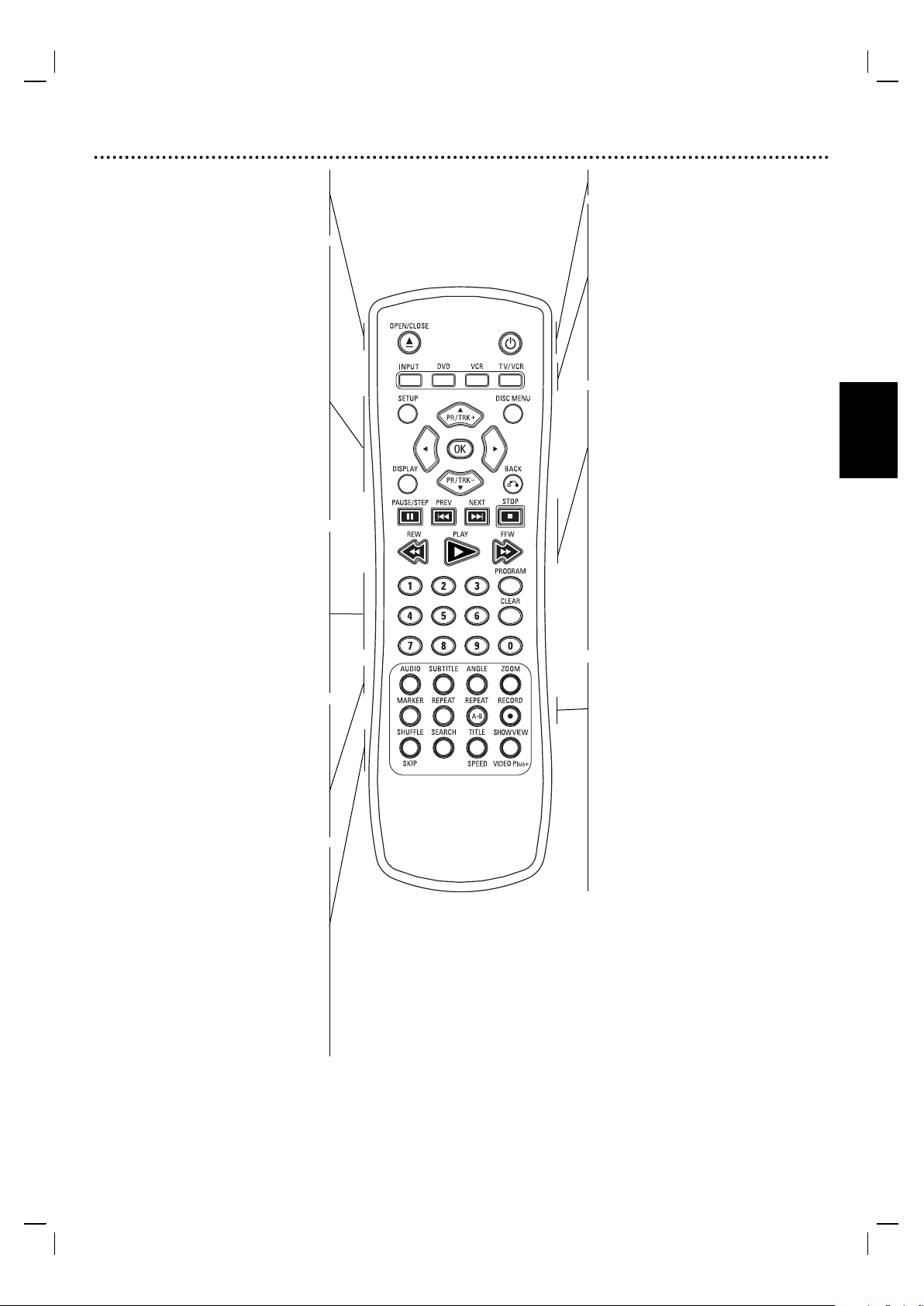
Vorderseite und Display................................................122
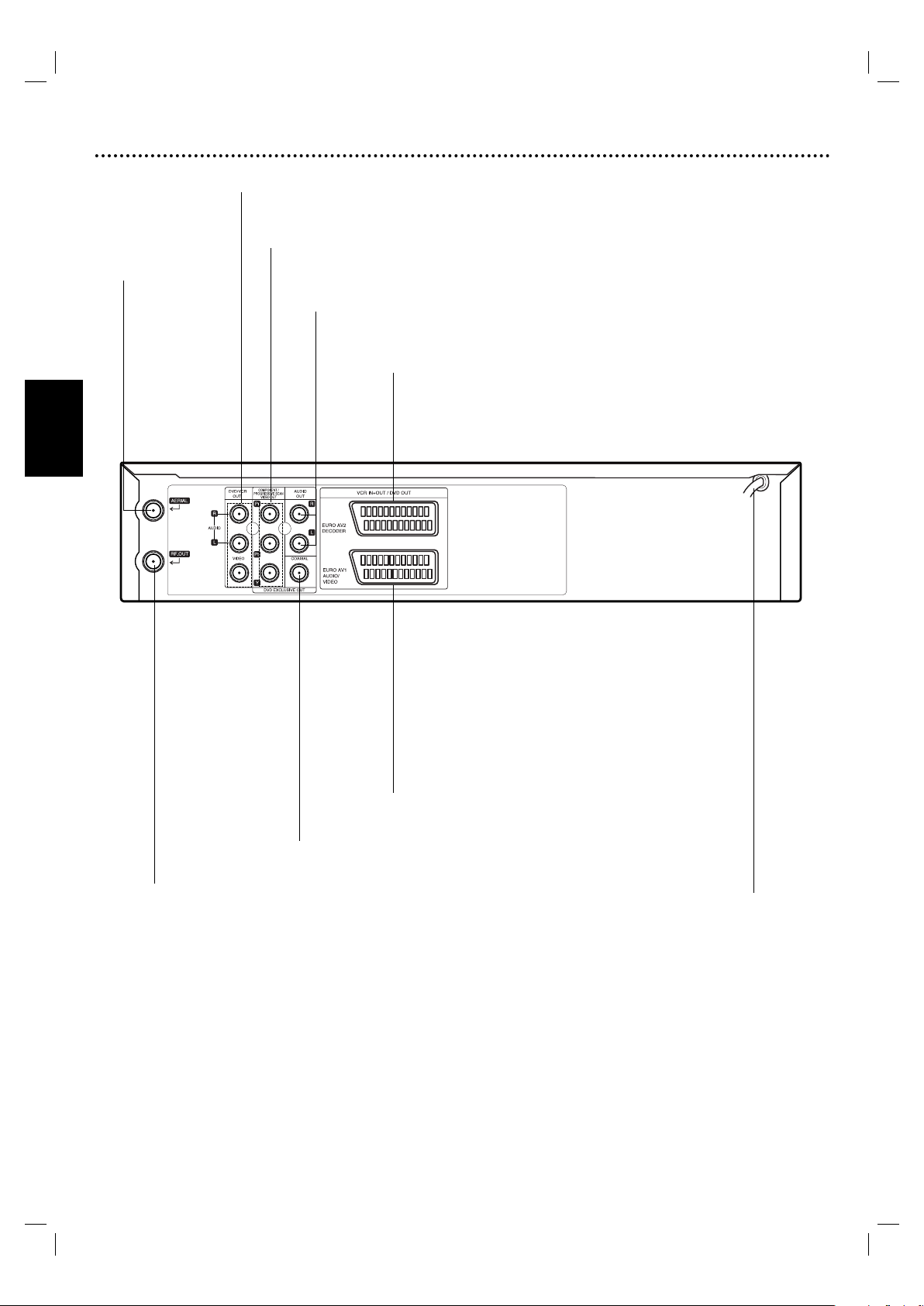
Fernbedienung ..............................................................123
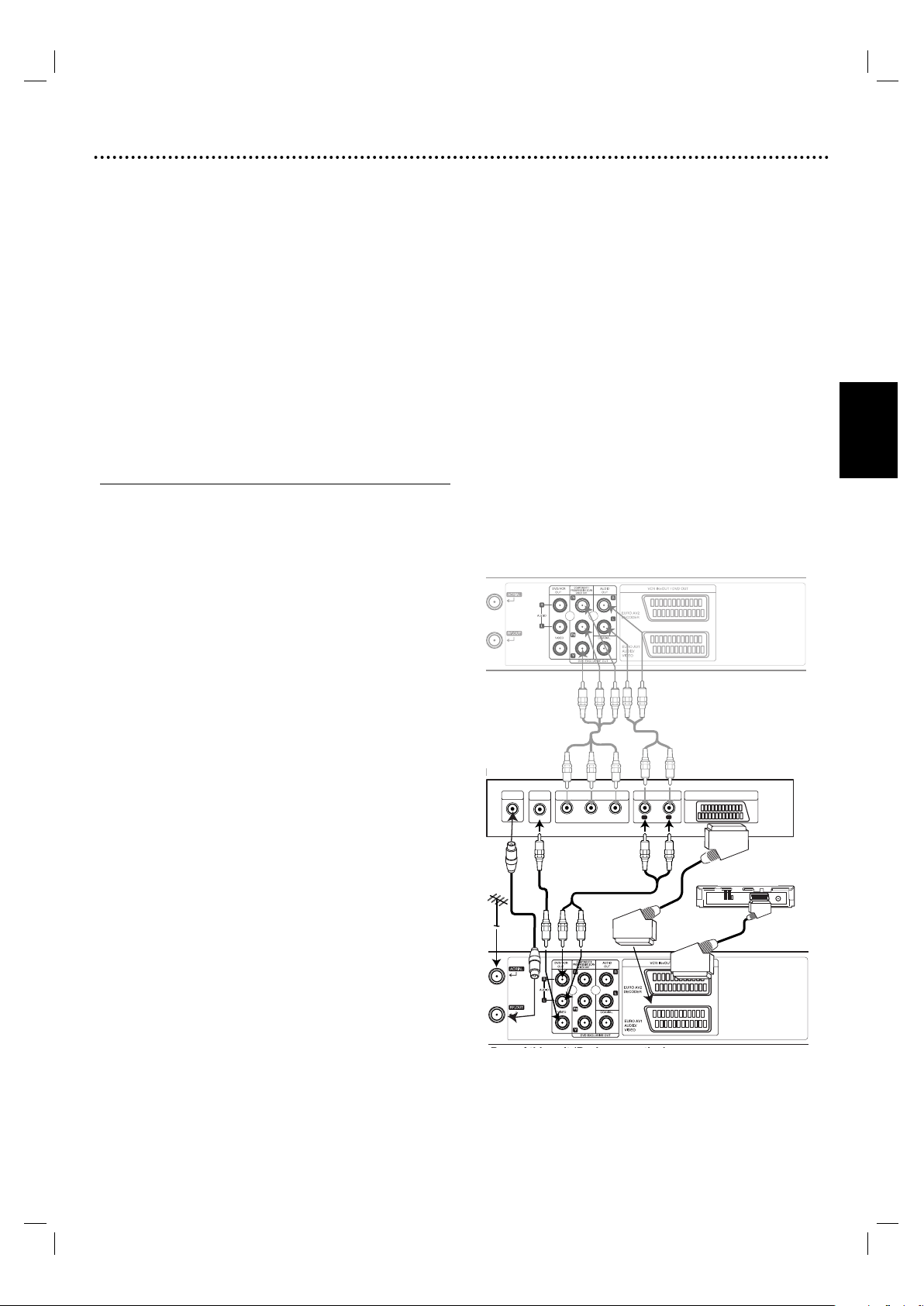
Rückseite ........................................................................124
Vorbereitung
Anschlüsse ..............................................................125-126
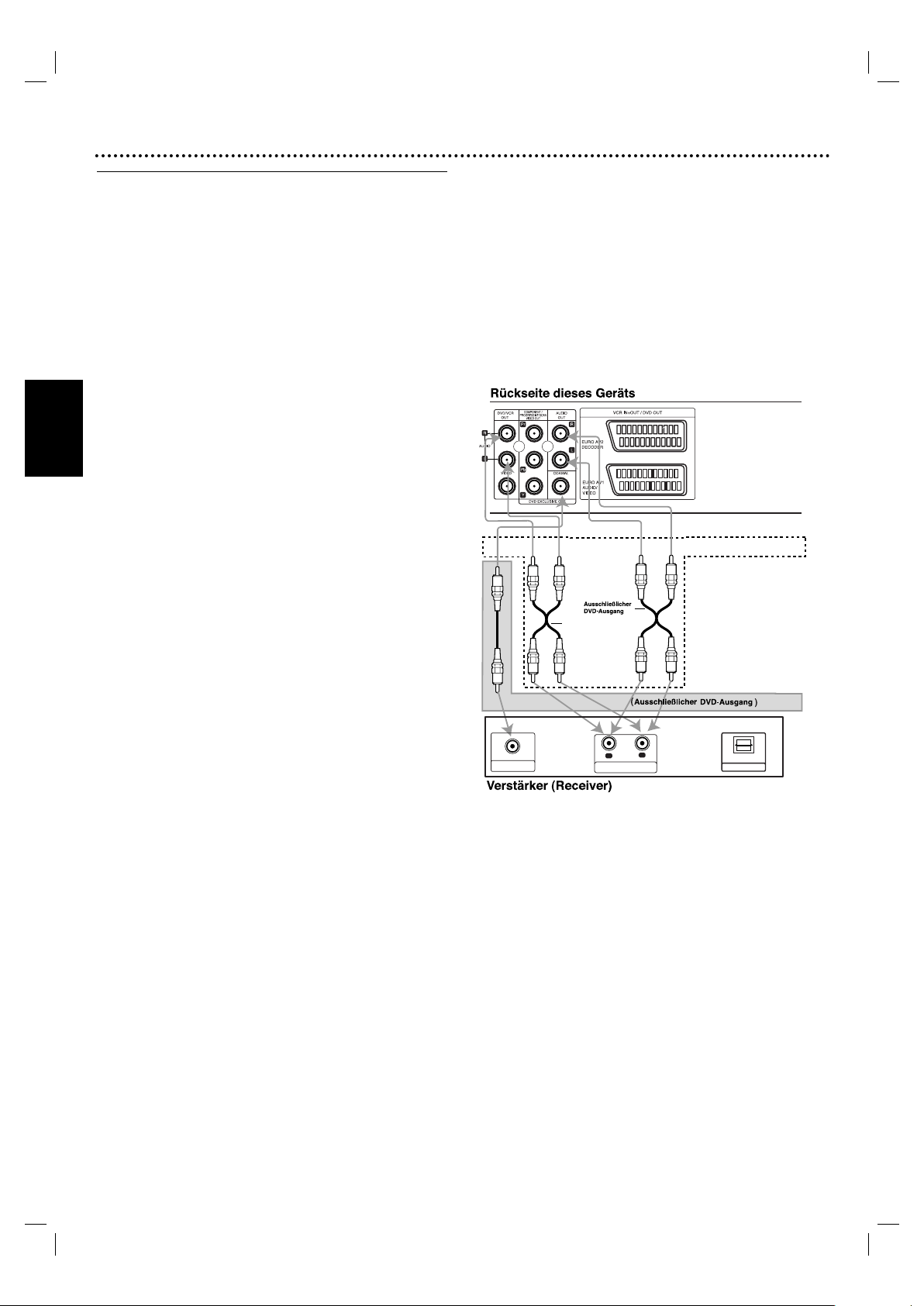
Anschluss an ein Fernsehgerät & einen Decoder ..............125
Anschluss an ein Zusatzgerät..................................................126
Vor der Benutzung – Videorecorder-(VCR)-Teil 127-131
Einstellung des Videokanals......................................................127
Erstmalige Inbetriebnahme des DVD+VCR ........................127
Manuelles Einstellen der Uhrzeit............................................128
Einstellen des Farbsystems ......................................................128
Verwendung des Hauptmenüs ................................................129
Automatisches Abstimmen auf Fernsehsender ..................129
Manuelles Abstimmen auf Fernsehsender ............................130
Ändern der Reihenfolge der Fernsehsender ......................131
Löschen von Fernsehsendern..................................................131
Vor der Benutzung – DVD-Teil ............................132-136
Allgemeine Erläuterung ............................................................132
Bildschirmanzeige (On-Screen-Display)........................132-133
Grundeinstellungen............................................................134-136
● Allgemeine Vorgehensweise ..........................................134
● Sprache ..............................................................................134
● Display ..............................................................................134
●
Audio
................................................................................135
● Andere ..............................................................................135
●
LOCK (Kindersicherung)
..........................................136
Bedienung
Kassettenbetrieb....................................................137-140
Wiedergabe einer Kassette ....................................................137
● SKIP ....................................................................................137
● OPR (Optimum Picture Response) ............................137
Sofortige Timer-Aufnahme (ITR) ............................................138
ShowView-Programmierung ....................................................139
Timer-Aufnahme mit Bildschirmanzeige ..............................140
Betrieb mit DVD und Video-CD ..........................141-143
Wiedergabe einer DVD und Video-CD................................141
Hauptfunktionen ........................................................................141
● Wechsel zu einem anderen TITEL ..............................141
● Wechsel zu einem anderen KAPITEL/STÜCK ........141
● Suchlauf ............................................................................141
● Standbild und Bild-für-Bild-Wiedergabe ....................141
● Zeitlupe ............................................................................142
● Wiederholung ..................................................................142
● Wiederholung A-B............................................................142
● Zeitpositionswahl ..........................................................142
● Bildschirmschoner ..........................................................142
● Zoom ..................................................................................143
● Marker-Suchlauf ..............................................................143
Spezielle DVD-Funktionen ......................................................143
● Titelmenü ..........................................................................143
● DVD-Menü ......................................................................143
● Kameraperspektive ........................................................143
● Ändern der Sprache (Ton) ............................................143
● Ändern des Audio-Kanals ............................................143
● Untertitel ..........................................................................143
Betrieb mit Audio- und MP3/Windows Media
TM
Audio-Disks ............................................................144-145
Wiedergabe einer Audio-CD oder MP3/Windows Media
TM
Audio-Disk ..........................................................................144-145
● Hinweise zu MP3/Windows Media
TM
Audio-
Aufnahmen ............................................................................144
● Pause ..................................................................................145
● Wechsel zu einem anderen Stück ..............................145
● Stück wiederholen/Alles wiederholen /Wiederholung
Aus ..........................................................................................145
● Suchlauf ............................................................................145
● Zufallswiedergabe ..........................................................145
● Wiederholung A-B............................................................145
Betrieb mit JPEG-Disks ................................................146
Anzeigen einer JPEG-Disk........................................................146
●
Diashow
..........................................................................146
● Wechsel zu einer anderen Datei ................................146
● Standbild ..........................................................................146
●
Zoom
................................................................................146
● Drehen des Bildes ..........................................................146
● Gleichzeitiges Anhören von MP3/Windows Media
TM
Audio-Musikdateien und Ansehen von Bildern ............146
● Hinweise zu JPEG-Aufnahmen ....................................146
Programmierte Wiedergabe........................................147
Programmierte Wiedergabe einer Audio-CD oder
MP3/Windows Media
TM
Audio-Disk ......................................147
● Wiederholen von programmierten Stücken ............147
● Löschen eines Stücks aus der Programmliste ..........147
● Löschen der kompletten Programmliste ..................147
Betrieb mit DVD VR-Disk ............................................148
Wiedergabe einer Disk im DVD VR-Format
..................148
Wartung und Pflege ..................................................................148
● Umgang mit dem Gerät ................................................148
Betrieb mit DivX-Disk..................................................149
Wiedergabe einer DivX-Filmdisk ..........................................149
Weitere Funktionen ..............................................150-151
Bildschirmanzeige (On-Screen-Display) ................................150
Automatisches Anhalten an einer beliebigen Stelle mit
Hilfe des Bandzählwerks ..........................................................150
Video-Doktor (Selbstdiagnose) ..............................................150
Hi-Fi Stereo Tonsystem ............................................................151
Breitbild-Kompatibilität 16:9....................................................151
Einstellen des Decoders ..........................................................151
Speicherung der zuletzt gewählten Einstellung ..................151
Spezielle Aufnahmefunktionen ....................................152
Überspielen von DVD auf Videorecorder (VCR) ..............152
Aufnehmen von einem anderen Videorecorder..................152
REFERENZ
Behebung von Fehlfunktionen ....................................153
Sprachcodeliste ............................................................154
Landes-/Gebietscodeliste..............................................155
Technische Daten ..........................................................156
Die unbefugte Vervielfältigung urheberrechtlich geschützter
Werke, einschließlich Computerprogramme, Dateien,
Rundfunksendungen und musikalischer Werke, kann eine
Verletzung des Urheberrechts darstellen und eine
Strafbarkeit begründen. Dieses Gerät darf zu den genannten
mißbräulichen Zwecken nicht verwendet werden.
Deutsch
120
Vor der Inbetriebnahme
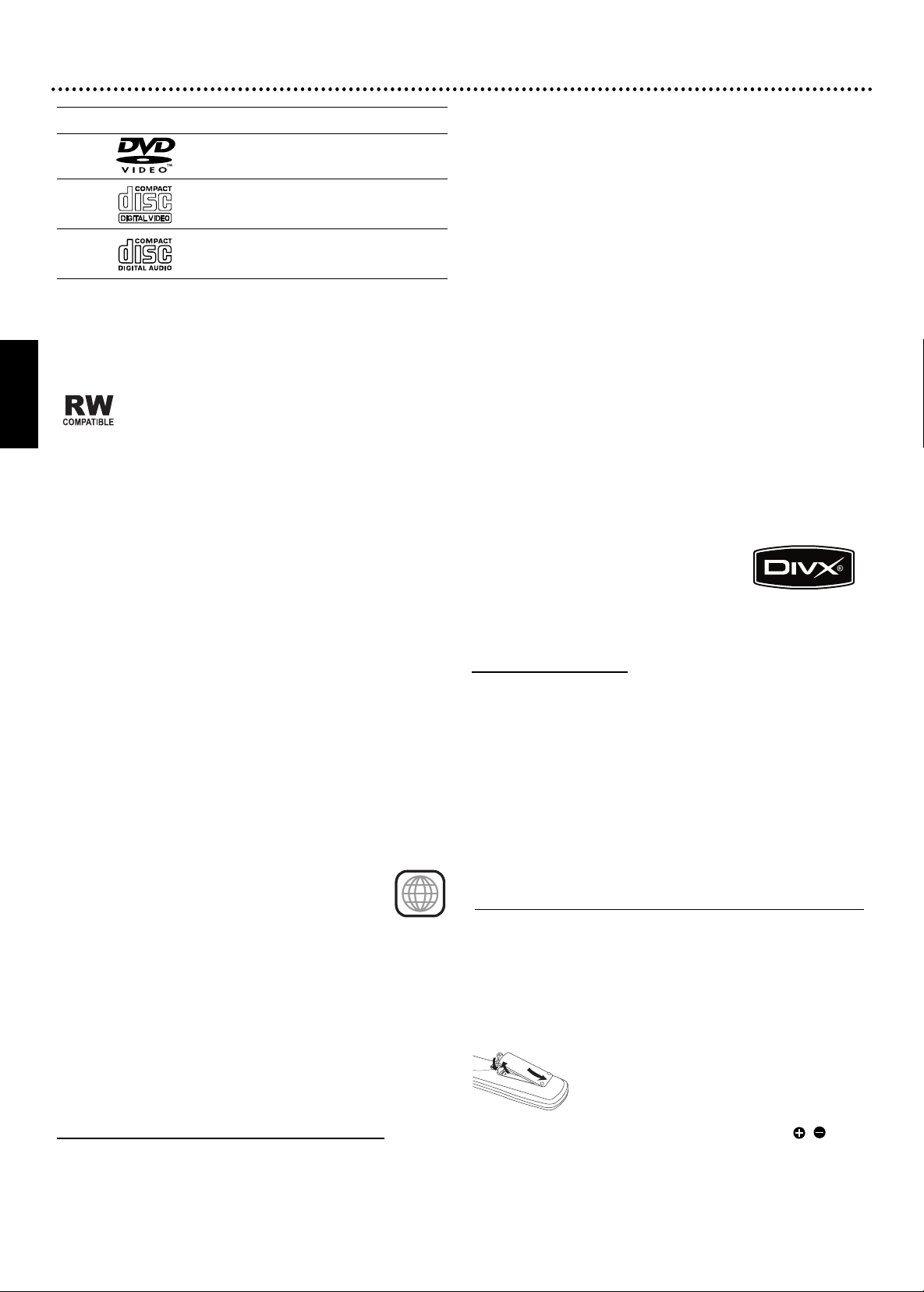
Abspielbare Disks
DVD
(8 cm / 12 cm Disk)
Video CD (VCD)
(8 cm / 12 cm Disk)
Audio CD
(8 cm / 12 cm Disk)
Darüber hinaus kann dieses Gerät eine DivX-
Datei, DVD±R und CD-R oder CD-RW, die Audio-
Titel, MP3/Windows Media
TM
Audio- oder JPEG-
Dateien enthält, und/oder auch SVCD abspielen.
Zeigt eine Produktfunktion zur Wiedergabe von
DVD-RW-Disks an, die im Videoaufnahmeformat
aufgezeichnet wurden.
Hinweise
– In Abhängigkeit von den Bedingungen des Aufnahmegeräts
oder der CD-R/RW (oder DVD±R/±RW) Disk selbst
können einige CD-R/RW (oder DVD±R/±RW) Disks nicht
mit dem Gerät abgespielt werden.
– Versehen Sie weder die beschriftete Seite noch die
Aufnahmeseite einer Disk mit einem Etikett.
– Verwenden Sie keine CDs mit ungewöhnlicher Form (z.B.
herzförmig oder achteckig). Dies kann Fehlfunktionen zur
Folge haben.
Hinweise zu DVDs und Video-CDs
Manche Wiedergabeparameter von DVDs und Video-CDs
können absichtlich von den Software-Herstellern
festgelegt worden sein. Da dieses Gerät DVDs und Video-
CDs entsprechend dem vom Software-Hersteller
vorgegebenen Inhalt abspielt, stehen eventuell einige
Wiedergabefunktionen des Geräts nicht zur Verfügung
oder es wurden andere Funktionen hinzugefügt.
Sehen Sie auch in der mit den DVDs und Video-CDs
mitgelieferten Anleitung nach. Einige DVDs, die für
geschäftliche Zwecke erstellt wurden, können eventuell
nicht mit dem Gerät abgespielt werden.
Regional-Code von DVD-Spieler und DVDs
Dieser DVD-Spieler wurde für die Wiedergabe
von DVD-Software entwickelt und gefertigt, die
mit dem Regional-Code „2“ versehen ist. Der
Regional-Code auf der Beschriftung einiger DVD-Disks
weist darauf hin, mit welcher Art von Spieler diese Disks
wiedergegeben werden können. Dieses Gerät kann nur
DVD-Disks mit der Angabe “2” oder “ALL” abspielen.
Wenn Sie versuchen, andere Disks abzuspielen, erscheint
die Meldung “Check Regional Code” (Regional-Code
kontrollieren) auf dem Bildschirm des Fernsehgeräts.
Manche DVD-Disks sind unter Umständen nicht mit einer
Regional-Code-Angabe versehen, obwohl ihre Wiedergabe
in bestimmten Regionen nicht möglich ist.
Fachausdrücke im Zusammenhang mit Disks
Titel (nur DVD)
Der Hauptfilminhalt oder begleitende Feature-Inhalt oder
zusätzliche Feature-Inhalt, oder Musikalbum. Jedem Titel ist
eine Titelreferenznummer zugeordnet, so dass Sie ihn
leicht lokalisieren können.
Kapitel (nur DVD)
Abschnitte eines Bildes oder eines Musikstücks, die kleiner
sind als Titel.
Ein Titel besteht aus einem oder mehreren Kapiteln.
Jedem Kapitel ist eine Kapitelnummer zugeordnet, so dass
Sie das gewünschte Kapitel lokalisieren können. Je nach
Disks sind eventuell keine Kapitel aufgezeichnet.
Stück
Abschnitte eines Bildes oder eines Musikstücks auf einer
Video-CD oder Audio-CD. Jedem Stück ist eine
Stücknummer zugeordnet, so dass Sie das gewünschte
Stück lokalisieren können.
Szene
Auf einer Video-CD mit PBC-Funktionen (Playback
Control,Wiedergabe-Steuerung) sind Bewegtbilder und
Standbilder in Abschnitte unterteilt, die als “Szenen”
bezeichnet werden. Jede Szene wird in dem Menü
angezeigt und ist mit einer Szenennummer versehen, so
dass Sie die gewünschte Szene lokalisieren können.
Eine Szene besteht aus einem oder mehreren Stücken.
DivX
DivX ist der Name eines völlig neuen Video-Codec, der
auf der neuen MPEG-4-Komprimierung basiert.
Arten von Video-CDs
Es gibt zwei Arten von Video-CDs:
Video-CDs mit PBC (Version 2.0)
PBC-Funktionen (Playback Control) ermöglichen Ihnen die
Interaktion mit dem System über Menüs, Suchfunktionen
oder andere computerartige Operationen.Außerdem
können Standbilder mit hoher Auflösung wiedergegeben
werden, wenn sie auf der Disk enthalten sind.
Video-CDs ohne PBC (Version 1.1)
Diese Disks werden auf die gleiche Weise genutzt wie
Audio-CDs und ermöglichen die Wiedergabe von
Videobildern und Ton, verfügen aber nicht über die
Möglichkeit zur Wiedergabe-Steuerung (PBC).
2
Reichweite der Fernbedienung
Richten Sie die Fernbedienung direkt auf den
Fernbedienungssensor und drücken Sie die gewünschten Tasten.
● Entfernung: Ca. 7 m (23 ft) von der Vorderseite des
Fernbedienungssensors aus
● Winkel: Ca. 30° in jeder Richtung von der Vorderseite des
Fernbedienungssensors aus
Einsetzen der Batterien in die
Fernbedienung
Nehmen Sie die Abdeckung vom Batteriefach
auf der Rückseite der Fernbedienung ab und
legen Sie zwei Batterien (Größe AAA) ein;
achten Sie dabei auf die Polarität .
Achtung
Verwenden Sie niemals alte und neue Batterien oder
Batterien unterschiedlichen Typs (Standard,Alkali, usw.)
gleichzeitig.
DivX,DivX Certified und zugehörige
Logos sind Markenzeichen von DivX
Networks,Inc.und werden unter Lizenz
verwendet.
Deutsch
121
Vor der Inbetriebnahme (Fortsetzung)
Vorsichtsmaßnahmen
Handhabung des Geräts
Beim Transport des Geräts
Der Originalkarton und das Verpackungsmaterial sind sehr
praktisch und können immer wieder für die Verpackung
des Geräts verwendet werden, um es beim Transport
optimal zu schützen.
Beim Aufstellen des Geräts
Bild und Ton eines in der Nähe befindlichen Fernseh- oder
Rundfunkgeräts können während der Wiedergabe gestört
werden. In diesem Fall muss das Gerät weiter entfernt
vom Fernseh- oder Rundfunkgerät aufgestellt oder nach
dem Herausnehmen der Disk ausgeschaltet werden.
Sauberhalten der Oberfläche
Verwenden Sie keine flüchtigen Flüssigkeiten wie
Insektizidspray in der Nähe des Geräts. Lassen Sie
Gummi- oder Kunststoffprodukte nicht längere Zeit mit
dem Gerät in Berührung kommen, da sie Spuren auf der
Oberfläche hinterlassen können.
Reinigen des Geräts
Reinigen des Gehäuses
Benutzen Sie ein weiches, trockenes Tuch.Wenn die
Oberfläche extrem verschmutzt ist, kann das Gehäuse mit
einem leicht mit einem milden Waschmittel
angefeuchteten weichen Tuch abgewischt werden.
Verwenden Sie keine starken Lösungsmittel wie Alkohol,
Waschbenzin oder Verdünner, da hierdurch die Oberfläche
des Geräts beschädigt werden kann.
Um ein klares Bild zu erhalten
Der DVD-Spieler ist ein präzises High-Tech-Gerät.Wenn die
optische Abtastlinse und Teile der Antriebsmechanik
verschmutzt oder verschlissen sind, wirkt sich dies negativ
auf die Bildqualität aus. Es empfiehlt sich, das Gerät nach
1.000 Betriebsstunden regelmäßig zu überprüfen und warten
zu lassen (abhängig von den Umgebungsbedingungen).
Näheres hierzu erfahren Sie bei Ihrem Händler.
Hinweise zu den Disks
Handhabung der Disks
Berühren Sie nicht die Wiedergabeseite der Disk. Halten
Sie die Disk am Rand fest, so dass Sie keine
Fingerabdrücke auf der Oberfläche hinterlassen.
Kleben Sie kein Papier oder Klebeband auf die Disk.
Aufbewahren der Disks
Bewahren Sie die Disk nach der Wiedergabe in ihrer
Schachtel auf.
Setzen Sie die Disk nicht direktem Sonnenlicht oder
Wärmequellen aus und lassen Sie sie nicht in einem in der
Sonne abgestellten Fahrzeug, weil es im Fahrzeug sehr
warm werden kann.
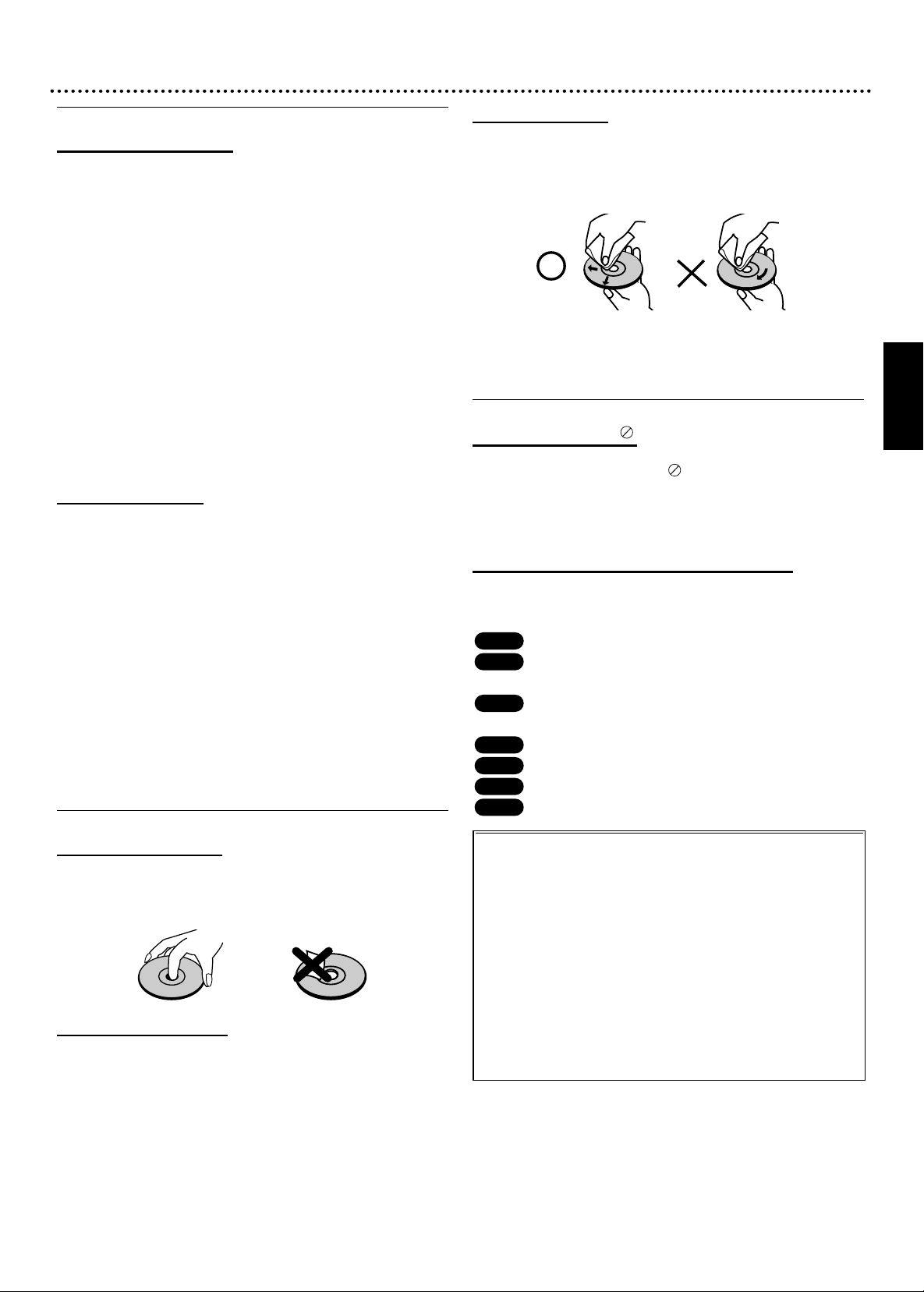
Reinigen der Disks
Fingerabdrücke und Staub auf der Disk können die
Bildqualität beeinträchtigen und den Klang verzerren.
Reinigen Sie die Disk vor der Wiedergabe mit einem
sauberen Tuch.Wischen Sie dabei von der Mitte zu den
Rändern hin.
Verwenden Sie keine starken Lösungsmittel wie Alkohol,
Waschbenzin,Verdünner, im Handel erhältliche
Reinigungsmittel oder Antistatik-Sprays für herkömmliche
Schallplatten.
Zu den Symbolen
Die Symbolanzeige
Während des Betriebs kann auf dem Bildschirm des
Fernsehgeräts das Symbol“ ” erscheinen. Dieses
Symbol bedeutet, dass die in diesem Benutzerhandbuch
erläuterte Funktion nicht durch den DVD+VCR
zugelassen wird oder bei dieser speziellen DVD-Video-
Disk nicht zur Verfügung steht.
Zu den Disk-Symbolen in diesem Handbuch
Ein Abschnitt, dessen Titel mit einem der folgenden
Symbole versehen ist, bezieht sich nur auf die durch das
Symbol bezeichnete Disk.
DVD
Video-CDs mit PBC-Funktion (Wiedergabe-
Steuerung)
Video-CDs ohne PBC-Funktion (Wiedergabe
-Steuerung)
Audio CDs.
MP3 disk
JPEG disk.
DivX disk.
DivX
JPEG
MP3
CD
VCD1.1
VCD2.0
DVD
Wählen der Signalquelle
Für die Wiedergabe auf dem Bildschirm des Fernsehgeräts
muss zunächst die Signalquelle (DVD oder
VIDEORECORDER (VCR)) gewählt werden.
● Wenn Sie das Signal vom DVD-Spieler sehen möchten:
Drücken Sie die Taste DVD auf der Fernbedienung oder die
Taste SOURCE auf der Vorderseite; auf dem Bildschirm des
Fernsehgeräts erscheint das Signal vom DVD-Deck.
● Wenn Sie das Signal vom Videorecorder-(VCR)-Deck
sehen möchten: Drücken Sie die Taste VCR auf der
Fernbedienung oder die Taste SOURCE auf der
Vorderseite; auf dem Bildschirm des Fernsehgeräts
erscheint das Signal vom Videorecorder-(VCR)-Deck.
Hinweise
● Wenn eine Disk eingelegt wird, während sich der
DVD+VCR im Videorecorder-Modus befindet, schaltet der
DVD+VCR automatisch auf den DVD-Modus um.
● Wenn eine Videokassette mit herausgebrochener
Aufnahmeschutzlasche eingelegt wird, während sich der
DVD+VCR im DVD-Modus befindet, schaltet der
DVD+VCR automatisch auf den Videorecorder-Modus um.

Deutsch
122
Vorderseite und Display
DVD
VCR
REC
TV
P
VCR-Deck ist gewählt
DVD-Einschub ist gewählt
Zeigt den Wiederhol-Modus an
Zeigt den TV-Modus an.
(Siehe Anmerkungen auf
Seite 138.)
Gibt die Gesamtspieldauer, die abgelaufene Spieldauer oder den
aktuellen Status des Decks an.
Im DVD-Deck ist eine Disk eingelegt.
(Leuchtet auf, wenn eine Disk im DVD-Einschub
eingelegt ist, und blinkt, wenn keine Disk eingelegt ist.)
DVD+VCR ist auf Timer-Aufnahme geschaltet oder
es wurde eine Timer-Aufnahme programmiert
Zeigt an, dass Progressive Scan
eingeschaltet ist.
In das Videorecorder-(VCR)-Deck ist eine
Kassette eingelegt.
VCR-Aufnahme läuft
Kopiervorgang von DVD auf
Videorecorder (VCR) läuft.
Forward SKIP/Scan, Fast forward
Zum NÄCHSTEN Kapitel/Stück wechseln. Die Taste
zwei Sekunden gedrückt halten, um den Suchlauf
vorwärts zu aktivieren. Spult das Band vor.
Reverse SKIP/Scan, Rewind
Zum Anfang des aktuellen Kapitels/Stücks oder zum
VORHERGEHENDEN Kapitel/Stück wechseln.
Die Taste zwei Sekunden gedrückt halten, um den Suchlauf
rückwärts zu aktivieren. Spult das Band zurück.
Kassettenfach
PLAY (
NN
) Startet die Wiedergabe
STOP (
xx
) Stoppt die Wiedergabe
DVD OPEN/CLOSE ( )
Zum Öffnen/Schließen der DVD-Schublade.
EJECT ( )
Kassettenauswurf.
Videorecorder-(VCR)-
Aufnahme
CHANNEL 3 4
Kanalwahl
Display
Zeigt den aktuellen Status des Geräts an.
PAUSE(
\\ \\
)
Zeitweiliges
Unterbrechen der
Wiedergabe / Bild-
für-Bild-Wiedergabe
Video IN Buchsen
Audio IN
(L/R) Buchsen
DVD-Schublade
Hier die Disk einlegen
POWER
Zum Ein- und Ausschalten des Geräts.
Fernbedienungssensor
Die Fernbedienung auf diesen Sensor richten
SOURCE
Wahlschalter DVD/VCR
Überspielen von DVD auf Videorecorder (VCR)
Deutsch
123
Fernbedienung
Hinweis
Bei dieser Fernbedienung werden die gleichen Tasten für
Videorecorder-(VCR)- und DVD-Funktionen verwendet (z.B. PLAY).
Wenn der Videorecorder (VCR) angesprochen werden soll,
drücken Sie zuerst die VCR-Taste.
Wenn der DVD-Spieler angesprochen werden soll, drücken Sie
zuerst die DVD-Taste.
EJECT, OPEN/CLOSE
- Zum Öffnen/Schließen der DVD-
Schublade.
- Zum Auswerfen der Kassette im
Videorecorder-(VCR)-Deck.
SETUP
Zum Einblenden oder Entfernen des DVD-
Setup-Menüs und des VCR-Menüs.
DISC MENU
Zum Einblenden des Menüs einer DVD.
b/B/v/V (links/rechts/oben/unten)
- Zum Auswählen einer Option aus dem Menü
PR/TRK(+/-)
Zum Auswählen eines Videorecorder-(VCR)-
Kanals. Zum manuellen Einstellen des Bildes
von der Kassette auf dem Bildschirm.
OK
Zum Bestätigen der Menü-Auswahl.
DISPLAY
Zum Aufrufen der Bildschirmanzeige. Zum
Umschalten zwischen Uhr, Bandzählwerk und
den restlichen Kassetten-Modi.
BACK (
OO
)
Zeigt das Menü einer Video-CD mit PBC
(Wiedergabekontrolle) an.
Zifferntasten 0-9
Zum Auswählen von nummerierten Menü-
Optionen.
PROGRAM
Öffnet und schließt das
Programmierungsmenü.
CLEAR
- Zum Zurückstellen des Bandzählwerks auf
M 0:00:00.
- Zum Entfernen einer Stücknummer im
Programm-Menü oder eines Markers im
MARKERSUCHE-Menü.
AUDIO
Zum Wählen einer Sprache für den Ton
(DVD).
SUBTITLE
Zum Wählen der Sprache für Untertitel.
ANGLE
Zum Wählen der DVD-Kameraperspektive,
falls verfügbar.
ZOOM
Zum Vergrößern des DVD/VCD Videobildes.
SHUFFLE/SKIP
- Zur Wiedergabe von Stücken in zufälliger
Reihenfolge.
Skip.
SEARCH
Zum Aufrufen des Menüs zur MARKERSUCHE.
TITLE
Zum Anzeigen des Titel-Menüs, falls auf der
Disk vorhanden.
SPEED
Aufnahmegeschwindigkeit des
Videorecorders.
SHOWVIEW
Zum Anzeigen des Programm-Menüs für die
ShowView-Programmierung.
POWER
11
Zum Ein- und Ausschalten des DVD+VCR.
INPUT
Zum Wählen der Signalquelle für das
Videorecorder-(VCR)-Deck (Tuner,AV 1,AV
2 oder AV3).
Wahltaste DVD/VCR
Zum Wählen der Ausgabe-Signalquelle (DVD
oder Videorecorder (VCR)) für die
Wiedergabe auf dem Bildschirm des
Fernsehgeräts.
TV/VCR
um Ansehen der durch den Videorecorder-
(VCR)-Tuner oder den TV-Tuner
ausgewählten Kanäle.
PAUSE/STEP (X)
Zum Unterbrechen der Wiedergabe oder
Aufnahme. Zur Bild-für-Bild-Wiedergabe
während der Pause wiederholt drücken.
PREV/NEXT (./>)
Geht zum nächsten Kapitel oder Track.
Geht zum Anfang des aktuellen Kapitels
oder Tracks oder zum vorherigen Kapitel
oder Track
STOP (
xx
)
Zum Stoppen der Wiedergabe.
REW/FFW
(m / M)
DVD: Sucht vorwärts und rückwärts.
VCR: Spult das Band im Stop-Modus zurück und
ermöglicht die Rückwärtssuche von Bildern.
Spult das Band im Stop-Modus weiter und
ermöglicht die Vorwärtssuche von Bildern
..
PLAY (B)
Zum Starten der Wiedergabe.
MARKER
Zum Markieren einer beliebigen Stelle
während der Wiedergabe.
REPEAT
Zum Wiederholen eines Kapitels, Stück,
Titels oder der kompletten Disk.
REPEAT A-B
- Zum Wiederholen einer Passage.
- Über diese Taste wird auch die Geschwin-
digkeit der Videorekorderaufnahme
gesteuert.Weitere Informationen finden Sie
auf Seite 138.
RECORD (
zz
)
Für die normale Aufnahme oder zum
Aktivieren der sofortigen Timer-Aufnahme
(Instant Timer Recording) durch
wiederholtes Drücken.
Deutsch
124
Rückseite
Achtung
Berühren Sie nicht die Stifte in den Buchsen auf
der Rückseite des Geräts. Elektrostatische
Entladungen können zu irreparablen Schäden am
Gerät führen.
AUDIO OUT (Links/Rechts) (NUR DVD-AUSGANG)
Zum Verbinden mit einem Verstärker, einem Receiver oder einer Stereoanlage
VIDEO/AUDIO OUT (Links/Rechts) (DVD/VCR OUT)
Zum Anschluss an ein Fernsehgerät mit Video- und Audioeingängen
AERIAL
An diese Buchse kann
die Antenne
angeschlossen werden.
COAXIAL (Digitaler Audio-Ausgang) (NUR DVD-AUSGANG)
Zum Verbinden mit digitalen (koaxialen) Audiogeräten
RF OUT
An diese Buchse wird das Fernsehgerät angeschlossen.
EURO AV1 AUDIO/VIDEO
(VCR EIN- + AUSGANG /DVD-AUSGANG)
Zum Verbinden mit dem Fernsehgerät oder einem anderen
Videorecorder
Netzkabel
Das Netzkabel mit einer
Steckdose verbinden.
COMPONENT/PROGRESSIVE SCAN VIDEO OUT (Y Pb Pr)
(DVD EXCLUSIVE OUT)
Zum Anschluss an ein Fernsehgerät mit Y Pb Pr-Eingängen
EURO AV2 DECODER
Zum Verbinden mit einem Pay-TV-Decoder oder einem anderen Videorecorder
Deutsch
125
Anschlüsse
Tipps
● Zum Herstellen der Verbindung gibt es verschiedene
Möglichkeiten, die sich nach der Art des anzuschließenden
Fernsehgeräts und eventueller anderer Zusatzgeräte richten.
● Bitte beachten Sie beim Anschließen auch die
Bedienungsanleitung Ihres Fernsehgeräts, Ihrer
Stereoanlage oder anderer Zusatzgeräte, um für eine
optimale Verbindung zwischen den Geräten zu sorgen.
● Für eine bessere Klangwiedergabe können Sie die Audio-
Ausgänge dieses Geräts mit den Audio-Eingängen eines
Verstärkers, eines Receivers, einer Stereoanlage oder eines
anderen Audio/Video-Gerätes verbinden. Siehe “Anschluss
an ein Zusatzgerät“ auf Seite 126.
Achtung
– Stellen Sie sicher, dass dieses Gerät direkt mit dem
Fernsehgerät verbunden wird. Stellen Sie das Fernsehgerät
auf den richtigen Video-Eingangskanal ein.
– Verbinden Sie den Audio-Ausgang dieses Geräts nicht mit
dem Phono-Eingang (Plattenspieler) Ihrer Audioanlage.
Anschluss an ein Fernsehgerät & einen
Decoder
● Zum Anschließen des Spielers gibt es verschiedene
Möglichkeiten, die sich nach den vorhandenen Geräte richten.
Grundlegende Verbindung (AV)
1
Verbinden Sie den EURO AV1 AUDIO/VIDEO
Anschluss auf der Rückseite dieses Geräts über ein
SCART-Kabel mit dem SCART-Eingang des Fernsehgeräts.
2
Einige Sendeanstalten übertragen codierte Fernsehsignale,
die Sie sich nur mit einem gekauften oder gemieteten
Decoder ansehen können. Diesen Decoder (Descrambler)
können Sie mit dem DVD+VCR verbinden.
Grundlegende Verbindung (HF)
1
Verbinden Sie das HF-Antennenkabel von der
Innen/Außenantenne mit dem Antenneneingang auf der
Rückseite dieses Geräts.
2
Verbinden Sie den HF-Ausgang (RF OUT) auf der
Rückseite dieses Geräts über das mitgelieferte HF-
Antennenkabel mit dem Antenneneingang des
Fernsehgeräts.
Reiner DVD-Ausgang
● Component-Video-Anschluss (Color Stream ®)
1
Schließen Sie die Ausgänge COMPONENT/
PROGRESSIVE SCAN VIDEO OUT am DVD-
Spieler mit dem Y Pb Pr-Kabel an den entsprechenden
Eingängen am Fernsehgerät an.
2
Schließen Sie den linken und den rechten Ausgang
AUDIO OUT am DVD-Spieler mit den Audiokabeln an
den linken/rechten Audio-Eingang am Fernsehgerät an.
Progressive Scan-Anschluss (ColorStream ® Pro)
● Wenn Ihr Fernsehgerät eine hohe Auflösung (High
Definition) hat oder „digitalfähig“ ist, können Sie den
Progressive Scan-Ausgang des DVD-Spielers zur Erzielung
der höchstmöglichen Videoauflösung nutzen.
● Wenn Ihr Fernsehgerät das Progressive Scan-Format nicht
unterstützt, wirkt das Bild bei Verwendung des Progressive
Scan-Modus auf dem DVD-Spieler unscharf.
1
Schließen Sie die Ausgänge COMPONENT/
PROGRESSIVE SCAN VIDEO OUT am DVD-
Spieler mit dem Y Pb Pr-Kabel an den entsprechenden
Eingängen am Fernsehgerät an.
2
Schließen Sie den linken und den rechten Ausgang
AUDIO OUT am DVD-Spieler mit den Audiokabeln an
den linken/rechten Eingang am Fernsehgerät an.
Hinweise
– Stellen Sie Progressive (Scan) im Grundeinstellungsmenü
zum Empfang des Progressive-Signals auf „On“ (Ein); siehe
Seite 134.
– Der Progressive Scan-Modus funktioniert nicht mit den
analogen Videoanschlüssen (gelber Ausgang VIDEO OUT).
AUDIO INPUT
L
R
AERIAL
Rear of TV
Rear of this unit (Basic connection)
Rear of this unit (DVD exclusive out connection)
COMPONENT VIDEO INPUT/
PROGRESSIVE SCAN
Pr
Pb Y
VIDEO
INPUT
Decoder
SCART INPUT
Rückseite dieses Geräts (Anschluß des DVD-Ausgangs)
Decoder
Rückseite des
Fernsehers
Rückseite dieses Geräts (Grundanschluss)
Deutsch
126
Anschlüsse (Fortsetzung)
Anschluss an ein Zusatzgerät
Anschluss an einen Verstärker mit Zweikanal-
Analog-Stereo oder Dolby Pro Logic II/Pro Logic.
Verbinden Sie den linken und rechten DVD/VCR
AUDIO-AUSGANG oder AUDIO-AUSGANG
(NUR DVD-AUSGANG) dieses Geräts über die
Audiokabel mit dem linken bzw. rechten Audio-Eingang
des Verstärkers, des Receivers oder der Stereoanlage.
Anschluss an einen Verstärker mit Zweikanal-
Digital-Stereo (PCM) oder an einen Audio/Video-
Receiver mit Mehrkanal-Decoder (Dolby Digital™
oder MPEG 2)
1
Verbinden Sie einen der DIGITALEN AUDIO-Ausgänge
(KOAXIAL) dieses Geräts mit dem entsprechenden
Eingang am Verstärker.Verwenden Sie hierfür ein
optionales digitales (koaxial) Audiokabel.
2
Der digitale Ausgang des Geräts muss aktiviert werden
(nähere Informationen hierzu finden Sie im Abschnitt
“Audio“ auf Seite 135).
Digitaler Mehrkanal-Sound
Digitaler Mehrkanal-Sound bietet Ihnen ein Maximum an
Klangqualität. Sie benötigen dazu einen Mehrkanal-A/V-
Receiver, der zumindest eines der Audio-Formate Ihres
Geräts unterstützt (MPEG 2 und Dolby Digital).Welche
Audio-Formate Ihr Gerät unterstützt, können Sie der
Bedienungsanleitung des Receivers entnehmen oder an
den Logos auf der Vorderseite des Receivers erkennen.
Hinweise
– Wenn der Receiver nicht für das digitale Audio-Format
des digitalen Ausgangssignals geeignet ist, macht sich dies
durch ein lautes, verzerrtes Geräusch aus den
Lautsprechern oder überhaupt keinen Ton bemerkbar.
– Um das gewählte Audio-Format der derzeit eingelegten
DVD auf dem Bildschirm aufzurufen, drücken Sie die Taste
AUDIO.
L
R
AUDIO INPUT
DIGITAL INPUT
COAXIAL
DIGITAL INPUT
OPTICAL
2-Kanal-Analog-Stereo- oder Dolby
Pro Logic II/Pro Logic
-Verbindung
DVD/VCR OUT
Digitale Multikanalverbindung
Deutsch
127
Vor der Benutzung – Videorecorder-(VCR)-Teil
Einstellung des Videokanals
Der Videokanal (RF Ausgangskanal) ist der Sender, auf dem
Ihr Fernseher Bild-und Klangsignale empfängt, die von
DVD+VCR über das HF-Kabel kommen.
Falls Sie ein Scart-Kabel verwenden müssen Sie Ihren
Fernseher nicht einstellen, sondern lediglich den AV-Kanal
auswählen. Der AV-Kanal ist in Ihrem Fernseher immer
für optimale Video-Wiedergabe voreingestellt.
Führen Sie folgende Schritte nur durch, wenn nach einem
Umzug oder auf Grund eines neuen Sendemasten in Ihrer
Umgebung Störungen im Fernsehbild erschinen, oder falls
Sie den Anschluss von HF-Verbindung auf AV-Verbindung
oder andersrum umstellen.
1
Schalten Sie den DVD+VCR und den Fernseher
ein.
2
Stellen Sie das freie Programm 36 auf Ihrem
Fernseher ein.
3
Drücken Sie
11
auf der Fernbedienung, um in den
Stand-By Modus (die Uhranzeige wird gedimmt).
4
Drücken Sie CHANNEL 3 oder 4 auf dem
DVD+VCR und halten Sie sie für mindestens 4
Sekunden gedrückt.
RF 36 erscheint in der DVD+VCR Anzeige.
Das folgende Bild erscheint auf dem Bildschirm.
Gehen Sie zu Punkt 5, falls das Bild verschneit ist. Drücken
Sie
11
auf dem DVD+VCR falls das Bild in Ordnung ist.
5
Drücken Sie CHANNEL
3
oder
4
auf dem
DVD+VCR um den Videokanal auf eine freie
Position zwischen 22 und 68 einzustellen, die n icht
von einem örtlichen Sender in Ihrer Nähe belegt
wird, einzustellen.
Hinweise
Der RF Kanal ändert sich nicht, bis Punkt 6 aüsgefuhrt
wurde.
6
Drücken Sie
11
um den neuen RF Videokanal im
DVD+VCR Speicher zu sichern.
Stellen Sie Ihren Fernseher neu aud den neuen
DVD+VCR RF Kanal ein.
Hinweise
Stellen sie Ihren Fernseher nicht neu ein, falls das
Fernsebild unter Punkt 4 bereits scharf war.
Erstmalige Inbetriebnahme des
DVD+VCR
Bei den folgenden Schritten wird davon ausgegangen, dass
Sie Ihren DVD+VCR gerade erstmalig angeschlossen
haben. Um das Abstimmen auf die Fernsehsender zu
vereinfachen, verfügt Ihr DVD+VCR über das Automatic
Channel Memory System (ACMS).
1
Vergewissern Sie sich, dass Sie Ihren DVD+VCR
korrekt installiert haben.
Den DVD+VCR durch Drücken der Taste 1
einschalten.
Wenn die anfängliche Menü-Anzeige nicht auf dem
Bildschirm erscheint, überprüfen Sie, ob Sie Ihr
Fernsehgerät auf einen Videokanal eingestellt haben.
Erscheint die Menü-Anzeige, kann dies bedeuten, dass
Ihr DVD+VCR bereits eingestellt ist.
2
Die Taste OK drücken, um die automatische
Abstimmung zu starten.
3
Die Taste SETUP drücken, um die Menüs
auszublenden.
01 C02 00
02 C03 00
03 C04 00
ES
i
Pr-12
ACMS
OK
i
Pr-12
ACMS
ACMS
RF CHANNEL 36

Deutsch
128
Vor der Benutzung – Videorecorder-(VCR)-Teil
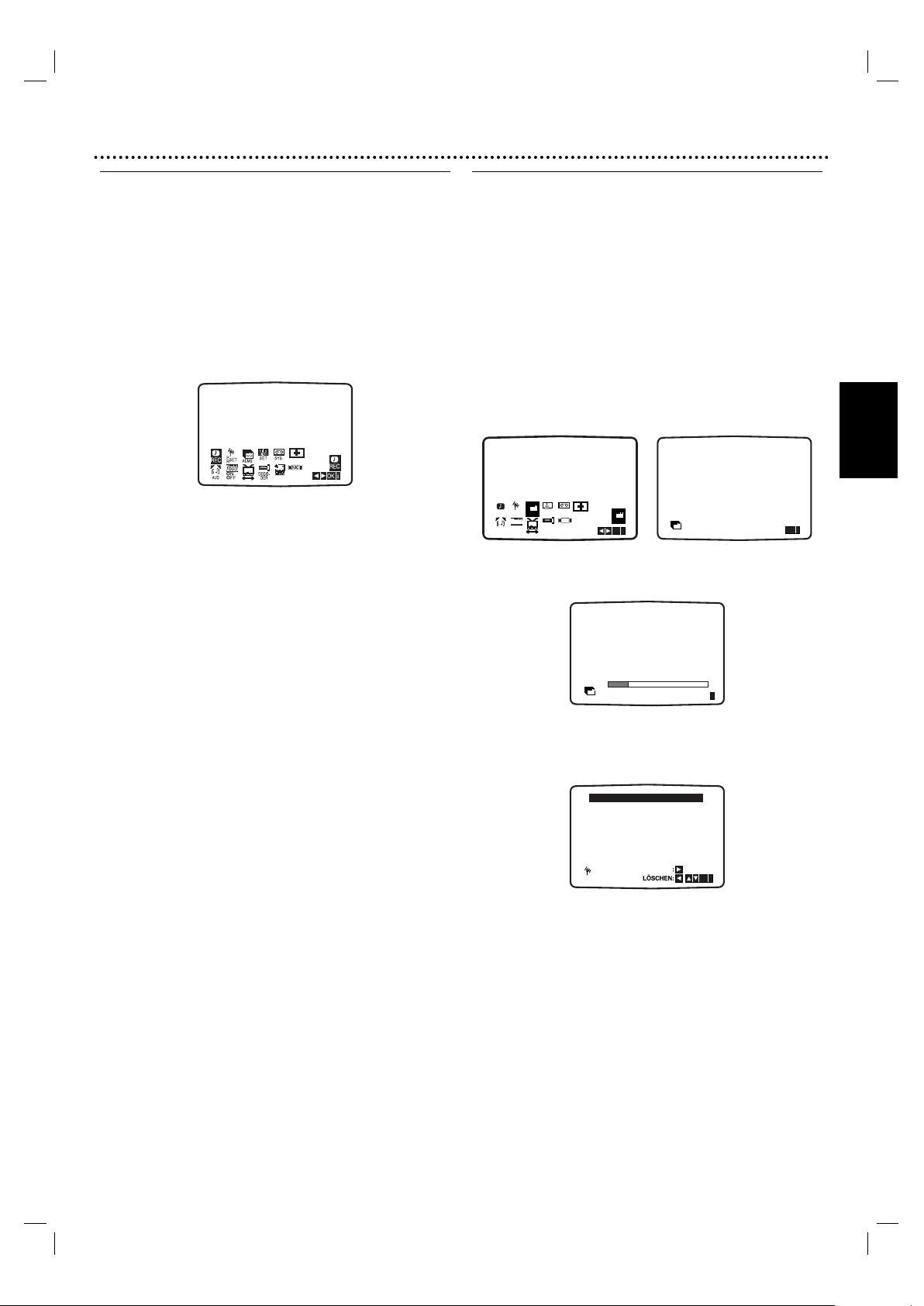
Manuelles Einstellen der Uhrzeit
Die Uhr in Ihrem DVD+VCR steuert die Zeit- und
Datum-Einstellungen für Ihren DVD+VCR.
1
Die Taste SETUP drücken.
Die Taste b oder B drücken, um SET zu wählen. Die
Taste OK drücken.
2
Mit den tasten 3 oder 4 auf der Fernbedienung
STUNDEN, MINUTEN, TAG , MONAT und JAHR
einstellen.
Bitte beachten Sie, dass Ihr DVD+VCR mit einem 24-
Stunden-Format arbeitet, also 1 PM zum Beispiel als
13:00 angezeigt wird.Wenn Sie das Jahr eingeben,
erscheint der Wochentag automatisch.
3
Wenn Ihnen bei der Eingabe ein Fehler unterläuft,
drücken Sie die Taste b oder B und wiederholen Sie die
Eingabe.
4
Die Taste SETUP drücken.
Einstellen des Farbsystems
1
Die Taste SETUP drücken.
2
Auf dem Bildschirm des Fernsehgeräts erscheint das
Hauptmenü.
3
Die Taste 1 oder 2 drücken, um das SYS zu wählen,
und die Taste OK drücken.
4
Die Taste 3 oder 4 drücken, um das benutzte
FARBsystem zu wählen.
5
Drücken Sie zur Auswahl von RF AUDIO auf 2.
Drücken Sie zur Auswahl gemäß dem verwendeten RF
AUDIO auf 3 oder 4.
6
Die Taste SETUP drücken, um die Menüs
auszublenden.
HH MM DD MM YY
:..00 1 01 07 MO
12
SET
8
i
HH MM DD MM YY
:..- -
- -
- - - -
- - - - -
12
SET
i
Deutsch
129
Vor der Benutzung – Videorecorder-(VCR)-Teil
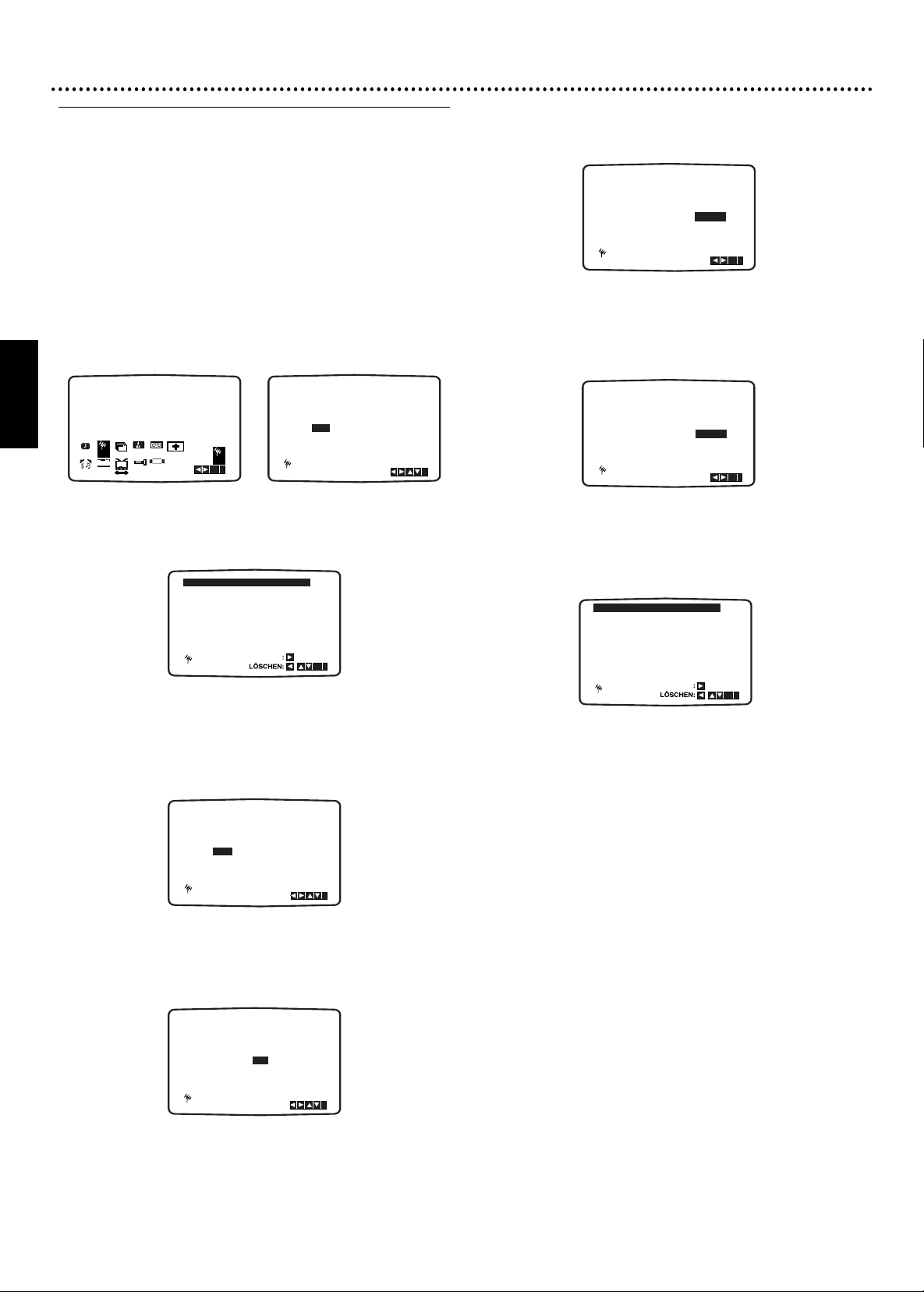
Verwendung des Hauptmenüs
Dieser Videorecorder kann mit Hilfe der auf dem
Bildschirm angezeigten Menüs leicht programmiert
werden.
Die Menüs werden über die Fernbedienung gesteuert.
1
Das Fernsehgerät und den Videorecorder durch
Drücken der Taste
11
einschalten.
2
Die Taste SETUP drücken.
Auf dem Bildschirm des Fernsehgeräts erscheint das
Hauptmenü.
● REC - Einstellung der Timer-Aufnahme.
● PR SET - Einstellung der manuellen Abstimmung.
● ACMS - ACMS (Automatic Channel Memory System).
● SET - Einstellung von Datum & Uhr.
● SYSTEM - Zum Einstellen der Farbfernsehnorm.
RF AUDIO - Zur Auswahl des Kanals für die
Audioausgabe entsprechend Ihrem
Fernsehertyp („I/I“ für PAL I/I TV, „B/G“
für PAL B/G TV, „D/K“ für PAL D/K TV).
● Dr. - Zum Überprüfen eines Problems bei Ihrem
Videorecorder (VCR).
● AUDIO. - Zum Wählen des Kanals für das Audio-
Ausgangssignal.
● F.OSD ON/OFF - Zum Anzeigen des Betriebsmodus
Ihres Videorecorder (VCR).
● 16:9/4:3 - Zum Wählen des Bildseitenverhältnisses
Ihres Fernsehgeräts.
● DECODER - Zur Verwendung eines Pay-TV-Decoders
(oder Satelliten) in Verbindung mit Ihrem Videorecorder
(VCR).
● OPR - Zum Verbessern der Qualität des
wiedergegebenen Bildes.
● NIC - Zum Aktivieren oder Deaktivieren des NICAM-
Digitaltons.
Tipp:
Sie können die Menüsprache im DVD-Erstellungsmenü
ändern. (siehe Menüsprache auf Seite 134)
3
Mit den Tasten 1 und 2 das gewünschte Menü wählen.
Die Taste OK drücken und mit 3 oder 4 die Einstellung
wählen.
4
Die Taste SETUP drücken, um zum Fernsehbild
zurückzukehren.
Automatisches Abstimmen auf
Fernsehsender
Wenn das ausgesendete Fernsehsignal schwach ist, findet
der Videorecorder eventuell nicht die erforderlichen
Informationen und kann sie nicht korrekt speichern.Wie
dieses Problem zu lösen ist, wird im Abschnitt
MANUELLES ABSTIMMEN auf Seite 130 beschrieben
1
Den Videorecorder durch Drücken der Taste 1
einschalten.
2
Die Taste SETUP drücken.Auf dem Bildschirm des
Fernsehgeräts erscheint das Hauptmenü. Die Taste 1
oder 2 drücken, um ACMS zu wählen.
Die Taste OK drücken.
3
Die Taste OK erneut drücken, um die automatische
Abstimmung zu starten.
4
Nach dem Abstimmen erscheint eine Tabelle mit den
Fernsehsendern. Die Taste SETUP drücken, um die
Einstellungen zu speichern.
OK
i
,
P
SET
R
02 C03 00
03 C04 00
04 C05 00
05 C06 00
06 C07 00
07 C08 00
08 C09 00
01 C02 00
VERSCHIEBEN
01 C02 00
02 C03 00
03 C04 00
ES
i
Pr-12
ACMS
OK
i
Pr-12
ACMS
ACMS
REC
SYS
OSD
ON
OFF
OSD
f
P
SET
R
12
SET
ACMS
Pr-12
ACMS
Pr-12
OK
i
NIC
DECO-
DER
+
-
AUD
Deutsch
130
Vor der Benutzung – Videorecorder- (VCR)-Teil
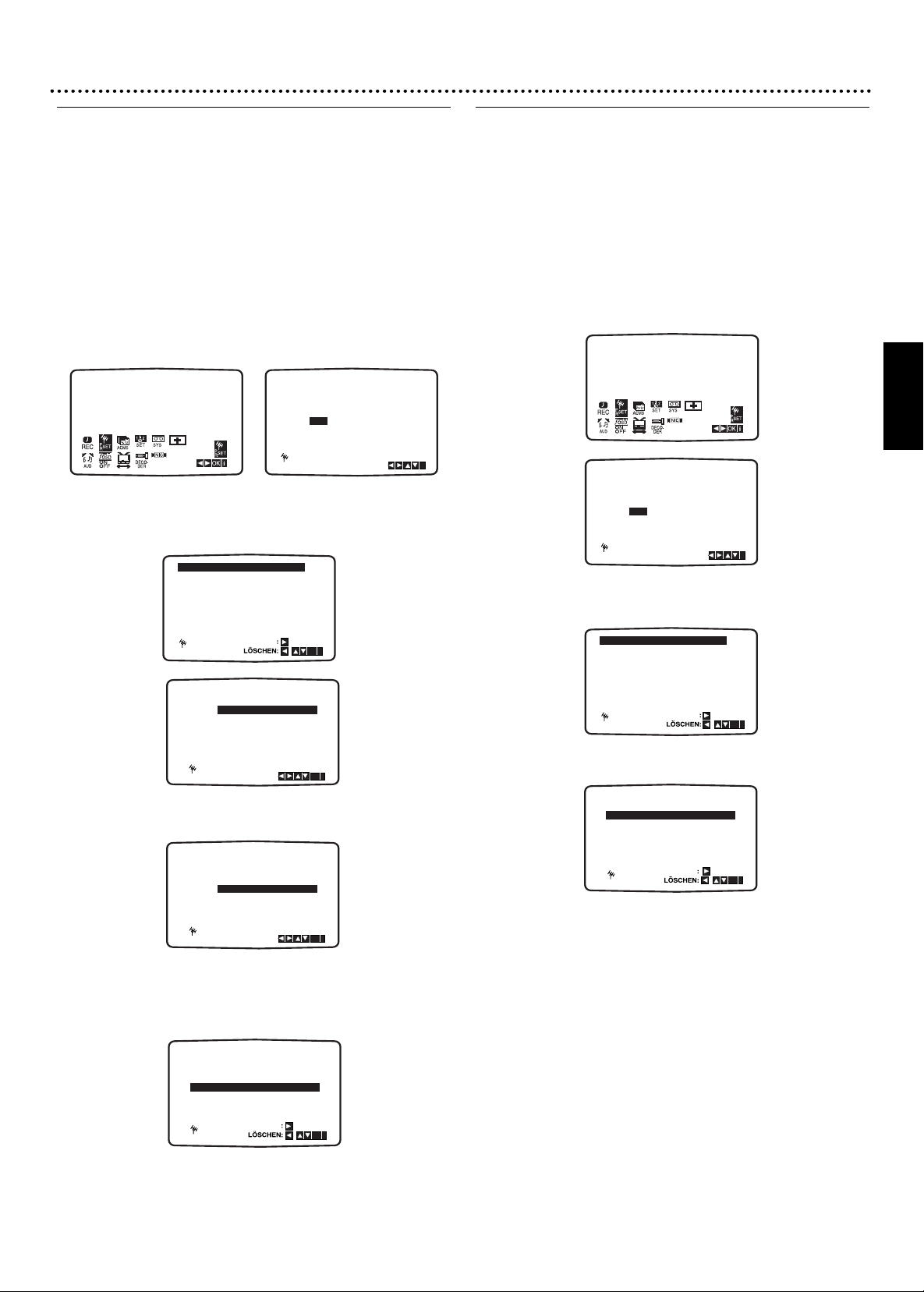
Manuelles Abstimmen auf
Fernsehsender
Es kann sein, dass die Fernsehsignale in bestimmten
Gegenden so schwach sind, dass die ACMS-Funktion des
Videorecorders nicht in der Lage ist, die Fernsehsender zu
finden und korrekt zuzuordnen. In diesem Fall muss von
Hand auf die schwächeren Sender abgestimmt werden,
damit der Videorecorder sie speichern kann.
1
Die Taste SETUP drücken.
Auf dem Bildschirm des Fernsehgeräts erscheint das
Hauptmenü. Die Taste 1 oder 2 drücken, um PR SET
zu wählen. Die Taste OK drücken.
2
Die Taste SETUP drücken.Die Sendertabelle erscheint.
Mit der Taste 3 oder 4 die einzustellende
Programmnummer wählen (zum Beispiel PR 09).
3
Die Taste OK drücken.
Die Taste INPUT drücken, um C (Standard-Sender)
oder S (Kabelsender) zu wählen: C02 - C69, S01 - S41.
Mit den Tasten
3 oder 4
die Kanalnummer des
abzustimmenden Senders eingeben.
4
Die Suche wird beendet, sobald ein Sender gefunden ist.
Die Taste 2 drücken, um MFT zu wählen. Mit den Tasten
3 und 4
die Feinabstimmung des Senders steuern
.
5
Die Taste 2 drücken, um STATION (Sender) zu wählen
und dem Fernsehsender einen Namen zuzuordnen.
Die Taste OK drücken.
6
Mit der Taste 3 oder 4 die Buchstaben und Zahlen für
den neuen Sendernamen wählen. Mit den Tasten 1 oder
2 kann zwischen den Zeichen vor- und rückwärts
gelaufen werden. Die Taste OK drücken.
7
Die Taste SETUP drücken und die Senderplatzierung
bestätigen. Die Taste SETUP erneut drücken. Der
Videorecorder ist jetzt auf den neuen Fernsehsender
abgestimmt.Wenn weitere Sender manuell abgestimmt
werden sollen, wiederholen Sie die Schritte 1 - 7.
11
12
13
14
15
- - - - - - - - -
- - - - - - - - -
- - - - - - - - -
- - - - - - - - -
- - - - - - - - -
- - - - - - - - -
- - - - - - - - -
09 C10 00 WDR 3
16
10
OK
i
,
P
SET
R
VERSCHIEBEN
PR
C09 00
C10
WDR 3
i
OK
P
SET
R
KANAL FEIN SENDER
PR
09 00
P
SET
R
C10
KANAL FEIN
SENDER
i
OK
PR
09 00
C10
P
SET
R
KANAL FEIN SENDER
KANAL/S-KANAL
: AV
i
PR
09 - - - - - -
P
SET
R
C - -
KANAL FEIN SENDER
KANAL/S-KANAL
: AV
i
02 C03 00 PR-02
03 C04 00 PR-03
04 C05 00 PR-04
05 C06 00 PR-05
06 C07 00 PR-06
07 C08 00 PR-07
08 C09 00 PR-08
01 C02 00 PR-01
OK
i
,
P
SET
R
VERSCHIEBEN
PR
KANAL FEIN SENDER
01 00
KANAL/S-KANAL
: AV
C 02
P
SET
R
PR-01
i
REC
OK
i
SYS
Pr-12
ACMS
12
SET
P
SET
R
P
SET
R
OSD
ON
OFF
OSD
f
NIC
DECO-
DER
+
-
AUD
Deutsch
131
Vor der Benutzung – Videorecorder-(VCR)-Teil
Ändern der Reihenfolge der
Fernsehsender
Nachdem Sie den Videorecorder auf die Fernsehsender
abgestimmt haben, können Sie bei Bedarf die Reihenfolge
ihrer Speicherung ändern, ohne erneut auf die Sender
abstimmen zu müssen.Auf dieser Seite wird beschrieben,
wie Sie die Sender auf einfache Weise in die gewünschte
Reihenfolge bringen können.
1
Die Taste SETUP drücken.
Auf dem Bildschirm des Fernsehgeräts erscheint das
Hauptmenü. Die Taste 1 oder 2 drücken, um PR SET
zu wählen.
Die Taste OK drücken.
2
Die Taste SETUP drücken.
Mit der Taste 3 oder 4 die zu verschiebende
Programmnummer wählen (zum Beispiel PR 03). Die
Taste 2 drücken.
3
Mit der Taste 3 oder 4 die Programmnummer
wählen, zu der der Sender verschoben werden soll (zum
Beispiel PR 05).
4
Die Taste OK drücken. Der gewählte Sender wird jetzt
zur neuen Programmnummer verschoben.Wenn
weitere Sender verschoben werden sollen, wiederholen
Sie die Schritte 1 - 4.
Die Taste SETUP drücken, um die Menüs auszublenden.
Löschen von Fernsehsendern
Nachdem Sie den Videorecorder auf die Fernsehsender
abgestimmt haben, können Sie bei Bedarf auch einen
Sender löschen.
Auf dieser Seite wird beschrieben, wie Sie auf einfache
Weise unerwünschte Fernsehsender löschen können.
1
Die Taste SETUP drücken.
Auf dem Bildschirm des Fernsehgeräts erscheint das
Hauptmenü. Die Taste 1 oder 2 drücken, um PR SET
zu wählen.
Die Taste OK drücken.
2
Die Taste SETUP drücken.
Die Taste 3 oder 4 drücken, um die zu löschende
Programmnummer zu wählen (zum Beispiel PR 03).
3
Die Taste 1 drücken. Kurz darauf wird der gewählte
Sender gelöscht.
4
Die Taste SETUP drücken, um die Menüs auszublenden.
Wenn weitere Sender gelöscht werden sollen,
wiederholen Sie die Schritte 1 - 3.
Auswählen gespeicherter Fernsehsender:
Zum Auswählen der gespeicherten Fernsehsender gibt es
zwei Möglichkeiten. Sie können die Tasten 3 und 4
benutzen, um die verschiedenen Sender zu wählen, auf die
Ihr DVD+VCR abgestimmt ist.
Sie können die Sender aber auch direkt wählen, indem Sie
die Zifferntasten auf der Fernbedienung benutzen.
C04 00 PR-05
02
C02 00 PR-01
C03 00 PR-02
04
C05 00
PR-03
05
C06
00
PR-04
06 C07 00 PR-06
07 C08 00 PR-07
PR-08
08 C09 00
01
03
OK
i
,
P
SET
R
VERSCHIEBEN
02 C03 00 PR-02
03 C05 00 PR-03
04 C06 00 PR-04
05 C04 00 PR-05
06 C07 00 PR-06
07 C08 00 PR-07
08 C09 00 PR-08
01 C02 00 PR-01
OK
i
,
P
SET
R
VERSCHIEBEN
PR
KANAL FEIN SENDER
01 00
KANAL/S-KANAL
: AV
C 02
P
SET
R
PR-01
i
C04 00 PR-05
02
C02 00 PR-01
C03 00 PR-02
04
C05 00
PR-03
05
C06
00
PR-04
06 C07 00 PR-06
07 C08 00 PR-07
PR-08
08 C09 00
01
03
OK
i
,
P
SET
R
VERSCHIEBEN
C04 00 PR-03
02
C02 00 PR-01
C03 00 PR-02
04
C05 00
PR-04
05
C06
00 PR-05
06 C07 00 PR-06
07 C08 00 PR-07
PR-08
08 C09 00
01
03
P
SET
R
OK
i
C04 00 PR-03
02
C02 00 PR-01
PR-02
C03 00
04
C05 00
PR-04
05
C06
00
PR-05
06 C07 00 PR-06
07 C08 00 PR-07
08 C09 00 PR-08
01
OK
i
03
P
SET
R
02 C03 00 PR-02
03 C04 00 PR-03
04 C05 00 PR-04
05 C06 00 PR-05
06 C07 00 PR-06
07 C08 00 PR-07
08 C09 00 PR-08
01 C02 00 PR-01
OK
i
,
P
SET
R
VERSCHIEBEN
PR
KANAL FEIN SENDER
01 00
KANAL/S-KANAL
: AV
C 02
P
SET
R
PR-01
i
Deutsch
132
Vor der Benutzung – DVD-Teil
Allgemeine Erläuterung
Dieses Handbuch enthält grundlegende Anweisungen zur
Bedienung des DVD+VCR. Einige DVDs erfordern
bestimmte oder ermöglichen nur begrenzte Funktionen
während der Wiedergabe.Wenn dies der Fall ist, erscheint
das Symbol auf dem Bildschirm des Fernsehgeräts. Es
gibt an, dass der DVD+VCR die betreffende Funktion
nicht zulässt oder sie nicht auf der Disk zur Verfügung
steht.
Bildschirmanzeige (On-Screen-Display)
Auf dem Bildschirm des Fernsehgeräts kann der
allgemeine Wiedergabestatus angezeigt werden. Einige
Optionen können im Menü geändert werden.
Nutzung der Bildschirmanzeige
1
Während der Wiedergabe die Taste DISPLAY
drücken.
2
Mit den Tasten v/V eine Option auswählen.
Die gewählte Option wird aufgehellt.
3
Mit den Tasten b/B kann die Einstellung einer
Option geändert werden.
Zum Einstellen von Zahlen (z.B.Titelnummern) können
auch die Zifferntasten benutzt werden. Bei einigen
Funktionen muss zur Übernahme der Einstellung die
Taste OK gedrückt werden.
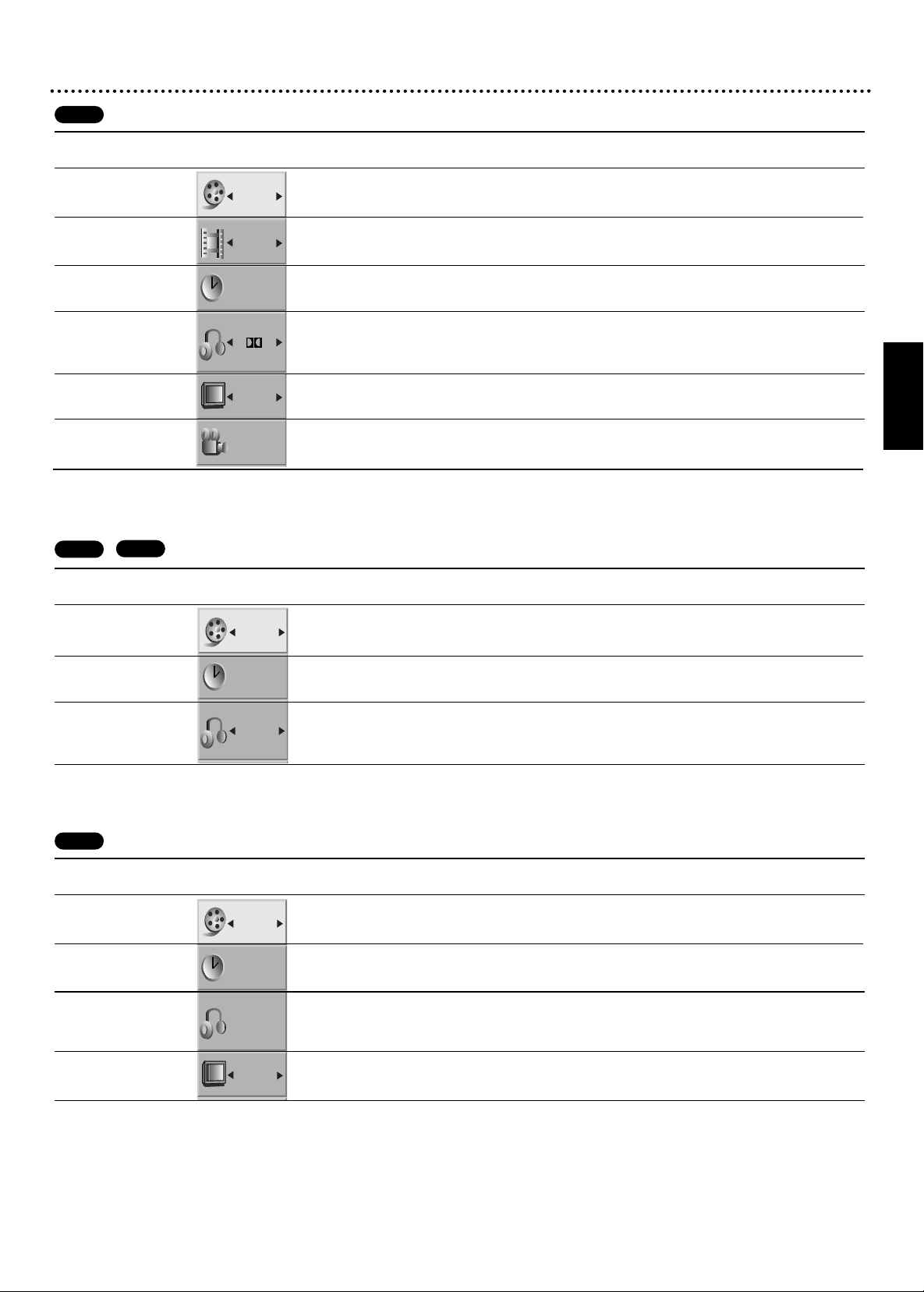
Kurzzeitig angezeigte Rückmeldungssymbole
Titel wiederholen
Kapitel wiederholen
Stück wiederholen (nur Nicht-PBC-Video
-CDs und Audio-CDs)
Disk wiederholen (nur Nicht-PBC-Video-
CDs und Audio-CDs)
Wiederholung A-B
Wiederholung ausgeschaltet
Wiedergabefortsetzung von dieser Stelle an
Aktion unzulässig oder nicht verfügbar
Hinweise
● Manche Disks bieten eventuell nicht alle Funktionen, die
nachstehend im Beispiel für die Bildschirmanzeige
aufgeführt sind.
● Wenn nicht innerhalb von 10 Sekunden eine Taste
gedrückt wird, verschwindet die Bildschirmanzeige
Off
A B
All
TRACK
CHAPTER
TITLE
Deutsch
133
Vor der Benutzung – DVD-Teil
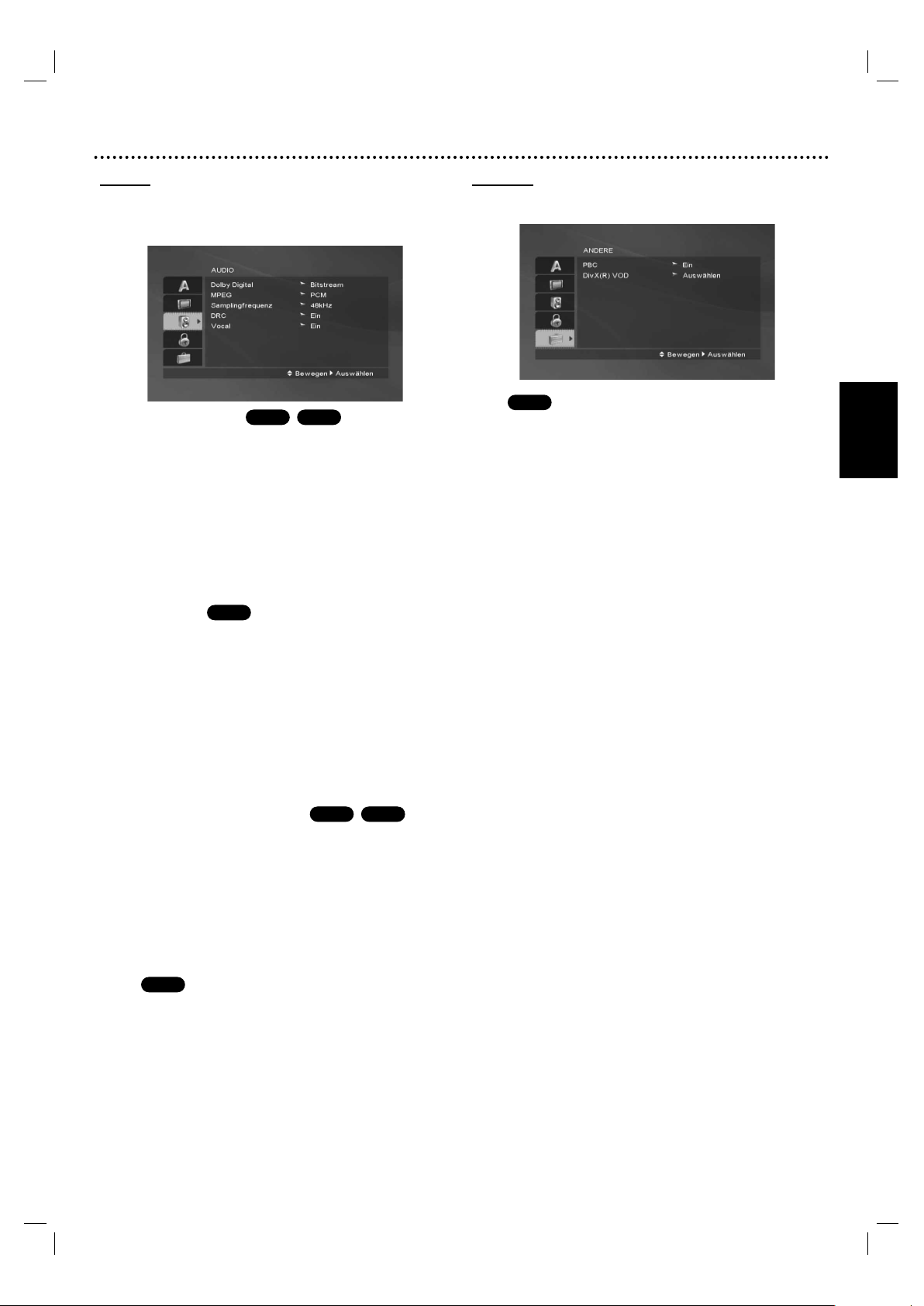
Optionen
Titelnummer
Kapitelnummer
Zeitpositionswahl
Sprache (Ton) und
Digital-Audio-
Ausgabe
Sprache
(Untertitel)
Kameraperspektive
Funktion (Mit den Tasten
v/V
die gewünschte Option wählen)
Zeigt die aktuelle Titelnummer und die Gesamtzahl
der Titel, und springt auf die gewünschte Titelnummer.
Zeigt die aktuelle Kapitelnummer und die Gesamtzahl
der Kapitel, und springt auf die gewünschte
Kapitelnummer.
Zeigt die abgelaufene Spieldauer, und sucht die
Position direkt ausgehend von der abgelaufenen Dauer.
Zeigt die aktuelle Sprache für den Ton, das
Codierverfahren und die Kanalnummer, und ändert die
Einstellung.
Zeigt die aktuelle Sprache für die Untertitel, und ändert
die Einstellung.
Zeigt die aktuelle Perspektivennummer und die
Gesamtzahl der Perspektiven, und ändert die
Perspektivennummer .
Auswahlmethode
b/B, oder Zifferntasten,
OK
b/B, oder Zifferntasten,
OK
Zifferntasten, OK
b/B, oder AUDIO
b/B, SUBTITLE
b/B,ANGLE
1 /3
1 /12
0:20:09
1 ENG
D
3/2.1 CH
OFF
1 /1
ABC
DVD
Element
Stücknummer
Zeitpositionswahl
Audio-Kanal
Funktion (Mit den Tasten
v/V
die gewünschte Option wählen)
Zeigt die aktuelle Stücknummer, die Gesamtzahl der
Stücke und den PBC-On-Modus, und springt auf die
gewünschte Stücknummer.
Zeigt die abgelaufene Spieldauer, und sucht die
Position direkt ausgehend von der abgelaufenen Dauer.
Zeigt den Audio-Kanal, und ändert den Audio-Kanal.
Auswahlmethode
b
/
B, oder
Zifferntasten, OK
Zifferntasten, OK
b
/
B, oder AUDIO
1 /4
0:20:09
STEREO
VCD2.0
VCD1.1
Optionen
Stücknummer
Zeitpositionswahl
Sprache (Ton) und
Digital-Audio-
Ausgabe
Sprache
(Untertitel)
Funktion (Mit den Tasten
v/V
die gewünschte Option wählen)
Zeigt die aktuelle Stücknummer, die Gesamtzahl der
Stücke und den PBC-On-Modus, und springt auf die
gewünschte Stücknummer
Zeigt die abgelaufene Spieldauer, und sucht die
Position direkt ausgehend von der abgelaufenen Dauer.
Zeigt die aktuelle Sprache für den Ton, das
Codierverfahren und die Kanalnummer, und ändert die
Einstellung.
Zeigt die aktuelle Sprache für die Untertitel, und ändert
die Einstellung.
.
Auswahlmethode
b
/
B, oder
Zifferntasten, OK
Zifferntasten, OK
b/B, oder AUDIO
b/B, SUBTITLE
1 /3
0:20:09
MP3
2/0 CH
OFF
ABC
DivX

Deutsch
134
Vor der Benutzung (Fortsetzung) – DVD-Teil
Grundeinstellungen
Das Gerät bietet Ihnen die Möglichkeit, persönliche
Vorzugseinstellungen vorzugeben.
So zeigen Sie das Menü an und verlassen es:
Drücken Sie auf SETUP, um das Menü anzuzeigen.
Drücken Sie erneut auf SETUP, um zum ursprünglichen
Bildschirm zurückzukehren.
So rufen Sie die nächste Ebene auf:
Drücken Sie auf der Fernbedienung auf 2.
So kehren Sie zur vorherigen Ebene zurück:
Drücken Sie auf der Fernbedienung auf 1.
Allgemeine Vorgehensweise
1
Die Taste SETUP drücken.
Das Setup-Menü erscheint.
2
Wählen Sie die gewünschte Option mit 3/4 aus, und
drücken Sie dann auf 2, um zur zweiten Ebene zu
gelangen.
Auf dem Bildschirm erscheinen die aktuelle Einstellung
für die gewählte Option sowie alternative Einstellungen.
3
Wählen Sie die zweite gewünschte Option mit 3/4 aus, und
drücken Sie dann auf 2, um zur dritten Ebene zu gelangen.
4
Wählen Sie die gewünschte Einstellung mit 3/4 aus, und
drücken Sie dann auf OK, um Ihre Auswahl zu bestätigen.
Einige Elemente erfordern zusätzliche Schritte.
5
Die Taste SETUP oder PLAY B drücken, um das
Setup-Menü zu verlassen.
SPRA
CHE
Menüsprache
Wählen Sie die gewünschte Sprache für das
Voreinstellungsmenü und die Bildschirmanzeige aus.
Disk Audio / Untertitel / Menü
Wählen Sie die gewünschte Sprache für den Audiotitel
(Disk Audio), die Untertitel und das Disk-Menü aus.
Original : Die für die Disk eingestellte Originalsprache
wird gewählt.
Andere: Um eine andere Sprache zu wählen, mit den
Zifferntasten die entsprechende vierstellige Zahl aus der
Sprachcodeliste auf Seite 154 eingeben.Wenn Ihnen bei
der Eingabe ein Fehler unterläuft, die Taste CLEAR
drücken.
DISPLAY
Bildformat
4:3 :Wählen Sie diese Einstellung, wenn ein normales
Fernsehgerät mit einem Bildseitenverhältnis von 4:3
angeschlossen ist.
16:9 :Wählen Sie diese Einstellung, wenn ein Breitbild-
Fernsehgerät mit einem Bildseitenverhältnis von 16:9
angeschlossen ist.
Anzeigemodus
Die Einstellungen für den Anzeigemodus stehen nur zur
Verfügung, wenn das Bildseitenverhältnis des Fernsehgeräts
auf „4:3“ eingestellt ist.
Letterbox: Zeigt ein Breitbild mit dunklen Balken am
oberen und unteren Bildschirmrand.
Panscan: Zeigt automatisch ein Breitbild auf dem
gesamten Bildschirm und schneidet die nicht passenden
Bildbereiche ab.
Progressive Scan
Progressive Scan Video bietet die höchste Bildqualität mit nur
ganz geringem Flimmern. Bei Verwendung der Component
Video-Buchsen zum Anschluss an einen Fernseher oder
Monitor, der mit einem Progressive Scan-Signal kompatibel
ist, stellen Sie Progressive Scan auf „On“ (Ein).
So aktivieren Sie Progressive Scan:
Schließen Sie den Komponenten-Ausgang dieses Geräts am
Eingang Ihres Monitors/Fernsehgeräts an, und stellen Sie das
Fernsehgerät bzw. den Monitor auf Komponenten-Eingang.
1
Wählen Sie „Progressive Scan“ im Menü „DISPLAY“ aus,
und drücken Sie dann auf 2.
2
Wählen Sie mit den Tasten 3 / 4 „On“ (Ein) aus.
3
Zur Einstellung auf den Progressive Scan-Modus drücken
Sie auf OK.
Auswahl der TV-Ausgangs
Stellen Sie die Optionen für den TV-Ausgang dieses Geräts
entsprechend dem Anschlusstyp des Fernsehgeräts ein.
YPbPr:Wenn Ihr Fernsehgerät an den Ausgängen
COMPONENT/PROGRESSIVE SCAN VIDEO OUT an
diesem Gerät angeschlossen ist.
RGB:Wenn Ihr Fernsehgerät an der SCART-Buchse (RGB-
Signal) angeschlossen ist.
DVD
DVD
DVD
Falls die DivX-Untertitel nicht korrekt angezeigt
werden, beachten Sie die folgenden Hinweise.
Wählen Sie aus der folgenden Darstellung eine Sprache für
die DivX-Untertitel.
Sprache für Disc-Untertitel Verfügbare DivX-Untertitel
Hungarian Czech, Hungarian, Polish,
Czech Romanian, Croatian, Slovak,
Polish Slovene, Serbian
Andere 8482 Westeuropäisch und Türkisch
Deutsch
135
Vor der Benutzung (Fortsetzung) – DVD-Teil
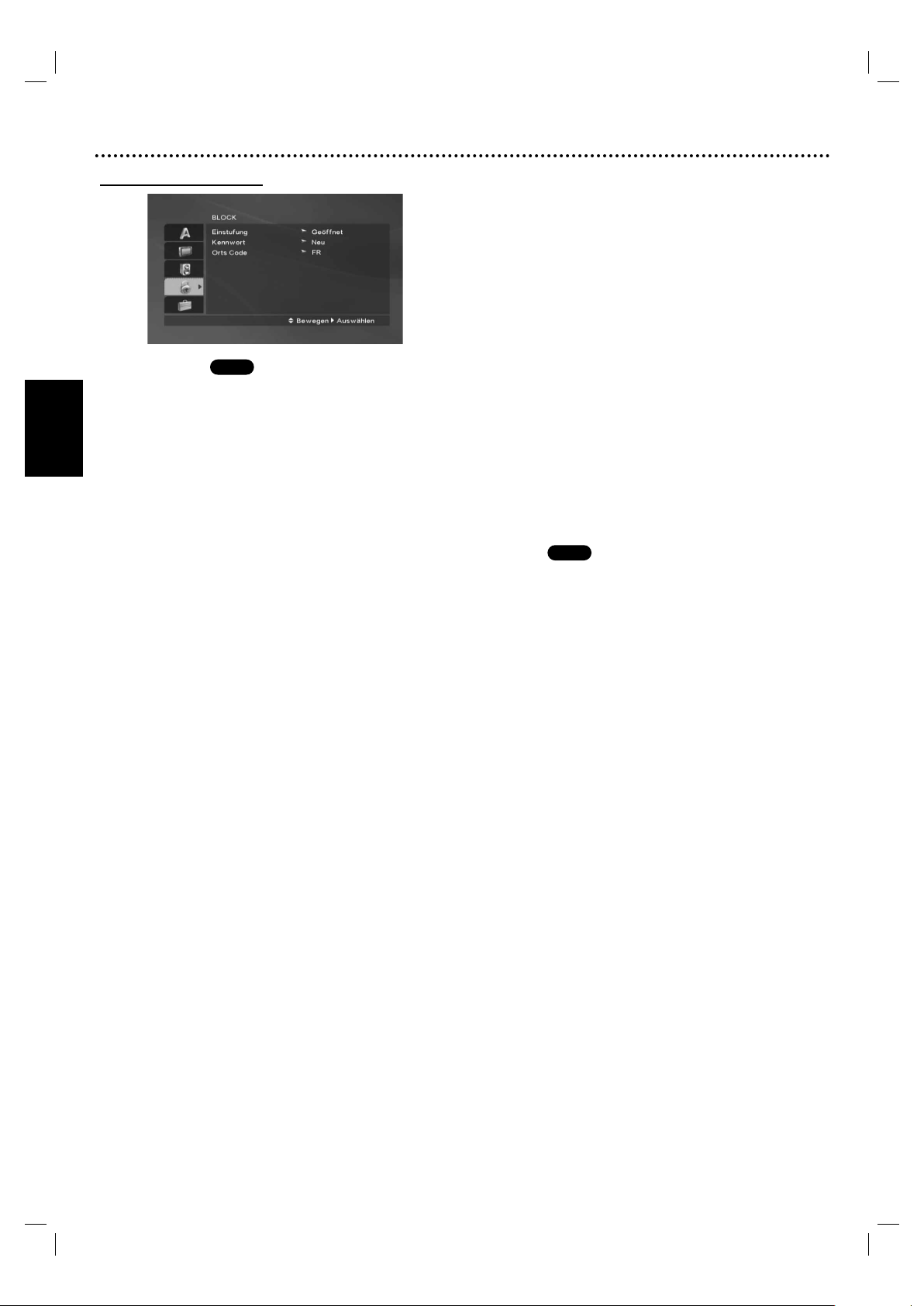
AUDIO
Jede DVD-Disk verfügt über eine Reihe von Optionen für
die Audio-Ausgabe. Stellen Sie die Audio des DVD+VCR
entsprechend dem verwendeten Audio-System ein.
Dolby Digital / MPEG
Bitstream:Wählen Sie ‘Bitstream’, wenn Sie den
DIGITALEN AUDIO-AUSGANG des DVD+VCR mit
einem Verstärker oder einem anderen Gerät mit einem
Dolby Digital Decoder oder MPEG Decoder verbunden
haben.
PCM: Wählen Sie diese Einstellung beim Anschluss an
einen digitalen Zweikanal-Stereoverstärker. Bei in Dolby
Digital oder MPEG kodierten DVD-Disks erfolgt
automatisch ein Downmixing (Entschlüsselung) auf
Zweikanal-PCM-Audio.
Abtastfrequenz
Um die Einstellung der Abtastfrequenz zu ändern, wählen
Sie zuerst die gewünschte digitale Audio-Ausgabe, wie
oben beschrieben.Wenn Ihr Receiver oder Verstärker
NICHT in der Lage ist, 96-kHz-Signale zu verarbeiten,
wählen Sie 48 kHz.Wenn diese Einstellung gewählt ist,
wandelt das Gerät alle 96-kHz-Signale automatisch in 48-
kHz-Signale um, so dass Ihr System sie decodieren kann.
Wenn Ihr Receiver oder Verstärker in der Lage ist, 96-
kHz-Signale zu verarbeiten, wählen Sie 96 kHz.Wenn diese
Einstellung gewählt ist, leitet das Gerät jeden Signaltyp
ohne weitere Verarbeitung weiter.
Dynamic Range Control (DRC)
Beim DVD-Format wird der Soundtrack eines Programms
dank der digitalen Audio-Technologie auf möglichst
realistische Weise wiedergegeben. Es kann aber eventuell
sein, dass Sie den Dynamikumfang der Audio-Ausgabe (den
Unterschied zwischen den lautesten und den leisesten
Tönen) komprimieren möchten. Sie können sich dann
einen Film bei geringerer Lautstärke ansehen, ohne dass
der Ton an Klarheit verliert. Hierfür stellen Sie DRC auf
Ein (On).
Vocal
Stellen Sie diese Option auf nur dann auf EIN, wenn eine
DVD mit Mehrkanal-Karaoke wiedergegeben wird. Die
Karaoke-Kanäle auf der Disk werden dann zu einem
normalen Stereoton gemischt.
ANDERE
Die Einstellungen PBC und DivX® VOD lassen sich
ändern.
PBC
Stellen Sie die Wiedergabe-Steuerung (Playback Control,
PBC) auf EIN oder AUS.
Ein:Video-CDs mit PBC-Funktion werden gemäß PBC
wiedergegeben.
Aus:Video-CDs mit PBC-Funktion werden auf die gleiche
Weise wiedergegeben wie Audio-CDs.
DivX® VOD-Registrierungscode
Philips stellt Ihnen den DivX® VOD (Video On Demand)
Registrierungscode zur Verfügung, mit dem Sie Videos über
den DivX® VOD Service unter www.divx.com/vod.
1
Wählen Sie „DivX® VOD“ im Menü „OTHERS“ aus, und
drücken Sie dann auf 2.
2
Drücken Sie OK, Der Registrierungscode wird
angezeigt.
3
Verwenden Sie den Registrierungscode, um Videos beim
DivX® VOD Service unter www.divx.com/vod
auszuleihen bzw. zu erwerben. Befolgen Sie die
Anweisungen, und speichern Sie das Video zur
Wiedergabe auf diesem DVD-Spieler auf einer CD-
R/RW.
Hinweis
Alle von DivX® VOD übertragenen Videos können
ausschließlich mit diesem DVD-Spieler wiedergegeben
werden.
VCD
DVD
DivX
DVD
DVD
DivX
DVD
Deutsch
136
Vor der Benutzung (Fortsetzung) – DVD-Teil
LOCK (Kindersicherung)
Sicherheitsstufe
Spielfilme auf DVDs können Szenen enthalten, die nicht für
Kinder geeignet sind. Solche DVDs können mit
Filterinformationen versehen sein, die sich auf die komplette
DVD oder nur auf bestimmte Szenen beziehen. Die
betreffenden Szenen sind mit Filterwerten von 1 bis 8
versehen, und häufig stehen auf der DVD alternative Szenen
zur Verfügung. Die Filterwerte sind länderspezifisch. Mit Hilfe
der Kindersicherung (‘Parental Control’) können Sie
verhindern, dass sich Ihre Kinder DVDs ansehen, die nicht für
sie geeignet sind, oder Sie können dafür sorgen, dass
bestimmte Szenen durch alternative, besser geeignete Szenen
ersetzt werden.
1
Mit den Tasten 2 die Option “Einstufung”
(Rating) im Menü „LOCK“ wählen.
2
Zum Aufrufen der Funktionen Einstufung, Passwort und
Orts Code müssen Sie den von Ihnen erstellten
vierstelligen Sicherheitscode eingeben.Wenn Sie noch
keinen Sicherheitscode eingegeben haben, werden Sie
dazu aufgefordert. Geben Sie einen vierstelligen Code
ein, und drücken Sie auf OK. Geben Sie den Code
erneut ein, und drücken Sie zur Bestätigung auf OK.
Wenn Ihnen vor dem Drücken auf OK ein Fehler
unterläuft, drücken Sie auf CLEAR, und geben Sie das
vierstellige Sicherheitspasswort erneut ein.
3
Mit den Tasten v/Veinen Einstufung von 1 bis 8 wählen.
Einstufung 1 bis 8: Stufe Eins (1) bietet die meisten
Einschränkungen, während Stufe Acht (8) die geringsten
Einschränkungen hat.
Geoffnet:Wenn Geoffnet (Unlock) gewählt wird, ist die
Kindersicherung nicht aktiviert. Die DVD wird in vollem
Umfang abgespielt.
Hinweis
Wenn Sie einen Filterwert eingeben, werden nur solche
Passagen wiedergegeben, deren Wert den gewählten
Filterwert nicht unterschreitet. Szenen mit einem
niedrigeren Filterwert werden nicht gespielt, es sei denn,
es steht eine alternative Szene auf der DVD zur
Verfügung. Der Filterwert der alternativen Szene darf
allerdings ebenfalls nicht den eingestellten Filterwert
unterschreiten.Wenn keine geeignete Alternative
gefunden wird, stoppt die Wiedergabe. Geben Sie das
vierstellige Passwort ein oder ändern Sie den Filterwert,
um die Disk wiederzugeben.
4
Die Wahl des Filterwerts mit der Taste OK
bestätigen und anschließend die Taste SETUP
drücken, um das Menü zu verlassen.
Passwort (Sicherheitscode)
Sie können das Passwort eingeben oder ändern.
1
Wählen Sie die Option „Password“ (Passwort) im Menü
„LOCK“ (Sperren) aus, und drücken Sie dann auf 2.
2
Befolgen Sie Schritt 2 von „Einstufung“ in der linken
Spalte. „Ändern“ oder „Neu“ ist markiert.
3
Geben Sie den neuen vierstelligen Code ein, und
drücken Sie dann auf OK. Geben Sie ihn zur Bestätigung
erneut ein.
4
Drücken Sie zum Verlassen des Menüs auf SETUP.
Wenn Sie Ihren Sicherheitscode vergessen haben
Wenn Sie Ihren Sicherheitscode vergessen haben, können
Sie ihn folgendermaßen löschen:
1
Drücken Sie zur Anzeige des Grundeinstellungsmenüs
auf SETUP.
2
Nach Eingabe der 6-stelligen Zahl „210499“ wird der
Sicherheitscode gelöscht.
3
Geben Sie einen neuen Code ein, wie oben beschrieben.
Orts Code
Anhand der Liste den Code eines Lands/Gebiets eingeben,
dessen Standards für die Spezifizierung der DVD-Video-
Disk verwendet wurden; siehe “Landes-/Gebietscodeliste”
auf Seite 155.
1
Mit den Tasten v/V im Menü „LOCK“ den
Ländercode wählen.
2
Den links bei “Einstufung“ beschriebenen Schritt
2 ausführen.
3
Mit den Tasten v/V das erste Zeichen wählen.
4
Den Cursor mit der Taste 2 verschieben und mit
den Tasten v/V das zweite Zeichen wählen.
5
Drücken Sie zur Bestätigung der Ländercode-
Auswahl auf OK.
DVD
DVD
Deutsch
137
Kassettenbetrieb
Wiedergabe einer Kassette
Sie können Videokassetten nur laden und auswerfen, wenn
der Videorecorder mit der Netzspannung verbunden ist.
Der Videorecorder kann auch Aufnahmen von NTSC-
Bändern wiedergeben (auf PAL TV).
Anzeigen eines besseren Bildes
Wenn eine Kassette eingelegt ist und wiedergegeben wird,
sorgt die automatische Spursteuerung (Tracking) für ein
möglichst gutes Bild.Wenn die Aufnahmequalität zu
wünschen übrig lässt, kann die Spursteuerung durch
wiederholtes Drücken der Taste v oder V auf der
Fernbedienung von Hand justiert werden, um die
Verzerrungen zu eliminieren.
1
Überprüfen, dass der Videorecorder korrekt
angeschlossen ist, wie weiter vorne in diesem Handbuch
beschrieben. Das Fernsehgerät einschalten. Den
DVD+VCR durch Drücken der Taste
1 einschalten. Eine
Videokassette in den DVD+VCR einlegen. Das Fenster
der Videokassette muss nach oben zeigen und der Pfeil
von Ihnen weg.
2
Die Taste PLAY N drücken, um die Wiedergabe der
Kassette zu starten.Wenn eine Videokassette eingelegt
wird, bei der die Aufnahmeschutzlasche entfernt wurde,
beginnt die Wiedergabe der Kassette automatisch.
AUTOMATISCHE SPURSTEUERUNG
Der DVD+VCR stellt die Spur automatisch so ein, dass
eine möglichst gute Bildqualität erreicht wird.
3
Durch Drücken der Taste PAUSE/STEP
X
kann ein Bild
angehalten werden. Durch wiederholtes Drücken der
Taste PAUSE/STEP
X
kann das Band Bild für Bild
weitergespult werden.Wenn die Taste
FFW
M
,
gedrückt gehalten wird, wird das Bild mit etwa 1/19 der
normalen Geschwindigkeit wiedergegeben. Das Band
kann bis zu 5 Minuten lang angehalten werden. Nach 5
Minuten stoppt der DVD+VCR das Band, um eine
Beschädigung der Kassette oder des DVD+VCR zu
verhindern. Die Standbildqualität kann mit den Tasten v
und V etwas verbessert werden.
4
Die Taste PLAY N drücken, um die Wiedergabe der
Kassette fortzusetzen.
Wiedergabe mit doppelter Geschwindigkeit
Drücken Sie während der normalen Wiedergabe auf
"
PLAY N". Das Band wird mit doppelter
Geschwindigkeit und ohne Ton abgespielt.
Drücken Sie zur Wiedergabe mit normaler
Geschwindigkeit auf "
PLAY N".
Bildsuchlauf :
Während der Wiedergabe die Taste
REW
m
oder
M
FFW drücken, um das Band mit der siebenfachen
Wiedergabegeschwindigkeit zu durchsuchen.
Logiksuchlauf :
Während des schnellen Vor- oder Zurückspulens die Taste
REW
m
oder
M
FFW gedrückt halten; das Bild wird
mit dem Siebenfachen der normalen
Wiedergabegeschwindigkeit wiedergegeben.
5
Wiedergabe in Zeitlupe, Shuttle :
Während der Wiedergabe oder des Standbildes die
Taste b oder B drücken. Es sind die folgenden
Wiedergabegeschwindigkeiten möglich:
(REV, PB 5-, PB 1-, Still, SLW, PLAY, 2PLY, CUE).
Zum Ausschalten der Zeitlupe und Shuttle-Funktion die
Taste für die gewünschte Funktion drücken.
Während der Zeitlupe und Shuttle-Funktion können je
nach Bandzustand Rauschbalken im Bild erscheinen.
Wenn Verzerrungen im Bild zu sehen sind, können sie
mit den Tasten v und V reduziert werden.
6
Zum Beenden der Wiedergabe die Taste STOP
xx
drücken. Die Taste drücken.
Wenn das Bandende erreicht ist, stoppt der DVD+VCR
die Wiedergabe automatisch, spult das Band zurück,
stoppt und wirft die Kassette aus.
SKIP:
Durch Drücken der “SKIP” - Taste im Abspielmodus
überspringt man Werbungen und andere Programmhinweise.
Drücken Sie 1, 2, 3, 4, 5 oder 6 mal die “SKIP” - Taste, dann
überspringt man 30, 60, 90, 120, 150 oder 180 Sekunden.
“SKIP” überspringt ganze 180 Werbesekunden in wenigen
Sekunden und setzt dann beim normalen Abspielen fort.
OPR (Optimum Picture Response)
Diese Funktion verbessert automatisch die Bildqualität,
indem sie den DVD+VCR an den Zustand der Kassette
anpasst.
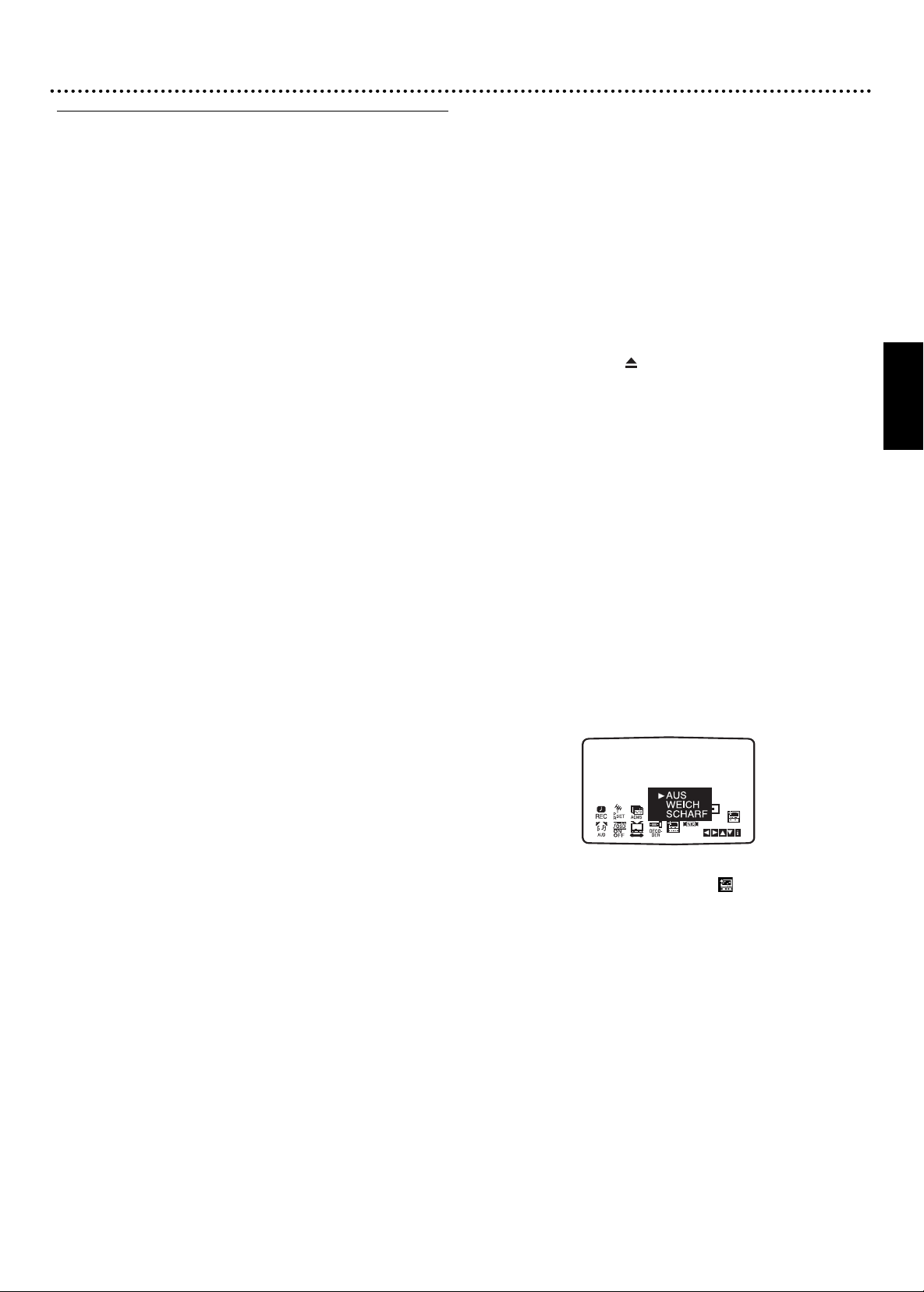
1
Die Taste SETUP drücken.
2
Die Taste b oder B drücken, um zu wählen.
3
Die Taste OK drücken.
4
Die Taste 3 oder 4 wiederholt drücken, um Folgendes
zu wählen: AUS,WEICH oder SCHARF.
Bitte beachten Sie, dass die OPR-Funktion nur
bei der Wiedergabe einer Kassette eingeschaltet
werden kann.
5
Die Taste SETUP drücken, um zur Anzeige
zurückzukehren.

Deutsch
138
Kassettenbetrieb (Fortsetzung)
Sofortige Timer-Aufnahme (ITR)
Der Videorecorder bietet Ihnen mehrere einfache
Möglichkeiten zur Anfertigung einer Aufnahme:
Bei der sofortigen Timer-Aufnahme (ITR, Instant Timer
Recording) wird die Aufnahme sofort für eine bestimmte
Zeitspanne oder bis zum Erreichen des Bandendes
gestartet.
Der DVD+VCR bietet eine Long-Play-Funktion (LP), mit
der die Aufnahmedauer der Videokassette verdoppelt
werden kann. Eine E-180 Kassette hat bei Standard-Play-
Funktion (SP) eine Aufnahmedauer von 180 Minuten; mit
der LP-Funktion wird die Aufnahmedauer auf bis zu 360
Minuten verlängert. Bei der LP-Funktion ist allerdings mit
einer geringfügigen Beeinträchtigung der Bild- und
Tonqualität zu rechnen.
1
Überprüfen, ob der Videorecorder korrekt
angeschlossen ist, wie weiter vorne in diesem Handbuch
beschrieben. Den Videorecorder durch Drücken der
Taste 1 einschalten.
2
Eine Videokassette mit (intakter) Aufnahmeschutzlasche
in den Videorecorder (VCR) einlegen. Das Fenster der
Videokassette muss nach oben zeigen und der Pfeil von
Ihnen weg.
3
Die Taste v oder V drücken, um die zu
aufzuzeichnende Programmnummer zu wählen. Sie
können die Programmnummer aber auch direkt
wählen, indem Sie die Zifferntasten auf der
Fernbedienung benutzen.
4
Wenn direkt von der SCART- oder RCA-Buchse
aufgenommen werden soll, wiederholt die Taste INPUT
drücken, bis der gewünschte Anschluss angezeigt wird.
AV 1 für Aufnahmen von der EURO AV1 SCART-Buchse
auf der Rückseite des Geräts.
AV 2 für Aufnahmen von der EURO AV2
AV 3 für Aufnahmen von den Buchsen VIDEO IN und
AUDIO IN (Links & Rechts) auf der Vorderseite des
Geräts.
5
Die Taste REPEAT A-B drücken, wenn mit Long Play
oder Standard Play aufgenommen werden soll.
SP ergibt eine verbesserte Bild- und Tonqualität,
während LP eine doppelt so lange Aufnahmedauer bietet
wie SP.
Hinweis
Bevor Sie die Taste REPEAT A-B betätigen, führen
Sie folgende Schritte aus:
1. Stellen Sie die Fernbedienung auf den DVD-Betrieb ein.
Drücken Sie dazu die Taste “DVD” auf der
Fernbedienung.
2. Betätigen Sie die Taste “SOURCE” auf dem
Bedienungsfeld, um den DVD+VCR-
Kombinationsbetrieb einzustellen. Daraufhin wird
“VCR” im Anzeigefenster angezeigt.
6
Zum Starten der Aufnahme die Taste RECORD auf der
Fernbedienung drücken. Die Angabe RECORD erscheint
auf dem Bildschirm des Fernsehgeräts. Die Taste
RECORD am Gerät oder die Taste RECORD auf der
Fernbedienung mehrmals drücken. Durch jeden
Tastendruck wird die Aufnahmedauer um 30 Minuten
erhöht, bis eine maximale Dauer von 9 Stunden erreicht
ist.
7
Die Taste PAUSE/STEP
X
drücken, um die Aufnahme
von nicht erwünschten Szenen zu verhindern. Die Taste
PAUSE/STEP
X
erneut drücken, um die Aufnahme
fortzusetzen.Wenn sie die Taste PAUSE/STEP
X
in der
ITR-Betriebsart drücken, schaltet der
DVD/Videorecorder auf Aufnahme-Pausebetrieb um und
wird die ITR-Betriebsart ausgeschaltet.
Eine Kassette kann bis zu 5 Minuten lang angehalten
werden; wenn eine Kassette angehalten ist, wird die
Angabe RECP angezeigt. Nach 5 Minuten stoppt der
DVD+VCR die Aufnahme, um eine Beschädigung der
Kassette oder des DVD+VCR zu verhindern.
8
Drücken Sie auf STOP
xx
, um die Aufnahme zu
beenden.
Auf dem Bildschirm des Fernsehgeräts wird ein paar
Sekunden lang die Angabe STOP angezeigt.
Hinweise
● Wenn eine Kassette nicht neu bespielt werden soll (dies
kann leicht versehentlich geschehen!), brechen Sie die
Aufnahmeschutzlasche am Rücken der Videokassette
heraus.
● Um auf eine Videokassette aufzunehmen, bei der die
Aufnahmeschutzlasche entfernt wurde, kann die
entstandene Öffnung mit einem Stück Klebeband
verschlossen werden.
● Denken Sie daran, dass Sie ein Programm aufnehmen und
sich gleichzeitig ein anderes Programm ansehen können,
indem Sie die sofortige Aufnahme starten, drücken Sie
zum Einblenden der TV-Anzeige auf TV/VCR, und wählen
Sie dann einen anderen Fernsehkanal aus.
Deutsch
139
Kassettenbetrieb (Fortsetzung)
ShowView-Programmierung
Die ShowView-Funktion vereinfacht die Eingabe von
Datum, Kanal,Anfangs- und Endzeiten einer Timer-
Aufnahme, indem einfach ein ShowView-Code eingegeben
wird. Die ShowView-Codes sind in den meisten
Fernsehzeitschriften angegeben und bestehen aus einer
ein- bis neunstelligen Nummer.
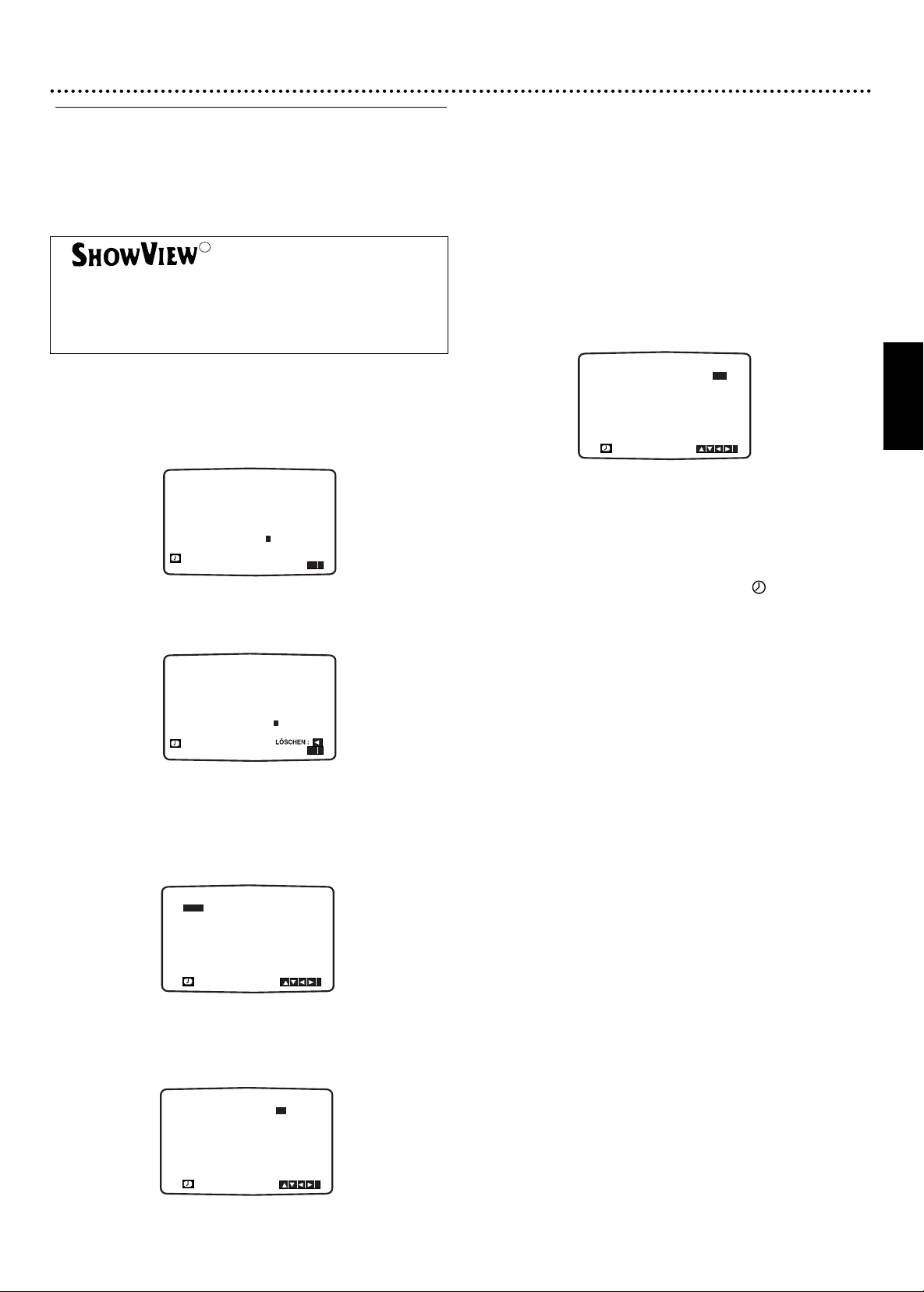
1
Sicherstellen, dass das Gerät auf die Fernsehkanäle
abgestimmt wurde und die Fernsehkanäle in der
korrekten SHOWVIEW Reihenfolge gespeichert worden
sind. Eine Videokassette mit (intakter)
Aufnahmeschutzlasche in den Videorecorder einlegen.
2
Die Taste SHOWVIEW drücken.
3
Mit den Zifferntasten den ShowView-Code des
aufzunehmenden Fernsehprogramms eingeben.Wenn
Ihnen bei der Eingabe ein Fehler unterläuft, drücken Sie
die Taste F und wiederholen Sie die Eingabe.
4
Die Taste OK drücken.
Wenn BITTE PRÜFEN (PLEASE CHECK) angezeigt
wird, bedeutet dies, dass die ShowView-Nummer
fehlerhaft eingegeben wurde.
Wenn “- -” angezeigt wird, haben Sie die
Programmnummer des Senders eingegeben, von dem
aufgenommen werden soll.
5
Die Taste F oder G drücken, um die zu korrigierenden
Einstellungen zu wählen (PR, DATE,TIME und SP). Die
Taste
D oder E drücken, um die korrekten Angaben
einzugeben.
6
Drücken Sie auf 3 oder 4, um VPS/PDC zu aktivieren
bzw. deaktivieren. Die Taste
G drücken, um die
Aufnahmegeschwindigkeit zu wählen. Die Taste
D oder E
drücken, um die gewünschte Bandgeschwindigkeit (SP, IP oder
LP) zu wählen. Der IP-Modus ermittelt die verbleibende
Aufnahmedauer auf dem Band und schaltet bei Bedarf von SP
auf LP, um die Sendung vollständig aufzunehmen.Wenn
VPS/PDC auf ON (EIN) gestellt ist, lässt sich der IP-
Modus nicht auswählen. Kontrollieren Sie, dass die Timer-
Daten korrekt sind.Wenn von den Anschlüssen AUDIO IN
und VIDEO IN auf der Vorderseite oder von einer der EURO
SCART Buchsen auf der Rückseite des Videorecorders
aufgenommen werden soll, drücken Sie die Taste INPUT, um
die korrekte Anzeige (AV1,AV2 oder AV3) zu wählen.
7
Wenn eine weitere ShowView-Aufnahme angefertigt werden
soll, wiederholen Sie die Schritte 2 - 6. Die Taste SETUP
zweimal drücken.Wenn BITTE PRÜFEN (PLEASE
CHECK) angezeigt wird, war die Eingabe fehlerhaft und die
Daten müssen erneut eingegeben werden. Die Taste 1
drücken, um den Videorecorder abzuschalten.Auf dem
Display des Videorecorders erscheint das , während der
Videorecorder auf die Aufnahme wartet.Wiedergabe einer
DVD im Timer-Aufnahme-Standby-Modus die Tasten
POWER und DVD drücken, um auf die DVD-Betriebsart
umzuschalten.
8
Drücken Sie auf POWER 1 , um die Aufnahme zu
beenden.
Hinweise
Video Programme System (VPS)
Das „Video Programme System“ (VPS) gewährleistet, dass
die von Ihnen zur Aufnahme zeitlich programmierten TV-
Sendungen bzw. -Programme genau von Anfang bis Ende
aufgenommen werden, selbst wenn die tatsächliche
Sendezeit aufgrund eines späteren Sendebeginns von der
geplanten Uhrzeit abweicht oder wenn das Programm
über die geplante Uhrzeit hinausgeht.Auch bei einer
Programmunterbrechung, beispielsweise durch eine
Nachrichteneinblendung, wird die Aufnahme automatisch
unterbrochen und bei der Fortsetzung des Programms
wiederaufgenommen.
Das VPS-Signal wird vom Fernsehsender ausgestrahlt, wodurch
die Timer-Funktion im Videorecorder gesteuert wird.
VPS sollte für alle zeitlich programmierten Aufnahmen aus
Fernsehsendern, die diese Signale ausstrahlen, auf ON (EIN)
gestellt werden. Bei Fernsehsendern, die diese Signale nicht
ausstrahlen, sollte VPS für alle zeitlich programmierten
Aufnahmen auf OFF (AUS) gestellt werden.
*** Das analoge, derzeit in den Niederlanden verwendete
System PDC kann auch bei Ihrem neuen Videorecorder
verwendet werden.
PR DATUM Z E I T
- - - -
SP
- - - -
SP
- - - -
SP
- - - -
SP
- - - -
SP
- - - -
SP
- - - - - - - -~::
- - - - - - - -~::
- - - - - - - -~::
- - - - - - - -~::
- - - - - - - -~::
- - - - - - - -~::
10
PR-01
12
SP
11 11 55~::
i
PR DATUM Z E I T
- - - -
SP
- - - -
SP
- - - -
SP
- - - -
SP
- - - -
SP
- - - -
SP
- - - - - - - -~::
- - - - - - - -~::
- - - - - - - -~::
- - - - - - - -~::
- - - - - - - -~::
- - - - - - - -~::
10
PR-01 12
SP
11 11 55~::
i
PR DATUM Z E I T
- - - -
SP
- - - -
SP
- - - -
SP
- - - -
SP
- - - -
SP
- - - -
SP
- - - - - - - -~::
- - - - - - - -~::
- - - - - - - -~::
- - - - - - - -~::
- - - - - - - -~::
- - - - - - - -~::
10
PR-01
12
SP
11 11 55~::
i
OK
i
0~9,
SHOWVIEW NO.
246876543
REC
OK
i
0~9,
SHOWVIEW NO.
- - - - - - - - -
REC
SHOWVIEW ist ein eingetragenes Warenzeichen der
Gemstar Development Corporation.
Das S
HOWVIEW-System wurde hergestellt unter der Lizenz
der Gemstar Development Corporation.
R
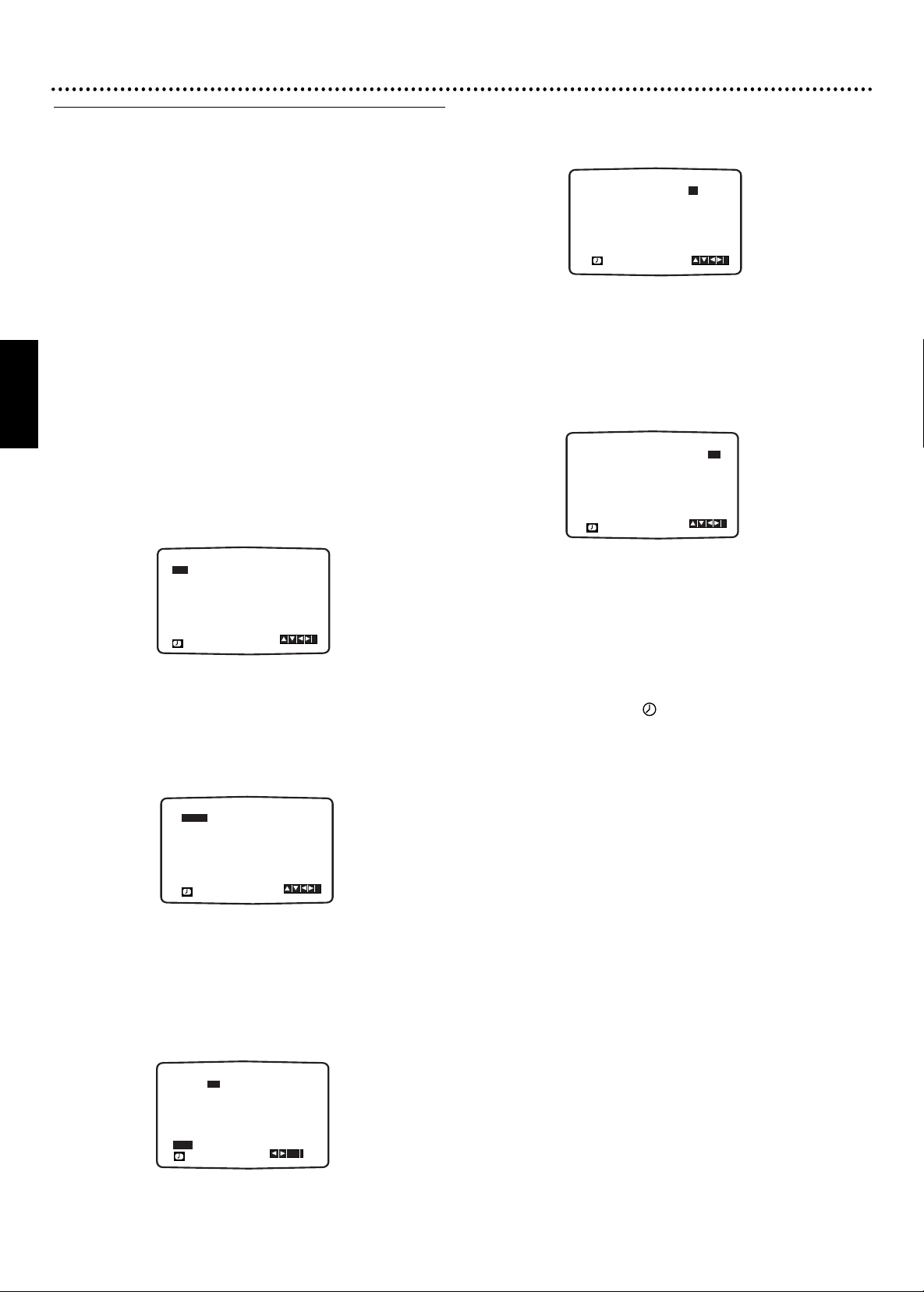
Deutsch
140
Kassettenbetrieb (Fortsetzung)
Timer-Aufnahme mit
Bildschirmanzeige
Es können bis zu sieben Timer-Aufnahmen bis zu einem
Monat im Voraus programmiert werden.
Hinweis
Vor der Einstellung des Timers muss die Uhr DVD+VCR-
Gerätes eingestellt werden.Außerdem müssen die im
DVD+VCR-Gerät eingestellten Fernsehsender auf die
Programmplätze verteilt werden. Die Timeraufnahme-
Funktion ist nur dann aktiv, wenn sich der
DVD+VCR im Standby-Modus befindet.
1
Eine Videokassette mit intakter Aufnahmeschutzlasche in
den DVD+VCR einlegen. Das Fenster der Videokassette
muss nach oben zeigen und der Pfeil von Ihnen weg.
2
Das Gerät muss sich im VCR-Modus befinden.
3
Die Taste SETUP drücken.
Die Taste 1 oder 2 drücken, um REC zu wählen.
Die Taste OK drücken.
4
Die Taste OK drücken, um die Programmierung der
Timer-Aufnahme zu starten.Wenn sieben Timer-
Aufnahmen programmiert wurden und keine weiteren
Timer-Aufnahmen mehr eingegeben werden können, mit
der Taste v oder V das Ereignis wählen, das gelöscht
und ersetzt werden soll.
Die Taste b drücken, um das Ereignis zu löschen.
5
Stellen Sie mit den Tasten
v
und
V
den Sender ein, der
aufgenommen werden soll.
Nach der Wahl die Taste B drücken.
Sie können ebenfalls die Tasten
v
und
V
drücken.
Beachten Sie bei der Aufnahme über die Anschlüsse
AUDIO IN (L/R) und VIDEO IN auf der Gerätevorderseite
bzw. über die EURO SCART-Buchse auf der Rückseite die
jeweiligen Hinweise (AV1,AV2 bzw.AV3).
6
Stellen Sie mit den Tasten v und V das Aufnahmedatum
ein.Wenn die Taste OK gedrückt wird, bevor das Datum
eingegeben wurde, kann eine der folgenden
automatisierten Aufnahmefunktionen gewählt werden.
Mit den Tasten 1 und 2 die gewünschte Option wählen
und mit OK bestätigen.
TGL Tägliche Aufnahme (außer Samstag und Sonntag)
zur gleichen Uhrzeit.
SO - SA Wöchentliche Aufnahme zur gleichen Uhrzeit.
7
Stellen Sie mit den Tasten v und V die Start- und
Endzeit der Aufnahme ein.
Bitte beachten Sie, dass Ihr DVD+VCR mit einem 24-
Stunden-Format arbeitet, also 1 PM zum Beispiel als
13:00 angezeigt wird.Anfangs- und Endzeit können auch
mit den Tasten v und V gewählt werden.
8
Drücken Sie auf 3 oder 4, um VPS/PDC zu aktivieren
bzw. deaktivieren. Die Taste B drücken, um die
Aufnahmegeschwindigkeit zu wählen. Die Taste v oder
V drücken, um die gewünschte Bandgeschwindigkeit (SP,
IP oder LP) zu wählen. Der IP-Modus ermittelt die
verbleibende Aufnahmedauer auf dem Band und schaltet
bei Bedarf von SP auf LP, um die Sendung vollständig
aufzunehmen.Wenn VPS/PDC auf ON (EIN) gestellt ist,
lässt sich der IP-Modus nicht auswählen.
Die Taste SETUP drücken, um eine weitere Timer-
Aufnahme zu programmieren, und die Schritte 4 bis 8
durchführen.
9
Kontrollieren Sie, dass die Timer-Daten korrekt sind. Die
Taste SETUP zweimal drücken.Wenn BITTE PRÜFEN
(PLEASE CHECK) angezeigt wird, war die Eingabe
fehlerhaft und die Daten müssen erneut eingegeben
werden. Drücken Sie
11
um den DVD+VCR in den
Standby-Modus zu schalten. Auf dem Display
erscheint das Symbol , während der DVD+VCR auf
die Aufnahme wartet. Zur Wiedergabe einer DVD im
Timer-Aufnahme-Standby-Modus die Tasten POWER und
DVD drücken, um auf die DVD-Betriebsart
umzuschalten.
10
Drücken Sie auf POWER
11
, um die Aufnahme zu
beenden.
Hinweise
● Drücken Sie zur Anzeige des Programmplatzes des gerade
laufenden Fernsehprogramms auf die Taste DISPLAY.
● Wenn Sie später eine der Einstellungen im Timer-Speicher
löschen oder ändern möchten, ist dies möglich, ohne alle
Timer-Daten erneut eingeben zu müssen. Rufen Sie einfach
die Timer-Anzeige auf.Wählen Sie mit der Taste v oder V
das zu löschende oder zu ändernde Ereignis. Drücken Sie
die Taste b drücken, um das Ereignis zu löschen ...oder
drücken Sie die Taste OK, um es zu ändern; drücken Sie
dann die Taste b oder B, um Sender, Datum,Anfangs- und
Endzeiten sowie LP zu wählen. Drücken Sie die Taste v
oder V, um die korrekten Angaben einzugeben.
● Wenn sich Timer-Aufnahmen überlappen...
Vergewissern Sie sich, dass sich die vorgegebenen Zeiten
der Timer-Aufnahmen nicht überlappen. Ist dies der Fall,
erhält das frühere Programm immer Vorrang.
Beispiel:
Programm 1 ist so programmiert, dass es um 16:00
beginnt und um 17:00 endet.
Programm 2 ist so programmiert, dass es um 16:30
beginnt und um 17:30 endet.
(In diesem Fall wird Programm 1 komplett aufgenommen,
aber nur die letzten 30 Minuten von Programm 2)
PR
DATUM
Z E I T
- - - -
16
SP
- - - - SP
- - - - SP
- - - - SP
- - - - SP
- - - - SP
PR-01
- - - - - - - -~::
19 00 20 00~::
- - - - - - - -~::
- - - - - - - -~::
- - - - - - - -~::
- - - - - - - -~::
- - - - - - - -~::
i
SP
PR
DATUM
Z E I T
- - - -
16
SP
- - - -
SP
- - - -
SP
- - - -
SP
- - - -
SP
- - - -
SP
PR-01
- - - - - - - -~::
19 00 20 00~::
- - - - - - - -~::
- - - - - - - -~::
- - - - - - - -~::
- - - - - - - -~::
- - - - - - - -~::
SP
i
PR DATUM
Z E I T
- - - - SP
- - - - SP
- - - - SP
- - - - SP
- - - - SP
- - - - SP
PR-01
- - - - - - - -~::
- - - - - - - -~::
- - - - - - - -~::
- - - - - - - -~::
- - - - - - - -~::
- - - - - - - -~::
- - - - - - - -~::
SP
i
OK
TGL SO MO DI MI DO FR SA
16
PR DATUM
Z E I T
- - - -
- -
SP
- - - - SP
- - - - SP
- - - - SP
- - - - SP
- - - - SP
PR-01
- - - - - - - -~::
- - - - - - - -~::
- - - - - - - -~::
- - - - - - - -~::
- - - - - - - -~::
- - - - - - - -~::
- - - - - - - -~::
SP
i
PR DATUM
Z E I T
- - - -
- -
SP
- - - - SP
- - - - SP
- - - - SP
- - - - SP
- - - - SP
- -
- - - - - - - -~::
- - - - - - - -~::
- - - - - - - -~::
- - - - - - - -~::
- - - - - - - -~::
- - - - - - - -~::
- - - - - - - -~::
SP
i
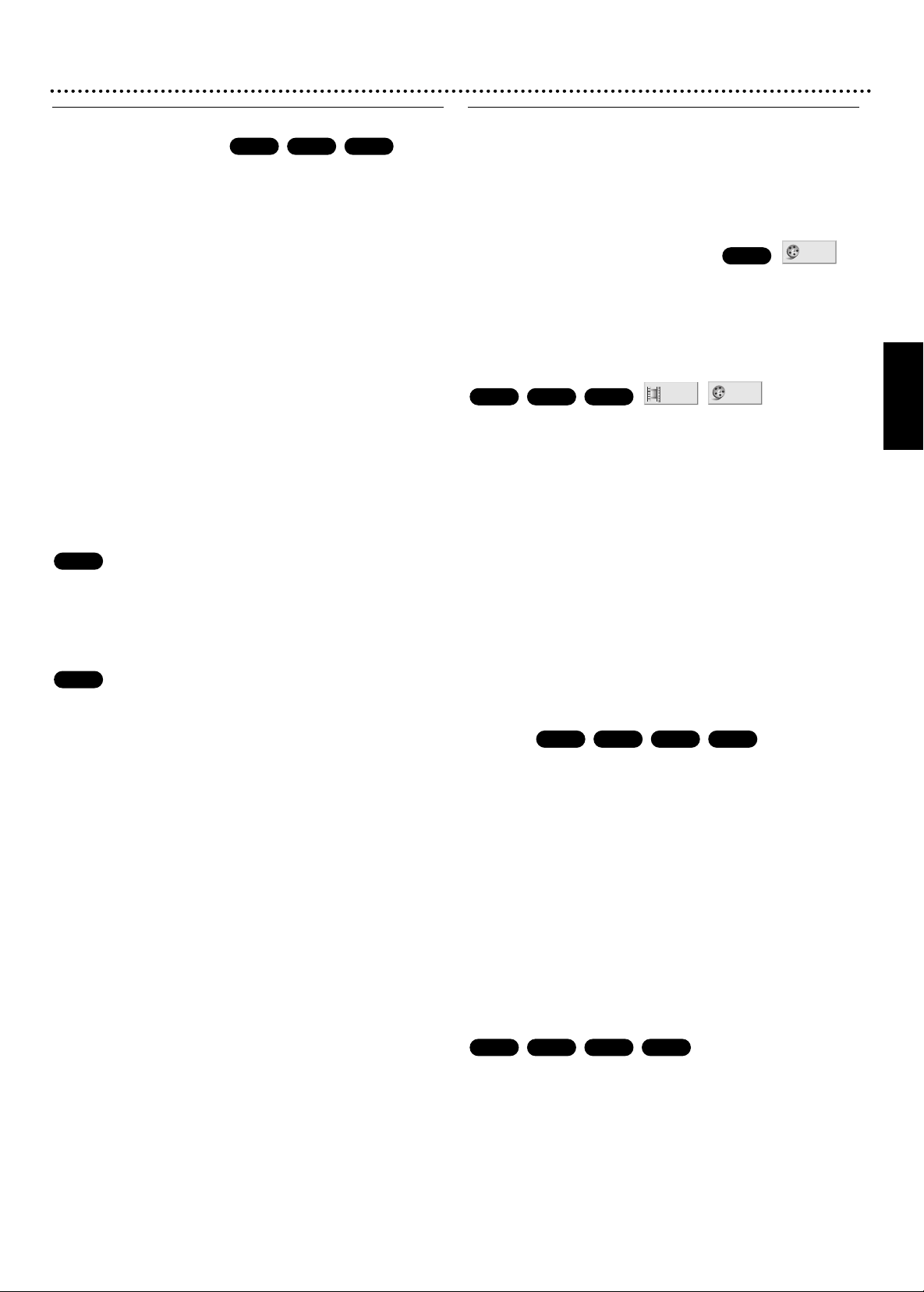
Deutsch
141
Betrieb mit DVD und Video-CD
Wiedergabe einer DVD und Video-CD
Wiedergabe-Steuerung
● Das Fernsehgerät einschalten und die mit dem DVD-
Spieler verbundene Video-Eingangssignalquelle wählen.
● Audioanlage: Die Audioanlage einschalten und die mit dem
DVD-Spieler verbundene Eingangssignalquelle wählen.
1
Die Taste OPEN/CLOSE drücken, um die
Schublade zu öffnen.
2
Die gewünschte Disk mit der Wiedergabeseite
nach unten in die Schublade legen.
Eine doppelseitige Disk muss mit der wiederzugebenden
Seite nach oben eingelegt werden.
3
Die Taste OPEN/CLOSE drücken, um die
Schublade zu schließen.
Wiedergabe beginnt automatisch.Wenn die Wiedergabe
nicht beginnt, die Taste PLAY N drücken.
In manchen Fällen erscheint stattdessen das Disk-Menü.
Wenn ein Menü angezeigt wird
Eventuell wird zuerst das Menü angezeigt, wenn eine DVD
oder Video-CD mit einem Menü eingelegt wurde.
Mit den Tasten b B v V den gewünschten Titel/das
gewünschte Kapitel wählen und dann die Taste OK
drücken, um die Wiedergabe zu starten.
Die Taste TITLE oder DISC MENU drücken, um zum
Menü zurückzukehren.
● Mit den Zifferntasten die gewünschte Stücknummer
wählen. Die Taste BACK (
OO
) drücken, um zum Menü
zurückzukehren.
● Die Menü-Einstellungen und die genaue Vorgehensweise
zur Nutzung des Menüs richten sich nach der eingelegten
Disk. Befolgen Sie die Anweisungen der jeweiligen
Menüanzeige. Im Setup kann die PBC-Funktion auch
ausgeschaltet werden. Siehe Seite 135.
Hinweise
– Wenn die Kindersicherung eingeschaltet ist und die
eingelegte Disk nicht freigegeben ist, muss der 4-stellige
Code eingegeben und/oder die Disk freigegeben werden
(siehe bei ‘LOCK (Kindersicherung)’ auf Seite 136).
– Wenn eine Disk mit einem Regional-Code eingelegt wird,
der von dem Regional-Code des Spielers abweicht, wird
der Spieler diese Disk nicht wiedergeben. Der Regional-
Code für diesen Spieler ist 2 (zwei).
– Wiedergabe einer DVD im Timer-Aufnahme-Standby-
Modus die Tasten POWER
11
und DVD drücken, um auf
die DVD-Betriebsart umzuschalten.
Hauptfunktionen
Hinweis
Sofern nicht anders angegeben, beziehen sich alle
beschriebenen Bedienungsschritte auf die Fernbedienung.
Einige Funktionen stehen eventuell auch über das Setup-
Menü zur Verfügung.
Wechsel zu einem anderen TITEL
Wenn sich mehr als ein Titel auf der Disk befindet, können
Sie folgendermaßen zu einem anderen Titel wechseln:
● Die Taste DISPLAY und anschließend die entsprechende
Zifferntaste (0-9) drücken, um eine Titelnummer auszuwählen.
Wechsel zu einem anderen KAPITEL/STÜCK
Wenn ein Titel auf einer Disk in mehrere Kapitel unterteilt
ist oder eine Disk mehr als ein Stück enthält, können Sie
folgendermaßen zu einem anderen Kapitel/Stück wechseln:
● Die Taste . oder > während der Wiedergabe kurz
drücken, um zum nächsten Kapitel/Stück zu wechseln oder
zum Anfang des aktuellen Kapitels/Stücks zurückzukehren.
● Die Taste . zweimal kurz drücken, um zum
vorhergehenden Kapitel/Stück zu wechseln.
● Um während der DVD-Wiedergabe direkt zu einem
Kapitel zu wechseln, die Taste DISPLAY drücken.
Anschließend mit den Tasten
33
/
44
das gewünschte
Kapitel/Stück wählen. Danach mit den Zifferntasten (0-9)
die Kapitel-/Stücknummer eingeben.
Hinweis
Bei zweistelligen Zahlen die Zifferntasten (0-9) in rascher
Folge drücken.
Suchlauf
1 Drücken Sie während im Pause-Modus die Taste Q
oder R.
Der Spieler schaltet jetzt in den Suchlauf-Modus.
2 Mit der Taste Q oder R können Sie die
Wiedergabegeschwindigkeit bestimmen:
mX2, mX4, mX16, mX100 (rückwärts) oder
MX2, MX4, MX16, MX100 (vorwärts).
Bei einer Video-CD ändert sich die Suchlauf-
Geschwindigkeit folgendermaßen:
mX2, mX4, mX8 (rückwärts) oder MX2, MX4,
MX8 (vorwärts).
3 Um zur normalen Wiedergabe zurückzukehren, die Taste
PLAY N drücken.
Standbild und Bild-für-Bild-Wiedergabe
1 Während der Wiedergabe die Taste PAUSE/STEP (X)
drücken. Der Spieler schaltet jetzt in den PAUSE-Modus.
2 Die Wiedergabe kann auch durch wiederholtes Drücken
der PAUSE/STEP
(X)-Taste auf der Fernbedienung Bild
für Bild weitergeschaltet werden.
DivX
VCD1.1VCD2.0
DVD
DivX
VCD1.1VCD2.0
DVD
1 /3
1 /12
DivX
VCD1.1
DVD
1 /3
DVD
VCD2.0
DVD
VCD1.1VCD2.0
DVD
Deutsch
142
Betrieb mit DVD und Video-CD
Hauptfunktionen (Fortsetzung)
Zeitlupe
1 Drücken Sie X während der Wiedergabe.
2 Drücken Sie während der Wiedergabe R.
Der Spieler schaltet jetzt in den ZEITLUPE-Modus
.
3 Die Taste R wiederholt drücken, um die gewünschte
Geschwindigkeit zu wählen: T 1/7, T 1/6, T 1/4, T 1/2
(vorwärts).
4 Zum Verlassen des Zeitlupe-Modus die Taste PLAY N drücken.
Wiederholung
DVD-Video-Disks – Kapitel wiederholen/Titel
wiederholen/Wiederholung Aus
1 Zum Wiederholen des aktuellen Kapitels die Taste REPEAT
drücken.
Das Symbol für die Wiederholung des Kapitels erscheint auf dem
Bildschirm des Fernsehgeräts
2 Zum Wiederholen des aktuellen Titels die Taste REPEAT
ein zweites Mal drücken.
Das Symbol für die Wiederholung des Titels erscheint auf dem
Bildschirm des Fernsehgeräts.
3 Zum Verlassen des Wiederhol-Modus die Taste REPEAT ein
drittes Mal drücken.
Das Symbol für abgeschaltete Wiederholung erscheint auf dem
Bildschirm des Fernsehgeräts.
Video-CDs, DivX-CDs – Stück wiederholen/Alles
wiederholen /Wiederholung Aus
1 Zum Wiederholen des aktuellen Stücks die Taste REPEAT
drücken.
Das Symbol für die Wiederholung des Stücks erscheint auf dem
Bildschirm des Fernsehgeräts.
2 Zum Wiederholen der aktuellen Disk die Taste REPEAT
ein zweites Mal drücken.
Das Symbol für die Wiederholung der gesamten Disk erscheint
auf dem Bildschirm des Fernsehgeräts
2 Zum Verlassen des Wiederhol-Modus die Taste REPEAT
ein drittes Mal drücken.
Das Symbol für abgeschaltete Wiederholung erscheint auf dem
Bildschirm des Fernsehgeräts.
Hinweis
Bei einer Video-CD mit PBC muss die PBC-Funktion im
Setup-Menü ausgeschaltet werden, um die
Wiederholfunktion nutzen zu können. Siehe Seite 135.
Wiederholung A-B
Zum Wiederholen einer Passage innerhalb eines Titels :
1 Beim gewünschten Startpunkt die Taste REPEAT A-B drücken
Auf dem Bildschirm des Fernsehgeräts erscheint kurz ein AB.
2 Beim gewünschten Endpunkt die Taste REPEAT A-B
erneut drücken.
Auf dem Bildschirm erscheint kurz A-B, und die Passage wird
fortlaufend wiederholt (auf dem Display erscheint ”A B”
).
3 Zum Verlassen der Passage erneut die Taste REPEAT A-B
drücken.
Zeitpositionswahl
Mit dieser Funktion können Sie eine Zeitposition auf der
Disk wählen, an der die Wiedergabe gestartet werden soll.
1 Während der Wiedergabe die Taste DISPLAY drücken.
Auf dem Bildschirm erscheint die Bildschirmanzeige.
Das Feld für die Zeitposition zeigt die abgelaufene Spieldauer der
aktuellen Disk.
2 Innerhalb von 10 Sekunden die Taste
33
/
44
drücken, um das
Symbol für die Zeitpositionswahl in der Bildschirmanzeige
zu wählen.
Im Feld für die Zeitposition erscheint “-:--:--”.
3 Mit den Zifferntasten innerhalb von 10 Sekunden die
gewünschte Anfangszeit eingeben.Von links nach rechts
Stunden, Minuten und Sekunden in das Feld eingeben.
Wenn Ihnen bei der Eingabe ein Fehler unterläuft, die Taste
CLEAR drücken, um die eingegebenen Ziffern zu löschen und
anschließend die korrekten Ziffern eingeben.
4 Innerhalb von 10 Sekunden die Taste OK drücken, um die
Startzeit zu bestätigen.
Die Wiedergabe beginnt ab der gewählten Zeitposition auf der
Disk.Wenn eine ungültige Zeitposition eingegeben wurde, wird
die Wiedergabe von der aktuellen Position aus fortgesetzt
Bildschirmschoner
Wenn Sie den DVD-Spieler etwa 15 Minuten lang im
Stopp-Modus lassen, erscheint das Bild des
Bildschirmschoners.
-:--:--
0:20:09
DivX
VCD1.1VCD2.0
DVD
Off
A B
A *
DivX
VCD1.1VCD2.0
DVD
Off
All
TRACK
TITLE
CHAPTER
DivX
VCD1.1VCD2.0
DVD
DivX
VCD1.1VCD2.0
DVD
Deutsch
143
Betrieb mit DVD und Video-CD
Hauptfunktionen (Fortsetzung)
Zoom
Mit der Zoom-Funktion können Sie das Videobild
vergrößern und durch das vergrößerte Bild schwenken .
1 Während der Wiedergabe oder der Standbild-Wiedergabe
die Taste ZOOM drücken, um die Zoom-Funktion zu
aktivieren.
Der rechteckige Rahmen erscheint kurz am unteren rechten
Bildrand.
2 Bei jedem Drücken auf ZOOM ändert sich die
Bildschirmgröße wie folgt: 100% → 200% → 400% →900%
→ 100%
3 Mit den Tasten b B v V kann durch das gezoomte Bild
geschwenkt werden.
4 Zur Fortsetzung der normalen Wiedergabe drücken Sie
mehrfach auf ZOOM oder auf die Taste CLEAR.
Hinweis
● Bei manchen DVDs funktioniert die Zoom-Funktion
eventuell nicht.
Marker-Suchlauf
Die Wiedergabe kann von einer markierten Stelle aus
gestartet werden, wobei bis zu neun Markierungen
gespeichert werden können. Zum Setzen einer Markierung
gehen Sie folgendermaßen vor .
1 Während der Disk-Wiedergabe die Taste MARKER
drücken, wenn die Wiedergabe die Stelle erreicht, die
markiert werden soll.
Auf dem Bildschirm des Fernsehgerätes wird kurz das Marker-
Symbol angezeigt.
2 Schritt 1 wiederholen, um bis zu neun Markierungspunkte
für eine Disk einzugeben.
Aufrufen einer markierten Szene
1 Während der Disk-Wiedergabe die Taste SEARCH drücken.
Auf dem Bildschirm des Fernsehgeräts erscheint das Menü
MARKERSUCHE.
2 Innerhalb von 10 Sekunden mit der Taste b/B die
Nummer der aufzurufenden Markierung wählen.
3 Die Taste OK drücken.
Die Wiedergabe beginnt ab der markierten Szene.
4 Die Taste SEARCH drücken, um das Menü
MARKERSUCHE auszublenden.
Löschen einer markierten Szene
1 Während der Disk-Wiedergabe die Taste SEARCH drücken.
Auf dem Bildschirm des Fernsehgeräts erscheint das Menü MARKERSUCHE.
2 Innerhalb von 10 Sekunden mit der Taste b/B die
Nummer der aufzurufenden Markierung wählen.
3 Die Taste CLEAR drücken.
Die Markierungsnummer wird aus der Liste gelöscht.
4 Um weitere Markierungsnummern zu löschen, die Schritte
2 und 3 wiederholen.
5 Die Taste SEARCH drücken, um das Menü
MARKERSUCHE auszublenden.
Spezielle DVD-Funktionen
Kontrollieren des Inhalts von DVD-Video-Disks: Menüs
DVDs können Menüs enthalten, die Ihnen Zugang zu
besonderen Funktionen bieten. Um das Disk-Menü
aufzurufen, drücken Sie die Taste DISC MENU.
Anschließend drücken Sie die entsprechende Zifferntaste
zum Auswählen der gewünschten Option. Sie können die
Option aber auch mit den Tasten b/B/v/V ansteuern
und dann die Taste OK drücken.
Titelmenü
1 Die Taste TITLE drücken.
Wenn auf der DVD ein Auswahlmenü für den betreffenden Titel
vorhanden ist, dann erscheint dieses Menü auf dem Bildschirm. Ist
dies nicht der Fall, wird das Disk-Menü angezeigt.
2 Das Menü kann Optionen wie Kameraperspektive, Sprache
von Ton und Untertiteln und eine Auflistung der
zugehörigen Kapitel enthalten.
3 Zum Verlassen des Titelmenüs erneut die Taste TITLE
drücken.
DVD-Menü
1 Die Taste DISC MENU drücken.
Das DVD-Menü erscheint auf dem Bildschirm.
2 Zum Verlassen des DVD-Menüs erneut die Taste DISC
MENU drücken.
Kameraperspektive
Wenn die Disk Sequenzen enthält, die mit
unterschiedlichen Kameraperspektiven aufgenommen
wurden, blinkt das Symbol für die Kameraperspektive auf
dem Bildschirm. Sie können die Kameraperspektive jetzt
entsprechend Ihren eigenen Wünschen ändern.
● Die Taste ANGLE während der Wiedergabe wiederholt
drücken, um die gewünschte Kameraperspektive zu wählen.
Die Nummer der aktuellen Kameraperspektive erscheint auf dem
Display.
Ändern der Sprache (Ton)
Während der Wiedergabe wiederholt die Taste AUDIO
drücken, um den Ton in einer anderen Sprache zu hören.
Bei im VR-Modus aufgenommenen DVD-RW-Disks, die
über einen Haupt- und einen zweisprachigen Audiokanal
verfügen, können Sie durch Drücken auf AUDIO zwischen
dem Hauptkanal (L), dem Zweisprachenkanal (R) oder
einer Mischung aus beiden Kanälen wählen.
Ändern des Audio-Kanals
Während der Wiedergabe wiederholt die Taste AUDIO
drücken, um einen anderen Audio-Kanal (STEREO, LINKS
oder RECHTS) zu hören.
Untertitel
Die Taste SUBTITLE während der Wiedergabe
wiederholt drücken, um die verschiedenen Sprachen für
die Untertitel zu sehen.
Hinweis
● Die Untertiteldatei der DivX-Datei wird nur im smi-, srt-
und sub-Format angezeigt.
● Wenn keine Informationen vorhanden sind oder wenn der
jeweilige Code die DivX-Datei nicht lesen kann, wird „1“,
„2“ usw. angezeigt
1 ENG
A
B
C
DivX
DVD
VCD1.1VCD2.0
1 ENG
D
2/2.1 CH
DivX
DVD
1 /1
DVD
DVD
DVD
DVD
MARKER SEARCH
1/9
DivX
VCD1.1VCD2.0
DVD
DivX
VCD1.1VCD2.0
DVD
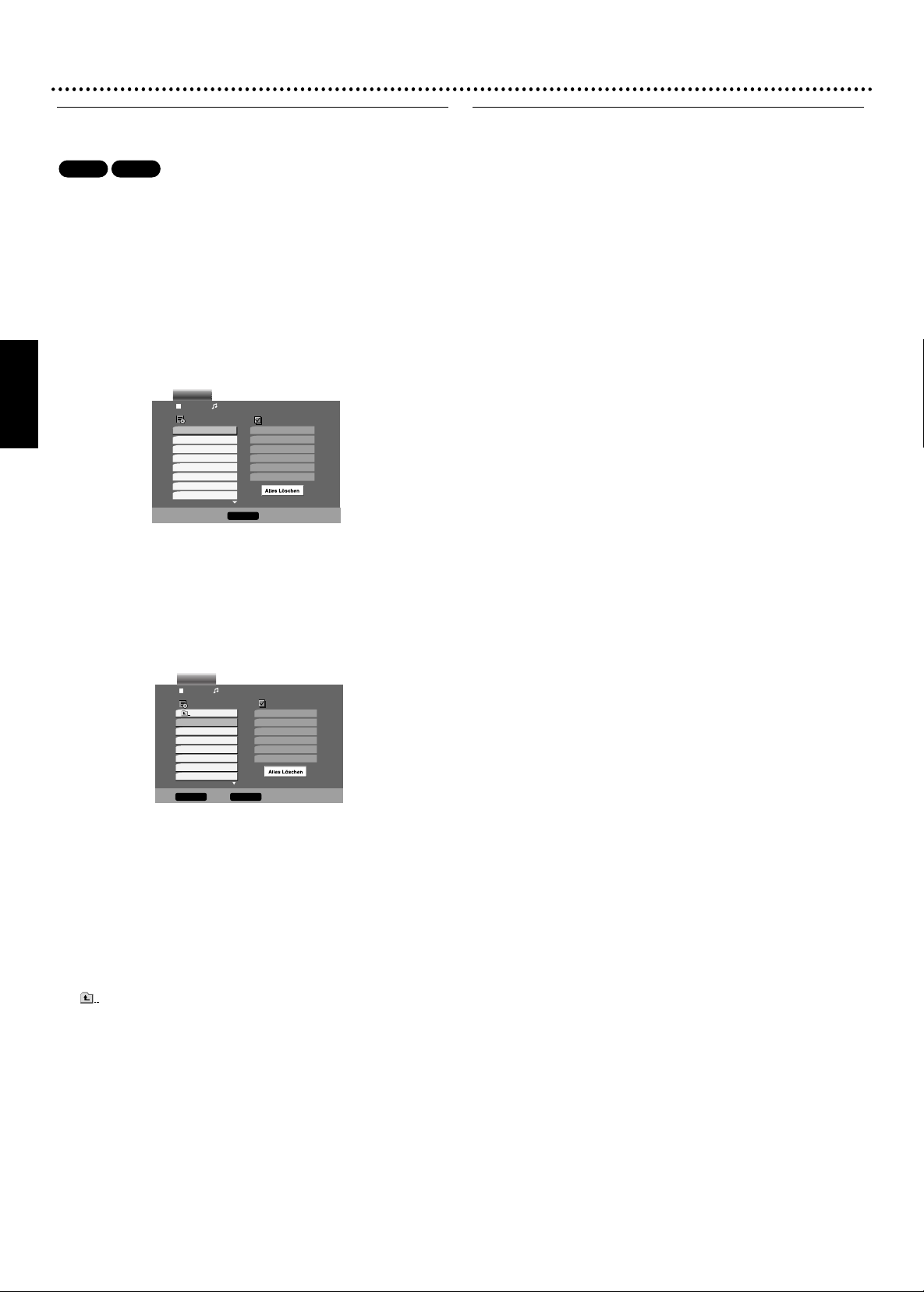
Deutsch
144
Betrieb mit Audio- und MP3/Windows Media
TM
Audio-Disks
Wiedergabe einer Audio-CD oder
MP3/Windows Media
TM
Audio-Disk
Der DVD-Spieler kann Aufnahmen im MP3/Windows
Media
TM
Audio-Format auf CD-ROM, CD-R oder CD-RW
Disks wiedergeben.
Lesen Sie bitte vor dem Abspielen von MP3/Windows
Media
TM
Audio-Aufnahmen die nebenstehenden ‚Hinweise
zu MP3/Windows Media
TM
Audio-Aufnahmen’ durch.
Audio CD
Beim Einlegen einer Audio CD erscheint ein Menü auf
dem Fernsehbildschirm. Drücken Sie zur Auswahl eines
Titels auf 3/4 und dann zum Starten der Wiedergabe auf
PLAY B oder OK.
MP3/Windows Media
TM
Audio
1 Drücken Sie zur Auswahl eines Ordners auf 3/4 und dann
auf OK, um sich den Ordnerinhalt anzeigen zu lassen.
2 Drücken Sie zur Auswahl eines Titels auf 3/4 und dann
auf PLAY B oder OK. Dann wird die Wiedergabe
gestartet.
ID3 TAG
Beim Abspielen einer Datei, die z. B.Track-Titel enthält,
können diese Informationen durch Drücken auf DISPLAY
angezeigt werden.
[ Song,Artist,Album, Comment, Genre ]
Tipps
– Wenn im Menü „MUSIC“ (Musik) eine Dateiliste angezeigt
wird und wenn Sie zur Ordnerliste zurückkehren möchten
, drücken Sie zum Aktivieren auf 3/4 und dann auf
OK.
– Bei einer CD mit MP3/Windows Media
TM
Audio- und
JPEG-Dateien können Sie zwischen den Formaten
MP3/Windows Media
TM
Audio und JPEG wechseln. Nach
Drücken auf TITLE wird das Wort „MUSIC“ oder
„PHOTO“ oben im Menü markiert.
– Bei der Wiedergabe einer Datei mit Informationen wie
Namen der Titel können Sie sich diese Informationen
durch Drücken auf DISPLAY anzeigen lassen.
Hinweise zu MP3/Windows Media
TM
Audio-Aufnahmen
Hinsich/tlich der Eignung von MP3/Windows
Media
TM
Audio-Disks für dieses Gerät gelten die
folgenden Einschränkungen:
1 Abtastfrequenz / von 8 bis 48 kHz (MP3).
von 32 bis 48 kHz (Windows
Media
TM
Audio
)
2 Bitrate / von 8 bis 320 Kbit/s (MP3).
von 32 bis 192 Kbit/s (Windows
Media
TM
Audio
)
3 Das Gerät kann nur MP3-Dateien lesen, deren
Dateinamen-Erweiterung “.mp3” lautet.
4 Das physikalische CD-R Format sollte “ISO 9660” sein.
5 Wenn MP3/Windows Media
TM
Audio-Dateien mit Software
aufgenommen werden, die kein Dateisystem (FILE
SYSTEM) erzeugen kann, zum Beispiel “Direct- CD” usw.,
ist es nicht möglich, MP3/Windows Media
TM
Audio-Dateien
wiederzugeben.Wir empfehlen Ihnen die Verwendung des
“Easy-CD Creator”, der ein ISO9660-Dateisystem erstellt.
6 Dateinamen sollten aus 8 Buchstaben oder weniger
bestehen und die Erweiterung “.mp3”,“.wma” enthalten.
7 Benutzen Sie keine Sonderzeichen wie “/ : * ? “ < > ” usw.
8 Die Disk sollte insgesamt weniger als 1000 Dateien
enthalten.
9 Multisession-CDs mit Windows Media
TM
–Audiodateien
werden nicht unterstützt.
Bei diesem DVD-Spieler müssen die Disks/Aufnahmen
bestimmte technische Anforderungen erfüllen, um eine
optimale Wiedergabequalität zu erreichen.Vorbespielte
DVDs sind automatisch auf diese Standards eingestellt. Da
es viele verschiedene Arten von für die Aufnahme
geeigneten Disk-Formaten (einschließlich CD-R mit
MP3/Windows Media
TM
Audio-Dateien) gibt, müssen
bestimmte Vorbedingungen (siehe oben) erfüllt werden,
um eine kompatible Wiedergabe zu gewährleisten.
Außerdem sollte der Kunde beachten, dass eine
Genehmigung benötigt wird, um MP3/Windows
Media
TM
Audio-Dateien und Musik aus dem
Internet herunterzuladen. Unser Unternehmen ist
nicht berechtigt, eine derartige Genehmigung zu
erteilen. Die Genehmigung sollte immer beim
Inhaber des Urheberrechts eingeholt werden.
List
2-Music2
1-Music1
3-Music3
4-Music4
5-Music5
6-Music6
7-Music7
Programmieren
0:00:00
1 / 104
MUSIC
Liste
2-Music2
1-Music1
3-Music3
4-Music4
5-Music5
6-Music6
7-Music7
EditPROGRAMInfoDISPLAY
Liste
TRACK01
TRACK02
TRACK03
TRACK04
TRACK05
TRACK06
TRACK07
TRACK08
AUDIO CD
0:00:00
1 / 12
Programmieren
EditPROGRAM
MP3
CD
Deutsch
145
Betrieb mit Audio- und MP3/Windows Media
TM
Audio-Disks (Fortsetzung)
Pause
1 Während der Wiedergabe die Taste PAUSE/STEP
drücken.
2 Um zur Wiedergabe zurückzukehren, erneut die Taste
PLAY N, OK drücken oder die Taste PAUSE/STEP
erneut drücken.
Wechsel zu einem anderen Stück
● Die Taste . oder > während der Wiedergabe kurz
drücken, um zum nächsten Stück zu wechseln oder zum
Anfang des aktuellen Stücks zurückzukehren.
● Die Taste . zweimal kurz drücken, um zum
vorhergehenden Stück zu wechseln.
● Um bei einer Audio-CD ein Stück direkt aufzurufen,
während die Nummer des Stücks mit den Zifferntasten 0
- 9 eingeben.
Stück wiederholen/Alles wiederholen /Wiederholung
Aus
1 Zum Wiederholen des aktuellen Stücks die Taste REPEAT
drücken.
In der Menüanzeige erscheinen das Symbol für Wiederholung und
die Angabe „TRACK“.
2 Zum Wiederholen aller Stücke auf einer Disk die Taste
REPEAT ein zweites Mal drücken.
In der Menüanzeige erscheinen das Symbol für Wiederholung und
die Angabe „ALL“.
3 Zum Aufheben des Wiederhol-Modus die Taste REPEAT
ein drittes Mal drücken.
Suchlauf
1 Drücken Sie während der Wiedergabe ca. 2 Sekunden lang
auf Q oder R drücken
Der Spieler schaltet jetzt in den Suchlauf-Modus.
2 Halten Sie die Tasten Q oder R für die gewünschte
Geschwindigkeit mehrmals ca. zwei Sekunden lang
gedrückt: mX2, mX4, mX8 (rückwärts) oder
MX2, MX4, MX8 ( vorwärts).
Suchgeschwindigkeit und –richtung werden im Menü angegeben.
3 Zum Verlassen des Suchlauf-Modus die Taste PLAY N
drücken.
Zufallswiedergabe
1 Während der Wiedergabe oder bei gestoppter
Wiedergabe die Taste SHUFFLE drücken.
Das Gerät beginnt automatisch mit der Zufallswiedergabe
und im Menü erscheint die Angabe “RANDOM”.
2 Um zur normalen Wiedergabe zurückzukehren, die Taste
SHUFFLE drücken.
Die Angabe “RANDOM” verschwindet aus dem Menü.
Hinweis
Wenn Sie während der Zufallswiedergabe auf T
drücken, wählt das Gerät einen anderen Titel aus und
setzt die Wiedergabe nach dem Zufallsprinzip fort.
Wiederholung A-B
Zum Wiederholen einer Passage.
1 Während der Wiedergabe beim gewünschten Startpunkt
die Taste REPEAT A-B drücken.
In der Menüanzeige erscheinen das Symbol für Wiederholung und
die Angabe „A“.
2 Beim gewünschten Endpunkt die Taste REPEAT A-B
erneut drücken.
In der Menüanzeige erscheinen das Symbol für Wiederholung und
die Angabe „A-B“ , und die Wiederholung der Passage beginnt.
3 Um die Passage zu verlassen und zur normalen
Wiedergabe zurückzukehren, erneut die Taste REPEAT
A-B drücken.
CD
MP3
CD
MP3
CD
MP3
CD
MP3
CD
MP3
CD
Deutsch
146
Betrieb mit JPEG-Disks
Anzeigen einer JPEG-Disk
Mit Ihrem DVD+VCR können Sie Disks mit JPEG-Dateien
wiedergeben. Lesen Sie sich bitte vor dem Abspielen von
JPEG-Aufnahmen die nebenstehenden ‚Hinweise zu JPEG-
Aufnahmen’ durch.
1
Eine Disk einlegen und die Schublade schließen.
Auf dem Fernsehbildschirm erscheint das Menü PHOTO.
2
Mit den Tasten v/V einen Ordner wählen und
anschließend die Taste OK drücken.
Es wird eine Liste der im Ordner gespeicherten Dateien
angezeigt.Wenn eine Dateiliste angezeigt wird und wenn
Sie zur Ordnerliste zurückkehren möchten, markieren
Sie “
”
mit den Tasten 3/4 auf der Fernbedienung,
und drücken Sie dann auf OK.
3
Um sich eine bestimmte Datei anzusehen, die
Datei mit den Tasten v/V ansteuern und die
Taste OK oder PLAY N drücken.
Dann wird die Datei angezeigt .
Beim Anzeigen einer Datei können Sie durch Drücken
auf STOP zum vorhergehenden Menü (Menü PHOTO)
zurückkehren.
Diashow
Markieren Sie die Diashow mithilfe der Tasten 1234,
und drücken Sie dann auf OK.
Tipps
● Es gibt drei Geschwindigkeitsoptionen für die Diashow
: >>> (Schnell), >> (Normal) and > (Langsam).
● Auf einer Disk mit MP3/Windows Media
TM
Audio und
JPEG-Dateien können Sie zwischen den Formaten
MP3/Windows Media
TM
Audio und JPEG wechseln. Nach
Drücken auf TITLE wird das Wort MUSIC oder PHOTO
oben im Menü markiert.
● Durch Drücken auf BACK (
OO
) werden die
Dateiinformationen ausgeblendet.
Wechsel zu einer anderen Datei
Die Taste . oder > während der Anzeige eines
Bildes einmal drücken, um zur nächsten bzw. zur
vorhergehenden Datei zu wechseln.
Standbild
1 Während der Diavorführung die Taste PAUSE/STEP X
drücken. Der Spieler schaltet jetzt in den PAUSE-Modus.
2 Um zur Diavorführung zurückzukehren, die Taste PLAY
N drücken oder die Taste PAUSE/STEP X erneut
drücken.
Zoom
Mit der Zoom-Funktion können Sie das Standbild vergrößern
(siehe Seite 143).
Drehen des Bildes
Während der Anzeige eines Bildes die Taste v/V drücken,
um das Bild mit oder gegen den Uhrzeigersinn zu drehen.
Gleichzeitiges Anhören von MP3/Windows Media
TM
Audio-Musikdateien und Ansehen von Bildern
Sie können sich beim Anhören von MP3/Windows Media
TM
Audio-Musikdateien Dateien anzeigen lassen, die auf der
gleichen Disk gespeichert sind.
1 Legen Sie die Disk mit den beiden Dateitypen in den
Spieler ein.
2 Drücken Sie zur Anzeige des Menüs PHOTO auf TITLE.
3 Drücken Sie zur Auswahl einer Foto- bzw. Standbilddatei
auf 3/4.
4 Markieren Sie das Symbol mit der Taste 2/4 und drücken
Sie dann auf OK.
Die Wiedergabe wird gestartet. Die Wiedergabe wird
fortgesetzt, bis Sie auf STOP
xx
drücken.
Tipp
Wenn Sie sich bei der Bildanzeige nur bestimmte Musik
anhören möchten, programmieren Sie die gewünschten
Titel im Menu „MUSIC“, und gehen Sie dann wie oben
beschrieben vor.
Hinweise zu JPEG-Aufnahmen
● Je nach Größe und Anzahl der JPEG-Dateien kann es einige
Zeit dauern, bis der DVD+VCR den Inhalt der Disk
gelesen hat.Wenn nach mehreren Minuten keine
Bildschirmanzeige erscheint, sind einige Dateien zu groß —
reduzieren Sie die Auflösung der JPEG-Dateien auf weniger
als 2 Millionen Pixel (5760 x 4608 Pixel), und brennen Sie
eine andere Disk.
● Die Gesamtzahl der Dateien und Ordner auf der Disk
sollte weniger als 1000 betragen.
● Manche Disks sind eventuell aufgrund unterschiedlicher
Aufnahmeformate oder wegen des Zustands der Disk
nicht kompatibel.
● Wenn Sie eine Software wie “Easy CD Creator” benutzen,
um die JPEG-Dateien auf eine CD-R zu brennen,
vergewissern Sie sich, dass alle gewählten Dateien die
Erweiterung “.jpg” haben, wenn sie auf die CD kopiert
werden.
● Wenn die Dateinamen-Erweiterung “.jpe” oder “.jpeg”
lautet, nennen Sie sie bitte in “.jpg” Dateien um.
● Dateinamen ohne “.jpg” Erweiterung können von dem
DVD+VCR nicht gelesen werden, obwohl die Dateien im
Windows Explorer als JPEG-Bilddateien angezeigt werden.
JPEG
JPEG
JPEG
Vorschau
Liste
JPEG
Deutsch
147
Programmierte Wiedergabe
MP3
VCD1.1VCD2.0
CD
Programmierte Wiedergabe einer
Audio-CD oder MP3/Windows Media
TM
Audio-Disk
Mit Hilfe der Programmfunktion können Sie die
bevorzugten Stücke einer beliebigen Disk als Programme
im Spieler speichern.
Das Programm kann 30 Stücke umfassen
1
Während der Wiedergabe oder im Stopp-Modus
die Taste PROGRAM drücken, um den
Programmbearbeitungs-Modus aufzurufen
Rechts neben dem Wort „Programm“ auf der rechten Seite im
Menü erscheint die Markierung .
Hinweis
Um den Programmbearbeitungs-Modus zu verlassen,
drücken Sie die Taste PROGRAM; die Markierung
verschwindet. .
2
Ein Stück auswählen und die Taste OK drücken,
um das gewählte Stück in die Programmliste zu
übernehmen.
3
Schritt 2 wiederholen, um weitere Stücke zu der
Programmliste hinzuzufügen.
Audio-CD-Menü MP3/Windows Media
TM
Audio-Menü
4
Die Taste B drücken.
Das zuletzt gewählte programmierte Stück wird in der
Programmliste aufgehellt.
5
Mit v/V das Stück wählen, das wiedergegeben
werden soll.
6
Die Taste PLAY N drücken, um die Wiedergabe
zu starten.
Die Wiedergabe beginnt in der Reihenfolge, in der die Stücke
programmiert wurden. Die Wiedergabe stoppt, nachdem alle
Stücke auf der Programmliste einmal abgespielt wurden.
7
Um von der programmierten Wiedergabe zur
normalen Wiedergabe zurückzukehren, ein Stück
aus der Audio CD- (oder MUSIC) Liste wählen
und die Taste PLAY N drücken.
Wiederholen von programmierten Stücken
● Zum Wiederholen des aktuellen Stücks die Taste
REPEAT drücken. In der Menüanzeige erscheinen das
Symbol für Wiederholung und die Angabe „TRACK“ .
● Zum Wiederholen aller Stücke in der Programmliste die
Taste REPEAT ein zweites Mal drücken. In der
Menüanzeige erscheinen das Symbol für Wiederholung
und die Angabe „ALL“ .
● Zum Verlassen des Wiederhol-Modus die Taste REPEAT
ein drittes Mal drücken.
Hinweis
Wenn Sie im Wiedergabemodus „Titel wiederholen“ auf
T drücken, wird die erneute Wiedergabe abgebrochen.
Löschen eines Stücks aus der Programmliste
1 Drücken Sie im Stopp-Modus auf PROGRAM, um den
Programmbearbeitungs-Modus aufzurufen.
2 Die Taste 2 drücken, um zur Programmliste zu gelangen.
3 Mit 3/4 das Stück wählen, das aus der Programmliste
gelöscht werden soll.
4 Die Taste CLEAR drücken. Das Stück wird aus der
Programmliste gelöscht
.
Löschen der kompletten Programmliste
1 Die Schritte 1 und 2 für das oben beschriebene „Löschen
eines Stücks aus der Programmliste“ durchführen.
2 Mit den Tasten
33
/
44
„Alle löschen“ wählen und anschließend
die Taste OK drücken. Das komplette Programm für die
Disk wird gelöscht. Die Programme werden auch gelöscht,
wenn die Disk herausgenommen wird.
List
2-Music2
1-Music1
3-Music3
4-Music4
5-Music5
6-Music6
7-Music7
Programmieren
0:00:00
1 / 104
MUSIC
Liste
2-Music2
1-Music1
3-Music3
4-Music4
5-Music5
6-Music6
7-Music7
2-Music2
1-Music1
3-Music3
4-Music4
5-Music5
6-Music6
EditPROGRAMInfoDISPLAY
Programmieren
Liste
TRACK01
TRACK02
TRACK03
TRACK04
TRACK05
TRACK06
TRACK07
TRACK08
AUDIO CD
0:00:00
1 / 12
TRACK01
TRACK02
TRACK03
TRACK04
TRACK05
TRACK06
EditPROGRAM
E
E
E
Deutsch
148
Betrieb mit DVD VR-Disk
DVD
Wiedergabe einer Disk im DVD VR-
Format
Dieser DVD+VCR kann DVD-R/RW-Disks wiedergeben,
die im DVD-Videoformat aufgenommen und mit dem
DVD-Rekorder abgeschlossen wurden. Dieses Gerät dient
zur Wiedergabe von DVD-RW-Disks, die im
Videoaufnahmeformat VR (Video Recording) aufgezeichnet
wurden.
1
Legen Sie eine Disc ein und schließen Sie das
Disc-Fach. Die Wiedergabe beginnt automatisch.
2
Wenn Sie während der Wiedergabe die DISC MENU-
Tasten drücken, wird das DVD-VR-Menü auf dem
Bildschirm eingeblendet.
3
Drücken Sie zur Auswahl eines Titel auf 3/4 und dann
zum Starten der Wiedergabe auf OK oder PLAY B.
4
Drücken Sie zum Aufrufen des Listenmenüs auf DISC
MENU.
Hinweise
● Nicht abgeschlossene DVD-R/RW-Disks können auf
diesem Spieler nicht wiedergegeben werden.
● Einige DVD-VR-Disks werden mit CPRM-Daten vom
DVD-REKORDER erstellt. Der Spieler unterstützt diese
Disktypen nicht.
Was ist „CPRM“?
CPRM ist ein Kopierschutzsystem (mit Verschlüsselung),
mit dem sich nur „einmal kopierfähige“ Sendeprogramme
aufnehmen lassen. Das Akronym CPRM steht für „Content
Protection for Recordable Media“.
Wartung und Pflege
Bevor Sie sich mit einem Kundendiensttechniker in
Verbindung setzen, sollten Sie sich die Informationen in
diesem Kapitel durchlesen.
Umgang mit dem Gerät
Beim Transport des Geräts
Bitte bewahren Sie den Original-Versandkarton und das
Verpackungsmaterial auf.Wenn das Gerät versandt werden
muss, sollten Sie es zum größtmöglichen Schutz in der
Original-Werksverpackung wieder einpacken.
Sauberhalten der Oberflächen
• Verwenden Sie keine flüchtigen Flüssigkeiten wie
Insektizidspray in unmittelbarer Nähe des Geräts.
• Lassen Sie Gummi- oder Kunststoffprodukte nicht über
einen längeren Zeitraum mit dem Gerät in Berührung
kommen, da sie Spuren auf der Oberfläche hinterlassen
können.
Reinigen des Geräts
Verwenden Sie ein weiches, trockenes Tuch zum Reinigen
des Spielers.Wenn die Oberfläche extrem verschmutzt ist,
verwenden Sie ein weiches, mit einem milden
Reinigungsmittel leicht angefeuchtetes Tuch.
Verwenden Sie keine starken Lösungsmittel wie Alkohol,
Benzin oder Verdünner, da die Oberfläche des Geräts
dadurch beschädigt werden kann.
Warten des Geräts
Der DVD-Spieler ist ein High-Tech-Präzisionsgerät.Wenn
das Aufnahmeobjektiv und die Laufwerkskomponenten
verschmutzt oder abgenutzt sind, kann die Bildqualität
dadurch beeinträchtigt werden.
Abhängig von der Betriebsumgebung empfiehlt es sich, das
Gerät nach jeweils 1.000 Betriebsstunden regelmäßig zu
prüfen und zu warten.
Für nähere Einzelheiten wenden Sie sich bitte an das
nächstgelegene zugelassene Servicecenter.
Liste
Deutsch
149
Betrieb mit DivX-Disk
DVD
Wiedergabe einer DivX-Filmdisk
Dieser DVD+VCR kann DivX-Filmdisks wiedergeben.
1
Legen Sie eine Disk ein, und schließen Sie den
Einschub.
Auf dem Fernsehbildschirm erscheint das Menü MOVIE.
2
Drücken Sie zur Auswahl eines Dateien auf 3/4 und
dann auf OK.
Es wird eine Liste der im Ordner gespeicherten Dateien
angezeigt.Wenn eine Dateiliste angezeigt wird und wenn
Sie zur Ordnerliste zurückkehren möchten, drücken Sie
zum Aktivieren von “
”
die Tasten 3/4 auf der
Fernbedienung und dann auf OK
3
Zum Anzeigen einer speziellen Datei markieren Sie diese
mit 3/4, und drücken Sie dann auf OK oder PLAY B.
4
Drücken Sie zum Beenden auf STOP
xx
.
Tipps:
• Um in einer Dateiliste zur Ordnerliste zu gelangen,
markieren Sie mit v / V auf der Fernbedienung und
drücken Sie OK.
• Drücken Sie DISC MENU für die nächste Seite.
• Wechseln Sie bei CDs mit MP3/Windows Media
TM
Audio-,
JPEG- und SPIELFILM-Dateien zum Musik-, Foto- bzw.
Spielfilm- Menü. Markieren Sie TITLE, MUSIC, PHOTO bzw.
MOVIE im oberen Bereich des Menüs.
• Bei der DivX-Wiedergabe wird u. U. kein richtiges Bild
angezeigt. Stellen Sie den Fernseher ggf. auf den
Betriebsmodus AUTO oder PAL-60, um das Bild korrekt
anzuzeigen.
• Bei einem DivX-Titel aus dem Internet werden die
Untertitel der Disc u. U. nicht richtig angezeigt.
• Falls das Setup-Menü für Disc-Untertitel keine DivX-
Untertitel in der gewünschten Sprache enthält, werden die
Untertitel u. U. nicht richtig angezeigt.
Hinweise zur Anzeige von DivX-Untertiteln
Falls die Untertitel während der Wiedergabe nicht korrekt
angezeigt werden, halten Sie die Taste SUBTITLE drei
Sekunden lang gedrückt und wählen Sie dann mit b / B
einen anderen Sprachcode aus, bis die Untertitel richtig
angezeigt werden.
Die Kompatibilität dieses DVD-Players mit DivX-
Discs unterliegt folgenden Einschränkungen:
• Die Auflösung einer DivX-Datei muss unterhalb von 720 x
576 (BxH) Bildpunkten liegen.
• Die Länge des Dateinames des DivX-Untertitels darf 56
Zeichen nicht überschreiten.
• Falls kein gültiger Code zur Wiedergabe der DivX- Datei
verfügbar ist, erscheint in der Anzeige u. U. das Symbol
“ _ ”.
• Falls die Anzahl der Bilder pro Sekunde mehr als
30 beträgt, ist u. U. keine normale Wiedergabe
möglich.
• Falls die Video- und Audiostruktur der auf-
gezeichneten Datei nicht interleaved ist, wird nur
das Bild bzw. nur der Ton ausgegeben.
• Falls die Datei mit GMC aufgenommen wurde,
unterstützt das Gerät nur den 1-Punkt-
Aufnahmepegel.
* GMC?
GMC ist ein Akronym für Global Motion Compensation,
ein Codierungswerkzeug des MPEG4-Standards. Einige
MPEG4-Codierer wie DivX besitzen diese Option. Es gibt
verschiedene GMC-Codierungs- stufen. Diese sind 1-
Punkt-, 2-Punkt- oder 3-Punkt-GMC.
Abspielbare DivX-Dateien
.avi, .mpg, .mpeg
Abspielbare Untertitelformate
SubRip(*.srt/*.txt)
SAMI(*.smi)
SubStation Alpha(*.ssa/*.txt)
MicroDVD(*.sub/*.txt)
SubViewer 1.0(*.sub)
SubViewer 2.0(*.sub/*.txt)
TMPlayer(*.txt)
Abspielbare Codec-Formate
“DIVX3.xx”,“DIVX4.xx”,“DIVX5.xx”,
“MP43”,“3IVX”.
Liste
Movie Folder 1
Movie Folder 2
Movie Folder 3
Movie Folder 4
Movie Folder 5
Movie Folder 6
Movie Folder 7
Movie Folder 8
MOVIE
0:00:00
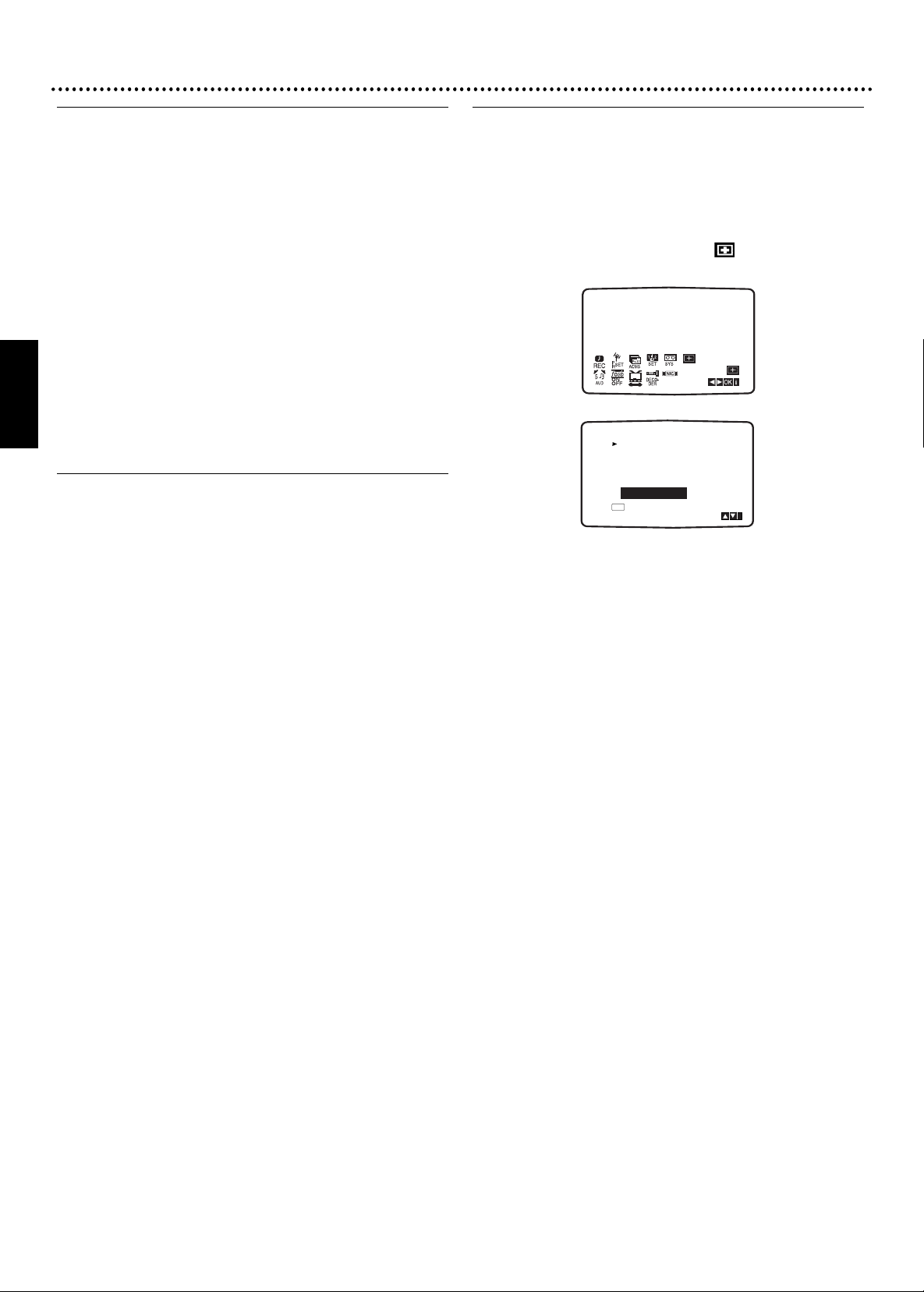
Deutsch
150
Weitere Funktionen
Bildschirmanzeige (On-Screen-Display)
Die aktuelle Uhrzeit, das Bandzählwerk, die verbleibende
Bandlänge,Tag, Monat, Jahr,Wochentag, Programmkanal,
Bandgeschwindigkeit und Betriebsmodus des
Videorecorders können auf dem Bildschirm des
Fernsehgeräts angezeigt werden.Wenn eine Aufnahme
stattfindet, werden diese Bildschirmanzeigen nicht auf dem
Band aufgezeichnet.
1
Die Taste DISPLAY drücken, um die Anzeige
aufzurufen. Die Taste DISPLAY wiederholt drücken, um
die Display-Optionen zu durchlaufen. Das Bandzählwerk
und die verbleibende Bandlänge werden angezeigt, wenn
eine Kassette eingelegt ist.
2
Nach 3 Sekunden verschwinden die meisten
Bildschirmanzeigen, und nur die Uhrzeit oder das
Bandzählwerk und die verbleibende Bandlänge werden
weiterhin angezeigt. Die Taste DISPLAY erneut
drücken, um alle Anzeigen auszublenden.
Automatisches Anhalten an einer
beliebigen Stelle mit Hilfe des
Bandzählwerks
Durch Drücken der Taste DISPLAY auf der
Fernbedienung kann anstelle der Uhrzeit das digitale
Bandzählwerk auf dem Display angezeigt werden. Das
digitale Bandzählwerk gibt die relative Position der
Aufnahmen auf dem Band an.
1
Die Taste DISPLAY drücken. Die Taste CLEAR
drücken, um den Zähler auf 0:00:00 zu stellen. Die Taste
PLAY N drücken, um die Aufnahme zu starten. Das
Bandzählwerk zeigt die tatsächliche Spieldauer in
Stunden, Minuten und Sekunden an.
2
Während der Wiedergabe oder nach Beendigung der
Aufnahme die Taste STOP x drücken.
Die Taste REW
m
drücken.
Das Band wird zurückgespult und stoppt automatisch,
wenn der Zähler 0:00:00 erreicht.
Video-Doktor (Selbstdiagnose)
Diese Funktion macht Sie auf eventuelle Probleme beim
Videorecorder aufmerksam.Auf dem Bildschirm des
Fernsehgeräts erscheinen entsprechende
Fehlermeldungen.
1
Die Taste SETUP drücken.
Die Taste 1 oder 2 drücken, um zu wählen.
Die Taste OK drücken.
2
Die Taste 3 oder 4 das betreffende Problem
überprüfen.
ANTENNENANSCHLUSS
O PLEASE CHECK (BITTE PRÜFEN)
Schließen Sie die Antenne fest an der Buchse an.
HEAD STATUS (ZUSTAND DER VIDEOKÖPFE)
O PLEASE CLEAN (BITTE REINIGEN):
Die Videoköpfe reinigen.
TAPE STATUS (BANDZUSTAND)
O NOT RECORDABLE (Keine Aufnahme möglich):
Eine Kassette einlegen, bei der die
Aufnahmeschutzlasche nicht herausgebrochen wurde.
NO. OF TIMER PROGRAMME
(Anzahl der Timer-Aufnahmen)
O 2
Zeigt die Anzahl der Timer-Aufnahmen an.
NEXT TIMER PROGRAMME
(Nächste Timer-Aufnahme)
O PR-01 26 10:00~11:00 SP
Zeigt den aktuellen Status der Timer-Aufnahme.
3
Die Taste SETUP drücken.
i
+
STATUS VIDEOKÖPFE
KASSETTENSTATUS
SPEICHERPLÄTZE BELEGT
NÄCHSTES TIMERPROGRAMM
ANTENNENANSCHLUSS
PLEASE CHECK
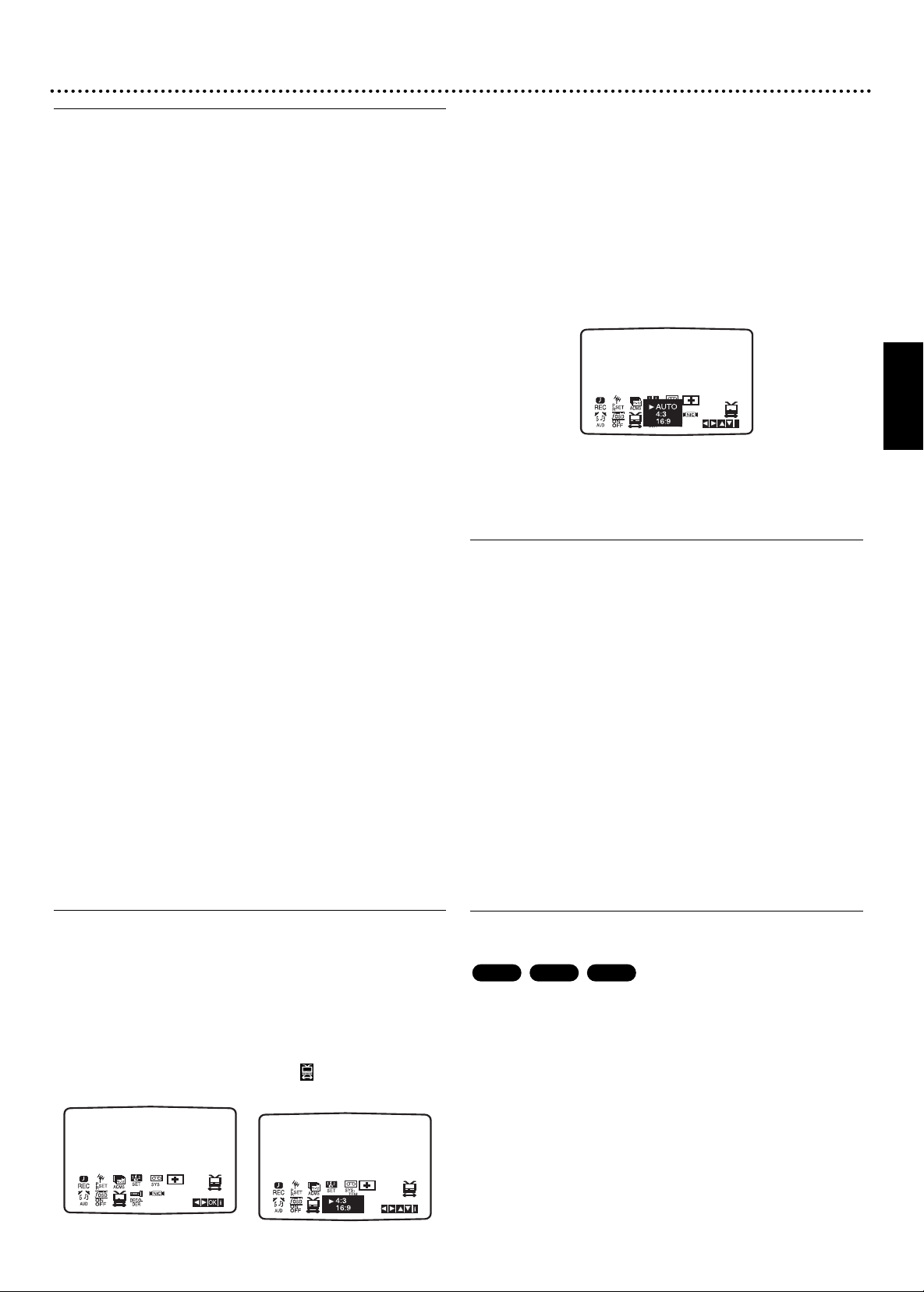
Deutsch
151
Weitere Funktionen (Fortsetzung)
Hi-Fi Stereo Tonsystem
Der Videorecorder nimmt den Ton in HiFi-Stereo auf und gibt
ihn auch in dieser Qualität wieder. Darüber hinaus verfügt er
über einen digitalen NICAM-Stereo-Sound-Decoder. Dadurch
ist es möglich, den Ton auf unterschiedliche Weisen
aufzuzeichnen und wiederzugeben.Videokassetten, die Sie mit
Ihrem Videorecorder aufgenommen haben, haben eine
normale Mono-Tonspur und zwei VHS HiFi-Stereo-Tonspuren.
Diese Stereo-Tonspuren ermöglichen die Anfertigung von Hi-
Fi Stereo- oder zweisprachigen Audio-Aufnahmen von einer
Fernsehübertragung, einer Stereo-Audio-Anlage, einer Video-
Disk oder eines anderen HiFi-Videorecorders.
1
Mit dem digitalen NICAM Sound-Decoder Ihres
Videorecorders können Sie Übertragungen mit NICAM-
Ton ebenso genießen wie Standard-Stereoton,
zweisprachigen Ton und Mono.Wie der Ton empfangen
oder aufgenommen wird, wird auf dem Bildschirm des
Fernsehgeräts ein paar Sekunden lang angezeigt:
STEREO NICAM
Der Ton wird automatisch auf den Hi-Fi Stereo und Mono-
Spuren der Videokassette aufgenommen.
BIL NICAM
Beide Audio-Kanäle werden auf den Hi-Fi Stereo-Spuren
aufgenommen. Der primäre Sprachkanal (links) wird auf
der Mono-Spur der Videokassette aufgenommen.
MONO
Der Ton wird ohne Trennung auf den Hi-Fi Spuren und der
Mono-Spur der Videokassette aufgenommen.
2
Die Taste SETUP drücken.
Die Taste
F oder G drücken um den AUD zu wählen.
3
Die Taste D oder E drücken, STEREO, LINKS,
RECHTS und MONO
Bei zweisprachiger NICAM Wiedergabe wird die
primäre Sprache über den linken Kanal ausgegeben und
der sekundäre Kanal gleichzeitig über den rechten Kanal,
wenn die Audio-Ausgabe auf STEREO eingestellt ist.
Wenn die Audio-Ausgabe auf MONO eingestellt ist,
wird die primäre Sprache über beide Kanäle ausgegeben.
Bei der Justierung der Spursteuerung kann sich Hi-Fi
Stereo in MONO ändern.
Wechsel des TV-Tonkanals
Einige Fernsehprogramme werden im Zweikanalton
ausgestrahlt (BIL). Die Taste
33
oder
44
drücken,
STEREO/MAIN, STEREO/SUB und MONO/MAIN.
Breitbild-Kompatibilität 16:9
Der Videorecorder kann Breitbild-Programme (mit einem
Bildseitenverhältnis von 16:9) aufnehmen und
wiedergeben. Um ein Breitbild-Programm erfolgreich
aufnehmen zu können, muss das korrekte Breitbildsignal
vom Fernsehsender ausgestrahlt werden.
1
Den Videorecorder einschalten.
Die Taste SETUP drücken.
Die Taste
F oder G drücken, um zu wählen.
Die Taste OK drücken.
2
Die Taste D oder E wiederholt drücken, um Folgendes
zu wählen: AUTO, 4:3 oder 16:9.
AUTO (nur Wiedergabemodus):
Breitbild-Programme werden automatisch als Breitbild
und normale Programme normal wiedergegeben .
4:3
Nur zur Wiedergabe und Aufnahme im normalen Format
(4:3).
16:9:
Nur zur Wiedergabe und Aufnahme im Breitbildformat
(16:9).
3
Die Taste SETUP drücken, um die Menüs auszublenden.
Um einen Film in Breitbildformat sehen zu können, muss
der Videorecorder über ein SCART-Kabel mit dem
Fernsehgerät verbunden sein.
Einstellen des Decoders
Auf Seite 85 wurde bereits beschrieben, wie ein Decoder
für Pay-TV-Sender wie CANAL+ oder PREMIERE
angeschlossen wird. Für die Aufnahme von einem
codierten Sender brauchen Sie keine speziellen
Einstellungen vorzunehmen. Sie wählen einfach den Sender
und warten kurz, bis die Decodierung beginnt.
1
Die Taste SETUP drücken.
Auf dem Bildschirm des Fernsehgeräts erscheint das
Hauptmenü. Die Taste
F oder G drücken, um den
DECODER zu wählen. Die Taste OK drücken.
2
Die Taste D oder E drücken, um Folgendes zu wählen:
EIN:Wenn der Decoder mit dem AV2-Anschluss
verbunden ist.
AUS:Wenn ein anderer Videorecorder mit dem AV2-
Anschluss verbunden ist.
Die Taste SETUP drücken, um zum Fernsehbild
zurückzukehren.
Speicherung der zuletzt gewählten
Einstellung
Das Gerät merkt sich die zuletzt gewählte Einstellung für
die zuletzt wiedergegebene Disk. Die Einstellungen bleiben
auch dann gespeichert, wenn Sie die Disk aus dem Spieler
herausnehmen oder den Spieler ausschalten.Wenn Sie
eine Disk einlegen, deren Einstellungen gespeichert
wurden, wird automatisch die letzte Stopp-Position
aufgerufen.
Hinweise
– Die gespeicherten Einstellungen können jederzeit
abgerufen werden.
– Der Spieler merkt sich die Einstellungen einer Disk nicht,
wenn Sie ihn ausschalten, bevor Sie mit der Wiedergabe
der Disk beginnen.
VCD1.1
CD
DVD
i

Deutsch
152
Spezielle Aufnahmefunktionen
Überspielen von DVD auf
Videorecorder (VCR)
Mit der D.DUBBING-Funktion dieses Geräts können Sie
den Inhalt einer DVD auf eine VHS-Kassette überspielen.
Hinweis
● Achten Sie darauf, dass Sie „Progressive Scan“ im
Grundeinstellungsmenü auf „Off“ (Aus) stellen.
● Wenn die zu kopierende DVD kopiergeschützt ist, kann
die Disk eventuell nicht überspielt werden.
1
Die Disk einlegen.
Die zu kopierende Disk in das DVD-Deck einlegen und
die Schublade schließen.
2
Die VHS-Kassette einlegen.
Eine unbespielte VHS-Videokassette in das
Videorecorder-(VCR)-Deck einlegen.
3
Die DVD auf die VHS-Kassette überspielen.
Drücken Sie die Taste D.DUBBING oder RECORD
zz
an der Vorderseite des Geräts.
● Der DVD-Spieler schaltet auf Wiedergabe und der
Videorecorder auf Aufnahme.
● Wenn das Disk-Menü erscheint, muss zum Starten des
Überspielvorgangs eventuell die Wiedergabetaste
gedrückt werden.
Hinweis
Achten Sie beim Betätigen der Taste RECORD
zz
darauf,
dass sich der Spieler im DVD-Modus befindet.
4
Den Überspielvorgang stoppen.
Wenn die Wiedergabe der DVD beendet ist, die Taste
STOP x drücken, um das Überspielen zu beenden .
● Der Überspielvorgang muss von Hand gestoppt
werden, wenn der DVD-Film endet, da das Gerät sonst
immer wieder erneut mit der Wiedergabe und der
Aufnahme beginnt.
Aufnehmen von einem anderen
Videorecorder
Mit diesem Videorecorder können Sie Aufnahmen von
einer externen Signalquelle anfertigen, zum Beispiel von
einem anderen Videorecorder oder einem Camcorder
überspielen.
Hinweis
In der nachstehenden Beschreibung wird dieser
Videorecorder nur für die Aufnahme verwendet und als
VCR B bezeichnet. Das andere Gerät wird für die
Wiedergabe verwendet und als VCR A bezeichnet.
1
VCR A muss mit dem SCART-Anschluss auf der
Rückseite des Geräts oder mit den AV-Buchsen auf der
Vorderseite des Geräts verbunden sein.
2
Die bespielte Kassette in VCR A einlegen und eine
unbespielte Kassette in VCR B einlegen.
3
Drücken Sie auf INPUT, bis die Buchse, von der die
Aufnahme gestartet werden soll, angezeigt wird. (VCR
B).
AV 1 für Aufnahmen von der EURO AV1 SCART-Buchse
an der Rückseite Ihres Geräts.
AV 2 für Aufnahmen von der EURO AV2 SCART-Buchse
an der Rückseite Ihres Geräts.
AV 3 für Aufnahmen von den Eingängen VIDEO IN und
AUDIO IN (Links & Rechts) an der Vorderseite Ihres
Geräts.
4
Zum Starten der Aufnahme die Taste RECORD
zz
am
VCR B und die Taste PLAY N am VCR A drücken.
5
Zum Beenden des Überspielvorgangs an beiden
Videorecordern die Taste STOP x drücken.
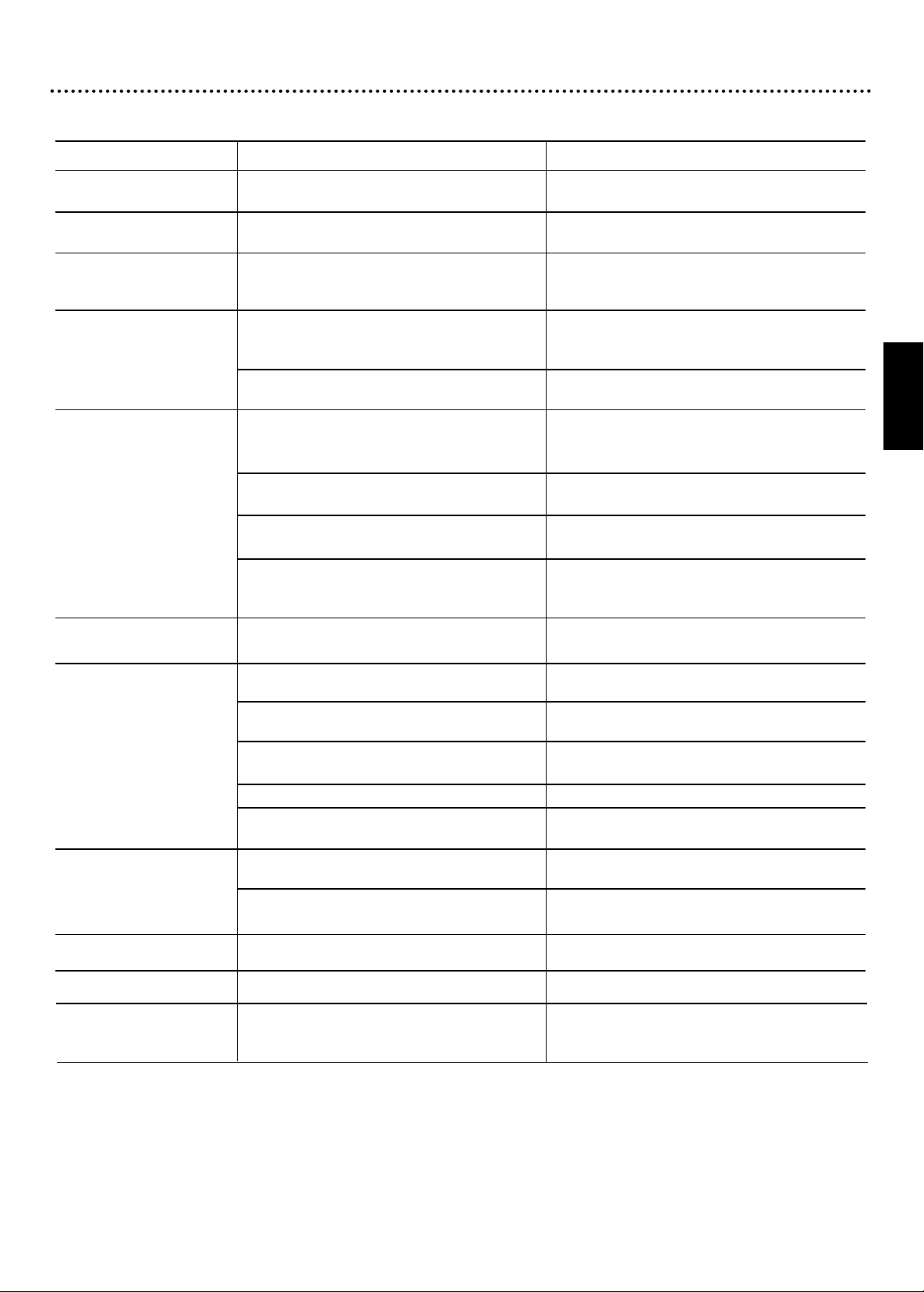
Deutsch
153
Behebung von Fehlfunktionen
Bitte überprüfen Sie bei einer eventuellen Fehlfunktion die folgenden Punkte, bevor Sie sich an den Kundendienst wenden.
Fehlfunktion
DVD oder VCR funktioniert
nicht korrekt
.
Kein Strom.
Der Strom ist eingeschaltet,
aber der DVD-Spieler
funktioniert nicht
.
Kein Bild.
Kein Ton.
Schlechte Bildqualität.
Der DVD-Spieler startet die
Wiedergabe nicht
.
Die Fernbedienung
funktioniert nicht richtig
.
Die Videokassette kann nicht
eingeführt werden
.
Kein HiFi-Ton
Keine NICAM-Tonaufnahme
Ursache
●
DVD- oder VCR-Taste ist nicht korrekt
geschaltet
.
●
Das Netzkabel ist nicht angeschlossen.
●
Keine Disk eingelegt.
● Das Fernsehgerät ist nicht so eingestellt, dass es
das DVD-Ausgangssignal empfängt
.
●
Das Videokabel ist nicht korrekt angeschlossen.
●
Das mit dem Audiokabel verbundene Gerät ist
nicht so eingestellt, dass es das DVD-
Ausgangssignal empfängt.
● Die Audiokabel sind nicht korrekt angeschlossen.
● Die Stromversorgung des mit dem Audiokabel
verbundenen Geräts ist ausgeschaltet
.
●
Die digitale Audio-Ausgabe ist auf die falsche
Position eingestellt.
● Die Disk ist verschmutzt.
● Die Fernsehkanäle sind nicht korrekt abgestimmt.
●
Es ist eine nicht abspielbare Disk eingelegt.
●
Die Disk ist verkehrt herum eingelegt.
●
Die Disk liegt nicht in der hierfür vorgesehenen
Aussparung
.
● Die Disk ist verschmutzt.
●
Der Filterwert ist eingestellt.
●
Es befindet sich ein Hindernis zwischen der
Fernbedienung und dem Gerät
.
●
Die Batterien in der Fernbedienung sind
erschöpft
.
●
Ist der Kassettenschacht leer?
● Der Audio-Modus ist nicht korrekt eingestellt.
● Der NICAM-Modus ist nicht einwandfrei
eingestellt
Abhilfe
●
Siehe Seite 121.
●
Das Netzkabel richtig mit der Wandsteckdose
verbinden
.
●
Eine Disk einlegen.
● Den geeigneten Video-Eingangsmodus am
Fernsehgerät wählen, so dass das Bild vom
DVD-Spieler auf dem Bildschirm erscheint
.
●
Das Videokabel korrekt mit den entsprechenden
Anschlüssen verbinden
.
●
Den korrekten Eingangsmodus des Audio-Receivers
wählen, so dass der Ton vom DVD-Spieler
wiedergegeben wird
.
●
Das Audiokabel korrekt mit den entsprechenden
Anschlüssen verbinden
.
●
Das mit dem Audiokabel verbundene Gerät
einschalten
.
●
Die digitale Audio-Ausgabe auf die richtige Position
stellen, dann den DVD-Spieler durch Drücken der
Taste POWER wieder einschalten
.
●
Die Disk reinigen.
●
Die Abstimmung kontrollieren und gegebenenfalls
erneut durchführen.
●
Eine abspielbare Disk einlegen. (Disk-Typ und
Regional-Code überprüfen.)
● Die Disk mit der Wiedergabeseite nach unten
einlegen
.
●
Die Disk korrekt in die Aussparung der
Diskschublade einlegen
.
●
Die Disk reinigen.
●
Die Filterfunktion aufheben oder den Filterwert
ändern
.
●
Das Hindernis entfernen.
●
Die Batterien austauschen.
●
Die eingelegte Kassette entnehmen.
●
Schalten Sie ‘AUDIO’ im Hauptmenü auf ‘STEREO’.
● Vergewissern Sie sich, ob NICAM beim
aufzunehmenden Sender im Menü auf AUTO
eingestellt ist

Deutsch
154
Sprachcodeliste
Geben Sie die betreffende Codenummer für die Grundeinstellungen für „LANGUAGE“ (Sprache) ein
(siehe Seite 134).
Code Sprache
6566 Abkhazisch
6565 Afar
6570 Afrikaans
8381 Albanisch
6577 Ameharisch
6582 Arabisch
7289 Armenisch
6583 Assami
6588 Aymaranisch
6590 Aserbaidschanisch
6665 Baschkirisch
6985 Baskisch
6678 Bengalisch; Bangla
6890 Bhutanisch
6672 Bihari
6682 Bretonisch
6671 Bulgarisch
7789 Birmanisch
6669 Weißrussisch
7577 Kambodschanisch
6765 Katalanisch
9072 Chinesisch
6779 Korsisch
7282 Kroatisch
6783 Tschechisch
6865 Dänisch
7876 Niederländisch
6978 Englisch
6979 Esperanto
6984 Estnisch
7079 Faröisch
Code Sprache
7074 Fidschi
7073 Finnisch
7082 Französisch
7089 Friesisch
7176 Galizisch
7565 Georgisch
6869 Deutsch
6976 Griechisch
7576 Grönländisch
7178 Guarani
7185 Gujarati
7265 Hausa
7387 Hebräisch
7273 Hindi
7285 Ungarisch
7383 Isländisch
7378 Indonesisch
7365 Interlingua
7165 Irisch
7384 Italienisch
7465 Japanisch
7487 Javanesisch
7578 Kanadisch
7583 Kashmiri
7575 Kazakh
7589 Kirgisisch
7579 Koreanisch
7585 Kurdisch
7679 Laotisch
7665 Latein
7686 Lettisch
Code Sprache
7678 Lingala
7684 Litauisch
7775 Mazedonisch
7771 Malagassisch
7783 Malaiisch
7776 Malajala
7784 Maltesisch
7773 Maori
7782 Marathi
7779 Moldawisch
7778 Mongolisch
7865 Nauruisch
7869 Nepalesisch
7879 Norwegisch
7982 Orija
8065 Panjabi
8083 Paschtu
7065 Persisch
8076 Polnisch
8084 Portugiesisch
8185 Quechua
8277 Rätoromanisch
8279 Rumänisch
8285 Russisch
8377 Samoisch
8365 Sanskrit
7168 Schottisches Gälisch
8382 Serbisch
8372 Serbo-Kroatisch
8378 Shona
8368 Sindhi
Code Sprache
8373 Singhalesisch
8375 Slowakisch
8376 Slowenisch
8379 Somalisch
6983 Spanisch
8385 Sudanesisch
8387 Suaheli
8386 Schwedisch
8476 Tagalog
8471 Tajik
8465 Tamilisch
8484 Tatarisch
8469 Telugu
8472 Thailändisch
6679 Tibetisch
8473 Tigrinja
8479 Togolesisch
8482 Türkisch
8475 Turkmenisch
8487 Twi
8575 Ukrainisch
8582 Urdu
8590 Usbekisch
8673 Vietnamesisch
8679 Volapük
6789 Walisisch
8779 Wolof
8872 Xhosa
7473 Jiddisch
8979 Yoruba
9085 Zulu
Deutsch
155
Gebietscode
Code Land/Gebiet
AD Andorra
AE Vereinigte Arabische Emirate
AF Afghanistan
AG Antigua und Barbuda
AI Anguilla
AL Albanien
AM Armenien
AN Niederländische Antillen
AO Angola
AQ Antarktik
AR Argentinien
AS Amerikanisch Samoa
AT Österreich
AU Australien
AW Aruba
AZ Aserbeidschan
BA Bosnien-Herzegovina
BB Barbados
BD Bangladesch
BE Belgien
BF Burkina Faso
BG Bulgarien
BH Bahrain
BI Burundi
BJ Benin
BM Bermuda
BN Brunei Darussalam
BO Bolivien
BR Brasilien
BS Bahamas
BT Bhutan
BV Bouvet Island
BW Botswana
BY Belarus
BZ Belize
CA Kanada
CC Cocos (Keeling) Islands
CF Zentral Afrikanische Republik
CG Kongo
CH Schweiz
CI Elfenbeinküste
CK Cook-Inseln
CL Chile
CM Kamerun
CN China
CO Kolombien
CR Costa Rica
CS Ehemalige Tschechoslowakei
CU Kuba
CV Cape Verde
CX Christmas Island
CY Zypern
CZ Tschechische Republik
DE Deutschland
DJ Dschibuti
DK Dänemark
DM Dominika
DO Dominikanische Republik
DZ Algerien
EC Ecuador
EE Estland
EG Ägypten
EH West Sahara
Code Land/Gebiet
ER Eritrea
ES Spanien
ET Äthiopien
FI Finnland
FK Falkland-Inseln
FM Mikronesien
FO Faröer-Inseln
FR Frankreich
FX Frankreich (Europäisches
Territorium)
GA Gabun
GB Großbritannien
GD Grenada
GE Georgien
GF Französisch Guyana
GH Ghana
GI Gibraltar
GL Grönland
GM Gambia
GN Guinea
GP Guadeloupe (Französisch)
GN Äquatorial-Guinea
GR Griechenland
GS S. Georgia & S. Sandwich Inseln
GT Guatemala
GU Guam (USA)
GW Guinea Bissau
GY Guyana
HK Hong Kong
HM Heard and McDonald Inseln
HN Honduras
HR Kroatien
HT Haiti
HU Ungarn
ID Indonesien
IE Irland
IL Israel
IN Indien
IO Britisches Territorium
Indischer Ozean
IQ Irak
IR Iran
IS Island
IT Italien
JM Jamaika
JO Jordanien
JP Japan
KE Kenia
KG Kirgistan
KH Kambodscha
KI Kiribati
KM Komoren
KN Saint Kitts & Nevis Anguilla
KP Nordkorea
KR Südkorea
KW Kuwait
KY Kaiman-Inseln
KZ Kasachstan
LA Laos
LB Libanon
LC Saint Lucia
LI Lichtenstein
LK Sri Lanka
Code Land/Gebiet
LR Liberia
LS Lesotho
LT Litauen
LU Luxemburg
LV Lettland
LY Libyen
MA Marokko
MC Monaco
MD Moldavien
MG Madagaskar
MH Marshall-Inseln
MK Mazedonien
ML Mali
MM Myanmar
MN Mongolei
MO Makao
MP Nördliche Mariana Inseln
MQ Martinique (Französisch)
MR Mauritanien
MS Montserrat
MT Malta
MU Mauritius
MV Malediven
MW Malawi
MX Mexiko
MY Malaysia
MZ Mosambik
NA Namibia
NC Neukaledonien (Französisch)
NE Niger
NF Norfolk Island
NG Nigeria
NI Nicaragua
NL Niederlande
NO Norwegen
NP Nepal
NR Nauru
NU Niue
NZ Neuseeland
OM Oman
PA Panama
PE Peru
PF Polynesien (Französisch)
PG Papua Neu Guinea
PH Philippinen
PK Pakistan
PL Polen
PM Saint Pierre und Miquelon
PN Pitcairn Island
PR Puerto Rico
PT Portugal
PW Palau
PY Paraguay
QA Qatar
RE Reunion (Französisch)
RO Rumänien
RU Russische Föderation
RW Ruanda
SA Saudiarabien
SB Solomon Inseln
SC Seychellen
SD Sudan
SE Schweden
Code Land/Gebiet
SG Singapur
SH Saint Helena
SI Slowenien
SJ Svalbard und Jan Mayen Inseln
SK Slowakische Republik
SL Sierra Leone
SM San Marino
SN Senegal
SO Somalia
SR Surinam
ST Saint Tome und Principe
SU Ehemalige USSR
SV El Salvador
SY Syrien
SZ Swaziland
TC Turks und Caicos Inseln
TD Tschad
TF Französische Süd-Territorien
TG Togo
TH Thailand
TJ Tadschikistan
TK Tokelau
TM Turkmenistan
TN Tunesien
TP Ost-Timor
TR Türkei
TT Trinidad und Tobago
TV Tuvalu
TW Taiwan
TZ Tansania
UA Ukraine
UG Uganda
UK United Kingdom
UM USA Minor Outlying Islands
US Vereinigte Staaten von Amerika
UY Uruguay
UZ Usbekistan
VA Vatikan Stadtstaat
VC Saint Vincent & Grenadines
VE Venezuela
VG Jungfrauen-Inselns (Britisch)
VI Jungfrauen-Inseln (USA)
VN Vietnam
VU Vanuatu
WF Wallis und Futuna Inseln
WS Samoa
YE Jemen
YT Mayotte
YU Jugoslawien
ZA Südafrika
ZM Sambia
ZR Zaire
ZW Zimbabwe
Geben Sie die entsprechende Codenummer für die Anfangseinstellungen von “Orts Code” ein (siehe Seite 136).
Deutsch
156
Technische Daten
Allgemeines
Stromversorgung 220 – 230 V Wechselspannung, 50 Hz
Leistungsaufnahme 17 W
Abmessungen (ca.) 430 x 78,5 x 265 (BxHxT)
Gewicht (ca.) 4,06 kg
Temperatur bei Betrieb 5 °C bis 35 °C (41 °F bis 95 °F)
Rel. Feuchte bei Betrieb 5 % bis 90 %
Timer Anzeige im 24-Stunden-Format
RF-Modulator UHF 22-68 (Einstellbar)
System
Laser Halbleiterlaser,Wellenlänge 650 nm
Videokopfsystem Doppel Azimut 6 Köpfe, spiralförmige Abtastung.
Signalnorm PAL
Frequenzgang DVD (PCM 96 kHz): 8 Hz bis 44 kHz
DVD (PCM 48 kHz): 8 Hz bis 22 kHz
CD: 8 Hz bis 20 kHz
Störabstand mehr als 100 dB (nur ANALOGE AUSGÄNGE)
Klirrfaktor weniger als 0,008 %
Dynamikumfang mehr als 100 dB (DVD)
mehr als 95 dB (CD)
Eingänge (Videorecorder (VCR))
Audio -6,0 dBm, mehr als 10 kOhm (SCART)
-6,0 dBm, mehr als 47 kOhm (RCA)
Video 1,0 Vss, 75 Ohm, unsymmetrisch (SCART/RCA)
Ausgänge (DVD)
VIDEO OUT 1 Vp-p 75 Ohm, negativ synchron.
COMPONENT/PROGRESSIVE SCAN (Y) 1 Vp-p 75 Ohm, negativ synchron., RCA-Anschluss x 1
VIDEO OUT (Pb)/(Pr) 0,7 Vp-p 75 Ohm, RCA-Anschluss x 2
RGB-Ausgang 0,7 Vp-p 75 Ohm
COAXIAL (Digital Audio) 0,5 V (ss), 75 ohms, RCA-Anschluss x 1
Audio-Ausgang (Analog Audio) 2,0 Veff (1 kHz, 0 dB), 600 ohms, RCA-Anschluss (L, R) x 2/SCART (TO TV)
Ausgänge (Videorecorder (VCR))
Audio -6,0 dBm, weniger als 1 kOhm (SCART)
Video 1,0 Vss, 75 Ohm, unsymmetrisch (SCART)
RGB-Ausgang 0,7 Vp-p 75 Ohm
Audio-Ausgang (Analog Audio) 2,0 Veff (1 kHz, 0 dB), 600 ohms, RCA-Anschluss (L, R) x 2/SCART (TO TV)
Änderungen der Konstruktion und der technischen Daten ohne Vorankündigung vorbehalten.
Hergestellt mit Genehmigung von Dolby Laboratories. Dolby und das Doppel-D-Symbol sind
Markenzeichen von Dolby Laboratories.