Pусский
日本語
811GB

Safety Instructions ------------------------------------------------------------------ 2
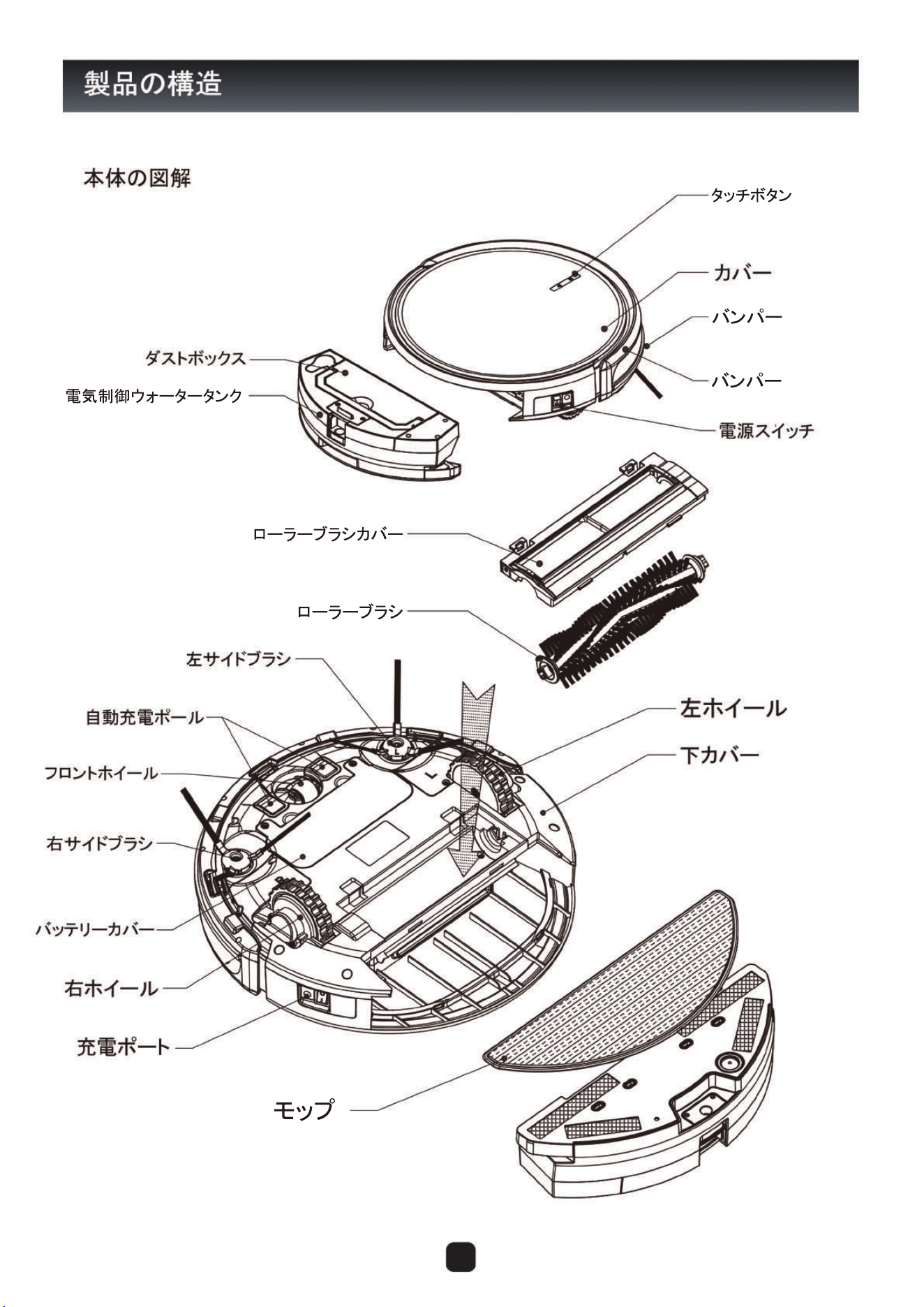
Main body and accessories ------------------------------------------------------- 3
Main body diagram ----------------------------------------------------------------- 4
Docking station and remote -------------------------------------------------------5-6
Schedule on remote control ------------------------------------------------------- 7
Battery charging ---------------------------------------------------------------------- 8
Roller brush component and mopping cloth ----------------------------------- 9
Electronic Controlled water tank ------------------------------------------------- 10
Cleaning dust bin and filters ------------------------------------------------------- 11
Proscenic mobile app is available on IOS and Android ---------------------12
Product specifications --------------------------------------------------------------- 13
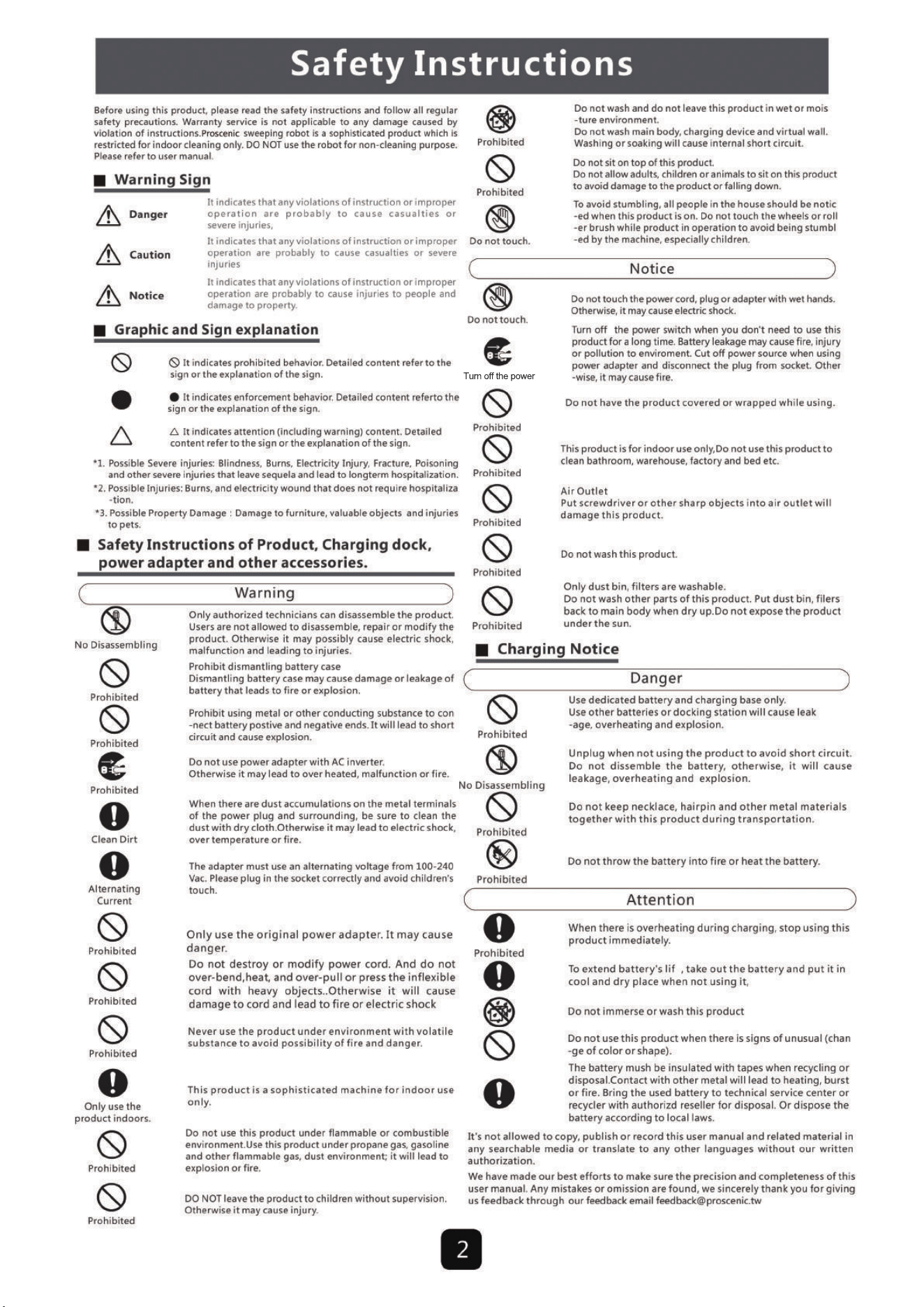
Turn off the power
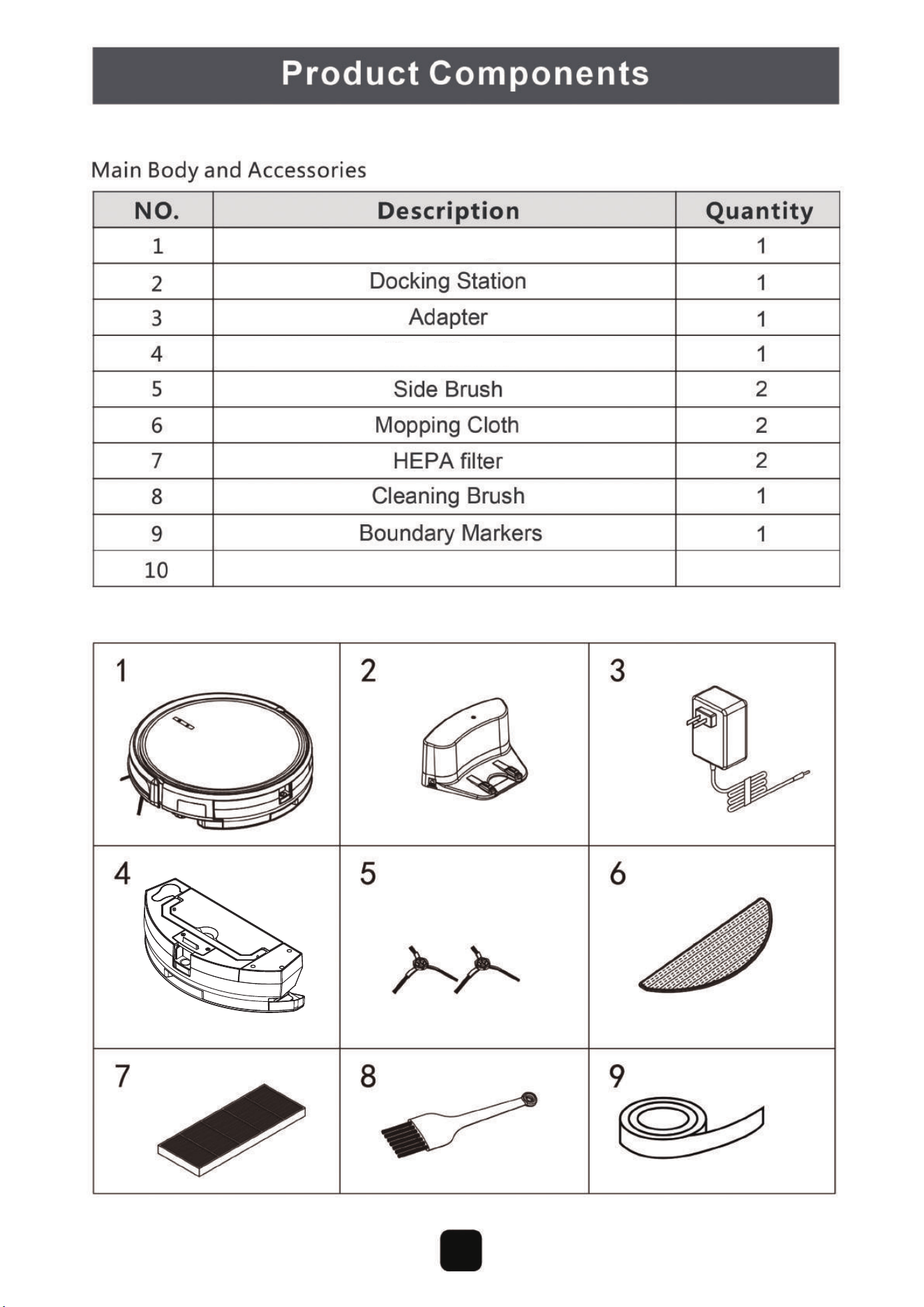
Electric Controllable Water Tank
Main bady(dust bin included )
3
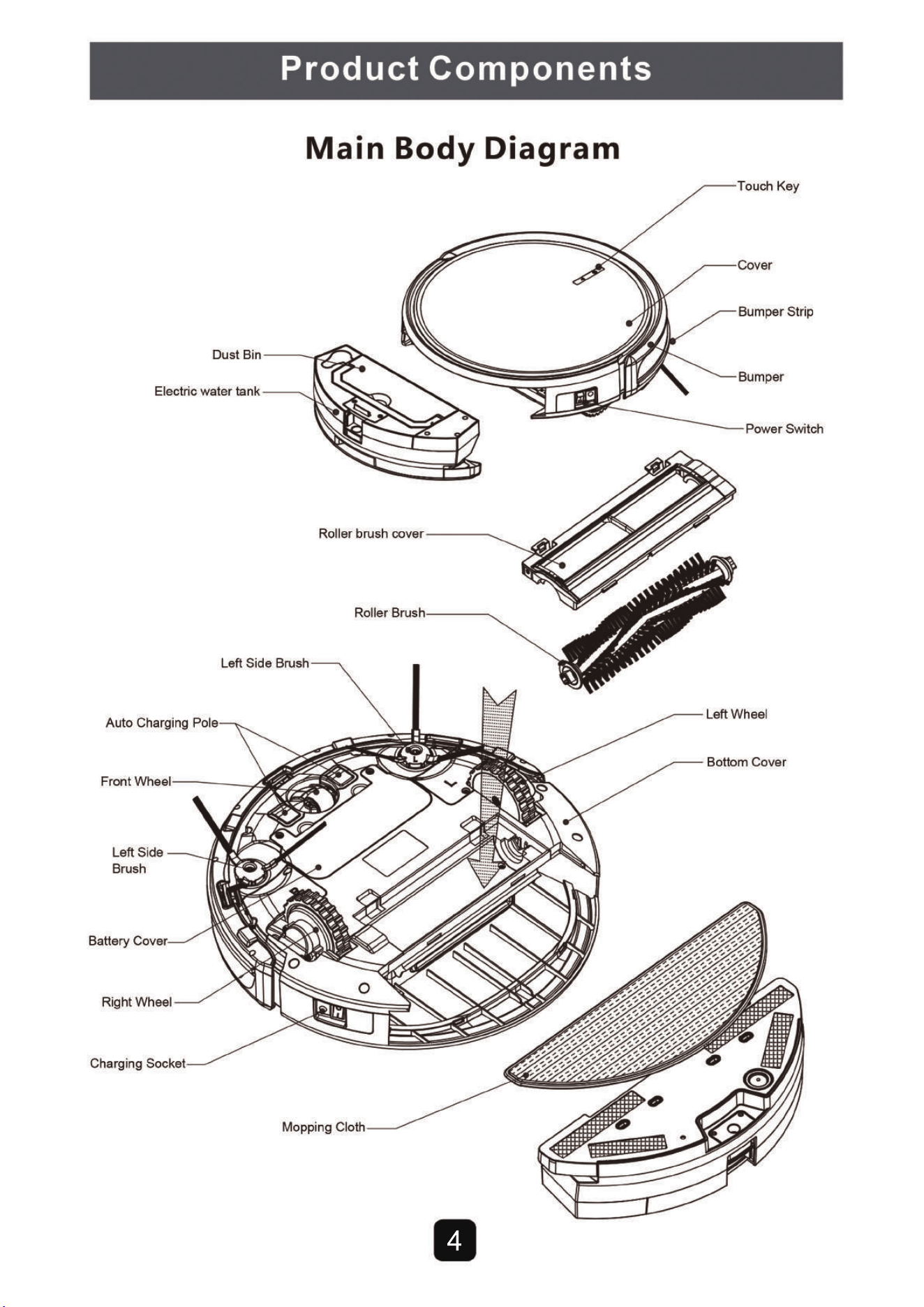
4
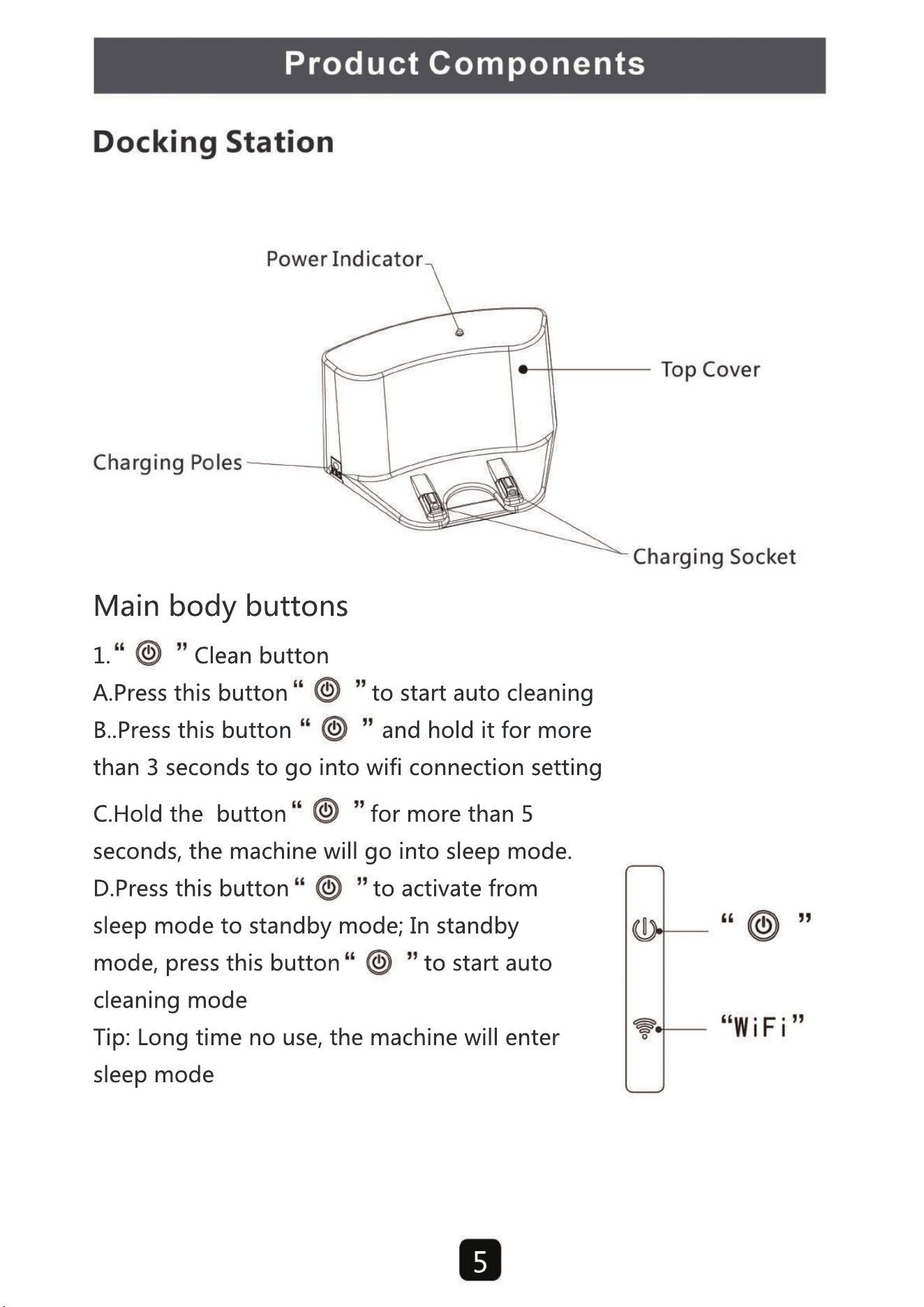
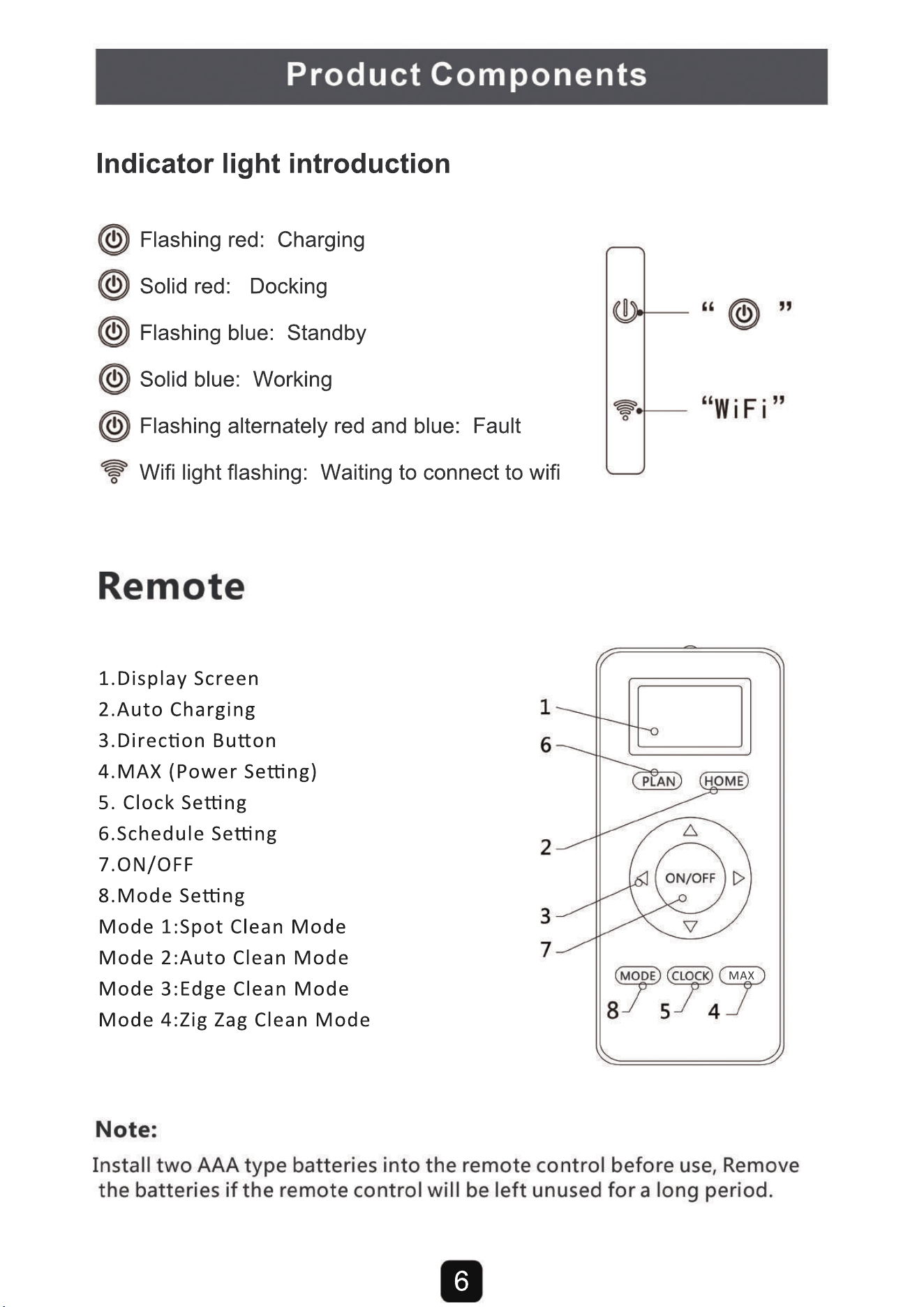
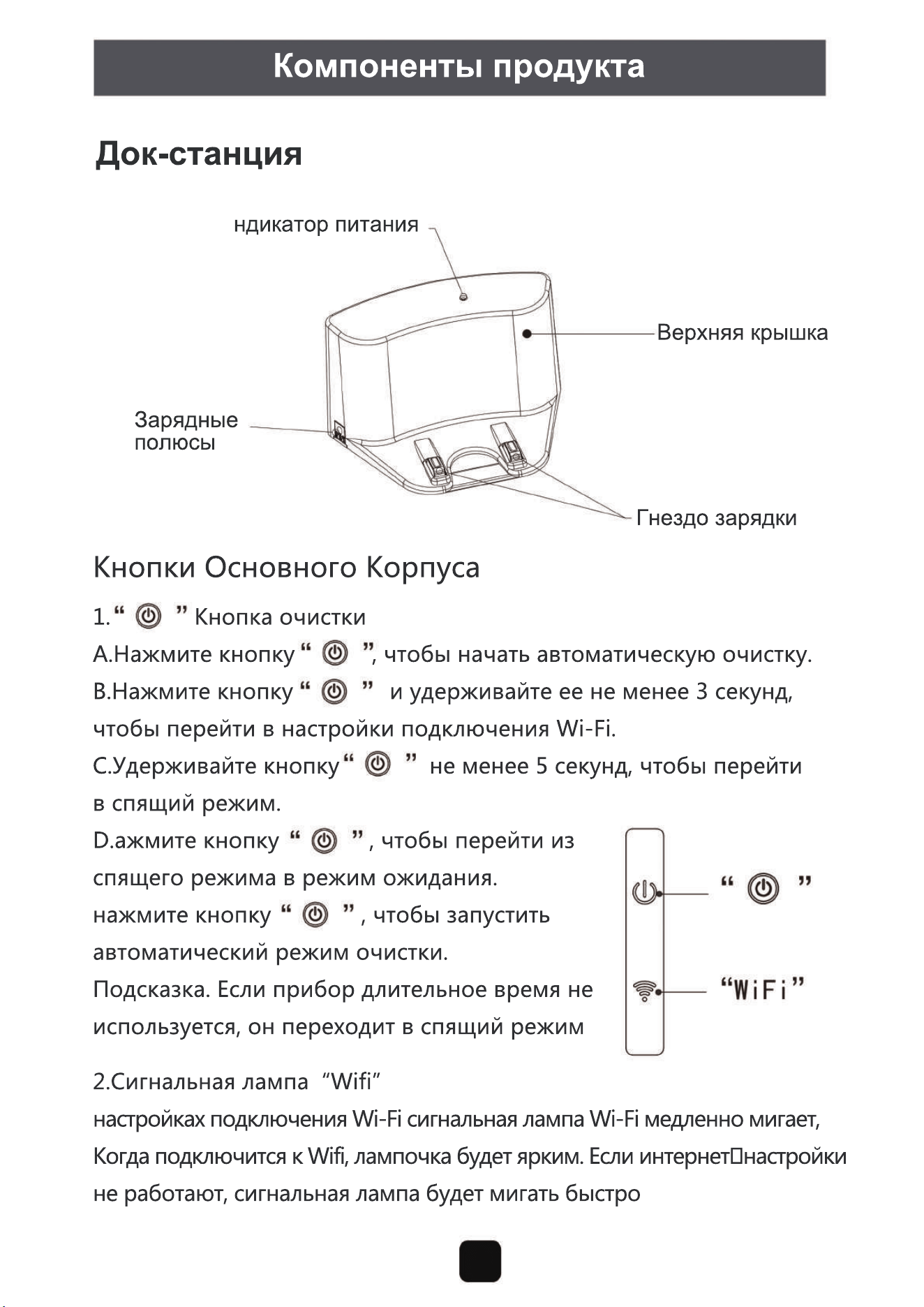
2.“Wifi” signal light
In Wifi connection srtting,wifi signal light flashes slowly:when connected to
wifi,the light will be solid.If internet setting fails,the signal light will flash fast.
6
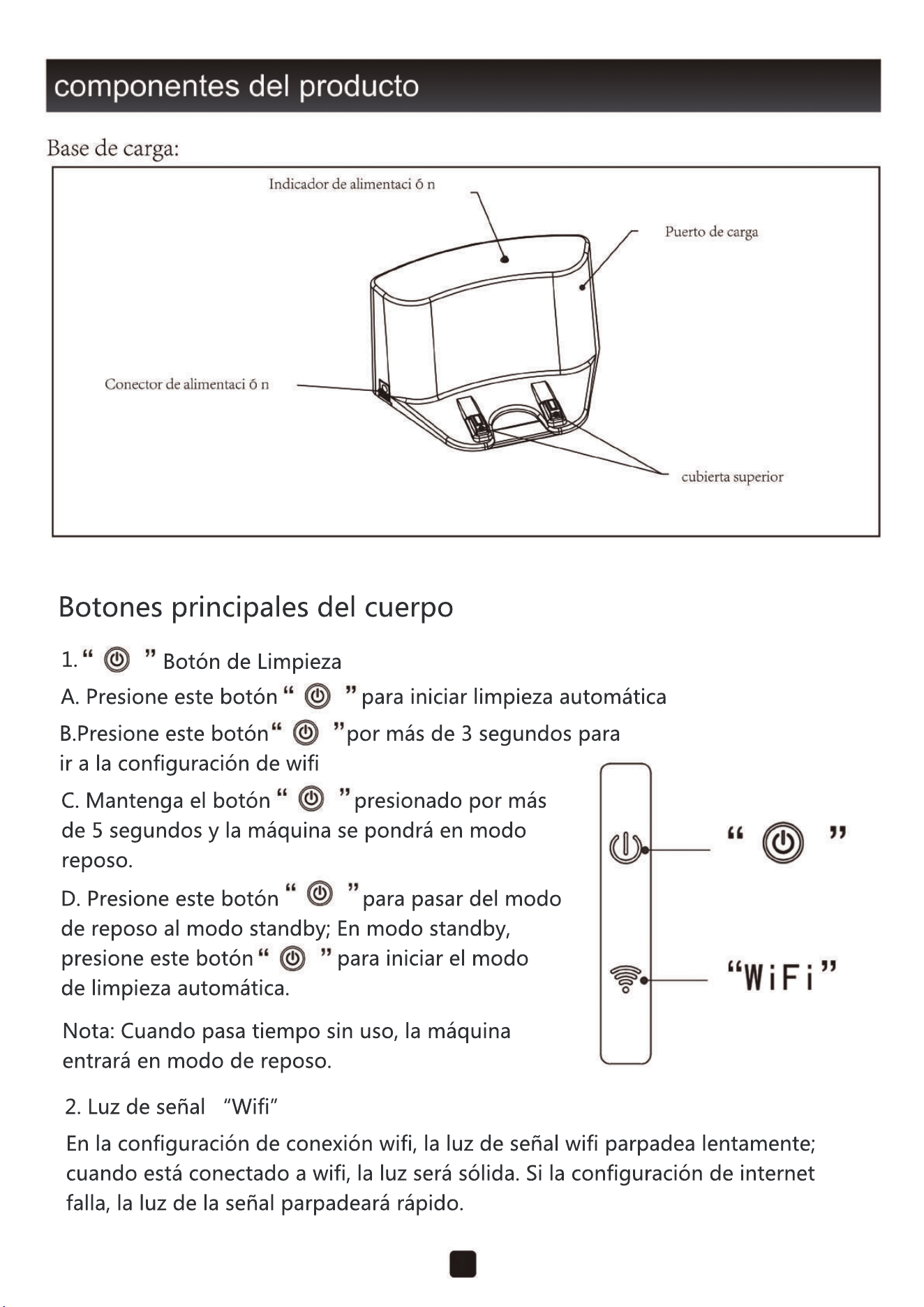
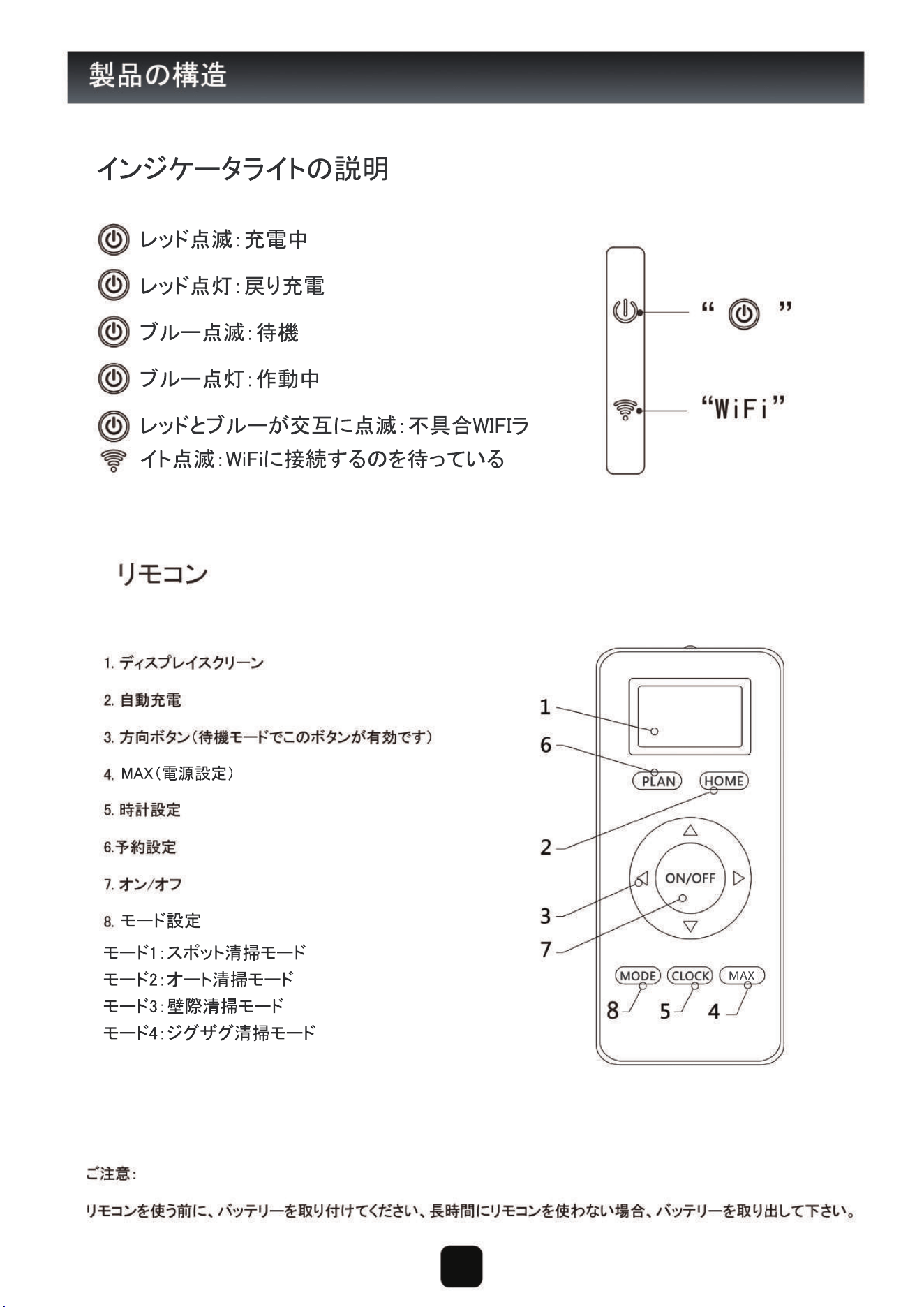
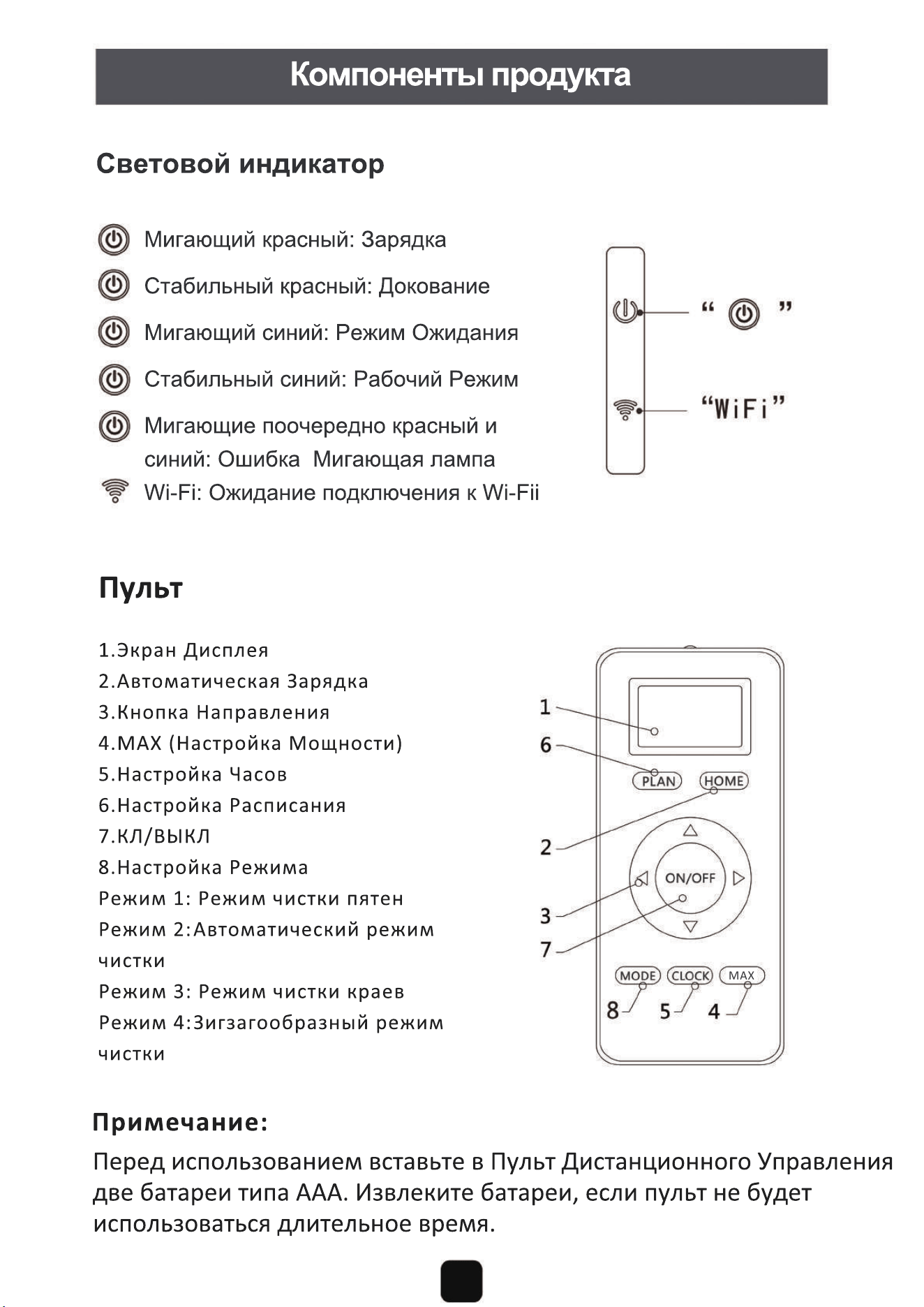
Flashing red: Charging
Solid red: Docking
Flashing blue: Standby
Solid blue: Working
Flashing alternately red and blue: Fault
Wifi light flashing: Waiting to connect to wifi
MAX
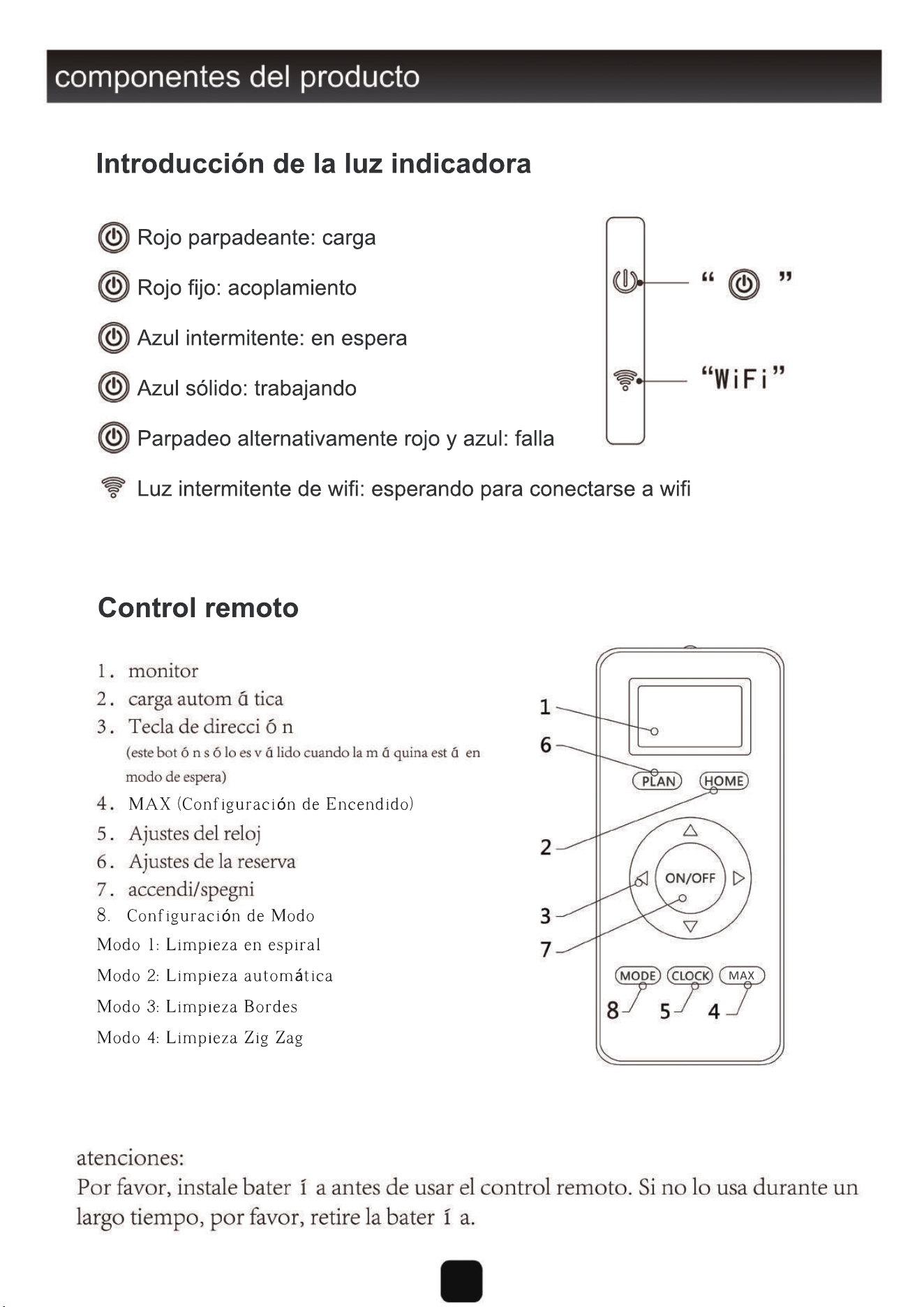
1.Display Screen
2.Auto Charging
3.Direcon Buon
4.MAX (Power Seng)
5. Clock Seng
6.Schedule Seng
7.ON/OFF
7.ON/OFF
8.Mode Seng
Mode 1:Spot Clean Mode
Mode 2:Auto Clean Mode
Mode 3:Edge Clean Mode
Mode 4:Zig Zag Clean Mode
Indicator light introduction
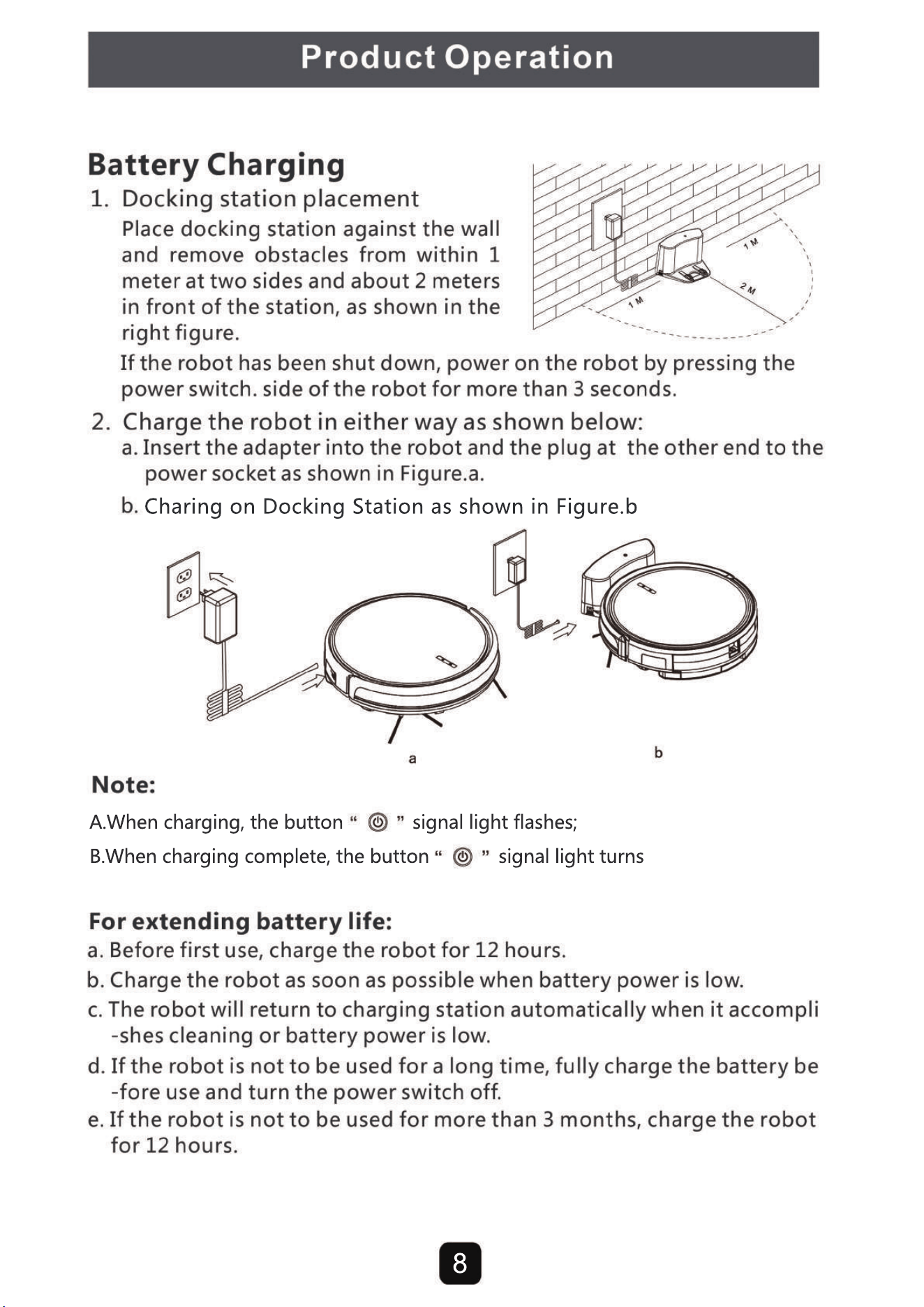
Product Operation
7
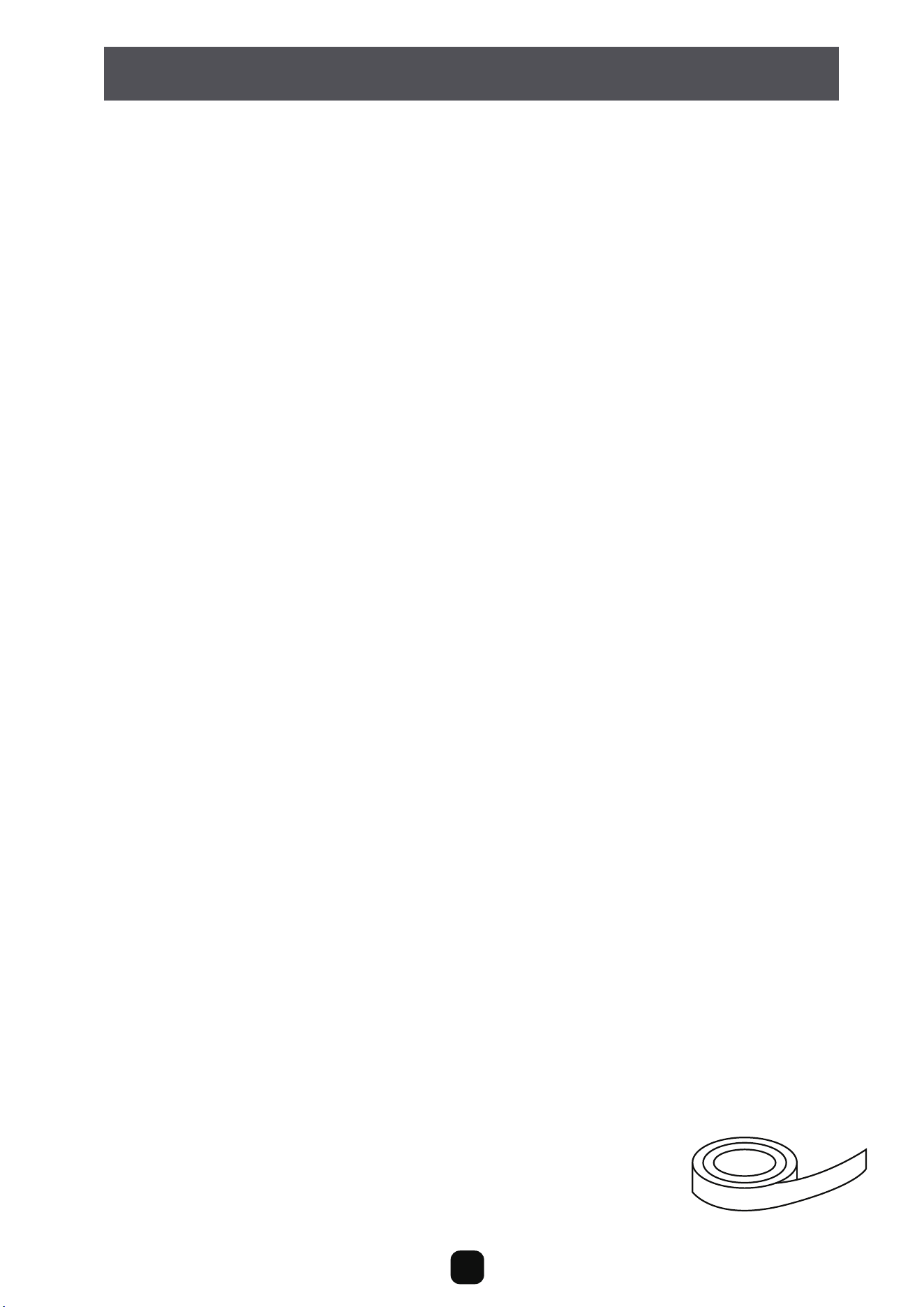
Proscenic Boundary Markers let you decide where your
accessory can go and where it should "keep out." Easily
cut the magnetic strip to fit doorways, around pet bowls,
cords, or anywhere you don’t want 811GB robot to go.
Contains 3.25 feet (1 meter) of boundary markers.Only
compatible with Proscenic 811GB.
Note:The Boundary Marker need to be laid flat on the ground.
Boundary Markers
Boundary Markers
a.Before you set a schedule, you first need to set the current time on robot,
make sure the robot is on or charging, hold down the "CLOCK" button until
the numbers on the screen flash, press the arrow keys (up / down to increase
and decrease numbers, left / right to toggle between hours and minutes to
set the current time and press "CLOCK" again when done).
b.Hold down the "PLAN" key until the numbers on the screen flash, press the
arrow keys to set hours and minutes, and press ON / OFF when done.
c.When the schedule is successfully set, a "Schedule confirmed" sound will be
heard and a small alarm will be shown on the screen.
Attention: The figures shown during the setting of a schedule are not the exact
time when the robot starts to clean, but the hours after which the robot starts
automatically, eg The current time is 08:00, you have a schedule set successfully
with 01:00, then the robot will work after one hour, namely at 09:00.
Cancel Schedule
Hold down the "PLAN" key, press the arrow keys, set the schedule to 00:00, then
press ON / OFF, if the schedule is successfully canceled, a "No Schedule"
sound will be heard.
red
9
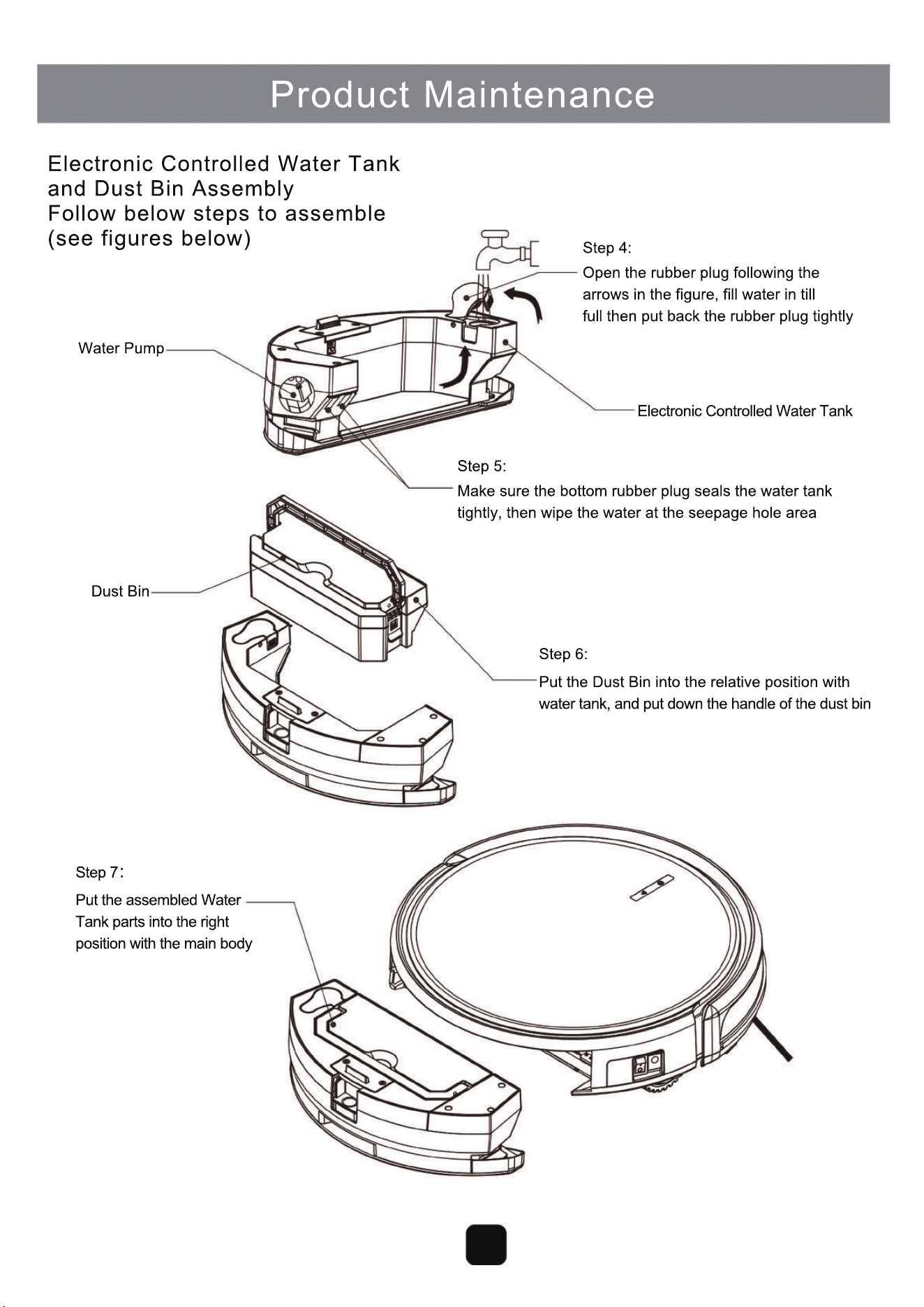
10
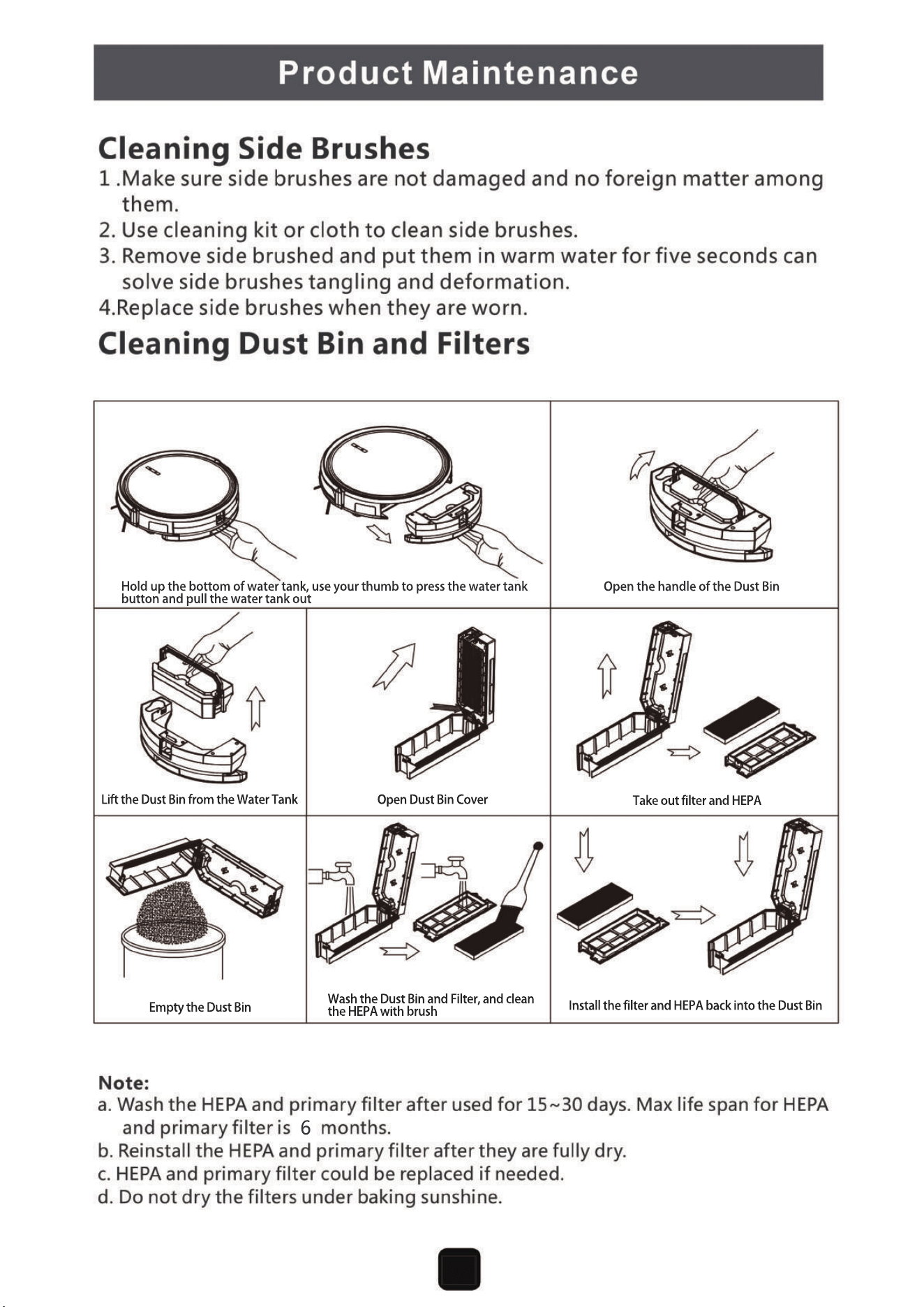
11
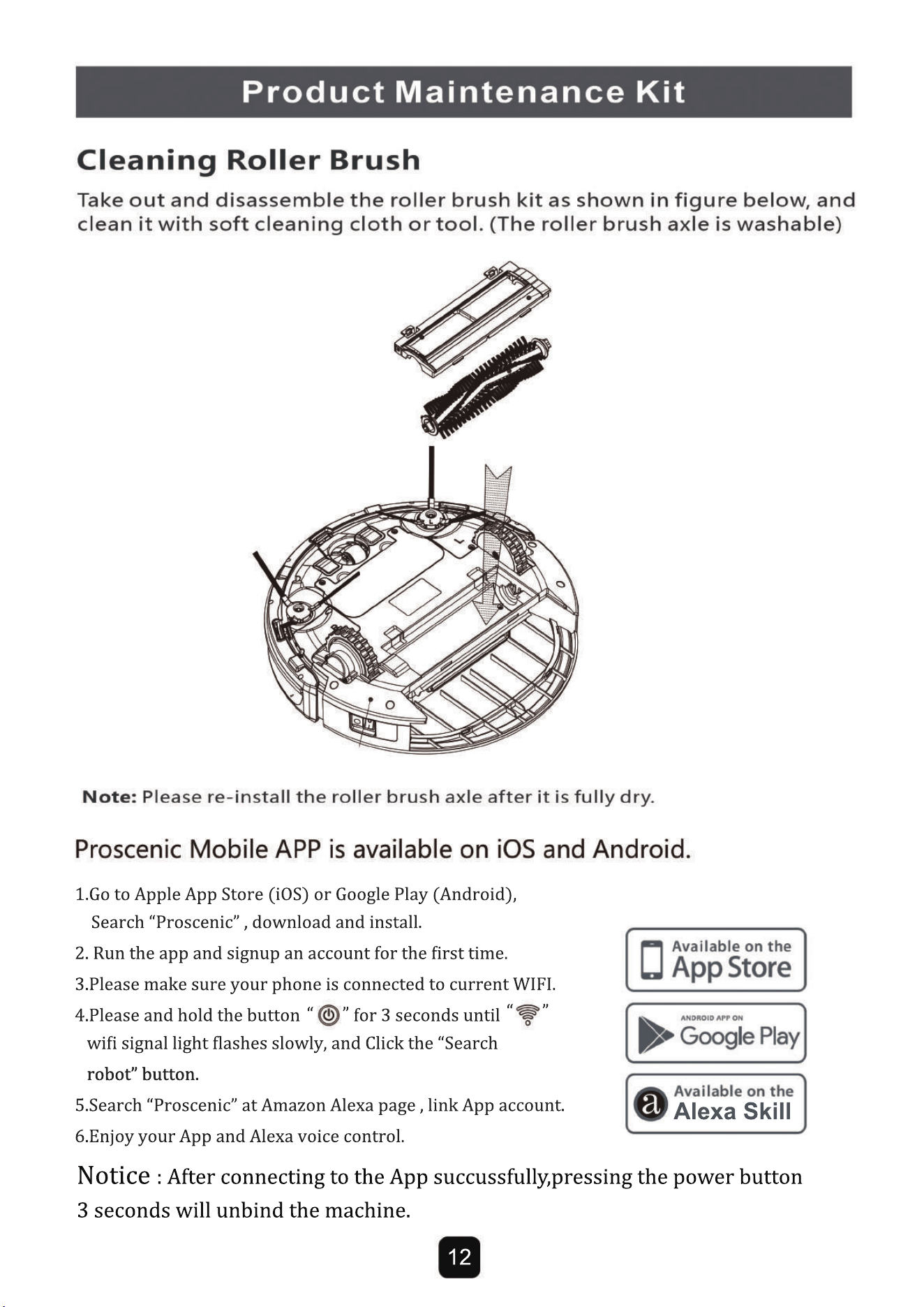
12
Notice
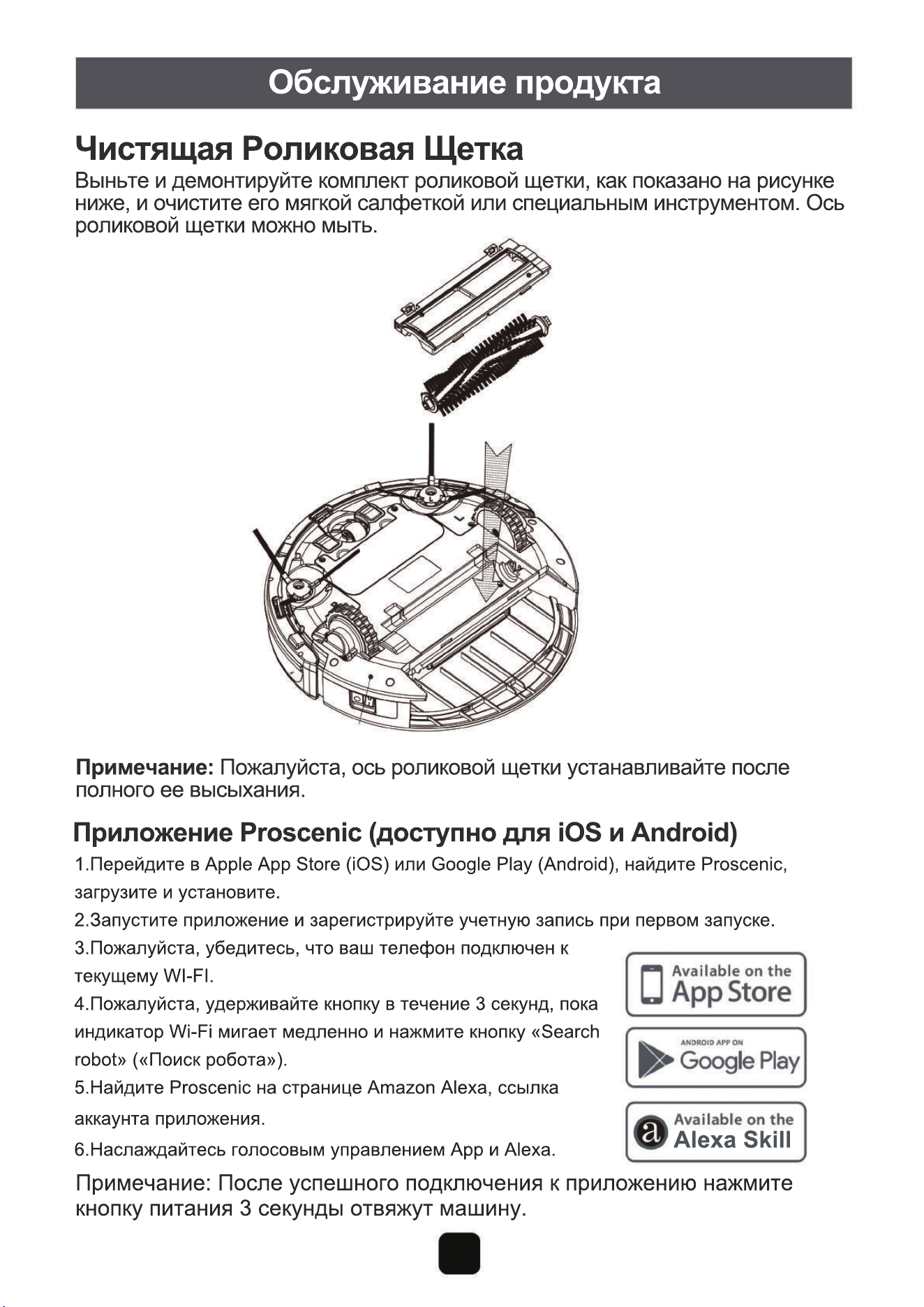
: After connecting to the App succussfully,pressing the power button
3 seconds will unbind the machine.
Alexa Skill
1.Go to Apple App Store (iOS) or Google Play (Android),
Search “Proscenic” , download and install.
2. Run the app and signup an account for the irst time.
3.Please make sure your phone is connected to current WIFI.
4.Please and hold the button for 3 seconds until
wii signal light lashes slowly, and Click the “Search
robot” button.
robot” button.
5.Search “Proscenic” at Amazon Alexa page , link App account.
6.Enjoy your App and Alexa voice control.
“ ”
“ ”
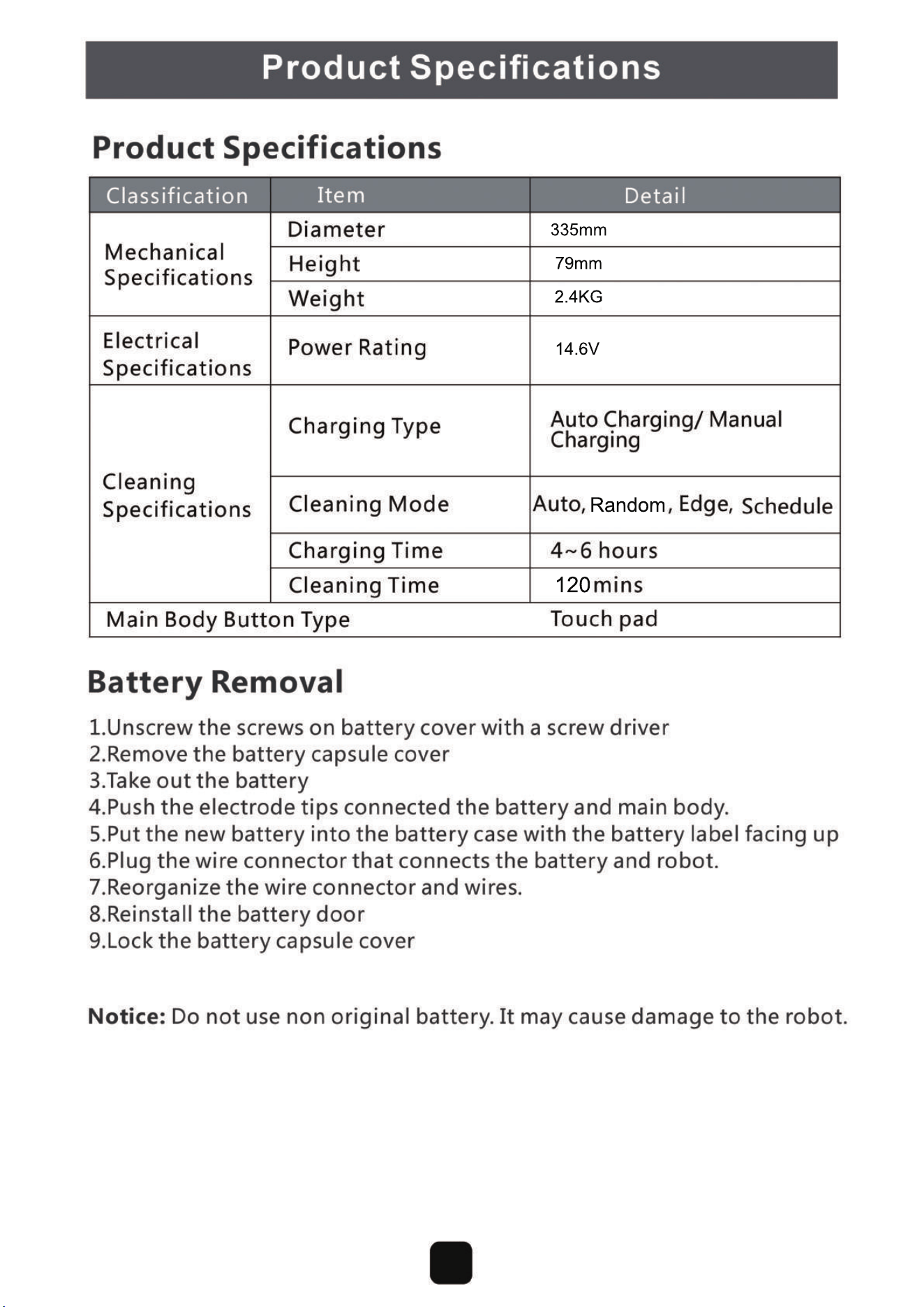
13

FR
Sommaire
Composition du produit---------------------------------------------1
Appareil et accessoires---------------------------------------------1
Présentation des boutons principaux------------------------- 2-3
Télécommande-------------------------------------------------------4
Fonctionnement du produit--------------------------------------- 5-6
Maintenance du produit--------------------------------------------7-8
Nettoyage des brosses latérales-------------------------------- 9
Charge de la batterie----------------------------------------------- 6
Démarrage rapide de l’application mobile--------------------10
Spécifications--------------------------------------------------------11
Remplacement de la batterie------------------------------------ 11
OBTENIR DE L’AIDE
Veuillez nous écrire à [email protected] avec votre numéro de commande,
notre service après-vente est prêt à vous aider !
1
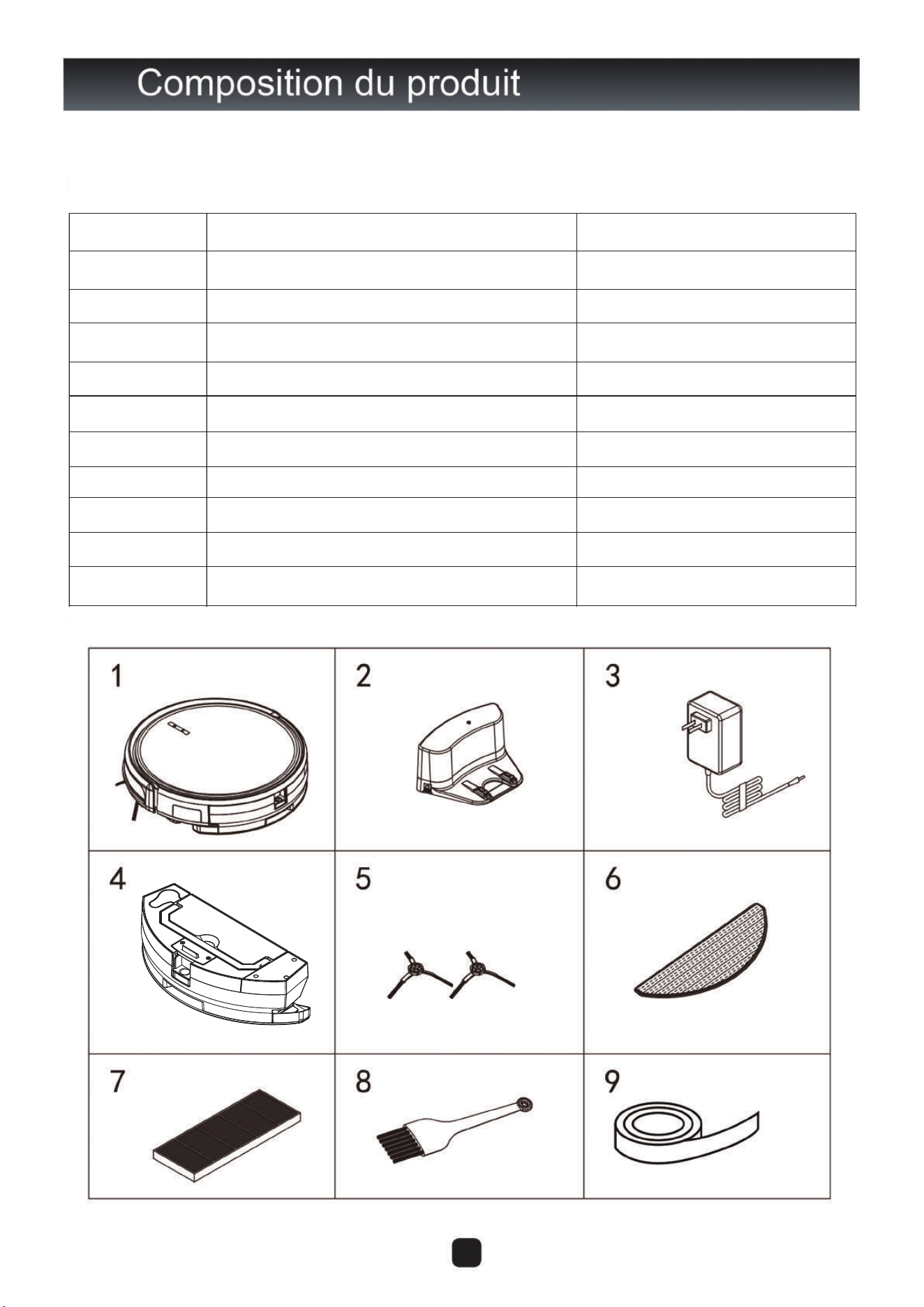
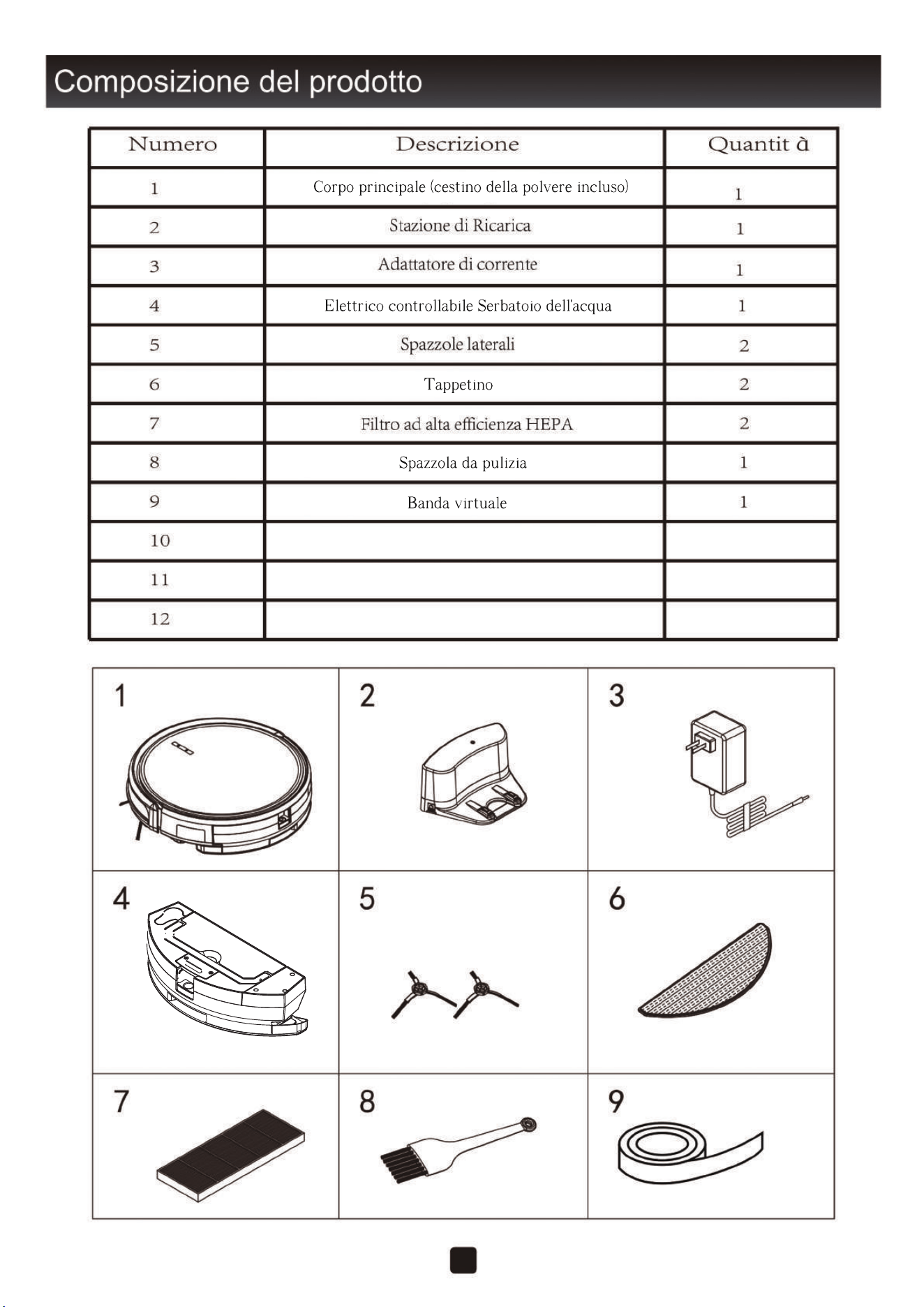
L’appareil et accessoires
No. Description Quantité
1
Appareil (le bac à poussière inclus) 1
2
Station de charge 1
3
Adaptateur d’alimentation 1
4
Réservoir d’eau 1
5 2
6
Serpillière 2
7
Filtre HEPA 2
8
Brosse de nettoyage 1
9
Mur virtuel 1
Brosse latérales (pair)
10
Télécommande (batterie non incluse)
1
2
2
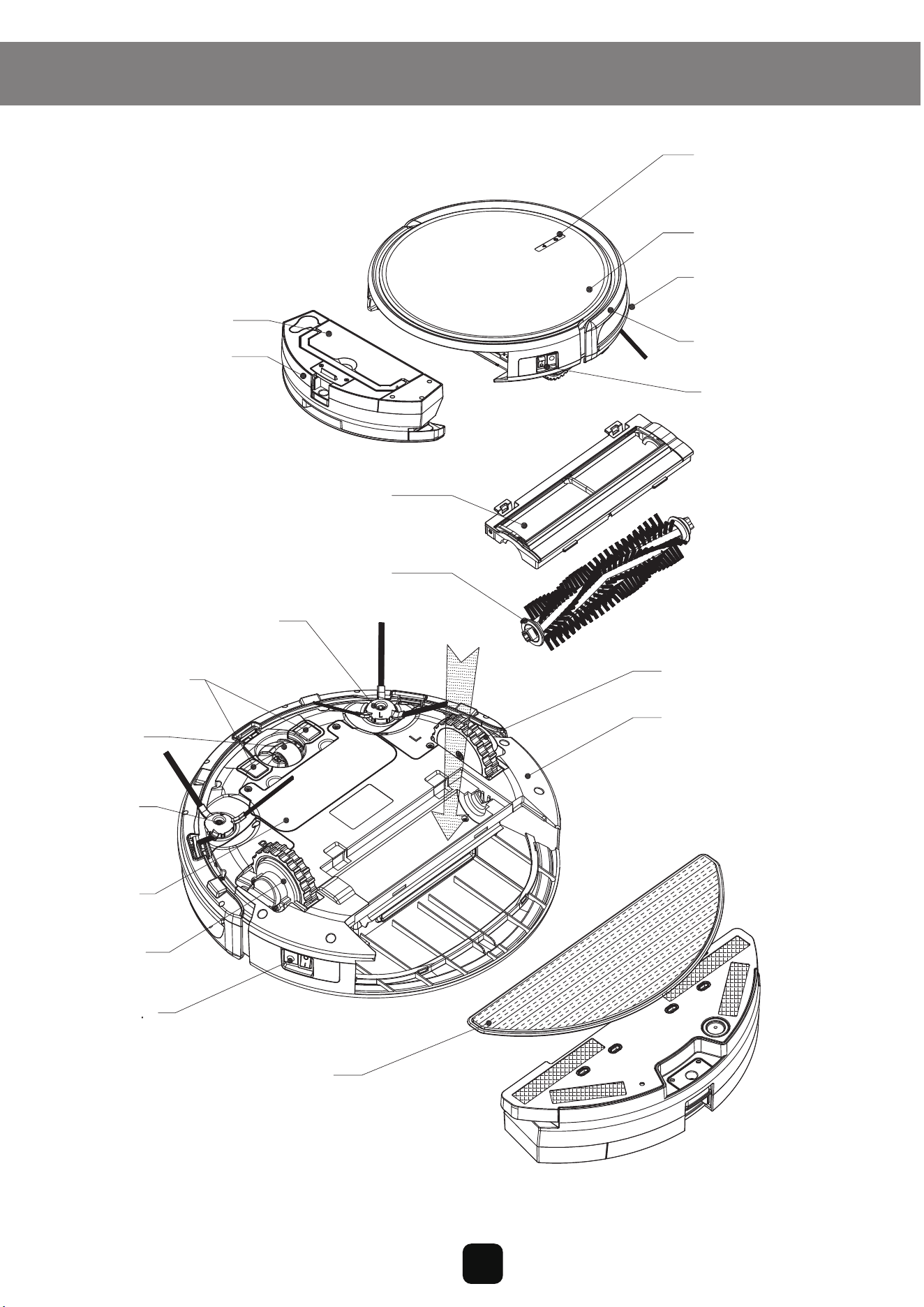
Composition du produit
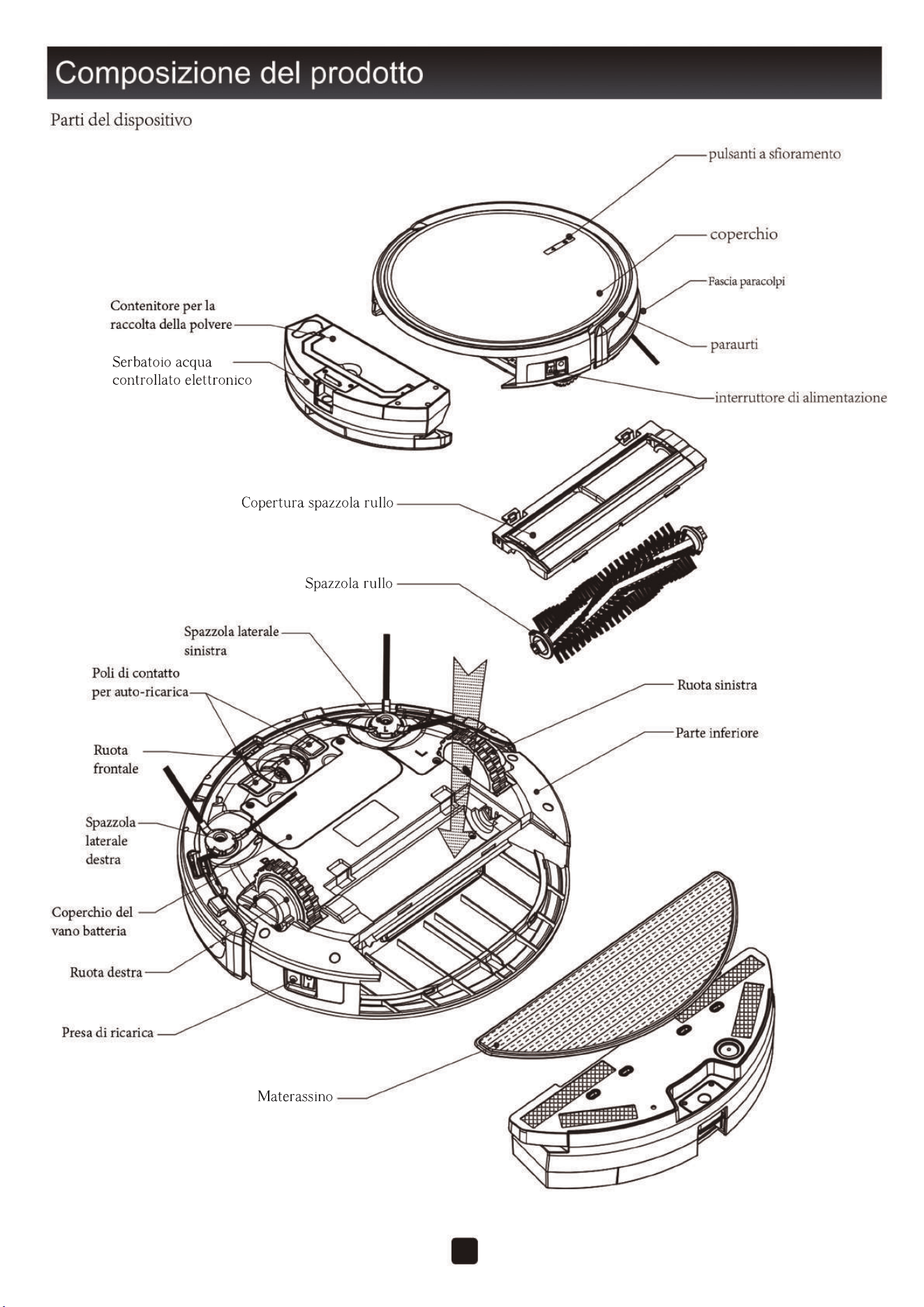
Diagramme de l'appareil
Boutons tactiles
Couvercle central
Pare-chocs
Bande de pare-chocs
Interrupteur
d'alimentation
Bac à poussière
Ensemble d'orifice d'aspiration
Ensemble des brosses à rouleaux
Roue gauche
Roue droite
Brosse latérale
droite
Brosse latérale gauche
Couvercle de
la batterie
Volant
Pièces polaires
de charge
Prise de charge
Couvercle sous hôte
Serpillère
3
3
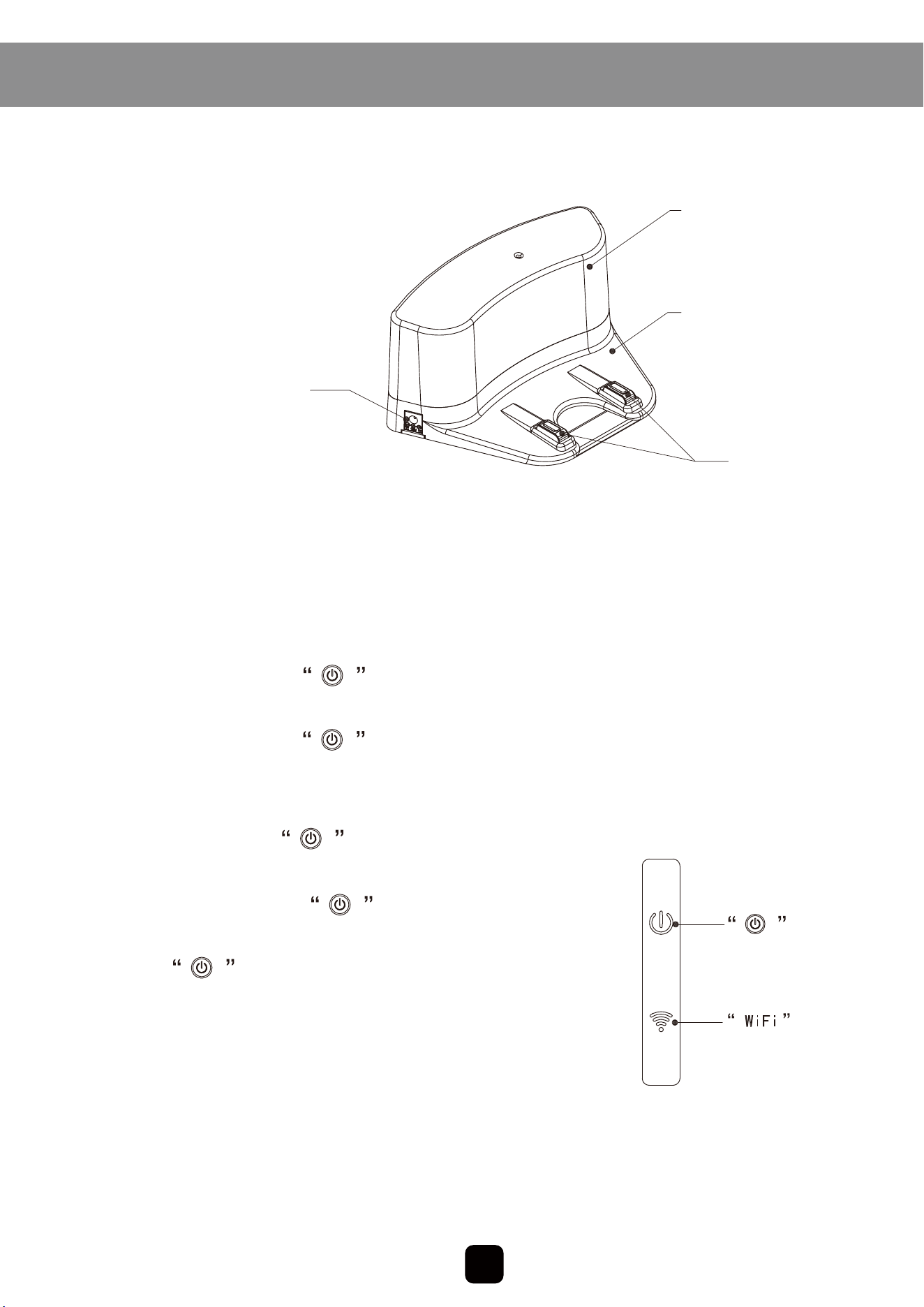
Boutons principaux
1.Bouton de nettoyage
A.Appuyez sur ce bouton pour démarrer le mode
nettoyage automatique
B.Appuyez sur ce bouton et maintenez-le enfoncé
pendant 3 secondes pour accéder aux paramètres de la
connexion wifi
C.Maintenez le bouton enfoncé pendant plus de
5 secondes pour que l’appareil passe en mode veille prolongée
D.Appuyez sur ce bouton pour passer du mode
veille prolongée au mode veille, en mode veille appuyez sur
ce bouton pour démarrer le mode de nettoyage
automatique
Astuce: Après une longue période de non-utilisation, l’appareil
entrera en mode veille prolongée.
2.Signal lumineux ''Wifi''
Pour ce qui est de la connexion Wifi, le voyant de signal Wifi clignote lentement, lorsqu’il est
connecté au Wifi, le voyant restera allumé d’une façon permanente.
Composition du produit
Prise de charge
Socle de charge
Pièces polaires
de charge
4
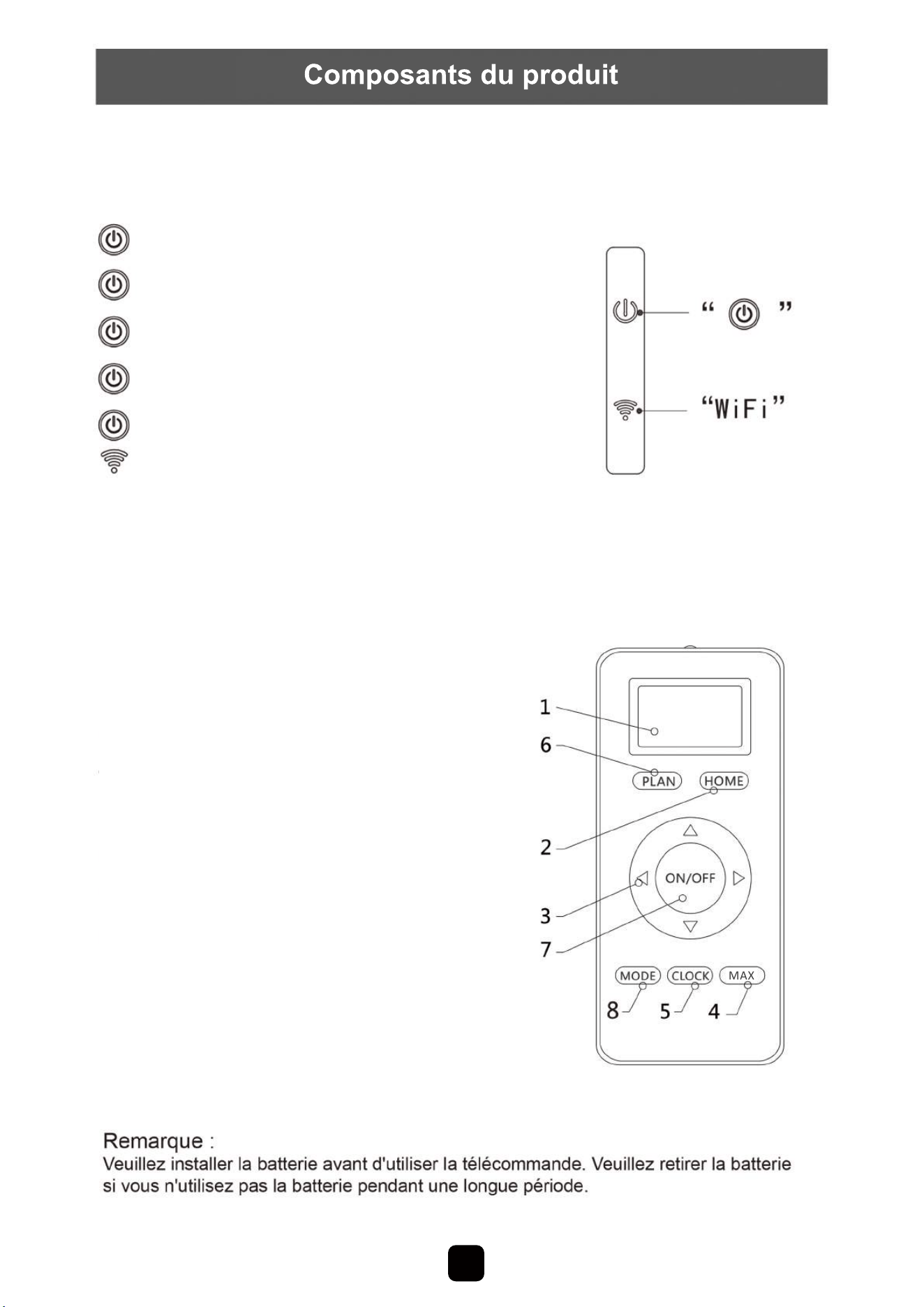
Introduction de la lumière d’indicateur
Rouge clignotant: Charge
Rouge fixe: Docking
Bleu clignotant: Veille
Bleu fixe: Actif
Clignotant alternativement rouge et bleu: Erreur
Voyant wifi clignotant: En attente de connexion
au wifi
Télécommande
1.Écran d’affichage
2.Recharge automatique
3.Touches fléchées
4.Max (Réglage de la puissance)
5.Réglage de l’horloge
6.Réservation
7.Marche/Arrêt
8.Réglage du mode
Mode 1: Nettoyage spirale
Mode 2: Nettoyage automatique
Mode 3: Nettoyage edge
Mode 4: Nettoyage zigzag
4
6
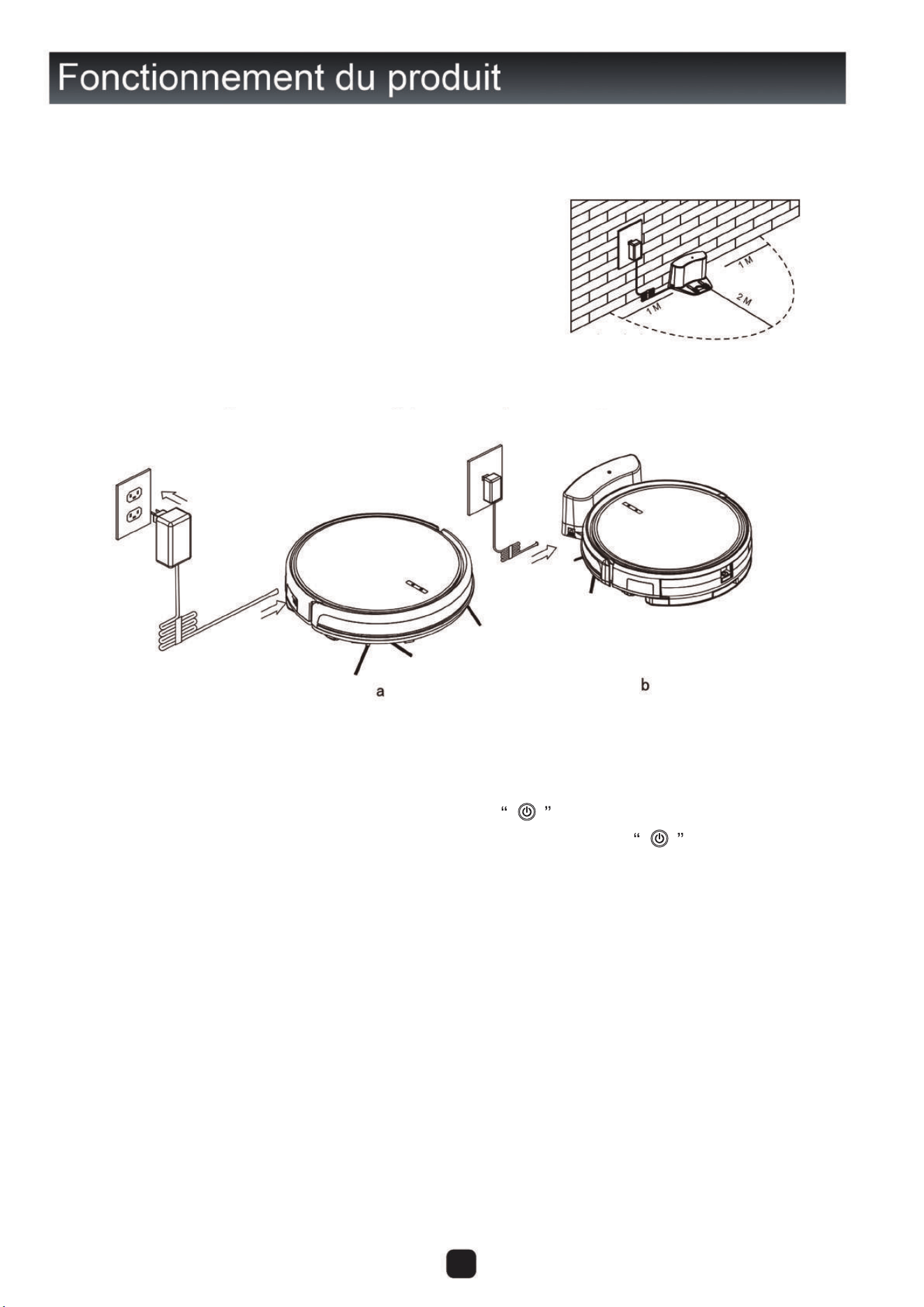
Chargement de la batterie
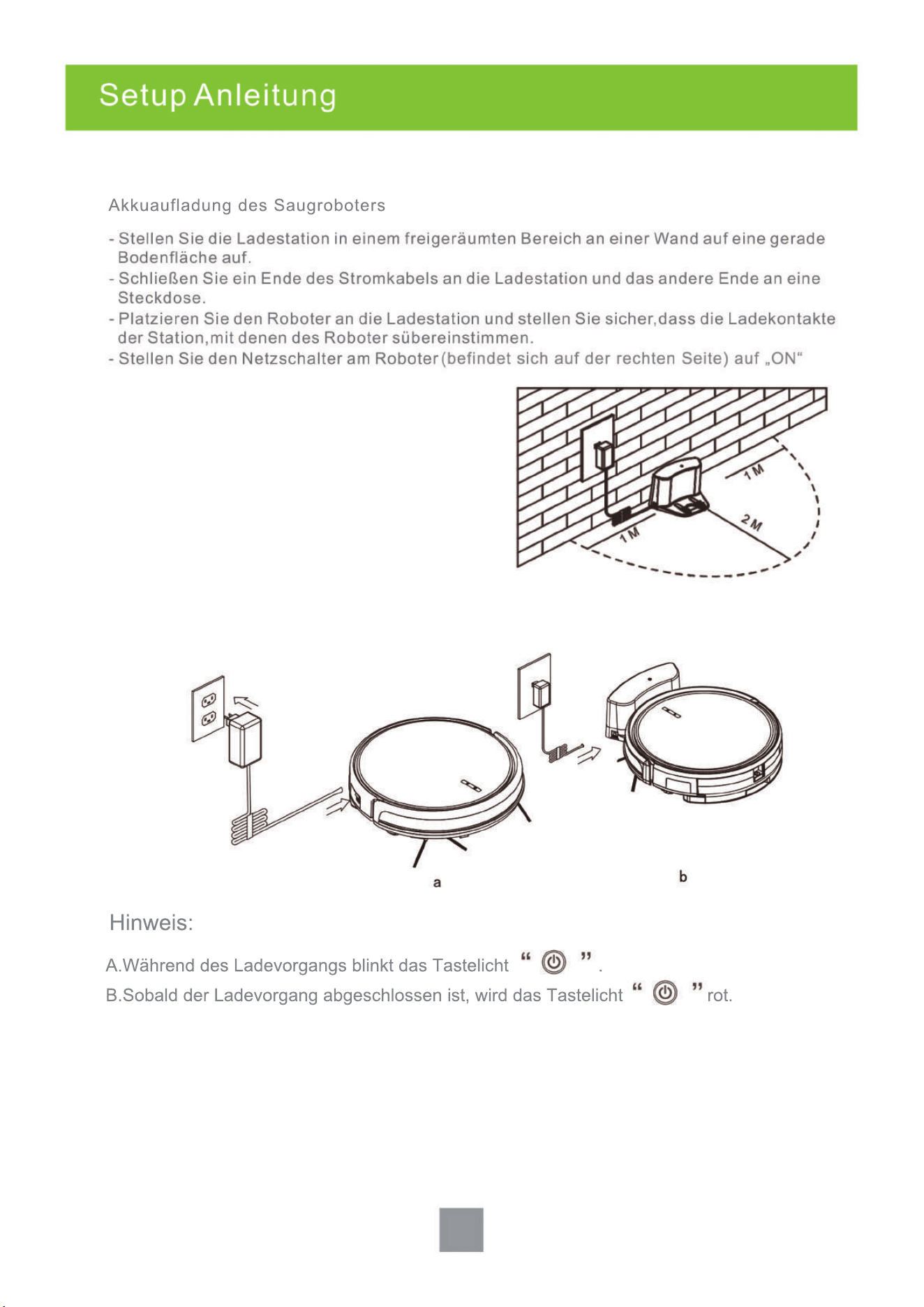
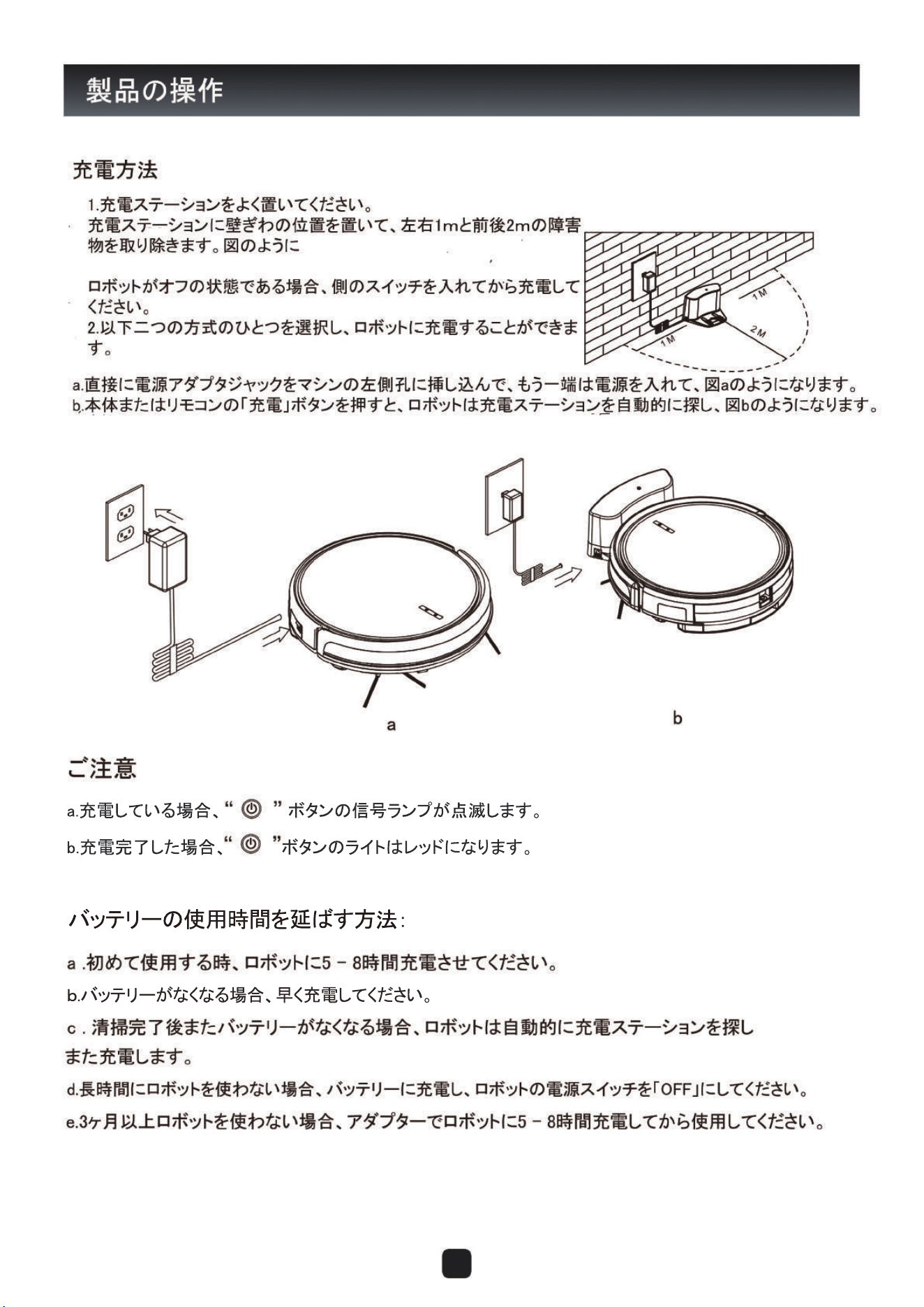
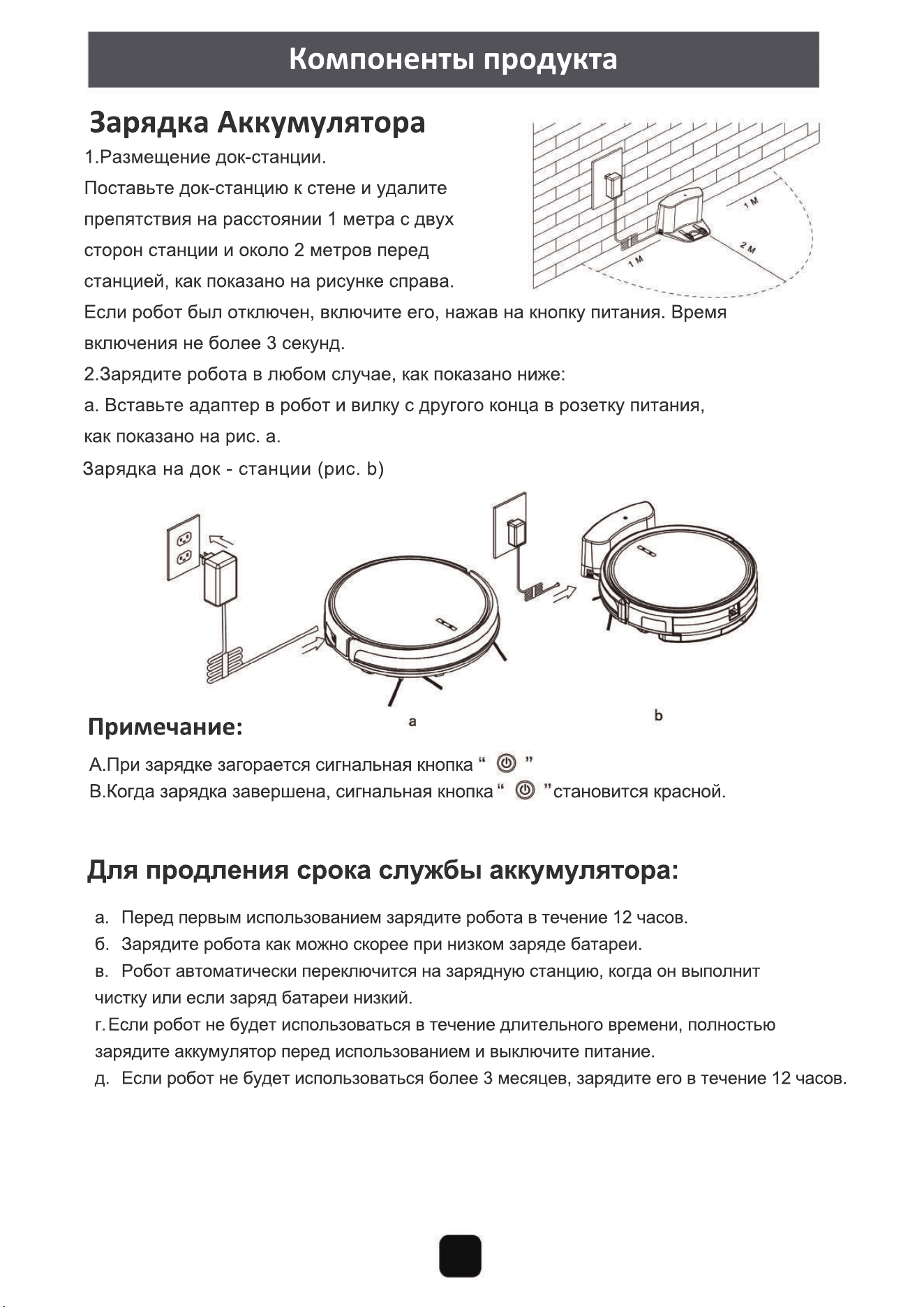
1. Placez bien la station de charge
Placez la station de charge contre le mur et retirez les
obstructions qui se trouve 1 mètre de côté et 2 mètres
devant la station de charge, comme indiqué.
Si la machine est éteinte, veuillez allumer l'interrupteur
d'alimentation latéral pour la recharger.
2. Vous pouvez utiliser une des deux manières suivantes
pour charger la machine :
A. Branchez la prise de l'adaptateur d'alimentation
directement sur le côté gauche de la machine et l'autre
sur l'alimentation, comme indiqué dans la Figure a ;
B. Appuyez sur la touche "Recharge auto" de l'hôte ou de
la télécommande pour que la machine trouve automatiquement la base de charge, comme
indiqué dans la Figure b.
Remarques :
a. Lors du chargement, le signal lumineux du bouton clignote;
b. Lorsque la chargement est terminée, le signal lumineux du bouton devient rouge;
Méthodes efficaces pour prolonger la vie de la batterie :
a. Pour la première utilisation, veuillez charger la machine pendant 12 h.
b. Lorsque la batterie est faible, veuillez la charger dès que possible.
c. Lorsque le nettoyage est terminé ou que la batterie est trop faible, la machine cherchera
automatiquement la station de charge pour charger.
d. Si la machine n’est pas utilisée pendant une longue période, veuillez charger la batterie,
éteignez l’interrupteur d’alimentation de la machine.
e. Si la machine n’est pas utilisée pendant plus de 3 mois, veuillez utiliser le chargeur pour
charger la machine pendant 12 heures avant de l'utiliser.
7
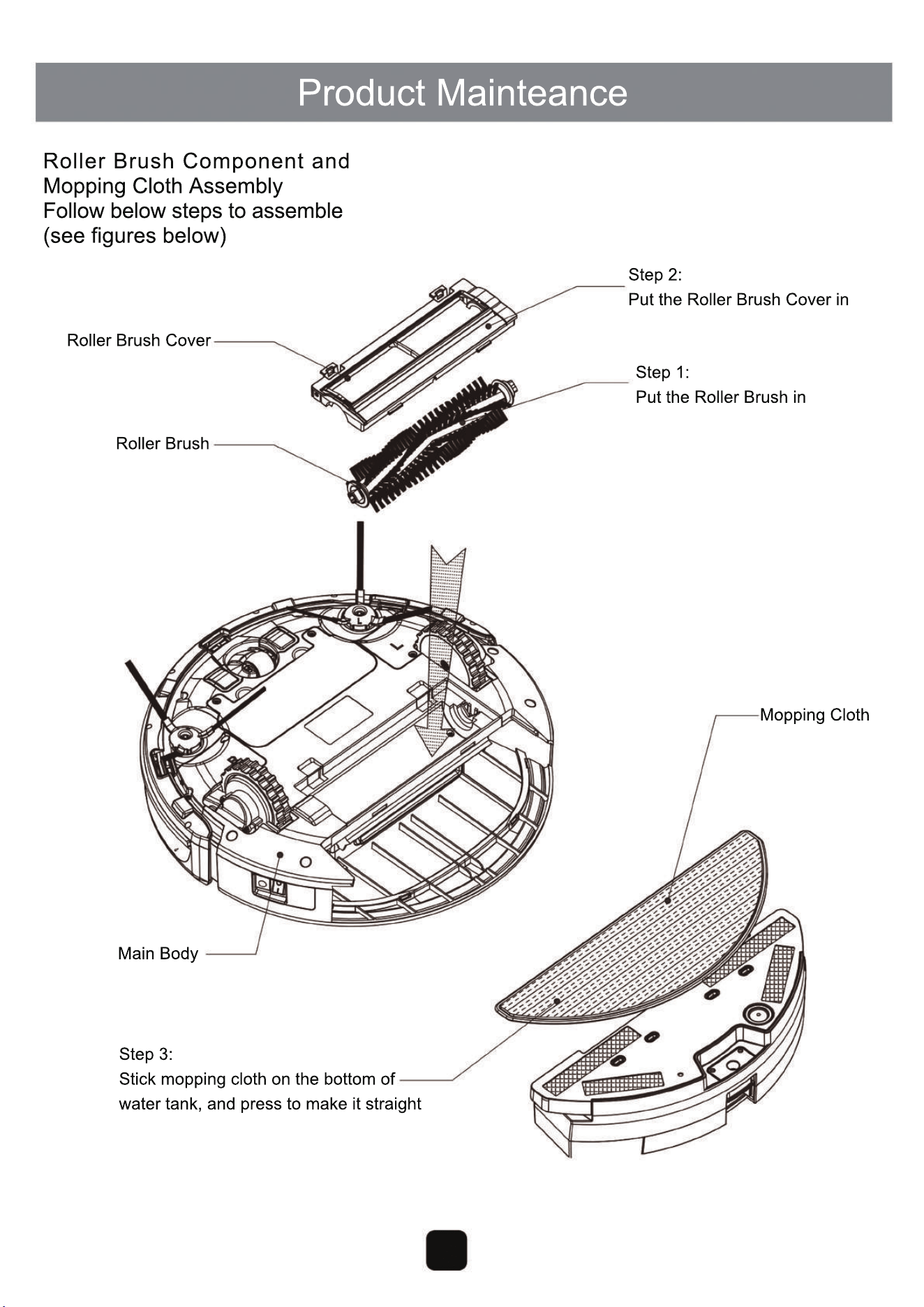
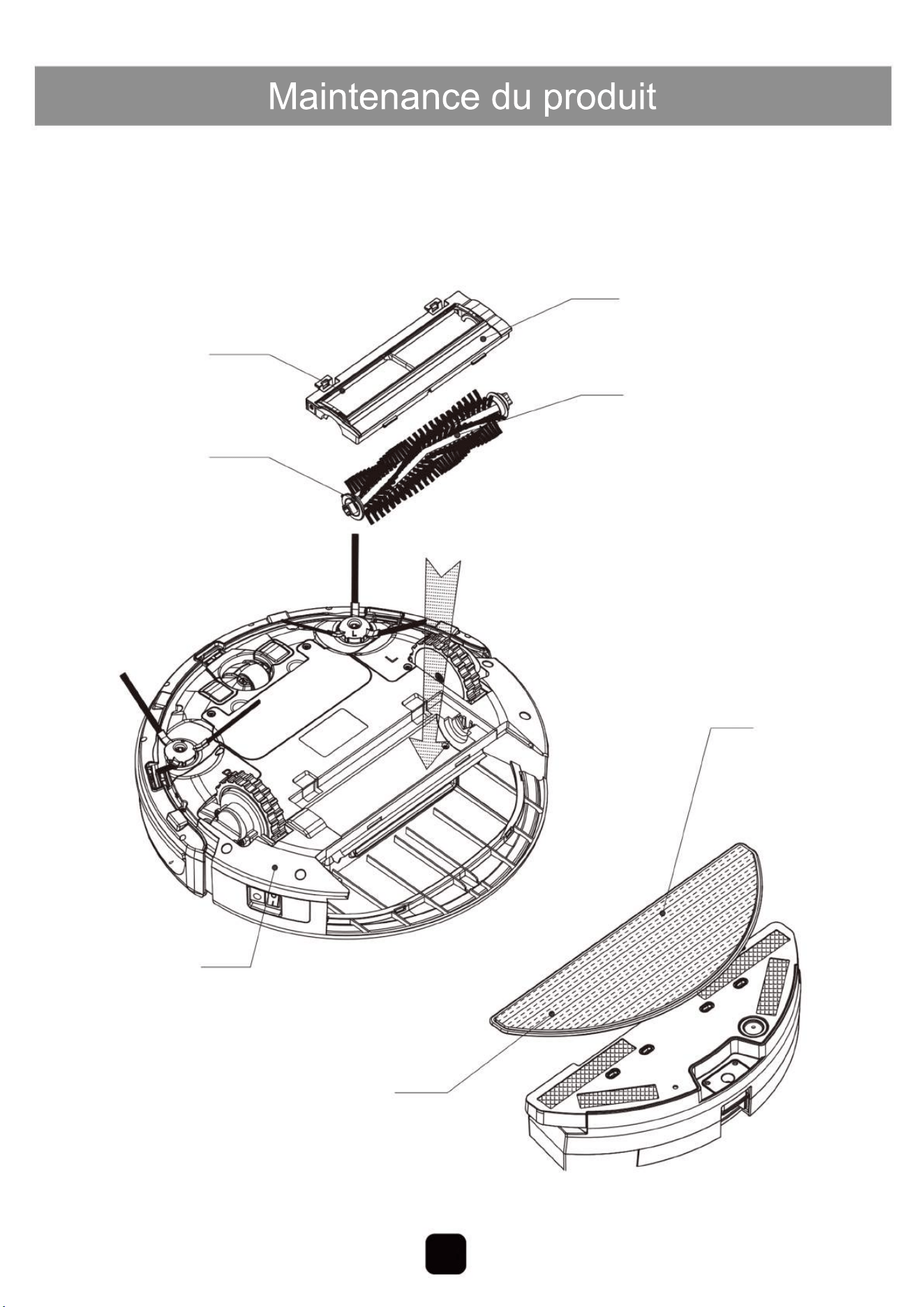
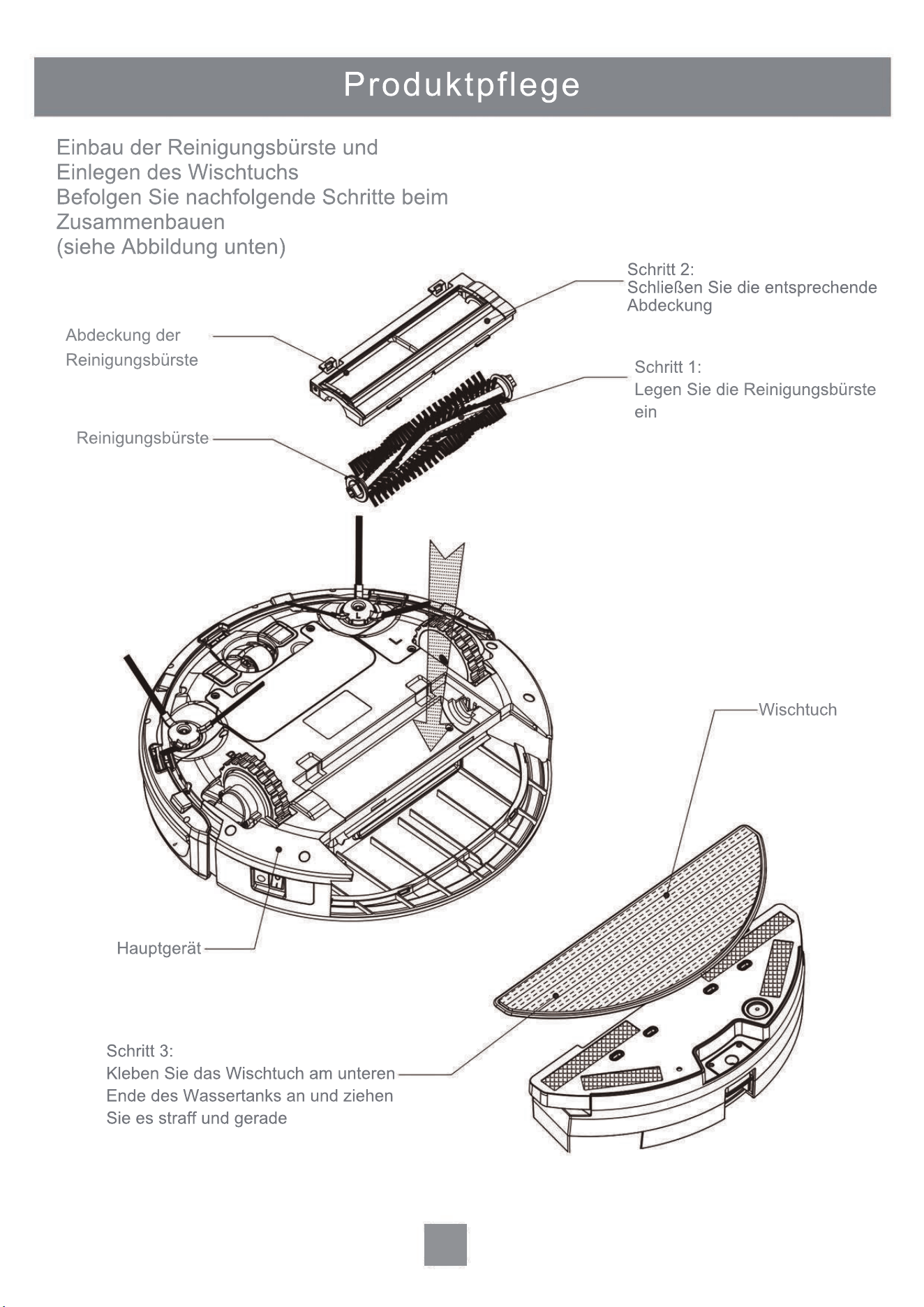
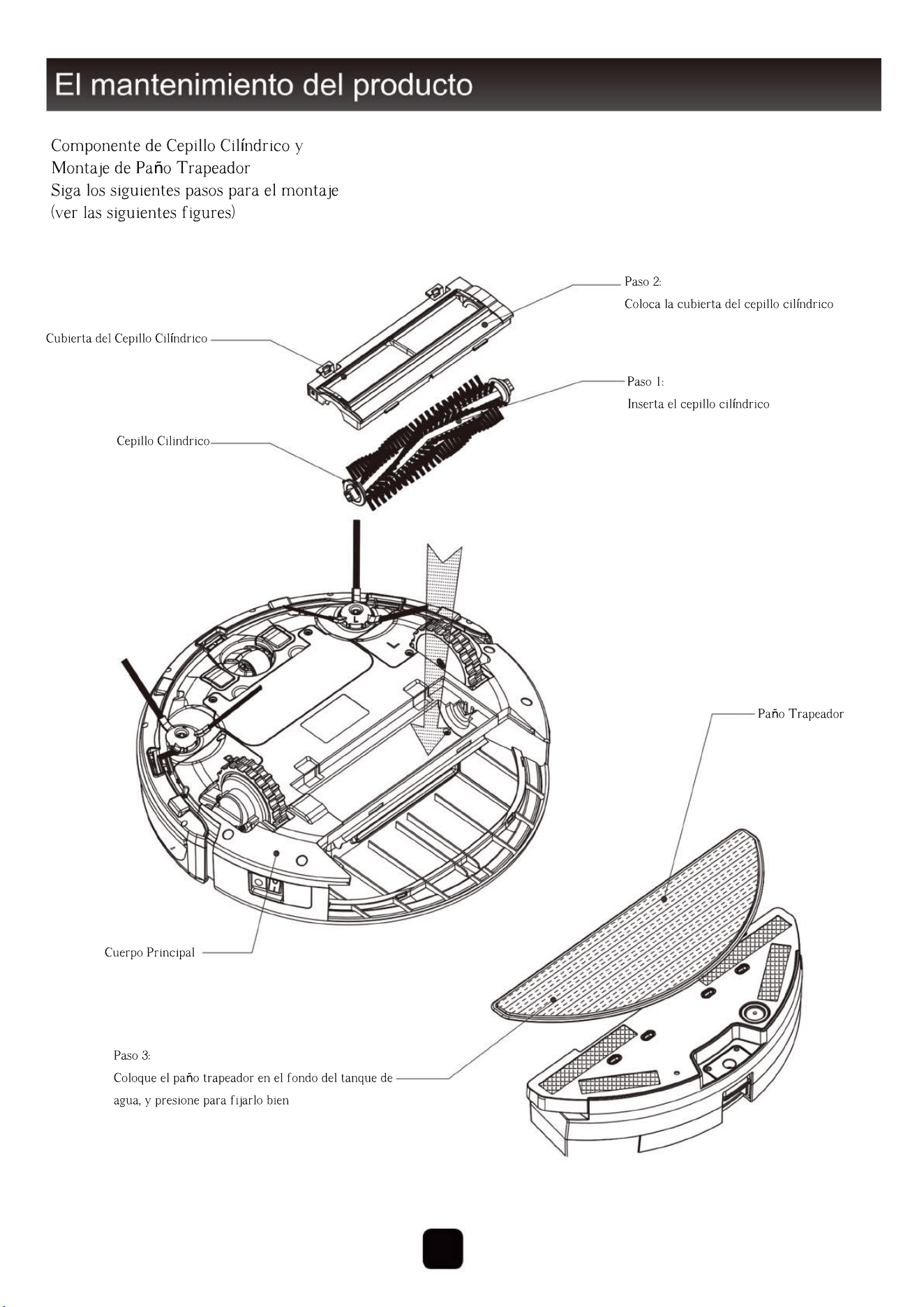
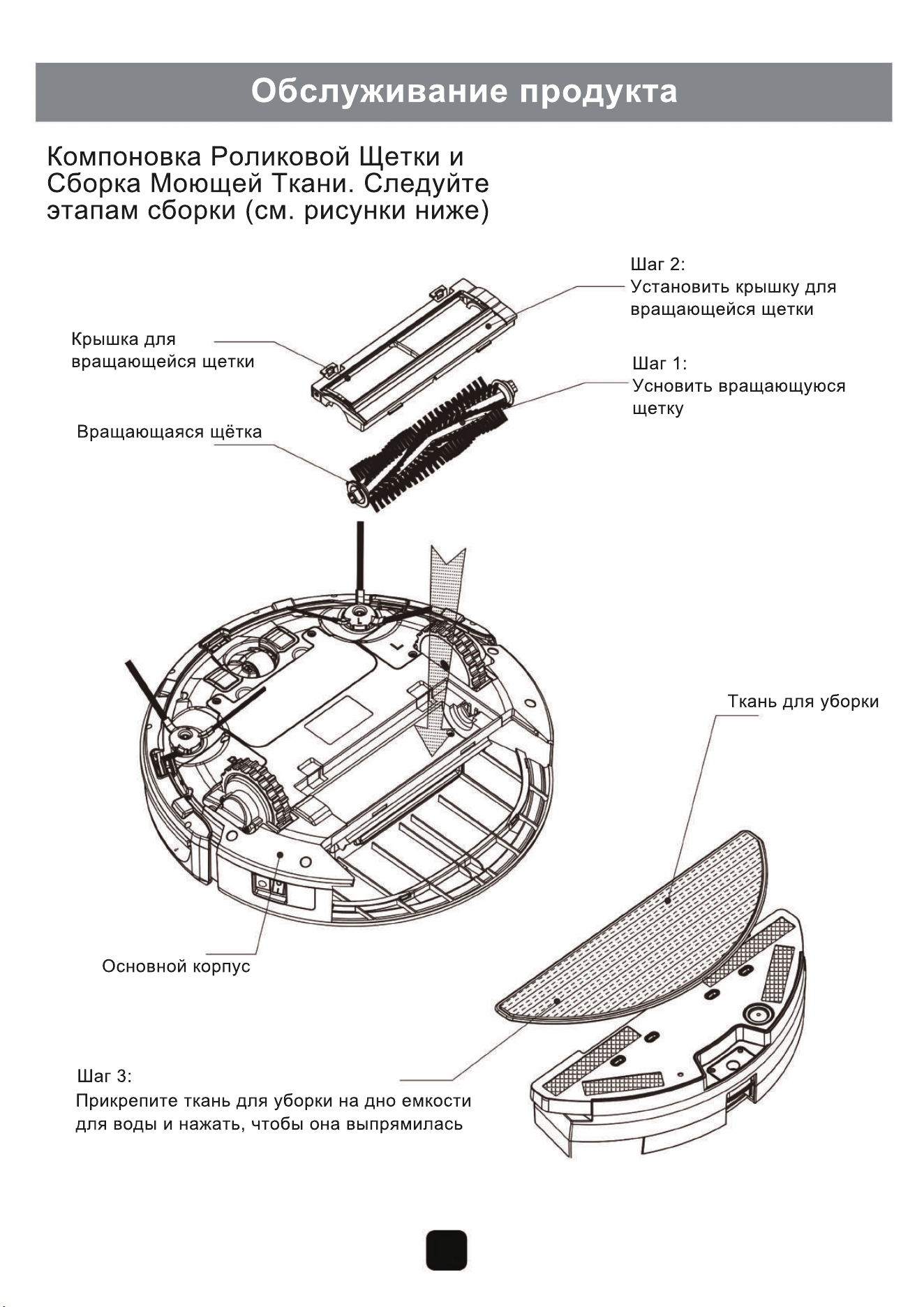
Composant de la brosse à rouleau et assemblage de serpillière de lavage.
Suivez les étapes ci-dessous pour assembler l’appareil (voir les figures ci-dessous)
Étape 1:
Mettez la brosse à rouleau dedans
Étape 2:
Mettez la couverture de la brosse à
rouleau dedans
Étape 3:
Collez la serpillière au fond du réservoir
d’eau et appuyez pour le rendre doit
Couverture de la
brosse à rouleau
Brosse à rouleau
Appareil principal
Serpillière
8
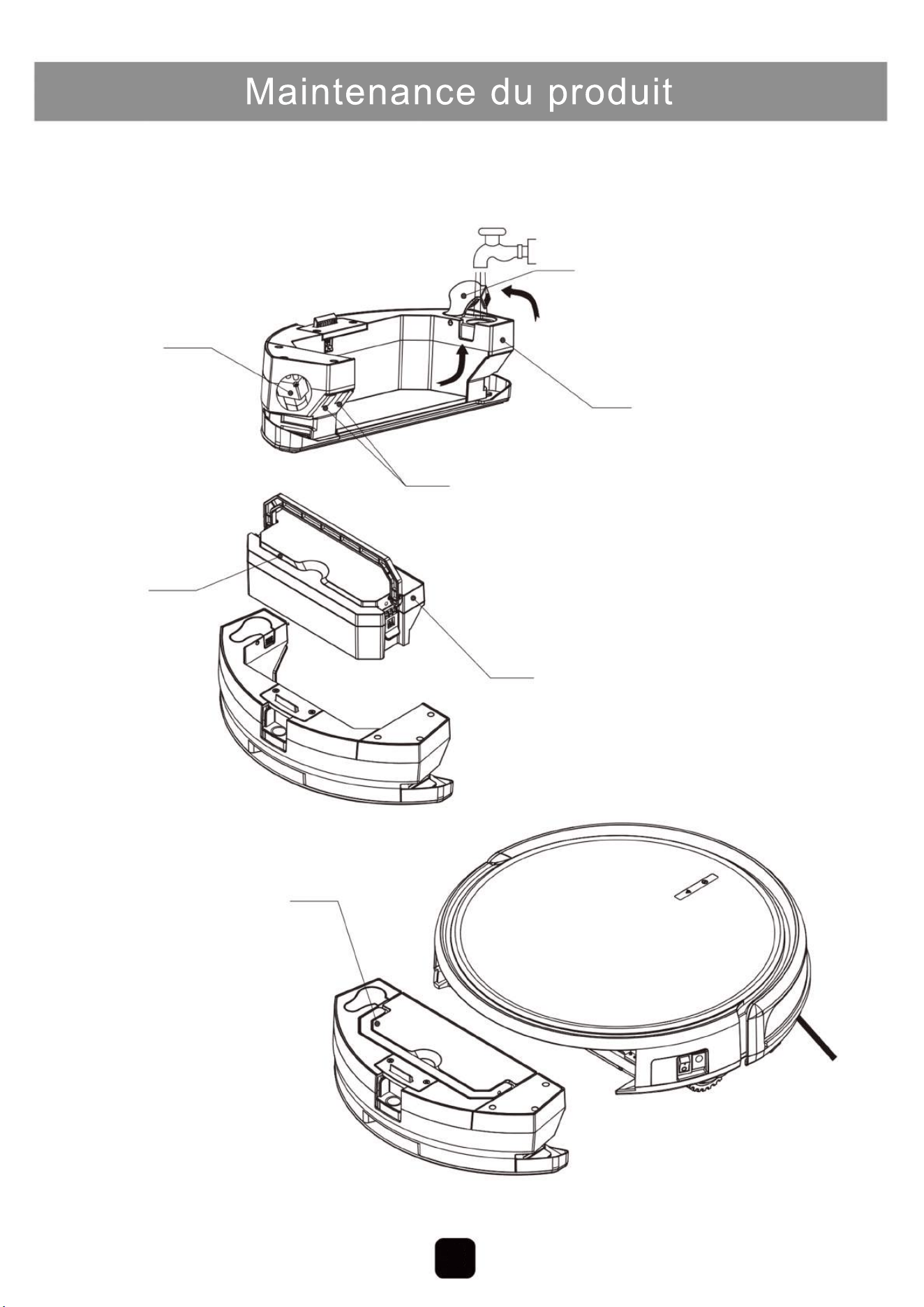
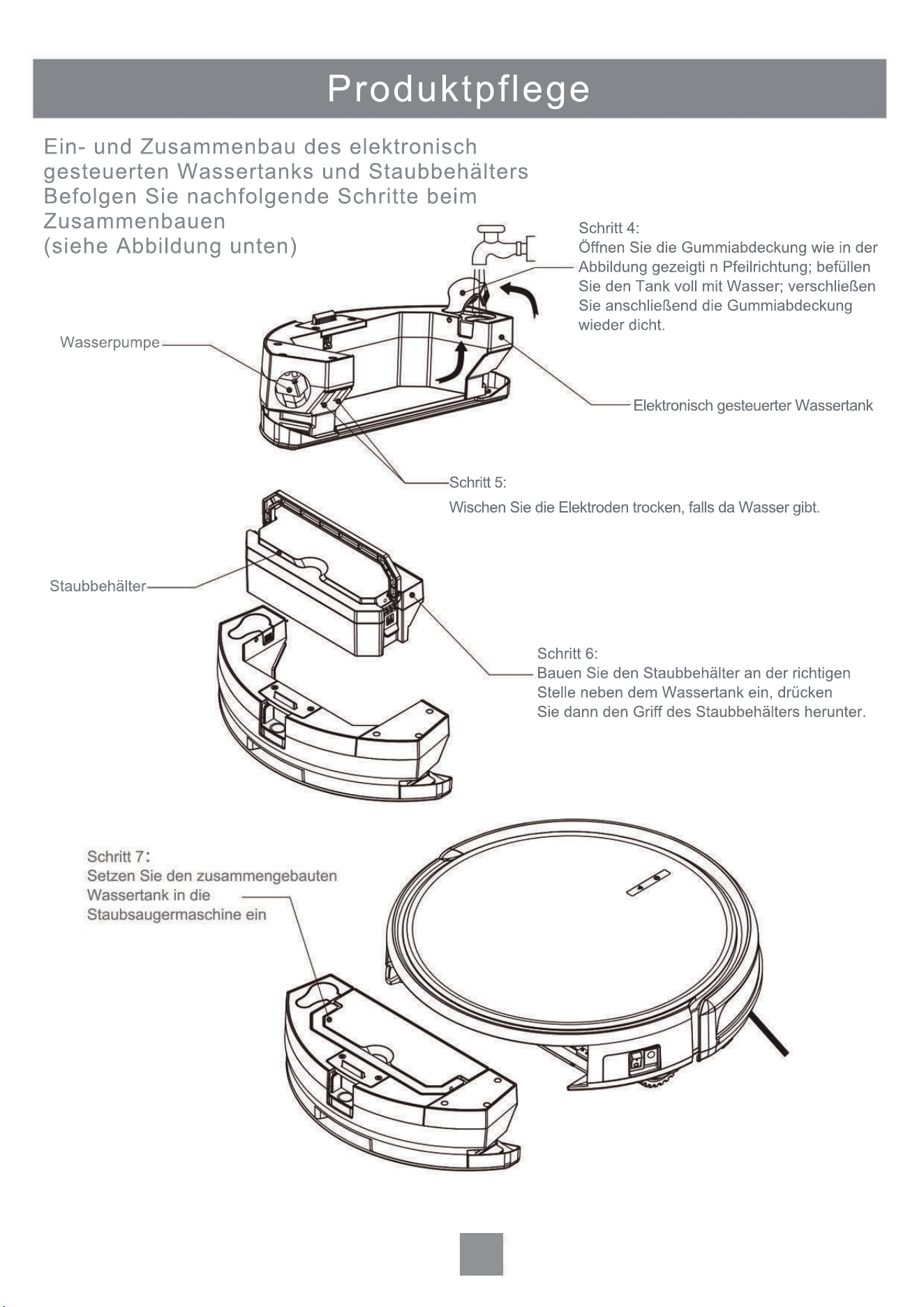
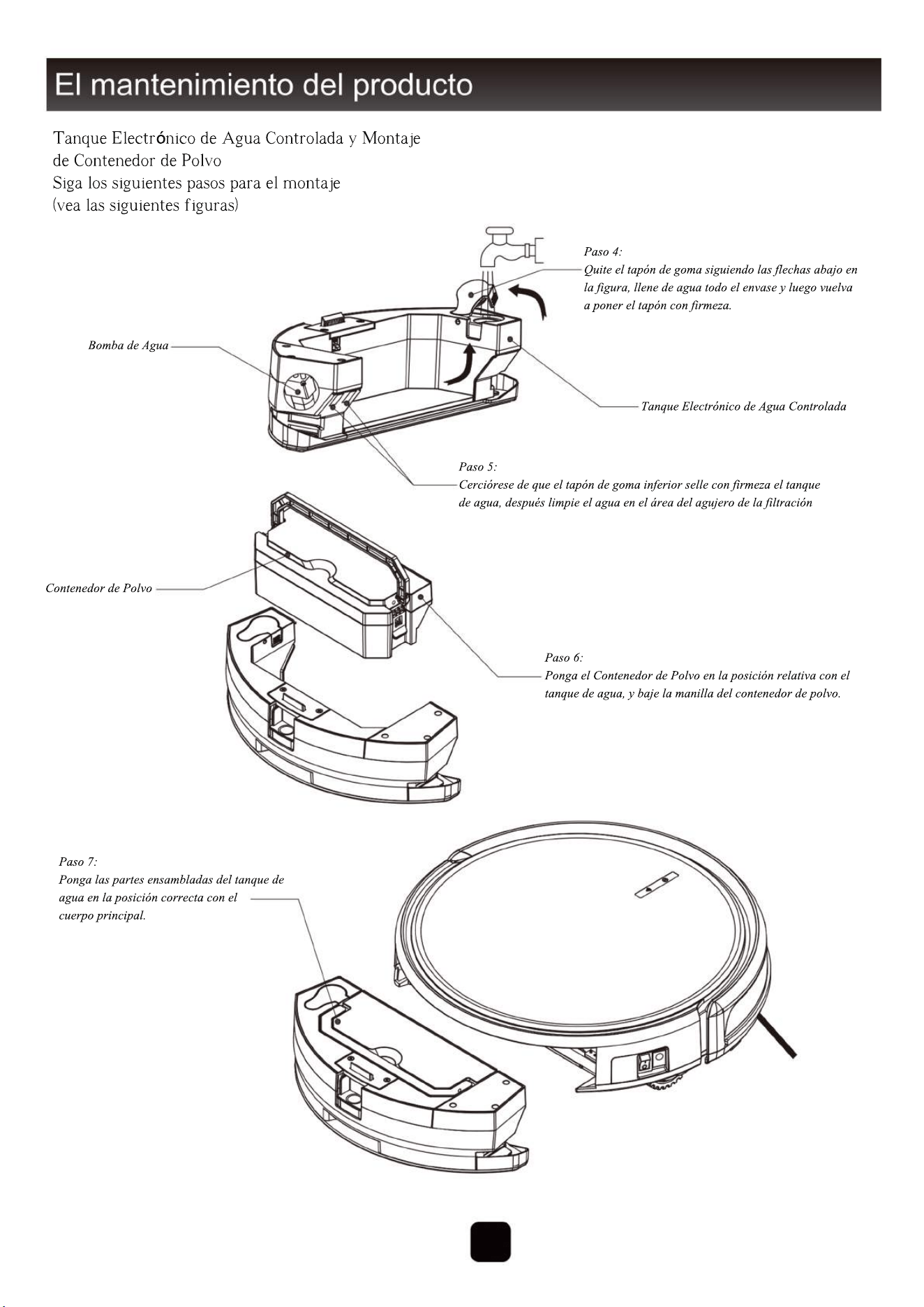
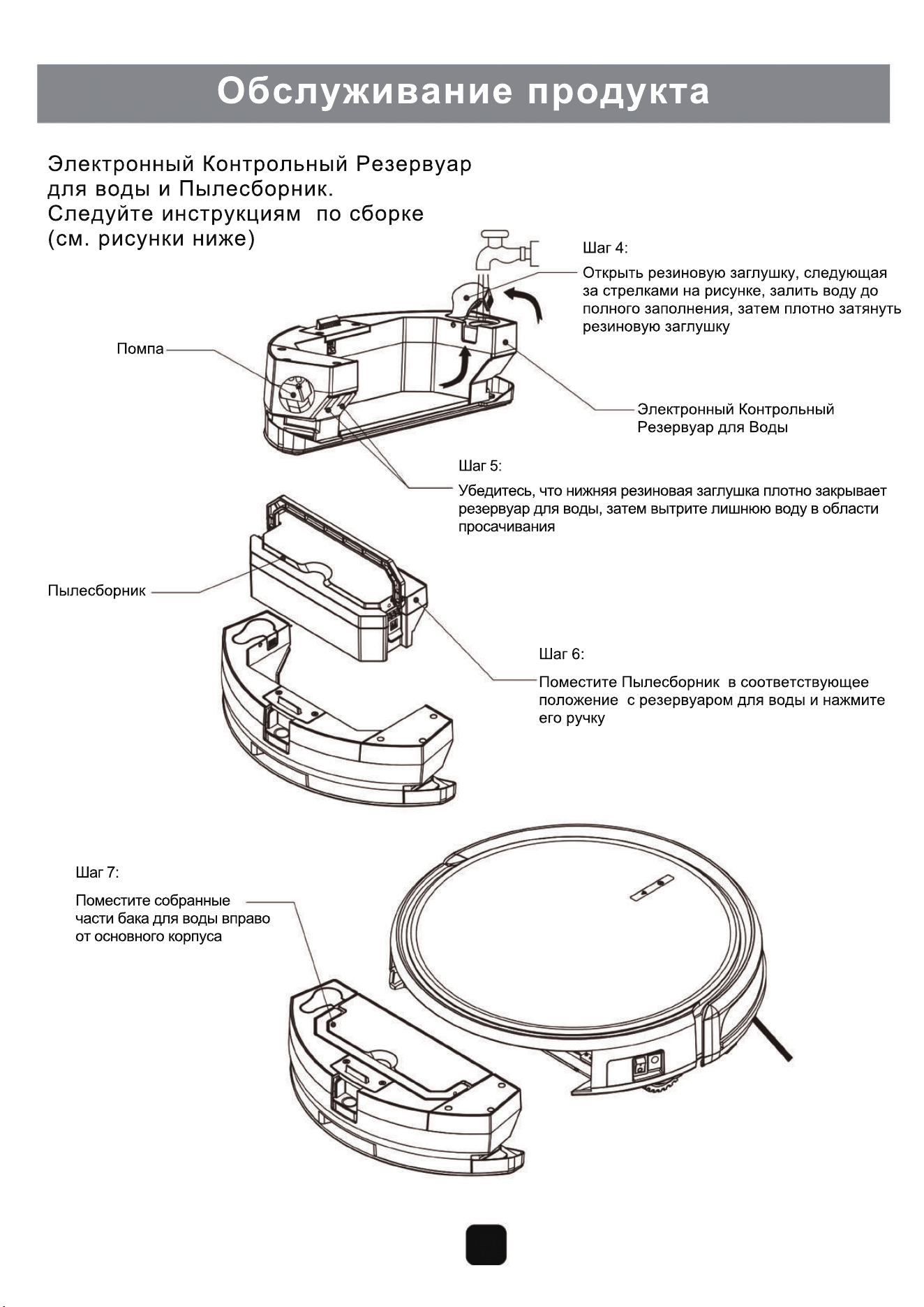
Assemblage du réservoir d’eau à commande electronique et de la poubelle
Suivez les étapes ci-dessous pour assembler (voir les figures ci-dessous)
Étape 4:
Ouvrir le bouchon en caoutchouc en suivant
les flèches sur la figure, emplir d’eau jusqu’à
ce qu’il soit plein puis très bien refermer le
bouchon en caoutchouc.
Étape 5:
Assurez-vous que le bouchon en caoutchouc inférieur ferme
hermétiquement le réservoir d’eau, puis essuyez l’eau dans
la zone du trou d’infiltration.
Étape 6:
Mettez la poubelle dans la position relative avec
le réservoir d’eau, et posez la poignée de la
poubelle en dessous.
Étape 7:
Placez les pièces assemblées du
réservoir d’eau dans la bonne
position avec la partie principale
Pompe à l'eau
Bac à poussière
9
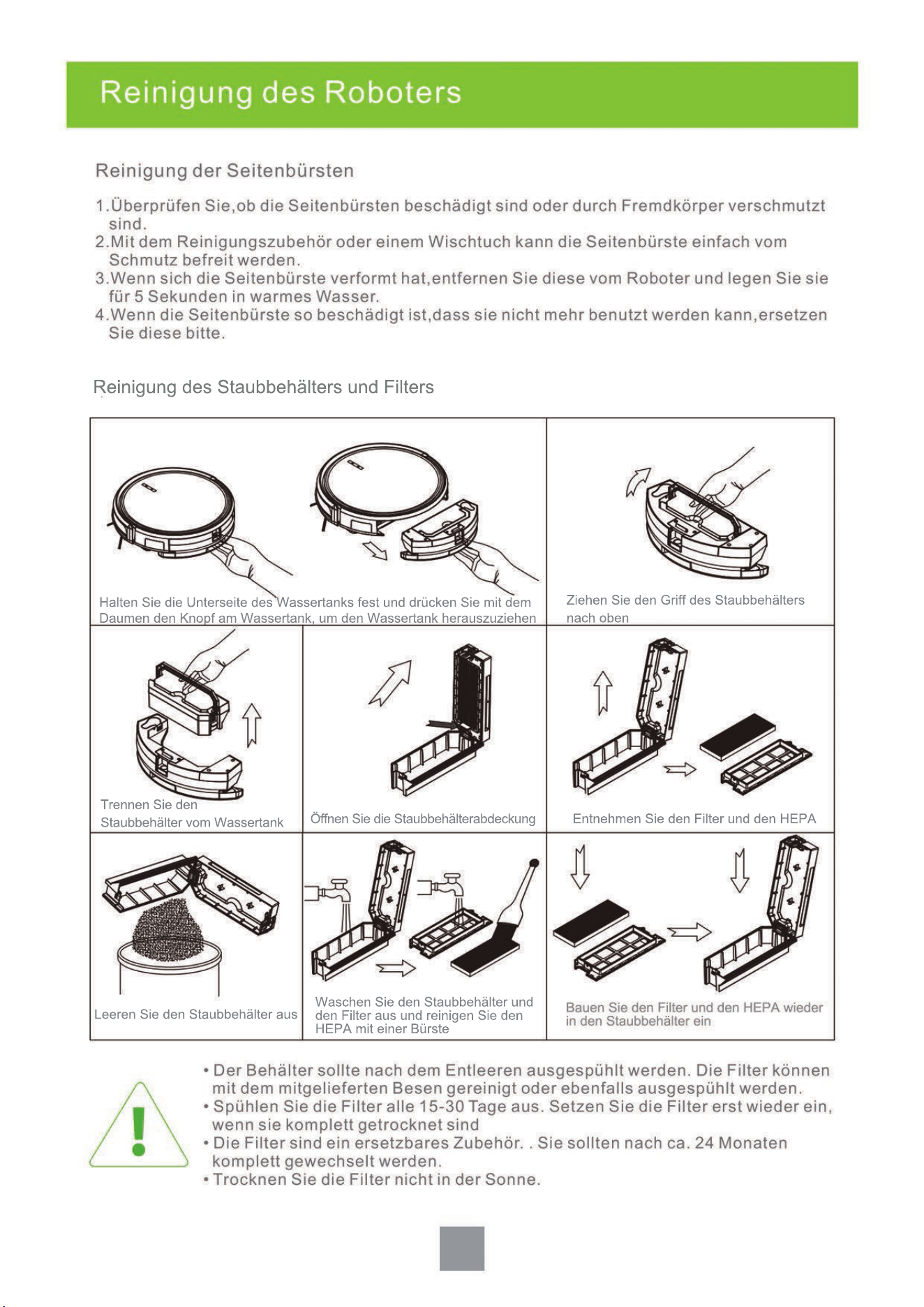
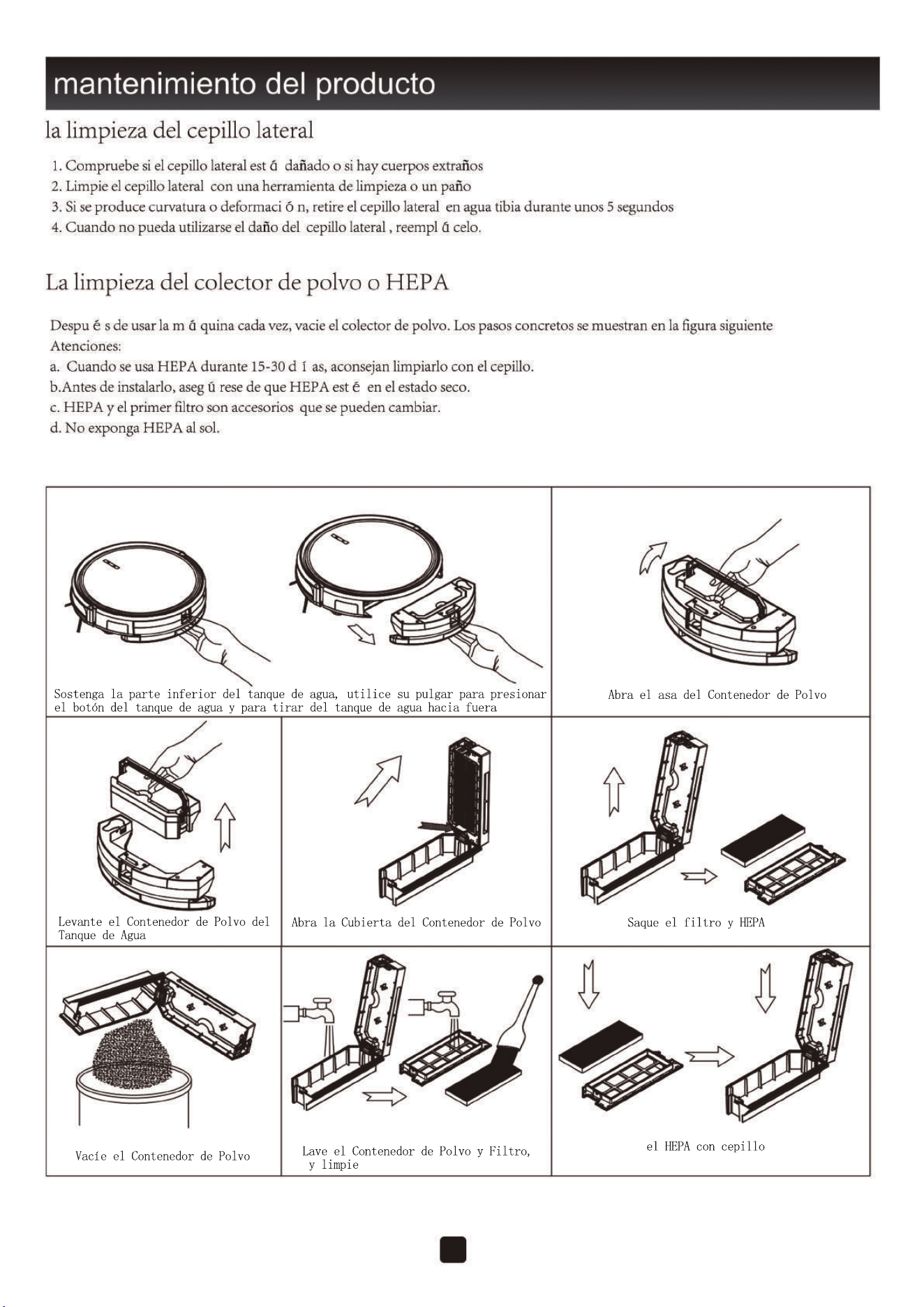
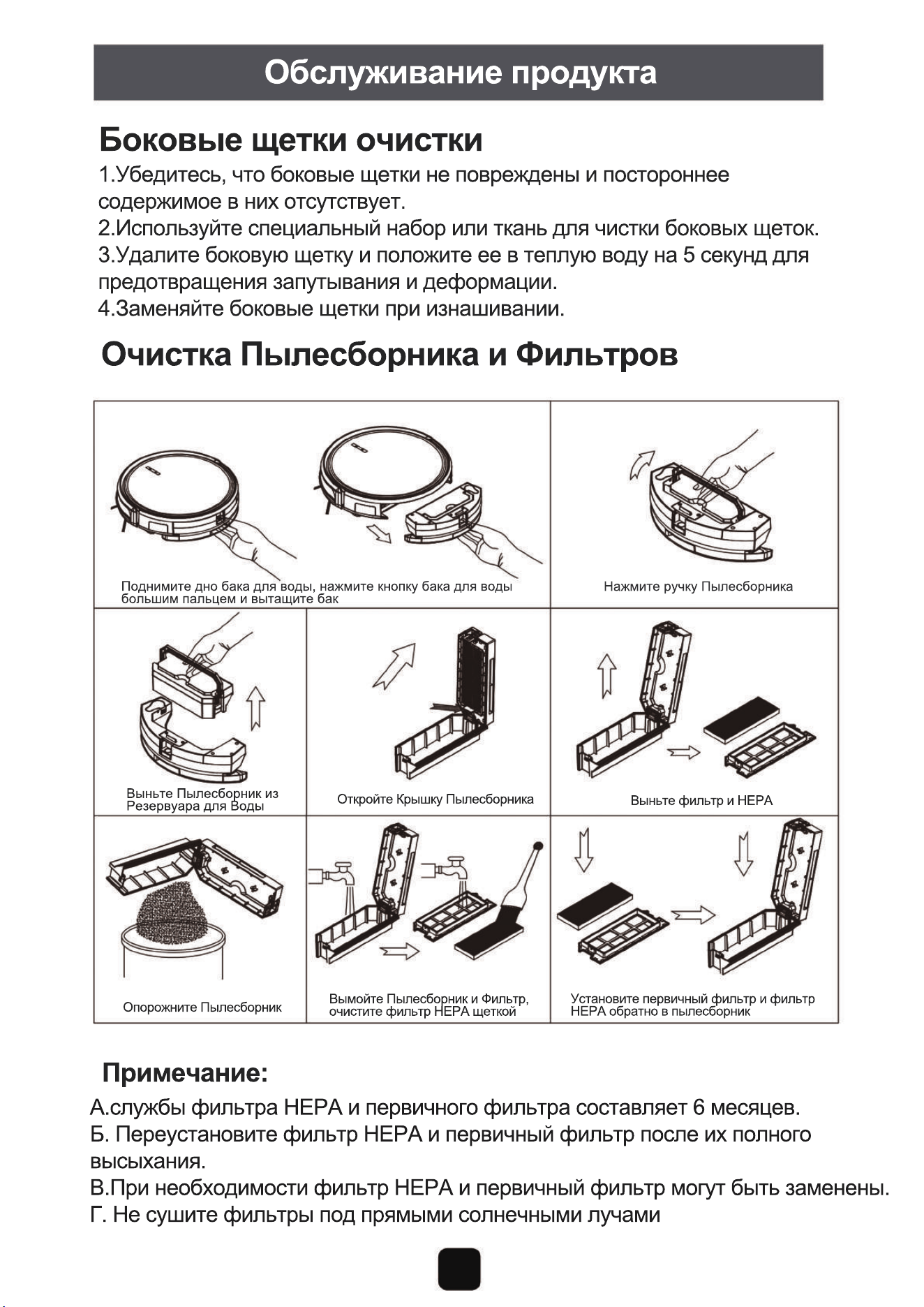
Nettoyage des brosses latérales
1.Vérifiez si la brosse est endommagée ou s’il y a des matières étrangères ;
2.Nettoyez la brosse latérale avec un outil de nettoyage ou un chiffon ;
3.Si elle est frisée ou déformée, vous pouvez la placer dans l'eau chaude pendant environ
5 secondes ;
4.Lorsqu'elle est endommagée et ne peut plus être utilisée, remplacez-la immédiatement.
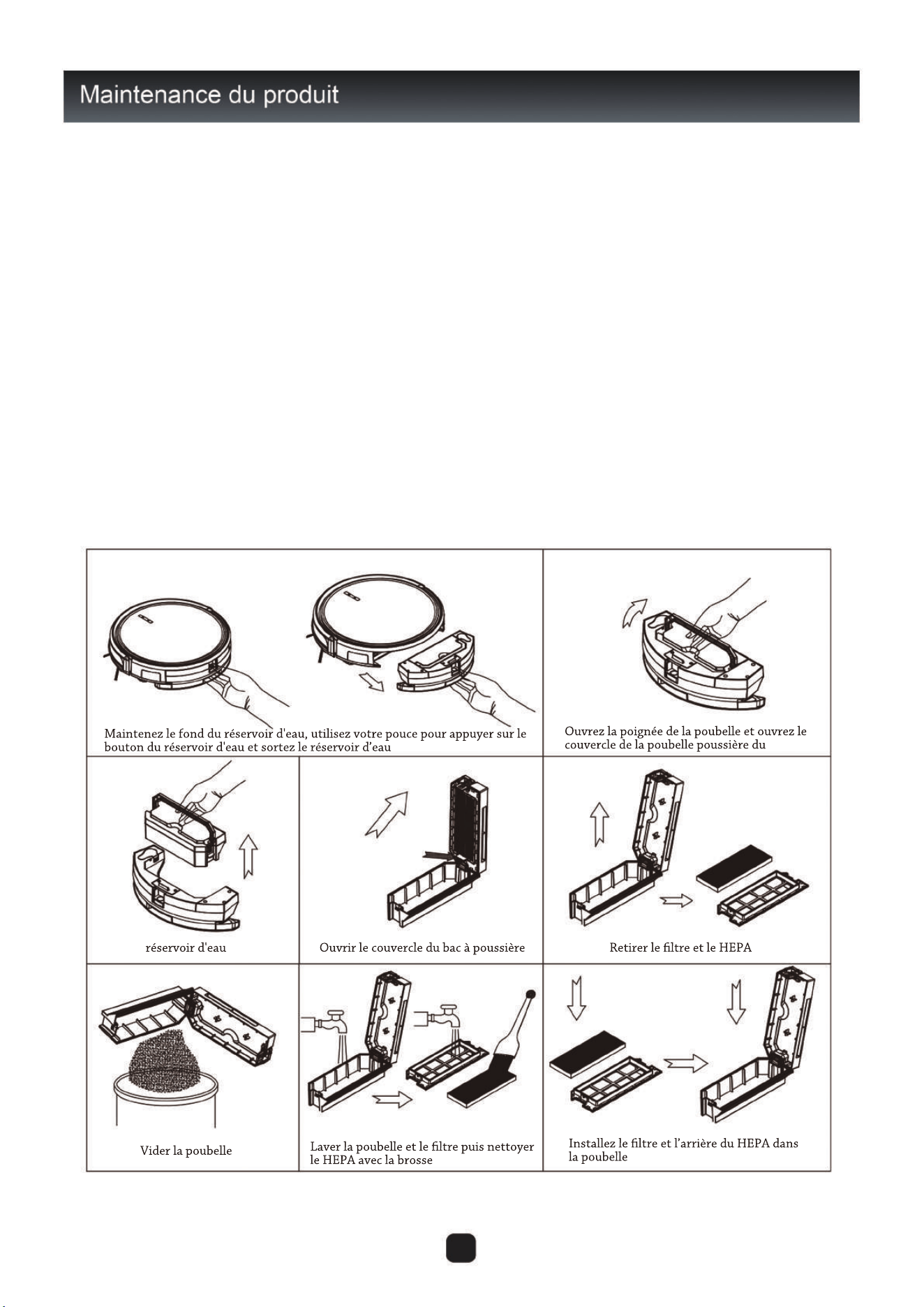
Nettoyage de la boîte à poussière et de l’HEPA
Après chaque utilisation, veuillez vider la boîte à poussière suivant les étapes spécifiques comme
indiqué ci-dessous :
Remarques :
a.Lorsque l’HEPA est utilisé après 15-30 jours, il est recommandé d'utiliser une brosse de
nettoyage pour le nettoyer une fois ;
b.Avant l'installation, assurez vous que le HEPA est sec ;
c.Le HEPA efficace et les filtres primaires sont des accessoires remplaçables ;
d.N’exposez pas l’HEPA au soleil.
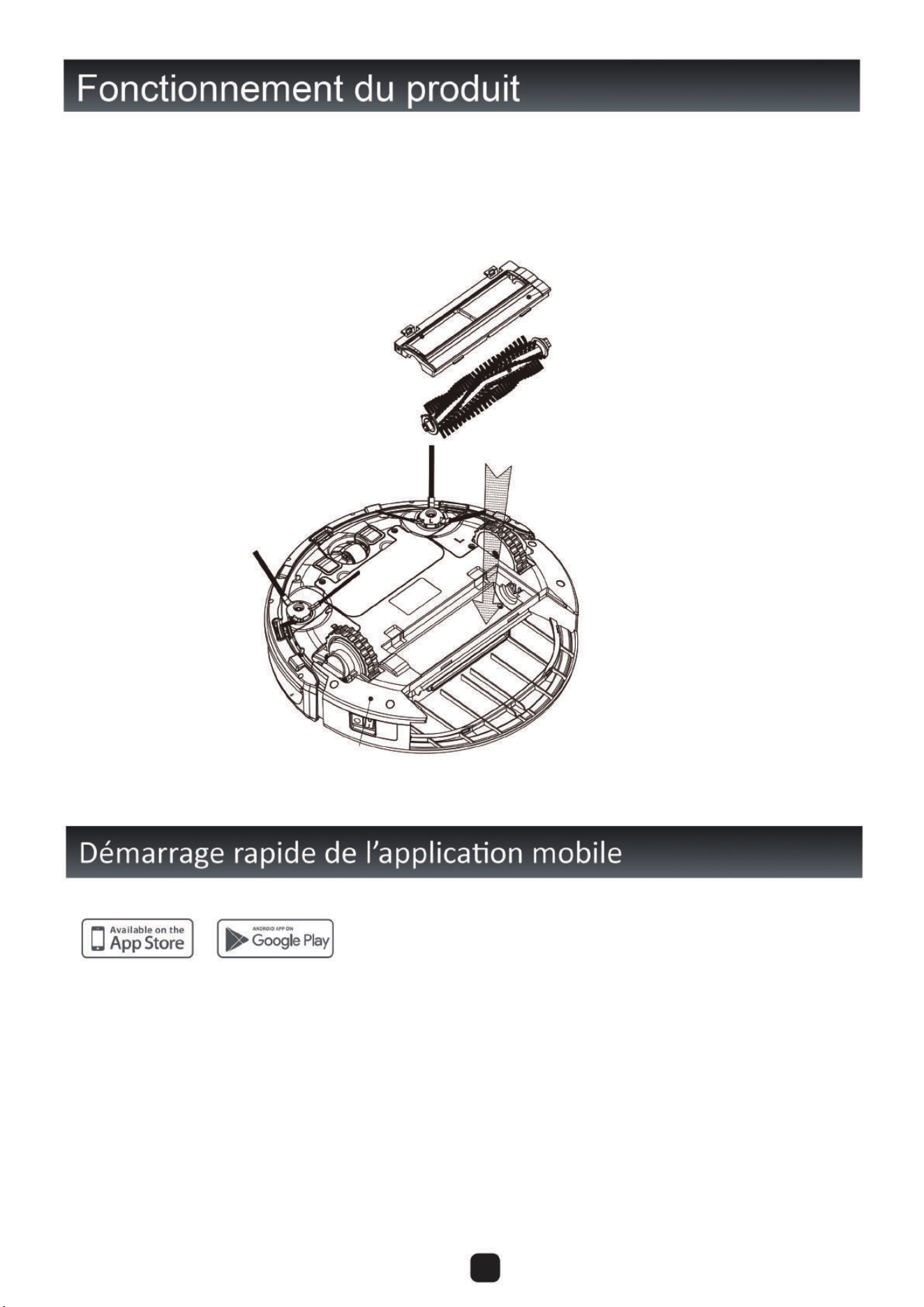
10
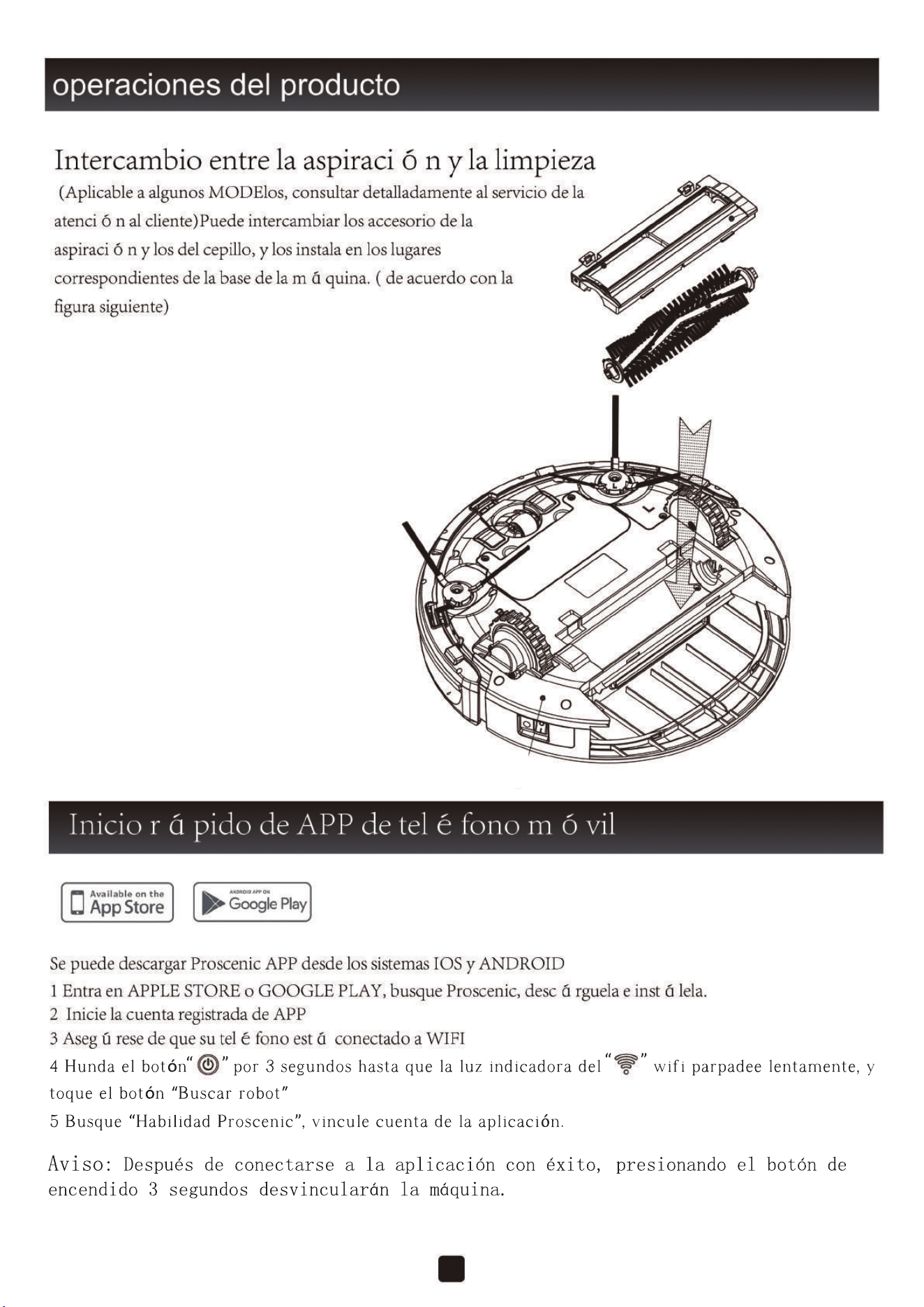
Échange aspiration/lavage
Vous pouvez échanger les composants d’aspiration et les composants de la brosse à rouleau,
installés en bas de la position correspondante de l’appareil (voir ci-dessous).
L’application Proscenic Robotic est disponible pour iOS et Android.
1.Installez l’application « Proscenic Robotic » sur l’Apple Store ou Google Play.
2.Démarrez l’application pour enregistrer un compte.
3.Assurez-vous que votre téléphone est connecté au Wifi.
4.Maintenez le bouton “ ” enfoncé pendant 3 secondes jusqu’à ce que le voyant Wifi clignote
lentement, puis cliquez sur le bouton “Rechercher un robot”.
5.Profitez de l’application.
Attention: Si l’application s’associe au robot, appuyer sur le bouton Power pendant 3 secondes
cela déconnectera le robot de l’application.
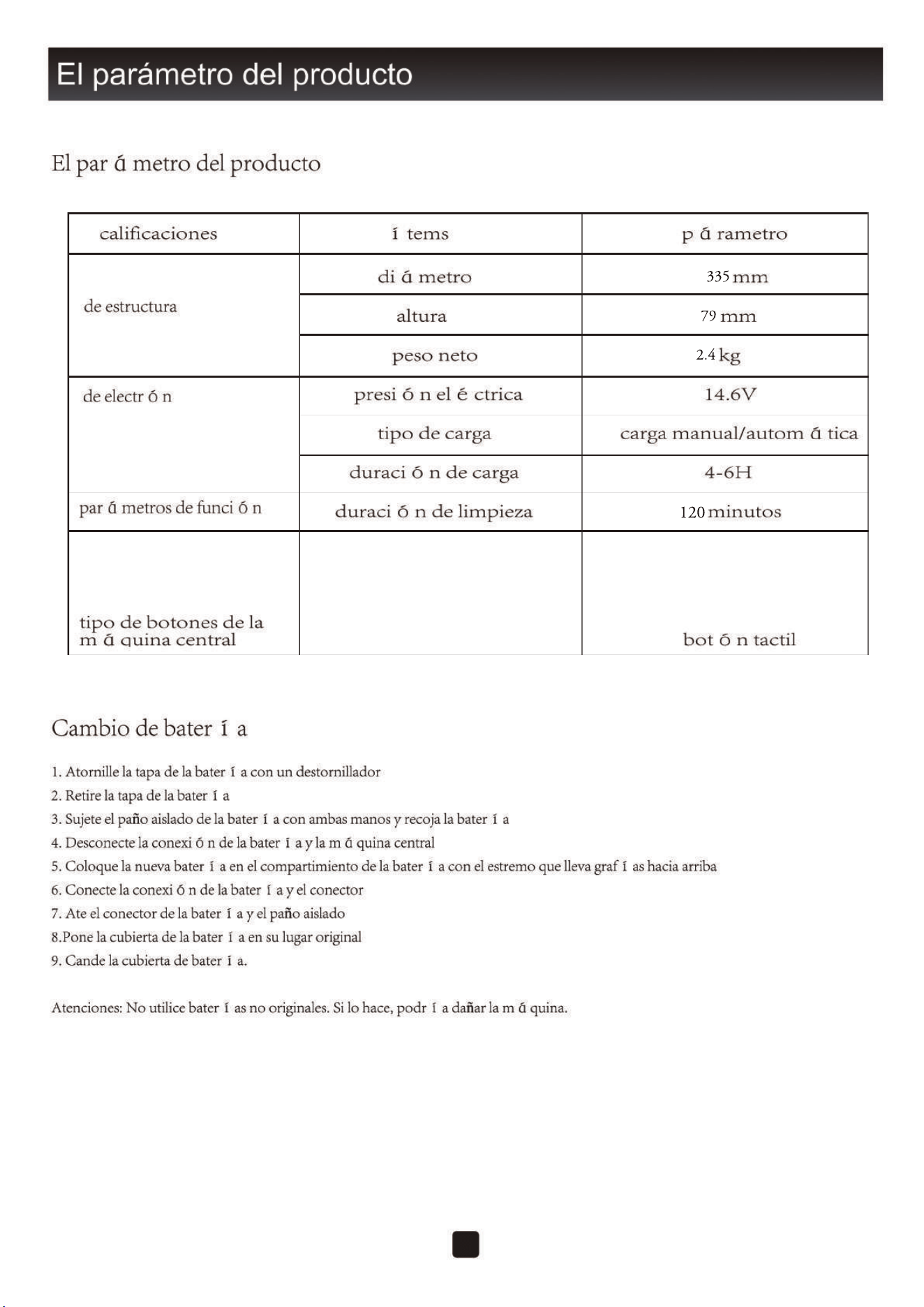
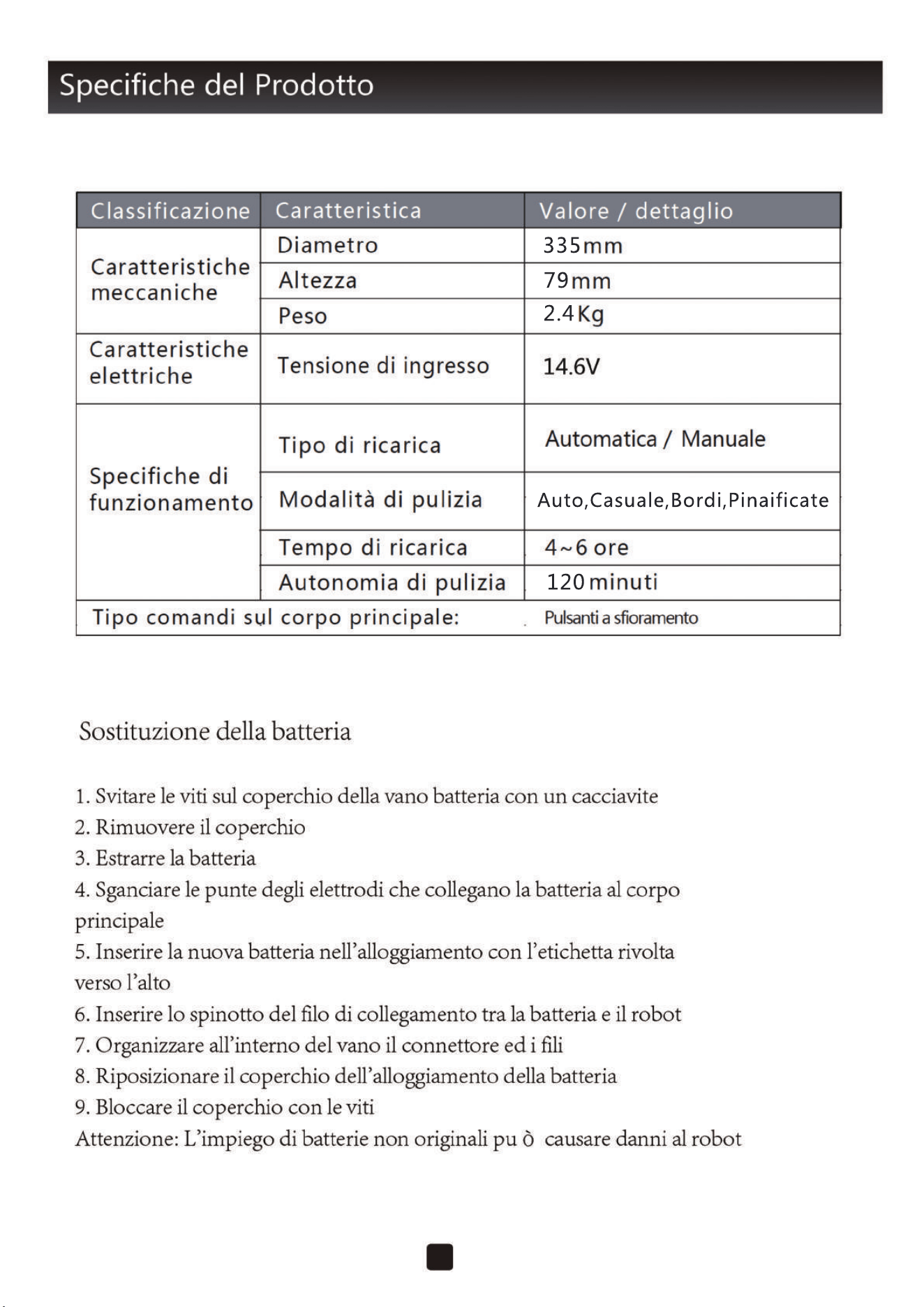
Spécifications
Spécifications
Remplacement de la batterie
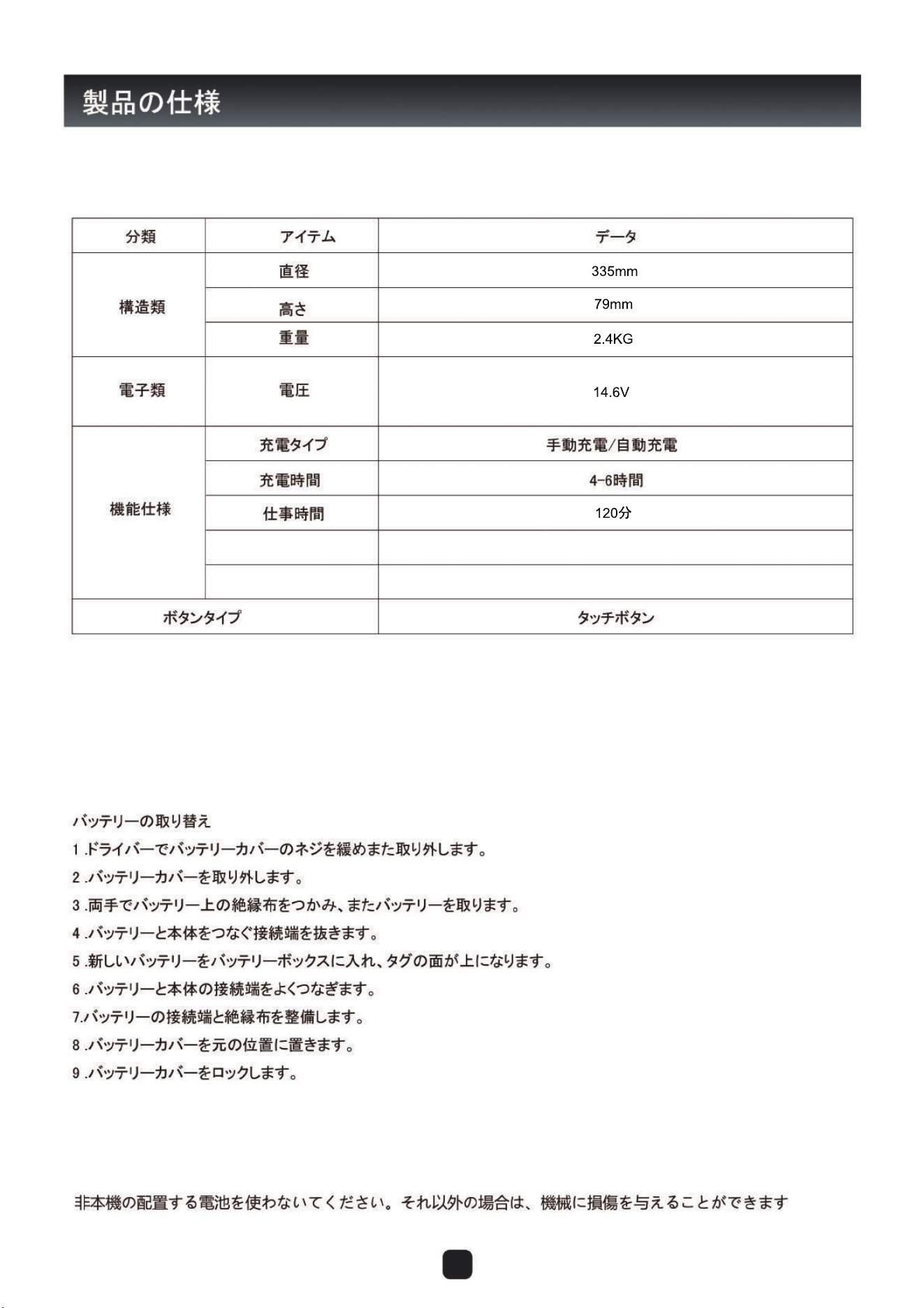
1. Desserrer les vis du couvercle de la batterie avec un tournevis ;
2. Retirer le couvercle de la batterie ;
3. Saisir le tissu isolé sur la batterie et ramasser la batterie ;
4. Débrancher la connexion entre la batterie et l'hôte ;
5. Placer la nouvelle batterie dans le compartiment avec le côté des lettres
vers le haut ;
6. Brancher la connexion entre la batterie et l'hôte ;
7. Ranger le connecteur de batterie et le tissu d'isolation ;
8. Mettre le couvercle de la batterie en place ;
9. Verrouiller le couvercle de la batterie.
ATTENTION : N'utilisez pas de piles qui ne sont pas configurées avec cet appareil.
Cela pourrait endommager la machine.
11
Catégories
Structure
Électronique
Paramètres
de fonction
Type de touches de l’appareil
Sujet
Paramètres
Diamètre
Hauteur
Poids net
Tension
Type de charge
Durée de charge
Durée de nettoyage
Mode de nettoyage
Application
335 mm
79 mm
2,4 Kg
14,6V
Charge manuelle / automatique
4-6 H
120 minutes
Aspirer et laver 2 en 1
Disponible
Boutons tactiles
Inhalt der Verpackung
Einrichtung Ihres Roboters
11
9-10
7-8
5-6
3-4
2
1
1
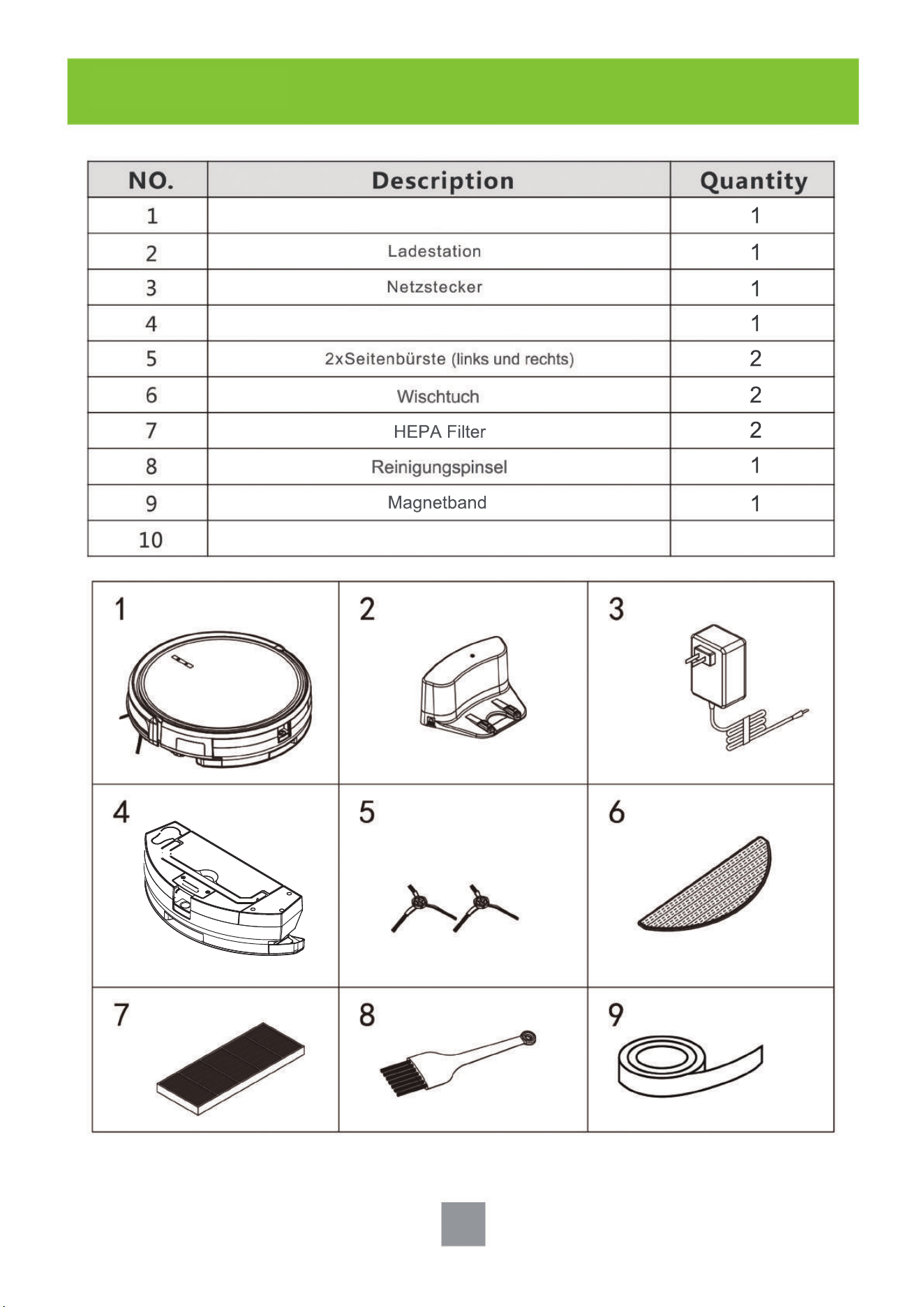
Inhalt der Verpackung
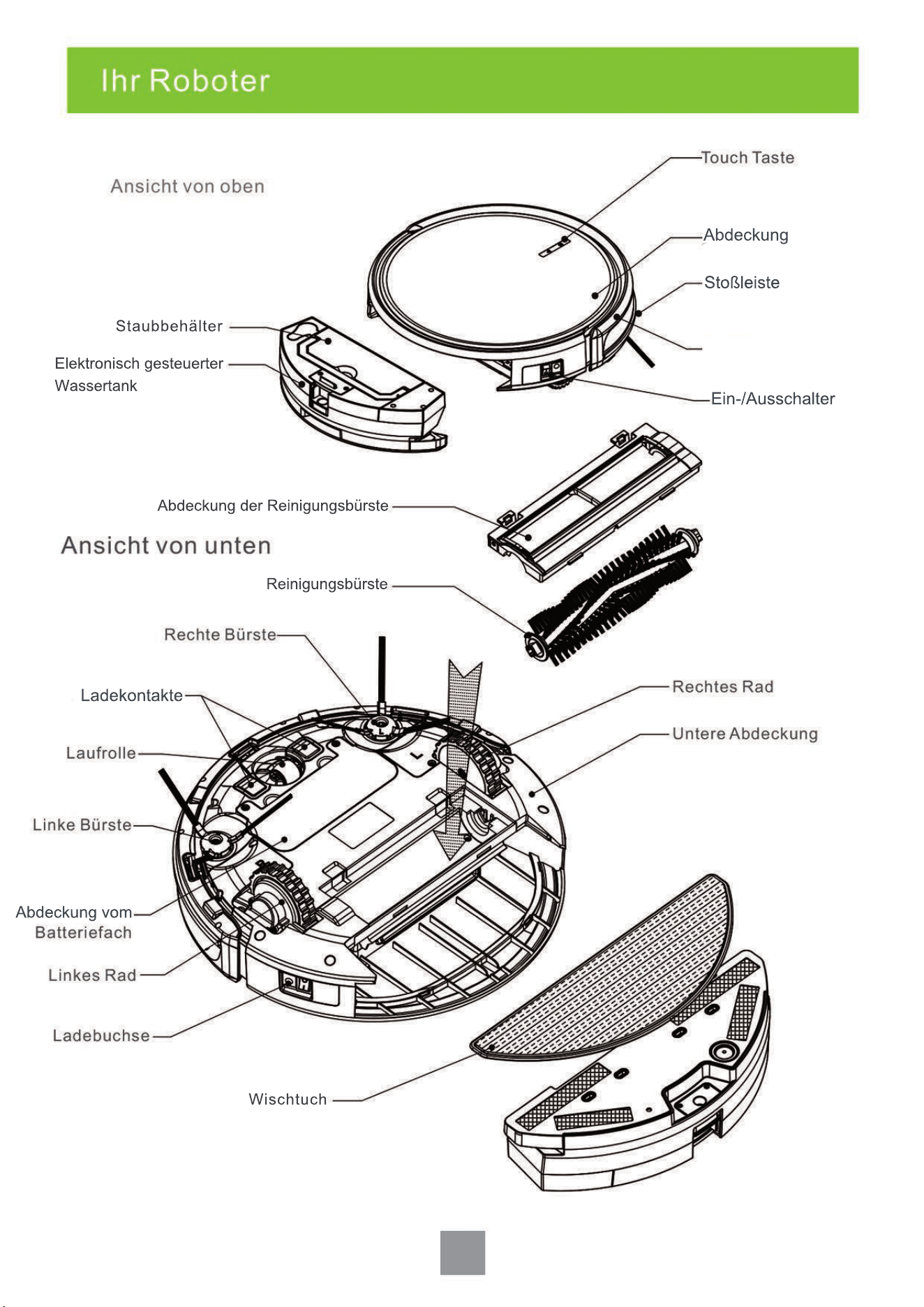
Saugroboter(Staubbehälter enthält)
Elektronisch gesteuerter Wassertank
2
Stoßfänger
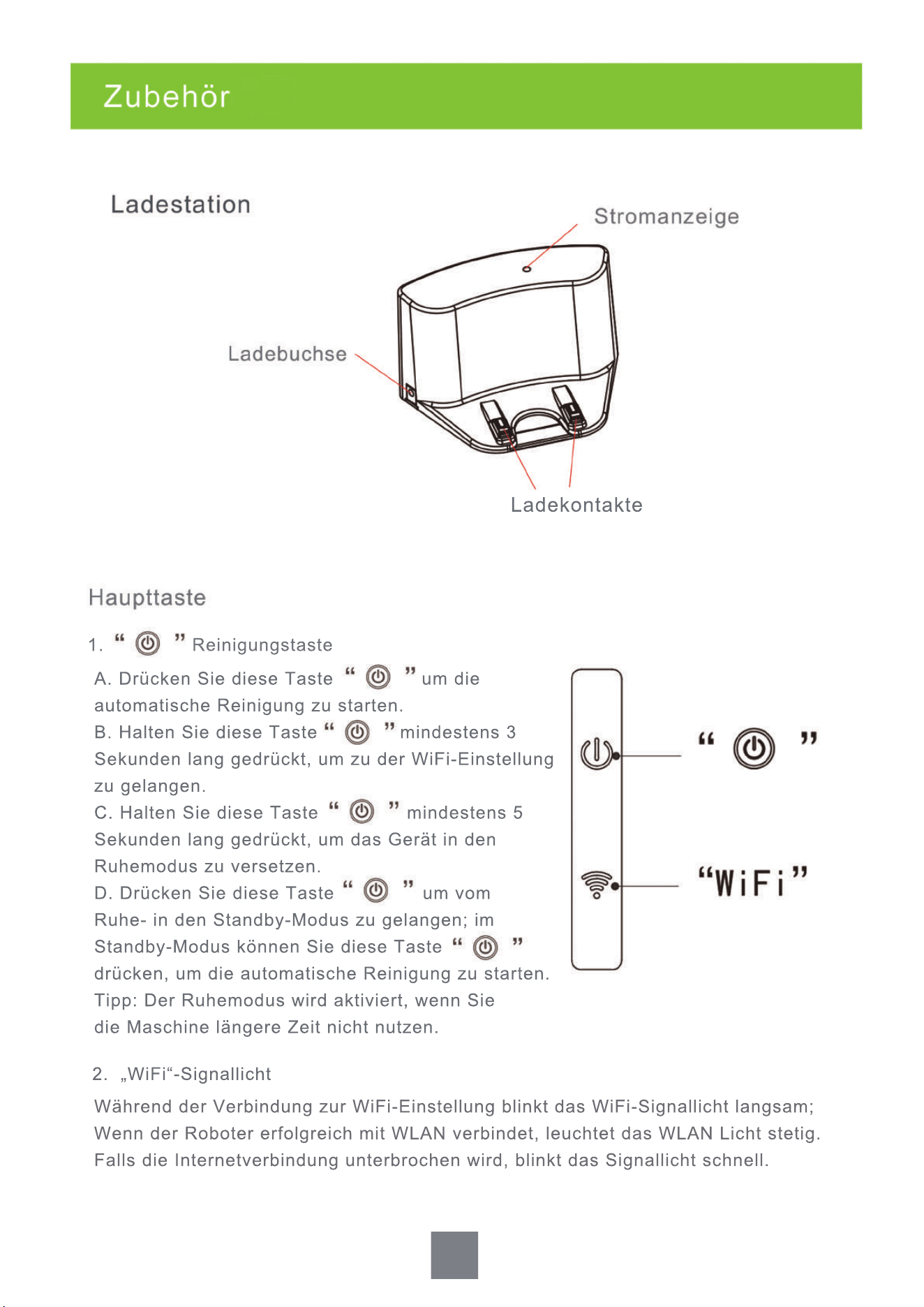
3
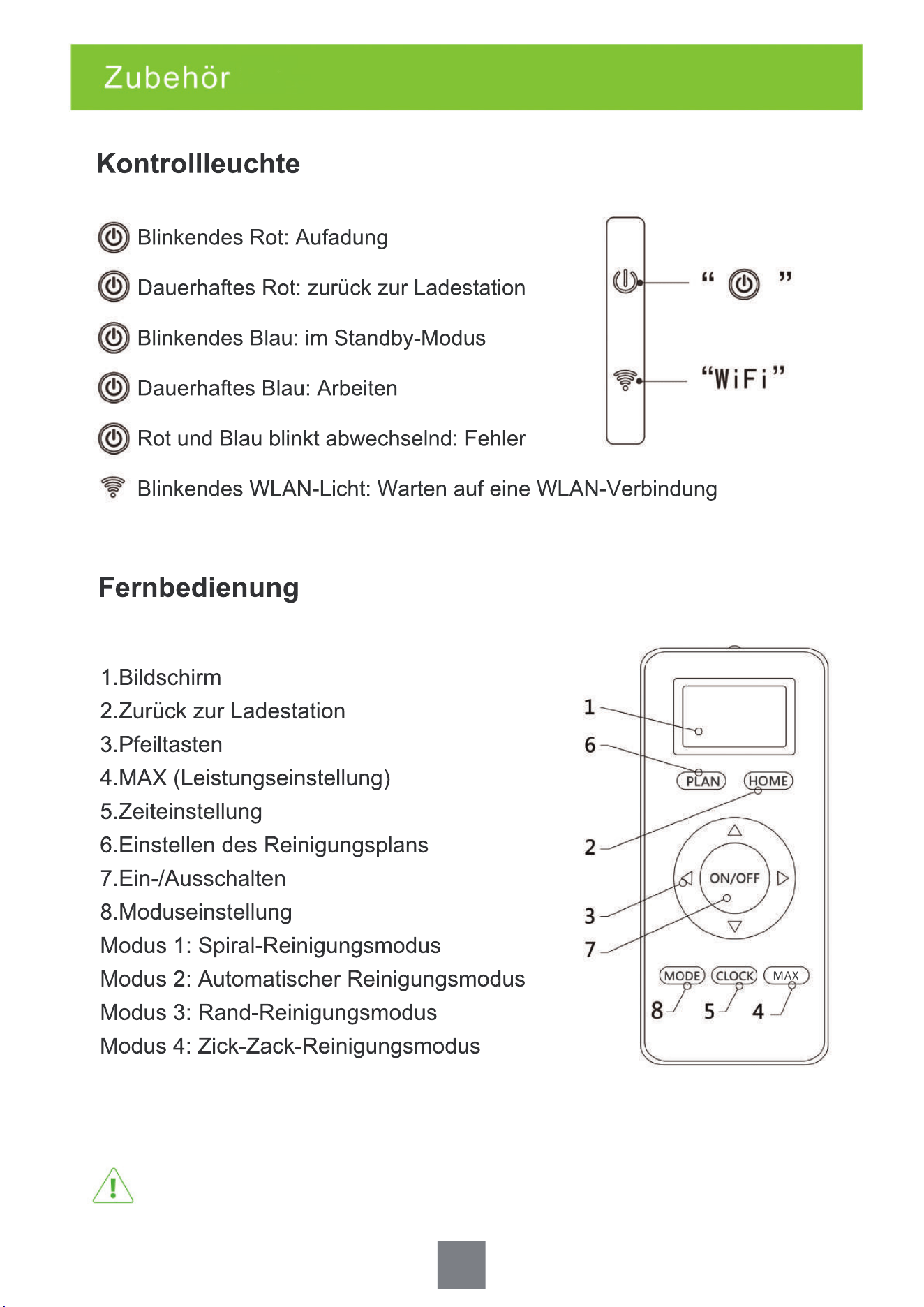
Vor der Benutzung der Fernbedienung müssen Sie zuerst zwei Batterien vom Typ AAA
einlegen (nicht im Lieferumfang enthalten).
Wenn Sie vorhaben die Fernbedienung längere Zeit nicht zu verwenden, entfernen Sie
bitte die Batterien.
4
5
a.Bevor Sie einen Zeitplan einstellen, brauchen Sie zuerst die aktuelle Uhrzeit
einstellen, stellen Sie sich zuerst sicher, dass der Roboter eingeschaltet oder beim
Aufladen ist, halten Sie die “CLOCK” Taste gedrückt, bis die Zahlen auf dem
Bildschirm flackern, drücken Sie die Pfeiltasten(oben/unter für die Zunahme und
Abnahme von Zahlen, links/rechts für Wechseln zwischen Stunden und Minuten,
um die aktuelle Uhrzeit einzustellen und “CLOCK” wieder drücken, wenn es fertig ist.
b.Halten Sie die “PLAN” Taste gedrückt, bis die Zahlen auf dem Bildschirm flackern,
drücken Sie die Pfeiltasten, um Stunden und Minuten einzustellen und ON/OFF
drücken, wenn es fertig ist.
c.Wenn der Zeitplan erfolgereich einstellt wird, wird ein Ton “Scheduling confirmed”
gehört und auf dem Bildschirm wird ein kleiner Wecker gezeigt.
Achtung: Die gezeigte Zahlen während der Einstellung von einem Zeitplan sind
nicht die genaue Zeitpunkt, zu dem der Roboter zu reinigen beginnt, sondern die
Stunden, nach denen der Roboter sich automatisch startet, z.B Die aktuelle Uhrzeit
ist 08:00, Sie haben einen Zeitplan mit 01:00 erfolgreich eingestellt, dann wird der
Roboter nach einer Stunde arbeiten, nämlich um 09:00.
B.Zeitplan stornieren
Halten Sie die “PLAN” Taste gedrückt, drücken Sie die Pfeiltasten, stellen Sie den
Zeitplan mit 00:00, dann ON/OFF drücken, wenn der Zeitplan erfolgreich storniert
wird, wird ein Ton “No Scheduling” gehört
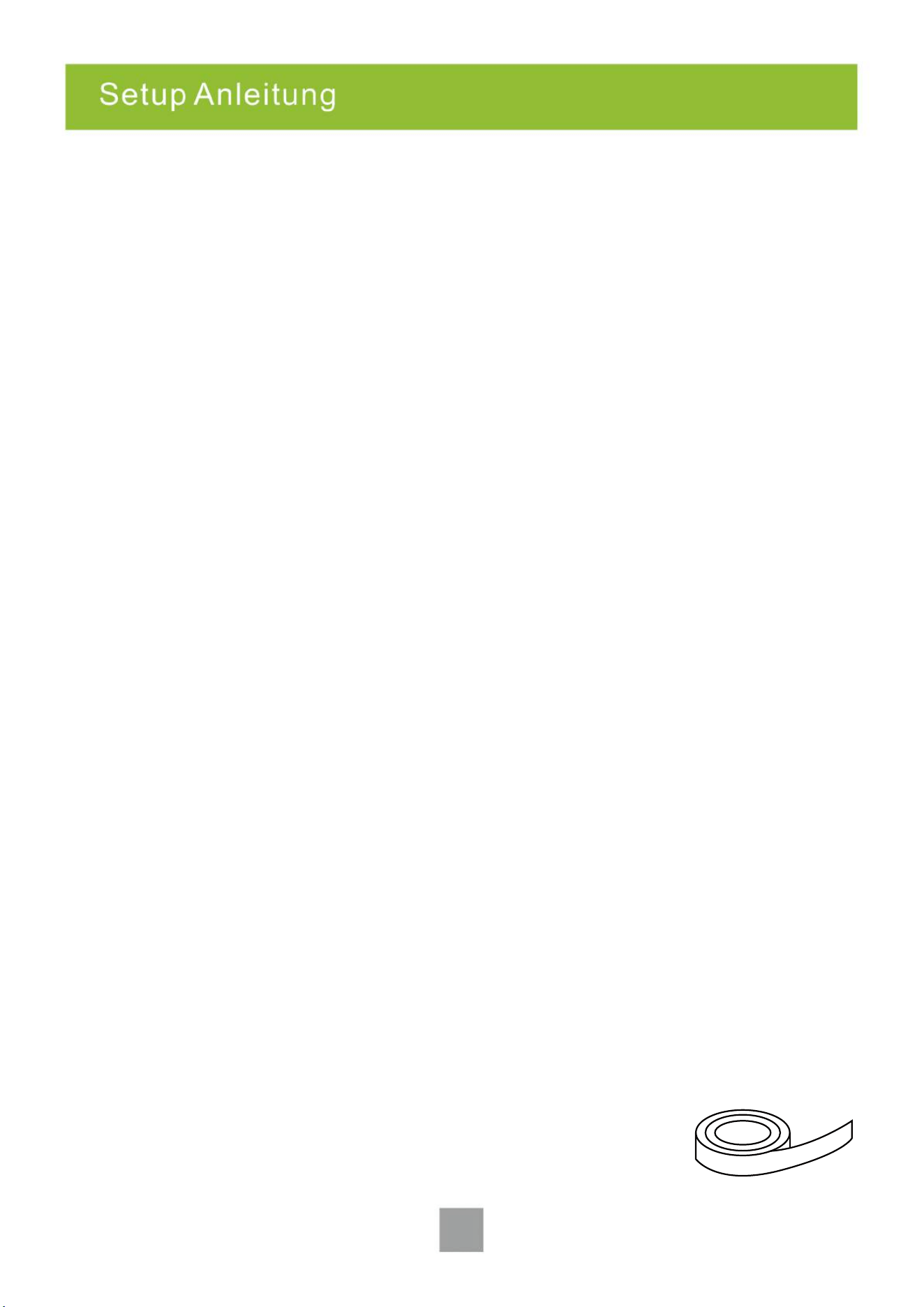
Proscenic Magnetband hilft Ihnen zu entscheiden, wo sollte der Roboter “draußen
bleibt”. Legen Sie einfach den Magnetband vor der Tür, um Näpfe oder Kabel, so
wird der Roboter nicht hingehen. Die Länge von diesem Magnetband ist 1 Meter
und nur kompatibel mit Proscenic 811GB Saugroboter.
Hinweis: Das Magnetband sollte flach auf Boden gelegt werden.
6
7
8
9
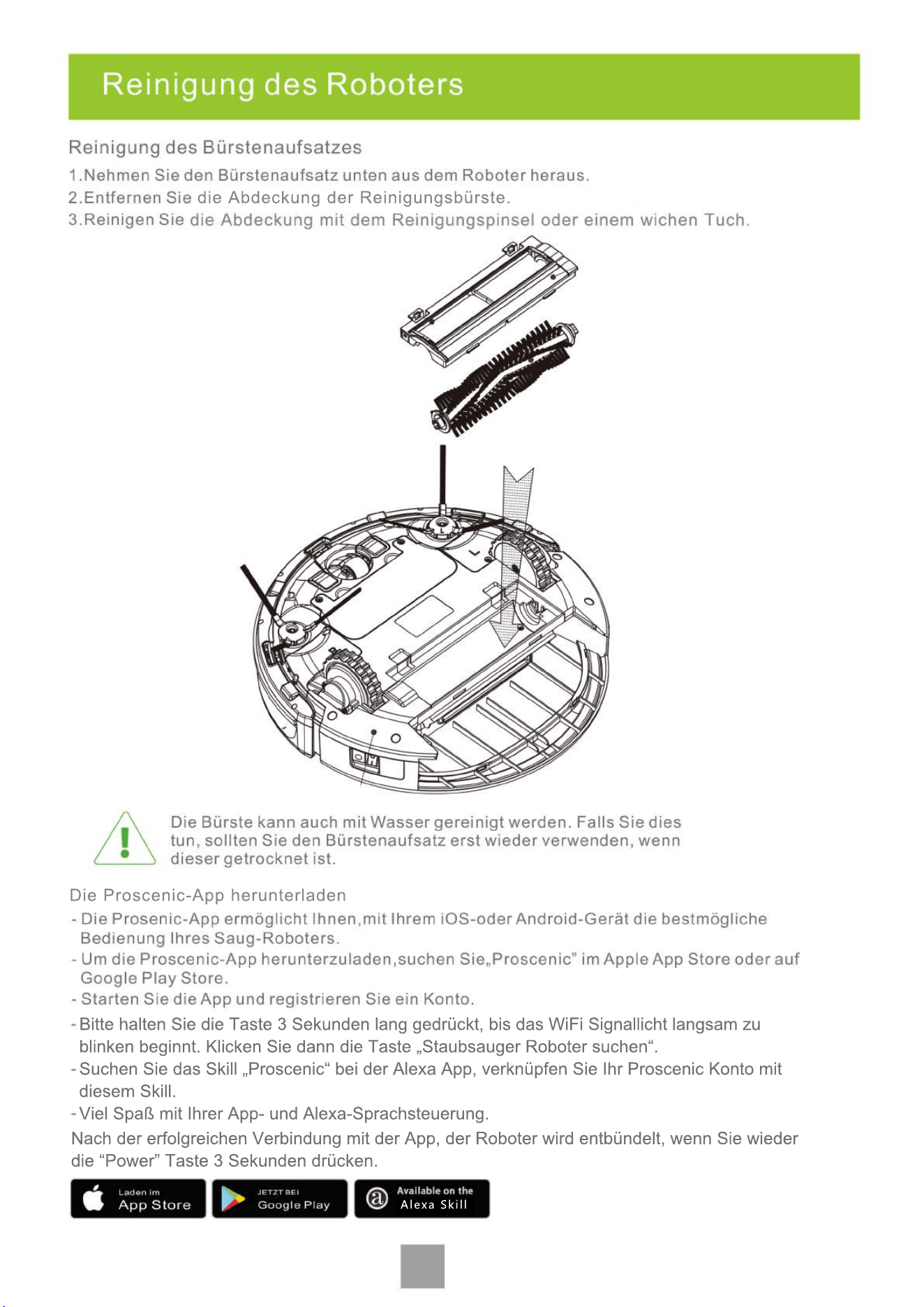
10
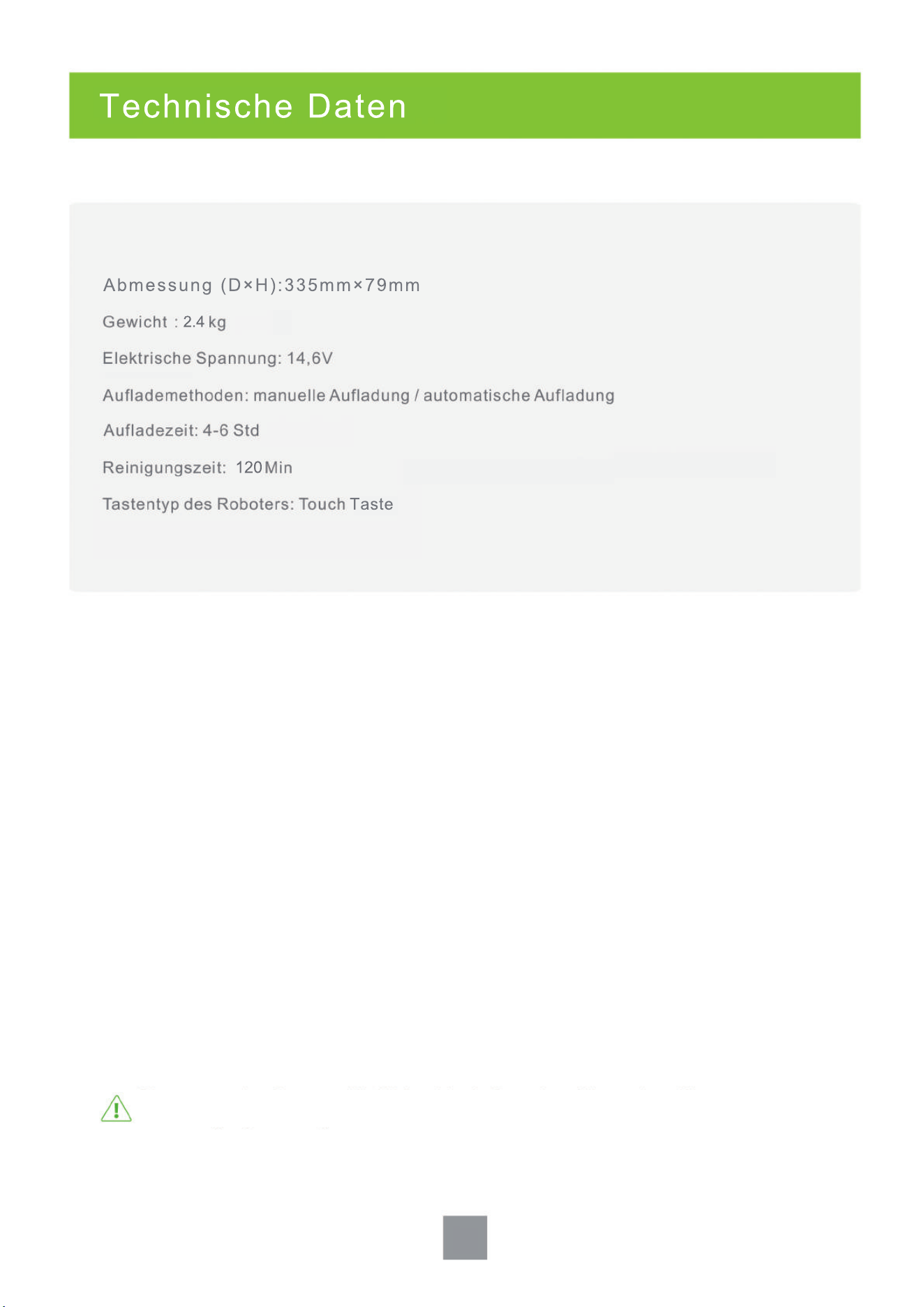
Wie wechselt man die Batterie?
1. Entfernen Sie die Batterieabdeckung mit Hilfe eines Schraubendrehers
2. Entnehmen Sie die Batterie und trennen Sie die Verbindung zum Roboter
3. Schließen Sie eine neue Batterie an und verstauen diese wieder im Gehäuse des
Roboters(Das Etikett der Batterie muss hierbei nach oben zeigen)
4. Bringen Sie die Batterieabdeckung in die ursprüngliche Position und verschließen
Sie diese wieder mit der Schraube.
Bitte verwenden Sie ausschließlich originale Batterien. Alles andere könnte zur
Beschädigung des Saugroboters führen!
11
11
10
10
9
7-8
5-6
4
3
1-2
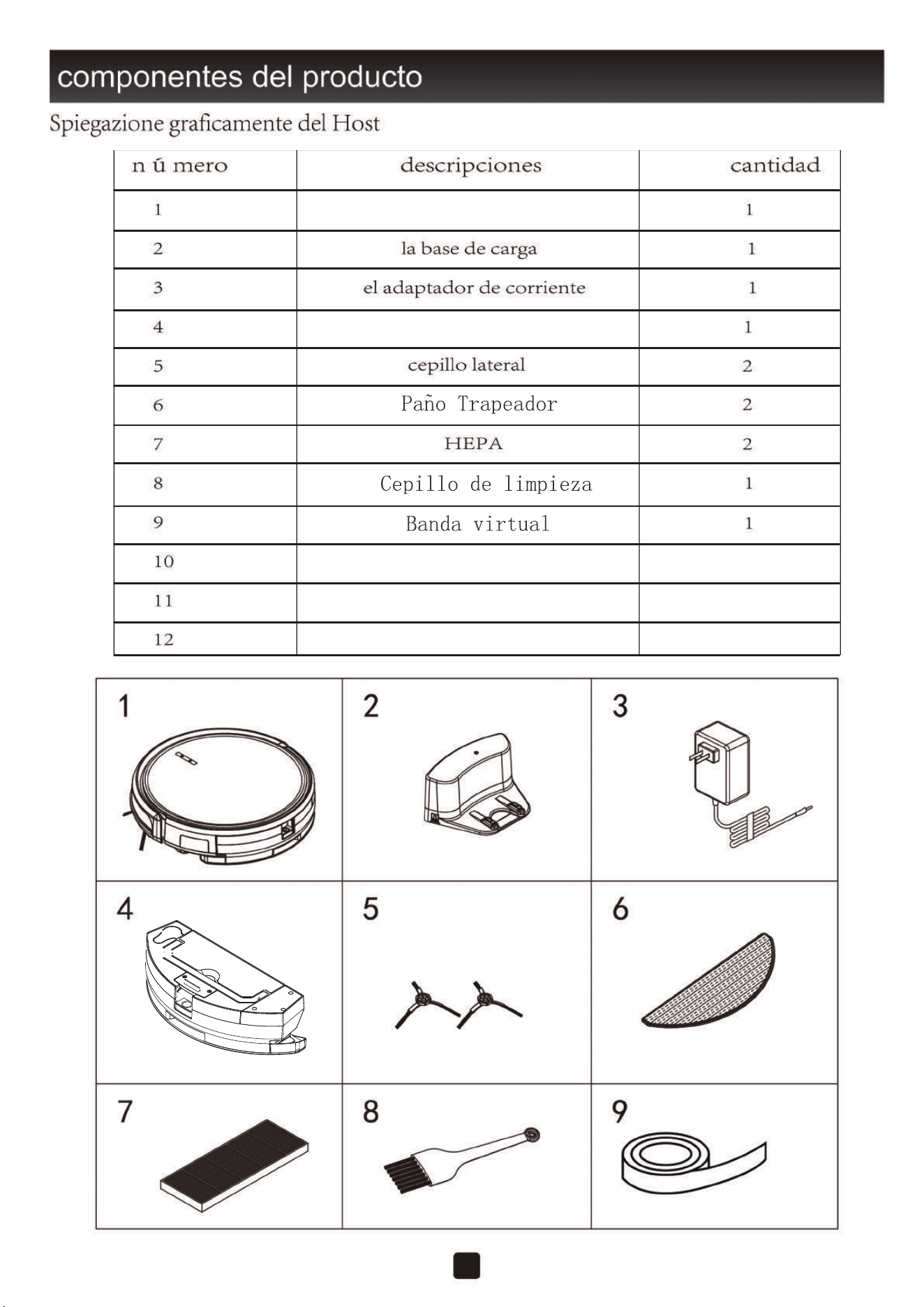
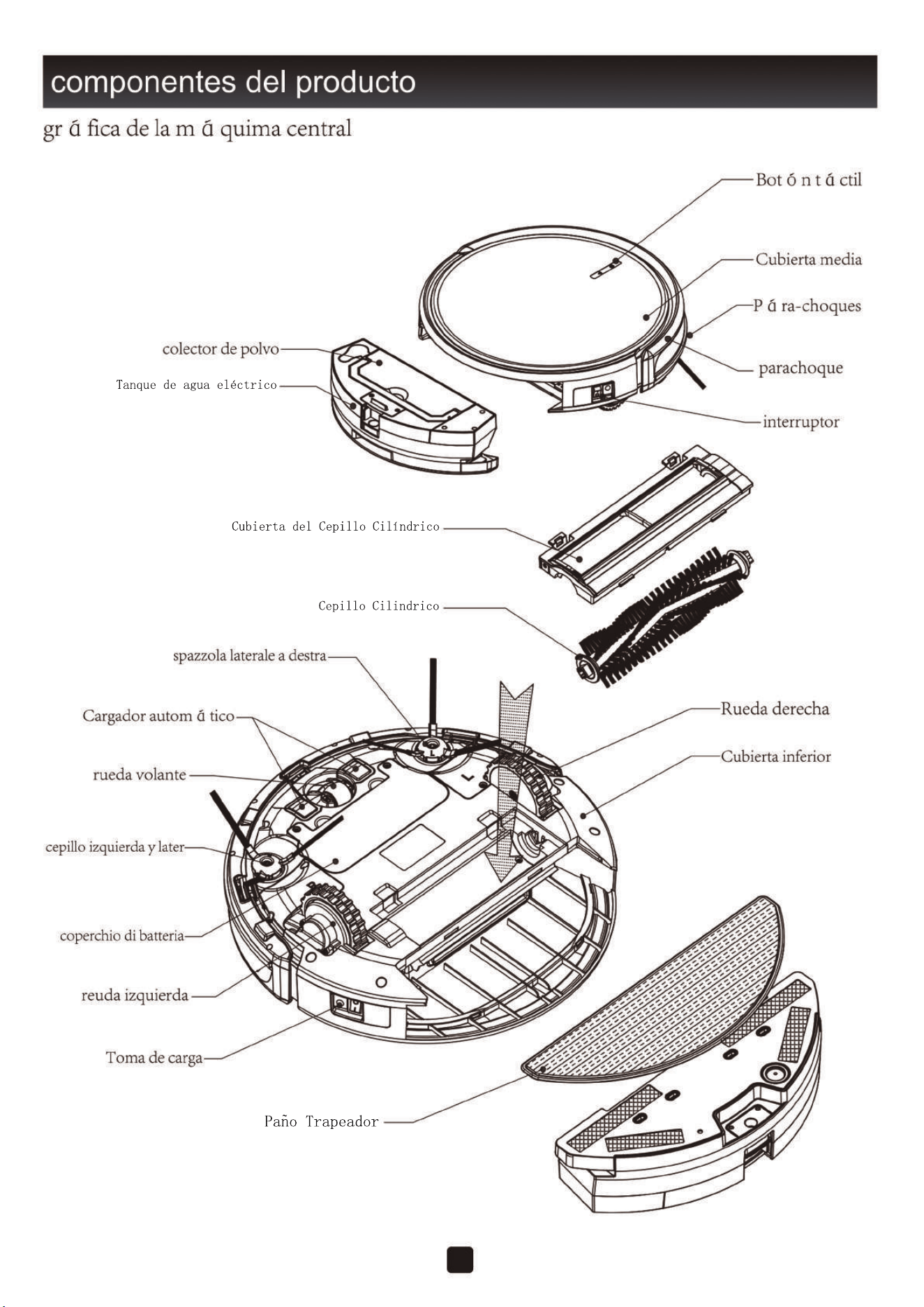
Cuerpo principal, cubo de basura incluido
Tanque de agua de control eléctrico
1
2
3
4

5
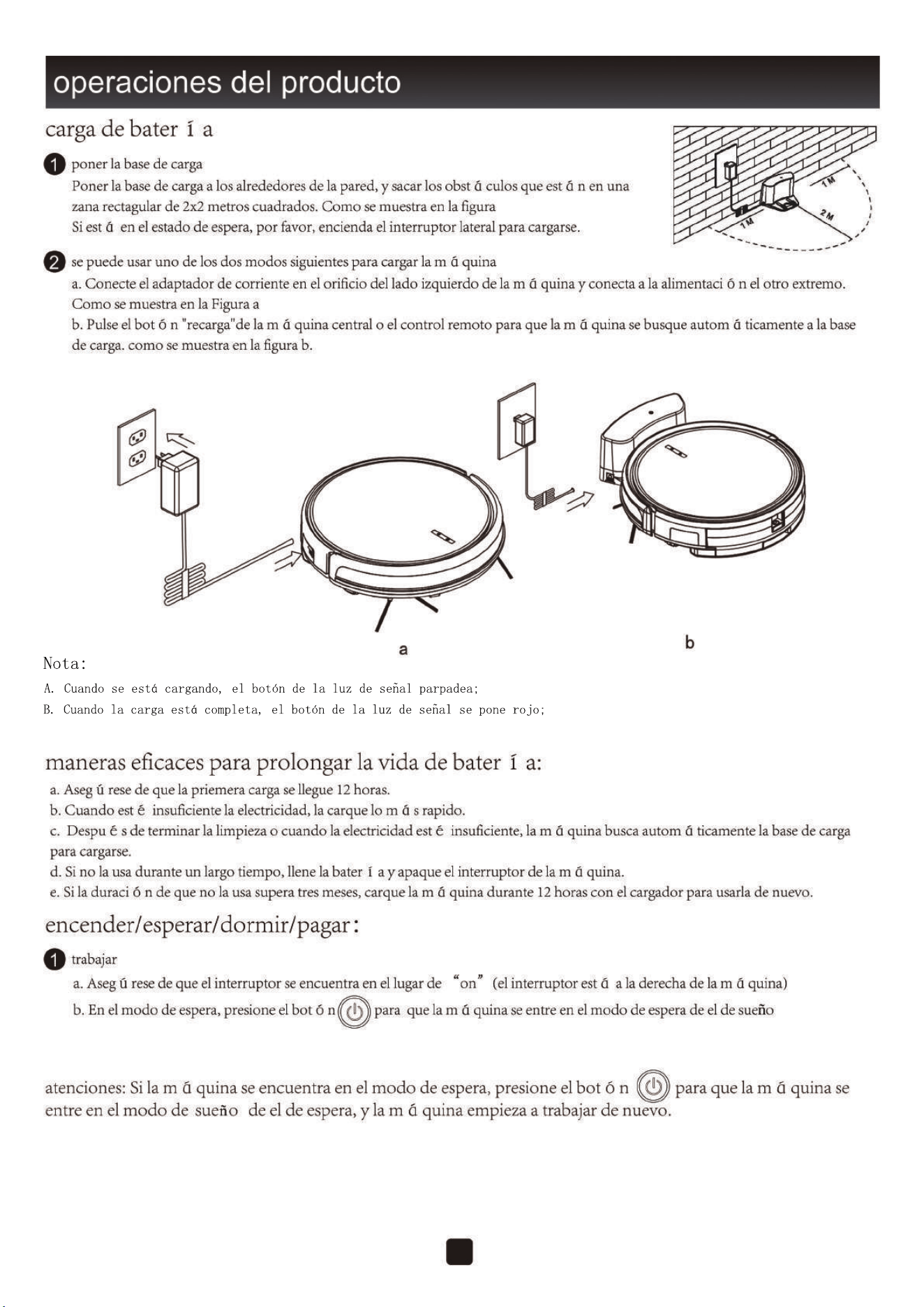
operaciones del producto
úéó
ú
ú
¨¨ú
éá¨
¨áñ
ó
é
á
éáé
á
íáó
óáé
í
í
í
6
7
8
9
10
11
11
10
10
9
7-8
5-6
4
3
1-2
1
2
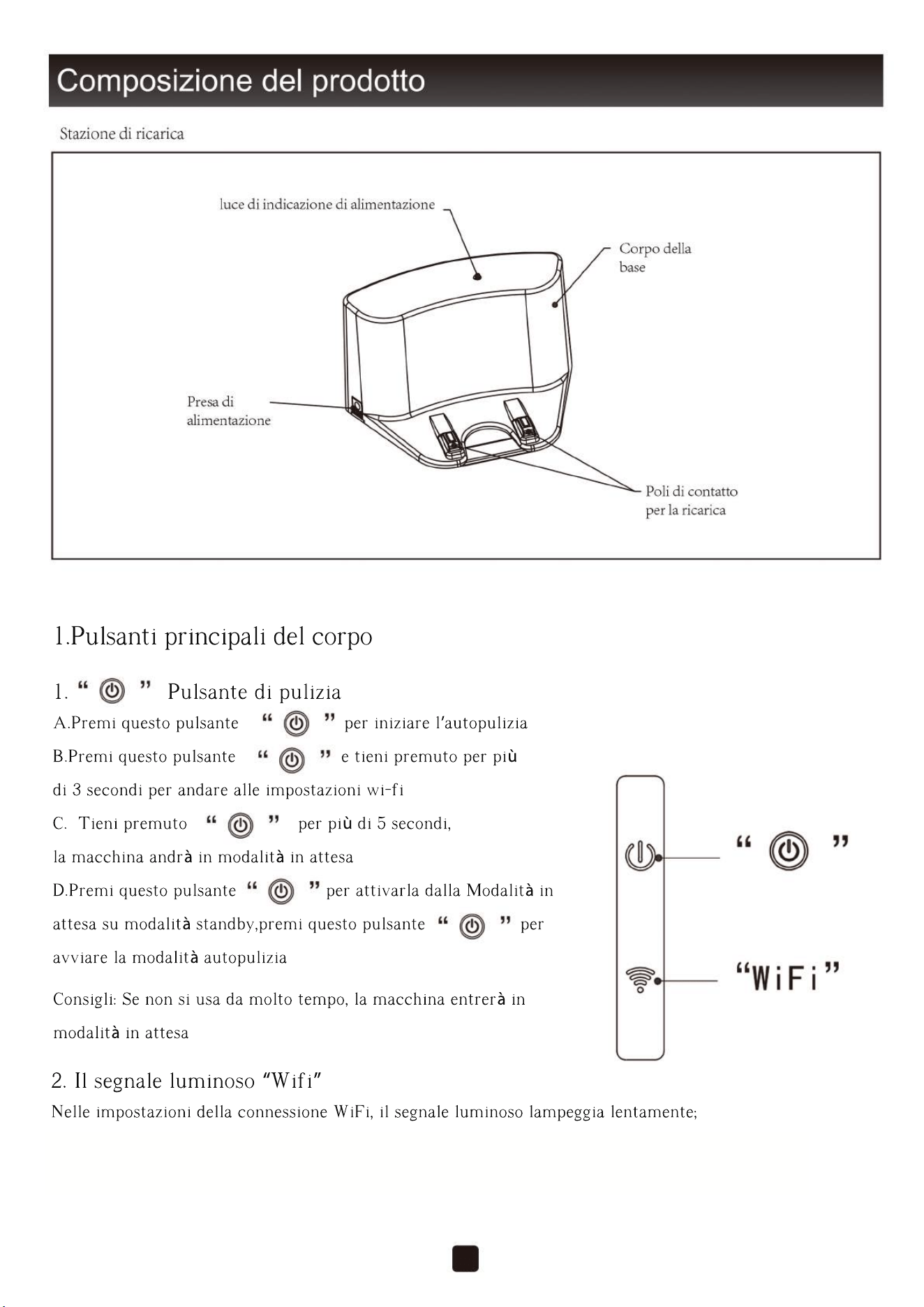
durante connesione alla wifi, la luce sara' spenta, se si connette alla wifi con successo,
la luce sarà sempre accesa
3
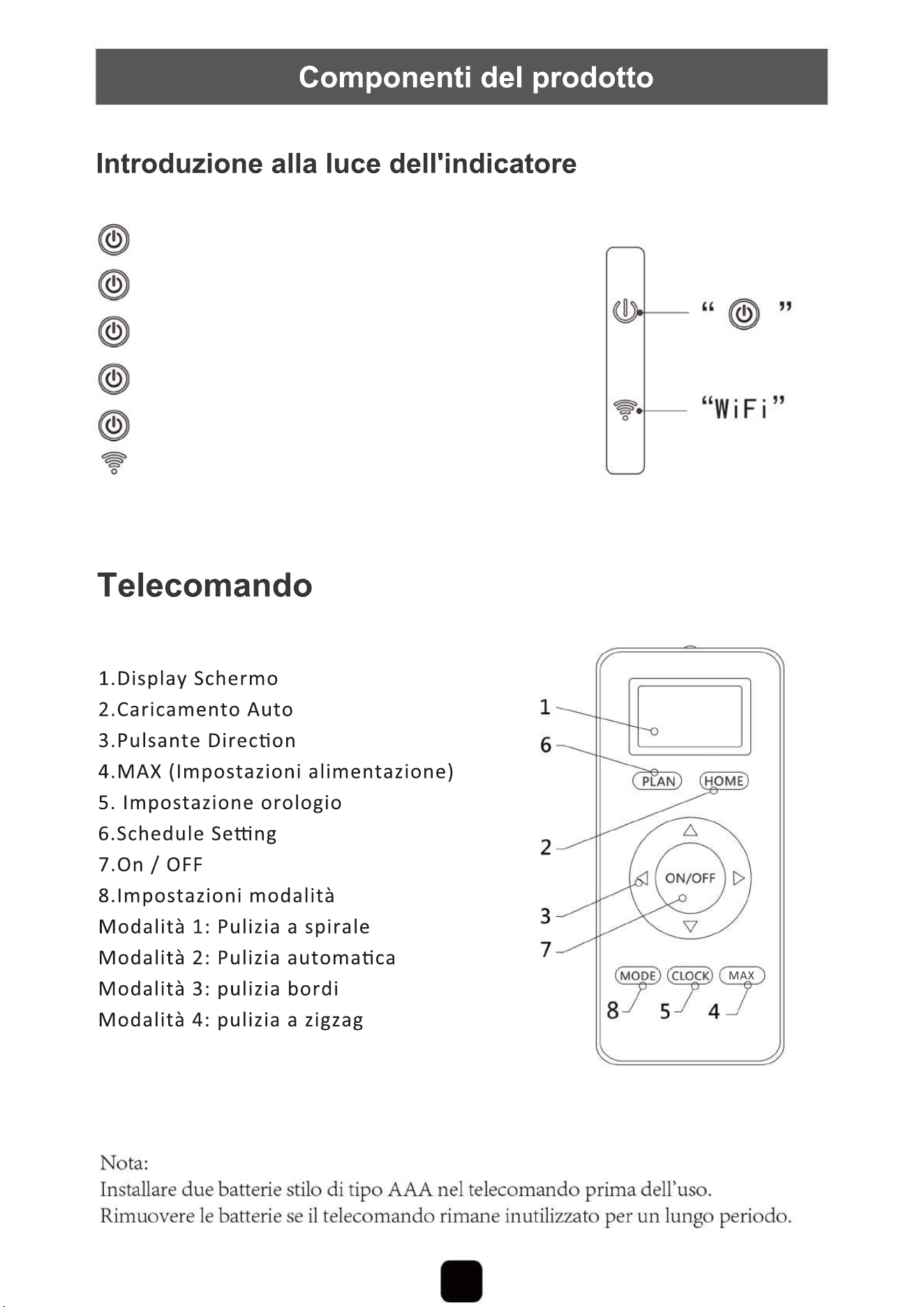
Rosso lampeggiante:Carica
Solid rossa:Docking
Lampeggiante blu:Standby
Azzurro solido:Lavorare
Lampegginate alternativamente rosso e blu:guasto
Lampeggiante Wifi: in attesa di connessione a wifi
4
5
a.Prima di fare una prenotazione, è necessario impostare l'ora attuale sul robot,
assicurarsi che il robot sia acceso o in carica, preme il pulsante "CLOCK" fino a quando
i numeri sullo schermo lampeggiano, preme i tasti freccia (su / giu’ per aumentare e
diminuire i numeri, sinistra / destra per passare da ore a minuti per impostare l'ora
attuale e preme di nuovo "CLOCK" quando finito).
b.Preme il tasto "PLAN" fino a quando i numeri sullo schermo lampeggiano, preme i
tasti freccia per impostare ore e minuti, e poi preme ON / OFF quando finito.
c. Quando la prenotazione viene impostata correttamente, verrà emesso un suono
"Schedule confirmed" e verrà visualizzato un piccolo allarme sullo schermo.
Attenzione: le figure mostrate durante l'impostazione di una prenotazione non sono
l'ora esatta in cui il robot inizia a pulire, ma le ore dopo le quali il robot si avvia
automaticamente, ad esempio l'ora attuale è 08:00, c’e’ l’hai una prenotazione
impostata correttamente con 01 : 00, quindi il robot funzionerà dopo un'ora, cioè
alle 09:00.
Annulla la prenotazione
Preme il tasto "PLAN", preme i tasti freccia, imposta l'orario su 00:00, e poi preme
ON / OFF, se la prenotazione viene annullata con successo, verrà emesso un suono
"No Schedule".
Proscenic Perimetro Virtuale (Boundary Markers): con questo nastro magnetico
virtuale, è possibile precludere l'accesso del robot a particolari aree della casa.
Potete facilmente tagliare il nastro magnetico per adattarsi alle porte, intorno ciotole
dell'animale domestico, corde, o dovunque non volete robot andare.Contiene 1
metro (3.25 piedi) di Boundary Markers. Compatibile solo con Proscenic 811GB
Nota: The Boundary Marker deve essere appiattito a terra.
Perimetro Virtuale
6
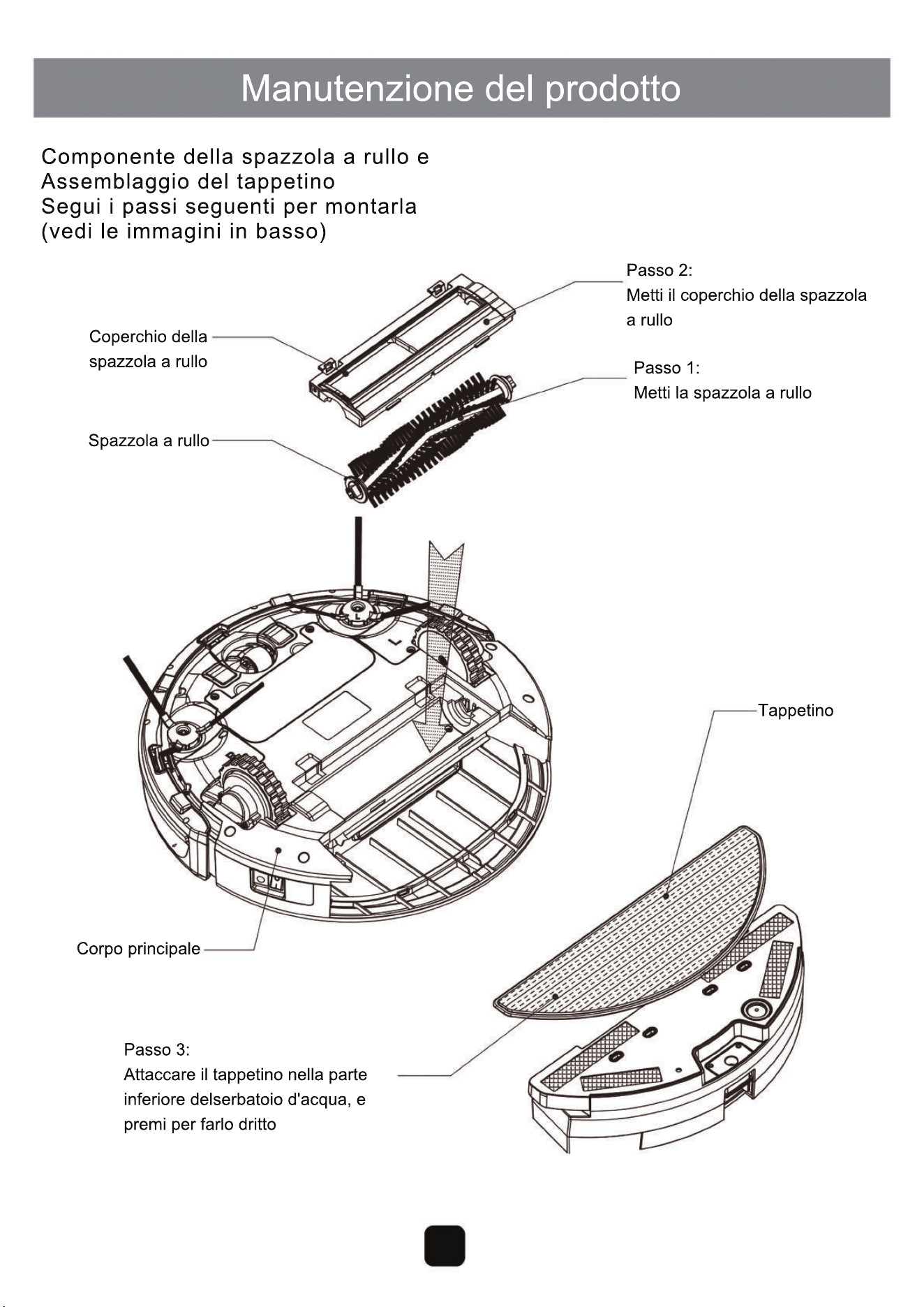
7
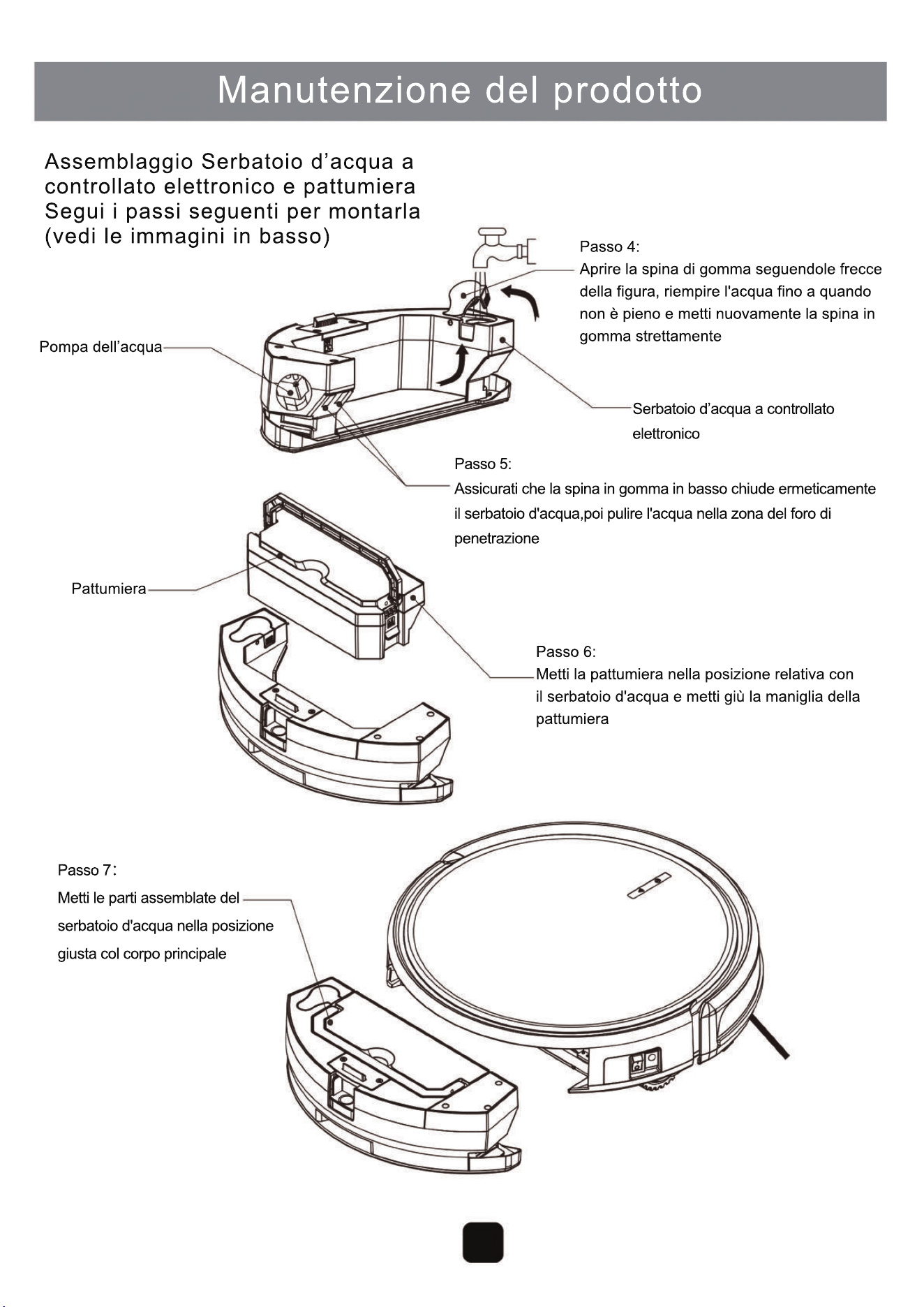
8
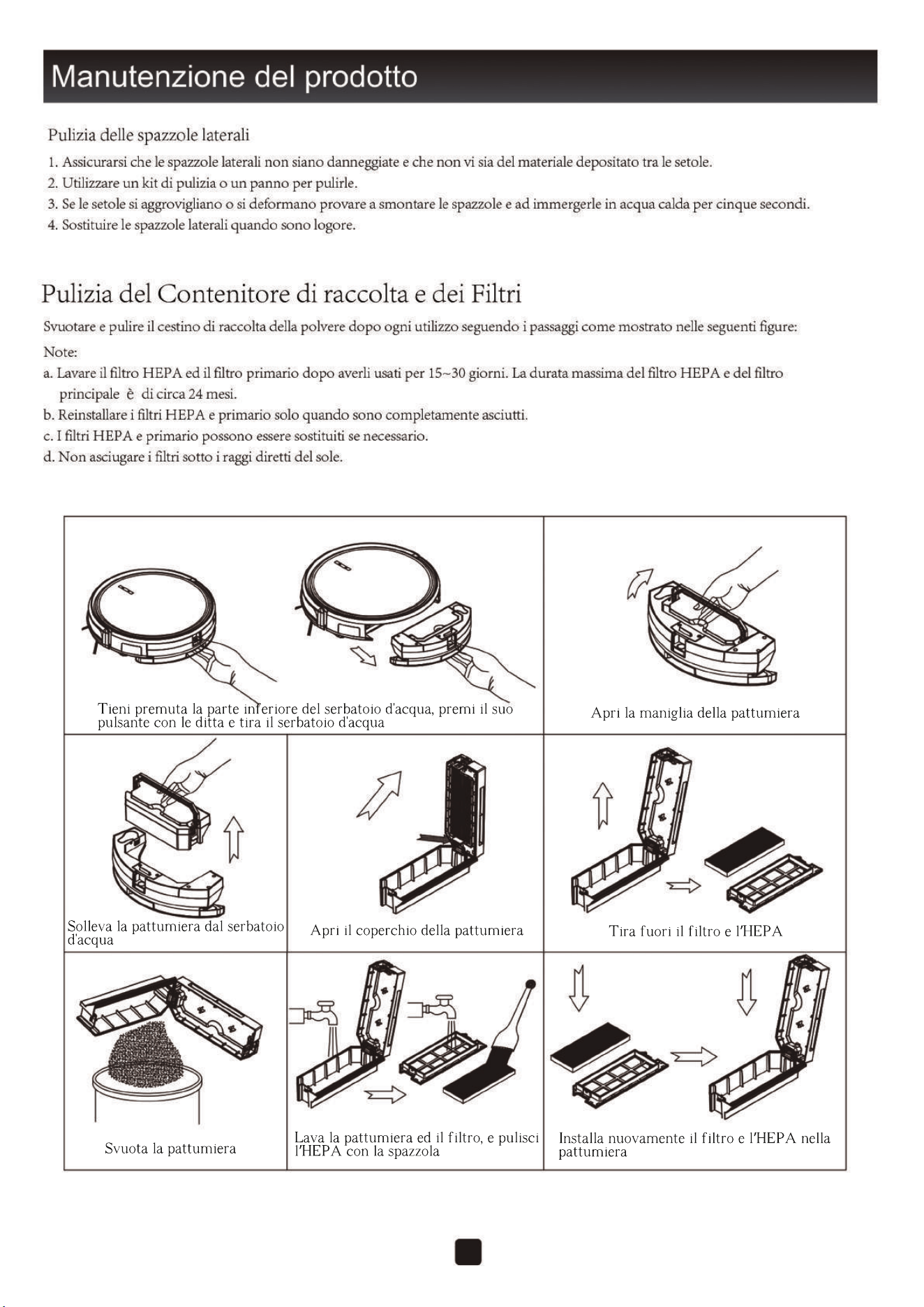
9
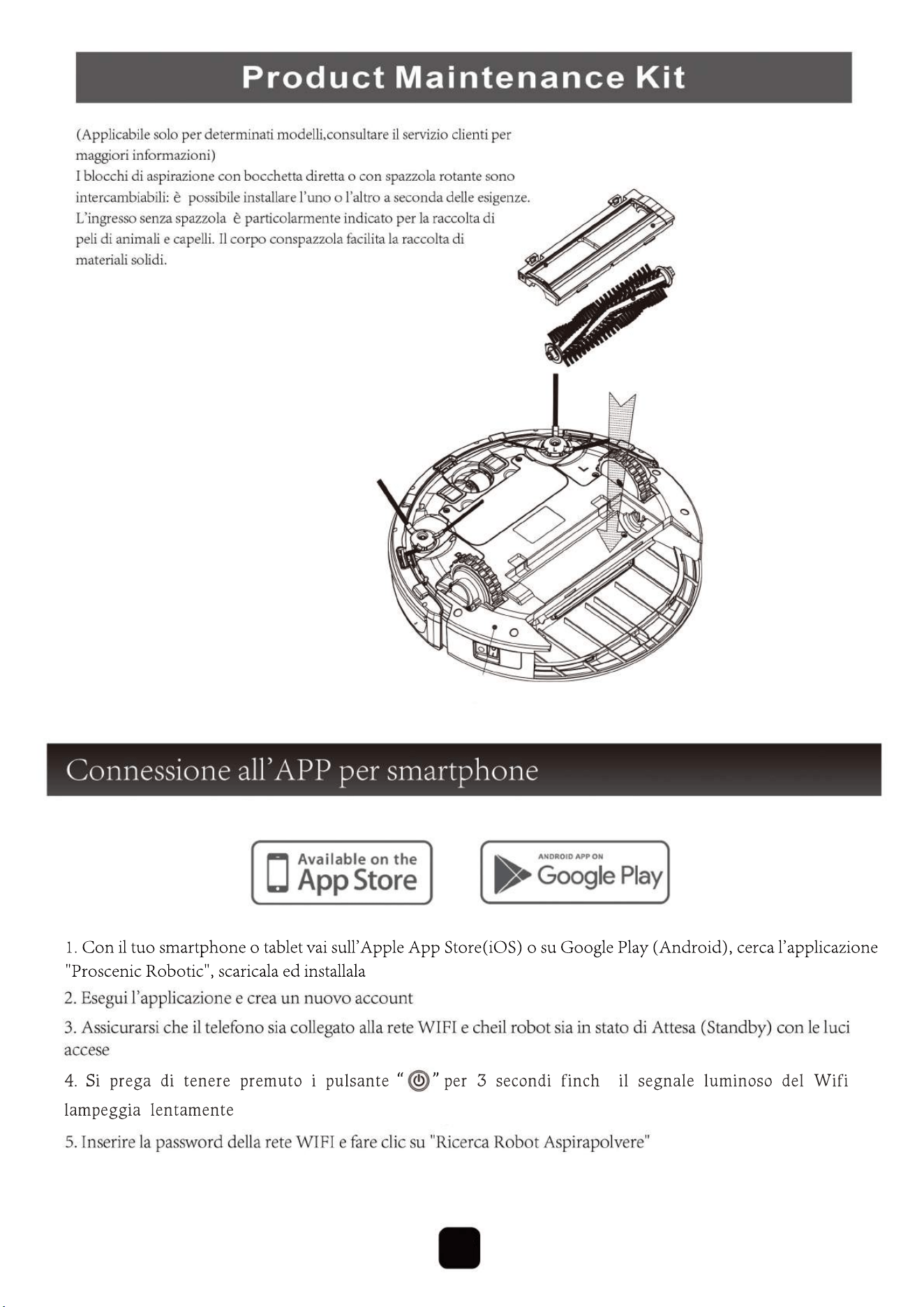
Nota : dopo aver effettuato il collegamento all'app, premere il pulsante di accensione
per 3 secondi sbloccchera' la macchina.
10
11
11
10
9
7-8
5-6
4
3
1-2
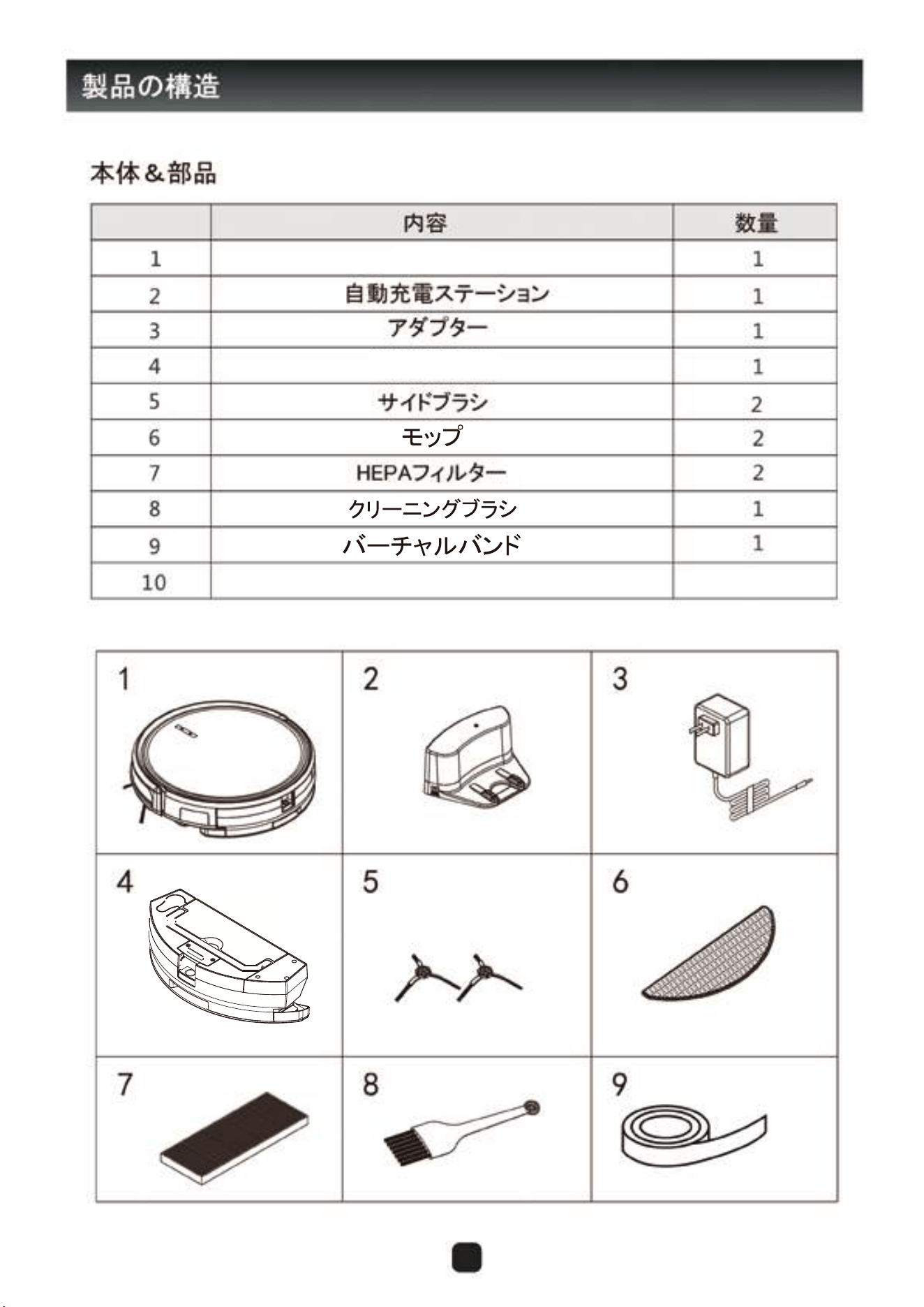
本体(ダストビンを含む)
電気制御ウォータータンク
1
2
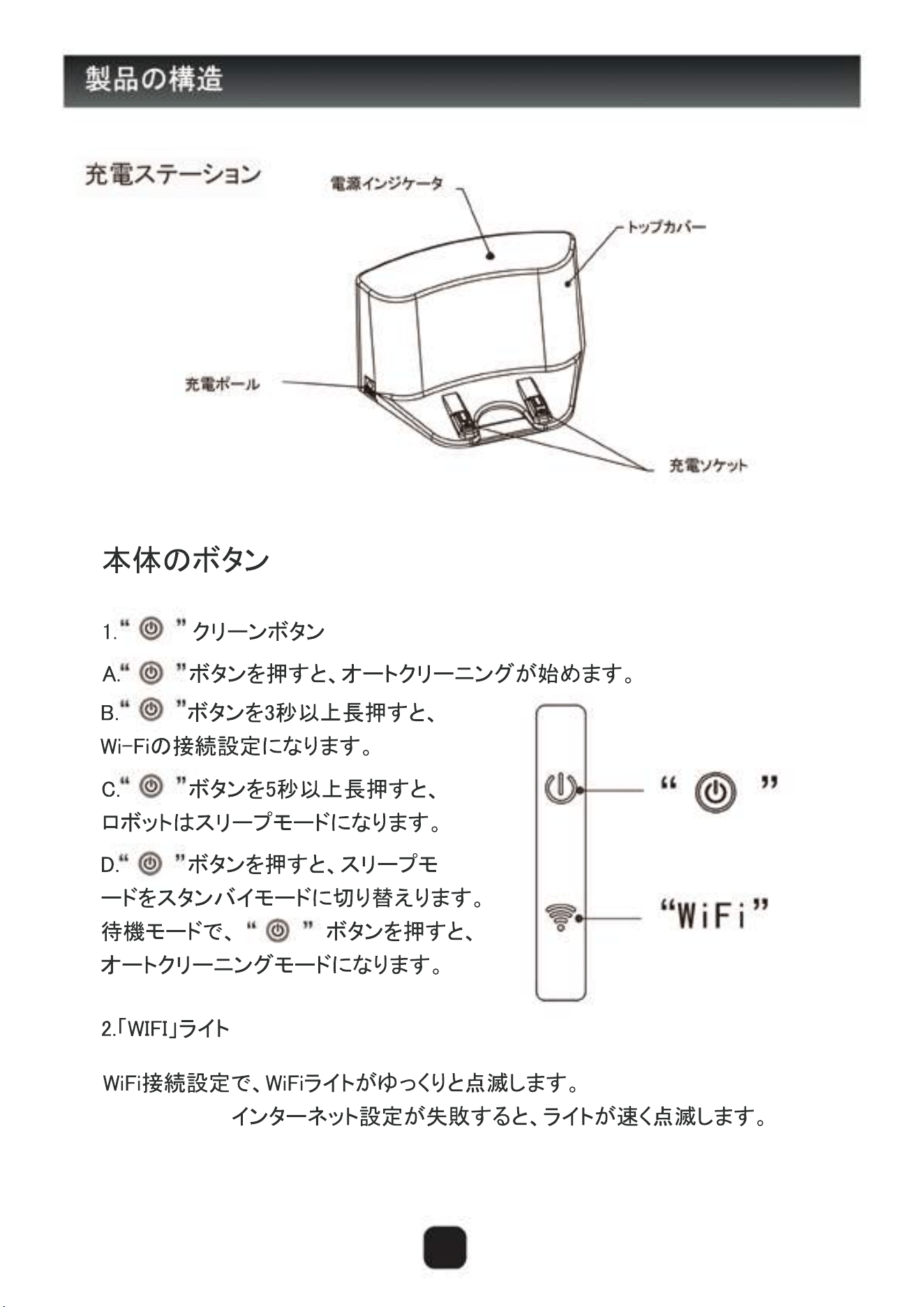
WIFIに接続すると、ライトが
点灯します。
3
4
5
A.スケジュールを設定する前に、まずロボットの現在時刻を設定し、ロボットがオンかチャ
ージしていることを確認し、画面上の数字が点滅するまで「CLOCK」ボタンを押したままに
し、矢印ボタン(上/ 下数字を増減する、左/右で時間と分を切り替えて現在の時刻を設定
し、終了したら「CLOCK」をもう一度押します)。
b.画面上の数字が点滅するまで「PLAN」ボタンを押しながら、時間と分を設定するには矢
印ボタンを押し、完了したらON / OFFを押します。
c.スケジュールが正常に設定されると、「スケジュール確定」音が鳴り、小さなアラームが
画面に表示されます。
ご注意:スケジュールの設定中に表示される数字は、ロボットが清掃を開始する正確な時
刻ではなく、ロボットが自動的に開始する時間です(例えば、現在の時刻は08:00で、01:00
でスケジュールが正常に設定されていると、ロボットは1時間後、つまり09:00に動作します。
スケジュールをキャンセルする
「PLAN」ボタンを長押しながら矢印ボタンを押し、スケジュールを00:00に設定してから
ON / OFFを押し、スケジュールが正常に取り消された場合、「スケジュールなし」の音が
鳴ります。
Proscenicバーチャルバンドを使用すると、アクセサリをどこに置くことができ、どこを「守る」
べきかを決めることができます。 出入り口、ペットボウル、コード、または811GBロボットが
行きたくない場所で、マグネットストリップを簡単に切断することができます。3.25フィート(
1メートル)のバーチャルバンドが含まれています。Proscenic 811GBのみに対応しています。
ご注意:バーチャルバンドは地面に平らに置く必要があります。
バーチャルバンド
6
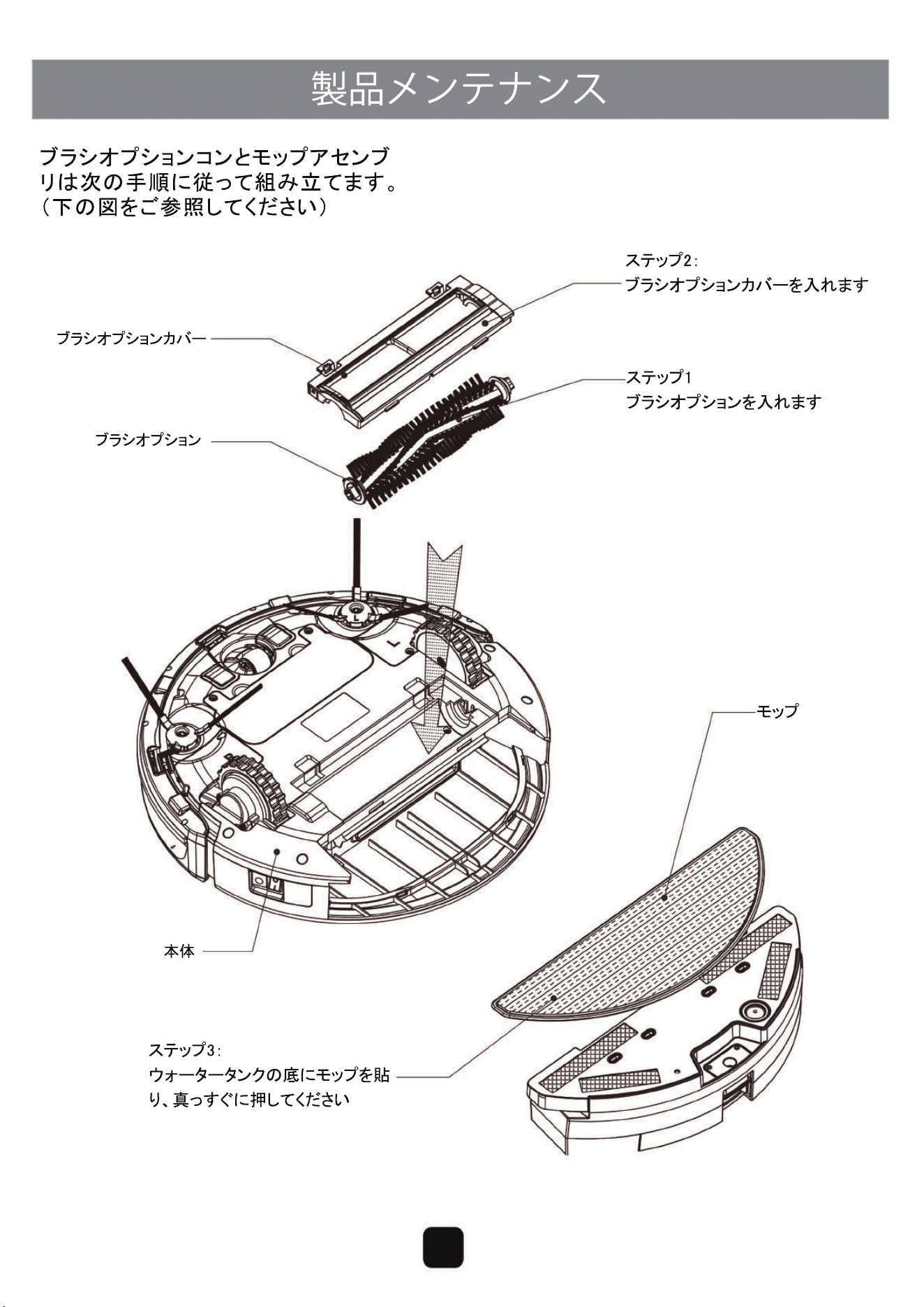
7
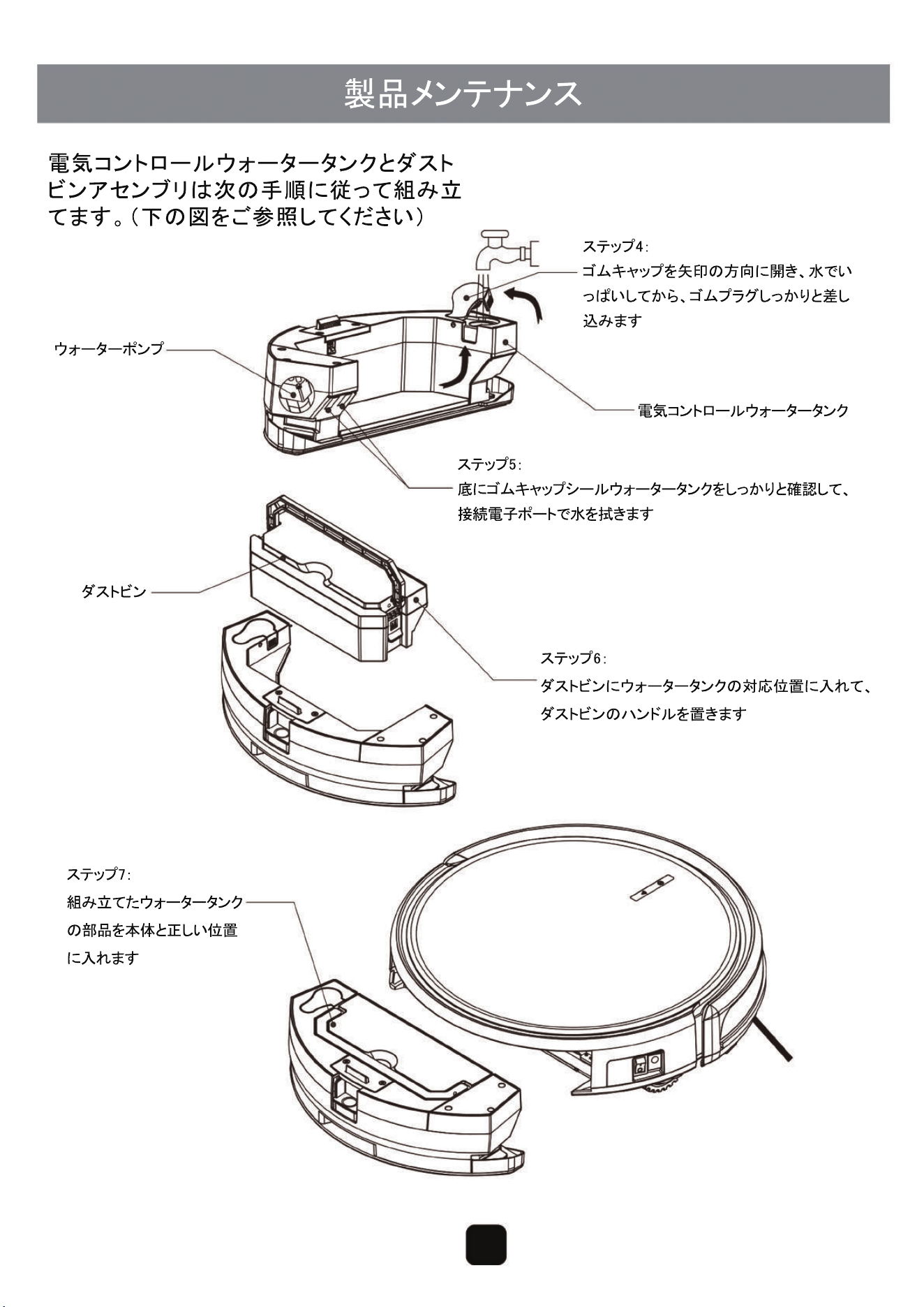
8
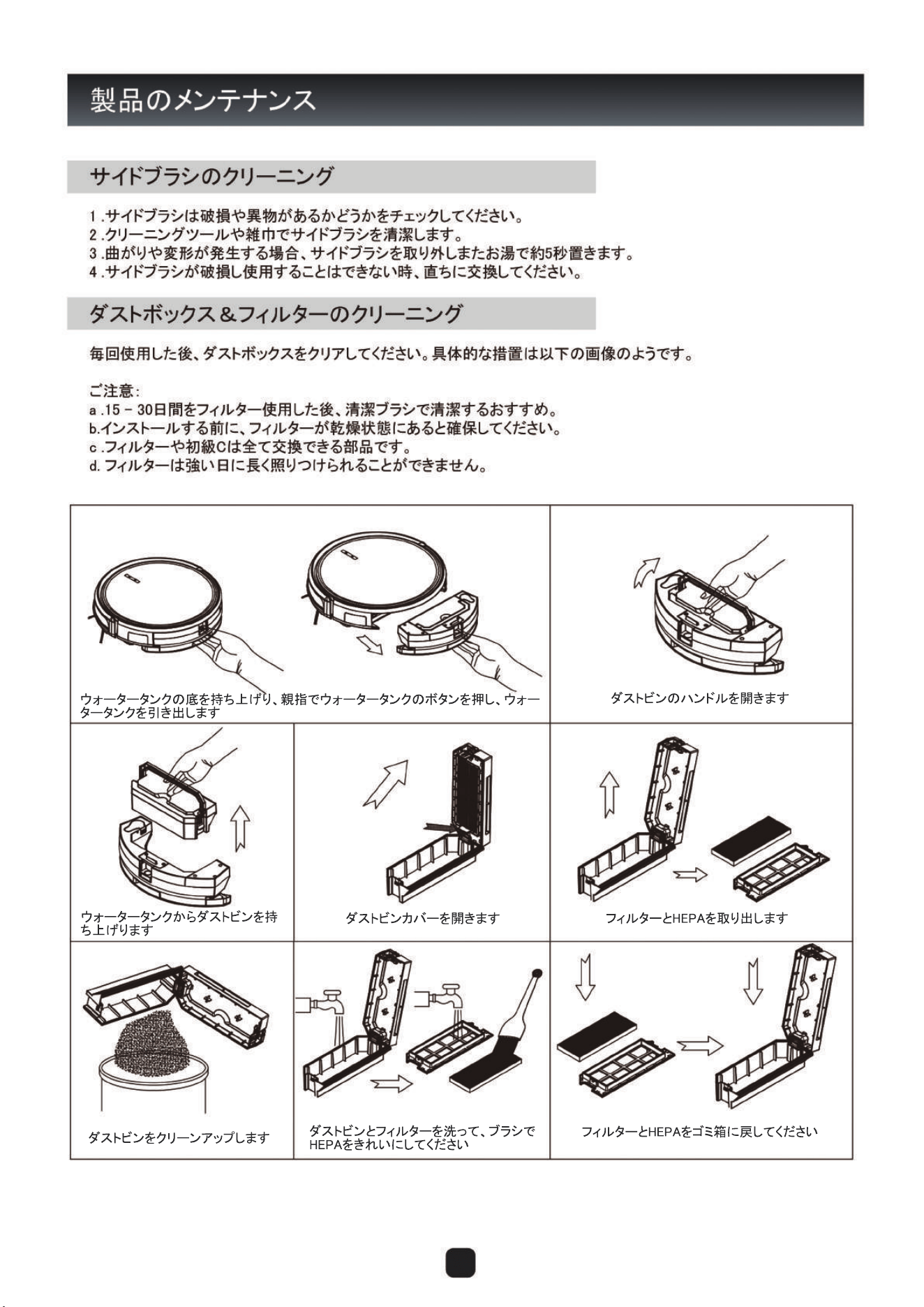
9
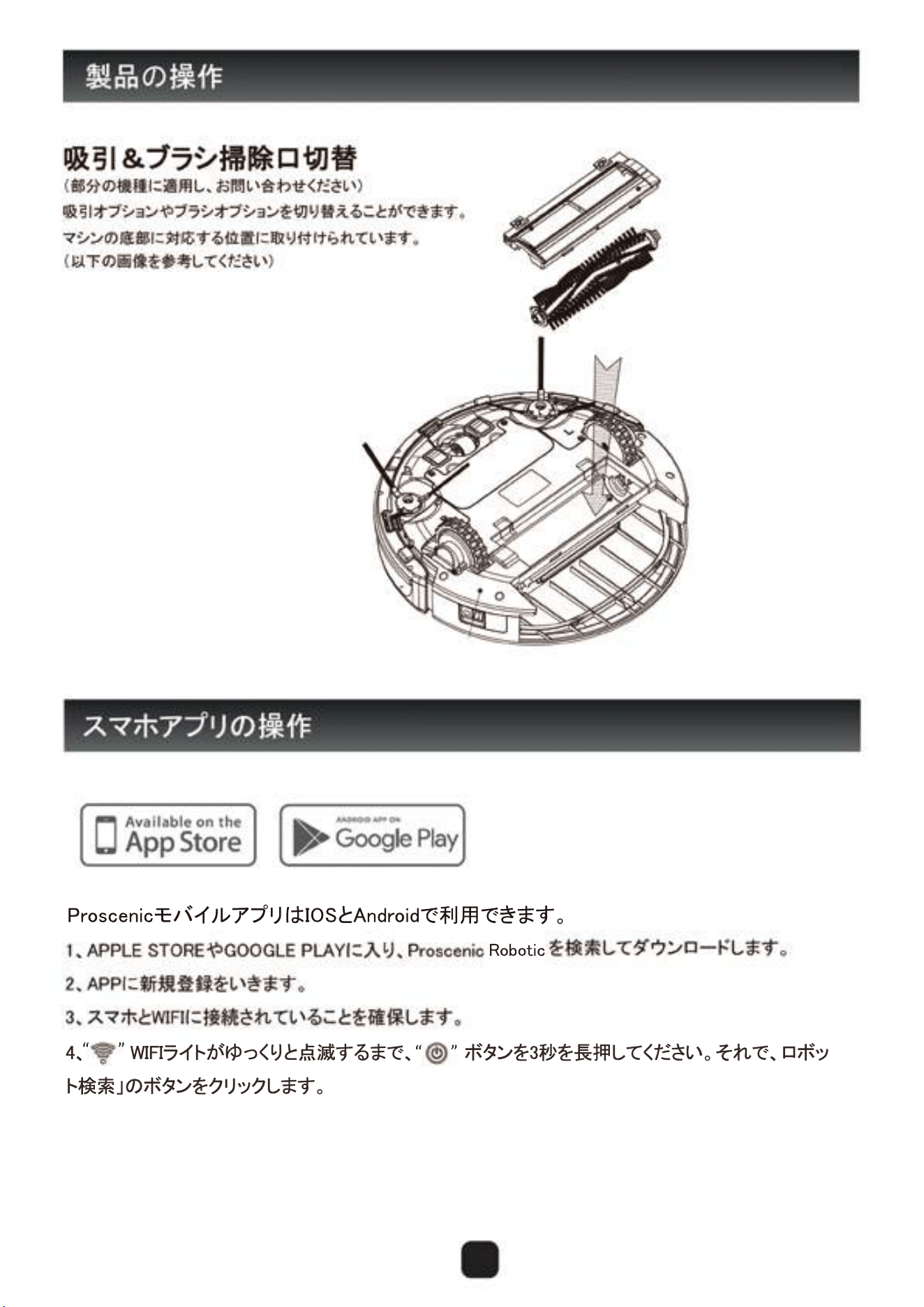
ご注意:アプリに正常に接続した後、電源ボタンを3秒を押すと、ロボット掃除機がア
ンバインドされます。
10
11
11
10
10
9
9
7-8
6
5-6
3-5
4
4
4
3
2
1
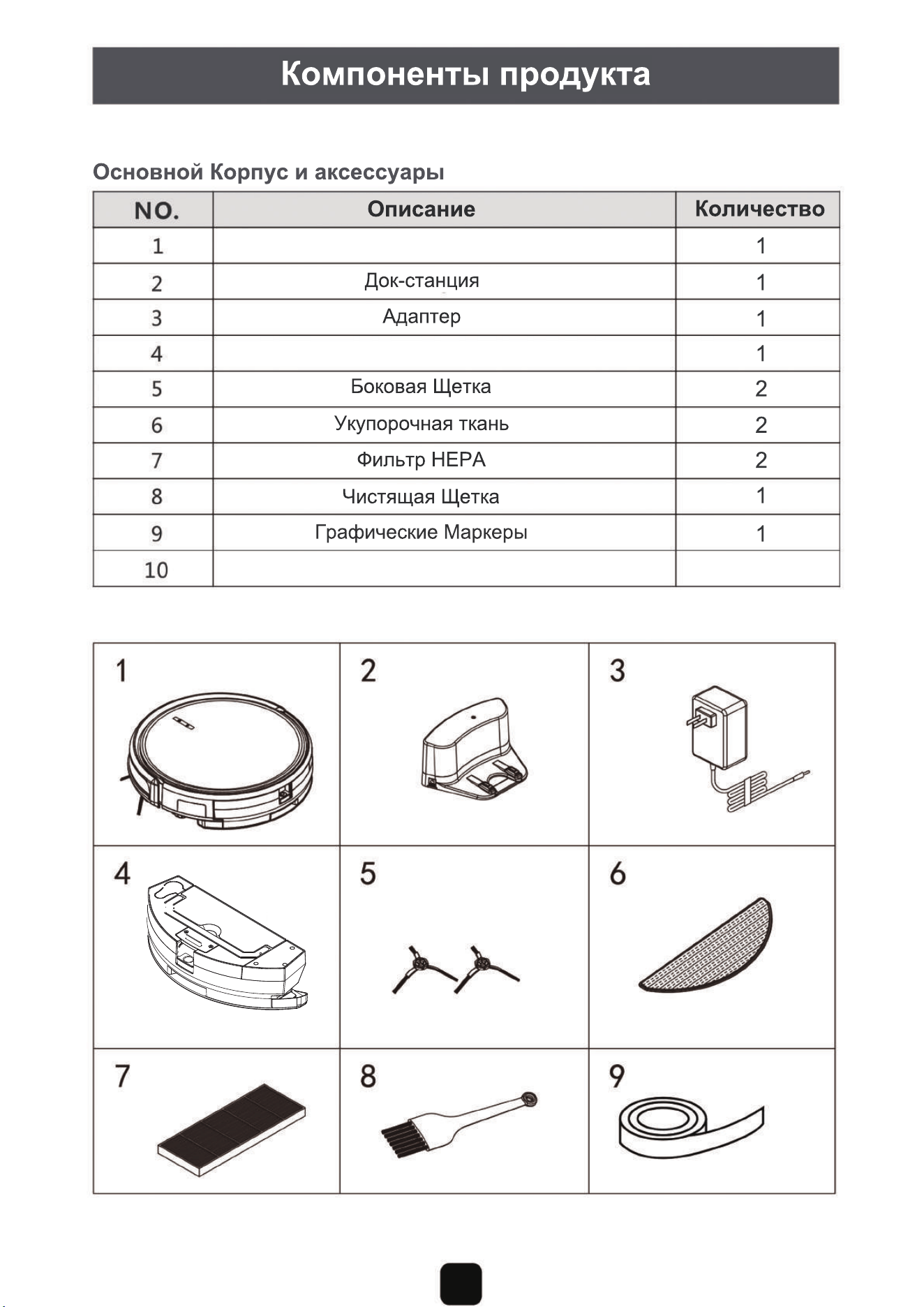
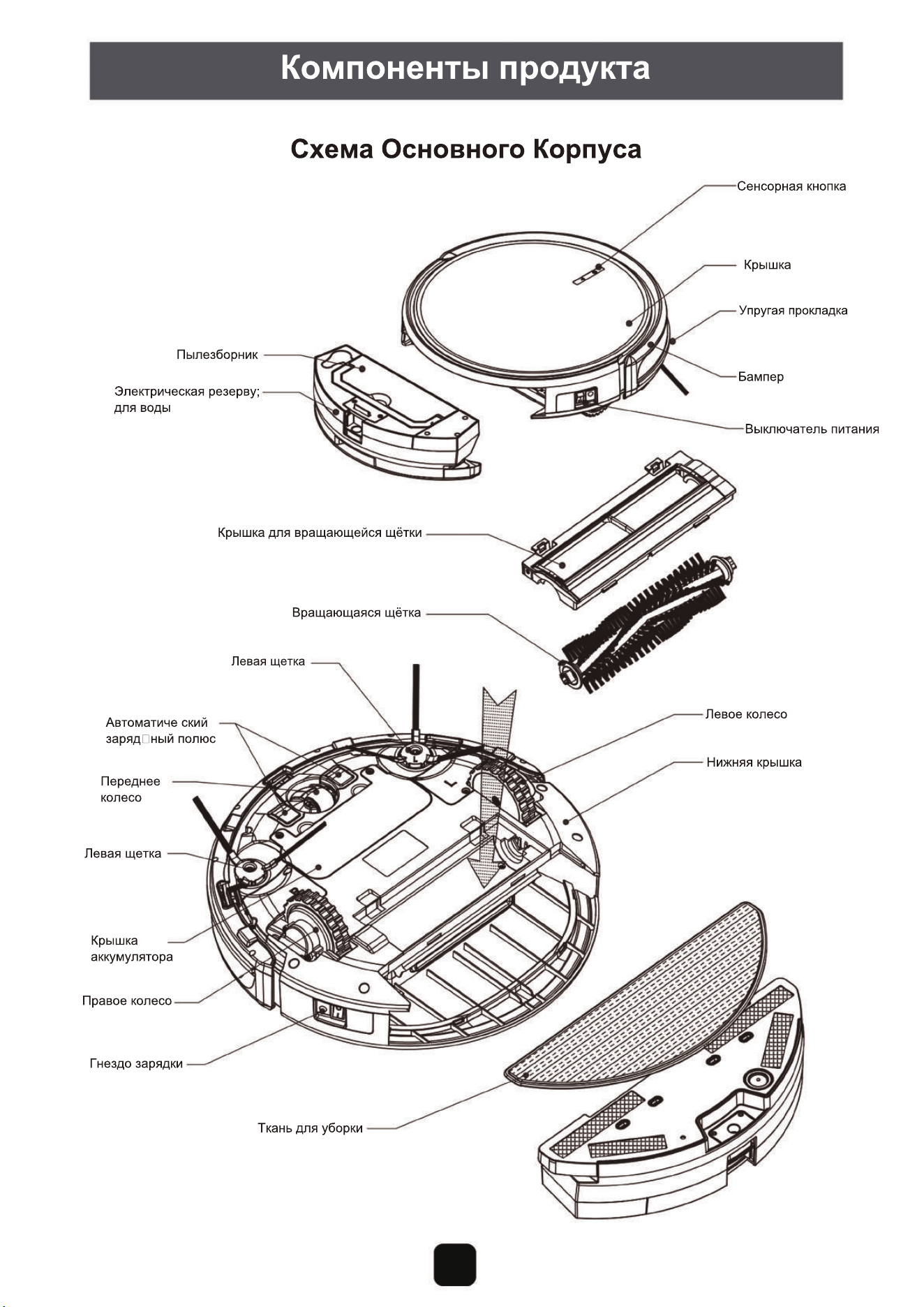
Основной корпус( включает пылесборник)
Электрический резерв для воды
1
2
3
4
Компоненты продукта
5
a.Перед установкой расписания, сначала необходимо установить текущее
время на пылесосе. Убедитесь, что пылесос включен или заряжен,
удерживайте кнопку «CLOCK», пока цифры на экране не мигнут, нажмите
клавиши со стрелками, (вверх / вниз: увеличивать и уменьшить число,
влево / вправо: переключать между часами и минутами для установки
текущего времени, снова нажмите «CLOCK», когда всё завершили).
b.Удерживайте клавишу «PLAN» до тех пор, пока не мигают цифры на
экране, нажмите клавиши со стрелками, чтобы установить часы и минуты,
и нажмите ON / OFF, когда завершили.
c.Когда расписание успешно установлено, будет слышен звук "Schedule
confirmed", и на экране будет отображаться небольшая голосовая подсказка.
Внимание:Цифры, показанные во время настройки расписания, - это не
время начинания работы пылесоса. А через это время робот работает
автоматически. Например, сейчас 08:00, Вы устоновили уборку 01:00, это
значит пылесос будет работать через 1 час, то есть начинает работать в 09:00.
Отменить расписание
Удерживайте клавишу «PLAN», нажимайте клавиши со стрелками, установите
расписание на 00:00 и нажмите ON / OFF. Если расписание успешно
отменено, будет слышен звук «No Schedule».
Proscenic Граница Магнитно-маркерной ленты помогут Вам решить куда
пылесос походит и где “ограниченная область”. Легко разрезайте магнитную
ленту, чтобы она соответствовала дверным проемам, чашам для домашних
животных, шнурам или везде, где вы не хотите, чтобы он проходил.
Содержит 3,25 фута (1 метр) пограничных маркеров.
Совместимы только с Proscenic 811GB.
Примечание: Граница Маркер должен быть плашмя
на землю.
Магнитно-маркерной
Магнитно-маркерной
6
7
8
9
10
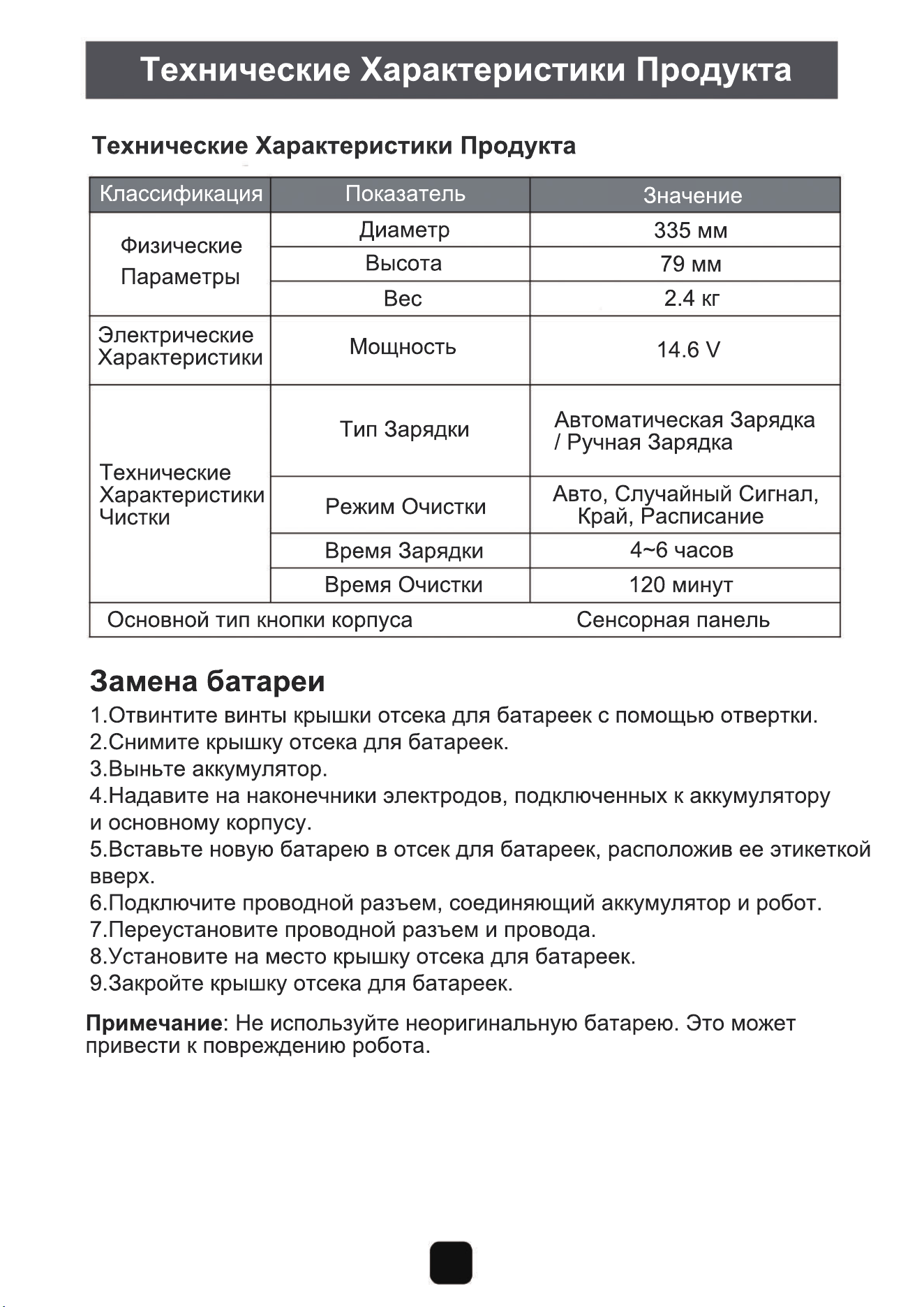
11

5th floor,Jinshun Building, No.287 Ruyi Road, Ailian Community,
Longgang District, Shenzhen City China
Taiwan Proscenic Polytron Technologies Inc.
Yingyi Street 121 Lane 3rd Lingya District,Gaoxiong City,Taiwan
Shenzhen Proscenic Technology Co.,Ltd .
Manufacturer
Head Office