
PRS-700.GB.4-124-649-11(1)
About the Manuals
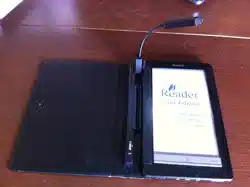
Included with the Reader is the Quick Start Guide and this
User’s Guide. Additionally, after installing eBook Library
software from the supplied CD-ROM, you can refer to the
Help within eBook Library.
Browsing the User’s Guide
Browsing this Guide on your computer
Click the Start menu in the bottom left of the Desktop, then
select “All Programs” – “Reader” – “PRS-700 User’s Guide”
to start Adobe Reader and open the User’s Guide.
For details on how to use Adobe Reader, refer to Adobe
Reader Help.
Hint
To view the User’s Guide, Adobe Reader or Acrobat needs to be
installed. Adobe Reader can be downloaded for free from the
Adobe website (www.adobe.com).
US
2
US

PRS-700.GB.4-124-649-11(1)
Using the eBook Library Help
Refer to the eBook Library Help for details about using
eBook Library, such as importing books to your computer
and transferring them to the Reader.
Follow the steps below to start eBook Library and browse
Help.
Click the Start menu from your computer, then
select “All Programs” – “Reader” – “eBook Library.”
Click “Help” – “eBook Library Help” on the Menu bar.
Help appears.
3
US

PRS-700.GB.4-124-649-11(1)
Table of Contents
About the Manuals ........................................................................ 2
Browsing the User’s Guide ...........................................................2
Using the eBook Library Help .......................................................3
Introduction
What You Can Do with the Reader ................................................ 7
Guide to Parts and Controls ..
........................................................ 8
Basic Operations
Menu Operation .......................................................................... 14
About the Home menu ................................................................16
Guide to Operate the Touch Panel .
.
............................................ 18
Charging the Reader ..
................................................................. 21
About charging ...........................................................................21
Turning on the Reader .
.
.............................................................. 23
About the power management of the Reader .............................24
Calibrating the Touch Panel ........................................................26
Inserting a Memory Card .
.
.......................................................... 28
Built-in Lighting Controls ..
........................................................... 32
Importing Content
Importing eBooks from “The eBook Store from Sony” ................. 34
Importing Content from Your Computer ..
..................................... 36
Importing content files ................................................................37
Transferring Content
Transferring Content to Reader Connected with Your Computer
.................................................................................................. 38
Transferring content via a memory card .....................................41
Synchronizing content in Library with Reader ............................45
Continued
4
US

PRS-700.GB.4-124-649-11(1)
Reading Books
Reading Books ............................................................................ 47
Selecting a book from the Book list ............................................47
Reading books on the Book page ..............................................49
Displaying the Option menu of a Book .......................................53
Selecting a book from the Collection list .
.
................................... 58
Displaying the Option menu of a collection .................................59
Jumping to Pages .
.
..................................................................... 60
Using the Page jump bar ............................................................61
Jumping to the specified number page directly ..........................62
Reading previously displayed pages ..........................................63
Resizing and Zooming .
.
.............................................................. 64
Adjusting the text size .................................................................65
Zooming in/out ............................................................................67
Switching screen orientation (vertical/horizontal) .
.
...................... 69
Searching for Books or Keywords ..
............................................. 71
Searching for books ....................................................................74
Searching a book for keywords ...................................................76
Creating Notes on a Book Page .
.
................................................ 78
Creating a bookmark on a Book page ........................................79
Highlighting words ......................................................................82
Hiding Notes (bookmark/highlight) .............................................84
Adding a Comment to a Note .
.
.................................................... 85
Opening a Page from a Notes List ..
............................................ 88
Searching the Reader for Notes .................................................89
Displaying the Option menu of the All Notes list .........................90
Searching a book for Notes ........................................................91
Displaying the Option menu of the Notes List .............................93
Deleting a book .
.
........................................................................ 94
Playing Audio Files
Playing Audio Files ...................................................................... 95
Playing audio files transferred from your computer ....................95
Continued
5
US

PRS-700.GB.4-124-649-11(1)
Displaying the Option menu of the Audio....................................98
Viewing Pictures
Viewing Pictures ....................................................................... 100
Viewing pictures transferred from your computer .....................100
Displaying the Option menu of the Picture ...............................104
Settings
Changing Settings ..................................................................... 106
Settings menu items .................................................................109
Advanced Settings menu items ................................................112
Troubleshooting
Troubleshooting ......................................................................... 114
Restoring default settings .........................................................124
Uninstalling eBook Library .
.
...................................................... 125
Other Information
Updating the Reader Device Software ...................................... 126
About Books Pre-installed on Reader ..
..................................... 127
Notes on Reader Disposal ..
...................................................... 128
Precautions ..
............................................................................. 129
On safety ..................................................................................132
On installation ...........................................................................132
On heat build-up .......................................................................133
On the headphones ..................................................................133
Note on use ..............................................................................134
Notes on memory cards ...........................................................135
On software ..............................................................................137
On Cleaning .
.
............................................................................ 138
On Copyrights ..
......................................................................... 139
About GNU GENERAL PUBLIC LICENSE ...............................140
Specifications .
.
.......................................................................... 142
Index ......................................................................................... 143
6
US
PRS-700.GB.4-124-649-11(1)
Introduction
What You Can Do with the Reader
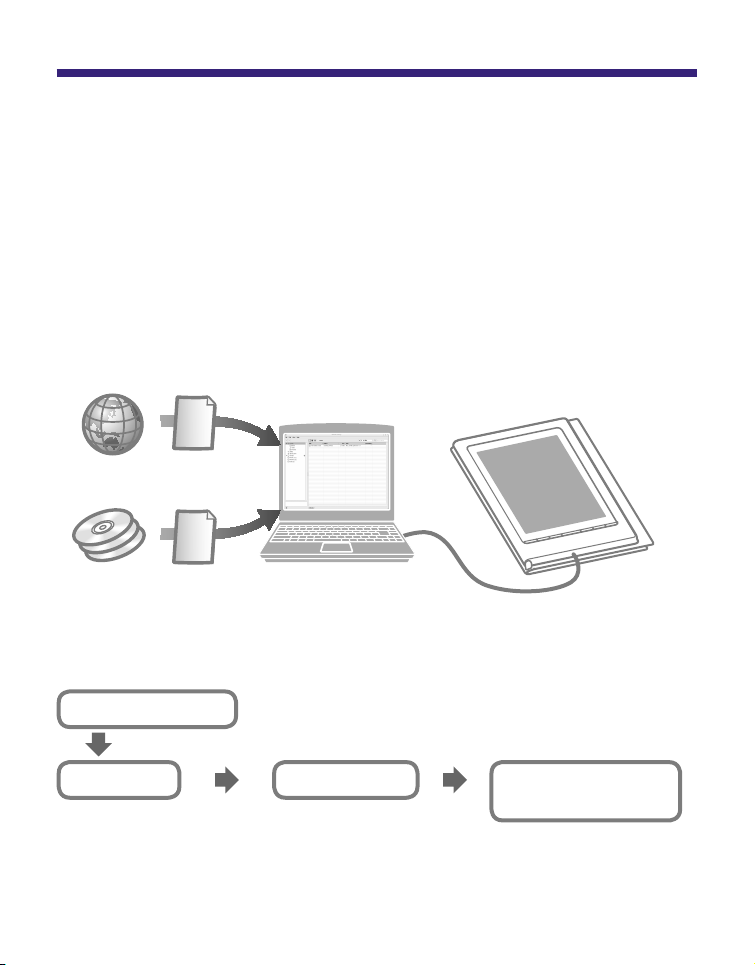
First, read the Quick Start Guide to prepare the Reader for
use. Initially after purchase, you need to charge the Reader
battery, and install the dedicated software “eBook Library”
on your computer.
Once initial preparation is complete, you can transfer
content from your computer to the Reader to take anywhere
you wish.
*
1
*
2
Downloaded
eBooks
*
1
Online eBook store
*
2
Book/Audio/Picture files that you already have
Transferring
Charge the Reader, then install eBook Library
and Adobe Digital Editions.
Downloaded eBooks from
“The eBook Store from
Sony.”
Transfer content from your
computer to the Reader
using eBook Library.
Enjoy content on the
Reader.
Reading/
Playing/Viewing
Importing
Getting Started
7
US
PRS-700.GB.4-124-649-11(1)
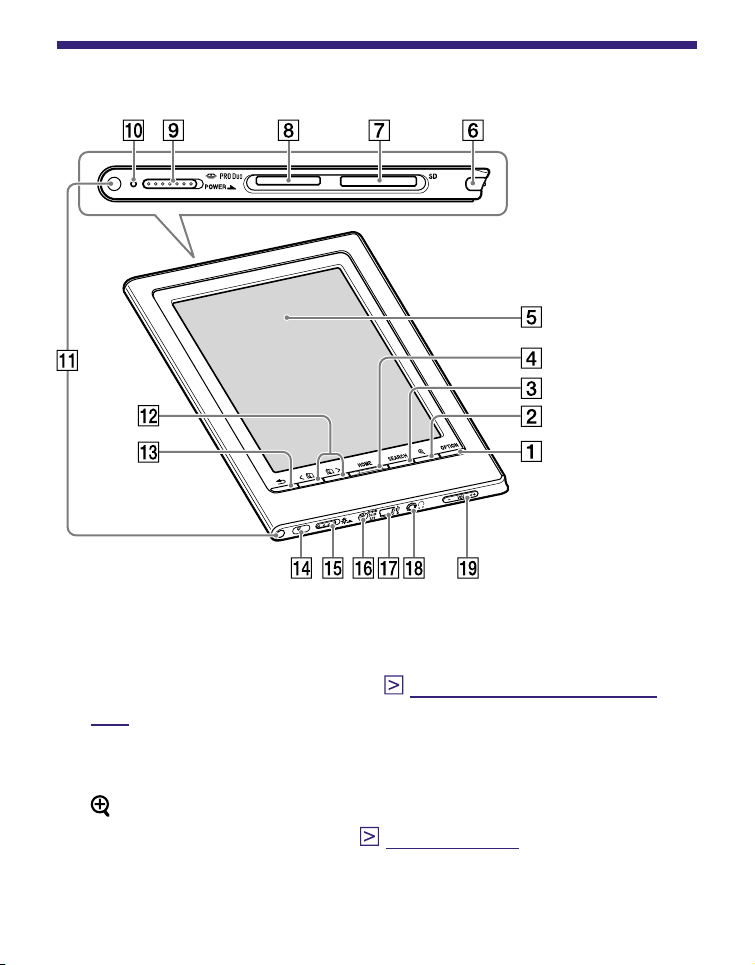
Guide to Parts and Controls
Front
OPTION button
Displays the Option menu. (
page 53, 59, 90, 93, 98,
104
)
You can use various functions such as creating Notes,
jumping to a page, from the Option menu.
(Size) button
Displays the Size menu. (
page 64, 103
)
You can adjust the text size and zoom in/out a page or
picture from the Size menu.
Continued
8
US

PRS-700.GB.4-124-649-11(1)
SEARCH button
Displays the Search menu. (
page 71
)
The Search menu appears with the on-screen keyboard.
You can search for books or keywords by inputting a
word using the on-screen keyboard.
HOME button
Displays the Home menu. (
page 16
)
Touch panel
The touch panel gives you simple access to the various
functions on the Reader (
page 18
).
Stylus
The stylus enables you to perform precise operations
such as highlighting, on the touch panel (
page 13, 18,
114
).
SD Memory Card slot
Used to insert a SD Memory Card (optional). (
page 28
)
“Memory Stick Duo” slot
Used to insert a “Memory Stick Duo” Memory Card
(optional). (
page 28
)
POWER switch
Switches on/off the Reader. (
page 23
)
To shutdown the Reader, slide and hold it for more than
3 seconds (
page 24
).
Indicator
Lights up in red while charging, and goes off when
charging is complete. (
page 21
)
Flashes orange while the Reader is accessing your
computer via USB.
Also flashes in orange while switching the Reader on or
off.
Continued
9
US
PRS-700.GB.4-124-649-11(1)
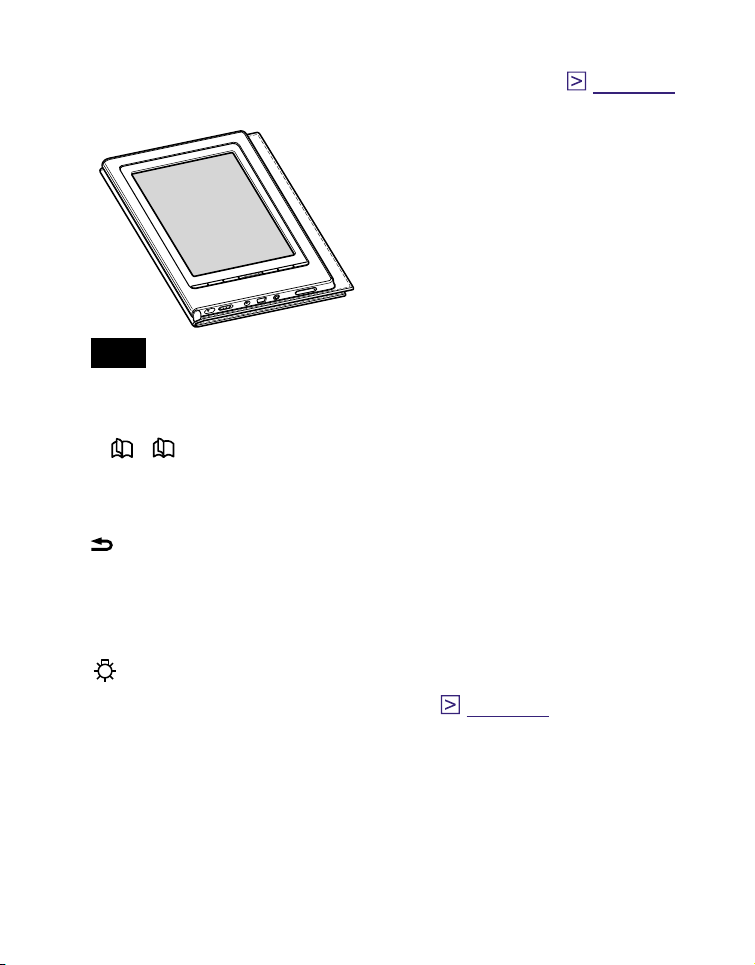
Holes for soft cover attachment
The soft cover is attached when purchased. (
page 12
)
Folds open in use
Note
Do not leave the Reader in high temperature conditions, as it
may damage the soft cover.
< / > (Page Turn) buttons
Turns pages. You can also turn pages using the touch
panel.
(Back) button
Returns to the previous menu.
Hole for hand strap
Used to attach the hand strap (optional).
(Light) Switch
Switches on/off the built-in light. (
page 32
)
DC IN jack
Used to connect the AC Adaptor for Reader (AC-
S5220E) (optional).
Hint
The Reader can be charged by connecting to a computer
using the supplied USB cable.
Continued
10
US
PRS-700.GB.4-124-649-11(1)
USB connector
Used to connect the USB cable (supplied). (
page 39
)
(Headphones) jack
Used to connect headphones (optional). (
page 95
)
VOL –/+ button
Adjusts the volume. (
page 97
)
To mute the sound, press and hold either edges of the
VOL –/+ button. To restore the sound, press the VOL –/+
button again.
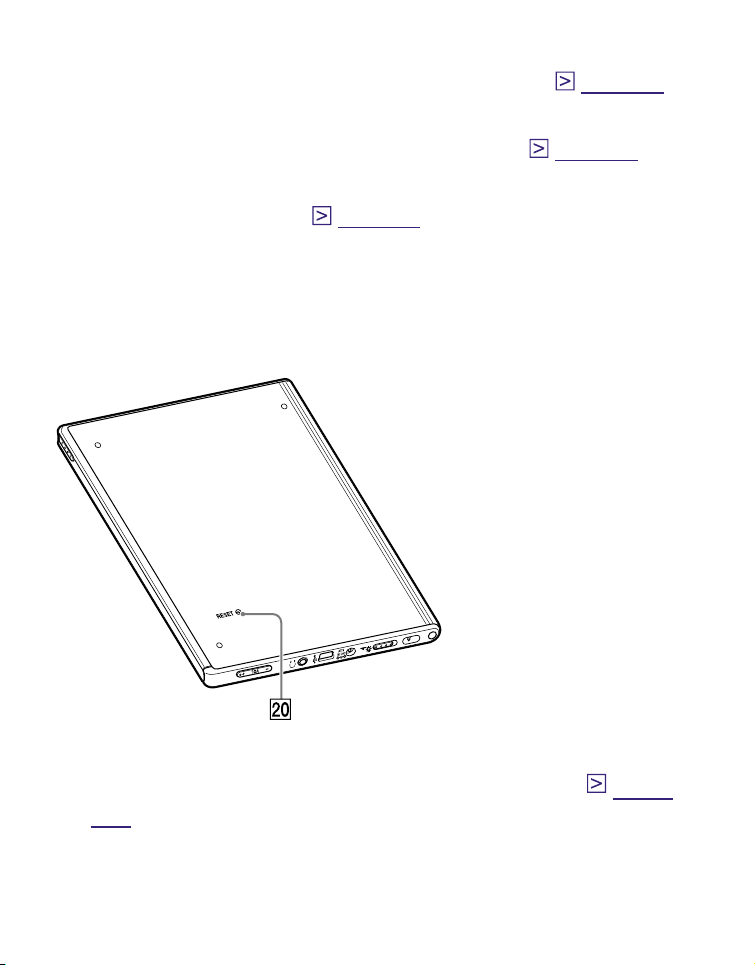
Rear
RESET button
Resets the Reader if no operation is possible. (
page
114)
Continued
11
US
PRS-700.GB.4-124-649-11(1)
About the serial number
The serial number provided for the Reader is required for
the customer registration. The number is on the label on the
rear of the Reader. Do not remove the label.
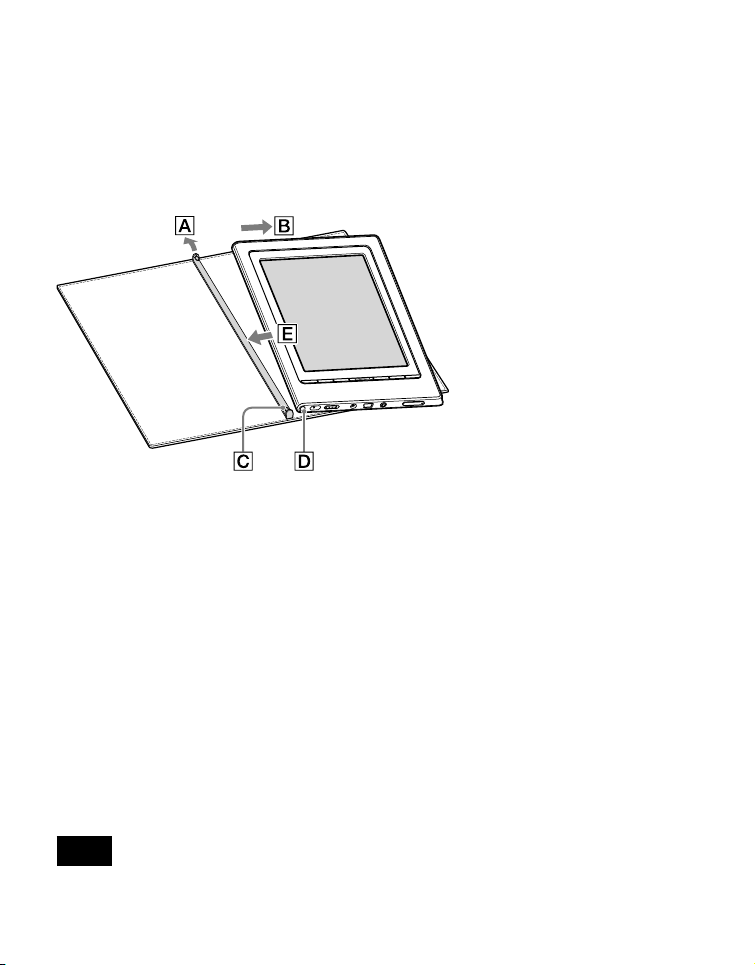
Removing/attaching the soft cover
Removing the soft cover
Pull the tab of the soft cov
er towards A.
Remove the Reader in the direction of B.
Attac
hing the soft cover
Insert the tab C of the soft cover in the hole D of the
Reader.
Pull the tab of the soft co
v
er towards A.
Insert the Reader in the direction of E to attach it to the
soft co
ver.
Chec
k that the tabs of the soft cover are completely
inser
ted in the holes of the Reader.
Note
Note that the tab of the soft cover may become deformed, if you
pull the tab too strongly.
Continued
12
US
PRS-700.GB.4-124-649-11(1)
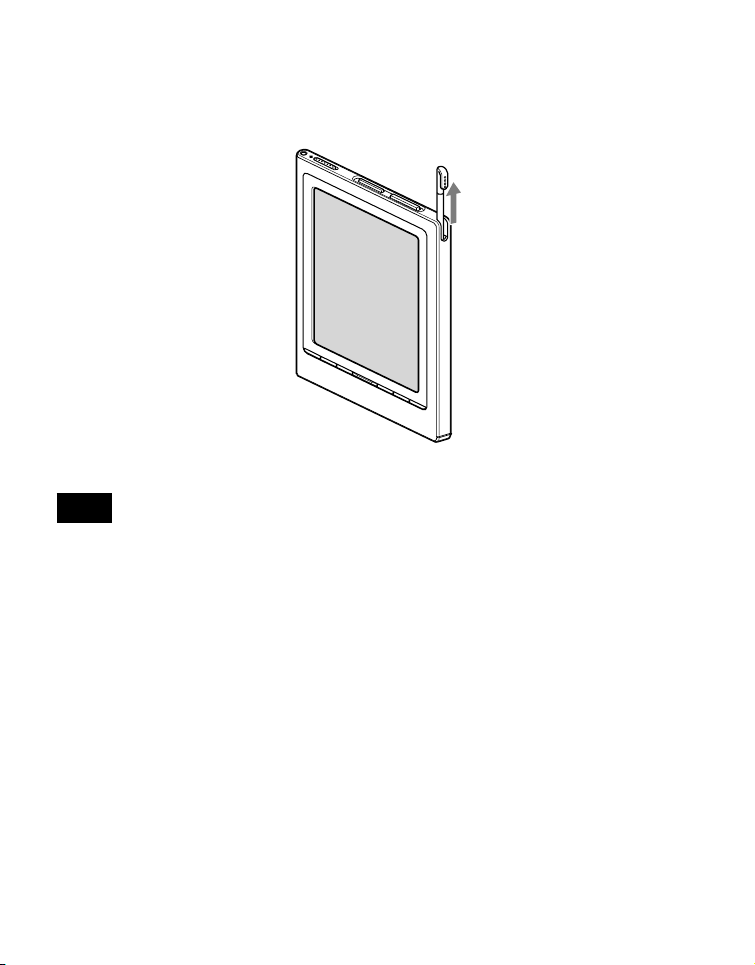
Removing the supplied stylus
The supplied stylus is stored on the right side of the Reader.
Pull it out from the top when you use it.
Note
When you put the supplied stylus back into the holder, make sure
to insert it fully to the bottom of the holder.
13
US
PRS-700.GB.4-124-649-11(1)
Basic Operations
Menu Operation
You can operate the Reader using the touch panel and the
buttons on the Reader.
From the Home menu, you can read/play/view content, and
configure the settings.
The items/contents displayed on the screen can be selected
by tapping the touch panel. For details about using the touch
panel, refer to “Guide to Operate the Touch Panel.” (
page
18
)
Menu flow
Example: reading a book
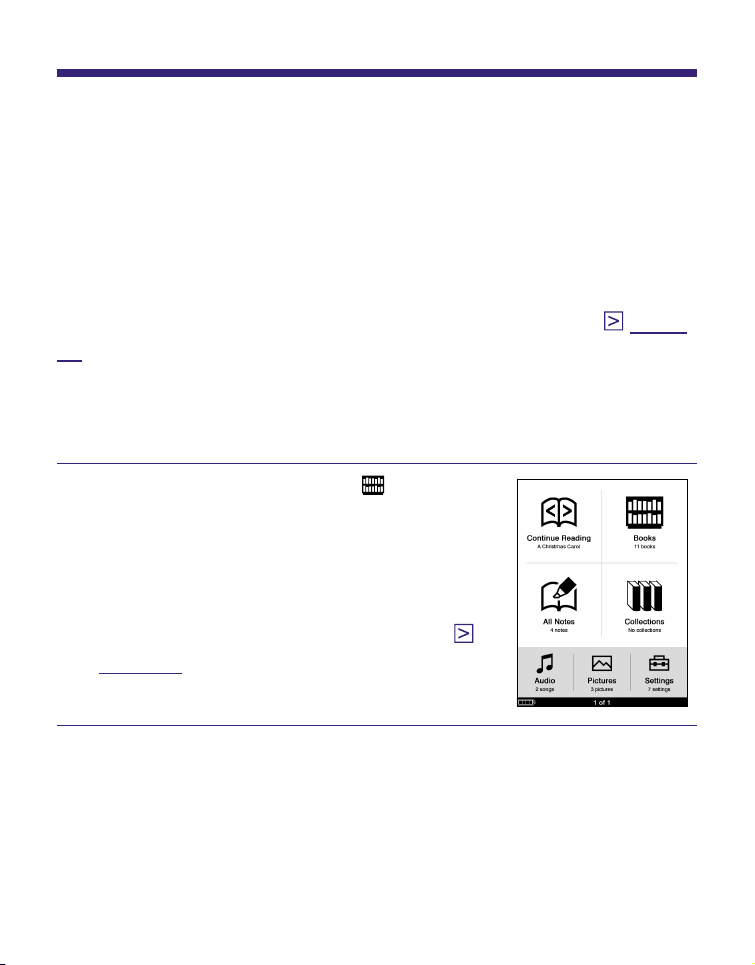
In the Home menu, tap (Books).
The Book list appears. By default,
books are sorted by the title in the
list.
For details about the Home menu,
refer to “About the Home menu.” (
page 16
)
Continued
14
US
PRS-700.GB.4-124-649-11(1)
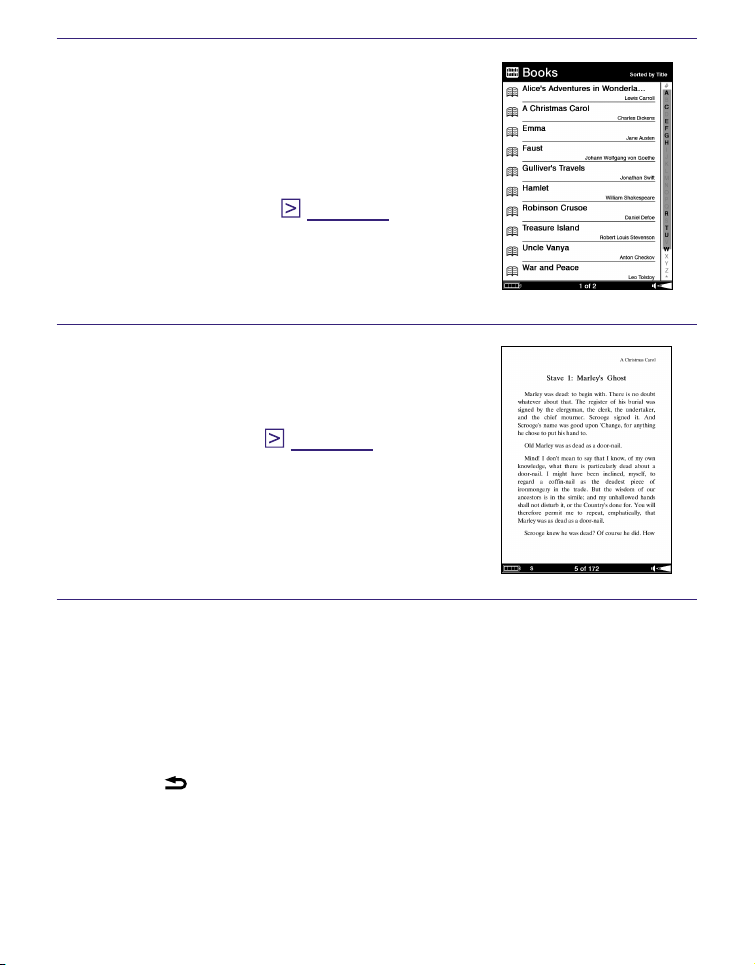
Tap the desired book on the
Book list.
The Book page appears.
For details about the Book list,
refer to “Selecting a book from
the Book list.” (
page 47
)
Read the book.
For details about the Book page,
refer to “Reading books on the
Book page.” (
page 49
)
To return to the Home menu
Press the HOME button.
To return to the previous screen
Press the (Back) button.
15
US
PRS-700.GB.4-124-649-11(1)
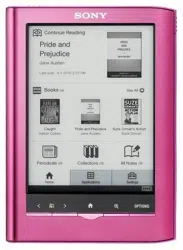
About the Home menu
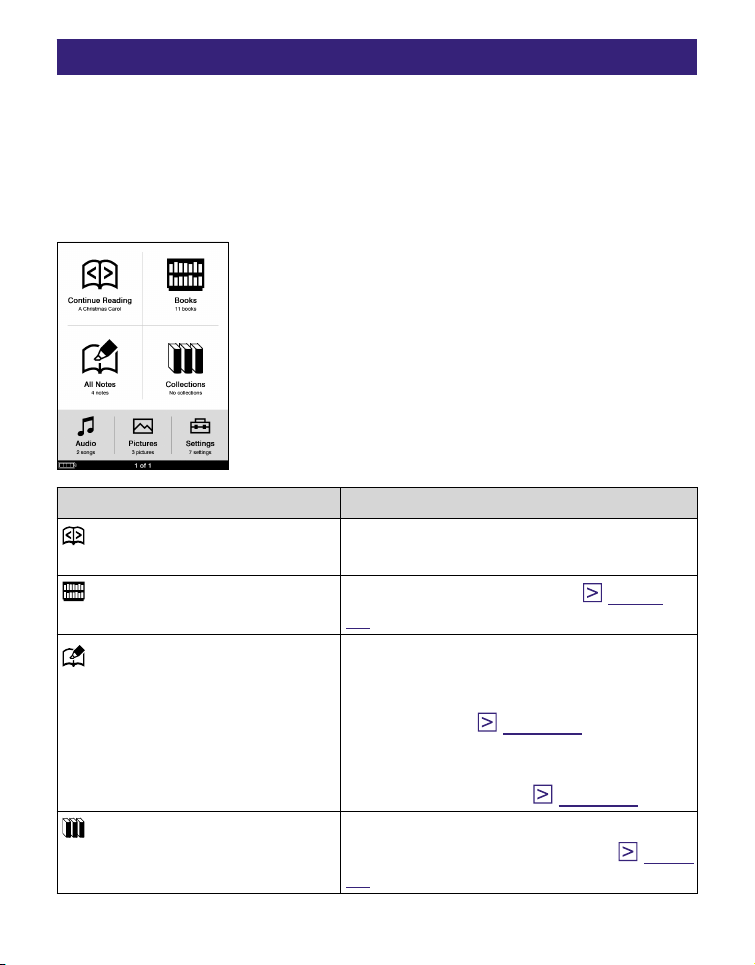
The Home menu is the starting point to read/play/view
content and to configure the settings. You can select menu
items by tapping them.
The Home menu can be always displayed by pressing the
HOME button.
Menu item Description
(Continue Reading)
Continues reading from the last
displayed page.
(Books)
Displays the Book list. (
page
47
)
(All Notes)
Displays the list of all the
bookmarks, highlights and
comments created in Books within
the Reader. (
page 89
)
For details about bookmarks and
highlights, refer to “Creating Notes
on a Book Page.” (
page 78
)
(Collections)
Displays the list of collections
created by eBook Library. (
page
58
)
Continued
16
US
PRS-700.GB.4-124-649-11(1)
Menu item Description
(Audio)
Displays the Audio list. (
page
95
)
(Pictures)
Displays the Pictures list. (
page
100
)
(Settings)
Displays the Settings menu. (
page 106
)
Other available functions in the Home menu
The following functions are available in the Home menu.
The Option menu appears by pressing the OPTION
button. You can display the audio Playback screen (
page 97
), or change the screen orientation (
page 69
)
from the Option menu.
The Search menu appears by pressing the SEARCH
button. You can search for a book by title or author from
the Search menu. (
page 71
)
17
US
PRS-700.GB.4-124-649-11(1)
Guide to Operate the Touch Panel
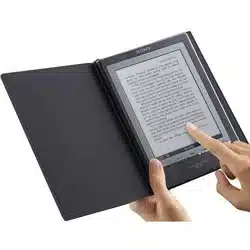
Using the touch panel, you can perform various operations
by using your finger or the supplied stylus.
Note
When you use the supplied stylus, make sure to use the pointed
end of it for tapping and dragging on the touch panel. Do not use a
writing pen, pencil, or other sharp object.
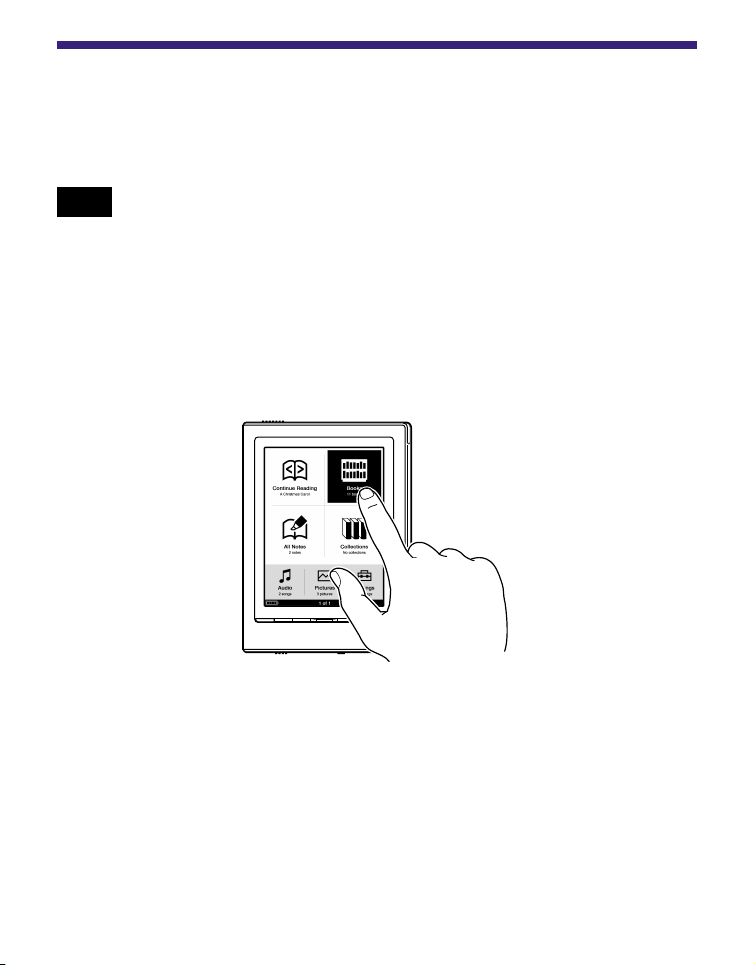
Tapping
By tapping on the touch panel, you can select an item on
the menu or list, etc.
Continued
18
US
PRS-700.GB.4-124-649-11(1)
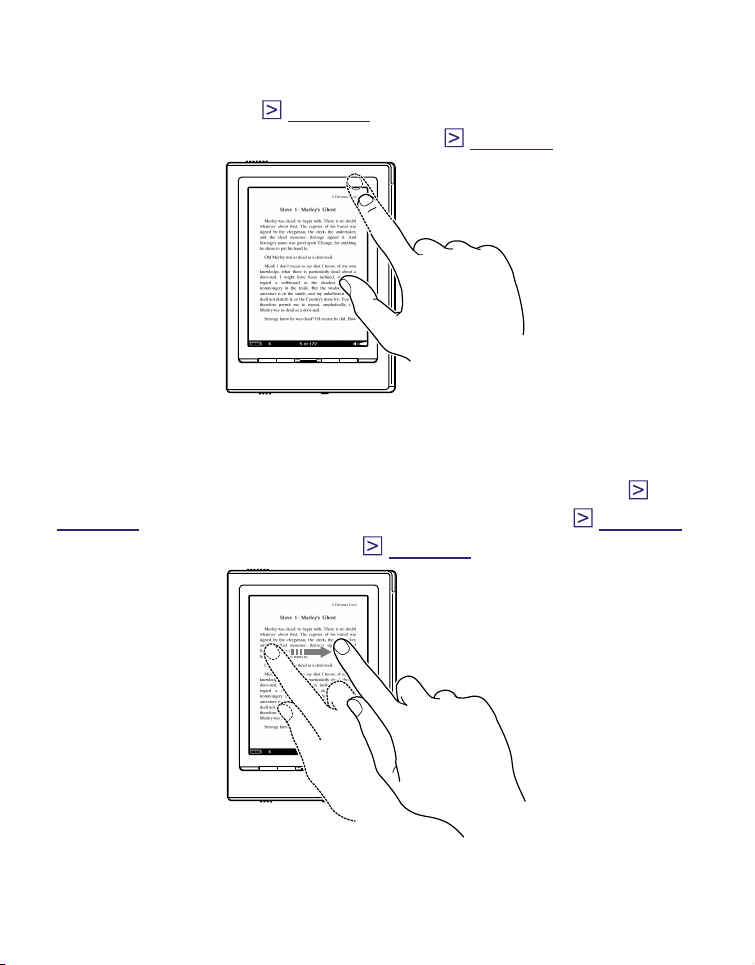
Double-tapping
By tapping twice (double-tap) on the touch panel, you can
create bookmarks (
page 79
), select a word on a Book
page to search in the Search menu (
page 71
), etc.
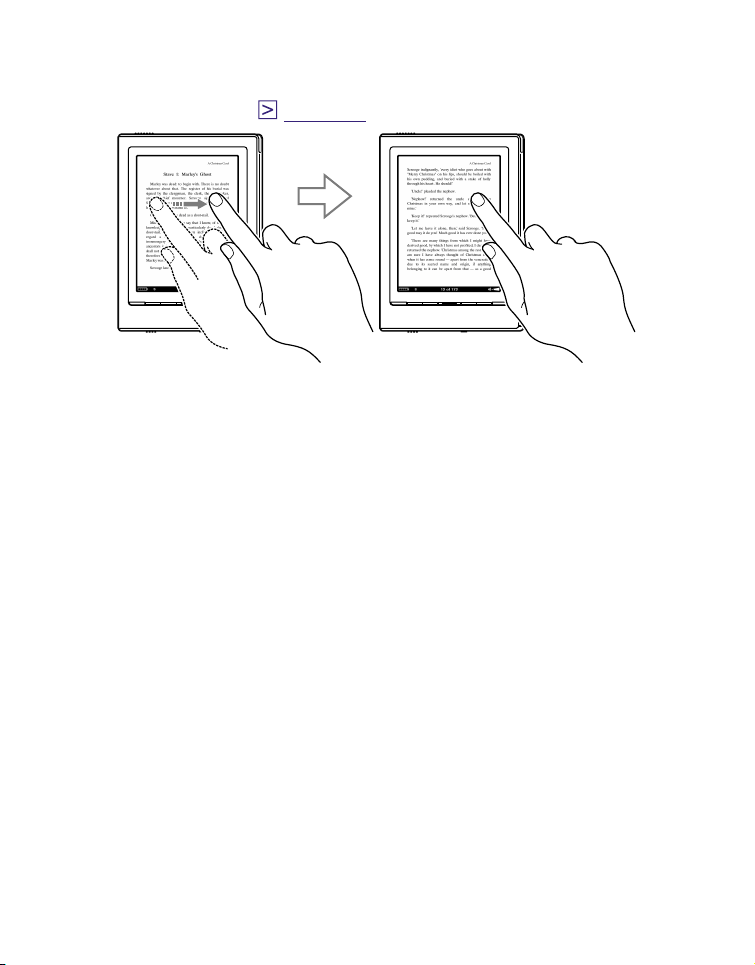
Dragging
By dragging on the touch panel, you can turn a page (
page 50
), drag a magnified page in Zoom mode (
page 68
)
or select a word to highlight (
page 82
).
Continued
19
US
PRS-700.GB.4-124-649-11(1)
Charging the Reader
About charging
Charging the Reader is required when using for the first time
or when the remaining battery power is running low. Turn on
the Reader, and then charge in one of the following two ways.
Connect to a computer via USB (Refer to the Quick Start Guide
and
page 39
).
(Charging time: approx. 4 hours*)
Connect to an AC outlet using the AC Adaptor for Reader (AC-
S5220E) (optional).
(Charging time: approx. 2.5 hours*)
* Approximate time required to fully charge the battery.
Notes
When you connect the Reader to your computer,
(indicating
connection via USB) is displayed on the Reader’s screen. If the
battery has been fully depleted, it takes approximately 5 minutes
until
is displayed, during which time you will not be able to turn
on the Reader by the POWER switch. In this case, wait until
is
displayed.
The charge indicator lights up in red while
is not displayed,
while the Reader is charging.
If the remaining battery power of a connected notebook computer
is low, charging via USB connection may not be possible.
If you connect the Reader to a notebook computer which is not
connected to an AC outlet, the battery of the notebook computer
will be consumed. Do not leave the Reader connected to a
notebook computer which is not connected to an AC outlet for an
extended period.
Connecting the Reader via a USB hub or extension cable may not
work and is not supported. Connect the USB cable directly to the
computer.
Continued
21
US
PRS-700.GB.4-124-649-11(1)
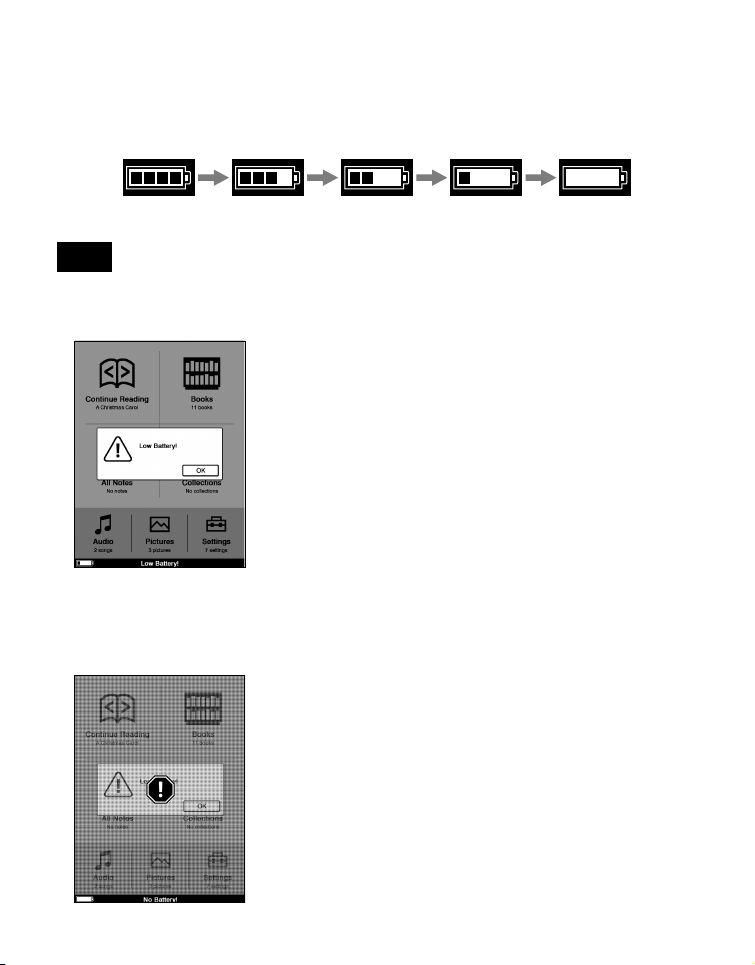
You can verify the remaining battery power by checking the
indicator in the bottom left of the screen. Charge the battery
when remaining power is low (the fewer black segments
indicated, the lower the remaining power).
Note
If the remaining battery power is low, the following warning
appears. Charge the battery.
If you continue to use without charging, the following warning
appears, and the Reader will shutdown automatically.
Charge the Reader and turn it on again.
22
US
PRS-700.GB.4-124-649-11(1)
Turning on the Reader
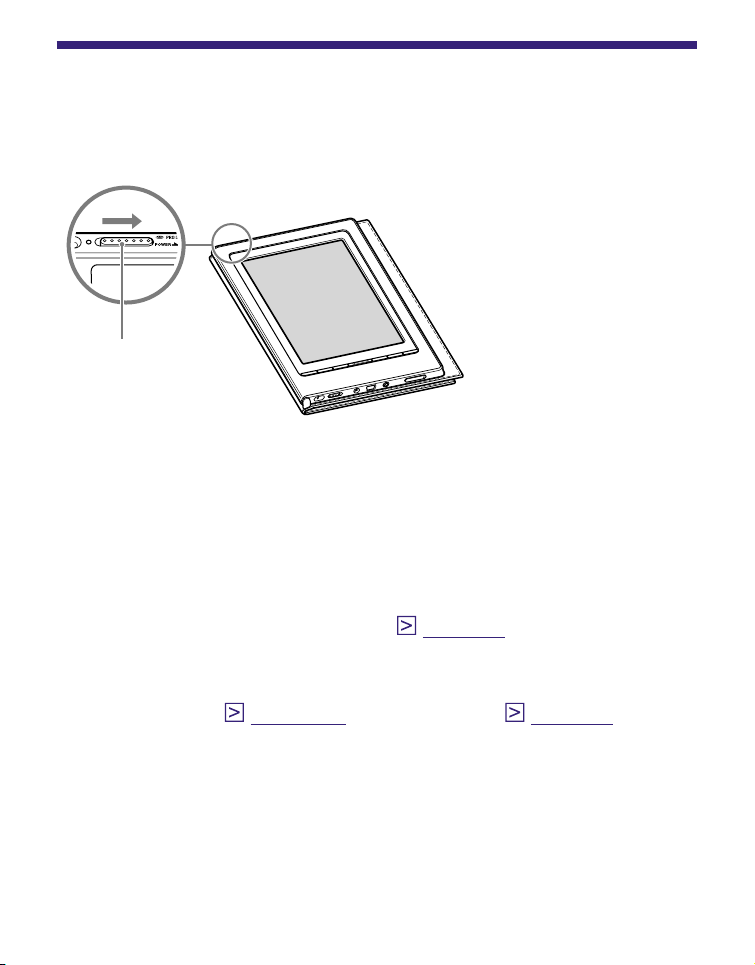
Slide the POWER switch in the direction of to turn on the
Reader.
Slide the POWER
switch.
The Reader turns on. The indicator lights up in orange when
the Reader is turned on.
When the Reader is turned on for the first time after
purchase, the touch panel calibration screen appears.
Calibration is necessary to select targets accurately on
the touch panel. For details about calibration, refer to
“Calibrating the touch panel” (
page 26
).
It may take a few moments to turn on the Reader and the
start-up screen to appear when used for the first time,
after a reset (
page 114
) or shutdown (
page 25
), or
when the battery has depleted.
Continued
23
US

PRS-700.GB.4-124-649-11(1)
To turn off the Reader
Slide the POWER switch in the direction of again.
The Reader turns off. After turned off, the Reader enters
sleep mode.
If y
ou slide the PO
WER switch and hold it for more than 3
seconds, the Reader is shutdown.
Hint
When the “Power Management” setting is set to “On” (
page 109
),
the Reader enters sleep mode after 60 minutes of inactivity even if
you do not turn off manually.
About the Power Management of the Reader
The Reader has a Power Management feature to avoid
unnecessary battery consumption. At purchase, the Power
Management is activated. The Power Management operates
as follows:
After 60 minutes of inactivity, the Reader enters sleep
mode automatically while the battery power is consumed
slightly.
After 5 days of inactivity, the Reader automatically
shutdown and stops consuming the battery power.
If the battery power is at a low level, the Reader will shutdown after
60 minutes of inactivity.
Continued
24
US

PRS-700.GB.4-124-649-11(1)
Hint
You can activate/deactivate the Power Management from “Power
Management” in the Settings menu. (
page 109
)
Note
In the following states, the Reader does not enter sleep mode after
60 minutes of inactivity even if “Power Management” is set to “On.”
– When connected to the computer using the supplied USB cable
– When connected to the A
C Adaptor for Reader (AC-S5220E)
(optional) to charge
– When playing audio files
To shutdown the Reader manually
You can shutdown the Reader manually in one of the
following ways.
Slide the Power switch and hold it for more than
3 seconds.
Use “Device Shutdown” in the Advanced Settings menu.
(
page 113
)
25
US
PRS-700.GB.4-124-649-11(1)
Calibrating the Touch Panel
When the Reader is turned on for the first time after
purchase, the touch panel calibration screen appears.
Calibration is necessary to select targets accurately on the
touch panel.
Hint
If you cannot select an item even if you tap the center of it,
calibrate the touch panel from “Touch Panel” in the Advanced
Settings menu. (
page 112
)
Note
Make sure to use the supplied stylus for the calibration.
Turn on the Reader.
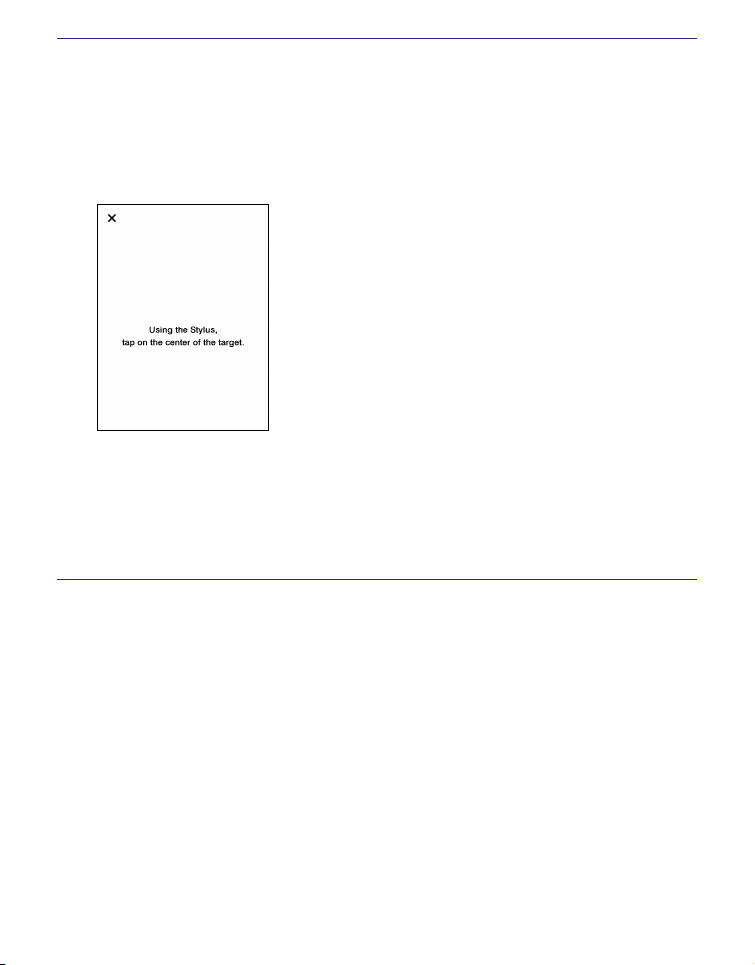
The touch panel calibration screen appears. An ×
(target) is displayed at the upper left corner of the
screen.
Continued
26
US
PRS-700.GB.4-124-649-11(1)
Tap the target using the supplied stylus.
The target moves to the lower right corner. Each time
you tap the target, the position of the target moves.
Continue to tap the target until the calibration process is
completed.
If your tap missed the center of target
If an error was detected during the calibration steps, a
message will appear and prompt you to restart the
calibration process again.
27
US
PRS-700.GB.4-124-649-11(1)
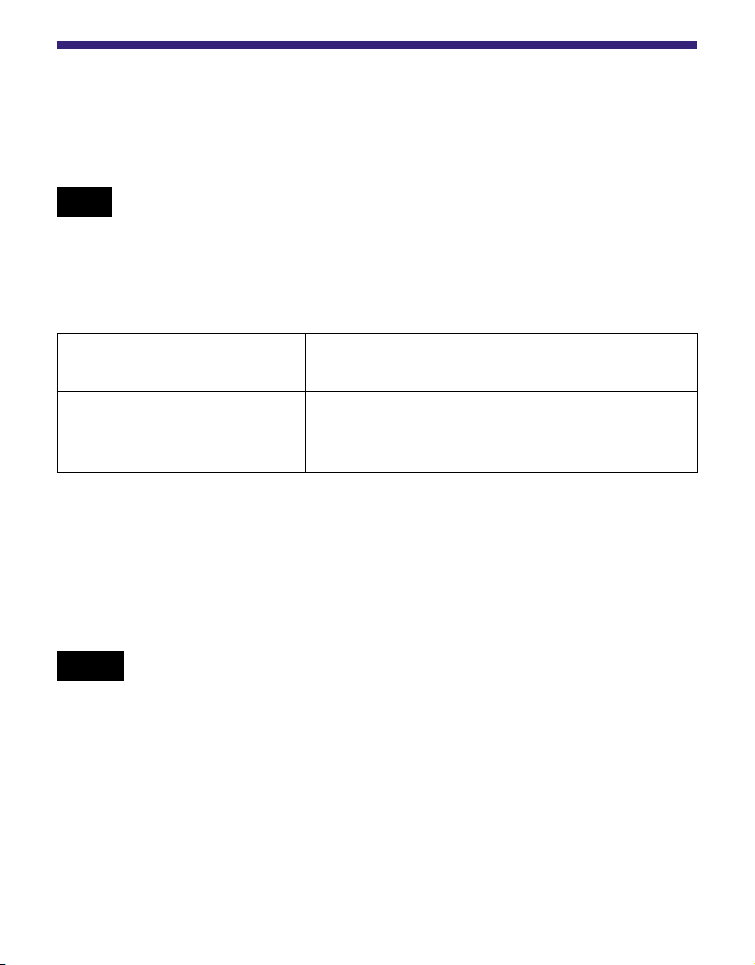
Inserting a Memory Card
The following memory cards can be inserted in the Media
slots of the Reader.
Note
The Reader has separate slots for “Memory Stick Duo” Memory
Card and the SD Memory Card. Be sure to insert the memory card
in the correct slot. Inserting the memory card in the wrong slot may
damage the slot and the memory card.
“Memory Stick Duo”
*1
Memory Card
“Memory Stick Duo”
“Memory Stick PRO Duo”
SD Memory Card
*2
SD Memory Card
SDHC Memory Card
miniSD Card
*3
*
1
The Reader does not comply with MagicGate standard, and the data
requiring the copyright protection function cannot be copied or played
on the Reader.
*
2
The Reader does not comply with copyright protection of SD Memory
Cards.
*
3
miniSD Card adaptor (sold separately) required.
Notes
An operation check is performed when using a Sony’s “Memory
Stick Duo” Memory Card of up to 16 GB, however, operation of all
“Memory Stick Duo” is not guaranteed.
An operation check is performed when using an SD Memory Card
of up to 16 GB, however, operation of all SD Memory Cards is not
guaranteed.
When inserting the memory card into the Reader, it may take time
for the Reader to recognize the content files in the memory card if
the number of the content files stored on the memory card is large.
Continued
28
US

PRS-700.GB.4-124-649-11(1)
Inserting a memory card into the Reader
Remove the Memory slot protective inserts from the
“Memory Stick Duo” slot and SD Memory Card slot.
The Memory slot protective inserts are inserted in the
“Memory Stick Duo” slot and the SD Memory Card slot
at purchase. When not using the memory card, insert
the Memory slot protective insert into the slot.
Note
If the Memory slot protective insert is not inserted in the slot,
foreign objects may enter the slot, and cause malfunction or
damage.
Continued
29
US
PRS-700.GB.4-124-649-11(1)
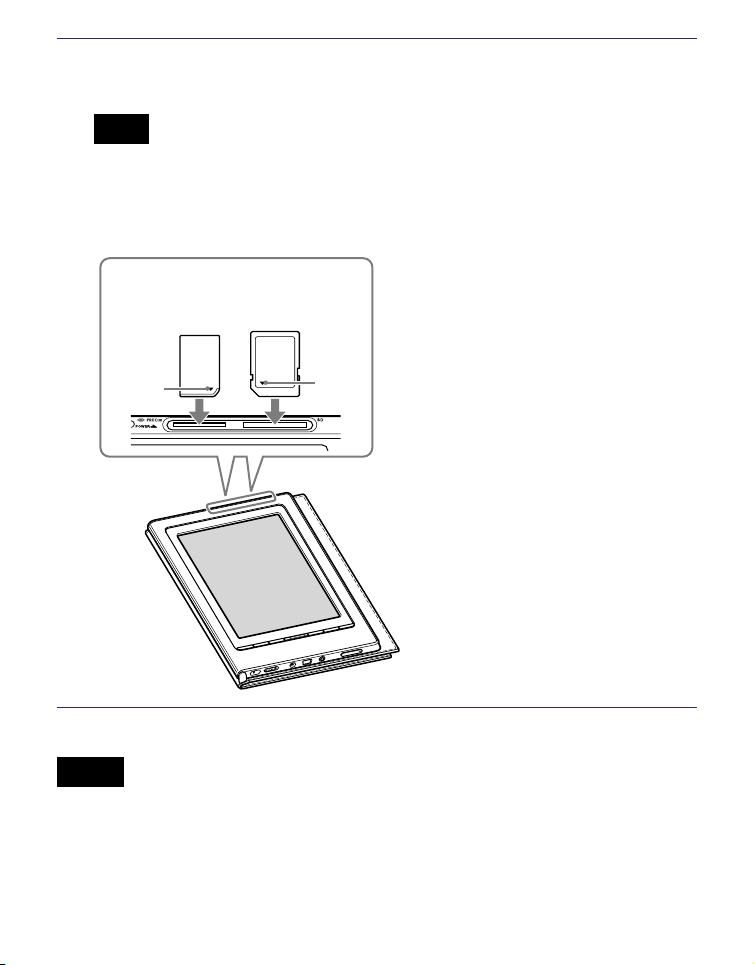
Insert a memory card in the direction with its label
side up until it clicks into the place.
Note
The Reader has separate slots for “Memory Stick Duo”
Memory Card and the SD Memory Card. Be sure to insert the
memory card in the correct slot. Inserting the memory card in
the wrong slot may damage the slot and the memory card.
Mark
“Memory
Stick Duo”
SD Memory
Card
Mark
Notes
Be sure to insert the memory card in the correct direction. Forced
insertion may damage the slot.
Do not insert an incompatible memory card, as it may cause
malfunction.
Do not use a deformed memory card or adaptor.
Continued
30
US
PRS-700.GB.4-124-649-11(1)
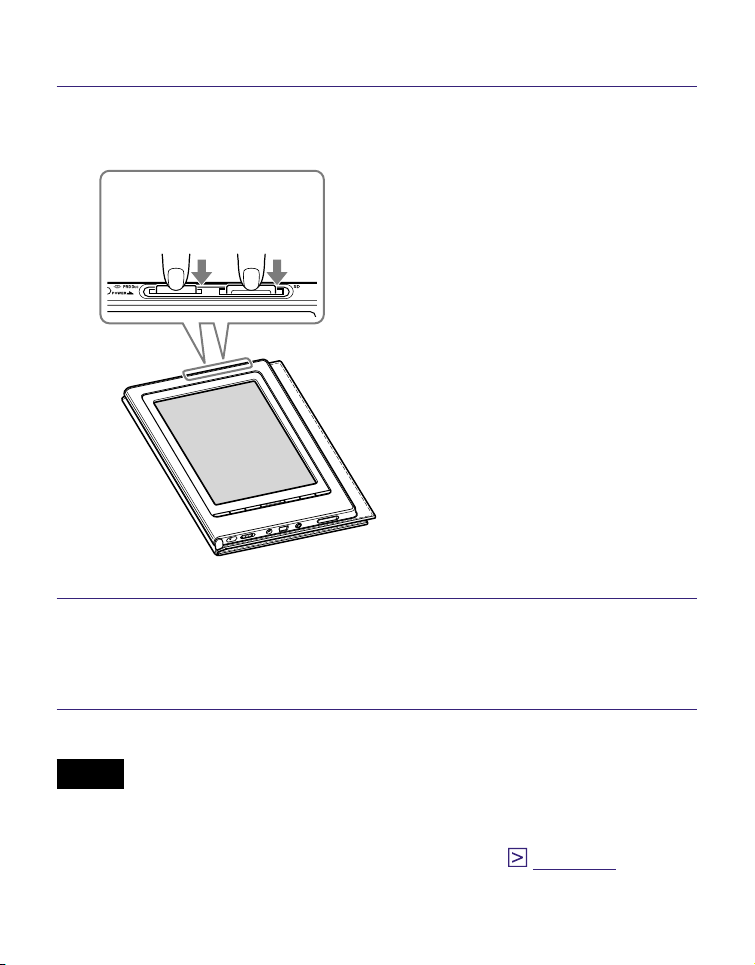
Removing a memory card from the Reader
Gently push in the memory card.
You will hear a click, and the memory card pops out.
“Memory
Stick Duo”
SD Memory
Card
Remove the memory card squarely from the
“Memory Stick Duo” slot or the SD Memory Card
slot.
Notes
Do not remove a memory card or turn off the Reader while reading
or writing data, as data may be damaged.
For details on handling memory cards, refer to
page 135
.
31
US
PRS-700.GB.4-124-649-11(1)
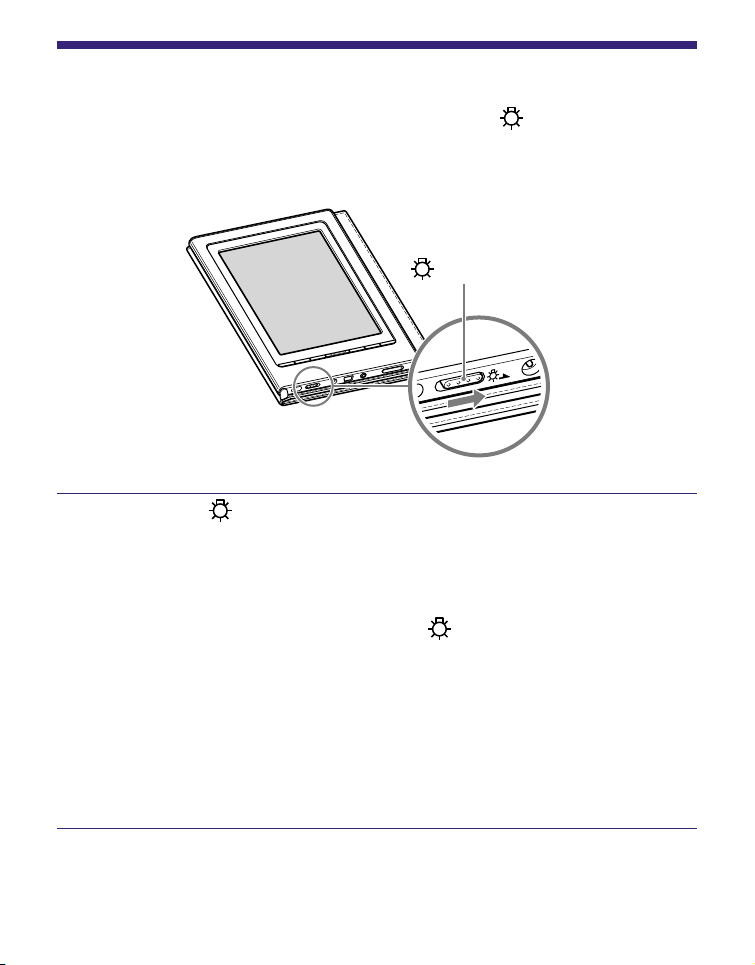
Built-in Lighting Controls
You can light up the screen by sliding the (Light) Switch.
Use the built-in light when you read books on the Reader in
dark locations.
(Light) Switch
Slide the (Light) Switch toward to light up
the screen.
The screen becomes brighter.
The brightness of the built-in light can be adjusted in 2
levels. Each time you slide the
(Light) Switch, the
brightness level is switched in the following order:
Off : The b
uilt-in light is off
. Whenever you turn
on the Reader, the built-in light is always
turned off at first.
Standard: The screen lights up
.
Bright: The screen lights up in bright mode
.
Continued
32
US

PRS-700.GB.4-124-649-11(1)
Notes
Make sure to turn off the built-in light when its use is unnecessary
to avoid excessive battery consumption.
When you connect the Reader to the computer via USB, the built-
in light is turned off automatically. The built-in light is unavailable
during USB connection.
33
US

PRS-700.GB.4-124-649-11(1)
Importing Content
Importing eBooks from
“The eBook Store from Sony”
You can download eBooks from an online eBook store to
your computer.
Use the dedicated software eBook Library to access the
eBook Store.
Notes
To download eBooks, you need to prepare an Internet-accessible
environment on your computer.
You need to authorize your computer to the eBook Store to
download eBooks.
You also need to authorize the Reader to the eBook Store to
transfer and read downloaded eBooks on the Reader.
For details, refer to the eBook Library Help.
Double-click the eBook Library icon ( ) on
Windows desktop.
Hint
You can also start eBook Library by clicking the Start menu
and then selecting “All Programs” – “Reader” – “eBook
Library”.
Click “eBook Store” in the Source view.
The View area is switched to the Store view and “
The
eBook Store from Sony”
appears.
Continued
34
US
PRS-700.GB.4-124-649-11(1)
Follow the page instructions to purchase
(download).
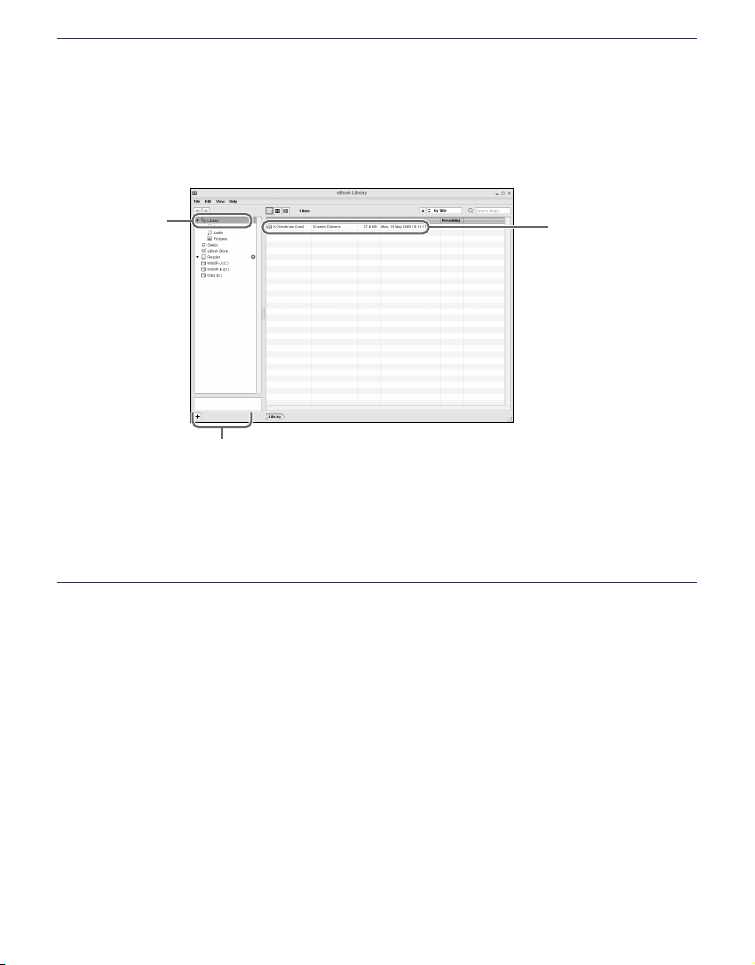
Downloaded eBooks are automatically imported to
“Library” in the Source view.
Library
Downloaded
content
Source view
Hint
Purchased eBooks are grouped under “Purchased” in the
collection.
Hints
eBooks can be read in eBook Library using your computer. For
details on eBook Library operations, refer to the eBook Library
Help.
The Source view appearance may vary depending on your
computer.
35
US

PRS-700.GB.4-124-649-11(1)
Importing Content from Your
Computer
You can import content files stored on your computer into
Library of eBook Library.
You can import the following content files.
Book
PDF file*
1
, EPUB file*
1
Text file, RTF file, Word file (unsecured)*
2
,
BBeB Book
Audio
MP3 and AAC f
ormat audio files (unsecured)
– MP3 file (.mp3 file extension)
The following specifications should be met in order to import an
MP3 file.
Bit rate: 32 to 320 kbps
Sampling frequency: 22.05, 44.1 kHz
– AAC file ( .mp4, .m4a, .mov, or .qt file extension)
The following specifications should be met in order to import an
AAC file.
Bit rate: 40 to 320 kbps
Sampling frequency: 24.0, 44.1, 48.0 kHz
Note
Movie files are not supported.
Picture
Bitmap file, JPEG file, GIF file, PNG file
*
1
Adobe DRM protected PDF and EPUB files supported only if
Adobe Digital Editions 1.5 or later is installed and authorized on
your computer. For details on authorizing the Reader for Adobe
DRM protected content, refer to Adobe Digital Editions Help at:
http://www.adobe.com/go/digitaleditions_help_en
*
2
Word files will be automatically converted into RTF files during
transfer only if Microsoft Word is installed on your computer.
For details on content files you can import, refer to the
eBook Library Help.
36
US
PRS-700.GB.4-124-649-11(1)
Importing content files
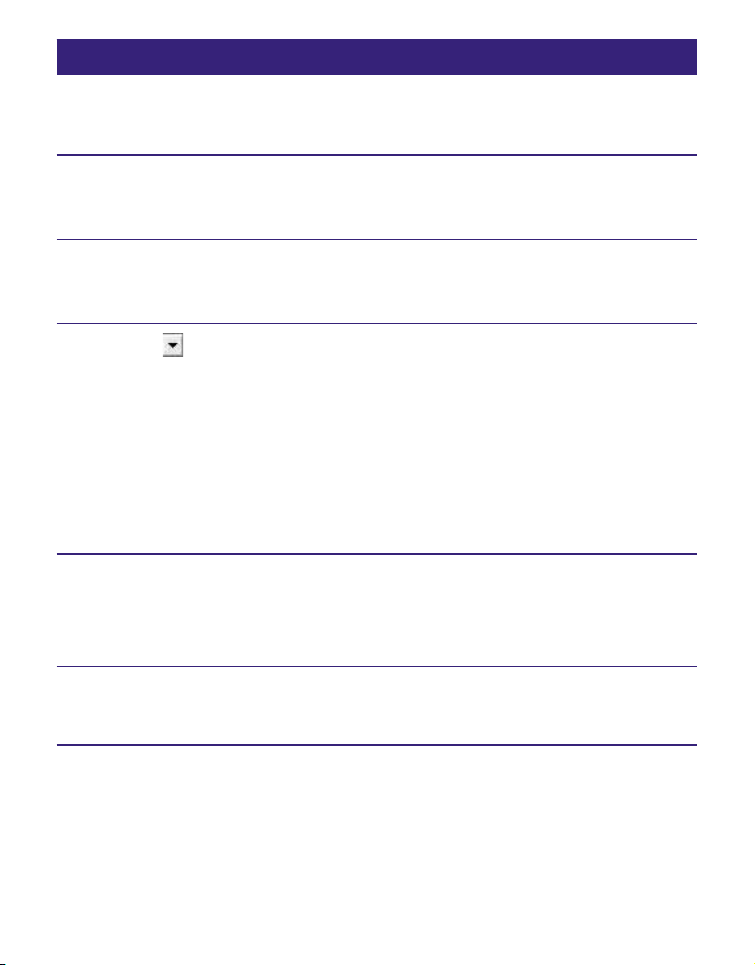
You can select content files stored on your computer and
import them into Library.
Click the Start menu, then select “All Programs” –
“Reader” – “eBook Library” to start eBook Library.
Click “Import Files” on the “File” menu.
The “Import Files” dialog box appears.
Click of the “Look in” list to select the folder
containing the content file(s) to be imported, as
necessary.
The content files in the selected folder are listed.
Hint
You can also double-click the folder (in the folder list) to display
the content files in the folder.
Select the content file to be imported.
To select multiple files, click the files while holding down
the Ctrl key.
Click “Open.”
The content file(s) is imported into Library.
Hint
You can import all the content files in a selected folder at the same
time into Library from “Import Folder” on the “File” menu.
37
US
PRS-700.GB.4-124-649-11(1)
Transferring Content
Transferring Content to Reader
Connected with Your Computer
You can transfer (copy) the content in the Library to the
Reader.
Note
If the Reader is locked, it will not be recognized on your computer
and content cannot be transferred. (
page 112
) If you connect the
Reader to your computer, disconnect it and unlock the Reader by
inputting the password.
Hints
The book content can be grouped in the Library as a collection,
which can be transferred to the Reader. For details on how to
create or transfer a collection, refer to the eBook Library Help.
You can synchronize content in Library of eBook Library with the
Reader by specifying a folder (such as “Library” or the sub-items
under “Library”). (
page 45
) The Reader can be automatically
updated to match the content in Library, when you connect it to
your computer.
Click the Start menu, then select “All Programs” –
“Reader” – “eBook Library” to start eBook Library.
Continued
38
US
PRS-700.GB.4-124-649-11(1)
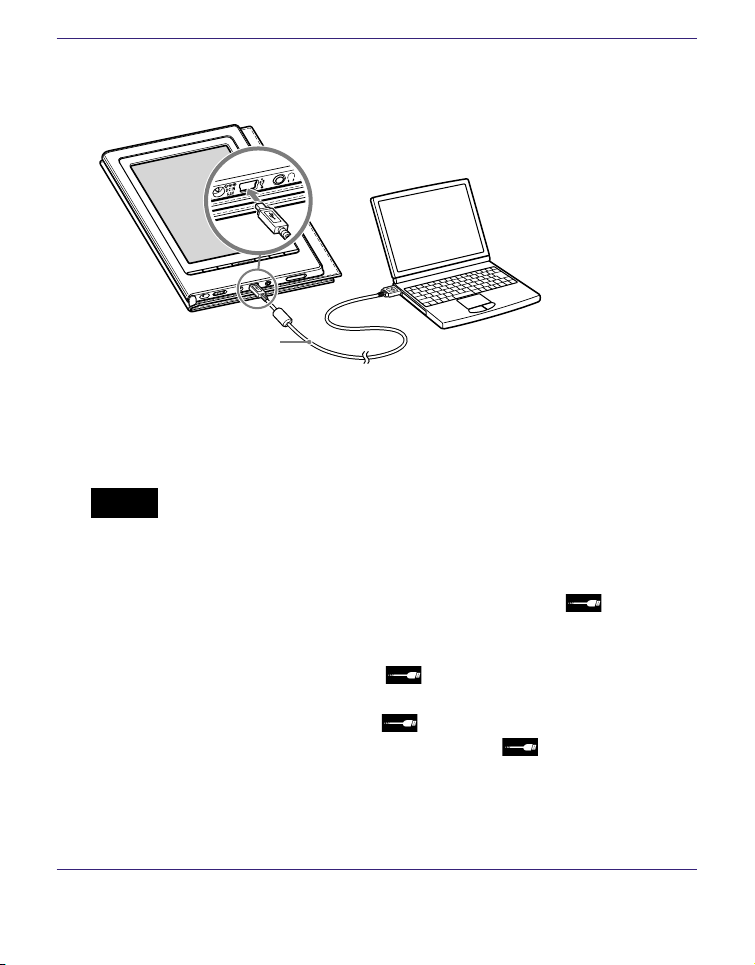
Connect the Reader to your computer using the
supplied USB cable.
USB cable
(supplied)
To USB connector
“Reader” appears in the Source view of eBook Library.
A screen appears on the Reader, indicating that it is
connected to the computer.
Notes
If “Reader” does not appear in the Source view after connecting
the Reader to your computer, disconnect the USB cable from
the Reader, then reconnect it after a while.
When you connect the Reader to your computer,
(indicating connection via USB) is displayed on the Reader’s
screen. If the battery has been fully depleted, it takes
approximately 5 minutes until
is displayed, during which
time you will not be able to turn on the Reader by the POWER
switch. In this case, wait until
is displayed.
The charge indicator lights up in red while
is not displayed,
while the Reader is charging.
When you connect the Reader to the computer via USB, the
built-in light is turned off automatically. The built-in light is
unavailable during USB connection.
Continued
39
US
PRS-700.GB.4-124-649-11(1)
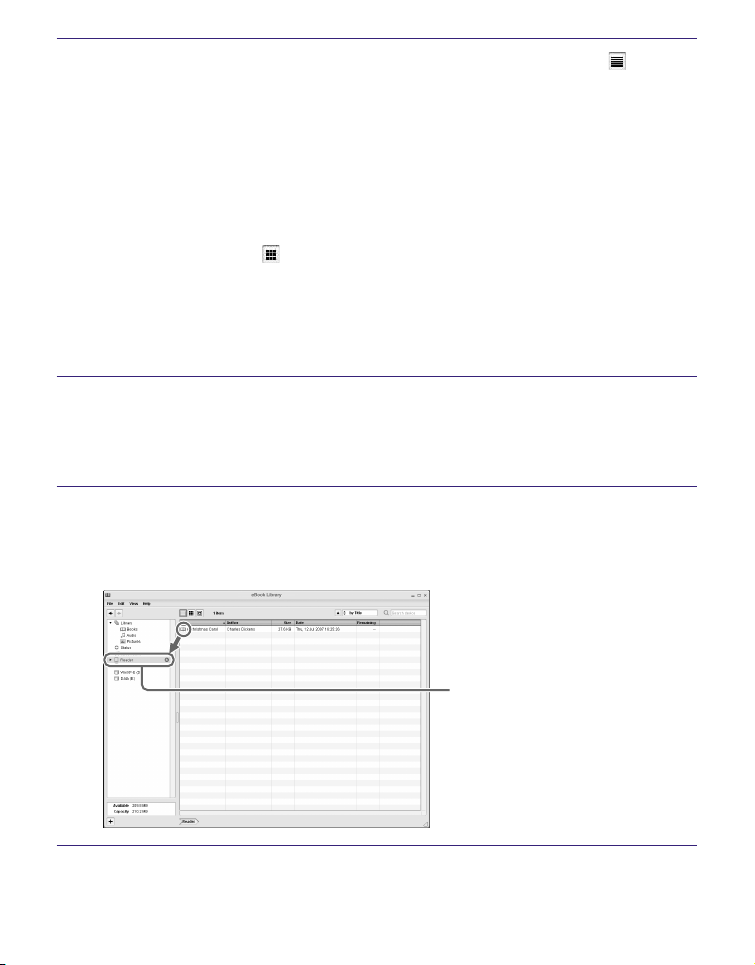
Click “Library” in the Source view, then click (List
view).
The View area is switched to the List view and all the
content in the Library is listed.
Hints
When you click “Books,” “Audio” or “Pictures” in the Source
view, only their respective content is displayed.
When you click
(Thumbnail view), content can be displayed
as thumbnails.
You can create a collection in the Library and the collection
can be transferred to the Reader. For details on how to create
or transfer a collection, refer to the eBook Library Help.
Select the content you want to transfer from the list.
To select multiple content, click the content while
holding down the Ctrl key.
Drag the content from the list to “Reader” in the
Source view.
The content is transferred to the Reader.
Reader
Continued
40
US
PRS-700.GB.4-124-649-11(1)
Hint
You can store computer data into the built-in flash memory of the
Reader by transferring the data from your computer using Windows
Explorer.
Notes
If there is not enough free space on the memory of the Reader,
content may not be transferable. The memory of the Reader can be
increased in the following 2 ways.
Transfer any unnecessary content back to eBook Library, then
delete it to increase free space on the Reader. (
page 43
)
Delete any unnecessary book on the Reader. (
page 94
)
Do not delete files in the folder under “database,” and files in
“database,” using Windows Explorer. Perform data management
using eBook Library. For details on the eBook Library operations,
refer to the eBook Library Help.
Transferring content via a memory card
Content imported to eBook Library can be transferred to a
memory card on the Reader.
Hints
“Memory Stick Duo” Memory Card and SD Memory Card can be used.
You can synchronize content in Library of eBook Library with a
memory card on the Reader by specifying a folder (such as
“Library” or the sub-items under “Library”). (
page 45
) For details
on how to synchronize content with a memory card, refer to the
eBook Library Help.
Click the Start menu, then select “All Programs” –
“Reader” – “eBook Library” to start eBook Library.
Connect the Reader to your computer using the
supplied USB cable. (
page 39
)
“Reader” appears in the Source view of eBook Library.
Continued
41
US
PRS-700.GB.4-124-649-11(1)
Insert a memory card into the Media slot of the
Reader. (
page 30
)
“Memory Stick/SD Card on Reader” appears in the
Source view.
Click “Library” in the Source view, then click (List
view).
The View area is switched to the List view and all the
content in Library is listed.
Hints
When you click “Books,” “Audio” or “Pictures” in the Source
view, only their respective content is displayed.
When you click
(Thumbnail view), contents can be displayed
as thumbnails.
You can create a collection in Library and the collection can be
transferred to a memory card on the Reader. For details on
how to create or transfer a collection, refer to the eBook
Library Help.
Select the content you want to transfer from the list.
To select multiple content, click the content while
holding down the Ctrl key.
Drag the content from the list to “Memory Stick/SD
Card on Reader” in the Source view.
The content is transferred to the memory card on the
Reader.
Continued
42
US
PRS-700.GB.4-124-649-11(1)
Hint
You can store computer data into the memory card on the Reader
by transferring the data from your computer using Windows
Explorer.
Notes
If there is not enough free space on the memory card, content may
not be transferable. The memory of the memory card can be
increased in the following two ways.
Transfer any unnecessary content back to eBook Library, then
delete it to increase free space on the memory card.
Delete any unnecessary book on the Reader. (
page 94
)
Do not delete files in the folder under “Sony Reader,” and files in
“Sony Reader,” using Windows Explorer. Perform data
management on eBook Library. For details on eBook Library
operations, refer to the eBook Library Help.
To transfer content back to eBook Library
Click the Start menu, then select “All Programs” -
“Reader” - “eBook Library” to start eBook Library.
Connect the Reader to your computer using the
supplied USB cable. (
page 39
)
“Reader” appears in the Source view.
Continued
43
US

PRS-700.GB.4-124-649-11(1)
Click “Reader” in the Source view, then click (List
view).
The View area is switched to the List view and all the
content in Library is listed.
Hints
When you click “Books,” “Audio” or “Pictures” in the Source
view, only their respective content is displayed.
When you click
(Thumbnail view), contents can be displayed
as thumbnails.
You can create a collection in the Reader and a memory card
on the Reader, and the collection can be transferred to eBook
Library. For details on how to create or transfer a collection,
refer to the eBook Library Help.
Select the content you want to transfer back from
the list.
To select multiple content, click the content while
holding down the Ctrl key.
Drag the content from the list to “Library” in the
Source view.
The content is transferred back to eBook Library.
44
US
PRS-700.GB.4-124-649-11(1)
Synchronizing content in Library with Reader
You can synchronize content in the Library of eBook Library
with the Reader by specifying a folder (such as “Library” or
the sub-items under “Library”). The Reader can be
automatically updated to match the content in the Library,
when you connect it to your computer.
Note
To synchronize content in the Library of eBook Library with the
Reader, you need to specify a folder (such as “Library” or the sub-
items under “Library”). For details on how to specify a folder, refer
to the eBook Library Help.
Hint
When you want to synchronize content in the Library with the
Reader right away, you can also synchronize them manually. For
details on how to synchronize content manually, refer to the eBook
Library Help.
Click the Start menu, then select “All Programs” –
“Reader” – “eBook Library” to start eBook Library.
Connect the Reader to your computer using the
supplied USB cable. (
page 39
)
eBook Library starts synchronizing content in the
Library with the Reader automatically.
Continued
45
US

PRS-700.GB.4-124-649-11(1)
Hints
eBook Library also starts synchronizing content in Library with the
Reader automatically in the following situations:
When you start eBook Library after connecting the Reader to
your computer.
After a period of time when any changes have been made to the
specified folder.
You can also synchronize content in the Library of eBook Library
with a memory card on the Reader. For details on how to
synchronize content with a memory card, refer to the eBook
Library Help.
You can also synchronize content in the computer drive with the
Reader by specifying a folder as a favorite folder. For details, refer
to the eBook Library Help.
46
US
PRS-700.GB.4-124-649-11(1)
Reading Books
Reading Books
Selecting a book from the Book list
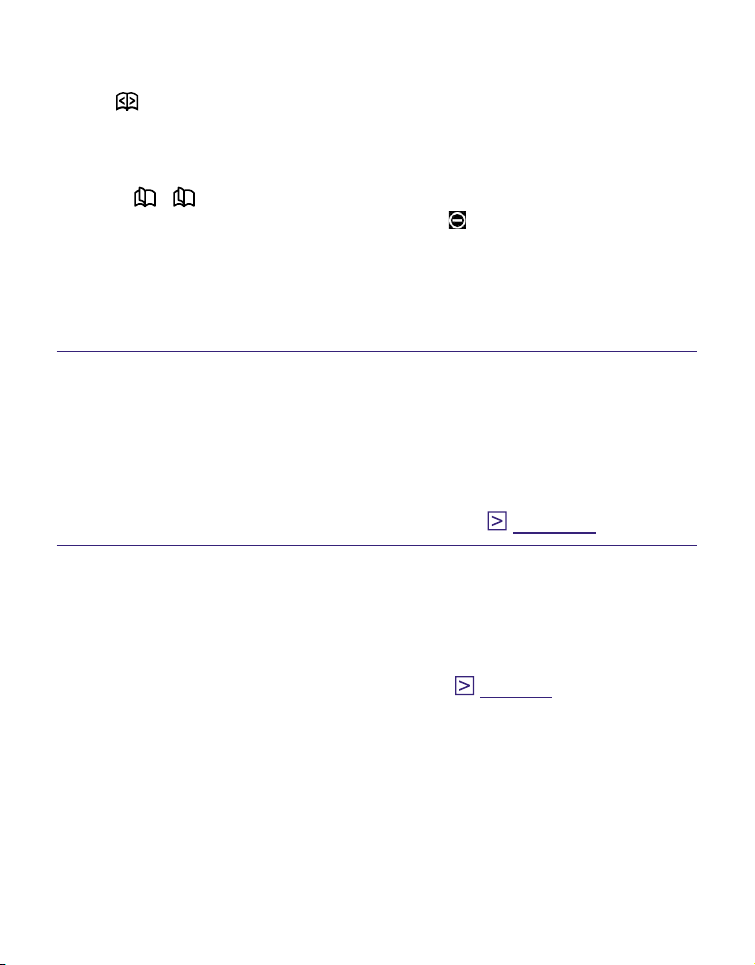
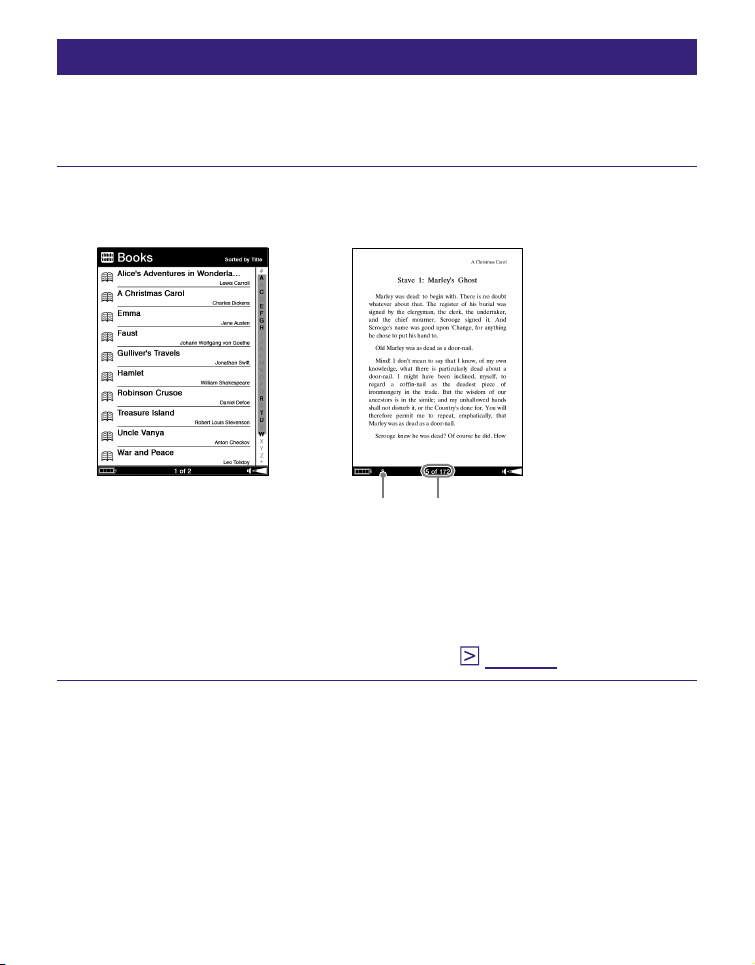
Follow the steps below to find books transferred from your
computer.
In the Home menu, tap (Books).
The Book list appears.
When there are more than 10 books, the index bar
appears on the right side of the list. The books are
stored alphabetically. If your desired book is not
displayed in the list, drag the index bar until the book
appears or tap the letter of the book.
Indicates the number of days remaining before
the expiration date of the book. If the book has
already expired, “Expired” is displayed in place of
the days.
Indicator
Index bar
Indicates that
content is
stored on a
memory card.
: “Memory
Stick Duo”
Memory
Card
: SD Memory
Card
Continued
47
US
PRS-700.GB.4-124-649-11(1)
Hints
If you want to continue reading from the last displayed page, tap
(Continue Reading) in the Home menu. The last displayed
page appears.
The content on the memory card also appears in the Book list.
You can also display the next page of the list by pressing the
<
/ > (Page Turn) buttons.
If an invalid operation is performed,
appears at the bottom
of the screen.
If a book has an expiration date, the number of days remaining
before expiration is displayed in the Book list.
“Expired” is displayed, when the book has been expired.
Tap the desired book on the list.
The cover page of the book appears.
If you have read the book before, the last displayed
page of the book appears.
For details about operations on the Book page, refer to
“Reading books on the Book page.” (
page 49
)
Hint
The Option menu of the Book list appears by pressing the OPTION
button. For details about the Option menu of the Book list, refer to
“Displaying the Option menu of a Book.” (
page 53
)
48
US
PRS-700.GB.4-124-649-11(1)
Reading books on the Book page
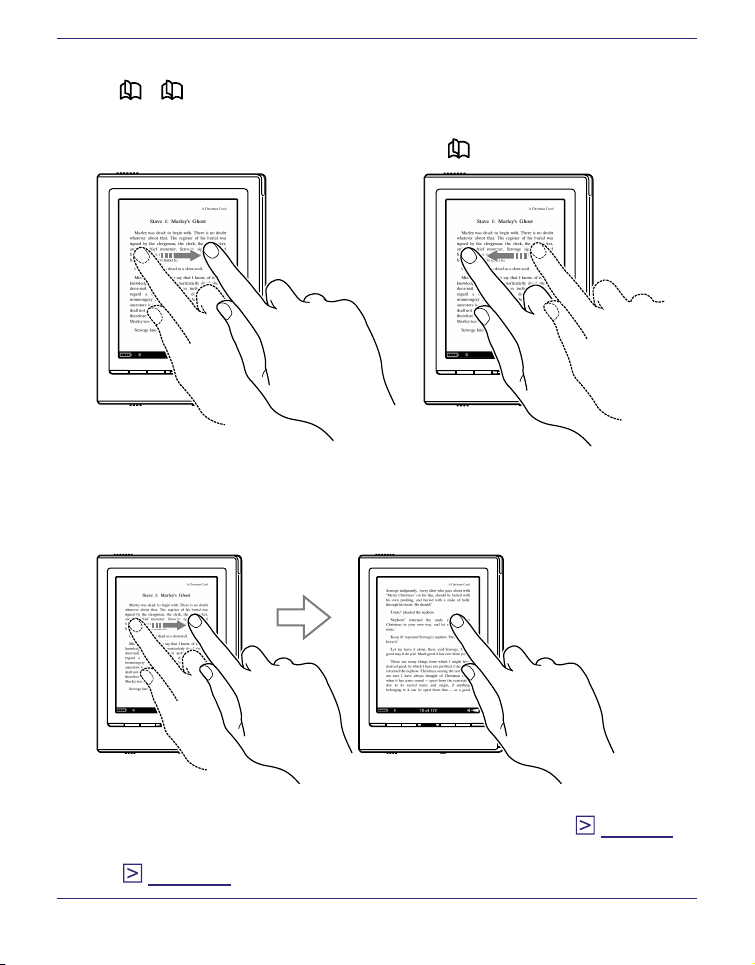
You can read books by selecting the desired book from the
Book list.
Tap the desired book on the Book list.
The Book page appears.
Size indicator Current page number/
Total page number
Hint
You can display the Page jump panel by tapping the page
number at the bottom of the screen. (
page 60
)
Continued
49
US
PRS-700.GB.4-124-649-11(1)
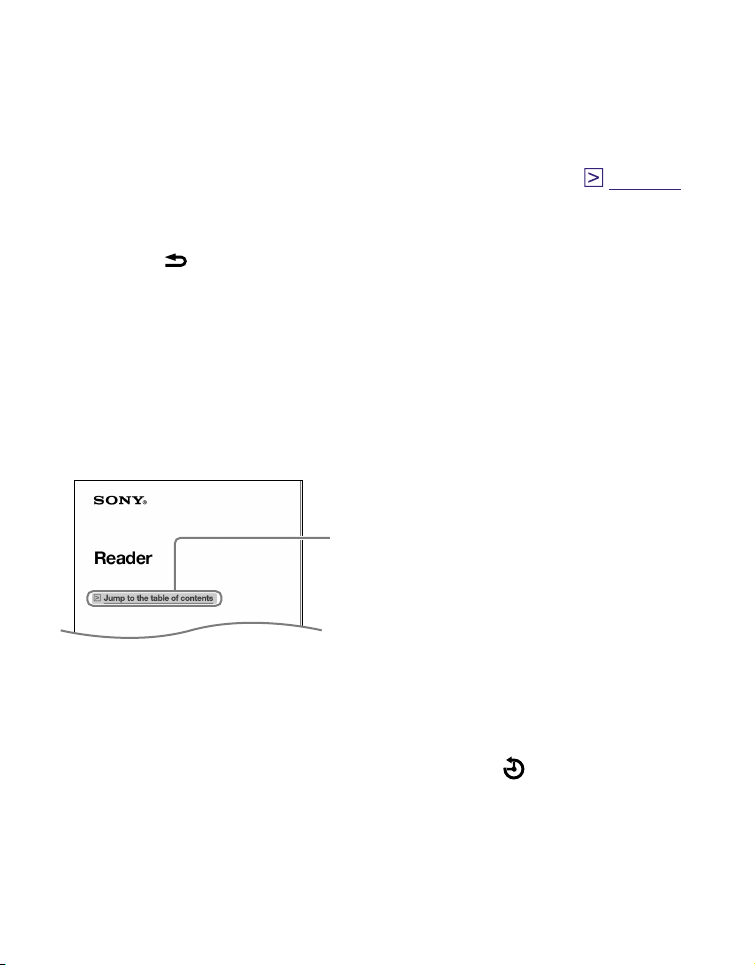
On the Book page, drag on the page or press the
<
/ > (Page Turn) button.
To go back to the previous page, drag on the page the
opposite direction or press the <
(Page Turn) button.
To turn pages repeatedly
If you hold on the touch panel after dragging, the pages
turn repeatedly.
Hints
You can jump pages using the Page jump panel. (
page 60
)
You can reverse the direction of dragging in the Settings menu.
(
page 110
)
Continued
50
US
PRS-700.GB.4-124-649-11(1)
Hint
The Option menu of the Book page appears by pressing the
OPTION button. For details about the Option menu of the Book
page, refer to “Displaying the Option menu of a Book.” (
page 53
)
To close a book
Press the (Back) button.
To use the link tool of eBooks files on the
Reader
When an eBook file is displayed, you can use the embedded
link tool.
The link appears highlighted on the screen. Tap to open the
linked content or jump to the linked page.
Link
Hint
If you want to return to the previous page after you jumped to the
linked page, tap the page number at the bottom of the screen to
display the Page jump panel, and then tap
(Previous View).
Continued
51
US
PRS-700.GB.4-124-649-11(1)
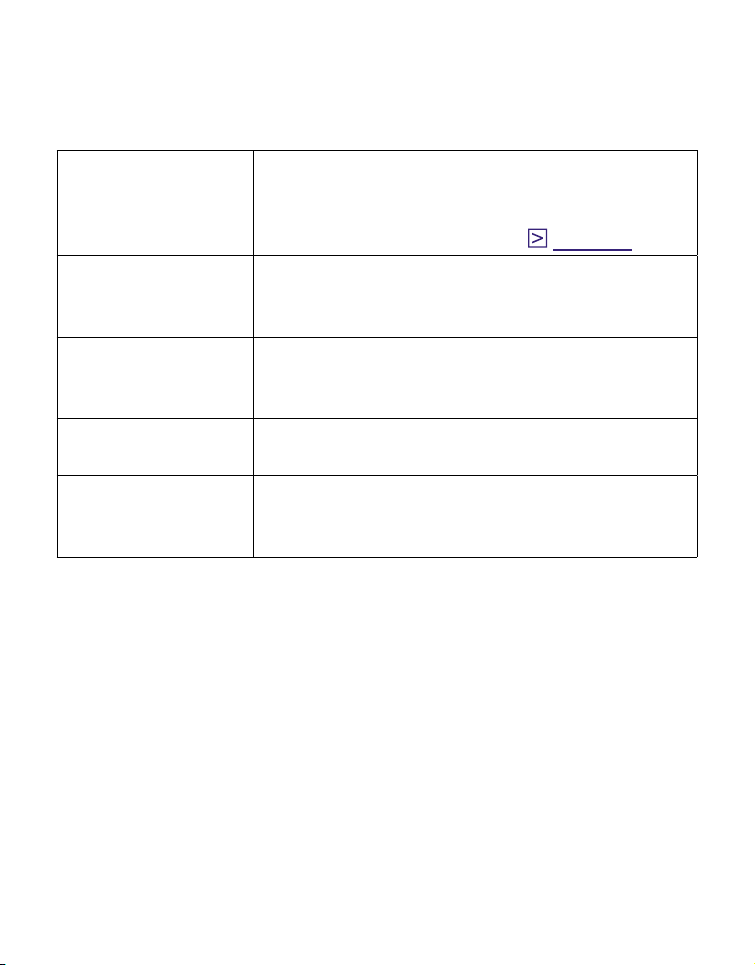
Book types supported by the Reader
The following are the book types supported by the Reader
and their characteristics.
BBeB file
(.lrf and .lrx file
extension)
A file in BBeB format used in digital books
and publications.
The link tool embedded in eBooks (page
jumps, etc.) can be used. (
page 51
)
PDF file*
1
(.pdf file
extension)
A File in PDF format (Version 1.4 or before)
Bookmark and link tool on PDF files can
be used.
EPUB file*
1
(.epub file
extension)
A file in EPUB format used in reflowable
digital books and publications.
Text file
(.txt file extension)
RTF file
(.rtf file extension)
An RTF file (unsecured) that is
automatically converted from a Microsoft
Word file.*
2
*
1
Adobe DRM protected PDF and EPUB files supported only if Adobe
Digital Editions 1.5 or later is installed and authorized on your
computer.
*
2
Only if Microsoft Word is installed on your computer.
52
US
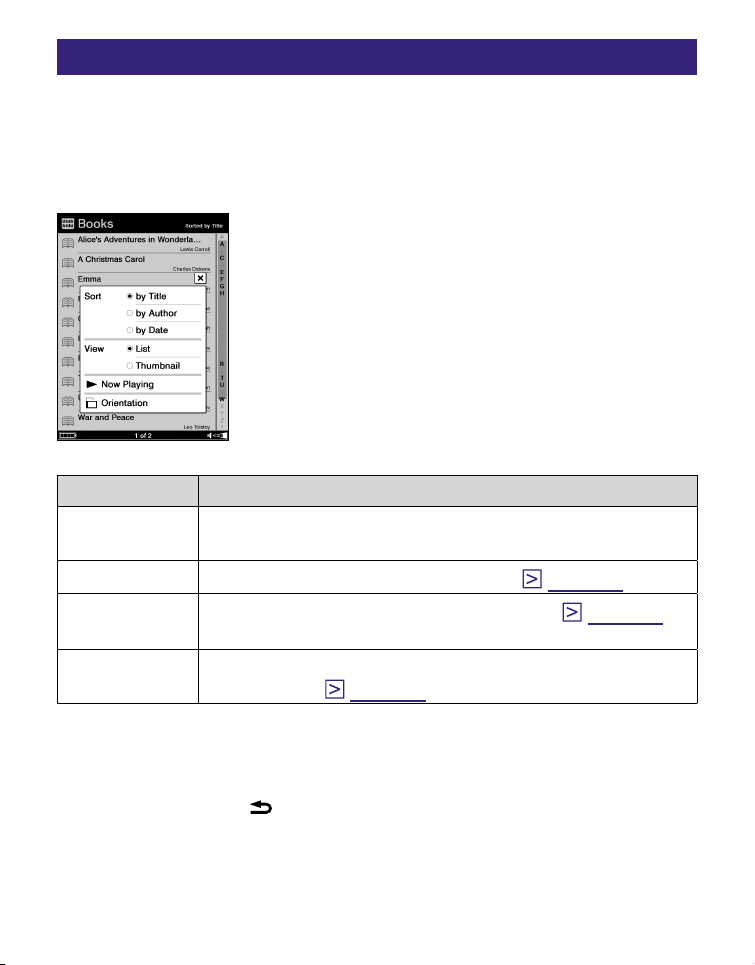
PRS-700.GB.4-124-649-11(1)
Displaying the Option menu of a Book
The Option menu appears by pressing the OPTION button.
You can use various functions from the Option menu.
Option menu of the Book list
Option item Description/Reference page
Sort Sorts the Book list “by Title,” “by Author” or “by
Date.”
View
Switches the list display format. (
page 55
)
Now
Playing*
1
Goes to the audio Playback screen. (
page 97
)
Orientation
Switches the screen orientation (vertical/
horizontal). (
page 69
)
*
1
“Now Playing” appears only while a track is playing.
To close the Option menu
Tap , press the (Back) button or the OPTION button.
Continued
53
US
PRS-700.GB.4-124-649-11(1)
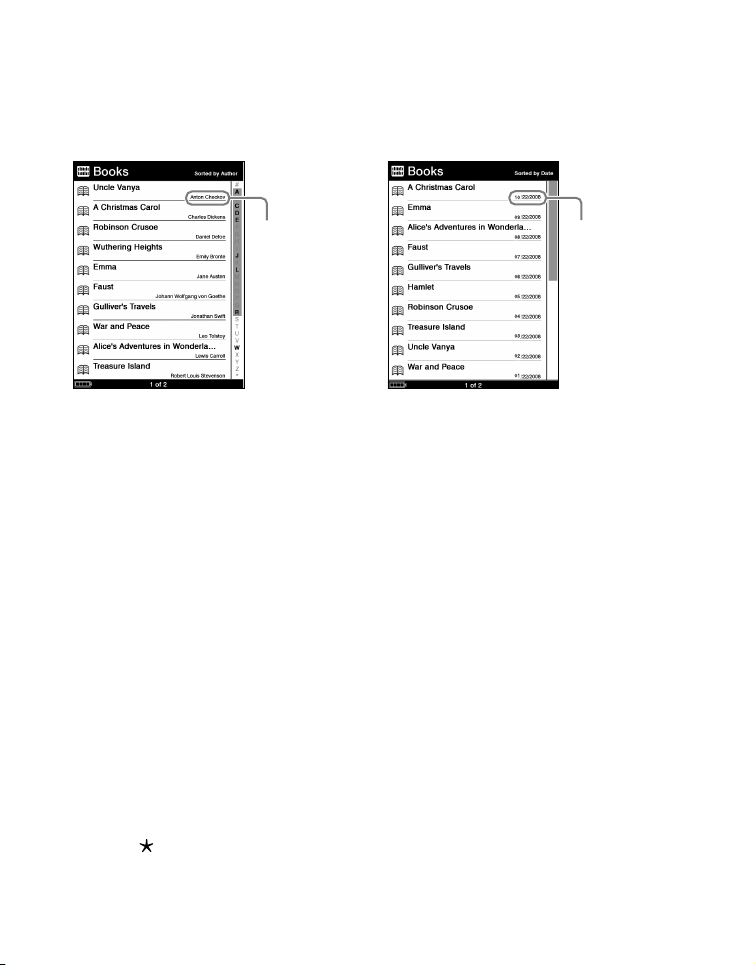
Sorting a list
You can sort a list.
In the Option menu, tap “by Title,” “by Author” or “by Date” to
sort the list.
Sorted “by Date”
Transferred
date
Sorted “by Author”
Author name
Hints
The sorting list function is also available in the Collection list, the
All Notes list, the Notes list, the Audio list and the Picture list. The
sorting items vary depending on the list. The default sorting items
are following:
The Book list: “by Title”
The Collection list: “by Order”
The All Notes list: “by Date”
The Notes list: “by Page”
The Audio list: “by Title”
The Picture list: “by Title”
In the index bar, letters that have applicable books or authors will
be displayed in boldface.
In the index bar, books or authors that begin with a number will be
sorted under “#.” Those that begin with a symbol will be sorted
under “
.”
Continued
54
US
PRS-700.GB.4-124-649-11(1)
Note
The appearance of the index bar differs depending on the sorting
item. For example, when the list is sorted “by Date,” letters do not
appear in the bar.
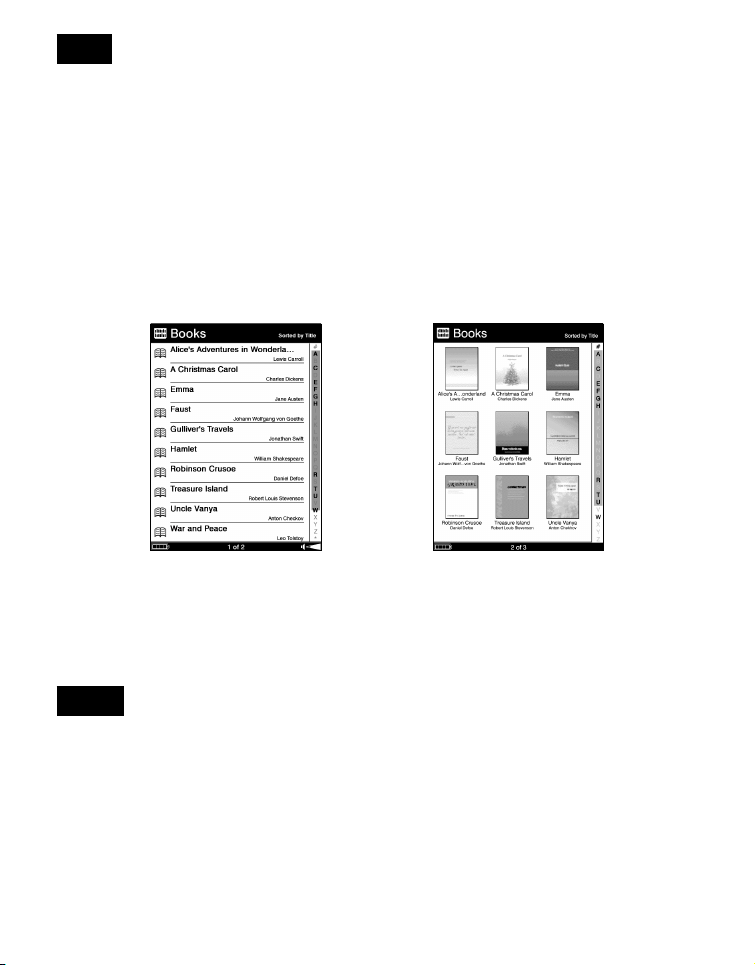
Switching list display format
You can choose to display the list format in either “List” or
“Thumbnail” view.
In the Option menu, tap “Thumbnail” of “View” to switch the
list display format.
“List” (default) “Thumbnail”
When you change the list display format, the Audio list and
the Pictures list are also switched to the selected format.
Notes
In the Book list and the Audio list, the thumbnail can be displayed
only if the book or the track has cover art information.
Some cover art cannot be displayed, depending on its file format.
If books or tracks do not have cover art information, the default
image will be displayed in “Thumbnail” list.
Continued
55
US
PRS-700.GB.4-124-649-11(1)
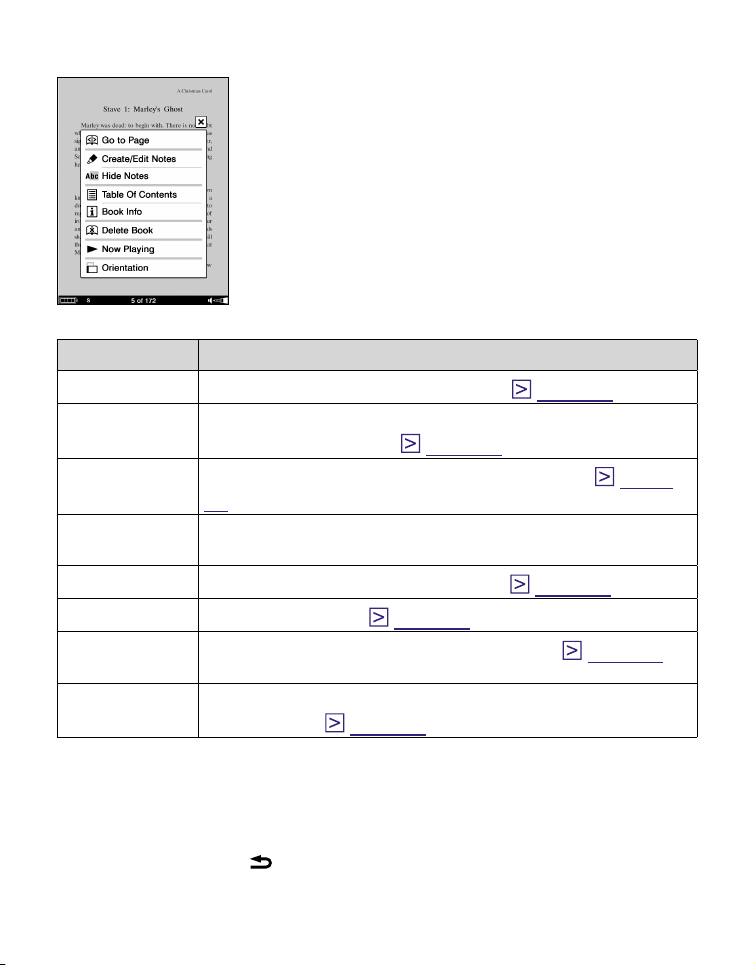
Option menu of the Book page
Option item Description/Reference page
Go to Page
Displays the Page jump panel. (
page 60
)
Create/Edit
Notes
Displays the tool bar to create/delete a bookmark/
highlight/comment. (
page 78
)
Hide Notes/
Show Notes
Hides/Displays the bookmark/highlight. (
page
84
)
Table of
Contents*
1
Displays the table of contents.
Book Info
Displays the book information. (
page 57
)
Delete Book
Deletes a book. (
page 94
)
Now
Playing*
2
Goes to the audio Playback screen. (
page 97
)
Orientation
Switches the screen orientation (vertical/
horizontal). (
page 69
)
*
1
The displayed items vary depending on the content.
*
2
“Now Playing” appears only while a track is playing.
To close the Option menu
Tap , press the (Back) button or the OPTION button.
Continued
56
US
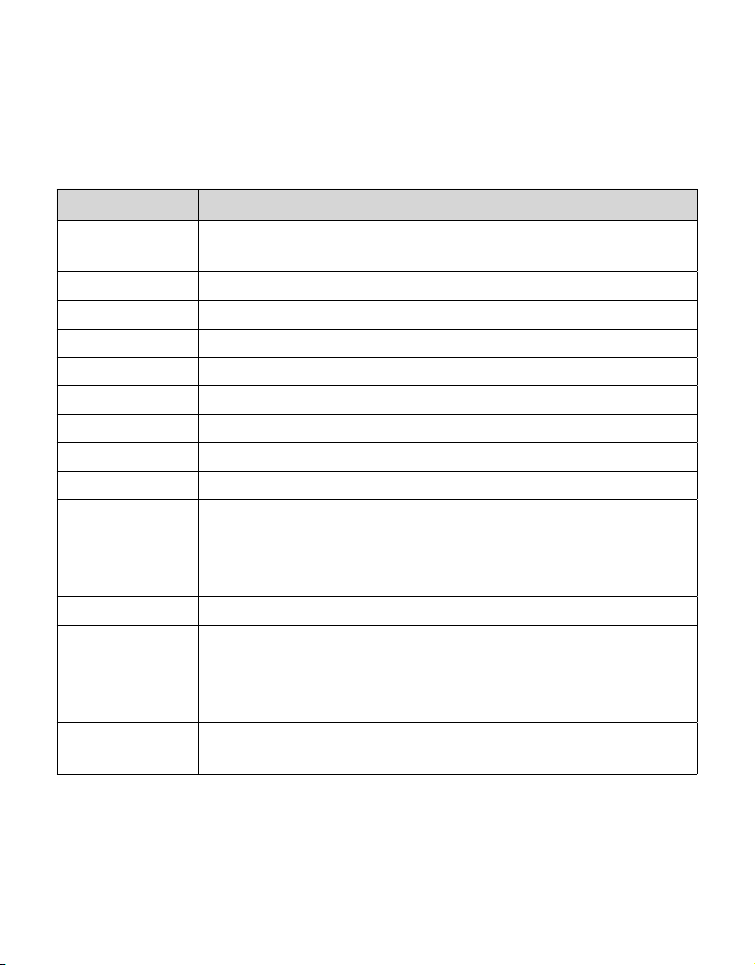
PRS-700.GB.4-124-649-11(1)
Book information
You can check the book information, such as title, author,
book cover thumbnail, etc.
In the Option menu of the Book page, tap “Book Info” to
display the book information.
Options Description
Book cover
thumbnail*
1
Displays the book cover thumbnail.
Title Displays the title.
Author
Displays the author.
Publisher*
1
Displays the publisher.
Category*
1
Displays the category.
eBook ID*
1
Displays the Book ID.
Kind Displays the file type.
Date Displays the latest update and creation date.
Size Displays the file size.
Location
Displays the memory location where the book is stored.
Internal memory: The book is stored on the Reader.
Memory Stick/ SD Memory Card: The book is
stored on a memory card.
Path Displays the file path location.
Digital
Rights*
1,
*
2
Displays the following only if a book with DRM is
selected.
Full viewable: The entire book can be read.
Restricted: Some or all of the book cannot be read.
Expiration
date*
2
Displays the expiration date of a book if the book
with DRM has an expiration date.
*
1
This option appears only when BBeB book is selected.
*
2
This option appears only when PDF and EPUB files are selected.
57
US
PRS-700.GB.4-124-649-11(1)
Selecting a book from the
Collection list
You can select and read a book from the list of collections
created in eBook Library.
Hints
For details on how to create or transfer a collection, refer to the
eBook Library Help.
You can search the Collection list for a collection using the Search
menu.
For details about the Search menu, refer to “Searching for books.”
(
page 74
)
The Option menu of the Collection list appears by pressing the
OPTION button. You can switch the screen orientation from the
Option menu. (
page 69
)
You can also display the Option menu of a collection by pressing
the OPTION button while the Book list of a collection is displayed.
For details about the available menus, refer to “Displaying the
Option menu of a collection.” (
page 59
)
In the Home menu, tap (Collections).
The Collection list appears.
Tap the desired collection on the list.
The Book list appears.
Tap the desired book.
Continued
58
US
PRS-700.GB.4-124-649-11(1)
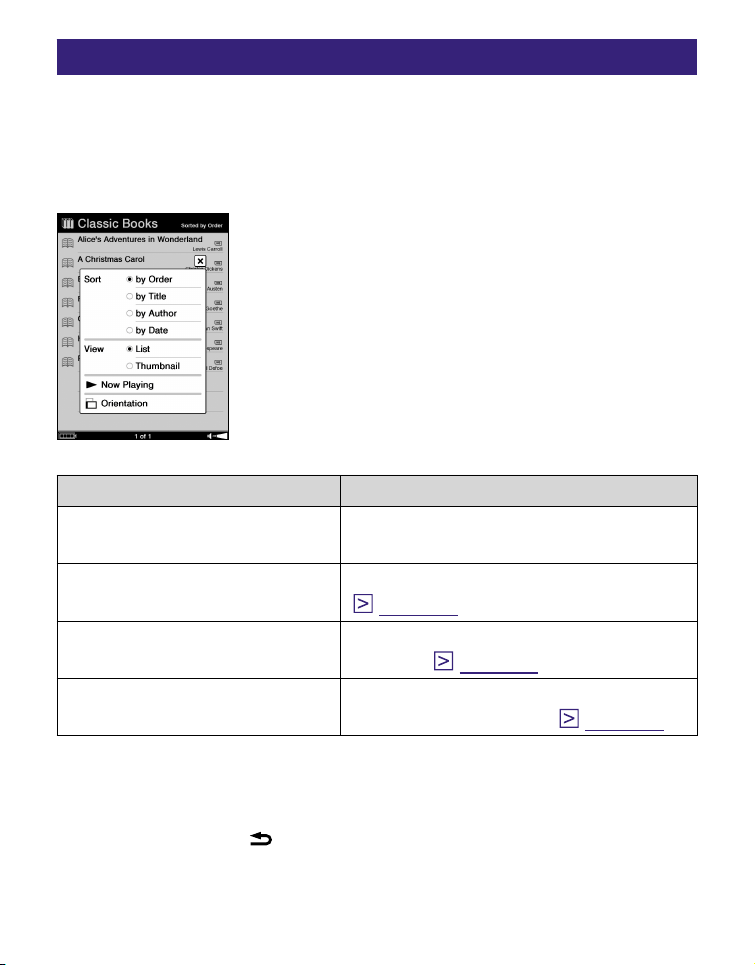
Displaying the Option menu of a collection
The Option menu appears by pressing the OPTION button.
You can use various functions from the Option menu.
Option menu of a collection
Option item Description
Sort Sorts the list “by Order,” “by Title,”
“by Author” or “by Date.”
View
Switches the list display format.
(
page 55
)
Now Playing*
1
Goes to the audio Playback
screen. (
page 97
)
Orientation
Switches the screen orientation
(vertical/horizontal). (
page 69
)
*
1
“Now Playing” appears only while a track is playing.
To close the Option menu
Tap , press the (Back) button or the OPTION button.
59
US
PRS-700.GB.4-124-649-11(1)
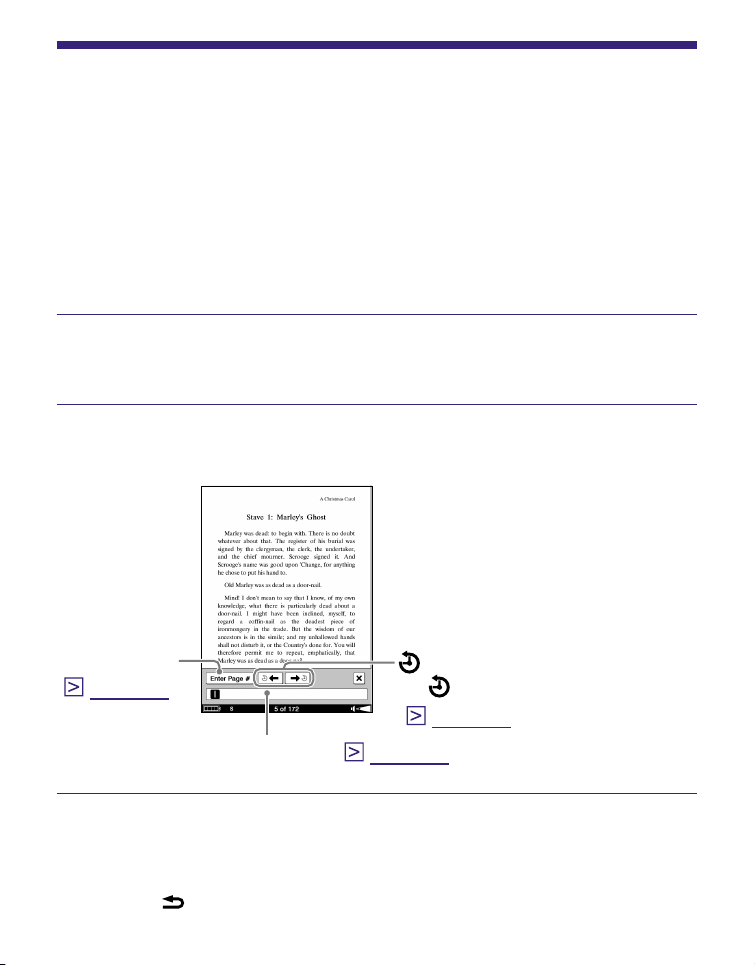
Jumping to Pages
The Page jump panel appears by tapping “Go to Page” in
the Option menu of the Book page. With the Page jump
panel, you can skip pages and go to a page directly.
Hint
You can display the Page jump panel by tapping the page number
at the bottom of the screen.
In the Book page, press the OPTION button.
The Option menu appears.
Tap “Go to Page.”
The Page jump panel appears.
Enter Page #
(
page 62
)
Page jump bar (
page 61
)
(Previous View)/
(Next View)
(
page 63
)
To close the Page jump panel
Tap or the page number at the bottom of the screen. Or,
press the
(Back) button or the OPTION button.
60
US
PRS-700.GB.4-124-649-11(1)
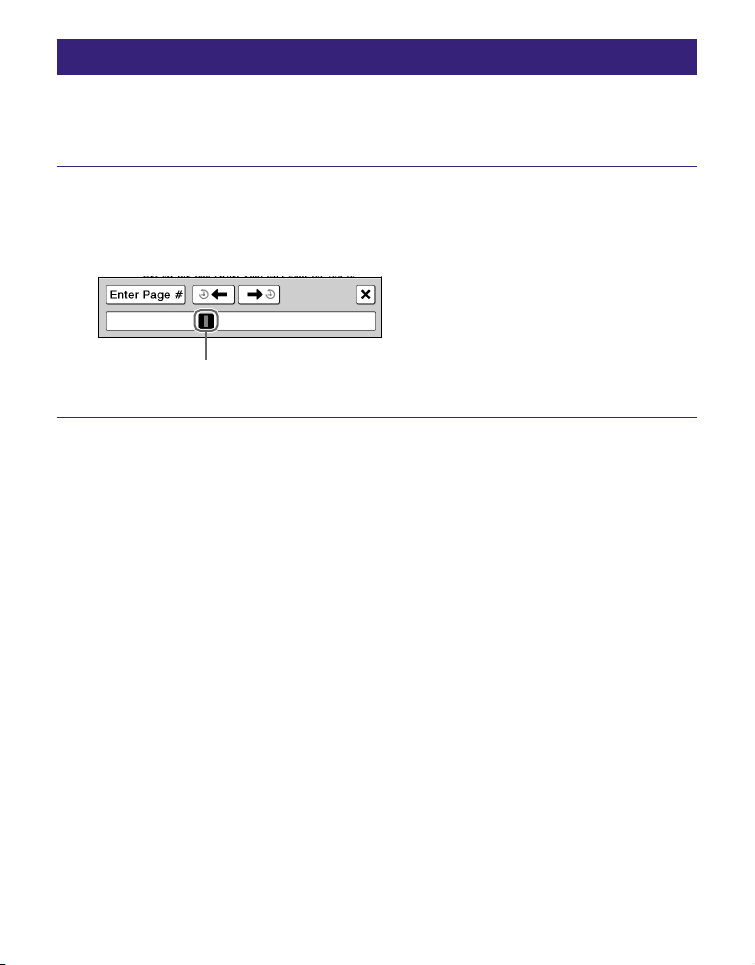
Using the Page jump bar
You can skip pages using the Page jump bar on the Page
jump panel.
Drag the slider, or tap a point on the Page jump bar.
The page is displayed based on the slider position in the
Page jump bar.
Slider
61
US
PRS-700.GB.4-124-649-11(1)
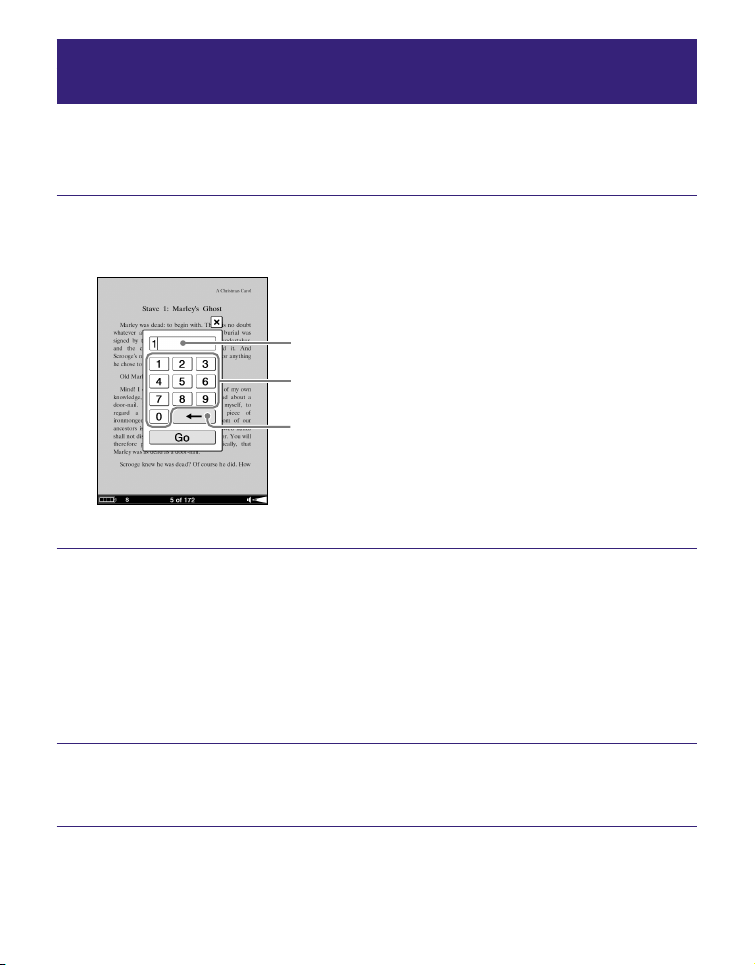
Jumping to the specified number page
directly
You can jump directly to a page by inputting the page
number with the on-screen numeric keyboard.
Tap “Enter Page #” on the Page jump panel.
The numeric keyboard appears.
Input area
Number Keys
(Backspace) key
Tap the number key to input the page number.
The input number is displayed in the input area. To
delete the number, tap (Backspace) key.
Hint
Up to 10 numbers can be input.
Tap “Go.”
The input page appears.
62
US
PRS-700.GB.4-124-649-11(1)
Reading previously displayed pages
The Reader stores previously displayed pages in the
memory for easy recall.
Tap (Previous View) on the Page jump panel.
The previously displayed page appears. To return to the
page before the jump, tap
(Next View).
63
US
PRS-700.GB.4-124-649-11(1)
Resizing and Zooming
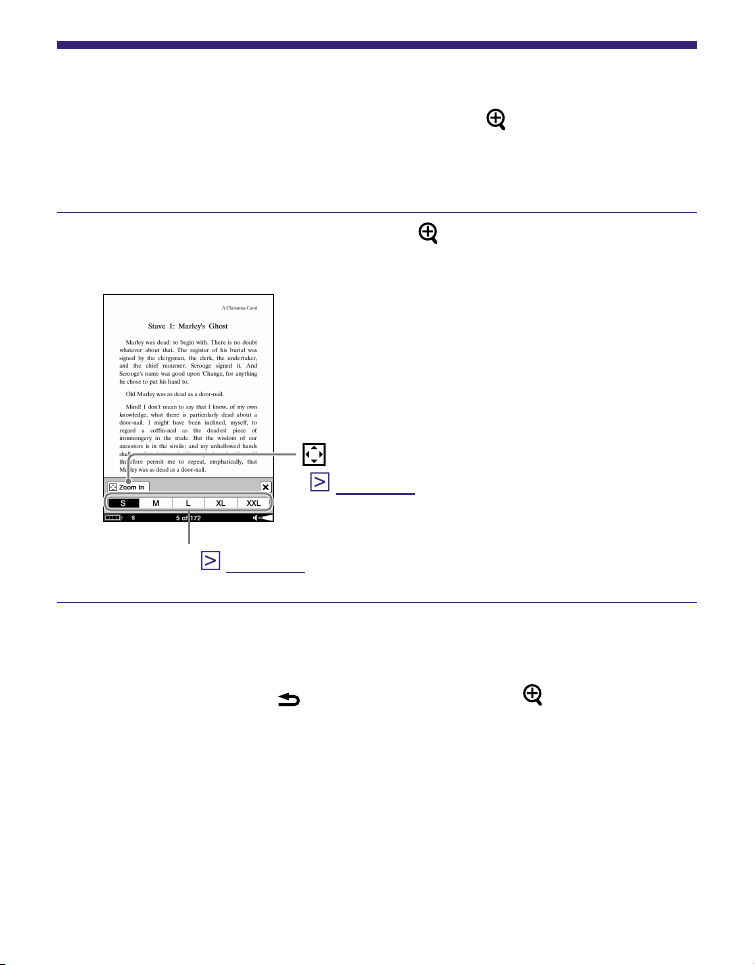
The Size menu appears by pressing the (Size) button. In
the Size menu, you can adjust the text size, and zoom in/out
a page.
In the Book page, press the (Size) button.
The Size menu appears.
Zoom In
(
page 67
)
Size icons (
page 65
)
To close the Size menu
Tap , or press the (Back) button or the (Size) button.
64
US
PRS-700.GB.4-124-649-11(1)
Adjusting the text size
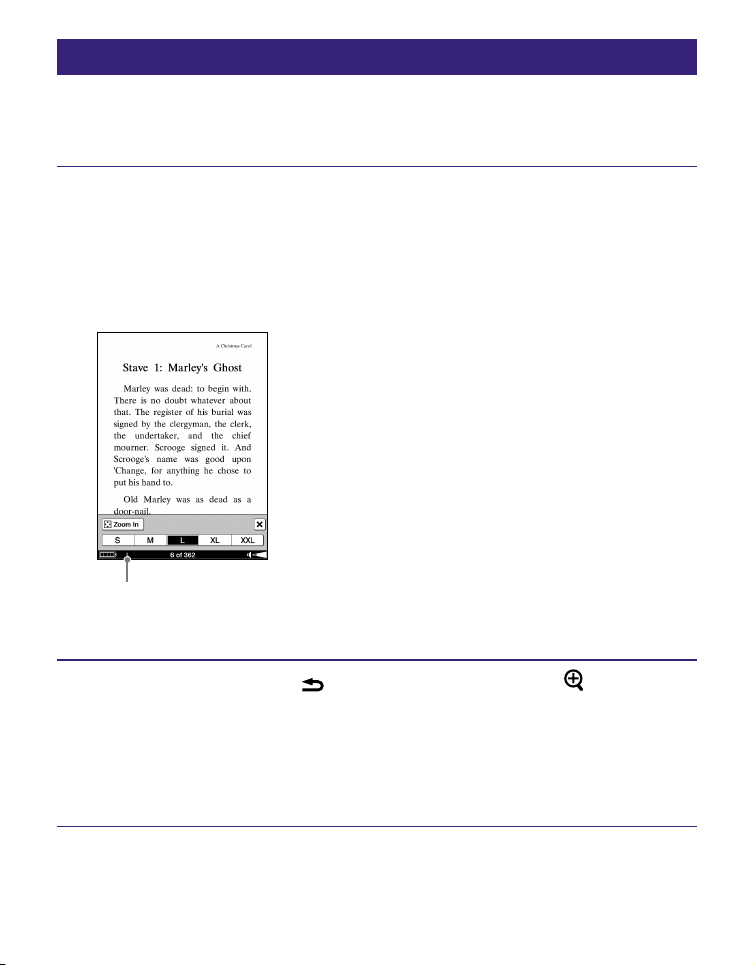
You can select from 5 different text sizes (S, M, L, XL or
XXL) in the Size menu. “S” (original size) is set by default.
Tap “M,” “L,” “XL” or “XXL.”
The text size is magnified to the selected size, and the
text is reflowed in the Book page. The selected size is
indicated at the bottom of the screen, and the original
page is divided into multiple divided sections.
Size indicator
Tap , press the (Back) button or the (Size)
button to close the Size menu.
After the Size menu is closed, the texts are displayed in
the selected size. To return the texts to the default size,
tap “S” in the Size menu.
Continued
65
US

PRS-700.GB.4-124-649-11(1)
Hints
When viewing a PDF file in S size, you can magnify the text size by
switching the screen orientation to “Horizontal.” This should be
used only if retaining the original layout of the PDF file is required.
The text size of BBeB, PDF or EPUB files will be magnified at the
following ratios:
BBeB file: S(100%), M(120%), L(150%), XL(200%), XXL(260%)
PDF file: S(100%), M(200%), L(300%), XL(450%), XXL(600%)
EPUB file: S(100%), M(140%), L(180%), XL(230%), XXL( - )*
* XXL size is not available for EPUB files.
Notes
If the text size is magnified, the total page number displayed on the
Reader increases with the number of divided page sections.
However, if the text size of a PDF or EPUB file is magnified, the
total page number is not increased, and the current page number
is displayed using the same page number as the original scale.
PDF files viewed in M, L, XL and XXL sizes are displayed in reflow
mode. In certain situations, only text appears in these scales as
some tables and graphics may be reformatted and altered. In these
cases, viewing in S size will retain the original formatting.
Certain image-based pages such as a cover page of a book, or a
PDF file that are created as an image file, cannot be magnified to
M, L, XL or XXL size. In these cases, it is recommended to use the
Zoom Mode.
66
US
PRS-700.GB.4-124-649-11(1)
Zooming in/out
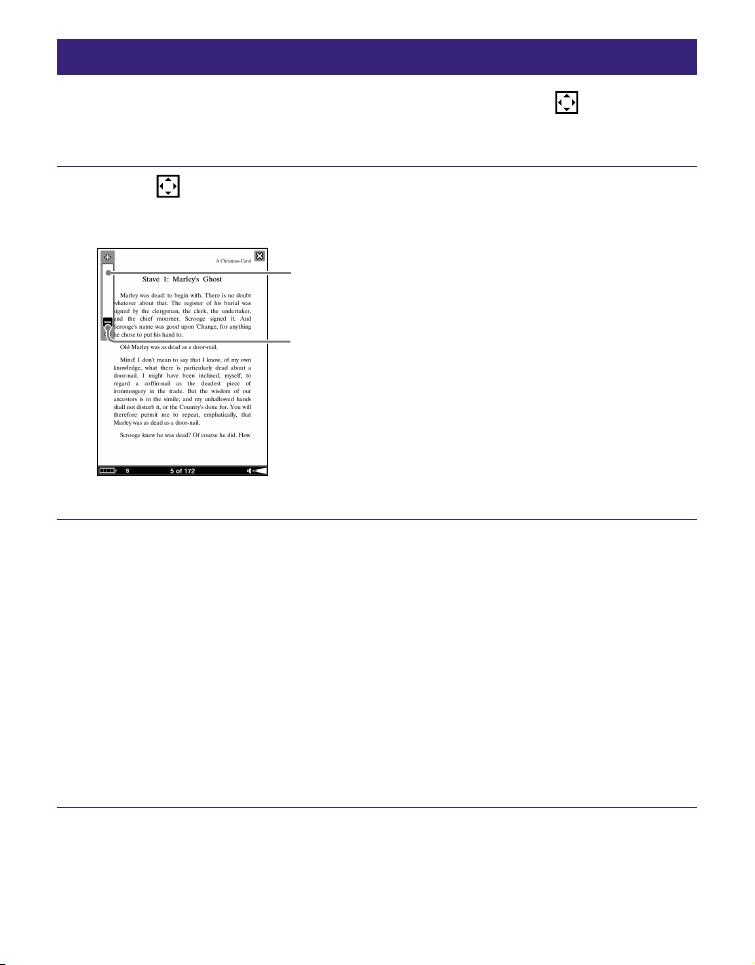
The Book page enters zoom mode by tapping “ Zoom In”
on the size menu panel.
Tap “ Zoom In.”
The Zoom bar appears.
Slider
Zoom bar
Move the slider, or tap + or – of the Zoom bar
repeatedly until the page is zoomed to the desired
scale.
The page is zoomed in/out.
Hints
You can also zoom in/out a Book page by tapping a point in
the Zoom bar.
By double-tapping on a Book page in zoom mode, the page is
zoomed in and the double-tapped point is centered.
Continued
67
US
PRS-700.GB.4-124-649-11(1)
To scroll the magnified page
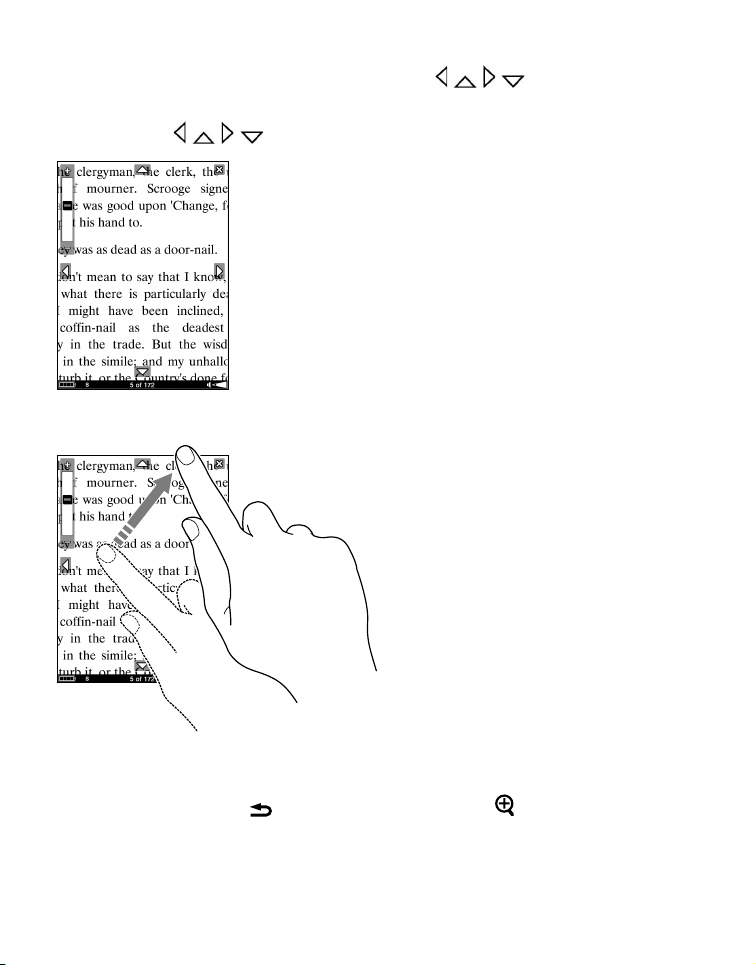
When the Book page is zoomed in, / / / appear at the
edges of the screen. You can display the edge of the page
by tapping
/ / / .
You can also scroll the page by dragging it.
To exit the Zoom mode
Tap , press the (Back) button or the (Size) button.
The Zoom bar disappears and the Book page screen
returns to the original text size.
68
US

PRS-700.GB.4-124-649-11(1)
Switching screen orientation
(vertical/horizontal)
In the Option menu, you can switch the screen orientation
from vertical to horizontal or vice versa. Once the screen
orientation is switched, all the menus and the contents are
displayed in the selected orientation.
Hint
You can switch the screen orientation from any of the Option
menus.
Press the OPTION button.
The Option menu appears.
Tap “Orientation.”
The orientation is switched from vertical to horizontal.
Continued
69
US
PRS-700.GB.4-124-649-11(1)
About screen division when screen orientation
is set to horizontal
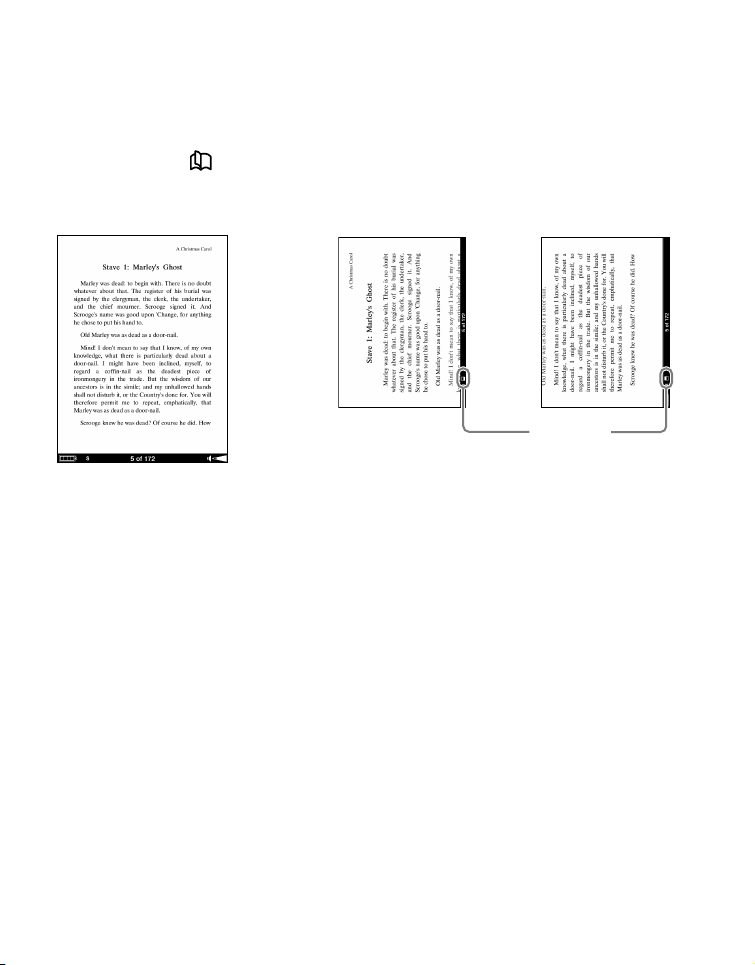
When set to horizontal, the Book page is divided into 2 parts
(upper and lower). To display the lower part, drag the page
or press the
> (Page Turn) button.
>
<
Displaying
upper half
Displaying
lower half
Position
indicator
“Vertical” “Horizontal”
70
US
PRS-700.GB.4-124-649-11(1)
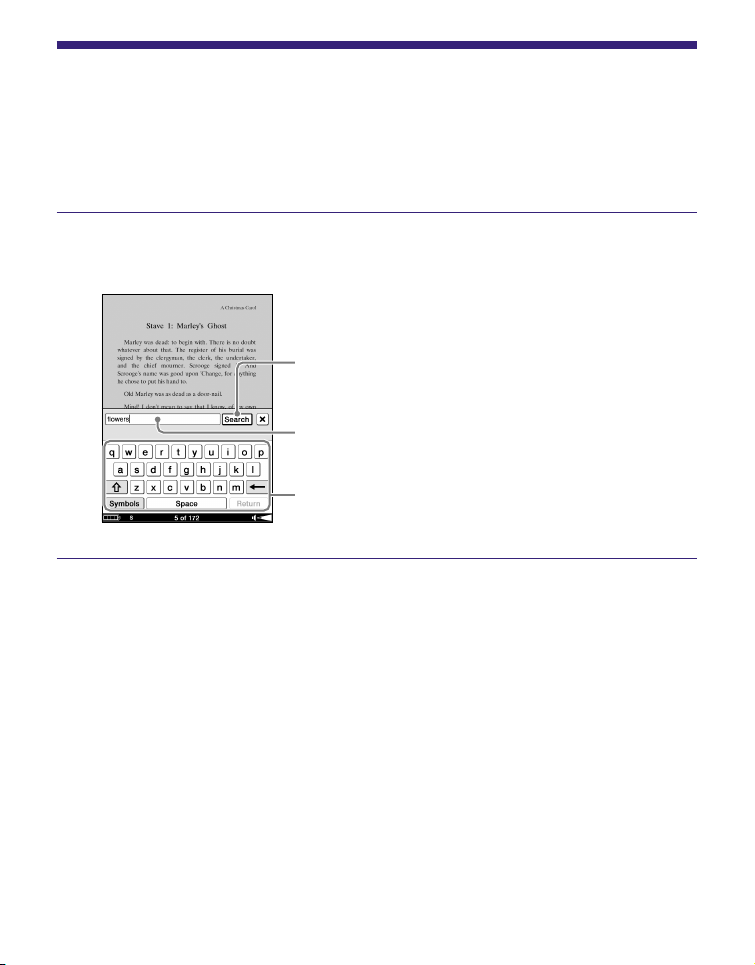
Searching for Books or Keywords
The Search menu appears with the on-screen keyboard by
pressing the SEARCH button. With the on-screen keyboard,
you can search for books and keywords by inputting a word.
Press the SEARCH button.
The Search menu appears.
Search
Input area
On-screen keyboard
Continued
71
US
PRS-700.GB.4-124-649-11(1)
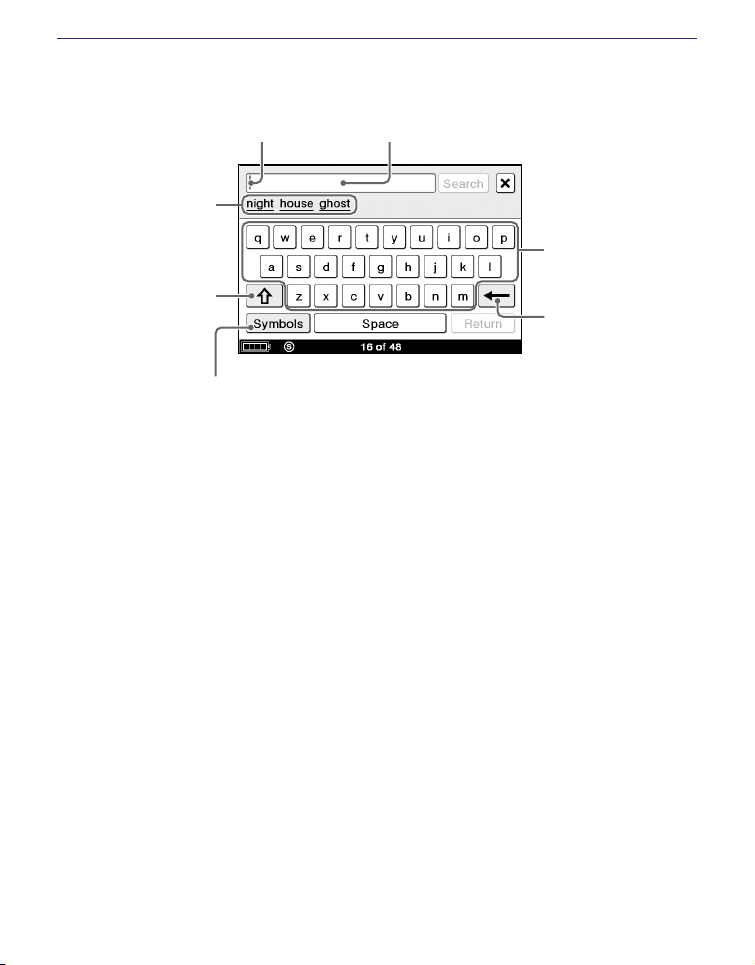
Tap the on-screen keyboard to input the word.
The word appears in the input area.
Input areaCursor
Keyboard History
Character keys
(Backspace)
/@#$
Symbols/Abc
To edit an input word
Tap the input word directly to move the cursor.
To delete a character
Select the unnecessary character by dragging on it or
tap the unnecessary character to move the cursor to the
right of it, and then tap (Backspace).
To change the character displayed in the on-screen
keyboard
Tap “Symbols.” The keyboard is switched to the symbol
keyboard. To return to the alphabet keyboard, tap “Abc.”
To toggle the alphabet character between lower-case
and the upper-case, tap “.”
There are 2 patterns (high priority/low priority) of the
symbol keyboard. To switch to the other type of symbol
keyboard, tap “@#$.”
Continued
72
US
PRS-700.GB.4-124-649-11(1)
Hints
Up to 48 characters can be input.
The previously typed words are displayed in the Keyboard
History area. As you input characters, only applicable words
remain. If you tap the word, it appears in the input area.
Notes
Words less than 3 letters or more than 16 letters are not
recorded in the Keyboard History.
Keyboard History records letters and hyphens. Numbers or
other symbols are not recorded.
Tap “Search.”
For details about searching for books or keywords, refer
to the following.
Searching for books (
page 74
)
Searching a book for keywords (
page 76
)
To close the Search menu
Tap , or press the SEARCH button or the (Back)
button.
73
US
PRS-700.GB.4-124-649-11(1)
Searching for books
You can search for books by title or author in the Home
menu, Book list and Collection list.
Hints
You can also search a collection by collection name in the
Collection list.
You can also search for a Note by word in the All Notes list or the
Notes list. (
page 88
)
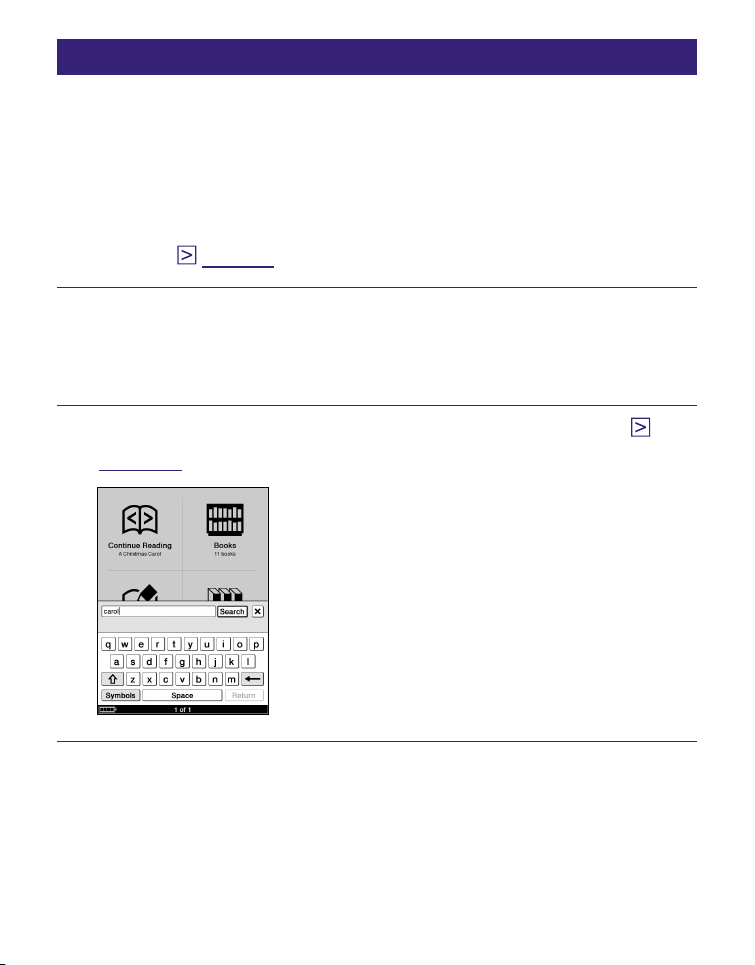
In the Home menu or the Book list, press the
SEARCH button.
The Search menu appears with the on-screen keyboard.
Input the word using the on-screen keyboard. (
page 72
)
Continued
74
US
PRS-700.GB.4-124-649-11(1)
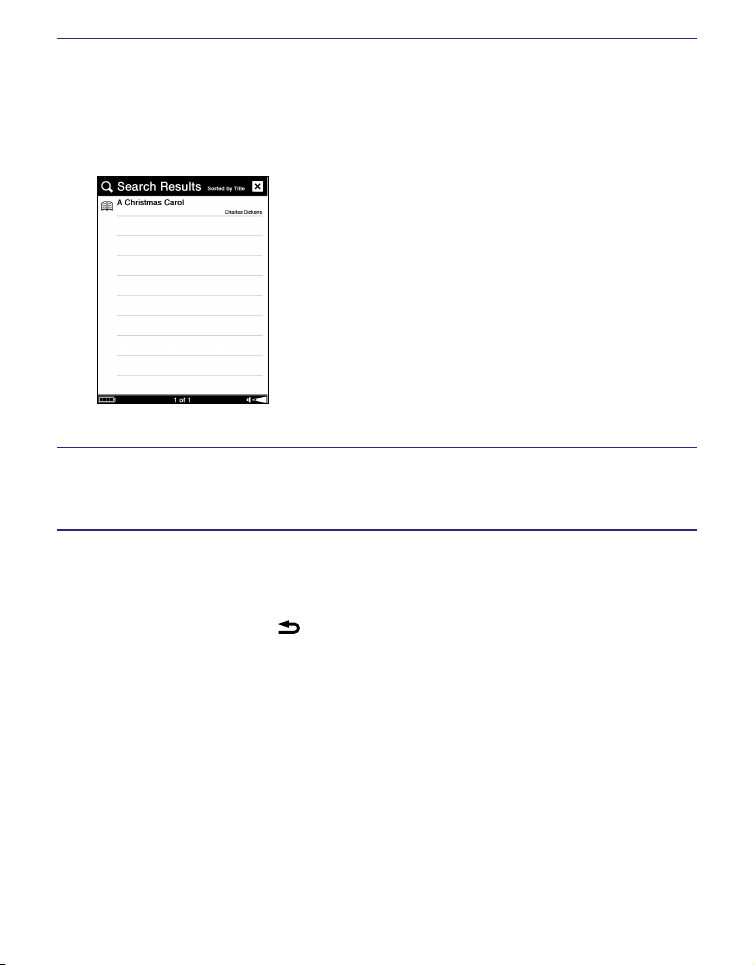
Tap “Search.”
The Search Results list appears.
Any books that have the input word included in the title/
author are displayed in the Search Results list.
Tap the desired book.
The Book page appears.
To close the Search Results list
Tap , or press the (Back) button.
75
US
PRS-700.GB.4-124-649-11(1)
Searching a book for keywords
You can search for keywords by using the on-screen
keyboard. The keywords can be displayed in the input area
by the following two ways:
Double-tap a word on a Book page, and then press the
SEARCH button. The double-tapped word is displayed in
the input area.
Press the SEARCH button on a Book page. Input the
keyword using the on-screen keyboard.
In the Book page, press the SEARCH button.
The Search menu appears with the on-screen keyboard.
Input the word using the on-screen keyboard. (
page 72
)
To input a word on the Book page
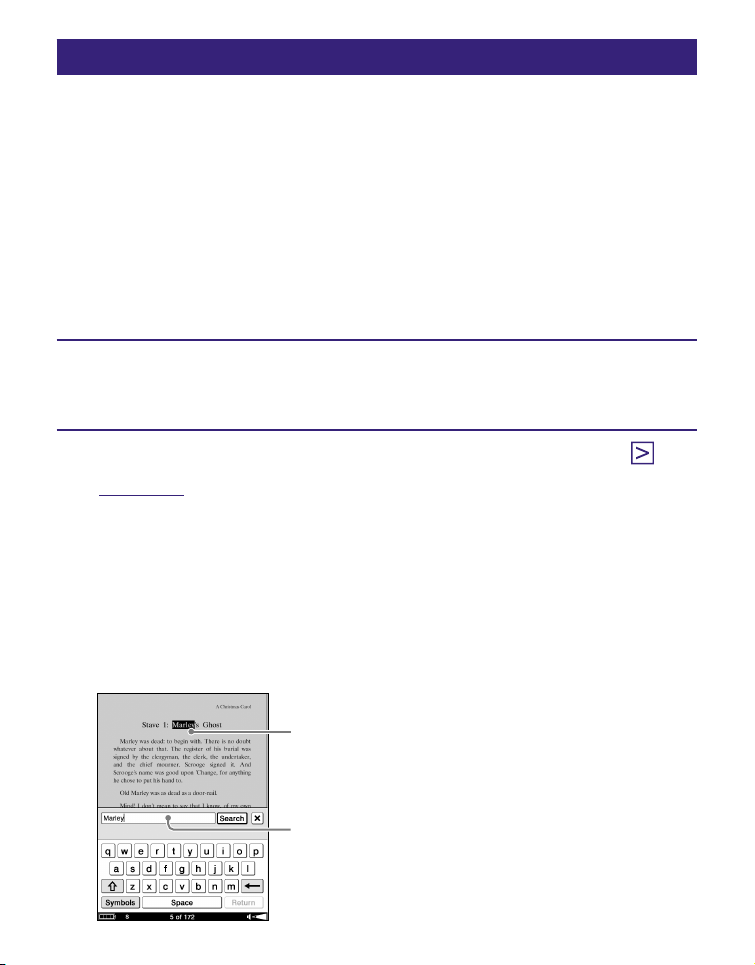
Double-tap the word on the Book page to highlight
temporarily (to select consecutive words, including
punctuation, etc., drag across the phrase without lifting
after double-tapping), and then press the SEARCH button.
The tapped word (or phrase) is placed in the input area.
Tapped word
Input area
Continued
76
US
PRS-700.GB.4-124-649-11(1)
Note
Highlights that are created by double-tapping can be erased in
the following ways:
–
Tapping on any area of the page other than the highlighted area
– Double-tapping another word
– Opening another book
Tap “Search.”
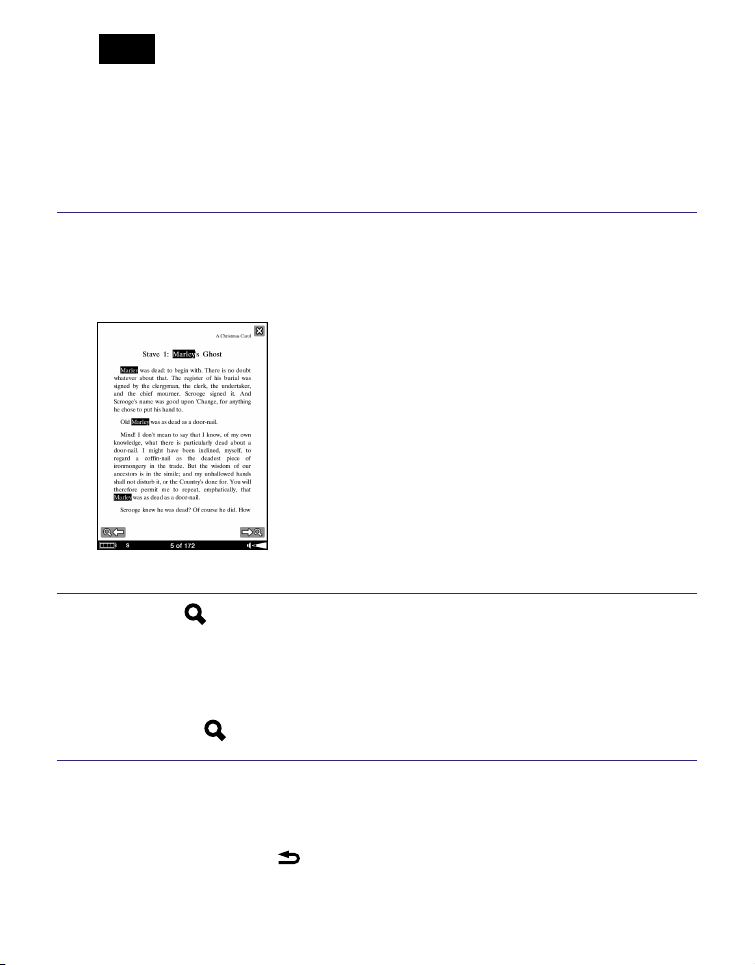
The search result page including the input word
appears. The words are highlighted on the page.
Tap (Next Search) to skip to the next page
which includes the word.
The next page which includes the input word appears.
To return the previous page which includes the input
word, tap
(Previous Search).
To exit the search result page
Tap , or press the (Back) button.
77
US
PRS-700.GB.4-124-649-11(1)
Creating Notes on a Book Page
The tool bar appears by tapping “Create/Edit Notes” in the
Option menu of the Book page. With the tool bar, you can
create the following Notes.
Creating a bookmark (
page 79
)
Highlighting words (
page 82
)
Adding a comment (
page 85
)
In the Book page, press the OPTION button.
The Option menu appears.
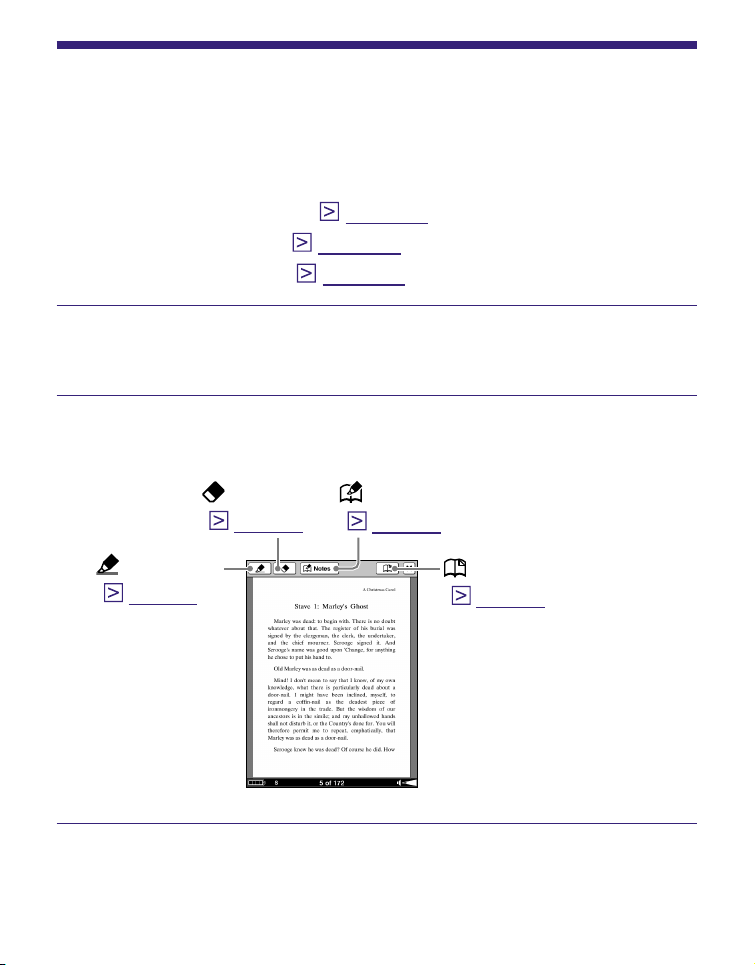
Tap “Create/Edit Notes.”
The tool bar appears.
Notes
(
page 91
)
(Highlight)
(
page 82
)
(Eraser)
(
page 83
)
(Bookmark)
(
page 79
)
Continued
78
US
PRS-700.GB.4-124-649-11(1)
To close the tool bar
Tap , or press the (Back) button.
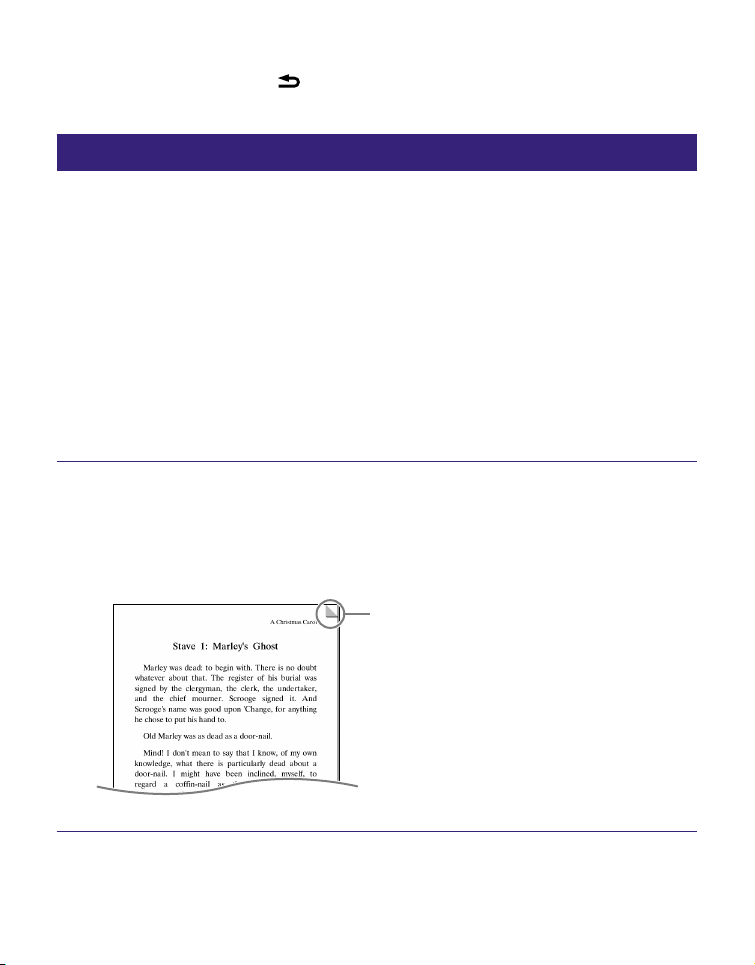
Creating a bookmark on a Book page
You can create a bookmark on a Book page you may wish
to return to.
A bookmark can be created by the following two ways.
On the Book page, create a bookmark by double-tapping
a page.
On the Book page, create a bookmark using the tool bar.
To create a bookmark by double-tapping a
page
In the Book page, double-tap near the upper right
corner of the screen.
The bookmark appears in the upper right corner of the
current page.
Bookmark
Continued
79
US
PRS-700.GB.4-124-649-11(1)
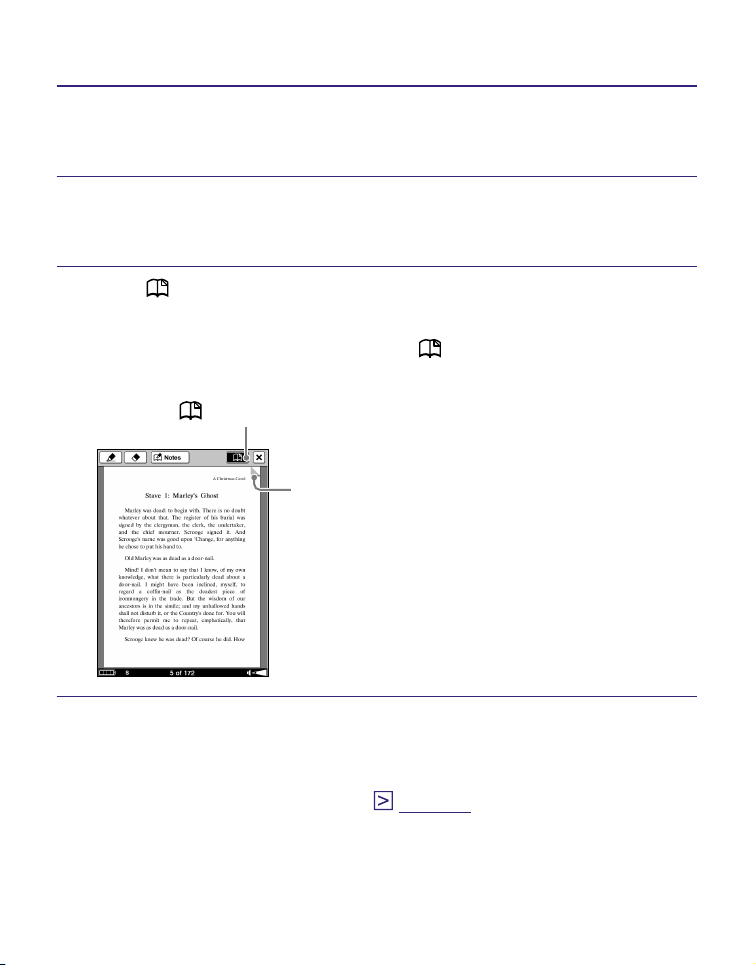
To create a bookmark using the tool bar
In the Book page, press the OPTION button.
The Option menu appears.
Tap “Create/Edit Notes.”
The tool bar appears.
Tap (Bookmark).
The bookmark appears in the upper right corner of the
current page, and the color of
in the tool bar is
reversed.
(Bookmark)
Bookmark
Hint
You can add a comment to a bookmark. For details, refer to
“Adding a Comment to a Note.” (
page 85
)
Continued
80
US
PRS-700.GB.4-124-649-11(1)
To delete a bookmark
To delete a bookmark, double-tap the bookmark.
You can also delete a bookmark by tapping on the tool bar.
Hints
While you are viewing a comment of a bookmark in the Comment
viewer, you can delete both the bookmark and comment by tapping
“Delete.” (
page 87
)
You can delete all the Notes within a book from the Option menu of
the Notes list. (
page 93
)
Note
When you delete a bookmark with a comment, the comment will
also be removed. Tap “Yes” in the confirmation message to delete
both the bookmark and the comment.
To display a bookmarked page
You can display the bookmarked page from the All Notes list
and the Notes list. (
page 89, 91
)
81
US
PRS-700.GB.4-124-649-11(1)
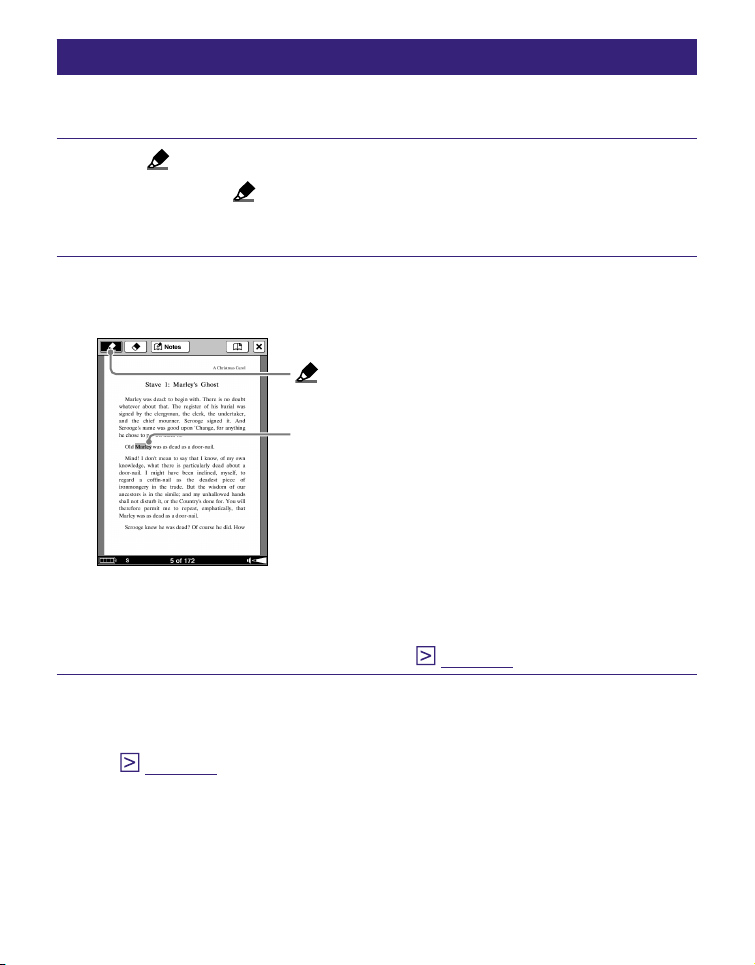
Highlighting words
You can highlight words on a Book page.
Tap (Highlight).
The color of
in the tool bar is reversed and the
highlighting function becomes available.
Drag across the word on the Book page.
The word is highlighted.
(Highlight)
Highlighted word
Hint
You can add a comment to a highlight. For details, refer to
“Adding a Comment to a Note.” (
page 85
)
Hints
You can also highlight a word with a hyperlink and add a comment
to it (
page 85
).
To highlight multiple lines of text all at once, drag across the lines
starting from the first character to the last character.
Continued
82
US
PRS-700.GB.4-124-649-11(1)
Notes
When you tap a highlighted word with a hyperlink, the Comment
editor (
page 85
) or the Comment viewer (
page 87
) appears
instead of jumping to a page. To enable the hyperlink, hide the
highlights using “Hide Notes” in the Option menu, or delete the
highlight.
You cannot highlight the cover page and pictures, as well as book/
chapter titles that are displayed at the upper right of a Book page.
To delete a highlight
Tap (Eraser).
The color of
in the tool bar is reversed and the
highlight erase function becomes available.
Tap, or drag across the highlighted word on the
Book page.
The highlight is erased.
Hints
While you are viewing a comment of a highlight in the Comment
viewer, you can delete both the highlight and comment by tapping
“Delete.” (
page 87
)
You can delete all the Notes within a book from the Option menu of
the Notes list. (
page 93
)
Note
When you delete a highlight with a comment, the comment will also
be removed. Tap “Yes” in the confirmation message to delete both
the highlight and comment.
83
US

PRS-700.GB.4-124-649-11(1)
Hiding Notes (bookmark/highlight)
Bookmarks or highlights in a book can be hidden/shown
from the Option menu of a Book page.
Tap “Hide Notes.”
All the bookmarks and the highlights within the book are
hidden temporally. To show them again, tap “Show
Notes.”
84
US
PRS-700.GB.4-124-649-11(1)
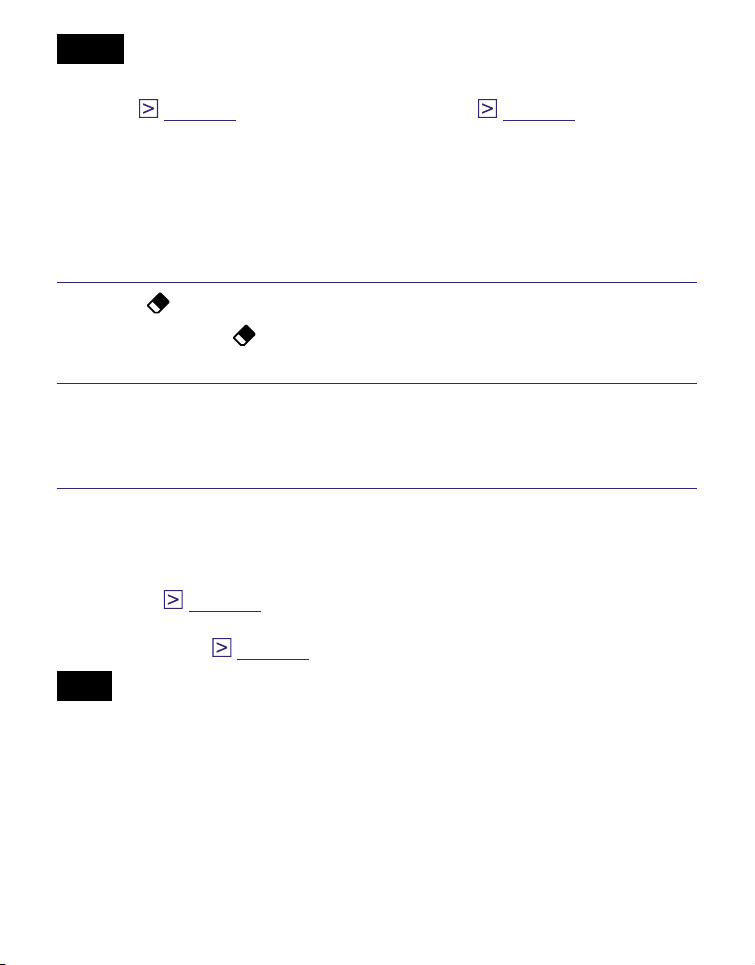
Adding a Comment to a Note
You can add a comment to a bookmark or a highlighted
word using the on-screen keyboard in the Comment editor.
Tap the bookmark or the highlighted word.
The Comment editor appears.
On-screen keyboard
Input screen
Continued
85
US
PRS-700.GB.4-124-649-11(1)
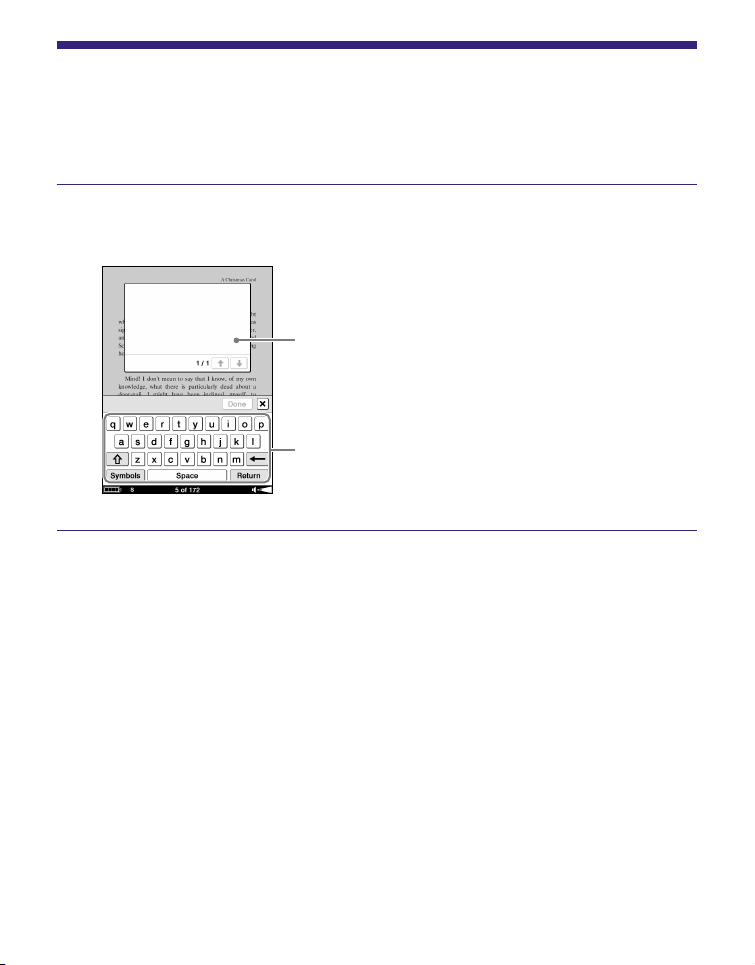
Enter your comment using the on-screen keyboard.
For details on how to use the on-screen keyboard, refer
to
page 72
.
The on-screen keyboard in the Comment editor has a
“Return” key. You can indent the line using this key.
Hint
Up to 2048 characters can be input in a comment.
Tap “Done.”
The Comment editor is closed, and
is attached to the
bookmark or the highlight.
Note
Make sure to tap “Done” when you finish inputting the
comment. If you tap , the comment will not be added.
Continued
86
US
PRS-700.GB.4-124-649-11(1)
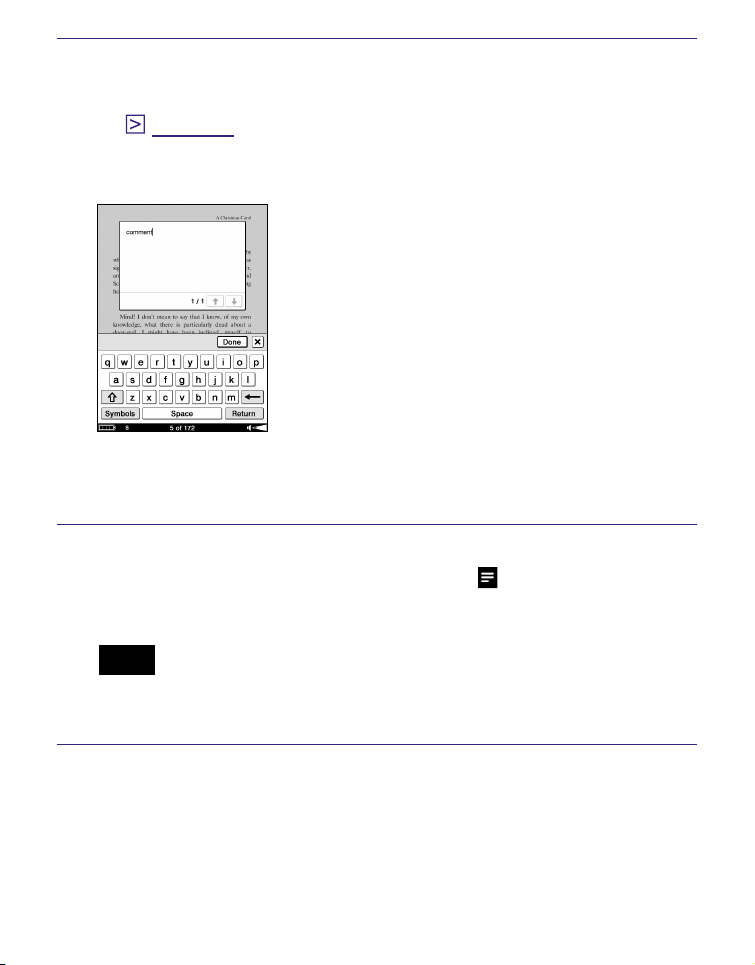
To view a comment
Tap (Bookmark and comment) or (Highlight and
comment) on a Book page. The Comment viewer appears.
Page number of the
comment
/:
The arrows become available when
the comment has multiple pages.
To display the previous/next page of
the comment, tap /.
Note
When you tap a highlighted word with a hyperlink, the Comment
editor (
page 85
) or the Comment viewer appears instead of
jumping to a page. To enable the hyperlink, hide the highlights
using “Hide Notes” in the Option menu, or delete the highlight. (
page 83, 84
)
To edit the comment
Tap “Edit” in the Comment viewer to display the Comment
editor. Edit the comment using the on-screen keyboard. (
page 72
)
To delete a comment
Tap “Delete” in the Comment viewer. The comment and the
bookmark/highlight will be deleted.
87
US

PRS-700.GB.4-124-649-11(1)
Opening a Page from a Notes List
You can directly open a page with a bookmark or highlighted
words from the List screen.
Hints
Notes can also be created in eBook Library.
In eBook Library, you can set to merge the Notes of the Reader
and eBook Library while synchronizing. When merging the Notes, if
any inconsistent Notes are created for the same word, the older
Notes will be replaced with the latest Notes.
When you copy a book from eBook Library to the Reader, the
Notes of the Reader will be replaced with the ones of the eBook
Library (or vice versa).
The annotations of a book transferred from Adobe Digital Editions
1.5 or later are converted into the bookmarks on the Reader.
88
US
PRS-700.GB.4-124-649-11(1)
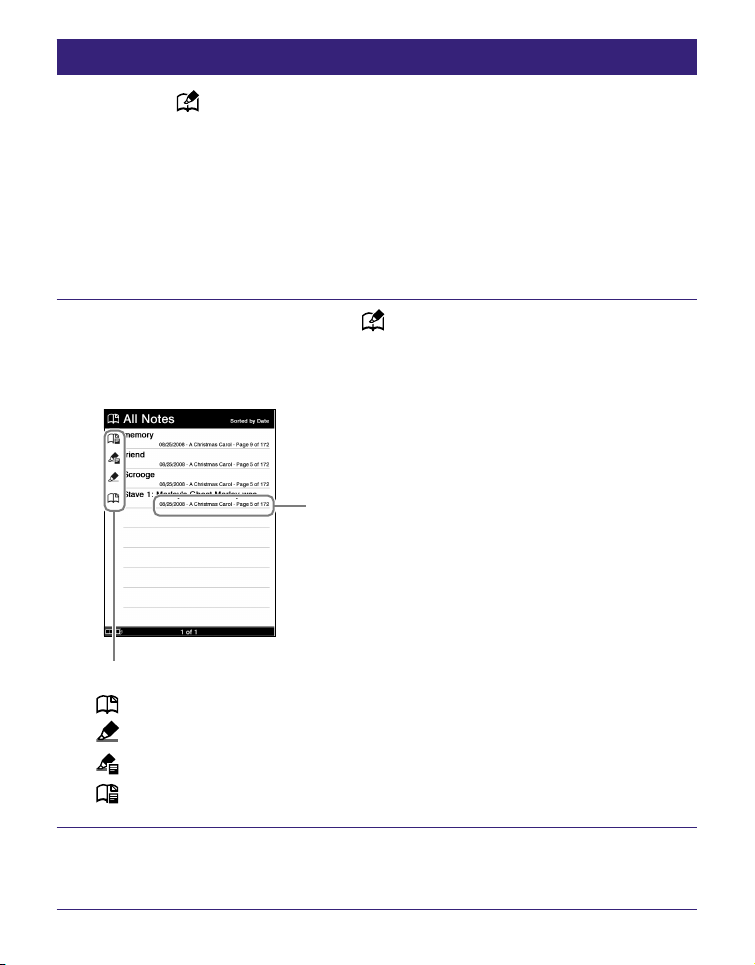
Searching the Reader for Notes
By tapping (All Notes) in the Home menu, the All Notes
list appears. The All Notes list includes all the Notes of all
the books stored on the Reader and memory cards. You can
jump to a page by tapping an item in the list.
Hint
You can search the All Notes list for a Note using the Search menu.
In the Home menu, tap (All Notes).
The list of all the bookmarks and highlights on the
Reader appears.
Indicates type of the Note
(Bookmark): The first sentence of the page is displayed.
(Highlight): The highlighted word is displayed.
(Highlight with comment): The comment is displayed.
(Bookmark with comment): The comment is displayed.
Annotated date/Book title/Page number
Tap a Note.
The page that includes the Note is displayed.
89
US
PRS-700.GB.4-124-649-11(1)
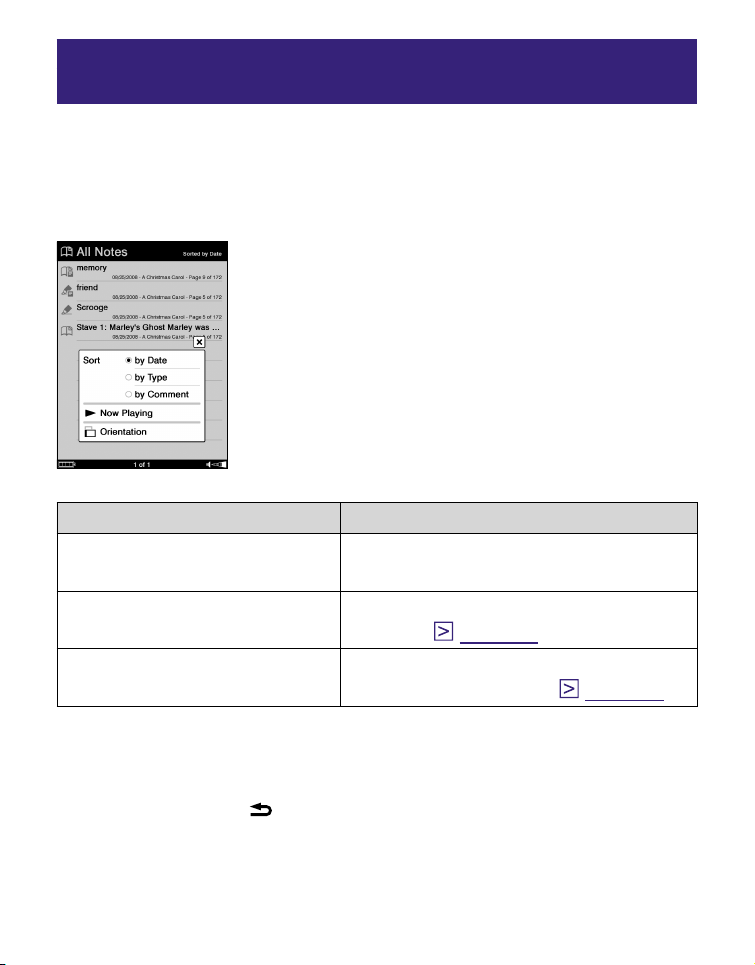
Displaying the Option menu of the All Notes
list
The Option menu appears by pressing the OPTION button.
You can use various functions from the Option menu.
Option menu of the All Notes List
Option item Description
Sort Sorts the list “by Date,” “by Type”
or “by Comment.”
Now Playing*
1
Goes to the audio Playback
screen. (
page 97
)
Orientation
Switches the screen orientation
(vertical/horizontal). (
page 69
)
*
1
“Now Playing” appears only while a track is playing.
To close the Option menu
Tap , press the (Back) button or the OPTION button.
90
US
PRS-700.GB.4-124-649-11(1)
Searching a book for Notes
By tapping “ Notes” in the tool bar, the Notes list appears.
The Notes list includes all the Notes of the currently viewed
book. You can jump to a page by tapping an item in the list.
Hint
You can search the Notes list for a Note using the Search menu.
In the Book page, press the OPTION button.
The Option menu appears.
Tap “Create/Edit Notes.”
The tool bar appears.
Continued
91
US
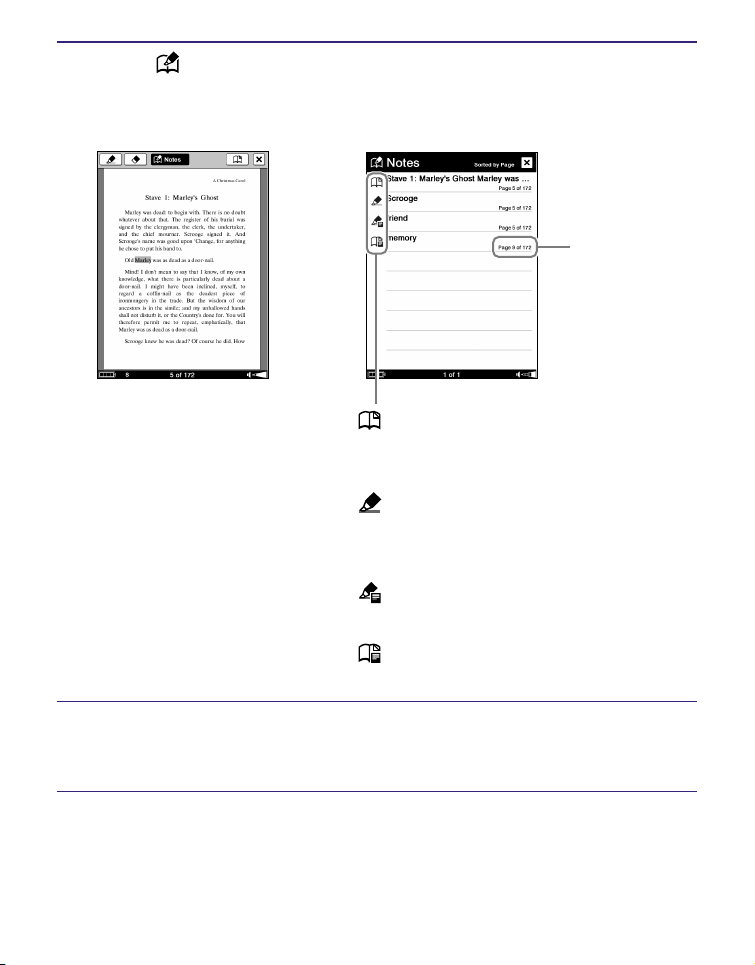
PRS-700.GB.4-124-649-11(1)
Tap “ Notes.”
The list of all the bookmarks and highlights in the
current book appears.
Page number
(Bookmark):
The first sentence of the page is
displayed.
(Highlight):
The highlighted word is displayed.
Indicates type of the Note
(Highlight with comment):
The comment is displayed.
(Bookmark with comment):
The comment is displayed
Tap a Note.
The page that includes the Note is displayed.
To delete all the Notes within a book
In the Option menu of the Notes list, tap “Delete Notes.”
92
US
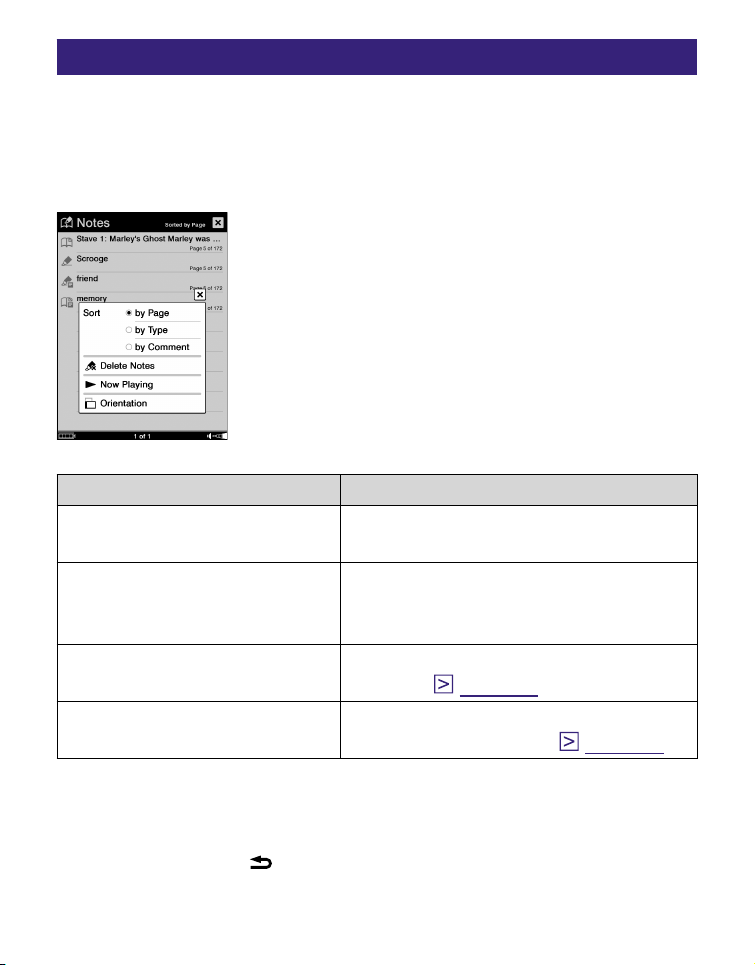
PRS-700.GB.4-124-649-11(1)
Displaying the Option menu of the Notes List
The Option menu appears by pressing the OPTION button.
You can use various functions from the Option menu.
Option menu of the Notes List
Option item Description
Sort Sorts the list “by Page,” “by Type”
or “by Comment.”
Delete Notes Deletes all the bookmarks,
highlights and comments within
the book.
Now Playing*
1
Goes to the audio Playback
screen. (
page 97
)
Orientation
Switches the screen orientation
(vertical/horizontal). (
page 69
)
*
1
“Now Playing” appears only while a track is playing.
To close the Option menu
Tap , press the (Back) button or the OPTION button.
93
US

PRS-700.GB.4-124-649-11(1)
Deleting a book
You can delete a book on the Reader or memory cards that
are inserted into the Reader.
In the Book page, press the OPTION button.
The Option menu appears.
Tap “Delete Book.”
The confirmation message appears.
Tap “Yes.”
The book is deleted and the screen goes to the Book
list.
Note
Confirm carefully before deleting the book.
94
US
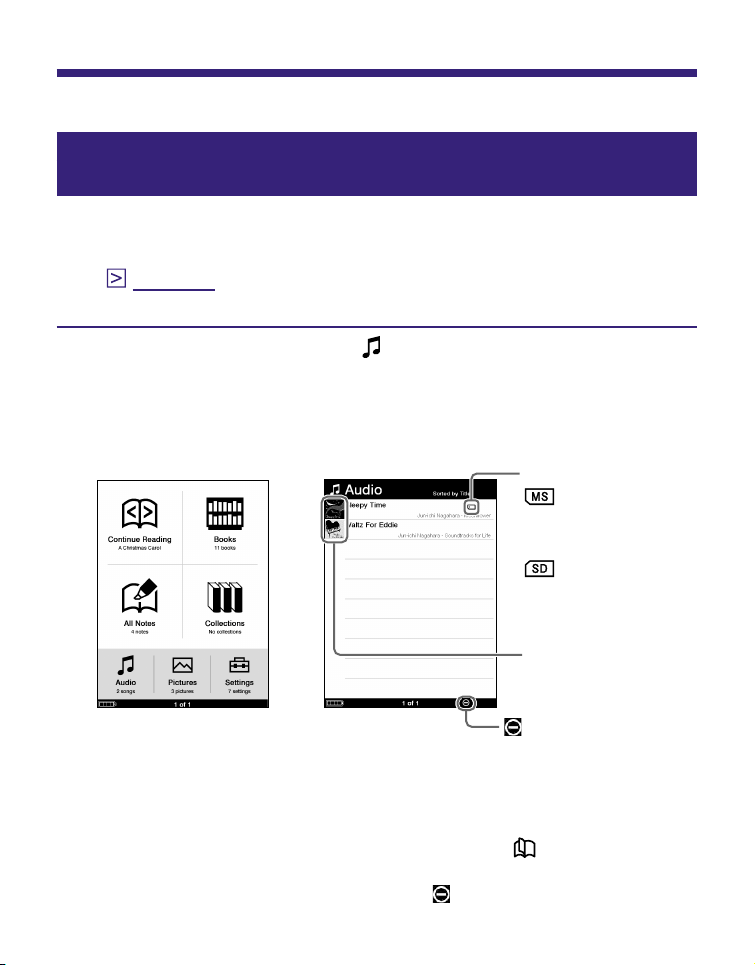
PRS-700.GB.4-124-649-11(1)
Playing Audio Files
Playing Audio Files
Playing audio files transferred from your
computer
MP3 and AAC files (unsecured) can be played back on the
Reader. You can also read books while listening to an audio
file. (
page 96
) When listening to audio files, connect the
optional headphones to the headphone jack.
In the Home menu, tap (Audio).
The Audio list appears.
Indicates that
content is stored
on a memory
card.
: “Memory
Stick Duo”
Memory Card
: SD Memory
Card
Thumbnails of
pictures (if
contained on files)
Indicator
Hints
The content on the memory card also appears in the Audio list.
When more than 10 tracks are stored, the index bar appears
on the right side of the list. You can display the next page of
the list by scrolling the bar, or pressing the
> (Page Turn)
button.
If an invalid operation is performed, appears at the bottom of
the screen.
Continued
95
US
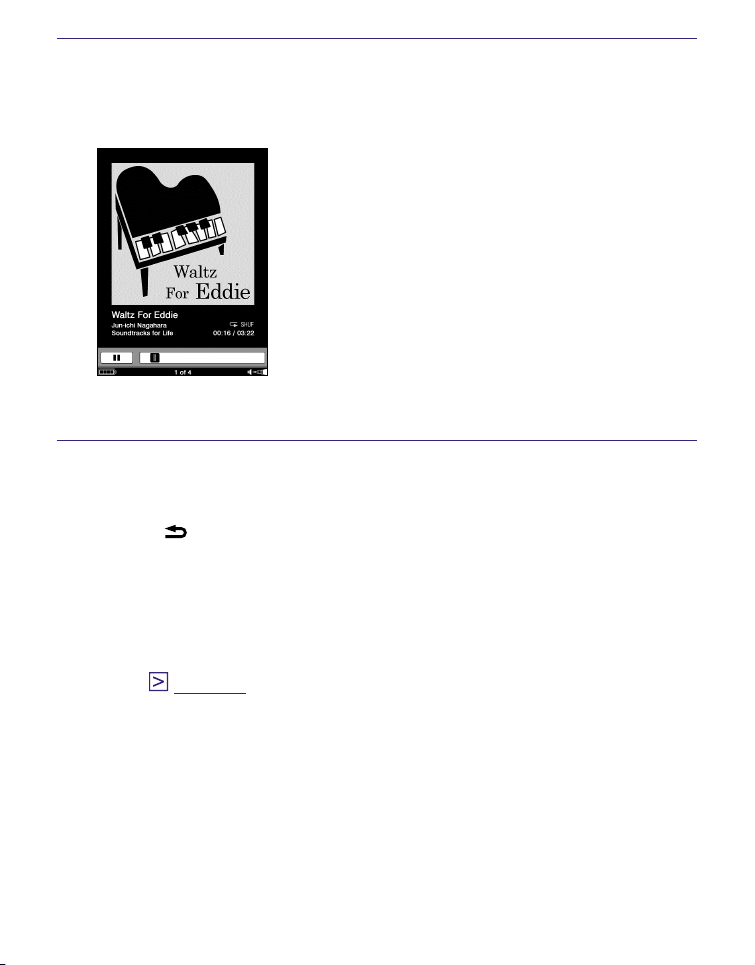
PRS-700.GB.4-124-649-11(1)
Tap the desired track.
Playback starts.
Then, succeeding tracks are played in the listed order.
To stop playback, tap on the screen.
To close the Audio list or the Playback screen
Press the (Back) button.
Hints
You can read a book while playing tracks. To do so, play the track
before you begin to read a book.
The Option menu of the Audio appears by pressing the OPTION
button. (
page 98
)
While a track is playing, the volume indicator appears at the bottom
right of the screen.
Continued
96
US
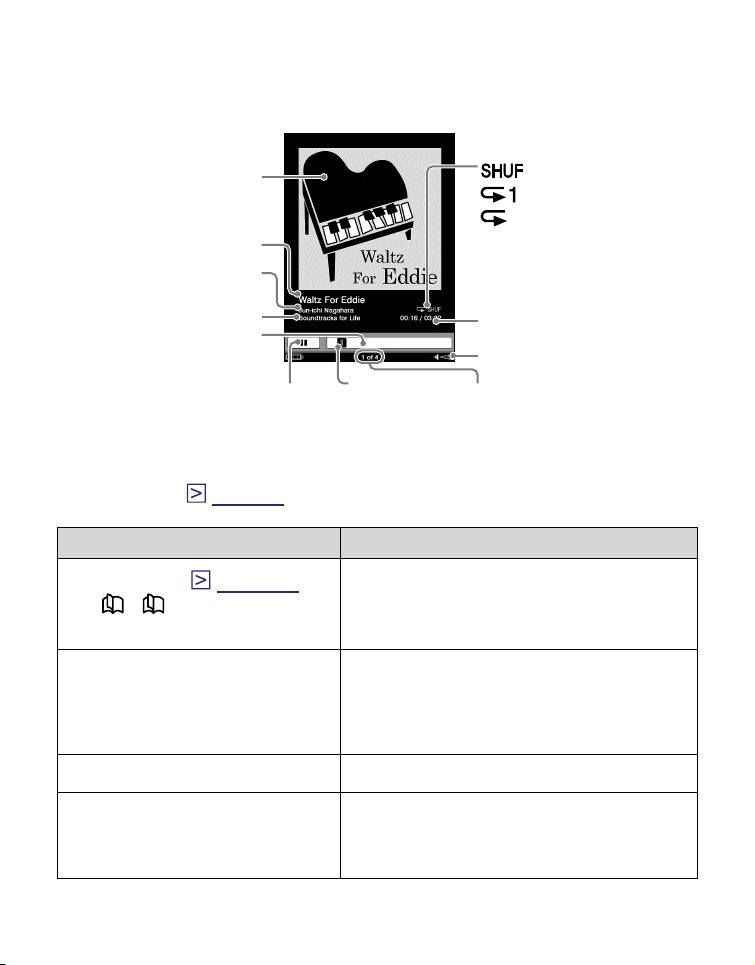
PRS-700.GB.4-124-649-11(1)
Operations on the Playback screen
On the Playback screen, the following operations can be
performed.
Play mode icon*
1
: Shuffle play
: Repeat (1 Song)
: Repeat (All Songs)
Track name
Artist name
Album name
Slider
Volume indicator
Elapsed
playback time/
Total time of the
current track
Current track number/
total track number
Playback progress bar
(stop)/(play)
Picture area
*
1
The play mode icons appear while tracks are playing in shuffle play or
repeat play. (
page 99
)
Button/Gesture Operation
Dragging (
page 19
)
/
(Page Turn)
buttons
Skips to the previous/next track.
Playback progress bar
Rewinds/Fast-forwards the track
by dragging the slider or tapping a
point of the Playback progress
bar.
/
Stops/Restarts the playback.
VOL –/+ button
Adjusts the volume.
Mutes on/off by pressing and
holding it.
97
US
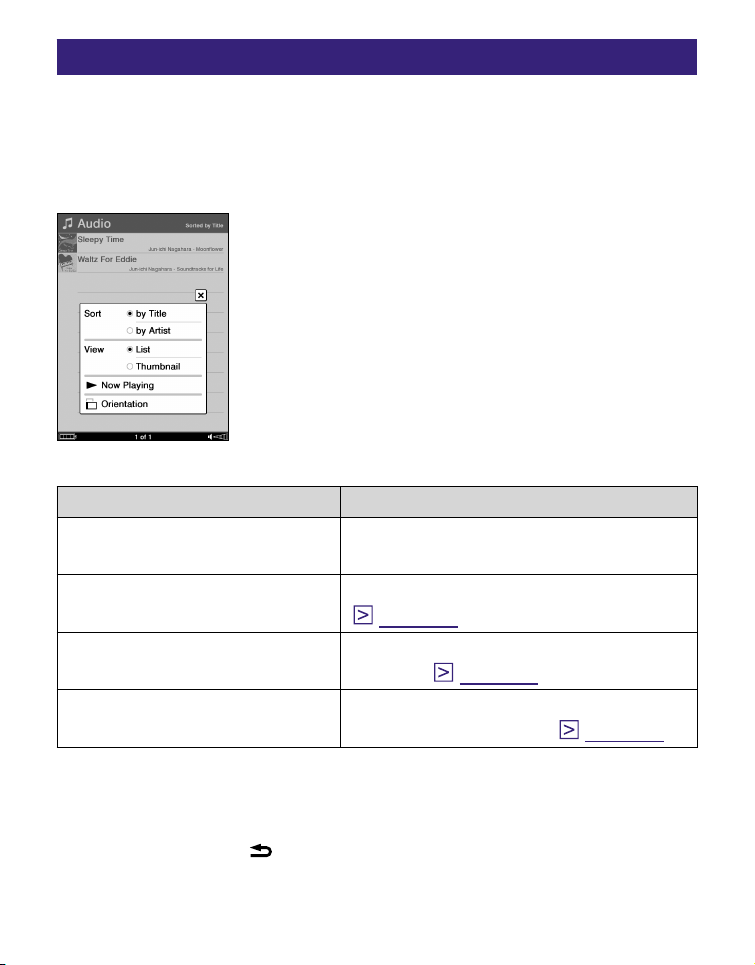
PRS-700.GB.4-124-649-11(1)
Displaying the Option menu of the Audio
The Option menu appears by pressing the OPTION button.
You can use various functions from the Option menu.
Option menu of the Audio list
Option item Description/Reference page
Sort Sorts the Audio list “by Title”or “by
Artist.”
View
Switches the list display format.
(
page 55
)
Now Playing*
1
Goes to the audio Playback
screen.
(
page 97
)
Orientation
Switches the screen orientation
(vertical/horizontal). (
page 69
)
*
1
“Now Playing” appears only while a track is playing.
To close the Option menu
Tap , press the (Back) button or the OPTION button.
Continued
98
US
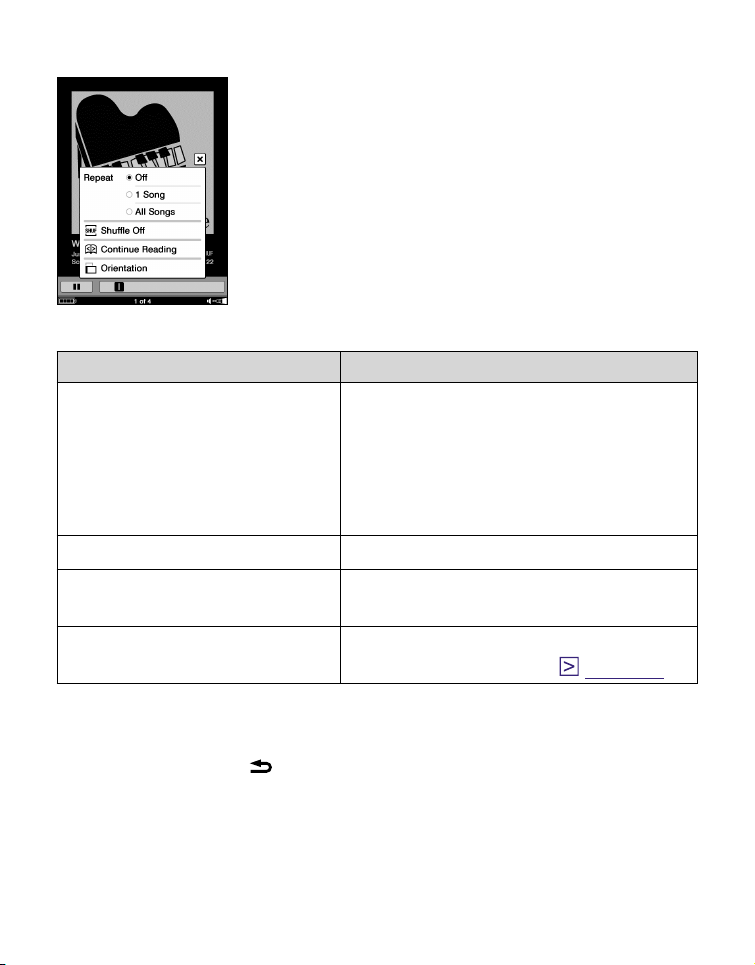
PRS-700.GB.4-124-649-11(1)
Option menu of the Playback screen
Option item Description/Reference page
Repeat Off (default setting): Stops
playback after playing all tracks.
1 Song: Plays the current track
repeatedly.
All Songs: Plays all tracks
repeatedly.
Shuffle Off/On Plays all tracks in random order.
Continue Reading Goes to the Book page screen.
The last displayed page appears.
Orientation
Switches the screen orientation
(vertical/horizontal). (
page 69
)
To close the Option menu
Tap , press the (Back) button or the OPTION button.
99
US
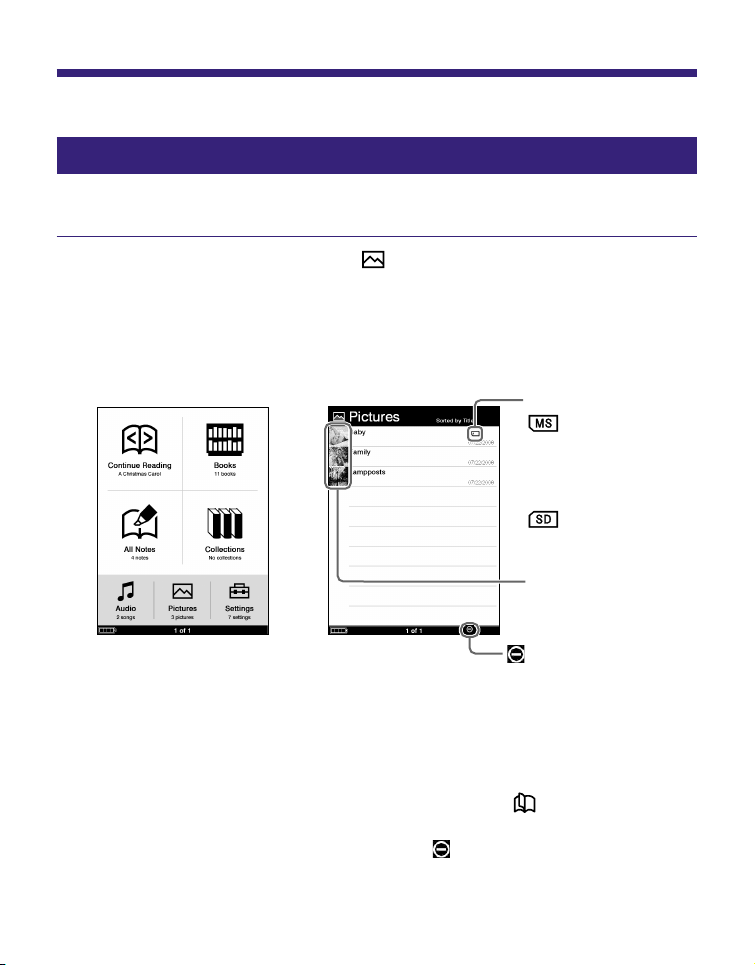
PRS-700.GB.4-124-649-11(1)
Viewing Pictures
Viewing Pictures
Viewing pictures transferred from your computer
BMP/JPEG/GIF/PNG files can be viewed on the Reader.
In the Home menu, tap (Pictures).
The Picture list appears.
Indicates that
content is stored
on a memory
card.
: “Memory
Stick Duo”
Memory
Card
: SD Memory
Card
Thumbnails
Indicator
Hints
The content on the memory card also appears in the Picture list.
When more than 10 pictures are stored, the index bar appears
on the right side of the list. You can display the next page of
the list by scrolling the bar, or pressing the
> (Page Turn)
button.
If an invalid operation is performed, appears at the bottom of
the screen.
Continued
100
US
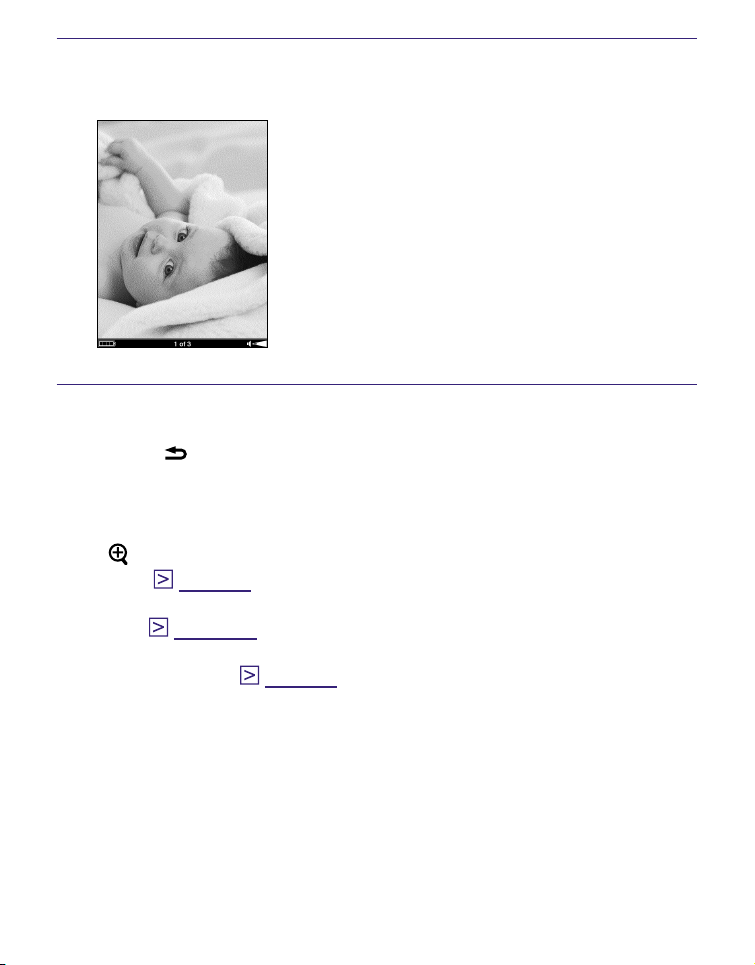
PRS-700.GB.4-124-649-11(1)
Tap the desired picture.
The Picture appears.
To close the Picture list or the Picture viewer
Press the (Back) button.
Hints
The Size menu of the Picture viewer can be displayed by pressing
the
(Size) button. In the Size menu, you can zoom in/out a
picture. (
page 67
)
The Option menu of the Picture appears by pressing the OPTION
button. (
page 104
)
To increase the resolution of landscape pictures, view them in
horizontal mode. (
page 69
)
Continued
101
US
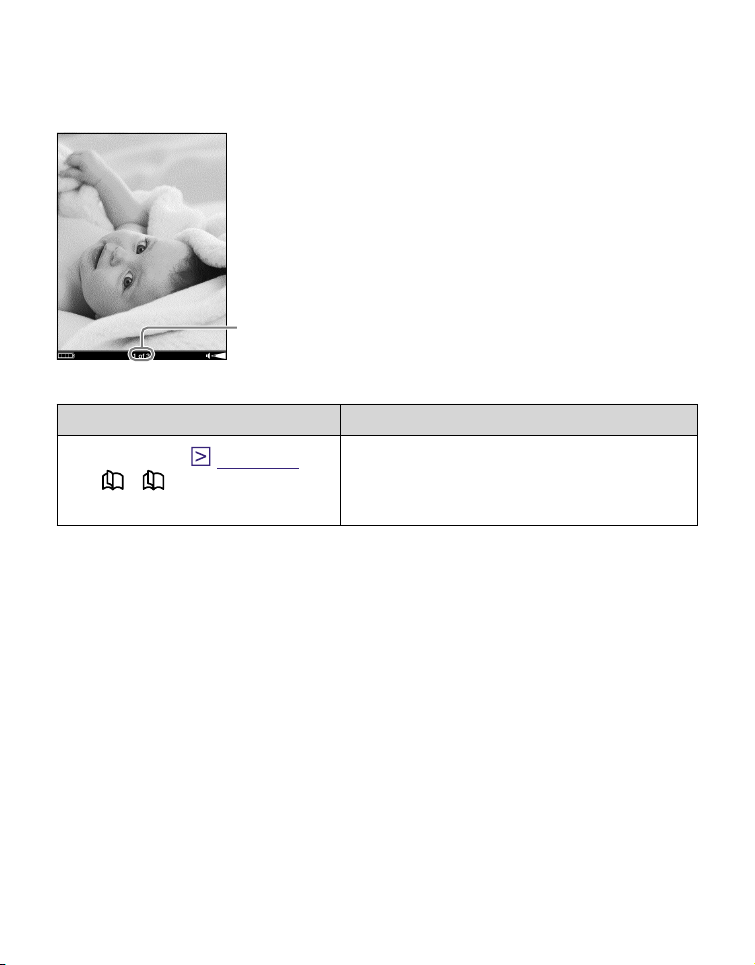
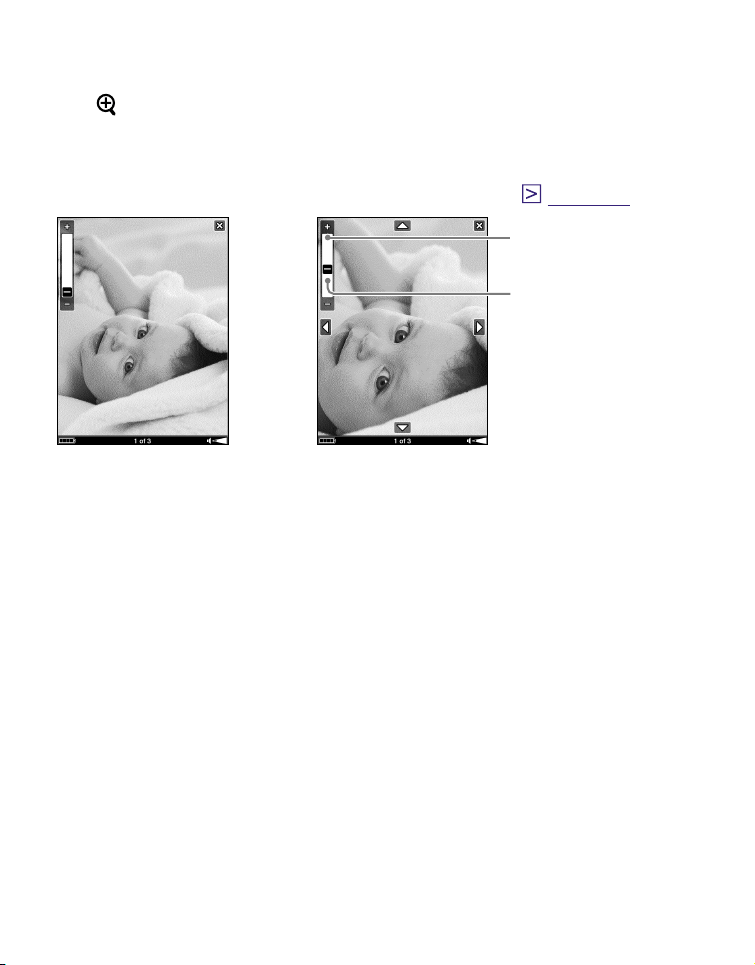
PRS-700.GB.4-124-649-11(1)
To zoom in/out a picture
You can zoom in/out a picture. On the Picture viewer, press
the
(Size) button to display the Picture menu, and then
tap “Zoom In” to display the Zoom bar.
For details about using the Zoom bar and scrolling the
magnified picture, refer to “Zooming in/out” (
page 67
).
Zoom bar
Slider
103
US
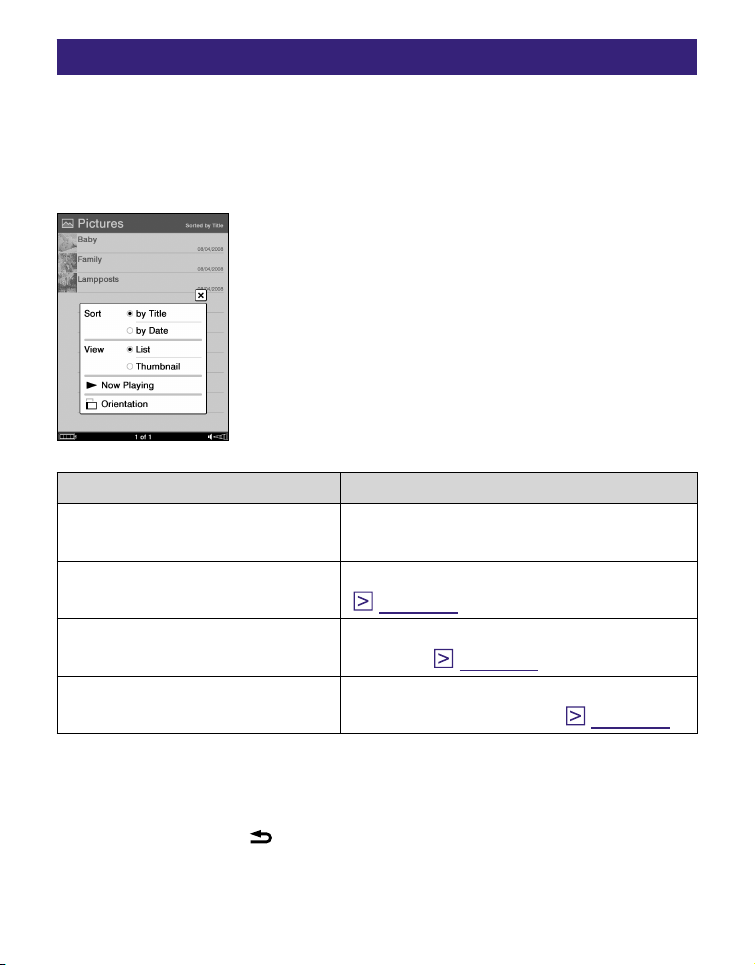
PRS-700.GB.4-124-649-11(1)
Displaying the Option menu of the Picture
The Option menu appears by pressing the OPTION button.
You can use various functions from the Option menu.
Option menu of the Picture list
Option item Description/Reference page
Sort
Sorts the Picture list “by Title”or
“by Date.”
View
Switches the list display format.
(
page 55
)
Now Playing*
1
Goes to the audio Playback
screen.
(
page 97
)
Orientation
Switches the screen orientation
(vertical/horizontal).
(
page 69
)
*
1
“Now Playing” appears only while a track is playing.
To close the Option menu
Tap , press the (Back) button or the OPTION button.
Continued
104
US
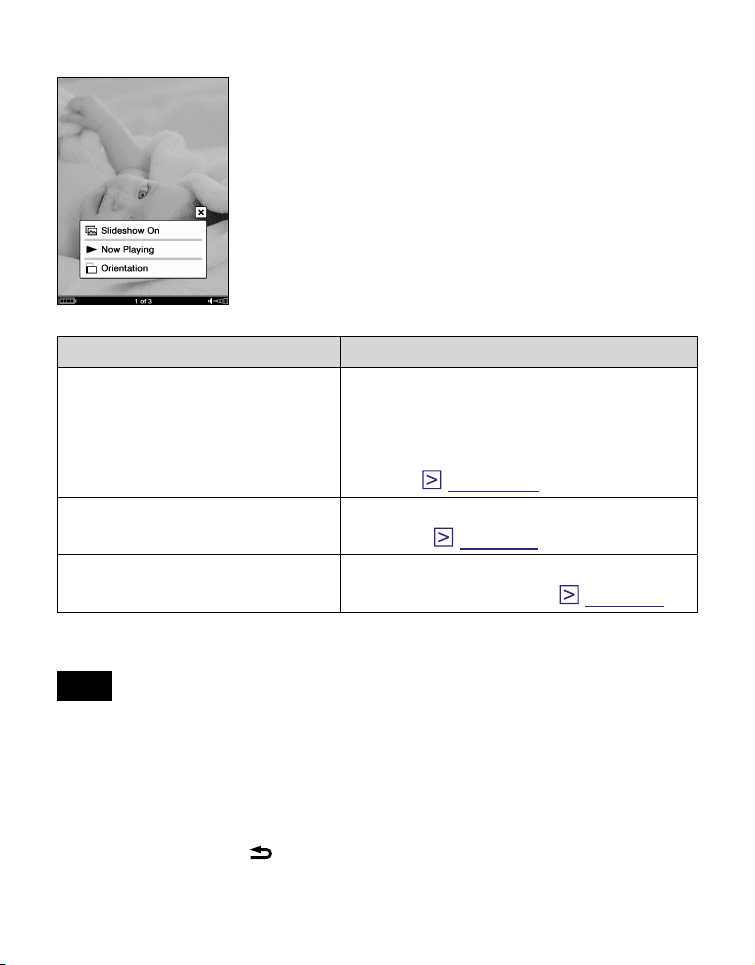
PRS-700.GB.4-124-649-11(1)
Option menu of the Picture Viewer
Option item Description/Reference page
Slideshow On/Off
Starts/Stops a slideshow of
pictures.
The slideshow setting can be
configured from the Settings
menu.
(
page 110
)
Now Playing*
1
Goes to the audio Playback
screen.
(
page 97
)
Orientation
Switches the screen orientation
(vertical/horizontal).
(
page 69
)
*
1
“Now Playing” appears only while a track is playing.
Note
When the “Slideshow” setting in the Settings menu is set to “Off,”
slideshow does not start even if you select “Slideshow On” in the
Option menu.
To close the Option menu
Tap , press the (Back) button or the OPTION button.
105
US
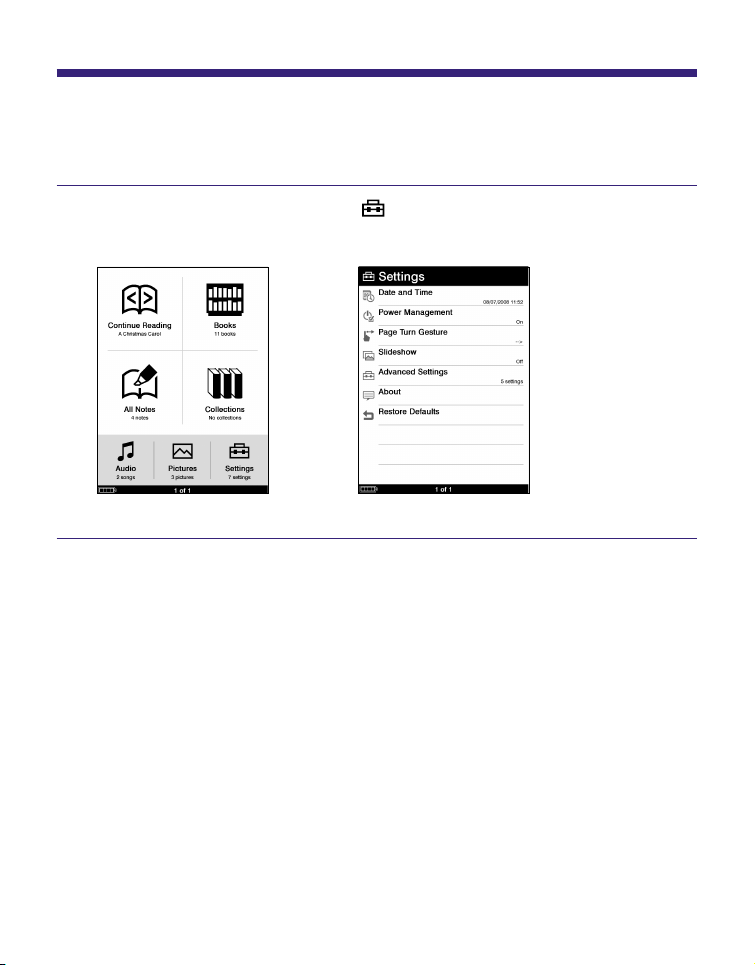
PRS-700.GB.4-124-649-11(1)
Settings
Changing Settings
You can configure the various settings in the Settings menu.
In the Home menu, tap (Settings).
The Settings menu appears.
Continued
106
US
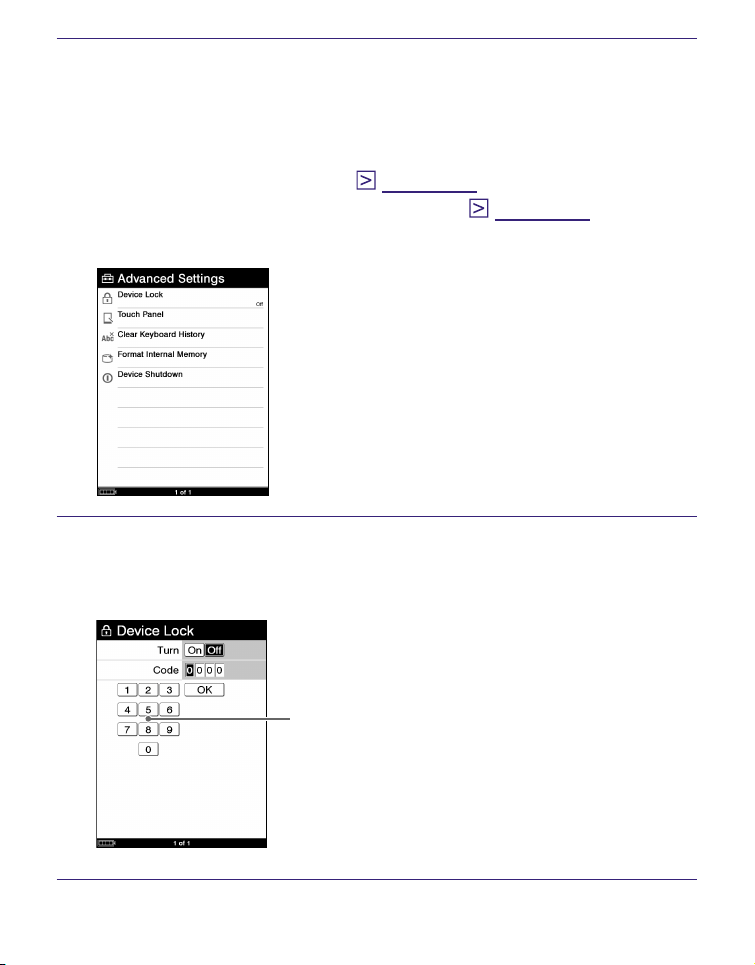
PRS-700.GB.4-124-649-11(1)
Tap the setting item to select.
The Settings menu of the selected item appears. When
you select “Advanced Settings,” the Advanced Settings
menu appears. Tap setting item to select again.
Settings menu items (
page 109
)
Advanced Settings menu items (
page 112
)
Advanced Settings menu
Tap to select a setting. To input number, tap the
numeric key.
Example: Device Lock
Numeric Keys
Continued
107
US

PRS-700.GB.4-124-649-11(1)
Tap “OK” or “Yes” to confirm the setting.
To close the Settings menu
To close the Settings menu and the Advanced Settings
menu, press the
(Back) button.
108
US
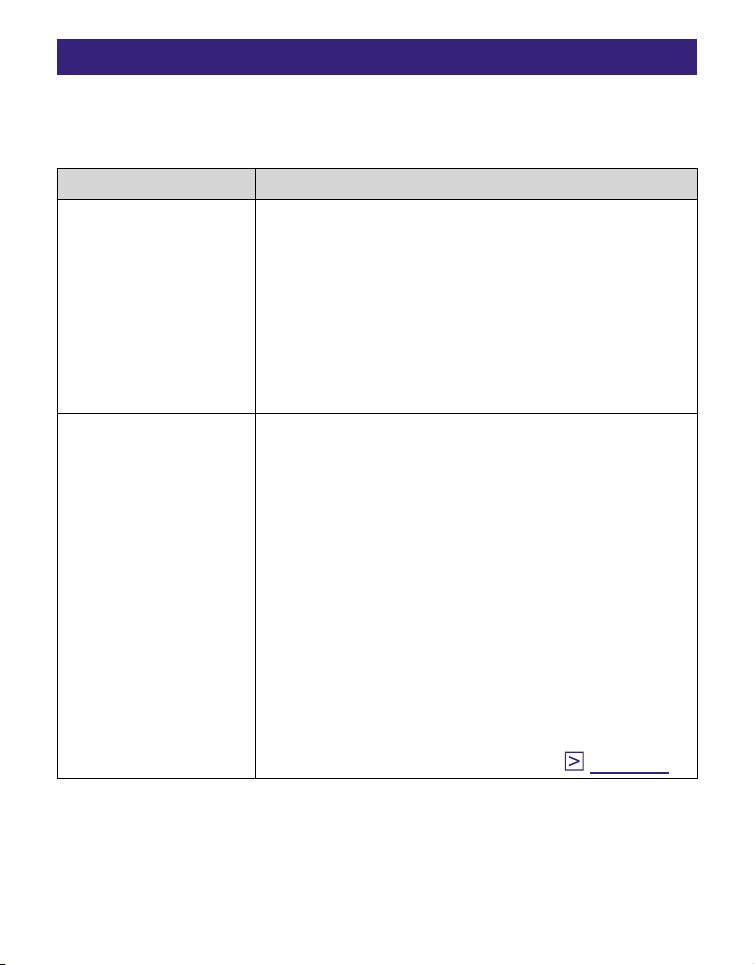
PRS-700.GB.4-124-649-11(1)
Settings menu items
In the Settings menu, you can configure the following
settings.
Setting item Description
Date and Time
Set date and time displayed on the
Reader. To input the value, tap the
numeric key.
Hint
When you connect the Reader to your
computer with eBook Library started, the
date and time of the Reader is automatically
synchronized with your computer clock.
Power
Management
Activate or deactivate the Power
Management.
On (default setting):
After 60 minutes of inactivity, the Reader
enters sleep mode automatically while the
battery power is consumed slightly.
After 5 days of inactivity, the Reader
automatically shutdown and stops
consuming the battery power.
If battery power is at a low level, the Reader will
shutdown after 60 minutes of inactivity.
Off: The Reader does not activate the
Power Management.
For details, refer to “About the Power
Management of the Reader.” (
page 24
)
Continued
109
US
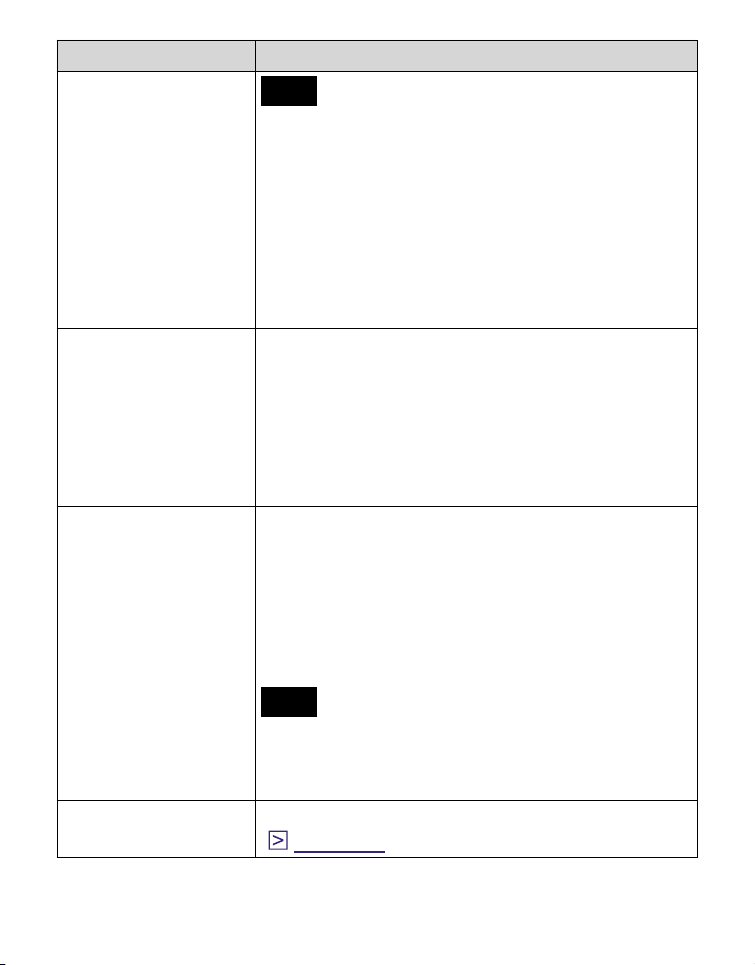
PRS-700.GB.4-124-649-11(1)
Setting item Description
Power
Management
(Continued)
Note
In the following states, the Reader does not
enter sleep mode after 60 minutes of
inactivity even if “Power Management” is set
to “On.”
– When connected to the computer using the
supplied USB cable
– When connected to the AC Adaptor for
Reader (AC-S5220E) (optional) to charge
– When playing tracks
Page Turn
Gesture
Change the drag direction to turn pages.
: A page proceeds to the next page by
dragging from left to right on the touch
panel.
: A page proceeds to the next page by
dragging from right to left on the touch
panel.
Slideshow
Configure the slideshow settings.
On: Activate slideshow.
Off (default setting): Deactivate slideshow.
Slide Duration: To input the duration time,
tap the numeric key. The duration time can
be set up to 60 seconds in 1 second
increments.
Note
When a large size picture is displayed, it
may take longer to display the picture than
the indicated setting time on “Slide Duration.”
Advanced
Settings
Refer to “Advanced Settings menu items.”
(
page 112
)
Continued
110
US
PRS-700.GB.4-124-649-11(1)
Advanced Settings menu items
In the Advanced Settings menu, you can configure the
following settings.
Setting item Description
Device Lock
Lock the Reader by setting a password.
On: The Reader is loc
ked by the
password.
Off (def
ault setting): The Reader is not
loc
ked.
Code:
T
o input a password, tap the 4-digit
number using the numeric keys.
Once the password is set, next time you
turn on the Reader, the screen asking for
the password appears. To unlock it, input
the password using the numeric keys, and
then tap “OK.”
Note
Be sure not to forget the password. If you
lost it, contact Sony Support Center.
For customers in the USA:
Phone number: 1-866-962-7669
For customers in Canada:
Phone number: 1-877-899-7669
Touch Panel
Calibrate the touch panel by tapping on
the screen accurately. For details about
calibrating, refer to “Calibrating the Touch
Panel.” (
page 26
)
Continued
112
US
PRS-700.GB.4-124-649-11(1)
Setting item Description
Clear Keyboard
History
Delete the record of all the typed words
using the on-screen keyboard. After
deleting the record, no word will appear in
the Keyboard History area on the on-
screen keyboard.
Format Internal
Memory
Format the built-in flash memory of the
Reader. By formatting the memory, all the
contents on the Reader will be erased.
Note
Before formatting, make sure to transfer data
that you do not want to lose to your
computer or other device.
Device Shutdown
Shutdown the Reader to minimize the
battery consumption.
Hint
You can also shutdown the Reader by sliding
the POWER switch and holding it for more
than 3 seconds.
Notes
After shutdown, the Reader may take a few
moments to turn on.
When you connect the Reader to your
computer after shutdown, the Reader needs
to be turned on again.
113
US
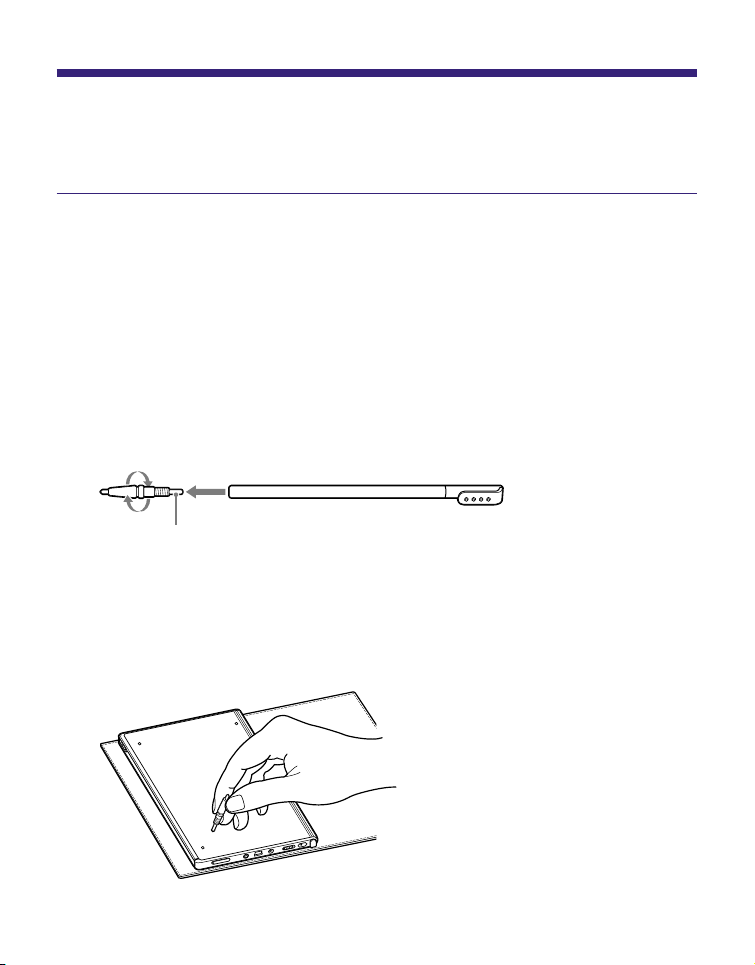
PRS-700.GB.4-124-649-11(1)
Troubleshooting
Troubleshooting
If the Reader does not function as expected, try the
following steps to resolve the issue.
Reset the Reader by pressing the RESET button
with the tip of the supplied stylus, a small pin or tip
of a paper clip.
Removing the tip from the supplied stylus
Twist the tip until it detached from the supplied stylus. To
push the RESET button, use the other end of the tip that
is stored in the body. Be sure to attach again after using
it.
Use to push the RESET button
The content and settings stored on the Reader are not
affected by resetting, and no information is erased.
After pressing the RESET button, turn on the Reader by
sliding the POWER switch.
Continued
114
US
PRS-700.GB.4-124-649-11(1)
Notes
The screen will not change after pressing the RESET button.
Slide the POWER switch to activate the Reader again.
When you connect the Reader to your computer after a reset,
it is necessary to turn on the Reader again. Otherwise, it takes
approximately 5 minutes until
is displayed, during which
time you will not be able to turn on the Reader by the POWER
switch. In this case, disconnect the USB cable from the
Reader, then turn on the Reader and reconnect it.
Check the symptoms in “Troubleshooting.” (
page
116
)
Check for information about the issue in eBook
Library Help.
Look for information about the issue on one of the
support Web sites.
For customers in the USA:
http://www.sony.com/readersupport
For customers in Canada:
http://www.sony.ca/ElectronicsSupport/
If the approaches listed above fail to resolve the
issue, please call Sony Support Center.
For customers in the USA:
Phone number: 1-866-962-7669
For customers in Canada:
Phone number: 1-877-899-7669
Continued
115
US
PRS-700.GB.4-124-649-11(1)
Power
Symptom Cause or corrective action
Battery cannot be
charged (The
indicator does not
light up).
Charge the batter
y within the
temper
ature range of 50 °F to 86 °F
(10 °C to 30 °C).
Otherwise, the charging may be
insufficient or may not start.
Battery life seems
short.
The oper
ating temper
ature is below
41 °F (5 °C). This is due to the
battery characteristics and not a
malfunction.
Y
ou ha
ve not used the Reader for a
prolonged period. Efficiency of the
battery will be improved by
repeatedly charging and discharging.
The batter
y needs to be replaced.
Consult your nearest Sony Service
Center.
The battery has not been giv
en
enough time to charge fully.
Charge the battery until the indicator
goes off. (The battery icon does not
indicate remaining battery power
during charging.)
The battery life becomes shorter if
the built-in light is turned on all the
time. (
page 32
)
Continued
116
US
PRS-700.GB.4-124-649-11(1)
Symptom Cause or corrective action
The Reader cannot
be turned on.
Moisture condensation may have
occurred. Wait for a few hours and
then turn on the Reader.
If the battery has been fully depleted,
connect to y
our computer via USB
and charge the battery. (
page 39
)
If the battery has been fully depleted,
it tak
es approximately 5 minutes until
is displayed, during which time
you will not be able to turn on the
Reader by the POWER switch. In
this case, wait until
is displayed.
The charge indicator lights up in red
while
is not displayed, while the
Reader is charging.
Power (continued)
Continued
117
US
PRS-700.GB.4-124-649-11(1)
Screen
Symptom Cause or corrective action
It takes time for the
display to appear.
In a cold place such as outdoors
, it
ma
y take time for the display to
appear.
This is due to the display
characteristics and not a malfunction.
The Reader
authorization/
deauthorization is
not possible with
eBook Store from
Sony.
The Reader author
ization/
deauthor
ization is not possible with
eBook Store from Sony if “Device
Lock” of the Reader is set to “On.”
Set it to “Off,” then authorize/
deauthorize the Reader.
You cannot select
items even if you tap
the center of them.
Calibrate the touch panel from
“Touch Panel” in the “Advanced
Settings” menu. (
page 112
)
The screen is frozen.
Reset the Reader by pressing the
RESET button. Then, slide the
POWER switch to activate the
Reader again. (
page 114
)
Continued
118
US
PRS-700.GB.4-124-649-11(1)
Reading/playing/viewing contents
Symptom Cause or corrective action
A book cannot be
read.
A book with copyright protection
cannot be read on any device other
than the authorized one.
If the book has an expir
ation date,
confirm whether the book has
already expired.
page 47
.
An audio file cannot
be played back.
Audio files that are not supported by
the Reader cannot be played. For
details on supported audio files, refer
to
page 95
.
Sound is not output.
Increase the v
olume if it is set to lo
w.
If sound is not output through
headphones, make sure the
headphone plug is firmly inserted in
the headphone jack.
A picture cannot be
displayed.
Picture files that are not supported
by the Reader cannot be viewed. For
details on supported picture files,
refer to
page 100
.
A picture of large size may not be
displayable, and its file will not appear
in the list. Delete the picture file using
eBook Library.
The data on
Continue Reading or
Notes of some files
is missing.
If the file status has changed (such
as in the following cases), the data
on Continue Reading or Notes may
be deleted.
A Text/RTF/PDF file is edited.
An eBook purchased with an authorized
Reader is read on another de-authorized
Reader by memory card transfer.
Continued
119
US
PRS-700.GB.4-124-649-11(1)
Connection to the computer
Symptom Cause or corrective action
The Reader cannot
be operated during
USB connection.
Disconnect the Reader from the USB
connection.
The Reader cannot
be recognized.
Is the power of the Reader turned on? Is
the USB cable connected properly?
Verify the above and try again.
Are you using a USB hub or USB
e
xtension cable?
Connecting the Reader via a USB
hub or extension cable may not work
and is not supported. Connect the
USB cable directly to the computer.
Verify that (indicating connection
via USB) is displayed at the top of the
Reader’s screen. If the Reader still
cannot be recognized, disconnect the
USB cable from the Reader, then
reconnect it after a while.
If “Device Lock” of the Reader is set
to “On,” set it to “Off.” If the Reader is
locked, it will not be recognized on
your computer.
Content cannot be
transferred to the
Reader from your
computer.
The USB cab
le is not connected
proper
ly. Disconnect the USB cable,
then reconnect it.
There is not enough free space on
the Readers memory. Transfer any
unnecessary content back to eBook
Library or to a “Memory Stick Duo”
Memory Card, then delete it to
increase free space on the Reader.
Continued
120
US
PRS-700.GB.4-124-649-11(1)
Symptom Cause or corrective action
There is no response
from eBook Library
during
communication with
the Reader.
Disconnect the USB cab
le from the
Reader
, then reconnect it.
The Reader
becomes unstable
while it is connected
to the computer.
Are y
ou using a USB hub or USB
e
xtension cable?
Connecting the Reader via a USB
hub or extension cable may not work
and is not supported. Connect the
USB cable directly to the computer.
The Reader’s battery
cannot be charged
(The indicator does
not light up).
Is the USB cab
le connected
proper
ly? Verify and try again.
Are you using a USB hub or USB
e
xtension cable? Connecting the
Reader via a USB hub or extension
cable may not work and is not
supported. Connect the USB cable
directly to the computer.
Connection to the computer (continued)
Continued
121
US

PRS-700.GB.4-124-649-11(1)
eBook
Symptom Cause or corrective action
An eBook cannot be
read.
Y
ou may not have signed up for the
service or authorized which is
necessary for reading eBooks.
Authorize your computer and the
Reader.
You may have tried to read the
content owned by another user.
The content owned by another
user cannot be read.
The author
ization data may be
damaged caused by a shutdown
while reading an eBook.
Deauthorize your computer and
the Reader, then authorize again.
Installation and authorization of
Adobe Digital Editions version 1.5
or later on your computer is
required for reading Adobe DRM
protected content. For details
about usage or support of Adobe
Digital Editions, refer to the Adobe
information page at the following
web site:
http://www.adobe.com/go/
digitaleditions_us
Continued
122
US
PRS-700.GB.4-124-649-11(1)
Memory card
Symptom Cause or corrective action
Content on a
memory card cannot
be read/played/
viewed.
Chec
k that the memor
y card is
inserted in the Media slot in the
correct direction.
Check to see that y
ou are using a
memory card that is supported by
the Reader.
Clean the terminal area of memor
y
card gently with a soft cloth if it is
dirty.
Check whether the books/pictures/
tr
acks are transferred by eBook
Library or Adobe Digital Editions.
Content cannot be
transferred to a
memory card.
Unloc
k the er
asure prevention switch
if it is locked.
There is not enough free space on
the memory card. Delete
unnecessary data.
A memory card
cannot be
recognized.
A memory card which is not
f
or
matted in FAT 16 or FAT 32 may
not be able to be recognized on
eBook Library.
When formatting a memory card,
format it using the formatter supplied
with the memory card, or using
Windows Explorer to format at
memory card manufacture’s default
settings.
Content on a
memory card cannot
be deleted.
Unlock the erasure prevention switch
if it is locked.
Uncheck the read-only attribute of
content.
123
US
PRS-700.GB.4-124-649-11(1)
Restoring default settings
All default settings of the Reader can be restored.
Notes
The following occurs when you restore the default settings.
The screen orientation setting will be vertical.
The device lock will be set to “Off” and the password will be set to
“0000.”
The “Slideshow” setting will be set to “Off” and its duration time set
to 5 seconds.
The mute will be off and the volume will be set to the default level
(le
v
el 3).
The gesture direction will be set to left-to-right (to display the next
page, drag on the page from left to right).
The “Power Management” setting will be set to “On.”
In the Home menu, tap (Settings).
The Settings menu appears.
Tap “Restore Defaults.”
The Restore Defaults screen appears.
If “Device Lock” (
page 112
) is set to “On,” the screen
asking for the password appears. Input the password,
then tap “OK.”
Tap “Yes” to restore default settings.
124
US

PRS-700.GB.4-124-649-11(1)
Uninstalling eBook Library
To uninstall the supplied software from your computer, follow
the procedures below.
Note
Before uninstalling, de-authorize your computer if it is authorized.
For details on de-authorization, refer to the eBook Library Help.
Click “Start” – “Control Panel.”
Double-click “Add/Remove Programs.” *
1
Click “eBook Library by Sony” in the “Currently
Installed Programs” list, then click “Remove.” *
2
Follow the on-screen instructions and restart your
computer. The uninstallation is complete when the
computer has restarted.
Uninstalling PRS-700 User’s Guide
1 Click “Start”-“Control Panel.”
2 Double-click “Add/Remove Programs.” *
1
3 Click “PRS-700 User’s Guide” in the “Currently Installed
Programs” list, then click “Remove.” *
2
Follow the on-screen instructions and restart your computer. The
uninstallation is complete when the computer has restarted.
*
1
“Uninstall a program” or “Programs and Features” in the case of
Windows Vista.
*
2
“Uninstall” in the case of Windows Vista.
125
US

PRS-700.GB.4-124-649-11(1)
Other Information
Updating the Reader Device
Software
By updating the Reader device software, you can ensure
your Reader has the latest features. The latest software
updates can be performed from the update menu on eBook
Library from “Help” – “Check for Updates.”
For details on updates, refer to the eBook Library Help or
the following website.
For customers in the USA:
http://www.sony.com/readersupport
For customers in Canada:
http://www.sony.ca/ElectronicsSupport/
126
US

PRS-700.GB.4-124-649-11(1)
About Books Pre-installed on
Reader
The Reader is pre-installed with sample data so that you
can try it out right away. The pre-installed sample data is for
the purpose of trial reading, viewing and listening.
About sample data
The Reader is pre-installed with sample data.
If you delete the sample data, you cannot restore it, nor will
any replacement data be supplied by Sony.
127
US

PRS-700.GB.4-124-649-11(1)
Precautions
Owner’s Record
The model and serial numbers are located on the back of
the unit. Record the serial number in the space provided
below. Refer to these numbers whenever you call upon your
Sony dealer regarding this product.
Model No. __________________________
Serial No. __________________________
Continued
129
US

PRS-700.GB.4-124-649-11(1)
The following FCC statement applies only to the version of
this model manufactured for sale in the USA.
Other versions may not comply with FCC technical
regulations.
INFORMATION:
NOTE: This equipment has been tested and found to comply
with the limits for a Class B digital device, pursuant to Part
15 of the FCC Rules. These limits are designed to provide
reasonable protection against harmful interference in a
residential installation. This equipment generates, uses, and
can radiate radio frequency energy and, if not installed and
used in accordance with the instructions, may cause harmful
interference to radio communications.
However, there is no guarantee that interference will not occur
in a particular installation. If this equipment does cause
harmful interference to radio or television reception, which can
be determined by turning the equipment off and on, the user is
encouraged to try to correct the interference by one or more of
the following measures:
– Reorient or relocate the receiving antenna.
– Increase the separation between the equipment and
receiver.
– Connect the equipment into an outlet on a circuit different
from that to which the receiv
er is connected.
–
Consult the dealer or an experienced radio/TV technician
for help.
You are cautioned that any changes or modifications not
expressly approved in this manual could void your authority
to operate this equipment.
Continued
130
US

PRS-700.GB.4-124-649-11(1)
If you have any questions about this product:
Visit:
www.sony.com/readersupport
Contact:
Sony Portable Reader System Support Center at 1-(866)-
962-7669
Write:
Sony Customer Information Services Center
12451 Gate
w
ay Blvd., Fort Myers, FL 33913
Declaration of Conformity
Trade Name: SONY
Model No.: PRS-700
Responsible Party: Sony Electronics Inc.
Address: 16530 Via Esprillo,
San Diego, CA 92127
U.S.A.
T
elephone Number
: 858-942-2230
This device complies with Part 15 of the
FCC Rules. Operation is subject to the
following two conditions: (1) this device
may not cause harmful interference, and
(2) this device must accept any
interference received, including
interference that may cause undesired
operation.
Continued
131
US

PRS-700.GB.4-124-649-11(1)
For Customers in the USA and Canada
RECYCLING LITHIUM-ION BATTERIES
Lithium-ion batteries are recyclable.
You can help preserve our environment by returning
your used rechargeable batteries to the collection
and recycling location nearest you.
For more information regarding recycling of rechargeable
batteries, call toll free 1-800-822-8837, or visit http://www.
rbrc.org/.
Caution: Do not handle damaged or leaking Lithium-ion
batteries.
On safety
Do not insert any foreign objects in the DC IN jack of the
Reader.
Be sure not to short-circuit the terminals of the Reader
with metallic objects.
On installation
Never subject the Reader to extremes of light,
temperature, moisture or vibration.
Never wrap the Reader in anything when it is being used
with the AC power adaptor. Heat build-up in the Reader
may cause malfunction or damage.
132
US

PRS-700.GB.4-124-649-11(1)
On heat build-up
Heat may build up in the Reader while charging, or if it is
used for an extended period of time.
On the headphones
Road safety
Do not use headphones while driving, cycling, or operating
any motorized vehicle. It may create a traffic hazard and is
illegal in many areas. It can also be potentially dangerous to
play at a high volume while walking, especially at pedestrian
crossings. You should exercise extreme caution or
discontinue use in potentially hazardous situations.
Preventing hearing damage
Avoid using the headphones at a high volume. Hearing
experts advise against continuous, loud and extended play.
If you experience a ringing in your ears, reduce the volume
or discontinue use.
Caring for others
Keep the volume at a moderate level. This will allow you to
hear outside sounds and to be considerate to the people
around you.
Warning
If lightning occurs while you are using the Reader, take off
the headphones immediately.
133
US

PRS-700.GB.4-124-649-11(1)
Note on use
Replacement or repair of a broken or scratched touch
panel is not covered by the warranty.
Do not drop or submit the Reader to excessive shock.
Do not poke people using the supplied stylus.
Do not treat or use the supplied stylus roughly by bending
it, or scratching the touch panel with it.
Use the supplied stylus only for the operations on the
touch panel.
Do not use the damaged or deformed stylus.
Depending on the types of the text and characters, the
text shown on the Reader may not be displayed properly
on device. This is due to:
– The capacity of the Reader.
– The Reader is not functioning normally.
– Content information is written in the language or the character
that is not supported by the Reader.
134
US

PRS-700.GB.4-124-649-11(1)
Notes on memory cards
About “Memory Stick Duo” Memory Card
“Memory Stick Duo” Memory Card is a high-capacity
compact IC recording media. Not only can you exchange
data among “Memory Stick Duo” Memory Card compatible
devices, but also you can use as an external removable data
storage.
About SD Memory Card
SD Memory Card complies with compact memory card
standard and is commonly used as a storage media for
digital still cameras.
For details on memory cards supported by the Reader, refer
to “Inserting a Memory Card” on
page 28
.
Notes on handling memory cards
When using miniSD Card on the Reader, an adaptor (sold
separately) is required.
The Reader does not comply with the following:
− MagicGate standard.
− copyright protection of SD Memory Cards.
Continued
135
US
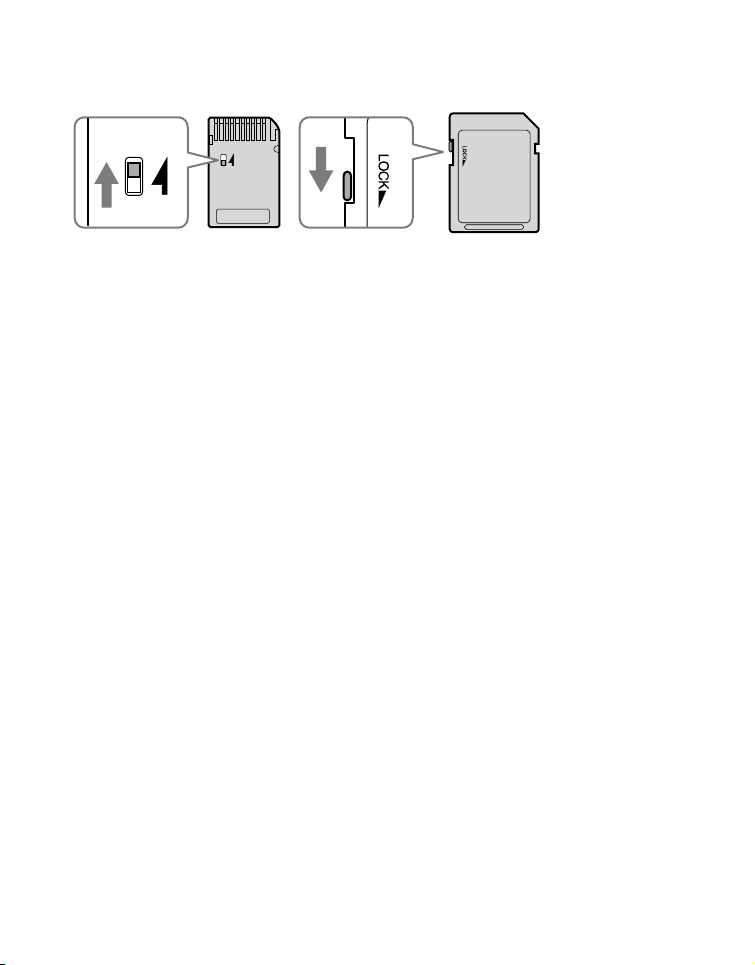
PRS-700.GB.4-124-649-11(1)
You cannot record or delete data stored in a memory card
when its erasure prevention switch is locked.
Keep a memory card in its case when you carry or store
it.
Do not touch the connector of a memory card with bear
hands or metallic objects.
Do not bend, drop, or subject a memory card to excessive
shock.
Do not disassemble or modify a memory card.
Do not allow a memory card to get wet.
Avoid the following to prevent data damage. Sony does
not provide any guarantee for damaged data.
− Remove a memory card or turn off the Reader while reading or
writing data.
− Operate the Reader in the location where static charge or
electr
ical noise is present.
Do not use a label other than the dedicated one in the
label area.
Do not use or store the Reader in a location subject:
− extreme high temperature, such as in a sun-heated car.
− direct sunlight.
− high humidity or places with corrosive substances.
136
US

PRS-700.GB.4-124-649-11(1)
On software
Copyright laws prohibit reproducing the software or the
manual accompanying it in whole or in part, or renting the
software without the permission of the copyright holder.
In no event will SONY be liable for any financial damage,
or loss of profits, including claims made by third parties,
arising out of the use of the software supplied with this
Reader.
In the event a problem occurring with this software as a
result of defective manufacturing, SONY will replace it.
However, SONY bears no other responsibility.
The software provided with this Reader cannot be used
with equipment other than that which is so designated.
Please note that, due to continued efforts to improve
quality, software specifications may be changed without
notice.
Operation of this Reader with software other than that
provided is not covered by the warranty.
The ability to display the languages on your eBook Library
will depend on the OS installed on your computer. For
better results, please ensure that the installed OS is
compatible with the desired language you want to display.
− We do not guarantee all the languages will be able to be
displayed properly on your eBook Library.
− User-created characters and some special char
acters may not
be displayed.
Explanations in this manual assume that you are familiar
with the basic operations of Windows. For details on the
use of your computer and operating system, please refer
to the respective manuals.
137
US
PRS-700.GB.4-124-649-11(1)
On Cleaning
Clean the case of the Reader with a soft cloth, such as a
cleaning cloth for eyeglasses.
If the case of the Reader becomes very dirty, clean it with
a soft cloth slightly moistened with water or a mild
detergent solution.
Do not use any type of abrasive pad, scouring powder, or
solvent, such as alcohol or benzene, as it may mar the
finish of the case.
Be careful not to let water get into the Reader from the
opening near the connector.
Clean the headphone plug periodically.
Tapping or dragging on the touch panel using a dirty
stylus may damage the surface. Wipe the stylus with a dry
cloth when it gets dirty.
If you have any questions or problems concerning the
Reader, consult your nearest Sony dealer.
Notes
Recorded content is limited to private use only. Use of the
content beyond this limit requires permission of the copyright
holders.
Sony is not responsible for incomplete recording/downloading or
damaged data due to problems of the Reader or computer.
138
US
PRS-700.GB.4-124-649-11(1)
On Copyrights
The contents of each book pre-installed on this product
are copyrighted works, edited with the cooperation of the
publisher and editor hereto mentioned.
Copyright laws prohibit copying the data of this product or
the contents of this manual (illustrations, related
documents, etc.) in whole or in part without the permission
of the copyright holder. Additionally, use of the data of this
product or the contents of this manual is not allowed
without Sony’s permission except for personal use.
SONY and the SONY logo are registered trademarks of Sony
Corporation.
BBeB, BBeB Book, and their logos are trademarks of Sony
Corporation.
“Memory Stick,” “Memory Stick Duo,” “Memory Stick PRO Duo,”
and their logos are trademarks of Sony Corporation.
Bitstream is a registered trademark, and Dutch, Font Fusion,
and Swiss are trademarks, of Bitstream Inc.
Microsoft, Windows, Windows Vista and Windows Media are
trademarks or registered trademarks of Microsoft Corporation
in the United States and / or other countries.
Adobe, the Adobe logo, Reader and PDF are either registered
trademarks or trademarks of Adobe Systems Incorporated in
the United States and/or other countries.
MPEG La
y
er-3 audio coding technology and patents licensed
from Fraunhofer IIS and Thomson.
Continued
139
US

PRS-700.GB.4-124-649-11(1)
This product includes software developed by the OpenSSL
Project for use in the OpenSSL Toolkit.
(<http://www.openssl.org/>) Copyright © 1998-2006 The
OpenSSL Project. All rights reserved. This product includes
cryptographic software written by Eric Young (eay@cryptsoft.
com). This product includes software written by Tim Hudson
(tjh@cryptsoft.com). For details on OpenSSL License, refer to
“openssl.txt” on the CD-ROM.
All other system names and product names appearing in this
document are generally the registered trademarks or trademarks
of their respective manufacturers. Further, the trademark
TM
and
registered trademark ® symbols are not indicated throughout this
document.
Program ©2008 Sony Corporation
Documentation ©2008 Sony Corporation
About GNU GENERAL PUBLIC LICENSE
Dear customers
Thank you for purchasing this product.
Included with this product is the following software which
applies to GPL/LGPL. You may obtain, modify and
redistribute the source codes of the software.
busybox
dosfstools
FreeType
gcc
glibc
intiscripts
Kernel
kernel header
Continued
140
US

PRS-700.GB.4-124-649-11(1)
libgcc
libstdc++
make
MAKEDEV
mtd
procps
uClibc
udev
USB driver
util-linux
zlib
These source codes are available on the web site.
Access the following web site to download.
http://www.sony.net/Products/Linux/
Note that Sony accepts no inquiries concerning the contents
of these source codes.
For details on GNU GENERAL PUBLIC LICENSE, refer to
“GPL (English).rtf,” “GPL (French).rtf,” “LGPL (English).rtf”
and “LGPL (French).rtf” on the CD-ROM.
141
US

PRS-700.GB.4-124-649-11(1)
Specifications
Model name
PRS-700
Power source
Built-in rechargeable battery: DC 3.7 V
AC power adaptor: DC 5.2 V
USB
Battery life (continuous playback)
Maximum Battery: Approx. 7,500 continuous page turns when reading only *
* Measured using a fully charged battery and counting consecutive
BBeB format page-turns at approx 1 page per sec. Actual battery life
may vary based on usage patterns and specific device.
Battery life (built-in light)
Bright: Approx. 4 hours
Standard: Approx 8 hours
(When the battery is fully charged and no operations are performed)
User available capacity
Approx. 420MB
Available memory capacity of the Reader may vary.
Operating temperature
41 to 95 °F (5 to 35 °C)
Dimensions (w/h/d)
Approx. 5
1
/
8
× 6
7
/
8
×
13
/
32
inches (127.6 × 174.3 × 9.7 mm)
(without soft cover)
Mass
Approx. 10 oz (280 g) (without soft cover)
Optional Accessories
AC Adaptor for Reader: AC-S5220E
Design and specifications are subject to change without
notice.
142
US
PRS-700.GB.4-124-649-11(1)
Index
Symbols
(Continue Reading) ..............48
(Books) .................................47
(All Notes) ............................89
(Collections) ..........................58
(Audio) ...................................95
(Pictures) ............................100
(Settings) ............................106
(Size) button ......................8, 64
<
/ >(Page Turn) buttons
...................................10, 48, 50
(Light) Switch ..................10, 32
(Back) button
...................10, 51, 96, 101, 108
A
Adobe Digital Editions ...36, 52, 88
Advanced Settings ...................112
Clear Keyboard History ......113
Device Lock........................112
Device Shutdown ...............113
Format Internal Memory ...113
Touch Panel .................18, 112
Audio files ..................................95
B
Battery .......................................22
Book list .....................................47
Bookmark ..................................79
Book types .................................52
C
Charging ....................................21
See also “Quick Start Guide”
Collection ...................................58
Comment ...................................85
D
DC IN jack .................................10
Default settings ........................124
E
eBook Library ................36, 38, 41
Help........................................3
Install...See “Quic
k Start Guide”
Uninstalling ........................
125
eBooks .......................................52
Eraser (Delete a highlight) .........83
Continued
143
US

PRS-700.GB.4-124-649-11(1)
H
Headphone jack .........................11
Highlight .....................................82
Hole for hand strap ....................10
Holes for soft cover attachment
...............................................10
HOME button ...............................9
Home menu ...............................16
Horizontal ..................................69
I
Import
Content ................................36
eBooks .................................34
Indicator .......................................9
Information .................................57
L
Link ............................................51
M
Manual .........................................2
Media slot ..............................9, 28
“Memory Stick Duo” slot .........9
SD Memory Card slot ............9
Memory Card .............................28
“Memory Stick” ..................28, 135
N
Notes ...................................78, 88
Now Playing .....53, 90, 97, 98, 104
O
On-screen keyboard ..................71
OPTION button ............................8
Option menu ..........53, 90, 98, 104
Orientation .................................69
P
Page jump panel ........................60
Picture .....................................100
Power Management ...................24
POWER switch ......................9, 23
R
Reading Books ..........................47
Reset .......................................114
RESET button ..............11, 114
RTF file ................................36, 52
Continued
144
US

PRS-700.GB.4-124-649-11(1)
S
SD Memory Card ...............28, 135
SEARCH button ...........................9
Search menu .............................71
Setting .....................................106
About..................................111
Date and Time....................109
Page Turn Gesture .............110
Power Management ...........109
Restore Defaults ................111
Slideshow ...........................110
Slideshow ................................105
Sort ..................53, 90, 93, 98, 104
Stylus .....................................9, 13
Synchronizing ............................45
T
Table of Contents .......................56
Tool bar ..........................78, 80, 82
Touch Panel .................................9
Transfer ......................................38
Troubleshooting .......................114
U
Updating ..................................126
USB ...........................................39
USB connector ...............11, 39
V
Vertical .......................................69
View .............................53, 98, 104
VOL –/+ button ....................11, 97
Z
Zoom in/out ........................64, 103
145
US

2
FR
PRS-700.FR.4-124-649-11(1)
A propos des manuels
Le Guide de démarrage et le présent Guide de l’utilisateur
sont livrés avec le Reader. Après avoir installé votre logiciel
eBook Library à l’aide du CD-ROM fourni, vous pouvez
également vous reporter à l’Aide eBook Library.
Navigation dans le Guide de l’utilisateur
Pour naviguer dans le présent Guide sur votre
ordinateur
Cliquez sur le menu Démarrer en bas à gauche du Bureau,
puis sélectionnez « Tous les programmes » – « Reader » –
« PRS-700 User’s Guide » pour lancer Adobe Reader et
ouvrir le Guide de l’utilisateur.
Pour plus d’informations sur l’utilisation du logiciel Adobe
Reader, reportez-vous à l’Aide Adobe Reader.
Conseil
Pour visualiser le Guide de l’utilisateur, Adobe Reader ou Acrobat
doit être installé. Vous pouvez télécharger gratuitement Adobe
Reader directement depuis le site Adobe (www.adobe.com).
FR

3
FR
PRS-700.FR.4-124-649-11(1)
Utilisation de l’Aide eBook Library
Pour plus d’informations sur l’utilisation du logiciel eBook
Library, comme par exemple, l’importation de livres sur votre
ordinateur ou bien le transfert de livres vers le Reader,
reportez-vous à l’Aide eBook Library.
Suivez les étapes ci-dessous pour lancer eBook Library et
parcourir l’Aide.
Cliquez sur le menu Démarrer sur votre ordinateur,
puis sélectionnez « Tous les programmes » –
« Reader » – « eBook Library ».
Cliquez sur « Help » – « eBook Library Help » dans
la barre de menus.
L’Aide apparaît.

4
FR
PRS-700.FR.4-124-649-11(1)
Table des matières
A propos des manuels .................................................................. 2
Navigation dans le Guide de l’utilisateur .......................................2
Utilisation de l’Aide eBook Library ................................................3
Présentation
Utilisation du Reader ..................................................................... 7
Composants et commandes.......................................................... 8
Opérations de base
Fonctionnement des menus ........................................................ 14
A propos du menu d’accueil .......................................................16
Guide d’utilisation de l’écran tactile .
............................................ 18
Chargement du Reader .
.............................................................. 21
A propos du chargement de la batterie ......................................21
Mise sous tension du Reader .
..................................................... 23
A propos de l’économie d’énergie du Reader ............................24
Réglage de l’écran tactile ...........................................................26
Insertion d’une carte mémoire .
................................................... 28
Commandes d’éclairage intégrées .
............................................. 32
Importation de contenu
Importation de eBooks depuis
« The eBook Store from Sony » ................................................ 34
Importation de contenu depuis votre ordinateur .
......................... 36
Importation de fichiers de contenu .............................................37
Transfert de contenu
Transfert de contenu vers le Reader raccordé à votre
ordinateur .
................................................................................. 38
Transfert de contenu via une carte mémoire ..............................41
Synchronisation du contenu de la Library avec le Reader .........45
Suite

5
FR
PRS-700.FR.4-124-649-11(1)
Lecture de livres
Lecture de livres ......................................................................... 47
Sélection d’un livre dans la liste de livres ...................................47
Lecture de livres .........................................................................49
Affichage du menu d’options d’un livre .......................................53
Sélection d’un livre dans la liste de collections .
.......................... 58
Affichage du menu d’options d’une collection.............................59
Saut de page .
............................................................................. 60
Utilisation de la barre de saut de page .......................................61
Accès direct à la page indiquée ..................................................62
Lecture des pages précédemment affichées ..............................63
Modification de la taille et zoom .
................................................. 64
Réglage de la taille du texte .......................................................65
Zoom avant/arrière .....................................................................67
Modification de l’orientation de l’écran (verticale/horizontale) .
.... 69
Recherche de livres ou de mots clés .
......................................... 71
Recherche de livres ....................................................................74
Recherche de mots clés dans un livre ........................................76
Création de remarques sur une page de livre .
............................ 78
Création d’un signet sur une page ..............................................79
Surlignage des mots ...................................................................82
Masquage des remarques (signet/surlignage) ...........................84
Ajout d’un commentaire à une remarque .
................................... 85
Ouverture d’une page à partir de la liste de remarques .
............. 88
Recherche de remarques sur le Reader ....................................89
Affichage du menu d’options de la liste de toutes les
remarques.................................................................................90
Recherche de remarques dans un livre ......................................91
Affichage du menu d’options de la liste de remarques ...............93
Suppression d’un livre .
............................................................... 94
Lecture de fichiers audio
Lecture de fichiers audio ............................................................. 95
Lecture de fichiers audio transférés depuis votre ordinateur ......95
Suite

6
FR
PRS-700.FR.4-124-649-11(1)
Affichage du menu d’options des fichiers audio .........................98
Visualisation d’images
Visualisation d’images .............................................................. 100
Visualisation d’images transférées depuis votre ordinateur .....100
Affichage du menu d’options des images .................................104
Réglages
Modification des réglages ......................................................... 106
Options du menu Settings ........................................................109
Options du menu Advanced Settings .......................................112
Dépannage
Dépannage ............................................................................... 114
Restauration des réglages par défaut .......................................124
Désinstallation de eBook Library .
.............................................. 125
Informations complémentaires
Mise à jour du micrologiciel du Reader ..................................... 126
A propos des livres pré-installés sur le Reader .
........................ 127
Remarques sur la mise au rebut du Reader .
............................. 128
Précautions .
.............................................................................. 129
Sécurité ....................................................................................132
Installation ................................................................................132
Surchauffe interne ....................................................................133
Ecouteurs .................................................................................133
Utilisation ..................................................................................134
Remarques sur les cartes mémoire ..........................................135
Logiciel .....................................................................................137
Entretien .
.................................................................................. 138
À propos des droits d’auteur .
.................................................... 139
À propos de la LICENCE PUBLIQUE GÉNÉRALE GNU .........140
Spécifications .
........................................................................... 142
Index .
........................................................................................ 143
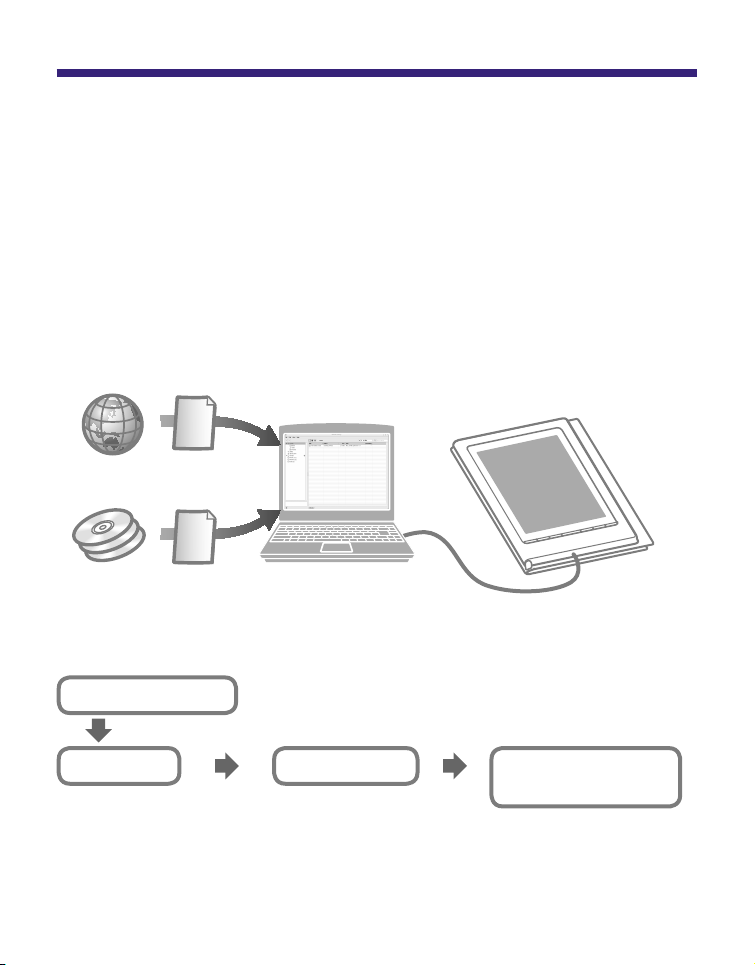
PRS-700.FR.4-124-649-11(1)
Présentation
Utilisation du Reader
Lisez tout d’abord le Guide de démarrage avant d’utiliser
votre Reader. Avant tout utilisation du Reader, vous devez
charger la batter
ie et installer le logiciel dédié « eBook
Library » sur votre ordinateur.
Une fois ces opérations effectuées, vous pouvez transférer
le contenu de votre ordinateur vers le Reader afin de
l’emporter partout où vous le souhaitez.
*
1
*
2
eBooks
téléchargés
*
1
Librairie en ligne eBook
*
2
Fichiers Livres/Fichiers audio/Images dont vous disposez déjà
Transfert
Chargez la batterie de votre Reader, puis installez les
logiciels eBook Library et Adobe Digital Editions.
Téléchargement de eBooks
depuis « The eBook Store
from Sony ».
Transfert de contenu depuis
votre ordinateur vers le
Reader à l’aide de eBook
Library.
Profitez de ce contenu sur
votre Reader.
Lecture/Ecoute/
Visualisation
Importation
Mise en service
7
FR
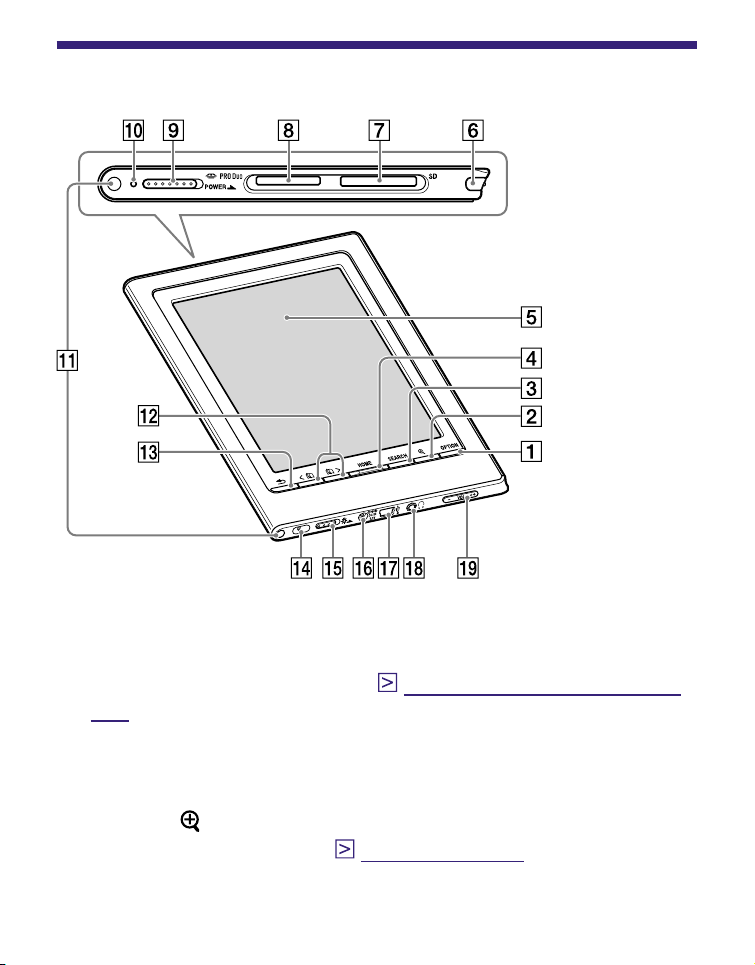
PRS-700.FR.4-124-649-11(1)
Composants et commandes
Avant
Touche OPTION
Affiche le menu d’options. (
pages 53, 59, 90, 93, 98 et
104
)
Vous pouvez accéder à différentes fonctions, telles que
la création de remarques ou le saut de page, à partir du
menu d’options.
Touche (taille)
Affiche le menu Taille. (
pages 64 et 103
)
Vous pouvez régler la taille du texte et effectuer un zoom
avant/arrière sur la page ou l’image à partir du menu Taille.
Suite
8
FR

PRS-700.FR.4-124-649-11(1)
Touche SEARCH
Affiche le menu Recherche. (
page 71
)
Le menu Recherche s’affiche à l’aide du clavier à l’écran.
Vous pouvez rechercher des livres ou des mots clés en
saisissant un mot à l’aide du clavier à l’écran.
Touche HOME
Affiche le menu d’accueil. (
page 16
)
Ecran tactile
L’écran tactile vous permet d’accéder facilement aux
différentes fonctions à réaliser sur le Reader (
page 18
).
Stylet
Le stylet permet de réaliser des opérations délicates sur
l’écran tactile, telles que le surlignage (
pages 13, 18 et
114
).
Fente pour carte mémoire SD
Sert à insérer une carte mémoire SD (en option).
(
page 28
)
Fente pour « Memory Stick Duo »
Sert à insérer une carte mémoire « Memory Stick Duo »
(en option). (
page 28
)
Commutateur POWER
Permet d’allumer et d’éteindre le Reader. (
page 23
)
Pour arrêter le Reader, faites glisser le commutateur et
maintenez-le pendant plus de 3 secondes (
page 24
).
Témoin
Un témoin rouge s’allume pendant le chargement de la
batterie et s’éteint une fois le chargement terminé.
(
page 21
)
Le témoin clignote en orange lorsque le Reader accède
à votre ordinateur via un raccordement USB.
Il clignote également en orange lors de la mise sous
tension ou hors tension du Reader
.
Suite
9
FR
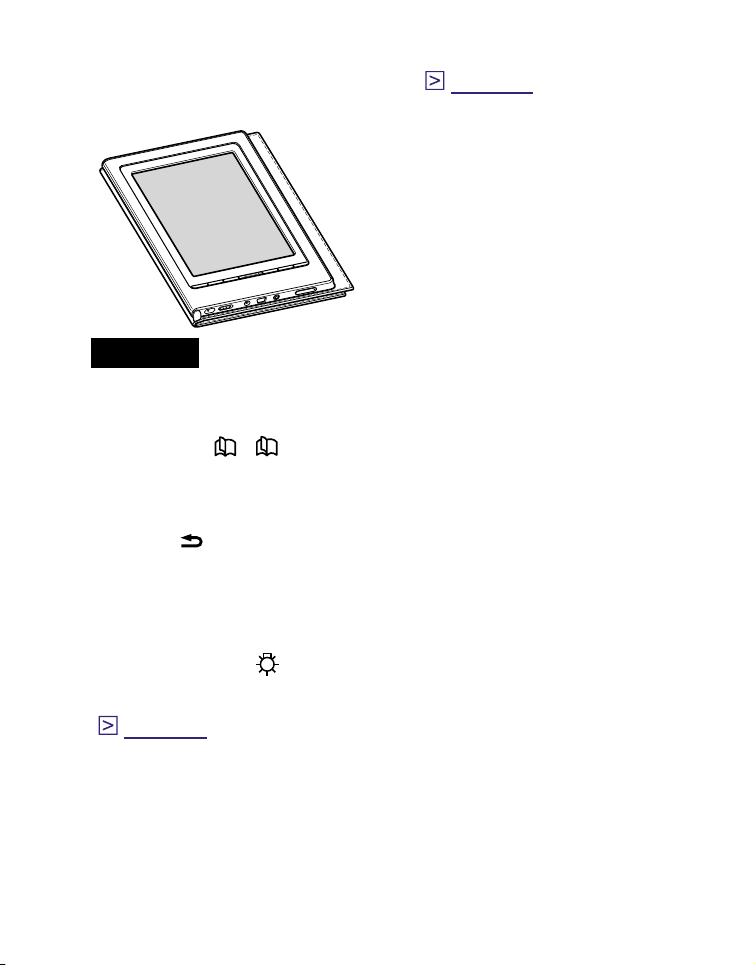
PRS-700.FR.4-124-649-11(1)
Orifices de fixation de l’étui souple
A l’achat, l’étui souple est fixé. (
page 12
)
Se déplie lors de l’utilisation
Remarque
N’exposez pas votre Reader à des températures élevées pour
éviter tout risque de détérioration de l’étui souple.
Touches < / > (utilisées pour tourner les pages)
Permettent de tourner les pages. Vous pouvez
également tourner les pages à l’aide de l’écran tactile.
Touche (arrière)
Permet de revenir au menu précédent.
Orifice de fixation de la dragonne
Sert à fixer la dragonne (en option).
Commutateur (éclairage)
Permet d’éteindre/d’allumer l’éclairage intégré.
(
page 32
)
Prise DC IN
Sert au raccordement de l’adaptateur secteur pour le
Reader (AC-S5220E) (en option).
Conseil
Vous pouvez charger le Reader en le raccordant à un
ordinateur à l’aide du câble USB fourni.
Suite
10
FR
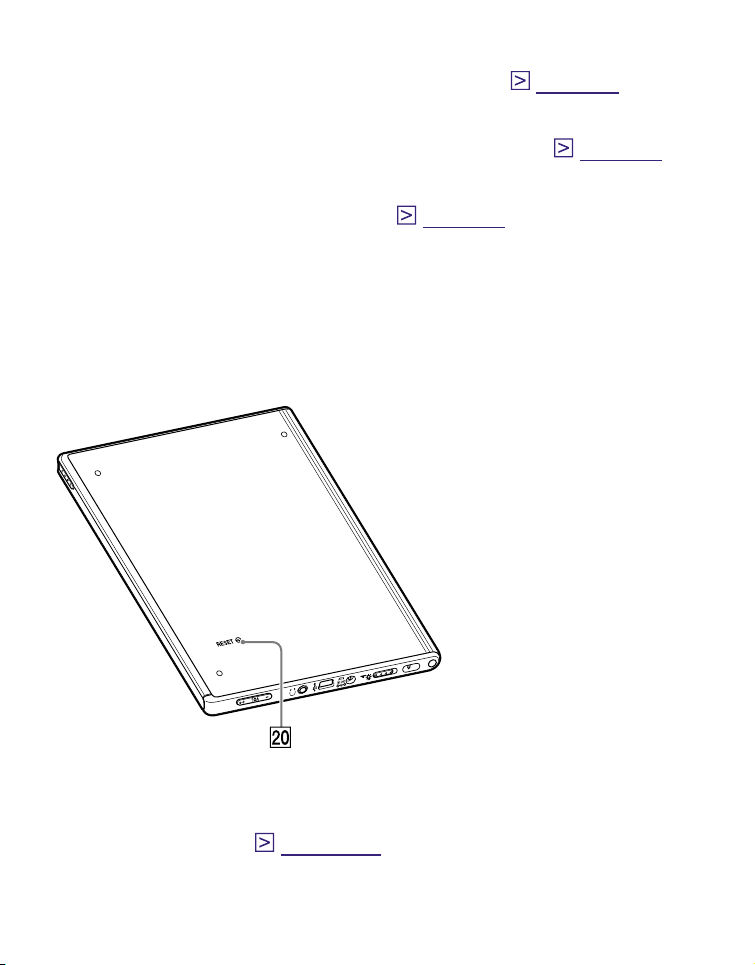
PRS-700.FR.4-124-649-11(1)
Connecteur USB
Sert à raccorder le câble USB (fourni). (
page 39
)
Prise (écouteurs)
Sert à raccorder les écouteurs (en option). (
page 95
)
Touche VOL –/+
Permet de régler le volume. (
page 97
)
Pour activer la fonction de sourdine, appuyez sur les
deux côtés de la touche VOL –/+ et maintenez-la
enfoncée. Pour désactiver la fonction de sourdine,
appuyez de nouveau sur la touche VOL –/+.
Arrière
Touche RESET
Permet de réinitialiser le Reader lorsqu’aucune opération
n’est possible. (
page 114)
Suite
11
FR
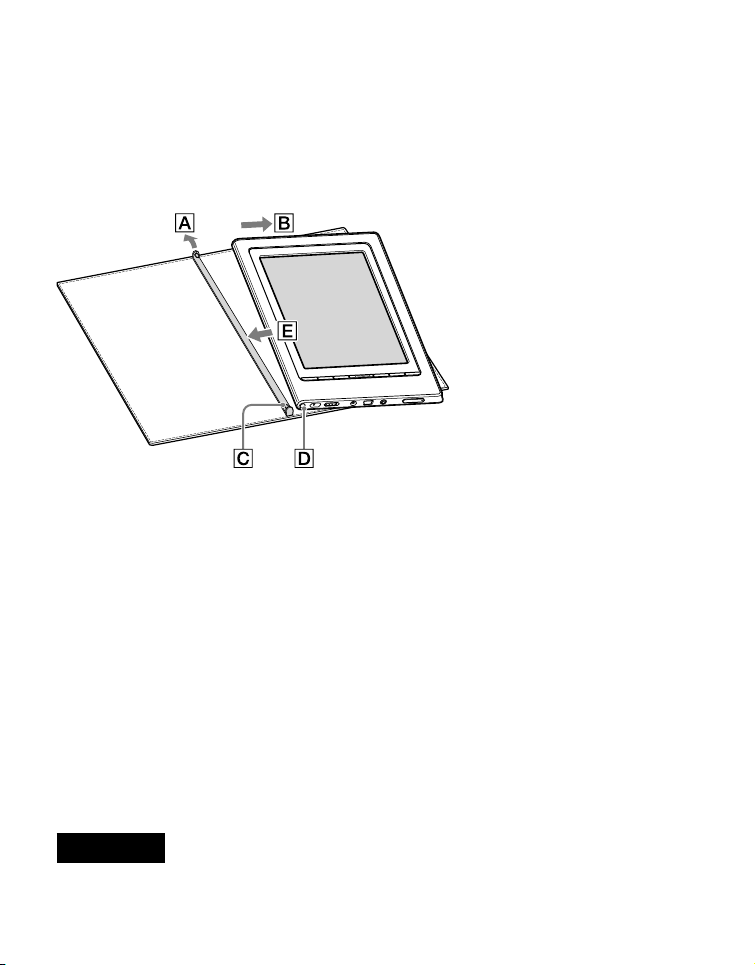
PRS-700.FR.4-124-649-11(1)
A propos du numéro de série
Le numéro de série fourni avec le Reader est requis lors de
l’enregistrement client. Ce numéro est inscrit sur l’étiquette
collée au dos de votre Reader. Ne retirez jamais cette étiquette.
Pour retirer/fixer l’étui souple
Retrait de l’étui souple
Tirez la languette de l’étui souple v
ers A.
Retirez le Reader dans le sens de B.
Fixation de l’étui souple
Insérez la languette C de l’étui souple dans l’orifice D
du Reader.
Tirez la languette de l’étui souple v
ers A.
Insérez le Reader dans le sens de E pour le fixer sur
l’étui souple.
Vér
ifiez si les languettes de l’étui souple sont bien
insérées dans les orifices du Reader.
Remarque
Notez que la languette de l’étui souple peut se déformer si vous
tirez trop fort dessus.
Suite
12
FR
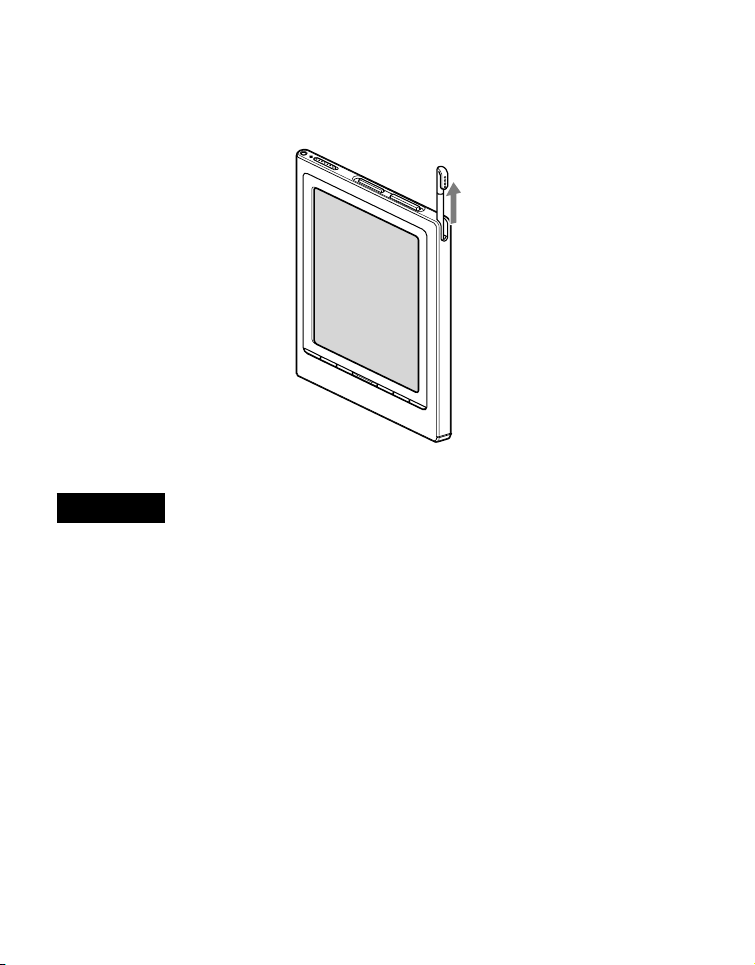
PRS-700.FR.4-124-649-11(1)
Retrait du stylet fourni
Le stylet fourni est rangé sur le côté droit du Reader. Tirez-
le vers le haut lorsque vous souhaitez l’utiliser.
Remarque
Lorsque que vous replacez le stylet à l’endroit prévu à cet effet,
veillez à l’insérer complètement.
13
FR
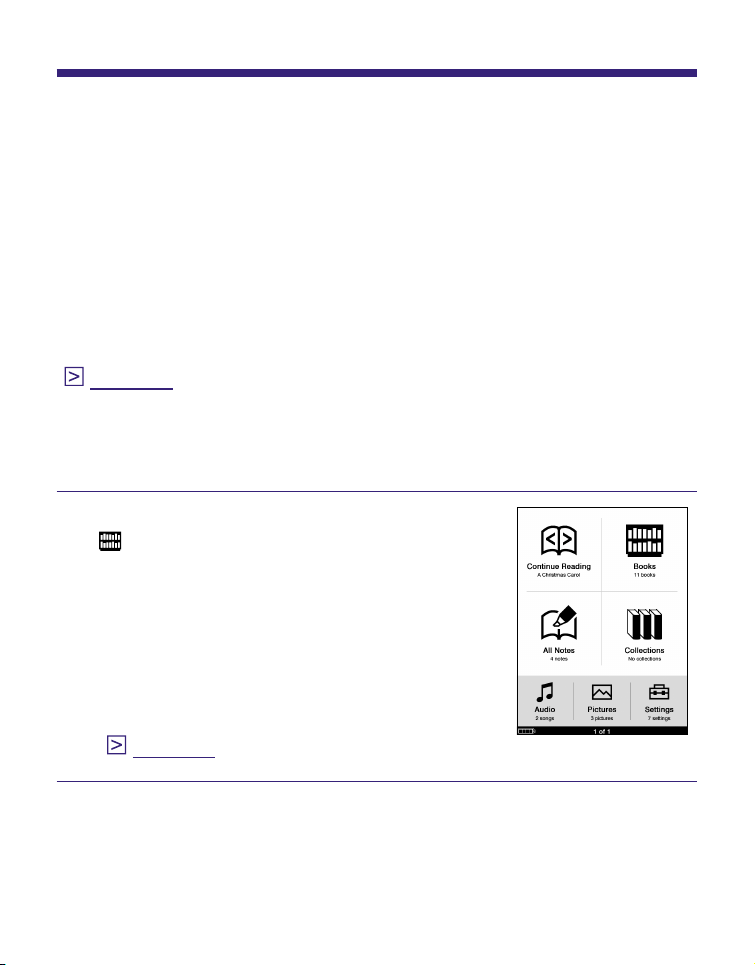
PRS-700.FR.4-124-649-11(1)
Opérations de base
Fonctionnement des menus
Vous pouvez faire fonctionner le Reader à l’aide de l’écran
tactile et des touches du Reader.
A partir du menu d’accueil, vous pouvez lire et/ou visualiser
le contenu et configurer les réglages.
Vous pouvez également sélectionner les options et/ou les
contenus affichés à l’écran en tapant sur l’écran tactile. Pour
plus d’informations sur l’utilisation de l’écran tactile,
consultez le « Guide d’utilisation de l’écr
an tactile ».
(
page 18
)
Fonctionnement des menus
Exemple : lecture d’un livre
Dans le menu d’accueil, tapez sur
(Books).
La liste de livres apparaît. Par défaut,
les livres sont triés par titre dans la
liste.
Pour plus d’informations sur le menu
d’accueil, consultez la section « A
propos du men
u d’accueil ».
(
page 16
)
Suite
14
FR
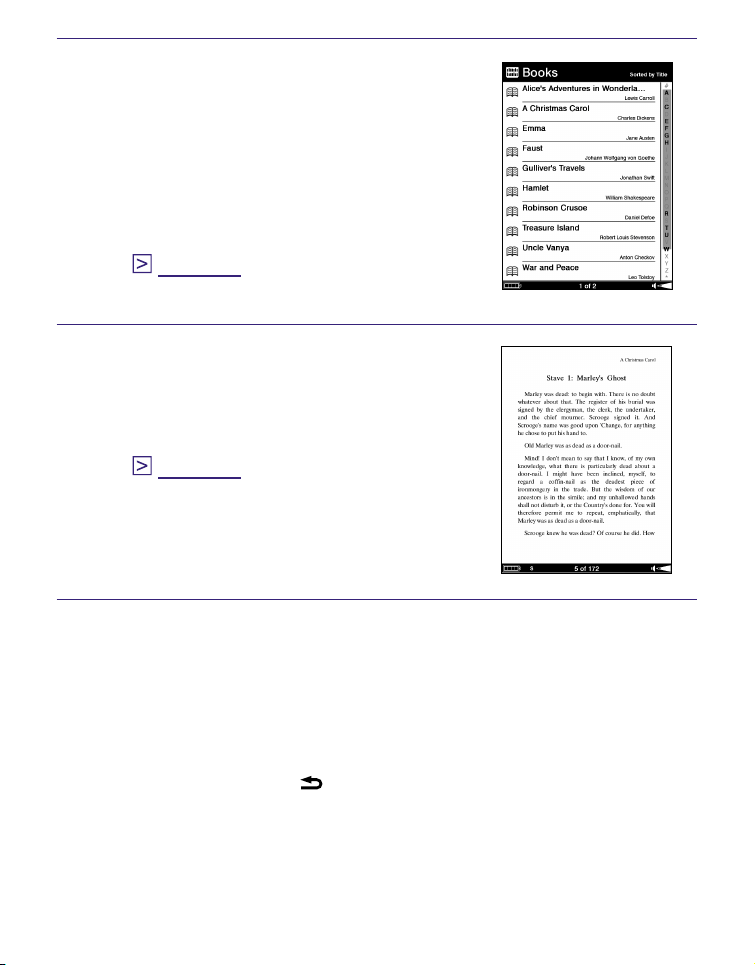
PRS-700.FR.4-124-649-11(1)
Tapez sur le livre de votre choix
dans la liste de livres.
La page du livre apparaît.
Pour plus d’informations sur la
liste de livres, consultez la
section « Sélection d’un livre
dans la liste de livres ».
(
page 47
)
Lisez le livre.
Pour plus d’informations sur la
page du livre, consultez la
section « Lecture de livres ».
(
page 49
)
Pour revenir au menu d’accueil
Appuyez sur la touche HOME.
Pour revenir à l’écran précédent
Appuyez sur la touche (arrière).
15
FR
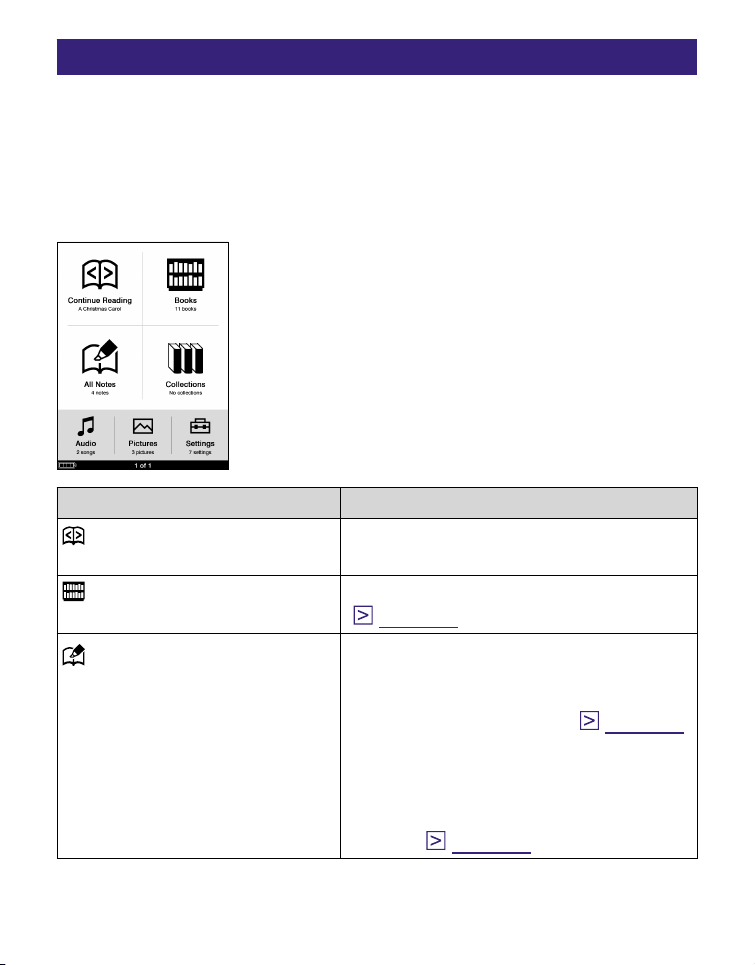
PRS-700.FR.4-124-649-11(1)
A propos du menu d’accueil
Le menu d’accueil est le point de départ pour lire et/ou
visualiser le contenu, et configurer les réglages. Vous
pouvez sélectionner les options de menu en tapant dessus.
Il est toujours possible d’afficher le menu d’accueil en
appuyant sur la touche HOME.
Option de menu Description
(Continue Reading)
Permet de poursuivre la lecture
depuis la dernière page affichée.
(Books)
Affiche la liste de livres.
(
page 47
)
(All Notes)
Affiche la liste de tous les signets,
les surlignages et les
commentaires créés dans les
livres dans le Reader. (
page 89
)
Pour plus d’informations sur les
signets et le surlignage, consultez
la section « Création de
remarques sur une page de
livre ».
(
page 78
)
Suite
16
FR
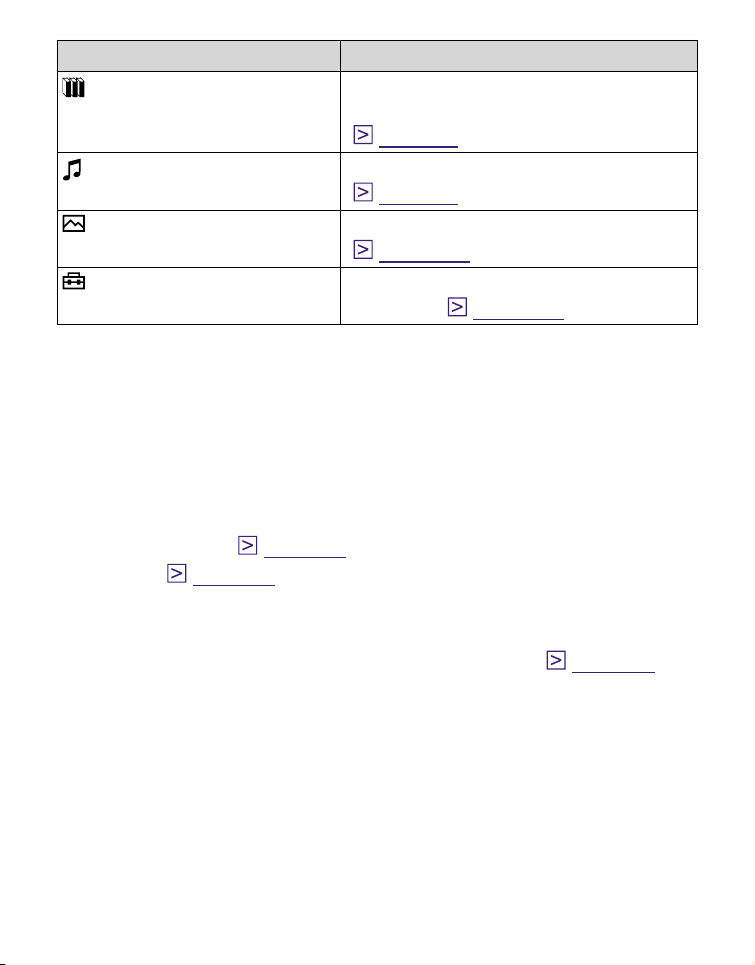
PRS-700.FR.4-124-649-11(1)
Option de menu Description
(Collections)
Affiche la liste des collections
créées par eBook Library.
(
page 58
)
(Audio)
Affiche la liste des fichiers audio.
(
page 95
)
(Pictures) Affiche la liste des images.
(
page 100
)
(Settings) Permet d’afficher le menu
Settings. (
page 106
)
Autres fonctions disponibles dans le menu
d’accueil
Les fonctions suivantes sont disponibles dans le menu
d’accueil.
Le menu d’options s’affiche en appuyant sur la touche
OPTION. Vous pouvez afficher l’écran de lecture des
fichiers audio (
page 97
) ou modifier l’orientation de
l’écran (
page 69
) à partir du menu d’options.
Le menu Recherche apparaît en appuyant sur la touche
SEARCH. Vous pouvez rechercher un livre par titre ou
nom d’auteur à partir du menu Recherche. (
page 71
)
17
FR
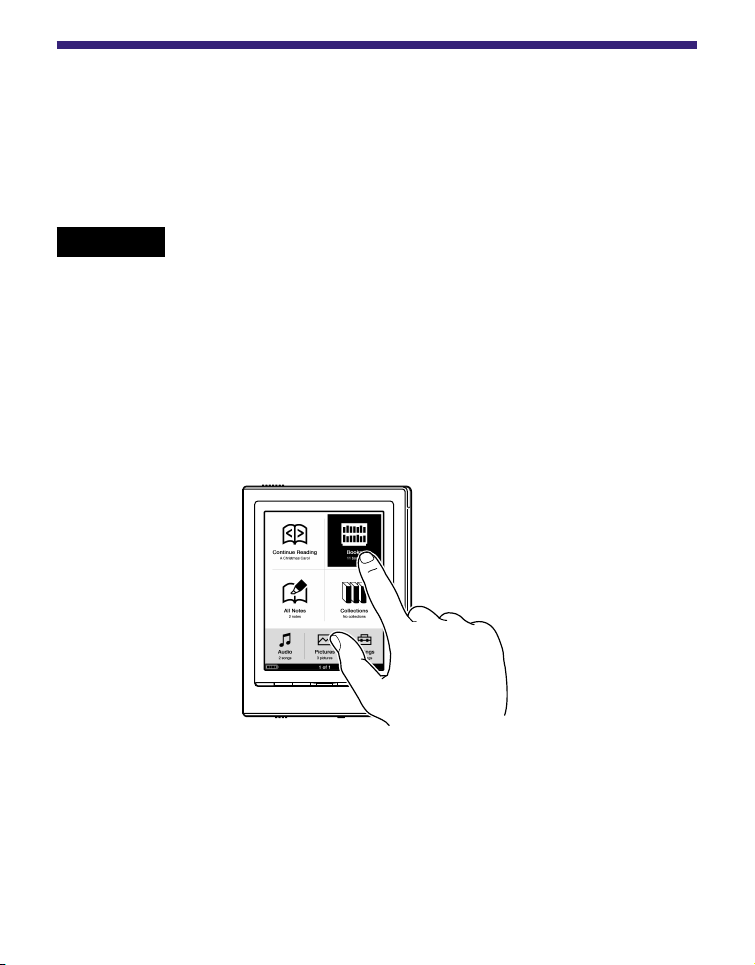
PRS-700.FR.4-124-649-11(1)
Guide d’utilisation de l’écran
tactile
Vous pouvez réaliser diverses opérations à l’aide du stylet
fourni ou de votre doigt via l’écran tactile.
Remarque
Lorsque vous utilisez le stylet fourni, veillez à utiliser la pointe de
ce dernier afin de taper ou effectuer un glisser-déposer sur l’écran
tactile. N’utilisez pas de stylo bille, de crayon ou tout autre objet
pointu.
Taper
Vous pouvez sélectionner une option dans un menu ou une
liste en tapant sur l’écran tactile.
Suite
18
FR
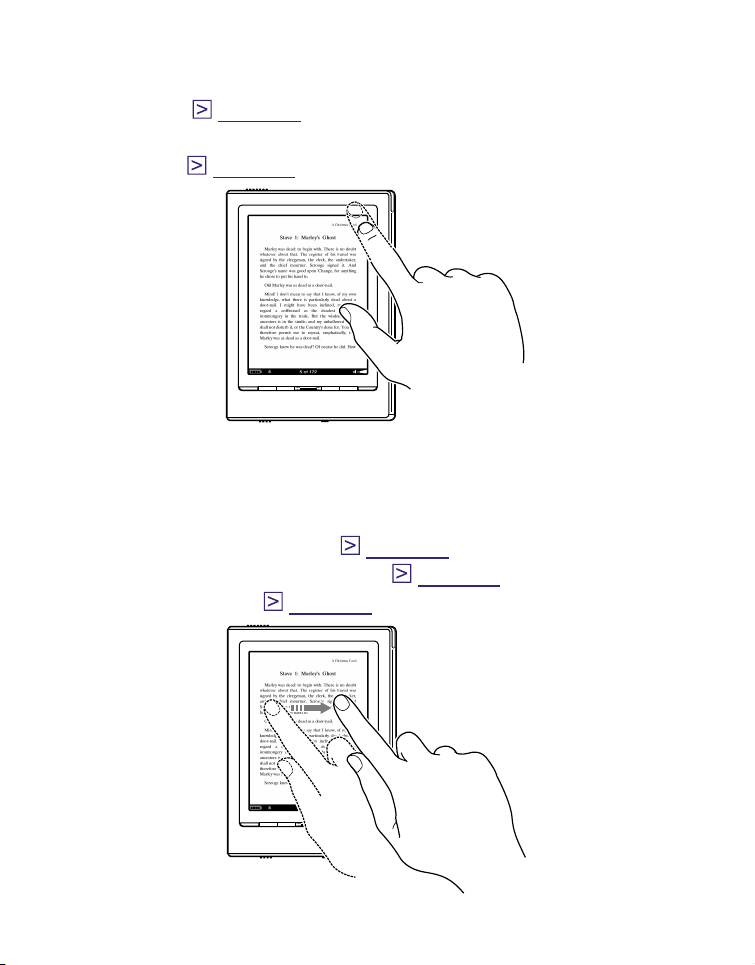
PRS-700.FR.4-124-649-11(1)
Taper deux fois
En tapant deux fois sur l’écran tactile, vous pouvez créer
des signets (
page 79
), sélectionner un mot dans une page
de livre pour effectuer une recherche dans le menu
Recherche (
page 71
), etc.
Glisser-déposer
En effectuant un glisser-déposer sur l’écran tactile, vous
pouvez tourner les pages (
page 50
), glisser-déposer une
page agrandie en mode Zoom (
page 68
) ou sélectionner
un mot à surligner (
page 82
).
Suite
19
FR
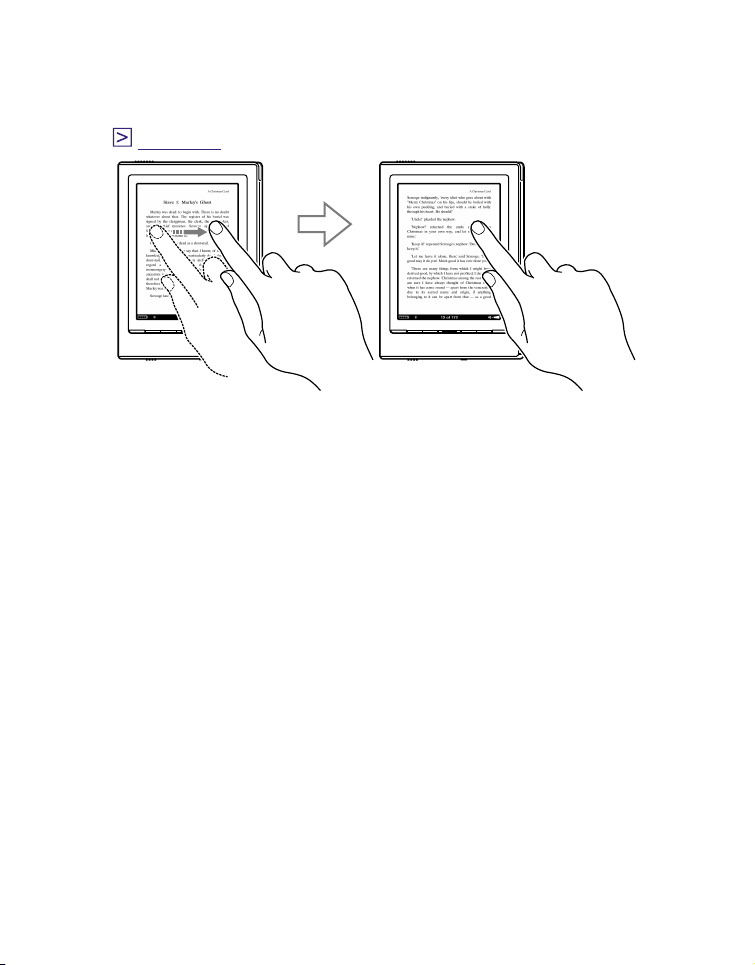
PRS-700.FR.4-124-649-11(1)
Chargement du Reader
A propos du chargement de la batterie
Vous devez charger le Reader avant sa première utilisation
ou si l’autonomie de la batterie est faible. Mettez le Reader
sous tension, puis chargez-le de l’une des deux façons
suivantes.
Raccordez l’appareil à un ordinateur via le câble USB (voir le
Guide de démarrage et la
page 39
).
(Temps de charge : environ 4 heures*)
Raccordez l’appareil à une prise secteur via l’adaptateur secteur
pour le Reader (AC-S5220E) (en option).
(T
emps de charge : environ 2,5 heures*)
* Temps approximatif pour que la batterie soit complètement chargée.
Remarques
Lorsque vous raccordez le Reader à votre ordinateur, l’indication
(connexion USB) s’affiche sur l’écran du Reader. Si la batterie
est complètement épuisée, l’indication
peut mettre environ
5 minutes à s’afficher. En attendant, vous ne pourrez pas mettre le
Reader sous tension à l’aide du commutateur POWER. Dans ce
cas, attendez que
s’affiche.
Le témoin de charge s’allume en rouge si
ne s’affiche pas
pendant la charge du Reader.
Si le niveau d’autonomie de l’ordinateur portable auquel vous êtes
raccordé est faible, le chargement via une connexion USB est
impossible.
Si vous raccordez le Reader à un ordinateur portable qui n’est pas
branché à une prise secteur, vous risquez d’épuiser sa batterie. Ne
laissez jamais votre Reader raccordé à un ordinateur portable qui n’est
pas branché sur une prise secteur pendant une période prolongée.
Le raccordement du Reader via un concentrateur ou une rallonge
USB n’est pas pris en charge et risque de ne pas fonctionner.
Raccordez le câble USB directement à l’ordinateur.
Suite
21
FR
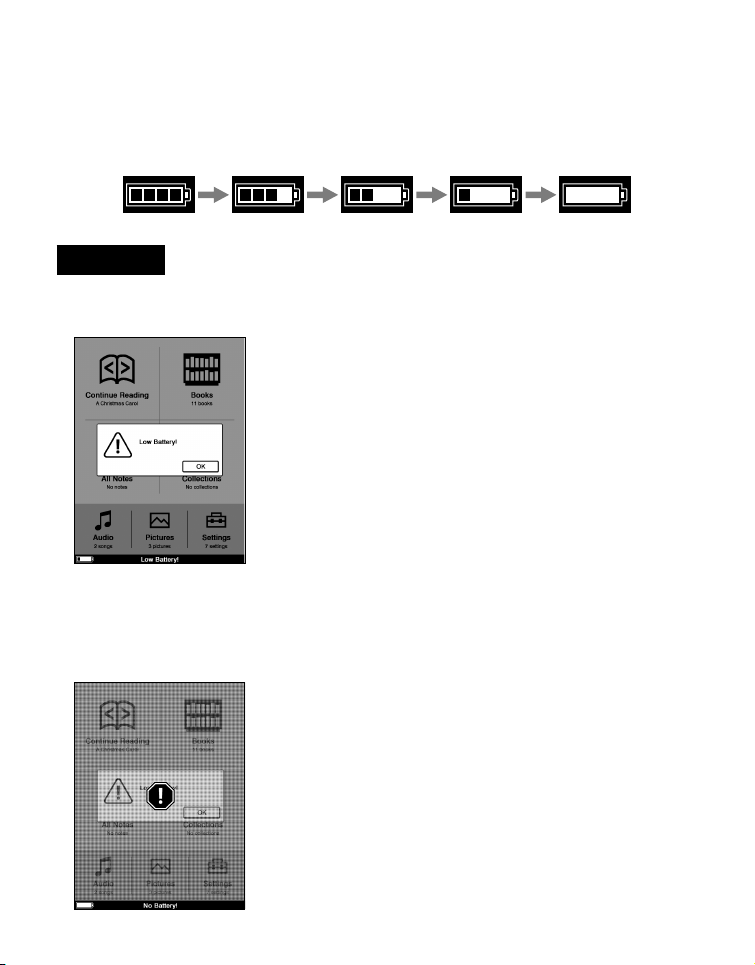
PRS-700.FR.4-124-649-11(1)
Vous pouvez surveiller le niveau d’autonomie grâce au
témoin situé dans le coin inférieur gauche de l’écran.
Chargez de préférence la batterie lorsque le niveau
d’autonomie est faible (le niveau d’autonomie est faible
lorsqu’il ne reste plus qu’un seul segment noir affiché).
Remarque
Si le niveau d’autonomie est faible, l’avertissement suivant
apparaît. Mettez la batterie en charge.
Si vous continuez à utiliser l’appareil sans recharger la batterie,
l’avertissement suivant apparaît, puis le Reader s’éteint
automatiquement.
Chargez le Reader a
vant de l’allumer de nouveau.
22
FR
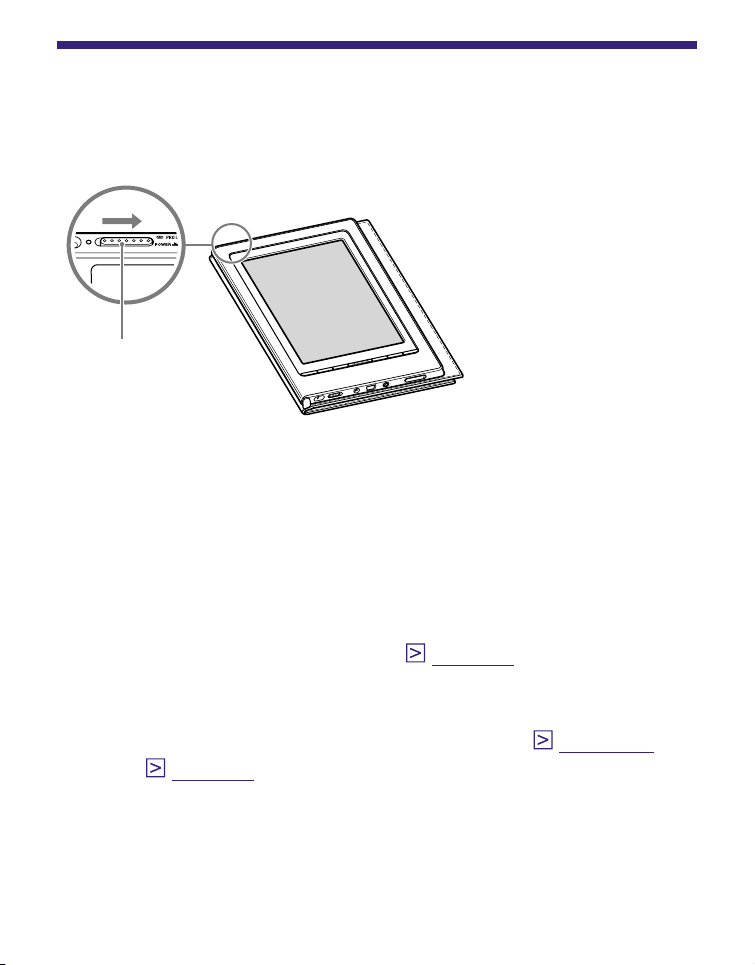
PRS-700.FR.4-124-649-11(1)
Mise sous tension du Reader
Faites glisser le commutateur POWER dans la direction de
pour mettre sous tension le Reader.
Faites glisser le
commutateur
POWER.
Le Reader s’allume. Le témoin s’allume en orange lorsque
le Reader est sous tension.
Lorsque vous mettez le Reader sous tension pour la
première fois après son achat, l’écran de réglage
apparaît. Le réglage est nécessaire pour sélectionner
précisément les éléments sur l’écran tactile. Pour plus
d’informations sur le réglage, consultez la section
« Réglage de l’écr
an tactile » (
page 26
).
L’allumage du Reader et de l’écran de démarrage peut
prendre un certain temps lorsque l’appareil est utilisé
pour la première fois après réinitialisation (
page 114
) ou
arrêt (
page 25
), ou lorsque la batterie est épuisée.
Suite
23
FR

PRS-700.FR.4-124-649-11(1)
Pour éteindre le Reader
Faites de nouveau glisser le commutateur POWER dans le
sens de .
Le Reader s’éteint. Une fois hors tension, le Reader passe
en mode de veille.
Si vous faites glisser le commutateur POWER et le maintenez
enfoncé pendant plus de 3 secondes, le Reader est arrêté.
Conseil
Lorsque le réglage « Power Management » est réglé sur « On »
(
page 109
), le Reader passe en mode de veille après 60 minutes
d’inactivité, même si vous le mettez hors tension manuellement.
A propos de l’économie d’énergie du Reader
Le Reader dispose d’une fonction d’économie d’énergie
pour éviter de décharger inutilement la batterie. Cette
fonction est activée à l’achat. L’économie d’énergie
f
onctionne comme suit :
Après 60 minutes d’inactivité, le Reader passe
automatiquement en mode de veille et réduit ainsi la
consommation d’énergie de la batterie.
Le Reader se ferme automatiquement après 5 jours
d’inactivité, ce qui interrompt la consommation d’énergie
de la batterie.
Si le niveau de la batterie est faible, le Reader se ferme après
60 minutes d’inactivité.
Suite
24
FR

PRS-700.FR.4-124-649-11(1)
Conseil
Vous pouvez activer/désactiver le mode économie d’énergie à
par
tir de l’option « Power Management » dans le menu Settings.
(
page 109
)
Remarque
Dans les cas suivants, le Reader ne se met pas en mode de veille
après 60 min
utes d’inactivité même si la fonction « Power
Management » est réglée sur « On ».
– lorsque l’appareil est raccordé à l’ordinateur à l’aide du câble
USB fourni
– lorsqu’il est r
accordé à l’adaptateur secteur du Reader (AC-
S5220E) (en option) pour être rechargé
– lors de la lecture de fichiers audio
Pour arrêter le Reader manuellement
Vous pouvez arrêter le Reader manuellement de l’une des
deux façons suivantes.
Faites glisser le commutateur POWER et maintenez-le
enfoncé pendant plus de 3 secondes.
Sélectionnez « Device Shutdown » dans le menu
Advanced Settings. (
page 113
)
25
FR
PRS-700.FR.4-124-649-11(1)
Réglage de l’écran tactile
Lorsque vous mettez le Reader sous tension pour la
première fois après son achat, l’écran de réglage apparaît.
Le réglage est nécessaire pour sélectionner précisément les
éléments sur l’écran tactile.
Conseil
Si vous ne parvenez pas à sélectionner un élément même en
tapant dessus
, réglez l’écran tactile à partir de l’option « Touch
Panel » dans le menu Advanced Settings. (
page 112
)
Remarque
Veillez à utiliser le stylet fourni pour effectuer le réglage.
Mettez le Reader sous tension.
L’écran de réglage apparaît. Un × (cible) apparaît dans
le coin supérieur gauche de l’écran.
Suite
26
FR
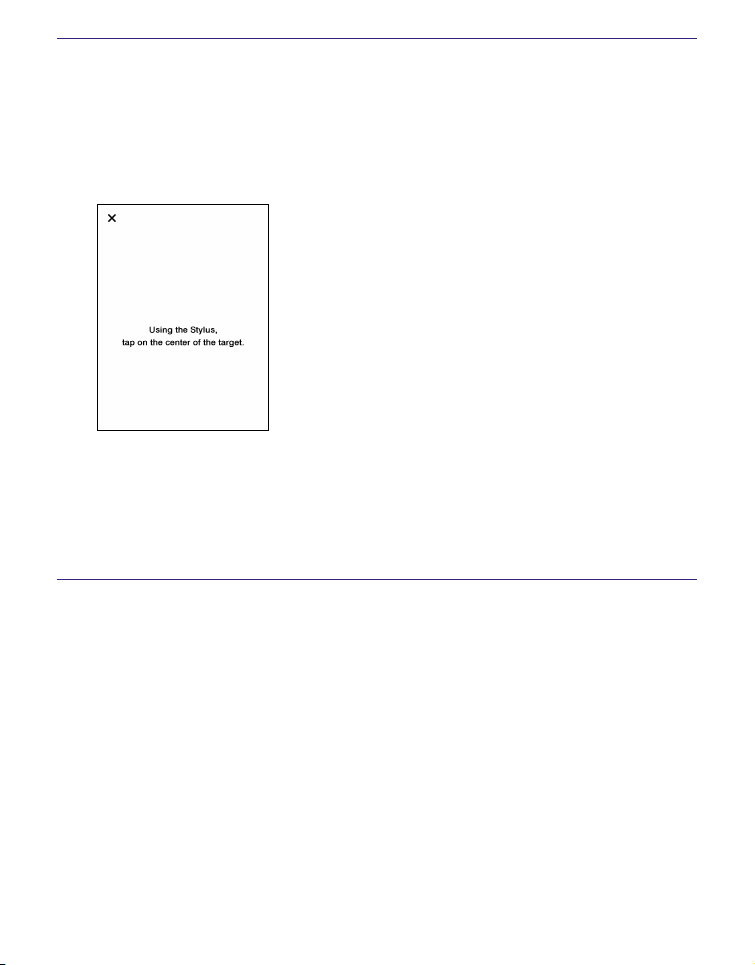
PRS-700.FR.4-124-649-11(1)
Tapez sur la cible à l’aide du stylet fourni.
La cible se déplace vers le coin inférieur droit. Chaque
fois que vous tapez sur la cible, sa position change.
Continuez de taper sur la cible jusqu’à ce que le
processus de réglage soit terminé.
Si vous manquez le centre de la cible en tapant
Si une erreur est détectée lors des étapes de réglage,
un message s’affiche vous invitant à recommencer le
processus de réglage.
27
FR
PRS-700.FR.4-124-649-11(1)
Insertion d’une carte mémoire
Vous pouvez insérer les cartes mémoire suivantes dans les
fentes pour carte mémoire du Reader.
Remarque
Le Reader dispose de fentes séparées pour la carte mémoire
« Memor
y Stick Duo » et la carte mémoire SD. Assurez-vous
d’insérer la carte mémoire dans la fente appropriée. L’insertion de
la carte mémoire dans la mauvaise fente peut endommager la
fente ainsi que la carte mémoire.
Carte mémoire
« Memory Stick Duo »
*1
« Memory Stick Duo »
« Memory Stick PRO Duo »
Carte mémoire SD
*2
Carte mémoire SD
Carte mémoire SDHC
Carte miniSD
*3
*
1
Le Reader n’est pas compatible avec la norme MagicGate. De plus,
les données qui requièrent la fonction de protection des droits
d’auteur ne peuvent pas être copiées ou lues sur le Reader.
*
2
Le Reader n’est pas compatible avec la protection des droits d’auteur
des cartes mémoire SD.
*
3
Un adaptateur pour carte miniSD (vendu séparément) est requis.
Remarques
Avec la carte mémoire « Memory Stick Duo » de Sony d’une
capacité maximale de 16 Go, un contrôle de compatibilité est
effectué. Cependant, la compatibilité avec tous les « Memory Stick
Duo » n’est en aucun cas garantie.
Avec les cartes mémoire SD d’une capacité maximale de 16 Go, un
contrôle de compatibilité est effectué. Cependant, la compatibilité
avec toutes les cartes mémoire SD n’est en aucun cas garantie.
Lorsque vous insérez la carte mémoire dans le Reader, la
reconnaissance des fichiers de contenu peut prendre quelques
instants, surtout si la taille des fichiers de contenu stockés sur
cette carte mémoire est importante.
Suite
28
FR

PRS-700.FR.4-124-649-11(1)
Insertion d’une carte mémoire dans le Reader
Retirez les protections de la fente pour « Memory
Stick Duo » et carte mémoire SD.
Ces protections pour carte mémoire sont insérées dans
la f
ente du « Memory Stick Duo » et celle de la carte
mémoire SD à l’achat. Lorsque vous n’utilisez pas la
carte mémoire, insérez la protection dans la fente.
Remarque
Si la protection n’est pas insérée dans la fente, des corps
étrangers risquent d’y pénétrer, ce qui peut entraîner des
problèmes de fonctionnement ou des dommages.
Suite
29
FR
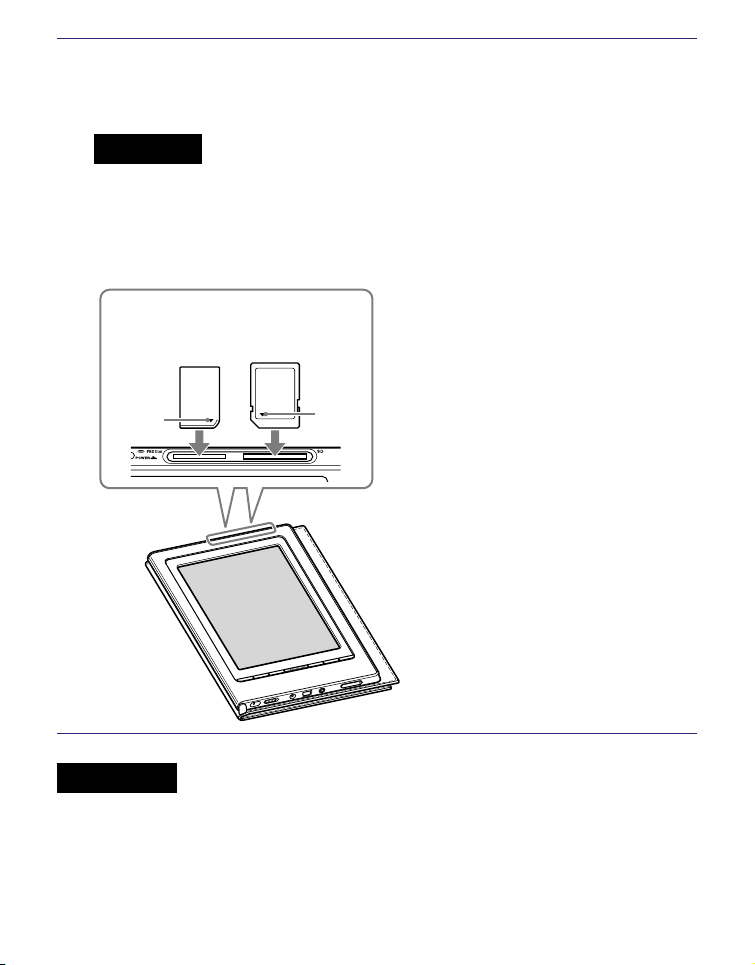
PRS-700.FR.4-124-649-11(1)
Insérez une carte mémoire dans le sens de la
marque avec l’étiquette tournée vers le haut
jusqu’au déclic de mise en place.
Remarque
Le Reader dispose de fentes séparées pour la carte mémoire
« Memor
y Stick Duo » et la carte mémoire SD. Assurez-vous
d’insérer la carte mémoire dans la fente appropriée. L’insertion
de la carte mémoire dans la mauvaise fente peut
endommager la fente ainsi que la carte mémoire.
Marque
« Memory
Stick Duo »
Carte
mémoire SD
Marque
Remarques
Assurez-vous d’insérer la carte mémoire dans le bon sens. Si vous
forcez pour insérer la carte, cela peut endommager la fente.
N’insérez jamais de carte mémoire incompatible dans l’appareil,
vous risquez d’entraîner des problèmes de fonctionnement.
N’utilisez jamais une carte mémoire ou un adaptateur déformé.
Suite
30
FR
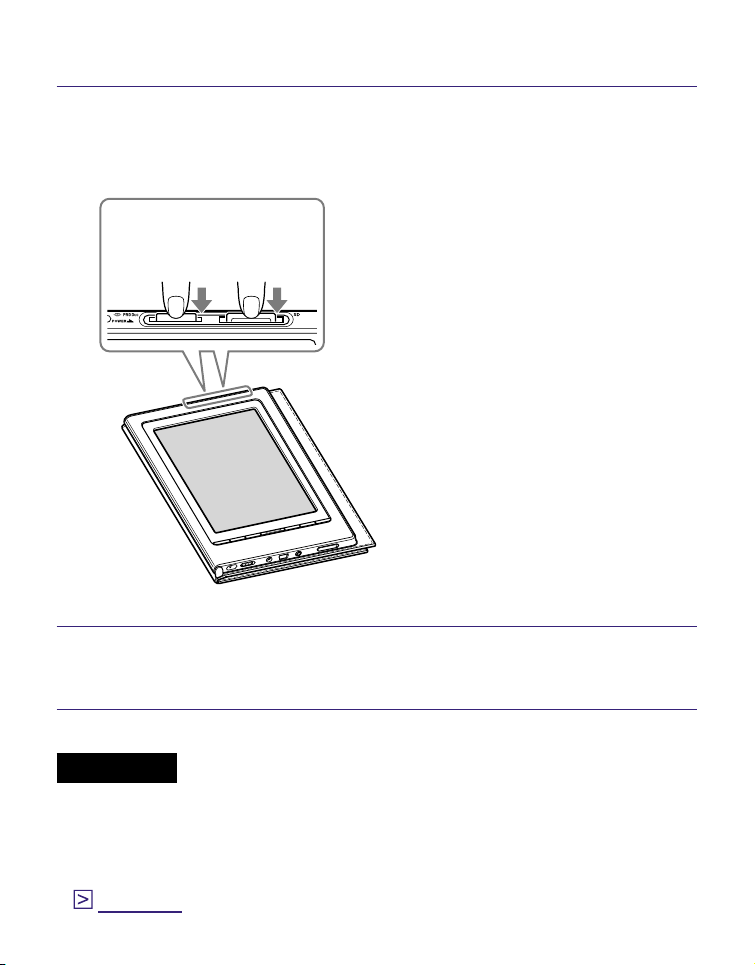
PRS-700.FR.4-124-649-11(1)
Retrait d’une carte mémoire du Reader
Appliquez une légère pression sur la carte mémoire.
Un déclic se fait entendre et la carte mémoire est
éjectée de l’appareil.
« Memory
Stick Duo »
Carte
mémoire SD
Retirez complètement la carte mémoire de la fente
pour « Memory Stick Duo » ou pour carte mémoire SD.
Remarques
Ne retirez jamais la carte mémoire ou n’éteignez jamais le Reader
pendant la lecture ou l’écriture de données, car elles risqueraient
d’être altérées.
Pour plus d’informations sur l’utilisation des cartes mémoire, voir
page 135
.
31
FR
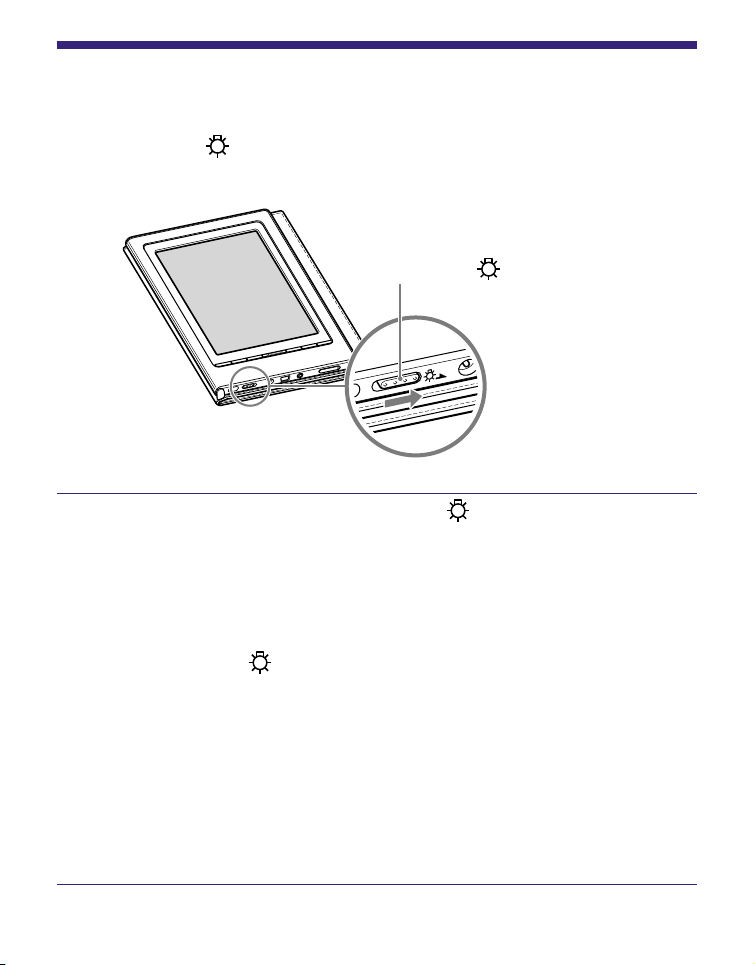
PRS-700.FR.4-124-649-11(1)
Commandes d’éclairage intégrées
Vous pouvez éclairer l’écran en faisant glisser le
commutateur
(éclairage). Utilisez l’éclairage intégré si
vous lisez des livres sur le Reader dans l’obscurité.
Commutateur (éclairage)
Faites glisser le commutateur (éclairage) vers
pour éclairer l’écran.
L’écran s’éclaire alors.
Il e
xiste 2 niveaux de réglage de luminosité de
l’éclairage intégré. Chaque fois que vous faites glisser le
commutateur (éclairage), le niveau de luminosité
change selon la séquence suivante :
Eteint : l’éclair
age intégré n’est pas activé. A
chaque fois que le Reader est mis sous
tension, l’éclairage intégré est toujours
désactivé.
Standard : l’écr
an s’allume.
Lumineux : l’éclair
age de l’écran est vif.
Suite
32
FR

PRS-700.FR.4-124-649-11(1)
Remarques
Veillez à bien éteindre l’éclairage intégré lorsque vous ne l’utilisez
pas pour éviter de décharger la batterie.
Lorsque vous raccordez le Reader à l’ordinateur via le câble USB,
l’éclairage intégré s’éteint automatiquement. L’éclairage intégré
n’est pas disponible lors de la connexion USB.
33
FR

PRS-700.FR.4-124-649-11(1)
Importation de contenu
Importation de eBooks depuis
« The eBook Store from Sony »
Vous pouvez télécharger des eBooks depuis la librairie
eBook en ligne sur votre ordinateur.
Utilisez le logiciel eBook Library dédié pour accéder à
eBook Store.
Remarques
Pour télécharger des eBooks, votre ordinateur doit être connecté à
Internet.
En outre, vous devez autorisez votre ordinateur à utiliser eBook
Store pour télécharger des eBooks.
Vous devez également autoriser le Reader à utiliser eBook Store
pour transférer et lire les eBooks téléchargés sur le Reader.
Pour plus d’informations, consultez l’Aide eBook Library.
Double-cliquez sur l’icône eBook Library ( ) sur le
bureau Windows.
Conseil
Vous pouvez également lancer le logiciel eBook Library en
cliquant sur le men
u Démarrer, puis en sélectionnant « Tous
les programmes » – « Reader » – « eBook Library ».
Cliquez sur « eBook Store » dans l’affichage par
source.
La zone d’affichage passe à l’affichage Librairie et la
page «
The eBook Store from Sony » apparaît.
Suite
34
FR
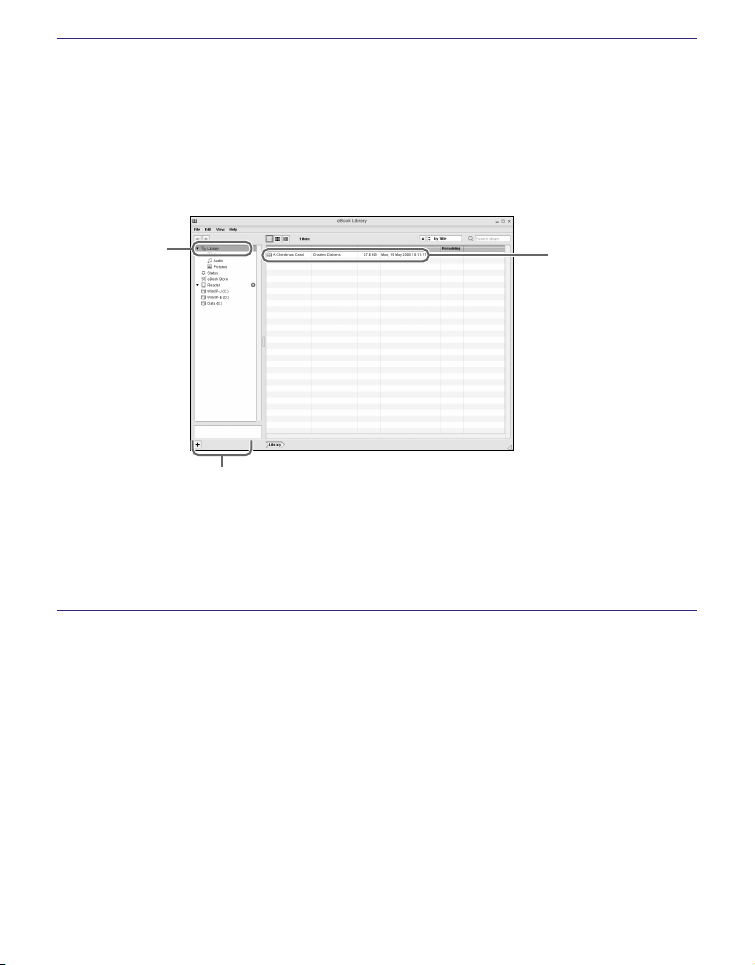
PRS-700.FR.4-124-649-11(1)
Suivez les instructions sur la page pour acheter des
eBooks (téléchargement).
Les eBooks téléchargés sont automatiquement
impor
tés vers la zone « Library » dans l’affichage par
source.
Library
Contenu
téléchargé
Affichage par source
Conseil
Les eBooks achetés sont regroupés sous « Purchased » dans
la collection.
Conseils
Vous pouvez lire les eBooks sur votre ordinateur à partir de eBook
Library. Pour plus d’informations sur les opérations eBook Library,
consultez l’Aide eBook Library.
L’affichage par source diffère selon votre type d’ordinateur.
35
FR

PRS-700.FR.4-124-649-11(1)
Importation de contenu depuis
votre ordinateur
Vous pouvez importer des fichiers de contenu stockés en
local sur votre ordinateur dans eBook Library.
Vous pouvez importer les types de fichiers suivants.
Livre
Fichier PDF*
1
, fichier EPUB*
1
fichier texte, fichier RTF, fichier Word
(non protégé)*
2
, BBeB Book
Audio
Fichiers audio au f
ormat MP3 et AAC (non protégés)
– Fichier MP3 (extension de fichier .mp3)
Les spécifications suivantes sont requises pour l’importation de
fichiers MP3.
Débit binaire : 32 à 320 kbit/s
Fréquence d’échantillonnage : 22,05 à 44,1 kHz
– Fichier AAC (extension de fichier .mp4, .m4a, .mov ou .qt)
Les spécifications suivantes sont requises pour l’importation de
fichiers AAC.
Débit binaire : 40 à 320 kbit/s
Fréquence d’échantillonnage : 24,0, 44,1, 48,0 kHz
Remarque
Les fichiers film ne sont pas pris en charge.
Image
Fichier Bitmap, JPEG, GIF, PNG
*
1
Les fichiers PDF et EPUB protégés par la technologie DRM d’Adobe sont
uniquement pris en charge si Adobe Digital Editions, version 1.5 ou
ultérieure, est installé et autorisé sur votre ordinateur. Pour savoir comment
autoriser le Reader à utiliser des contenus protégés par la technologie
D
RM d’Adobe, reportez-vous à l’aide Adobe Digital Editions à l’adresse :
http://www.adobe.com/go/digitaleditions_help_en
*
2
Les fichiers Word sont automatiquement convertis en fichiers RTF pendant
le transfert, à condition que Microsoft Word soit installé sur votre ordinateur.
Pour plus d’informations sur les fichiers de contenu que
vous pouvez importer, reportez-vous à l’Aide eBook Library.
36
FR
PRS-700.FR.4-124-649-11(1)
Importation de fichiers de contenu
Vous pouvez sélectionner des fichiers de contenu stockés
en local sur votre ordinateur et les importer dans la Library.
Cliquez sur le menu Démarrer, puis sélectionnez
« Tous les programmes » – « Reader » – « eBook
Library » pour lancer eBook Library.
Cliquez sur « Import Files » dans le menu « File ».
La boîte de dialogue « Import Files » apparaît.
Cliquez sur dans la liste « Look in » pour
sélectionner le dossier contenant le ou les fichier(s)
que vous souhaitez importer.
Les fichiers de contenu du dossier sélectionné sont
répertoriés.
Conseil
Vous pouvez également double-cliquer sur le dossier (dans la
liste de dossiers) pour afficher les fichiers de contenu.
Sélectionnez le fichier de contenu que vous
souhaitez importer.
Cliquez sur les fichiers en maintenant la touche Ctrl
enfoncée pour sélectionner plusieurs fichiers à la fois.
Cliquez sur « Open ».
Le ou les fichier(s) sont importés dans la Library.
Conseil
Vous pouvez importer simultanément tous les fichiers d’un dossier
sélectionné dans la Libr
ary en cliquant sur « Import Folder » dans
le menu « File ».
37
FR

PRS-700.FR.4-124-649-11(1)
Transfert de contenu
Transfert de contenu vers le
Reader raccordé à votre
ordinateur
Vous pouvez transférer (copier) le contenu de la Library sur
le Reader.
Remarque
Si le Reader est verrouillé, il ne sera pas reconnu par votre
ordinateur et le contenu ne peut pas être transféré. (
page 112
)
Si le Reader est raccordé à votre ordinateur, débranchez-le et
déverrouillez-le en saisissant le mot de passe.
Conseils
Le contenu de livres peut être regroupé dans la Library sous forme
de collection, qui peut ensuite être transférée sur le Reader. Pour
plus d’informations sur la création et le transfert de collections,
reportez-vous à l’Aide eBook Library.
Vous pouvez synchroniser le contenu du dossier Library de votre
eBook Library avec le Reader en sélectionnant un dossier (tel que
« Libr
ary » ou des sous-dossiers de « Library »). (
page 45
) Le
Reader peut être mis à jour automatiquement pour correspondre
au contenu de la Library lors du raccordement à votre ordinateur.
Cliquez sur le menu Démarrer, puis sélectionnez
« Tous les programmes » – « Reader » – « eBook
Library » pour lancer
eBook Library.
Suite
38
FR
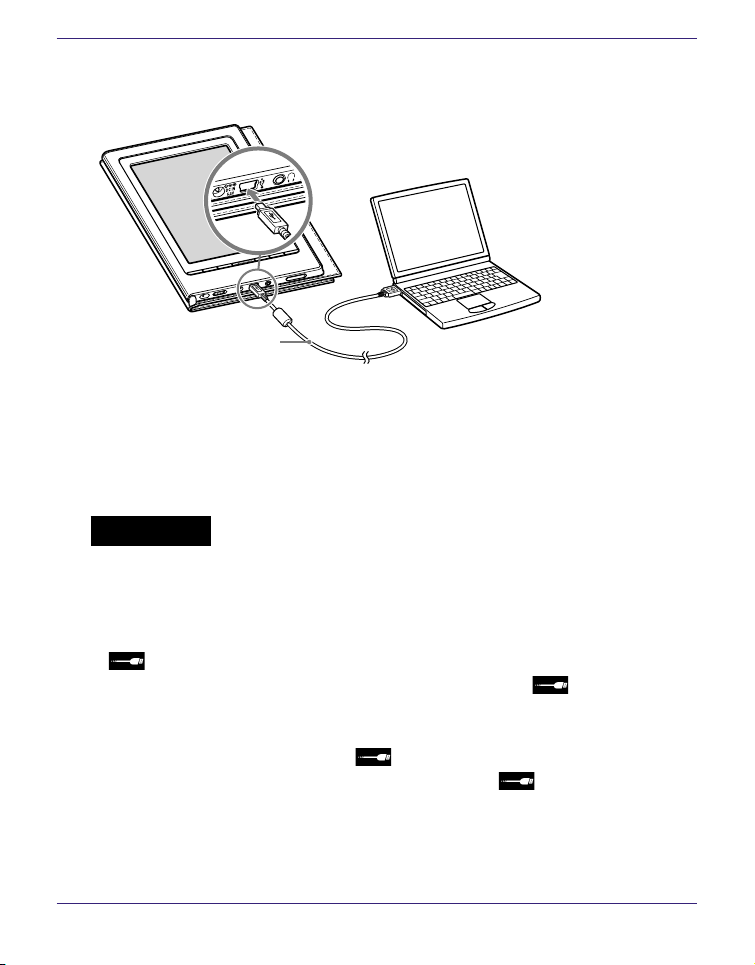
PRS-700.FR.4-124-649-11(1)
Raccordez le Reader à votre ordinateur à l’aide du
câble USB fourni.
Câble USB
(fourni)
Vers le connecteur USB
« Reader » apparaît dans l’affichage par source de
eBook Library.
Un écran apparaît sur le Reader, indiquant que
l’appareil est raccordé à l’ordinateur.
Remarques
Si « Reader » n’apparaît pas dans l’affichage par source après
le raccordement du Reader à l’ordinateur, débranchez le câble
USB du Reader, puis reconnectez-le après quelques instants.
Lorsque vous raccordez le Reader à votre ordinateur, l’indication,
(connexion USB) s’affiche sur l’écran du Reader. Si la
batterie est complètement épuisée, l’indication
peut mettre
environ 5 minutes à s’afficher. En attendant, vous ne pourrez pas
mettre le Reader sous tension à l’aide du commutateur POWER.
Dans ce cas, attendez que
s’affiche.
Le témoin de charge s’allume en rouge si
ne s’affiche pas
pendant la charge du Reader.
Lorsque vous raccordez le Reader à votre ordinateur via la
connexion USB, l’éclairage intégré s’éteint automatiquement.
L’éclairage intégré n’est pas disponible lors de la connexion USB.
Suite
39
FR
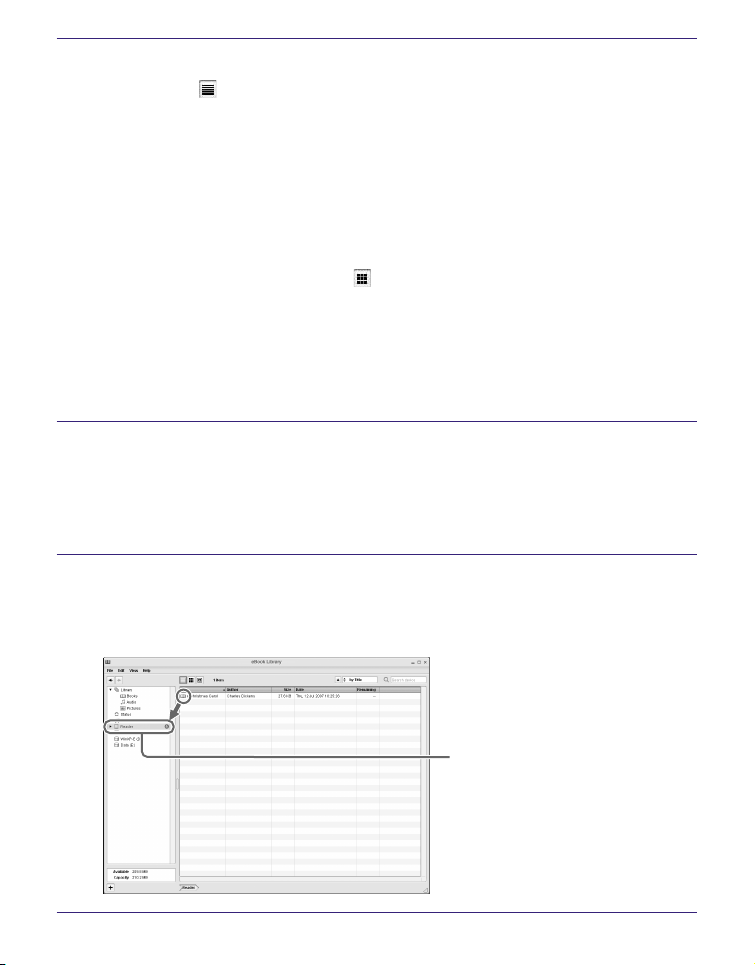
PRS-700.FR.4-124-649-11(1)
Cliquez sur « Library » dans l’affichage par source,
puis sur
(affichage par liste).
La zone d’affichage passe à l’affichage par liste et tout
le contenu de la Library est répertorié.
Conseils
Lorsque vous cliquez sur « Books », « Audio » ou « Pictures »
dans l’affichage par source, seul le contenu correspondant
s’affiche.
Lorsque vous cliquez sur (affichage par vignette), le
contenu s’affiche sous forme de vignettes.
Vous pouvez créer une collection dans la Library et celle-ci
peut être transférée vers le Reader. Pour plus d’informations
sur la création et le transfert de collections, reportez-vous à
l’Aide eBook Library.
Sélectionnez le contenu que vous souhaitez
transférer depuis la liste.
Cliquez sur les fichiers en maintenant la touche Ctrl
enfoncée pour sélectionner plusieurs fichiers à la fois.
Faites glisser les fichiers depuis la liste vers
« Reader » dans l’affichage par source.
Le contenu est transféré vers le Reader.
Reader
Suite
40
FR

PRS-700.FR.4-124-649-11(1)
Conseil
Vous pouvez stocker des données informatiques dans la mémoire
flash intégrée de votre Reader en les transférant depuis votre
ordinateur à l’aide de l’Explorateur Windows.
Remarques
Si la mémoire de votre Reader est insuffisante, le contenu risque
de ne pas pouvoir être transféré. Vous pouvez augmenter la
mémoire de votre Reader des deux façons suivantes.
Retransférez tout contenu inutile vers eBook Library, puis supprimez-
le afin d’augmenter l’espace libre sur le Reader.
(
page 43
)
Supprimez tout livre inutile du Reader. (
page 94
)
Ne supprimez pas le contenu des sous-dossiers ou fichiers du
dossier « database » à l’aide de l’Explor
ateur Windows. Procédez
à la gestion des données à l’aide de eBook Library. Pour plus
d’informations, reportez-vous à l’Aide eBook Library.
Transfert de contenu via une carte mémoire
Le contenu importé dans eBook Library peut être transféré
vers une carte mémoire insérée dans le Reader.
Conseils
Vous pouvez utiliser des « Memory Stick Duo » ou des cartes
mémoire SD.
Vous pouvez synchroniser le contenu du dossier Library de votre
eBook Library avec une carte mémoire sur votre Reader en spécifiant
u
n dossier (tel que « Library » ou ses sous-dossiers). (
page 45
)
Pour plus d’informations sur la synchronisation du contenu avec une
carte mémoire, reportez-vous à l’Aide eBook Library.
Cliquez sur le menu Démarrer, puis sélectionnez
« Tous les programmes » – « Reader » – « eBook
Library » pour lancer eBook Library.
Raccordez le Reader à votre ordinateur à l’aide du
câble USB fourni. (
page 39
)
« Reader » apparaît dans l’affichage par source de eBook Library.
Suite
41
FR
PRS-700.FR.4-124-649-11(1)
Insérez une carte mémoire dans la fente pour carte
mémoire du Reader. (
page 30
)
« Memory Stick/SD Card on Reader » apparaît dans
l’affichage par source.
Cliquez sur « Library » dans l’affichage par source,
puis sur
(affichage par liste).
La zone d’affichage passe à l’affichage par liste et tout
le contenu de la Library est répertorié.
Conseils
Lorsque vous cliquez sur « Books », « Audio » ou « Pictures »
dans l’affichage par source, seul le contenu correspondant
s’affiche.
Lorsque vous cliquez sur (affichage par vignette), le
contenu s’affiche sous forme de vignettes.
Vous pouvez créer une collection dans la Library et celle-ci
peut être transférée vers une carte mémoire insérée dans le
Reader. Pour plus d’informations sur la création et le transfert
de collections, reportez-vous à l’Aide eBook Library.
Sélectionnez le contenu que vous souhaitez
transférer depuis la liste.
Cliquez sur les fichiers en maintenant la touche Ctrl
enfoncée pour sélectionner plusieurs fichiers à la fois.
Faites glisser le contenu de la liste vers « Memory
Stick/SD Card on Reader » dans l’affichage par
source.
Le contenu est transféré sur la carte mémoire insérée
dans le Reader.
Suite
42
FR
PRS-700.FR.4-124-649-11(1)
Conseil
Vous pouvez stocker des données informatiques dans la carte
mémoire de votre Reader en les transférant depuis votre ordinateur
à l’aide de l’Explorateur Windows.
Remarques
Si la carte mémoire ne contient pas assez d’espace disponible, le
contenu risque de ne pas pouvoir être transféré. Vous pouvez
augmenter la mémoire de la carte mémoire des deux façons
suiv
antes :
Retransférez tout contenu inutile vers eBook Library, puis
supprimez-le afin d’augmenter l’espace libre sur la carte
mémoire.
Supprimez tout livre inutile du Reader. (
page 94
)
Ne supprimez pas le contenu des sous-dossiers ou les fichiers du
dossier « Son
y Reader » à l’aide de l’Explorateur Windows.
Procédez à la gestion des données à l’aide de eBook Library. Pour
plus d’informations, reportez-vous à l’Aide eBook Library.
Pour transférer du contenu de l’appareil vers
eBook Library
Cliquez sur le menu Démarrer, puis sélectionnez
« Tous les programmes » – « Reader » – « eBook
Library » pour lancer eBook Library.
Raccordez le Reader à votre ordinateur à l’aide du
câble USB fourni. (
page 39
)
« Reader » apparaît dans l’affichage par source.
Suite
43
FR
PRS-700.FR.4-124-649-11(1)
Cliquez sur « Reader » dans l’affichage par source,
puis sur
(affichage par liste).
La zone d’affichage passe à l’affichage par liste et tout
le contenu de la Library est répertorié.
Conseils
Lorsque vous cliquez sur « Books », « Audio » ou « Pictures »
dans l’affichage par source, seul le contenu correspondant
s’affiche.
Lorsque vous cliquez sur
(affichage par vignette), le
contenu s’affiche sous forme de vignettes.
Vous pouvez créer une collection dans le Reader et sur une
carte mémoire insérée dans le Reader et cette collection peut
être transférée vers eBook Library. Pour plus d’informations
sur la création et le transfert de collections, reportez-vous à
l’Aide eBook Library.
Sélectionnez le contenu que vous souhaitez
transférer depuis la liste.
Cliquez sur les fichiers en maintenant la touche Ctrl
enfoncée pour sélectionner plusieurs fichiers à la fois.
Faites glisser les fichiers depuis la liste vers
« Library » dans l’affichage par source.
Le contenu est transféré vers eBook Library.
44
FR

PRS-700.FR.4-124-649-11(1)
Synchronisation du contenu de la Library
avec le Reader
Vous pouvez synchroniser le contenu de la Library de
eBook Library avec le Reader en sélectionnant un dossier
(tel que « Libr
ary » ou les sous-dossiers de « Library »). Le
Reader peut être mis à jour automatiquement pour
correspondre au contenu de la Library lors du raccordement
à votre ordinateur.
Remarque
Pour synchroniser le contenu de la Library de eBook Library avec
le Reader
, vous devez spécifier un dossier (tel que « Library » ou
les sous-dossiers de « Library »). Pour plus d’informations sur la
sélection d’un dossier, reportez-vous à l’Aide eBook Library.
Conseil
Si vous souhaitez synchroniser rapidement le contenu de la Library
avec le Reader, vous pouvez également les synchroniser
manuellement. Pour plus d’informations sur la synchronisation
manuelle du contenu, reportez-vous à l’Aide eBook Library.
Cliquez sur le menu Démarrer, puis sélectionnez
« Tous les programmes » – « Reader » – « eBook
Library » pour lancer eBook Library.
Raccordez le Reader à votre ordinateur à l’aide du
câble USB fourni. (
page 39
)
eBook Library commence automatiquement la
synchronisation du contenu de la Library avec le
Reader.
Suite
45
FR

PRS-700.FR.4-124-649-11(1)
Conseils
eBook Library lance également automatiquement la
synchronisation du contenu de la Library avec le Reader dans les
cas suiv
ants :
lorsque vous lancez eBook Library après avoir raccordé le
Reader à v
otre ordinateur ;
lorsqu’aucun changement n’a été effectué sur le dossier spécifié
pendant un certain temps.
Vous pouvez également synchroniser le contenu de la Library de
eBook Library avec une carte mémoire dans le Reader. Pour plus
d’informations sur la synchronisation de contenu avec une carte
mémoire, reportez-vous à l’Aide eBook Library.
Vous pouvez également synchroniser le contenu du disque de
votre ordinateur avec le Reader en définissant un dossier comme
dossier favori. Pour plus d’informations, reportez-vous à l’Aide
eBook Library.
46
FR
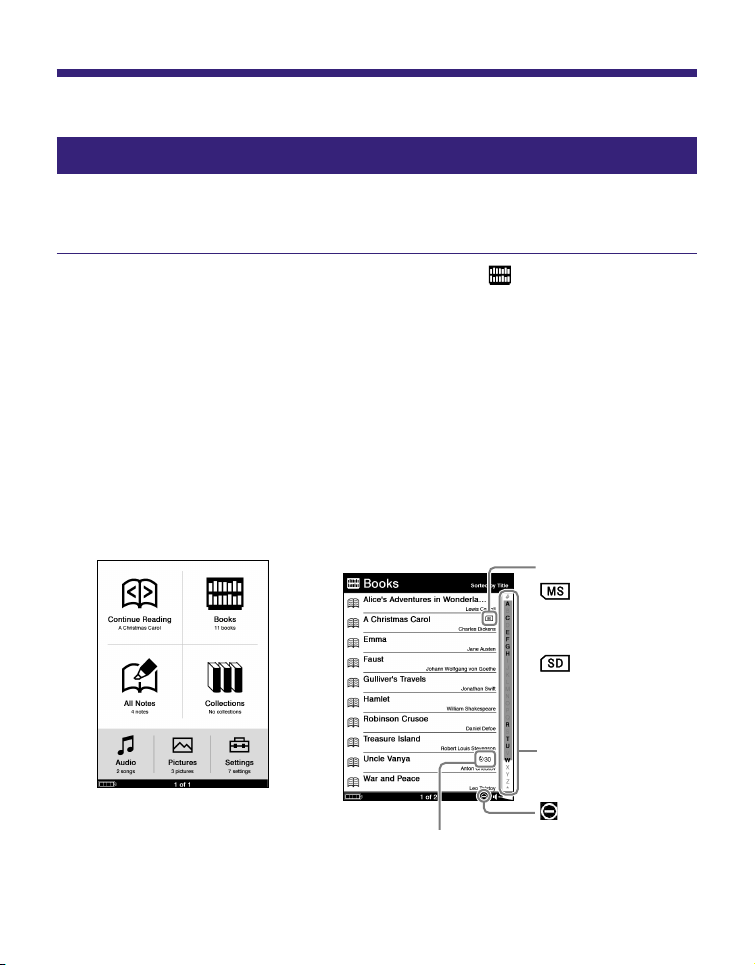
PRS-700.FR.4-124-649-11(1)
Lecture de livres
Lecture de livres
Sélection d’un livre dans la liste de livres
Suivez les étapes ci-dessous pour trouver les livres
transférés depuis votre ordinateur.
Dans le menu d’accueil, tapez sur (Books).
La liste de livres s’affiche.
Si plus de 10 livres sont stoc
kés, la barre d’index
apparaît sur le côté droit de la liste. Les livres sont
stockés par ordre alphabétique. Si le livre de votre choix
n’apparaît pas dans la liste, faites glisser la barre
d’index jusqu’à ce que le livre apparaisse ou tapez la
première lettre du titre du livre.
Indique le nombre de jours restants avant la date
limite d’utilisation du livre. Si la date a déjà expiré,
« Expired » s’affiche à la place du nombre de jours.
Témoin
Barre d’index
Indique que le
contenu est
stocké sur une
carte mémoire.
: carte
« Memory
Stick Duo »
: carte
mémoire
SD
Suite
47
FR
PRS-700.FR.4-124-649-11(1)
Conseils
Si vous souhaitez poursuivre la lecture à partir de la dernière
page affichée, tapez sur
(Continue Reading) dans le menu
d’accueil. La dernière page affichée apparaît.
Le contenu de la carte mémoire apparaît également dans la
liste de livres.
Vous pouvez afficher la page suivante de la liste en appuyant
sur les touches <
/ > (utilisées pour tourner les pages).
Si une opération incorrecte est effectuée,
apparaît en bas
de l’écran.
Si le livre à une date limite d’utilisation, le nombre de jours
restant avant cette date s’affiche dans la liste de livres.
« Expired » s’affiche si la date du livre est e
xpirée.
Tapez sur le livre de votre choix dans la liste.
La page de couverture du livre apparaît.
Si vous avez déjà lu le livre auparavant, la dernière
page affichée apparaît.
Pour plus d’informations sur la page du livre, consultez
la section « Lecture de livres ».
(
page 49
)
Conseil
Le menu d’options de la liste de livres s’affiche en appuyant sur la
touche OPTION. Pour plus d’informations sur le menu d’options de
la liste de livres
, consultez la section « Affichage du menu
d’options d’un livre ». (
page 53
)
48
FR
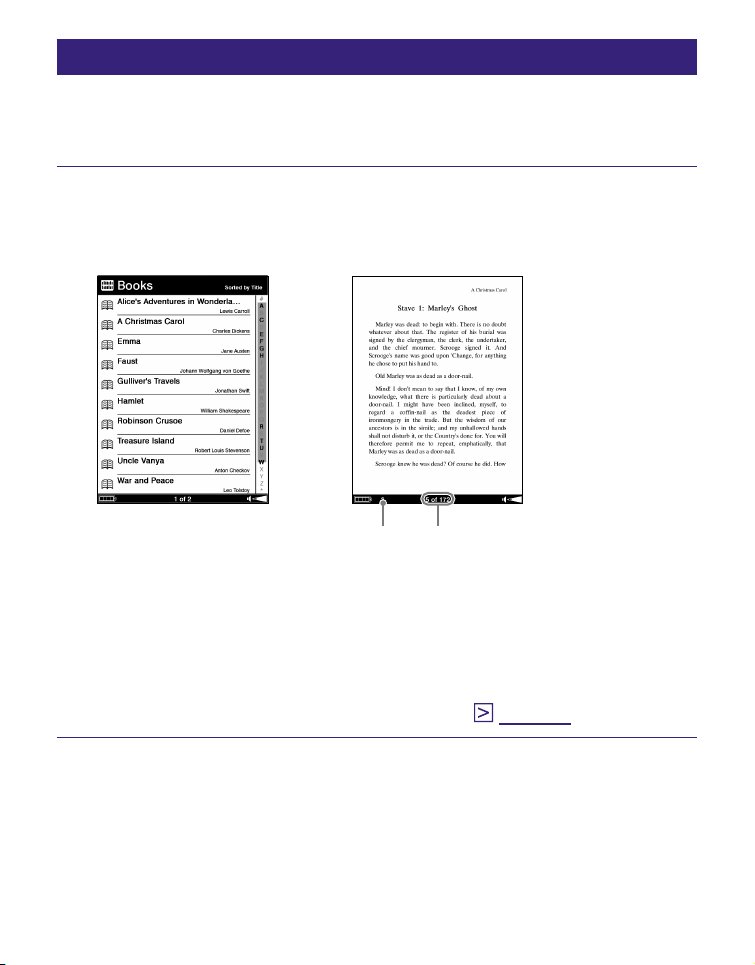
PRS-700.FR.4-124-649-11(1)
Lecture de livres
Vous pouvez lire des livres en choisissant le livre de votre
choix dans la liste de livres.
Tapez sur le livre de votre choix dans la liste de
livres.
La page du livre apparaît.
Indicateur de taille Numéro de la page
actuelle/Nombre
total de pages
Conseil
Vous pouvez afficher l’écran de saut de page en tapant sur le
numéro de la page en bas de l’écran. (
page 60
)
Suite
49
FR
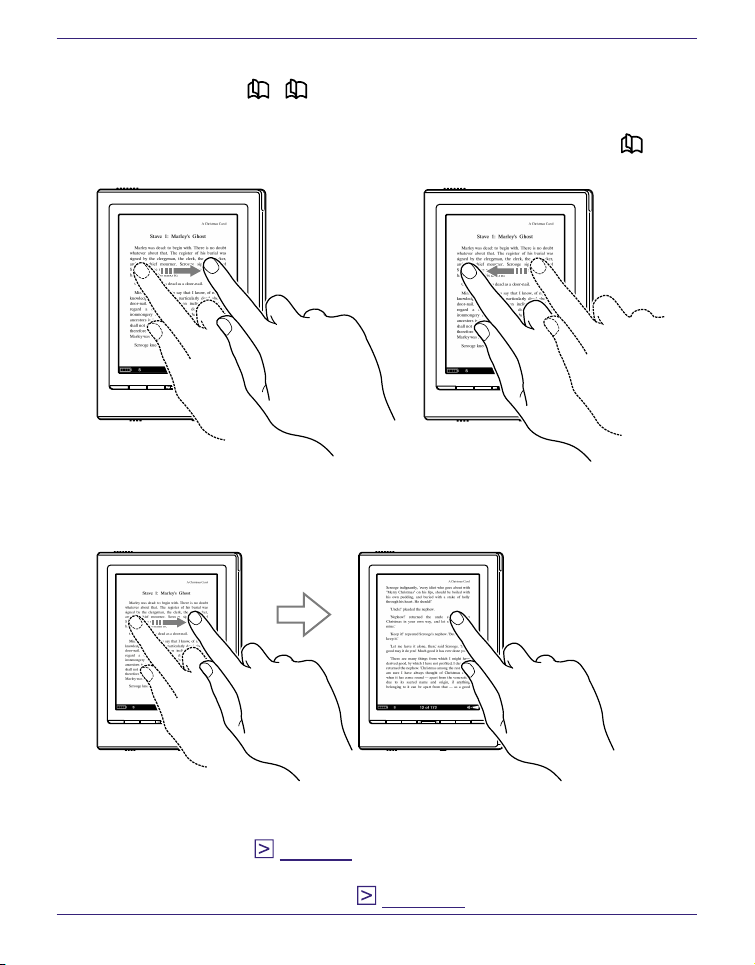
PRS-700.FR.4-124-649-11(1)
Une fois sur la page du livre, faites glisser la page ou appuyez
sur la touche < / > (utilisée pour tourner les pages).
Pour revenir à la page précédente, faites glisser la page
dans le sens opposé ou appuyez sur la touche <
(utilisée pour tourner les pages).
Pour tourner les pages plusieurs fois
Si vous maintenez le stylet ou le doigt sur l’écran tactile après un
glisser-déposer, vous pouvez tourner les pages plusieurs fois.
Conseils
Vous pouvez effectuer un saut de page à l’aide de l’écran de
saut de page. (
page 60
)
Vous pouvez inverser le sens dans lequel la page est glissée
depuis le menu Settings. (
page 110
)
Suite
50
FR
PRS-700.FR.4-124-649-11(1)
Conseil
Le menu d’options de la page du livre s’affiche en appuyant sur la
touche OPTION. Pour plus d’informations sur le menu d’options de
la page du livre
, consultez la section « Affichage du menu
d’options d’un livre ». (
page 53
)
Pour fermer un livre
Appuyez sur la touche (arrière).
Pour utiliser l’outil de liens des fichiers eBooks
sur le Reader
Lorsqu’un fichier eBook est affiché, vous pouvez utiliser
l’outil de liens intégré.
Le lien est mis en surbrillance sur l’écran. Tapez pour ouvrir
le contenu du lien ou passer à la page liée.
Lien
Conseil
Si vous souhaitez revenir à la page précédente après être passé à
la page liée, saisissez le numéro de page en bas de l’écran pour
afficher l’écran de saut de page, puis tapez sur
(vue
précédente).
Suite
51
FR
PRS-700.FR.4-124-649-11(1)
Types de livres pris en charge par le Reader
Les types de livres pris en charge par le Reader et leurs
caractéristiques sont décrits ci-dessous.
Fichier BBeB
(extension de
fichier .lrf et .lrx)
Fichier au format BBeB utilisé pour des
livres et des publications numériques.
L’outil de liens intégré dans les eBooks
(sauts de page, etc.) peut être utilisé.
(
page 51
)
Fichier PDF*
1
(extension de
fichier .pdf)
Fichier au format PDF (version 1.4 ou
antérieure)
Les signets et l’outil de liens peuvent être
utilisés sur les fichiers PDF.
Fichier EPUB*
1
(extension de
fichier .epub)
Un fichier au format EPUB utilisé par les
publications et livres numériques dotés de
la fonction de repagination.
Fichier Texte
(extension de
fichier .txt)
Fichier RTF
(extension de
fichier .rtf)
Fichier RTF (non sécurisé)
automatiquement converti depuis un
fichier Microsoft Word.*
2
*
1
Les fichiers PDF et EPUB protégés par la technologie DRM d’Adobe
sont uniquement pris en charge si Adobe Digital Editions, version 1.5
ou ultérieure, est installé et autorisé sur votre ordinateur.
*
2
Uniquement si Microsoft Word est installé sur votre ordinateur.
52
FR
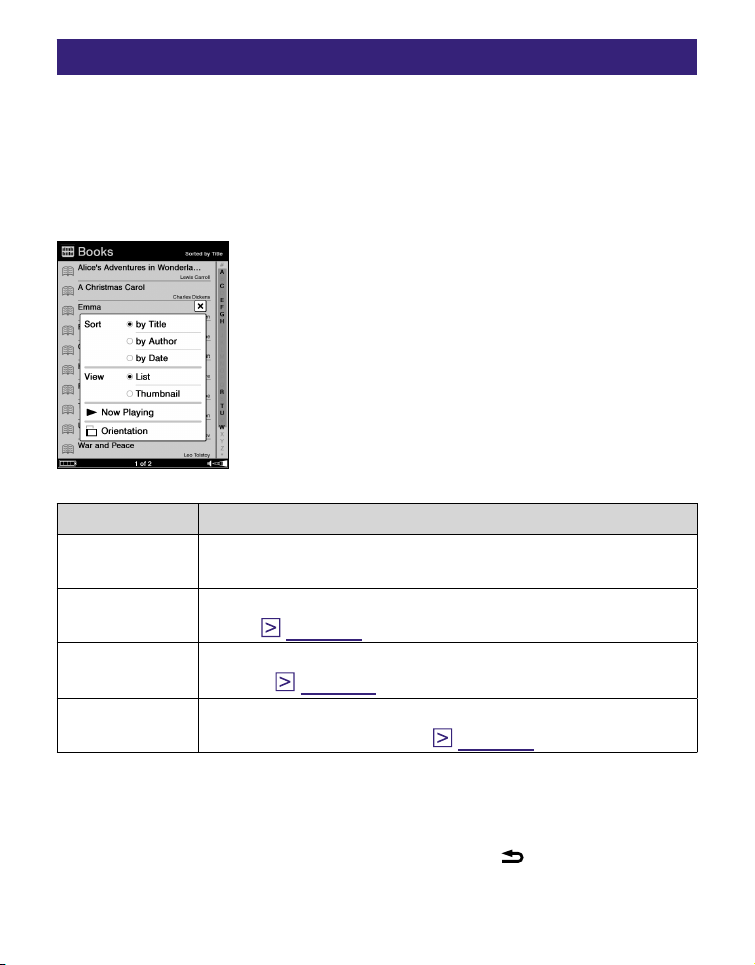
PRS-700.FR.4-124-649-11(1)
Affichage du menu d’options d’un livre
Le menu d’options s’affiche en appuyant sur la touche
OPTION. Vous pouvez accéder à différentes fonctions à
partir du menu d’options.
Menu d’options de la liste de livres
Option Description/Page de référence
Sort Permet de trier la liste de livres par titre, auteur ou
date.
View
Permet de modifier le format d’affichage de la
liste. (
page 55
)
Now
Playing*
1
Permet d’atteindre l’écran de lecture des fichiers
audio. (
page 97
)
Orientation
Permet de modifier l’orientation de l’écran
(verticale/horizontale). (
page 69
)
*
1
« Now Playing » s’affiche uniquement lors de la lecture de pistes.
Pour fermer le menu d’options
Tapez sur , puis appuyez sur la touche (arrière) ou sur
la touche OPTION.
Suite
53
FR
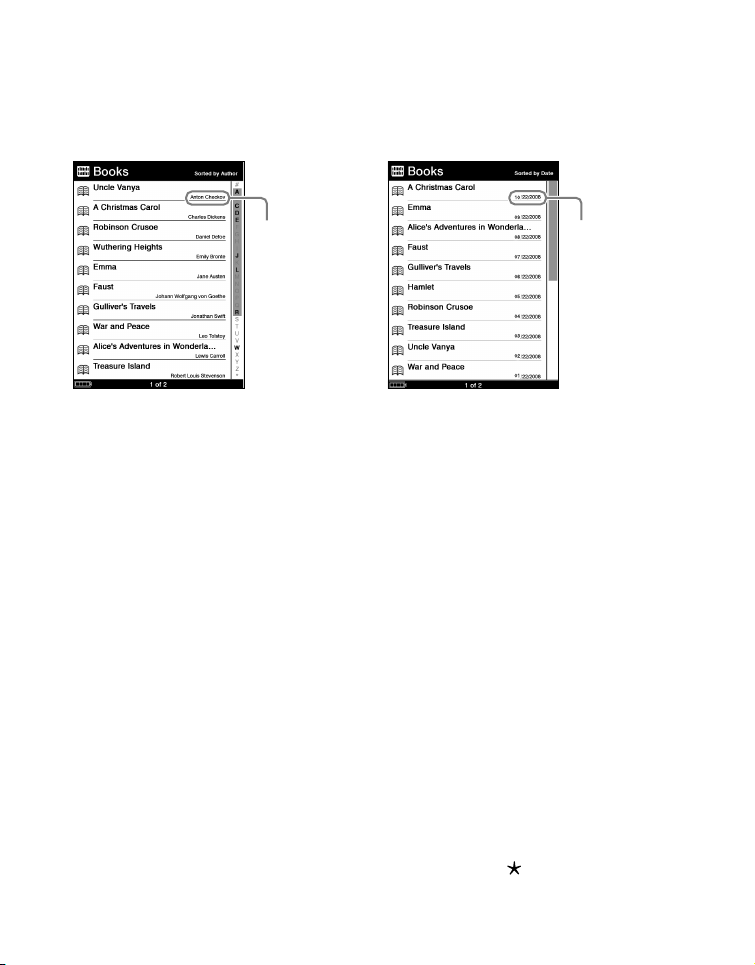
PRS-700.FR.4-124-649-11(1)
Tri d’une liste
Vous pouvez trier une liste.
Dans le menu d’options, tapez sur « by Title », « by Author »
ou « by Date » pour trier la liste.
Tri « by Date »
Date de
transfert
T
ri « by Author »
Nom de
l’auteur
Conseils
La fonction de tri de liste est également disponible dans la liste de
collections, la liste de toutes les remarques, la liste des remarques,
la liste des fichiers audio et la liste des images. Les options de tri
varient selon le type de liste. Les rubriques de tri par défaut sont
les suivantes :
La liste de livres : « by Title »
La liste de collections : « by Order »
La liste de toutes les remarques : « by Date »
La liste des remarques : « by Page »
La liste des fichiers audio : « by Title »
La liste des images : « by Title »
Dans la barre d’index, les lettres qui se rapportent à des titres de
livre ou à des noms d’auteur s’affichent en gras.
Dans la barre d’index, les titres de livre ou les noms d’auteur qui
commencent par un numéro sont triés sous « # ». Ceux qui
commencent par un symbole sont triés sous «
».
Suite
54
FR
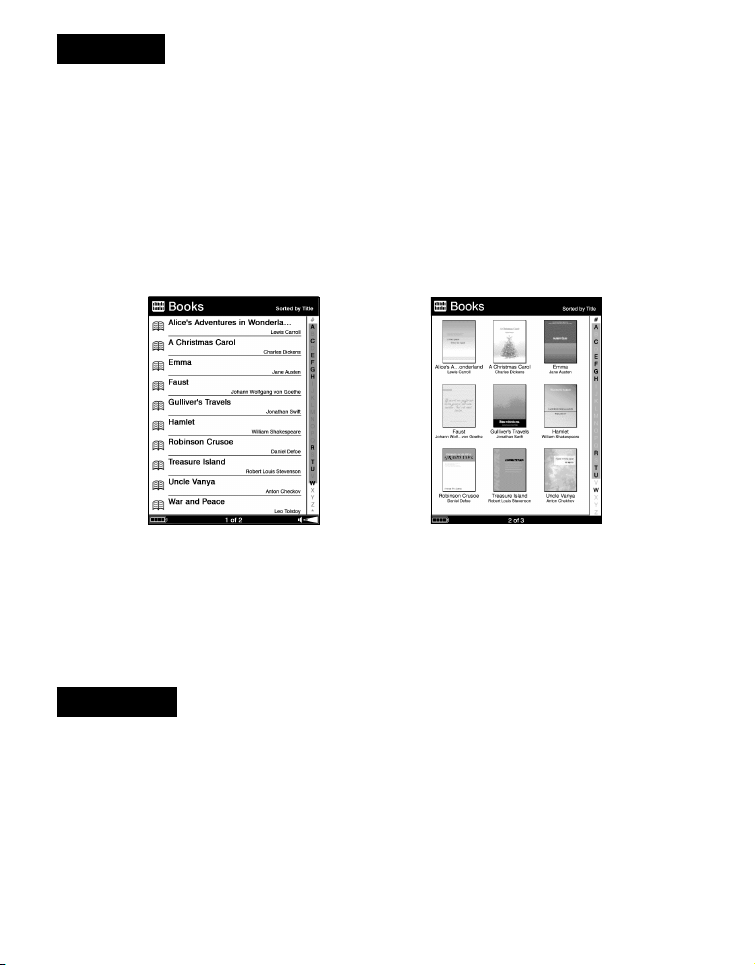
PRS-700.FR.4-124-649-11(1)
Remarque
L’apparence de la barre d’index varie selon le type de tri. Ainsi, si la
liste est triée par date, les lettres n’apparaissent pas dans la barre.
Modification du format d’affichage de la liste
Vous pouvez choisir entre deux formats d’affichage de liste :
la visualisation sous forme de « List » ou de « Thumbnail ».
Dans le menu d’options, tapez sur « Thumbnail » dans
« View » pour modifier le format d’affichage de la liste.
« List » (par défaut) « Thumbnail »
Si vous modifiez le format d’affichage de liste, la liste des
fichiers audio et la liste des images voient leur format
modifié également.
Remarques
Dans la liste de livres et de fichiers audio, la vignette peut s’afficher
uniquement si le livre ou la piste contient des informations relatives
à la pochette.
Il est impossible d’afficher certaines de ces informations selon le
format du fichier.
Si les livres ou les pistes ne contiennent pas d’informations
relatives à la pochette, l’image par défaut s’affiche alors dans la
liste « Thumbnail ».
Suite
55
FR
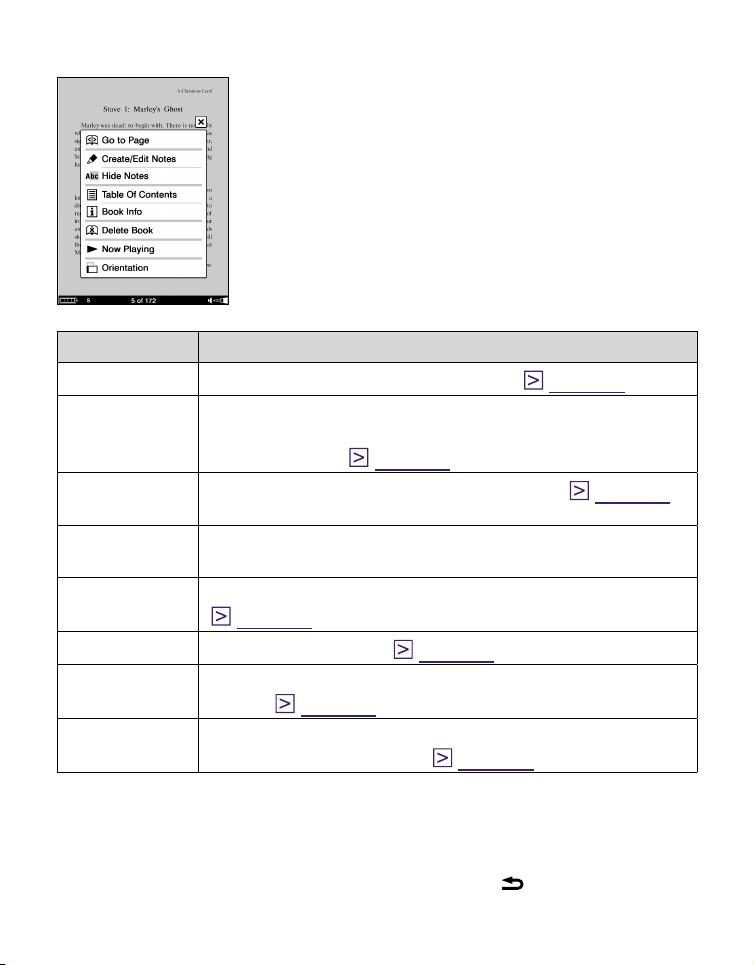
PRS-700.FR.4-124-649-11(1)
Menu d’options d’une page de livre
Option Description/Page de référence
Go to Page
Affiche l’écran de saut de page. (
page 60
)
Create/Edit
Notes
Affiche la barre d’outils pour créer/supprimer un
signet et/ou mettre en surbrillance/créer un
commentaire. (
page 78
)
Hide Notes/
Show Notes
Masque/Affiche le signet/surlignage. (
page 84
)
Table of
Contents*
1
Affiche la table des matières.
Book Info
Affiche les informations relatives au livre.
(
page 57
)
Delete Book
Supprime un livre. (
page 94
)
Now
Playing*
2
Permet d’atteindre l’écran de lecture des fichiers
audio. (
page 97
)
Orientation
Permet de modifier l’orientation de l’écran
(verticale/horizontale). (
page 69
)
*
1
Les éléments affichés varient selon le contenu.
*
2
« Now Playing » s’affiche uniquement lors de la lecture de pistes.
Pour fermer le menu d’options
Tapez sur , puis appuyez sur la touche (arrière) ou sur
la touche OPTION.
Suite
56
FR
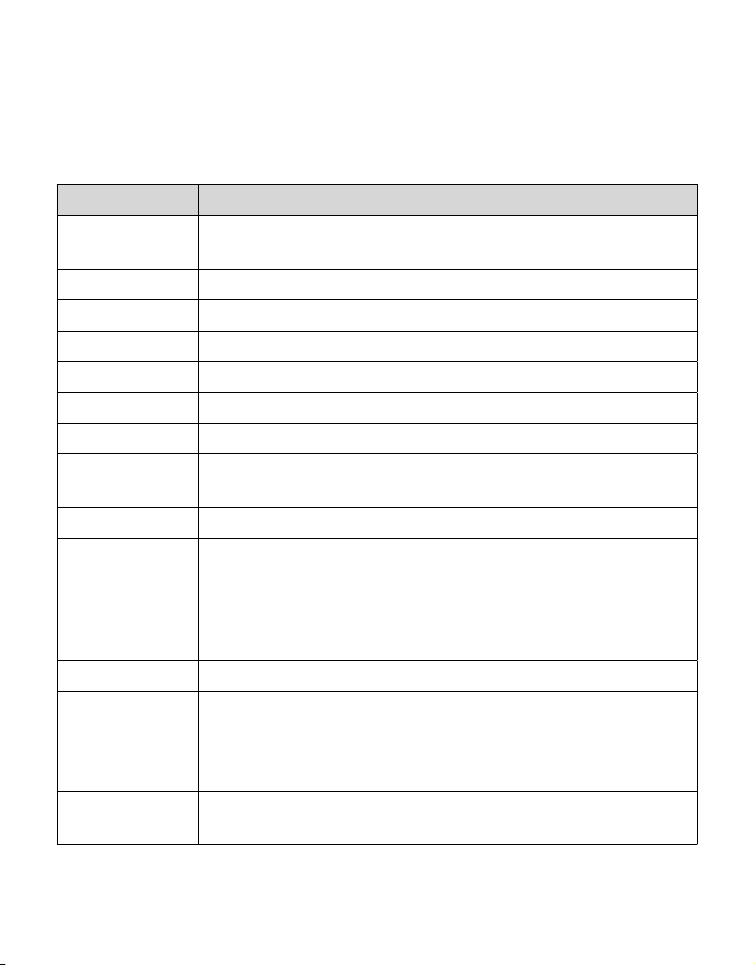
PRS-700.FR.4-124-649-11(1)
Informations relatives au livre
Vous pouvez vérifier les informations sur le livre en question
(titre, auteur, vignette de couverture, etc.).
Dans le menu d’options de la page du livre, tapez sur
« Book Inf
o » pour afficher les informations sur le livre.
Options Description
Book cover
thumbnail*
1
Affiche la vignette de la couverture.
Title Affiche le titre.
Author
Affiche l’auteur.
Publisher*
1
Affiche l’éditeur.
Category*
1
Affiche la catégorie.
eBook ID*
1
Affiche l’identifiant du livre.
Kind Affiche le type de fichier.
Date Affiche la dernière mise à jour et la date de
création.
Size Affiche la taille du fichier.
Location
Affiche l’emplacement de la mémoire où le livre est
enregistré.
Internal memory : le livre est enregistré sur le Reader.
Memory Stick/ SD Memory Card : le livre est
enregistré sur la carte mémoire.
Path Affiche l’emplacement du chemin de fichier.
Digital
Rights*
1,
*
2
Affiche les informations suivantes uniquement si
la technologie DRM est sélectionnée.
Full viewable : le livre peut être lu en totalité.
Restricted : seule une partie du livre peut être lue.
Expiration
date*
2
Affiche la date d’expiration du livre si ce livre doté
de la technologie DRM en comporte une.
*
1
Cette option apparaît uniquement si un livre BBeB est sélectionné.
*
2
Cette option apparaît uniquement si des fichiers PDF et EPUB sont
sélectionnés.
57
FR
PRS-700.FR.4-124-649-11(1)
Sélection d’un livre dans la liste
de collections
Vous pouvez sélectionner et lire un livre à partir de la liste
de collections créée dans eBook Library.
Conseils
Pour plus d’informations sur la création et le transfert de
collections, reportez-vous à l’Aide eBook Library.
Vous pouvez rechercher une collection dans la liste de collections
à l’aide du menu Recherche.
Pour plus d’informations sur le menu Recherche, consultez la
section « Recherche de livres ».
(
page 74
)
Le menu d’options de la liste de collections s’affiche en appuyant
sur la touche OPTION. Vous pouvez modifier l’orientation de
l’écran à partir du menu d’options. (
page 69
)
Vous pouvez également afficher le menu d’options d’une collection
en appuyant sur la touche OPTION alors que la liste de livres de la
collection est affichée. Pour plus d’informations sur les menus
disponibles, consultez la section « Affichage du menu d’options
d’une collection ». (
page 59
)
Dans le menu d’accueil, tapez sur (Collections).
La liste de collections apparaît.
Tapez sur la collection de votre choix dans la liste.
La liste de livres apparaît.
Tapez sur le livre de votre choix.
Suite
58
FR
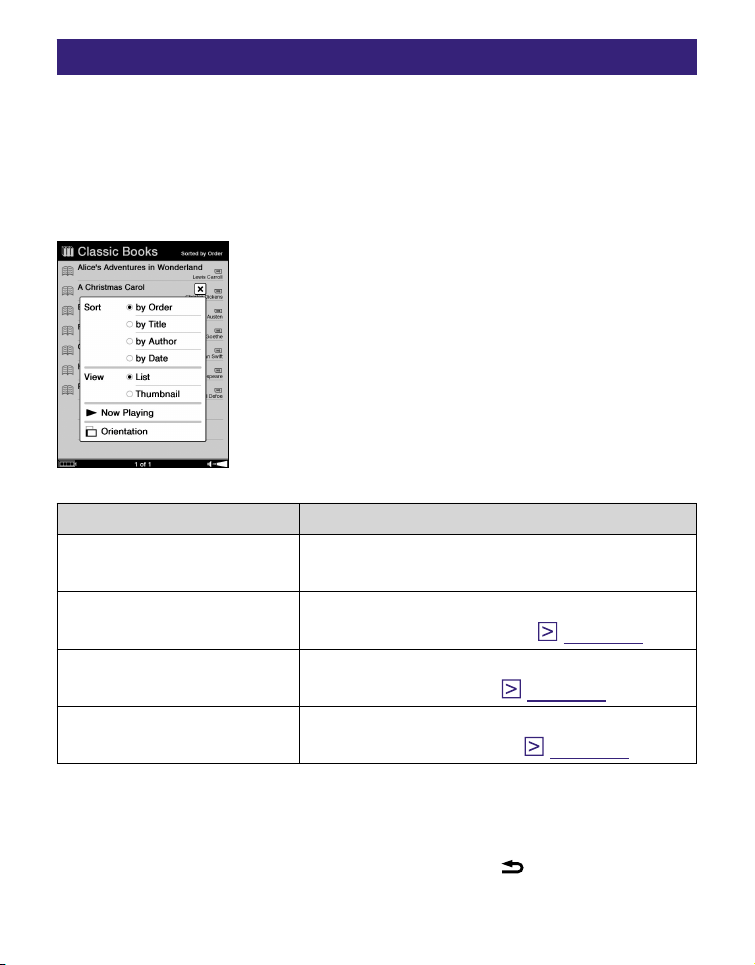
PRS-700.FR.4-124-649-11(1)
Affichage du menu d’options d’une collection
Le menu d’options s’affiche en appuyant sur la touche OPTION.
Vous pouvez accéder à différentes fonctions à partir du
menu d’options.
Menu d’options d’une collection
Option Description
Sort Permet de trier la liste par ordre
alphabétique, titre, auteur ou par date.
View
Permet de modifier le format
d’affichage de la liste. (
page 55
)
Now Playing*
1
Permet d’atteindre l’écran de lecture
des fichiers audio. (
page 97
)
Orientation
Permet de modifier l’orientation de l’écran
(verticale/horizontale).
(
page 69
)
*
1
« Now Playing » s’affiche uniquement lors de la lecture de pistes.
Pour fermer le menu d’options
Tapez sur , puis appuyez sur la touche (arrière) ou sur
la touche OPTION.
59
FR
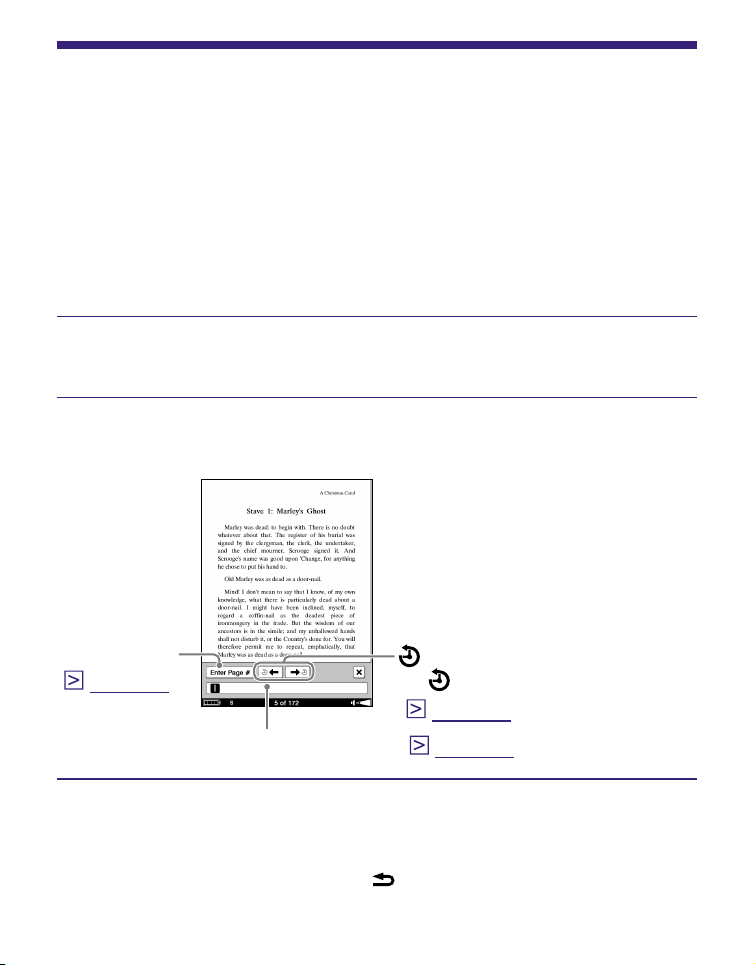
PRS-700.FR.4-124-649-11(1)
Saut de page
L’écran de saut de page apparaît en tapant sur « Go to
Page » dans le menu d’options de la page du livre. Vous
pouvez sauter des pages et atteindre une page directement
à l’aide de l’écran de saut de page.
Conseil
Vous pouvez afficher l’écran de saut de page en tapant sur le
numéro de la page en bas de l’écran.
Sur la page du livre, appuyez sur la touche OPTION.
Le menu d’options apparaît.
Tapez sur « Go to Page ».
L’écran de saut de page apparaît.
Enter Page #
(
page 62
)
Barre de saut de page (
page 61
)
(vue précédente)/
(vue suivante)
(
page 63
)
Pour fermer l’écran de saut de page
Tapez sur ou sur le numéro de page en bas de l’écran.
Sinon, appuyez sur la touche (arrière) ou sur la touche
OPTION.
60
FR
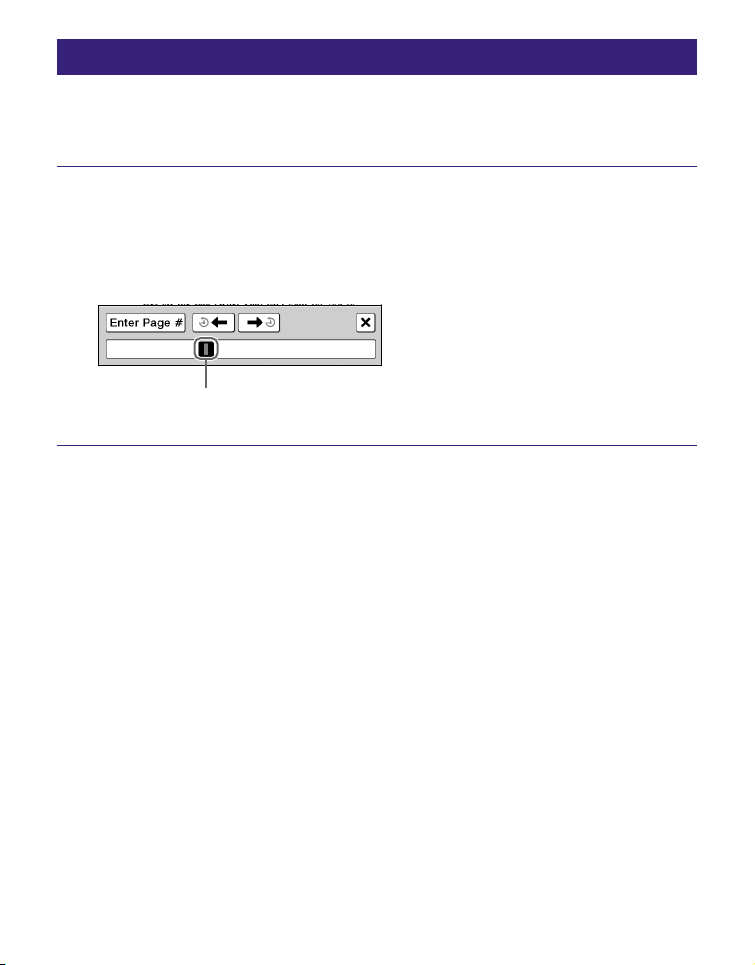
PRS-700.FR.4-124-649-11(1)
Utilisation de la barre de saut de page
Vous pouvez sauter des pages à l’aide de la barre de saut
de pages sur l’écran de saut de page.
Faites glisser la case de défilement ou appuyez
brièvement sur la barre de saut de page.
La page est affichée selon la position de la case de
défilement dans la barre de saut de page.
Case de défilement
61
FR
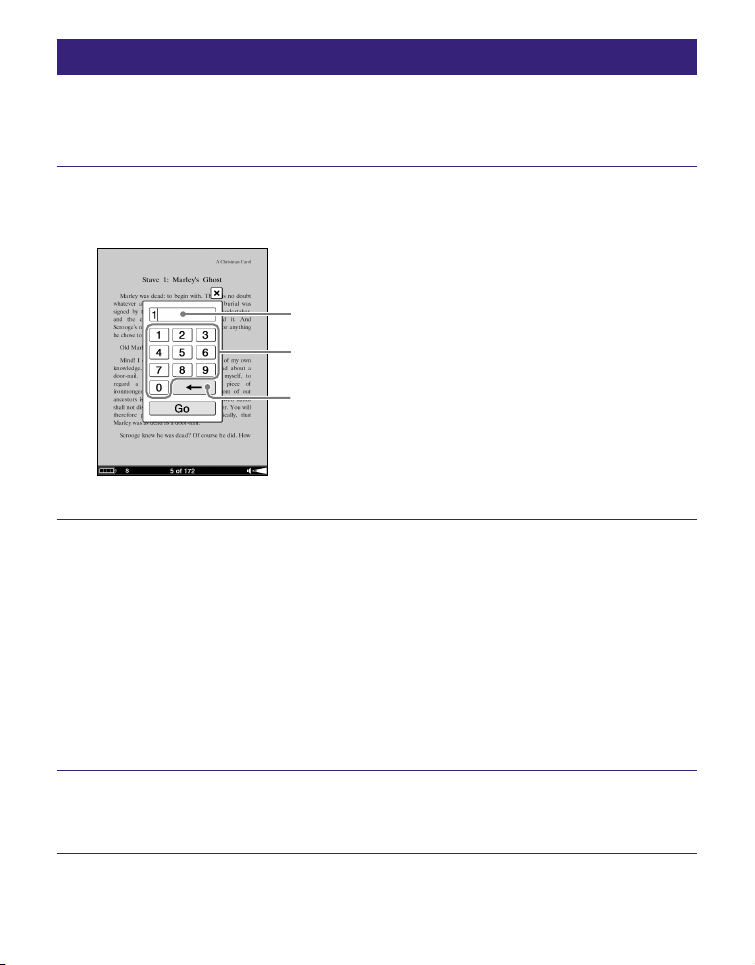
PRS-700.FR.4-124-649-11(1)
Accès direct à la page indiquée
Vous pouvez accéder directement à une page en saisissant
son numéro à l’aide des touches numériques à l’écran.
Tapez « Enter Page # » sur l’écran de saut de page.
Le clavier numérique s’affiche.
Zone de saisie
Touches numériques
Touche (retour arrière)
Saisissez le numéro de la page à l’aide des touches
numériques.
Le numéro que vous avez saisi s’affiche dans la zone
de saisie. Pour supprimer le numéro, appuyez sur la
touche (retour arrière).
Conseil
10 chiffres au maximum peuvent être saisis.
Tapez sur « Go ».
La page de saisie apparaît.
62
FR

PRS-700.FR.4-124-649-11(1)
Lecture des pages précédemment affichées
Le Reader stocke dans la mémoire les pages affichées
précédemment afin de pouvoir les rappeler facilement.
Tapez sur (vue précédente) sur l’écran de saut
de page.
La page affichée précédemment s’affiche. Pour revenir
à la page affichée avant le saut de page, tapez sur
(vue suivante).
63
FR
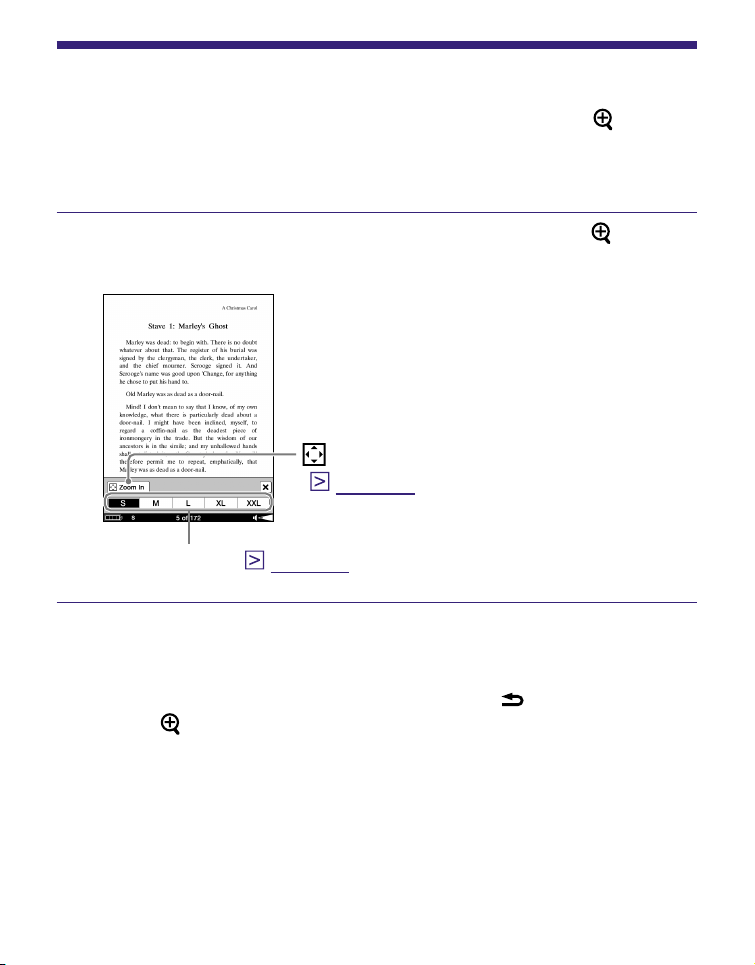
PRS-700.FR.4-124-649-11(1)
Modification de la taille et zoom
Le menu Taille s’affiche en appuyant sur la touche (taille).
Dans le menu Taille, vous pouvez régler la taille du texte et
effectuer un zoom avant/arrière sur la page.
Sur la page du livre, appuyez sur la touche (taille).
Le menu Taille apparaît.
Zoom In
(
page 67
)
Icônes de taille (
page 65
)
Pour fermer le menu Taille
Tapez sur , puis appuyez sur la touche (arrière) ou sur
la touche
(taille).
64
FR
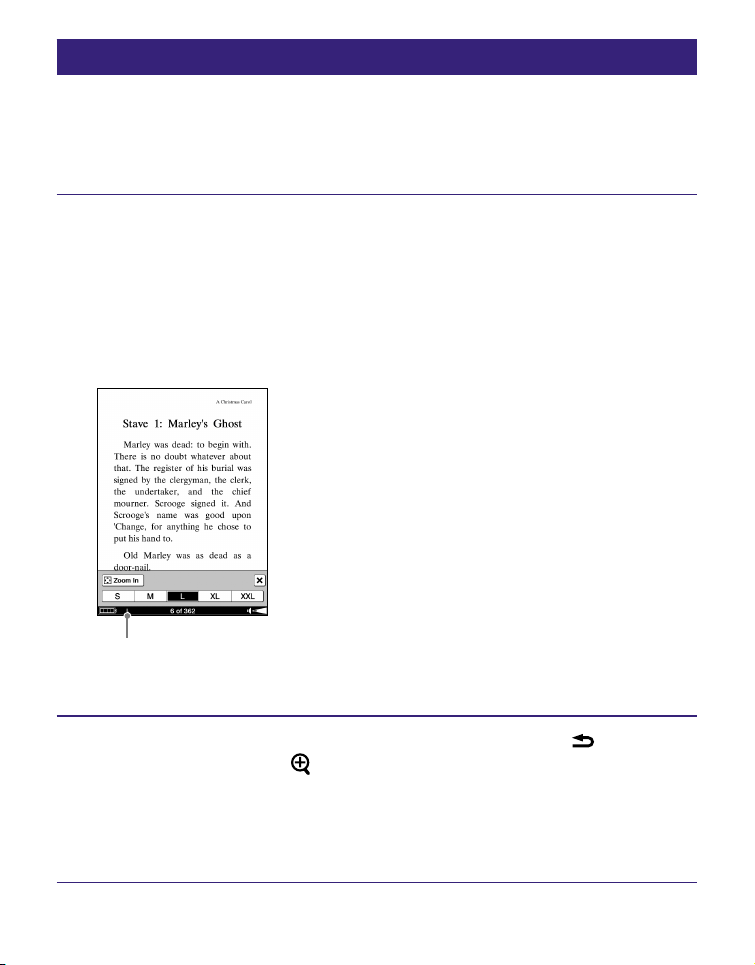
PRS-700.FR.4-124-649-11(1)
Réglage de la taille du texte
Vous pouvez choisir parmi 5 tailles de texte différentes (S,
M, L, XL ou XXL) dans le menu Taille. « S » est la taille par
défaut.
Tapez sur « M », « L », « XL » ou « XXL ».
La taille du texte est agrandie jusqu’à atteindre la taille
sélectionnée et le texte est repositionné sur la page du
livre. La taille sélectionnée est indiquée en bas de
l’écran et la page d’origine est divisée en plusieurs
sections.
Indicateur de taille
Tapez sur , puis appuyez sur la touche (arrière)
ou sur la touche
(taille) pour fermer le menu Taille.
Une fois le menu Taille fermé, le texte s’affiche selon la
taille sélectionnée. Pour revenir à la taille de texte par
déf
aut, tapez sur « S » dans le menu Taille.
Suite
65
FR

PRS-700.FR.4-124-649-11(1)
Conseils
Lors de la visualisation d’un document PDF à la taille S, vous
pouvez agrandir la taille de la police en modifiant l’orientation de
l’écran en « Horizontal ». Cela s’applique uniquement si vous
devez conserver la mise en page originale du document PDF.
La taille de police pour les fichiers BBeB, PDF ou EPUB est
augmentée aux valeurs suivantes :
Fichier BBeB :
S(100 %), M(120 %), L(150 %), XL(200 %),
XXL(260 %)
Fichier PDF :
S(100 %), M(200 %), L(300 %), XL(450 %),
XXL(600 %)
Fichier EPUB :
S(100 %), M(140 %), L(180 %), XL(230 %),
XXL( - )*
* La taille XXL n’est pas disponible pour les fichiers EPUB.
Remarques
Si la taille de police est augmentée, le nombre total de pages
affichées sur le Reader augmente proportionnellement au nombre
de pages divisées. Toutefois, si la taille de police provenant de
fichiers PDF/EPUB est agrandie, le nombre total de pages
n’augmente pas et la pagination actuelle correspond à celle
d’origine.
Les fichiers PDF visualisés selon un facteur de zoom M, L, XL et
XXL sont affichés en mode de reformatage dynamique. Dans
certaines situations, seul le texte apparaît à ces échelles, les
tableaux et les graphiques pouvant être reformatés et altérés.
Si tel est le cas, il est conseillé d’appliquer un zoom réduit afin de
conserver le formatage d’origine.
Certaines pages basées sur une image, telle que la couverture
d’un livre ou un fichier PDF créés sous forme d’un fichier d’images,
ne peuvent pas être agrandies aux tailles M, L, XL ou XXL. Dans
ce cas, nous vous recommandons d’utiliser le mode Zoom.
66
FR
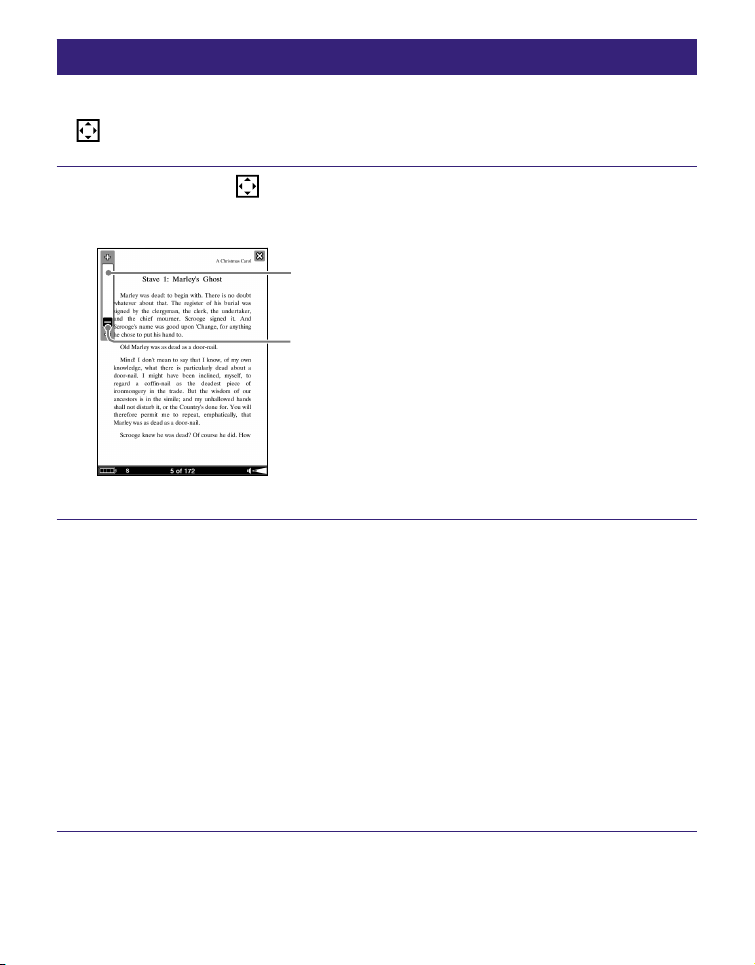
PRS-700.FR.4-124-649-11(1)
Zoom avant/arrière
La page du livre passe en mode Zoom en tapant sur
«
Zoom In » sur l’écran du menu Taille.
Tapez sur « Zoom In ».
La barre de zoom apparaît.
Case de défilement
Barre de zoom
Déplacez la case de défilement ou tapez plusieurs
fois sur + ou – sur la barre de zoom jusqu’à ce que
la page soit agrandie à la taille souhaitée.
Un zoom avant/arrière est effectué sur la page.
Conseils
Vous pouvez également effectuer un zoom avant/arrière sur la
page du livre en tapant sur un point sur la barre de zoom.
En tapant deux fois sur la page du livre en mode Zoom, un
zoom avant est effectué et le point sur lequel vous avez tapé
deux fois est centré.
Suite
67
FR
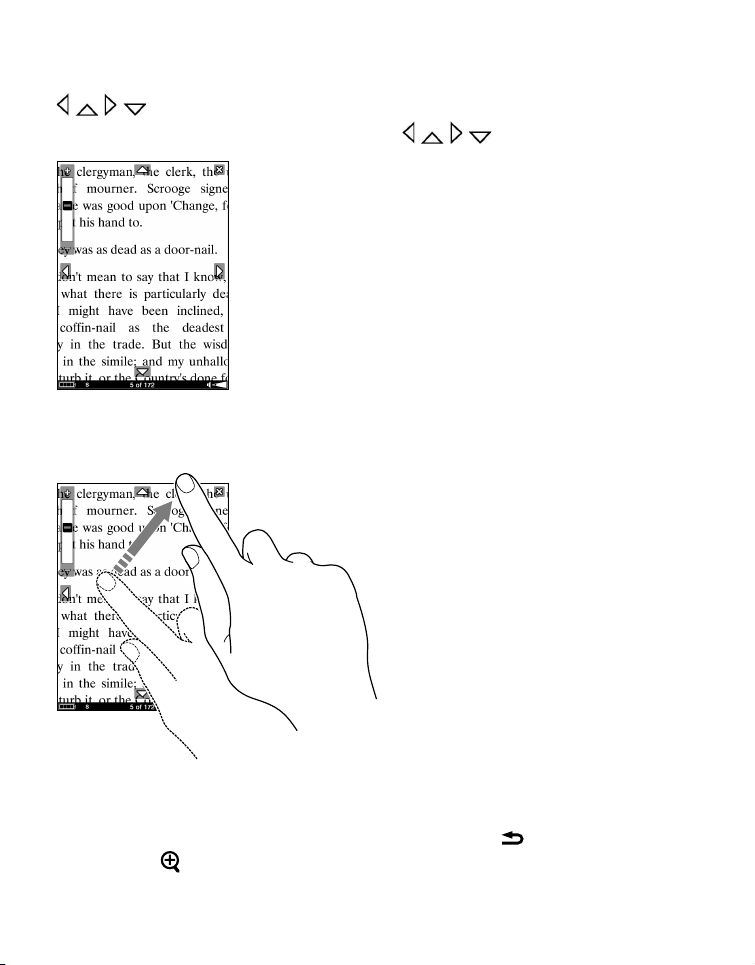
PRS-700.FR.4-124-649-11(1)
Pour faire défiler une image agrandie
Lorsqu’un zoom avant est effectué sur la page du livre,
/ / / apparaît aux bords de l’écran. Vous pouvez afficher
le bord de la page en tapant sur
/ / / .
Vous pouvez également faire défiler la page en effectuant
un glisser-déposer.
Pour sortir du mode Zoom
Tapez sur , puis appuyez sur la touche (arrière) ou sur
la touche
(taille). La barre de zoom disparaît et l’écran de
la page du livre revient à sa taille de police d’origine.
68
FR

PRS-700.FR.4-124-649-11(1)
Modification de l’orientation de
l’écran (verticale/horizontale)
Dans le menu d’options, vous pouvez modifier l’orientation
de l’écran (verticale/horizontale ou vice versa). Une fois
l’orientation de l’écran modifiée, tous les menus et les
contenus s’affichent selon l’orientation sélectionnée.
Conseil
Vous pouvez modifier l’orientation de l’écran à partir de tous les
menus d’options.
Appuyez sur la touche OPTION.
Le menu d’options apparaît.
Tapez sur « Orientation ».
L’orientation passe de la verticale à l’horizontale.
Suite
69
FR
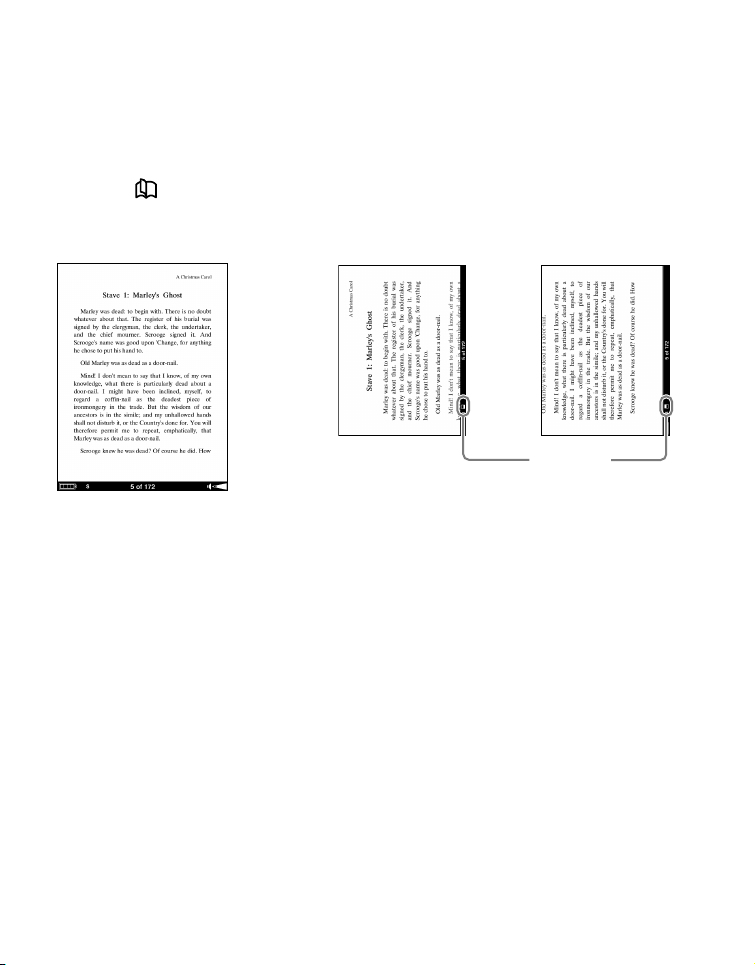
PRS-700.FR.4-124-649-11(1)
A propos de la division de l’écran lorsque
l’orientation de l’écran est horizontale
Lorsque l’orientation est horizontale, une page de livre est
divisée en 2 parties (inférieure et supérieure). Pour afficher
la partie inférieure, faites glisser la page ou appuyez sur la
touche
> (utilisée pour tourner les pages).
>
<
Affichage de la
moitié supérieure
Affichage de la
moitié inférieure
Indicateur
de position
« Vertical » « Horizontal »
70
FR
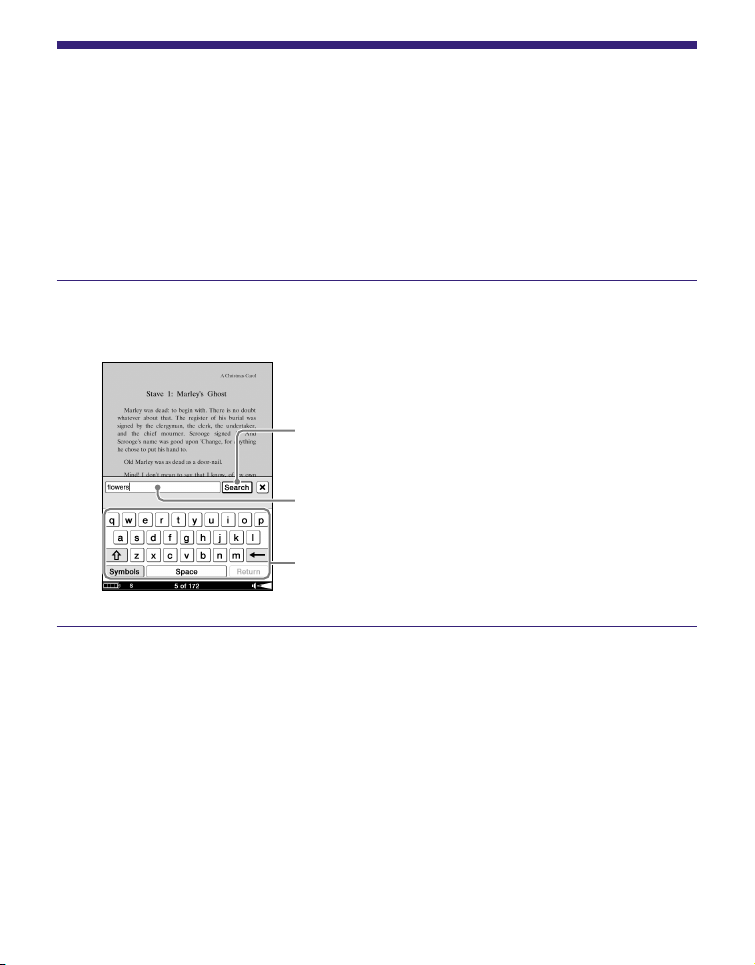
PRS-700.FR.4-124-649-11(1)
Recherche de livres ou de mots
clés
Le menu Recherche ainsi que le clavier à l’écran s’affiche
en appuyant sur la touche SEARCH. Vous pouvez
rechercher des livres ou des mots clés en saisissant un mot
à l’aide du clavier à l’écran.
Appuyez sur la touche SEARCH.
Le menu Recherche apparaît.
Search
Zone de saisie
Clavier à l’écran
Suite
71
FR
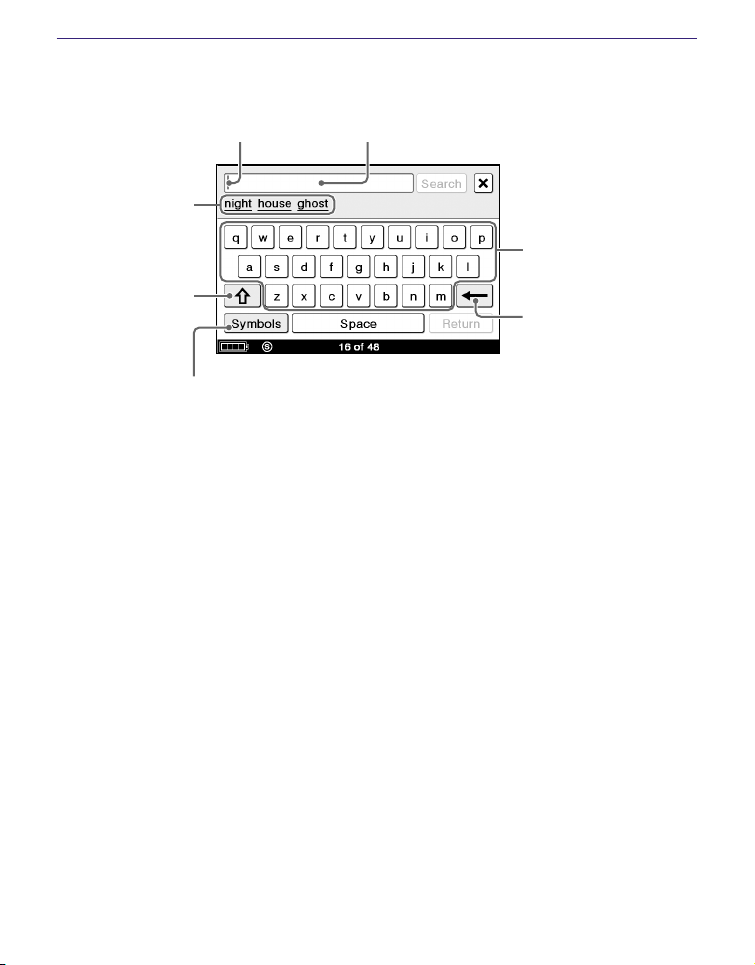
PRS-700.FR.4-124-649-11(1)
Tapez sur le clavier à l’écran pour saisir le mot.
Le mot s’affiche à l’écran de la zone de saisie.
Zone de saisieCurseur
Historique du
clavier
Touches
alphabétiques
(retour arrière)
/@#$
Symbols/Abc
Pour modifier un mot saisi
Tapez directement sur le mot saisi pour déplacer le
curseur.
Pour effacer un caractère
Sélectionnez le caractère inutile à l’aide d’un glisser-
déposer ou tapez sur le caractère inutile pour déplacer
le curseur vers la droite du mot, puis tapez sur
(retour arrière).
Pour modifier le caractère affiché sur le clavier
Tapez sur « Symbols ». Le clavier affiche alors les
symboles. Pour revenir au clavier alphabétique, tapez
sur « Abc ».
Pour passer des minuscules aux majuscules et
inversement, tapez sur « ».
Il existe 2 types de claviers de symboles (priorité
élevée/priorité faible). Pour passer à l’autre clavier,
tapez sur « @#$ ».
Suite
72
FR
PRS-700.FR.4-124-649-11(1)
Conseils
48 caractères au maximum peuvent être saisis.
Les mots saisis précédemment s’affichent dans la zone de
l’historique du clavier. Seuls les mots qui sont concernés
restent affichés alors que vous saisissez les caractères. Le
mot que vous avez saisi s’affiche dans la zone de saisie.
Remarques
Les mots de moins de 3 lettres ou de plus de 16 lettres ne
peuvent pas être enregistrés dans l’historique du clavier.
L’historique du clavier enregistre les lettres et les tirets. Les
chiffres et autres symboles ne sont pas enregistrés.
Tapez sur « Search ».
Pour plus d’informations sur la recherche de livres ou de
mots clés
, reportez-vous aux sections suivantes :
Recherche de livres (
page 74
)
Recherche de mots clés dans un livre (
page 76
)
Pour fermer le menu Recherche
Tapez sur ou appuyez sur la touche SEARCH ou la
touche
(arrière).
73
FR
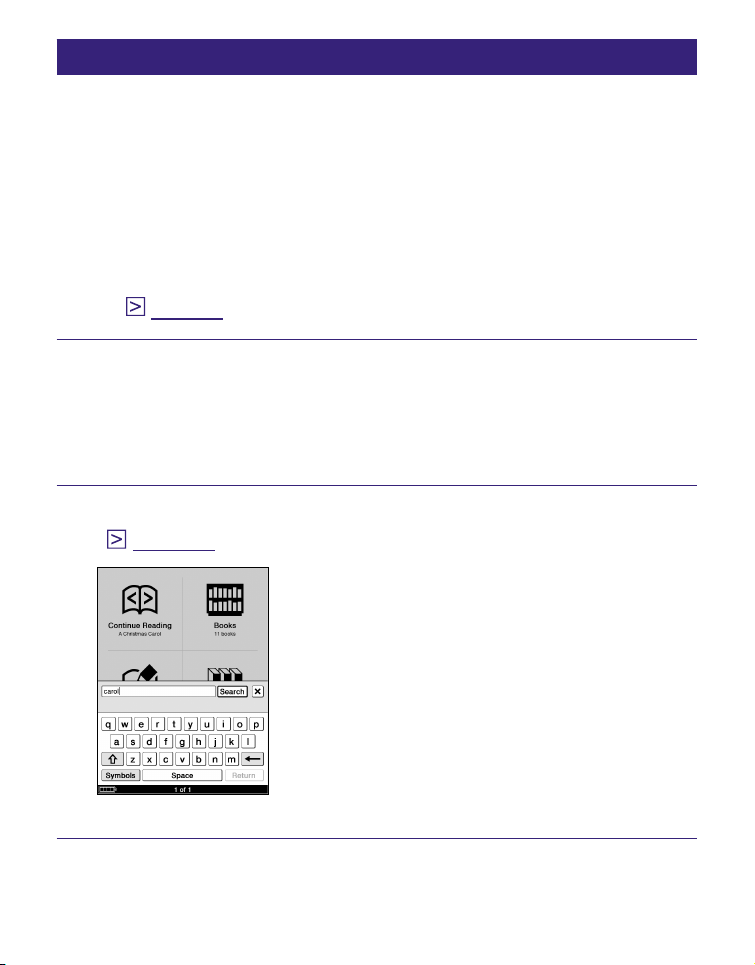
PRS-700.FR.4-124-649-11(1)
Recherche de livres
Vous pouvez rechercher des livres par titre ou par auteur
dans le menu d’accueil, dans la liste de livres ou de
collections.
Conseils
Vous pouvez rechercher une collection par nom dans la liste de
collections.
Vous pouvez également rechercher une remarque dans la liste des
remarques ou la liste de toutes les remarques en saisissant un
mot. (
page 88
)
Dans le menu d’accueil ou la liste de livres, appuyez
sur la touche SEARCH.
Le menu Recherche s’affiche à l’aide du clavier à
l’écran.
Saisissez le mot en utilisant le clavier à l’écran.
(
page 72
)
Suite
74
FR

PRS-700.FR.4-124-649-11(1)
Tapez sur « Search ».
La liste des résultats de recherche apparaît.
Tout livre comportant le mot saisi dans son titre ou dans
le nom de l’auteur s’affiche dans la liste des résultats de
recherche.
Tapez sur le livre de votre choix.
La page du livre apparaît.
Pour fermer la liste des résultats de recherche
Tapez sur ou appuyez sur la touche (arrière).
75
FR
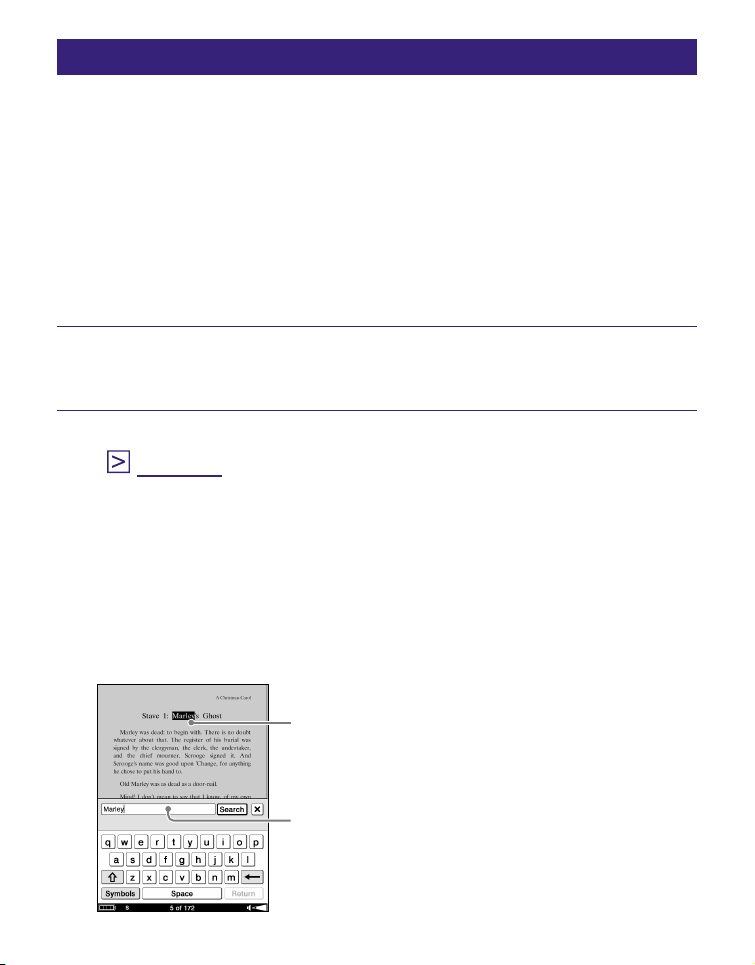
PRS-700.FR.4-124-649-11(1)
Recherche de mots clés dans un livre
Vous pouvez effectuer une recherche par mot-clé à l’aide du
clavier à l’écran. Les mots clés s’affichent dans la zone de
saisie des deux façons suivantes :
Tapez deux fois sur un mot dans une page de livre, puis
appuyez sur la touche SEARCH. Le mot sur lequel vous
avez tapé deux fois s’affiche dans la zone de saisie.
Appuyez sur la touche SEARCH dans une page de livre.
Saisissez le mot-clé à l’aide du clavier à l’écran.
Sur la page du livre, appuyez sur la touche SEARCH.
Le menu Recherche s’affiche à l’aide du clavier à l’écran.
Saisissez le mot en utilisant le clavier à l’écran.
(
page 72
)
Pour saisir un mot sur une page
Tapez deux fois sur le mot de la page du livre pour le mettre
en surbrillance temporairement. Pour sélectionner des mots
qui se suivent, y compris la ponctuation, etc., faites glisser
le curseur le long de la phrase après avoir tapé deux fois ;
puis appuyez sur la touche SEARCH. Le mot ou la phrase
sélectionné est placé dans la zone de saisie.
Mot saisi
Zone de saisie
Suite
76
FR
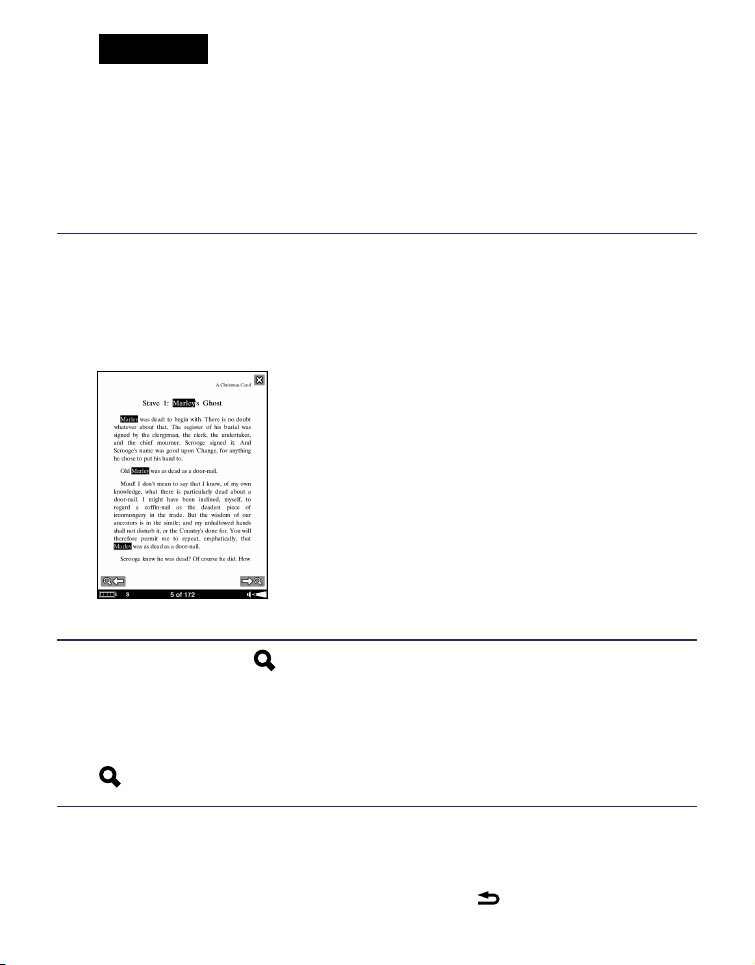
PRS-700.FR.4-124-649-11(1)
Remarque
Les surlignages créés en tapant deux fois sur un mot peuvent
être effacés des deux façons suivantes :
– T
apez sur n’importe quelle partie de la page autre que celle
qui a été mise en surbrillance
– Tapez deux fois sur un autre mot
– Ouvrez un autre livre
Tapez sur « Search ».
La page des résultats de recherche pour le mot saisi
s’affiche. Les mots apparaissent en surbrillance sur la
page.
Tapez sur (recherche suivante) pour passer à
la page suivante où se trouve le mot recherché.
Cette page apparaît alors. Pour revenir à la page
précédente où se trouve le mot saisi, tapez sur
(recherche précédente).
Pour sortir de la page des résultats de recherche
Tapez sur ou appuyez sur la touche (arrière).
77
FR
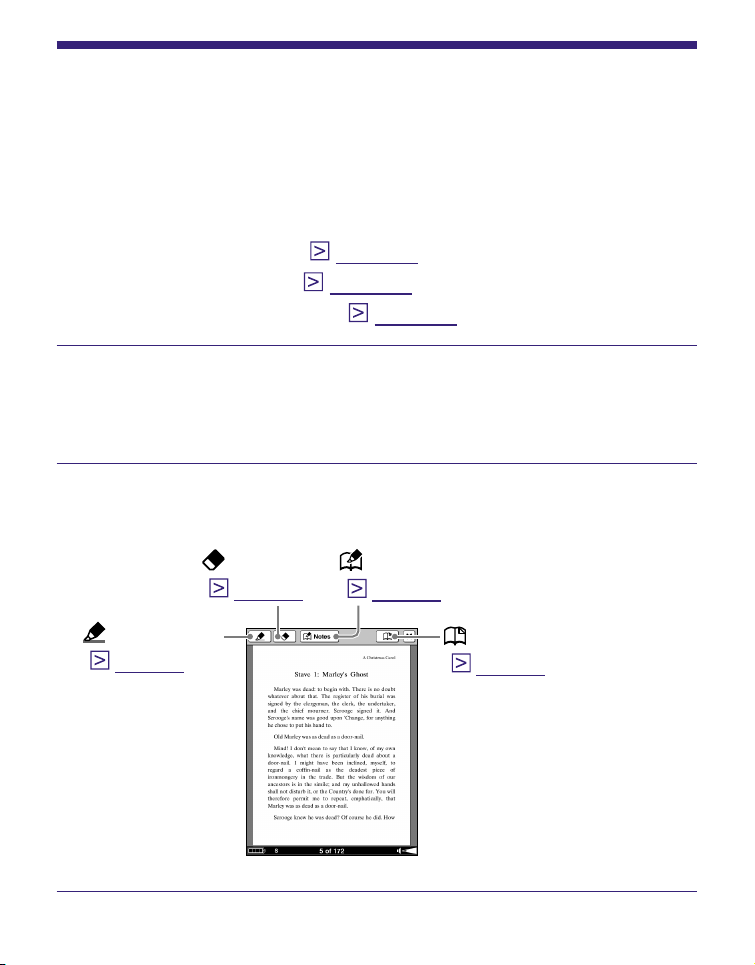
PRS-700.FR.4-124-649-11(1)
Création de remarques sur une
page de livre
En tapant sur « Create/Edit Notes » dans le menu d’options
de la page du livre, une barre d’outils apparaît. Vous pouvez
créer les remarques suivantes à l’aide de la barre d’outils.
Création d’un signet (
page 79
)
Surlignage de mots (
page 82
)
Ajout d’un commentaire (
page 85
)
Une fois sur la page du livre, appuyez sur la touche
OPTION.
Le menu d’options apparaît.
Tapez sur « Create/Edit Notes ».
La barre d’outils apparaît.
Remarques
(
page 91
)
(surlignage)
(
page 82
)
(gomme)
(
page 83
)
(signet)
(
page 79
)
Suite
78
FR
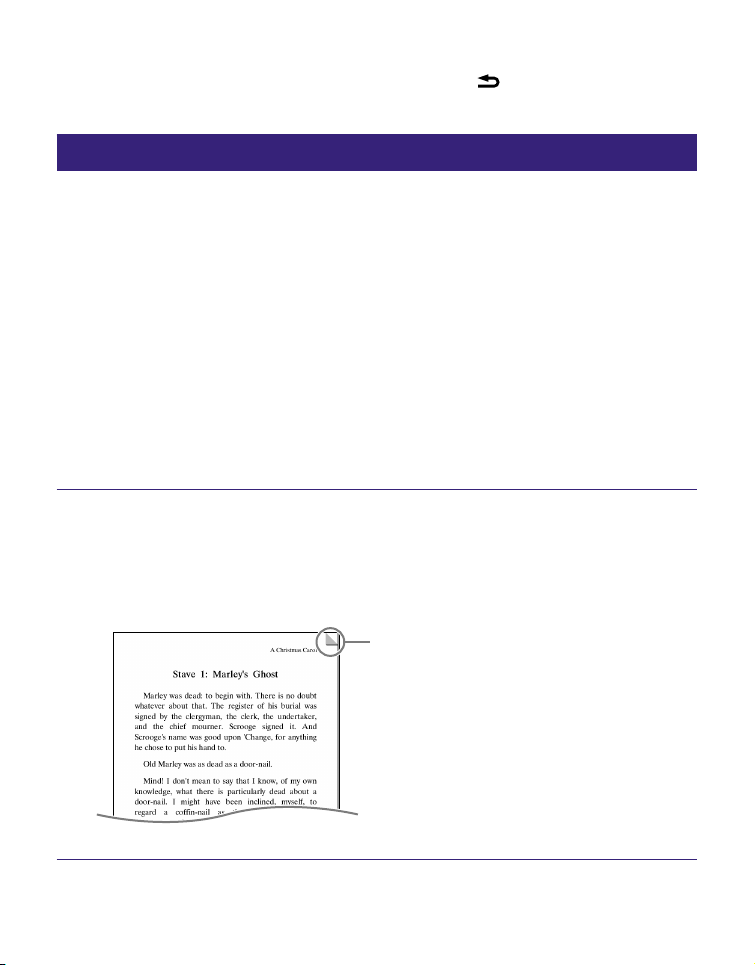
PRS-700.FR.4-124-649-11(1)
Pour fermer la barre d’outils
Tapez sur ou appuyez sur la touche (arrière).
Création d’un signet sur une page
Vous pouvez créer un signet sur une page afin de l’atteindre
facilement plus tard.
Il est possible de créer un signet des deux façons suivantes.
Sur la page du livre, créez un signet en tapant deux fois
sur la page.
Sur la page du livre, créez un signet en utilisant la barre
d’outil.
Pour créer un signet en tapant deux fois sur
une page
Une fois sur la page du livre, tapez deux fois sur le
coin supérieur droit de l’écran.
Le signet apparaît dans le coin supérieur droit de la
page actuelle.
Signet
Suite
79
FR
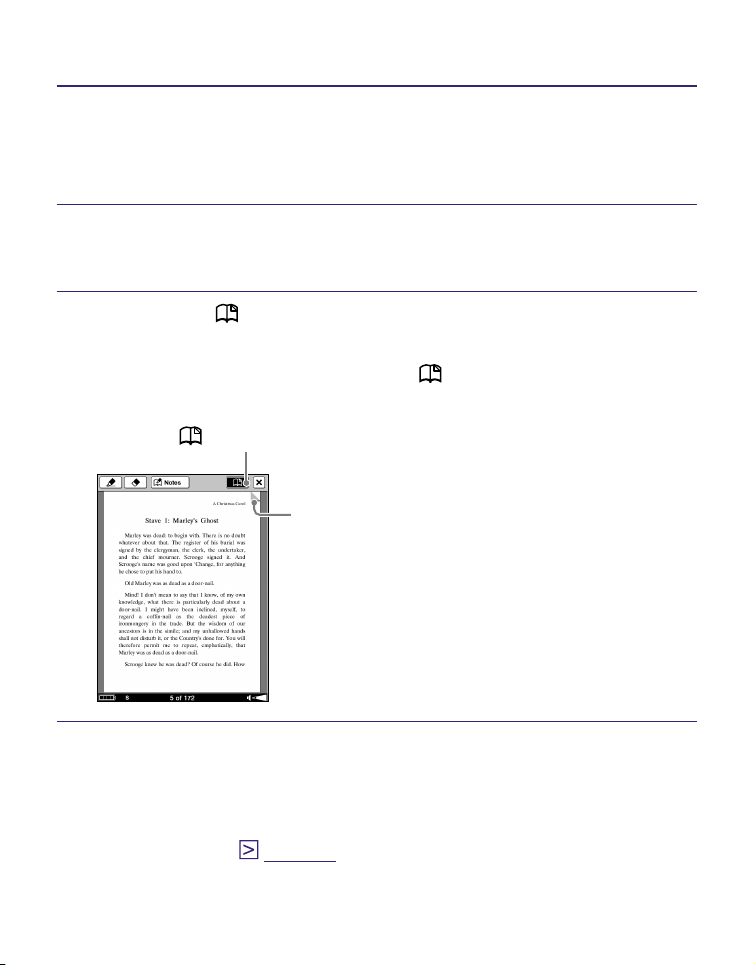
PRS-700.FR.4-124-649-11(1)
Pour créer un signet à l’aide de la barre d’outils
Une fois sur la page du livre, appuyez sur la touche
OPTION.
Le menu d’options apparaît.
Tapez sur « Create/Edit Notes ».
La barre d’outils apparaît.
Tapez sur (signet).
Le signet apparaît dans l’angle supérieur droit de la
page actuelle et la couleur de
dans la barre d’outils
est inversée.
(signet)
Signet
Conseil
Vous pouvez ajouter un commentaire à un signet. Pour plus
d’informations, consultez la section « Ajout d’un commentaire à
une remarque ». (
page 85
)
Suite
80
FR

PRS-700.FR.4-124-649-11(1)
Pour supprimer un signet
Pour supprimer un signet, tapez deux fois sur le signet.
Vous pouvez également supprimer un signet en tapant sur
dans la barre d’outils.
Conseils
Lors de la visualisation d’un commentaire d’un signet, vous pouvez
suppr
imer le signet et le commentaire en tapant sur « Delete ».
(
page 87)
Vous pouvez supprimer toutes les remarques d’un livre à partir du
menu d’options de la liste de remarques. (
page 93)
Remarque
Si vous supprimez un signet accompagné d’un commentaire, ce
der
nier est également supprimé. Tapez sur « Yes » dans le
message de confirmation pour supprimer le signet et le
commentaire.
Pour afficher une page incluant un signet
Vous pouvez afficher une page incluant un signet à partir de
la liste de toutes les remarques ou la liste des remarques.
(
pages 89 et 91
)
81
FR
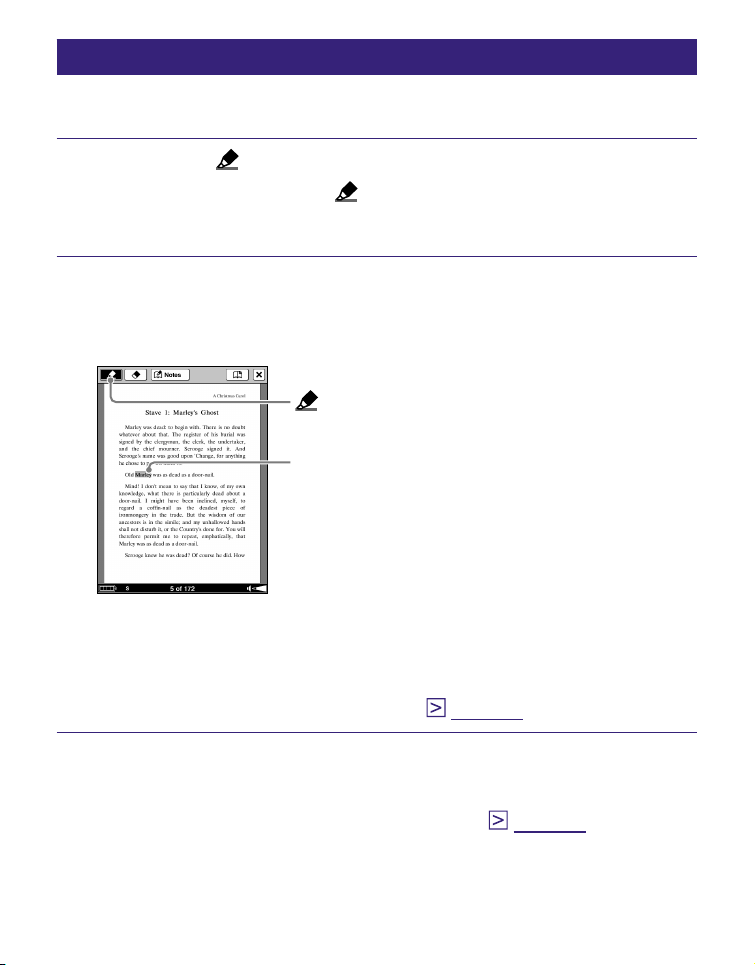
PRS-700.FR.4-124-649-11(1)
Surlignage des mots
Vous pouvez surligner les mots d’une page de livre.
Tapez sur (surlignage).
La couleur du symbole est inversée dans la barre
d’outils et la fonction de surlignage devient alors disponible.
Faites glisser votre stylet sur le mot indiqué sur la
page du livre.
ll est alors surligné.
(surlignage)
Mot surligné
Conseil
Vous pouvez ajouter un commentaire à un surlignage. Pour
plus d’informations, consultez la section « Ajout d’un
commentaire à une remarque ». (
page 85
)
Conseils
Vous pouvez également mettre en surbrillance un mot à l’aide d’un
lien hypertexte et y ajouter un commentaire (
page 85
).
Pour mettre en surbrillance plusieurs lignes d’un texte en une
seule fois, effectuez un glisser-déposer en partant du premier
caractère et ce, jusqu’au dernier.
Suite
82
FR
PRS-700.FR.4-124-649-11(1)
Remarques
Si vous saisissez un mot surligné avec un lien hypertexte, l’éditeur
de commentaire (
page 85
) ou l’écran de visualisation des
commentaires (
page 87
) s’affiche au lieu d’effectuer un saut de
page. Pour activer le lien hypertexte, masquez les surlignages en
utilisant « Hide Notes » dans le men
u d’options ou supprimez le
surlignage.
Vous ne pouvez pas mettre en surbrillance la page de garde ni les
images, de même pour les titres de livre ou de chapitre qui
s’affichent en haut à droite de la page du livre.
Pour supprimer un surlignage
Tapez sur (gomme).
La couleur du symbole
est inversée dans la barre
d’outils et la fonction de suppression du surlignage
devient alors disponible.
Tapez sur le mot surligné ou effectuez un glisser-
déposer sur la page du livre.
Le surlignage est alors effacé.
Conseils
Lors de la visualisation d’un commentaire d’un signet, vous pouvez
suppr
imer le signet et le commentaire en tapant sur « Delete ».
(
page 87)
Vous pouvez supprimer toutes les remarques d’un livre à partir du
menu d’options de la liste de remarques. (
page 93
)
Remarque
Si vous supprimez un surlignage accompagné d’un commentaire,
ce der
nier est également supprimé. Tapez sur « Yes » dans le
message de confirmation pour supprimer le surlignage et le
commentaire.
83
FR

PRS-700.FR.4-124-649-11(1)
Masquage des remarques (signet/surlignage)
Permet de masquer/démasquer les signets/surlignages
dans un livre à partir du menu d’options d’une page.
Tapez sur « Hide Notes ».
Tous les signets et les surlignages du livre sont
masqués temporairement. Pour les afficher de nouveau,
tapez sur « Sho
w Notes ».
84
FR
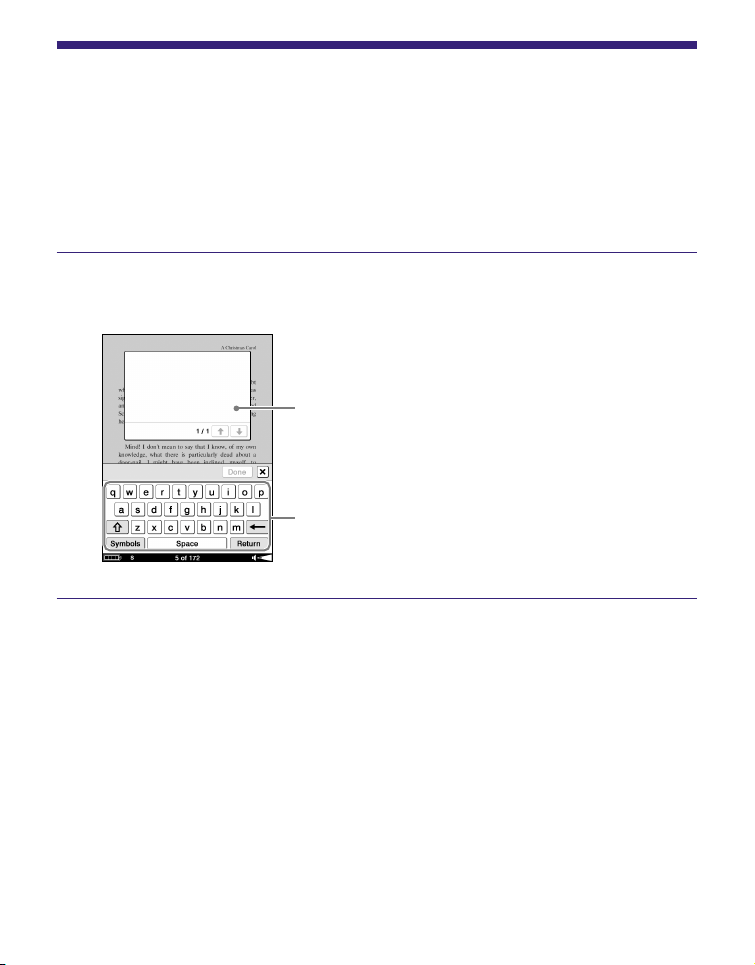
PRS-700.FR.4-124-649-11(1)
Ajout d’un commentaire à une
remarque
Vous pouvez ajouter un commentaire à un signet ou à un
mot surligné à l’aide du clavier à l’écran dans éditeur de
commentaires.
Tapez sur le signet ou le mot surligné.
L’éditeur de commentaire apparaît.
Clavier à l’écran
Ecran de saisie
Suite
85
FR
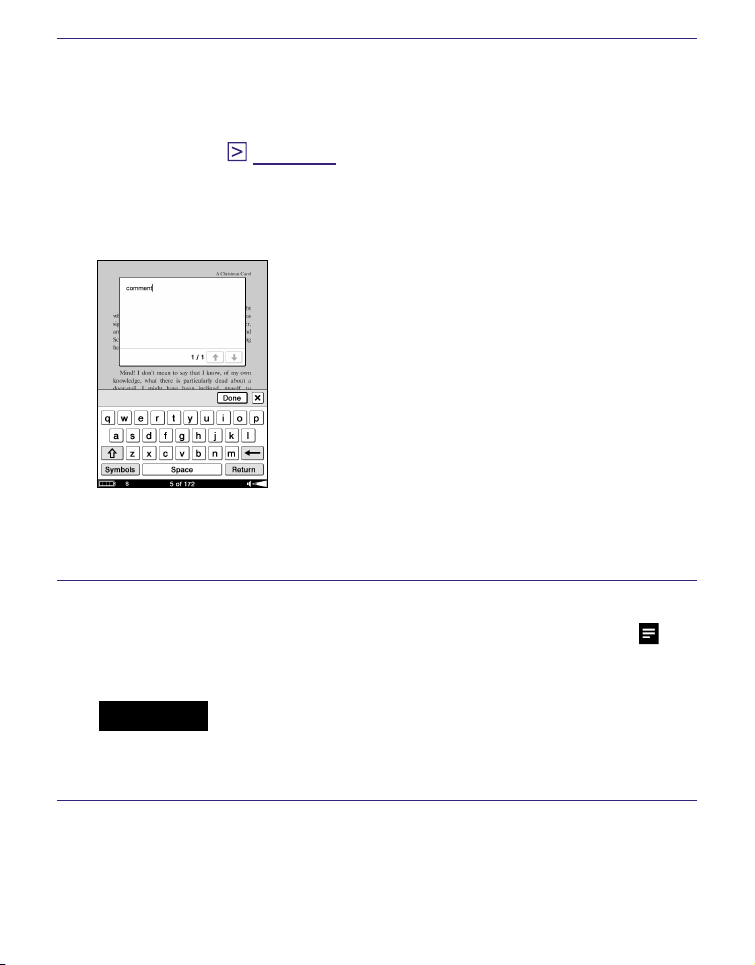
PRS-700.FR.4-124-649-11(1)
Saisissez votre commentaire en utilisant le clavier à
l’écran.
Pour plus d’informations sur l’utilisation du clavier à
l’écran, voir
page 72
.
Le clavier à l’écran de l’éditeur de commentaires
dispose d’une touche « Retur
n ». Vous pouvez passer à
la ligne suivante à l’aide de cette touche.
Conseil
Un commentaire peut comporter 2 048 caractères maximum.
Tapez sur « Done ».
L’éditeur de commentaires est fermé et le symbole
est
joint au signet et au surlignage.
Remarque
Veillez à taper sur « Done » une fois le commentaire saisi. Si
vous tapez sur , le commentaire n’est pas ajouté.
Suite
86
FR
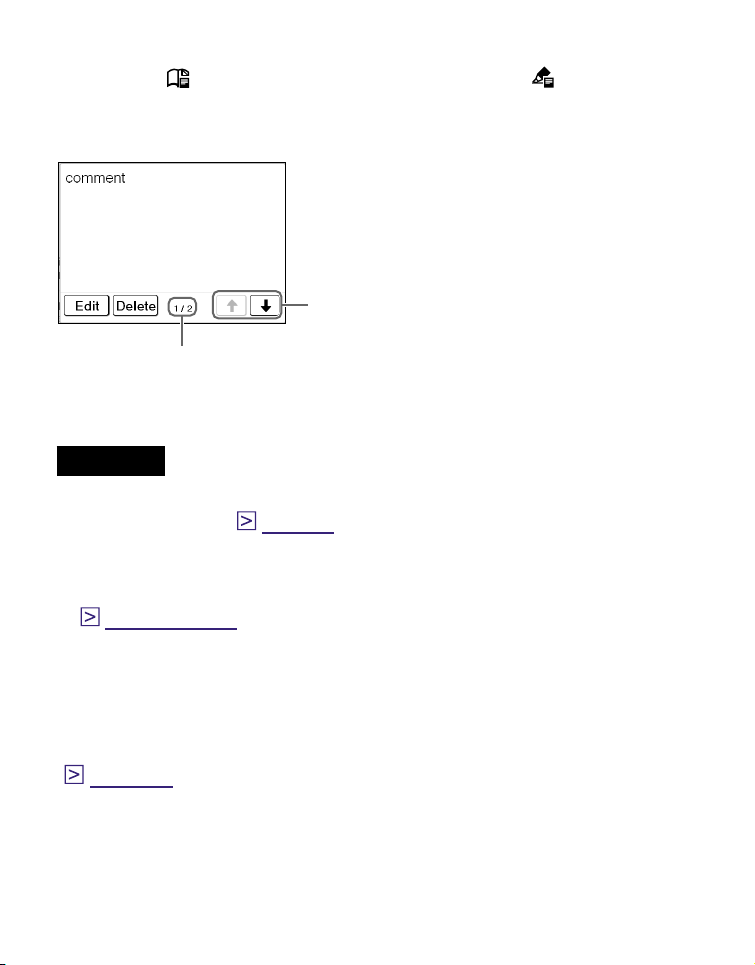
PRS-700.FR.4-124-649-11(1)
Pour visualiser un commentaire
Tapez sur (signet et commentaire) ou sur (surlignage
et commentaire) sur la page du livre. L’écran de visualisation
des commentaires apparaît.
Numéro de page du
commentaire
/ :
Les flèches sont disponibles lorsqu’un
commentaire comporte plusieurs pages.
Pour afficher la page suivante/précédente
du commentaire, tapez sur
/.
Remarque
Si vous saisissez un mot surligné avec un lien hypertexte, l’éditeur
de commentaire (
page 85
) ou l’écran de visualisation des
commentaires s’affiche au lieu d’effectuer un saut de page. Pour
activer le lien hypertexte, masquez les surlignages en utilisant
« Hide Notes » dans le men
u d’options ou supprimez le surlignage.
(
pages 83 et 84
)
Pour modifier le commentaire
Tapez sur « Edit » dans l’écran de visualisation des
commentaires pour afficher l’éditeur de commentaires.
Modifiez votre commentaire en utilisant le clavier à l’écran.
(
page 72
)
Pour supprimer un commentaire
Tapez sur « Delete » dans l’écran de visualisation des
commentaires. Le commentaire et le signet/surlignage sont
ajoutés.
87
FR

PRS-700.FR.4-124-649-11(1)
Ouverture d’une page à partir de
la liste de remarques
Vous pouvez ouvrir directement une page contenant un
signet ou des mots surlignés à partir de l’écran de listes.
Conseils
Il est également possible de créer des remarques dans eBook
Library.
Vous pouvez régler la fusion des remarques du Reader et de
eBook Library tout en effectuant la synchronisation. En cas
d’incohérence sur un même mot lors de la fusion des remarques,
les anciennes remarques sont remplacées par les plus récentes.
Lors de la copie d’un livre vers le Reader depuis eBook Library, les
remarques existant dans le Reader sont remplacées par celles de
eBook Library (et inversement).
Les annotations d’un livre transféré depuis le logiciel Adobe Digital
Editions, version 1.5 ou ultérieure, sont converties en signets sur le
Reader.
88
FR
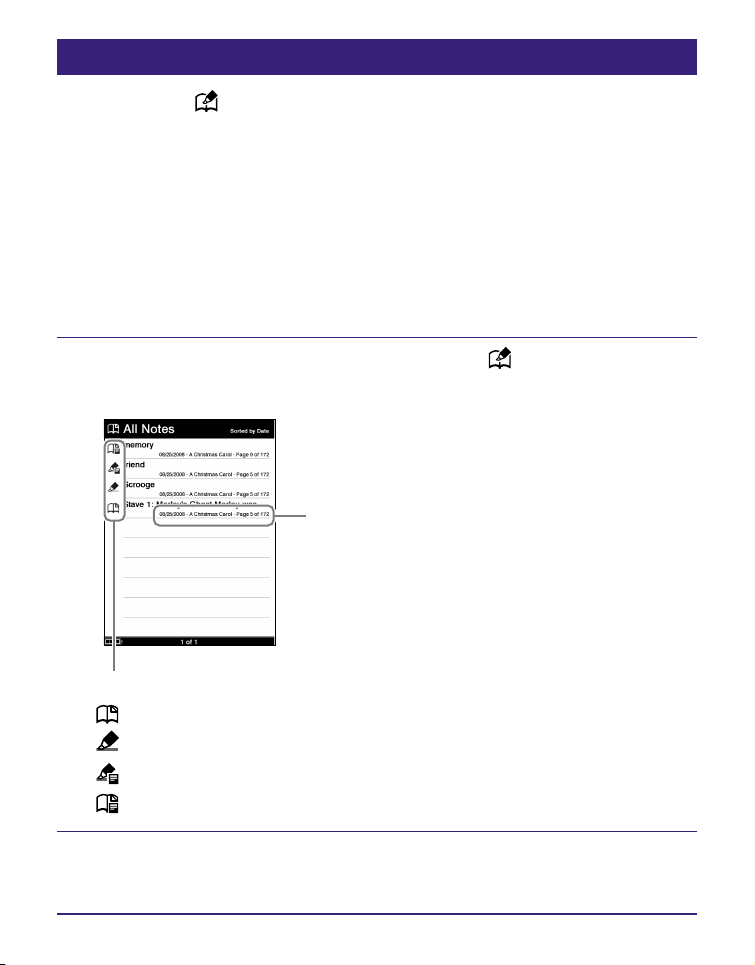
PRS-700.FR.4-124-649-11(1)
Recherche de remarques sur le Reader
En tapant sur (All Notes) dans le menu d’accueil, la liste de
toutes les remarques apparaît. La liste de toutes les remarques
comporte toutes les remarques de tous les livres stockés sur le
Reader et sur les cartes mémoire. Vous pouvez passer à une
page donnée en tapant sur une option dans la liste.
Conseil
Vous pouvez rechercher une remarque dans la liste de toutes les
remarques à l’aide du menu Recherche.
Dans le menu d’accueil, tapez sur (All Notes).
La liste de tous les signets et surlignages du Reader apparaît.
Indique le type de remarque
(signet) : la première phrase de la page s’affiche.
(surlignage) : le mot surligné s’affiche.
(surlignage avec commentaire) : le commentaire s’affiche.
(signet avec commentaire) : le commentaire s’affiche.
Date annotée/Titre de livre/Numéro
de page
Tapez sur une remarque.
La page qui inclut la remarque s’affiche.
89
FR
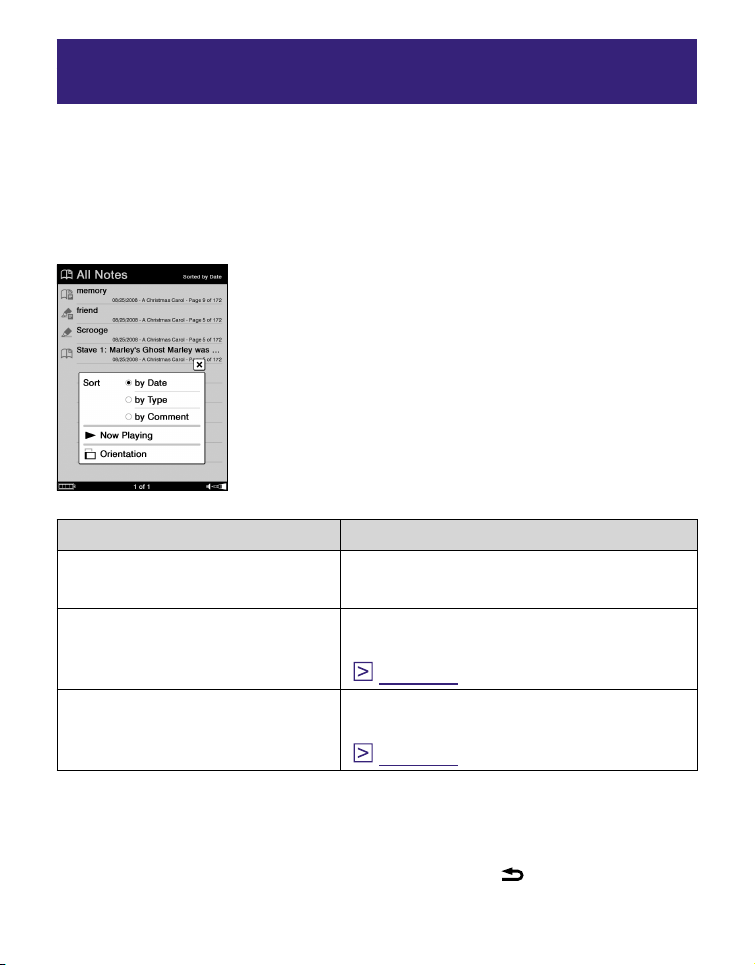
PRS-700.FR.4-124-649-11(1)
Affichage du menu d’options de la liste de
toutes les remarques
Le menu d’options s’affiche en appuyant sur la touche OPTION.
Vous pouvez accéder à différentes fonctions à partir du
menu d’options.
Menu d’options de la liste de toutes les remarques
Option Description
Sort Permet de trier la liste par date,
type ou commentaire.
Now Playing*
1
Permet d’atteindre l’écran de
lecture des fichiers audio.
(
page 97
)
Orientation
Permet de modifier l’orientation
de l’écran (verticale/horizontale).
(
page 69
)
*
1
« Now Playing » s’affiche uniquement lors de la lecture de pistes.
Pour fermer le menu d’options
Tapez sur , puis appuyez sur la touche (arrière) ou sur
la touche OPTION.
90
FR
PRS-700.FR.4-124-649-11(1)
Recherche de remarques dans un livre
En appuyant sur « Notes » dans la barre d’outils, la liste
des remarques s’affiche. Cette liste comprend toutes les
remarques du livre que vous êtes en train de visualiser.
Vous pouvez sauter à une page donnée en tapant sur une
option dans la liste.
Conseil
Vous pouvez rechercher une remarque dans la liste de remarques
à l’aide du menu Recherche.
Sur la page du livre, appuyez sur la touche OPTION.
Le menu d’options apparaît.
Tapez sur « Create/Edit Notes ».
La barre d’outils apparaît.
Suite
91
FR
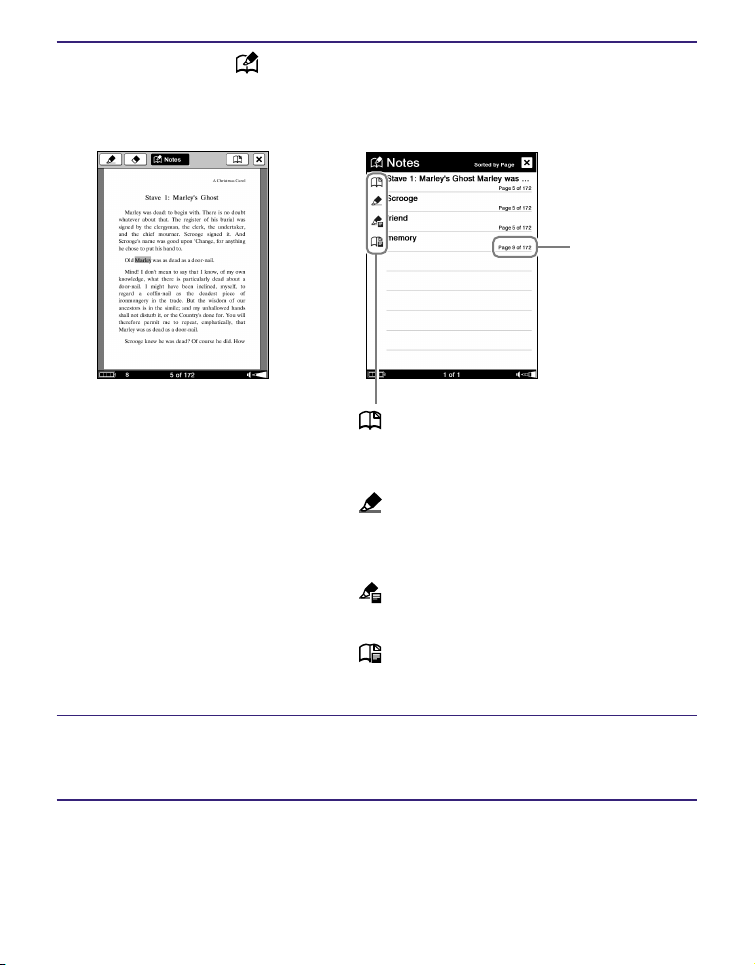
PRS-700.FR.4-124-649-11(1)
Tapez sur « Notes ».
La liste de tous les signets et surlignages du livre actuel
apparaît.
Numéro de
page
(signet) :
la première phrase de la page
s’affiche.
(surlignage) :
le mot surligné s’affiche.
Indique le type de remarque.
(surlignage avec commentaire) :
le commentaire s’affiche.
(signet avec commentaire) :
le commentaire s’affiche.
Tapez sur une remarque.
La page qui inclut la remarque s’affiche.
Pour supprimer toutes les remarques dans un livre
Dans le menu d’options de la liste de remarques, tapez sur
« Delete Notes ».
92
FR
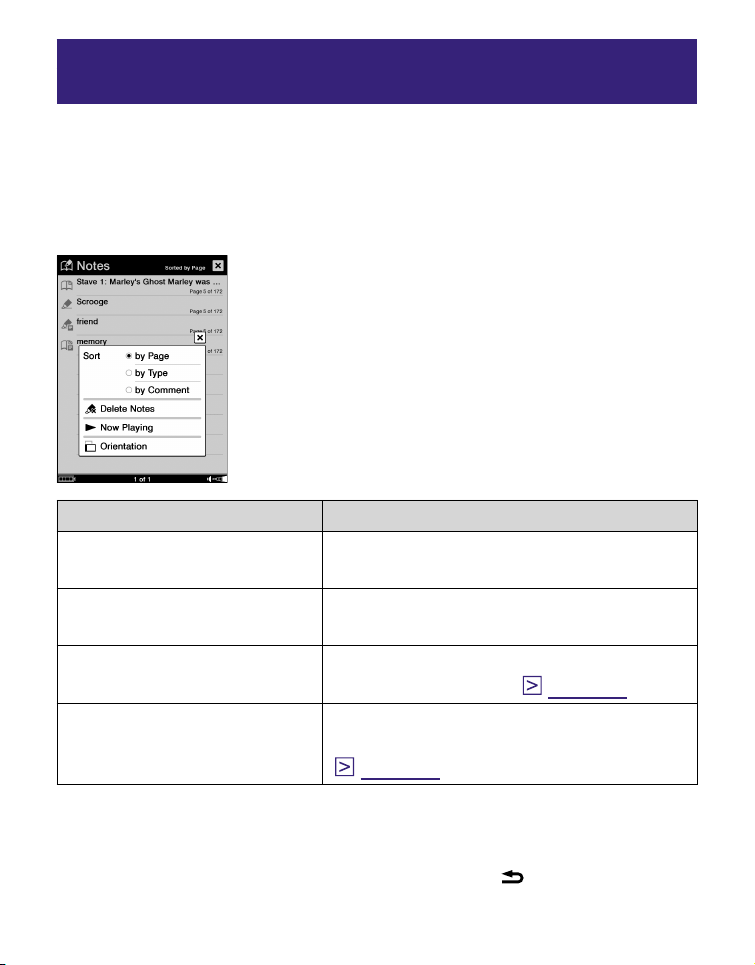
PRS-700.FR.4-124-649-11(1)
Affichage du menu d’options de la liste de
remarques
Le menu d’options s’affiche en appuyant sur la touche OPTION.
Vous pouvez accéder à différentes fonctions à partir du
menu d’options.
Menu d’options de la liste de remarques
Option Description
Sort Permet de trier la liste par page,
type ou commentaire.
Delete Notes
Supprime tous les signets, les
surlignages et les commentaires du livre.
Now Playing*
1
Permet d’atteindre l’écran de lecture
des fichiers audio.
(
page 97
)
Orientation
Permet de modifier l’orientation de
l’écran (verticale/horizontale).
(
page 69
)
*
1
« Now Playing » s’affiche uniquement lors de la lecture de pistes.
Pour fermer le menu d’options
Tapez sur , puis appuyez sur la touche (arrière) ou sur
la touche OPTION.
93
FR

PRS-700.FR.4-124-649-11(1)
Suppression d’un livre
Vous pouvez supprimer un livre du Reader ou des cartes
mémoire insérées dans le Reader.
Sur la page du livre, appuyez sur la touche OPTION.
Le menu d’options apparaît.
Tapez sur « Delete Book ».
Le message de confirmation apparaît.
Tapez sur « Yes ».
Le livre est supprimé et l’écran revient à la liste de
livres.
Remarque
Vérifiez bien avant de supprimer le livre.
94
FR
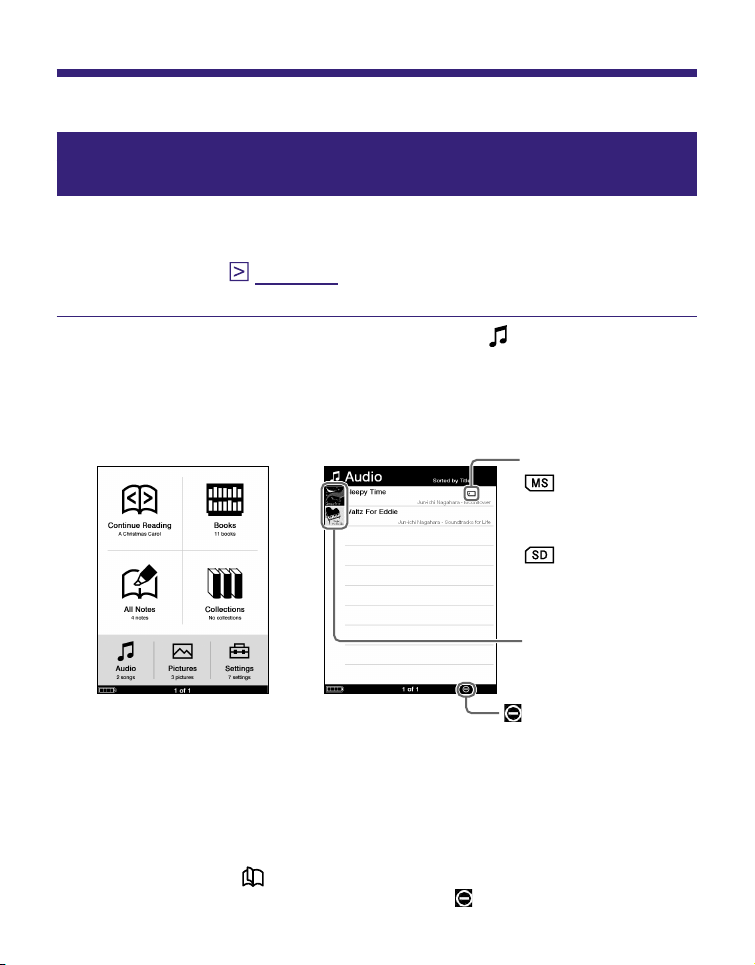
PRS-700.FR.4-124-649-11(1)
Lecture de fichiers audio
Lecture de fichiers audio
Lecture de fichiers audio transférés depuis
votre ordinateur
Les fichiers MP3 et AAC (non protégés) peuvent être lus sur le
Reader. Vous pouvez également lire des livres tout en écoutant
un fichier audio.
(
page 96
)
Lors de l’écoute de fichiers audio,
raccordez les écouteurs en option à la prise écouteurs.
Dans le menu d’accueil, tapez sur (Audio).
La liste des fichiers audio apparaît.
Indique que le
contenu est stocké
sur une carte
mémoire.
: carte
« Memory
Stick Duo »
: carte
mémoire SD
Vignettes des
images (le cas
échéant)
Témoin
Conseils
Le contenu de la carte mémoire apparaît également dans la liste
de fichiers audio.
Si plus de 10 plages sont stockées, la barre d’index apparaît
sur le côté droit de la liste. Vous pouvez afficher la page
suivante de la liste en faisant défiler la barre ou en appuyant
sur la touche
> (utilisée pour tourner les pages).
Si une opération incorrecte est effectuée, apparaît en bas de l’écran.
Suite
95
FR
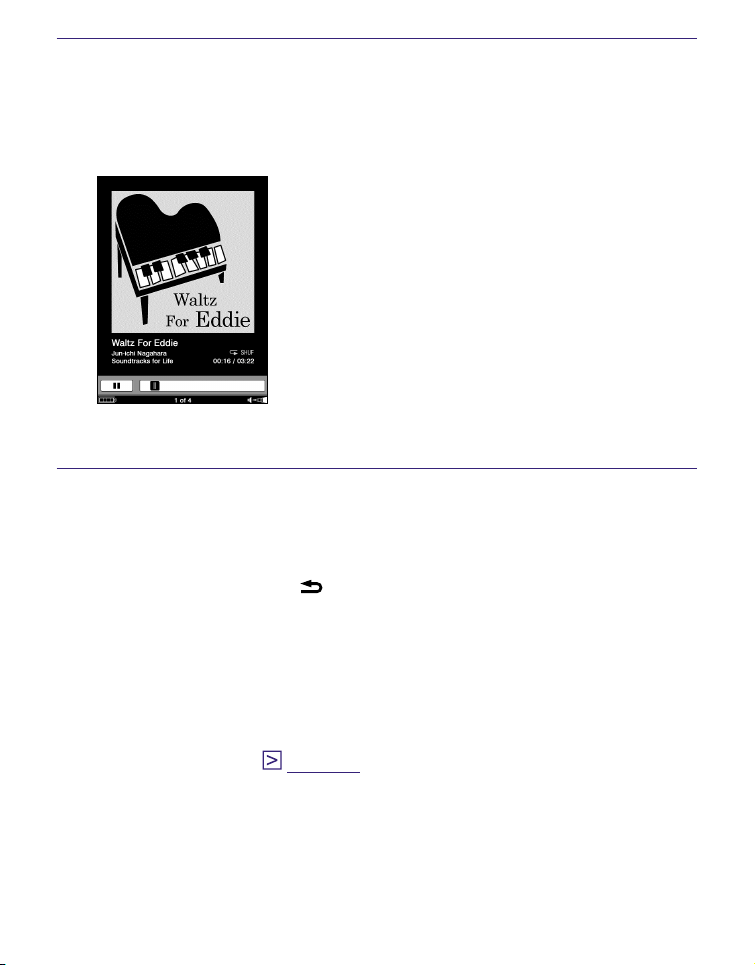
PRS-700.FR.4-124-649-11(1)
Tapez sur la piste de votre choix.
La lecture commence.
Puis, les pistes suivantes sont lues dans l’ordre de la
liste.
Pour arrêter la lecture, tapez sur à l’écran.
Pour fermer la liste de fichiers audio ou l’écran
de lecture
Appuyez sur la touche (arrière).
Conseils
Vous pouvez lire un livre lors de la lecture de pistes. Pour ce faire,
démarrez la lecture de la piste avant de commencer la lecture du
livre.
Le menu d’options pour les fichiers audio s’affiche en appuyant sur
la touche OPTION. (
page 98
)
Lors de la lecture d’une piste, l’indicateur de volume s’affiche en
bas à droite de l’écran.
Suite
96
FR
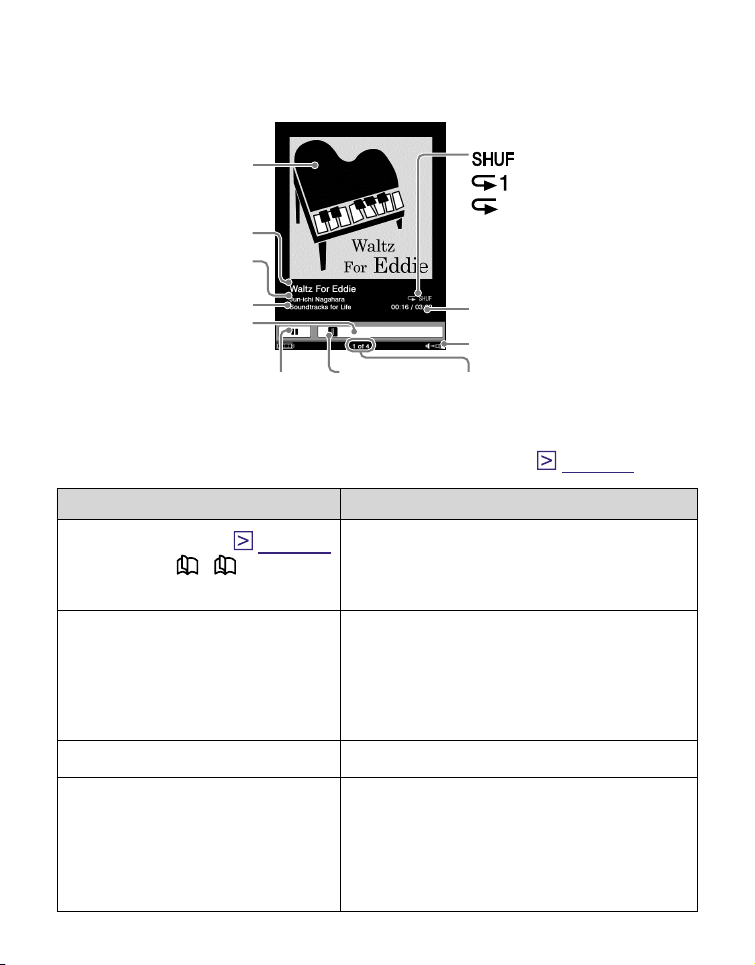
PRS-700.FR.4-124-649-11(1)
Opérations disponibles sur l’écran de lecture
Vous pouvez exécuter les opérations suivantes à partir de
l’écran de lecture.
Icône du mode de lecture
*
1
: Lecture aléatoire
: Repeat (1 Song)
: Repeat (All Songs)
Nom de la piste
Nom de l’artiste
Nom de l’album
Case de
défilement
Indicateur de volume
Temps de
lecture écoulé/
Durée totale de
la piste actuelle
Numéro de la piste actuelle/
Nombre total de pistes
Barre de progression
de lecture
(arrêt)/(lecture)
Zone d’image
*
1
Les icônes du mode de lecture apparaissent alors que les plages sont
en cours de lecture aléatoire ou de lecture répétée.
(
page 99
)
Touche/Mouvement Opération
Glisser-déposer ( page 19)
Touches
/
(utilisées
pour tourner les pages)
Permet de passer à la piste
précédente/suivante.
Barre de progression de
lecture
Permet d’effectuer une avance et/
ou un retour rapide de la piste en
faisant glisser la case de défilement
ou en tapant sur un point de la
barre de progression de lecture.
/
Arrête/Redémarre la lecture.
Touche VOL –/+
Règle le volume.
Permet d’activer et/ou de
désactiver la fonction de sourdine
en appuyant sur cette touche et
en la maintenant enfoncée.
97
FR
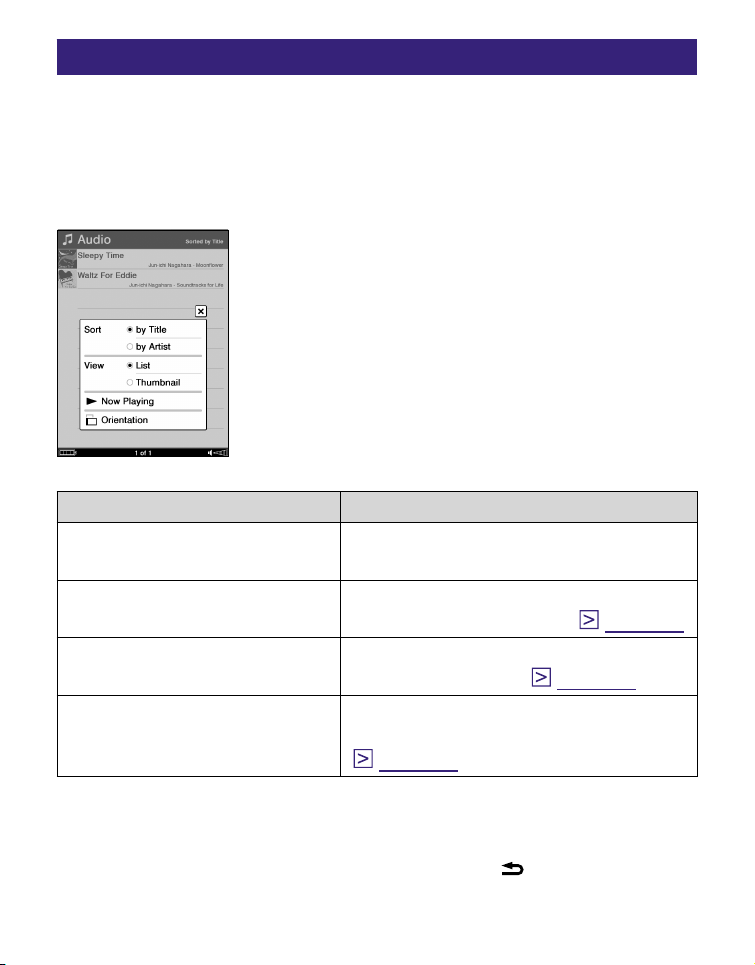
PRS-700.FR.4-124-649-11(1)
Affichage du menu d’options des fichiers audio
Le menu d’options apparaît en appuyant sur la touche OPTION.
Vous pouvez accéder à différentes fonctions à partir du
menu d’options.
Menu d’options de la liste de fichiers audio
Option Description/Page de référence
Sort Permet de trier la liste des fichiers
audio par titre ou par artiste.
View
Permet de modifier le format
d’affichage de la liste. (
page 55
)
Now Playing*
1
Permet d’atteindre l’écran de lecture
des fichiers audio.
(
page 97
)
Orientation
Permet de modifier l’orientation
de l’écran (verticale/horizontale).
(
page 69
)
*
1
« Now Playing » s’affiche uniquement lors de la lecture de pistes.
Pour fermer le menu d’options
Tapez sur , puis appuyez sur la touche (arrière) ou sur
la touche OPTION.
Suite
98
FR
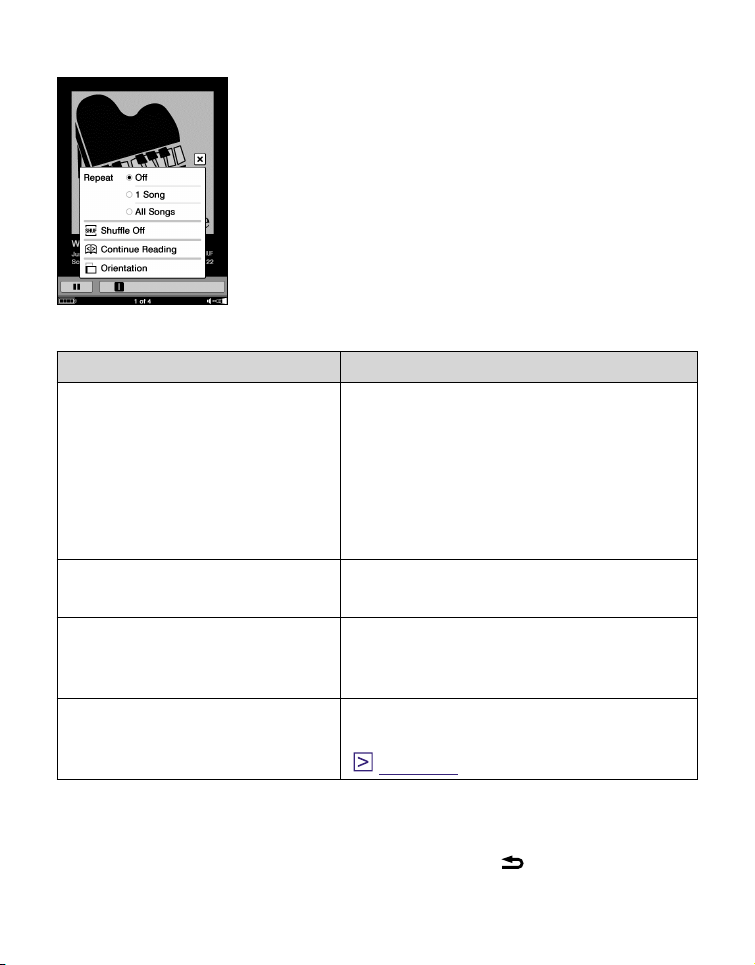
PRS-700.FR.4-124-649-11(1)
Menu d’options de l’écran de lecture
Option Description/Page de référence
Repeat Off (réglage par défaut) : arrête la
lecture une fois que toutes les
pistes ont été lues.
1 Song :
lit la piste actuelle de
façon répétée.
All Songs :
lit toutes les pistes de
façon répétée.
Shuffle Off/On Lit toutes les pistes dans un ordre
aléatoire.
Continue Reading Permet d’atteindre l’écran de la
page du livre. La page affichée
précédemment s’affiche.
Orientation
Permet de modifier l’orientation
de l’écran (verticale/horizontale).
(
page 69
)
Pour fermer le menu d’options
Tapez sur , puis appuyez sur la touche (arrière) ou sur
la touche OPTION.
99
FR
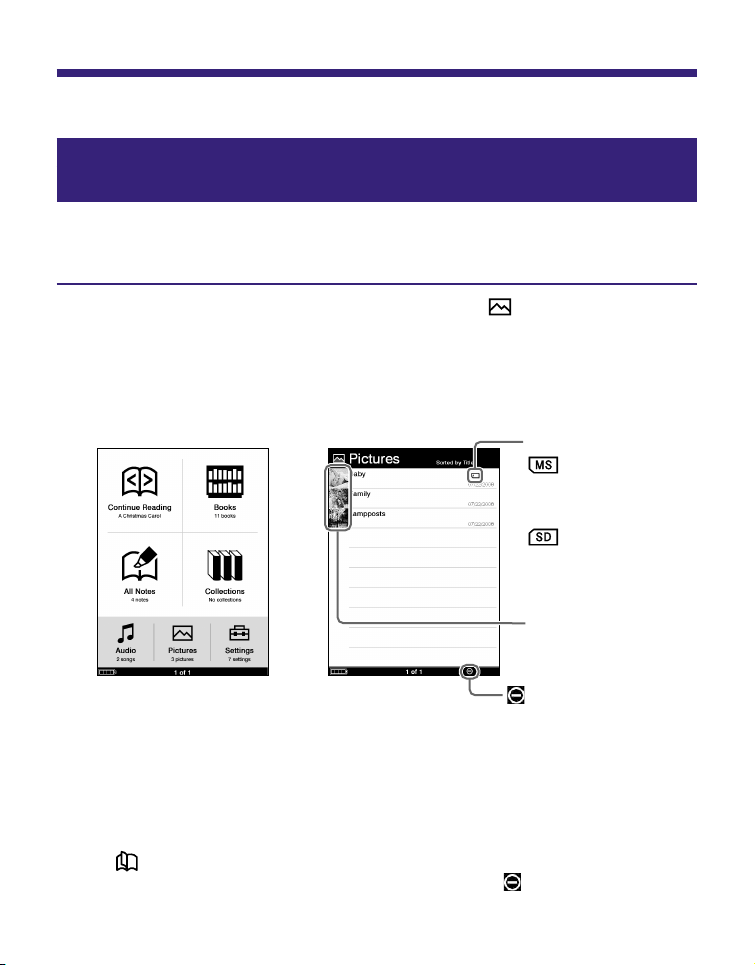
PRS-700.FR.4-124-649-11(1)
Visualisation d’images
Visualisation d’images
Visualisation d’images transférées depuis votre
ordinateur
Les fichiers BMP/JPEG/GIF/PNG peuvent être visualisés
sur le Reader.
Dans le menu d’accueil, tapez sur (Pictures).
La liste des images apparaît.
Indique que le
contenu est
stocké sur une
carte mémoire.
: carte
« Memory
Stick Duo »
: carte
mémoire SD
Vignettes
Témoin
Conseils
Le contenu de la carte mémoire apparaît également dans la liste
d’images.
Si plus de 10 images sont stockées, la barre d’index apparaît
à droite de la liste. Vous pouvez afficher la page suivante de la
liste en faisant défiler la barre ou en appuyant sur la touche
> (utilisée pour tourner les pages).
Si une opération incorrecte est effectuée, apparaît en bas
de l’écran.
Suite
100
FR
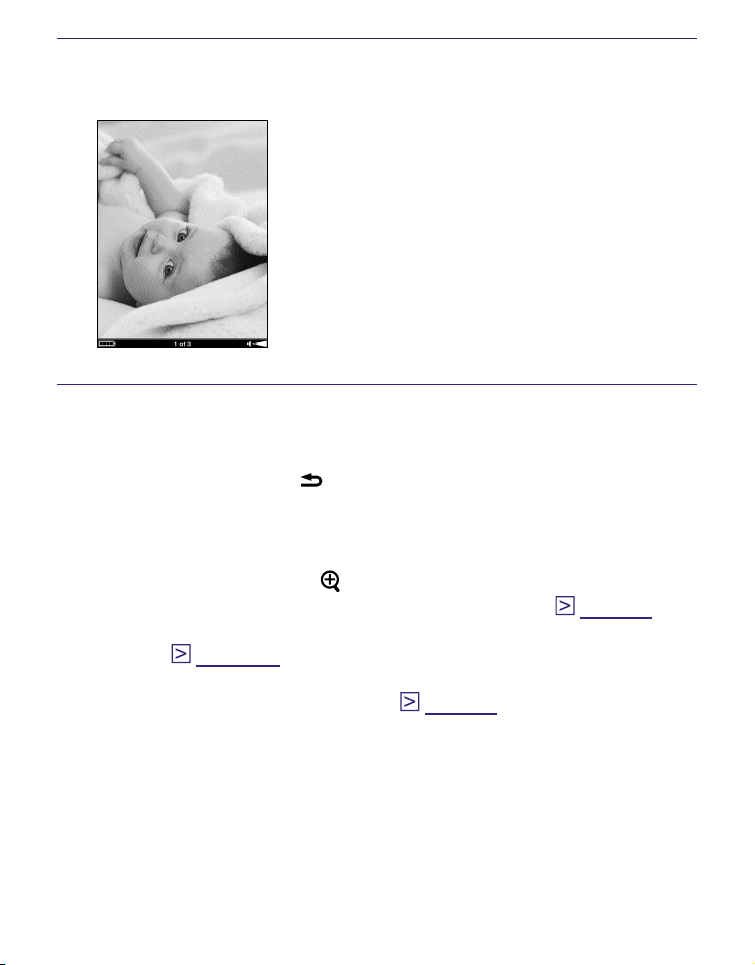
PRS-700.FR.4-124-649-11(1)
Tapez sur l’image de votre choix.
L’image apparaît.
Pour fermer la liste d’images ou l’écran de
visualisation d’images
Appuyez sur la touche (arrière).
Conseils
Le menu Taille de l’écran de visualisation d’images peut s’afficher
en appuyant sur la touche
(taille). Dans le menu Taille, vous
pouvez effectuer un zoom avant/arrière de l’image. (
page 67
)
Le menu d’options de l’image apparaît en appuyant sur la touche
OPTION. (
page 104
)
Pour augmenter la résolution des images en mode paysage,
visualisez-les en mode horizontal. (
page 69
)
Suite
101
FR
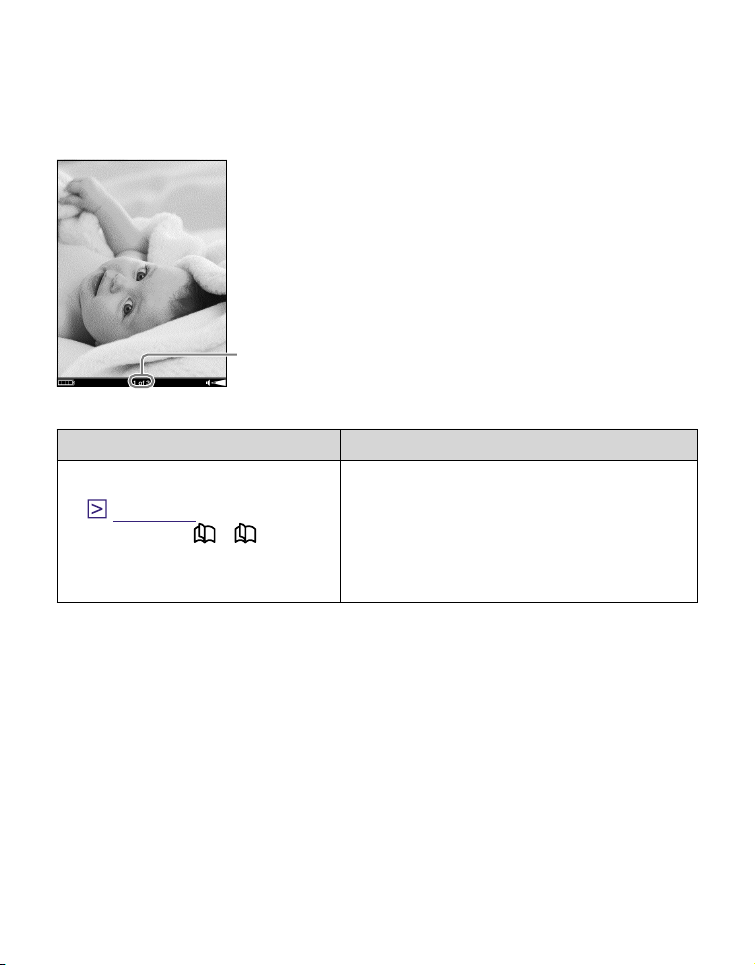
PRS-700.FR.4-124-649-11(1)
Opérations disponibles sur l’écran de
visualisation d’images
Vous pouvez exécuter les opérations suivantes à partir de
l’écran de visualisation d’images.
Numéro de l’image actuelle/
Nombre total d’images
Touche/Mouvement Opération
Glisser-déposer
(
page 19
)
Touches
/
(utilisées pour tourner
les pages)
Permet d’afficher l’image
précédente/suivante.
Suite
102
FR
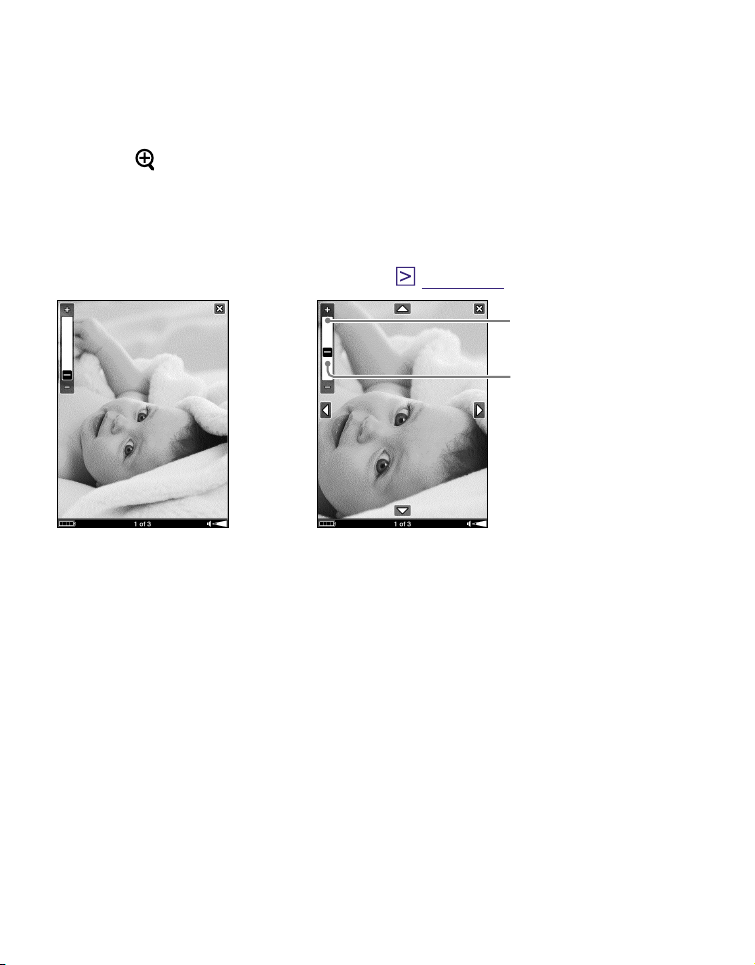
PRS-700.FR.4-124-649-11(1)
Pour effectuer un zoom avant/arrière sur une
image
Vous pouvez effectuer un zoom avant/arrière sur une image.
Dans l’écran de visualisation d’images, appuyez sur la
touche
(taille) pour afficher un menu d’images, puis tapez
sur « Zoom In » pour afficher la barre de zoom.
Pour plus d’informations sur l’utilisation de la barre de zoom
et le défilement de l’image agrandie, reportez-vous à la
section « Zoom avant/arrière » (
page 67
).
Barre de zoom
Case de défilement
103
FR
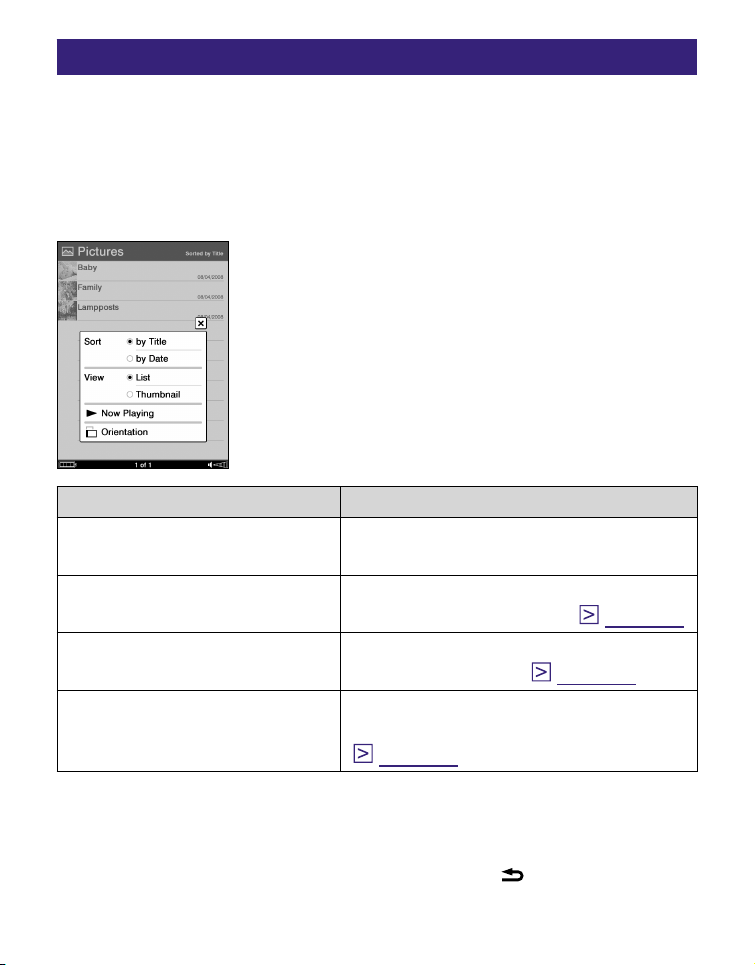
PRS-700.FR.4-124-649-11(1)
Affichage du menu d’options des images
Le menu d’options apparaît en appuyant sur la touche OPTION.
Vous pouvez accéder à différentes fonctions à partir du
menu d’options.
Menu d’options de la liste d’images
Option Description/Page de référence
Sort
Permet de trier la liste des images
par titre ou par date.
View
Permet de modifier le format
d’affichage de la liste.
(
page 55
)
Now Playing*
1
Permet d’atteindre l’écran de lecture
des fichiers audio.
(
page 97
)
Orientation
Permet de modifier l’orientation
de l’écran (verticale/horizontale).
(
page 69
)
*
1
« Now Playing » s’affiche uniquement lors de la lecture de pistes.
Pour fermer le menu d’options
Tapez sur , puis appuyez sur la touche (arrière) ou sur
la touche OPTION.
Suite
104
FR
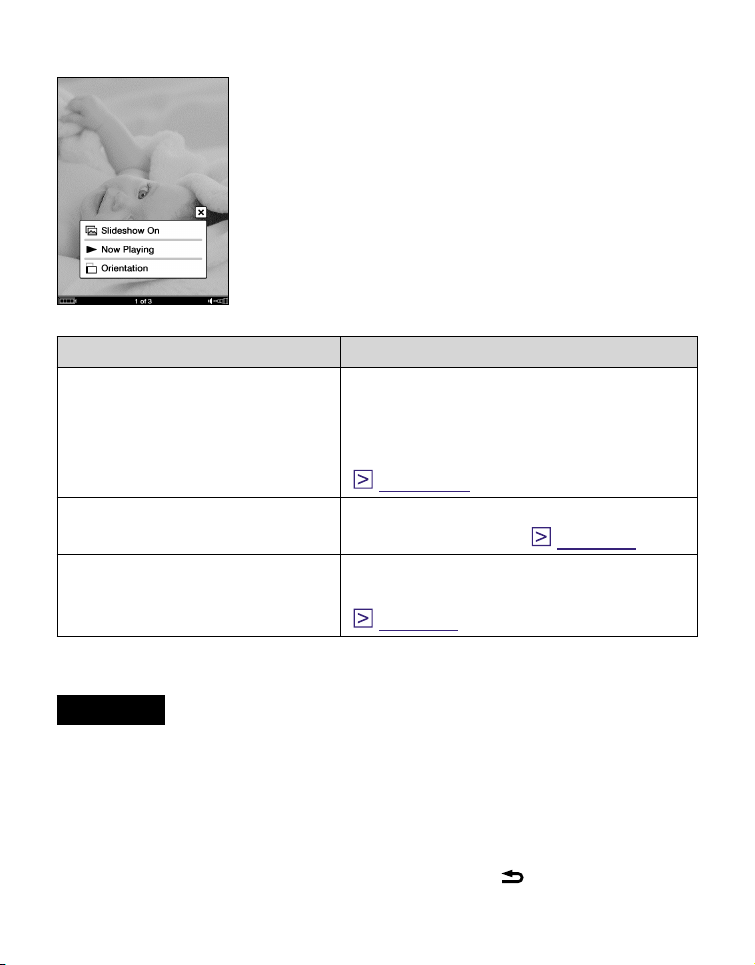
PRS-700.FR.4-124-649-11(1)
Menu d’options de l’écran de visualisation d’images
Option Description/Page de référence
Slideshow On/Off
Démarre/Arrête le diaporama
d’images.
Le diaporama peut être configuré
à partir du menu Settings.
(
page 110
)
Now Playing*
1
Permet d’atteindre l’écran de lecture
des fichiers audio.
(
page 97
)
Orientation
Permet de modifier l’orientation
de l’écran (verticale/horizontale).
(
page 69
)
*
1
« Now Playing » s’affiche uniquement lors de la lecture de pistes.
Remarque
Lorsque le réglage « Slideshow » du menu Settings est réglé sur
« Off », le diaporama ne démarre pas même si vous sélectionnez
« Slideshow On » dans le menu d’options.
Pour fermer le menu d’options
Tapez sur , puis appuyez sur la touche (arrière) ou sur
la touche OPTION.
105
FR
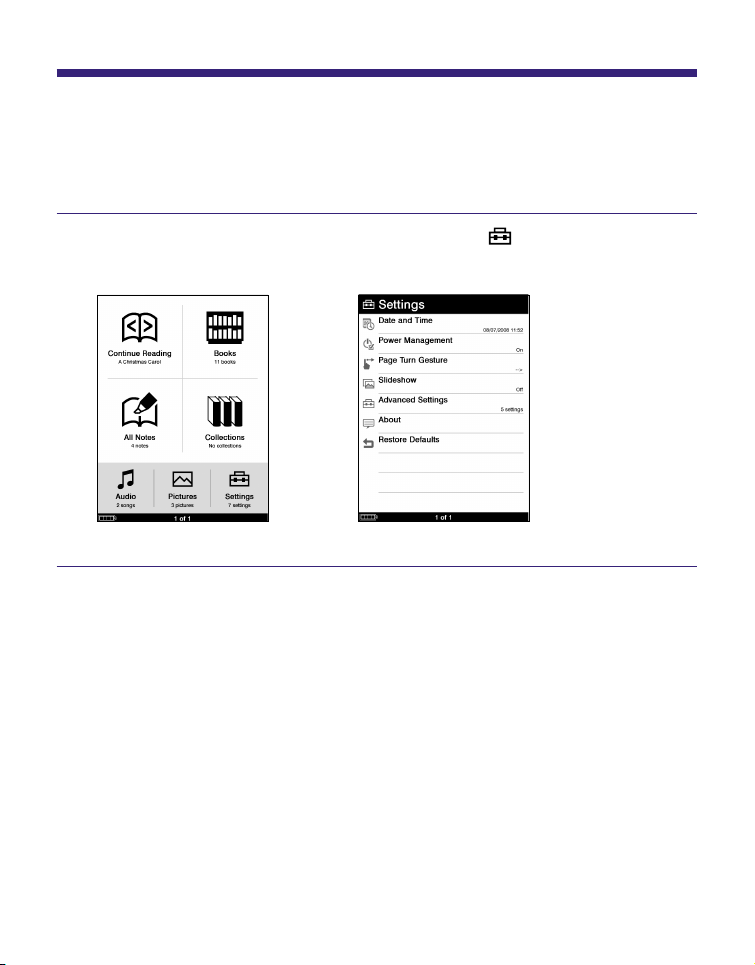
PRS-700.FR.4-124-649-11(1)
Réglages
Modification des réglages
Vous pouvez configurer les différents réglages dans le
menu Settings.
Dans le menu d’accueil, tapez sur (Settings).
Le menu Settings apparaît.
Suite
106
FR
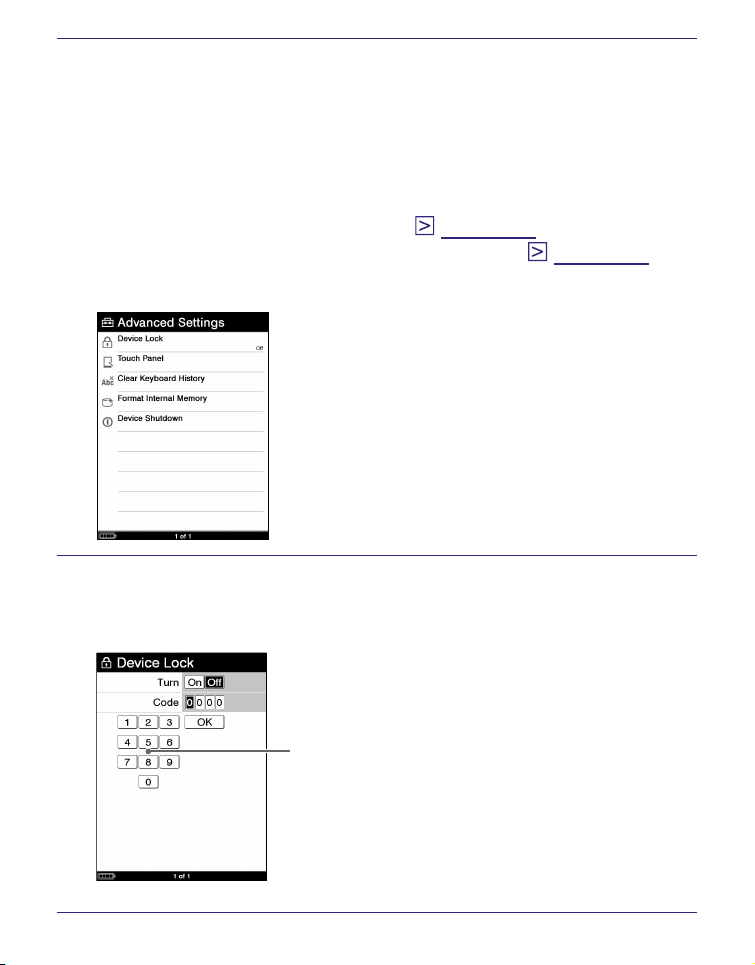
PRS-700.FR.4-124-649-11(1)
Tapez sur l’option de réglage que vous souhaitez
sélectionner.
Le menu Settings de l’option sélectionnée apparaît.
Lorsque v
ous sélectionnez « Advanced Settings », le
menu de réglages avancés apparaît. Tapez sur l’option
de réglage que vous souhaitez de nouveau sélectionner.
Options du menu Settings (
page 109
)
Options du menu Advanced Settings (
page 112
)
Menu Advanced Settings
Tapez pour sélectionner un réglage. Pour saisir un
numéro, tapez la touche numérique.
Ex
emple : Device Lock
Touches numériques
Suite
107
FR

PRS-700.FR.4-124-649-11(1)
Tapez sur « OK » ou sur « Yes » pour confirmer le
réglage.
Pour fermer le menu Settings
Pour fermer le menu Settings et le menu Advanced Settings,
appuyez sur la touche
(arrière).
108
FR
PRS-700.FR.4-124-649-11(1)
Options du menu Settings
Dans le menu Settings, vous pouvez configurer les réglages
suivants.
Option Description
Date and Time
Permet de régler la date et l’heure
affichées sur le Reader. Pour saisir une
valeur, tapez sur la touche numérique.
Conseil
Lorsque vous raccordez le Reader à votre
ordinateur et que eBook Library est ouvert,
la date et l’heure du Reader sont
automatiquement synchronisées avec
l’horloge de votre ordinateur.
Power
Management
Permet d’activer ou de désactiver le mode
Economie d’énergie.
On (réglage par défaut) :
Après 60 minutes d’inactivité, le Reader
passe automatiquement en mode de veille
et réduit ainsi la consommation d’énergie de
la batterie.
Le Reader se ferme automatiquement après
5 jours d’inactivité, ce qui interrompt la
consommation d’énergie de la batterie.
Si le niveau de la batterie est faible, le Reader se
ferme après 60 minutes d’inactivité.
Off : le Reader ne passe pas en mode
Economie d’énergie.
Pour plus d’informations, consultez la
section « A propos de l’économie
d’énergie du Reader ».
(
page 24
)
Suite
109
FR
PRS-700.FR.4-124-649-11(1)
Option Description
Power
Management
(suite)
Remarque
Dans les cas suivants, le Reader ne se met
pas en mode de veille après 60 minutes
d’inactivité même si la fonction « Power
Management » est réglée sur « On ».
– lorsque l’appareil est raccordé à l’ordinateur
à l’aide du câble USB fourni
– lorsqu’il est raccordé à l’adaptateur secteur
pour le Reader (AC-S5220E) (en option)
pour être rechargé
– lors de la lecture de pistes
Page Turn
Gesture
Permet de changer la direction dans
laquelle la page est tournée.
:
vous passez d’une page à l’autre en
glissant de gauche à droite sur l’écran
tactile.
:
vous passez d’une page à l’autre en
glissant de droite à gauche sur l’écran
tactile.
Slideshow
Permet de configurer les réglages du
diaporama.
On :
active le diaporama.
Off (réglage par déf
aut) : désactive le
diaporama.
Slide Duration :
pour saisir une durée,
tapez sur la touche numérique. La durée
peut atteindre 60 secondes
, par
incréments de 1 seconde.
Remarque
L’affichage d’une image volumineuse peut
prendre plus de temps que la durée réglée
dans « Slide Dur
ation ».
Suite
110
FR
PRS-700.FR.4-124-649-11(1)
Option Description
Advanced
Settings
Voir « Options du menu Advanced
Settings ».
(
page 112
)
About
Affiche la version du micrologiciel du
Reader, le nom du produit et les
informations sur la licence, etc.
Restore Defaults
Voir « Restauration des réglages par
défaut ».
(
page 124
)
111
FR
PRS-700.FR.4-124-649-11(1)
Options du menu Advanced Settings
Dans le menu Advanced Settings, vous pouvez configurer
les réglages suivants.
Option Description
Device Lock
Permet de verrouiller le Reader à l’aide
d’un mot de passe.
On :
le Reader est verrouillé à l’aide d’un
mot de passe.
Off (réglage par déf
aut) : le Reader n’est
pas verrouillé.
Code :
pour saisir un mot de passe, tapez
les quatre chiffres à l’aide des
touches numériques.
Une fois le mot de passe configuré, un
écran de saisie du mot de passe apparaît
à la mise sous tension du Reader. Pour le
déverrouiller, entrez le mot de passe à
l’aide des touches numériques, puis tapez
sur « OK ».
Remarque
Veillez à ne pas oublier ce mot de passe.
Veuillez contacter l’assistance Sony si vous
avez perdu votre mot de passe.
Pour les clients aux Etats-Unis :
Numéro de téléphone : 1-866-962-7669
Pour les clients au Canada :
Numéro de téléphone : 1-877-899-7669
Touch Panel
Permet de régler l’écran tactile pour une
sélection précise. Pour plus d’informations
sur le réglage
, voir « Réglage de l’écran
tactile ». (
page 26
)
Suite
112
FR
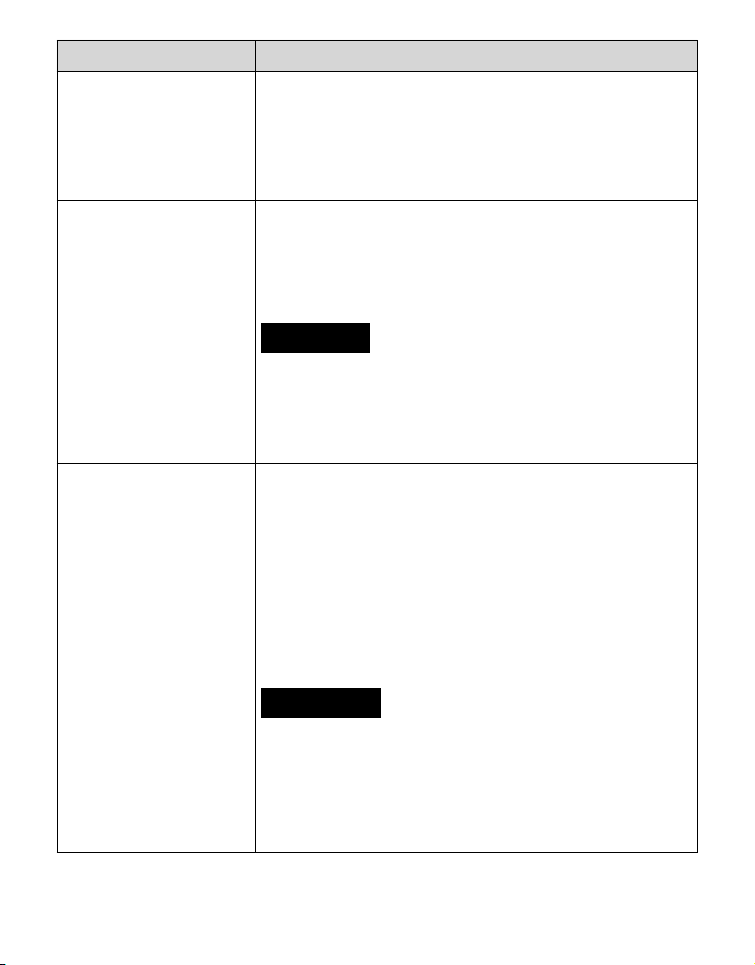
PRS-700.FR.4-124-649-11(1)
Option Description
Clear Keyboard
History
Permet de supprimer tous les mots
enregistrés à l’aide du clavier à l’écran.
Une fois supprimé, le mot n’apparaît plus
dans l’historique du clavier sur le clavier à
l’écran.
Format Internal
Memory
Permet de formater la mémoire flash
intégrée du Reader. En formatant la
mémoire, tous les contenus du Reader
sont effacés.
Remarque
Avant de formater, veillez à transférer les
données que vous ne voulez pas perdre sur
votre ordinateur ou sur un autre
périphérique.
Device Shutdown
Permet d’arrêter le Reader afin d’éviter
que la batterie ne se décharge.
Conseil
Vous pouvez également arrêter le Reader
en faisant glisser le commutateur POWER et
en le maintenant pendant plus de
3 secondes
.
Remarques
Une fois arrêté, la mise sous tension du
Reader peut demander quelques instants.
Si vous souhaitez connecter le Reader à
votre ordinateur après son arrêt, vous devez
le remettre sous tension.
113
FR
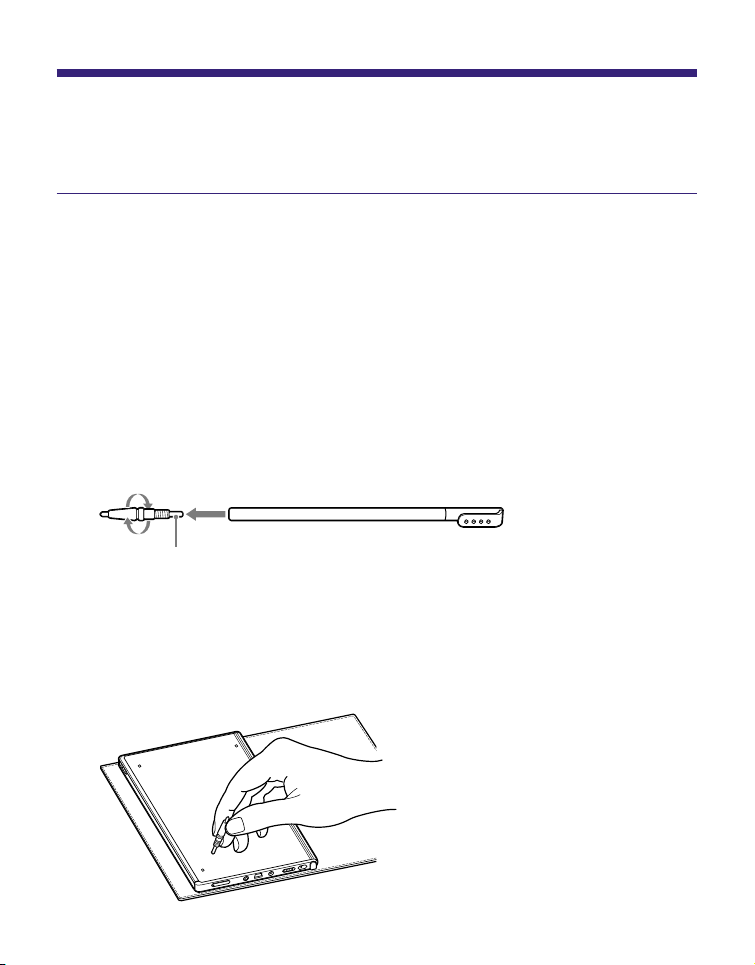
PRS-700.FR.4-124-649-11(1)
Dépannage
Dépannage
Si votre Reader ne fonctionne pas correctement, essayez
d’effectuer les étapes suivantes pour résoudre le problème.
Réinitialisez le Reader en appuyant sur la touche
RESET à l’aide de la pointe du stylet fourni, d’une
petite aiguille ou du bout d’un trombone.
Retrait de la pointe du stylet fourni
Tournez la pointe jusqu’à ce qu’elle soit complètement
détachée du stylet fourni. Pour appuyer sur la touche
RESET, utilisez l’autre extrémité de la pointe stockée
dans le corps du stylet. Veuillez le remettre à sa place
après l’avoir utilisé.
Sert à appuyer sur la touche RESET
La réinitialisation du Reader n’affecte pas son contenu
et ses réglages : aucune information ne sera effacée.
Après avoir appuyé sur la touche RESET, mettez le Reader
sous tension en faisant glisser le commutateur POWER.
Suite
114
FR
PRS-700.FR.4-124-649-11(1)
Remarques
L’écran ne change pas après avoir appuyé sur la touche RESET.
Faites glisser le commutateur POWER pour réactiver le Reader.
Si vous raccordez le Reader à votre ordinateur après une
réinitialisation, il est nécessaire de remettre le Reader sous
tension.
Sinon, il faut environ 5 minutes avant que
ne
s’affiche. Pendant cette période, vous ne pourrez pas mettre le
Reader sous tension à l’aide du commutateur POWER. Dans
ce cas, débranchez le câble USB du Reader, puis allumez le
Reader et reconnectez-le.
Vérifiez les symptômes à la section « Dépannage ».
(
page 116
)
Consultez les informations relatives à ce problème
dans l’Aide eBook Library.
Consultez les informations relatives à ce problème
sur l’un des sites Web de support à la clientèle.
P
our les clients aux Etats-Unis :
http://www.sony.com/readersupport
P
our les clients au Canada :
http://www.sony.ca/ElectronicsSupport/
Si les conseils donnés ci-dessus ne permettent pas
de résoudre le problème, contactez l’assistance Sony.
Pour les clients aux Etats-Unis :
Numéro de téléphone : 1-866-962-7669
Pour les clients au Canada :
Numéro de téléphone : 1-877-899-7669
Suite
115
FR
PRS-700.FR.4-124-649-11(1)
Alimentation
Symptôme Cause ou action corrective
Impossible de
charger la batterie
(Le témoin ne
s’allume pas).
P
ermet de charger la batterie à une
température comprise entre 10 °C et
30 °C.
Sinon, la charge peut s’avérer
insuffisante ou impossible à
effectuer.
L’autonomie de la
batterie est faible.
La température de fonctionnement
est inférieure à 5 °C. Ceci est dû à
des caractéristiques propres à la
batterie. Il ne s’agit pas d’un
problème de fonctionnement.
V
ous n’avez pas utilisé le Reader
pendant une période prolongée.
L’efficacité de la batterie augmente
au fil des charges et des décharges.
La batter
ie doit être remplacée.
Consultez votre centre de réparation
Sony le plus proche.
La batter
ie n’a pas eu le temps de se
recharger complètement.
Chargez la batterie jusqu’à ce que le
témoin s’éteigne. (L’icône de la
batterie n’indique pas l’autonomie
restante en cours de charge.)
La durée de vie de la batter
ie est
plus courte si l’éclairage intégré est
activé tout le temps. (
page 32
)
Suite
116
FR
PRS-700.FR.4-124-649-11(1)
Symptôme Cause ou action corrective
Impossible de mettre
le Reader sous
tension.
De la condensation s’est peut être
formée. Attendez quelques heures,
puis mettez de nouveau le Reader
sous tension.
Si la batter
ie est épuisée, raccordez
le lecteur à votre ordinateur à l’aide
d’un câble USB et chargez la
batterie. (
page 39
)
Si la batter
ie est complètement
épuisée, l’indication
peut mettre
environ 5 minutes à s’afficher. En
attendant, vous ne pourrez pas
mettre le Reader sous tension à
l’aide du commutateur POWER.
Dans ce cas, attendez que
s’affiche.
Le témoin de charge s’allume en
rouge si
ne s’affiche pas
pendant la charge du Reader.
Alimentation (suite)
Suite
117
FR
PRS-700.FR.4-124-649-11(1)
Ecran
Symptôme Cause ou action corrective
L’affichage met
quelque temps à
apparaître.
Dans un endroit froid, à l’e
xtérieur
par exemple, l’affichage peut mettre
quelques instants à apparaître.
Ceci est dû à des caractéristiques
propres à l’affichage. Il ne s’agit pas
d’un problème de fonctionnement.
Impossible
d’autoriser ou
d’annuler
l’autorisation du
Reader à l’aide de
eBook Store de
Sony.
Il n’est pas possib
le d’autoriser ou
d’annuler l’autorisation du Reader à
l’aide de eBook Store de Sony si
l’option « De
vice Lock » du Reader
est réglée sur « On ». Réglez-la sur
« Off », puis autorisez ou annulez
l’autorisation du Reader.
Impossible de
sélectionner des
éléments même si
vous tapez bien
dessus.
Réglez l’écran tactile à partir de
l’option « Touch Panel » du menu
« Advanced Settings ». (
page 112
)
L’écran est fixe.
Réinitialisez le Reader en appuyant
sur la touche RESET. Ensuite, faites
de nouveau glisser le commutateur
POWER pour réactiver le Reader.
(
page 114
)
Suite
118
FR
PRS-700.FR.4-124-649-11(1)
Lecture/Ecoute/Visualisation d’un contenu
Symptôme Cause ou action corrective
Impossible de lire un
livre.
Impossible de lire un livre protégé
par des droits d’auteur sur un
appareil autre que celui autorisé.
Si le livre compor
te une date limite
d’utilisation, vérifiez si la date a été
dépassée ou non
page 47
.
Impossible de lire un
fichier audio.
Les fichiers audio non pris en charge
par le Reader ne peuvent pas être lus.
Pour plus d’informations sur les fichiers
audio pris en charge, voir
page 95
.
Aucun son n’est
émis.
Permet d’augmenter le volume s’il est bas.
Si aucun son n’est émis via les écouteurs,
vérifiez si la fiche des écouteurs est
correctement insérée dans la prise écouteurs.
Impossible d’afficher
une image.
Les fichiers image non pris en charge par
le Reader ne peuvent pas être visualisés.
Pour plus d’informations sur les fichiers
image pris en charge, voir
page 100
.
Si l’image est volumineuse, il est
possible qu’elle ne puisse pas être
affichée et que son fichier n’apparaisse
pas dans la liste. Supprimez le fichier
image à l’aide de eBook Library.
Les données de
lecture continue ou
des remarques de
certains fichiers
manquent.
Si l’état du fichier a changé (comme
dans les cas suivants), les données
de lecture continue ou des remarques
peuvent avoir été supprimées.
Un fichier Texte/RTF/PDF est modifié.
Un eBook acheté avec un Reader autorisé
est lu sur un autre Reader désautorisé
après un transfert de carte mémoire.
Suite
119
FR
PRS-700.FR.4-124-649-11(1)
Raccordement à l’ordinateur
Symptôme Cause ou action corrective
Impossible de faire
fonctionner le
Reader lors d’une
connexion USB.
Débr
anchez le Reader de la
connexion USB.
Le Reader n’est pas
reconnu.
Le Reader est-il sous tension ? Le
câble USB est-il raccordé
correctement ?
Vérifiez les éléments ci-dessus et
essayez de nouveau.
Utilisez-v
ous un concentrateur USB
ou une rallonge USB ?
Le raccordement du Reader via un
concentrateur ou une rallonge USB
n’est pas pris en charge et risque de
ne pas fonctionner. Raccordez le
câble USB directement à l’ordinateur.
Vér
ifiez si l’indication
(connexion
USB) est affichée en haut de l’écran
du Reader. Si le Reader n’est
toujours pas reconnu, débranchez le
câble USB du Reader, puis
reconnectez-le après quelques
instants.
Si l’option « De
vice Lock » du
Reader est réglée sur « On »,
réglez-la sur « Off ». Si le Reader est
verrouillé, il ne sera pas reconnu par
votre ordinateur.
Suite
120
FR
PRS-700.FR.4-124-649-11(1)
Symptôme Cause ou action corrective
Impossible de
transférer le contenu
de l’ordinateur vers
le Reader.
Le câb
le USB n’est pas raccordé
correctement. Débranchez le câble
USB, puis reconnectez-le.
Il n’y a pas assez d’espace libre
dans la mémoire du Reader.
Transférez l’ensemble du contenu
inutile vers eBook Library ou vers un
« Memor
y Stick Duo », puis
supprimez-le pour augmenter
l’espace disponible du Reader.
Aucune réponse de
eBook Library lors
d’une communication
avec le Reader.
Débranchez le câble USB du
Reader, puis reconnectez-le.
Le Reader devient
instable lorsqu’il est
raccordé à un
ordinateur.
Utilisez-v
ous un concentrateur USB
ou une rallonge USB ?
Le raccordement du Reader via un
concentrateur ou une rallonge USB
n’est pas pris en charge et risque de
ne pas fonctionner. Raccordez le
câble USB directement à l’ordinateur.
La batterie du
Reader ne se charge
pas (Le témoin ne
s’allume pas).
Le câb
le USB est-il raccordé
correctement ? Vérifiez et essayez
de nouveau.
Utilisez-v
ous un concentrateur USB
ou une rallonge USB ? Le
raccordement du Reader via un
concentrateur ou une rallonge USB
n’est pas pris en charge et risque de
ne pas fonctionner. Raccordez le
câble USB directement à l’ordinateur.
Raccordement à l’ordinateur (suite)
Suite
121
FR

PRS-700.FR.4-124-649-11(1)
eBook
Symptôme Cause ou action corrective
Impossible de lire un
eBook.
V
ous n’êtes pas identifié ou
autorisé sur le service, ce qui est
essentiel pour lire des eBooks.
Autorisez votre ordinateur et le
Reader.
Vous avez essayé de lire du
contenu appartenant à un autre
utilisateur. Il est impossible de lire
le contenu appartenant à un autre
utilisateur.
Les données d’autor
isation ont
peut être été altérées en raison
d’un arrêt lors de la lecture d’un
eBook. Annulez l’autorisation de
votre ordinateur et du Reader, puis
réactivez l’autorisation.
Il est nécessaire d’installer et
d’autoriser le logiciel Adobe Digital
Editions, version 1.5 ou ultérieure,
sur votre ordinateur pour lire un
contenu protégé par la technologie
DRM d’Adobe. Pour plus
d’informations relatives à
l’utilisation et au support du logiciel
Adobe Digital Editions, reportez-
vous à la page d’informations
Adobe disponible à l’adresse
Inter
net suivante :
http://www.adobe.com/go/
digitaleditions_us
Suite
122
FR
PRS-700.FR.4-124-649-11(1)
Carte mémoire
Symptôme Cause ou action corrective
Impossible de lire/
écouter/visualiser le
contenu d’une carte
mémoire.
Vér
ifiez si la carte mémoire est
insérée dans le bon sens dans la
fente pour carte mémoire.
Vér
ifiez que vous utilisez bien une
carte mémoire prise en charge par le
Reader.
Netto
yez la zone de contact de la
carte mémoire avec un chiffon doux,
si nécessaire.
Vér
ifiez si les livres/images/pistes
sont transférés à l’aide de eBook
Library ou du logiciel Adobe Digital
Editions.
Impossible de
transférer le contenu
vers une carte
mémoire.
Déb
loquez l’onglet de protection en
écriture s’il est verrouillé.
La car
te mémoire ne contient pas
assez d’espace disponible.
Supprimez les données inutiles.
Une carte mémoire
n’est pas reconnue.
Il est possible qu’une carte mémoire
non f
ormatée en FAT 16 ou FAT 32
ne soit pas reconnue dans eBook
Library.
Formatez une carte mémoire à l’aide
de l’utilitaire de formatage fourni
avec la carte mémoire ou à l’aide de
l’Explorateur Windows en vous
référant aux réglages par défaut du
fabricant de la carte mémoire.
Impossible de
supprimer le contenu
de la carte mémoire.
Débloquez l’onglet de protection en
écriture s’il est verrouillé.
Décochez l’attr
ibut « lecture seule ».
123
FR
PRS-700.FR.4-124-649-11(1)
Restauration des réglages par défaut
Tous les réglages par défaut du Reader sont restaurés.
Remarques
Les changements suivants se produisent lors de la restauration des
paramètres par défaut.
L’orientation de l’écran devient verticale.
Le verrouillage de l’appareil est réglé sur « Off » et le mot de passe
est réglé sur « 0000 ».
Le mode « Slideshow » est réglé sur « Off » et sa durée définie à
5 secondes.
La sourdine est désactivée et le volume est réglé sur la valeur par
déf
aut (niveau 3).
La direction dans laquelle les pages tournent est réglées de la
gauche vers la droite (pour afficher la page suivante, faites glisser
la page de gauche à droite).
Le réglage « Power Management » est réglé sur « On ».
Dans le menu d’accueil, tapez sur (Settings).
Le menu Settings apparaît.
Tapez sur « Restore Defaults ».
L’écran de restauration des réglages par défaut apparaît.
Si « De
vice Lock » (
page 112
) est réglé sur « On »,
l’écran de saisie du mot de passe apparaît. Saisissez le
mot de passe
, puis tapez sur « OK ».
Tapez sur « Yes » pour restaurer les réglages par
défaut.
124
FR

PRS-700.FR.4-124-649-11(1)
Désinstallation de eBook Library
Pour désinstaller le logiciel fourni de votre ordinateur, suivez
la procédure ci-dessous.
Remarque
Avant la désinstallation, annulez l’autorisation de votre ordinateur,
le cas échéant.
Pour plus d’informations sur l’annulation de l’autorisation, reportez-
vous à l’Aide eBook Library.
Cliquez sur « Démarrer » – « Panneau de configuration ».
Double-cliquez sur « Ajout/Suppression de
programmes ». *
1
Cliquez sur « eBook Library by Sony » dans la liste
« Programmes actuellement installés », puis cliquez
sur « Supprimer ». *
2
Suivez les instructions affichées à l’écran, puis
redémarrez votre ordinateur. La désinstallation est
terminée une fois l’ordinateur redémarré.
Désinstallation du Guide de l’utilisateur PRS-700
1 Cliquez sur « Démarrer » – « Panneau de configuration ».
2 Double-cliquez sur « Ajout/Suppression de programmes ». *
1
3
Cliquez sur « PRS-700 User’s Guide » dans la liste « Programmes
actuellement installés », puis cliquez sur « Supprimer ». *
2
Suivez les instructions affichées à l’écran, redémarrez votre ordinateur.
La désinstallation est terminée une fois l’ordinateur redémarré.
*
1
« Désinstaller un programme » ou « Programmes et Fonctions »
sous Windows Vista.
*
2
« Désinstaller » sous Windows Vista.
125
FR

PRS-700.FR.4-124-649-11(1)
Informations complémentaires
Mise à jour du micrologiciel du
Reader
Vous pouvez disposer des nouvelles fonctions disponibles
en installant la dernière version du micrologiciel du Reader.
Les mises à jour du micrologiciel peuvent être effectuées à
partir du menu de mise à jour eBook Library, accessible en
cliquant sur « Help » – « Chec
k for Updates ».
Pour plus d’informations sur les mises à jour, reportez-vous
à l’Aide eBook Library ou visitez le site Web suivant.
P
our les clients aux Etats-Unis :
http://www.sony.com/readersupport
P
our les clients au Canada :
http://www.sony.ca/ElectronicsSupport/
126
FR

PRS-700.FR.4-124-649-11(1)
A propos des livres pré-installés
sur le Reader
Lorsque vous achetez le Reader, il dispose déjà de certains
échantillons de données qui vous permettent de l’essayer
immédiatement. Les échantillons de données pré-installés
permettent de tester la lecture, la visualisation et l’écoute.
A propos des échantillons de données
Le Reader dispose déjà de certains échantillons de
données lorsqu’il est pré-installé.
Il est impossible de restaurer les échantillons de données
qui ont été supprimés et aucune donnée de remplacement
ne vous sera fournie par Sony.
127
FR

PRS-700.FR.4-124-649-11(1)
Précautions
Fiche d’identification
Les numéros de modèle et de série sont indiqués à l’arrière
de l’appareil. Inscrivez ces numéros dans l’espace ci-
dessous. Faites-y référence chaque fois que vous appelez
votre détaillant Sony au sujet de ce produit.
N° de modèle __________________________
N° de série __________________________
Suite
129
FR

PRS-700.FR.4-124-649-11(1)
Le règlement FCC suivant s’applique uniquement à la
version du modèle fabriqué et vendu aux Etats-Unis.
Les autres versions peuvent ne pas être conformes aux
réglementations techniques FCC.
INFORMATIONS :
Remarque : Cet appareil a été testé et s’est avéré respecter
les limites définies pour les appareils numériques de Classe
B, conformément à la section 15 des règlements FCC. Ces
limites sont définies pour garantir un niveau de protection
acceptable contre les interférences nuisibles dans des
zones résidentielles. Cet appareil crée, utilise et peut
émettre des fréquences radio. Si l’appareil n’est pas installé
et utilisé conformément aux instructions, il peut créer des
interférences nuisibles aux communications radio.
Toutefois, il n’existe aucune garantie de non interférence dans
une installation donnée. Si cet appareil crée des interférences
nuisibles à la réception des radiocommunications ou de la
télévision (ceci peut être déterminé en mettant l’appareil hors
et sous tension). Nous recommandons à l’utilisateur de
corriger l’interférence en exécutant une ou plusieurs des
mesures suivantes :
– Réorienter ou repositionner l’antenne de réception.
– Augmenter la distance entre l’appareil et le récepteur.
– Brancher l’appareil à une prise sur un circuit autre que
celui auquel est branché le récepteur.
–
Contacter le revendeur ou un technicien radio/TV
expérimenté pour obtenir davantage d’aide.
Toute modification ou tout changement que vous effectuez
et qui n’est pas expressément approuvé(e) dans ce manuel
peut annuler votre droit à utiliser cet appareil.
Suite
130
FR

PRS-700.FR.4-124-649-11(1)
Si vous avez des questions relatives à ce produit, contactez-
nous :
Par Internet :
www.sony.com/readersupport
Par téléphone :
Sony Portable Reader System Support Center au 1-(866)-
962-7669
P
ar courrier :
Sony Customer Information Services Center
12451 Gateway Blvd., Fort Myers, FL 33913
Déclaration de conformité
Appellation commerciale : SONY
N° de modèle : PRS-700
P
artie responsable : Sony Electronics Inc.
Adresse : 16530 Via Esprillo,
San Diego,
CA 92127 U.S.A.
Numéro de téléphone : 858-942-2230
Cet appareil est conforme à la section 15 des
règlements de la FCC. Son fonctionnement est
soumis aux deux conditions suiv
antes : (1) cet
appareil ne doit pas provoquer d’interférences
gênantes
, et (2) cet appareil doit pouvoir
accepter les interférences reçues, y compris les
interférences risquant de déclencher des
opérations non désirées.
Suite
131
FR

PRS-700.FR.4-124-649-11(1)
À l’attention des clients résidant aux États-
Unis et au Canada
RECYCLAGE DES ACCUMULATEURS AUX IONS
DE LITHIUM
Les accumulateurs aux ions de lithium sont
recyclables.
Vous pouvez contribuer à préserver
l’environnement en rapportant les piles usées dans
un point de collection et recyclage le plus proche.
Pour plus d’informations sur le recyclage des accumulateurs,
téléphonez le numéro gratuit 1-800-822-8837 (Etats-Unis et
Canada uniquement), ou visitez http://www.rbrc.org/.
Avertissement : Ne pas utiliser des accumulateurs aux
ions de lithium qui sont endommagées ou qui fuient.
Sécurité
N’insérez aucun corps étranger dans la prise DC IN du
Reader.
Veillez à ne pas court-circuiter les bornes du Reader avec
des objets métalliques.
Installation
N’exposez jamais le Reader à une lumière, à des
températures, à de l’humidité ou des vibrations excessives.
Ne recouvrez jamais le Reader en cours d’utilisation avec
l’adaptateur secteur. Une surchauffe interne du Reader
risque de provoquer un problème de fonctionnement ou
des dommages.
132
FR

PRS-700.FR.4-124-649-11(1)
Surchauffe interne
Une surchauffe interne risque de se produire lors du
chargement du Reader ou s’il est utilisé pendant une
période prolongée.
Ecouteurs
Sécurité routière
N’utilisez pas les écouteurs lorsque vous conduisez une
voiture, un vélo ou tout autre véhicule motorisé. Ceci est
dangereux et illégal dans de nombreux pays. La lecture à un
volume élevé peut également être dangereuse lors de
déplacements à pieds, notamment au niveau des passages
piéton. Utilisez l’appareil avec précaution ou interrompez son
utilisation dans des situations potentiellement dangereuses.
Prévention des troubles auditifs
Evitez d’utiliser les écouteurs à un volume sonore élevé. Les
médecins déconseillent l’écoute prolongée à un volume
élevé. Si vous percevez un sifflement dans les oreilles,
réduisez le volume ou interrompez l’écoute.
Respect d’autrui
Maintenez le volume à un niveau modéré. Ceci vous
permettra d’entendre les sons extérieurs et d’être attentif à
votre entourage.
Avertissement
Si un orage survient lorsque vous utilisez le Reader, retirez
immédiatement les écouteurs.
133
FR

PRS-700.FR.4-124-649-11(1)
Utilisation
La garantie ne couvre pas le remplacement ou la
réparation d’un écran tactile cassé ou rayé.
Ne soumettez pas le Reader à un choc excessif.
Ne donnez pas un coup à quelqu’un avec la pointe du
stylet fourni.
N’essayez pas de tordre le stylet fourni et ne vous en
servez pas pour rayer l’écran tactile.
Utilisez uniquement le stylet fourni pour les opérations
prévues sur l’écran tactile.
N’utilisez pas un stylet endommagé ou déformé.
Selon les types de texte et de caractères, le texte affiché
sur le Reader peut ne pas s’afficher correctement sur
l’appareil. Ceci peut être dû à :
– la capacité du Reader ;
– un dysfonctionnement du Reader ;
– des données de contenu écrites dans une langue ou avec des
caractères non pris en charge par le Reader.
134
FR
PRS-700.FR.4-124-649-11(1)
Remarques sur les cartes mémoire
A propos des « Memory Stick Duo »
Une carte mémoire « Memory Stick Duo » est un support
d’enregistrement à circuit imprimé compact de grande
capacité. Vous pouvez échanger des données entre des
appareils compatib
les « Memory Stick Duo », mais vous
pouvez également l’utiliser comme support de stockage
amovible.
A propos des cartes mémoire SD
Les cartes mémoire SD sont conformes à la norme relative
aux cartes mémoire compactes et sont utilisées comme
support de stockage pour les appareils photo numériques.
Pour plus d’informations sur les cartes mémoires prise en
charge par le Reader
, reportez-vous à la section « Insertion
d’une carte mémoire » à la
page 28
.
Remarques sur l’utilisation des cartes mémoire
Lors de l’utilisation d’une carte miniSD dans le Reader,
un adaptateur (vendu séparément) est requis.
Le Reader n’est pas conf
orme avec :
− la norme MagicGate ;
− la protection des droits d’auteur des cartes mémoire SD.
Suite
135
FR
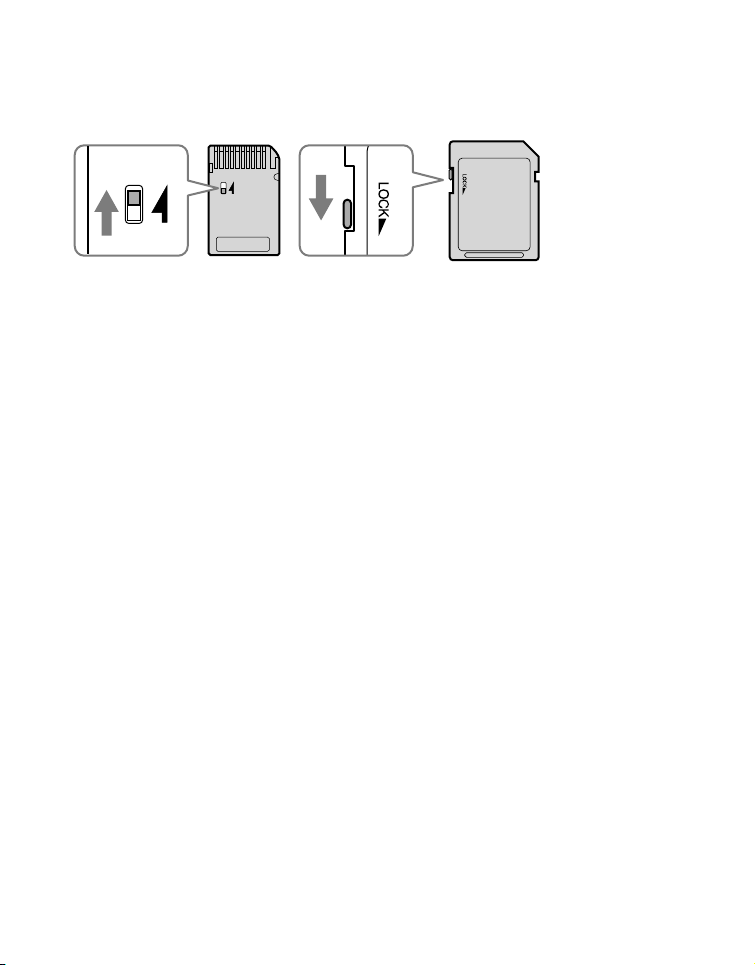
PRS-700.FR.4-124-649-11(1)
Vous ne pouvez pas enregistrer ou supprimer de données
stockées sur une carte mémoire lorsque l’onglet de
protection en écriture est verrouillé.
Conservez les cartes mémoire dans leur étui pour les
transporter ou les stocker.
Ne touchez pas le connecteur d’une carte mémoire avec
les doigts ou des objets métalliques.
Ne pliez pas, ne laissez pas tomber la carte mémoire ou
ne l’exposez pas à des chocs excessifs.
Ne démontez pas ou ne modifiez pas la carte mémoire.
Ne mouillez pas la carte mémoire.
Evitez d’effectuer les actions suivantes pour ne pas
endommager les données. Sony n’offre aucune garantie
pour les données endommagées.
− Retrait d’une carte mémoire ou mise hors tension du Reader
pendant l’écriture ou la lecture de données.
− Utilisation du Reader dans des endroits où il peut être soumis à
de l’électricité statique ou à des interférences électriques.
N’utilisez pas d’autre étiquette que l’étiquette appropriée
dans la zone mémo.
N’utilisez pas ou ne conservez pas le Reader dans un
endroit soumis :
− à des températures extrêmes, comme dans une voiture en plein
soleil ;
− à la lumière directe du soleil ;
− à un fort taux d’humidité ou à des substances corrosives.
136
FR

PRS-700.FR.4-124-649-11(1)
Logiciel
La législation sur les droits d’auteur interdit la
reproduction partielle ou totale du logiciel ou du manuel
qui l’accompagne, de même que le prêt du logiciel sans
l’autorisation du détenteur des droits d’auteur.
En aucun cas SONY ne pourra être tenu responsable de
dommages financiers ou de pertes de profit, y compris
les plaintes de tiers, résultant de l’utilisation du logiciel
fourni avec le Reader.
En cas de problème avec ce logiciel résultant d’une
fabrication défectueuse, SONY le remplacera. SONY
n’assume toutefois aucune autre responsabilité.
Le logiciel fourni avec le Reader ne peut être utilisé avec
aucun autre équipement que celui prévu à cet effet.
Notez que, en raison d’efforts permanents visant à
améliorer la qualité, les spécifications du logiciel peuvent
être modifiées sans préavis.
L’utilisation du Reader avec un autre logiciel que celui
fourni n’est pas couverte pas la garantie.
La possibilité d’afficher les langues dans eBook Library
dépend du système d’exploitation installé sur votre
ordinateur. Pour de meilleurs résultats, veuillez vous
assurer que le système d’exploitation installé est
compatible avec la langue que vous souhaitez afficher.
− Nous ne garantissons pas que toutes les langues seront
affichées correctement dans votre eBook Library.
− Les car
actères créés par l’utilisateur et certains caractères
spéciaux risquent de ne pas s’afficher.
Pour tirer le meilleur parti des explications données dans ce
manuel, vous devez être familiarisé avec les fonctions de
base de Windows. Pour plus d’informations sur l’utilisation
de votre ordinateur et de son système d’exploitation,
veuillez vous reporter aux manuels correspondants.
137
FR
PRS-700.FR.4-124-649-11(1)
Entretien
Nettoyez le boîtier du Reader avec un chiffon doux,
comme des lingettes nettoyantes pour lunettes.
Si le boîtier du Reader est vraiment sale, nettoyez-le avec
un chiffon doux légèrement imprégné d’eau ou d’une
solution détergente neutre.
N’utilisez pas de tampon abrasif, de poudre à récurer ni
de solvant, tel que de l’alcool ou du benzène, qui risquent
de ternir la surface du boîtier.
Veillez à ne pas laisser d’eau pénétrer dans le Reader
par l’orifice situé près du connecteur.
Nettoyez régulièrement la fiche des écouteurs.
L’utilisation d’un stylet encrassé peut endommager la
surface de l’écran tactile. Lorsque le stylet est sale,
nettoyez-le avec un chiffon sec.
Pour toute question ou tout problème concernant le Reader,
consultez votre revendeur Sony le plus proche.
Remarques
Le contenu enregistré est limité à un usage privé exclusivement.
L’utilisation du contenu au-delà de cette limite nécessite
l’autorisation des détenteurs des droits d’auteur.
Sony ne peut être tenu responsable de tout enregistrement ou
téléchargement incorrect ou de dommages causés aux données
suite à des problèmes rencontrés par le Reader ou l’ordinateur.
138
FR
PRS-700.FR.4-124-649-11(1)
À propos des droits d’auteur
Le contenu de chaque livre préinstallé sur ce produit est
protégé par des droits d’auteur, et est édité avec la
coopération de l’éditeur et du rédacteur mentionnés.
La législation sur les droits d’auteur interdit la reproduction,
partielle ou totale, des données concernant ce produit ou
du contenu de ce manuel (illustrations, documents liés,
etc.) sans la permission du détenteur des droits d’auteur.
En outre, l’utilisation des données concernant ce produit
ou du contenu du présent manuel est interdite sans la
permission de Sony, excepté pour un usage personnel.
SONY et le logo SONY sont des marques déposées de Sony
Corporation.
BBeB, BBeB Book et leurs logos sont des marques de
commerce de Sony Corporation.
« Memor
y Stick », « Memory Stick Duo », « Memory Stick
PRO Duo », et leurs logos sont des marques de commerce de
Sony Corporation.
Bitstream est une marque déposée et Dutch, F
ont Fusion et
Swiss sont des marques de commerce de Bitstream Inc.
Microsoft, Windows, Windows Vista et Windows Media sont
des marques de commerce ou des marques déposées de
Microsoft Corporation aux États-Unis et/ou dans d’autres pays.
Adobe, le logo Adobe, Adobe Reader et Adobe PDF sont des
marques de commerce ou des marques déposées de Adobe
Systems Incorporated aux Etat-Unis et /ou dans d’autres pays.
Licence de la technologie de codage audio MPEG La
yer-3 et
des brevets obtenue de Fraunhofer IIS et Thomson.
Suite
139
FR

PRS-700.FR.4-124-649-11(1)
Ce produit inclut un logiciel développé par OpenSSL Project
destiné à l’utilisation dans OpenSSL Toolkit.
(<http://www
.openssl.org/>) Copyright © 1998-2006 The
OpenSSL Project. Tous droits réservés. Ce produit comprend
un logiciel cryptographique développé par Eric Young (eay@
cryptsoft.com). Ce produit contient un logiciel développé par
Tim Hudson (tjh@cryptsoft.com). Pour obtenir plus de détails
sur la licence OpenSSL, reportez-vous au document « openssl.
txt » sur le CD-ROM.
Tous les autres noms de système et de produit cités dans ce
document sont en général des marques de commerce ou des
marques déposées de leur détenteur respectif. Les symboles
TM
et ® n’apparaissent pas dans ce manuel.
Prog
ramme ©2008 Sony Corporation
Documentation ©2008 Sony Corporation
À propos de la LICENCE PUBLIQUE GÉNÉRALE GNU
Chers clients
Nous vous remercions d’avoir fait l’acquisition de ce produit.
Ce produit contient le logiciel suivant, qui est applicable à la
GPL/LGPL. Vous pouvez obtenir, modifier et redistribuer les
codes source du logiciel.
busybox
dosfstools
FreeType
gcc
glibc
intiscripts
Kernel
kernel header
Suite
140
FR

PRS-700.FR.4-124-649-11(1)
libgcc
libstdc++
make
MAKEDEV
mtd
procps
uClibc
udev
USB driver
util-linux
zlib
Ces codes source sont disponibles depuis le site Web.
Visitez le site Web suivant pour procéder au téléchargement.
http://www.sony.net/Products/Linux/
Veuillez noter que Sony ne répond à aucune demande
concernant le contenu de ces codes source.
Pour obtenir davantage d’informations sur la LICENCE
PUBLIQUE GÉNÉRALE GNU, reportez-vous aux fichiers
« GPL (English).r
tf », « GPL (French).rtf » « LGPL
(English).r
tf » et « LGPL (French).rtf » sur le CD-ROM.
141
FR

PRS-700.FR.4-124-649-11(1)
Spécifications
Nom de modèle
PRS-700
Source d’alimentation
Batterie rechargeable intégrée :
3,7 V CC
Adaptateur secteur : 5,2 V CC
USB
Autonomie de la batterie (lecture en continu)
Autonomie maximale de la batterie : environ 7 500 pages tournées en
continu et en lecture seule *
* Mesure réalisée avec une batterie entièrement chargée et un nombre
de pages au format BBeB tournées en continu à une vitesse
d’environ 1 page par seconde. L’autonomie de la batterie peut varier
selon le type d’utilisation et le périphérique concerné.
Durée de vie de la batterie (éclairage intégré)
Lumineux :
environ 4 heures
Standard : environ 8 heures
(lorsque la batterie est entièrement chargée et qu’aucune opération
n’est effectuée)
Capacité utilisateur disponible
Environ 420 M
o
La capacité de la mémoire disponible du Reader peut varier.
Température de fonctionnement
5 à 35 °
C
Dimensions (l/h/p)
Environ 127
,6 × 174,3 × 9,7 mm
(sans l’étui souple)
Poids
Environ 28
0 g (sans l’étui souple)
Accessoires en option
Adaptateur secteur pour Reader :
AC-S5220E
La conception et les spécifications sont sujettes à
modification sans préavis.
142
FR
PRS-700.FR.4-124-649-11(1)
Index
Symboles
(Continue Reading) ..............48
(Books) ................................47
(All Notes) ............................89
(Collections) .........................58
(Audio) ..................................95
(Pictures) ...........................100
(Settings) ...........................106
Touche
(taille) ....................8, 64
Touches <
/ > (utilisées pour
tourner les pages) ......10, 48, 50
Commutateur
(éclairage) ........................10, 32
Touche
(arrière) ......10, 51, 96, 101, 108
A
Adobe Digital Editions ...36, 52, 88
Advanced Settings ...................112
Clear Keyboard History ......113
Device Lock........................112
Device Shutdown ...............113
Format Internal Memory ....113
Ecran tactile .................18, 112
B
Barre d’outils ..................78, 80, 82
Batterie ......................................22
C
Carte mémoire ...........................28
Carte Mémoire SD .............28, 135
Charge .......................................21
Voir également le « Guide de
démarr
age »
Clavier à l’écran .........................71
Collection ...................................58
Commentaire .............................85
Commutateur POWER ..........9, 23
D
Dépannage ..............................114
Diaporama ...............................105
E
eBook Library ................36, 38, 41
Aide ........................................3
Installation ... Voir le « Guide de
démarr
age »
Désinstallation ....................125
eBooks .......................................52
Economie d’énergie ...................24
Ecran de saut de page ..............60
Ecran tactile .................................9
Suite
143
FR
PRS-700.FR.4-124-649-11(1)
F
Fente pour carte mémoire .....9, 28
Carte mémoire SD .................9
« Memor
y Stick Duo »............9
Fichier RTF ..........................36, 52
Fichiers audio ............................95
G
Gomme (suppression d’un
surlignage) .............................83
H
Horizontal ..................................69
I
Images .....................................100
Importer
Contenu ...............................36
eBooks .................................34
Informations ...............................57
L
Lecture de livres ........................47
Lien ............................................51
Liste de livres .............................47
M
Manuel .........................................2
« Memory Stick » ...............28, 135
Menu d’accueil ...........................16
Menu d’options ......53, 90, 98, 104
Menu Recherche .......................71
Mise à jour ...............................126
N
Now Playing .....53, 90, 97, 98, 104
O
Orientation .................................69
Orifice pour la dragonne ............10
Orifices pour la fixation de l’étui
souple ....................................10
P
Prise DC IN ...............................10
Prise écouteurs .........................11
Suite
144
FR

PRS-700.FR.4-124-649-11(1)
R
Réglage ...................................106
About..................................111
Date and Time....................109
Page Turn Gesture .............110
Power Management ...........109
Restore Defaults ................111
Slideshow ...........................110
Réglages par défaut ................124
Réinitialisation .........................114
Touche RESET ............11, 114
Remarques ..........................78, 88
S
Signets .......................................79
Sort ..................53, 90, 93, 98, 104
Stylet ......................................9, 13
Surlignage .................................82
Synchronisation .........................45
T
Table des matières ....................56
Témoin .........................................9
Touche HOME .............................9
Touche OPTION ..........................8
Touche SEARCH .........................9
Touche VOL –/+ ...................11, 97
Transfert .....................................38
Types de livres ...........................52
U
USB ...........................................39
Connecteur USB ............11, 39
V
Vertical .......................................69
View .............................53, 98, 104
Z
Zoom avant/arrière ............64, 103
145
FR