3-065-562-22 (1)
Memory Stick
Reader/Writer
2000 Sony Corporation
MSAC-US5
KR
CT
RU
FI
DK
SE
PT
ES
NL
IT
DE
Bedienungsanleitung
Istruzioni d’uso
Gebruiksaanwijzing
Manual de instrucciones
Manual de instruções
Bruksanvisning
Brugsanvisning
Käyttöohjeet
CT
KR

2-DE
Deutsch
Lesen Sie diese Anleitung vor der Inbetriebnahme genau durch, und
bewahren Sie sie zum späteren Nachschlagen sorgfältig auf.
Für Kunden in Deutschland
Diese Einheit erfüllt die europäischen EMC-Bestimmungen für die Verwendung
in folgenden Umgebung en:
• Wohngegenden
• Gewerbegebiete
• Leichtindustriegebiete
(Die Einheit erfüllt die Bestimmungen der Norm EN55022, Klasse B.)
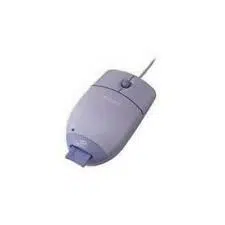
Diese Memory Stick-Lese-/Schreibeinheit ist mit einer optischen Maus
ausgestattet.
Wenn die Einheit an einen Personalcomputer angeschlossen wird, können Sie
die Daten des Memory Stick mit hoher Geschwindigkeit auf einen
Personalcomputer übertragen. Der Memory Stick entspricht einer Diskette.
Was ist eine „Optische Maus?“
Im Gegensatz zu einer herkömmlichen Maus besitzt die optische Maus keinen
Track-Ball, sondern einen optischen Sensor. Sie benötigt deshalb kein spezielles
Maus-Pad, sondern kann auf einem Tuch oder auf Ihrem Schoß verwendet
werden. Darüber hinaus ist diese Maus wartungsfrei; es reicht aus, die Linse
abzuwischen. Mit dem Scroll-Hebel der Maus kann die Anzeige bequem gerollt
und verschoben oder gezoomt werden.*
In der vorliegenden Anleitung wird der Anschluss, die Installation des Treibers
und die Verwendung der Maus behandelt.
* Ein Macintosh unterstützt die Funktionen des Scroll- Hebels nicht.
PHinweise
• Bei Verwendung eines Macintosh kann die Scroll-Funktion nicht verwendet
werden, da die Maus eines Macintosh keine linke und rechte Taste besitzt.
• Wenn Sie mit dieser Einheit auf den Memory Stick zugreifen, kann der
Personalcomputer nicht gleichzeitig auf andere Memory Stick-Einheiten
zugreifen. Werfen Sie den Memory Stick aus dieser Einheit aus, oder schalten
Sie die anderen Memory Stick-Einheiten aus.
• Diese Einheit muss an den USB-Port des Personalcomputers angeschlossen
werden.
Bei Anschluss an die USB-Buchse der Tastatur oder eines Hubs ist kein Betrieb
gewährleistet.
• Wenn an einem Computer zwei oder mehr USB-Einheiten angeschlossen sind
und ein Hub verwendet wird, ist kein Betrieb gewährleistet.

3-DE
• Setzen Sie die Einheit keinen starken Stößen aus.
• Die Einheit verwendet einen optischen Sensor. Verwenden Sie sie deshalb
nicht auf durchsichtigem Glas oder einer glänzenden Fläche.
• Auf folgenden Unterlagen funktioniert die Maus nicht einwandfrei:
- Reflektierende oder glänzende Oberflächen wie beispielsweise Spiegel oder
Glas, außerdem Unterlagen mit Text, Grafik, Bildern und kontrastreichen
Farbmustern.
- Unterlagen mit regelmäßigen Farbmustern und Unebenheiten.
• Die Maus besitzt auf der Rückseite einen optischen Sensor und eine sehr helle
LED. Blicken Sie niemals direkt in das Licht der LED.
• Verwenden Sie die Einheit nicht an folgenden Plätzen, da es sonst zu
Störungen kommen kann.
- Plätze, die Spritzwasser ausgesetzt sind
- Plätze, die direktem Sonnenlicht ausgesetzt sind
- Nähe von Heizungen und sonstige sehr warme Plätze
- Feuchte und staubige Plätze
• Achten Sie darauf, dass keine Flüssigkeit und keine Fremdkörper in das
Innere gelangen. Wenn das Gehäuse verschmutzt ist, wischen Sie es mit einem
weichen Tuch ab. Verwenden Sie zum Reinigen niemals Benzin, Alkohol,
Farbverdünner oder sonstige Lösungsmittel.
• Bei einer plötzlichen Temperaturänderung kann sich Kondenswasser auf der
Linse des Sensors bilden und die Funktion beeinträchtigen. Wischen Sie die
Linse dann mit einem trockenen Tuch ab.
• Für Datenverlust beim Aufnehmen oder Wiedergeben auf Grund eines
Memory Stick-Fehlers wird keine Haftung übernommen.
• Berühren Sie die Anschlusskontakte des Memory Stick nicht mit Ihren Fingern
oder Metallgegenständen.
• Um ein Überschreiben oder Löschen der Daten des Memory Stick zu
verhindern, stellen Sie den Löschschutzschalter auf „Lock“.
• Wenn Sie den Personalcomputer vom Standby- oder Sleep-Status hochstarten,
wird der Kommunikationsmodus manchmal nicht richtig initialisiert.
• Optimieren Sie den Memory Stick nicht.
• Komprimieren Sie die Daten des Memory Stick nicht.

4-DE
Memory Stick und sind Warenzeichen der Sony Corporation.
Microsoft® und Windows® sind eingetragene Warenzeichen oder
Warenzeichen der Microsoft Corporation in den USA und in anderen Ländern.
Macintosh, iMac und Mac OS sind Warenzeichen der Apple Computer Inc.
Alle anderen Warenzeichen und eingetragene Warenzeichen sind von den
betreffenden Haltern registriert.
Formatieren des Memory Stick
Die Memory Stick wurden werksseitig mit einem Spezialformat formatiert. Wenn
Sie den Memory Stick neu formatieren, verwenden Sie das Gerät, in dem der
Memory Stick verwendet werden soll. Dadurch stellen Sie sicher, dass das
Format kompatibel ist.
Beim Formatieren des Memory Stick mit dem Personalcomputer bitte
beachten
Beachten Sie bitte die folgenden Angaben, wenn Sie den Memory Stick mit Ihrem
Personalcomputer formatieren.
• Wenn Sie den Memory Stick mit einem Windows-Computer formatieren, ist
nicht in allen Fällen gewährleistet, dass der Memory Stick in einem anderen
Gerät betrieben werden kann. Er muss gegebenenfalls neu mit dem
betreffenden Gerät formatiert werden. Beachten Sie, dass beim Formatieren
alle Daten des Memory Stick gelöscht werden.
• Mit einem Macintosh formatierte Memory Stick können manchmal nicht in
anderen Geräten verwendet werden. Formatieren Sie den Memory Stick nicht
mit einem Macintosh.

5-DE
Inhaltsverzeichnis
Vor dem Betrieb
Überprüfen der Zubehörteile ............................................................................. 6
Bezeichnung der Teile.......................................................................................... 7
Installation
Unter Windows
Installation des USB-Treiberprogramms ................................................... 8
Installation des Maus-Treiberprogramms............................................... 10
Installation des Memory Stick-Treiberprogramms.................................. 12
Auf Macintosh
Installation des USB-Treiberprogramms ................................................. 13
Betrieb
Verwendung der Lese-/Schreibeinheit
Unter Windows ........................................................................................... 14
Auf Macintosh ............................................................................................. 15
Betrieb mit einer SONY Digital-Handycam oder einer Cyber-shot............ 16
Verwendung der Maus ...................................................................................... 17
Zusatzinformationen
Störungsüberprüfung ........................................................................................ 19
Technische Daten................................................................................................ 21
Empfohlene Anschlüsse .................................................................................... 22
6-DE
BVor dem Betrieb
Überprüfen der Zubehörteile
Vergewissern Sie sich, dass alle unten aufgeführten Zubehörteile
vorhanden sind. Wenn Teile fehlen, wenden Sie sich an das Geschäft, in
dem Sie die Einheit gekauft haben, an einen Sony Händler oder ein Sony
Service-Center.
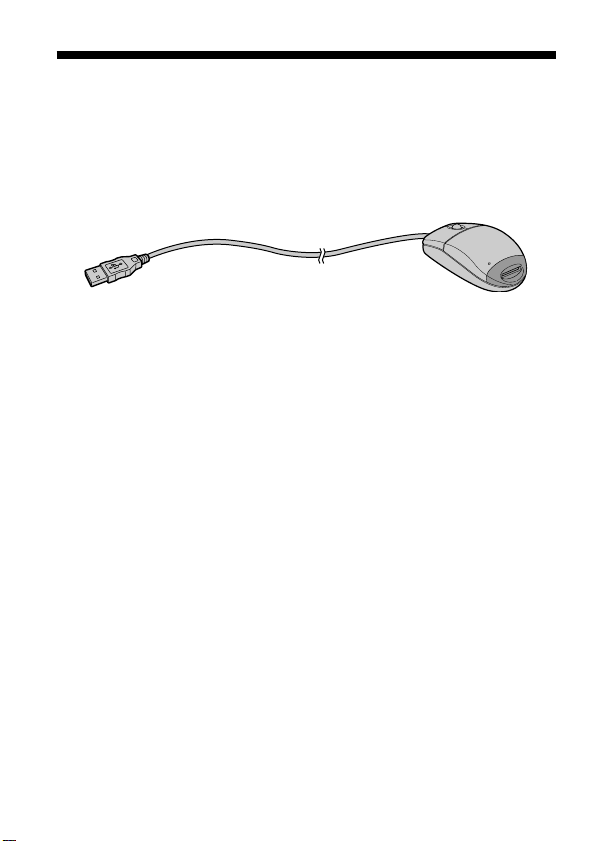
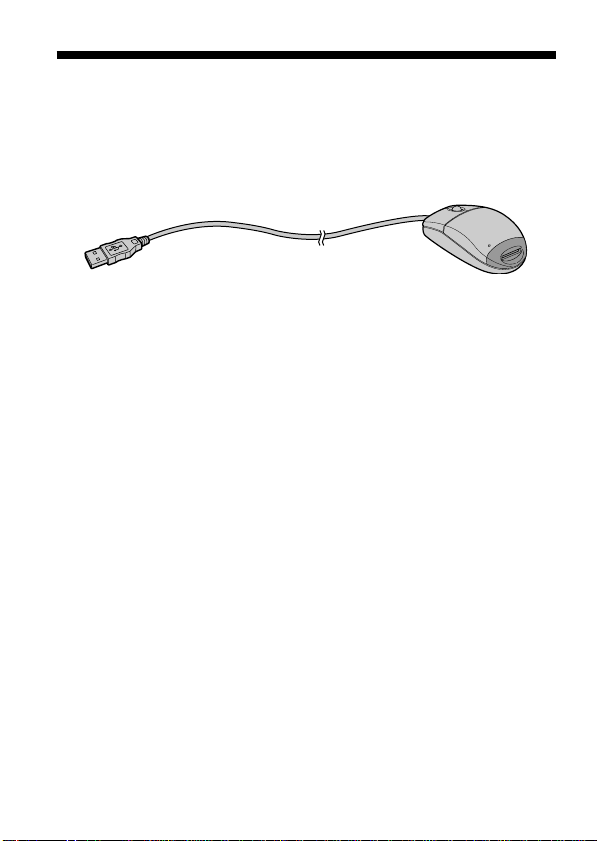
•Memory Stick-Lese-/Schreibeinheit (1)
•CD-ROM (SPVD-003 USB-Treiber) (1)
(für Windows/Macintosh)
•Anleitung (1)
•Garantiekarte (1)
Vor dem Betrieb
7-DE
Bezeichnung der Teile
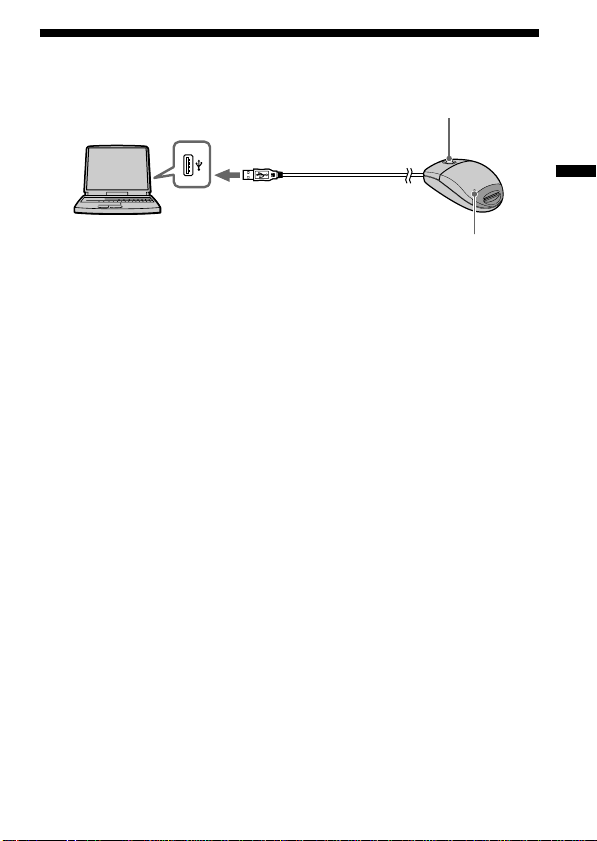
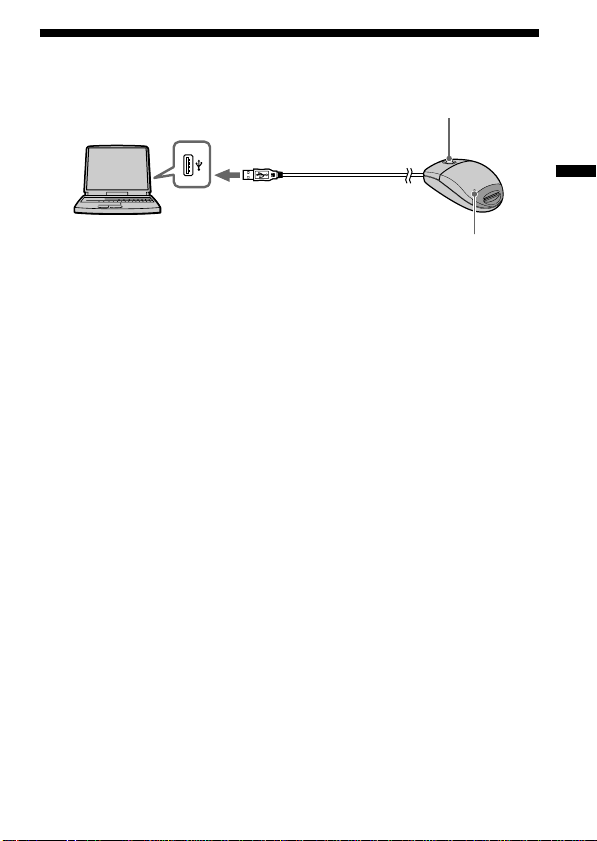
Stecken Sie den Stecker in den USB-Port des Personalcomputers. (Besitzt
Ihr Personalcomputer mehrere USB-Ports, können Sie einen beliebigen
dieser Ports verwenden.)
PHinweise
• Während auf Daten des Memory Stick zugegriffen wird, leuchtet die
Zugriffslampe.
Während die Zugriffslampe leuchtet, darf der Memory Stick nicht bewegt, die
Stromversorgung des Personalcomputers nicht ausgeschaltet und der
Anschluss nicht abgetrennt werden. Ansonsten können Daten des Memory
Stick beschädigt werden.
• Wenn Sie das Kabel vom Personalcomputer abziehen, fassen Sie stets am
Stecker und niemals am Kabel selbst an.
Zugriffslampe
Scroll-Hebel
Anschluss
USB-Port
8-DE
Unter Windows
Vor dem Betrieb muss das USB-Treiberprogramm auf Ihrem
Personalcomputer installiert werden.
Trennen Sie während des Installationsvorgangs die Maus nicht vom
Personalcomputer ab. Die Maus wird während der Installation benötigt.
Wenn Sie die Maus vom Personalcomputer abtrennen, erfolgt die
Steuerung über die Tastatur.
Lesen Sie bitte auch die Anleitung der Tastatur durch.
–Unter Windows 2000–
Es ist ein Einloggen mit Administrators Privileges erforderlich.
Installation des USB-Treiberprogramms
Bei den folgenden Fenstern handelt es sich um Beispiele. Welches Fenster
in Ihrem Fall angezeigt wird, hängt vom Betriebssystem ab.
Beachten Sie, dass die Einheit bei den folgenden Schritten noch nicht an
den Personalcomputer angeschlossen sein darf.
1 Schalten Sie den Computer ein, so dass Windows hochstartet,
und legen Sie die (mitgelieferte) CD-ROM mit dem USB-
Treiberprogramm in das CD-ROM-Laufwerk ein.
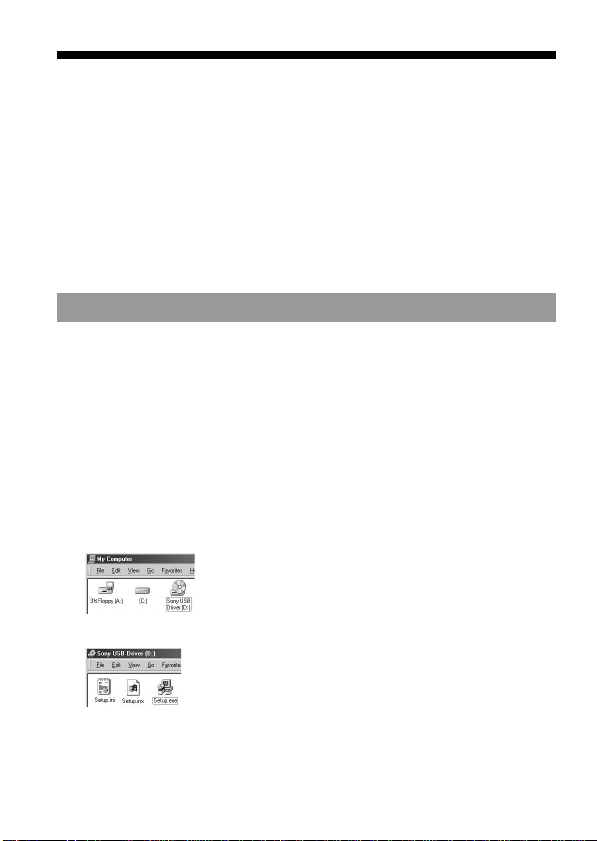
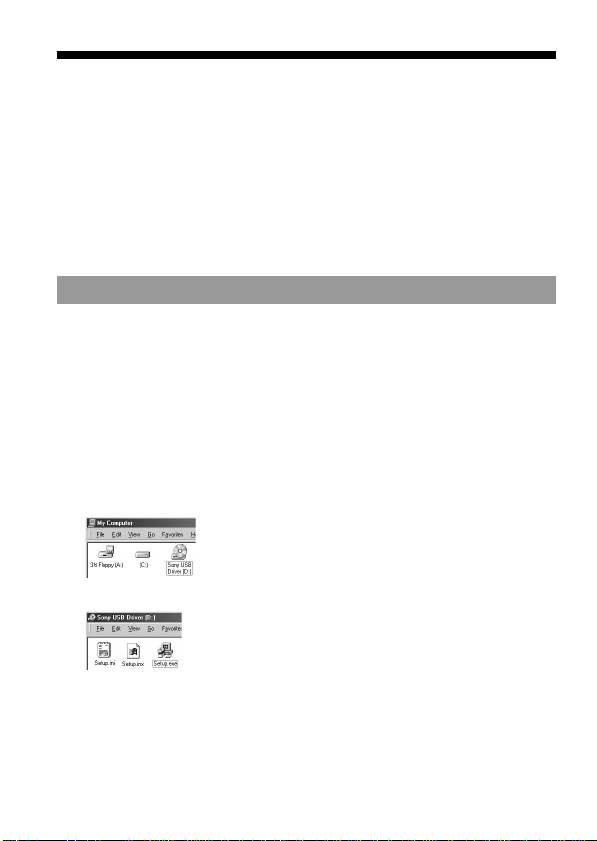
2 Öffnen Sie „My Computer“ (Arbeitsplatz).
3 Aktivieren Sie das CD-ROM-Laufwerk (Sony USB Driver (z.B.
[D:])).
4 Starten Sie Setup.exe.
BInstallation
Installation
9-DE
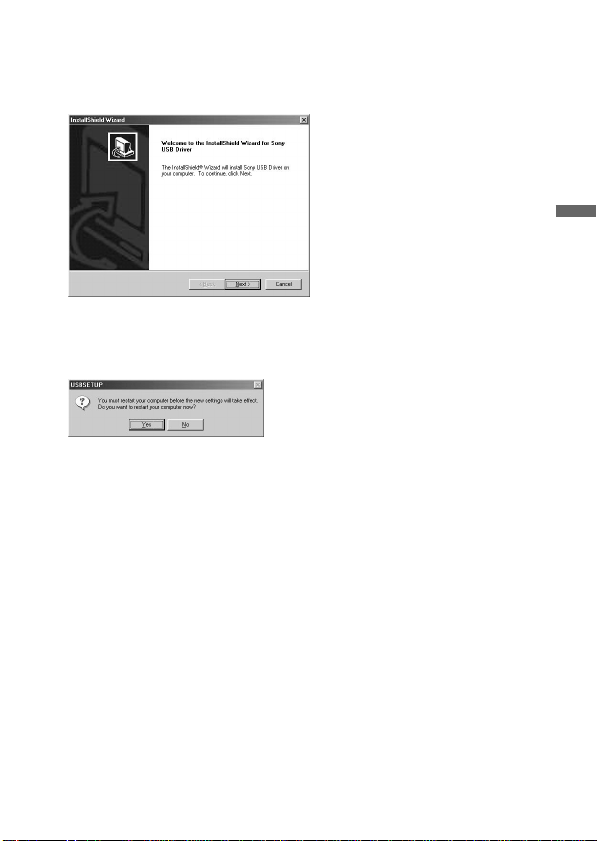
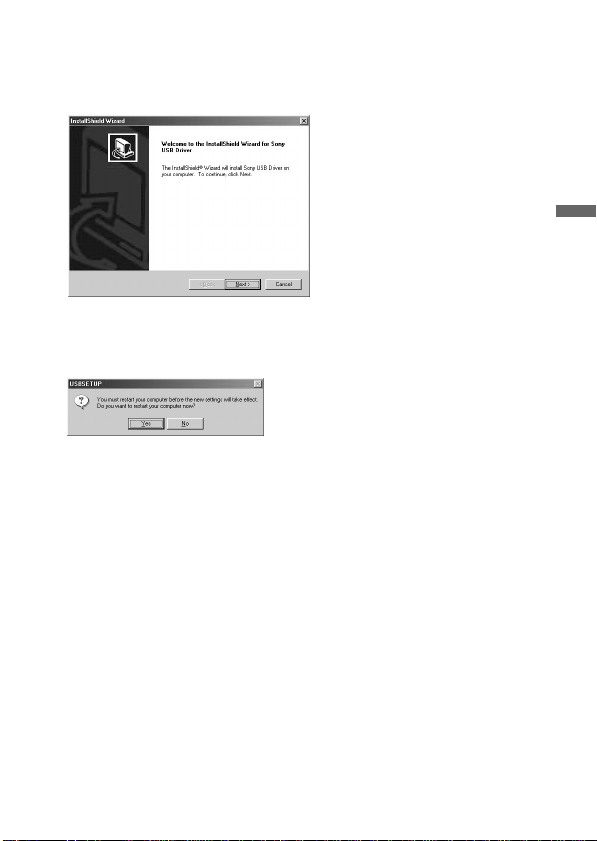
5 Klicken Sie auf „Next“.
Die Installation des USB-Treibers beginnt.
Folgen Sie den Bildschirmmeldungen, bis die Installation des USB-
Treiberprogramms beendet ist.
6 Nach der Installation des USB-Treiberprogramms müssen Sie
Ihren Personalcomputer neu hochstarten.
Folgen Sie hierzu den Bildschirmmeldungen.
7 Nachdem der Personalcomputer neu hochgestartet wurde,
nehmen Sie die CD-ROM heraus.

10-DE
Installation des Maus-Treiberprogramms
8 Achten Sie darauf, dass der Memory Stick nicht in der Einheit
eingesetzt ist.
Wenn ein Memory Stick in die Einheit eingesetzt und die Einheit an
dem USB-Port des Personalcomputers angeschlossen ist, wird am
Ende der Maus-Treiberprogramm-Installation das Memory Stick-
Treiberprogramm installiert (siehe Seite 12).
9 Verbinden Sie den USB-Port des Personalcomputers mit dieser
Einheit.
Dabei darf der Memory Stick noch nicht in die Einheit eingesetzt sein.
–Unter Windows 2000–
Die Installation des Maus-Treiberprogramms beginnt automatisch.
Fahren Sie mit Abschnitt „Installation des Memory Stick-
Treiberprogramms“ auf Seite 12 fort.
10
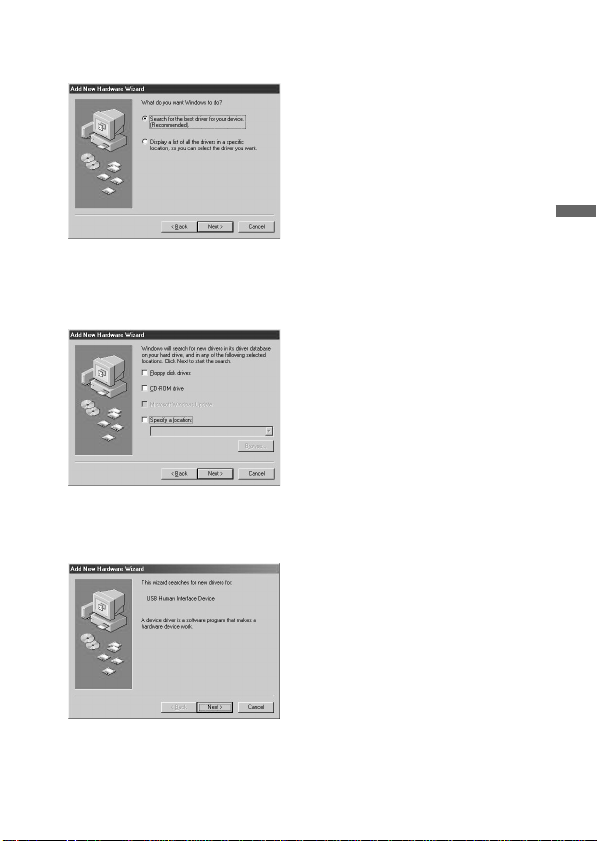
Der Windows-Computer erkennt diese Einheit, und der „Add
New Hardware Wizard“ startet.
Klicken Sie auf „Next“.
Folgen Sie den Bildschirmanweisungen, um mit dem Installieren
fortzufahren.
Der „Add New Hardware Wizard“ startet zweimal, da zwei Treiber
installiert werden. Brechen Sie die Installation nicht vorzeitig ab; sie
muss bis zum Ende ausgeführt werden.
In einigen Fällen wird die CD-ROM mit Windows® 98/98SE benötigt.
Unter Windows (Fortsetzung)
Installation
11-DE
11
Wählen Sie „Search for the best driver for your device
(Recommended)“, und klicken Sie auf „Next“.
12
Klicken Sie auf „Next“, ohne die Einstellungen in den Kästen
zu ändern.
Folgen Sie den Bildschirmmeldungen, bis die Installation des Maus-
Treiberprogramms beendet ist.
13
Der „Add New Hardware Wizard“ startet zweimal. Folgen Sie
den Bildschirmmeldungen, bis die Installation des Maus-
Treiberprogramms beendet ist.
14
Vergewissern Sie sich, dass die Maus einwandfrei
funktioniert.
12-DE
Installation des Memory Stick-Treiberprogramms
Achten Sie darauf, dass keine anderen USB-Einheiten am
Personalcomputer angeschlossen sind.
15
Setzen Sie einen Memory Stick (Sonderzubehör) in diese
Einheit ein.
Die Installation des Memory Stick-Treiberprogramms beginnt
automatisch.
16
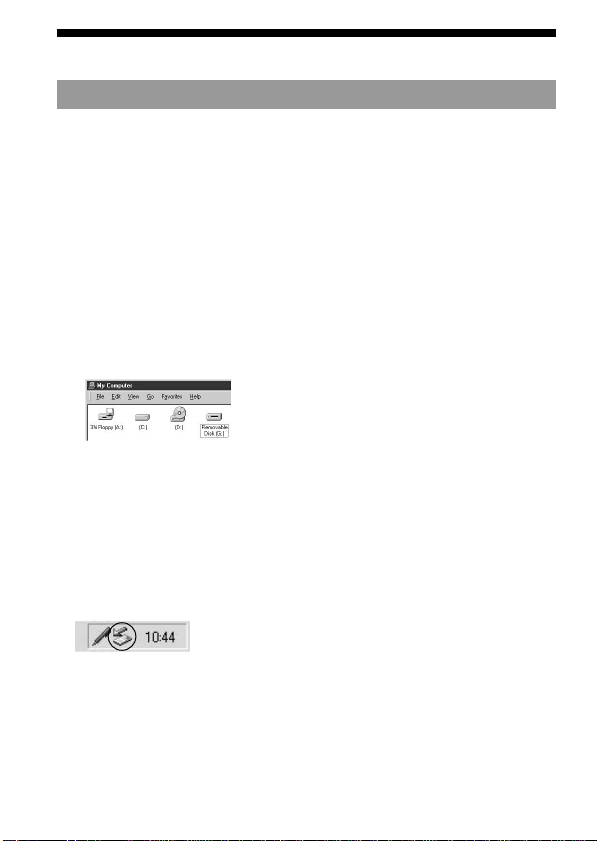
Im Fenster „My Computer“ (Arbeitsplatz) erscheint die Ikone
des neuen Treibers „Removable disk“ (z.B. [G:]); die
Installation des Memory Stick-Treibers ist damit beendet.
* Beachten Sie, dass das Hinzufügen des neuen Laufwerks einige Zeit
in Anspruch nimmt.
PHinweise
• Beim Installieren des Memory Stick-Treiberprogramms erscheint
möglicherweise eine Meldung auf dem Bildschirm, die nicht in dieser
Anleitung behandelt wird. Folgen Sie in einem solchen Fall der Meldung.
• Nach Installation unter Windows® 2000 beachten Sie Folgendes: Bevor Sie die
Einheit mit eingesetztem Memory Stick vom Personalcomputer abtrennen oder
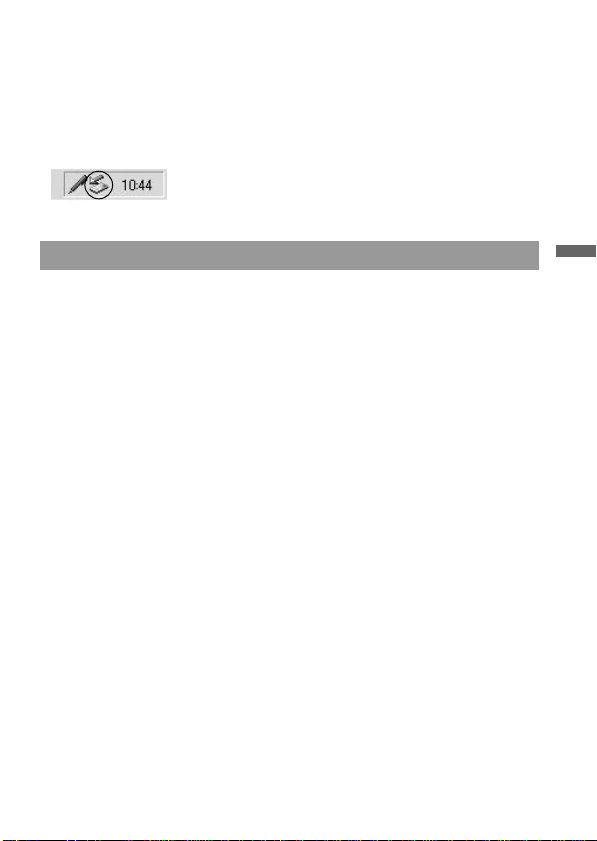
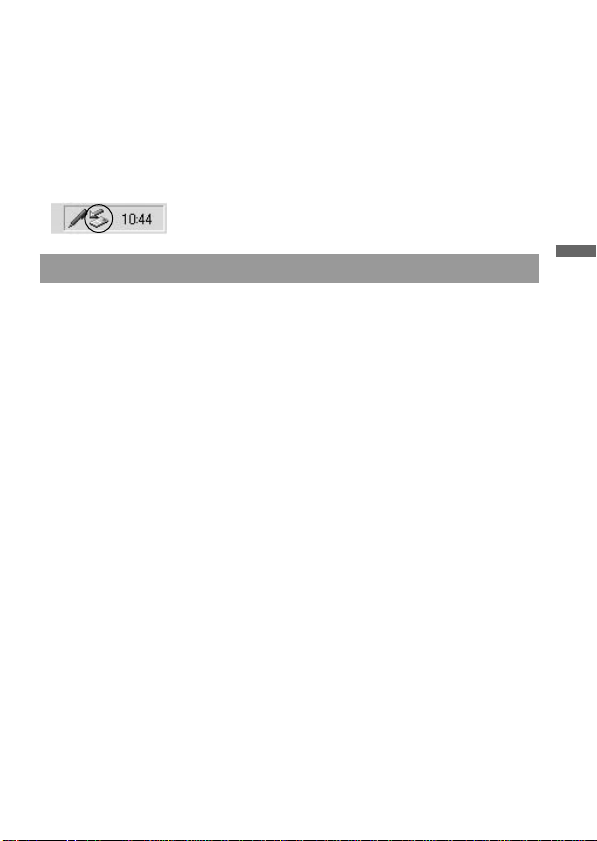
den Memory Stick herausnehmen, klicken Sie in der Task-Leiste auf die Ikone
„Disconnect or remove hardware“ und dann auf „Stop Sony Peripheral drive
(z.B. [G:])“.
Unter Windows (Fortsetzung)

Installation
13-DE
Auf Macintosh
Wenn Sie einen Macintosh verwenden, schließen Sie diese Einheit nach
dem Hochstarten des Macintosh an.
Installation des USB-Treiberprogramms
1 Schalten Sie den Macintosh ein, so dass das Mac OS startet.
2 Legen Sie die (mitgelieferte) CD-ROM mit dem USB-
Treiberprogramm in das CD-ROM-Laufwerk ein.
3 Schließen Sie diese Einheit an den USB-Port des
Personalcomputers an.
4 Doppelklicken Sie auf die CD-ROM-Laufwerk-Ikone.
5 Doppelklicken Sie auf die Festplatten-Ikone mit dem
Systemordner, um das Festplattenfenster zu öffnen.
6 Ziehen Sie die folgenden beiden Mac-Treiberdateien in dem
im Schritt 4 geöffneten Fenster in den Systemordner des im
Schritt 5 geöffneten Fenster (Ziehen und Ablegen):
• Sony Peripheral USB Driver
• Sony Peripheral USB Shim
7 Die Meldung „Place files in Extensions Folder?“ erscheint.
Wählen Sie „OK“.
8 Starten Sie den Macintosh neu hoch.
14-DE
BBetrieb
Verwendung der Lese-/Schreibeinheit
Unter Windows
Beim Einschalten des Personalcomputers darf der Memory Stick noch nicht
eingesetzt sein, da der Computer sonst möglicherweise nicht richtig
hochstartet.
Wenn der Memory Stick beim Einschalten versehentlich eingesetzt war,
nehmen Sie ihn heraus und rebooten Sie den Computer.
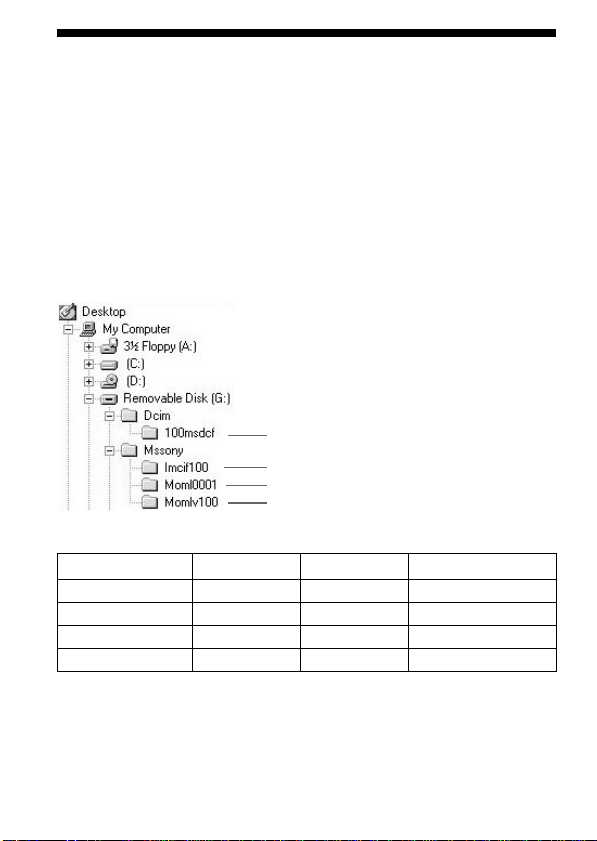
<Einsetzen des Memory Stick>
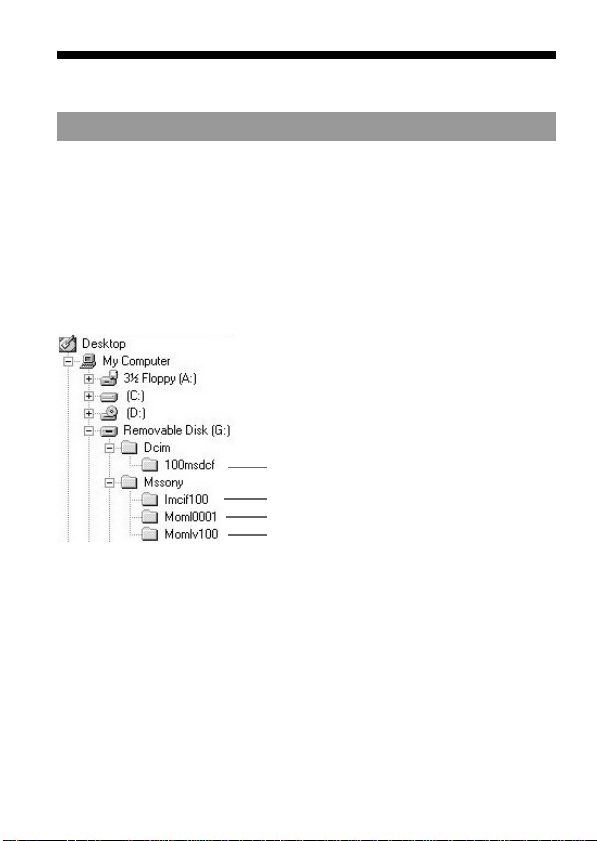
Setzen Sie den Memory Stick in die Einheit ein, und öffnen Sie
„Explorer“ oder „My Computer“ (Arbeitsplatz).
Das herausnehmbare Laufwerk wird aktualisiert, so dass Sie auf die Daten des
Memory Stick zugreifen können.
Bei der obigen Anzeige handelt es sich um ein Beispiel. Welche Anzeige in
Ihrem Fall erscheint, hängt von Ihrem Betriebssystem ab.
Bei der obigen Anzeige handelt es sich um ein Fenster des Explorer.
<Herausnehmen des Memory Stick>
1 Schließen Sie den Explorer und alle diese Einheit betreffenden
Programme.
2 Vergewissern Sie sich, dass die Zugriffslampe erloschen ist,
und nehmen Sie den Memory Stick heraus.
Ordner mit Standbilddaten
Ordner mit E-Mail-Daten
Ordner mit Videodaten
Ordner mit Voice-Memo-Daten
Betrieb
15-DE
PHinweise
• Bei leuchtender Zugriffslampe darf der Memory Stick nicht herausgenommen
werden, der Personalcomputer nicht ausgeschaltet und der Anschluss nicht
abgetrennt werden. Ansonsten können die Daten im Memory Stick beschädigt
werden.
• Bei Verwendung von Windows® 2000 klicken Sie in der Task-Leiste auf die
Ikone „Disconnect or remove hardware“ und dann auf „Stop Sony Peripheral
drive (z.B. [G:])“, bevor Sie diese Einheit vom Personalcomputer abtrennen.
Auf Macintosh
<Verwendung des Memory Stick>
1 Setzen Sie den Memory Stick in diese Einheit ein. Die Memory
Stick-Ikone erscheint dann auf dem Desktop.
2 Öffnen Sie den Memory Stick-Ikone.
Sie können dann auf die Daten zugreifen.
Beachten Sie, dass es einige Zeit dauert, bis die Memory Stick-Ikone
erscheint.
<Herausnehmen des Memory Stick>
1 Schließen Sie alle diese Einheit betreffenden Programme.
2 Vergewissern Sie sich, dass die Zugriffslampe nicht leuchtet.
3 Verschieben Sie die Memory Stick-Ikone von der Festplatte
zum Papierkorb, oder wählen Sie „Eject“ im „Special“-Menü.
4 Nehmen Sie den Memory Stick heraus.
PHinweis
Möglicherweise kann auf den Macintosh nicht der ganze Ordner des Memory
Stick auf die Festplatte kopiert werden. Öffnen Sie in einem solchen Fall den
Ordner, und kopieren Sie den Inhalt einzeln.
16-DE
Betrieb mit einer SONY Digital-
Handycam oder einer Cyber-shot
Wenn diese Einheit an einen Personalcomputer angeschlossen ist und im
Computer das USB-Treiberprogramm installiert ist, können Sie die Daten
des Memory Stick zum Computer übertragen und auf dem
Computerschirm anzeigen.
Einzelheiten zur Bedienung der SONY Digital-Handycam oder der Cyber-
shot entnehmen Sie der betreffenden Anleitung.
Die mit einer SONY Digital-Handycam oder der Cyber-shot
aufgenommenen Memory Stick-Daten werden unter den folgenden Datei-
und Ordnernamen gespeichert.
Die Anzeige hängt vom Betriebssytem ab.
Aufnahmemodus
Standbild
Film
VOICE
E-MAIL
Ordnername
Dcim
Mssony
Mssony
Mssony
Ordnername
100msdcf
Moml0001
Momlv100
Imcif100
Dateiname (Beispiel)
Dsc00001.jpg
Mov00001.mpg
Dsc00001.mpg
Dsc00001.jpg
PHinweis
Ordner- und Dateinamen hängen vom verwendeten Gerät ab. Lesen Sie bitte
auch die Anleitung des Geräts durch.
Ordner mit Standbilddaten
Ordner mit E-Mail-Daten
Ordner mit Videodaten
Ordner mit Voice-Memo-Daten
Betrieb
17-DE
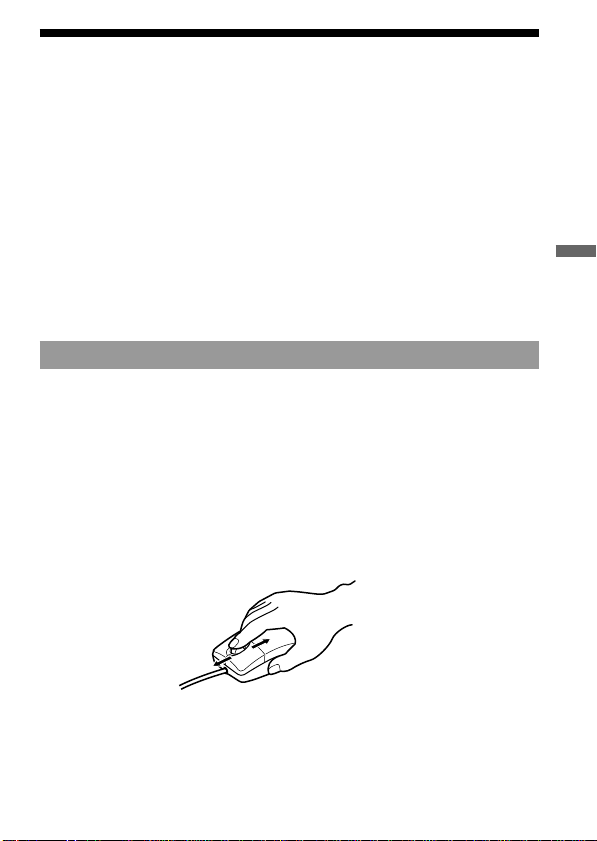
Verwendung der Maus
Der Scroll-Hebel der Maus ermöglicht die folgenden Funktionen:
1. Scrollen
Bequemes Rollen nach oben/unten
Automatisches Rollen nach oben/unten
2. Automatisches Schwenken
3. Zoomen
PHinweise
• Die Funktionen des Scroll-Hebels werden nicht von einem Macintosh
unterstützt.
• Bei einigen Applikationen kann der Scroll-Hebel nicht verwendet werden.
Lesen Sie bitte auch die Anleitung der betreffenden Applikation.
Verwendung des Scroll-Hebels
<Bequemes Rollen nach oben/unten>
Drücken Sie den Scroll-Hebel nach vorne oder hinten, während die
Scrol-Leiste in der Applikation angezeigt wird.
Das Fenster wird nach oben bzw. nach unten gerollt.
<Automatisches Rollen nach oben/unten>
Drücken Sie den Scroll-Hebel nach vorne oder hinten, und halten Sie
ihn in dieser Position, während die Scrol-Leiste in der Applikation
angezeigt wird.
Das Fenster rollt automatisch nach oben oder unten.
18-DE
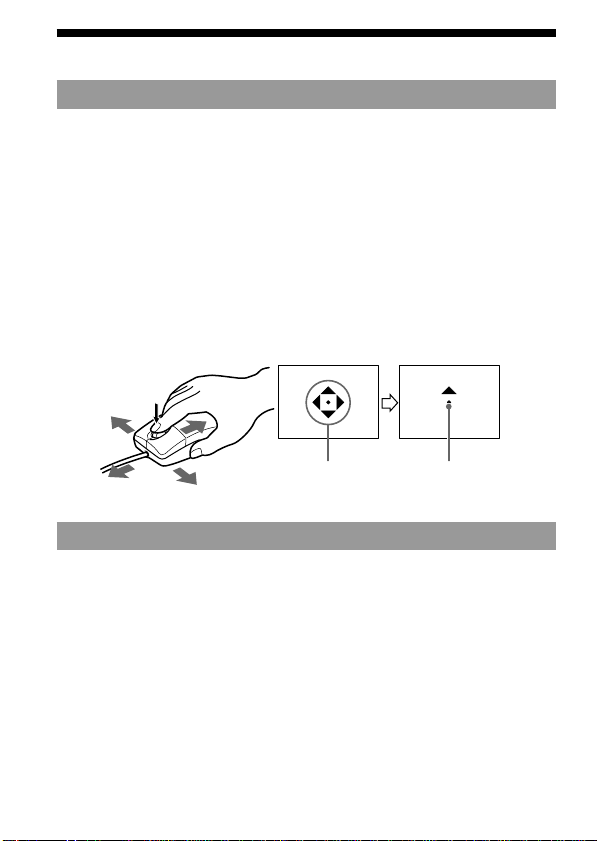
Automatisches Schwenken
1 Drücken Sie den Scroll-Hebel nach unten.
Die Schwenkautomatik-Ikone erscheint in der Scrol-Leiste.
2 Während diese Ikone erscheint, bewegen Sie diese Einheit in
die gewünschte Richtung.
Auf diese Weise können Sie schnell in den Daten nach links, rechts,
oben oder unten schwenken.
Wenn Sie wieder den ursprünglichen Cursor zurückrufen wollen,
drücken Sie entweder erneut auf den Scroll-Hebel oder klicken Sie mit
der linken oder rechten Taste. Die Geschwindigkeit des Schwenkens in
X-/Y-Richtung hängt von der Geschwindigkeit ab, mit der Sie die
Maus bewegen.
Zoomen
Drücken Sie den Scroll-Hebel nach vorne oder hinten, während
Sie gleichzeitig die Ctrl-Taste auf der Tastatur gedrückt halten.
Das angezeigte Bild wird vergrößert bzw. verkleinert.
Verwendung der Maus (Fortsetzung)
Schwenkautomatik-
Ikone
Zeigt die
Rollrichtung an.

Zusatzinformationen
19-DE
BZusatzinformationen
Störungsüberprüfung
Gehen Sie bei einer Störung zunächst die folgende Liste durch. Wenn Sie
das Problem nicht lösen können, wenden Sie sich an einen Sony Händler.
Symptom
Das USB-
Treiberprogramm lässt
sich nicht installieren.
Das Memory Stick-
Treiberprogramm lässt
sich nicht installieren.
Im Explorer oder My
Computer-Fenster
(Arbeitsplatz) erscheint
die Memory Stick-Ikone
nicht (unter Windows).
Die Memory Stick-Ikone
erscheint nicht (bei einem
Macintosh).
Ursache/Abhilfe
•Diese Einheit ist nicht richtig an dem
Personalcomputer angeschlossen.
t Den Anschluss richtig vornehmen
(Seite 22).
•Am USB-Port des Personalcomputers ist
nicht diese Einheit, sondern ein anderes
Gerät angeschlossen.
t Das andere USB-Gerät abtrennen
oder ausschalten.
•„SETUP.exe“ auf der CD-ROM wurde
nicht gestartet.
t „SETUP.exe“ auf der CD-ROM
starten.
•Der Memory Stick ist nicht in dieser
Einheit eingesetzt.
t Den Memory Stick in diese Einheit
einsetzen.
•Diese Einheit ist nicht richtig an den
Personalcomputer angeschlossen.
t Den Anschluss richtig vornehmen
(Seite 22).
•Der Memory Stick ist nicht in dieser
Einheit eingesetzt.
t Den Memory Stick in diese Einheit
einsetzen.
•Diese Einheit ist nicht richtig an dem
Personalcomputer angeschlossen.
t Den Anschluss richtig vornehmen
(Seite 22).
•Der Memory Stick ist nicht in dieser
Einheit eingesetzt.
t Den Memory Stick in diese Einheit
einsetzen.
(Bitte wenden.)

20-DE
Störungsüberprüfung (Fortsetzung)
Symptom
Der Scroll-/
Zoomfunktion arbeitet
nicht.
Es kann nicht auf den
Memory Stick zugegriffen
werden.
Der Personalcomputer
lässt sich nicht vom
Standby- oder Sleep-
Modus hochstarten.
Ursache/Abhilfe
•Die Applikation unterstützt diese
Funktion nicht.
t Im Handbuch der Applikation
nachlesen.
•Ein anderes Mausprogramm ist
aktiviert.
t Das andere Mausprogramm hier
installieren.
•Es wird ein Macintosh verwendet.
•Am USB-Port des Personalcomputers ist
nicht diese Einheit, sondern ein anderes
Gerät angeschlossen.
t Das andere USB-Gerät abtrennen
oder ausschalten.
•Der Memory Stick ist in dieser Einheit
eingesetzt.
t Den Memory Stick einmal
herausnehmen und wieder
einsetzten.
•Im Device Manager wurde der
Startvorgang aus dem Standby- oder
Sleep-Modus nicht entsprechend des
Betriebssystems eingestellt.
t Die Einstellung im Device Manager
prüfen. In der Hilfe des
Betriebssystems nachsehen.

Zusatzinformationen
21-DE
Technische Daten
Maus
Schnittstelle: USB
Sensor: Optisch
Übertragungsrate: Max. 1,5 Mb/s
Auflösung: 400 cpi
Steuerelemente: Rechte/linke Taste, Scroll-Hebel
Stromaufnahme: Im Betrieb max. 100 mA
Bei Bereitschaft max. 500 µA
Lese-/Schreibeinheit
Schnittstelle: USB
Übertragungsrate: Max. 12 Mb/s
Stromaufnahme: Im Betrieb max. 100 mA
Bei Bereitschaft max. 500 µA
Betriebsspannung: 4,75 V bis 5,25 V (BusPower)
Abmessungen: ca. 62 × 36 × 110 mm (B × H × T)
Gewicht: ca. 120 g (ausschl. Memory Stick)
Umgebungsbedingungen:
Temperatur 0 °C bis 40 °C
Feuchtigkeit 20 - 80% relative Feuchtigkeit, nicht kondensiert
Personalcomputer (Windows)
Betriebssystem: Microsoft® Windows® 98/98SE/Windows® 2000
Professional (Standard-Installation)
CPU: MMX™ Pentium® 200 MHz oder schneller
Sonstiges: USB-Port muss standardmäßig vorhanden sein, CD-ROM-
Laufwerk
Personalcomputer (Macintosh)
Betriebssytem: Mac OS 8.5.1/8.6/9.0 (Standard-Installation)
Sonstiges: USB-Port muss standardmäßig vorhanden sein, CD-ROM-
Laufwerk
Mitgeliefertes Zubehör
CD-ROM (SPVD-003: USB-Treiber)
Bedienungsanleitung
Garantie
22-DE
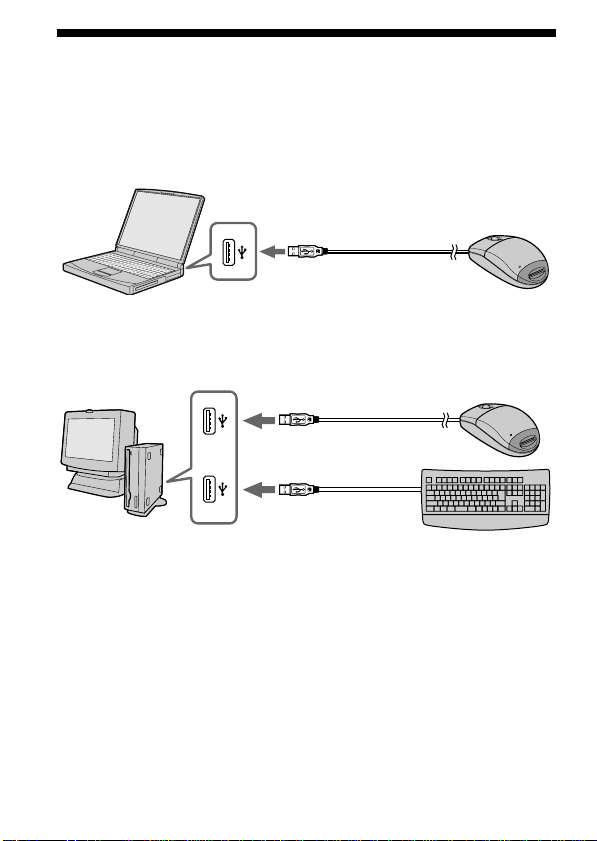
Empfohlene Anschlüsse
Bei den folgenden Anschlussarten ist ein Betrieb gewährleistet.
1 Die Einheit wird an den USB-Port des Personalcomputers
angeschlossen; am anderen USB-Port ist kein Gerät
angeschlossen:
2 An einem USB-Port des Personalcomputers ist eine USB-
Tastatur und am anderen diese Einheit angeschlossen:
PHinweise
• Wenn am Personalcomputer zwei oder mehr USB-Geräte angeschlossen sind
und ein Hub verwendet wird, ist kein Betrieb gewährleistet.
• Schließen Sie diese Einheit nur an den USB-Port des Personalcomputers an.
Wird sie an die USB-Buchse der Tastatur oder eines Hubs angeschlossen, ist
kein Betrieb gewährleistet.
• Abhängig von den gleichzeitig verwendeten USB-Geräten ist manchmal kein
einwandfreier Betrieb gewährleistet.
• Mit einigen Personalcomputers ist kein Betrieb gewährleistet, obwohl sie die
zuvor angegebenen Anforderungen erfüllen.
• Wir empfehlen, von wichtigen Daten Sicherungskopien anzulegen.


2-IT
Italian
Prima di usare l’unità leggere attentamente queste istruzioni e conservarle per
riferimenti futuri.
Questa unità è un lettore/scrittore per Memory Stick. Questo lettore/scrittore
ha una funzione di mouse ottico.
Si può collegare questa unità ad un computer in modo che i dati su un “Memory
Stick” possano essere trasferiti al computer ad alta velocità. Si può anche usare
un “Memory Stick” come disco rimovibile.
Che cosa è un “mouse ottico”?
Il mouse ottico non impiega una pallina di tracciatura: impiega un sensore
ottico. Non è necessario un tappetino speciale per mouse e può essere usato
anche sulle gambe o sui vestiti. La manutenzione è facile: basta pulire la lente.
La leva di scorrimento schermo sul mouse ottico permette di scorrere o zoomare
facilmente le schermate.*
Questo manuale descrive come collegare questa unità, come installare il driver,
come usare il lettore/scrittore e come usare il mouse.
* Le funzioni di scorrimento e zoomata non sono supportate da Macintosh.
PNote
• Quando si usa un Macintosh, non è possibile usare la funzione di schermata
perché il mouse per Macintosh non dispone di pulsanti sinistro e destro.
• Quando si accede al “Memory Stick” in questa unità, il computer non può
accedere contemporaneamente ad altri dispositivi per “Memory Stick”.
Estrarre il “Memory Stick” da questa unità o spegnere gli altri dispositivi per
“Memory Stick”.
• Assicurarsi di collegare questa unità alla porta USB del computer.
Il funzionamento non è garantito se è collegata alla presa USB sulla tastiera o
su un pannello di collegamento.
• Il funzionamento non è garantito quando due o più dispositivi USB sono
collegati ad un singolo computer e si usa un pannello di collegamento.
• Non sottoporre l’unità a forti urti.
• Questa unità impiega un sensore ottico. Evitare quindi di usarla su superfici di
vetro trasparente o superfici lucide.

3-IT
• Le prestazioni di identificazione diminuiscono quando il mouse viene usato
sulle seguetni superfici:
- Superfici riflettenti o lucide come specchi o vetro o superfici con testo/
grafica/fotografie/colori che presentano estremi cambiamenti
- Superfici che hanno schemi simili continui o superfici molto irregolari
• Un LED luminoso è usato nel funzionamento del sensore di identificazione
immagini. Non guardare direttamente la luce sul retro.
• Non usare questo prodotto nei seguenti luoghi. Tale azione potrebbe causare
problemi di funzionamento.
- Luoghi dove arrivano schizzi d’acqua
- Luoghi esposti alla luce solare diretta
- Nei pressi di fonti di calore come apparati di riscaldamento
- Luoghi umidi o polverosi
• Evitare che fluidi o oggetti metallici penetrino nell’unità. Se l’unità si sporca,
pulirla con un panno morbido. Non usare mai benzene, alcool, acquaragia o
altri solventi.
• A volte bruschi cambiamenti di temperatura causano la formazione di
condensa sulla lente del sensore, provocando problemi di funzionamento. In
questo causa pulire la lente del sensore e riprovare ad usare l’unità.
• Il contenuto dei dati non può essere compensato se la registrazione o
riproduzione non viene eseguita in seguito a problemi di funzionamento come
un errore di “Memory Stick”.
• Non toccare i terminali del “Memory Stick” con le dita o oggetti metallici.
• Per evitare la registrazione o la cancellazione di dati sul “Memory Stick”,
regolare su “Lock” l’interruttore di protezione dalla scrittura del “Memory
Stick”.
• Lo stato di comunicazione a volte non viene ripristinato quando il computer
viene riattivato da uno stato di attesa o sonno.
• Non ottimizzare i “Memory Stick”.
• Non comprimere i dati su “Memory Stick”.

4-IT
“Memory Stick” e sono marchi di Sony Corporation.
Microsoft® e Windows® sono marchi registrati o marchi di Microsoft
Corporation negli Stati Uniti e/o in altri paesi.
Macintosh, iMac e Mac OS sono marchi di Apple Computer, Inc.
Tutti gli altri nomi di aziende e nomi di prodotti qui citati possono essere
marchi o marchi registrati delle rispettive aziende.
Formattazione dei “Memory Stick”
All’uscita dalla fabbrica, i “Memory Stick” sono già formattati in uno speciale
formato standard. Quando si formattano i “Memory Stick”, consigliamo di
formattarli con il dispositivo su cui sono impiegati, in modo che siano
compatibili quando usati in un dispositivo compatibile con “Memory Stick”.
Precauzioni per la formattazione di “Memory Stick” su un computer
Fare attenzione a quanto segue quando si formattano “Memory Stick” su un
computer.
• Il funzionamento di “Memory Stick” formattati su macchine Windows non è
garantito su dispositivi compatibili con “Memory Stick”. Per usare un
“Memory Stick” che è stato formattato su una macchina Windows, il
“Memory Stick” deve essere riformattato su un dispositivo compatibile con
“Memory Stick”. Notare che, in questo caso, tutti i dati memorizzati sul
“Memory Stick” andranno perduti.
• I “Memory Stick” formattati su Macintosh a volte non possono essere usati su
dispositivi compatibili con “Memory Stick”. Non formattare i “Memory Stick”
su Macintosh.

5-IT
Indice
Prima di cominciare
Controllo degli accessori ..................................................................................... 6
Identificazione delle parti.................................................................................... 7
Installazione
Per Windows
Installazione del software del driver USB ................................................. 8
Installazione del software del driver del mouse .................................... 10
Installazione del software del driver per “Memory Stick” ................... 12
Per Macintosh
Installazione del software del driver USB ............................................... 13
Funzionamento
Uso del lettore/scrittore
Per Windows ............................................................................................... 14
Per Macintosh .............................................................................................. 15
Per gli utilizzatori di HandyCam digitali e Cyber-shot SONY ................... 16
Uso del mouse ..................................................................................................... 17
Altre informazioni
Soluzione di problemi ........................................................................................ 19
Caratteristiche tecniche...................................................................................... 21
Collegamenti consigliati .................................................................................... 22
6-IT
BPrima di cominciare
Controllo degli accessori
Assicurarsi di avere ricevuto tutti gli accessori sotto indicati. Se dovesse
mancare qualcosa, contattare il negozio di acquisto, un rivenditore Sony o
un centro assistenza autorizzato Sony locale.
•Lettore/scrittore per Memory Stick (1)
•CD-ROM (driver USB SPVD-003) (1)
(per Windows/Macintosh)
•Manuale (1)
•SCHEDA DI GARANZIA (1)
Prima di cominciare
7-IT
Identificazione delle parti
Inserire il connettore di questa unità nella porta USB del computer
(qualsiasi porta USB del computer se il computer dispone di più porte
USB).
PNote
• La spia di accesso si illumina quando si accede ai dati sul “Memory Stick”.
Quando la spia di accesso è illuminata, non estrarre il “Memory Stick”, non
spegnere il computer e non scollegare il connettore. Tali azioni possono
danneggiare i dati sul “Memory Stick”.
• Quando si scollega questa unità dal computer, non tirare il cavo ma afferrare il
connettore.
Spia di accesso
Connettore
Pulsante di
scorrimento
Porta USB
8-IT
Per Windows
Procedere come segue per installare il software del driver USB.
Non scollegare il mouse dal computer finché l’installazione non è stata
completata. Il mouse è necessario per l’installazione.
Quando si scollega il mouse dal computer, le operazioni sono eseguite
sulla tastiera.
Fare riferimento alle istruzioni per l’uso della tastiera.
–Per Windows 2000–
È necessario fare il log in usando i privilegi di amministratore.
Installazione del software del driver USB
Le schermate mostrate nel seguente procedimento sono solo esempi. Le
schermate che effettivamente appaiono possono differire a seconda
dell’OS.
Non collegare questa unità al computer a questo punto.
1 Accendere la macchina per avviare Windows e inserire il CD-
ROM con il software del driver USB (in dotazione) nell’unità
CD-ROM.
2 Aprire “My Computer”.
3 Aprire l’unità CD-ROM (Sony USB Driver (es. [D:])).
4 Lanciare Setup.exe.
BInstallazione
Installazione
9-IT
5 Fare clic su “Next”.
Questo avvia l’installazione del driver USB.
Seguire le istruzioni sullo schermo fino a completare l’installazione del
software del driver USB.
6 Dopo che il software del driver USB è stato installato,
riavviare il computer.
Seguire le istruzioni sullo schermo per riavviare il computer.
7 Dopo che il computer si è riavviato, estrarre il CD-ROM.
10-IT
Installazione del software del driver del mouse
8 Verificare che non sia inserito un “Memory Stick” in questa
unità.
Se si collega la porta USB del computer a questa unità quando è
inserito un “Memory Stick”, l’installazione del software del driver per
“Memory Stick” a pagina 12 viene eseguita dopo che è stata
completata l’installazione del software del driver del mouse.
9 Colelgare la porta USB del computer a questa unità.
Collegare il connettore di questa unità al computer senza inserire un
“Memory Stick”.
–Per Windows 2000–
L’installazione del software del driver per mouse inizia
automaticamente.
Passare alla sezione “Installazione del software del driver per
“Memory Stick”” a pagina 12.
10
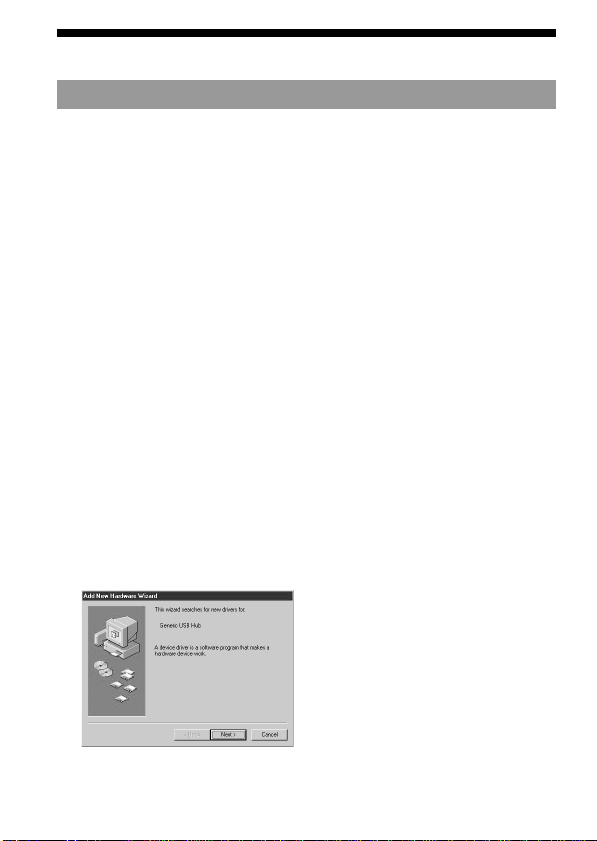
La macchina Windows riconosce questa unità e avvia “Add
New Hardware Wizard”.
Fare clic su “Next”.
Seguire le istruzioni sullo schermo per procedere con l’installazione.
“Add New Hardware Wizard” si avvia due volte perché sono
installati due driver. Non interrompere l’installazione a metà e
completare l’installazione.
Il CD-ROM di Windows® 98/98SE può essere necessario per questa
installazione.
Per Windows (continuazione)

Installazione
11-IT
11
Selezionare “Search for the best driver for your device
(Recommended)” e fare clic su “Next”.
12
Fare clic su “Next” senza cambiare le impostazioni delle
caselle.
Seguire le istruzioni sullo schermo fino alla finee per installare il
software del driver del mouse.
13
“Add New Hardware Wizard” si avvia due volte. Seguire le
istruzioni sullo schermo fino alla fine per installare il software
del driver del mouse.
14
Verificare che il mouse funzioni.
12-IT
Installazione del software del driver per
“Memory Stick”
Assicurarsi che altri dispositivi USB non siano collegati al computer.
15
Inserire un “Memory Stick” (opzionale) in questa unità.
L’installazione del software del driver per “Memory Stick” inizia
automaticamente.
16
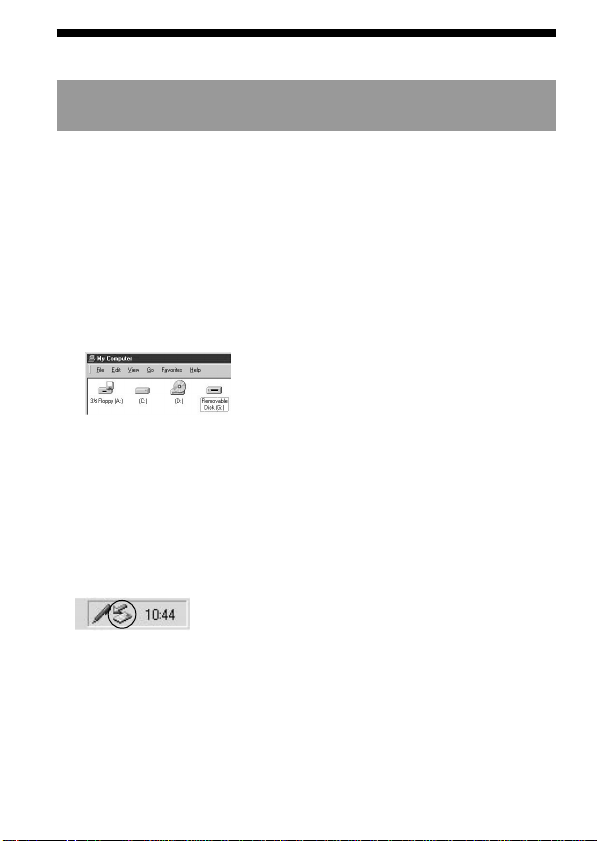
L’icona del nuovo drive “Removable disk” identificato (es. [G:])
è visualizzata nella finestra “My Computer” e l’installazione
del driver per “Memory Stick” finisce.
* Notare che l’aggiunta del disco rimovibile richiede qualche tempo.
PNote
• Quando si installa il software del driver per “Memory Stick”, un messaggio
non descritto in questo manuale può apparire sullo schermo. In questo caso,
seguire le istruzioni sullo schermo.
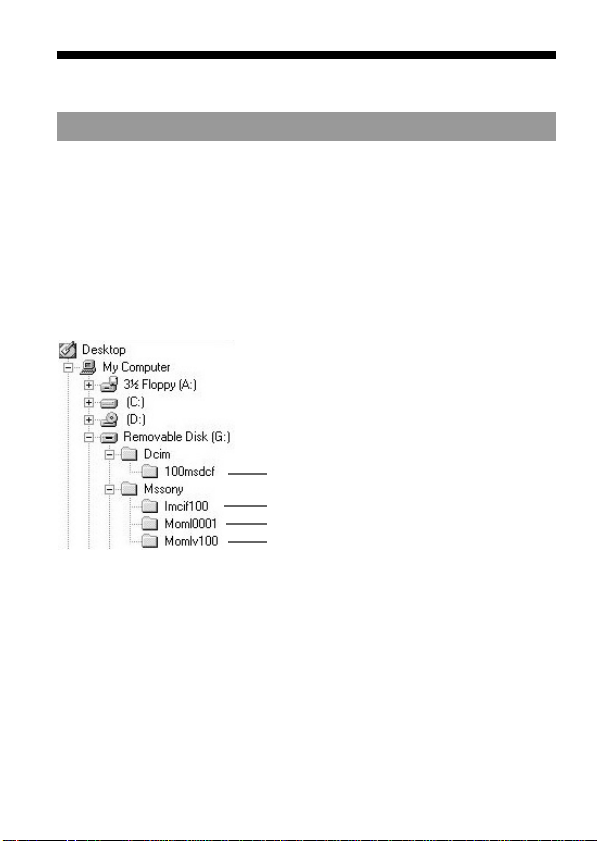
• Prima di scollegare l’unità con “Memory Stick” inserito dal computer e prima
di rimuovere il “Memory Stick” dopo che l’installazione su Windows® 2000 è
stata completata, fare clic sull’icona “Disconnect or remove hardware” della
barra di scorrimento del computer e fare clic su “Stop Sony Peripheral drive
(ex. [G:]).
Per Windows (continuazione)

Installazione
13-IT
Per Macintosh
Quando si usa un Macintosh, collegare il connettore di questa unità dopo
che il Macintosh si è avviato.
Installazione del software del driver USB
1 Accendere il Macintosh per avviare il Mac OS.
2 Inserire il CD-ROM con il software del driver USB (in
dotazione) nell’unità CD-ROM.
3 Collegare il connettore di questa unità alla porta USB del
computer.
4 Fare doppio clic sull’icona dell’unità CD-ROM.
5 Fare doppio clic sull’icona del disco rigido che contiene la
cartella System per aprire la finestra del disco rigido.
6 Trascinare i due file di driver Mac seguenti nella finestra
aperta al punto 4 alla cartella System nella finestra aperta al
punto 5. (Trascina e lascia):
• Sony Peripheral USB Driver
• Sony Peripheral USB Shim
7 Appare il messaggio “Place files in Extensions Folder?”. Fare
clic su “OK”.
8 Riavviare il Macintosh.
14-IT
BFunzionamento
Uso del lettore/scrittore
Per Windows
Quando si accende il computer verificare che il “Memory Stick” non sia
inserito in questa unità.
Se il “Memory Stick” è inserito in questa unità, potrebbe essere impossibile
avviare il computer.
In questo caso, riavviare il computer dopo aver rimosso il “Memory Stick”
da questa unità.
<Come usare>
Inserire il “Memory Stick” nell’unità e aprire “Explorer” o “My
Computer”.
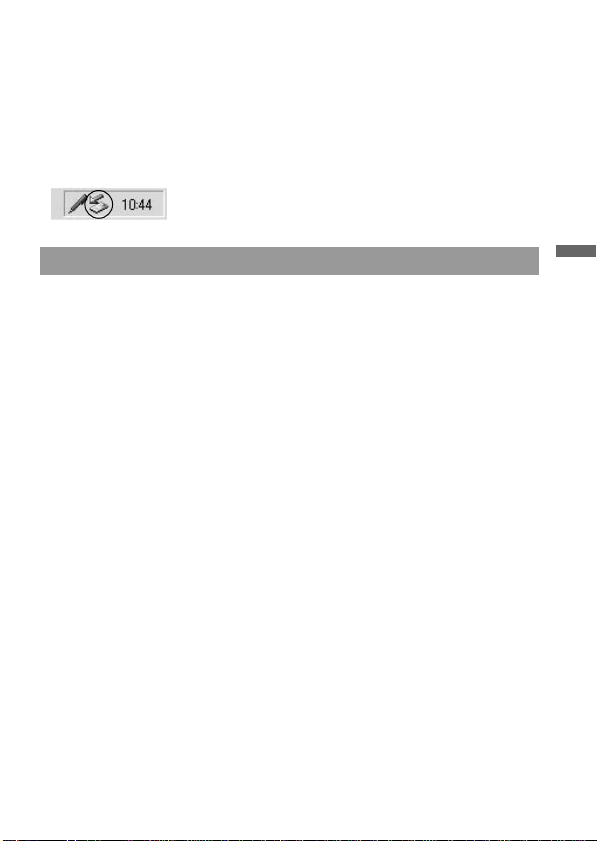
Il disco rimovibile viene reimpostato in modo che sia possibile accedere ai dati
sul “Memory Stick”.
La schermata mostrata sopra è un esempio. La schermata che effettivamente
appare può differire a seconda dell’OS.
Questa schermata è di una finestra aperta con Explorer.
<Rimozione del “Memory Stick”>
1 Chiudere i software come Explorer attivati per questa unità.
2 Verificare che la spia di accesso non sia illuminata e quindi
estrarre il “Memory Stick”.
Cartella che contiene dati di immagine
Cartella che contiene dati di e-mail
Cartella che contiene dati video
Cartella che contiene dati di promemoria
vocale
Funzionamento
15-IT
PNote
• Quando la spia di accesso è illuminata, non estrarre il “Memory Stick”, non
spegnere il computer e non scollegare il connettore. Tali azioni possono
danneggiare i dati sul “Memory Stick”.
• Quando si usa Windows® 2000, fare clic sull’icona “Disconnect or remove
hardware” della barra di scorrimento del computer e fare clic su “Stop Sony
Peripheral driver (ex. [G:])” prima di scollegare questa unità con il “Memory
Stick” inserito dal computer.
Per Macintosh
<Come usare>
1 Quando si inserisce un “Memory Stick” in questa unità, l’icona
di “Memory Stick” appare sul desktop.
2 Aprire l’icona di “Memory Stick”.
Si può accedere ai dati.
Notare che la visualizzazione dell’icona di “Memory Stick” richiede
qualche tempo.
<Rimozione del “Memory Stick”>
1 Chiudere i software attivati per questa unità.
2 Verificare che la spia di accesso non sia illuminata.
3 Spostare l’icona di “Memory Stick” dal disco rigido al cestino
dei rifiuti o selezionare “Eject” dal menu “Special”.
4 Estrarre il “Memory Stick”.
PNota
Può non essere possibile copiare l’intera cartella del “Memory Stick” in una
volta sul disco rigido del Macintosh. In questo caso aprire prima la cartella e
copiare il contenuto della cartella.
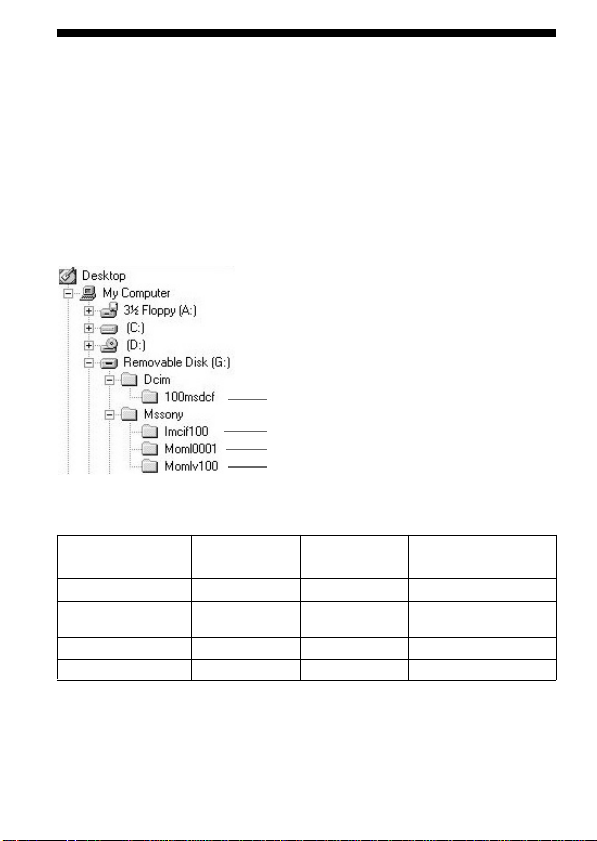
16-IT
Per gli utilizzatori di HandyCam digitali
e Cyber-shot SONY
Si possono visionare o catturare dati su “Memory Stick” su un computer
collegando questa unità ad un computer su cui è stato installato il software
del driver USB.
Per dettagli su come usare la HandyCam digitale o Cyber-shot SONY, fare
riferimento al manuale della HandyCam digitale o della Cyber-shot.
I dati su “Memory Stick” creati con una HandyCam digitale o Cyber-shot
SONY sono memorizzati con i seguenti nomi di file nelle seguenti cartelle.
Le schermate che effettivamente appaiono possono differire a seconda
dell’OS.
Modo di
registrazione
Fermo immagine
Immagini in
movimento
VOICE
E-MAIL
Nome
cartella
Dcim
Mssony
Mssony
Mssony
Nome
cartella
100msdcf
Moml0001
Momlv100
Imcif100
Nome di file
(esempio)
Dsc00001.jpg
Mov00001.mpg
Dsc00001.mpg
Dsc00001.jpg
PNota
I nomi di cartella e i nomi di file variano a seconda degli apparecchi usati.
Fare riferimento alle istruzioni per l’uso dell’apparecchio usato.
Cartella che contiene dati di fermo immagine
Cartella che contiene dati di e-mail
Cartella che contiene dati video
Cartella che contiene dati di promemoria
vocale
Funzionamento
17-IT
Uso del mouse
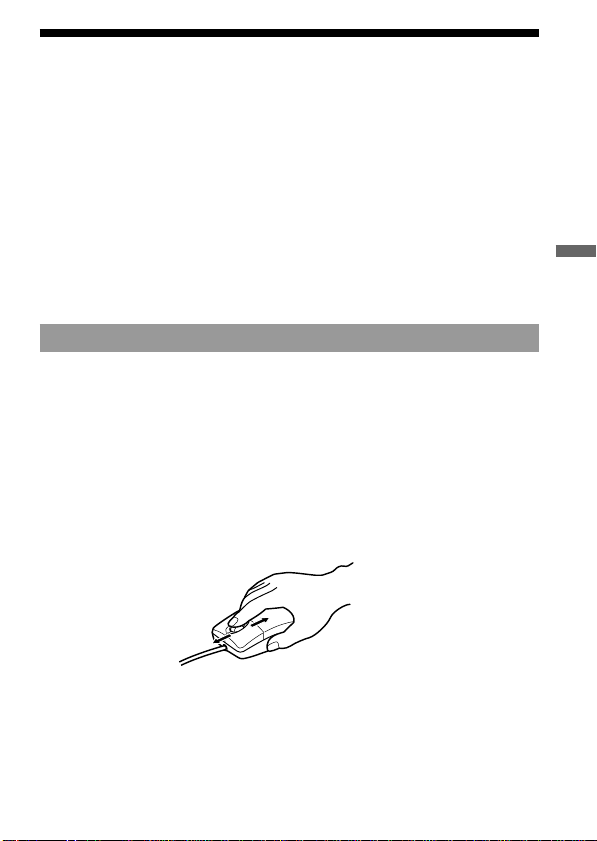
Questa unità dispone delle tre funzioni di scorrimento seguenti:
1. Scorrimento
Scorrimento su/giù facile
Scorrimento su/giù automatico
2. Scorrimento laterale automatico
3. Zoomata
PNote
• Le funzioni di scorrimento e zoomata non sono supportate su Macintosh.
• Può non essere possibile usare la funzione di scorrimento a seconda del
software applicativo usato. Fare riferimento alle istruzioni per l’uso di ciascun
software.
Scorrimento
<Scorrimento su/giù facile>
Premere il pulsante di scorrimento in avanti o indietro quando la barra
di scorrimento su/giù è visualizzata nell’applicazione.
Questo fa scorrere la finestra a salire o a scendere.
<Scorrimento su/giù automatico>
Premere il pulsante di scorrimento in avanti o indietro e trattenere il
pulsante in questo stato quando la barra di scorrimento su/giù è
visualizzata nell’applicazione.
Questo fa scorrere la finestra a salire o a scendere con movimento continuo.
18-IT
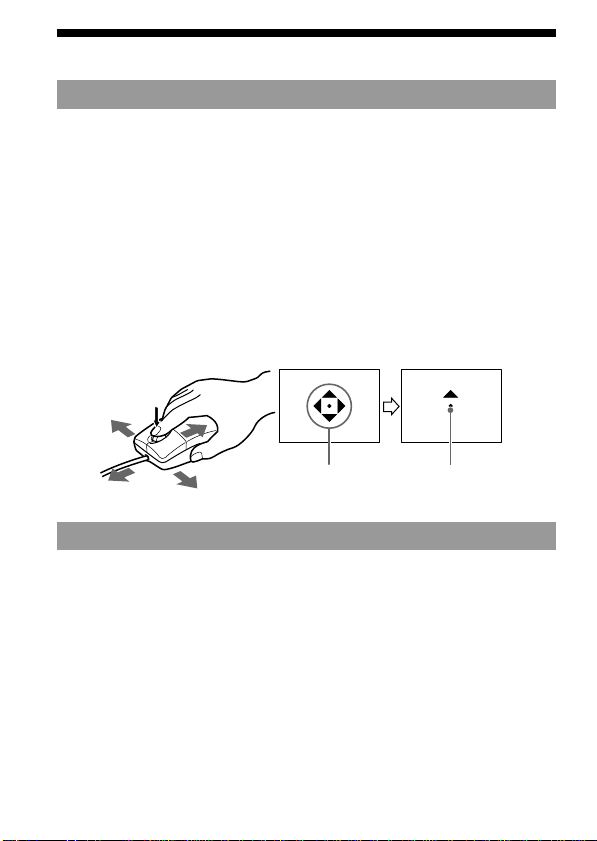
Scorrimento laterale automatico
1 Premere in basso il pulsante di scorrimento.
L’icona di scorrimento laterale automatico appare sulla barra di
scorrimento.
2 Quando appare l’icona, spostare questa unità nella direzione
in cui si vuole scorrere.
Questo permette di far scorrere grandi quantità di dati verso sinistra,
destra, alto o basso.
Per riportare il cursore alla posizione originale, premere di nuovo il
pulsante di scorrimento o fare clic con il pulsante sinistro o destro. Si
può anche impostare liberamente la velocità di scorrimento nelle
direzioni X e Y a seconda di quanto si sposta questa unità.
Zoomata
Premere il pulsante di scorrimento in avanti o indietro tenendo
premuto il tasto Ctrl della tastiera.
Questo fa ingrandire o rimpicciolire la schermata dell’applicazione.
Icona di scorrimento
laterale automatico
Indica la
direzione di
scorrimento.
Uso del mouse (continuazione)

Altre informazioni
19-IT
BAltre informazioni
Soluzione di problemi
Se si incontrano difficoltà durante l’uso di questa unità, usare la seguente
tabella per risolvere il problema. Se il problema persiste, contattare il
proprio rivenditore Sony.
Sintomo
Non è possibile installare
il software del driver USB.
Non è possibile installare
il software del driver per
“Memory Stick”.
L’icona di “Memory
Stick” non appare in
Explorer o My Computer.
(Windows)
L’icona di “Memory
Stick” non appare.
(Macintosh)
(continua alla pagina successiva)
Causa/Rimedio
•Il collegamento tra il computer e questa
unità non è corretto.
t Collegare correttamente (pagina 22).
•Un dispositivo diverso da questa unità è
collegato alla porta USB del computer.
t Scollegare o spegnere i dispositivi
USB diversi da questa unità.
•“SETUP.exe” del CD-ROM non è stato
eseguito.
t Eseguire “SETUP.exe” del CD-ROM.
•Non è inserito un “Memory Stick” in
questa unità.
t Inserire un “Memory Stick” in questa
unità.
•Il collegamento tra il computer e questa
unità non è corretto.
t Collegare correttamente (pagina 22).
•Non è inserito un “Memory Stick” in
questa unità.
t Inserire un “Memory Stick” in questa
unità.
•Il collegamento tra il computer e questa
unità non è corretto.
t Collegare correttamente (pagina 22).
•Non è inserito un “Memory Stick” in
questa unità.
t Inserire un “Memory Stick” in questa
unità.

20-IT
Soluzione di problemi (continuazione)
Sintomo
Non è possibile eseguire
lo scorrimento o la
zoomata.
Non è possibile accedere
al “Memory Stick”.
Il computer non può
riattivarsi dallo stato di
attesa o di sonno.
Causa/Rimedio
•Si sta usando software che non è
supportato per le fuzioni di scorrimento
e zoomata.
t Fare riferimento alle istruzioni per
l’uso del software.
•È attivato un altro software per il mouse.
t Disinstallare l’altro software.
•Si sta usando un Macintosh.
•Un dispositivo diverso da questa unità è
collegato alla porta USB del computer.
t Scollegare o spegnere i dispositivi
USB diversi da questa unità.
•Il “Memory Stick” è inserito in questa
unità.
t Estrarre il “Memory Stick” dall’unità
e quindi reinserirlo.
•L’impostazione di Device Manager per
la riattivazione dallo stato di attesa o di
sonno non è stata eseguita a seconda
dell’OS.
t Verificare l’impostazione di Device
Manager. Fare riferimento allo Help
dell’OS.

Altre informazioni
21-IT
Caratteristiche tecniche
Mouse
Interfaccia: Interfaccia USB
Sensore: Ottico
Velocità di trasferimento: Mass. 1,5 Mb/s
Definizione: 400 cpi
Interruttore: Pulsante sinistro/destro, pulsante di scorrimento
Consumo di corrente: In azione mass. 100 mA
In attesa mass. 500 µA
Lettore/scrittore
Interfaccia: Interfaccia USB
Velocità di trasferimento: Mass. 12 Mb/s
Consumo di corrente: In azione mass. 100 mA
In attesa mass. 500 µA
Tensione operativa: Da 4,75 V a 5,25 V (alimentazione bus)
Dimensioni: Circa 62 × 36 × 110 mm (L × A × P)
Peso: Circa 120 g (escluso il “Memory Stick”)
Specifiche ambientali:
Temperatura da 0°C a 40°C
Umidità 20-80% RH senza condensa
Computer (Windows)
OS supportati: Microsoft® Windows® 98/98SE/Windows® 2000
Professional (installazione standard)
CPU: MMX™ Pentium® da 200 MHz o più veloce
Altri dispositivi: I connettori USB devono essere presenti di serie.
Unità CD-ROM
Computer (Macintosh)
OS supportati: Mac OS 8.5.1/8.6/9.0 (installazione standard)
Altri dispositivi: I connettori USB devono essere presenti di serie.
Unità CD-ROM
Accessori in dotazione
CD-ROM (SPVD-003: driver USB)
Manuale di istruzioni
Garanzia
22-IT
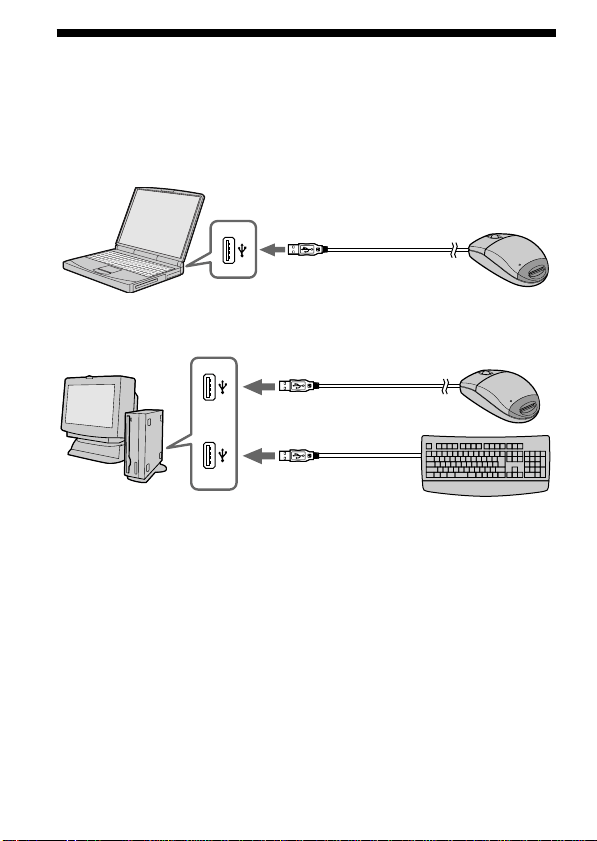
Collegamenti consigliati
Il funzionamento quando i collegamenti sono eseguiti come segue è stato
verificato.
1 Quando questa unità è collegata alla porta USB del computer
e nulla è collegato all’altra porta USB:
2 Quando una tastiera USB è collegata alla porta USB del
computer e questa unità è collegata all’altra porta:
PNote
• Il funzionamento non è garantito quando due o più dispositivi USB sono
collegati ad un singolo computer e si usa un pannello di collegamento.
• Assicurarsi di collegare questa unità alla porta USB del computer.
Il funzionamento non è garantito se viene collegata alla presa USB della
tastiera o del pannello di collegamento.
• Il funzionamento a volte non è normale a seconda dei dispositivi USB usati
simultaneamente.
• Il funzionamento su tutti i computer nell’ambiente consigliato non è garantito.
• Consigliamo di creare copie di riserva dei dati importanti.


2-NL
Nederlands
Lees, alvorens het apparaat in gebruik te nemen, de gebruiksaanwijzing
aandachtig door en bewaar deze voor eventuele naslag.
Dit apparaat is een Memory Stick lees/schrijfeenheid. Naast de lees/
schrijffuncties is het apparaat uitgevoerd als een optische muis.
U kunt dit apparaat aansluiten op een personal computer om de gegevens van
een “Memory Stick” met hoge snelheid over te brengen naar de personal
computer. Tevens kunt u hiermee de “Memory Stick” gebruiken als
verwijderbaar opslagmedium.
Wat is een “optische muis” ?
De optische muis heeft geen rollende kogel; deze muis werkt met een optische
sensor. Daarom is er geen speciale muismat nodig, want deze muis werkt op
elke ondergrond, desnoods gewoon op uw schoot, een kledingstuk e.d. De
optische muis vergt ook nauwelijks onderhoud. Gewoon even de lens
schoonvegen. En met de schuifknop van de optische muis kunt u gemakkelijk
lijsten doornemen of op schermen inzoomen.*
In deze gebruiksaanwijzing wordt beschreven hoe u dit apparaat aansluit, hoe u
het besturingsprogramma installeert en hoe u de lees/schrijfeenheid en alle
functies van de muis gebruikt.
* De schuifknop en de zoomfuncties van dit apparaat werken niet voor
Macintosh computers.
POpmerkingen
• Bij gebruik van een Macintosh computer kunt u de schuifknop-functie niet
gebruiken, omdat de muis van een Macintosh niet beschikt over afzonderlijke
linker en rechter toetsen.
• Wanneer uw computer de “Memory Stick” van dit apparaat gebruikt, kan er
niet tegelijk een “Memory Stick” van een ander apparaat in gebruik zijn. Bij
een probleem kunt u de “Memory Stick” uit dit apparaat verwijderen of het
andere “Memory Stick” apparaat uitschakelen.
• Sluit dit apparaat rechtstreeks aan op de USB-aansluitbus van uw personal
computer.
De juiste werking is niet gegarandeerd als u het apparaat aansluit op de USB-
aansluitbus van een toetsenbord of een aansluit/verdeeleenheid (hub).
• De juiste werking is niet gegarandeerd als er twee of meer USB apparaten zijn
aangesloten op een enkele personal computer en er wordt gebruik gemaakt
van een aansluit/verdeeleenheid (hub).
• Laat het apparaat niet vallen en bescherm het tegen heftige schokken.

3-NL
• Dit apparaat werkt met een beeldsensor die de beweging waarneemt. Daarom
kunt u het beter niet gebruiken op een transparante glasplaat of spiegelend
oppervlak.
• De werking wordt minder betrouwbaar als u de optische muis gebruikt op de
volgende oppervlakken:
- Spiegelende of sterk glimmende vlakken zoals een glasplaat of spiegel, of
vlakken met tekst, foto’s afbeeldingen of kleurpatronen met extreem hoog
contrast e.d.
- Oppervlakken met voortdurend repeterende identieke patronen, of
onregelmatige oppervlakken.
• De beeldsensor werkt met een erg fel LED lampje. Kijk niet recht in de
onderkant van de ingeschakelde muis.
• Gebruik dit apparaat niet onder de volgende omstandigheden. Anders kan de
werking gestoord worden of het apparaat defect raken.
- Niet te dicht bij opspattend water
- Niet in de volle zon
- Niet vlak bij een warmtebron
- Niet op plaatsen met veel vocht of stof.
• Zorg dat er geen vloeistof of kleine voorwerpen in het apparaat terechtkomen.
Als het apparaat vuil is, kunt u het schoonvegen met een zachte doek. Gebruik
nooit spiritus, benzeen, tri of andere vluchtige oplosmiddelen.
• Soms kan er bij sterke temperatuurswisselingen vocht uit de lucht op het
lensje van de optische sensor condenseren, zodat de muis niet meer goed
werkt. Veeg dan de lens zorgvuldig droog en probeer het opnieuw.
• Er kan geen vergoeding worden geboden voor eventuele verloren gegevens
als er bij opname of weergave iets mis gaat door een fout in de “Memory
Stick” en dergelijke.
• Raak de aansluitcontacten van de “Memory Stick” niet met uw vingers of met
enig metalen voorwerp aan.
• Om per ongeluk opnemen of wissen van gegevens op een “Memory Stick” te
voorkomen, zet u het schrijfbeveiligingsknopje van de “Memory Stick” in de
“Lock” stand.
• Soms kan de communicatie tussen de apparaten niet hervat worden wanneer
uw personal computer weer wordt ingeschakeld vanuit de ruststand of
stroombesparingsstand.
• Probeer niet om een “Memory Stick” te optimaliseren.
• Probeer niet de gegevens op een “Memory Stick” te comprimeren.

4-NL
“Memory Stick” en het beeldmerk zijn handelsmerken van Sony
Corporation.
Microsoft® en Windows® zijn handelsmerken of gedeponeerde handelsmerken
van Microsoft Corporation in de Verenigde Staten en/of andere landen.
Macintosh, iMac en Mac OS zijn handelsmerken van Apple Computer, Inc.
Alle andere namen van producten of bedrijven in deze gebruiksaanwijzing
kunnen de handelsmerken of gedeponeerde handelsmerken zijn van de
respectievelijke bedrijven.
Over de formattering van “Memory Sticks”
Elke “Memory Stick” is bij aflevering vanaf de fabriek al geformatteerd in een
speciaal standaardformaat. Als u een “Memory Stick” wilt formatteren, is het
aanbevolen dit te doen met het apparaat waarin u de “Memory Stick” gaat
gebruiken, om er zeker van te zijn dat de formattering compatibel is.
Waarschuwingen bij het formatteren (initialiseren) van “Memory
Sticks” met een personal computer
Let op de volgende punten bij het formatteren (initialiseren) van een “Memory
Sticks”, bijvoorbeeld met uw personal computer.
• De werking van “Memory Sticks” die zijn geformatteerd met een Windows
computer kan niet worden gegarandeerd voor alle andere “Memory Stick”
apparaten. Om een “Memory Stick” die is geformatteerd met een Windows
computer te gebruiken met dit apparaat, zult u de “Memory Stick” opnieuw
moeten formatteren met dit apparaat. Houd er echter wel rekening mee, dat
bij het formatteren alle gegevens op de “Memory Stick” verloren zullen gaan.
• De werking van “Memory Sticks” die zijn geformatteerd met een Macintosh
computer kan niet worden gegarandeerd voor andere “Memory Stick”
apparaten. Het is niet aanbevolen “Memory Sticks” te formatteren met een
Macintosh computer.

5-NL
Inhoudsopgave
Om te beginnen
Bijgeleverd toebehoren controleren ................................................................... 6
Overzicht van de onderdelen ............................................................................. 7
Installeren
Voor Windows
Het USB-besturingsprogramma installeren .............................................. 8
Het muis-besturingsprogramma installeren........................................... 10
Het “Memory Stick” besturingsprogramma installeren ...................... 12
Voor Macintosh
Het USB-besturingsprogramma installeren ............................................ 13
Bediening
Gebruik van de lees/schrijfeenheid
Voor Windows ............................................................................................ 14
Voor Macintosh ........................................................................................... 15
Voor gebruikers van een SONY digitale HandyCam of Cyber-shot .......... 16
Gebruik van de muis.......................................................................................... 17
Aanvullende informatie
Verhelpen van storingen ................................................................................... 19
Technische gegevens .......................................................................................... 21
Aanbevolen aansluitingen................................................................................. 22
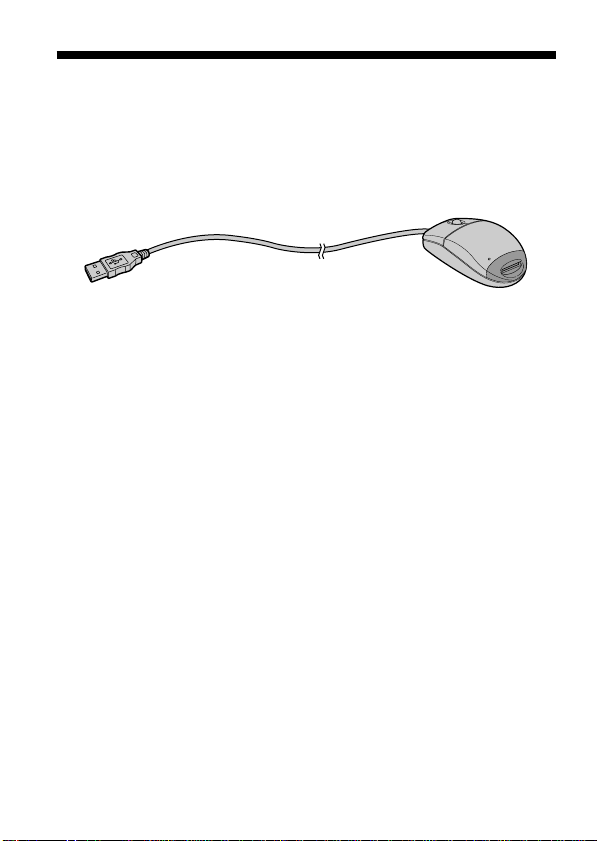
6-NL
BOm te beginnen
Bijgeleverd toebehoren controleren
Controleer of alle hieronder getoonde bijbehorende accessoires in de
verpakking aanwezig zijn. Ontbreekt er iets, neemt u dan a.u.b. contact op
met uw leverancier of met de plaatselijke technische onderhoudsdienst
van Sony.
•Memory Stick lees/schrijfeenheid (1)
•CD-ROM (met SPVD-003 USB-besturingsprogramma) (1)
(voor Windows/Macintosh)
•Gebruiksaanwijzing (1)
•GARANTIEBEWIJS (1)
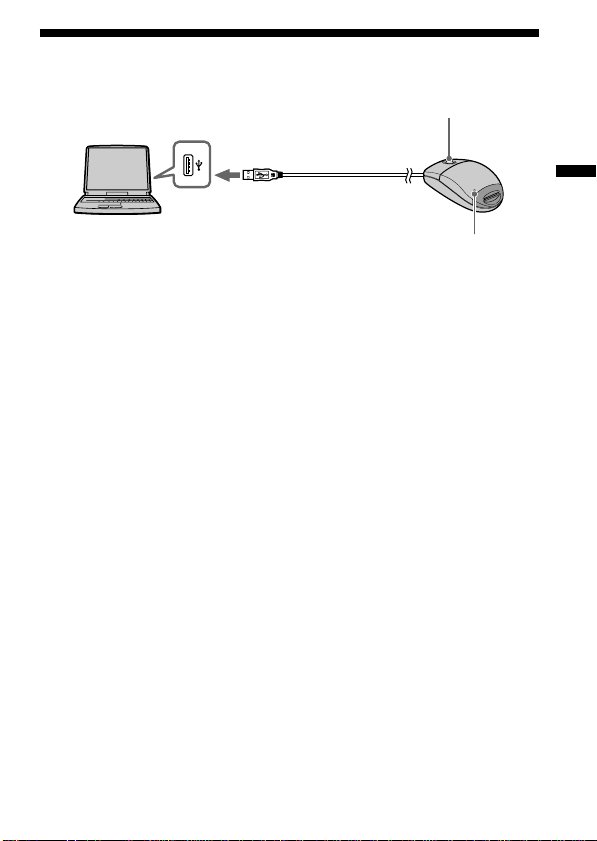
Om te beginnen
7-NL
Overzicht van de onderdelen
Steek de aansluitstekker van dit apparaat in de USB-aansluitbus van uw
personal computer (als uw PC meer dan één USB-aansluitbus heeft, kunt u
de aansluiting maken op een ervan, naar eigen keuze).
POpmerkingen
• Het toegangslampje licht op wanneer de “Memory Stick” wordt gelezen en
wanneer er gegevens op worden weggeschreven.
Verwijder nooit de “Memory Stick” en schakel nooit uw personal computer
uit terwijl het toegangslampje brandt. Anders kunnen de gegevens op de
“Memory Stick” worden aangetast of verloren gaan.
• Voor het losmaken van het apparaat van uw personal computer mag u nooit
aan de kabel trekken; pak de stekker beet en trek die los.
Toegangslampje
Aansluitstekker
Schuifknop
USB-aansluitbus
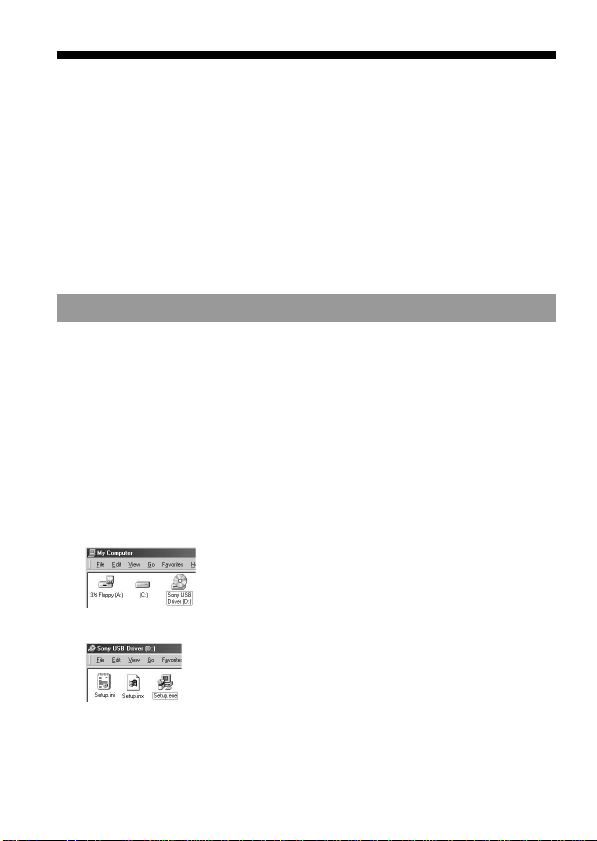
8-NL
Voor Windows
Volg de onderstaande aanwijzingen om het USB-besturingsprogramma te
installeren.
Maak de muis niet los van uw personal computer totdat de installatie
geheel voltooid is. De muis is nodig voor het installeren.
Als u de muis losmaakt van de personal computer, zal de bediening via
het toetsenbord worden uitgevoerd.
Zie tevens de gebruiksaanwijzing van uw toetsenbord.
–Voor Windows 2000–
Hierbij zult u zich voor de installatie als beheerder moeten aanmelden.
Het USB-besturingsprogramma installeren
De afbeeldingen van het monitorscherm in de volgende procedure zijn
slechts voorbeelden. De feitelijke aanblik van het scherm kan verschillen
voor de diverse besturingssystemen.
Sluit het apparaat op dit moment nog niet op uw personal computer aan.
1 Schakel uw computer in zodat Windows gestart wordt en
plaats de (bijgeleverde) CD-ROM met het USB-
besturingsprogramma in het CD-ROM station.
2 Klik op “My Computer (Deze computer)”.
3 Kies het CD-ROM station (Sony USB Driver (bijvoorbeeld: [D:]).
4 Start het Setup.exe programma.
BInstalleren
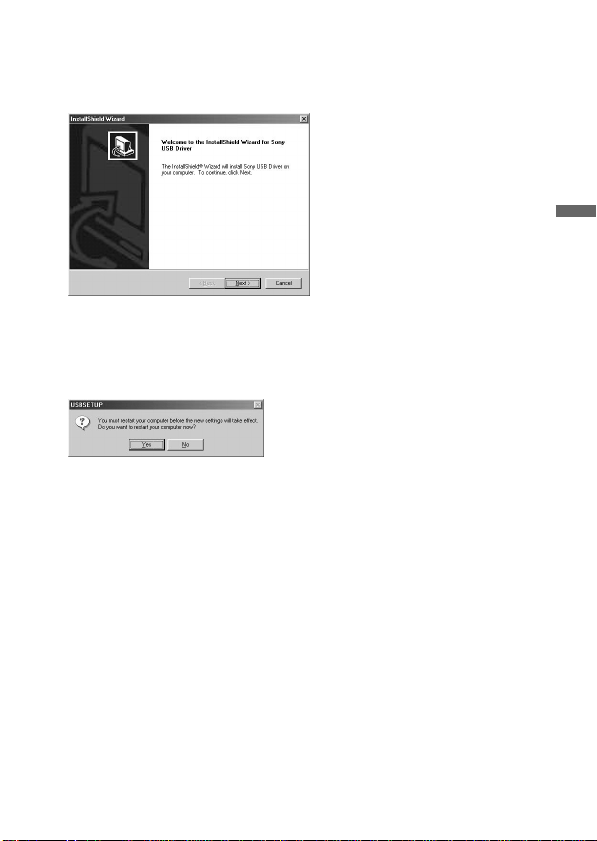
Installeren
9-NL
5 Klik op “Next (Volgende)”.
Hierna begint het installeren van het USB-besturingsprogramma.
Volg nu verder de aanwijzingen op het scherm totdat het USB-
besturingsprogramma is geïnstalleerd.
6 Na de installatie van het USB-besturingsprogramma dient u
de personal computer opnieuw te starten.
Volg de aanwijzingen op het scherm om uw personal computer te
herstarten.
7 Nadat uw personal computer weer gestart is, kunt u de CD-
ROM verwijderen.
10-NL
Het muis-besturingsprogramma installeren
8 Let op dat er geen “Memory Stick” in dit apparaat zit.
Als u dit apparaat aansluit op de USB-aansluitbus van uw personal
computer terwijl er een “Memory Stick” in het apparaat zit, zal het
installeren van het “Memory Stick” besturingsprogramma op blz. 12
automatisch beginnen nadat het muis-besturingsprogramma is
geïnstalleerd.
9 Sluit dit apparaat aan op de USB-aansluitbus van uw personal
computer.
Steek de aansluitstekker van dit apparaat in de USB-aansluitbus van uw
personal computer, zonder dat er een “Memory Stick” in het apparaat zit.
–Voor Windows 2000–
Het installeren van het muis-besturingsprogramma begint automatisch.
Ga door naar “Het “Memory Stick” besturingsprogramma installeren”
op blz. 12.
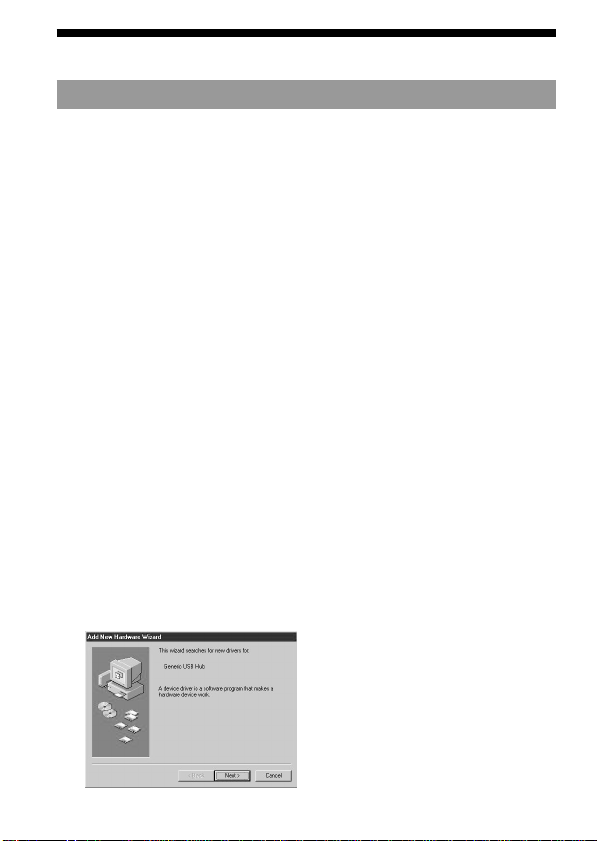
10
De Windows computer zal dit apparaat herkennen en dan
verschijnt de “Add New Hardware Wizard (Wizard Nieuwe
Hardware)” op het scherm.
Klik op “Next (Volgende)”.
Volg de aanwijzingen op het scherm om door te gaan met de installatie.
Het “Add New Hardware Wizard (Wizard Nieuwe Hardware)”
hulpprogramma voor het toevoegen van nieuwe apparatuur zal
tweemaal gestart worden, aangezien er twee verschillende
stuurprogramma’s worden geïnstalleerd. Onderbreek de installatie
niet halverwege, maar volg alle instructies voor een volledige
installatie.
Soms kunt u bij deze installatie de Windows® 98/98 Tweede editie
CD-ROM nodig hebben.
Voor Windows (vervolg)
Installeren
11-NL
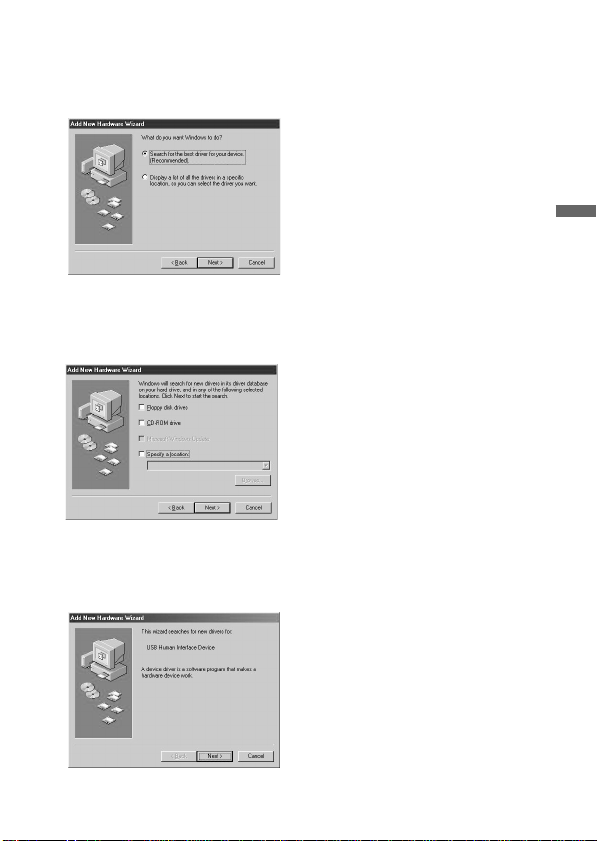
11
Kies de mogelijkheid “Search for the best driver for your
device (Recommended)(Het beste stuurprogramma voor uw
apparaat zoeken. (Aanbevolen))” en klik op “Next
(Volgende)”.
12
Klik op “Next (Volgende)” zonder de aankruisvakjes te
wijzigen.
Volg nu verder alle aanwijzingen op het scherm totdat het muis-
besturingsprogramma is geïnstalleerd.
13
Het “Add New Hardware Wizard (Wizard Nieuwe Hardware)”
hulpprogramma voor het toevoegen van nieuwe apparatuur
zal tweemaal gestart worden. Volg steeds de aanwijzingen
om het muis-besturingsprogramma te installeren.
14
Controleer of de muis naar behoren werkt.
12-NL
Het “Memory Stick” besturingsprogramma
installeren
Zorg eerst dat er geen andere USB apparatuur is aangesloten op uw
personal computer.
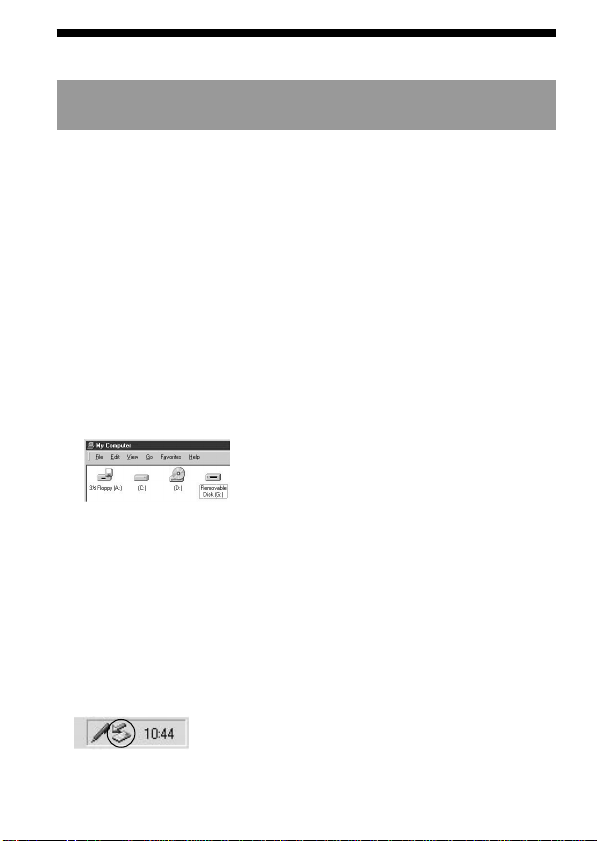
15
Plaats een “Memory Stick” (los verkrijgbaar) in dit apparaat.
Het installeren van het “Memory Stick” besturingsprogramma zal nu
automatisch beginnen.
16
Het pictogram voor het nieuw herkende
besturingsprogramma voor een “Removable disk
(uitneembare disk)” (bijvoorbeeld: [G:]) verschijnt in het
venster van “My computer (Deze computer) ”en hiermee is de
installatie van het“ Memory Stick” besturingsprogramma
voltooid.
* Overigens kan de herkenning en toevoeging van een uitneembare
disk wel even duren.
POpmerkingen
• Bij het installeren van het “Memory Stick” besturingsprogramma kan er wel
eens een mededeling op het scherm verschijnen die niet in deze
gebruiksaanwijzing staat vermeld. Volgt u dan de aanwijzingen op het
scherm.
• Voordat u dit apparaat, met een “Memory Stick” er nog in, losmaakt van de
personal computer of voordat u de “Memory Stick” verwijdert, na installatie
onder Windows®2000, klikt u eerst op het pictogram voor “Disconnect or
remove hardware (Apparatuur losmaken of verwijderen)” op de schuifbalk
van de personal computer en dan klikt u op “Stop Sony Peripheral drive”
(bijvoorbeeld: [G:]).
Voor Windows (vervolg)

Installeren
13-NL
Voor Macintosh
Bij gebruik van een Macintosh computer dient u de aansluitstekker van dit
apparaat pas aan te sluiten nadat de Macintosh computer is opgestart.
Het USB-besturingsprogramma installeren
1 Schakel uw Macintosh in zodat het Mac OS besturingssysteem
start.
2 Plaats de (bijgeleverde) CD-ROM met het USB-
besturingsprogramma in het CD-ROM station.
3 Steek de aansluitstekker van dit apparaat in de USB-
aansluitbus van uw personal computer.
4 Dubbelklik op het CD-ROM pictogram.
5 Dubbelklik op de vaste schijf met de Systeemmap om het
vaste schijf venster te openen.
6 Sleep de volgende twee Mac stuurprogrammabestanden uit
het in stap 4 geopende venster naar het Systeemmap
pictogram in het in stap 5 geopende venster. (Slepen en
neerzetten):
• Sony Peripheral USB Driver
• Sony Peripheral USB Shim
7 Het verzoek om bevestiging “Place files in Extensions Folder?
(Bestanden in Extensiemap plaatsen?)” verschijnt. Bevestig dit
met “OK”.
8 Start uw Macintosh computer opnieuw.
14-NL
BBediening
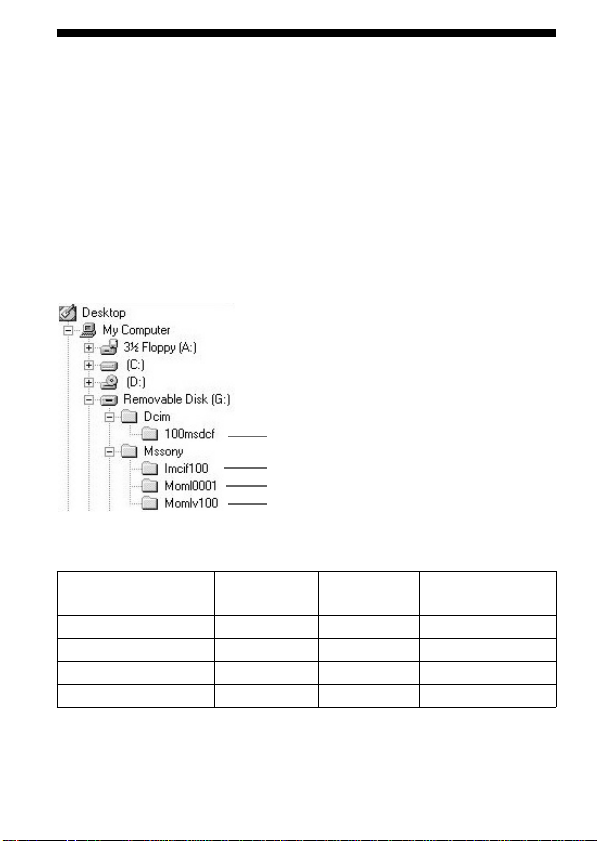
Map met stilstaande beeldgegevens
Map met e-mail gegevens
Map met video-gegevens
Map met ingesproken memogegevens
Gebruik van de lees/schrijfeenheid
Voor Windows
Let voor het inschakelen van uw personal computer goed op dat er geen
“Memory Stick” in dit apparaat aanwezig is.
Als er wel een “Memory Stick” in zit, kan het opstarten van uw computer
niet goed verlopen.
Dan zult u na het verwijderen van de “Memory Stick” uit dit apparaat uw
computer opnieuw moeten starten.
< Bediening >
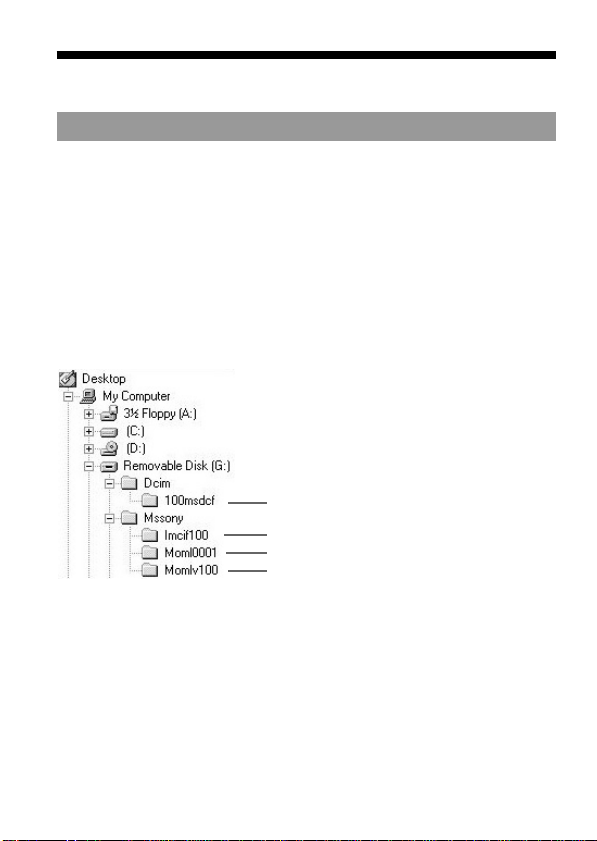
Plaats een “Memory Stick” in het apparaat en open de “Explorer
(Verkenner)” of “My Computer (Deze computer)”.
Nu wordt er een uitneembare disk toegevoegd, die u toegang biedt tot de
gegevens op de “Memory Stick”.
Het hierboven getoonde boomdiagram is slechts een voorbeeld. De feitelijke
aanblik van het scherm kan verschillen voor de diverse besturingssystemen.
Dit scherm toont een venster dat is geopend met de Verkenner.
<Verwijderen van de “Memory Stick”>
1 Sluit alle programma’s die u voor dit apparaat hebt geopend,
zoals de Verkenner.
2 Controleer of het toegangslampje niet brandt en verwijder
dan de “Memory Stick”.
Bediening
15-NL
POpmerkingen
• Zolang het toegangslampje brandt mag u nooit de “Memory Stick”
verwijderen, uw personal computer uitschakelen, of een aansluiting losmaken.
Anders kunnen de gegevens op de “Memory Stick” worden aangetast of
verloren gaan.
• Bij gebruik van Windows®2000 klikt u eerst op het pictogram voor
“Disconnect or remove hardware (Apparatuur losmaken of verwijderen)” op
de schuifbalk van de personal computer en dan klikt u op “Stop Sony
Peripheral drive (bijvoorbeeld: [G:])” alvorens u de personal computer van dit
apparaat losmaakt, terwijl er nog een “Memory Stick” in zit.
Voor Macintosh
<Bediening>
1 Wanneer u een “Memory Stick” in dit apparaat plaatst,
verschijnt er een “Memory Stick” pictogram op het werkblad.
2 Klik op het “Memory Stick” pictogram.
Dit geeft u direct toegang tot de gegevens.
Overigens kan het wel even duren voordat het “Memory Stick” pictogram
wordt aangegeven.
<Verwijderen van de “Memory Stick”>
1 Sluit alle programma’s die u voor dit apparaat hebt geopend.
2 Controleer of het toegangslampje niet brandt.
3 Sleep het “Memory Stick” pictogram van de vaste schijf naar
de Prullenbak of kies “Eject (Uitnemen)” uit het “Special
(Speciaal)” menu.
4 Verwijder nu de “Memory Stick”.
POpmerking
Soms zult u niet de gehele inhoud van een map op de “Memory Stick” in één
keer naar de vaste schijf van de Macintosh kunnen overbrengen. In dat geval
opent u eerst de map en dan kopieert u de inhoud van de map.
16-NL
Voor gebruikers van een SONY digitale
HandyCam of Cyber-shot
U kunt de gegevens van een “Memory Stick” bekijken of overnemen op
een personal computer die op dit apparaat is aangesloten en waarop het
USB-besturingsprogramma is geïnstalleerd.
Nadere bijzonderheden over de bediening van de SONY digitale
HandyCam of Cyber-shot camera kunt u vinden in de gebruiksaanwijzing
van uw digitale HandyCam of Cyber-shot camera.
De beeldgegevens die met een SONY digitale HandyCam of Cyber-shot
camera zijn vastgelegd op een “Memory Stick” zullen in de volgende
mappen en bestandsnamen worden overgenomen.
De feitelijke aanblik van dit scherm kan verschillen voor de diverse
besturingssystemen.
Opnamefunctie
Stilstaand beeld
Bewegende beelden
VOICE (spraak)
E-MAIL
Naam map
Dcim
Mssony
Mssony
Mssony
Naam map
100msdcf
Moml0001
Momlv100
Imcif100
Bestandsnaam
(bijvoorbeeld)
Dsc00001.jpg
Mov00001.mpg
Dsc00001.mpg
Dsc00001.jpg
POpmerking
De namen van deze mappen en bestanden kunnen wel eens verschillen,
afhankelijk van de apparatuur die u gebruikt. Zie voor nadere bijzonderheden
de gebruiksaanwijzing van de betreffende apparatuur.
Map met stilstaande beeldgegevens
Map met e-mail gegevens
Map met video-gegevens
Map met ingesproken memogegevens
Bediening
17-NL
Gebruik van de muis
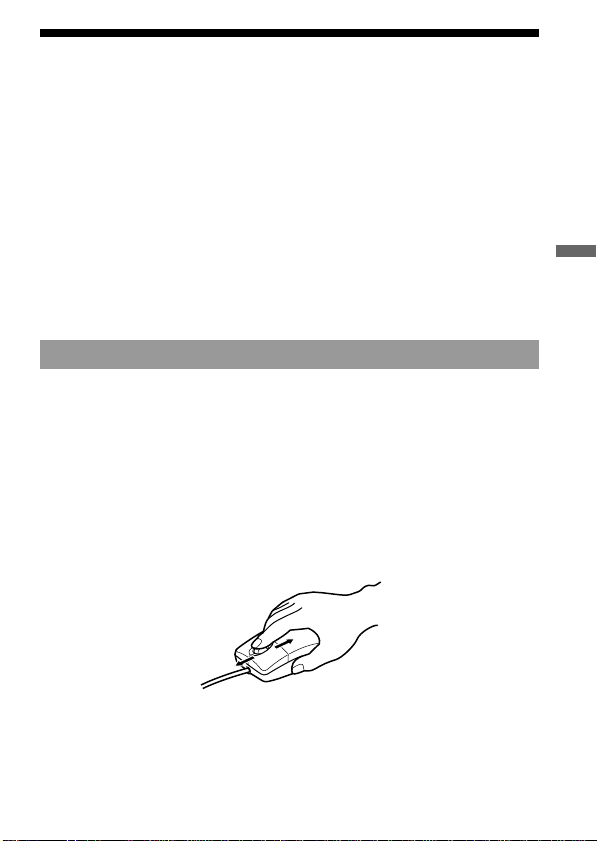
De schuifknop van de muis biedt u de volgende drie functies:
1. Doornemen van een lijst
Eenvoudig op/neer doorlopen
Automatisch op/neer doorlopen
2. Automatisch verschuiven
3. In/uit-zoomen
POpmerkingen
• De schuifknop en de zoomfuncties van dit apparaat werken niet voor
Macintosh computers.
• De schuifknopfuncties zullen niet met elk programma even goed werken.
Zie ook de handleiding van het betreffende programma.
Doornemen van een lijst
<Eenvoudig op/neer doorlopen>
Druk de schuifknop naar voren of naar achteren wanneer er een op/
neer schuifbalk in het toepassingsprogramma verschijnt.
Daarmee zal de tekst omhoog of omlaag door het venster lopen.
<Automatisch op/neer doorlopen>
Druk de schuifknop naar voren of naar achteren en houd de
schuifknop in die stand gedrukt wanneer er een op/neer schuifbalk in
het toepassingsprogramma verschijnt.
Daarmee zal de tekst automatisch omhoog of omlaag door het venster blijven
lopen.
18-NL
Automatisch verschuiven
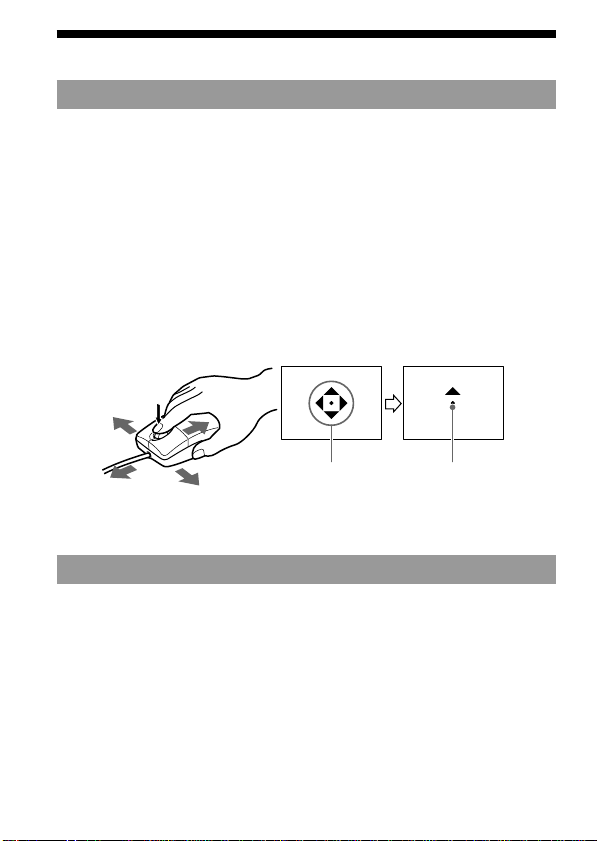
1 Druk de schuifknop omlaag.
Nu verschijnt er een automatisch schuifpictogram op de schuifbalk.
2 Wanneer het pictogram verschijnt, verplaatst u de gehele
muis in de gewenste richting.
Dan kunt u een grote hoeveelheid gegevens tegelijk naar links, rechts,
omhoog of omlaag verplaatsen.
Om de cursor terug te zetten op de oorspronkelijke plaats, drukt u
nogmaals op de schuifknop of klikt u op de linker of rechter muistoets.
Bovendien kunt u de snelheid in de X of Y richting ook bepalen, door
de mate waarin u de muis verplaatst.
In/uit-zoomen
Druk de schuifknop naar voren of naar achteren terwijl u de Ctrl
toets op het toetsenbord ingedrukt houdt.
Hierdoor kunt u het toepassingsprogramma op het scherm vergroten of
verkleinen.
Pictogram voor
automatisch
verschuiven
Hier wordt de
automatische
verschuifrichting
aangegeven.
Gebruik van de muis (vervolg)

Aanvullende informatie
19-NL
BAanvullende informatie
Verhelpen van storingen
Mocht u problemen met de werking of de bediening van het apparaat
hebben, neem dan eerst de onderstaande lijst met controlepunten even
door. Is het probleem aan de hand hiervan niet te verhelpen, raadpleeg
dan uw Sony handelaar.
Probleem
Het USB-
besturingsprogramma is
niet goed te installeren.
Het “Memory Stick”
besturingsprogramma is
niet goed te installeren.
Het “Memory Stick”
pictogram verschijnt niet
in de Verkenner of Deze
computer.
(bij een Windows
computer)
Het “Memory Stick”
pictogram verschijnt niet.
(bij een Macintosh
computer)
(Lees verder op de volgende bladzijde)
Oorzaak/Oplossing
•Er is iets mis met de aansluiting tussen
de personal computer en dit apparaat.
t Zorg voor een goede aansluiting (zie
blz. 22).
•Naast dit apparaat is er nog een ander
apparaat aangesloten op een USB-
aansluitbus van uw personal computer.
t Maak alle USB-apparatuur los of
schakel deze uit, behalve dit apparaat.
•Het “SETUP.exe” programma van de
CD-ROM is nog niet uitgevoerd.
t Start eerst het “SETUP.exe”
programma van de CD-ROM.
•Er is geen “Memory Stick” in dit
apparaat aanwezig.
t Plaats een “Memory Stick” in dit
apparaat.
•Er is iets mis met de aansluiting tussen
de personal computer en dit apparaat.
t Zorg voor een goede aansluiting (zie
blz. 22).
•Er is geen “Memory Stick” in dit
apparaat aanwezig.
t Plaats een “Memory Stick” in dit
apparaat.
•Er is iets mis met de aansluiting tussen
de personal computer en dit apparaat.
t Zorg voor een goede aansluiting (zie
blz. 22).
•Er is geen “Memory Stick” in dit
apparaat aanwezig.
t Plaats een “Memory Stick” in dit
apparaat.

20-NL
Verhelpen van storingen (vervolg)
Probleem
Het doorlopen,
verschuiven of in/uit-
zoomen lukt niet.
De gegevens op de
“Memory Stick” zijn niet
toegankelijk.
De personal computer
kan niet worden
ingeschakeld vanuit de
ruststand of
stroombesparingsstand.
Oorzaak/Oplossing
• Het programma dat u gebruikt is
wellicht niet geschikt voor deze functies.
t Zie voor nadere bijzonderheden de
handleiding van het betreffende
programma.
• Er is een ander muisprogramma actief.
t Sluit of verwijder het andere muis-
besturingsprogramma.
• Deze functies werken niet op een
Macintosh computer.
• Naast dit apparaat is er nog een ander
apparaat aangesloten op een USB-
aansluitbus van uw personal computer.
t Maak alle USB-apparatuur los of
schakel deze uit, behalve dit
apparaat.
• Er is een “Memory Stick” in dit
apparaat aanwezig.
t Verwijder de “Memory Stick”
eenmaal uit dit apparaat en steek
hem dan weer in.
• De instelling in het Apparaatbeheer
voor hervatting vanuit de ruststand of
stroombesparingsstand is niet juist voor
dit besturingssysteem.
t Controleer de instelling van het
Apparaatbeheer. Raadpleeg de
schermhulp van het
besturingssysteem.

Aanvullende informatie
21-NL
Technische gegevens
Muis
Aansluiting: USB aansluit-interface
Plaatssensor: optisch
Gegevensoverdracht: maximaal 1,5 Mb/seconde
Resolutie: 400 cpi
Schakelaars: linker/rechter toets, schuifknop
Stroomverbruik: actief maximaal 100 mA
ruststand maximaal 500 µA
Lees/schrijfeenheid
Aansluiting: USB aansluit-interface
Gegevensoverdracht: maximaal 12 Mb/seconde
Stroomverbruik: actief maximaal 100 mA
ruststand maximaal 500 µA
Bedrijfsspanning: 4,75 V tot 5,25 V (USB stroomvoorziening)
Afmetingen: ca. 62 × 36 × 110 mm (b/h/d)
Gewicht: ca. 120 g (gram) (zonder “Memory Stick”)
Omgevingsomstandigheden:
temperatuur 0°C tot 40°C
vocht 20 - 80% relatieve vochtigheidsgraad, zonder condensatie
Personal computer (Windows)
Geschikt voor besturingssystemen:
Microsoft® Windows® 98/98 Tweede editie/Windows®2000
Professional (standaard installatie)
Processor: MMX™ Pentium® 200 MHz of sneller
Andere vereisten: USB-aansluiting, standaard uitvoering
CD-ROM station
Personal computer (Macintosh)
Geschikt voor besturingssystemen: Mac OS 8.5.1/8.6/9.0 (standaard
installatie)
Andere vereisten: USB-aansluiting, standaard uitvoering
CD-ROM station
Bijgeleverd toebehoren
CD-ROM (met SPVD-003 USB-besturingsprogramma)
Gebruiksaanwijzing
Garantiebewijs
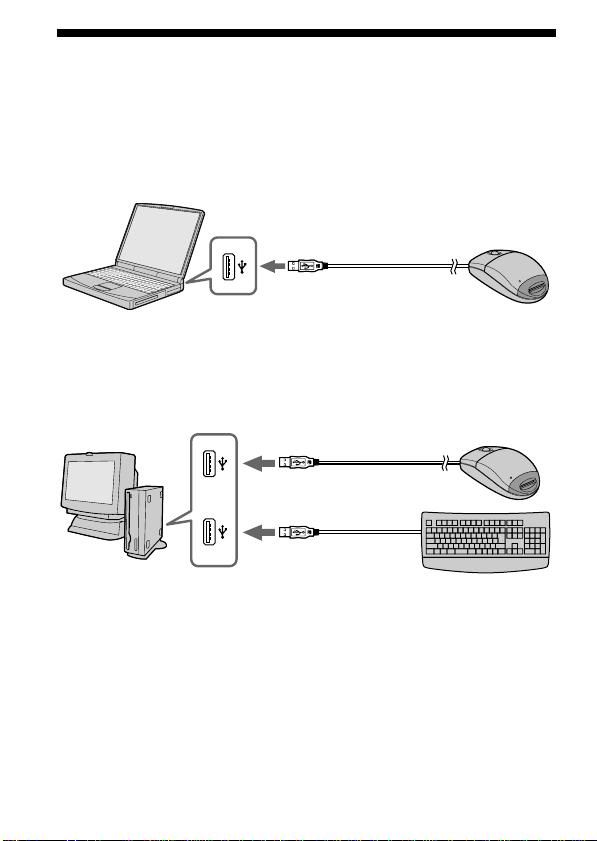
22-NL
Aanbevolen aansluitingen
De juiste werking is vrijwel altijd verzekerd bij de volgende
aansluitmethoden.
1 Als dit apparaat is aangesloten op de USB-aansluitbus van de
personal computer en er is niets anders aangesloten op de
andere USB-aansluitbus:
2 Als er een USB-toetsenbord is aangesloten op de USB-
aansluitbus van de personal computer en dit apparaat is
aangesloten op de andere aansluitbus:
POpmerkingen
• De juiste werking is niet gegarandeerd als er twee of meer USB apparaten zijn
aangesloten op een enkele personal computer, met behulp van een aansluit/
verdeeleenheid (hub).
• Sluit dit apparaat rechtstreeks aan op de USB-aansluitbus van uw personal
computer.
De juiste werking is niet gegarandeerd als u het apparaat aansluit op de USB-
aansluitbus van een toetsenbord of een aansluit/verdeeleenheid (hub).
• Er kan wel eens iets mis gaan in de werking als er andere USB-apparaten
gelijktijdig in gebruik zijn.
• De juiste werking is niet gegarandeerd voor alle computers die aan de
gestelde systeemvereisten voldoen.
• Het is aanbevolen om belangrijke gegevens altijd eerst veilig te stellen.


2-ES
Español
Antes de utilizar la unidad, lea detenidamente este manual de
instrucciones, y consérvelo para futuras referencias.
Esta unidad es un lector/escritor de Memory Stick. Este lector/escritor posee
una función de ratón óptico.
Usted podrá conectar esta unidad a su PC para transferir a gran velocidad datos
de un “Memory Stick” al PC. Usted también podrá utilizar el “Memory Stick”
como unidad extraíble.
¿Qué es “ratón óptico”?
El ratón óptico no utilice no utiliza bola trazadora sino un sensor óptico. No
necesita esterilla especial para ratón, y podrá utilizarse sobre su muslo o ropa.
El mantenimiento es fácil. Limpie simplemente la lente. La palanca de
desplazamiento de la pantalla del ratón óptico le permitirá desplazar fácilmente
la pantalla.*
En este manual se describe cómo conectar esta unidad, cómo instalar el
controlador, cómo utilizar el lector/escritor, y cómo usar el ratón óptico.
* Las funciones de desplazamiento y ampliación no podrán utilizarse en
Macintosh.
PNotas
• Cuando utilice un Macintosh, no podrá usar la función de desplazamiento
porque el ratón para Macintosh no posee botones izquierdo y derecho.
• Cuando realice el acceso al “Memory Stick” de esta unidad, su PC no podrá
acceder a otros dispositivos de “Memory Stick” al mismo tiempo. Extraiga el
“Memory Stick” de esta unidad o desconecte la alimentación de los demás
dispositivos de “Memory Stick”.
• Cerciórese de conectar esta unidad al puerto USB del PC.
La operación no se garantizará si realiza la conexión al puerto USB del teclado
o de un nodo central.
• La operación no se garantizará si conecta dos o más dispositivos USB a un solo
PC, y si utiliza un nodo central.
• No someta esta unidad a golpes fuertes.
• Esta unidad utiliza un sensor óptico. Por lo tanto, evite utilizarla sobre un
vidrio transparente o superficies brillantes.

3-ES
• El rendimiento de identificación se reducirá cuando utilice el ratón en las
superficies siguientes:
- Superficies reflectoras o brillantes, como espejos o vidrios, o superficies con
texto/gráficos/fotografías/patrones de colores que posean cambios
excesivos.
- Superficies que posean patrones continuos similares, o superficies muy
desiguales.
• En la operación del sensor de identificación se utiliza un diodo
electroluminiscente (LED) brillante. Por lo tanto, no observe directamente la
luz de la parte posterior.
• No utilice este producto en los lugares siguientes. Si lo hiciese, podría causar
un mal funcionamiento.
- Lugares sometidos a salpicaduras de agua
- Lugares sometidos a la luz solar directa
- Lugares cercanos a aparatos de calefacción
- Lugares húmedos o polvorientos
• Evite que dentro de la unidad entren líquidos u objetos metálicos. Si la caja se
ensucia, frótela con un paño suave. No utilice nunca bencina, alcohol,
diluidor de pintura, ni otros disolventes.
• Es posible que a veces se condense humedad en la lente del sensor debido a
los cambios repentinos de temperatura, causando problemas de operación.
Cuando suceda esto, frote la lente del sensor y pruebe de nuevo.
• El contenido de los datos no podrá compensarse si la grabación o la
reproducción no se realiza debido a un mal funcionamiento, como un error del
“Memory Stick”.
• No toque los terminales del “Memory Stick” con sus dedos ni con objetos
metálicos.
• Para evitar la grabación o el borrado de datos de un “Memory Stick”, ponga el
mando de protección contra escritura en “Lock”.
• El estado de las comunicaciones no se restablecerá a veces aunque su PC se
restablezca del estado de espera o del del de reposo.
• No optimice los “Memroy Stick”.
• No comprima los datos de los “Memory Stick”.

4-ES
“Memory Stick” y son marcas comerciales de Sony Corporation.
Microsoft® y Windows® son marcas registradas o comerciales de Microsoft
Corporation, en EE.UU. y/u otros países.
Macintosh, iMac, y Mac OS son marcas comerciales de Apple Computer, Inc.
Todos los demás nombres de compañías y de productos mencionados aquí
pueden ser marcas registradas o comerciales de sus respectivas compañías.
Acerca del formateo de un “Memory Stick”
Los “Memory Stick” salen de la fábrica formateados con formato estándar
especial. Cuando formatee un “Memory Stick”, le recomendamos que lo haga
en el dispositivo que esté utilizando para que sea compatible cuando se utilice
en un dispositivo compatible con “Memory Stick”.
Precauciones al formatear un “Memory Stick” en su PC
Preste atención a los puntos siguientes cuando formatee un “Memory Stick” en
el PC que esté utilizando.
• La operación de los “Memory Stick” formateados con PC Windows no se
garantiza en un dispositivo compatible con “Memory Stick”. Para utilizar un
“Memory Stick” que haya sido formateado con un PC Windows, el “Memory
Stick” deberá reformatearse en el dispositivo compatible con “Memory Stick”.
Tenga en cuenta que, en este caso, todos los datos almacenados en el “Memory
Stick” se perderán.
• El “Memory Stick” formateado en un Macintosh es posible que no pueda
utilizarse en un dispositivo compatible con “Memory Stick”. No formatee el
“Memory Stick” en un Macintosh.

5-ES
Índice
Antes de comenzar
Comprobación de los accesorios ........................................................................ 6
Identificación de partes ....................................................................................... 7
Instalación
Para Windows
Instalación del software del controlador USB .......................................... 8
Instalación del software del controlador del ratón ................................ 10
Instalación del software del controlador del “Memory Stick” ............. 12
Para Macintosh
Instalación del software del controlador USB ........................................ 13
Operación
Utilización del lector/escritor
Para Windows ............................................................................................. 14
Para Macintosh ............................................................................................ 15
Para los usuarios de cámaras digitales HandyCam y Cyber-shot SONY
........................................................................................... 16
Utilización del ratón ........................................................................................... 17
Información adicional
Solución de problemas....................................................................................... 19
Especificaciones .................................................................................................. 21
Conexiones recomendadas................................................................................ 22
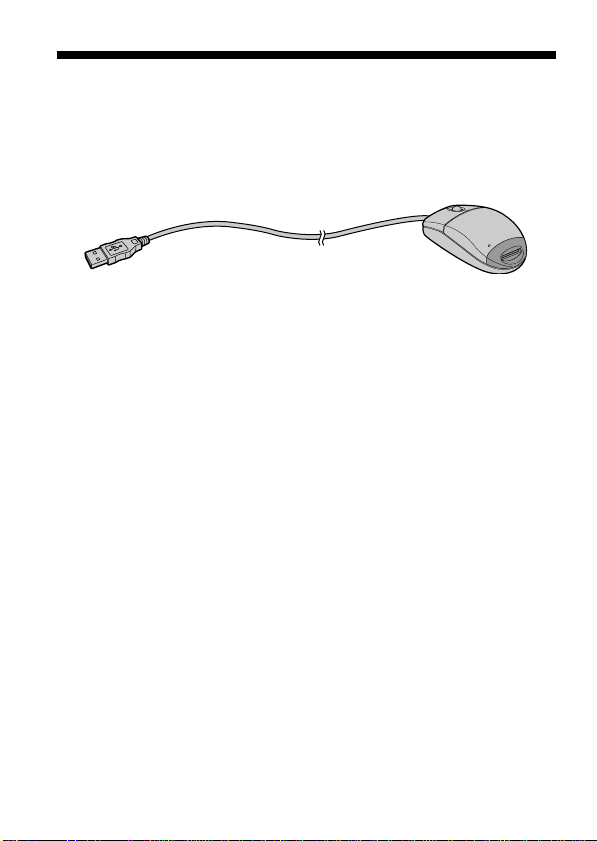
6-ES
BAntes de comenzar
Comprobación de los accesorios
Compruebe si ha recibido todos los accesorios indicados a continuación. Si
falta alguno, póngase en contacto con el establecimiento de adquisición, o
con un centro de información técnica Sony.
•Lector/escritor de Memory Stick (1)
•CD-ROM (Controlador SPVD-003 USB) (1)
(para Windows/Macintosh)
•Manual (1)
•TARJETA DE GARANTÍA (1)
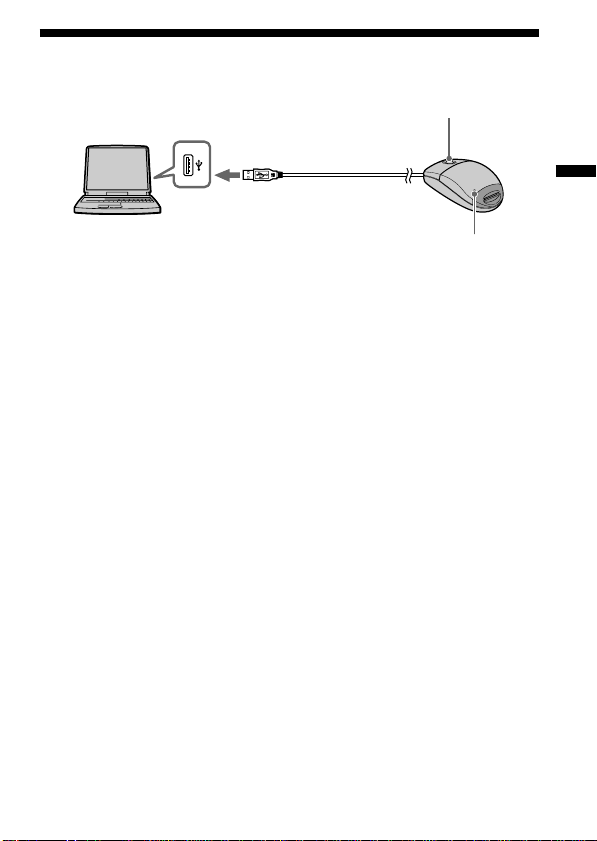
Antes de comenzar
7-ES
Identificación de partes
Inserte el conector de esta unidad en el puerto USB de su PC (en cualquiera
de los conectores USB del PC, si éste posee más de un puerto USB).
PNotas
• La lámpara indicadora de acceso permanecerá encendida mientras esté
leyéndose el “Memory Stick”.
Mientras la lámpara indicadora de acceso esté encendida, no extraiga nunca el
“Memory Stick”, no desconecte la alimentación de su PC, ni desconecte el
conector. Si lo hiciese, podría dañar los datos del “Memory Stick”.
• Cuando desconecte esta unidad de su PC, no la sujete por su cable, tómela por
su conector.
Lámpara indicadora
de acceso
Conector
Botón de
desplazamiento
Puerto USB
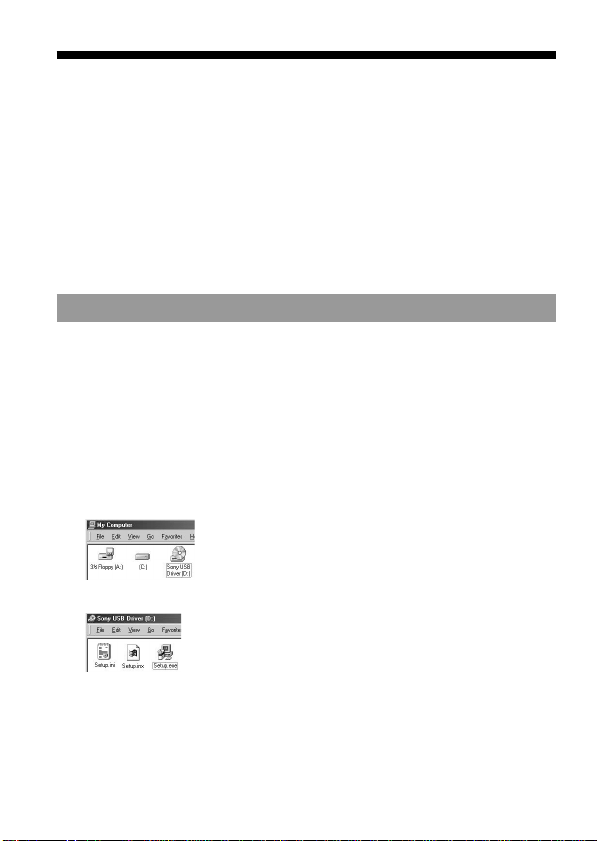
8-ES
Para Windows
Para instalar el software del controlador USB, siga los procedimientos
indicados a continuación.
No desconecte el ratón de su PC mientras no haya completado la
instalación. Usted necesitará el ratón para la instalación.
Cuando desconecte el ratón de su PC, la operación se realizará desde el
teclado.
Con respecto al teclado, consulte el manual de instrucciones.
–Para Windows 2000–
Usted tendrá que entrar utilizando los privilegios del administrador.
Instalación del software del controlador USB
Las pantallas mostradas en el procedimiento siguiente son ejemplos. Las
pantallas reales diferirán de acuerdo con el sistema operativo.
No conecte esta unidad a su PC en este momento.
1 Conecte la alimentación de su máquina para ejecutar
Windows, e inserte el CD-ROM del software del controlador
USB (suministrado) en la unidad para el mismo.
2 Abra “My Computer”.
3 Abra la unidad del CD-ROM (Sony USB Driver (p. ej., [D:]))
4 Inicie Setup.exe.
BInstalación
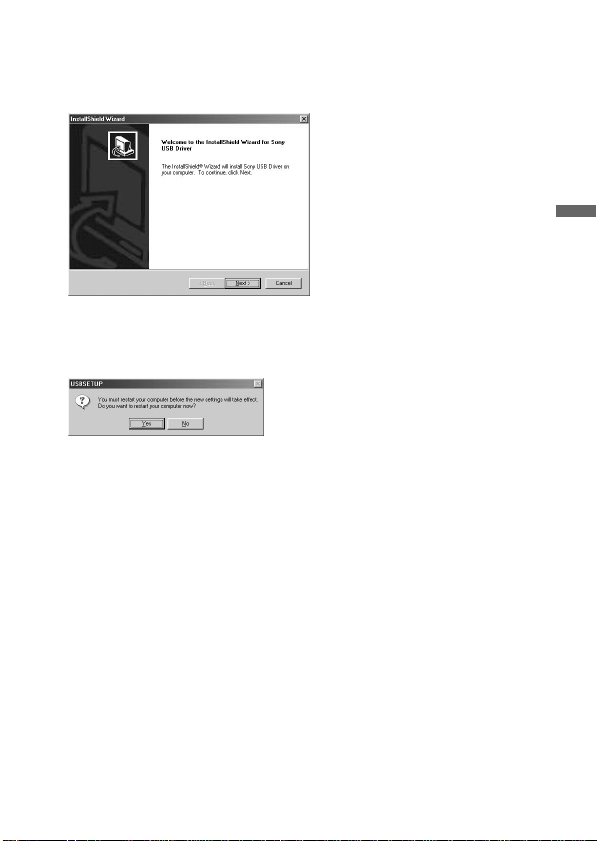
Instalación
9-ES
5 Haga clic en “Next”.
Esto iniciará la instalación del controlador USB.
Siga las instrucciones de la pantalla hasta finalizar la instalación del
software del controlador USB.
6 Después de haber instalado el software del controlador USB,
reinicie su PC.
Siga las instrucciones de la pantalla para reiniciar su PC.
7 Después de haber reiniciado su PC, extraiga el CD-ROM.
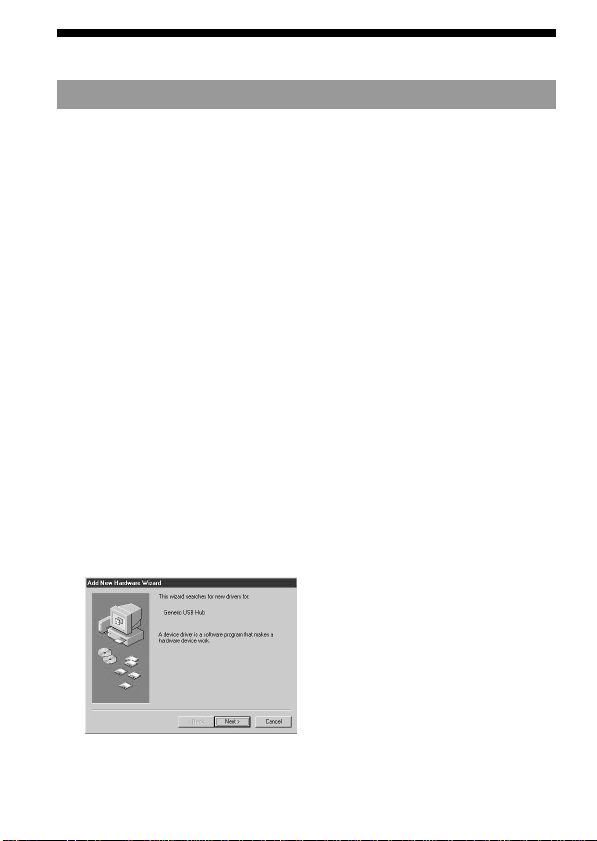
10-ES
Para Windows (continuación)
Instalación del software del controlador del ratón
8 Cerciórese de que haya un “Memory Stick” en esta unidad.
Si conecta el puerto USB de su PC a esta unidad con un “Memory
Stick” insertado, el software de instalación del controlador del
“Memory Stick” (página 12) se ejecutará después de haberse finalizado
su instalación.
9 Conecte el puerto USB de su PC a esta unidad.
Conecte el conector de esta unidad a su PC sin insertar un “Memory
Stick”.
–Para Windows 2000–
Se iniciará automáticamente la instalación del software del
controlador el ratón.
Vaya a la sección “Instalación del software del controlador del
“Memory Stick”” de la página 12.
10
El PC de Windows reconocerá esta unidad, y se iniciará “Add
New Hardware Wizard”.
Haga clic en “Next”.
Para finalizar la instalación, siga las instrucciones de la pantalla.
“Add New Hardware Wizard” se iniciará dos veces porque se
instalarán dos controladores. No cancele la instalación en medio, sino
complétela.
Es posible que, necesite el CD-ROM Windows® 98/98SE para esta
instalación.
.
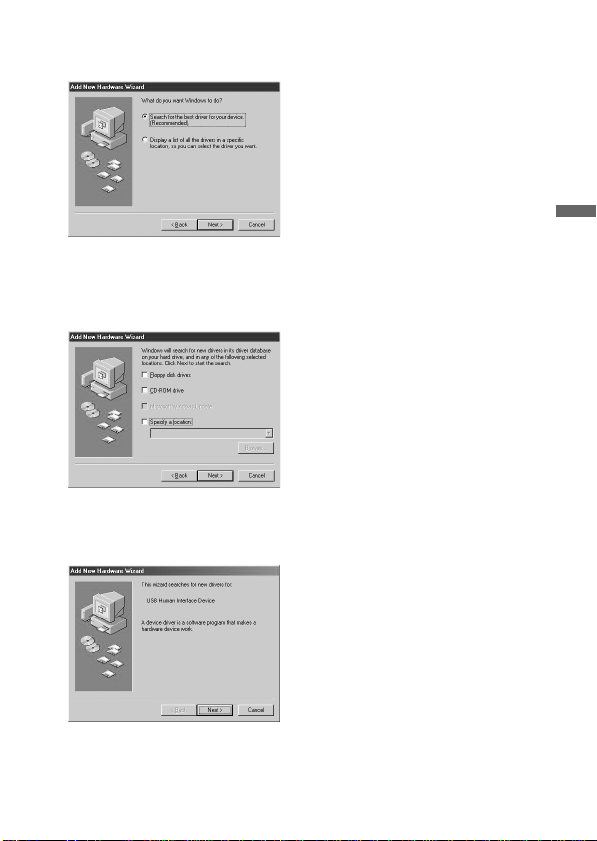
Instalación
11-ES
11
Seleccione “Search for the best driver for your drive
(Recommended)” y haga clic en “Next”.
12
Haga clic en “Next” sin cambiar los ajustes del cuadro de
verificación.
Siga las instrucciones de la pantalla hasta finalizar la instalación del
software del controlador del ratón.
13
“Add New Hardware Wizrd” se iniciará dos veces. Siga las
instrucciones de la pantalla hasta finalizar la instalación del
software del controlador del ratón.
14
Compruebe si funciona el ratón.
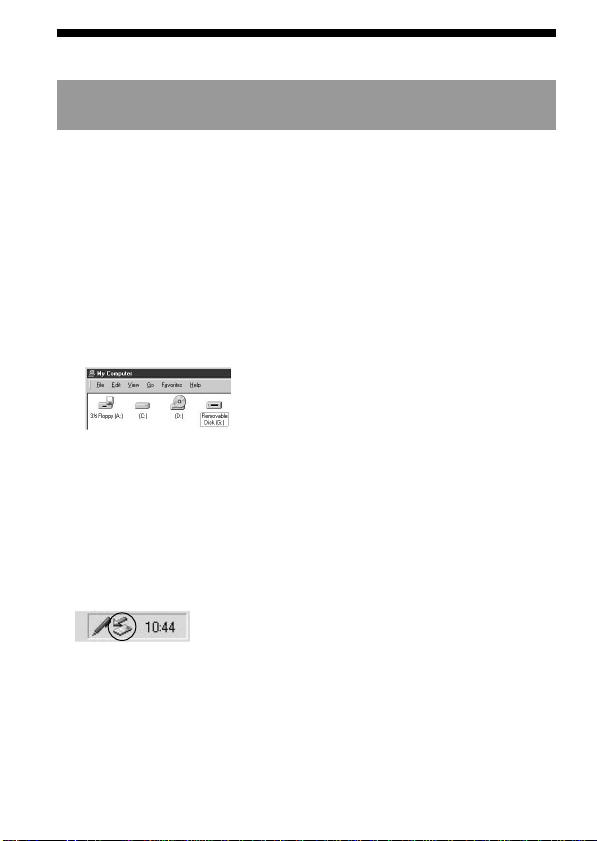
12-ES
Instalación del software del controlador del
“Memory Stick”
Cerciórese de que no haya otros dispositivos USB conectados a su PC.
15
Inserte un “Memory Stick” (opcional) en esta unidad.
La instalación del software del controlador del “Memory Stick” se
iniciará automáticamente.
16
El icono del nuevo icono identificado “Removable disk (p. ej.,
[G:])” se visualizará en la ventana “My Computer”, y finalizará
la instalación del controlador del “Memory Stick”.
* Tenga en cuenta que la instalación del disco extraíble tardará cierto
tiempo.
PNotas
• Cuando instale el software del controlador del “Memory Stick”, en la pantalla
puede aparecer un mensaje no descrito en este manual. Cuando suceda esto,
siga las instrucciones de la pantalla.
• Antes de desconectar esta unidad de su PC con un “Memory Stick” insertado,
o de extraer el “Memory Stick” después de haber finalizado la instalación de
Winows® 2000, haga clic en el icono “Disconnect or remove hardware” de la
barra de desplazamiento de su PC, y haga clic en “Stop Sony Peripheral drive
(ex: [G:])”.
Para Windows (continuación)

Instalación
13-ES
Para Macintosh
Para utilizar un Macintosh, conecte el conector de esta unidad después de
haber iniciado su Macintosh.
Instalación del software del controlador USB
1 Conecte la alimentación de su Macintosh para iniciar Mac OS.
2 Inserte el CD-ROM del software del controlador USB
(suministrado) en la unidad para el mismo.
3 Conecte el conector de esta unidad al puerto USB de su PC.
4 Haga doble clic en el icono de la unidad de CD-ROM.
5 Haga doble clic en el icono del disco duro que contenga la
carpeta System Folder para abrir la ventana del disco duro.
6 Arrastre los dos archivos de controladores Mac de la ventana
abierta en el paso 4 hasta System Fólder de la ventana abierta
en el paso 5. (Arrastrar y colocar):
• Sony Periperal USB Driver
• Sony Peripheral USB Shim
7 Se visualizará el mensaje “Place files in Extensions Folder?”.
Seleccione “OK”.
8 Reinicie su Macintosh.
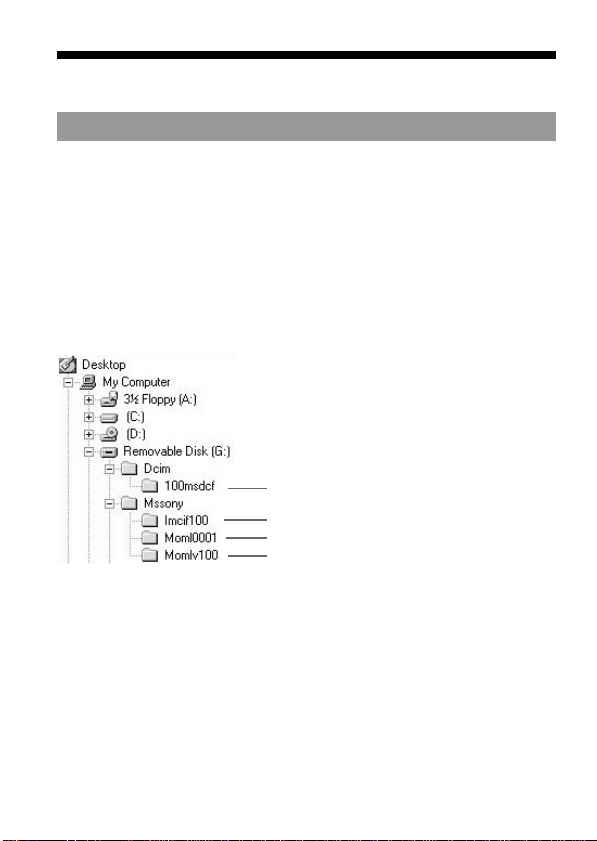
14-ES
BOperación
Utilización del lector/escritor
Para Windows
Antes de conectar la alimentación de su PC, cerciórese de que no haya
“Memory Stick” en esta unidad.
Si hay un “Memory Stick” en esta unidad, quizás no pueda iniciar su PC.
En este caso, reinicie su PC después de extraer el “Memory Stick” de esta
unidad.
<Forma de utilización>
Inserte el “Memory Stick” en la unidad y abra “Explorer” o “My
Computer”.
El disco extraíble se configurará de nuevo para que usted pueda tener acceso a
los datos del “Memory Stick”.
La pantalla mostrada arriba es un ejemplo. La pantalla real puede diferir de
acuerdo con el sistema operativo.
Esta pantalla muestra una ventana abierta con el Explorer.
<Extracción del “Memory Stick”>
1 Cierre el software, como el Explorer, que esté ejecutando con
esta unidad.
2 Cerciórese de que la lámpara de acceso no esté encendida, y
después extraiga el “Memory Stick”.
Carpeta que contiene datos de imágenes fijas
Carpeta que contiene datos de e-mail
Carpeta que contiene datos de vídeo
Carpeta que contiene datos vocales de
memorando
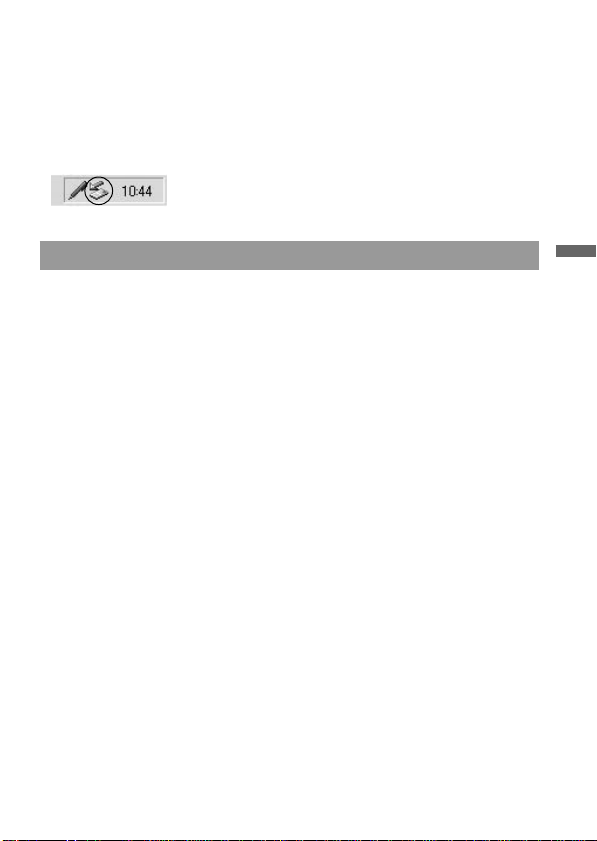
Operación
15-ES
PNotas
• Cuando la lámpara de acceso esté encendida, no extraiga nunca el “Memory
Stick”, desconecte la alimentación de su PC, ni el conector. Si lo hiciese podría
dañar los datos del “Memory Stick”.
• Cuando utilice Windows® 2000, haga clic en el icono “Disconnect or remove
hardware” de la barra de desplazamiento de su PC, y después en “Stop Sony
Peripheral drive (ex. [G:])” antes de desconectar su PC de la unidad con el
“Memory Stick” insertado.
Para Macintosh
<Forma de utilización>
1 Cuando inserte un “Memory Stick” en esta unidad, en el
escritorio aparecerá el icono del “Memory Stick”.
2 Abra el icono del “Memory Stick”.
Usted tendrá acceso a los datos.
Tenga en cuenta que la visualización del icono del “Memory Stick” tardará
cierto tiempo.
<Extracción del “Memory Stick”>
1 Cierre el software que esté ejecutándose para esta unidad.
2 Cerciórese de que la lámpara indicadora de acceso no esté
encendida.
3 Mueva el icono del “Memory Stick” del disco duro a la
papelera o seleccione “Eject” del menú “Special”.
4 Extraiga el “Memory Stick”.
PNota
Usted quizás no pueda copiar toda la carpeta del “Memory Stick” de una vez en
el disco duro del Macintosh. En este caso, abra en primer lugar la carpeta y
copie el contenido en la misma.
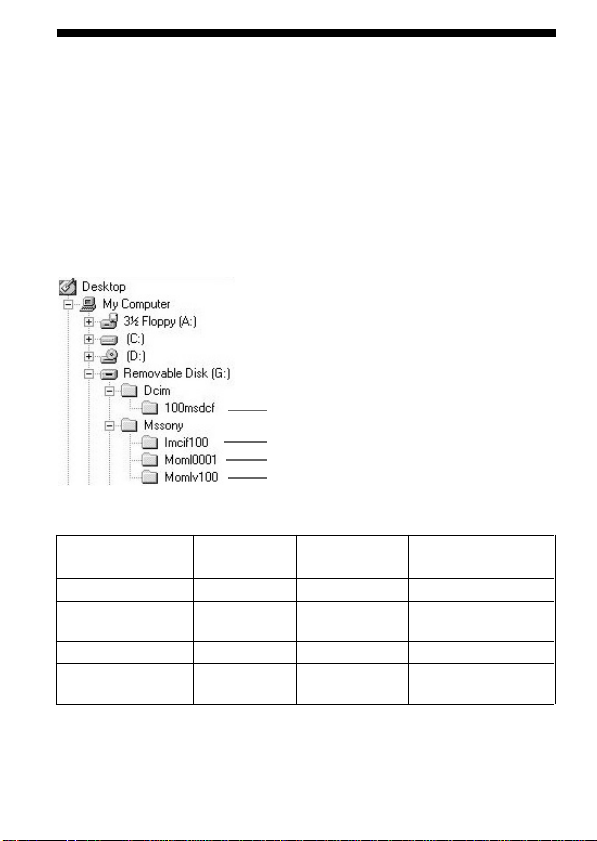
16-ES
Para los usuarios de cámaras digitales
HandyCam y Cyber-shot SONY
Usted podrá ver o captar datos de un “Memory Stick” en un PC
conectando esta unidad al PC en el que haya instalado el software del
controlador USB.
Con respecto a los detalles sobre cómo usar la HandyCam digital SONY o
Cyber-shot, consulte el manual de su HandyCam digital o de Cyber-shot.
Los datos de “Memory Stick” de una cámara HandyCam digital SONY o
Cyber-shot se almacenarán con los nombres de archivo siguientes en las
carpetas indicadas a continuación.
Las pantallas diferirán de acuerdo con el sistema operativo.
Carpeta que contiene datos de e-mail
Carpeta que contiene datos de vídeo
Carpeta que contiene datos vocales de
memorando
Modo de
grabación
Imagen fija
Imagen
móvil
Voz (VOICE)
Correo electrónico
(E-MAIL)
Nombre del
archivo
Dcim
Mssony
Mssony
Mssony
Nombre
de la carpeta
100msdcf
Moml0001
Momlv100
Imcif100
Nombre del
archivo (Ejemplo)
Dsc00001.jpg
Mov00001.mpg
Dsc00001.mpg
Dsc00001.jpg
PNota
Los nombres de carpeta y archivo variarán de acuerdo con el equipo que esté
utilizando.
Consulte el manual de instrucciones del equipo que esté utilizando.
Carpeta que contiene datos de imágenes fijas
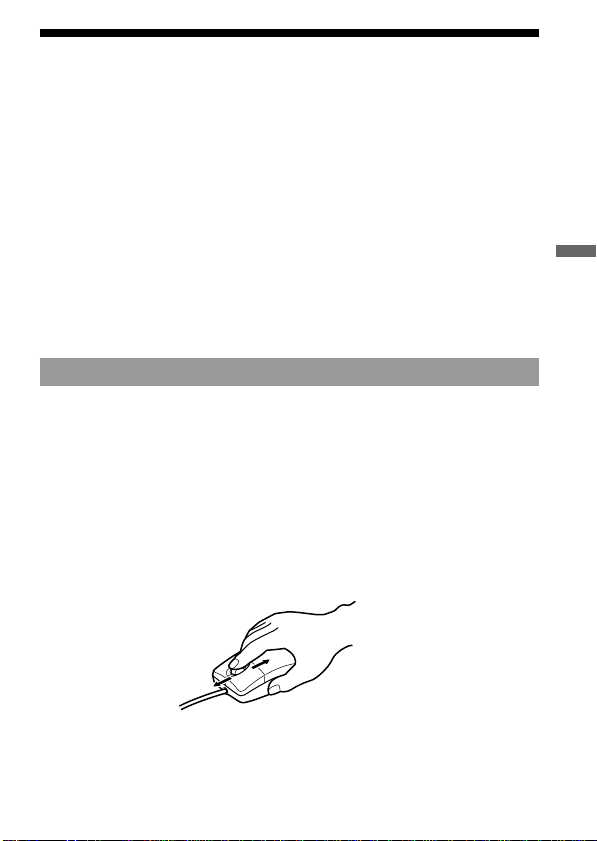
Operación
17-ES
Utilización del ratón
Esta unidad dispone de las tres funciones de desplazamiento siguientes:
1. Desplazamiento
Desplazamiento fácil hacia arriba/abajo
Desplazamiento automático hacia arriba/abajo
2. Panoramización automática
3. Zoom
PNotas
• Las funciones de desplazamiento y zoom no podrán utilizarse en un
Macintosh.
• De acuerdo con el software de aplicación quizás no pueda utilizar la función
de desplazamiento. Consulte el manual de instrucciones del software
respectivo.
Desplazamiento
<Desplazamiento fácil hacia arriba/abajo>
Presione el botón de desplazamiento hacia delante o hacia atrás
cuando en la aplicación esté visualizándose la de desplazamiento
hacia arriba/abajo.
Esto hará que la ventana se desplace hacia arriba o hacia abajo.
<Desplazamiento automático hacia arriba/abajo>
Presione el botón de desplazamiento hacia delante o hacia atrás en
este estado cuando en la aplicación esté visualizándose la de
desplazamiento hacia arriba/abajo.
Esto hará que la ventana se desplace hacia arriba o hacia abajo continuamente.
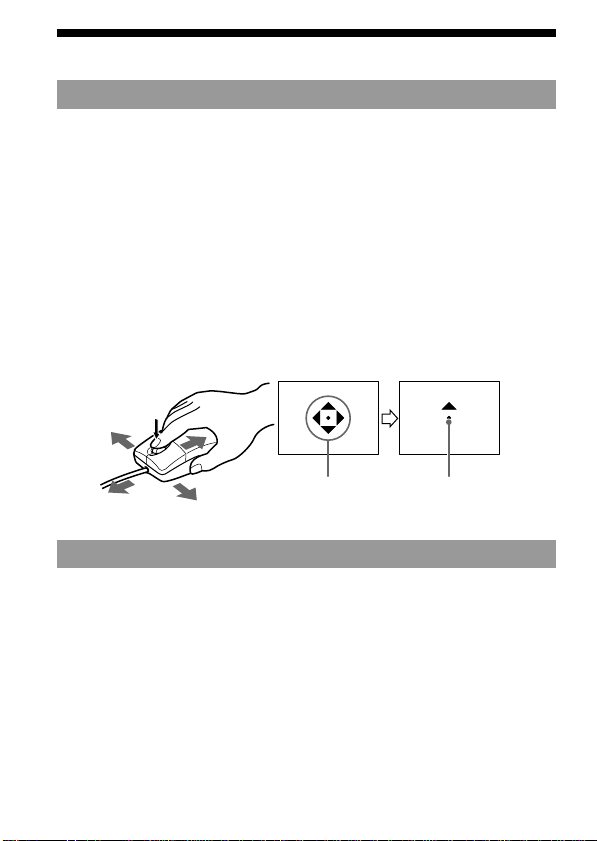
18-ES
Panoramización automática
1 Presione el botón de desplazamiento.
Aparecerá el icono de panoramización automática en la barra de
desplazamiento.
2 Cuando aparezca el icono, mueva esta unidad en el sentido en
el que desee realizar el desplazamiento.
De esta forma podrá desplazar gran cantidad de datos hacia la
izquierda, la derecha, arriba, o abajo.
Para devolver el cursor a la posición original, vuelva a presionar el
botón de desplazamiento, o haga clic en el botón izquierdo o derecho.
Usted también podrá ajustar libremente la velocidad de
desplazamiento en el sentido X o Y dependiendo de cuánto mueva
esta unidad.
Zoom
Presione el botón de desplazamiento hacia delante o hacia atrás
manteniendo presionada la tecla Ctrl. del teclado.
Esto agrandará o reducirá la pantalla de aplicación.
Icono de
panoramización
automática
Indica el sentido de
desplazamiento.
Utilización del ratón (continuación)

Información adicional
19-ES
BInformación adicional
Solución de problemas
Si tiene cualquier problema al utilizar esta unidad, utilice la tabla siguiente
para solucionarlo. Si el problema persiste, póngase en contacto con su
proveedor Sony.
Síntoma
No es posible instalar el
software del controlador
USB.
No es posible instalar el
software del controlador
del “Memory Stick”.
El icono del “Memory
Stick” no aparece en el
Explorer ni en My
Computer.
(Windows)
El icono del “Memory
Stick” no aparece.
(Macintosh)
(Continúa en la página siguiente)
Causa/solución
•La conexión entre su PC y esta unidad
no es correcta.
t Conecte correctamente. (página 22)
•El puerto USB del PC tiene conectado un
dispositivo diferente a esta unidad.
t Desconecte los dispositivos USB
excepto esta unidad.
•No ha ejecutado “SETUP.exe” del CD-
ROM.
t Ejecútelo.
•No hay “Memory Stick” en la unidad.
t Inserte uno.
•La conexión entre su PC y esta unidad
no es correcta.
t Conecte correctamente. (página 22)
•No hay “Memory Stick” en la unidad.
t Inserte uno.
•La conexión entre su PC y esta unidad
no es correcta.
t Conecte correctamente. (página 22)
•No hay “Memory Stick” en la unidad.
t Inserte uno.

20-ES
Solución de problemas (continuación)
Síntoma
No es posible desplazar ni
utilizar el zoom.
No es posible acceder al
“Memory Stick”.
Su PC no puede
recuperarse del estado de
espera o del de reposo.
Causa/solución
•No está utilizando software compatible
con las funciones de deslazamiento y
zoom.
t Consulte el manual de instrucciones
de su software.
•Está trabajando otro software para el
ratón.
t Desinstale tal software.
•Está utilizando un Macintosh.
•El puerto USB del PC tiene conectado un
dispositivo diferente a esta unidad.
t Desconecte los dispositivos USB
excepto esta unidad.
•Hay un “Memory Stick” en esta unidad.
t Extráigalo y vuelva a insertarlo.
•El ajuste de Device Manager para la
recuperación desde el estado de espera o
reposo no se ha realizado dependiendo
del sistema operativo.
t Confirme el ajuste de Device
Manager. Consulte la ayuda para el
sistema operativo.

Información adicional
21-ES
Especificaciones
Ratón
Interfaz: USB
Sensor: Óptico
Velocidad de transferencia: 1,5 Mb/s como máximo
Resolución: 400 cpi
Selección: Botón izquierdo/derecho, botón de desplazamiento
Consumo: 100 mA como máximo en funcionamiento
500 µA como máximo en espera
Lector/escritor
Interfaz: USB
Velocidad de transferencia: 12 Mb/s como máximo
Consumo: 100 mA como máximo en funcionamiento
500 µA como máximo en espera
Tensión de alimentación: 4,75 V a 5,25 V (Alimentación a través del bus)
Dimensiones: Aprox. 62 × 36 × 110 mm (An × Al × Prf)
Peso: Aprox. 120 g (excluyendo el “Memory Stick”)
Especificaciones de entorno:
Temperatura: 0 a 40°C
Humedad relativa: 20 a 80% sin condensación
PC (Windows)
Sistema operativo compatible: Microsoft® Windows® 98/98SE/
Windows® 2000 Professional
(instalación estándar)
CPU: MMX™ Pentium® de 200 MHz o mayor
Otros dispositivos: Como norma deberán estar instalados conectores
USB.
Unidad de CD-ROM
PC (Macintosh)
Sistema operativo compatible: Mac OS 8.5.1/8.6/9.0 (instalación
estándar)
Otros dispositivos: Como norma deberán estar instalados conectores
USB.
Unidad de CD-ROM
Accesorios suministraos
CD-ROM (SPVD-003: Controlador de USB)
Manual de instrucciones
Garantía
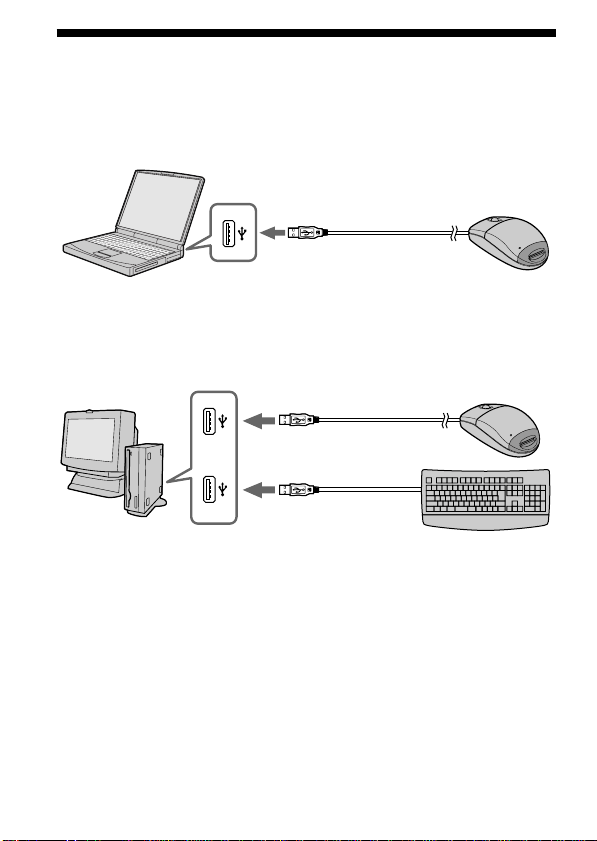
22-ES
Conexiones recomendadas
La operación cuando se realice la conexión siguiente ha sido comprobada.
1 Cuando conecte esta unidad al puerto USB de su PC, y no haya
nada conectado al otro puerto USB:
2 Cuando un teclado USB esté conectado al puerto USB de su PC
que tenga conectado un teclado y esta unidad conectada a
otro puerto:
PNotas
• No se garantiza la operación cuando haya conectado dos o más dispositivos a
un solo PC y esté utilizando un nodo central.
• Cerciórese de conectar esta unidad al puerto USB de su PC.
La operación no se garantiza si realiza la conexión a la toma USB del teclado o
de un nodo central.
• La operación puede no resultar normal a veces dependiendo de los
dispositivos USB utilizados simultáneamente.
• No se garantiza el que todos los PC funcionen en el entorno recomendado.
• Recomendamos realizar copias de seguridad de los datos valiosos.


2-PT
Português
Antes de operar o seu aparelho, leia atentamente este manual e guarde-o
para futuras consultas.
Este aparelho é o Leitor/Gravador de Memory Stick. Este leitor/gravador
possui a função do ratinho óptico.
Pode-se ligar este aparelho a um computador pessoal, de tal forma que os dados
num «Memory Stick» possam ser transferidos para um computador pessoal em
alta velocidade. Pode-se também utilizar um «Memory Stick» como disco
removível.
O que é o «Ratinho Óptico»?
O ratinho óptico não utiliza uma bola de rota seguida, mas sim um sensor
óptico. Ele não requer uma base especial para ratinho e pode ser utilizado até
mesmo sobre o colo ou a roupa do utente. A manutenção é fácil. Basta limpar a
lente. A alavanca de rolamento do écran no ratinho óptico permite o desfile ou o
zoom de écrans com facilidade.*
Este manual descreve como ligar o seu aparelho, como instalar o driver, como
utilizar o leitor/gravador e como utilizar o ratinho.
* As funções de desfile e zoom não são suportados no Macintosh.
PNotas
• Na utilização de um Macintosh, não será possível utilizar a função de desfile,
pois o ratinho para Macintosh não possui teclas esquerda e direita.
• Quando acessar o «Memory Stick» neste aparelho, o seu computador não
poderá outros dispositivos para «Memory Stick» ao mesmo tempo. Retire o
«Memory Stick» deste aparelho ou desactive os outros dispositivos para
«Memory Stick».
• Certifique-se de ligar este aparelho à porta USB no computador pessoal.
A operação não será garantida se o aparelho for ligado à tomada USB no
teclado ou na boca de ligações.
• A operação não será garantida quando dois ou mais dispositivos USB forem
ligados a um único computador pessoal, e uma boca de ligações for utilizada.
• Não sujeite este aparelho a choques intensos.
• Este aparelho utiliza um sensor óptico. Assim, evite utilizá-lo sobre vidros
transparentes ou superfícies lustrosas.

3-PT
• O desempenho de identificação cai quando o ratinho é utilizado sobre as
seguintes superfícies:
- Superfícies reflexivas ou lustrosas tais como espelhos ou vidros, ou
superfícies padronizadas de texto/gráfico/fotografia/cor que apresentem
mudanças extremas
- Superfícies que possuam padrões similares contínuos ou superfícies
extremamente irregulares
• Um diodo emissor de luz (LED) brilhante é utilizado na operação do sensor de
identificação da imagem. Portanto, não olhe directamente para a luz na parte
traseira.
• Não utilize este produto nos locais a seguir. Se o fizer, poderá causar um mau
funcionamento.
- Locais sujeitos a espirros d’água
- Locais sujeitos à luz solar directa
- Cercanias de locais quentes tais como aparatos de aquecimento
- Cercanias de locais húmidos ou empoeirados
• Não permita a penetração de fluidos ou objectos metálicos no interior do
aparelho. Se o corpo do aparelho se tornar sujo, limpe-o com um pano macio.
Nunca utilize benzina, álcool, diluente de tinta ou outros solventes.
• Eventualmente, podem ocorrer problemas na operação decorrentes da
formação de condensação de humidade sobre a lente do sensor, causada por
súbitas mudanças de temperatura. Se isto ocorrer, limpe a lente do sensor e
tente utilizá-lo novamente.
• O conteúdo dos dados não poderá ser compensado, caso a gravação ou a
reprodução não seja efectuada devido a um mau funcionamento tal como um
erro de «Memory Stick».
• Não toque nos terminais do «Memory Stick» com os seus dedos ou objectos
metálicos.
• Para impedir gravações ou apagamentos de dados no «Memory Stick», regule
o interruptor protector contra inscrições a «Lock» (Bloqueio).
• Eventualmente, o estado de comunicação não é restaurado, mesmo que o seu
computador pessoal seja retornado de um estado de espera ou de repouso.
• Não optimize «Memory Stick»s.
• Não comprima dados em «Memory Stick»s.

4-PT
«Memory Stick» e são marcas comerciais de Sony Corporation.
Microsoft® e Windows® são marcas registadas ou marcas comerciais de
Microsoft Corporation nos Estados Unidos e/ou em outros países.
Macintosh, iMac e Mac OS são marcas comerciais de Apple Computer, Inc.
Todos os outros nomes de empresa e produto aqui mencionados podem ser
marcas comerciais ou marcas registadas de suas respectivas companhias.
Acerca da formatação de «Memory Stick»s
Quando «Memory Stick»s são remetidos das fábricas, já se encontram
formatados num formato padrão especial. Se o utente quiser formatar «Memory
Stick»s, recomendamos fazê-lo no aparelho que estiver a utilizar, para
possibilitar compatibilidade quando usados em aparelho «Memory Stick»-
compatível.
Cuidados na formatação de «Memory Stick»s num computador
pessoal
Preste atenção nos seguintes pontos quando for formatar «Memory Stick»s, por
exemplo no computador pessoal que estiver a utilizar.
• A operação de «Memory Stick»s formatados em máquinas Windows não é
garantida em aparelhos «Memory Stick»-compatíveis. Para utilizar um
«Memory Stick» que tenha sido formatado numa máquina Windows, tal
«Memory Stick» precisa ser reformatado no aparelho «Memory Stick»-
compatível. Note que, em tal caso, todos os dados armazenados no «Memory
Stick» serão perdidos.
• O «Memory Stick» formatado num Macintosh eventualmente não poderá ser
utilizado num aparelho «Memory Stick»-compatível. Não formate o «Memory
Stick» num Macintosh.

5-PT
Índice
Medidas preliminares
Verificação dos acessórios ................................................................................... 6
Identificação das partes ....................................................................................... 7
Instalação
Para Windows
Instalação do software do driver USB ....................................................... 8
Instalação do software do driver para ratinho ....................................... 10
Instalação do software do driver para «Memory Stick» ....................... 12
Para Macintosh
Instalação do software do driver USB ..................................................... 13
Operação
Utilização do leitor/gravador
Para Windows ............................................................................................. 14
Para Macintosh ............................................................................................ 15
Para utilizadores da Cyber-shot e HandyCam digital SONY...................... 16
Utilização do ratinho.......................................................................................... 17
Informações adicionais
Resolução de problemas .................................................................................... 19
Especificações ...................................................................................................... 21
Ligações recomendadas ..................................................................................... 22
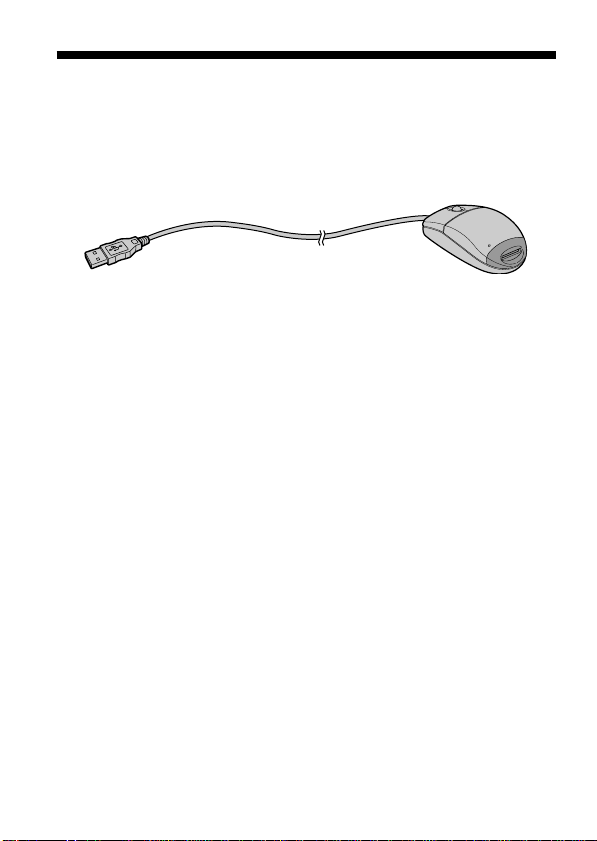
6-PT
BMedidas preliminares
Verificação dos acessórios
Certifique-se de ter recebido todos os acessórios abaixo. Se algum dos
acessórios faltar, contacte o local de aquisição, um agente Sony ou um
centro de assistência técnica Sony autorizada local.
•Leitor/gravador de Memory Stick (1)
•CD-ROM (driver USB SPVD-003) (1)
(para Windows/Macintosh)
•Manual (1)
•CARTÃO DE GARANTIA (1)
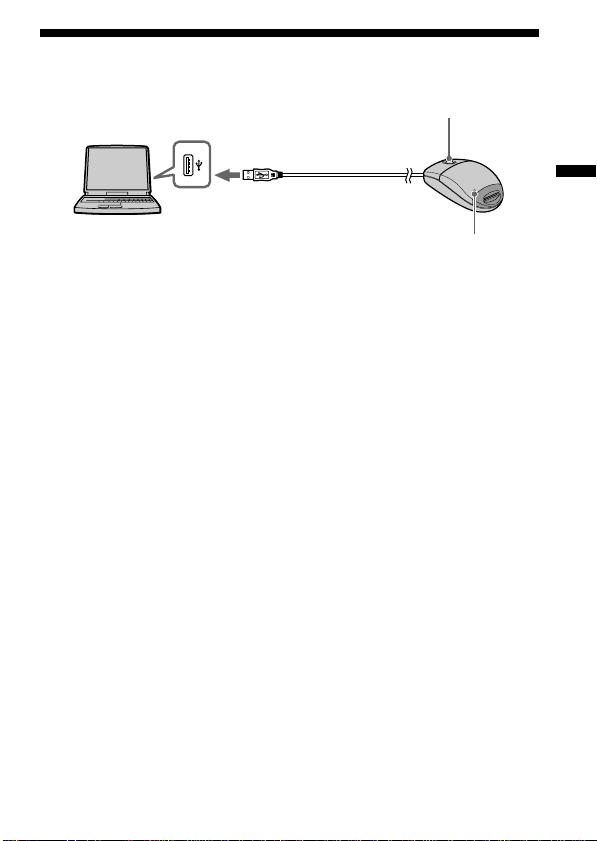
Medidas preliminares
7-PT
Identificação das partes
Insira o conector deste aparelho dentro da porta USB do computador
pessoal (em qualquer porta USB do computador pessoal, se este possuir
mais de uma porta USB).
PNotas
• A lâmpada de acesso irá acender-se quando os dados no «Memory Stick»
forem acessados.
Quando a lâmpada de acesso estiver acesa, jamais remova o «Memory Stick»,
desligue a alimentação do seu computador pessoal nem desligue o conector.
Caso contrário, poderá avariar os dados no «Memory Stick».
• Quando for desligar este aparelho do computador pessoal, não o segure pelo
seu cabo, mas sim pelo seu conector.
Lâmpada de acesso
Conector
Tecla de rolamento
Porta USB
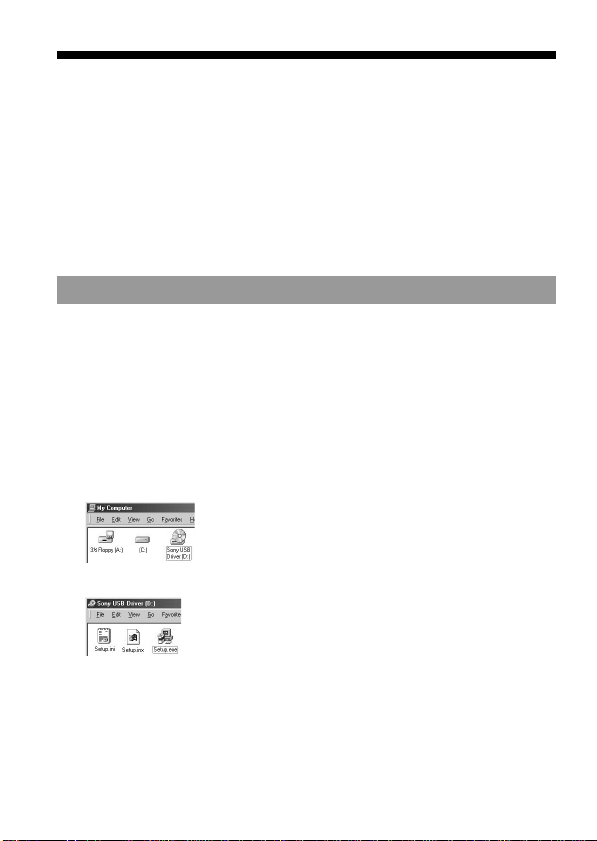
8-PT
Para Windows
Siga o procedimento abaixo para instalar o software do driver USB.
Não desligue o ratinho do computador pessoal até que a instalação seja
finalizada. O ratinho é necessário para a instalação.
Quando o ratinho estiver desligado do computador pessoal, a operação
será executada através do teclado.
Consulte o manual de instruções quanto ao teclado.
–Para Windows 2000–
O acesso deve ser efectuado por meio dos privilégios do administrador.
Instalação do software do driver USB
Os écrans mostrados no procedimento a seguir são exemplos. Os écrans
reais diferem de acordo com o sistema operativo.
Não ligue este aparelho ao computador pessoal neste momento.
1 Active a alimentação da sua máquina para iniciar o Windows,
e insira o CD-ROM do software do driver USB (fornecido)
dentro do drive para CD-ROM.
2 Abra «My Computer» (Meu Computador).
3 Abra o drive para CD-ROM (Sony USB Driver (ex.: [D])).
4 Accione Setup.exe.
BInstalação
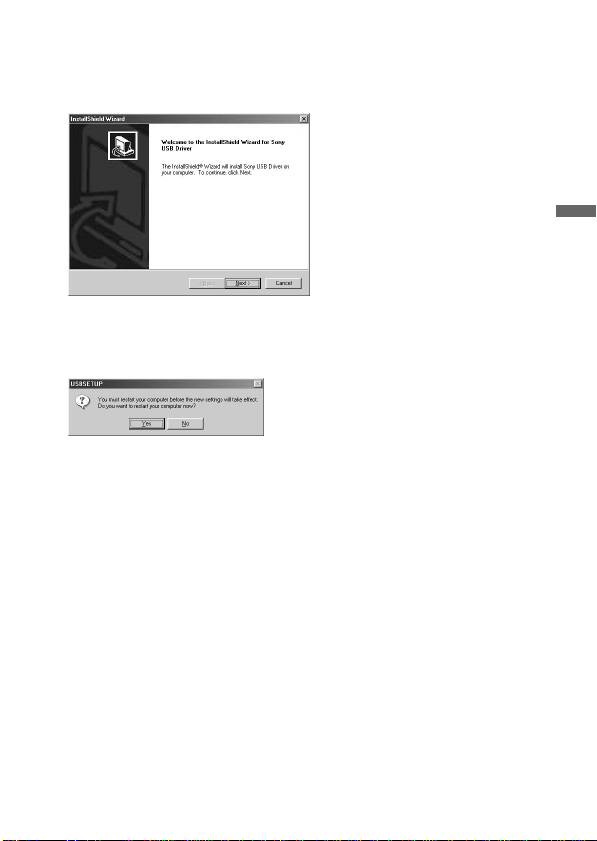
Instalação
9-PT
5 Clique em «Next» (Prosseguir).
Isto iniciará a instalação do driver USB.
Siga as instruções no écran até o final para instalar o software do
driver USB.
6 Após a instalação do software do driver USB, reinicie o seu
computador pessoal.
Siga as instruções no écran para reiniciar o seu computador pessoal.
7 Após ter reiniciado o seu computador pessoal, remova o CD-
ROM.
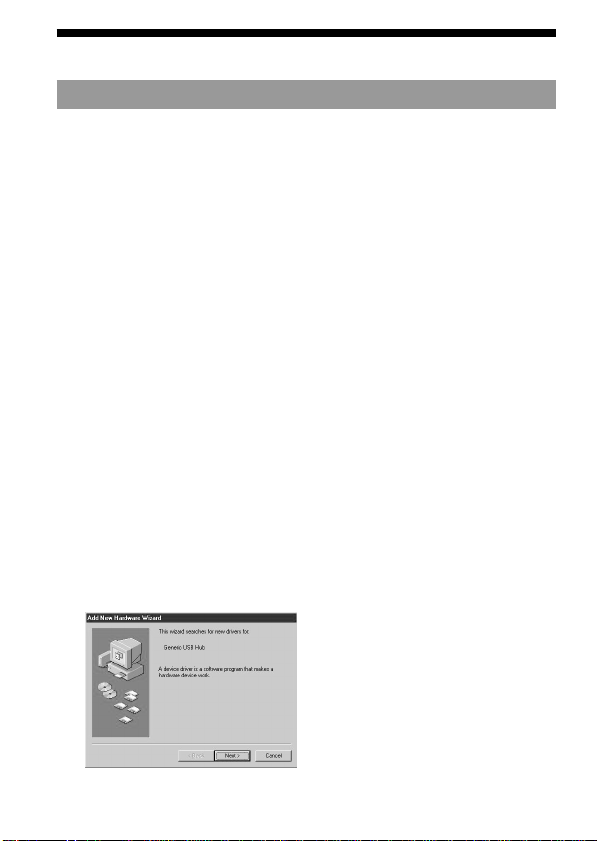
10-PT
Instalação do software do driver para ratinho
8 Certifique-se de que o «Memory Stick» não esteja neste
aparelho.
Caso ligue a porta USB do computador pessoal a este aparelho com
um «Memory Stick» inserido, a instalação do software do driver para
«Memory Stick» na página 12 será executada após se completar a
instalação do software do driver para ratinho.
9 Ligue a porta USB do computador pessoal a este aparelho.
Ligue o conector deste aparelho ao computador pessoal sem inserir
um «Memory Stick».
–Para o Windows 2000–
A instalação do software do driver para ratinho inicia-se
automaticamente.
Vá para a secção «Instalação do software do driver para «Memory
Stick»» na página 12.
10
A máquina Windows irá reconhecer este aparelho e «Add
New Hardware Wizard» (Assistente para adicionar novo
hardware) será accionado.
Dê um clique em «Next» (Prosseguir).
Siga as instruções no écran para executar a instalação.
«Add New Hardware Wizard» (Assistente para adicionar novo
hardware) inicia-se duas vezes porque dois drivers estão instalados.
Não cancele a instalação pelo meio; complete-a.
O CD-ROM Windows® 98/98SE pode ser requerido para esta
instalação.
Para Windows (continuação)
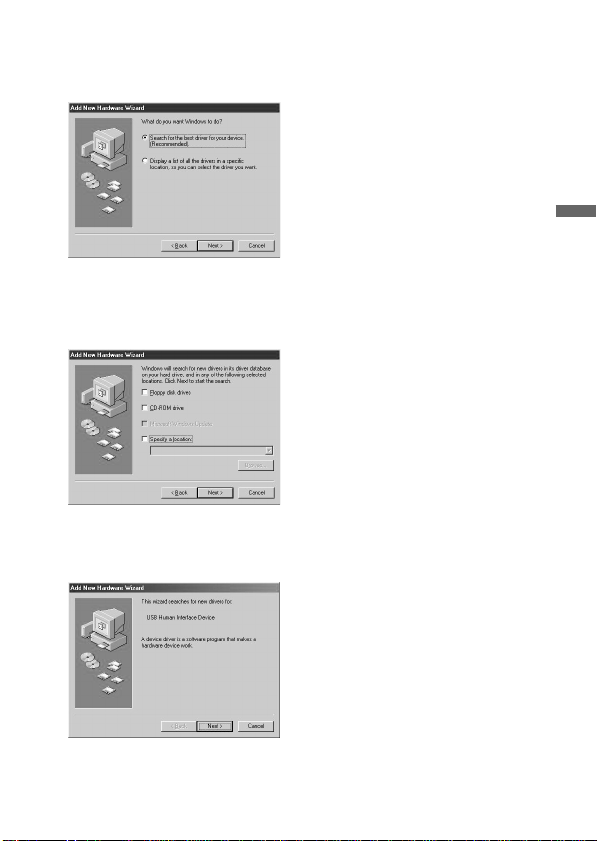
Instalação
11-PT
11
Seleccione «Search for the best driver for your device
(Recommended)» (Buscar o melhor driver para o seu aparelho
(recomendado) e dê um clique em «Next» (Prosseguir).
12
Dê um clique em «Next» (Prosseguir) sem alterar os
parâmetros da caixa de verificação.
Siga as instruções no écran até o final para instalar o software do
driver para ratinho.
13
«Add New Hardware Wizard» (Assistente para adicionar novo
hardware) inicia-se duas vezes. Siga as instruções no écran até
o final para instalar o software do driver para ratinho.
14
Certifique-se de que o ratinho funciona.
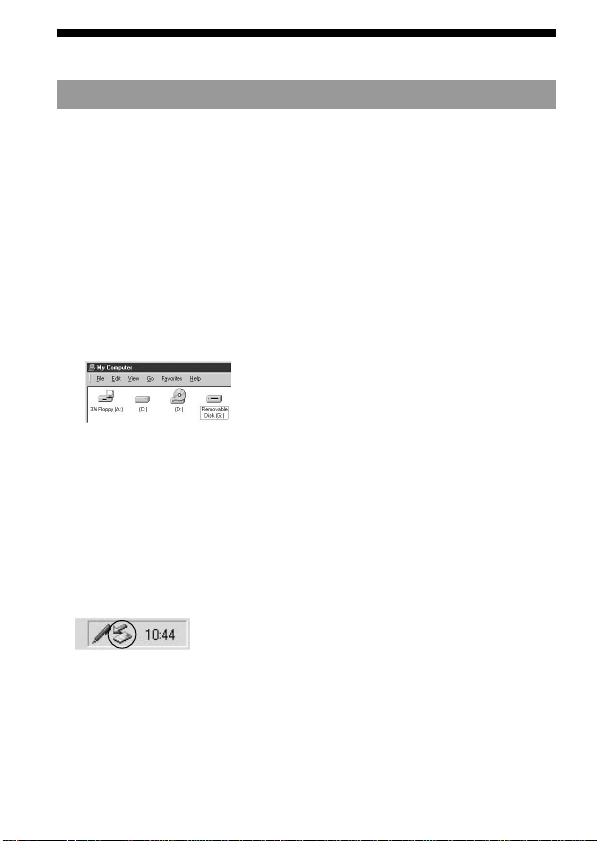
12-PT
Instalação do software do driver para «Memory Stick»
Certifique-se de que outros aparelhos USB não estejam ligados ao
computador pessoal.
15
Insira um «Memory Stick» (opcional) neste aparelho.
A instalação do software do driver para «Memory Stick» inicia-se
automaticamente.
16
O ícone do driver recentemente identificado «Removable
disk» (Disco removível) (ex.: [G:]) é exibido na janela «My
Computer» (Meu Computador), e a instalação do driver para
«Memory Stick» termina.
* Note que a adição do disco removível leva algum tempo.
PNotas
• Quando o utente for instalar o software do driver para «Memory Stick»,
poderá aparecer no écran uma mensagem não descrita neste manual. Se isto
ocorrer, siga as instruções no écran.
• Antes de desligar este aparelho (com o «Memory Stick» inserido) do
computador pessoal ou de remover o «Memory Stick» após a instalação no
Windows® 2000 ter-se completado, dê um clique no ícone «Disconnect or
remove hardware» (Desligar ou remover hardware) na barra de rolamento do
computador pessoal, e clique «Stop Sony Peripheral drive (ex: [G:])» (Parar
drive periférico Sony (ex.: [G:])).
Para Windows (continuação)

Instalação
13-PT
Para Macintosh
Na utilização do Macintosh, ligue o conector deste aparelho após o seu
Macintosh ter sido accionado.
Instalação do software do driver USB
1 Active a alimentação do seu Macintosh para accionar o Mac
OS.
2 Insira o CD-ROM do software do driver USB (fornecido) dentro
do drive para CD-ROM.
3 Ligue o conector deste aparelho à porta USB no computador
pessoal.
4 Faça duplo clique no ícone do drive para CD-ROM.
5 Faça duplo clique no ícone do disco rígido a conter System
Folder (Pasta do Sistema) para abrir a janela do disco rígido.
6 Arraste os seguintes dois ficheiros do driver Mac na janela
aberta no passo 4 para a Pasta do Sistema na janela aberta no
passo 5. (Arraste e aloque):
• Sony Peripheral USB Driver
• Sony Peripheral USB Shim
7 A mensagem «Place files in Extensions Folder?» (Colocar
ficheiros na Pasta Extensões?) é exibida. Seleccione «OK».
8 Reinicie o seu Macintosh.
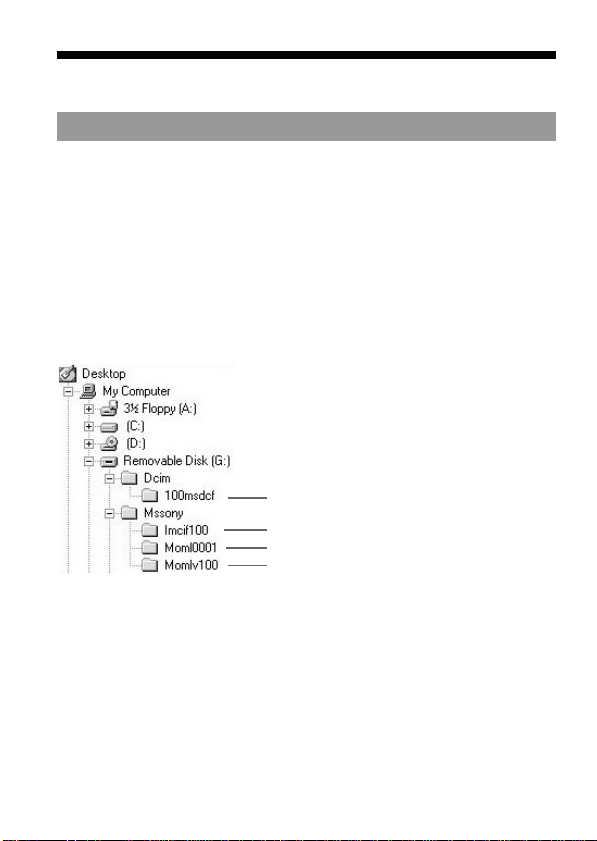
14-PT
BOperação
Utilização do leitor/gravador
Para Windows
Quando for activar o seu computador, certifique-se de que o «Memory
Stick» não esteja inserido neste aparelho.
Se o «Memory Stick» estiver neste aparelho, poderá não ser possível
activar o seu computador.
Neste caso, reaccione o seu computador após remover o «Memory Stick»
deste aparelho.
<Como utilizar>
Insira o «Memory Stick» dentro do aparelho e abra «Explorer»
(Explorador) ou «My Computer» (Meu Computador).
O disco removível foi recentemente configurado, de maneira que os dados no
«Memory Stick» possam ser acessados.
O écran mostrado acima é um exemplo. O écran real pode diferir, de acordo
com o sistema operativo.
Este écran mostra uma janela aberta pelo Explorer (Explorador).
<Remoção do «Memory Stick»>
1 Feche os softwares tais como Explorer, accionados para este
aparelho.
2 Certifique-se de que a lâmpada de acesso não esteja acesa e
então remova o «Memory Stick».
Pasta a conter dados de imagem estática
Pasta a conter dados de correio electrónico
Pasta a conter dados de vídeo
Pasta a conter dados de memorando vocal
Operação
15-PT
PNotas
• Quando a lâmpada de acesso estiver acesa, jamais remova o «Memory Stick»,
desactive a alimentação do seu computador pessoal nem desligue o conector.
Caso contrário, poderá avariar os dados no «Memory Stick».
• Quando da utilização de um Windows® 2000, clique o ícone «Diconnect or
remove hardware» (Desligar ou remover hardware) na barra de rolamento do
computador pessoal, e clique «Stop Sony Peripheral drive [G:]» (Parar drive
Periférico Sony [G:]) antes de desligar o computador pessoal deste aparelho
com o «Memory Stick» inserido.
Para Macintosh
<Como utilizar>
1 Quando inserir um «Memory Stick» neste aparelho, o ícone
«Memory Stick» aparecerá no desktop.
2 Abra o ícone «Memory Stick».
O utente pode acessar os dados.
Note que a exibição do ícone «Memory Stick» pode levar algum tempo.
<Remoção do «Memory Stick»>
1 Feche softwares accionados para este aparelho.
2 Certifique-se de que a lâmpada de acesso não esteja acesa.
3 Mova o ícone «Memory Stick» do disco rígido para Trash
(Lixo) ou seleccione «Eject» (Ejectar) do menu «Special»
(Especial).
4 Remova o «Memory Stick».
PNota
Pode não ser possível copiar a pasta inteira do «Memory Stick» de uma vez no
disco rígido do Macintosh. Neste caso, abra a pasta primeiro e copie o conteúdo
na pasta.
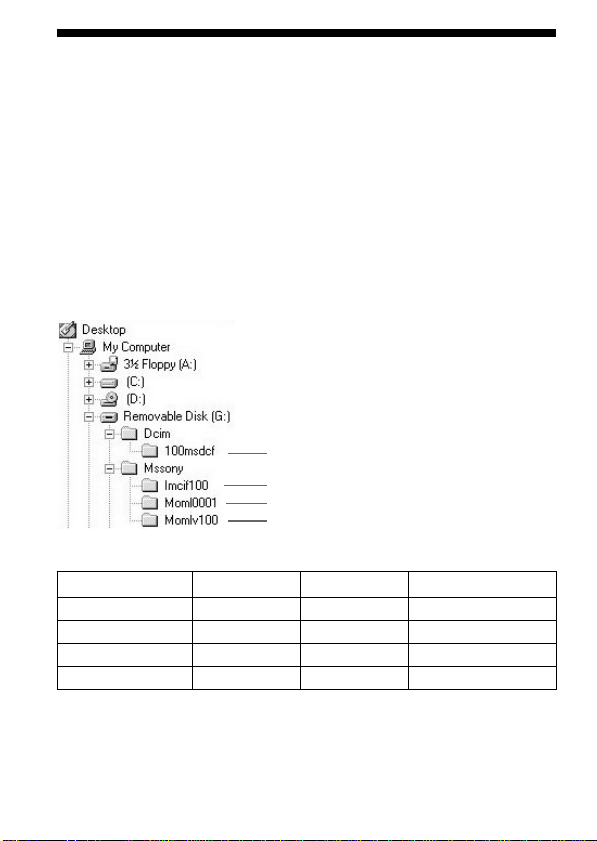
16-PT
Para utilizadores da Cyber-shot e
HandyCam digital SONY
O utente pode assistir aos, ou capturar os dados contidos no «Memory
Stick», através de um computador pessoal, mediante a ligação deste
aparelho a um computador pessoal no qual o software do driver USB
tenha sido instalado.
Quanto aos pormenores acerca de como utilizar a Cyber-shot ou
HandyCam digital SONY, consulte o manual da sua Cyber-shot ou da
HandyCam.
Os dados do «Memory Stick» criados numa Cyber-shot ou HandyCam
digital SONY são armazenados nos seguintes nomes de ficheiro das
seguintes pastas.
Os écrans reais diferem de acordo com o sistema operativo.
Modo de gravação
Imagem estática
Imagem móvel
VOICE
E-MAIL
Nome da pasta
Dcim
Mssony
Mssony
Mssony
Nome da pasta
100msdcf
Moml0001
Momlv100
Imcif100
Nome do ficheiro (Exemplo)
Dsc00001.jpg
Mov00001.mpg
Dsc00001.mpg
Dsc00001.jpg
PNota
Os nomes de pasta e os nomes de ficheiro variam de acordo com o equipamento
em utilização. Consulte o manual do utilizador quanto ao equipamento que
estiver a utilizar.
Pasta a conter dados de imagem estática
Pasta a conter dados de correio electrónico
Pasta a conter dados de vídeo
Pasta a conter dados de memorando vocal
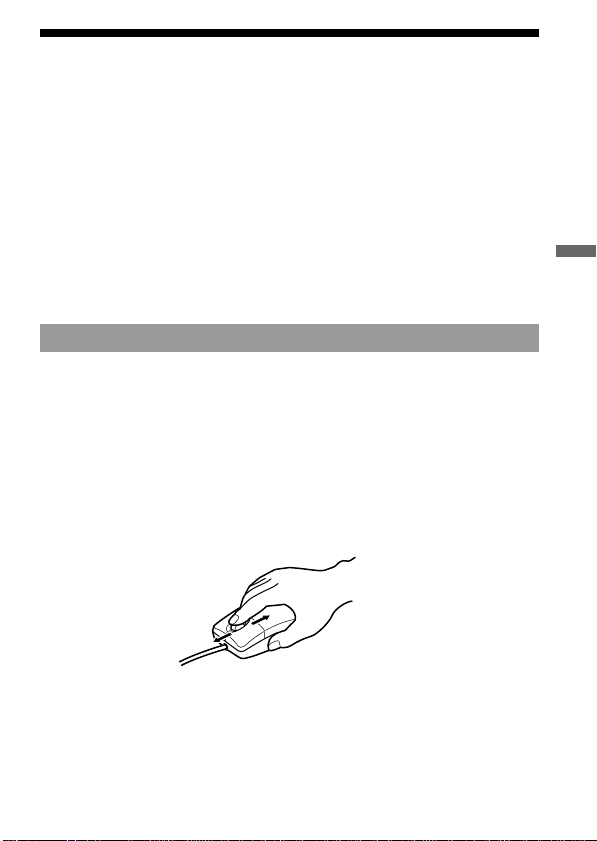
Operação
17-PT
Utilização do ratinho
Este aparelho possui as seguintes três funções de rolamento:
1. Desfile
Desfile ascendente/descendente fácil
Desfile ascendente/descendente automático
2. Panorama automático
3. Zoom
PNotas
• As funções de desfile e zoom não são suportadas no Macintosh.
• Pode não ser possível utilizar a função de desfile conforme o software de
aplicação. Consulte as instruções operativas quanto aos respectivos softwares.
Desfile
<Desfile ascendente/descendente fácil>
Pressione a tecla de rolamento para frente ou para trás quando a
barra de desfile ascendente/descendente for exibida na aplicação.
Isto fará rolar a janela para cima ou para baixo.
<Desfile ascendente/descendente automático>
Pressione a tecla de rolamento para frente ou para trás e mantenha-a
premida quando a barra de desfile ascendente/descendente for
exibida na aplicação.
Isto fará rolar a janela para cima ou para baixo continuamente.
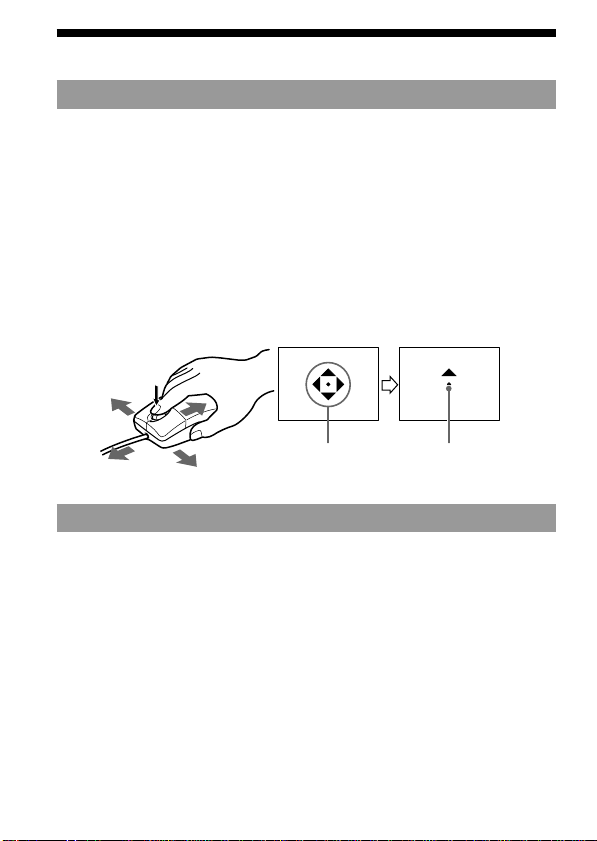
18-PT
Panorama automático
1 Pressione a tecla de rolamento para baixo.
O ícone de panorama automático aparecerá na barra de rolamento.
2 Quando o ícone aparecer, desloque este aparelho na direcção
de rolamento desejada.
Isto fará rolar grande quantidade de dados para a esquerda, direita,
cima ou baixo.
Para retornar o cursor à sua posição original, pressione novamente a
tecla de rolamento ou dê um clique na tecla esquerda ou direita. Pode-
se também regular livremente a velocidade de rolamento nas direcções
X ou Y, conforme o quanto mova este aparelho.
Zoom
Pressione a tecla de rolamento para frente ou para trás enquanto
preme a tecla Ctrl no teclado.
Isto ampliará ou reduzirá o écran de aplicação.
Utilização do ratinho (continuação)
Ícone de panorama
automático
Indica a direcção
de rolamento

Informações adicionais
19-PT
BInformações adicionais
Resolução de problemas
Se deparar com algum problema durante a utilização deste aparelho,
consulte a tabela a seguir para solucionar o problema. Se o problema
persistir, contacte o seu agente Sony.
Sintoma
Não é possível instalar o
software do driver USB.
Não é possível instalar o
software do driver para
«Memory Stick».
O ícone «Memory Stick»
não aparece em Explorer
(Explorador) ou My
Computer (Meu
Computador).
(Windows)
O ícone «Memory Stick»
não aparece.
(Macintosh)
(Continua na próxima página)
Causa/Solução
•A ligação entre o computador pessoal e
este aparelho não está correcta.
t Ligue-os correctamente (página 22).
•Um dispositivo outro que não este
aparelho está ligado à porta USB no
computador pessoal.
t Desligue ou desactive os dispositivos
USB, excepto este aparelho.
•«SETUP.exe» no CD-ROM não foi
executada.
t Execute «SETUP.exe» no CD-ROM.
•Não há «Memory Stick» inserido neste
aparelho.
t Insira o «Memory Stick» neste
aparelho.
•A ligação entre o computador pessoal e
este aparelho não está correcta.
t Ligue-os correctamente (página 22).
•Não há «Memory Stick» inserido neste
aparelho.
t Insira o «Memory Stick» neste
aparelho.
•A ligação entre o computador pessoal e
este aparelho não está correcta.
t Ligue-os correctamente (página 22).
•Não há «Memory Stick» inserido neste
aparelho.
t Insira o «Memory Stick» neste
aparelho.

20-PT
Resolução de problemas (continuação)
Sintoma
Não é possível efectuar o
desfile ou o zoom.
Não é possível acessar o
«Memory Stick».
O seu computador
pessoal não consegue se
recuperar do estado de
espera ou de repouso.
Causa/Solução
•O utente está a utilizar um software sem
suporte para as funções de desfile e
zoom.
t Consulte o manual de instruções do
seu software.
•Um outro software para o ratinho está
em funcionamento.
t Desinstale o outro software.
•O utente está a utilizar um Macintosh.
•Um outro dispositivo que não este
aparelho está ligado à porta USB no
computador pessoal.
t Desligue ou desactive os dispositivos
USB, excepto este aparelho.
•O «Memory Stick» está inserido neste
aparelho.
t Remova o «Memory Stick» deste
aparelho uma vez e então volte a
inseri-lo.
•O ajuste no Device Manager (Gestor de
Dispositivo) para a recuperação a partir
do estado de espera ou de repouso não
foi definido, dependendo do sistema
operativo.
t Confirme o ajuste no Device
Manager (Gestor de Dispositivo).
Consulte Help (Ajuda) quanto ao
sistema operativo.

Informações adicionais
21-PT
Especificações
Ratinho
Interface: Interface USB
Sensor: Óptico
Velocidade de transferência: 1,5 Mb/s
Resolução: 400 cpi
Interruptor: Tecla Esquerda/Direita, tecla de rolamento
Consumo de alimentação: Em acção, máx. de 100 mA
Em repouso, máx. de 500 µA
Leitor/Gravador
Interface: Interface USB
Velocidade de transferência: Máx. De 12 Mb/s
Consumo de alimentação: Em acção, máx. de 100 mA
Em repouso, máx. de 500 µA
Voltagem de funcionamento: 4,75 V a 5,25 V (BusPower)
Dimensões: Aprox. 62 × 36 × 110 mm (L × A × P)
Peso: Aprox. 120 g (não incluindo «Memory Stick»)
Especifcações ambientais:
Temperatura de 0º a 40ºC
Humidade de 20~80% RH não-condensante
Computador pessoal (Windows)
Sistema operativo suportado: Microsoft® Windows® 98/98SE/
Windows® 2000 Profissional (instalação
padrão)
CPU: MMX™ Pentium® 200 MHz ou mais veloz
Outros dispositivos: Os conectores USB devem ser fornecidos com
padrão.
Drive para CD-ROM
Computador pessoal (Macintosh)
Sistema operativo suportado: Mac OS 8.5.1/8.6/9.0 (instalação padrão)
Outros dispositivos: Os conectores USB devem ser fornecidos com
padrão.
Drive para CD-ROM
Acessórios fornecidos
CD-ROM (SPVD-003: driver USB)
Manual de instruções
Garantia
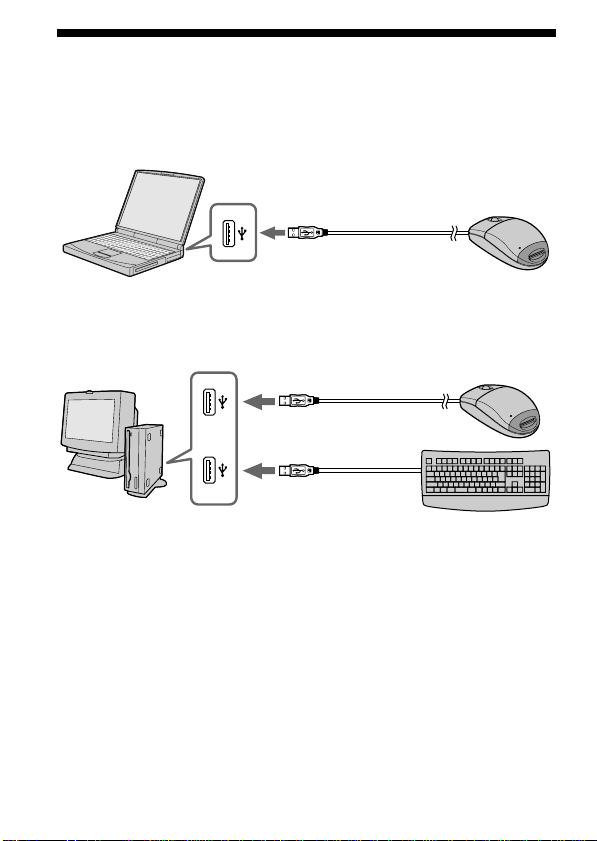
22-PT
Ligações recomendadas
Está confirmada a operação quando se efectuam as seguintes ligações.
1 Quando este aparelho for ligado à porta USB no computador
pessoal e nada estiver ligado na outra porta USB:
2 Quando um teclado USB for ligado à porta USB no
computador pessoal e este aparelho for ligado à outra porta:
PNotas
• A operação não é garantida quando dois ou mais dispositivos USB forem
ligados a um único computador pessoal e uma boca de ligações for utilizada.
• Certifique-se de ligar este aparelho à porta USB no computador pessoal.
A operação não é garantida se o aparelho for ligado à tomada USB no teclado
ou boca de ligações.
• Eventualmente, a operação pode não ser normal, conforme os dispositivos
USB que forem utilizados simultaneamente.
• A operação não é garantida para todos os computadores pessoais no ambiente
recomendado.
• Recomendamos efectuar uma cópia de segurança dos dados valiosos.


2-SE
Svenska
Innan denna enhet tas bruk, läs igenom bruksanvisningen noggrant och
spara den för senare användning.
Denna enhet är Memory Stick Läsare/Skrivare. Denna läsare/skrivare har en
optisk musfunktion.
Det är möjligt att ansluta denna enhet till en persondator så att data lagrad i en
Memory Stick kan överföras till persondatorn med hög hastighet. Memory Stick
kan även användas som en flyttbar disk.
Vad är en “optisk mus”?
En optisk mus använder sig inte av en kula; istället används en optisk sensor.
Den kräver ingen särskild musmatta, och den kan användas till och med mot
knäet eller klädesplagg. Den är enkel att underhålla. Torka bara av linsen. Med
hjälp av skrollhjulet på den optiska musen är det lätt att skrolla och zooma in/
ut vad som visas på skärmen.*
I denna bruksanvisning beskrivs hur enheten ansluts, hur drivrutinen
installeras, hur skrivaren/läsaren används och hur musen används.
* Vad gäller Macintosh saknas stöd för skroll- och zoomfunktionerna.
PObs!
• När en Macintosh används går det inte att använda skrollfunktionen eftersom
musen för Macintosh saknar vänster och höger musknapp.
• När Memory Stick i denna enhet avläses, är det inte möjligt för persondatorn
att komma åt andra Memory Stick-enheter samtidigt. Ta ur Memory Stick från
denna enhet eller stäng av andra Memory Stick-enheter.
• Denna enhet måste anslutas till USB-porten på persondatorn.
Korrekt funktion garanteras inte om den ansluts till USB-jacket på
tangentbordet eller hubben.
• Korrekt funktion garanteras inte när två eller fler USB-enheter ansluts till en
och samma persondator och en hubb används.
• Utsätt inte enheten för kraftiga stötar.
• Denna enhet använder sig av en optisk sensor. Därför bör man undvika att
använda den på genomskinligt glas eller glansiga underlag.

3-SE
• Identifieringsprestandan skjunker när musen används på följande underlag:
- Reflekterande eller glansiga underlag som till exempel speglar eller glas,
eller text/grafik/foto/färg-mönstrade underlag med stora variationer
- Underlag med sammanhängande likformigt mönster
• En kraftig lysdiod används för bildidentifierngssensorns styrning. Därför bör
man inte titta rakt in i ljuset från bakre delen av enheten.
• Använd inte denna produkt på följande platser. I annat fall kan det resultera i
felaktig funktion.
- Platser med vattenstänk
- Platser med direkt solsken
- I närheten av varma platser som till exempel ett värmeelement
- I närheten av fuktiga eller dammiga platser
• Se till att inga vätskor eller metallföremål kommer in i höljet. Om höljet blir
smutsigt, torka då av det med en mjuk trasa. Använd aldrig bensen, alkohol,
färgthinner eller andra lösningsmedel.
• Ibland bildas imma på sensorlinsen på grund av plötsliga
temperaturförändringar, vilket orsakar driftsproblem. Om detta händer, torka
då av linsen och försök igen.
• Datainnehållet kan inte ersättas om inspelning eller uppspelning inte låter sig
göras på grund av felaktig funktion som t.ex. ett fel på Memory Stick.
• Vidrör inte kontakterna på Memory Stick med fingrarna eller metallföremål.
• För att undvika överskrivning eller radering av data på Memory Sticks skall
skrivskyddsspärren på Memory Stick skjutas till läget Lock.
• Ibland händer det att kommunikationsläget inte återställs trots att datorn har
återanslutits efter att standbyläget eller viloläget varit inkopplat.
• Memory Sticks skall inte optimeras.
• Data på Memory Sticks får inte komprimeras.

4-SE
Memory Stick och är varumärken för Sony Corporation.
Microsoft® och Windows® är antingen skyddade varumärken eller varumärken
för Microsoft Corporation i USA och/eller andra länder.
Macintosh, iMac och Mac OS är varumärken för Apple Computer, Inc.
Alla andra företagsnamn eller produktnamn som nämns häri kan vara
varumärken eller skyddade varumärken för respektive innehavare.
Angående formatering av Memory Sticks
När Memory Sticks levereras från fabriken är de redan formaterade till ett särskilt
standardformat. När Memory Stick skall formateras, rekommenderar vi att de
formateras på den enhet som du använder så att de blir kompatibla när de skall
användas i en Memory Stick-kompatibel enhet.
Att observera vid formatering av Memory Sticks på en persondator
Var uppmärksam på följande punkter när Memory Sticks formateras på t.ex. den
persondator som du använder.
• Memory Sticks som formateras på Windows-datorer är inte garanterade att
fungera med en Memory Stick-kompatibel enhet. För att använda en Memory
Stick som har formateras på en Windows-dator, måste denna Memory Stick
formateras om på en Memory Stick-kompatibel enhet. Observera att all data
som finns på denna Memory Stick kommer att raderas i detta fall.
• En Memory Stick som har formateras på en Macintosh kan ibland inte
användas i en Memory Stick-kompatibel enhet. Formatera inte Memory Stick på
en Macintosh-dator.

5-SE
Innehåll
Innan du börjar
Kontroll av tillbehör ............................................................................................. 6
Identifiering av delar ........................................................................................... 7
Installation
För Windows
Installation av programvara med USB-drivrutin ..................................... 8
Installation av programvara med mus-drivrutin ................................... 10
Installation av programvara med Memory Stick-drivrutin.................... 12
För Macintosh
Installation av programvara med USB-drivrutin ................................... 13
Användning
Att använda Läsaren/Skrivaren
För Windows ............................................................................................... 14
För Macintosh .............................................................................................. 15
För användare av SONY digital HandyCam och Cyber-shot...................... 16
Att använda musen ............................................................................................ 17
Ytterligare information
Felsökning............................................................................................................ 19
Tekniska data ...................................................................................................... 21
Rekommenderade anslutningar ....................................................................... 22
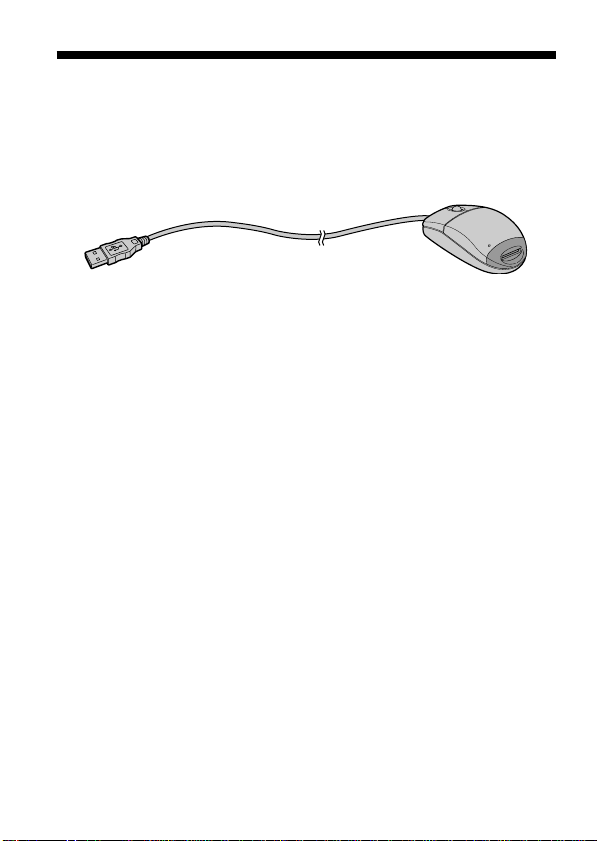
6-SE
BInnan du börjar
Kontroll av tillbehör
Kontrollera att du har alla tillbehör här nedan. Kontakta affären där
inköpet gjordes eller närmaste auktoriserade Sony serviceverkstad, om
något tillbehör skulle saknas.
•Läsare/skrivare för Memory Stick (1)
•CD-ROM (SPVB-003 USB-drivrutin) (1)
(för Windows/Macintosh)
•Bruksanvisning (1)
•GARANTIKORT (1)
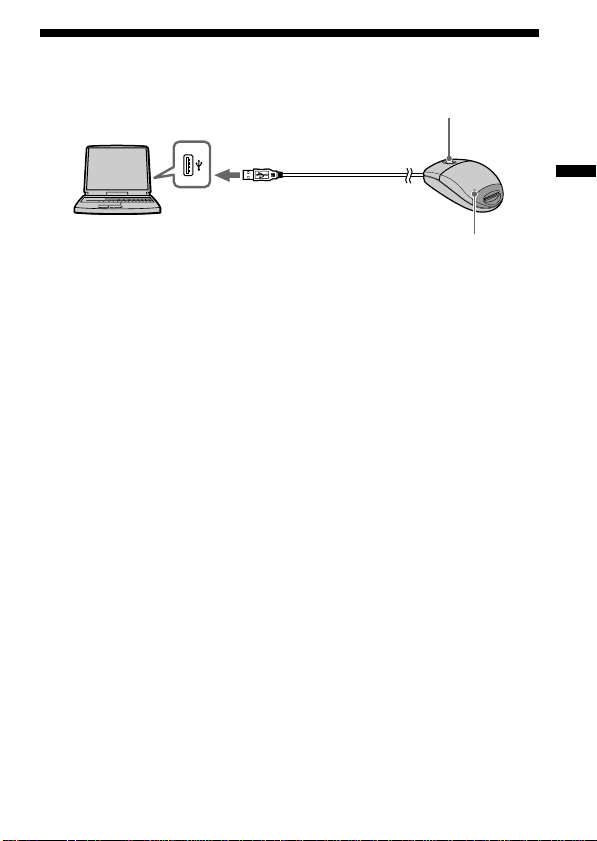
Innan du börjar
7-SE
Identifiering av delar
Sätt i anslutningskontakten på denna enhet i USB-porten på persondatorn
(om persondatorn har flera USB-portar kan kontakten anslutas till vilken
USB-port som helst).
PObs!
• Åtkomstlampan tänds när enheten läser av en Memory Stick.
Varken ta ur isatt Memory Stick eller stäng av persondatorn medan
åtkomstlampan lyser. I annat fall kan datan i Memory Stick skadas.
• När denna enhet skall tas bort från persondatorn, håll då inte i kabeln, utan
håll i anslutningskontakten.
Åtkomstlampa
Anslutningskontakt
Skrollhjul
USB-port
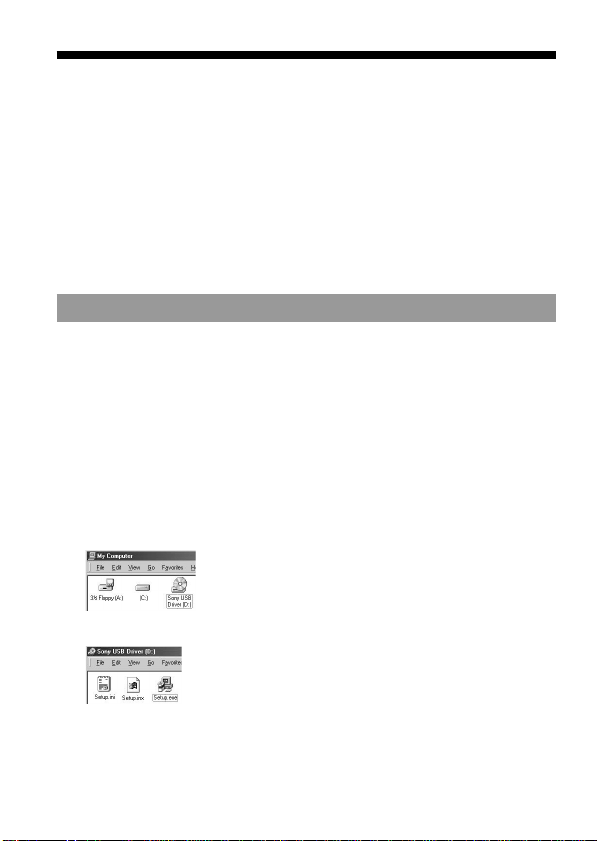
8-SE
För Windows
Följ nedanstående anvisningar för att installera programvaran med USB-
drivrutinen.
Koppla inte loss musen från persondatorn förrän installationen är
avslutad. Musen behövs under själva installationen.
Om musen kopplas loss från persondatorn, måste arbetet utföras på
tangentbordet.
Vi hänvisar till bruksanvisningen för tangentbordet.
–För Windows 2000–
Inloggning skall göras av ansvarig administratör.
Installation av programvara med USB-drivrutin
De skärmbildsillustrationer som visas i följande procedur är exempel. Vad
som verkligen visas på skärmen beror på vilket operativsystem som
används.
Anslut inte denna enhet till persondatorn i detta moment.
1 Slå på strömmen till datorn för att starta Windows och sätt i
CD-ROM-skivan som (medföljer) innehåller programvara med
USB-drivrutinen i CD-ROM-enheten.
2 Öppna “My Computer”.
3 Öppna CD-ROM-enheten (Sony USB Driver (exv: [D:])).
4 Starta filen Setup.exe.
BInstallation
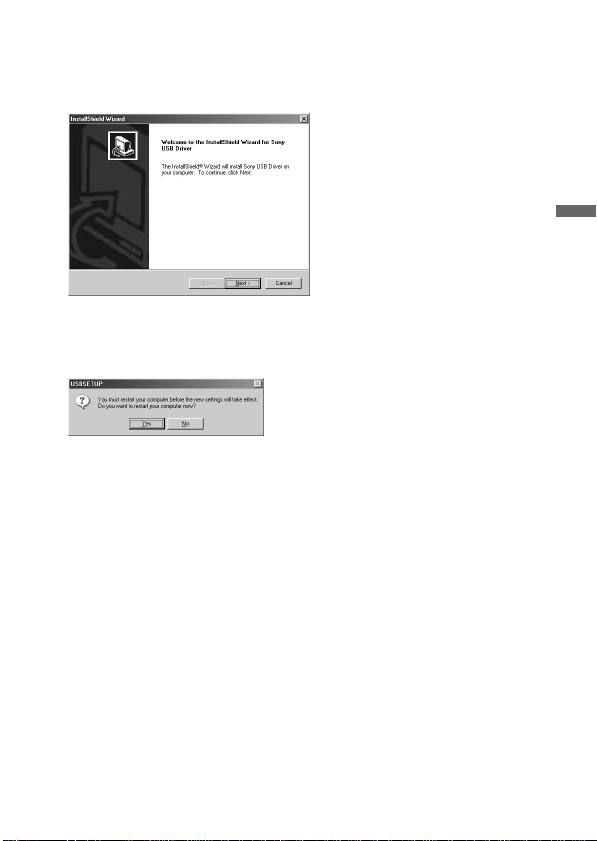
Installation
9-SE
5 Klicka på “Next”.
Med detta påbörjas installationen av USB-drivrutinen.
Följ anvisningarna på skärmen ända till slutet för att installera
programvaran med USB-drivrutinen.
6 När installation av programvaran med USB-drivrutinen är klar,
skall datorn startas om.
Följ anvisningarna på skärmen för att starta om persondatorn.
7 När persondatorn har startas om, ta då ur CD-ROM-skivan.
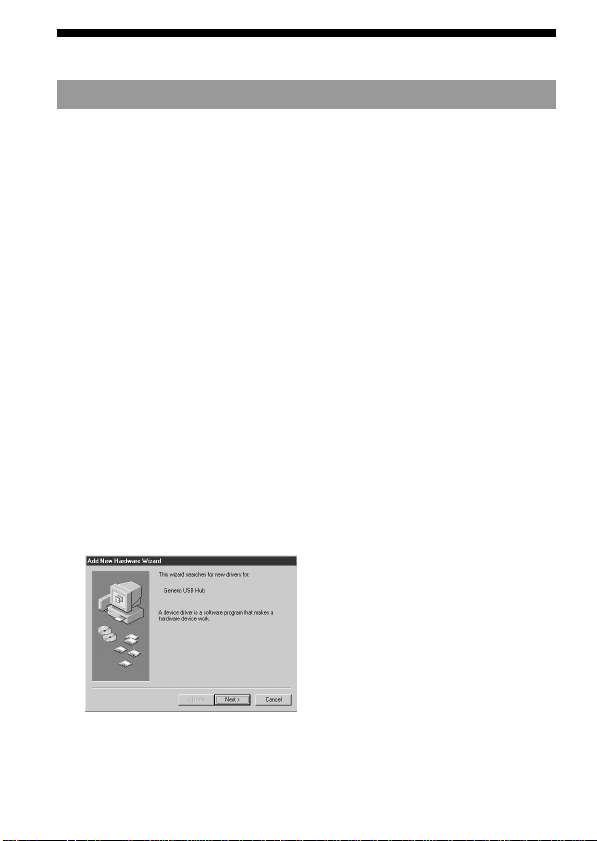
10-SE
Installation av programvara med mus-drivrutin
8 Se till att inte någon Memory Stick sitter i denna enhet.
Om USB-porten på persondatorn ansluts till denna enhet med en
Memory Stick isatt, kommer installation av programvara med Memory
Stick-drivrutinen på sidan 12 att utföras efter att installationen av
programvara med mus-drivrutin är klar.
9 Anslut USB-porten på persondatorn till denna enhet.
Anslut anslutningskontakten på denna enhet till persondatorn utan att
sätta i en Memory Stick.
–För Windows 2000–
Installation av programvara med mus-drivrutin startas automatiskt.
Gå vidare till avsnittet “Installation av programvara med Memory
Stick-drivrutin” på sidan 12.
10
Windowsdatorn igenkänner denna enhet och guiden “Add
New Hardware Wizard” startas.
Klicka på “Next”.
Följ anvisningarna på skärmen för att fortsätta installationen.
Guiden “Add New Hardware Wizard” startas två gånger eftersom två
drivrutiner installeras. Installationen får inte avbrytas halvvägs, utan
se till att avsluta installationen helt och hållet.
Cd-rom-skivan med Windows® 98/98SE kan behövas för denna
installation.
För Windows (forts.)
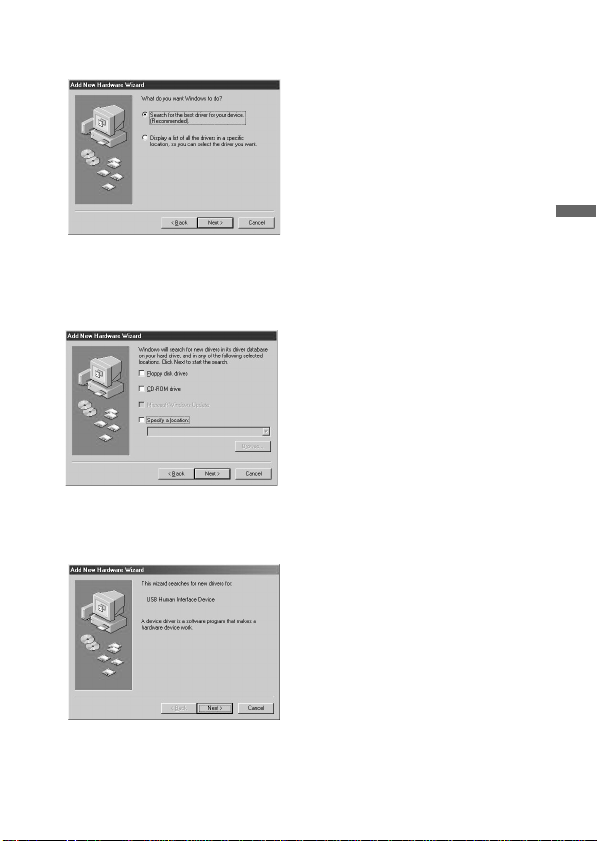
Installation
11-SE
11
Välj “Search for the best driver for your device
(Recommended)” och klicka på “Next”.
12
Klicka på “Next” utan att ändra inställningarna i rutorna med
bockar.
Följ anvisningarna på skrämen ända till slutet för att installera
programvaran med mus-drivrutinen.
13
Guiden “Add New Hardware Wizard” startas två gånger. Följ
anvisningarna på skärmen ända till slutet för att installera
programvaran med mus-drivrutinen.
14
Kontrollera av musen fungerar.
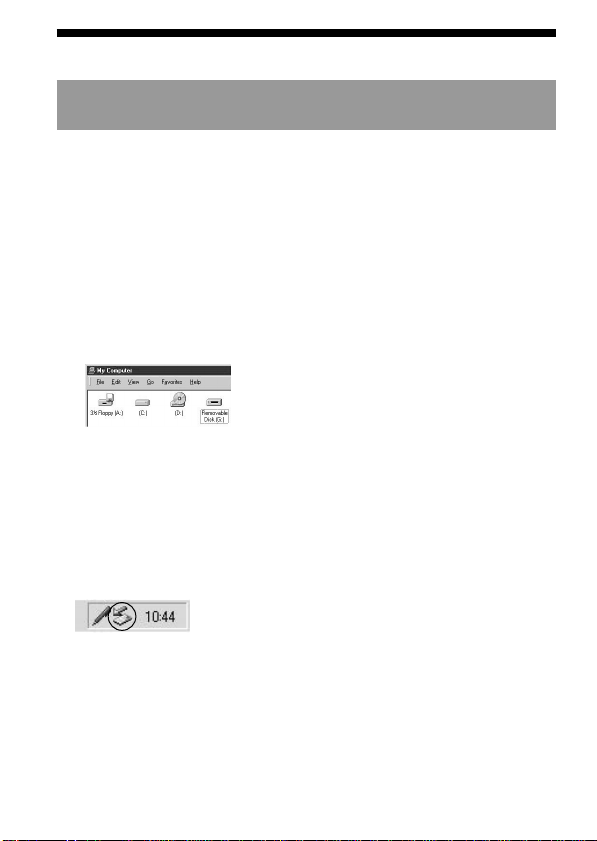
12-SE
Installation av programvara med Memory
Stick-drivrutin
Kontrollera att inga andra USB-enheter är anslutna till persondatorn.
15
Sätt i en Memory Stick (tillval) i denna enhet.
Installationen av programvara med Memory Stick-drivrutin startas
automatiskt.
16
Ikonen för den nyss identifierade drivrutinen “Removable
disk” (exv: [G:]) visas i “My Computer”-fönstret. Med detta har
installationen av Memory Stick-drivrutinen slutförts.
* Observera att det tar en liten stund innan den flyttbara disken läggs
till.
PObs!
• När du installerar programvaran med Memory Stick-drivrutinen, kan det
hända att ett meddelande som inte finns beskrivet i denna bruksanvisning
visas på skärmen. Följ instruktionerna på skärmen om detta skulle inträffa.
• Innan denna enhet med isatt Memory Stick kopplas ur från persondatorn eller
innan Memory Stick tas ur efter att installationen på Windows® 2000 är klar,
skall du klicka på ikonen “Disconnect or remove hardware” som finns på
aktivitetsfältet. Klicka sedan på “Stop Sony Peripheral drive (exv: [G:])”.
För Windows (forts.)

Installation
13-SE
För Macintosh
När en Macintosh används, skall anslutningskontakten på denna enhet
anslutas efter att Macintosh-datorn har startats.
Installation av programvara med USB-drivrutin
1 Slå på strömmen till din Macintosh för att starta Mac OS.
2 Sätt i CD-ROM-skivan (medföljande tillbehör) som innehåller
programvara med USB-drivrutin i CD-ROM-läsaren.
3 Anslut anslutningskontakten på denna enhet till USB-porten
på persondatorn.
4 Dubbelklicka på ikonen för CD-ROM-läsaren.
5 Dubbelklicka på hårddiskikonen som innehåller System-
mappen för att öppna fönstret för hårddisken.
6 Drag följande två mappar med Mac-drivrutiner som återfinns i
fönstret som öppnades i punkt 4 till System-mappen som
återfinns i fönstret som öppnades i punkt 5. (Dra och släpp):
• Sony Peripheral USB Driver
• Sony Peripheral USB Shim
7 Meddelandet “Place files in Extensions Folder?” visas. Välj
“OK”.
8 Starta om din Macintosh.
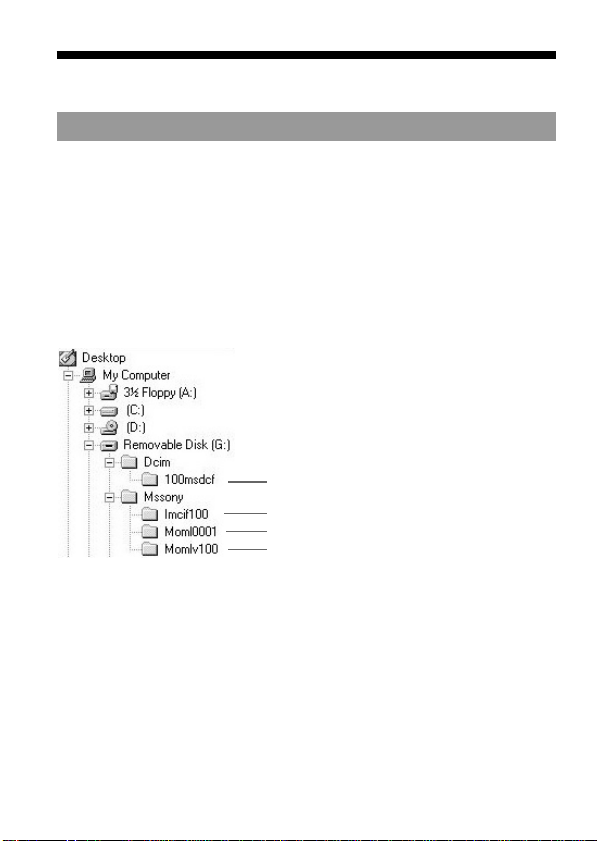
14-SE
BAnvändning
Att använda Läsaren/Skrivaren
För Windows
Se till att inte någon Memory Stick sitter i denna enhet när du slår på
persondatorn.
Om en Memory Stick skulle vara isatt, kan det hända att det inte går att
starta upp persondatorn.
I ett sådant fall måste persondatorn startas om efter att Memory Stick har
tagits ur enheten.
<Hur man gör>
Sätt i Memory Stick i enheten och öppna “Explorer” eller “My
computer”.
Den flyttbara disken laddas in på nytt så att du kommer åt data på Memory Stick.
Skärmen som visas här ovan är endast ett exempel. Den verkliga
skärmvisningen kan skilja sig beroende på operativsystem.
Denna skärm visar ett fönster som öppnats med Explorer (Utforskaren).
<Att ta ur Memory Stick>
1 Avsluta alla program, t.ex. Explorer, som är igång för denna
enhet.
2 Kontrollera att åtkomstlampan inte lyser och ta därefter ur
Memory Stick.
Mapp som innehåller stillbildsdata
Mapp som innehåller emaildata
Mapp som innehåller bilddata
Mapp som innehåller voice memo-data
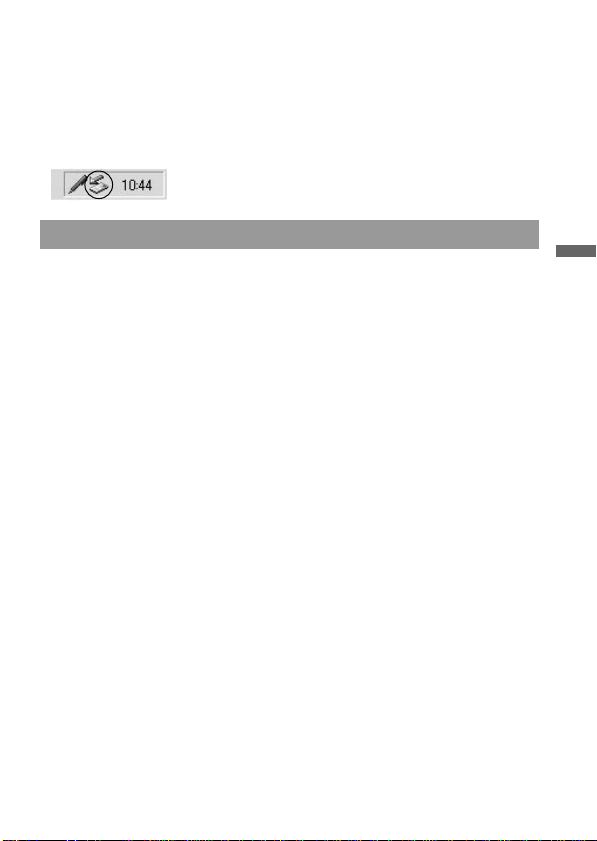
Användning
15-SE
PObs!
• När åtkomstlampan lyser, får Memory Stick inte tas ur. Stäng inte heller av
strömmen till persondatorn eller koppla ur anslutningskontakten. Om något
av detta görs kan datan i Memory Stick skadas.
• När Windows® 2000 används, klicka då på ikonen “Disconnect or remove
hardware” på datorns aktivitetsfält. Klicka därefter på “Stop Sony Peripheral
drive (exv: [G:])” innan persondatorn kopplas bort från denna enhet med isatt
Memory Stick.
För Macintosh
<Hur man gör>
1 När du sätter i Memory Stick i denna enhet, visas ikonen för
Memory Stick på skrivbordet.
2 Öppna ikonen Memory Stick.
Du kan nu komma åt datan.
Observera att det ta en stund innan Memory Stick-ikonen visas.
<Att ta ur Memory Stick>
1 Avsluta alla program som är igång för denna enhet.
2 Kontrollera att åtkomstlampan inte lyser.
3 Dra ikonen för Memory Stick från hårddisken till Trash eller
välj “Eject” från “Special”-menyn.
4 Ta ur Memory Stick.
PObs!
Det kan hända att det inte går att kopiera hela mappen på Memory Stick till
hårddisken på Macintosh-datorn. Öppna i så fall mappen först och kopiera
mappens innehåll.
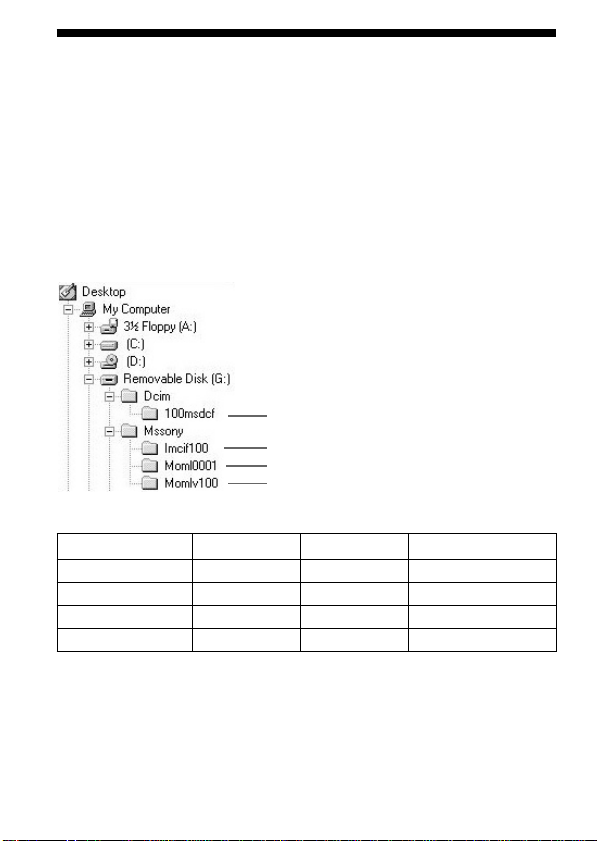
16-SE
För användare av SONY digital
HandyCam och Cyber-shot
Du kan granska och hämta data på Memory Stick på en persondator genom
att ansluta denna enhet till en persondator på vilken programvaran med
USB-drivrutinen har installerats.
Vi hänvisar till bruksanvisningen för din SONY digital HandyCam eller
Cyber-shot angående detaljer hur digital HandyCam eller Cyber-shot
används.
Vid användning av en SONY digital HandyCam eller Cyber-shot lagras
Memory Stick-data med följande filnamn i följande mappar.
Den verkliga skärmvisningen kan skilja sig beroende på operativsystem.
Inspelningssätt
Stillbild
Rörlig bild
VOICE
E-MAIL
Mappnamn
Dcim
Mssony
Mssony
Mssony
Mappnamn
100msdcf
Moml0001
Momlv100
Imcif100
Filnamn (exempel)
Dsc00001.jpg
Mov00001.mpg
Dsc00001.mpg
Dsc00001.jpg
PObs!
Mappnamnen och filnamnen varierar beroende på vilken utrustning som
används. Vi hänvisar till bruksanvisningen för den utrustning som används.
Mapp som innehåller stillbildsdata
Mapp som innehåller emaildata
Mapp som innehåller bilddata
Mapp som innehåller voice memo-data
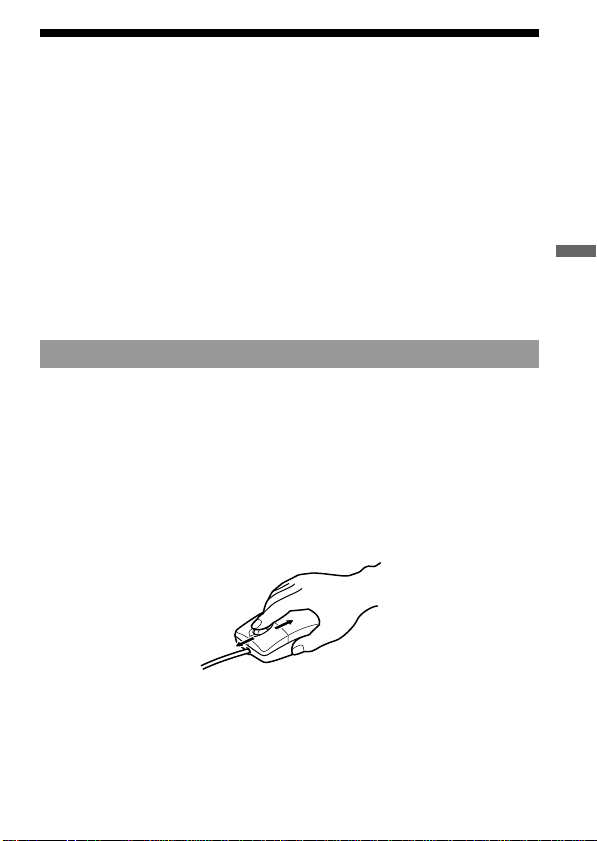
Användning
17-SE
Att använda musen
Denna enhet har följande tre skrollningsfunktioner:
1. Skrollning
Enkel skrollning upp/ner
Autoskrollning upp/ner
2. Autopanorering
3. Zoomning
PObs!
• Skroll- och zoomfunktionerna för denna mus stöds inte på Macintosh.
• Det är möjligt att det inte går att använda skrollfunktionen beroende på det
program som används. Vi hänvisar till brukanvisningen för respektive
program.
Att skrolla
<Enkel skrollning upp/ner>
Tryck skrollhjulet framåt eller bakåt när den vertikala rullningslisten
visas i programmet.
Genom detta skrollas fönstret upp eller ner.
<Autoskrollning upp/ner>
Tryck skrollhjulet framåt eller bakåt och håll hjulet intryckt i detta läge
när den vertikala rullningslisten visas i programmet.
Genom detta skrollas fönstret upp eller ner kontinuerligt.
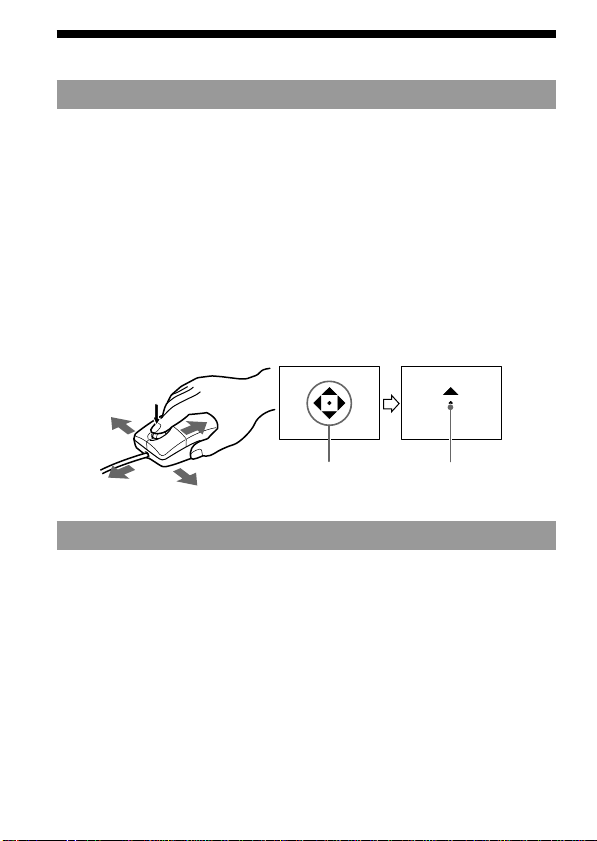
18-SE
Autopanorering
1 Tryck ner skrollhjulet.
Ikonen för autopanorering visas på rullningslisten.
2 När denna ikon visas, flytta då denna enhet i den riktning du
vill skrolla.
Genom detta skrollas stora mängder data åt vänster, höger, upp eller
ner.
För att gå tillbaka till markörens originalläge, antingen tryck på
skrollhjulet igen eller klicka på vänster eller höger knapp. Du
bestämmer själv skrollningshastigheten i X eller Y riktning genom hur
pass snabbt du flyttar på denna enhet.
Zoomning
Tryck skrollhjulet framåt eller bakåt medan Ctrl-tangenten på
tangentbordet hålls nedtryckt.
Genom detta förstoras eller förminskas programfönstret.
Ikon för
autopanorering
Visar riktning
för skrollning
Att använda musen (forts.)

Ytterligare information
19-SE
BYtterligare information
Felsökning
Om du skulle stöta på några problem vid användning av denna enhet,
använd då nedanstående felsökningstabell för att lokalisera problemet.
Om problemet kvarstår, kontakta då närmaste Sony återförsäljare.
Problem
Det går inte att installera
programvaran med USB-
drivrutinen.
Det går inte att installera
programvaran med
Memory Stick-drivrutinen.
Ikonen för Memory Stick
visas inte i Explorer eller
My computer.
(Windows)
Ikonen för Memory Stick
visas inte.
(Macintosh)
(forts. på nästa sida)
Orsak/lösning
•Anslutningen mellan persondatorn och
denna enhet är inte korrekt gjord.
t Anslut korrekt. (sidan 22)
•Någon ytterligare enhet/apparat
förutom denna enhet är ansluten till
USB-porten på persondatorn.
t Koppla bort eller stäng av alla andra
USB-enheter förutom denna enhet.
•Filen “SETUP.exe” på CD-ROM-skivan
har inte körts.
t Kör filen “SETUP.exe” på CD-ROM-
skivan.
•Memory Stick är inte isatt i denna enhet.
t Sätt i Memory Stick i denna enhet.
•Anslutningen mellan persondatorn och
denna enhet är inte korrekt gjord.
t Anslut korrekt. (sidan 22)
•Memory Stick är inte isatt i denna enhet.
t Sätt i Memory Stick i denna enhet.
•Anslutningen mellan persondatorn och
denna enhet är inte korrekt gjord.
t Anslut korrekt. (sidan 22)
•Memory Stick är inte isatt i denna enhet.
t Sätt i Memory Stick i denna enhet.

20-SE
Felsökning (forts.)
Problem
Det går inte att skrolla
eller zooma.
Det går inte att komma åt
Memory Stick.
Persondatorn kan inte gå
ur standby-läget eller
viloläget.
Orsak/lösning
• En programvara som inte stöder skroll-
och zoom-funktioner används.
t Vi hänvisar till bruksanvisningen för
programvaran.
• Någon annan programvara för musen
är igång.
t Avinstallera denna andra
programvara.
• Macintosh används.
• Någon ytterligare enhet/apparat
förutom denna enhet är ansluten till
USB-porten på persondatorn.
t Koppla bort eller stäng av alla andra
USB-enheter förutom denna enhet.
• En Memory Stick är isatt i denna enhet.
t Ta ur Memory Stick från denna enhet
och sätt i den igen.
• Inställningar i Device Manager för att gå
ur standby-läge eller viloläge har inte
gjorts i enlighet med operativsystemet.
t Bekräfta inställningarna i Device
Manager. Vi hänvisar till Help för
operativsystemet.

Ytterligare information
21-SE
Tekniska data
Mus
Gränssnitt: USB-gränssnitt
Sensor: optisk
Överföringshastighet: maximalt 1,5 Mbps
Upplösning: 400 cpi
Reglare: vänster/höger knapp, skrollhjul
Strömförbrukning:aktivt läge max. 100 mA
standbyläge max. 500 µA
Läsare/skrivare
Gränssnitt: USB-gränssnitt
Överföringshastighet: maximalt 12 Mbps
Strömförbrukning:aktivt läge max. 100 mA
standbyläge max. 500 µA
Strömförsörjning: från 4,75 V till 5,25 V (busström)
Yttre mått: cirka 62 × 36 × 110 mm (b × h × d)
Vikt: cirka 120 g (utan Memory Stick)
Driftförhållanden:
Temperatur 0°C till 40°C
Fuktighet 20-80 % Rh, tål inte fukt
Persondator (Windows)
Operativsystem som stöds: Microsoft® Windows® 98/98SE/
Windows® 2000 Professional
(standardinstallation)
CPU: MMX™ Pentium® 200 MHz eller snabbare
Övriga enheter: USB-portarna måste vara installerade som standard.
CD-ROM-läsare
Persondator (Macintosh)
Operativsystem som stöds: Mac OS 8.5.1/8.6/9.0 (standardinstallation)
Övriga enheter: USB-portarna måste vara installerade som standard.
CD-ROM-läsare
Medföljande tillbehör
CD-ROM (SPVD-003: USB-drivrutin)
Bruksanvisning
Garanti
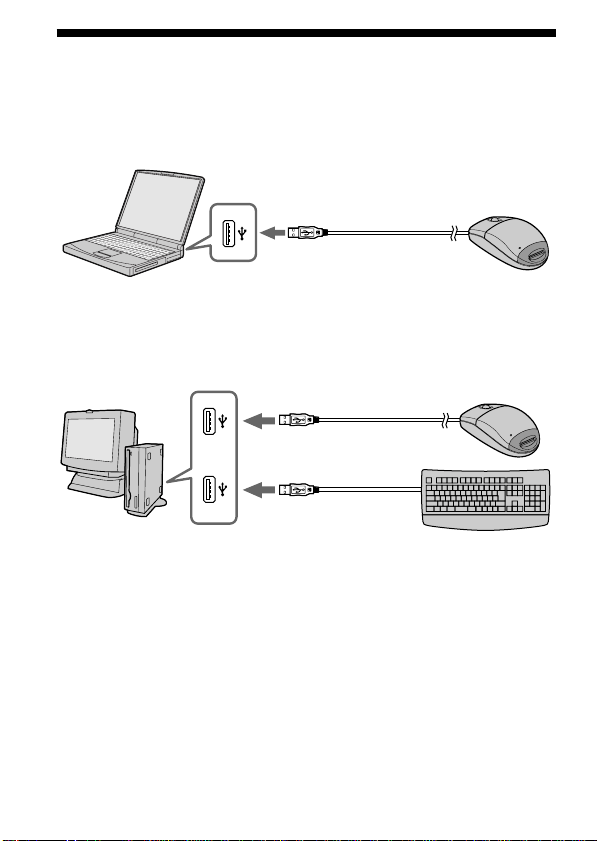
22-SE
Rekommenderade anslutningar
Det har bekräftats att enheten fungerar när den ansluts på följande sätt.
1 När denna enhet ansluts till USB-porten på persondatorn och
ingenting annat ansluts till den andra USB-porten:
2 När ett USB-tangentbord ansluts till USB-porten på
persondatorn och denna enhet ansluts till den andra USB-
porten:
PObs!
• Korrekt funktion garanteras inte när två eller fler USB-enheter ansluts till en
och samma persondator och en hubb används.
• Se till att ansluta denna enhet till USB-jacket på persondatorn.
Korrekt funktion garanteras inte om den ansluts till USB-jacket på
tangentbordet eller hubben.
• Ibland kan det hända att enheten inte fungerar normalt beroende de USB-
enheter som används samtidigt.
• Korrekt funktion garanteras inte på alla datorer även under rätta
driftsförhållanden.
• Vi rekommenderar att en backup (säkerhetskopia) av viktiga filer görs.


2-DK
Dansk
Læs denne brugsanvisning grundigt, inden du tager apparatet i brug, og
gem den til senere konsultation.
Dette apparat er en Memory Stick læser/skriver. Denne læser/skriver har en
optisk mus-funktion.
Det er muligt at tilslutte dette apparat til en personlig computer, således at data
i en Memory Stick kan hurtigt kan overføres til en personlig computer. Det er
også muligt at anvende en Memory Stick som en ikke-permanent disk.
Hvad er den “optiske mus”?
Den optiske mus betjener sig ikke af en styrekugle, men af en optisk sensor. den
har derfor ikke brug for en museplade, og den kan anvendes selv på skødet eller
på tøj. Vedligeholdelse er let. Man behøver blot at tørre linsen af.
Skærmrullearmen på den optiske mus giver dig mulighed for nemt at rulle eller
zoome skærme.*
I denne brugsanvisning beskrives det, hvordan dette apparat tilsluttes, hvordan
driveren installeres, hvordan læser/skriveren anvendes og hvordan musen
anvendes.
* Musens rulle- og zoomfunktionerne understøttes ikke af Macintosh.
PBemærk
• Hvis der anvendes en Macintosh, er det ikke muligt at anvende
rullefunktionen, da musen til Macintosh ikke har venstre og højre knapper.
• Ved adgang til Memory Stick’en på dette apparat, kan din personlige computer
ikke få adgang til andre Memory Stick-anordninger på samme tid. Tag Memory
Stick’en ud af dette apparat eller afbryd andre Memory Stick-anordninger.
• Sørg for at forbinde dette apparat til USB-porten på den personlige computer.
Der kan ikke garanteres for operationen, hvis den er tilsluttet USB-jackstikket
på keyboard’et eller en hub.
• Der kan ikke garanteres for operationen, hvis to eller flere USB-anordninger er
tilsluttet en enkelt personlig computer og der anvendes en hub.
• Udsæt ikke dette apparat for kraftige stød.
• Dette apparat betjener sig af en optisk sensor. Undgå derfor at anvende det på
gennemsigtigt glas eller skinnende flader.

3-DK
• Identifikationspræstationen falder, hvis musen anvendes på følgende flader:
- Reflekterende eller skinnede flader som for eksempel spejle eller glas, eller
tekst/grafiske/fotografiske/farvemønstrede flader med store ændringer
- Flader, som har kontinuerlige, ensartede mønstre eller meget uensartede
flader.
• Der anvendes en lysstærk LED til operation af billedidentifikationssensoren.
Undgå derfor at se direkte ind i lyset på bagsiden.
• Anvend ikke dette produkt på følgende steder, da dette kan føre til
fejlfunktion.
- Hvor der er risiko for vandstænk.
- Hvor der er direkte sol.
- I nærheden af varme fra for eksempel varmeapparater.
- Hvor der er fugt og støv.
• Drag omsorg for, at der ikke kommer væske eller genstande ind i apparatet.
Hvis apparatet er blevet snavset, skal det tørres rent med en blød klud.
Anvend aldrig rensebenzin, alkohol, malingfortynder eller andre
opløsningsmidler.
• Det kan ske, at der dannes kondens på sensoren på grund af en pludselig
ændring i temperaturen, hvilket kan give problemer. Hvis dette sker, skal du
tørre sensorlinsen af og prøve at bruge apparatet igen.
• Der kan ikke kompenseres for dataindholdet, hvis optagelse eller afspilning
ikke finder sted grundet fejlfunktioner som for eksempel Memory Stick-fejl.
• Rør ikke ved terminalerne på Memory Stick’en med fingrene eller
metalgenstande.
• For at forhindre optagelse eller sletning af data på en Memory Stick, skal
Memory Stick’ens skrivespærre sættes i den låste stilling (“Lock”).
• Somme tider retableres kommunikationstilstanden ikke, selv hvis din
personlige computer genoprettes fra en standby-tilstand eller deaktiveret
tilstand.
• Optimer aldrig en Memory Stick.
• Komprimer ikke dataen på en Memory Stick.

4-DK
Memory Stick og er varemærker tilhørende Sony Corporation.
Microsoft® og Windows® er registrerede varemærker tilhørende Microsoft
Corporation i USA og/eller andre lande.
Macintosh, iMac og Mac OS er varemærker tilhørende Apple Computer, Inc.
Alle andre her nævnte firmanavne og produktnavne kan være varemærker eller
registrerede varemærker tilhørende deres respektive firmaer.
Om formatering af Memory Stick’er
Når en Memory Stick forlader fabrikken, er den allerede formateret til et specielt
standardformat. Når en Memory Stick formateres, anbefaler vi, at formateringen
sker på det apparat, der anvendes, således at Memory Stick’en er kompatibel, når
den anvendes på et Memory Stick-kompatibelt apparat.
Forsigtighedregler for formatering af en Memory Stick på en personlig
computer
Vær opmærksom på følgende punkter, når en Memory Stick formateres på for
eksempel den personlige computer, De anvender.
• Anvendelse af en Memory Stick, som er formateret på en Windows-maskine, er
ikke garanteret på et Memory Stick-kompatibelt apparat. Hvis en Memory Stick,
som er formateret på en Windows-maskine, skal anvendes, er det nødvendigt
at formatere Memory Stick’en igen på et Memory Stick-kompatibelt apparat.
Bemærk, at i dette tilfælde vil alle data i Memory Stick’en gå tabt.
• En Memory Stick, som er formateret på en Macintosh, kan somme tider ikke
anvendes på et Memory Stick-kompatibelt apparat. En Memory Stick bør ikke
formateres på en Macintosh.

5-DK
Indholdsfortegnelse
Før du begynder
Er alle tilbehørsdelene med? ............................................................................... 6
Delenes betegnelse ............................................................................................... 7
Installering
For Windows
Installering af USB-driversoftware............................................................. 8
Installering af mus-driversoftware........................................................... 10
Installering af Memory Stick-driversoftware ........................................... 12
For Macintosh
Installering af USB-driversoftware........................................................... 13
Anvendelse
Anvendelse af læser/skriveren
For Windows ............................................................................................... 14
For Macintosh .............................................................................................. 15
Til brugere af SONY digital HandyCam og Cyber-shot............................... 16
Anvendelse af musen ......................................................................................... 17
Anden information
Fejlfinding ............................................................................................................ 19
Specifikationer .................................................................................................... 21
Anbefalede tilslutninger .................................................................................... 22
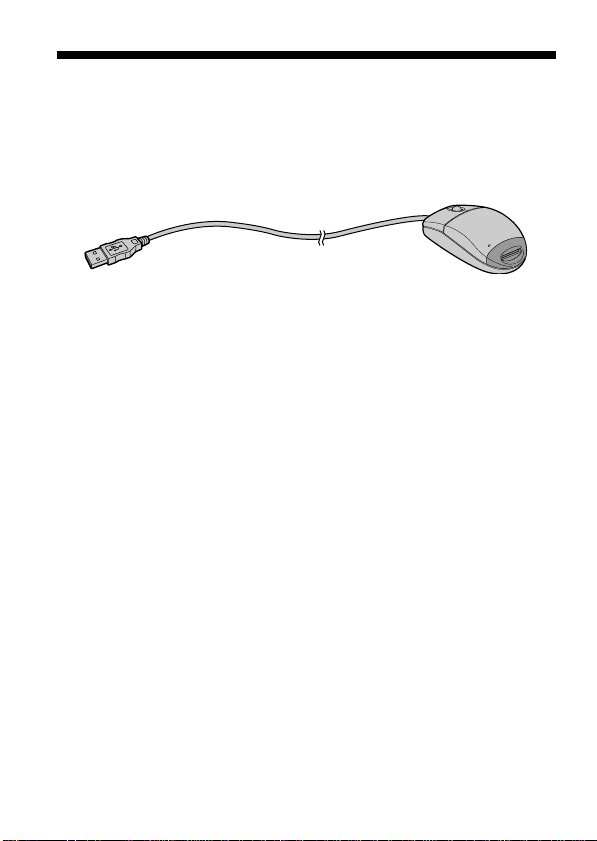
6-DK
BFør du begynder
Er alle tilbehørsdelene med?
Kontroller, at du har modtaget alle de herunder nævnte tilbehørsdele. Ret
henvendelse til forhandleren eller et lokalt autoriseret Sony-servicecenter,
hvis nogle af tilbehørsdelene skulle mangle.
•Memory Stick læser/skriver (1)
•CD-ROM (SPVD-003 USB-driver) (1)
(for Windows/Macintosh)
•Brugsanvisning (1)
•GARANTIBEVIS (1)
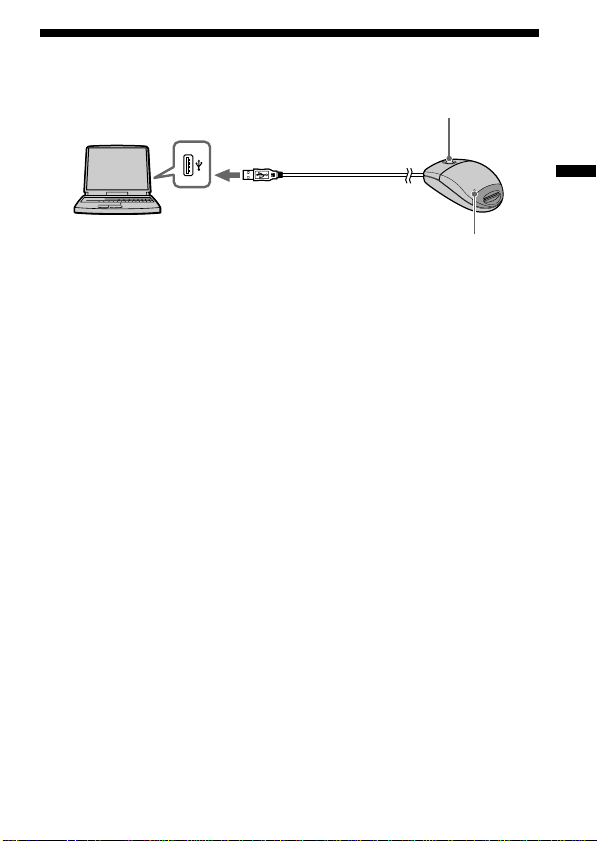
Før du begynder
7-DK
Delenes betegnelse
Sæt stikket på dette apparat i USB-porten på den personlige computer (i en
hvilken som helst USB-port på den personlige computer, hvis den
personlige computer har mere end en USB-port).
PBemærk
• Adgangsindikatoren begynder at lyse, når du får adgang til data på Memory
Stick’en.
Når adgangsindikatoren lyser, må man aldrig fjerne Memory Stick’en, slukke
for den personlige computer eller tage stikket ud af forbindelse. Dette kan
bevirke, at dataen i Memory Stick’en ødelægges.
• Tag ikke fat i ledningen, men i selve stikket, når dette apparat tages ud af
forbindelse med den personlige computer.
Adgangsindikator
Stik
Rulleknap
USB-port

8-DK
For Windows
Installer USB-driversoftwaren ved at gå frem som beskrevet herunder.
Tag ikke musen ud af forbindelse med den personlige computer, før
installeringen er fuldført. Musen er nødvendig til installeringen.
Hvis musen tages ud af forbindelse med den personlige computer, udføres
operationen på tastaturet.
Vi henviser til brugsanvisningen for tastaturet.
–For Windows 2000–
Det er nødvendigt at logge ind med brug af administrators privilegier.
Installering af USB-driversoftware
De i nedenstående procedure viste skærme er eksempler. De faktiske
skærme er forskellige, alt efter operativsystemerne.
Forbind ikke dette apparat til den personlige computer på dette tidspunkt.
1 Tænd for din maskine for at starte Windows op, og sæt CD-
ROM’en med USB-driversoftwaren (medfølger) i CD-ROM
drevet.
2 Åbn “My Computer” (Min computer).
3 Åbn CD-ROM drevet (Sony USB Driver (ex: [D:])).
4 Start Setup.exe op.
BInstallering
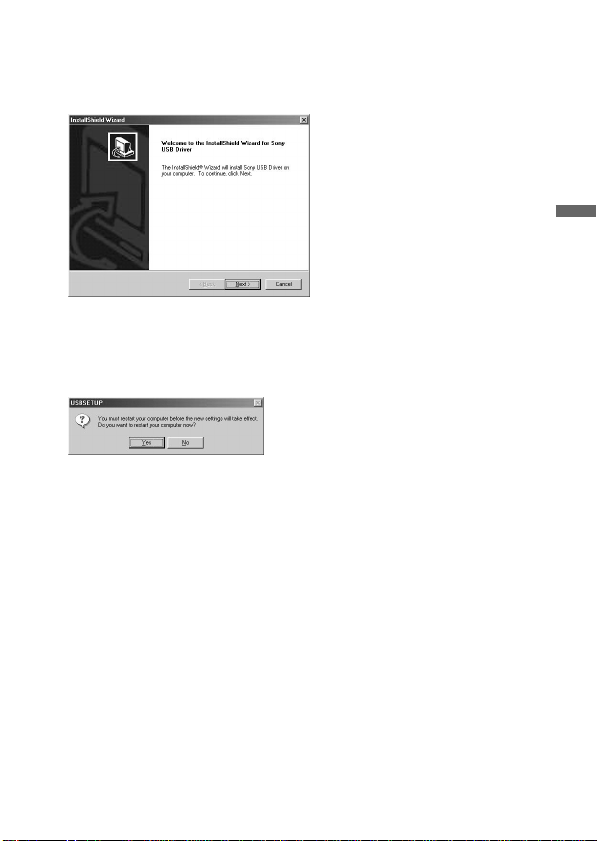
Installering
9-DK
5 Klik på “Next” (Næste).
Installeringen af USB-driveren begynder nu.
Gå frem efter anvisningerne på skærmen til slutningen for at installere
USB-driversoftwaren.
6 Systeminitialiser din personlige computer igen, når USB-
driversoftwaren er installeret.
Gå frem efter anvisningerne på skærmen for at systeminitialisere din
personlige computer igen.
7 Tag CD-ROM’en ud, når du har systeminitialiseret din
personlige computer igen.
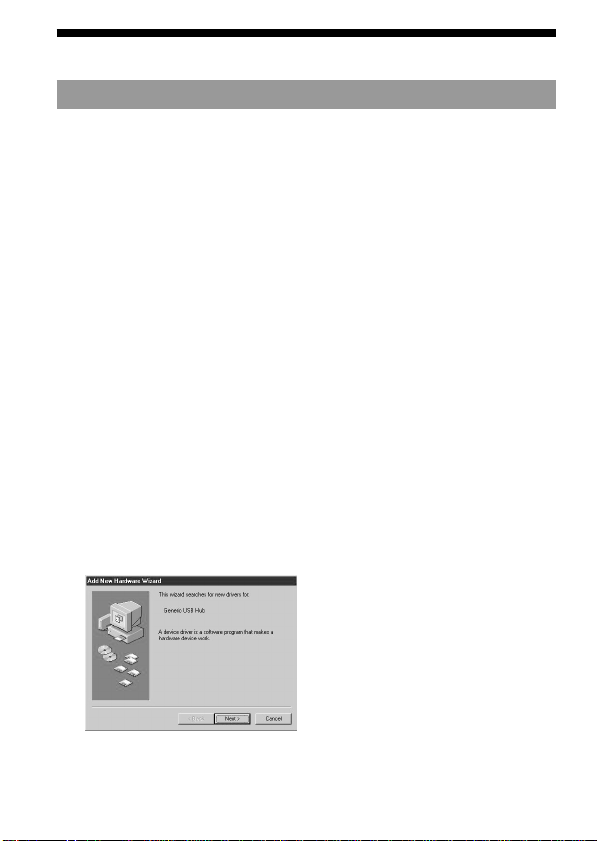
10-DK
Installering af mus-driversoftware
8 Kontroller, at der ikke er en Memory Stick i apparatet.
Hvis USB-porten på den personlige computer forbindes til dette
apparat med en Memory Stick sat i, vil installeringen af Memory Stick-
driversoftwaren på side 12 blive udført, efter at installeringen af mus-
driversoftwaren er færdig.
9 Forbind USB-porten på den personlige computer til dette
apparat.
Sæt stikket på dette apparat i den personlige computer uden at sætte
Memory Stick’en i.
–For Windows 2000–
Installeringen af mus-driversoftwaren begynder automatisk.
Gå til afsnittet “Indstallering af Memory Stick-driversoftware” på side
12.
10
Windows-maskinen anerkender dette apparat, og “Add New
Hardware Wizard” (Tilføj Ny Hardware Wizard) starter op.
Klik på “Next” (Næste).
Gå videre med installeringen ved at følge anvisningerne på skærmen.
“Add New Hardware Wizard” (Tilføj Ny Hardware Wizard) starter
op to gange, fordi der er installeret to drivere. Afbryd ikke
installeringen midtvejs, men sørg for at fuldføre den.
Windows® 98/98SE CD-ROM’en kan være nødvendig for denne
installering.
For Windows (fortsat)

Installering
11-DK
11
Vælg “Search for the best driver for your device
(Recommended)” (Søg efter den bedste driver til din
anordning (Anbefalet)), og kilk på “Next” (Næste).
12
Klik på “Next” (Næste) uden at ændre afkrydsningsfeltets
indstillinger.
Installer mus-driversoftwaren ved at gå frem efter anvisningerne på
skærmen.
13
“Add New Hardware Wizard” (Tilføj Ny Hardware Wizard)
starter op to gange. Gå frem efter anvisningerne på skærmen
til slutningen for at installere mus-driversoftwaren.
14
Kontroller, at musen virker.
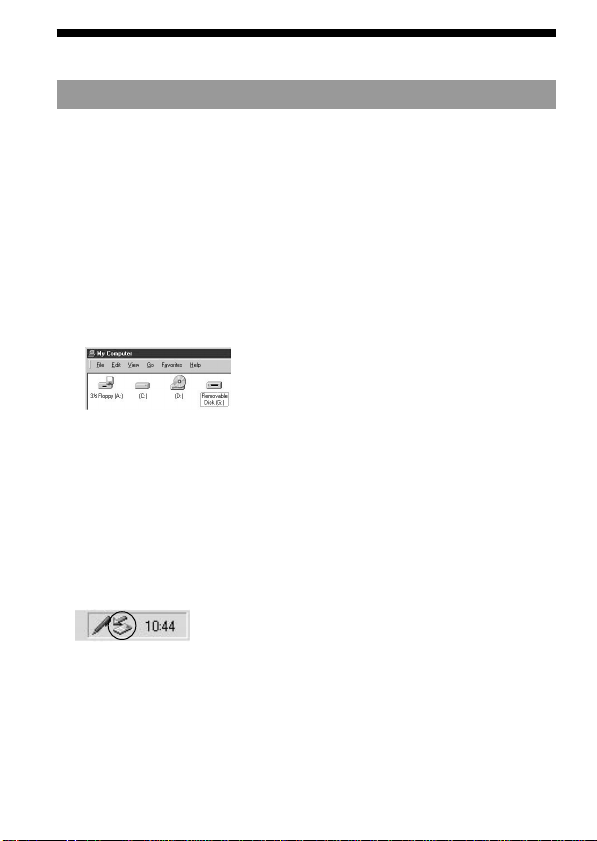
12-DK
Installering af Memory Stick-driversoftware
Kontroller, at der ikke er tilsluttet andre USB-anordninger til den
personlige computer.
15
Sæt en Memory Stick (ekstraudstyr) i dette apparat.
Installeringen af Memory Stick-driversoftwaren begynder automatisk.
16
Ikonet for den netop identificerede driver “Removable disk”
(Ikke-permanent disk) (ex: [G:]) vises i “My Computer” (Min
computer) vinduet, og installeringen af Memory Stick-
driveren afsluttes.
* Bemærk, at tilføjelse til den ikke-permanente disk tager et stykke tid.
PBemærk
• Når Memory Stick-driversoftwaren installeres, kan der komme en meddelelse
frem på skærmen, som ikke er beskrevet i denne brugsanvisning. Gå frem som
vist på skærmen, hvis dette sker.
• Inden dette apparat (med Memory Stick’en sat i) tages ud af forbindelse med
den personlige computer eller Memory Stick’en fjernes, efter at installeringen af
Windows® 2000 er fuldført, skal du klikke på “Disconnect or remove
hardware” (Afbryd eller fjern hardware) ikonet på den personlige computers
bladringsfelt og klikke på “Stop Sony Peripherical drive (ex :[G:])” (Stop Sony
periferisk drev (ex :[G:])).
For Windows (fortsat)

Installering
13-DK
For Macintosh
Hvis der anvendes en Macintosh, skal stikket på dette apparat sættes i, når
din Macintosh er startet op.
Installering af USB-driversoftware
1 Tænd for din Macintosh for at starte MAC OS op.
2 Sæt CD-ROM’en med USB-driversoftwaren (medfølger) i CD-
ROM drevet.
3 Sæt stikket på dette apparat i USB-porten på den personlige
computwer.
4 Dobbeltklik på CD-ROM drevets ikon.
5 Dobbeltklik på det harddisk-ikon, som indeholder system-
mappen for at åbne harddisk-vinduet.
6 Træk de følgende to Mac-driverfiler i det vindue, som
åbnedes i trin 4, til system-mappen i det vindue, som åbnedes
i trin 5 (Træk og slip):
• Sony Peripheral USB Driver
• Sony Peripheral USB Shim
7 Meddelelsen “Place files in Extensions Folder?” (Anbring filer i
filforlængelsesmappe) vises. Vælg “OK”.
8 Start din Macintosh op igen.
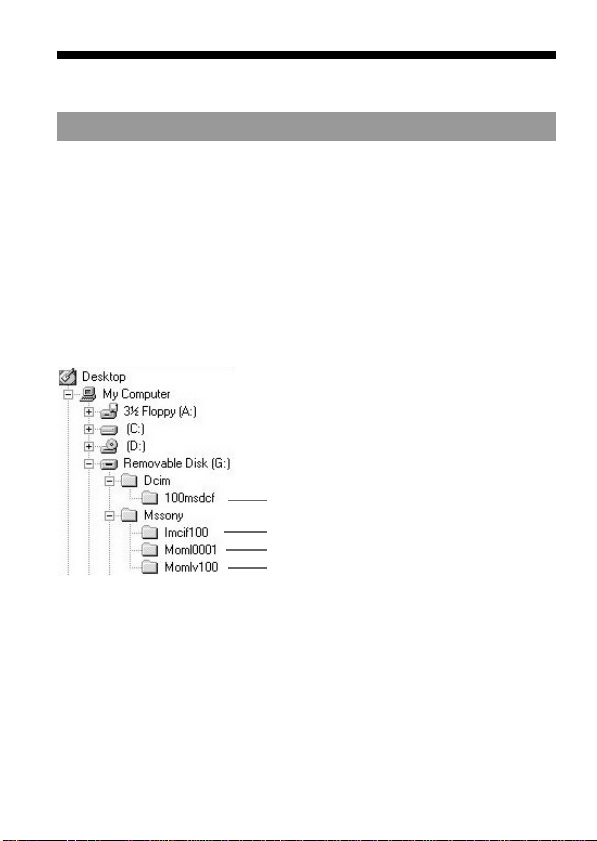
14-DK
BAnvendelse
Anvendelse af læser/skriveren
For Windows
Kontroller, når du tænder for din personlige computer, at Memory Stick’en
ikke er i dette apparat.
Hvis Memory Stick’en er i dette apparat, er det ikke sikkert, at du vil kunne
starte din personlige computer op.
Systeminitialiser i dette tilfælde din personlige computer igen, efter at
Memory Stick’en er taget ud af dette apparat.
<Anvendelsesmetode>
Sæt Memory Stick’en i apparatet og åbn “Explorer” (Stifinder) eller
“My Computer” (Min computer).
Den ikke-permanente disk er nyligt indstillet sådan, at du kan få adgang til
dataen på Memory Stick en.
Den herover viste skærm er et eksempel. Den faktiske skærms udseende
afhænger af operativsystemet.
Denne skærm viser et vindue, der er åbnet med Explorer (Stifinder).
<Udtagning af Memory Stick’en>
1 Luk software som Explorer (Stifinder), som kører i dette
apparat.
2 Kontroller, at adgangsindikatoren ikke lyser, og tag derefter
Memory Stick en ud.
Mappe med stillbilled-data
Mappe med e-mail data
Mappe med videodata
Mappe med stemme-memo data
Anvendelse
15-DK
PBemærk
• Når adgangsindikatoren lyser, må man aldrig fjerne Memory Stick’en, slukke
for den personlige computer eller tage stikket ud af forbindelse. Dette kan
bevirke, at dataen i Memory Stick’en ødelægges.
* Når Windows® 2000 anvendes, skal du klikke på “Disconnect or remove
hardware” (Afbryd eller fjern hardware) ikonet på den personlige computers
bladringsfelt og klikke på “Stop Sony Peripheral drive (ex: [G:])” (Stop Sony
perifert drev (ex: [G:])), inden du tager den personlige computer ud af
forbindelse med dette apparat med isat Memory Stick.
For Macintosh
<Anvendelsesmetode>
1 Når Memory Stick’en sættes i dette apparat, vil Memory Stick-
ikonet komme frem på skrivebordet.
2 Åbn Memory Stick-ikonet.
Du kan nu få adgang til dataen.
Bemærk, at det kan tage et stykke tid, inden Memory Stick-ikonet kommer
frem.
<Udtagning af Memory Stick’en>
1 Luk software-programmer, som kører i dette apparat.
2 Kontroller, at adgangsindikatoren ikke lyser.
3 Flyt Memory Stick-ikonet fra harddisken til Papirkurven eller
vælg “Eject” (Udkast) fra “Special” (Speciel) menuen.
4 Tag Memory Stick’en ud.
PBemærk
Det er ikke sikkert, at du kan kopiere hele mappen på Memory Stick’en med det
samme til din Macintosh. Åbn i dette tilfælde mappen først og kopier indholdet
i mappen.
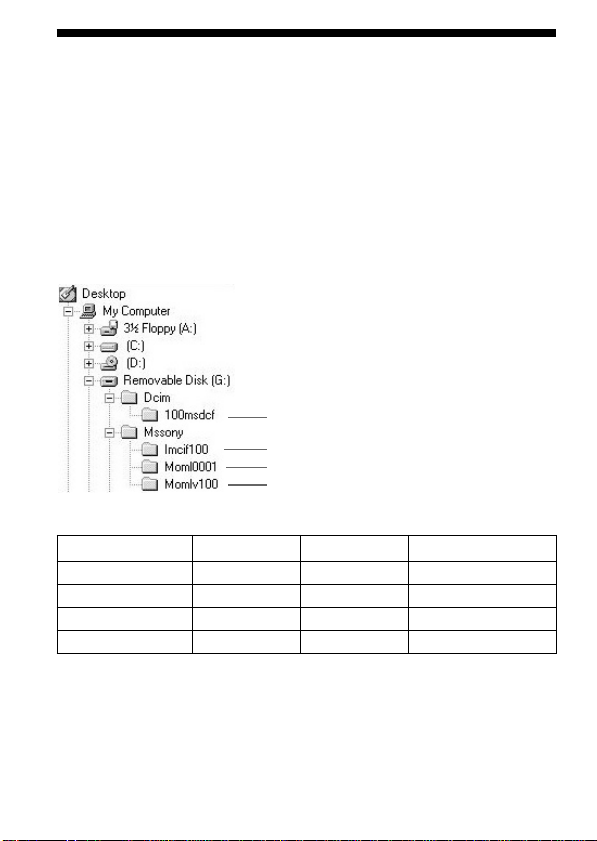
16-DK
Til brugere af SONY digital HandyCam
og cyber-shot
Det er muligt at se eller overføre data på en Memory Stick til en personlig
computer ved at forbinde dette apparat til en personlig computer, i hvilken
USB-driversoftwaren er installeret.
Vi henviser til brugsanvisningen for din digitale HandyCam eller Cyber-
shot angående detaljer om, hvordan SONY digital HandyCam eller Cyber-
shot anvendes.
Memory Stick data, som er lavet på en SONY digital HandyCam eller
Cyber-shot gemmes i de følgende filnavne i de følgende arkivmapper.
Skærmenes faktiske udseende afhænger af operativsystemet.
Optageindstilling
Stillbillede
Levende billede
VOICE (stemme)
E-MAIL (e-mail)
Mappenavn
Dcim
Mssony
Mssony
Mssony
Mappenavn
100msdcf
Moml0001
Momlv100
Imcif100
Filnavn (eksempel)
Dsc00001.jpg
Mov00001.mpg
Dsc00001.mpg
Dsc00001.jpg
PBemærk
Mappenavnene og filnavnene varierer, alt efter det anvendte udstyr. Vi henviser
til brugsanvisningen for det anvendte udstyr.
Mappe med stillbilled-data
Mappe med e-mail data
Mappe med videodata
Mappe med stemme-memo data
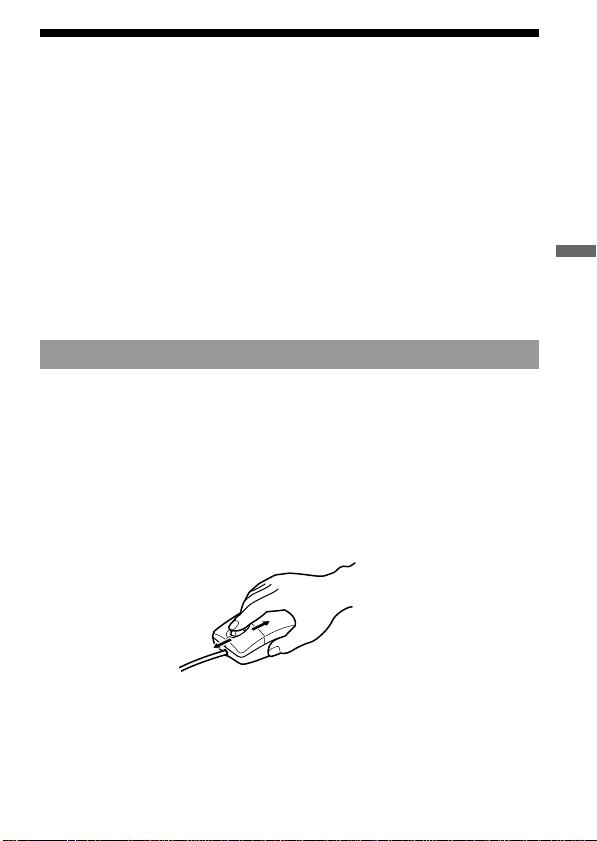
Anvendelse
17-DK
Anvendelse af musen
Dette apparat er udstyret med følgende rulle-funktioner:
1. Rulning
Nem op/ned-rulning
Automatisk op/ned-rulning
2. Auto-panorering
3. Zooming
PBemærk
• Musens rulle- og zoomfunktioner understøttes ikke på Macintosh.
• Det er ikke sikkert, at det er muliogt at anvende rullefunktionen. Dette
afhænger af applikationssoftwaren. Vi henviser til brugsanvisningen for de
respektive softwareprogrammer.
Rulning
<Nem op/ned-rulning>
Tryk rulleknappen fremad eller bagud, når op/ned-bladringsfeltet
vises på applikationen.
Dette får skærmen til at rulle op eller ned.
<Automatisk op/ned-rulning>
Tryk rulleknappen fremad eller bagud og hold knappen i denne
tilstand, når op/ned-bladringsfeltet vises på applikationen.
Dette får skærmen til at rulle kontinuerligt op eller ned.

18-DK
Automatisk panorering
1 Tryk rulleknappen ned.
Ikonet for automatisk panorering kommer frem i bladringsfeltet.
2 Flyt denne enhed i den retning, du vil rulle teksten i, når
ikonet kommer frem.
Dette ruller store mængder data til venstre, højre, op eller ned.
For at returnere markøren til dens oprindelige stilling, skal du enten
trykke på rulleknappen igen eller klikke på den venstre eller højre
knap. Det er også muligt frit at indstille rullehastigheden i X eller Y
retning med hvor meget du flytter denne enhed.
Zoomning
Tryk rulleknappen fremad eller bagud, mnes du holder Ctrl-tasten
på tastaturet inde.
Dette vil forstørre eller reducere applikationsskærmen.
Anvendelse af musen (fortsat)
Ikon for automatisk
panorering
Indikerer rulle-
retningen

Anden information
19-DK
BAnden information
Fejlfinding
Anvend nedenstående oversigt til problemknusning, hvis du skulle løb ind
i problemer under brug af dette apparat. Ret henvendelse til din Sony-
forhandler, hvis problemet ikke kan løses.
Symptom
Det er ikke muligt at
installere USB-
driversoftwaren.
Det er ikke muligt at
installere Memory Stick-
driversoftwaren.
Memory Stick-ikonet
kommer ikke frem i
Explorer (Stifinder) eller
My computer (Min
computer).
(Windows)
Memory Stick-ikonet
kommer ikke frem.
(Macintosh)
(fortsættes på næste side)
Årsag/løsning
•Tilslutningen mellem den personlige
computer og dette apparat er ikke
korrekt.
t Udfør korrekt tilslutning (side 22)
•En anden anordning end dette apparat
er tilsluttet USB-porten på den
personlige computer.
t Tag alle USB-anordninger med
undtagelse af dette apparat ud af
forbindelse eller sluk for dem.
•“SETUP.exe” på CD-ROM’en er ikke
udført.
t Udfør “SETUP.exe” på CD-ROM’en.
•Memory Stick’en er ikke sat i dette
apparat.
t Sæt Memory Stick’en i dette apparat.
•Tilslutningen mellem den personlige
computer og dette apparat er ikke
korrekt.
t Udfør korrekt tilslutning (side 22)
•Memory Stick’en er ikke sat i dette
apparat.
tSæt Memory Stick’en i dette apparat.
•Tilslutningen mellem den personlige
computer og dette apparat er ikke
korrekt.
t Udfør korrekt tilslutning (side 22)
•Memory Stick’en er ikke sat i dette
apparat.
t Sæt Memory Stick’en i dette apparat.

20-DK
Fejlfinding (fortsat)
Symptom
Det er ikke muligt at rulle
eller zoome.
Det er ikke muligt at få
adgang til Memory
Stick’en.
Din personlige computer
kan ikke retableres fra
standby-tilstand eller
deaktiveret tilstand.
Årsag/løsning
•Der anvendes software, som ikke kan
anvendes til rulle- og zoomfunktioner.
t Vi henviser til brugsanvisningen for
din software.
•En anden software til musen er i brug.
t Afinstaller den anden software.
•Du anvender en Macintosh
•En anden anordning end dette apparat
er tilsluttet USB-porten på den
personlige computer.
t Tag alle USB-anordninger med
undtagelse af dette apparat ud af
forbindelse eller sluk for dem.
•Memory Sticken’ er i dette apparat.
t Tag Memory Stick en ud af dette
apparat, og sæt den derefter i igen.
•Indstillingen på Device Manager
(Anordning manager) for retablering fra
standby-tilstand eller deaktiveret
tilstand er ikke udført i
overenstemmelse med operativsystemet.
t Bekræft indstillingen på Device
Manager (Anordning manager). Vi
henviser til Help (Hjælp) for
operativsystemet.

Anden information
21-DK
Specifikationer
Mus
Interface: USB-interface
Sensor: Optisk
Transmissionshastighed: Max. 1,5 Mb/sek.
Opløsning: 400 cpi
Omskifter: Venstre/højre-knap, rulleknap
Strømforbrug: Aktiv: Max. 100 mA
Standby: Max. 500 µA
Læser/skriver
Interface: USB-interface
Transmissionshastighed: Max. 12 Mb/sek.
Strømforbrug: Aktiv: Max. 100 mA
Standby: Max. 500 µA
Driftsspænding: 4,75 V til 5,25 V (BusPower)
Mål: Ca. 62 × 36 × 110 mm (B × H × D)
Vægt: Ca. 120 g (ikke inkl. Memory Stick)
Miljø-specifikationer:
Temperatur: 0°C til 40°C
Luftfugtighed 20 - 80% RH ikke-kondenserende
Personlig computer (Windows)
Understøttet operativsystemet: Microsoft® Windows® 98/98SE/
Windows® 2000 Professionel
(standardinstallation)
CPU: MMX™ Pentium® 200 MHz eller hurtigere
Andre anordninger: USB-stikkene er obligatoriske som standardudstyr.
CD-ROM drev
Personlig computer (Macintosh)
Understøttet operativsystemet: Mac OS 8.5.1/8.6./9.0
(standardinstallation)
Andre anordninger: USB-stikkene er obligatoriske som standardudstyr.
CD-ROM drev
Medfølgende tilbehør
CD-ROM (SPVD-003: USB-driver)
Brugsanvisning
Garantibevis
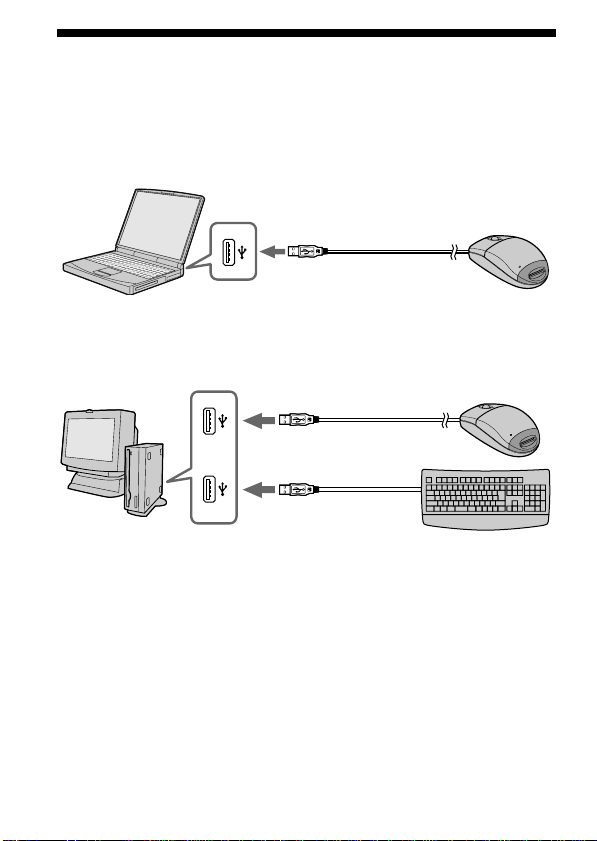
22-DK
Anbefalede tilslutninger
Anvendelse med følgende tilslutninger er bekræftet.
1 Hvis dette apparat er tilsluttet til USB-porten på den
personlige computer, og der ikke er foretaget nogen
tillsutning til den anden USB-port:
2 Hvis et USB-keyboard er tilsluttet USB-porten på en personlig
computer, og dette apparat er tilsluttet den anden port:
PBemærk
• Driften kan ikke garanteres, hvis to eller flere USB-apparater er tilsluttet en
enkelt personlig computer og der anvendes en hub.
• Sørg for at forbinde dette apparat til USB-porten på den personlige computer.
Der kan ikke garanteres for driften, hvis det tilsluttes USB-jackstikket på
keyboardet eller hubben.
• Driften kan af og til være unormal, afhængigt af de USB-apparater, som
anvendes samtidigt.
• Drift på alle personlige computere i de anbefalede omgivelser kan ikke
garanteres.
• Vi anbefaler opbakning af værdifulde data.


2-FI
Suomi
Ennen kuin alat käyttää tätä laitetta, pyydämme lukemaan tämän
käyttöohjeen huolellisesti ja säilyttämään sen tallessa mahdollista tulevaa
tarvetta varten.
Tämä on Memory Stick luku/kirjoituslaite. Tällä luku/kirjoituslaitteella on
optisen hiiren toiminto.
Tämä laite voidaan liittää tietokoneeseen, jotta “Memory Stickillä” olevat tiedot
voidaan siirtää tietokoneeseen nopeasti. “Memory Stickiä” voidaan käyttää
myös irrotettavana levynä.
Mikä on “optinen hiiri”?
Optisessa hiiressä ei ole paikannuspalloa, vaan se käyttää hyväkseen optista
tunnistinta. Se ei tarvitse erikoista aluslevyä ja sitä voidaan käyttää vaikkapa
polvella tai vaatteiden päällä. Huolto on helppoa: pyyhit vain linssin. Optisen
hiiren ruudun vieritysvivun avulla ruudun vieritys tai zoomaus käy helposti.*
Tässä käyttöohjeessa kuvataan tämän laitteen liittäminen, käyttöaseman
asentaminen, luku/kirjoituslaitteen käyttötapa ja hiiren käyttö.
* Vieritys- ja zoomaustoiminto eivät toimi Macintosh-koneilla.
PHuomautuksia
• Macintosh-konetta käytettäessä vieritystoimintoa ei voi käyttää, koska
Macintosh-koneen hiiressä ei ole vasenta ja oikeaa painiketta.
• Kun tällä laitteella haetaan tietoja “Memory Stickiltä”, tietokone ei pysty
hakemaan tietoja muulta “Memory Stick” laitteelta samanaikaisesti. Ota
“Memory Stick” pois tästä laitteesta tai katkaise virta muista “Memory Stick”
laitteista.
• Tämä laite on liitettävä tietokoneen USB-porttiin.
Emme takaa toimintaa, jos se liitetään näppäimistön tai reitittimen USB-
liittimeen.
• Emme takaa toimintaa, jos kaksi tai useampi USB-laite on liitetty yhteen
tietokoneeseen ja käytetään reititintä.
• Älä kolhi laitetta.
• Tässä laitteessa on optinen tunnistin. Vältä siis sen käyttöä läpinäkyvän lasin
päällä tai kiiltävillä pinnoilla.
• Tunnistuskyky heikkenee, jos hiirtä käytetään seuraavanlaisilla pinnoilla:
- Heijastavilla tai kiiltävillä pinnoilla kuten lasin päällä tai suuresti
vaihtelevilla teksti/grafiikka/valokuva/värikuviollisilla pinnoilla
- Pinnoilla, joilla sama kuvio toistuu jatkuvasti tai erittäin epätasaisilla
pinnoilla

3-FI
• Kuvatunnistin käyttää hyväkseen kirkasta LED-valoa. Älä katso suoraan
laitteen takana olevaan valoon.
• Älä käytä tätä laitetta seuraavanlaisissa paikoissa. Käyttö tällaisissa paikoissa
saattaa aiheuttaa laitteen epäkuntoon menemisen.
- Paikoissa, joihin roiskuu vettä
- Paikoissa, joihin paistaa aurinko
- Kuumien paikkojen kuten lämmittimien läheisyydessä
- Kosteissa tai pölyisissä paikoissa
• Estä nesteiden tai metalliesineiden pääsy laitteen sisään. Jos laite likaantuu,
pyyhi se pehmeällä kankaalla. Älä käytä bensiiniä, alkoholia, maalitinneriä tai
muita liuottimia.
• Joskus kosteutta saattaa tiivistyä tunnistimen linssille äkillisen
lämpötilavaihtelun seurauksena, mistä aiheutuu toimintahäiriöitä. Jos näin
käy, pyyhi tunnistimen linssi ja yritä sitten uudelleen.
• Tietosisältöä ei voi korvata, jos äänitystä tai toistoa ei suoriteta jostakin viasta
kuten esim. “Memory Stick” virheestä johtuen.
• Älä kosketa “Memory Stickin” liittimiä sormin tai metalliesinein.
• Jotta saadaan estettyä nauhoitus “Memory Stickin” tietojen päälle tai tietojen
pyyhkiytyminen pois, aseta “Memory Stickin” kirjoituksen suojakytkin
lukkoasentoon “Lock”.
• Viestintätila ei aina palaudu vaikka tietokone kytketään valmiustilasta tai
unitilasta.
• Älä optimoi “Memory Stickejä”.
• Älä purista “Memory Stickin” tietoja.

4-FI
“Memory Stick” ja ovat Sony Corporationin tavaramerkkejä.
Microsoft® ja Windows® ovat Microsoft Corporationin Yhdysvalloissa ja/tai
muissa maissa rekisteröityjä tavaramerkkejä tai tavaramerkkejä.
Macintosh, iMac ja Mac OS ovat Apple Computer Inc:n tavaramerkkejä.
Kaikki muut tässä mainitut yhtiöiden nimet ja tuotteiden nimet ovat vastaavien
yhtiöiden rekisteröityjä tavaramerkkejä tai tavaramerkkejä.
“Memory Stickin” alustamisesta
“Memory Stick” on jo tehtaalla alustettu tietyn standardin muotoon. Kun alustat
“Memory Stickin”, suosittelemme, että se alustetaan sillä laitteella, jossa sitä
käytetään, jotta se sopii käytettäväksi “Memory Stickin” kanssa yhteensopivalla
laitteella.
Huomautuksia “Memory Stickin” alustuksesta tietokoneella
Seuraavat seikat on muistettava, kun “Memory Stick” alustetaan esim. käytössä
olevalla tietokoneella.
• Emme takaa, että Windows-järjestelmän koneilla alustettu “Memory Stick”
toimii “Memory Stickin” kanssa yhteensopivalla laitteella. Kun käytetään
Windows-koneella alustettua “Memory Stickiä”, “Memory Stick” on
alustettava uudelleen “Memory Stickin” kanssa yhteensopivalla laitteella.
Huomaa, että tässä tapauksessa kaikki “Memory Stickille” tallennetut tiedot
pyyhkiytyvät pois.
• Macintosh-koneilla alustettu “Memory Stick” ei aina toimi “Memory Stickin”
kanssa yhteensopivilla laitteilla. Älä alusta “Memory Stickiä” Macintoshilla.

5-FI
Sisältö
Ennen kuin aloitat
Vakiovarusteiden tarkastus ................................................................................ 6
Osien tunnistus ..................................................................................................... 7
Asennus
Windows
USB-käyttöasemaohjelman asennus .......................................................... 8
Hiiren käyttöasemaohjelman asennus ..................................................... 10
“Memory Stick” käyttöasemaohjelman asennus ................................... 12
Macintosh
USB-käyttöasemaohjelman asennus ........................................................ 13
Käyttö
Luku/kirjoituslaitteen käyttö
Windows ...................................................................................................... 14
Macintosh ..................................................................................................... 15
SONY digitaali HandyCam-kameran ja Cyber-shot’in käyttäjille .............. 16
Hiiren käyttö ....................................................................................................... 17
Lisätietoja
Vianetsintä ........................................................................................................... 19
Tekniset tiedot..................................................................................................... 21
Suositetut liitännät ............................................................................................. 22
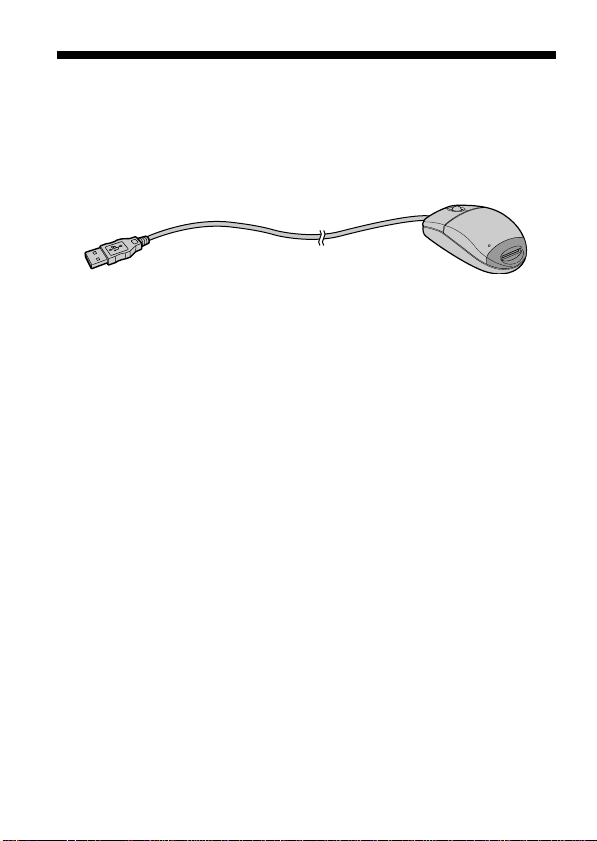
6-FI
BEnnen kuin aloitat
Vakiovarusteiden tarkastus
Varmista, että pakkauksessa on kaikki alla mainitut varusteet. Jos jotakin
puuttuu, ota yhteys liikkeeseen, josta laite hankittiin, Sony-jälleenmyyjään
tai valtuutettuun Sony-huoltokeskukseen.
•Memory Stick luku/kirjoituslaite (1)
•CD-ROM (SPVD-003 USB käyttöasema) (1)
(Windows/Macintosh)
•Käyttöohje (1)
•Takuutodistus (1)
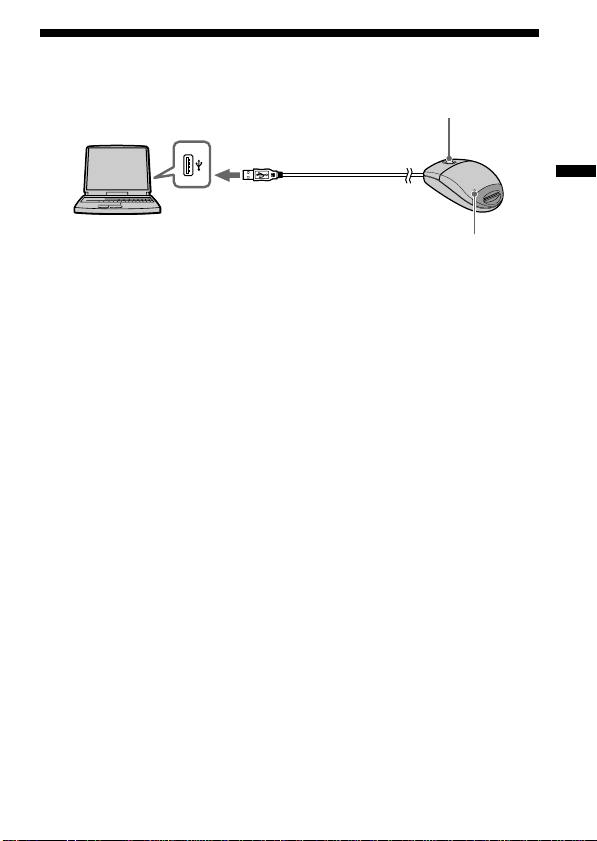
Ennen kuin aloitat
7-FI
Osien tunnistus
Aseta tämän laitteen liitin tietokoneen USB-porttiin (mihin tahansa
tietokoneen USB-porttiin, jos tietokoneessa on useampi kuin yksi USB-
portti).
PHuomautuksia
• Haun merkkivalo palaa, kun “Memory Stickin” tietoja haetaan.
Kun haun merkkivalo palaa, älä ota “Memory Stickiä” pois, katkaise
tietokoneen virtaa äläkä irrota liitintä. Jos näin tehdään, “Memory Stckin”
tiedot saattavat vahingoittua.
• Kun tämä laite irrotetaan tietokoneesta, älä pidä kiinni johdosta vaan
liittimestä.
Haun merkkivalo
Liitin
Vierityspainike
USB-portti
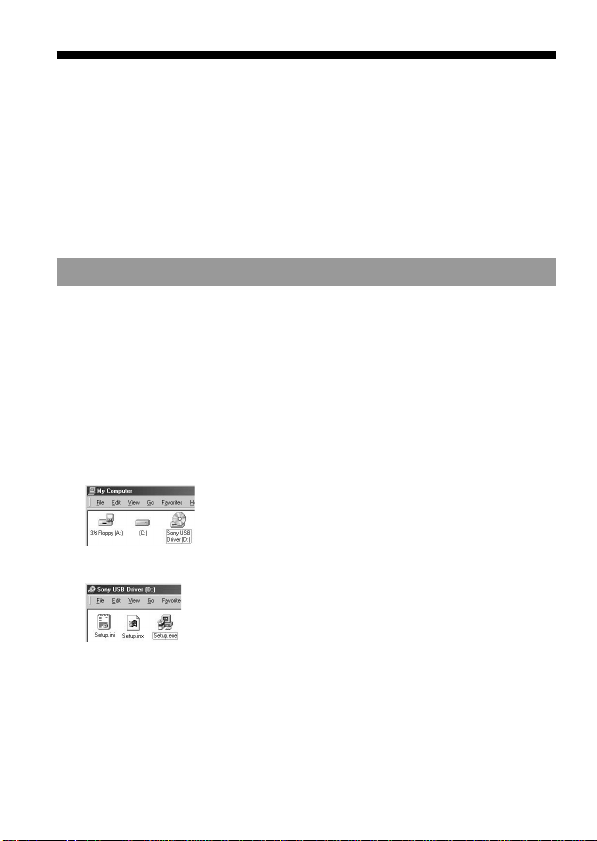
8-FI
Windows
Asenna USB-käyttöasemaohjelma alla kuvattuja ohjeita noudattamalla.
Älä irrota hiirtä tietokoneesta ennen kuin asennus on suoritettu. Hiirtä
tarvitaan asennuksessa.
Jos hiiri on irrotettu tietokoneesta, toimenpiteet tehdään näppäimistöllä.
Katso näppäimistön käyttöohjeita.
–Windows 2000–
Kirjoittaudu sisään hallinnon etuoikeuksin.
USB-käyttöasemaohjelman asennus
Seuraavissa toimenpiteissä näkyvät ruudut ovat esimerkkjeä. Ruudun
ulkonäkö riippuu käyttöjärjestelmästä.
Älä liitä tätä laitetta tässä vaiheessa tietokoneeseen.
1 Kytke virta koneeseesi, käynnistä Windows ja aseta USB-
käyttöasemaohjelman CD-ROM (vakiovaruste) CD-ROM
asemaan.
2 Avaa “My Computer” (Oma tietokone).
3 Avaa CD-ROM käyttöasema (Sony USB Driver (esim. [D:])).
4 Käynnistä Setup.exe.
BAsennus
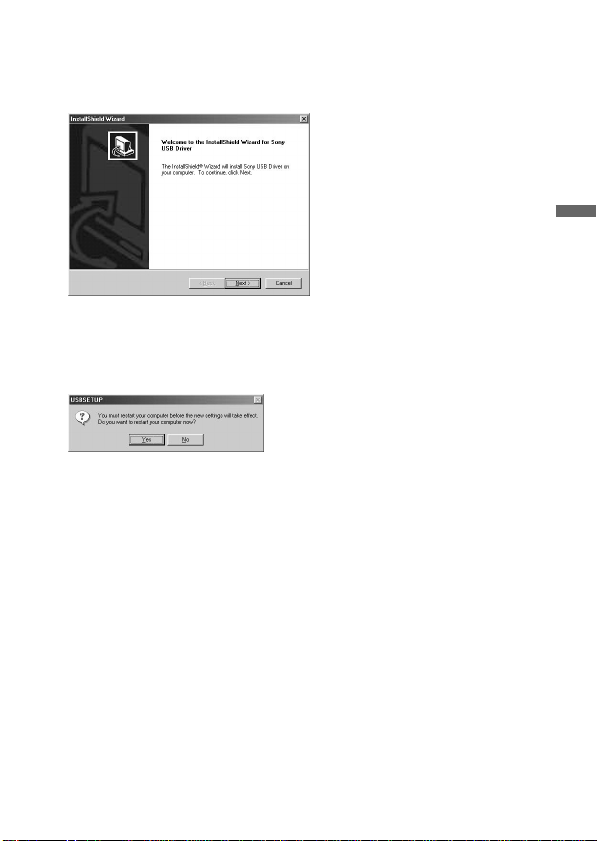
Asennus
9-FI
5 Napsauta “Next” (Seuraava).
Tämä käynnistää USB-käyttöaseman asennuksen.
Asenna USB-käyttöasemaohjelma noudattamalla ruudussa näkyviä
ohjeita.
6 Kun USB-käyttöasemaohjelma on asennettu, käynnistä
tietokone uudelleen.
Käynnistä tietokoneesi uudelleen noudattamalla ruudussa näkyviä
ohjeita.
7 Kun tietokone on käynnistetty uudelleen, ota CD-ROM pois.
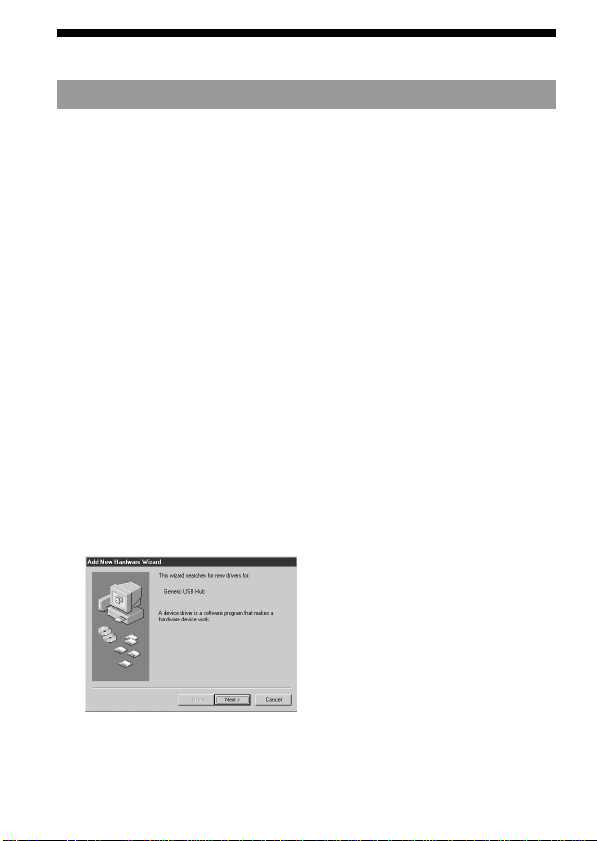
10-FI
Windows (jatkuu)
Hiiren käyttöasemaohjelman asennus
8 Varmista, että tässä laitteessa ei ole “Memory Stickiä”.
Jos liität tietokoneen USB-portin tähän laitteeseen, jossa on “Memory
Stick”, sivulla 12 kuvattu “Memory Stickin” käyttöasemaohjelman
asennus suoritetaan hiiren käyttöasemaohjelman asennuksen jälkeen.
9 Liitä tietokoneen USB-portti tähän laitteeseen.
Liitä tämän laitteen liitin tietokoneeseen asettamatta “Memory
Stickiä”.
–Windows 2000–
Hiiren käyttöasemaohjelman asennus alkaa automaattisesti.
Siirry lukuun ““Memory Stickin” käyttöasemaohjelman asennus”
sivulle 12.
10
Windows-kone tunnistaa tämän laitteen ja “Add New
Hardware Wizard” (Ohjattu uuden laitteen asennus)
käynnistyy.
Napsauta “Next” (Seuraava).
Jatka asennusta noudattamalla ruudussa näkyviä ohjeita.
“Add New Hardware Wizard” (Ohjattu uuden laitteen asennus)
käynnistyy kaksi kertaa, koska asennetaan kaksi käyttöasemaa. Älä
keskeytä asennusta vaan suorita se loppuun.
Windows® 98/98SE CD-ROM saattaa olla tarpeen tätä asennusta
varten.
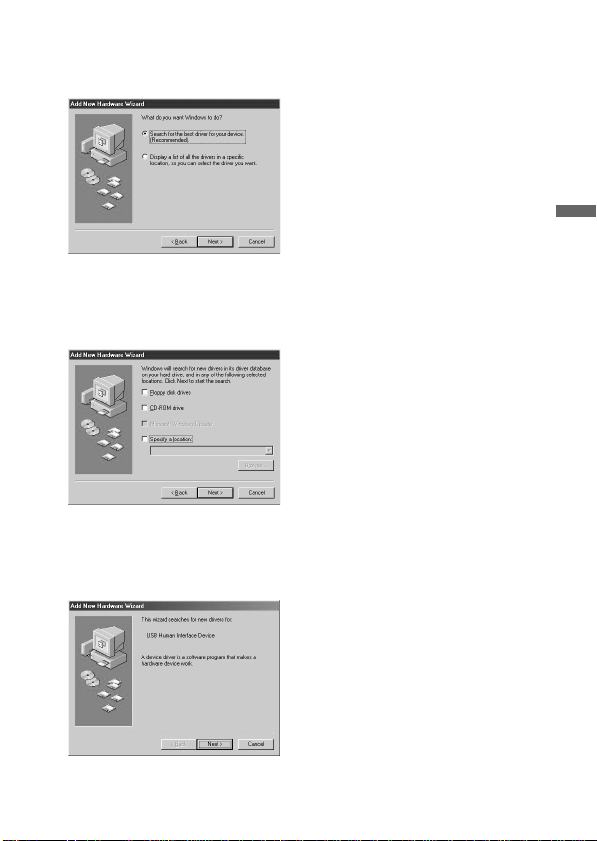
Asennus
11-FI
11
Valitse “Search for the best driver for your device
(Recommended)” (Laitteelle sopivimman käyttöaseman
etsintä (suositettu)) ja napsauta “Next” (Seuraava).
12
Napsauta “Next” (Seuraava) muuttamatta valintaruutujen
säätöjä.
Asenna hiiren käyttöasemaohjelma noudattamalla ruudussa näkyviä
ohjeita loppuun saakka.
13
“Add New Hardware Wizard” (Ohjattu uuden ohjelman
asennus) käynnistyy kaksi kertaa. Asenna hiiren
käyttöasemaohjelma noudattamalla ruudussa näkyviä ohjeita
loppuun saakka.
14
Varmista, että hiiri toimii.
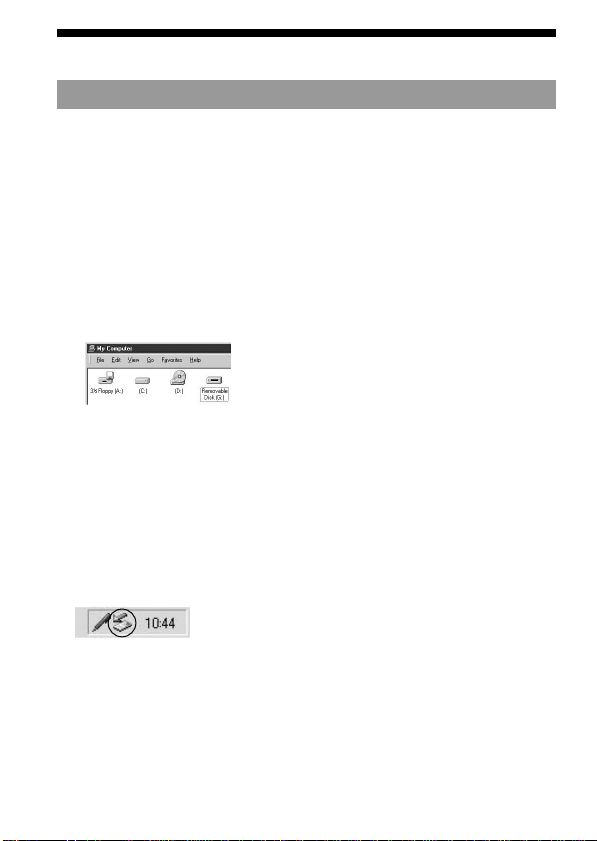
12-FI
“Memory Stick
”
käyttöasemaohjelman asennus
Varmista, että muita USB-laitteita ei ole liitetty tietokoneeseen.
15
Aseta “Memory Stick” (valinnainen lisälaite) tähän laitteeseen.
“Memory Stickin” käyttöasemaohjelman asennus käynnistyy
automaattisesti.
16
Uudelleen tunnistetun käyttöaseman kuvake “Removable
disk” (Irrotettava levy) (esim. [G:]) näkyy ruudussa “My
Computer” (Oma tietokone) ja “Memory Stickin”
käyttöaseman asennus loppuu.
* Huomaa, että irrotettavan levyn säätö kestää jonkin aikaa.
PHuomautuksia
• Kun asennat “Memory Stick” käyttöasemaohjelman, ruutuun saattaa tulla
näkyviin sellainen viesti, jota ei ole mainittu tässä käyttöohjeessa. Jos näin käy,
noudata ruudussa näkyviä ohjeita.
• Ennen kuin kytket tämän laitteen, johon on asetettu “Memory Stick”, irti
tietokoneesta tai irrotat “Memory Stickin” Windows® 2000 järjestelmään
asennuksen loputtua, napsauta kuvaketta “Disconnect or remove hardware”
(Kytke irti tai poista laite) tietokoneen vierityspalkilta ja napsauta “Stop Sony
Peripheral drive (esim. [G:])” (Pysäytä Sony oheislaitteen käyttöasema (esim.
[G:]).
Windows (jatkuu)

Asennus
13-FI
Macintosh
Jos käytät Macintosh-konetta, liitä tämän laitteen liitin, kun Macintosh on
käynnistynyt.
USB-käyttöasemaohjelman asennus
1 Kytke virta Macintosh-koneeseen ja käynnistä Mac OS.
2 Aseta USB-käyttöasemaohjelman CD-ROM (vakiovaruste) CD-
ROM asemaan.
3 Liitä tämän laitteen liitin tietokoneen USB-porttiin.
4 Kaksoisnapsauta CD-ROM aseman kuvaketta.
5 Avaa kovalevyruutu kaksoisnapsauttamalla kovalevyn
kuvaketta, jossa on kansio System (Järjestelmä).
6 Vedä seuraavat kaksi Mac-käyttöasemakansiota vaiheessa 4
avatusta ikkunasta vaiheessa 5 avatun ruudun kansioon
System (Järjestelmä) (vedä ja pudota):
• Sony Peripheral USB Driver
• Sony Peripheral USB Shim
7 Viesti “Place files in Extension Folder?” (Asetetaanko tiedostot
kansioon “Laajennukset”?) tulee näkyviin. Valitse “OK”.
8 Käynnistä Macintosh uudelleen.
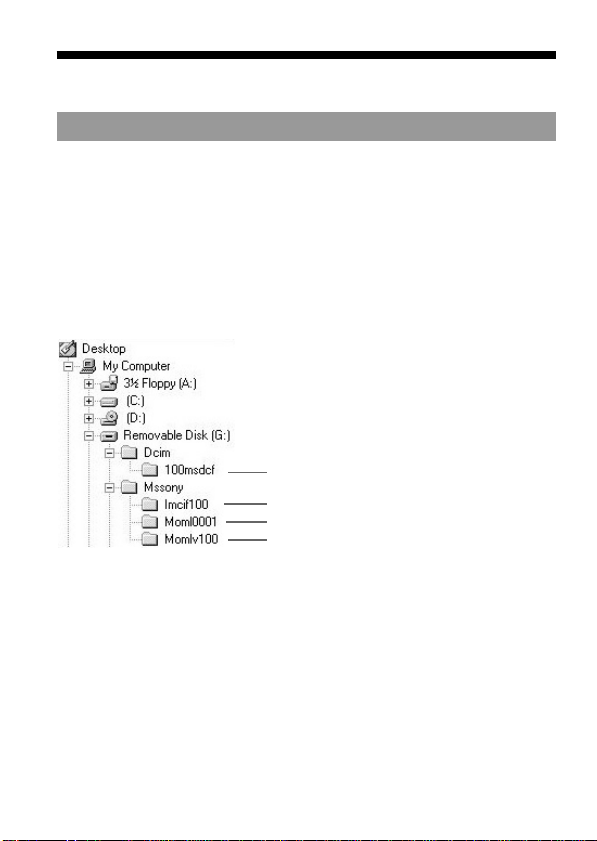
14-FI
BKäyttö
Luku/kirjoituslaitteen käyttö
Windows
Kun tietokoneen virta kytketään, varmista, että “Memory Stickiä” ei ole
tässä laitteessa.
Jos “Memory Stick” on tässä laitteessa, tietokone ei kenties käynnisty.
Käynnistä tietokone tällaisissa tapauksissa uudelleen otettuasi “Memory
Stickin”pois tästä laitteesta.
<Käyttö>
Aseta “Memory Stick” laitteeseen ja avaa “Explorer” tai “My
Computer” (Oma tietokone).
Irrotettava levy on säädetty uudelleen niin, että on mahdollista hakea tietoja
“Memory Stickiltä”.
Yllä näytetty ruutu on esimerkki. Näkyvä ikkuna vaihtelee käyttöjärjestelmästä
riippuen.
Ikkunassa on näytetty ruutu, joka on avattu Explorerilla.
<“Memory Stickin” poistaminen>
1 Lopeta tälle laitteelle käynnissä oleva ohjelma kuten Explorer.
2 Varmista, että haun merkkivalo ei pala ja ota sitten “Memory
Stick” pois.
Kansio, jossa on pysäytyskuvien tiedot.
Kansio, jossa on sähköpostitiedot.
Kansio, jossa on videotiedot.
Kansio, jossa on äänimuistiotiedot.
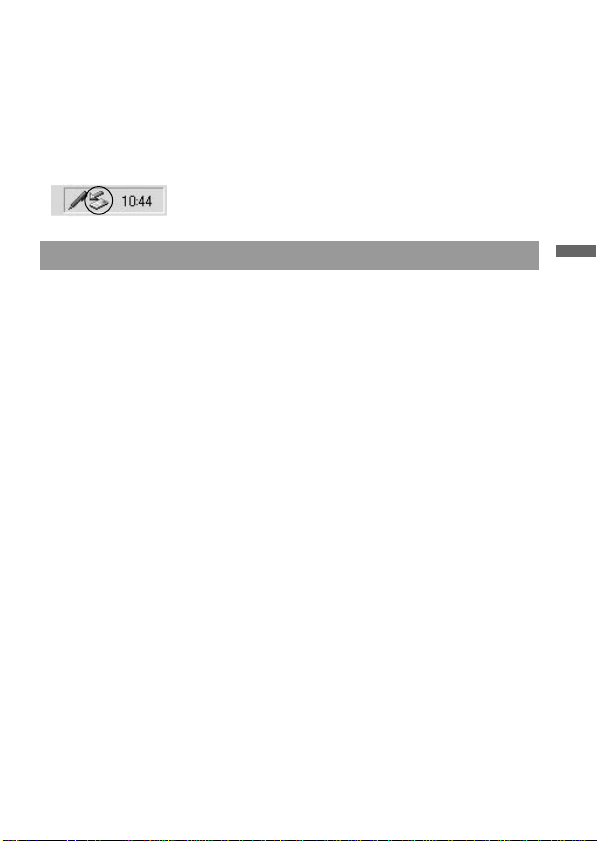
Käyttö
15-FI
PHuomautuksia
• Kun haun merkkivalo palaa, älä ota “Memory Stickiä” pois, katkaise virtaa
tietokoneesta äläkä irrota liitintä. Tämä saattaa vahingoittaa “Memory
Stickillä” olevia tietoja.
• Kun käytetään Windows® 2000 järjestelmää, napsauta kuvaketta “Disconnect
or remove hardware” (Kytke irti tai poista laite) tietokoneen vierityspalkilta ja
napsauta “Stop Sony Peripheral drive (esim. [G:]) (Pysäytä Sony oheislaitteen
käyttöasema, esim.[G:]) ennen kuin kytket tietokoneen irti tästä laitteesta,
johon “Memory Stick” on kiinnitetty.
Macintosh
<Käyttö>
1 Kun asetat “Memory Stickin” tähän laitteeseen, “Memory
Stick” kuvake tulee näkyviin työpöydälle.
2 Avaa “Memory Stick” kuvake.
Tietojen haku on mahdollista.
Huomaa, että “Memory Stick” kuvakkeen esiintulo kestää jonkin aikaa.
<“Memory Stickin” poistaminen>
1 Lopeta tälle laitteelle käynnissä olevat ohjelmat.
2 Varmista, että haun merkkivalo ei pala.
3 Siirrä “Memory Stick” kuvake kovalevyltä roskakoriin tai
valitse “Eject” (Poisto) valikosta “Special” (Erikoinen).
4 Ota “Memory Stick” pois.
PHuomautuksia
Ei kenties ole mahdollista kopioida “Memory Stickin” koko kansiota kerralla
Macintosh-koneen kovalevylle. Avaa tällöin kansio ensin ja kopioi kansion
sisältö.

16-FI
SONY digitaali HandyCam-kameran ja
Cyber-shot’in käyttäjille
“Memory Stickin” tiedot saadaan näkyviin tai ne voidaan siepata
tietokoneeseen liittämällä tämä laite tietokoneeseen, johon on asennettu
USB-käyttöasemaohjelma.
Pyydämme katsomaan SONY digitaalisen HandyCam-kameran ja Cyber-
Shot’in käyttöohjeista tarkemmat tiedot Sony digitaalisen HandyCam-
kameran ja Cyber-shot’in käytöstä.
“Memory Stickin” tiedot, jotka on tehty SONY digitaalisella HandyCam-
kameralla tai Cyber-shot’illa, tallentuvat seuraaviin kansioihin seuraaville
tiedostonimille.
Näkyviin tulevat ruudut riippuvat käyttöjärjestelmästä.
Nauhoitusmuoto
Pysäytyskuva
Liikkuva kuva
VOICE (ääni)
E-MAIL (Sähköposti)
Kansion nimi
Dcim
Mssony
Mssony
Mssony
Kansion nimi
100msdcf
Moml0001
Momlv100
Imcif100
Tiedoston nimi (esimerkki)
Dsc00001.jpg
Mov00001.mpg
Dsc00001.mpg
Dsc00001.jpg
PHuomautuksia
Kansioiden ja tiedostojen nimet vaihtelevat riippuen käytössä olevasta laitteesta.
Katso käyttämäsi laitteen käyttöohjeita.
Kansio, jossa on pysäytyskuvien tiedot.
Kansio, jossa on sähköpostitiedot.
Kansio, jossa on videotiedot.
Kansio, jossa on äänimuistiotiedot.
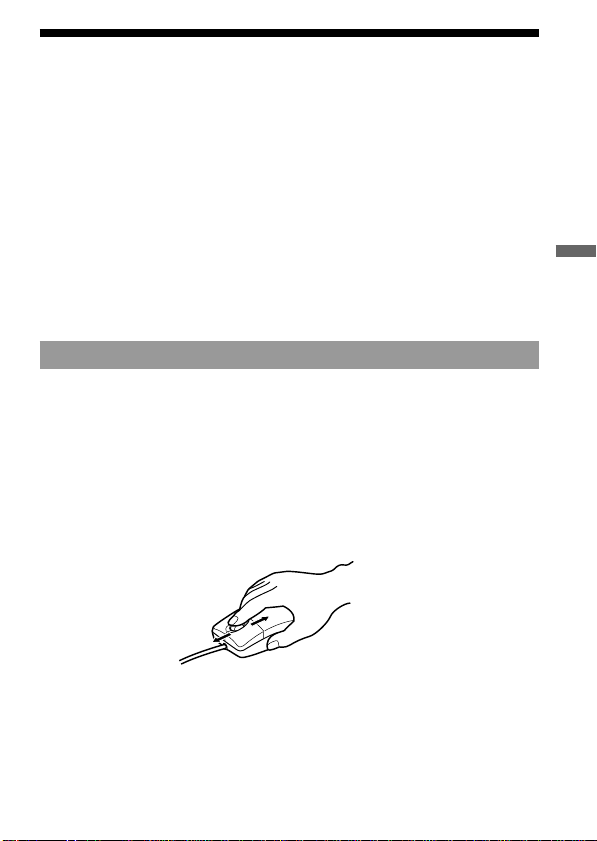
Käyttö
17-FI
Hiiren käyttö
Tässä laitteessa on seuraavat kolme vieritystoimintoa:
1. Vieritys
Helppo vieritys ylös/alas
Automaattinen vieritys ylös/alas
2. Automaattinen siirto
3. Zoomaus
PHuomautuksia
• Tämän laitteen hiiren vierityksen ja zoomauksen toiminnot eivät toimi
Macintosh-koneessa.
• Sovellutusohjelmasta riippuen vieritystoiminnon käyttö ei kenties ole
mahdollista. Katso käyttämäsi ohjelman käyttöohjetta.
Vieritys
<Helppo vieritys ylös/alas>
Paina vierityspainiketta eteen tai taakse, kun ylös/alas vierityspalkki
näkyy sovellutuksessa.
Ikkuna vierii ylös tai alas.
<Automaattinen vieritys ylös/alas>
Paina vierityksen painiketta eteen tai taakse ja pidä painike
painettuna, kun ylös/alas vierityspalkki näkyy sovellutuksessa.
Ikkuna vierii ylös tai alas jatkuvasti.
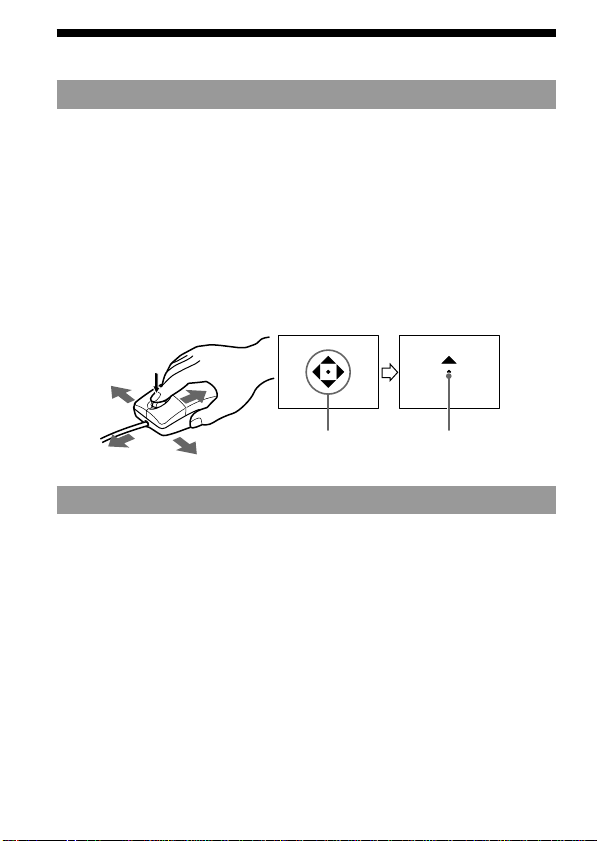
18-FI
Automaattinen siirto
1 Paina vierityksen painiketta alas.
Automaattisen siirron kuvake tulee näkyviin vierityspalkille.
2 Kun kuvake näkyy, siirrä tätä laitetta siihen suuntaan, johon
haluat vierittää.
Tämä vierittää suuria tietomääriä vasemmalle, oikealle, ylös tai alas.
Kohdistin palautetaan alkuperäiseen asentoonsa joko painamalla
vierityspainiketta uudelleen tai napsauttamalla vasenta tai oikeaa
painiketta. Vieritysnopeus voidaan myös säätää vapaasti suuntaan X
tai Y riippuen siitä kuinka paljon tätä laitetta siirretään.
Zoomaus
Paina vierityksen painiketta eteen tai taakse samalla, kun painat
näppäimistön Ctrl-näppäintä.
Tämä suurentaa tai pienentää sovellutuksen ruudun.
Automaattisen
siirron painike
Näyttää
vierityssuunnan
Hiiren käyttö (jatkuu)

Lisätietoja
19-FI
BLisätietoja
Vianetsintä
Jos laitetta käytettäessä esiintyy ongelmia, yritä etsiä ongelman aiheuttaja
seuraavan taulukon avulla. Jos ongelmaa ei saada korjattua, pyydämme
ottamaan yhteyden Sony-jälleenmyyjään.
Oire
USB-
käyttöasemaohjelman
asennus ei onnistu.
“Memory Stick”
käyttöasemaohjelman
asennus ei onnistu.
“Memory Stick” kuvake
ei tule näkyviin
Exploreriin tai kohtaan
My Computer (Oma
tietokone).
(Windows)
“Memory Stick” kuvake
ei tule näkyviin.
(Macintosh)
(jatkuu seuraavalle sivulle)
Aiheuttaja/ratkaisutapa
•Tietokoneen ja tämän laitteen välinen
liitäntä ei ole oikein.
t Liitä oikein (sivu 22).
•Tietokoneen USB-porttiin on liitetty
jokin muu laite kuin tämä.
t Irrota muut USB-laitteet tai katkaise
niiden virta.
•CD-ROM levyn “SETUP.exe” ei ole
suoritettu.
t Suorita “SETUP.exe” CD-ROM
levyltä.
•Tässä laitteessa ei ole “Memory Stickiä”.
t Aseta “Memory Stick” tähän
laitteeseen.
•Tietokoneen ja tämän laitteen välinen
liitäntä ei ole oikein.
t Liitä oikein (sivu 22).
•Tässä laitteessa ei ole “Memory Stickiä”.
t Aseta “Memory Stick” tähän
laitteeseen.
•Tietokoneen ja tämän laitteen välinen
liitäntä ei ole oikein.
t Liitä oikein (sivu 22).
•Tässä laitteessa ei ole “Memory Stickiä”.
t Aseta “Memory Stick” tähän
laitteeseen.

20-FI
Vianetsintä (jatkuu)
Oire
Vieritys tai zoomaus ei
onnistu.
“Memory Stickin” tietojen
haku ei onnistu.
Tietokone ei palaudu
valmiustilasta tai
unitilasta.
Aiheuttaja/Korjaustapa
•Käytät sellaista ohjelmaa, joka ei tue
vieritys- ja zoomaustoimintoa.
t Katso ohjelman käyttöohjeita.
•Muu ohjelma toimii hiirelle.
t Poista muun ohjelman asennus.
•Käytät Macintosh-konetta.
•Tietokoneen USB-porttiin on liitetty
jokin muu laite kuin tämä.
t Irrota muut USB-laitteet tai katkaise
niiden virta
•”Memory Stick” on tässä laitteessa.
t Ota “Memory Stick” kerran pois tästä
laitteesta ja aseta se sitten uudelleen
paikalleen.
•Laitehallintoa ei ole säädetty
palauttamaan valmiustilasta tai
unitilasta käyttöjärjestelmästä riippuen.
t Tarkasta laitehallinnon säätö. Katso
käyttöjärjestelmän opastetta.

Lisätietoja
21-FI
Tekniset tiedot
Hiiri
Liitäntä: USB-liitin
Tunnistin: Optinen
Siirtosuhde: Maks. 1,5 Mb/s
Resoluutio: 400 cpi
Kytkin: Vasen/oikea painike, vierityspainike
Virrankulutus: Toiminta maks. 100 mA
Valmiustila maks. 500 µA
Luku/kirjoituslaite
Liitäntä: USB-liitin
Siirtosuhde: maks. 12 Mb/s
Virrankulutus: Toiminta maks. 100 mA
Valmiustila 500 µA
Käyttöjännite: 4,75 V - 5,25 V (liitinvirta)
Mitat: Noin 62 × 36 × 110 mm (L × K × S)
Paino: Noin 120 g (ilman “Memory Stickiä”)
Käyttöympäristö:
Lämpötila: 0 °C - 40 °C
Kosteuspitoisuus 20-80 % (ei tiivistymistä)
Tietokone (Windows)
Tuettu käyttöjärjestelmä: Microsoft® Windows® 98/98SE/Windows®
2000Professional (standardi asennus)
Keskusyksikkö: MMX™ Pentium® 200 MHz tai nopeampi
Muu laite: USB-liittimien on kuuluttava vakiovarusteisiin.
CD-ROM asema
Tietokone (Macintosh)
Tuettu käyttöjärjestelmä: Mac OS 8.5.1/8.6/9.0 (standardi asennus)
Muu laite: USB-liittimien on kuuluttava vakiovarusteisiin.
CD-ROM asema
Vakiovarusteet
CD-ROM (SPVD-003: USB-käyttöasema)
Käyttöohje
Takuutodistus
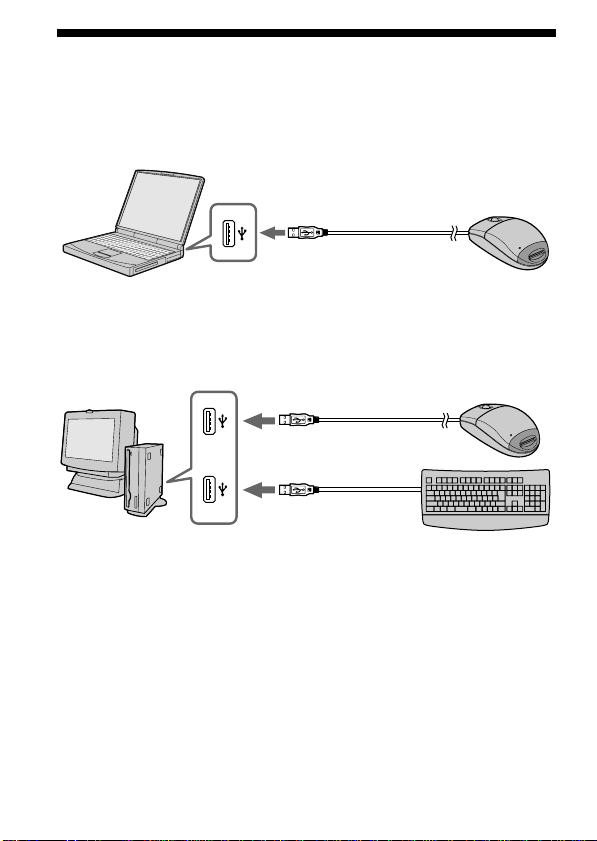
22-FI
Suositetut liitännät
Toiminta liitäntöjen ollessa seuraavanlaiset on varmistettu.
1 Kun tämä laite on liitetty tietokoneen USB-porttiin eikä
muuhun USB-porttiin ole liitetty mitään.:
2 Kun USB-näppäimistö on liitetty tietokoneen USB-porttiin ja
tämä laite on liitetty toiseen porttiin:
PHuomautuksia
• Emme takaa toimintaa, kun kaksi tai useampi USB-laite on liitetty yhteen
tietokoneeseen ja käytetään reititintä.
• Tämä laite on liitettävä tietokoneen USB-porttiin.
Emme takaa toimintaa, jos se liitetään näppäimistön tai reitittimen USB-
liittimeen.
• Toiminta saattaa olla epänormaali riippuen yhdessä käytettävistä USB-
laitteista.
• Emme takaa toimintaa kaikilla tietokoneilla suositetussa käyttöympäristössä.
• Suosittelemme varmuuskopion tekemistä tärkeistä tiedoista.


2-RU
Pyccкий
Перед приступлением к работе с аппаратом следует прочитать
настоящую инструкцию полностью и сохранять ее под рукой для
позволения советоваться с ней при необходимости.
Настоящее устройство предназначается для чтения/записи информации
с/на карточку памяти Memory Stick. Устройство обладает функцией
оптической мыши.
Устройство подключается к персональному компьютеру для того, чтобы
с высокой скоростью передавать в компьютер информацию, записанную
на "Memory Stick". При этом можно применять "Memory Stick" в
качестве съемного диска памяти.
Что такое "Оптическая мышь" ?
Оптическая мышь не имеет трэкбола, а она работает с оптическим
датчиком. Для мыши не требуется специального планшета, и можно
использовать ее даже на коленьях или полотнах.Очень прост
технический уход за оптической мышью; протирать одну линзу мыши.
Скроллер мыши позволяет без труда выполнять операции прокрутки
или трансфокации изображений на экране.*
В этой инструкции приведены правила подключения устройства и
инсталляции драйвера, а также указания по пользованию устройством
чтения/записи и мышью.
* Функции скроллинга и трансфокации не обеспечиваются для
компьютера Macintosh.
PПримечания
• При применении Macintosh невозможно пользоваться функцией
скроллинга, поскольку кнопка одна на мыши, не имеется правой и
левой кнопок.
• При обращении "Memory Stick" к этому устройству, персональный
компьютер не обращается одновременно к другим устройствам
"Memory Stick". При этом нужно вывести "Memory Stick" из этого
устройства или отключить другие устройства "Memory Stick".
• Это устройство обязательно надо подключить к порту USB
персонального компьютера.
Исправная работа устройства не обеспечивается в том случае, когда
оно подключено к гнезду USB клавиатуры или ответвления.
• Исправная работа не обеспечивается также в случае, если два или
более устройства USB подключаются к одному персональному
компьютеру и ответвление применяется.
• Это устройство не должно подвергаться резким сотрясениям.

3-RU
• Так как это устройство оснащено оптическим датчиком, надо
избежать эксплуатировать его на прозрачном стекле или блестящей
поверхности.
• Эффективность работы устройства может ухудшаться при
использовании мыши на следующих поверхностях:
– на отражательных или блестящих поверхностях, таких как зеркало
или стекло, или на резко изменяющихся поверхностях с текстовым/
графическим/фотографическим/ цветным изображением
– на поверхностях со сплошным подобными изображениями, или на
чрезмерно неравномерных поверхностях
• Яркий светодиод применяется в работе датчика идентификации
изображения. Не следует взглянуть прямо в свет.
• Устройство не допускается эксплуатировать в следующих местах.
Надо помнить, что несоблюдение этого указания может вызывать
неисправности в его работе.
– где подвергается разбрызгиванию воды
– где подвергается непосредственному воздействию солнечных лучей
– во близости от источника тепла, например нагревательного аппарата
– в условиях повышенной влажности или запыленности
• Надо следить за тем, чтобы жидкие или твердые посторонние частицы
не попали внутрь корпуса устройства. При загрязнении корпуса
рекомендуется вытирать его поверхность мягкой ветошью. Не
следует использовать бензин, спирт, разбавитель окраски и др.
растворители.
• Влага может конденсироваться на линзе датчика при резких
изменениях температуры окружающей среды, что приводит к
возникновению неисправностей в работе устройства. В таком случае
нужно тщательно вытирать линзу датчика.
• Содержимое данных не может компенсироваться при невозможности
записи или воспроизведения из-за неисправностей,такие как ошибка
платы "Memory Stick".
• Не следует трогать выводов "Memory Stick" пальцами или
металлическими предметами.
• Во избежание случайной записи или стирания данных на памяти
"Memory Stick" следует поставить переключатель защиты памяти
"Memory Stick" в положение блокировки "Lock".
• Состояние связи иногда не может быть восстановлено, хотя
персональный компьютер восстановлен от дежурного режима или
режима ожидания.
• Не следует оптимизировать память "Memory Stick".
• Не следует сжимать данные в памяти "Memory Stick".

4-RU
"Memory Stick" и знак являются торговыми марками фирмы Sony
Corporation.
Microsoft® и Windows® являются зарегистрированными торговыми
марками фирмы Microsoft Corporation в США и/или других странах.
Macintosh, iMac и Mac OS являются торговыми марками фирмы Apple
Computer, Inc.
Все другие наименования фирм и продукции, изложенные в настоящей
инструкции, могут быть торговыми марками или зарегистрированными
торговыми марками соответствующих фирм.
О форматировании карточек памяти "Memory Stick"
От завода-изготовителя отгружают карточки памяти "Memory Stick",
форматированные в специальный стандартный формат.
Переформирование их рекомендуется выполнить на использующемся
вами устройстве, чтобы они подходили к применению на "Memory Stick"-
совместимых устройствах.
Общие указания по форматированию "Memory Stick" на
персональном компьютере
При форматировании "Memory Stick" на персональном компьютере,
например использующемся вами, надо обратить внимание на
следующее.
• Работа карточек памяти "Memory Stick", форматированных на
компьютерах Windows, не гарантируется на "Memory Stick"-
совместимых устройствах. Для использования "Memory Stick",
форматированной на Windows, надо переформатировать их на
"Memory Stick"-совместимом устройстве. При этом надо помнить, что
все данные, заранее запомненные на памяти "Memory Stick",
теряются.
• Карточки "Memory Stick", форматированные на компьютерах
Machintosh, иногда не могут использоваться на "Memory Stick"-
совместимых устройствах. "Memory Stick" не следует форматировать
на компьютерах Machintosh.

5-RU
Содержание
Перед началом пользования
Проверка поставляемых аксессуаров .................................................. 6
Наименование деталей ........................................................................... 7
Инсталляция
Для Windows
Инсталляция программного обеспечения драйвера USB ............ 8
Инсталляция программного обеспечения драйвера мыши ........ 10
Инсталляция программного обеспечения драйвера "Memory
Stick" .................................................................................................. 12
Для Macintosh
Инсталляция программного обеспечения драйвера USB .......... 13
Эксплуатация
Использование устройства чтения/записи
Для Windows ..................................................................................... 14
Для Macintosh ................................................................................... 15
Для пользователей цифровых видеокамер HandyCam
и фотокамер Cyber-shot фирмы SONY ................................................ 16
Использование мыши ............................................................................ 17
Дополнительная информация
Возможные неисправности и способы их устранения ...................... 19
Технические характеристики ............................................................... 21
Рекомендуемые соединения ................................................................ 22
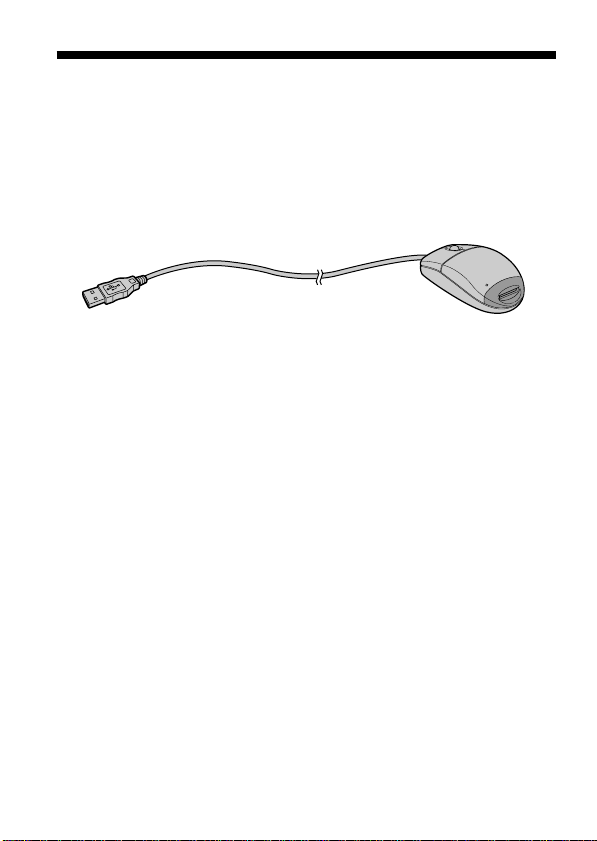
6-RU
B
Перед началом пользования
Проверка поставляемых аксессуаров
Проверьте, что все нижеприведенные аксессуары поставлены в
комплекте. В случае, если любого из них не хватает, обратитесь к
магазину дилера фирмы Sony или местной авторизованной
сервисной организации фирмы Sony.
• Устройство чтения/записи для Memory Stick (1)
• CD-ROM (SPVD-003 драйвер USB) (1)
(для Windows/Macintosh)
• Инструкция по пользованию (1)
• Гарантийная карта (1)
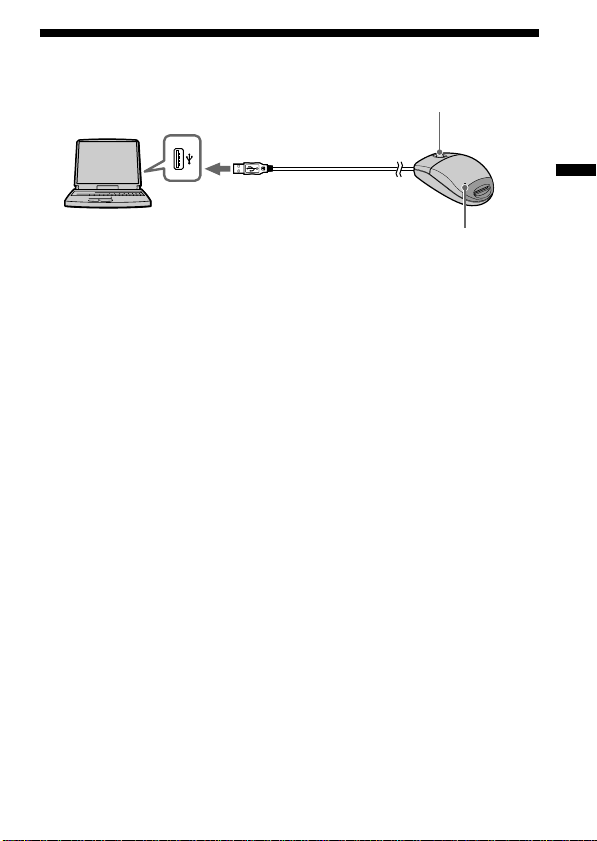
Перед началом пользования
7-RU
Наименование деталей
Вставьте разъем на кабеле этого устройства в порт USB персонального
компьютера (в любой из портов USB, если персональный компьютер
оснащен двумя или более портами USB).
PПримечания
• Сигнальная лампочка горит при обращении к данным в памяти
"Memory Stick".
При горении сигнальной лампочки нельзя удалить карточку "Memory
Stick", выключить питание персонального компьютера или
отсоединить разъем. Несоблюдение этого указания может
повреждать данные в памяти "Memory Stick".
• При отсоединении этого устройства от персонального компьютера не
следует вытянуть его кабель, а обязательно нужно вывести разъем
захватывая за его корпусом надежно.
Сигнальная лампочка доступа
Разъем
Кнопка скроллинга
Порт USB
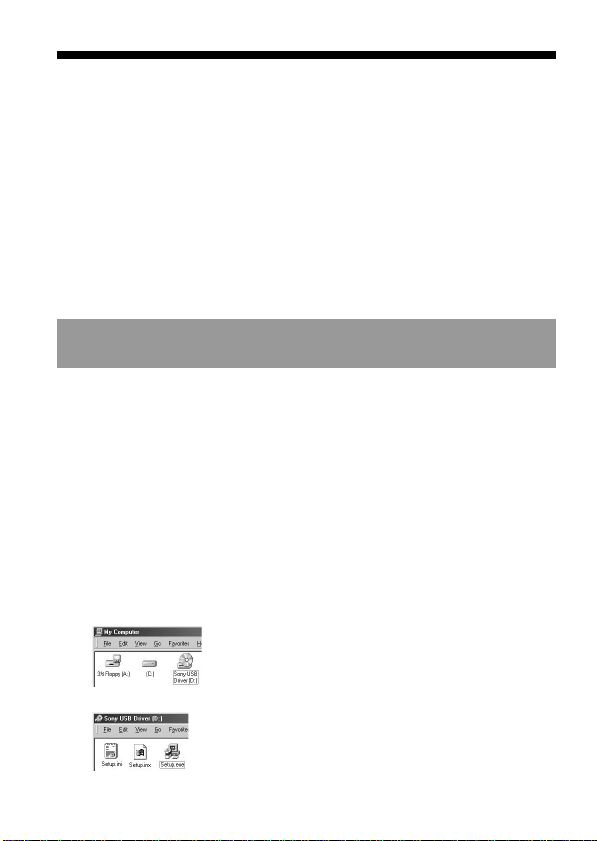
8-RU
B
Инсталляция
Для Windows
Инсталляция программного обеспечения драйвера USB должна
производиться в приведенном ниже порядке.
От персонального компьютера не следует отсоединить
компьютерную мышь до тех пор, пока инсталляция не закончена,
поскольку мышь необходима для инсталляции данного драйвера.
При отсоединении мыши от персонального компьютера придется
работать от клавиатуры взамен мыши.
См. отдельную инструкцию к клавиатуре компьютера.
– Для Windows 2000 –
Необходимо регистрировать при пользовании администраторской
привилегией.
Инсталляция программного обеспечения
драйвера USB
Ниже приведены примеры индикации на экране компьютера.
Действительная индикация зависит от применяемой операционной
системы OS.
В данное же время нельзя подключить устройство к персональному
компьютеру.
1 Включив персональный компьютер, запустить Windows
и вставить CD-ROM программного обеспечения
драйвера USB (поставляемый с устройством) в
дисковод CD-ROM.
2 Открыть "My Computer".
3 Открыть дисковод CD-ROM (Sony USB Driver ex: [D:]).
4 Запустить программу Setup.exе.
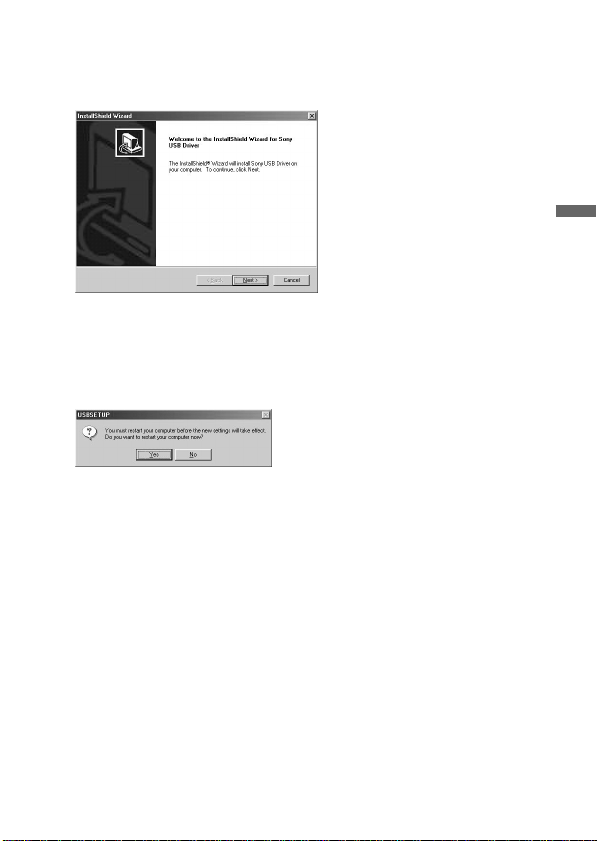
9-RU
Инсталляция
5 Нажать кнопку мыши на "Next".
С этим начнется инсталляция драйвера USB.
Соблюдая инструкции на экране, закончить инсталляцию
программного обеспечения дрейвера USB.
6 По окончании инсталляции программного обеспечения
драйвера USB, перезагрузить ваш персональный
компьютер.
Для перезагрузки компьютера нужно соблюдать инструкции на
экране.
7 После перезагрузки персонального компьютера, снять
CD-ROM с компьютера.
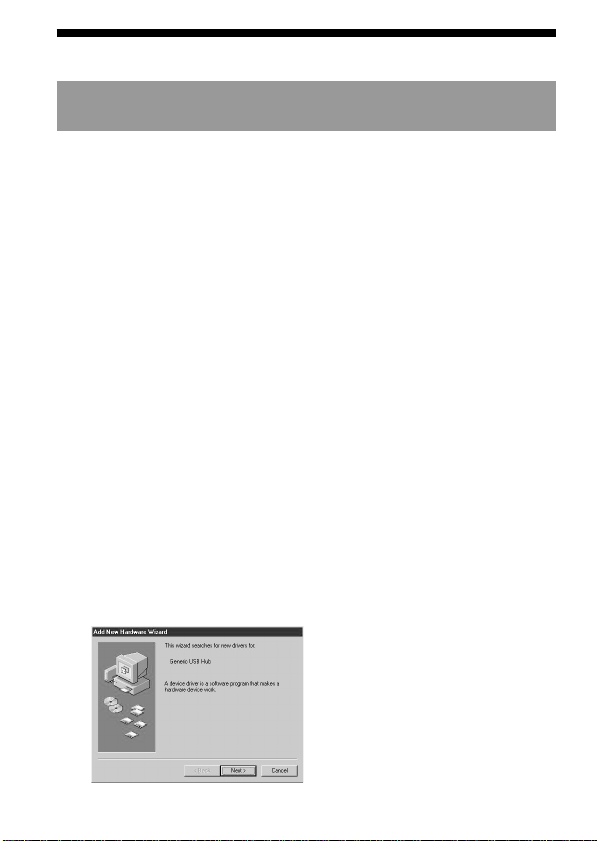
10-RU
Для Windows (Продолжение)
Инсталляция программного обеспечения
драйвера мыши
8 Убедиться, что "Memory Stick" не имеется в этом устройстве.
В случае подключения устройства к порту USB персонального
компьютера с вставленной "Memory Stick", инсталляция
программного обеспечения драйвера "Memory Stick" (стр.12)
осуществляется после того, как закончена инсталляция
программного обеспечения драйвера мыши.
9 Подключить устройство к порту USB персонального
компьютера.
Подключить разъем устройства в порт персонального
компьютера, не вставляя "Memory Stick" в устройство.
– Для Windows 2000 –
Инсталляция программного обеспечения драйвера мыши
начнется автоматически.
Приступить к "Инсталляции программного обеспечения
драйвера "Memory Stick"" в стр.12.
10
Компьютер Windows распознавает устройство, при этом
начнется запуск программы "Add New Hardware Wizard".
Нажать кнопку мыши на "Next".
Соблюдая инструкции на экране, продолжать инсталляцию.
Программа "Add New Hardware Wizard" запускается дважды,
поскольку два драйвера инсталлированы. Не следует отменить
инсталляцию по пути, а необходимо закончить инсталляцию до
конца.
При этом, может быть, требуется Windows® 98/98SE CD-ROM.
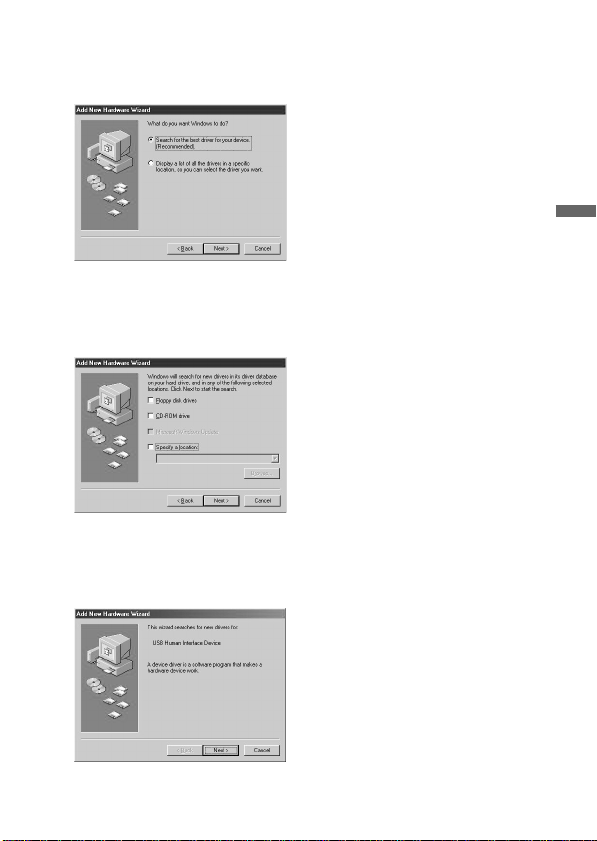
11-RU
Инсталляция
11
Выбрать на экране программу "Search for the best driver
for your device (Recommended)" (Поиск лучшего
драйвера для вашего устройства) и нажать кнопку
мыши на "Next".
12
Нажать кнопку мыши на "Next" без изменения уставок
независимой кнопки.
Соблюдая инструкции на экране, закончить инсталляцию
программного обеспечения драйвера мыши.
13
Программа "Add New Hardware Wizard" запускается
дважды. Соблюдая инструкции на экране, закончить
инсталляцию программного обеспечения драйвера
мыши.
14
Убедиться, что мышь действует.

12-RU
Для Windows (Продолжение)
Инсталляция программного обеспечения
драйвера "Memory Stick"
Убедиться, что другие устройства USB не подключены к
персональному компьютеру.
15
Вставить карточку "Memory Stick" (опцион) в
устройство.
Инсталляция программного обеспечения драйвера "Memory
Stick" начнется автоматически.
16
Изображение занова идентифицированного драйвера
съемного диска "Removable disk" (ех: [G:]) показывается
в окошке "My computer", и инсталляция драйвера
"Memory Stick" закончится с этим.
* Помните, что для дополнения съемного диска требуется
несколько времени.
PПримечания
• При инсталлировании программного обеспечения драйвера "Memory
Stick", другие инсталляционные программы могут запускаться. В
таком случае необходимо соблюдать инструкции на экране
компьютера.
• Перед отсоединением этого устройства с вставленной карточкой
"Memory Stick" от персонального компьютера или удалением "Memory
Stick" после окончания инсталляции на Windows® 2000, надо нажать
кнопку мыши на "Disconnect or remove hardware" (Отсоединить или
удалить аппаратуру) на скроллбаре персонального компьютера, и
нажать кнопку мыши на "Stop Sony Peripheral drive" (ex: [G:]).

13-RU
Инсталляция
Для Macintosh
При использования компьютера Macintosh следует подключить
разъем этого устройства только после запуска Macintosh.
Инсталляция программного обеспечения
драйвера USB
1 Включив ваш Macintosh, запустить операционную
систему Mас OS.
2 Вставить CD-ROM программного обеспечения драйвера
USB (поставленный) в CD-ROM-дисковод.
3 Подключить разъем этого устройства к порту USB
персонального компьютера.
4 Нажать кнопку мыши дважды на пиктограмме CD-ROM-
дисковода.
5 Нажимая кнопку мыши дважды на пиктограмме
жесткого диска, содержащего System Folder (системную
папку), открыть окошко жесткого диска.
6 Буксировать два файла драйвера Мас в окошке,
открытом по п.4, на системную папку System Folder в
окошке, открытом по п.5. (Буксировка и отпускание):
• Sony Peripheral USB Driver
• Sony Peripheral USB Shim
7 Сообщение "Place files in Extensions folder?" (Разместить
ли файлы в папке расширений?) отображается. Вырать
"OK".
8 Снова запустить ваш компьютер Macintosh.
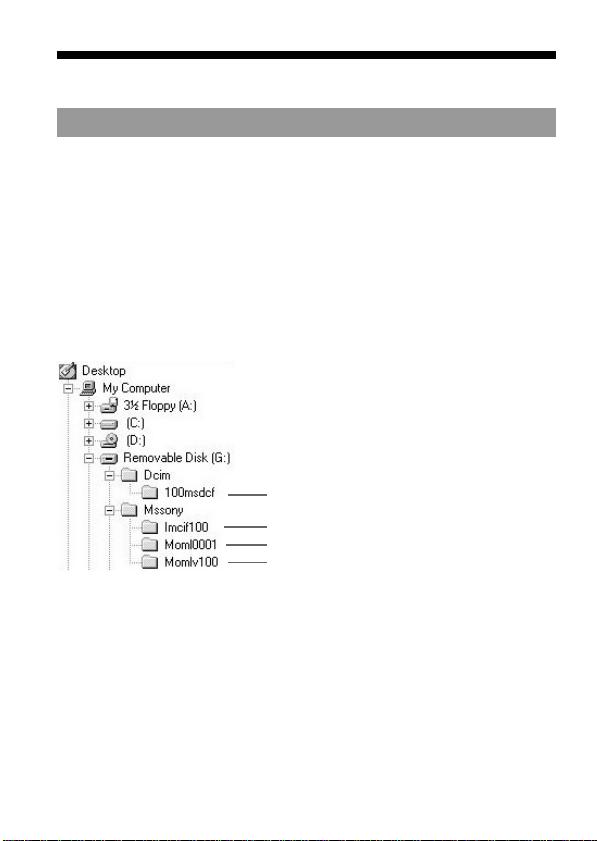
14-RU
B
Эксплуатация
Использование устройства чтения/записи
Для Windows
При включении персонального компьютера надо убедиться в отсутствии
"Memory Stick" в этом устройстве.
В случае наличия "Memory Stick" в устройстве, персональный компьютер
может быть не запущен.
В таком случае, нужно перезагрузить персональный компьютер после
снятия "Memory Stick" из устройства.
< Как использовать >
Вставить "Memory Stick" в устройство, затем открыть "Explorer"
или "My computer".
Съемный диск установлен вновь, чтобы обеспечить доступ к данным в
памяти "Memory Stick".
Выше приведен пример изображения на экране. Действительное
изображение может отличаться от этого по операционной системе OS.
Выше показано окошко, открытое программой Explorer.
< Удаление "Memory Stick" >
1 Закрыть программы, работающие для этого устройства,
например Explorer.
2 Убедиться, что сигнальная лампочка не горит, затем
удалить карточку "Memory Stick".
Папка с содержанием данных о
неподвижном изображении
Папка с содержанием данных о
электронной почте
Папка с содержанием видео данных
Папка с содержанием звуковых мемо
данных
Эксплуатация
15-RU
PПримечания
• При горении сигнальной лампочки не следует удалить "Memory Stick",
выключить питание персонального компьютера или вынуть разъем.
Несоблюдение этого указания может вызывать повреждения данных в
"Memory Stick".
• В случае компьютера Windows® 2000 нужно нажать кнопку мыши на
изображении "Disconnect or remove hardware" (Отсоединить после
удаления аппаратуры) после прокрутки с помощью скроллбара у
персонального компьютера, затем нажать кнопку на "Stop Sony
Peripheral drive (ex: [G:])" перед отсоединением компьютера от этого
устройства с вставленной "Memory Stick".
Для Macintosh
< Как использовать >
1 При вводе карточки "Memory Stick" в устройство,
"Memory Stick" отображается на рабочем столе на
экране компьютера.
2 Открыть пиктограмму "Memory Stick".
Теперь возможен доступ к данным.
Надо помнить, что немного требуется времени для отображения
пиктограммы "Memory Stick".
< Удаление "Memory Stick" >
1 Закрыть программы, работающие для этого устройства.
2 Убедиться, что сигнальная лампочка о доступе не горит.
3 Переместить пиктограмму "Memory Stick" с жесткого
диска на Trash (Корзину) или выбрать "Eject" (Выброс)
из меню "Special" (Специального).
4 Удалить карточку "Memory Stick".
PПримечание
Копировать целую папку с "Memory Stick" прямо на жесткий диск в
компьютере Macintosh невозможно. При этом необходимо сначала
открыть папку, затем копировать содержимое в папке.
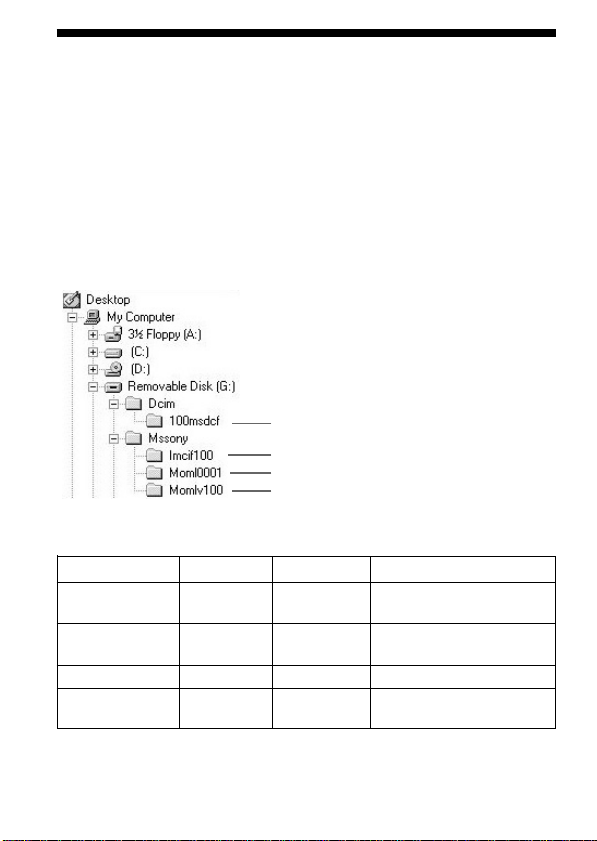
16-RU
Для пользователей цифровых видеокамер
HandyCam и фотокамер Cyber-shot фирмы SONY
При подключении этого устройства к персональному компьютеру, в
котором инсталлировано программное обеспечение драйвера USB,
представляется возможным просмотреть или выбрать данные в
памяти "Memory Stick".
Подробнее о пользовании цифровыми аппаратами HandyCam или
Cyber-shot фирмы SONY смотреть отдельное руководство к
HandyCam или Cyber-shot соответственно.
Данные "Memory Stick", введенные в цифровые видеокамеры
HandyCam или фотокамеры Cyber-shot фирмы SONY, запоминаются
в следцющих папках со следующими именами файлов.
Действительные изображения на экране различаются по
применяемой операционной системе OS.
Папка с содержанием данных о
неподвижном изображении
Папка с содержанием данных о
электронной почте
Папка с содержанием видео данных
Папка с содержанием звуковых мемо
данных
PПримечание
Имена папок и файлов зависят от применяющейся аппаратуры.
Смотреть отдельное руководство к этой аппаратуре.
Режим записи Имя папки Имя папки Имя файла (Пример)
Неподвижное
Dcim 100msdcf Dsc00001.jpg
изображение
Подвижное
Mssony Moml0001 Mov00001.mpg
изображение
Голос Mssony Momlv100 Dsc00001.mpg
Электронная
Mssony Imcif100 Dsc00001.jpg
почка
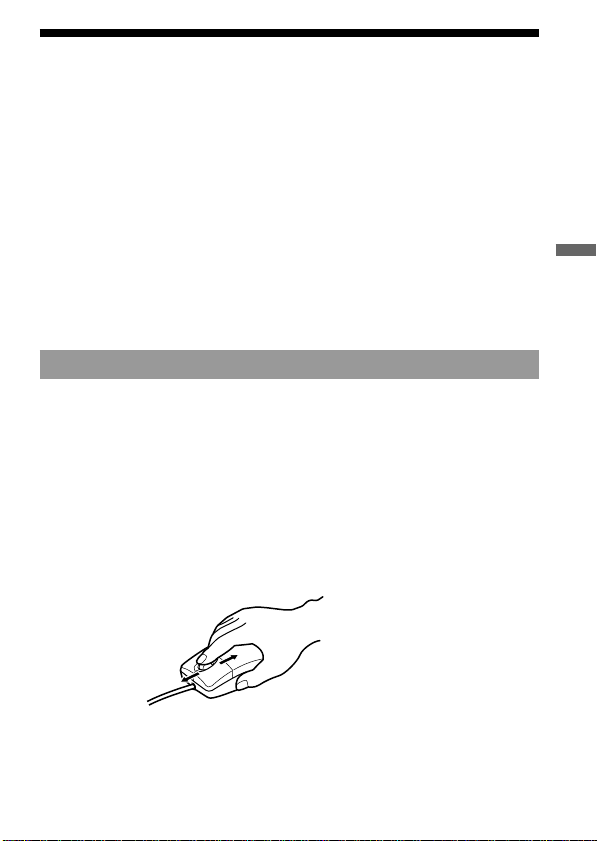
Эксплуатация
17-RU
Использование мыши
Устройство имеет следующие три функции проктутки:
1. Прокрутка
Простая прокрутка вверх/вниз
Автомат.прокрутка вверх/вниз
2. Автоматическое панорамирование
3. Трансфокация
PПримечания
• Функции проктутки и трансфокации не обеспечиваются на
компьютере Macintosh.
• Функция прокрутки может не действовать в зависимости от
применяемого программного обеспечения.
См. отдельные инструкции по работе с программными обеспечениями.
Прокрутка
< Простая проктутка вверх/вниз >
Перемещать кнопку проктутки вперед или назад при показании
скроллбара вверх/вниз на прикладной программе.
При этом происходит прокрутка окна вверх или вниз.
< Авт. Прокрутка вверх/вниз >
Перемещать кнопку прокрутки вперед или назад и удерживать
кнопку в положении, когда скроллбар вверх/вниз
показывается на прикладной программе.
При этом происходит прокрутка окна вверх или вниз непрерывно.
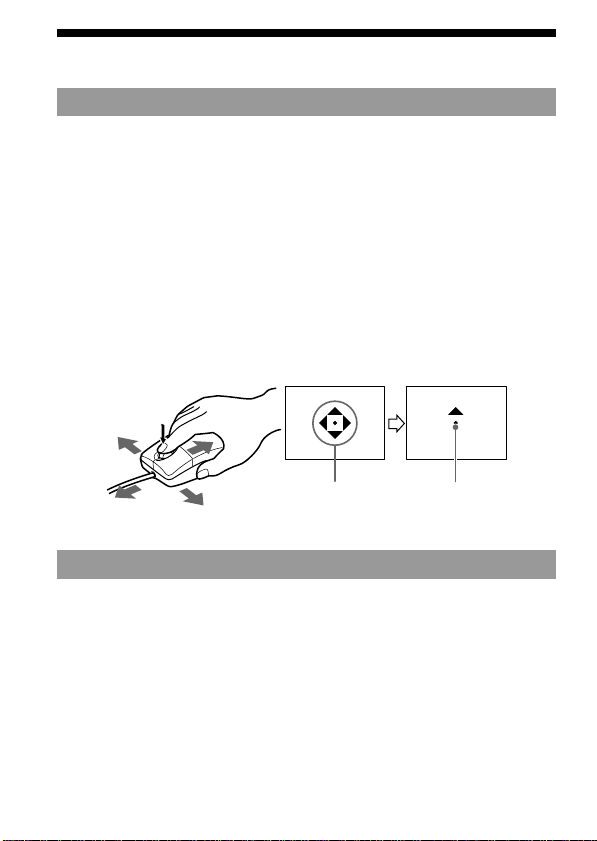
18-RU
Использование мыши(Продолжение)
Авт.панорамирование
1 Нажать кнопку прокрутки вниз.
Символ автоматического панорамирования появляется на
скроллбаре.
2 При появлении пиктограммы, перемещать кнопку в
нужном направлении прокрутки устройства.
При этом происходит прокрутка большого объема данных влево
или вправо, а также вверх или вниз.
Для возврата курсора в исходное положение надо снова
перемещать кнопку или нажать левую или правую кнопку
мыши. По длине перемещения кнопки можно выбрать любую
скорость прокрутки в направлении Х или Y.
Трансфокация
Перемещать кнопку прокрутки вперед или назад, удерживая
нажатой клавишу Ctrl на клавиатуре компьютера.
При этом осуществляется увеличение или уменьшение размера окна
прикладной программы.
Символ авт.
панорамирования
Направление
прокрутки

Дополнительная информация
19-RU
B
Дополнительная информация
Возможные неисправности и способы
их устранения
При возникновении каких-либо неисправностей в работе
устройства надо выяснить причины и устранить их согласно
приведенной ниже таблице.Если никак не устраняются неподадки,
обращайтеся к дилеру фирмы Sony.
Неисправность Причина/способ устранения
Программное
обеспечение
драйвера USB не
инсталлируется.
Программное
обеспечение
драйвера
"Memory Stick" не
инсталлируется.
Пиктограмма
"Memory Stick" не
появляется в
программе Explorer
или My computer.
(при работе с Windows)
• Неправильное подключение
устройства к персональному
компьютеру.
t Соединить правильно. (стр.22)
• Другое устройство, кроме
настоящего, подсоединено к порту
USB компьютера.
t Отсоединить или выключить
устройства USB, кроме
настоящего.
• Программа "SETUP.exe" на CD-ROM
не выполнена.
t Выполнить программу
"SETUP.exe" на CD-ROM.
• "Memory Stick" не введена в
устройство.
t Вставить "Memory Stick" в
устройство.
• Соединение между персональным
компьютером и устройством
неправильно.
t Соединить правильно. (стр.22)
• "Memory Stick" не введена в
устройство.
t Вставить "Memory Stick" в
устройство.
(Продолжение cлeдyeт)

20-RU
Возможные неисправности и способы их
устранения (Продолжение)
Неисправность Причина/способ устранения
Пиктограмма
"Memory Stick" не
появляется.
(при работе с Macintosh)
Не осуществляется
прокрутка или
трансфокация.
Не осуществляется
доступ к "Memory Stick".
Режим готовности
или режим ожидания
не восстанавливается
в персональном
компьютере.
• Соединение между персональным
компьютером и устройством
неправильно.
t Подсоединить правильно. (стр.22)
• "Memory Stick" не введена в устройство.
t Вставить "Memory Stick" в устройство.
• Не используется программное
обеспечени,охватывающие функции
прокрутки и трансфокации.
t См.Инструкцию по пользованию
программным обеспечением.
• Другое программное обеспечение
действует для компьютерной мыши.
t Вывести такое программное
обеспечение.
• Устройство работает с компьютером
Macintosh.
• Другое устройство, кроме
настоящего, подключено к порту
USB персонального компьютера.
t Отсоединить или выключить
устройства USB, кроме настоящего.
• "Memory Stick" введена в
устройство.
t Снять "Memory Stick" с этого
устройства, затем вставить ее
снова в устройство.
• Установка по программе "Device
Manager" для восстановления с
режим готовности или ожидания не
сделана из-за операционной
системы OS.
t Проверить установку по "Device
Manager". Cм. Help для
операционной системы OS.

Дополнительная информация
21-RU
Технические характеристики
Мышь
Интерфейс : Интерфейс USB
Датчик : Оптический
Скорость передачи данных : Не более 1,5 Мбит/С
Разрешающая способность : 400 знаков на дюйм
Переключатель : Правая/левая кнопка, кнопка прокрутки
Потребляемая мощность : в режиме работы до 100 мА
В дежурном режиме до 500 мкА
Устройство для чтения/записи
Интерфейс : Интерфейс USB
Скорость передачи данных : Не более 12 Мбит/С
Потребляемая мощность : в режиме работы до 100 мА
В дежурном режиме до 500 мкА
Рабочее напряжение : 4,75 – 5,25 В (питание от шины)
Ориентировочные габариты : 62 × 36 × 110 mm(MM) (2,44 × 1,42 ×
4,33 дюйма) (Ш × В × Г)
Ориентировочная масса : 120 g(r) (4,23 унции) (не включая "Memory
Stick")
Условия окружающей среды :
Температура : 0 – 40°C (32 – 104°F)
Относительная влажность : 20 – 80%, не конденсируется
Персональный компьютер (Windows)
Требуемая операционная система OS :
Microsoft® Windows® 98/98SE/Windows® 2000
Профессиональная (стандартная инсталляция)
ЦП : MMX
TM
Pentium® 200 МГц или более
Др.устройства : Разъемы USB д.б. предусмотрены как стандарт.
Дисковод CD-ROM
Персональный компьютер (Macintosh)
Требуемая операционная система OS :
Mac OS 8.5.1/8.6/9.0 (стандартная инсталляция)
Др.устройства : Разъемы USB д.б. предусмотрены как стандарт.
Дисковод CD-ROM
Поставляемые аксессуары
CD-ROM (SPVD-003 : Драйвер USB)
Инструкция по пользованию
Гарантия
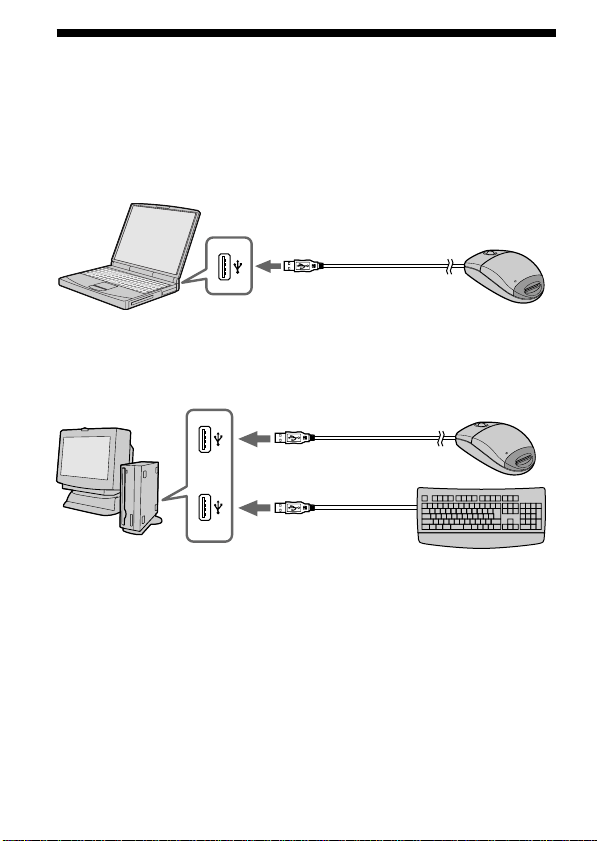
22-RU
Рекомендуемые соединения
Работа этого устройства обеспечивается в нижеприведенных
состояниях.
1 Устройство подключено к порту USB на персональном
компьютере, а никакие устройства не подключены к
другому порту USB:
2 Клавиатура USB подключена к порту USB на
персональном компьютере, а это устройство
подключено к другому порту компьютера:
PПримечания
• Работа не гарантируется при подсоединении двух или более
устройств USB к одному персональному компьютеру и ответвление
применяется для этого.
• Настоящее устройство должно быть подключено к порку USB на
персональном компьютере.
Работа устройства не гарантируется в том случае, когда оно
подключается к гнезду USB на клавиатуре или к ответвлению.
• Ненормальная работа устройства может происходить от других
устройств USB, работающих с этим одновременно.
• Не гарантируется работа устройства при работе с любыми
персональными компьютерами в рекомендуемых условиях.
• Рекомендуется резервировать ценные данные.