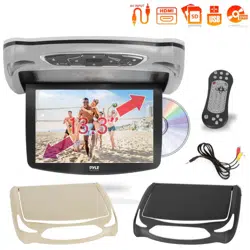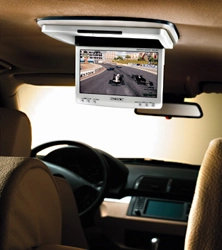

XVM-R75
2002 Sony Corporation
Operating Instructions
Mode d’emploi
Manual de instrucciones
FR
Owner’s Record
The model and serial numbers are located on the top of the unit.
Record the serial number in the space provided below.
Refer to these numbers whenever you call upon your Sony dealer regarding this
product.
Model No. XVM-R75 Serial No.
Overhead Monitor
3-242-078-12 (2)
US
ES
2
Warning
To prevent fire or shock hazard,
do not expose the unit to rain or
moisture.
This symbol is intended
to alert the user to the
presence of uninsulated
“dangerous voltage”
within the product’s
enclosure that may be of
sufficient magnitude to
constitute a risk of electric
shock to persons.
This symbol is intended
to alert the user to the
presence of important
operating and
maintenance (servicing)
instructions in the
literature accompanying
the appliance.
WARNING
This equipment has been tested and
found to comply with the limits for a
Class B digital device, pursuant to Part
15 of the FCC Rules. These limits are
designed to provide reasonable
protection against harmful interference
in a residential installation. This
equipment generates, uses, and can
radiate radio frequency energy and, if
not installed and used in accordance
with the instructions, may cause
harmful interference to radio
communications. However, there is no
guarantee that interference will not
occur in a particular installation. If this
equipment does cause harmful
interference to radio or television
reception, which can be determined by
turning the equipment off and on, the
user is encouraged to try to correct the
interference by one or more of the
following measures:
— Reorient or relocate the receiving
antenna.
— Increase the separation between the
equipment and receiver.
— Connect the equipment into an
outlet on a circuit different from that
to which the receiver is connected.
— Consult the dealer or an experienced
radio/TV technician for help.
You are cautioned that any changes or
modifications not expressly approved in
this manual could void your authority
to operate this equipment.
3
Table of Contents
Welcome! .................................................................................................................................. 4
Precautions .............................................................................................................................. 5
Location of Controls ............................................................................................................... 7
Operation
Opening the Display Monitor ........................................................................................... 9
Setting the Screen Mode .................................................................................................. 10
Selecting the Input Source ............................................................................................... 11
Changing the Display settings ........................................................................................ 12
Adjusting the Volume ...................................................................................................... 14
Connections
Installation diagram ......................................................................................................... 15
Connection diagram ......................................................................................................... 16
Additional Information
Maintenance ...................................................................................................................... 18
Specifications ..................................................................................................................... 20
Troubleshooting ................................................................................................................ 21
4
Welcome!
Thank you for purchasing the Sony Overhead Monitor.
• You can select PAL or NTSC color system.
• In addition to normal screen mode, full screen and zoom screen modes are also
available.
• The low reflection liquid crystal panel reduces the glare from outside lighting
sources.
• You can manually adjust the brightness of the display according to the prevailing
light conditions of the surroundings.
• The backlighting control (DIMMER) produces sharp contrast images free from
reversed or blurred colors.
• This unit has 3 Audio/Video input, 1 Audio/Video output, and 7.5 V DC output
terminals for connecting a video player, video game, and additional monitor.
• You can use wired headphones and infrared wireless headphones with this unit.
5
Precautions
To avoid the risk of serious injury or accident, read the following precautions before
installing and operating the unit.
On safety
Comply with your local traffic rules and regulations.
• While driving
- The driver must not watch or operate the monitor. It may lead to distraction and
cause an accident.
- The driver must not use the headphones. It may lead to distraction and cause an
accident.
Park the car in a safe place when the driver watch and operate the monitor, or use
headphones.
• When operating
- Do not hang onto the monitor.
- Do not insert your hands, fingers or foreign objects into the unit while the monitor
is functioning. It may cause injury or damage to the unit.
- Take care not to bump your head against the unit when getting up from the back
seat.
- Take extra care not to wind the wire of the headphones around your neck
avoiding injury or suffocation in the event of a sudden movement of the vehicle.
- Keep small articles out of the reach of children.
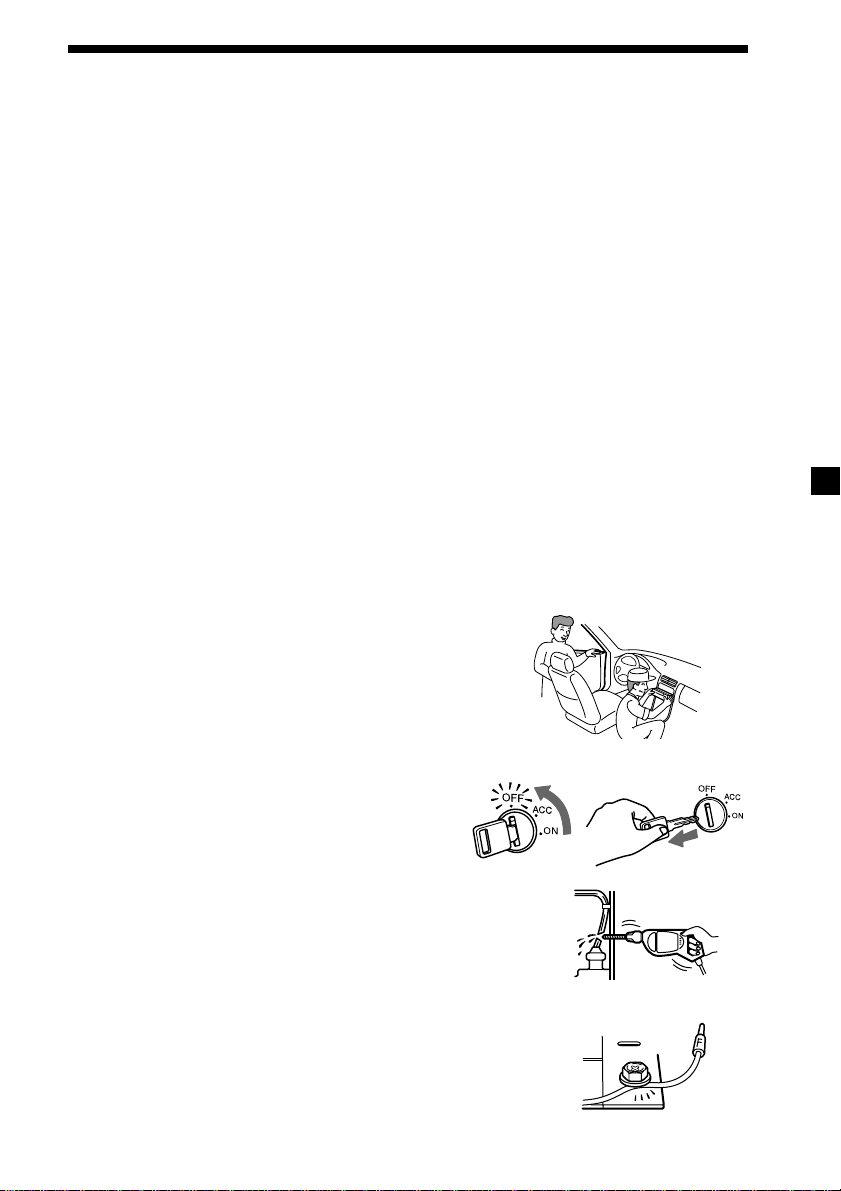
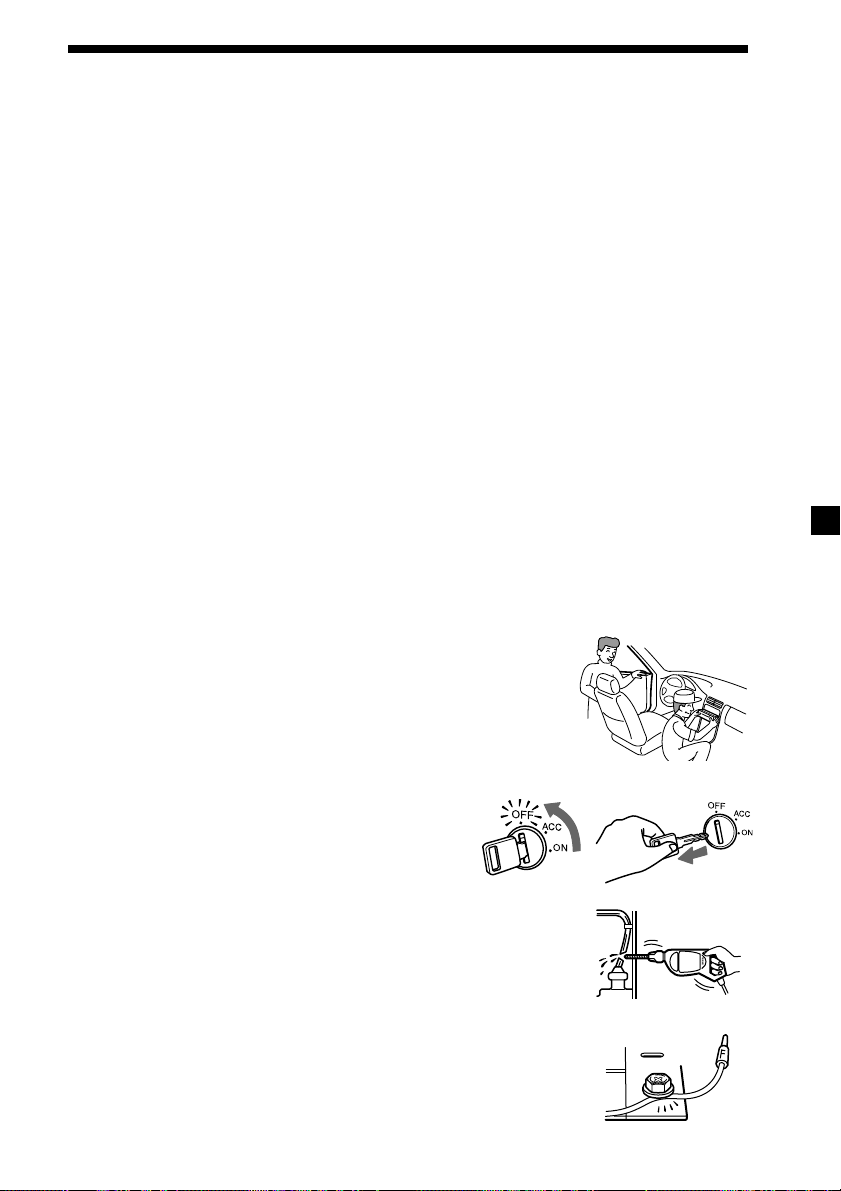
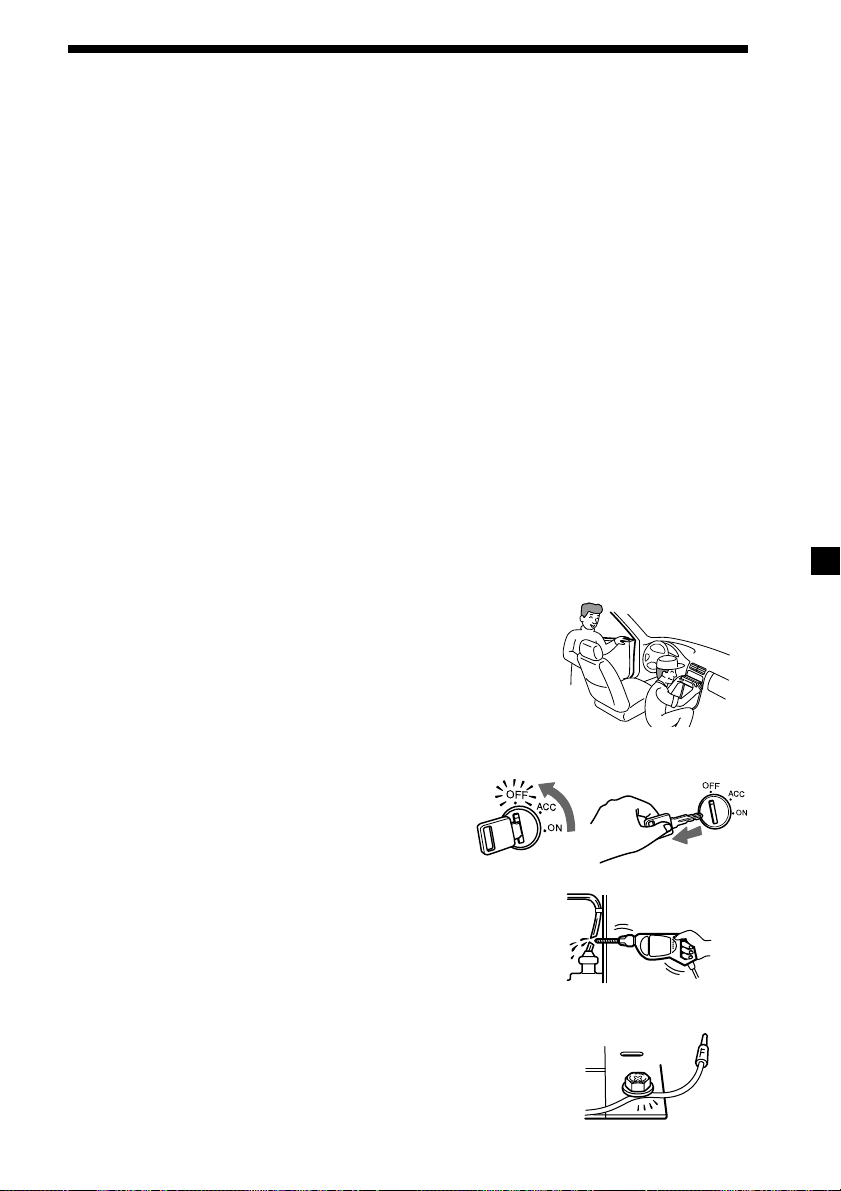
On installation
• Installing this unit requires technical expertise.
This unit should be installed by qualified technician
or service personnel.
• If you try to install this unit by yourself, do it
properly, referring to the installation and wiring
diagrams in this operating manual. Improper
installation may result in a fire or an electric shock.
• Before installation, be sure to turn the ignition
switch to the OFF position or take the key out.
Installing this unit with the ignition on may
cause battery drain or a short circuit.
• Do not damage any pipes, tubes, the fuel tank or
electric wiring when installing this unit. This can cause
a fire. If you drill a hole in car panels, make sure that
any hidden car parts will not be damaged.
• Do not use any nuts or bolts for safety devices such as
steering linkage, fuel supply or braking systems. This
can cause a fire or an accident.
• Take care to prevent the cords and wires from getting
tangled or crimped in the moving portion of a seat rail.
continue to next page t
6
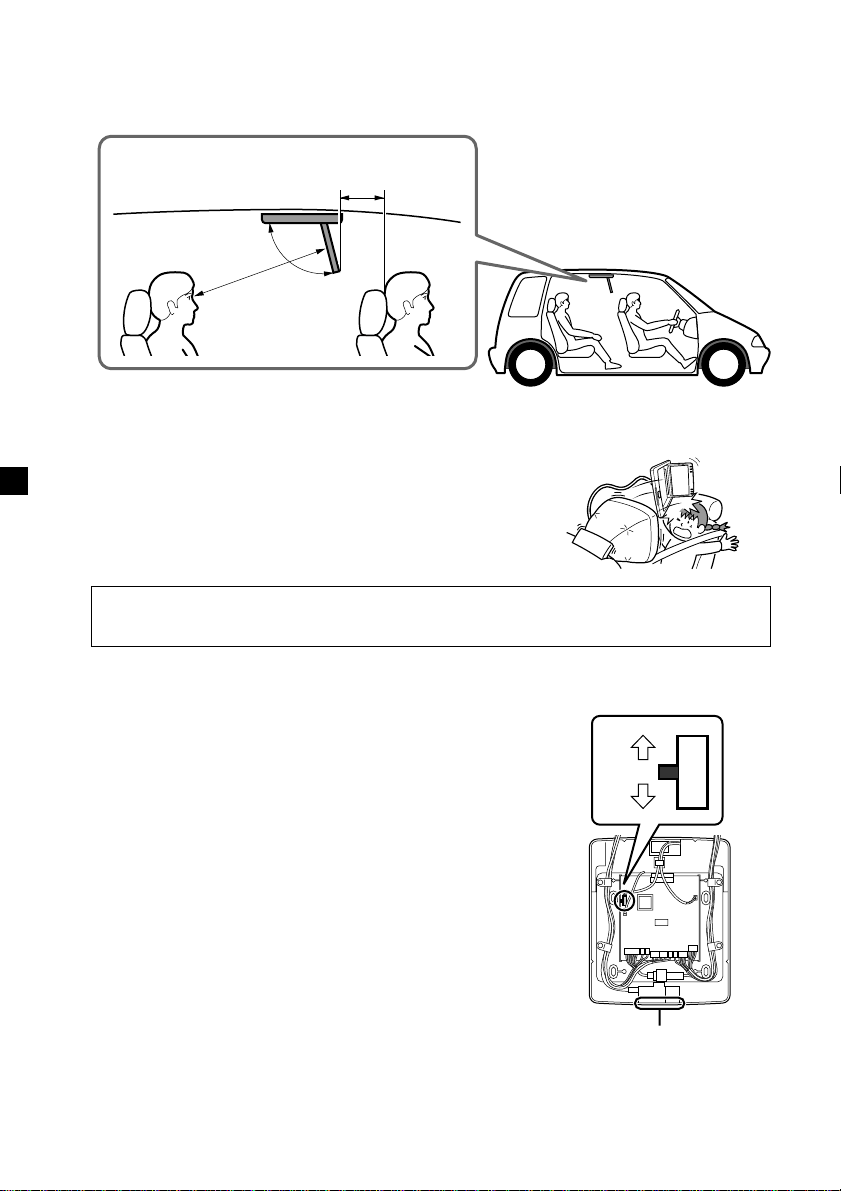
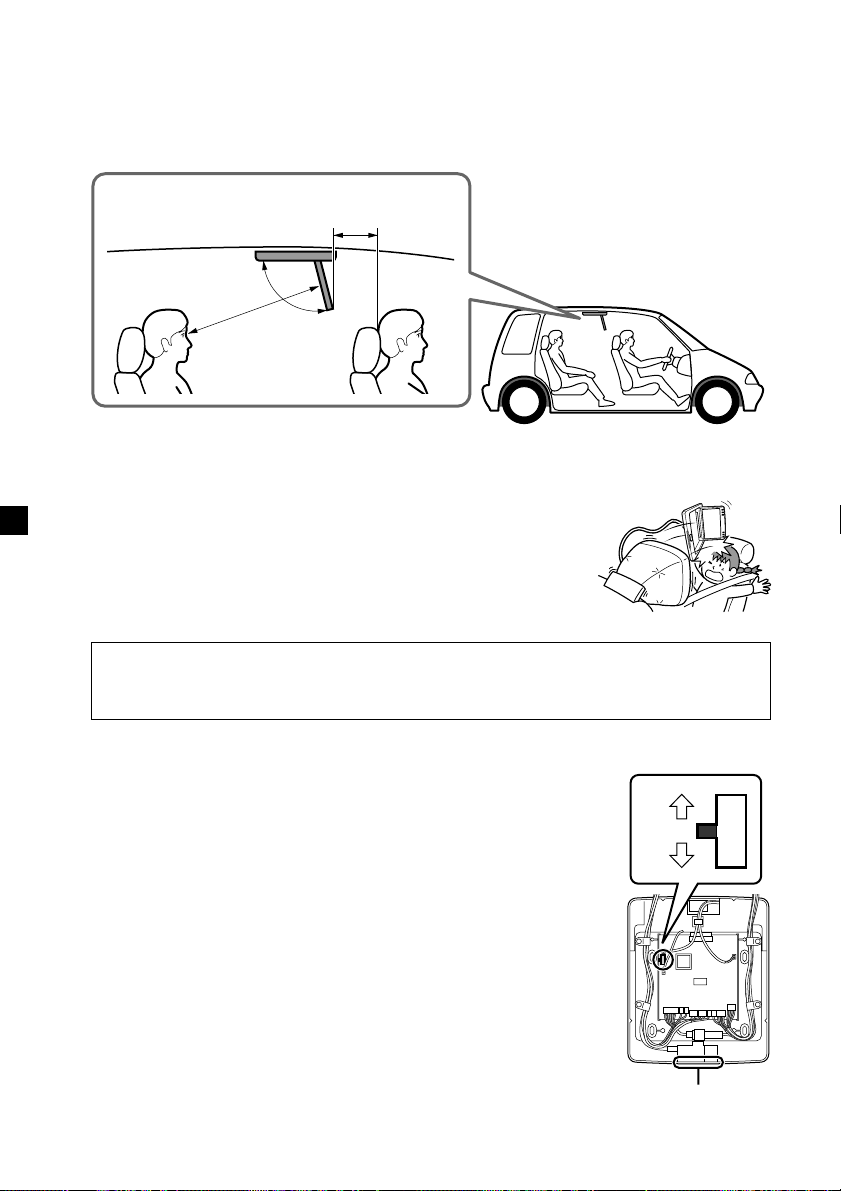
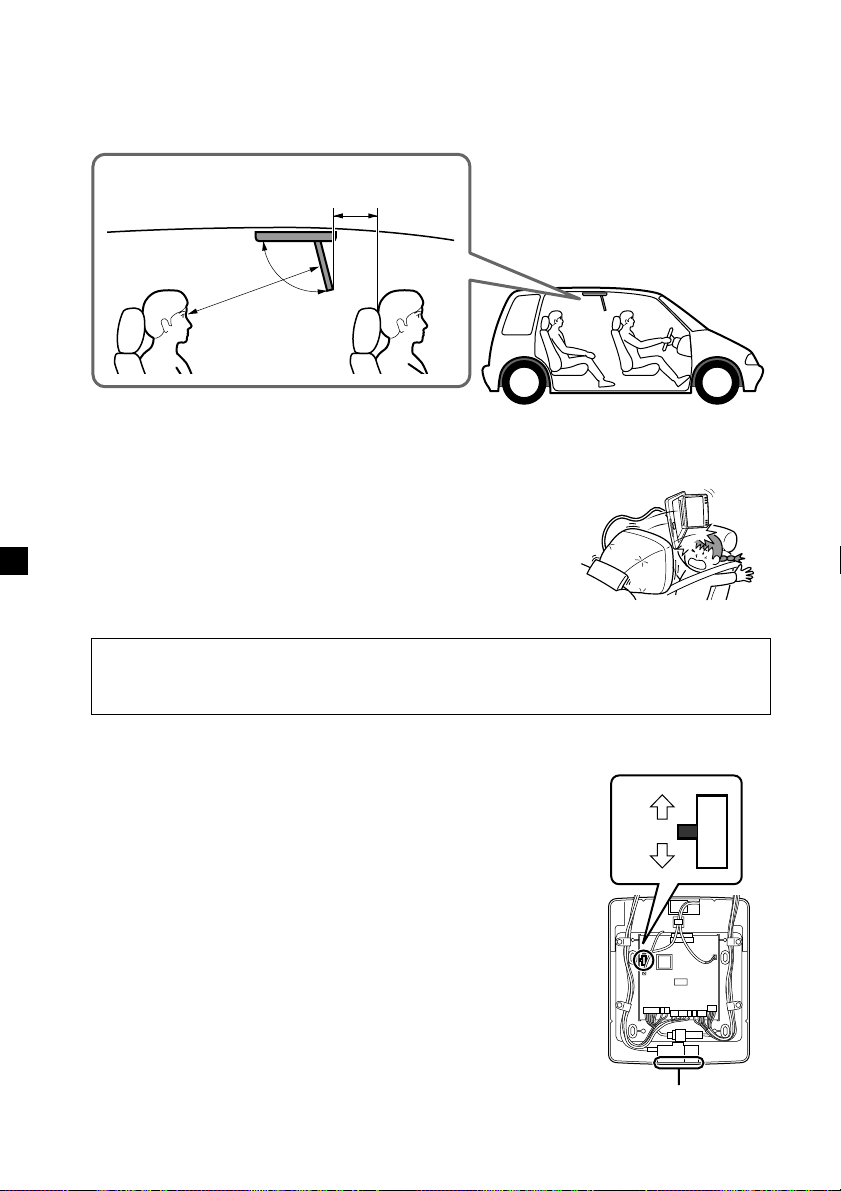
Where to install
Before installing this unit, please check your local traffic rules and regulations.
Follow the diagram below to install this unit in a suitable position in your car.
Do not install this unit where:
- It will obstruct the driver's view when the monitor is in either the open or closed
position.
- It will obstruct the operation of the airbag system.
- It will obstruct the operation of the vehicle, especially
the steering wheel, shift lever, or brake pedal.
- A driver or passengers may injure themselves when
getting into or out of the car.
Before installing
Make sure that the POWER SELECT switch is set to the
correct position.
A: If your car has an accesory position on the ignition key.
B: If your car has no accesory position on the ignition key.
When the POWER SELECT switch is set to B
The (OPEN/CLOSE) on the Overhead monitor turns the
power on.
You cannot turn on the power by the (POWER) on the
card remote commander. However, when the power is
already on, you can operate the unit with the card
remote commander.
Note
When you get out of the car, be sure to turn off the power
by the (OPEN/CLOSE) on the Overhead monitor, or the
(POWER) on the card remote commander.
If the power is left on, it will cause battery drain.
If you have any questions or problems concerning your unit that are not covered
in this manual, please consult your nearest Sony dealer.
B
A
Receptor for the card remote
commander
Approximately
300 mm (11
13
/16 in.)
Approximately
150 mm (5
15
/16 in.)
7
Location of Controls
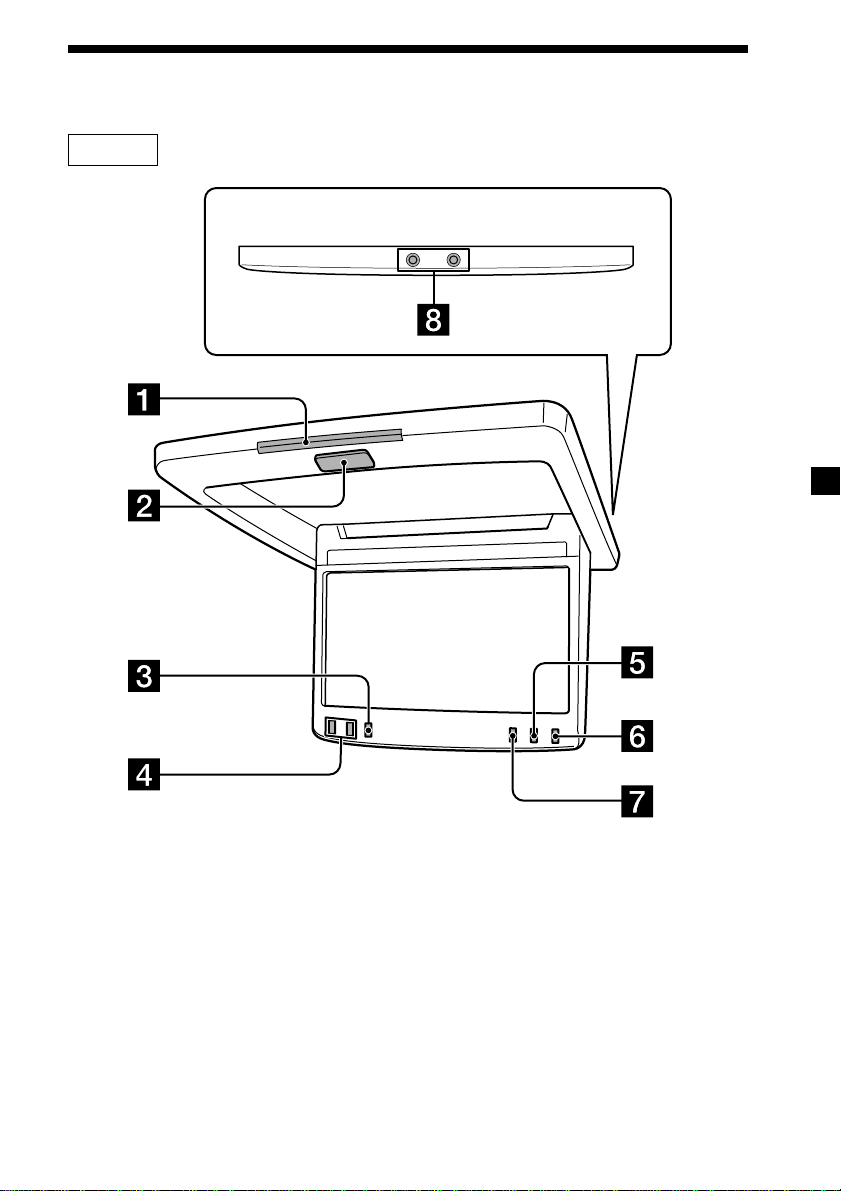
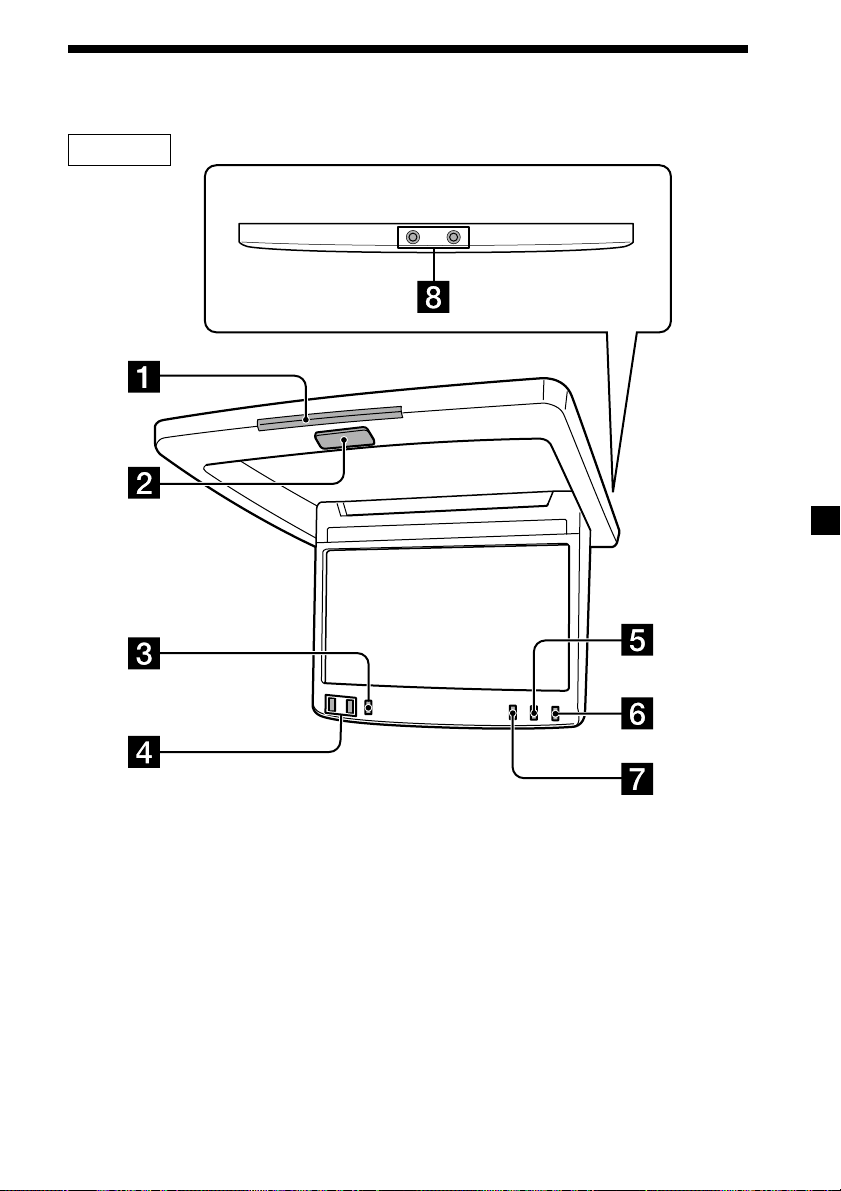
1 Receptor for the card remote
commander
2 OPEN/CLOSE button 9
Press to open and close the monitor.
3 MENU button 12, 13
Press to adjust the various display
settings.
4 M/m buttons
5 MODE button 10
Press to change the screen mode.
6 INPUT button 11
Press to select the input source.
7 DIMMER button 12, 13
Press to set the dimmer function on
and off.
8 Headphone jacks (stereo mini) 14
Connect headphones to these jacks.
Monitor
continue to next page t
8
Tip
Refer to “Replacing the lithium battery” for details on how to replace the batteries (page
18).
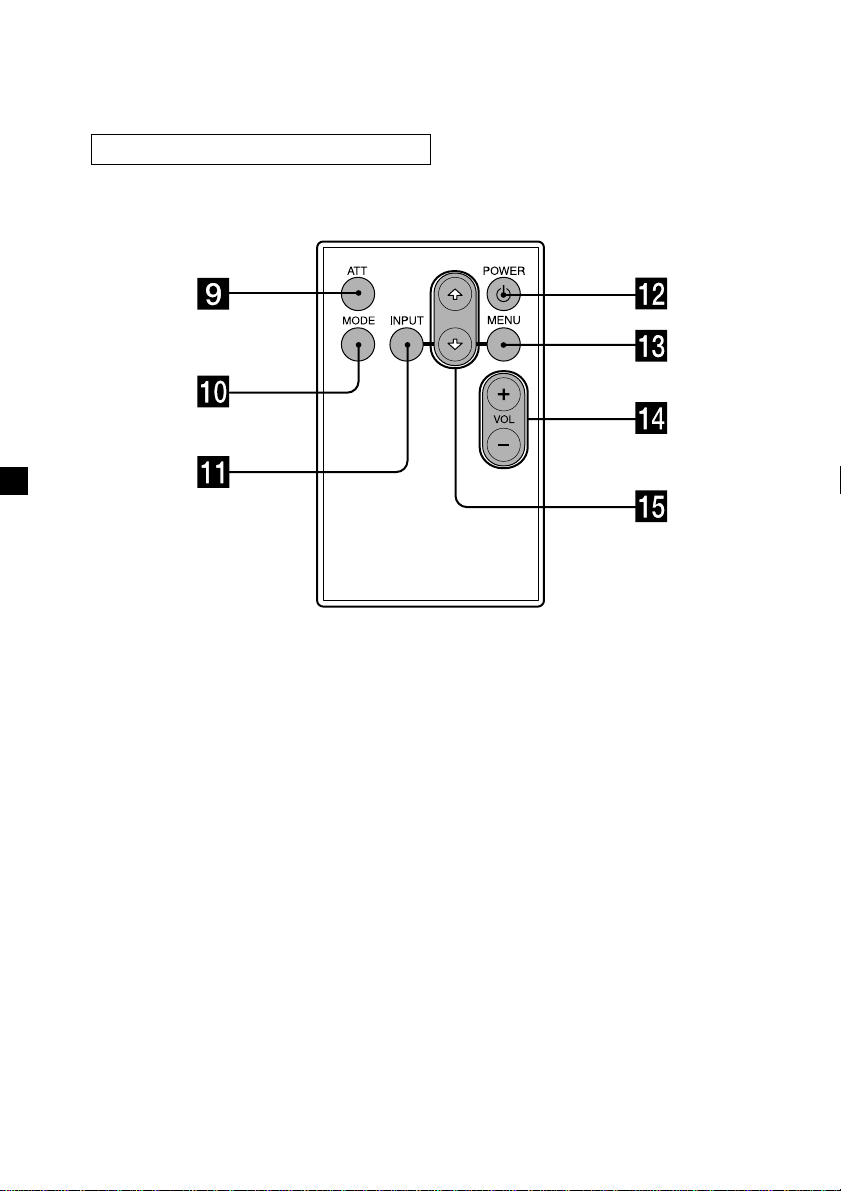
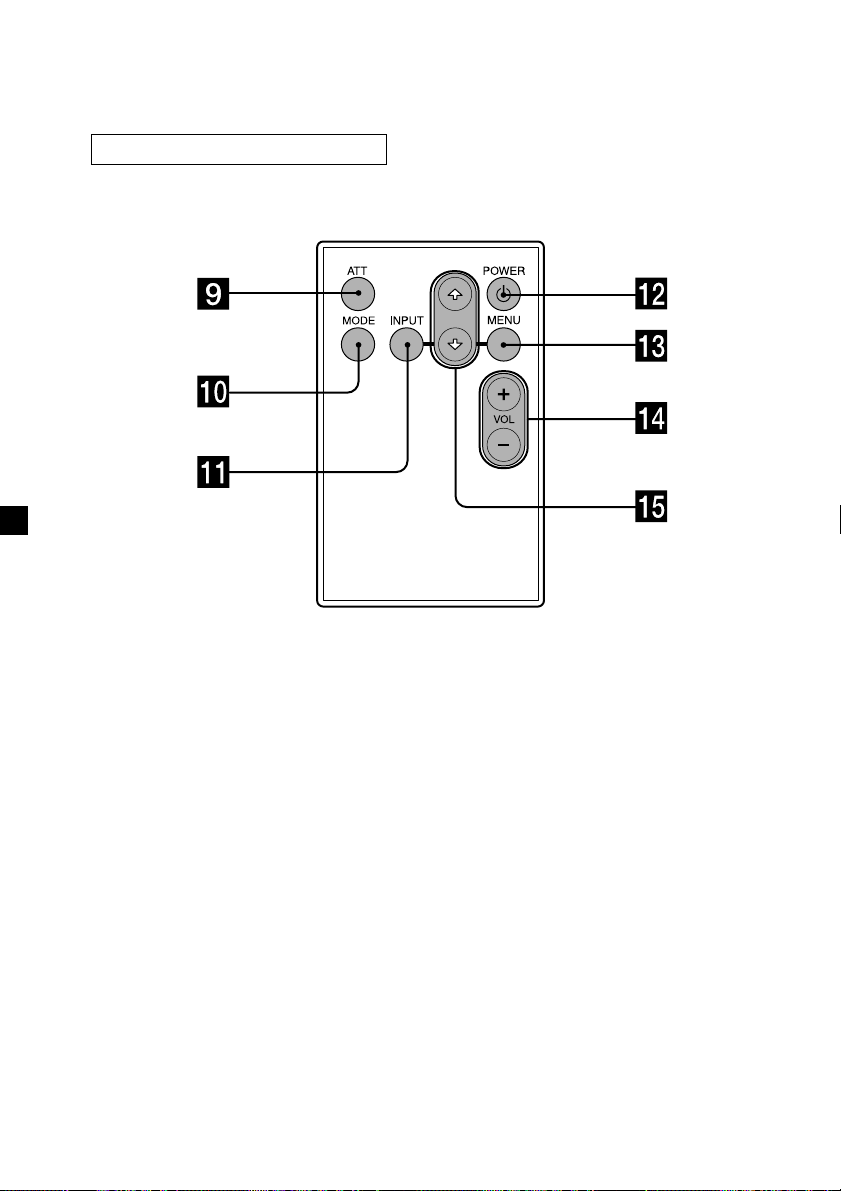
9 ATT button 14
Press to quickly attenuate the
volume.
0 MODE button 10
Press to change the screen mode.
qa INPUT button 11
Press to select the input source.
qs POWER button 9
qd MENU button 12, 13
Press to adjust the various display
settings.
qf VOL (volume) +/– buttons 14
Press to adjust the volume.
qg
F/f buttons
Card remote commander RM-X123
9
Operation
Opening the Display Monitor
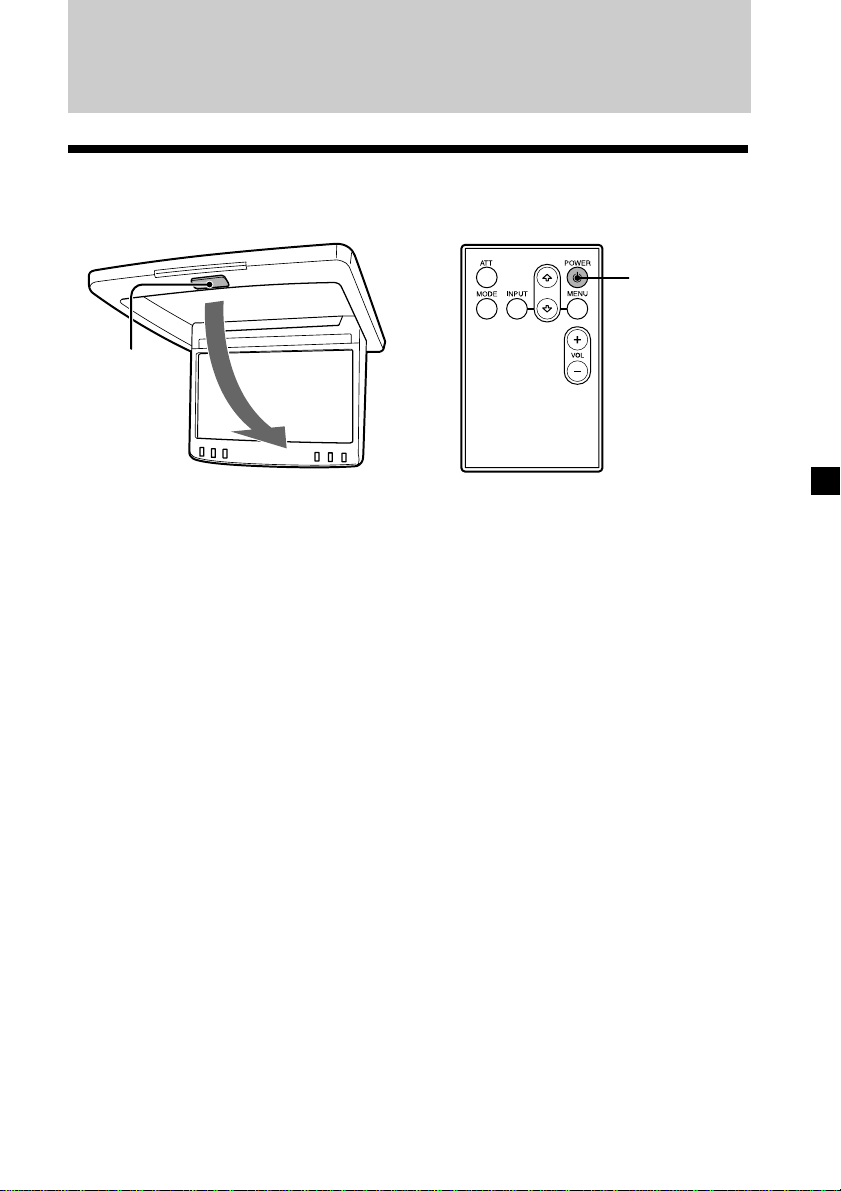
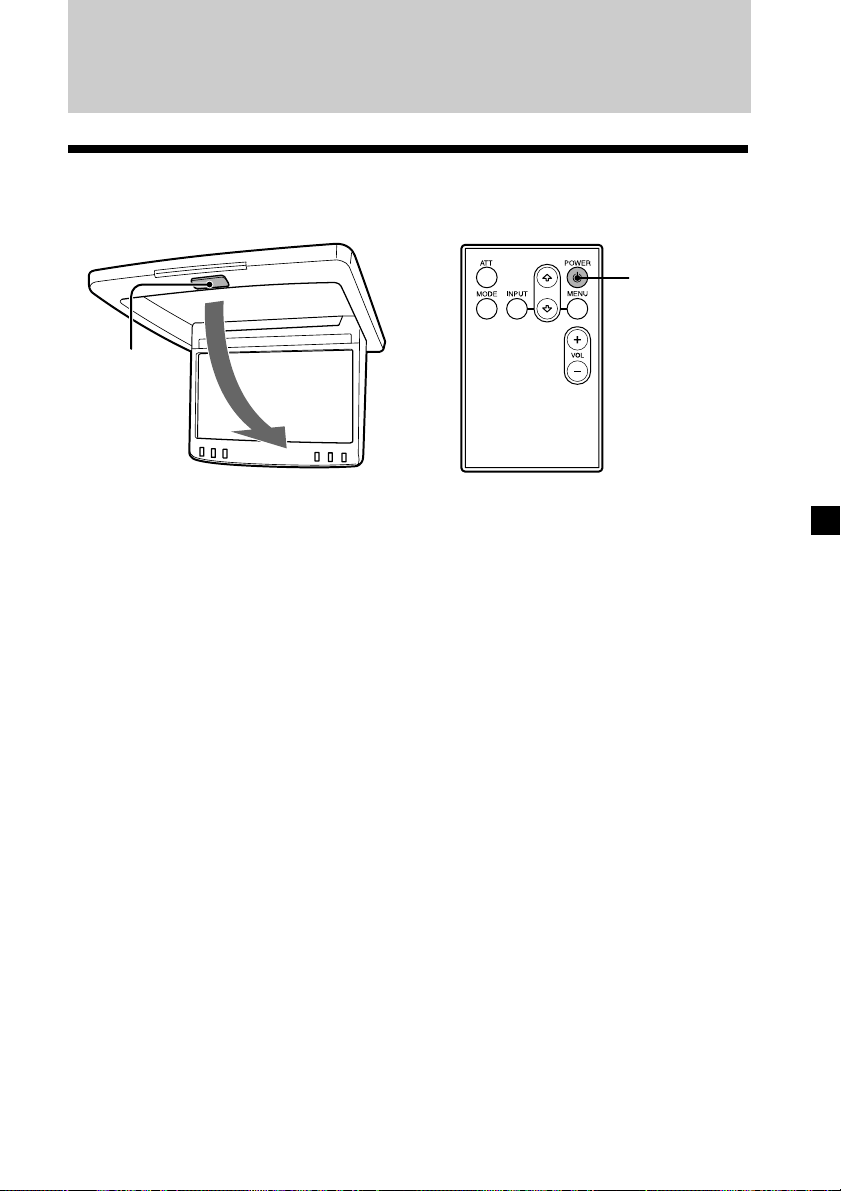
Press (POWER) on the card remote commander.
The display monitor automatically opens and the power is turned on.
Operating with the unit
Press (OPEN/CLOSE) on the unit. The display monitor automatically opens and the
power is turned on.
Closing the Display Monitor back in its enclosure
Press (POWER) on the card remote commander or (OPEN/CLOSE) on the unit again.
Notes
•Do not obstruct the movement of the LCD panel. It may cause damage to the driver
monitor or the gear mechanism of the unit.
•If the display monitor's angle is forcibly changed due to any shock, first close the monitor
by pressing (OPEN/CLOSE), then open it again.
Do not try to open or close the monitor manually as a malfunction may result.
Tip
The LCD panel closes automatically when the ignition key is turned OFF.
POWER
OPEN/CLOSE
10
Setting the Screen Mode
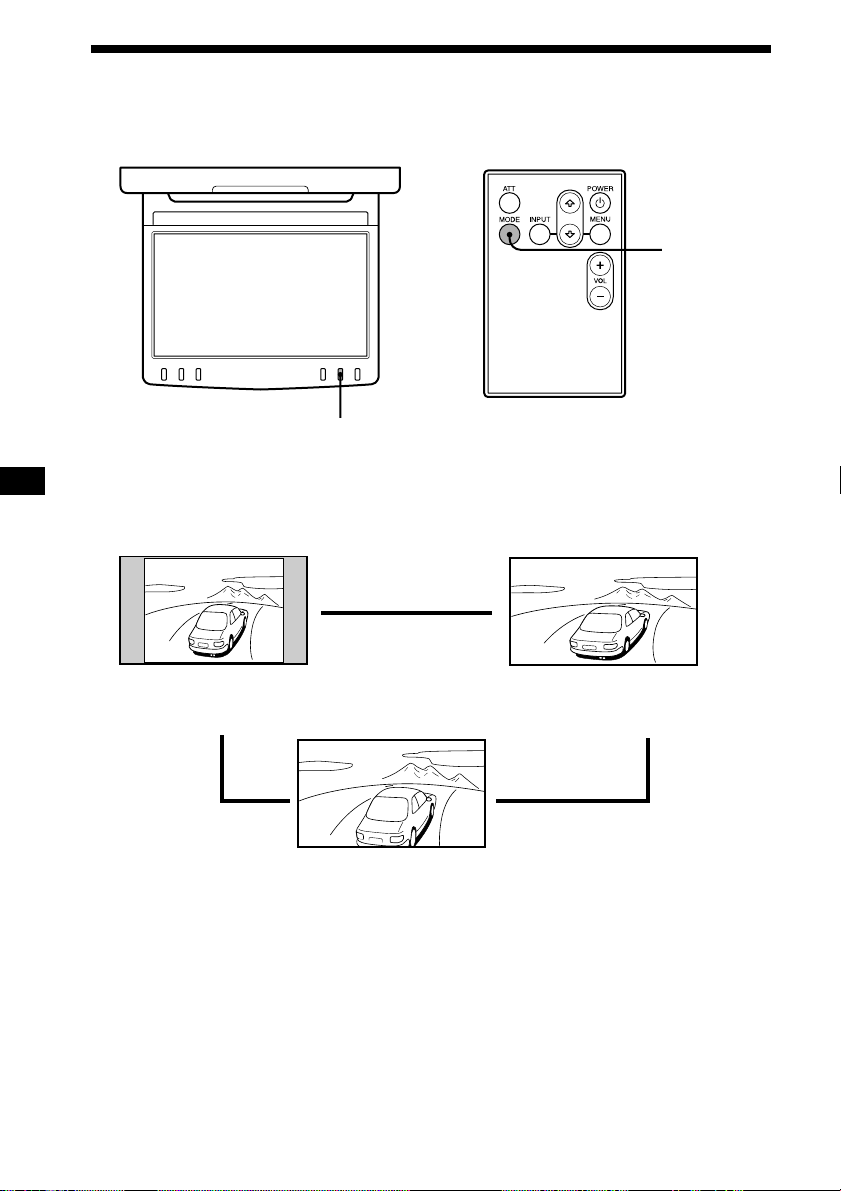
In addition to normal screen mode, full screen and zoom screen modes are also
available.
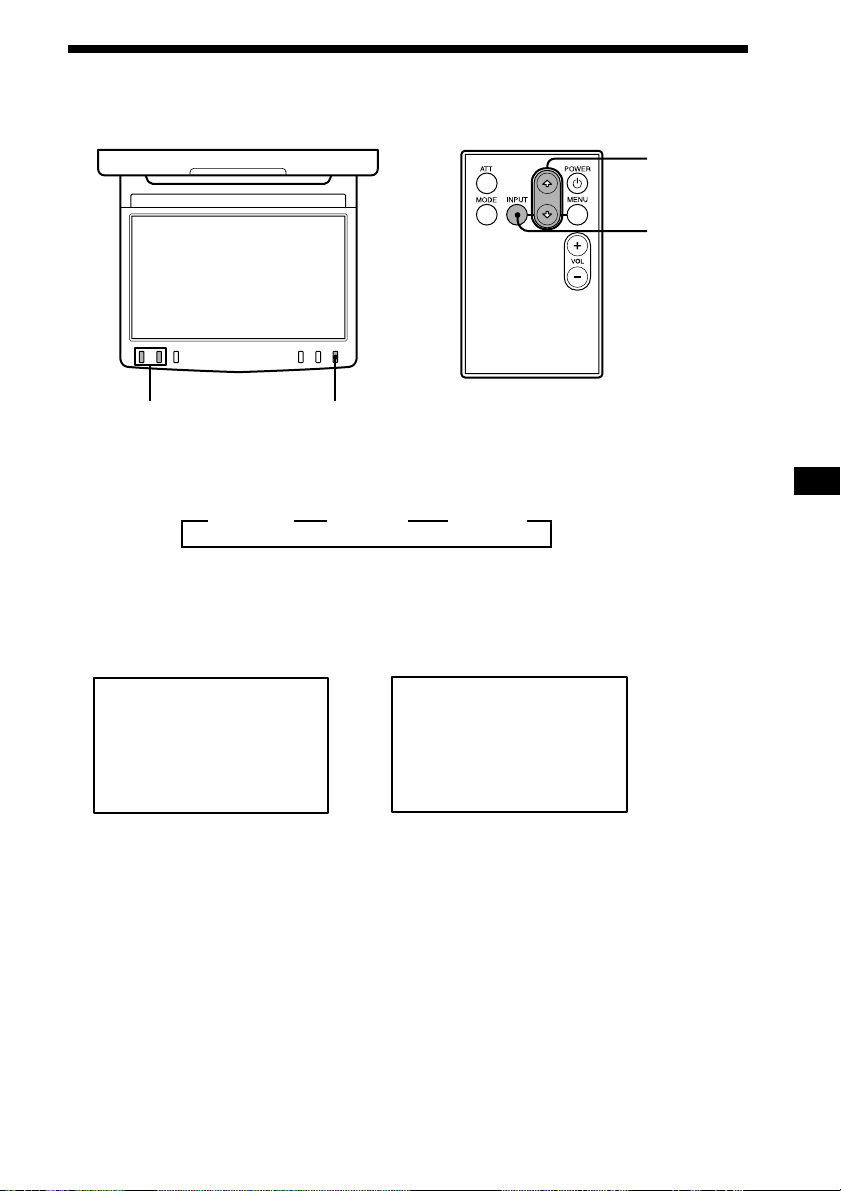
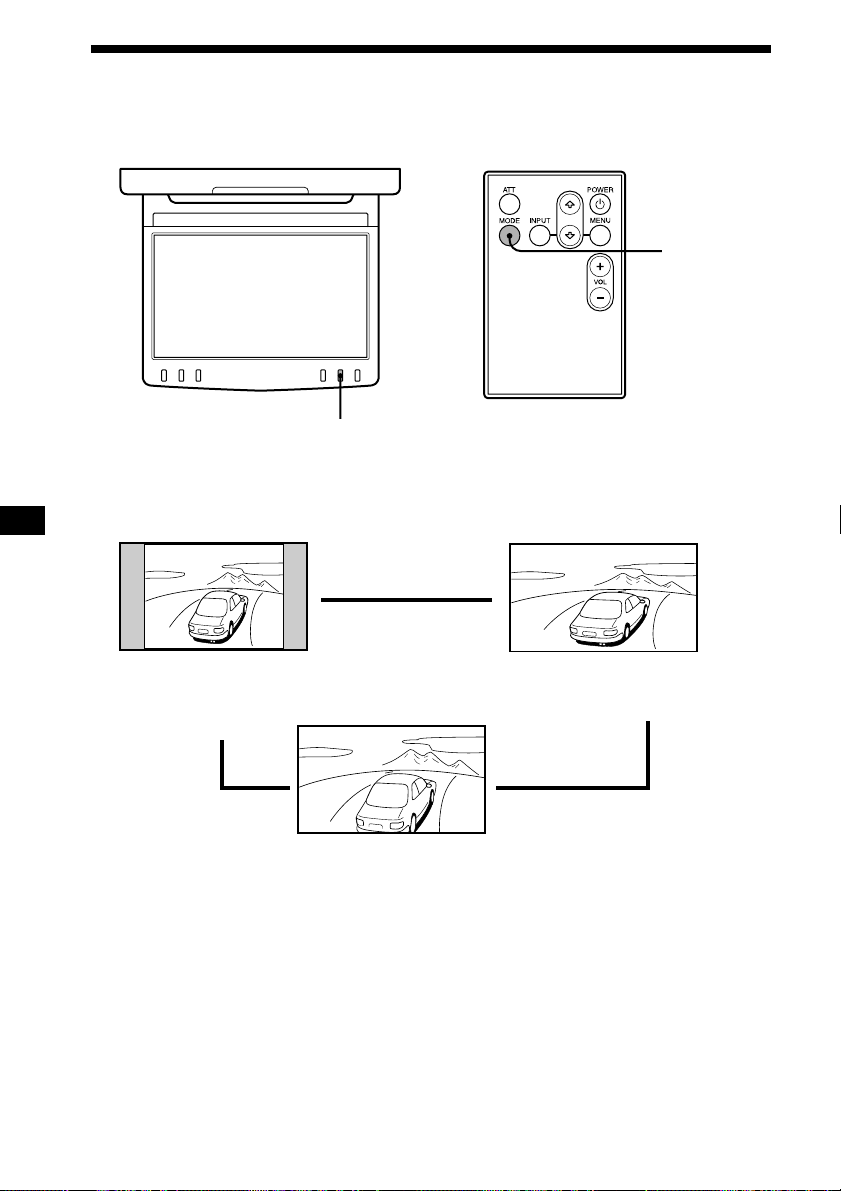
Press (MODE) repeatedly.
The current mode is displayed on the screen first.
Each time the button is pressed, the screen mode swiches in the following
sequence:
The screen mode is set after 5 seconds without pressing (MODE).
Tip
Images may appear coarse-grained when viewed in the zoom screen mode.
MODE
MODE
X
Normal (regular) screen
An image with an aspect ratio
of 4 to 3 (regular image).
NormalNormal
C
Zoom screen
An image with an aspect ratio
of 4 to 3 enlarged to the left
and right edges of the screen,
with the overflowing parts
(top and bottom) cut off to fill
the screen.
Zoom
Zoom
Zoom
c
FullFull
Full screen
An image with an aspect ratio
of 4 to 3 enlarged to the left
and right edges of the screen.
11
Selecting the Input Source
You can select the input source and color system.
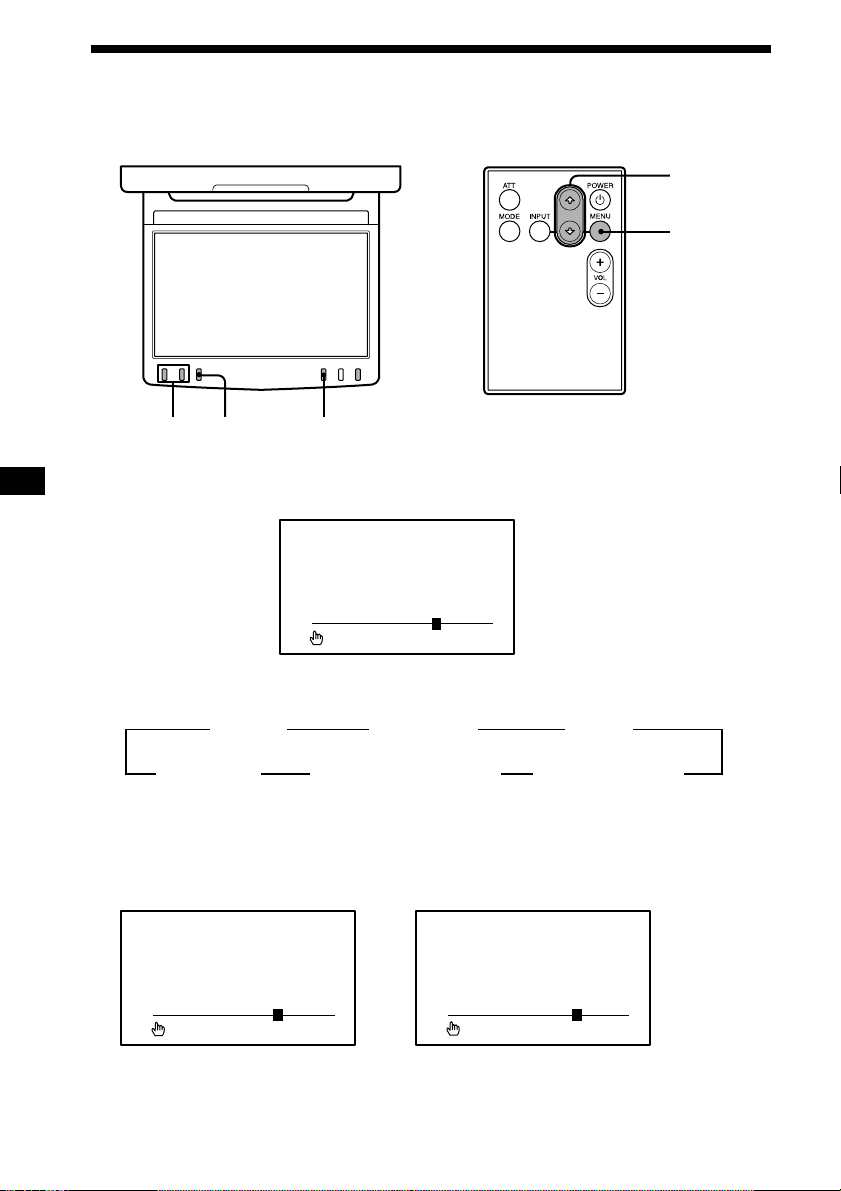
1 Press (INPUT) to select the input source, VIDEO 1, VIDEO 2 or VIDEO 3.
Each time you press (INPUT), the indication changes as follows:
B VIDEO 1 B VIDEO 2 B VIDEO 3
2 Press F or f to select PAL or NTSC color system.
Press either button within 5 seconds after selecting the input source. The item will
be canceled after 5 seconds without pressing one of these buttons.
Operating with the unit
Press (INPUT) repeatedly on the unit to select the input source. Then press V or v to
select PAL or NTSC.
INPUT
INPUT
F/f
V/v
When NTSC Video is selected
VIDEO1
NTSC
When PAL Video is selected
VIDEO1
PAL
12
Changing the Display settings
MENU
F/f
V/v MENU DIMMER
You can adjust the display settings manually if the display is hard to see from the
position where you are seated.
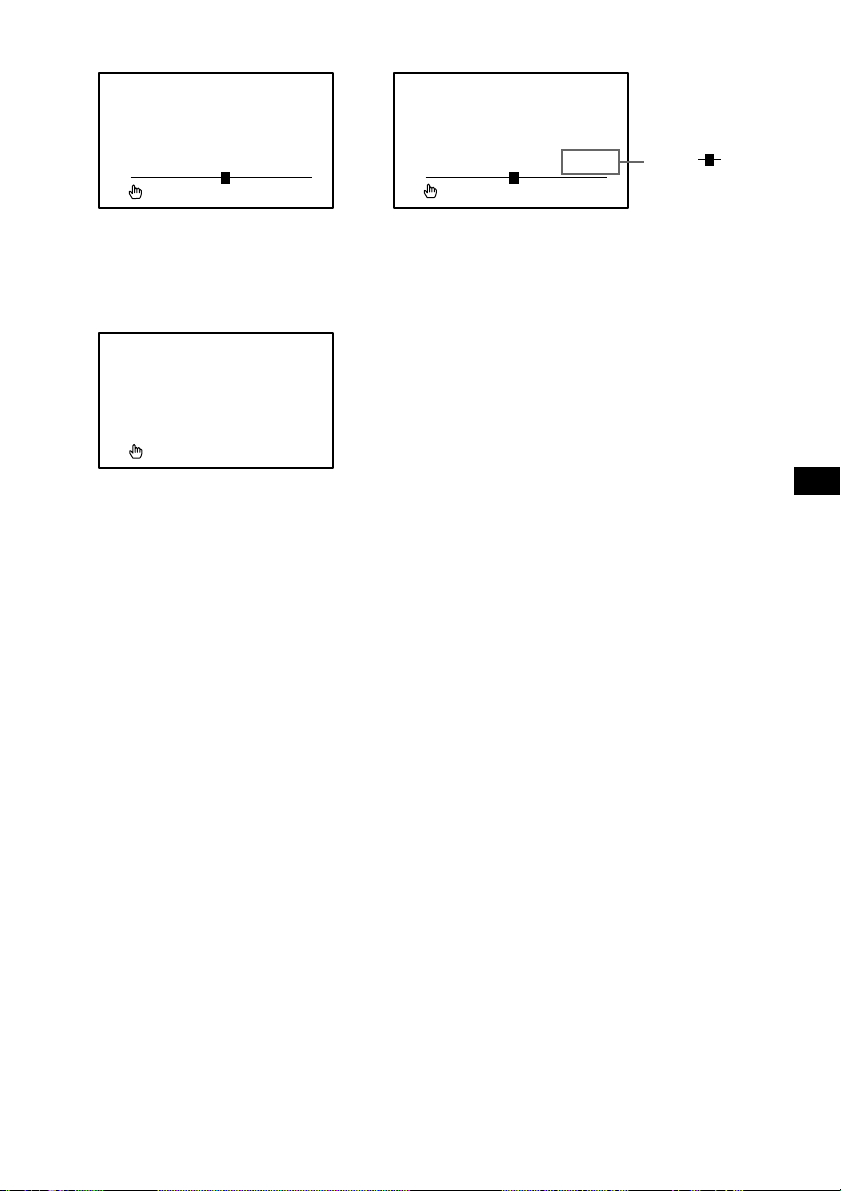
1 Press (MENU).
The “Picture” screen appears.
Each time you press (MENU), the setting screen changes in the following
sequence:
B Picture B Brightness B Color
Menu Off*b Video Adjust (Reset) b Hue (NTSC only) b
*It returns to normal screen.
2 Press F or f to adjust to the desired setting.
When “Picture” is selected When “Brightness” is selected
Picture
or MENU
vV,
Press f to
decrease
the contrast
Press F to
increase the
contrast
Picture
or MENU
vV,
n
Press f to
darken the
picture
Press F to
brighten the
picture
Brightness
or MENU
vV,
n
13
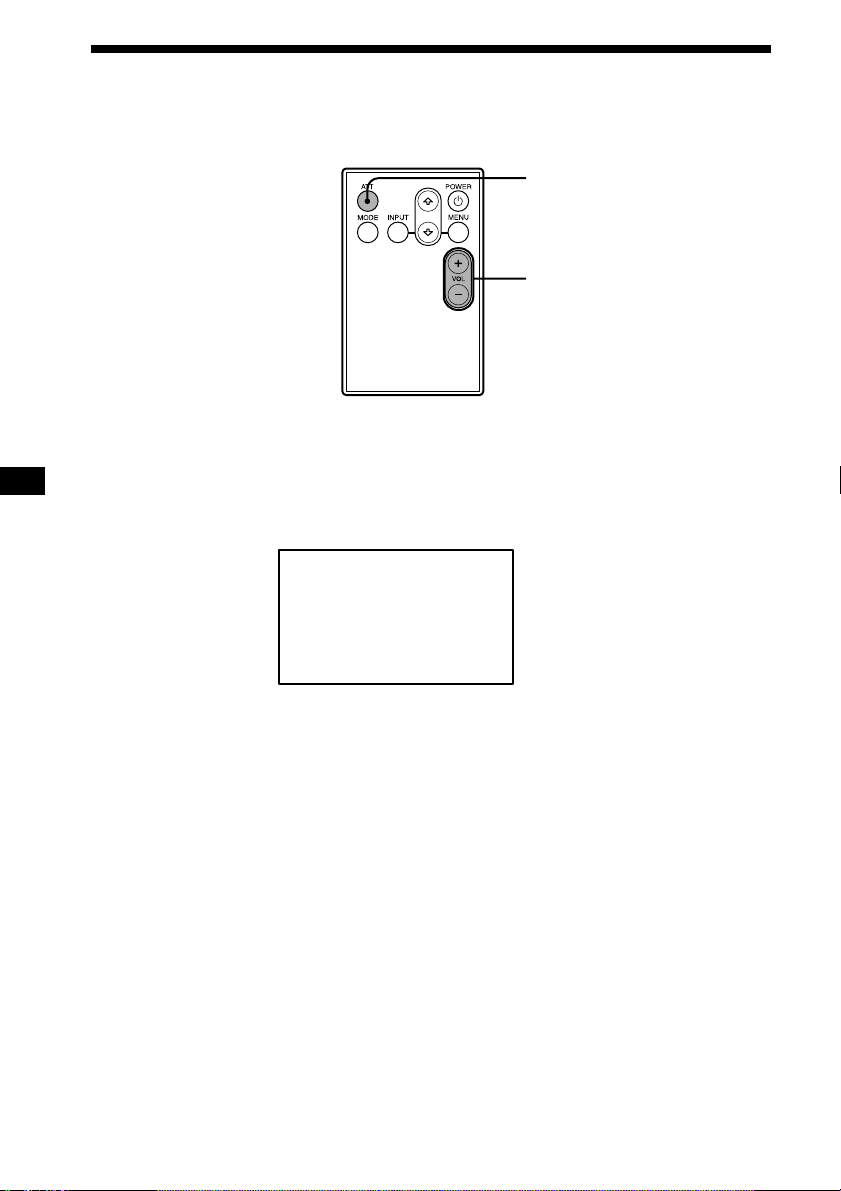
When “Color” is selected When “Hue” is selected (NTSC ONLY)
When “Video Adjust” is selected
“Picture”, “Brightness”, “Color” and “Hue” settings will be reset to the factory
preset level.
Operating with the unit
Press (MENU) repeatedly on the unit to select the setting you want to change. Then
press
V or v to adjust the setting.
Setting the dimmer function on
Press (DIMMER) on the unit to set the dimmer function on. The brightness of the
screen will be adjusted automatically.
To cancel the dimmer function
Press (DIMMER) again.
Video Adjust;
Reset
or MENU
vV,
Press F to
increase the
saturation
Press f to
decrease the
saturation
Hue
or MENU
vV,
CTR
n
Displayed only
when is in
the middle of
the bar.
Press F for
more color
intensity
Press f for
less color
intensity
Color
or MENU
vV,
n
14
Adjusting the Volume
You can adjust the volume of the wired headphones and the connected equipment
with the supplied card remote commander.
Press (VOL)(+) or (VOL)(–) on the card remote commander.
Quickly attenuating the sound
Press (ATT) on the card remote commander.
To restore the previous volume level
Press (ATT) again.
Connecting headphones
There are two output jacks (mini phono plug) for wired headphones on the unit.
Adjust the volume using the (VOL)(+) or (VOL)(–) on the card remote commander.
Using wireless headphones
You can use infrared wireless headphones, MDR-IF5000 (optional) with the unit.
Please refer to the operating instructions for MDR-IF5000.
Note
The volume of the wireless headphones cannot be adjusted with the supplied card remote
commander. Use the volume control on the wireless headphones.
ATT On
ATT
VOL (volume) +/–
15
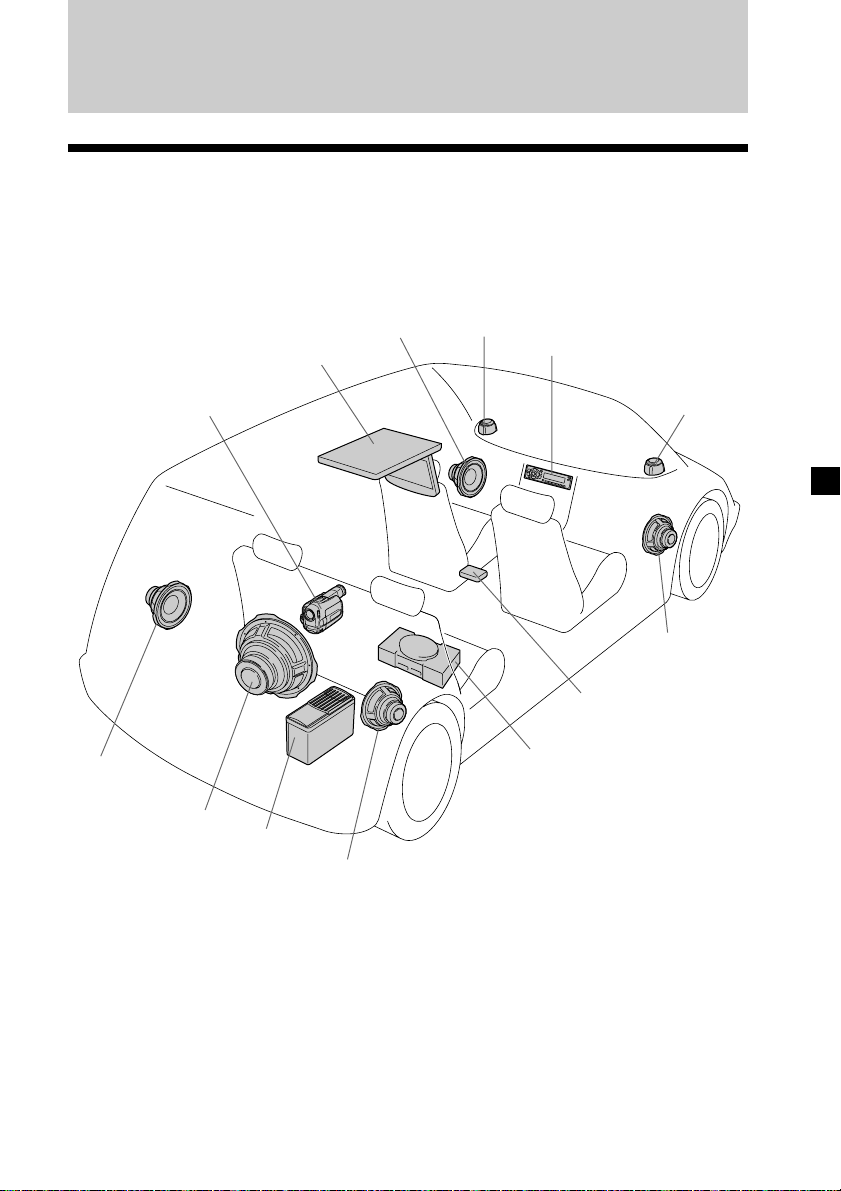
Installation diagram
Refer to the installation diagram and ask a qualified technician for the installation of
the unit.
Note
All the equipment other than Overhead Monitor and Connection Box are optional.
Overhead
Monitor
Game player
Connection
box
Front
Left
speaker
Rear Left
speaker
Subwoofer
Tweeter
Left
Master unit
Tweeter
Right
Front Right
speaker
Rear Right
speaker
DVD
changer
Handycam
Connections
16
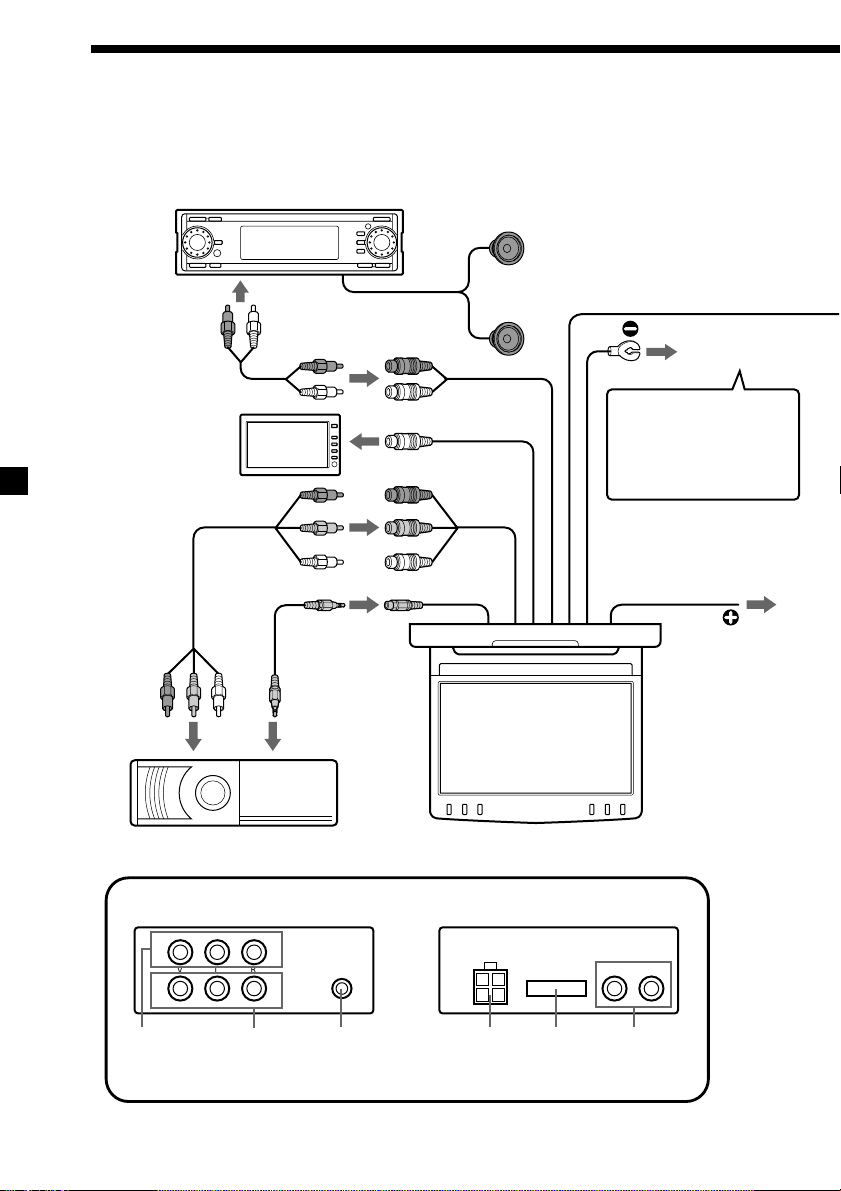
Connection diagram
RLV
1
2
LR
Master unit (optional)
RCA pin cord
(optional)
Audio output
To Speakers/Amplifier/Subwoofer
(optional)
Audio L/R/
Video Input 1
Red
Yellow
White
Stereo Mini jack
Output (IR)
Remote
Commander
Signal
receiver cord
DVD Changer DVX-100 (optional)
Overhead Monitor
(7 wide color LCD Monitor)
*Connection box XA-117
Front Rear
7.5 V (max 2 A)
DC Output (for
game players)
4 Pin Power
connector
15 Pin
connector
Audio
Outputs
Audio L/R /
Video Input 2
Audio L/R /
Video Input 3
RCA pin cord
(optional)
5 m
To Headrest Monitor
XVM-H6 (optional)
Video output
0.1 m
0.1 m
0.2 m
0.2 m
0.1 m
Refer to the connection diagram for the proper connections.
You can make connections shown in A area. Please ask a qualified technician for the
other connections.
To AUX IN
To a metal surface
of the car chassis
Note
Without a ground,
noise may occur on
pictures.
0.5 m
Power remote cord
Max.Supply current (0.3A)
(Blue)
(Black)
* To REMOTE IN on
the Amplifier, Tuner
etc.
*
0.2 m
17
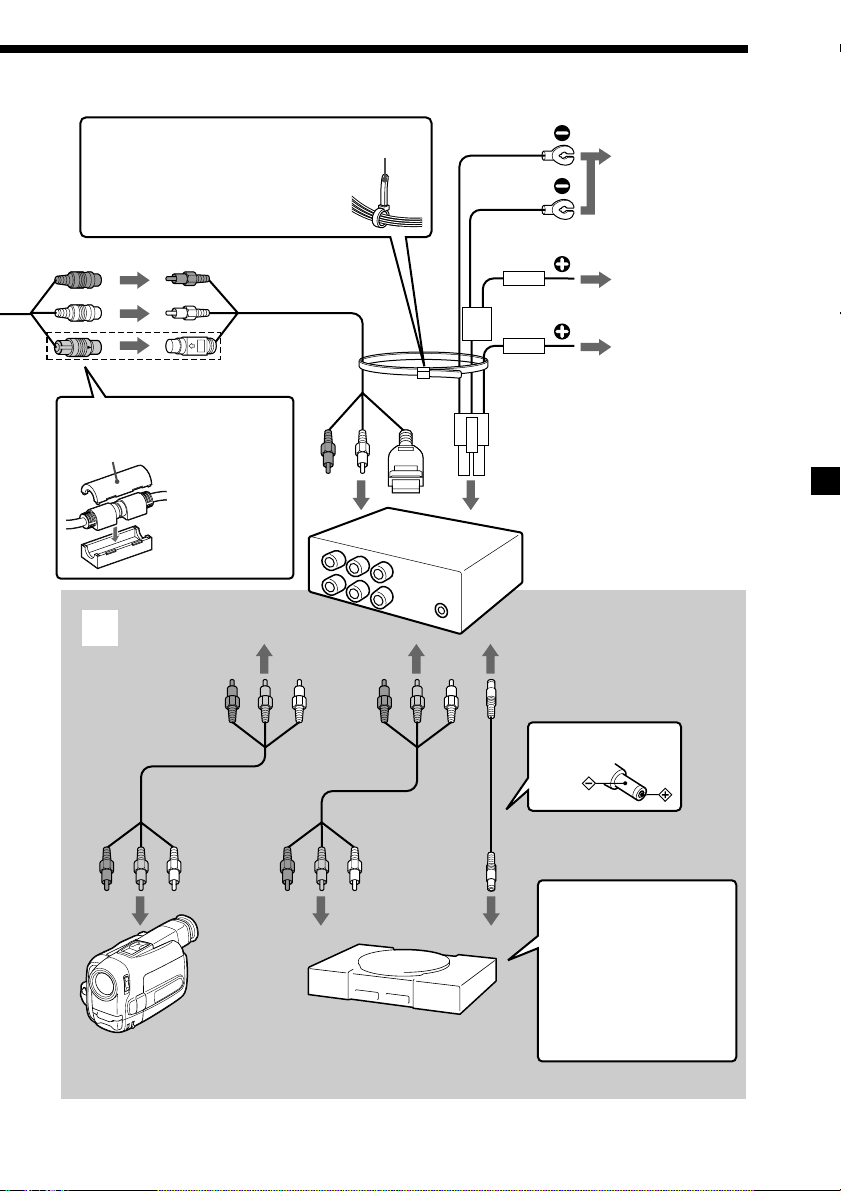
Audio L/R/Video Input
Extension cable
(5 m)
Power supply cord
GND (1 m)
(Black)
Back-up (5 m)
(Yellow)
Fuse 5 A
To a metal surface
of the car chassis
To car battery
(12 V)
To ignition switch
(ACC position)
4 Pin Power
connector
Rear
Front
* Connection box
XA-117
DC-DC cord (3 m)
RCA pin cord
(optional)
Game player
(optional)
Handycam
(optional)
RCA pin cord
(optional)
To 7.5 V DC OutputTo Audio L/R /
Video Input 2
To Audio L/R /
Video Input 3
ACC (5 m)
(Red)
Fuse 1 A
Note
After connecting, bundle up the
connecting cords by attaching
the supplied cramper.
cramper
(supplied)
GND (1 m)
(Black)
Note
Make sure that the
game player’s
operating voltage is
7.5 V. Other voltages
may cause
malfunction, or
damage to the unit.
A
Polarity of the
plug
Cord stopper
(supplied)
Note
After
connecting,
cover the
connectors
with the
supplied cord
stopper.
18
Additional Information
Maintenance
Fuse replacement
When replacing the fuse, be sure to use one matching the amperage rating stated on
the original fuse. If the fuse blows, check the power connection and replace the fuse.
If the fuse blows again after replacement, there may be an internal malfunction. In
such a case, consult your nearest Sony dealer.
Warning
Never use a fuse with an amperage rating exceeding the one supplied with the unit
as this could damage the unit.
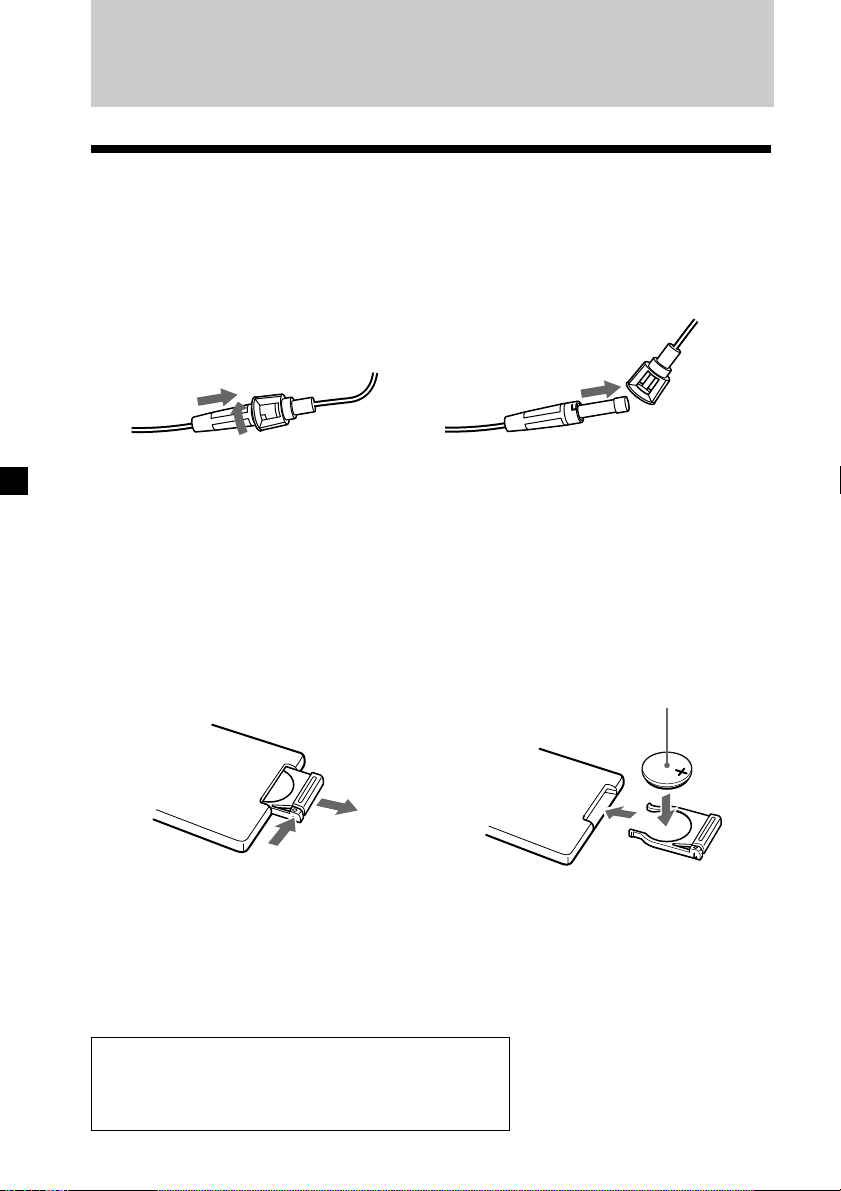
Replacing the lithium battery
Under normal conditions, batteries will last approximately 1 year. (The service life
may be shorter, depending on the conditions of use.)
When the battery becomes weak, the range of the card remote commander becomes
shorter. Replace the battery with a new CR2025 lithium battery. Use of any other
battery may present a risk of fire or explosion.
Notes on lithium battery
• Keep the lithium battery out of the reach of children. Should the battery be
swallowed, immediately consult a doctor.
• Wipe the battery with a dry cloth to assure a good contact.
• Be sure to observe the correct polarity when installing the battery.
• Do not hold the battery with metallic tweezers, otherwise a short-circuit may occur.
WARNING
Battery may explode if mistreated.
Do not recharge, disassemble, or dispose of in fire.
+ side up
c
1
2
c
1
2
19
About the liquid crystal display (LCD) panel
Do not press on the LCD panel on the unit as doing so can distort the picture or
cause a malfunction. The picture may become unclear, or the LCD panel may be
damaged.
Notes on cleaning
— Clean the LCD panel with a slightly damp soft cloth.
— Do not use solvents such as benzine, thinner, commercially available cleaners or
antistatic spray.
• Do not use the unit in temperatures under 5 °C (41 °F) or over 45 °C (113 °F).
• If your car was parked in a cold or hot place, the picture may not be clear. The
monitor is not damaged. The picture will become clear after the temperature in
your car becomes normal.
Some stationary blue or red dots may appear on the monitor.
These are called bright spots, and can happen with any LCD.
The LCD panel is highly sophisticated, and more than 99.99 % of the segments used
in the panel are flawless. However, there is a possibility that less than 0.01 % of the
segments are defective and may not light up properly.
20
Specifications
Monitor
System Liquid crystal color display
Display Motorized flipdown panel
Drive system TFT-LCD active matrix
system
Picture size 7 inches wide screen (16:9)
154 × 87 mm, 176 mm
(6
1
/8 × 3
1
/2 in., 7 in.)
(w/h, d)
Picture segment
336,960 (w 1440 × h 234) dots
Power requirements
12 V DC car battery
(negative ground)
Current drain Approx. 1.5 A
Dimensions 202 × 45 × 243 mm
(8 × 1
13
/16 × 9
5
/8 in.)
(w/h/d)
Operating temperature
5 °C – 45 °C
(41 °F – 113 °F)
Mass Approx. 1.2 Kg (2 lb 10 oz)
Connection box XA-117
A/V Output
Output Impedance: less than 220 Ω
less than 100 pF
Output Level: 0 dBs ±0.3 dB
(0.775 V rms)
(Vol Max)
Video: 75 Ω 1Vp-p
A/V Input ×3
Input Impedance: more than 10 K Ω
less than 1000 pF
Input Level: ±1.3 dBs +0/–0.3 dB
(0.775 V rms)
Video: 75 Ω 1 Vp-p
DC output 7.5 V (max 2 A)
Dimensions 101 × 42 × 73 mm
(4 × 1
11
/16 × 2
7
/8 in.)
(w/h/d)
Mass Approx. 150 g (5 oz)
Card remote commander RM-X123
Power requirements
CR2025 lithium battery
Operable range
Approx. 2.5 m (8.22 ft.)
Dimensions 56 × 89 × 7 mm
(2
1
/4 × 3
5
/8 ×
9
/32 in.)
(w/h/d)
Mass Approx. 25 g (1 oz)
(including batteries)
Supplied accessories
Connection box XA-117 (1)
Card remote commander RM-X123
(with supplied battery) (1)
Extension cable (5 m) (1)
Power supply cord (1)
DC-DC cord (3 m) (1)
Stereo Mini Plug-to-Plug cable (5 m) (1)
Mounting plate (1)
Screws (4)
Tapping Screws (4)
Cord stopper (1)
Cramper (1)
Operating Instructions (1)
Optional accessories
DVD Changer DVX-100
Headrest Monitor XVM-H6
Design and specifications are subject to
change without notice.
21
Troubleshooting
The following checklist will help you solve problems you may encounter with your
unit.
Before going through the checklist below, check the connection and operating
procedures.
General
No picture, no sound
Good picture, but no sound
Dotted lines or stripes
No picture, or no sound when
you connect the optional
equipment
Makes noise when the
ignition key is in the ON, ACC,
or OFF position.
No response when pressing
the buttons on the card
remote commander
•The power cord or battery has been disconnected.
•The fuse has blown.
Press the (VOL)(+) or (ATT) on the card remote commander.
This may be caused by local interference such as a car
engine or motorcycle. Adjust the antennas for minimum
interference.
The cord has been disconnected. Connect the cord securely.
The battery may be exhausted.
2
3
Table des matières
Félicitations !............................................................................................................................ 4
Précautions .............................................................................................................................. 5
Emplacement des commandes ............................................................................................. 7
Fonctionnement
Ouverture de l’écran du moniteur ................................................................................... 9
Réglage du mode écran.................................................................................................... 10
Sélection de la source ....................................................................................................... 11
Modification des réglages de l’affichage ....................................................................... 12
Réglage du volume ........................................................................................................... 14
Connexions
Schéma d’installation ....................................................................................................... 15
Schéma de connexion ....................................................................................................... 16
Informations complémentaires
Entretien ............................................................................................................................. 18
Caractéristiques techniques............................................................................................. 20
Dépannage ......................................................................................................................... 21
4
Félicitations !
Merci d'avoir fait l'acquisition du moniteur suspendu Sony.
• Choix de deux options de système couleur : PAL et NTSC.
• En plus du mode d’affichage normal, les modes plein écran et image agrandie
(Zoom) sont également disponibles.
• Panneau d’affichage à cristaux liquides à faible coefficient de réflexion minimisant
les reflets de sources lumineuses.
• Luminosité de l’écran réglable manuellement selon les conditions d’éclairage
ambiantes.
• Gradateur de rétroéclairage (DIMMER) offrant des images à contraste marqué, sans
inversion de couleurs et sans flou.
• Trois connecteurs d’entrée audio-vidéo, un connecteur de sortie audio-vidéo et une
sortie 7,5 V CC permettant le raccordement d’un magnétoscope, une console de jeu
et d’un moniteur supplémentaire.
• Cet appareil permet l’utilisation d’un casque d’écoute avec fil ou d’un casque
d’écoute sans fil à infrarouges.
5
Précautions
Pour éviter tout risque de blessure grave ou d’accident, lisez les précautions
suivantes avant d’installer ou d’utiliser l’appareil.
A propos de la sécurité
Conformez-vous au code de la route de votre pays.
• Pendant la conduite
- Le conducteur ne doit pas regarder ni utiliser le moniteur. En effet, cela peut le
distraire et provoquer un accident.
-
Le conducteur ne doit pas utiliser
de casque d’écoute. En effet, cela peut le distraire
et provoquer un accident.
Garez votre voiture en lieu sûr pour regarder le moniteur ou utiliser un casque
d’écoute.
• Pendant le fonctionnement
- Ne vous accrochez pas au moniteur.
- N’insérez pas les mains, les doigts ni aucun corps étranger dans l’appareil alors
que le moniteur fonctionne. En effet, cela peut provoquer des blessures ou
endommager l’appareil.
- Prenez garde à ne pas vous cogner la tête contre l’appareil lorsque vous vous
levez du siège arrière.
- Faites particulièrement attention à ne pas enrouler le cordon du casque autour du
cou pour éviter toute blessure ou suffocation en cas de mouvement soudain du
véhicule.
- Tenir les petites pièces hors de la portée des enfants.
A propos de l’installation
• L’installation de l’appareil nécessite des connaissances
techniques approfondies.
Cet appareil doit être installé par un technicien qualifié.
• Si vous tentez vous-même d’installer l’appareil, faites-le en
vous référant aux schémas d’installation et de raccordement
du
mode d’emploi.
Une installation incorrecte risque de
provoquer un incendie ou une électrocution.
• Avant de procéder à l’installation, assurez-vous
de régler le contact de la voiture à OFF ou d’ôter
la clé. L’installation de l’appareil avec le moteur
en marche risque de décharger la batterie ou de
provoquer un court-circuit.
• Prenez garde à ne pas endommager les conduits, les buses, le
réservoir ou les fils électriques lors de l’installation de
l’appareil. Cela pourrait provoquer un incendie. Si vous
percez un trou dans les panneaux intérieurs de la voiture,
assurez-vous de n’endommager aucune pièce cachée.
• N’utilisez aucune vis ni aucun écrou réservés aux dispositifs
de sécurité, tels que la tringlerie de direction, le circuit
d’alimentation en carburant ou le dispositif de freinage. Ceci
pourrait provoquer un incendie ou un accident.
• Prenez garde à ne pas emmêler les cordons et les fils dans une
partie mobile des rails de siège.
Suite à la page suivante t
6
Lieu d’installation
Avant d’installer l’appareil, consultez la réglementation en vigueur dans votre
région.
Suivez le schéma ci-dessous pour installer l’appareil dans une position appropriée à
votre véhicule.
N’installez pas l’appareil à un endroit où :
- Il risque de gêner la visibilité du conducteur lorsque le moniteur est en position
ouverte ou fermée ;
- Il risque d’entraver l’utilisation du coussin de sécurité
gonflable ;
- Il risque d’entraver l’utilisation du véhicule, notamment le
volant, le levier de vitesses ou la pédale de frein ;
- Le conducteur et les passagers risquent de se blesser en
entrant ou en sortant de la voiture.
Avant l’installation
Assurez-vous que le commutateur POWER SELECT est réglé
à la bonne position.
A: Si le contact de votre véhicule dispose d’une position
accessoires.
B: Si le contact de votre véhicule ne dispose pas d’une position
accessoires.
Lorsque le commutateur POWER SELECT est réglé à B
(OPEN/CLOSE) du moniteur suspendu permet de le mettre
sous tension.
Il est impossible de mettre l’appareil sous tension en
appuyant sur (POWER) de la mini-télécommande.
Cependant, lorsque l’appareil est déjà sous tension, il peut
être commandé avec la mini-télécommande.
Remarque
Au moment de quitter le véhicule, veillez à mettre l’appareil
hors tension en appuyant sur (OPEN/CLOSE) du moniteur
suspendu
Environ 300 mm
(11
13
/
16
po)
Environ 150 mm
(5
15
/
16
po)
Si vous avez des questions ou des problèmes concernant le fonctionnement de cet
appareil qui ne sont pas abordés dans ce manuel, consultez le détaillant Sony le
plus proche de chez vous.
Récepteur de la
télécommande carte
B
A
7
Emplacement des commandes
1 Récepteur de la télécommande
carte
2 Touche OPEN/CLOSE 9
Appuyez sur cette touche pour
ouvrir et refermer le panneau du
moniteur.
3 Touche MENU 12, 13
Appuyez sur cette touche pour
régler les divers paramètres
d’affichage.
4 Touches M/m
5 Touche MODE 10
Appuyez sur cette touche pour
changer le mode écran.
6 Touche INPUT 11
Appuyez sur cette touche pour
sélectionner la source.
7 Touche DIMMER 12, 13
Appuyez sur cette touche pour
activer ou désactiver la fonction de
gradateur.
8 Prises de casque (mini-prises
stéréo) 14
Branchez un casque ou des
écouteurs à ces prises.
Moniteur
Suite à la page suivante t
8
Conseil
Pour les directives de remplacement de la pile, reportez-vous à la section “Remplacement
de la pile au lithium” (page 18).
9 Touche ATT 14
Appuyez pour atténuer rapidement
le volume.
0 Touche MODE 10
Appuyez sur cette touche pour
changer le mode écran.
qa Touche INPUT 11
Appuyez sur cette touche pour
sélectionner la source.
qs Touche POWER 9
qd Touche MENU 12, 13
Appuyez sur cette touche pour
régler les divers paramètres
d’affichage.
qf Touches VOL (volume) +/– 14
Appuyez sur ces touches pour régler
le volume.
qg Touches
F/f
Télécommande carte RM-X123
9
Fonctionnement
Ouverture de l’écran du moniteur
Appuyez sur (POWER) sur la télécommande carte.
L’écran s’ouvre automatiquement et l’appareil est mis sous tension.
Fonctionnement avec l’appareil principal
Appuyez sur (OPEN/CLOSE) sur l’appareil principal. L’écran s’ouvre
automatiquement et l’appareil est mis sous tension.
Fermeture de l’écran dans le cabinet
Appuyez de nouveau sur (POWER) sur la télécommande carte ou sur (OPEN/CLOSE)
sur l’appareil principal.
Remarques
• Ne pas bloquer le mouvement de l’écran à cristaux liquides. Ceci risque d’endommager le
moniteur ou le mécanisme d’entraînement de l’appareil.
• Si l’angle du moniteur est modifié en force à la suite d’un choc, commencez par fermer le
moniteur en appuyant sur (OPEN/CLOSE), puis rouvrez-le.
N’essayez pas d’ouvrir ou de fermer le moniteur manuellement car cela risquerait de
provoquer un dysfonctionnement.
Conseil
L’écran à cristaux liquides se ferme automatiquement lorsque la clé de contact est tournée
en position OFF.
POWER
OPEN/CLOSE
10
Réglage du mode écran
En plus du mode d’affichage normal, les modes plein écran (Full) et image agrandie
(Zoom) sont également disponibles.
Appuyez plusieurs fois sur (MODE).
Le mode actuel s’affiche d’abord à l’écran.
A chaque pression sur la touche, le mode écran est modifié dans l’ordre suivant :
Le mode écran est réglé après 5 secondes sans appuyer sur (MODE).
Conseil
Il est possible que les images aient une mauvaise définition en mode zoom.
MODE
MODE
X
Écran normal (standard)
L’image s’affiche dans un
rapport d’aspect de 4:3
(image normale).
C
Image agrandie
Les images de format 4:3 sont
agrandies jusqu’aux bords
gauche et droit de l’écran. Les
parties excédentaires de
l’image (haut et bas) sont
coupées pour que l’image
remplisse l’écran.
Zoom
Zoom
Zoom
c
FullFull
Plein écran
Les images de format 4:3 sont
agrandies jusqu’aux bords
gauche et droit de l’écran.
NormalNormal
11
Sélection de la source
Vous pouvez sélectionner la source d’entrée et le système couleur.
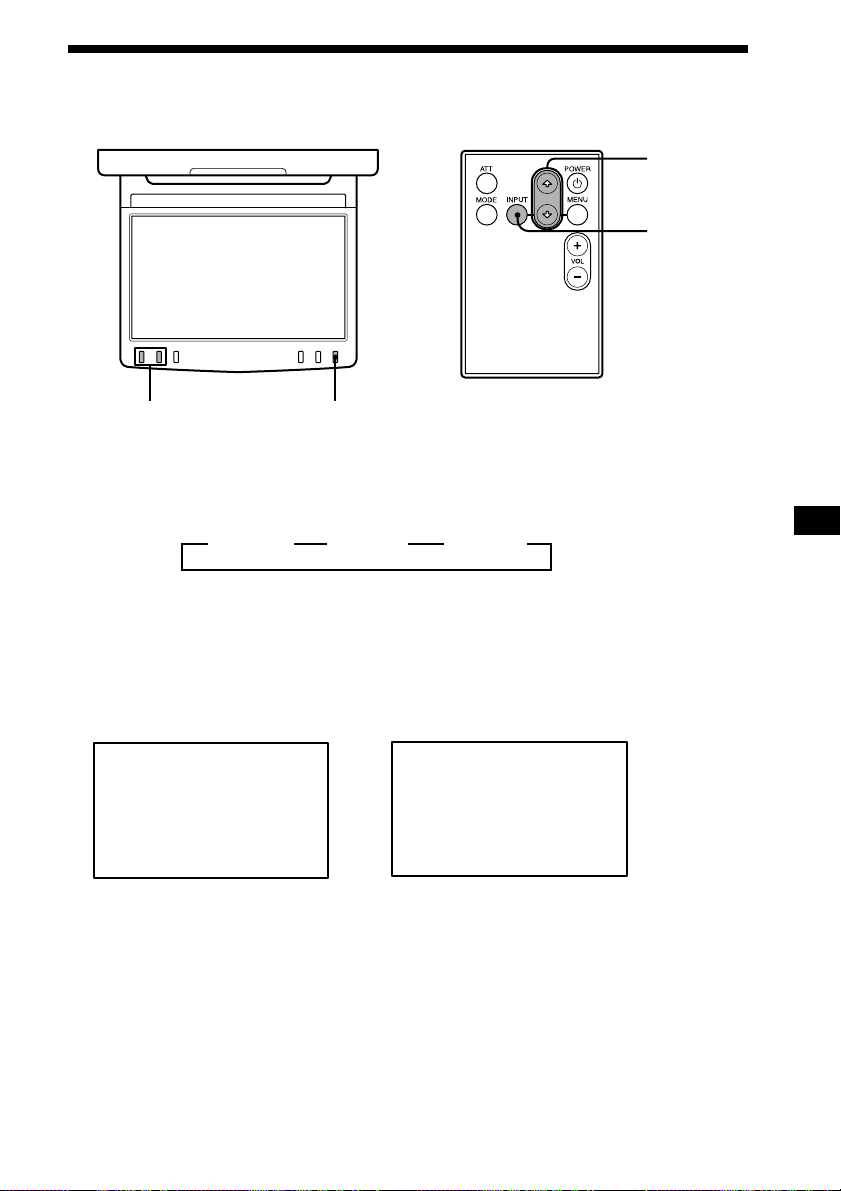
1 Appuyez sur (INPUT) pour sélectionner la source, soit VIDEO 1, VIDEO 2 ou
VIDEO 3.
Chaque fois que vous appuyez sur (INPUT), la source change comme suit :
B VIDEO 1 B VIDEO 2 B VIDEO 3
2 Appuyez sur F ou f pour sélectionner le système couleur PAL ou NTSC.
Appuyez sur l’une de ces touches dans les 5 secondes suivant la sélection de la
source. L’option est annulée dans un délai de 5 secondes si vous n’appuyez sur
aucune de ces touches.
Fonctionnement avec l’appareil principal
Appuyez plusieurs fois sur (INPUT) sur l’appareil principal pour sélectionner la
source. Appuyez ensuite sur
V ou v pour sélectionner PAL ou NTSC.
INPUT
INPUT
F/f
V/v
Lorsque le système PAL est
sélectionné
VIDEO1
PAL
Lorsque le système NTSC est
sélectionné
VIDEO1
NTSC
12
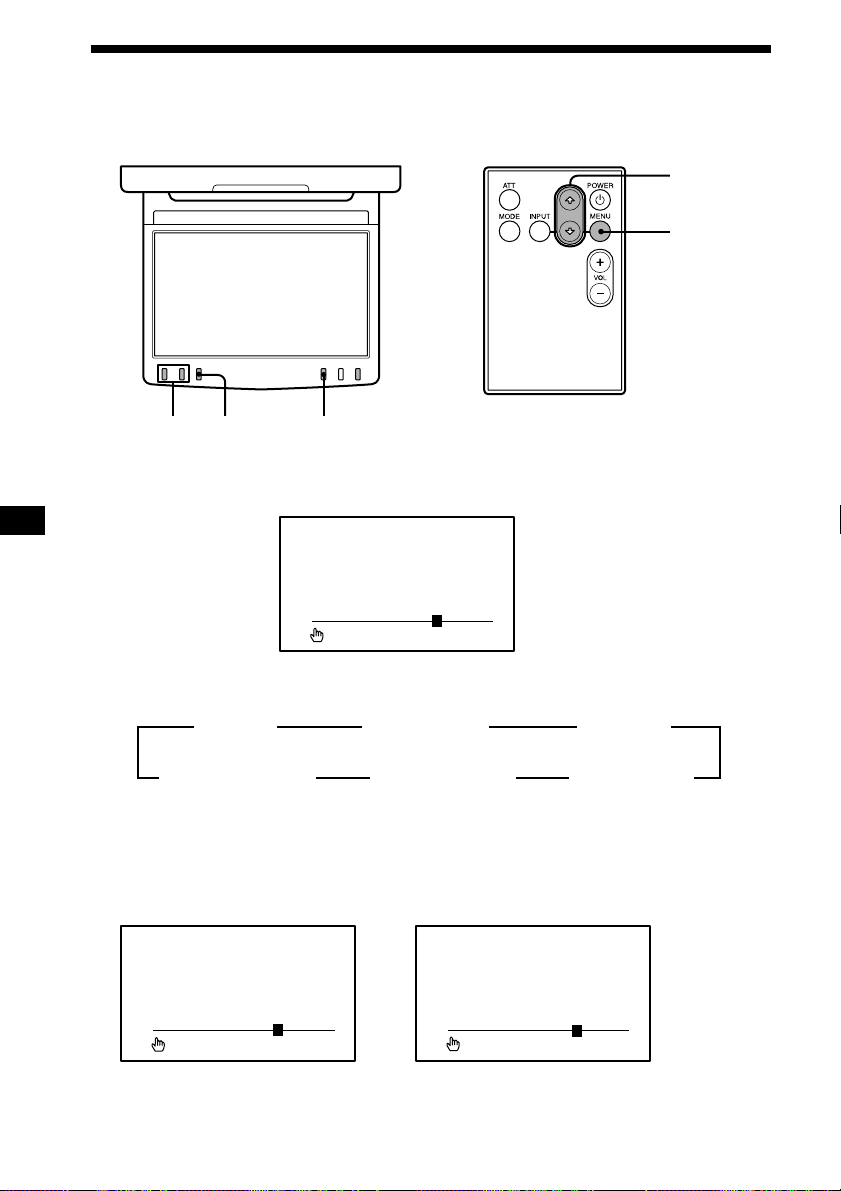
Vous avez la possibilité de définir manuellement les paramètres d’affichage de
l’écran si l’écran n’est pas visible depuis la position que vous occupez.
1 Appuyez sur (MENU).
L’écran “Picture” s’affiche.
Chaque fois que vous appuyez sur (MENU), l’écran de réglage change comme
suit :
*Retour à l’écran normal.
2 Appuyez sur F ou f pour régler le paramètre souhaité.
Modification des réglages de l’affichage
V/v
Picture
or MENU
vV,
MENU
F/f
MENU
DIMMER
Picture
(image)
Brightness
(luminosité)
Color
(couleur)
Menu Off*
(sortie du menu)
Video Adjust
(réglage vidéo)
(réinitialisation)
Hue (teinte)
(NTSC
uniquement)
BB B
bbb
Lorsque “Picture” est sélectionné Lorsque “Brightness” est sélectionné
Appuyez
sur f pour
réduire le
contraste.
Appuyez
sur F pour
augmenter
le contraste.
Picture
or MENU
vV,
n
Appuyez
sur f pour
assombrir
l’image.
Appuyez sur F
pour augmenter
la luminosité de
l’image.
Brightness
or MENU
vV,
n
13
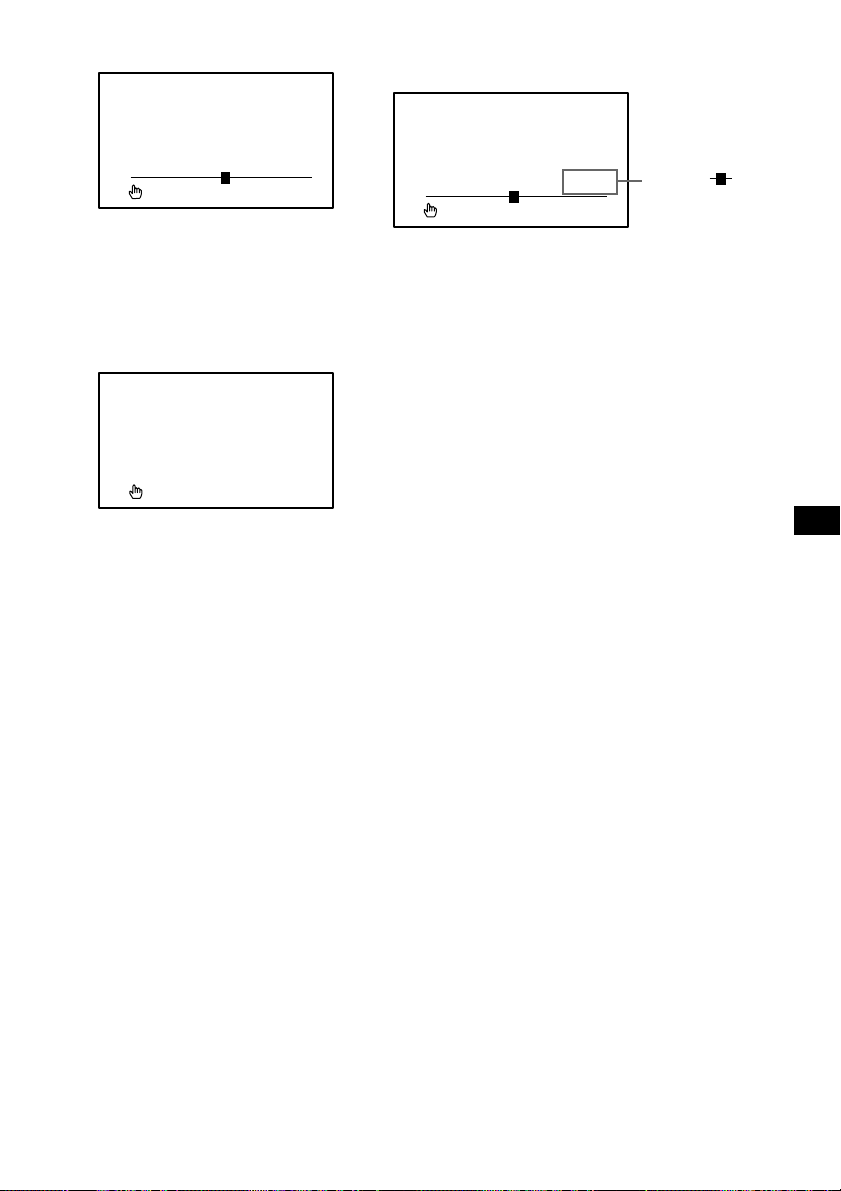
Lorsque “Video Adjust” est sélectionné
Les réglages “Picture”, “Brightness”, “Color” et “Hue” sont rétablis à leurs
valeurs par défaut.
Fonctionnement avec l’appareil principal
Appuyez plusieurs sur (MENU) sur l’appareil principal pour sélectionner le
paramètre à régler. Appuyez ensuite sur
V ou v pour régler le paramètre.
Activation de la fonction de gradateur
Appuyez sur la touche (DIMMER) sur l’appareil principal pour activer la fonction de
gradateur. La luminosité de l’écran se règle alors automatiquement.
Désactivation de la fonction de gradateur
Appuyez de nouveau sur (DIMMER).
Video Adjust;
Reset
or MENU
vV,
Appuyez sur
F pour
augmenter
l’intensité des
couleurs.
Appuyez
sur f pour
atténuer
les
couleurs.
Color
or MENU
vV,
n
Appuyez sur
F pour
augmenter la
saturation.
Appuyez sur
f pour
réduire la
saturation.
Hue
or MENU
vV,
CTR
n
S’affiche
uniquement
lorsque se
trouve au
milieu de la
barre.
Lorsque “Color” est sélectionné Lorsque “Hue” est sélectionné
(système NTSC uniquement)
14
Réglage du volume
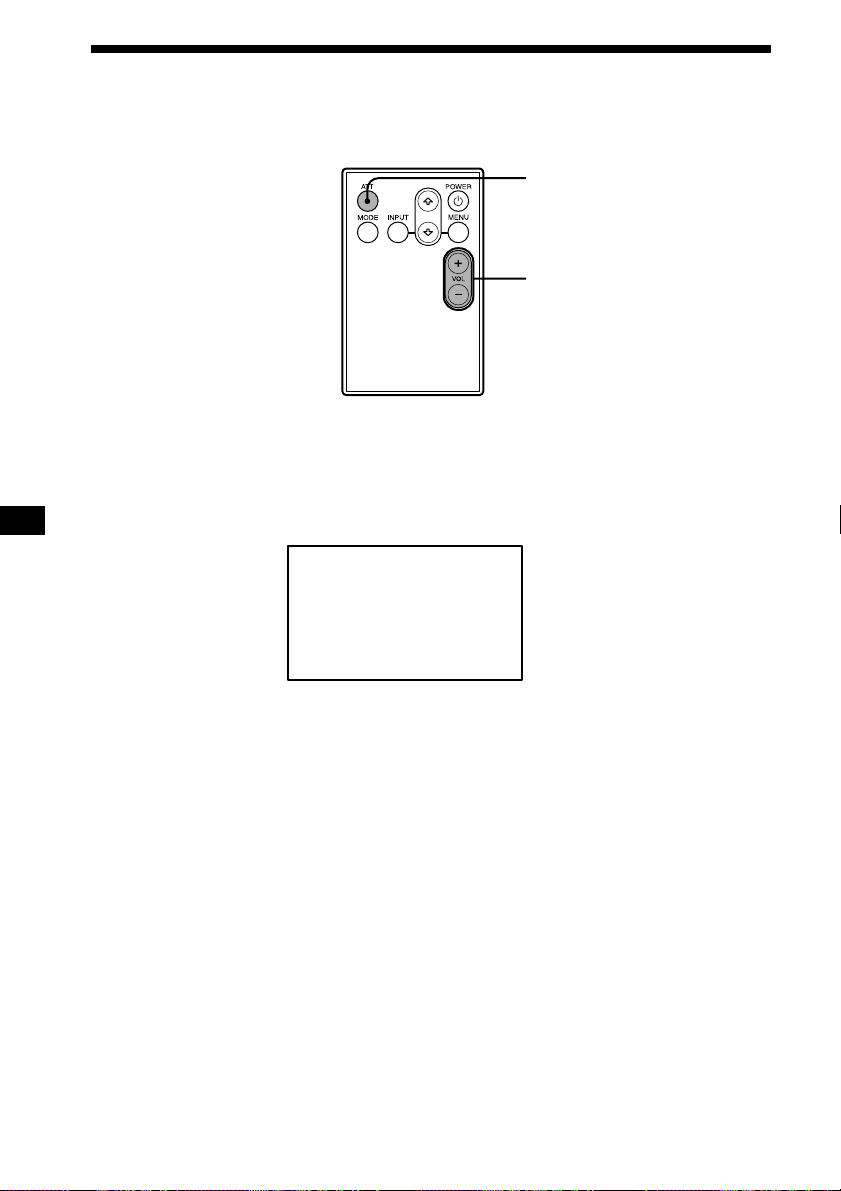
La télécommande carte fournie vous permet de régler le volume du casque d’écoute
et des appareils raccordés.
Appuyez sur (VOL)(+) ou (VOL)(–) sur la télécommande carte.
Atténuation rapide du son
Appuyez sur (ATT) sur la télécommande carte.
Pour restaurer le niveau de volume précédent
Appuyez de nouveau sur (ATT).
Raccordement d’écouteurs
Sur l’appareil principal, deux prises de sortie (mini-prises phono) permettent le
raccordement d’un casque d’écoute. Réglez le volume en appuyant sur (VOL)(+) ou
(VOL)(–) sur la télécommande carte.
Utilisation avec casque d’écoute sans fil
Cet appareil permet l’utilisation d’un casque d’écoute sans fil à infrarouges MDR-
IF5000 (en option). Reportez-vous au mode d’emploi du MDR-IF5000.
Remarque
Il est impossible de régler le volume du casque d’écoute sans fil à l’aide de la
télécommande carte fournie. Utilisez la commande de volume située sur le casque
d’écoute sans fil.
ATT On
ATT
VOL (volume) +/–
15
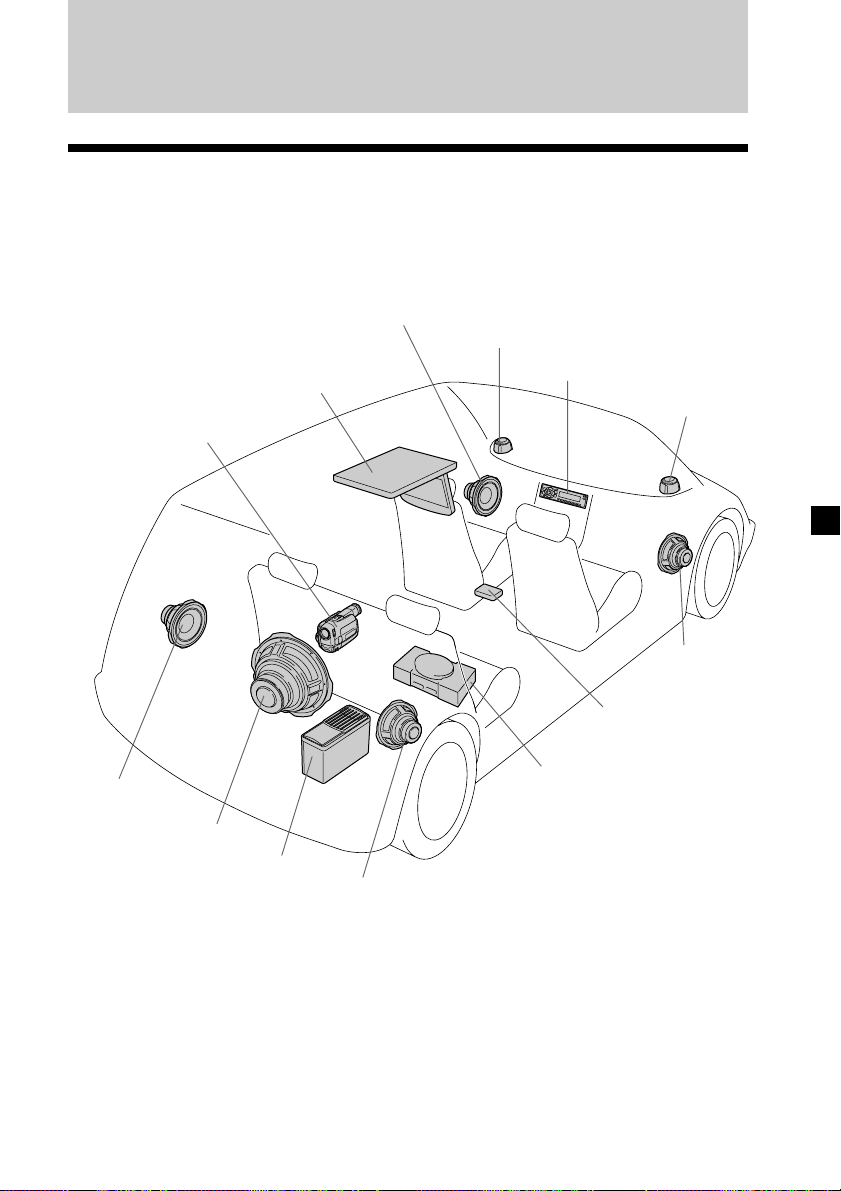
Schéma d’installation
Demandez à un technicien qualifié d’installer l’appareil en se reportant au schéma
d’installation.
Remarque
À l’exception du moniteur suspendu et du boîtier de raccordement, tous les appareils
mentionnés sont en option.
Moniteur
suspendu
Console de jeu
Boîtier de
raccordement
Haut-parleur
avant gauche
Haut-parleur
arrière gauche
Caisson
de graves
Haut-parleur
d’aiguës de
gauche
Appareil
principal
Haut-parleur
d’aiguës de
droite
Haut-parleur
avant droit
Haut-parleur
arrière droit
Changeur
DVD
Handycam
Connexions
16
RLV
1
2
LR
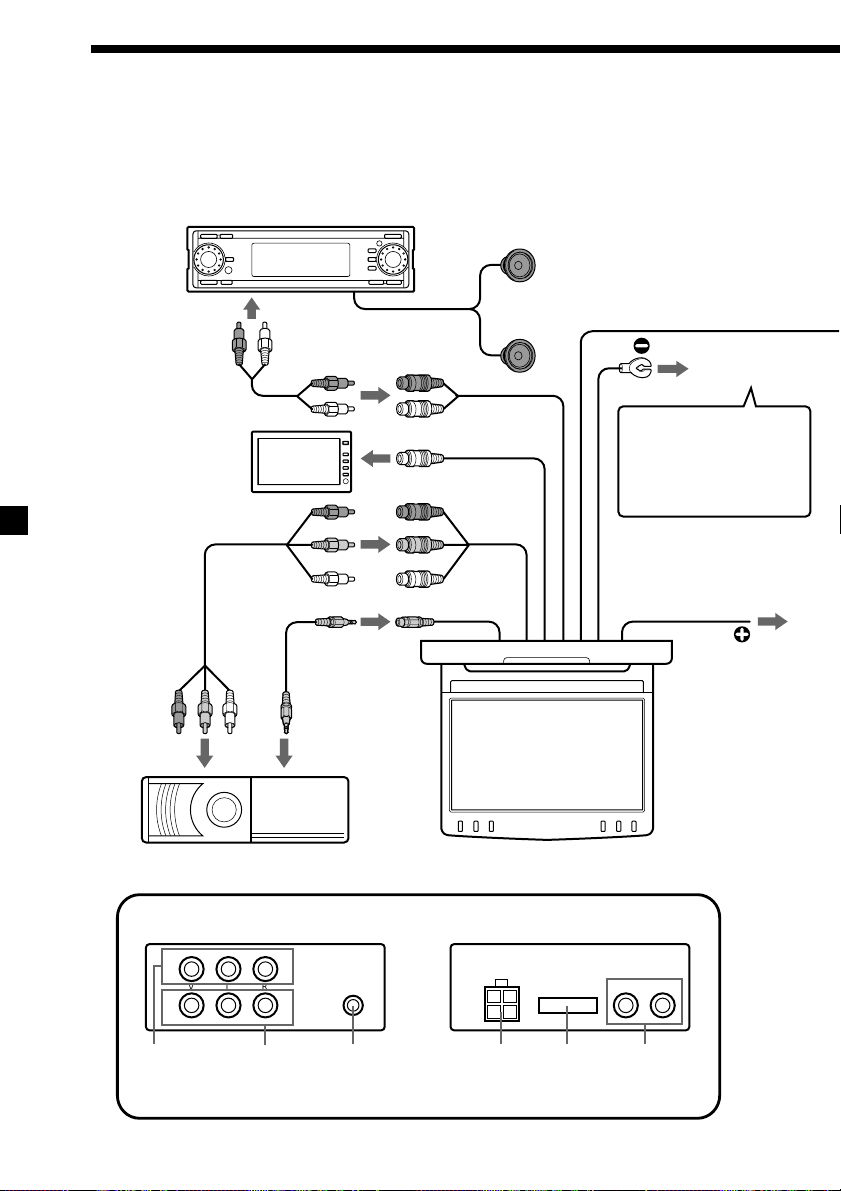
Schéma de connexion
Reportez-vous au schéma pour effectuer un raccordement correct.
L’utilisateur peut effectuer lui-même les raccordements de la section A. Consultez
cependant un technicien qualifié pour les autres raccordements.
Appareil principal (en option)
Câble à
broche RCA
(en option)
Sortie audio
Vers les haut-parleurs, l’amplificateur
ou le caisson de graves (en option)
Entrée 1 audio
gauche/droite
et vidéo
Rouge
Jaune
Blanc
Mini-prise stéréo
Sortie (IR)
Fil du capteur
des signaux de
télécommande
Changeur DVD DVX-100 (en option)
Moniteur suspendu
(moniteur couleur à cristaux
liquides de 7 pouces)
*Boîtier de raccordement XA-117
Avant Arrière
Sortie de 7,5 V
CC (max. 2 A)
(pour console
de jeu)
Connecteur
d’alimentation
à 4 broches
Connecteur
à 15
broches
Sorties
audio
Entrée 2 audio
gauche/droite
et vidéo
Entrée 3
audio
gauche/droite
et vidéo
Câble à broche
RCA (en option)
5 m
Vers le moniteur
d’appuie-tête
XVM-H6 (en option)
Sortie vidéo
0,1 m
0,1 m
0,1 m
0,2 m
0,2 m
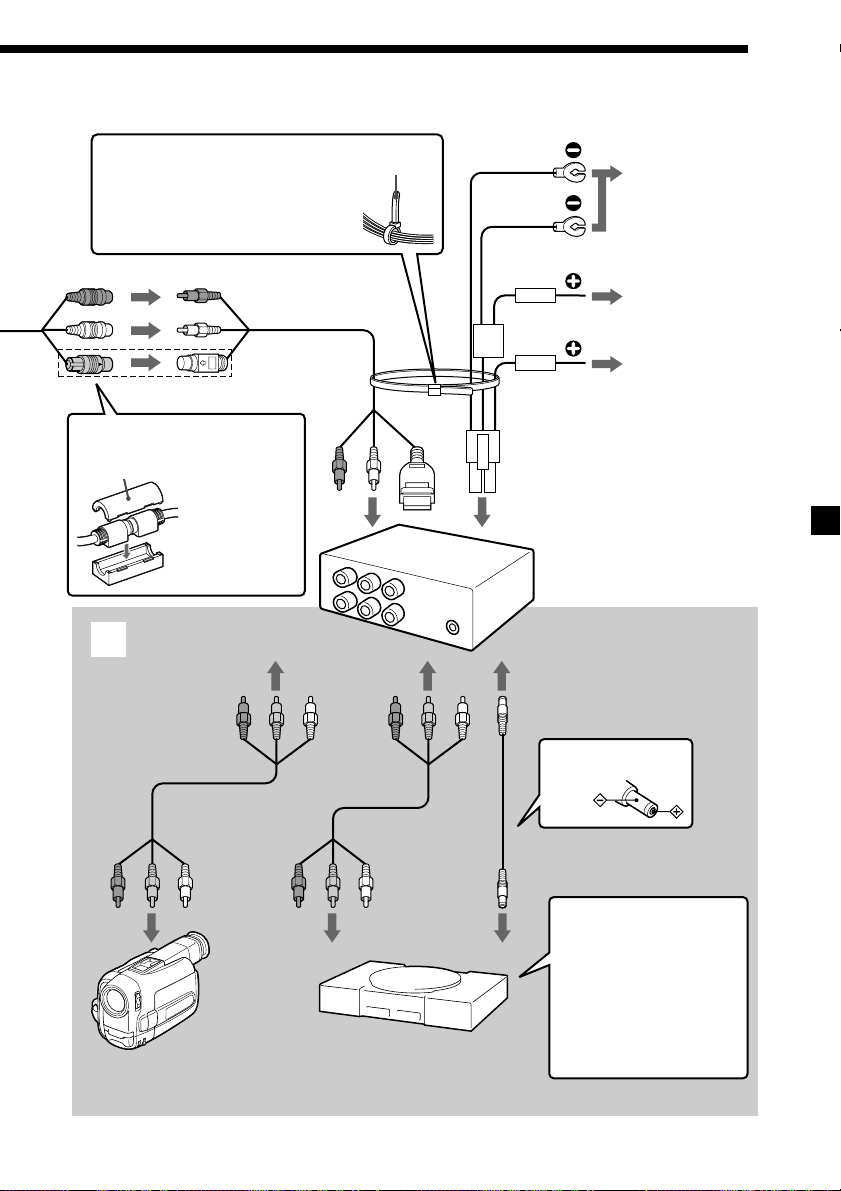
Vers AUX IN
Remarque
Sans mise à la terre,il
est possible que les
images soient
parasitées.
0,5 m
Vers une surface
métallique de la
carrosserie
Cordon d’alimentation
de la télécommande
Alimentation maximale
en courant ( 0,3 A)
(Bleu)
* Vers REMOTE
IN sur
l’amplificateur,
le synthétiseur
etc.
*
0,2 m
(noir)
17
Entrée audio gauche/droite et vidéo
Câble d’allongement
(5 m)
Fil de masse
GND (1 m)
(noir)
Secours (5 m)
(jaune) à fusible
de 5 A
Vers une surface
métallique de la
carrosserie
Vers la batterie du
véhicule (12 V)
Vers le contact
(position ACC)
Connecteur
d’alimentation
à 4 broches
Arrière
Avant
* Boîtier de raccordement
XA-117
Câble CC à CC (3 m)
Câble à broche
RCA (en option)
Console de jeu
(en option)
Handycam
(en option)
Câble à broche
RCA (en option)
Vers la sortie 7,5 V CC
Vers l’entrée 2
audio gauche/
droite et
vidéo
Vers l’entrée 3
audio gauche/
droite et
vidéo
ACC (5 m)
(rouge) à fusible
de 1 A
Fil de masse
GND (1 m)
(noir)
Remarque
Lorsque le raccordement est
terminé, rassemblez les fils et
fixez-les à l’aide du serre-fils
fourni.
Serre-fils
(fourni)
Polarité de la
prise
Remarque
Vérifiez que la tension
de fonctionnement de
la console de jeu est de
7,5 V. D’autres tensions
risquent de provoquer
un dysfonctionnement
ou d’endommager
l’appareil.
A
Cordon d’alimentation
Bloque-câble
(fourni)
Remarque
Après avoir
effectué le
raccordement,
recouvrez les
connecteurs à
l’aide du
bloque-câble
fourni.
18
1
2
c
Informations complémentaires
Entretien
Remplacement du fusible
Lorsque vous remplacez le fusible, veillez à utiliser un fusible dont l’ampérage
correspond à celle indiquée sur le fusible d’origine. Si le fusible fond, vérifiez le
branchement de l’alimentation et remplacez le fusible.
Si le fusible fond de nouveau après avoir été remplacé, cela peut révéler une
défaillance interne de l’appareil. Dans ce cas, consultez le détaillant Sony le plus près
de chez vous.
Avertissement
Ne jamais utiliser de fusible dont l'ampérage dépasse celle du fusible fourni, cela
pourrait endommager l’appareil.
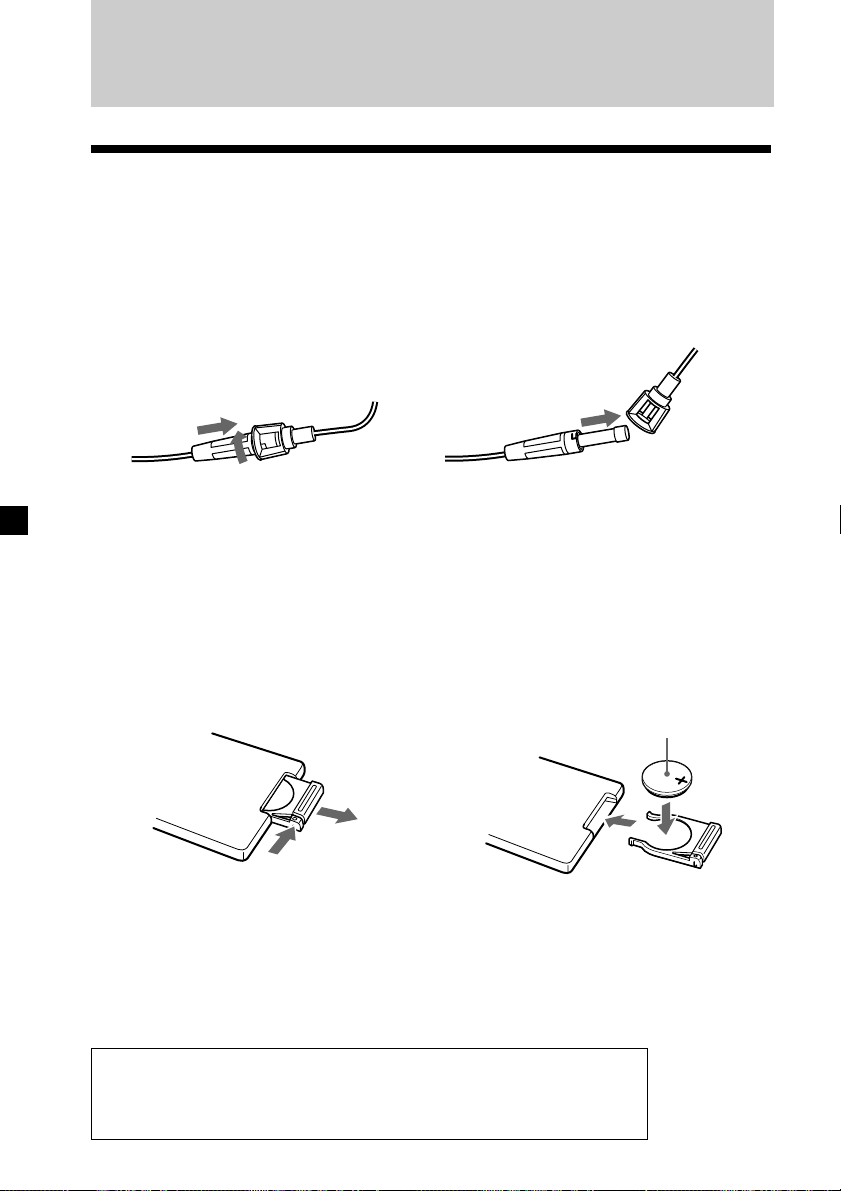
Remplacement de la pile au lithium
En fonctionnement normal, la pile dure environ un an. (La durée de vie de la pile
peut être plus courte selon les conditions d’utilisation.)
Lorsque la pile est faible, la portée de la télécommande carte diminue. Remplacer la
pile par une nouvelle pile CR2025 au lithium. L’utilisation de tout autre type de pile
peut entraîner un risque d’incendie ou d’explosion.
Remarques sur la pile au lithium
• Tenir la pile au lithium hors de portée des enfants. En cas d’ingestion de la pile,
consulter immédiatement un médecin.
• Essuyer la pile avec un chiffon sec pour assurer un bon contact.
• Veiller à respecter la polarité lors de l’installation de la pile.
• Ne pas tenir les piles avec des pinces métalliques, cela pourrait provoquer un
court circuit.
AVERTISSEMENT
La pile peut exploser en cas d’utilisation inappropriée.
Ne pas recharger la pile, ne pas la démonter et ne pas la jeter au feu.
Côté + vers le
haut
c
1
2
19
À propos de l’écran à cristaux liquides (ACL)
Ne pas appuyer sur l’écran à cristaux liquides car cela risque de déformer l’image ou
provoquer un dysfonctionnement. Il se peut que l’image se trouble ou que l’écran à
cristaux liquides soit endommagé.
Remarques à propos du nettoyage
— Nettoyer l’écran à cristaux liquides avec un chiffon doux humide.
— Ne pas utiliser de solvants tels que la benzine ou des diluants, de nettoyants
ordinaires ni de vaporisateurs antistatiques.
• Ne pas faire fonctionner l’appareil à une température inférieure à 5 °C (41 °F) ou
supérieure à 45 °C (113 °F).
• Si votre voiture est restée stationnée dans un endroit très chaud ou très froid, il se
peut que l’image affichée ne soit pas claire. Le moniteur n’est pas endommagé.
L’image se rétablit lorsque la température du véhicule revient à la normale.
Des points fixes bleus ou rouges peuvent apparaître sur l’écran du moniteur.
Ces points lumineux peuvent apparaître sur n’importe quel écran à cristaux liquides.
Cet écran est le fruit d’une technologie de pointe et plus de 99,99 % des segments qui
le composent sont sans défaut. Cependant, il se peut que moins de 0,01 % des
segments soient défectueux et qu’ils ne s’allument pas correctement.
20
Caractéristiques techniques
Moniteur
Système Affichage à cristaux liquides
couleur
Écran Panneau inclinable motorisé
Système d’affichage
LCD TFT à matrice active
Taille de l’image
Écran de 7 po de largeur
(16:9)
154 × 87 mm, 176 mm
(6
1
/8 × 3
1
/2 po, 7 po)
(l/h, p)
Taille utile 336 960 points
(1440 hor. × 234 vert. )
Alimentation requise
Batterie de voiture
12 V CC (masse négative)
Consommation électrique
Environ 1,5 A
Dimensions 202 × 45 × 243 mm
(8 × 1
13
/16 × 9
5
/8 po)
(l/h/p)
Température de fonctionnement
5 °C à 45 °C
(41°F à 113 °F)
Poids Environ 1,2 Kg (2 lb 10 oz)
Boîtier de raccordement XA-117
Sortie AV
Impédance de sortie :
inférieure à 220 Ω
inférieure à 100 pF
Niveau de sortie :
0 dBs ± 0,3 dB
(0,775 V eff.)
(vol. max.)
Vidéo : 75 Ω 1 Vc-c
3 jeux d’entrées AV
Impédance d’entrée :
supérieure à 10 K Ω
inférieure à 1000 pF
Niveau d’entrée :
±1,3 dBs +0/–0,3 dB
(0,775 V eff.)
Vidéo : 75 Ω 1 Vc-c
Sortie CC 7,5 V (max. 2 A)
Dimensions 101 × 42 × 73 mm
(4 × 1
11
/16 × 2
7
/8 po)
(l/h/p)
Poids Environ 150 g (5 oz)
Télécommande carte RM-X123
Alimentation requise
Pile au lithium CR2025
Portée Environ 2,5 m (8,22 pi)
Dimensions 56 × 89 × 7 mm
(2
1
/4 × 3
5
/8 ×
9
/32 po)
(l/h/p)
Poids Environ 25 g (1 oz)
(piles incluses)
Accessoires fournis
Boîtier de raccordement XA-117 (1)
Télécommande carte RM-X123
(avec pile fournie) (1)
Câble d'allongement (5 m) (1)
Cordon d'alimentation (1)
Câble CC à CC (3 m) (1)
Câble mini-prise stéréo à prise (5 m) (1)
Plaque de montage (1)
Vis (4)
Vis auto-taraudeuses (4)
Bloque-câble (1)
Serre-fils (1)
Mode d’emploi (1)
Accessoires en option
Changeur DVD DVX-100
Moniteur d’appuie-tête XVM-H6
La conception et les caractéristiques
techniques sont sujettes à modification sans
préavis.
21
Dépannage
La liste de contrôle suivante vous aidera à résoudre les problèmes que vous pourriez
rencontrer avec cet appareil.
Avant de passer cette liste en revue, vérifiez les procédures de raccordement et
d’utilisation.
Généralités
Pas d’image, pas de son
Bonne image, mais aucun son
Lignes pointillées ou rayures
Pas d’image ou pas de son lors
du raccordement d’appareils
en option
Émission de bruits lorsque la
clé de contact est en position
ON, ACC ou OFF
Aucune réponse lorsque vous
appuyez sur les touches de la
télécommande carte
•Le câble d’alimentation ou la batterie est débranché.
•Le fusible est fondu.
Appuyez sur (VOL)(+) ou (ATT) sur la télécommande carte.
Ces parasites peuvent être causés par des interférences
locales, par exemple un bruit de moteur d’une voiture ou
d’une motocyclette. Réglez les antennes pour réduire le
niveau d’interférences.
Le câble est débranché. Raccordez solidement le câble.
La pile est peut-être usée.
2
3
Índice
Bienvenido ............................................................................................................................... 4
Precauciones ............................................................................................................................ 5
Ubicación de los controles ..................................................................................................... 7
Funcionamiento
Apertura de la pantalla ...................................................................................................... 9
Ajuste del modo de pantalla ........................................................................................... 10
Selección de la fuente de entrada ................................................................................... 11
Cambio de los ajustes de la pantalla .............................................................................. 12
Ajuste del volumen........................................................................................................... 14
Conexiones
Diagrama de instalación .................................................................................................. 15
Diagrama de las conexiones ............................................................................................ 16
Información adicional
Mantenimiento .................................................................................................................. 18
Especificaciones................................................................................................................. 20
Solución de problemas ..................................................................................................... 21
4
Bienvenido
Gracias por adquirir el monitor portátil de Sony.
• Puede seleccionar el sistema de color PAL o NTSC.
• Además del modo de pantalla normal, puede usar los modos de pantalla completa
y pantalla en zoom.
• El panel de cristal líquido de baja reflectividad reduce el resplandor procedente de
otras fuentes de iluminación.
• Puede ajustar manualmente el brillo de la pantalla en función de las condiciones de
iluminación del entorno.
• El control de luz de fondo (DIMMER), produce imágenes de contraste nítido libres
de colores invertidos o borrosos.
• Esta unidad tiene 3 entradas y una salida de audio y video, y terminales de salida
de 7,5 V cc para conectar un reproductor de video, una consola de videojuegos y un
monitor adicional.
• Con esta unidad puede utilizar auriculares con cable y auriculares inalámbricos por
infrarrojos.
5
Precauciones
Para evitar el riesgo de lesiones graves o accidentes, lea las siguientes advertencias
antes de instalar la unidad y ponerla en funcionamiento.
Seguridad
Cumpla con las leyes de tránsito de su país.
• Mientras conduce
- El conductor no debe ver ni utilizar el monitor. Esto puede causar distracciones y
provocar un accidente de tránsito.
- El conductor no debe usar los auriculares. Esto puede causar distracciones y
provocar un accidente.
Estacione el auto en lugar seguro cuando el conductor desee ver y operar el
monitor, o para usar los audífonos.
• Durante el uso
- No se sostenga en el monitor.
- No introduzca las manos, dedos ni objetos extraños en la unidad mientras el
monitor esté en funcionamiento. Puede causar lesiones o dañar la unidad.
- Cuide de no golpearse la cabeza con la unidad al levantarse del asiento trasero.
- Tenga especial cuidado en no enredarse el cable de los auriculares en el cuello
para evitar lesiones o asfixia en caso de que el vehículo realice un movimiento
súbito.
- Mantenga los objetos pequeños fuera del alcance de los niños.
Sobre la instalación
• La instalación de esta unidad requiere de conocimientos
técnicos.
Esta unidad debe ser instalada por personal técnico
o de servicio calificado.
• Si intenta instalar esta unidad usted mismo, hágalo de
manera correcta, consultando los diagramas de instalación
y conexiones que contiene este manual. La instalación
incorrecta puede causar incendios o electrocución.
• Antes de realizar la instalación, asegúrese de
colocar la llave de encendido en posición OFF o
de retirarla por completo. La instalación de esta
unidad con el auto encendido puede agotar la
batería o causar un corto circuito.
• No dañe ningún tubo, conducto, cableado eléctrico ni
el tanque de combustible al instalar esta unidad. Esto
puede causar un incendio. Si va a realizar una
perforación en los paneles del auto, asegúrese de no
dañar los componentes ocultos del mismo.
• No utilice tuercas ni tornillos como dispositivos de
seguridad como el mecanismo de la dirección o los sistemas
de suministro de combustible o frenos. Esto puede
ocasionar un incendio o un accidente.
• Asegúrese de evitar que los cables y alambres se enreden
o se doblen en la parte móvil del riel de los asientos.
continúa en la página siguiente t
6
Lugar de instalación
Antes de instalar esta unidad, consulte las leyes locales de tránsito.
Siga el diagrama que aparece abajo para instalar la unidad en su auto en la posición
correcta.
No instale esta unidad en un lugar donde:
- Pueda obstaculizar la visión del conductor cuando el monitor esté abierto o
cerrado.
- Obstaculice el funcionamiento del sistema de bolsas de
aire.
- Pueda obstaculizar la conducción del vehículo, en
especial el volante, la palanca de velocidades o el pedal
de freno.
- El conductor o los pasajeros puedan lesionarse al entrar
o salir del auto.
Antes de la instalación
Asegúrese de que el interruptor POWER SELECT está en la
posición correcta.
A: Si el coche dispone de una posición de accesorios en la
llave de encendido.
B: Si el coche no dispone de una posición de accesorios en
la llave de encendido.
Cuando el selector POWER SELECT está en B
(OPEN/CLOSE) del monitor portátil activa la alimentación.
No es posible activar la alimentación mediante (POWER) del
control remoto de tarjeta. Sin embargo, cuando la unidad ya
está encendida, puede operarla mediante el control remoto
de tarjeta.
Nota
Cuando salga del vehículo, asegúrese de desconectar la
alimentación mediante (OPEN/CLOSE) del monitor portátil o
(POWER) del control remoto de tarjeta.
Si deja la unidad encendida se agotará la batería.
Aproximadamente
150 mm (5
15
/16 pulg.)
Aproximadamente
300 mm (11
13
/16 pulg.)
Si desea realizar alguna consulta o solucionar algún problema relativo a la unidad
y que este manual no trate, comuníquese con el proveedor Sony más cercano a su
domicilio.
B
A
Receptor del control
remoto de tarjeta
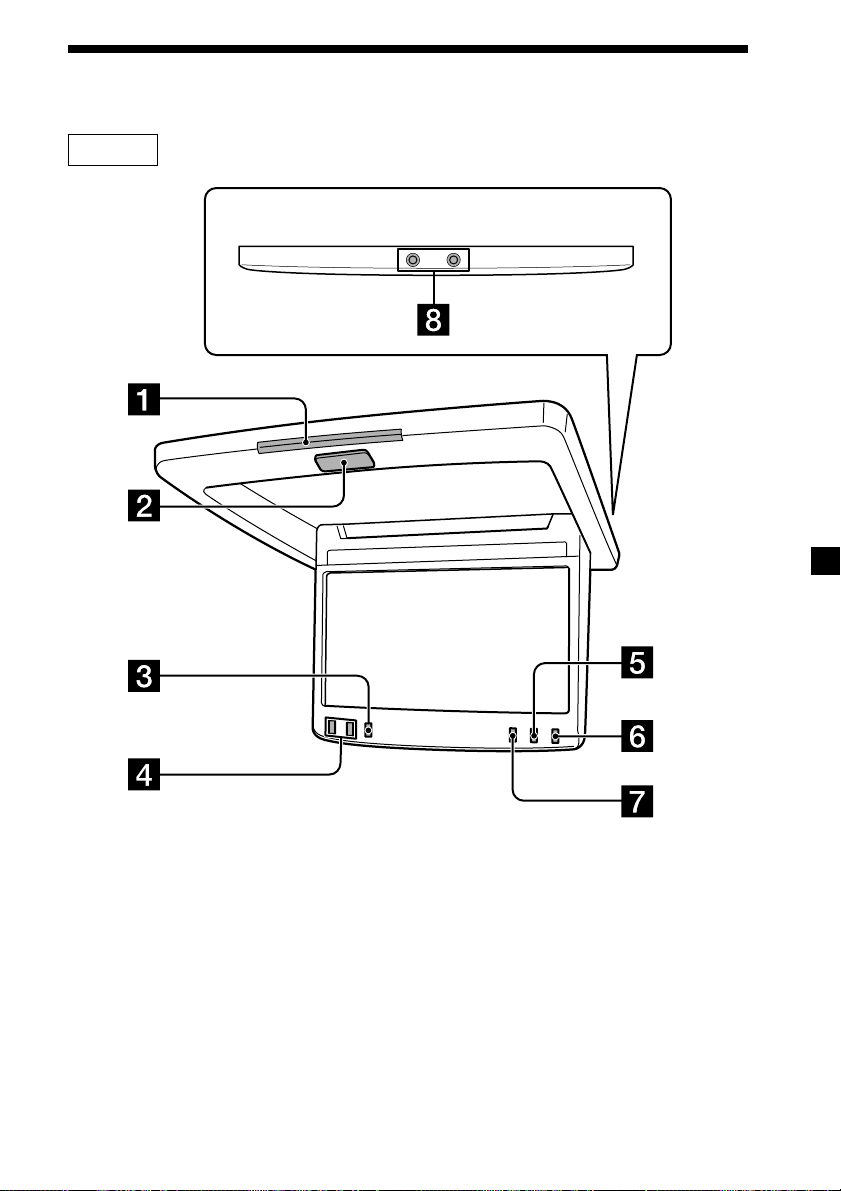
7
Ubicación de los controles
1 Receptor del control remoto de
tarjeta
2 Botón OPEN/CLOSE 9
Presiónelo para abrir y cerrar el
monitor.
3 Botón MENU 12, 13
Presiónelo para ajustar los distintos
valores de la pantalla.
4 Botones M/m
5 Botón MODE 10
Presiónelo para cambiar el modo de
pantalla.
6 Botón INPUT 11
Presiónelo para seleccionar la fuente
de entrada.
7 Botón DIMMER 12, 13
Presiónelo para activar y desactivar
la función de atenuador.
8 Tomas para auriculares (mini
estéreo) 14
Conecte los auriculares a estas
tomas.
Monitor
continúa en la página siguiente t
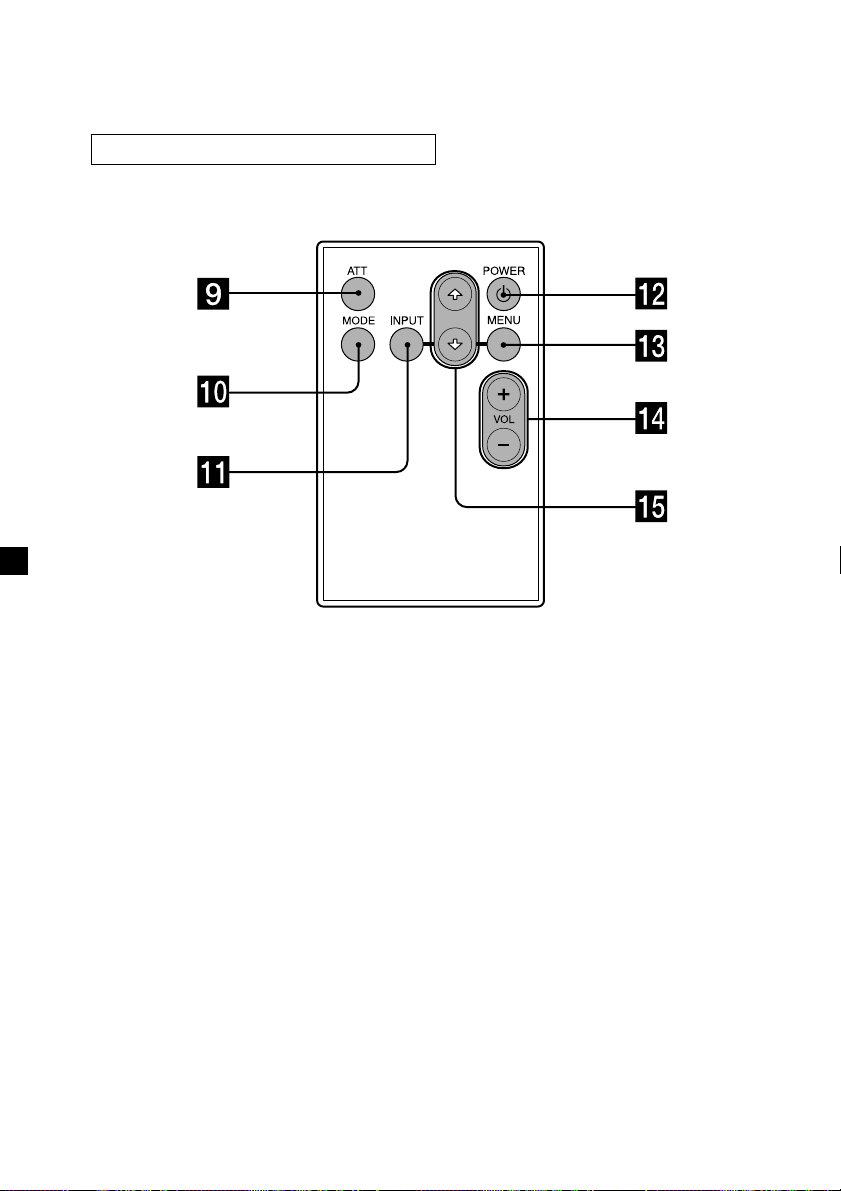
8
Sugerencia
Consulte “Cambio de la pila de litio” para conocer en detalle cómo sustituir las pilas
(página 18).
9 Botón ATT 14
Presiónelo para atenuar rápidamente
el sonido.
0 Botón MODE 10
Presiónelo para cambiar el modo de
pantalla.
qa Botón INPUT 11
Presiónelo para seleccionar la fuente
de entrada.
qs Botón POWER 9
qd Botón MENU 12, 13
Presiónelo para ajustar los distintos
valores de la pantalla.
qf Botones VOL (volumen) +/– 14
Presiónelos para ajustar el volumen.
qg Botones
F/f
Control remoto de tarjeta RM-X123
9
Funcionamiento
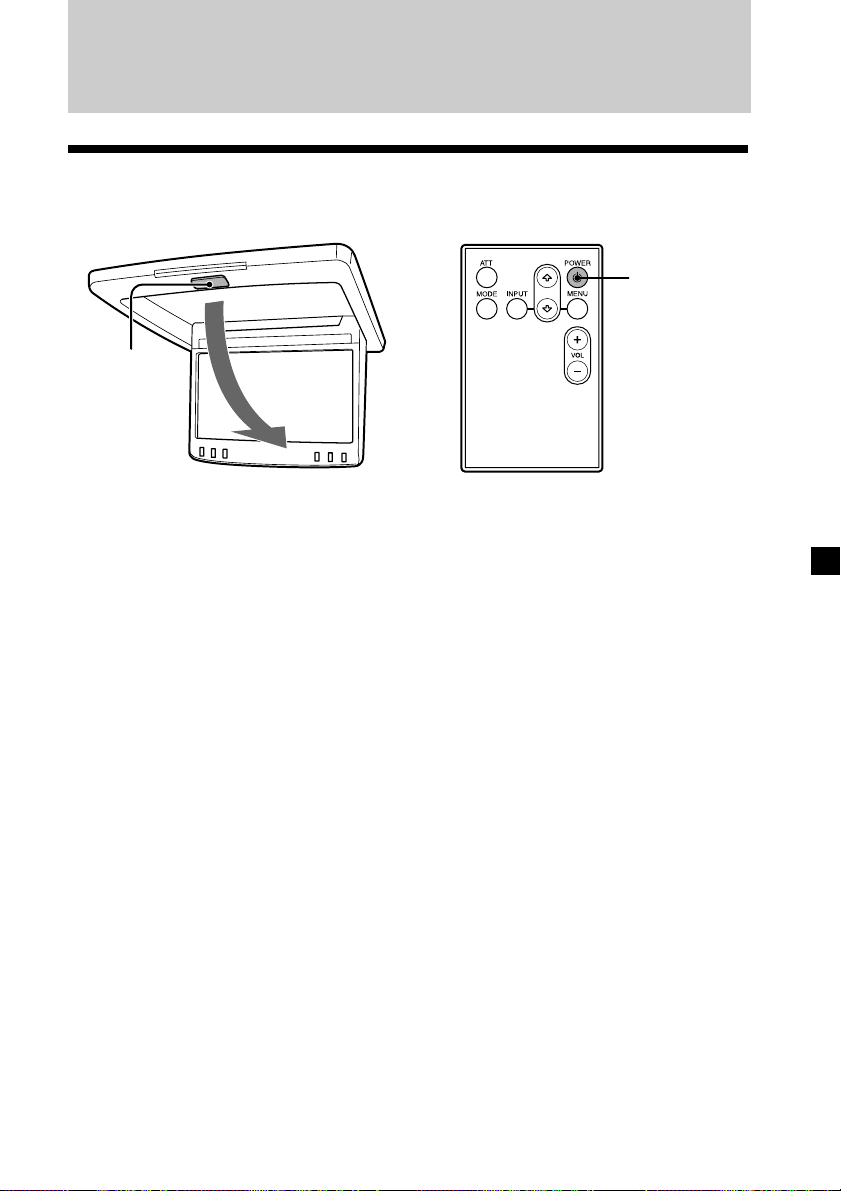
Apertura de la pantalla
Presione (POWER) en el control remoto de tarjeta.
La pantalla se abrirá automáticamente y se encenderá la alimentación de energía.
Utilización de la unidad
Presione (OPEN/CLOSE) en la unidad. La pantalla se abrirá automáticamente y se
encenderá la alimentación de energía.
Para guardar la pantalla de nuevo en el receptáculo
Presione nuevamente (POWER) en el control remoto de tarjeta u (OPEN/CLOSE) en la
unidad.
Notas
•No obstaculice el movimiento de la pantalla de LCD porque dañará el motor o el
mecanismo de engranes.
•Si el ángulo de la pantalla cambia de manera forzada debido a un golpe, primero
presione (OPEN/CLOSE) para cerrar el monitor y vuelva a presionar el mismo botón para
abrirlo.
No intente abrir ni cerrar el monitor manualmente ya que puede causar fallos de
funcionamiento.
Sugerencia
El monitor de LCD se cerrará automáticamente cuando se apague el auto con la llave de
encendido.
POWER
OPEN/CLOSE
10
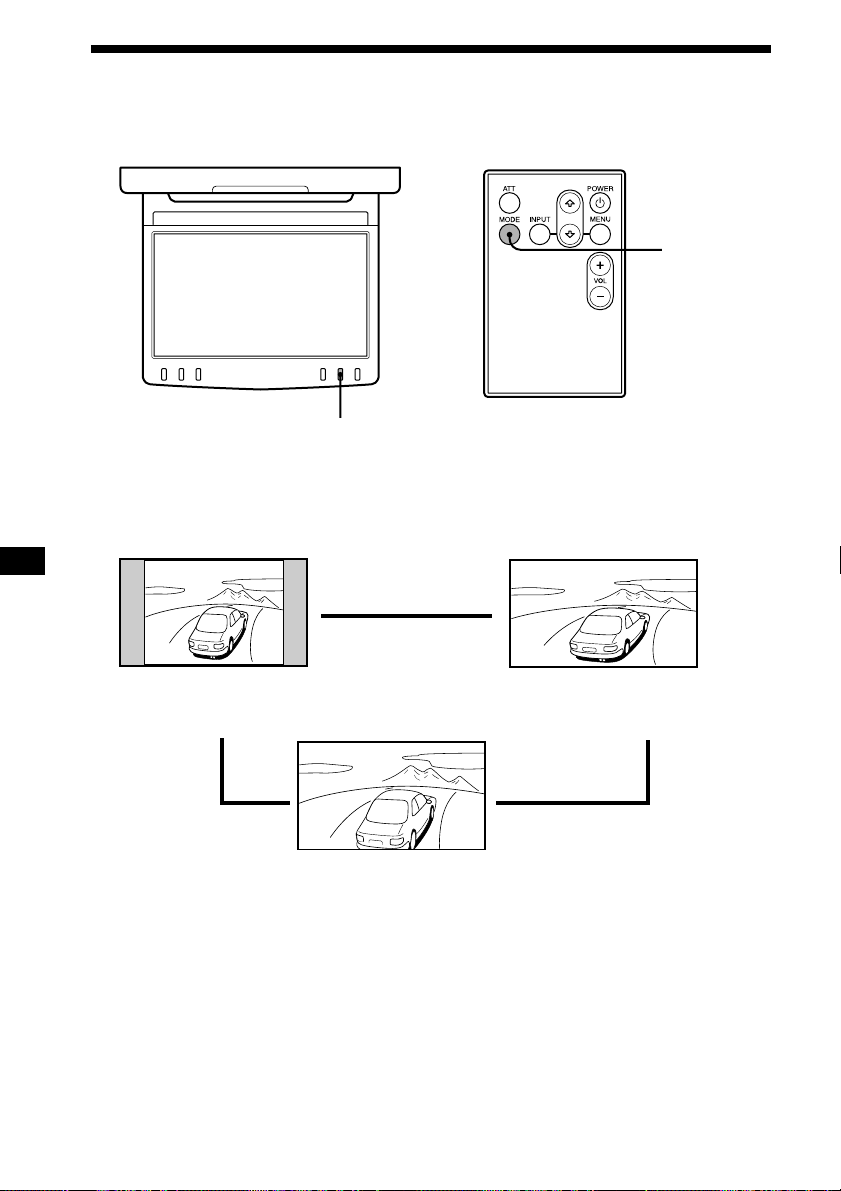
Ajuste del modo de pantalla
Además del modo de pantalla normal, puede usar los modos de pantalla completa y
pantalla en zoom.
Presione (MODE) varias veces.
El modo actual se muestra primero en la pantalla.
Cada vez que se presiona el botón, el modo de pantalla cambia de la siguiente
manera:
El modo de pantalla se ajusta transcurridos 5 segundos sin presionar (MODE).
Sugerencia
Las imágenes pueden verse con textura de grano grueso cuando se usa el modo de
pantalla de zoom.
MODE
MODE
X
Pantalla normal (común)
Imagen con una proporción de
4 a 3 (imagen común).
NormalNormal
C
Pantalla de zoom
Imagen con una proporción de
4 a 3 aumentada a los límites
izquierdo y derecho de la
pantalla, con las partes
rebasadas (arriba y abajo)
cortadas para llenar la pantalla.
Zoom
Zoom
Zoom
c
FullFull
Pantalla completa
Imagen con una proporción de
4 a 3 aumentada hacia los
lados izquierdo y derecho de la
pantalla.
11
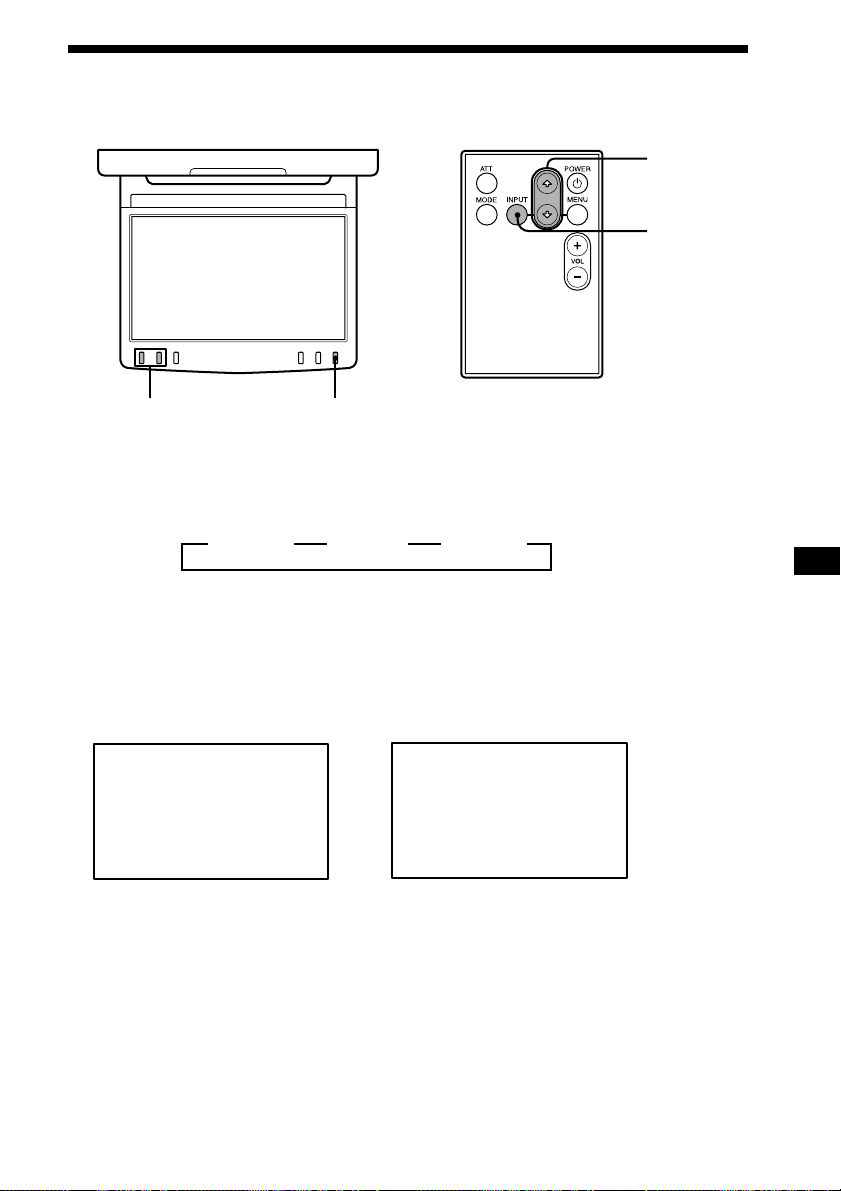
Selección de la fuente de entrada
Puede seleccionar la fuente de entrada y el sistema de color.
1 Presione (INPUT) para seleccionar la fuente de entrada, VIDEO 1, VIDEO 2 o
VIDEO 3.
Cada vez que presione (INPUT), la indicación cambiará de la siguiente forma:
B VIDEO 1 B VIDEO 2 B VIDEO 3
2 Presione F o f para seleccionar el sistema de color PAL o NTSC.
Presione cualquier botón durante los 5 segundos posteriores a la selección de la
fuente de entrada. El elemento se cancelará 5 segundos después de dejar de
presionar uno de estos botones.
Utilización de la unidad
Presione (INPUT) varias veces en la unidad para seleccionar la fuente de entrada. A
continuación, presione
V o v para seleccionar PAL o NTSC.
INPUT
INPUT
F/f
V/v
Cuando video NTSC está
seleccionado
VIDEO1
NTSC
Cuando video PAL está
seleccionado
VIDEO1
PAL
12
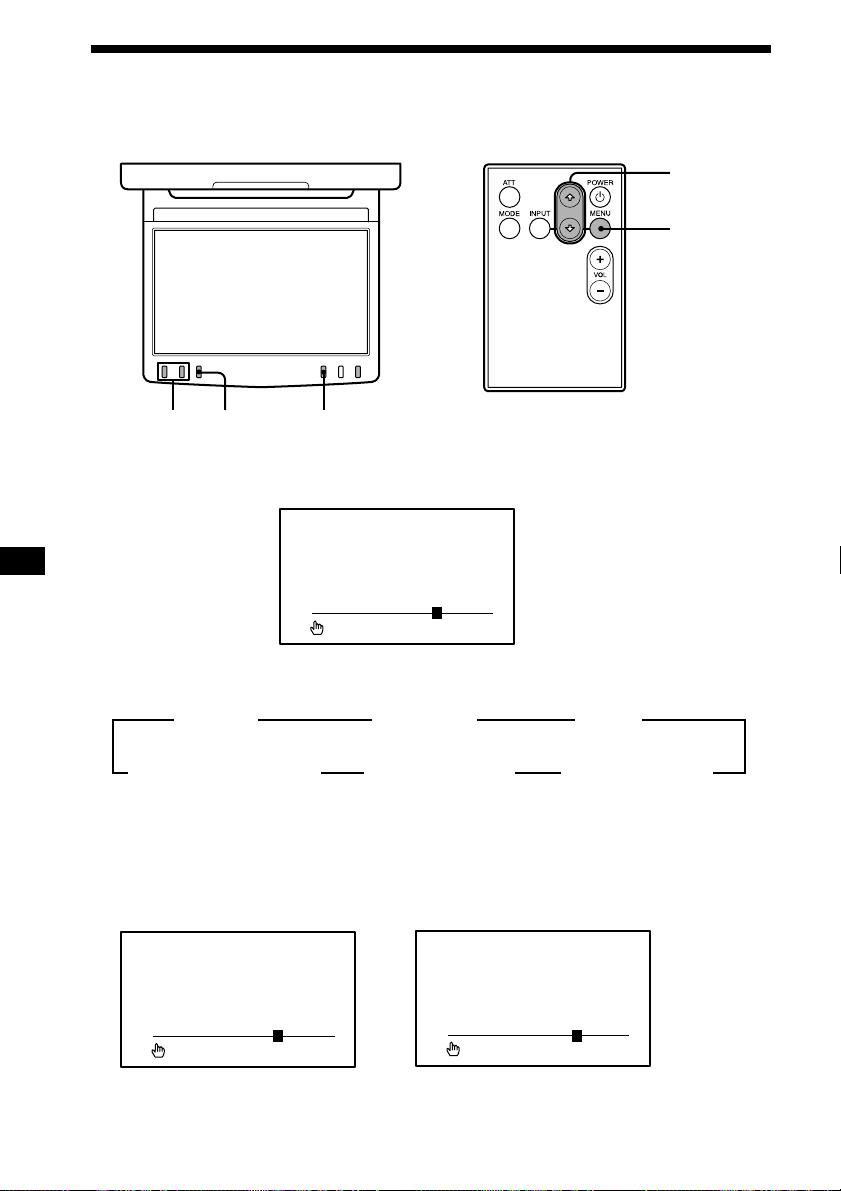
Si le resulta difícil ver la pantalla desde el lugar donde está sentado, puede ajustar
manualmente los valores de la pantalla.
1 Presione (MENU).
Aparecerá la pantalla “Picture”.
Cada vez que presione (MENU), la pantalla de ajustes cambiará en la secuencia
siguiente:
*Vuelve a la pantalla normal.
2 Presione F o f para ajustarla al valor deseado.
Cambio de los ajustes de la pantalla
V/v
Picture
or MENU
vV,
MENU
MENU
F/f
DIMMER
Picture
(Imagen)
Color
Hue (Matiz)
(sólo para NTSC)
Brightness
(Brillo)
Menu Off*
(Menú desactivado*)
Video Adjust
(Ajuste de video)
(restablecer)
B
b
B
B
bb
Cuando “Picture” está
seleccionado
Presione f
para
disminuir el
contraste
Presione F
para
aumentar el
contraste
Picture
or MENU
vV,
n
Presione f
para
oscurecer la
imagen
Presione F
para hacer la
imagen más
brillante
Brightness
or MENU
vV,
n
Cuando “Brightness” está
seleccionado
13
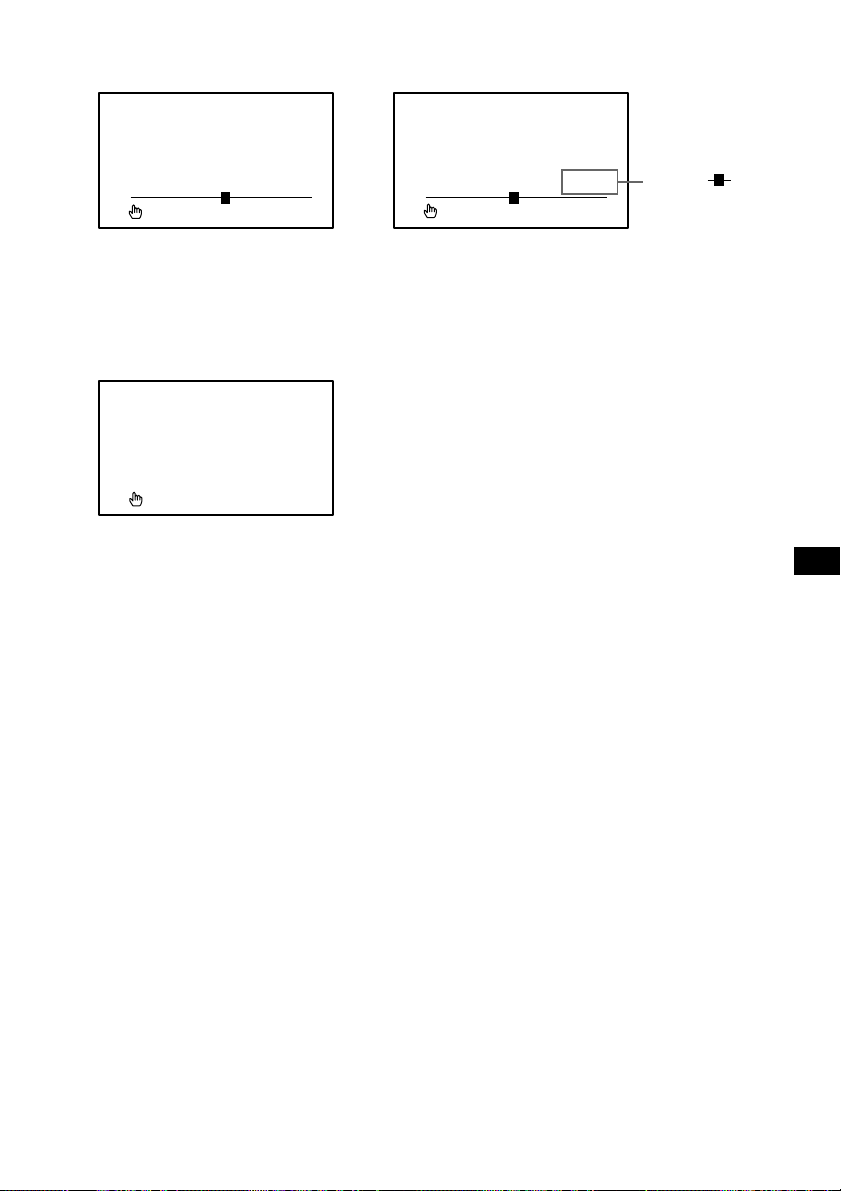
Cuando “Video adjust” está seleccionado
Los valores “Picture”, “Brightness”, “Color” y “Hue” se restablecerán a sus
niveles predeterminados de fábrica.
Utilización de la unidad
Presione (MENU) varias veces en la unidad para seleccionar el valor que desea
cambiar. A continuación, presione
V or v para ajustar el valor.
Activación de la función de atenuador
Presione (DIMMER) en la unidad para activar la función de atenuador. El brillo de la
pantalla se ajustará automáticamente.
Para cancelar la función de atenuador
Presione (DIMMER) de nuevo.
Video Adjust;
Reset
or MENU
vV,
Presione F
para
aumentar la
intensidad
del color
Presione f
para
disminuir la
intensidad
del color
Color
or MENU
vV,
n
Presione F
para
aumentar la
saturación
Presione f
para
disminuir la
saturación
Hue
or MENU
vV,
CTR
n
Se muestra
solamente
cuando
está en el
medio de la
barra.
Cuando “Color” está
seleccionado
Cuando “Hue” está seleccionado
(SÓLO PARA NTSC)
14
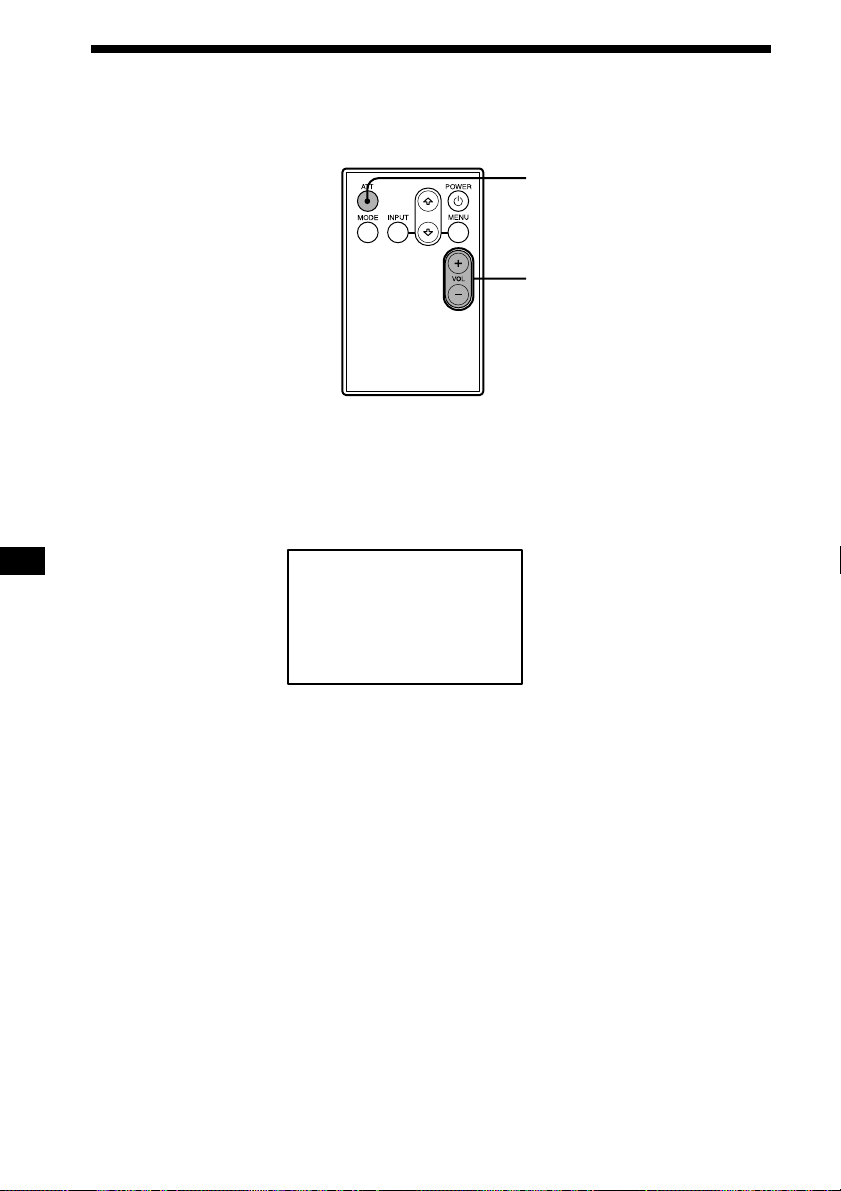
Ajuste del volumen
Puede ajustar el volumen de los auriculares con cable y el equipo conectado a la
unidad con el control remoto de tarjeta suministrado.
Presione (VOL)(+) o (VOL)(–) en el control remoto de tarjeta.
Atenuacion rapida del sonido
Presione (ATT) en el control remoto de tarjeta.
Para recuperar el nivel anterior de volumen
Presione (ATT) nuevamente.
Conexión de los auriculares
Hay dos tomas de salida (minitoma para auriculares) para los auriculares con cable
en la unidad principal. Ajuste el volumen con (VOL)(+) o (VOL)(–) de control
remoto de tarjeta.
Uso de auriculares inalámbricos
Puede utilizar auriculares infrarrojos inalámbricos, MDR-IF5000 (opcionales) con esta
unidad. Consulte las instrucciones de uso de los MDR-IF5000.
Nota
No se puede ajustar el volumen de los auriculares inalámbricos con el control remoto de
tarjeta suministrado. Use el control de volumen de los mismos.
ATT On
ATT
VOL (volumen) +/–
15
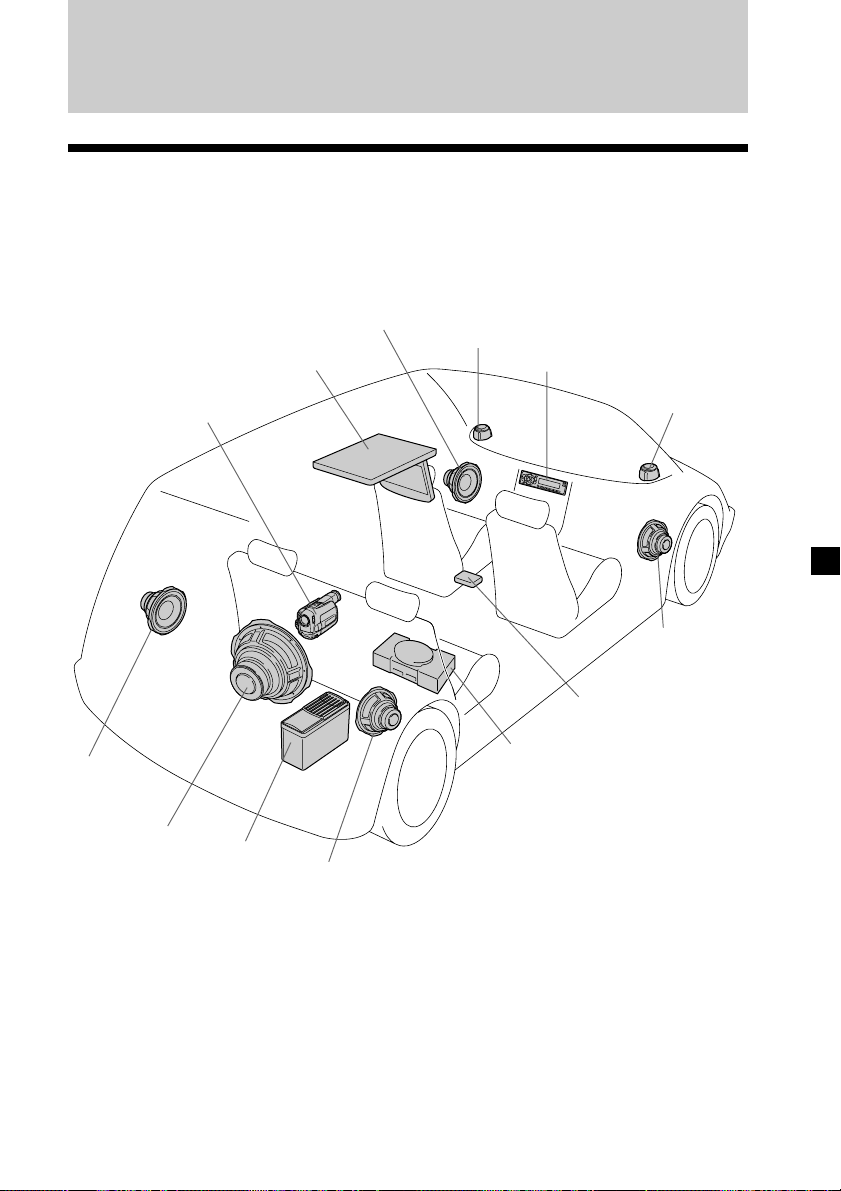
Diagrama de instalación
Consulte el diagrama de instalación y llame a un técnico calificado para instalar la
unidad.
Nota
Todos los equipos, salvo el monitor portátil y la caja de conexiones, son opcionales.
Monitor
portátil
Consola de
juegos
Caja de
conexiones
Altavoz
frontal
izquierdo
Altavoz
posterior
izquierdo
Altavoz
potenciador
de graves
Altavoz de
agudos
izquierdo
Unidad
maestra
Altavoz de
agudos
derecho
Altavoz
frontal
derecho
Altavoz
posterior
derecho
Handycam
Conexiones
Cambiador
DVD
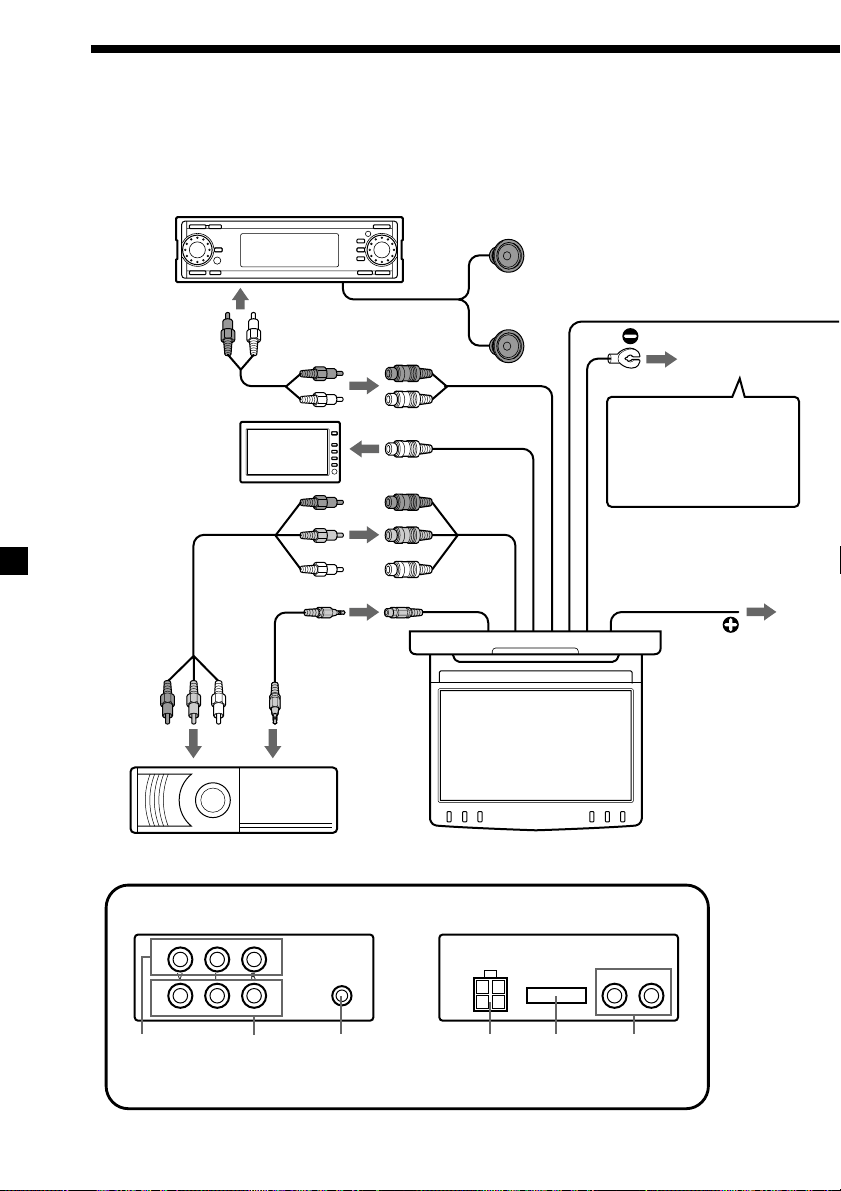
16
RLV
1
2
LR
Extensión con
conectores
RCA (opcional)
Salida de audio
A los altavoces, el amplificador o al altavoz
potenciador de graves (opcional)
Audio L/R/
Entrada de
video 1
Rojo
Amarillo
Blanco
Minitoma estéreo
Salida (IR)
Cable receptor
de la señal del
control remoto
Cambiador de DVD DVX-100
(opcional)
Monitor portátil
(Monitor LCD de color de 7 pulgadas)
*Caja de conexiones XA-117
Vista frontal
Vista posterior
Conector de
alimentación
de 4 pines
Conector
de 15 pines
Salidas de
audio
Entrada de
audio L/R y
video 2
Entrada de
audio L/R y
video 3
Extensión con conectores
RCA (opcional)
5 m
Al monitor para el
apoyacabezas
XVM-H6 (opcional)
Salida de video
Unidad maestra (opcional)
Diagrama de las conexiones
Consulte el diagrama de las conexiones para hacerlas correctamente.
Usted puede realizar las conexiones que se muestran en el área A. Pida que las
demás conexiones las haga un técnico calificado.
0,1 m
0,1 m
0,1 m
0,2 m
0,2 m
Salida de 7,5 V
(máx. 2 A) cc
(para consolas de
juegos)
A AUX IN
0,5 m
Nota
Es posible que se
produzcan ruidos en las
imágenes si no existe una
toma a tierra.
A una superficie
metálica del
chasis del auto
Cable de
alimentación remoto
Corriente de
alimentación
máx. de 0,3A
*
*
A REMOTE
IN del
amplificador,
sintonizador,
etc.
0,2 m
(Negro)
(azul)
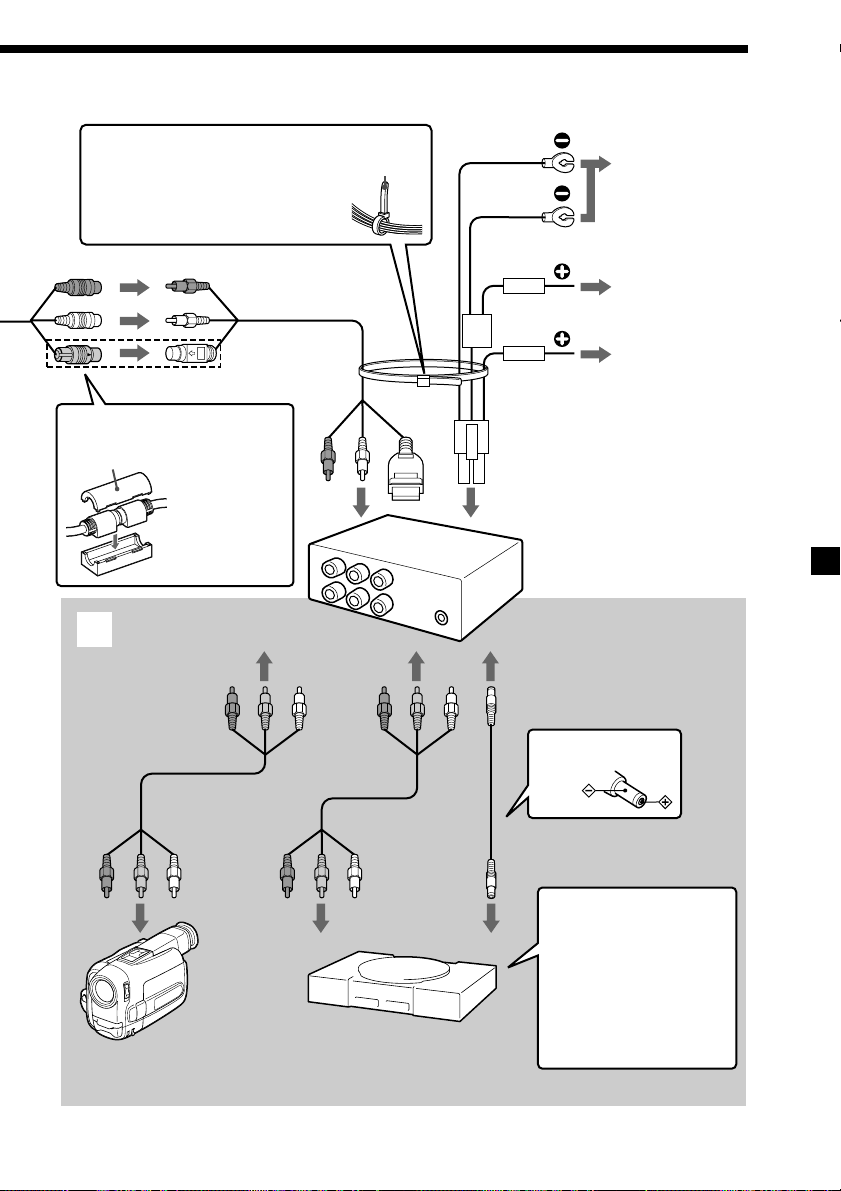
17
Audio L/R/ Entrada de video
Cable de extensión
(5 m)
GND (1 m)
(Negro)
Respaldo (5 m)
(Amarillo) Fusible
de 5 A
A una superficie
metálica del
chasis del auto
A la batería del
auto (12 V)
A la llave de
encendido
(posición ACC)
Conector de
alimentación de
4 pines
Parte posterior
Parte frontal
* Caja de conexiones
XA-117
Cable cc-cc (3 m)
Extensión con
conectores RCA
(opcional)
Consola de juegos
(opcional)
Handycam
(opcional)
Extensión con
conectores RCA
(opcional)
A la entrada de
audio L/R y video 2
A la entrada de
audio L/R y video 3
ACC (5 m)
(Rojo) Fusible
de 1 A
A 7.5 V cc Salida
GND (1 m)
(Negro)
Nota
Una vez conectados, sujete
los cables de conexión
utilizando el dispositivo de
sujeción suministrado.
dispositivo
de sujeción
(suministrado)
Cable de suministro de energía (POWER)
A
Polaridad de
la toma
Nota
Asegúrese de que el
voltaje de
funcionamiento de la
consola de juegos sea
7,5 V. Cualquier otro
voltaje puede causar
fallos de funcionamiento
o dañar la unidad.
Retenedor del
cable
(suministrado)
Nota
Una vez
realizada la
conexión,
cubra los
conectores con
el retenedor
del cable
suministrado.
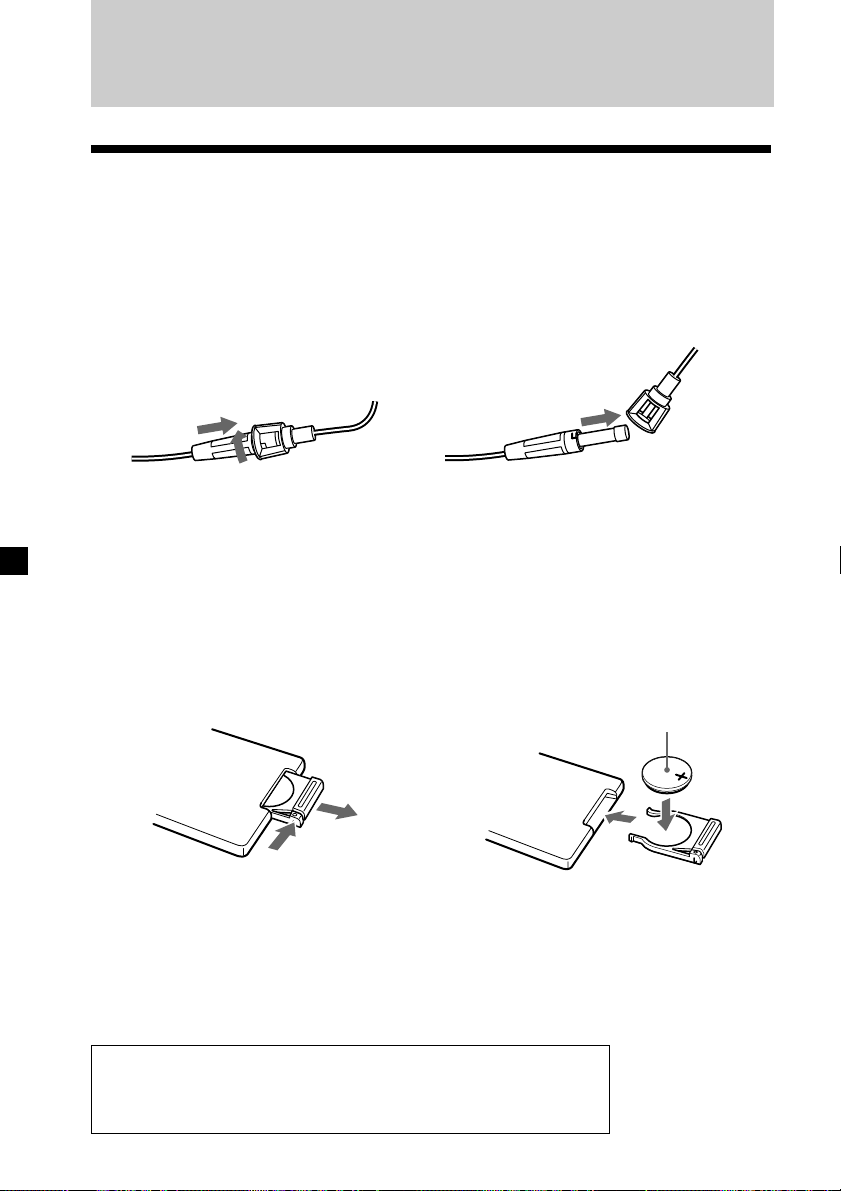
18
1
2
c
c
1
2
Lado + hacia arriba
Información adicional
Mantenimiento
Cambio del fusible
Cuando cambie el fusible, asegúrese de usar uno cuyo amperaje sea idéntico al
especificado en el original. Si el fusible se funde, revise las conexiones de energía
eléctrica y reemplace el fusible.
Si el fusible se funde de nuevo después de sustituirlo, es posible que exista algún
problema de funcionamiento interno. En tal caso, consulte a su distribuidor Sony
más cercano.
Advertencia
No use nunca un fusible cuyo amperaje supere al del suministrado con la unidad
porque puede dañarse la unidad.
Cambio de la pila de litio
En condiciones normales, la pila tiene una duración de aproximadamente un año. (La
duración puede ser menor en función de las condiciones de uso.)
El alcance del control remoto de tarjeta disminuye a medida que se agota la pila.
Reemplace la pila con una pila de litio CR2025 nueva. El uso de cualquier otra pila
puede ocasionar un incendio o una explosión.
Notas sobre la pila de litio
• Mantenga la pila de litio fuera del alcance de los niños. Si alguien se la traga,
consulte a un médico inmediatamente.
• Limpie la pila con un paño seco para garantizar un contacto óptimo.
• Asegúrese de observar la polaridad correcta al instalar la pila.
• Nunca sostenga las pilas con pinzas metálicas ya que puede producirse un
cortocircuito.
ADVERTENCIA
La pila puede estallar si se manipula de manera incorrecta.
No la recargue, desarme ni ponga en el fuego para desecharla.
19
Acerca del panel de pantalla de cristal líquido (LCD)
No haga presión sobre el panel LCD de la unidad del monitor, ya que ello puede
distorsionar la imagen o causar un problema en su funcionamiento. La imagen puede
aparecer menos nítida o el panel LCD puede dañarse.
Notas sobre la limpieza
— Limpie el panel LCD con un paño suave ligeramente humedecido.
— No use disolventes como benzina, diluyentes, limpiadores comerciales ni
aerosoles antiestáticos.
• No use la unidad a temperaturas inferiores a 5 °C (41 °F) ni superiores a 45 °C (113 °F).
• Si su auto estuvo estacionado en un lugar frío o caliente, es posible que la imagen
no sea clara. En este caso, el monitor no está dañado. La imagen se aclarará después
de que la temperatura de su auto se normalice.
Pueden aparecer algunos puntos estacionarios azules o rojos en el monitor.
Se conocen como puntos brillantes y pueden presentarse en cualquier pantalla de
cristal líquido.
El panel LCD es altamente complejo y más del 99,99% de los segmentos usados en él
carecen de defectos. Sin embargo, existe la posibilidad de que menos del 0,01% de los
segmentos estén defectuosos y puedan no iluminarse correctamente.
20
Especificaciones
Monitor
Sistema Pantalla de color de cristal
líquido
Pantalla Panel motorizado de
movimiento de la pantalla
Sistema de controladores
Sistema de matriz activa
TFT-LCD con controladores
Tamaño de imagen
pantalla de 7 pulgadas de
ancho (16:9)
154 × 87, 176 mm
(6
1
/8 × 3
1
/2 pulg., 7 pulg.)
(an/al, prf)
Segmento de la imagen
336 960 (1440 an. × 234 alt.)
puntos
Requisitos de alimentación
Batería de auto de cc 12 V
(tierra negativa)
Gasto de corriente
1,5 A aprox.
Dimensiones 202 × 45 × 243 mm
(8 × 1
13
/16 × 9
5
/8 pulg.)
(an/al/prf)
Temperatura de funcionamiento
5 °C – 45 °C
(41 °F – 113 °F)
Masa 1,2 Kg (2 lb 10 oz) aprox.
Caja de conexiones XA-117
Salida de audio y video
Impedancia de salida:
menos de 220 Ω,
menos de 100 pF
Nivel de salida:
0 dBs ±0,3 dB
(0,775 V rms)
(volumen máximo)
Video: 75 Ω 1 Vp-p
Entrada de audio y video ×3
Impedancia de entrada:
más de 10 K Ω
menos de 1 000 pF
Nivel de entrada:
±1,3 dBs +0/–0,3 dB
(0,775 V rms)
Video: 75 Ω 1 Vp-p
Salida de cc 7,5 V (máx. 2 A)
Dimensiones 101 × 42 × 73 mm
(4 × 1
11
/16 × 2
7
/8 pulg.)
(an/al/prf)
Masa 150 g (5 oz) aprox.
Control remoto de tarjeta RM-X123
Requisitos de alimentación
Pila de litio CR2025
Rango de funcionamiento
2,5 m (8,22 pies) aprox.
Dimensiones 56 × 89 × 7 mm
(2
1
/4 × 3
5
/8 ×
9
/32 pulg.)
(an/al/prf)
Masa 25 g (1 oz) aprox.
(con pilas incluidas)
Accesorios suministrados
Caja de conexiones XA-117 (1)
Control remoto de tarjeta RM-X123
(con pila suministrada) (1)
Cable de extensión (5 m) (1)
Cable de suministro de energía (1)
Cable cc-cc (3 m) (1)
Cable minitoma a toma estéreo (5 m) (1)
Plataforma de montaje (1)
Tornillos (4)
Tornillos de rosca (4)
Retenedor del cable (1)
Dispositivo de sujeción (1)
Manual de instrucciones (1)
Accesorios opcionales
Cambiador de DVD DVX-100
Monitor para apoyacabezas XVM-H6
El diseño y las especificaciones están sujetos
a cambios sin previo aviso.
21
Solución de problemas
La siguiente lista de verificación le ayudará a solucionar los problemas que puedan
producirse con la unidad.
Antes de consultar la siguiente lista, revise los procedimientos de conexión y de
funcionamiento.
Generales
No hay imagen, no hay sonido
Buena imagen, pero sin sonido
Líneas o franjas de puntos
No hay imagen o no hay
sonido al conectar dispositivos
opcionales
Se oye ruido cuando la llave
de encendido se encuentra en
la posición ON, ACC u OFF.
No hay respuesta al presionar
los botones del control remoto
de tarjeta
•Se desconectó el cable de alimentación o la batería.
•El fusible se fundió.
Presione (VOL)(+) o (ATT) en el control remoto de tarjeta
Esto puede deberse a interferencia local causada por el
motor de un auto o una motocicleta. Ajuste las antenas
hasta que la interferencia sea mínima.
El cable se desconectó. Conéctelo firmemente.
La pila puede estar agotada.


Sony Corporation Printed in Taiwan R.O.C