KODAK
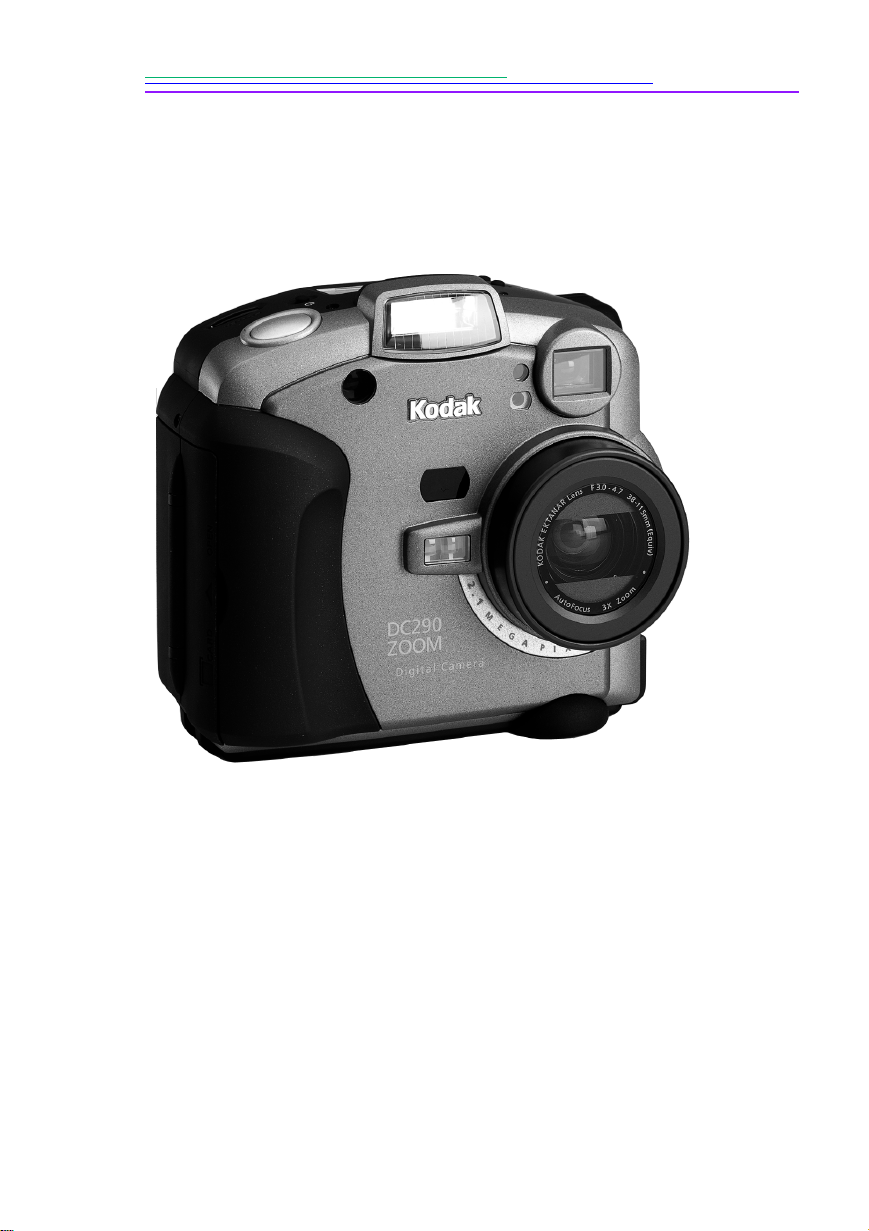
DC290 Zoom -digitaalikamera
Käyttöopas
Käy myös Kodakin www-sivuilla osoitteessa www.kodak.com

Kodak ja Photolife ovat Eastman Kodak Companyn tavaramerkkejä.
Digita on FlashPoint Technology, Incorporatedin tavaramerkki.

i
Sisällysluettelo
1 Alkuvalmistelut. . . . . . . . . . . . . . . . . . . . . . . . . . . . . . . . . . . . . . . . . . 1
Johdanto . . . . . . . . . . . . . . . . . . . . . . . . . . . . . . . . . . . . . . . . . . . . . . . . . . . 1
Kameran ominaisuudet . . . . . . . . . . . . . . . . . . . . . . . . . . . . . . . . . . . . . . . . 1
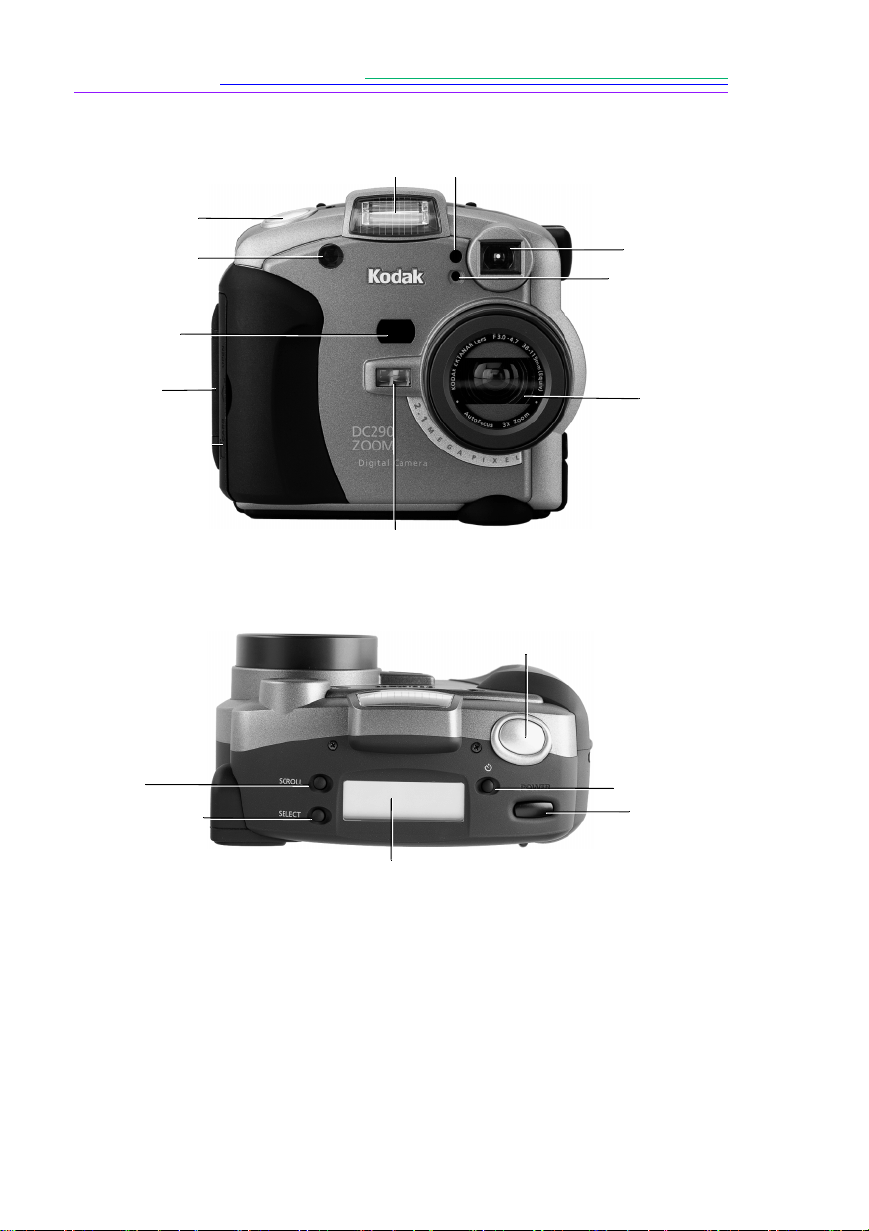
Kameran etuosa . . . . . . . . . . . . . . . . . . . . . . . . . . . . . . . . . . . . . . . . . . . . . 2
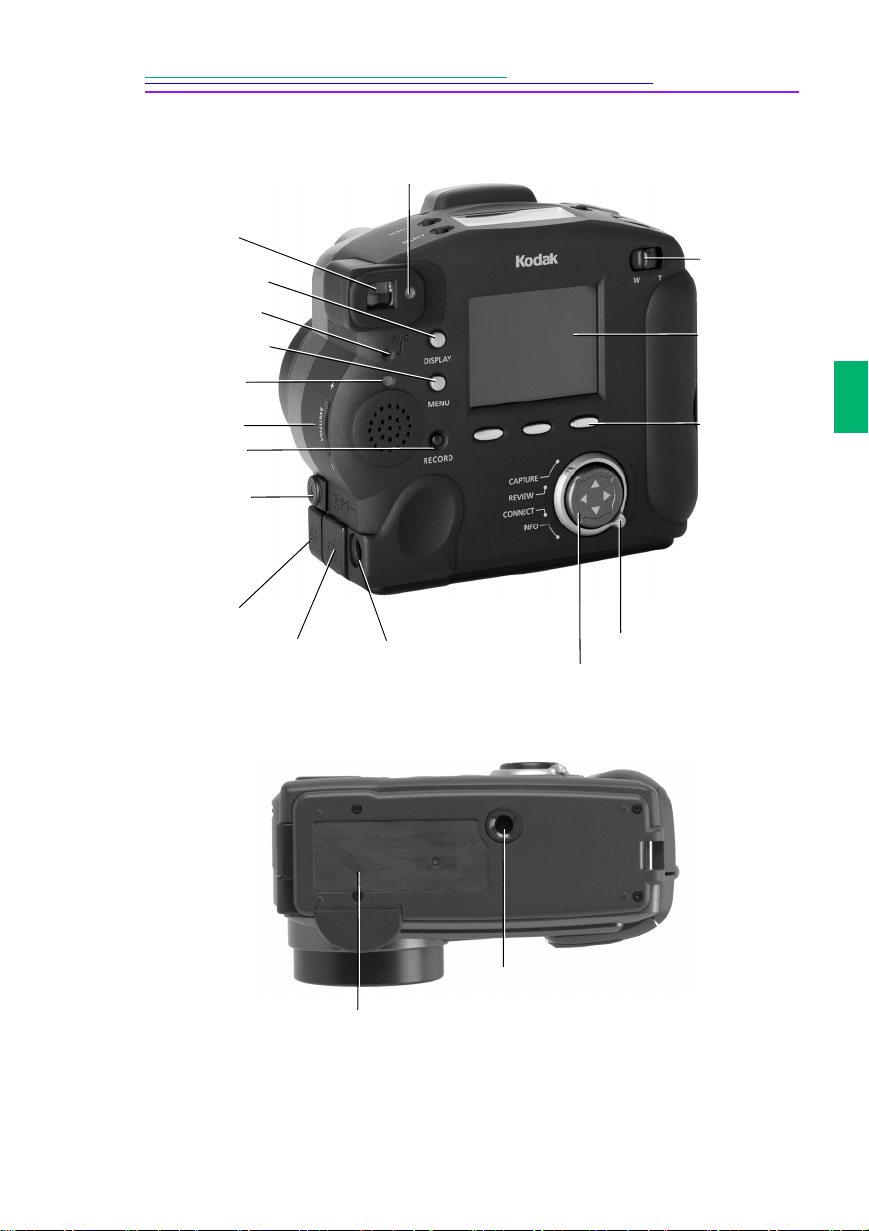
Kameran takaosa . . . . . . . . . . . . . . . . . . . . . . . . . . . . . . . . . . . . . . . . . . . . 3
Kameran alapuoli . . . . . . . . . . . . . . . . . . . . . . . . . . . . . . . . . . . . . . . . . . . . 3
Kameran tekniset tiedot . . . . . . . . . . . . . . . . . . . . . . . . . . . . . . . . . . . . . . . 4
Toimintonäppäimet . . . . . . . . . . . . . . . . . . . . . . . . . . . . . . . . . . . . . . . . . . 5
Toimintatilan valitsin ja nuolinäppäimet . . . . . . . . . . . . . . . . . . . . . . . . . . 6
Tilanäyttö . . . . . . . . . . . . . . . . . . . . . . . . . . . . . . . . . . . . . . . . . . . . . . . . . . 7
Salama . . . . . . . . . . . . . . . . . . . . . . . . . . . . . . . . . . . . . . . . . . . . . . . . . 7
Valotuksen korjaus . . . . . . . . . . . . . . . . . . . . . . . . . . . . . . . . . . . . . . . 8
Kuvatyyppi . . . . . . . . . . . . . . . . . . . . . . . . . . . . . . . . . . . . . . . . . . . . . 8
Jäljellä olevien kuvien määrä . . . . . . . . . . . . . . . . . . . . . . . . . . . . . . . 9
Kuvanoton lisäasetukset . . . . . . . . . . . . . . . . . . . . . . . . . . . . . . . . . . . 9
Itselaukaisin . . . . . . . . . . . . . . . . . . . . . . . . . . . . . . . . . . . . . . . . . . . . 9
Tiedonsiirto infrapunayhteyden (IrDA) kautta . . . . . . . . . . . . . . . . . . 10
Akut ja paristot . . . . . . . . . . . . . . . . . . . . . . . . . . . . . . . . . . . . . . . . . 11
Akkujen ja paristojen asentaminen . . . . . . . . . . . . . . . . . . . . . . . . . . . 12
Kuvanlaatu . . . . . . . . . . . . . . . . . . . . . . . . . . . . . . . . . . . . . . . . . . . . 13
Kuvanlaatu ja tarkkuus . . . . . . . . . . . . . . . . . . . . . . . . . . . . . . . . . . . . 14
Vaihdettava muistikortti . . . . . . . . . . . . . . . . . . . . . . . . . . . . . . . . . . . . . . 15
Muistikortin asettaminen . . . . . . . . . . . . . . . . . . . . . . . . . . . . . . . . . . 15
Muistikortin poistaminen . . . . . . . . . . . . . . . . . . . . . . . . . . . . . . . . . . 15
Virran säästäminen . . . . . . . . . . . . . . . . . . . . . . . . . . . . . . . . . . . . . . . . . . 16
Torkkutila . . . . . . . . . . . . . . . . . . . . . . . . . . . . . . . . . . . . . . . . . . . . . . 16
Verkkolaitteen käyttö . . . . . . . . . . . . . . . . . . . . . . . . . . . . . . . . . . . . . 16
Akkulaturin käyttö . . . . . . . . . . . . . . . . . . . . . . . . . . . . . . . . . . . . . . . 17
Akkujen ja paristojen käyttö . . . . . . . . . . . . . . . . . . . . . . . . . . . . . . . . 18

ii
2 Kuvaaminen . . . . . . . . . . . . . . . . . . . . . . . . . . . . . . . . . . . . . . . . . . 21
Kameran käynnistäminen ja sammuttaminen . . . . . . . . . . . . . . . . . . . . . . 21
Kameran asettaminen kuvanottotilaan (Capture) . . . . . . . . . . . . . . . . . . . 22
Kuvan esikatselu . . . . . . . . . . . . . . . . . . . . . . . . . . . . . . . . . . . . . . . . . . . . 22
Kuvaaminen . . . . . . . . . . . . . . . . . . . . . . . . . . . . . . . . . . . . . . . . . . . . . . . 23
Salaman, valotuksen korjauksen, kuvatyypin ja kuvanlaadun
asettaminen . . . . . . . . . . . . . . . . . . . . . . . . . . . . . . . . . . . . . . . . . . . . . . . . 24
Itselaukaisimen asettaminen . . . . . . . . . . . . . . . . . . . . . . . . . . . . . . . . . . . 24
Zoomin käyttö . . . . . . . . . . . . . . . . . . . . . . . . . . . . . . . . . . . . . . . . . . . . . 25
Digitaalinen zoomaus . . . . . . . . . . . . . . . . . . . . . . . . . . . . . . . . . . . . . 26
Kuvanottoasetusten tekeminen . . . . . . . . . . . . . . . . . . . . . . . . . . . . . . . . . 27
Kuvatyypin asetukset (Picture Type) . . . . . . . . . . . . . . . . . . . . . . . . . 28
Albumiasetukset (Album Settings) . . . . . . . . . . . . . . . . . . . . . . . . . . . 29
Valkotasapaino (White Balance Settings) . . . . . . . . . . . . . . . . . . . . . 30
Vesileiman asetukset (Watermark Settings) . . . . . . . . . . . . . . . . . . . . 31
Valotuksen lisäasetukset (Advanced Exposure Mode Settings) . . . . . 33
Tarkennuksen lisäasetukset (Advanced Focus Mode Settings) . . . . . 35
Yleiset asetukset (Preferences) . . . . . . . . . . . . . . . . . . . . . . . . . . . . . . 36
Kuvanotto (Capture) . . . . . . . . . . . . . . . . . . . . . . . . . . . . . . . . . . . 36
Päivämäärä ja kellonaika (Date and Time) . . . . . . . . . . . . . . . . . . 37
Kameran nimi (Camera Name) . . . . . . . . . . . . . . . . . . . . . . . . . . . 38
Skriptien käyttö . . . . . . . . . . . . . . . . . . . . . . . . . . . . . . . . . . . . . . . . . . 38
Skriptien lataaminen muistikortille . . . . . . . . . . . . . . . . . . . . . . . . 39
Kamerassa olevan skriptin valitseminen . . . . . . . . . . . . . . . . . . . . 39
Äänen lisääminen kuviin pikakatselutilassa . . . . . . . . . . . . . . . . . . . . 40
3 Kuvien katselu . . . . . . . . . . . . . . . . . . . . . . . . . . . . . . . . . . . . . . . . 41
Kameran asettaminen katselutilaan (Review) . . . . . . . . . . . . . . . . . . . . . 42
Kuvien katselu . . . . . . . . . . . . . . . . . . . . . . . . . . . . . . . . . . . . . . . . . . . . . 43
Vapaan tilan määrä muistikortilla . . . . . . . . . . . . . . . . . . . . . . . . . . . . . . 43
Katselutilan asetukset . . . . . . . . . . . . . . . . . . . . . . . . . . . . . . . . . . . . . . . 44
Päällekkäispalkin asetukset (Overlay Preferences) . . . . . . . . . . . . . . 45
Diaesityksen asetukset (Slide Show Preferences) . . . . . . . . . . . . . . . 45
Videoasetukset (Video Preferences) . . . . . . . . . . . . . . . . . . . . . . . . . . 46
Kuvanäytön asetukset (Playback Preferences) . . . . . . . . . . . . . . . . . 46
Muistikortin alustus (Format Card Preferences) . . . . . . . . . . . . . . . . . 47
Tulostetilaus (Print Order Preferences) . . . . . . . . . . . . . . . . . . . . . . . 48

iii
Kuvien merkintä . . . . . . . . . . . . . . . . . . . . . . . . . . . . . . . . . . . . . . . . . . . . 49
Merkittyjen kuvien lisääminen albumiin . . . . . . . . . . . . . . . . . . . . . . 50
Uuden albumin luominen Review-tilassa . . . . . . . . . . . . . . . . . . . . . . 51
Kuvien suojaaminen . . . . . . . . . . . . . . . . . . . . . . . . . . . . . . . . . . . . . . 52
Merkittyjen kuvien kopioiminen kamerasta toiseen . . . . . . . . . . . . . . 53
Kamerasovellusten käyttö . . . . . . . . . . . . . . . . . . . . . . . . . . . . . . . . . . 53
Kamerasovelluksen kopiointi muistikortille . . . . . . . . . . . . . . . . . 53
Kamerasovelluksen valitseminen . . . . . . . . . . . . . . . . . . . . . . . . . 54
Albumin avaaminen . . . . . . . . . . . . . . . . . . . . . . . . . . . . . . . . . . . . . . . . . 55
Kuvasarjan kuvien katselu yksitellen tai yhtenäisenä kuvasarjana . . . . . 56
Äänen lisääminen kuvaan . . . . . . . . . . . . . . . . . . . . . . . . . . . . . . . . . . . . . 57
Kuvan poistaminen . . . . . . . . . . . . . . . . . . . . . . . . . . . . . . . . . . . . . . . . . . 58
Useiden kuvien poistaminen . . . . . . . . . . . . . . . . . . . . . . . . . . . . . . . . . . 58
Äänen toistaminen sekä nopeiden ja hitaiden kuvasarjojen
katseleminen . . . . . . . . . . . . . . . . . . . . . . . . . . . . . . . . . . . . . . . . . . . . . . . 59
Kuvien suurentaminen . . . . . . . . . . . . . . . . . . . . . . . . . . . . . . . . . . . . . . . 60
Kuvien katselu televisiosta . . . . . . . . . . . . . . . . . . . . . . . . . . . . . . . . . . . . 61
4 Ohjelmistojen asennus . . . . . . . . . . . . . . . . . . . . . . . . . . . . . . . . . . 63
Vaatimukset Windows-ympäristössä toimiville tietokoneille . . . . . . . . . 63
KODAK-ohjelmisto Windows-järjestelmiin . . . . . . . . . . . . . . . . . . . . . . 64
Ohjelmistojen yleiskatsaus . . . . . . . . . . . . . . . . . . . . . . . . . . . . . . . . . 65
KODAK-ohjelmiston asentaminen Windows 98:ssa . . . . . . . . . . . . . 65
Vaatimukset Macintosh-järjestelmille . . . . . . . . . . . . . . . . . . . . . . . . . . . 66
KODAK-ohjelmisto Macintosh-tietokoneisiin . . . . . . . . . . . . . . . . . . . . 66
Ohjelmistojen yleiskatsaus . . . . . . . . . . . . . . . . . . . . . . . . . . . . . . . . . 67
KODAK-ohjelmiston asentaminen Macintosh-tietokoneeseen . . . . . 68
KODAK Plug-In Acquire -tiedostojen kopiointi laajennusten
kansioon . . . . . . . . . . . . . . . . . . . . . . . . . . . . . . . . . . . . . . . . . . . . . . . 68
5 Kameran kytkeminen tietokoneeseen . . . . . . . . . . . . . . . . . . . . . . 69
USB-tuen tarkistaminen Windows 98:ssa . . . . . . . . . . . . . . . . . . . . . . . . 70
Kameran kytkeminen . . . . . . . . . . . . . . . . . . . . . . . . . . . . . . . . . . . . . . . . 71
KODAK-ohjelmien käynnistys . . . . . . . . . . . . . . . . . . . . . . . . . . . . . . . . 72
KODAK-ohjelmien käynnistys Windows-ympäristössä toimivissa
tietokoneissa . . . . . . . . . . . . . . . . . . . . . . . . . . . . . . . . . . . . . . . . . . . . 72
KODAK Digital Camera (Mounter) . . . . . . . . . . . . . . . . . . . . . . . 72
KODAK Digital Camera (TWAIN Acquire) . . . . . . . . . . . . . . . . 72
KODAK Digital Camera (Properties) . . . . . . . . . . . . . . . . . . . . . . 72

iv
KODAK Pictures Now Desktop Software . . . . . . . . . . . . . . . . . . 72
KODAK-ohjelmien käynnistys Macintosh-tietokoneissa . . . . . . . . . 73
KODAK Digital Camera (Mounter) . . . . . . . . . . . . . . . . . . . . . . . 73
KODAK Digital Camera (Plug-In Acquire) . . . . . . . . . . . . . . . . . 73
KODAK Digital Camera (Tools) . . . . . . . . . . . . . . . . . . . . . . . . . 73
KODAK Digital Camera (Control Panel) . . . . . . . . . . . . . . . . . . . 73
KODAK Pictures Now Desktop Software . . . . . . . . . . . . . . . . . . 73
Kansioiden ja tiedostojen nimeäminen . . . . . . . . . . . . . . . . . . . . . . . . . . . 74
Kansioiden nimeäminen . . . . . . . . . . . . . . . . . . . . . . . . . . . . . . . . . . . 74
Kuvien nimeäminen . . . . . . . . . . . . . . . . . . . . . . . . . . . . . . . . . . . . . . 75
Absoluuttisen numeroinnin käyttö kuvien nimeämisessä . . . . . . . 75
Suhteellisen numeroinnin käyttö kuvien nimeämisessä . . . . . . . . 75
Tiedostojen nimeäminen . . . . . . . . . . . . . . . . . . . . . . . . . . . . . . . . . . . 75
Kuvien löytäminen kamerasta . . . . . . . . . . . . . . . . . . . . . . . . . . . . . . . . . 76
6 Vinkit ja vianetsintä . . . . . . . . . . . . . . . . . . . . . . . . . . . . . . . . . . . . 77
Yleiset huolto- ja turvaohjeet . . . . . . . . . . . . . . . . . . . . . . . . . . . . . . . . . . 77
Liittäminen tietokoneeseen . . . . . . . . . . . . . . . . . . . . . . . . . . . . . . . . . . . . 78
Näyttöasetusten muuttaminen . . . . . . . . . . . . . . . . . . . . . . . . . . . . . . . . . 78
Tulostusvihjeitä . . . . . . . . . . . . . . . . . . . . . . . . . . . . . . . . . . . . . . . . . . . . 79
Vianetsintä . . . . . . . . . . . . . . . . . . . . . . . . . . . . . . . . . . . . . . . . . . . . . . . . 80
7 Neuvojen ja avun saanti . . . . . . . . . . . . . . . . . . . . . . . . . . . . . . . . 89
Ohjelmistojen ohjetoiminnot . . . . . . . . . . . . . . . . . . . . . . . . . . . . . . . . . . 89
Online-palvelut . . . . . . . . . . . . . . . . . . . . . . . . . . . . . . . . . . . . . . . . . . . . . 89
Tuotetietoa faksilla . . . . . . . . . . . . . . . . . . . . . . . . . . . . . . . . . . . . . . . . . . 89
Asiakastuki . . . . . . . . . . . . . . . . . . . . . . . . . . . . . . . . . . . . . . . . . . . . . . . . 90
8 Tietoja takuusta ja viranomaisten määräyksistä
Takuuaika . . . . . . . . . . . . . . . . . . . . . . . . . . . . . . . . . . . . . . . . . . . . . . . . . 93
Takuuhuollon kattavuus . . . . . . . . . . . . . . . . . . . . . . . . . . . . . . . . . . . . . . 93
Rajoitukset . . . . . . . . . . . . . . . . . . . . . . . . . . . . . . . . . . . . . . . . . . . . . . . . 94
Ohjelmistotuki . . . . . . . . . . . . . . . . . . . . . . . . . . . . . . . . . . . . . . . . . . . . . 95
Yhteydenotto huoltopalveluun . . . . . . . . . . . . . . . . . . . . . . . . . . . . . . . . . 95
Viranomaisten määräykset . . . . . . . . . . . . . . . . . . . . . . . . . . . . . . . . . . . . 96
FCC-yhdenmukaisuus ja lisäselite . . . . . . . . . . . . . . . . . . . . . . . . . . . 96
Kanadan DOC-lauseke . . . . . . . . . . . . . . . . . . . . . . . . . . . . . . . . . . . . 96

1
1
1
Alkuvalmistelut
Tässä luvussa esitellään lyhyesti kameran painikkeet, näytöt ja toiminnot.
Johdanto
KODAK DC290 Zoom -digitaalikameralla saat näyttäviä valokuvia ilman filmiä.
Voit esimerkiksi:
ottaa kuvia ja katsella niitä heti kameran värinäytössä, tv-ruudussa tai
tietokoneen näytössä
ottaa useita kuvia peräkkäin nopeassa tahdissa (Burst-tilassa) tai
pitemmän ajan kuluessa (Time-lapse-tilassa)
lisätä kuviin ääntä
järjestellä kuvat kamerassa oleviin sähköisiin albumeihin
siirtää kuvia tietokoneeseen ja lähettää niitä sähköpostina
perheenjäsenillesi ja ystävillesi
Kameran ominaisuudet
kiinteä salama, joka on varustettu punasilmäisyyden vähennyksellä
helppokäyttöinen tilanäyttö, joka näyttää kameran asetukset
vaihdettava ja uudelleenkäytettävä muistikortti
nopea kuvansiirto USB-liitännällä varustettuun tietokoneeseen
kolminkertainen optinen zoom ja kaksinkertainen digitaalinen zoom
kohteen lähentämiseen.
JPEG-tiedostomuoto ja pakkaamaton TIFF-tiedostomuoto otettujen
kuvien tallennukseen.
Ultra-asetus tarjoaa 2240 x 1500 kuvapisteen interpoloidun tarkkuuden.
Skriptit ja sovellukset, jotka helpottavat kameran käyttöä ja sen asetusten
tekemistä.
2
Kameran etuosa
Kameran yläosa
Etsin
Salama
Itselaukaisin
IrDA
Salaman
Valotunnistin
p
ortti
merkkivalo
Objektiivi
Akkutilan
M
uistikorttitilan
luukku
Suljinpainike
Automaattitarkennuksen
tunnistin
(infrapuna) -
luukku
tunnistin
Suljinpainike
Virtakytkin
Tilanäyttö
Itselaukaisin
Selailupainike
Valintapainike
(Scroll)
(Select)
3
1
Kameran takaosa
Kameran alapuoli
Etsin
Käyttövalmiuden merkkivalo
Värineste-
Toimintatilan
Zoomaus
Verkkolaite
USB-liitäntä
Videon ja
Toiminto
Äänen-
Näyttöpainike
Valikkopainike
Äänen
Äänen
äänen ulostulo
Ulkoinen
näyttö
Mikrofoni
-näppäimet
Nuolinäppäimet
valitsin
kide-
(Display)
(Menu)
merkkivalo
voimakkuus
nauhoitus
salama
Kolmijalan liitin
Tuotetiedot
arvokilpi

4
Kameran tekniset tiedot
DC290
Pikselitarkkuus CCD
1901 x 1212=2,3 miljoonaa pikseliä
(kuvapisteiden kokonaismäärä)
Ultra-asetus
2240 x 1500 = 3 360 000
High (suuri) -
asetus
1792 x 1200 = 2 150 400
Medium
(keskisuuri) -
asetus
1440 x 960 = 1 382 400
Standard (vakio)
-asetus
720 x 480 = 345 600
Värillinen
24-bittinen, miljoonia värisävyjä
Kuvien tiedostomuoto
Exif versio 2.1 (JPEG-pohjainen) tai TIFF
Kuvien tallennus
Vain ulkoinen muisti: ATA-yhteensopiva
CompactFlash-kortti
Etsin
Tosikuva
ASA/ISO-herkkyys
100
Salaman valaisualue Laajakulma
0,5 - 4,0 metriä
Teleobjektiivi
0,5 - 2,5 metriä
Objektiivi Tiedostotyyppi
Optinen laatulasi
Suurin aukko Laajakulma:
F/3
Teleobjektiivi:
F/4,7
Zoom
6X:
Kolminkertainen optinen zoom
Kaksinkertainen digitaalinen zoom
Polttoväli
38,4 - 115,2 mm
(35 mm:n kameraa vastaava)
8 - 24 mm (todellinen)
Automaattitarke
nnus
Laajakulma/teleobjektiivi:
0,3 metristä
äärettömään
Käsisäätöinen
tarkennus
laajakulma/TelePhoto:
0,5 metristä
äärettömään
Virtalähde Akut ja paristot
AA-kokoiset 1,5 voltin alkaliparistot tai
AA-kokoiset ladattavat 1,2 voltin
Ni-MH-akut
Tasavirran
syöttö
Verkkolaite KODAK DC200 -sarjan
digitaalikameroille
Kolmijalan kiinnike
6 mm, kierteet
5
1
Toimintonäppäimet
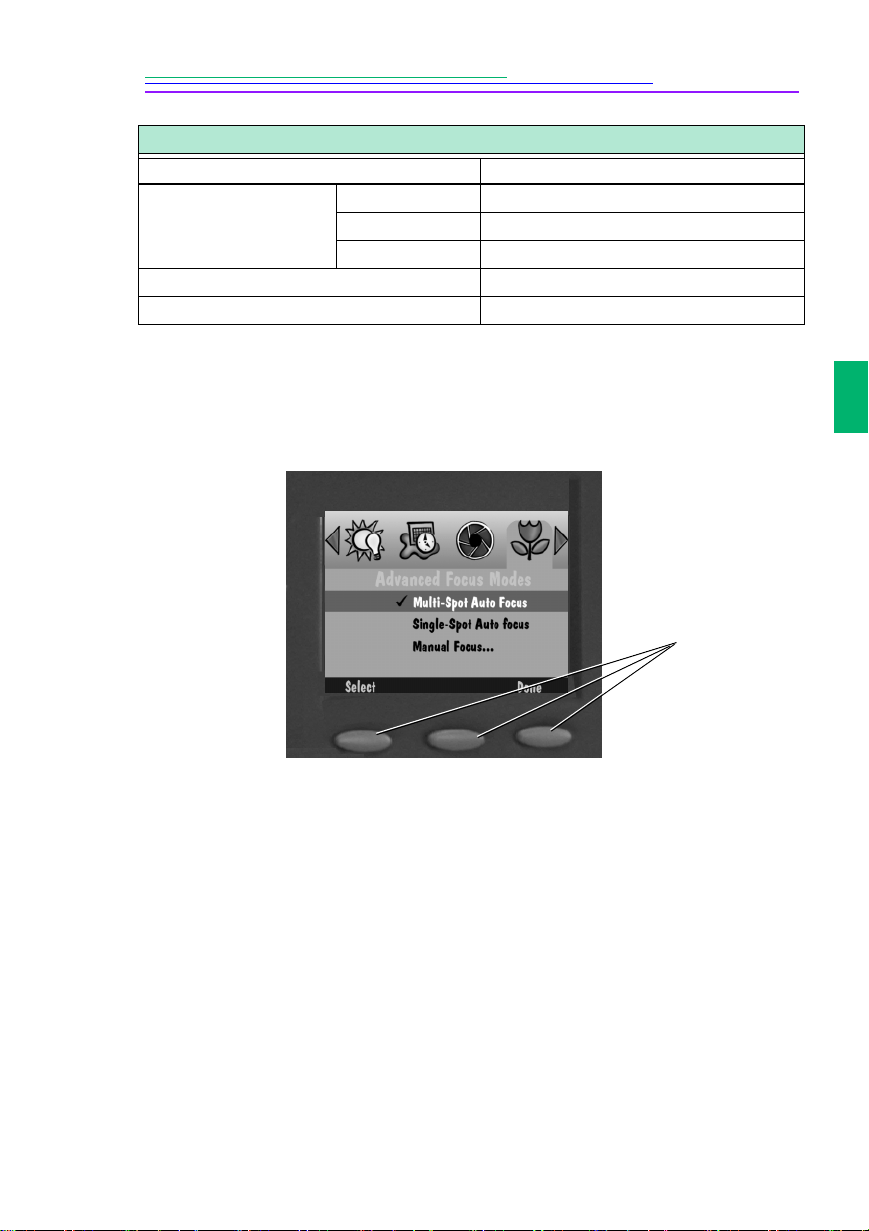
Kamerassa on kolme ns. toimintonäppäintä. Kunkin toimintonäppäimen toiminto
riippuu sen yläpuolella olevan näytön sisällöstä. Jos kamera on esimerkiksi
kuvanottotilassa (Capture), näyttö on seuraava:
Jos nyt painat vasenta toimintonäppäintä, pääset tarkennuksen lisäasetuksiin
(Advanced Focus Modes). Kun näytön sisältö muuttuu, toimintonäppäimen
painallus voi saada aikaan täysin erilaisen toiminnon.
Videon ulostulo NTSC tai PAL
Mitat Leveys 118 mm
Pituus 63 mm
Korkeus 106 mm
Paino 525 g ilman akkuja ja paristoja
Käyttölämpötila 0 - +40° C
DC290
Toimintonäppäimet
6
Toimintatilan valitsin ja nuolinäppäimet
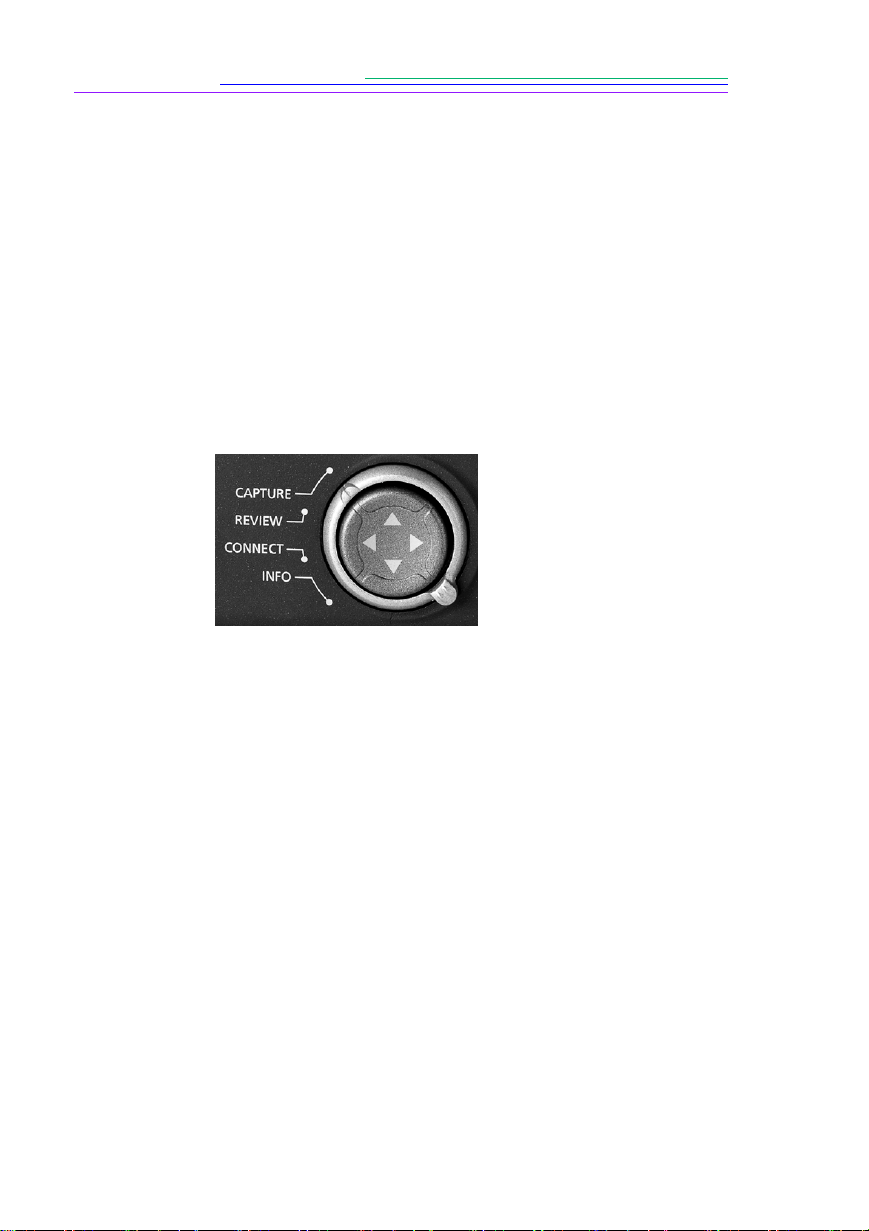
Toimintatilan valitsimella voit asettaa kameran johonkin seuraavista neljästä
tilasta:
Capture
—kuvanottotila, jossa voit ottaa näyttäviä digitaalikuvia
Review
—katselutila, jossa voit katsella, muokata ja järjestellä ottamiasi
kuvia
Connect
—kytkentätila, jossa voit liittää kameran tietokoneeseen
Info
—näyttää kameran sisäisen ohjelmiston tiedot
Nuolinäppäimillä voit selata kameran valikkoja ja valita kuvakkeita sekä selata
ottamiasi valokuvia.
7
1
Tilanäyttö
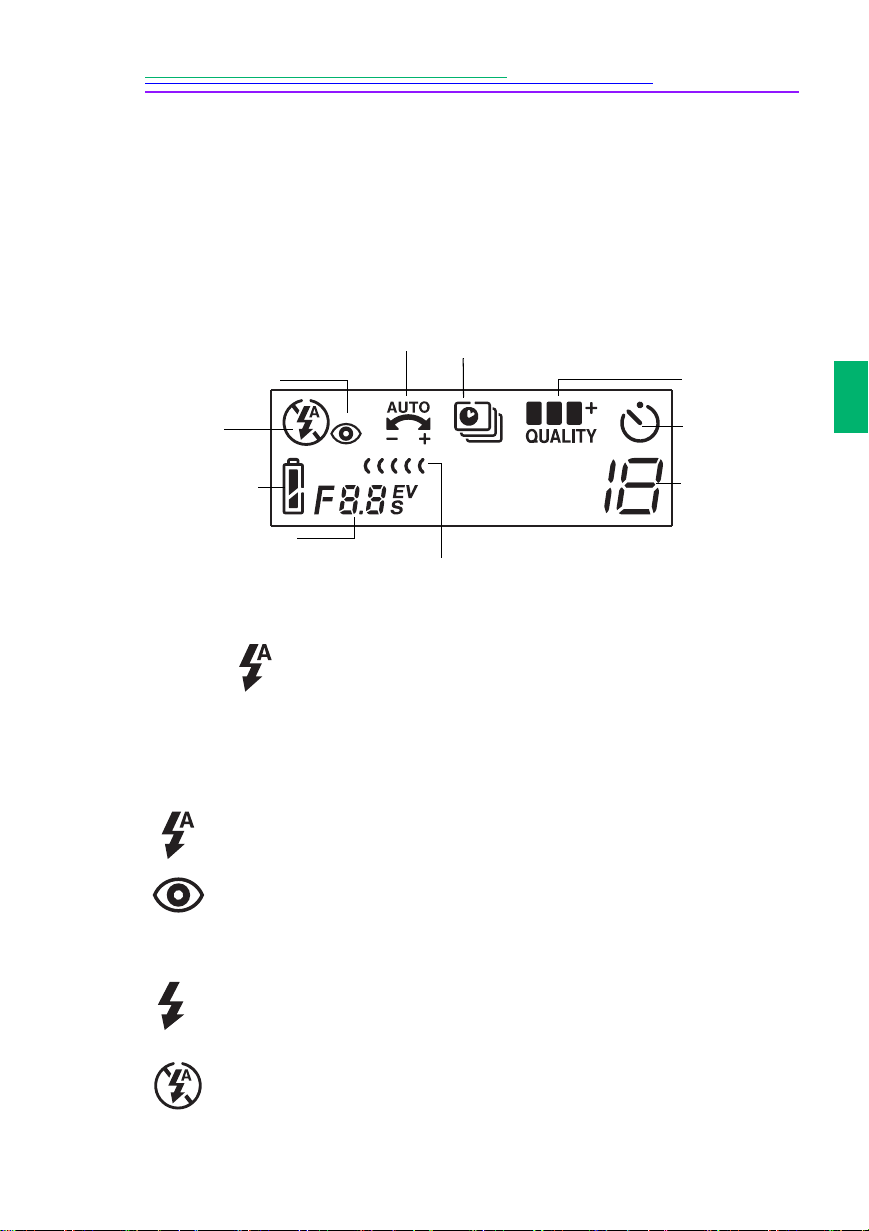
Kameran yläosassa olevasta näytöstä voit tarkistaa kameran kulloisetkin
asetukset. Seuraavassa on lyhyt kuvaus kustakin asetuksesta. Jos haluat tietoa
asetusten määrittämisestä Capture-tilassa, katso sivu 27.
Voit käyttää tätä näyttöä vain, kun kamerassa on virta päällä ja se on Capture-
tilassa.
Salama
Kamerassa on kiinteä salama, joka on varustettu punasilmäisyyden
vähennyksellä. Salaman valaisualue on noin 0,5 - 4,0 m. Salaman voi asettaa
toimimaan neljällä eri tavalla:
Automaattinen
—salama syttyy automaattisesti, kun painat
suljinpainiketta ja kun kamera havaitsee, että vallitseva valo ei riitä.
Punasilmäisyys
—kamera päättelee, että vallitseva valo ei riitä
,
ja
salama syttyy punasilmäisyyden vähentämiseksi ensimmäisen kerran,
kun painat suljinpainiketta, ja toisen kerran 600 millisekunnin kuluttua,
kun otat kuvan.
Täytesalama
—laukaisee salaman joka kerta, kun painat
suljinpainiketta. Valitse tämä asetus, kun valaistus on heikko tai kun
valo tulee kohteen takaa.
Pois päältä
—asettaa salaman pois käytöstä.
Salama
Kuvanlaatu
Itselaukaisin
Akku/paristo
Jäljellä olevat
Tila
kuvat
Kuvatyyppi
Käsisäätöinen tila
IrDA (infrapuna)
Siirtoyhteys
Punasilmäisyys
Valotuksen
korjaus
8
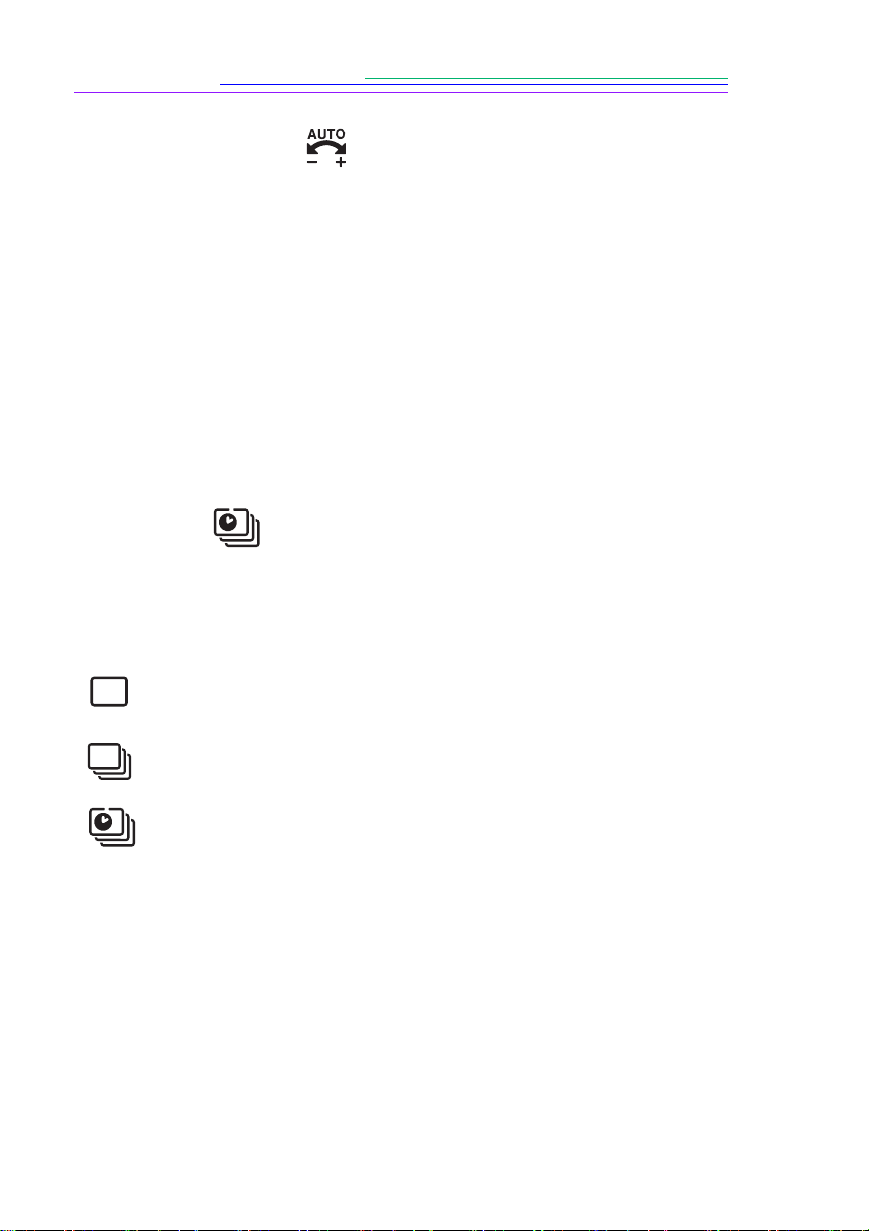
Valotuksen korjaus
Kun käytät kameraa hyvin suuressa huoneessa, jossa on heikko valaistus, voit
päästä parempiin tuloksiin asettamalla salaman pois päältä tai käyttämällä
salaman täsmäystä ulkoisen salamalaitteen kanssa.
Kun kamera on Capture-tilassa, sen valotusvara on -2,0 - +2,0 EV:tä ja sitä
voidaan säätää 0,5 EV:n välein.
Jos ottamasi kuvat ovat:
oikein valotettuja—säilytä AUTO-alkuasetus, jolloin oikea valotustaso
valitaan automaattisesti valaistuksen mukaan.
liian tummia—lisää (+) valotuksen korjausta.
liian vaaleita—vähennä (-) valotuksen korjausta.
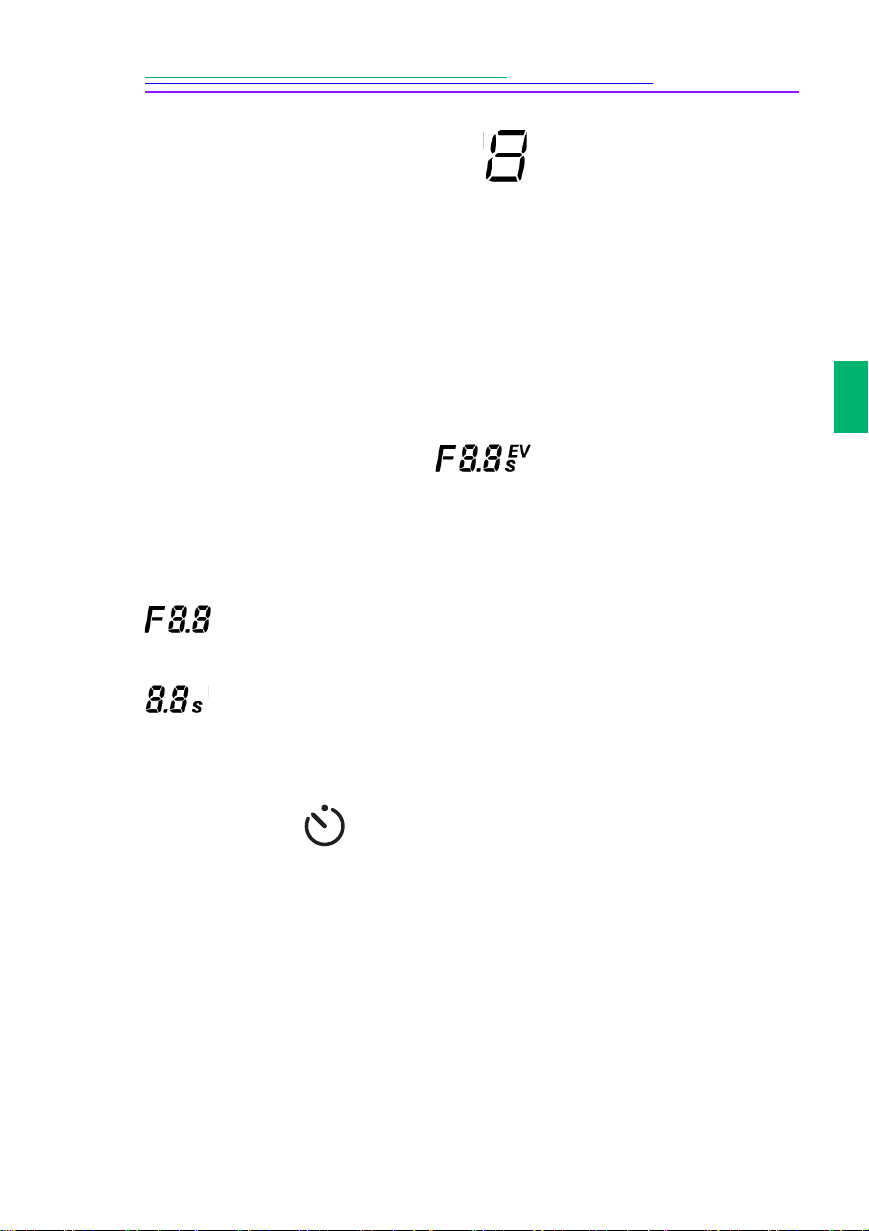
Kuvatyyppi
Kuvatyypin symboli ilmaisee, minkälaisia valokuvia olet ottamassa. Voit muuttaa
tätä asetusta Scroll- ja Select-painikkeilla tai Picture Type -valikossa. Katso sivu
28. Voit valita kolmesta kuvatyypistä:
Kiintokuva
—kamera ottaa yhden kuvan kerrallaan (oletusasetus).
Kun käynnistät kameran, tämä kuvatyyppi otetaan käyttöön.
Nopea kuvasarja
—kamera ottaa nopeasti monta kuvaa peräkkäin.
Hidas kuvasarja
—kamera ottaa monta kuvaa peräkkäin siten, että
kuvien välissä on viive. Voit asettaa viiveen keston Picture Type -
ikkunassa.
9
1
Jäljellä olevien kuvien määrä
Jäljellä olevien kuvien määrää ilmaiseva symboli osoittaa, kuinka monta kuvaa
muistikortille mahtuu nykyisillä kuvanlaatu- ja tarkkuusasetuksilla. Et voi valita
etkä vaihtaa tätä symbolia käsin.
Jäljellä olevien kuvien määrää ilmaiseva numero ei aina vaihdu, jos kuva
pakataan pieneen tilaan.
Kun muistikortti on täynnä, tilanäytössä näkyy teksti Full (täysi). Jotta voit ottaa
lisää kuvia, poista ensin haluamiasi vanhoja kuvia tai vaihda muistikortti. Jos
haluat tietoa kuvien poistamisesta, katso sivu 58.
Kuvanoton lisäasetukset
Kamerassa on kaksi edistynyttä kuvanottotoimintoa eli ulkoinen salama ja pitkä
valotusaika. Jos haluat lisätietoja, katso "Valotuksen lisäasetukset (Advanced
Exposure Mode Settings)" sivulla 33.
Itselaukaisin
Kun itselaukaisin on päällä, kuva otetaan 10 sekunnin kuluttua siitä, kun painat
suljinpainiketta. Tällöin ehdit itsekin kuvaan mukaan. Jos haluat lisätietoja, katso
"Itselaukaisimen asettaminen" sivulla 24.
Ulkoinen salama
—kameran kiinteä salama kytkeytyy pois käytöstä
ja salamalaitteena käytetään ulkoista salamaa. Voit säätää objektiivin
aukon kokoa (ns. f-luku). Aukon oletuskoko on f5,6.
Pitkä valotusaika
—kiinteä salama kytkeytyy pois käytöstä, jotta
voit käyttää tarpeeksi pitkää, vallitsevissa valaistusolosuhteissa
sopivaa valotusaikaa. Valotusaika voi olla 0,5 – 16 sekuntia ja sitä
voi säätää 0,5 sekunnin välein.
10
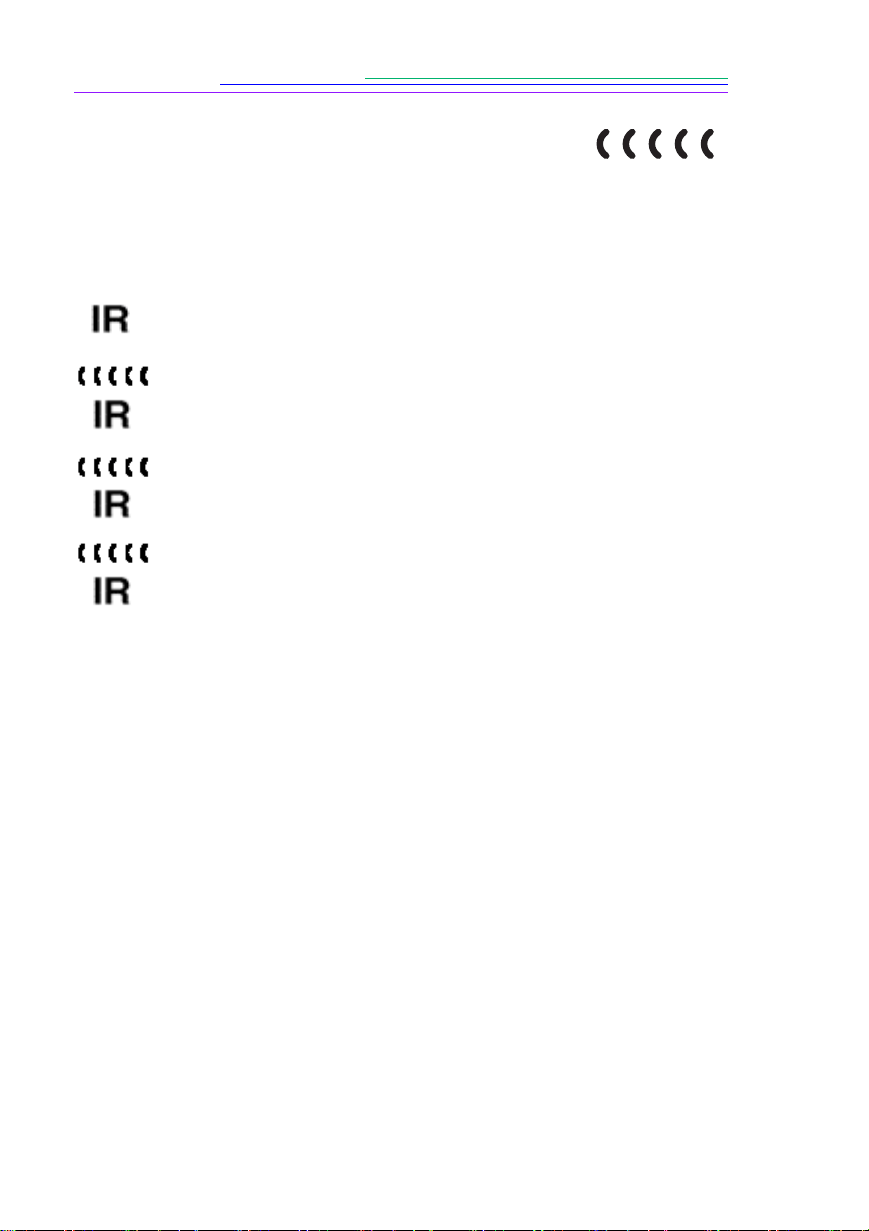
Tiedonsiirto infrapunayhteyden (IrDA) kautta
Kun kamera on Review-tilassa, se voi olla yhteydessä toiseen kameraan
infrapunaliitännän kautta. Tällöin tilanäyttöön ilmestyy symboli, joka ilmaisee
infrapunayhteyden tilan. Jos haluat lisätietoja, katso "Merkittyjen kuvien
kopioiminen kamerasta toiseen" sivulla 53.
Y
hteyden käynnistys
—ilmaisee, että infrapunayhteys on
muodostunut.
Toisen laitteen etsintä (symboli vilkkuu)
—ilmaisee, että kamera
etsii toista IrDA-laitetta.
Tiedonsiirto käynnissä
—ilmaisee, että kamera on
tiedonsiirtoyhteydessä toiseen IrDA-laitteeseen. Numero- ja
kirjainnäyttö ilmaisee lähettämättä olevien kuvien määrän.
Yhteys ei muodostunut sallitussa ajassa (symboli vilkkuu)
—
yhteyden muodostuksessa ilmeni ongelmia, joiden takia yhteyttä ei
voitu muodostaa sallitun ajan kuluessa. Symboli vilkkuu, kunnes
toimit nestekidenäytön ohjeiden mukaisesti tai sammutat kameran.

11
1
Akut ja paristot
Akun ja pariston varaustason symboli vaihtuu automaattisesti. Et voi valita etkä
vaihtaa sitä itse.
Akun tai pariston varaustaso laskee nopeasti, kun kamera on Preview- tai
Review-tilassa. Kun akut tai paristot tyhjenevät, et menetä muistikortille
tallennettuja kuvia.
Kamera voi käyttää virtalähteenään neljää AA-kokoista akkua tai paristoa. Jotta
kameran käyttöönotto olisi mahdollisimman yksinkertaista, kameran mukana
toimitetaan neljä alkaliparistoa ja neljä ladattavaa Ni-MH-akkua sekä akkulaturi.
Alkaliparistojen avulla voit alkaa käyttää kameraa heti. Ladattavat akut pitää
ladata ennen kuin voit käyttää niitä.
VAROITUS: Älä käytä kamerassa sekaisin akkuja ja paristoja.
Täysi—ilmaisee, että akut tai paristot ovat täynnä.
Vajaa—ilmaisee, että akut tai paristot pitää vaihtaa.
Vilkkuva—ilmaisee, että akuissa tai paristoissa ei ole tarpeeksi virtaa
kameran käyttöä varten ja että ne pitää vaihtaa.
12
Akkujen ja paristojen asentaminen
Irrota akut tai paristot, jos et aio käyttää kameraa pitkään aikaan. Tämä pidentää
akkujen tai paristojen käyttöikää ja estää kameraa vahingoittumasta akkujen tai
paristojen vuotamisen tai ruostumisen takia. Jos irrotat akut tai paristot kamerasta
useiksi päiviksi, joudut asettamaan kameran päivämäärän ja kellonajan
uudestaan.
Kun käytät akkuja tai paristoja, käytä värinestekidenäyttöä kuvien katseluun
yhtäjaksoisesti enintään 20 minuutin ajan. Tämä on erityisen tärkeää käytettäessä
litiumakkuja. Kuvien katselu kuluttaa paljon virtaa, minkä seurauksena akut tai
paristot voivat ajan mittaan kuumeta huomattavasti. Jos kamera kuumenee liikaa
sisältä, se kytkeytyy automaattisesti pois päältä suojapiiriensä ansiosta. Anna
kameran jäähtyä ennen kuin käynnistät sen. Kamera kannattaa liittää KODAK
DC200 -sarjan digitaalikameroille tarkoitettuun verkkolaitteeseen, jos käytät
kameraa kauan Preview-tilassa. Noudata aina tarkasti akun tai pariston
valmistajan ohjeita.
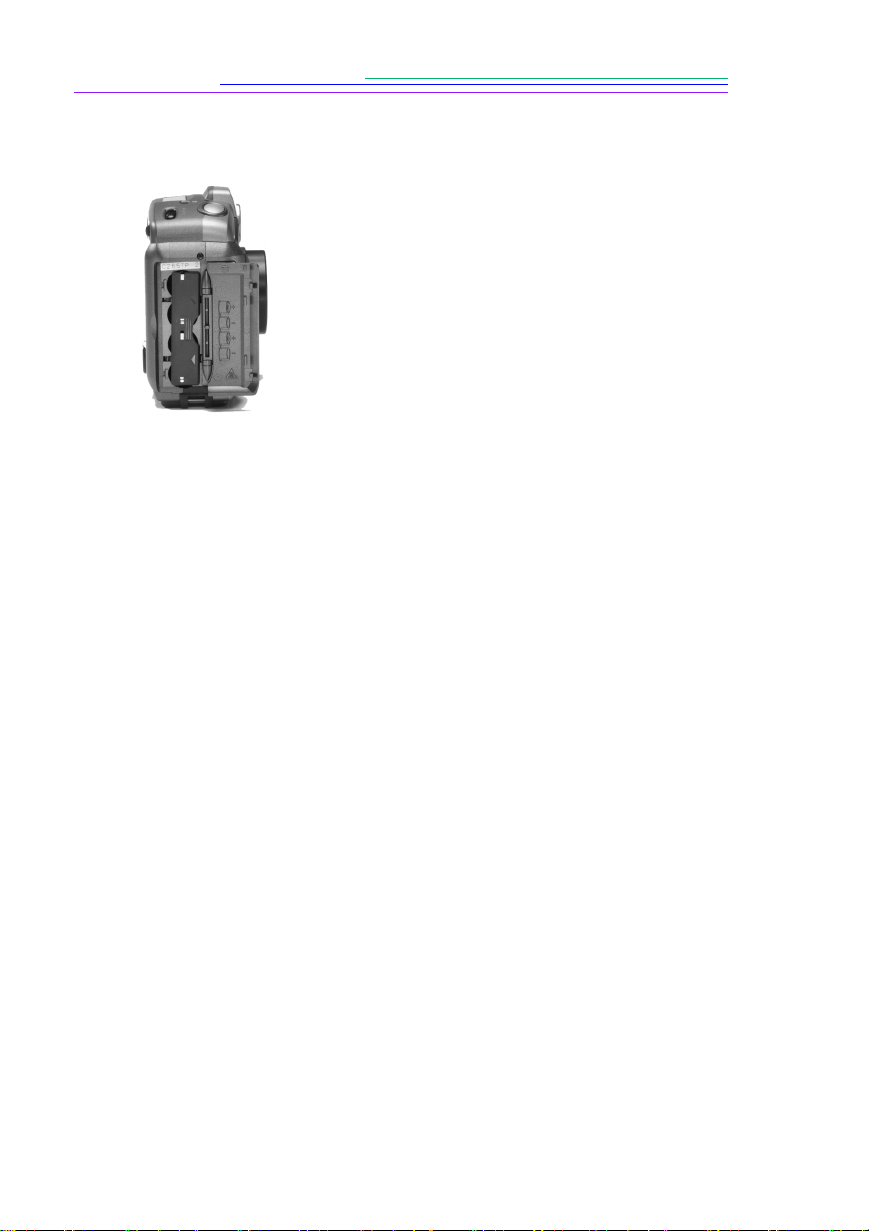
1
Avaa akkutilan luukku.
2
Työnnä akkutilan kansi kohti kameran takaosaa
ja nosta se pystyyn.
3
Asenna akut tai paristot akkutilan kannessa
olevien ohjeiden mukaisesti.
4
Sulje ja lukitse akkutilan kansi ja akkutilan
luukku.
13
1
Kuvanlaatu
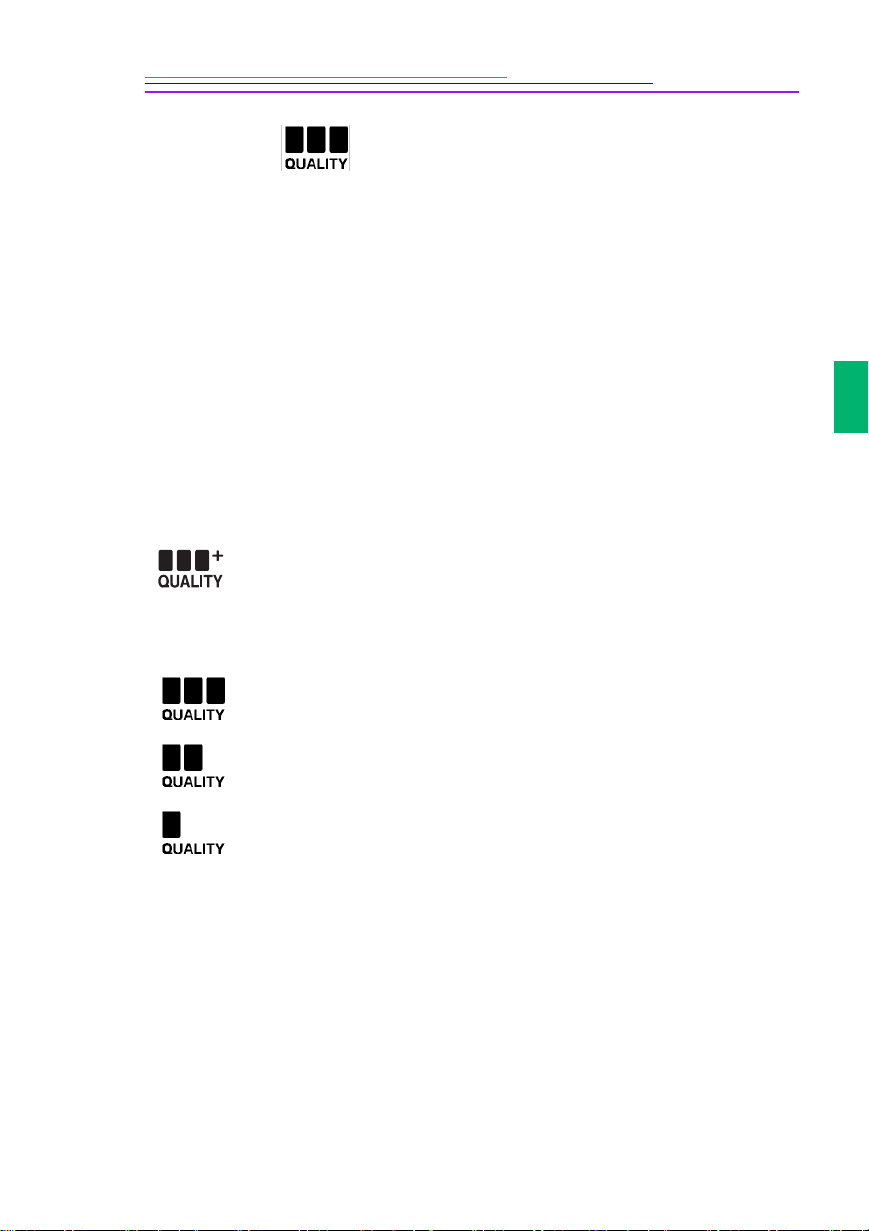
Kamera voi pakata kuvat neljällä eri tavalla, jolloin kuvanlaatu on jokin
seuraavista: Good (hyvä), Better (parempi), Best (paras), Uncompressed
(pakkaamaton). Kuvanlaatuasetus määrittää, kuinka paljon otettuja kuvia
pakataan muistikortin tilan säästämiseksi. Kuvat tallennetaan JPEG-tiedostoina,
paitsi kun kuvanlaaduksi on valittu Uncompressed, jolloin kuvat tallennetaan
pakkaamattomina TIFF-tiedostoina. Pakkaamattomat TIFF-tiedostot ovat hyvin
suuria ja vievät paljon tilaa muistikortilta.
Kuvien oton aikana voit vaihtaa vapaasti kuvanlaatuasetusta. Kun
Uncompressed-asetus on valittu, et voi valita Ultra-tarkkuusasetusta.
Tallennettavien kuvien suurin mahdollinen määrä riippuu kuvanlaatuasetuksesta.
Kuvanlaatu- ja tarkkuusasetukset määräävät, kuinka monta kuvaa muistikortille
mahtuu. Jos haluat lisätietoja kameran tarkkuuden asettamisesta, katso
"Kuvatyypin asetukset (Picture Type)" sivulla 28. Kuvanlaatuasetukset ovat:
Uncmp (pakkaamaton)
—käytä tätä asetusta, kun haluat tallentaa
kuvat pakkaamattomina TIFF-tiedostoina. Antaa paremman
kuvanlaadun suurikokoisissa tulosteissa. Huomaa, että tällöin
kuvatiedostot ovat hyvin suuria, mikä voi pidentää kuvien
siirtoaikoja.
Best (paras)
—käytä tätä asetusta, kun kuvanlaadun pitää olla
erittäin hyvä. Sopii normaaleihin kuvaustilanteisiin.
Better (parempi)
—käytä tätä asetusta, kun haluat ottaa
vakiolaatuisia kuvia ja saada niitä mahtumaan muistikortille paljon.
Good (hyvä)
—käytä tätä asetusta, kun haluat saada mahtumaan
muistikortille mahdollisimman paljon kuvia, ja sellaisten kuvien
kanssa, joita aiot käyttää sähköisissä julkaisuissa. Tämä asetus
pakkaa kuvia eniten ja heikentää siten eniten kuvanlaatua.

14
Kuvanlaatu ja tarkkuus
Yleensä saat kameralla näyttäviä digitaalikuvia. Kuvanlaatuun vaikuttaa
kuitenkin kaksi tekijää, tarkkuus ja pakkausaste, joiden johdosta kuvien laadussa
voi olla eroja.
Kamera tallentaa ottamasi kuvat filmin sijasta muistikortille. Kuvat muodostuvat
kuvapisteistä eli pikseleistä. Mitä enemmän kuvassa on pikseleitä (eli mitä
suurempi kuvan tarkkuus on), sitä enemmän kuva vie tilaa muistikortilla.
Voit säästää muistikorttitilaa pakkaamalla kunkin kuvan. Pakkauksen yhteydessä
kuvasta karsitaan osa sen väritiedoista ja yksityiskohdista. Runsas pakkaaminen
heikentää kuvanlaatua enemmän. Vähäisempi pakkaaminen heikentää
kuvanlaatua vähemmän.
Kuvien pakkausaste (eli kuvanlaatu) ja tarkkuus yhdessä määräävät, kuinka
monta kuvaa muistikortille mahtuu.
Jos kuvanlaadun pitää olla mahdollisimman hyvä, käytä Uncmp (ei
pakkausta) - tai Best (vähän pakkausta) -kuvanlaatuasetusta ja High
(suuri) -tarkkuusasetusta. Näin voit tehdä esimerkiksi, kun tulostat kuvia
tarkalla kirjoittimella.
Jos muistikortille pitää mahtua mahdollisimman paljon kuvia, käytä
kuvanlaatuasetusta Good tai Better (jolloin kuvia pakataan enemmän) ja
Standard-tarkkuusasetusta. Näin kannattaa tehdä esimerkiksi, jos aiot
käyttää kuvia www-sivuillasi.
Huomaa, että tarkkuus ja kuvanlaatu ovat kaksi eri asiaa. Tarkkuus tarkoittaa
kuvan pikselien lukumäärää. Kuvanlaatu tarkoittaa sitä, kuinka paljon pikseleitä
pakataan.
15
1
Vaihdettava muistikortti
Kamerassa käytetään vaihdettavaa muistikorttia, joka tunnetaan myös nimellä
CompactFlash tai KODAK Picture Card. Ottamasi kuvat tallennetaan tälle
kortille. Kameralla ei voi ottaa kuvia, jos siinä ei ole muistikorttia. Voit
halutessasi poistaa kuvia muistikortilta ja tallentaa niiden tilalle uusia kuvia tai
estää kuvien poistamisen. Jos haluat lisätietoja muistikortin alustuksesta, katso
sivu 47.
Vaihdettava muistikortti ei sisällä liikkuvia osia. Muistikortille tallennetut tiedot
säilyvät, vaikka se irrotetaan kamerasta. Tiedot häviävät vain, jos poistat ne
kortilta tai alustat kortin. Tavalliset sähkömagneettiset häiriötekijät ja
lentokenttien röntgensäteet eivät poista kortin tietoja.
Kameran mukana tulee KODAK Picture Card -muistikortti. Voit hankkia lisää
muistikortteja KODAK-kauppiaaltasi tai www-sivultamme
http://www.kodak.com/go/accessories. Kameran kanssa voidaan käyttää
CF-hyväksyttyjä CompactFlash-kortteja.
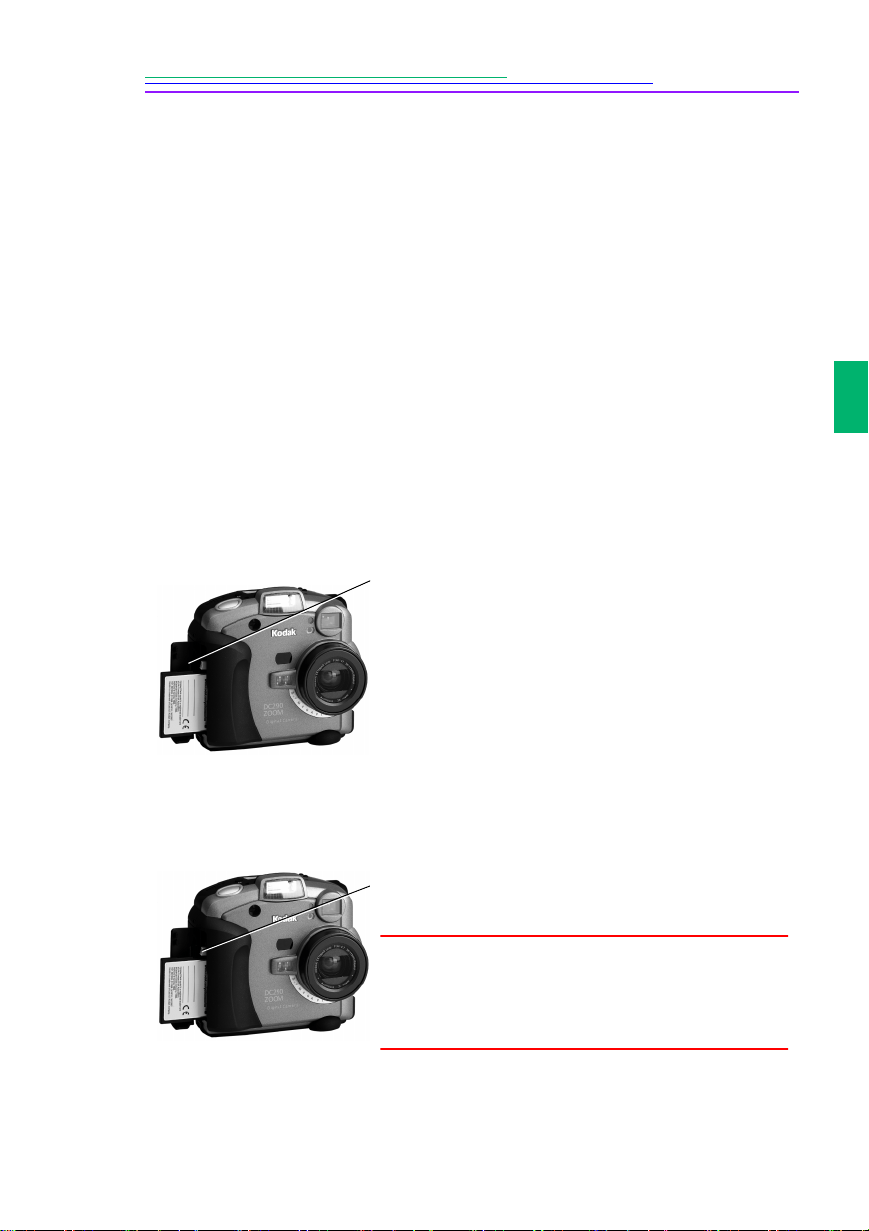
Muistikortin asettaminen
Muistikortin poistaminen
1
Avaa muistikorttitilan luukku.
2
Aseta muistikortti siten, että:
kortin liitinpää osoittaa kameraa kohti
pieni muistikortissa oleva ulkonema
osoittaa kameran etuosaa kohti
3
Sulje luukku.
1
Avaa muistikorttitilan luukku.
2
Käännä muistikortin vapautinpainiketta, jotta
kortti kohoaa esiin kameran sivulta.
VAROITUS: Älä paina vapautinpainiketta, kun
painikkeen alla oleva merkkivalo palaa tai vilkkuu.
Jos irrotat kortin merkkivalon palaessa, kaikki
kortilla olevat tiedot voivat hävitä.
3
Vapauta muistikortti painamalla
vapautinpainiketta.
4
Vedä muistikortti ulos kamerasta.

16
Virran säästäminen
Voit käyttää kameran virtalähteenä akkuja tai paristoja tai KODAK DC200 -
sarjan digitaalikameroille tarkoitettua verkkolaitetta. Kamerassa on torkkutila,
joka säästää virtaa.
Torkkutila
Kun kameraa ei käytetä tietyn ajan kuluessa, kamera menee torkkutilaan ja sen
värinestekidenäyttö sammuu. Capture Preferences (kuvanoton asetukset) -
valikossa voit määrittää ajan, jonka jälkeen kamera menee torkkutilaan. Jos
haluat lisätietoja, katso "Torkkutilan aikaraja (Sleep Time-out)" sivu 36.
Kameran palauttaminen torkkutilasta:
Kun kamera on Review-tilassa, paina Display-painiketta.
Kun kamera on Capture-tilassa, ota kuva tavalliseen tapaan painamalla
zoomaus- tai suljinpainiketta.
Verkkolaitteen käyttö
Lisävarusteena saatavan, KODAK DC200 -sarjan digitaalikameroille tarkoitetun
verkkolaitteen avulla voit kytkeä kameran tavalliseen seinäpistorasiaan. Tästä on
hyötyä etenkin silloin, kun siirrät kuvia kamerasta tietokoneeseen tai käytät
kameraa ulkoisen näytön kanssa. Verkkolaite antaa kameralle sen käyttämän
virran muttei lataa akkuja. Voit hankkia KODAK DC200 -sarjan
digitaalikameroille tarkoitetun verkkolaitteen KODAK-kauppiaaltasi tai www-
sivultamme http://www.kodak.com/go/accessories.
VAROITUS: Käytä kameran kanssa vain KODAK DC200 -sarjan
digitaalikameroille tarkoitettua verkkolaitetta. Jonkin muun verkkolaitteen käyttö
voi mitätöidä takuun ja vahingoittaa kameraa tai aiheuttaa tulipalon, sähköiskun
tai ruumiinvamman.
1
Liitä verkkolaite kameran sivulla olevaan
verkkolaiteliittimeen.
2
Kytke verkkolaitteen toinen pää seinäpistorasiaan.
3
Käynnistä kamera.
Akun/pariston varaustilan symboli ei näy
tilanäytössä, kun kamera on liitetty verkkovirtaan
KODAK DC200 -sarjan digitaalikameran
verkkolaitteen avulla.
17
1
Akkulaturin käyttö
Kameran mukana toimitetaan akkulaturi ja neljä ladattavaa Ni-MH-akkua, jotta
käytettävissäsi olisi aina täyteen ladattuja akkuja. Akut täytyy ladata ennen
käyttöä. Akkujen lataaminen täyteen kestää enimmillään 8 tuntia. Varmista
kamerasi käyttövalmius pitämällä mukanasi kamerassa olevien akkujen lisäksi
täyteen ladatut vara-akut. KODAKin ladattavia Ni-MH-akkuja on saatavana
lisävarusteena. Tietoa lisävarusteista saat KODAK-kauppiaaltasi ja www-
sivultamme http://www.kodak.com/go/accessories.
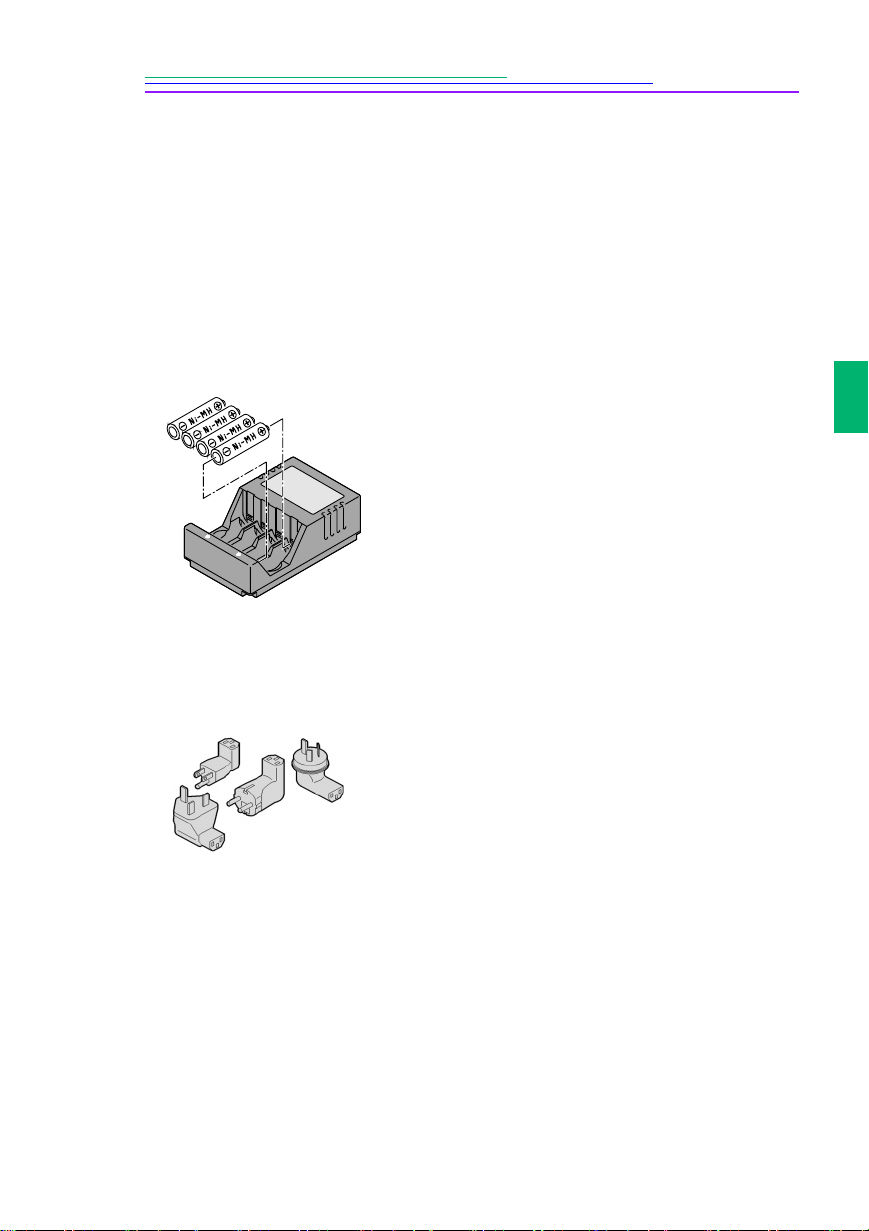
1
Tarkista, että käytät akkulaturin kanssa Ni-
MH-tyyppisiä akkuja.
Akkulaturi sopii ainoastaan Ni-Cd- ja Ni-MH-
akkujen lataamiseen. Siihen sopii 4 akkua,
joihin ladattava enimmäisvaraus on
1450 mAH.
Paristot eivät sovellu ladattaviksi.
2
Aseta akkujen positiiviset (+) ja negatiiviset (-)
navat laturin vastaavia liittimiä vasten.
3
Paina akkua laturiin, kunnes se napsahtaa
paikoilleen.
4
Kytke laturi verkkovirran pistorasiaan.
Sen mukaan mistä maasta kamera on ostettu,
laturin mukana voidaan toimittaa
vaihtoehtoisia pistokkeita, jotka eivät ole kiinni
laturissa. Jos sinulla on tällainen laturi, valitse
pistoke, joka sopii käyttämääsi pistorasiaan.
5
Tarkista, että laturissa olevat latauksen
merkkivalot syttyvät. Jos merkkivalot eivät
syty, tarkista, että akut on asetettu laturiin
oikein.
Akut on ladattu täyteen, kun latauksen
merkkivalot sammuvat tai lataus on kestänyt
kahdeksan tuntia.
6
Kun akut on ladattu, irrota laturi pistorasiasta
ja poista akut laturista.

18
Akkujen ja paristojen käyttö
Kodak suosittelee, että käytät kameran kanssa KODAK PHOTOLIFE
AA-alkaliparistoja tai AA-kokoisia, ladattavia KODAK PHOTOLIFE Ni-
MH-akkuja.
Irrota kamerasta akut ja paristot, jos et aio käyttää kameraa pitkään
aikaan.
Noudata aina akkujen tai paristojen valmistajan antamia ohjeita. Älä pura
akkua tai paristoa, saata sitä oikosulkuun tai altista sitä korkeille
lämpötiloille. Älä heitä akkua tai paristoa tuleen.
Kamera on suunniteltu toimimaan nykyisin markkinoilla olevilla AA-
kokoisilla akuilla ja paristoilla. Näitä ovat esimerkiksi 1,5 voltin
alkaliparistot ja 1,2 voltin ladattavat nikkeli-metallihydridiakut (Ni-MH).
Vaihda kameran kaikki akut tai paristot samalla kertaa. Älä käytä vanhoja
paristoja sekaisin uusien kanssa. Älä käytä akkuja ja paristoja sekaisin.
Älä käytä alkaliparistoja yhdessä Ni-MH-akkujen kanssa. Älä käytä
sekaisin erijännitteisiä tai -merkkisiä akkuja tai paristoja. Jos näitä
turvaohjeita ei noudateta, jotkut kamerassa olevista akuista tai paristoista
voivat tyhjentyä liikaa, jolloin ne voivat alkaa vuotaa.
KAIKKI AKUT JA PARISTOT EIVÄT OLE SAMANLAISIA! Akun ja
pariston käyttöaikaan vaikuttavat huomattavasti sen ikä, käyttöolosuhteet,
tyyppi, merkki ja kamera. Digitaalikamera asettaa akuille ja paristoille
suuria vaatimuksia. Kaikki akut ja paristot eivät täytä näitä vaatimuksia.
Kodakin tekemissä laboratoriokokeissa on havaittu, että ladattavat Ni-
MH-akut suoriutuvat parhaiten erilaisissa olosuhteissa. Ni-MH-akut on
suunniteltu käytettäväksi virrankulutukseltaan vaativien laitteiden, kuten
digitaalikameroiden, kanssa eikä niissä esiinny muissa akkutyypeissä
tuttua "muisti-ilmiötä".
Jos haluat käyttää kameran kanssa alkaliparistoja, käytä "photo-flash" -
tyyppisiä alkaliparistoja, kuten KODAK PHOTOLIFE. Tällaiset paristot
kestävät digitaalikamerassa ainakin kaksi kertaa niin kauan kuin tavalliset
alkaliparistot. Alkaliparistoja ei voi ladata uudestaan, joten älä yritä ladata
niitä akkulaturilla.
Kun kameran virtalähteenä on akut tai paristot, suosittelemme, että käytät
nestekidenäyttöä Preview- tai Review-tilassa yhtäjaksoisesti korkeintaan
20 minuuttia. Jos käytät kameraa kauemmin näissä tiloissa, kamera
kannattaa liittää verkkolaitteeseen.

19
1
Noudata akkujen ja paristojen hävityksessä niiden valmistajan ohjeita ja
kaikkia paikallisia ja kansallisia määräyksiä. Kodak suosittelee, että
käytät hyväksesi asuinalueellasi toimivaa akkujen ja paristojen
kierrätysjärjestelmää. Kysy lisätietoja käyttämältäsi jätehuoltoyritykseltä
tai kierrätyksestä vastaavilta viranomaisilta.
Varoitus kuumasta ulkopinnasta
Akut ja paristot voivat olla kuumia. Anna niiden jäähtyä ennen
irrottamista.
Laturi soveltuu vain Ni-Cd- ja Ni-MH-tyyppisille akuille.
Siihen sopii 4 akkua, joihin ladattava enimmäisvaraus on 1450 mAH.
Endast för att ladda Ni-Cd eller Ni-MH batterier, med maximalt
4 celler och en maximal laddning av 1450mAH.
Paristot eivät sovellu ladattaviksi.
Å
terladda inte batterier som inte är laddningsbara.
Akkujen latausvinkkejä

21
2
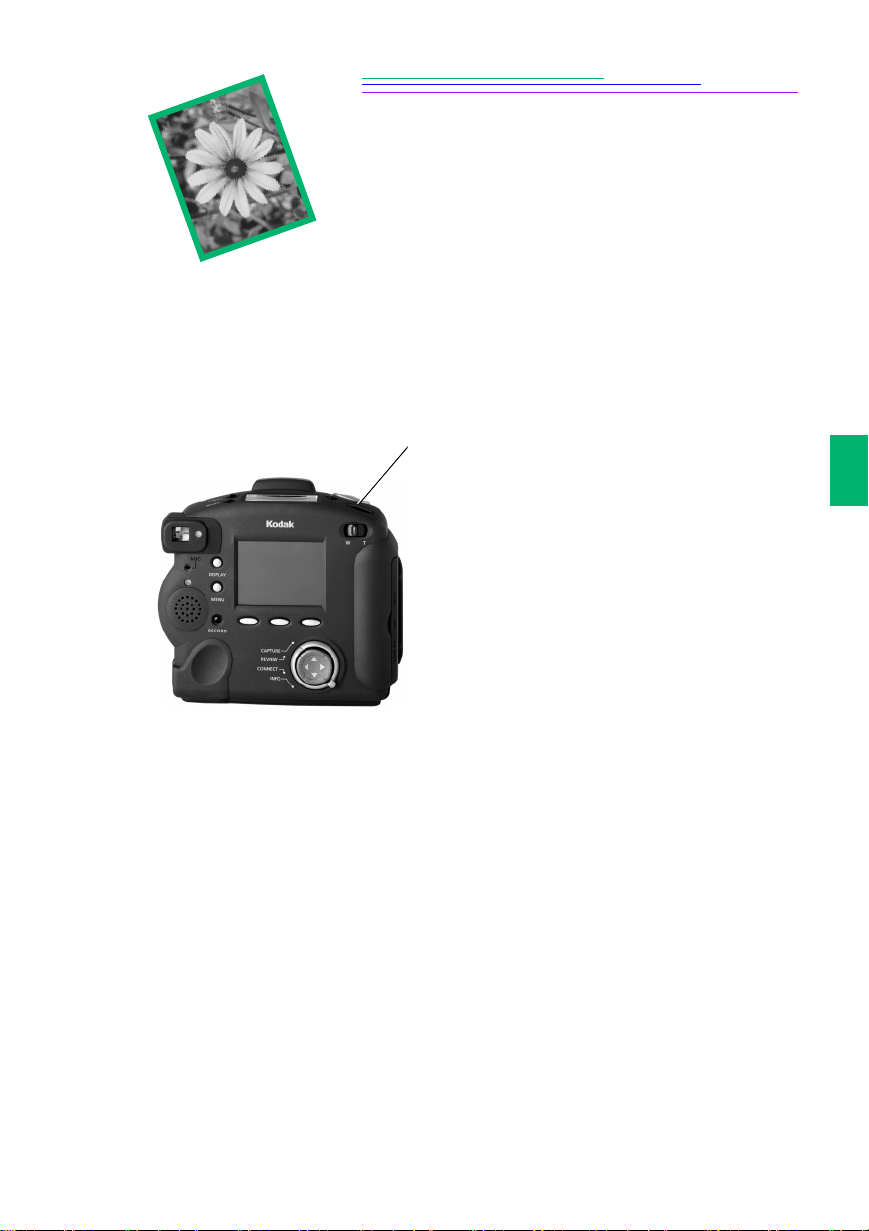
2 Kuvaaminen
Tässä luvussa kerrotaan, kuinka saat kameralla näyttäviä kuvia. Käynnistät vain
kameran, käännät toimintatilan valitsimen Capture-asentoon ja alat ottaa kuvia.
Tämän lisäksi haluat ehkä muuttaa joitakin kameran asetuksia. Tästä luvusta
löydät tietoa myös näistä asetuksista.
Kameran käynnistäminen ja sammuttaminen
Käynnistä kamera painamalla
virtakytkintä.
Kameran takana oleva vihreä
käyttövalmiuden merkkivalo vilkkuu
noin kuusi sekuntia, minkä jälkeen voit
alkaa ottaa kuvia.
Kun haluat sammuttaa kameran, paina
virtakytkintä vähintään yksi sekunti.
Tämä viive estää kameran
sammuttamisen vahingossa.
Jos painat virtakytkintä, kun kameralla
on kuvan prosessointi kesken, objektiivi
painuu heti sisään ja prosessointi
keskeytyy ennen kuin kamera sammuu.
22
Kameran asettaminen kuvanottotilaan (Capture)
Kuvan esikatselu
Jos haluat nähdä ennen kuvan ottamista, miltä se tulee näyttämään, voit
esikatsella sitä värinestekidenäytöstä.
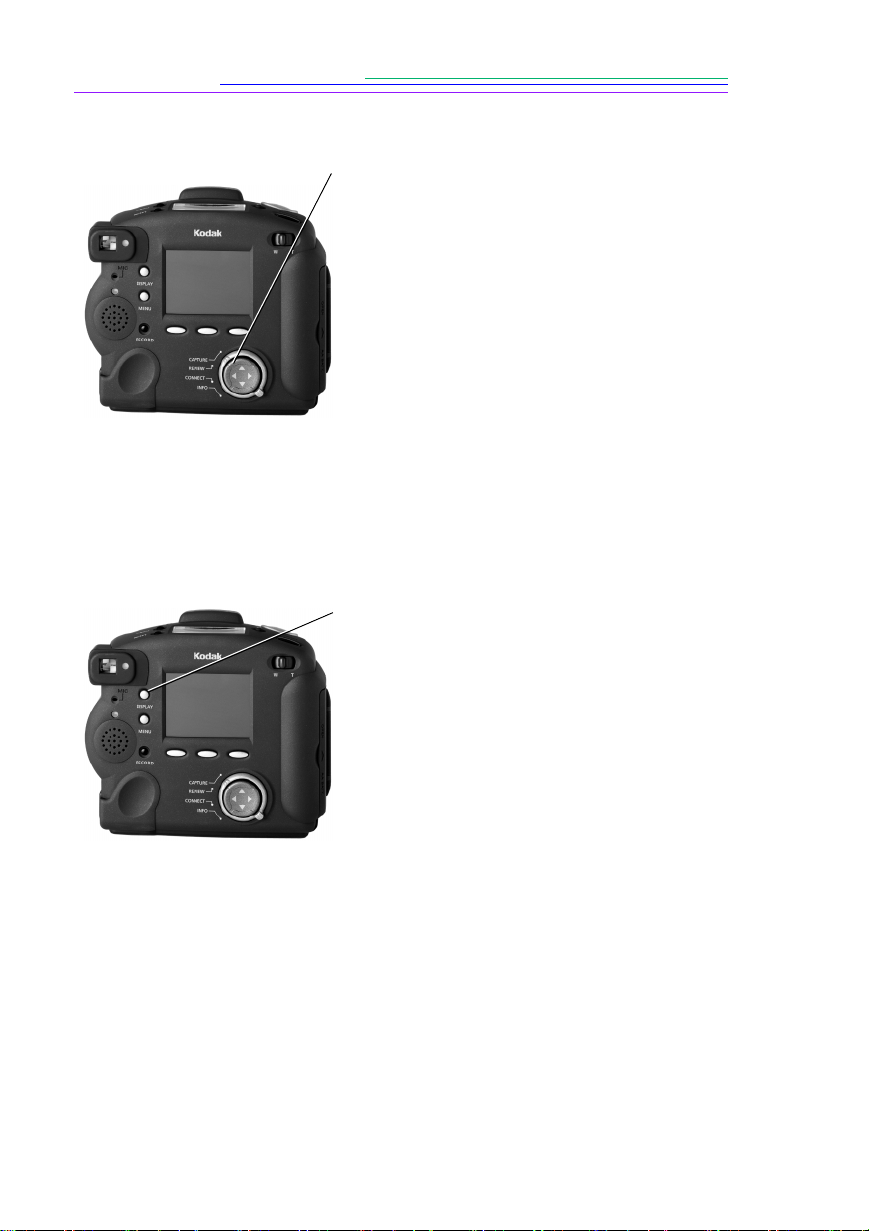
Käännä toimintatilan valitsin Capture-
asentoon.
Objektiivi kohoaa normaaliin
kuvanottoasentoon.
Kameralla ei voi ottaa kuvia, jos siinä ei ole
muistikorttia. Jos asetat kameran Capture-
tilaan, kun muistikorttia ei ole, tilanäytössä
vilkkuu teksti "NO CARD" (korttia ei ole
asetettu).
Jos kamera menee torkku- eli
virransäästötilaan, tilanäyttöön jää teksti
"CARD" (kortti).
Paina Display-painiketta.
Kameran takaosassa olevaan
värinestekidenäyttöön ilmestyy kuvattava
kohde.

23
3
2
Kuvaaminen
Kaikenlaisten kuvien (kiintokuvat sekä nopeat ja hitaat kuvasarjat) ottaminen
tapahtuu pääosin samalla tavalla. Ainoa ero on siinä, kuinka kauan pidät
suljinpainiketta alhaalla. Jos haluat saada kohteesta terävän kuvan ennen kuin
kamera ehtii liikahtaa, paina suljinpainike puoliväliin ja pidä sitä alhaalla, kunnes
vihreä käyttövalmiuden merkkivalo syttyy. Ota tämän jälkeen kuva painamalla
suljinpainike pohjaan. Kameraa ei tarvitse pitää paikoillaan, kun vihreä
käyttövalmiuden merkkivalo vilkkuu. Tällöin et kuitenkaan voi myöskään ottaa
kuvia.
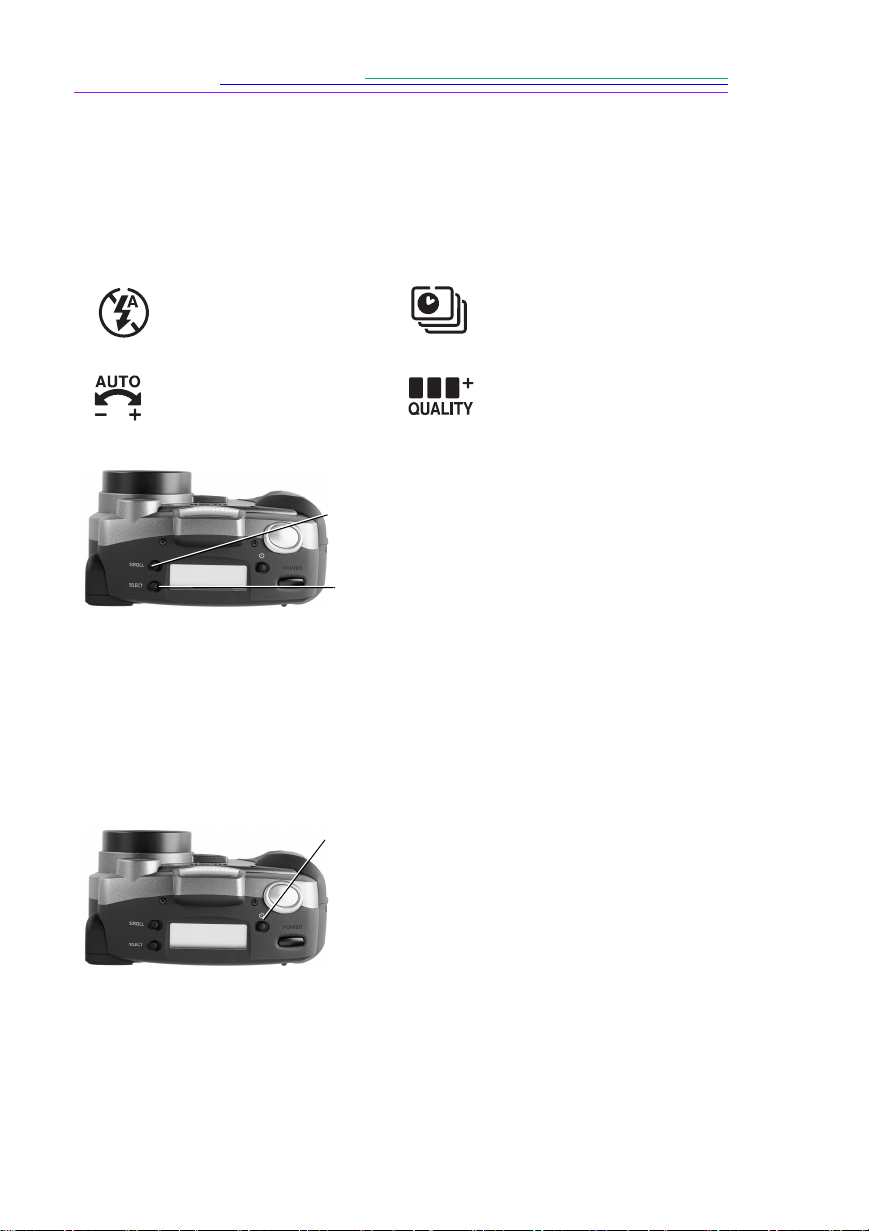
1
Aseta kohde etsimeen tai ota käyttöön
esikatselu (sivu 22) ja käytä
nestekidenäyttöä rajaukseen.
2
Paina suljinpainiketta.
Jos Quickview (pikakatselu) -asetus on
päällä, kamera näyttää kuvan
värinestekidenäytössä ja tallentaa sen
muistikortille.
Jos haluat ottaa kohteesta kiintokuvan, paina suljinpainiketta ja vapauta
se sitten.
Jos haluat ottaa kohteesta nopean kuvasarjan, paina suljinpainiketta niin
kauan kuin haluat ottaa kuvia.
Kuvien otto keskeytyy, jos muistikortti täyttyy tai jos vapautat
suljinpainikkeen. Nopean kuvasarjan asetuksissa määritetty kuvien
tarkkuus ja kuvanlaatu määräävät, kuinka monta kuvaa muistikortille
mahtuu. Katso lisätietoja kohdasta sivu 28.
Jos haluat ottaa kohteesta hitaan kuvasarjan, paina suljinpainiketta ja
vapauta se sitten.
Kamera ottaa kuvia siinä tahdissa, jonka olet määrittänyt hitaan
kuvasarjan asetuksissa. Kuvien otto jatkuu, kunnes painat
suljinpainiketta tai Stop (lopeta) -näppäintä tai kunnes hitaan
kuvasarjan asetuksissa määritetty kuvien enimmäismäärä saavutetaan.
Katso sivu 28. Jos olet määrittänyt hitaan kuvasarjan kuvien välisen
aikavälin pitkäksi, kamera sammuu kunkin kuvan jälkeen säästääkseen
akkuja tai paristoja. Kamera käynnistyy uudestaan, kun on aika ottaa
seuraava kuva.
Jos otat nopeita tai hitaita kuvasarjoja, kuva ilmestyy
värinestekidenäyttöön sen jälkeen, kun kuvasarjan viimeinen kuva on
otettu. Kameralla voi nauhoittaa ääntä vasta, kun koko kuvasarja on
otettu ja kun viimeinen kuva ilmestyy näyttöön.
24
Salaman, valotuksen korjauksen, kuvatyypin ja
kuvanlaadun asettaminen
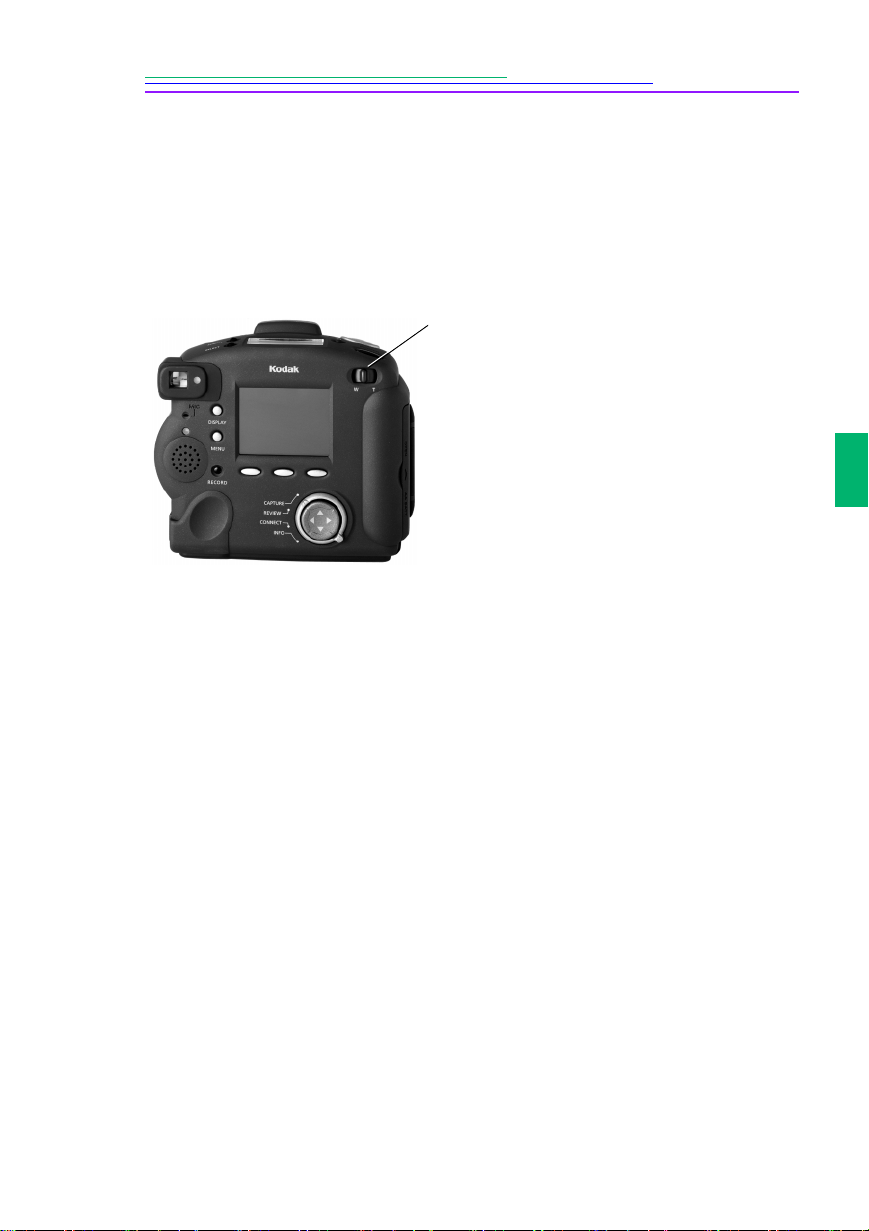
Voit asettaa salaman, valotuksen korjauksen, kuvatyypin ja kuvanlaadun
kameran päällä olevilla Scroll- ja Select-painikkeilla.
Itselaukaisimen asettaminen
Salama
—
katso sivu 7.
Kuvatyyppi
—
katso sivu 8.
Valotuksen korjaus
—
katso sivu 8.
Kuvanlaatu
—
katso sivu 13.
1
Käännä toimintatilan valitsin Capture-
asentoon.
2
Valitse Scroll-painikkeella jokin tilanäytön
neljästä ensimmäisestä toiminnosta:
salama, valotus, kuvatyyppi tai kuvanlaatu.
3
Kun asetus vilkkuu, voit valita Select-
painikkeella haluamasi vaihtoehdon.
Uusi asetus tulee voimaan, jos siirryt
Scroll-painikkeella toisen asetuksen
kohdalle tai jos et paina mitään näppäintä
viiden sekunnin kuluessa.
Voit asettaa itselaukaisimen käyttöön
painamalla itselaukaisinpainiketta.
Itselaukaisin menee pois päältä, kun kuva on
otettu. Jos haluat lisätietoja, katso sivu 9.
25
3
2
Zoomin käyttö
Voit valita kahdesta zoomaustavasta. Optisessa zoomauksessa käytetään
objektiivia mahdollisimman laadukkaiden kuvien saamiseksi. Digitaalinen
zoomaus täydentää optista zoomausta, mutta kuvanlaatu ei ole yhtä hyvä.
Kamerassa on optinen zoom-objektiivi, jonka polttovälialue on 38 (laajakulma) -
115 mm (teleobjektiivi).
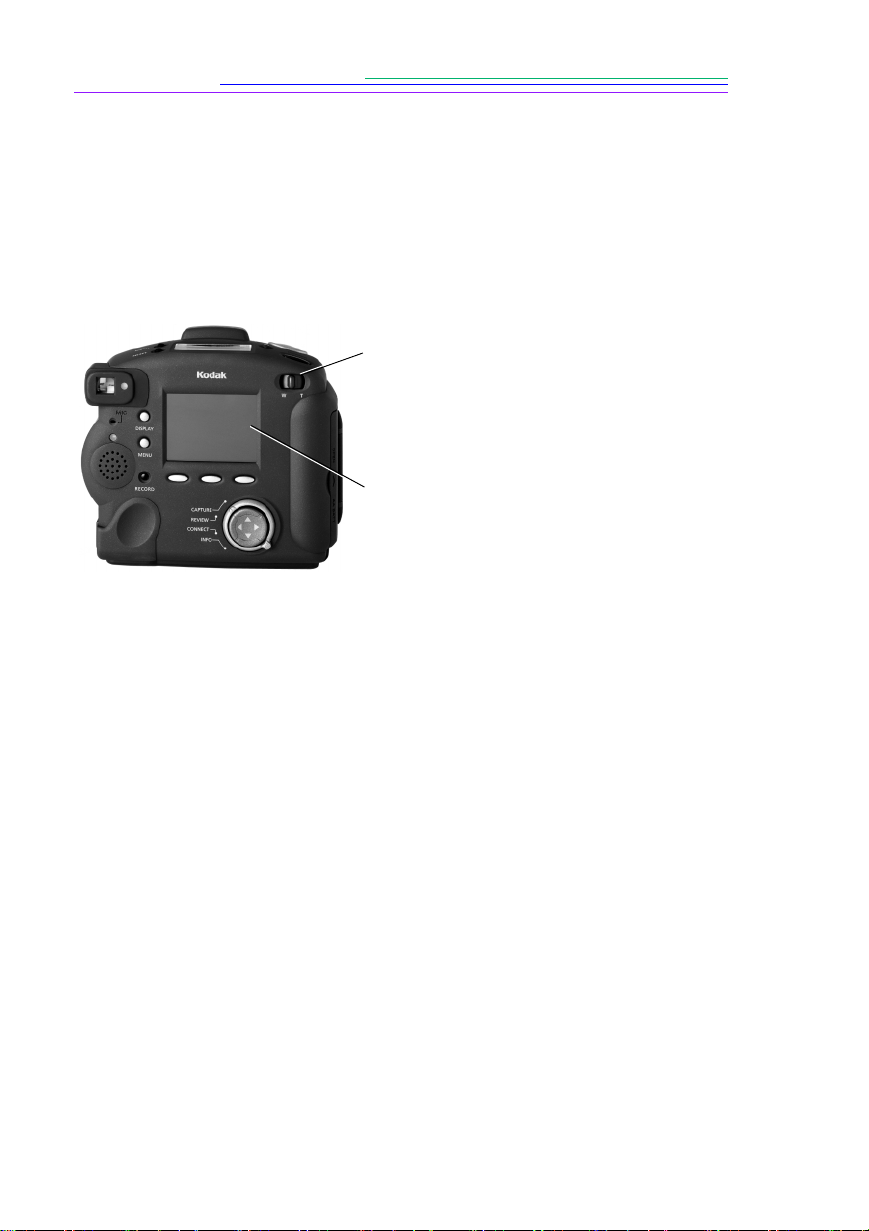
Säädä objektiivia zoomauskytkimellä.
Jos haluat lähentää kohdetta, siirrä
kytkintä oikealle (kohti
T
-kirjainta).
Jos haluat loitontaa kohdetta, siirrä
kytkintä vasemmalle (kohti
W
-kirjainta).
26
Digitaalinen zoomaus
Digitaalisella zoomauksella voit lähentää kohdetta enemmän kuin optisella
zoom-objektiivilla on mahdollista. Digitaalisessa zoomauksessa digitaalinen
kuva rajataan ja rajattu alue suurennetaan haluttuun kokoon. Etsin ei näytä
digitaalisesti lähennettyä kohdetta tarkasti. Voit tarkastella kohdetta
värinestekidenäytössä.
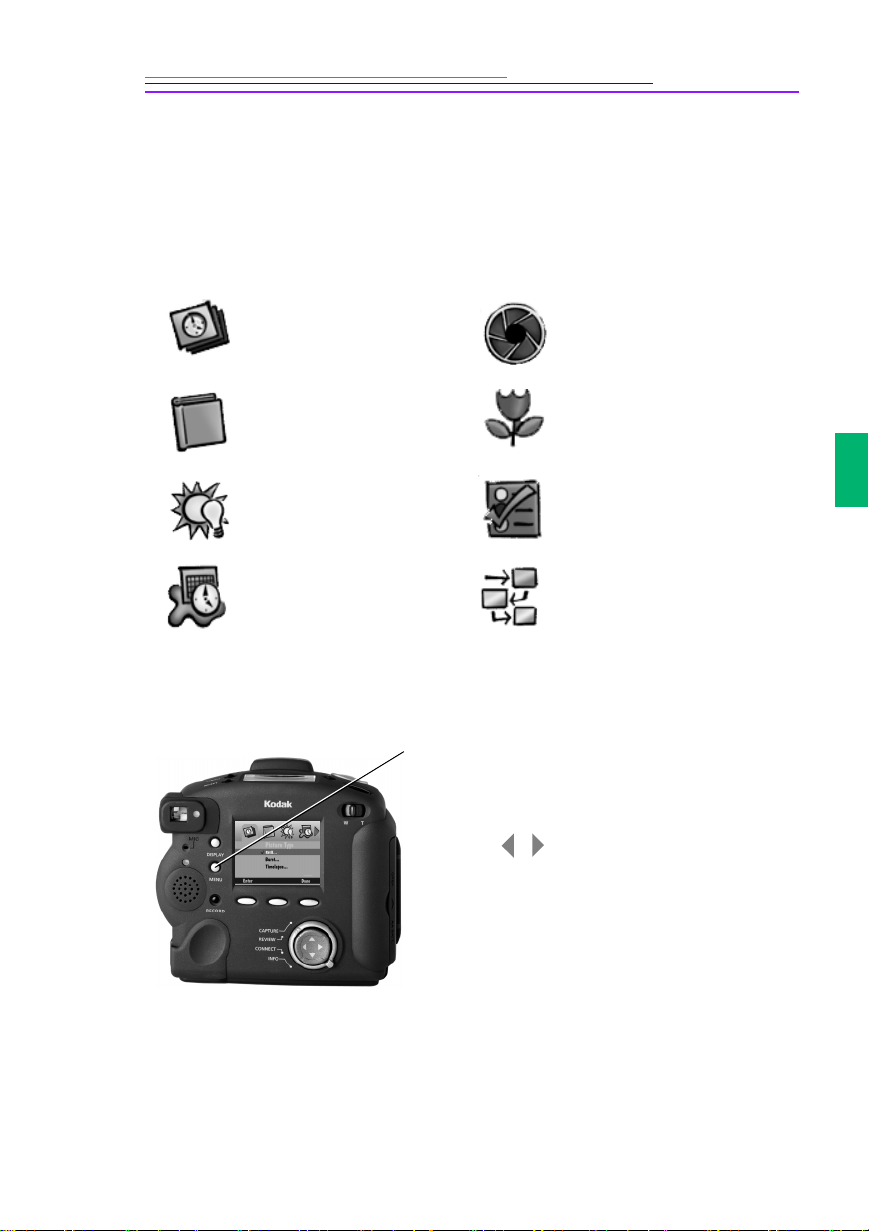
1
Kytke värinestekidenäyttö päälle
painamalla Display-painiketta.
2
Aseta optinen zoom maksimiasentoon
vetämällä zoomauskytkin kokonaan
oikealle (kohti
T
-kirjainta) ja pitämällä
sitä paikoillaan.
3
Vapauta zoomauskytkin, vedä se
uudestaan oikealle ja pidä sitä
paikoillaan.
4
Tarkastele kohdetta
värinestekidenäytössä.
Värinestekidenäytössä näkyy symboli,
joka ilmaisee digitaalisen zoomin olevan
käytössä.
5
Ota kuva painamalla suljinpainiketta.
Digitaalinen zoom menee pois päältä,
kun sammutat värinestekidenäytön
painamalla Display-painiketta.
27
3
2
Kuvanottoasetusten tekeminen
Voit käyttää kuvanotossa kameran oletusasetuksia tai muuttaa niitä Capture-
toimintatilan valikoissa. Capture-tilan asetuksiin tekemäsi muutokset vaikuttavat
vain jatkossa otettaviin kuvia, eivät kamerassa jo oleviin kuviin. Capture-tilan
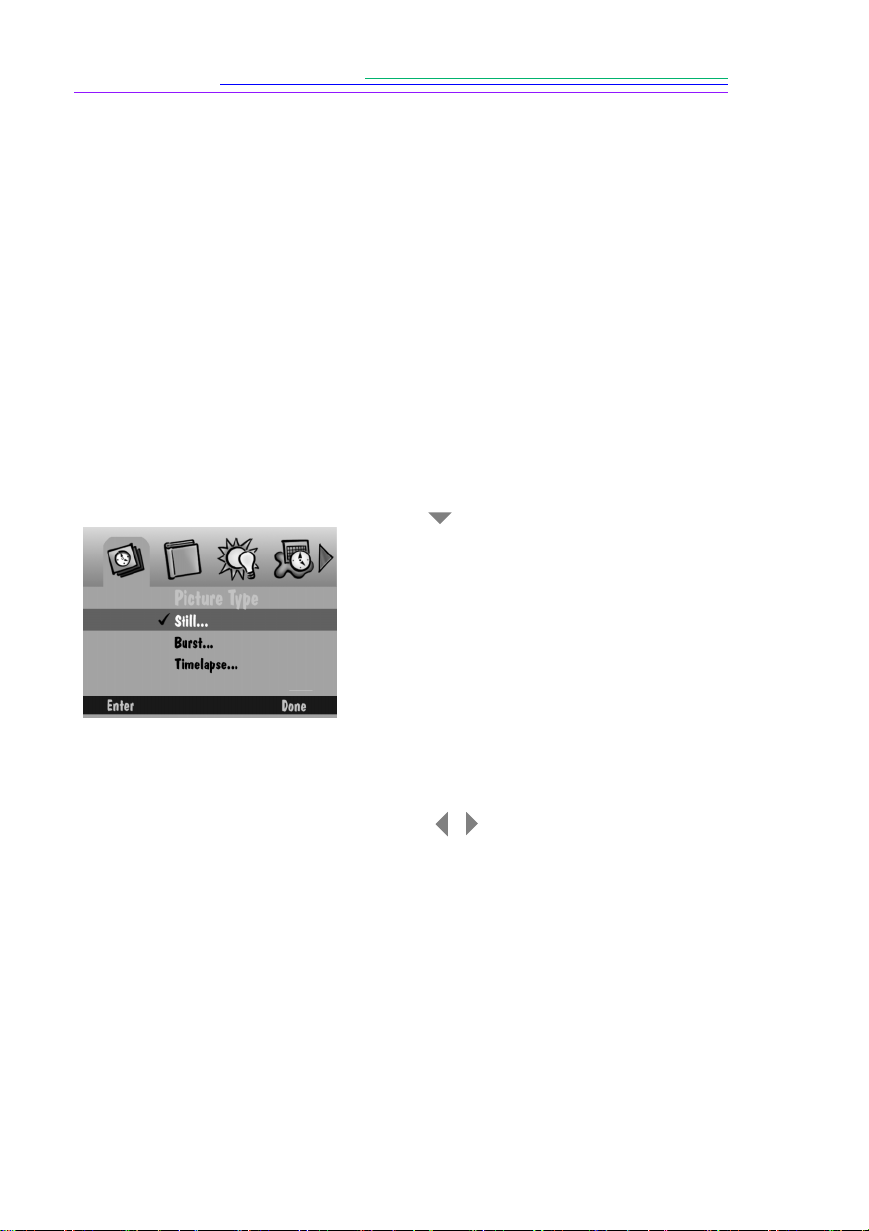
asetukset on jaettu seuraaviin ryhmiin:
Ennen kuin voit muuttaa Capture-tilan asetuksia, sinun pitää hakea ne
värinestekidenäyttöön.
Seuraavissa ohjeissa oletetaan, että olet käynnistänyt kameran, olet valinnut
Capture-toimintatilan ja että olet hakenut Capture-tilan asetukset näyttöön
painamalla Menu-painiketta.
Kuvatyyppi
—
katso sivu 28.
Valotuksen
lisäasetukset
—
katso sivu 33.
Albumi
—
katso sivu 29.
Tarkennuksen
lisäasetukset
—
katso sivu 35.
Valkotasapaino
—
katso sivu 30.
Yleiset asetukset
—
katso sivu 36.
Vesileima
—
katso sivu 31.
Skripti
—katso sivu 38.
1
Paina Menu-painiketta.
Capture-tilan asetukset ilmestyvät
näyttöön. Kuvatyypin symboli on valittuna.
2
Valitse -painikkeella haluamasi
asetuksen symboli.
Kaikki symbolit eivät näy aloitusnäytössä.
3
Muuta haluamiasi asetuksia. Tietoa
kustakin asetuksesta löydät yllä mainituilta
sivuilta.
4
Kun olet tehnyt haluamasi asetukset, paina
Done (valmis) -näppäintä.
/
28
Kuvatyypin asetukset (Picture Type)
Kamerassa on kolme kuvatyyppiä koskevaa asetusta, joilla voit valita otettavien
kuvien tyypin ja määrittää kuvien ominaisuudet. Kuvatyyppiasetuksella voit
valita kameralla otettavien kuvien tarkkuuden. Kuvatyyppiasetukset voi tehdä
myös tilanäytössä. Jos haluat lisätietoja, katso “Kuvatyyppi" sivulla 8. Voit valita
kolmesta kuvatyypistä:
Still (kiintokuva)
—kuvat ovat tavallisia digitaalisia valokuvia.
Burst (nopeat kuvasarjat)
—kuvat ovat nopeasti peräkkäin otettuja
kuvia, jotka muodostavat kuvasarjan.
Tässä tilassa Medium (keskisuuri) - ja Standard (vakio) -tarkkuudella
otetut kuvat voivat näyttää vähemmän teräviltä kuin Still-tilassa otetut
kuvat.
Time-lapse (hitaat kuvasarjat)
—kuvat ovat peräkkäin, tietyllä viivellä
otettuja kuvia, jotka muodostavat kuvasarjan.
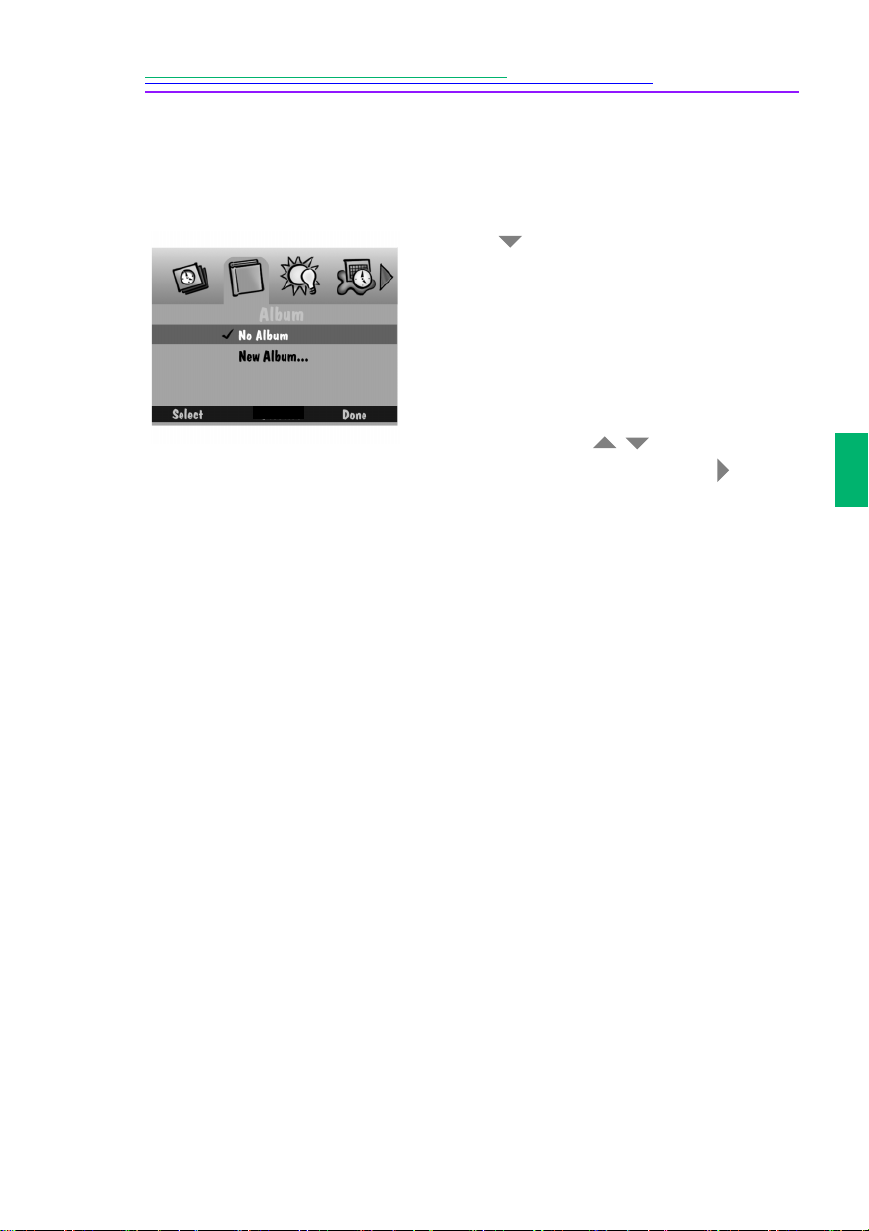
1
Valitse -painikkeella kuvatyyppi, jonka
asetuksia haluat muuttaa.
Valitun kuvatyypin kohdalla näkyy
valintamerkki.
2
Paina Enter (vahvista) -näppäintä.
Näyttöön ilmestyvät valitun kuvatyypin
asetukset.
3
Valitse asetus, jota haluat muuttaa.
Kullakin kuvatyypillä on asetuksia, joita
voi säätää Picture Type (kuvatyyppi) -
valikossa.
4
Valitse -painikkeella haluamasi
vaihtoehto.
5
Valitse haluamasi tarkkuus seuraavista
vaihtoehdoista:
Ultra
—kuvakoko on 2240x1500
pikseliä eli kuvapistettä.
High (suuri)
—kuvakoko on
1792x1200 pikseliä.
Medium (keskisuuri)
—kuvakoko on
1440x960 pikseliä.
Standard (vakio)
—kuvakoko on
720x480 pikseliä.
/
29
3
2
Albumiasetukset (Album Settings)
Albumiasetuksissa voit määrittää muistikortin albumin, johon kuvat tallennetaan.
Kaikki ottamasi kuvat tallentuvat tähän albumiin, kunnes vaihdan sen tai
sammutat kameran.
1
Valitse -painikkeella jokin seuraavista
vaihtoehdoista:
No Album (ei albumia)
—kuvia ei
tallenneta albumiin.
New Album (uusi albumi)
—voit luoda
uuden albumin. Näyttöön tulee New
Album Name (uuden albumin nimi) -
ikkuna. Valitse -painikkeella
haluamasi merkki. Painamalla -
painiketta voit lisätä valitsemasi merkin
nimeen. Lisää merkkejä (yhteensä
enintään 8), kunnes haluamasi nimi
näkyy näytössä. Kun nimi on valmis,
paina Done (valmis) -näppäintä, jotta
pääset takaisin Album Settings -
ikkunaan.
Albumin nimi
—kuvat tallennetaan
kyseiseen albumiin.
2
Paina ensin Select-painiketta ja sitten
Done-näppäintä.
Kun haluat poistaa albumin, valitse se ja
paina Dissolve (poista) -näppäintä. Albumi
poistetaan, mutta siinä olleet kuvat säilyvät
kamerassa. Kun sammutat kameran,
asetukseksi palautuu oletusarvo No Album
(ei albumia).
/
30
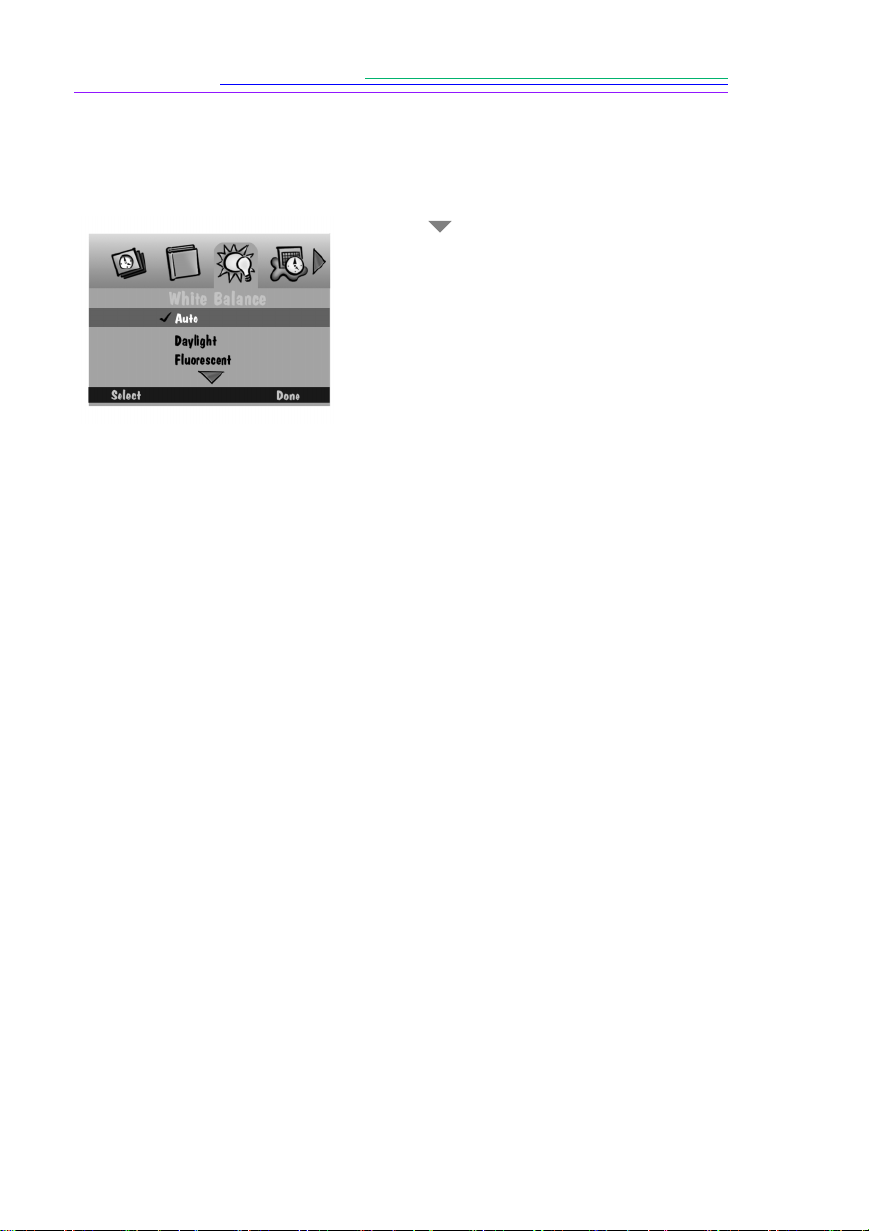
Valkotasapaino (White Balance Settings)
Valkotasapaino säätää värien tasapainoa siten, että se poistaa
valaistusolosuhteiden kuvaan lisäämät ylimääräiset värit.
1
Valitse -painikkeella haluamasi
valkotasapainon vaihtoehto:
Automatic (automaattinen)
—käytä
tätä asetusta, jos otat kuvia erilaisissa
valaistusolosuhteissa. Tämä on
oletusasetus.
Daylight (päivänvalo)
—käytä tätä
asetusta, jos otat kuvia ulkosalla.
Fluorescent (loisteputki)
—käytä tätä
asetusta, jos otat kuvia
loisteputkivalossa.
Tungsten (hehkulamppu)
—käytä tätä
asetusta, jos otat kuvia tavallisen
hehkulampun valossa.
Off (ei käytössä)
—valkotasapainoa ei
säädetä.
2
Paina Select-painiketta.
31
3
2
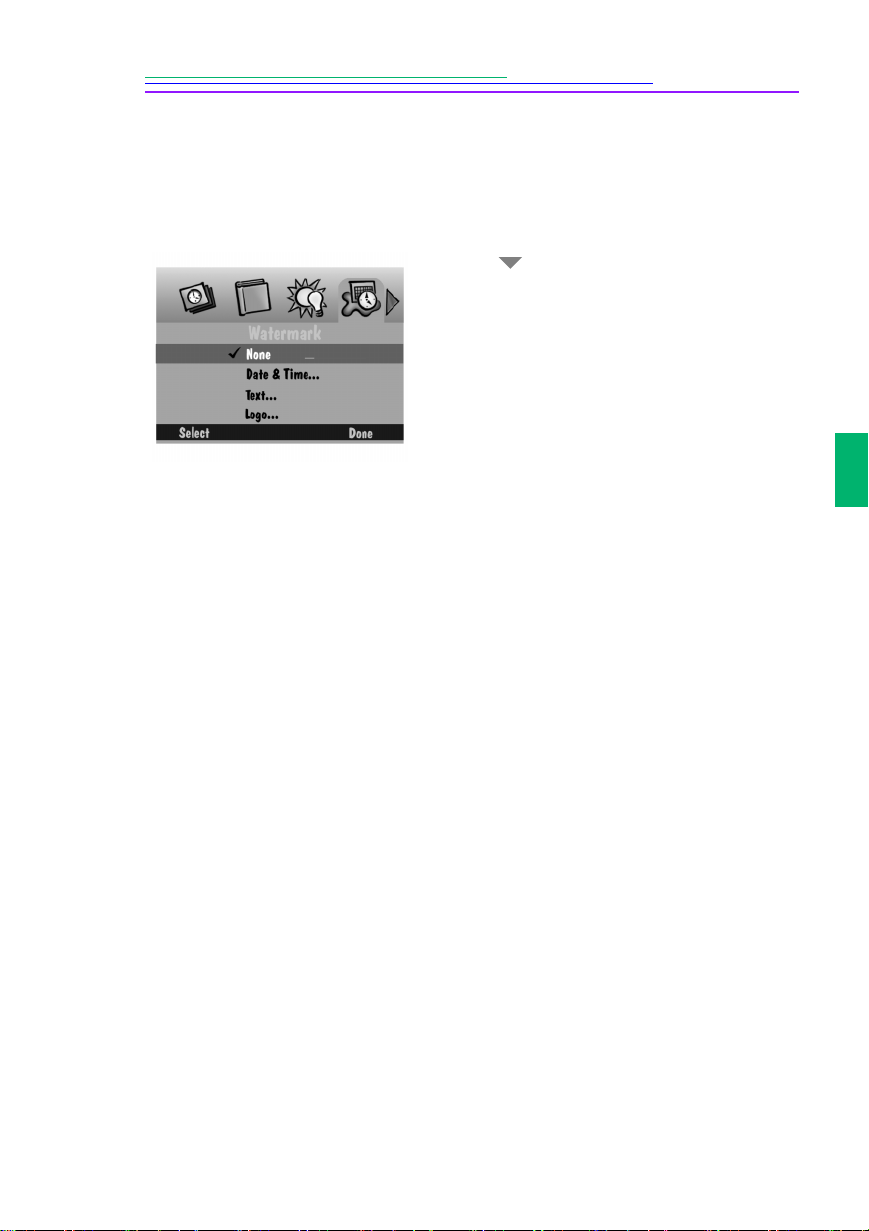
Vesileiman asetukset (Watermark Settings)
Vesileiman asetuksilla voit lisätä ottamiisi kuviin vesileimana näkyvän
päivämäärän, kellonajan, tekstin tai logon. Vesileiman asetukset koskevat
jatkossa otettavia kuvia. Vesileima näkyy Review-tilassa, kun kuva näkyy
näytössä parhaalla tarkkuudella. Vesileima ei näy pienoiskuvissa.
1
Valitse -painikkeella haluamasi
vesileima:
None (ei leimaa)
—kuviin ei lisätä
vesileimaa.
Date and Time (päivämäärä ja
aika)
—näyttöön tulevat päivämäärä- ja
kellonaikavesileiman asetukset (Date &
Time Watermark). Voit käyttää leimana
päivämäärää, kellonaikaa tai näitä
molempia.
Text (teksti)
—näyttöön tulevat
tekstivesileiman asetukset (Text
Watermark). Valitse haluamasi
tekstivesileima ja paina Edit (muokkaa)
-näppäintä, jos haluat tehdä tekstiin
muutoksia.
Logo
—näyttöön tulevat logovesileiman
asetukset (Logo Watermark). Valitse
haluamasi logovesileima ja paina Edit-
näppäintä, jos haluat tehdä logoon
muutoksia. Jos logotiedosto (.lgo) on
suurempi kuin 512 Kt, sitä ei voi valita
logovesileiman asetuksissa.

32
2
Paina Select-painiketta.
3
Valitse -painikkeella jokin
seuraavista kentistä:
Left offset (etäisyys vasemmalta)
—
vesileiman etäisyys
värinestekidenäytön vasemmasta
reunasta.
Top offset (etäisyys ylhäältä)
—
vesileiman etäisyys
värinestekidenäytön yläreunasta.
Transparency (läpinäkyvyys)
—
vesileiman läpinäkyvyysaste.
Text color (tekstin väri)
—
vesileimassa olevan tekstin väri.
Background color (taustan väri)
—
vesileiman taustan väri.
4
Kun olet tehnyt haluamasi asetukset, paina
Done (valmis) -näppäintä.
/

33
3
2
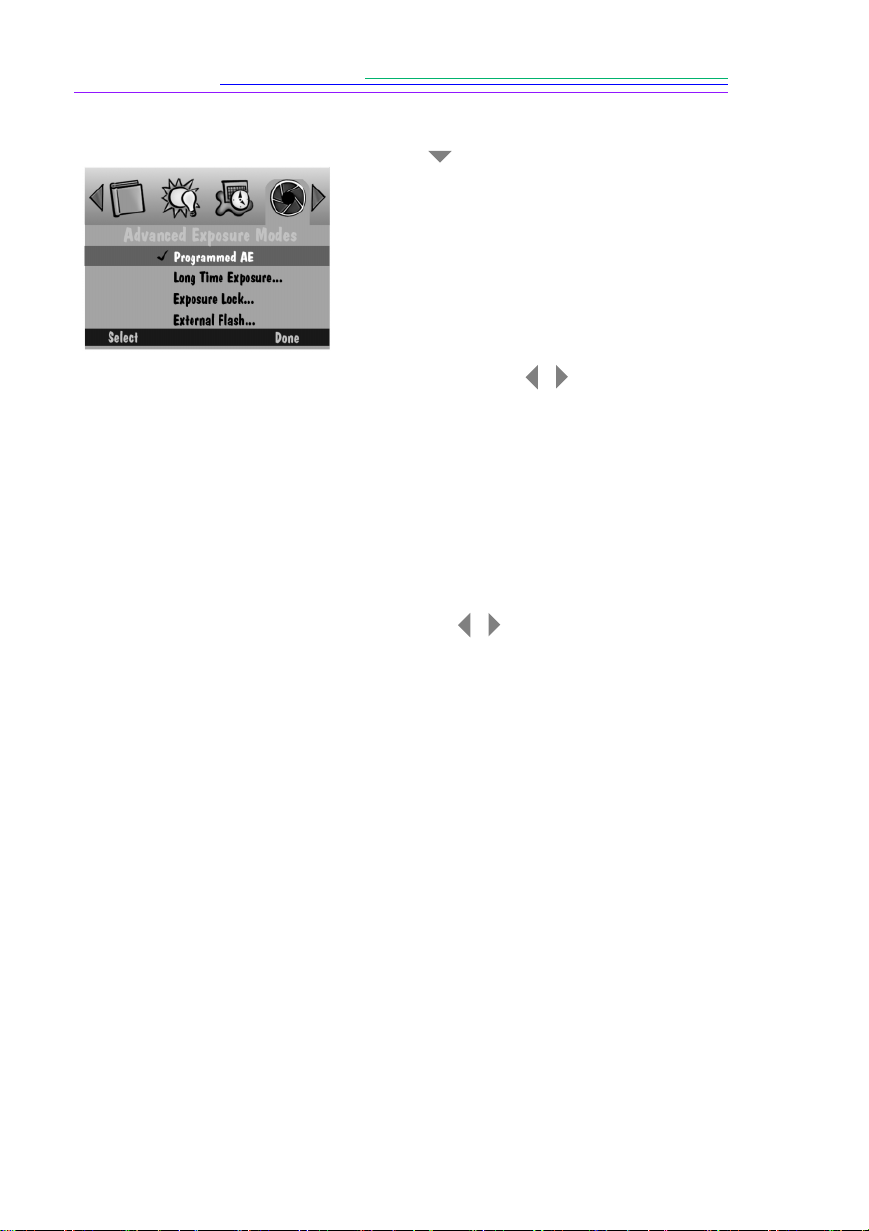
Valotuksen lisäasetukset (Advanced Exposure Mode
Settings)
Valotuksen lisäasetuksissa voit valita jonkin seuraavista valotustavoista:
Programmed AE (automaattivalotus)
—kamera käyttää
automaattivalotusta, jolloin sopivat salama- ja aukkoasetukset valitaan
automaattisesti.
Long-Time Exposure (pitkä valotusaika)
—salama otetaan pois
käytöstä, jotta voit käyttää tarpeeksi pitkää, vallitseville
valaistusolosuhteille sopivaa valotusaikaa. Valotusvara on 0,5 - 16
sekuntia ja sitä voidaan säätää 0,5 sekunnin välein.
Exposure Lock (valotuksen lukitus)
—lukitsee valotuksen, jolloin
kuvasarjan muodostavien kuvien valotustapa pysyy muuttumattomana.
Valotuksen lukitukseen vaikuttavat seuraavat asetukset: salama,
valotuksen korjaus, automaattivalotus, valkotasapaino, tarkennus ja
kuvatyyppi. Kun valotuksen lukitus on käytössä, sitä vastaava symboli
näkyy kuvan kanssa nestekidenäytössä. Valotuksen lukitus otetaan pois
käytöstä, jos jotakin edellä mainittua asetusta muutetaan tai jos kamera
sammutetaan.
External Flash (ulkoinen salama)
—kameran kiinteä salama kytkeytyy
pois käytöstä ja salamalaitteena käytetään ulkoista salamaa. Voit säätää
kameran valotusaukon kokoa (ns. f-arvoa). Aukon oletuskoko on f5,6.
34
1
Valitse -painikkeella haluamasi
valotusasetus:
Programmed AE
(automaattivalotus)
—asettaa käyttöön
automaattivalotuksen.
Long-Time Exposure (pitkä
valotusaika)
—näyttöön tulevat pitkän
valotusajan asetukset (Long-Time
Setup). Valitse
-painikkeella
haluamasi valotusaika.
Exposure Lock (valotuksen
lukitus)
—näyttöön tulee teksti "Take a
picture now to lock settings" (lukitse
asetukset ottamalla kuva).
External Flash (ulkoinen salama)
—
näyttöön tulevat ulkoisen salaman
asetukset (External Flash Setup).
Valitse -painikkeella haluamasi
valotusaukon koko.
Jos asetit uuden aukkokoon tai
valotusajan, se ilmestyy tilanäyttöön.
2
Paina Select-painiketta.
3
Paina Done (valmis) -näppäintä.
/
/
35
3
2
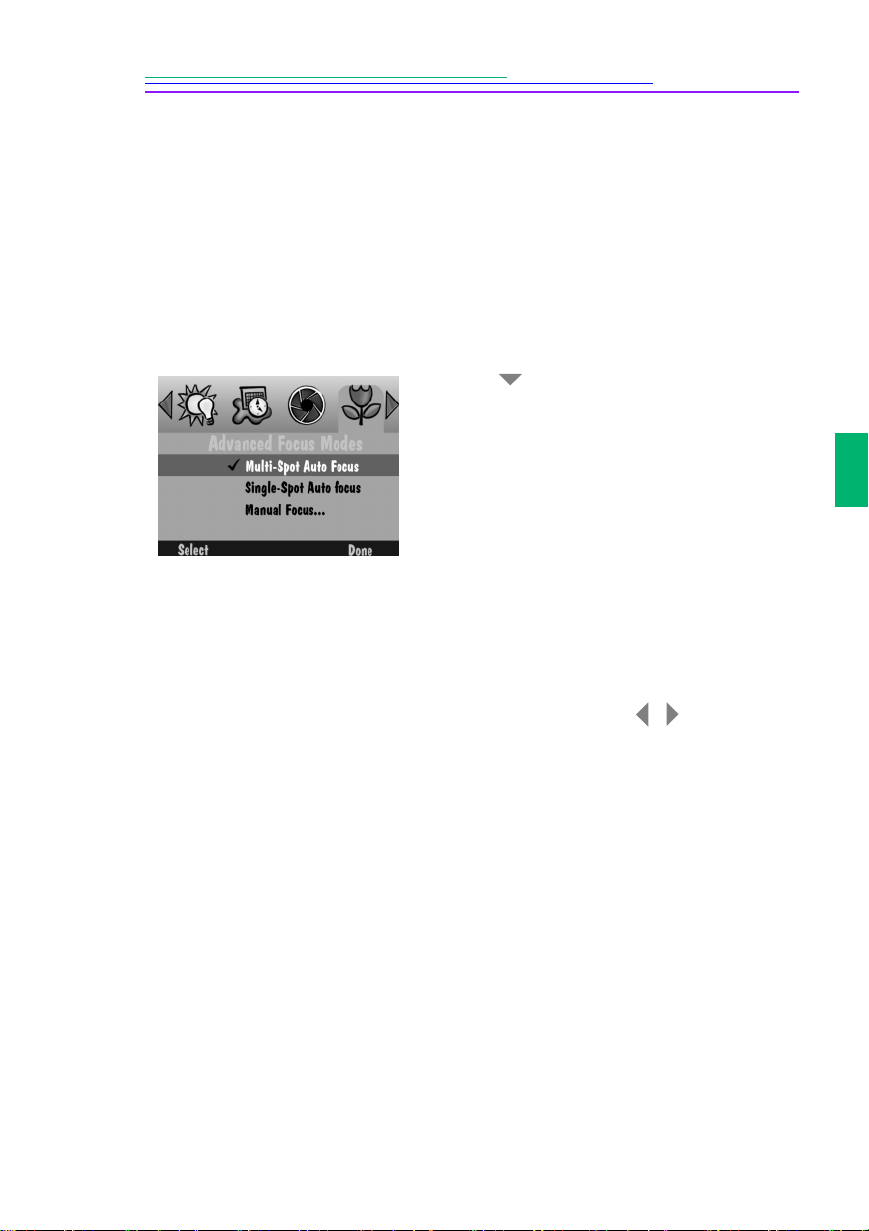
Tarkennuksen lisäasetukset (Advanced Focus Mode
Settings)
Tarkennuksen lisäasetuksissa voit valita jonkin seuraavista vaihtoehdoista:
Multi-Spot Auto Focus (tarkennus monesta kohtaa kuvaa)
Single-Spot Auto Focus (tarkennus vain kuvan keskeltä)
Manual Focus (käsisäätöinen tarkennus)
1
Valitse -painikkeella haluamasi
tarkennusasetus:
Multi-Spot Auto Focus
—kamera
mittaa kohteen etäisyyden eri puolilta
kuvaa kolmen mittauspisteen avulla.
Single-Spot Auto Focus
—kamera
mittaa kohteen etäisyyden kuvan
keskeltä yhden mittauspisteen avulla.
Manual Focus
—näyttöön tulevat
käsisäätöisen tarkennuksen asetukset
(Manual Focus Setup), joissa voit
säätää tarkennusetäisyyden
haluamaksesi. Aseta -painikkeella
haluamasi tarkennusetäisyys.
2
Paina Select-painiketta.
3
Paina Done (valmis) -näppäintä.
/
36
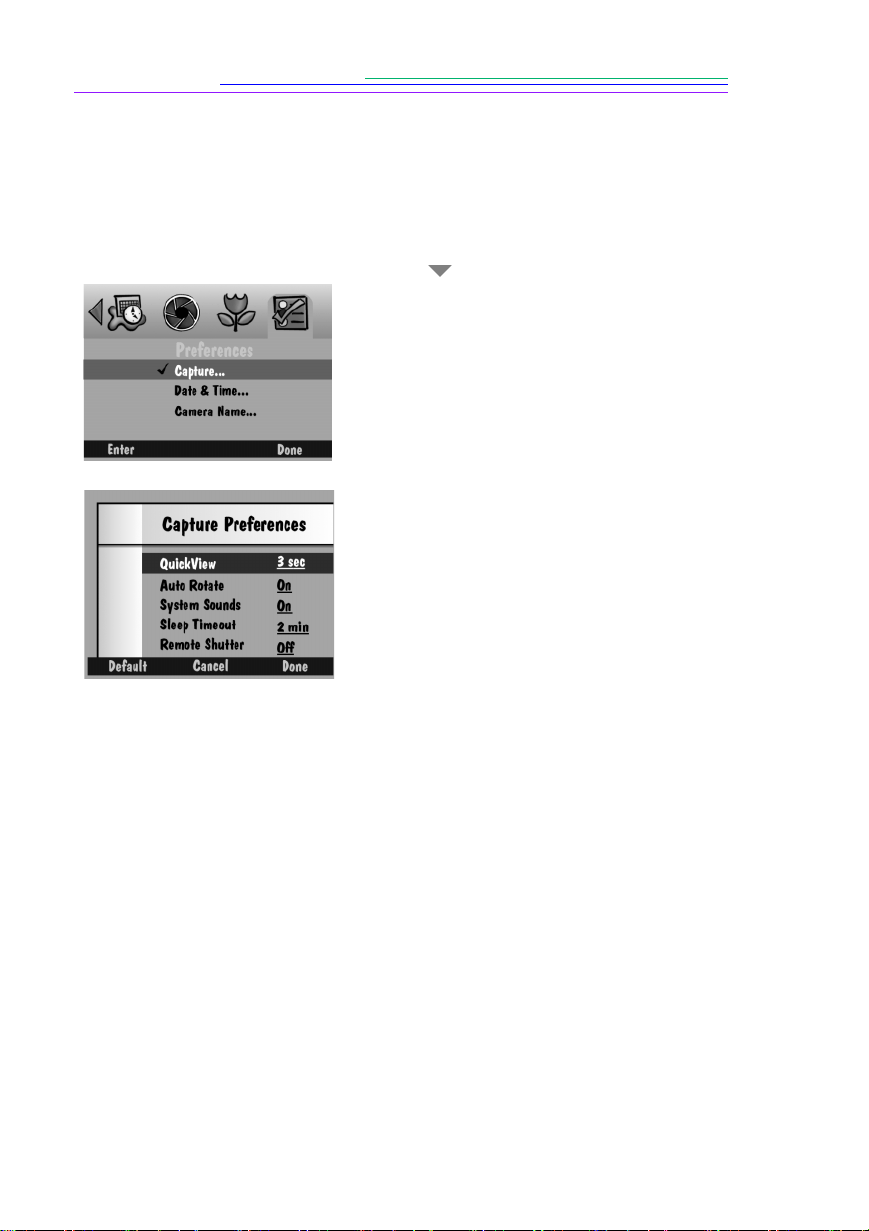
Yleiset asetukset (Preferences)
Voit määrittää seuraavat yleisasetukset: kuvanotto (Capture), päivämäärä ja
kellonaika (Date and Time), kameran nimi (Camera Name).
Kuvanotto (Capture)
1
Valitse -painikkeella asetus, jota haluat
muuttaa:
Quickview (pikakatselu)
—näyttää
juuri otetun kuvan 0,5 - 30 sekunnin
ajan.
Auto Rotate (automaattinen
pyöritys)
—pyörittää kuvaa
pystysuunnassa kameran
asentotunnistimen mukaan. Jos olet
kohteen yläpuolella ja kameran
objektiivi osoittaa suoraan maata kohti,
valitse asetukseksi Off (pois päältä).
System sounds (järjestelmän
äänimerkit)
—sulkimesta kuuluu ääni
kuvanoton yhteydessä ja varoitusääniä,
kun kameran toiminnassa tapahtuu
virhe.
Sleep Time-out (torkkutilan
aikaraja)
—minuutteina ilmaistu aika,
jonka jälkeen kamera menee
virransäästötilaan, jollei kameraa
käytetä värinestekidenäytön ollessa
päällä. Kun kamera on torkkutilassa,
värinestekidenäyttö on pois päältä,
kameran päällä oleva tilanäyttö on
päällä ja kuvia voi ottaa tavalliseen
tapaan.
37
3
2
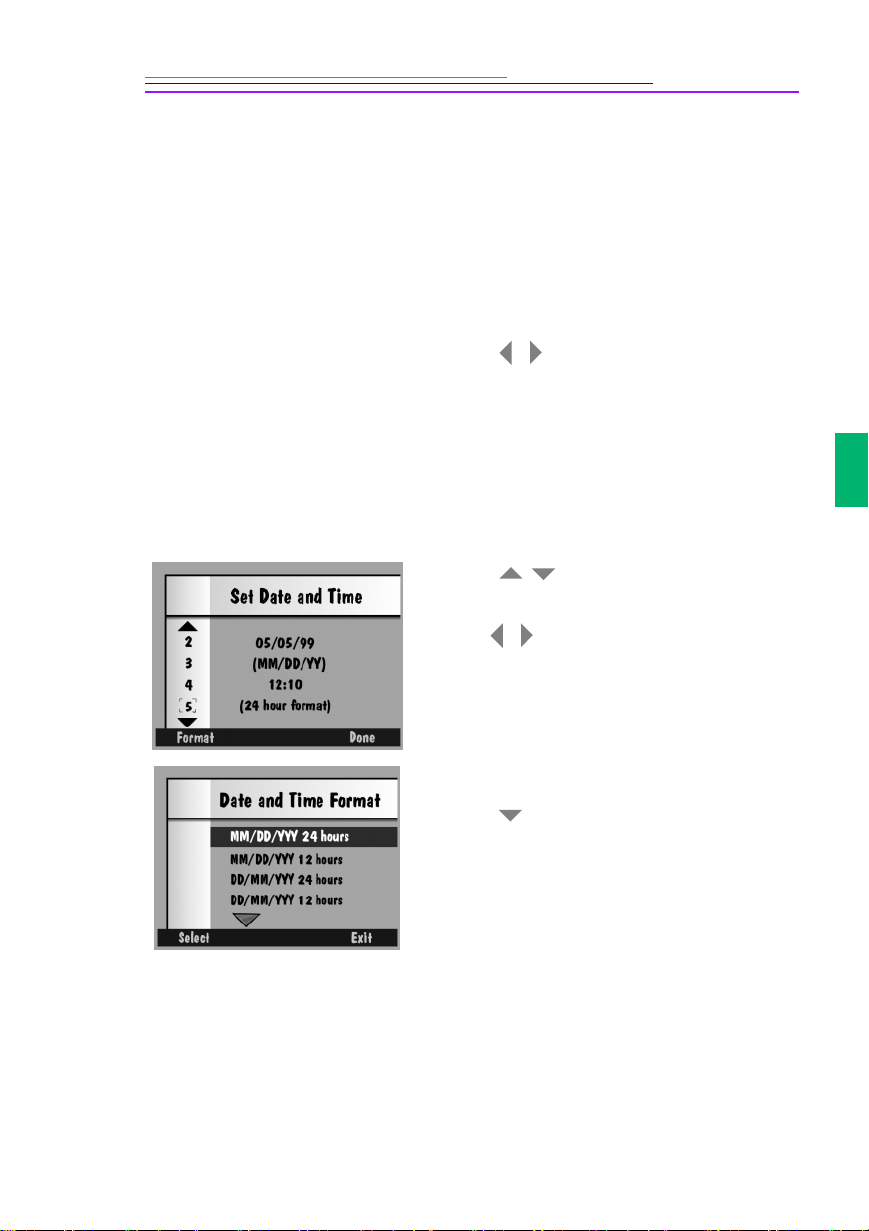
Päivämäärä ja kellonaika (Date and Time)
Remote Shutter (kaukosuljin)
—
mahdollistaa kuvanoton kameran USB-
porttiin liitetyn suljinvapautinkaapelin
avulla. Suljinvapautinkaapeli on
saatavana lisävarusteena. Lisätietoja
saat KODAK-kauppiaaltasi tai www-
sivultamme
http://www.kodak.com/go/accessories.
2
Valitse -painikkeella asetus, jota
haluat muuttaa.
3
Kun olet tehnyt haluamasi asetukset, paina
Done (valmis) -näppäintä.
Voit palauttaa kuvanoton asetusten
oletusarvot painamalla Default-näppäintä.
1
Valitse -painikkeella haluamasi
numero valitussa kentässä.
2
Siirry -painikkeella kentästä toiseen.
3
Painamalla Format-näppäintä voit valita
päivämäärän ja kellonajan esitystavan.
Näyttöön tulevat päivämäärän ja
kellonajan esitystavan asetukset (Date and
Time Format).
4
Valitse -painikkeella haluamasi
esitystapa.
5
Paina Select-painiketta, jos haluat tallentaa
tekemäsi muutokset, tai Exit-näppäintä, jos
haluat palata Date and Time -ikkunaan
tallentamatta muutoksia.
6
Kun olet tehnyt haluamasi asetukset, paina
Done (valmis) -näppäintä.
/
/
/
38
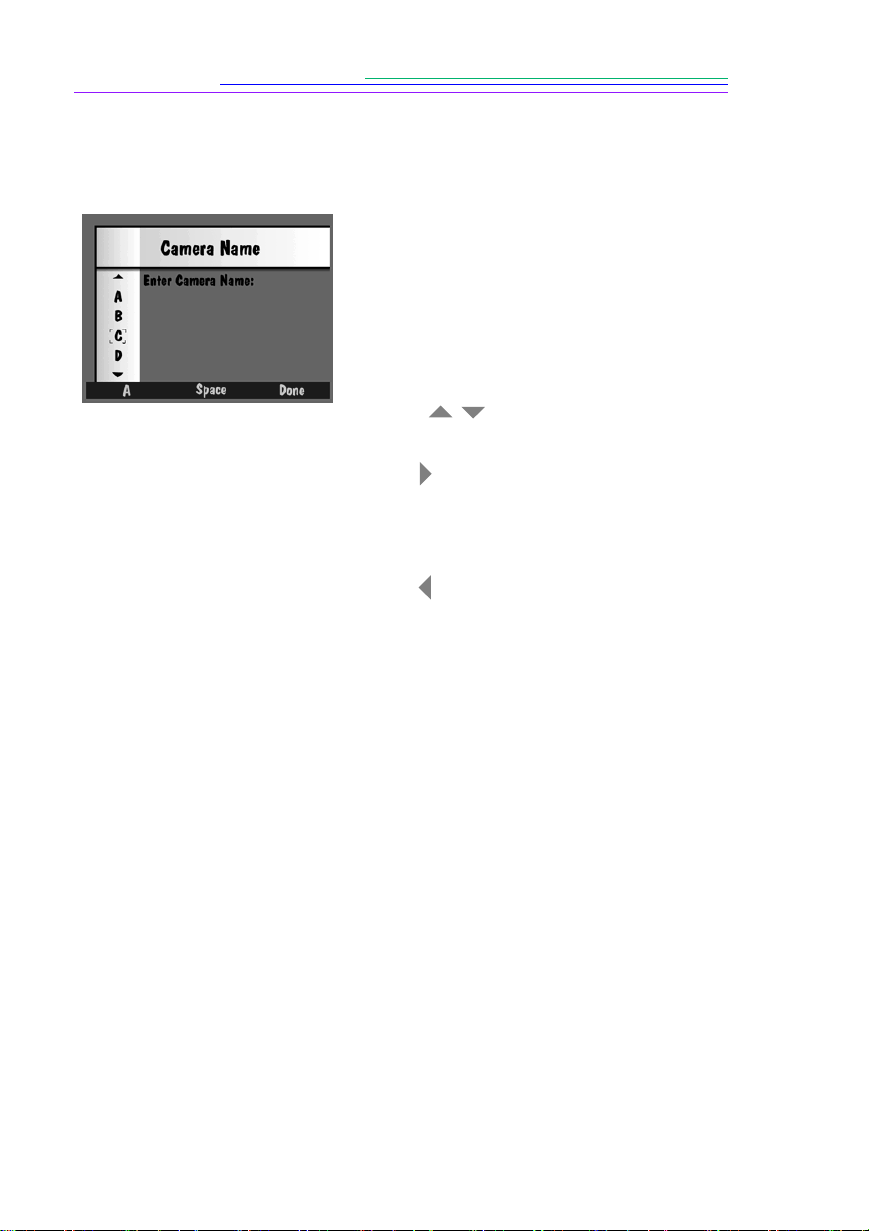
Kameran nimi (Camera Name)
Kameran nimi näkyy kunkin kuvatiedoston otsikossa.
Skriptien käyttö
Skriptit ovat kameran muistikortilla olevia tiedostoja, jotka automatisoivat
tavallisia kameratoimintoja ja laajentavat kameran toimintoja. Kun kamerassa on
muistikortti, joka sisältää skriptin, skripti näkyy vaihtoehtona Capture- ja
Review-tilassa. Scripts-vaihtoehtoa ei näy ellei muistikortilla ole skriptejä.
Kamerapaketissa tulevalla muistikortilla tai CD-ROM-levyllä on useita valmiita
skriptitiedostoja. CD-ROM-levyllä olevat skriptit löytyvät hakemistosta Extras/
English/Camera Scripts. Lisää skriptejä ja tietoa niistä on Kodakin www-sivulla
www.kodak.com/go/dc290. DC290-kamera tukee DIGITA-muotoisia skriptejä.
Jos olet aiemmin tutustunut jonkin taulukkolaskentaohjelman makrokieleen tai
johonkin ohjelmointikieleen, skriptien luominen ei tuota sinulle vaikeuksia. Voit
luoda uusia skriptejä Script Developer Kit -työkaluohjelmilla, joita on saatavana
Kodakin Developer Relations -käyttäjäryhmän www-sivulla
www.kodak.com/go/drg.
1
Valitse vasemmalla toimintonäppäimellä
haluamasi merkistö:
isot kirjaimet
pienet kirjaimet
numerot
symbolit
2
Valitse -painikkeella haluamasi
merkki.
3
Paina -painiketta lisätäksesi nimeen
valitsemasi merkin.
4
Lisää merkkejä (yhteensä enintään 32),
kunnes haluamasi nimi näkyy näytössä.
Paina -painiketta, kun haluat poistaa
vasemmalla näkyvän merkin ja
keskimmäistä toimintonäppäintä, kun
haluat lisätä nimeen välilyönnin.
5
Kun nimi on valmis, paina Done (valmis) -
näppäintä.
/
39
3
2
Skriptien lataaminen muistikortille
Skriptit pitää ladata muistikortin System-kansioon, jotta niitä voi käyttää.
Skriptisymboli näkyy vain, jos muistikortti sisältää ainakin yhden skriptin.
Näytössä voi näkyä useita skriptisymboleita yhtä aikaa.
Sinun kannattaa kopioida tarvitsemasi skriptit kaikille muistikorteille, joita aiot
käyttää DC290-kameran kanssa.
VAROITUS: Jos alustat muistikortin, menetät kaikki sillä olevat tiedot,
mukaanlukien skriptit ja suojatut kuvat.
Kun haluat siirtää skriptejä muistikortille, kopioi skriptit muistikortin System-
kansioon joko KODAK Digital Camera Software (Mounter) / for DC290 -
ohjelmalla tai erillisen CF-kortinlukijan avulla.
Valmiita skriptejä ja tietoa niistä on www-sivullamme
http://www.kodak.com/go/dc290. Seuraavassa on esimerkki CD-ROM-levyllä
olevasta skriptistä:
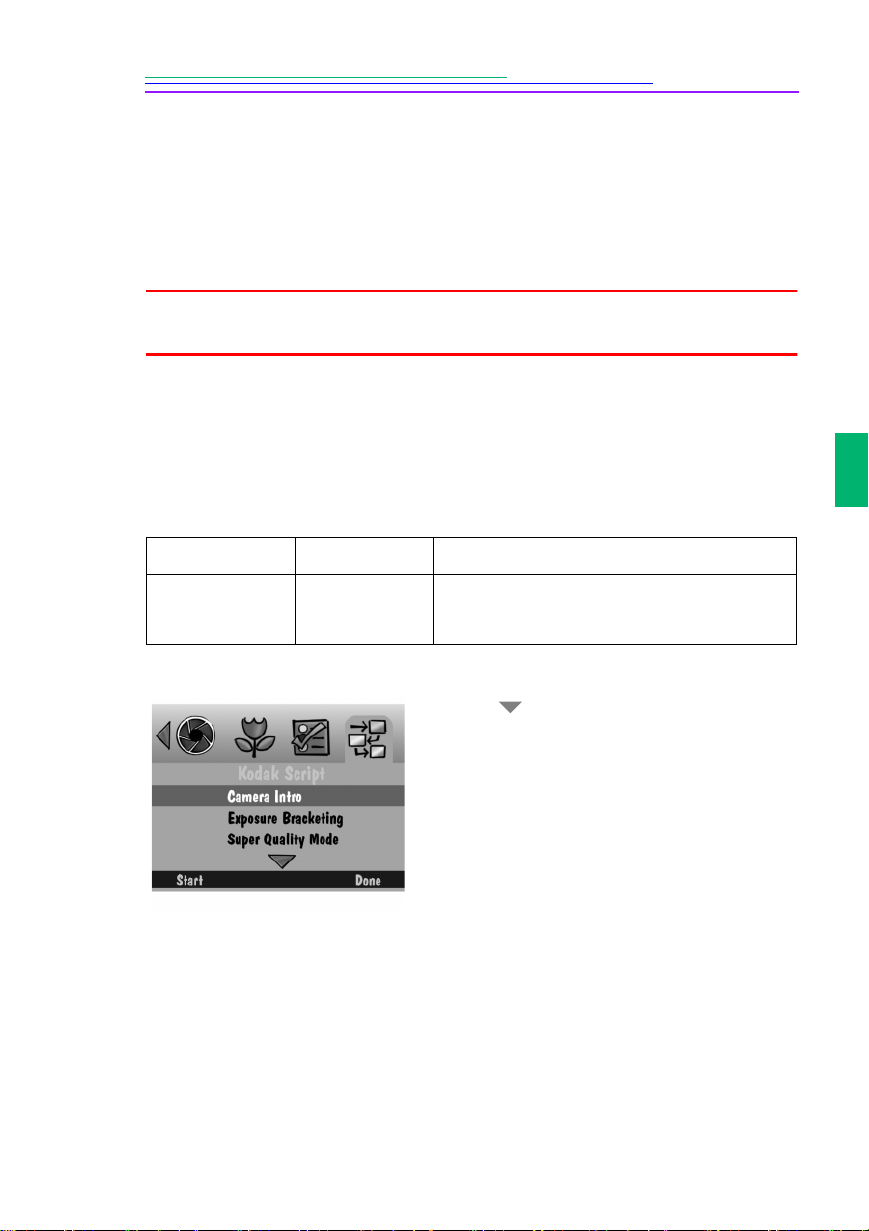
Kamerassa olevan skriptin valitseminen
Nimi Tiedostonimi Tarkoitus
Valotusvara EXPBRCK.CSM Kehoittaa sinua ottamaan kolme kuvaa samasta
kohteesta eri valotusarvoilla, jotta saat parhaan
otoksen vaikeissa valaistusolosuhteissa.
1
Valitse -painikkeella skripti, jonka
haluat suorittaa.
Kodak Script -ikkunassa näkyvän
skriptiluettelon sisältö voi vaihdella sen
mukaan, mitä skriptejä muistikortille on
tallennettu.
2
Paina Start (aloita) -näppäintä.
Seuraavat vaiheet riippuvat valitusta
skriptistä. Valittu skripti voi esimerkiksi
käynnistyä tai näyttöön voi ilmestyä
alaskriptiluettelo.
3
Voit keskeyttää skriptin suorituksen
painamalla Stop Script -näppäintä.
Kun skripti on suoritettu tai jos keskeytät
skriptin suorituksen painamalla Stop Script
-näppäintä, kameran oletusasetukset
otetaan käyttöön.
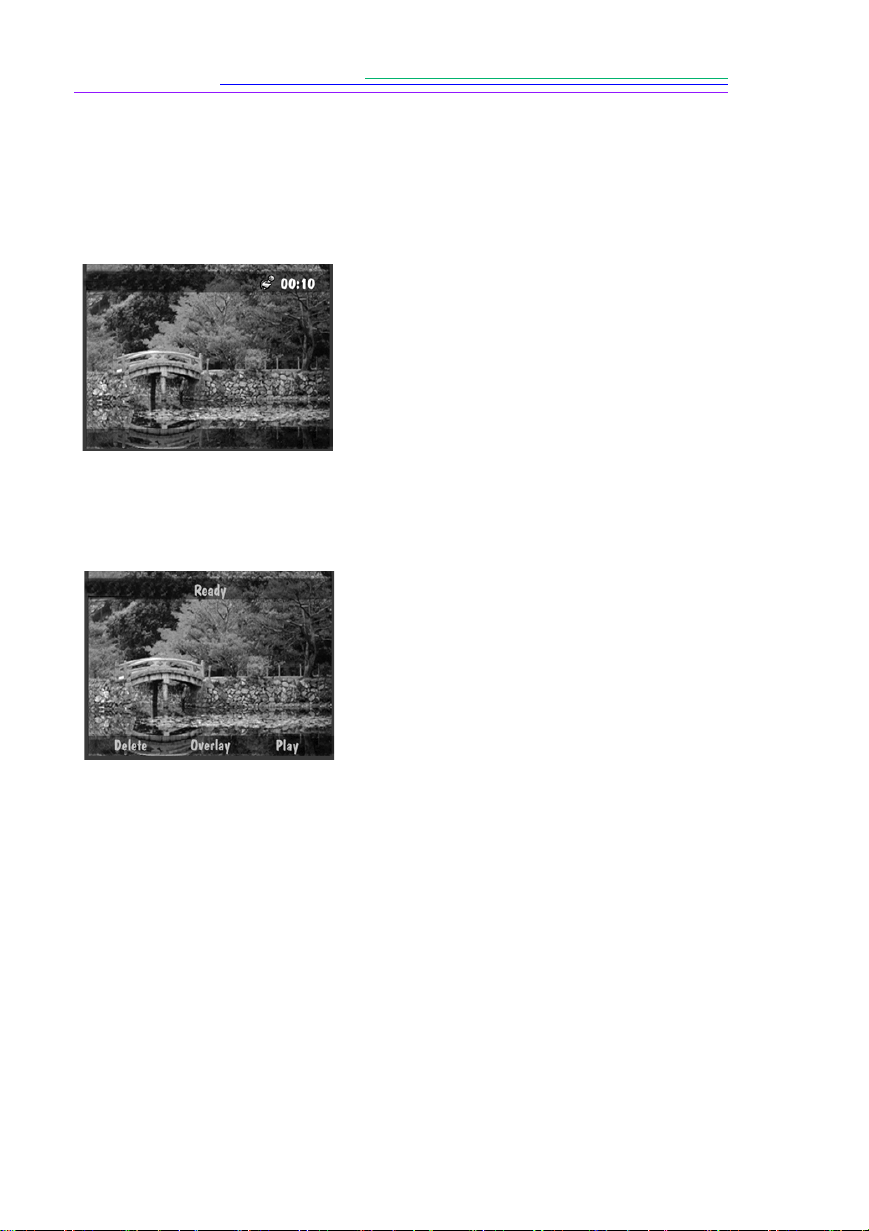
40
Äänen lisääminen kuviin pikakatselutilassa
Jos pikakatselutoiminto (Quickview) oli päällä kuvanottohetkellä, voit lisätä
kuvaan enintään kaksi minuuttia ääntä. Kun kuva häviää pikakatselunäytöltä,
valitse Review-toimintatila, jotta voit nauhoittaa ääntä.
1
Kun kuva näkyy värinestekidenäytössä,
paina Record (nauhoita) -näppäintä tai pidä
sitä alhaalla.
Ylemmässä päällekkäispalkissa alkaa
vilkkua mikrofoni ja ajastin, joka ilmaisee
nauhoituksen keston.
Voit nauhoittaa enintään kaksi minuuttia
ääntä. Vihreä käyttövalmiuden merkkivalo
alkaa vilkkua, kun nauhoitusaikaa on
jäljellä kolme sekuntia. Tämän jälkeen
nauhoitus päättyy itsestään.
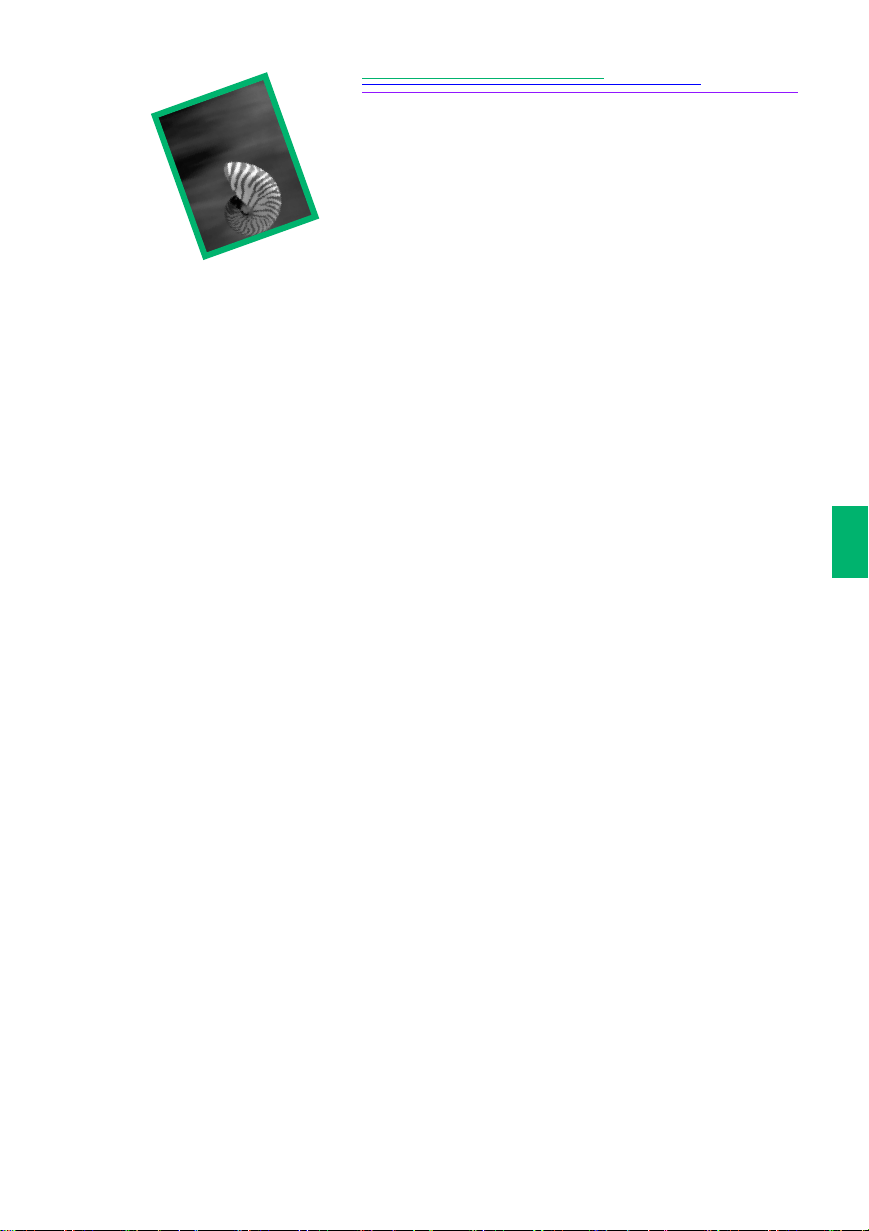
2
Voit lopettaa nauhoituksen käsin
painamalla Record-näppäintä tai
vapauttamalla sen.
Näytön alaosaan ilmestyvät toiminnot
Delete (poista), Overlay
(päällekkäispalkki) ja Play (toista).
Jos painat Record-painiketta toisen kerran,
voit korvata kuvan nykyisen äänileikkeen
uudella nauhoitteella.
3
Paina jotain seuraavista näppäimistä:
Delete
(poista)—poistaa joko kuvan ja
siihen liittyvän äänileikkeen tai pelkän
äänileikkeen.
Overlay (näytä päällekkäin)
—asettaa
pois käytöstä nestekidenäytön
päällekkäispalkin, jossa toiminnot ja
kuvakkeet näkyvät Capture-tilassa.
Play
—toistaa nauhoitetun äänen.
41
3
3 Kuvien
katselu
Sattuiko peukalosi olemaan objektiivin päällä? Oliko jollakulla silmät kiinni?
Pitäisikö sinun ottaa vielä yksi kuva ennen kuin annat jälkikasvusi kiskaista
kravatin kaulastaan? Jos käytät filmikameraa, saat vastaukset näihin kysymyksiin
vasta, kun valmiit kuvat ovat kädessäsi. Digitaalikamerasi Review-tilassa näet
vastaukset välittömästi.
Review-tilassa voit:
tarkastella kuvia pienoiskoossa värinestekidenäytössä
nähdä muistikortin vapaan tilan määrän
poistaa muistikortilta haluamasi kuvat
tarkastella kameran kuvia tv-ruudussa
estää kuvien poistamisen vahingossa
katsella ja suurentaa kuvia koko värinestekidenäytössä
toistaa ääntä ja katsella nopeita ja hitaita kuvasarjoja
alustaa muistikortin
42
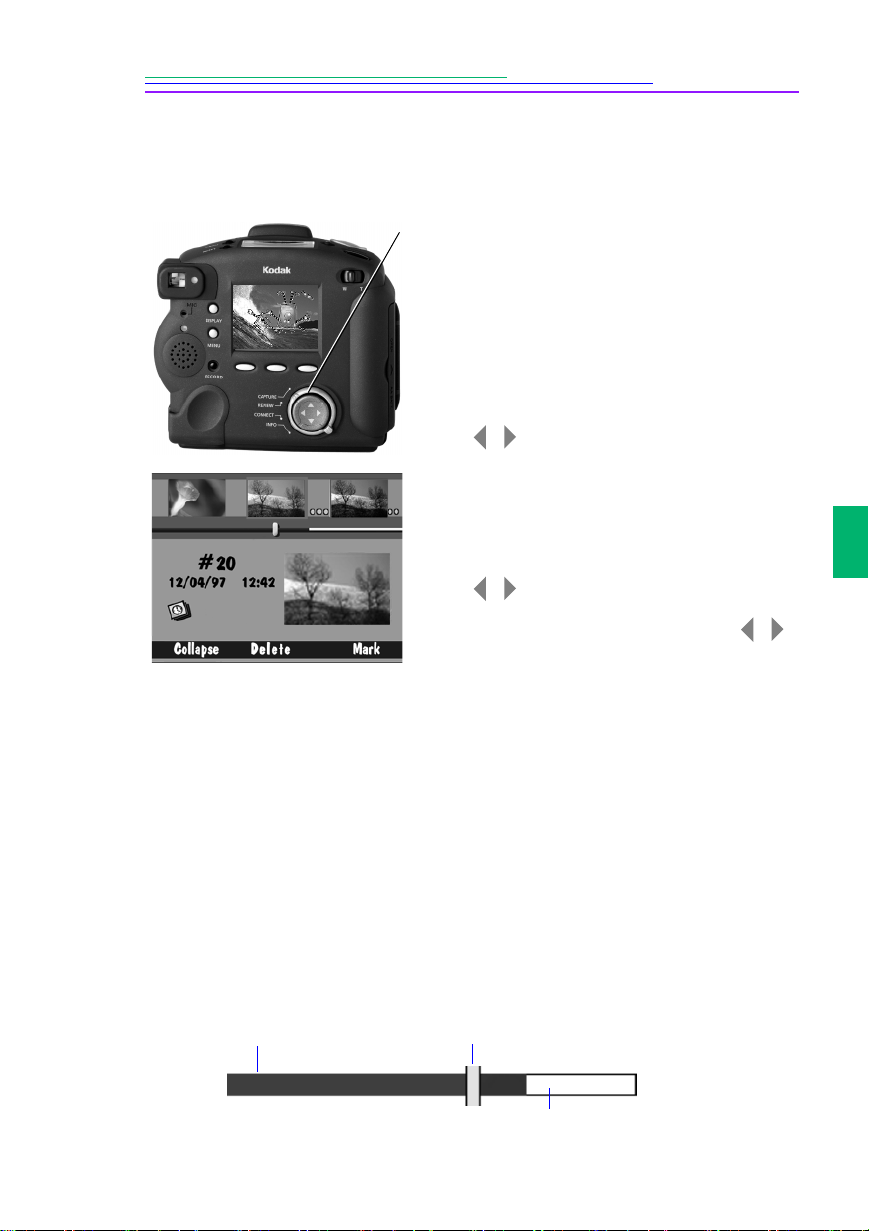
Kameran asettaminen katselutilaan (Review)
Käännä toimintatilan valitsin Review-
asentoon.
Viimeksi otettu kuva ilmestyy koko
värinestekidenäytön kokoisena.
Display-painikkeella voit siirtyä
kokoruutunäytöstä pienoiskuvanäyttöön ja
päinvastoin.
Filminauhallinen
muistikortille
Filminauhan
Päällekkäispalkki
kuva
tallennettuja kuvia
vapaan tilan määrän
Muistitilan palkki,
joka näyttää muistikortin
Tietoja kuvasta
Albumin nimi
(jos saatavana)
ja valitun kuvan
sijainnin.
43
3
Kuvien katselu
Voit katsella kutakin kuvaa koko näytön kokoisena, tai antaa kameran selata
kuvia automaattisesti kuva kerrallaan tai jatkuvana virtana.
Vapaan tilan määrä muistikortilla
Review-tilassa näet muistikortin vapaan tilan määrän.
1
Käännä toimintatilan valitsin Review-
asentoon.
2
Aseta kuvat näkymään koko
nestekidenäytön kokoisina tai filminauhana
painamalla Display-näppäintä.
3
Kun haluat katsella kuvia:
yksi kerrallaan
—paina ja vapauta
.
Kun selaat kuvia, nestekidenäytössä
näkyy kello, joka ilmaisee
näytönpäivityksen etenemistä.
jatkuvana virtana
—pidä alhaalla
.
nopeana virtana
—pidä alhaalla
ja kun useita kuvia on selattu läpi ja
vasemman toimintonäppäimen teksti on
FASTER (nopeammin), pidä tätä
toimintonäppäintä ja nuolinäppäintä
alhaalla.
Voit katsella kuvia jatkuvana ja
nopeana virtana vain, kun kuvat on
asetettu näkymään filminauhana. Kun
vapautat nämä näppäimet,
filminauhalta valitsemasi kuva näkyy
korostettuna pienoiskuvana.
/
/
/
Käytössä olevan muistin määrä
Vapaan muistin määrä
Kuvan sijainnin ilmaisin
44
Muistipalkki antaa muistin määrästä seuraavat tiedot. Käytössä oleva muisti
näkyy sinisenä ja vapaa muisti valkoisena. Kun selaat kuvia, sijainnin ilmaisin
näyttää kunkin kuvan sijainnin muistikortilla.
Katselutilan asetukset
Katselutilan asetuksissa voit tehdä Review-toimintatilaa koskevia määrityksiä.
Näitä ovat:
Overlay (päällekkäispalkki)
—asettaa näkymään nestekidenäytössä
kuvan kehysnumeron, päivämäärän ja kellonajan sekä
toimintonäppäintekstit, kun kamera on Review-tilassa.
Slide show (diaesitys)
—näyttää kameraan tallennetut kuvat diasarjana.
Video-out (videon ulostulo)
—asettaa kameran lähettämään joko NTSC-
tai PAL-videosignaaleja
Playback (kuvannäyttö)
—tällä asetuksella voit määrittää, kuinka
nopeasti nopean ja hitaan kuvasarjan sekä albumin kuvat näytetään koko
näytön kokoisina.
Format card (kortin alustus)
—alustaa muistikortin ja poistaa siltä
kaikki tiedot, jotta korttia voi käyttää muissa digitaalikameroissa.
Print order (tulostetilaus)
—määrittää muistikortille tallennettujen
kuvien tulostustiedot. Voit valita KODAK Picture Maker -liikkeestä
tilattavien kuvien tulostusmäärän ja luoda tilattavista kuvista
luettelokuvan (muistikortilla olevien kuvien pienoiskuvat). Tätä toimintoa
voidaan käyttää myös joidenkin muistikorttilukimella varustettujen
kirjoittimien kanssa.
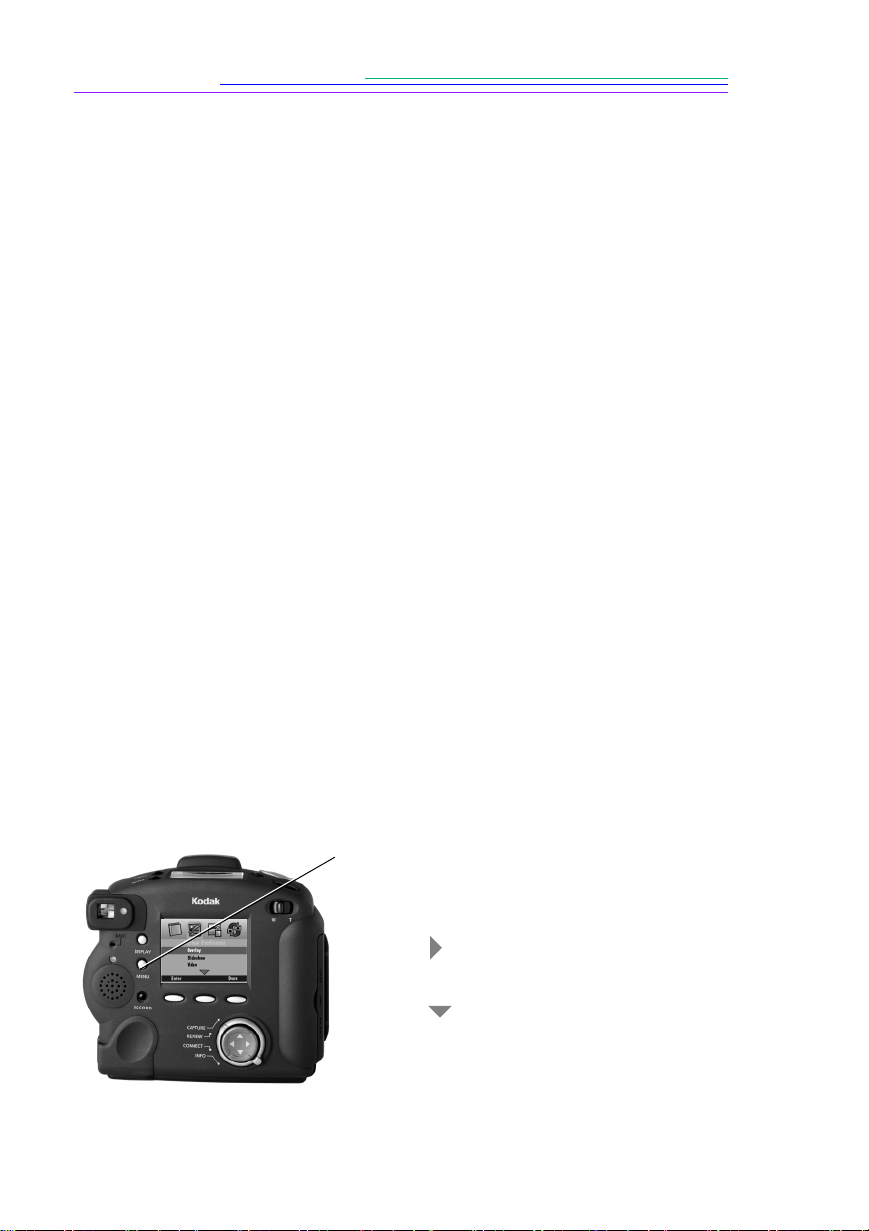
1
Paina Menu-painiketta.
Review-tilan asetukset (Review Mode
Settings) tulevat näyttöön.
2
Valitse -painikkeella Review Preference
-kuvake.
3
Valitse -painikkeella haluamasi
asetusryhmä.
45
3
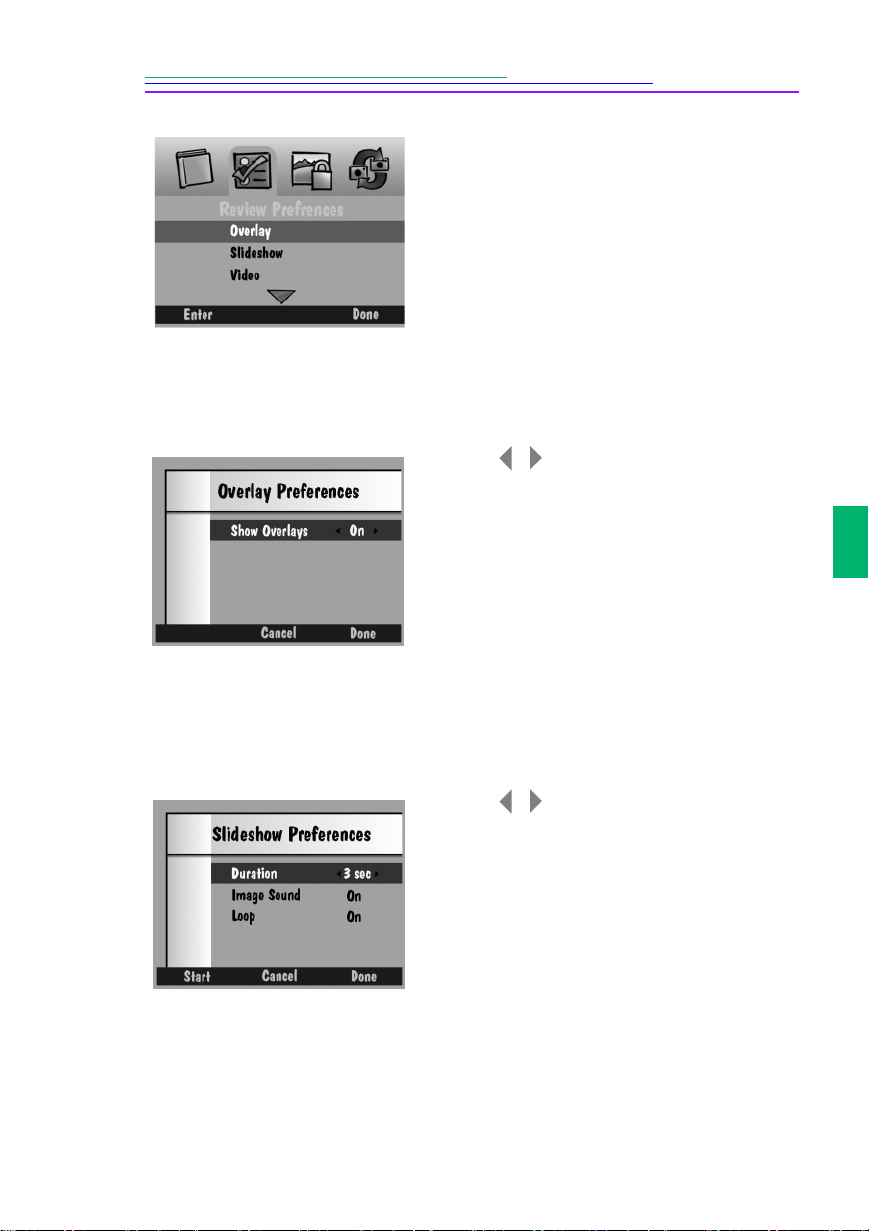
Päällekkäispalkin asetukset (Overlay Preferences)
Päällekkäispalkin asetuksissa voit asettaa toimintonäppäimien otsikot päälle tai
pois päältä. Otsikot näkyvät värinestekidenäytössä.
Diaesityksen asetukset (Slide Show Preferences)
Diaesityksessä kutakin kuvaa näytetään määrätyn ajan. Diaesitysten asetuksissa
voit määrittää, kuinka kauan kutakin kuvaa näytetään, asettaa äänen päälle tai
pois päältä, ja asettaa diaesityksen kuvat näkymään jatkuvana silmukkana.
4
Paina Enter (vahvista) -näppäintä.
5
Seuraavassa on tietoa kustakin
asetusryhmästä.
6
Tallenna asetukset painamalla Done
(valmis) -näppäintä.
Värinestekidenäyttö palautuu pienoiskuva-
tai kokoruutunäyttöön.
1
Valitse -painikkeella On (päälle) tai
Off (pois päältä).
2
Tallenna asetukset painamalla Done
(valmis) -näppäintä.
Cancel (peruuta) -näppäimellä voit poistua
asetuksista tallentamatta muutoksia.
1
Valitse -painikkeella haluamasi
asetusvaihtoehdot.
2
Käynnistä diaesitys painamalla Start
(aloita) -näppäintä.
3
Lopeta diaesitys painamalla Display- tai
Menu-painiketta tai Stop (lopeta) -
näppäintä.
4
Tallenna asetukset painamalla Done
(valmis) -näppäintä.
Cancel (peruuta) -näppäimellä voit poistua
asetuksista tallentamatta muutoksia.
/
/
46
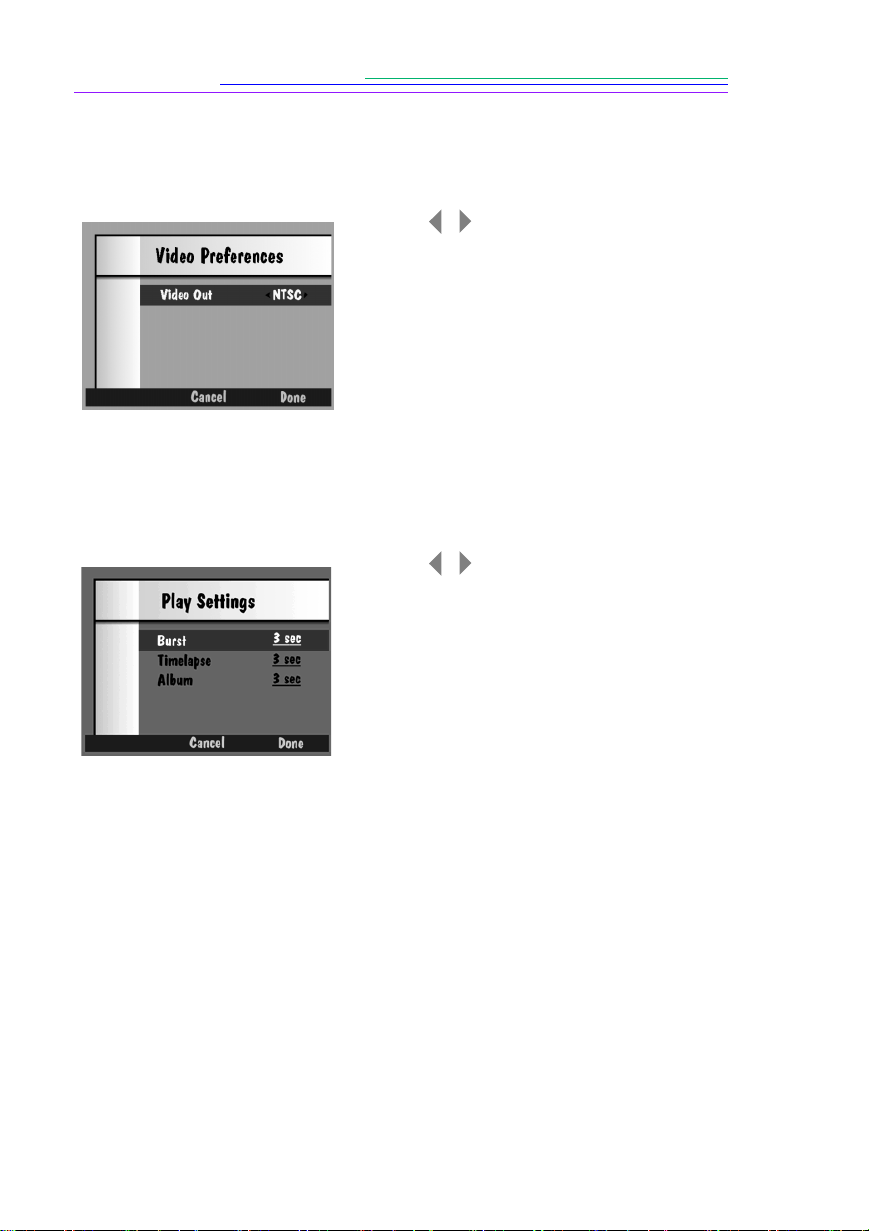
Videoasetukset (Video Preferences)
Videoasetuksissa voit määrittää videoyhteyden tyypin, jota tarvitaan liitettäessä
kamera televisioon.
Kuvanäytön asetukset (Playback Preferences)
Kuvanäytön asetuksissa voit määrittää, kuinka nopeasti nopean ja hitaan
kuvasarjan sekä albumin kuvat näytetään koko näytön kokoisina.
1
Valitse -painikkeella PAL tai NTSC.
NTSC-standardia käytetään lähinnä
Yhdysvalloissa ja Japanissa, PAL-
standardia Euroopassa.
2
Tallenna asetukset painamalla Done
(valmis) -näppäintä.
Cancel (peruuta) -näppäimellä voit poistua
asetuksista tallentamatta muutoksia.
1
Valitse -painikkeella haluamasi
asetusvaihtoehto.
2
Tallenna asetukset painamalla Done
(valmis) -näppäintä.
Cancel (peruuta) -näppäimellä voit poistua
asetuksista tallentamatta muutoksia.
/
/
47
3
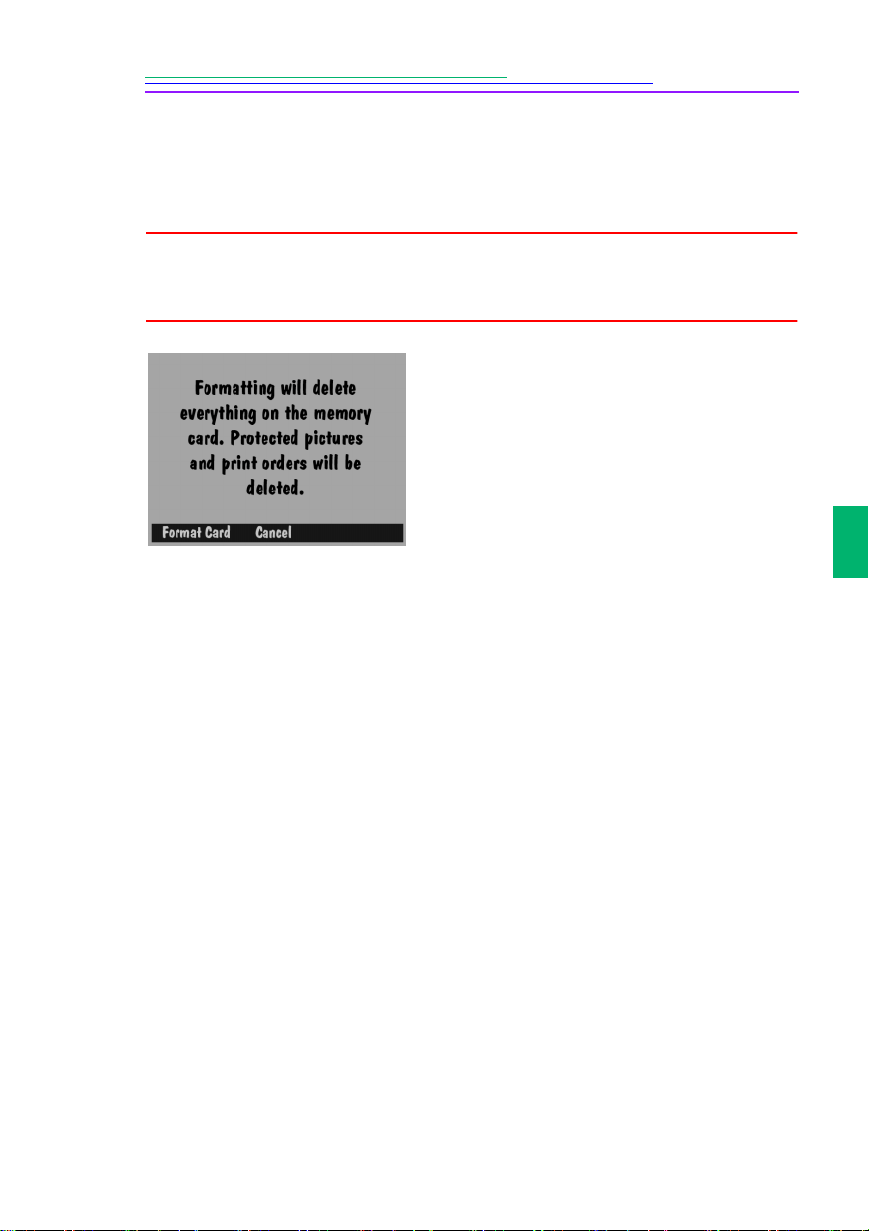
Muistikortin alustus (Format Card Preferences)
Tällä toiminnolla voit alustaa muistikortin, jos kamera ei tunnista siihen
asennettua korttia tai jos jostakin muusta syystä haluat alustaa kortin.
VAROITUS: Muistikortin alustus poistaa kaikki kortille tallennetut tiedostot,
mukaanlukien kuvat, skriptit, suojatut kuvat ja tekstitiedostot. Poistettuja tietoja
ei voi palauttaa.
1
Paina Format Card (alusta kortti) -
näppäintä, kun haluat tyhjentää ja alustaa
muistikortin.
Cancel (peruuta) -näppäimellä voit poistua
asetuksista tallentamatta muutoksia.
2
Paina Done (valmis) -näppäintä, kun
näytössä on Format Complete (kortti
alustettu) -ikkuna.
48
Tulostetilaus (Print Order Preferences)
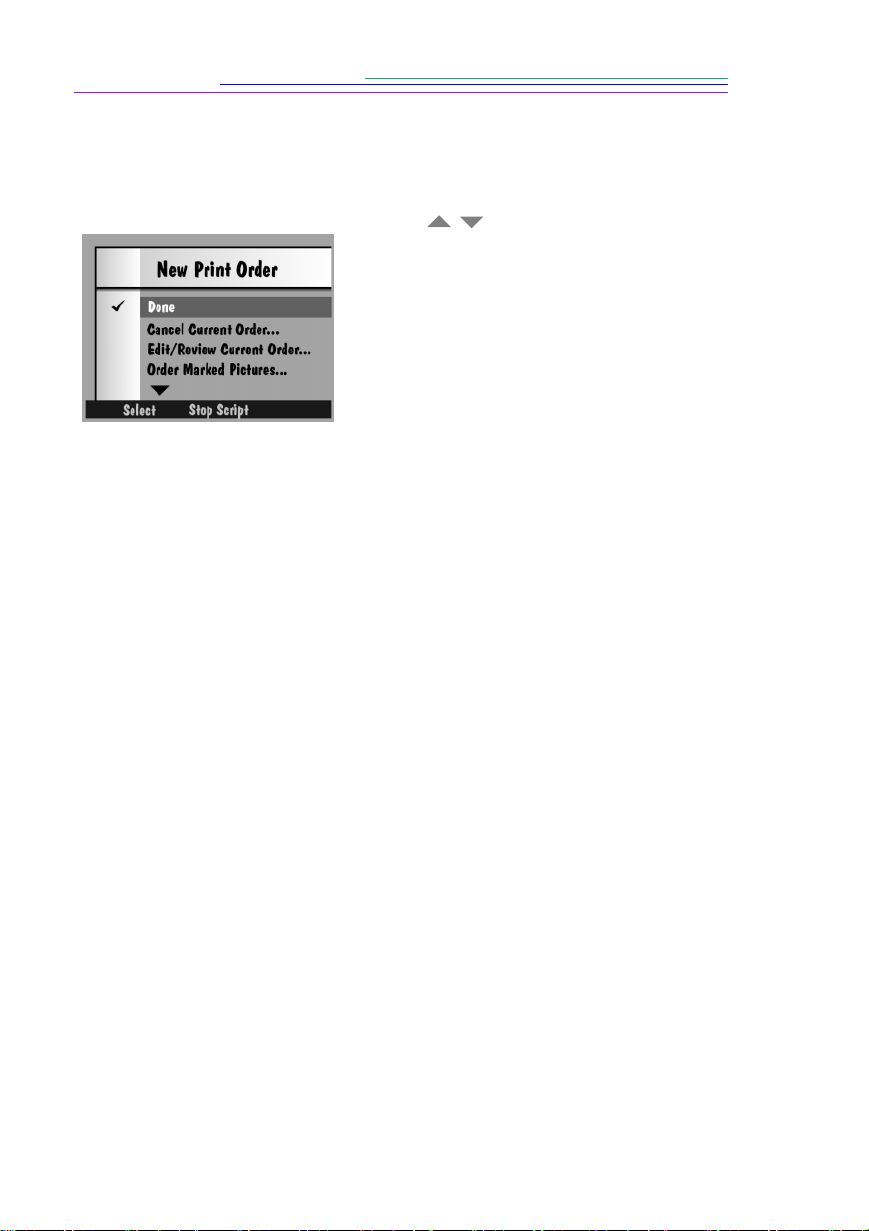
Tulostettavat kuvat pitää valita kameran muistikortilta ennen Print Order
(tulostetilaus) -toiminnon käyttöä. Katso "Kuvien merkintä" sivu 49.
1
Valitse -painikkeella haluamasi
vaihtoehto:
Done (valmis)
—tällä toiminnolla voit
tallentaa tai peruuttaa tulostetilauksen
tai jatkaa sen tekemistä.
Cancel Current Order (peruuta
tilaus)
—peruuttaa nykyisen
tulostetilauksen.
Edit/Review Current Order (muuta/
tarkista tilaus)
—tällä toiminnolla voit
muuttaa tai tarkistaa nykyisen
tulostetilauksen.
Order Marked Pictures (tilaa valittu
kuva)
—lisää valitun kuvan
tulostettavien kuvien joukkoon, minkä
jälkeen näyttöön avautuu Copies-
ikkuna.
Order All Pictures (tilaa kaikki
kuvat)
—lisää kaikki valitut kuvat
tulostettavien kuvien joukkoon, minkä
jälkeen näyttöön avautuu Copies-
ikkuna.
Order Index Print (kuvaluettelo)
—
luo kuvaluettelon tulostettaviksi
valituista kuvista, minkä jälkeen
näyttöön avautuu Copies-ikkuna.
/
49
3
Kuvien merkintä
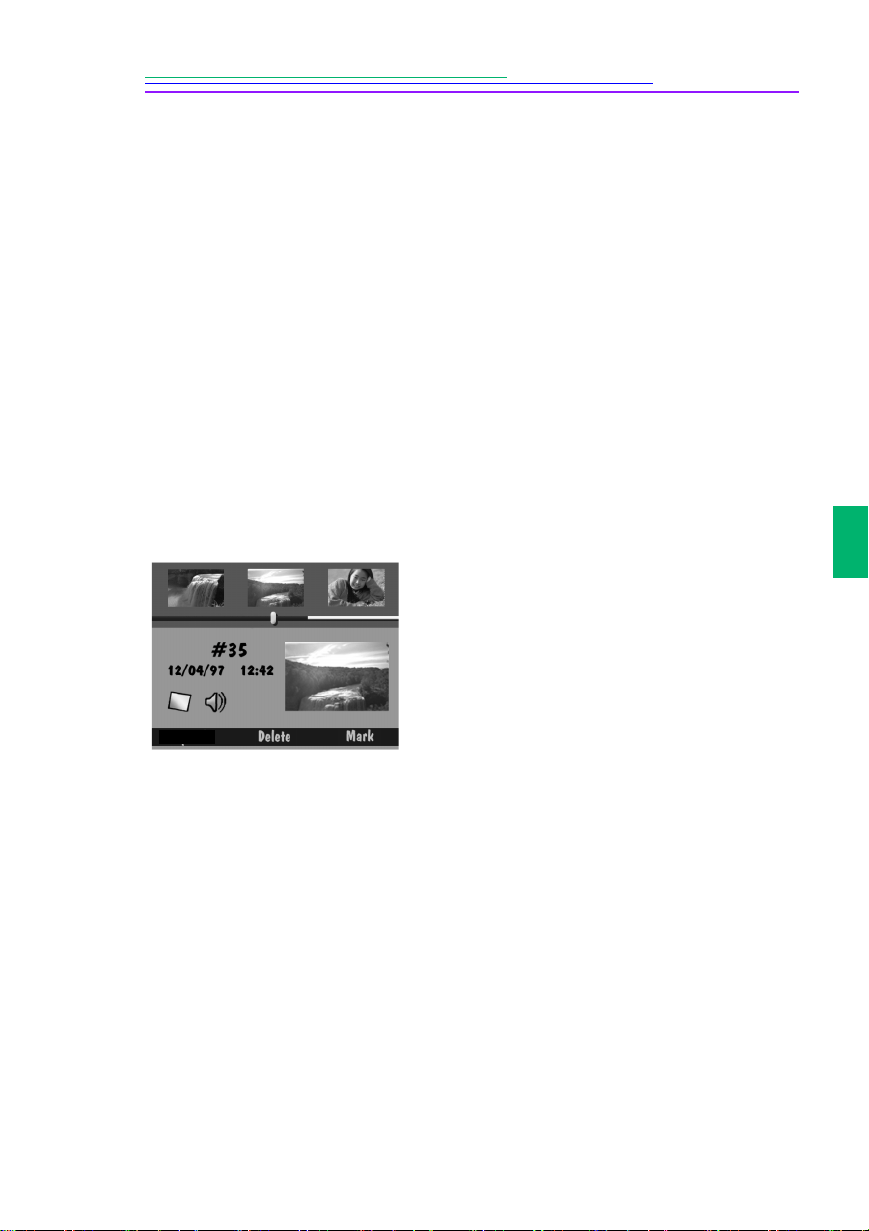
Ennen kuin voit käsitellä kuvia sinun pitää merkitä ne. Merkityt kuvat voi
poistaa, kopioida kamerasta toiseen, suojata poistamiselta tai siirtää albumista
toiseen.
2
Paina Select-painiketta.
3
Valitse nuolinäppäimillä jokin haluamasi
asetuksen vaihtoehto.
4
Tallenna tilaus painamalla Select-
näppäintä.
5
Valitse Done ja tallenna tekemäsi
muutokset painamalla Select-painiketta.
Stop Script -näppäimellä voit poistua
asetuksista tallentamatta muutoksia.
1
Paina Display-painiketta.
2
Selaa kuvia, kunnes haluamasi kuva tulee
näyttöön.
3
Paina Mark (merkitse) -näppäintä.
Merkityn kuvan oikeassa alakulmassa on
lovi. Kuva pysyy merkittynä, kunnes teet
sille jotakin.
Kun jokin kuva on merkitty,
toimintonäppäimen teksti vaihtuu tekstiksi
Unmark (poista merkintä).
4
Voit merkitä muistikortin kaikki kuvat
kerralla pitämällä Mark-näppäintä alhaalla
kaksi sekuntia.
50
Merkittyjen kuvien lisääminen albumiin
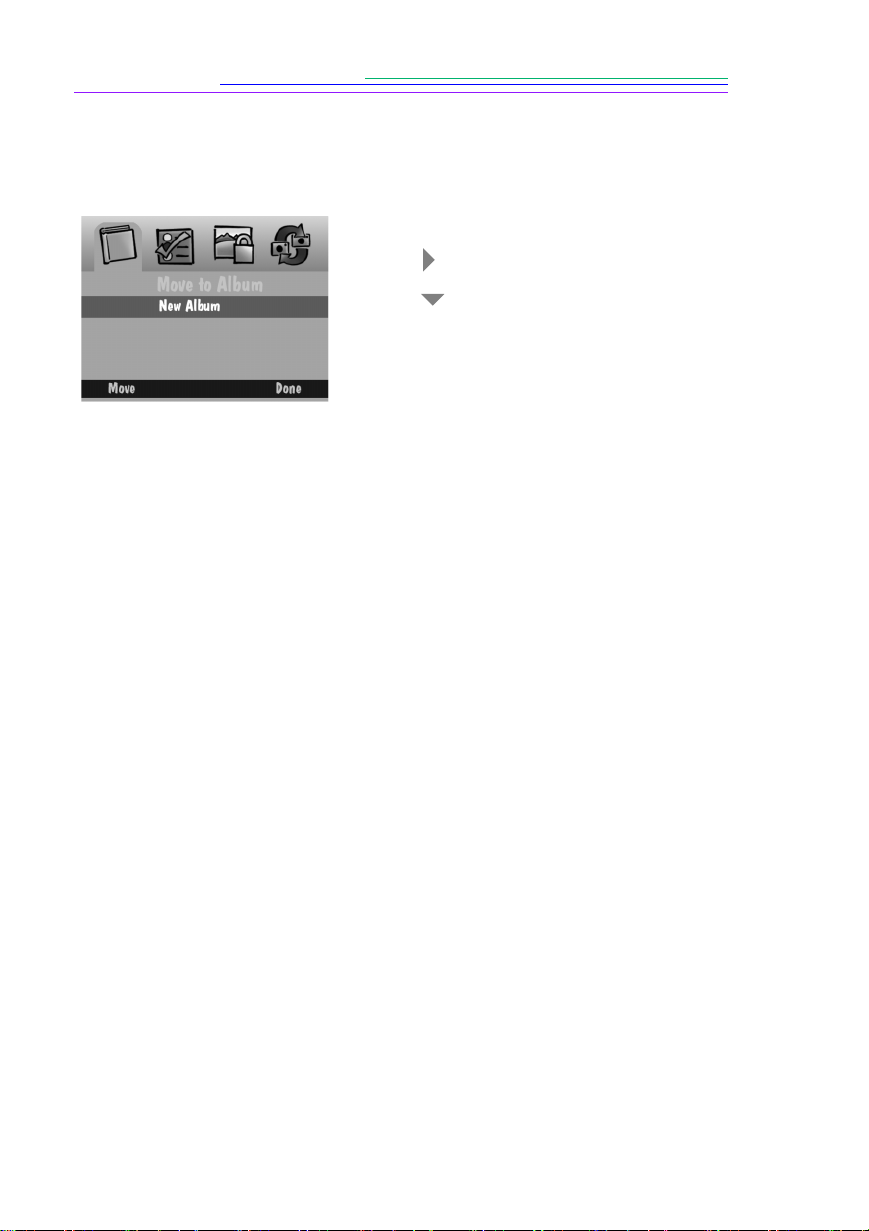
Voit lisätä merkityt kuvat olemassa olevaan albumiin tai luoda uuden albumin.
1
Paina Menu-painiketta.
2
Valitse -painikkeella albumin kuvake.
3
Valitse -painikkeella jokin nykyisistä
albumeista tai valitse New Album (uusi
albumi).
Tietoa uuden albumin luomisesta on
seuraavassa kappaleessa.
4
Siirrä kuvat valittuun albumiin painamalla
Move (siirrä) -näppäintä.
51
3
Uuden albumin luominen Review-tilassa
Ennen kuin voit lisätä merkitsemäsi kuvan albumiin, sinun pitää luoda albumi.
Albumin voi luoda joko Review- tai Capture-toimintatilassa. Katso
"Albumiasetukset (Album Settings)" sivulla 29.
1
Avaa näyttöön Album-ikkuna, kuten on
kerrottu kohdassa "Merkittyjen kuvien
lisääminen albumiin", sivu 50.
2
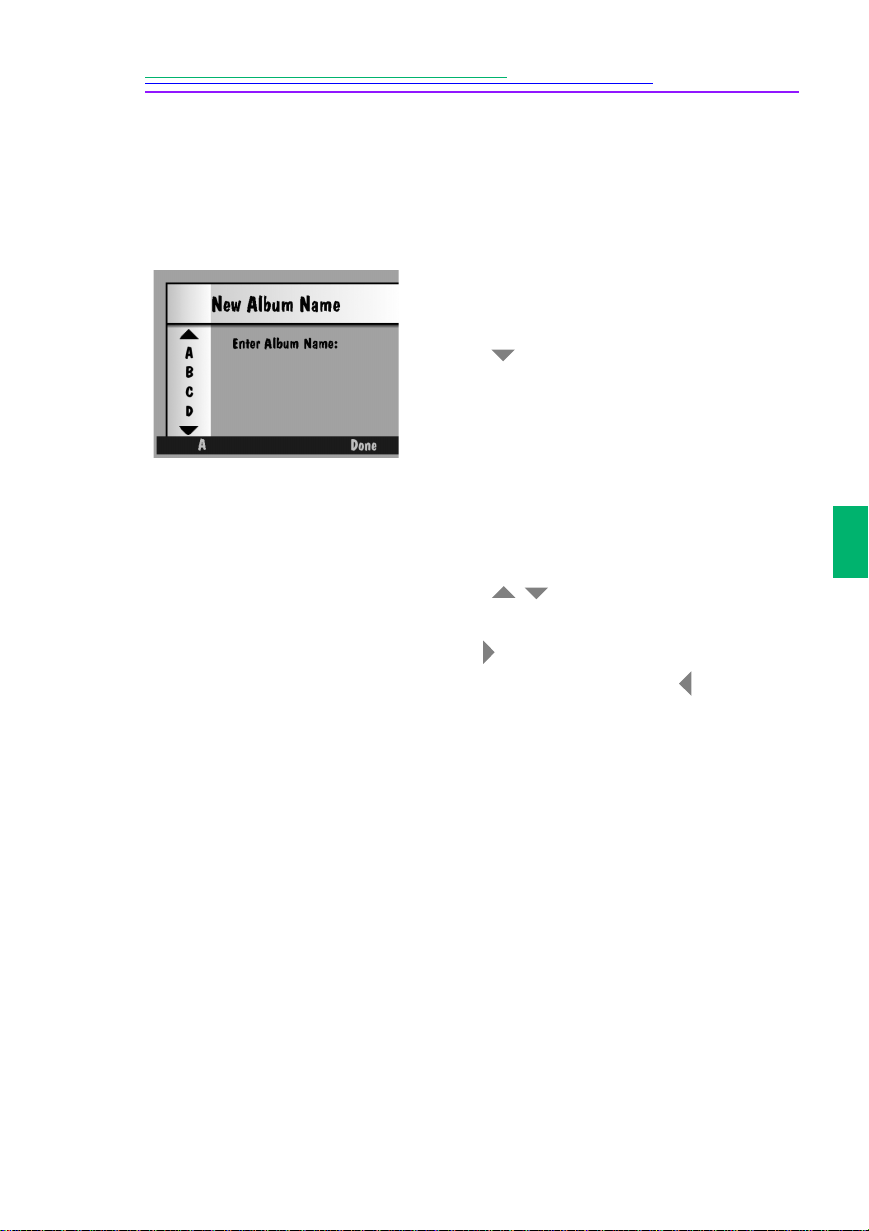
Valitse -painikkeella New Album (uusi
albumi).
3
Paina Move (siirrä) -näppäintä.
Näyttöön tulee New Album Name (uuden
albumin nimi) -ikkuna.
4
Valitse vasemmalla toimintonäppäimellä
haluamasi merkistö. Voit valita joko isot
kirjaimet tai numerot.
5
Valitse
-painikkeella haluamasi
merkki.
6
Paina -painiketta lisätäksesi nimeen
haluamasi merkin. Painamalla -painiketta
voit poistaa vasemmalla olevan merkin.
7
Lisää merkkejä (yhteensä enintään 8),
kunnes haluamasi nimi näkyy näytössä.
8
Tallenna asetukset painamalla Done
(valmis) -näppäintä.
Merkitsemäsi kuvat siirretään luomaasi
albumiin ja albumiasetukset tulevat
näyttöön.
/
52
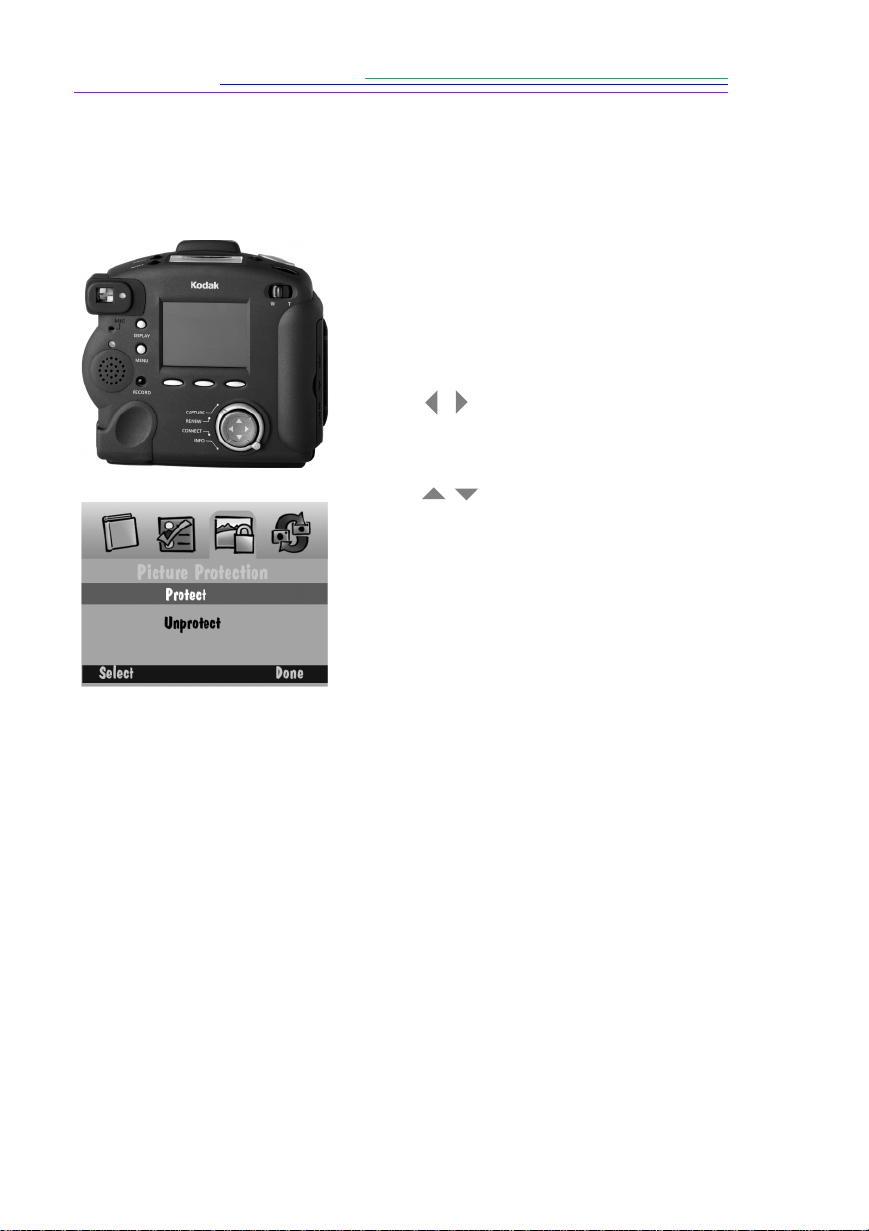
Kuvien suojaaminen
Voit estää valokuvien poistamisen vahingossa kameran muistikortilta. Tästä on
hyötyä etenkin silloin, kun kameraa ja muistikorttia käyttää useampi henkilö.
1
Käännä toimintatilan valitsin Review-
asentoon.
2
Merkitse kuvat, jotka haluat suojata. Jos
haluat lisätietoja, katso sivu 49.
3
Paina Menu-painiketta.
4
Valitse -painikkeella Picture Protect
(kuvien suojaus) -kuvake.
5
Valitse -painikkeella Protect
(suojaa).
6
Paina Select-painiketta.
7
Vahvista valinta painamalla Done (valmis) -
näppäintä.
Valittu kuva ja suojauskuvake ilmestyvät
värinestekidenäyttöön.
8
Kun haluat poistaa suojauksen, toimi
samoin kuin suojauksen yhteydessä, mutta
valitse tällä kertaa Unprotect (poista
suojaus).
Jos yrität poistaa suojatun kuvan, muokata
sitä tai lisätä siihen ääntä, näyttöön ilmestyy
suojauksesta kertova viesti.
/
/
53
3
Merkittyjen kuvien kopioiminen kamerasta toiseen
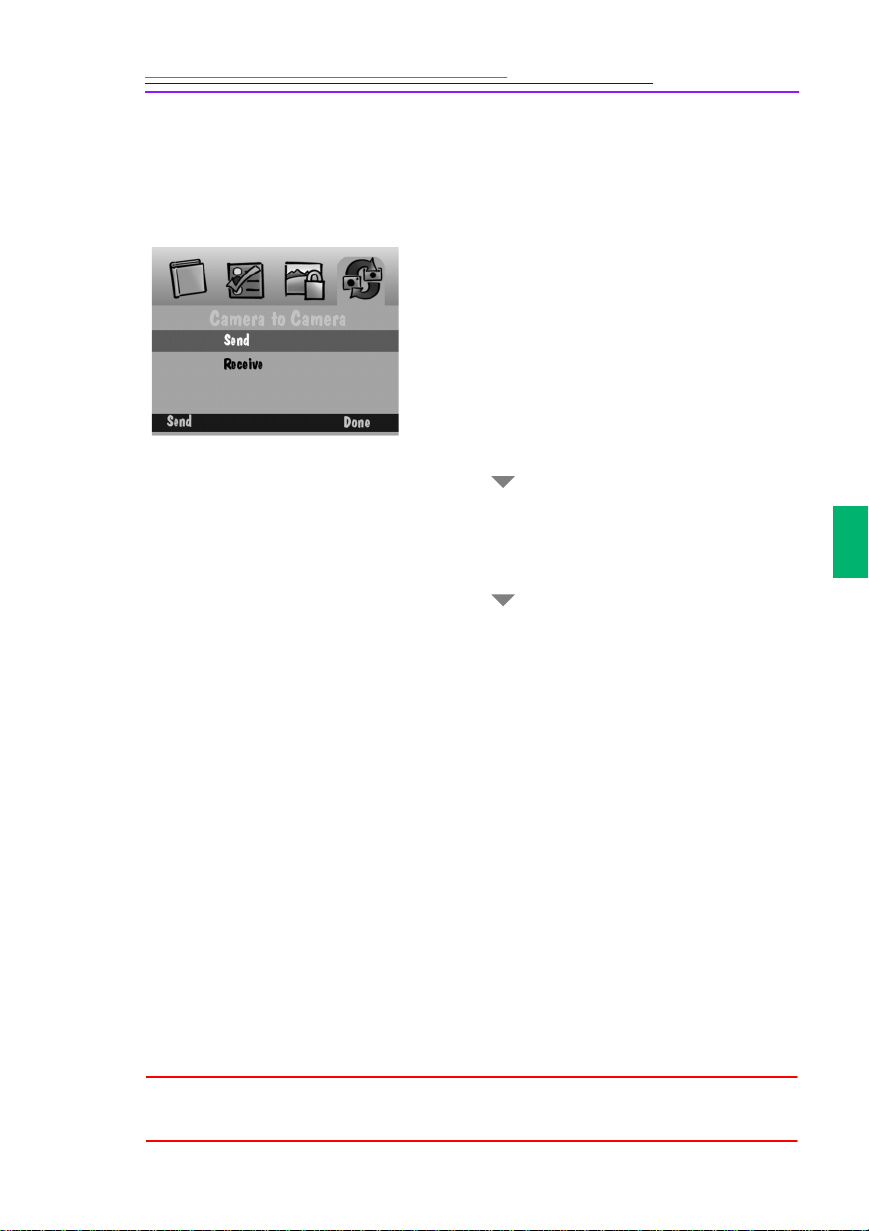
Voit lähettää merkitsemiäsi kuvia toiseen kameraan tai vastaanottaa kuvia
toisesta kamerasta Review-tilassa.
Kamerasovellusten käyttö
Muistikortilla olevien kamerasovellusten avulla saat kameraan lisää toimintoja.
Kun kameraan asetetaan muistikortti, jolla on jokin kamerasovellustiedosto,
sovellus on käytettävissä Review-tilassa. Kamerapaketissa tulevalla
muistikortilla tai CD-ROM-levyllä on valmiita kamerasovelluksia. Lisää
kamerasovelluksia ja tietoa niistä on www-sivullamme
http://www.kodak.com/go/dc290. Muistikortilla tai CD-ROM-levyllä olevien
kamerasovellustiedostojen tunniste on .CAM.
Kamerasovelluksen kopiointi muistikortille
Kamerasovellukset pitää kopioida muistikortin System-kansioon, jotta niitä voi
käyttää. Kamerasovelluksia voi kopioida KODAK Digital Camera Software
(Mounter) / for DC290 -ohjelmalla tai erillisellä CF-kortinlukijalla.
VAROITUS: Jos alustat muistikortin, menetät kaikki sillä olevat tiedot,
mukaanlukien kamerasovellukset, skriptit ja suojatut kuvat.
1
Aseta kamerat vastatusten siten, että niiden
infrapunaportit ovat toisiaan kohden.
Kamerat lähettävät toisilleen tietoja
infrapunaporttiensa kautta.
2
Tarkista, että molemmat kamerat ovat
Review-tilassa.
3
Paina sen kameran Menu-painiketta, johon
haluat kopioida kuvat.
4
Valitse -painikkeella Receive (ota
vastaan).
5
Paina sen kameran Menu-painiketta, josta
haluat kopioida kuvat.
6
Valitse -painikkeella Send (lähetä).
7
Paina Send (lähetä) -näppäintä.
Merkityt kuvat kopioidaan kamerasta
toiseen.

54
Kamerasovelluksen valitseminen
1
Paina Menu-painiketta.
2
Valitse -painikkeella Applications (sovellukset) -kuvake.
3
Valitse -painikkeella haluamasi sovellus.
4
Paina Select-painiketta.
Kamera sammuu sovelluksen kopioinnin ajaksi.
5
Kun kamera on Review-tilassa, käynnistä kamera. Sovellus käynnistyy
itsestään.
6
Valitse -painikkeella haluamasi kuva.
7
Paina haluamaasi toimintonäppäintä.
Seuraavat vaiheet riippuvat valitsemastasi kamerasovelluksesta. Sovellus voi
käynnistyä tai näyttöön voi ilmestyä alavalikkoja sisältävä ikkuna.
8
Paina Save (tallenna) -näppäintä, jos haluat käyttää nykyistä tehostetta, tai
Cancel (peruuta) -näppäintä, jos haluat valita jonkin toisen tehosteen.
Jos painat Save-näppäintä, voit tallentaa uudella nimellä kuvan, jossa käytit
valitsemaasi tehostetta, tai tallentaa tehosteen alkuperäiseen kuvaan. Jos
tallennat tehosteen alkuperäiseen kuvaan, menetät pysyvästi alkuperäisen,
muokkaamattoman kuvan.
9
Paina OK-näppäintä, kun haluat palata Image Selection (kuvan valinta) -
ikkunaan.
/
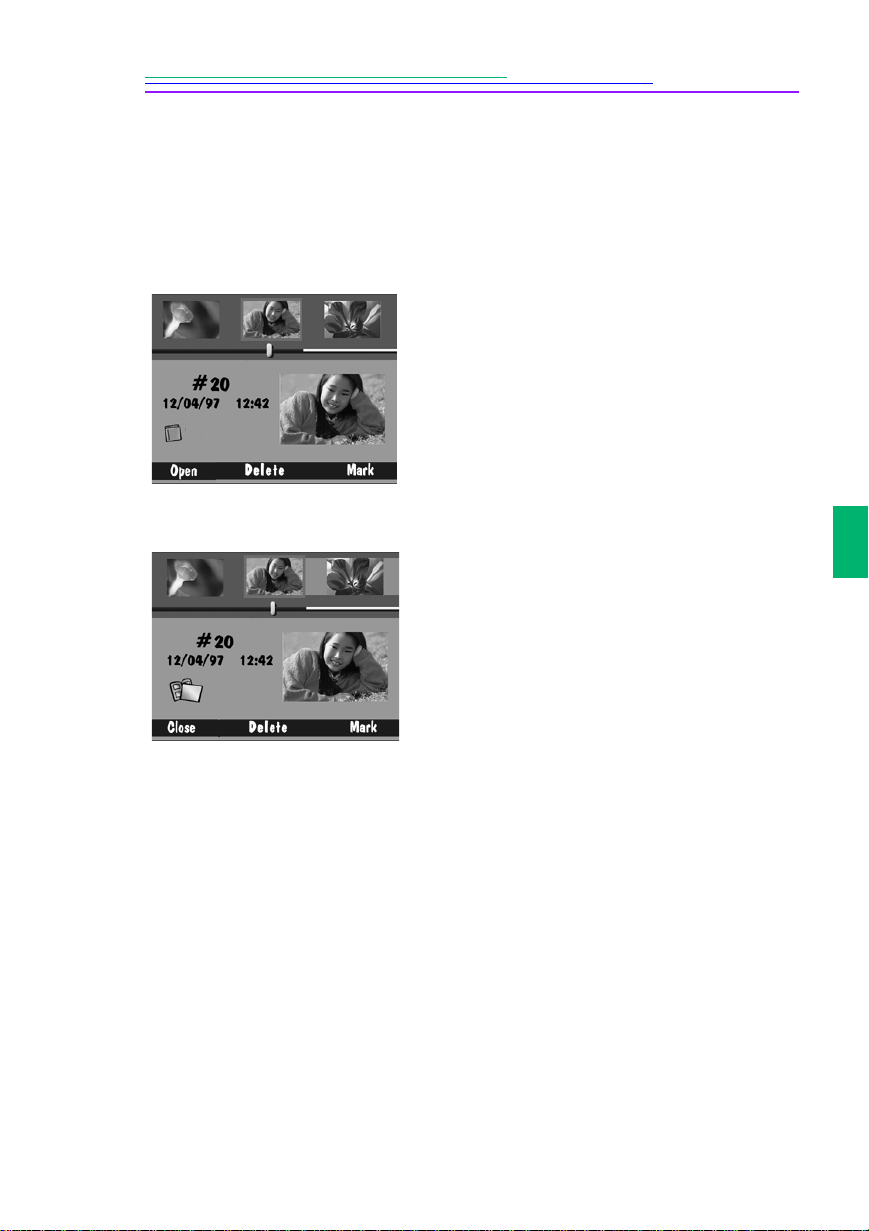
55
3
Albumin avaaminen
Review-näytössä näet, kuuluuko tietty kuva johonkin albumiin, ja voit avata
haluamasi albumin. Jos korostettu kuva kuuluu johonkin albumiin, näytössä on
albumin kuvake ja vasemman toimintonäppäimen kohdalla on teksti Open (avaa).
Albumin nimi näkyy kuvan numeron vieressä.
1
Selaa kuvia, kunnes haluamasi kuva tulee
näyttöön.
Voit katsella kuvia kohdassa "Kuvien
katselu" (sivu 43) kerrotulla tavalla.
2
Paina Open (avaa) -näppäintä.
Näyttöön avautuu albumi, joka sisältää
valitsemasi kuvan. Näet albumin nimen ja
kaikki albumissa olevat kuvat. Saman
albumin kuvilla on sama taustaväri.
Kun avaat albumin, Open-
toimintonäppäimen teksti vaihtuu tekstiksi
Close (sulje).
3
Sulje albumi painamalla Close-näppäintä.
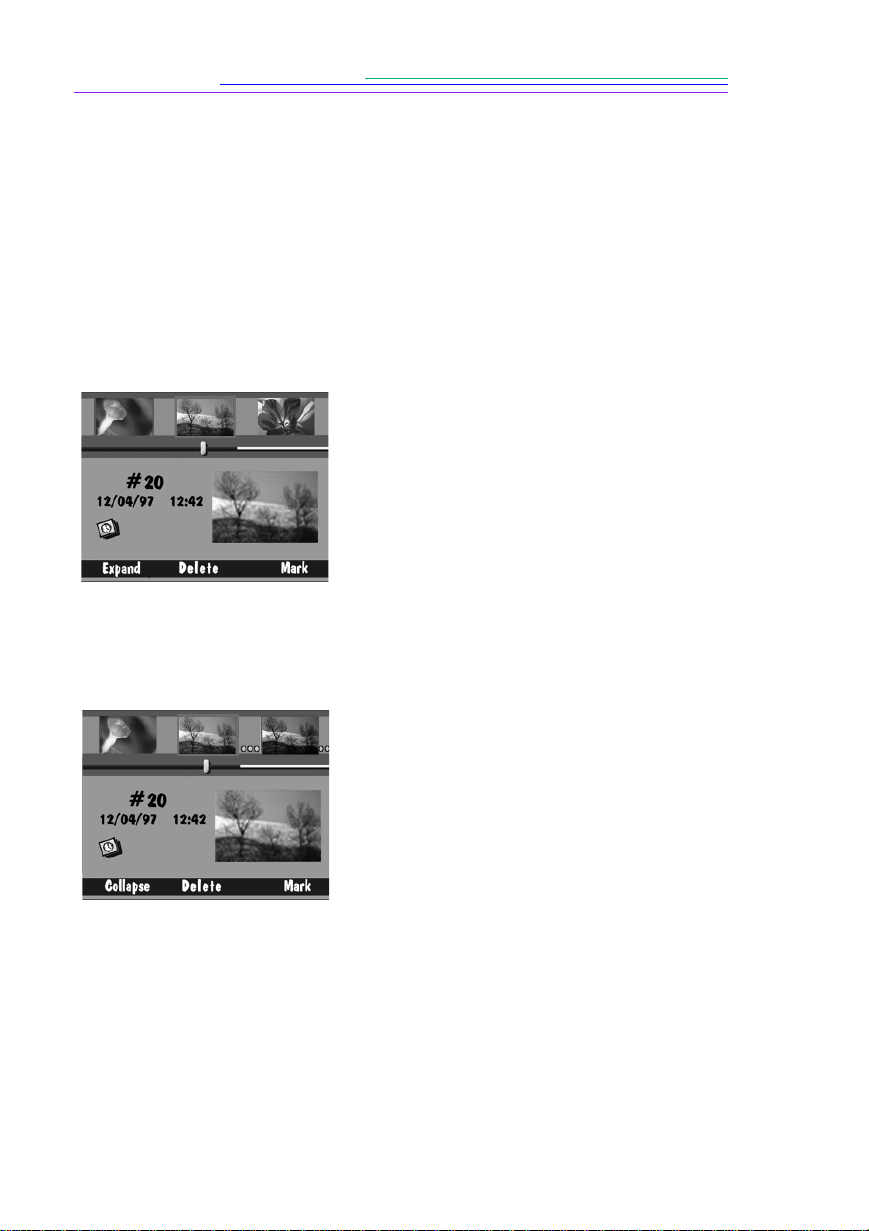
56
Kuvasarjan kuvien katselu yksitellen tai
yhtenäisenä kuvasarjana
Kamera käsittelee nopeita ja hitaita kuvasarjoja kansioina, joihin kuuluu useita
yksittäisiä kuvia, mutta näyttää ne yhtenäisenä kuvasarjana, kunnes painat
Expand (laajenna) -näppäintä. Review-tilassa voit katsella nopeiden ja hitaiden
kuvasarjojen kuvia yksitellen tai kuvasarjana.
Jos valittu kuva on nopea tai hidas kuvasarja, sen kohdalla näkyy tästä kertova
kuvake ja vasemman toimintonäppäimen teksti on Expand (laajenna).
1
Paina Display-painiketta, jotta näet kuvat
filminauhana.
2
Selaa kuvia, kunnes haluamasi kuva tulee
näyttöön.
Voit katsella kuvia kohdassa "Kuvien
katselu" (sivu 43) kerrotulla tavalla.
3
Paina Expand (laajenna) -näppäintä.
Nopean tai hitaan kuvasarjan yksittäiset
kuvat ilmestyvät näyttöön filminauhana.
Saman kuvasarjan kuvia yhdistää
samanvärinen katkoviiva.
Kun kuvasarjan yksittäiset kuvat tulevat
näyttöön, Expand-teksti vaihtuu tekstiksi
Collapse (supista).
4
Näet yksittäiset kuvat kuvasarjana
painamalla Collapse-näppäintä.
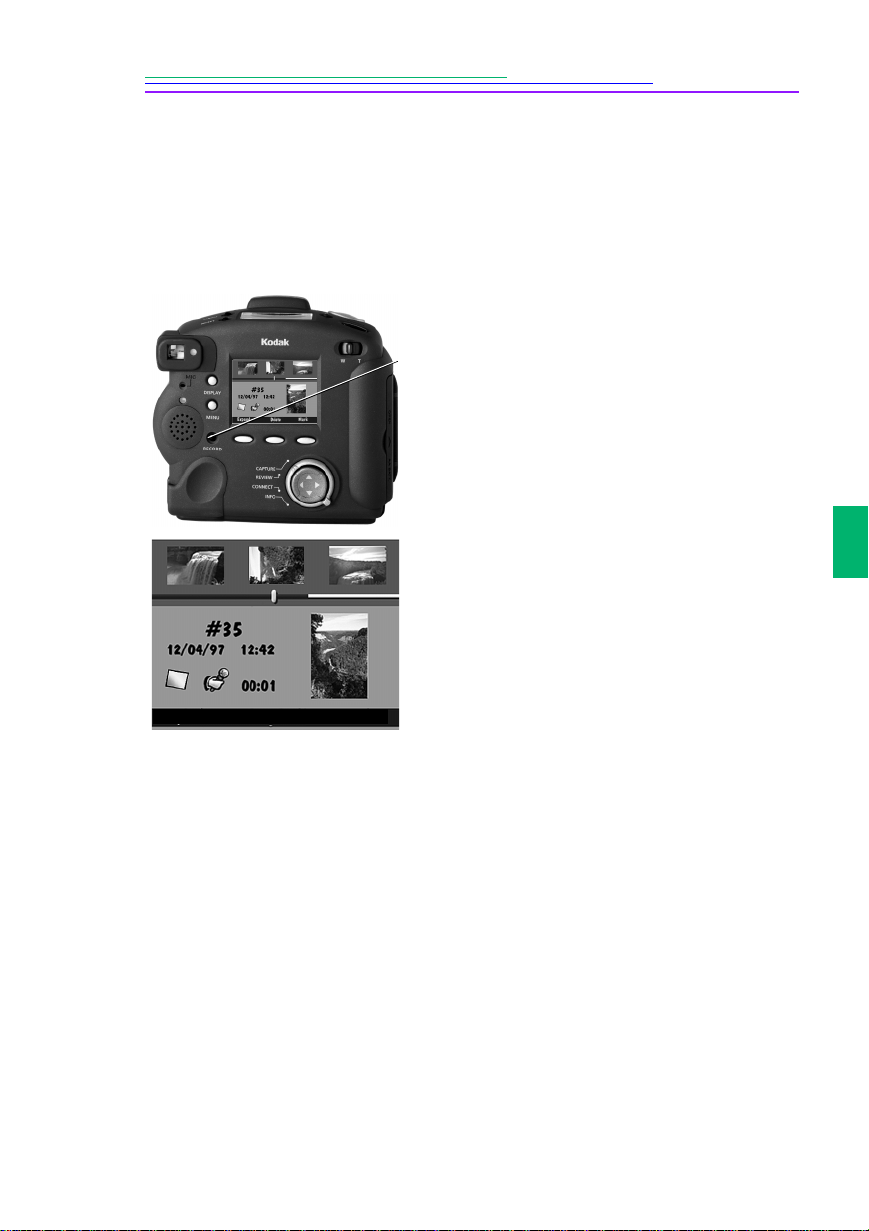
57
3
Äänen lisääminen kuvaan
Kuvien katselun aikana voit liittää haluamaasi kuvaan enintään kaksi minuuttia
ääntä. Nopeisiin ja hitaisiin kuvasarjoihin voi liittää ääntä ja äänen voi kuulla
vain, kun kuvasarja näkyy yhtenäisenä kuvasarjana, ei yksittäisinä kuvina. Jos
kameran äänenvoimakkuus on asetettu hiljaiseksi, et kuule nauhoitettua ääntä.
1
Selaa kuvia, kunnes haluamasi kuva tulee
näyttöön.
2
Kun haluat nauhoittaa ääntä, paina Record
(äänitä) -näppäintä, tai pidä sitä alhaalla.
Näyttöön ilmestyy mikrofonikuvake ja
nauhoitukseen käytetty aika.
Kuhunkin kuvaan voi liittää vain yhden,
enintään kaksi minuuttia pitkän
äänileikkeen.
3
Puhu kameran takana olevaan mikrofoniin.
Vihreä käyttövalmiuden merkkivalo alkaa
vilkkua, kun nauhoitusaikaa on jäljellä
kolme sekuntia. Tämän jälkeen nauhoitus
päättyy itsestään.
4
Voit lopettaa nauhoituksen käsin painamalla
Record-näppäintä tai vapauttamalla sen.
Näyttöön tulee äänikuvake merkiksi siitä,
että kuvaan on liitetty äänileike. Delete
(poista) -näppäimellä voit poistaa joko
pelkän äänileikkeen tai myös kuvan.
5
Paina jotain seuraavista
toimintonäppäimistä:
Delete (poista)
—poistaa kuvan ja siihen
liitetyn äänileikkeen.
Save (tallenna)
—tallentaa ääntä.
Play (toista)
—toistaa äänen
Tietoa aiemmin nauhoitetuista
äänileikkeistä on kohdassa "Äänen
toistaminen sekä nopeiden ja hitaiden
kuvasarjojen katseleminen" sivulla 59.
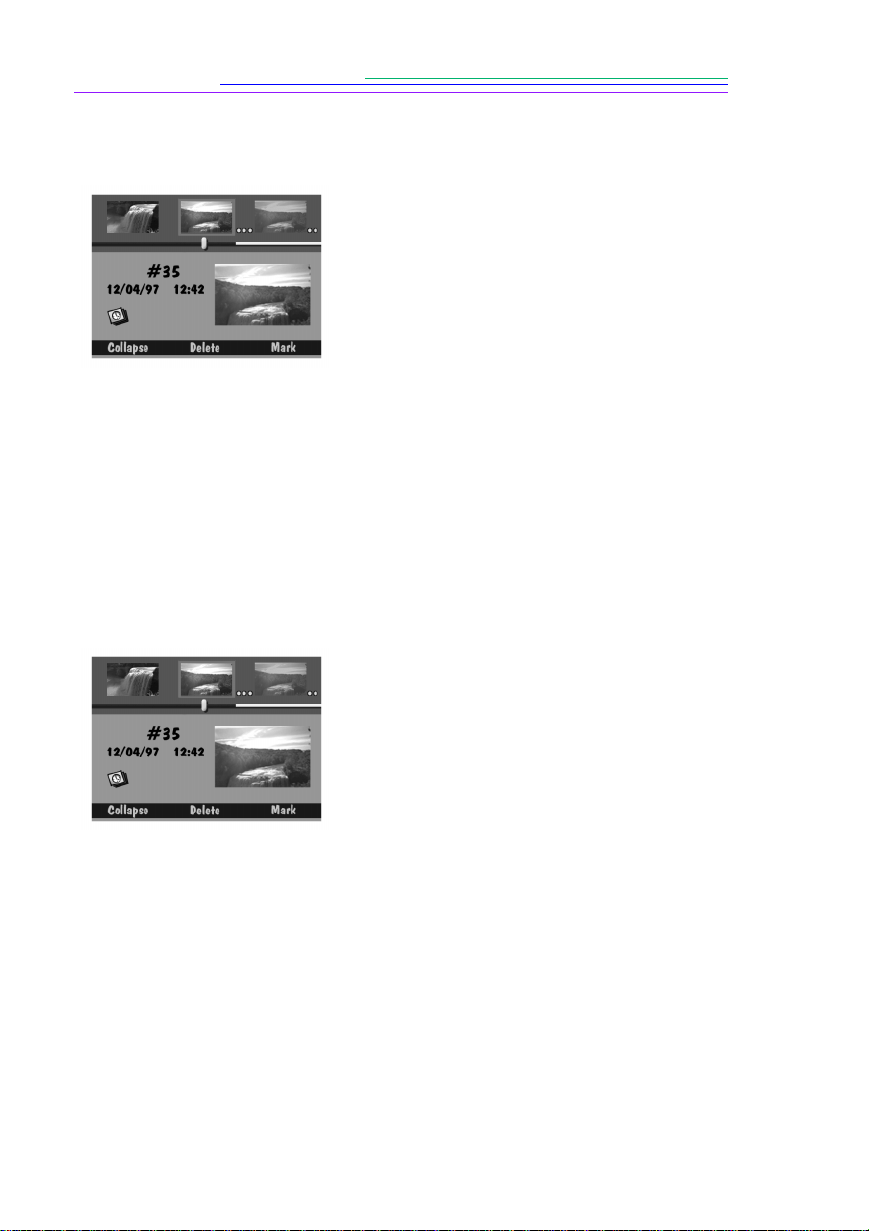
58
Kuvan poistaminen
Useiden kuvien poistaminen
1
Selaa kuvia, kunnes haluamasi kuva näkyy
korostettuna filminauhan keskellä.
2
Paina Delete (poista) -näppäintä.
3
Paina jotain seuraavista
toimintonäppäimistä:
Delete (poista)
—poistaa kuvan ja siihen
liitetyn äänileikkeen.
Sound Only (vain ääni)
—poistaa vain
kuvaan liitetyn äänileikkeen. (Tämä
toimintonäppäin näkyy vain, jos
valittuun kuvaan on liitetty äänileike.)
Cancel (peruuta)
—peruuttaa
poistotoiminnon.
1
Merkitse poistettavat kuvat.
Tietoa kuvien merkitsemisestä on kohdassa
"Kuvien merkitseminen käsittelyä varten",
sivu 49.
2
Paina Delete (poista) -näppäintä.
Jos haluat poistaa kaikki muistikortilla
olevat kuvat, pidä Delete-näppäintä
alhaalla kaksi sekuntia. Tällöin sinun ei
tarvitse merkitä poistettavia kuvia.
Kamera pyytää sinua vahvistamaan, että
haluat todella poistaa kaikki merkityt kuvat
ja niihin liittyvät äänileikkeet.
3
Paina jotain seuraavista
toimintonäppäimistä:
Delete (poista)
—poistaa kuvat ja niihin
liitetyt äänileikkeet.
Cancel (peruuta)
—peruuttaa
poistotoiminnon.
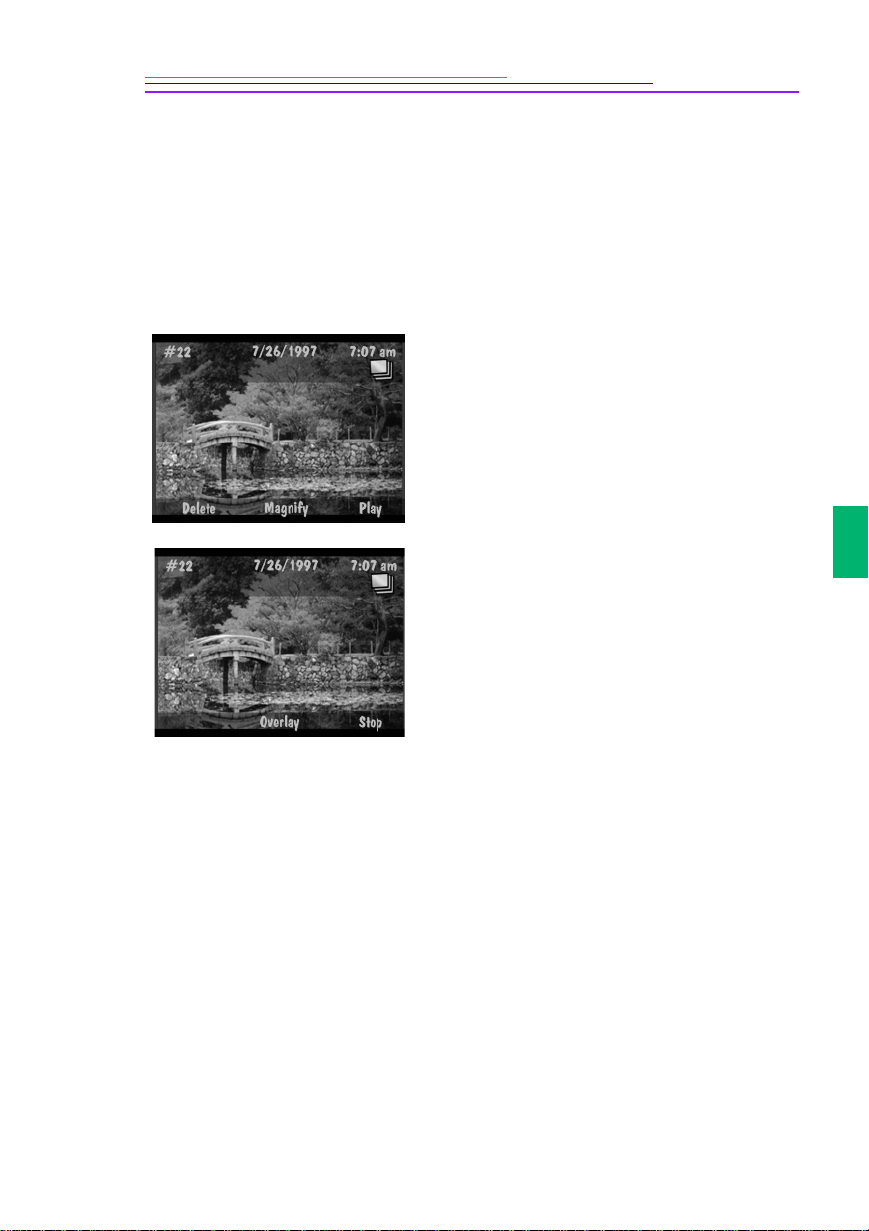
59
3
Äänen toistaminen sekä nopeiden ja hitaiden
kuvasarjojen katseleminen
Jotta voit toistaa ääntä tai katsella nopeita tai hitaita kuvasarjoja tai
albumikuvasarjoja, kuvasarjan kuvat pitää asettaa näkymään koko näytön
kokoisina. Nopeiden ja hitaiden kuvasarjojen kuvat pitää asettaa näkymään
filminauhana ennen katselua. Myös albumikuvasarjat pitää asettaa näkymään
filminauhana ennen katselua.
1
Selaa kuvia, kunnes haluamasi kuvasarja
tulee näyttöön.
Voit selata kuvia pienennettyinä tai koko
näytön kokoisina. Jos selaat kuvia
pienennettyinä, saat haluamasi kuvan
näkymään koko näytön kokoisena
painamalla Display (näytä) -näppäintä.
2
Paina Play (toista) -näppäintä.
Jos valitsit kiintokuvan, johon on liitetty
ääntä, kamera toistaa kyseisen äänen.
Jos valitsit nopean tai hitaan kuvasarjan,
kamera näyttää kuvasarjan sillä
nopeudella, jonka valitsit Review-tilan
asetuksissa.
3
Voit lopettaa kuvasarjan katselun
painamalla Stop (lopeta) -näppäintä.
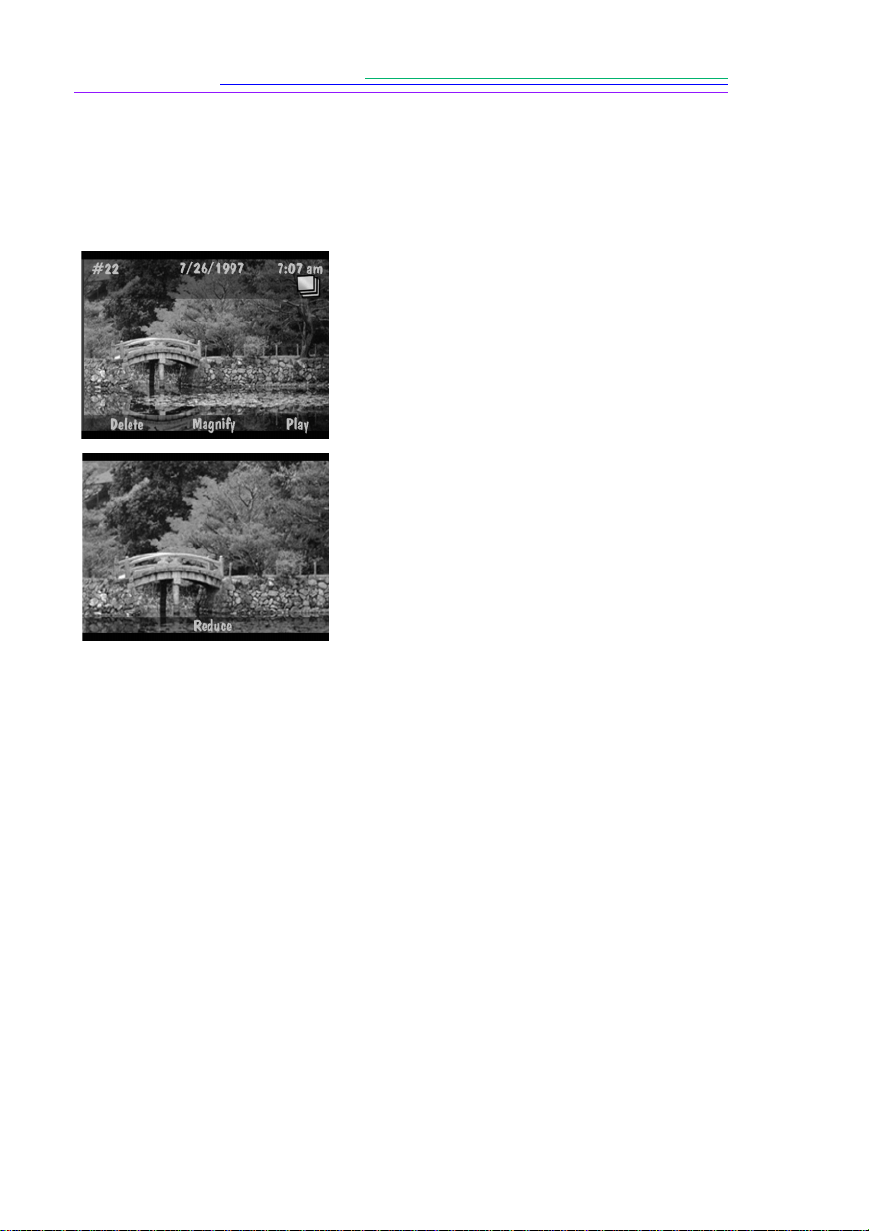
60
Kuvien suurentaminen
Tällä toiminnolla voit suurentaa osan nestekidenäytössä olevasta kuvasta kaksin-
tai nelinkertaiseksi.
1
Selaa kuvia, kunnes suurennettava kuva
tulee näyttöön.
Voit katsella kuvia kohdassa "Kuvien
katselu" (sivu 43) kerrotulla tavalla.
2
Paina Magnify (suurenna) -näppäintä
kerran, jos haluat suurentaa kuvan
kaksinkertaiseksi. Paina kyseistä näppäintä
uudestaan, jos haluat suurentaa kuvan
nelinkertaiseksi.
Näyttöön ilmestyy valitsemasi kuvan
suurennos.
Voit vierittää kuvaa eri suuntiin
nuolinäppäimillä. Tällöin
toimintonäppäimen teksti Reduce
(pienennä) häviää näytöstä.
3
Voit palauttaa kuvan normaalin kokoiseksi
painamalla Reduce (pienennä) -näppäintä
kerran, jos kuva on suurennettu
kaksinkertaiseksi, tai kaksi kertaa, jos kuva
on suurennettu nelinkertaiseksi.
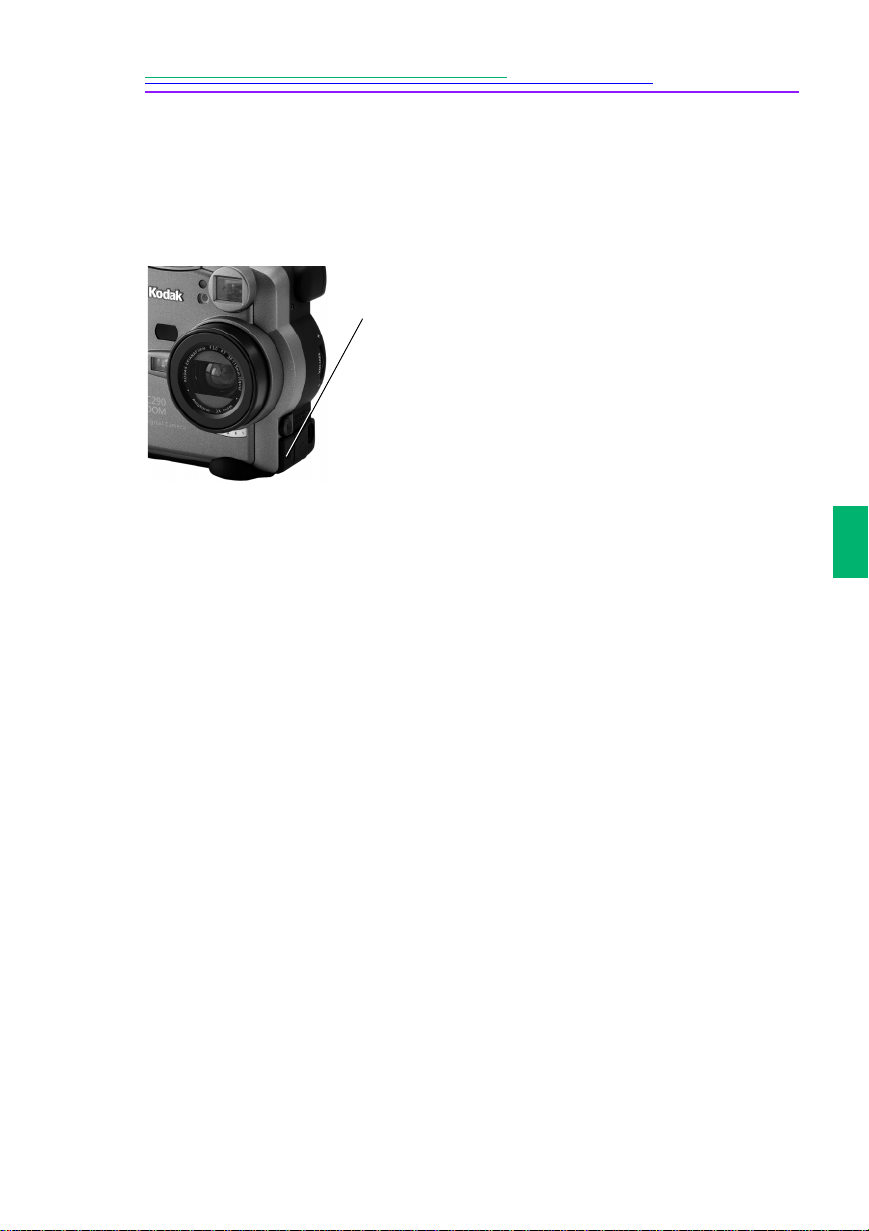
61
3
Kuvien katselu televisiosta
Kameran videoulostulon avulla voit katsella muistikortille tallentamiasi kuvia
televisiosta. Kameran värinestekidenäyttö on pois käytöstä, kun kameraan on
liitetty videokaapeli.
1
Sammuta televisio ja kamera.
2
Työnnä videokaapelin toinen pää kameran
sivulla olevaan videon ulostuloon.
3
Liitä kaapelin toinen pää
television videon sisääntuloon.
Jos haluat kuulla televisiosta kuviin liitetyn
äänen, käytä sellaista kaapelia, jonka televisioon
liitettävässä päässä on kaksi liitintä. Kytke
keltainen liitin videon sisääntuloon ja valkoinen
liitin äänen sisääntuloon.
4
Käynnistä kamera ja televisio.
5
Käännä toimintatilan valitsin Review-asentoon.
6
Valitse television videokanava.
Muistikortille tallennetut valokuvat ilmestyvät
tv-ruutuun.
7
Selaa kuvia sivu 43 kerrotulla tavalla.
Jos valokuvat eivät ilmesty tv-ruutuun, vaihda
kanavaa tai muuta kameran videoasetuksia
(Video preference). Katso sivu 46.

63
4
4 Ohjelmistojen
asennus
Kameran mukana toimitettava KODAK DC290 Installer Software sisältää
asennusohjelman sekä Windows-ympäristössä toimiviin tietokoneisiin että
Macintosh-tietokoneisiin. Asennettavat ohjelmat sisältävät runsaasti toimintoja,
joilla voit käsitellä muistikortille tallennettuja kuvia. Ohjelmien yksityiskohtaiset
käyttöohjeet on saatavana kunkin sovelluksen käytönaikaisissa ohjeissa.
Vaatimukset Windows-ympäristössä toimiville
tietokoneille
Windows 98.
90 MHz:n mikroprosessori (vähimmäisvaatimus) tai Pentium-prosessori.
Vähintään 16 megatavua työmuistia (RAM).
70 Mt vapaata kiintolevytilaa.
CD-ROM-asema.
256 väriä (mieluiten tuhansia värejä).
Vapaa USB-portti.
Jos käytössäsi on Windows 95B (OSR2) tai sitä uudempi versio, tai
Windows NT 4.0, saat tarvittavan liitäntäsarjan ilmaiseksi, kun rekisteröidyt
kameran käyttäjäksi.

64
KODAK-ohjelmisto Windows-järjestelmiin
Kameran mukana tulevat seuraavat Windows-käyttöjärjestelmälle tarkoitetut
KODAK-sovellukset ja -apuohjelmat. Ne ovat:
KODAK Digital Camera Software (Mounter) / for DC290
—tällä
ohjelmalla voit katsella valokuvia ja siirtää niitä kameran ja tietokoneen
välillä.
KODAK Digital Camera Software (TWAIN Acquire) / for DC290
—
tällä ohjelmalla voit vaivattomasti katsella muistikortille tallennettuja
kuvia ja kopioida niitä muistikortilta johonkin TWAIN-yhteensopivaan
tietokoneohjelmaan, kuten ADOBE Photoshop.
KODAK Digital Camera Software (Properties) / for DC290
—tällä
ohjelmalla voit muuttaa kameran asetuksia tietokoneen graafisen
käyttöliittymän avulla.
KODAK Pictures Now Desktop Software
—tällä ohjelmalla voit katsella
ja tulostaa kuvia eri kokoisina. Ohjelmassa on valmiita kuvapohjia kuvien
tulostukseen rei'itetylle ja rei'ittämättömälle KODAK-
mustesuihkupaperille.
KODAK AVI Generator Utility
—tällä apuohjelmalla voit luoda AVI-
muotoisia elokuvia DC290-kameralla otetuista JPG- tai TIFF-muotoisista
kuvista tai muilla KODAK-kameroilla otetuista FPX-muotoisista kuvista.
AVI-elokuvia voi katsella esimerkiksi MICROSOFT Windows Media
Player -ohjelmalla. AVI Generator -apuohjelma sopii parhaiten elokuvien
luomiseen Burst-tilassa (nopeat kuvasarjat) tai Time-lapse-tilassa (hitaat
kuvasarjat) otetuista kuvista.
KODAK Watermark Conversion Utility
—tällä apuohjelmalla voit
muuntaa PNG-tiedostot DC290-kameran käyttämiksi LGO-
vesileimatiedostoiksi. Ohjelmalla voi muokata myös LGO-tiedostoissa
olevaa tekstiä.
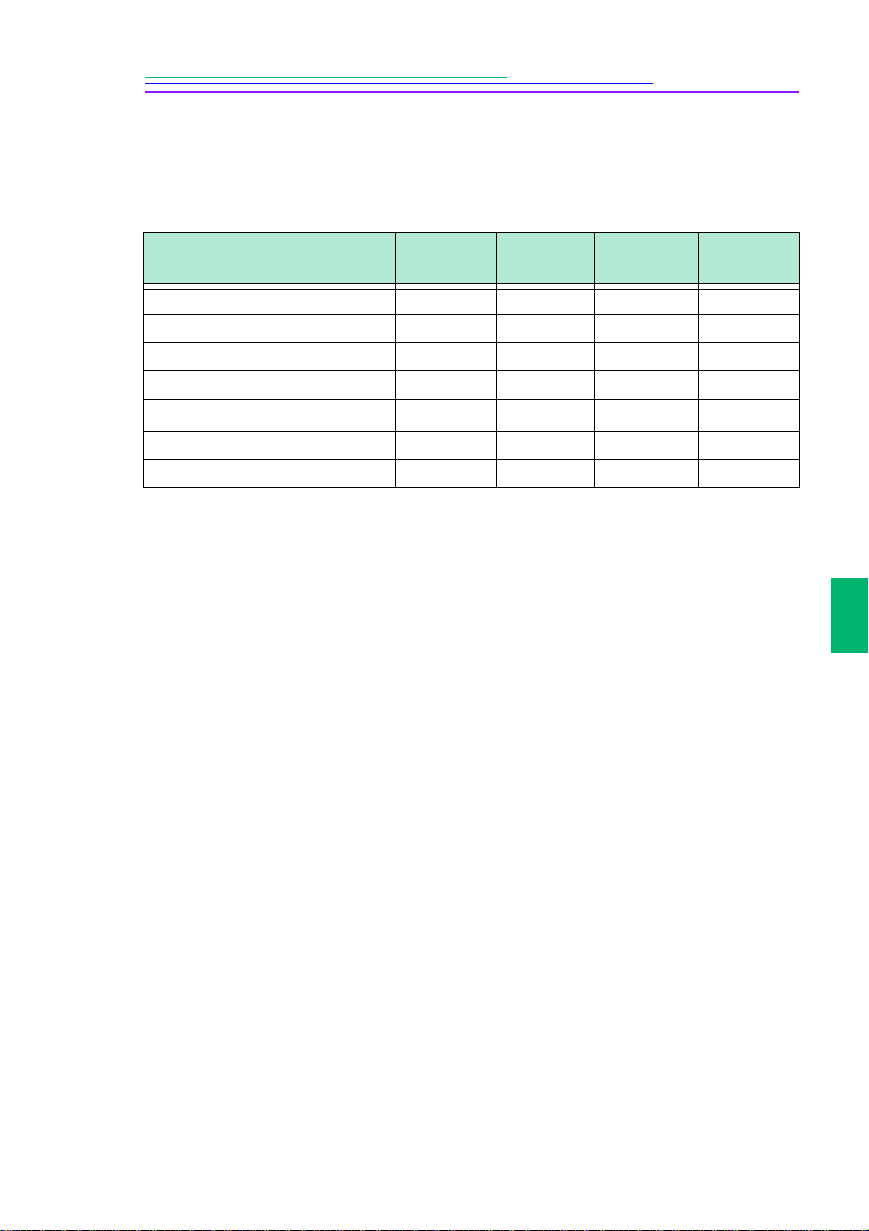
65
4
Ohjelmistojen yleiskatsaus
Alla on ohjelmien lyhyt esittely. Yksityiskohtaisia tietoja ohjelmista ja
apuohjelmista on kunkin sovelluksen käytönaikaisissa ohjeissa.
KODAK-ohjelmiston asentaminen Windows 98:ssa
1
Sulje kaikki ohjelmat mukaanlukien taustalla olevat sovellukset ja
tehtäväpalkin toiminnot.
2
Aseta KODAK DC290 Installer Software -levy CD-ROM-asemaan ja seuraa
näyttöön tulevia ohjeita.
Jos asennus ei käynnisty automaattisesti, valitse Käynnistä-valikosta Suorita.
Kirjoita Suorita-valintaikkunassa: D:\setup (käytä sen aseman
kirjaintunnusta, jossa DC290-levy on) ja napsauta OK-painiketta.
3
Valitse haluamasi kieli.
Näyttöön tulee CD Browser -valikko.
4
Valitse INSTALL DC290 SOFTWARE.
5
Suorita asennus loppuun näytön ohjeiden mukaisesti.
Nyt voit alkaa käyttää asentamaasi ohjelmaa. Lisätietoja ohjelmasta on sen
käytönaikaisissa ohjeissa.
Toiminto Mounter
TWAIN
Acquire
Properties
Pictures
Now
Pienoiskuvien katselu
✔✔ ✔
Kuvien siirto
✔✔
Kuvatietojen esitys
✔✔ ✔
Kamera-asetusten muuttaminen
✔✔✔
Kuvien otto
✔
✔
Kuvien poisto
✔
Kuvien tulostus
✔

66
Vaatimukset Macintosh-järjestelmille
APPLE
Power Macintosh, PowerPC-suorittimella varustettu Powerbook
tai Macintosh-yhteensopiva tietokone, tai iMac sekä
CD-ROM
-asema.
Värinäyttö, jonka vähimmäistarkkuus on 640 x 400 (mieluiten 1024 x
768) ja joka pystyy näyttämään vähintään 256 väriä (mieluiten tuhansia
värejä).
70 Mt vapaata kiintolevytilaa.
32 Mt työmuistia
(RAM)
.
Macintosh OS 8.5.1 tai sitä uudempi versio.
Vapaa USB-portti.
Jos tietokoneessa ei ole USB-porttia, saat tarvittavan liitäntäsarjan ilmaiseksi,
kun rekisteröidyt kameran käyttäjäksi.
KODAK-ohjelmisto Macintosh-tietokoneisiin
Kameran mukana tulevat seuraavat KODAK-ohjelmat ja -apuohjelmat, joita
voidaan käyttää Macintosh-tietokoneissa. Ne ovat:
KODAK Digital Camera Software (Mounter) / for DC290
—tämä
ohjelma asettaa näkymään DC290-kameran levyasemana työpöydällä.
Mounter-ohjelmaa voi käyttää joko itsenäisenä sovelluksena (Macintosh
Finderin kautta) tai muiden sovellusten kanssa muistikortille
tallennettujen kuvien käsittelyyn.
KODAK Digital Camera Software (Plug-In Acquire) / for DC290
—
tätä laajennusta voi käyttää sellaisten sovellusten kanssa, jotka tukevat
ADOBE Photoshop -laajennusmoduuleja. Tämän laajennuksen avulla
voit käyttää KODAK Digital Camera Software (Tools) -ohjelmaa
kuvanmuokkausohjelmien kanssa.
KODAK Digital Camera Software (Tools) / for DC290
—tällä
ohjelmalla voit katsella ja valita muistikortilla olevia kuvia ja kansioita,
siirtää niitä kiintolevylle ja avata niitä kuvanmuokkausohjelmissa. Voit
myös ottaa kuvia kameran ollessa kytkettynä tietokoneeseen ja poistaa
kuvia muistikortilta. Tools-ohjelmaa voi käyttää joko itsenäisenä
sovelluksena tai muiden sovellusten kanssa KODAK Digital Camera
Software (Plug-In Acquire) -laajennuksen avulla.
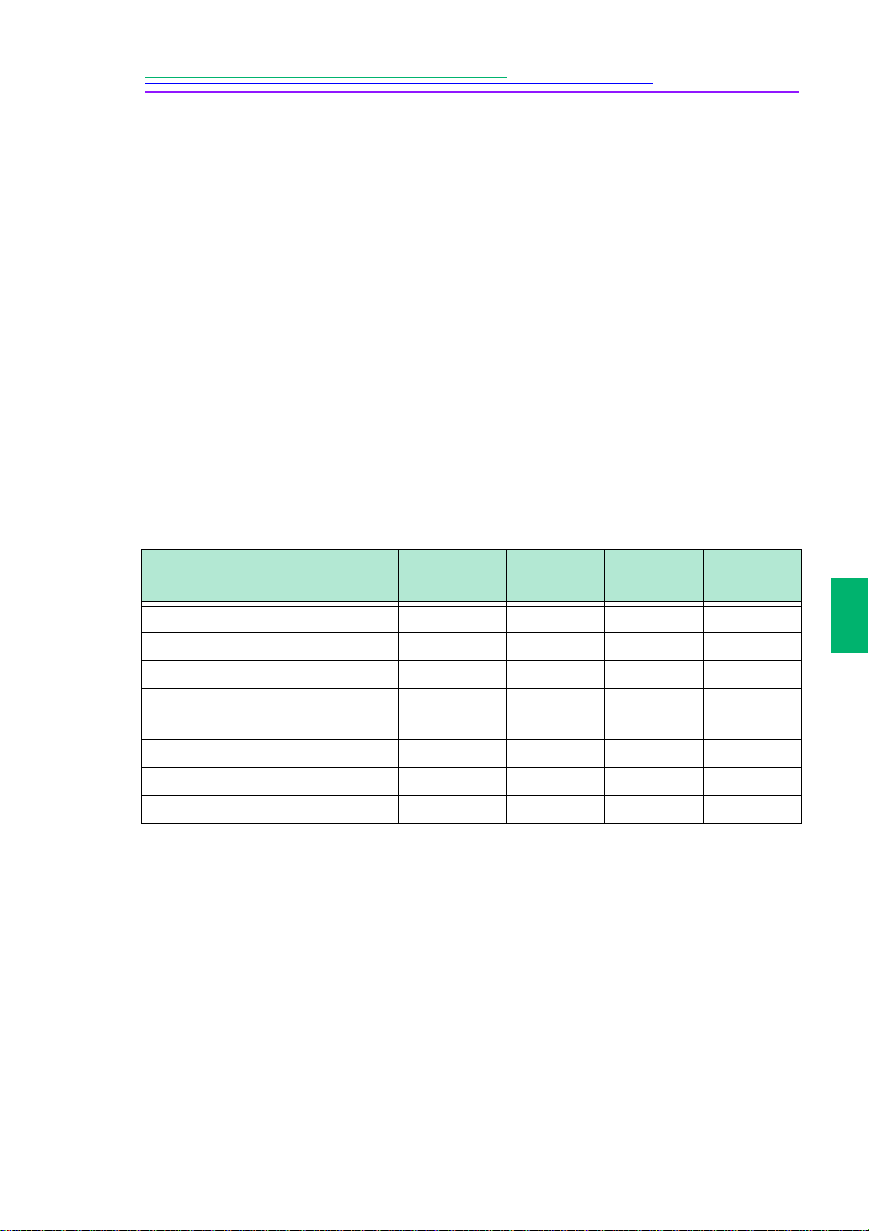
67
4
KODAK Digital Camera Software (Control Panel) / for DC290—
tällä
ohjelmalla voit muuttaa sarjaportin ja tiedonsiirtonopeuden asetuksia ja
asettaa DC290-kameran näkymään levyasemana työpöydällä.
KODAK Pictures Now Desktop Software
—tällä ohjelmalla voit katsella
ja tulostaa kuvia eri kokoisina. Ohjelmassa on valmiita kuvapohjia kuvien
tulostukseen rei'itetylle ja rei'ittämättömälle KODAK-
mustesuihkupaperille.
KODAK Watermark Conversion Utility
—tällä apuohjelmalla voit
muuntaa PNG-tiedostot DC290-kameran käyttämiksi LGO-
vesileimatiedostoiksi. Tällä ohjelmalla voit myös muokata LGO-
tiedostoissa olevaa tekstiä.
Ohjelmistojen yleiskatsaus
Alla on ohjelmien lyhyt esittely. Yksityiskohtaisia tietoja ohjelmista ja
apuohjelmista on kunkin sovelluksen käytönaikaisissa ohjeissa.
Toiminto Mounter
Plug-In
Acquire
Tools
Pictures
Now
Pienoiskuvien katselu
✔✔✔✔
Kuvien siirto
✔✔✔
Kuvatietojen esitys
✔✔ ✔
Kiintolevyllä olevien kuvien
avaus
✔
Kuvien otto
✔✔
Kuvien poisto
✔✔✔
Kuvien tulostus
✔

68
KODAK-ohjelmiston asentaminen Macintosh-
tietokoneeseen
1
Sulje kaikki käynnissä olevat sovellukset.
2
Aseta KODAK DC290 Installer Software -levy
CD-ROM
-asemaan.
3
Suorita asennus loppuun näytön ohjeiden mukaisesti.
Jos järjestelmään ei ole asennettu APPLE QUICKTIME -ohjelmaa, näyttöön
ilmestyy viesti, joka kehottaa sinua asentamaan tämän ohjelman. Voit asentaa
APPLE QUICKTIME -ohjelman asennuslevyltä.
4
Kun ohjelma on asennettu, käynnistä tietokone tarvittaessa uudelleen.
KODAK Plug-In Acquire -tiedostojen kopiointi
laajennusten kansioon
Ennen kuin voit käyttää KODAK Digital Camera (Plug-In Acquire) -laajennusta
jonkin sovelluksen kanssa, laajennustiedosto pitää kopioida jonkin ADOBE
Photoshop -yhteensopivan kuvanmuokkausohjelman kansioon.
1
Kaksoisnapsauta
KODAK DC290 -kansiota.
2
Kaksoisnapsauta
KODAK
Plug-In -kansiota.
3
Valitse KODAK DC290 Plug-In Acquire.
Valitse Select Folder -valintaikkunassa sovelluskansio, johon haluat asentaa
ohjelmiston:
ADOBE Photoshop 4.0 or later Plug-Ins folder Import/Export folder
(ADOBE Photoshop 4.0:n tai sitä uudemman version laajennusten tuonti-
ja vientikansio).
ADOBE PhotoDeluxe version 2.0 Plug-Ins folder Acquire/Export folder
(ADOBE PhotoDeluxe 2.0:n laajennusten tuonti- ja vientikansio).
Plug-In Acquire -ohjelma asennetaan KODAK DC290 Plug-In Acquire -
kansioon. Kun haluat käyttää Plug-In Acquire -ohjelmaa jonkin muun tuetun
sovelluksen kanssa, pidä Option-näppäintä alhaalla, napsauta
hiiripainikkeella KODAK DC290 Acquire -kansiota ja vedä se haluamasi
sovelluksen laajennusten kansioon.
Nyt voit alkaa käyttää asentamaasi ohjelmaa. Lisätietoja ohjelmista on kunkin
sovelluksen käytönaikaisissa ohjeissa.
69
5
5 Kameran
kytkeminen
tietokoneeseen
Ennen kuin voit käsitellä digitaalisia valokuvia tietokoneella sinun pitää kytkeä
siihen kamera. Kamerassa on tietokoneyhteyksiä varten USB-liitin, jota voi
käyttää sekä Windows 98 -ympäristössä toimivien että Macintosh-tietokoneiden
kanssa. Jos käytössäsi on Windows 95B (OSR2) tai sitä uudempi versio, tai
Windows NT 4.0 tai Macintosh-tietokone, jossa ei ole USB-ominaisuuksia, voit
silti liittää kameran tietokoneeseen seuraavalla tavalla:
RS-232-sarjakaapelin tai infrapunayhteyden kautta Windows-
tietokoneisiin.
RS-232-sarjakaapelin kautta Macintosh-tietokoneisiin.
Saat tarvitsemasi liitäntäkaapelin ilmaiseksi, kun rekisteröidyt kameran
käyttäjäksi.
CompactFlash-kortinlukijan (eli CF-kortinlukijan) avulla. CF-
kortinlukijan voit tilata www-sivultamme
http://www.kodak.com/go/accessories.
Kun kamera on liitetty tietokoneeseen ja tietokoneeseen on asennettu tarvittavat
ohjelmistot, voit alkaa siirtää tiedostoja kamerasta tietokoneeseen.
Sovelluskohtaisia lisätietoja löydät kameran mukana tulevien ohjelmien
käytönaikaisista ohjeista.

70
USB-tuen tarkistaminen Windows 98:ssa
USB-liitäntä (Universal Serial Bus) on suhteellisen uusi tapa siirtää tietoa kameran
ja tietokoneen välillä. USB-liitäntä on nopeampi kuin RS-232-sarjaliitäntä.
USB asettaa erikoisvaatimuksia tietokonelaitteistolle ja siihen asennetuille
ohjelmistoille. Tietokoneen emokortin pitää esimerkiksi tukea USB:tä ja siinä pitää
olla USB-liittimet, ja tietokoneessa pitää olla asennettuna Windows 98. Useimmat
ennen tammikuuta 1997 valmistetut tietokoneet eivät täytä näitä vaatimuksia.
1
Tarkista, että tietokoneessa on USB-liitin.
Liitin on tavallisesti tietokoneen takalevyssä.
2
Napsauta Oma tietokone -kuvaketta hiiren oikealla painikkeella.
3
Valitse ponnahdusvalikosta Ominaisuudet.
4
Tarkista, että käyttöjärjestelmä on Windows 98.
5
Napsauta Laitehallinta-välilehteä.
6
Tarkista, että kohdassa "USB-ohjain" ei ole keltaista tai punaista merkkiä.
7
Valitse "USB-ohjain".
8
Tarkista, että luettelossa näkyy ohjaimen nimi ja USB Root Hub.
9
Kaksoisnapsauta kohtaa USB Root hub.
10
Tarkista, että laitteen tila on "Laite toimii oikein".
Jos tietokoneesi täyttää kaikki edellä mainitut ehdot, se tukee USB-liitäntää.
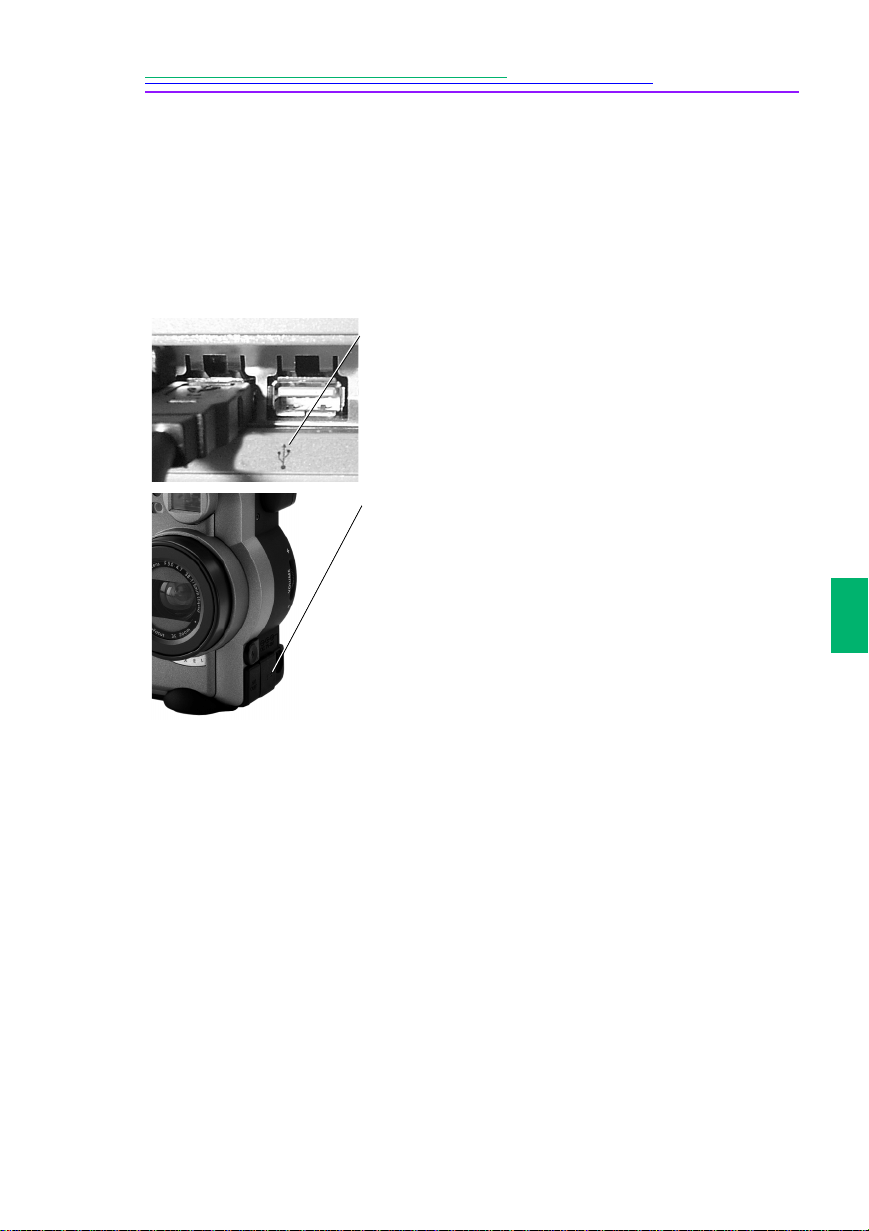
71
5
Kameran kytkeminen
Voit muodostaa yhteyden kamerasta tietokoneeseen kameran mukana tulevalla
USB-kaapelilla. Kun olet yhteydessä tietokoneeseen, sinun kannattaa käyttää
kameran kanssa KODAK DC200 -sarjan digitaalikameroille tarkoitettua
verkkolaitetta. Voit tarvittaessa hankkia sen lisävarusteena KODAK-
kauppiaaltasi tai www-sivultamme http://www.kodak.com/go/accessories.
1
Kiinnitä USB-kaapelin toinen pää tietokoneen
porttiin, jossa on USB-tunnus.
Ellei porttiin ole merkitty tunnusta, tutustu
tietokoneen käyttöoppaan kuvaan, jossa kaikki
portit on esitelty.
2
Avaa kameran sivulla oleva USB-portin luukku.
3
Liitä USB-kaapelin toinen pää porttiin.
4
Aseta toimintatilan valitsin Connect-asentoon.
5
Käynnistä kamera.
Jos yhteyden muodostuksessa ilmenee ongelmia,
löydät vianetsintäohjeita ohjelmiston mukana
tulevasta, Windows-ympäristössä toimivia
tietokoneita koskevasta USB.PDF-tiedostosta,
Macintosh-tietokoneita koskevasta
Connect.PDF-tiedostosta ja käytönaikaisista
ohjeista.

72
KODAK-ohjelmien käynnistys
Kun kamerasta on yhteys tietokoneeseen, voit käynnistää ja käyttää luvussa 4
esiteltyjä ohjelmia. Yksityiskohtaisia tietoja ohjelmien käytöstä on niiden
käytönaikaisissa ohjeissa.
KODAK-ohjelmien käynnistys Windows-ympäristössä
toimivissa tietokoneissa
Tietoa KODAK-ohjelmista ja -apuohjelmista on niiden käytönaikaisissa ohjeissa.
KODAK Digital Camera (Mounter)
1
Kaksoisnapsauta Oma tietokone -kuvaketta.
Näyttöön ilmestyy Oma tietokone -ikkuna.
2
Kaksoisnapsauta Camera-kuvaketta.
Näyttöön avautuu Camera Memory Card (kameran muistikortti) -ikkuna, jossa
näkyvät kamera- ja järjestelmäkansiot. Kuvatiedostot ovat DC290-
kamerakansiossa.
KODAK Digital Camera (TWAIN Acquire)
1
Käynnistä TWAIN-yhteensopiva sovellus, kuten ADOBE Photoshop tai
ADOBE PhotoDeluxe.
2
Valitse File (Tiedosto) –> TWAIN Source (TWAIN-lähde) –> KODAK DC290.
3
Valitse File (Tiedosto) –> TWAIN Acquire.
TWAIN Acquire -ohjelman pääikkuna tulee näyttöön.
KODAK Digital Camera (Properties)
Avaa Ominaisuuksien pääikkuna kaksoisnapsauttamalla työpöydällä olevaa
Ominaisuudet-kuvaketta tai napsauttamalla hiiren oikealla painikkeella
Resurssienhallinnassa olevaa Camera-kuvaketta ja valitse Ominaisuudet.
KODAK Pictures Now Desktop Software
Avaa Pictures Now -pääikkuna kaksoisnapsauttamalla työpöydällä olevaa Pictures
Now -kuvaketta.

73
5
KODAK-ohjelmien käynnistys Macintosh-tietokoneissa
Tietoa KODAK-ohjelmista ja -apuohjelmista on niiden käytönaikaisissa ohjeissa.
KODAK Digital Camera (Mounter)
Kaksoisnapsauta työpöydällä olevaa Camera-kuvaketta. Näyttöön avautuu
Camera Memory Card (kameran muistikortti) -ikkuna, jossa näkyvät kamera- ja
järjestelmäkansiot. Kuvatiedostot ovat DC290-kamerakansiossa.
KODAK Digital Camera (Plug-In Acquire)
1
Käynnistä Plug-In-yhteensopiva sovellus, kuten ADOBE Photoshop tai
ADOBE PhotoDeluxe.
2
Valitse File (Tiedosto) –> Acquire –> KODAK DC290 Acquire.
Plug-In Acquire -pääikkuna tulee näyttöön.
KODAK Digital Camera (Tools)
Tools-ohjelmaa voi käyttää joko itsenäisenä ohjelmana tai
kuvanmuokkausohjelmien kanssa.
Käynnistys itsenäisenä ohjelmana:
Avaa kiintolevyllä oleva DC290-kansio ja valitse KODAK Camera Tools.
Näyttöön avautuu Tools-ohjelman pääikkuna.
Käynnistys kuvanmuokkausohjelmasta:
1
Käynnistä Plug-In-yhteensopiva kuvanmuokkausohjelma, kuten ADOBE
Photoshop tai ADOBE PhotoDeluxe.
2
Valitse File (Tiedosto) –> Acquire (tai Import)–> KODAK Camera Acquire.
Näyttöön avautuu Tools-ohjelman pääikkuna.
KODAK Digital Camera (Control Panel)
DC290-kameran kuvakkeen pitää olla työpöydällä, jotta saat näkyviin kameran
muistikortin sisällön. Jos kuvaketta ei ole työpöydällä, valitse APPLE ->
Säätimet -> KODAK Camera ja sitten Mount (jaa). Saat näkyviin Help Contents
(ohjeiden sisältö) -ikkunan napsauttamalla KODAK Camera -ikkunassa olevaa
Help (ohje) -painiketta.
KODAK Pictures Now Desktop Software
Avaa Pictures Now -pääikkuna kaksoisnapsauttamalla työpöydällä olevaa
Pictures Now -kuvaketta.

74
Kansioiden ja tiedostojen nimeäminen
Kun käytät jotakin KODAK-ohjelmistoa ja tietokoneeseen on liitetty kamera tai
kortinlukija, voit tallentaa muistikortille kansioita ja tiedostoja, kuten
kuvatiedostoja. Tiedostojen nimien pitää olla 8-merkkisessä DOS-muodossa.
Nimissä voi olla enintään kahdeksan numeroa (0-9) tai kirjainta (A-Z) ja DOS-
yhteensopivia symboleja. Nimissä ei saa olla välilyöntejä ja nimet eivät voi alkaa
kirjainyhdistelmillä BR tai TL, koska ne on varattu järjestelmän käyttöön.
Tiedostonimissä ei saa olla seuraavia symboleja:
piste (.)
kauttaviiva (/)
hakasulkeet ([ ])
puolipiste (;)
yhtä kuin -merkki (=)
lainausmerkit (“ ”)
kenoviiva (\)
kaksoispiste (:)
pystyviiva (|)
pilkku (,)
Kansioiden nimeäminen
Kun käytät CF-kortinlukijaa ja nimeät kansion, käytä nimessä enintään
kahdeksaa kirjainta (A-Z) tai numeroa (0-9). Jos nimeät hitaan tai nopean
kuvasarjan etkä kirjoita kyseisen tiedoston nimen alkuun TL- tai BR-etuliitettä,
kamera ei tunnista kansiota hitaan tai nopean kuvasarjan kansioksi, vaan luulee
sitä albumiksi.
Voit myös luoda kansioita, joita kamera ei käytä kuvanottoon ja kuvien
katseluun. Luo hakemistorakenteeseen enintään kolme hakemistotasoa ja nimeä
kansiot yllä annettujen ohjeiden mukaisesti.

75
5
Kuvien nimeäminen
DC290-kameralla otettujen kuvien nimet ovat muotoa P0XXXXXX.JPG tai
P0XXXXXX.TIF, joissa XXXXXX ilmaisee kuvan numeron. Kuvat
numeroidaan niiden ottojärjestyksessä. Kun siirrät kuvatiedostoja kansiosta
toiseen, kuvien nimissä voi ilmetä päällekkäisyyksi. Tällöin kamera muuttaa
valitsemasi kuvan nimen etuliitteen P0:sta to EX.
Absoluuttisen numeroinnin käyttö kuvien nimeämisessä
Kamera pitää kirjaa sillä otetuista kuvista, minkä avulla se määrittää seuraavan
kuvan järjestysnumeron:
Kamera käyttää kuvien nimeämisessä juoksevaa numerointia silloinkin,
kun poistat kuvia kameran muistikortilta tai siirrät niitä muistikortilta
tietokoneeseen. Jos esimerkiksi viimeksi otetun kuvan nimi on
P0000007.JPG, seuraavan kuva nimi on P0000008.JPG, vaikka
P0000007.JPG olisi poistettu muistikortilta ennen P0000008.JPG-kuvan
ottamista.
Jos vaihdat DC290-kameraan muistikortin, uuden kuvan numero
määräytyy kameran kuvanumeroinnin mukaan eivätkä muistikortille
tallennettujen kuvien numerot vaikuta uuden kuvan numeroon.
Suhteellisen numeroinnin käyttö kuvien nimeämisessä
Voit muuttaa kuvien numerointitavan suhteelliseksi lataamalla kameraan
vastaavan skriptin. Tässä numerointitavassa uuden kuvan numero määräytyy sen
viimeksi otetun kuvan mukaan, joka on kameran muistikortin DC290-kansiossa
tai jossakin sen alakansiossa. Kamera määrittää seuraavan numeron
käynnistyksen yhteydessä tai kun kameraan asetetaan muistikortti.
Tiedostojen nimeäminen
Kun nimeät muistikortille tallennetun tiedoston uudelleen, nimessä kannattaa
käyttää enintään kahdeksaa kirjainta (A-Z) tai numeroa (0-9) ja kolmimerkkistä
tunnistetta.

76
Kuvien löytäminen kamerasta
DC290-kamera käyttää hakemistorakennetta, jonka päätasolla on
järjestelmäkansio (/SYSTEM, joka sisältää skriptejä, kamerasovelluksia ja
logoja), DC290_xx-kansio ja seuraavantyyppisiä kansioita:
Albumikansioita
on vain DC290-kansiossa. Niihin voit järjestellä
muistikortilla olevat kuvat. Albumikansioiden nimet eivät saa alkaa TL-
tai BR-etuliitteellä.
Hitaiden kuvasarjojen kansiot
ovat DC290-kansiossa tai
albumikansioissa ja niiden etuliite on TL. Kamera luo hitaille
kuvasarjoille omat kansiot. Hitaiden kuvasarjojen kansioiden nimet ovat
muotoa TLXXXXXX, jossa XXXXXX on kuvasarjan ensimmäisen
kuvan nimen kuusi viimeistä merkkiä.
Nopeiden kuvasarjojen kansiot
ovat DC290-kansiossa tai
albumikansioissa, ja niiden etuliite on BR. Kamera luo nopeille
kuvasarjoille omat kansiot. Nopeiden kuvasarjojen kansioiden nimet ovat
muotoa BRXXXXXX, jossa XXXXXX on kuvasarjan ensimmäisen
kuvan nimen kuusi viimeistä merkkiä.
Kamera olettaa muiden DC290-kansiossa olevien alakansioiden olevan
albumikansioita.
Seuraavassa kerrotaan DC290-kansiosta:
Hakemistorakenteen päätasolla olevan kansion nimi on \DC290_xx, jossa
xx voi olla 01, 02, 03 jne. riippuen siitä, kuinka montaa DC290-kameraa
käytät kyseisen muistikortin kanssa. Kun käytät muistikorttia ensimmäistä
kertaa kameran kanssa, kamera luo kortille kansion \DC290_01.
\DC290_02-niminen kansio luodaan vain, jos muistikorttia käytetään
myös jonkin toisen DC290-kameran kanssa.
Päätasolla olevassa DC290-kansiossa on FTIFOLD.INF-niminen
tiedosto. Tämä tiedosto on kameran järjestelmätiedosto, jota ei saa
poistaa.
Kaikki DC290-kameralla ottamasi kuvat tallennetaan \DC290_xx- tai
albumikansioon, tai hitaiden tai nopeiden kuvasarjojen kansioon.
Eri kansiotyypeillä on merkitystä vain, kun katselet kuvia kameran
nestekidenäytöstä tai television kautta. Kansiotyypillä ei ole merkitystä, jos
selaat muistikortin kuvia jossakin KODAK-ohjelmistossa tai kortinlukijan avulla.

77
6
6 Vinkit ja
vianetsintä
Yleiset huolto- ja turvaohjeet
Suojaa kamera kosteudelta sekä hyvin korkeilta tai alhaisilta
lämpötiloilta.
Puhdista kameran ulkopinta pyyhkimällä sitä puhtaalla kuivalla kankaalla.
Älä käytä kameran tai sen osien puhdistamiseen hankaavia
puhdistusaineita tai orgaanisia liuottimia.
Estä kameran maalatun pinnan joutuminen kosketuksiin kemikaalien,
kuten aurinkovoiteen kanssa.
Älä koskaan pura kameraa äläkä koske sen sisäosiin. Seurauksena voi olla
sähköisku.
Jos kamerasta tulee savua tai outoa hajua, katkaise virta välittömästi, anna
kameran jäähtyä muutama minuutti ja poista sitten akut tai paristot.
Objektiivin, tilanäytön ja värinestekidenäytön puhdistaminen:
Käytä vain sellaisia puhdistusaineita, jotka on tarkoitettu erityisesti
kameroiden objektiivien puhdistamiseen.
Älä pyyhi kameran
objektiivia tai nestekidenäyttöjä kemiallisesti käsitellyillä silmälasien
linssien puhdistusliinoilla, sillä ne saattavat naarmuttaa objektiivia
tai näyttöjä.
1
Puhalla pöly ja lika varovasti pois puhdistettavalta pinnalta.
2
Kostuta pinta hengittämällä kevyesti sitä kohti.
3
Pyyhi pinta varovasti pehmeällä nukkaamattomalla liinalla tai
käsittelemättömällä linssinpuhdistusliinalla.
Joissakin maissa on mahdollista tehdä huoltosopimus. Kysy lisätietoja KODAK-
kauppiaaltasi.

78
Liittäminen tietokoneeseen
Jos tietokoneen näyttöön ilmestyy viesti, että yhteyttä ei voida muodostaa,
tutustu ohjelmiston mukana toimitettavissa PDF-tiedostoissa oleviin
vianetsintäohjeisiin tai käytönaikaisiin vianetsintäohjeisiin. Jos järjestelmässä
ilmenee ongelmia, toimi seuraavasti:
jos käytät Windows-ympäristössä toimivaa tietokonetta, lue tiedosto
USB.PDF.
jos käytät Macintosh-tietokonetta, lue tiedosto Connect.PDF.
Näyttöasetusten muuttaminen
Voit joutua muuttamaan tietokoneen näytön asetuksia kamerakuvien katselua
varten. Tutustu tietokoneesi käyttöoppaassa oleviin näyttöasetusten ohjeisiin.

6
79
Tulostusvihjeitä
Värit eivät aina tulostu samanlaisina kuin ne näkyvät näytössä. Tämä johtuu siitä,
että näytöt ja tulostimet käyttävät erilaisia värijärjestelmiä.
Jotta voisit paremmin ennakoida, miltä värit näyttävät tulostettuina:
Käytä tulostuksessa hyvälaatuista paperia. Kopiopaperin tulostusjälki ei
ehkä ole yhtä hyvä kuin päällystetyn tai erityisesti
mustesuihkukirjoittimille tarkoitetun paperin tulostusjälki.
Muuta kirjoittimen ohjelmiston asetuksia. Katso lisätietoja kirjoittimen
käyttöoppaasta.
Käytä uusia mustesäiliöitä. Älä käytä mustesäiliöitä suositellun
käyttöajan jälkeen.
Jos tulosteiden pitää vastata tarkasti näytön kuvaa, voit hankkia
kalibrointijärjestelmän. Kalibrointijärjestelmällä voit asettaa tulosteen
vastaamaan mahdollisimman tarkasti näytössä näkyvää kuvaa. Kysy
lisätietoja tietokonekauppiaaltasi.
Seuraavassa on joitakin vihjeitä valokuvien tulostusta varten:
Värikuvien tulostus kestää kauan. Mitä enemmän asiakirjassa on kuvia,
sitä kauemmin sen tulostus ja musteen kuivuminen kestää.
Väritulostus vaatii enemmän muistia kuin mustavalkotulostus. Jos
tietokone ilmoittaa alhaisesta muistin määrästä, voit sulkea joitakin
sovelluksia, muuttaa asetuksia tai lisätä tietokoneeseen muistia.
Väritulosteiden kopiot eivät ole yhtä selviä kuin mustavalkotulosteiden
kopiot. Jos aiot kopioida asiakirjoja, jotka sisältävät kuvia, harkitse,
kannattaako asiakirja tulostaa pikemminkin harmaasävyinä. Tämä asetus
löytyy tavallisesti Tulosta-valikosta.
Voit parantaa tulosteen laatua pienentämällä kuvaa tai käyttämällä
tulostuksessa kiiltäväpintaista paperia.
Jos haluat parantaa valokuvien tulostuslaatua, käytä tulostuksessa KODAKin
mustesuihkupaperia. KODAKin mustesuihkupaperi sopii useimmille
mustesuihkukirjoittimille ja sille tulostetut valokuvat ovat tarkkoja ja teräviä.

80
Vianetsintä
Jos kameran käytössä ilmenee ongelmia, ratkaisu voi löytyä seuraavasta
taulukosta.
Lisää teknisiä tietoja on KODAK DC290 -kansiossa olevassa ReadMe-
tiedostossa.
Kameraongelma
Ongelma Syy Ratkaisu
Kamera sammuu itsestään. Akuissa tai paristoissa
on liian vähän virtaa.
Vaihda akut tai paristot,
tai kytke kamera
verkkovirtaan.
Kameran näyttö on
ollut kauan päällä,
minkä seurauksena
kamera ylikuumenee.
Anna kameran jäähtyä
ennen käynnistystä.
Vältä näytön pitämistä
päällä pitempiä aikoja.
Kamera ei tunnista
muistikorttia.
Muistikortti ei ehkä
ole ATA-yhteensopiva
tai CompactFlash-
hyväksytty.
Käytä kameran kanssa
vain ATA-
yhteensopivia ja
CompactFlash-
hyväksyttyjä
muistikortteja.
Käyttövalmiuden merkkivalo
ei syty eikä kamera toimi.
Akuissa tai paristoissa
on jäljellä liian vähän
virtaa.
Vaihda akut tai paristot,
tai kytke kamera
verkkovirtaan. Kuvat
säilyvät muistissa,
vaikka kamerassa ei ole
akkuja tai paristoja.
Kamerassa ei ole virta
päällä.
Käynnistä kamera ja
tarkista, että vihreä
käyttövalmiuden
merkkivalo palaa.
Käyttövalmiuden merkkivalo
on punainen.
Kamerassa ei ole
muistikorttia tai
muistikortti on
täynnä.
Vaihda muistikortti.

6
81
Käyttövalmiuden merkkivalo
on kullanruskea.
Kamera on liian
lähellä
kuvauskohdetta.
Siirrä kamera
vähintään 30 cm:n
päähän
kuvauskohteesta.
Kuva näkyy tietokoneen
näytössä epätarkkana tai sen
värit on väärät.
Näytön asetuksia ei
ole määritetty oikein.
Muuta näytön
asetuksia. Katso sivu
78.
Värinestekidenäytössä näkyy
teksti Corrupted Image
(viallinen kuva), kun kamera
on Review-tilassa. Capture-
tilassa pienoiskuvassa ei
näkynyt vikoja.
Muistikortti
poistettiin kuvan
prosessoinnin aikana.
Kuva pitää ottaa
uudestaan.
Akuissa tai paristoissa
on liian vähän virtaa,
jotta kuvan
prosessointi voitaisiin
suorittaa loppuun.
Vaihda akut tai paristot,
tai kytke kamera
verkkovirtaan. Kuva
pitää ottaa uudestaan.
Suljinpainike ei toimi. Kamera ei ole päällä. Käynnistä kamera ja
tarkista, että vihreä
käyttövalmiuden
merkkivalo syttyy.
Toimintatilan valitsin
ei ole
kuvanottoasennossa
(Capture).
Käännä toimintatilan
valitsin Capture-
asentoon.
Käyttövalmiuden
merkkivalo vilkkuu.
Kamera käsittelee
kuvaa.
Ota uusi kuva vasta
sitten, kun kameran
käyttövalmiuden
merkkivalo ei enää
vilku.
Tilanäytössä on teksti
Full (täysi).
Muistikortti on
täynnä.
Siirrä ottamasi kuvat
tietokoneeseen tai
vaihda muistikortti.
Kameraongelma
Ongelma Syy Ratkaisu

82
Kamera ei mene päälle. Akut tai paristot eivät
ole kunnolla
paikoillaan.
Irrota akut tai paristot
ja asenna ne akkutilan
kannessa olevien
ohjeiden mukaisesti.
Akuissa tai paristoissa
on liian vähän virtaa
tai ne ovat kuluneet.
Vaihda akut tai paristot,
tai kytke kamera
verkkovirtaan.
Kuvasta puuttuu osa. Objektiivin edessä oli
jotakin
kuvaushetkellä.
Pidä huoli, ettei käsi,
sormi tai mikään esine
ole objektiivin edessä
kuvaushetkellä.
Silmäsi tai
kuvauskohde ei ollut
kunnolla kohdistettu
etsimen keskelle.
Jätä kohteen ympärille
tilaa keskittäessäsi
kuvaa etsimeen.
EX-tiedostoja ei voi avata
ohjelmissa. Näitä tiedostoja
voi sen sijaan katsella
kamerassa.
Kamera ei
prosessoinut loppuun
edellistä tiedostoa,
jolla oli sama nimi
kuin uudella kuvalla.
Tämän takia edellisen
tiedoston nimeen
lisätään EX-etuliite ja
uuden tiedoston
nimessä on tavallinen
P-etuliite. Muistikortti
irrotettiin ehkä liian
aikaisessa vaiheessa.
Siirrä ehjät tiedostot
tietokoneeseen, suorita
Scandisk- ja Defrag-
ohjelma ja alusta
muistikortti PCMCIA-
kortin tai
CompactFlash-
kortinlukijan kautta.
Kameraongelma
Ongelma Syy Ratkaisu

6
83
Kuva on liian tumma. Salama ei ole päällä
tai se ei sammunut.
Aseta salama päälle.
Katso sivu 7.
Kohde on liian
kaukana, jotta
salamasta olisi
hyötyä.
Siirry paikkaan, jossa
kameran ja kohteen
välinen etäisyys on
enintään 4 m.
Kohde on kirkkaan
valon edessä.
Siirry sellaiseen
kuvauspaikkaan, jossa
valo ei jää kohteen
taakse.
Kuva on liian vaalea. Salamaa ei tarvitse
käyttää.
Vaihda salaman
asetukseksi Auto
(automaattinen). Katso
sivu 7.
Kohde on liian lähellä
salamaa käytettäessä.
Siirrä kamera
vähintään puolen
metrin päähän
kohteesta.
Valotunnistin on
peitetty.
Pidä kameraa niin, ettei
kätesi tai mikään esine
ole valotunnistimen
edessä.
Tallennetut kuvat ovat
viallisia.
Muistikortti irrotettiin
kamerasta, kun
käyttövalmiuden
merkkivalo vilkkui.
Tarkista ennen
muistikortin
irrottamista, että
käyttövalmiuden
merkkivalo ei vilku.
Jäljellä olevien kuvien määrää
ilmaiseva numero ei pienene.
Kuva pakattiin niin
pieneen tilaan, että se
ei vaikuttanut jäljellä
olevien kuvien
numeroon.
Kamera toimii
normaalisti. Voit jatkaa
kuvien ottamista.
Kameraongelma
Ongelma Syy Ratkaisu
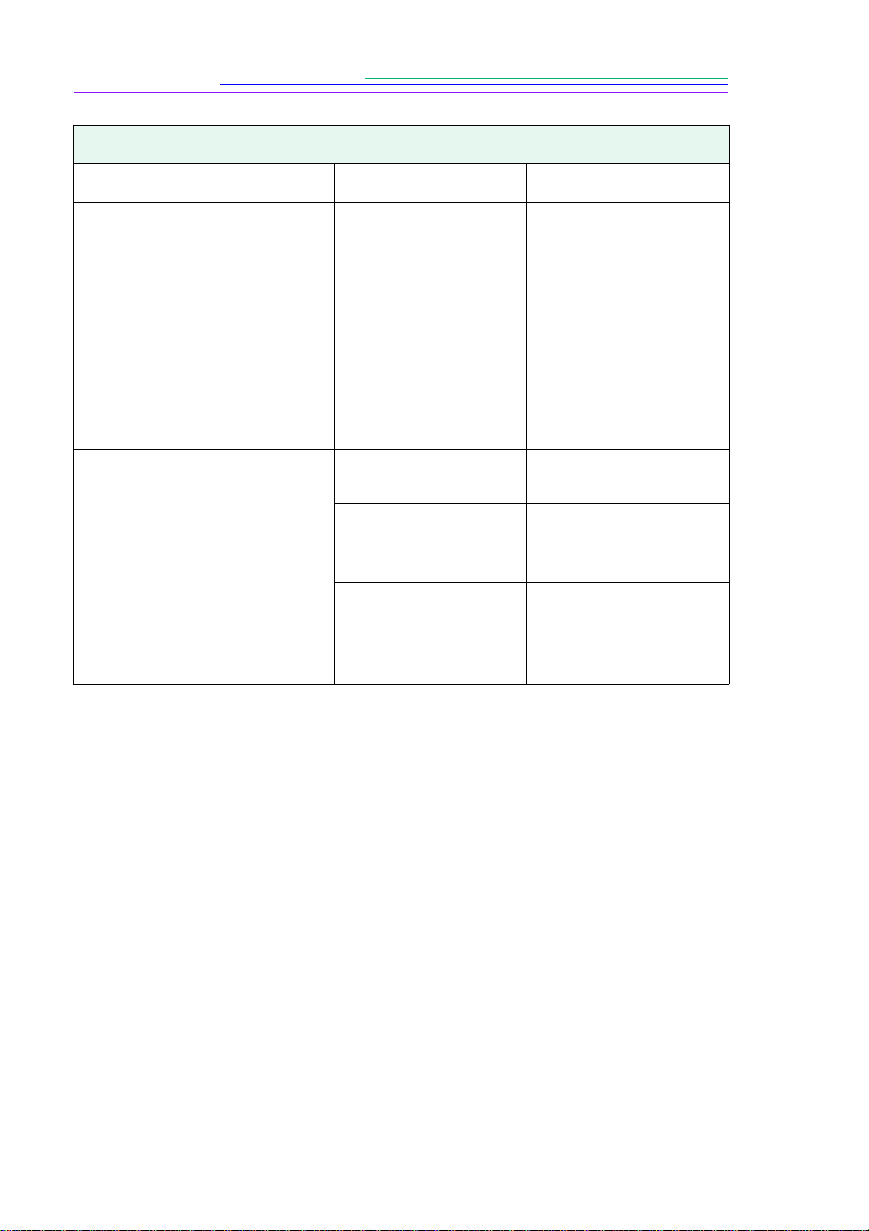
84
Kun käytössäsi on IBM
Thinkpad 770E - USB -
tietokone, kamera ei näy
Laitehallinnan kohdassa
Standardi USB-isäntäohjain.
Thinkpad-
tietokoneessa oli
ulkoinen
levykeasema, kun
kamera liitettiin
tietokoneeseen.
Irrota levykeasema ja
liitä kamera.
Sammuta tietokone ja
kiinnitä levykeasema
takaisin paikoilleen.
Tämän jälkeen voit
liittää ja irrottaa
kameran irrottamatta
levykeasemaa
tietokoneesta.
Kuva on epäselvä. Objektiivi on likainen. Puhdista objektiivi.
Katso sivu 77.
Kohde tai kamera
liikahti
kuvaushetkellä.
Pidä kamera
liikkumatta kuvaa
otettaessa.
Kohde on liian
kaukana, jotta
salamasta olisi
hyötyä.
Siirrä kamera alle
neljän metrin päähän
kohteesta.
Kameraongelma
Ongelma Syy Ratkaisu

6
85
Tietokone ei saa yhteyttä
kameraan.
Kamera on pois
päältä.
Käynnistä kamera.
Toimintatilan valitsin
ei ole
yhteysasennossa
(Connect).
Aseta toimintatilan
valitsin Connect-
asentoon.
Kameran ja jonkin
muun laitteen välillä
on ristiriita.
Katso lisätietoja
kameran ohjelmistojen
mukana toimitetusta
USB.PDF- tai
Connect.PDF-
tiedostosta tai
tietokoneen
käyttöoppaasta.
Joissakin
kannettavissa
tietokoneissa
virransäästöasetukset
kytkevät portit pois
käytöstä akkuvirran
säästämiseksi.
Ota tämä toiminto pois
käytöstä. Katso
lisätietoja tietokoneen
käyttöoppaan
virranhallintaa
käsittelevästä kohdasta.
Kameraan ei ole
liitetty USB-kaapelia
tai kaapeli ei ole
kiinni tietokoneen
USB-portissa.
Kytke USB-kaapeli
kameraan ja
tietokoneen USB-
porttiin. Katso sivu 71.
Kameraongelma
Ongelma Syy Ratkaisu
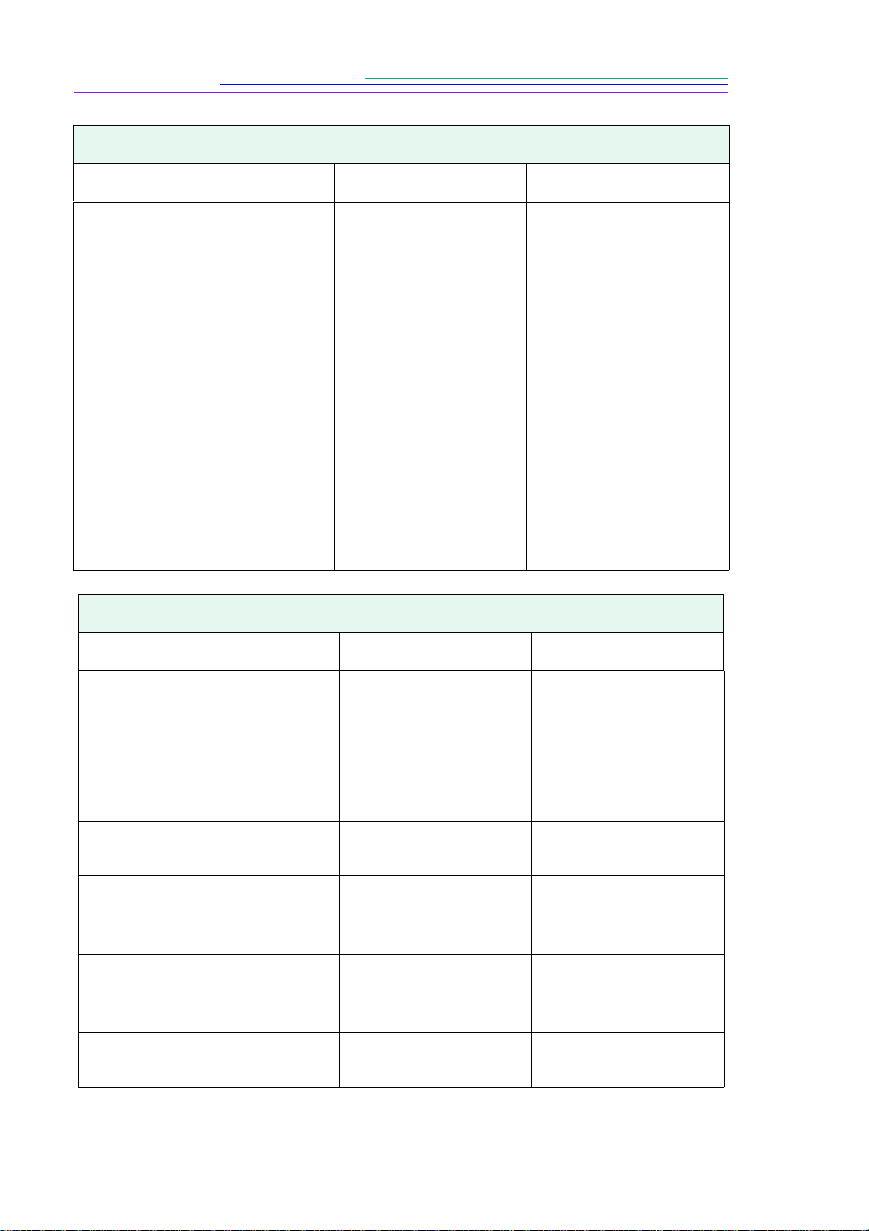
86
Nopean kuvasarjan yksittäinen
kuva ei ole terävä.
Vakioresoluutiolla
(Standard) otettavissa
nopeissa
kuvasarjoissa on niin
paljon yksittäisiä
kuvia, että kuvien
tarkkuutta joudutaan
heikentämään jo
ennen niiden
prosessointia. Kuvissa
on vähemmän
kuvapisteitä eivätkä
ne ole aivan yhtä
teräviä kuin
normaalisti.
Valitse parempi
resoluutioasetus,
jolloin nopeassa
kuvasarjassa on
vähemmän yksittäisiä
kuvia.
Viestit nestekidenäytöllä
Ongelma Syy Ratkaisu
Memory card is Full
(muistikortti on täynnä).
Muistikortille ei
mahdu uusia kuvia.
Siirrä kortilla olevat
kuvat tietokoneeseen,
vaihda tilalle kortti,
jossa on vapaata tilaa,
tai poista kortilta
kuvia.
No Memory Card (ei
muistikorttia).
Kamerassa ei ole
muistikorttia.
Aseta kameraan
muistikortti.
Cannot read memory card
(muistikortin tietoja ei voida
lukea).
Muistikortti on
vahingoittunut.
Vaihda muistikortti tai
alusta nykyinen
muistikortti.
Camera did not establish
connection (kamera ei saa
yhteyttä).
Kamera ei saa
yhteyttä
tietokoneeseen.
Katso sivu 85.
Camera needs service (vie
kamera huoltoon).
Kamera ei toimi
oikein.
Vie kamera
korjattavaksi.
Kameraongelma
Ongelma Syy Ratkaisu

6
87
Vastaanottavassa kamerassa ei
ole tarpeeksi muistia, jotta se
voisi ottaa kuvat vastaan.
Kahden kameran
välisen kuvansiirron
aikana vastaanottavan
kameran muistikortti
täyttyy.
Siirrä kuvat
tietokoneeseen tai
aseta kameraan
muistikortti, jolla on
vapaata tilaa.
Unable to receive picture
(kuvan vastaanotto ei onnistu).
Kuvien vastaanotossa
toisesta kamerasta on
tapahtunut virhe.
Yritä siirtoa
uudelleen.
Transfer of pictures was
interrupted. Not all pictures
were sent (kuvansiirto
keskeytyi, joten kaikkia kuvia
ei lähetetty.)
Kuvansiirrossa
tapahtui virhe ennen
kuin kaikki kuvat oli
siirretty.
Yritä siirtoa
uudelleen.
Out of Range (käyttöalueen
ulkopuolella)
Kamera on liian
lähellä
kuvauskohdetta.
Siirrä kamera
vähintään 30 cm:n
päähän
kuvauskohteesta.
Not enough memory (muisti ei
riitä)
Muistikortilla ei ole
tarpeeksi vapaata tilaa
hitaan kuvasarjan
tallentamiseen.
Siirrä kuvat
tietokoneeseen tai
aseta kameraan
muistikortti, jolla on
vapaata tilaa. Voit
myös muuttaa hitaan
kuvasarjan asetuksia
sellaisiksi, että
muistia kuluu
vähemmän.
Viestit nestekidenäytöllä
Ongelma Syy Ratkaisu
88
E11 Corrupted firmware
(kameran sisäinen
ohjelmisto on
vioittunut).
Vie kamera
korjattavaksi.
Memory card is
inserted incorrectly or
is damaged
(muistikorttia ei ole
asetettu oikein tai se
on vioittunut).
Sammuta kamera ja
irrota muistikortti.
Tarkista, näkyykö
kortissa vaurioita. Jos
kortti on vioittunut,
vaihda se. Aseta kortti
kameraan.
Viestit nestekidenäytöllä
Ongelma Syy Ratkaisu

89
7
7 Neuvojen ja
avun saanti
Kameran käyttöön liittyvää apua on saatavana useista eri lähteistä:
Ohjelmistojen ohjetoiminnot
Ohjeita kaikkiin
ohjelmiin
, jotka tulevat kameran mukana, saat niiden
käytönaikaisista ohjeista tai ohjelmiston valmistajalta.
Online-palvelut
Voit ottaa yhteyttä Kodakiin seuraavasti:
Tuotetietoa faksilla
Kodakilla on automatisoitu tuotetuki faksin välityksellä.
Luku 6, "Vinkit ja vianetsintä"
Ostopaikka
Ohjelmiston valmistaja
World Wide Web (www)
Tuotetietoja faksilla
Tekninen tuki
World Wide Web (www)
http://www.kodak.com.
(napsauta Service and Support)
America Online
(avainsana) KODAK
CompuServe
GO KODAK
Yhdysvallat ja Kanada
1-800-508-1531
Eurooppa
44-0-131-458-6962
Iso-Britannia
44-0-131-458-6962

90
Asiakastuki
KODAK-ohjelmistojen ja kameran käyttöön liittyvissä kysymyksissä voit ottaa
suoraan yhteyttä asiakastukeen. Ennen yhteydenottoa liitä kamera
tietokoneeseen, varaa kameran sarjanumero saataville ja siirrä puhelin
tietokoneesi lähettyville. Varaudu kuvailemaan ongelma sekä kertomaan tarkasti
siihen liittyvä virheilmoitus, tietokoneesi tyyppi, työmuistin määrä ja käyttämiesi
ohjelmien nimet.
Yhdysvallat ja Kanada
— maksuton, 1-888-375-6325, klo 9:00 – 20:00
(Eastern Standard Time) maanantaista perjantaihin.
Eurooppa
—soita ilmaiseksi omassa maassasi toimivaan Kodakin
digitaalikuvatuotteiden tukikeskukseen tai maksulliseen numeroon (Iso-
Britannia) 44-131-458-6714, klo 9:00 – 17:00 (GMT/CET) maanantaista
perjantaihin.
Muut alueet kuin Yhdysvallat, Kanada ja Eurooppa
— maakohtainen
asiakastuen numero, joka on seuraavassa taulukossa.
Maa Tukinumero Faksi
Alankomaat 020-346-9372 44-0-131-458-6962
Argentiina 54-1-808-300 54-1-808-3328
Australia 1-800-674-831 61-3-9353-2092
Belgia 02-713-14-45 44-0-131-458-6962
Brasilia 0-800-15-0000 55-12-331-8571
Chile 56-2-697-2000 56-2-697-0310
Dominikaaninen
tasavalta
809-563-1252 809-563-1264
Egypti 44-0-131-458-6714 44-0-131-458-6962
Espanja 91-749-76-53 44-0-131-458-6962
Etelä-Afrikka 27-11-804-2852 27-11-804-5013
Filippiinit 63-2-810-0331 63-2-816-6718
Hong Kong 852-2564-9777 852-2564-9753
Intia 91-22-617-5823 91-22-617-6004
Irlanti 01-407-3054 44-0-131-458-6962
Iso-Britannia 0870-2430270 44-0-131-458-6962
Italia 02-696-334-52 44-0-131-458-6962
Itävalta 0179-567-357 44-0-131-458-6962

91
7
Maa Tukinumero Faksi
Japani 81-3-5488-2390 81-3-5488-4512
Karibianmeren alue 78-7-757-5500 78-7-757-8760
Kiina–Shanghai 800-8205155 44-0-131-458-6962
Kiina–Beijing 800-8205155 44-0-131-458-6962
Kolumbia 57-1-629-0266 57-1-629-0673
Korea 82-2-708-5400 82-2-708-5500
Kreikka 44-0-131-458-6714 44-0-131-458-6962
Latinalainen Amerikka 1-305-267-4700 1-305-267-4780
Libanon 44-0-131-458-6714 44-0-131-458-6962
Lähi-itä 44-0-131-458-6714 44-0-131-458-6962
Malesia 60-3-757-2722 60-3-755-5919
Meksiko 52-5-449-4300 52-5-449-4400
Norja 23-16-21-33 44-0-131-458-6962
Panama 52-3-678-6200 52-3-678-6210
Peru 51-1-224-8610 51-1-224-8605
Portugali 44-0-131-458-6714 44-0-131-458-6962
Ranska 01-55-1740-77 44-0-131-458-6962
Ruotsi 08-587-704-21 44-0-131-458-6962
Saksa 069-5007-0035 44-0-131-458-6962
Singapore 65-470-9875 65-479-8397
Suomi 0800-117056 44-0-131-458-6962
Sveitsi 01-838-53-51 44-0-131-458-6962
Taiwan 886-2-893-8210 886-2-895-1069
Tanska 3-848-71-30 44-0-131-458-6962
Thaimaa 66-2-271-3040 66-2-279-5073
Turkki 90-216-342-3332 90-216-343-6743
Unkari 44-0-131-458-6714 44-0-131-458-6962
Uruguay 59-2-92-0473 59-2-92-1796
Uusi-Seelanti 0800-500-135 64-9-302-8637
Venäjä 44-0-131-458-6714 44-0-131-458-6962
Venezuela 58-2-903-1111 58-2-943-2081

93
8
8 Tietoja
takuusta ja
viranomaisten
määräyksistä
Takuuaika
Kodak takaa yhden vuoden ajan ostohetkestä lukien, ettei KODAK DC290 Zoom
-digitaalikamerassa ole raaka-aine- tai valmistusvikoja tai -virheitä.
Takuuhuollon kattavuus
Tämä takuu on voimassa tuotteen alkuperäisessä myynti- ja ostopaikassa.
Jos laite ei takuun voimassaoloaikana toimi kunnolla raaka-aine- tai
valmistusvian takia, Kodak valintansa mukaan joko korjaa laitteen tai korvaa sen
uudella maksutta ottaen huomioon tässä yhteydessä mainitut takuuehdot ja
takuun rajoitukset. Takuuhuolto kattaa kaikki työstä, tarvittavista säädöistä ja/tai
varaosista koituvat kustannukset.
Mikäli korjauksessa käytetään varaosia, osat voivat olla uudelleen valmistettuja
tai niissä voi olla uudelleen valmistettuja raaka-aineita. Mikäli koko järjestelmä
täytyy vaihtaa, se voidaan vaihtaa korjattuun järjestelmään.
Kodakilta saa myös puhelinneuvontaa takuuaikana.

94
Rajoitukset
TAKUUHUOLTO EDELLYTTÄÄ PÄIVÄTYN OSTOTODISTUKSEN
ESITTÄMISTÄ. PALAUTA TAKUU-/REKISTERÖINTIKORTTI 30 PÄIVÄN
KULUESSA OSTOPÄIVÄSTÄ.
TÄMÄ TAKUU RAUKEAA, MIKÄLI DC290-KAMERAA EI PAKATA
ALKUPERÄISTÄ TUOTEPAKKAUSTA VASTAAVALLA TAVALLA JA
TUOTE VAHINGOITTUU LÄHETYKSEN AIKANA.
TÄMÄN TAKUUN PIIRIIN EIVÄT KUULU: KODAKISTA
RIIPPUMATTOMAT OLOSUHTEET; MUIDEN KUIN KODAKIN
MARKKINOIMIEN OHEISLAITTEIDEN, LISÄTARVIKKEIDEN TAI
MUUNNOSTEN KÄYTÖSTÄ JOHTUVIEN ONGELMIEN
KORJAAMISEKSI TARVITTAVA HUOLTO TAI OSAT; MUUN KUIN
VALTUUTETUN HUOLTOLIIKKEEN TEKEMIEN MUUTOSTEN TAI
KORJAUSTEN AIHEUTTAMA HUOLTO; OHJEIDEN VASTAINEN
KÄYTTÖ, KÄYTTÖTARKOITUKSEN VASTAINEN KÄYTTÖ; KODAKIN
KÄYTTÖ-, HOITO- TAI PAKKAUSOHJEIDEN NOUDATTAMATTA
JÄTTÄMINEN; TAI MUIDEN KUIN KODAKIN TOIMITTAMIEN
TARVIKKEIDEN (KUTEN SOVITTIMIEN JA KAAPELIEN) KÄYTTÖ.
KODAK EI MYÖNNÄ TÄLLE LAITTEELLE EIKÄ OHJELMISTOLLE
MUITA, ILMAISTUJA TAI EDELLYTETTYJÄ TAI KAUPATTAVUUTTA TAI
TIETTYYN KÄYTTÖTARKOITUKSEEN SOPIVUUTTA KOSKEVIA
TAKUITA.
TÄMÄN TAKUUN MUKAAN KODAKIN VASTUU RAJOITTUU
AINOASTAAN MAKSUTTOMAAN KORJAUKSEEN TAI KORVAAMISEEN
UUDELLA. KODAK EI VASTAA MISTÄÄN TÄMÄN LAITTEEN
OSTOSTA, KÄYTÖSTÄ TAI TOIMINTAVIASTA JOHTUVISTA
ERITYISISTÄ, VÄLILLISISTÄ TAI VÄLITTÖMISTÄ VAHINGOISTA
NIIDEN SYYSTÄ RIIPPUMATTA. TÄLLAISIA VAHINKOJA, JOISTA
KODAK EI VASTAA, OVAT ESIMERKIKSI, MUTTA EI NÄIHIN
RAJOITTUEN, TULON TAI HYÖDYN MENETYS, SEISONTA-AJAN
KULUT, LAITTEISTON KÄYTÖN ESTYMINEN, KORVAAVAN LAITTEEN,
VÄLINEISTÖN TAI PALVELUN AIHEUTTAMAT KULUT SEKÄ OSTAJAN
ASIAKKAIDEN TÄLLAISTEN VAHINKOJEN TAKIA ESITTÄMÄT
KORVAUSVAATIMUKSET.
Joitakin takuun rajoituksia tai sivuutuksia ei ehkä hyväksytä omassa maassasi.

95
8
Ohjelmistotuki
Ota ohjelmistojen käyttöön liittyvissä kysymyksissä yhteyttä ohjelmiston
myyjään, asentajaan tai valmistajaan.
Yhteydenotto huoltopalveluun
Käy www-sivuillamme osoitteessa http://www.kodak.com.
Katso oman maasi asiakastuen puhelinnumero kohdasta Luku 7 “Neuvojen ja
avun saanti”.
Kun kamera lähetetään huoltoon, pakkaamisessa pitää käyttää alkuperäisiä
pakkausmateriaaleja. Liitä laitteen mukaan selvitys viasta. Mikäli alkuperäisiä
pakkausmateriaaleja ei voida käyttää, laitteiston omistaja vastaa itse
pakkaamisen kustannuksista.
Jollei Kodak ole myöntänyt ostajalle mitään erityistä kirjallista Kodak-takuuta,
yllä olevan takuun lisäksi ei myönnetä muita takuita tai vastuita, vaikka vika,
vahinko tai menetys johtuisi laiminlyönnistä tai muusta toimenpiteestä.
Jos tarvitset takuuhuoltoa, ota yhteyttä Kodakin paikalliseen edustajaan.
Edustajan yhteystiedot ovat kameran käyttöoppaan kohdassa Luku 7 “Neuvojen
ja avun saanti”.

96
Viranomaisten määräykset
FCC-yhdenmukaisuus ja lisäselite
Tämä laite on FCC-sääntöjen osan 15 mukainen. Toiminnan on täytettävä seuraavat
kaksi ehtoa: 1) tämä laite ei saa aiheuttaa haitallista häiriötä ja 2) tämän laitteen
täytyy sietää siihen kohdistuva häiriö, mukaan lukien sellainen häiriö, josta voi
aiheutua epätoivottua toimintaa.
Tämä laite on testattu ja todettu täyttävän FCC-sääntöjen osan 15 luokan B
digitaalisia laitteita koskevat raja-arvot. Näiden raja-arvojen tarkoitus on antaa
kohtuullinen suoja haitallisia häiriöitä vastaan käytettäessä laitetta asutulla alueella.
Tämä laite tuottaa, käyttää ja voi säteillä energiaa radiotaajuudella. Jos laitetta ei
asenneta ohjeiden mukaisesti, se voi häiritä radioliikennettä. Tietyn asennustavan
häiriöttömyyttä ei kuitenkaan voida taata.
Jos laite haitallisesti häiritsee radiolähetyksen tai televisiokuvan vastaanottoa (häiriö
voidaan varmistaa katkaisemalla virta laitteesta ja kytkemällä virta takaisin), yritä
poistaa häiriö seuraavien toimenpiteiden avulla: 1) Suuntaa vastaanottoantenni
uudelleen tai vaihda sen paikkaa. 2) Sijoita laite ja vastaanotin kauemmaksi
toisistaan. 3) Kytke laite ja vastaanotin eri sulakkeilla suojattuihin pistorasioihin. 4)
Kysy neuvoa laitteen myyjältä tai kokeneelta radio-/TV-asentajalta.
Kaikki laitteeseen tehdyt muutokset, joita yhteensopivuudesta vastaava osapuoli ei
erikseen ole hyväksynyt, voivat mitätöidä käyttäjän oikeuden käyttää tätä laitetta. Jos
laitteen mukana on toimitettu suojatut liitoskaapelit, tai jos muualla on määritetty,
että laitteessa tulee käyttää tiettyjä lisäosia tai -varusteita, niitä tulee käyttää FCC-
sääntöjen noudattamiseksi.
Kanadan DOC-lauseke
DOC:n luokan B yhteensopivuus — Tämä digitaalinen laite ei ylitä digitaalilaitteille
asetettuja radiohäiriörajoja, jotka Canadian Department of Communications
(Kanadan tietoliikennettä valvova elin) on määrittänyt radiohäiriöitä koskevissa
säännöissä.
Observation des normes-Class B — Le présent appareil numérique n’émet pas de
bruits radioélectriques dépassant les limites applicables aux appareils numériques de
la Classe B prescrites dans les règlements sur le brouillage redioélectrique édictés par
le Ministère des Communications du Canada.

97
1Hakemisto
A
ääni
lisääminen
40
lisääminen valokuvaan
57
merkkivalo, sijainti
3
nauhoituspainike, sijainti
3
päällekkäispalkki
40
poistaminen
40
,
57
,
58
toistaminen
40
,
57
ulostulo, sijainti
3
voimakkuus, sijainti
3
Acquire-laajennus
kuvaus
66
akku
akkulaturi, käyttö
17
asentaminen
12
luukku, sijainti
2
symboli, kuvaus
11
tietoa käytöstä
18
tila, symboli
7
vianetsintä
80
albumi
asetukset
29
avaaminen
55
kuvanäytön asetukset
46
kuvien lisääminen
50
symboli
27
uuden albumin nimeäminen
51
alhainen akun varaustaso, symboli
11
arvokilpi, sijainti
3
asentaminen
akut ja paristot
12
ohjelmisto, Macintosh-
68
PC-ohjelmistot
65
asetukset
tarkkuus
28
tilanäytön toiminnot
7
asetus
kuvanlaatu
13
kuvanoton asetukset
36
asiakastuen yhteysnumero
90
automaattinen
pyöritysasetukset
36
salama, symbolin kuvaus
7
tarkentimen tunnistin, sijainti
2
automaattiselaus
43
automaattivalotus
33
avaaminen
albumi
55
C
CompactFlash, katso muistikortti
D
diaesitys
asetusten määrittäminen
45
digitaalinen zoomaus
26
Digital Access
Acquire-laajennus, kuvaus
66
TWAIN Acquire, kuvaus
64
DIGITA-tiedosto
53
E
etsin
sijainti edestä päin
2
takaa päin
3
EX-tiedostot, vianetsintä
82

98
F
FCC-yhdenmukaisuus ja lisäselite
96
H
hidas kuvasarja
kuvanäytön asetukset
46
kuvatyyppi, symboli
8
ottaminen painamalla
suljinpainiketta
23
toistaminen
59
huolto-ohjeet, yleiset
77
huoltopalvelu, yhteydenotto
95
hyvä
asetus
13
kuvanlaatu, symboli
13
I
IBM Thinkpad 770E
84
infrapuna
portti, sijainti
2
siirtoyhteys, symboli
7
itselaukaisin
merkkivalo, sijainti
2
symboli
7
symbolin kuvaus
9
J
jäljellä olevat kuvat, vianetsintä
83
jäljellä olevien kuvien määrä
symboli
7
symbolin kuvaus
9
järjestelmän äänimerkkien asetukset
36
järjestelmävaatimukset
Macintosh
66
Windows
63
K
kamera
käynnistäminen ja
sammuttaminen
21
käynnistyminen, vianetsintä
82
kytkeminen tietokoneeseen
69
nimi, asettaminen
38
ominaisuudet
1
sammuttaminen, vianetsintä
80
tekniset tiedot
4
tilanäyttö, esittely
7
kameran käynnistäminen ja
sammuttaminen
21
kamerasovellukset
asentaminen
53
käyttö
53
valitseminen
53
kamerasta toiseen kopioiminen
53
Kanadan DOC-lauseke
96
käsisäätöinen tarkennus
35
käsisäätöinen tila
symboli
7
katselu
kuvien katseleminen televisiosta
61
valokuvat
43
vapaan muistin määrä
43
katselutila
asetus
42
asetusten määrittäminen
44
esittely
41
käyttövalmiuden merkkivalo
vianetsintä
80
käyttövalmiuden valo
sijainti
3
kesto, diaesitys
45
kiintokuva
kuvatyyppi, symboli
8
ottaminen painamalla
suljinpainiketta
23

99
KODAK-ohjelmisto
Macintosh-tietokoneet
66
ohje
89
Windows-ympäristössä toimivat
tietokoneet
64
kolmijalan liitin, sijainti
3
kortti, katso muistikortti
kuvaan liitetty ääni, diaesitys
45
kuvakortti (katso muistikortti)
15
kuvanäytön, asettaminen
46
kuvanlaatu
asetukset
24
kuvaus
13
selitys
14
symboli
7
kuvanlaatu, vianetsintä
81
kuvanoton asetukset
36
kuvanoton oletusasetukset
37
kuvanottotila (Capture)
asetukset
22
kuvasarjan kuvien katselu yhtenäisenä
kuvasarjana
56
kuvasarjan kuvien katselu yksitellen
56
kuvatyyppi
asetukset
24
asetus
28
kuvaus
8
symboli
7
,
24
,
27
kuvia
alustaminen
47
kuvien merkitseminen
49
kuvien ottaminen
21
,
23
kuvien suojauksen purkaminen
52
kuvien suurentaminen
60
kytkeminen
kameran kytkeminen
tietokoneeseen
69
ongelmat
78
USB-kaapelin avulla
71
USB-tuki
70
L
lisääminen
äänen lisääminen
pikakatselutilassa
40
ääni
57
lisäasetukset
tarkennus, asetus
35
tarkennus, symboli
27
valotus, asetukset
33
valotus, symboli
27
logovesileima
31
loistevalaistus, asetukset
30
lukitseminen (katso suojaaminen -
valokuvat)
purkaminen
52
lukitseminen,valotus
33
M
MACINTOSH
ohjelmistokuvaukset
66
Macintosh
järjestelmävaatimukset
66
ohjelmistojen asentaminen
68
Mounter-ohjelma
kuvaus
64
muisti
vapaan tilan tarkistaminen
43
muistikortin alustaminen
47
muistikortin alustus
47
muistikortin asettaminen
15
muistikortin irrottaminen
15
muistikortti
irrottaminen ja asettaminen
15
kuvaus
15
luukku, sijainti
2
vianetsintä
80

100
N
näytön asetusten muuttaminen
78
näyttävät kuvanreunat
53
näyttö, asetusten muuttaminen
78
nestekidenäyttö
puhdistaminen
77
tilanäyttö, esittely
7
viestit, vianetsintä
80
nimi
kamera
38
uusi albumi
51
nopea kuvasarja
kuvanäytön asetukset
46
kuvatyyppi, symboli
8
ottaminen painamalla
suljinpainiketta
23
toistaminen
59
nopea selaus, kuvien katseleminen
43
nuolinäppäimet
kuvaus
6
sijainti
3
O
ohje
asiakastuen yhteysnumerot
90
faksi
89
ohjelmisto
89
online-palveluosoite
89
ohjelmisto, KODAK-
Macintosh-tietokoneet
66
ohje
89
Windows-ympäristössä toimivat
tietokoneet
64
ohjelmistotuki
95
ominaisuudet, kamera
1
P
päällekkäispalkki
ääni
40
asetus
45
päivämäärä ja kellonaika
asetus
37
vesileima
31
päivänvalo, asetukset
30
pakkaamaton
asetus
13
kuvanlaatu, symboli
13
pakkaus
14
palvelunumerot
90
paras
asetus
13
kuvanlaatu, symboli
13
parempi
asetus
13
kuvanlaatu, symboli
13
PC
ohjelmistojen asentaminen
65
pikakatselu
äänen lisääminen
40
yleisasetukset
36
pitkä valotusaika
valotusasetus
33
poistaminen
ääni
40
,
57
,
58
valokuvat
58
puhdistaminen
kamera
77
nestekidenäyttö
77
punasilmäisyys
salama, symbolin kuvaus
7
vähennyksen symboli
7

101
S
salama
asetukset
24
kuvaus
7
pois päältä -symboli
7
sijainti
2
symboli
7
tunnistin, sijainti
2
ulkoinen salama
33
selaaminen
43
selailupainike
sijainti
2
silmukka, diaesitys
45
skriptien lataaminen
39
skriptin valitseminen
39
skriptit
asetukset
38
lataaminen
39
valitseminen
39
sovitin
verkkolaite, käyttö
16
suljinpainike
käyttö
23
vianetsintä
81
suojaaminen
valokuvat
52
T
takuun rajoitukset
94
takuutiedot
93
tarkennus monesta kohtaa kuvaa
(multi-spot)
automaattitarkennus
35
tarkennus vain kuvan keskeltä (single-
spot)
automaattitarkennus
35
tarkkuus
asetus
28
selitys
14
täyteen ladattu akku, symboli
11
täytesalama, symbolin kuvaus
7
tekniset tiedot, kamera
4
tekstivesileima
31
televisio, kuvien katseleminen
61
tiedostomuoto
36
tietokone
kameran kytkeminen
69
liitäntäongelmat
78
TIFF-tiedostomuoto
13
tilanäyttö
7
sijainti
2
toimintatilan valitsin
esittely
6
sijainti
3
toimintonäppäin
kuvaus
5
sijainti
3
toistaminen
ääni
40
,
57
,
59
hidas kuvasarja
59
nopea kuvasarja
59
torkkutila
aikaraja-asetus
36
tukinumerot
90
tulostaminen, vihjeitä
79
tulosteiden tilaaminen
44
,
48
tulostetilaus
44
,
48
tulostusvihjeitä
79
tuotetuki
89
turvallisuus
77
TWAIN Acquire
ohjelmisto
64
U
ulkoinen salama
asetus
33
sijainti
3
Ultra-tarkkuusasetus
28
USB-liitäntä
kaapeliyhteys
71
tuki
70

102
uusi albumi
asetus
29
nimeäminen
51
V
valintapainike
sijainti
2
valkotasapaino
asetus
30
symboli
27
valokuva
liian tumma tai vaalea
83
sijainnin ilmaisin
43
valokuvat
äänen lisääminen
57
katselu
43
kuvasarjan kuvien katselu
yksitellen tai
yhtenäisenä kuvasarjana
56
lisääminen albumiin
50
merkitseminen
49
ottaminen
23
poistaminen
58
suojaaminen
52
suurentaminen
60
valotuksen korjaus
kuvaus
8
symboli
7
valotunnistin, sijainti
2
valotus
asetukset
24
lisäasetukset
33
lukitseminen
33
väritasapaino
30
verkkolaite
käyttö
16
USB
liitäntä, sijainti
3
vesileima
asetukset
31
symboli
27
viallinen kuva
81
vialliset kuvat
83
vianetsintä
80
videon ulostulo, sijainti
3
vihjeitä väritulostusta varten
79
viranomaisten määräykset
96
virransäästö
torkkutila
16
virta
säästäminen
16
W
Windows-järjestelmien vaatimukset
63
Y
yleiset huolto-ohjeet
77
Z
zoom
digitaalinen
26
sijainti
3