Reolink Argus 2/Argus Pro
Quick Start Guide
EN/DE/FR/IT/ES
・ RMA Contact
Visit https://support.
reolink.com
Submit a Request with
your Order No.
Reolink After Service
will contact with you
for processing
Order
RMA
・ Technical Support
Submit a Request
Technical
support
Troubleshooting
your problem
Visit https://support.
reolink.com
QSG6_A
Contents
English
Deutsch
French
Italian
Spanish
1
17
31
45
59
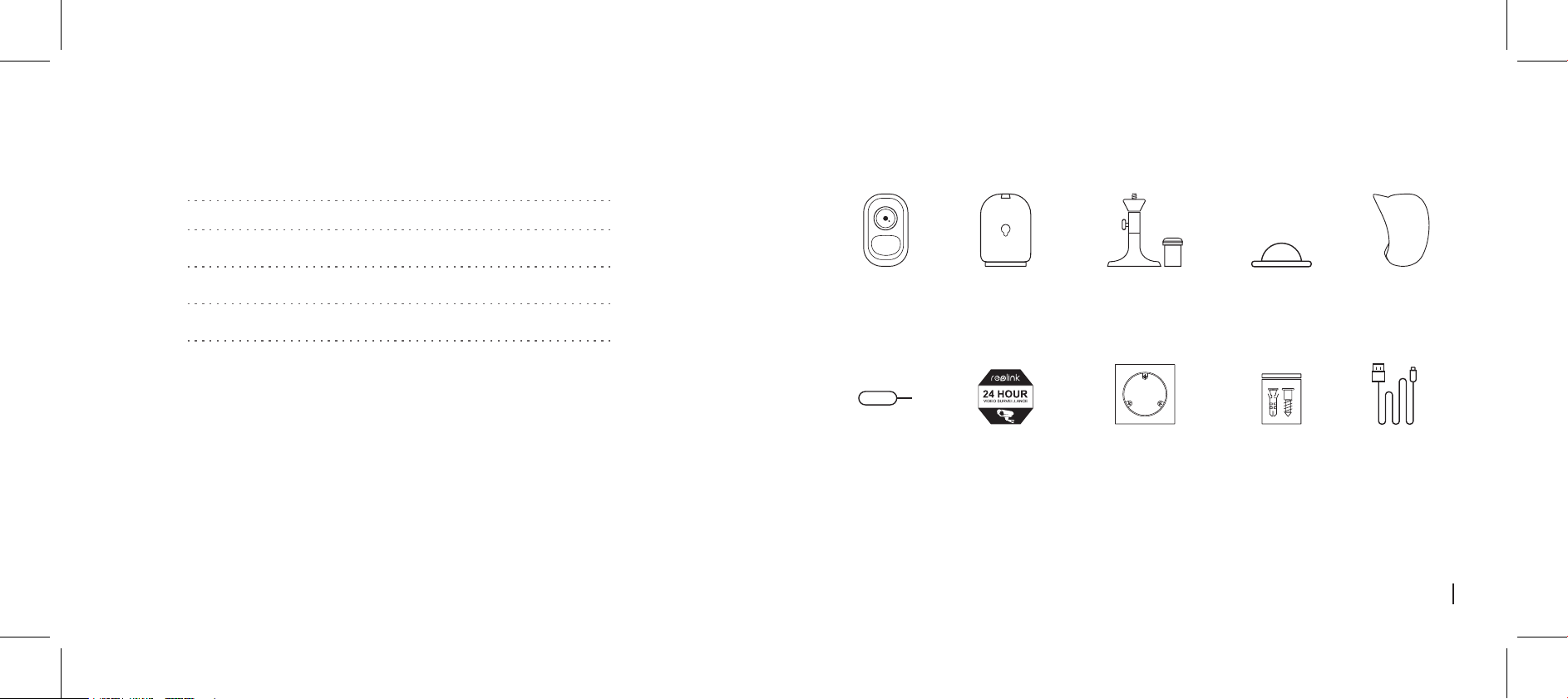
What’s in the Box
The camera and the rechargeable battery are packed separately in the same package.
Skin
x1
*
*
Please dress the camera with the skin for better weatherproof performance when
you install the camera outdoors.
*
Argus 2/Argus Pro
Camera
x1
Wall Mount
(Only for Argus 2)
x1
Rechargeable
Battery
x1
Reset Needle
x1
Outdoor Security Mount
x1
Surveillance
Sign
x1
Mounting Hole
Template x1
(x2 for Argus 2)
Screws
(in pack) x1
(x2 for Argus 2)
Power Cable
x1
*
1English
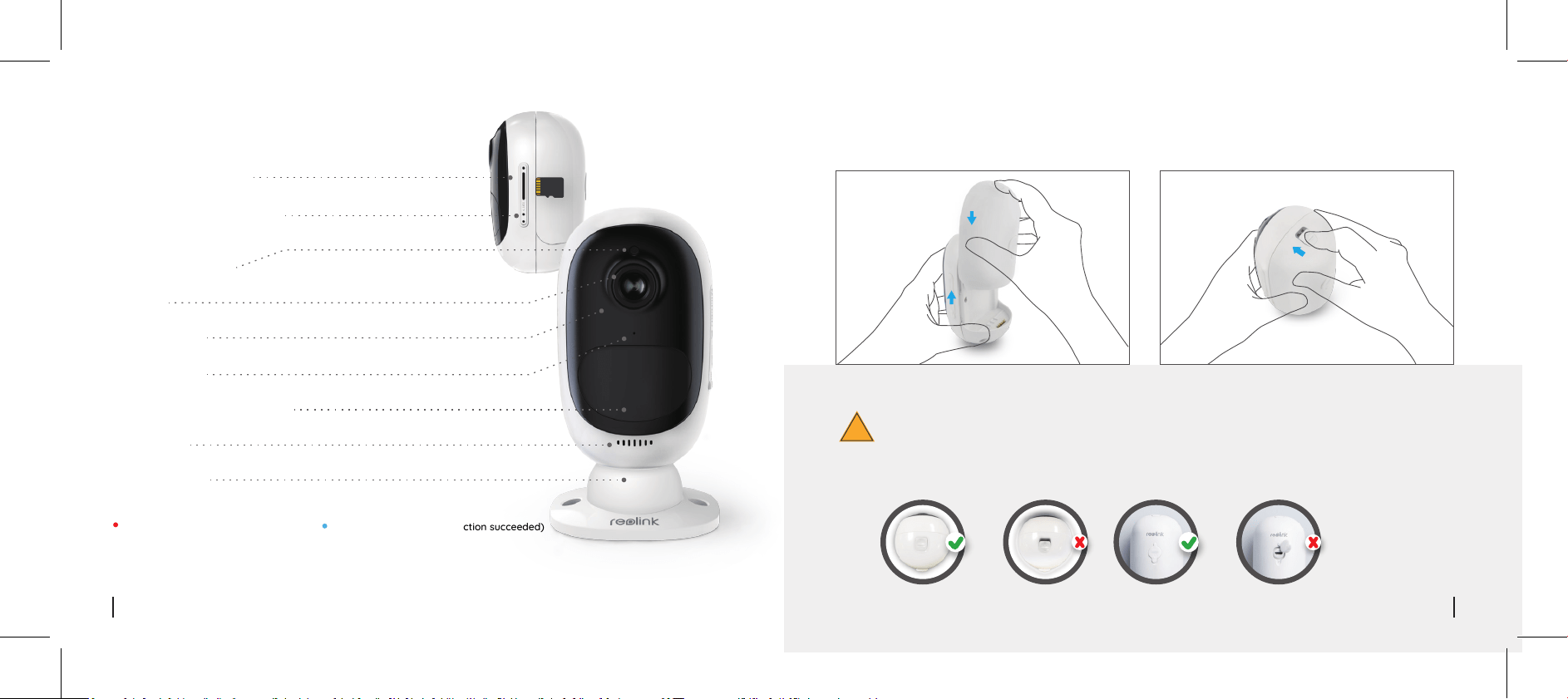
General Introduction
The LED in Red (WiFi connection failed)
Blinking: Standby status;
On: Working status
The LED in Blue (WiFi connection succeeded)
Blinking: Standby status
On: Working status
Install the Rechargeable Battery to the Camera
Micro SD Card Slot
Daylight Sensor
Lens
Status LED
Built-in Mic
Built-in PIR Motion Sensor
Speaker
Wall Mount
Reset Hole
Press the Reset Hole with a Pin to
restore factory settings
Only for Argus 2
!
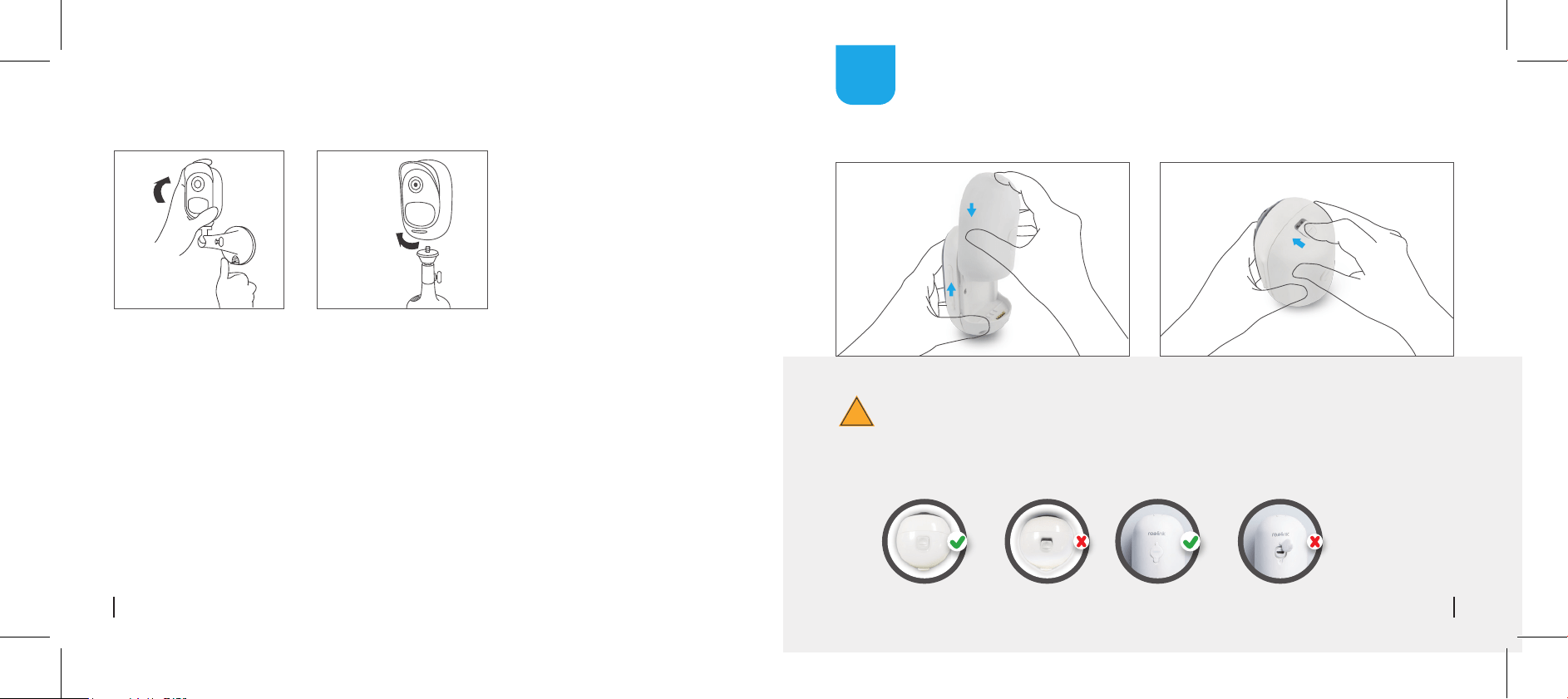
• Pleasepressthebutton(onthetopofthebackcasing),andslide thebackcasingdownward
tocloseit.Thebuttonalsoneeds to be closedfirmlyfor goodweatherproofperformance.
• For the weatherproof performance, always cover the USB charging port with the rubber plug.
3English
2 English
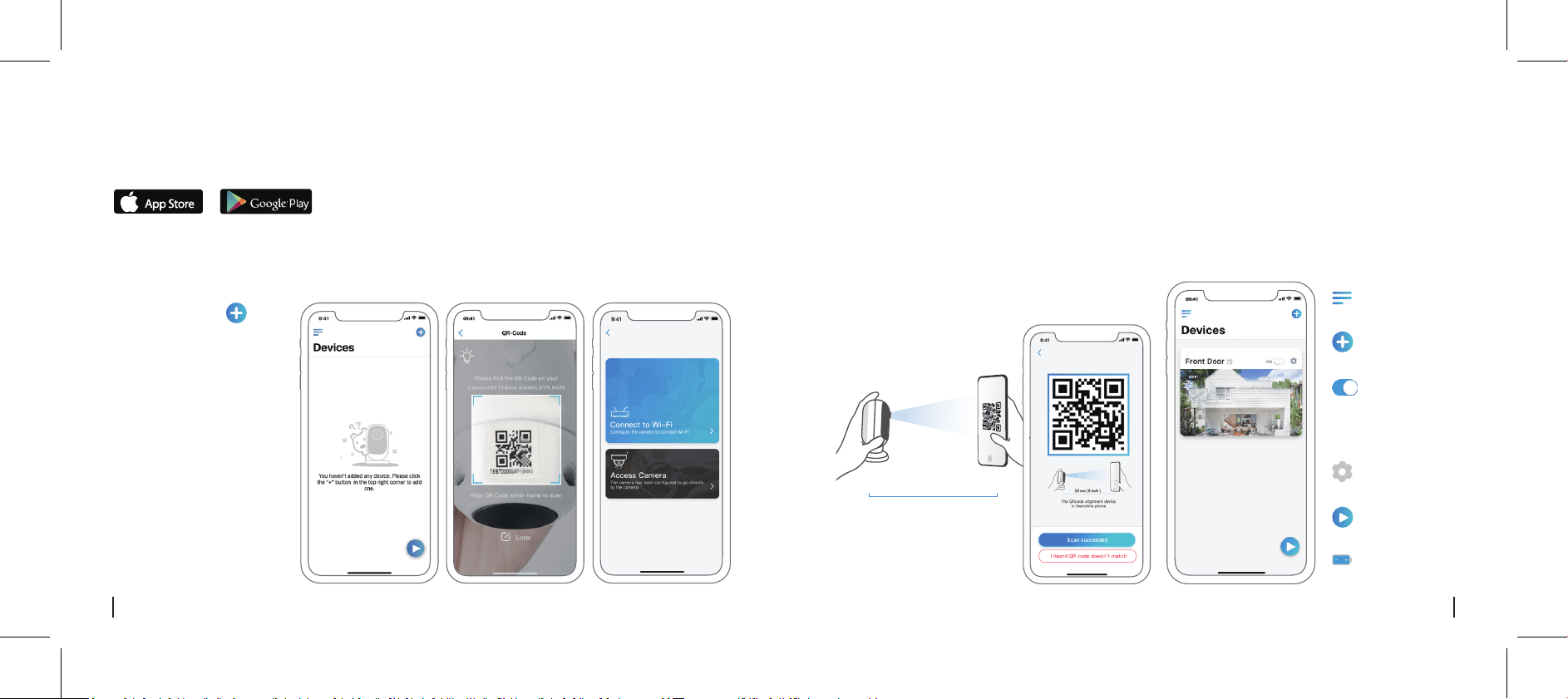
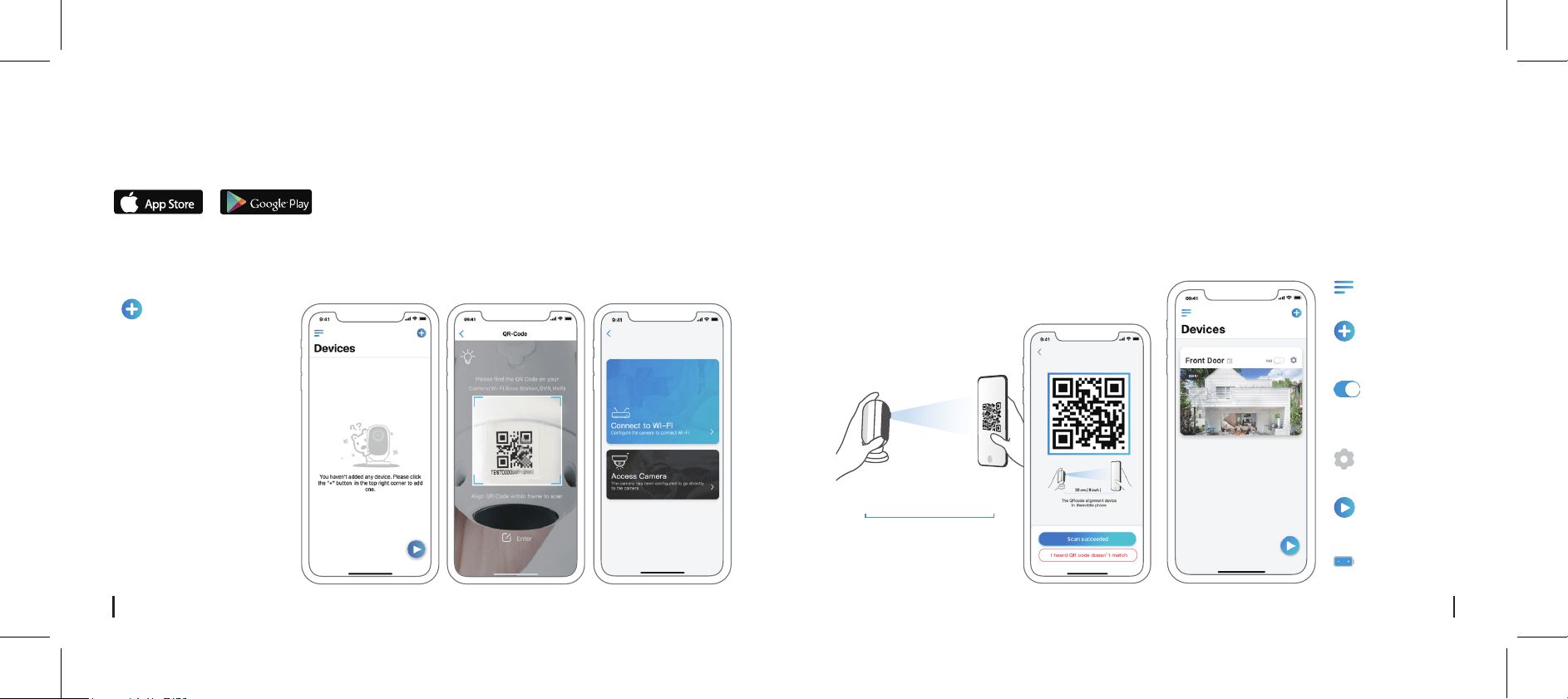
1. Please click the “ ”
button in the top right corner
to add the camera.
2. Scan the QR code on the
back of the camera.
3. Click “Connect to Wi-Fi” to
configure the wifi settings.
Note:
• Reolink Argus 2/ Argus pro
Camera only support 2.4GHz
wifi, 5GHz is not supported.
• Your family can click "Access
Camera" for live view after
the initial setup.
Download and install the Reolink App in App Store (for iOS) and Google Play (for Android).
Available on the
Get it on
4. A QR code will be generated on the phone. Please place the QR code on your phone towards Reolink
Argus 2 or Pro camera’s lens at a distance of about 20cm (8 inches) to let the camera scan the QR
code. Please make sure that you’ve ripped the protection film of the camera’s lens.
Note: To help scanning, please click the QR code to display in full screen
5. Follow the steps to finish the Wifi settings.
Add New Device
Device Settings
Menu
Access the Live View
Battery Status
r
Setup Camera on Reolink App (For Smartphone)
6. After you created a password for your camera, please follow the steps to sync the time, and then
start live view or go to “Device Settings”
Enable/Disable PIR
Motion Sensor
(In default, the PIR
sensor is enabled.)
Please follow the prompt tone to configure the camera.
20 cm ( 8 inch )
4 English 5English
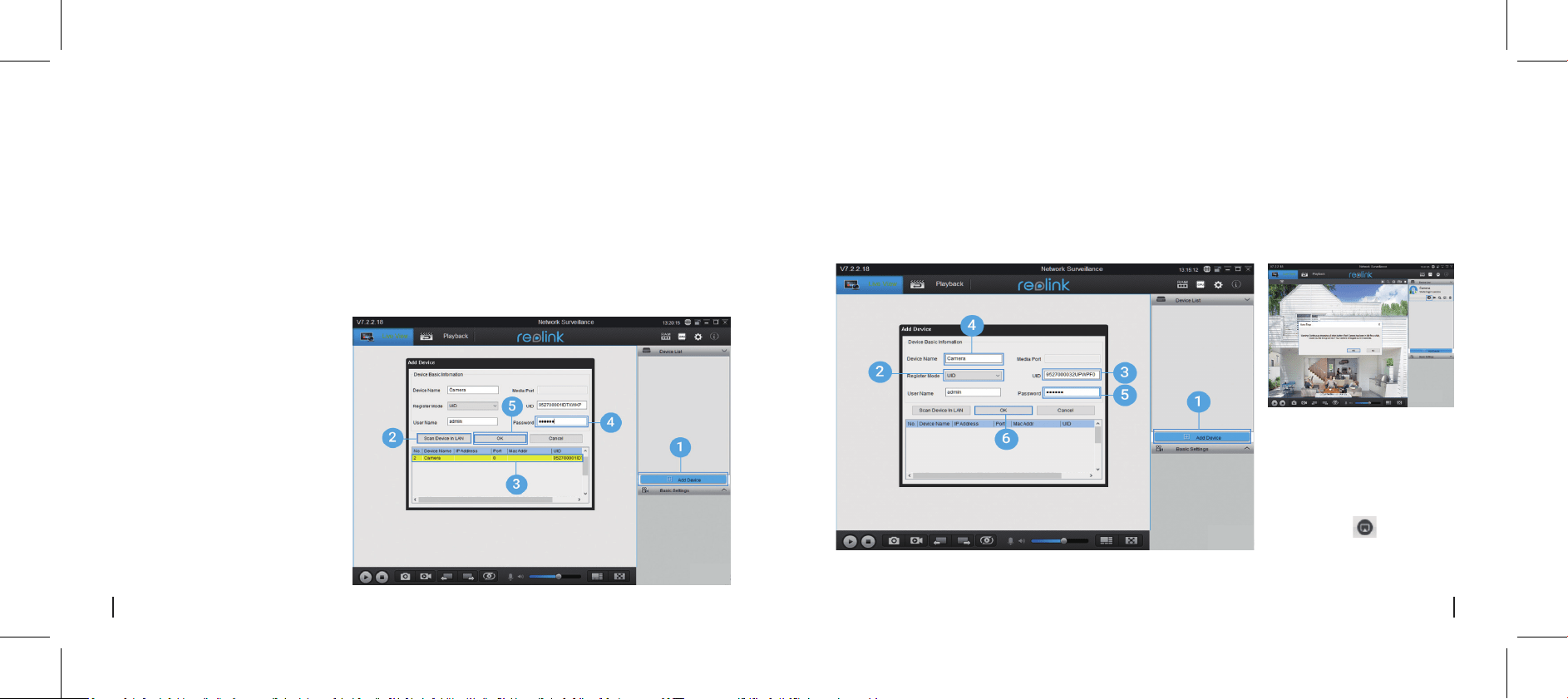
• In LAN
Please download the client software from our ocial website:
https://reolink.com/software-and-manual and install it.
Note: The camera must be first set up on Reolink App before being connected to Reolink Client.
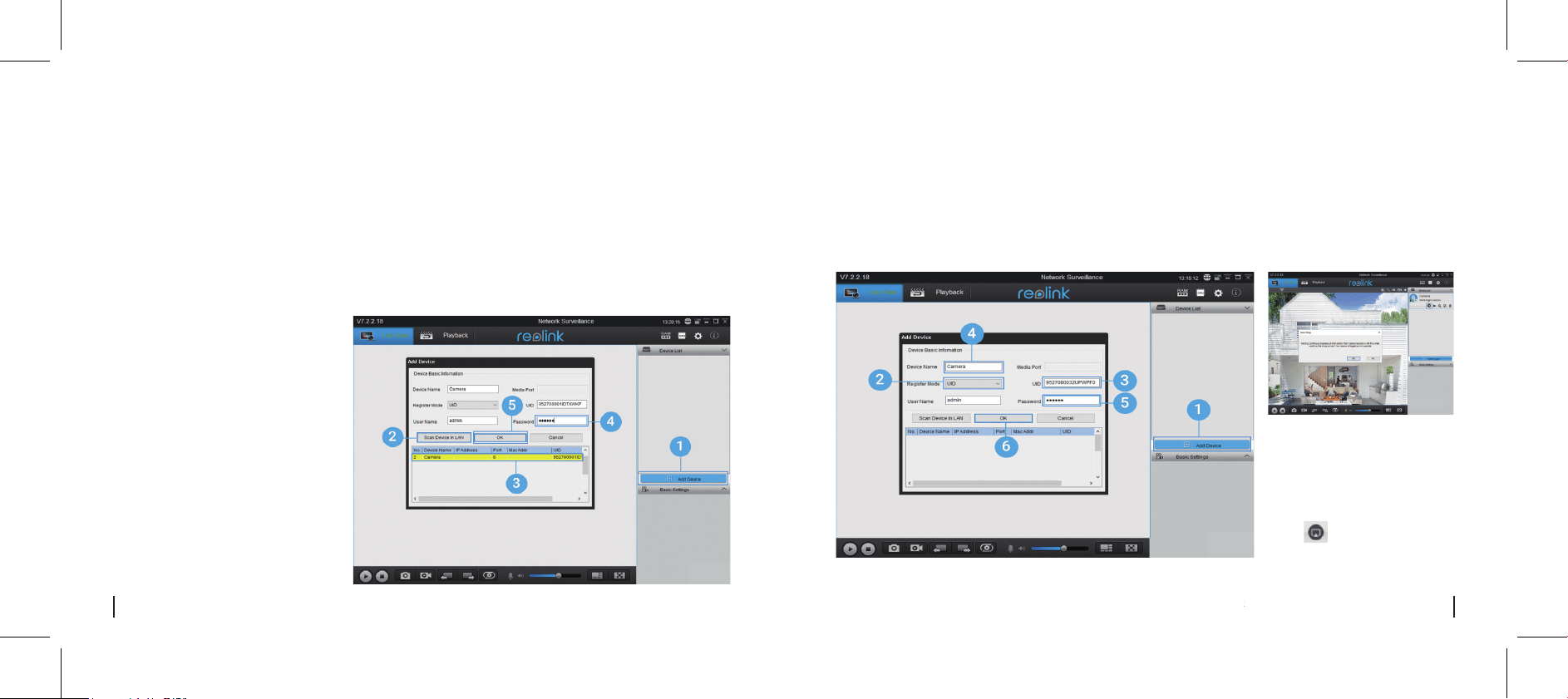
Launch the Reolink Client software and manually add the camera to the Client. Please follow the steps
below.
1. Click “Add Device” on the right-side
menu.
2. Click "Scan Device in LAN".
3. Double click on the camera you
want to add. The information will be
filled in automatically.
4. Input the password created on
Reolink App to log in.
5. Click “OK” to log in.
4. Create a name for the camera displayed on Reolink
Client.
5. Input the password created on Reolink App to log in.
6. Click “OK” to log in.
• In WAN
Note: To save power, the
camera will log out if no
operation is conducted for
about one minute. You
must login again by
clicking the “ ” btton.
Setup Camera on Reolink Client (For PC)
1. Click “Add Device” on the right-side menu.
2. Choose “UID” as the Register Mode.
3. Type in the UID of your camera.
6 English 7English
Attention for Camera Installation
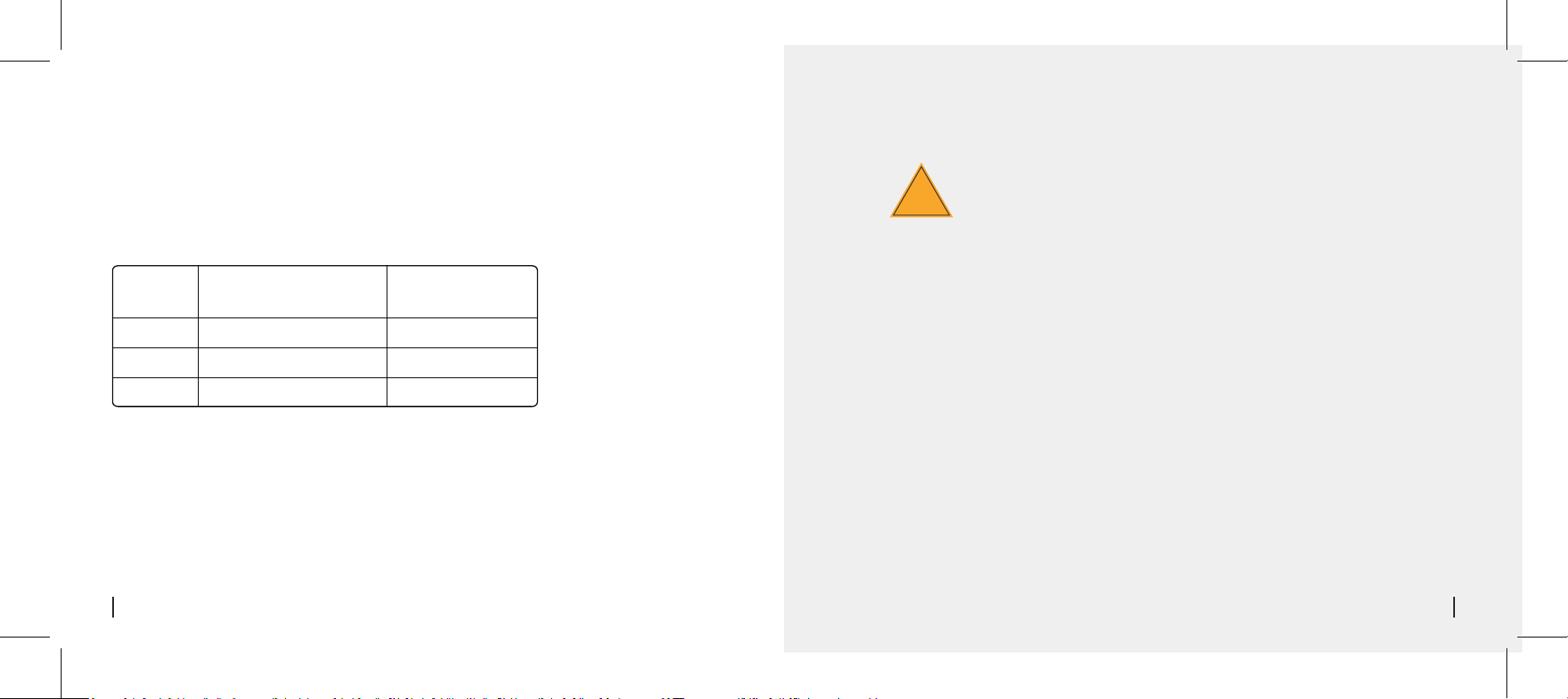
• PIR Sensor Detecting Distance
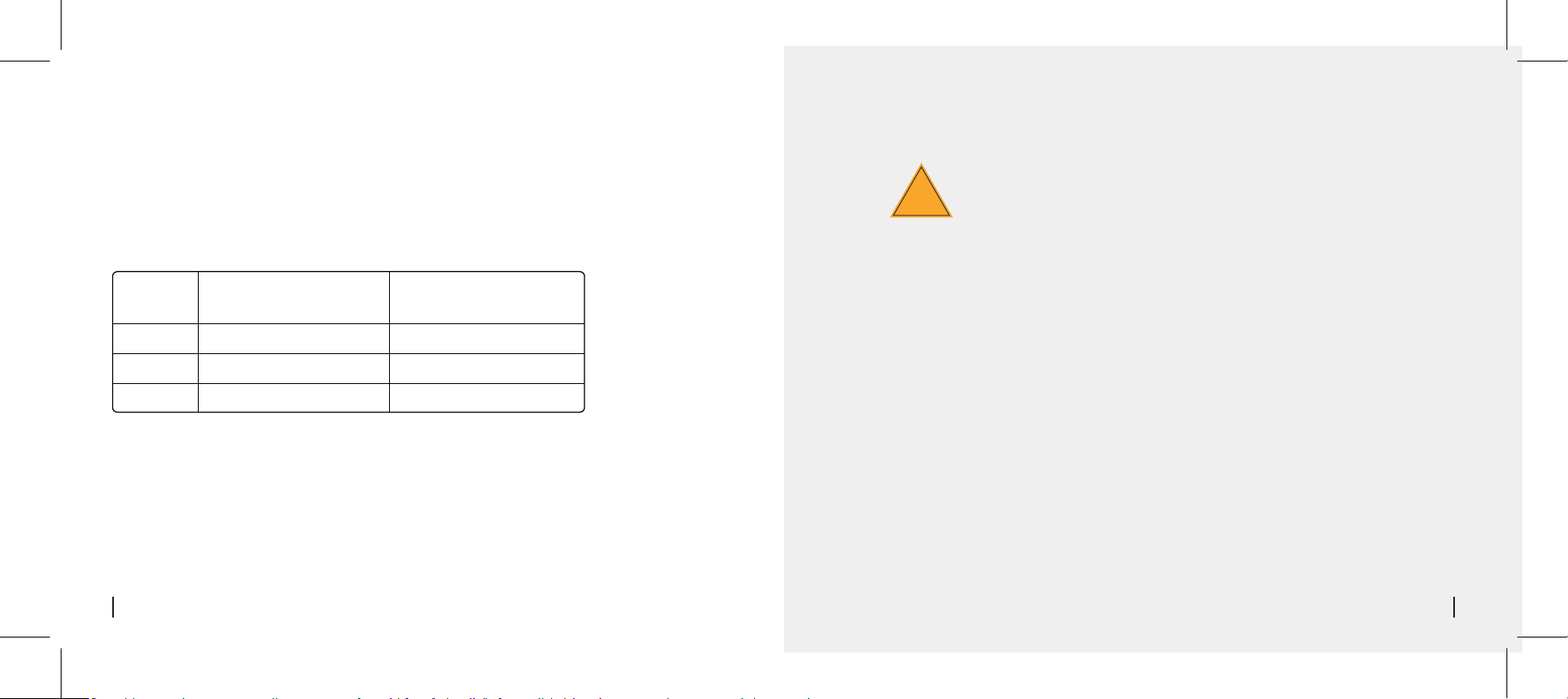
The PIR senor has 3 sensitivity levels for your adjustment: Low/Mid/High.
Higher sensitivity oers longer detecting distance. The default sensitivity of the PIR sensor is at “Mid”.
1. Path for adjusting distance in App: Device settings-PIR settings
2. Path for adjusting distance in Client: Device settings-RF Alarm
3. Higher sensitivity oers longer detecting distance, but it would lead to more false alarms. You are
advised to set up the sensitivity level to “Low” or “Mid” when you install the camera outdoors.
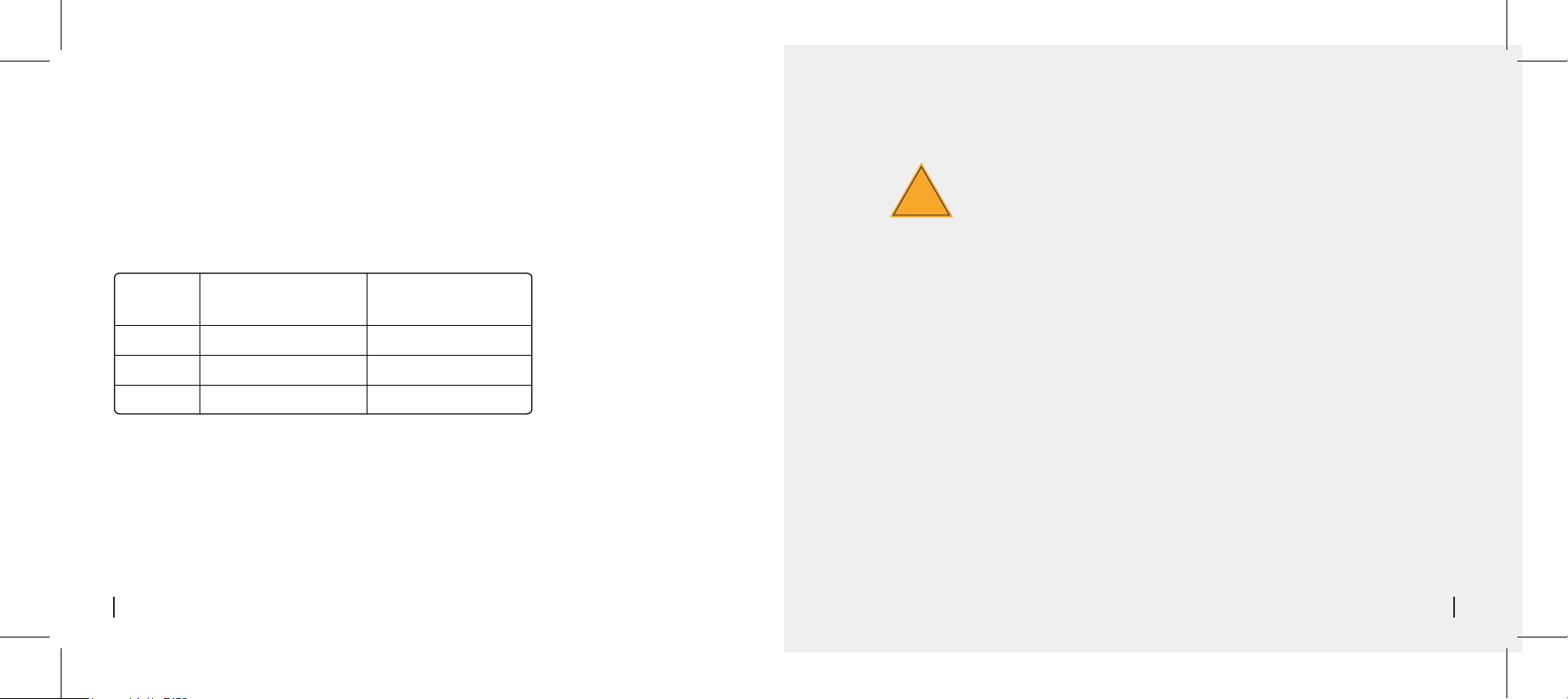
Sensitivity
Detecting Distance
(For moving and living things)
Detecting Distance
(For moving vehicles)
High
Mid
Low
Up to 9 meters (30ft)
Up to 6 meters (20ft)
Up to 4 meters (13ft) Up to 10 meters (33ft)
Up to 12 meters (40ft)
Up to 15 meters (50ft)
Note:
!
To reduce false alarms, please note that:
• Do not install the camera facing any objects with bright lights, including sunshine,
bright lamp lights, etc.
• Do not place the camera too close to a place where there are frequently moving
vehicles. Based on our numerous tests, the recommended distance between the
camera and the vehicle is 15 meters (50ft).
• Stay away from the outlets, including the air conditioner vents, humidifier outlets, the
heat transfer vents of projectors, etc.
• Do not install the camera where there are strong winds.
• Do not install the camera facing the mirror.
• Keep the camera at least 1 meter away from any wireless devices, including Wi-Fi
routers and phones in order to avoid wireless interference.
Important Notes for Reducing
False Alarms
8 English 9English
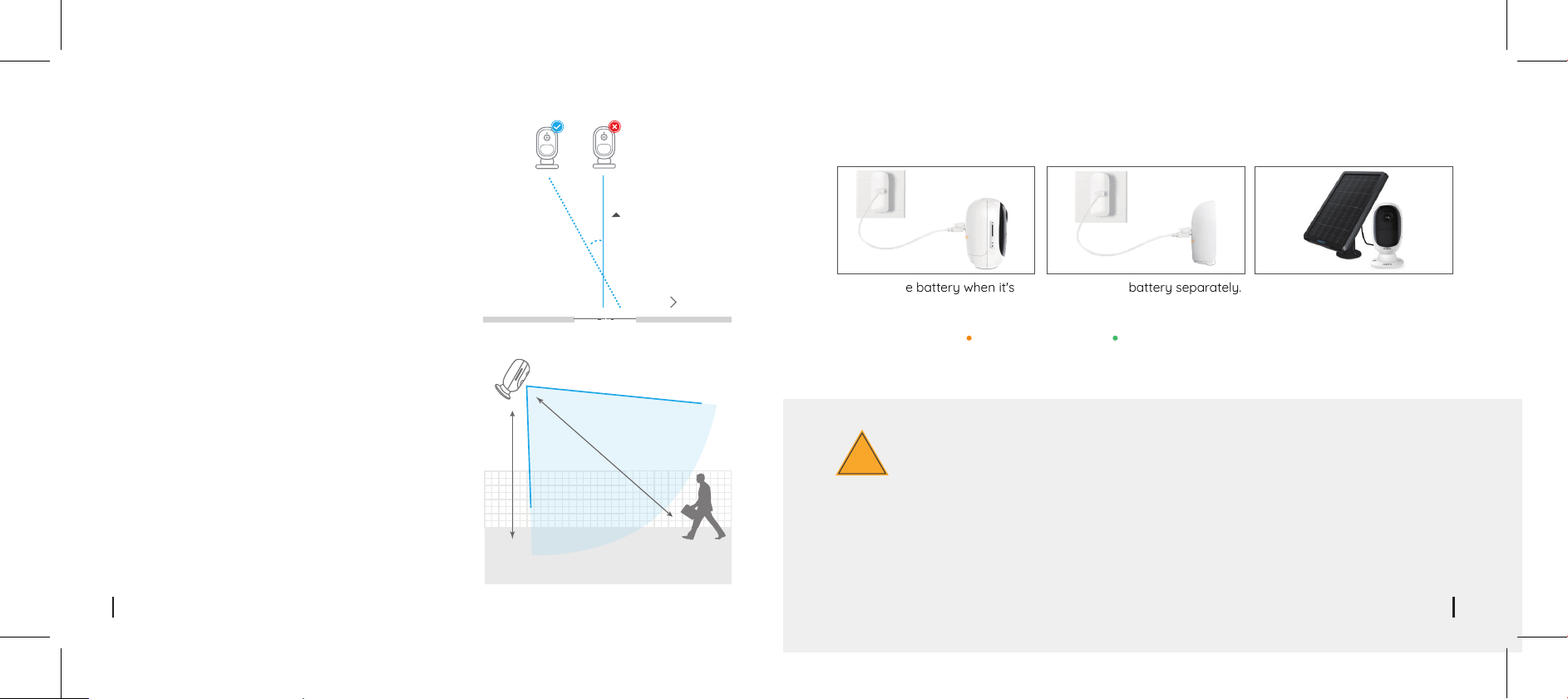
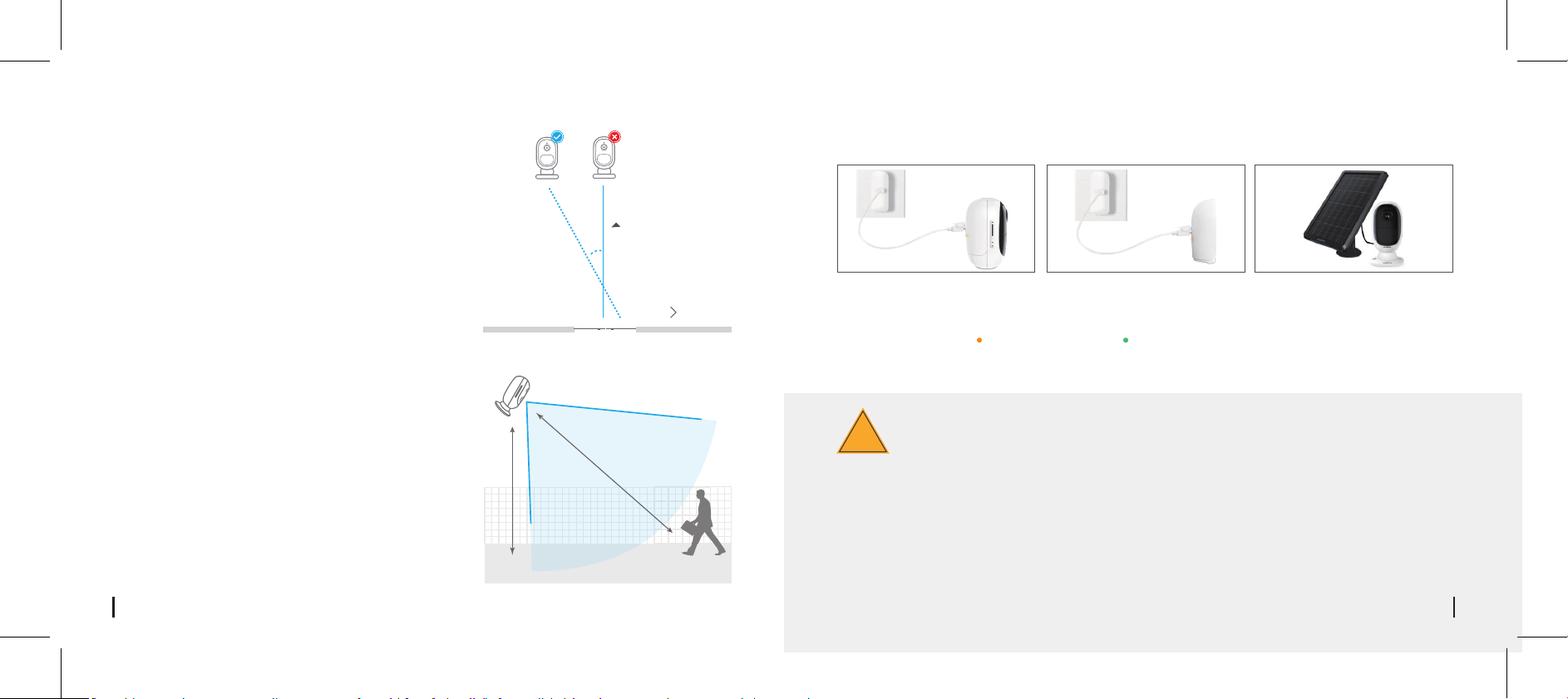
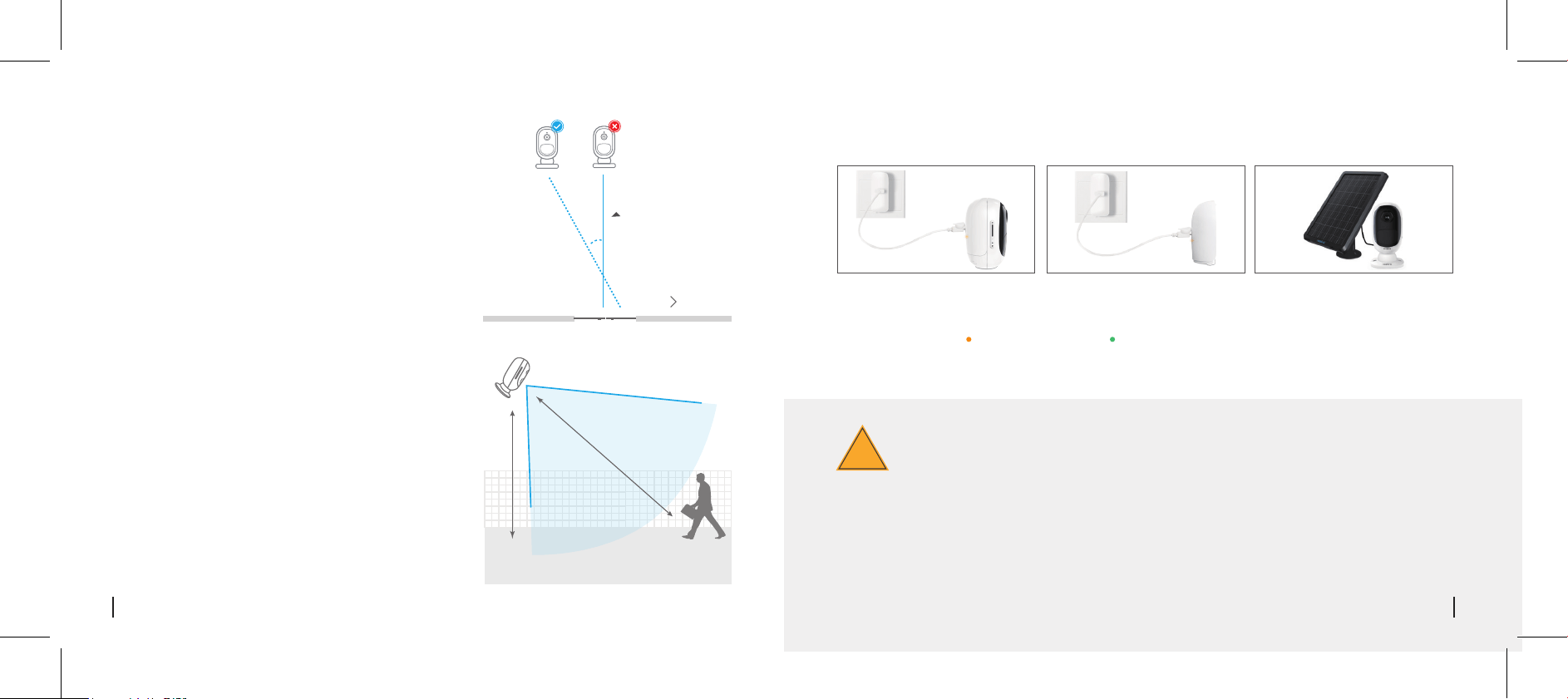
When installing the camera, please install the camera
angularly (the angle between the sensor and the detected
object is larger than 10°) for eective motion detection. If
the moving object approaches the PIR sensor vertically,
the sensor may not detect the motion events.
The ideal viewing distance is 2-10 meters (7-33ft),
which enables you to recognize a human.
Entrance
θ
The path of the
moving object
FYI:
• The PIR sensor’s detecting distance: 20ft (in default)
• The PIR sensor’s detecting angle: 120° (H)
!
Charge the Battery
Charging indicator:
Please learn some useful ways to maximize the battery life in this post:
https://support.reolink.com/hc/en-us/articles/360006991893
• Camera Ideal Viewing
Distance
• PIR Sensor Installation Angle
2-3 meters
* Please note that the solar panel is NOT included in the package. You can buy the solar panel on Reolink ocial online
store.
Reolink Argus 2 or Argus Pro is not designed for 24/7 full capacity running or around-the-clock live
streaming. It’s designed to record motion events and remotely view live streaming only when you need it.
Important Safeguards on Rechargeable
Battery Use
2. Charge the battery separately. 3. Charge the battery with the
Reolink solar panel.
Orange LED: Charging Green LED: Fully charged
1. Charge the battery when it's
installed to the camera.
10°
θ
Ideal Viewing Distance:
2-10 meters (7-33ft)
10 English 11English
1. Please charge the rechargeable battery with a standard and high-quality DC 5V or 9V battery charger.
2. If you want to power the battery via the solar panel, please note that the battery is ONLY compatible
with Reolink solar panel. You cannot charge the battery with other solar panel brands.
3. Please charge the battery in temperatures between 0°C and 45°C.
4. Always use the battery in temperatures between -20°C and 60°C.
5. Please make sure the battery compartment is clean.
6. Please keep the USB charging port dry, clean and free of any debris and make sure the battery
contacts are aligned.
7. Always make sure the USB charging port is clean. Please cover the USB charging port with the rubber
plug after the battery has been fully charged.
8. Never charge, use or store the battery near any ignition sources, such as fire or heaters.
9. Always store the battery in a cool, dry and ventilated environment.
10. Never store the battery with any hazardous or combustible objects.
11. Do keep the battery away from children.
12. Do not short-circuit the battery by connecting wires or other metal objects to the positive (+) and
negative (-) terminals. Do NOT transport or store the battery with necklaces, hairpins or other metal
objects.
13. Do NOT disassemble, cut, puncture, short-circuit the battery, or make it dispose of in water, fire,
microwave ovens and pressure vessels.
14. Do NOT use the battery if it gives o an odor, generates heat, becomes discolored or deformed, or
appears abnormal in any ways. If the battery is being used or charged, remove the battery from the
device or the charger immediately, and stop using it.
15. Always follow the local waste and recycle laws when throwing the used battery away.
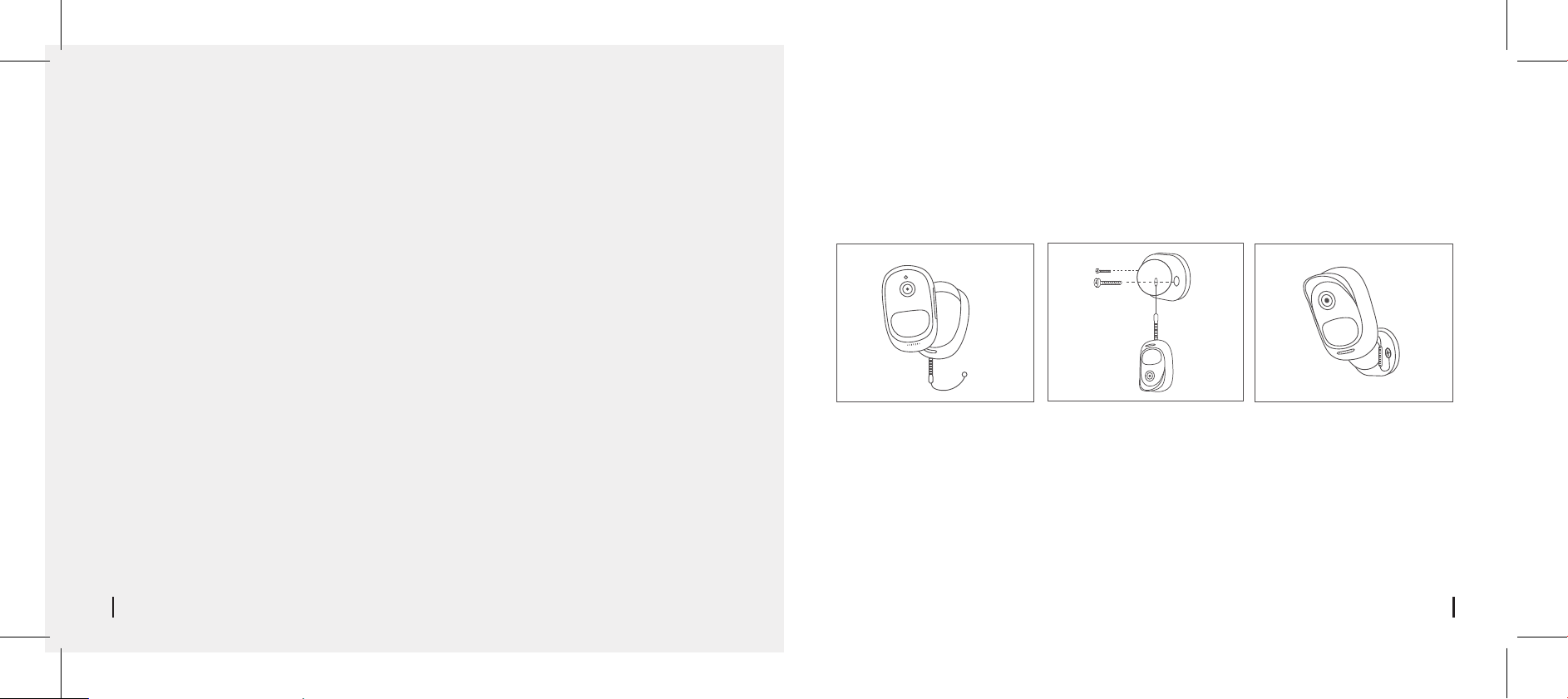
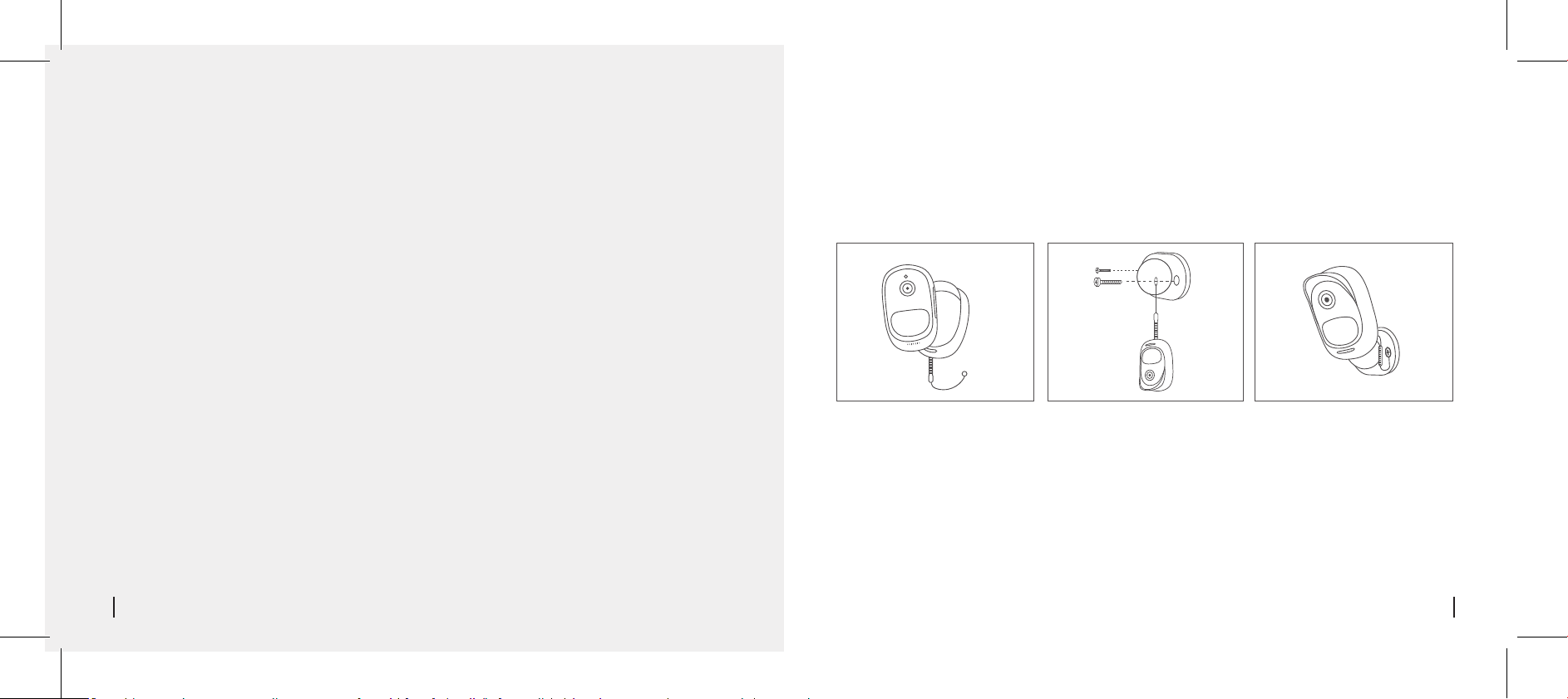
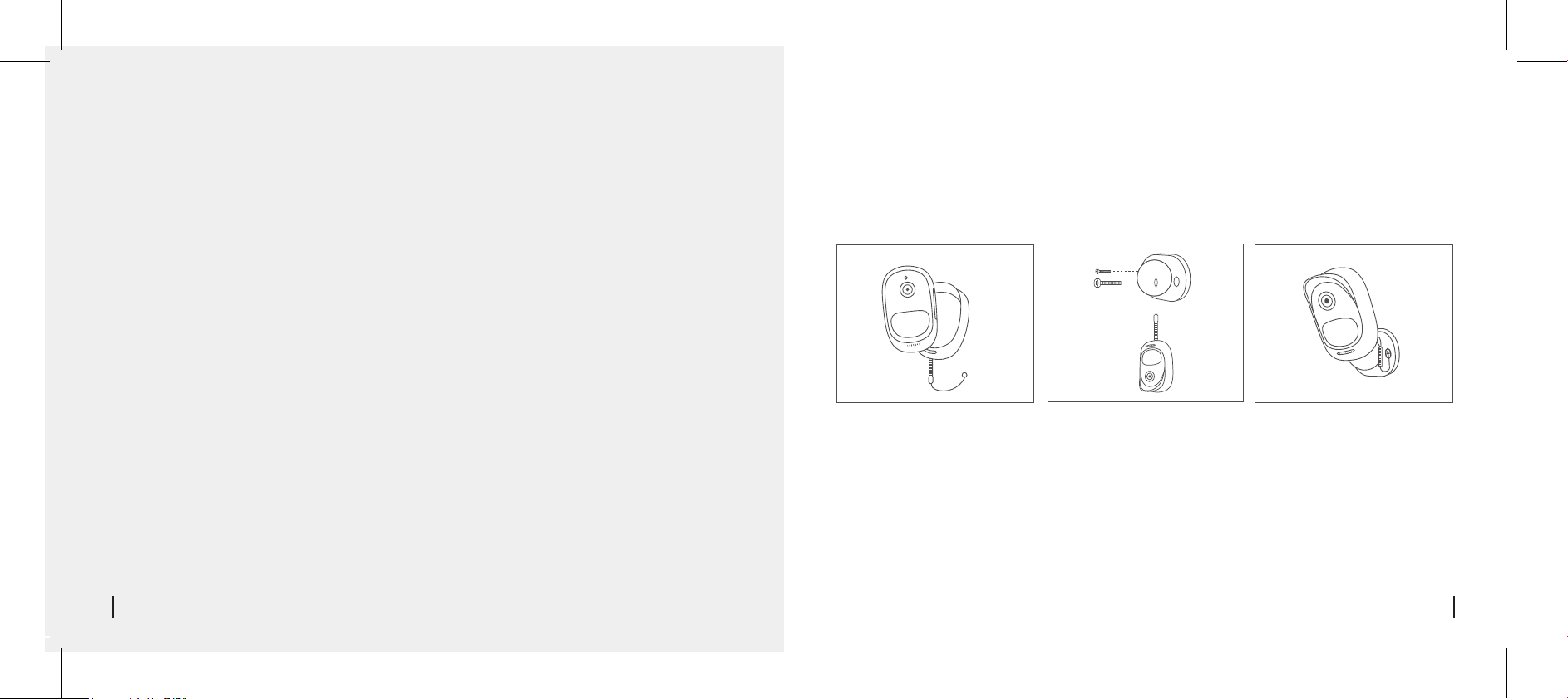
Please dress the camera with the skin for better weatherproof performance when
you install the camera outdoors.
• Skin (for Argus 2)
How to Install
Step 1
Please dress the Reolink Argus 2
camera with the skin provided in
the package.
Step 2
The skin has an anti-falling safety
rope. Please fasten the other end of
the rope to the wall mount when
mounting it to the wall.
Step 3
Stick the camera on the wall mount
and twist the camera in any
12 English 13English
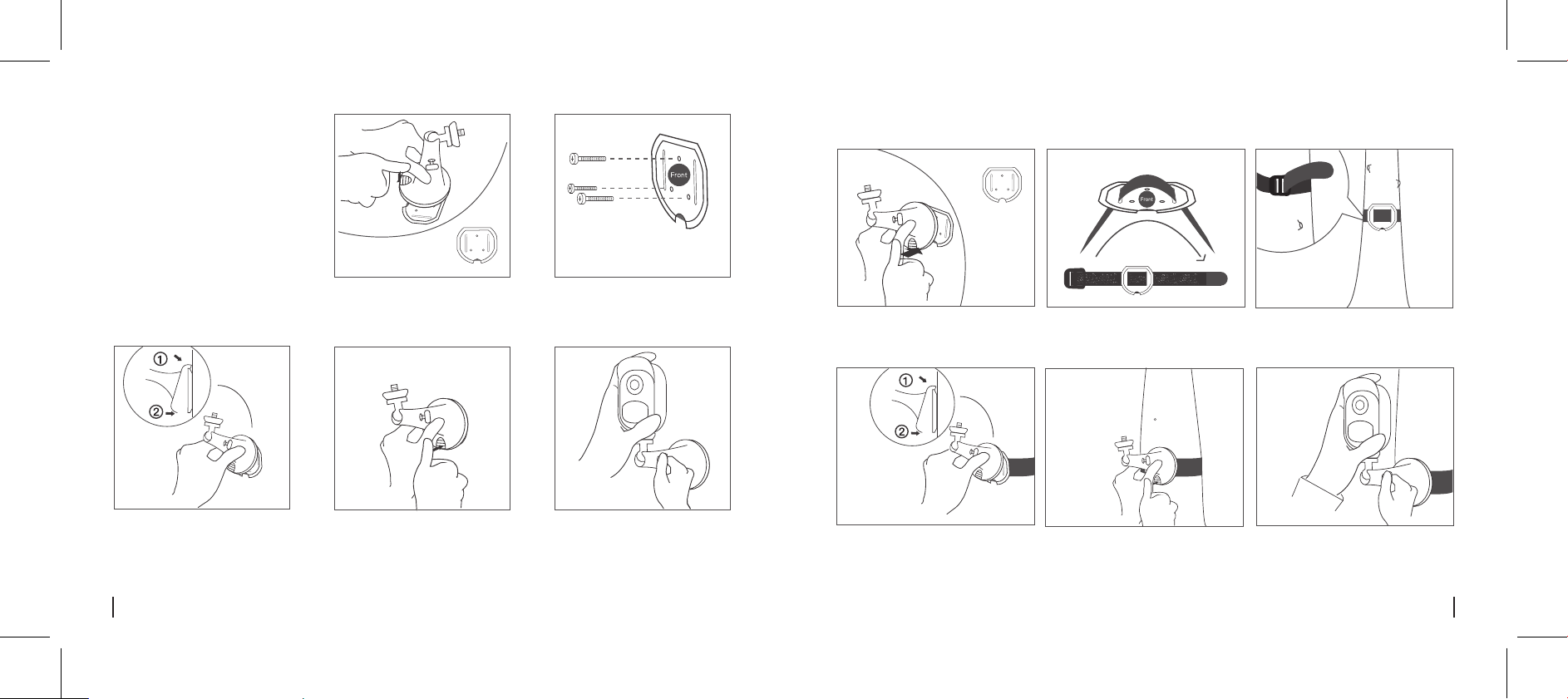
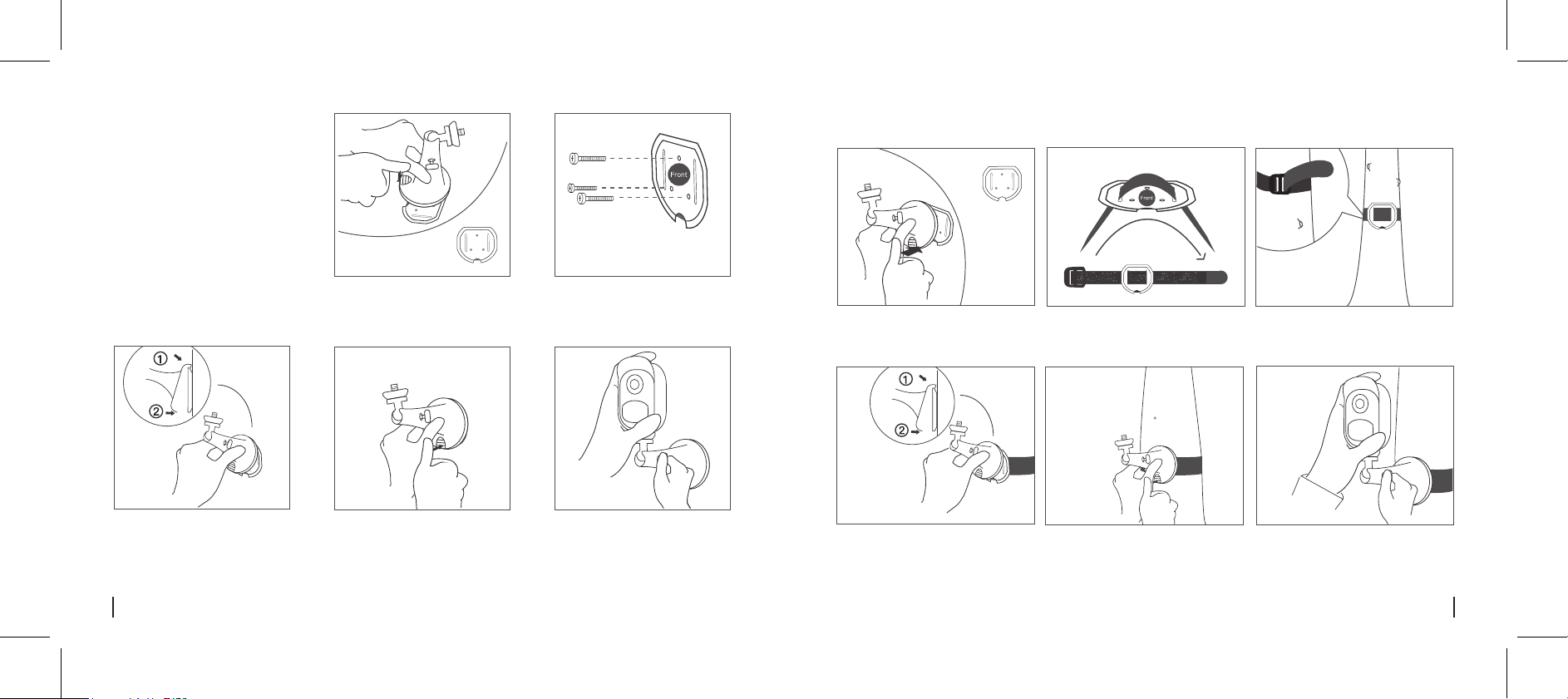
Step 3
Fasten the warp strap to the tree.
• Wall Mount
• Tree Mount
Step 4
Latch the security mount on its plate
(Make sure the top edge of the backing
plate is inserted into the mount.)
Step 1
Press the button to release the plate
from the security mount.
Step 5
Press the security mount button
until its plate clicks into the mount.
Step 6
Screw the camera, adjust its direction
and tighten the knob to fix it.
Step 2
Thread the hook & loop strap through
the slots.
Step 1
Press the button to release the
plate from the security mount.
Step 3
Latch the security mount on its
plate.(Make sure the top edge of
the backing plate is inserted into
the mount.)
Step 4
Press the security mount button
until its plate clicks into the mount.
Step 5
Screw the camera, adjust its
direction and tighten the knob to
fix it.
Step 2
Screw the security mount plate into
the wall.
14 English
15English
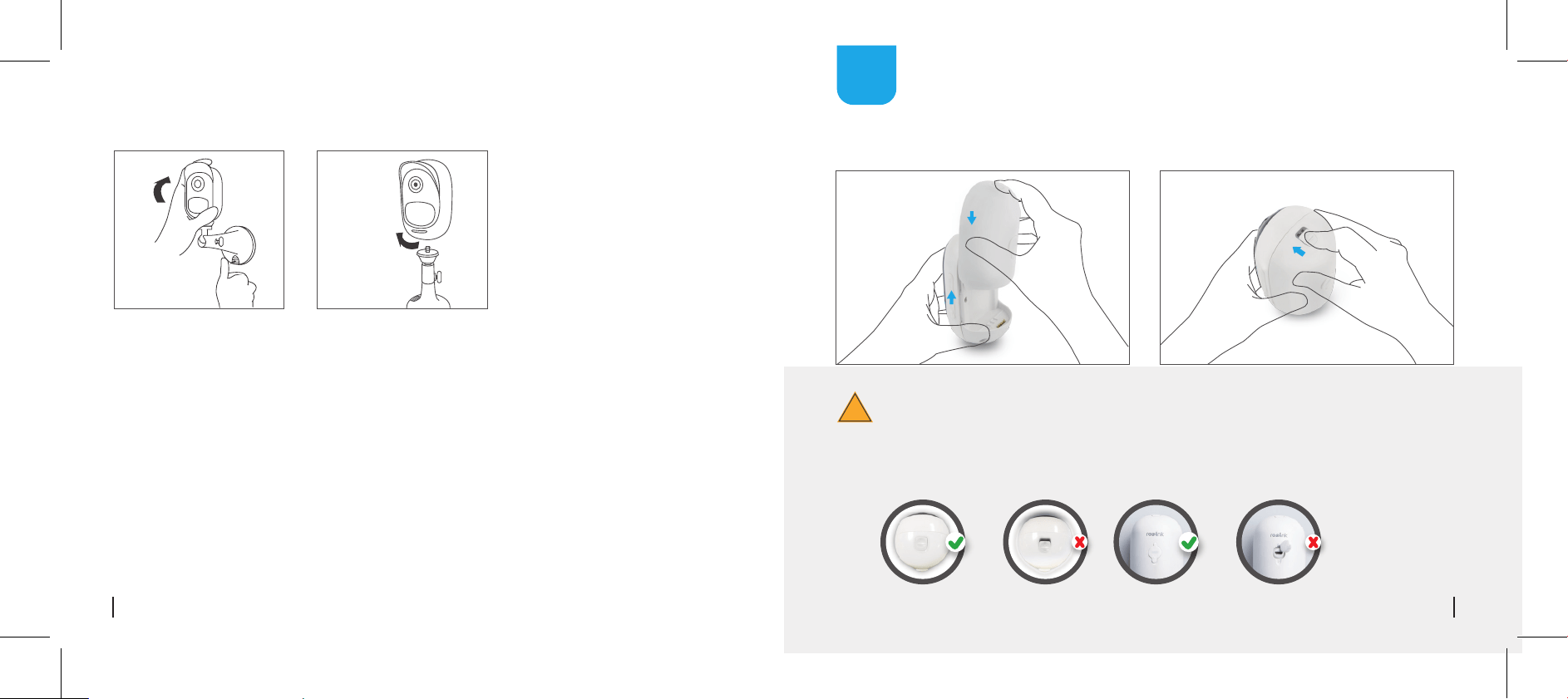
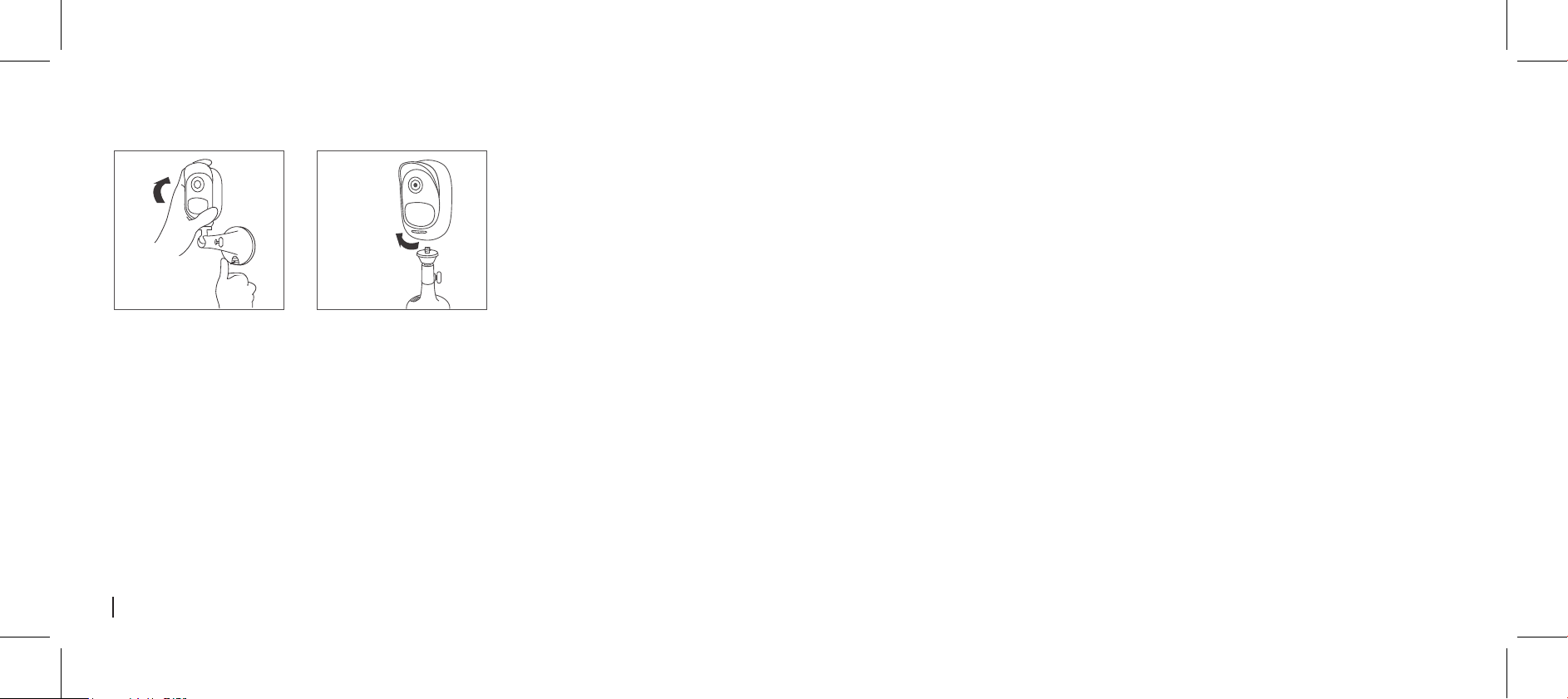
• Remove the Camera
Step 1
Press the security mount button
to pull the mount out.
Step 2
Unscrew the camera from the wall
mount.
Den Akku installieren
!
• Drücken Sie den Knopf oben an der Gehäuserückseite und schieben Sie das Gehäuse nach
unten, um es zu schließen. Für eine gute Leistung bei jedem Wetter, muss der Knopf, wie in der
Abbildung dargestellt, komplett einrasten.
• Bitte stellen Sie sicher, dass der USB-Ladeport für die Witterungsbeständigkeit stets mit dem
Gummistopfen abgedeckt wird.
DE
DE
16 English 17Deutsch
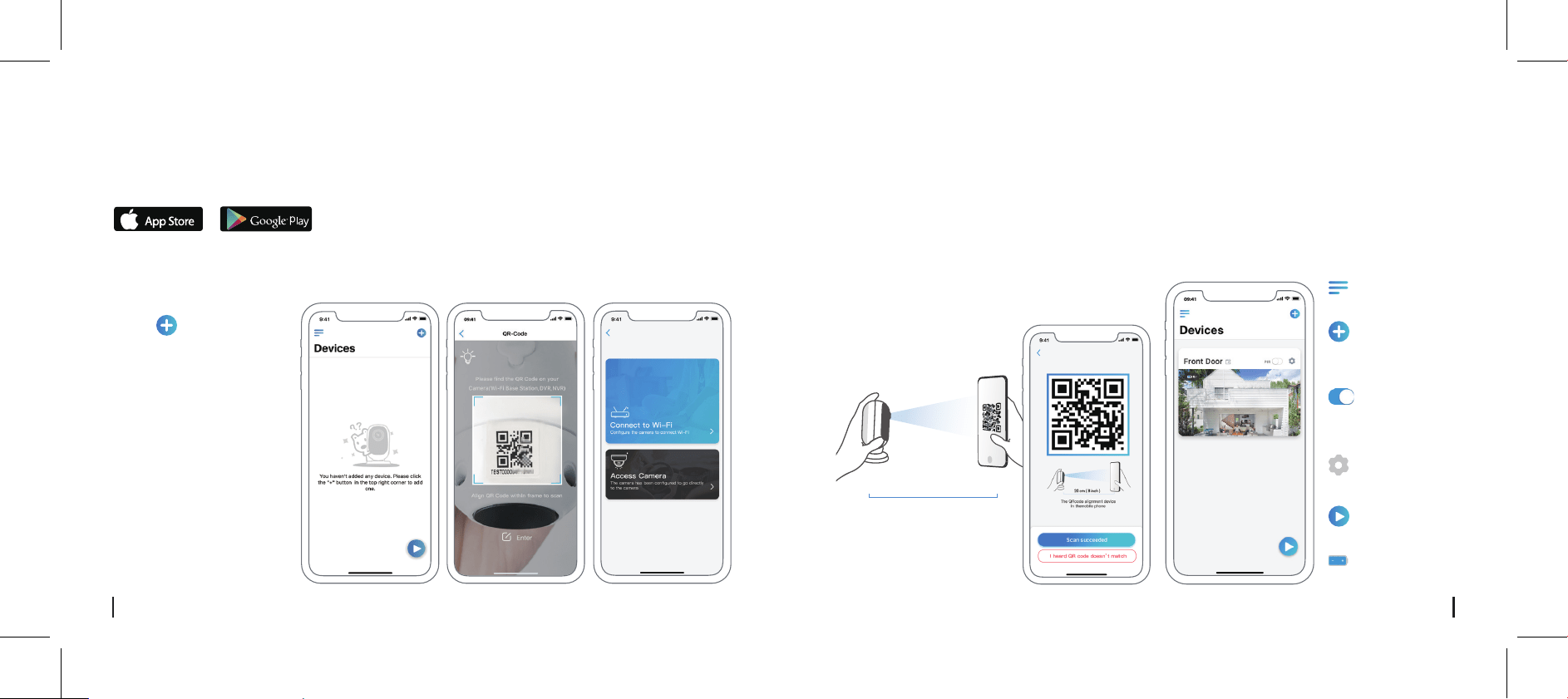
1. Klicken Sie bitte auf den
Knopf„ “ oben rechts, um
die Kamera hinzuzufügen.
2. Scannen Sie den QR-Code
auf der Rückseite der Kamera.
3. Klicken Sie auf „WLAN-
Verbindung“, um fortzufahren.
Hinweis:
• Die Kamera Reolink Argus
2/Argus Pro unterstützt nur
2,4G WLAN, kann nicht 5G
WLAN unterstützen.
• Ihre Familie kann nach der
Erstkonfiguration über „Auf
Kamera zugreifen“ zur Live-
Ansicht gelangen.
Suchen Sie im App Store (für iOS) oder in Google Play (für Android) nach „Reolink“, führen Sie den
Download durch und installieren Sie die App.
Available on the
Get it on
4. Auf dem Handy erscheint ein QR-Code. Bitte halten Sie den QR-Code auf Ihrem Handy in einer Entfer-
nung von etwa 20 cm vor die Linse der Reolink Argus 2 oder Pro Kamera, damit die Kamera den QR-Code
scannen kann. Bitte vergewissern Sie sich, dass Sie den Schutzfilm auf der Kameralinse entfernt haben.
Hinweis: Um den Scanprozess zu vereinfachen, klicken Sie den QR-Code an, damit er in Vollbild angezeigt
wird.
5. Befolgen Sie die Schritte, um die WLAN-Einstellungen zu beenden.
r
Richten Sie die Kamera auf der Reolink App ein
6. Nachdem Sie ein Passwort für Ihre Kamera erstellt haben, folgen Sie bitte den Schritten, um die
Uhrzeit zu synchronisieren. Starten Sie dann die Live-Ansicht oder gehen Sie zu „Geräteeinstellungen" für
weitere Konfiguration.
Befolgen Sie bitte die Ansage, um die Kamera zu konfigurieren.
Etwa 20 cm
Akkustatus
Neues Gerät
hinzufügen
Menü
PIR-Sensor aktivieren
/deaktivieren
Geräteeinstellungen
Live-View
r
18 Deutsch 19Deutsch
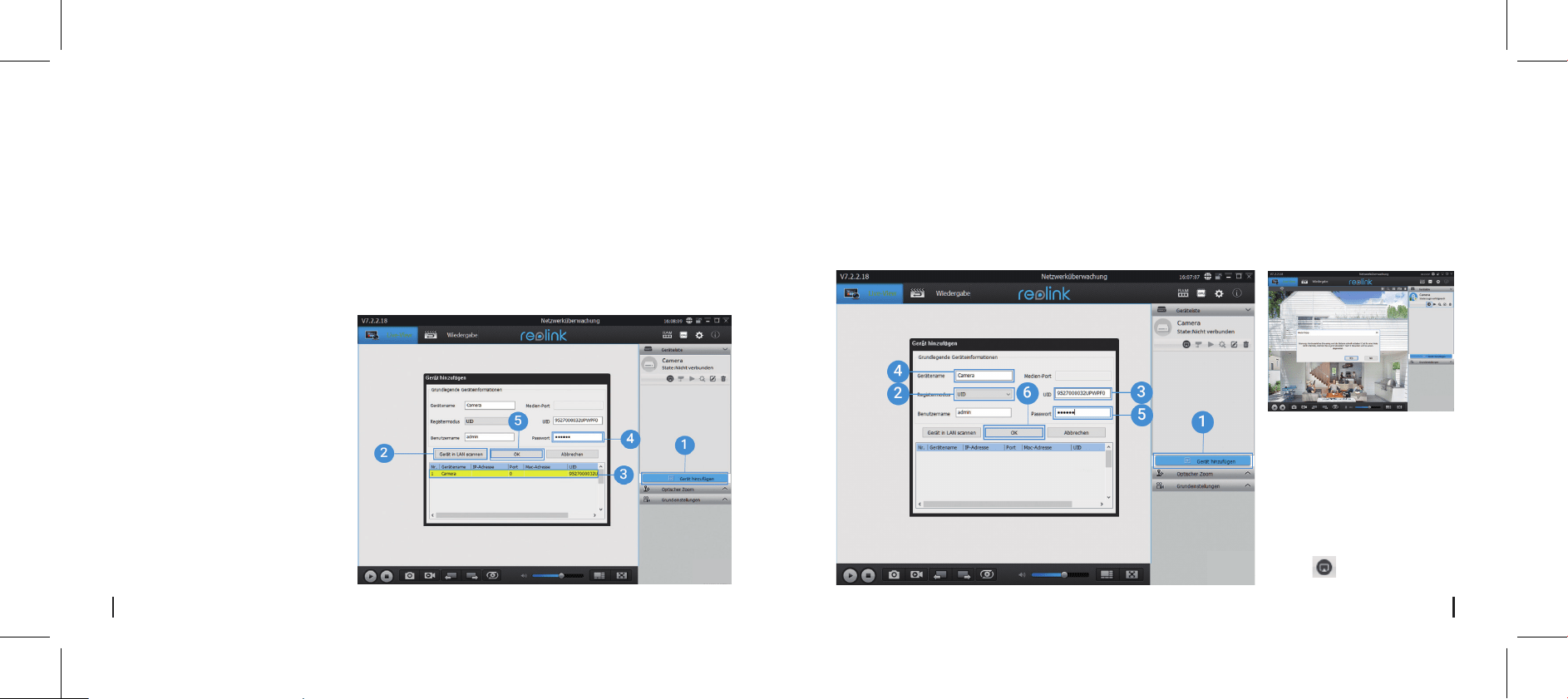
• In LAN
Bitte laden Sie die Client-Software auf der folgenden Website herunter und installieren Sie die Software:
https://reolink.com/de/software-and-manual/
Hinweis: Vor der Verbindung mit der Reolink Client Software muss die Kamera zuerst in der Reolink App
eingerichtet werden.
Starten Sie die Reolink Client und fügen Sie die Kamera manuell zur Client-Software hinzu. Befolgen Sie
dazu bitte die folgenden Schritte:
1. Klicken Sie im Menü auf der rechten-
Seite auf „Gerät hinzufügen“.
2. Klicken Sie auf „Gerät in LAN
scannen“.
3. Fügen Sie die Kamera mit einem
Doppelklick hinzu. Die Informationen
werden automatisch eingetragen.
4. Geben Sie das bereits in der Reolink
App erstellte Passwort ein.
5. Klicken Sie auf „OK“, um sich
einzuloggen.
4. Erstellen Sie einen Anzeigenamen der Kamera in
der Reolink Client.
5. Geben Sie das bereits in der Reolink App erstellte
Passwort ein.
6. Klicken Sie auf „OK“, um sich einzuloggen.
• In WAN
Hinweis: Um Strom zu sparen,
wird es aus der Kamera
abgemeldet, wenn keine
Bedienung für ca. eine
Minute vorgenommen wird.
Dann müssen Sie sich erneut
einloggen, indem Sie auf den
Knopf klicken.
Richten Sie die Kamera auf dem Reolink Client ein
1. Klicken Sie im Menü auf der rechten Seite
auf „Gerät hinzufügen“.
2. Wählen Sie „UID“ als Registermodus.
3. Tragen Sie die UID Ihrer Kamera ein.
20 Deutsch 21Deutsch
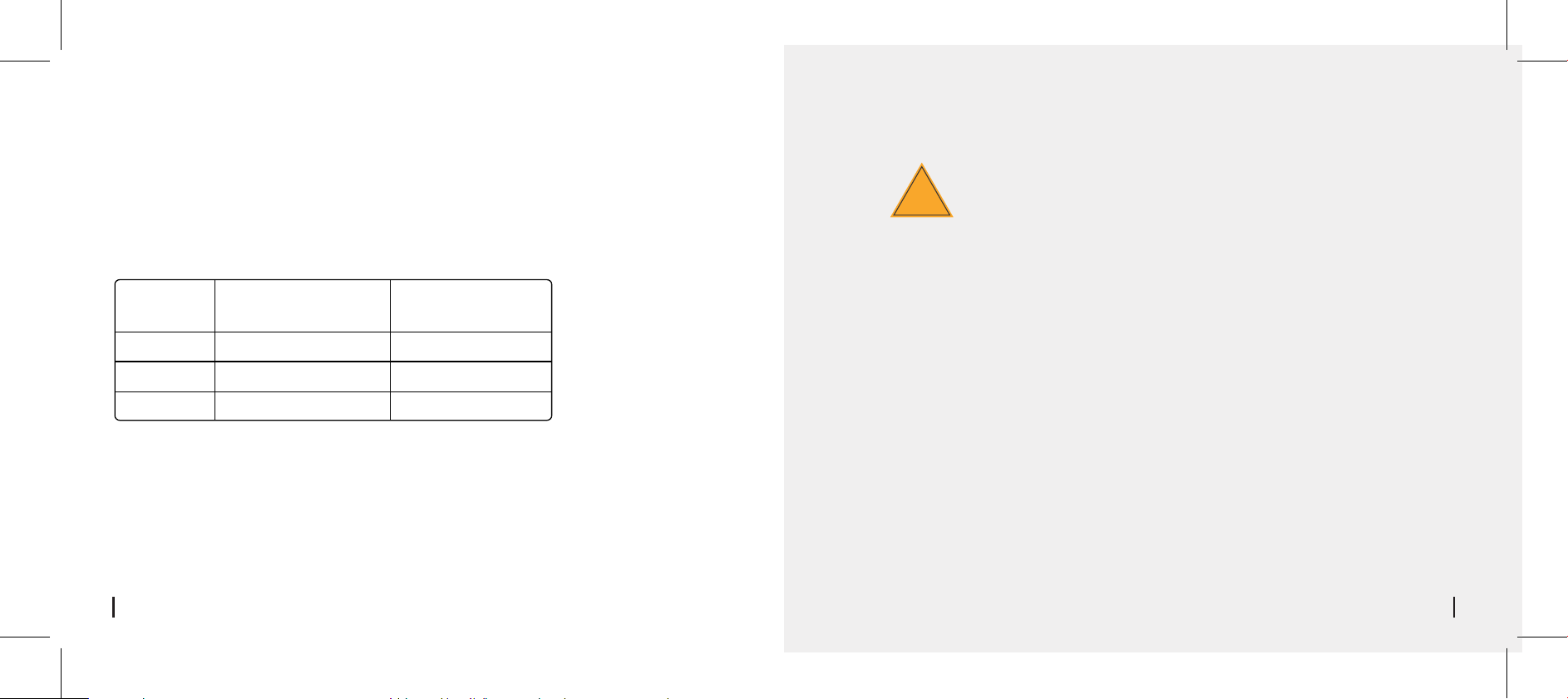
Hinweis:
Achtung für die Installation der Kamera
• PIR-Sensor Erkennungsdistanz
Der PIR-Sensor hat 3 Empfindlichkeitsklassen für Ihre Einstellung: Niedrig / Mittel / Hoch.
Höhere Empfindlichkeit bietet längere Erkennungsdistanz. Die Standardempfindlichkeit des PIR-Sensors
liegt bei „Mittel“.
1. Der Weg zu der Anpassung der Distanz in der App: Einstellungen - PIR-Einstellungen
2. Der Weg zu der Anpassung der Distanz in Client: Einstellungen - RF Alarm
3. Bei höherer Empfindlichkeit erhöht sich die Reichweite. Sie müssen jedoch mit häufigerem Fehlalarm
rechnen. Sollten Sie die Kamera im Außenbereich installieren, empfehlen wir Ihnen, die Empfindlichkeit
auf „Niedrig“ oder „Mittel“ zu stellen.
Empfindlichkeit
Reichweite
(Lebewesen und
Gegenstände in Bewegung)
Reichweite
(Fahrzeuge in Bewegung)
Hoch
Mittel
Niedrig
bis zu 9 Meter
bis zu 6 Meter
bis zu 4 Meter bis zu 10 Meter
bis zu 12 Meter
bis zu 15 Meter
!
Um Fehlalarme zu verringern, beachten Sie bitte:
• Installieren Sie die Kamera nicht mit Blick auf helles Licht ausstrahlende Objekte,
einschließlich Sonnenschein, helles Lampenlichts etc.
• Platzieren Sie die Kamera nicht zu nahe an Orten, an denen sich häufig Fahrzeuge
bewegen. Aufbauend auf unseren zahlreichen Tests beträgt der empfohlene Abstand
zwischen Kamera und Fahrzeug 15 Meter (50 Fuß).
• Halten Sie Abstand zu Auslässen, einschließlich Lüftungsönungen von Klimaanla-
gen, Luftbefeuchterauslässen, Wärmeübertragungsönungen von Projektoren etc.
• Installieren Sie die Kamera nicht an Orten mit starkem Wind.
• Installieren Sie die Kamera nicht mit Ausrichtung auf einen Spiegel.
• Halten Sie die Kamera mindestens 1 Meter von allen drahtlosen Geräten fern,
einschließlich WLAN-Routern und Telefonen, um Funkstörungen zu vermeiden.
Wichtige Hinweise zum Reduzieren
von Fehlalarmen
22 Deutsch 23Deutsch
!
Die Reolink Argus 2 oder Argus Pro wird nicht für einen 24/7 Vollbetrieb oder einen
Rund-um-die-Uhr-Livestream konzipiert. Sie wird zum Aufzeichnen von Bewegungsereignissen und für
Live-Fernansicht bei Bedarf entwickelt.
In diesem Beitrag lernen Sie einige praktische Wege zur Maximierung der Akkulaufzeit kennen:
https://support.reolink.com/hc/en-us/articles/360006991893
Wichtige Schutzmaßnahmen bei der
Verwendung von Akkus
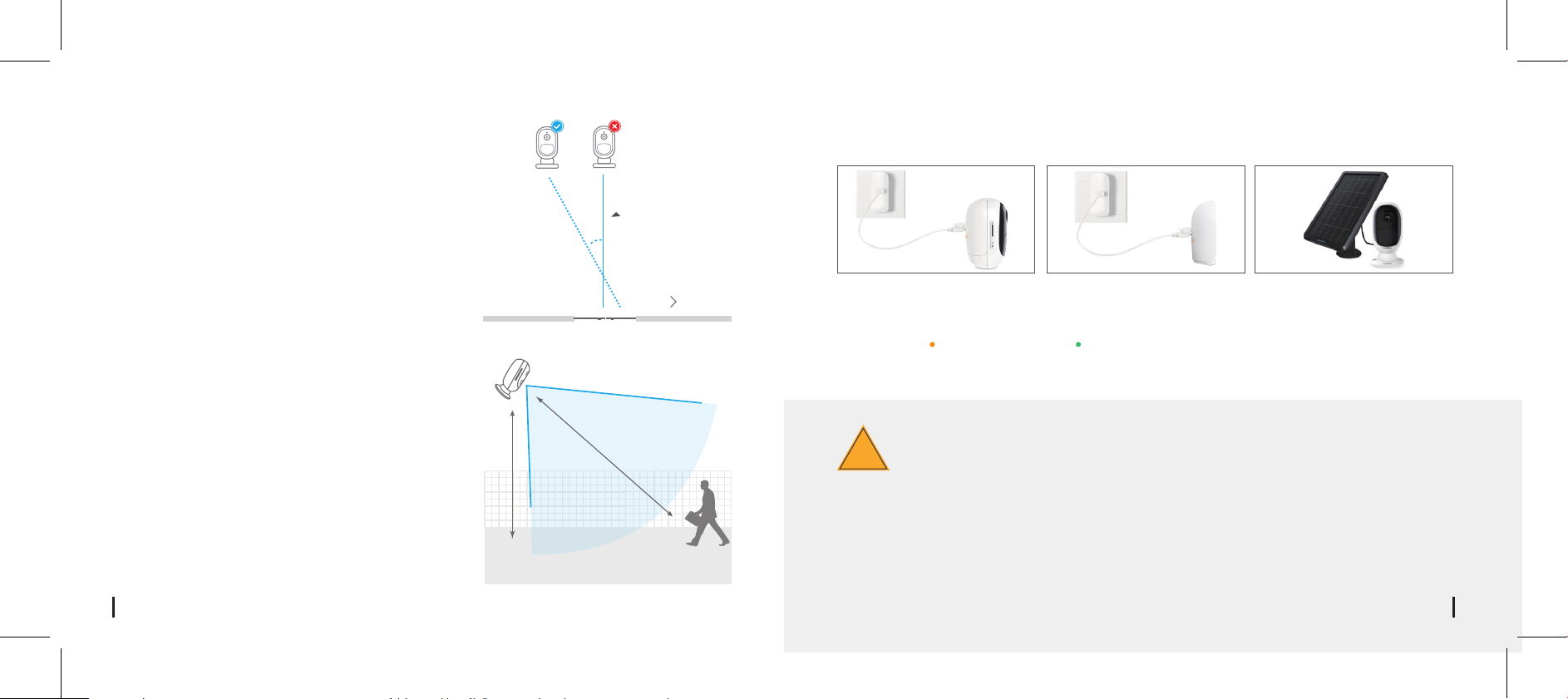
θ
• Ideale Sichtweite der Kamera
• PIR-Sensor Installationswinkel
2-3 Meter
10°
θ
Bitte platzieren Sie die Kamera bei der Installation schräg
(der Winkel zwischen dem Sensor und dem erkannten
Objekt muss größer als 10° sein), um die eektive
Bewegungserkennung zu gewährleisten. Falls sich das
bewegte Objekt dem PIR-Sensor vertikal nähert, erkennt
der Sensor die Bewegungsereignisse möglicherweise nicht.
Der ideale Betrachtungsabstand beträgt 2–10 Meter
(7–33 Fuß). Hierbei sind Menschen erkennbar.
Info:
• Erkennungsabstand des PIR-Sensors: 6 Meter (Standard)
• Erfassungswinkel des PIR-Sensors: 120° (H)
Idealer Betrachtungsabstand:
2–10 Meter (7–33 Fuß)
Einfall
Weg des sich
bewegenden
Objekts
Laden des Akkus
Ladeanzeige:
Grüne LED: Voll
* Bitte beachten Sie, dass das Solarpanel NICHT im Lieferumfang enthalten ist. Sie können das Solarpanel im oziellen
Reolink Online Shop einkaufen.
Laden Sie den Akku nach dem
Einsetzen in die Kamera.
2. Laden Sie den Akku separat
auf.
3. Laden Sie den Akku mithilfe
des Reolink-Solarmoduls.
Orange LED: Aufgeladen
24 Deutsch
25Deutsch
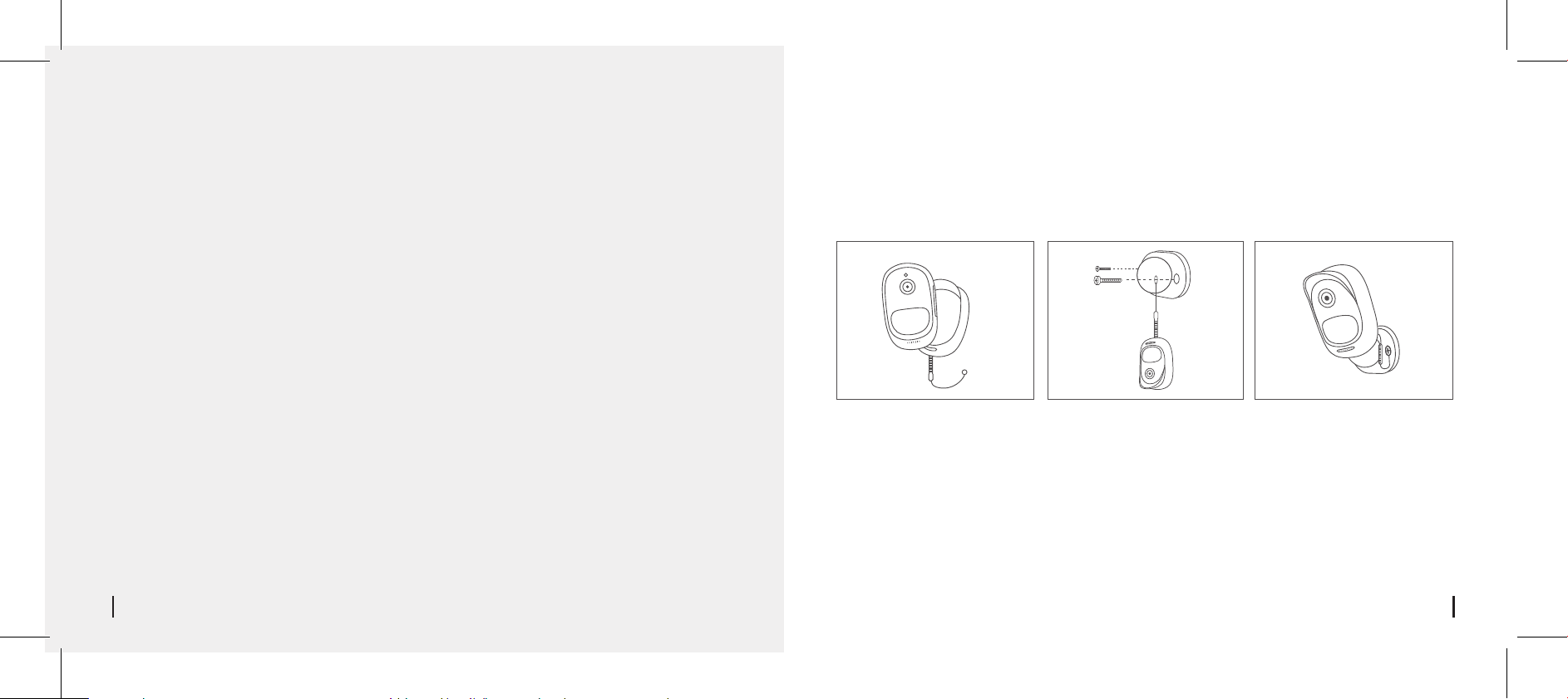
Bitte nutzen Sie die Silikon-Schutzhülle, um eine bessere Witterungsbeständigkeit
der Kamera im Außeneinsatz zu garantieren.
• Schutzhülle (Nur für Argus 2)
Schritt 1
Bitte ziehen Sie die mitgelieferte
Schutzhülle über die Kamera.
Schritt 2
Die Schutzhülle ist mit einer
Sicherheitsschnur, die die
Kamera vor dem Absturz
schützt, ausgestattet. Bitte
befestigen Sie die andere Seite
der Schnur bei der
Wandmontage am Sockel.
Schritt 3
Installieren Sie die Kamera am
Sockel und drehen Sie sie in die
gewünschte Richtung.
1. Bitte laden Sie den Akku mit einem standardmäßigen und hochwertigen DC 5V oder 9V Ladegerät auf.
2. Wenn Sie den Akku mit dem Solarpanel laden möchten, beachten Sie bitte, dass der Akku der Kamera NUR
mit dem Reolink Solarpanel kompatibel ist. Der Akku lässt sich NICHT mit einem Solarpanel anderer Hersteller
laden.
3. Bitte laden Sie den Akku bei Temperaturen zwischen 0 ° C und 45 ° C auf.
4. Verwenden Sie bitte den Akku immer bei Temperaturen zwischen -20 ° C und 60 ° C.
5. Bitte stellen Sie sicher, dass das Batteriefach sauber ist.
6. Bitte halten Sie den USB-Ladeanschluss trocken, sauber und frei von Schmutz und stellen Sie sicher, dass die
Batteriekontakte ausgerichtet sind.
7. Vergewissern Sie sich immer, dass der USB-Ladeanschluss sauber ist. Bitte bedecken Sie den
USB-Ladeanschluss mit dem Gummistopfen, nachdem der Akku vollständig aufgeladen wurde.
8. Laden, verwenden oder lagern Sie den Akku niemals in der Nähe von Zündquellen wie Feuer oder Heizungen.
9. Bewahren Sie den Akku immer an einem kühlen, trockenen und belüfteten Ort auf.
10. Lagern Sie den Akku niemals mit gefährlichen oder brennbaren Gegenständen.
11. Halten Sie den Akku von Kindern fern.
12. Schließen Sie den Akku nicht kurz, indem Sie Drähte oder andere metallische Gegenstände an die positiven
(+) und negativen (-) Klemmen anschließen. Transportieren oder lagern Sie den Akku NICHT mit Halsketten,
Haarnadeln oder anderen Metallgegenständen.
13. Bitte den Akku NICHT zerlegen, zerschneiden, durchstechen, kurzschließen oder in Wasser, Feuer,
Mikrowellenherden und Druckbehältern entsorgen.
14. Verwenden Sie den Akku NICHT, wenn er einen Geruch abgibt, Hitze erzeugt, sich verfärbt oder deformiert
oder in irgendeiner Weise abnormal erscheint. Wenn der Akku bei der Verwendung oder Aufladung abnormal
arbeitet, entfernen Sie sofort den Akku aus dem Gerät oder dem Ladegerät und beenden Sie die Verwendung.
15. Befolgen Sie immer die örtlichen Abfall- und Recyclinggesetze, wenn Sie den gebrauchten Akku entsorgen.
Installation
26 Deutsch 27Deutsch
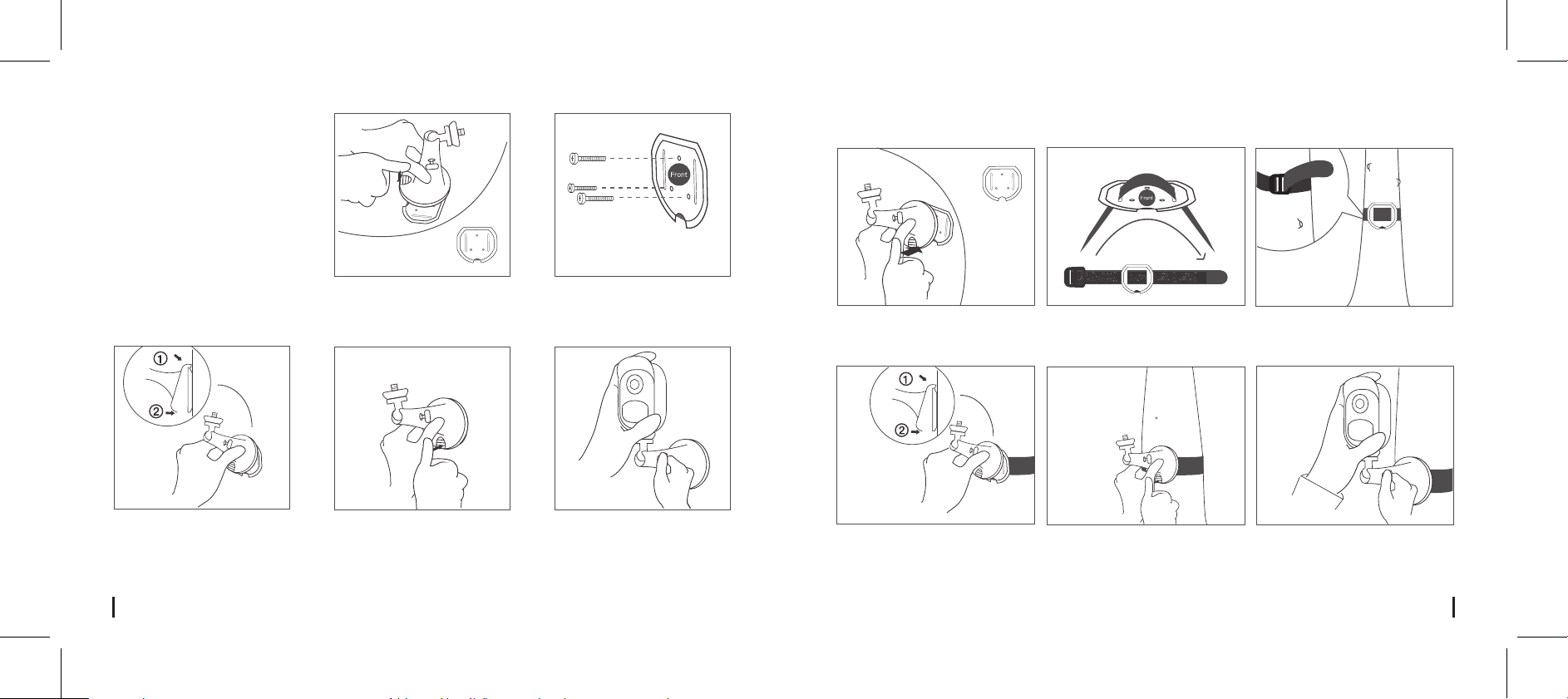
• Wandmontage
• Montage am Baum
Schritt 4
Klinken Sie die Sicherheitshalterung an
der Platte ein. (Stellen Sie sicher, dass
die Oberkante der Platte in die
Sicherheitshalterung eingesteckt ist.)
Schritt 5
Drücken Sie den Knopf auf der
Halterung, bis die Platte an der
Halterung einrastet.
Schritt 3
Befestigen Sie den Klettverschluss am
Baum.
Schritt 6
Schrauben Sie die Kamera ein und
regulieren Sie die Richtung. Ziehen Sie
den Drehknopf fest an, um die Kamera
zu fixieren.
Schritt 2
Fädeln Sie den Klettverschluss
durch die Schlitze ein.
Schritt 1
Drücken Sie auf den Knopf, um die
Platte der Sicherheitshalterung zu
lösen.
Schritt 1
Drücken Sie auf den Knopf, um die
Platte der Sicherheitshalterung zu
lösen.
Schritt 3
Klinken Sie die Sicherheitshalterung
an der Platte ein. (Stellen Sie sicher,
dass die Oberkante der Platte in die
Sicherheitshalterung eingesteckt ist.)
Schritt 4
Drücken Sie den Knopf auf der
Halterung, bis die Platte an der
Halterung einrastet.
Schritt 5
Schrauben Sie die Kamera ein
und regulieren Sie die Richtung.
Ziehen Sie den Drehknopf fest an,
um die Kamera zu fixieren.
Schritt 2
Schrauben Sie die Platte der
Sicherheitshalterung an der Wand
fest.
28 Deutsch
29Deutsch
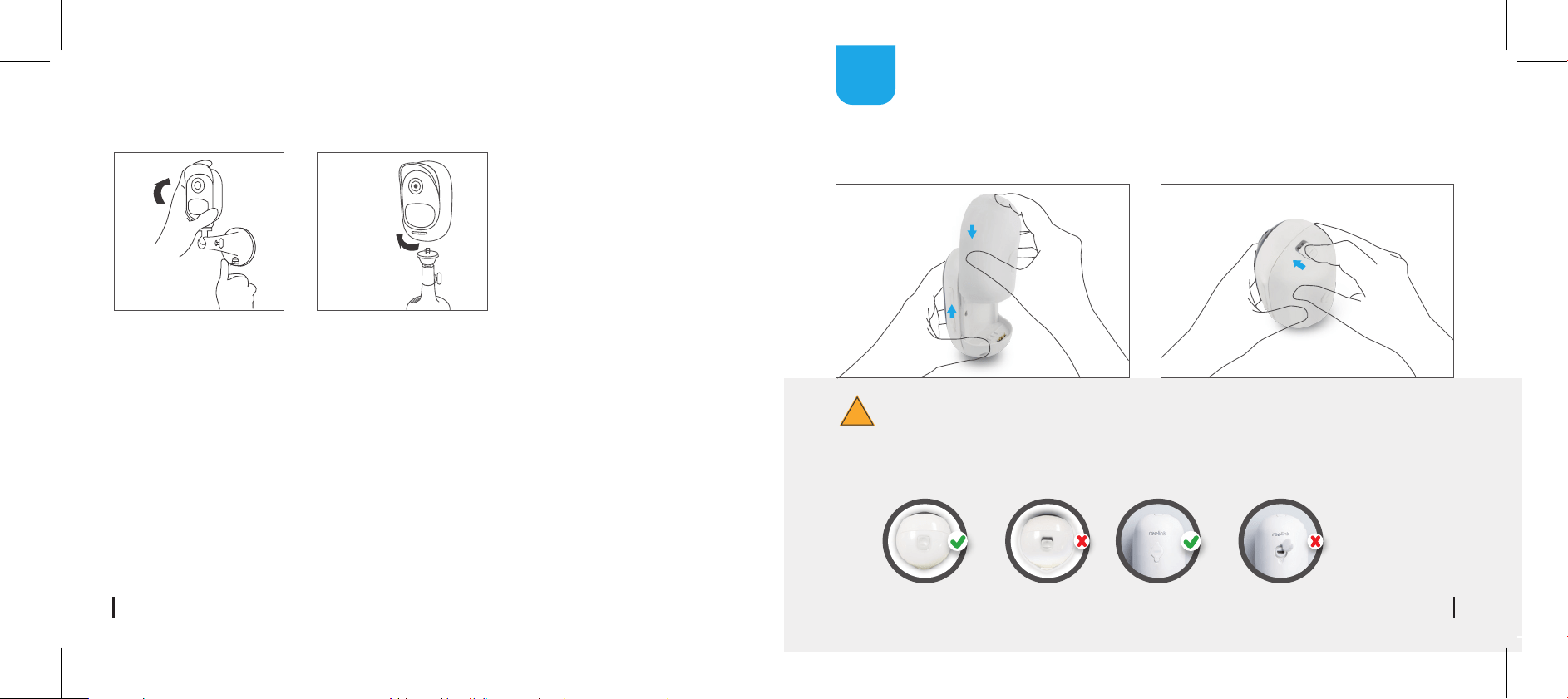
Installer la batterie rechargeable de
l'appareil photo
!
• S'il vous plaît appuyer sur le bouton (sur la partie supérieure de l'enveloppe derrière), et le
faire glisser vers le bas du dos de boîtier pour la refermer. Le bouton doit également être bien
fermé pour une bonne performance résistant aux intempéries.
• Pour la performance résistant aux intempéries, toujours couvrir le port de charge USB avec le
bouchon en caoutchouc.
• Kamera aus Halterung lösen
Schritt 1
Drücken Sie auf den Knopf der
Sicherheitshalterung, um die
Halterung abzunehmen.
Schritt 2
Schrauben Sie die Kamera aus der
Sicherheitshalterung.
FR
30 Deutsch 31French
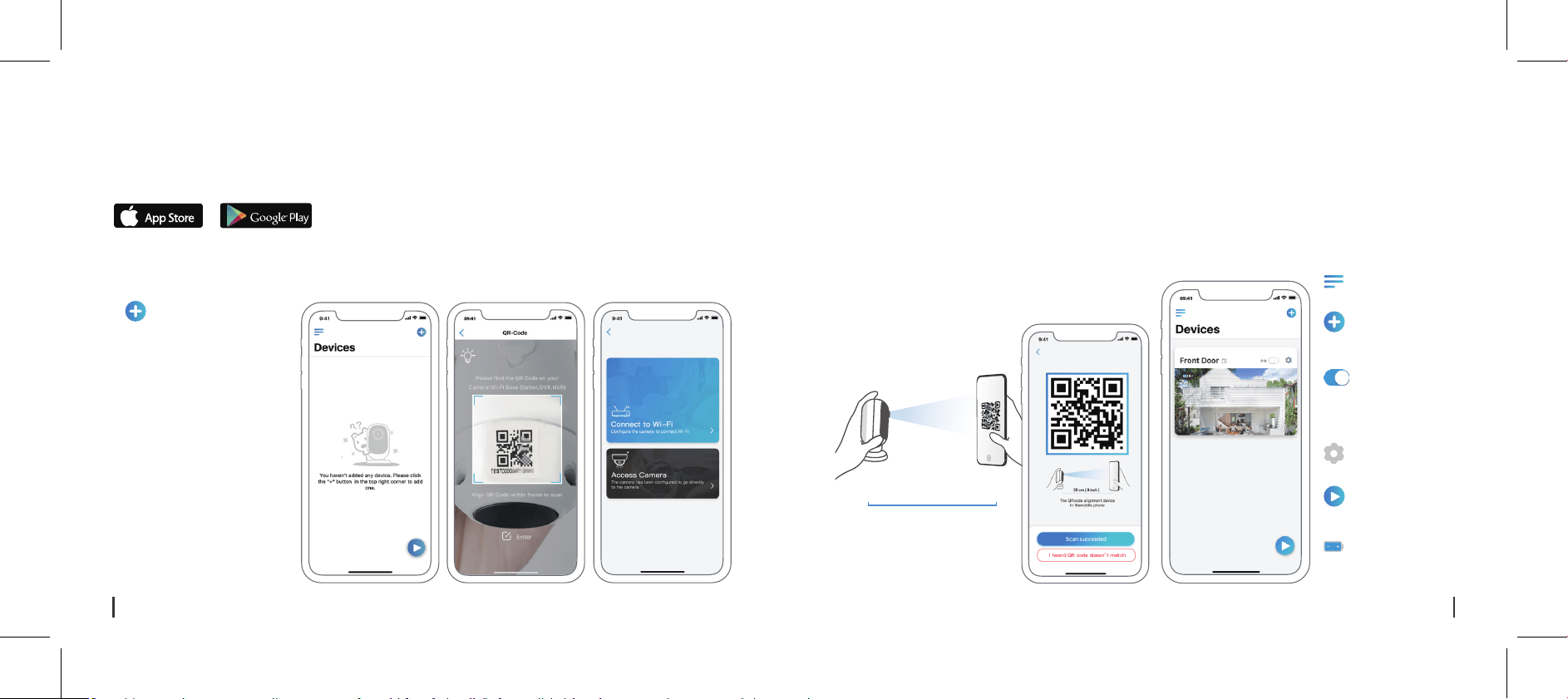
1. S'il vous plaît cliquez sur le
" "Bouton dans le coin
supérieur droit d'ajouter la
caméra.
2. Scannez le code QR sur la
dos de l'appareil.
3. Cliquez sur « Se connecter à
un réseau Wi-Fi » à continuer.
Remarque:
• Reolink Argus 2 / Argus Pro
ne supporte que le wifi 2.4G,
ne peut pas supporter le wifi
5G.
• Votre famille peut cliquer sur
« Caméra d'accès » pour une
vue en direct après la
configuration
Available on the
Get it on
4. Un code QR sera généré sur le téléphone. S'il vous plaît placez le code QR sur votre téléphone vers
l'objectif de Reolink Argus appareil photo 2 à une distance d'environ 20 cm (8 pouces) pour laisser la
caméra scanner le code QR. Assurez vous que vous avez arraché le film de protection de l'objectif de
la caméra.
5. Suivez les étapes pour terminer les paramètres Wifi.
r
Configurer la caméra sur l'application Reolink
6. après créé un mot de passe pour votre appareil photo, suivez les étapes pour synchroniser l'heure,
puis démarrez Live View ou allez dans "Réglagesappareil"
Cherchez "Reolink" dans l'App Store (pour iOS) ou Google Play (pour Android), téléchargez et installez
l'application.
S'il vous plaît suivez le signal rapide pour configurer la caméra
Environ 20 cm (8 pouces)
la vue en direct État de la
batterie
Ajouter un nouvel
appareil
Menu
Réglage de l'appareil
Activation / désactivation
de PIR détecteur de
mouvement (A défaut, le
détecteur PIR est activé).
Paramètres du
périphérique accéder à
33French
32 French
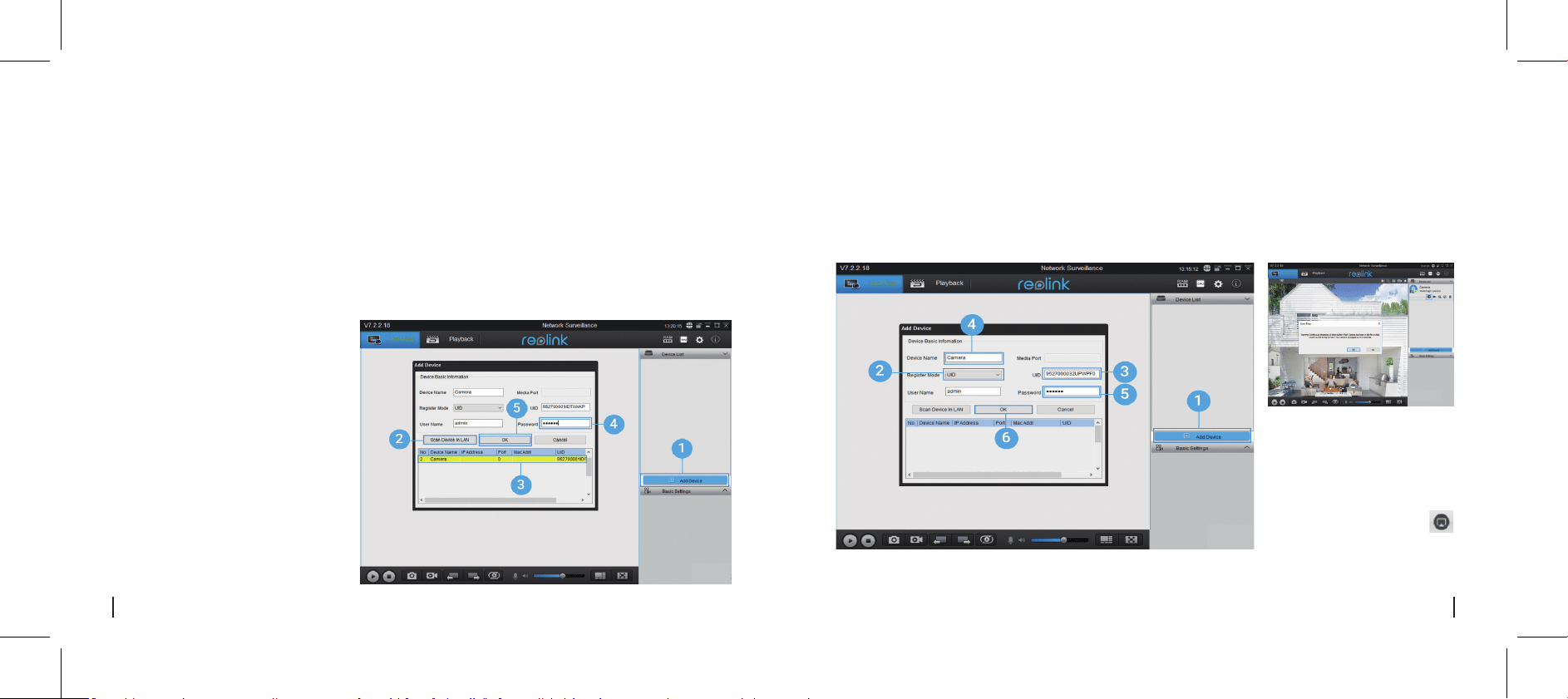
• Dans LAN
S'il vous plaît télécharger le logiciel client de notre site ociel:
https://reolink.com/software-and-manual et l'installer.
Remarque: : Note: La caméra doit être configurée sur l'application Reolink premièrement avant
d'être connectée au client Reolink.
Démarrez le logiciel client Reolink et ajoutez l'appareil photo manuellement au client. S'il vous plaît
suivez les étapes ci-dessous.
1. Cliquez sur « Ajouter un périphérique
» dans le menu de droite.
2. Cliquez sur « périphérique de
numérisation en réseau local ».
3. Double-cliquez sur la caméra que
vous souhaitez ajouter. Les informa-
tions seront remplies automatique-
ment .
4. Entrez le mot de passe créé sur
Reolink App pour vous connecter.
5. Cliquez sur « OK » pour vous
connecter.
4. Créer un nom pour la caméra achée sur le client
Reolink.
5. Entrez le mot de passe créé sur Reolink App pour
vous connecter.
6. Cliquez sur « OK » pour vous connecter.
• Dans WAN
Configurationde la caméra sur le client Reolink
1. Cliquez sur « Ajouter un périphérique » dans
le menu de droite.
2. Choisissez « UID » comme mode registre.
3. Tapez l'UID de votre appareil photo.
Remarque: Pour économiser
l'énergie, l'appareil se
déconnecte si aucune opération
eectuée pendant une minute.
Vous devez vous connecter à
nouveau en cliquant sur le
bouton.
35French
34 French
faites attention pour l'installation de la caméra
• capteur PIR distance de détection
Le PIR capteur a 3 niveaux de sensibilité pour votre réglage: faible, moyen, haute.
Une sensibilité plus élevée ore une distance de détection plus longue. La sensibilité par défaut du
capteur PIR est à " moyen/".
1. Schéma de réglage de la distance dans App: paramètres du périphérique-paramètres PIR.
2. Schéma pour ajuster la distance dans le client: paramètres de l'appareil-alarme RF
3. Une sensibilité élevée ore une plus longue distance de la détection, mais cela conduirait à plus de
fausses alertes. Il est conseillé de mettre en place le niveau de sensibilité à «faible »ou «Moyen »lors de
l'installation à l'extérieur de l'appareil photo.
Remarque:
!
Pour réduire les fausses alarmes, s'il vous plaît notez que:
• Ne pas installer la caméra face à des objets avec des lumières vives, y compris le
soleil, lampes lumineuses, etc.
• Ne placer pas l'appareil trop près d'un endroit où il y a des véhicules qui se déplacent
fréquemment. Sur la base de nos nombreux tests, la distance recommandée entre la
caméra et le véhicule est de 16 mètres (52 pieds).
• Rester à l'écart des points de vente, y compris les orifices de ventilation du
climatiseur d'air, les points d'humidificateur, les orifices de transfert de chaleur des
projecteurs, etc.
• Ne pas installer l'appareil où il y a des vents forts.
• Ne pas installer la caméra face au miroir.
• Garder l'appareil au moins 1 mètre de tout appareil sans fil, y compris les
routeurs Wi-Fi et les téléphones afin d'éviter des interférences sans fil..
Remarques importantes pour
réduire les fausses alarmes
Sensibilité
Distance de détection (pour
les véhicules en mouvement)
Haute
Milieu
Faible
Jusqu'à 9 mètres (30 pieds)
Jusqu'à 6 mètres (20 pieds)
Jusqu'à 4 mètres (13ft)
Jusqu'à 10 mètres (33ft)
Jusqu'à 12 mètres (40 pieds)
Jusqu'à 15 mètres (50 pieds)
Distance de détection
(pour le déplacement et
les êtres vivants)
37French
36 French
θ
10°
θ
lors de l'installation la caméra, s'il vous plaît installer la
caméra de manière angulaire (l'angle entre le capteur et
l'objet détecté est supérieur à 10 °) pour la détection de
mouvement ecace. Si l'objet mobile approche verticale
du capteur PIR, le capteur peut ne pas détecter les
événements de mouvement.
La distance idéale est 2-10 mètres (7-33ft), qui vous
permet de reconnaître un être humain.
entrée
Le chemin de
l'objet mobile
• La distance de détection du détecteur PIR: 20ft (en défaut)
• L'angle de détection du capteur PIR: 120 ° (H)
• distance de visualisation
idéale de la caméra
• Angle d'installation du capteur
PIR
2-3 mètres
Idéal Distance de
visualisation: 2-10 mètres
Pour votre information:
!
Charger la batterie
Indicateur de charger:
LED verte: entièrement chargé
* Veuillez noter que le panneau solaire n'est pas inclus dans l'emballage. Vous pouvez acheter le panneau solaire sur
Le magasin ociel de Reolink en ligne.
Reolink Argus 2 or Argus Pro n’est pas conçu pour la course des capacités 24/7 plein ou autour de
l'horloge en direct. Il est conçu pour enregistrer des événements de mouvement et de visualiser à
distance en direct seulement quand vous en avez besoin.
S'il vous plaît apprenez quelques approches utiles dans ce
Post pour étendre les limites de l'autonomie de votre pile:
https://support.reolink.com/hc/en-us/articles/360006991893
Instructions de sécurité importantes sur
l'utilisation de la batterie rechargeable
1. Chargez la batterie lorsqu'elle
est installée sur l'appareil photo.
3. Chargez la pile avec le
panneau solaire Reolink
LED orange :chargement
2. Chargez la batterie séparément.
39French
38 French
• la peau (pour Argus 2)
Étape 1
S'il vous plaît habiller le Reolink
Argus appareil photo 2 avec la
peau fourni dans l'emballage.
Étape 2
La peau a une corde de
sécurité anti-chute. S'il vous
plaît fixer l'autre extrémité de
la corde à la base lors du
montage de l'embase au mur.
Étape 3
Tenez-vous la caméra sur la
base et faites tourner l'appareil
dans toutes les directions que
vous voulez.
S'il vous plaît habiller la caméra avec la peau pour une meilleure performance aux intempéries lors de
l'installation à l'extérieur de l'appareil photo.
Comment installer
1. Veuillez charger la batterie rechargeable avec un chargeur de batterie DC 5V ou 9V standard et de haute
qualité.
2. Si vous voulez alimenter la batterie via le panneau solaire, faites attention que la batterie est UNIQUEMENT
compatible avec le panneau solaire Reolink. Vous ne pouvez pas charger la batterie avec le panneu solaire de
marque diérent.
3. Veuillez charger la batterie à des températures comprises entre 0 ° C et 45 ° C.
4. Utilisez toujours la batterie à des températures comprises entre -20 ° C et 60 ° C.
5. Veuillez-vous assurer que le compartiment de la batterie est propre.
6. Veuillez garder le port de chargement USB sec, propre et exempt de tout débris et assurez-vous que les
contacts de la batterie sont alignés.
7. Assurez-vous toujours que le port de chargement USB est propre. Veuillez couvrir le port de chargement USB
avec la prise en caoutchouc une fois la batterie est chargée complètement.
8. Ne chargez, n'utilisez ou ne stockez jamais la batterie à proximité d'une source d'allumage, telle qu'un feu ou
un radiateur.
9. rangez toujours la batterie dans un environnement frais, sec et ventilé.
10. ne rangez jamais la batterie avec des objets dangereuxse ou combustibles.
11. Gardez la batterie à l'écart des enfants.
12. Ne mettez pas la batterie en court-circuit en raccordant des fils ou d'autres objets métalliques Aux pôles
positive (+) et négative (-). Ne pas transporter ou ranger la batterie avec des colliers, épingles à cheveux ou
autres objets métalliques.
13. ne pas démonter, couper, percer, court-circuiter la batterie ou le faire jeter dans l'eau, le feu, les fours à
micro-ondes et les récipients sous pression.
14. ne pas utiliser la batterie si elle dégage une odeur, génère de la chaleur, devient décolorée ou déformée, ou
apparaît anormale de quelque façon que ce soit. Si la batterie est utilisée ou chargée dans ce cas, retirez
immédiatement la batterie de l'appareil ou du chargeur et cessez de l'utiliser.
15. toujours suivez les lois de recyclage en jetant la batterie usée loin.
41French
40 French
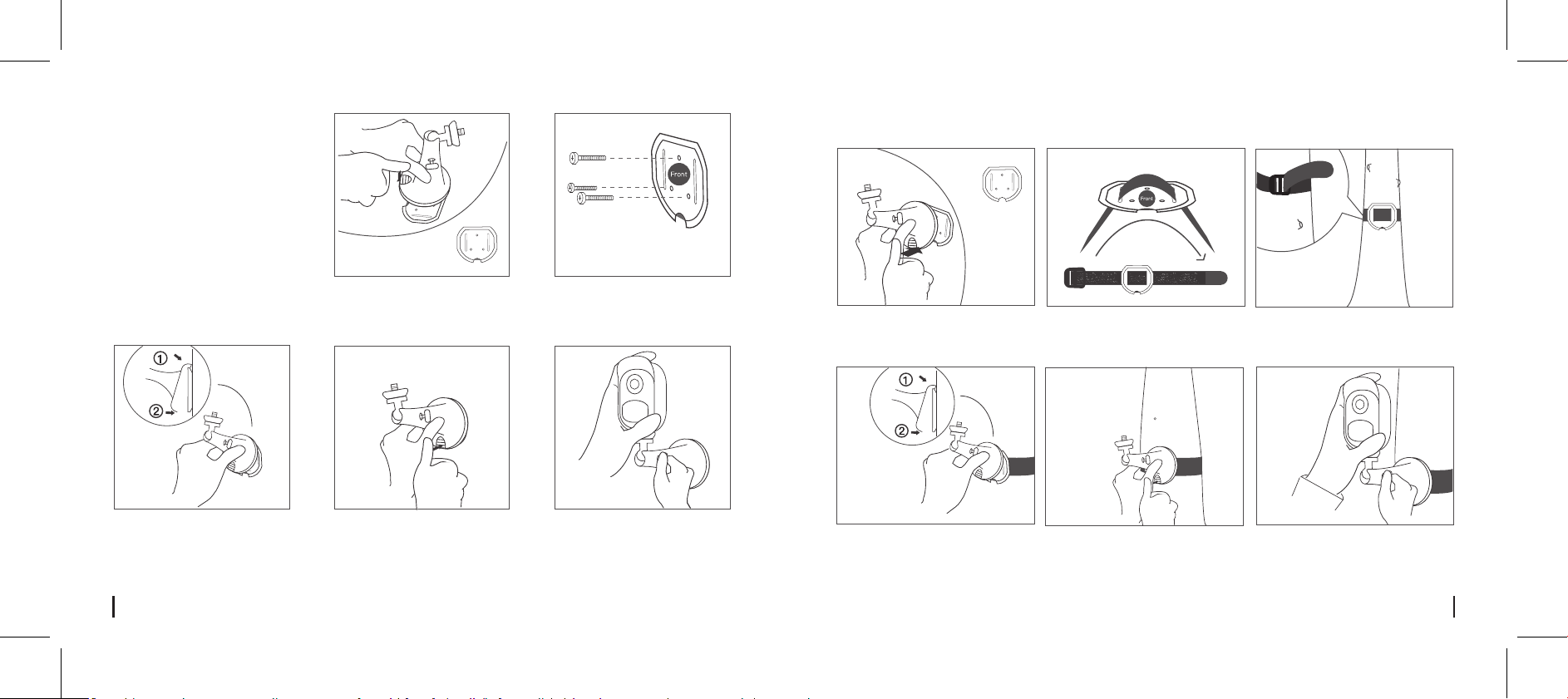
Étape 3
Fixez la sangle de chaîne à l'arbre.
• Montage mural
• arbre Mont
Étape 4
Verrouillez lla support sécurité sur sa
plaque (Assurez-vous que le bord
supérieur de la plaque de support est
inséré dans le support.)
Étape 5
Appuyez le bouton de support jusqu'à
ce que la plaque se cale.
Étape 6
Vissez l'Argus, ajustez sa direction et
serrez le bouton pour le fixer.
Étape 1
Appuyez le bouton pour libérer la
plaque de la support sécurité.
Étape 2
Enfilez la sangle de crochet et bouclez
à travers les fentes.
Étape 1
Appuyez le bouton pour libérer la
plaque de la support de sécurité.
Étape 3
Verrouillez la support de sécurité
sur sa plaque. (Assurez-vous que le
bord supérieur de la plaque
d'appui est inséré dans le support.)
Étape 4
Appuyez le bouton de support
jusqu'à ce que la plaque se cale.
Étape 5
Vissez l'Argus, ajustez sa direction
et serrez le bouton pour le fixer
Étape 2
Vissez la plaque de support de
sécurité dans le mur.
43French
42 French
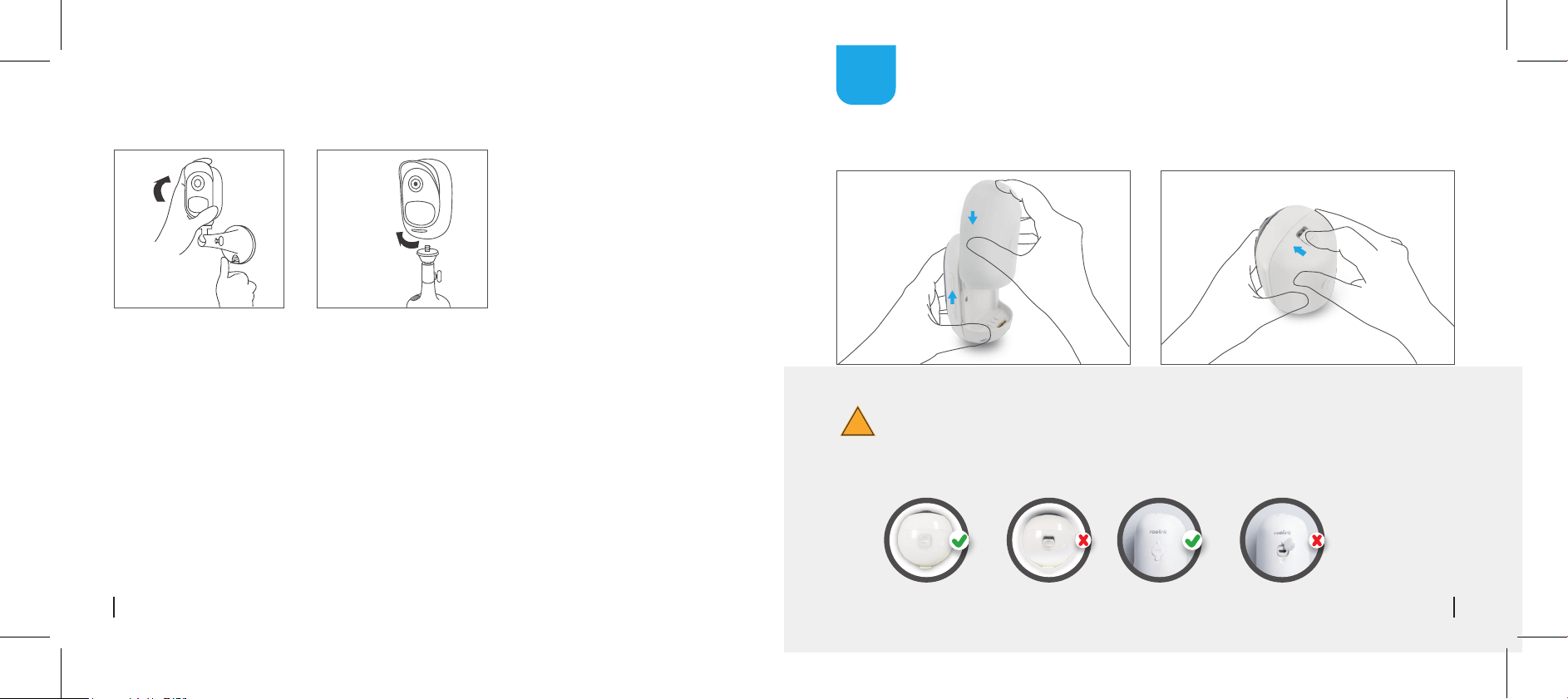
• Comment enlever
Étape 1
Appuyez le bouton de support
de sécurité pour tirer le montage.
Étape 2
Dévissez l'Argus du support mural.
Installare la Batteria Ricaricabile nella Videocamera
!
• Premere il tasto (in cima al rivestimento superiore), e scorri il rivestimento posteriore in basso
per chiudere. Il tasto deve inoltre essere ben chiuso per delle buone prestazioni impermeabili.
• Per le prestazioni impermeabili, coprire sempre la porta di ricarica USB con il tappo in gomma.
IT
45Italian
44 French
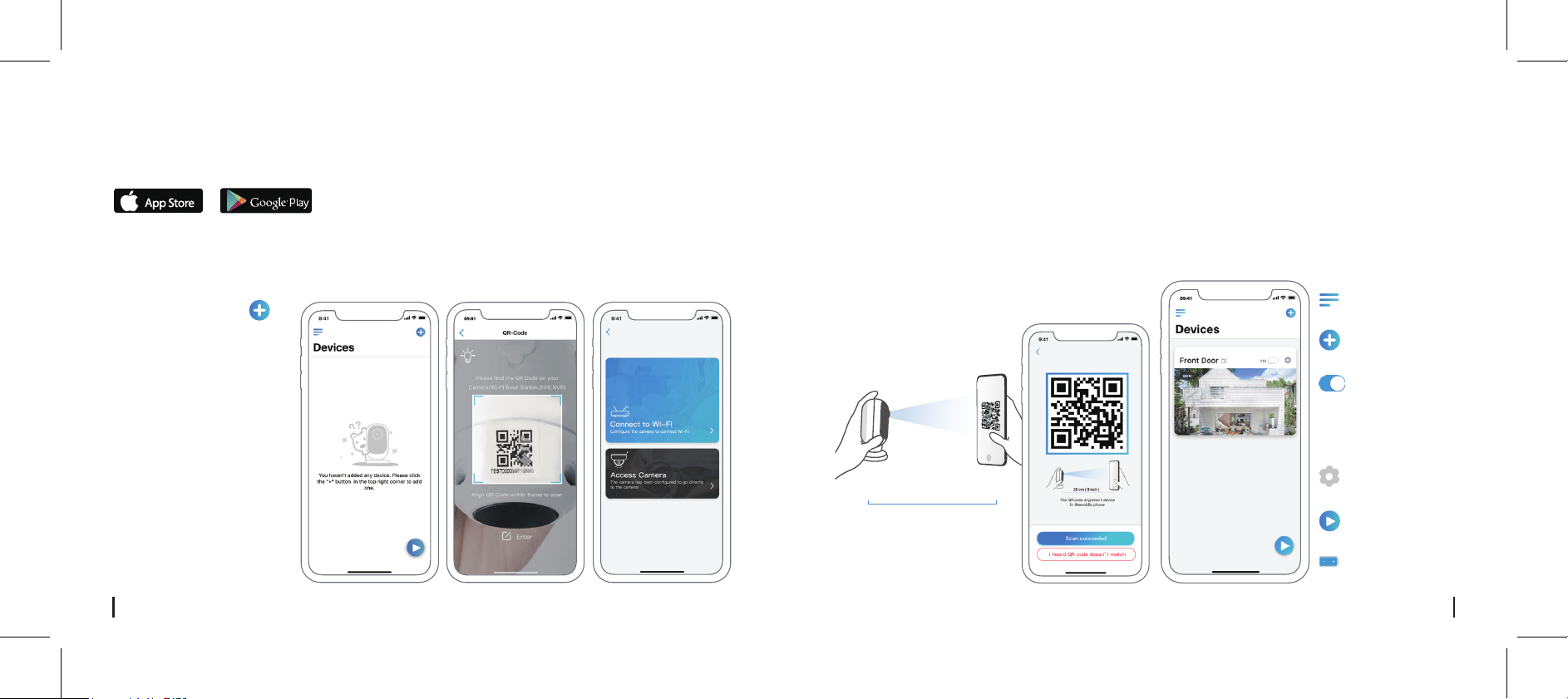
1. Fare clic sul pulsante
nell'angolo in alto a destra per
aggiungere la fotocamera.
2. Fare la scansione del codice
QR dietro alla videocamera.
3. Cliccare su “Connettersi al
Wi-Fi” per continuare.
Nota:
• Reolink Argus 2 / Argus Pro
fotocamera supporta solo
Wi-Fi 2.4G, non può supportare
wifi 5G.
• La tua famiglia può cliccare
su “Accedi alla Fotocamera”
per vedere la diretta dopo
l’installazione iniziale.
Cercare “Reolink” nell’App Store (per iOS), o Google Play (per Android), scaricare ed installare l’app.
Available on the
Get it on
4. Sul telefono verrà generato un codice QR. Piazzare il telefono col codice verso l’obiettivo della
videocamera Reolink Argus 2 ad una distanza di circa 20cm (8 pollici) per farle scansionare il codice
QR. Assicurati di aver rimosso la pellicola protettiva messa sulla lente dell’obiettivo.
5. Segui i passaggi per completare le impostazioni Wi-Fi.
r
4.Imposta la telecamera sull'app Reolink
6. Dopo aver creato una password per la telecamera, segui i passaggi per sincronizzare l'ora, quindi
avvia la visualizzazione live o vai su "Impostazioni dispositivo".
Attiva/Disattiva Sensore
Movimento
PIR (per impostazione
predefinita, il
sensore PIR è attivato.)
Seguire il seguente messaggio vocale per configurare la videocamera
Circa 20cm (8 pollici)
Stato Batteria
Aggiungi nuovo dispositivo
Menu
Impostazioni Dispositivo
Accedi alla Diretta
47Italian
46 Italian
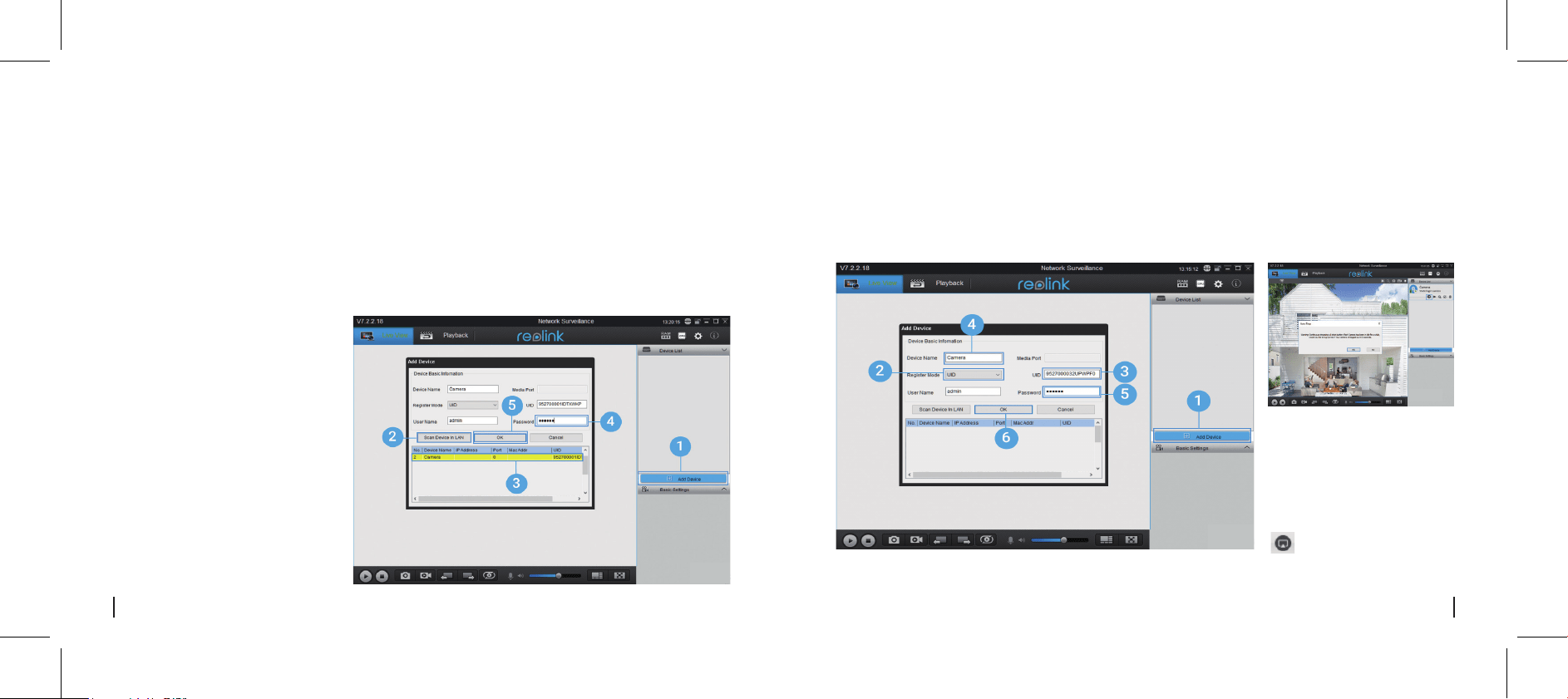
• In LAN
Scaricare il software client dal nostro sito web uciale:
https://reolink.com/software-and-manual ed installarlo.
Nota: la fotocamera deve essere prima impostata su Reolink App prima di essere collegata a Reolink
Client.
Lanciare il sotware Client Reolink e aggiungere manualmente la videocamera. Seguire i passi indicati:
1. Cliccare su “Aggiungere Dispositivo”
sul menù a destra.
2. Cliccare su “Ricerca Dispositivo
nella LAN”.
3. Doppio clic sulla videocamera che
vuoi aggiungere. Le informazioni
saranno riempite automaticamente.
4. Inserire la password creata sull’App
Reolink per accedere.
5. Cliccare su “OK” per accedere.
4. Creare un Nome per la videocamera da mostrare
nell’accesso dell’App Reolink.
5. Inserire la password creata sull’App Reolink per
accedere.
6. Cliccare su “OK” per accedere.
• In WAN
Imposta la camera su Reolink Client
1. Cliccare su “Aggiungere Dispositivo” sul
menù a destra.
2. Scegliere “UID” come Modalità di Registro.
3. Type in the UID of your camera.
Nota: per risparmiare energia,
la fotocamera si disconnetterà
se non viene eseguita alcuna
operazione per un minuto. È
necessario accedere
nuovamente facendo clic sul
pulsante.
49Italian
48 Italian
Indicazioni per l'installazione della telecamera
• Distanza di rilevamento del sensore a infrarossi
Il sensore passivo a infrarossi (PIR) ha 3 livelli di sensibilità regolabili: Basso/Medio/Alto.
La sensibilità Alta ore una distanza di rilevamento maggiore. La sensibilità predefinita del sensore PIR
è impostata su "Medio”.
1. Percorso per la regolazione della distanza sull'app: Impostazioni dispositivo-impostazioni PIR
2. Percorso per la regolazione della distanza nel Client: Impostazioni dispositivo-Allarme RF
3. Una sensibilità più alta ore una maggiore distanza di rilevazione, ma causerebbe più falsi allarmi.
Consigliamo di impostare il livello di sensibilità su “Basso” o “Medio” quando si installa la videocamera
all’esterno.
Nota:
!
Per ridurre i falsi allarmi, fare attenzione a:
• Non installare la telecamera davanti a oggetti con luci intense, tra cui luce del sole,
lampade molto luminose, ecc.
• Non installare la telecamera troppo vicina a un luogo in cui ci sono veicoli in
frequente movimento. Sulla base di numerosi test, la distanza consigliata tra la
telecamera e il veicolo è di 16 metri (52 piedi).
• Halten Sie Abstand zu Auslässen, einschließlich Lüftungsönungen von Klimaanla-
gen, Luftbefeuchterauslässen, Wärmeübertragungsönungen von Projektoren etc.
• Tenere lontano dagli sbocchi, incluse le bocchette del climatizzatore, le uscite d’aria
dell'umidificatore, le bocchette di dissipazione del calore dei proiettori, ecc.
• Non installare la telecamera dove ci sono forti venti.
• Non installare la fotocamera di fronte a specchi.
Tenere la telecamera ad almeno 1 metro di distanza da qualsiasi dispositivo wireless,
inclusi router e telefoni Wi-Fi per evitare interferenze wireless.
Note importanti per la riduzione
dei falsi allarmi
Sensibilità:
Distanza di Rilevazione
(Per soggetti viventi
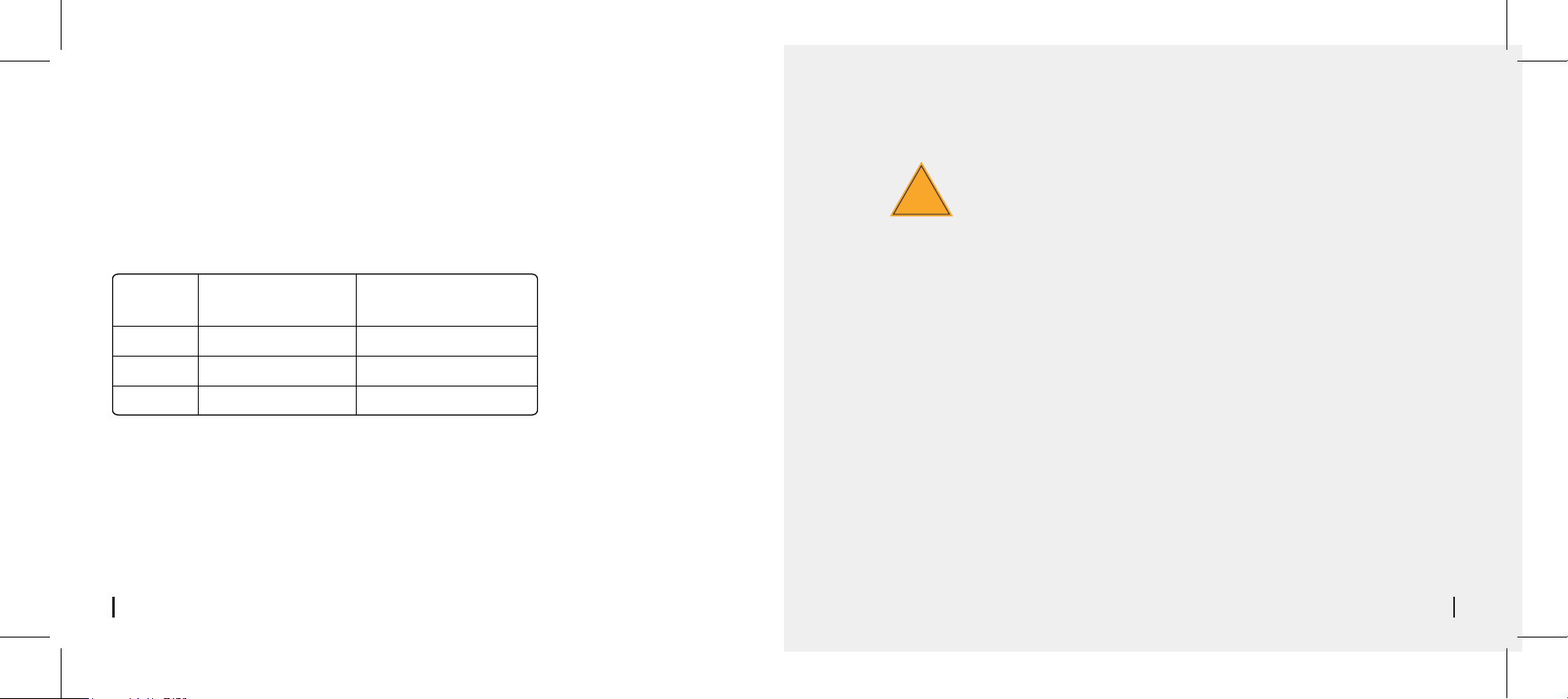
o in movimento)
Distanza di Rilevazione
(Per i veicoli in movimento)
Alta
Media
Bassa
Fino a 9 metri
Fino a 6 metri
Fino 4 metri Fino a 10 metri
Fino a 12 metri
Fino a 15 metri
51Italian
50 Italian
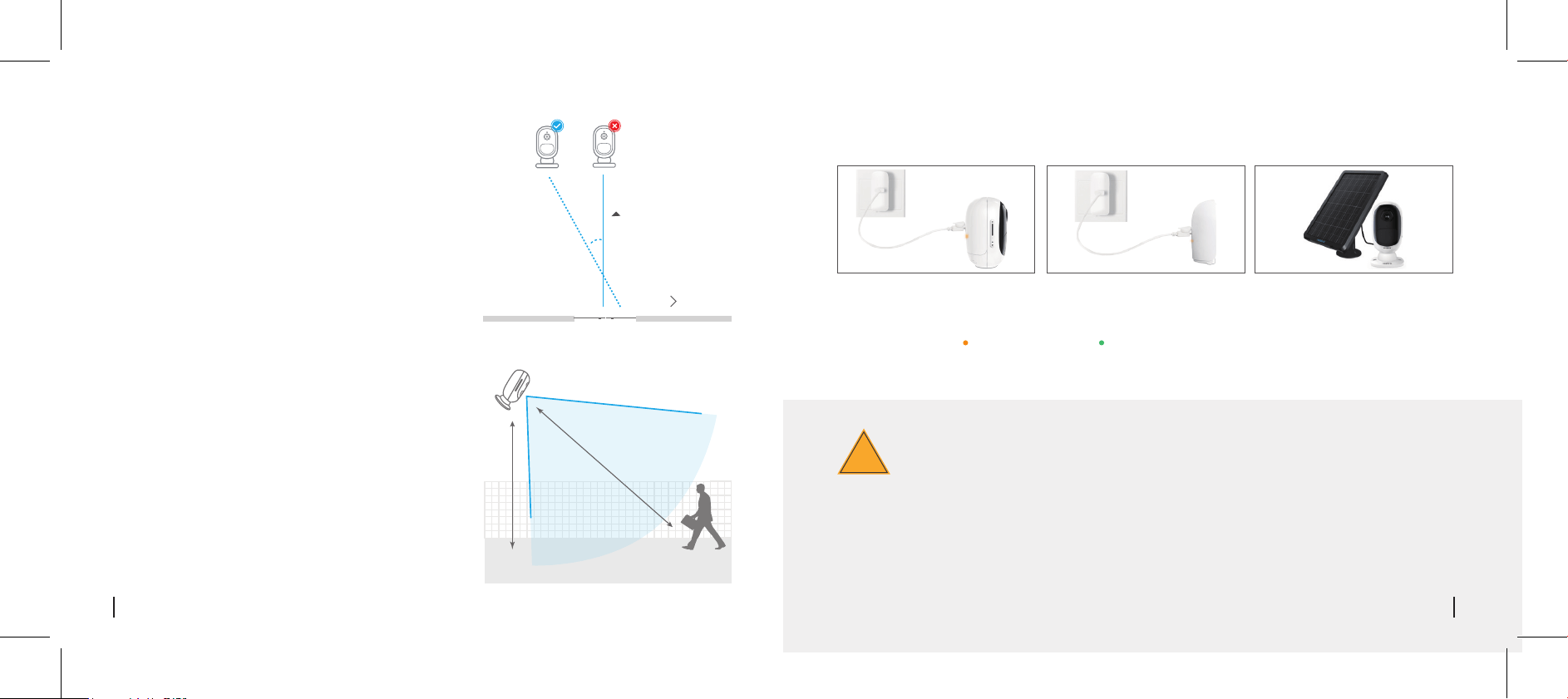
θ
• Angolo di installazione del
sensore PIR
10°
θ
Installare la telecamera angolarmente (l'angolo tra il
sensore e l'oggetto rilevato è maggiore di 10°) per un
rilevamento ecace del movimento. Se l'oggetto in
movimento si avvicina verticalmente al sensore PIR, il
sensore potrebbe non rilevare il movimento.
La distanza di visualizzazione ideale è 2-10 metri(7-33
piedi), che consente di riconoscere un essere umano.
Per conoscenza:
• Distanza di rilevamento del sensore PIR: 20piedi (di
default)
• Angolo di rilevamento del sensore PIR: 120 ° (H)
• Distanza di visione ideale
della telecamera
2-3 metri
IDistanza ideale:
2-10 metri (7-33piedi)
Entrata
Il percorso
dell’oggetto in
movimento
!
Laden des Akkus
Indicatore di carica:
LED Verde: Batteria carica
* Il pannello solare NON è incluso nella confezione. Puoi comprare il pannello solare presso lo store online uciale Reolink
Reolink Argus 2 or Argus Pro non è progettato per un funzionamento a piena capacità 24/7 o live
streaming 24 ore su 24. È progettato per registrare eventi di movimento e visualizzare in remoto lo
streaming live solo quando ne hai bisogno.
Scopri alcuni modi utili per massimizzare la durata della batteria in questo post:
https://support.reolink.com/hc/en-us/articles/360006991893
Precauzioni importanti per l'uso della batteria
ricaricabile
1. Carica la batteria quando
inserita nella telecamera
2. Carica la batteria
separatamente.
3. Carica la batteria con il
pannello solare Reolink
LED Arancione: In caric
53Italian
52 Italian
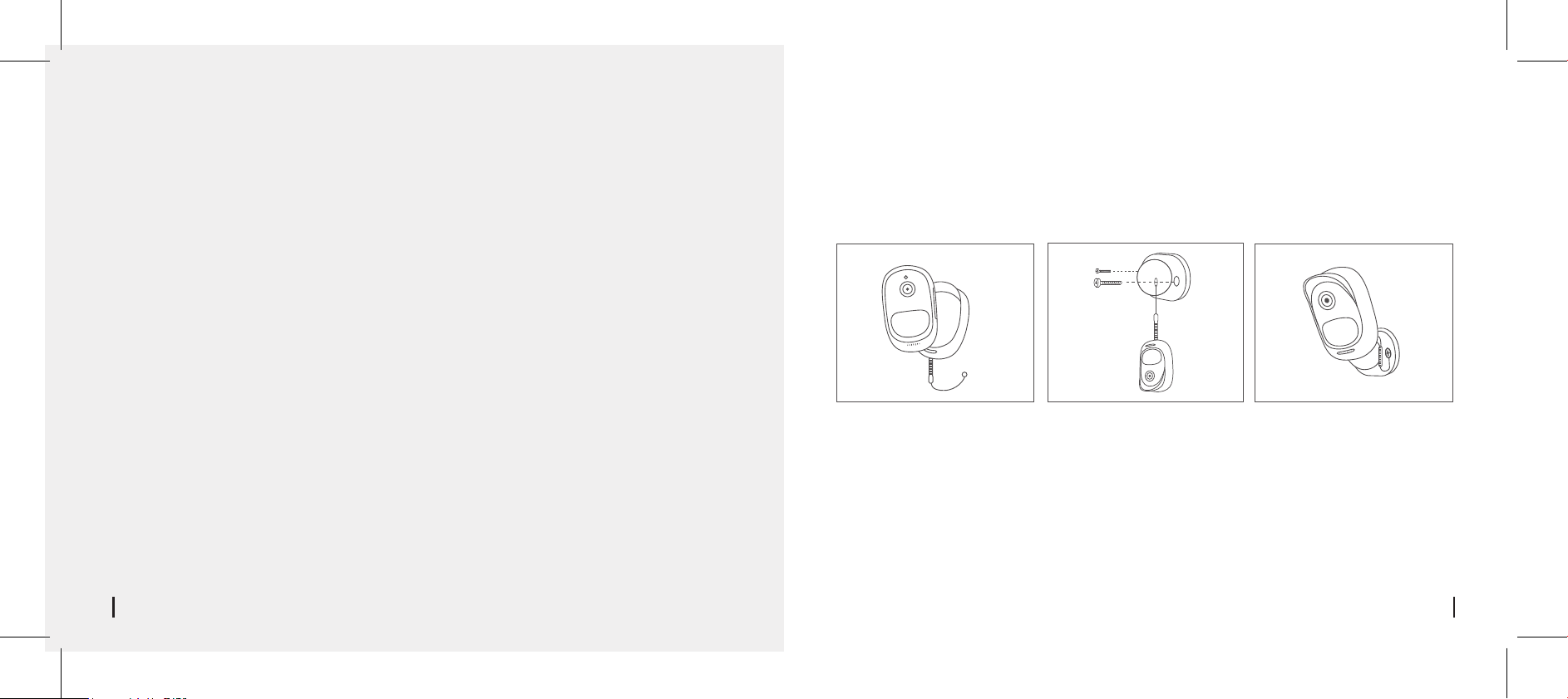
• Skin (per Argus 2)
Passo 1
Si prega di vestire la fotocamera
Reolink Argus 2 con la pelle
fornita nella confezione.
Passo 2
La pelle ha una corda di
sicurezza anticaduta. Si prega
di fissare l'altra estremità della
fune alla base quando si
monta la base sulla parete.
Passo 3
Attaccare la fotocamera alla
base e ruotare la fotocamera in
qualsiasi direzione desiderata.
Come Installare
Si prega di vestire la fotocamera con la pelle per prestazioni migliori intemperie quando si installa
la fotocamera all'aperto.
1. Ricarica la batteria ricaricabile con un caricabatterie standard di alta qualità da 5V o 9V.
2. Se desideri alimentare la batteria tramite il pannello solare, tieni presente che la batteria è compatibile
SOLO con il pannello solare Reolink. Non è possibile caricare la batteria con pannelli solari di altre marche.
3. Ricarica la batteria a temperature comprese tra 0° C e 45° C.
4. Utilizza sempre la batteria a temperature comprese tra -20° C e 60° C.
5. Assicurati che il vano batteria sia pulito.
6. Mantieni la porta di ricarica USB asciutta, pulita e priva di detriti e assicurati che i contatti della batteria
siano allineati.
7. Assicurati sempre che la porta di ricarica USB sia pulita. Copri la porta di ricarica USB con la copertura di
gomma dopo che la batteria è stata completamente caricata.
8. Non caricare, utilizzare o conservare la batteria vicino a fonti di ignizione, come fuoco o caloriferi.
9. Conserva sempre la batteria in un ambiente fresco, asciutto e ventilato.
10. Non conservare mai la batteria con oggetti pericolosi o combustibili.
11. Conserva la batteria lontana dai bambini.
12. Non provocare il cortocircuito della batteria collegando fili o altri oggetti metallici ai terminali positivo
(+) e negativo (-). NON trasportare o conservare la batteria con collane, forcine o altri oggetti metallici.
13. NON smontare, tagliare, forare, cortocircuitare la batteria o gettarla in acqua, fuoco, forni a microonde
e recipienti a pressione.
14. NON usare la batteria se emana odori, genera calore, si scolorisce o si deforma o appare anormale in
qualsiasi modo. Se la batteria è in uso o in carica, rimuovi immediatamente la batteria dal dispositivo o dal
caricabatterie e interrompine l'utilizzo.
15. Segui sempre le normative locali sui rifiuti e il riciclaggio quando getti via la batteria usata.2. If you want
to power the battery via the
55Italian
54 Italian
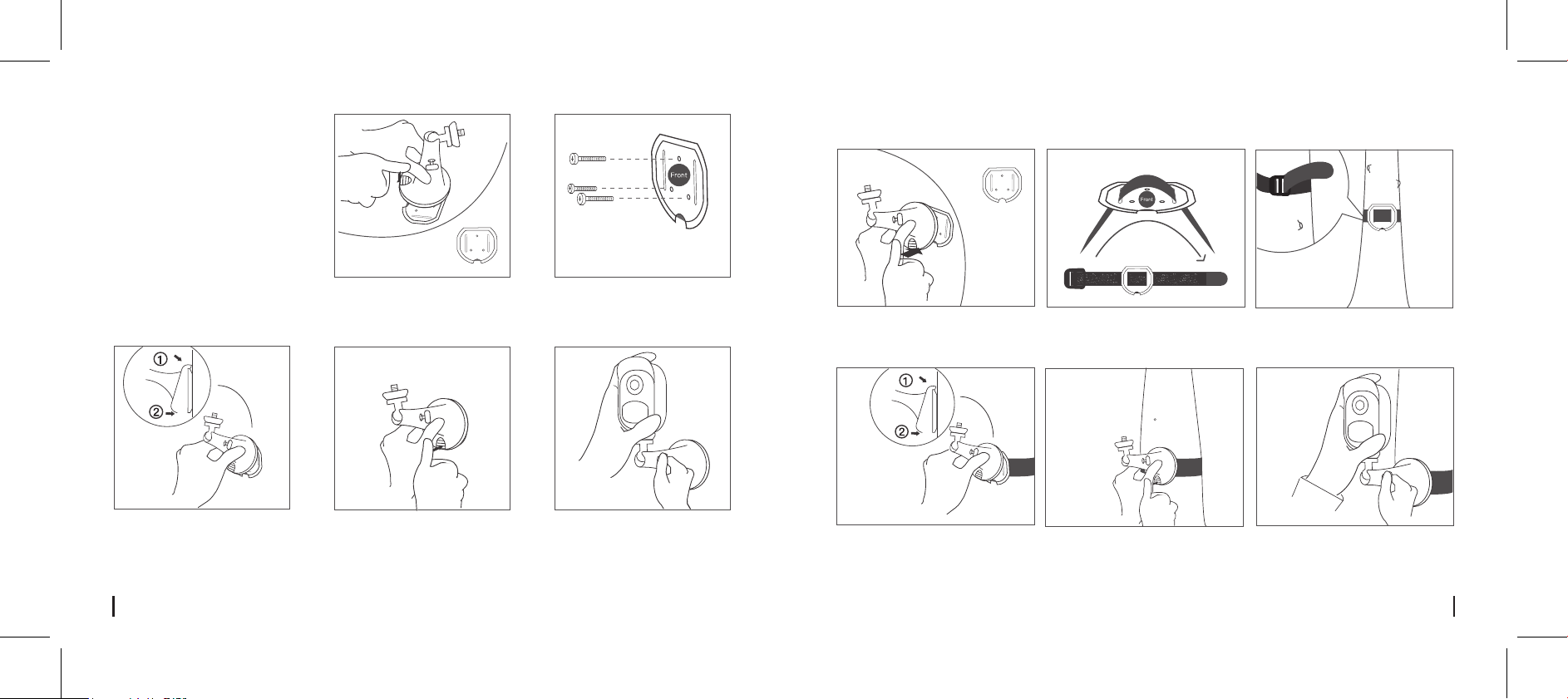
Passo 6
Avvitare l’Argus, correggerne la
direzione e stringere il bulloncino per
fissarla.
• Supporto a Muro
• Supporto Albero
Passo 4
Allacciare il supporto di sicurezza sulla
sua piastra. (Assicurarsi che il bordo
superiore della piastra di appoggio sia
inserito del supporto.)
Passo 5
Premere il tasto del supporto di
sicurezza fino a quando la piastra
non scatta nel supporto.
Passo 1
Premere il tasto per sbloccare la
placca dal gancio di sicurezza.
Passo 3
Stringere la fascia elastica attorno
all’albero.
Passo 2
Far sfilare il cinturino hook & loop
negli spazi.
Passo 1
Premere il tasto per sbloccare la
placca dal gancio di sicurezza.
Passo 3
Attaccare il supporto di sicurezza
sulla sua piastra. (Assicurarsi che il
bordo superiore della piastra di
appoggio sia inserito del supporto.)
Passo 4
Premere il tasto del supporto di
sicurezza fino a quando la piastra
non scatta nel supporto.
Passo 5
Avvitare l’Argus, correggerne la
direzione e stringere il bulloncino
per fissarla.
Passo 2
Avvitare la placca del supporto
di sicurezza nel muro.
57Italian
56 Italian
• Come Rimuovere
Passo 1
Premere il tasto del supporto di
sicurezza per estrarlo.
Passo 2
Svitare l’Argus dal supporto a muro.
ES
!
• Por favor presione el botón (En la parte superior de la cubierta posterior), y desliza la cubierta
hacia abajo para cerrarla. El botón también necesita ser cerrado firmemente para un mejor
rendimiento.
• Para un mejor rendimiento siempre cubra el puerto de carga USB con la tapa de goma.
Instale las baterías recargables a la Cámara
59Spanish
58 Italian
1. Por favor haga clic al botón
“ ” en la esquina derecha
superior para añadir la
cámara.
2. Escanee el código QR en la
parte posterior de la cámara.
3. Haga clic en “conectar al
Wi Fi” para continuar.
Nota:
• La cámara Reolink Argus 2 /
Argus Pro solo admite wifi
2.4G, no admite wifi 5G.
• Su familia puede hacer clic
en “Acceder a la Cámara”
para ver la Vista en Vivo
después de la configuración
inicial.
Busca “Reolink” en la App Store (para IOS), o google play (para Android), descarga e instala la App.
Available on the
Get it on
4. Un código QR será generado en el teléfono. Por favor coloque el código QR en su teléfono hacia el
lente de la cámara Argus 2 a una distancia de unos 20 cm para dejar que la cámara escanee el código
QR. Por favor asegúrese que haya retirado la cubierta de protección del lente de la cámara.
5. Sigue los pasos para finalizar la configuración de Wifi.
Réglages de l'appareil
Accéder à la vue en
direct
État de la batterie
r
Configure la cámara en la aplicación Reolink
6. Después de crear una contraseña para su cámara, siga los pasos para sincronizar la hora, y luego
inicie la vista en vivo o vaya a "Configuración del dispositivo".
Activar / desactivar
sentir PIR (por defecto,
el pir es activado.)
Por favor siga el tono para configurar la cámara
Cerca de 20 cm (8 pulgadas)
Añadir Nuevo
Dispositivo
Menú
61Spanish
60 Spanish
• en LAN
Descargue el software del cliente de nuestro sitio web oficial:
https://reolink.com/software-and-manual , e instálelo.
Note: La cámara debe configurarse primero en Reolink App antes de conectarse a Reolink Client.
Inicie el software Reolink Client y agregue manualmente la cámara al cliente. Por favor, siga los pasos
a continuación.
1. Haga clic en "Agregar dispositivo"
en el menú del lado derecho.
2. Haga clic en "Escanear dispositivo
en LAN".
3. Haga doble clic en la cámara que
desea agregar. La información se
completará automáticamente.
4. Ingrese la contraseña creada en
Volver a conectar la aplicación para
iniciar sesión.
5. Haga clic en "Aceptar" para iniciar
sesión.
4. Cree un nombre para la cámara que se muestra en
Volver a conectar el cliente.
5. Ingrese la contraseña creada en Volver a conectar
la aplicación para iniciar sesión.
6. Haga clic en "Aceptar" para iniciar sesión.
• en WAN
Configure la cámara en el cliente Reolink
1. Haga clic en "Agregar dispositivo" en el
menú del lado derecho.
2. Elija "UID" como el Modo de registro.
3. Escriba el UID de su cámara.
Nota: Para ahorrar energía, la
cámara se desconectará si no
se realiza ninguna operación
durante un minuto. Debe iniciar
sesión de nuevo haciendo clic
en el botón.
63Spanish
62 Spanish
Atención para la instalación de la cámara
• Distancia de detección del sensor PIR
El sensor PIR tiene 3 niveles de sensibilidad para su ajuste: Bajo/Medio/Alto.
Una mayor sensibilidad ofrece una distancia de detección más larga. La sensibilidad predeterminada
del sensor PIR está en "Med".
1. Pasos para ajustar la distancia en la aplicación: configuración del dispositivo-configuración PIR
2. Pasos para ajustar la distancia en Cliente: Configuración del dispositivo-Alarma RF
3. Una sensibilità più alta ore una maggiore distanza di rilevazione, ma causerebbe più falsi allarmi.
Consigliamo di impostare il livello di sensibilità su “Basso” o “Medio” quando si installa la videocamera
all’esterno.
Nota:
!
• No instale la cámara hacia los objetos con luces brillantes, incluyendo el sol,
enciende brillante, etcétera
• No coloque la cámara muy cerca de un lugar donde con frecuencia se mueven los
vehículos. Basado en nuestras numerosas pruebas, la distancia recomendada entre la
cámara y el vehículo es de 16 metros (52 pies).
• Manténgase alejado de las salidas, incluyendo las rejillas de ventilación del
acondicionador de aire, puntos de venta de humidificador, los orificios de
transferencia de calor de proyectores, etcétera.
• No instale la cámara donde hay fuertes vientos.
• Tampoco es buena idea que instale la cámara frente al espejo.
• Mantenga la cámara al menos 1 metro lejos de cualquier dispositivo inalámbrico,
incluyendo enrutadores Wi-Fi y los teléfonos para evitar interferencias inalámbricas.
Notas importantes para reducir
falsas alarmas
Sensibilidad
Detectando Distancia
(Para cosas y seres
vivos moviéndose)
Detectando distancia “
(Para vehículos en
movimiento)
Alta
Media
Baja
Hasta 9 metros
Hasta 6 metros
Hasta 4metros
Hasta 10 metros
Hasta 12 metros
Hasta 15 metros
65Spanish
64 Spanish
θ
10°
θ
Al instalar la cámara, por favor, instale la cámara angular
(el ángulo entre el sensor y el objeto detectado es mayor
que 10°) para la detección de movimiento efectivo. Si el
objeto en movimiento se acerca verticalmente el sensor
de PIR, el sensor no puede detectar los eventos de
movimiento.
La distancia idea es de 2-10 metros (7-33ft), lo cual
permite reconocer humanos.
EntradaEntrada
La trayectoria
del objeto en
movimiento
FYI:
• El sensor PIR detecta hasta 20 pies (por defecto)
• El sensor PIR tiene alguno de detección de 120° (H)
• Distancia de visión ideal de
la cámara
• Ángulo de instalación del
sensor PIR
2-3 meters
Distancia ideal de vista:
2-10 metros (7-33ft)
!
Cargue la Batería
Indicador de carga:
LED verde: carga maxima
* Please note that the solar panel is NOT included in the package. You can buy the solar panel on Reolink ocial
online store.
Reolink Argus 2 or Argus Pro no está diseñado para capacidad total 24/7 durante todo el día o
ejecución live streaming. Fue diseñado para grabar eventos de movimiento y distancia ver transmisión
en vivo sólo cuando la necesita.
Por favor aprender algunas maneras útiles para maximizar la duración de la batería en este post:
https://support.reolink.com/hc/en-us/articles/360006991893
Notas Importantes sobre el uso de la batería
recargable
1. Cargue la bacteria al nstalarla
en la camara.
2. Cargue la bateria por
separado.
3. Cargue la bateria con
panelsolar Reolink.
LED naranja: Cargando
67Spanish
66 Spanish
Por favor viste la cámara con la cubierta para un mejor rendimiento en la intemperie.
• Skin (for Argus 2)
Paso 1
Por favor viste la Reolink Argus
2 con la cubierta del paquete.
Paso 2
La cubierta tiene una cuerdita
ante caídas. Por favor ajuste
estos en la base del montaje
cuando se esté montando la
base en la pared.
Paso 3
Pegue la cámara a la base y gire
la cámara en cualquier dirección
que desees.
Cómo instalar
1. Cargue la batería recargable con un cargador de batería DC 5V o 9V estándar y de alta calidad.
2. Si desea alimentar la batería a través del panel solar, tenga en cuenta que la batería SÓLO es
compatible con el panel solar Reolink. No puede cargar la batería con otras marcas de paneles solares.
3. Cargue la batería a temperaturas entre 0°C y 45°C.
4. Utilice siempre la batería a temperaturas entre -20°C y 60°C.
5. Asegúrese de que el compartimento de la batería esté limpio.
6. Mantenga el puerto de carga USB seco, limpio y sin residuos y asegúrese de que los contactos de la
batería estén alineados.
7. Siempre asegúrese de que el puerto de carga USB esté limpio. Por favor, cubra el puerto de carga
USB con el tapón de goma después de que la batería se haya cargado por completo.
8. Nunca cargue, use o almacene la batería cerca de fuentes de ignición, como fuego o calentadores.
9. Guarde siempre la batería en un ambiente fresco, seco y ventilado.
10. Nunca almacene la batería con ningún objeto peligroso o combustible.
11. Mantenga la batería lejos de los niños.
12. No cortocircuite la batería conectando cables u otros objetos metálicos a los terminales positivo (+)
y negativo (-). NO transporte ni almacene la batería con collares, horquillas u otros objetos metálicos.
13. NO desarme, corte, perfore, cortocircuite la batería ni la arroje al agua, al fuego, a hornos de
microondas ni a recipientes a presión.
14. NO use la batería si emite un olor, genera calor, se decolora o deforma, o parece anormal en
cualquier forma. Si la batería está siendo utilizada o cargada, retire la batería del dispositivo o del
cargador inmediatamente y deje de usarla.
15. Siempre siga las leyes locales de desechos y reciclaje al tirar la batería usada.
69Spanish
68 Spanish
Paso 6
Atornille el argus, ajuste su dirección
y apriete la perilla para fijarlo.
Paso 3
Aprieta la cinta en el árbol.
• Montaje en pared
• Para Montar en un árbol
Paso 4
Coloque la montura de seguridad en
su placa. (Asegúrese que el borde
superior de la placa trasera este
insertado en la montura.)
Paso 5
Presiona el botón de la montura de
seguridad hasta que la placa haga
clic en la montura.
Paso 1
Presione el botón para soltar la
placa de la montura de seguridad.
Paso 2
Ajusta el gancho y el lazo a través de
las ranuras.
Paso 1
Presione el botón para liberar la
placa de la montura de seguridad.
Paso 3
Coloque la montura de seguridad
en su placa. (Asegúrese que el
borde superior de la placa trasera
este insertado en la montura.)
Paso 4
Presione el botón de la montura
de seguridad hasta que la placa
emita un sonido de clic.
Paso 5
Atornille el Auto, ajuste su
dirección y apriete la pequeña
perilla para arreglarlo.
Paso 2
Atornille la montura de seguridad
a la pared.
71Spanish
70 Spanish
Paso 2
Desatornille el argus de la
montura en la pared.
Paso 1
Presione el botón de seguridad
para sacar la montura.
• Cómo remover
72 Spanish