XAV-AX8100
5-025-709-13(1)
XAV-AX8100(UC)
https://rd1.sony.net/help/ev/xav-ax81/h_zz/
AV RECEIVER
Owner’s Record
The model and serial numbers are located on the bottom of the
unit.
Record the serial number in the space provided below.
Refer to these numbers whenever you call upon your Sony dealer
regarding this product.
Model No. XAV-AX8100
Serial No.
Operating Instructions
GB
Mode d’emploi
FR
Manual de instrucciones
ES
To cancel the demonstration (Demo) display, see page 7.
Pour annuler l’affichage de démonstration (Démo), reportez-
vous à la page 7.
Para cancelar la pantalla de demostración (Demostración),
consulte la página 7.

2GB
Warning
The nameplate indicating operating voltage, etc., is
located on the bottom of the chassis.
The validity of the CE marking is restricted to only
those countries where it is legally enforced, mainly
in the countries EEA (European Economic Area) and
Switzerland.
WARNING
To prevent fire or shock hazard, do not
expose the unit to rain or moisture.
To avoid electrical shock, do not open the
cabinet. Refer servicing to qualified personnel
only.
This device complies with part 15 of FCC Rules and
Innovation, Science and Economic Development
Canada’s licence-exempt RSS(s). Operation is
subject to the following two conditions:
(1) this device may not cause harmful interference,
and
(2) this device must accept any interference
received, including interference that may cause
undesired operation.
This transmitter must not be co-located or operated
in conjunction with any other antenna or
transmitter.
This equipment complies with FCC/ISED radiation
exposure limits set forth for an uncontrolled
environment and meets the FCC radio frequency
(RF) Exposure Guidelines and RSS-102 of the ISED
radio frequency (RF) Exposure rules as this
equipment has very low levels of RF energy.
If you have any questions about this product:
Visit: https://www.sony.com/electronics/support
Contact: Sony Customer Information Service Center
at 1-800-222-7669
Write: Sony Customer Information Service Center
12451 Gateway Blvd., Fort Myers, FL 33913
Supplier’s Declaration of Conformity
Trade Name: SONY
Model: XAV-AX8100
Responsible Party: Sony Electronics Inc.
Address: 16535 Via Esprillo, San Diego, CA 92127
U.S.A.
Telephone Number: 858-942-2230
This device complies with part 15 of the FCC rules.
Operation is subject to the following two
conditions:
(1) This device may not cause harmful interference,
and
(2) this device must accept any interference
received, including interference that may cause
undesired operation.
For the State of California, USA only
Perchlorate Material – special handling may apply,
See
www.dtsc.ca.gov/hazardouswaste/perchlorate
For safety, be sure to install this unit in the
dashboard of the car as the rear side of the unit
becomes hot during use.
For details, see “Connection/Installation”
(page 11).
FOR THE CUSTOMERS IN THE USA. NOT
APPLICABLE IN CANADA, INCLUDING IN THE
PROVINCE OF QUEBEC.
POUR LES CLIENTS AUX ÉTATS-UNIS. NON
APPLICABLE AU CANADA, Y COMPRIS LA
PROVINCE DE QUÉBEC.
This equipment has been tested and found to
comply with the limits for a Class B digital device,
pursuant to Part 15 of the FCC Rules. These limits
are designed to provide reasonable protection
against harmful interference in a residential
installation. This equipment generates, uses, and
can radiate radio frequency energy and, if not
installed and used in accordance with the
instructions, may cause harmful interference to
radio communications. However, there is no
guarantee that interference will not occur in a
particular installation. If this equipment does
cause harmful interference to radio or television
reception, which can be determined by turning
the equipment off and on, the user is
encouraged to try to correct the interference by
one or more of the following measures:
– Reorient or relocate the receiving antenna.
– Increase the separation between the
equipment and receiver.
– Connect the equipment into an outlet on a
circuit different from that to which the receiver
is connected.
– Consult the dealer or an experienced radio/TV
technician for help.
You are cautioned that any changes or
modifications not expressly approved in this
manual could void your authority to operate this
equipment.

3GB
WARNING: Do not ingest battery,
Chemical Burn Hazard.
The remote commander contains a coin/
button cell battery. If the coin/button cell battery is
swallowed, it can cause severe internal burns in just
2 hours and can lead to death.
Keep new and used batteries away from children. If
the battery compartment does not close securely,
stop using the product and keep it away from
children.
If you think batteries might have been swallowed or
placed inside any part of the body, seek immediate
medical attention.
Note on the lithium battery
Do not expose the battery to excessive heat such as
direct sunlight, fire or the like.
Disclaimer regarding services offered by third
parties
Services offered by third parties may be changed,
suspended, or terminated without prior notice.
Sony does not bear any responsibility in these sorts
of situations.
Caution
IN NO EVENT SHALL SONY BE LIABLE FOR ANY
INCIDENTAL, INDIRECT OR CONSEQUENTIAL
DAMAGES OR OTHER DAMAGES INCLUDING,
WITHOUT LIMITATION, LOSS OF PROFITS, LOSS OF
REVENUE, LOSS OF DATA, LOSS OF USE OF THE
PRODUCT OR ANY ASSOCIATED EQUIPMENT,
DOWNTIME, AND PURCHASER’S TIME RELATED TO
OR ARISING OUT OF THE USE OF THIS PRODUCT, ITS
HARDWARE AND/OR ITS SOFTWARE.
Dear customer, this product includes a radio
transmitter.
Please check your vehicle operation manual or
contact the manufacturer of your vehicle or your
vehicle dealer, before you install this product into
your vehicle.
Emergency calls
This BLUETOOTH car handsfree and the electronic
device connected to the handsfree operate using
radio signals, cellular, and landline networks as well
as user-programmed function, which cannot
guarantee connection under all conditions.
Therefore do not rely solely upon any electronic
device for essential communications (such as
medical emergencies).
On BLUETOOTH communication
• Microwaves emitting from a BLUETOOTH device
may affect the operation of electronic medical
devices. Turn off this unit and other BLUETOOTH
devices in the following locations, as it may cause
an accident.
– where inflammable gas is present, in a hospital,
train, airplane, or petrol station
– near automatic doors or a fire alarm
• This unit supports security capabilities that
comply with the BLUETOOTH standard to provide
a secure connection when the BLUETOOTH
wireless technology is used, but security may not
be enough depending on the setting. Be careful
when communicating using BLUETOOTH wireless
technology.
• We do not take any responsibility for the leakage
of information during BLUETOOTH
communication.
If you have any questions or problems concerning
your unit that are not covered in this manual,
consult your nearest Sony dealer.
Warning if your car’s ignition has no ACC
position
Do not install this unit in a car that has no ACC
position. The display of the unit does not turn off
even after turning the ignition off, and this
causes battery drain.
Important notice
4GB
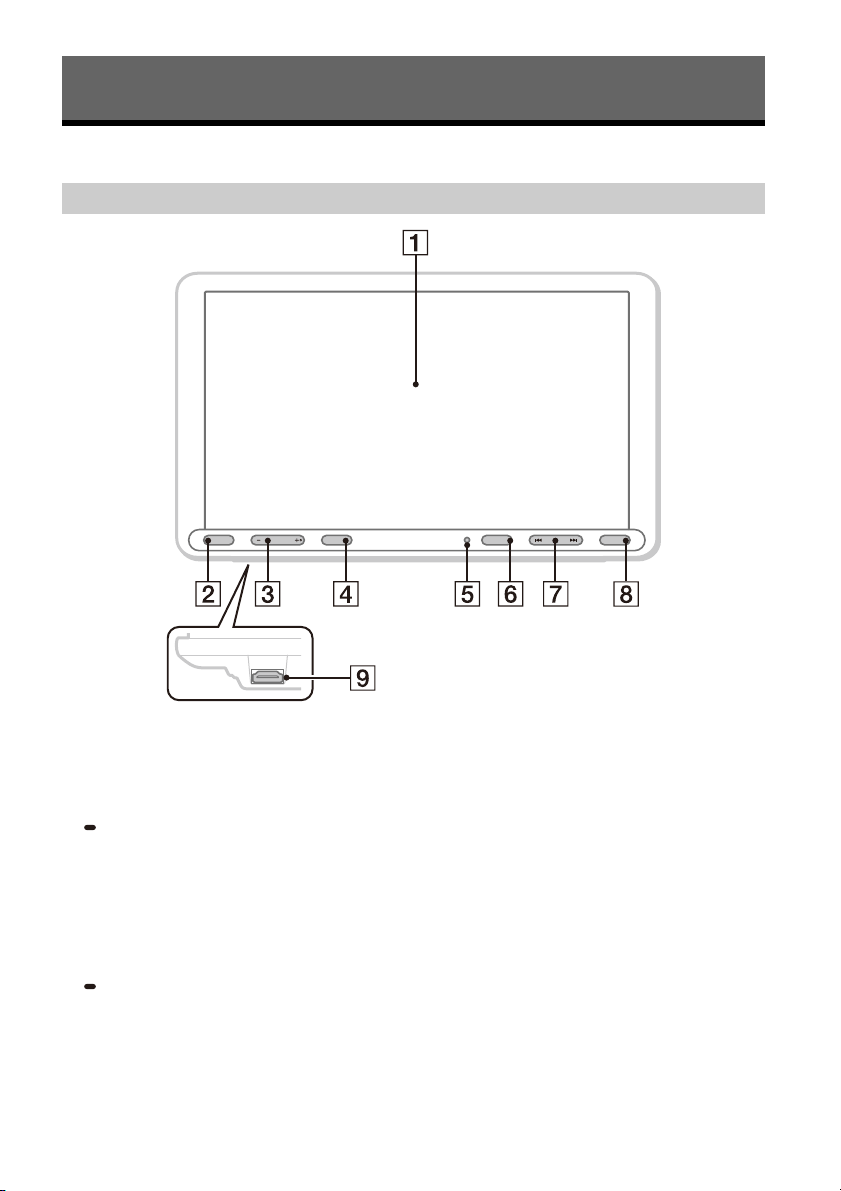
Main Unit and Remote Commander
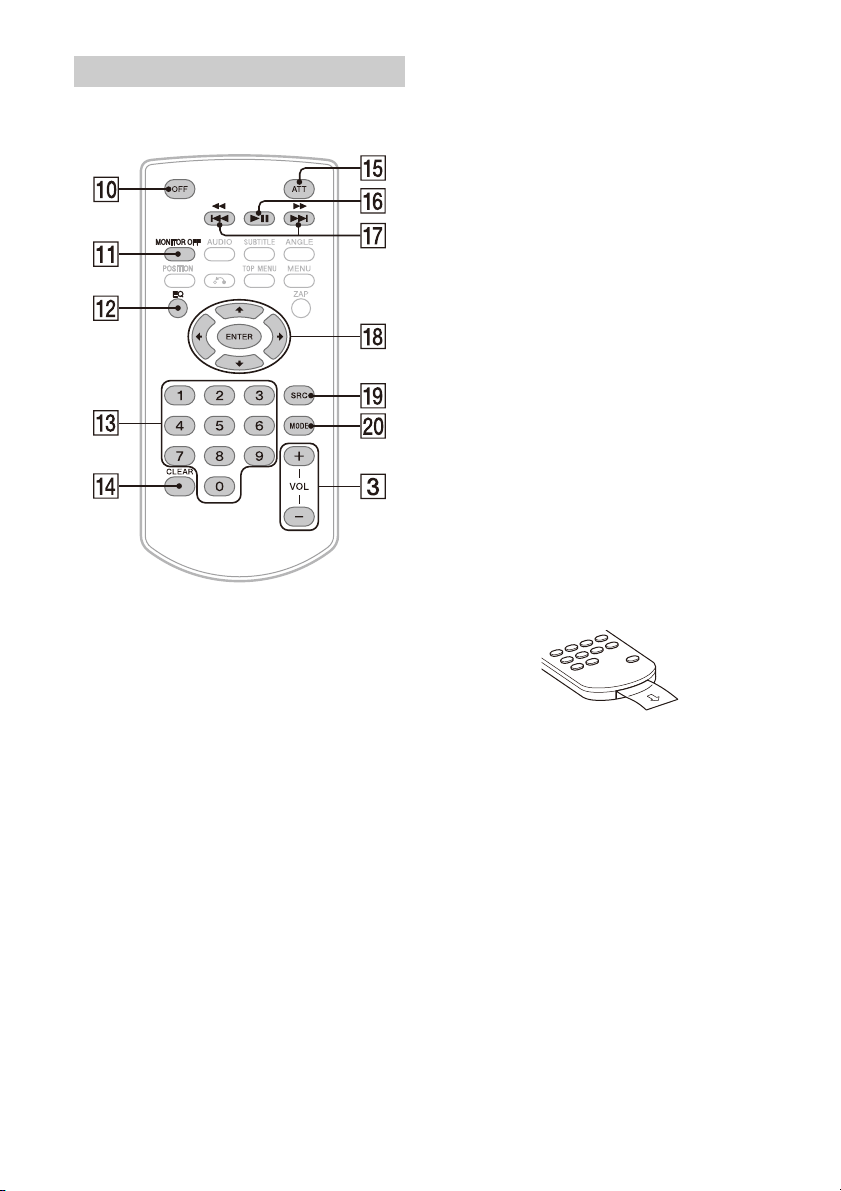
The VOL (volume) + button has a tactile dot.
Display/touch screen
HOME
Displays the HOME screen (page 6).
STANDBY
Press and hold to turn the unit to standby mode
(USB charging is still available). To resume, press
any button.
VOL (volume) +/–
ATT (attenuate)
Attenuates the sound.
To cancel, press again, or press VOL +.
MONITOR OFF
Press and hold to turn off the monitor.
To turn back on, touch any part of the display.
Receptor for the remote commander
OPTION
Displays the OPTION screen (page 6).
/ (previous/next)
Functions differently depending on the selected
source:
– [Radio]: select a preset station.
– [SXM] (SiriusXM): select a preset channel.
– [USB]/[Bluetooth]: move to the previous/next
file.
Press and hold to:
– [Radio]: tune into a station automatically
(SEEK+/SEEK–).
– [USB]/[Bluetooth]: fast-reverse/fast-forward.
VOICE
Activates the voice command function for Apple
CarPlay and Android Auto™.
HDMI terminal (input)
Guide to Parts and Controls
Main unit
HOME ATTVOL VOICEOPTION
5GB
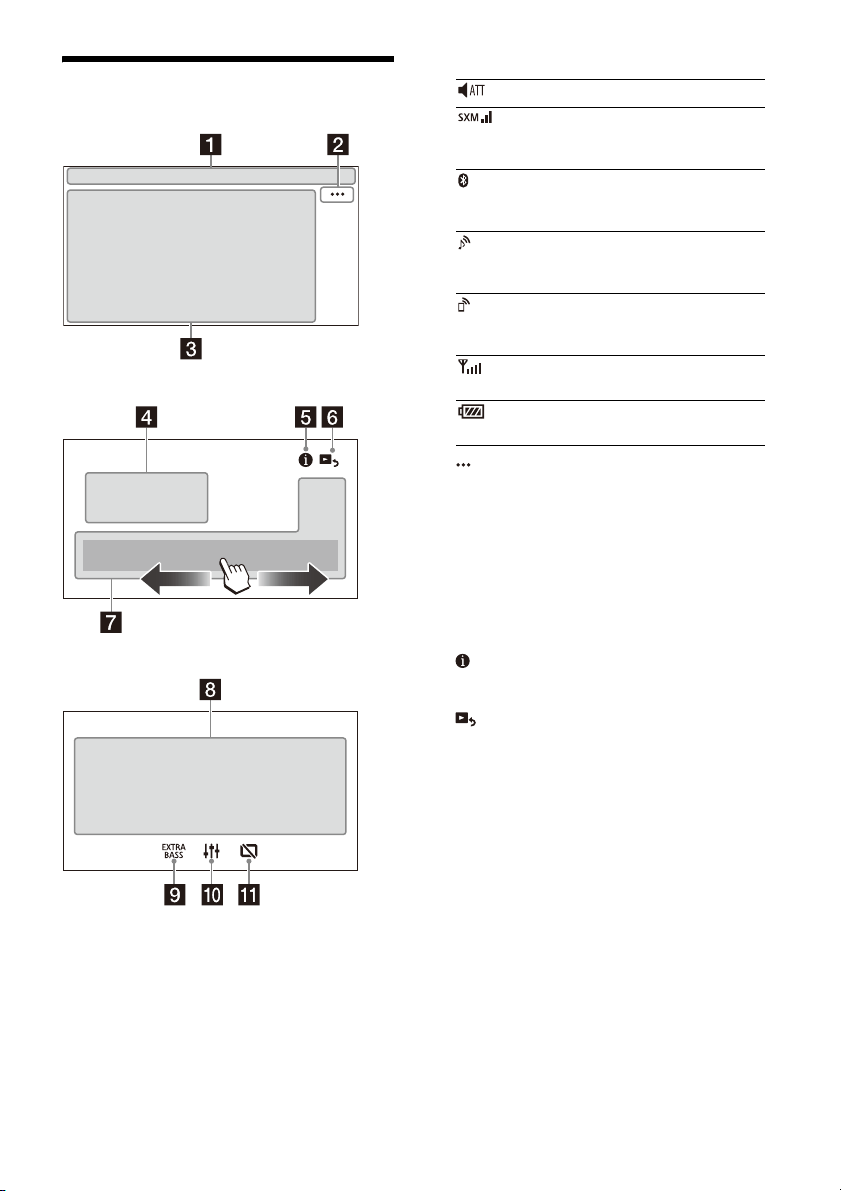
The remote commander can be used to operate the
audio controls. For menu operations, use the touch
screen.
Note
The white buttons in the illustration above are not
supported.
OFF
Turns the source off.
MONITOR OFF
Turns off the monitor.
To turn back on, press again.
EQ (equalizer)
Selects an equalizer curve.
Number buttons (0 to 9)
CLEAR
ATT (attenuate)
Attenuates the sound. Press again to cancel the
attenuation.
(play/pause)
/ (previous/next)
/ (fast-reverse/fast-forward)
Functions differently depending on the selected
source:
– [Radio]: select a preset station.
– [SXM] (SiriusXM): select a preset channel.
– [USB]/[Bluetooth]: move to the previous/next
file.
Press and hold to:
– [Radio]: tune into a station automatically
(SEEK+/SEEK–).
– [USB]/[Bluetooth]: fast-reverse/fast-forward.
///
Functions differently depending on the selected
source.
– [Radio]: select a preset station or tune into a
station automatically.
– [SXM] (SiriusXM): select a preset channel or
move to the previous/next channel.
– [USB]: select a folder or move to the previous/
next file.
ENTER
Enters the selected item.
SRC (source)
Changes the source. Each time you press this
button, a selectable source is displayed in a
popup on the current display.
MODE
Selects the radio band.
Remove the insulation film before use.
RM-X170 remote commander
6GB
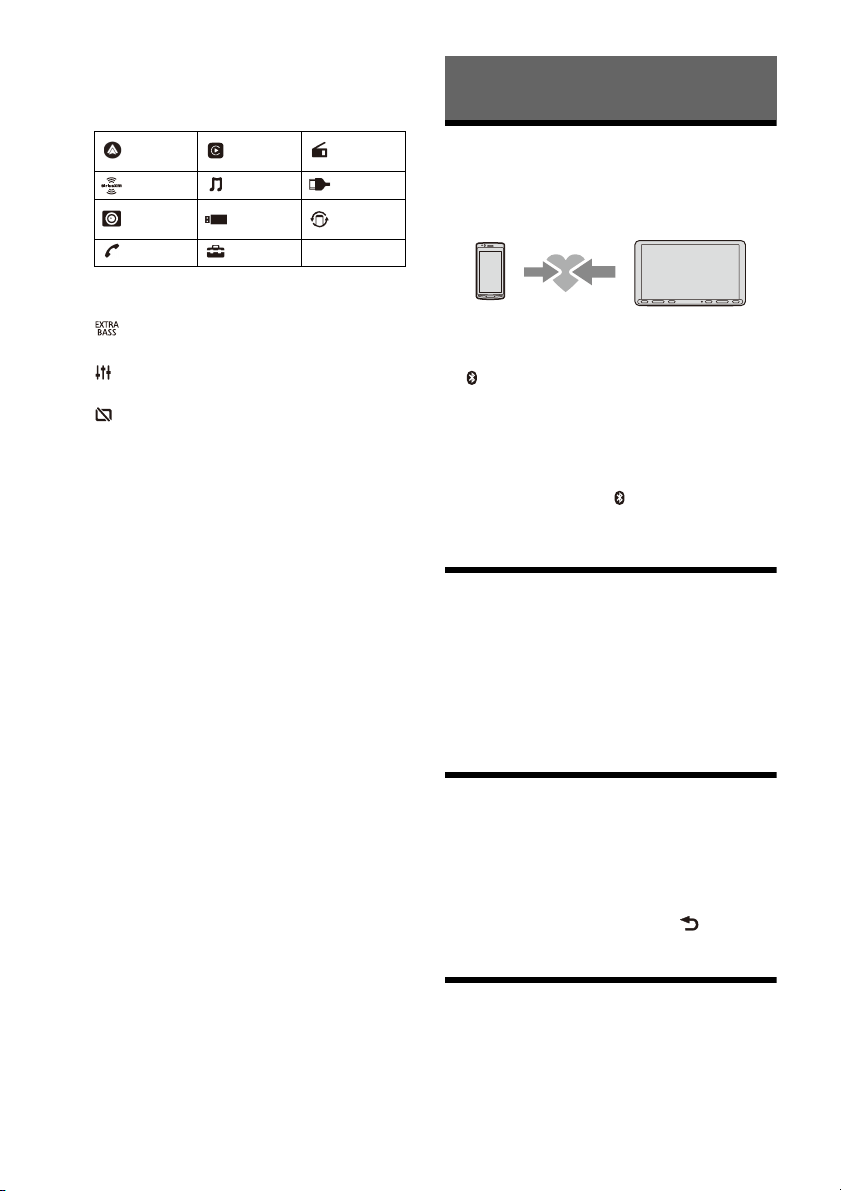
Screen Displays
Playback screen:
HOME screen:
OPTION screen:
Status indication
(source option)
Opens the source option menu. The available
items differ depending on the source.
Application specific area
Displays playback controls/indications or show
the unit’s status. Displayed items differ
depending on the source.
Clock
Displays the time which are set on the Date/
Time setting.
(instruction for smartphone connection)
Displays the instruction for connecting Apple
CarPlay, Android Auto or WebLink™.
(return to the playback screen)
Switches from the HOME screen to the playback
screen.
Lights up when the sound is attenuated.
Indicates the signal strength status of
the connected SiriusXM Connect Vehicle
Tuner.
Lights up when the Bluetooth® signal is
on. Flashes when the connection is in
progress.
Lights up when the audio device is
playable by enabling the A2DP
(Advanced Audio Distribution Profile).
Lights up when handsfree calling is
available by enabling the HFP (Handsfree
Profile).
Indicates the signal strength status of
the connected mobile phone.
Indicates the remaining battery status of
the connected mobile phone.
7GB
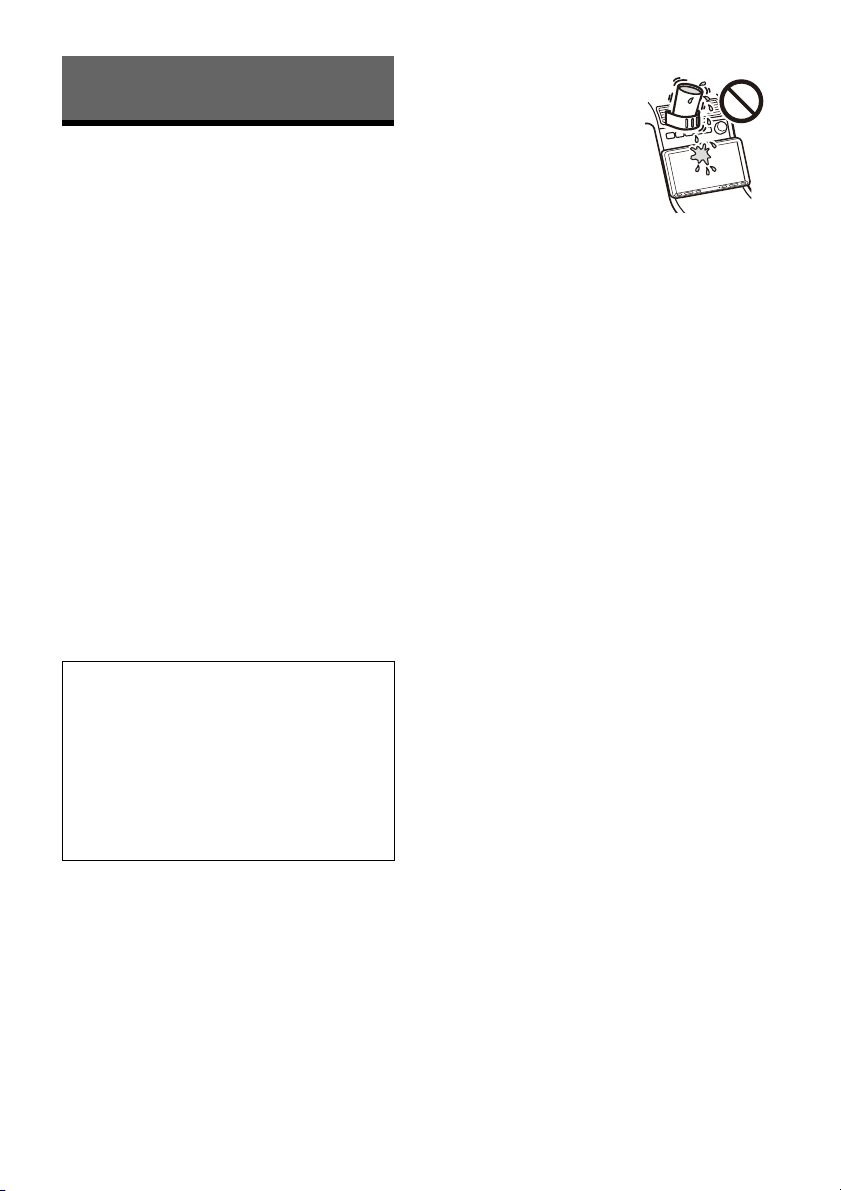
Sources and Settings select keys
Changes the source or make various settings.
Flick to select the setting icon and other icons.
Touch the source icon you want to select.
Sound select keys
Changes the sound.
(EXTRA BASS)
Changes the EXTRA BASS setting.
(EQ10/Subwoofer)
Changes the EQ10/Subwoofer setting.
(monitor off)
Turns off the monitor. When the monitor is
turned off, touch any part of the display to turn it
back on.
Pairing with a BLUETOOTH Device
When connecting a BLUETOOTH device for the first
time, mutual registration (called “pairing”) is
required. Pairing enables this unit and other devices
to recognize each other.
1 Press HOME, then touch [Settings]
[Bluetooth] [Bluetooth Connection] [ON]
[Pairing].
flashes while the unit is in pairing standby
mode.
2 Perform pairing on the BLUETOOTH device
so it detects this unit.
3 Select your model name shown on the
display of the BLUETOOTH device*.
When pairing is made, stays lit.
* If passkey input is required on the BLUETOOTH device,
input [0000].
Connecting Rear View Camera
By connecting the optional rear view camera to the
CAMERA IN terminal, you can display the picture
from the rear view camera. For details, see
“Connection/Installation” (page 11).
To display the picture from the rear view
camera
Press HOME, then touch [Rear Camera].
Canceling the Demonstration
Mode
1 Press HOME, then touch [Settings].
2 Touch [General], then touch [Demo] to set to
[OFF].
3 To exit the setup menu, touch (back)
twice.
Updating the Firmware
To update the firmware, visit the support site, then
follow the online instructions.
URL: https://www.sony.com/am/support
Note
During the update, do not remove the USB device.
Android
Auto
Apple
CarPlay
Radio
SXM Bluetooth HDMI
Rear
Camera
USB WebLink
Phone Settings
Basic Operations
8GB
Precautions
• Power antenna (aerial) extends automatically.
•When you transfer ownership or dispose of your
car with the unit installed, initialize all the settings
to the factory settings by performing the factory
reset.
•Do not splash liquid onto the unit.
Notes on safety
•Comply with your local traffic rules, laws, and
regulations.
•While driving
– Do not watch or operate the unit, as it may lead
to distraction and cause an accident. Park your
car in a safe place to watch or operate the unit.
– Do not use the setup feature or any other
function which could divert your attention from
the road.
– When backing up your car, be sure to look back
and watch the surroundings carefully for your
safety even if the rear view camera is connected.
Do not depend on the rear view camera
exclusively.
•While operating
– Do not insert your hands, fingers, or foreign
objects into the unit as it may cause injury or
damage to the unit.
– Keep small articles out of the reach of children.
– Be sure to fasten seatbelts to avoid injury in the
event of sudden movement of the car.
Notes on LCD panel
•Do not get the LCD panel wet
or expose it to liquids. This
may cause a malfunction.
•Do not press down hard on
the LCD panel as doing so
can distort the picture or
cause a malfunction (i.e., the
picture may become unclear
or the LCD panel may be
damaged).
•Do not touch the panel with objects other than
with your finger as it may damage or break the
LCD panel.
• Clean the LCD panel with a dry soft cloth. Do not
use solvents such as benzine, thinner,
commercially available cleaners, or antistatic spray.
•Do not use the unit outside the temperature range
0 ºC to 40 ºC (32 ºF to 104 ºF).
•If your car was parked in a cold or hot place, the
picture may not be clear. However, the monitor is
not damaged and the picture will become clear
after the temperature in your car becomes normal.
•Some stationary blue, red, or green dots may
appear on the monitor. These are called “bright
spots” and can happen with any LCD. The LCD
panel is precision-manufactured with more than
99.99% of its segments functional. However, it is
possible that a small percentage (typically 0.01%)
of the segments may not light up properly. This
will not, however, interfere with your viewing.
Notes on the touch screen
•This unit uses a resistive touch screen. Touch the
screen directly with your fingertip.
•Multi-touch operation is not supported on this
unit.
• Do not touch the screen with sharp objects such
as a needle, pen, or fingernail. Operation with a
stylus is not supported on this unit.
• Do not let any objects contact the touch screen. If
the screen is touched by an object other than your
fingertip, the unit may not respond correctly.
•Since glass material is used for the screen, do not
subject the unit to strong shock. If cracking or
chipping occurs on the screen, do not touch the
damaged part as it may cause injury.
•Keep other electrical devices away from the touch
screen. They may cause the touch screen to
malfunction.
Additional Information
Preventing an accident
Pictures appear only after you park the car and
set the parking brake.
If the car starts moving during video playback,
the following caution is displayed and you
cannot watch the video.
[Video blocked for your safety.]
Do not operate the unit or watch the monitor
while driving.
9GB
•Compatible iPhone models:
iPhone SE (2nd generation), iPhone 11 Pro Max,
iPhone 11 Pro, iPhone 11, iPhone XS Max,
iPhone XS, iPhone XR, iPhone X, iPhone 8 Plus,
iPhone 8, iPhone 7 Plus, iPhone 7, iPhone SE,
iPhone 6s Plus, iPhone 6s, iPhone 6 Plus,
iPhone 6, iPhone 5s
•Use of the Made for Apple badge means that an
accessory has been designed to connect
specifically to the Apple product(s) identified in
the badge, and has been certified by the
developer to meet Apple performance standards.
Apple is not responsible for the operation of this
device or its compliance with safety and
regulatory standards.
Please note that the use of this accessory with an
Apple product may affect wireless performance.
This product contains software that Sony uses
under a licensing agreement with the owner of its
copyright. We are obligated to announce the
contents of the agreement to customers under
requirement by the owner of copyright for the
software.
For details on software licenses, select [Settings]
[General] [Open Source Licenses].
Notice on GNU GPL/LGPL applied software
This product contains software that is subject to the
following GNU General Public License (hereinafter
referred to as “GPL”) or GNU Lesser General Public
License (hereinafter referred to as “LGPL”). These
establish that customers have the right to acquire,
modify, and redistribute the source code of said
software in accordance with the terms of the GPL or
LGPL displayed on this unit.
The source code for the above-listed software is
available on the Web.
To download, please access the following URL, then
select the model name “XAV-AX8100.”
URL: http://www.sony.net/Products/Linux/
Please note that Sony cannot answer or respond to
any inquiries regarding the content of the source
code.
If you have any questions or problems concerning
your unit that are not covered in this Operating
Instructions, consult your nearest Sony dealer.
Maintenance
Replacing the lithium battery (CR2025) of the
remote commander
When the battery becomes weak, the range of the
remote commander becomes shorter.
CAUTION
Danger of explosion if battery is incorrectly
replaced. Replace only with the same or equivalent
type.
Note on the lithium battery
Keep the lithium battery out of the reach of children. Should
the battery be swallowed, immediately consult a doctor.
About iPhone
Notice on license
+ side up
Lithium battery (CR2025)

10GB
Specifications
FOR THE CUSTOMERS IN THE USA. NOT
APPLICABLE IN CANADA, INCLUDING IN THE
PROVINCE OF QUEBEC.
POUR LES CLIENTS AUX ÉTATS-UNIS. NON
APPLICABLE AU CANADA, Y COMPRIS LA
PROVINCE DE QUÉBEC.
AUDIO POWER SPECIFICATIONS
CTA2006 Standard
Power Output: 20 Watts RMS × 4 at
4 Ohms < 1% THD+N
SN Ratio: 80 dBA (reference: 1 Watt into
4 Ohms)
Monitor section
Display type: Wide LCD color monitor
Dimensions: 8.95 in/227 mm
System: TFT active matrix
Number of pixels:
1,152,000 pixels (800 × 3 (RGB) × 480)
Color system:
PAL/NTSC automatic select for CAMERA IN
terminal
Radio section
FM
Tuning range: 87.5 MHz – 107.9 MHz
Usable sensitivity: 7 dBf
Signal-to-noise ratio: 70 dB (mono)
Separation at 1 kHz: 45 dB
AM
Tuning range: 530 kHz – 1,710 kHz
Sensitivity: 32 μV
USB player section
Interface:
USB port: USB (Hi-speed)
Maximum current: 1.5 A
HDMI section*
Input format: 480p, 576p, 720p
* HDMI output is not available.
Wireless communication
Communication System:
BLUETOOTH Standard version 3.0
Output:
BLUETOOTH Standard Power Class 2
(Max. Conducted +1 dBm)
Maximum communication range*
1
:
Line of sight approx. 10 m (33 ft)
Frequency band:
2.4 GHz band (2.4000 GHz – 2.4835 GHz)
Modulation method: FHSS
Compatible BLUETOOTH Profiles*
2
:
A2DP (Advanced Audio Distribution Profile) 1.3
AVRCP (Audio Video Remote Control Profile) 1.3
HFP (Handsfree Profile) 1.6
PBAP (Phone Book Access Profile) 1.1
Corresponding codec: SBC, AAC
*1 The actual range will vary depending on factors such as
obstacles between devices, magnetic fields around a
microwave oven, static electricity, reception sensitivity,
antenna (aerial) performance, operating system,
software application, etc.
*2 BLUETOOTH standard profiles indicate the purpose of
BLUETOOTH communication between devices.
Power amplifier section
Outputs: Speaker outputs
Speaker impedance: 4 Ω – 8 Ω
Maximum power output: 55 W × 4 (at 4 Ω)
General
Power requirements: 12 V DC car battery
(negative ground (earth))
Rated current consumption: 10 A
Dimensions (maximum):
Approx. 229 mm × 136 mm × 253 mm
(9
1
/8 in × 5
3
/8 in × 10 in) (w/h/d)
Mounting dimensions:
Approx. 182 mm × 53 mm × 160 mm
(7
1
/4 in × 2
1
/8 in × 6
3
/8 in) (w/h/d)
Mass: Approx. 2.4 kg (5 lb 5 oz)
Package contents:
Main unit (1)
Parts for installation and connections (1 set)
Remote commander (1): RM-X170
Optional accessories/equipment:
SiriusXM Connect Vehicle Tuner: SXV100, SXV200,
SXV300
Ask the dealer for detailed information.
Design and specifications are subject to change
without notice.
11GB
SiriusXM-Ready® allows you to Listen to ad-free
music, plus all the sports, talk, comedy, news
coverage, all in one place. (SiriusXM Connect Tuner
and subscription required. Sold separately.) For
more information, visit www.siriusxm.com.
Sirius, XM and all related marks and logos are
trademarks of Sirius XM Radio Inc. All rights
reserved.
The Bluetooth® word mark and logos are registered
trademarks owned by Bluetooth SIG, Inc. and any
use of such marks by Sony Corporation is under
license. Other trademarks and trade names are
those of their respective owners.
Windows Media is either a registered trademark or
trademark of Microsoft Corporation in the United
States and/or other countries.
This product is protected by certain intellectual
property rights of Microsoft Corporation. Use or
distribution of such technology outside of this
product is prohibited without a license from
Microsoft or an authorized Microsoft subsidiary.
Apple and iPhone are trademarks of Apple Inc.,
registered in the U.S. and other countries.
Apple CarPlay is a trademark of Apple Inc.
Android Auto is a trademark of Google LLC.
WebLink is a registered trademark of Abalta
Technologies, Inc. in the U.S. and a trademark in the
other countries.
The terms HDMI, HDMI High-Definition Multimedia
Interface, and the HDMI Logo are trademarks or
registered trademarks of HDMI Licensing
Administrator, Inc.
All other trademarks are trademarks of their
respective owners.
Cautions
• Do not install this unit in a car that has no ACC
position. The display of the unit does not turn off
even after turning the ignition off, and this causes
battery drain.
• Run all ground (earth) leads to a common
ground (earth) point.
• Do not get the leads trapped under a screw or
caught in moving parts (e.g., seat railing).
• Before making connections, turn the car ignition
off to avoid short circuits.
•Connect the yellow and red power supply leads
only after all other leads have been connected.
• Be sure to insulate any loose unconnected leads
with electrical tape for safety.
• Choose the installation location carefully so that
the unit will not interfere with normal driving
operations.
• Avoid installing the unit in areas subject to dust,
dirt, excessive vibration, or high temperature, such
as in direct sunlight or near heater ducts.
• Use only the supplied mounting hardware for a
safe and secure installation.
• Be sure to use the supplied USB extension cables.
• This unit may not be installed properly depending
on the car type. For details on the mounting
space, see “Ensuring the mounting location of the
unit” (page 12).
• To avoid injury, be careful not to drop the display
during installation.
• When installing, be careful not to cut off your
fingers with the metal parts of the brackets and
mounting base.
• Do not pinch your fingers when attaching the
display to the unit.
• Do not install the unit in a position where the unit
interferes with driving operations (such as in
positions where the shift lever hits the unit, or the
hazard button cannot be pressed).
• When using the unit for a long period of time,
there may be a possibility that the screws securing
the display may come loose. Periodically tighten
these screws.
• Do not make any changes or modifications to the
unit other than those described in this manual.
Note on the power supply lead (yellow)
When connecting this unit in combination with other stereo
components, the amperage rating of the car circuit to which
the unit is connected must be higher than the sum of each
component’s fuse amperage rating.
Note on installing in cars with a start-stop system
The unit may restart when starting the engine from start-
stop. In this case, turn off the start-stop system of your car.
Copyrights
Connection/Installation
12GB
Note on installing in cars with electric parking brake
system
For cars with electric parking brakes, some related functions
(such as video blocking function) may not work properly.
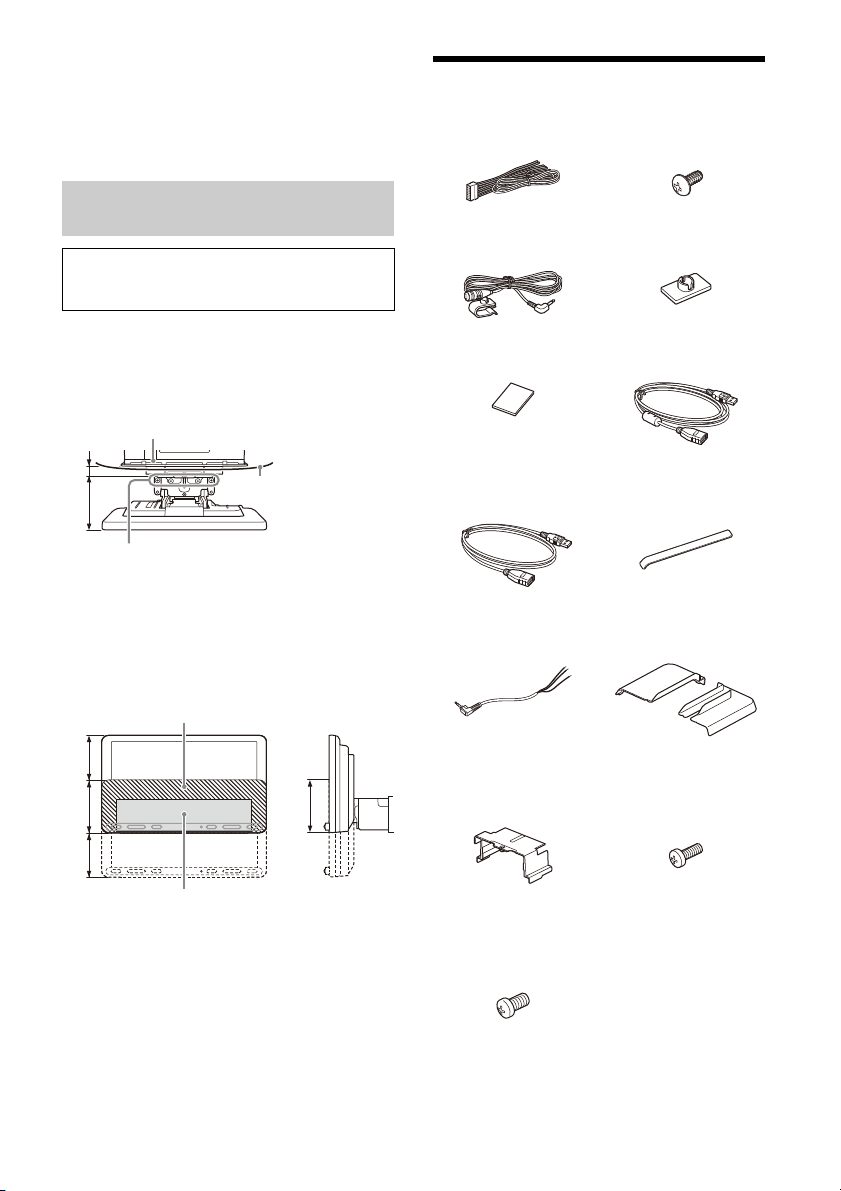
Mounting angle adjustment
Adjust the mounting angle to less than 30°.
•Make sure that the distance from the front surface
(reference surface) of the mounted unit to the
surface of your car's center cluster is within 22 mm
(
7
/8 in). If exceeded, the unit cannot be installed
properly.
•For your safety, adjust the mounting location of
the unit so that it does not interfere with driving
operations such as button (switch) or shift lever
operations.
Parts List for Installation
This parts list does not include all the package
contents.
Ensuring the mounting location of the
unit
Before installing the unit, consult the installer for
details on the installation of the unit and the
display.
ɸ
ɹ
Front surface of the unit
(reference surface)
Center cluster panel of
your car
Screw hole positions
(for securing the display and the unit)
22 mm (
7
/8 in) 51 mm to 71 mm (2
1
/8 in to 2
7
/8 in)
ɻ
ɼ
ɺ
ɻ
Hidden area even when the display is
slid up or down
Position of the unit (reference position)
60 mm (2
3
/8 in) 76 mm (3 in) 60 mm (2
3
/8 in)
Power supply leads (1) Mounting screw
(5 × max. 9 mm
(
7
/32 × max.
3
/8 in)) (4)
Microphone (1) Flat-mount base (1)
Double-sided tape (1) USB extension cable (long) (1)
USB extension cable (short)
(1)
Cable tie (1)
Connection cable RC-SR1 (1) Rear panel cover (left/right)
(2)
Joint cover (1) Fixing screw
(for the joint cover)
(3 × 8 mm (
1
/8 ×
11
/32 in)) (1)
Fixing screw
(for the joint part)
(4 × 6 mm (
3
/16 ×
1
/4 in)) (4)
13GB
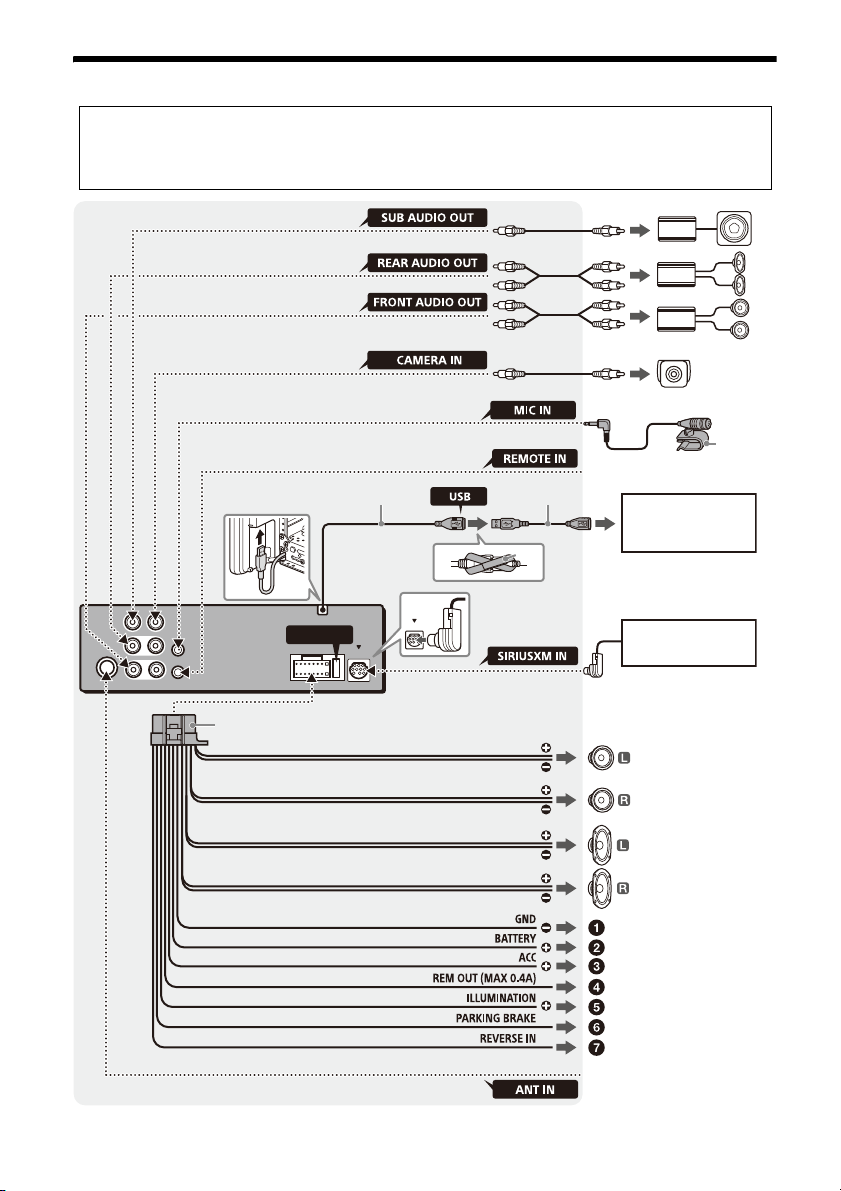
Connection
FUSE 10A
*
3
*
3
*
3
Subwoofer*
1
Power amplifier*
1
Smartphone, USB device
(for audio/video
playback)*
1
from a wired remote control (not
supplied)
*4*10
*
6
*
7
White
White/black striped
Gray
Gray/black striped
Green
Green/black striped
Purple
Purple/black striped
Black
Yellow
Red
Blue/white striped
Orange/white striped
Light green
Purple/white striped
from a car antenna (aerial)*
5
Rear view
camera*
1
For details, see “Making
connections” (page 14).
Front speaker*
1
*
2
Rear speaker*
1
*
2
Satellite radio tuner
(SiriusXM)*
1
*
8
*
3
*
9
• To prevent short circuits, insulate leads with a cover or tape.
• Note that the unit may be damaged if it is connected incorrectly or by short circuits at the leads.
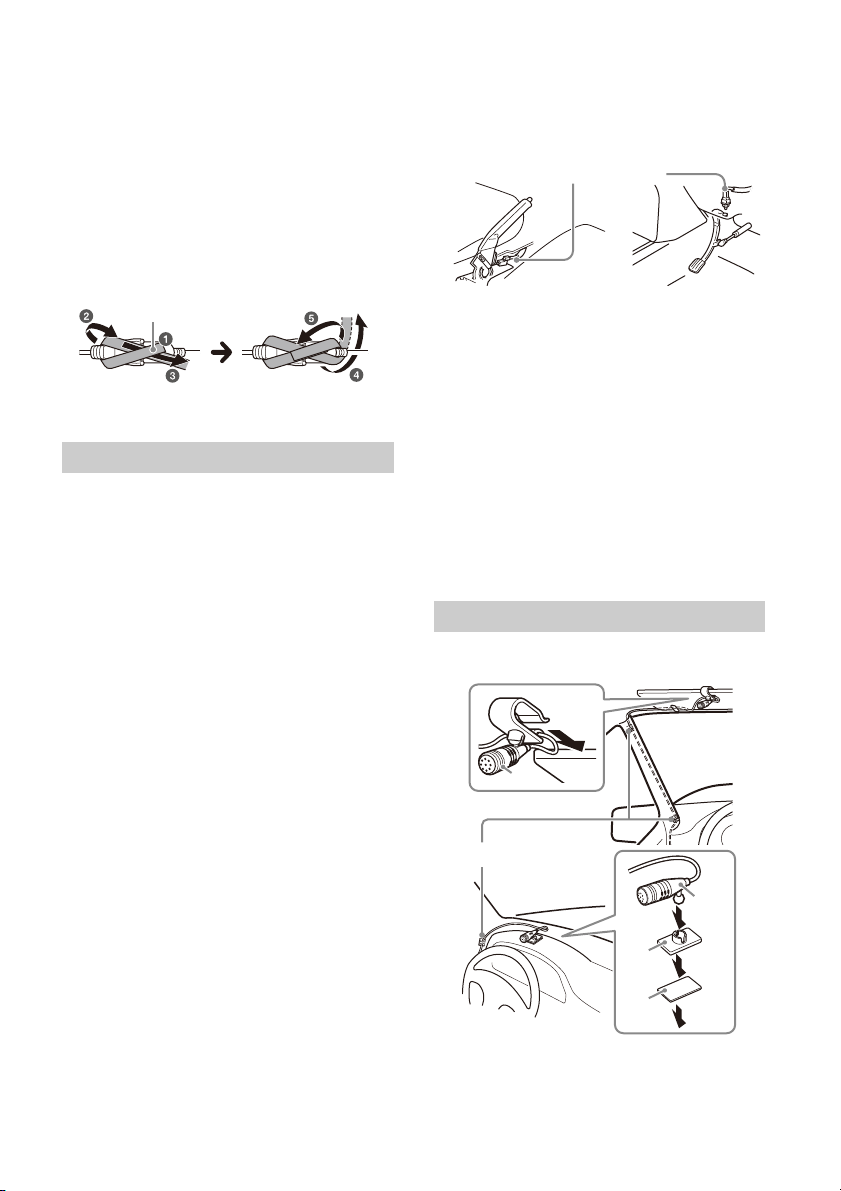
14GB
*1 Not supplied
*2 Speaker impedance: 4 to 8 × 4
*3 RCA pin cord (not supplied)
*4 Depending on the type of car, use an adaptor for a wired
remote control (not supplied).
For details on using the wired remote control, see “Using
the wired remote control” (page 15).
*5 Depending on the type of car, use an adaptor (not
supplied) if the antenna (aerial) connector does not fit.
*6 Whether in use or not, route the microphone input cord
so it does not interfere with driving operations. Secure
the cord with a clamp, etc., if it is installed around your
feet.
*7 For details on installing the microphone, see “Installing
the microphone” (page 14).
*8 For more information on how to install the SiriusXM
Connect Vehicle Tuner, consult the installation guide
included with the tuner.
*10
When using the steering wheel remote control, use the
connection cable RC-SR1 as necessary.
To a common ground (earth) point
First connect the black ground (earth) lead then
connect the yellow and red power supply leads.
To the +12 V power terminal which is
energized at all times
Be sure to first connect the black ground (earth)
lead to a common ground (earth) point.
To the +12 V power terminal which is
energized when the ignition switch is set to
the accessory position
Be sure to first connect the black ground (earth)
lead to a common ground (earth) point.
To the power antenna (aerial) control lead or
the power supply lead of the antenna (aerial)
booster
It is not necessary to connect this lead if there is
no power antenna (aerial) or antenna (aerial)
booster, or with a manually-operated telescopic
antenna (aerial).
To AMP REMOTE IN of an optional power
amplifier
This connection is only for amplifiers and a
power antenna (aerial). Connecting any other
system may damage the unit.
Note
It will take about 10 seconds to shut down the output of
REM OUT after the unit is turned off.
To a car’s illumination signal
Be sure to first connect the black ground (earth)
lead to a common ground (earth) point.
To the parking brake switch lead
The mounting position of the parking brake
switch lead depends on your car.
Be sure to connect the parking brake lead (light
green) of the power supply leads to the
parking brake switch lead.
To the +12 V power terminal of the car’s rear
lamp lead (only when connecting the rear
view camera)
Memory hold connection
When the yellow power supply lead is connected,
power will always be supplied to the memory
circuit even when the ignition switch is turned off.
Speaker connection
•Before connecting the speakers, turn the unit off.
•Use speakers with an impedance of 4 to 8 ,
and with adequate power handling capacities to
avoid damage.
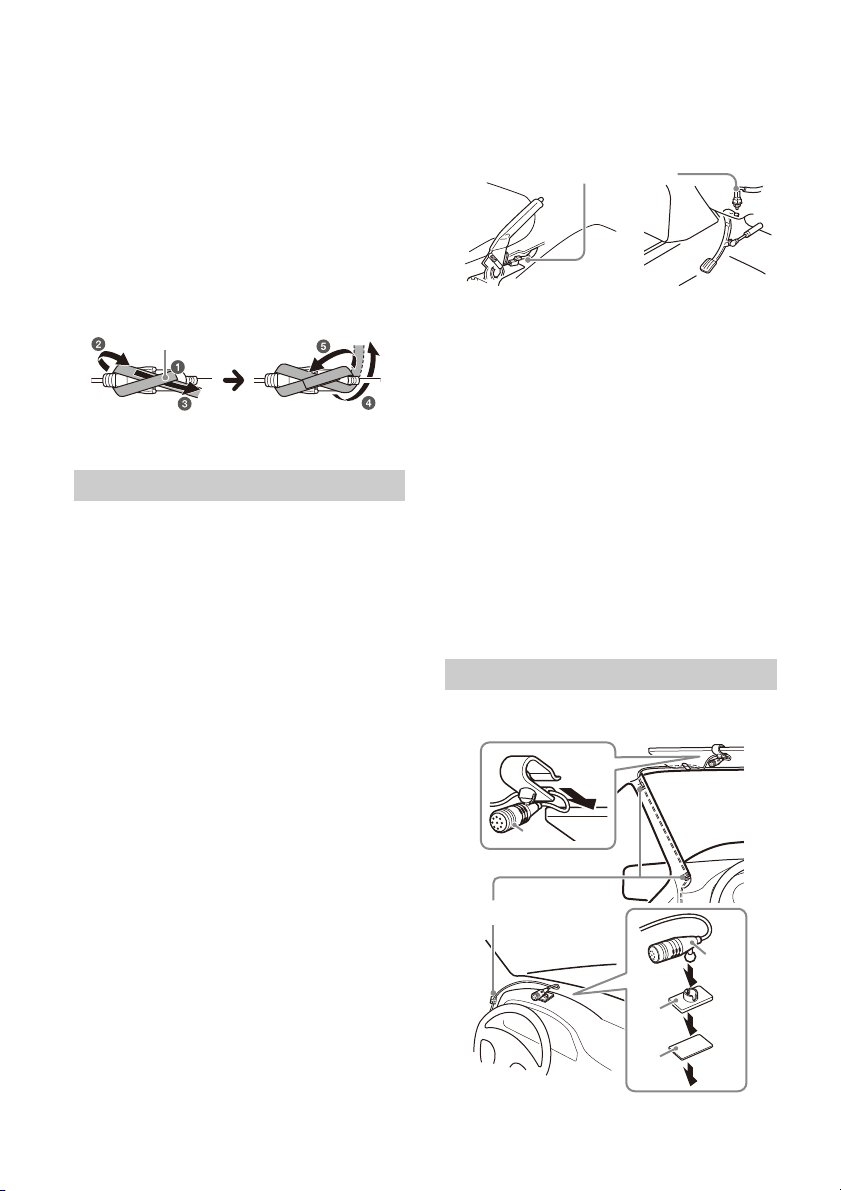
To capture your voice during handsfree calling, you
need to install the microphone .
Making connections
*9
Installing the microphone
Parking brake switch lead
Hand brake type Foot brake type
Clip (not supplied)
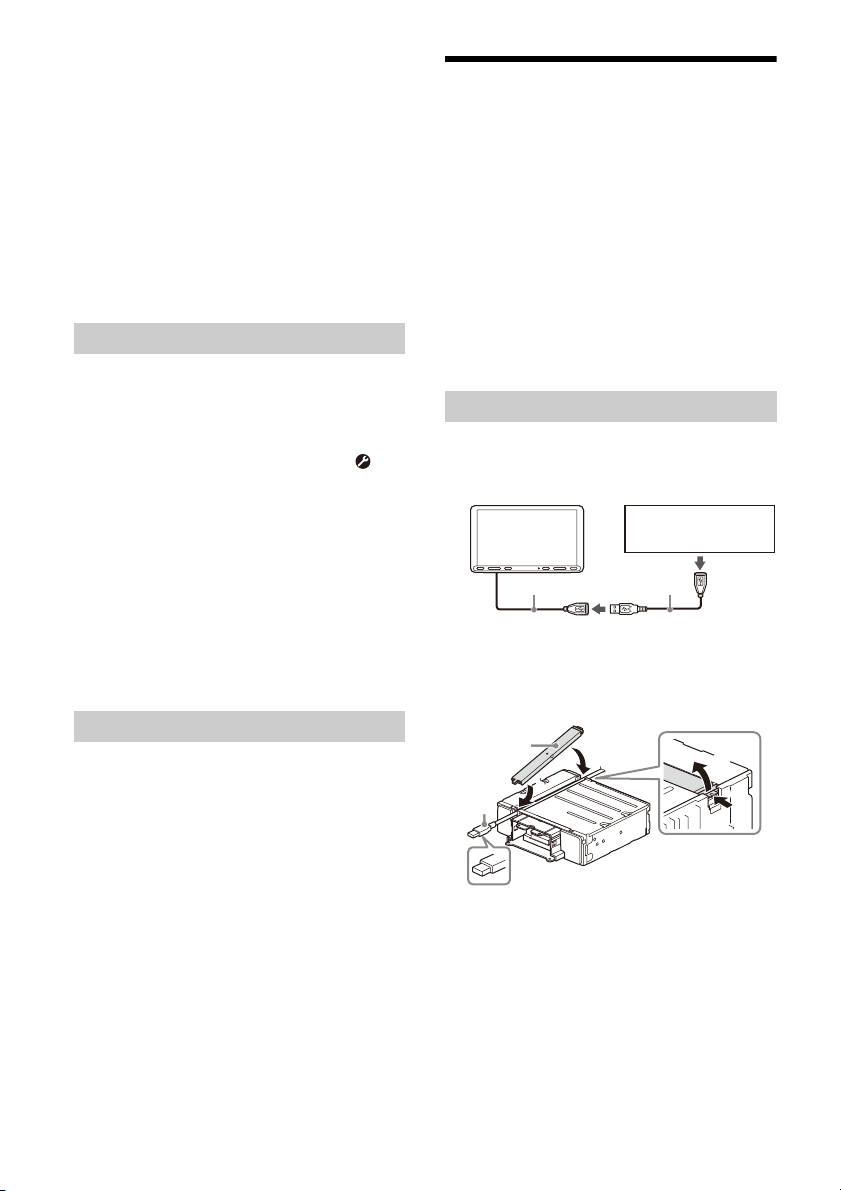
15GB
Cautions
• It is extremely dangerous if the cord becomes
wound around the steering column or gearstick.
Be sure to keep it and other parts from interfering
with your driving operations.
•If airbags or any other shock-absorbing
equipment are in your car, contact the store where
you purchased this unit or the car dealer before
installation.
Notes
• When mounting on the dashboard, remove the visor clip
carefully from the microphone , then attach the flat-
mount base to the microphone .
• Before attaching the double-sided tape , clean the
surface of the dashboard with a dry cloth.
When using the steering wheel remote
control
Installation of the connection cable RC-SR1 is
required before use.
1 To enable the steering wheel remote control, select
[General] [Steering Control] [Custom] to
make the registration.
When the registration is complete, the steering
wheel remote control becomes available.
Notes on installing the connection cable RC-SR1
• Refer to the support site for details then connect each lead
properly to the appropriate leads. Making an improper
connection may damage the unit.
URL: https://www.sony.com/am/support
• Consulting the dealer or an experienced technician for
help is recommended.
When using the wired remote control
1
To enable the wired remote control, set [Steering
Control] in [General] to [Preset].
Installation of the rear view camera (not supplied) is
required before use.
The picture from a rear view camera connected to
the CAMERA IN terminal is displayed when:
– the back lamp of your car lights up (or the shift
lever is set to the R (reverse) position).
– you press HOME, then touch [Rear Camera].
Installation
To install the unit and the display securely, be sure
to follow the steps to in order.
Before mounting the unit (page 15)
Mounting the unit in the dashboard (page 16)
Attaching the joint cover (page 16)
Setting up the display (page 16)
Making sure the mounting positions of the
display (page 18)
Organizing the USB cable (page 18)
Attaching the display to the unit (page 18)
For your safety
After mounting the display to the unit, make sure
that the display does not interfere with normal
driving operations such as blocking the driver's
view or getting the cables tangled.
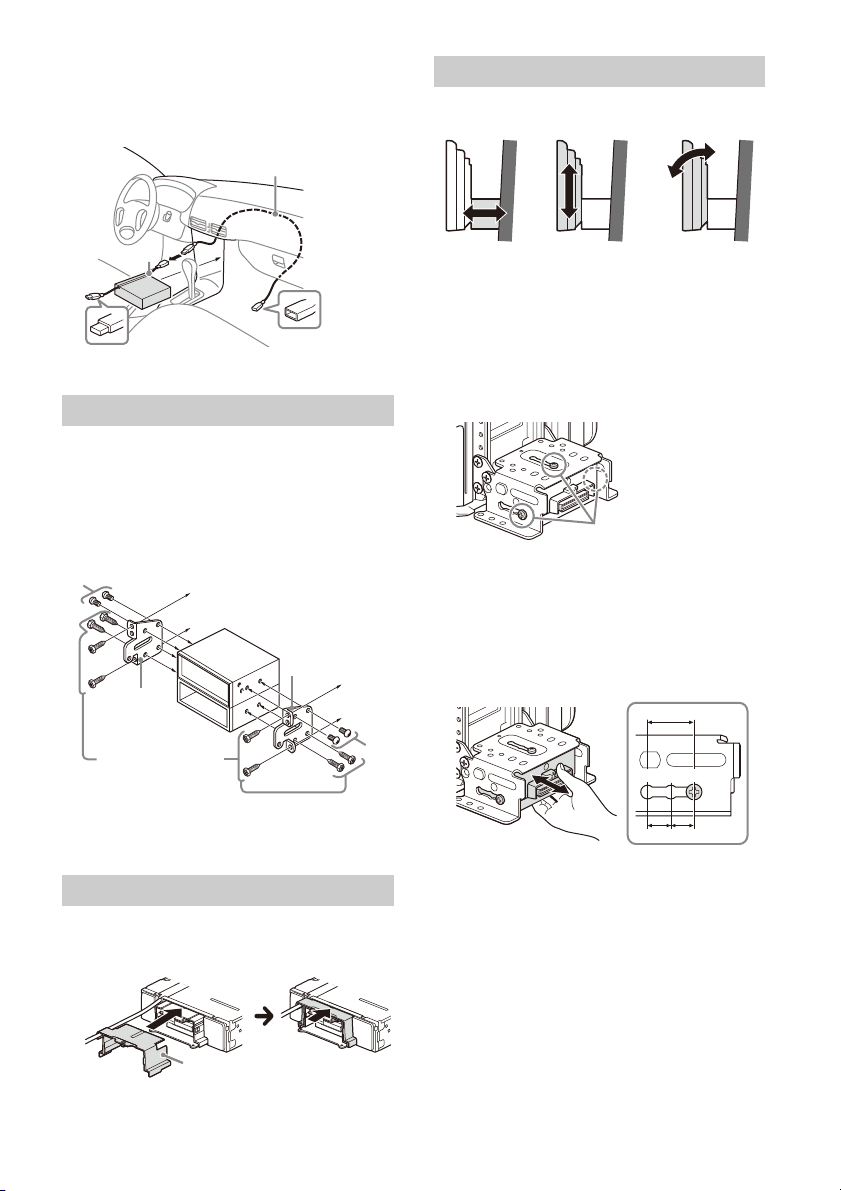
Before mounting the unit in the dashboard, arrange
the USB extension cables.
USB cable connection diagram
1 Remove the cable cover, store the USB
extension cable (short) to the groove of
the unit, then attach the cable cover.
Position the USB cable so that its connector
(male) comes to the front side of the unit.
* USB connector (male)
Using the wired remote control
Using the rear view camera
Before mounting the unit
Smartphone, USB device
(not supplied)
ɞ
ɟ
ɞ
ɟ
*
Cable cover
Release the lock of the
cable cover when
removing it.
16GB
2 Route the USB extension cable (long)
inside the dashboard, then connect the USB
cable (short) from the unit.
Position the USB cable so that its connector
(male) comes out from the center console panel.
* USB connector (male)
Using the mounting brackets supplied
with your car
You may not be able to install this unit in some
makes of Japanese cars. In such a case, consult your
Sony dealer.
Example
Note
To prevent malfunction, install only with the mounting
screws .
1 Attach the joint cover to the mounting
base of the unit, then slide it into the unit
temporarily.
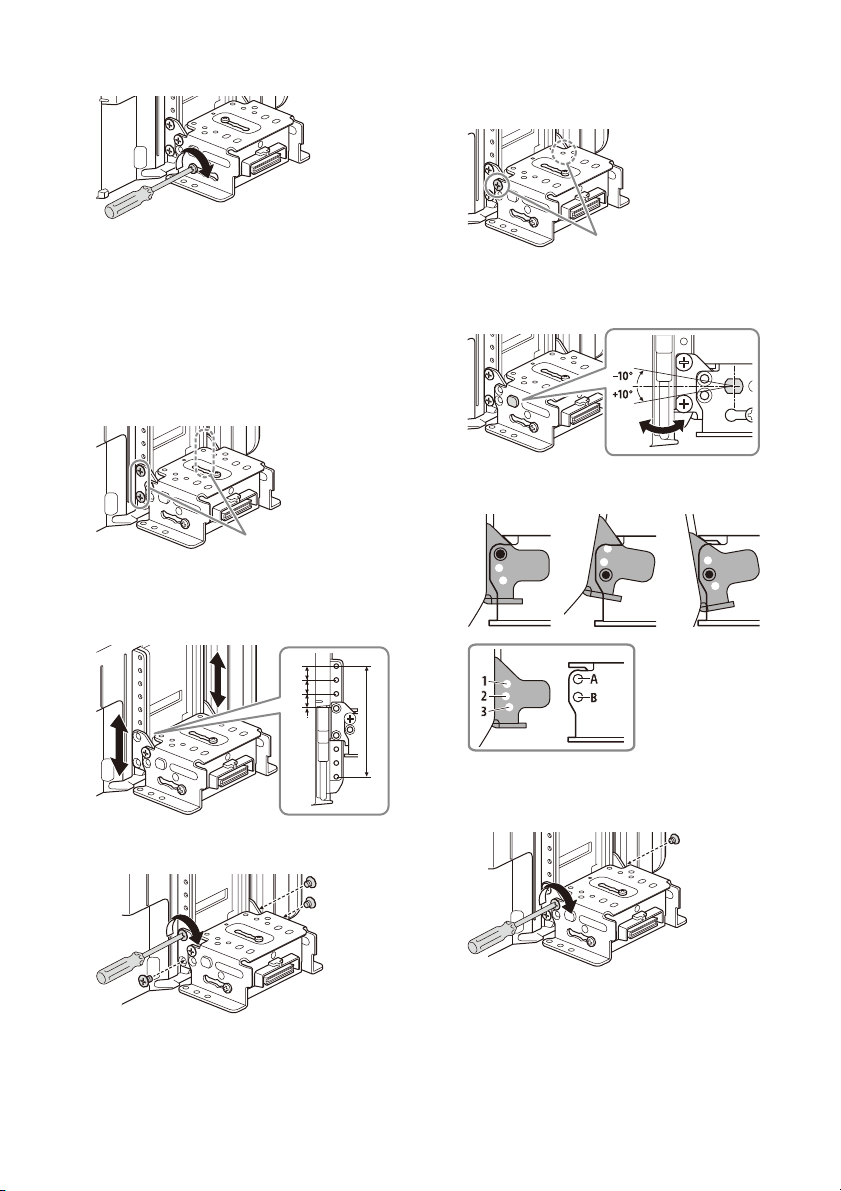
The mounting positions of the display can be
adjusted.
Adjusting the depth of the display
position
1
Loosen the 3 pre-installed screws for depth
adjustment (on top and both sides).
Slightly loosen the screws until you can slide the
connector bracket. Do not remove the screws
from the bracket. Doing so may damage the
parts.
2 Slide the connector bracket to decide the
appropriate depth position.
Adjustable depth: within 20 mm (
13
/16 in) (), in
3 steps, in 10 mm (
13
/32 in) pitch ().
Bracket positions 1 to 3 for the display:
1: Slide-out position
2: Intermediate position
3: Slide-in position
Mounting the unit in the dashboard
Attaching the joint cover
*
*
to dashboard/center console
Bracket
Bracket
Existing parts supplied
with your car
Setting up the display
Depth
(within 20 mm
(
13
/16 in), in 3 steps)
Height
(within 60 mm
(2
3
/8 in), in 7 steps)
Angle
(-10° to +10°, in 3
steps)
Pre-installed screws
ɹ
ɸ
ɹ
321
17GB
3 At the desired position, tighten the 3 screws
firmly to secure the connector bracket.
Tighten the screws firmly.
When you tighten a screw, be careful not to
apply too much torque as doing so may damage
the screw (the torque value should be from
1.2 N•m to 1.5 N•m).
Adjusting the height of the display
position
1
Remove the 4 pre-installed screws for
height adjustment (on both sides).
2 Slide the connector bracket up or down to
decide the appropriate height position.
Adjustable height: within 60 mm (2
3
/8 in) (),
in 7 steps, in 10 mm (
13
/32 in) pitch ().
3 At the desired position, tighten the 4 screws
firmly to secure the connector bracket.
Tighten the screws firmly.
When you tighten a screw, be careful not to
apply too much torque as doing so may damage
the screw (the torque value should be from
1.2 N•m to 1.5 N•m).
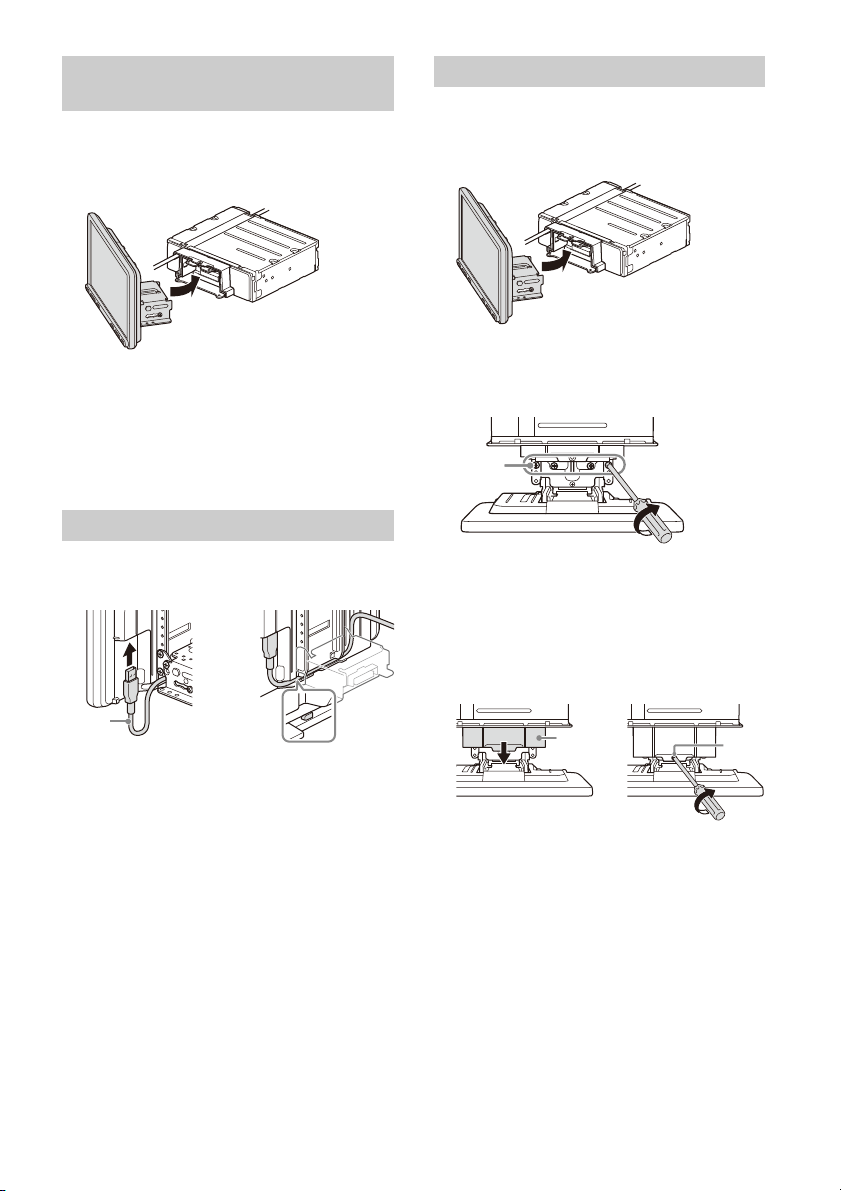
Adjusting the display angle (tilt)
1
Remove the 2 pre-installed screws for angle
adjustment (on both sides).
2 Adjust the display angle to decide the
appropriate angle.
Adjustable angle: -10° to +10°, in 3 steps
Screw holes to use:
3 At the desired angle, tighten the 2 screws
through the screw holes (upper or lower)
that match the display angle.
Tighten the screws firmly.
When you tighten a screw, be careful not to
apply too much torque as doing so may damage
the screw (the torque value should be from
1.2 N•m to 1.5 N•m).
Pre-installed screws
ɹ
ɸ
ɹ
ɹ
ɹ
Pre-installed screws
0° (1 – A) -10° (3 – B) +10° (2 – B)
18GB
Be careful not to pinch your fingers or scratch the
center cluster panel of your car when attaching the
display to the unit.
1 Attach the display to the unit temporarily.
2 Confirm that the display does not block the
driver’s view or interfere with normal
driving operations.
If further adjustment of the mounting position
(depth, height, angle) is necessary, remove the
display from the unit, then adjust it again
accordingly.
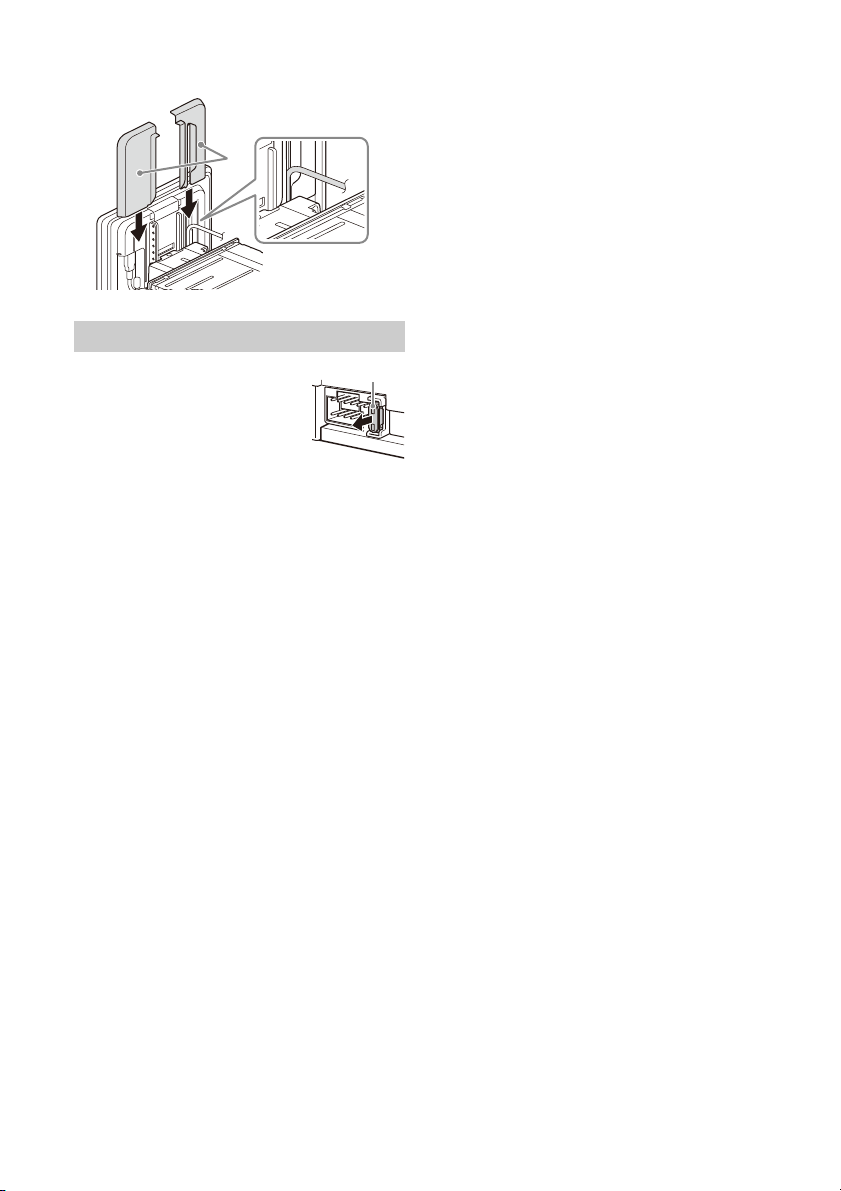
1 Connect the USB extension cable (short)
to the USB port of the display, then route
the cable along the groove.
To prevent the extension cable from coming off,
be sure to route the USB cable along the groove
through the catches inside.
Be careful not to pinch your fingers or scratch the
center cluster panel of your car when attaching the
display to the unit.
1 Attach the display to the unit.
Make sure that the connector brackets of the
display is fully inserted to the unit.
2 Tighten 4 screws (on top) to secure the
connector bracket to the unit.
Tighten the screws firmly.
When you tighten a screw, be careful not to
apply too much torque as doing so may damage
the screw (the torque value should be from
1.2 N•m to 1.5 N•m).
3 Slide the joint cover out to protect the
mounting base of the display, then tighten
the fixing screw to secure the cover.
Tighten the screw firmly.
When you tighten a screw, be careful not to
apply too much torque as doing so may damage
the screw (the torque value should be from
1.2 N•m to 1.5 N•m).
Making sure the mounting positions
of the display
Organizing the USB cable
Attaching the display to the unit
19GB
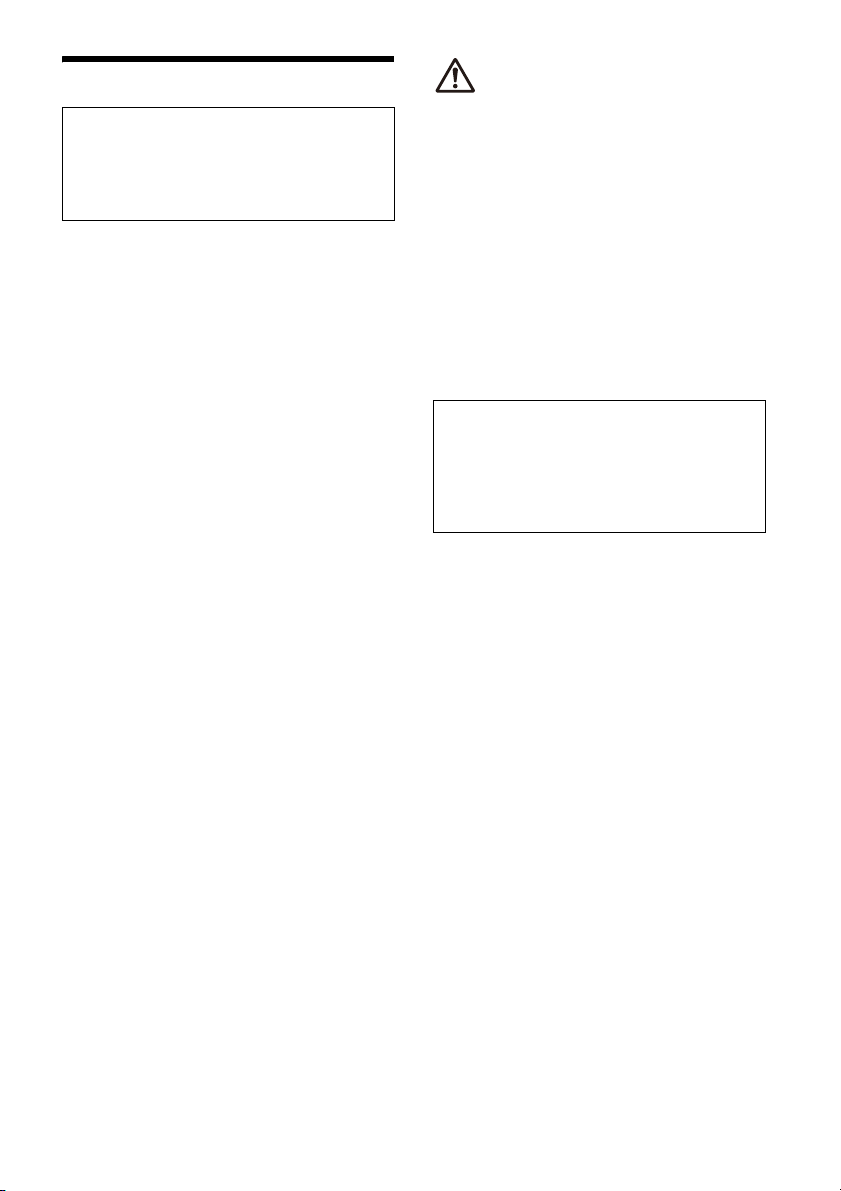
4 Attach the rear panel covers (L, R) along
the guides for protection.
When replacing the fuse, be sure to
use one matching the amperage
rating stated on the original fuse.
If the fuse blows, check the power
connection and replace the fuse.
If the fuse blows again after
replacement, there may be an
internal malfunction. In such a case, consult your
nearest Sony dealer.
Fuse replacement
Release the USB cable
from the slit of panel.
Fuse (10 A)
2FR
Avertissement
La plaque signalétique indiquant la tension
d’alimentation, etc. se trouve sur le dessous du
châssis.
La validité du marquage CE est uniquement limitée
aux pays où la loi l’impose, principalement dans les
pays de l’EEE (Espace économique européen) et en
Suisse.
AVERTISSEMENT
Pour prévenir les risques d’incendie ou
d’électrocution, tenir cet appareil à l’abri de la
pluie ou de l’humidité.
Ne pas ouvrir le boîtier pour éviter un choc
électrique. Confier la réparation de l’appareil
à un technicien qualifié uniquement.
Le présent appareil est conforme à la partie 15 des
règles de la FCC et aux normes des CNR
d’Innovation, Sciences et Développement
économique Canada applicables aux appareils
radio exempts de licence. L’exploitation est
autorisée aux deux conditions suivantes :
(1) l’appareil ne doit pas produire de brouillage, et
(2) l’appareil doit accepter tout brouillage subi,
même si le brouillage est susceptible d’en
compromettre le fonctionnement.
Cet équipement ne doit pas être placé au même
endroit ni utilisé avec une autre antenne ou un
autre émetteur.
Cet équipement est conforme aux limites
d’exposition aux rayonnements énoncées pour un
environnement non contrôlé et respecte les règles
les radioélectriques (RF) de la FCC lignes directrices
d’exposition et d’exposition aux fréquences
radioélectriques (RF) CNR-102 de l’ISDE puisque cet
appareil a une niveau tres bas d’energie RF.
AVERTISSEMENT : Ne pas ingérer la
pile – risque de brûlure chimique.
La télécommande contient une pile de
type bouton/en forme de pièce de monnaie.
L’ingestion de la pile de type bouton/en forme de
pièce de monnaie peut causer en seulement 2
heures des brûlures internes très graves risquant de
provoquer la mort.
Gardez les piles neuves et usées hors de la portée
des enfants. Si le compartiment de pile ne se ferme
pas correctement, cessez d’utiliser le produit et
gardez-le hors de la portée des enfants.
Si vous pensez que des piles ont pu être avalées ou
placées dans une partie du corps quelconque,
demandez des soins médicaux sans tarder.
Remarque sur la pile au lithium
N’exposez pas la pile à une chaleur excessive
comme à la lumière directe du soleil, au feu ou
autre.
Avis d’exclusion de responsabilité relatif aux
services proposés par des tiers
Les services proposés par des tiers peuvent être
modifiés, suspendus ou clôturés sans avis
préalable. Sony n’assume aucune responsabilité
dans ce genre de situation.
Pour plus de sécurité, installez cet appareil dans
le tableau de bord du véhicule, car la section
arrière de l’appareil devient chaude en cours de
fonctionnement.
Pour plus de détails, reportez-vous à la section
« Raccordement/Installation » (page 12).
Avertissement si le contact de votre
véhicule ne comporte pas de position ACC
N’installez pas cet appareil dans un véhicule qui
ne comporte pas de position ACC. L’affichage de
l’appareil ne s’éteint pas même lorsque vous
coupez le contact, ce qui risque d’épuiser la
batterie.

3FR
Mise en garde
SONY NE PEUT EN AUCUN CAS ÊTRE TENU
RESPONSABLE DE TOUT DOMMAGE DIRECT,
INDIRECT OU CONSÉCUTIF OU DE TOUT AUTRE
DOMMAGE, Y COMPRIS, SANS LIMITATION, TOUTE
PERTE DE PROFITS, DE REVENU, DE DONNÉES,
D’UTILISATION DU PRODUIT OU DE TOUT APPAREIL
ASSOCIÉ, DE DISPONIBILITÉ ET DE TEMPS DE
L’UTILISATEUR LIÉE À OU DÉCOULANT DE
L’UTILISATION DE CE PRODUIT, MATÉRIEL ET/OU
LOGICIEL.
Cher client, ce produit comprend un émetteur radio.
Veuillez consulter le mode d’emploi de votre
véhicule ou contacter le constructeur ou le
concessionnaire de votre véhicule avant d’installer
ce produit dans votre véhicule.
Appels d’urgence
Cet appareil mains libres BLUETOOTH de véhicule et
le périphérique électronique auquel il est raccordé
fonctionnent à l’aide de signaux radio, des réseaux
cellulaires et par lignes terrestres, ainsi qu’à l’aide
de fonctions programmables par l’utilisateur qui ne
peuvent garantir la connexion dans toutes les
conditions.
Par conséquent, ne vous fiez pas uniquement sur
les périphériques électroniques pour vos
communications importantes (telles que les
urgences médicales).
Communication BLUETOOTH
Les émissions d’hyperfréquences d’un
périphérique BLUETOOTH peuvent perturber le
fonctionnement des appareils médicaux
électroniques. Pour éviter de causer un accident,
éteignez cet appareil et les autres périphériques
BLUETOOTH dans les endroits suivants.
– endroits où du gaz inflammable est présent,
dans un hôpital, un train, un avion ou une
station-service
– à proximité de portes automatiques ou d’un
avertisseur d’incendie
Cet appareil prend en charge les capacités de
sécurité conformes à la norme BLUETOOTH pour
offrir une connexion sécurisée lors de l’utilisation
de la technologie BLUETOOTH sans fil; cependant,
la sécurité peut être insuffisante selon le réglage.
Soyez prudent lorsque vous communiquez au
moyen de la technologie BLUETOOTH sans fil.
Nous ne pouvons être tenus responsables de la
fuite d’informations lors d’une communication
BLUETOOTH.
Si vous avez des questions ou des problèmes
concernant cet appareil qui ne sont pas abordés
dans ce mode d’emploi, contactez votre détaillant
Sony le plus proche.
Avis important

4FR
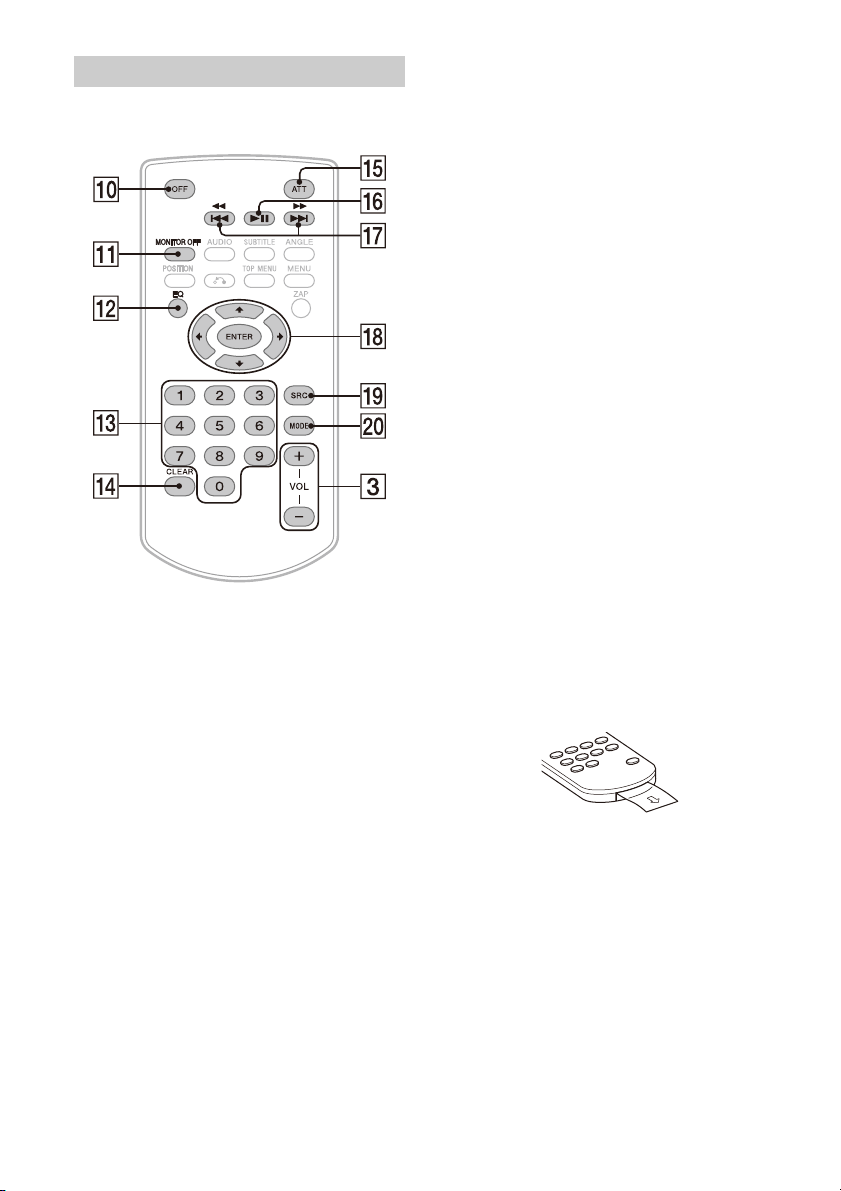
Appareil principal et télécommande
La touche VOL (volume) + comporte un point
tactile.
Écran d’affichage/tactile
HOME
Permet d’afficher l’écran HOME (page 6).
STANDBY
Maintenez la touche enfoncée pour régler
l’appareil en mode de veille (la charge USB est
toujours disponible). Pour reprendre le
fonctionnement, appuyez sur une touche
quelconque.
VOL (volume) +/–
ATT (atténuation)
Atténue le son.
Pour annuler, appuyez de nouveau ou appuyez
sur VOL +.
MONITOR OFF
Maintenez la touche enfoncée pour éteindre le
moniteur.
Pour le rallumer, touchez n’importe quelle partie
de l’écran.
Récepteur pour la télécommande
OPTION
Permet d’afficher l’écran OPTION (page 6).
/ (précédent/suivant)
Fonctionne différemment selon la source
sélectionnée :
– [Radio] : sélectionner une station
présélectionnée.
– [SXM] (SiriusXM) : sélectionner un canal
présélectionné.
– [USB]/[Bluetooth] : passer au fichier
précédent/suivant.
Maintenez la touche enfoncée pour :
– [Radio] : syntoniser une station
automatiquement (SEEK+/SEEK–).
– [USB]/[Bluetooth] : effectuer un retour rapide/
une avance rapide.
VOICE
Active la fonction de commande vocale pour
Apple CarPlay et Android Auto™.
Borne HDMI (entrée)
Guide des pièces et commandes
Appareil principal
HOME ATTVOL VOICEOPTION
5FR
Vous pouvez utiliser la télécommande pour faire
fonctionner les commandes audio. Utilisez l’écran
tactile pour les opérations du menu.
Remarque
Les boutons blancs de l’illustration ci-dessus ne sont pas
pris en charge.
OFF
Permet de désactiver la source.
MONITOR OFF
Permet de désactiver le moniteur.
Pour le rallumer, appuyez de nouveau.
EQ (égalisateur)
Permet de sélectionner une courbe de
l’égaliseur.
Touches numériques (0 à 9)
CLEAR
ATT (atténuation)
Atténue le son. Appuyez à nouveau pour
annuler l’atténuation.
(lecture/pause)
/ (précédent/suivant)
/ (retour rapide/avance rapide)
Fonctionne différemment selon la source
sélectionnée :
– [Radio] : sélectionner une station
présélectionnée.
– [SXM] (SiriusXM) : sélectionner un canal
présélectionné.
– [USB]/[Bluetooth] : passer au fichier
précédent/suivant.
Maintenez la touche enfoncée pour :
– [Radio] : syntoniser une station
automatiquement (SEEK+/SEEK–).
– [USB]/[Bluetooth] : effectuer un retour rapide/
une avance rapide.
///
Fonctionne différemment selon la source
sélectionnée.
– [Radio] : sélectionner une station
présélectionnée ou syntoniser une station
automatiquement.
– [SXM] (SiriusXM) : sélectionner un canal
présélectionné ou passer au canal précédent/
suivant.
– [USB] : sélectionner un dossier ou passer au
fichier précédent/suivant.
ENTER
Permet de valider l’élément sélectionné.
SRC (source)
Permet de changer la source. Chaque fois que
vous appuyez sur cette touche, une source
sélectionnable s’affiche dans une fenêtre
contextuelle sur l’affichage actuel.
MODE
Permet de sélectionner la bande radio.
Retirez la feuille de protection avant l’utilisation.
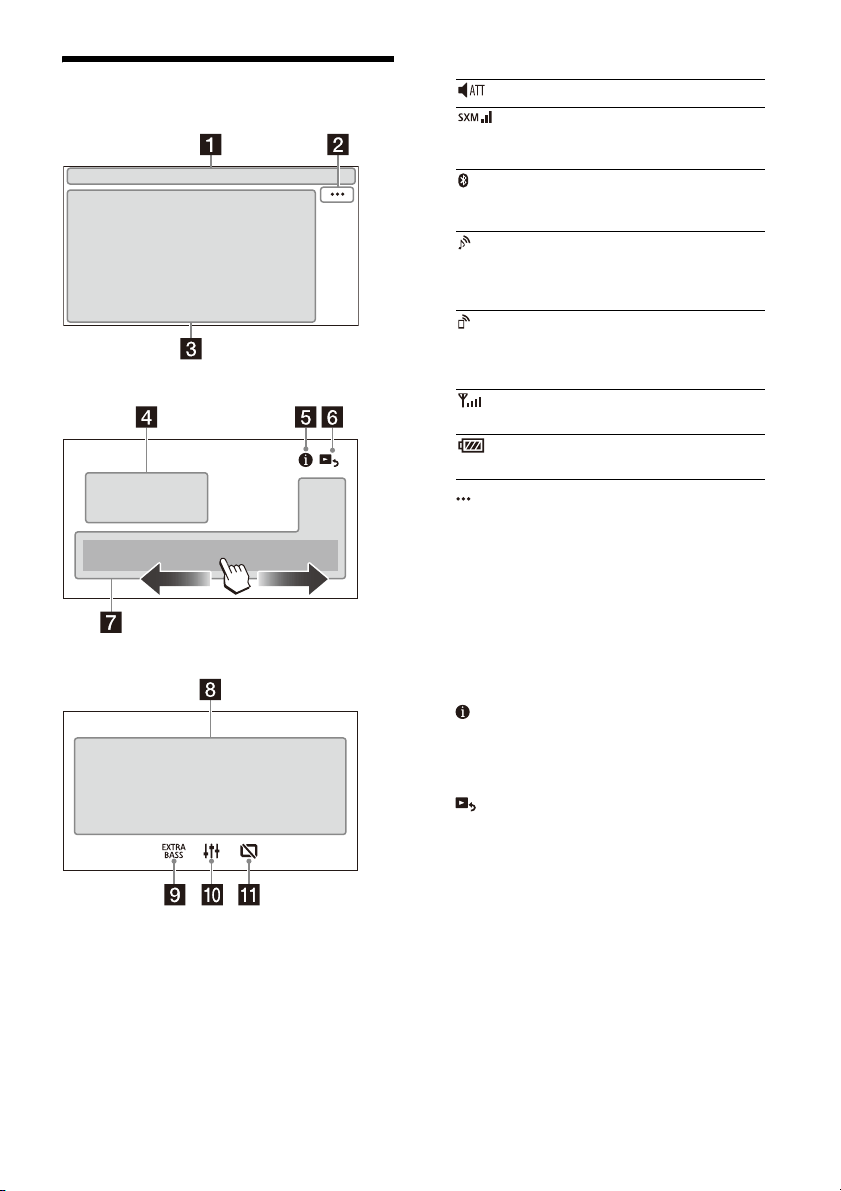
Télécommande RM-X170
6FR
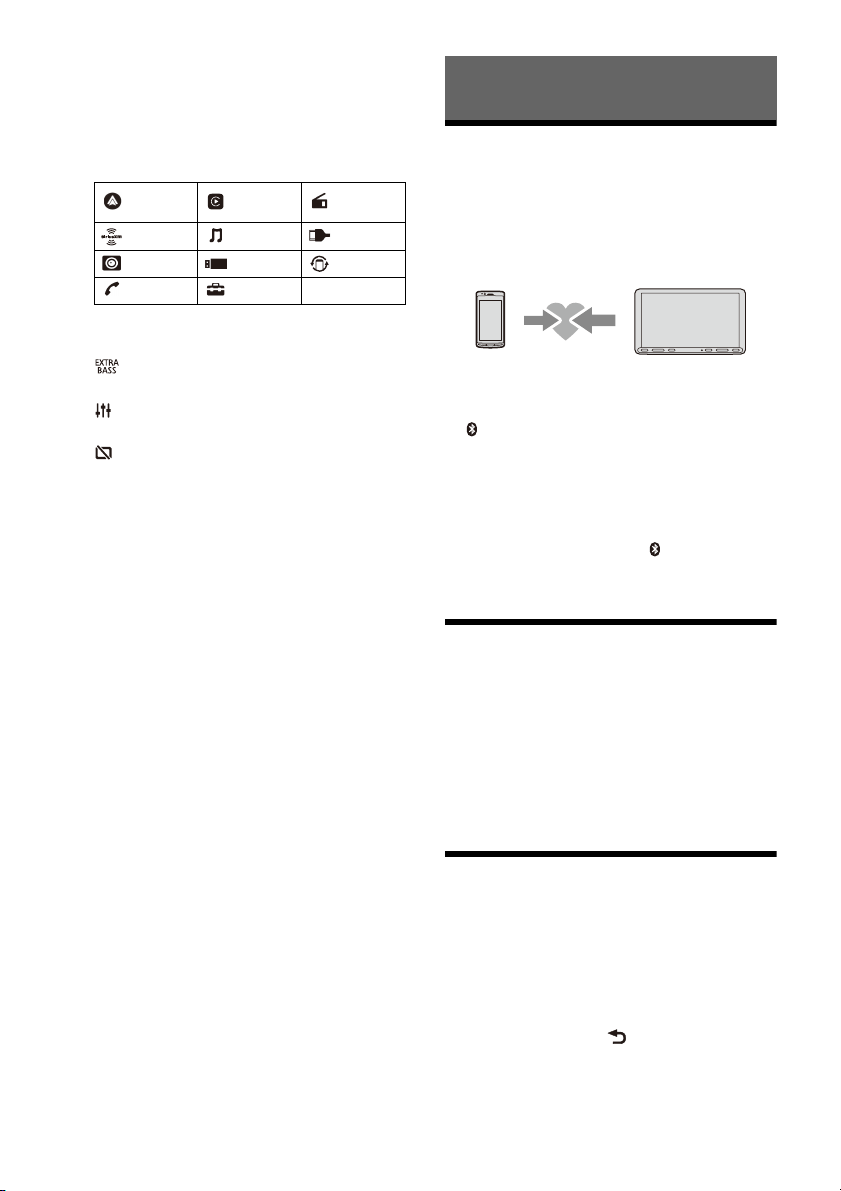
Affichages à l’écran
Écran de lecture :
Écran HOME :
Écran OPTION :
Indication d’état
(option de sources)
Permet d’ouvrir le menu d’options de sources.
Les paramètres disponibles diffèrent selon la
source.
Zone spécifique de l’application
Permet d’afficher les commandes/indications de
lecture ou d’indiquer l’état de l’appareil. Les
éléments d’affichage diffèrent selon la source.
Horloge
Permet d’afficher l’heure définie dans le
paramètre Date/Heure.
(instructions pour la connexion d’un
téléphone intelligent)
Permet d’afficher les instructions pour la
connexion d’Apple CarPlay, d’Android Auto ou
de WebLink™.
(retour à l’écran de lecture)
Permet de passer de l’écran HOME à l’écran de
lecture.
S’allume lorsque le son est atténué.
Indique la puissance de signal du
récepteur SiriusXM Connect Voiture
connecté.
S’allume lorsque le signal Bluetooth® est
activé. Clignote lorsque la connexion est
en cours.
S’allume lorsque la lecture du
périphérique audio est possible grâce à
l’activation du profil A2DP (Advanced
Audio Distribution Profile).
S’allume lorsque la fonction d’appel en
mains libres est disponible grâce à
l’activation du profil HFP (Handsfree
Profile).
Indique la puissance de signal du
téléphone mobile connecté.
Indique la charge de batterie restante du
téléphone mobile connecté.
7FR
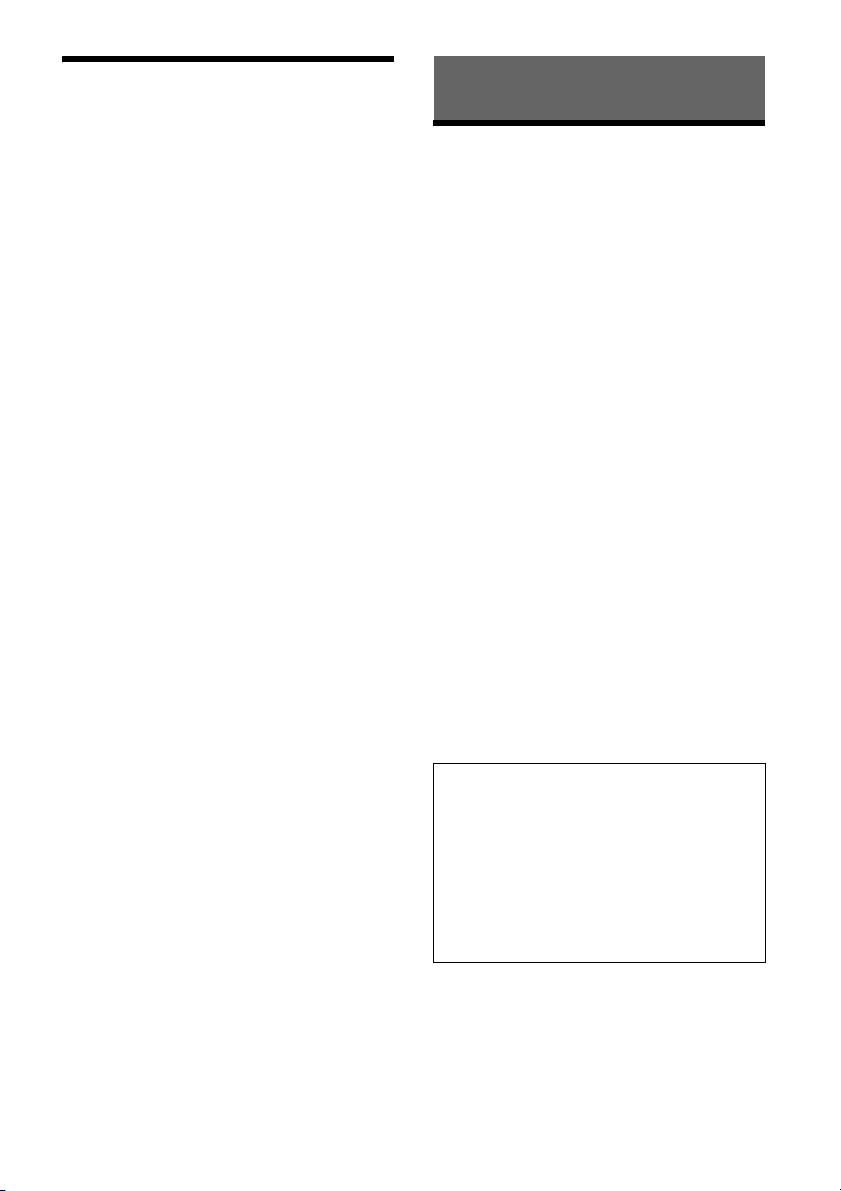
Touches de sélection de sources et réglages
Permet de changer la source ou d’effectuer
divers réglages.
Parcourez pour sélectionner l’icône de réglage
et d’autres icônes.
Touchez à l’icône de source que vous souhaitez
sélectionner.
Touches de sélection de son
Permet de changer le son.
(EXTRA BASS)
Permet de changer le réglage EXTRA BASS.
(EQ10/Caiss. bas.)
Permet de changer le réglage EQ10/Caiss. bas.
(désactivation du moniteur)
Permet de désactiver le moniteur. Si le moniteur
est éteint, touchez n’importe quelle partie de
l’écran pour l’activer.
Pairage avec un périphérique
BLUETOOTH
Lorsque vous connectez un périphérique
BLUETOOTH pour la première fois, un
enregistrement mutuel (nommé « pairage ») est
nécessaire. Le pairage permet à cet appareil et aux
autres périphériques de se reconnaître entre eux.
1 Appuyez sur HOME, puis touchez [Réglages]
[Bluetooth] [Connexion Bluetooth]
[ACTIVÉ] [Pairage].
clignote pendant que l’appareil est en mode
de veille de pairage.
2 Procédez au pairage sur le périphérique
BLUETOOTH afin qu’il détecte cet appareil.
3 Sélectionnez le nom de votre modèle sur
l’affichage du périphérique BLUETOOTH*.
Une fois le pairage effectué, demeure allumé.
* Si la saisie d’un code d’authentification est requise sur
le périphérique BLUETOOTH, saisissez [0000].
Raccordement de la caméra
arrière
En raccordant la caméra arrière en option à la borne
CAMERA IN, vous pouvez afficher l’image
provenant de la caméra arrière. Pour plus de
détails, reportez-vous à la section « Raccordement/
Installation » (page 12).
Pour afficher l’image de la caméra arrière
Appuyez sur HOME, puis touchez à [Cam. recul].
Annulation du mode
Démonstration
1 Appuyez sur HOME, puis touchez
[Réglages].
2 Touchez à [Général], puis touchez à [Démo]
pour régler à [DÉSACTIVÉ].
3 Pour quitter le menu de configuration,
touchez deux fois à (retour).
Android
Auto
Apple
CarPlay
Radio
SXM Bluetooth HDMI
Cam. recul USB WebLink
Téléphone Réglages
Opérations de base
8FR
Mise à jour du micrologiciel
Pour mettre à jour le micrologiciel, visitez le site
d’assistance, puis suivez les instructions en ligne.
URL : https://www.sony.com/am/support
Remarque
Pendant la mise à jour, ne retirez pas le périphérique USB.
Précautions
•L’antenne électrique se déploie
automatiquement.
•Avant de transférer la propriété de la voiture ou de
vous départir de celle-ci avec l’appareil en place,
initialisez tous les réglages aux paramètres de
l’usine en procédant à la réinitialisation.
•Ne renversez pas de liquide sur l’appareil.
Remarques sur la sécurité
•Respectez les règles, lois et règlements de
conduite locaux.
•Lors de la conduite
– Ne regardez pas et ne faites pas fonctionner
l’appareil, car cela peut provoquer une
distraction et un accident. Stationnez votre
véhicule dans un endroit sûr pour regarder ou
faire fonctionner l’appareil.
– N’utilisez pas la fonction de configuration
pendant que vous conduisez, ni aucune autre
fonction susceptible de diminuer l’attention
portée à la route.
– En reculant votre véhicule, assurez-vous de
regarder attentivement vers l’arrière et aux
alentours pour votre propre sécurité, même si la
caméra arrière fonctionne. Ne vous fiez pas
exclusivement à la caméra arrière.
•Lors de l’utilisation
– N’insérez pas les mains, les doigts ou un corps
étranger dans l’appareil, car cela peut causer des
blessures ou endommager l’appareil.
– Tenez les petits objets hors de portée des
enfants.
– Assurez-vous d’attacher les ceintures de sécurité
afin de prévenir les blessures lors d’un
mouvement brusque du véhicule.
Informations complémentaires
Prévention contre les accidents
Les images ne s’affichent que lorsque le véhicule
est stationné et le frein à main appliqué.
Si le véhicule se met en mouvement pendant la
lecture de vidéo, l’avertissement suivant s’affiche
et le visionnement de la vidéo est désactivé.
[Vidéo bloquée pour votre sécurité.]
N’utilisez pas l’appareil et ne regardez pas le
moniteur lorsque vous conduisez.
9FR
Remarques sur l’écran ACL
•Ne mouillez pas l’écran ACL
et ne l’exposez pas à des
liquides. Cela pourrait
provoquer un problème de
fonctionnement.
•N’appuyez pas avec force sur
l’écran ACL, car cela pourrait
déformer l’image ou causer
une défaillance (c.-à-d.,
l’image pourrait ne pas être claire ou l’écran ACL
pourrait être endommagé).
•Ne touchez pas l’écran avec des objets autres que
votre doigt, car cela pourrait endommager ou
briser l’écran ACL.
• Nettoyez l’écran ACL à l’aide d’un chiffon doux et
sec. N’utilisez pas de solvants tels que de
l’essence, du diluant ou des nettoyants disponibles
sur le marché, ou encore des vaporisateurs
antistatiques.
•N’utilisez pas l’appareil à des températures à
l’extérieur de la plage de 0 ºC à 40 ºC (32 ºF à
104 ºF).
• Si le véhicule était stationné dans un endroit froid
ou chaud, l’image pourrait ne pas être claire.
Cependant, le moniteur n’est pas endommagé et
l’image deviendra plus claire une fois que la
température du véhicule reviendra à la normale.
•Certains points stationnaires bleus, rouges ou
verts peuvent apparaître sur le moniteur. Ils sont
désignés comme des « points de brillance » et
peuvent se produire sur tout écran ACL. L’écran
ACL est un appareil de précision et plus de
99,99 % de ses segments sont fonctionnels.
Toutefois, il est possible qu’un petit pourcentage
(environ 0,01 %) des segments ne s’allume pas
correctement. Cela ne nuira cependant pas à votre
visualisation.
Remarques sur l’écran tactile
•Cet appareil utilise un écran tactile résistif.
Touchez l’écran directement avec le bout de votre
doigt.
• L’utilisation multipoint n’est pas prise en charge
par cet appareil.
•Ne touchez pas à l’écran avec des objets pointus
tels qu’une aiguille, un stylo ou un ongle.
L’utilisation avec un stylet n’est pas prise en
charge par cet appareil.
•Ne laissez aucun objet entrer en contact avec
l’écran tactile. Si vous touchez à l’écran avec un
objet autre que le bout de votre doigt, l’appareil
pourrait ne pas répondre correctement.
•Comme un matériau en verre est utilisé pour la
fabrication de l’écran, ne soumettez pas l’appareil
à un choc important. En cas de fissuration ou
d’ébréchure de l’écran, ne touchez pas la partie
endommagée, car elle pourrait causer des
blessures.
• Gardez les autres appareils électriques à distance
de l’écran tactile. Ils pourraient causer un
problème de fonctionnement de l’écran tactile.
• Modèles iPhone compatibles :
iPhone SE (2ème génération), iPhone 11 Pro Max,
iPhone 11 Pro, iPhone 11, iPhone XS Max,
iPhone XS, iPhone XR, iPhone X, iPhone 8 Plus,
iPhone 8, iPhone 7 Plus, iPhone 7, iPhone SE,
iPhone 6s Plus, iPhone 6s, iPhone 6 Plus,
iPhone 6, iPhone 5s
• L’utilisation du badge Made for Apple signifie
qu’un accessoire a été conçu pour être raccordé
spécifiquement au produit ou aux produits Apple
identifiés dans le badge, et a été certifié par le
constructeur pour satisfaire les normes de
performance d’Apple. Apple n’est pas responsable
du fonctionnement de cet appareil ni de sa
conformité avec les consignes et normes de
sécurité.
Veuillez noter que l’utilisation de cet accessoire
avec un produit Apple peut avoir un effet adverse
sur les performances sans fil.
Ce produit contient un logiciel que Sony utilise en
vertu d’un accord de licence avec le détenteur de
son droit d’auteur. Nous avons l’obligation de
communiquer le contenu de cet accord aux
consommateurs pour nous conformer aux
exigences du détenteur de droit d’auteur du
logiciel.
Pour plus de détails sur les licences de logiciel,
sélectionnez [Réglages] [Général] [Licences
open source].
Avis au sujet de la GNU GPL/LGPL applicable
au logiciel
Ce produit contient un logiciel soumis à la Licence
Publique Générale GNU (ci-après nommée « GPL »)
ou à la Licence Publique Générale Limitée GNU (ci-
après nommée « LGPL »). Ces licences indiquent
que les consommateurs ont le droit d’acquérir, de
modifier et de redistribuer le code source dudit
logiciel en se conformant aux modalités de la GPL
ou LGPL affichée sur cet appareil.
Le code source pour le logiciel mentionné ci-dessus
est disponible sur le Web.
Pour télécharger, veuillez accéder à l’URL suivante,
puis sélectionnez le modèle « XAV-AX8100 ».
URL : http://www.sony.net/Products/Linux/
Veuillez noter que Sony n’est pas en mesure de
répondre aux questions concernant le contenu du
code source.
Si vous avez des questions ou des problèmes
concernant cet appareil qui ne sont pas abordés
dans ce mode d’emploi, contactez votre détaillant
Sony le plus proche.
À propos du iPhone
Remarque sur la licence
10FR
Entretien
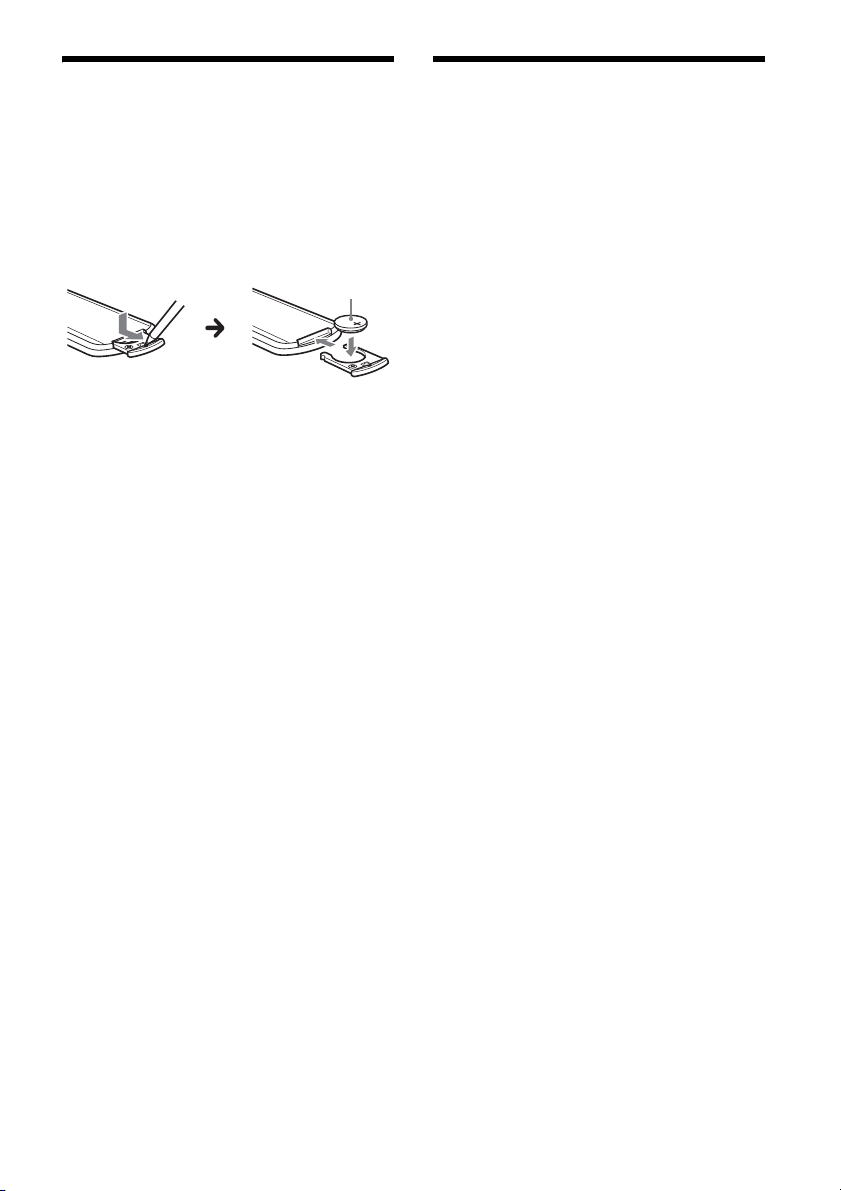
Remplacement de la pile au lithium (CR2025)
de la télécommande
Lorsque la pile est faible, la portée de la
télécommande diminue.
ATTENTION
La pile pourrait exploser si elle n’est pas remplacée
correctement. Remplacez-la uniquement avec le
même type de pile ou un type équivalent.
Remarque sur la pile au lithium
Tenez la pile au lithium hors de la portée des enfants. En cas
d’ingestion de la pile, consultez immédiatement un
médecin.
Caractéristiques techniques
Section du moniteur
Type d’écran : Moniteur ACL couleur large
Dimensions: 8,95 po/227 mm
Système : Matrice active TFT
Nombre de pixels :
1 152 000 pixels (800 × 3 (RGB) × 480)
Système couleur :
Sélection automatique de PAL/NTSC pour la
borne CAMERA IN
Section radio
FM
Plage de syntonisation : 87,5 MHz à 107,9 MHz
Sensibilité utile : 7 dBf
Rapport signal/bruit : 70 dB (mono)
Séparation à 1 kHz : 45 dB
AM
Plage de syntonisation : 530 kHz à 1 710 kHz
Sensibilité : 32 μV
Lecteur USB
Interface :
Port USB : USB (haute vitesse)
Courant maximal : 1,5 A
Section HDMI*
Format d’entrée : 480p, 576p, 720p
* La sortie HDMI n’est pas disponible.
Communication sans fil
Système de communication :
Norme BLUETOOTH version 3.0
Sortie :
Norme BLUETOOTH Power Class 2
(+1dBm par conduction max.)
Portée de communication maximale*
1
:
En ligne directe, environ 10 m (33 pi)
Bande de fréquence :
Bande de 2,4 GHz (2,4000 GHz à 2,4835 GHz)
Méthode de modulation : FHSS
Profils BLUETOOTH compatibles*
2
:
A2DP (Advanced Audio Distribution Profile) 1.3
AVRCP (Audio Video Remote Control Profile) 1.3
HFP (Handsfree Profile) 1.6
PBAP (Phone Book Access Profile) 1.1
Codec correspondant : SBC, AAC
*1 La portée réelle varie en fonction de nombreux facteurs,
tels que la présence d’obstacles entre les périphériques,
les champs magnétiques autour des fours à micro-
ondes, l’électricité statique, la sensibilité de la réception,
les performances de l’antenne, le système d’exploitation,
les applications logicielles, etc.
*2 Les profils standard BLUETOOTH sont destinés à la
communication BLUETOOTH entre les périphériques.
Pôle + vers le haut
Pile au lithium (CR2025)

11FR
Amplificateur de puissance
Sorties : Sorties de haut-parleurs
Impédance des haut-parleurs : 4 Ω à 8 Ω
Puissance de sortie maximale : 55 W × 4 (à 4 )
Généralités
Alimentation requise : Batterie de véhicule 12 V CC
(masse négative)
Consommation de courant nominale : 10 A
Dimensions (maximum) :
Environ 229 mm × 136 mm × 253 mm
(9
1
/8 po × 5
3
/8 po × 10 po) (l/h/p)
Dimensions de montage :
Environ 182 mm × 53 mm × 160 mm
(7
1
/4 po × 2
1
/8 po × 6
3
/8 po) (l/h/p )
Poids: Environ 2,4 kg (5 lb 5 oz)
Contenu de l’emballage :
Appareil principal (1)
Composants destinés à l’installation et aux
raccordements (1 jeu)
Télécommande (1) : RM-X170
Accessoires/appareils en option :
Récepteur SiriusXM Connect Voiture : SXV100,
SXV200, SXV300
Adressez-vous au détaillant pour tout
renseignement complémentaire.
La conception et les caractéristiques techniques
sont sujettes à modification sans préavis.
SiriusXM-Ready® vous permet d’écouter de la
musique sans publicité, ainsi que toutes les
émissions de sports, d’infovariétés, d’humour et de
nouvelles, le tout au même endroit. (Récepteur
SiriusXM Connect et abonnement et frais
d’activation requis. Vendus séparément.) Pour plus
d’informations, visitez www.siriusxm.com.
Sirius, XM et tous les autres logos et marques
connexes sont des marques de commerce de Sirius
XM Radio Inc. Tous droits réservés.
La marque et les logos Bluetooth® sont des
marques déposées appartenant à Bluetooth SIG,
Inc. et toute utilisation de ces marques par Sony
Corporation est sous licence. Les autres marques de
commerce et noms de commerce appartiennent à
leurs propriétaires respectifs.
Windows Media est une marque déposée ou une
marque de commerce de Microsoft Corporation aux
États-Unis et/ou dans les autres pays.
Ce produit est protégé par des droits de propriété
intellectuelle de Microsoft Corporation. Toute
utilisation ou diffusion de la technologie décrite
sortant du cadre de l’utilisation de ce produit est
interdite sans licence accordée par Microsoft ou
une filiale autorisée de Microsoft.
Apple et iPhone sont des marques de commerce de
Apple Inc., déposées aux États-Unis et dans
d’autres pays.
Apple CarPlay est une marque de commerce de
Apple Inc.
Android Auto est une marque de Google LLC.
WebLink est une marque déposée d’Abalta
Technologies, Inc. aux États-Unis et une marque de
commerce dans les autres pays.
Les termes HDMI et HDMI High-Definition
Multimedia Interface, de même que le logo HDMI
sont des marques commerciales ou des marques
déposées de HDMI Licensing Administrator, Inc. aux
États-Unis et dans d’autres pays.
Toutes les autres marques de commerce
appartiennent à leurs propriétaires respectifs.
Droits d’auteur
12FR
Mises en garde
•N’installez pas cet appareil dans un véhicule qui
ne comporte pas de position ACC. L’affichage de
l’appareil ne s’éteint pas même lorsque vous
coupez le contact, ce qui risque d’épuiser la
batterie.
• Rassemblez tous les câbles de mise à la masse
en un point de masse commun.
• Évitez de fixer des vis sur les câbles ou de coincer
ceux-ci dans les pièces mobiles (par exemple, le
rail du siège).
• Avant d’effectuer les raccordements, coupez le
contact du véhicule pour éviter un court-circuit.
• Raccordez les câbles d’alimentation jaune et
rouge seulement après avoir terminé le
raccordement de tous les autres câbles.
• Pour des raisons de sécurité, veillez à isoler avec
du ruban isolant tout câble libre non raccordé.
•Choisissez soigneusement l’emplacement
d’installation pour que l’appareil ne gêne pas le
conducteur pendant la conduite.
•Évitez d’installer l’appareil à un endroit exposé à la
poussière, à la saleté, à des vibrations excessives
ou à des températures élevées comme en plein
soleil ou à proximité de conduits de chauffage.
•Pour garantir un montage sûr, n’utilisez que la
quincaillerie fournie.
• Assurez-vous d’utiliser les câbles d’extension USB
fournis.
• Cet appareil peut ne pas être installé correctement
selon le type de voiture. Pour en savoir plus sur
l’emplacement de montage, reportez-vous à la
section « Choix de l’emplacement de montage de
l’appareil » (page 12).
•Afin d’éviter toute blessure, veillez à ne pas faire
tomber l’écran pendant l’installation.
•Lors de l’installation, veillez à ne pas vous couper
les doigts avec les parties métalliques des
supports et de la base de montage.
• Ne vous coincez pas les doigts lorsque vous fixez
l’écran à l’appareil.
•N’installez pas l’appareil dans une position où il
gênera les opérations de conduite (par exemple là
où le levier de vitesses heurte l’appareil ou le
bouton de feux d’urgence ne peut être actionné).
• En cas d’utilisation prolongée de l’appareil, les vis
de fixation de l’écran risquent de se desserrer.
Serrez ces vis de temps en temps.
•N’effectuez pas de changements ou de
modifications sur l’appareil autres que ceux
décrits dans ce manuel.
Remarque concernant le câble d’alimentation (jaune)
Lorsque cet appareil est raccordé à d’autres éléments
stéréo, la valeur nominale du circuit du véhicule sur lequel
l’appareil sera raccordé doit être supérieure à la somme des
fusibles de chaque élément.
Remarque sur l’installation dans les véhicules avec
système de mise en veille
L’appareil pourrait redémarrer lors du démarrage du moteur
depuis l’état de veille. En pareil cas, éteignez le système de
mise en veille de votre véhicule.
Remarque sur l’installation dans les véhicules avec
système de frein de stationnement électrique
Pour les véhicules avec freins de stationnement électriques,
certaines fonctions connexes (comme la fonction de
blocage vidéo) pourraient ne pas fonctionner correctement.
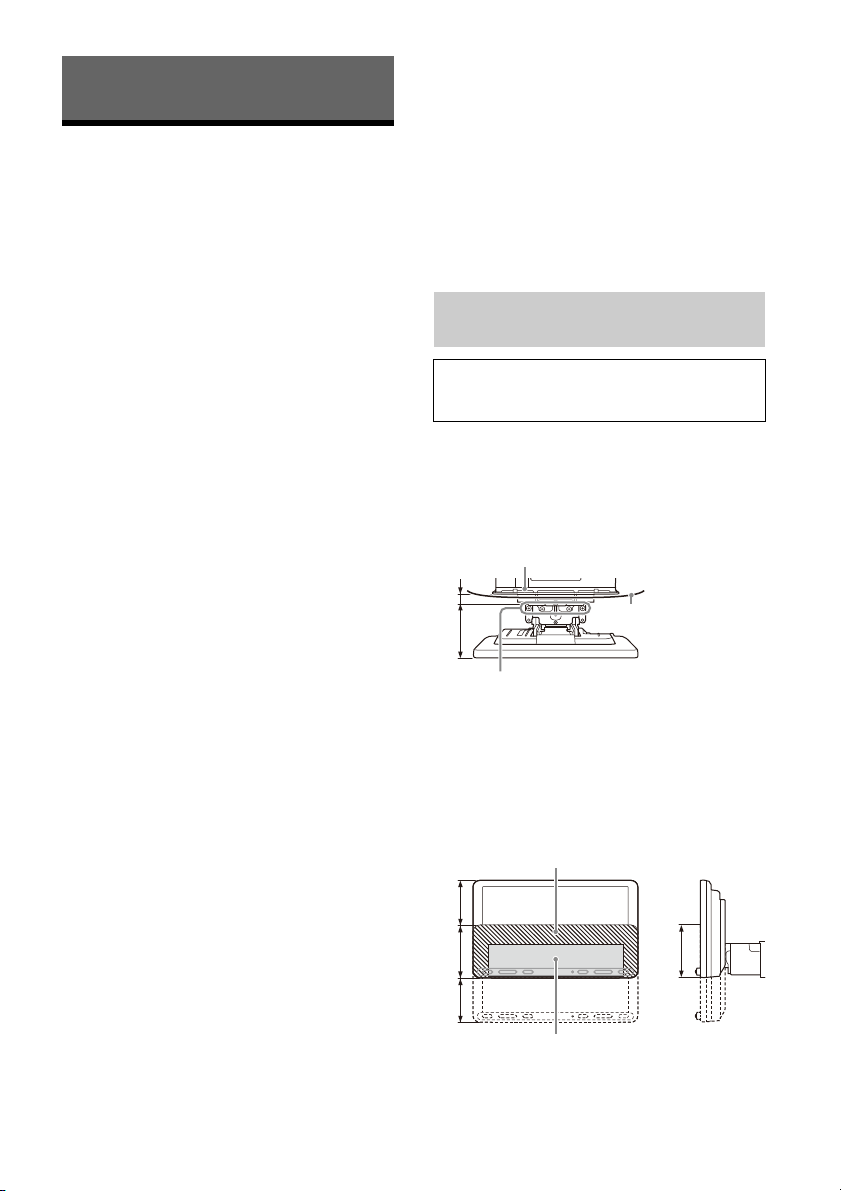
Réglage de l’angle de montage
Réglez l’inclinaison à un angle inférieur à
30 degrés.
•Assurez-vous que la distance entre la surface
avant (surface de référence) de l’appareil monté et
la surface de console centrale de votre voiture est
de 22 mm (
7
/8 po) ou moins. Si la distance est
supérieure, l’appareil ne peut pas être installé
correctement.
•Pour votre sécurité, réglez l’emplacement de
montage de l’appareil de façon à ce qu’il
n’interfère pas avec les opérations de conduite
telles que les opérations à bouton (interrupteur)
ou à levier de vitesses.
Raccordement/Installation
Choix de l’emplacement de montage de
l’appareil
Avant d’installer l’appareil, consultez
l’installateur pour plus de détails sur l’installation
de l’appareil et l’affichage.
ɸ
ɹ
Face avant de l’appareil
(surface de référence)
Panneau central de votre
voiture
Positions des trous de vis
(pour fixer l’écran et l’appareil)
22 mm (
7
/8 po) 51 mm à 71 mm (2
1
/8 po à 2
7
/8 po)
ɻ
ɼ
ɺ
ɻ
Zone cachée même lorsque l’écran est
glissé vers le haut ou vers le bas
Position de l’appareil (position de référence)
60 mm (2
3
/8 po) 76 mm (3 po) 60 mm (2
3
/8 po)
13FR
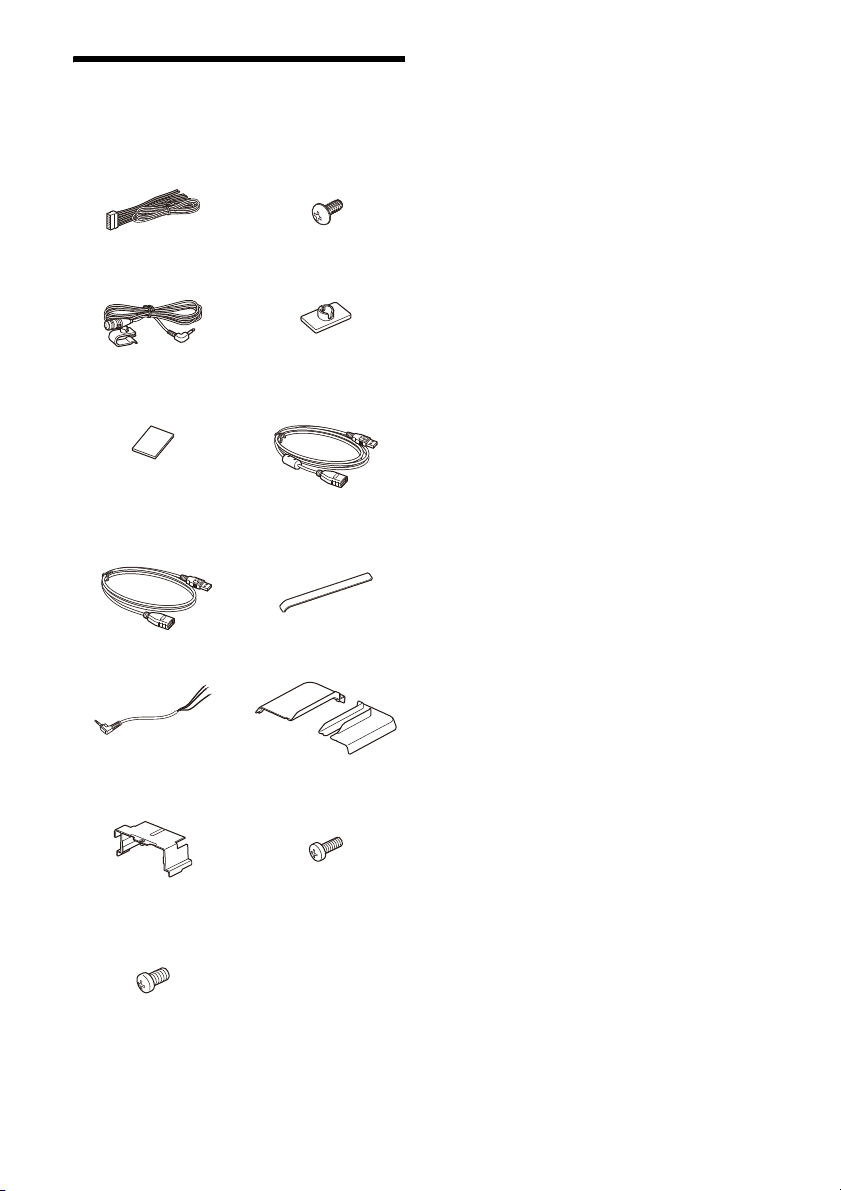
Liste des pièces nécessaires à
l’installation
Cette liste de pièces ne comprend pas tout le
contenu de l’emballage.
Câbles d’alimentation (1) Vis de montage
(5 × max. 9 mm
(
7
/32 × max.
3
/8 po)) (4)
Microphone (1) Base d’installation plate (1)
Adhésif double face (1) Câble d’extension USB (long)
(1)
Câble d’extension USB (court)
(1)
Attache de câble (1)
Câble de raccordement
RC-SR1 (1)
Couvre panneau arrière
(gauche/droite) (2)
Couvre-joints (1) Vis de fixation
(pour le couvre-joints)
(3 × 8 mm (
1
/8 ×
11
/32 po)) (1)
Vis de fixation
(pour la partie des joints)
(4 × 6 mm (
3
/16 ×
1
/4 po)) (4)
14FR
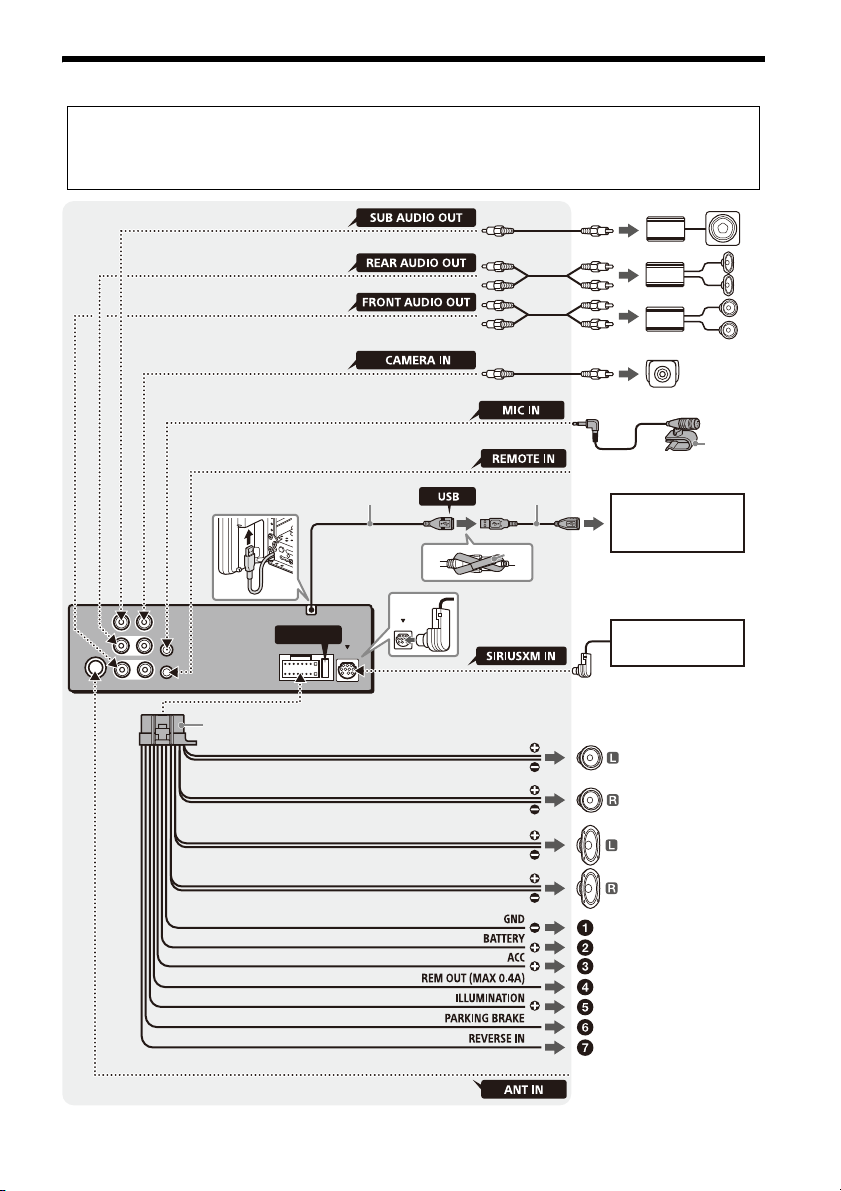
Raccordement
FUSE 10A
*
3
*
3
*
3
Caisson de graves*
1
Amplificateur de puissance*
1
Téléphone intelligent,
périphérique USB (pour
la lecture audio/vidéo)*
1
à partir d’une télécommande câblée
(non fournie)
*4*10
*
6
*
7
d’une antenne de véhicule*
5
Caméra
arrière*
1
Pour plus de détails,
reportez-vous à la section
« Raccordements » (page 15).
Haut-parleur avant*
1
*
2
Haut-parleur arrière*
1
*
2
Récepteur radio satellite
(SiriusXM)*
1
*
8
*
3
*
9
• Pour éviter de causer un court-circuit, isolez les câbles avec un recouvrement ou du ruban.
• Veuillez noter que l’appareil pourrait être endommagé s’il est raccordé incorrectement ou en cas de
court-circuit au niveau des câbles.
Blanc
Rayé blanc/noir
Gris
Rayé gris/noir
Vert
Rayé vert/noir
Violet
Rayé violet/noir
Noir
Jaune
Rouge
Rayé bleu/blanc
Rayé orange/blanc
Vert clair
Rayé violet/blanc
15FR
*1 Non fourni
*2 Impédance des haut-parleurs : 4 à 8 × 4
*3 Cordon à broche RCA (non fourni)
*4 Selon le type de véhicule, utilisez un adaptateur pour une
télécommande filaire (non fourni).
Pour plus de détails sur l’utilisation de la télécommande
filaire, reportez-vous à la section « Utilisation de la
télécommande filaire » (page 16).
*5 Selon le type de véhicule, utilisez un adaptateur (non
fourni) si le connecteur d’antenne ne s’insère pas.
*6 Qu’il soit utilisé ou non, faites passer le cordon d’entrée
du microphone de manière à ce qu’il ne gêne pas la
conduite. Fixez le cordon avec un serre-câbles, etc., s’il se
trouve au niveau de vos pieds.
*7 Pour plus de détails sur l’installation du microphone,
reportez-vous à la section « Installation du microphone »
(page 15).
*8 Pour plus d’informations sur la manière d’installer le
récepteur SiriusXM Connect Voiture, consultez le guide
d’installation fourni avec le récepteur.
*10
Si vous utilisez la télécommande au volant, utilisez le
câble de raccordement RC-SR1 si nécessaire.
À un point de mise à la masse commun
Raccordez d’abord le câble de mise à la masse
noir et ensuite les câbles d’alimentation jaune et
rouge.
À la borne d’alimentation +12 V qui est
alimentée en permanence
Raccordez d’abord le câble de mise à la masse
noir à un point de mise à la masse commun.
À la borne d’alimentation +12 V qui est
alimentée lorsque la clé de contact est à la
position accessoires
Raccordez d’abord le câble de mise à la masse
noir à un point de mise à la masse commun.
Au câble de commande d’antenne électrique
ou au câble d’alimentation de l’amplificateur
d’antenne
Il n’est pas nécessaire de raccorder ce câble s’il
n’y a pas d’antenne électrique ni d’amplificateur
d’antenne ou avec une antenne télescopique
manuelle.
Au niveau de AMP REMOTE IN de
l’amplificateur de puissance en option
Ce raccordement s’applique uniquement aux
amplificateurs et à une antenne électrique. Le
raccordement de tout autre système risque
d’endommager l’appareil.
Remarque
Il faut environ 10 secondes pour couper la sortie de REM
OUT après avoir éteint l’appareil.
Vers le signal d’éclairage de la voiture
Raccordez d’abord le câble de mise à la masse
noir à un point de mise à la masse commun.
Au câble du capteur du frein à main
La position de montage du câble du capteur du
frein à main varie en fonction de votre véhicule.
Veillez à raccorder le câble du frein à main (vert
clair) des câbles d’alimentation au câble du
capteur du frein à main.
À la borne d’alimentation +12 V du câble de
feux arrière du véhicule (uniquement en cas
de raccordement de la caméra arrière)
Raccordement pour la conservation de la
mémoire
Lorsque le câble d’alimentation jaune est raccordé,
le circuit de la mémoire est alimenté en
permanence même si la clé de contact est à la
position d’arrêt.
Raccordement des haut-parleurs
• Avant de raccorder les haut-parleurs, éteignez
l’appareil.
• Utilisez des haut-parleurs ayant une impédance
de 4 à 8, avec une capacité électrique
adéquate pour éviter de les endommager.
Pour capter votre voix pendant les appels en mains
libres, vous devez installer le microphone .
Raccordements
*9
Installation du microphone
Câble du capteur du frein à main
Type frein à main Type frein au pied
Clip (non fourni)

16FR
Mises en garde
•Il est extrêmement dangereux de laisser le cordon
s’enrouler autour de la colonne de direction ou du
levier de vitesses. Assurez-vous de placer le
cordon et les autres pièces de manière à ce qu’ils
ne gênent pas la conduite.
• Si des coussins gonflables ou d’autres
équipements amortisseurs sont installés dans
votre voiture, contactez le magasin où vous avez
acheté cet appareil ou le concessionnaire
automobile avant l’installation.
Remarques
• Lors de l’installation sur le tableau de bord, retirez avec
soin le clip de pare-soleil du microphone , puis fixez la
base d’installation plate sur le microphone .
• Avant de fixer l’adhésif double face , nettoyez la surface
du tableau de bord avec un chiffon sec.
Lors de l’utilisation de la télécommande du
volant
L’installation du câble de raccordement RC-SR1
est nécessaire avant l’utilisation.
1 Pour activer la télécommande du volant,
sélectionnez [Général] [Contrôle direction]
[Personnalisé] pour effectuer
l’enregistrement.
Une fois l’enregistrement terminé, la télécommande
du volant devient disponible.
Remarques concernant l’installation du câble de
raccordement RC-SR1
• Reportez-vous au site d’assistance pour obtenir plus de
détails, puis raccordez chaque câble correctement aux
câbles adéquats. Un raccordement incorrect pourrait
endommager l’appareil.
URL : https://www.sony.com/am/support
• Il est recommandé de consulter le détaillant ou un
technicien spécialisé pour obtenir de l’aide.
Lors de l’utilisation de la télécommande
filaire
1
Pour activer la télécommande filaire, réglez
[Contrôle direction] dans [Général] à
[Présélectionnée].
L’installation de la caméra arrière (non fournie) est
requise avant l’utilisation.
L’image d’une caméra arrière raccordée à la borne
CAMERA IN s’affiche lorsque :
– les feux de recul de votre véhicule s’allument (ou
le levier de vitesse est mis en position R (recul)).
– vous appuyez sur HOME, puis touchez à [Cam.
recul].
Installation
Pour installer l’appareil et l’écran en toute sécurité,
suivez les étapes à dans l’ordre.
Avant de monter l’appareil (page 16)
Montage de l’appareil dans le tableau de bord
(page 17)
Montage du couvre-joints (page 17)
Configuration de l’affichage (page 17)
S’assurer des positions de montage de l’écran
(page 19)
Organisation du câble USB (page 19)
Fixation de l’écran à l’appareil (page 20)
Pour votre sécurité
Après avoir monté l’écran sur l’appareil, assurez-
vous que l’écran n’interfère pas avec les opérations
normales de conduite comme en bloquant la vue
du conducteur ou en faisant en sorte que les câbles
soient emmêlés.
Avant de monter l’appareil dans le tableau de bord,
disposez les câbles d’extension USB.
Schéma de raccordement du câble USB
1 Retirez le couvercle du câble, rangez le
câble d’extension USB (court) dans la
rainure de l’appareil, puis fixez le couvercle
du câble.
Positionnez le câble USB de manière à ce que
son connecteur (mâle) arrive à l’avant de
l’appareil.
* Connecteur USB (mâle)
Utilisation de la télécommande filaire
Utilisation de la caméra arrière
Avant de monter l’appareil
Téléphone intelligent,
périphérique USB (non
fourni)
ɞ
ɟ
ɞ
ɟ
*
Couvercle de
câble
Dégagez le
verrouillage du
couvercle du câble afin
de le retirer.
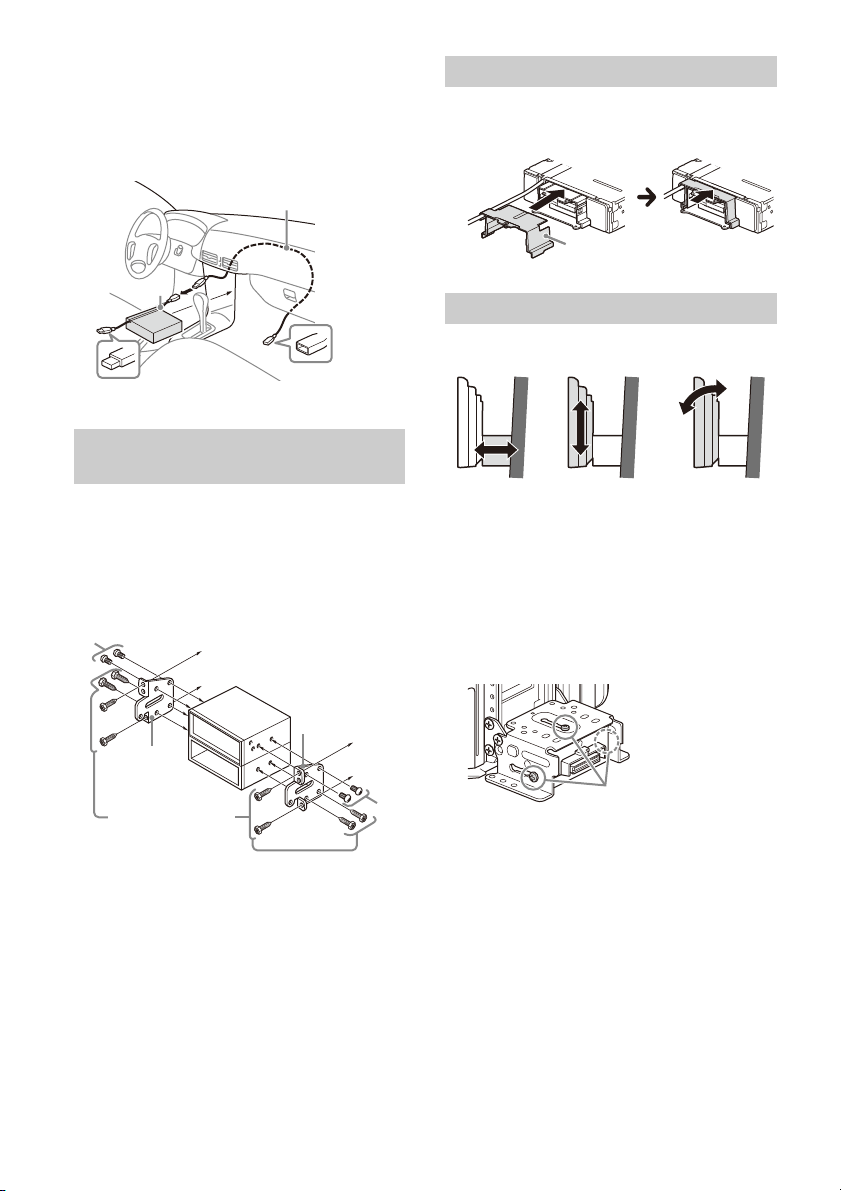
17FR
2 Faites passer le câble d’extension USB (long)
à l’intérieur du tableau de bord, puis
connectez le câble d’extension USB (court)
de l’appareil.
Positionnez le câble d’extension USB de manière
à ce que son connecteur (mâle) sorte du
panneau central de la console.
* Connecteur USB (mâle)
Utilisation des supports de montage
fournis avec votre voiture
Il se peut que vous ne puissiez pas installer cet
appareil dans certaines voitures japonaises. Dans
ce cas, consultez votre détaillant Sony.
Exemple
Remarque
Pour éviter tout mauvais fonctionnement, n’installez
qu’avec les vis de montage .
1 Fixez le couvre-joints à la base de
montage de l’appareil, puis glissez-le
temporairement dans l’appareil.
Les positions de montage de l’écran peuvent être
réglées.
Réglage de la profondeur de la position
de l’affichage
1
Desserrez les 3 vis pré-installées pour le
réglage de profondeur (sur le dessus et les
deux côtés).
Desserrez légèrement les vis jusqu’à ce que vous
puissiez faire glisser le support de connecteur.
Ne retirez pas les vis du support. Vous risqueriez
d’endommager les pièces.
Montage de l’appareil dans le
tableau de bord
*
*
au tableau de bord/console centrale
Support
Support
Pièces existantes
fournies avec votre
voiture
Montage du couvre-joints
Configuration de l’affichage
Profondeur
(dans les 20 mm
(
13
/16 po), en
3 étapes)
Hauteur
(dans les 60 mm
(2
3
/8 po), en
7 étapes)
Angle
(-10° à +10°, en
3 étapes)
Vis pré-installées
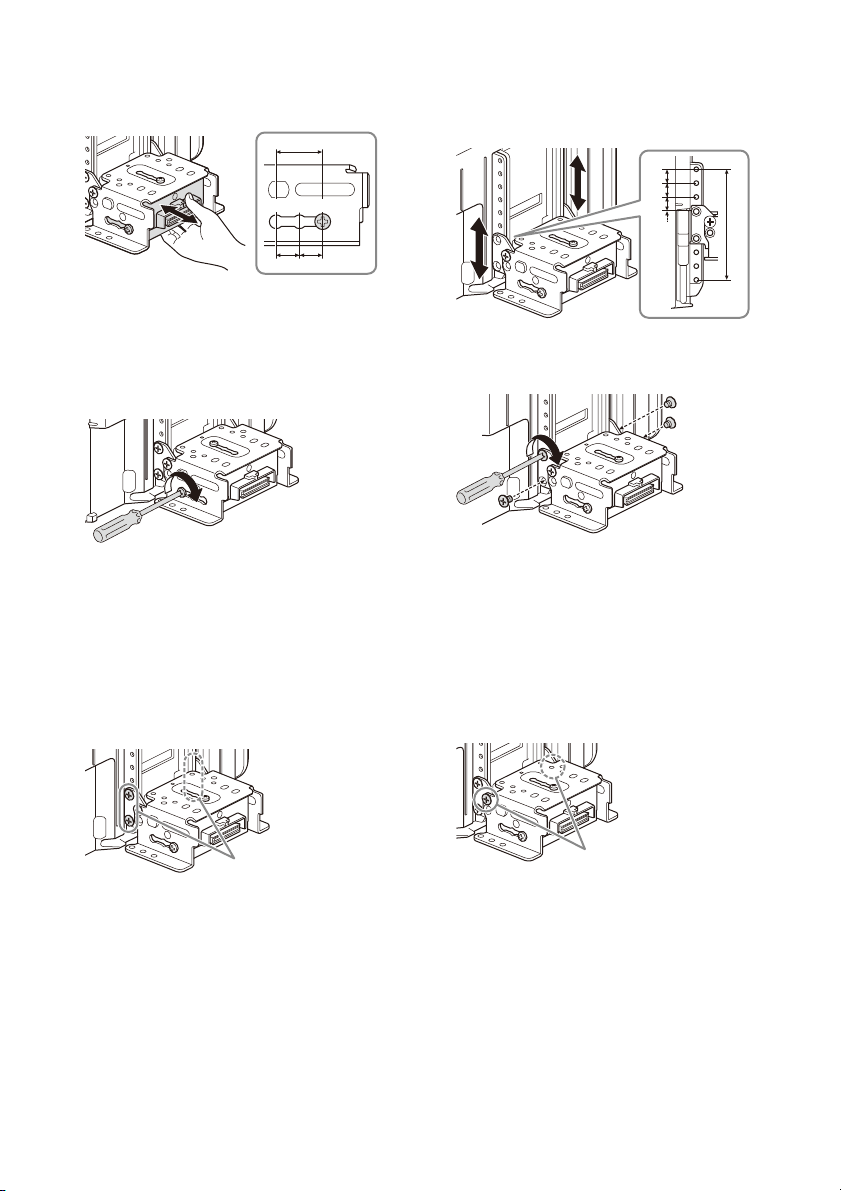
18FR
2 Faites glisser le support de connecteur afin
de décider de la profondeur appropriée.
Profondeur réglable : dans les 20 mm (
13
/16 po)
(), en 3 étapes, de 10 mm (
13
/32 po) ().
Positions de support 1 à 3 pour l’affichage :
1 : Position vers l’extérieur
2 : Position intermédiaire
3 : Position vers l’intérieur
3 Dans la position souhaitée, serrez
fermement les 3 vis pour fixer le support de
connecteur.
Serrez fermement les vis.
Lorsque vous vissez une vis, faites attention à ne
pas appliquer une trop grande force, car cela
pourrait endommager la vis (le couple de
serrage doit être de 1,2 N•m à 1,5 N•m).
Réglage de la hauteur de la position de
l’affichage
1
Retirez les 4 vis pré-installées pour le
réglage en hauteur (des deux côtés).
2 Faites glisser le support de connecteur vers
le haut ou vers le bas afin de déterminer la
position en hauteur appropriée.
Hauteur réglable : dans les 60 mm (2
3
/8 po)
(), en 7 étapes, de 10 mm (
13
/32 po) ().
3 Dans la position souhaitée, serrez
fermement les 4 vis pour fixer le support de
connecteur.
Serrez fermement les vis.
Lorsque vous vissez une vis, faites attention à ne
pas appliquer une trop grande force, car cela
pourrait endommager la vis (le couple de
serrage doit être de 1,2 N•m à 1,5 N•m).
Réglage de l’angle d’affichage
(inclinaison)
1
Retirez les 2 vis pré-installées pour le
réglage de l’angle (des deux côtés).
ɹ
ɸ
ɹ
321
Vis pré-installées
ɹ
ɸ
ɹ
ɹ
ɹ
Vis pré-installées
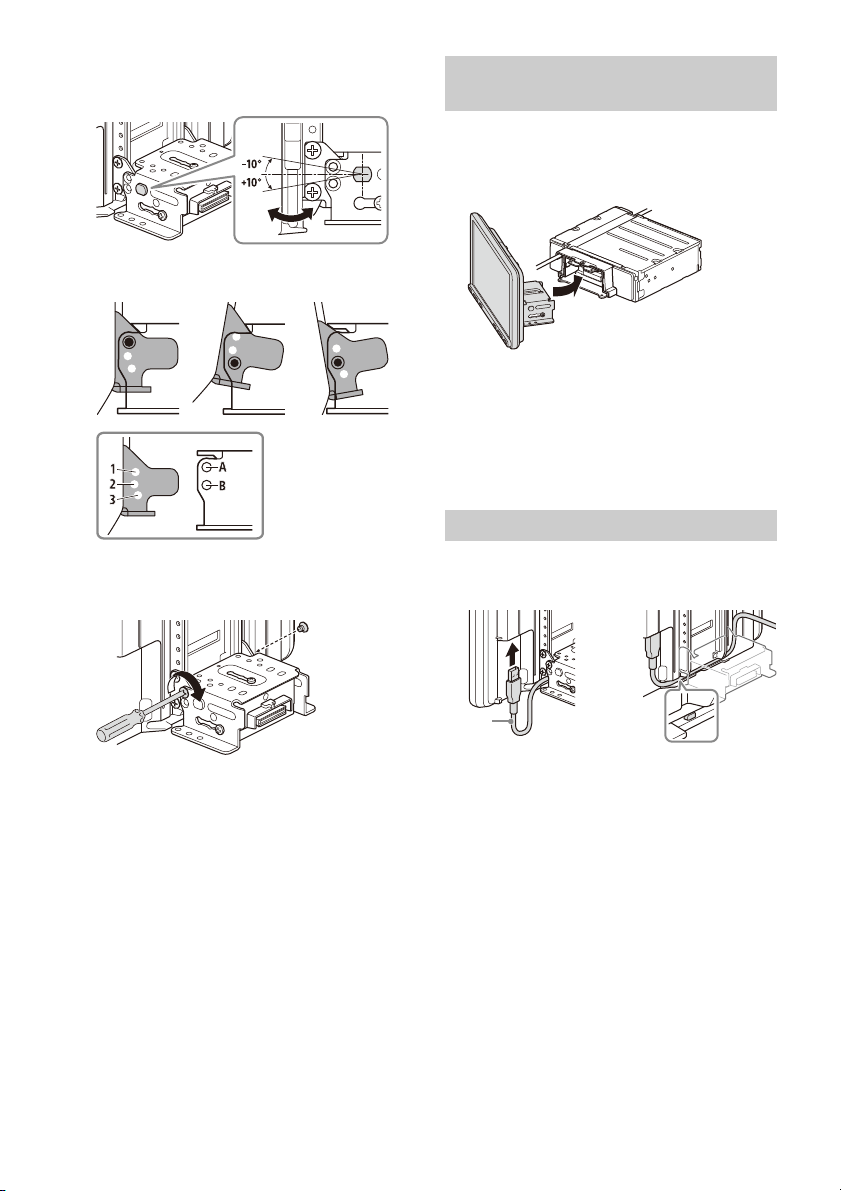
19FR
2 Ajustez l’angle d’affichage pour choisir celui
qui convient.
Angle réglable : -10° à +10°, en 3 étapes
Trous de vis à utiliser :
3 À l’angle souhaité, serrez les 2 vis dans les
trous (supérieurs ou inférieurs) qui
correspondent à l’angle d’affichage.
Serrez fermement les vis.
Lorsque vous vissez une vis, faites attention à ne
pas appliquer une trop grande force, car cela
pourrait endommager la vis (le couple de
serrage doit être de 1,2 N•m à 1,5 N•m).
Veillez à ne pas vous pincer les doigts ou à ne pas
égratigner le panneau central de votre voiture
lorsque vous fixez l’écran sur l’appareil.
1 Fixez temporairement l’écran à l’appareil.
2 Confirmez que l’écran ne bloque pas la vue
du conducteur et n’interfère pas avec les
opérations normales de conduite.
Si vous devez procéder à d’autres ajustements
de la position de montage (profondeur, hauteur,
angle), retirez l’écran de l’appareil, puis
réajustez-le au besoin.
1 Connectez le câble d’extension USB (court)
au port USB de l’écran, puis faites-le
passer le long de la rainure.
Pour éviter que le câble d’extension ne se
détache, veillez à acheminer le câble USB le long
de la rainure en le faisant passer par les loquets.
0° (1 – A) -10° (3 – B) +10° (2 – B)
S’assurer des positions de montage
de l’écran
Organisation du câble USB
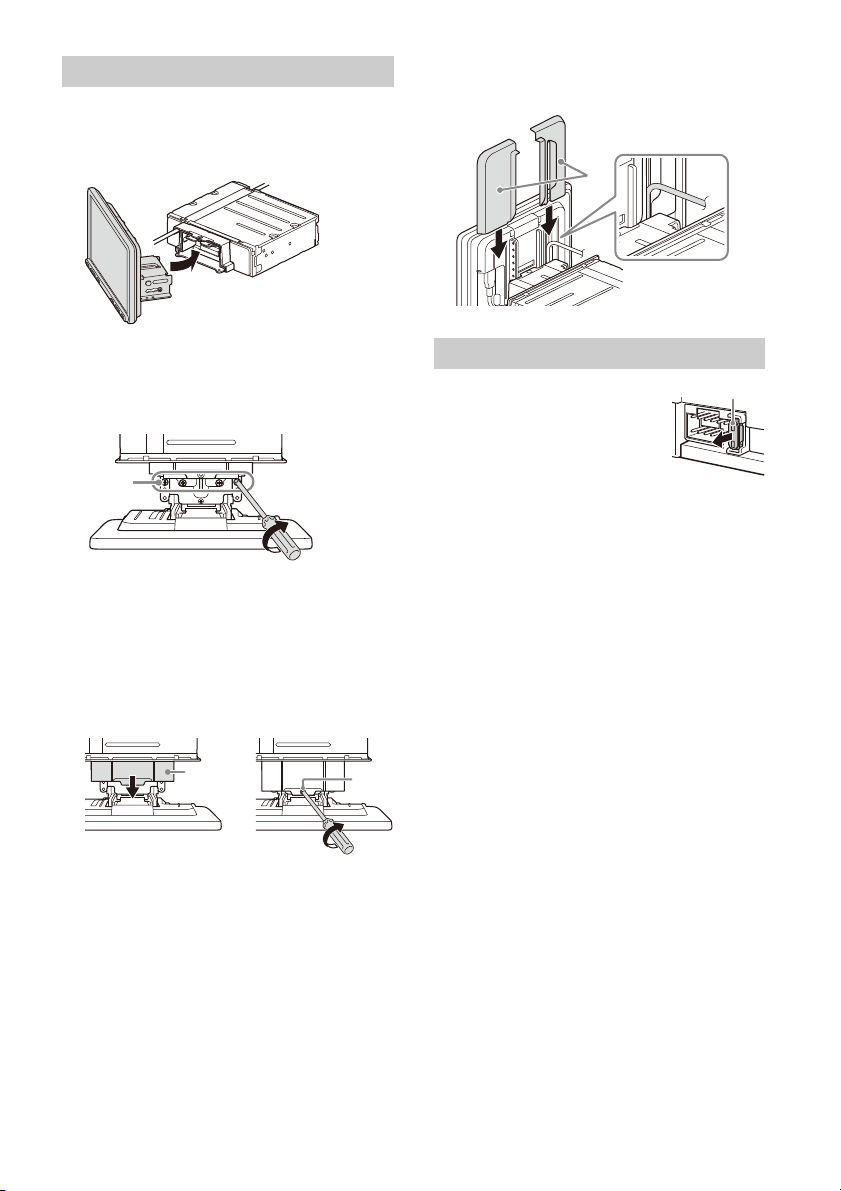
20FR
Veillez à ne pas vous pincer les doigts ou à ne pas
égratigner le panneau central de votre voiture
lorsque vous fixez l’écran sur l’appareil.
1 Fixez l’écran à l’appareil.
Assurez-vous que les supports de connecteur de
l’écran sont complètement insérés dans
l’appareil.
2 Serrez les 4 vis (sur le dessus) pour fixer
le support de connecteur à l’appareil.
Serrez fermement les vis.
Lorsque vous vissez une vis, faites attention à ne
pas appliquer une trop grande force, car cela
pourrait endommager la vis (le couple de
serrage doit être de 1,2 N•m à 1,5 N•m).
3 Faites glisser le couvre-joints pour
protéger la base de montage de l’écran,
puis serrez la vis de fixation pour fixer le
couvre-joints.
Serrez fermement la vis.
Lorsque vous vissez une vis, faites attention à ne
pas appliquer une trop grande force, car cela
pourrait endommager la vis (le couple de
serrage doit être de 1,2 N•m à 1,5 N•m).
4 Fixez les pièces de couvre panneau arrière
(G, D) le long des guides pour fournir une
protection.
Lorsque vous remplacez le fusible,
veillez à utiliser un fusible dont
l’intensité, en ampères, correspond
à la valeur indiquée sur le fusible
original.
Si le fusible grille, vérifiez le
raccordement de l’alimentation et
remplacez le fusible.
Si le fusible neuf grille également, il est possible
que l’appareil soit défectueux. Dans ce cas,
consultez votre détaillant Sony le plus proche.
Fixation de l’écran à l’appareil
Remplacement du fusible
Dégagez le câble USB de
la fente du panneau.
Fusible (10 A)

2ES
Advertencia
La placa de características que indica el voltaje de
funcionamiento, etc., está situada en la parte
inferior del chasis.
La validez de la marca CE está limitada a aquellos
países en los que la ley la impone, principalmente
en los países del EEE (Espacio económico europeo)
y Suiza.
ADVERTENCIA
Para evitar el riesgo de incendio o
electrocución, no exponga la unidad a la
lluvia ni a la humedad.
Para evitar recibir descargas eléctricas, no
abra el aparato. Solicite asistencia técnica
únicamente a personal especializado.
ADVERTENCIA: no ingiera las baterías,
riesgo de quemaduras químicas.
El control remoto contiene baterías del tipo
botón/moneda. Si la batería del tipo botón/
moneda se ingiere, podría causar quemaduras
internas severas en apenas 2 horas, y podría causar
la muerte.
Mantenga las baterías nuevas y usadas fuera del
alcance de los niños. Si el compartimento de la
batería no cierra correctamente, deje de utilizar el
producto y manténgalo fuera del alcance de los
niños.
Si considera que las baterías podrían haber sido
ingeridas o colocadas dentro de cualquier parte del
cuerpo, busque atención médica de inmediato.
Nota sobre la pila de litio
No exponga la pila a fuentes de calor excesivo
como luz solar directa, fuego o similar.
Exención de responsabilidad sobre los
servicios prestados por otros proveedores
Los servicios prestados por otros proveedores están
sujetos a cambios, anulaciones o interrupciones sin
previo aviso. Sony no asume responsabilidad
alguna en estas situaciones.
Para mayor seguridad, asegúrese de instalar esta
unidad en el panel del auto ya que la parte
trasera de la unidad se calienta durante el uso.
Para obtener más información, consulte
“Conexión/instalación” (página 12).
Advertencia: si el encendido del automóvil
no dispone de una posición ACC
No instale esta unidad en un vehículo que no
tenga posición ACC. La pantalla de la unidad no
se apaga incluso después de apagar el
encendido, y esto hace que la batería se drene.

3ES
Precaución
EN NINGÚN CASO SONY PODRÁ SER CONSIDERADO
RESPONSABLE POR CUALQUIER DAÑO CASUAL,
INDIRECTO O CONSECUENTE, NI POR OTROS DAÑOS
INCLUIDO, PERO SIN LIMITARSE A, LA PÉRDIDA DE
BENEFICIOS, LA PÉRDIDA DE INGRESOS, LA PÉRDIDA
DE DATOS, LA PÉRDIDA DE USO DEL PRODUCTO NI
DE CUALQUIER MATERIAL ASOCIADO, EL TIEMPO DE
INACTIVIDAD Y EL TIEMPO DEL COMPRADOR
RELACIONADO CON O COMO CONSECUENCIA DEL
USO DE ESTE PRODUCTO, SU HARDWARE O SU
SOFTWARE.
Estimado cliente, este producto incluye un
transmisor de radio.
Consulte el manual de instrucciones del vehículo o
póngase en contacto con el fabricante del mismo o
su concesionario antes de instalar el producto en su
vehículo.
Llamadas de emergencia
Este manos libres BLUETOOTH para el automóvil y
el dispositivo electrónico conectado al manos libres
funcionan con señales de radio, de celulares y
conexiones de red, así como con funciones
programadas por el usuario, las cuales no pueden
garantizar que la conexión se establezca en todas
las condiciones.
Por lo tanto, no dependa de un único dispositivo
electrónico para las comunicaciones indispensables
(como emergencias médicas).
En la comunicación mediante BLUETOOTH
Las microondas que emite un dispositivo
BLUETOOTH pueden afectar el funcionamiento de
dispositivos médicos electrónicos. Apague tanto
esta unidad como otros dispositivos BLUETOOTH
en los siguientes lugares, ya que podrían
provocar un accidente.
– donde haya gas inflamable, en un hospital, tren,
avión o gasolinera
– cerca de puertas automáticas o alarmas de
incendios
Esta unidad es compatible con las pautas de
seguridad que cumplen con las normas
BLUETOOTH para proporcionar una conexión
segura al utilizar tecnología inalámbrica
BLUETOOTH, pero es posible que no sea
suficiente segura en función de la configuración
establecida. Debe tener precaución al
comunicarse mediante tecnología inalámbrica
BLUETOOTH.
No nos haremos responsables por la filtración de
información durante una comunicación
BLUETOOTH.
Si desea realizar alguna consulta o solucionar algún
problema relativo a la unidad que no se traten en
este manual, póngase en contacto con el
distribuidor Sony más cercano.
Aviso importante
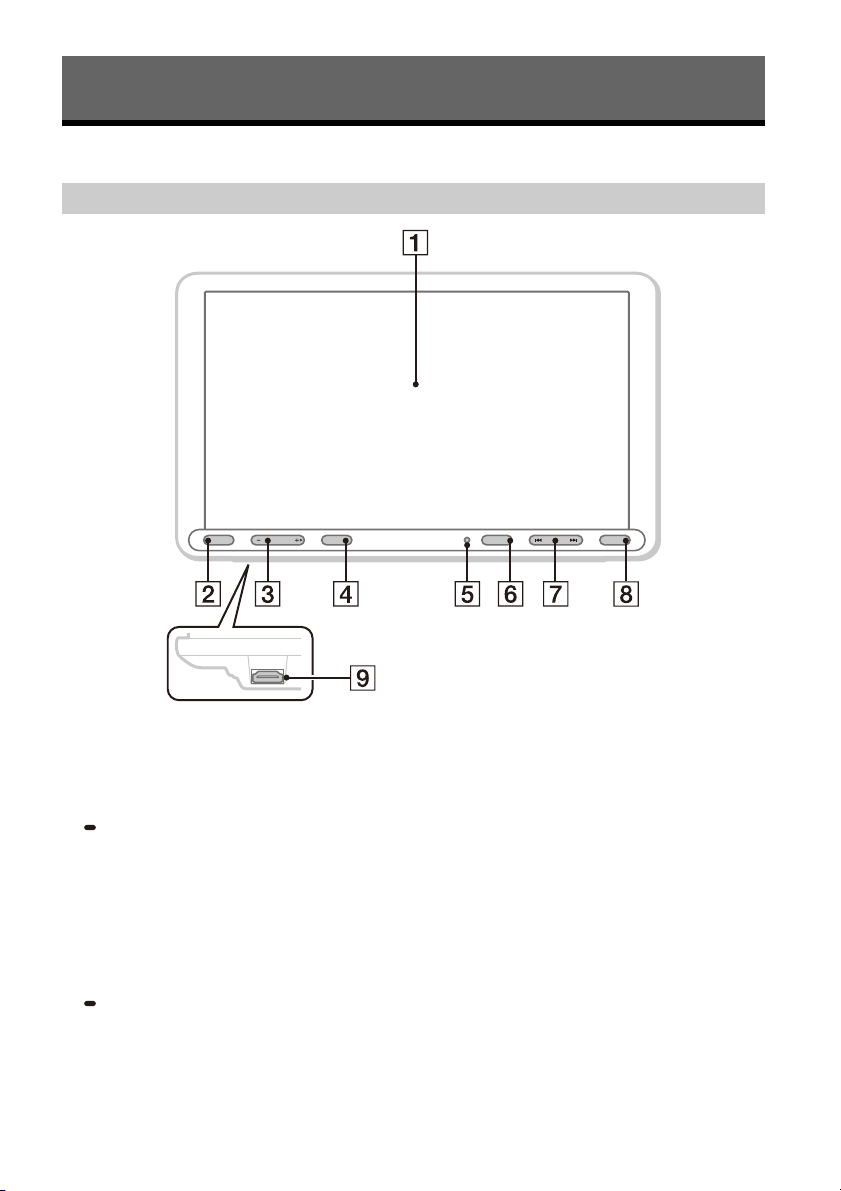
4ES
Unidad principal y Control remoto
El botón VOL (volumen) + tiene un punto táctil.
Pantalla/pantalla táctil
HOME
Muestra la pantalla HOME (página 6).
STANDBY
Mantenga presionado para encender la unidad
en el modo de espera (aún se puede cargar por
USB). Para continuar, presione cualquier botón.
VOL (volumen) +/–
ATT (atenuar)
Atenúa el sonido.
Para cancelar, presione de nuevo, o presione
VOL +.
MONITOR OFF
Manténgalo presionado para apagar el monitor.
Para encenderlo de nuevo, toque cualquier
parte de la pantalla.
Receptor para el control remoto
OPTION
Muestra la pantalla OPTION (página 6).
/ (anterior/siguiente)
Funciona de forma distinta en función de la
fuente seleccionada:
– [Sintonizador]: seleccione una estación
predefinida.
– [SXM] (SiriusXM): seleccione un canal
predefinido.
– [USB]/[Bluetooth]: pase al archivo anterior/
siguiente.
Mantenga presionado para:
– [Sintonizador]: sintonice una emisora
automáticamente (SEEK+/SEEK–).
– [USB]/[Bluetooth]: avance rápido/retroceso
rápido.
VOICE
Activa la función de comando de voz para Apple
CarPlay y Android Auto™.
Terminal HDMI (entrada)
Guía para las partes y los controles
Unidad principal
HOME ATTVOL VOICEOPTION

5ES
El control remoto se puede utilizar para operar los
controles de audio. Para las operaciones de menú,
utilice la pantalla táctil.
Nota
No se admiten los botones blancos de la ilustración anterior.
OFF
Apaga la fuente.
MONITOR OFF
Apaga el monitor.
Para volver a encenderlo, presiónelo
nuevamente.
EQ (ecualizador)
Selecciona una curva del ecualizador.
Botones numéricos (0 a 9)
CLEAR
ATT (atenuar)
Atenúa el sonido. Presiónelo nuevamente para
cancelar la atenuación.
(reproducir/pausar)
/ (anterior/siguiente)
/ (retroceso rápido/avance rápido)
Funciona de forma distinta en función de la
fuente seleccionada:
– [Sintonizador]: seleccione una estación
predefinida.
– [SXM] (SiriusXM): seleccione un canal
predefinido.
– [USB]/[Bluetooth]: pase al archivo anterior/
siguiente.
Mantenga presionado para:
– [Sintonizador]: sintonice una emisora
automáticamente (SEEK+/SEEK–).
– [USB]/[Bluetooth]: retroceso rápido/avance
rápido.
///
Funciona de forma distinta en función de la
fuente seleccionada:
– [Sintonizador]: seleccione una estación
predefinida o sintonice una emisora
automáticamente.
– [SXM] (SiriusXM): seleccione un canal
predefinido o pase al canal anterior/siguiente.
– [USB]: seleccione una carpeta o pase al
archivo anterior/siguiente.
ENTER
Ingresa el elemento seleccionado.
SRC (fuente)
Cambia la fuente. Cada vez que pulse este
botón, se muestra una fuente seleccionable en
una ventana emergente en la pantalla actual.
MODE
Selecciona la banda de radio.
Retire la película de aislamiento antes del uso.
Control remoto RM-X170
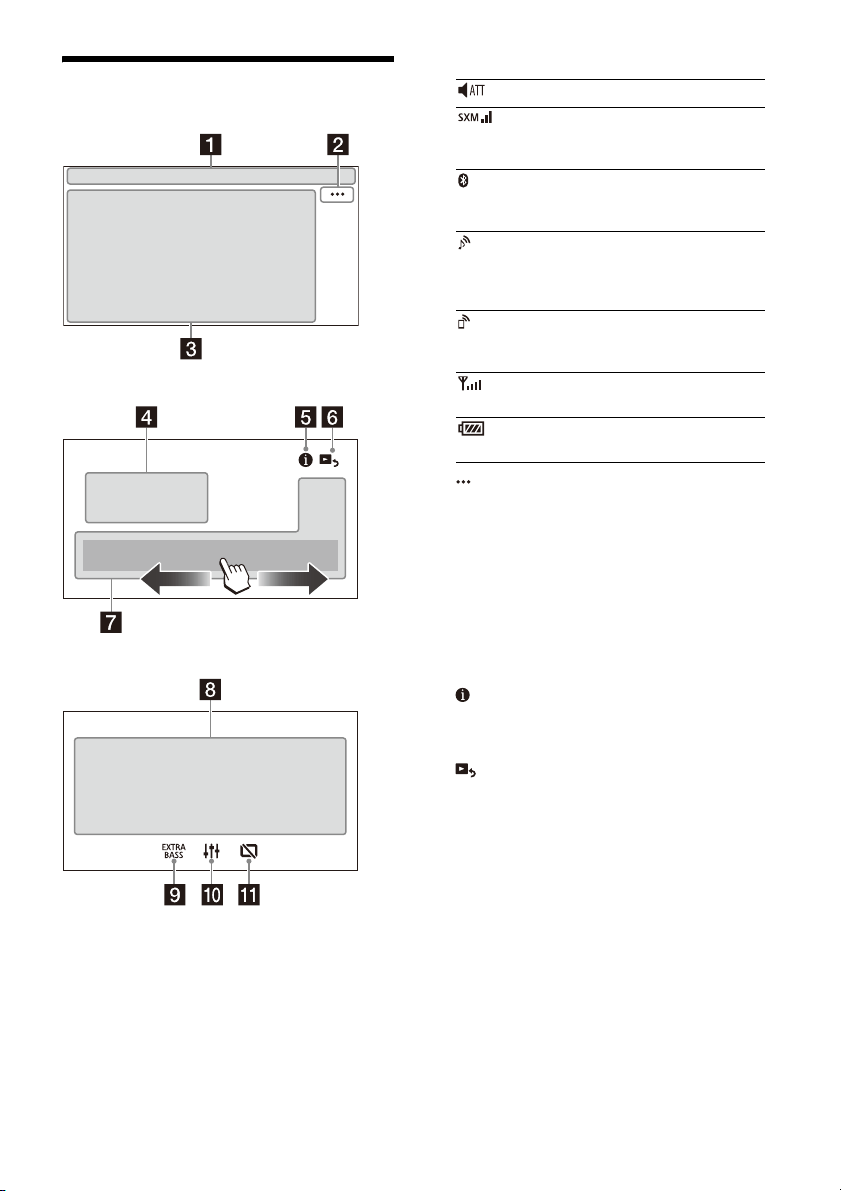
6ES
Pantallas
Pantalla de reproducción:
Pantalla HOME:
Pantalla OPTION:
Indicación de estado
(opción de fuente)
Abre el menú de opción de fuente. Los
elementos disponibles difieren según la fuente.
Área específica de la aplicación
Muestra los controles/las indicaciones de
reproducción o muestra el estado de la unidad.
Los elementos que se muestran difieren según
la fuente.
Reloj
Muestra la hora establecida en los ajustes de
Fecha/Hora.
(instrucciones para conectar teléfonos
inteligentes)
Muestra las instrucciones para conectar Apple
CarPlay, Android Auto o WebLink™.
(volver a la pantalla de reproducción)
Cambia de la pantalla HOME a la pantalla de
reproducción.
Se enciende cuando se atenúa el sonido.
Indica la potencia de la señal del
sintonizador para vehículo SiriusXM
Connect.
Se enciende cuando la señal Bluetooth®
está encendida. Parpadea cuando la
conexión está en progreso.
Se enciende cuando el dispositivo de
audio se puede reproducir al permitir el
A2DP (Perfil de distribución de audio
avanzado).
Se enciende cuando la llamada manos
libres está disponible al permitir el HFP
(Perfil manos libres).
Indica la potencia de la señal del
teléfono celular al que se conecta.
Indica la batería restante del teléfono
celular al que se conecta.
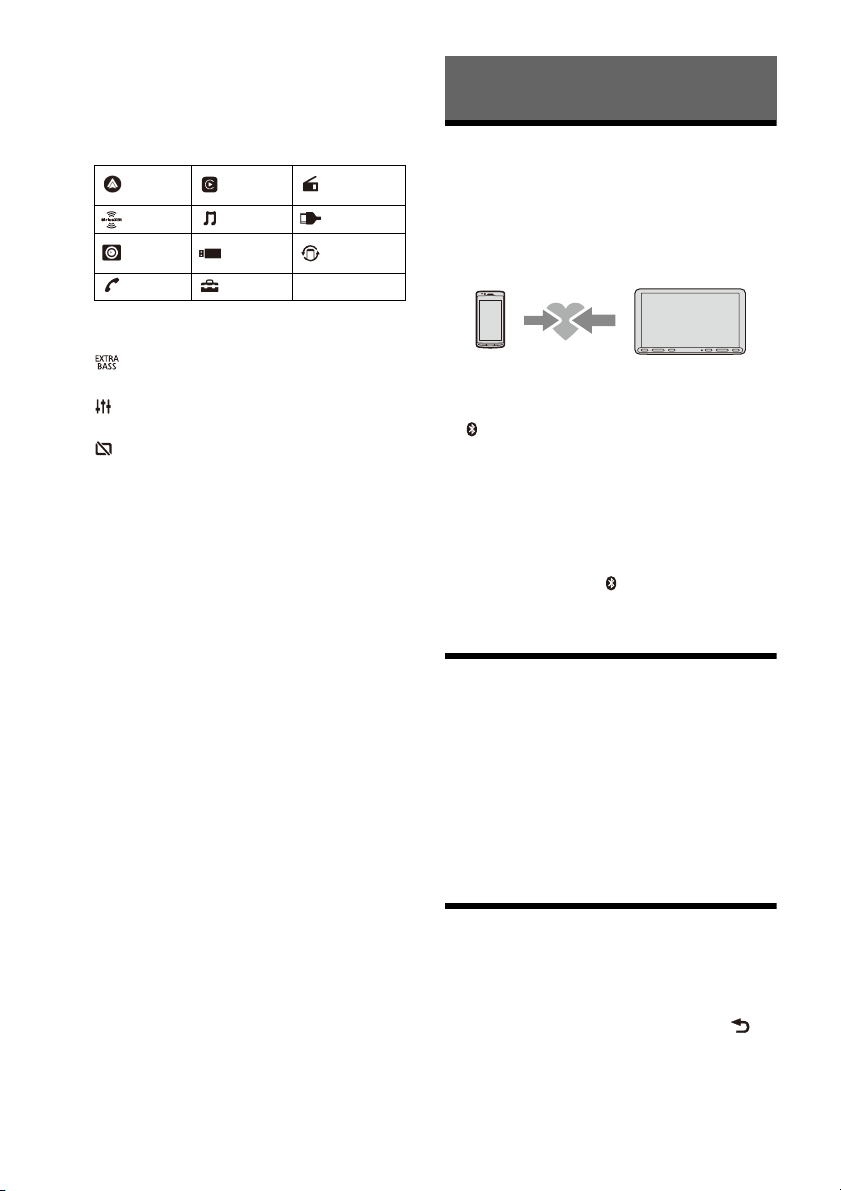
7ES
Teclas de selección de fuentes y ajustes
Cambia la fuente o realiza varios ajustes.
Deslice para seleccionar el ícono de ajustes y
otros íconos.
Toque el ícono de la fuente que desea
seleccionar.
Teclas de selección de sonido
Cambia el sonido.
(EXTRA BASS)
Cambia el ajuste EXTRA BASS.
(EQ10/Altav. grav.)
Cambia el ajuste EQ10/Altav. grav.
(monitor apagado)
Apaga el monitor. Cuando el monitor esté
apagado, toque cualquier parte de la pantalla
para volver a encenderlo.
Emparejarse con un BLUETOOTH
Dispositivo
Cuando conecta un dispositivo BLUETOOTH por
primera vez, es necesario el registro de ambos
dispositivos (denominado “emparejamiento”). El
emparejamiento permite que la unidad y otros
dispositivos se reconozcan entre sí.
1 Presione HOME, luego toque [Ajustes]
[Bluetooth] [Conexión Bluetooth]
[ACTIV.] [Conectar].
parpadea mientras la unidad se está
emparejando en modo de espera.
2 Realice el emparejamiento en el dispositivo
con BLUETOOTH para que detecte esta
unidad.
3 Seleccione el nombre de su modelo que se
muestra en la pantalla del dispositivo con
BLUETOOTH*.
Cuando se empareja, queda encendido.
* Si se requiere una clave de paso en el dispositivo con
BLUETOOTH, escriba [0000].
Conexión con una cámara de
visión trasera
Al conectar la cámara de visión trasera opcional a la
terminal CAMERA IN, puede mostrar la imagen
desde la cámara de visión trasera. Para obtener
más información, consulte “Conexión/instalación”
(página 12).
Para visualizar la imagen desde la cámara de
visión trasera
Presione HOME, y luego toque [Cám. poster.].
Cancelar el Modo Demostración
1 Presione HOME, y luego toque [Ajustes].
2 Toque [General], luego toque
[Demostración] para ajustar en [DESAC.].
3 Para salir del menú de ajustes, toque
(atrás) dos veces.
Android
Auto
Apple
CarPlay
Sintonizador
SXM Bluetooth HDMI
Cám.
poster.
USB WebLink
Teléfono Ajustes
Funciones básicas

8ES
Actualización del sistema
Para actualizar el sistema, visite el sitio web de
soporte técnico y luego siga las instrucciones en
línea.
URL: https://www.sony.com/am/support
Nota
No quite el dispositivo USB durante la actualización.
Precauciones
•La antena de alimentación se extiende
automáticamente.
•Cuando cambie de propietario o venda el
automóvil con la unidad instalada, inicie todos los
ajustes a los ajustes de fábrica al restablecer la
configuración predeterminada de fábrica.
•No derrame ningún tipo de líquido sobre la
unidad.
Notas sobre la seguridad
• Cumpla con las normas, leyes y regulaciones de
tránsito locales.
•Mientras conduce
– No mire ni opere la unidad, ya que puede derivar
en una distracción y causar un accidente.
Estacione su automóvil en un lugar seguro para
mirar u operar la unidad.
– No utilice la característica de configuración ni
ninguna otra función que pueda desviar su
atención del camino.
– Cuando conduzca en reversa, asegúrese de
mirar hacia atrás y observar los alrededores
cuidadosamente para su seguridad, incluso si la
cámara de visión trasera está conectada. No
dependa exclusivamente de la cámara de visión
trasera.
•Mientras opera la unidad
– No inserte las manos, los dedos ni objetos
extraños en la unidad, ya que puede causar
lesiones o daños a la unidad.
– Mantenga los artículos pequeños fuera del
alcance de los niños.
– Asegúrese de abrochar los cinturones de
seguridad para evitar lesiones en caso de un
movimiento repentino del automóvil.
Información complementaria
Prevención de accidentes
Las imágenes aparecen solo luego de que haya
estacionado el automóvil y aplicado el freno de
estacionamiento.
Si el automóvil comienza a moverse durante la
reproducción de video, se muestra la siguiente
advertencia y no podrá ver el video.
[Video bloqueado para su seguridad.]
No opere la unidad ni vea el monitor mientras
conduce.
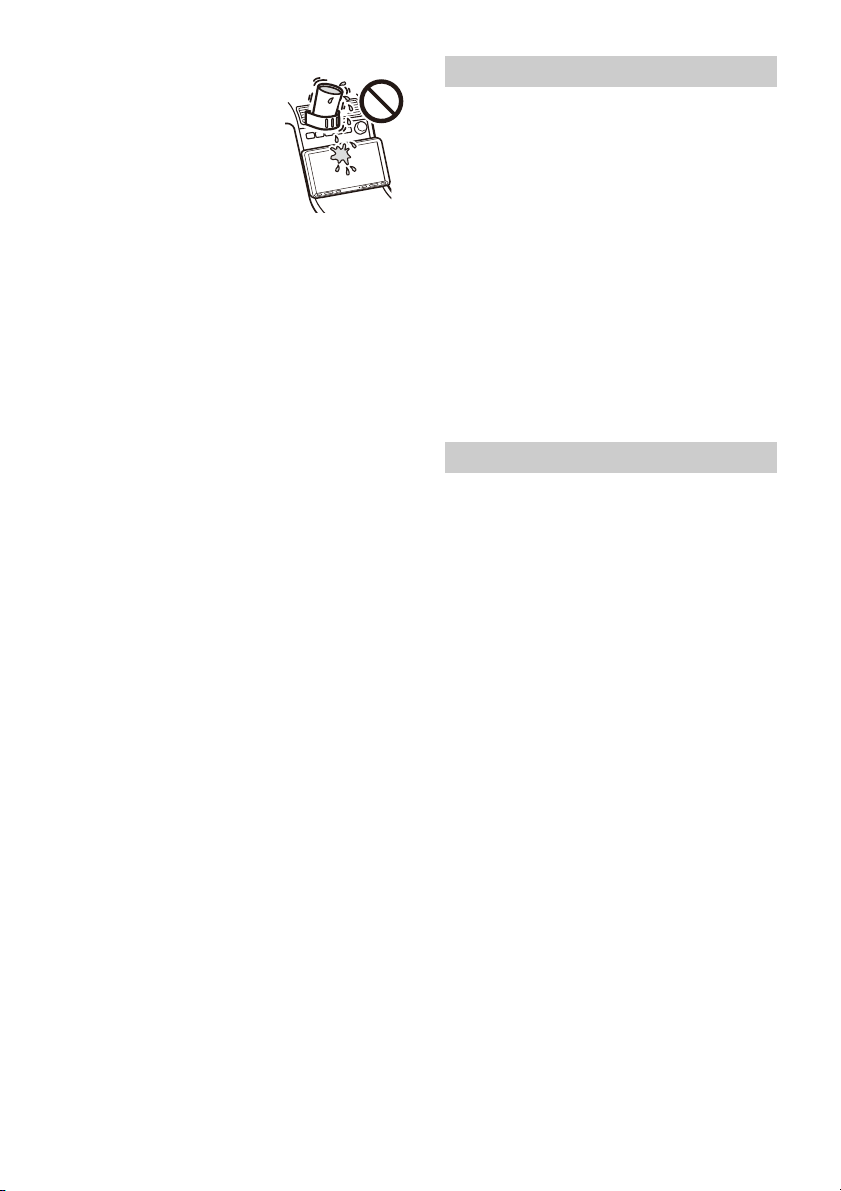
9ES
Notas sobre el panel LCD
•No moje ni exponga a
líquidos el panel LCD. Esto
puede causar un mal
funcionamiento.
•No presione con fuerza el
panel LCD ya que hacerlo
puede distorsionar la imagen
o causar un mal
funcionamiento (es decir, la
imagen puede volverse poco nítida, o el panel LCD
puede dañarse).
•No toque el panel con objetos que no sean los
dedos, ya que puede dañar o romper el panel LCD.
•Limpie el panel LCD con un paño suave seco. No
utilice disolventes como bencina, diluyentes ni
productos de limpieza disponibles en el mercado,
ni un rociador antiestática.
•No use la unidad fuera del rango de temperatura
de 0 ºC a 40 ºC.
• Si su automóvil estaba estacionado en un lugar
frío o caliente, la imagen puede no ser nítida. Sin
embargo, el monitor no está dañado, y la imagen
se volverá nítida luego de que la temperatura en
su automóvil vuelva a la normalidad.
•Pueden aparecer en el monitor unos puntos
estáticos azules, rojos o verdes. Se llaman “puntos
brillantes” y pueden aparecer en cualquier LCD. El
panel LCD está fabricado con precisión con más
del 99,99 % de sus segmentos funcionales. Sin
embargo, es posible que un pequeño porcentaje
(por lo general, el 0,01 %) de los segmentos no se
encienda apropiadamente. Sin embargo, esto no
afectará su visualización.
Notas sobre la pantalla táctil
•Esta unidad utiliza una pantalla táctil resistivo.
Toque la pantalla directamente con la punta de su
dedo.
•Esta unidad no es compatible con la operación
multitoque.
•No toque la pantalla con objetos afilados como
una aguja, una lapicera o la uña de su dedo. Esta
unidad no es compatible con la operación con un
stylus.
•No deje que ningún objeto entre en contacto con
la pantalla táctil. Si la pantalla entra en contacto
con un objeto que no sea la punta de su dedo,
puede que la unidad no responda correctamente.
•No golpee la fuertemente la unidad ya que la
pantalla está hecha de vidrio. Si la pantalla se raja
o quiebra, no toque las partes rotas porque puede
lastimarse.
•Mantenga los otros dispositivos eléctricos
alejados de la pantalla táctil. Esto puede hacer
que la pantalla táctil funcione incorrectamente.
• Modelos de iPhone compatibles:
iPhone SE (2° generación), iPhone 11 Pro Max,
iPhone 11 Pro, iPhone 11, iPhone XS Max,
iPhone XS, iPhone XR, iPhone X, iPhone 8 Plus,
iPhone 8, iPhone 7 Plus, iPhone 7, iPhone SE,
iPhone 6s Plus, iPhone 6s, iPhone 6 Plus,
iPhone 6, iPhone 5s
• El uso de la insignia Made for Apple significa que
un accesorio ha sido diseñado para conectarse
específicamente al producto o a los productos
Apple identificados en la insignia, y ha sido
certificado por el fabricante de que cumple las
normas de rendimiento de Apple. Apple no se
hace responsable por el funcionamiento de este
dispositivo o su cumplimiento con normas de
seguridad y regulatorias.
Tenga en cuenta que el uso de este accesorio con
un producto Apple puede afectar el rendimiento
inalámbrico.
Este producto contiene software que Sony usa de
acuerdo con un contrato de licencia con el
propietario del copyright. Sentimos la obligación de
anunciar los contenidos del contrato a los clientes
según lo solicitó el propietario del copyright para el
software.
Para obtener información sobre las licencias de
software, seleccione [Ajustes] [General] [Fuente
para abrir licencias].
Aviso sobre el software aplicado GNU GPL/
LGPL
Este producto contiene software sujeto a la
siguiente licencia GNU General Public License
(denominada de aquí en adelante “GPL”) o GNU
Lesser General Public License (denominada de aquí
en adelante “LGPL”). Estas licencias establecen que
los clientes tienen derecho a adquirir, modificar, y
redistribuir los códigos fuente del software
mencionado de acuerdo con los términos de GPL o
LGPL que se muestran en esta unidad.
El código fuente para el software indicado
anteriormente está disponible en Internet.
Para descargarlo, obtenga acceso a la siguiente
dirección URL y luego seleccione el nombre del
modelo “XAV-AX8100”.
URL: http://www.sony.net/Products/Linux/
Tenga en cuenta que Sony no puede contestar ni
responder ninguna pregunta sobre el contenido del
código fuente.
Si desea realizar alguna consulta o solucionar algún
problema con respecto a la unidad que no se traten
en este manual de instrucciones, póngase en
contacto con el distribuidor Sony más cercano.
Acerca de iPhone
Aviso sobre licencia
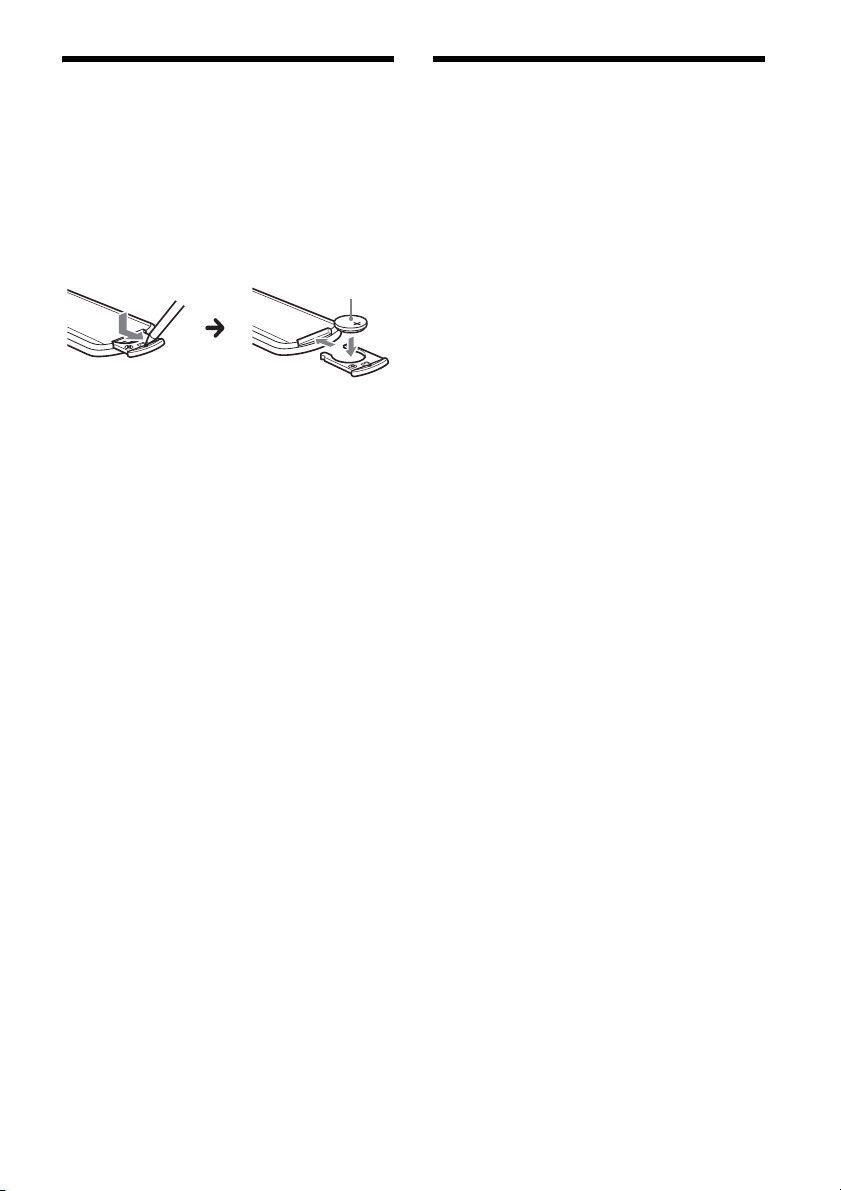
10ES
Mantenimiento
Sustitución de la pila de litio (CR2025) del
control remoto
El alcance del control remoto disminuye a medida
que se agota la pila.
PRECAUCIÓN
Peligro de explosión si la pila se reemplaza
incorrectamente. Reemplace solamente con una
igual o equivalente.
Nota sobre la pila de litio
Mantenga la pila de litio fuera del alcance de los niños. Si se
ingiere, póngase en contacto inmediatamente con un
médico.
Especificaciones
Sección del monitor
Tipo de pantalla: monitor color LCD ancho
Dimensiones: 8,95 pulgadas/227 mm
Sistema: matriz activa TFT
Cantidad de píxeles:
1 152 000 píxeles (800 × 3 (RGB) × 480)
Sistema de color:
PAL/NTSC selección automática para CAMERA IN
terminal
Sección del sintonizador
FM
Rango de sintonización: 87,5 MHz – 107,9 MHz
Sensibilidad útil: 7 dBf
Relación señal-ruido: 70 dB (mono)
Separación a 1 kHz: 45 dB
AM
Rango de sintonización: 530 kHz – 1 710 kHz
Sensibilidad: 32 μV
Sección del reproductor USB
Interfaz:
Puerto USB: USB (alta velocidad)
Corriente máxima: 1,5 A
Sección HDMI*
Formato de entrada: 480p, 576p, 720p
* La salida HDMI no está disponible.
Comunicación inalámbrica
Sistema de comunicación:
BLUETOOTH versión estándar 3.0
Salida:
BLUETOOTH clase 2 energía estándar
(máx. +1 dBm conducida)
Rango máximo de comunicación*
1
:
Línea de visión aprox. 10 m
Banda de frecuencias:
Banda 2,4 GHz (2,4000 GHz – 2,4835 GHz)
Método de modulación: FHSS
Perfiles BLUETOOTH compatibles*
2
:
A2DP (Perfil de distribución de audio avanzado)
1.3
AVRCP (Perfil de control remoto de audio y video)
1.3
HFP (Perfil manos libres) 1.6
PBAP (Perfil de acceso a la agenda telefónica) 1.1
Códec correspondiente: SBC, AAC
*1 El alcance real variará según factores, como los
obstáculos entre los dispositivos, los campos magnéticos
alrededor de un horno de microondas, la electricidad
estática, la sensibilidad de recepción, el funcionamiento
de la antena, el sistema operativo, la aplicación del
software, etc.
*2 Los perfiles estándares BLUETOOTH indican el propósito
de la comunicación BLUETOOTH entre dispositivos.
Lado + hacia arriba
Pila de litio (CR2025)

11ES
Sección del amplificador de corriente
Salidas: salidas de altavoz
Impedancia del altavoz: 4 – 8
Salida de potencia máxima: 55 W × 4 (a 4 )
Generales
Requisitos de alimentación: batería de automóvil
de CC 12 V (masa negativa (tierra))
Tasa de consumo actual: 10 A
Dimensiones (máximo):
aprox. 229 mm × 136 mm × 253 mm (an/al/prf)
Dimensiones de montaje:
aprox. 182 mm × 53 mm × 160 mm (an/al/prf)
Peso: aprox. 2,4 kg
Contenidos del paquete:
Unidad principal (1)
Componentes de instalación y conexiones
(1 juego)
Control remoto (1): RM-X170
Equipo/accesorios opcionales:
Sintonizador para vehículo SiriusXM Connect:
SXV100, SXV200, SXV300
Pida información detallada al concesionario.
El diseño y las especificaciones están sujetos a
cambios sin previo aviso.
SiriusXM-Ready® le permite escuchar música sin
anuncios, además de todos los deportes, charlas,
comedias y cobertura de noticias, todo en un solo
lugar. (Se requiere sintonizador SiriusXM Connect y
una suscripción. Se venden por separado.) Para
obtener más información, visite www.siriusxm.com.
Sirius, XM y todas las marcas y logotipos
relacionados son marcas comerciales de Sirius XM
Radio Inc. Todos los derechos reservados.
Los logos y la palabra Bluetooth® son marcas
comerciales registradas de Bluetooth SIG, Inc., y
cualquier uso de esas marcas por Sony Corporation
se hace bajo licencia. Otras marcas registradas y
nombres comerciales pertenecen a sus respectivos
propietarios.
Windows Media es una marca comercial registrada
o una marca comercial de Microsoft Corporation en
los EE. UU. y otros países.
Este producto está protegido por los derechos de
propiedad intelectual de Microsoft Corporation.
Queda prohibido el uso o la distribución de esta
tecnología fuera de este producto si no se dispone
de una licencia de Microsoft o una división
autorizada de Microsoft.
Apple y iPhone son marcas comerciales de Apple
Inc. en los Estados Unidos y en otros países.
Apple CarPlay es una marca comercial de Apple Inc.
Android Auto es una marca registrada de Google
LLC.
WebLink es una marca comercial registrada de
Abalta Technologies, Inc. en los Estados Unidos y
una marca comercial en el resto de países.
Los términos HDMI y HDMI High-Definition
Multimedia Interface, y el logotipo de HDMI son
marcas comerciales o marcas comerciales
registradas de HDMI Licensing Administrator, Inc.
en los Estados Unidos y otros países.
Todas las otras marcas comerciales son marcas
comerciales de sus respectivos propietarios.
Derechos de autor
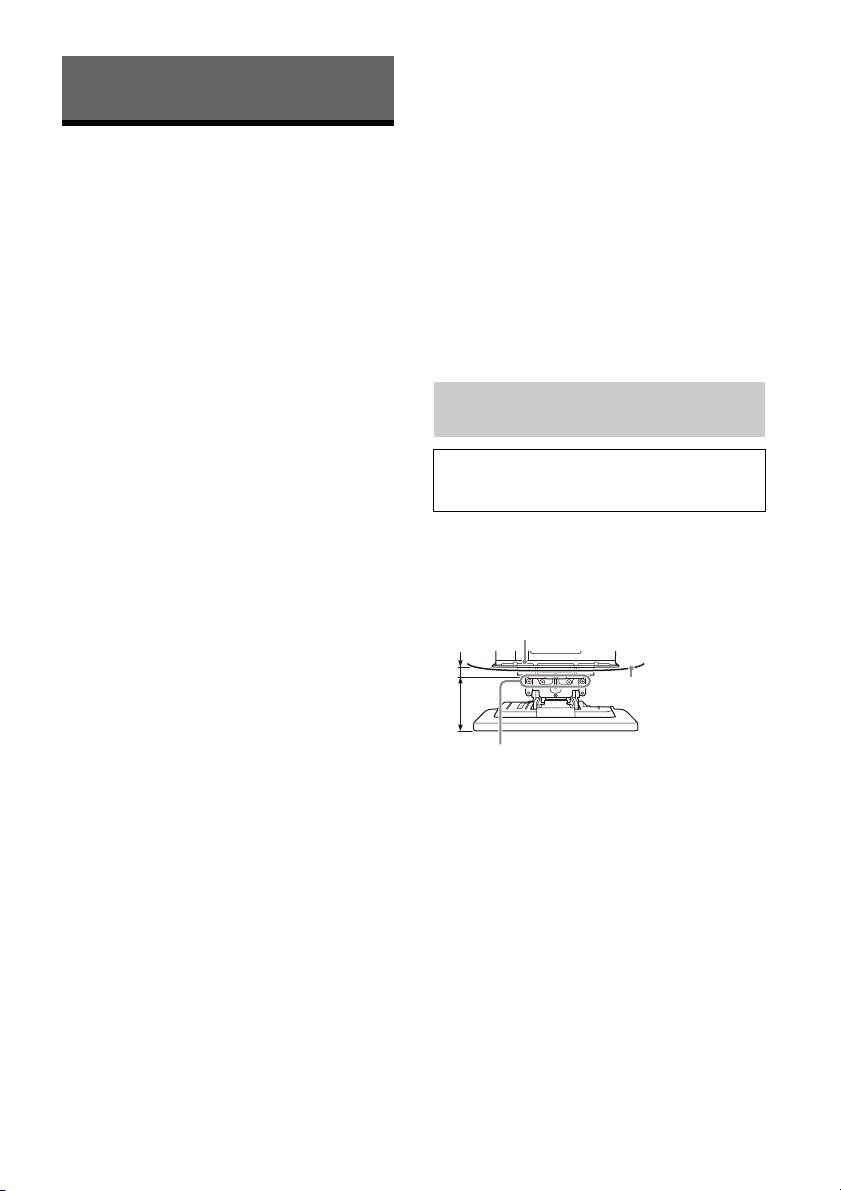
12ES
Advertencias
•No instale esta unidad en un vehículo que no
tenga posición ACC. La pantalla de la unidad no se
apaga incluso después de apagar el encendido, y
esto hace que la batería se drene.
• Conecte todos los cables hacia un punto a tierra
en común.
•No deje que los cables queden atrapados debajo
de un tornillo ni que se enganchen en piezas
móviles (p. ej., los rieles de los asientos).
• Antes de hacer conexiones, apague el auto para
evitar cortocircuitos.
•Conecte los cables amarillo y rojo del sistema de
alimentación únicamente después de que todos
los demás cables hayan sido conectados.
• Asegúrese de aislar cualquier cable suelto sin
conexión con cinta aislante para mayor seguridad.
•Elija la ubicación de la instalación con cuidado
para que la unidad no interfiera en las
operaciones de conducción normales.
• Evite instalar la unidad en áreas expuestas a
polvo, tierra, vibración excesiva o alta
temperatura, como luz solar directa o cerca de
calefactores.
• Utilice solamente el hardware de montaje
suministrado para lograr una instalación segura.
• Asegúrese de utilizar los cables extensores de USB
suministrados.
• Puede que esta unidad no quede instalada
correctamente en función del tipo de automóvil.
Para conocer más detalles sobre el espacio de
montaje, consulte “Asegurar la ubicación de
montaje de la unidad” (página 12).
• Para evitar lesiones, procure que la pantalla no se
caiga durante la instalación.
•Al realizar la instalación, procure no cortarse los
dedos con las piezas metálicas de los soportes y la
base de montaje.
•Procure no pillarse los dedos al conectar la
pantalla a la unidad.
•No instale la unidad en una posición donde esta
interfiera con la conducción (como en lugares
donde choque con la palanca de cambios o que
no pueda pulsarse el botón de las luces de
emergencia).
•Si utiliza la unidad durante un tiempo prolongado,
existe la posibilidad de que los tornillos que fijan
la pantalla puedan aflojarse. Apriete estos
tornillos de forma periódica.
•No realice cambios ni modificaciones en la unidad
diferentes a los que se describen en este manual.
Nota sobre el cable de alimentación (amarillo)
Cuando conecte esta unidad junto con otros componentes
estéreo, la capacidad nominal de la corriente del circuito del
auto al cual la unidad se encuentra conectada debe ser
mayor que la suma de la capacidad nominal del fusible de
cada componente.
Nota para la instalación en automóviles con sistema
de parada y arranque automáticos
La unidad puede reiniciarse cuando se encienda el motor
con el sistema de parada y arranque automáticos. En este
caso, apague el sistema de parada y arranque automático
del automóvil.
Nota para la instalación en automóviles con sistema
de freno de estacionamiento eléctrico
Es probable que algunas funciones (como bloquear vídeos)
no anden bien en automóviles con sistema de freno de
estacionamiento eléctrico.
Ajuste del ángulo de montaje
Ajuste el ángulo de montaje a menos de 30°.
•Asegúrese de que la distancia de la superficie
frontal (superficie de referencia) de la unidad
montada a la superficie del panel central de
medidores es inferior a 22 mm. Si es superior, la
unidad no podrá instalarse correctamente.
Conexión/instalación
Asegurar la ubicación de montaje de la
unidad
Antes de instalar la unidad, consulte al instalador
para obtener detalles sobre la instalación de la
unidad y la pantalla.
ɸ
ɹ
Superficie frontal de la unidad
(superficie de referencia)
Panel de medidores
central del automóvil
Posiciones de los orificios para los tornillos
(para asegurar la pantalla y la unidad)
22 mm De 51 mm a 71 mm
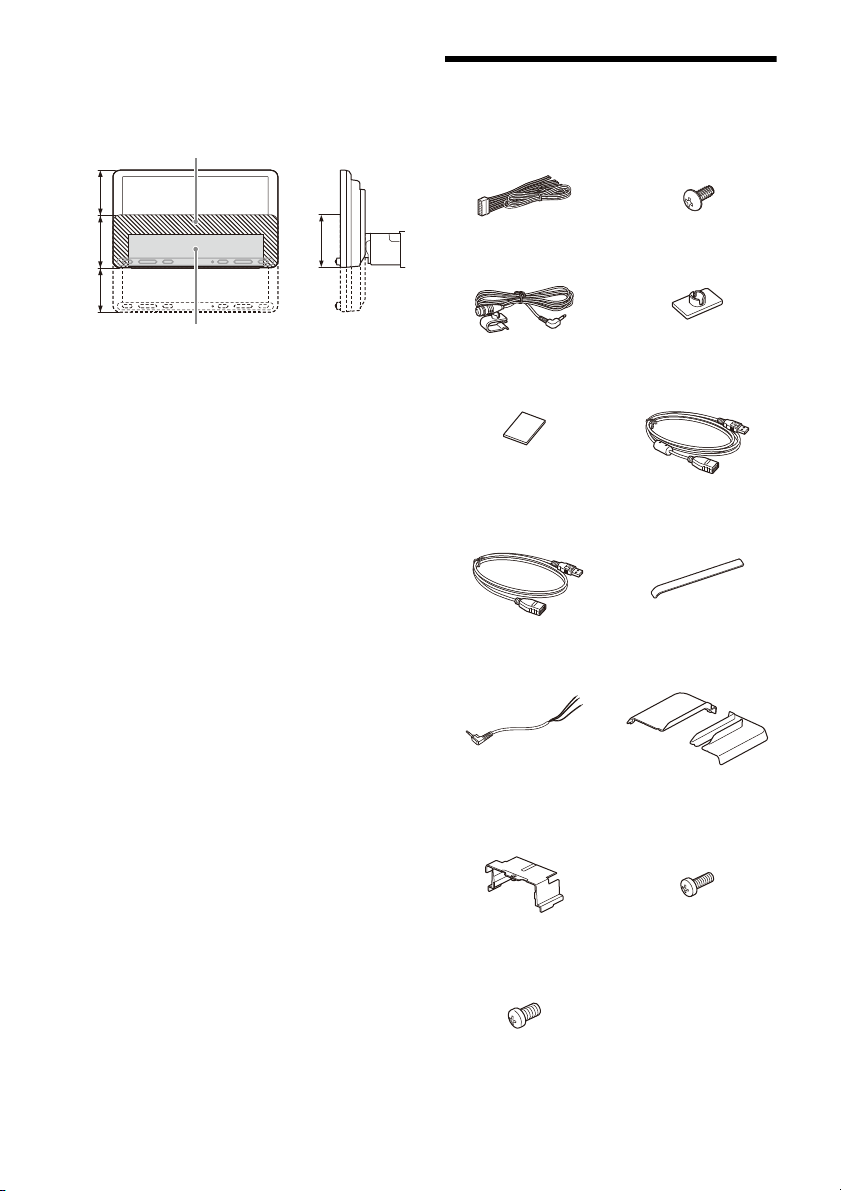
13ES
•Por su seguridad, ajuste la ubicación del montaje
de la unidad de manera que no interfiera en la
conducción como en el uso de botones
(interruptores) o la palanca de cambios.
Lista de piezas para la
instalación
Esta lista de piezas no incluye todo el contenido del
paquete.
ɻ
ɼ
ɺ
ɻ
Área oculta incluso cuando la pantalla
se desliza arriba o abajo
Posición de la unidad (posición de referencia)
60 mm 76 mm 60 mm
Cables de alimentación (1) Tornillo de montaje
(5 × 9 mm máx.) (4)
Micrófono (1) Base plana para montaje (1)
Cinta adhesiva de doble cara
(1)
Cable extensor de USB (largo)
(1)
Cable extensor de USB (corto)
(1)
Abrazadera para cables (1)
Cable para conexión RC-SR1
(1)
Cubierta del panel trasero
(izquierda/derecha) (2)
Cubrejuntas (1) Tornillo de fijación
(para el cubrejuntas)
(3 × 8 mm) (1)
Tornillo de fijación
(para la pieza de unión)
(4 × 6 mm) (4)
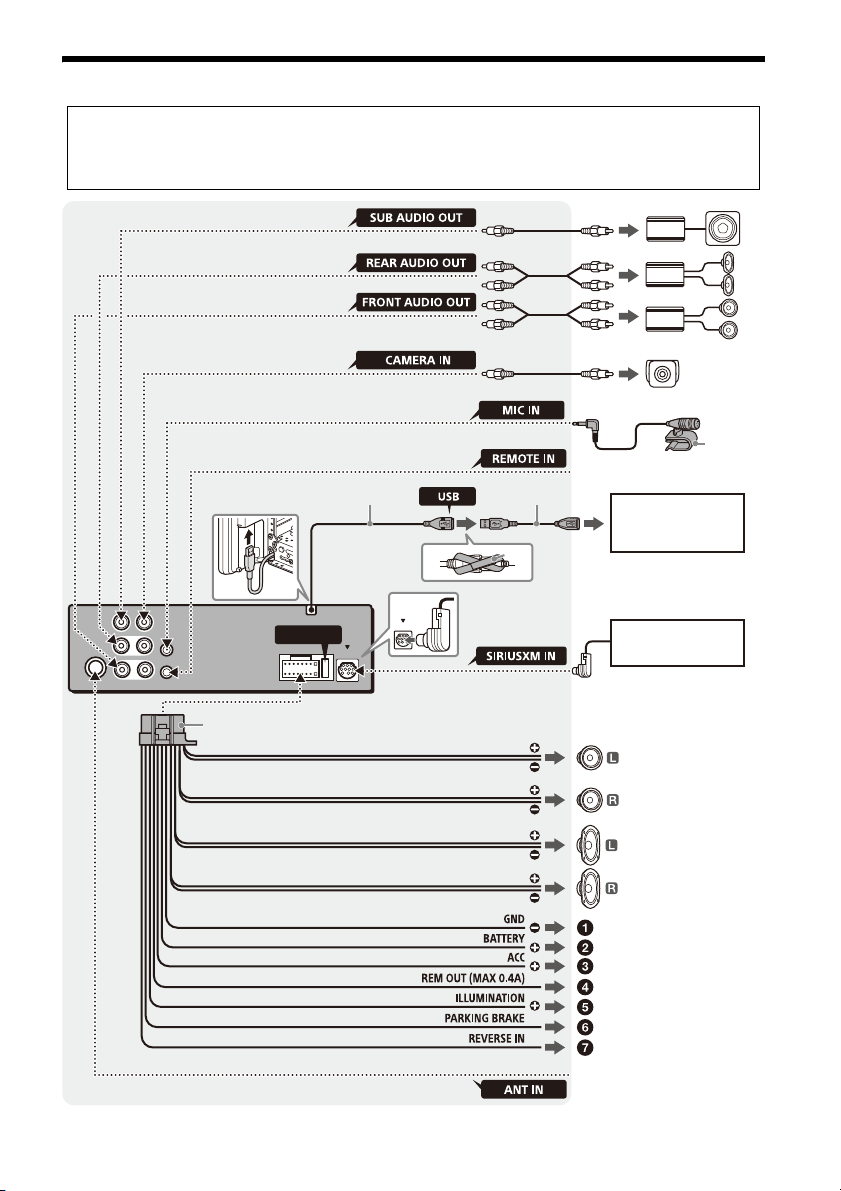
14ES
Conexión
FUSE 10A
*
3
*
3
*
3
Altavoz potenciador de graves*
1
Amplificador de potencia*
1
Smartphone, USB
dispositivo (para
reproducción de audio/
video)*
1
desde un control remoto conectado
(no suministrado)
*4*10
*
6
*
7
desde una antena de auto*
5
Cámara de
visión trasera*
1
Para obtener más información,
consulte “Conexiones”
(página 15).
Altavoz frontal*
1
*
2
Altavoz trasero*
1
*
2
Sintonizador de radio
satelital (SiriusXM)*
1
*
8
*
3
*
9
• Aísle los cables con una cubierta o cinta para evitar cortocircuitos.
• Tenga presente que la unidad puede dañarse si se conecta incorrectamente o los cables se
cortocircuitan.
Blanco
Blanco/negro a rayas
Gris
Gris/negro a rayas
Verde
Verde/negro a rayas
Púrpura
Púrpura/negro a rayas
Negro
Amarillo
Rojo
Azul/blanco a rayas
Anaranjado/blanco a rayas
Verde claro
Púrpura/blanco a rayas
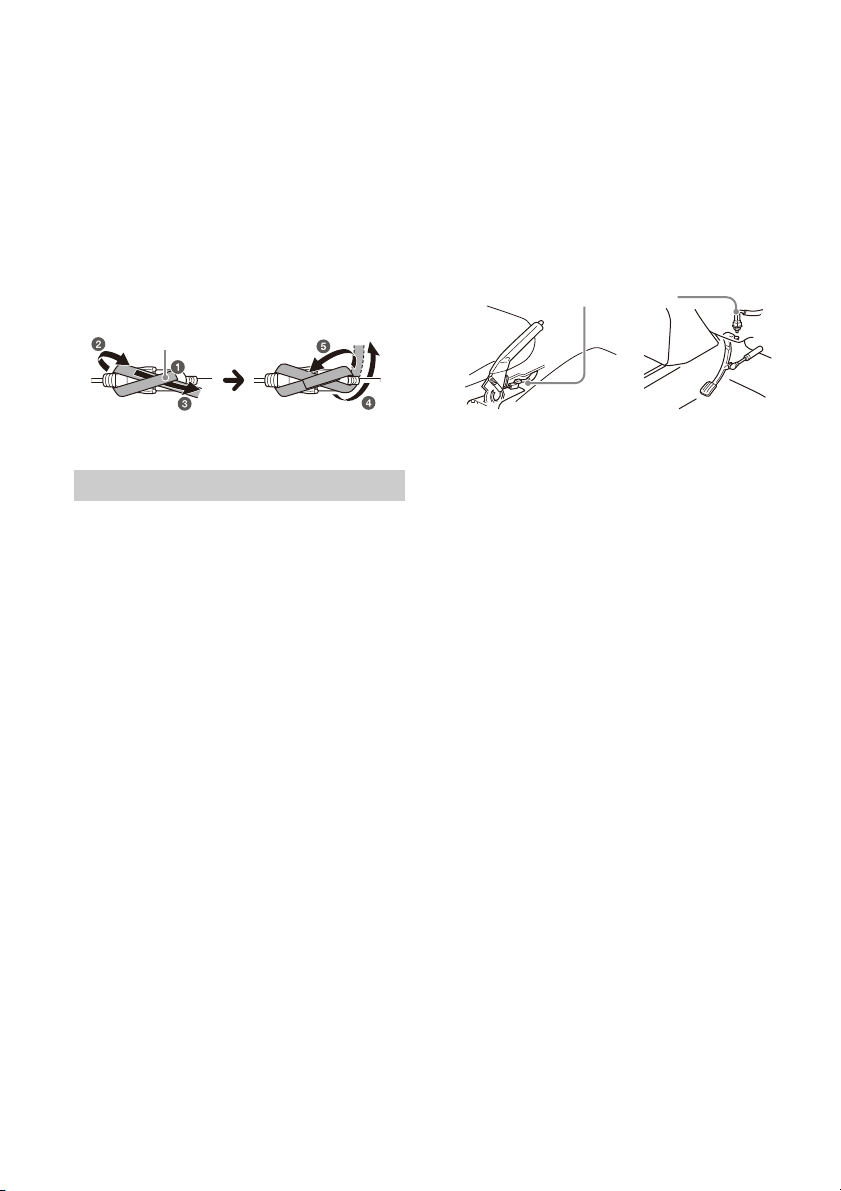
15ES
*1 No suministrado
*2 Impedancia del altavoz: 4 a 8 × 4
*3 Cable con clavija RCA (no suministrado)
*4 Según el tipo de automóvil, utilice un adaptador para un
control remoto conectado (no suministrado).
Para conocer más detalles sobre cómo utilizar el control
remoto conectado, consulte “Uso del control remoto
conectado” (página 16).
*5 Según el tipo de vehículo, use un adaptador (no se
suministra) si el conector de la antena no encaja.
*6 Ya sea que esté en uso o no, oriente el cable de entrada
del micrófono de modo tal que no interfiera en las
operaciones de manejo. Asegure el cable con una
abrazadera, si está instalado alrededor de sus pies.
*7 Para obtener más detalles sobre la instalación del
micrófono, consulte “Instalación del micrófono”
(página 16).
*8 Para obtener más información sobre la instalación del
sintonizador para vehículo SiriusXM Connect, consulte la
guía de instalación incluida en el sintonizador.
*10
Cuando use el control remoto del volante, use el cable
para conexión RC-SR1 como sea necesario.
A un punto de puesta a tierra
Primero conecte el cable a tierra negro y luego
conecte los cables de alimentación amarillo y
rojo.
A la terminal de potencia +12 V que se
encuentra energizada en todo momento
Asegúrese de conectar primero el cable a tierra
negro a un punto de puesta a tierra.
A la terminal de potencia +12 V que se
encuentra energizada cuando el interruptor
de encendido se encuentra fijo en la posición
accesorio
Asegúrese de conectar primero el cable a tierra
negro a un punto de puesta a tierra.
Al cable de control de la antena motorizada o
al cable de alimentación del amplificador
No es necesario conectar este cable si no hay
antena motorizada o amplificador de antena, o
con una antena telescópica operada
manualmente.
A la AMP REMOTE IN de un amplificador de
potencia opcional
Esta conexión se usa solamente para
amplificadores y para una antena motorizada.
Conectar cualquier otro sistema puede dañar la
unidad.
Nota
Demorará alrededor de 10 segundos cerrar la salida de
REM OUT luego de que la unidad esté apagada.
A la señal de iluminación de un automóvil
Asegúrese de conectar primero el cable a tierra
negro a un punto de puesta a tierra.
Al cable del interruptor del freno de
estacionamiento
La posición de montaje del cable del interruptor
del freno de estacionamiento depende de su
automóvil.
Asegúrese de conectar el cable del freno de
estacionamiento (verde claro) de los cables de
alimentación al cable del interruptor del freno
de estacionamiento.
A la terminal de potencia +12 V del cable de la
luz trasera del automóvil (solo cuando se
conecta la cámara de visión trasera)
Conexión para sostener la memoria
Cuando el cable de alimentación amarillo está
conectado, la alimentación siempre abastecerá al
circuito de la memoria incluso cuando el interruptor
de encendido se encuentre apagado.
Conexión del altavoz
• Antes de conectar los altavoces, apague la
unidad.
• Utilice los altavoces con una impedancia de 4 a
8 , y con capacidades para el manejo de la
potencia adecuadas para evitar daños.
Conexiones
*9
Cable del interruptor del
freno de estacionamiento
Tipo de freno de mano Tipo de freno de pie
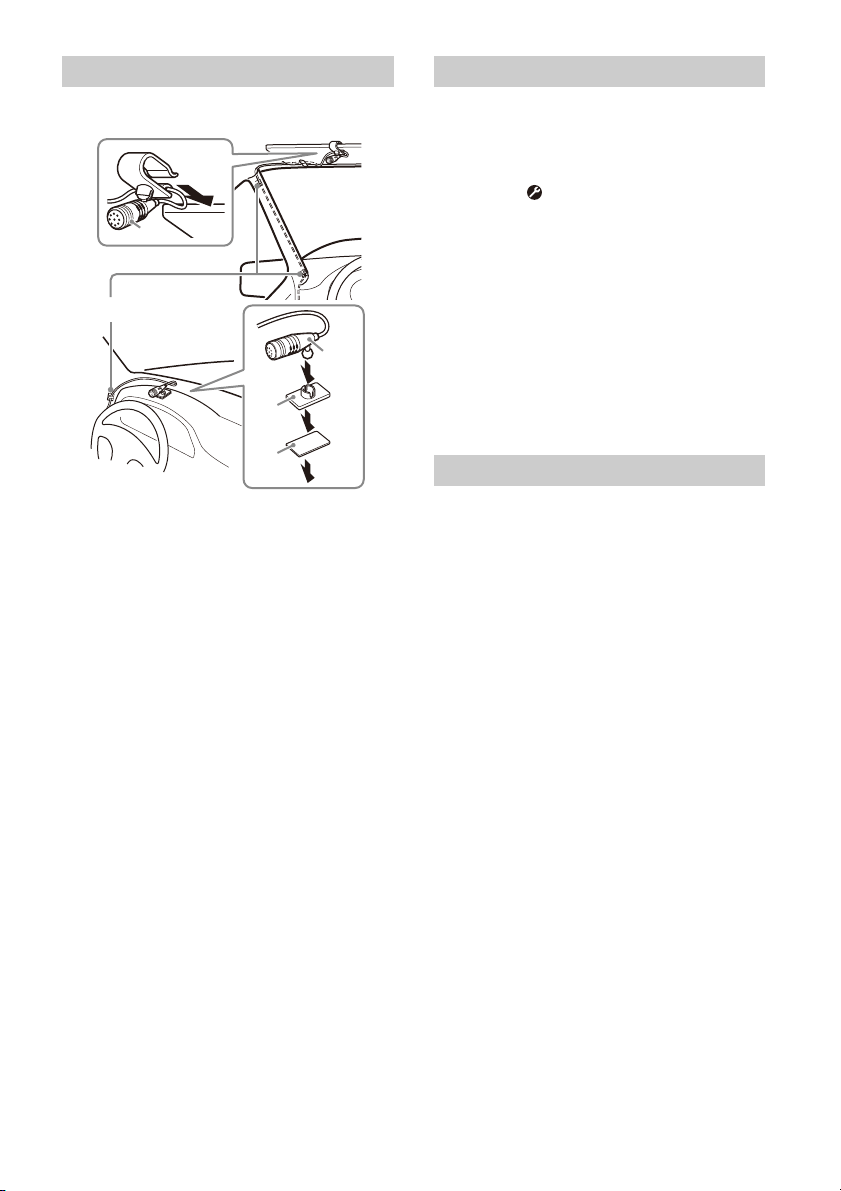
16ES
Para capturar su voz durante una llamada con
manos libres, necesita instalar el micrófono .
Advertencias
•Es extremadamente peligroso que el cable se
enrede alrededor de la columna de dirección o la
palanca de cambio. Asegúrese de que este y otras
piezas no interfieran en sus operaciones de
manejo.
•Si su automóvil tiene airbags u otro equipo para
amortiguar golpes, comuníquese con la tienda
donde compró esta unidad o con el vendedor del
automóvil antes de la instalación.
Notas
• Al montar en el tablero, retire cuidadosamente la pinza
para visera del micrófono , luego añada la base plana
para montaje al micrófono .
• Antes de pegar la cinta adhesiva de doble cara , limpie
la superficie del tablero con un trapo seco.
Cuando use el control remoto del volante
Antes de usarlo, es necesario instalar el cable para
conexión RC-SR1 .
1 Para habilitar el control remoto del volante,
seleccione [General] [Ctrl. en el volante]
[Personal] para realizar el registro.
Una vez finalizado el registro, el control remoto del
volante estará disponible.
Notas sobre la instalación del cable para conexión
RC-SR1
• Consulte el sitio web de soporte técnico para obtener más
información, y luego conecte adecuadamente cada cable
con los cables correspondientes. Una conexión incorrecta
puede dañar la unidad.
URL: https://www.sony.com/am/support
• Se recomienda consultar con el vendedor o un técnico
experimentado para obtener ayuda.
Cuando use el control remoto conectado
1
Para habilitar el control remoto conectado, ajuste
[Ctrl. en el volante] del [General] en [Predefinida].
La cámara de vista posterior (no suministrada) debe
estar instalada antes de usar.
La imagen de una cámara de vista posterior
conectada a la terminal CAMERA IN se muestra
cuando:
– la luz trasera de su automóvil se enciende (o la
palanca de cambios está puesta en la posición R
(reversa)).
– presione HOME, y luego toque [Cám. poster.].
Instalación del micrófono
Clip (no suministrado)
Uso del control remoto conectado
Uso de la cámara de vista posterior
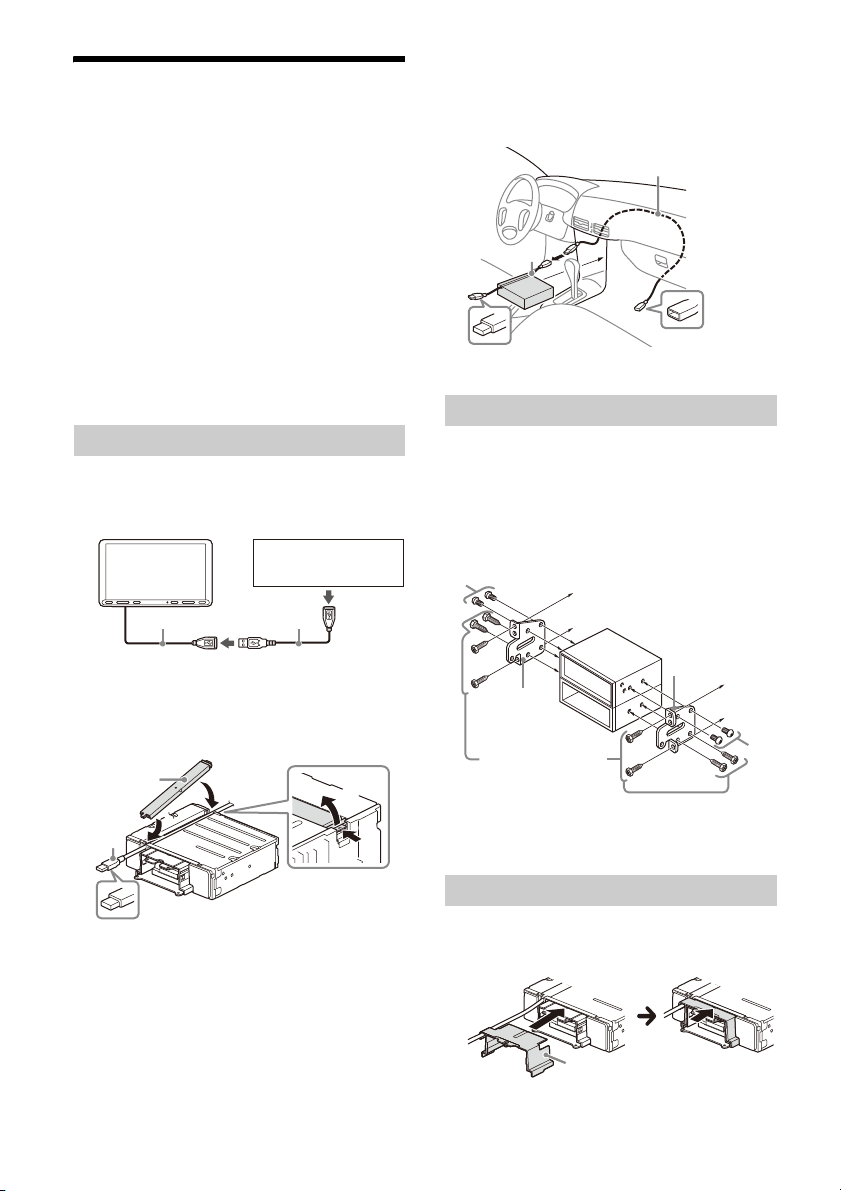
17ES
Instalación
Para instalar la unidad y la pantalla de forma
segura, siga los pasos siguientes del al en
orden.
Antes de montar la unidad (página 17)
Montaje de la unidad en el panel (página 17)
Instalación del cubrejuntas (página 17)
Configuración de la pantalla (página 18)
Verificar las posiciones de montaje de la pantalla
(página 19)
Organización del cable USB (página 19)
Conexión de la pantalla a la unidad (página 20)
Por su seguridad
Después de montar la pantalla en la unidad,
asegúrese de que esta no interfiere con la
conducción normal como, por ejemplo,
bloqueando la visión del conductor o haciendo que
se enreden los cables.
Antes de montar la unidad en el tablero, organice
los cables extensores de USB.
Diagrama de conexión de cable USB
1 Retire la cubierta del cable, guarde el cable
extensor de USB (corto) en la ranura de la
unidad y luego encaje la cubierta del cable.
Coloque el cable USB de manera que el conector
(macho) salga por la parte frontal de la unidad.
*Conector USB (macho)
2 Pase el cable extensor de USB (largo) por
dentro del tablero y luego conecte el cable
extensor de USB (corto) desde la unidad.
Coloque el cable USB de manera que el conector
(macho) salga por el panel central de la consola.
* Conector USB (macho)
Uso de los soportes de montaje
suministrados con el automóvil
Tal vez no pueda instalar esta unidad en algunas
versiones de automóviles japoneses. En dicho caso,
consulte con su distribuidor de Sony.
Ejemplo
Nota
Para evitar el mal funcionamiento, instale la unidad
solamente con los tornillos de montaje .
1 Instale el cubrejuntas en la base de
montaje de la unidad y luego deslícelo
hasta la unidad de forma provisional.
Antes de montar la unidad
Smartphone o dispositivo
USB (no suministrado)
ɞ
ɟ
ɞ
ɟ
*
Cubierta del
cable
Libere el bloqueo de la
cubierta del cable al
retirarlo.
Montaje de la unidad en el panel
Instalación del cubrejuntas
*
*
al panel o la consola central
Soporte
Soporte
Partes presentes en su
automóvil
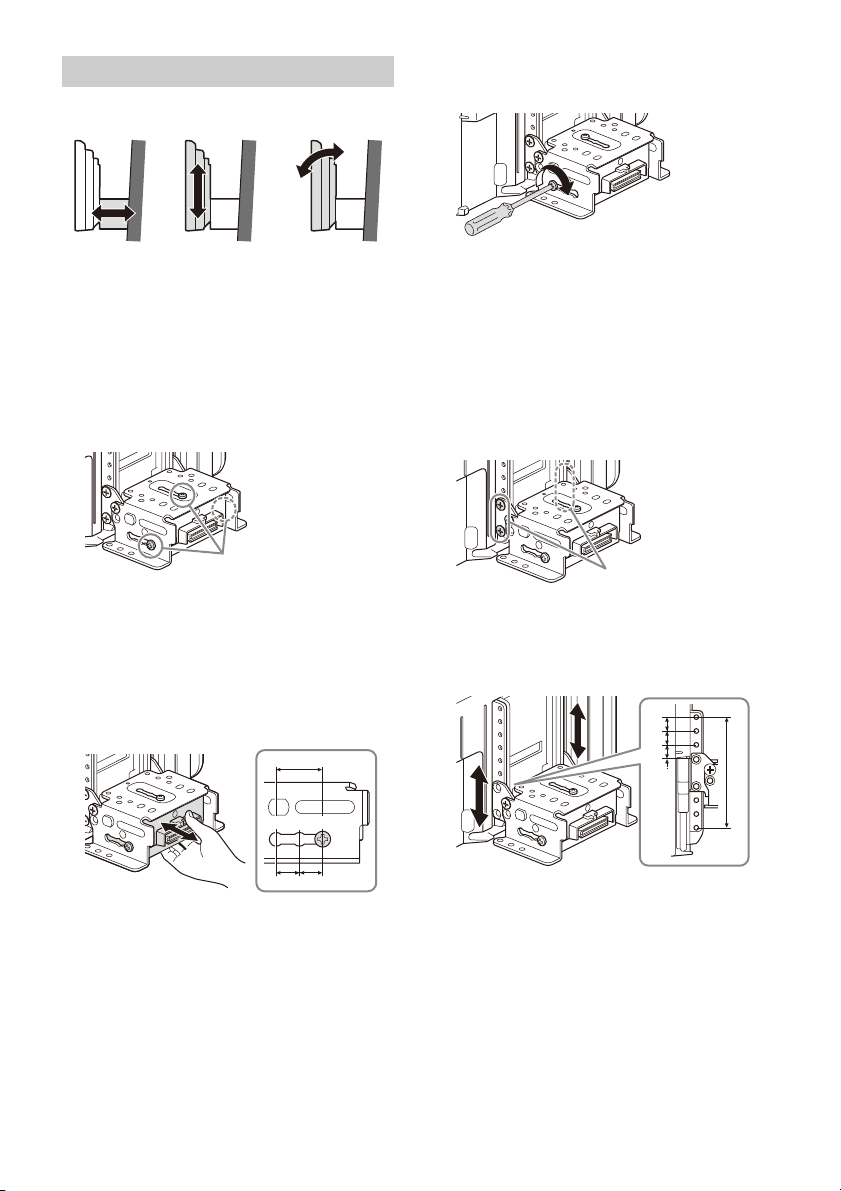
18ES
Las posiciones de montaje de la pantalla pueden
ajustarse.
Ajuste de la profundidad de la posición
de la pantalla
1
Afloje los tres tornillos instalados
previamente para el ajuste de la
profundidad (en la parte superior y ambos
lados).
Afloje ligeramente los tornillos hasta que pueda
deslizar el soporte del conector. No retire los
tornillos del soporte. Si lo hace, puede dañar las
piezas.
2 Deslice el soporte del conector para
determinar la posición de profundidad
adecuada.
Profundidad ajustable: inferior a 20 mm (), en
3 pasos, en 10 mm de cabeceo ().
Posiciones de soporte (1 – 3) para la
visualización:
1: Posición deslizante hacia fuera
2: Posición intermedia
3: Posición deslizante hacia dentro
3 En la posición deseada, apriete los tres
tornillos firmemente para fijar el soporte del
conector.
Apriete los tornillos firmemente.
Al apretar un tornillo, procure no aplicar
demasiado par de torsión para evitar dañar el
tornillo (el valor de par de torsión debe ser de
entre 1,2 N•m a 1,5 N•m).
Ajuste de la altura de la posición de la
pantalla
1
Retire los cuatro tornillos instalados
previamente para el ajuste de la altura (en
ambos lados).
2 Deslice el soporte del conector hacia arriba
o abajo para determinar la posición de
altura adecuada.
Altura ajustable: inferior a 60 mm (), en
7 pasos, en 10 mm de cabeceo ().
Configuración de la pantalla
Profundidad
(inferior a 20 mm,
en 3 pasos)
Altura
(inferior a 60 mm,
en 7 pasos)
Ángulo
(de –10° a +10°, en
3 pasos)
Tornillos instalados previamente
ɹ
ɸ
ɹ
321
Tornillos instalados
previamente
ɹ
ɸ
ɹ
ɹ
ɹ
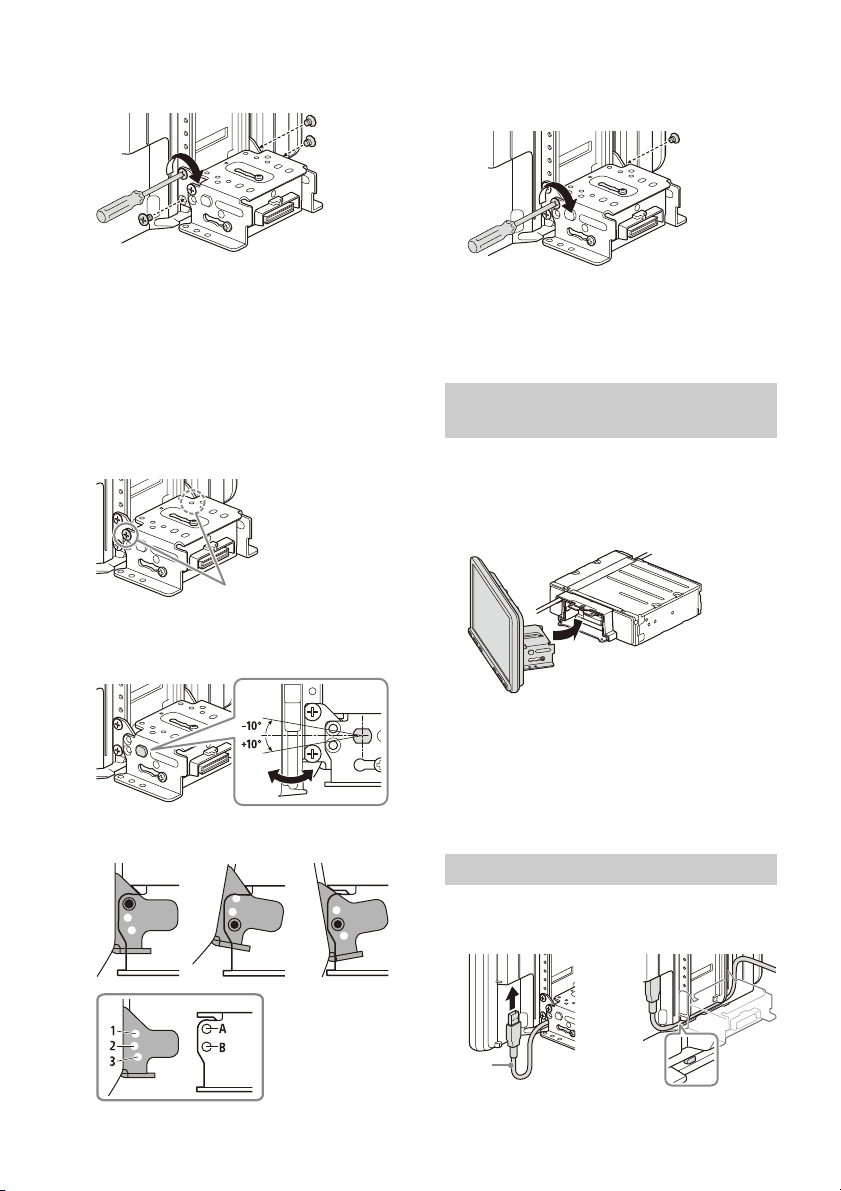
19ES
3 En la posición deseada, apriete los cuatro
tornillos firmemente para fijar el soporte del
conector.
Apriete los tornillos firmemente.
Al apretar un tornillo, procure no aplicar
demasiado par de torsión para evitar dañar el
tornillo (el valor de par de torsión debe ser de
entre 1,2 N•m a 1,5 N•m).
Ajuste del ángulo de la pantalla
(inclinación)
1
Retire los dos tornillos instalados
previamente para el ajuste del ángulo (en
ambos lados).
2 Ajuste el ángulo de la pantalla para
determinar la inclinación adecuada.
Ángulo ajustable: de –10° a +10°, en 3 pasos
Orificios de tornillos que utilizar:
3 En el ángulo deseado, apriete los dos
tornillos a través de los orificios para
tornillos (superior o inferior) que coincidan
con el ángulo de la pantalla.
Apriete los tornillos firmemente.
Al apretar un tornillo, procure no aplicar
demasiado par de torsión para evitar dañar el
tornillo (el valor de par de torsión debe ser de
entre 1,2 N•m a 1,5 N•m).
Procure no pillarse los dedos ni arañar el panel
central de medidores de su automóvil cuando
conecte la pantalla a la unidad.
1 Conecte la pantalla a la unidad de forma
provisional.
2 Confirme que la pantalla no bloquea la
visión del conductor ni interfiere en la
conducción normal.
Si fuesen necesarios más ajustes en la posición
de montaje (profundidad, altura, ángulo), retire
la pantalla de la unidad y luego ajústela de
nuevo, según corresponda.
1 Conecte el cable extensor de USB (corto)
al puerto USB de la pantalla y luego pase el
cable por la ranura.
Tornillos instalados previamente
0° (1–A) –10° (3–B) +10° (2–B)
Verificar las posiciones de montaje
de la pantalla
Organización del cable USB
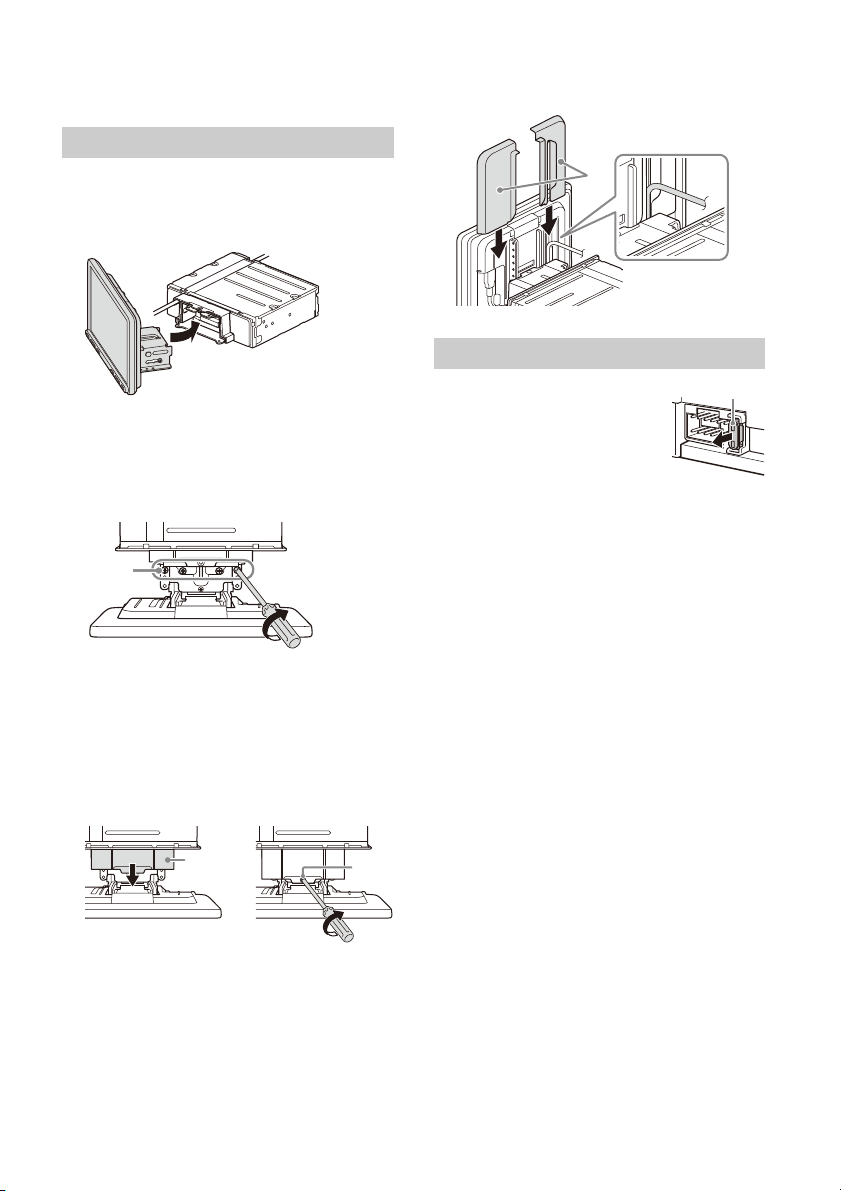
20ES
Para evitar que se salga el cable extensor,
asegúrese de pasar el cable USB por la ranura a
través de los pestillos internos.
Procure no pillarse los dedos ni arañar el panel
central de medidores de su automóvil cuando
conecte la pantalla a la unidad.
1 Conecte la pantalla a la unidad.
Asegúrese de que los soportes del conector de
la pantalla están completamente insertados en
la unidad.
2 Apriete los cuatro tornillos (en la parte
superior) para fijar el soporte del conector a
la unidad.
Apriete los tornillos firmemente.
Al apretar un tornillo, procure no aplicar
demasiado par de torsión para evitar dañar el
tornillo (el valor de par de torsión debe ser de
entre 1,2 N•m a 1,5 N•m).
3 Deslice el cubrejuntas hacia fuera para
proteger la base de montaje de la pantalla y
luego apriete el tornillo de fijación para
asegurar la cubierta.
Apriete el tornillo firmemente.
Al apretar un tornillo, procure no aplicar
demasiado par de torsión para evitar dañar el
tornillo (el valor de par de torsión debe ser de
entre 1,2 N•m a 1,5 N•m).
4 Conecte las cubiertas del panel trasero (izq.,
der.) a lo largo de las guías para su
protección.
Cuando reemplace el fusible,
asegúrese de utilizar uno que
coincida con la capacidad nominal
del fusible original.
Si el fusible se quema, verifique la
conexión eléctrica y reemplace el
fusible.
Si el fusible se quema nuevamente después de
reemplazarlo, puede haber un mal funcionamiento
interno. En dicho caso, consulte con su distribuidor
Sony más cercano.
Conexión de la pantalla a la unidad
Reemplazo del fusible
Suelte el cable USB de la
hendidura del panel.
Fusible (10 A)

©2021 Sony Corporation Printed in Thailand
If you have any questions/problems regarding
this product, try the following:
1
Read Troubleshooting in
Help Guide (online manual).
2
Please contact (U.S.A. only);
Call 1-800-222-7669
URL https://www.SONY.com
https://www.sony.net/