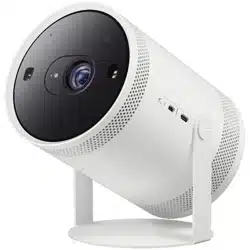
Thank you for purchasing this Samsung product.
To receive more complete service, please register your product at www.samsung.com
Model Serial No.
If you have any questions, please call us at 1-800-SAMSUNG (1-800-726-7864) for assistance.
USER MANUAL
LSP7T / LSP9T
English - 2
Before Reading This User Manual
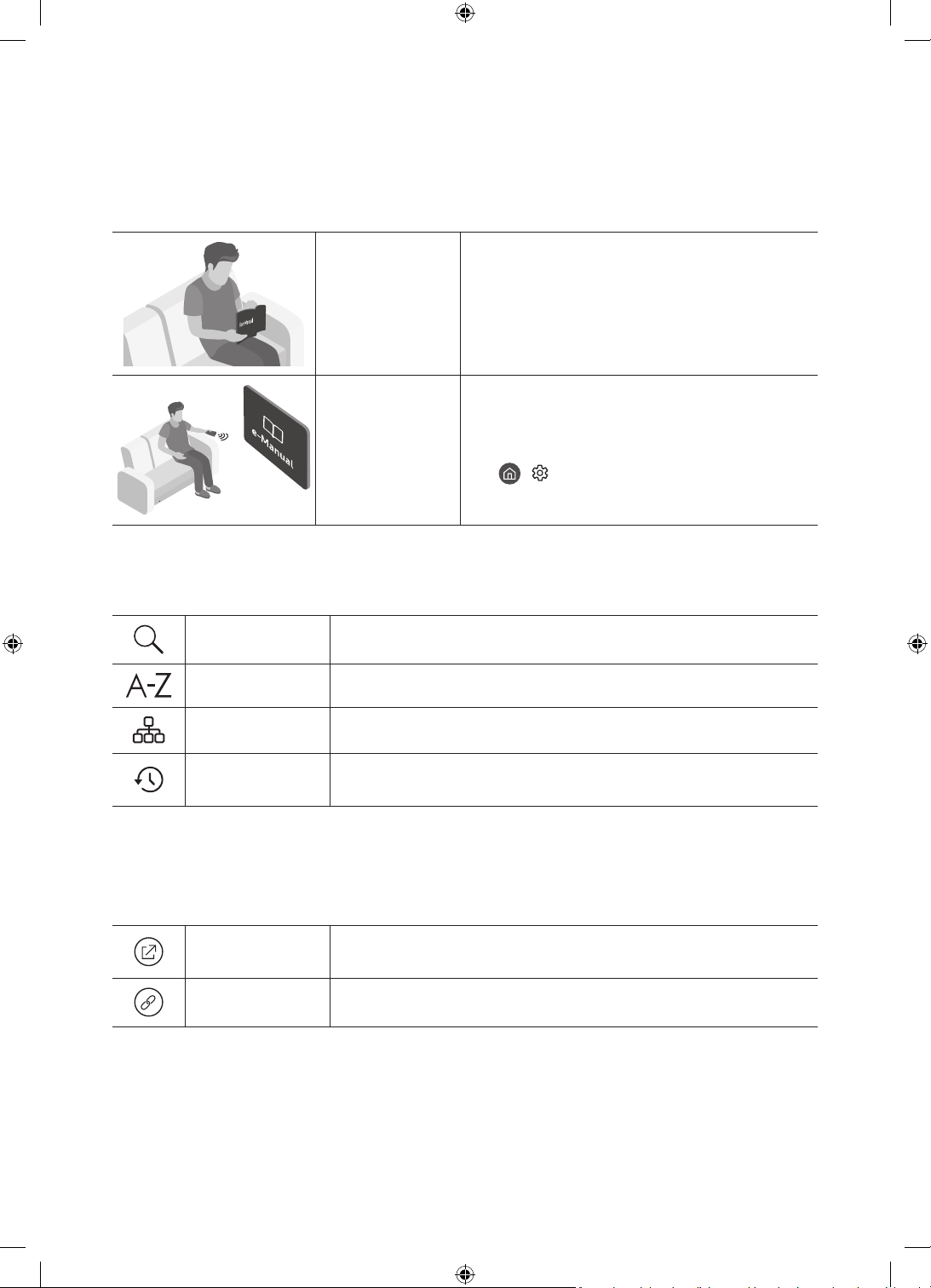
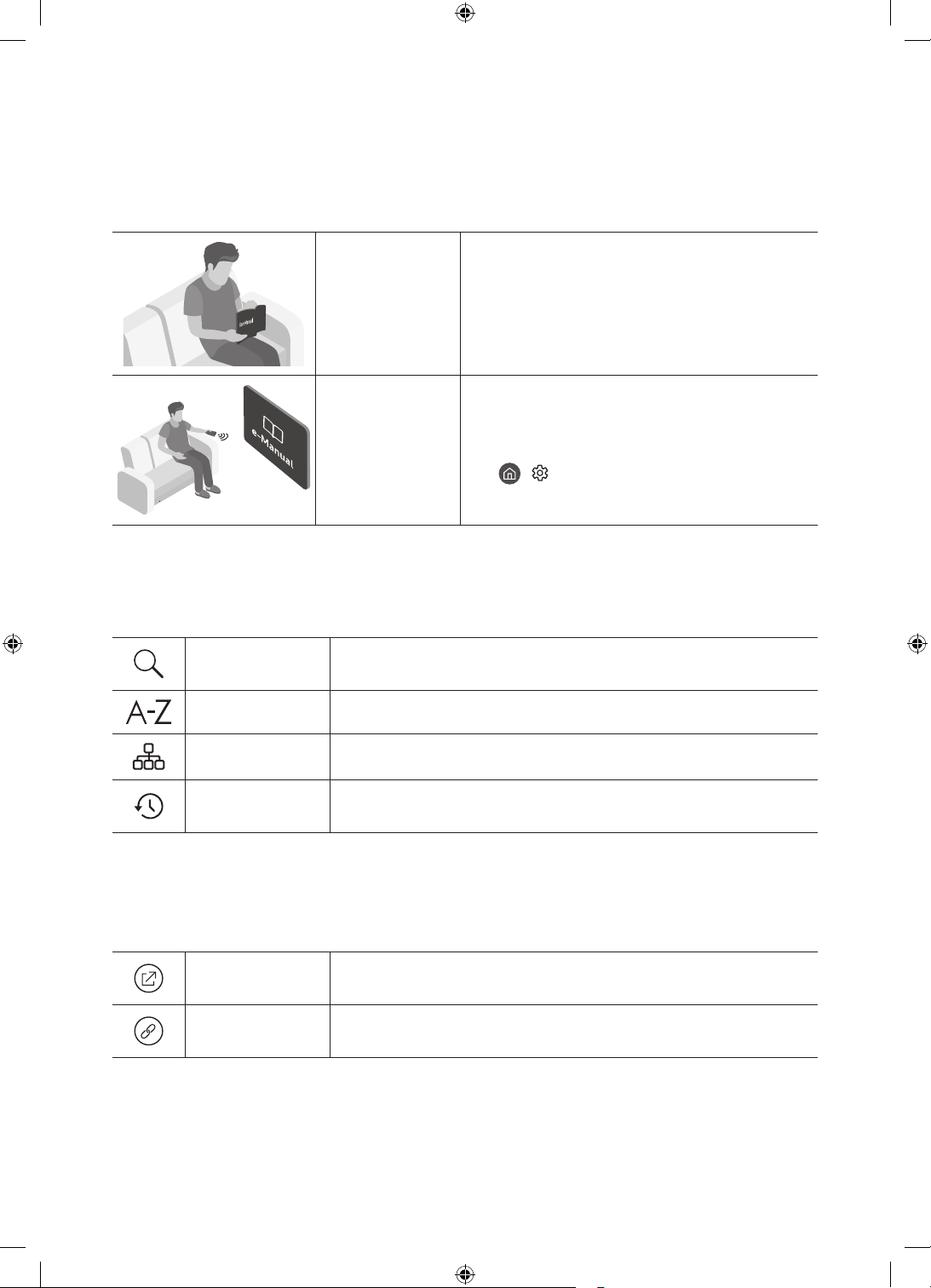
This Projector comes with this user manual and an embedded e-Manual.
Before reading this user manual, review the following:
User Manual
Read this provided user manual to see information
about product safety, installation, accessories, initial
configuration, and product specifications.
e-Manual
For more information about this Projector, read the
e-Manual embedded in the product.
To open the e-Manual,
> Settings > Support > Open e-Manual
On the website (www.samsung.com), you can download the manuals and see its contents on your PC or mobile device.
Learning the e-Manual's assistance functions
Search
Select an item from the search results to load the corresponding page.
Index
Select a keyword to navigate to the relevant page.
Sitemap
It displays the lists for each item in e-Manual.
Recently Viewed
Topics
Select a topic from the list of recently viewed topics.
Some menu screens cannot be accessed from the e-Manual.
Learning the functions of the buttons that appear on e-Manual topic pages
Try Now
Allows you to access the corresponding menu item and try out the feature
right away.
Link
Access an underlined topic referred to on an e-Manual page immediately.
English

English - 3
Warning! Important Safety Instructions
Please read the Safety Instructions before using your Projector.
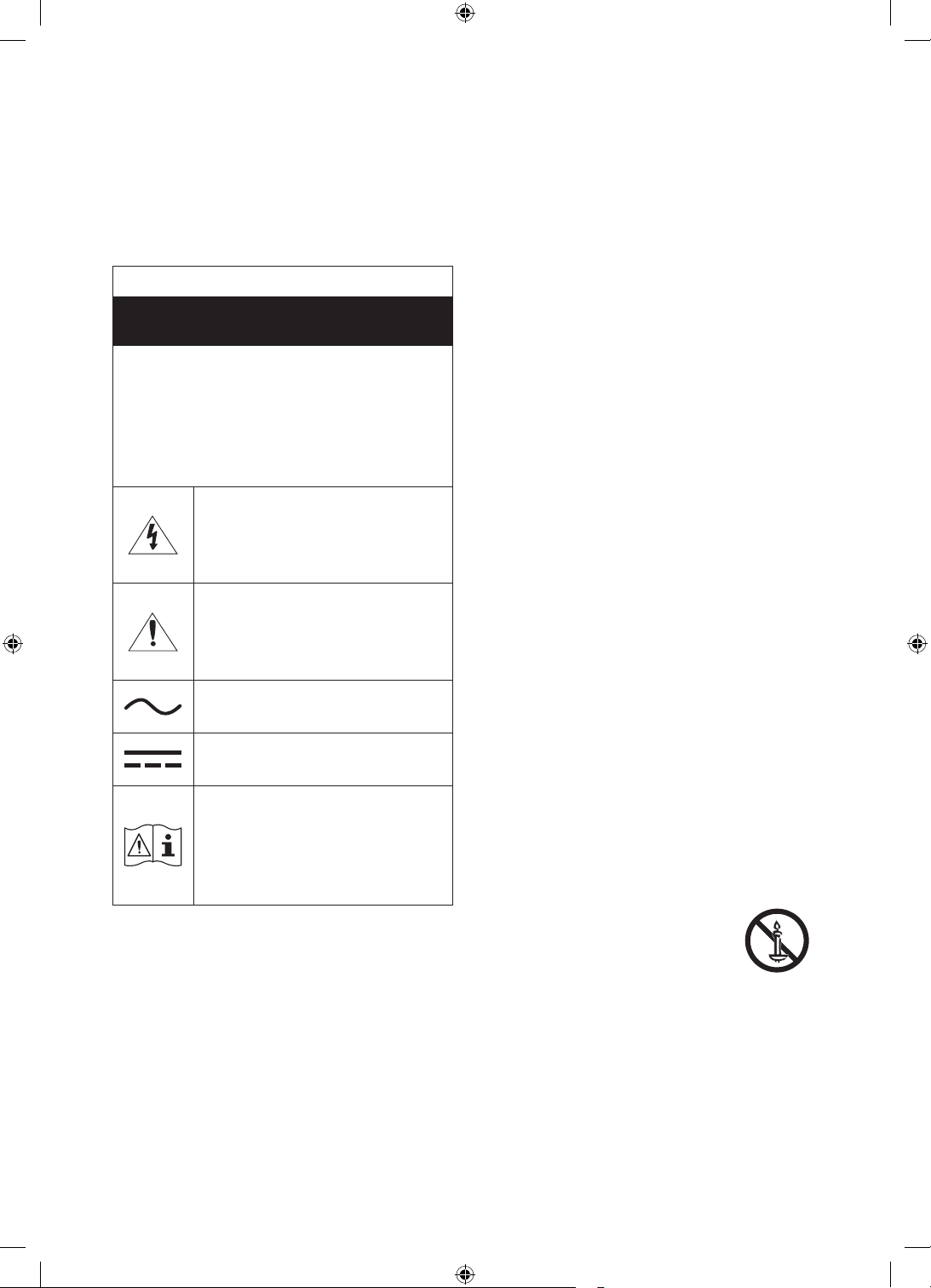
Refer to the table below for an explanation of symbols which may be on your Samsung product.
CAUTION
RISK OF ELECTRIC SHOCK. DO NOT OPEN.
CAUTION: TO REDUCE THE RISK OF ELECTRIC
SHOCK, DO NOT REMOVE COVER (OR BACK). THERE
ARE NO USER SERVICEABLE PARTS INSIDE. REFER
ALL SERVICING TO QUALIFIED PERSONNEL.
This symbol indicates that high voltage
is present inside. It is dangerous to make
any kind of contact with any internal
part of this product.
This symbol indicates that this product
has included important literature
concerning operation and maintenance.
AC voltage: Rated voltage marked with
this symbol is AC voltage.
DC voltage: Rated voltage marked with
this symbol is DC voltage.
Caution. Consult instructions for use:
This symbol instructs the user to consult
the user manual for further safety
related information.
Installation
The slots and openings in the cabinet and in the back
or bottom are provided for necessary ventilation. To
ensure reliable operation of this apparatus and to
protect it from overheating, these slots and openings
must never be blocked or covered.
– Do not place this apparatus in a confined space,
such as a bookcase or built-in cabinet, unless
proper ventilation is provided.
– Do not place this apparatus near or over a
radiator or heat register, or where it is exposed to
direct sunlight.
– Do not place vessels (vases etc.) containing
water on this apparatus, as this can result in a
fire or electric shock.
Do not expose this apparatus to rain or moisture.
Be sure to contact an authorized Samsung service
center for information if you intend to install your
Projector in a location with heavy dust, high or low
temperatures, high humidity, chemical substances,
or where it will operate 24 hours a day such as in an
airport, a train station, etc. Failure to do so may lead
to serious damage to your Projector.
Do not expose this apparatus to dripping or
splashing.
Do not dispose of batteries in a fire.
Batteries (battery pack or batteries installed) shall
not be exposed to excessive heat such as sunshine,
fire or the like.
CAUTION: There is danger of an explosion if you
replace the batteries used in the remote with the
wrong type of battery. Replace only with the same or
equivalent type.
WARNING - TO PREVENT THE SPREAD
OF FIRE, KEEP CANDLES AND OTHER
ITEMS WITH OPEN FLAMES AWAY
FROM THIS PRODUCT AT ALL TIMES.
Use care when touching the Projector
after it has been on for some time.
Some parts can be warm to the touch.

English - 4
Operation
This apparatus uses batteries. In your community,
there might be environmental regulations that
require you to dispose of these batteries properly.
Please contact your local authorities for disposal or
recycling information.
Do not drop or strike the product. If the product is
damaged, disconnect the power cord and contact a
Samsung service center.
When you need to turn off the Projector completely,
wait until the fan stops completely so that the Project
can cool down completely.
Power
Do not overload wall outlets, extension cords, or
adaptors beyond their capacity, since this can result
in fire or electric shock.
Power-supply cords should be placed so that they are
not likely to be walked on or pinched by items placed
upon or against them. Pay particular attention to
cords at the plug end, at wall outlets, and at the point
where they exit from the appliance.
To protect this apparatus from a lightning storm, or
when left unattended and unused for long periods of
time, unplug it from the wall outlet and disconnect
the antenna or cable system. This will prevent
damage to the set due to lightning and power line
surges.
Before plugging in the AC power cord of the
Projector, make sure that the operational voltage
of the Projector matches the voltage of your
local electrical power supply. Refer to the power
specifications section of the manual and/or the
power supply label on the product for voltage and
amperage information.
Never insert anything metallic into the open parts of
this apparatus. This may cause electric shock.
To avoid electric shock, never touch the inside of this
apparatus. Only a qualified technician should open
this apparatus.
Be sure to plug in the power cord until it is firmly
seated. When unplugging the power cord from a wall
outlet, always pull on the power cord's plug. Never
unplug it by pulling on the power cord. Do not touch
the power cord with wet hands.
If this apparatus does not operate normally - in
particular, if there are any unusual sounds or smells
coming from it - unplug it immediately and contact
an authorized dealer or Samsung service center.
Be sure to pull the power plug out of the outlet if
the Projector is to remain unused or if you are going
to leave the house for an extended period of time
(especially when children, elderly, or disabled people
will be left alone in the house).
– Accumulated dust can cause an electric shock,
an electric leakage, or a fire by causing the power
cord to generate sparks and heat or by causing
the insulation to deteriorate.
Use only a properly grounded plug and wall outlet.
– An improper ground may cause electric shock or
equipment damage. (Class l Equipment only.)
To turn off this apparatus completely, disconnect it
from the wall outlet. To ensure you can unplug this
apparatus quickly if necessary, make sure that the
wall outlet and power plug are readily accessible.
English - 5
Cleaning
To clean this apparatus, unplug the power cord from
the wall outlet and wipe the product with a soft,
dry cloth. Do not use any chemicals such as wax,
benzene, alcohol, thinners, insecticide, air fresheners,
lubricants, or detergents. These chemicals can
damage the appearance of the Projector or erase the
printing on the product.
Do not spray water or any liquid directly onto the
Projector. Any liquid that goes into the product may
cause a failure, fire, or electric shock.
Laser
Do not block the light coming out of the projector
lens when in operation. The light will heat the object
and may melt, cause burns or start a fire.
Do not look directly at the light from the Projector
lens or project the light into any person's eyes.
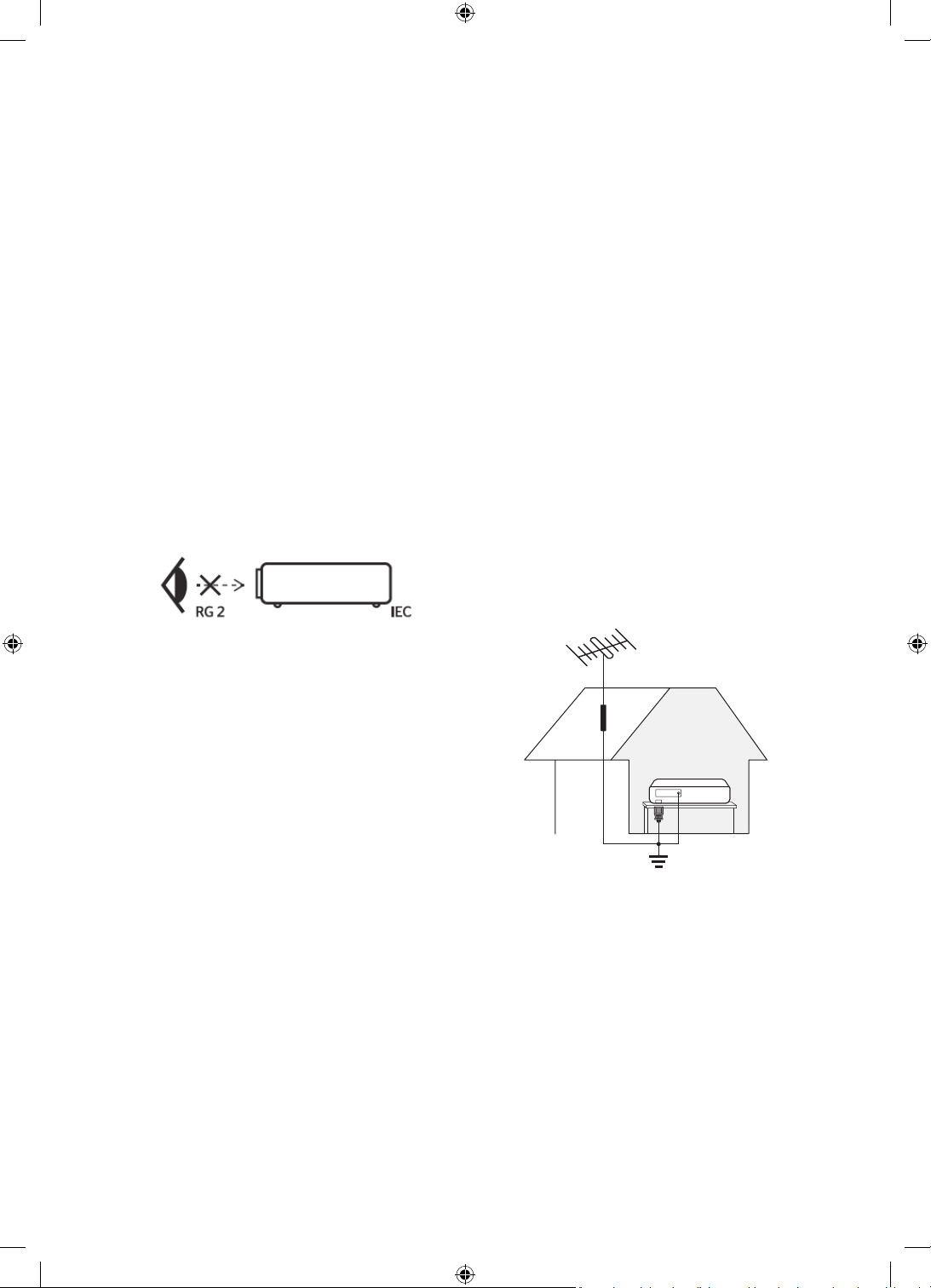
WARNING: MOUNT ABOVE THE HEADS OF
CHILDREN. Additional warning against eye exposure
for close exposures less than 1 m.
As with any bright source, do not stare into the direct
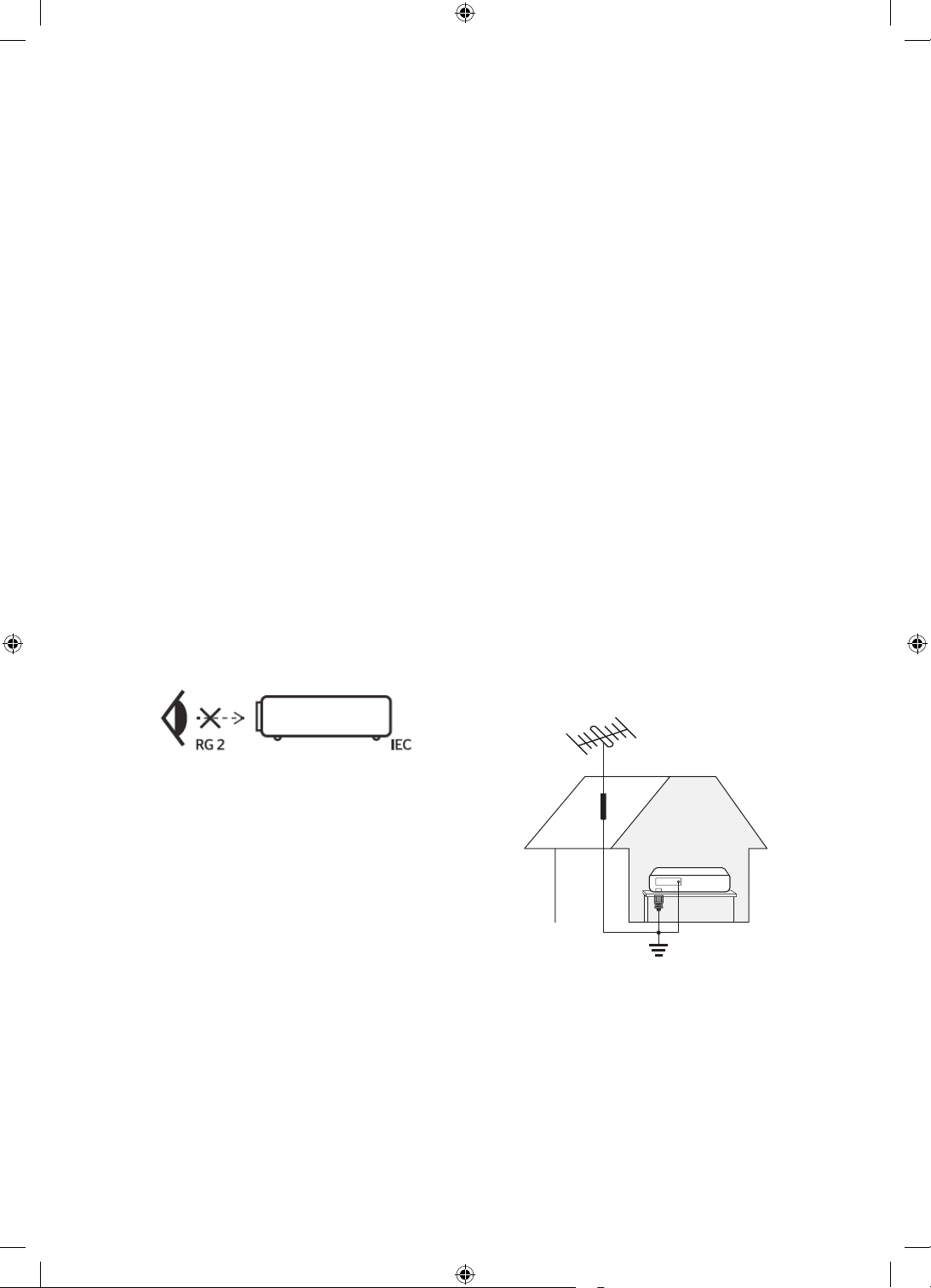
This projector is class 1 laser product of IEC 60825-
Additional instructions to supervise children, no
staring, and not use optical aids
– Notice is given to supervise children and to never
allow them to stare into the projector beam at
any distance from the projector.
– Notice is given to use caution when using the
remote control for starting the projector while in
front of the projection lens.
– Notice is given to the user to avoid the use of
optical aids such as binoculars or telescopes
inside the beam.
Do not open or disassemble the projector as this may
cause damage by the exposure of laser Radiation.
Antenna
Bend down the part where the outdoor antenna line
goes into the inside so that rainwater cannot flow
into it.
If you are using an outdoor antenna, please install it
away from electrical wires to make sure it does not
touch any nearby wires even when it falls down due
to heavy wind.
English - 6
Internet security
Samsung takes a number of steps to protect its Internet-compatible Projector against unauthorized incursions and
hacking. For example, certain sensitive communications between the Projector and the Internet servers are encrypted.
In addition, the Projector’s operating system has adopted controls to prevent the installation of unauthorized
applications.
Although we take steps to protect your Projector and personal information, no Internet-connected device or
transmission is completely secure. We therefore encourage you to take additional steps to safeguard your Projector,
secure your Internet connection, and minimize the risk of unauthorized access. These steps are listed below:
When Samsung releases software updates to improve the security of your Projector, you should promptly install
these updates. To automatically receive these updates, turn on Auto Update in the Projector's menu (
>
Settings > Support > Software Update > Auto Update). When an update is available, a popup message appears on
the Projector screen. Accept the software download and update by selecting Yes when prompted. Take steps to
secure your wireless access point and network. Your access point's manual should provide additional details about
how to implement the following measures:
– Secure your wireless access point's management settings with a unique password to prevent unauthorized
changes to security related settings.
– Implement standard encryption (e.g., WPA2 encryption) on your wireless access point to secure your wireless
network signal.
– Secure access to your wireless network with a hard-to-guess password.
– Confirm your access point's firewall setting is enabled (if so equipped).
– Make sure that all your Internet-connected devices are behind your network's firewall.
– If your access point or modem has a standby mode button, use it to disconnect your home network from the
Internet when it is not in use.
Use strong passwords for all your Internet accounts (Netflix, Facebook, etc.).
If any unexpected messages appear on your Projector screen requesting permission to link a device or enable a
remote session, do NOT accept.
Do not visit suspicious web sites and do not install any suspicious programs. We recommend that users install only
those authorized apps provided by Samsung through Samsung Smart Hub.
Figures and illustrations in this User Manual are provided for reference only and may differ from the actual product
appearance. Product design and specifications may change without notice.

English - 7
Contents
Before Reading This User Manual ---------------------------------------------------------------------------- 2
Warning! Important Safety Instructions
---------------------------------------------------------------------------- 3
01 Package Content
02 Product Overview
About the Projector ---------------------------------------------------------------------------- 9
03 The Samsung Smart Remote
About the Buttons on the Samsung Smart Remote ---------------------------------------------------------------------------- 10
Pairing the Projector to the Samsung Smart Remote
---------------------------------------------------------------------------- 11
Installing batteries into the Samsung Smart Remote
---------------------------------------------------------------------------- 11
04 Installing the Projector
Image size and projection distance ---------------------------------------------------------------------------- 13
Using the Power button
---------------------------------------------------------------------------- 14
Mounting the Projector on a wall
---------------------------------------------------------------------------- 15
05 Troubleshooting and Maintenance
Troubleshooting ---------------------------------------------------------------------------- 16
06 Specifications and Other Information
Specifications ---------------------------------------------------------------------------- 17
Environmental Considerations
---------------------------------------------------------------------------- 17
Decreasing power consumption
---------------------------------------------------------------------------- 18
Licenses
---------------------------------------------------------------------------- 18
English - 8
01 Package Content
Make sure the following items are included with your Projector. If any items are missing, contact your dealer.
Samsung Smart Remote & Batteries (AA x 2)
User Manual
Warranty Card / Regulatory Guide
Power Cord
The items’ colors and shapes may vary depending on the models.
Cables not included can be purchased separately.
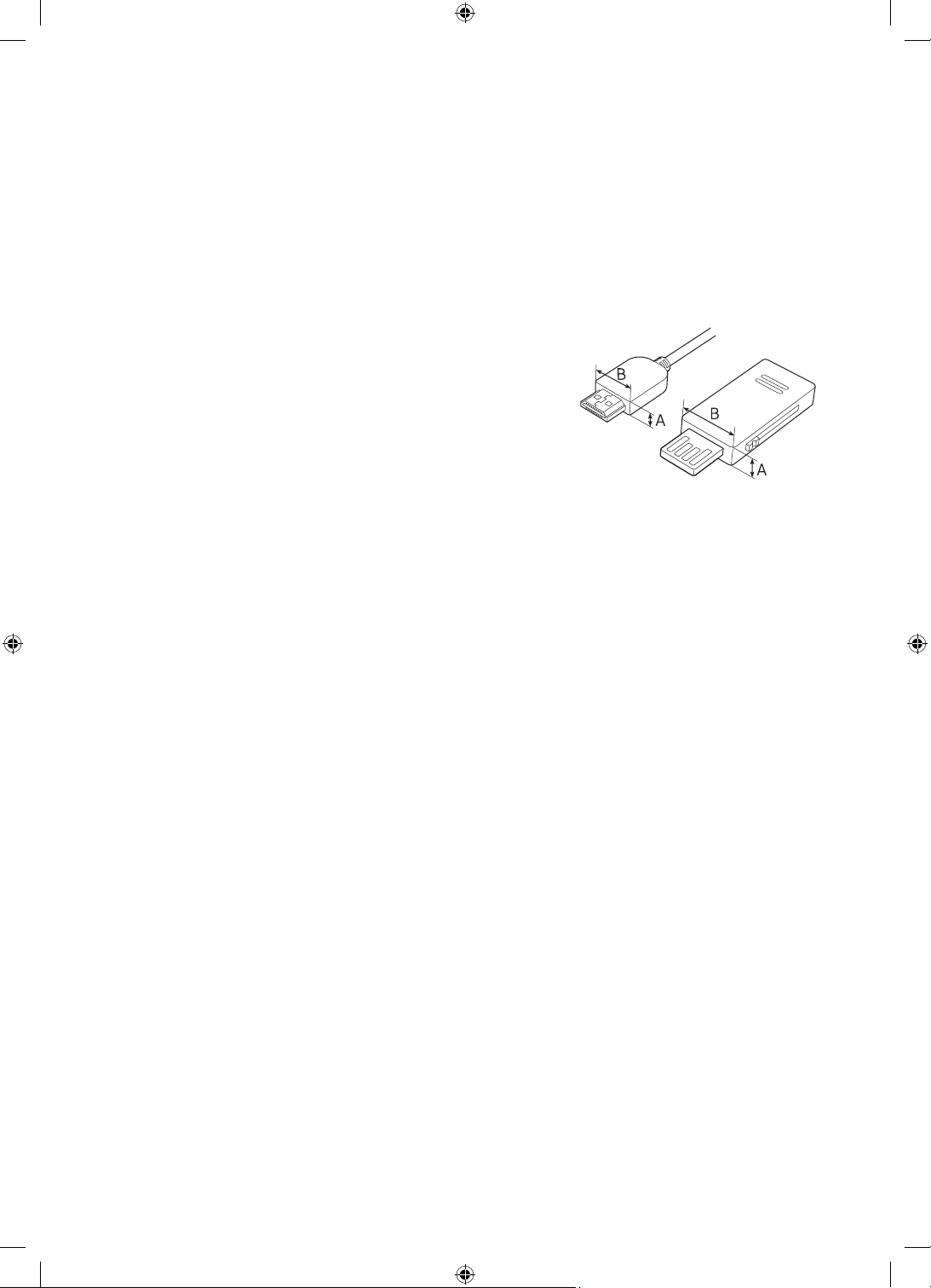
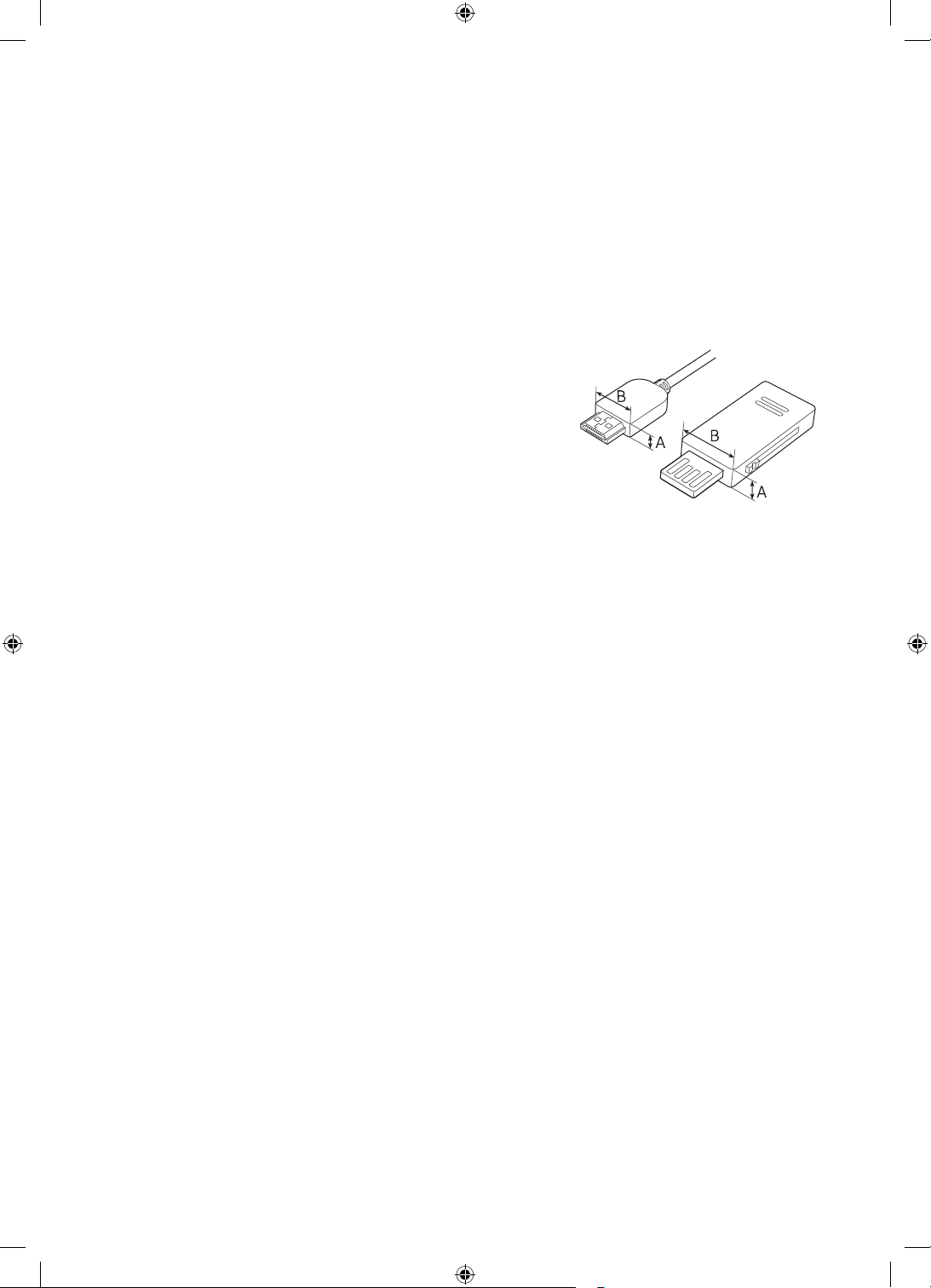
When connecting an HDMI or USB cable, or connecting a USB flash drive to
the HDMI or USB port, use a product that has a width of 18 mm (0.7 inches)
or less and a height of 10 mm (0.3 inches) or less. If the USB cable or USB
flash drive does not fit the USB ports of the projector, use an extension
cable that supports USB 2.0.
Use a certified cable with the HDMI logo attached.
If you do not use a certified HDMI cable, the screen may not display or a
connection error may occur. (Recommended HDMI cable types)
– Ultra High-Speed HDMI Cable (3 m (9.8 feet) or less)
mmmm
English - 9
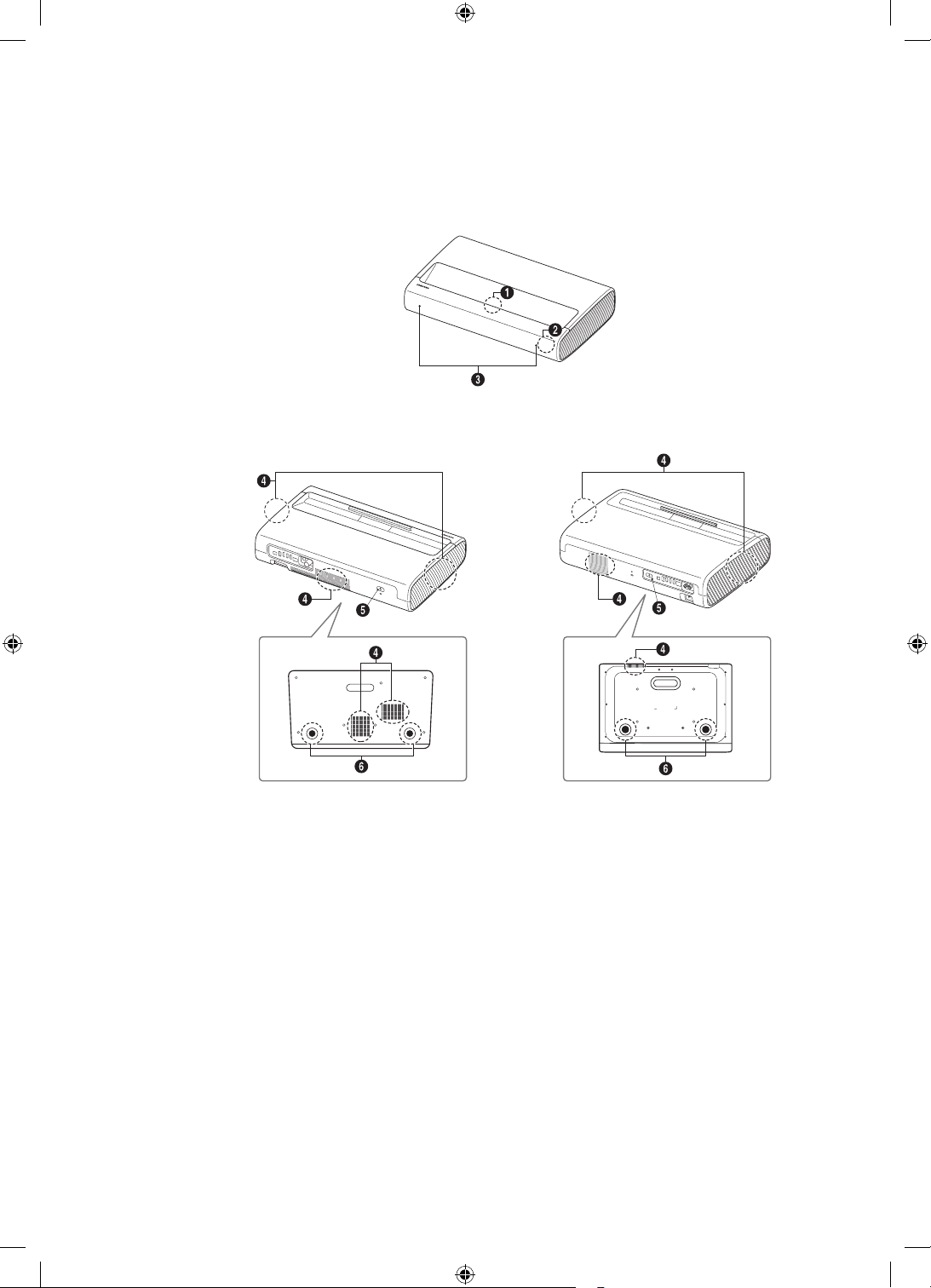
02 Product Overview
About the Projector
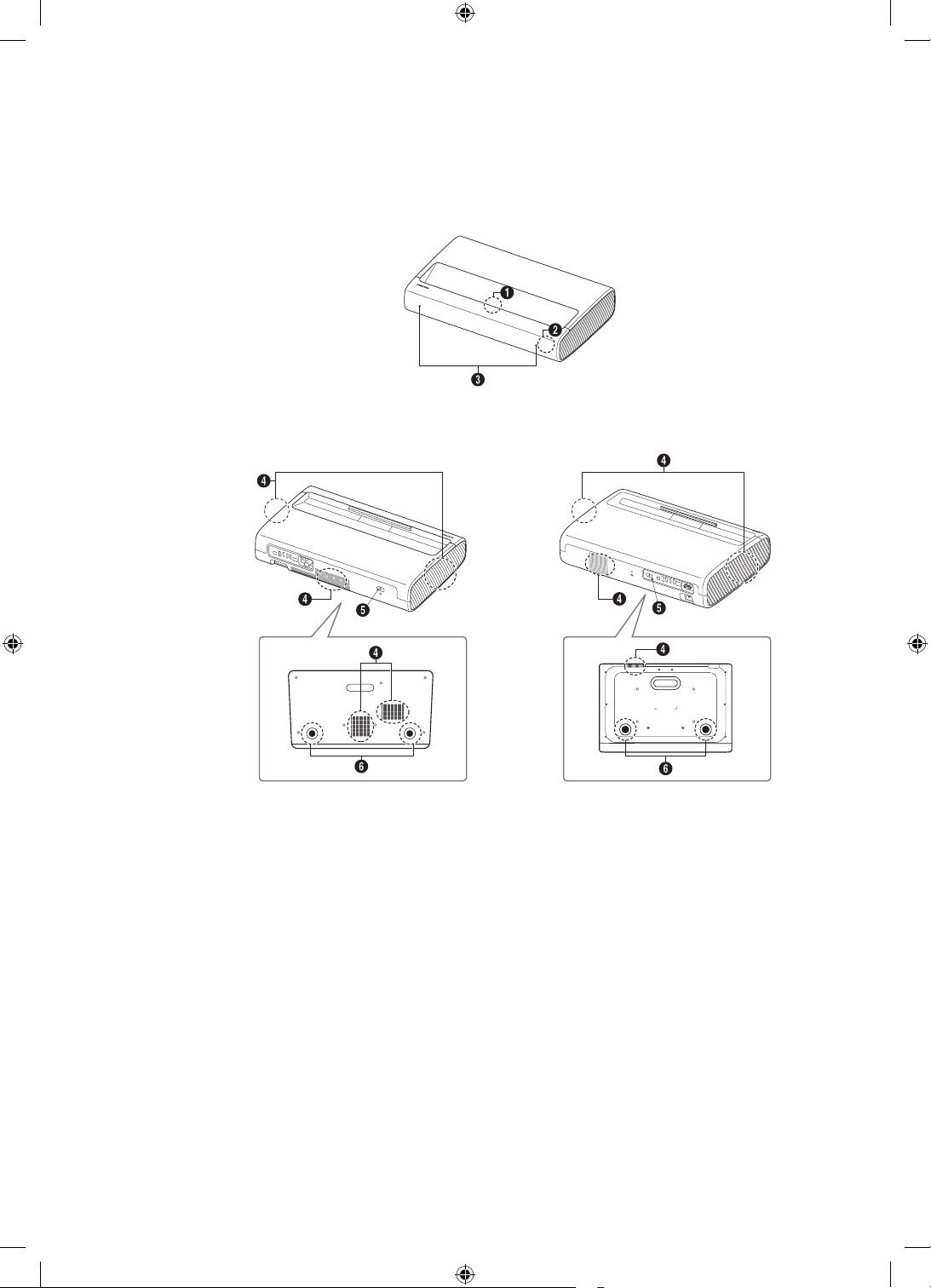
<Front>
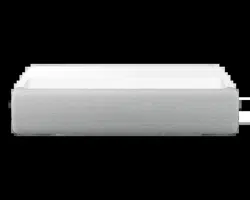
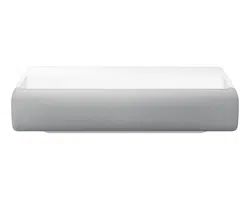
SP-LSP7TFA SP-LSP9TFA
<Rear>
1
Lens
4
Ventilation
2
Remote control sensor / LED Indicators
5
Power button
3
Speaker
6
Tilt-Adjustment Foot
The product color and shape may vary depending on the model.
Do not block projector intake and exhaust vents.
exhaust vents.
English - 10
03 The Samsung Smart Remote
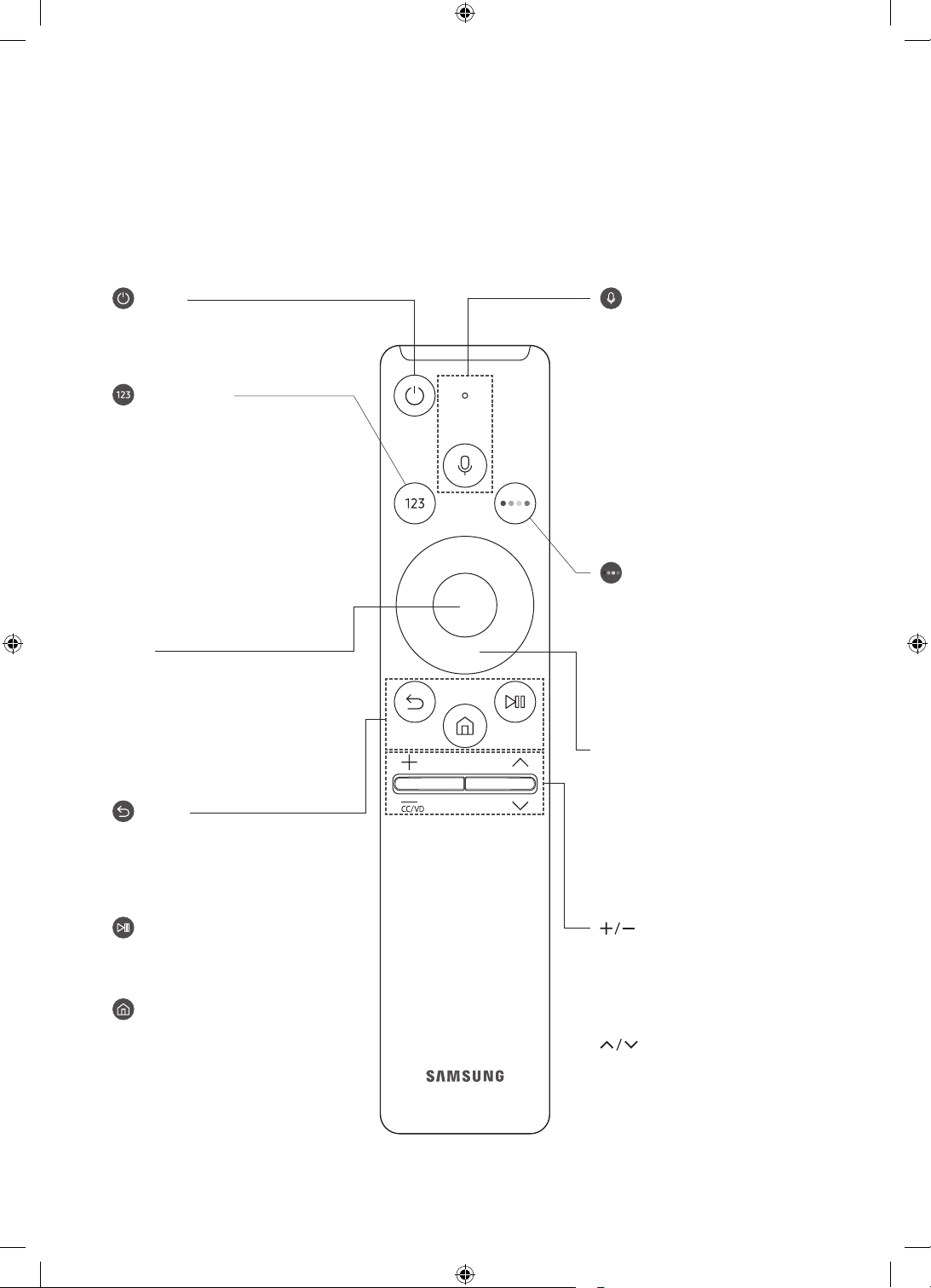
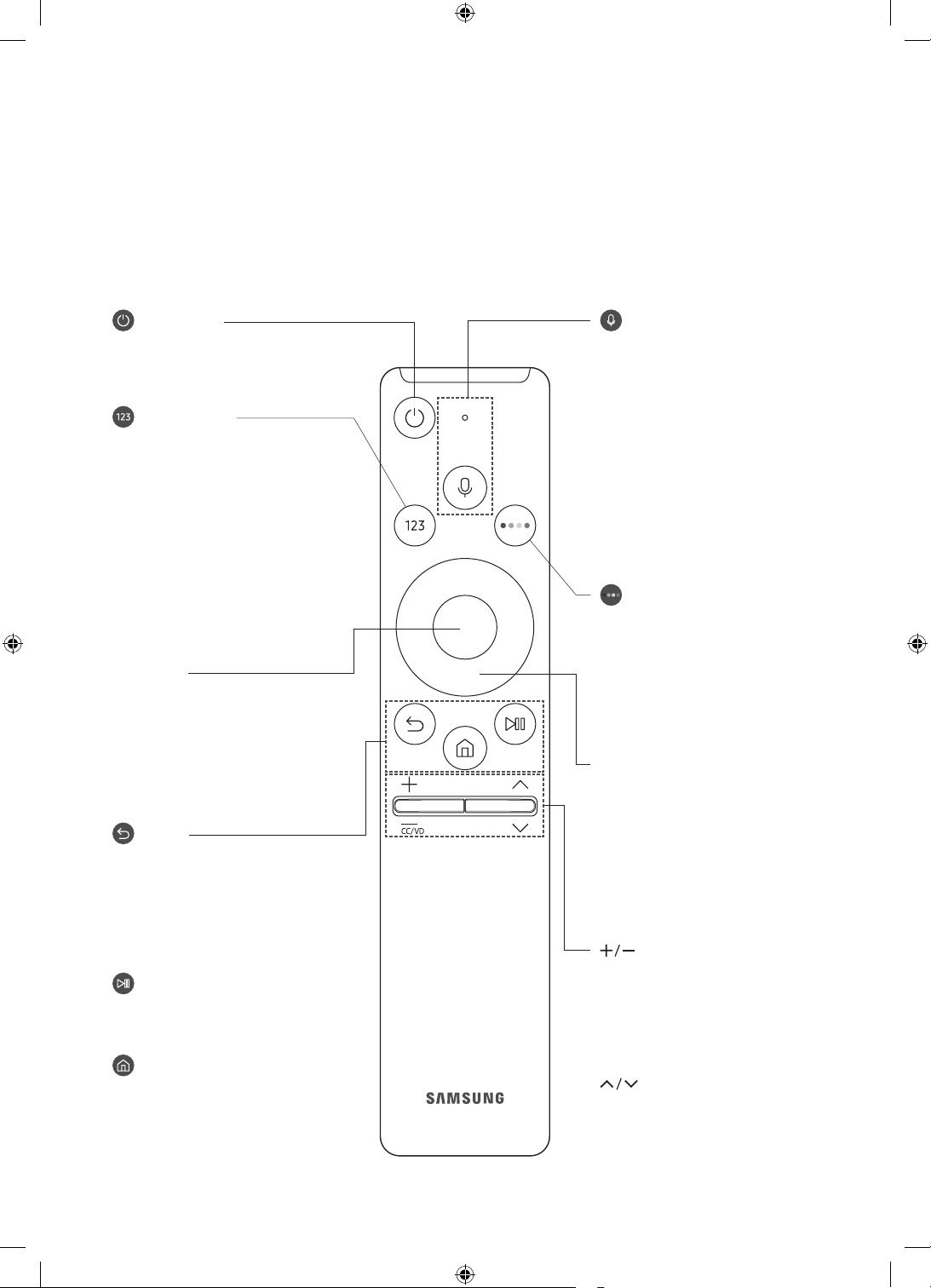
About the Buttons on the Samsung Smart Remote
The images, buttons, and functions of the Samsung Smart Remote may differ depending on the model.
The Universal Remote function operates normally only when you use the Samsung Smart Remote that comes with
the Projector.
(Power)
Press to turn the Projector on or off.
(Number button)
When pressed, a number strip appears on
the bottom of the screen. Select numbers
and then select Done to enter a numeric
value. Use to change the channel, enter a
PIN, enter a ZIP code, etc.
(Return)
Returns to the previous menu. When
pressed for 1 second or more, the running
function is terminated. When pressed
while you are watching a program, the
previous channel appears.
(Play/pause)
When pressed, the playback controls
appear while the media content is
playing.
(Smart Hub)
Returns to the Home Screen.
(Volume)
Move the button up or down to adjust
the volume. To mute the sound, press
the button. When pressed in and held
for 1 second or more, the Accessibility
Shortcuts menu appears.
(Channel)
Move the button up or down to change
the channel. To see the Guide screen,
press the button.
Select
Selects or runs a highlighted item. When
pressed while you are watching content,
detailed program information appears.
Directional pad (up/down/left/right)
Used to navigate the Projector menu,
highlight items on the Home menu, and
change values seen on the Projector's
menu.
(Voice Assistant)
Runs the Voice Assistant you selected.
Press and hold the button, say a
command, and then release the button to
run the Voice Assistant.
The supported Voice Assistant's
languages and features may differ by
geographical region.
(Color button)
Use these colored buttons to access
additional options specific to the feature
you are using.
English - 11
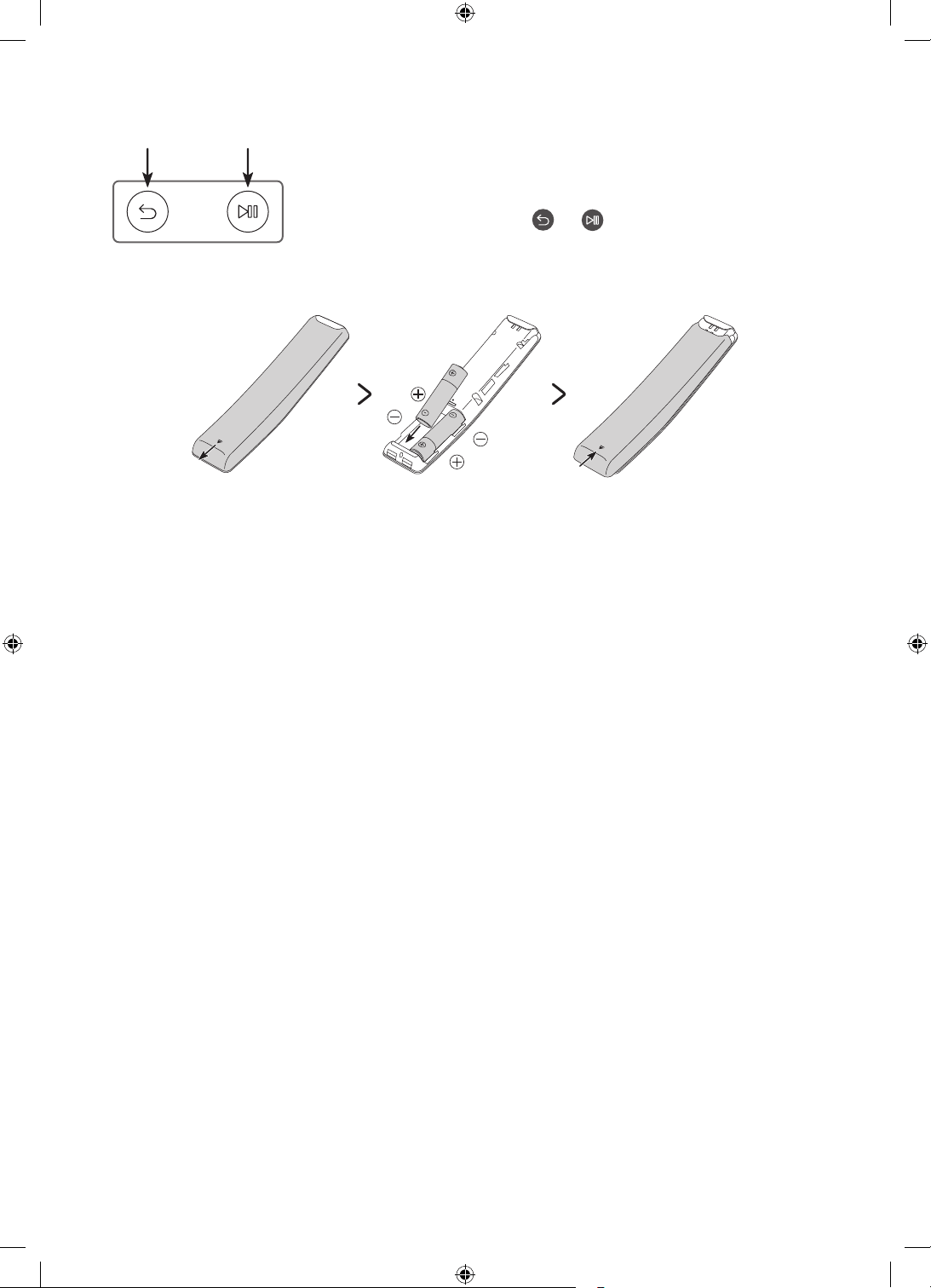
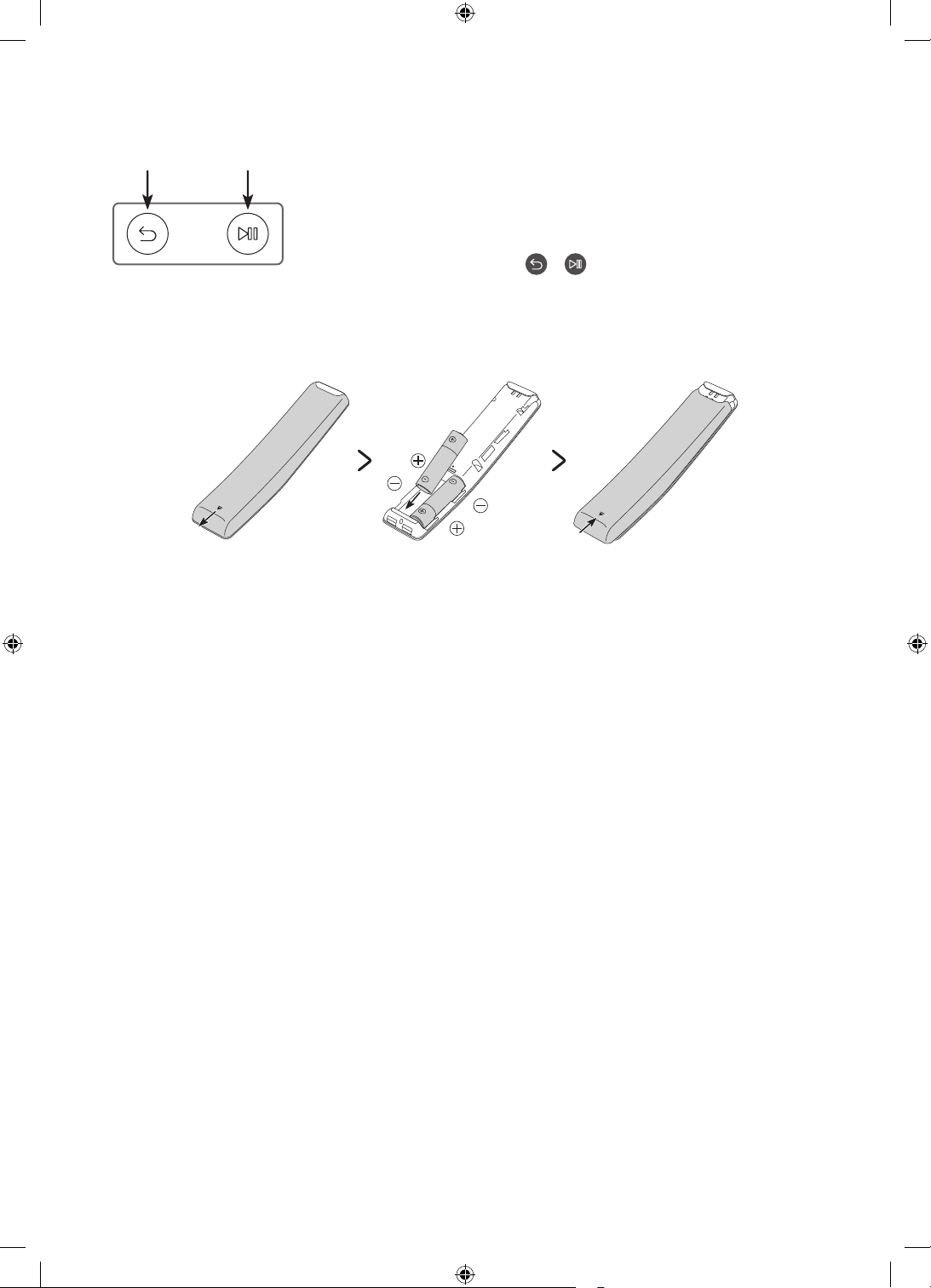
Pairing the Projector to the Samsung Smart Remote
When you turn on the Projector for the first time, the Samsung Smart Remote pairs
to the Projector automatically. If the Samsung Smart Remote does not pair to the
Projector automatically, point it at the remote control sensor of the Projector, and
then press and hold the buttons labeled
and as shown in the figure on the left
simultaneously for 3 seconds or more.
Installing batteries into the Samsung Smart Remote
To install the batteries, push the rear cover open in the direction of the arrow at the bottom of the illustration, and
then insert the batteries as shown in the figure. Make sure that the positive and negative ends are facing in the correct
direction. Close the rear cover as shown.
Alkaline batteries are recommended for longer battery life.
English - 12
04 Installing the Projector
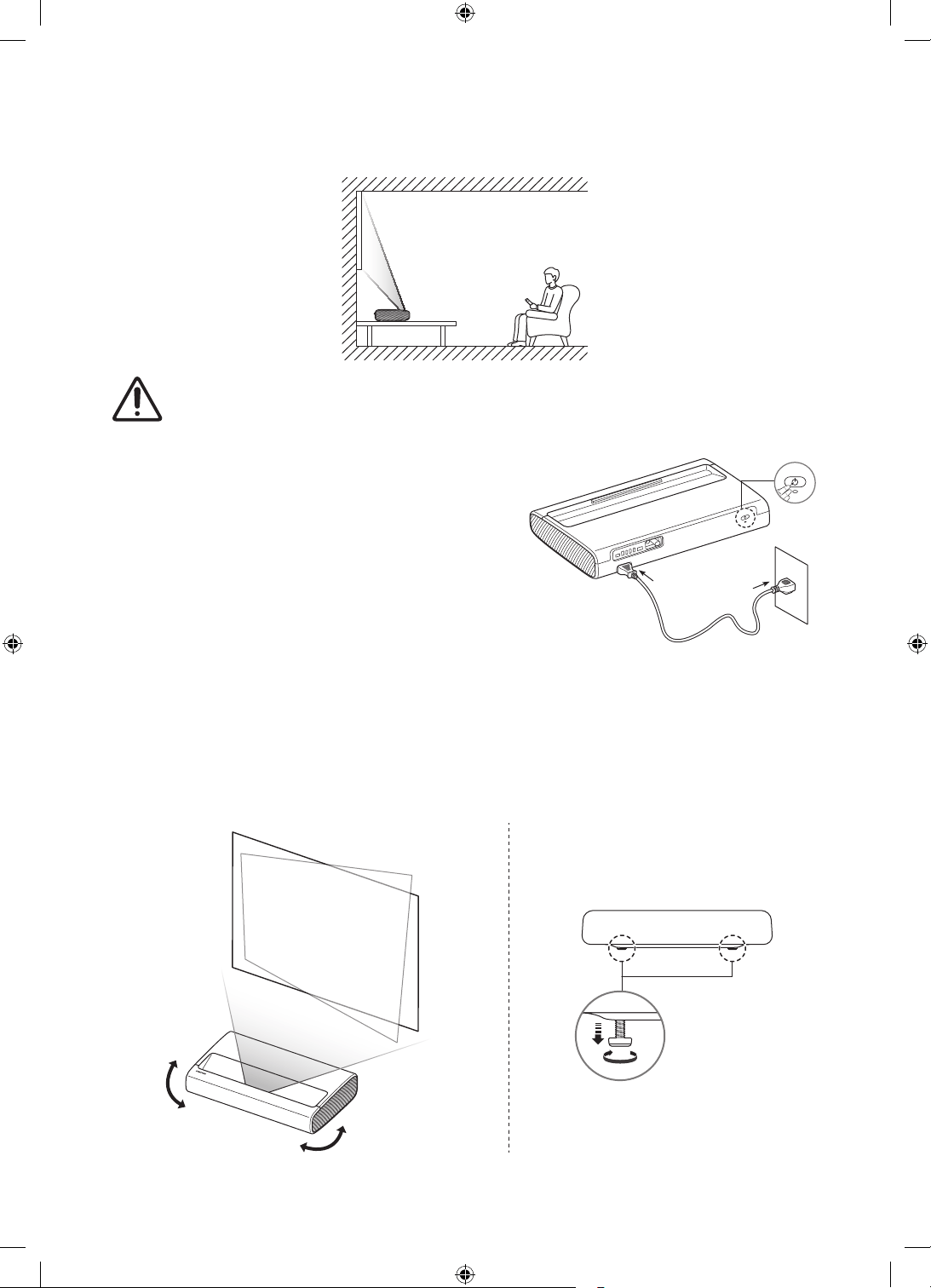
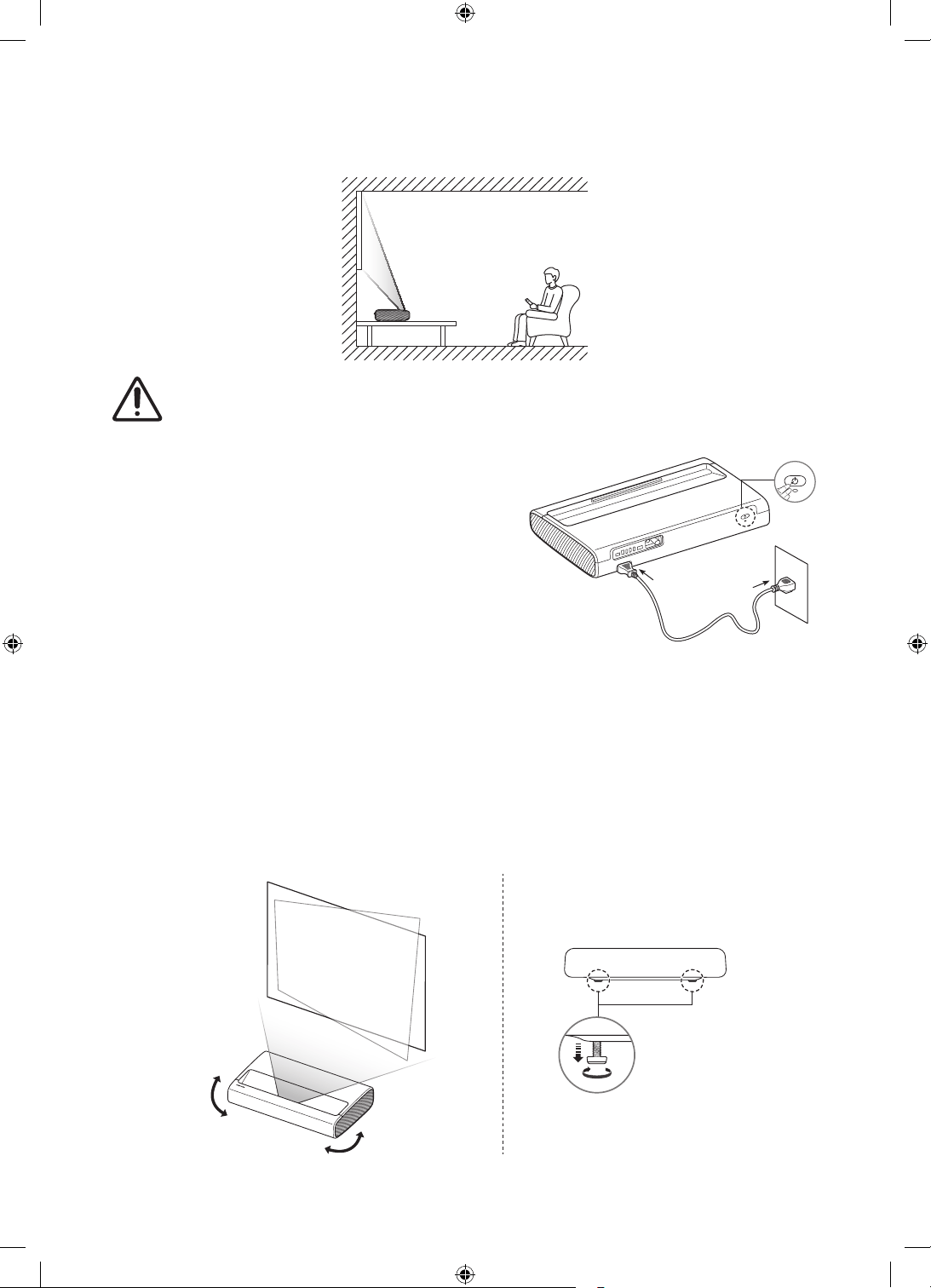
Install the projector horizontally on a flat surface to prevent it from being tilted.
When the screen and the projector are not aligned horizontally and vertically, or the screen is curved, the
display may get distorted.
1. Place the projector at an appropriate distance from the screen
to be projected, connect with the power cable, and then turn
it on.
When you turn on your Projector for the first time, it
immediately starts the Initial Setup. Follow the instructions
displayed on the screen and configure the Projector's basic
settings to suit your viewing environment.
– You can turn on the Projector with the power button at the
rear of the Projector, and then use the Control menu. The
Control menu appears when the power button is pressed
while the Projector is On.
– When the screen looks skewed or blurred, adjust the
display settings by following the next instruction.
The product color and shape may vary
depending on the model.
2. Adjust the angle by moving the projector left or right or adjust the angle adjusting tilt-adjustment foot at the
bottom to make the screen to be rectangular.
English - 13
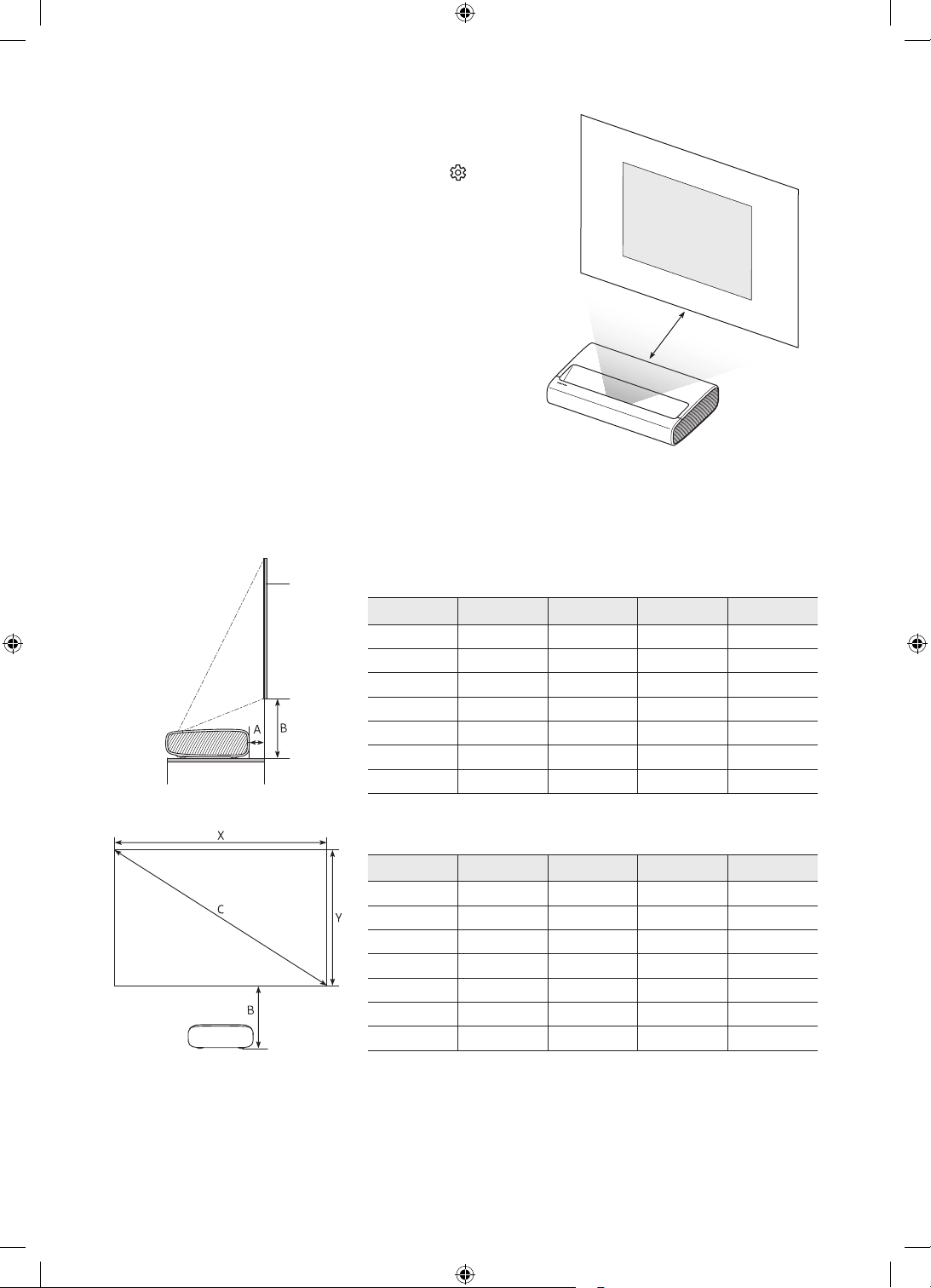
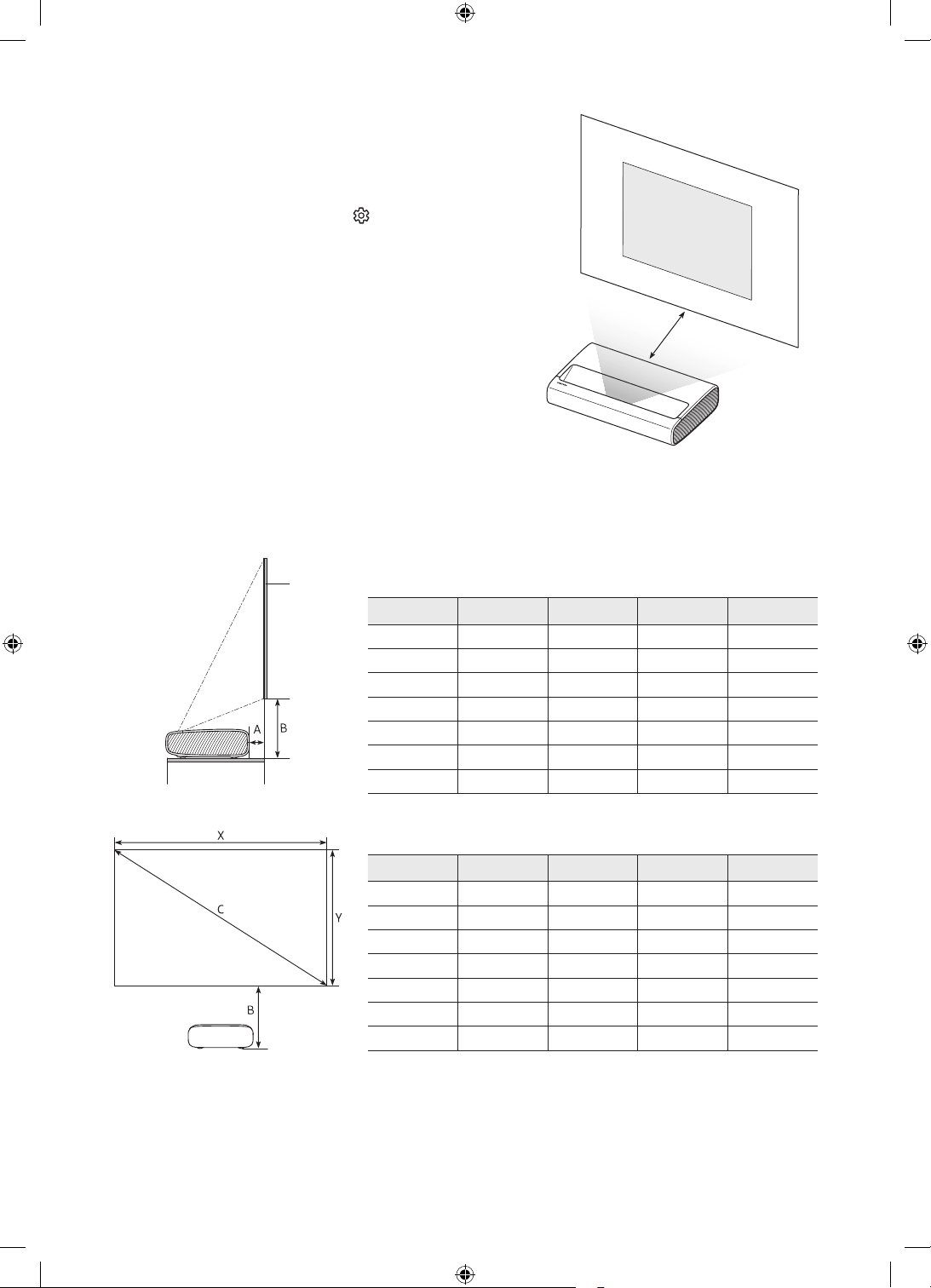
3. Move the projector forward or backward to adjust the
projection distance for a desired screen size.
– When the projected screen is unclear, adjust in
Settings > General > Projector Settings > Focus.
– When the projected screen is not a right angle, adjust in
Projector Settings > Screen Adjustment.
In this case, the screen resolution may decrease.
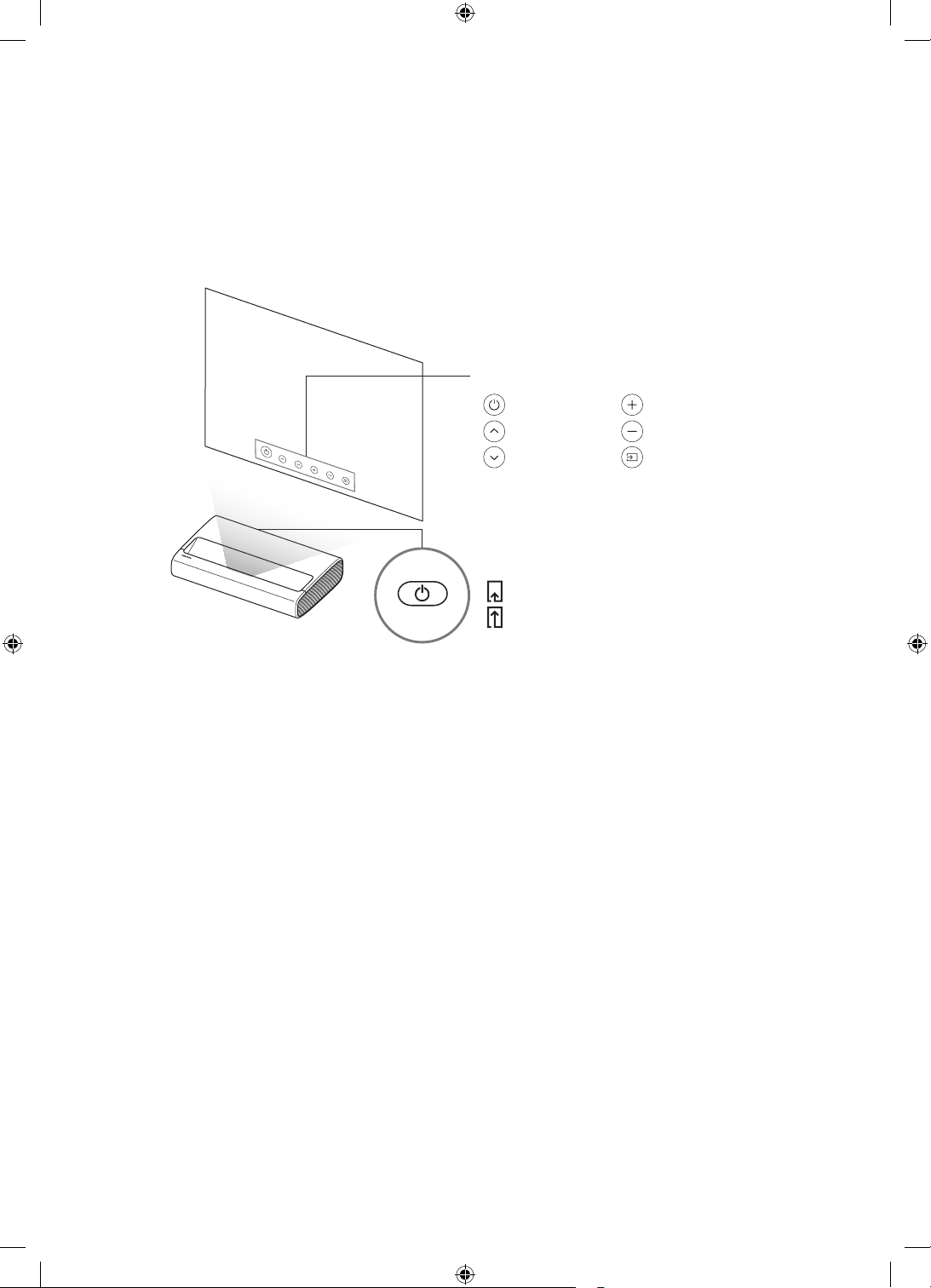
– For information about the screen sizes for each projection
distance, refer to the following table.
Image size and projection distance
– The screen sizes for each projection distance may differ depending on the installation environment.
Screen
SP-LSP7TFA
Unit: inches (mm)
C X Y A B
90 (2286) 78.4 (1992) 44.1 (1121) 9.7 (247) 13.7 (349)
95 (2413) 82.8 (2103) 46.6 (1183) 10.8 (275) 14.3 (364)
100 (2540) 87.2 (2214) 49.0 (1245) 11.9 (303) 14.9 (379)
105 (2667) 91.5 (2324) 51.5 (1308) 13.0 (331) 15.5 (394)
110 (2794) 95.9 (2435) 53.9 (1370) 14.1 (359) 16.1 (409)
115 (2921) 100.2 (2546) 56.4 (1432) 15.2 (387) 16.7 (424)
120 (3048) 104.6 (2657) 58.8 (1494) 16.3 (415) 17.3 (439)
SP-LSP9TFA
Unit: inches (mm)
C X Y A B
100 (2540) 87.2 (2214) 49.0 (1245) 4.4 (113) 13.8 (351)
105 (2667) 91.5 (2324) 51.5 (1308) 5.3 (134) 14.3 (363)
110 (2794) 95.9 (2435) 53.9 (1370) 6.1 (154) 14.8 (376)
115 (2921) 100.2 (2546) 56.4 (1432) 6.9 (175) 15.3 (388)
120 (3048) 104.6 (2657) 58.8 (1494) 7.7 (196) 15.8 (401)
125 (3175) 108.9 (2767) 61.3 (1557) 8.5 (217) 16.3 (413)
130 (3302) 113.3 (2878) 63.7 (1619) 9.4 (238) 16.8 (426)
English - 14
Using the Power button
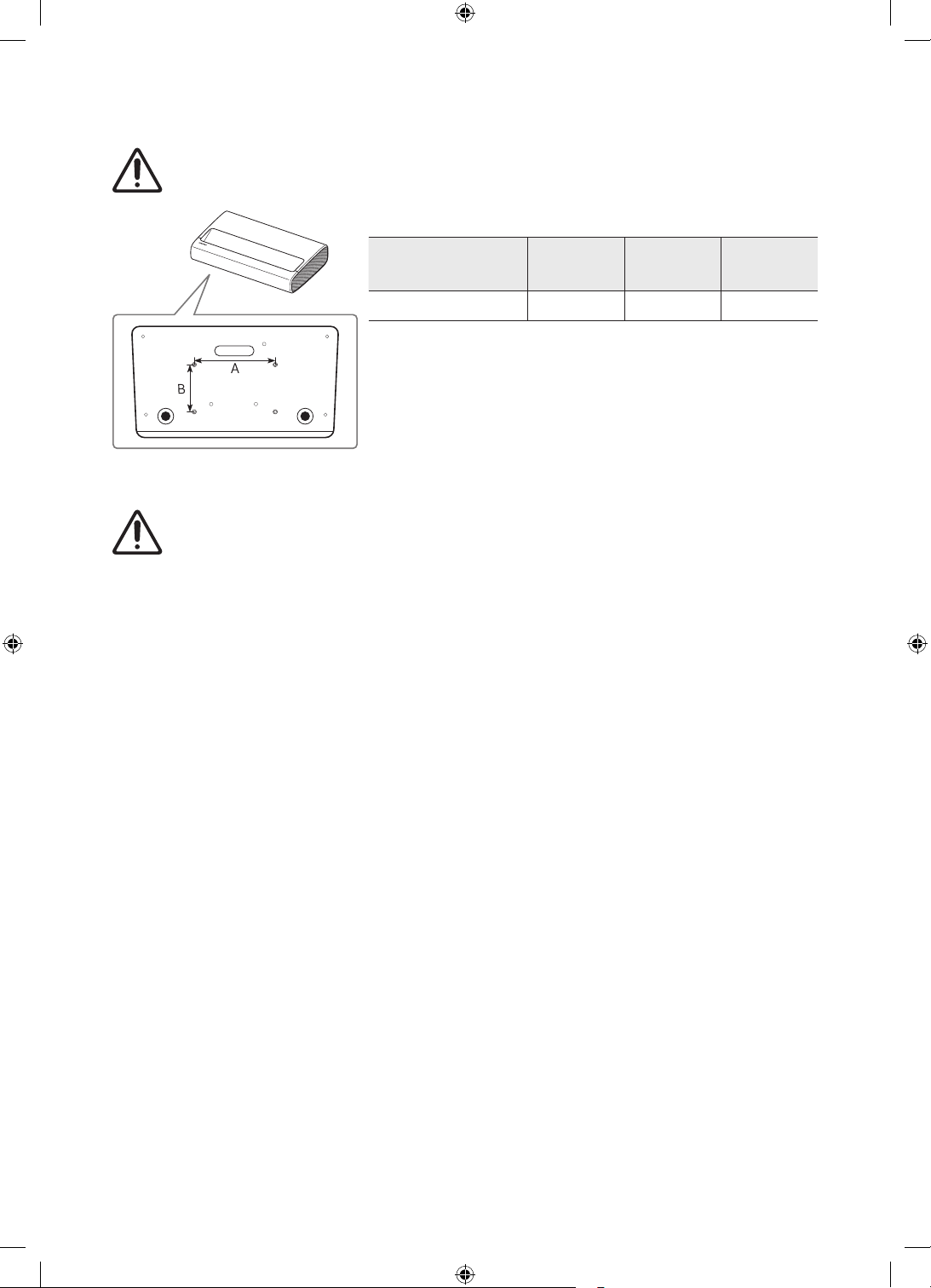
You can turn on the Projector with the power button at the rear of the Projector, and then use the Control menu. The
Control menu appears when the power button is pressed while the Projector is On. For more information about its
usage, refer to the figure below.
Manipulate buttons on the side of the product so that the projected screen is not covered.
Be careful not to directly get the light emitted from the projector lens.
Control menu
:
Power Off
:
Volume Up
:
Channel Up
:
Volume Down
:
Channel Down
:
Source
Power button
Press: Move
Press & Hold: Select
The product color and shape may vary depending on the model.
English - 15
Mounting the Projector on a wall
In order to install the projector on a wall, be sure to consult with a professional service agency. Otherwise,
the projector may slip or fall off, resulting in personal injury or damage to the product.
The product color and shape may vary
depending on the model.
When installing a wall mount kit, we recommend you fasten all four screws.
Screw hole specs (A * B)
in millimeters
Screw Depth
(mm)
Standard
Screw
Quantity
235 x 135 7-9 M6 4
Do not install your wall mount kit while your Projector is turned on. This may result in personal injury from
electric shock.
Do not use screws that are longer than the standard dimension or do not comply with the standard screw
specifications. Screws that are too long may cause damage to the inside of the Projector set.
For wall mounts that do not comply with the standard screw specifications, the length of the screws may differ
depending on the wall mount specifications.
Do not fasten the screws too firmly. This may damage the product or cause the product to fall, leading to personal
injury. Samsung is not liable for these kinds of accidents.
Samsung is not liable for product damage or personal injury when a non-specified wall mount is used or when the
consumer fails to follow the product installation instructions.
Always have two people mount the Projector onto a wall.

English - 16
05 Troubleshooting and Maintenance
Troubleshooting
If the Projector seems to have a problem, first review this list of possible problems and solutions. Alternatively, review
the Troubleshooting Section in the e-Manual. If none of the troubleshooting tips apply, please visit "www.samsung.
com" and click Support or contact the Samsung service center listed on the back cover of this manual.
For detailed information on troubleshooting, watch the troubleshooting videos at www.samsung.com/spsn.
To keep your Projector in optimum condition, upgrade to the latest software. Use the Update Now or Auto Update
functions on the Projector's menu (
> Settings > Support > Software Update > Update Now or Auto Update).
The Projector won’t turn on.
Make sure that the AC power cord is securely plugged in to the Projector and the wall outlet.
Make sure that the wall outlet is working and the power indicator at the front right of the Projector is lit and
glowing a solid red.
Try pressing the Power button at the rear of the Projector to make sure that the problem is not with the remote
control. If the Projector turns on, refer to “The remote control does not work.”
There is no picture/video/sound, or a distorted picture/video/sound from an external device, or
“Weak or No Signal” is displayed on the Projector, or you cannot find a channel.
Perform a Projector self diagnosis to determine if the problem is caused by the Projector or the device ( >
Settings > Support > Device Care > Self Diagnosis > Picture Test or Sound Test).
If the test results are normal, make sure the connection to the device is correct and that all cables are fully
inserted.
Remove and reconnect all cables connected to the Projector and the external devices. Try new cables if possible
and confirm that the correct input source has been selected (
> Source).
Reboot the connected devices by unplugging each device's power cord and then plugging it in again. If the issue
persists, refer to the connection guide in the user manual of the connected device.
If you are not using a cable box or satellite box, and your Projector is receiving TV signals from an antenna or a cable
wall connector, run Auto Program to search for channels (
> Settings > Broadcasting > Auto Program).
The remote control does not work.
Check if the power indicator at the front right of the Projector blinks when you press the remote's Power button. If it
does not, replace the remote control's batteries.
Make sure that the batteries are installed with their poles (+/–) in the correct direction.
Try pointing the remote directly at the Projector from 5 ft. to 6 ft. (1.5-1.8 m) away.
If your Projector came with a Samsung Smart Remote (Bluetooth Remote), make sure to pair the remote to the
Projector.
English - 17
06 Specifications and Other Information
Specifications
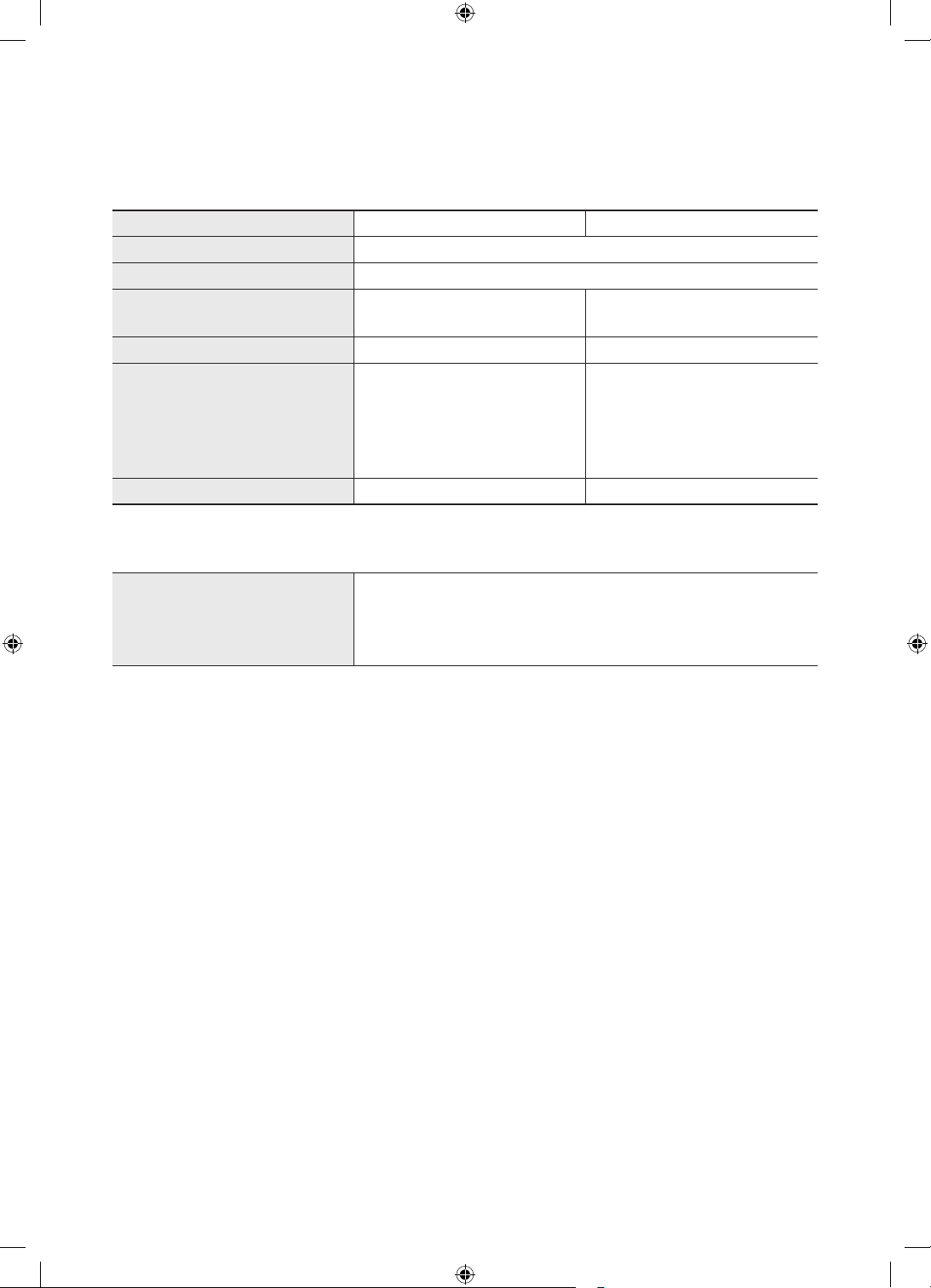
Model Name
SP-LSP7TFA SP-LSP9TFA
Display Resolution 3840 x 2160
Lens Fixed Lens
Image Size (Diagonal)
90 - 120 inches
(2286 - 3048 mm)
100 - 130 inches
(2540 - 3302 mm)
Sound (Output) 30 W 40 W
Dimensions (W x H x D)
Body
With Feet
20.9 x 4.7 x 13.5 inches
(532.0 x 119.1 x 342.0 mm)
20.9 x 5.2 x 13.5 inches
(532.0 x 132.7 x 342.0 mm)
21.7 x 5.0 x 14.4 inches
(550.0 x 128.0 x 367.0 mm)
21.7 x 5.6 x 14.4 inches
(550.0 x 141.0 x 367.0 mm)
Weight (With Feet) 20.1 lbs (9.1 kg) 25.4 lbs (11.5 kg)
Environmental Considerations
Operating Temperature
Operating Humidity
Storage Temperature
Storage Humidity
50°F to 104°F (10°C to 40°C)
10% to 80%, non-condensing
-4°F to 113°F (-20°C to 45°C)
5% to 95%, non-condensing
Notes
Design and specifications are subject to change without prior notice.
This device is a Class B digital apparatus.
For information about the power supply, and more information about power consumption, refer to the information
on the label attached to the product.
– For the label-rating and laser-related cautions, see the surface of the bottom of the projector.
All drawings are not necessarily to scale. Some dimensions are subject to change without prior notice. Refer to the
dimensions before installing your Projector. Not responsible for typographical or printed errors.
To connect a LAN cable, use a CAT 7 (*STP type) cable for the connection. (100/10 Mbps)
* Shielded Twisted Pair
English - 18
Decreasing power consumption
When you shut the Projector off, it enters Standby mode. In Standby mode, it continues to draw a small amount of
power. To decrease power consumption, unplug the power cord when you don't intend to use the Projector for a long
time.
Licenses
The terms HDMI and HDMI High-Definition Multimedia Interface, and the HDMI Logo are trademarks or registered
trademarks of HDMI Licensing LLC in the United States and other countries.
Merci d’avoir acheté ce produit Samsung.
Pour recevoir une plus vaste gamme de services, enregistrez votre produit au www.samsung.com
Modèle No de série
Pour de plus amples renseignements ou pour obtenir de l'aide, composez le 1-800-SAMSUNG (1-800-726-7864).
GUIDE D'UTILISATION
LSP7T / LSP9T
Français - 2
Avant de lire le guide d'utilisation.
Ce projecteur comprend un guide d’utilisation et un guide électronique intégré.
Guide de
l’utilisateur
Veuillez lire le contenu de ce guide d'utilisation pour
avoir de l'information sur la sécurité du produit,
l'installation, les accessoires, la configuration initiale et
les spécifications du produit.
e-Manual
Pour de plus amples renseignements au sujet de ce
projecteur, consultez son guide électronique intégré.
Pour ouvrir le e-Manual,
> Paramètres > Support tech. > Ouvrir
e-Manual
Sur le site Web (www.samsung.com), vous pouvez télécharger le guide d'utilisation et voir son contenu sur votre
ordinateur ou votre appareil mobile.
Découvrir les fonctions d'assistance du guide électronique
Recherche
Sélectionnez un élément à partir des résultats de la recherche pour charger la
page correspondante.
Index
permet de sélectionner un mot clé pour aller à la page pertinente.
Plan du site
Elle affiche la liste de chaque élément du e-Manual.
Regardé
récemment
permet de sélectionner un sujet dans la liste des rubriques récemment
consultées.
Le guide électronique ne permet pas d'accéder à certains menus à l'écran.
Découvrir les fonctions qui s'affichent sur les pages du guide électronique
Essayer maintenant
vous permet d'accéder à l'élément correspondant du menu et de faire l'essai de
la fonction sur-le-champ.
Lier
Vous pouvez accéder à un thème souligné qui vous donne immédiatement
accès à une page du e-Manual.
Français
Français - 3
Avertissement! Consignes de sécurité importantes
Avant d’utiliser le projecteur, veuillez lire les directives de sécurité.
Consultez le tableau ci-dessous pour connaître la signification des symboles qui pourraient se trouver sur votre appareil
Samsung.
ATTENTION
RISQUE DE DÉCHARGE ÉLECTRIQUE. NE PAS OUVRIR.
LE PANNEAU ARRIÈRE). AUCUNE PIÈCE POUVANT
Ce symbole indique la présence d'une
haute tension à l'intérieur. Tout contact
avec une pièce interne de l'appareil
présente un danger.
Ce symbole vous informe qu'une
documentation importante relative
au fonctionnement et à l'entretien est
fournie avec le produit.
par ce symbole est la tension CA.
indiquée par ce symbole est la tension CC.
Mise en garde. Consultez les instructions
aux fins d'utilisation : Ce symbole
indique à l'utilisateur qu'il doit consulter
le guide d'utilisation pour avoir de
l'information au sujet de la sécurité.
Installation
Les fentes et évents présents à l'arrière et sous le
boîtier sont fournis à des fins de ventilation. Afin
de garantir le bon fonctionnement de l'appareil
et d'éviter les risques de surchauffe, ces fentes et
ouvertures ne doivent être ni obstruées ni couvertes.
– L’appareil ne doit pas être placé dans un
environnement clos tel qu’une bibliothèque ou
une armoire encastrée, sauf si une ventilation
adéquate est prévue.
– L’appareil ne doit pas être placé à proximité ou
au-dessus d’un radiateur ou d’une grille d'air de
chauffage, ni dans un endroit exposé à la lumière
directe du soleil.
– Aucun récipient contenant de l’eau (vases, etc.)
ne doit être placé sur l’appareil, car cela présente
un risque d’incendie ou de décharge électrique.
L’appareil ne doit pas être exposé à la pluie ou à
l’humidité.
Communiquez avec un centre de service homologué
de Samsung pour obtenir des renseignements si vous
comptez installer votre projecteur dans un endroit
exposé à la poussière, à des températures faibles ou
élevées, à un taux d’humidité élevé ou à des produits
chimiques, ou encore s’il est prévu qu’il fonctionne
gare, etc. Le non-respect de ces consignes pourrait
causer de sérieux dommages au projecteur.
L’appareil ne doit pas être exposé à des
éclaboussures ou gouttes d'eau ou de liquide.
Ne pas jeter les piles au feu.
Les piles (bloc-batterie ou piles en place) ne
devraient pas être exposées à la chaleur générée par
les rayons du soleil, un feu ou une source semblable.
MISE EN GARDE : Il y a un risque d'explosion si
vous n'utilisez pas la bonne sorte de piles pour
remplacer les piles de la télécommande. Remplacez-
les uniquement par des produits similaires ou
équivalents.
RISQUE D'INCENDIE, TENEZ TOUJOURS
CE PRODUIT À DISTANCE DES BOUGIES
ET AUTRES ARTICLES COMPORTANT
UNE FLAMME NUE.
Soyez prudent si vous touchez le
projecteur alors qu’il fonctionne depuis
un certain temps. Certains éléments
peuvent être chauds.

Français - 4
Fonctionnement
Cet appareil fonctionne avec des piles. Dans un
souci de préservation de l’environnement, la
réglementation locale prévoit peut-être des mesures
particulières pour la mise au rebut des piles. Veuillez
communiquer avec les autorités compétentes pour
vous renseigner sur la mise au rebut ou le recyclage
des piles.
Veiller à ne pas échapper ni plier les lunettes. Si
le produit est endommagé, débranchez le cordon
d'alimentation et communiquez avec un centre de
service.
Si vous devez éteindre entièrement le projecteur,
attendez que le ventilateur s’arrête complètement
afin que le projecteur puisse refroidir totalement.
Mise sous tension
Evitez de surcharger les prises murales, les rallonges
et les adaptateurs, car cela présente un risque
d'incendie ou d'électrocution.
Les cordons d'alimentation doivent être disposés de
telle sorte afin d'éviter que l'on ne marche dessus
ou qu'un objet s'y accroche. Portez une attention
particulière aux cordons près de l'extrémité de la
fiche, à proximité des prises de sortie murales et à
leur point de sortie sur l'appareil.
En cas d'orage, ou bien lorsque vous vous absentez
ou n'utilisez pas votre appareil pendant une longue
période, débranchez celui-ci de la prise murale et
débranchez également l’antenne ou le connecteur
au réseau câblé. Ces précautions éviteront que
l’appareil ne soit endommagé par la foudre ou par
des surtensions.
Avant de brancher le cordon d’alimentation c.a.
du projecteur, assurez-vous que la tension de
fonctionnement du projecteur correspond à celle
de votre réseau électrique local. Reportez-vous à la
section portant sur les spécifications électriques du
manuel ou à l’étiquette sur l’alimentation électrique
du produit pour connaître les renseignements sur la
tension électrique et l’intensité.
N'insérez jamais d'objet métallique dans les parties
ouvertes de cet appareil, car Ceci pourrait provoquer
une décharge électrique.
Pour éviter tout risque d'électrocution, ne mettez
jamais les doigts à l’intérieur de l’appareil. Seul un
technicien qualifié est habilité à ouvrir cet appareil.
Assurez-vous de brancher le cordon d'alimentation
de sorte qu'il soit correctement inséré dans la prise.
Pour débrancher le cordon d'alimentation d'une
prise murale, tenez la fiche. Ne débranchez jamais le
cordon avec les mains mouillées.
Si l’appareil ne fonctionne pas normalement,
surtout s’il émet des odeurs ou des sons anormaux,
débranchez-le immédiatement et appelez un
revendeur agréé ou un centre de service Samsung.
Si vous envisagez de ne pas utiliser le projecteur ou
de vous absenter de chez vous pendant une période
prolongée, veillez à retirer la fiche de la prise (en
particulier si des enfants, des personnes âgées ou
des personnes handicapées restent seuls à la maison
sans supervision).
– L'accumulation de poussière peut provoquer
une électrocution, une perte d'énergie, ou un
incendie induit par le cordon d'alimentation
dû à des variations, une surchauffe ou une
détérioration de l'isolation.
N'utilisez que des prises de sortie murale et des
fiches correctement mises à la terre.
– Une mise à la terre risque incorrecte peut
entraîner des électrocutions ou endommager
l'appareil (appareil de classe 1 uniquement).
Pour mettre cet appareil totalement hors tension,
il doit être débranché de la prise murale. Pour
être certain de pouvoir débrancher rapidement
cet appareil si nécessaire, veillez à ce que la prise
murale et la fiche d'alimentation soient facilement
accessibles.
Français - 5
Nettoyage
Pour nettoyer l'appareil, débranchez le cordon
d'alimentation de la prise murale et nettoyez
l'appareil à l'aide d'un chiffon doux et sec. N'utilisez
pas de produits chimiques tels que de la cire, du
benzène, de l'alcool, des solvants, des insecticides,
des désodorisants, des lubrifiants ou des détergents.
Ces produits chimiques peuvent endommager
la surface du projecteur ou effacer les parties
imprimées.
Ne vaporisez pas d’eau ou de liquide directement sur
le projecteur. Tout liquide qui s’infiltre dans l’appareil
risque de provoquer une défaillance, un incendie ou
une décharge électrique.
Laser
Ne bloquez pas la lumière émise par la lentille du
projecteur lorsqu’il est en marche. Cette lumière
pourrait faire chauffer l’objet qui l’obstrue et le
faire fondre, provoquer des brûlures ou allumer un
incendie.
Ne regardez jamais directement la lumière émise par
la lentille du projecteur ou ne la projetez jamais dans
les yeux d’une autre personne.
DESSUS DE LA TÊTE DES ENFANTS. Autres mises
en garde au sujet de l’exposition oculaire pour toute
Comme pour toute autre source lumineuse, ne
regardez pas directement le faisceau lumineux, RG2
Ce projecteur est un appareil avec laser de classe
appartient au groupe de risque 2 et est assujetti aux
Autres directives visant la supervision des enfants,
ainsi que l’interdiction de regarder le faisceau ou
d’utiliser des dispositifs d’aide optiques.
– Il est recommandé de superviser les enfants et
de ne jamais les laisser regarder directement
dans le faisceau du projecteur, qu’elle que soit la
distance qui les sépare du projecteur.
– Soyez prudent si vous utilisez une
télécommande pour mettre en marche le
projecteur alors que vous vous trouvez devant
sa lentille.
– Soyez avisé qu’il convient d’éviter d’utiliser des
dispositifs d’aide optiques comme des jumelles
ou un télescope dans le faisceau lumineux.
N’ouvrez ou ne désassemblez pas le projecteur
puisque cela pourrait provoquer des dommages en
raison de l’exposition au rayonnement laser.
Antenne
Veillez à plier la partie de l’appareil à l’endroit où
l’antenne extérieure pénètre afin d’éviter que l’eau de
pluie ne puisse entrer par ce point.
Si vous utilisez une antenne extérieure, assurez-
vous de l’installer loin des fils électriques pour éviter
qu’elle touche ces fils si elle tombe en raison de vents
forts.
Français - 6
Sécurité Internet
Samsung prend un certain nombre de mesures afin de protéger son projecteur compatible avec Internet contre le
piratage et les accès non autorisés. Par exemple, certaines communications sensibles entre le projecteur et les serveurs
Internet sont cryptées. De plus, le système d’exploitation du projecteur est doté de mesures de contrôle qui empêchent
l’installation d’applications non autorisées.
Malgré toutes les mesures que nous avons prises pour protéger votre projecteur et vos renseignements personnels,
aucun appareil connecté à Internet ou transmission de données sur Internet ne saurait être totalement sécurisé. Par
conséquent, nous vous encourageons à prendre des mesures supplémentaires pour protéger votre projecteur, sécuriser
votre connexion Internet et réduire les risques d’accès non autorisé. Ces mesures sont présentées ci-après :
Nous vous conseillons d’installer le plus rapidement possible toutes les nouvelles mises à jour logicielles que
Samsung met à votre disposition pour améliorer la sécurité de votre projecteur. Pour recevoir automatiquement
ces mises à jour, activez Mise à jour automatique dans le menu du projecteur (
> Paramètres > Support tech.
> Mise à jour du logiciel > Mise à jour automatique). Lorsqu’une mise à jour est disponible, un message contextuel
s’affiche sur le projecteur. Acceptez le téléchargement et l’exécution de la mise à jour en sélectionnant Oui quand
on vous posera la question. Prenez des mesures pour sécuriser votre point d’accès et votre réseau sans fil. Dans le
guide de votre point d’accès, vous trouverez des instructions supplémentaires pour mettre en place les mesures
– Protéger les paramètres de gestion de votre point d’accès sans fil en choisissant un mot de passe unique qui
protège contre toute modification non autorisée des paramètres de sécurité.
–
d’accès sans fil afin de protéger le signal de votre réseau sans fil.
– Sécurisez l'accès à votre réseau sans fil en choisissant un mot de passe difficile à deviner.
– Vérifier que les paramètres du pare-feu de votre point d’accès sans fil sont actifs (s'il y en a un).
– Assurez-vous que tous vos appareils connectés à Internet se trouvent en aval du pare-feu du réseau.
– Si votre point d’accès sans fil comporte un bouton qui permet de le mettre en veille, utilisez ce bouton pour
déconnecter votre réseau résidentiel de l'Internet quand vous ne l'utilisez pas.
Utilisez des mots de passe complexes pour tous vos comptes (Netflix, Facebook, etc.).
Si un message inattendu s’affiche sur votre projecteur pour vous demander l’autorisation de connecter un appareil
ou d’activer une session à distance, n’acceptez en AUCUN cas.
Ne visitez pas de sites Web douteux et évitez d'installer des programmes douteux. Nous recommandons aux
utilisateurs d'installer uniquement les applications autorisées fournies par Samsung par le biais de Samsung Smart
Hub.
Les figures et les illustrations de ce guide d'utilisation ne sont fournies qu’à titre de référence. L’apparence réelle du
produit pourrait être différente. La conception et les spécifications du produit peuvent changer sans avis préalable.

Français - 7
Sommaire
Avant de lire le guide d'utilisation. ---------------------------------------------------------------------------- 2
Avertissement! Consignes de sécurité importantes
---------------------------------------------------------------------------- 3
01 Contenu de la boîte
02 Aperçu du produit
À propos du projecteur ---------------------------------------------------------------------------- 9
03 La télécommande Télécommande intelligente Samsung
À propos des touches de la télécommande
Télécommande intelligente Samsung
---------------------------------------------------------------------------- 10
Appariement du projecteur et de la télécommande
Télécommande intelligente Samsung
---------------------------------------------------------------------------- 11
Installation des piles dans la télécommande
Télécommande intelligente Samsung
---------------------------------------------------------------------------- 11
04 Installation du projecteur
Taille de l’image et distance de projection ---------------------------------------------------------------------------- 13
Utilisation de la touche de mise en marche
---------------------------------------------------------------------------- 14
Installation du projecteur au mur
---------------------------------------------------------------------------- 15
05 Dépannage et entretien
Dépannage ---------------------------------------------------------------------------- 16
06 Spécifications et autres renseignements
Spécifications ---------------------------------------------------------------------------- 17
Facteurs environnementaux
---------------------------------------------------------------------------- 17
Réduire la consommation d'énergie
---------------------------------------------------------------------------- 18
Licences
---------------------------------------------------------------------------- 18
Français - 8
01 Contenu de la boîte
Vérifiez que les articles suivants sont inclus avec votre projecteur. Si des éléments sont manquants, communiquez avec
le détaillant.
Télécommande intelligente Samsung & Piles (AA x 2)
Guide de l’utilisateur
Carte de garantie / Guide de réglementation
Cordon d’alimentation
La forme et la couleur des articles peuvent varier selon le modèle.
Les câbles non compris avec l'appareil peuvent être achetés séparément.
Lorsque vous branchez un câble HDMI ou USB, ou alors que vous
connectez une clé USB à un port HDMI ou USB, assurez-vous d’utiliser un
mm (0.pouces) ou moins, et d’une hauteur de
mm (0.pouces) ou moins. Si le câble ou la clé USB ne convient pas aux
ports USB du projecteur, utilisez un câble de rallonge qui prend en charge
USB 2.0.
Utilisé un câble certifié désigné par le logo HDMI.
Si vous omettez d’utiliser un câble HDMI certifié, l’image pourrait ne pas
s’afficher ou une erreur de connexion pourrait survenir. (Types de câbles
HDMI recommandés)
– .
mmmm
Français - 9
02 Aperçu du produit
À propos du projecteur
<Avant>
SP-LSP7TFA SP-LSP9TFA
<Arrière>
1
Lentille
4
Ventilation
2
5
Bouton de mise en marche
3
Haut-parleur
6
Pied avec réglage d’inclinaison
La couleur et la forme du produit peuvent varier en fonction du modèle.
N’obstruez pas les évents d’admission et de sortie du projecteur.
de dégagement autour des évents d’admission et de sortie.
Français - 10
03 La télécommande Télécommande intelligente Samsung
À propos des touches de la télécommande Télécommande intelligente Samsung
Les images, les touches et les fonctions de la télécommande Télécommande intelligente Samsung peuvent varier
selon le modèle.
La fonction Configuration de la télécommande universelle marche normalement seulement lorsque vous utilisez
la Télécommande intelligente Samsung qui vient avec le projecteur.
(Alimentation)
Appuyez sur la touche pour mettre le
projecteur sous ou hors tension.
(Touche Numéro)
Lorsque l'on appuie sur les touches du
pavé numérique, une série de nombres
s'affiche au bas de l'écran. Sélectionnez
des nombres et sélectionnez Fait pour
entrer une valeur numérique. Le pavé
numérique sert à changer de chaîne,
entrer un NIP, entre un code postal, etc.
(Retour)
Permet de revenir au menu précédent.
En appuyant pendant au moins 1
seconde, la fonction en cours d'exécution
est interrompue. En appuyant sur cette
touche pendant que vous regardez
une émission, vous affichez la chaîne
précédente.
(Lecture/pause)
Appuyez sur la touche pour faire
apparaître les commandes de lecture et
diffuser le contenu multimédia.
(Smart Hub)
Retour à .
(Volume)
Appuyez sur la touche vers le haut
ou vers le bas pour ajuster le volume.
Pour mettre la sourdine, appuyez sur
la touche. Si vous appuyez pendant au
Raccourcis
d'accessibilité s’affiche.
(Chaîne)
Appuyez sur la touche vers le haut ou
vers le bas pour changer de chaîne. Pour
voir l'écran Guide, appuyez sur la touche.
Sélectionner
Permet de sélectionner ou d'exécuter
un élément ciblé. En appuyant sur cette
touche pendant que vous regardez du
contenu, de l'information détaillée au
sujet de l'émission s'affiche.
Pavé directionnel (haut/bas/gauche/
droite)
Ceci sert à naviguer dans le menu du
projecteur, surligner des éléments
dans le menu de l’accueil et changer les
valeurs du menu du projecteur.
(Assistant vocal)
Ceci lance la fonction Assistant vocal
que vous avez sélectionnée. Appuyez
sur la touche et maintenez-la enfoncée,
prononcez une commande vocale, puis
relâchez la touche afin de lancer la
fonction Assistant vocal.
Les langues et fonctions prises en
charge par Assistant vocal peuvent
varier d’une région à l’autre.
(Touche Couleur)
Utilisez ces touches de couleur pour
accéder à des options supplémentaires
propres à la fonction que vous utilisez.
Français - 11
Appariement du projecteur et de la télécommande Télécommande
intelligente Samsung
Lorsque vous mettez le projecteur en marche pour la première fois, il est
automatiquement apparié avec la télécommande Télécommande intelligente
Samsung. Si l’appariement de la télécommande Télécommande intelligente Samsung
ne se fait pas automatiquement, pointez-la vers le capteur du projecteur, appuyez
ensuite simultanément sur les touches
et et tenez-les enfoncées pendant
Installation des piles dans la télécommande Télécommande intelligente
Samsung
Pour installer les piles, ouvrez le couvercle à l'arrière dans le sens indiqué par la flèche au bas sur l’illustration, et
ensuite insérez les piles conformément à l'illustration. Assurez-vous que les polarités positif et négatif donnent dans le
bon sens. Fermez le couvercle à l’arrière conformément à l’illustration.
Nous recommandons d'utiliser des piles alcalines pour une plus longue durée de vie des piles.
Français - 12
04 Installation du projecteur
Installez le projeteur à l’horizontal sur une surface place pour éviter qu’il bascule.
Si l’écran et le projecteur ne sont pas alignés horizontalement et verticalement, ou que l’écran est incurvé,
l’image affichée pourrait être déformée.
1. Disposez le projecteur à distance appropriée de l’écran sur
lequel l’image sera projetée, branchez-le au moyen du câble
d’alimentation, puis mettez-le en marche.
Lorsque vous mettez le projecteur en marche pour la première
fois, il lance immédiatement la configuration initiale. Suivez
les directives qui s’affichent à l’écran et configurez les réglages
de base du projecteur afin qu’ils correspondent à votre
environnement de visionnement.
– Vous pouvez mettre le projecteur en marche à l’aide de la
touche de mise en marche située à l’arrière du projecteur,
et utiliser ensuite le Menu de commande. Le Menu de
commande apparaît lorsque vous appuyez sur la touche
de mise en marche pendant que le projecteur est sous
tension.
– Si l’image semble déformée ou floue, réglez les
paramètres en suivant les directives suivantes.
La couleur et la forme du produit peuvent
varier en fonction du modèle.
2. Modifiez l’angle en déplaçant le projecteur vers la gauche ou la droite, ou ajustez l’inclinaison du pied afin que
l’image projetée soir rectangulaire.
Français - 13
3. Déplacez le projecteur vers l’avant ou l’arrière afin de modifier
la distance de projection en vue d’obtenir la taille d’image
voulue.
– Si l’image affichée n’est pas claire, procédez aux
ajustements nécessaires dans
Paramètres > Général >
Réglages du Projector > Mise au point.
– Si l’angle de l’image projetée n’est pas le bon, procédez
aux réglages adéquats dans Réglages du Projector >
Réglage de l'écran.
Dans ce cas, la résolution de l’image pourrait se dégrader.
– Pour obtenir des renseignements sur la taille de l’image
pour chaque distance de projection, consultez le tableau
suivant.
Taille de l’image et distance de projection
– Les tailles d’écran pour chaque distance de projection peuvent différer selon l’environnement d’installation.
SP-LSP7TFA
Unité : pouces (mm)
C X Y A B
90 (2286) 78.4 (1992) 44.1 (1121) 9.7 (247) 13.7 (349)
95 (2413) 82.8 (2103) 46.6 (1183) 10.8 (275) 14.3 (364)
100 (2540) 87.2 (2214) 49.0 (1245) 11.9 (303) 14.9 (379)
105 (2667) 91.5 (2324) 51.5 (1308) 13.0 (331) 15.5 (394)
110 (2794) 95.9 (2435) 53.9 (1370) 14.1 (359) 16.1 (409)
115 (2921) 100.2 (2546) 56.4 (1432) 15.2 (387) 16.7 (424)
120 (3048) 104.6 (2657) 58.8 (1494) 16.3 (415) 17.3 (439)
SP-LSP9TFA
Unité : pouces (mm)
C X Y A B
100 (2540) 87.2 (2214) 49.0 (1245) 4.4 (113) 13.8 (351)
105 (2667) 91.5 (2324) 51.5 (1308) 5.3 (134) 14.3 (363)
110 (2794) 95.9 (2435) 53.9 (1370) 6.1 (154) 14.8 (376)
115 (2921) 100.2 (2546) 56.4 (1432) 6.9 (175) 15.3 (388)
120 (3048) 104.6 (2657) 58.8 (1494) 7.7 (196) 15.8 (401)
125 (3175) 108.9 (2767) 61.3 (1557) 8.5 (217) 16.3 (413)
130 (3302) 113.3 (2878) 63.7 (1619) 9.4 (238) 16.8 (426)

Français - 14
Utilisation de la touche de mise en marche
Vous pouvez mettre le projecteur en marche à l’aide de la touche de mise en marche située à l’arrière du projecteur, et
utiliser ensuite le Menu de commande. Le Menu de commande apparaît lorsque vous appuyez sur la touche de mise en
marche pendant que le projecteur est sous tension. Pour avoir de plus amples renseignements sur son fonctionnement,
reportez-vous à l'illustration ci-dessous.
Manipulez les touches situées sur le côté de l’appareil de manière à ce que l’écran projeté ne soit pas couvert
Veillez à ce que la lumière ne soit pas directement émise par la lentille du projecteur.
Menu de commande
:
:
Volume +
:
Chaîne +
:
Volume –
:
Chaîne –
:
Source
Bouton de mise en marche
Appuyer: Déplacer
Maintenez enfoncé: Sélectionner
La couleur et la forme du produit peuvent varier en fonction du modèle.
Français - 15
Installation du projecteur au mur
Assurez-vous de consulter des professionnel si vous désirez installer le projecteur sur un mur. Sinon,
le projecteur risque de glisser ou de tomber, ce qui pourrait entraîner des lésions corporelles ou des
dommages au produit.
La couleur et la forme du produit
peuvent varier en fonction du modèle.
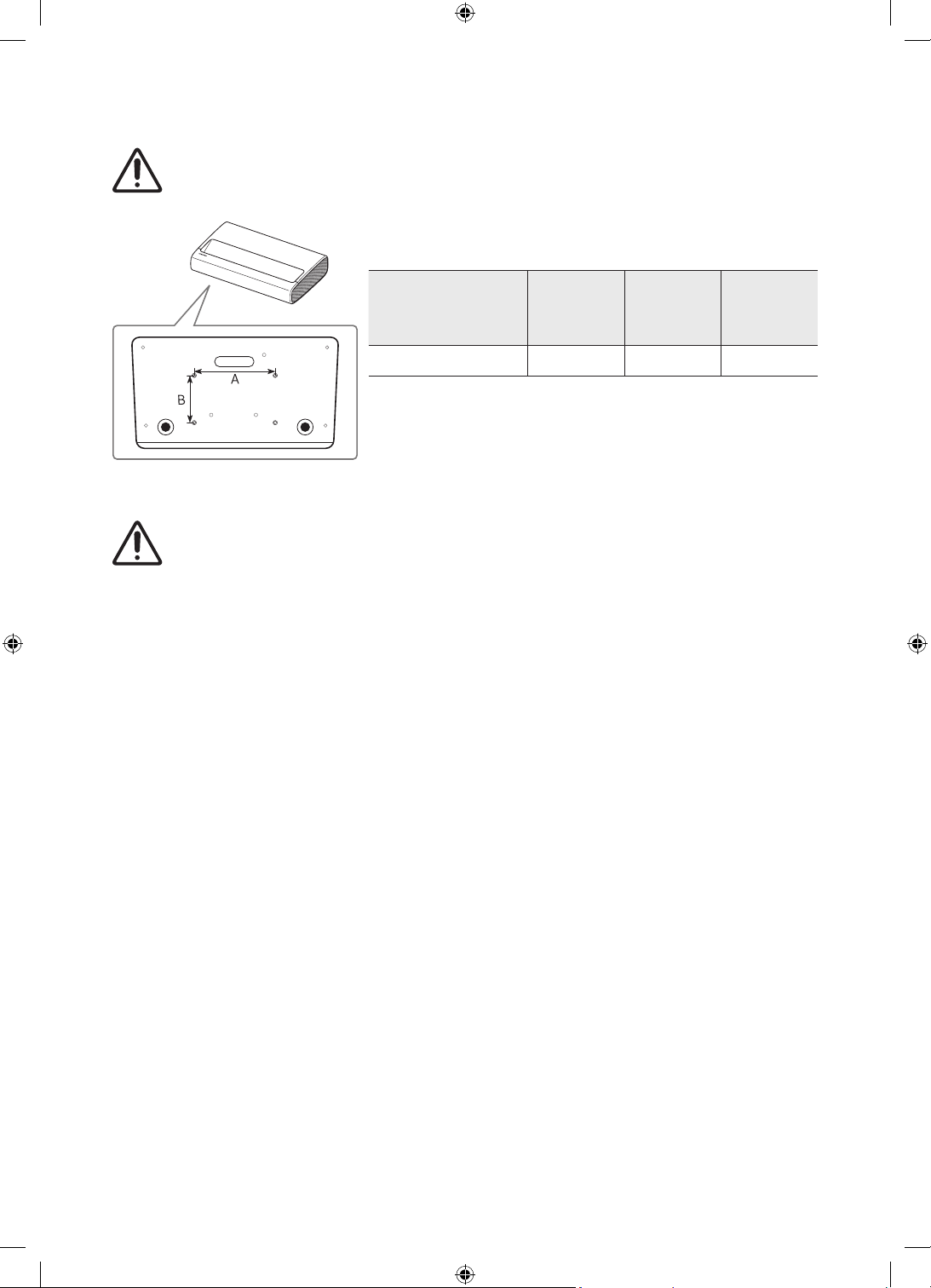
Lorsque vous procédez à la mise en place d’un support mural, nous vous
recommandons de le fixer à l’aide des quatre vis.
Spécifications des
trous de vis (A * B) en
millimètres
Longueur des
vis (mm)
Vis standard Quantité
235 x 135 7-9 M6 4
N’installez pas le support mural pendant que le projecteur est en marche. Cela risque de causer un choc
électrique et des blessures corporelles.
N’utilisez pas de vis plus longues que les dimensions standard ou non conformes aux spécifications en la matière.
Des vis trop longues pourraient endommager l’intérieur du projecteur.
En ce qui a trait aux supports muraux non conformes aux spécifications standard liées aux vis, la longueur des vis
peut différer selon les spécifications du support mural.
Ne serrez pas trop les vis; cela pourrait endommager le produit ou provoquer sa chute et causer des blessures.
Samsung décline toute responsabilité dans le cas où de tels accidents se produiraient.
Samsung ne saurait être tenue responsable des blessures ou des dommages subis par le produit occasionnés
par l’utilisation d’un support mural non recommandé, ou par l’omission du consommateur de suivre les directives
d’installation du produit.

Français - 16
05 Dépannage et entretien
Dépannage
Si le projecteur semble présenter un problème, essayez d’abord de le corriger à l’aide de la présente liste de problèmes
www.samsung.com
avec le centre de service Samsung, aux coordonnées indiquées au plat verso de ce guide.
Pour de plus amples renseignements sur le dépannage, visionnez les vidéos sur le site www.samsung.com/spsn.
Pour optimiser les performances de votre projecteur, utilisez la dernière version logicielle. Utilisez la fonction
Mettre à jour maintenant ou Mise à jour automatique du menu du projecteur (
> Paramètres > Support tech. >
Mise à jour du logiciel > Mettre à jour maintenant ou Mise à jour automatique).
Le projecteur ne se met pas en marche.
Assurez-vous que le cordon d’alimentation c.a. est bien branché à la prise de courant murale et au projecteur.
Assurez-vous que la prise de courant murale est sous tension et que le témoin d’alimentation situé au bas à droite
du projecteur est allumé en rouge continu.
Appuyez sur la touche de mise en marche située à l’arrière du projecteur pour vérifier que le problème ne vient pas
Il n’y a pas d’image, de vidéo ou de son; l’image, la vidéo ou le son provenant d’un appareil
externe est déformé; le message «Signaux Faibles ou Inexistants» s’affiche sur le projecteur; il
est impossible de trouver une chaîne.
Procédez à un autodiagnostic du projecteur pour établir si le problème est causé par le projecteur ou l’appareil (
> Paramètres > Support tech. > Assistance pour l’appareil > Autodiagnostic > Essai d'image ou Essai de son).
Si les résultats des tests sont normaux, assurez-vous que la connexion avec l’appareil est correcte et que tous les
câbles sont bien insérés.
Débranchez et branchez à nouveau tous les câbles du projecteur et des appareils externes. Si possible, essayez
d’utiliser de nouveaux câbles et vérifiez que la bonne source d’entrée a été sélectionnée (
> Source).
Relancez les appareils branchés en débranchant leurs cordons d’alimentation et en les rebranchant. Si le problème
persiste, reportez-vous au guide de connexion dans le manuel d'utilisation de l'appareil connecté.
Si vous n’utilisez pas de câblosélecteur ou de décodeur, et que le projecteur reçoit des signaux TV captés par une
antenne ou un connecteur mural pour le câble, exécutez l’option Prog. auto pour chercher des chaînes (
>
Paramètres > Diffusion > Prog. auto).
La télécommande ne fonctionne pas.
Vérifiez si le témoin d’alimentation au bas à droite du projecteur clignote lorsque vous appuyez sur la touche de
mise en marche de la télécommande. Dans la négative, remplacez les piles de la télécommande.
Lorsque vous insérez les piles, assurez-vous de respecter les polarités appropriées (+/–).
Essayez de pointer la télécommande directement vers le projecteur à partir d’un point situé à une distance de 1.5 à
5 à 6
Si votre projecteur fonctionne avec une télécommande Télécommande intelligente Samsung (télécommande
Bluetooth), assurez-vous d’apparier la télécommande et le projecteur.
Français - 17
06 Spécifications et autres renseignements
Spécifications
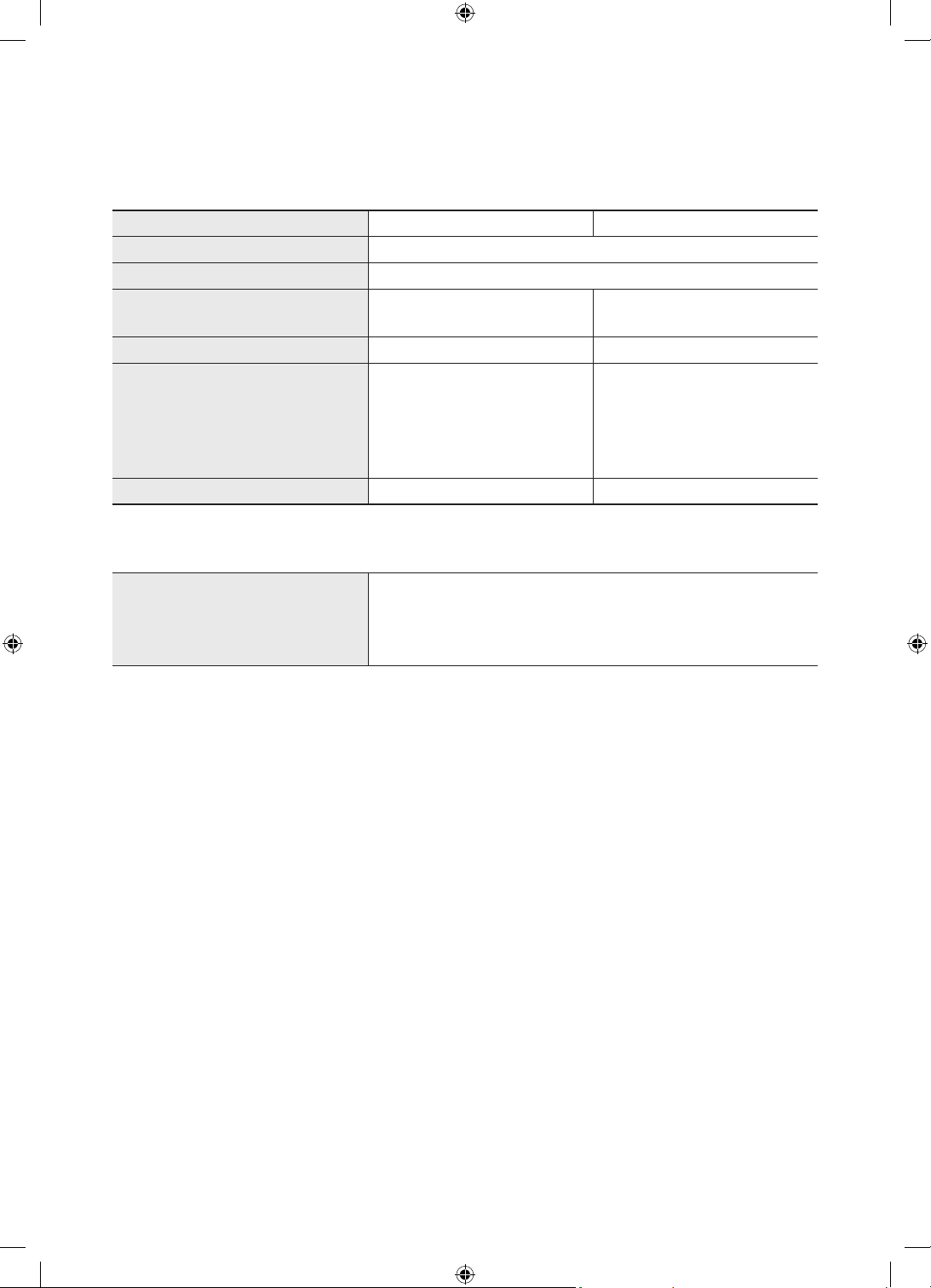
Nom du modèle
SP-LSP7TFA SP-LSP9TFA
Résolution d'affichage 3840 x 2160
Lentille Lentille fixe
Taille de l’image (en diagonale)
90 - 120 pouces
(2286 - 3048 mm)
100 - 130 pouces
(2540 - 3302 mm)
Son (sortie) 30 W 40 W
Dimensions (L x H x P)
Boîtier
Avec le pied
20.9 x 4.7 x 13.5 pouces
(532.0 x 119.1 x 342.0 mm)
20.9 x 5.2 x 13.5 pouces
(532.0 x 132.7 x 342.0 mm)
21.7 x 5.0 x 14.4 pouces
(550.0 x 128.0 x 367.0 mm)
21.7 x 5.6 x 14.4 pouces
(550.0 x 141.0 x 367.0 mm)
Poids (avec le pied) 20.1 lb (9.1 kg) 25.4 lb (11.5 kg)
Facteurs environnementaux
Température de fonctionnement
Niveau d'humidité en fonctionnement
Température d'entreposage
Niveau d’humidité en entreposage
-4 à 113 °F (-20 à 45 °C)
Remarque
La conception et les spécifications peuvent faire l'objet de modifications sans préavis.
Cet appareil est un appareil numérique de catégorie B.
Pour les caractéristiques d’alimentation et de consommation électrique, consultez l’étiquette fixée au produit.
– Pour ce qui est spécifications de l’étiquette et des précautions associées aux lasers, consultez le dessous du
projecteur.
les dessins ne sont pas nécessairement à l’échelle. Certaines dimensions pourraient être modifiées sans préavis.
Avant d’installer votre projecteur, vérifiez les dimensions. Nous ne sommes pas responsables des erreurs de
typographie ou d’impression.
Pour connecter un câble LAN, utilisez un câble CAT 7 (*type STP) pour la connexion. (100/10 Mo/s)
* Shielded Twisted Pair
Français - 18
Réduire la consommation d'énergie
Lorsque vous mettez le projecteur hors tension, il passe en mode Veille. En mode veille, le téléviseur consommer une
faible quantité d'électricité. Pour réduire la consommation d’énergie, débranchez le cordon d’alimentation lorsque le
projecteur n’est pas utilisé pendant une longue période.
Licences
Les termes HDMI et HDMI High-Definition Multimedia Interface, de même que le logo HDMI sont des marques

Cette page est laissée
intentionnellement en
blanc.

Cette page est laissée
intentionnellement en
blanc.

Cette page est laissée
intentionnellement en
blanc.
Contact SAMSUNG WORLD WIDE
If you have any questions or comments relating to Samsung products, please contact the Samsung
service center.
Comment contacter Samsung dans le monde
Si vous avez des suggestions ou des questions concernant les produits Samsung, veuillez contacter le
Centre de service Samsung.
Visitez le site de votre pays : http://www.samsung.com
Country Samsung Service Center Web Site Address
CANADA 1-800-SAMSUNG (726-7864)
www.samsung.com/ca/
support (English)
www.samsung.com/ca_fr/
support (French)
Samsung Electronics Canada Inc.
2050 Derry Road West
Mississauga, Ontario L5N 0B9
Canada
U.S.A 1-800-SAMSUNG (726-7864)
www.samsung.com/us/
support
Samsung Electronics America, Inc.
85 Challenger Road
Ridgefield Park, NJ 07660
-00
© 2020 Samsung Electronics Co., Ltd. All rights reserved.