
OWNER’S MANUAL
DIGITAL SIGNAGE MEDIA PLAYER
(Hardware)
DIGITAL SIGNAGE MEDIA PLAYER
NC1000 NC1100 NA1000 NA1100
NC2000 NC2100 NA2000 NA2100
www.lgsupersign.com
www.lgsolutions.com
Please read this manual carefully before operating
your set and retain it for future reference.
ENGLISH



℃℃
℃℃
Attention
Attention
Attention
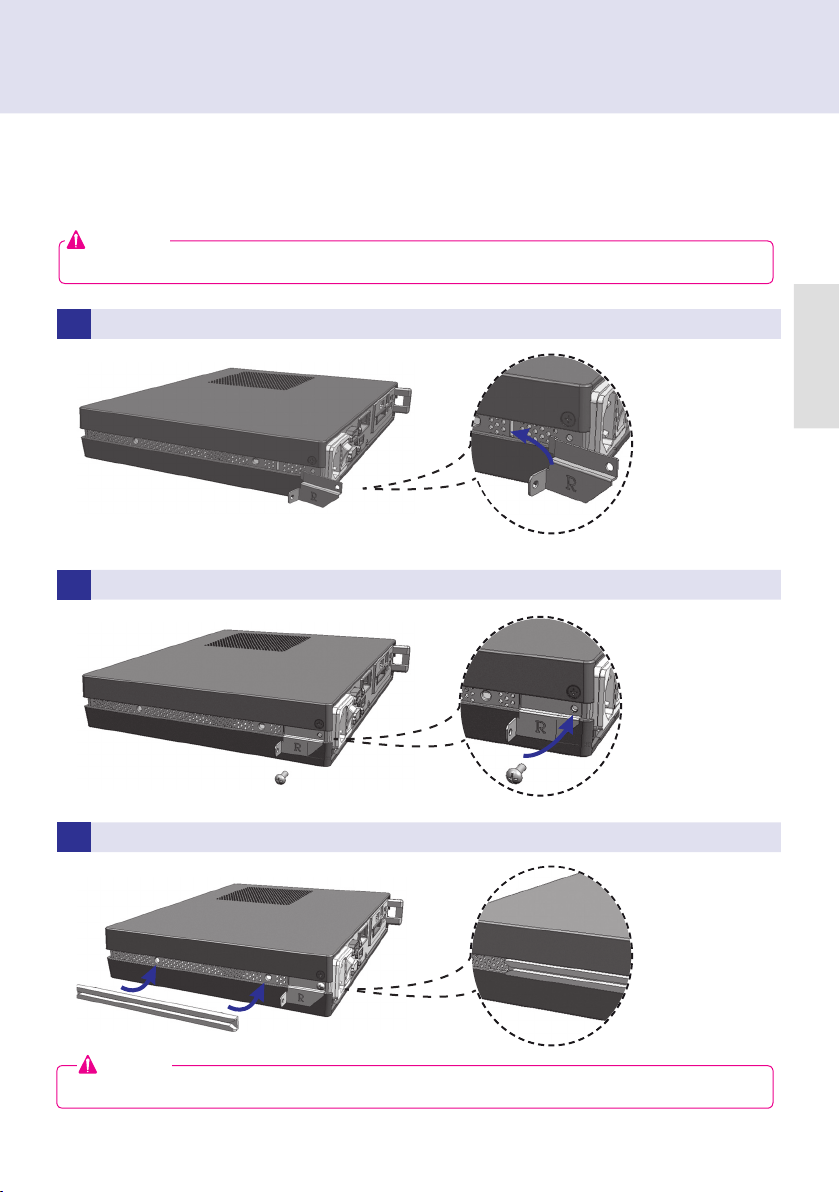
1
2
3
Attention
Warning
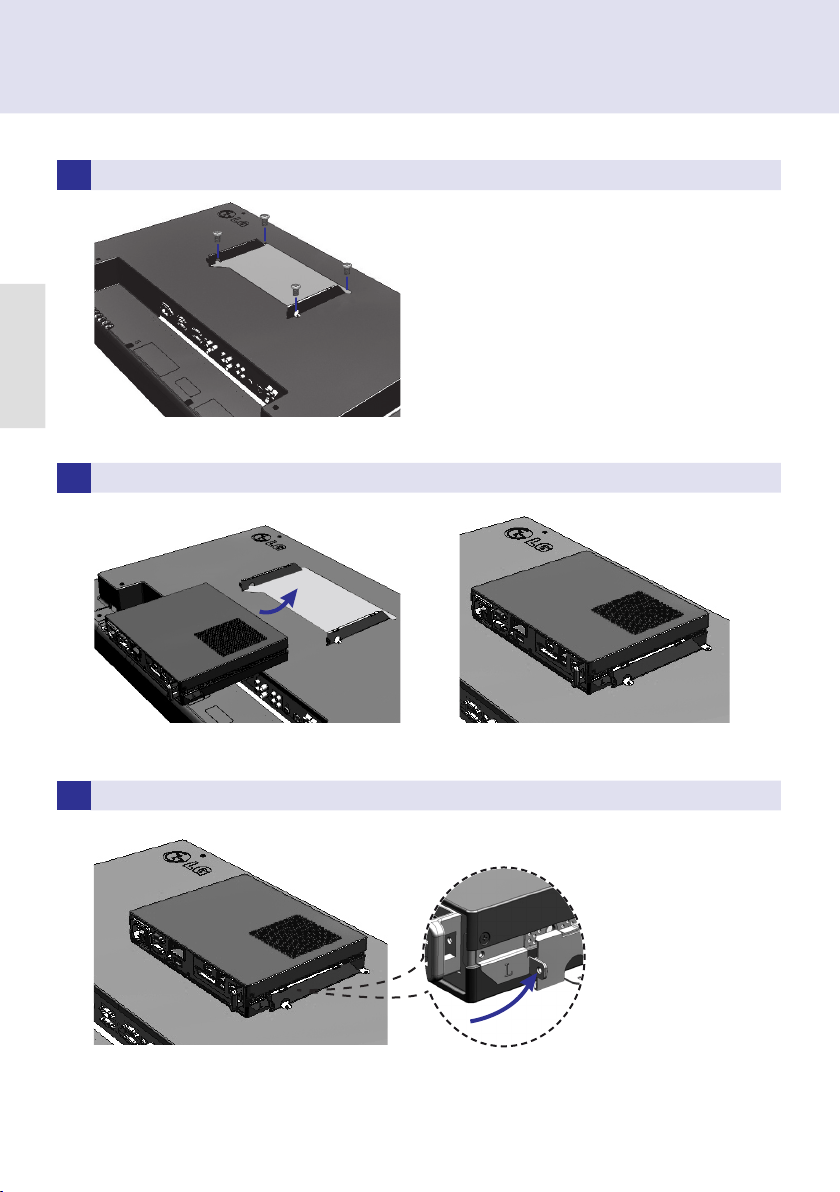
4
5
6
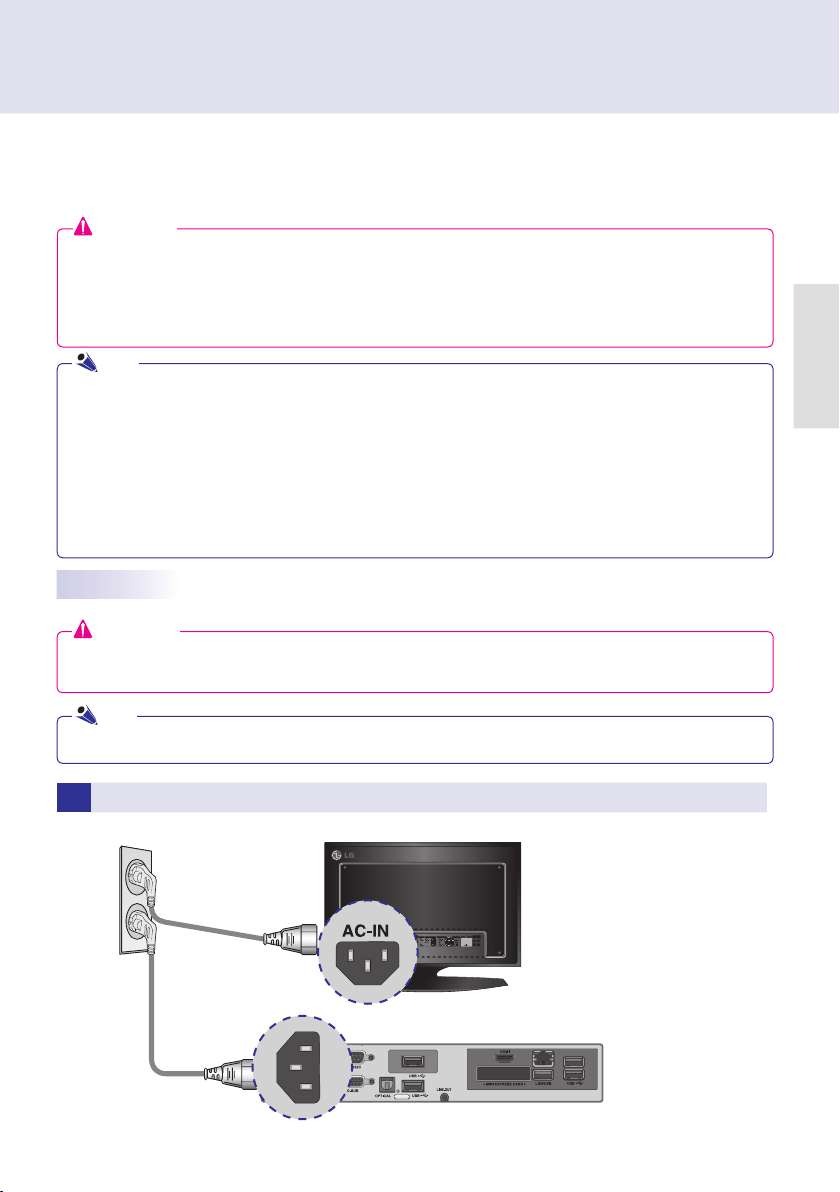
1
Attention
Attention
●
When using the SuperSign Manager software:
Note
Note
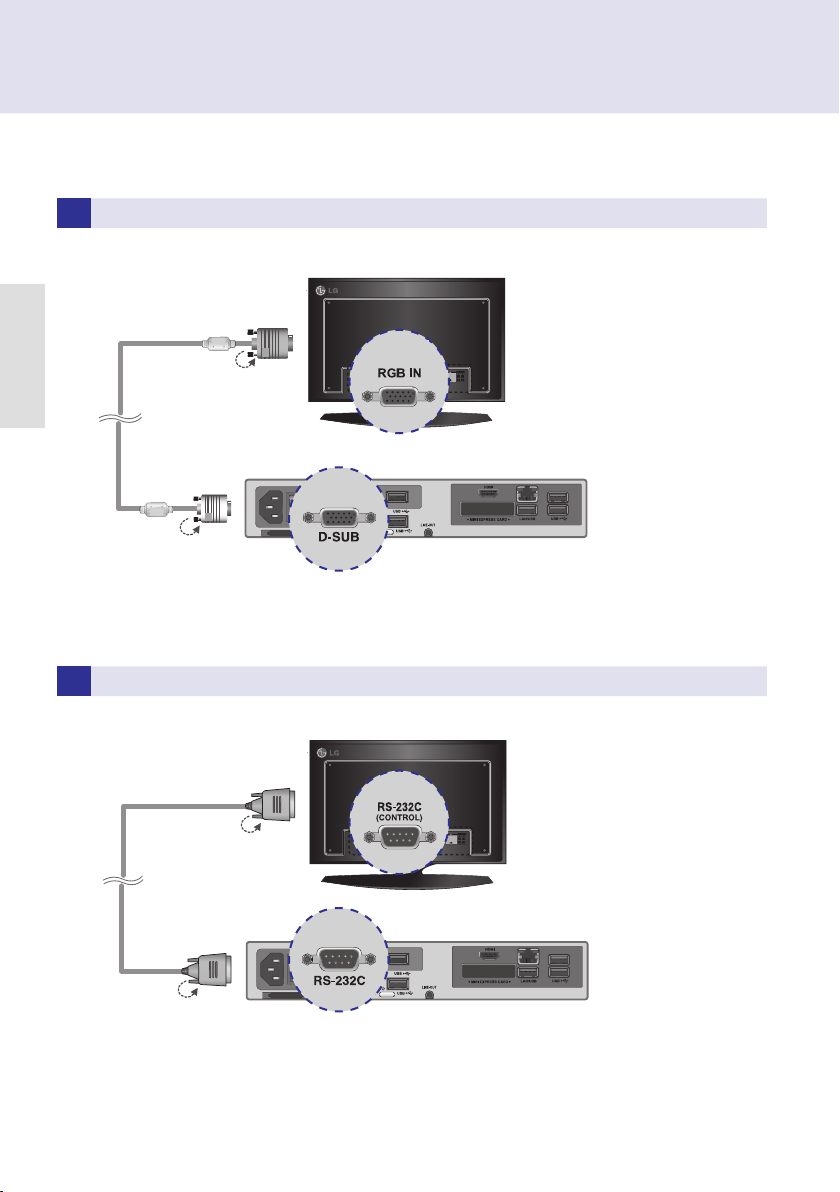
2
3
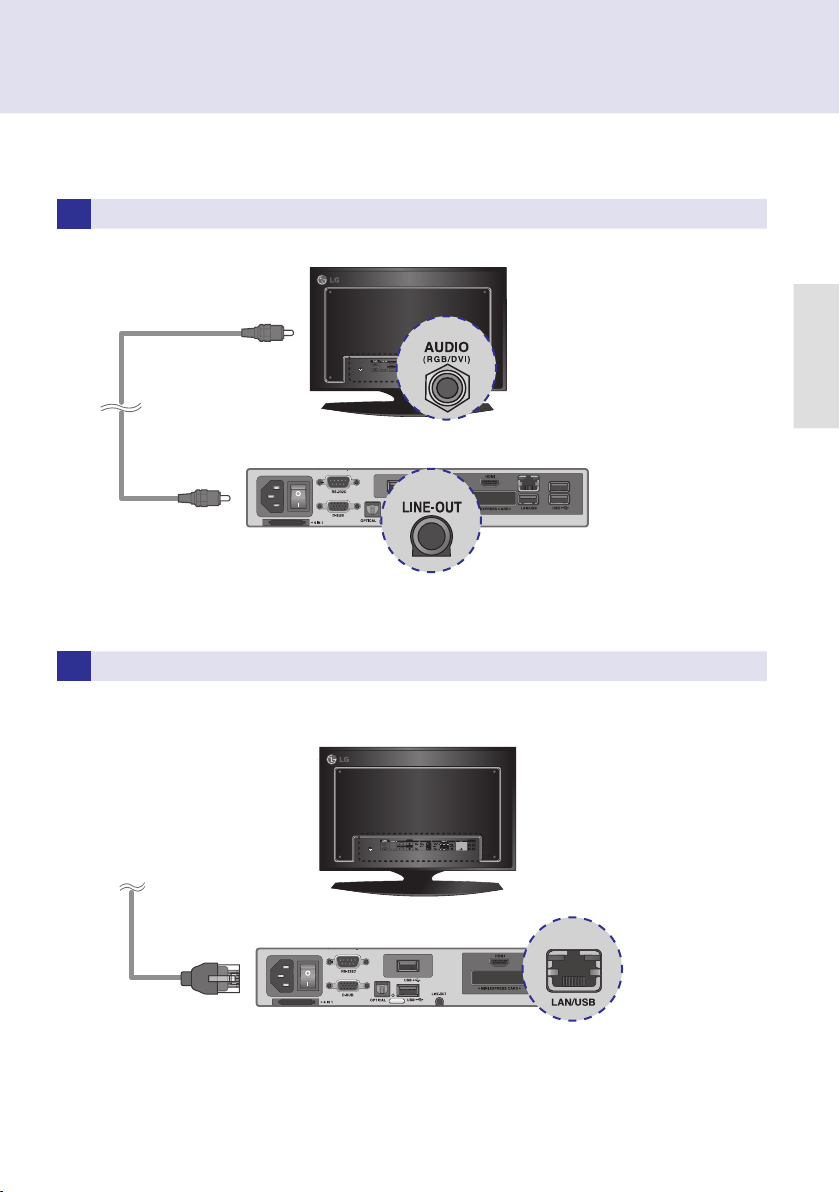
5
4
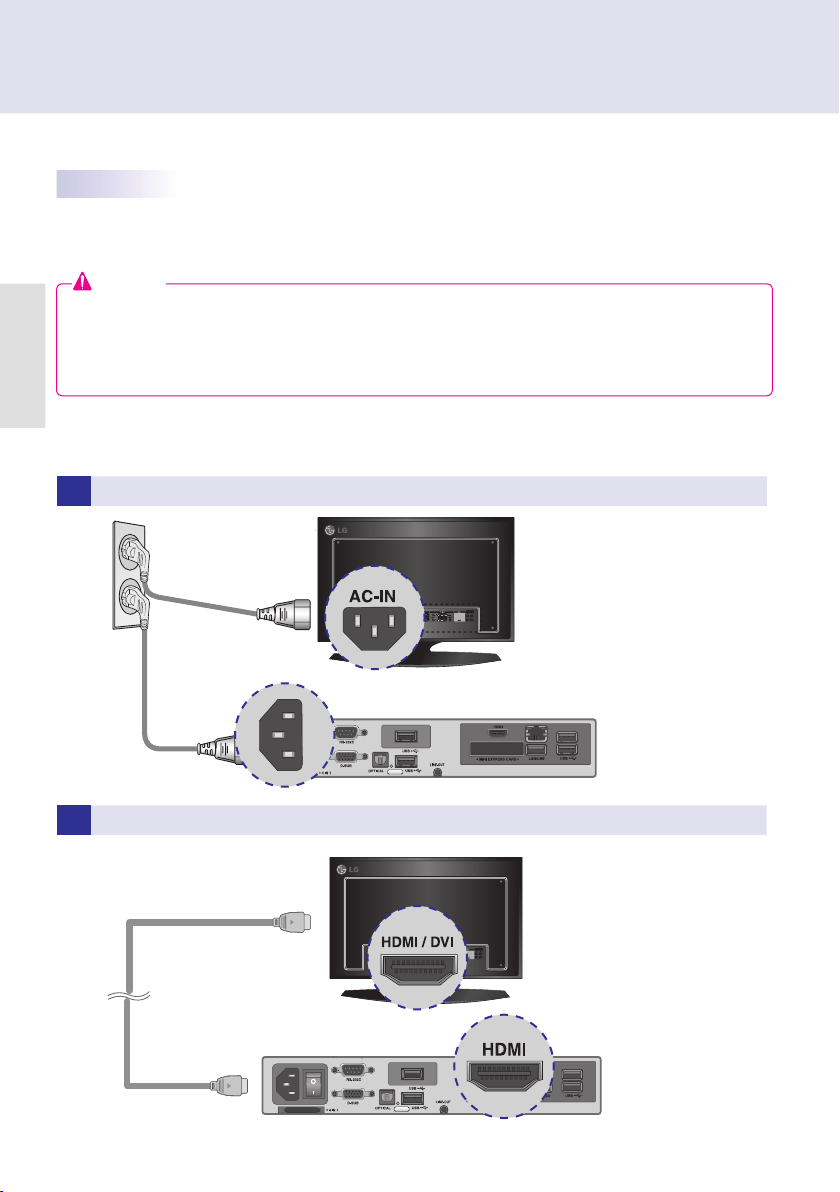
2
1
Attention
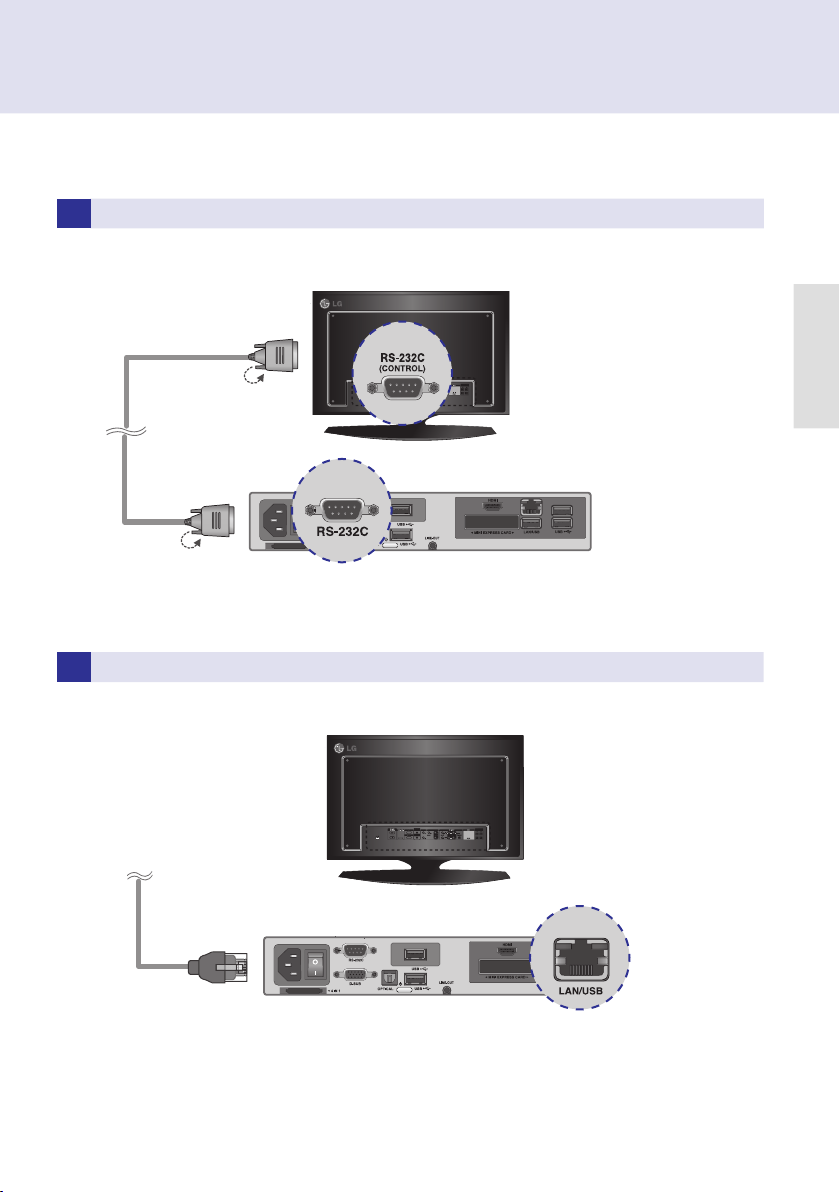
4
3
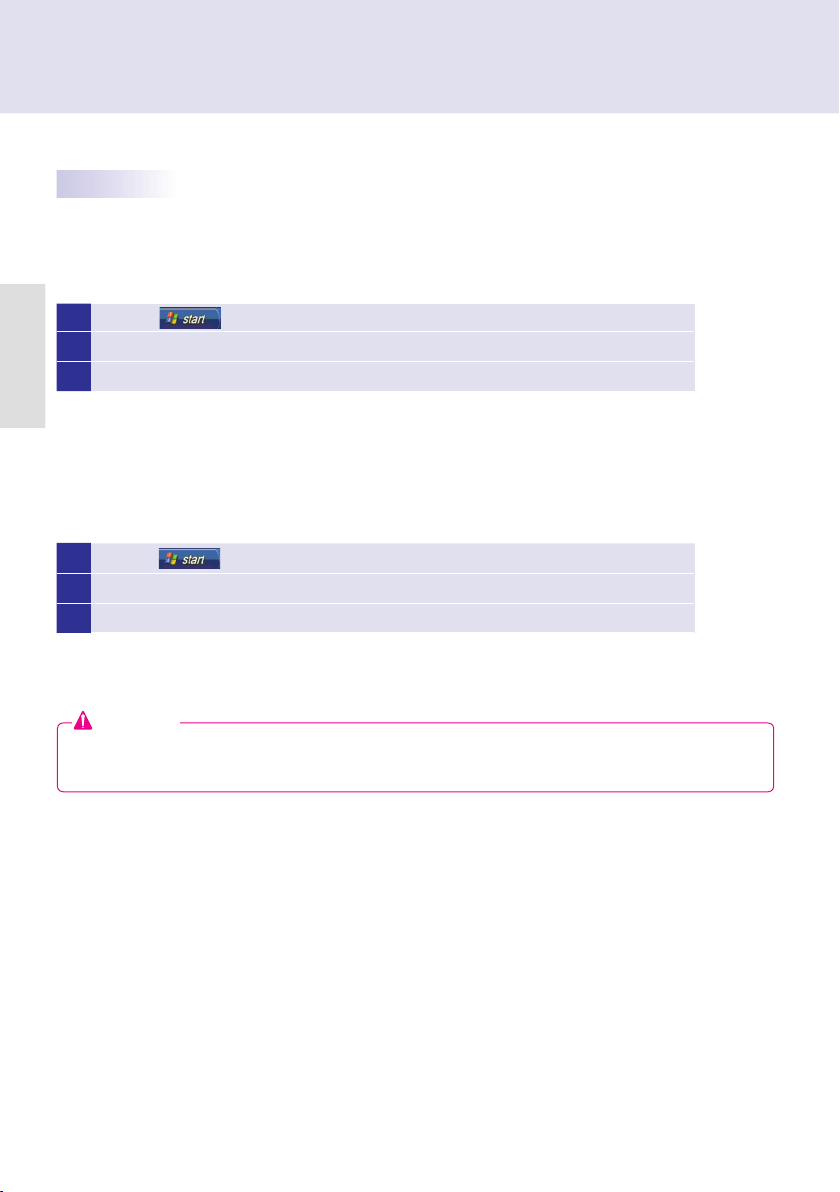
1
2 Start > Control Panel > Sounds and Audio Devices > Audio.
3 Play Sounds > NVIDIA High Denition Audio from the listOK
1
2 Start > Control Panel > Sounds and Audio Devices > Audio.
3 Play Sounds > Realtek HD Audio output from the listOK
Connecting HDMI Audio Device
Disconnecting HDMI Audio Device
Attention
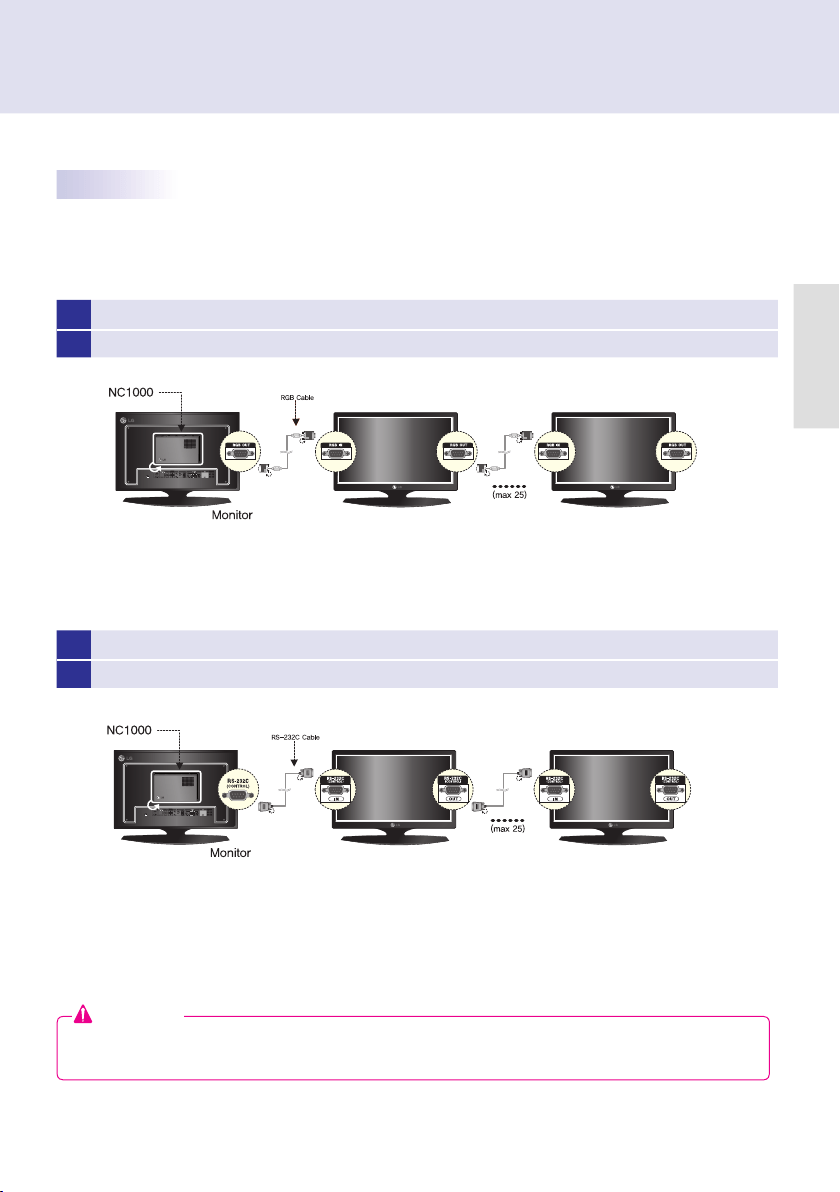
3
RS-232C OUTRS-232C INSET ID = 1
4
IN/OUT
1 D-sub OUTD-sub INSET ID = 1.
2 D-subIN/OUT
Attention

℃℃
℃℃
Attention
Attention
Attention
Attention
Attention

1
2
3
Attention
Note
℃℃
℃℃
Attention
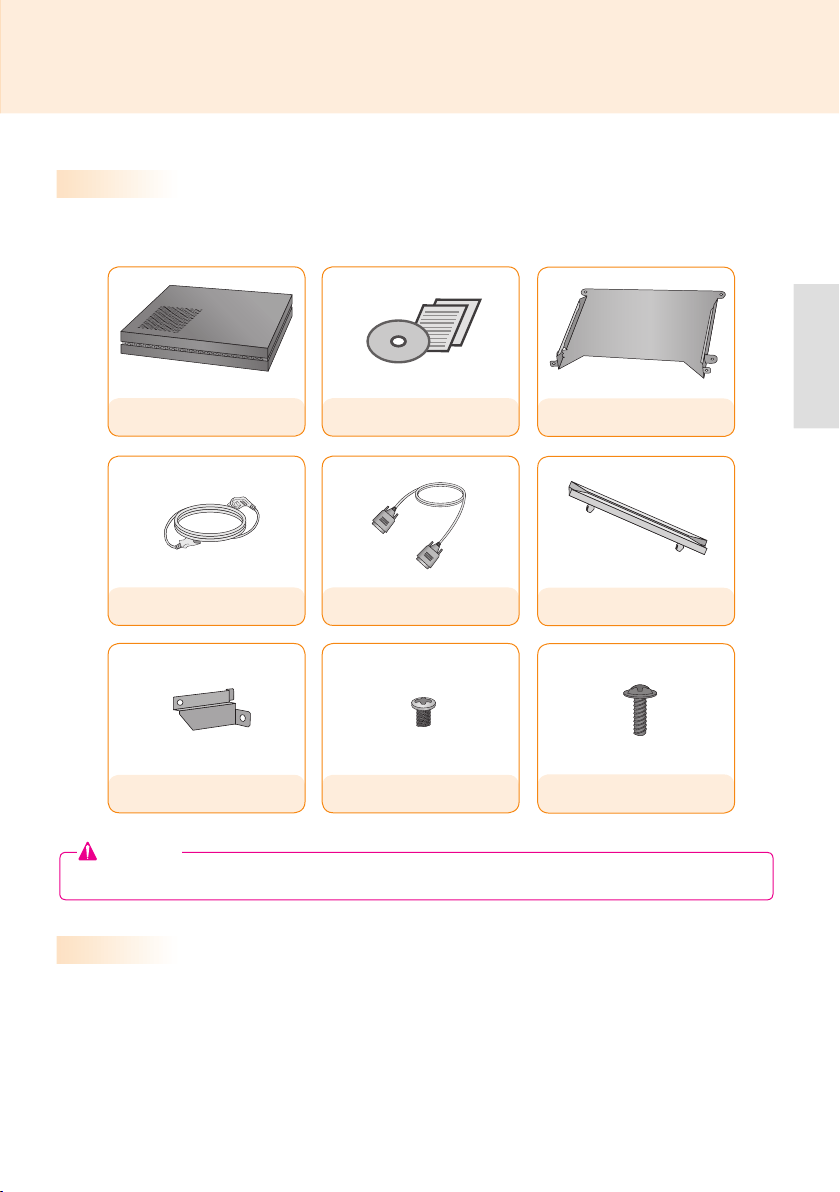
Attention

A
B
C
D
E
F
G
H
I
J
K
L
P/W
DP
MIC IN
A
B
C
D
E
E
F
G
H
I
J K
L

1
2
3
Attention
Warning
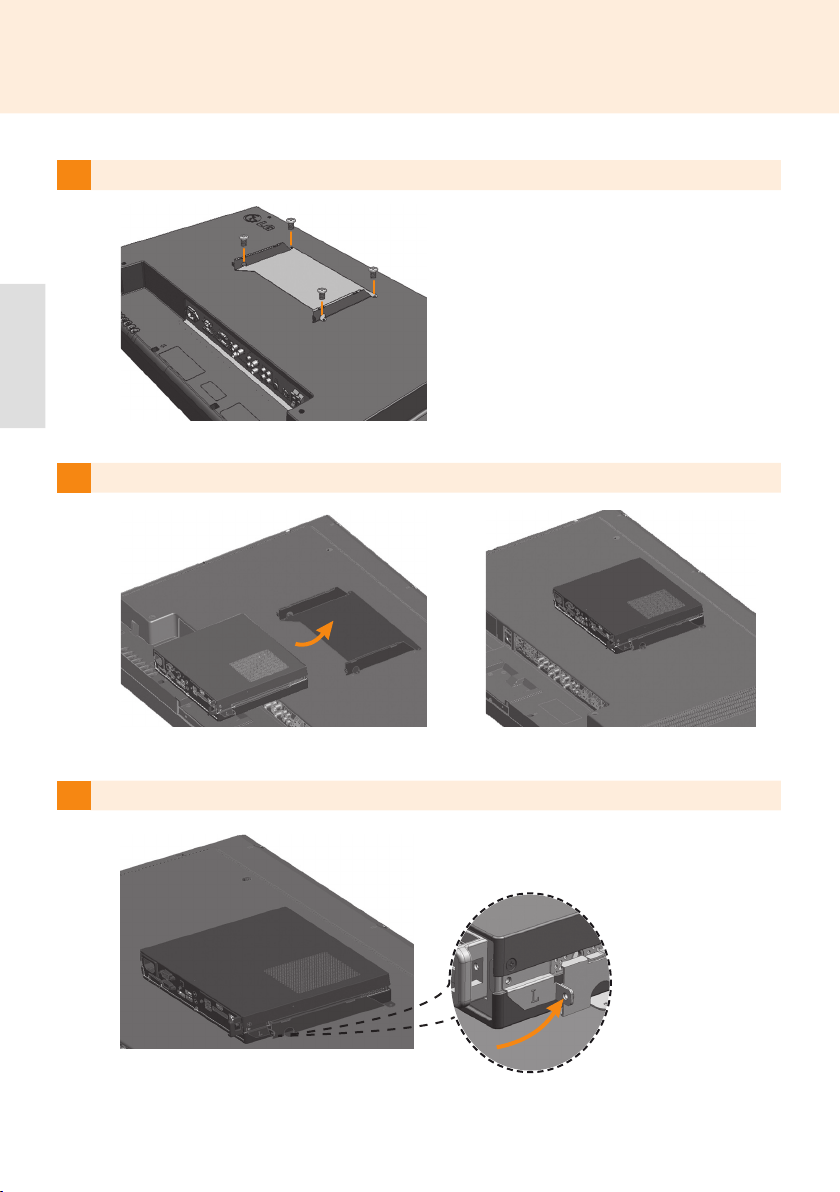
4
5
6
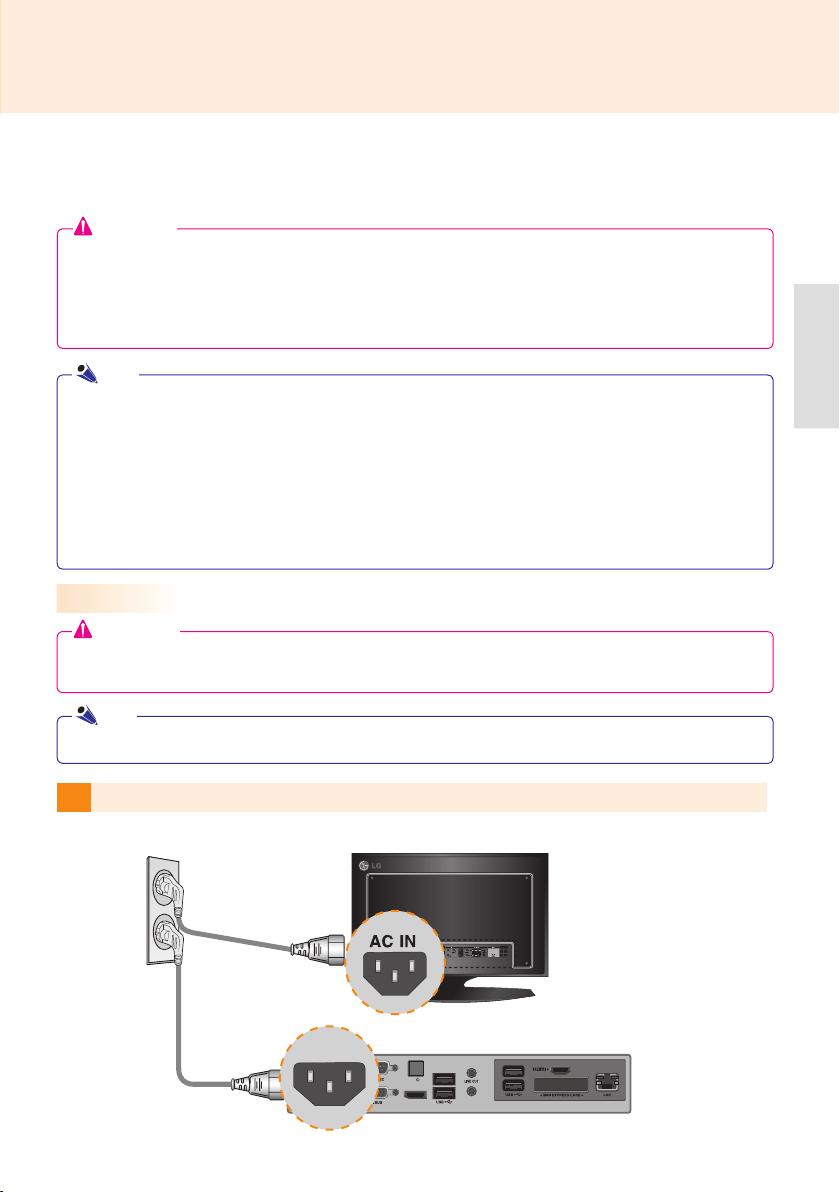
1
Attention
Attention
When using the SuperSign Manager software:
Note
Note
MIC IN
P/W
DP
MIC IN
P/W
DP
MIC IN
P/W
DP
MIC IN
P/W
DP
MIC IN
P/W
DP
MIC IN
P/W
DP
MIC IN
P/W
DP
MIC IN
P/W
DP
MIC IN
P/W
DP
MIC IN
P/W
DP
MIC IN
P/W
DP
MIC IN
P/W
DP
MIC IN
P/W
DP
MIC IN
P/W
DP
MIC IN
P/W
DP
2
3
NC1100/NA1000/
NA1100
MIC IN
P/W
DP
MIC IN
P/W
DP
MIC IN
P/W
DP
MIC IN
P/W
DP
MIC IN
P/W
DP
MIC IN
P/W
DP
MIC IN
P/W
DP
MIC IN
P/W
DP
MIC IN
P/W
DP
MIC IN
P/W
DP
MIC IN
P/W
DP
MIC IN
P/W
DP
MIC IN
P/W
DP
MIC IN
P/W
DP
MIC IN
P/W
DP
MIC IN
P/W
DP
MIC IN
P/W
DP
MIC IN
P/W
DP
MIC IN
P/W
DP
MIC IN
P/W
DP
MIC IN
P/W
DP
MIC IN
P/W
DP
MIC IN
P/W
DP
MIC IN
P/W
DP
MIC IN
P/W
DP
MIC IN
P/W
DP
MIC IN
P/W
DP
MIC IN
P/W
DP
MIC IN
P/W
DP
MIC IN
P/W
DP
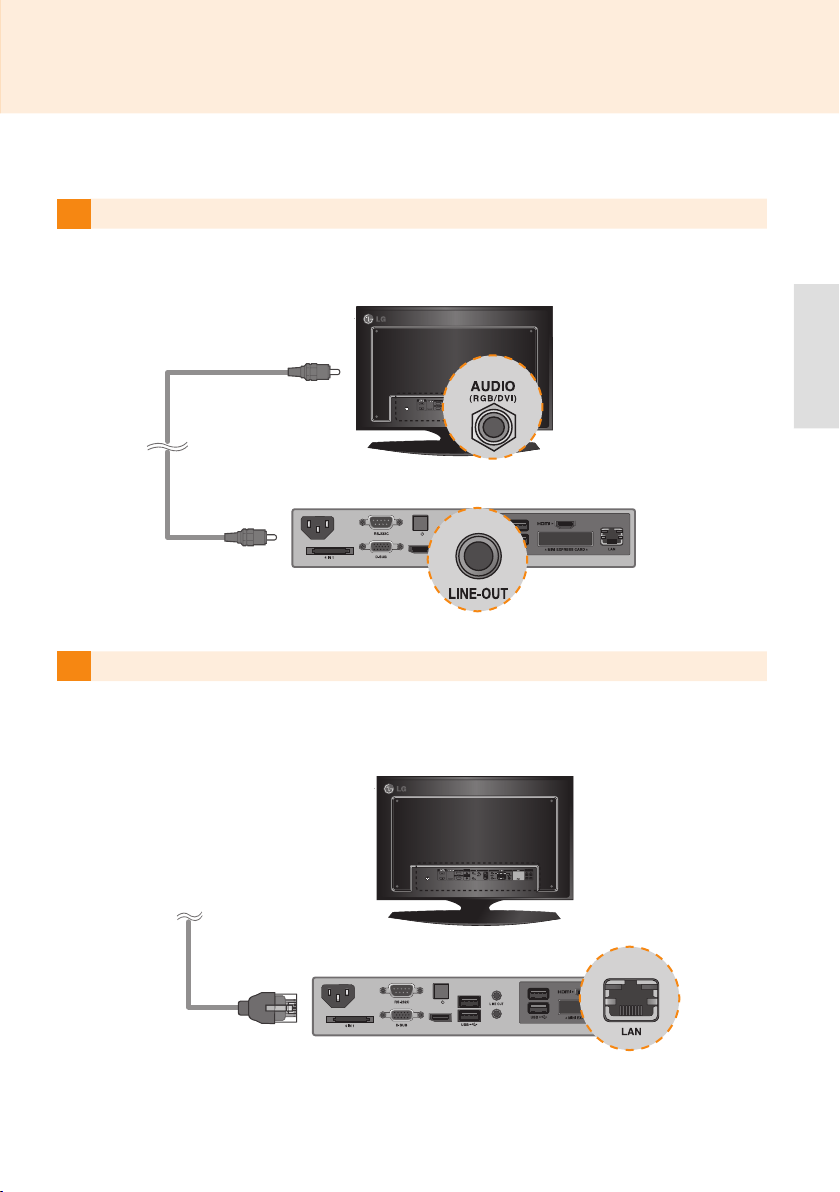
5
4
NC1100/NA1000/
NA1100
MIC IN
P/W
DP
MIC IN
P/W
DP
MIC IN
P/W
DP
MIC IN
P/W
DP
MIC IN
P/W
DP
MIC IN
P/W
DP
MIC IN
P/W
DP
MIC IN
P/W
DP
MIC IN
P/W
DP
MIC IN
P/W
DP
MIC IN
P/W
DP
MIC IN
P/W
DP
MIC IN
P/W
DP
MIC IN
P/W
DP
MIC IN
P/W
DP
MIC IN
P/W
DP
MIC IN
P/W
DP
MIC IN
P/W
DP
MIC IN
P/W
DP
MIC IN
P/W
DP
MIC IN
P/W
DP
MIC IN
P/W
DP
MIC IN
P/W
DP
MIC IN
P/W
DP
MIC IN
P/W
DP
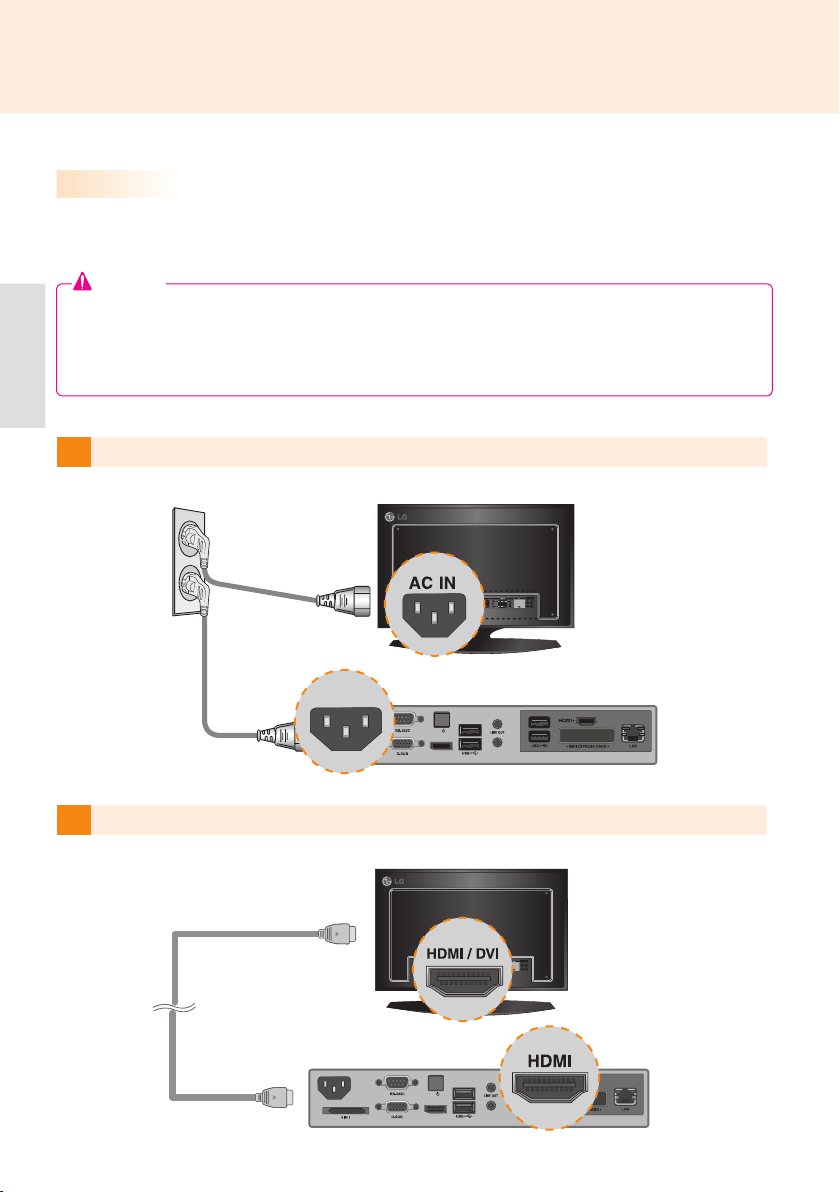
2
1
Attention
NC1100/NA1000/
NA1100
MIC IN
P/W
DP
MIC IN
P/W
DP
MIC IN
P/W
DP
MIC IN
P/W
DP
MIC IN
P/W
DP
MIC IN
P/W
DP
MIC IN
P/W
DP
MIC IN
P/W
DP
MIC IN
P/W
DP
MIC IN
P/W
DP
MIC IN
P/W
DP
MIC IN
P/W
DP
MIC IN
P/W
DP
MIC IN
P/W
DP
MIC IN
P/W
DP
MIC IN
P/W
DP
MIC IN
P/W
DP
MIC IN
P/W
DP
MIC IN
P/W
DP
MIC IN
P/W
DP
DP
DP
MIC IN
P/W
DP
MIC IN
P/W
DP
MIC IN
P/W
DP
MIC IN
P/W
DP
MIC IN
P/W
DP
DP
DP
MIC IN
P/W
DP
MIC IN
P/W
DP
MIC IN
P/W
DP
MIC IN
P/W
DP
MIC IN
P/W
DP
DP
DP
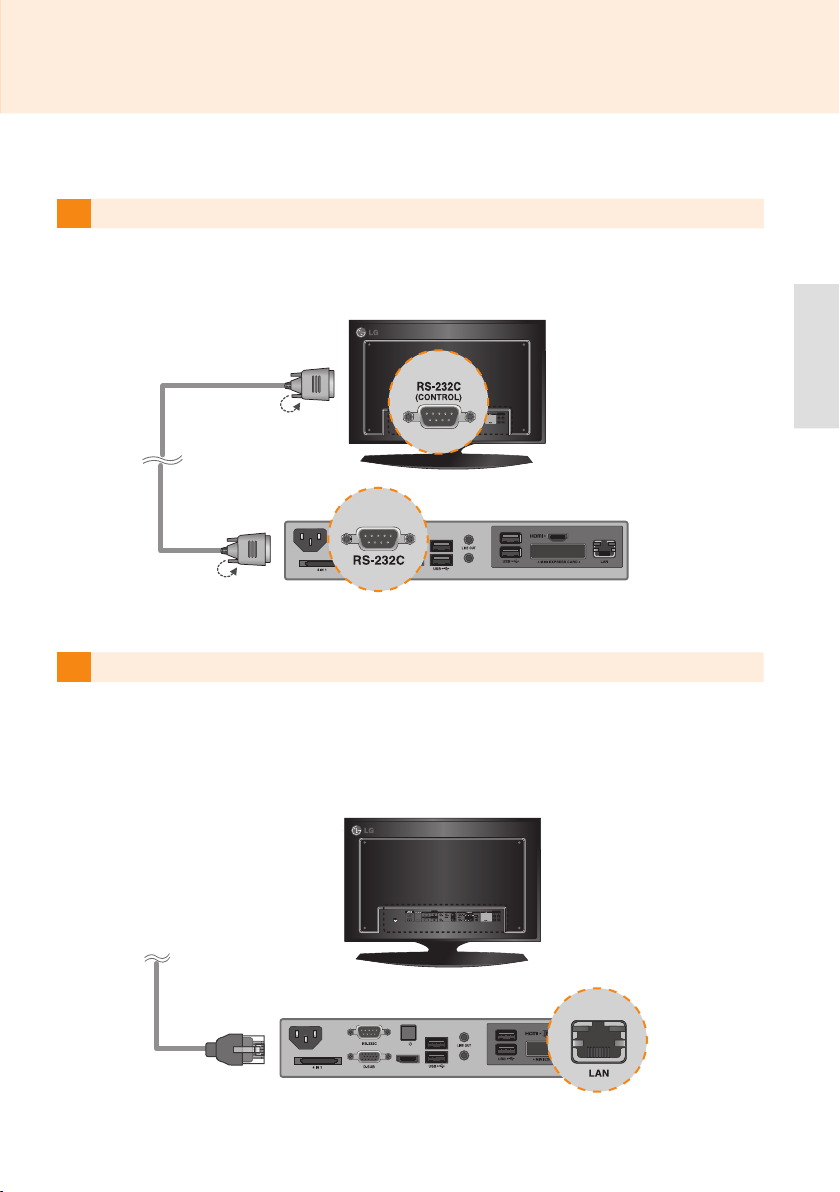
4
3
NC1100/NA1000/
NA1100
MIC IN
P/W
DP
MIC IN
P/W
DP
MIC IN
P/W
DP
MIC IN
P/W
DP
MIC IN
P/W
DP
MIC IN
P/W
DP
MIC IN
P/W
DP
MIC IN
P/W
DP
MIC IN
P/W
DP
MIC IN
P/W
DP
MIC IN
P/W
DP
MIC IN
P/W
DP
MIC IN
P/W
DP
MIC IN
P/W
DP
MIC IN
P/W
DP
MIC IN
P/W
DP
MIC IN
P/W
DP
MIC IN
P/W
DP
MIC IN
P/W
DP
MIC IN
P/W
DP
MIC IN
P/W
DP
MIC IN
P/W
DP
MIC IN
P/W
DP
MIC IN
P/W
DP
MIC IN
P/W
DP
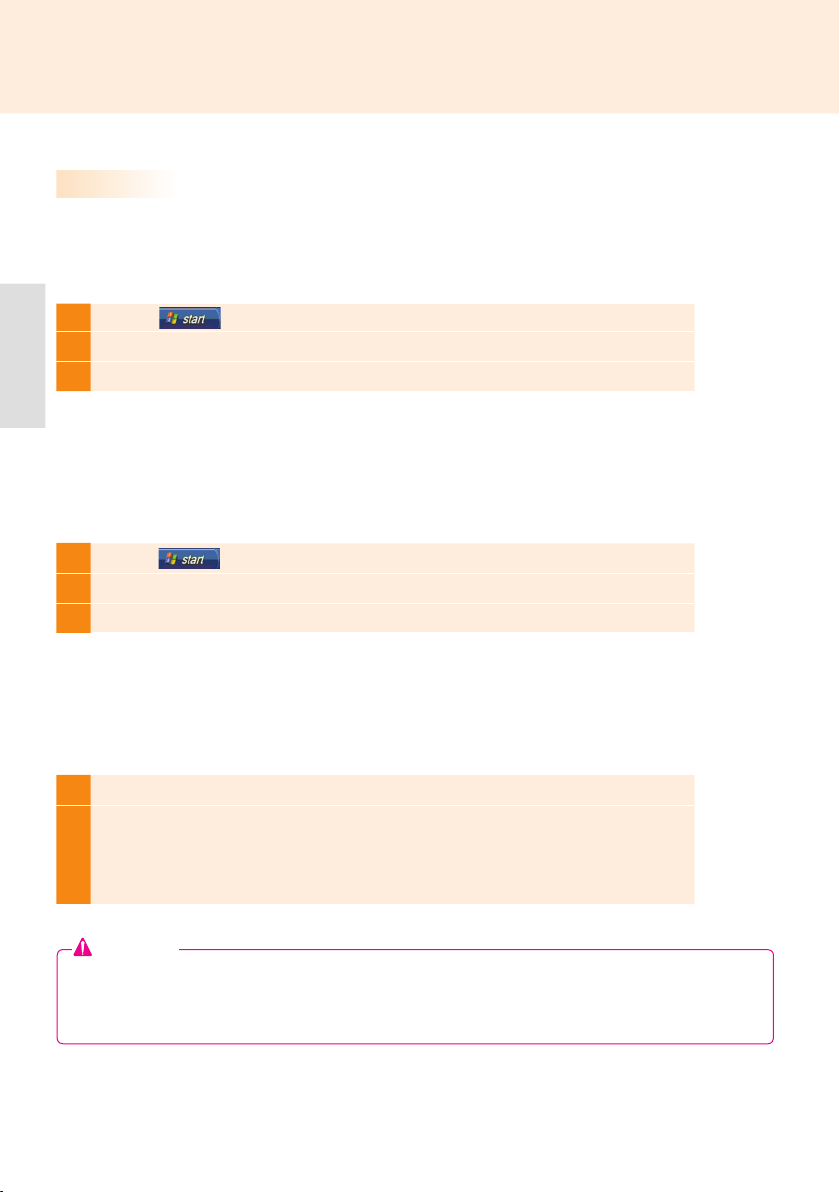
1
2 Start > Control Panel > Sounds and Audio Devices > Audio.
3 Play Sounds > Intel(R) Display Audio Output 1OK
1
2 Start > Control Panel > Sounds and Audio Devices > Audio.
3 Play Sounds > Realtek HD Audio output from the listOK
1
Start > Control Panel > Hardware and Sound > Sound
2
PlayHDMI devicespeakers
Set as Default DeviceOK
※
Connecting HDMI Audio Device
Disconnecting HDMI Audio Device
Connecting/Disconnecting HDMI Audio Device in Windows Embedded Standard 7 E,P
Attention
NC1100/NA1000/
NA1100
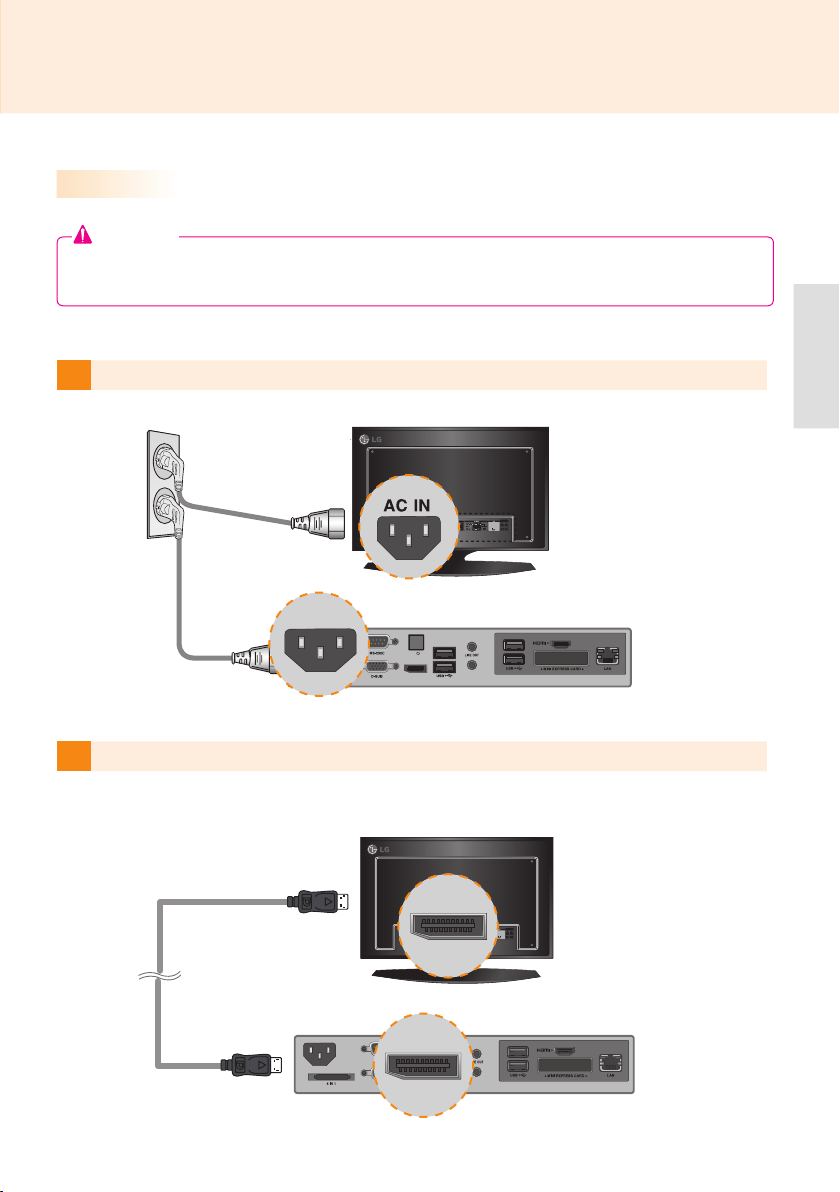
Attention
1
1
NC1100/NA1000/
NA1100
MIC IN
P/W
DP
MIC IN
P/W
DP
MIC IN
P/W
DP
MIC IN
P/W
DP
MIC IN
P/W
DP
MIC IN
P/W
DP
MIC IN
P/W
DP
MIC IN
P/W
DP
MIC IN
P/W
DP
MIC IN
P/W
DP
MIC IN
P/W
DP
MIC IN
P/W
DP
MIC IN
P/W
DP
MIC IN
P/W
DP
MIC IN
P/W
DP
MIC IN
P/W
DP
MIC IN
P/W
DP
MIC IN
P/W
DP
MIC IN
P/W
DP
MIC IN
P/W
DP
DP
DP
MIC IN
P/W
DP
MIC IN
P/W
DP
MIC IN
P/W
DP
MIC IN
P/W
DP
MIC IN
P/W
DP
DP
DP
MIC IN
P/W
DP
MIC IN
P/W
DP
MIC IN
P/W
DP
MIC IN
P/W
DP
MIC IN
P/W
DP
DP
DP
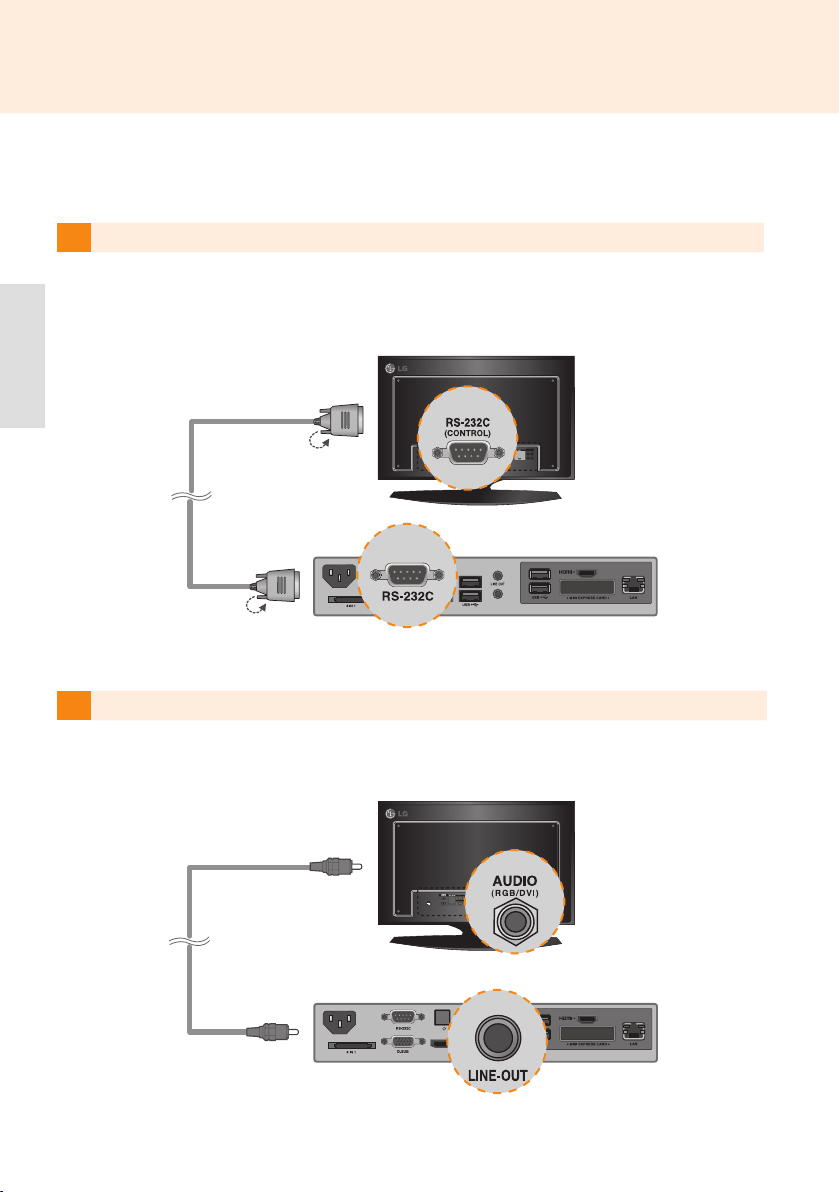
3
4
NC1100/NA1000/
NA1100
MIC IN
P/W
DP
MIC IN
P/W
DP
MIC IN
P/W
DP
MIC IN
P/W
DP
MIC IN
P/W
DP
MIC IN
P/W
DP
MIC IN
P/W
DP
MIC IN
P/W
DP
MIC IN
P/W
DP
MIC IN
P/W
DP
MIC IN
P/W
DP
MIC IN
P/W
DP
MIC IN
P/W
DP
MIC IN
P/W
DP
MIC IN
P/W
DP
MIC IN
P/W
DP
MIC IN
P/W
DP
MIC IN
P/W
DP
MIC IN
P/W
DP
MIC IN
P/W
DP
MIC IN
P/W
DP
MIC IN
P/W
DP
MIC IN
P/W
DP
MIC IN
P/W
DP
MIC IN
P/W
DP
MIC IN
P/W
DP
MIC IN
P/W
DP
MIC IN
P/W
DP
MIC IN
P/W
DP
MIC IN
P/W
DP
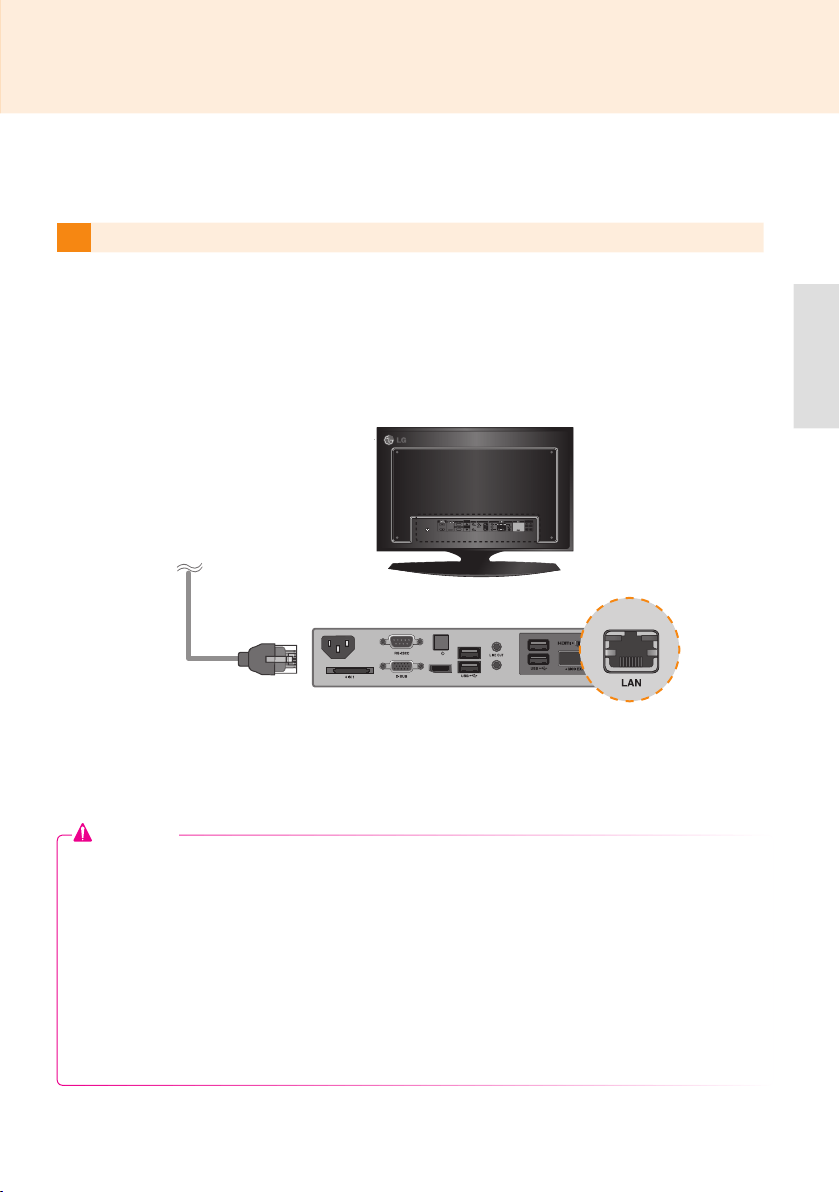
5
Attention
NC1100/NA1000/
NA1100
MIC IN
P/W
DP
MIC IN
P/W
DP
MIC IN
P/W
DP
MIC IN
P/W
DP
MIC IN
P/W
DP
MIC IN
P/W
DP
MIC IN
P/W
DP
MIC IN
P/W
DP
MIC IN
P/W
DP
MIC IN
P/W
DP
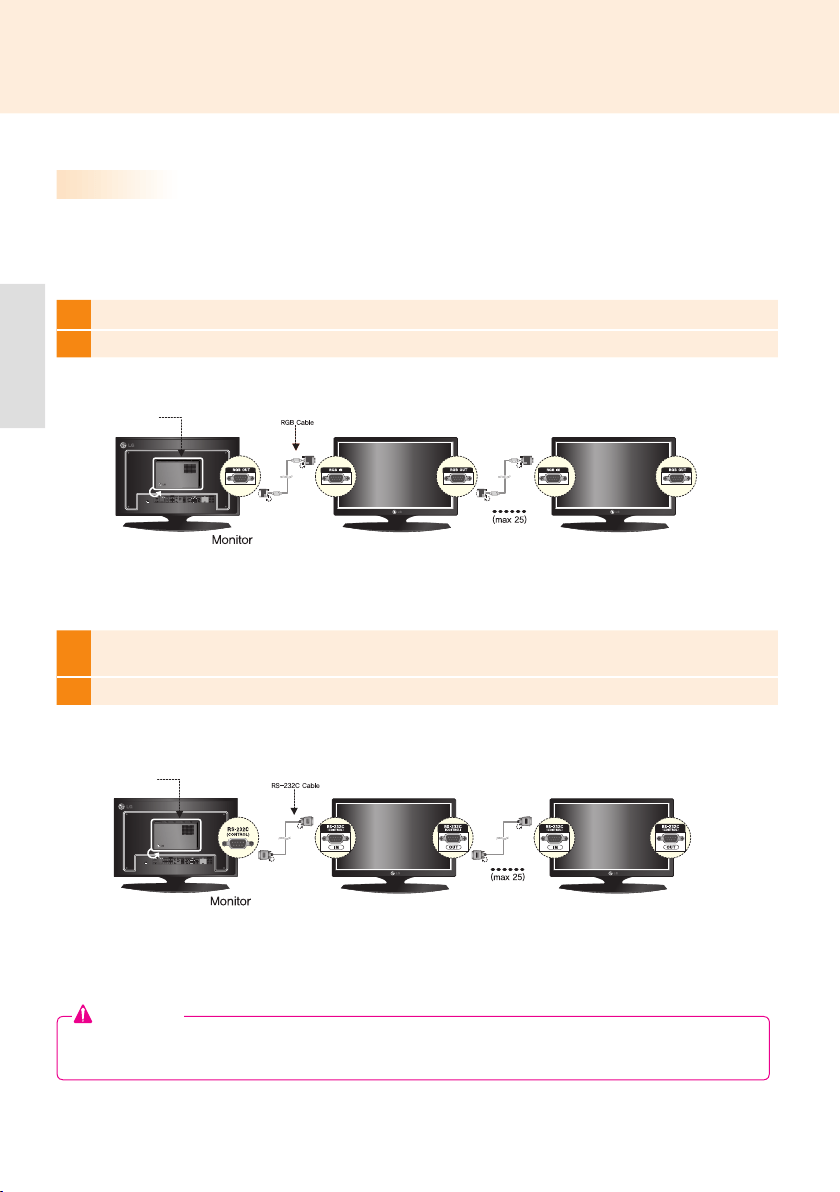
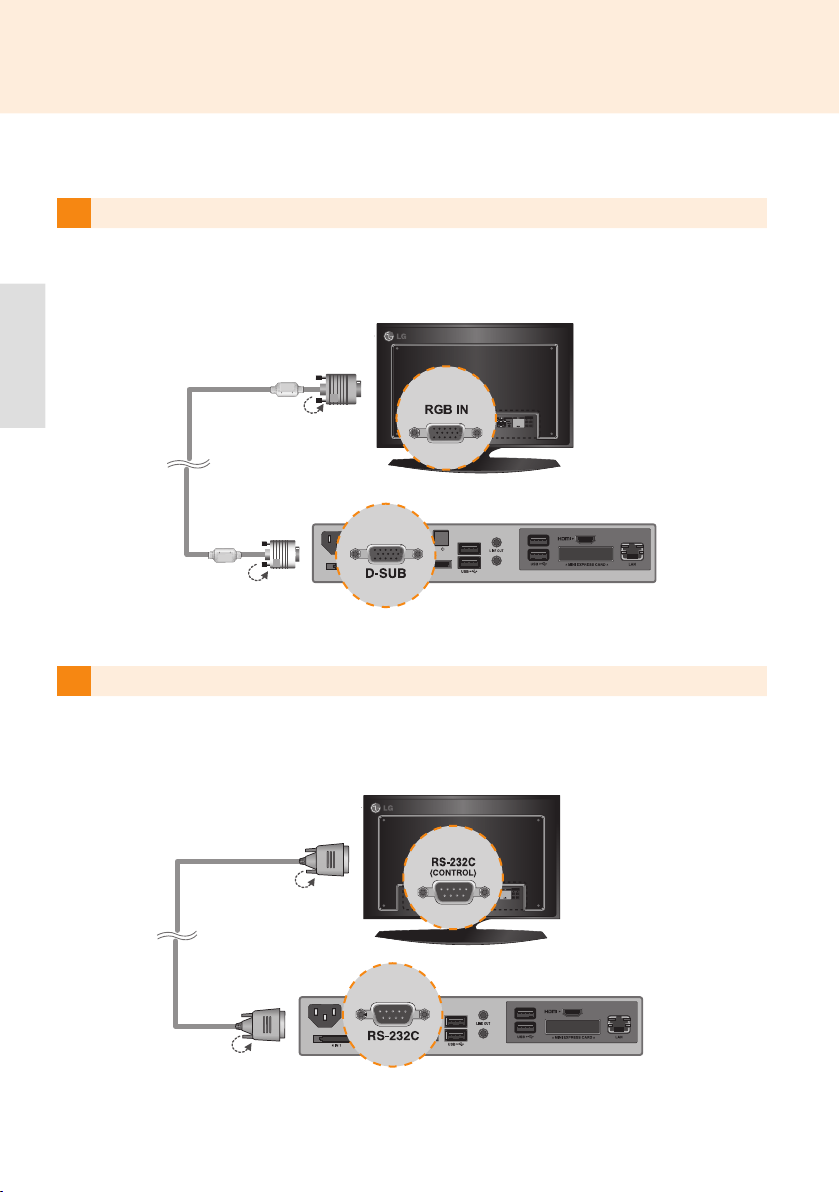
3
RS-232C OUTRS-232C IN
SET ID = 1
4 IN/OUT
1
D-sub OUTD-sub INSET ID = 1.
2 D-subIN/OUT
Attention
NC1100/NA1000/
NA1100

Attention
NC2100/NA2000/
NA2100
℃℃
℃℃
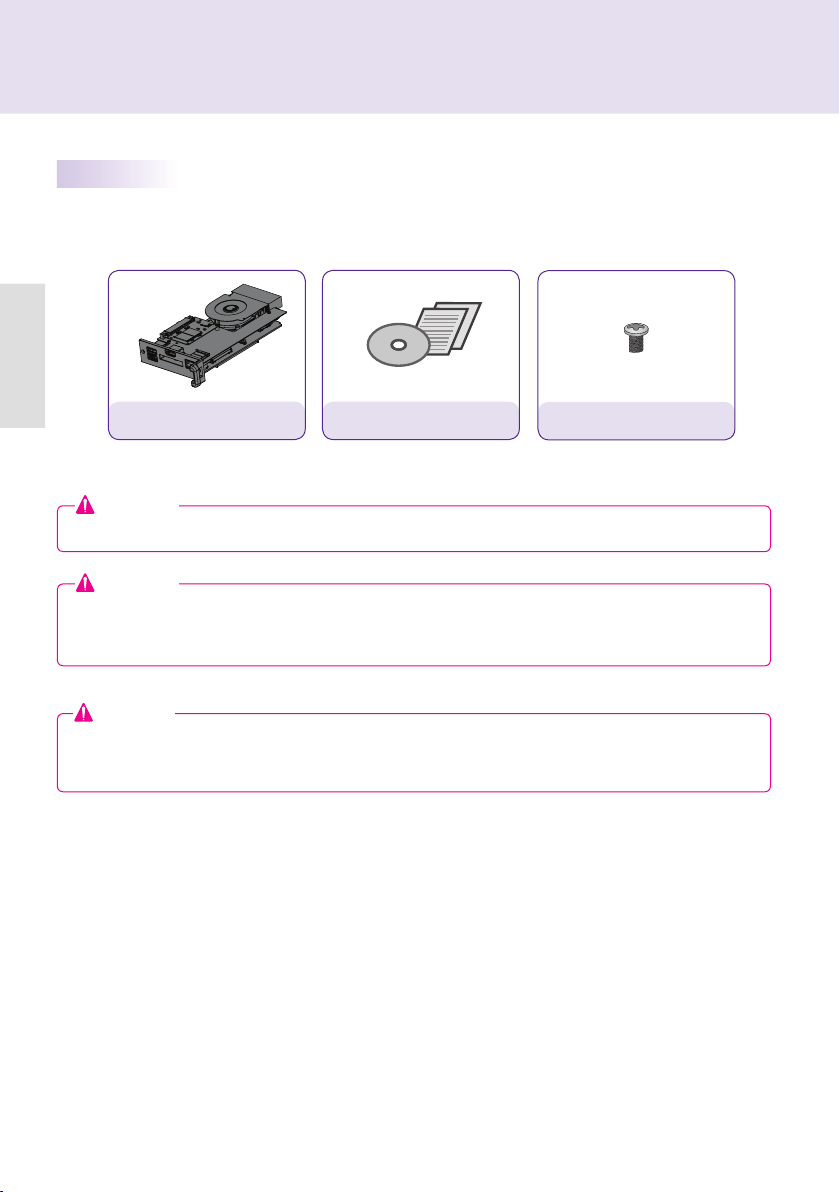
Attention
Attention
NC2100/NA2000/
NA2100
Attention
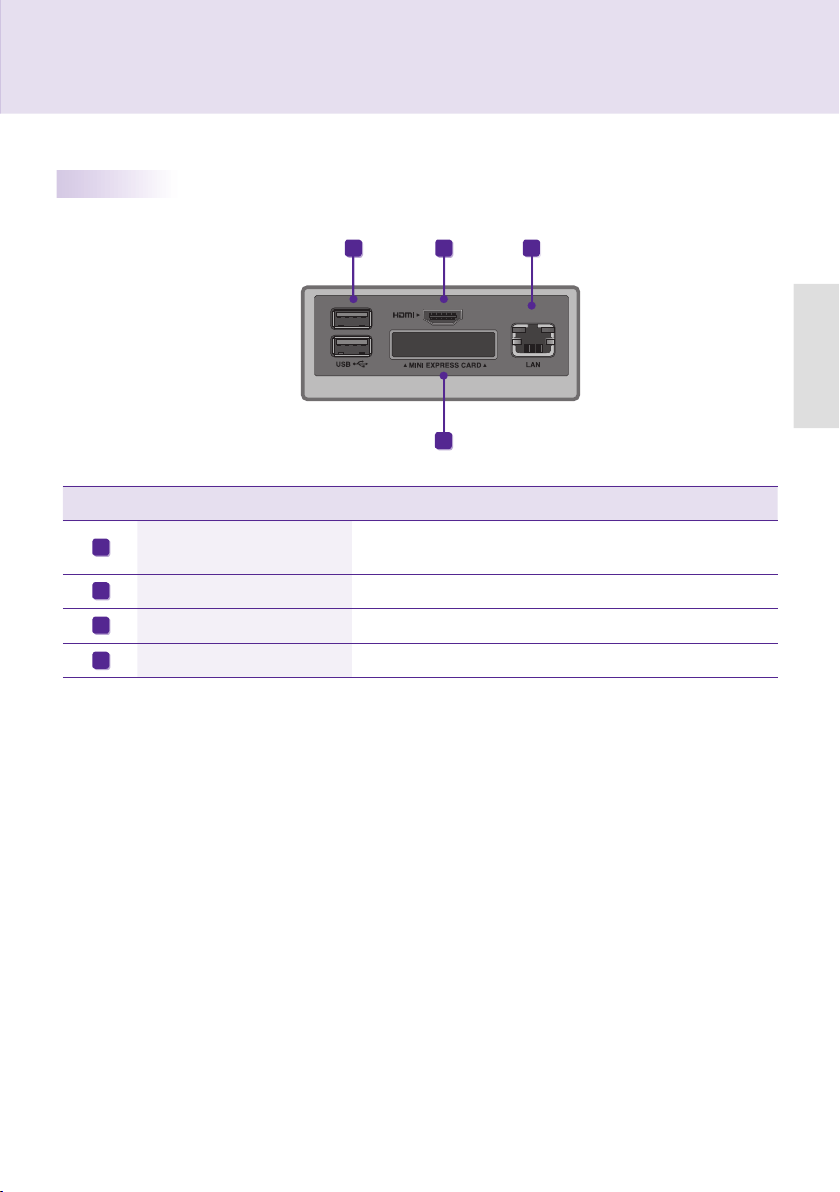
A B
C
D
A
B
C
D
NC2100/NA2000/
NA2100
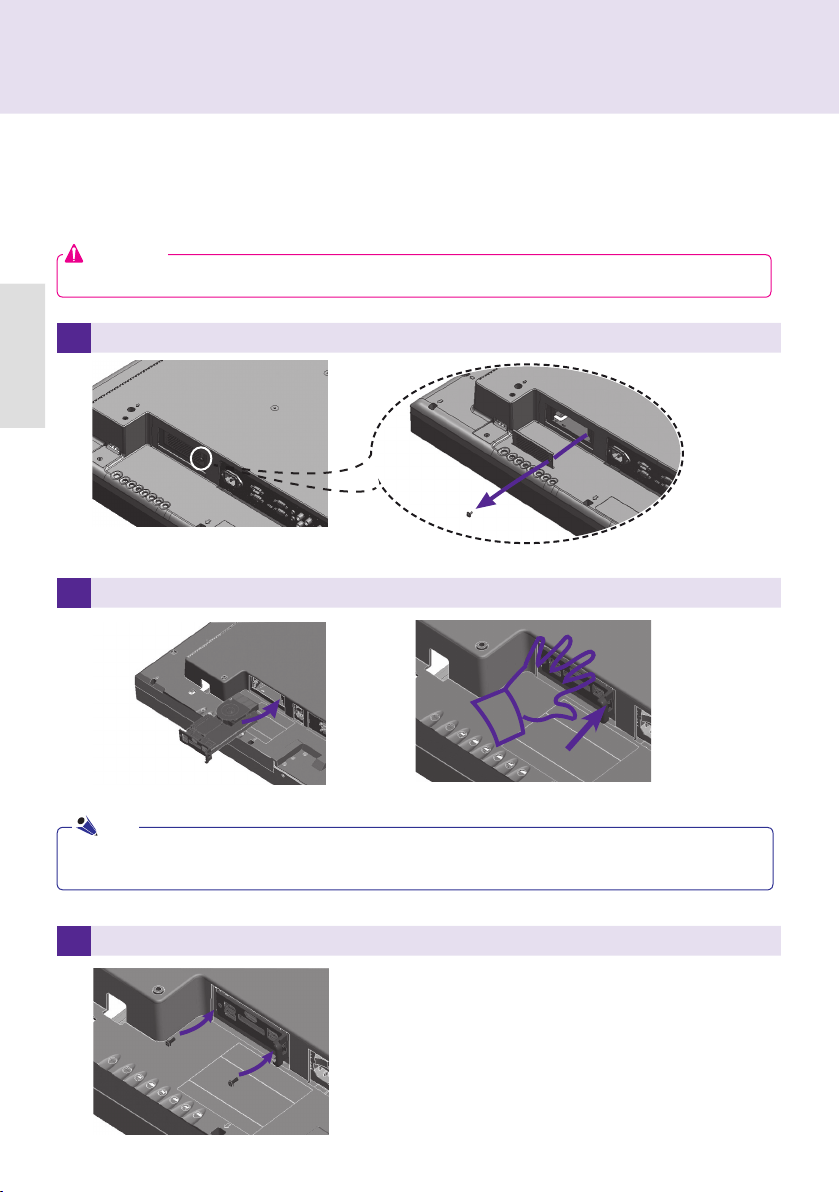
1
2
3
Attention
Note
NC2100/NA2000/
NA2100
39
Limitations of Microsoft Windows Embedded Standard
Frequently Asked Questions (FAQs)
The following are potential errors that may occur due to internal limitations of Microsoft Windows Embedded
Standard, which is the OS of SuperSign Player.
● If you press Alt + Enter on the DOS window, text other than English may be shown corrupted.
● If you use Save As function in the Print window, the menu window name will be displayed in English.
● When you move to sub-menu items such as Control Panel, some of the items, such as hyper terminal, country
and language setting, will be written in English.
Question Answer
Where can I download the driver
le?
● You can obtain the le from the SuperSign Support website (http://www.
lgsupersign.com).
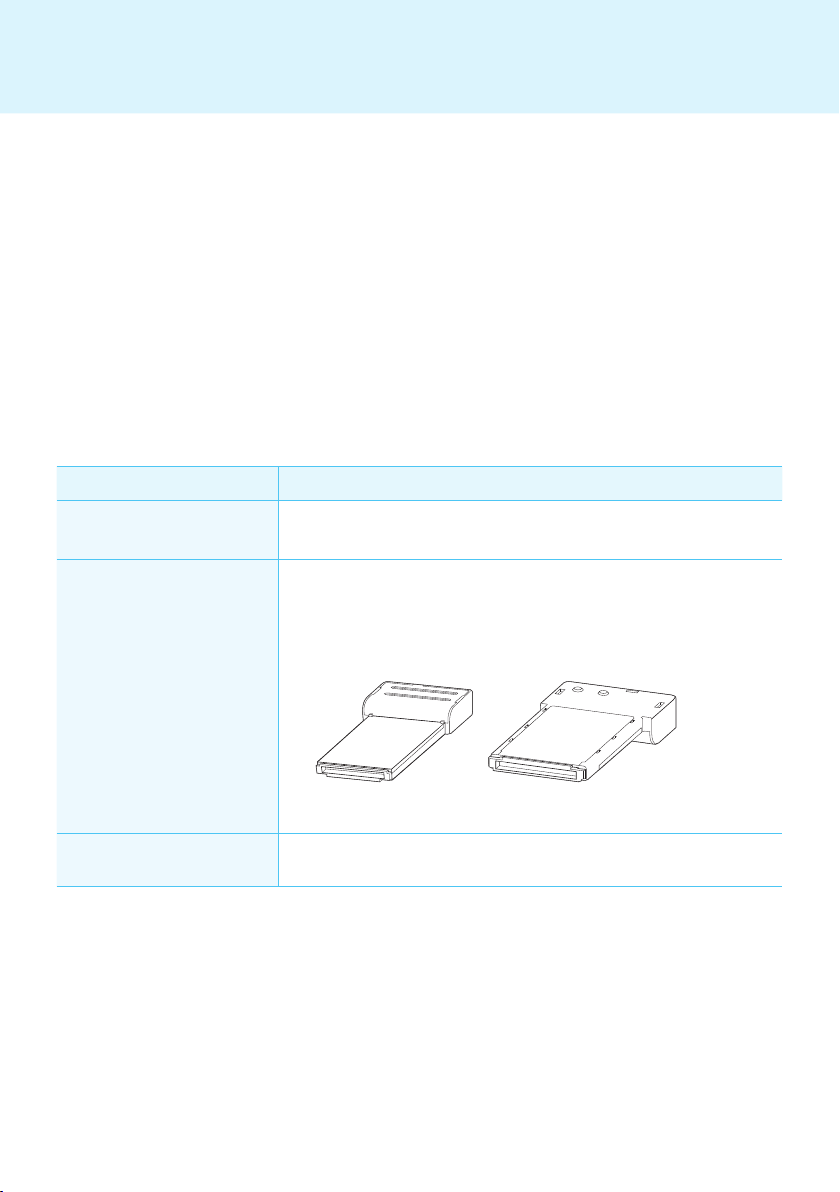
The Express Card does not
work. What should I do?
● For NC1000/NC2000, insert the Express Card with the top side facing
upward. (See Figure 1)
● For NC1100/NA1000/NA1100/NC2100/NA2000/NA2100, insert the Ex-
press Card with the bottom side facing upward. (See Figure 2)
Where can I get a vaccine pro-
gram?
This media player comes packaged with the Windows program only. Please pur-
chase a vaccine program separately for use.
< Figure 1 > < Figure 2 >
Appendix

Make sure to read the Important Precautions
before using the product.
Keep the User’s Guide(CD) in an accessible
place for furture reference.
The model and serial number of the SET is
located on the back and one side of the SET.
Record it below should you ever need service.
WARNING - This is a class A product. In
a domestic environment this product may
cause radio interference in which case the
user may be required to take adequate
measures.
MODEL
SERIAL
Temporary noise is normal when powering
ON or OFF this device.